

Page 1
PC todo en uno
Manual de usuario
Español
Serie ET2020
Page 2
Español
Español
S8268
Abril de 2013
Información de propiedad intelectual
Ninguna parte de este manual, incluidos los productos y el software descritos en él, se puede reproducir, transmitir, transcribir,
almacenar en un sistema de recuperación, ni traducir a ningún idioma, de ninguna forma ni por ningún medio, excepto la
documentación que el comprador mantiene como copia de seguridad, sin el permiso por escrito de ASUSTeK COMPUTER, INC.
(“ASUS”).
ASUS PROPORCIONA ESTA PUBLICACIÓN “TAL Y COMO ESTÁ” SIN NINGUNA GARANTÍA DE NINGÚN TIPO, NI EXPRESA NI IMPLÍCITA,
INCLUIDAS, PERO SIN LIMITARSE A, LAS GARANTÍAS IMPLÍCITAS O CONDICIONES DE COMERCIABILIDAD O IDONEIDAD PARA UN
FIN DETERMINADO. EN NINGÚN CASO ASUS, SUS DIRECTORES, DIRECTIVOS, EMPLEADOS O AGENTES SERÁN RESPONSABLES
DE NINGÚN DAÑO INDIRECTO, ESPECIAL, INCIDENTAL O CONSECUENTE (INCLUIDOS LOS DAÑOS CAUSADOS POR PÉRDIDA DE
BENEFICIOS, PÉRDIDA DE NEGOCIO, PÉRDIDA DE USO O DATOS, INTERRUPCIÓN DEL NEGOCIO Y CASOS SIMILARES), AUNQUE
ASUS HUBIERA RECIBIDO NOTIFICACIÓN DE LA POSIBILIDAD DE TALES DAÑOS QUE SURJAN DE CUALQUIER DEFECTO O ERROR EN
ESTE MANUAL O PRODUCTO.
Los productos y nombres de empresas que aparecen en este manual pueden o no ser marcas registradas o propiedad intelectual
de sus respectivas compañías y solamente se usan para identicación o explicación y en benecio de los propietarios sin intención
de infringir ningún derecho.
LAS ESPECIFICACIONES E INFORMACIÓN CONTENIDAS EN ESTE MANUAL SE PROPORCIONAN SÓLO A TÍTULO INFORMATIVO Y EN
CUALQUIER MOMENTO PUEDEN CAMBIAR SIN PREVIO AVISO, Y NO SE DEBEN CONSIDERAR COMO UNA OBLIGACIÓN PARA ASUS.
ASUS NO ASUME NINGUNA RESPONSABILIDAD POR NINGÚN ERROR O IMPRECISIÓN QUE PUDIERA APARECER EN ESTE MANUAL,
INCLUIDOS LOS PRODUCTOS Y EL SOFTWARE DESCRITOS EN ÉL.
Copyright © 2013 ASUSTeK COMPUTER INC. Todos los derechos reservados.
Limitación de responsabilidad
Pueden darse casos en los que a causa de un fallo en una pieza de ASUS u otra responsabilidad, tenga derecho a obtener una
compensación por daños y perjuicios de ASUS. En cada uno de esos casos, independientemente de la base que le dé derecho a
reclamar daños y perjuicios de ASUS, la responsabilidad de ASUS no será superior a los daños y perjuicios causados por daños
personales (incluida la muerte) y daños ocasionados a bienes inmuebles y bienes personales tangibles; o a cualquier otro daño
real y directo que resulte de la omisión o incumplimiento de obligaciones legales contempladas en esta Declaración de garantía,
hasta el precio contractual indicado de cada producto.
ASUS solamente se responsabilizará de, o le indemnizará por, la pérdida, los daños o las reclamaciones contractuales o
extracontractuales, o incumplimientos contemplados en esta Declaración de garantía.
Esta limitación también se aplica a los proveedores de ASUS y a su distribuidor. Es lo máximo por lo que ASUS, sus proveedores y
su distribuidor serán conjuntamente responsables.
BAJO NINGUNA CIRCUNSTANCIA ASUS SE RESPONSABILIZARÁ DE NADA DE LO SIGUIENTE: (1) RECLAMACIONES DE TERCEROS
CONTRA USTED POR DAÑOS; (2) PÉRDIDA DE, O DAÑO A, SU INFORMACIÓN GUARDADA O SUS DATOS; O (3) DAÑOS ESPECIALES,
INCIDENTALES O INDIRECTOS O CUALQUIER DAÑO CONSECUENTE ECONÓMICO (INCLUIDA LA PÉRDIDA DE BENEFICIOS O
AHORROS), AUNQUE ASUS, SUS PROVEEDORES O SU DISTRIBUIDOR HUBIERA SIDO INFORMADO DE TAL POSIBILIDAD.
Atención al cliente y soporte técnico
Visite nuestro sitio Web (en varios idiomas) en http://support.asus.com
2
Serie ET2020 de PC todo en uno
Page 3
Español
Contenido
Contenido ................................................................................................................................................................ 3
Acerca de este manual ........................................................................................................................................ 5
Convenciones utilizadas en este manual ......................................................................................................... 6
Iconos ............................................................................................................................................................................ 6
Tipografía ....................................................................................................................................................................6
Información de seguridad .................................................................................................................................. 7
Instalación del sistema ...........................................................................................................................................7
Consideraciones a tener en cuenta durante el uso ...................................................................................... 7
Advertencia de nivel de presión sonora...........................................................................................................8
Sintonizador de TV (sólo en ciertos modelos)................................................................................................ 8
Advertencia del ventilador de CC ....................................................................................................................... 8
Contenido del paquete ....................................................................................................................................... 9
Capítulo 1: Configuración de hardware
Primer contacto con su PC todo en uno ....................................................................................................... 10
Vista frontal ................................................................................................................................................................. 10
Vista posterior ............................................................................................................................................................ 14
Vista lateral .................................................................................................................................................................. 20
Capítulo 2: Uso de su PC Todo en uno
Situar su PC todo en uno .................................................................................................................................... 22
Anclaje sobre pared ................................................................................................................................................. 23
Preparación de su PC todo en uno ................................................................................................................. 25
Conexión del teclado y ratón con cable ........................................................................................................... 25
Conexión del teclado y el ratón inalámbricos ................................................................................................ 25
Encendido de su PC Todo en uno .......................................................................................................................26
Gestos ........................................................................................................................................................................... 27
Configuración de la salida de audio a través de un dispositivo HDMI .................................................. 29
Español
Capítulo 3: Trabajar con Windows® 8
Requisitos del sistema ......................................................................................................................................... 31
Iniciar por primera vez (Para Windows® 8 y Windows® 8 Professional) ............................................... 32
Pantalla de bloqueo de Windows® 8 ............................................................................................................... 32
Interfaz de usuario de Windows® ..................................................................................................................... 33
Pantalla de Inicio ....................................................................................................................................................... 33
Aplicaciones Windows® .........................................................................................................................................34
Puntos de acceso ......................................................................................................................................................34
Serie ET2020 de PC todo en uno
3
Page 4
Español
Español
Contenido
Trabajo con aplicaciones Windows® ............................................................................................................... 37
Inicio de aplicaciones ..............................................................................................................................................37
Personalización de aplicaciones .........................................................................................................................37
Acceso a Todas las aplicaciones ..........................................................................................................................38
Barra de botones de acceso (Charms bar) .......................................................................................................39
Función Snap (Acoplar) ..........................................................................................................................................41
Otros accesos directos de teclado .................................................................................................................. 42
Apagado del equipo ............................................................................................................................................ 43
Capítulo 4: Conexión a Internet
Configurar una conexión Wi-Fi en Windows® 7 .......................................................................................... 44
Configurar una conexión cableada en Windows® 7 .................................................................................. 45
Usar una dirección IP estática .............................................................................................................................. 45
Utilizar una dirección IP dinámica (PPPoE) ...................................................................................................... 47
Configurar una conexión Wi-Fi en Windows® 8 ........................................................................................... 50
Configurar una conexión cableada en Windows® 8 .................................................................................. 51
Configuración de una conexión de red dinámica IP/PPPoE .....................................................................51
Configuración de una conexión de red con IP estática ..............................................................................54
Capítulo 5: Recuperar el sistema
Acceso a la configuración de la BIOS ............................................................................................................. 55
Entrar en el BIOS .......................................................................................................................................................55
Acceder a la BIOS rápidamente ...........................................................................................................................55
Utilizar la partición de recuperación en Windows® 7 ............................................................................... 56
Recuperar el sistema operativo en la partición predeterminada de fábrica (recuperación
mediante F9) .............................................................................................................................................................. 56
Hacer una copia de seguridad de los datos de entorno predeterminados de fábrica en una
unidad USB (copia de seguridad mediante F9) .............................................................................................56
Uso del dispositivo de almacenamiento USB (restauración mediante USB).......................................57
Restablecer el equipo Todo en uno en Windows® 8 ................................................................................. 58
Recuperación a partir de un archivo de imagen de sistema en Windows® 8 .................................. 59
Crear una unidad de recuperación USB ........................................................................................................... 59
Eliminar todo y reinstalar Windows® 8 .......................................................................................................... 60
Apéndices
Avisos ......................................................................................................................................................................... 61
4
Serie ET2020 de PC todo en uno
Page 5
Español
Acerca de este manual
Este manual proporciona información acerca de las características de hardware y software de
su PC Todo en uno, organizada en los siguientes capítulos:
Capítulo 1: Conguración de hardware
Este capítulo detalla los componentes de hardware de su PC Todo en uno.
Capítulo 2: Uso de su PC Todo en uno
Este capítulo le proporciona información sobre cómo utilizar su PC Todo en uno.
Capítulo 3: Trabajar con Windows® 8
Este capítulo proporciona una visión general sobre el uso de Windows® 8 en su PC Todo en
uno.
Capítulo 4: Conexión a Internet
Este capítulo proporciona información sobre cómo conectar su PC Todo en uno a una red
cableada o Wi-Fi.
Capítulo 5: Recuperar el sistema
Este capítulo proporciona opciones de recuperación para su PC Todo en uno.
Apéndices
Esta sección incluye avisos e instrucciones de seguridad para su PC Todo en uno.
Español
Serie ET2020 de PC todo en uno
5
Page 6
Español
Español
Convenciones utilizadas en este manual
Para resaltar información esencial en esta guía de usuario, los mensajes se presentan de la
siguiente forma:
¡IMPORTANTE! Este mensaje contiene información vital que deberá seguir para completar una
tarea.
NOTA: Este mensaje contiene información adicional y consejos que le ayudarán a completar las
tareas.
¡ADVERTENCIA! Este mensaje contiene información importante que deberá seguir para su
seguridad mientras realiza ciertas tareas, y para evitar daños a los datos y componentes de su
PC Todo en uno.
Iconos
Los siguientes iconos indican qué dispositivos se pueden utilizar para completar una serie de
tareas o procedimientos en su PC Todo en uno.
Utilice el panel táctil.
Utilice el teclado.
Tipografía
Negrita = Indica un menú o elemento a seleccionar.
Cursiva = Indica las teclas del teclado que debe pulsar.
Todas las ilustraciones y capturas de pantalla incluidas en este manual solamente
sirven de referencia. Las especicaciones de productos y las imágenes de programas
pueden variar en función del país. Visite la página Web de ASUS www.asus.com para
obtener la información más reciente.
6
Serie ET2020 de PC todo en uno
Page 7
Español
Información de seguridad
Su PC todo en uno ET2020 se ha diseñado y comprobado para cumplir las normativas más
recientes de seguridad para equipos de tecnología de la información. No obstante, para
garantizar su seguridad, es importante que lea las siguientes instrucciones de seguridad.
Instalación del sistema
Lea y siga todas las instrucciones de la documentación antes de usar el sistema.
•
No utilice este producto junto a zonas con agua o fuentes de calor, como por ejemplo
•
radiadores.
Coloque el sistema en una supercie estable.
•
Las aberturas de la carcasa son parte del sistema de ventilación del producto. No bloquee
•
ni tape estas aberturas. Asegúrese de dejar suciente espacio alrededor del sistema para
proporcionarle la ventilación adecuada. Nunca inserte objetos de ningún tipo en las
aberturas de ventilación.
Utilice este producto en entornos con temperatura ambiente comprendida entre 0ºC y 40 ºC.
•
Si usa un alargador, asegúrese de que el valor nominal de la corriente de los dispositivos
•
conectados no supera el de dicho alargador.
Consideraciones a tener en cuenta durante el uso
No camine sobre el cable de alimentación ni coloque nada sobre él.
•
No derrame agua ni ningún otro líquido sobre el sistema.
•
Cuando el sistema está apagado, sigue consumiendo una pequeña cantidad de corriente
•
eléctrica. Desenchufe siempre todas las tomas de corriente, el módem y los cables de red
antes de limpiar el sistema.
Es necesario limpiar la pantalla periódicamente para lograr la mejor sensibilidad táctil.
•
Mantenga la pantalla limpia de objetos extraños y evite que se acumule el polvo en ella.
Para limpiar la pantalla:
Apague el sistema y desconecte el cable de alimentación de la toma de corriente eléctrica.
•
Aplique una pequeña cantidad de limpiacristales doméstico en el paño de limpieza
•
suministrado y páselo suavemente por la supercie de la pantalla.
No aplique el limpiador directamente en la pantalla.
•
No utilice un limpiador abrasivo o un paño grueso para limpiar la pantalla.
•
Si detecta los siguientes problemas técnicos en el producto, desenchufe el cable de
•
alimentación y póngase en contacto con un técnico profesional o con su proveedor.
El cable o el enchufe de alimentación está dañado.
•
Se ha derramado líquido dentro del sistema.
•
El sistema no funciona correctamente aunque se hayan seguido las instrucciones de
•
funcionamiento.
El sistema se ha dejado caer o la carcasa está dañada.
•
El rendimiento del sistema cambia.
•
Español
Serie ET2020 de PC todo en uno
7
Page 8
Español
Español
Advertencia de nivel de presión sonora
Un nivel de sonido excesivo en los auriculares o audífonos puede dañar los oídos o causar
pérdida de audición. El ajuste del control de volumen y el ecualizador a valores diferentes de
su posición central podría aumentar el voltaje de salida de los auriculares y, por tanto, el nivel
de presión sonora.
Sintonizador de TV (sólo en ciertos modelos)
Nota para el instalador del sistema CATV. Este recordatorio pretende llamar la atención del
instalador de sistemas CATV en relación a la sección 820-93 del Código Eléctrico Nacional
(NEC), en la que se proporcionan instrucciones para realizar una conexión a tierra adecuada y,
en particular, especica que la pantalla del cable coaxial se debe conectar al sistema de tierra
del edicio tan cerca del punto de entrada del cable como sea posible.
Advertencia del ventilador de CC
Tenga en cuenta que el ventilador de CC es una parte móvil que puede ser peligrosa.
Mantenga su cuerpo alejado de las paletas móviles del ventilador.
8
Serie ET2020 de PC todo en uno
Page 9
Español
Contenido del paquete
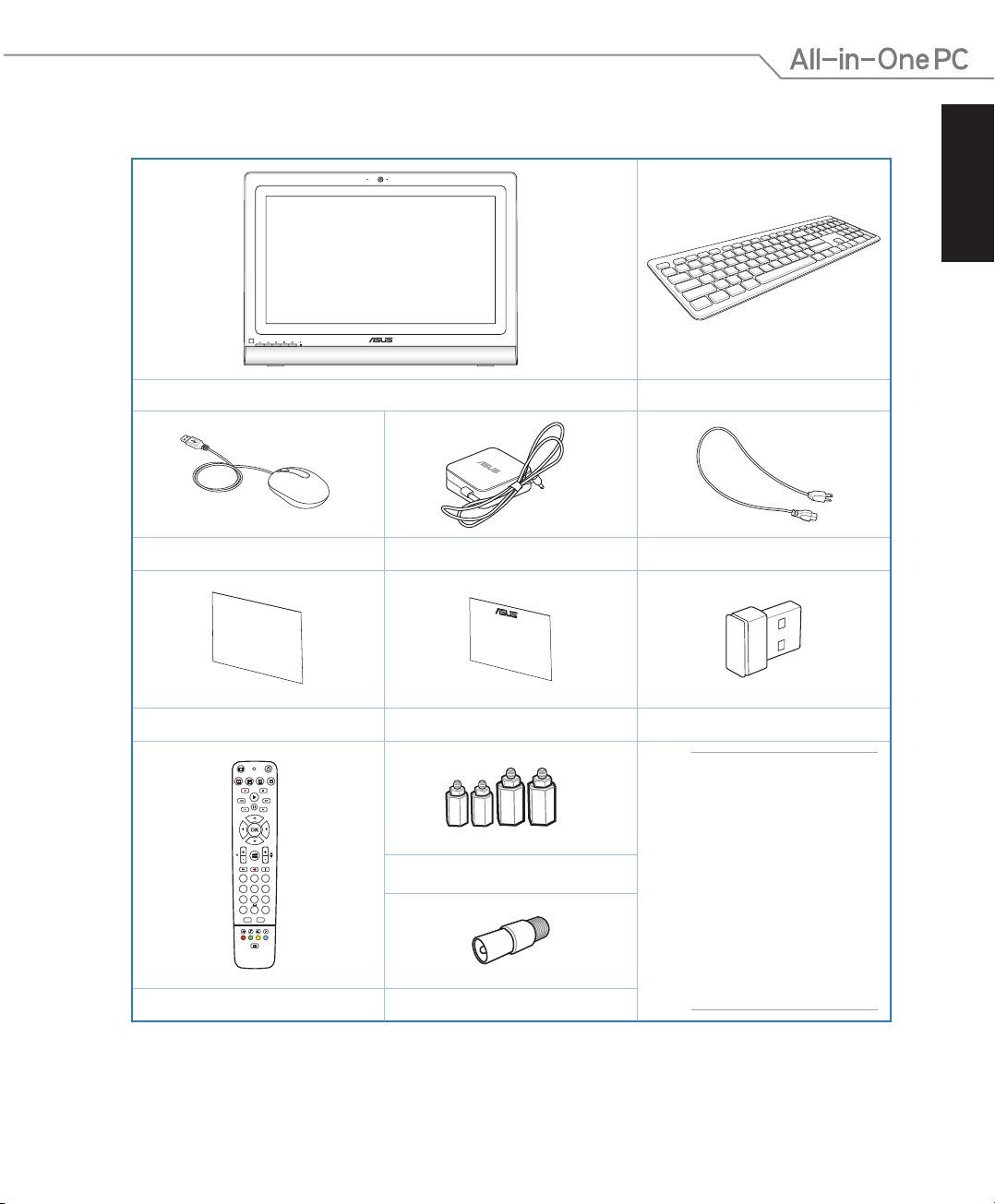
Quick Guide
R G Y B
1
4
7
625
9
8
0
3
ABC DEF
GHI JKL MNO
PQRS TUV WXYZ
#
*
CLEAR ENTER
T
PC todo en uno ET2020 Teclado (con cable o inalámbrico, opcional)
Ratón (con cable o inalámbrico, opcional) Adaptador de CA Cable de alimentación
Español
Guía rápida Tarjeta de garantía Receptor KBM USB (opcional)
Nota: Las ilustracionesLas ilustraciones
del teclado, el ratón, la
fuente de alimentación,
el mando a distancia
Tornillos para instalación en pared
y la llave receptora
USB KBM solamente
son de referencia. Las LasLas
especicaciones del
producto real podrían
variar en función del
Mando a distancia (opcional) Conector de TV (opcional)
Serie ET2020 de PC todo en uno
territorio..
9
Page 10
Español
Español
Capítulo 1: Conguración de hardware
Primer contacto con su PC todo en unoPC todo en uno
Vista frontal
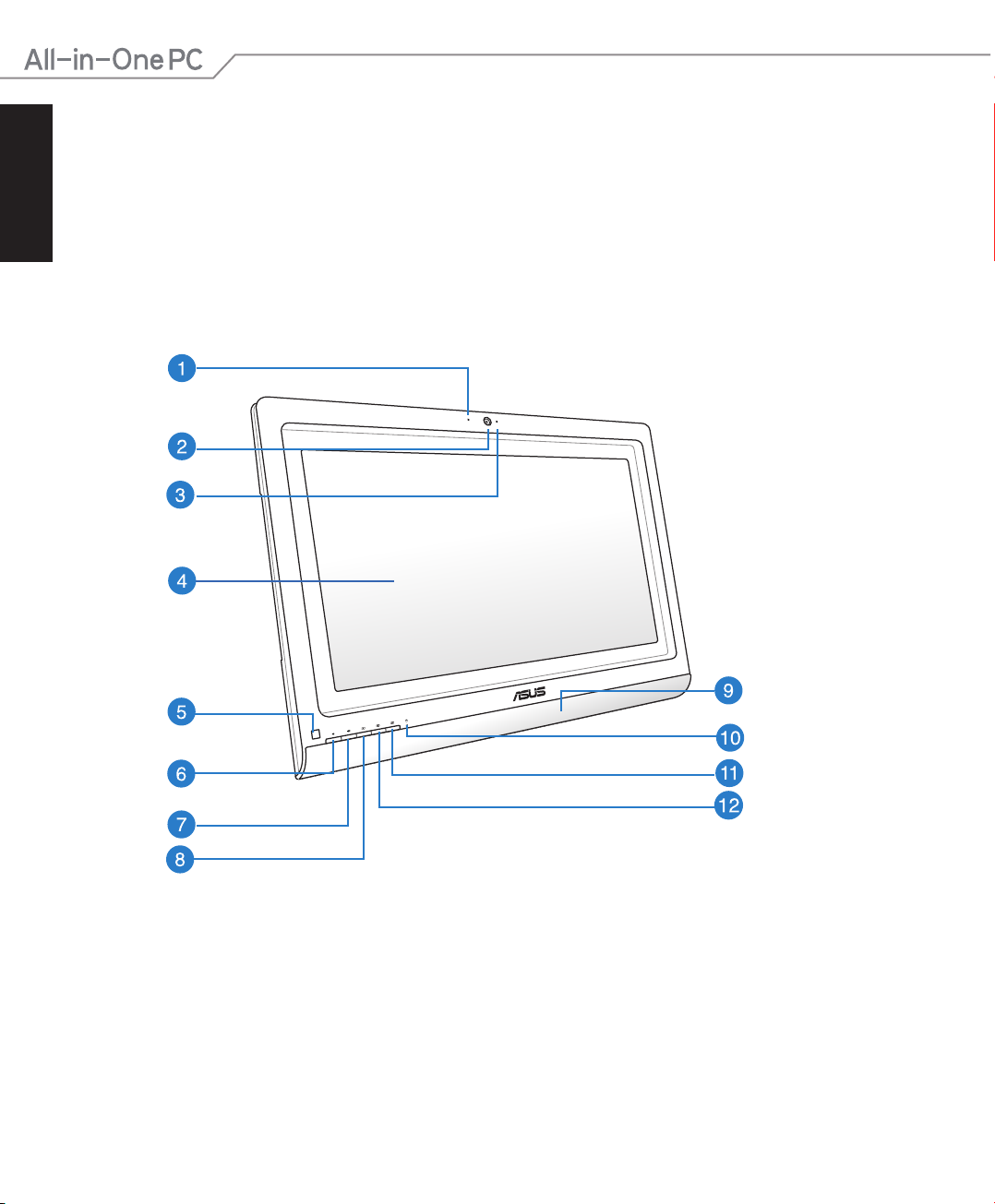
Pantalla táctil
10
Serie ET2020 de PC todo en uno
Page 11
Español
Micrófono digital (integrado)
El micrófono digital se puede utilizar para conferencias de vídeo, narraciones de voz,
grabaciones de audio y aplicaciones multimedia.
Cámara Web
La cámara Web integrada y el micrófono permiten iniciar conversaciones con vídeo en
línea.
LED de cámara Web
Indica que la cámara Web integrada está habilitada.
Pantalla LCD
La pantalla LCD cuenta con la resolución óptima. Los modelos táctiles ofrecen vida
digital a las yemas de sus dedos.
Receptor del mando a distancia
El receptor del mando a distancia recibe la señal de infrarrojos procedente del mando
a distancia.
Botón Bajar volumen
Presione el botón para bajar el volumen del sistema.
Botón Subir volumen
Presione el botón para subir el volumen del sistema.
Español
Reducir el brillo de la pantalla
Presione este botón para reducir el brillo de la pantalla.
Altavoces de audio
El sistema de altavoces integrado le permitirá escuchar sonidos sin necesidad de otros
accesorios externos. El sistema de sonido multimedia incluye un controlador digital
que produce un sonido rico y vibrante.
LED de la unidad de disco duro
Indica actividad en la unidad de disco duro.
Apagar pantalla
Presione este botón para apagar la pantalla del equipo Todo en uno.
Aumentar el brillo de la pantalla
Presione este botón para aumentar el brillo de la pantalla.
Serie ET2020 de PC todo en uno
11
Page 12
Español
Español
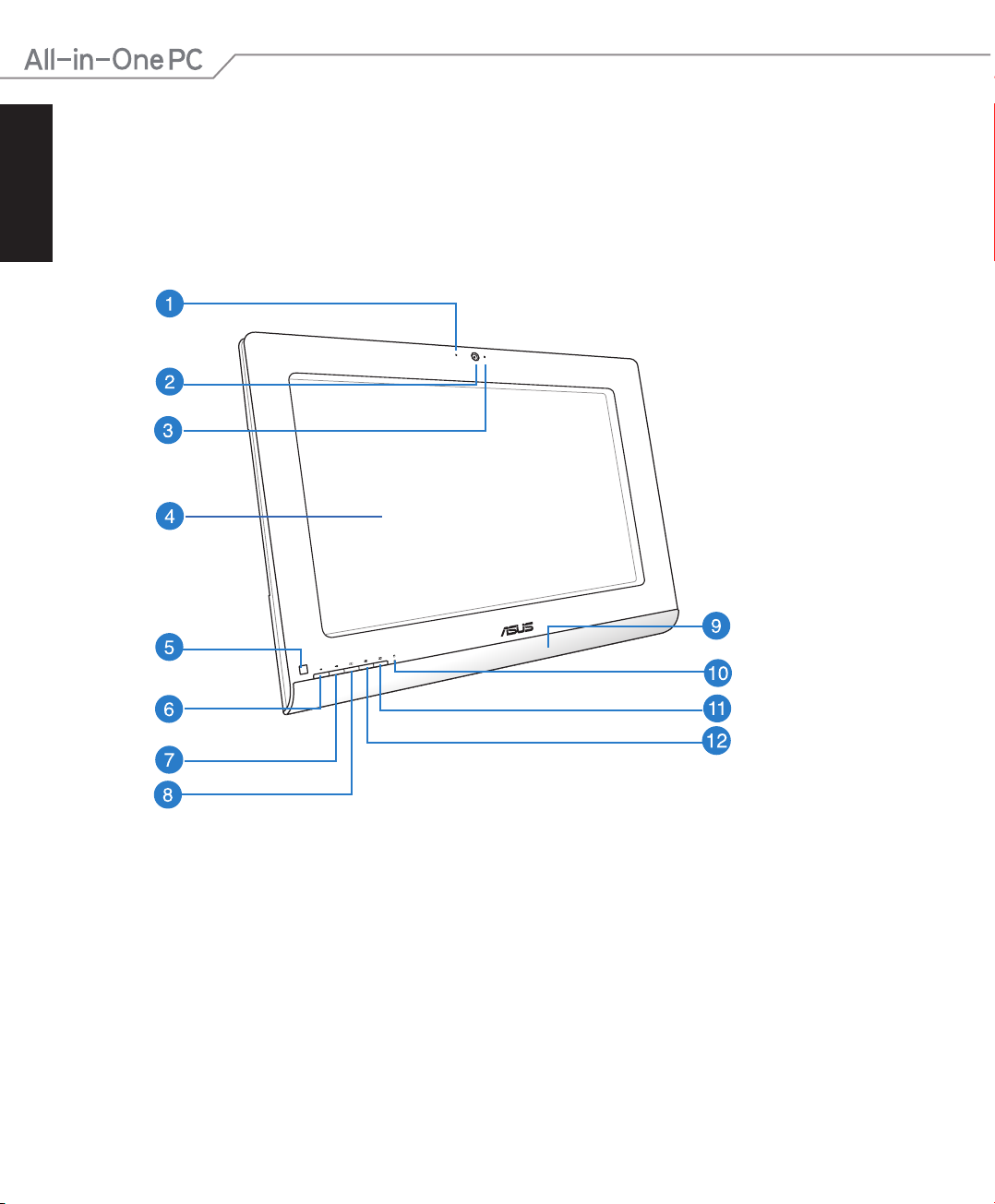
Pantalla no táctil
12
Serie ET2020 de PC todo en uno
Page 13
Español
Micrófono digital (integrado)
El micrófono digital se puede utilizar para conferencias de vídeo, narraciones de voz,
grabaciones de audio y aplicaciones multimedia.
Cámara Web
La cámara Web integrada y el micrófono permiten iniciar conversaciones con vídeo en
línea.
LED de cámara Web
Indica que la cámara Web integrada está habilitada.
Pantalla LCD no táctil
La pantalla LCD cuenta con una resolución óptima.
Receptor del mando a distancia
El receptor del mando a distancia recibe la señal de infrarrojos procedente del mando
a distancia.
Botón Bajar volumen
Presione el botón para bajar el volumen del sistema.
Botón Subir volumen
Presione el botón para subir el volumen del sistema.
Reducir el brillo de la pantalla
Presione este botón para reducir el brillo de la pantalla.
Español
Altavoces de audio
El sistema de altavoces integrado le permitirá escuchar sonidos sin necesidad de otros
accesorios externos. El sistema de sonido multimedia incluye un controlador digital
que produce un sonido rico y vibrante.
LED de la unidad de disco duro
Indica actividad en la unidad de disco duro.
Apagar pantalla
Presione este botón para apagar la pantalla del equipo Todo en uno.
Aumentar el brillo de la pantalla
Presione este botón para aumentar el brillo de la pantalla.
Serie ET2020 de PC todo en uno
13
Page 14
Español
Español
Vista posterior
Serie ET2020A
14
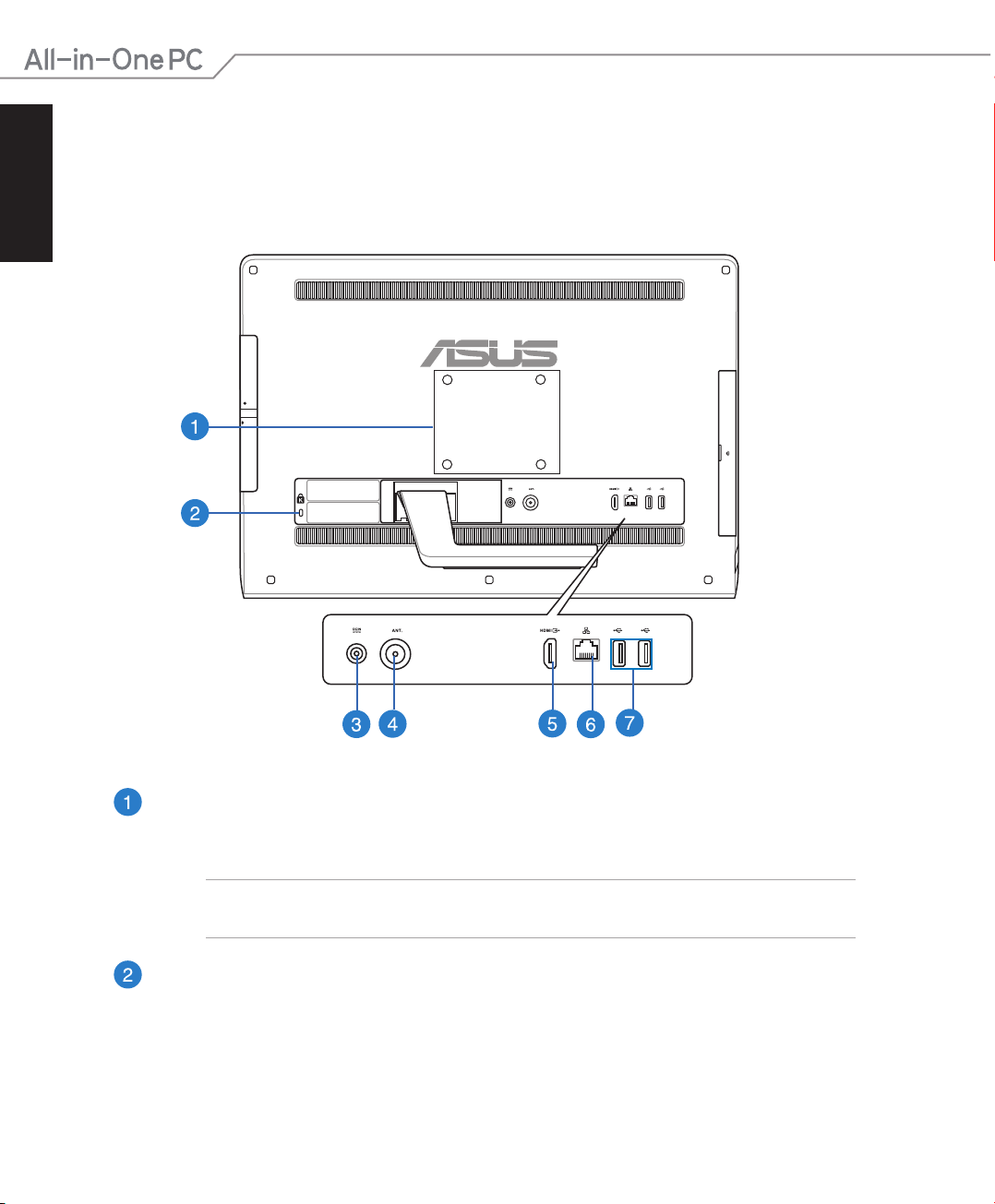
Oricios para anclaje sobre pared
Fije los cuatro tornillos de montaje en pared dentro de estos oricios y je su PC Todo
en uno a una pared.
NOTA: Todos los modelos de la serie ET2020 cuentan con tornillos para instalación en
pared.
Puerto de bloqueo Kensington®
El puerto de bloqueo Kensington® permite asegurar el equipo mediante productos de
seguridad compatibles con Kensington®.
Serie ET2020 de PC todo en uno
Page 15
Español
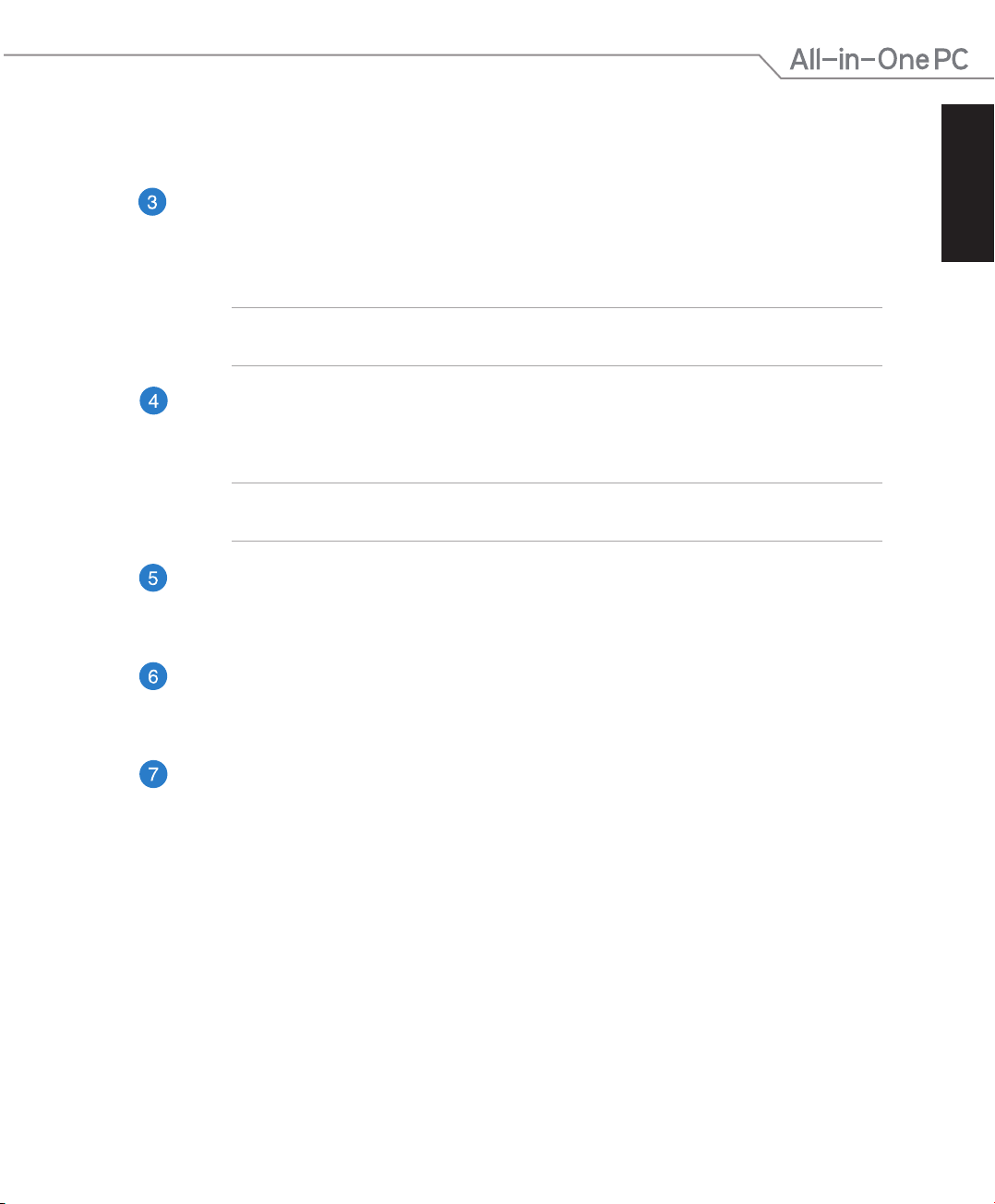
Entrada de alimentación
El adaptador de alimentación suministrado convierte la alimentación de CA en
alimentación de CC para este conector. Para no dañar su PC, use siempre el adaptador
de alimentación suministrado.
¡ADVERTENCIA! El adaptador de alimentación puede alcanzar una temperatura elevada
cuando se usa. No lo tape y manténgalo alejado del cuerpo.
Toma para antena
Enchufe los conectores de antena machos para interiores o exteriores para recibir
señales de televisión por aire.
NOTA: La toma de antena está disponible para modelos con la tarjeta de sintonización
de televisión opcional.
Puerto de salida HDMI
Conecte este puerto con dispositivos equipados con puerto de entrada HDMI, como
por ejemplo el monitor LCD o el proyector.
Puerto LAN
El puerto LAN RJ-45 de ocho contactos admite un cable Ethernet estándar para
conexión con una red local.
Español
Puertos USB 2.0
Este puerto USB (Universal Serial Bus, es decir, Bus serie universal) admite dispositivos
USB 2.0 o USB 1.1, como por ejemplo teclados, dispositivos de señalización, unidades
ash, discos duros externos, cámaras e impresoras.
Serie ET2020 de PC todo en uno
15
Page 16
Español
Español
Serie ET2020IU
16
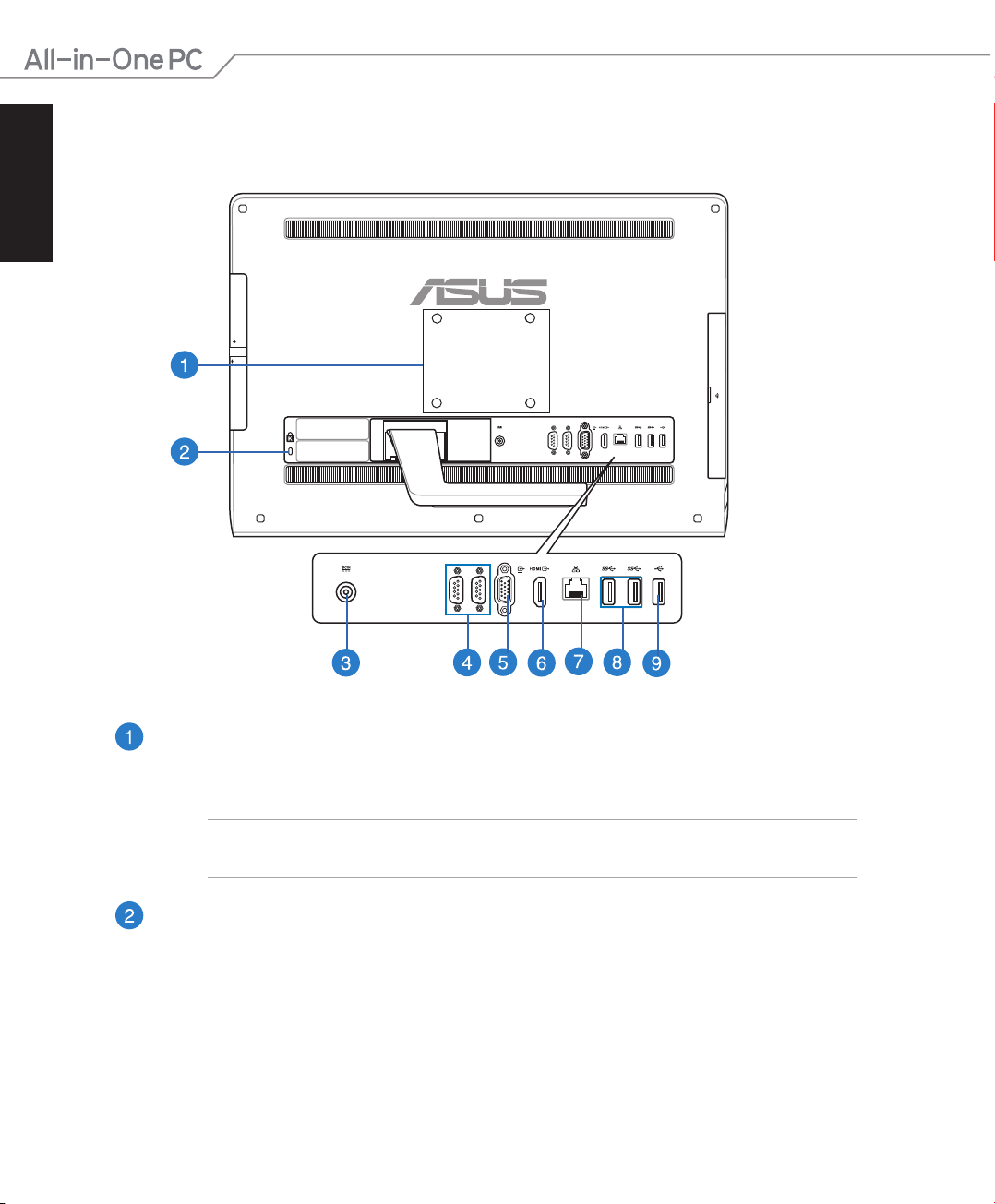
Oricios para anclaje sobre pared
Fije los cuatro tornillos de montaje en pared dentro de estos oricios y je su PC Todo
en uno a una pared.
NOTA: Todos los modelos de la serie ET2020 cuentan con tornillos para instalación en
pared.
Puerto de bloqueo Kensington®
El puerto de bloqueo Kensington® permite asegurar el equipo mediante productos de
seguridad compatibles con Kensington®.
Serie ET2020 de PC todo en uno
Page 17
Español
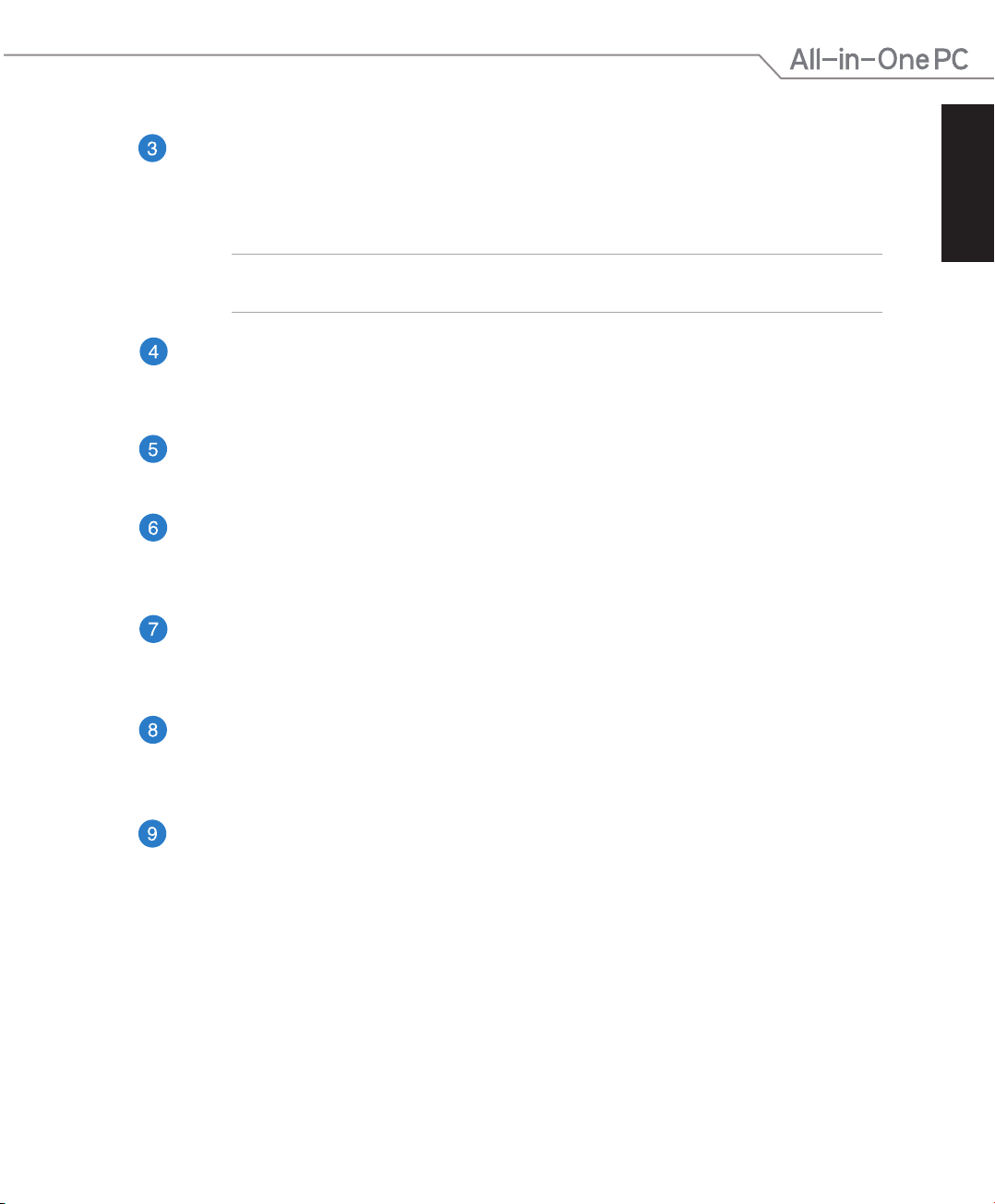
Entrada de alimentación
El adaptador de alimentación suministrado convierte la alimentación de CA en
alimentación de CC para este conector. Para no dañar su PC, use siempre el adaptador
de alimentación suministrado.
¡ADVERTENCIA! El adaptador de alimentación puede alcanzar una temperatura elevada
cuando se usa. No lo tape y manténgalo alejado del cuerpo.
Puertos COM
A estos puertos serie se puede conectar un módem u otros dispositivos que cumplen
las especicaciones serie.
Puerto de adaptador de la tarjeta gráca de vídeo (VGA, Video Graphics Adapter)
Hay puertos VGA disponibles para conectar monitores o pantallas VGA adicionales.
Puerto de salida HDMI
Conecte este puerto con dispositivos equipados con puerto de entrada HDMI, como
por ejemplo el monitor LCD o el proyector.
Puerto LAN
El puerto LAN RJ-45 de ocho contactos admite un cable Ethernet estándar para
conexión con una red local.
Español
Puertos USB 3.0
Estos puertos USB (Universal Serial Bus) proporcionan una tasa de transferencia de
hasta 5Gbit/s y son retrocompatibles con USB2.0.
Puertos USB 2.0
Este puerto USB (Universal Serial Bus, es decir, Bus serie universal) admite dispositivos
USB 2.0 o USB 1.1, como por ejemplo teclados, dispositivos de señalización, unidades
ash, discos duros externos, cámaras e impresoras.
Serie ET2020 de PC todo en uno
17
Page 18
Español
Español
Serie ET2020IN
18
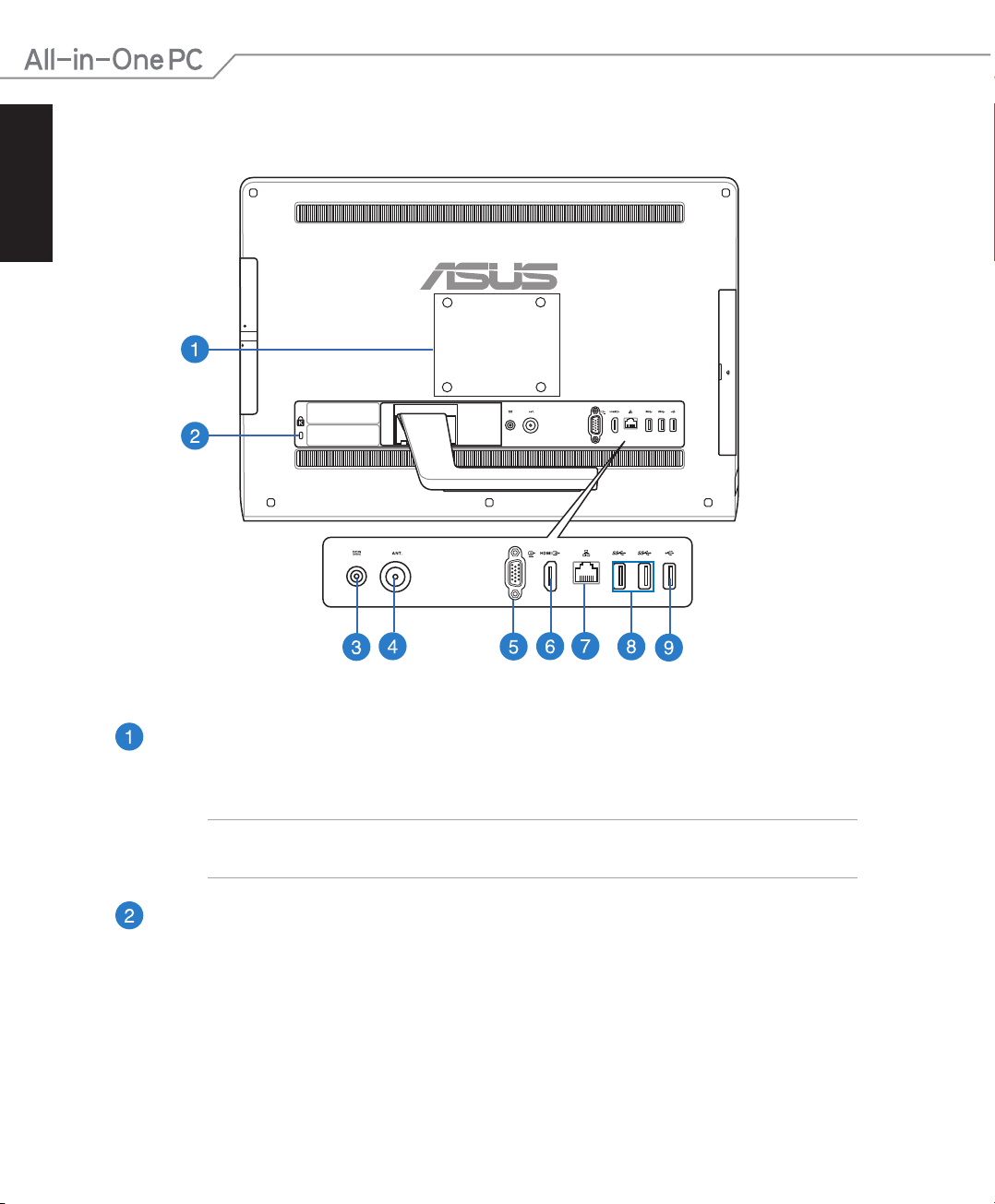
Oricios para anclaje sobre pared
Fije los cuatro tornillos de montaje en pared dentro de estos oricios y je su PC Todo
en uno a una pared.
NOTA: Todos los modelos de la serie ET2020 cuentan con tornillos para instalación en
pared.
Puerto de bloqueo Kensington®
El puerto de bloqueo Kensington® permite asegurar el equipo mediante productos de
seguridad compatibles con Kensington®.
Serie ET2020 de PC todo en uno
Page 19
Español
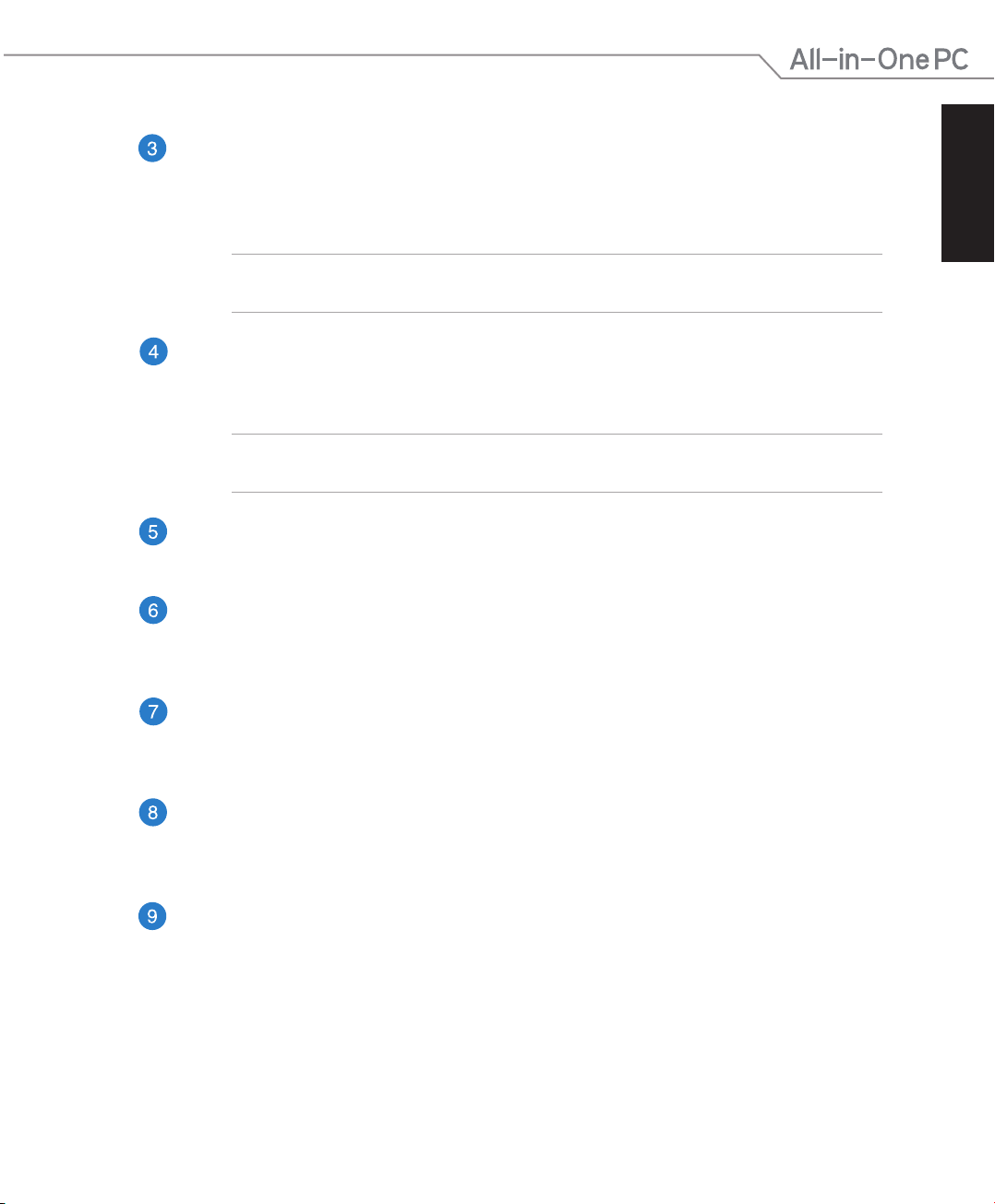
Entrada de alimentación
El adaptador de alimentación suministrado convierte la alimentación de CA en
alimentación de CC para este conector. Para no dañar su PC, use siempre el adaptador
de alimentación suministrado.
¡ADVERTENCIA! El adaptador de alimentación puede alcanzar una temperatura elevada
cuando se usa. No lo tape y manténgalo alejado del cuerpo.
Toma para antena
Enchufe los conectores de antena machos para interiores o exteriores para recibir
señales de televisión por aire.
NOTA: La toma de antena está disponible para modelos con la tarjeta de sintonización
de televisión opcional.
Puerto de adaptador de la tarjeta gráca de vídeo (VGA, Video Graphics Adapter)
Hay puertos VGA disponibles para conectar monitores o pantallas VGA adicionales.
Puerto de salida HDMI
Conecte este puerto con dispositivos equipados con puerto de entrada HDMI, como
por ejemplo el monitor LCD o el proyector.
Español
Puerto LAN
El puerto LAN RJ-45 de ocho contactos admite un cable Ethernet estándar para
conexión con una red local.
Puertos USB 3.0
Estos puertos USB (Universal Serial Bus) proporcionan una tasa de transferencia de
hasta 5Gbit/s y son retrocompatibles con USB2.0.
Puertos USB 2.0
Este puerto USB (Universal Serial Bus, es decir, Bus serie universal) admite dispositivos
USB 2.0 o USB 1.1, como por ejemplo teclados, dispositivos de señalización, unidades
ash, discos duros externos, cámaras e impresoras.
Serie ET2020 de PC todo en uno
19
Page 20
Español
Español
Vista lateral
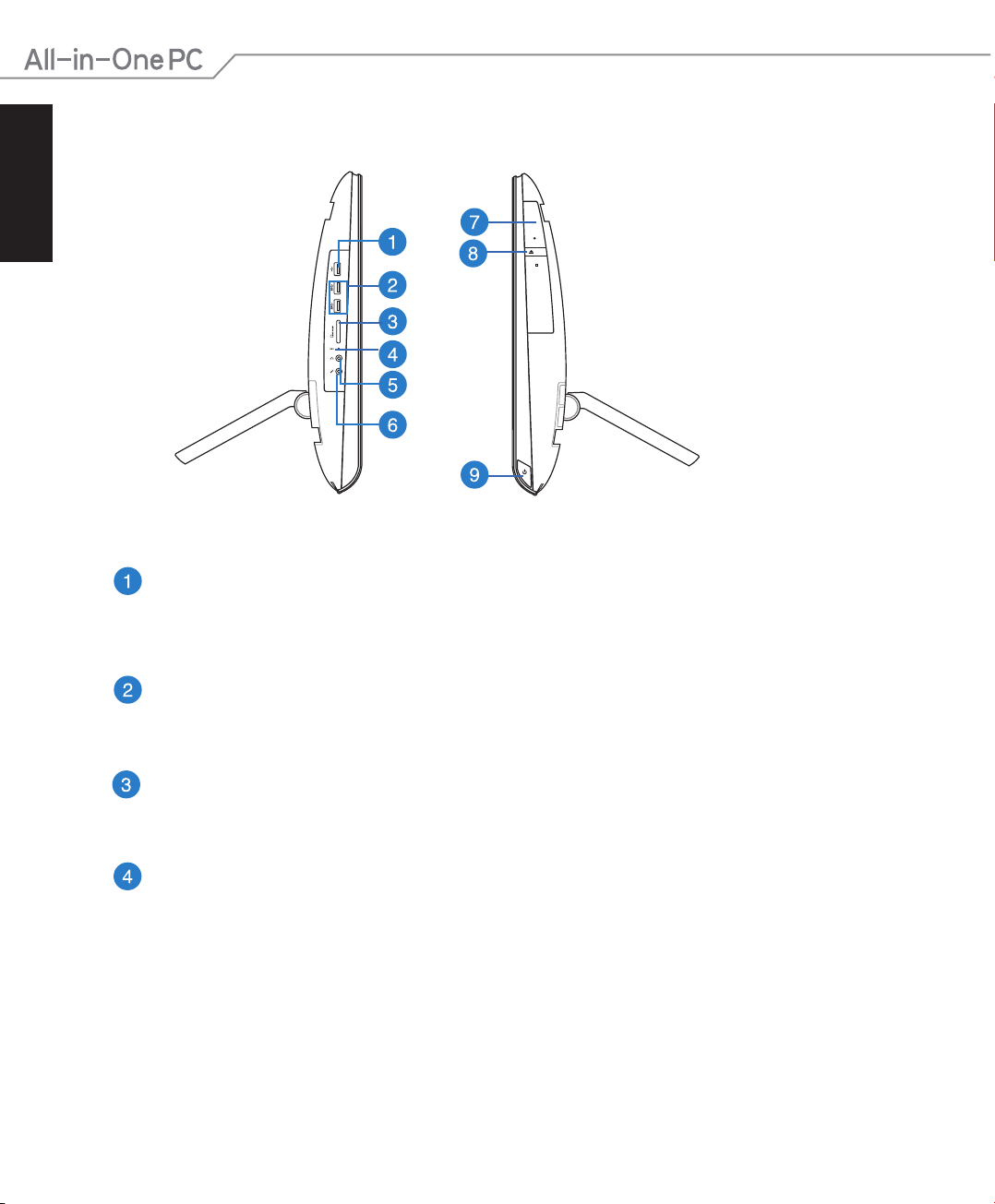
Puertos USB 2.0
Este puerto USB (Universal Serial Bus, es decir, Bus serie universal) admite dispositivos
USB 2.0 o USB 1.1, como por ejemplo teclados, dispositivos de señalización, unidades
ash, discos duros externos, cámaras e impresoras.
Puertos USB 3.0
Estos puertos USB (Universal Serial Bus) proporcionan una tasa de transferencia de
hasta 5Gbit/s y son retrocompatibles con USB2.0.
20
Lector de tarjetas de memoria 6 en 1
Este equipo Todo en uno tiene una sola ranura para lector de tarjetas de memoria
integrada que admite los formatos de tarjeta MS, MS-Pro, MMC, SD, SDXC y SDHC.
Botón Acceso rápido al BIOS
Utilice un clip de papel o un objeto puntiagudo para presionar este botón antes
de encender el equipo Todo en uno. El sistema se iniciará inmediatamente en la
conguración del BIOS al arrancar.
Serie ET2020 de PC todo en uno
Page 21
Español
Conector para auriculares
El conector para auriculares estéreo (3,5 mm) se utiliza para enviar la señal de salida de
audio del sistema a los auriculares. Al utilizar este conector, los altavoces integrados se
deshabilitan automáticamente.
Conector para micrófono
El conector de micrófono está diseñado para enchufar un micrófono usado para
conferencias de vídeo, narraciones de voz o grabaciones de audio sencillas.
Unidad óptica
La unidad óptica integrada admite discos compactos (CD), discos de vídeo digital
(DVD) y/o discos Blu-ray (BD), y también puede tener funcionalidades de grabación
(R) o regrabación (RW). Consulte las especicaciones para obtener los detalles de cada
modelo.
Botón de expulsión de la unidad óptica
La unidad óptica integrada cuenta con un botón de expulsión para abrir la bandeja.
También puede expulsar la bandeja de la unidad utilizando un reproductor
multimedia o haciendo clic con el botón secundario en la unidad óptica en el icono
Explorador de archivos de Windows y seleccionando Expulsar.
Botón de encendido
Pulse este botón para encender su PC Todo en uno.
Español
Serie ET2020 de PC todo en uno
21
Page 22
Español
Español
15
o
45
o
(+1.5o)
(+1.5o)
Capítulo 2: Uso de su PC Todo en uno
Situar su PC todo en uno
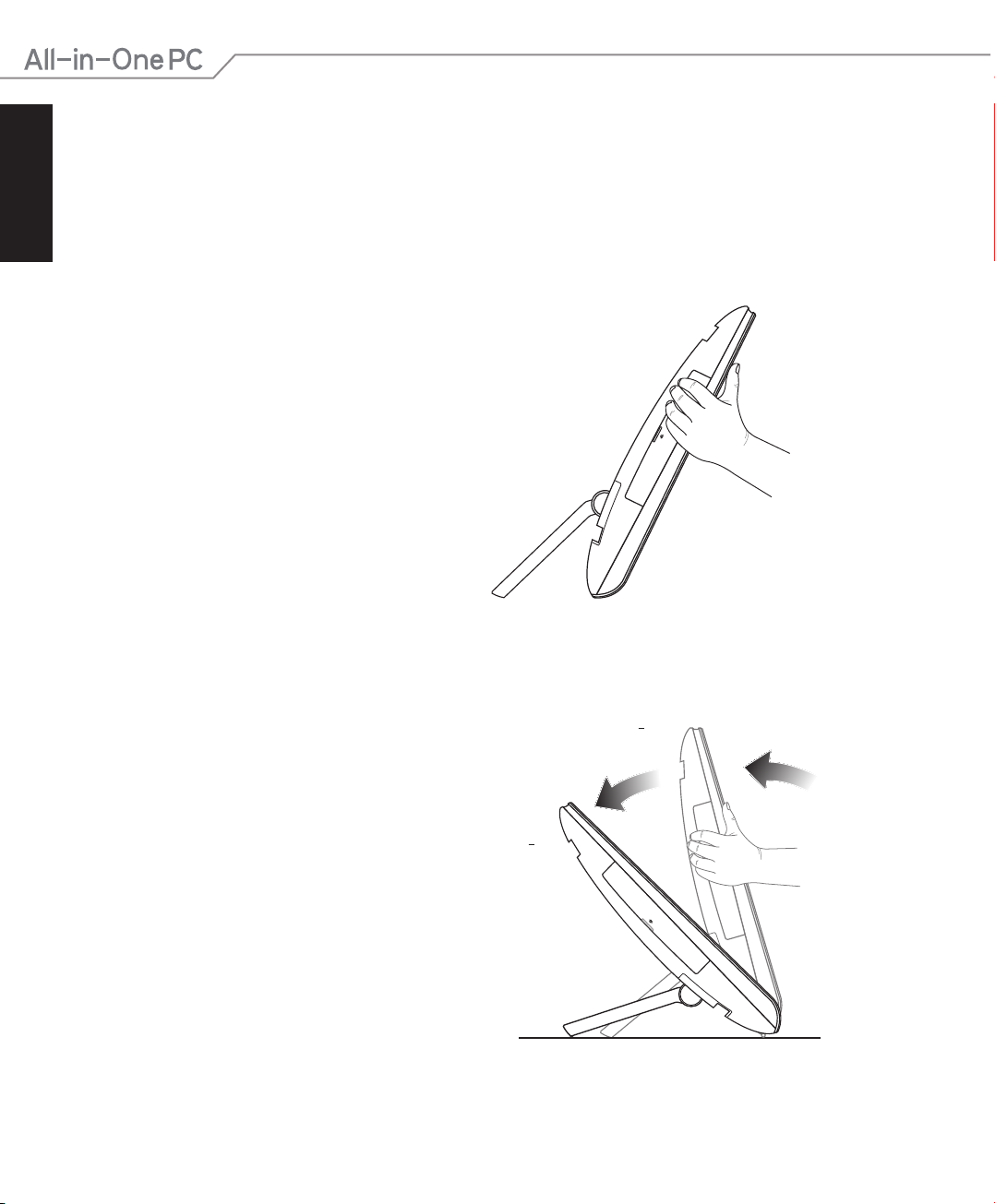
1. Tire del pedestal situado en la parte
posterior del equipo Todo en uno y, a
continuación, coloque el dispositivo en
una supercie plana y estable.
2. Gently Empuje con cuidado el panel de
la pantalla hasta que la bisagra emita un
sonido de clic. Es necesario empujar el
panel de la pantalla hasta que forme un
ángulo entre 15º y 45º para garantizar que
su PC Todo en uno queda en una posición
estable.
22
Serie ET2020 de PC todo en uno
Page 23
Español
Anclaje sobre pared
1
2
3
4
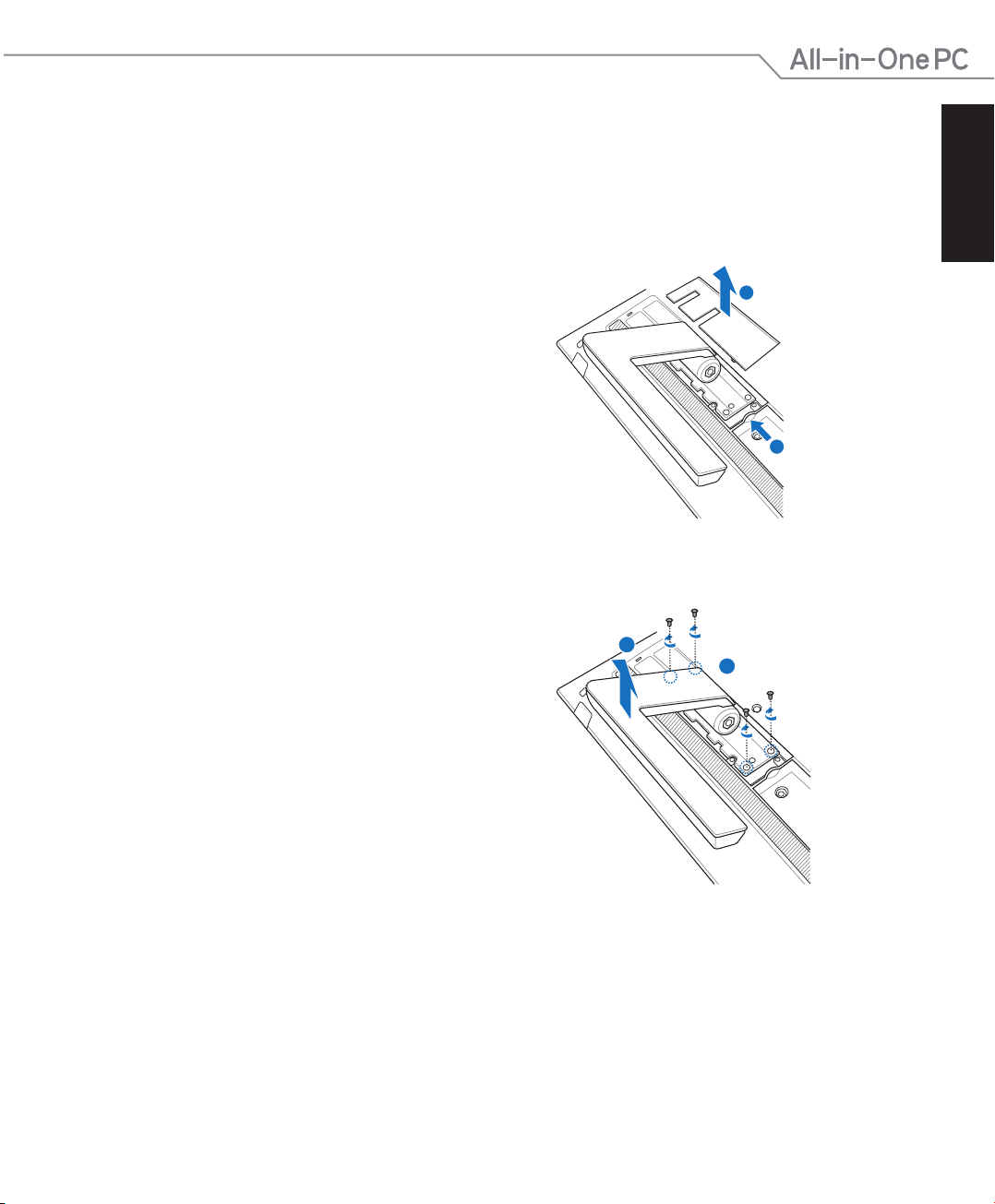
Para instalar el equipo ASUS Todo en uno en la pared, necesitará los tornillos para instalación
en pared incluidos y un kit de instalación en pared completamente compatible con VESA 100.
1. Coloque el equipo Todo en uno boca
abajo, de forma que el panel de la
pantalla descanse sobre una supercie
uniforme y plana.
2. Retire la tapa con bisagra.
3. Quite los cuatro tornillos del pedestal y
guárdelos por si tuviera que utilizarlos en
otra instalación. Quite el pedestal.
Español
4. Vuelva a colocar la tapa con bisagra.
Serie ET2020 de PC todo en uno
23
Page 24
Español
Español
5
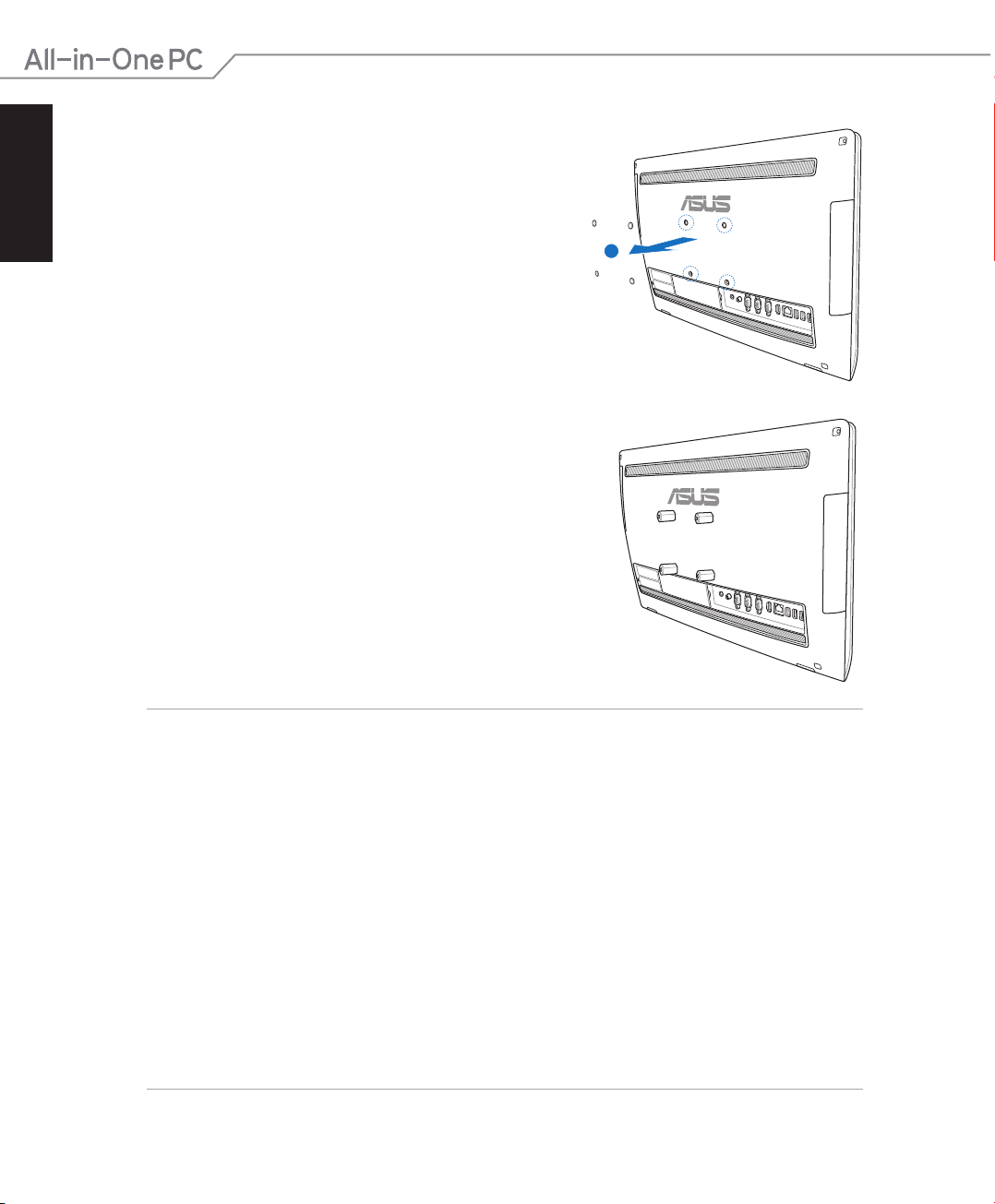
5. Quite las cuatro tapas de goma de los
oricios del panel posterior.
6. Instale su PC todo en uno en una pared
rme aplicando un kit estándar (relleno y
soporte) a los tornillos para instalación en
pared. Siga las instrucciones descritas en
el manual de instalación incluido con el kit
para el anclaje sobre pared.
¡IMPORTANTE!
• Para conseguir una ventilación adecuada, coloque el equipo Todo en uno a una distancia
de, al menos, 6 cm de la pared.
• El kit para instalación en pared debe cumplir los estándares VESA.
• Para garantizar la seguridad, lea detenidamente el manual de instalación del kit para el
anclaje sobre pared.
• Para evitar riesgo de caída de objetos y posibles daños, se necesitan al menos dos
personas para instalar el equipo multifunción en la pared o retirarlo de ésta. Es
recomendable que esta operación la realice personal cualicado.
• La pared debe ser capaz de aguantar cuatro veces el peso del equipo multifunción y el kit
para el anclaje sobre pared juntos (al menos 36 kg). La ubicación de la instalación debe
ser capaz de soportar terremotos u otros impactos. Es recomendable utilizar paredes de
24
hormigón u obra.
Serie ET2020 de PC todo en uno
Page 25
Español
Preparación de su PC todo en uno
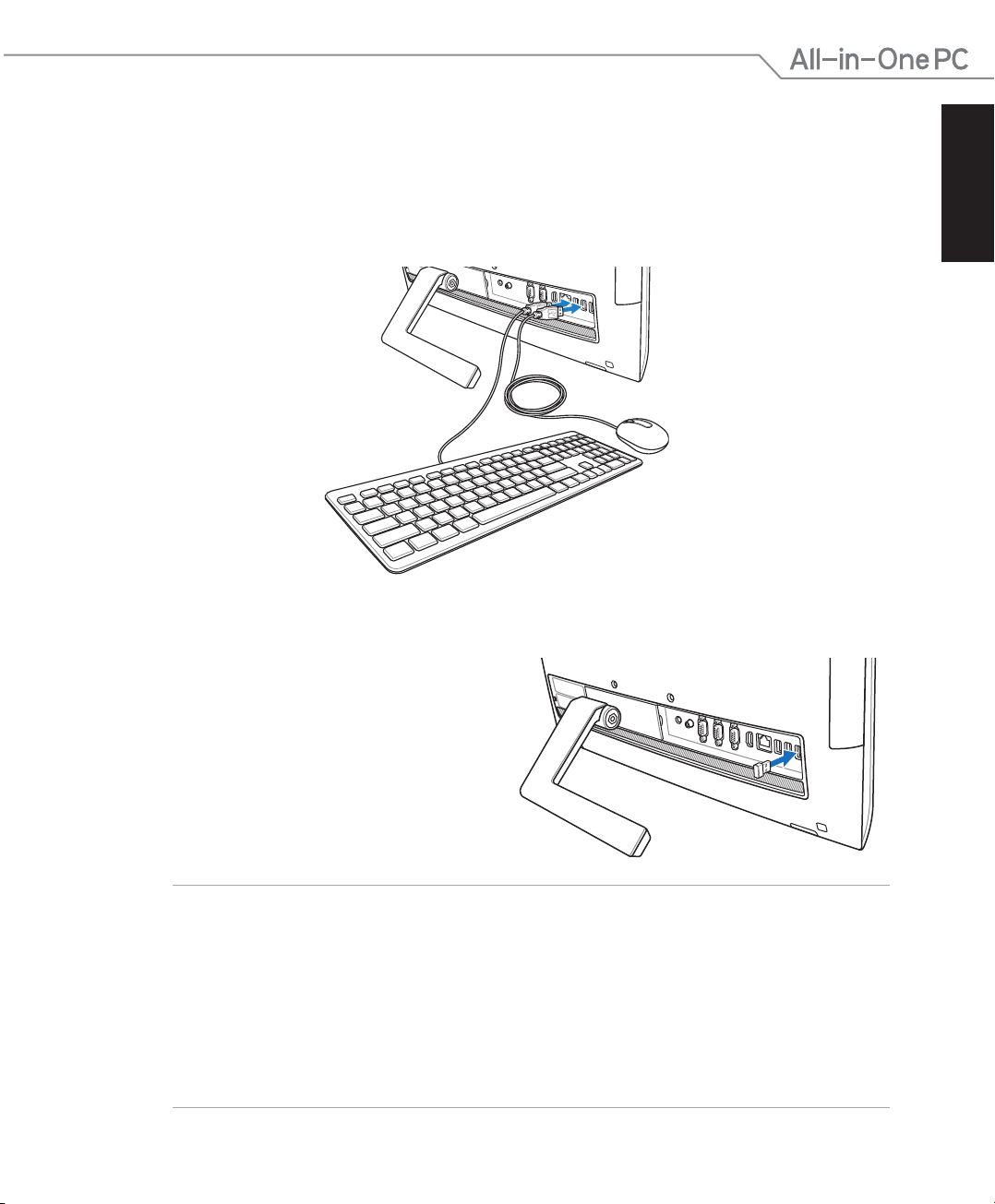
Conexión del teclado y ratón con cable
Conecte el teclado y el ratón al puerto USB del panel posterior. También puede conectar el
teclado al puerto USB situado en el lateral izquierdo del panel si el cable de dicho teclado no
es sucientemente largo.
Conexión del teclado y el ratón inalámbricos
1. Instale pilas en el teclado y ratón
inalámbricos.
2. Conecte la llave electrónica inalámbrica
para teclado y ratón a un puerto USB.
Español
3. Puede comenzar a utilizar el teclado y el
ratón inalámbricos.
NOTA:
• Vuelva a conectar el teclado y ratón inalámbricos con la llave inalámbrica si pierden la
conexión. Evite utilizar cualquiera de estos dispositivos al lado de otros dispositivos
inalámbricos. Para evitar interferencias, coloque el ratón y el teclado alejados a una
distancia de, al menos, 20 cm de otro hardware inalámbrico.
• Las ilustraciones anteriores son solamente para referencia. Las apariencias y
especicaciones reales (para los dispositivos con cable e inalámbricos) del teclado y el
ratón pueden variar en función de los territorios.
Serie ET2020 de PC todo en uno
25
Page 26
Español
Español
3
2
1
4
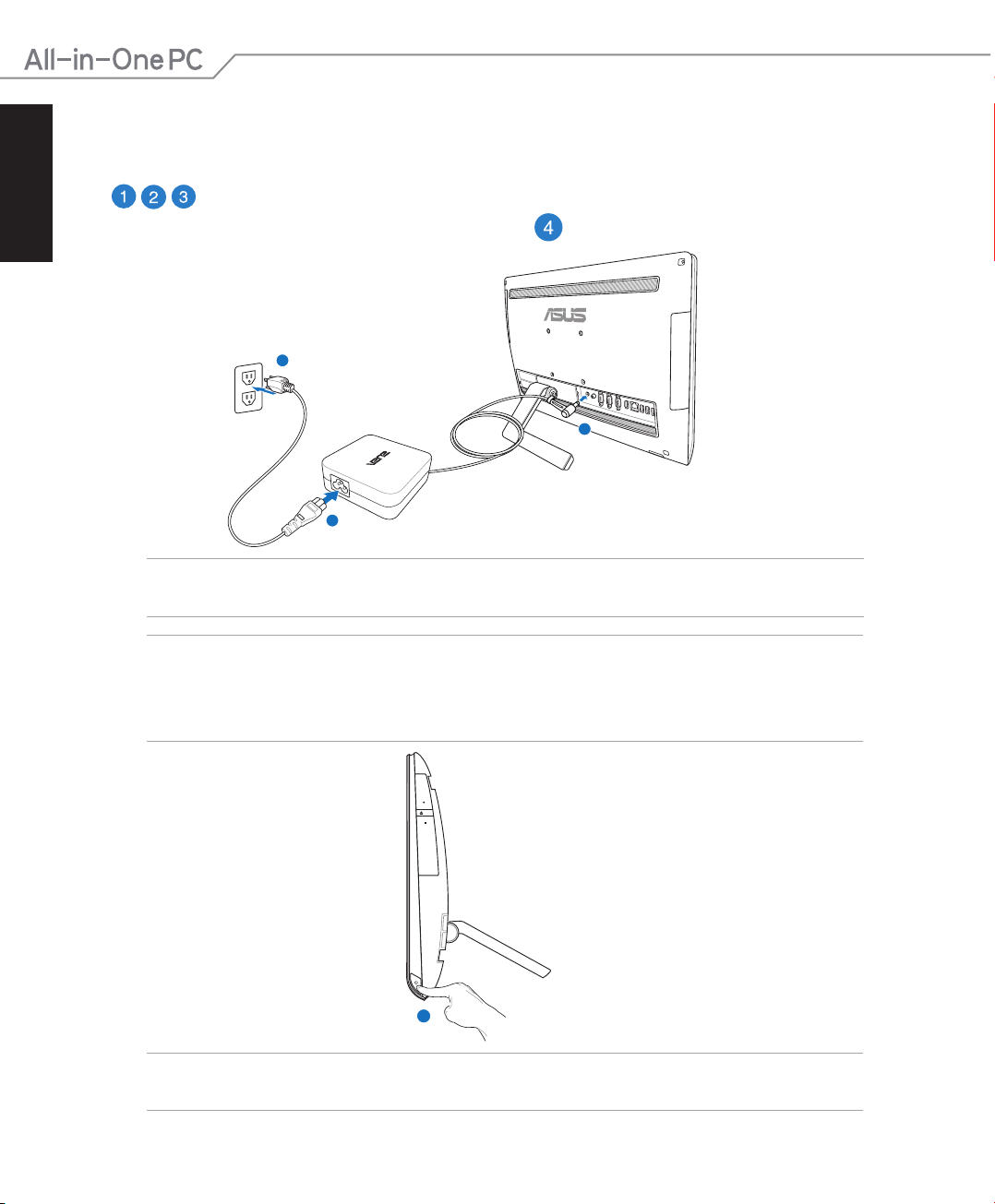
Encendido de su PC Todo en uno
Conecte el adaptador CA proporcionado al conector de entrada CC en el panel posterior
( ), voltaje de la toma de corriente de pared: 100Vac-240Vac) y a continuación pulse
el interruptor de Encendido situado a mano derecha ( ) para encender el sistema.
¡ADVERTENCIA! NO conecte el cable de alimentación de CA a una toma de CA antes de conectar
el enchufe de CC al sistema. Si no sigue esta indicación, puede dañar el adaptador de CA-CC.
NOTA:
• Voltaje de entrada es 100–240 Vca.
• La toma de corriente debe estar junto a la unidad y se debe tener acceso a ella sin ninguna
dicultad.
NOTA: Para detalles sobre cómo apagar su PC Todo en uno, consulte la sección Apagar su PC Todo
en uno en Trabajar con Windows® 8.
26
Serie ET2020 de PC todo en uno
Page 27
Español
Gestos
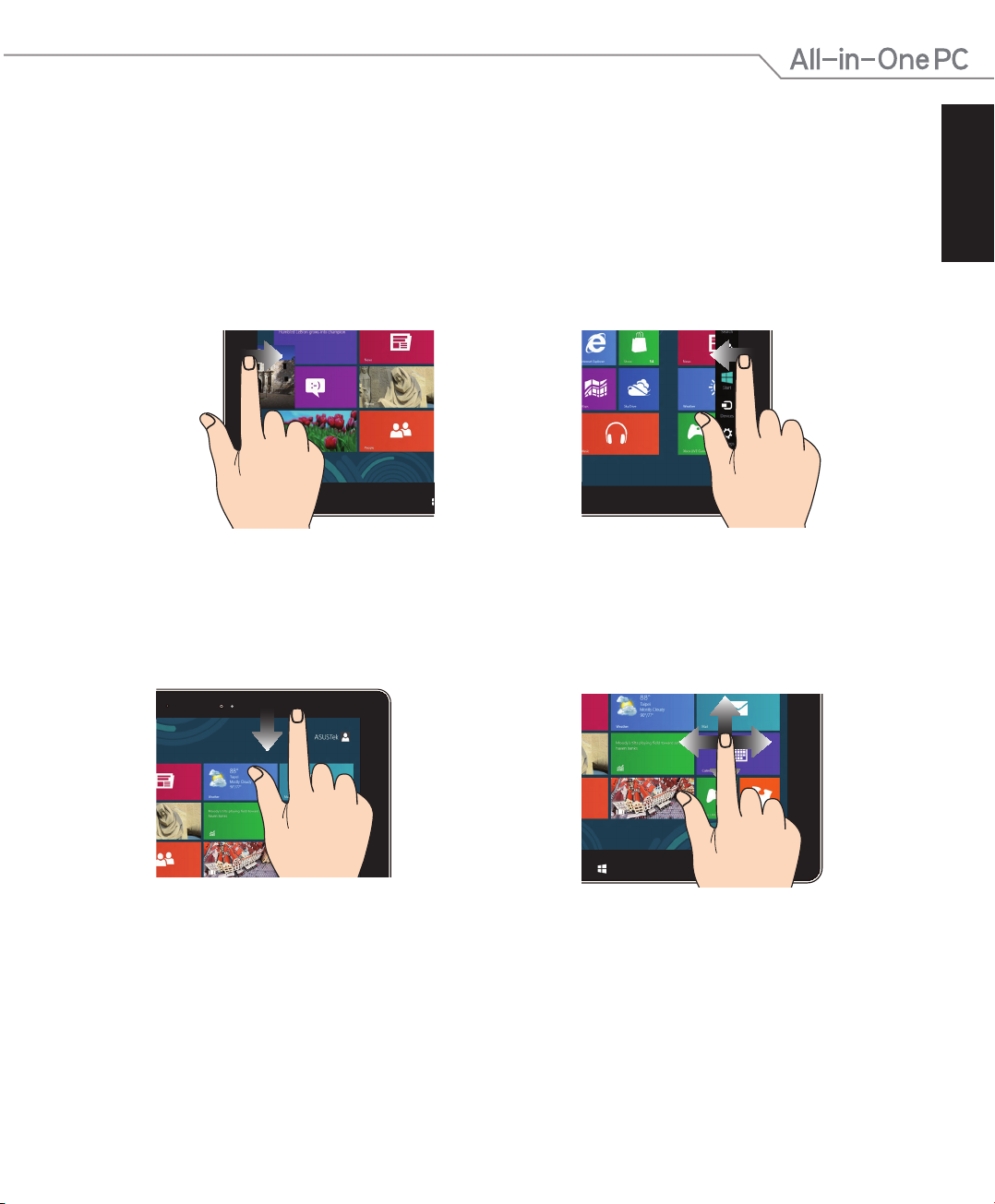
Los gestos le permiten iniciar programas y acceder a las conguraciones de su PC Todo en uno.
Las funciones pueden activarse utilizando los gestos manuales en el panel de pantalla de su
PC Todo en uno.
Uso de los gestos
Deslizar sobre el borde izquierdo Deslizar sobre el borde derecho
Español
Deslice el dedo desde el borde izquierdo de
la pantalla para alternar entre aplicaciones
en ejecución.
Deslizar desde el borde superior Desplazar con el dedo
En la pantalla de Inicio, deslice el dedo
•
desde el borde superior de la pantalla
para visualizar la barra All Apps (Todas
las aplicaciones).
En una aplicación en ejecución, deslice
•
el dedo desde el borde superior de la
pantalla para ver su menú.
Deslice el dedo desde el borde derecho de la
pantalla para acceder a la Barra de botones
de acceso (Charms bar).
Deslice el dedo para desplazarse hacia
arriba y abajo, o bien deslícelo para mover la
pantalla hacia la izquierda o derecha.
Serie ET2020 de PC todo en uno
27
Page 28
Español
Español
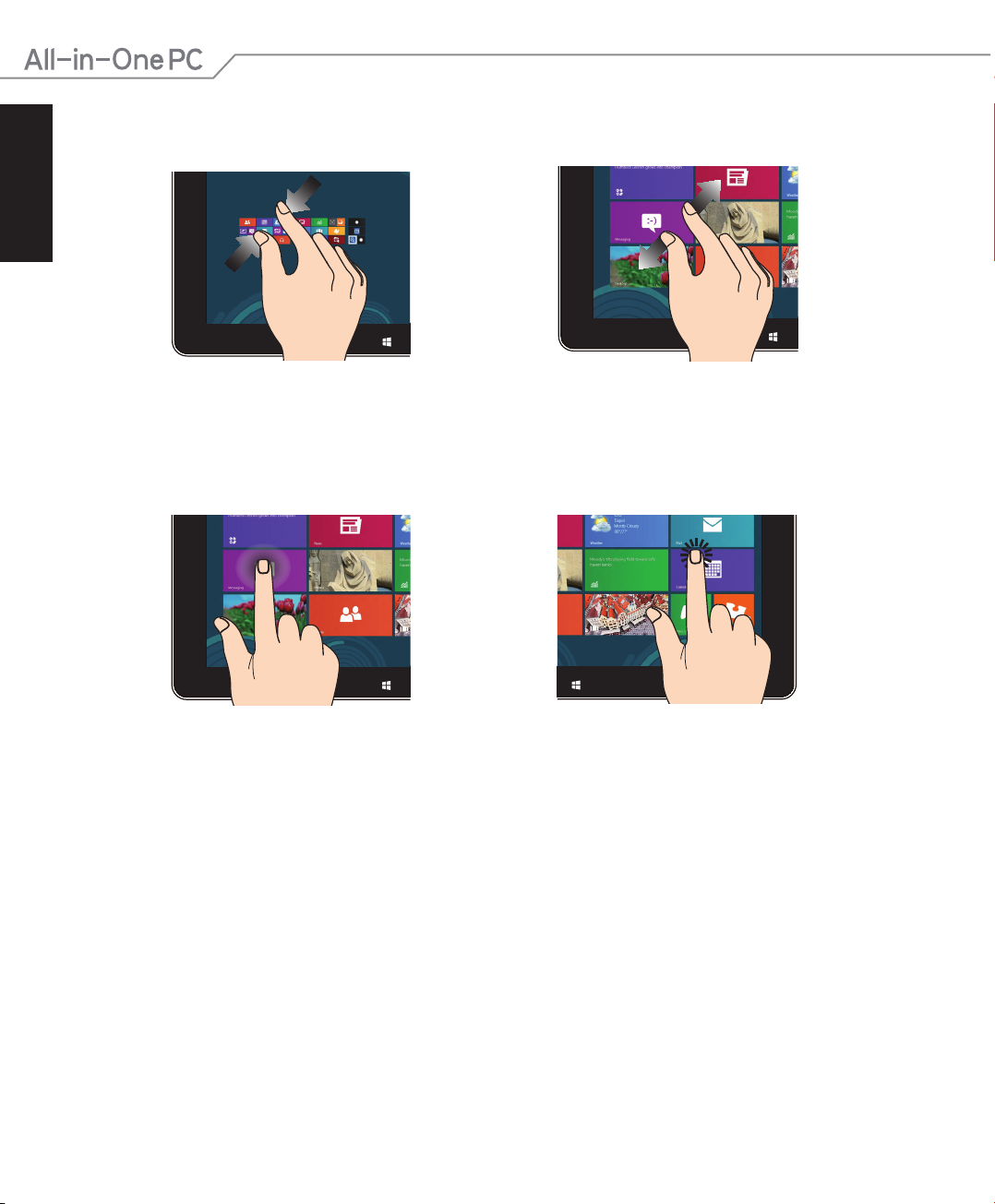
Alejar zoom Acercar zoom
Junte los dos dedos sobre el panel táctil. Aparte los dos dedos sobre el panel táctil.
Tocar sin soltar Tocar/Pulsar dos veces
28
Para mover una aplicación, pulse su
•
mosaico sin soltar y arrástrelo a una
nueva ubicación.
Para cerrar una aplicación, pulse sin
•
soltar la parte superior de la aplicación
en ejecución y arrástrela hacia la parte
inferior de la pantalla para cerrarla.
Pulse un aplicación para iniciarla.
•
En el modo Escritorio, pulse dos veces
•
sobre un elemento para iniciarlo.
Serie ET2020 de PC todo en uno
Page 29
Español
Conguración de la salida de audio a través de un dispositivo HDMI
Si desea utilizar un televisor de alta denición como dispositivo de salida de audio, conéctelo
a su Home Theater PC y siga los pasos a continuación para establecer las conguraciones de
audio.
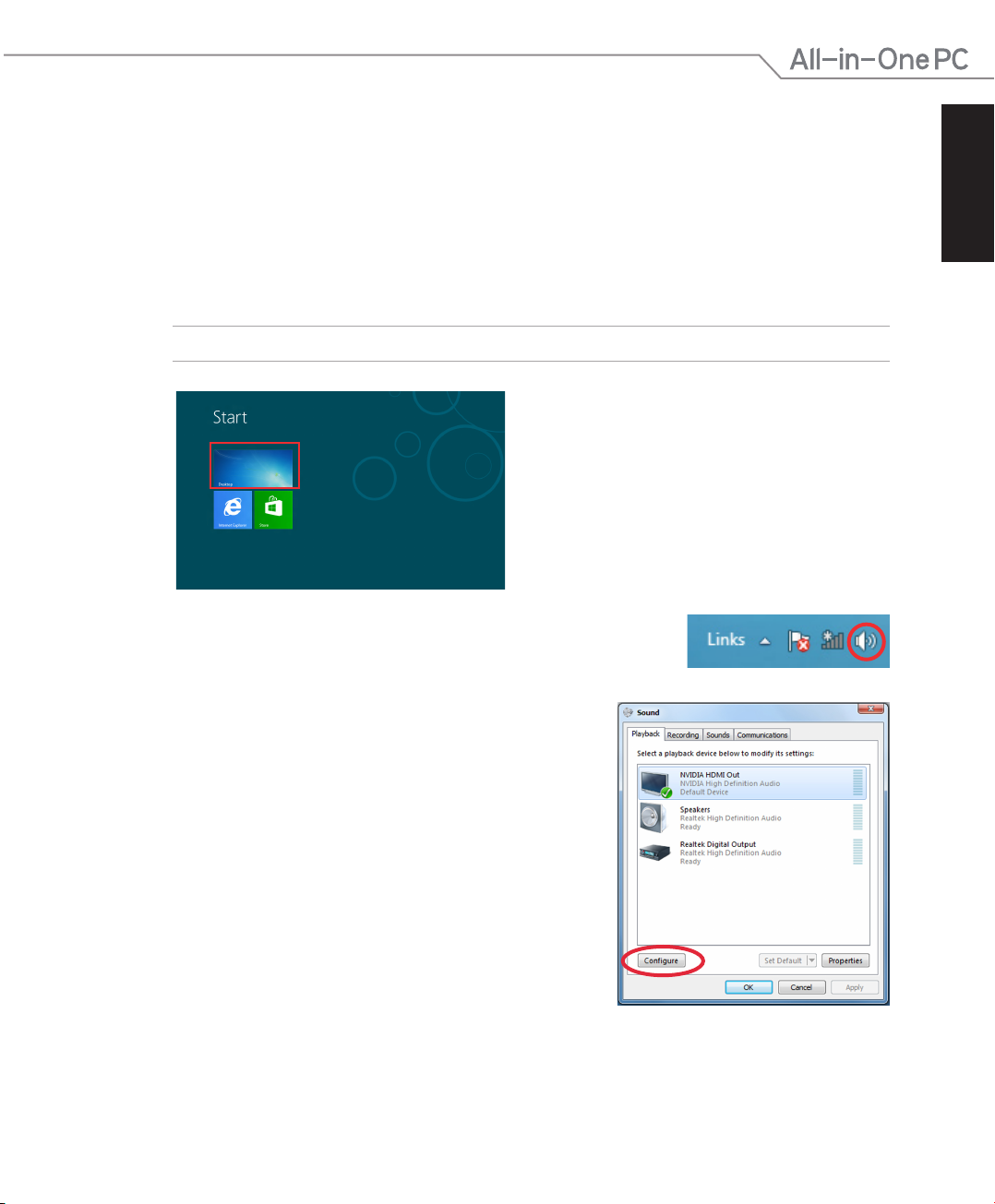
Para congurar la salida de audio por medio de un dispositivo HDMI:
1. Desde la pantalla Start, haga clic en Desktop (Escritorio) para iniciar el Modo Escritorio.
NOTA: Para más detalles, consulte la sección Pantalla de Inicio en Utilizar Windows® 8.
2. Haga clic con el botón derecho en el icono del Mezclador de
volumen en la barra de tareas de Windows® y haga clic en
Playback devices (Dispositivos de reproducción).
Español
3. En la pantalla Reproducción, seleccione Digital Audio
(HDMI) (Audio digital HDMI).
4. Haga clic en Congure (Congurar) y aparecerá la
ventana de Conguración de altavoz.
Serie ET2020 de PC todo en uno
29
Page 30
Español
Español
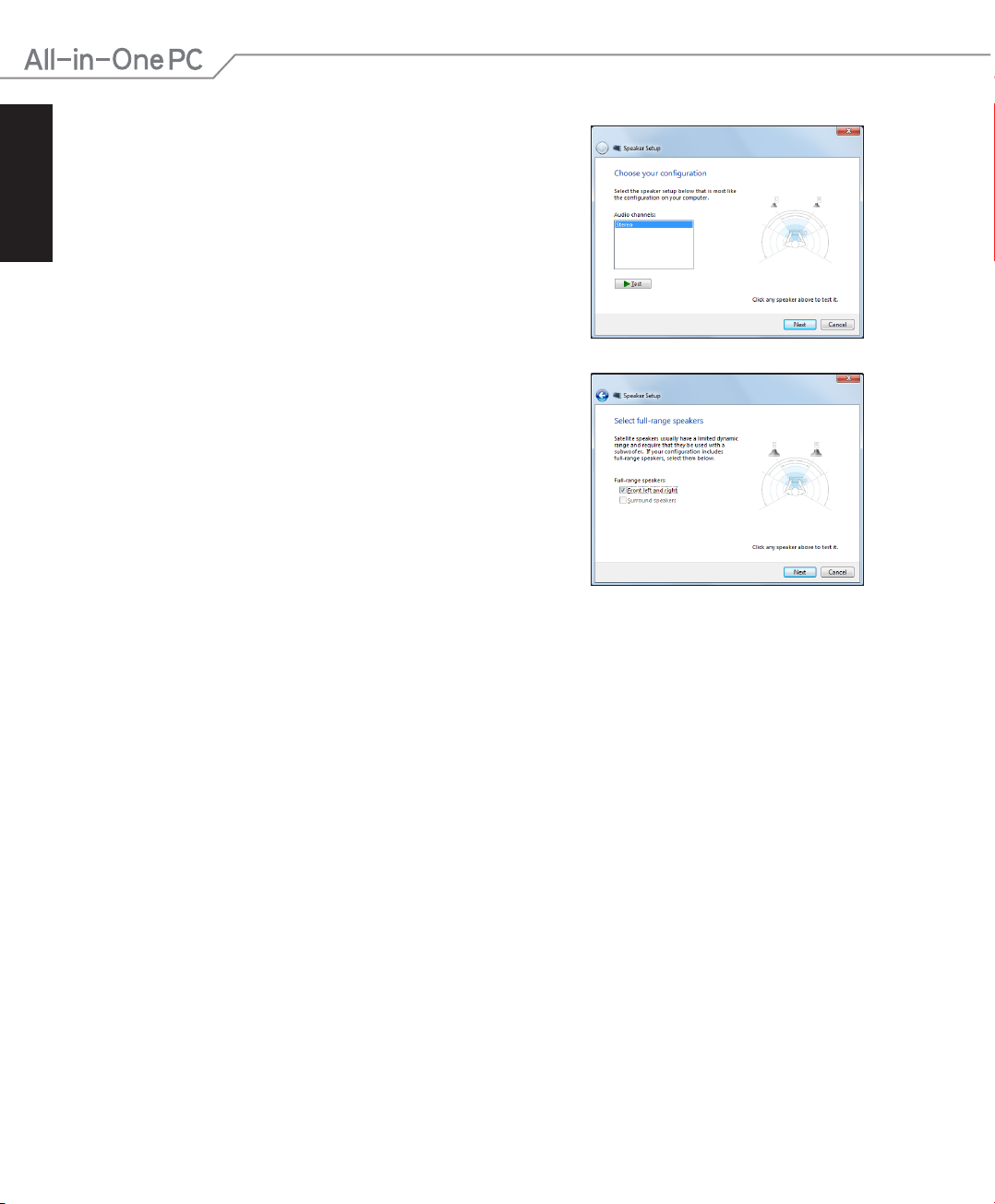
5. Seleccione Stereo (Estéreo) y haga clic en Next
(Siguiente).
6. Seleccione la opción Front left and right (Izquierdo y
derecho delantero), y haga clic en Next (Siguiente).
7. Haga clic en Finish (Finalizar) para salir de la
conguración de altavoz.
30
Serie ET2020 de PC todo en uno
Page 31
Español
Capítulo 3: Trabajar con Windows® 8
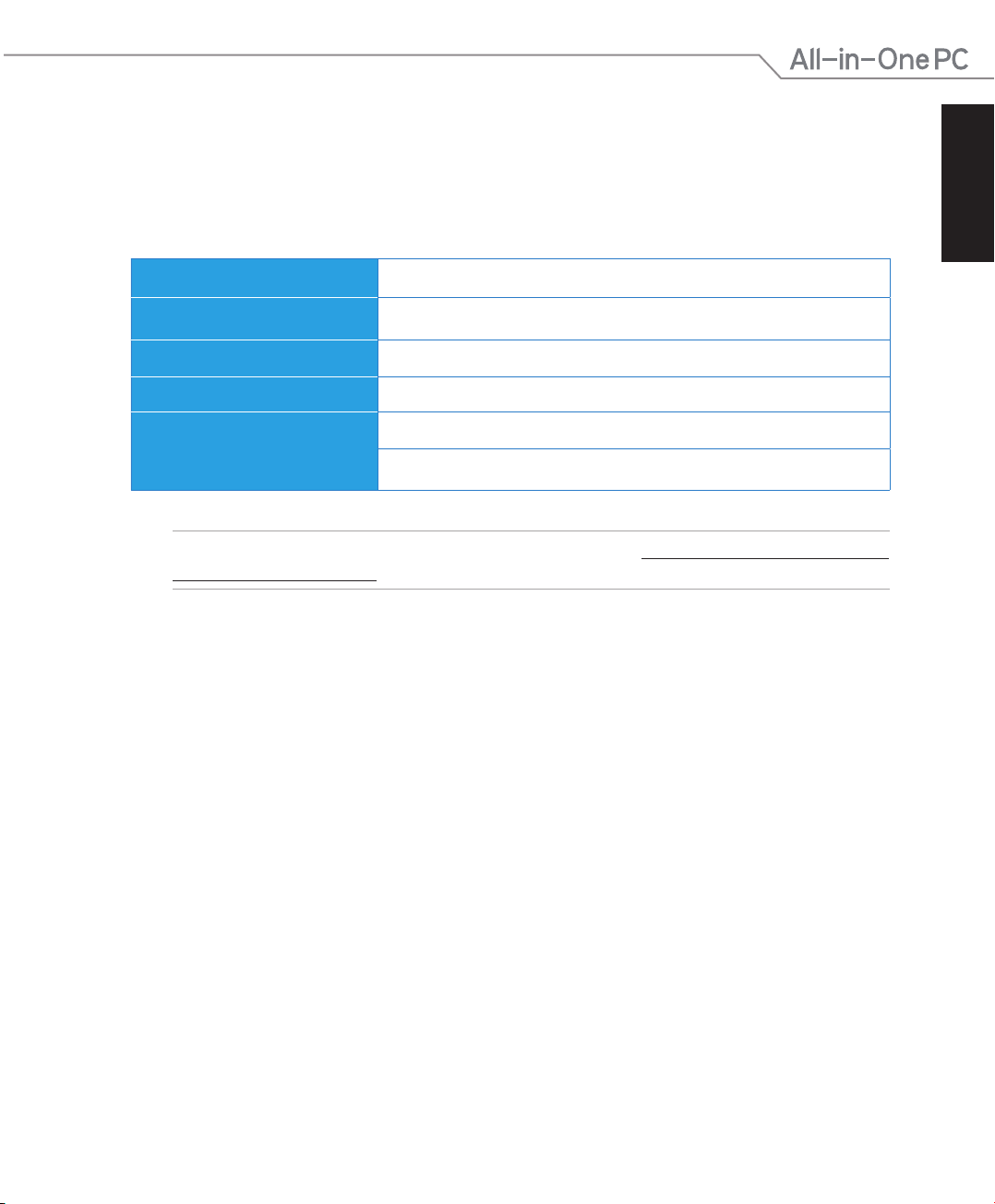
Requisitos del sistema
Procesador
RAM
Espacio en disco duro
Tarjeta gráca
Resolución de pantalla
NOTA: Para actualizaciones de estos requisitos de sistema, visite http://www.windows.microsoft.
com/en-us/windows-8/faq .
1GHz o superior
1GB (32 bits) ó 2 GB (64 bits)
16 GB (32-bit) ó 20 GB (64-bit)
Dispositivo gráco Microsoft DirectX9 con controlador WDDM
1024 x 768 para aplicaciones Windows®
1366 x 768 para función Snap (Acoplar)
Español
Serie ET2020 de PC todo en uno
31
Page 32
Español
Español
Iniciar por primera vez (Para Windows® 8 y Windows® 8 Professional)
Cuando inicie su ordenador por primera vez, aparecerá una serie de pantallas que le guiarán a
la hora de establecer la conguraciones básicas de su sistema operativo Windows® 8.
Para iniciar el sistema por primera vez:
1. Pulse el botón de encendido de su PC Todo en uno. Espere unos minutos hasta que
aparezca la pantalla de conguración.
2. Escoja un idioma para utilizar su PC Todo en uno.
3. Lea atentamente los términos de licencia. Seleccione I accept the terms for using Windows
(Acepto los términos para utilizar Windows) y haga clic en Accept (Aceptar).
4. Siga las instrucciones en pantalla para congurar los siguientes elementos básicos:
• Personalización
• Inalámbrico
• Conguraciones
• Iniciar sesión en su PC
5. Una vez que haya terminado de congurar los elementos básicos, aparecerá el tutorial en
vídeo de Windows® 8. Vea el vídeo para aprender más acerca de las funcionalidades de
Windows® 8.
6. La pantalla de Inicio aparece una vez que ha iniciado sesión con éxito en su cuenta de
usuario.
Pantalla de bloqueo de Windows® 8
Es posible que aparezca la pantalla de bloqueo de Windows®8 cuando su PC Todo en uno
accede al sistema operativo Windows®8. Para continuar, toque sobre la pantalla de bloqueo o
pulse cualquier tecla en el teclado de su PC Todo en uno.
32
Serie ET2020 de PC todo en uno
Page 33
Español
Interfaz de usuario de Windows
®
La interfaz de usuario (IU) de Window® es la presentación en pantalla con diseño de mosaico
utilizada en Windows® 8. Incluye las siguientes funciones que puede utilizar mientras trabaja
con su PC Todo en uno.
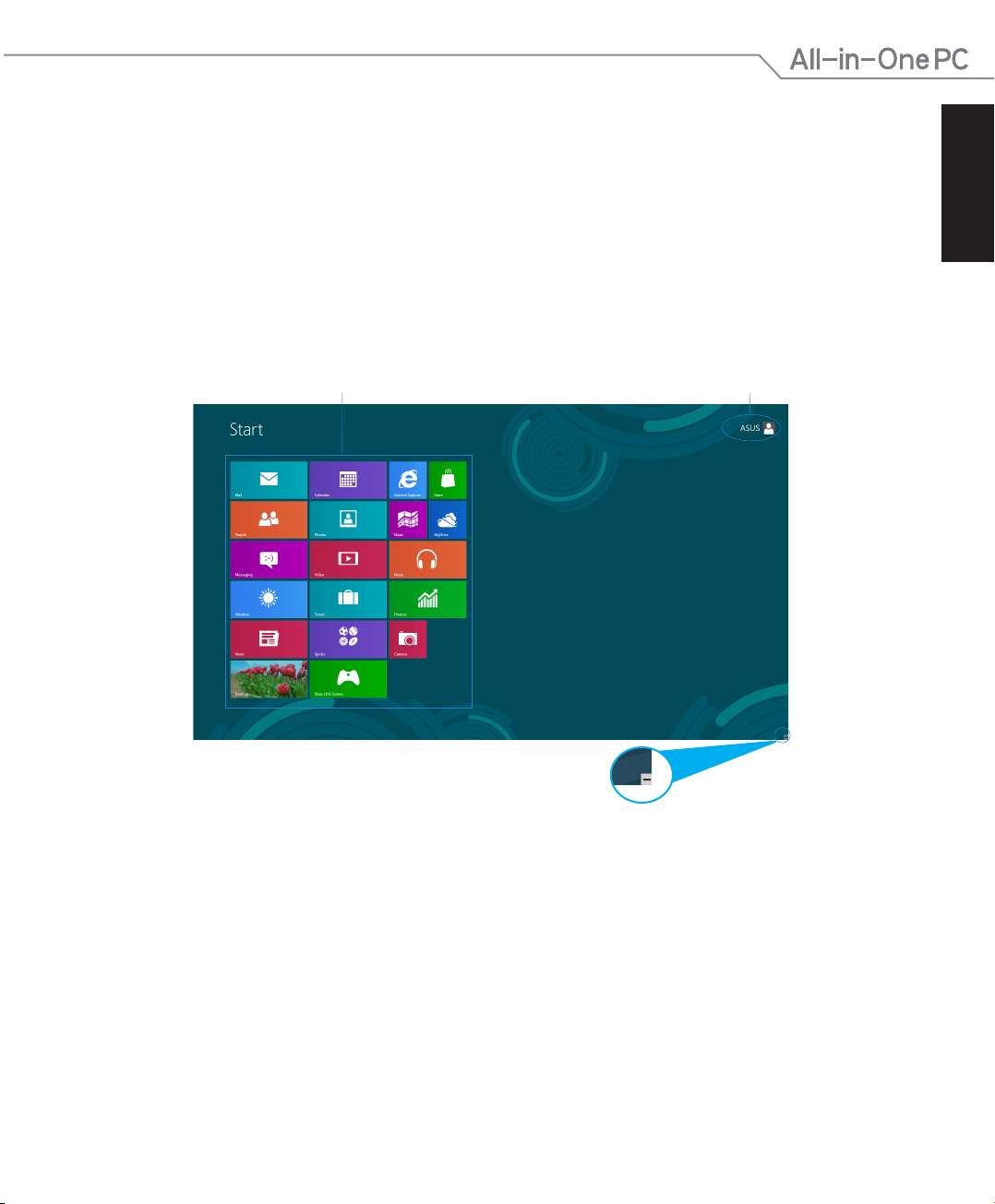
Pantalla de Inicio
La pantalla de Inicio aparece una vez que ha iniciado sesión con éxito en su cuenta de usuario.
Ayuda a organizar todos los programas y aplicaciones que necesita en un solo lugar.
Español
mosaicos dinámicos
Cuenta de usuario
Botón acercar/alejar zoom
para mosaicos dinámicos
Serie ET2020 de PC todo en uno
33
Page 34
Español
Español
Aplicaciones Windows®
Son aplicaciones ancladas en la pantalla de Inicio y mostradas en formato de mosaico para
facilitar su acceso.
¡IMPORTANTE! Para ejecutar una aplicación Windows®, se necesita una resolución de pantalla de
1024 x 768 píxeles o superior.
NOTA: Para algunas aplicaciones, tendrá que iniciar sesión en su cuenta Microsoft antes de que se
inicien totalmente.
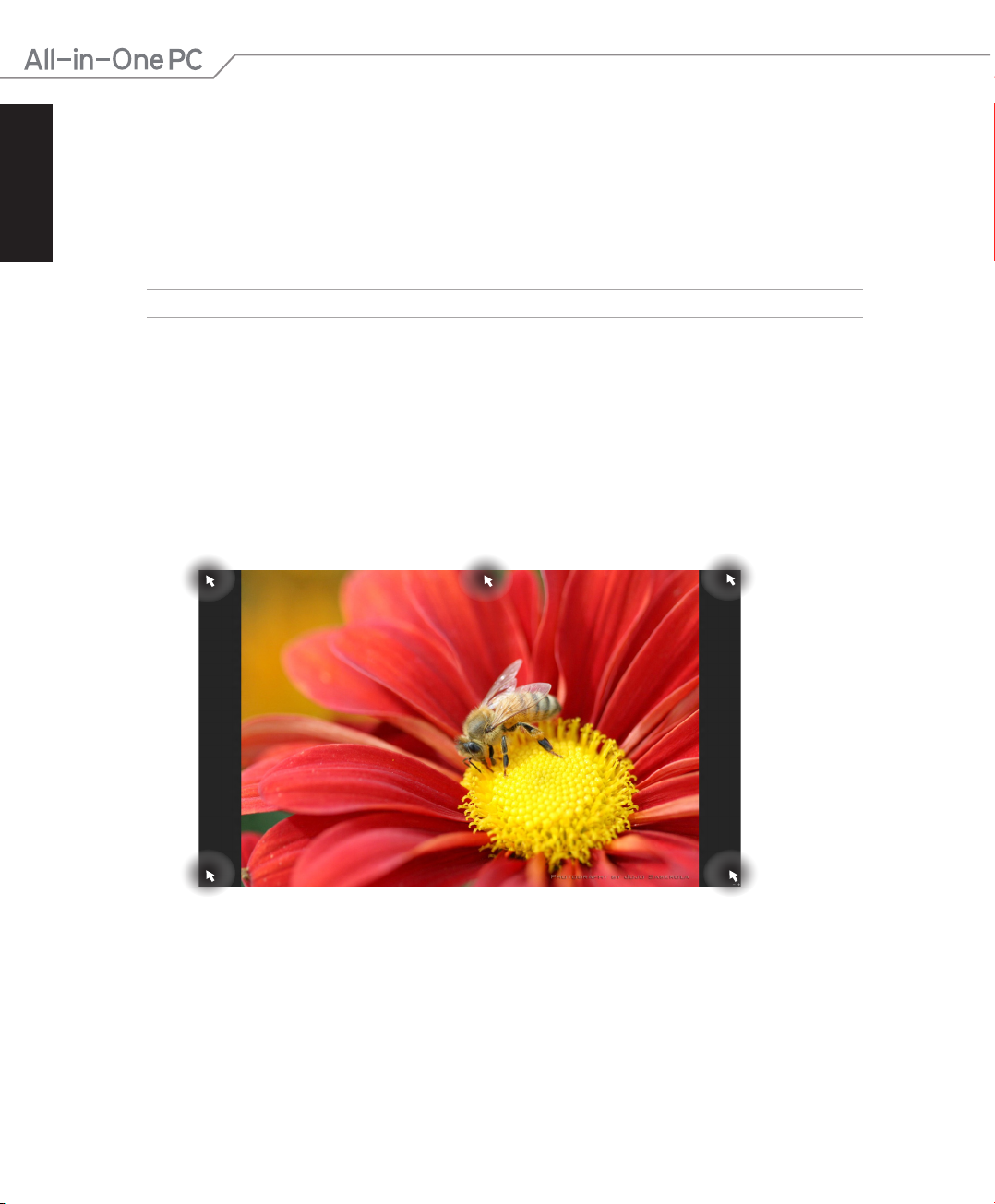
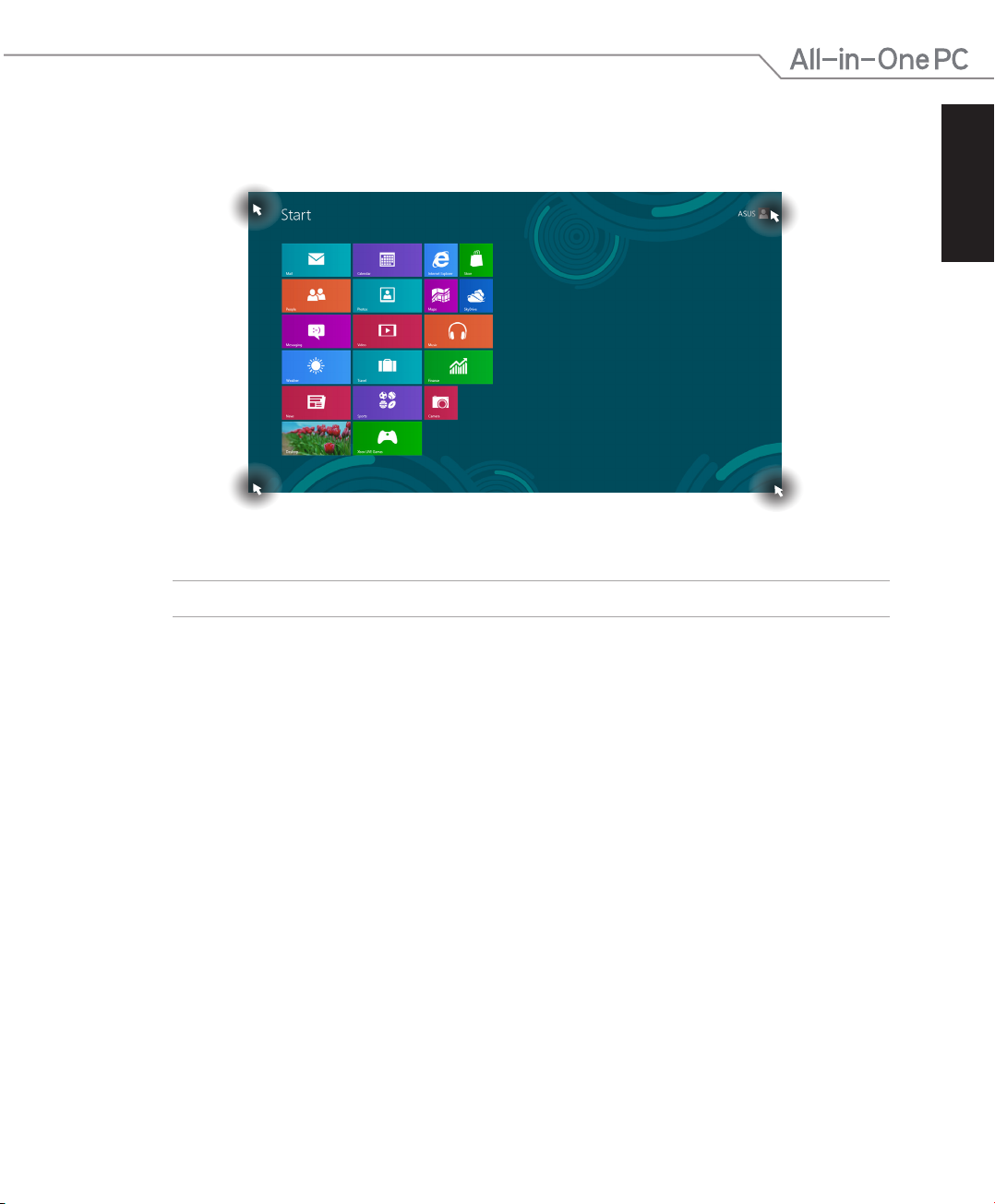
Puntos de acceso
Los puntos de acceso en pantalla le permiten iniciar programas y acceder a las conguraciones
de su PC. Las funciones de estos puntos de acceso se pueden activar por medio del ratón.
Puntos de acceso en una aplicación en ejecución
34
Serie ET2020 de PC todo en uno
Page 35
Español
Puntos de acceso en la pantalla de Inicio
NOTA: Consulte la siguiente página para información sobre las funciones de Puntos de acceso.
Español
Serie ET2020 de PC todo en uno
35
Page 36
Español
Español
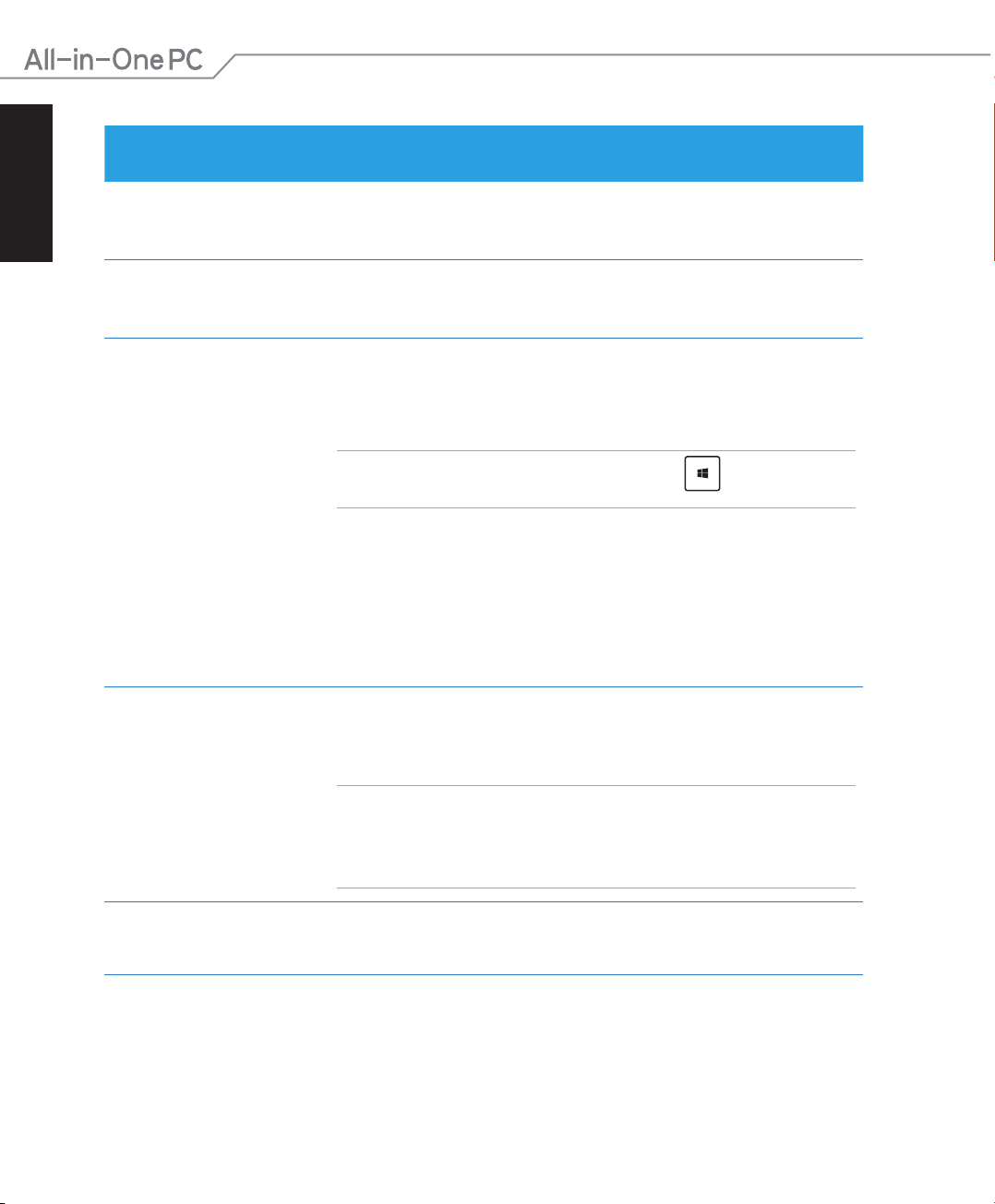
Punto de acceso Acción
esquina superior
izquierda
Sitúe el puntero del ratón sobre la miniatura de la aplicación reciente
y luego tóquela para volver a ella.
Si inició más de una aplicación, desplácese hacia abajo para ver todas
las aplicaciones en ejecución.
esquina inferior
izquierda
Desde la pantalla de una aplicación en ejecución:
Sitúe el puntero del ratón sobre la miniatura de la pantalla de Inicio y
luego tóquela para volver a la pantalla de Inicio.
NOTA: También puede pulsar la tecla Windows en su teclado
para regresar a la pantalla de Inicio.
Desde la pantalla de Inicio:
Sitúe el puntero del ratón sobre la miniatura de la aplicación en
ejecución y luego tóquela para volver a ella.
Sitúe el puntero del ratón sobre la miniatura de la aplicación reciente
y luego haga clic para volver a dicha aplicación.
superior Sitúe el puntero del ratón sobre la aplicación hasta que cambie a un
icono en forma de mano. Arrastre y suelte la aplicación en una nueva
ubicación.
esquina superior e
inferior derecha
36
NOTA: Esta función de punto de acceso sólo funciona para una
aplicación en ejecución, o cuando desee utilizar la función Snap
(Acoplar). Para más detalles, consulte Función Snap (Acople) en Trabajar
con aplicaciones Windows®.
Desplace el puntero del ratón para iniciar la Charms bar (Barra de
hechizos).
Serie ET2020 de PC todo en uno
Page 37
Español
Trabajo con aplicaciones Windows
Utilice el panel táctil o el teclado de su PC Todo en uno para iniciar y personalizar sus
aplicaciones.
®
Inicio de aplicaciones
Toque un aplicación para iniciarla.
1. Pulse dos veces y utilice las teclas de dirección para desplazarse
por las aplicaciones.
2. Pulse para iniciar la aplicación que haya seleccionado.
Personalización de aplicaciones
Puede mover, cambiar el tamaño o desanclar aplicaciones de la pantalla de Inicio mediante
estos pasos.
Mover aplicaciones
Toque sin soltar el mosaico de la aplicación y arrástrelo a una nueva ubicación.
Español
Cambio del tamaño de las aplicaciones
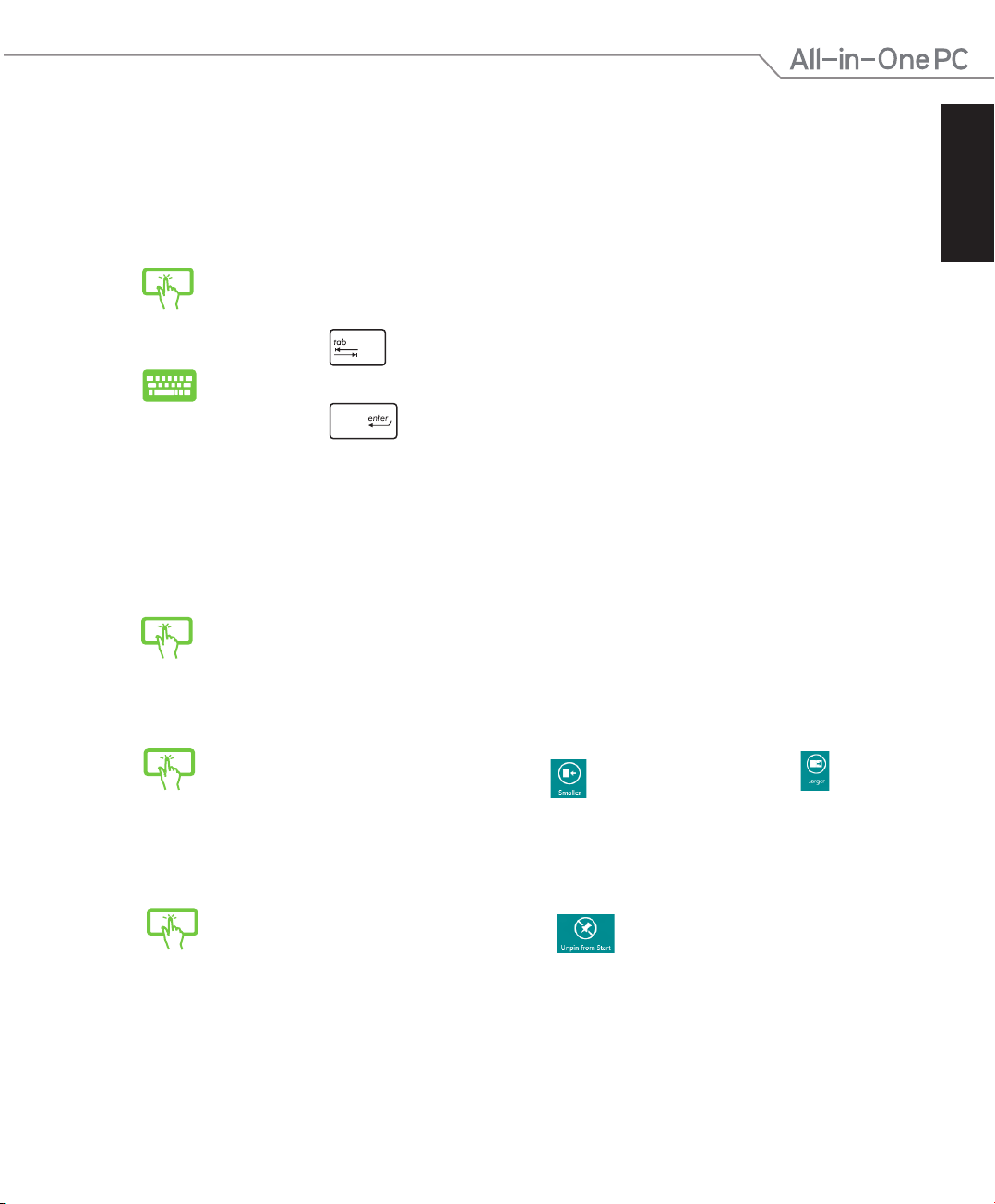
Deslice el dedo hacia abajo por el mosaico de la aplicación para seleccionar e
iniciar su barra de conguraciones. Toque para reducir, o bien toque para
aumentar el tamaño de una aplicación.
Desanclar aplicaciones
Deslice el dedo hacia abajo por el mosaico de la aplicación para seleccionar e
iniciar su barra de conguraciones. Toque para desanclar una aplicación.
Serie ET2020 de PC todo en uno
37
Page 38
Español
Español
Cierre de aplicaciones
Toque sin soltar la parte superior de la aplicación en ejecución y arrástrela hacia la
parte inferior de la pantalla para cerrarla.
En la pantalla de aplicaciones en ejecución, pulse .
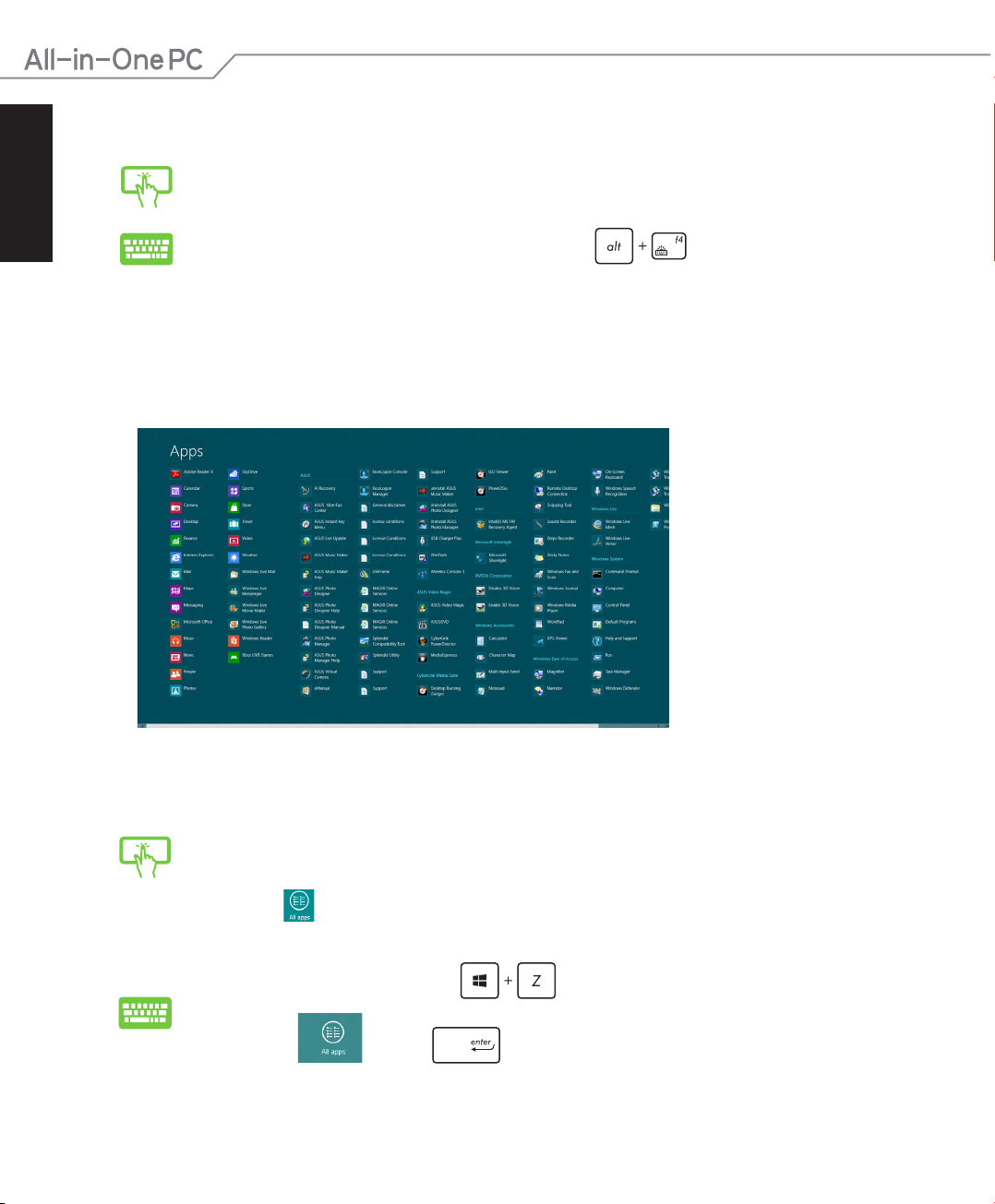
Acceso a Todas las aplicaciones
Además de las aplicaciones que ya están ancladas en su pantalla de Inicio, puede abrir otras,
como las aplicaciones de software exclusivas ASUS incluidas con su PC Todo en uno a través de
la pantalla Todas las aplicaciones.
Inicio de la pantalla de aplicaciones
Inicie la pantalla de aplicaciones utilizando el panel táctil o el teclado de su PC Todo en uno.
1. Deslice el dedo hacia abajo por el mosaico de la aplicación para seleccionar e
iniciar su barra de conguraciones.
2. Toque para que se muestren todas las aplicaciones instaladas en su PC
Todo en uno.
Desde la pantalla de Inicio, pulse para seleccionar el icono Todas las
aplicaciones y pulse .
38
Serie ET2020 de PC todo en uno
Page 39
Español
Anclar más aplicaciones a la pantalla de Inicio
Puede anclar más aplicaciones en la pantalla de Inicio utilizando el panel táctil.
1. Deslice el dedo hacia abajo por el mosaico de la aplicación para seleccionar e
iniciar su barra de conguraciones.
2. Pulse para anclar la aplicación seleccionada a la pantalla de Inicio.
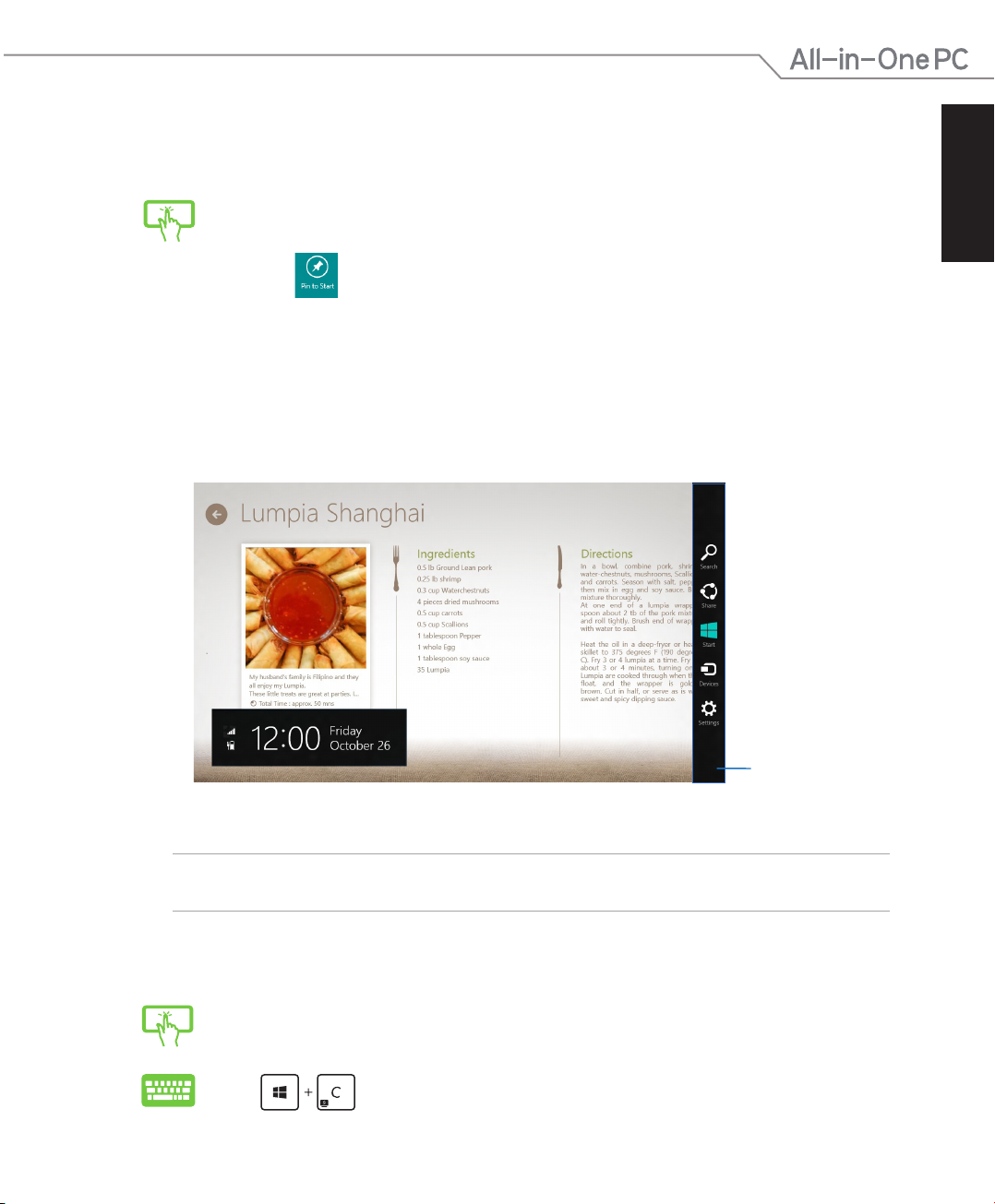
Barra de botones de acceso (Charms bar)
La Barra de botones de acceso (Charms bar) es una barra de herramientas que se puede activar
en el lado derecho de su pantalla. Consiste en varias herramientas que le permiten compartir
aplicaciones y proporcionan acceso rápido para personalizar las conguraciones de su PC Todo
en uno.
Español
Charms bar (Barra de
botones de acceso)
Iniciar la Barra de botones de acceso (Charms bar)
NOTA: Cuando se activa, la Barra de botones de acceso aparece como un conjunto de iconos
blancos. La imagen superior muestra el aspecto de la Barra de botones acceso una vez activada.
Utilice el panel táctil o el teclado de su PC Todo en uno para iniciar la barra de botones de
acceso.
Deslice el dedo sobre el borde derecho de la pantalla.
Pulse .
Serie ET2020 de PC todo en uno
39
Page 40
Español
Español
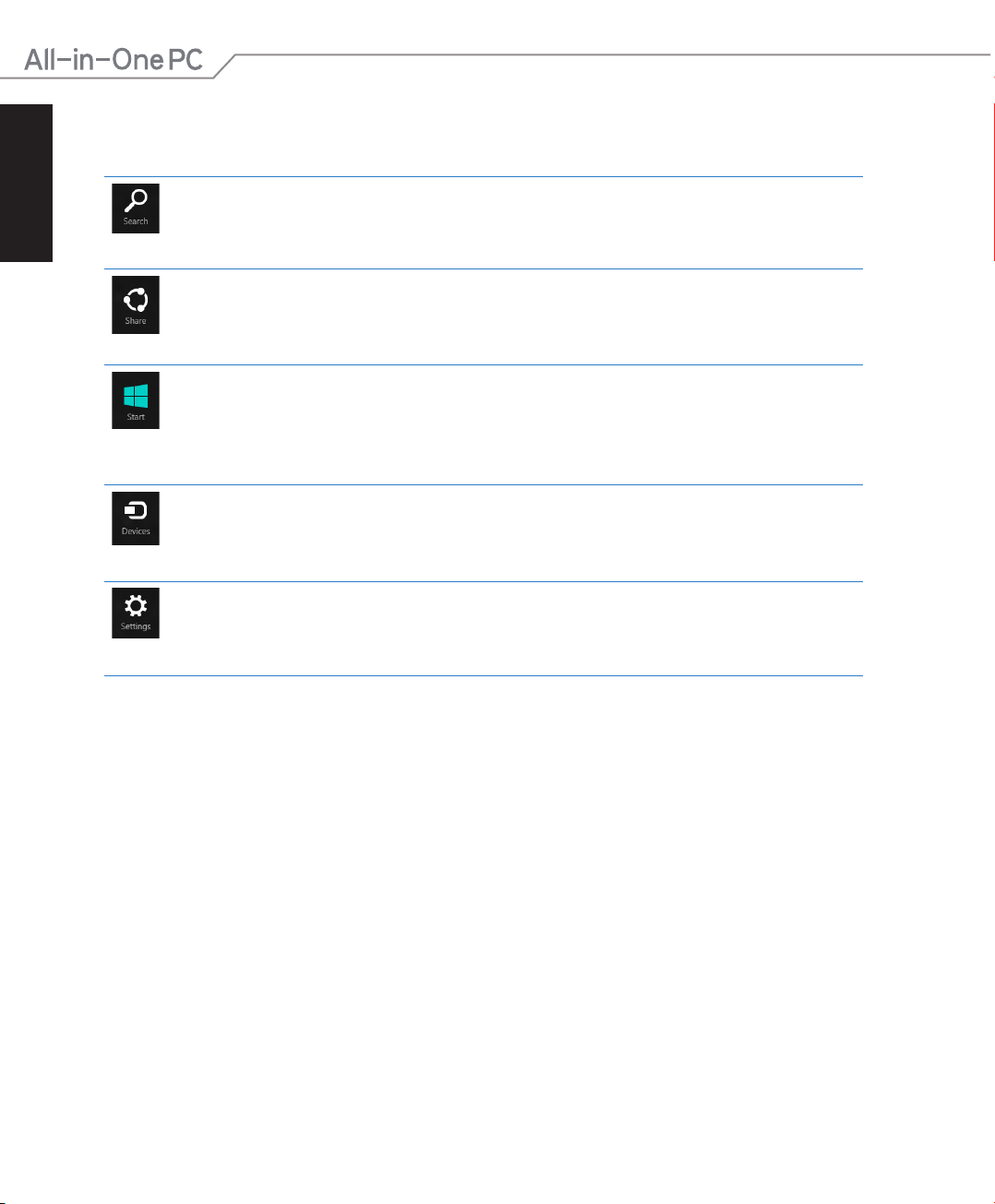
Dentro de la Charms bar (Barra de botones de acceso)
Search (Buscar)
Esta herramienta le permite buscar archivos, aplicaciones o programas en su PC
Todo en uno.
Share (Compartir)
Esta herramienta le permite compartir aplicaciones a través de redes sociales o
correo electrónico.
Start (Inicio)
Esta herramienta le permite regresar a la pantalla de Inicio. Desde la pantalla
de Inicio, también puede utilizarla para regresar a una aplicación abierta
recientemente.
Devices (Dispositivos)
Esta herramienta le permite acceder a y compartir archivos con los dispositivos
conectados a su PC Todo en uno, tales como pantalla externa o impresora.
Settings (Conguraciones)
Esta herramienta le permite acceder a las conguraciones de ordenador de su
PC Todo en uno.
40
Serie ET2020 de PC todo en uno
Page 41
Español
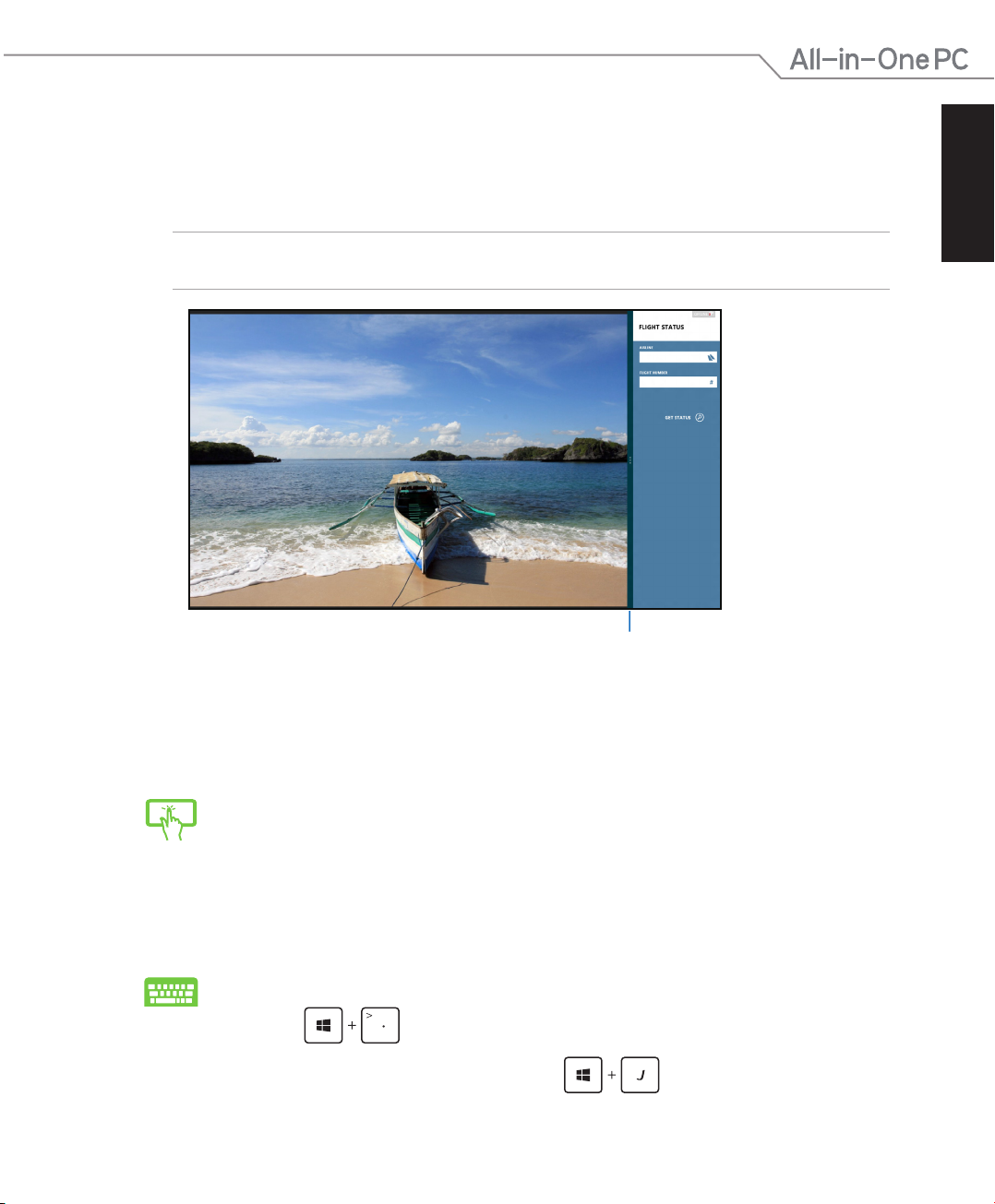
Función Snap (Acoplar)
La función Snap (Acoplar) muestra dos aplicaciones desplegados lado a lado para que pueda
trabajar o alternar entre ellas.
¡IMPORTANTE! Asegúrese de que la resolución de pantalla de su PC Todo en uno está
congurada en 1366 x 768 píxeles o superior antes de utilizar la función Snap (Acoplar).
Barra Snap (Acoplar)
Español
Uso de la función Snap (Acoplar)
Siga los siguientes pasos para activar la función Snap utilizando el panel táctil o el teclado de
su PC Todo en uno.
1. Inicie la aplicación que desea acoplar.
2. Desplace el puntero del ratón a la parte superior de su pantalla.
3. Una vez que el puntero muestre el icono de una mano, arrastre y suelte la
aplicación en la parte derecha o izquierda del panel de visualización.
4. Inicie otra aplicación.
1. Inicie la aplicación que desea acoplar.
2. Pulse .
3. Para alternar entre aplicaciones, pulse .
Serie ET2020 de PC todo en uno
41
Page 42
Español
Español
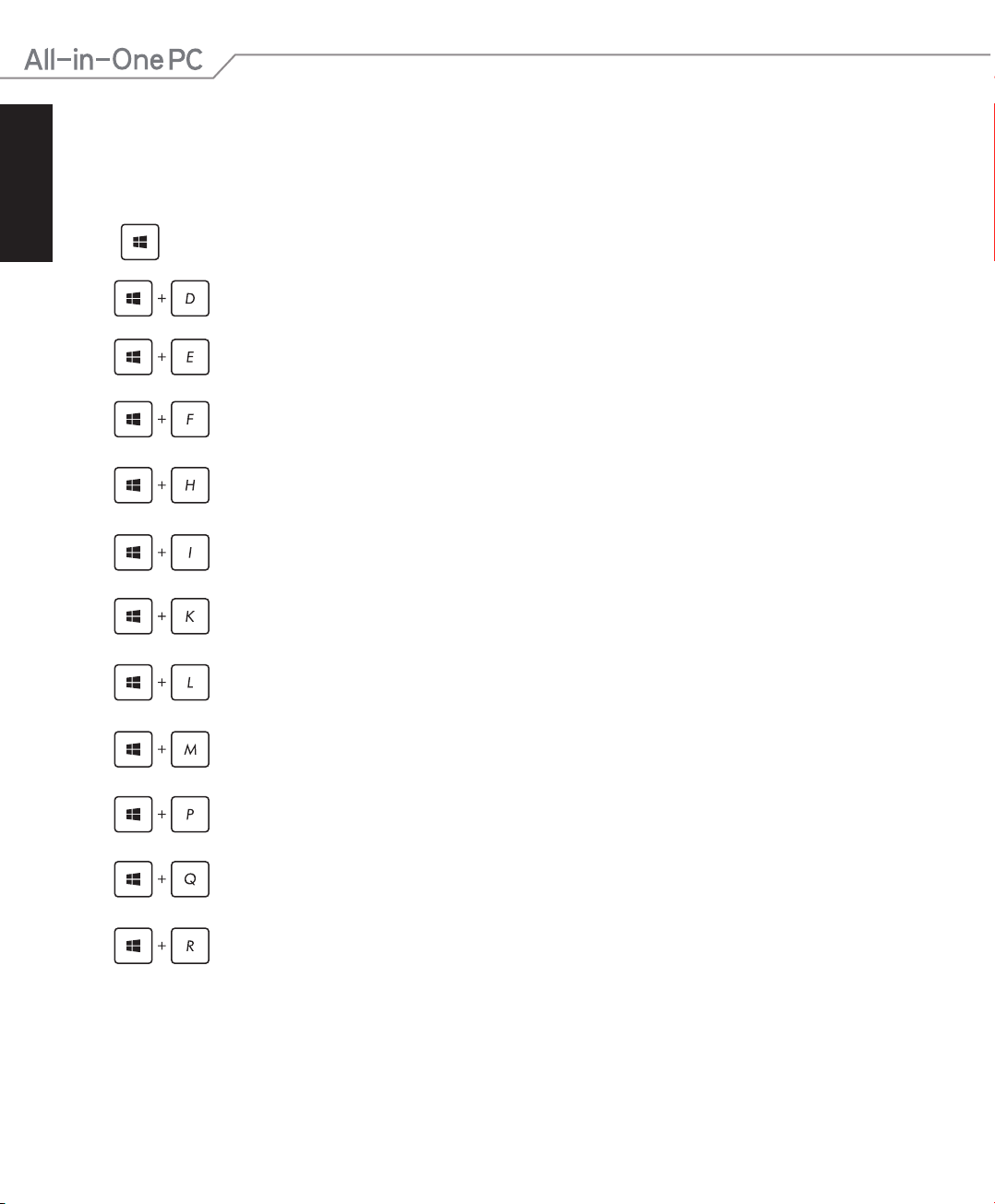
Otros accesos directos de teclado
Por medio del teclado, también pude utilizar los siguientes accesos directos que le ayudarán a
iniciar aplicaciones y desplazarse por Windows®8.
\
Cambia entre la pantalla de Inicio y la última aplicación en ejecución
Inicia el escritorio
Inicia la ventana del equipo en modo Escritorio
Abre el panel de búsqueda de archivos
Abre el panel de uso compartido
Abre el panel de conguraciones
Abre el panel de dispositivos
Activa la pantalla de bloqueo
Minimiza la ventana de Internet Explorer
42
Abre el panel de segunda pantalla
Abre el panel de búsqueda de aplicaciones
Abre la ventana Ejecutar
Serie ET2020 de PC todo en uno
Page 43
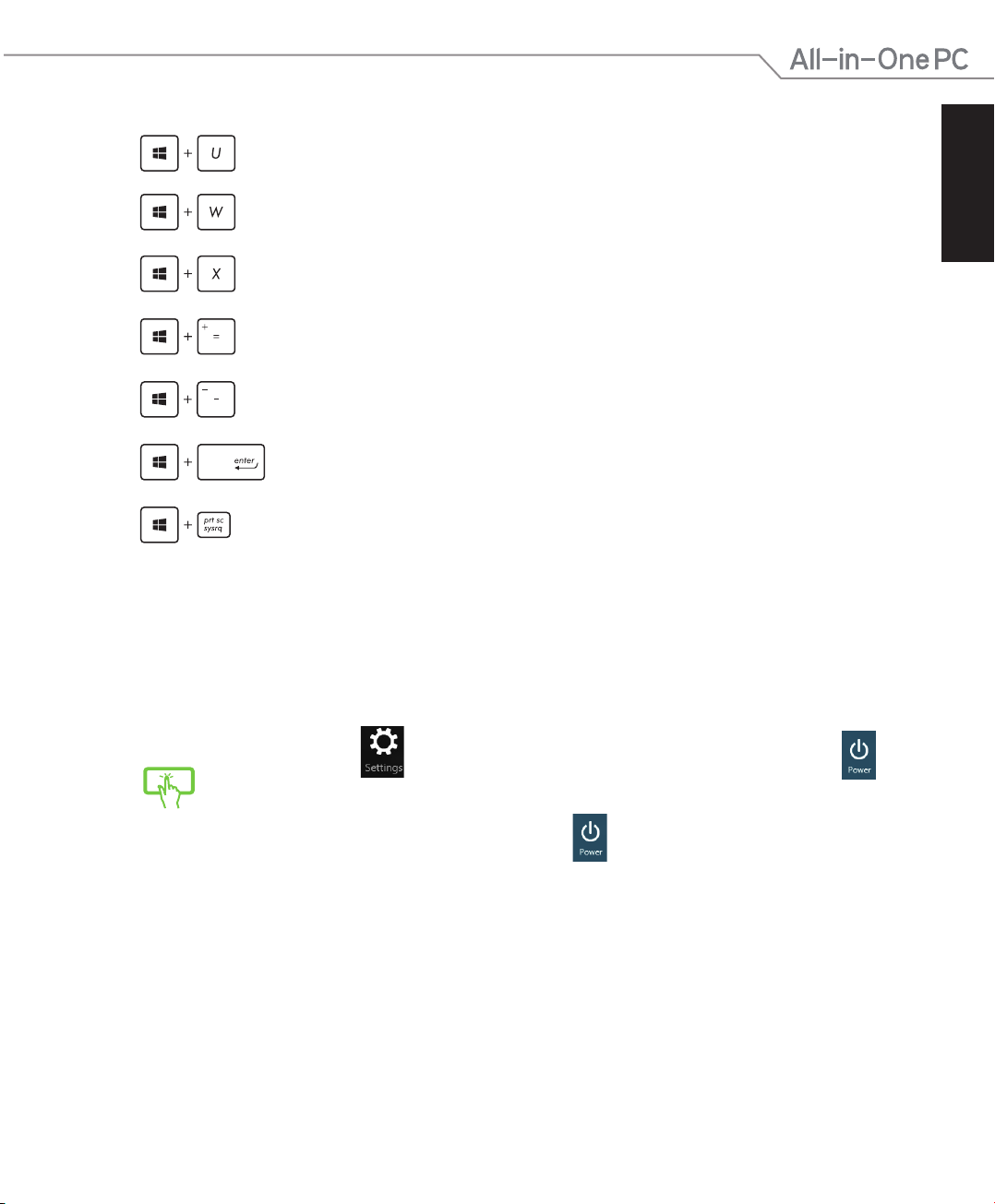
Español
Abre el Centro de accesibilidad
Abre el panel de búsqueda de conguraciones
Abre el menú de herramientas de Windows
Activa el icono de aumento y acerca el zoom en la pantalla
Aleja el zoom en la pantalla
Abre las conguraciones de Narrador
Habilita la función Imprimir pantalla
Apagado del equipo
Español
Siga cualquiera de estos procedimientos para apagar su PC Todo En Uno:
• Toque desde la Barra de botones de acceso, y a continuación toque
> Shut down (Apagar) para un apagado normal.
• En la pantalla de inicio de sesión, toque > Shut down (Apagar).
• Si el PC Todo En Uno deja de responder, mantenga pulsado el botón de
alimentación durante al menos cuatro (4) segundos, hasta que se apague.
Serie ET2020 de PC todo en uno
43
Page 44
Español
Español
Capítulo 4: Conexión a Internet
Acceda a su correo electrónico, navegue Internet, y comparta aplicaciones a través de redes
sociales con su PC Todo En Uno por medio de una conexión por cable o inalámbrica.
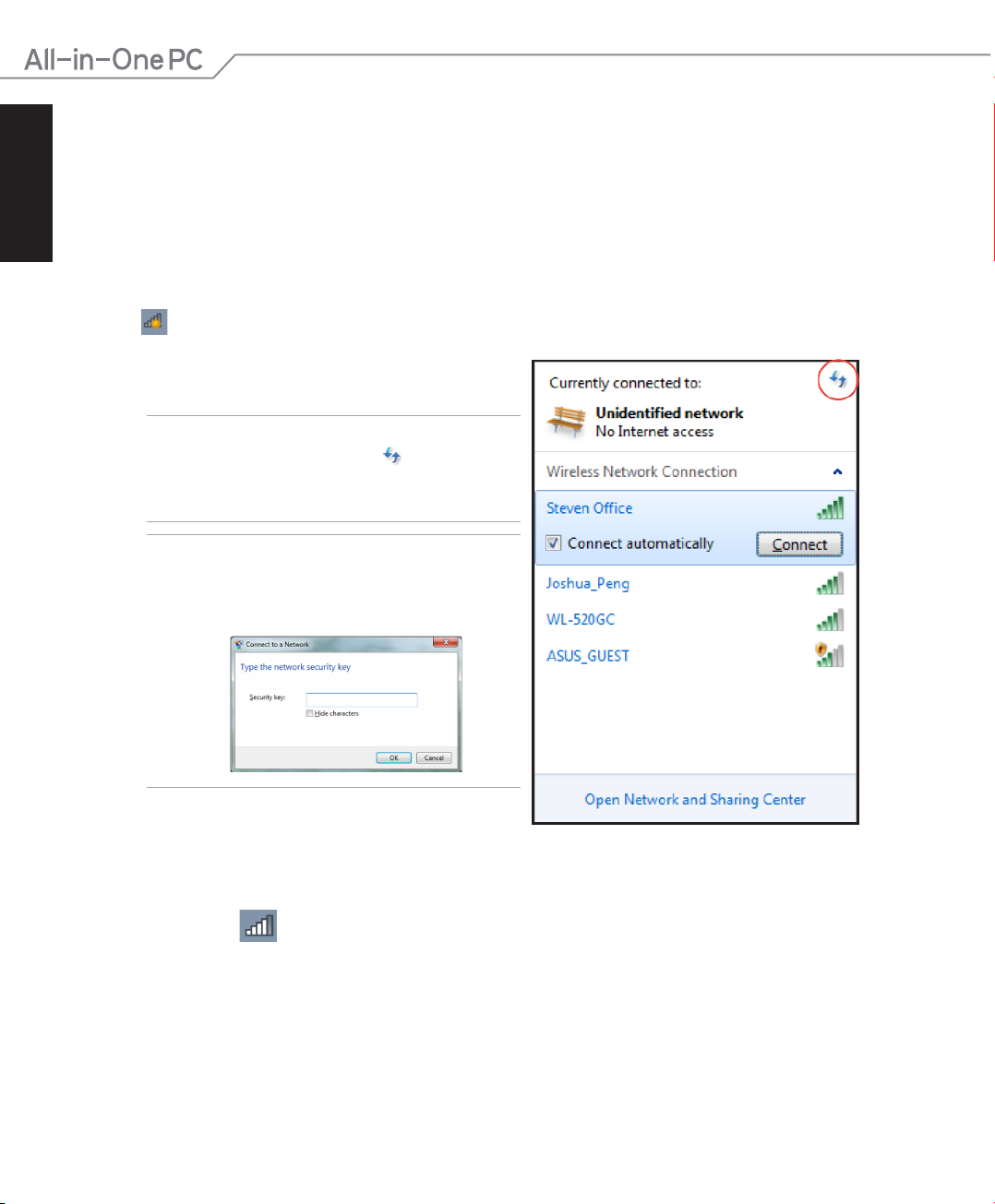
Congurar una conexión Wi-Fi en Windows® 7
1. En el área de noticación de Windows®, haga clic con el botón secundario en el icono red
.
2. En la lista, seleccione la red inalámbrica a la
que desee conectarse y haga clic en Conectar.
Si no puede encontrar el punto de acceso deseado,
haga clic en el icono Actualizar situado en la
esquina superior derecha para actualizar la lista y
buscar de nuevo en ella..
NOTA: Escriba la contraseña o clave de
seguridad de la red cuando se conecte
a una red con seguridad habilitada.
3. Una vez establecida la conexión, esta se mostrará en la lista.
4. En la barra de tareas del sistema operativo se mostrará la intensidad de la señal
inalámbrica .
44
Serie ET2020 de PC todo en uno
Page 45
Español
Congurar una conexión cableada en Windows® 7
Usar una dirección IP estática
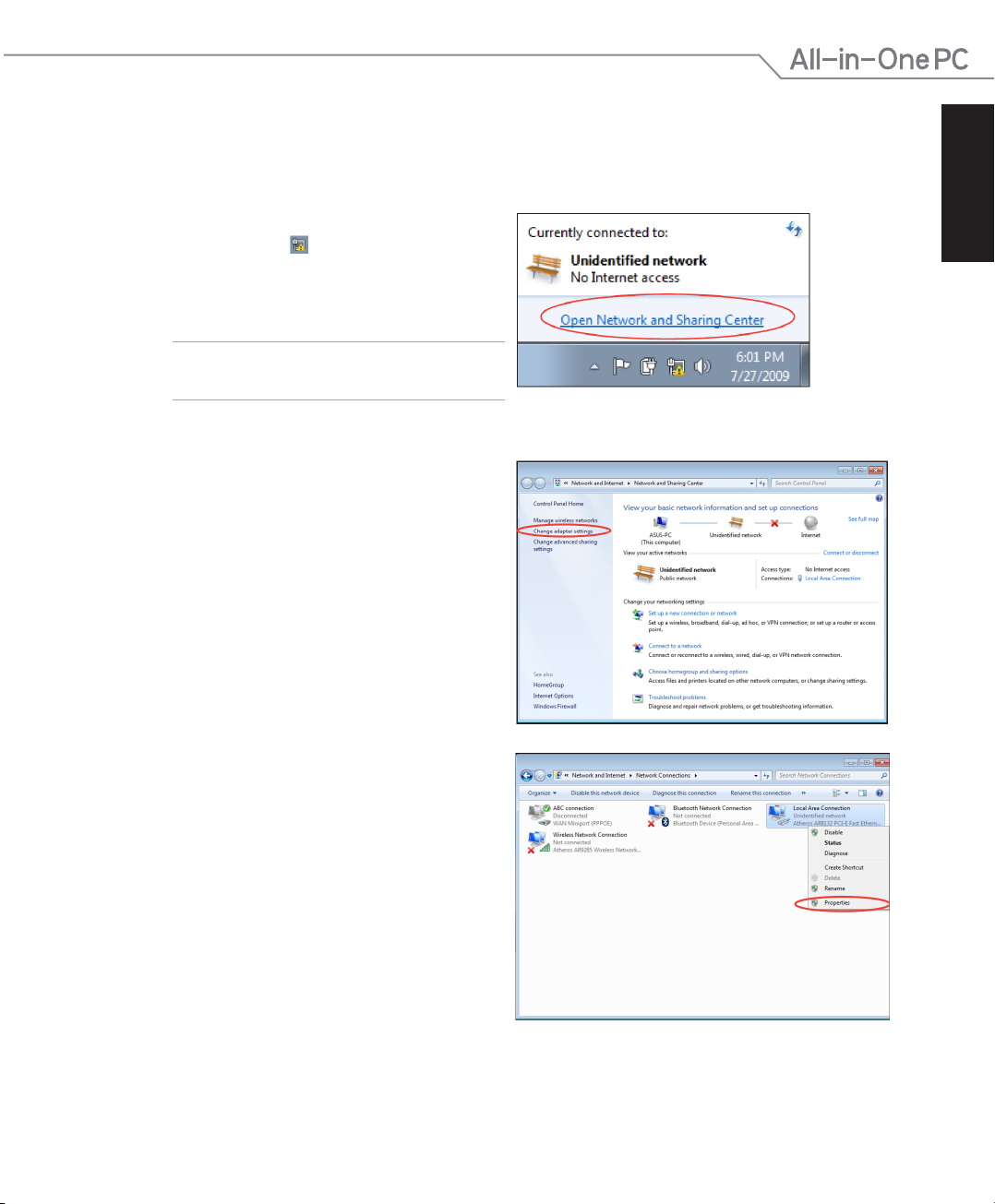
1. Haga clic con el botón secundario sobre
el icono de red situado en la barra de
tareas de Windows® y, a continuación,
seleccione Abrir Centro de redes y
recursos compartidos.
Asegúrese de que ha conectado el cable LAN
a su PC todo en uno.
2. Haga clic en Cambiar conguración
del adaptador en el panel azul de la
izquierda.
Español
3. Haga clic con el botón secundario del
ratón sobre Conexión de área local, y
seleccione Propiedades.
Serie ET2020 de PC todo en uno
45
Page 46
Español
Español
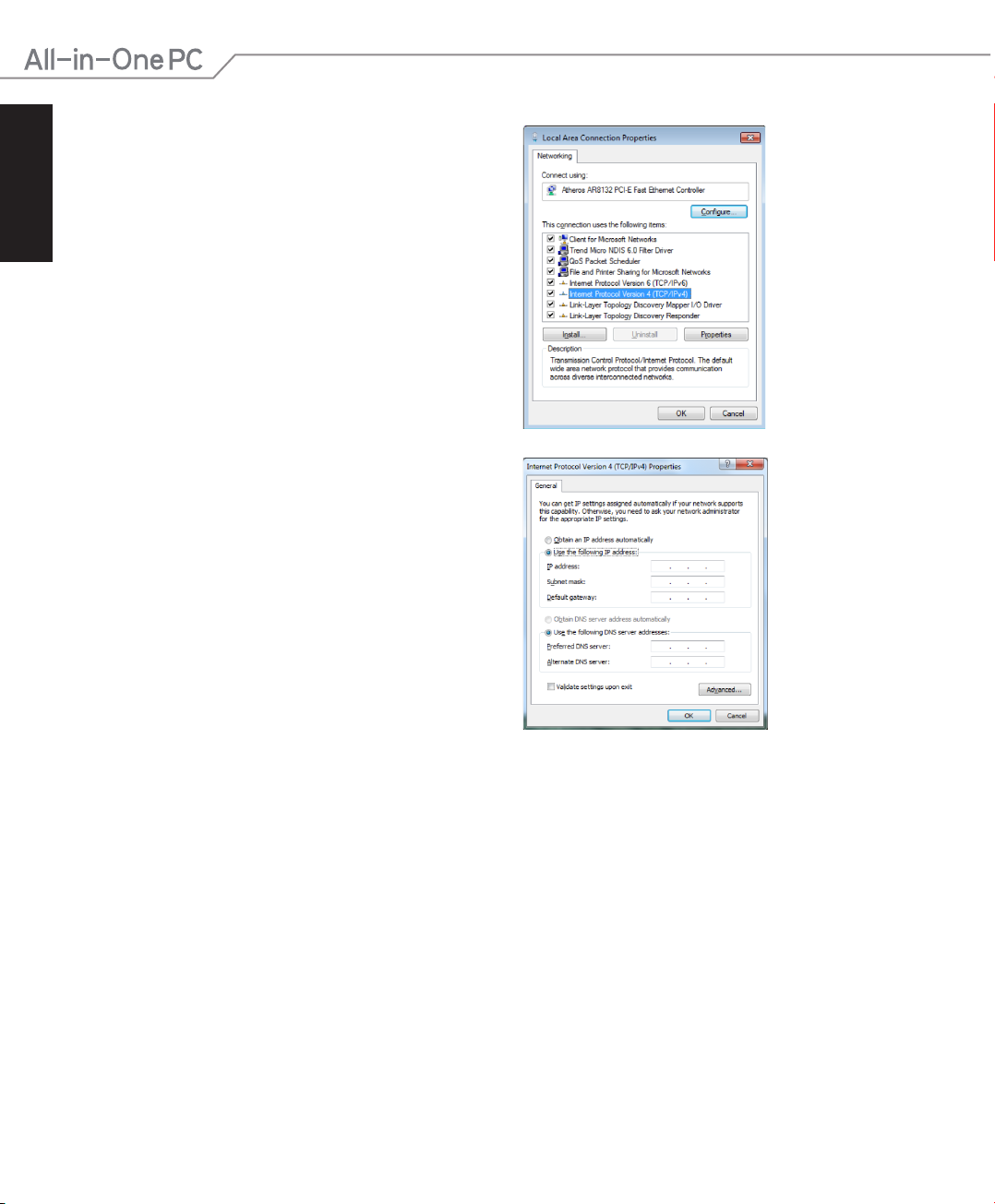
4. Seleccione Protocolo de Internet versión
4 (TCP/IPv4) y, a continuación, haga clic
en Propiedades.
5. Seleccione Usar la siguiente dirección
IP.
6. Escriba un valor en los campos Dirección
IP, Máscara de subred y Puerta de
enlace predeterminada.
7. Si es necesario, especique un valor en
el campo de dirección Servidor DNS
preferido.
8. Después de especicar todos los valores
relacionados, haga clic en Aceptar para
nalizar la conguración.
46
Serie ET2020 de PC todo en uno
Page 47
Español
Utilizar una dirección IP dinámica (PPPoE)
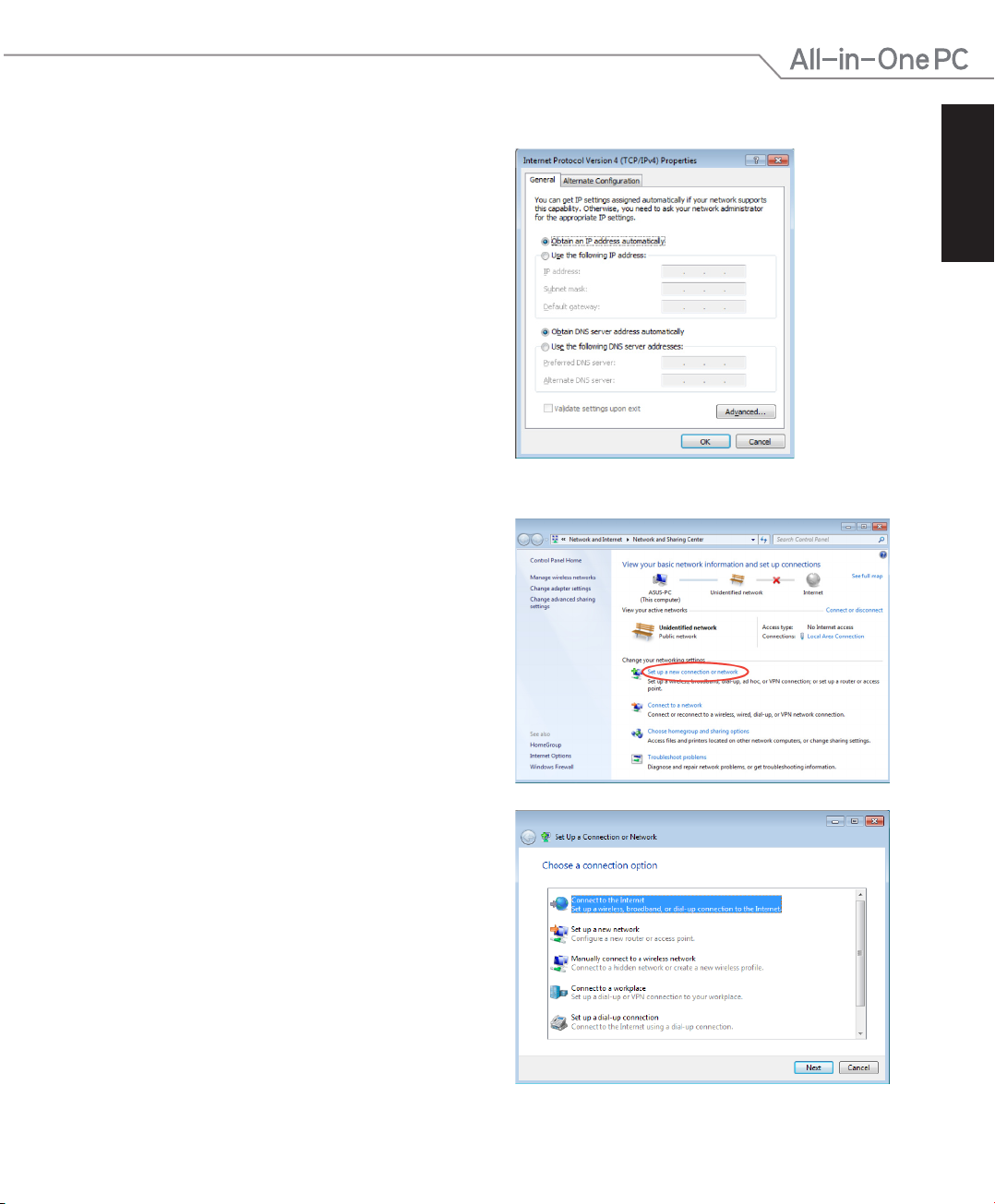
1. Repita los pasos 1 a 4 de la sección
anterior.
2 Seleccione Obtener una dirección
IP automáticamente y haga clic en
Aceptar.
(Continúe con los pasos siguientes si utiliza PPPoE)
3. Vuelva a Centro de redes y recursos
compartidos y haga clic en Congurar
una nueva conexión o red.
Español
4. Seleccione Conectarse a Internet y haga
clic en Siguiente.
Serie ET2020 de PC todo en uno
47
Page 48
Español
Español
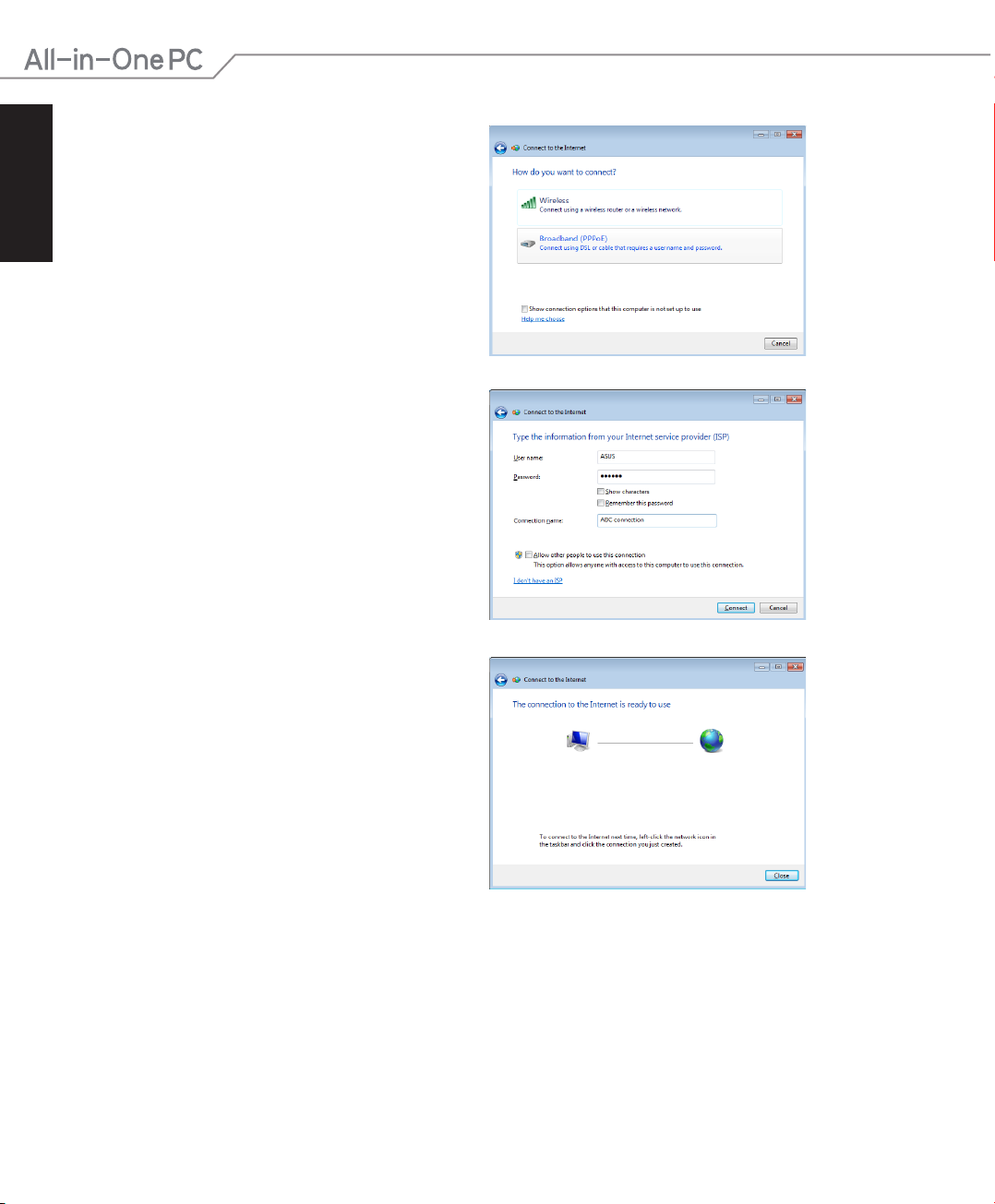
5. SeleccioneSeleccione Banda ancha (PPPoE) y haga
clic en Siguiente.
6. Escriba su nombre de usuario, contraseñaEscriba su nombre de usuario, contraseña
y nombre de conexión. Haga clic en
Conectar.
7. Haga clic enHaga clic en Cerrar para nalizar la
conguración.
48
Serie ET2020 de PC todo en uno
Page 49
Español
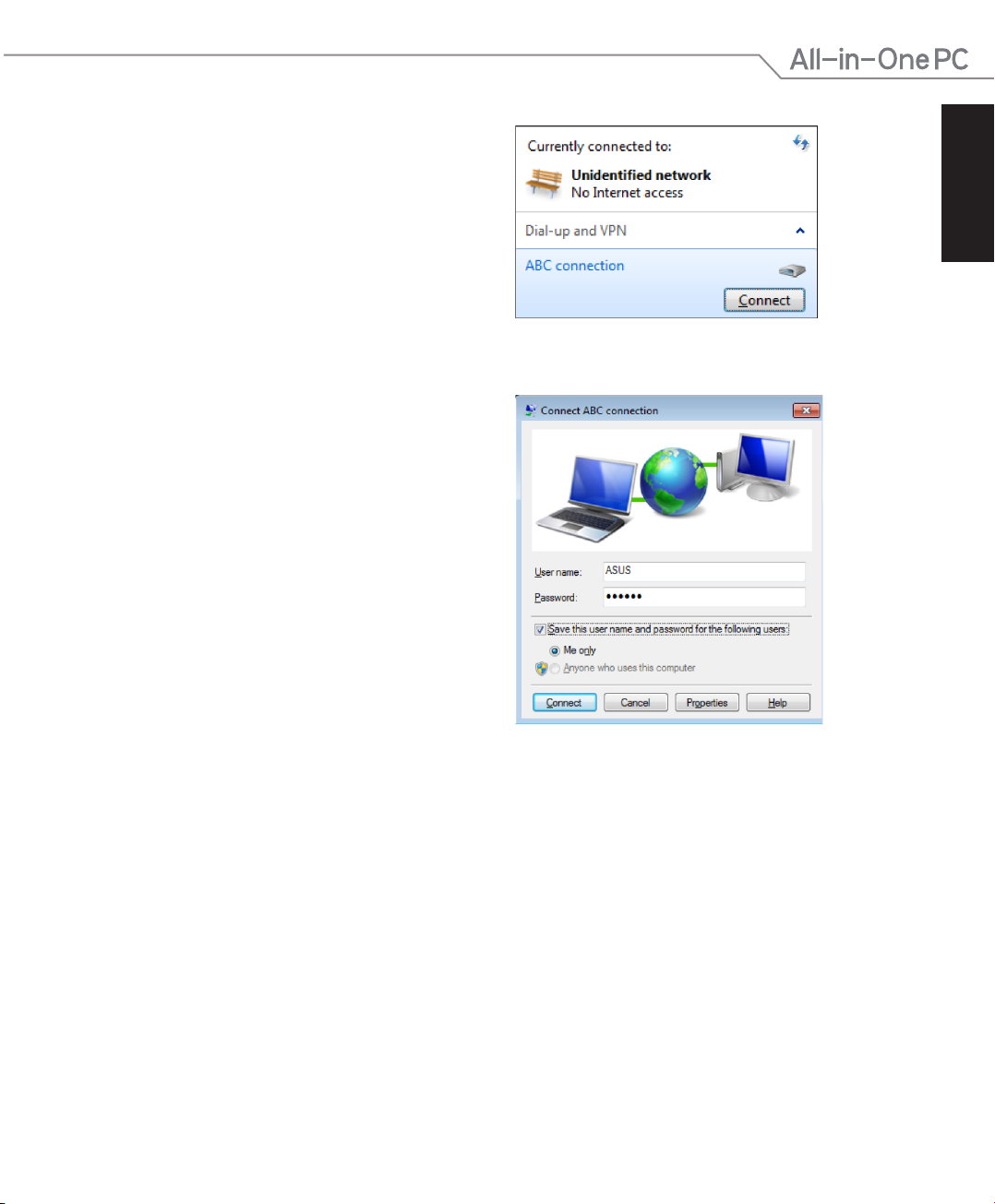
8. Haga clic en el icono de red de la barra deHaga clic en el icono de red de la barra de
tareas y, a continuación, en la conexión
que acaba de crear.
9. Escriba su nombre de usuario y
contraseña. Haga clic en Conectar para
conectarse a Internet.
Español
Serie ET2020 de PC todo en uno
49
Page 50
Español
Español
Congurar una conexión Wi-Fi en Windows® 8
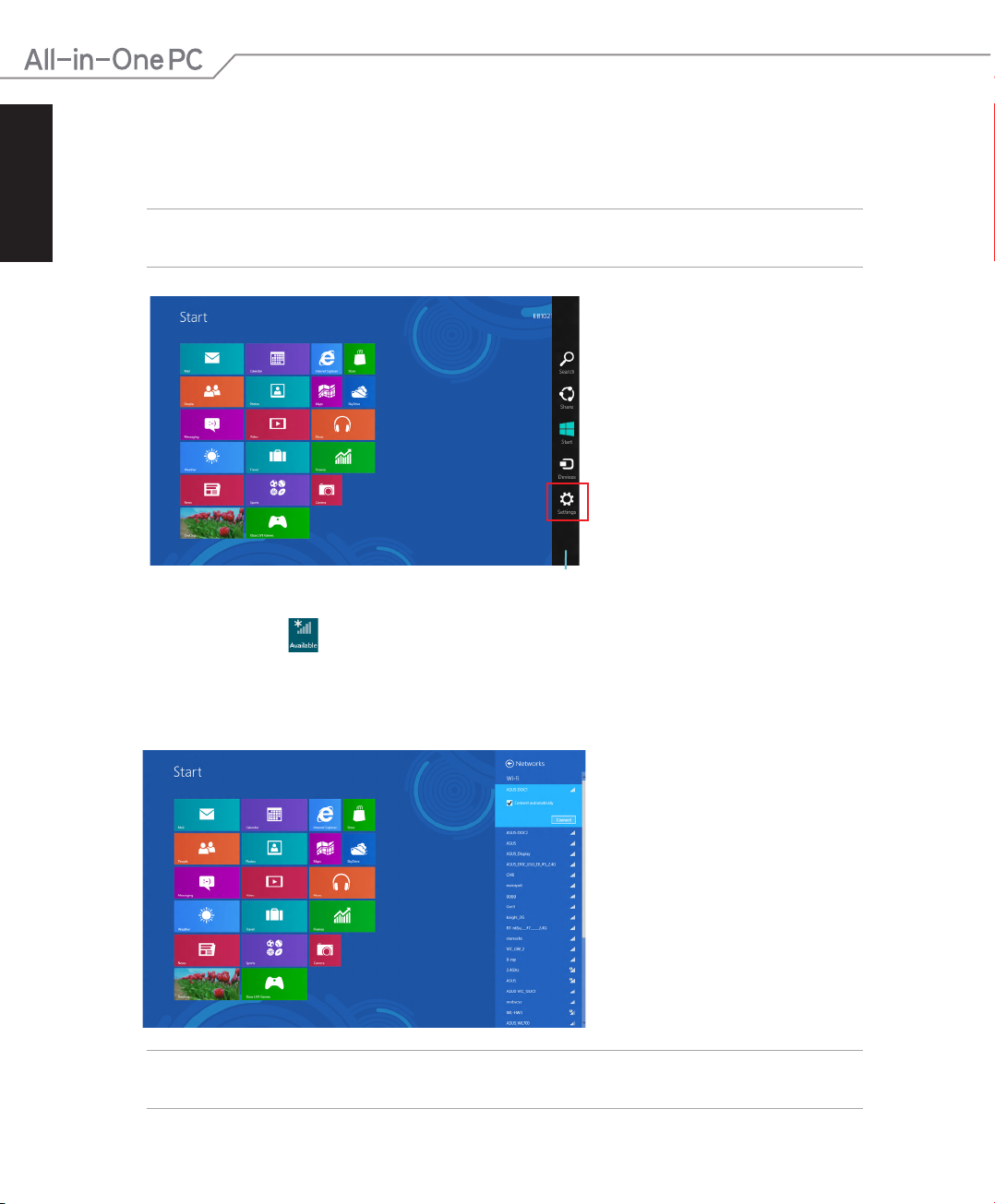
1. Inicie la barra de botones de acceso (Charms bar) en la pantalla de Inicio o desde cualquier
modo de aplicación.
NOTA: Para más detalles, consulte la sección Barra de botones de acceso (Charms bar) en Trabajar
con aplicaciones de Windows®.
Charms Bar
2. Desde la barra de botones de acceso, seleccione Settings (Conguraciones) y haga clic
en el icono de red .
3. Seleccione en la lista la red inalámbrica a la que desea conectarse.
4. Haga clic en Connect (Conectar).
NOTA: Puede que se le pida que proporcione una clave de seguridad para activar la conexión
Wi-Fi.
50
Serie ET2020 de PC todo en uno
Page 51
Español
Congurar una conexión cableada en Windows® 8
1. Utilice un cable de red (RJ-45) para conectar su PC Todo En Uno a un módem con cable
DSL o a una red local (LAN).
2. Encienda el ordenador.
3. Realice las conguraciones de conexión a Internet necesarias.
NOTAS:
• Para más detalles, consulte las secciones Conguración de una conexión de red dinámica
IP/PPPoE o Conguración de una conexión de red IP estática.
• Contacte con su proveedor de servicio de Internet (ISP) para detalles o ayuda para
establecer su conguración de Internet.
Conguración de una conexión de red dinámica IP/PPPoE
Para congurar una conexión de red dinámica IP/PPPoE o IP estática:
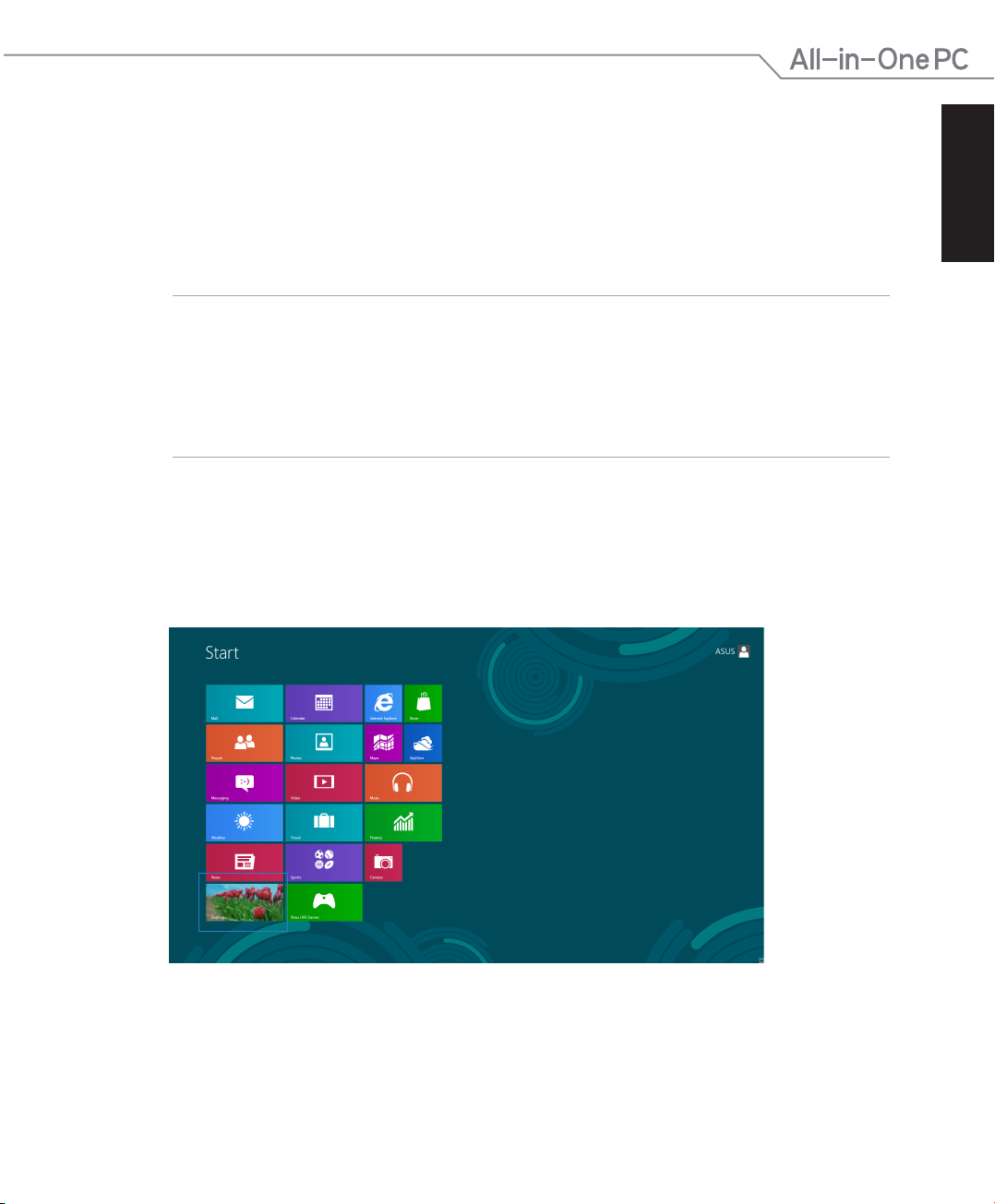
1. Desde la pantalla Start, haga clic en Desktop (Escritorio) para iniciar el Modo Escritorio.
Español
Serie ET2020 de PC todo en uno
51
Page 52
Español
Español
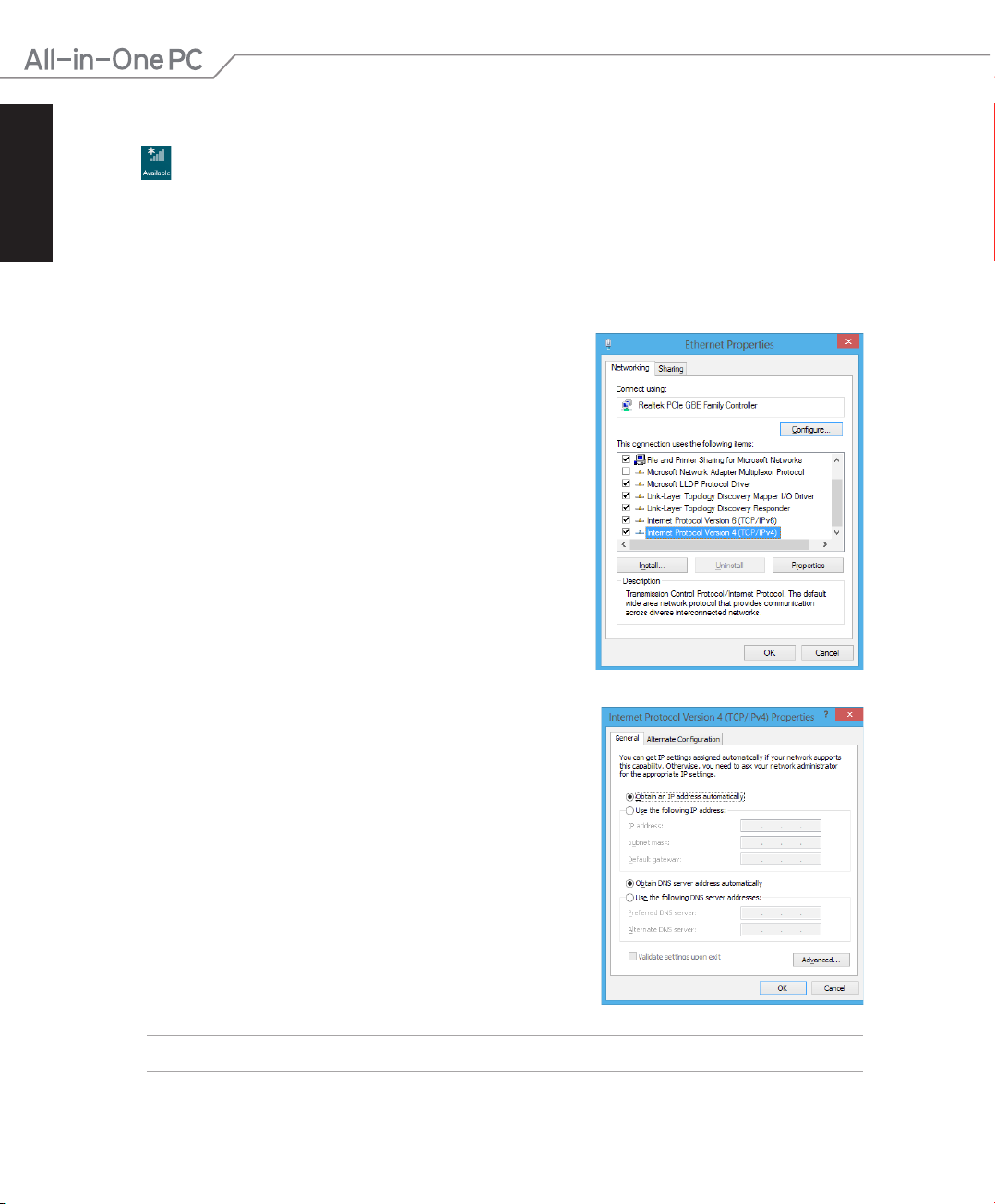
2. Desde la barra de tareas de Windows®, haga clic con el botón derecho en el icono de red
y haga clic en Open Network and Sharing Center (Abrir el centro de redes y recursos
compartidos).
3. Desde la pantalla del Centro de redes y recursos compartidos, haga clic en Change
Adapter settings (Cambiar conguración del adaptador).
4. Haga clic con el botón derecho en su LAN (Conexión de área local) y seleccione Properties
(Propiedades).
5. Haga clic en Internet Protocol Version 4(TCP/IPv4)
(Protocolo de Internet versión 4) y haga clic en
Properties (Propiedades).
6. Haga clic en Obtain an IP address automatically
(Obtener una dirección IP automáticamente) y haga clic
en OK (Aceptar).
NOTA: Continúe con los siguientes pasos si está utilizando una conexión PPPoE.
52
Serie ET2020 de PC todo en uno
Page 53
Español
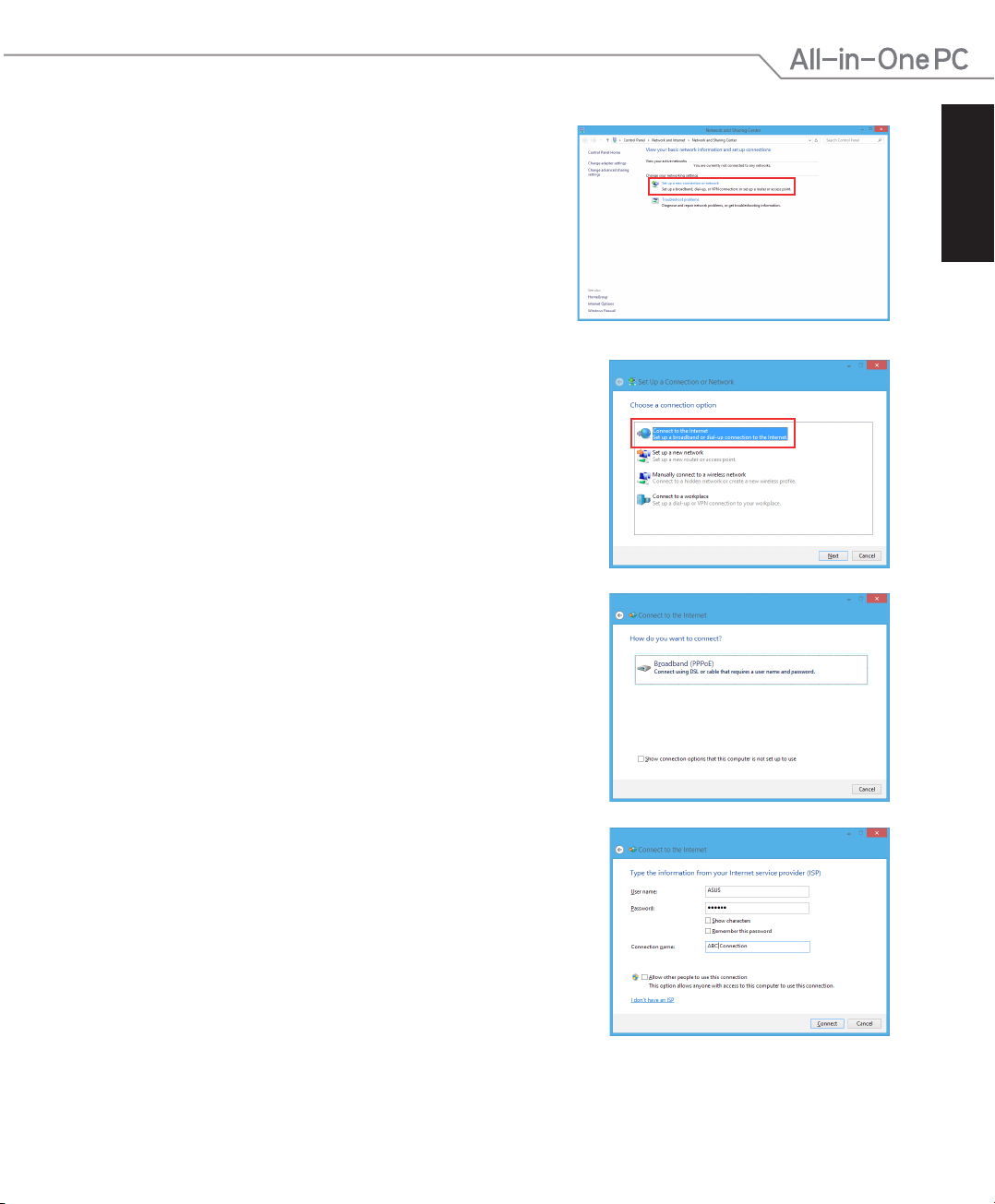
7. Regrese a Network and Sharing Center (Centro
de redes y recursos compartidos) y haga clic en
Set up a new connection or network (Congurar
una nueva conexión o red).
8. Seleccione Connect to the Internet (Conectarse a
Internet) y haga clic en Next (Siguiente).
9. Seleccione Broadband (PPPoE) (Banda ancha) y
haga clic en Next (Siguiente).
Español
10. Introduzca su User name (Nombre de usuario),
Password (Contraseña), y Connection name
(Nombre de conexión). Haga clic en Connect
(Conectar).
11. Haga clic en Close (Cerrar) para nalizar la
conguración.
12. Haga clic en el icono de red en la barra de tareas y
haga clic en la conexión que acaba de crear.
13. Introduzca su nombre de usuario y contraseña. Haga clic en Connect (Conectar) para
conectarse a Internet.
Serie ET2020 de PC todo en uno
53
Page 54
Español
Español
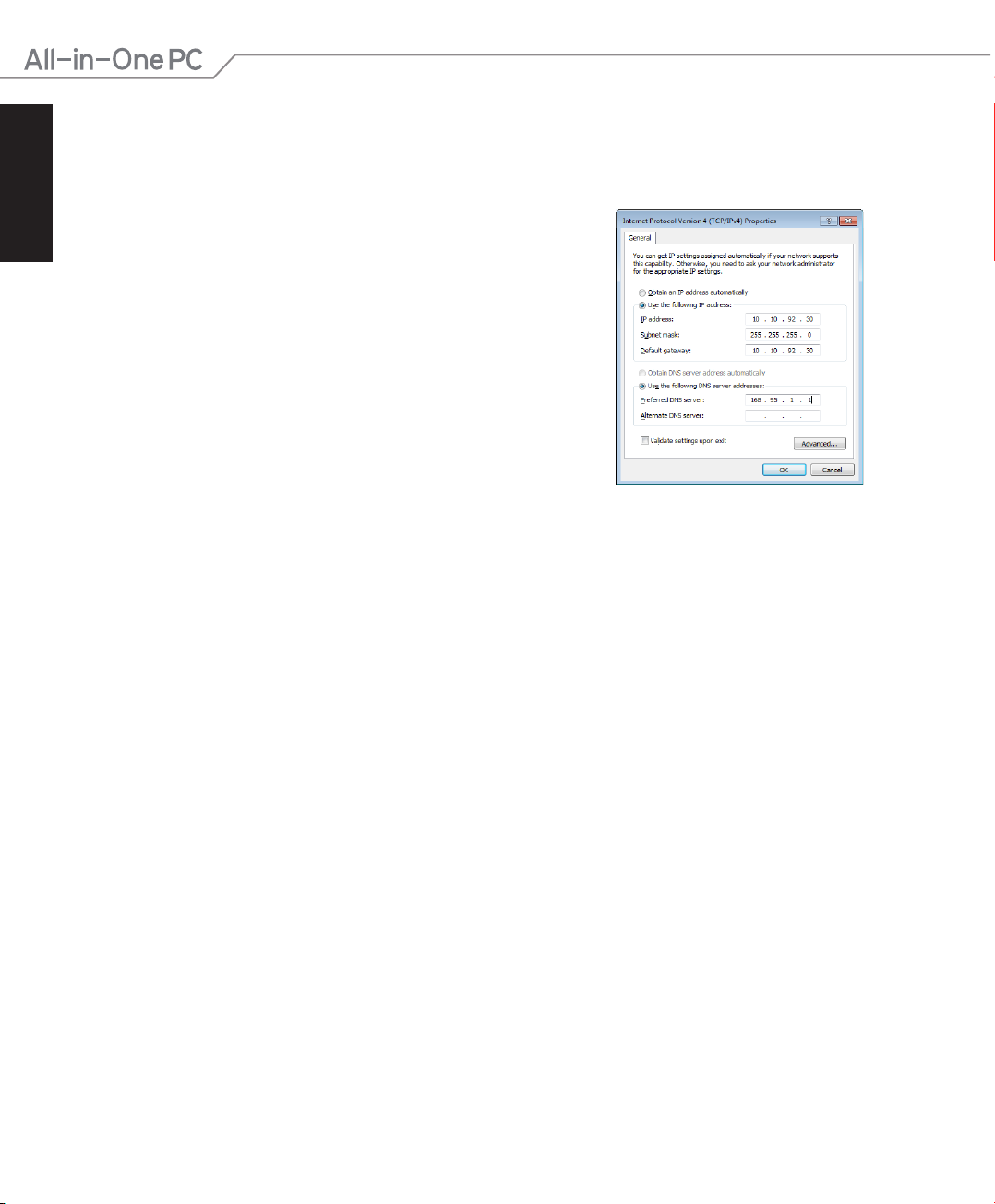
Conguración de una conexión de red con IP estática
Para congurar una conexión de red con IP estática:
1. Repita los pasos 1 a 4 de la sección anterior Conguring
a dynamic IP/PPPoE network connection
(Conguración de una conexión de red dinámica
IP/PPPoE).
2 Haga clic en Use the following IP address (Utilice la
siguiente dirección IP).
3. Introduzca la dirección IP y la máscara de subred y puerta
de enlace de su proveedor de servicio.
4. En caso necesario, introduzca su dirección de servidor
DNS preferida y una dirección alternativa.
5. Cuando termine, haga clic en OK (Aceptar).
54
Serie ET2020 de PC todo en uno
Page 55

Español
Capítulo 5: Recuperar el sistema
Acceso a la conguración de la BIOS
La BIOS (Sistema básico de entrada y salida) almacena las conguraciones de hardware del
sistema necesarias para iniciar el sistema en el PC.
En circunstancias normales, las conguraciones BIOS por defecto se aplican a numerosas
condiciones para garantizar un funcionamiento óptimo. No cambie las conguraciones por
defecto de la BIOS excepto en las siguientes circunstancias:
Que aparezca en pantalla un mensaje de error durante el arranque del sistema solicitándole
•
que ejecute la conguración de la BIOS.
Que haya instalado un nuevo componente del sistema que requiera conguraciones
•
adicionales de la BIOS o su actualización.
¡ADVERTENCIA! Las conguraciones inadecuadas de la BIOS pueden resultar en inestabilidad o
errores en el arranque. Le recomendamos encarecidamente que cambie las conguraciones de
BIOS solamente con ayuda de personal técnico cualicado.
Entrar en el BIOS
Presione la tecla F2 inmediatamente después de encender el equipo Todo en uno para entrar
en el BIOS.
Acceder a la BIOS rápidamente
Español
El tiempo de arranque de Windows® 8 es bastante rápido, de modo que hemos desarrollado
estas tres formas de acceso rápido a la BIOS:
Utilice un clip de papel o un objeto puntiagudo para presionar el botón Acceso rápido al
•
Quick antes de encender el equipo Todo en uno. El sistema se iniciará inmediatamente en la
conguración del BIOS al arrancar.
Con el sistema en ejecución, utilice un clip de papel o un objeto puntiagudo para presionar
•
el botón Acceso rápido al BIOS. Reinicie el equipo todo en uno y el sistema se iniciará
automáticamente en la conguración del BIOS.
NOTA: Para conocer la ubicación del botón Acceso rápido al BIOS, consulte la sección Conocer su
equipo Todo en uno.
Serie ET2020 de PC todo en uno
55
Page 56
Español
Español
Utilizar la partición de recuperación en Windows® 7
Recuperar el sistema operativo en la partición predeterminada de fábrica (recuperación mediante F9)
1. Presione [F9] durante el arranque.
2 Seleccione Windows setup [EMS Enabled] (Conguración de Windows [EMS
habilitado] cuando aparezca este elemento y presione [Entrar].
3. Seleccione el idioma y haga clic en Next (Siguiente).
4. Seleccione Recover the OS to the Default Partition (Recuperar el sistema operativo en
la partición predeterminada) y haga clic en Next (Siguiente).
5 Se mostrará la partición predeterminada de fábrica. Haga clic en Next (Siguiente).
6. Los datos de la partición predeterminada se borrarán. Haga clic en Recover (Recuperar)
para iniciar la recuperación del sistema.
¡IMPORTANTE! Se perderán todos los datos durante la recuperación del sistema. Asegúrese de
hacer una copia de seguridad de dichos datos antes de recuperar el sistema.
7. Cuando la recuperación se complete correctamente, haga clic en Reboot (Reiniciar) para
reiniciar el sistema.
Hacer una copia de seguridad de los datos de entorno predeterminados de fábrica en una unidad USB (copia de seguridad mediante F9)
1. Repita los pasos 1 a 3 de la sección anterior.
2. Seleccione Backup the Factory Environment to a USB Drive (Hacer copia de
seguridad del entorno de fábrica en una unidad USB) y haga clic Next (Siguiente).
3. Conecte un dispositivo de almacenamiento USB a su PC para iniciar la copia de seguridad
del entorno predeterminado de fábrica.
NOTA:
20 GB. El tamaño real puede variar en función del modelo de PC.
El tamaño necesario del dispositivo de almacenamiento USB conectado debe ser mayor de
4. Seleccione el dispositivo de almacenamiento USB que desee si hay varios de ellosSeleccione el dispositivo de almacenamiento USB que desee si hay varios de ellos
conectados a su PC todo en uno y haga clic en Next (Siguiente).
NOTA: Si ya hay una partición con el tamaño adecuado en el dispositivo de almacenamientoSi ya hay una partición con el tamaño adecuado en el dispositivo de almacenamiento
USB seleccionado (por ejemplo, una partición que se haya utilizado como la partición de copia de
seguridad), el sistema la mostrará automáticamente y la reutilizará para la copia de seguridad.
5. En función de las diferentes situaciones del paso anterior, los datos del dispositivo de
almacenamiento USB seleccionados, o de la partición seleccionada, se borrarán. Haga clic
en Backup (Hacer copia de seguridad) para iniciar la copia de seguridad.
¡IMPORTANTE!!
o de la partición seleccionada. Asegúrese de hacer antes una copia de seguridad de sus datos
importantes
Se perderán todos los datos del dispositivo de almacenamiento USB seleccionado
.
6. Cuando la copia de seguridad del entorno predeterminado de fábrica se complete
correctamente, haga clic en Reboot (Reiniciar) para reiniciar el sistema.
56
Serie ET2020 de PC todo en uno
Page 57
Español
Uso del dispositivo de almacenamiento USB (restauración mediante USB)
Si la partición de recuperación del sistema se daña, utilice el dispositivo de almacenamiento
USB para restaurar la partición predeterminada de fábrica en el sistema o los datos de entorno
de fábrica en el disco duro completo.
1. Conecte el dispositivo de almacenamiento USB en el que hizo una copia de seguridad de
los datos del entorno de fábrica.
2. Presione <ESC> durante el arranque. Aparecerá la pantalla Please select boot device
(Seleccione el dispositivo de arranque). Seleccione USB:XXXXXX para arrancar desde el
dispositivo de almacenamiento USB conectado.
3. Seleccione el idioma y haga clic en Next (Siguiente).
4. Seleccione Restore (Restaurar) y haga clic en Next (Siguiente).
5. Seleccione una tarea y haga clic en Next (Siguiente). Opciones de tarea:
Restore the OS to the Default Partition only (Restaurar el sistema operativo
solamente en la partición predeterminada)
Seleccione esta opción si simplemente desea restaurar el sistema operativo en la partición
predeterminada de fábrica. Esta opción elimina todos los datos de la partición “C” del sistema y
mantiene la partición “D” sin cambios. Después de hacer clic en Next (Siguiente), se mostrará
la partición predeterminada de fábrica. Haga clic en Next (Siguiente) una vez más.
Restore the Whole Hard Disk (Restaurar el disco duro completo)
Español
Seleccione esta opción si desea restaurar el estado predeterminado de fábrica de su
PC todo en uno. Esta opción elimina todos los datos del disco duro y crea una nueva
partición de sistema como unidad “C”, una partición vacía como unidad “D” y una
partición de recuperación.
6. Los datos de la partición predeterminada de fábrica o del disco duro completo se
borraran dependiendo de la opción seleccionada en el paso anterior. Haga clic en Restore
(Restaurar) para iniciar la tarea.
7. Cuando la restauración se complete correctamente, haga clic en Reboot (Reiniciar) para
reiniciar el sistema.
Serie ET2020 de PC todo en uno
57
Page 58
Español
Español
Restablecer el equipo Todo en uno en Windows® 8
La opción Reset your PC (Reiniciar su PC) restablece las conguraciones de fábrica de su PC.
¡IMPORTANTE! Haga una copia de seguridad de todos sus datos antes de utilizar esta opción.
Para reiniciar el PC Todo En Uno:
1. Si su PC Todo en uno está apagado, presione el botón de alimentación para encenderlo.
Si su PC Todo en uno está encendido, inicie la barra de accesos de Windows® 8 y, a
continuación, vaya a Settings (Conguración) > Change PC settings (Cambiar
conguración de PC) > General. En el panel General, baje hasta Advanced startup (Inicio
avanzado) y pulse o haga clic en Restart now (Reiniciar ahora).
2. Presione <F9> durante el arranque.
3. Desde la pantalla, haga clic en Troubleshoot (Resolución de problemas).
4. Seleccione Reset your PC (Reiniciar su PC).
5. Pulse o haga clic en Next (Siguiente).
6. Seleccione Only the drive where the Windows is installed (Sólo el disco en el que
Windows está instalado).
7. Seleccione Just remove my les (Eliminar sólo mis archivos).
8. Pulse o haga clic en Reset (Restablecer).
58
Serie ET2020 de PC todo en uno
Page 59
Español
Recuperación a partir de un archivo de imagen de sistema en Windows® 8
Puede crear una unidad de recuperación USB y utilizarla para recuperar todas las
conguraciones de su PC Todo En Uno.
Crear una unidad de recuperación USB
¡ADVERTENCIA! Todos los archivos de su dispositivo de almacenamiento USB se borrarán
denitivamente durante el proceso. Antes de proceder, asegúrese de que ha hecho copias de
seguridad de sus datos importantes.
Para crear una unidad de recuperación USB:
1. Inicie el Panel de control desde la pantalla All Apps (Todas las aplicaciones).
NOTA: Para más detalles, consulte la sección Iniciar la pantalla Todas las aplicaciones en Trabajar
con aplicaciones Windows®.
2. Desde el Panel de control, Sistema y seguridad, haga clic en Find and x problems
(Encontrar y resolver problemas).
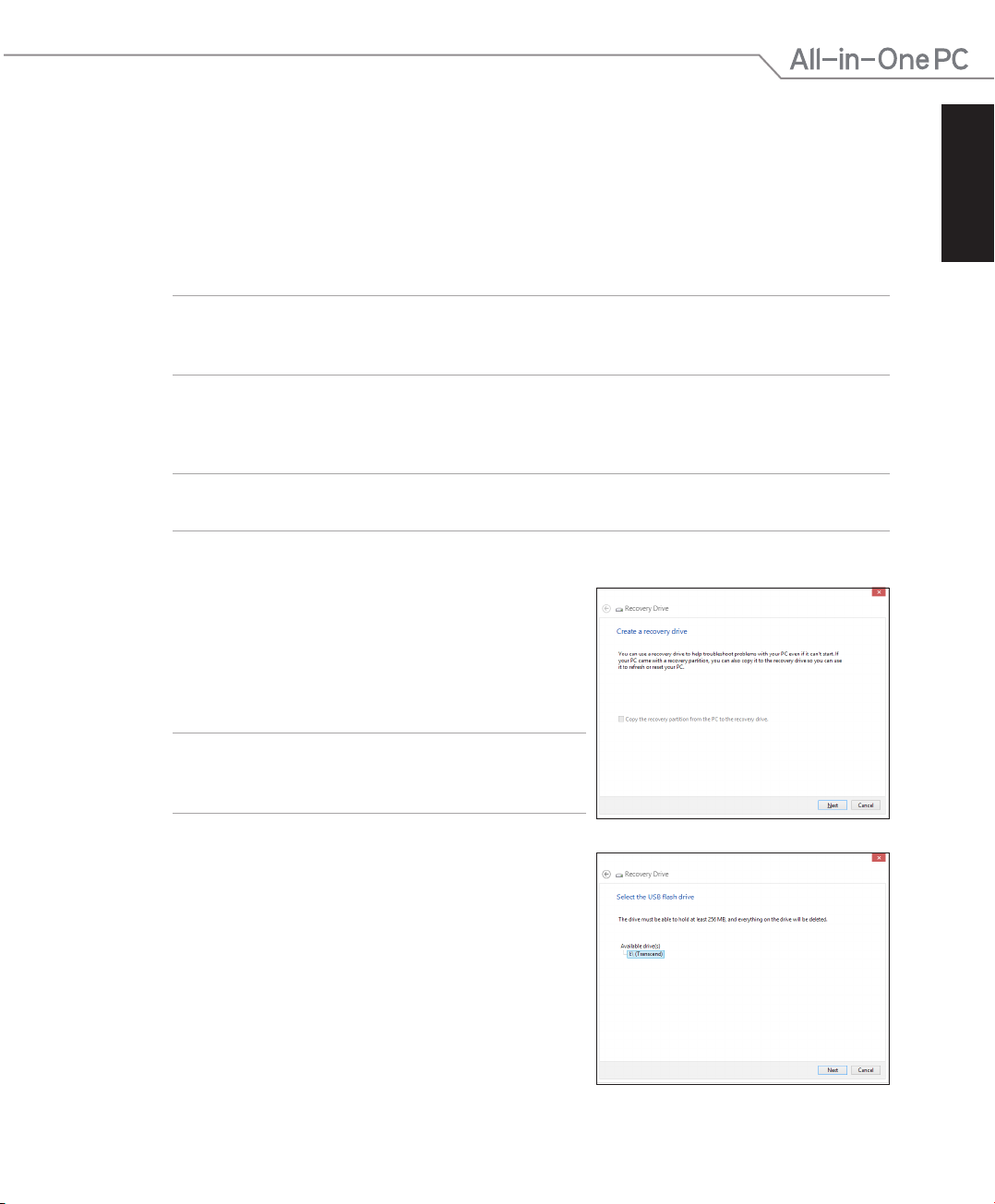
3. Haga clic en Recovery (Recuperación) >
Create a recovery drive (Crear una unidad de
recuperación).
Español
4. Haga clic en Next (Siguiente).
NOTA: Si la casilla no está activada, no se instalará
ningún controlador de dispositivo ni ninguna aplicación
en el dispositivo de recuperación.
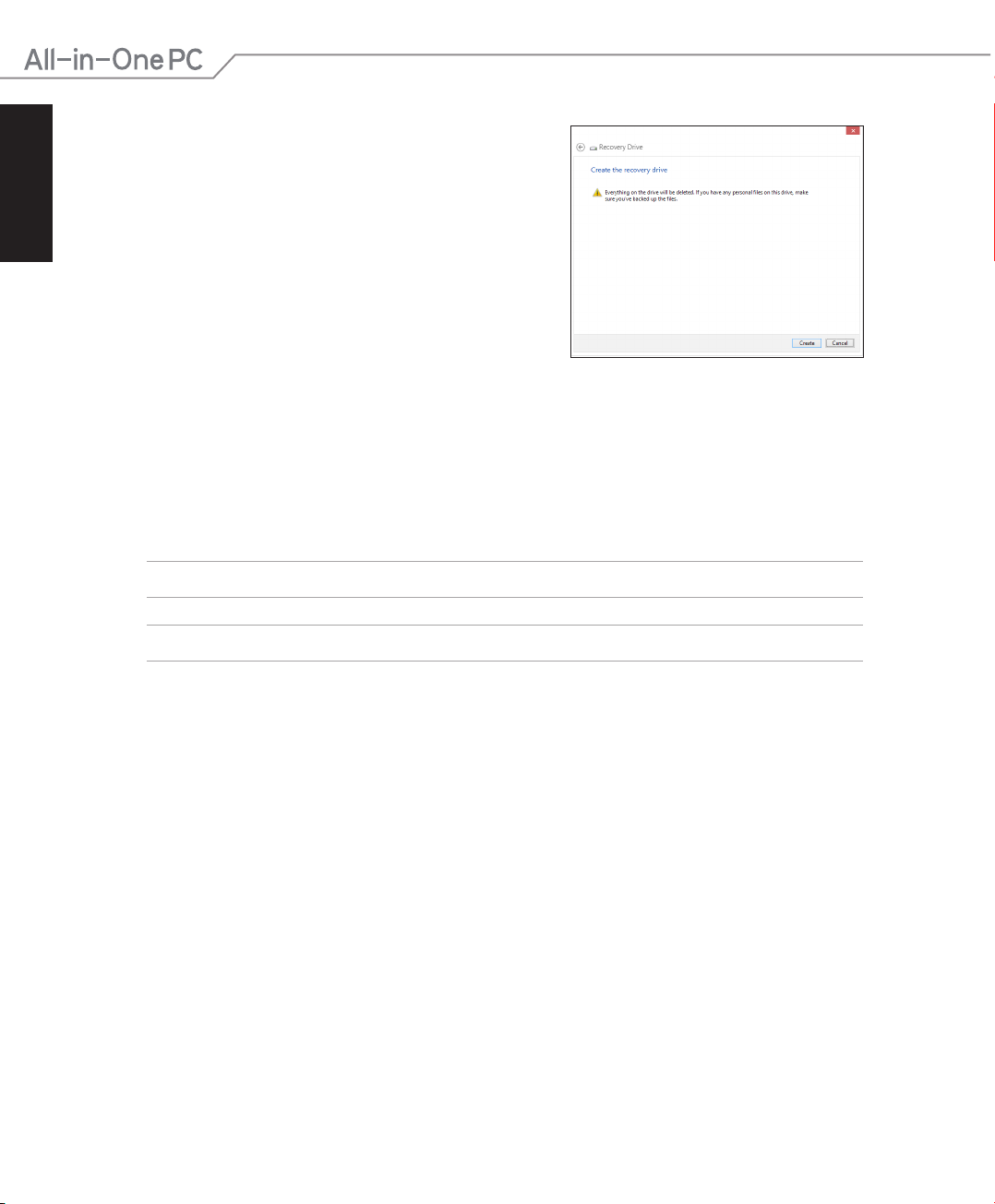
5. Seleccione el dispositivo de almacenamiento USB
en el que desea copiar los archivos de recuperación.
6. Haga clic en Next (Siguiente).
Serie ET2020 de PC todo en uno
59
Page 60
Español
Español
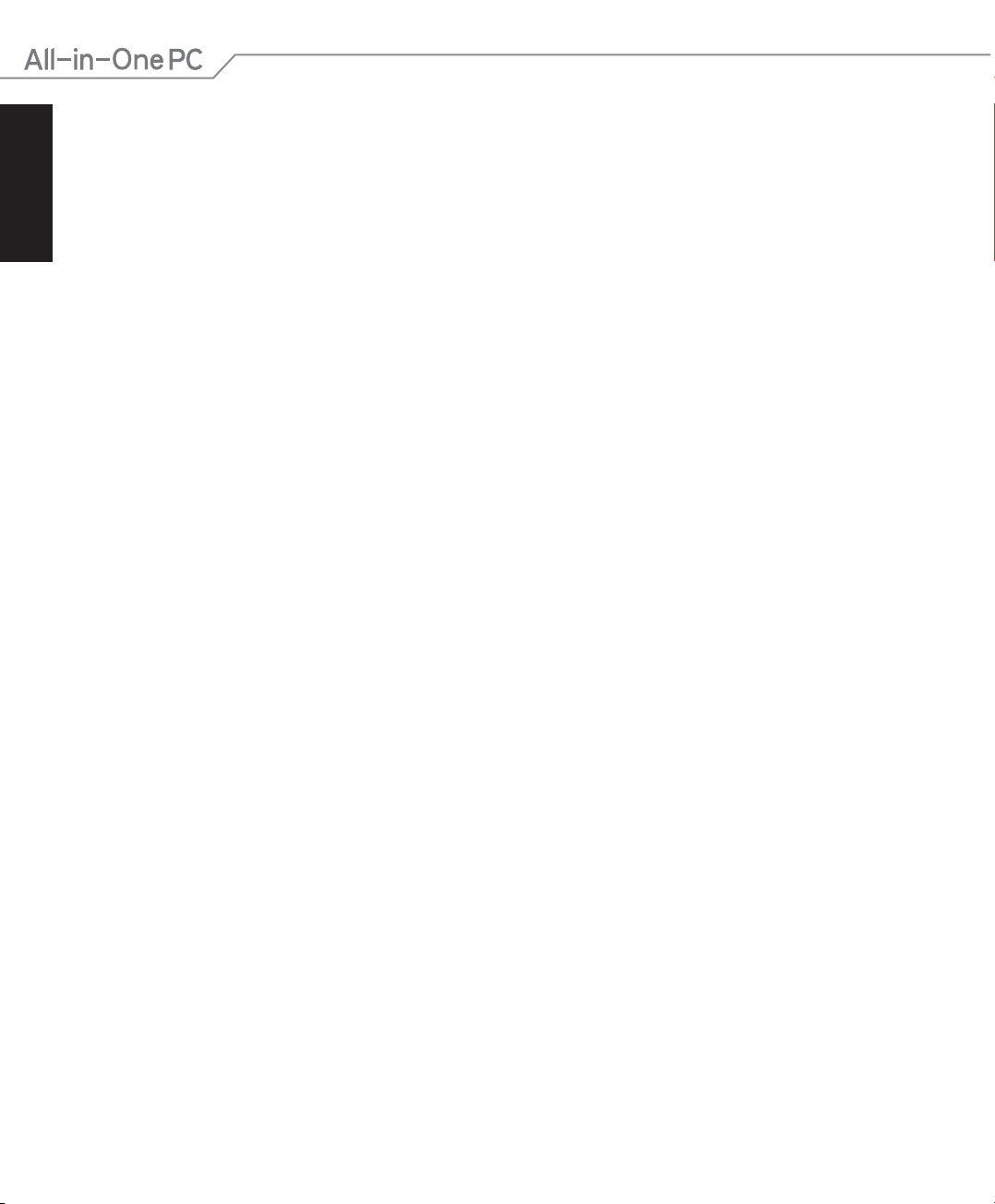
7. Haga clic en Create (Crear). Espere a que el proceso
se complete.
8. Cuando el proceso esté completo, haga clic en
Finish (Finalizar).
Eliminar todo y reinstalar Windows® 8
Puede restaurar los valores de fábrica de su PC Todo En Uno utilizando la opción Remove
everything and reinstall (Eliminar todo y reinstalar) en Conguraciones de equipo. Siga los
pasos a continuación para utilizar esta opción:
¡IMPORTANTE! Haga una copia de seguridad de todos sus datos antes de utilizar esta opción.
NOTA: Puede que este proceso tarde un poco en completarse.
1. Active la Barra de botones de acceso.
2. Haga clic en Settings (Conguraciones) > Change PC Settings (Cambiar
conguraciones de equipo) > General (General).
3. Desplácese hacia abajo para ver la opción Remove everything and reinstall Windows
(Eliminar todo y reinstalar Windows). Dentro de esta opción, haga clic en Get Started
(Comenzar).
4. Siga las instrucciones que aparezcan en la pantalla para completar el proceso de
reinstalación y reinicio.
60
Serie ET2020 de PC todo en uno
Page 61

Español
Avisos
Apéndices
REACH
En cumplimiento del marco reglamentario REACH (registro, evaluación, autorización y
restricción de productos químicos), hemos publicado las sustancias que contienen nuestros
productos a través del sitio web ASUS REACH, al que puede acceder a través de la dirección
http://csr.asus.com/english/REACH.htm.
Reciclado de ASUS/Servicios de recuperación
Los programas de reciclaje y recuperación de productos de ASUS están totalmente
comprometidos con las normativas más exigentes relacionadas con la protección de nuestro
medio ambiente. Creemos en la oferta de soluciones para que usted sea capaz de reciclar
responsablemente nuestros productos, pilas y otros componentes así como los materiales
de embalaje. Visite la página Web http://csr.asus.com/english/Takeback.htm para obtener
información de reciclaje detallada en las diferentes regiones.
Aviso relacionado con el revestimiento
¡IMPORTANTE! Para proporcionar aislamiento eléctrico y mantener la seguridad eléctrica, se
aplica un recubrimiento para aislar al dispositivo, excepto en las áreas en las que se encuentran
los puertos de E/S.
Declaración de la Comisión federal de comunicaciones (FCC, Federal
Communications Commission)
Español
Este dispositivo cumple el Apartado 15 de las normas FCC. El funcionamiento está sujeto a las
siguientes dos condiciones:
Este dispositivo no puede causar interferencias perjudiciales, y
•
Este dispositivo debe aceptar cualquier interferencia recibida, incluida la interferencia que
•
pueda causar un funcionamiento no deseado.
Este equipo se ha probado y se ha demostrado que cumple los límites de un dispositivo digital
de Clase B, de acuerdo con el Apartado 15 de la normativa FCC. Estos límites están diseñados
para proporcionar una protección razonable contra las interferencias perjudiciales en una
instalación residencial. Este equipo genera, usa y puede irradiar energía en frecuencias de
radio y, si no se instala y usa de acuerdo con las instrucciones del fabricante, puede causar
interferencias dañinas a las comunicaciones de radio. Sin embargo, no existen garantías de
que el equipo no provoque interferencias en una instalación particular. Si este equipo provoca
interferencias perjudiciales a la recepción de radio o televisión, lo que puede determinarse
encendiéndolo y apagándolo, es recomendable intentar corregir dichas interferencias
mediante una o varias de las siguientes medidas:
Serie ET2020 de PC todo en uno
61
Page 62
Español
Español
Reorientar o reubicar la antena receptora.
•
Aumentar la separación entre el equipo y el receptor.
•
Conectar el equipo a una toma de corriente que se encuentre en un circuito distinto al que
•
está conectado el receptor.
Solicitar ayuda al proveedor o a un profesional de radio y TV con experiencia.
•
ATENCIÓN: Los cambios o modicaciones no aprobados expresamente por el concesionario
de este dispositivo anularán la autorización de los usuarios para trabajar con el equipo.
Advertencia a la exposición de radiofrecuencia
Este equipo se debe instalar y debe funcionar conforme a las instrucciones proporcionadas.
Las antenas usadas para este transmisor se deben instalar de forma que estén separadas una
distancia de, al menos, 20 cm de las personas y no se deben colocar ni usar conjuntamente con
ninguna otra antena o transmisor. Se debe proporcionar a los usuarios nales e instaladores la
instrucciones de instalación y las condiciones de funcionamiento del transmisor para satisfacer
los requisitos de exposición de RF.
Este equipo cumple los límites de FCC de exposición de radiofrecuencia jados para un
entorno no controlado.
El equipo no debe ubicarse ni trabajar junto con ninguna otra antena o transmisor.
Declaración del Departamento Canadiense de Comunicaciones
Este aparato digital no supera los límites de la Clase B para emisiones de ruido de radio desde
aparatos digitales establecidas en las Normativas de Interferencias de Radio del Departamento
Canadiense de Comunicaciones.
Este aparato digital de Clase B cumple la norma canadiense ICES-003.
Declaración de la exposición a la radicación IC para Canadá
Este equipo cumple los límites IC de exposición a la radicación jados para un entorno no
controlado. Para cumplir los requisitos de exposición de RF IC, evite el contacto directo con la
antena transmisora durante la transmisión Los usuarios nales deben seguir las instrucciones
de funcionamiento especícas para cumplir la normativa de exposición de radiofrecuencia.
El funcionamiento está sujeto a las siguientes dos condiciones:
Este dispositivo no puede causar interferencias y
•
Este dispositivo debe aceptar cualquier interferencia, incluida la interferencia que pueda
•
causar un funcionamiento no deseado del dispositivo.
62
Serie ET2020 de PC todo en uno
Page 63
Español
Declaración de conformidad (directiva R&TTE 1999/5/EC)
Los siguientes puntos se completaron y se consideran relevantes y sucientes:
Requisitos esenciales según el [Artículo 3]
•
Requisitos de protección para la salud y seguridad según el [Artículo 3.1a]
•
Comprobación de la seguridad eléctrica según la norma [EN 60950]
•
Requisitos de protección para la compatibilidad electromagnética del [Artículo 3.1b]
•
Comprobación de la compatibilidad electromagnética de las normas [EN 301 489-1] y
•
[EN 301 489-17]
Uso ecaz del espectro de radio según el [Artículo 3.2]
•
Conjunto de pruebas de radio según la norma [EN 300 328-2]
•
Advertencia de la marca CE
Éste es un producto de Clase B. En un entorno doméstico, este producto puede causar
interferencias de radio, en cuyo caso se puede instar al usuario a que tome las medidas
oportunas.
Marca CE para dispositivos sin LAN inalámbrica o Bluetooth
La versión comercializada de este dispositivo cumple los requisitos de las directivas EEC
2004/108/EC “Compatibilidad electromagnética” y 2006/95/EC “Directiva de baja tensión”.
Español
/
Marca CE para dispositivos con LAN inalámbrica o Bluetooth
Este equipo cumple los requisitos de la directiva 1999/5/EC del Parlamento y la Comisión
Europeos de 9 de marzo de 1999 que rige los equipos de radio y telecomunicación y el
reconocimiento mutuo de conformidad.
es para un dispositivo clase II.es para un dispositivo clase II.
Canal de uso inalámbrico para diferentes dominios
Norteamérica 2,412-2,462 GHz Canal 01 a canal 11
Japón 2,412-2,484 GHz Canal 01 a canal 14
ETSI 2,412-2,472 GHz Canal 01 a canal 13
Serie ET2020 de PC todo en uno
63
Page 64
Español
Español
NO DESMONTAR
La garantía no se aplica a productos desmontados
por los usuarios
Advertencia relacionada con la batería de ion-litio
ATENCIÓN: si la pila se cambia por una incorrecta, existe el riesgo de
explosión. Sustituya la batería únicamente por una igual o equivalente
recomendada por el fabricante. Deshágase de las baterías usadas
conforme a las instrucciones del fabricante.
Evitar el contacto con líquidos
NO permita que el equipo entre en contacto con líquidos, lluvia o
humedad ni lo utilice en lugares cercanos a tales elementos. Este producto
no es estanco al agua ni al aceite.
Este símbolo de la papelera indica que el producto (equipo eléctrico y electrónico y pila de
botón que contiene mercurio) no se debe arrojar a la basura municipal. Consulte las normas
locales sobre desecho de productos electrónicos.
64
NO tire la batería a la basura. Este símbolo del cubo de basura con ruedas tachado indica que la
batería no debe depositarse con el resto de la basura.
Serie ET2020 de PC todo en uno
Page 65
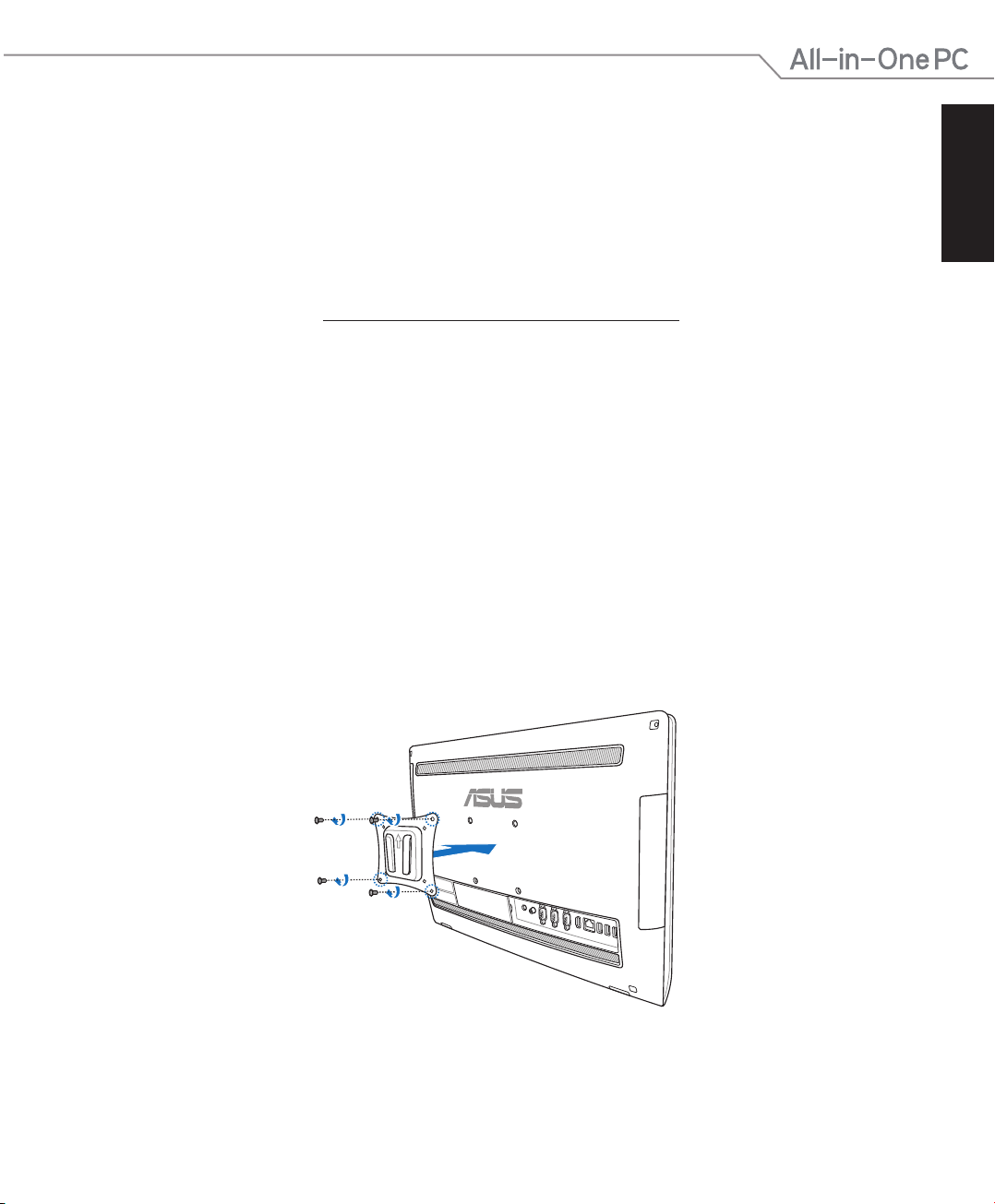
Español
Declaración y cumplimiento de normativas medioambientales
globales
ASUS trabaja en el concepto de diseño ecológico para diseñar y fabricar nuestros productos
y se asegura de que cada etapa del ciclo de vida del producto ASUS cumple las normativas
medioambientales globales. Además, ASUS revela la información pertinente basándose en
requisitos legales.
Consulte la página Web http://csr.asus.com/english/Compliance.htm (en inglés) para obtener
revelación de información basándose en los requisitos de normativas que ASUS cumple:
Declaraciones sobre materiales JIS-C-0950 de Japón
SVHC (Sustancias de alto riesgo) de REACH de la Unión Europea
RoHS (Restricción de sustancias peligrosas) de Corea
Leyes sobre la energía de Suiza
Precaución de seguridad UL
Para cumplir los requisitos de seguridad, el equipo multifunción se debe instalar en un soporte
que garantice la estabilidad necesaria teniendo en cuenta el peso del mismo. El equipo
multifunción solamente se debe instalar y utilizar con los adaptadores y soportes de montaje
aprobados (por ejemplo VESA).
Español
Serie ET2020 de PC todo en uno
65
Page 66
Español
Español
Producto homologado de acuerdo con la norma ENERGY STAR
ENERGY STAR es un programa conjunto puesto en marcha por la Agencia de
Protección Medioambiental de EE. UU. y el Departamento de Energía de EE.
UU. con el n de fomentar el ahorro económico y proteger el medioambiente
por medio de productos y prácticas ecientes desde el punto de vista
energético.
Todos los productos ASUS que ostentan el logotipo del programa ENERGY
STAR satisfacen los requisitos de la norma ENERGY STAR y se entregan con la función de
administración de energía habilitada de forma predeterminada. El monitor y el equipo se
ajustan automáticamente al modo de descanso después de 15 y 30 minutos de inactividad por
parte de usuario. Para reactivar el equipo, haga clic con el ratón o presione cualquier tecla del
teclado.
Visite la dirección http://www.energy.gov/powermanagement si desea obtener información
detallada acerca de la administración de energía y cómo ésta benecia al medioambiente.
Visite también la dirección http://www.energystar.gov si desea obtener información detallada
acerca del programa conjunto ENERGY STAR.
NOTA: Energy Star NO se admite en los sistemas operativos FreeDOS y basados en Linux.
66
Serie ET2020 de PC todo en uno
Page 67
Español
Español
Fabricante ASUSTek COMPUTER INC.
Tel: +886-2-2894-3447
Representante
Autorizado en
Dirección
ASUS COMPUTER GmbH
Dirección
4F No. 150, LI-TE RD., PEITOU, TAIPEI 112, TAIWAN
HARKORT STR. 21-23, 40880 RATINGEN, GERMANY
Europa
Serie ET2020 de PC todo en uno
67
Page 68

Español
68
Serie ET2020 de PC todo en uno
 Loading...