

Page 1

Podręcznik użytkownika
Polski
Seria ET20
Page 2

Polski
PL5166
Wydanie trzecie V3
Październik 2009
Copyright © 2009 ASUSTeK COMPUTER INC. Wszelkie prawa zastrzeżone.
Żadnej z części tego podręcznika, włącznie z opisami produktów i oprogramowania, nie można powielać,
transmitować, przetwarzać, przechowywać w systemie odzyskiwania danych lub tłumaczyć na żadne języki, w
jakiejkolwiek formie lub w jakikolwiek sposób, bez wyraźnego pisemnego pozwolenia ASUSTeK COMPUTER, INC.
(“ASUS”).
Produkty i nazwy rm pojawiające się w tym podręczniku mogą, ale nie muszą być zastrzeżonymi znakami
towarowymi lub prawami autorskimi ich odpowiednich właścicieli i używane są wyłącznie w celu identykacji.
Wszystkie znaki towarowe są własnością odpowiednich właścicieli.
Dołożono wszelkich starań, aby zawartość tego podręcznika była prawidłowa i aktualna. Jednakże, producent nie
gwarantuje dokładności treści i zastrzega sobie prawo do wykonywania zmian bez uprzedniego powiadomienia
Page 3

Spis treści
Spis treści .................................................................................................. 3
Uwagi .......................................................................................................................................................5
Oświadczenie o zgodności z przepisami Federal Communications Commission
(FCC) ................................................................................................................................................5
Oświadczenie Canadian Department of Communications (Kanadyjski
Departament Komunikacji) ..................................................................................................... 6
Oświadczenie IC dotyczące ekspozycji promieniowania na terenie Kanady ........6
(Dyrektywa R&TTE 1999/5/EC) ...............................................................................................6
Ostrzeżenie znaku CE ................................................................................................................ 7
Kanał operacji bezprzewodowych dla różnych domen ................................................ 7
Ograniczenie pasma częstotliwości bezprzewodowych we Francji .........................8
REACH ............................................................................................................................................. 9
Zwroty i recykling ....................................................................................................................10
Uwagi dotyczące tego podręcznika ...........................................................................................11
Informacje dotyczące bezpieczeństwa ......................................................................................12
Ustawienia systemu .................................................................................................................12
Dbanie o system ........................................................................................................................12
Witamy ....................................................................................................13
Zawartość opakowania ...................................................................................................................13
Polski
Poznanie komputera EeeTop PC ............................................................14
Widok z przodu ..................................................................................................................................14
Widok z tyłu .........................................................................................................................................17
Widok z boku .......................................................................................................................................19
Używanie ekranu dotykowego .....................................................................................................20
Wyświetlanie wskaźnika dotykowego ..............................................................................20
Czyszczenie ekranu dotykowego ........................................................................................21
Używanie klawiatury ........................................................................................................................22
Przyciski funkcji .........................................................................................................................23
Pozycjonowanie EeeTop PC ...................................................................24
Ustawianie na biurku........................................................................................................................24
Ustawienia EeeTop PC ............................................................................ 25
Podłączanie przewodowej klawiatury i myszy .......................................................................25
Page 4

Polski
Podłączanie bezprzewodowej klawiatury i myszy ................................................................25
Zasilanie systemu ..............................................................................................................................26
Wyłączanie zasilania .........................................................................................................................26
Kalibracja ekranu ...............................................................................................................................27
Konguracja połączenia bezprzewodowego ..........................................................................28
Konguracja połączenia przewodowego .................................................................................29
Używanie statycznego adresu IP: ........................................................................................29
Stosowanie dynamicznego IP (Połączenie PPPoE) .......................................................31
Konguracja wyjścia audio ............................................................................................................34
Konguracje głośników ..........................................................................................................34
Podłączanie głośników ...........................................................................................................34
Konguracja ustawień wyjścia audio .........................................................................................35
Przywracanie systemu ...........................................................................36
Użycie dysku DVD przywracania (Recovery DVD) .................................................................36
Użycie ukrytej partycji .....................................................................................................................38
Page 5

Uwagi
Oświadczenie o zgodności z przepisami Federal Communications Commission (FCC)
Urządzenie to jest zgodne z częścią 15 zasad FCC. Jego działanie podlega następującym dwóm
warunkom::
• Urządzenie to nie może powodować zakłóceń i
• Urządzenie to musi przyjmować wszelkie odebrane zakłócenia, z uwzględnieniem
zakłóceń, które mogą powodować niepożądane działanie.
To urządzenie zostało poddane testom i uznane za spełniające wymogi dla urządzeń
cyfrowych klasy B, zgodnie z częścią 15 zasad FCC. Ograniczenia te zostały opracowane w celu
zapewnienia ochrony przed szkodliwymi zakłóceniami w instalacjach domowych. Urządzenie
to wytwarza, używa i może emitować promieniowanie o częstotliwości fal radiowych i jeśli
zostanie zainstalowane lub eksploatowane niezgodnie z zaleceniami, może powodować
zakłócenia w łączności radiowej. Nie ma jednak gwarancji, że zakłócenia nie wystąpią w
przypadku określonej instalacji. Jeśli urządzenie to jest źródłem zakłóceń sygnału radiowego
lub telewizyjnego (co można sprawdzić przez włączenie i wyłączenie tego urządzenia), należy
spróbować wyeliminować zakłócenia, korzystając z poniższych metod:
• Zmiana orientacji lub położenia anteny odbiorczej.
• Zwiększenie odległości między urządzeniem a odbiornikiem.
• Podłączenie sprzętu do gniazda zasilania w innym obwodzie niż ten, do którego
podłączony jest odbiornik.
• Skontaktowanie się z dostawcą lub doświadczonym technikiem radiowo/telewizyjnym w
celu uzyskania pomocy.
Polski
OSTRZEŻENIE: Jakiekolwiek zmiany lub modykacje wykonane bez wyraźnego pozwolenia
producenta tego urządzenia spowodują pozbawienie użytkownika prawa do jego używania.
Ostrzeżenie dotyczące ekspozycji RF
To urządzenie można zainstalować i używać zgodnie z dostarczonymi instrukcjami, a antenę(y)
stosowaną z tym nadajnikiem należy zainstalować w odległości co najmniej 20 cm od
wszystkich osób i nie należy jej przenosić lub używać razem z inną anteną lub nadajnikiem. Dla
zachowania zgodności z wymaganiami dotyczącymi ekspozycji RF, użytkownicy i instalatorzy
muszą posiadać instrukcje instalacji i warunki działania nadajnika.
5EeeTop PC seria ET20
Page 6

Oświadczenie Canadian Department of Communications (Kanadyjski
Polski
Departament Komunikacji)
To urządzenie cyfrowe nie przekracza ograniczeń klasy B dotyczących zakłóceń emisji radiowej
spowodowanych działaniem urządzeń cyfrowych, ustanowionych przez przepisy Radio
Interference Regulations (Przepisy dotyczące zakłóceń radiowych) Canadian Department of
Communications (Kanadyjski Departament Komunikacji).
To urządzenie cyfrowe klasy B jest zgodne z kanadyjską normą ICES-003.
Oświadczenie IC dotyczące ekspozycji promieniowania na terenie Kanady
To urządzenie jest zgodne z limitami ICC ekspozycji promieniowania ustanowionymi
dla niekontrolowanego środowiska. W celu zachowania zgodności z wymaganiami ICC
dotyczącymi ekspozycji RF należy unikać bezpośredniego kontaktu z anteną nadawczą
podczas transmisji. W celu uzyskania właściwej zgodności ekspozycji RF, użytkownik musi
wykonać określone instrukcje.
Działanie podlega następującym dwóm warunkom:
• Urządzenie to nie może powodować zakłóceń i
• Urządzenie to musi przyjmować wszelkie odebrane zakłócenia, z uwzględnieniem
zakłóceń, które mogą powodować niepożądane działanie urządzenia.
(Dyrektywa R&TTE 1999/5/EC)
Zostały zebrane i uznane za odpowiednie i wystarczające następujące elementy:
• Istotne wymagania, zgodnie z [Paragraf 3]
• Wymagania dotyczące zabezpieczenia zdrowia i bezpieczeństwa, zgodnie z [Paragraf 3.1a]
• Test bezpieczeństwa elektrycznego, zgodnie z [EN 60950]
• Wymagania dotyczące zabezpieczenia zgodności elektromagnetycznej w [Paragraf 3.1b]
• Test zgodności elektromagnetycznej w [EN 301 489-1] oraz [EN 301 489-17]
• Efektywne stosowanie widma radiowego, zgodnie z [Paragraf 3.2]
• Testy radiowe, według [EN 300 328-2]
6 EeeTop PC seria ET20
Page 7
Ostrzeżenie znaku CE
To jest produkt klasy B, produkt ten może powodować zakłócenia radiowe w instalacjach
domowych, po ich wystąpieniu użytkownik może podjąć odpowiednie działania zmierzające
do ich usunięcia.
Oznakowanie CE dla urządzeń bez obsługi bezprzewodowej sieci LAN/funkcji Bluetooth
Dostarczana wersja tego urządzenia jest zgodna z wymogami dyrektyw dotyczących „
Kompatybilności elektromagnetycznej” EEC 2004/108/EC i „Dyrektywą niskonapięciową”
2006/95/EC.
Oznakowanie CE dla urządzeń z obsługą bezprzewodowej sieci LAN/funkcji Bluetooth
Niniejsze urządzenie jest zgodne z wymogami dyrektywy 1999/5/EC Parlamentu Europejskiego
i Komisji Europejskiej z 9 marca 1999 r. dotyczącej urządzeń radiowych i telekomunikacyjnych
oraz wzajemnego uznawania zgodności.
Polski
Kanał operacji bezprzewodowych dla różnych domen
Ameryka Północna 2.412-2.462 GHz Kanały od 1 do 11Kanały od 1 do 11
Japan 2.412-2.484 GHz Kanały od 1 do 14Kanały od 1 do 14
Europe ETSI 2.412-2.472 GHz Kanały od 1 do 13Kanały od 1 do 13
7EeeTop PC seria ET20
Page 8

Ograniczenie pasma częstotliwości bezprzewodowych we Francji
Polski
Niektóre obszary we Francji mają ograniczone pasmo częstotliwości. W najgorszym przypadku,
maksymalna, autoryzowana moc wewnątrz pomieszczeń może wynosić:
• 10mW dla całego pasma 2,4 GHz (2400 MHz - 2483.5 MHz)
• 100mW dla częstotliwości pomiędzy 2446,5 MHz i 2483,5 MHz
Kanały 10 do 13 działają w paśmie 2446,6 MHz do 2483,5 MHz.
Dostępnych jest kilka możliwości używania na zewnątrz pomieszczeń: Na terenie prywatnych
posiadłości lub na terenie prywatnych posiadłości osób publicznych, używanie podlega
wstępnej procedurze autoryzacji przez Ministerstwo Obrony, przy minimalnej autoryzowanej
mocy 100mW w paśmie 2446,5 - 2483,5 MHz. Używanie na zewnątrz pomieszczeń w miejscach
publicznych nie jest dozwolone.
W wymienionych poniżej departamentach, dla całego pasma 2,4 GHz:
• Maksymalna autoryzowana moc wewnątrz pomieszczeń wynosi 100mW
• Maksymalna autoryzowana moc na zewnątrz pomieszczeń wynosi 10mW
W departamentach, w których dozwolone jest używanie pasma 2400 - 2483,5 MHz z EIRP
wewnątrz pomieszczeń mniejszym niż 100mW i na zewnątrz mniejszym niż 10mW:
01 Ain 02 Aisne 03 Allier 05 Hautes Alpes
08 Ardennes 09 Ariège 11 Aude 12 Aveyron 16 Charente
24 Dordogne 25 Doubs 26 Drôme 32 Gers 36 Indre
37 Indre et Loire 41 Loir et Cher 45 Loiret 50 Manche 55 Meuse
58 Nièvre 59 Nord 60 Oise 61 Orne 63 Puy du Dôme
64 Pyrénées Atlantique 66 Pyrénées Orientales 67 Bas Rhin 68 Haut Rhin
70 Haute Saône 71 Saône et Loire 75 Paris 82 Tarn et Garonne
84 Vaucluse 88 Vosges 89 Yonne
90 Territoire de Belfort 94 Val de Marne
To wymaganie może z czasem ulec zmianie, umożliwiając korzystanie z kart bezprzewodowych
sieci LAN na dalszych terenach w obrębie Francji. W celu uzyskania najnowszych informacji
należy skontaktować się z ART (www.art-telecom.fr).
Moc transmisji karty WLAN jest niższa niż 100mW, ale wyższa od 10mW.
8 EeeTop PC seria ET20
Page 9

NIE WOLNO DEMONTOWAĆ
Gwarancja nie obejmuje produktów, które były
demontowane przez użytkowników
Ostrzeżenie dotyczące baterii litowo-jonowej
OSTRZEŻENIE: Nieprawidłowa wymiana może spowodować jej wybuch.
Baterię można wymienić na baterię tego samego lub zamiennego typu,
zalecanego przez producenta. Zużyte baterie należy utylizować zgodnie z
instrukcjami producenta.
Nie należy narażać na
oddziaływanie płynów
NIE NALEŻY narażać na oddziaływanie płynów lub używać w pobliżu
płynów, na deszczu lub w wilgotnych miejscach. Ten produkt nie jest
wodoodporny lub olejoodporny.
Ten symbol przekreślonego kosza oznacza, że tego produktu (urządzenie elektryczne,
elektroniczne i bateria pastykowa zawierająca rtęć) nie można wyrzucać razem ze śmieciami
miejskimi. Sprawdź lokalne przepisy dotyczące utylizacji produktów elektronicznych.
Polski
NIE NALEŻY wyrzucać baterii do śmieci miejskich. Symbol przekreślonego kosza na kółkach
oznacza, że baterii nie należy umieszczać razem ze śmieciami miejskimi.
REACH
Zgodnie z rozporządzeniem REACH (Rejestracja, ocena, autoryzacja i ograniczenie środków
chemicznych), publikujemy informacje o środkach chemicznych w naszych produktach, na
stronie internetowej ASUS REACH pod adresem http://green.asus.com/english/REACH.htm.
9EeeTop PC seria ET20
Page 10

Zwroty i recykling
Polski
Stare komputery, notebooki inne urządzenia elektroniczne zawierają niebezpieczne
substancje chemiczne, które mogą być szkodliwe dla środowiska po ich wyrzuceniu ze
śmieciami na wysypisko śmieci. Poprzez recykling, metale, plastyki i komponenty znajdujące
się w starym komputerze zostaną wyodrębnione i ponownie wykorzystane do tworzenia
nowych produktów. Pozwala to także na ochronę środowiska przed niekontrolowanym
przedostawaniem się do niego szkodliwych chemikaliów.
Firma ASUS współpracuje z dostawcami poddanych recyklingowi odpadów z zachowaniem
najwyższych standardów ochrony środowiska, zapewniając bezpieczeństwo pracownikom i
zgodność z ogólnoświatowym prawem w zakresie ochrony środowiska. Nasze zaangażowanie
w recykling starych urządzeń przekłada się na różne działania w zakresie ochrony środowiska.
W celu uzyskania dalszych informacji dotyczących recyklingu produktów ASUS i kontaktów
należy odwiedzić stronę zwrotów i recyklingu GreenASUS, pod adresem (http://green.asus.
com/english/takeback.htm)
10 EeeTop PC seria ET20
Page 11
Uwagi dotyczące tego podręcznika
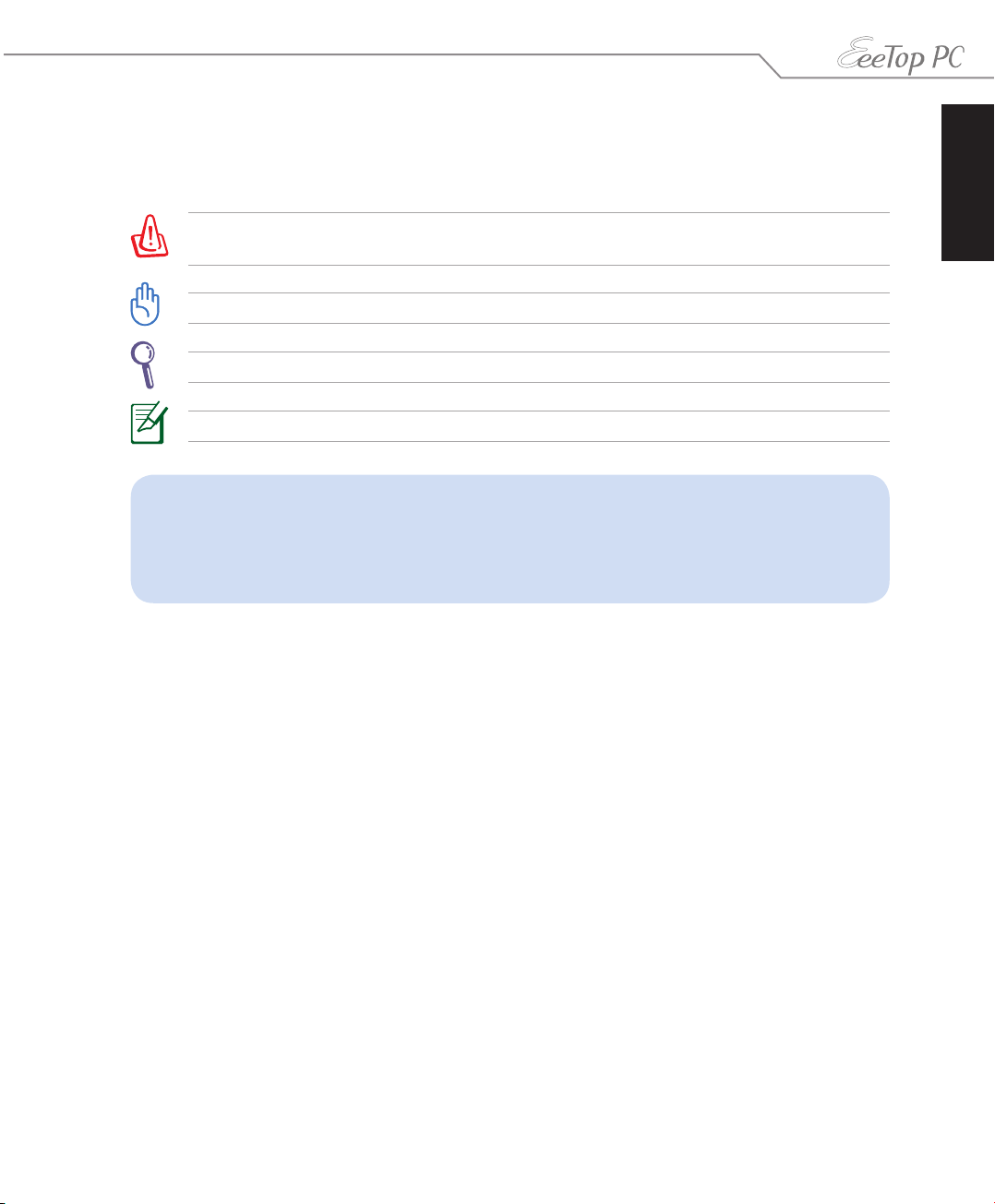
Aby zapewnić prawidłowe działanie określonych działań należy zwracać uwagę na
występujące w tym podręczniku następujące symbole.
OSTRZEŻENIE: Ważne informacje, do których NALEŻY się zastosować, aby zapobiec
obrażeniom.
WAŻNE: Instrukcje, które NALEŻY wykonać, aby zakończyć zadanie.
WSKAZÓWKA: Wskazówki i użyteczne informacje, które mogą pomóc w zakończeniu zadania.
UWAGA: Dodatkowe informacje dotyczące specjalnych sytuacji.
Wszystkie ilustracje i zrzuty ekranowe obecne w tym podręczniku służą wyłącznie
jako odniesienie. Rzeczywiste specykacje produktu i obrazy ekranowe zależą od
regionu. W celu uzyskania najnowszych informacji należy odwiedzić stronę sieci web
ASUS www.asus.com.
Polski
11EeeTop PC seria ET20
Page 12

Informacje dotyczące bezpieczeństwa
Polski
Komputer EeeTop PC serii ET20 został wyprodukowany i przetestowany pod kątem
zgodności z najnowszymi standardami dotyczącymi bezpieczeństwa urządzeń technologii
informatycznych. Jednakże, aby zapewnić bezpieczeństwo należy przeczytać i zastosować się
do następujących instrukcji bezpieczeństwa.
Ustawienia systemu
• Należy przeczytać i zastosować się do dokumentacji przed rozpoczęciem używania
systemu.
• Nie należy używać tego produktu w pobliżu wody lub źródła ciepła, takiego jak grzejnik.
• Ustaw system na stabilnej powierzchni.
• Szczeliny w obudowie służą do wentylacji. Szczelin tych nie należy blokować lub
przykrywać. Upewnij się, że dookoła systemu jest wystarczająca ilość miejsca na wentylację.
Nigdy nie należy wkładać do szczelin wentylacyjnych jakichkolwiek obiektów.
• Produkt można używać w miejscach, ze średnią temperaturą w granicach 0˚C and 40˚C.
• Jeśli używany będzie przedłużacz należy upewnić się, że łączny amperaż urządzeń
podłączonych do przedłużacza nie przekracza jego amperażu nominalnego.
Dbanie o system
• Nie należy chodzić po przewodzie i pozwalać na umieszczanie na nim jakichkolwiek
przedmiotów.
• Nie należy wylewać na system wody lub innych płynów.
• Po wyłączeniu systemu w jego obwodach nadal przepływa niewielka ilość prądu
elektrycznego. Przed czyszczeniem systemu należy zawsze odłączyć od gniazd zasilających
zasilanie, modem i kable sieciowe.
• Aby uzyskać najlepszą czułość na dotyk ekran dotykowy wymaga okresowego czyszczenia.
Należy czyścić ekran z obcych obiektów lub nadmiernej ilości kurzu. W celu czyszczenia
ekranu:
• Wyłącz system i odłącz przewód zasilający od gniazda ściennego.
• Spryskaj dostarczoną szmatkę do czyszczenia niewielką ilością środka do czyszczenia
i delikatnie wytrzyj powierzchnię ekranu.
• Nie należy spryskiwać bezpośrednio ekranu.
• Do czyszczenia ekranu nie należy używać środka o właściwościach ścierających lub
chropowatej szmatki.
• Po wystąpieniu następujących problemów technicznych dotyczących produktu, odłącz
przewód zasilający i skontaktuj się z wykwalikowanym technikiem serwisu lub dostawcą.
• Uszkodzony przewód zasilający lub wtyczka.
• Na system został wylany płyn.
• System nie działa prawidłowo nawet po zastosowaniu się do instrukcji działania.
• System został upuszczony lub uszkodzona jest jego obudowa.
• Zmienia się wydajność systemu.
12 EeeTop PC seria ET20
Page 13
Witamy
Quick Guide
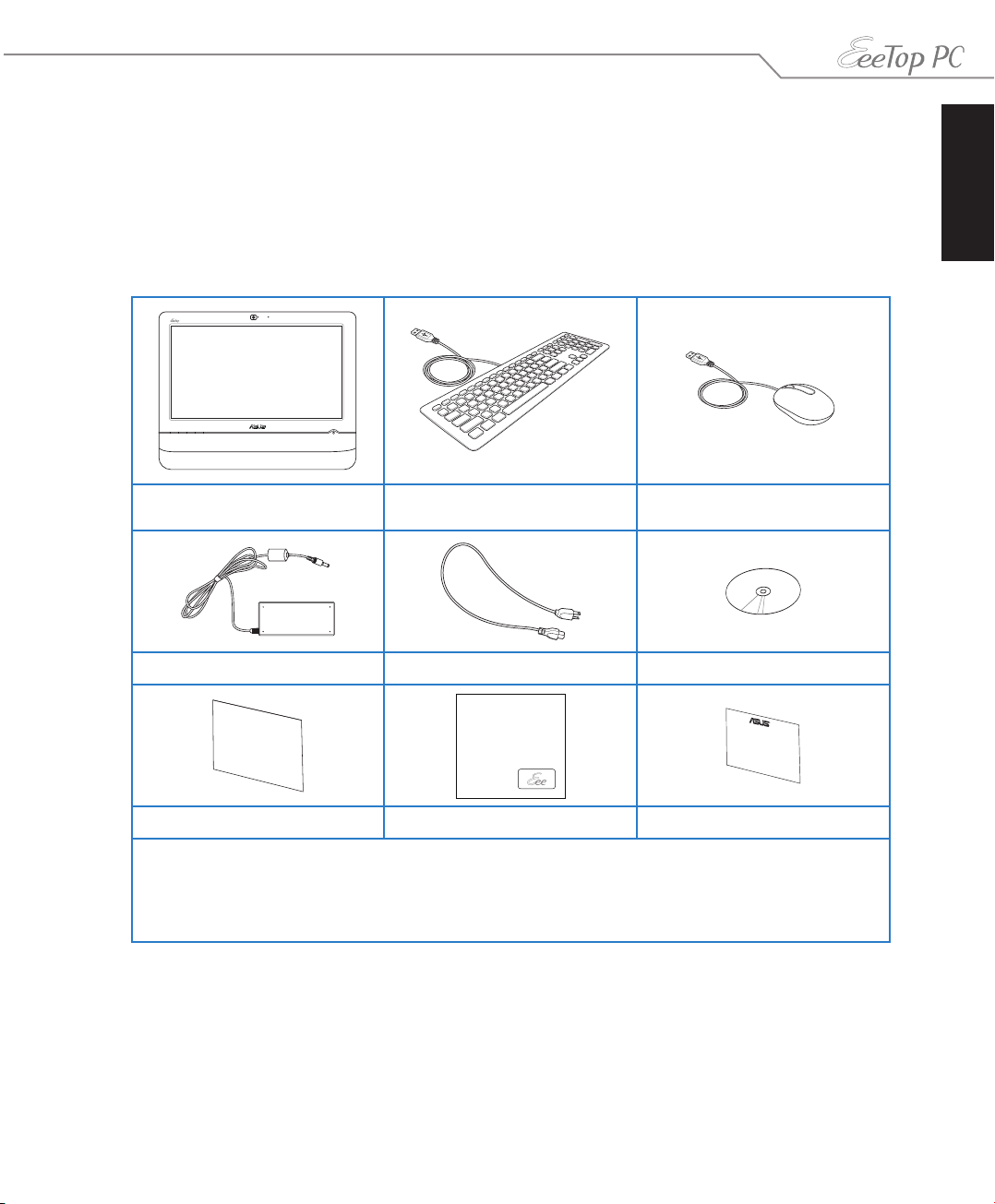
Gratulujemy zakupienia komputera EeeTop PC serii ET20. Następująca ilustracja pokazuje
zawartość opakowania z nowym produktem. Jeśli jakikolwiek z następujących elementów
będzie uszkodzony lub nie będzie go w opakowaniu należy skontaktować się z dostawcą.
Zawartość opakowania
Polski
EeeTop PC seria ET20
Adapter prądu zmiennego Przewód zasilający Płyta informacyjna DVD
Skrócona instrukcja Szmatka do czyszczenia Karta gwarancyjna
Uwaga:
1. Liczba i zawartość dysków zależy od regionu.
2. Ilustracje klawiatury, myszy i zasilacza służą wyłącznie jako odniesienie. Rzeczywiste specykacje produktuIlustracje klawiatury, myszy i zasilacza służą wyłącznie jako odniesienie. Rzeczywiste specykacje produktu
zależą od regionu.
(przewodowa lub bezprzewodowa)
Klawiatura
(przewodowa lub bezprzewodowa)
Mysz
13EeeTop PC seria ET20
Page 14
Poznanie komputera EeeTop PC
Polski
Widok z przodu
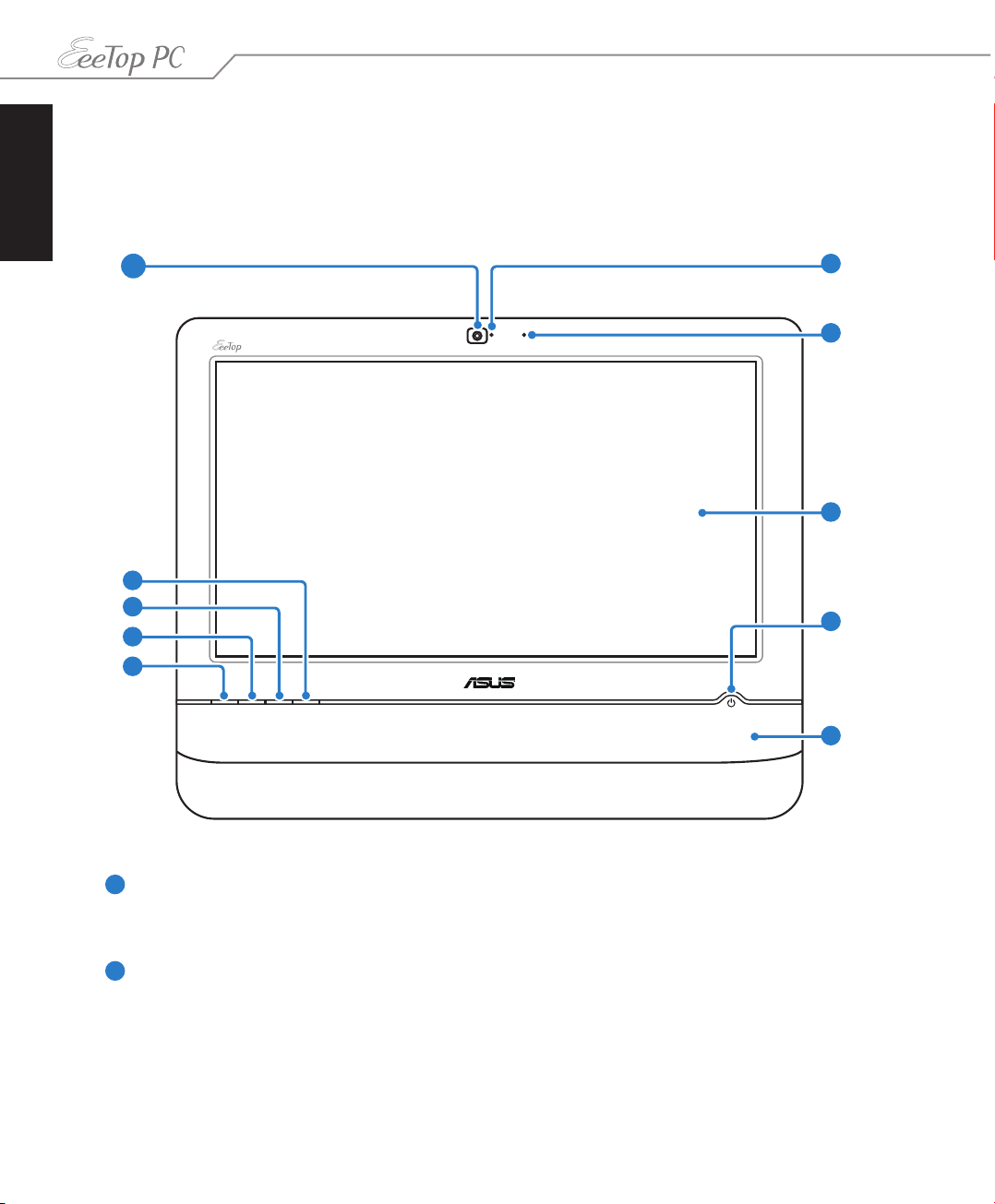
Sprawdź następujący schemat, aby zidentykować komponenty z przodu systemu.
10
1
9
8
7
2
3
4
5
6
1
Kamera sieci web
Wbudowany mikrofon z kamerą sieci web, umożliwia rozpoczęcie sesji chat wideo
online.
2
Dioda LED kamery sieci web
Wskazuje włączenie wbudowanej kamery sieci web.
14 EeeTop PC seria ET20
Page 15
3
Mikrofon cyfrowy (Wbudowany)
Wbudowany mikrofon cyfrowy, można wykorzystać do wideokonferencji, narracji
głosowych, nagrań audio i aplikacji multimedialnych.
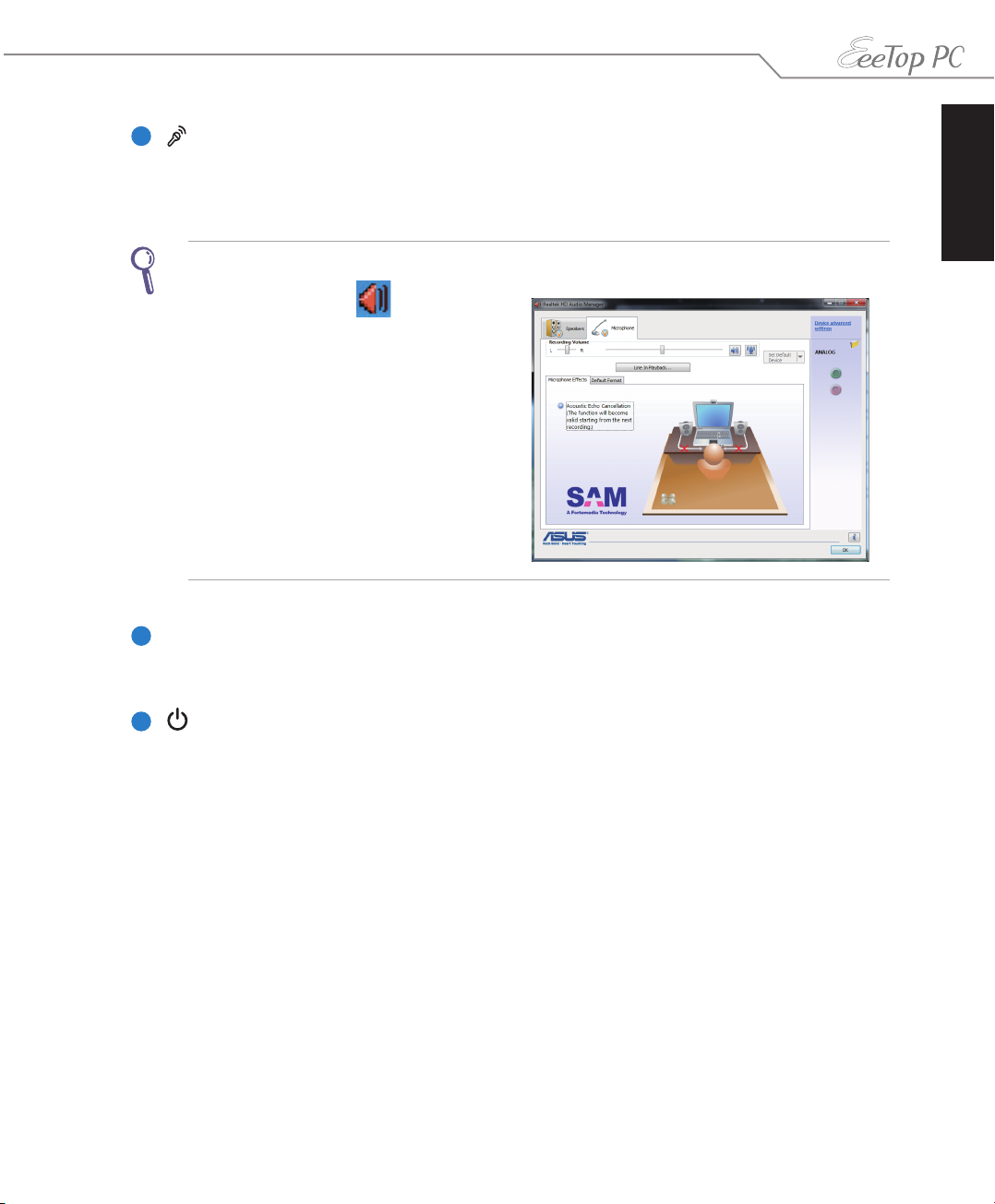
Optymalizacja działania mikrofonu poprzez program Realtek HD Audio Manager:
1. Kliknij dwukrotnie w obszarze
powiadamiania, aby otworzyć Realtek
HD Audio Manager.
2. Kliknij zakładkę Mikrofon i kliknij
Usuwanie echa akustycznego w celu
poprawienia wydajności mikrofonu.
3. Po zakończeniu, kliknij OK.
4
Wyświetlacz LCD (Funkcja sterowania dotykiem jest dostępna w wybranych modelach)
Wyświetlacz LCD 20" z optymalną rozdzielczością 1600 x 900 z funkcją dotyku, która
obsługuje sterowanie dotykiem palców.
Polski
5
Przełącznik zasilania
Przełącznik zasilania umożliwia przełączenie systemu do pozycji ON/OFF (Włączenie/
Wyłączenie).
15EeeTop PC seria ET20
Page 16
6
Polski
Dioda LED dysku twardego
Wskazuje aktywność dysku twardego.
Dioda LED bezprzewodowej sieci LAN
Wskazuje włączenie wewnętrznej bezprzewodowej sieci LAN. (Do korzystania
z bezprzewodowej sieci LAN niezbędne jest wykonanie ustawień oprogramowania
Windows®).
7
Przycisk Menu
Naciśnij, aby wyświetlić menu.
8
Przycisk W górę
Naciśnij, aby zwiększyć jasność wyświetlacza. Naciśnij, aby przewinać w górę, podczas
nawigacji w menu.
9
Przycisk W dół
Naciśnij, aby zmniejszyć jasność wyświetlacza. Naciśnij, aby przewinać w dół, podczas
nawigacji w menu.
10
Przycisk Home (Główna)
Naciśnij, aby przełączyć pomiędzy pulpitem systemu a aplikacjami.
16 EeeTop PC seria ET20
Page 17
Widok z tyłu
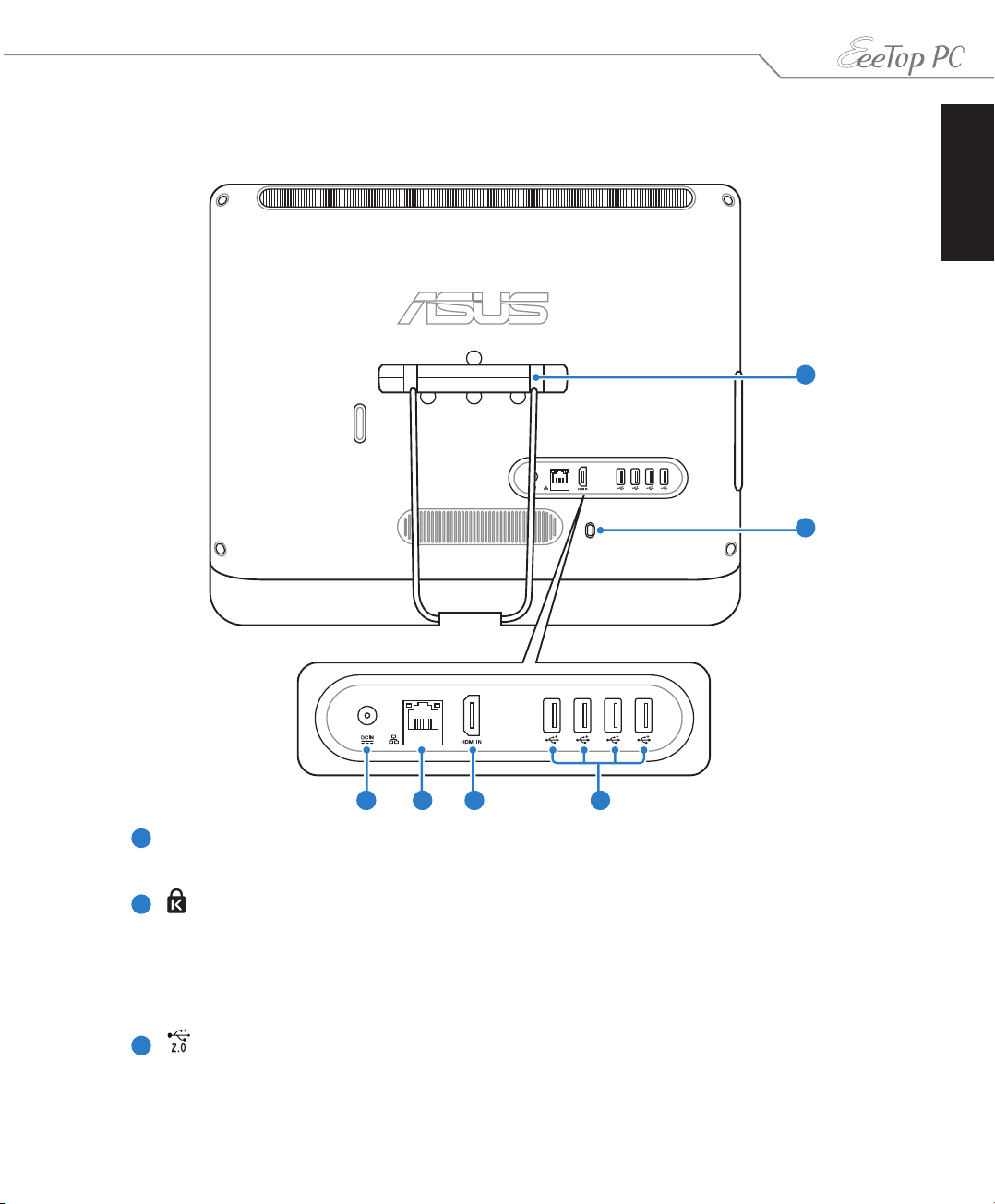
Sprawdź następujący schemat, aby zidentykować komponenty z tyłu systemu.
Polski
1
2
3456
1
Podstawa
Umożliwia ustawienie systemu w pionie.
2
Port blokady Kensington®
Port blokady Kensington® umożliwia zabezpieczenie komputera produktami
zabezpieczenia zgodnymi z Kensington®. Te produkty zabezpieczenia zwykle
posiadają metalową linkę zabezpieczenia i zamknięcie, które zabezpieczają komputer
przed odłączeniem od stałego obiektu.
3
Port USB
Port USB (Universal Serial Bus [Uniwersalna magistrala szeregowa]) jest zgodny
z urządzeniami USB takimi jak klawiatury, myszy, aparaty i dyski twarde.
17EeeTop PC seria ET20
Page 18
4
Polski
Port wejścia HDMI
HDMI (High-Denition Multimedia Interface [Wysokiej jakości interfejs multimedialny])
to nieskompresowany, cyfrowy interfejs audio/wideo pomiędzy dowolnym źródłem
audio/wideo, takim jak przystawka telewizyjna, odtwarzacz DVD.
5
Port LAN
Ośmio pinowy port LAN RJ-45 obsługuje standardowy kabel Ethernet do połączenia z
siecią lokalną.
6
Wejście zasilania (Prąd stały, napięcie 19V)
Dostarczony adapter zasilania konwertuje prąd zmienny na prąd stały dostarczany do
tego gniazda, w celu zasilenia komputera. Aby zapobiec uszkodzeniu komputera PC
należy zawsze używać dostarczonego adaptera zasilania.
W czasie używania, adapter zasilania może się nagrzewać. Nie należy przykrywać adaptera i
należy trzymać go z dala od ciała.
18 EeeTop PC seria ET20
Page 19
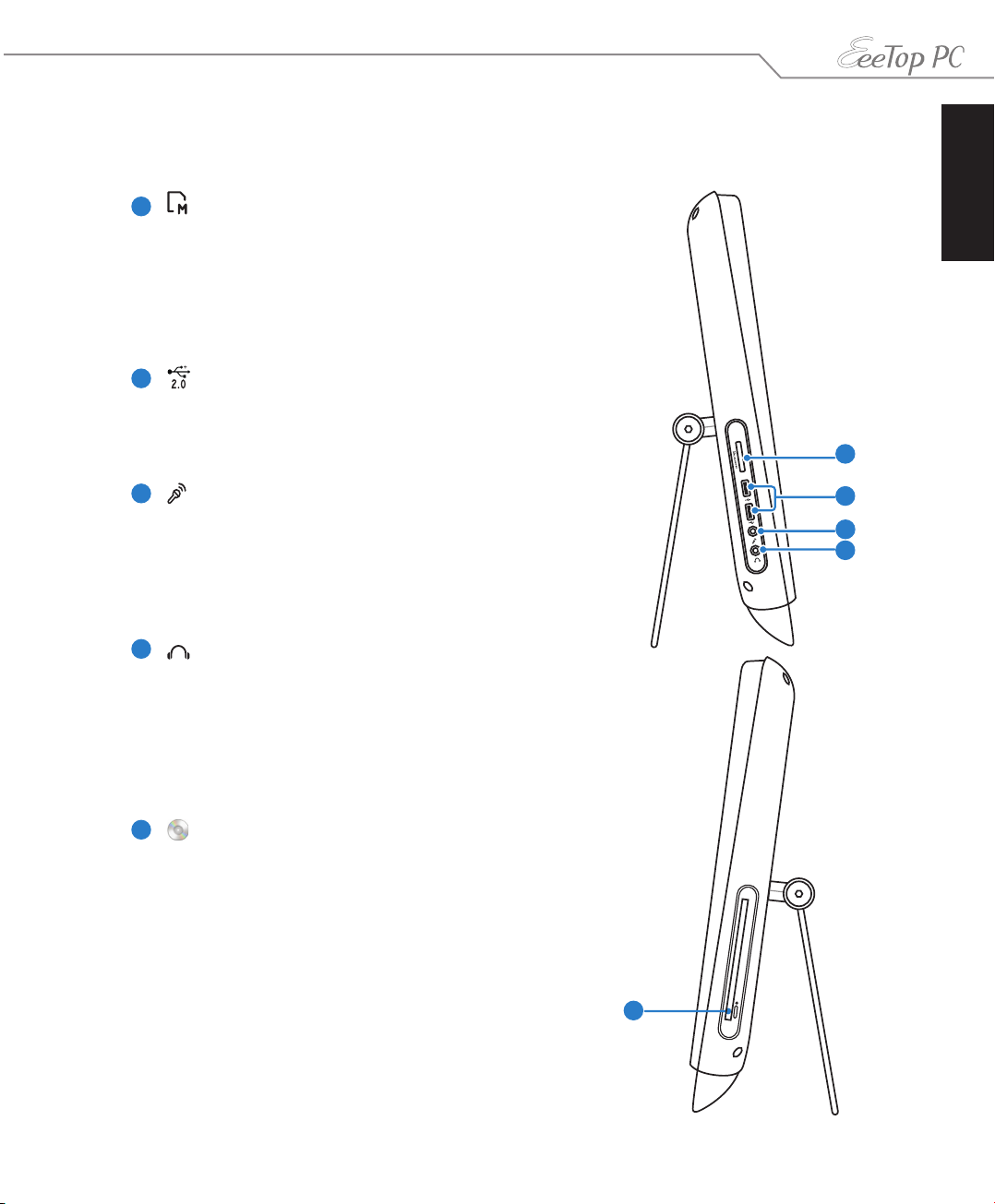
Widok z boku
Sprawdź następujący schemat, aby zidentykować komponenty z boku systemu.
1
Czytnik kart pamięci
Zwykle zewnętrzny czytnik do odczytu kart pamięciZwykle zewnętrzny czytnik do odczytu kart pamięci
należy zakupić oddzielnie. Wbudowany czytnik kartWbudowany czytnik kart
pamięci odczytuje karty MMC/SD/SD HC/MS/MS ProMMC/SD/SD HC/MS/MS Pro
używane w takich urządzeniach jak aparaty cyfrowe,
odtwarzacze MP3, telefony komórkowe i PDA.
2
Port USB
Port USB (Universal Serial Bus [Uniwersalna magistrala
szeregowa]) jest zgodny z urządzeniami USB takimi jak
3
Gniazdo mikrofonu
Gniazdo mikrofonu służy do podłączenia
mikrofonu używanego do wideokonferencji,
narracji głosowych lub zwykłego nagrywania
audio.
4
Gniazdo słuchawek/wyjścia audio
Gniazdo słuchawek stereo (3,5mm) jest używany
do podłączenia sygnału wyjścia audio systemu
do wzmacnianych głośników lub słuchawek.
Używanie tego gniazda powoduje automatyczne
wyłączenie wbudowanych głośników. głośników.głośników.
Polski
1
2
3
4
5
Napęd optyczny
Wbudowany napęd optyczny może obsługiwać dyski
kompaktowe (CD) i/lub cyfrowe dyski wideo (DVD) oraz
może posiadać możliwości zapisu (R) lub ponownego zapisu
(RW). Szczegółowy opis dla każdego modelu zawierają
specykacje handlowe.
5
19EeeTop PC seria ET20
Page 20
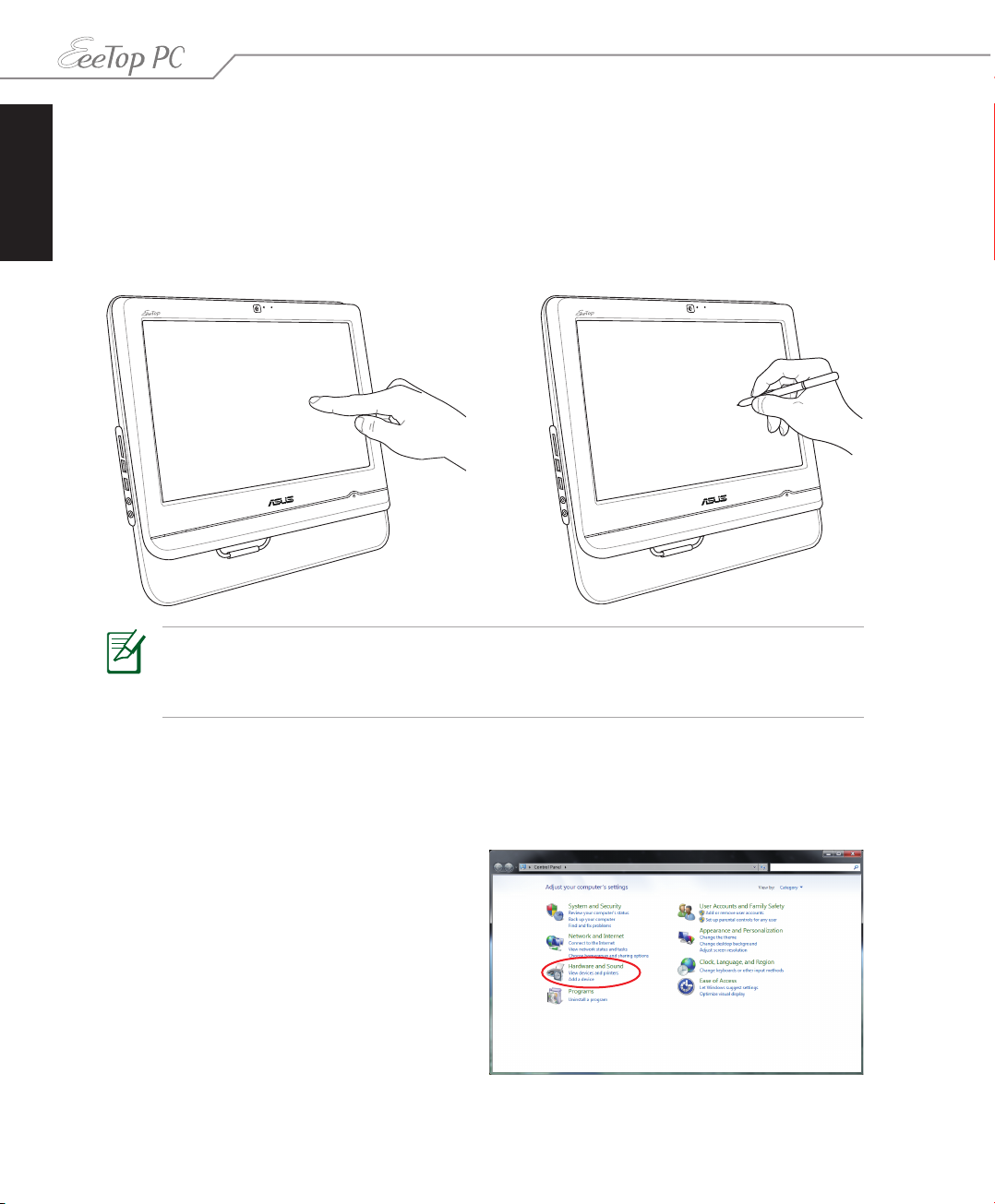
Używanie ekranu dotykowego
Polski
Komputer EeeTop PC umożliwia sterowania palcami. Poprzez dotknięcia palcem lub użycie
rysika można wprowadzać komendy do komputera EeeTop PC. Efekt funkcji dotykania jest
podobny do działania myszy:
• Dotknięcie = kliknięcie lewym przyciskiem myszy
• Dotknięcie i przytrzymanie = kliknięcie prawym przyciskiem myszy
• Ekran dotykowy jest dostępny w wybranych modelach.Ekran dotykowy jest dostępny w wybranych modelach.
• Funkcja Stylus (Rysik) jest dostępna wyłącznie w wybranych modelach z ekranami
dotykowymi.
Wyświetlanie wskaźnika dotykowego
Wskaźnik dotykowy i mysz wirtualna, są pomocne w zwiększeniu wygody używania ekranu
dotykowego. Aby wyświetlić wskaźnik dotykowy
1. Na pulpicie Windows®, kliknij Start >
Panel sterowania > Widok urządzeń i
drukarki.
20 EeeTop PC seria ET20
Page 21
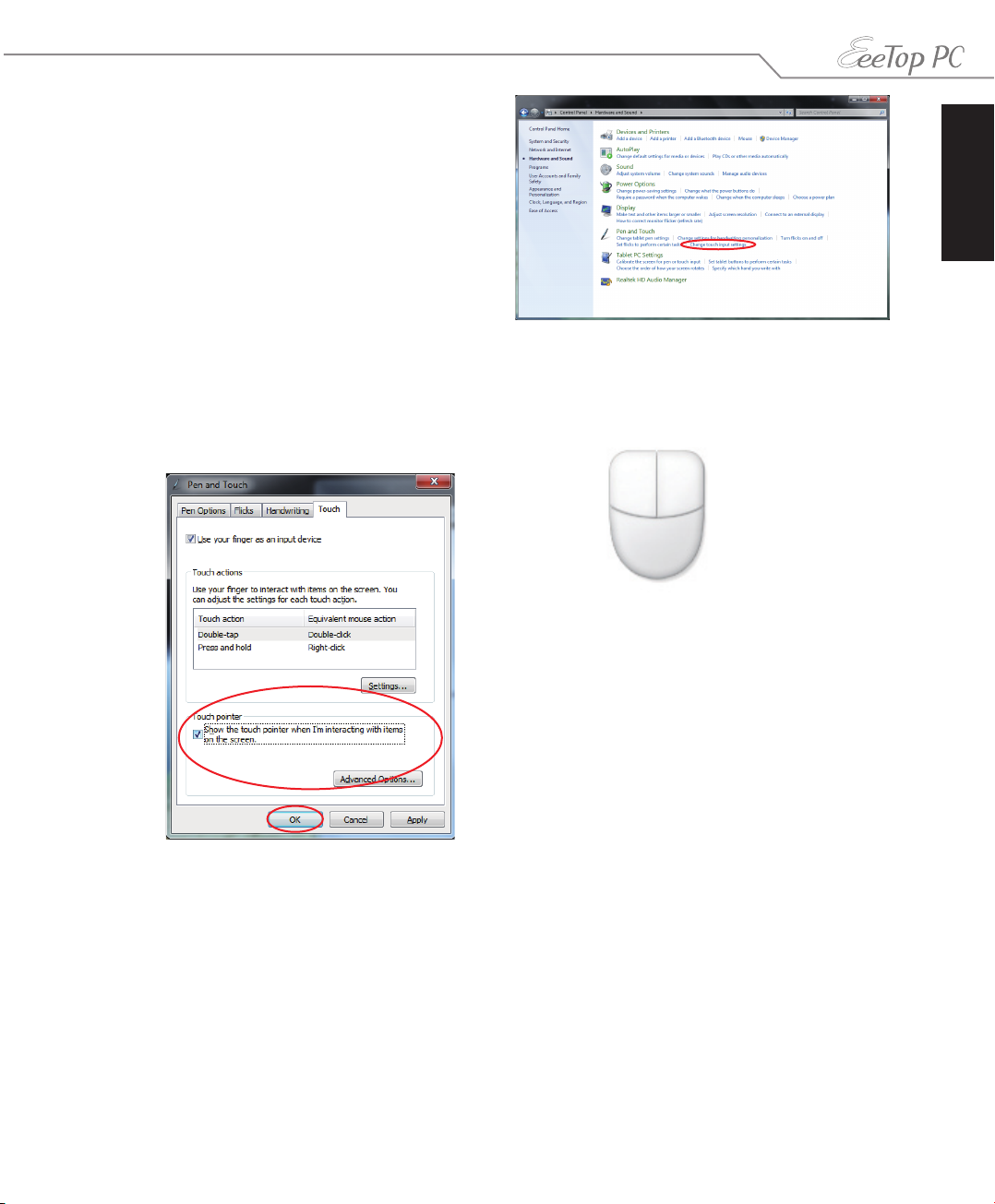
2. Kliknij Zmień ustawienia wprowadzania
dotykiem.
Polski
3. Kliknij w górnej cześci zakładkęKliknij w górnej cześci zakładkę Dotyk
i kliknij okno opcji Pokazuj wskaźnik
dotykowy podczas interakcji z
elementami na ekranie. Kliknij OK, aby
zakończyć kongurację.
Czyszczenie ekranu dotykowego
4. Po dotknięciu ekranu pojawi się na nimPo dotknięciu ekranu pojawi się na nim
mysz wirtualna.
• Aby uzyskać najlepszą czułość na dotyk ekran dotykowy wymaga okresowego czyszczenia.
Należy czyścić ekran z obcych obiektów lub nadmiernej ilości kurzu. W celu czyszczenia
ekranu:
• Wyłącz system i odłącz przewód zasilający od gniazda ściennego.
• Spryskaj dostarczoną szmatkę do czyszczenia niewielką ilością środka do czyszczenia
i delikatnie wytrzyj powierzchnię ekranu.
• Nie należy spryskiwać bezpośrednio ekranu.
• Do czyszczenia ekranu nie należy używać środka o właściwościach ścierających lub
chropowatej szmatki.
21EeeTop PC seria ET20
Page 22
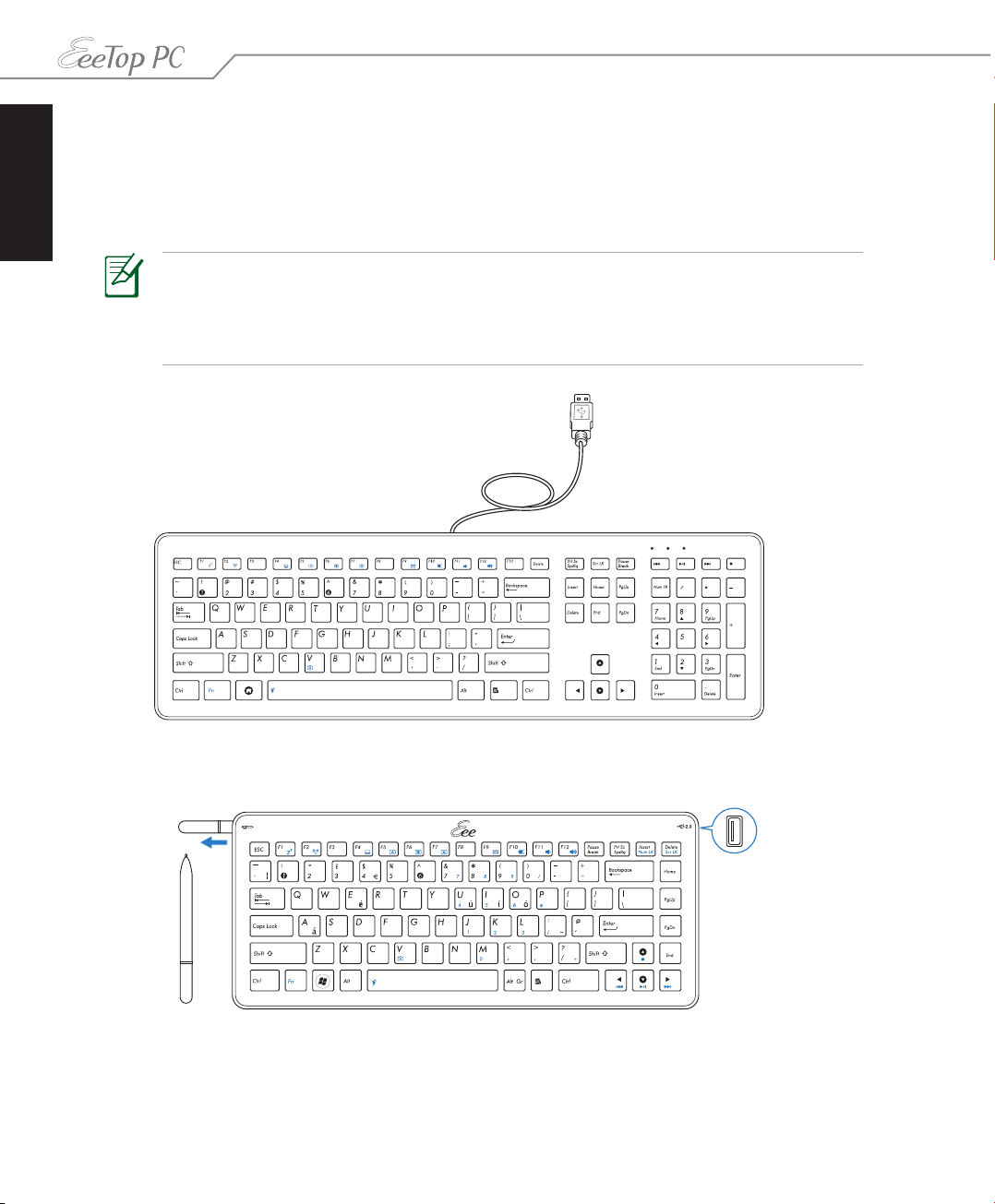
Używanie klawiatury
Polski
Komputer EeeTop PC jest dostarczany z przewodową lub bezprzewodową klawiaturą, która
wspomaga sterowanie systemem. Dla wybranych modeli, z prawej strony klawiatury znajduje Dla wybranych modeli, z prawej strony klawiatury znajdujez prawej strony klawiatury znajduje
się dodatkowy port USB, a z lewej strony znajduje się miejsce na rysik. Naciśnij rysik, aby go
wysunąć.
• Następujące ilustracje klawiatury służą wyłącznie jako odniesienie. Rzeczywiste specykacje
produktu zależą od regionu.
• Funkcja Stylus (Rysik) jest dostępna wyłącznie w wybranych modelach z ekranami
dotykowymi.
22 EeeTop PC seria ET20
Page 23
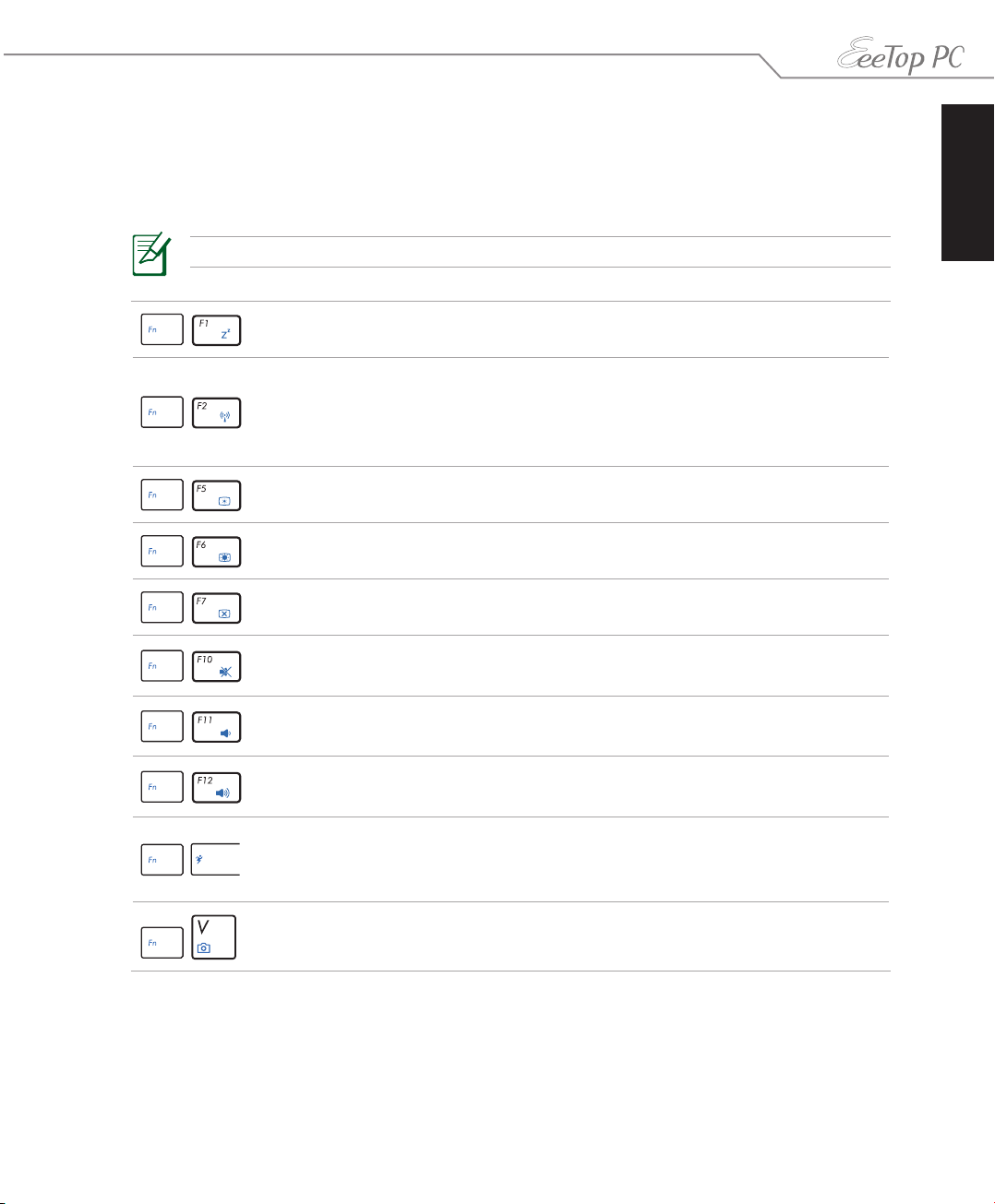
Przyciski funkcji
Poniżej znajdują się opisy funkcji kolorowych przycisków klawiatury. W celu dostępu do
komend kolorowych przycisków, przytrzymaj Przycisk funkcji naciskając kolorowy przycisk
komendy.
Rzeczywiste funkcje kolorowych przycisków i obsługiwane komendy zależą od modelu.
Polski
Fn + F1: Przeniesienie systemu do trybu wstrzymania.
Fn + F2: Włączenie lub wyłączenie wewnętrznej bezprzewodowej sieci LAN.
Po włączeniu, zaświeci się odpowiednie światło LED bezprzewodowej sieci
LAN. Do korzystania z bezprzewodowej sieci LAN niezbędne jest wykonanie
ustawień oprogramowania Windows®.
Fn + F5: Zmniejszenie jasności wyświetlacza.
Fn + F6: Zwiększenie jasności wyświetlacza.
Fn + F7: Włączenie lub wyłączenie wyświetlacza LCD.
Fn + F10: Włączenie lub wyłączenie głośników (wyłącznie system
operacyjny Windows®).
Fn + F11: Zmniejszanie głośności głośnika (wyłącznie system operacyjny
Windows®).
Fn + F12: Zwiększanie głośności głośnika (wyłącznie system operacyjny
Windows®).
Fn + Spacja (Przycisk Super Hybrid Engine): Przełączanie pomiędzy
różnymi trybami oszczędzania energii. Wybrany tryb jest pokazywany na
wyświetlaczu.
Fn + V: Włączenie lub wyłączenie wbudowanej kamery sieci web.
23EeeTop PC seria ET20
Page 24
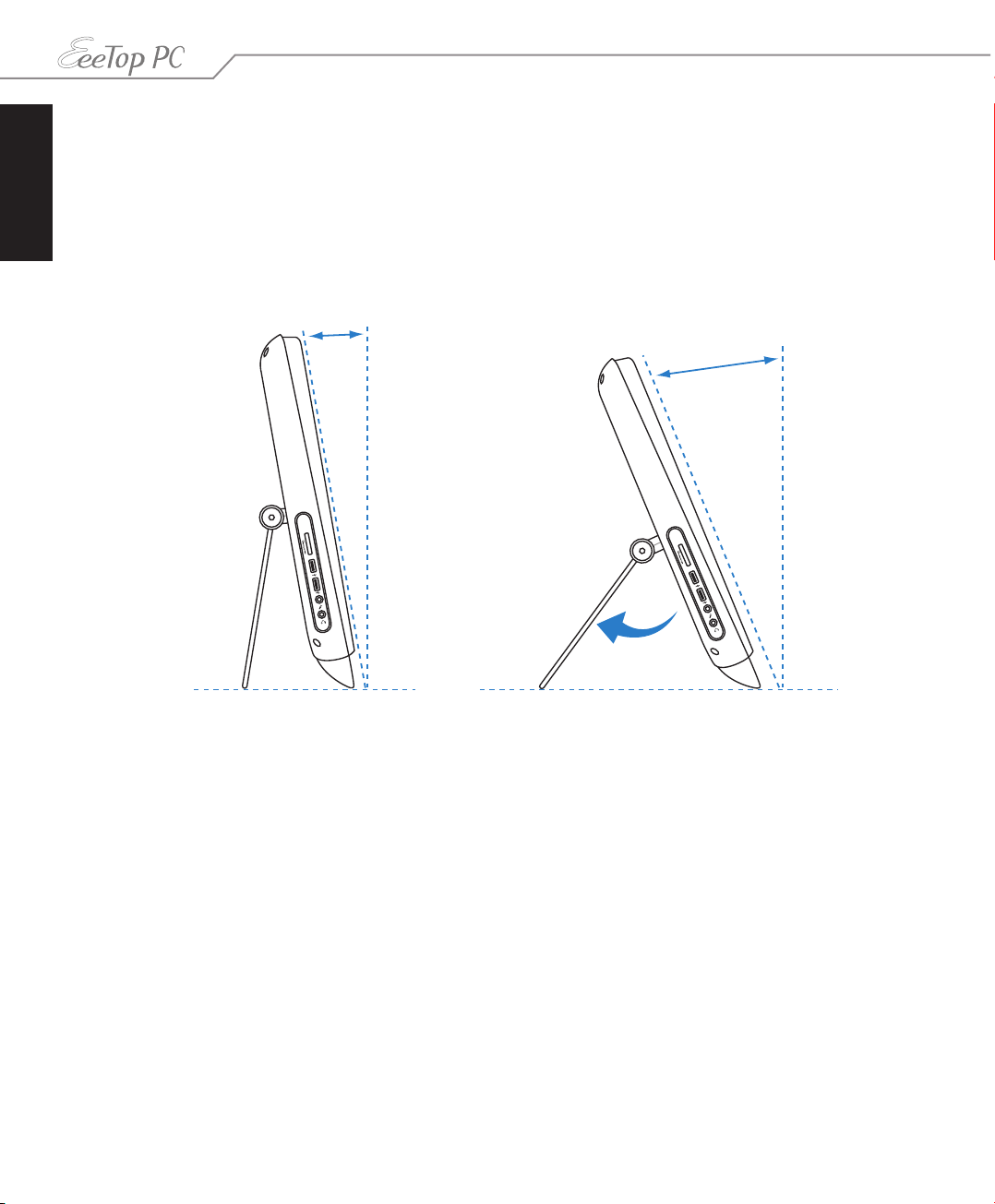
Pozycjonowanie EeeTop PC
0°
12°
0°
27°
Polski
Ustawianie na biurku
Ustaw EeeTop PC na płaskiej powierzchni, takiej jak stół lub biurko i odciągnij podstawę, aż do
zaskoczenia na miejsce. Następnie, nachyl panel wyświetlacza pod kątem 12 do 27 stopni od
pionu.
24 EeeTop PC seria ET20
Page 25
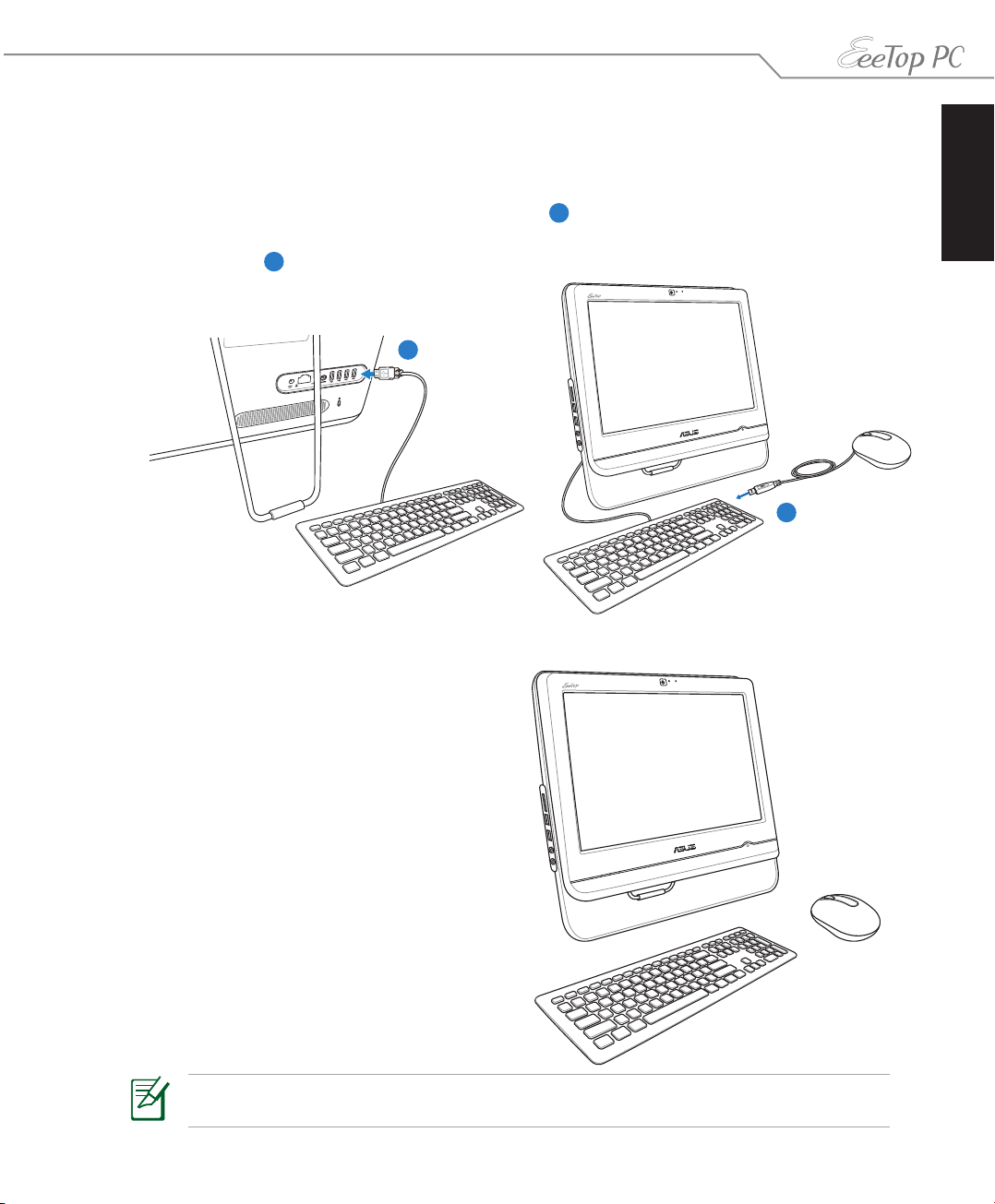
Ustawienia EeeTop PC
Podłączanie przewodowej klawiatury i myszy
Podłącz klawiaturę do portu USB na panelu tylnym (1). Jeśli kabel klawiatury jest za krótki,Jeśli kabel klawiatury jest za krótki,
klawiaturę można podłączyć do portu USB z lewej strony. Następnie, podłącz mysz do portu Następnie, podłącz mysz do portu
USB klawiatury (2).
1
2
Podłączanie bezprzewodowej klawiatury i myszy
Polski
1. Zainstaluj baterie w bezprzewodowej
klawiaturze i myszy.
2. Naciśnij przyciski z tyłu klawiatury i myszy
w celu połączenia z komputerem EeeTop
PC.
3. Można rozpocząć używanie
bezprzewodowej klawiatury i myszy.
Pokazane powyżej ilustrację służą wyłącznie jako odniesienie. Rzeczywisty wygląd i specykacje
klawiatury (przewodowa lub bezprzewodowa) i myszy zależy od regionu.
25EeeTop PC seria ET20
Page 26
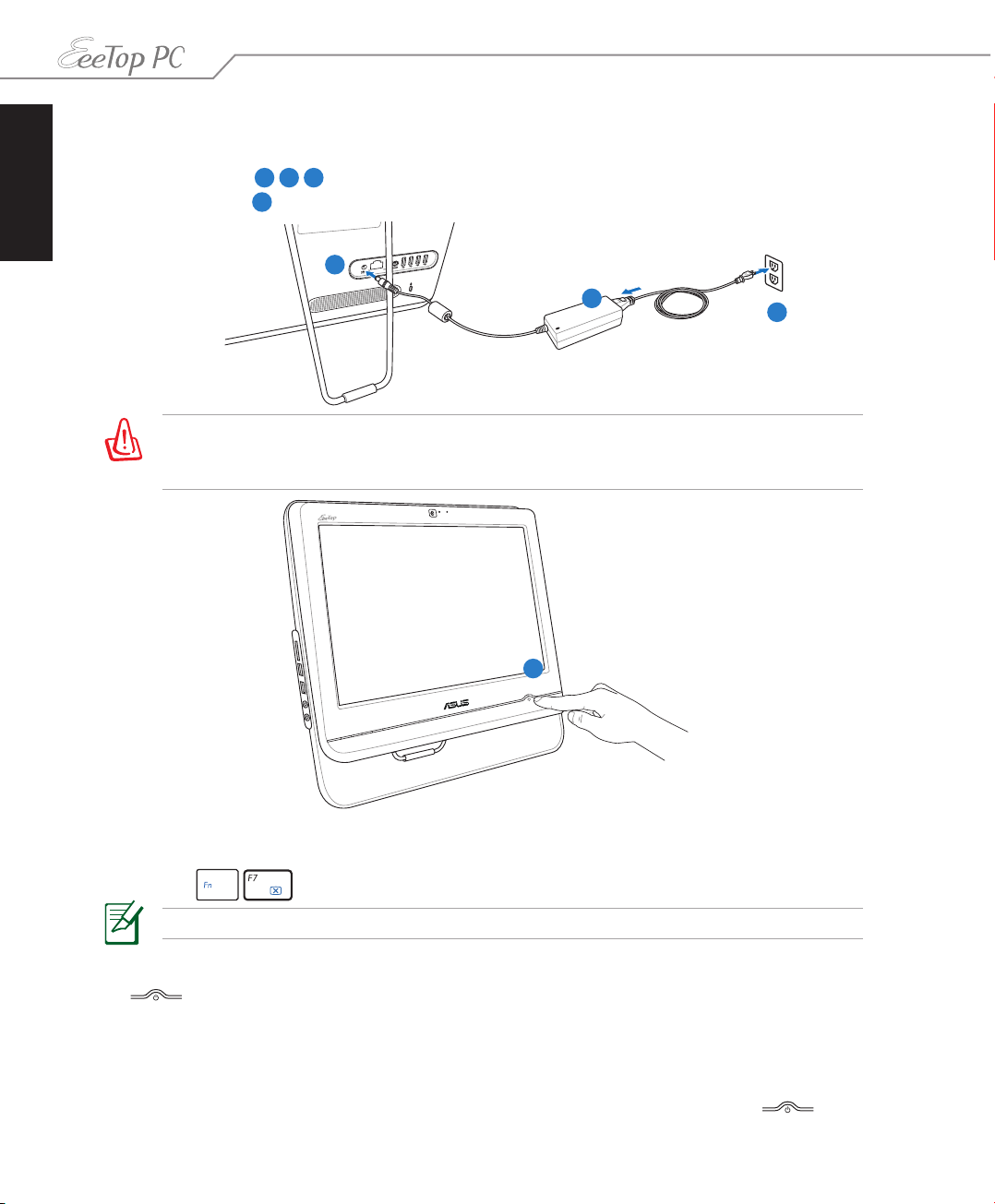
Zasilanie systemu
Polski
Podłącz dostarczony adapter prądu zmiennego do gniazda DC IN (Wejście prądu zmiennego)
na panelu tylnym (1 2 3), a następnie naciśnij Power switch (Przełącznik zasilania) na
panelu przednim (4) w celu włączenia systemu.
2
1
OSTRZEŻENIE! NIE należy podłączać przewodu zasilającego produ zmiennego do gniazdka
prądu zmiennego, przed podłączeniem do systemu wtyczki prądu stałego. Może to
spowodować uszkodzenie adpatera prąd zmienny-prąd stały.
4
3
Wyłączanie zasilania
• Aby wyłączyć zasilanie wyświetlacza LCD, naciśnij na klawiaturze przyciski
Fn + F7 . System jest nadal uruchomiony.
Komendy kolorowych przycisków są dostępne w wybranych modelach.
• Aby przełączyć system na tryb wstrzymania, naciśnij Power switch (Przełącznik zasilania)
na panelu przednim. Aby z powrotem przywrócić do systemu operacyjnego,
naciśnij ponownie Power switch (Przełacznik zasilania), kliknij myszą, dotknij wyświetlacz
lub naciśnij dowolny przycisk na klawiaturze.
• Aby całkowicie wyłączyć system, wykonaj normalny proces wyłączania Windows lub
naciśnij i przytrzymaj przez pięć sekund Power switch (Przełącznik zasilania) .
26 EeeTop PC seria ET20
Page 27
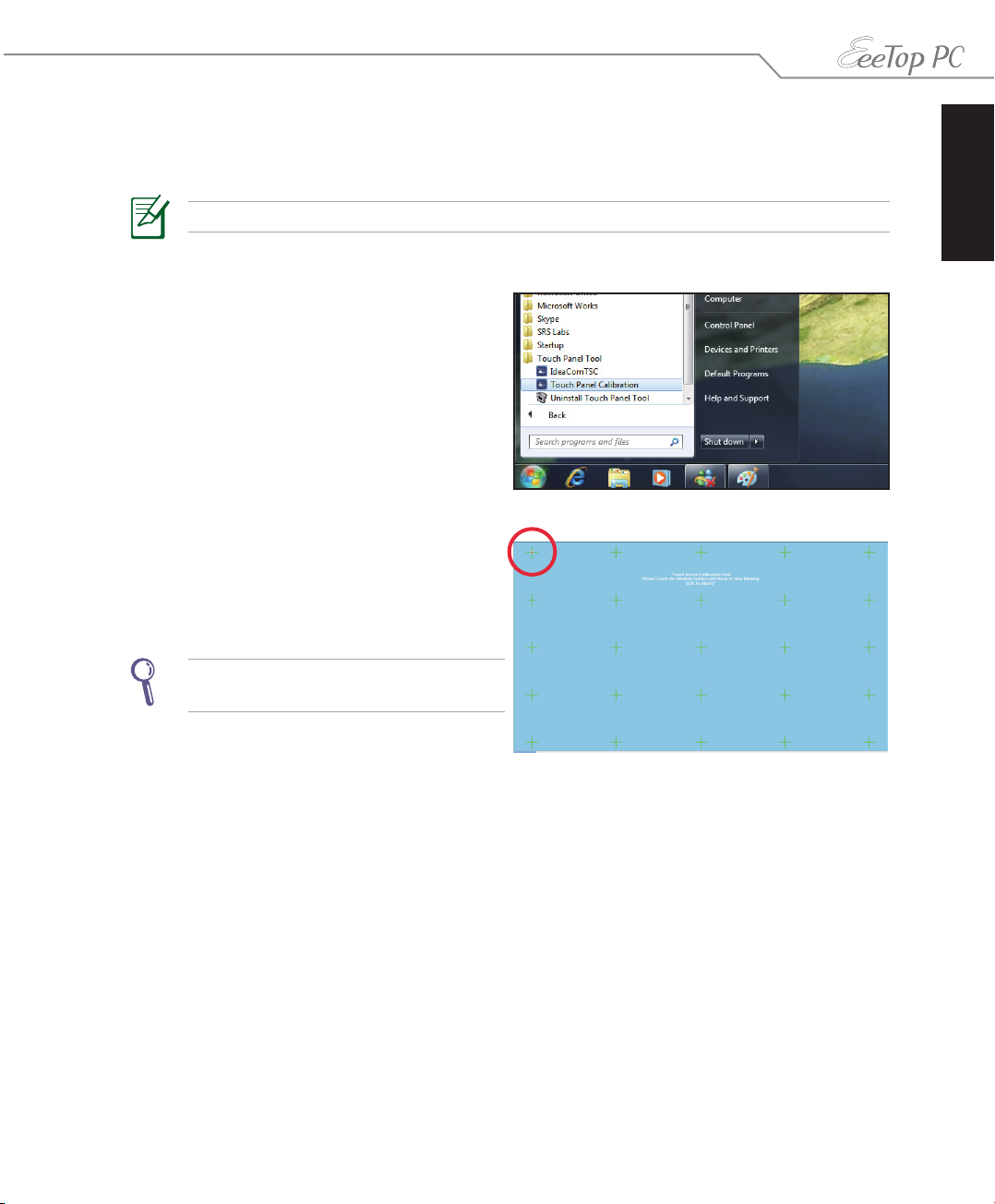
Kalibracja ekranu
Komputer EeeTop PC jest dostarczany z następującym oprogramowaniem, które umożliwia
regulację precyzji ekranu dotykowego.
Ekran dotykowy jest dostępny w wybranych modelach.
1. Na pulpicie Windows®, kliknij Start >
All Programs (Wszystkie programy)
> program narzędziowy panela
dotykowego > Kalibracja panela
dotykowego.
2. Dotknij i przytrzymaj środkową część
symboli na ekranie w każdej pozycji, po
czym nastąpi automatyczna regulacja
ekranu.
Polski
Naciśnij przycisk Esc na klawiaturze, aby
zakończyć proces kalibracji.
27EeeTop PC seria ET20
Page 28
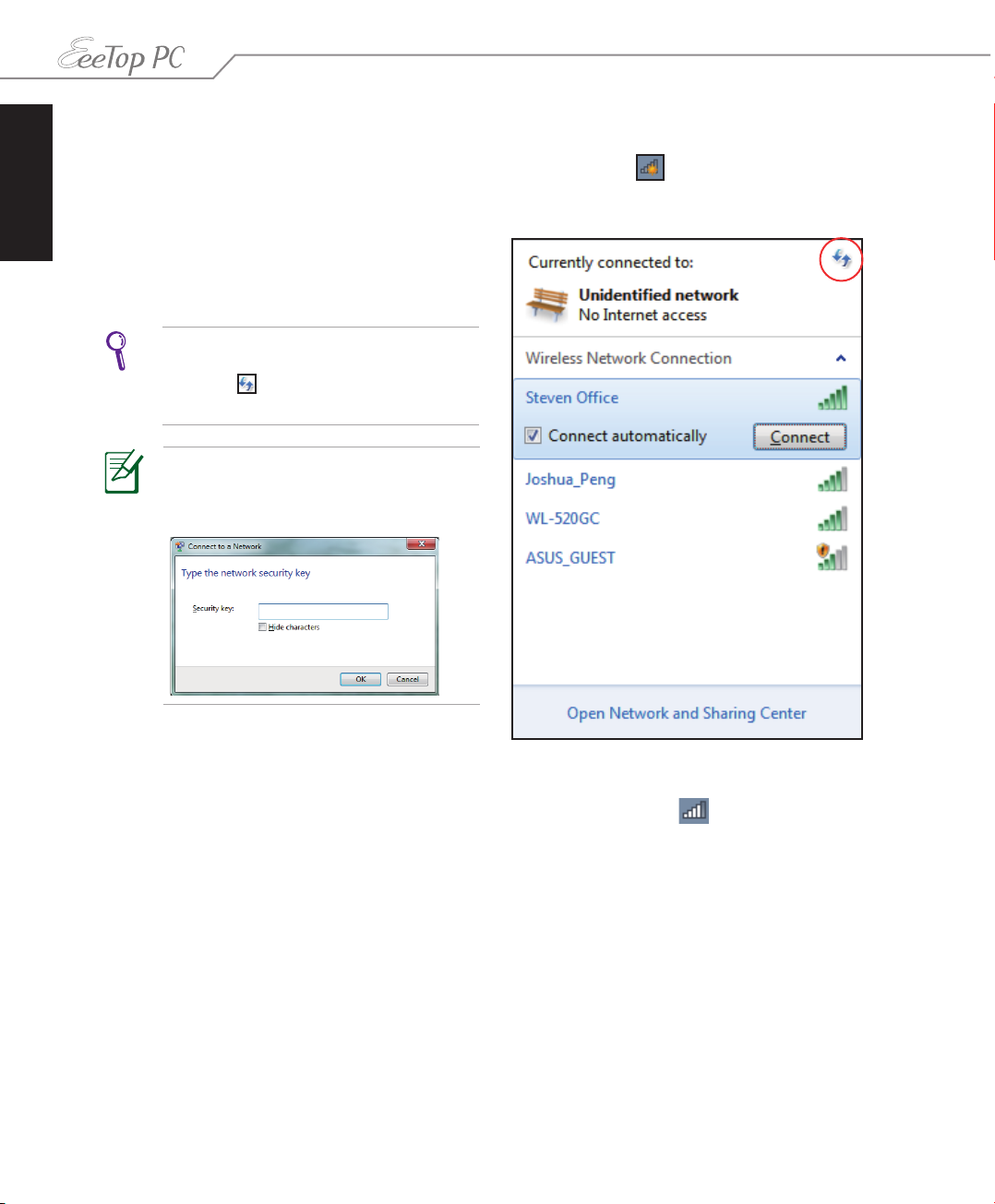
Konguracja połączenia bezprzewodowego
Polski
1. Kliknij ikonę sieci beprzewodowej z pomarańczową gwiazdkąKliknij ikonę sieci beprzewodowej z pomarańczową gwiazdką w obszarze
powiadamiania Windows®.
2. Wybierz na liście punkt sieciWybierz na liście punkt sieci
bezprzewodowej do połączenia i kliknij
Połącz w celu utworzenia połączenia.
Jeśli nie można odszukać wymaganego
punkt u do s tę p owe g o, k li kn ij ik on ę
Odśwież w prawym, górnym rogu, aby
odświeżyć i ponownie przeszukać listę.
Podczas łączenia z
siecią z włączonym zabezpieczeniem,
wprowadź klucz sieci lub długie hasło.
3. Po ustanowieniu połączenia, zostanie ono pokazane na liście.
4. W obszarze powiadamiania pojawi się ikona sieci bezprzewodowej .
28 EeeTop PC seria ET20
Page 29
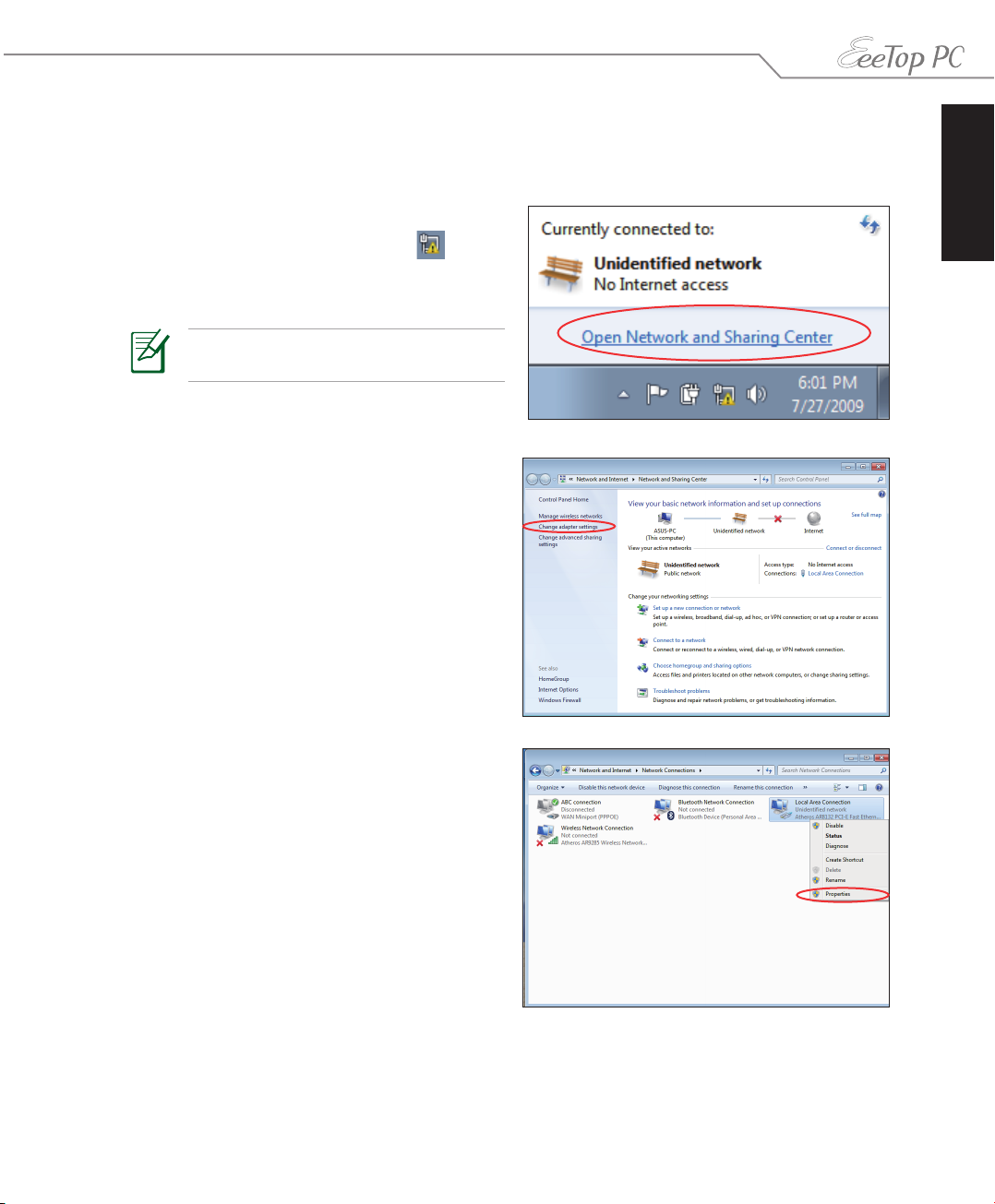
Konguracja połączenia przewodowego
Używanie statycznego adresu IP:
1. Kliknij prawym przyciskiem ikonę sieci
z żółtym trójkątem ostrzeżenia na
pasku zadań Windows® i wybierz Otwórz
Centrum sieci i udostepniania.
Upewnij się, że do komputera EeeTop PC
podłączony został kabel sieci LAN.
2. KliknijKliknij Zmień ustawienia adaptera w
lewym, niebieskim panelu.
Polski
3. Kliknij prawym przyciskiem Połączenie z
siecią lokalną i wybierz Właściwości.
29EeeTop PC seria ET20
Page 30
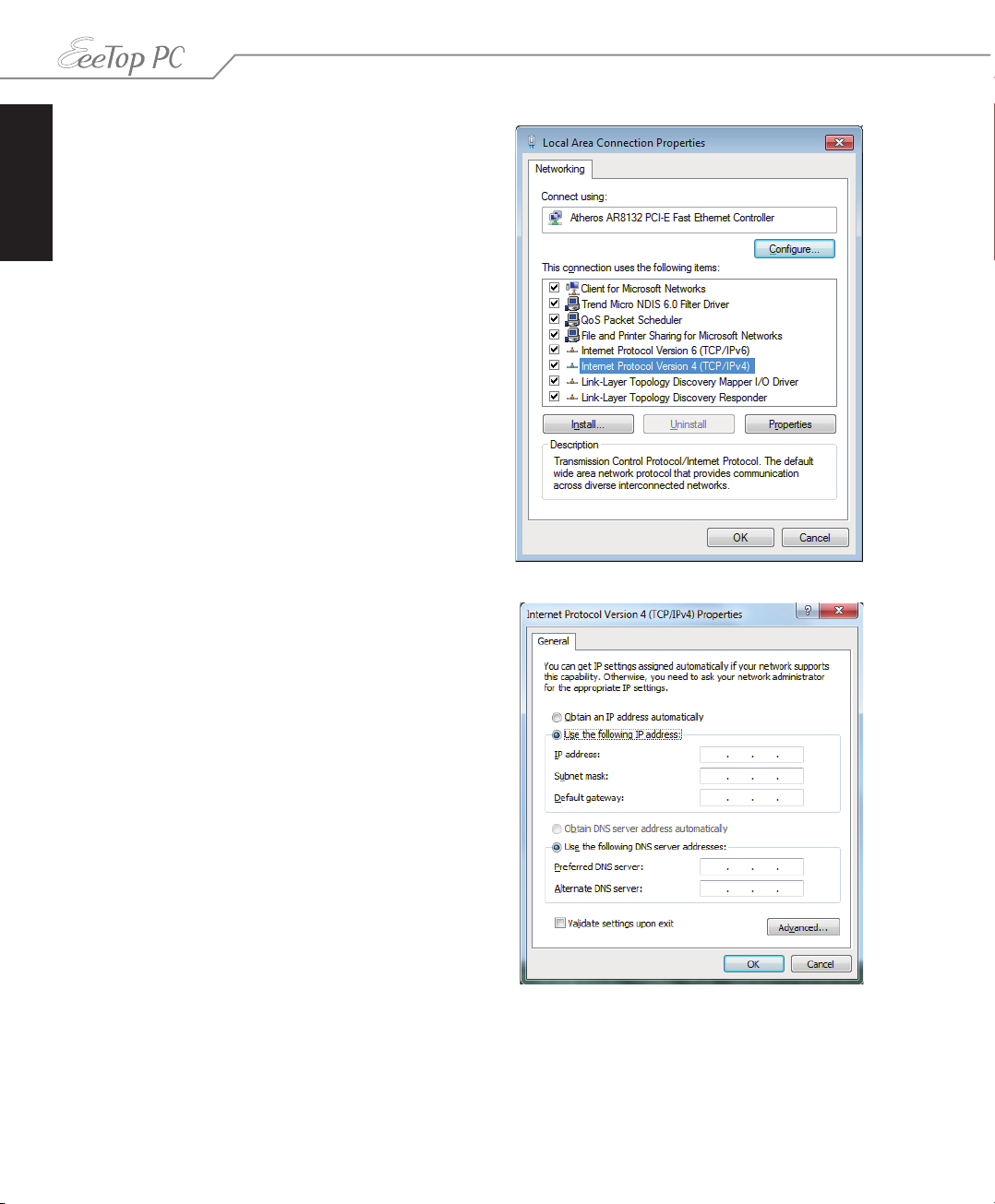
Polski
4 (TCP/IPv4) i kliknij Właściwości.
5. Wybierz Użyj następującego adresu IP.
6. Wprowadź Adres IP, Maska podsieci i
Domyślna brama.
4. Podświetl Protokół internetowy w wersji
7. Jeśli jest to potrzebne, wprowadź adres
Preferred DNS server (Preferowany
serwer DNS).
8. Po wprowadzeniu wszystkich
powiązanych wartości, kliknij OK, aby
zakończyć kongurację.
30 EeeTop PC seria ET20
Page 31
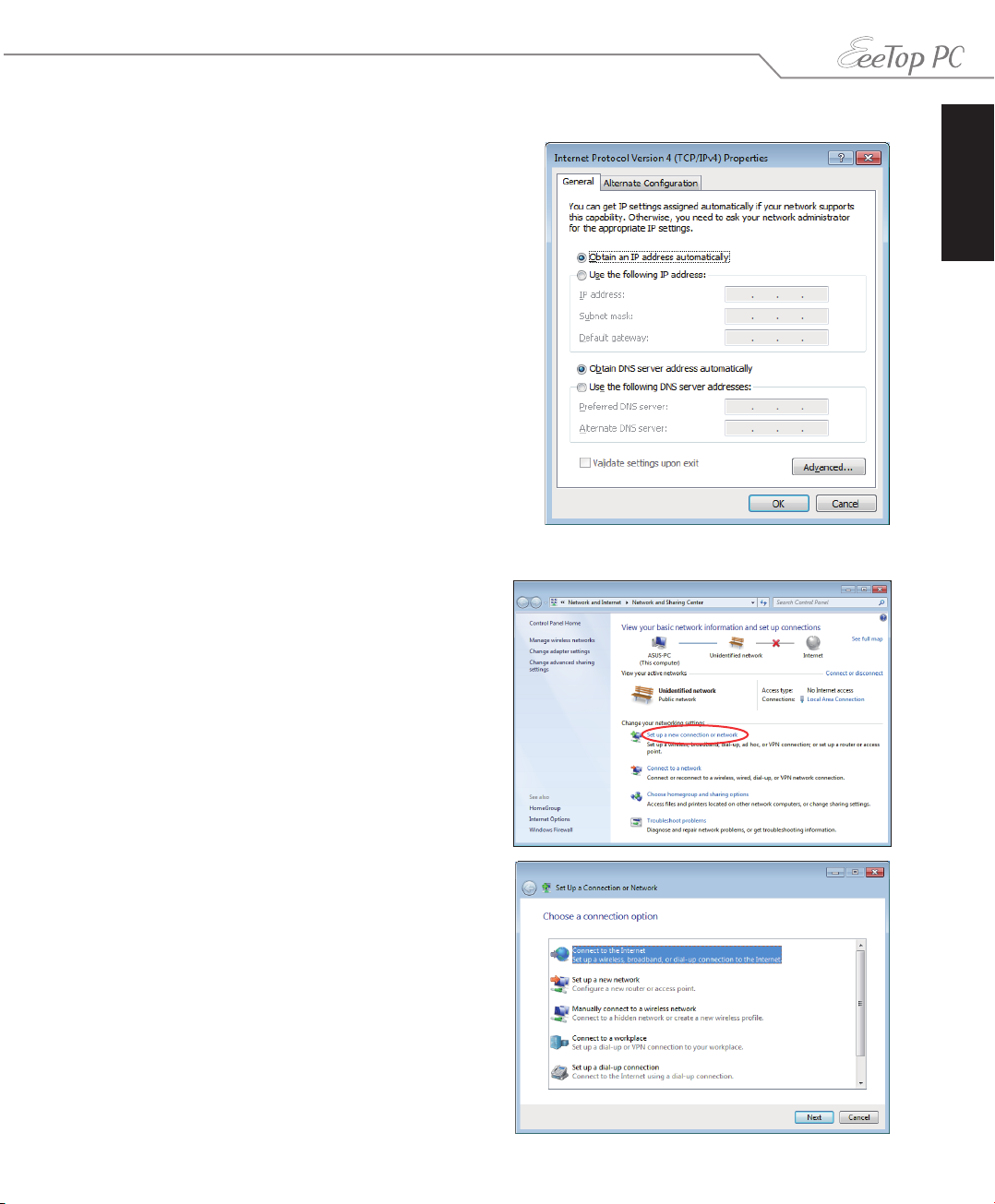
Stosowanie dynamicznego IP (Połączenie PPPoE)
1. Powtórz czynności 1– 4 z poprzedniej
części.
2. Wybierz Obtain an IP address
automatically (Uzyskaj adres IP
automatycznie) i kliknij OK.
(Jeśli używane jest PPPoE, kontynuuj następujące czynności)Jeśli używane jest PPPoE, kontynuuj następujące czynności))
3. Powróć doPowróć do Centrum sieci i
udostępniania, a następnie kliknij
Skonguruj połączenie lub sieć.
Polski
4. Wybierz Połącz z Internetem i kliknij
Dalej.
31EeeTop PC seria ET20
Page 32
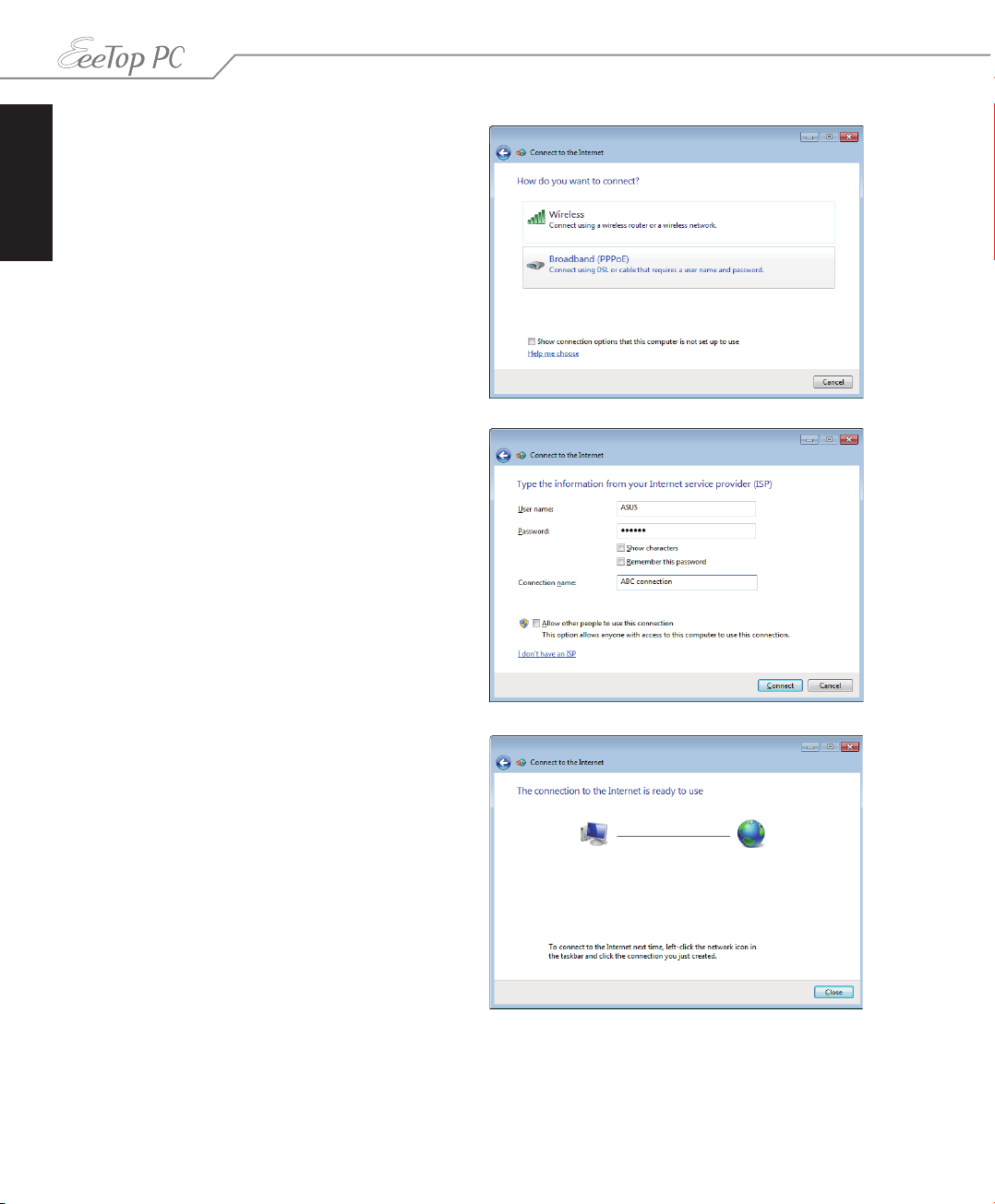
Polski
5. WybierzWybierz Szerokopasmowe (PPPoE) i
kliknij Dalej.
6. Wprowadź Nazwa użytkownika i HasłoWprowadź Nazwa użytkownika i Hasło
oraz nazwa połączenia. Kliknij Połącz.
7. KliknijKliknij Zamknij, aby zakończyć
kongurowanie.
32 EeeTop PC seria ET20
Page 33
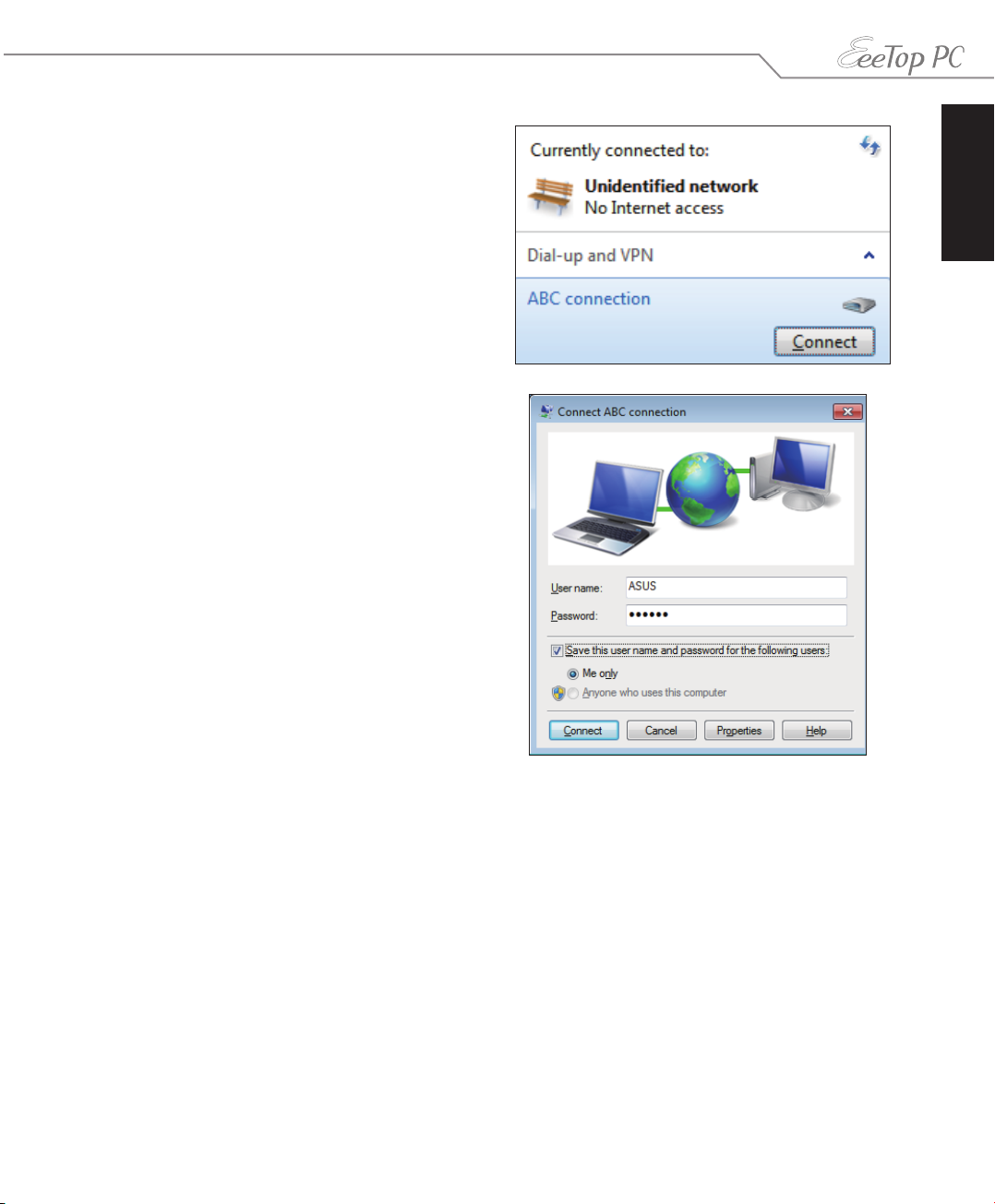
8. Kliknij ikonę sieci na pasku zadań i kliknij
utworzone połączenie.
9. Wprowadź opcję Nazwa użytkownika i
Hasło. Kliknij Połącz w celu połączenia z
Internetem.
Polski
33EeeTop PC seria ET20
Page 34
Konguracja wyjścia audio
Polski
EeeTop PC obsługuje różne konguracje audio. Ustawienie systemu z użyciem głośników
stereo lub systemu wielokanałowego systemu głośników audio.
Konguracje głośników
Wykonaj ustawienie systemu z następującymi konguracjami głośników:
Nazwa System głośników
2-kanałowy (stereo) Głośnik lewy i prawy.
Gniazdo audio Słuchawki/2-kanał
Wyjście audio
Wejście mikrofonu
Głośnik stereo jest ustawiony jako dwukanałowy system lewy-prawy. Wielokanałowy głośnik
ma kanał lewy-prawy przedni i lewy-prawy tylny (surround) oraz może mieć subwoofer i głośnik
centralny.
Podłączanie głośników
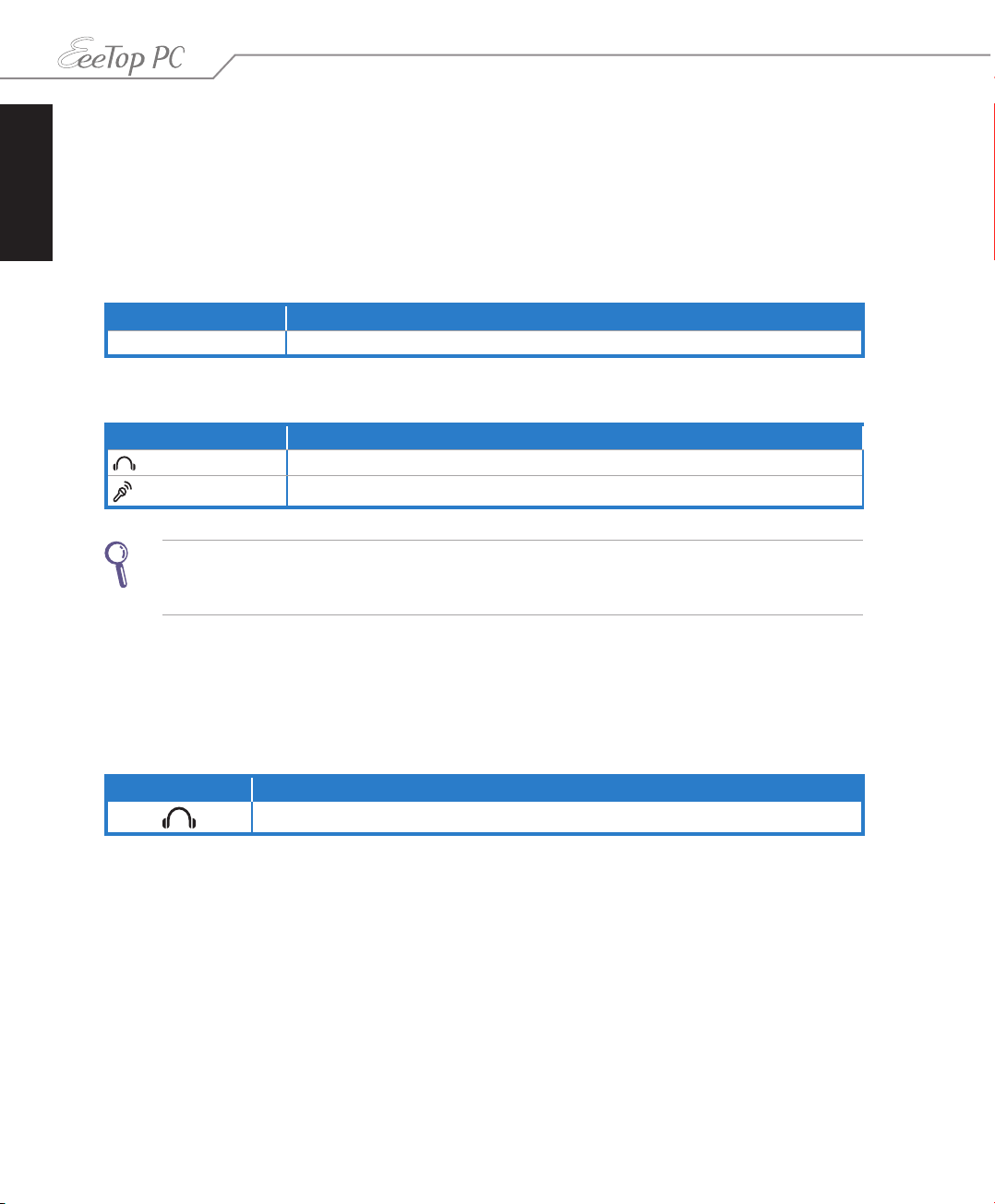
Sprawdź tabelę poniżej z opisem gniazd audio na panelu tylnym i ich funkcji.
Dla głośników stereo lub słuchawek
Gniazdo audio Opis
Podłączenie do głośników stereo lub słuchawek.
34 EeeTop PC seria ET20
Page 35
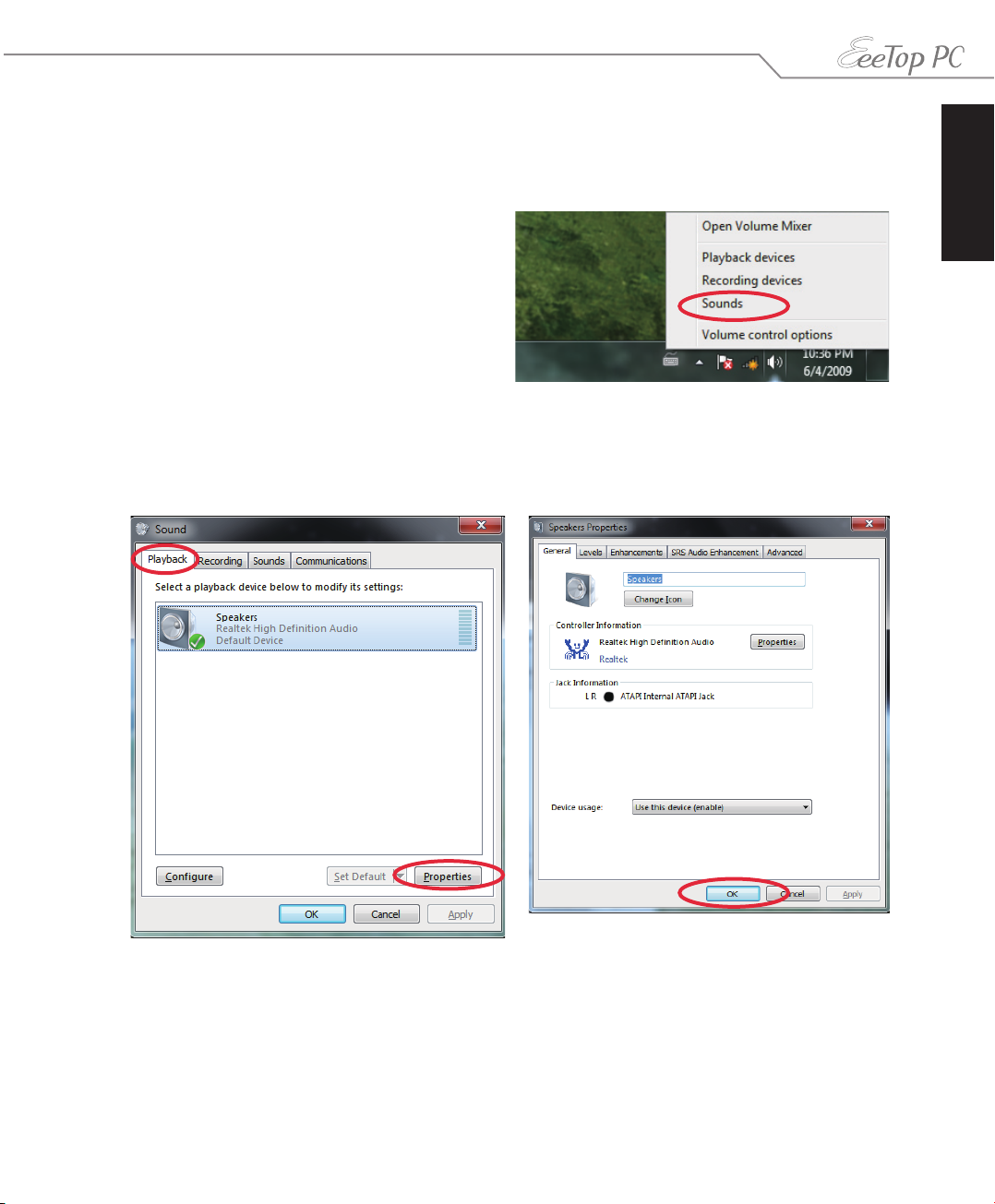
Konguracja ustawień wyjścia audio
Po podłączeniu systemu głośników do EeeTop PC należy wykonać wymienione czynności w
celu konguracji ustawień głośnika:
1. Kliknij prawym przyciskiem ikonę
głośnika w obszarze powiadamiania
Windows® i kliknij Dźwięki.
Polski
2. Wybierz urządzenie odtwarzania
i kliknij Właściwości, aby
skongurować ustawienia.
3. Wykonaj zaawansowane konguracje,
takie jak regulacja poziomu głośności
głośnika i szybkości wyjścia. Kliknij OK,
aby zakończyć konguracje.
35EeeTop PC seria ET20
Page 36
Przywracanie systemu
Polski
Użycie ukrytej partycji
Partycja przywracania zawiera plik z obrazem systemu operacyjnego, sterowników i
programów narzędziowych, zainstalowanych w systemie fabrycznie. Partycja przywracania
udostępnia kompleksowe rozwiązanie przywracania, które umożliwia szybkie przywrócenie
oprogramowania systemu do stanu oryginalnego, przy założeniu, że dysk twardy działa
prawidłowo. Przed użyciem partycji przywracania, skopiuj pliki z danymi (takie jak pliki
Outlook PST) do urządzenia USB lub do napędu sieciowego i zapisz wszystkie dostosowane
ustawienia konguracji (takie jak ustawienia sieci).
1. Włącz komputer.Włącz komputer.
2. Po wyświetleniu logo EeeTop PC, naciśnijPo wyświetleniu logo EeeTop PC, naciśnij <F9> (wymaga partycji przywracania).
3. Pojawi się okno Dysk CD/DVD ASUS Recovery. Wybierz Przywróć system na partycji.
4. Wykonaj instrukcje ekranowe w celu dokończenia procesu przywracania.
Podczas przywracania systemu, zostaną utracone wszystkie dane. Przed przywróceniem
systemu należy utworzyć jego kopię zapasową.
5. Po zakończeniu przywracania systemu, uruchom ponownie komputer.
6. Ustaw język, strefę czasową, klawiaturę, nazwę komputera i nazwę użytkownika, aby
przejść do systemu operacyjnego Windows® OS.
36 EeeTop PC seria ET20
Page 37
Użycie dysku DVD przywracania (Recovery DVD)
Dysk DVD przywracania zawiera plik z obrazem systemu operacyjnego, zainstalowany w
systemie fabrycznie. Dysk DVD przywracania działa z pomocniczym dyskiem DVD zapewniając
kompleksowe rozwiązanie, które umożliwia szybkie przywrócenie oprogramowania systemu
do stanu oryginalnego, przy założeniu, że dysk twardy działa prawidłowo. Przed użyciem
dysku przywracania DVD, skopiuj pliki z danymi (takie jak pliki Outlook PST) do urządzenia USB
lub do napędu sieciowego i zapisz wszystkie dostosowane ustawienia konguracji (takie jak
ustawienia sieci).
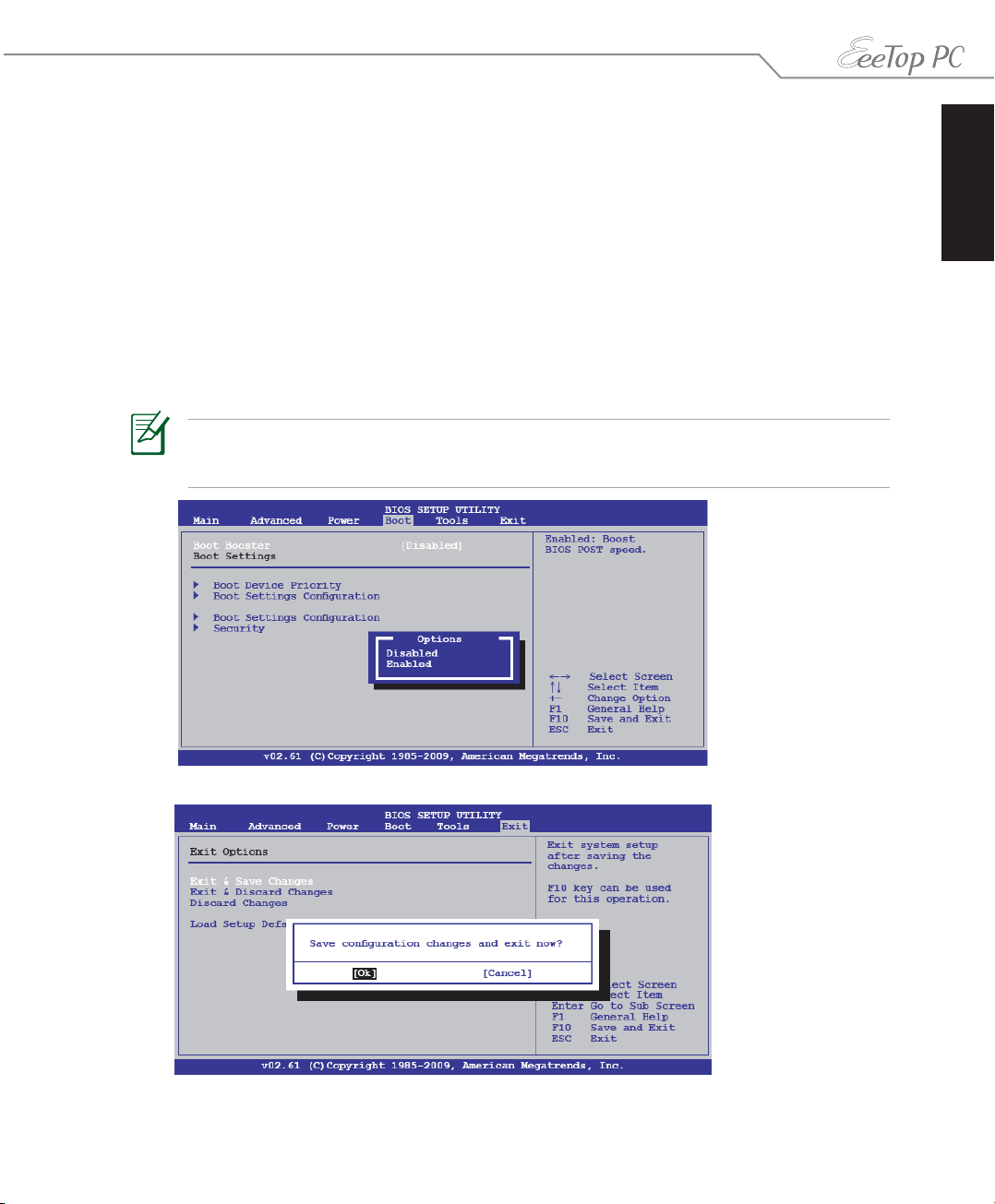
1. Uruchom system i naciśnij <F2> podczas rozruchu, aby wyświetlić ekran POST. Naciśnij
ponownie <F2>, aby przejść do ustawień BIOS.
2. Ustaw Boot Booster na [Disabled (Wyłączone)].
Jeśli nie można wyświetlić ekranu POST lub przejść do ustawień BIOS poprzez wykonanie
wymienionych powyżej instrukcji, uruchom ponownie system i naciśnij powtarzająco <F2>
podczas rozruchu.
Polski
3. Naciśnij <F10>, aby zapisać kongurację i ponownie uruchomić komputer Eee PC.
37EeeTop PC seria ET20
Page 38
Polski
4. Po pojawieniu się logo EeeTop, naciśnij <Esc>, aby przejść do menu Wybierz urządzenie
rozruchowe.
5. Włóż dysk DVD przywracania do napędu optycznego i wybierz napęd optyczny
("DVDROM : XXX") jako urządzenie rozruchowe. Naciśnij <Enter>, a następnie naciśnij
dowolny przycisk, aby kontynuować.
6. Pojawi się okno Dysk CD/DVD ASUS Recovery. Wybierz miejsce instalacji nowego systemu.
Możliwe opcje to:
Recover Windows to a partition (Przywracanie Windows na partycji)
Ta opcja spowoduje usunięcie wyłącznie wybranej poniżej partycji, umożliwiając
zachowanie innych partycji i utworzenie nowej partycji systemowej jako napęd"C."
Wybierz partycję i kliknij NEXT (DALEJ).
Recover Windows to entire HD (Przywracanie Windows na całym dysku twardym)
Ta opcja spowoduje usunięcie z dysku twardego wszystkich partycji i przywrócenie
systemu operacyjnego. Wybierz i kliknij Yes (Tak).
Po wybraniu Przywróć system na cały dysk twardy, na całym dysku twardym zostanie ustawiona
jedna partycja i funkcja Recovery F9 nie będzie już dostępna. Dlatego, zaleca się używanie do
przywracania systemu funkcji F9.
7. Wykonaj instrukcje ekranowe w celu dokończenia procesu przywracania.
Podczas przywracania systemu, zostaną utracone wszystkie dane. Przed przywróceniem
systemu należy utworzyć jego kopię zapasową.
8. Po zakończeniu przywracania systemu, uruchom ponownie komputer.
9. Ustaw język, strefę czasową, klawiaturę, nazwę komputera i nazwę użytkownika, aby
przejść do systemu operacyjnego Windows® OS.
• Ten dysk Recovery DVD jest przeznaczony wyłącznie dla komputerów EeeTop PC. NIE należy
używać go do innych komputerów. Odwiedź stronę sieci web ASUS www.asus.com w celu
uzyskania wszelkich aktualizacji.
• Pamiętaj, aby włączyć Boot Booster po zakończeniu zmian sprzętu lub przywróceniu
systemu.
38 EeeTop PC seria ET20
Page 39
Polski
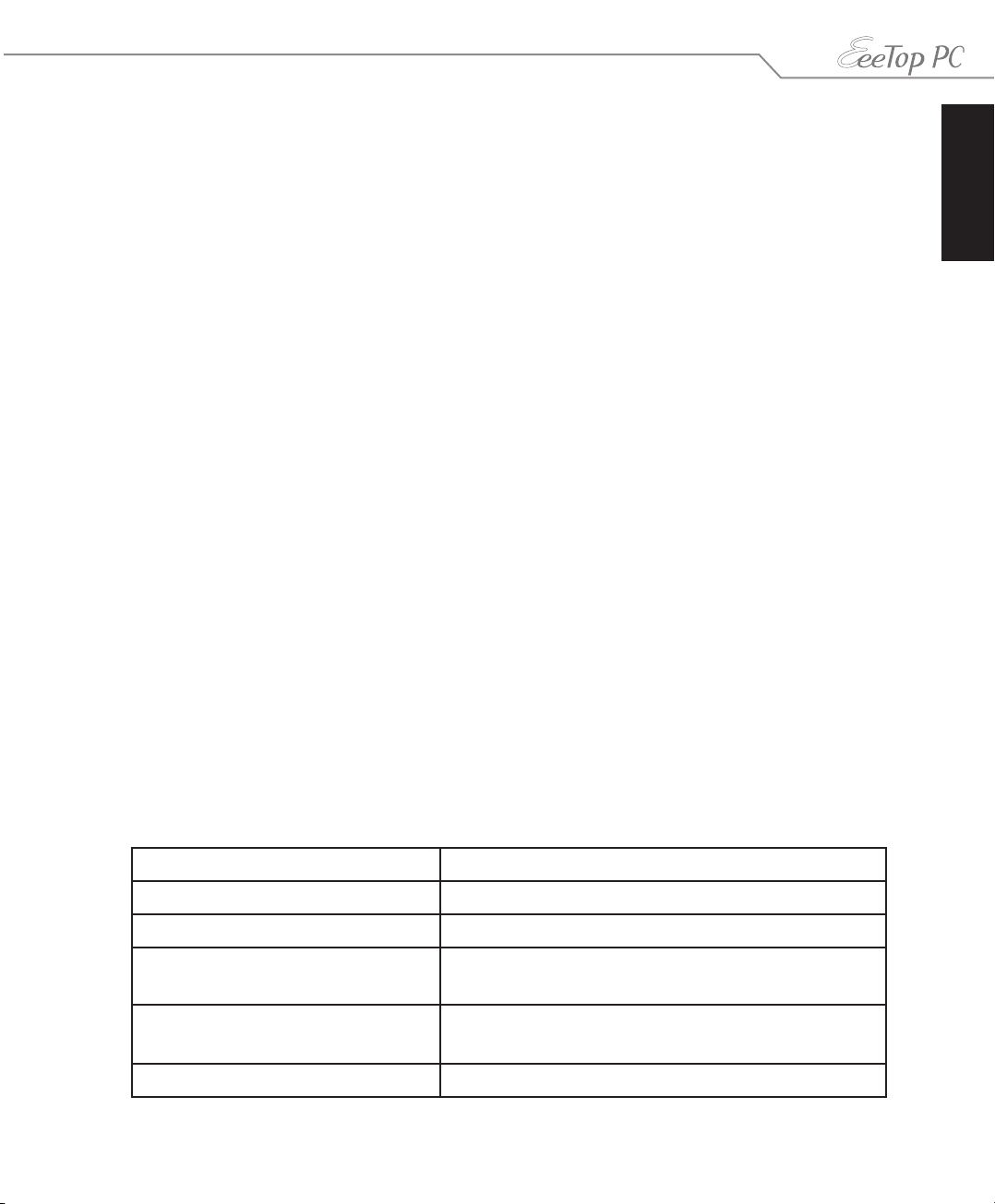
Producent ASUSTek COMPUTER INC.
Adres, miasto No. 150, LI-TE RD., PEITOU, TAIPEI 112, TAIWAN R.O.C
Kraj TAIWAN
Autoryzowany przedstawiciel w
ASUS COMPUTER GmbH
Europie
Adres, miasto HARKORT STR. 21-23, 40880 RATINGEN
Kraj GERMANY
39EeeTop PC seria ET20
Page 40
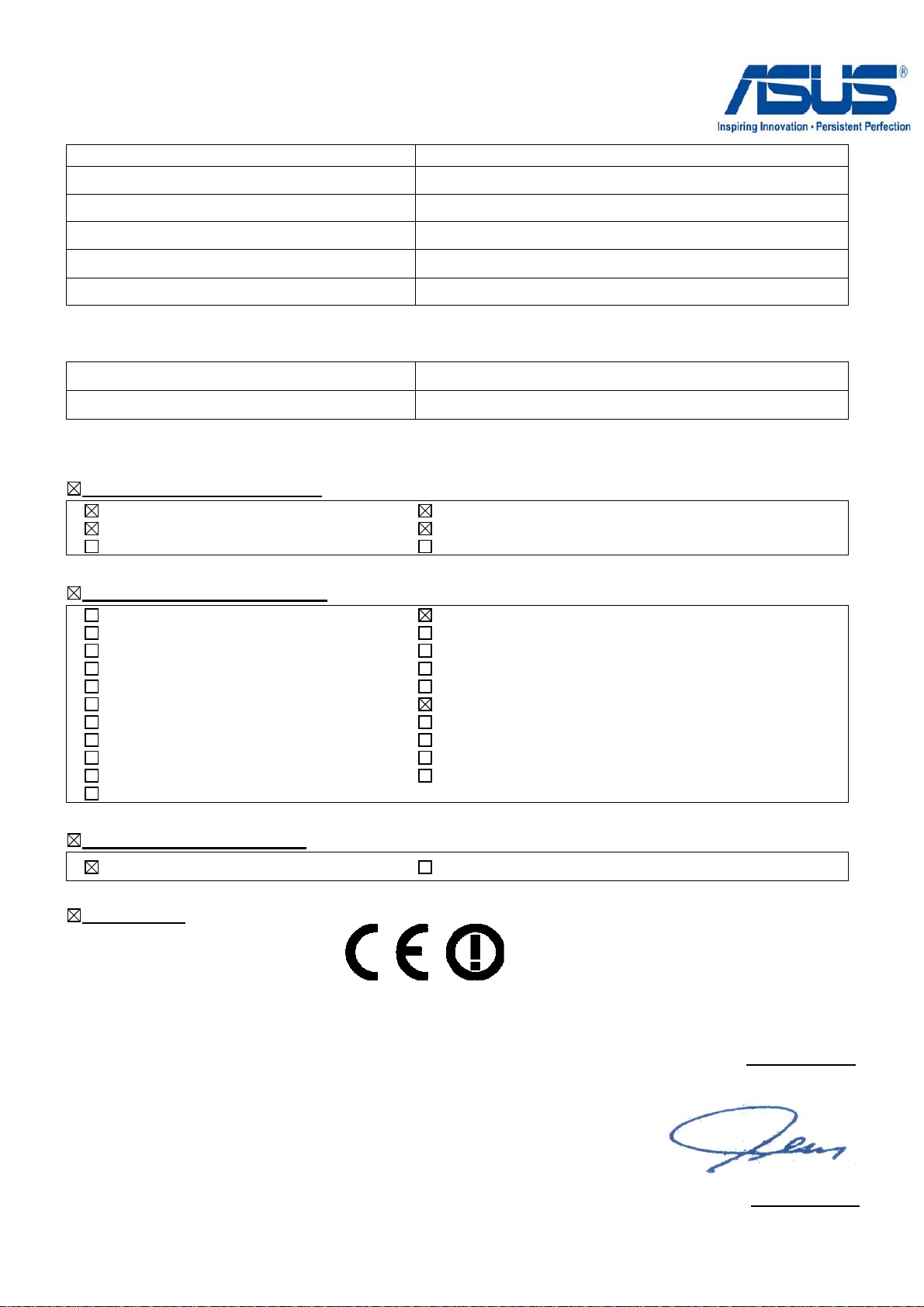
EC Declaration of Conformity
We, the undersigned,
Manufacturer:
Address, City:
ASUSTek COMPUTER INC.
No. 150, LI-TE RD., PEITOU, TAIPEI 112, TAIWAN R.O.C.
Country:
Authorized representative in Europe:
Address, City: HARKORT STR. 21-23, 40880 RATINGEN
Country:
TAIWAN
ASUS COMPUTER GmbH
GERMANY
declare the following apparatus:
Product name : EeeTop PC
Model name : ET2002
conform with the essential requirements of the following directives:
2004/108/EC-EMC Directive
EN 55022:2006+A1:2007
EN 61000-3-2:2006
EN 55013:2001+A1:2003+A2:2006
1999/5/EC-R &TTE Directive
EN 300 328 V1.7.1(2006-05)
EN 300 440-1 V1.4.1(2008-05)
EN 300 440-2 V1.2.1(2008-03)
EN 301 511 V9.0.2(2003-03)
EN 301 908-1 V3.2.1(2007-05)
EN 301 908-2 V3.2.1(2007-05)
EN 301 893 V1.4.1(2005-03)
EN 50360:2001
EN 50371:2002
EN 62311:2008
EN 50385:2002
2006/95/EC-LVD Directive
EN 55024:1998+A1:2001+A2:2003
EN 61000-3-3:1995+A1:2001+A2:2005
EN 55020:2007
EN 301 489-1 V1.8.1(2008-04)
EN 301 489-3 V1.4.1(2002-08)
EN 301 489-4 V1.3.1(2002-08)
EN 301 489-7 V1.3.1(2005-11)
EN 301 489-9 V1.4.1(2007-11)
EN 301 489-17 V1.3.2(2008-04)
EN 301 489-24 V1.4.1(2007-09)
EN 302 326-2 V1.2.2(2007-06)
EN 302 326-3 V1.3.1(2007-09)
EN 301 357-2 V1.3.1(2006-05)
EN 60950-1:2001+A11:2004 EN60065:2002+A1:2006
CE marking
(EC conformity marking)
Declaration Date: Oct. 23, 2009
Year to begin affixing CE marking:2009
Position : CEO
Name : Jerry Shen
Signature :
__________
 Loading...