

Page 1

GK6837
Eee Pad Εγχειρίδιο Χρήσης
TF201
Φόρτιση των μπαταριών σας
Αν πρόκειται να χρησιμοποιήσετε ενέργεια από τη μπαταρία, σιγουρευτείτε ότι
έχετε φορτίσει τη μπαταρία και κάθε επιπλέον μπαταρία πριν φύγετε για μακρινό
ταξίδι. Να θυμάστε ότι ο μετασχηματιστής ρεύματος φορτίζει τη μπαταρία μόνο
όταν είναι συνδεδεμένος στον υπολογιστή και σε πηγή ρεύματος AC. Λάβετε
υπόψη ότι χρειάζεται πολύ περισσότερος χρόνος για να φορτίσετε τη μπαταρία
όταν το Eee Pad χρησιμοποιείται.
Να θυμάστε να φορτίζετε τη μπαταρία (8 ώρες ή περισσότερο) πριν την πρώτη
χρήση και κάθε φορά που εξαντλείται για να επεκτείνετε τη ζωή της μπαταρίας.Η
μπαταρία φτάνει στη μέγιστη χωρητικότητα μετά από λίγους κύκλους πλήρους
φόρτισης και αποφόρτισης.
Προφυλάξεις στο αεροπλάνο
Επικοινωνήστε με την αεροπορική εταιρία σας αν θέλετε να χρησιμοποιήσετε
το Eee Pad μέσα στο αεροπλάνο. Οι περισσότερες αεροπορικές εταιρίες
θέτουν περιορισμούς στη χρήση ηλεκτρονικών συσκευών. Οι περισσότερες
αεροπορικές εταιρίες επιτρέπουν τη χρήση μόνο μεταξύ και όχι κατά τη διάρκεια
απογειώσεων και προσγειώσεων.
Υπάρχουν τρεις κύριοι τύποι εξοπλισμού ασφάλειας αεροδρομίων: Οι
συσκευές ακτίνων-Χ (χρησιμοποιούνται σε αντικείμενα που τοποθετούνται
στους ταινιόδρομους), μαγνητικοί ανιχνευτές (χρησιμοποιούνται σε
ανθρώπους που περπατάνε στους ελέγχους ασφάλειας) και μαγνητικές
ράβδοι (συσκευές χειρός που χρησιμοποιούνται σε ανθρώπους ή
ανεξάρτητα αντικείμενα). Μπορείτε να περάσετε το Eee Pad μέσω των
μηχανημάτων ακτινών Χ των αεροδρομίων. Μην περνάτε το Eee Pad σας
μέσω των μαγνητικών ανιχνευτών των αεροδρομίων ούτε να το εκθέτετε
σε μαγνητικές ράβδους.
Page 2

ASUS Eee Pad
2
Πίνακας Περιεχομένων
Φόρτιση των μπαταριών σας ....................................................................... 1
Προφυλάξεις στο αεροπλάνο ......................................................................1
Πίνακας Περιεχομένων ..................................................................................... 2
Περιεχόμενα συσκευασίας.............................................................................. 4
Το Eee Pad σας .................................................................................................... 5
Φόρτιση του Eee Pad ........................................................................................ 8
Βάση κινητού του Eee Pad (προαιρετικό) .................................................. 9
Ειδικές λειτουργίες πληκτρολογίου .........................................................11
Βάση του Eee Pad .............................................................................................13
Αφαίρεση του Eee Pad από τη βάση .........................................................14
Φόρτιση του Eee Pad στη βάση ..................................................................15
Βασικό ..................................................................................................................16
Ξεκλειδώστε το Eee Pad σας ......................................................................16
Αρχική οθόνη ...................................................................................................16
ASUS Launcher ................................................................................................17
Προβολές οθόνης ...........................................................................................18
Χειριστήρια Οθόνης αφής ...........................................................................19
File manager (Διαχ. Αρχείων) .....................................................................21
Market (Αγορά) ................................................................................................23
Settings (Ρυθμίσεις) ....................................................................................... 24
Διαχείριση ενέργειας ......................................................................................27
Μπαταρία ASUS ...............................................................................................27
Music (Μουσική) .............................................................................................28
Image (Εικόνα) ...................................................................................................29
Gallery (Συλλογή) ..........................................................................................29
Camera (Φωτογραφική μηχανή) ...............................................................32
Mail (Ηλ. ταχυδρομείο) ................................................................................... 33
Email .............................................................................................................33
Gmail .............................................................................................................35
Reading (Ένδειξη) ............................................................................................36
Page 3

MyLibrary .........................................................................................................36
Locating (Εντοπισμός) ....................................................................................39
Μέρη και Χάρτες ............................................................................................39
Documenting (Τεκμηρίωση) ........................................................................40
Polaris® Oce .................................................................................................40
Sharing (Κοινή χρήση) ....................................................................................44
MyNet .............................................................................................................44
MyCloud ...........................................................................................................47
Ασφάλεια .............................................................................................................55
App Locker .......................................................................................................55
Δημιουργία εφεδρικών αντιγράφων εφαρμ ........................................56
Εφαρμ με χαρακτηριστικά ASUS ................................................................58
SuperNote ........................................................................................................58
Σουίτα Eee Pad PC (σε Η/Υ) ..........................................................................63
MyDesktop PC Server
(Διακομιστής Η/Υ της επιφάνειας εργασίας μου) ................................63
ASUS Webstorage ...........................................................................................63
ASUS Sync .........................................................................................................64
Λειτουργικό σύστημα και λογισμικό .........................................................66
Επισήμανση της Ομοσπονδιακής Επιτροπής Επικοινωνιών
(FCC) .............................................................................................................66
Πληροφορίες Έκθεσης σε RF (SAR) ..........................................................66
Κανονισμοί IC ...................................................................................................67
Δήλωση της IC για την Έκθεση σε Ακτινοβολία ...................................67
Σήμανση CE ......................................................................................................68
Απαιτήσεις Ασφάλειας Ρεύματος ..............................................................68
Υπηρεσίες Ανακύκλωσης/Ανάκλησης της ASUS .................................68
Σημείωση περί Δικαιωμάτων Πνευματικής Ιδιοκτησίας ....................70
Περιορισμός Ευθύνης .....................................................................................70
ASUS Eee Pad
3
Page 4
ASUS Eee Pad
4
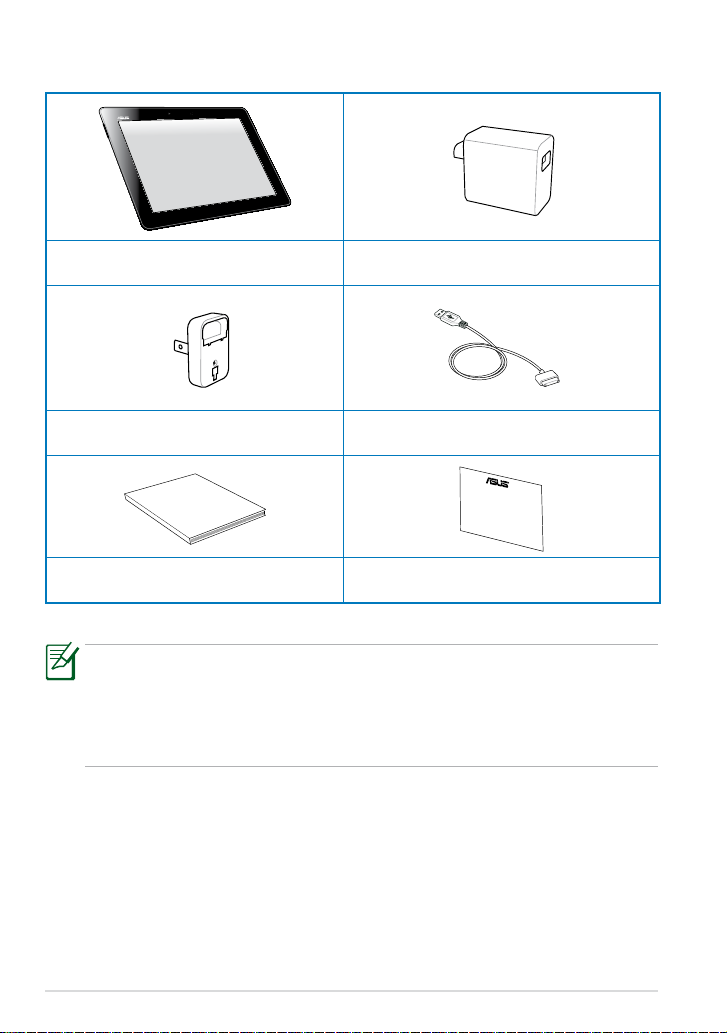
Περιεχόμενα συσκευασίας
User Manual
Eee Pad Φορτιστής USB
Βύσμα τροφοδοσίας Συνδετήρας βάσης προς καλώδιο USB
Εγχειρίδιο χρήστη Κάρτα Εγγύησης
• Εάν απουσιάζει ή εμφανίζει βλάβη κάποιο από τα στοιχεία,
επικοινωνήστε με το κατάστημα λιανικής πώλησης.
• Το βύσμα τροφοδοσίας που διατίθεται μαζί με το Eee Pad σας
ενδέχεται να διαφέρει ανάλογα την επικράτεια ούτως ώστε να
εφαρμόζει στις επιτοίχιες πρίζες.
Page 5
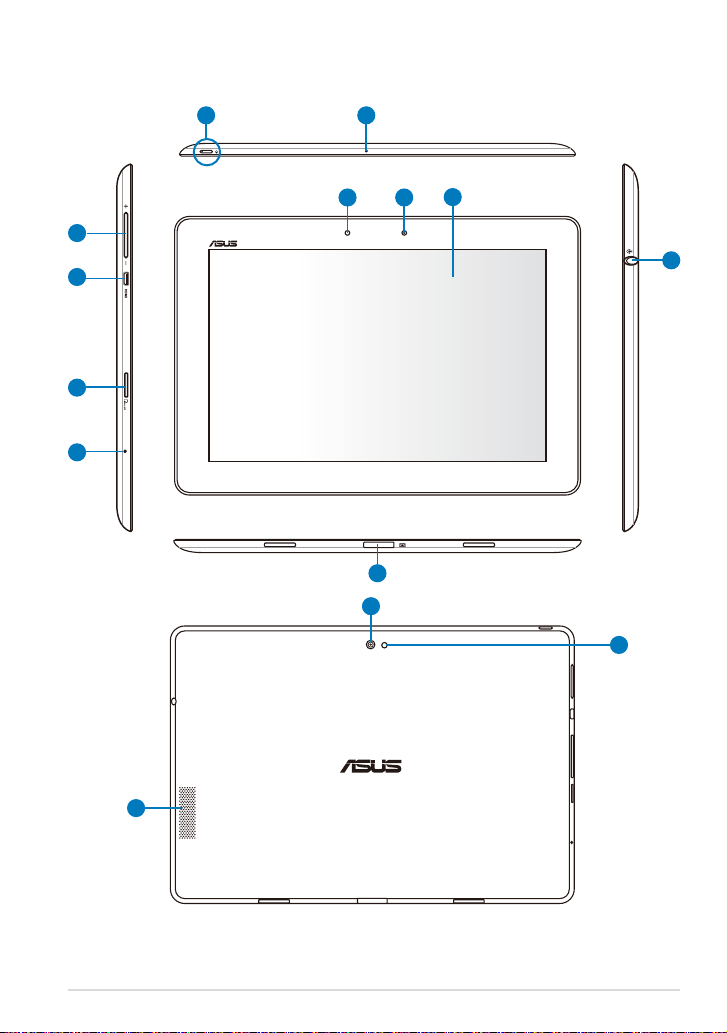
Το Eee Pad σας
21
7
3
4
5
6
10
12
9
8
11
13
14
ASUS Eee Pad
5
Page 6
ASUS Eee Pad
6
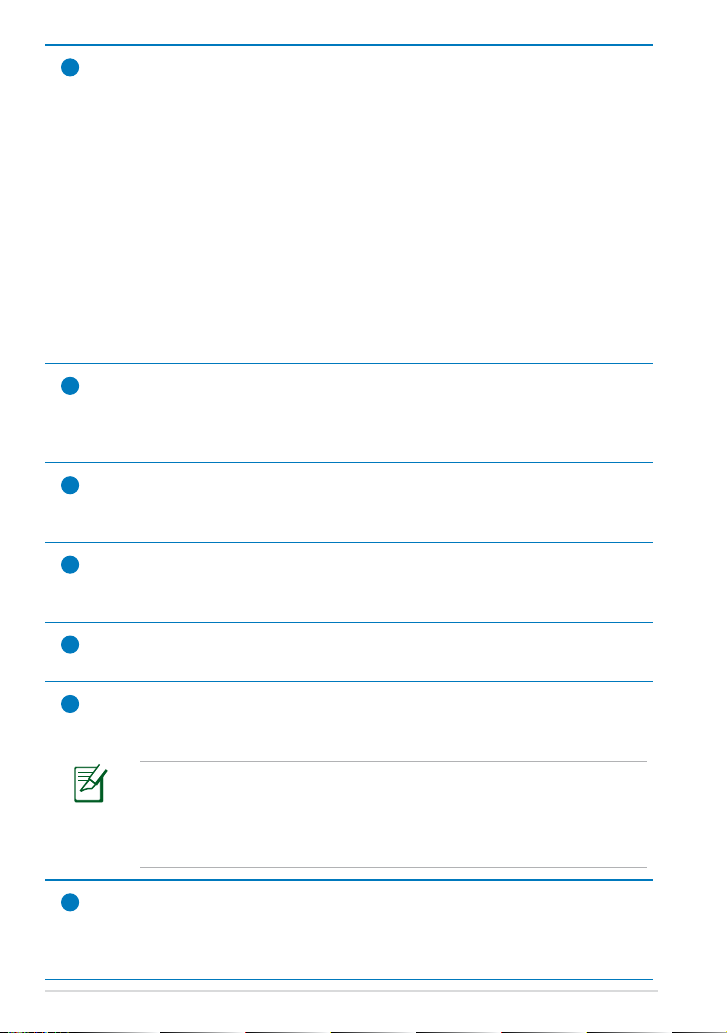
Κουμπί τροφοδοσίας
1
Το πλήκτρο ισχύος ενεργοποιεί/απενεργοποιεί το Eee Pad σας.
Κρατήστε πατημένο το πλήκτρο ισχύος για 2 δευτερόλεπτα και
αφήστε το κουμπί ώστε να ενεργοποιήσετε το Eee Pad σας. Όταν το
Eee Pad είναι ενεργοποιημένο, πατήστε το πλήκτρο τροφοδοσίας για
να θέσετε το Eee Pad σε λειτουργία αναμονής ή να το αφυπνίσετε από
κατάσταση αναμονής. Κρατήστε πατημένο το πλήκτρο ισχύος για 0,5
δευτερόλεπτο ώστε να εμφανιστεί το πλαίσιο διαλόγου τερματισμού.
Ένδειξη μπαταρίας/φόρτισης (δύο χρωμάτων)
Χαμήλωμα φωτεινότητας: Ο φορτιστής τροφοδοσίας δεν έχει
συνδεθεί στην βάση κινητού.
Το πράσινο είναι αναμμένο: Η στάθμη της μπαταρίας είναι έως 100%
Το πορτοκαλί είναι αναμμένο: Η βάση του κινητού είναι σε κατάσταση
φόρτισης μπαταρίας.
Μικρόφωνο (ενσωματωμένο)
2
Το ενσωματωμένο μονοφωνικό μικρόφωνο μπορεί να
χρησιμοποιηθεί για τηλεδιάσκεψη με εικόνα, φωνητικές αφηγήσεις ή
απλές εγγραφές ήχου.
Πλήκτρο έντασης
3
Πατήστε αυτό το πλήκτρο για να αυξήσετε ή να μειώσετε την ένταση
του συστήματος.
θύρα micro HDMI
4
Εισάγετε ένα καλώδιο micro HDMI σε αυτή τη θύρα για να συνδεθείτε
με μία συσκευή διεπαφής πολυμέσων υψηλής ευκρίνειας (HDMI).
Υποδοχή Κάρτας Micro SD
5
Εισάγετε την κάρτα Micro SD σε αυτή την υποδοχή
Κουμπί Επανεκκίνησης
6
Εάν το σύστημα δεν αποκριθεί, πατήστε το κουμπί επανεκκίνησης για
να αναγκάσετε το Eee Pad να κάνει επανεκκίνηση.
Αναγκάζοντας το σύστημα να απενεργοποιηθεί μπορεί να
προκληθεί απώλεια δεδομένων. Επιθεωρείτε τα δεδομένα
σας για να βεβαιωθείτε ότι δεν υπάρχει απώλεια δεδομένων.
Συνιστάται ιδιαίτερα να δημιουργούνται τακτικά αντίγραφα
ασφαλείας για τα σημαντικά δεδομένα.
Αισθητήρας φωτός
7
Ο αισθητήρας φωτός ανιχνεύει την ποσότητα φωτισμού στο
περιβάλλον σας και προσαρμόζει αυτόματα την φωτεινότητα του
πίνακα της οθόνης για καλύτερη θέαση.
Page 7
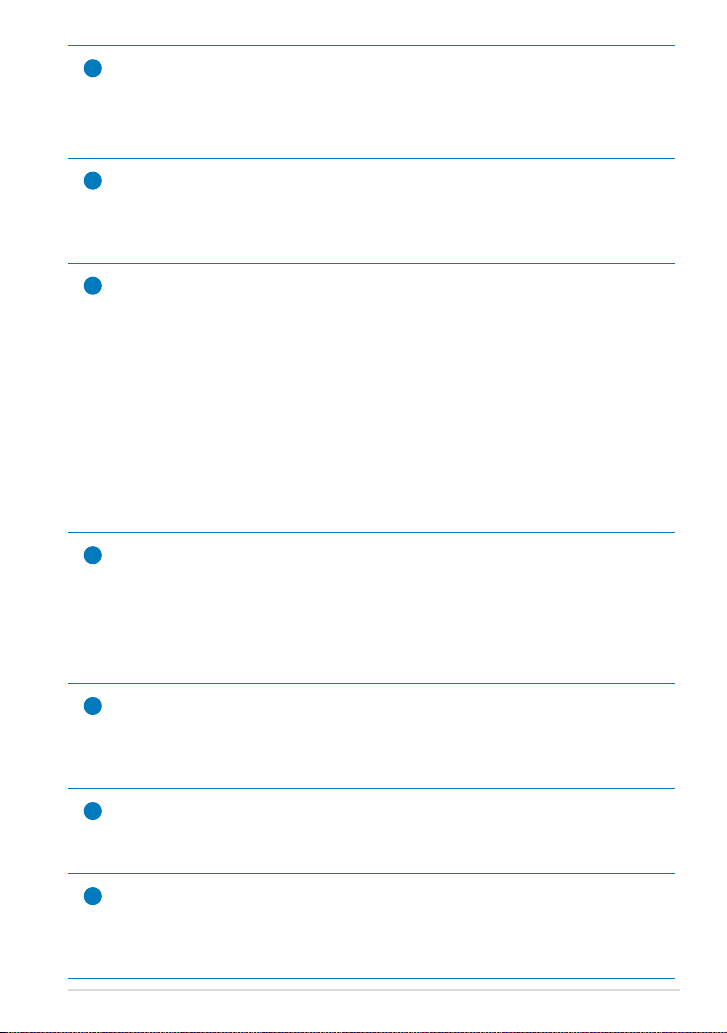
Ενσωματωμένη μπροστινή φωτογραφική μηχανή
8
Χρησιμοποιήστε την ενσωματωμένη κάμερα για τη λήψη εικόνων,
την εγγραφή βίντεο τη συνεδριάσεις βίντεο και οποιαδήποτε άλλη
εφαρμογή διάδρασης.
Πίνακας οθόνης αφής
9
Ο πίνακας της οθόνης αφής σας δίνει τη δυνατότητα να
λειτουργήσετε το Eee Pad σας χρησιμοποιώντας τη δυνατότητα
πολλαπλής αφής για μέχρι και δέκα δάχτυλα.
Συνδετήρας βάσης
10
• Εισάγετε το τροφοδοτικό στη θύρα αυτή για την παροχή
ενέργειας στο Eee Pad σας και φορτίστε την εσωτερική
μπαταρία. Για να αποφευχθεί ζημία στο Eee Pad σας και τη
μπαταρία, πάντα να χρησιμοποιείτε το τροφοδοτικό που
περιλαμβάνεται στη συσκευασία.
• Συνδέστε το συνδετήρα βάσης στο καλώδιο USB του Eee Pad
και σε ένα άλλο σύστημα (φορητό υπολογιστή ή επιτραπέζιο
υπολογιστή για τη μετάδοση δεδομένων.
• Βάλτε το Eee Pad στη βάση του κινητού για εκτεταμένες
λειτουργίες, συμπεριλαμβανομένου του πληκτρολογίου, της
οθόνης αφής και της διεπαφής USB.
Έξοδος Ακουστικών / Υποδοχή Combo Εισόδου Μικροφώνου
11
Η υποδοχή στερεοφωνικού σετ (3,5 mm) συνδέει το σήμα εξόδου
ήχου του Eee Pad σε ηχεία ή ακουστικά ενίσχυσης. Η χρήση της
υποδοχής αυτής απενεργοποιεί αυτόματα τα ενσωματωμένα ηχεία.
Για τη λειτουργία εισόδου μικροφώνου, η υποδοχή υποστηρίζει
καλύτερα μικρόφωνα ακουστικών της ASUS.
Ενσωματωμένη πίσω φωτογραφική μηχανή
12
Χρησιμοποιήστε την ενσωματωμένη κάμερα για τη λήψη εικόνων,
την εγγραφή βίντεο τη συνεδριάσεις βίντεο και οποιαδήποτε άλλη
εφαρμογή διάδρασης.
Φλας LED Φωτογραφικής μηχανής
13
Χρησιμοποιήστε το φλας για να βγάλετε φωτογραφίες όταν οι
συνθήκες φωτισμού είναι κακές ή όταν υπάρχει φωτισμός φόντου.
Σύστημα ηχείων
14
Το σύστημα ενσωματωμένων στερεοφωνικών ηχείων σας επιτρέπει
να ακούτε ήχο χωρίς πρόσθετα εξαρτήματα. Οι ηχητικές λειτουργίες
ελέγχονται από λογισμικό.
ASUS Eee Pad
7
Page 8
ASUS Eee Pad
8
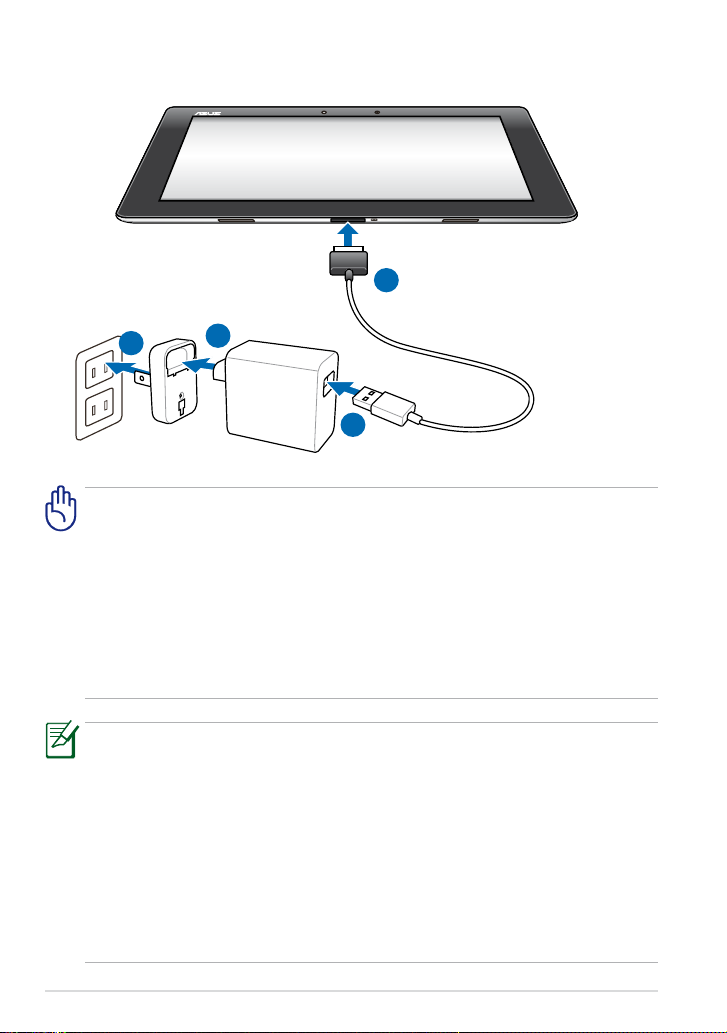
Φόρτιση του Eee Pad
4
1
2
3
• Χρησιμοποιείτε μόνο το τροφοδοτικό που συνοδεύει αυτή τη
συσκευή. Η χρήση διαφορετικού τροφοδοτικού ενδέχεται να
προκαλέσει ζημία στη συσκευή σας.
• Η χρήση του παρεχόμενου τροφοδοτικού και του καλωδίου USB για
τη σύνδεση του Eee Pad σας με μία επιτοίχια πρίζα είναι ο καλύτερος
τρόπος για τη φόρτιση του Eee Pad.
• Το εύρος της τάσης εισόδου ανάμεσα στην επιτοίχια πρίζα και αυτό
το τροφοδοτικό είναι AC 100V-240V και η τάση εξόδου αυτού του
τροφοδοτικού είναι 15V, 1,2A.
• Για να παρατείνετε τη ζωή της μπαταρίας, φορτίστε πλήρως τη
μπαταρία έως και 8 ώρες όταν χρησιμοποιείτε το Eee Pad για πρώτη
φορά και κάθε φορά που εξαντλείται τελείως η ισχύς της μπαταρίας.
• Το TF201 μπορεί να φορτιστεί μέσω της θύρας USB του υπολογιστή
μόνον όταν βρίσκεται σε λειτουργία αναμονής (σβηστή οθόνη) ή
όταν είναι απενεργοποιημένο.
• Η φόρτιση μέσω της θύρας USB ενδέχεται να διαρκέσει παραπάνω
μέχρι να ολοκληρωθεί.
• Εάν ο υπολογιστής δεν παρέχει αρκετή ισχύ για τη φόρτιση του Eee
Pad, αντ' αυτού χρησιμοποιήστε την επιτοίχια πρίζα.
Page 9
Home
PgDp
PgUp
End
Enter
Backspace
Tab
Caps Lock
Shift
Shift
Ctrl
Ctrl
Alt
Fn
Fn
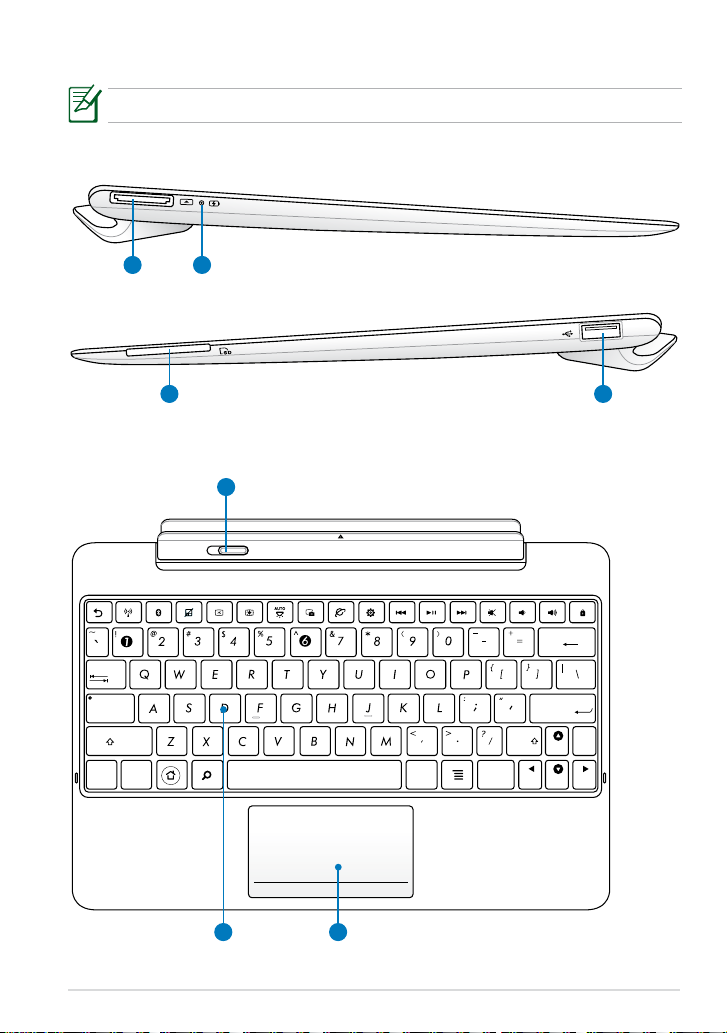
Βάση κινητού του Eee Pad (προαιρετικό)
Η βάση του κινητού Eee Pad πωλείται χωριστά.
1 2
3 4
5
ASUS Eee Pad
76
9
Page 10
ASUS Eee Pad
10
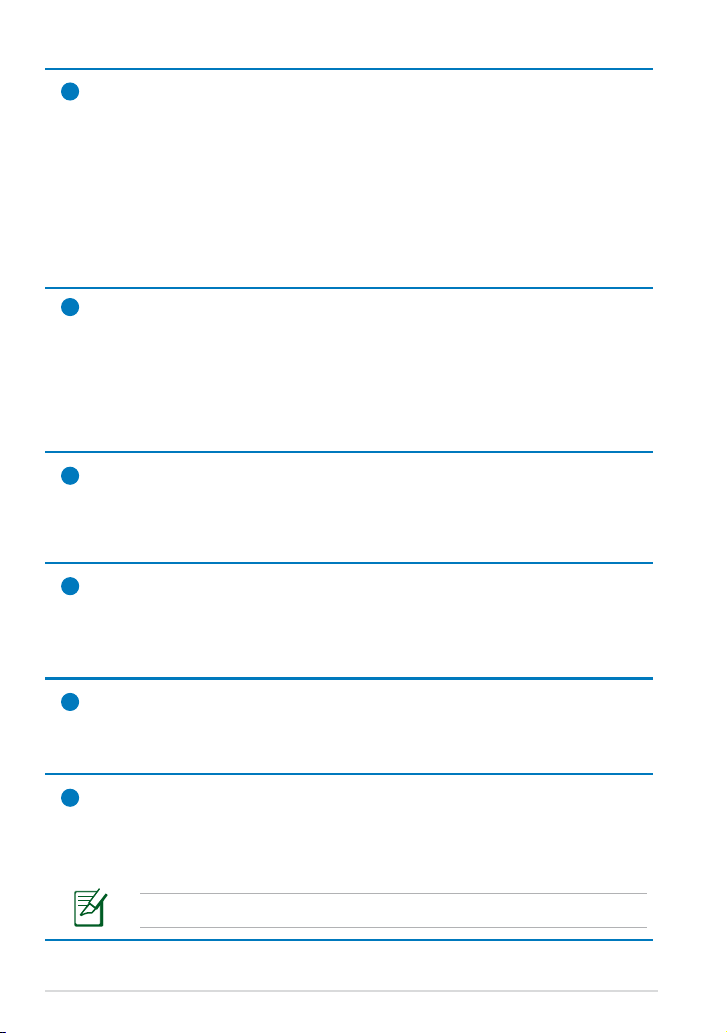
Συνδετήρας βάσης
1
• Εισάγετε το τροφοδοτικό στη θύρα αυτή για την παροχή
ενέργειας στο Eee Pad σας και φορτίστε την εσωτερική
μπαταρία. Για να αποφευχθεί ζημία στο Eee Pad σας και τη
μπαταρία, πάντα να χρησιμοποιείτε το τροφοδοτικό που
περιλαμβάνεται στη συσκευασία.
• Συνδέστε το συνδετήρα βάσης στο καλώδιο USB του Eee Pad
και σε ένα άλλο σύστημα (φορητό υπολογιστή ή επιτραπέζιο
υπολογιστή για τη μετάδοση δεδομένων.
2
Ένδειξη μπαταρίας/φόρτισης (δύο χρωμάτων)
Χαμήλωμα φωτεινότητας: Ο φορτιστής τροφοδοσίας δεν έχει
συνδεθεί στην βάση κινητού.
Το πράσινο είναι αναμμένο: Η στάθμη της μπαταρίας είναι έως 100%
Το πορτοκαλί είναι αναμμένο: Η βάση του κινητού είναι σε κατάσταση
φόρτισης μπαταρίας.
3
Υποδοχή κάρτας μνήμης
Αυτή η βάση Eee Pad διαθέτει ενσωματωμένο αναγνώστη καρτών
υψηλής ταχύτητας που μπορεί να διαβάσει και να εγγράψει με άνεση
από/προς πολλές κάρτες μνήμης τύπου.
4
Θύρα USB (2.0)
Η θύρα USB (Universal Serial Bus) είναι συμβατή με συσκευές USB
2.0, ή USB 1.1 όπως πληκτρολόγια, συσκευές υπογράμμισης, μονάδες
ash και μονάδες σκληρού δίσκου.
5
Μάνδαλο της βάσης του Eee Pad
Κινήστε το μάνδαλο της βάσης του Eee Pad προς τα αριστερά για να
αποδεσμευθεί το Eee Pad από τη βάση του Eee Pad.
6
Πληκτρολόγιο
Το πληκτρολόγιο παρέχει άνετη μετακίνηση (βάθος στο οποίο
μπορούν να συμπιεστούν τα πλήκτρα) και επικάθιση παλάμης και για
τα δύο χέρια.
Το πληκτρολόγιο διαφέρει για κάθε επικράτεια.
Page 11
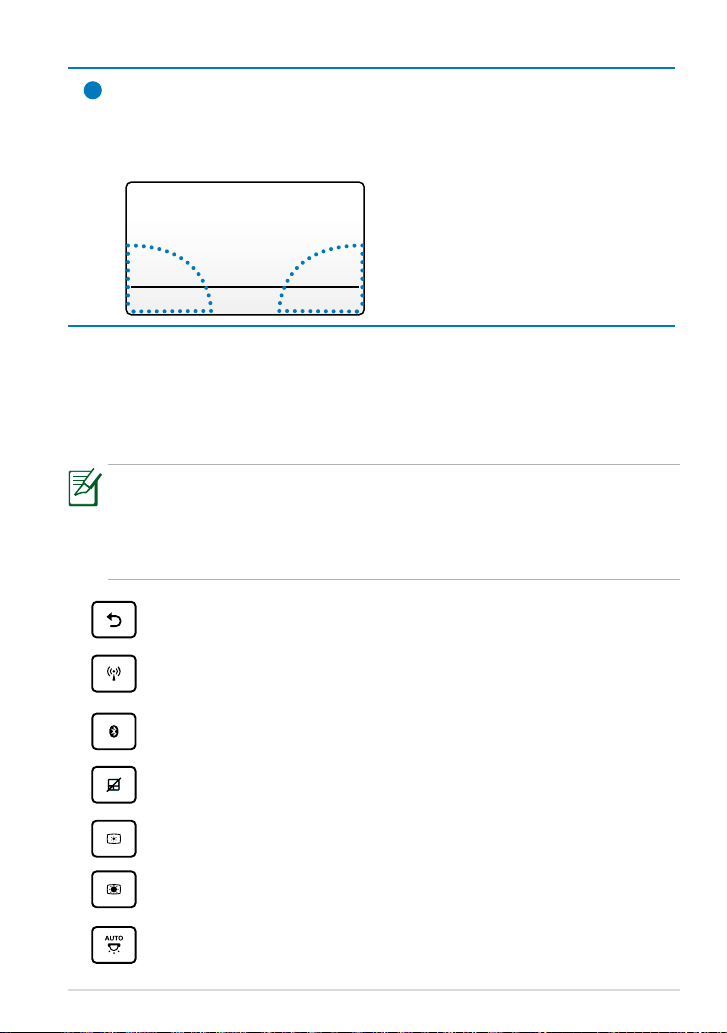
Επιφάνεια αφής
7
Η επιφάνεια αφής που επισημαίνεται παρακάτω μπορεί να
χρησιμοποιηθεί για την προσομοίωση του αριστερού και δεξιού
πλήκτρου του ποντικιού.
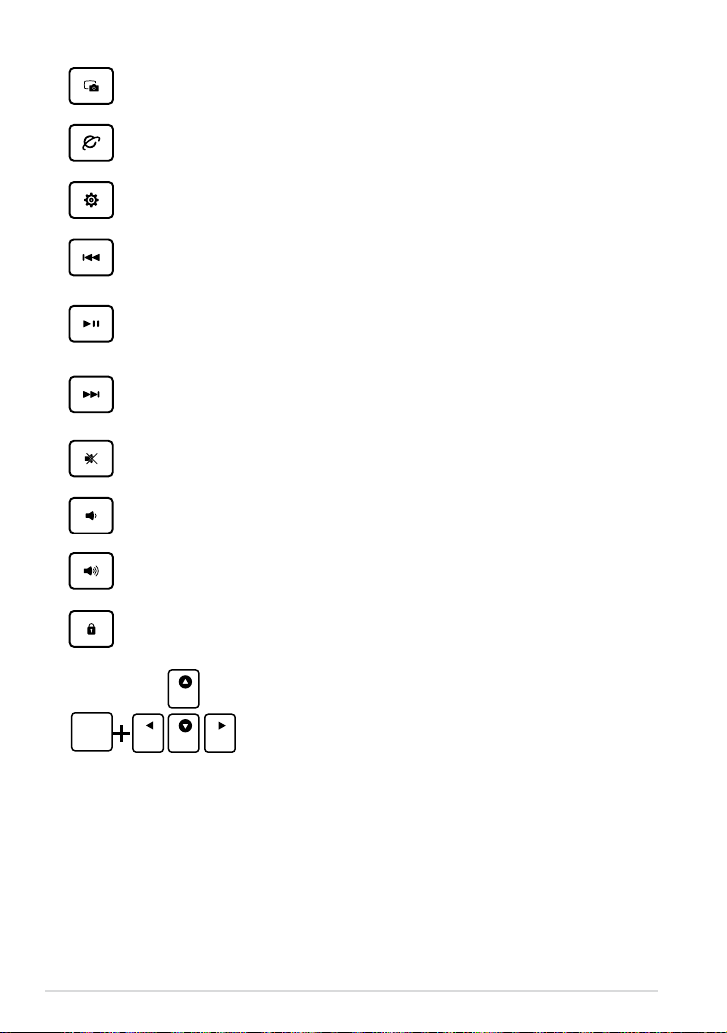
Ειδικές λειτουργίες πληκτρολογίου
Τα παρακάτω καθορίζουν τα πλήκτρα συντόμευσης στο πληκτρολόγιο της βάσης
του Eee Pad. Ορισμένες εντολές ενδέχεται να έχουν ανεξάρτητη λειτουργία και
ορισμένες πρέπει να συνδυάζονται με το πλήκτρο λειτουργίας <Fn>.
Οι θέσεις των πλήκτρων άμεσης πρόσβασης (Hot Keys) πάνω στα πλήκτρα
λειτουργιών ενδέχεται να διαφέρουν ανάλογα με το μοντέλο αλλά οι
λειτουργίες θα παραμένουν οι ίδιες. Ακολουθήστε τα εικονίδια όποτε οι
θέσεις των πλήκτρων άμεσης πρόσβασης δεν ταιριάζουν με αυτές που
περιγράφονται στο εγχειρίδιο.
Επιστρέφει στην προηγούμενη σελίδα.
Εναλλάσσει το εσωτερικό ασύρματο LAN μεταξύ των καταστάσεων
ενεργοποίησης (ON) και απενεργοποίησης (OFF).
ASUS Eee Pad
Εναλλάσσει το εσωτερικό Bluetooth μεταξύ των καταστάσεων
ενεργοποίησης (ON) και απενεργοποίησης (OFF).
Ενεργοποίηση ή Απενεργοποίηση της οθόνης αφής.
Μειώνει τη φωτεινότητα της οθόνης
Αυξάνει τη φωτεινότητα της οθόνης
Εναλλάσσει τον αισθητήρα φωτός περιβάλλοντος μεταξύ των
καταστάσεων ενεργοποίησης (ON) και απενεργοποίησης (OFF)
11
Page 12
ASUS Eee Pad
12
Καταγράφει την εικόνα της επιφάνειας εργασίας.
Home
PgDp
PgUp
End
Fn
Home
PgDp
PgUp
End
Ξεκινά τον φυλλομετρητή web.
Ανοίγει την οθόνη Ρυθμίσεις.
Επιστρέφει στο προηγούμενο κομμάτι κατά την αναπαραγωγή
μουσικής.
Ξεκινά η αναπαραγωγή μουσικής από την λίστα αναπαραγωγής
σας. Συνεχίζεται ή παύει η τρέχουσα αναπαραγωγή μουσικής.
Γρήγορη κίνηση προς τα εμπρός ή παράλειψη στο επόμενο
κομμάτι κατά την αναπαραγωγή της μουσικής.
Θέτει το ηχείο σε σιγή.
Μειώνει την ένταση του ηχείου.
Αυξάνει την ένταση του ηχείου.
Κλειδώνει το Eee Pad και το θέτει σε κατάσταση αναμονής.
Πατήστε <Fn> και τα βέλη για να πλοηγηθείτε προς τα επάνω και προς τα
κάτω ή για να πλοηγηθείτε στην αρχή και στο τέλος των εγγράφων.
Page 13
Βάση του Eee Pad
1
2
2
3
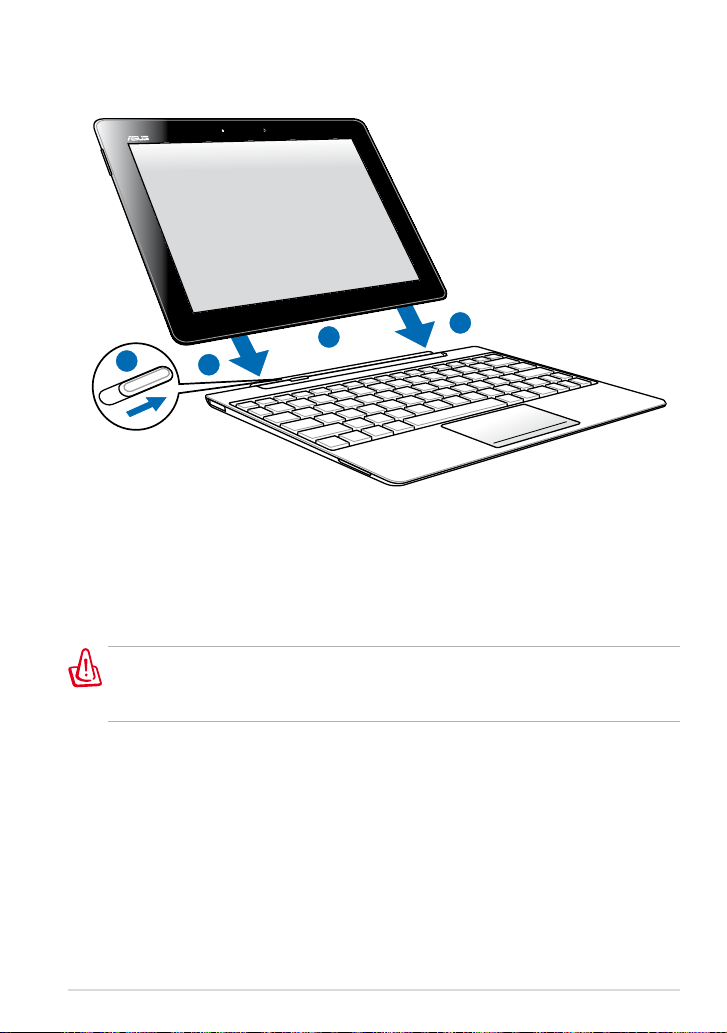
1. Ευθυγραμμίστε το Eee Pad με τη βάση του Eee Pad.
2. Εισάγετε στερεά το Eee Pad στην υποδοχή μέχρι να κλειδώσει στη θέση
του και να επικαθίσει κατάλληλα το Eee Pad.
3. Βεβαιωθείτε ότι το μάνδαλο μετακινείται εντελώς προς τα δεξιά.
ASUS Eee Pad
Όταν το Eee Pad σας έχει προσαρτηθεί στη βάση του, ποτέ μην σηκώνετε
μόνον το Eee Pad. Πάντα να σηκώνετε ολόκληρο το συναρμολόγημα
από το κάτω μέρος της βάσης του Eee Pad.
13
Page 14
ASUS Eee Pad
14
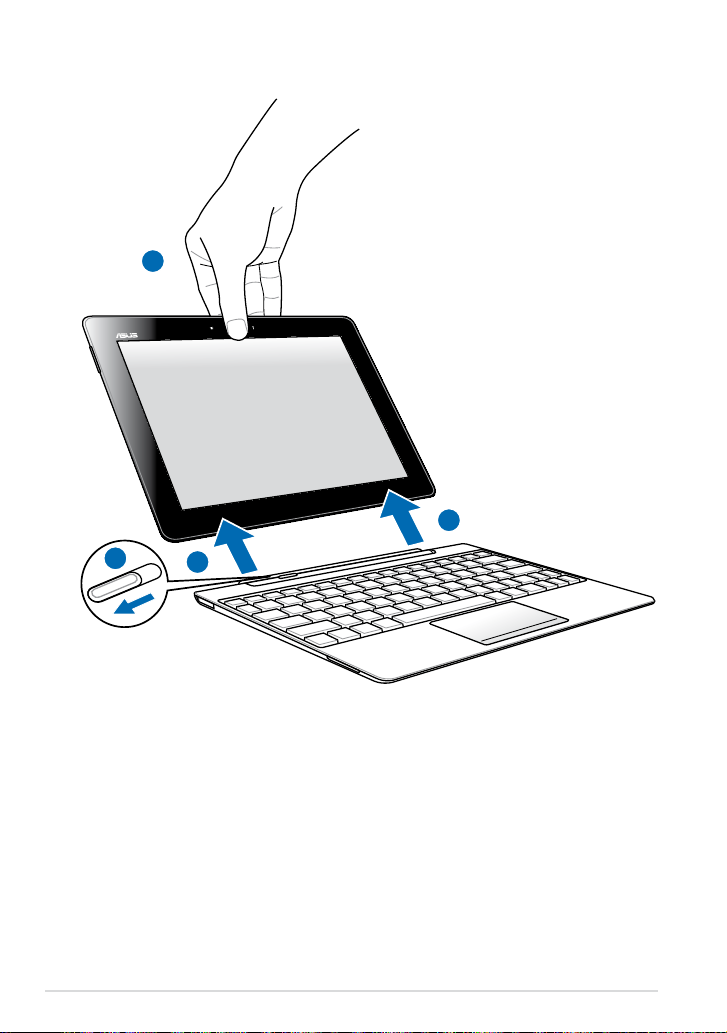
Αφαίρεση του Eee Pad από τη βάση
3
2
2
1
1. Χρησιμοποιήστε ένα χέρι για να μετακινήσετε το μάνδαλο προς τα
αριστερά για να αποδεσμευτεί το Eee Pad και να σταθεροποιηθεί η βάση
του.
2. Χρησιμοποιήστε το άλλο χέρι για να βγάλετε το Eee Pad από τη βάση
του.
Page 15
4
1
2
3
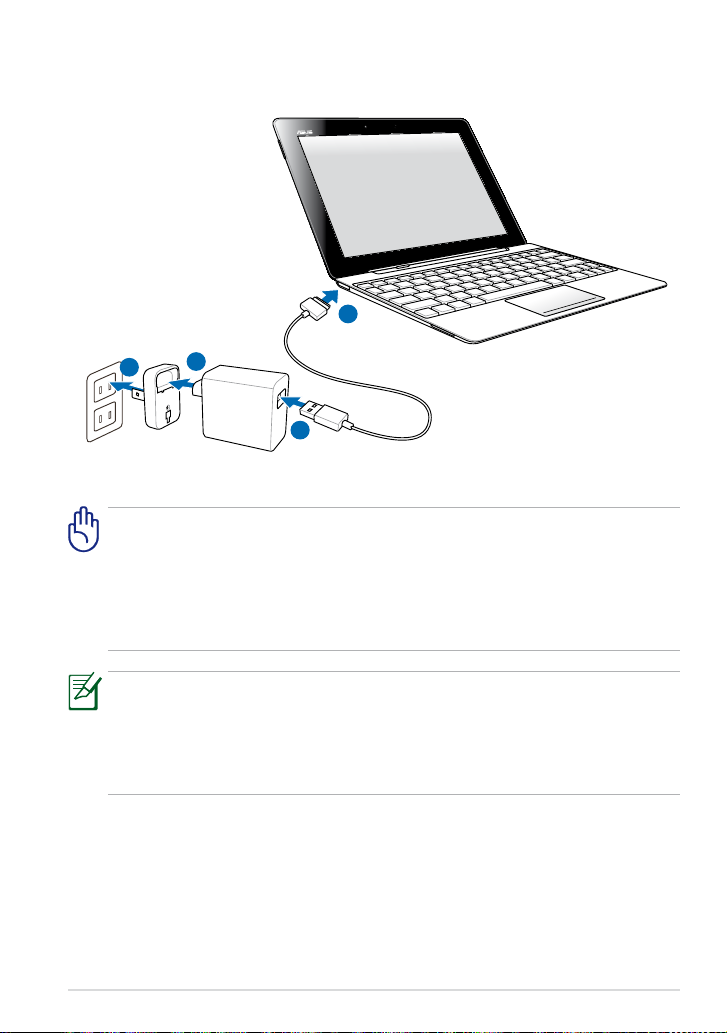
Φόρτιση του Eee Pad στη βάση
• Χρησιμοποιείτε μόνο το τροφοδοτικό που συνοδεύει αυτή τη
συσκευή. Η χρήση διαφορετικού τροφοδοτικού ενδέχεται να
προκαλέσει ζημία στη συσκευή σας.
• Το εύρος της τάσης εισόδου ανάμεσα στην επιτοίχια πρίζα και αυτό
το τροφοδοτικό είναι AC 100V-240V και η τάση εξόδου αυτού του
τροφοδοτικού είναι 15V, 1,2A.
ASUS Eee Pad
• Για να παρατείνετε τη ζωή της μπαταρίας, φορτίστε πλήρως τη
μπαταρία έως και 8 ώρες όταν χρησιμοποιείτε το Eee Pad για πρώτη
φορά και κάθε φορά που εξαντλείται τελείως η ισχύς της μπαταρίας.
• Το Eee Pad δεν μπορεί να φορτιστεί μέσω καλωδίου USB όταν
συνδέεται με τη βάση του.
15
Page 16
ASUS Eee Pad
16
Βασικό
Ξεκλειδώστε το Eee Pad σας
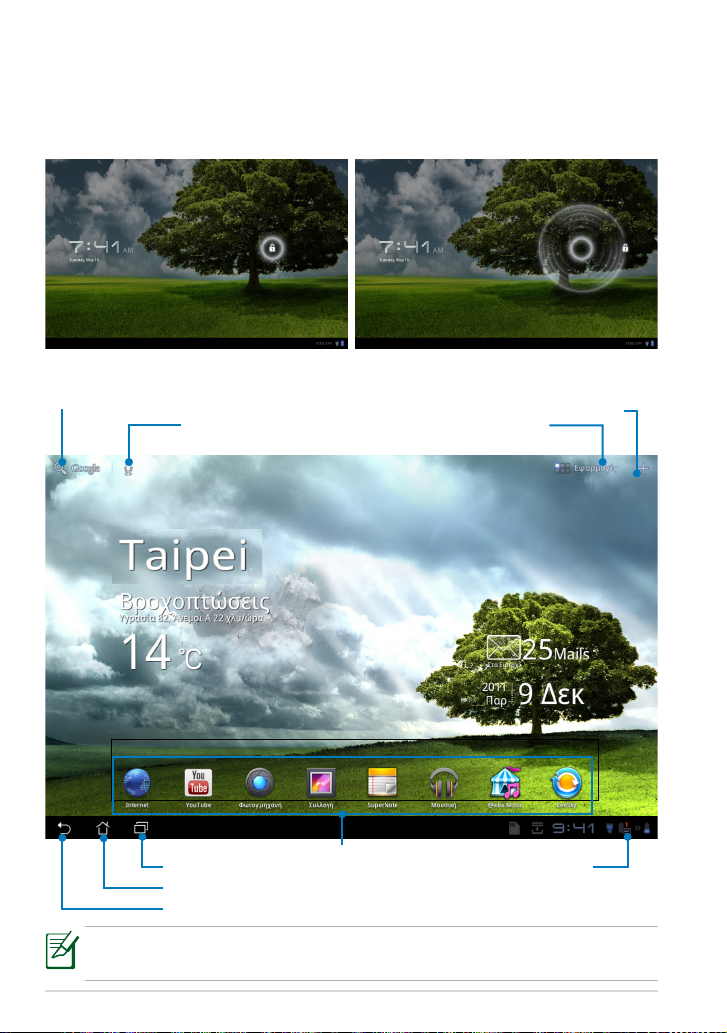
Πατήστε και σύρετε την κλειδαριά έξω από τον κύκλο για να ξεκλειδώσει το
Eee Pad σας.
Αρχική οθόνη
Ανοίξτε την αναζήτηση Google Text (Κείμενο Google)
Ανοίξτε τη Google Voice search
(Φωνητική Αναζήτηση Google)
Προσαρμογή επιφάνειας εργασίας
Ανοίξτε το μενού Apps
(Εφαρμογές)
Εμφανίστε τις πρόσφατες εφαρμογές
Επιστροφή στη Αρχική οθόνη
Επιστροφή στην προηγούμενη οθόνη
Η Αρχική οθόνη μπορεί να ενημερωθεί και να αλλάξει με το λειτουργικό σύστημα
Android.
Συντομεύσεις
Notication area (Περιοχή
ειδοποιήσεων) & Settings (Ρυθμίσεις)
Page 17
ASUS Launcher
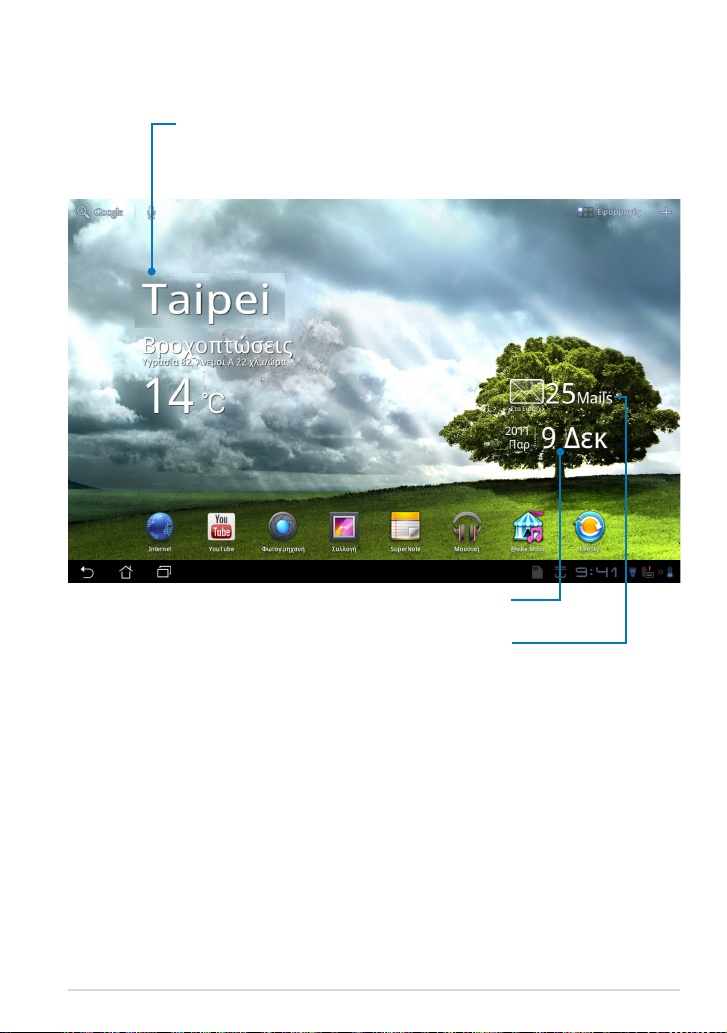
Εμφανίστε τις τοπικές πληροφορίες καιρού. Πατήστε
για να διαμορφώσετε τις ρυθμίσεις widget καιρού,
συμπεριλαμβανομένης της τοποθεσίας, συχνότητα
ενημέρωσης.
Εμφάνιση τοπικής ημερομηνίας
Εμφανίστε τα εισερχόμενα του ηλεκτρονικού
ταχυδρομείου σας. Πατήστε για να διαμορφωθεί
ο λογαριασμός ηλεκτρονικού ταχυδρομείου και
πατήστε για να διαβάσετε το το μη αναγνωσμένο
μήνυμα στον φάκελο εισερχομένων ηλεκτρονικού
ταχυδρομείου.
ASUS Eee Pad
17
Page 18
Προβολές οθόνης
ASUS Eee Pad
18
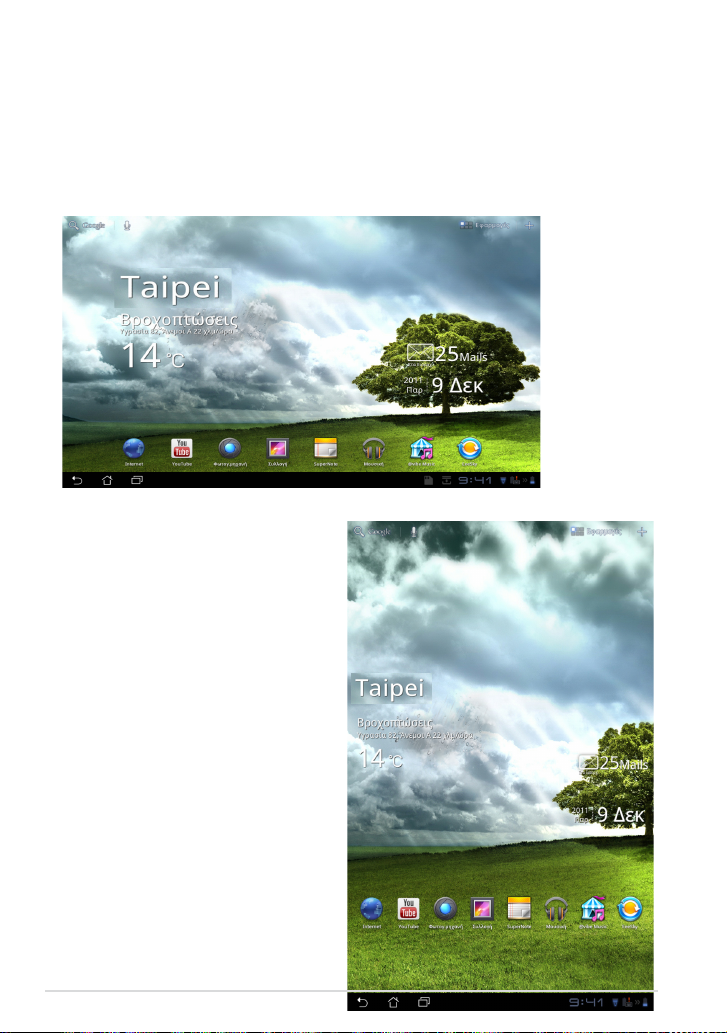
Η προβολή της οθόνης περιστρέφεται μόνη της όταν κρατάτε την
επιφάνεια οριζόντια προς κάθετα και αντίστροφα. Για να ενεργοποιηθεί/
απενεργοποιηθεί η Auto-rotate screen(Αυτόματη περιστροφή οθόνης), πάτε
στο Settings (Ρυθμίσεις) >Screen (Οθόνη) για να τη διαμορφώσετε.
Οριζόντια προβολή
Κάθετη προβολή
Page 19
Χειριστήρια Οθόνης αφής
Μονό πάτημα
Πατώντας μία φορά στην οθόνη αφής σας δίνεται η δυνατότητα να επιλέξετε ένα
•
επιθυμητό στοιχείο ή να ενεργοποιηθεί μία εφαρμογή.
• Πατώντας μία φορά στο File Manager (Διαχ. Αρχείων) σας δίνεται η
δυνατότητα να ανοίξετε, να επιλέξετε, Copy (Αντιγραφή), Cut (Αποκοπή),
Delete (Διαγραφή), Rename (Μετονομασία) για τα επιλεγμένα αρχεία.
Παρατεταμένο πάτημα
• Πατώντας παρατεταμένα ή συνεχόμενα σε μία εφαρμογή σας δίνεται
η δυνατότητα να σύρετε και να εναποθέσετε την εφαρμογή ή τη
συντόμευση της εφαρμογής σε άλλη Αρχική οθόνη.
• Το παρατεταμένο πάτημα στο Recent Apps Key (Πλήκτρο Πρόσφατων
Εφαρμογών) σας δίνει τη δυνατότητα να καταγράψετε εικόνες της οθόνης.
(Για να ενεργοποιηθεί το Screenshot (Στιγμιότυπο), μεταβείτε σε Settings
(Ρυθμίσεις) > ASUS Customized Setting (Προσαρμογή Ρύθμισης ASUS))
• Το παρατεταμένο πάτημα σε ένα αρχείο στη Gallery (Συλλογή) σας δίνει
τη δυνατότητα να εισέλθετε στη λειτουργία επιλογής.
Τσίμπημα
Χρησιμοποιήστε δύο δάχτυλα για να τσιμπήσετε μία εικόνα στη Gallery
(Συλλογή), Maps (Χάρτες), ή Places (Τοποθεσίες) για να κάνετε μεγέθυνση
ή σμίκρυνση.
Αναποδογύρισμα
Χρησιμοποιήστε ένα δάκτυλο για να αναποδογυρίσετε προς τα πίσω και
προς τα εμπρός στις αρχικές σελίδες, σε διαφορετικές εικόνες στη Gallery
(Συλλογή) ή σελίδες στο MyLibrary και SuperNote.
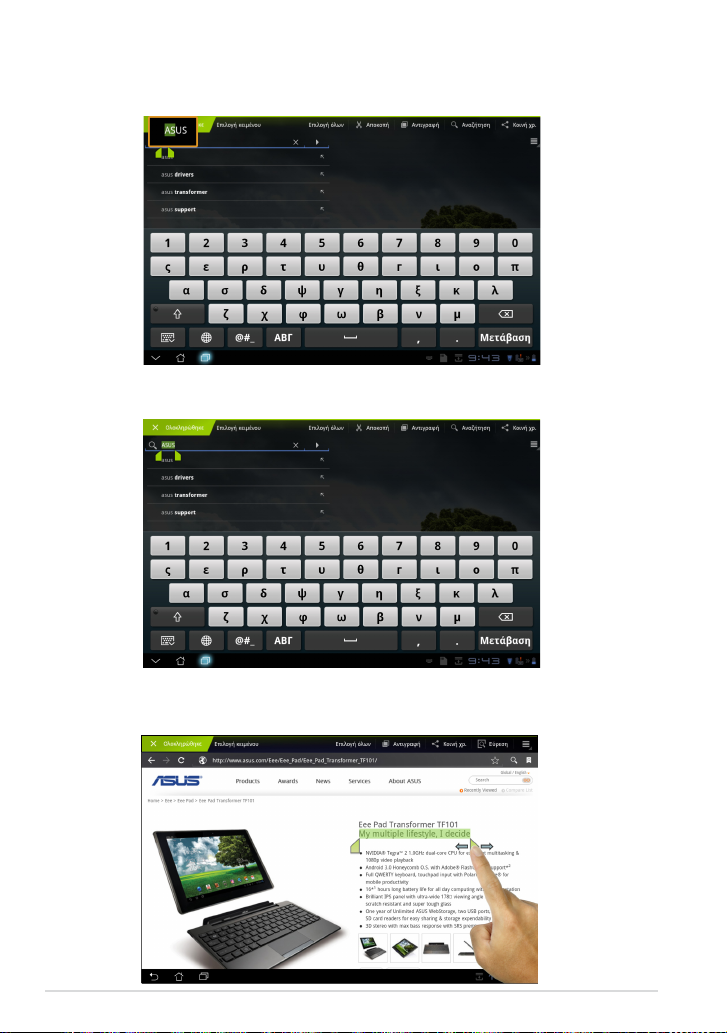
Εισαγωγή, καταχώριση, επιλογή και αντιγραφή κειμένου
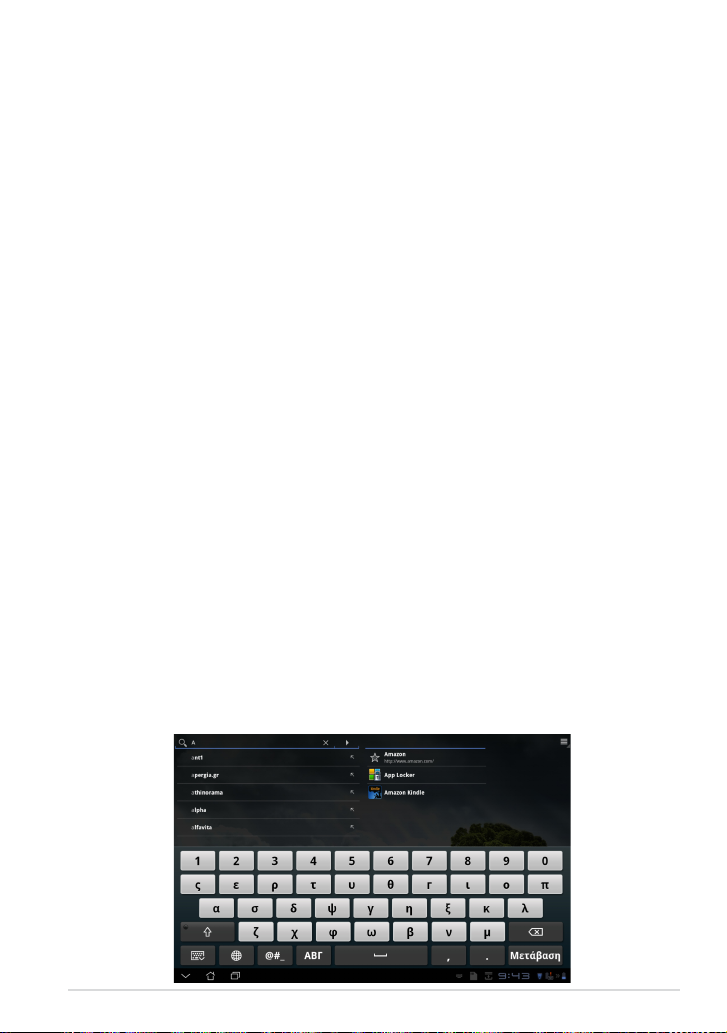
Όταν βγάλετε το Eee Pad από τη βάση, εμφανίζεται το πληκτρολόγιο του
πίνακα όταν πατάτε στο Google Text Search (Αναζήτηση κειμένου Google)
στην επάνω αριστερή γωνία. Εισάγετε μία διεύθυνση ιστού στη γραμμή
διευθύνσεων του προγράμματος περιήγησης ιστού ή χρησιμοποιήστε το
πρόγραμμα επεξεργασίας κειμένου για να επεξεργαστείτε έγγραφα.
ASUS Eee Pad
19
Page 20
ASUS Eee Pad
20
Αφού πληκτρολογήσετε στην Google Text Search (Αναζήτηση κειμένου Google),
πατήστε στο κείμενο που μόλις εισάγατε και θα δείτε ένα σημείο εισαγωγής).
Μετακινήστε σύροντας το σημείο ή πατώντας στον χώρο που θα θέλατε να εισάγετε
ένα γράμμα ή μία λέξη.
Μπορείτε να μετακινήσετε τη καρτέλα επιλογής για να επεκτείνετε ή να μειώσετε
το εύρος του επιλγμένου κειμένου.
Πατήστε ή κρατήστε πατημένο το επιθυμητό κείμενο στην ιστοσελίδα και εμφανίζεται
μία γραμμή εργαλείων στο επάνω μέρος. Μπορείτε να αντιγράψετε, μοιραστείτε,
επιλέξτε, βρείτε ή να κάνετε αναζήτηση στον ιστό.
Page 21
File manager (Διαχ. Αρχείων)
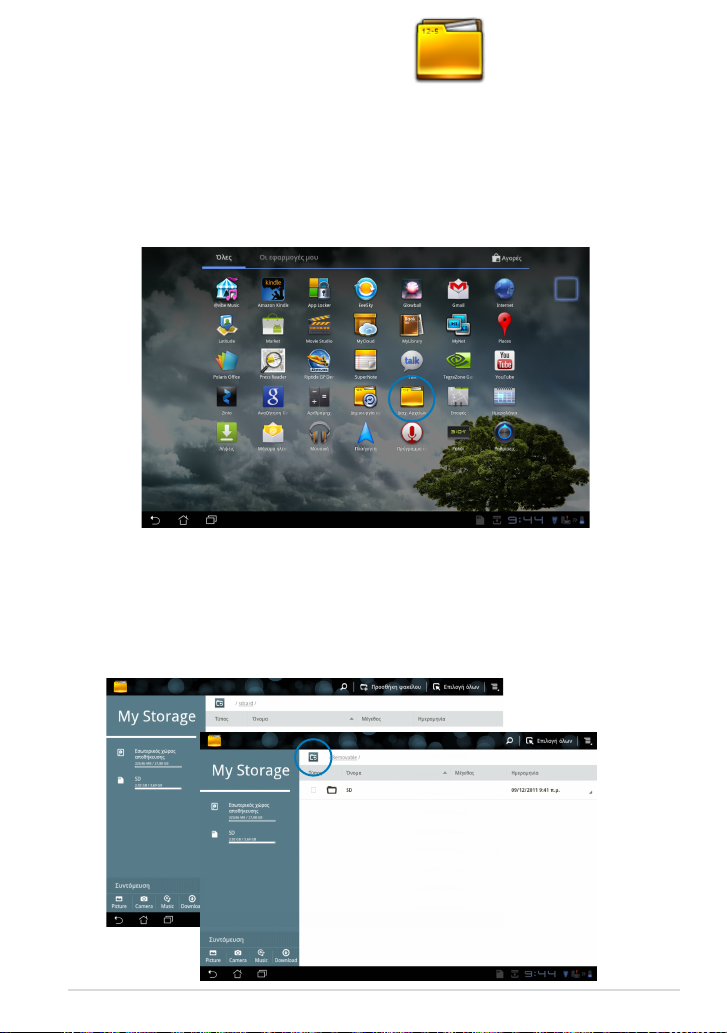
Η File manager (Διαχ. Αρχείων) σας δίνει τη δυνατότητα να εντοπίσετε και
να διαχειριστείτε εύκολα τα δεδομένα σας είτε στη συσκευή εσωτερικής
αποθήκευσης ή τις συνδεδεμένες συσκευές εξωτερικής αποθήκευσης.
Για πρόσβαση στην εσωτερική μνήμη::
1. Πατήστε στη συντόμευση Μενού Εφαρμογές στην πάνω δεξιά γωνία.
2. Πατήστε στο Διαχ. Αρχείων για να μεταβείτε στο My Storage (Ο Χώρος
μου).
3. Η Εσωτερική συσκευή αποθήκευσης (/sdcard/) και τυχόν συνδεδεμένες
εξωτερικές συσκευές αποθήκευσης (/Removable/) εμφανίζονται στο
αριστερό παράθυρο. Επιλέξτε μία πηγή πατώντας για να προβληθεί το
περιεχόμενο.
4. Πατήστε στο εικονίδιο φακέλου Return (Επιστροφή) για να επιστρέψετε
στο ριζικό κατάλογο του My Storage (Ο Χώρος μου).
ASUS Eee Pad
21
Page 22
ASUS Eee Pad
22
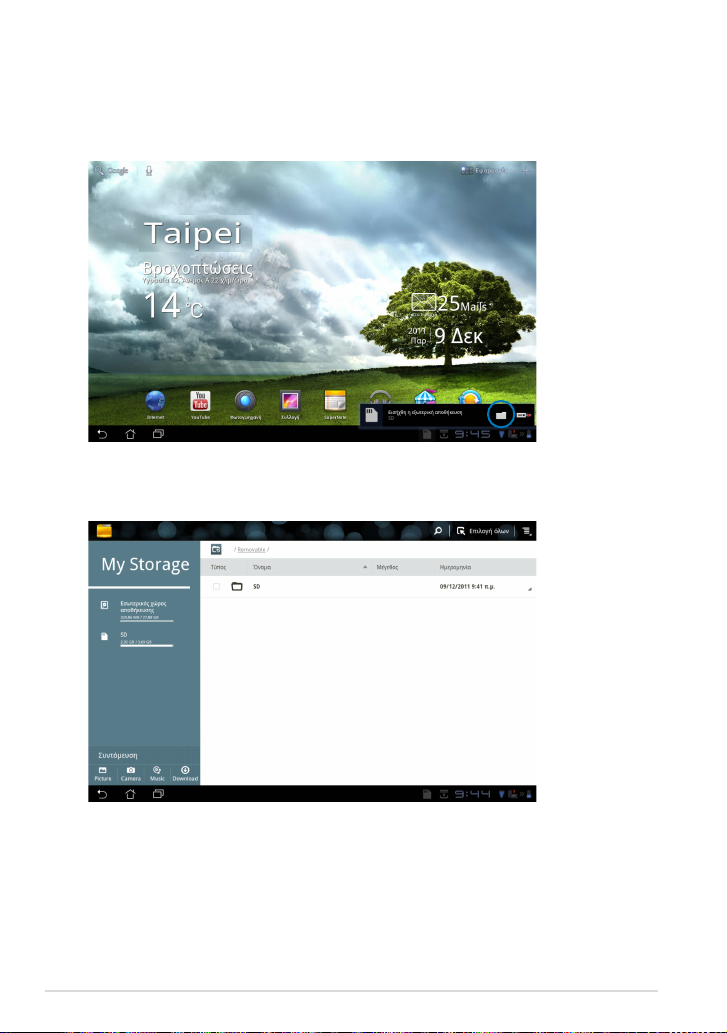
Για πρόσβαση στη συσκευή εξωτερικής αποθήκευσης απευθείας
1. Πατήστε στο εικονίδιο USB ή κάρτας SD στην κάτω δεξιά γωνία.
2. Πατήστε στο εικονίδιο φακέλου στο αναδυόμενο πλαίσιο ειδοποιήσεων.
3. Εμφανίζεται το περιεχόμενο της συσκευής εξωτερικής αποθήκευσης
(/Removable (Αφαιρούμενο)/XXX/).
Page 23
Market (Αγορά)
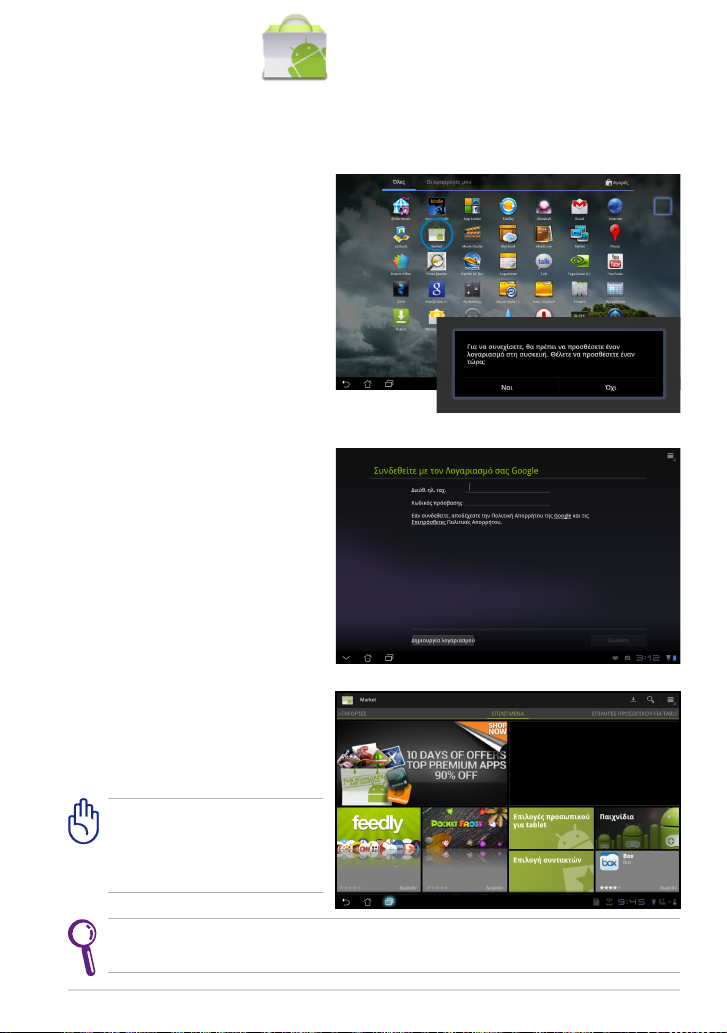
Μπείτε σε κάθε είδους απόλαυση, σε εργαλεία στην Android Market (Αγορά
Android) με τον λογαριασμό Google σας. Εγκαταστήστε τον λογαριασμό σας
για πρώτη φορά και μπορείτε μετά να μπείτε στην αγορά κάθε φορά που
θέλετε.
1. Πατήστε στο εικονίδιο
Market (Αγορά) στο Apps
menu (μενού Εφαρμογές).
2. Πρέπει να προσθέσετε έναν
λογαριασμό στο Eee Pad
σας για να συνεχίσετε.
Πατήστε Yes (Ναι) για
συνέχεια.
3. Εισάγετε το Email (Διεύθ.ηλ. ταχ.) και τον Password (Κωδικός
πρόσβασης) για Sign
in (Σύνδεση) εάν έχετε
ήδη έναν λογαριασμό.
Εάν όχι, πατήστε Create
account (Δημιουργία
λογαριασμού) για να
δημιουργήσετε τον
Λογαριασμό Google σας.
4. Αφού συνδεθείτε,
μπορείτε να λάβετε και να
εγκαταστήσετε εφαρμογές
από την Android Market
(Αγορά Android).
Ορισμένες εφαρμογές είναι
δωρεάν και ορισμένες
μπορεί να σας χρεώσουν
μέσω πιστωτικής κάρτας.
Δεν μπορείτε να επαναφέρετε τις διεγραμμένες εφαρμογές, αλλά
μπορείτε να συνδεθείτε με την ίδια ID και να τις λάβετε ξανά.
ASUS Eee Pad
23
Page 24
ASUS Eee Pad
24
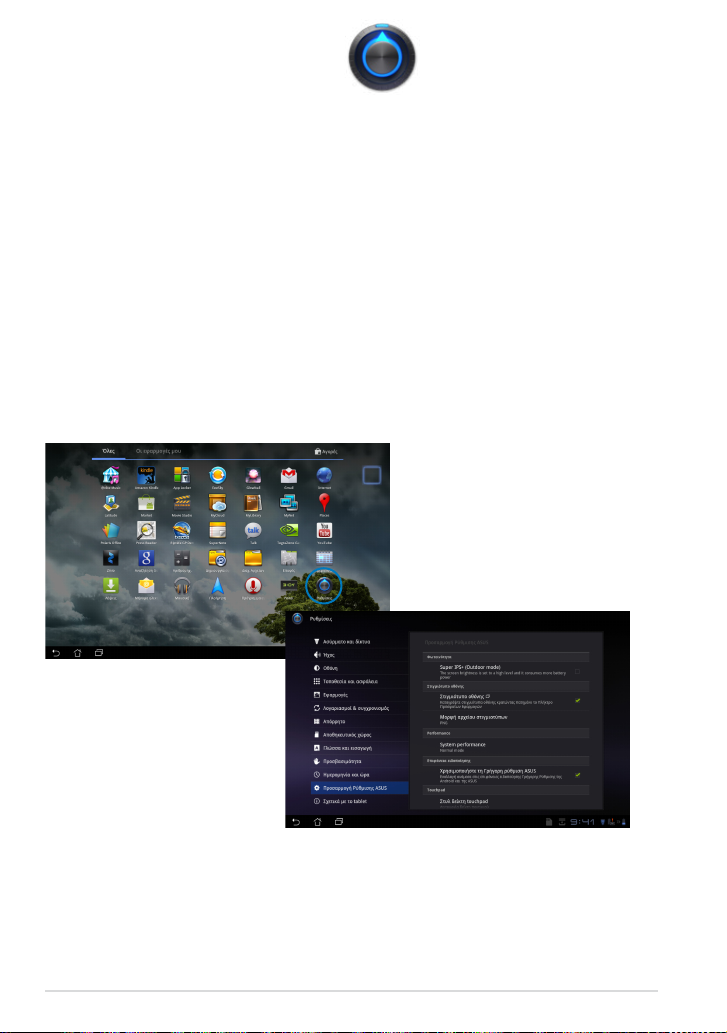
Settings (Ρυθμίσεις)
Η οθόνη Settings (Ρυθμίσεις) σας δίνει τη δυνατότητα να διαμορφώσετε
ορισμένες ρυθμίσεις της Eee Pad σας, συμπεριλαμβανομένων Wireless &
network (Ασύρματα & δίκτυο), Sound (Ήχος), Screen (Οθόνη), Location &
security (Τοποθεσία & ασφάλεια), Applications (Εφαρμογές), Account &
sync (Λογαριασμός & συγχρ), Privacy (Απόρρητο), Storage (Αποθήκευση),
Language & input (Γλώσσα & εισαγωγή), Accessibility (Προσβασιμότητα),
ASUS Customized Setting, Date & time (Ημερομηνία & ώρα). Πατήστε
στις καρτέλες αριστερά για εναλλαγή οθόνων και πραγματοποιήστε τις
διαμορφώσεις.
Υπάρχουν δύο τρόποι για να μπείτε στην οθόνη Ρυθμίσεις.
Από το μενού Apps (Εφαρμογές):
1. Πατήστε στη συντόμευση Μενού Εφαρμογές στην πάνω δεξιά γωνία.
2. Πατήστε σε Ρυθμίσεις για να εμφανίσετε το μενού ρυθμίσεων.
Page 25
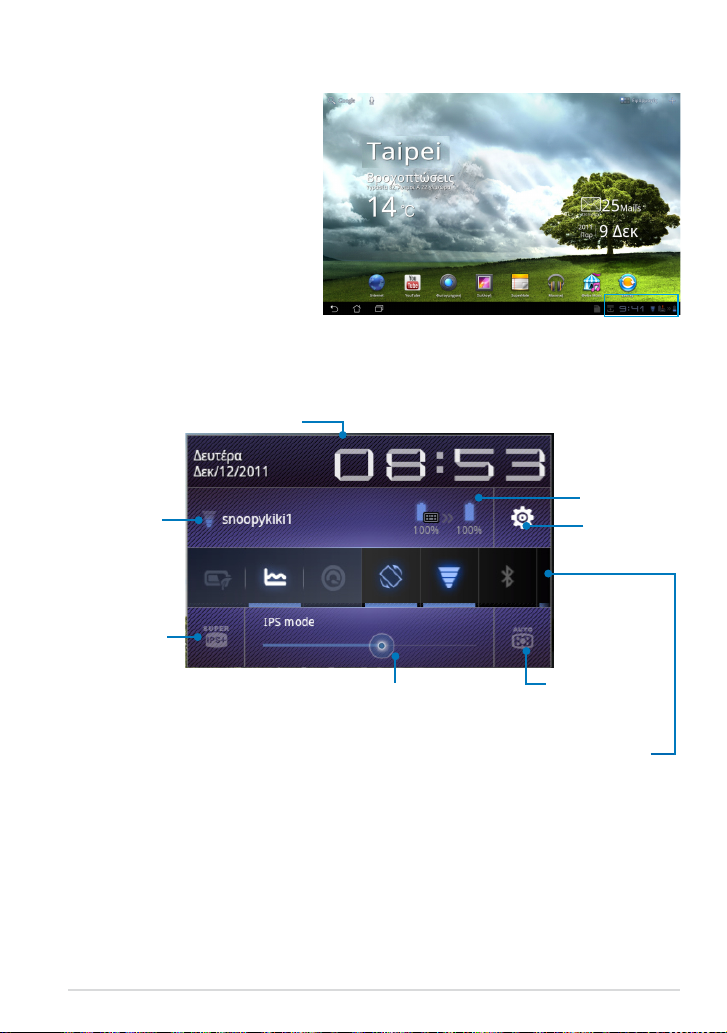
Από ASUS Quick Setting (Γρήγορη ρύθμιση ASUS):
Πατήστε στην περιοχή
ειδοποιήσεων στην κάτω
δεξιά γωνία. Ο πίνακας Quick
Setting (Γρήγορης ρύθμισης
θα αναδυθεί στα δεξιά.
Προβάλει την τοπική
ημερομηνία και ώρα
Κατάσταση
σύνδεσης στο
Internet
Super IPS+
(Λειτουργία
σε εξωτερικούς
χώρους)
Χειροκίνητη προσαρμογή
φωτεινότητας (Λειτουργία IPS)
Κατάσταση
Μπαταρίας
Βάσης / Pad
Μενού
Settings
Αυτόματη
φωτεινότητα
ASUS Eee Pad
Πίνακας προσαρμογής γρήγορης
ρύθμισης. Πατήστε στα μεμονωμένα
εικονίδια για να ενεργοποιήσετε/
απενεργοποιήσετε τη λειτουργία.
25
Page 26
ASUS Eee Pad
26
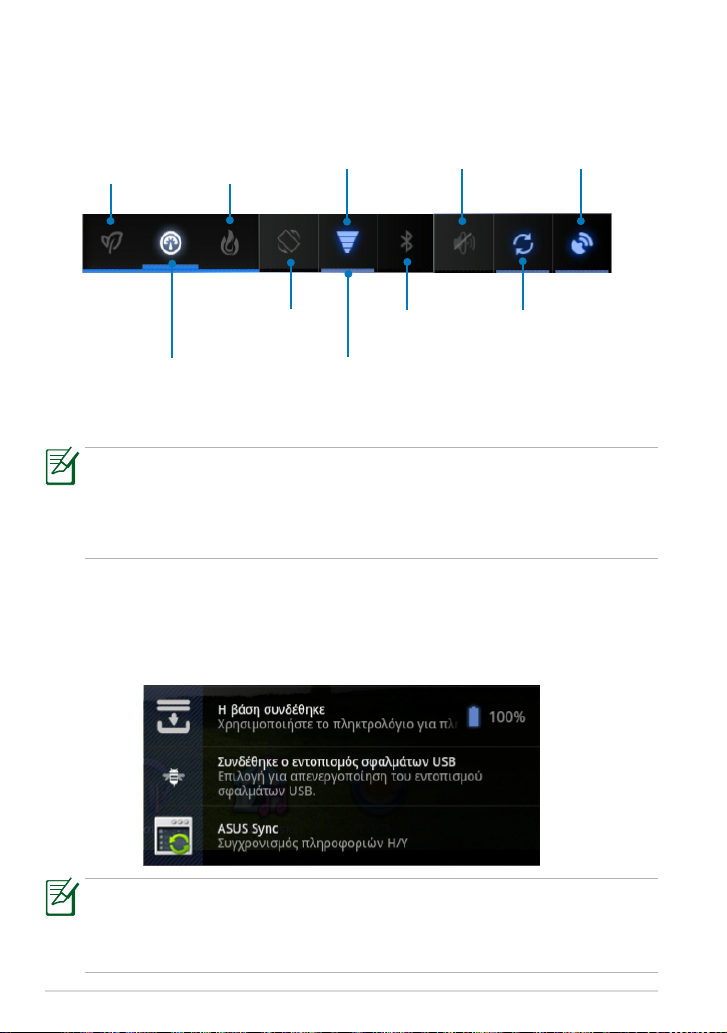
Πίνακας προσαρμογής γρήγορης ρύθμισης ASUS
Πατήστε στα μεμονωμένα βοηθητικά εικονίδια για να ενεργοποιήσετε ή
απενεργοποιήσετε τη λειτουργία τους.
Εξοικονόμηση
ενέργειας
Εξισορροπημένη
λειτουργία
Κανονική
Wi-Fi
λειτουργία
Αυτόμ. περιστροφή
οθόνης
Το εικονίδιο και η βασική
γραμμή φωτίζονται όταν
Αθόρυβο
Bluetooth
Λειτουργία GPS
Αυτόματος
συγχρονισμός
είναι ενεργοποιημένα
• Εξισορροπημένη λειτουργία: [Default (Προεπιλογή)] Βέλτιστη
κατάσταση μπαταρίας και απόδοση
• Κανονική λειτουργία: Βέλτιστη απόδοση συστήματος
• Κατάσταση εξοικονόμησης ενέργειας: Εξοικ ενέργειας
Επιφάνειες ειδοποίησης
Οι επιφάνειες ειδοποίησης θα εμφανιστούν στο Quick Setting (Γρήγορη
ρύθμιση) για έγκαιρες ενημερώσεις σε εφαρμογές, εισερχόμενα μηνύματα ηλ.
ταχυδρομείου και κατάσταση βοηθητικού προγράμματος.
Μπορείτε να ενεργοποιήσετε ή απενεργοποιήσετε τη ASUS Quick
Setting (Γρήγορη ρύθμιση ASUS) σε Απλοποιημένη λειτουργία στο
Settings (Ρυθμίσεις)> ASUS Customized Setting (Προσαρμογή Ρύθμισης
ASUS)> Notication Panel (Επιφάνεια ειδοποίησης).
Page 27
Διαχείριση ενέργειας
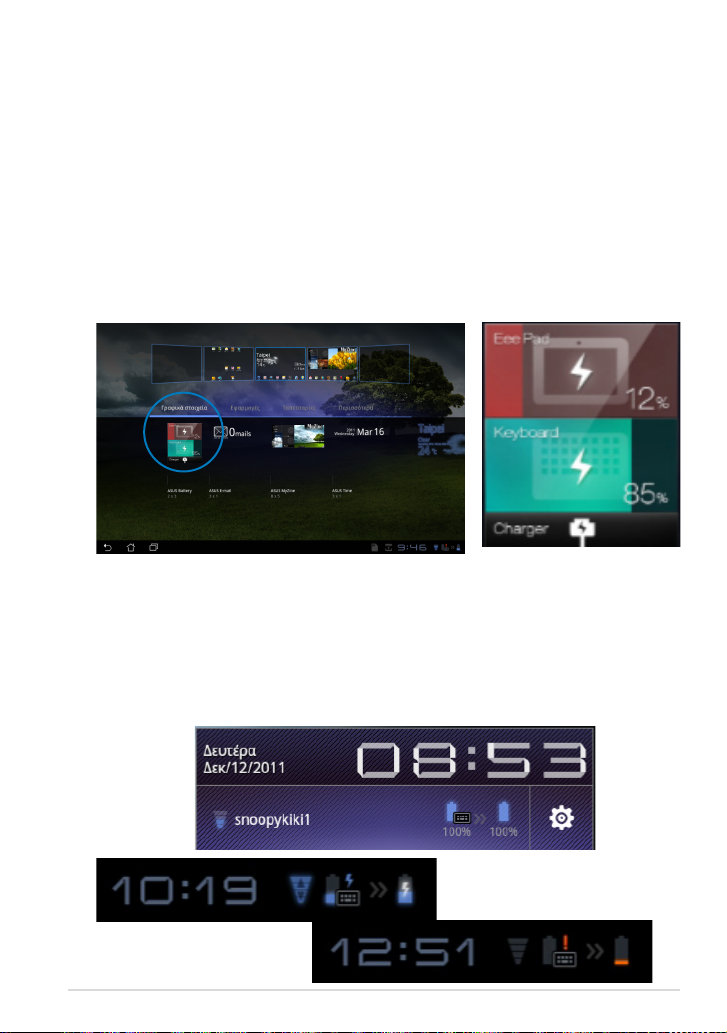
Μπαταρία ASUS
Αυτό το widget με δυνατότητες παρουσιάζει την κατάσταση μεμονωμένης
μπαταρίας του Eee Pad και της βάσης του πληκτρολογίου ανά ποσοστό και
χρώμα. Όσο περισσότερη η ισχύς μπαταρίας, τόσο πιο φωτεινό το χρώμα.
1. Πατήστε το σημάδι συν (+) στην πάνω δεξιά γωνία της Αρχικής οθόνης
για πρόσβαση σε βοηθητικά προγράμματα επιφάνειας.
2. Πατήστε σε Widgets για να εμφανίσετε το μενού widgets.
3. Επιλέξτε ASUS Battery (Μπαταρία ASUS). Στην Αρχική οθόνη θα
εμφανιστεί το πλαίσιο Μπαταρία ASUS.
4. Η ASUS Quick Setting (Γρήγορη ρύθμιση ASUS) και η επιφάνεια
ειδοποίησης εμφανίζουν επίσης την κατάσταση της μπαταρίας. Η
κατάσταση της μπαταρίας του Eee Pad και η βάση εμφανίζονται
ξεχωριστά. Όταν η ισχύς είναι χαμηλή, το χρώμα του εικονιδίου
της μπαταρίας γίνεται από μπλε κόκκινο το οποίο συνοδεύεται από
θαυμαστικό. Θα ακουστεί επίσης ένας προειδοποιητικός ήχος για να
ειδοποιήσει τους χρήστες για την κατάσταση χαμηλής μπαταρίας.
ASUS Eee Pad
27
Page 28
ASUS Eee Pad
28
Music (Μουσική)
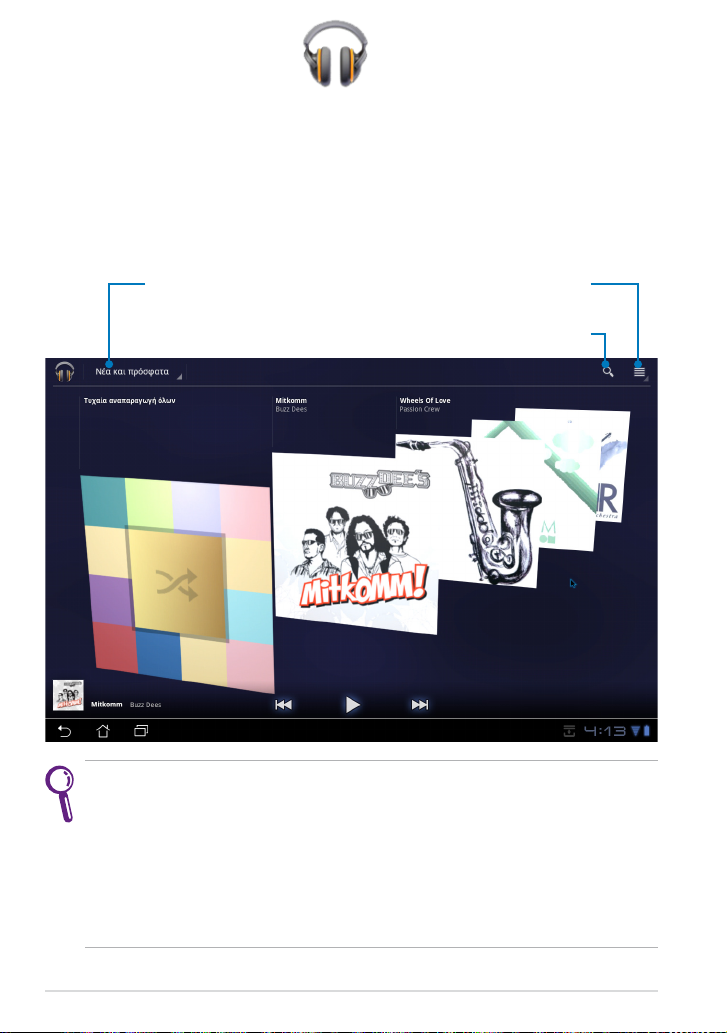
Πατήστε Music (Μουσική) στην Home Screen (Αρχική οθόνη) για να
αναπαράγετε τα επιθυμητά αρχεία μουσικής σας. Αυτή η εφαρμογή συλλέγει
και εμφανίζει αυτόματα όλα τα αρχεία ήχου που είναι αποθηκευμένα στο Eee
Pad σας και τις συνδεδεμένες συσκευές εξωτερικής αποθήκευσης.
Μπορείτε να αναπαράγετε τυχαία όλα τα αρχεία ήχου ή να αναποδογυρίσετε
για να επιλέξετε το επιθυμητό άλμπουμ για να απολαύσετε μουσική.
Χρησιμοποιώντας το κουμπί στο επάνω μέρος για να ταξινομήσετε ή να
αναζητήσετε τα αρχεία ήχου σας γρήγορα.
Ταξινομήστε τα αρχεία ήχου κατά New
and recent (Νέο και πρόσφατο), Albums
(Άλμπουμ), Artists (Καλλιτέχνες),
Songs (Τραγούδια), Playlists (Λίστες
αναπαραγωγής) και Genres (Είδη)
Ρυθμίσεις αναπαραγωγής
για μουσική
Απευθείας αναζήτηση
μουσικής
Ο κωδικοποιητής ήχου και βίντεο που υποστηρίζεται από το TF201:
Decoder (Αποκωδικοποιητής)
Κωδικοποιητής ήχου: AAC LC/LTP, HE-AACv1(AAC+), HE-AACv2(ενισχυμένο AAC+),
AMR-NB, AMR-WB, MP3, FLAC, MIDI, PCM/WAVE,Vorbis,AMR-NB, AMR-WB, MP3, FLAC, MIDI, PCM/WAVE, Vorbis,
WAV a-law/mu-law,WAV linear PCM, WMA 10,WAV a-law/mu-law, WAV linear PCM, WMA 10,
WMA Lossless, WMA Pro LBRWMA Lossless, WMA Pro LBR
Video Codec (Κωδικοποιητής ήχου): H.263, H.264, MPEG4, VC-1, VP8
Encoder (Κωδικοποιητής)
Audio Codec (Κωδικοποιητής ήχου): AAC LC/LTP, AMR-NB, AMR-WB
Video Codec (Κωδικοποιητής βίντεο): H.263, H.264, MPEG4
Page 29
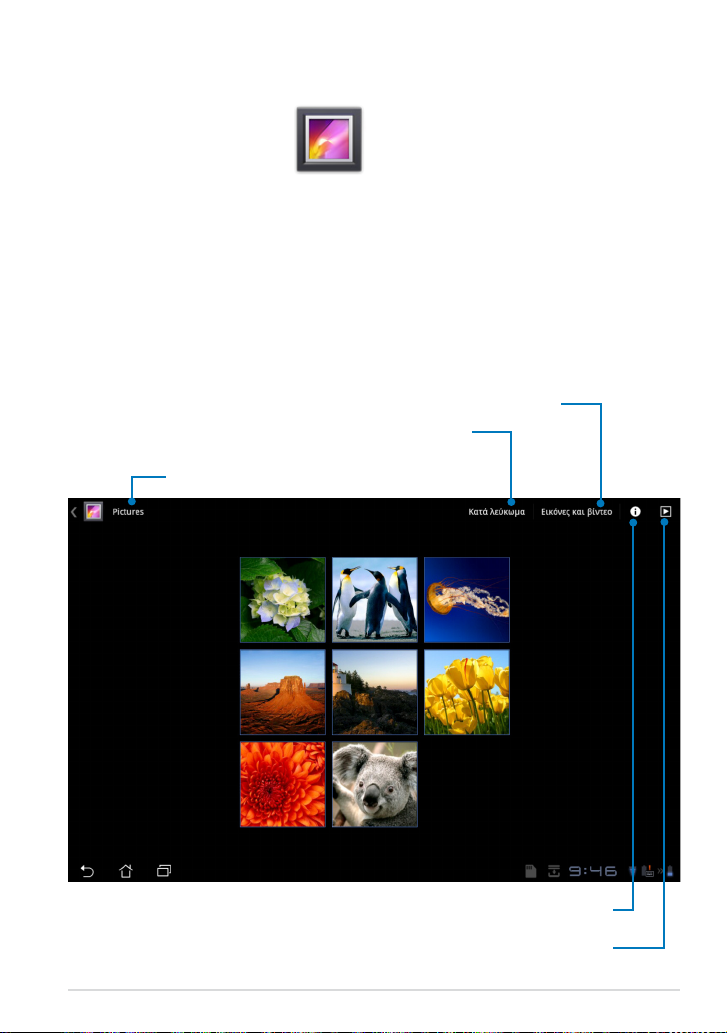
Image (Εικόνα)
Gallery (Συλλογή)
Πατήστε Gallery (Συλλογή) στην Αρχική οθόνη για να περιηγηθείτε στα επιθυμητά
αρχεία εικόνας ή βίντεο. Η εφαρμογή αυτή συλλέγει και προβάλλει αυτόματα όλα τα
αρχεία εικόνας και βίντεο που είναι αποθηκευμένα στο Eee Pad.
Μπορείτε να αναπαράγετε όλα τα αρχεία εικόνας σε μία προβολή παρουσίασης ή να
πατήσετε για να επιλέξετε τα επιθυμητά αρχεία εικόνας ή βίντεο.
Χρησιμοποιήστε το κουμπί στο επάνω μέρος για να γίνει ταξινόμηση των αρχείων
ανά άλμπουμ, ανά ώρα, ανά τοποθεσία, ανά ετικέτα ή ανά μέγεθος. Μπορείτε να
αποφασίσετε να προβάλλετε μόνο αρχεία εικόνας, μόνο αρχεία βίντεο ή και τους δύο
τύπους αρχείου.
Εικόνα και βίντεο, Μόνον εικόνα, ή Μόνον βίντεο
Ταξινομήστε κατά Album (Άλμπουμ), Time (Ώρα), Location
(Τοποθεσία), Tags (Ετικέτες), Size (Μέγεθος)
Το τρέχον άλμπουμ
ASUS Eee Pad
Προβάλλετε τις λεπτομερείς πληροφορίες του αρχείου εικόνας/βίντεο
Περιηγηθείτε σε μία λειτουργία προβολής παρουσίασης
29
Page 30
ASUS Eee Pad
30
Κοινή χρήση και διαγραφή άλμπουμ
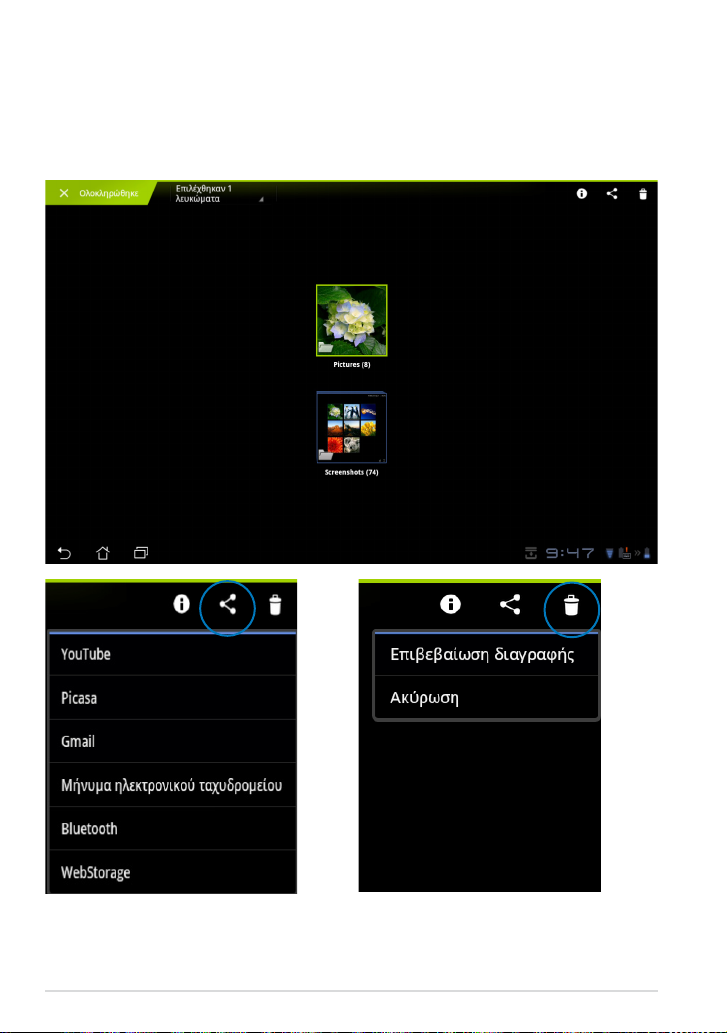
Πατήστε σε ένα άλμπουμ της επιθυμίας σας στη συλλογή και κρατήστε
το πατημένο μέχρι να εμφανιστεί η γραμμή εργαλείων στο επάνω μέρος.
Μπορείτε να μεταφορτώσετε, να διαγράψετε ή να μοιραστείτε τα επιλεγμένα
άλμπουμ μέσω του διαδικτύου.
Μοιραστείτε το επιλεγμένο άλμπουμ
μέσω YouTube®, Picasa®, Gmail®,
Bluetooth®, ή ASUS Webstorage.
Διαγράψτε το επιλεγμένο
άλμπουμ.
Page 31
Κοινή χρήση, διαγραφή και επεξεργασία εικόνων
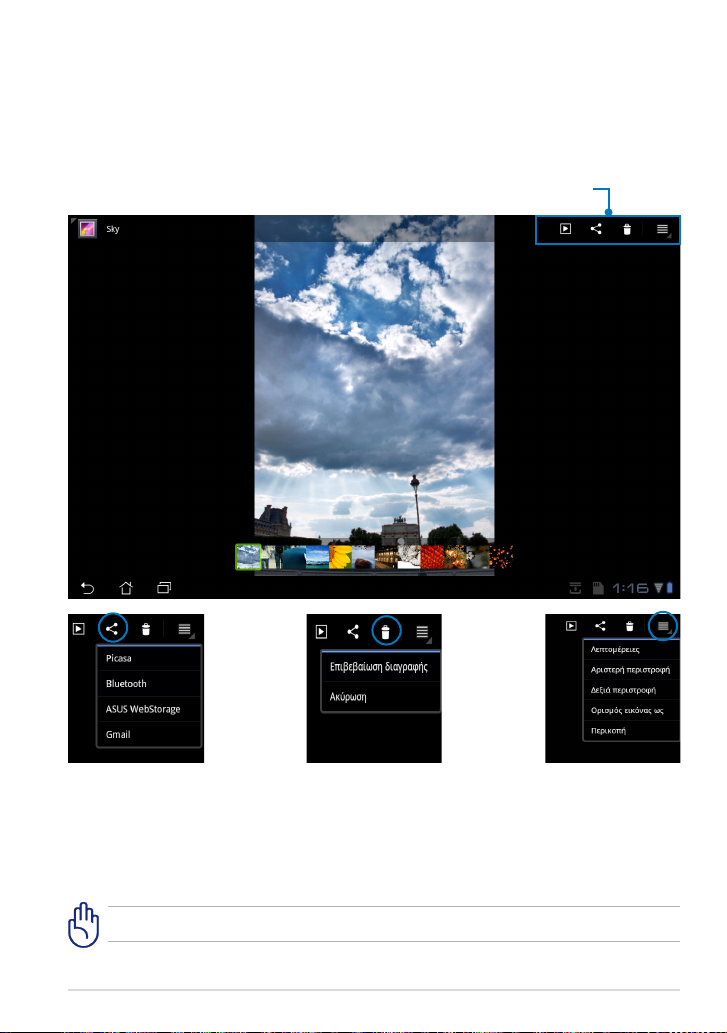
Πατήστε σε μία εικόνα της επιθυμίας σας στη συλλογή και χρησιμοποιήστε τη
γραμμή εργαλείων στην επάνω δεξιά γωνία για να πραγματοποιήσετε κοινή
χρήση, διαγραφή ή επεξεργασία της επιλεγμένης εικόνας.
Γραμμή εργαλείων
Μοιραστείτε την
επιλεγμένη εικόνα
μέσω Picasa®,
Bluetooth® ή Gmail®.
Δεν είναι δυνατή η επαναφορά του αρχείου που διαγράψατε.
ASUS Eee Pad
Διαγράψτε την
επιλεγμένη εικόνα.
Ελέγξτε τις
πληροφορίες
εικόνας και
επεξεργαστείτε
την επιλεγμένη
εικόνα.
31
Page 32
ASUS Eee Pad
32
Camera (Φωτογραφική μηχανή)
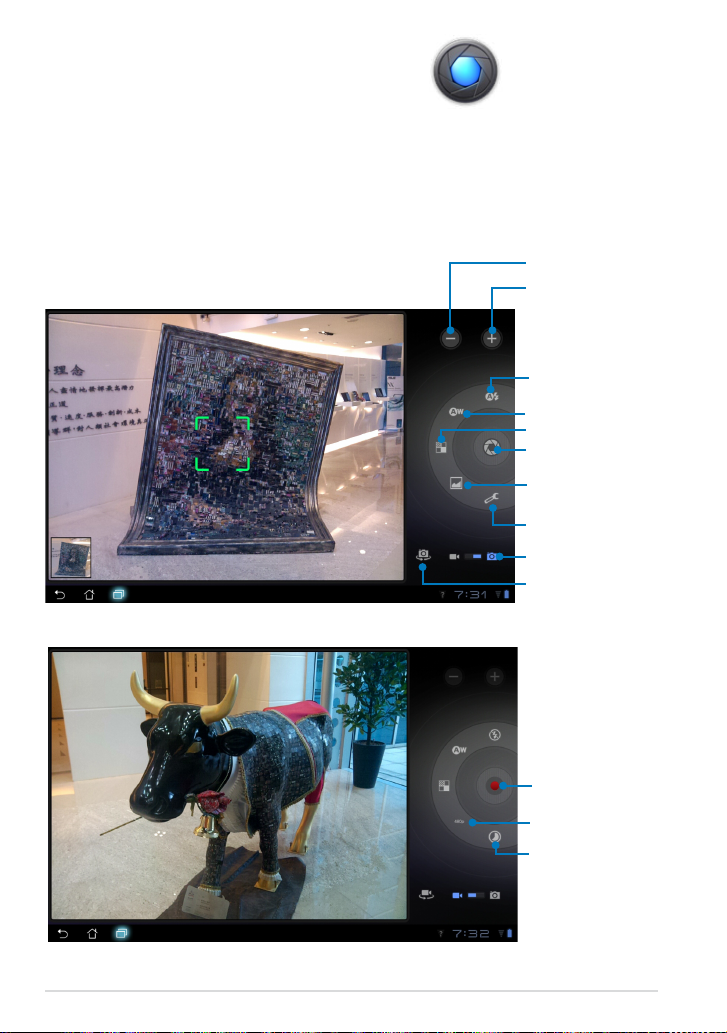
Πατήστε Camera (Φωτογραφική μηχανή) στο μενού Apps (Εφαρμογές) για
να βγάλετε εικόνες ή να καταγράψετε βίντεο. Μπορείτε να χρησιμοποιήσετε
είτε τη μπροστινή φωτογραφική μηχανή ή την πίσω φωτογραφική μηχανή για
να βγάλετε φωτογραφίες ή να καταγράψετε βίντεο.
Τα αρχεία εικόνας και τα αρχεία βίντεο θα αποθηκεύονται αυτόματα στη
Gallery (Συλλογή).
Σμίκρυνση
Μεγέθυνση
Λειτουργία φλας
Ισορροπία του λευκού
Εφέ χρωμάτων
Πλήκτρο Καταγραφής
Λειτουργία επιλογής
σκηνικού
Ρυθμίσεις κάμερας
Εναλλαγή λειτουργίας
Εναλλαγή φωτογραφικής
μηχανής
Κουμπί εγγραφής
Ποιότητα βίντεο
Time lapse interval
(Διάστημα με χρονική
καθυστέρηση)
Page 33
Mail (Ηλ. ταχυδρομείο)
Το Email σας δίνει τη δυνατότητα να προσθέσετε πολλούς λογαριασμούς
Email και να περιηγηθείτε άνετα και να διαχειριστείτε τους λογαριασμούς
ηλεκτρονικού ταχυδρομείου σας.
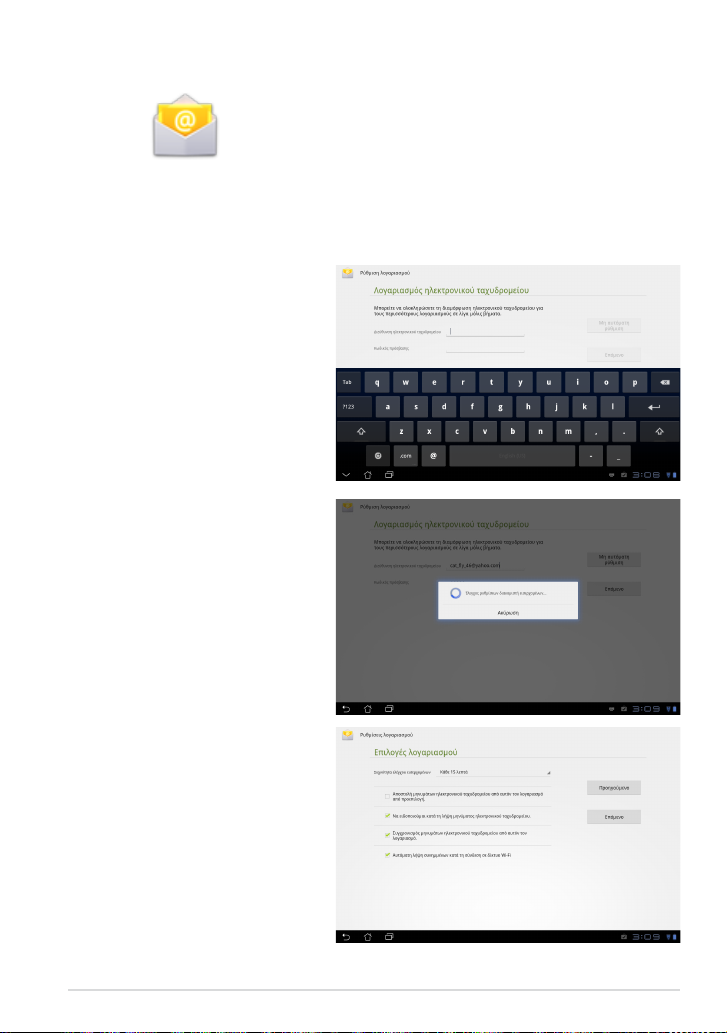
Για να δημιουργήσετε έναν λογαριασμό ηλ. ταχ:
1. Πατήστε σε Email στο Apps
menu (Μενού Εφαρμ).
Εισάγετε τη Διεύθυνση
ηλ. ταχ. σας Κωδικός
πρόσβασης κατόπιν
πατήστε Next (Επόμενο).
2. Περιμένετε ενώ το Eee
Pad ελέγχει αυτόματα
τις ρυθμίσεις διακομιστή
αλληλογραφίας
εξερχομένων σας.
3. Διαμορφώστε τις Account
options (Επιλογές
λογαριασμού) και πατήστε
Next (Επόμενο).
ASUS Eee Pad
33
Page 34
ASUS Eee Pad
34
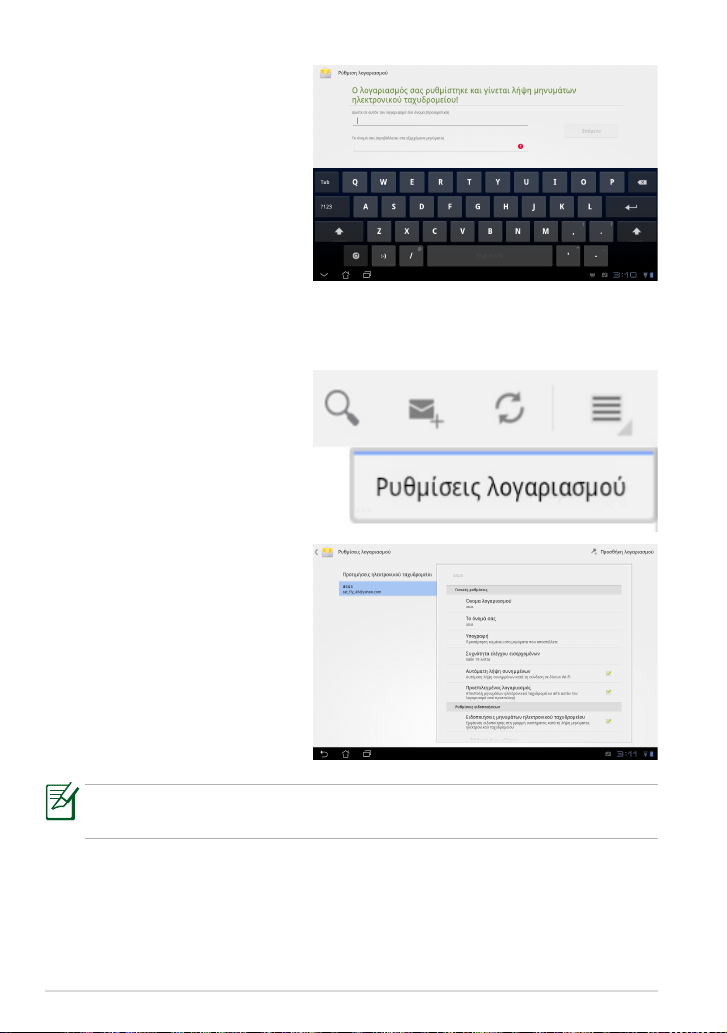
4. Ονομάστε τον λογαριασμό
και εισάγετε το όνομα
της επιθυμίας σας που
εμφανίζεται στα εξερχόμενα
μηνύματα. Πατήστε
Next (Επόμενο) για να
συνδεθείτε απευθείας
με τα εισερχόμενα του
ηλεκτρονικού ταχυδρομείου
σας.
Για να προσθέσετε λογαριασμούς email
1. Πατήστε Email και συνδεθείτε χρησιμοποιώντας τον λογαριασμό
που εγκαταστήσατε
προηγουμένως.
2. Πατήστε στο κουμπί
Ρυθμίσεις λογαριασμού
στην πάνω δεξιά γωνία.
3. Εμφανίζονται όλες οι
προτιμήσεις αυτού του
λογαριασμού. Πατήστε στο
Προσθήκη λογαριασμού
στην πάνω δεξιά γωνία για
να προσθέσετε έναν άλλο
λογαριασμό.
Εδώ μπορείτε να συμπεριλάβετε όλους τους λογαριασμούς
ηλεκτρονικού ταχυδρομείου σας στο Email.
Page 35
Gmail
Η Gmail (Google mail) σας δινει τη δυνατότητα να μπείτε στο λογαριασμό Gmail σας,
να λάβετε και να συνθέσετε E-mails.
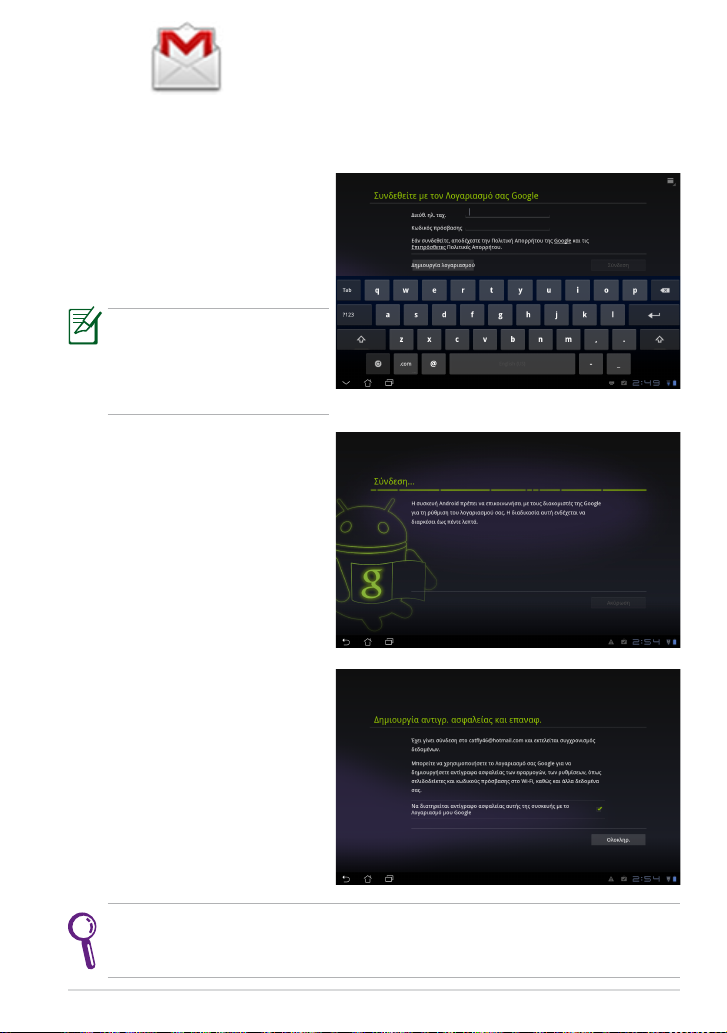
Για να δημιουργήσετε έναν λογαριασμό ηλ. ταχ. Gmail
1. Πατήστε σε Gmail στο μενού
Apps (Εφαρμ). Εισάγετε
το υφιστάμενο Διεύθυνση
ηλ. ταχ. σας και Κωδικός
πρόσβασης κατόπιν πατήστε
Sign in (Σύνδεση).
Πατήστε Create account
(Δημιουργία λογαριασμού)
εάν δεν έχετε έναν Google
Account (Λογαριασμό
Google).
2. Περιμένετε ενώ το Eee
Pad επικοινωνεί με τους
διακομιστές Google για να
ρυθμίσετε τον λογαριασμό
σας.
3. Μπορείτε να χρησιμοποιήσετε
τον λογαριασμό Google
σας για να δημιουργήσετε
αντίγραφα ασφαλείας και να
επαναφέρετε τις ρυθμίσεις
και τα δεδομένα σας. Πατήστε
Ολοκληρώθηκε για να
συνδεθείτε με τον Gmail
λογαριασμό σας.
Εάν έχετε πολλούς λογαριασμούς ηλεκτρονικού ταχυδρομείου πέρα από το Gmail,
χρησιμοποιήστε το Email για να εξοικονομήσετε χρόνο και να μπαίνετε σε όλους τους
λογαριασμούς ηλεκτρονικού ταχυδρομείου σας ταυτόαποθηκεύσετε την ώρα σας.
ASUS Eee Pad
35
Page 36
ASUS Eee Pad
36
Reading (Ένδειξη)
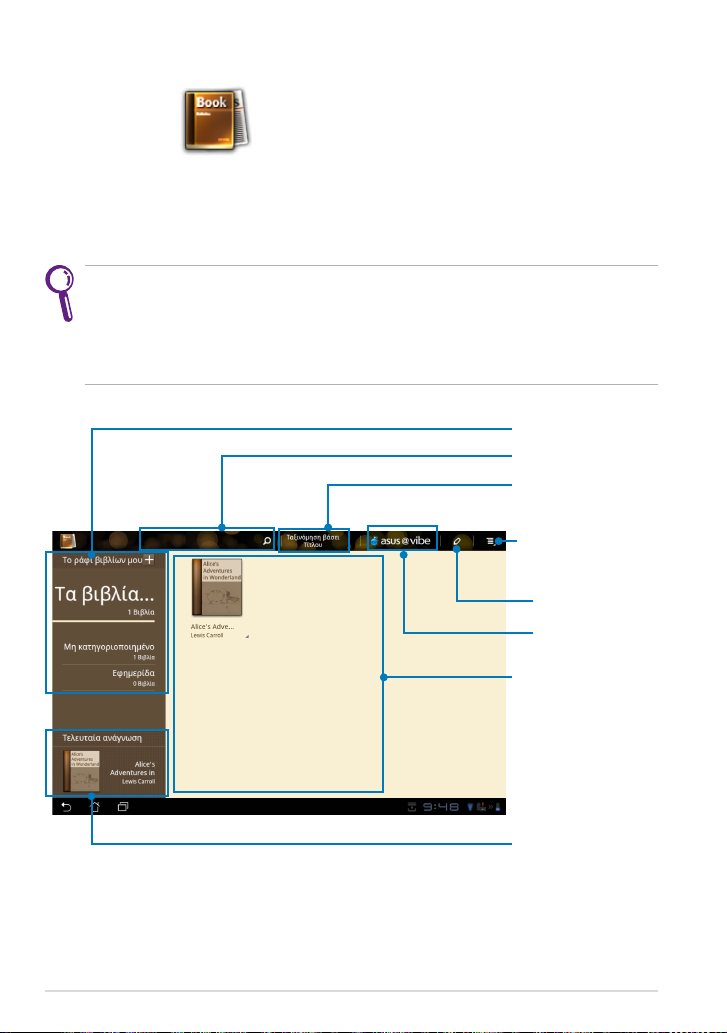
MyLibrary
Το MyLibrary είμαι μία ολοκληρωμένη διεπαφή για τις συλλογές βιβλίων σας. Μπορείτε
να δημιουργήσετε διαφορετικά ράφια για διαφορετικά είδη. Στα ράφια τοποθετούνται
επίσης και τα ebook που αγοράσατε από διαφορετικούς εκδοτικούς οίκους.
Συνδεθείτε στο @Vibe για να λάβετε περισσότερα βιβλία.
• Το MyLibrary υποστηρίζει ebook σε μορφή ePub, PDF και TXT.
• Κάποιο προεπισκοπούμενο περιεχόμενο ενδέχεται να χρειαστεί το
πρόγραμμα αναπαραγωγής Adobe Flash® player από την Android Market
(Αγορά Android) για να ανοίξει. Λάβετε το πρόγραμμα αναπαραγωγής
Adobe Flash® player πριν χρησιμοποιήσετε το MyLibrary.
Όλα τα ράφια σας
Απευθείας αναζήτηση
Ταξινομήστε κατά τίτλο,
συγγραφέα, ημερομηνία ή
Η Στοίχισή μου
Λίστα πρόσφατα
αναγνωσμένων κειμένων
και άλλες ρυθμίσεις
Λειτουργία επιλογής
Συνδεθείτε στο asus@vibe
Βιβλία σε επιλεγμένο ράφι
Τελευταία ανάγνωση βιβλίων
Page 37
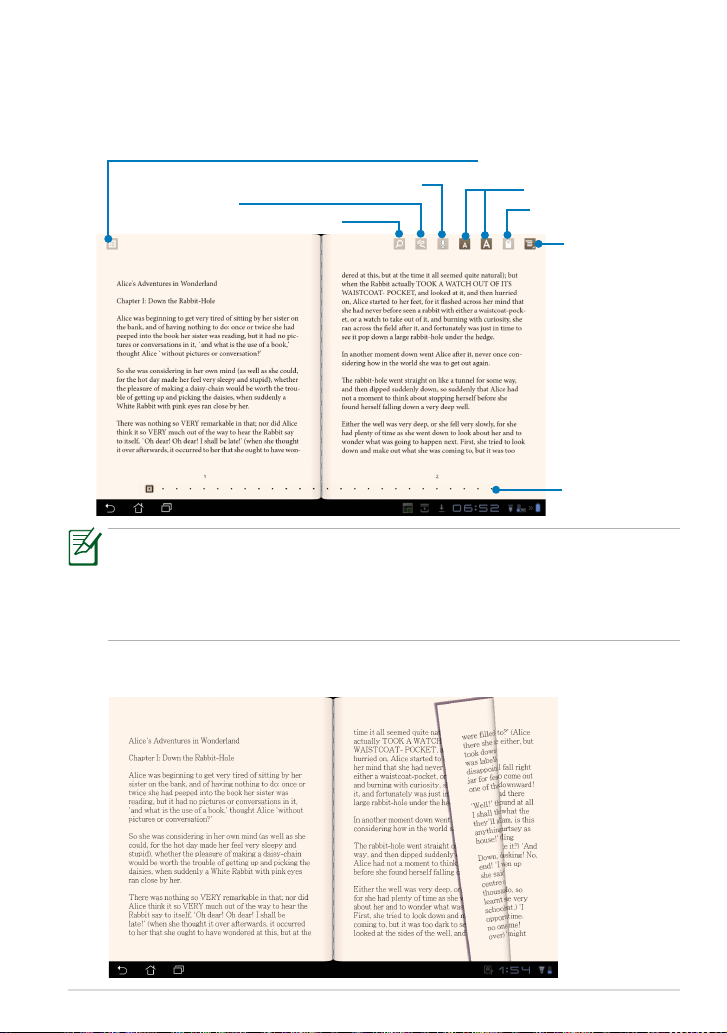
Ανάγνωση των eBook σας
1. Επιλέξτε και πατήστε στο ebook της επιθυμίας σας στο ράφι.
2. Πατήστε στην οθόνη για να εμφανίσετε τη γραμμή εργαλείων στο επάνω
μέρος.
Επιστροφή στο ράφι
Ανάγνωση όλου του κειμένου σε αυτή τη σελίδα
Δείκτης
Αναζήτηση λέξεων - κλειδιά
1. Το Android ξεκινά τη λήψη και την εγκατάσταση απαραίτητης πηγής, εάν
θέλετε να χρησιμοποιείτε τη λειτουργία κειμένου σε λόγο.
2. Πατήστε στη λίστα Bookmark (Σελιδοδείκτη) και επιλέξτε την επισημασμένη
σελίδα για να εμφανιστεί το εικονίδιο σελιδοδείκτη στην επάνω δεξιά γωνία
της οθόνης.
Σμίκρυνση/ Μεγέθυνση
Εισαγωγή σελιδοδείκτη
Λίστα Σελιδοδείκτη
και λειτουργία
Ημέρας/ Νύχτας
Κύλιση σελίδας
3. Γυρίστε σελίδες όπως σε ένα πραγματικό βιβλίο ή μετακινήστε την
κύλιση σελίδας στο κάτω μέρος.
ASUS Eee Pad
37
Page 38
ASUS Eee Pad
38
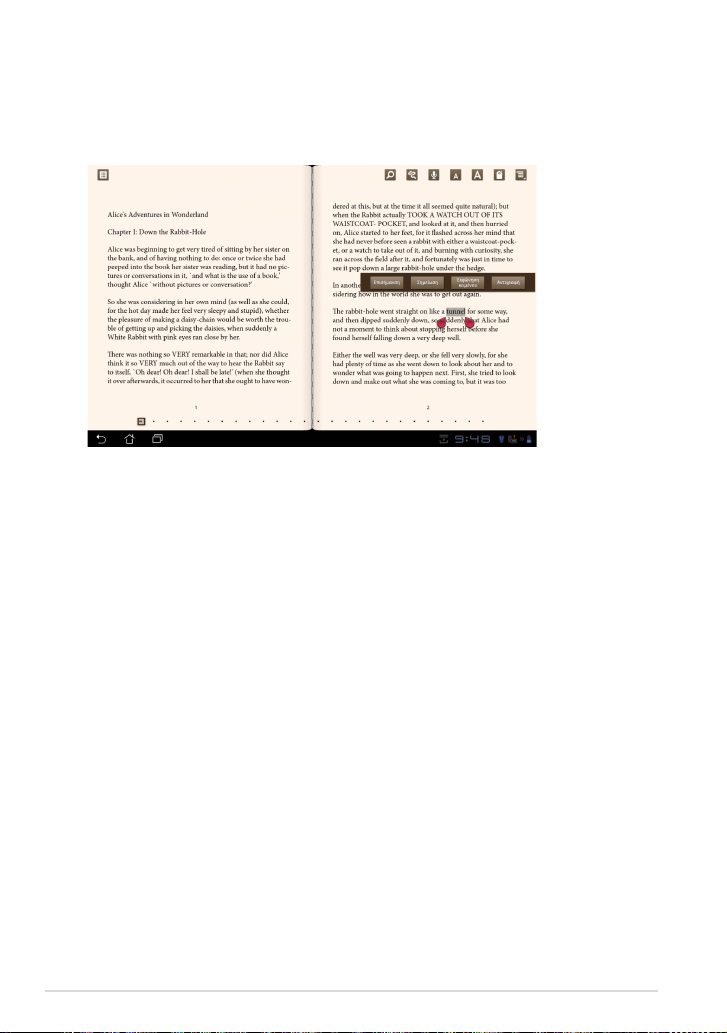
Σημειώσεις στα ebooks σας
1. Πατήστε παρατεταμένα στην επιθυμητή λέξη ή πρόταση μέχρι να
εμφανιστούν το μενού εργαλείων και ο ορισμός του λεξικού.
2. Μπορείτε να τονίσετε την επιλεγμένη λέξη με ένα δείκτη, να προσθέσετε
μία σημείωση, να διαβάσετε το επιλεγμένο κείμενο, ή απλά να
αντιγράψετε τη λέξη.
3. Μετακινήστε την καρτέλα επιλογής για να επεκτείνετε την επιλεγμένη
περιοχή σε μία ολόκληρη φράση ή πρόταση εάν χρειαστεί.
Page 39
Locating (Εντοπισμός)
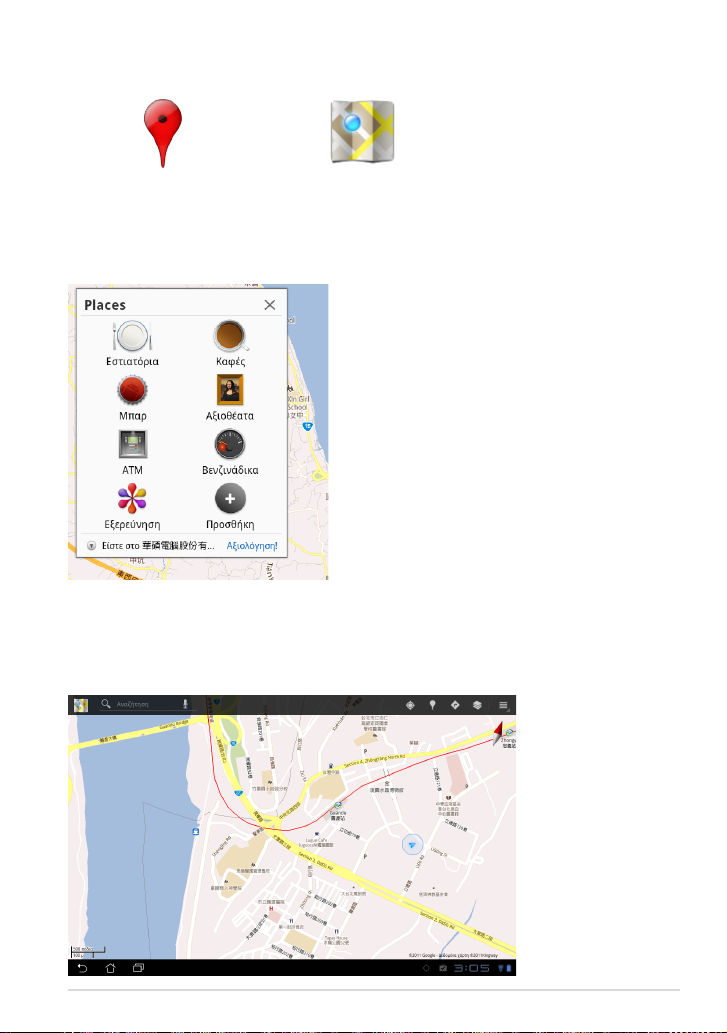
Μέρη και Χάρτες
Google Places (Τοποθεσίες Google)
Το Places (Τοποθεσίες) σας παρέχει πληροφορίες για τα κοντινά σημεία
ενδιαφέροντος, συμπεριλαμβανομένων των εστιατορίων, καφέ, βενζινάδικων,
κ.λπ..
Google Maps (Χάρτες Google)
Το Maps (Χάρτες) σας βοηθά να εντοπίσετε το σημείο στο οποίο βρίσκεστε.
Χρησιμοποιήστε τη γραμμή εργαλείων στο επάνω μέρος για να λάβετε
κατευθύνσεις ή να δημιουργήσετε τους δικούς σας χάρτες.
ASUS Eee Pad
39
Page 40
ASUS Eee Pad
40
Documenting (Τεκμηρίωση)
Polaris® Oce
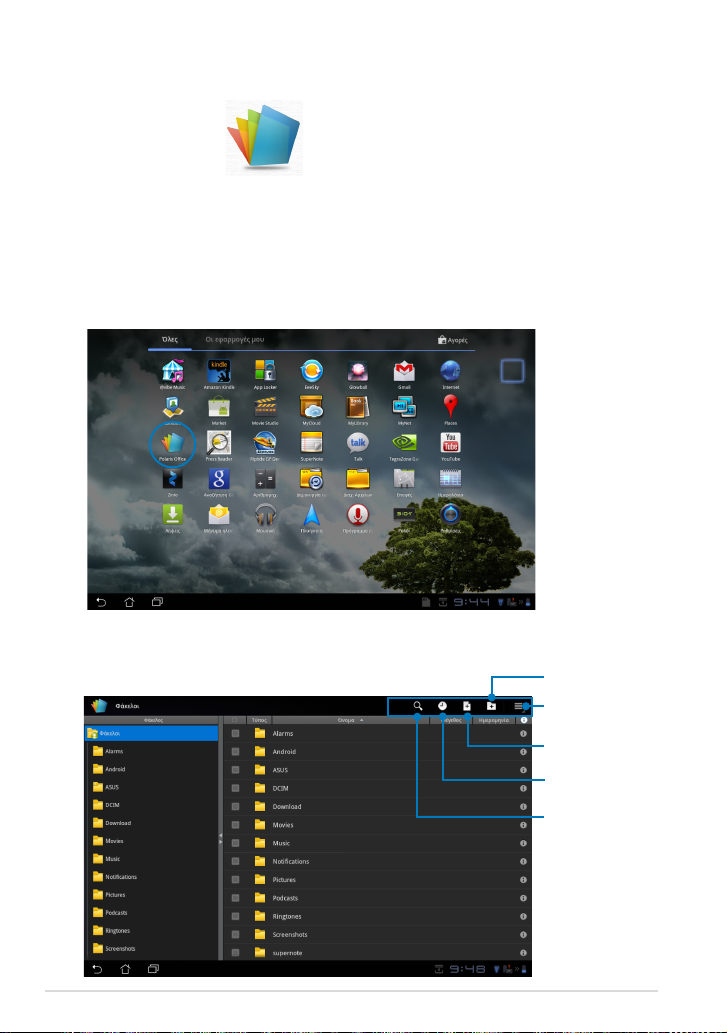
Το Polaris® Oce είναι ένα λογισμικό γραφείου που υποστηρίζει Έγγραφα,
Φύλλα και Διαφάνειες.
Για να αρχίσετε να χρησιμοποιείτε το Polaris® Oce:
1. Πατήστε στο μενού Apps (Εφαρμογές) στην πάνω δεξιά γωνία.
2. Πατήστε Polaris® Oce.
3. Εμφανίζεται ο βασικός πίνακας ελέγχου του Polaris® Oce.
Προσθήκη νέου φακέλου
Ρυθμίσεις
Προσθήκη νέου αρχείου
Πρόσφατα αρχεία
Αναζήτηση αρχείου
Page 41
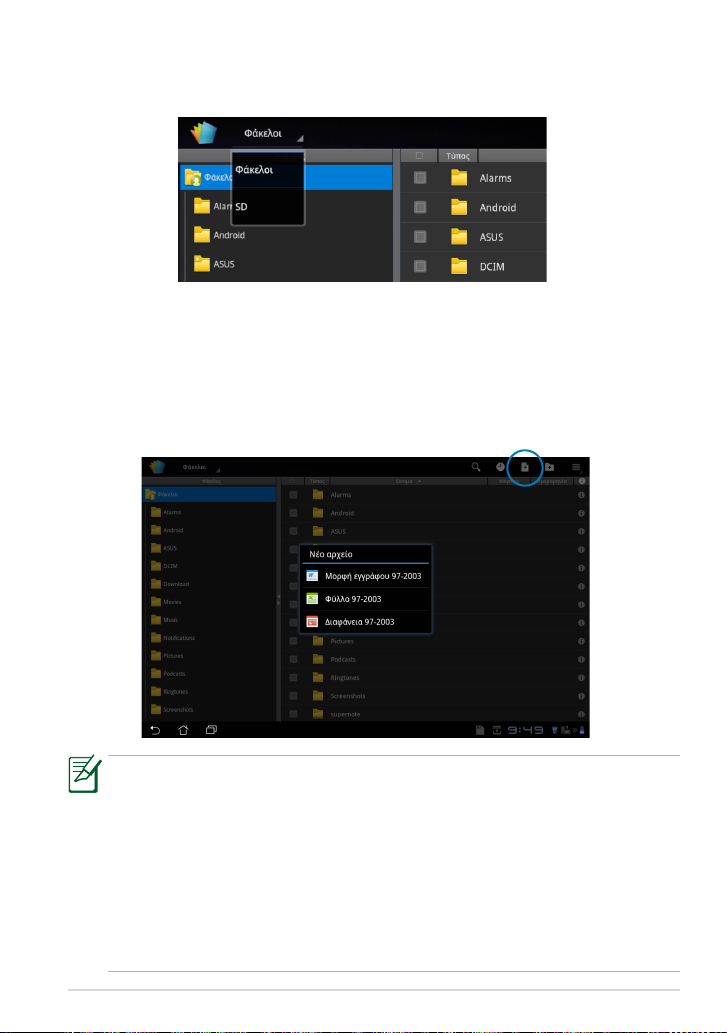
3. Πατήστε στο Φάκελοί μου στην επάνω αριστερή πλευρά και επιλέξτε το
επιθυμητό αρχείο.
Προσθήκη νέων αρχείων
Για να προσθέσετε νέων αρχείων, πατήστε στο Νέο αρχείο στην πάνω δεξιά
γωνία. Πατήστε σε Μορφή Έγγραφο για να ξεκινήσει ο επεξεργαστής
word την επεξεργασία εγγράφων. Πατήστε στο Φύλλο για να ξεκινήσει η
εφαρμογή λογιστικού φύλλου για να πραγματοποιείτε υπολογισμούς και να
διαχειρίζεστε πληροφορίες. Πατήστε Διαφάνεια για να ξεκινήσει η εφαρμογή
για να δημιουργηθούν και να μοιραστούν οι παρουσιάσεις.
1. Το Polaris® Oce 3.0 υποστηρίζει τύπους αρχείου ως εξής:
• Microsoft Word: .doc/ .docx
• Microsoft Excel: .xls/ .xlsx
• Microsoft Powerpoint: .ppt/ .pptx
• Adobe Acrobat: .pdf
• Κείμενο: .txt
• Εικόνες: .bmp/ .jpg/ .jpeg/ .png/ .gif/ .wbpm
• Zip Archives (Αρχειοθετήσεις Zip): .zip
2. Το Polaris® Oce 3.0 αποθηκεύει αυτή τη στιγμή αρχεία σε
μορφές .doc/ .xls/ .ppt ανταλλακτικά.
ASUS Eee Pad
41
Page 42
ASUS Eee Pad
42
Recent Files (Πρόσφατα αρχεία)
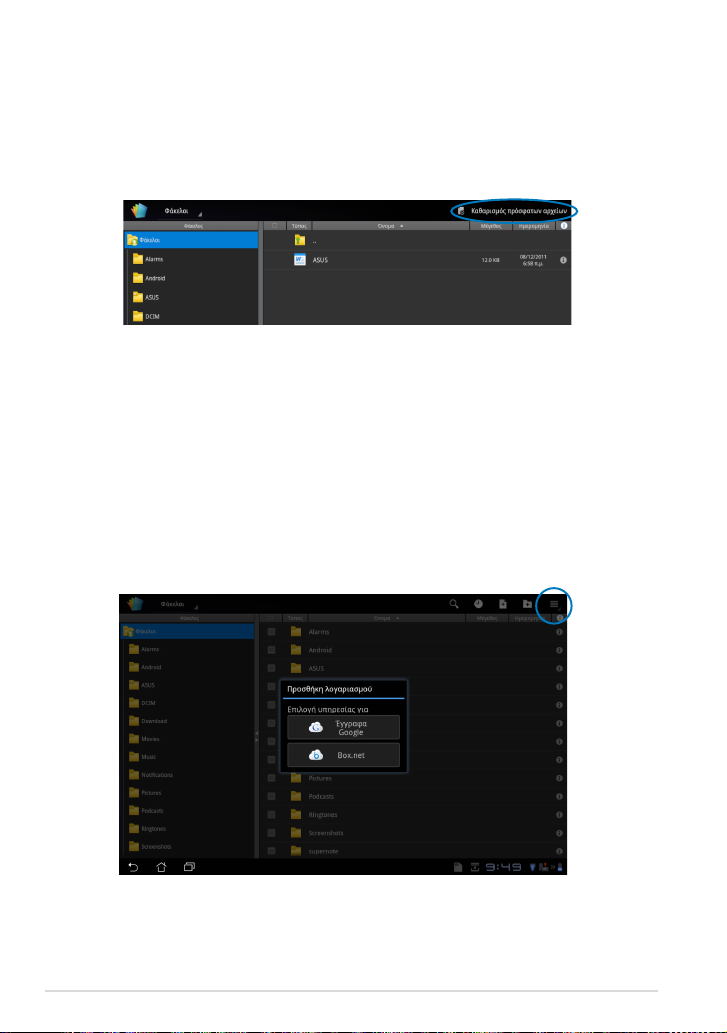
Πατήστε Recent Files (Πρόσφατα αρχεία) στην επάνω δεξιά γωνία για να
μπείτε γρήγορα στα αρχεία που επεξεργαστήκατε πρόσφατα.
Πατήστε στο Καθαρισμός πρόσφατων αρχείων για να διαγράψετε τη λίστα
αρχείων που χρησιμοποιήθηκαν πρόσφατα.
Προσθήκη Λογαριασμών
Σας επιτρέπεται να επεξεργαστείτε τα αρχεία σας με το Polaris® Oce από
άλλους λογαριασμούς, συμπεριλαμβανομένων των Google docs και του Box.
net.
1. Πατήστε στο κουμπί ρυθμίσεων στην πάνω δεξιά γωνία και επιλέξτε
Προσθήκη λογαριασμού.
2. Επιλέξτε μια επιθυμητή υπηρεσία για να την προσθέσετε.
3. Εισάγετε τον λογαριασμό ηλεκτρονικού ταχυδρομείου και τον κωδικό
πρόσβασής σας και πιέστε OK για να προσθέσετε τον λογαριασμό.
Page 43
Διαμόρφωση των ρυθμίσεων
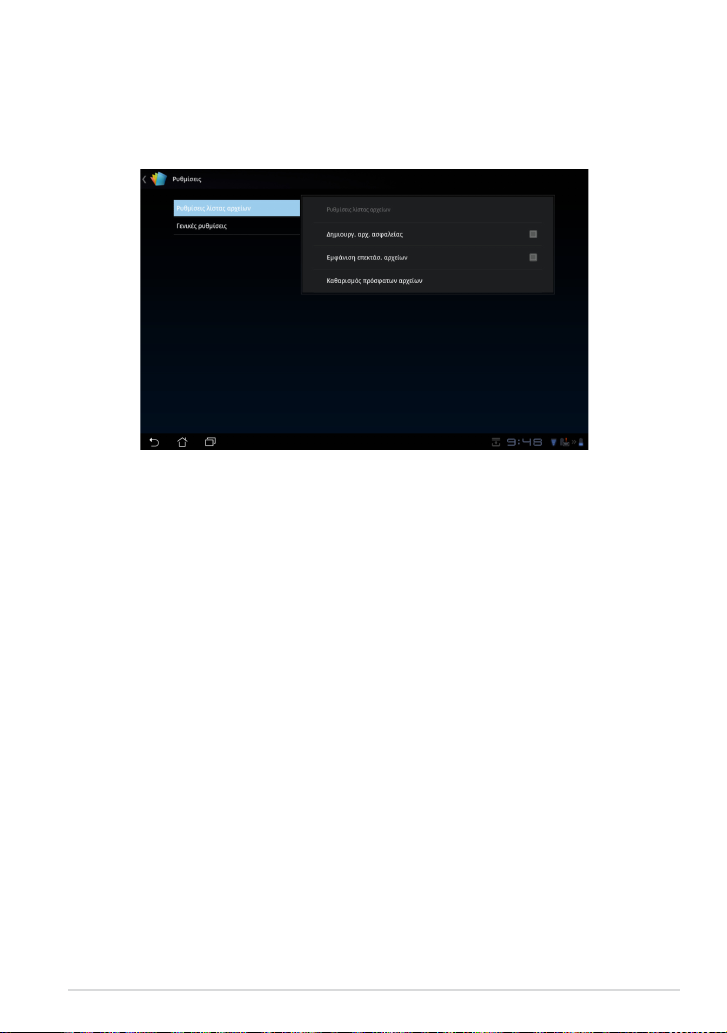
Πατήστε στο κουμπί ρυθμίσεων στην πάνω δεξιά γωνία και επιλέξτε
Ρυθμίσεις. Σας επιτρέπεται να διαμορφώσετε τις Ρυθμίσεις λίστας αρχείων
και τις Γενικές ρυθμίσεις.
ASUS Eee Pad
43
Page 44
ASUS Eee Pad
44
Sharing (Κοινή χρήση)
MyNet
Το MyNet σας δίνει τη δυνατότητα να αναπαράγετε αρχεία πολυμέσων και να
προβάλλετε αρχεία εικόνας από ή σε PC, DLNA TV ή ηχεία DLNA σας. Μπορείτε να
αναπαράγετε μουσική, να παρακολουθήσετε βίντεο ή να προβάλλετε εικόνες που είναι
στο Eee Pad σας στον Η/Υ σας και αντίστροφα.
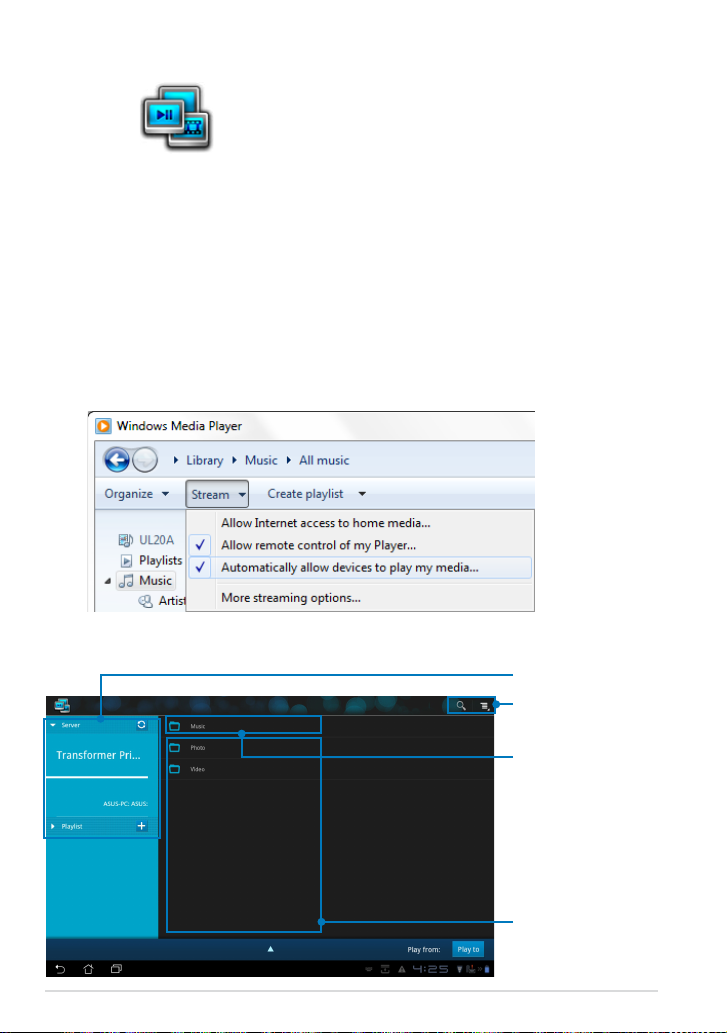
1. Βεβαιωθείτε ότι το Eee Pad σας και ένας άλλος Η/Υ έχουν συνδεθεί στο ίδιο
ασύρματο σημείο πρόσβασης (AP).
2. Κάντε κλικ και ενεργοποιήστε το Allow remote control of my Player (Να
επιτρέπεται ο απομακρυσμένος χειρισμός της Συσκευής αναπαραγωγής μου)
και Automatically allow devices to play my media (Να επιτρέπεται η αυτόματη
αναπαραγωγή των πολυμέσων μου από συσκευές) στο Windows Media Player
(Πρόγραμμα αναπαραγωγής πολυμέσων) στον Η/Υ. (Μεταβείτε σε “More streaming
options... (Περισσότερες επιλογές ροής)” προς διαμόρφωση, εάν χρειαστεί.)
3. Στη λίστα Server (Διακομιστής), επιλέξτε τη συσκευή πηγής στο αριστερό
παράθυρο για να εμφανιστούν τα περιεχόμενα.
Συσκευή πηγής
Αναζήτηση και Ρυθμίσεις
Τρέχουσα πηγή
Περιεχόμενο
Page 45
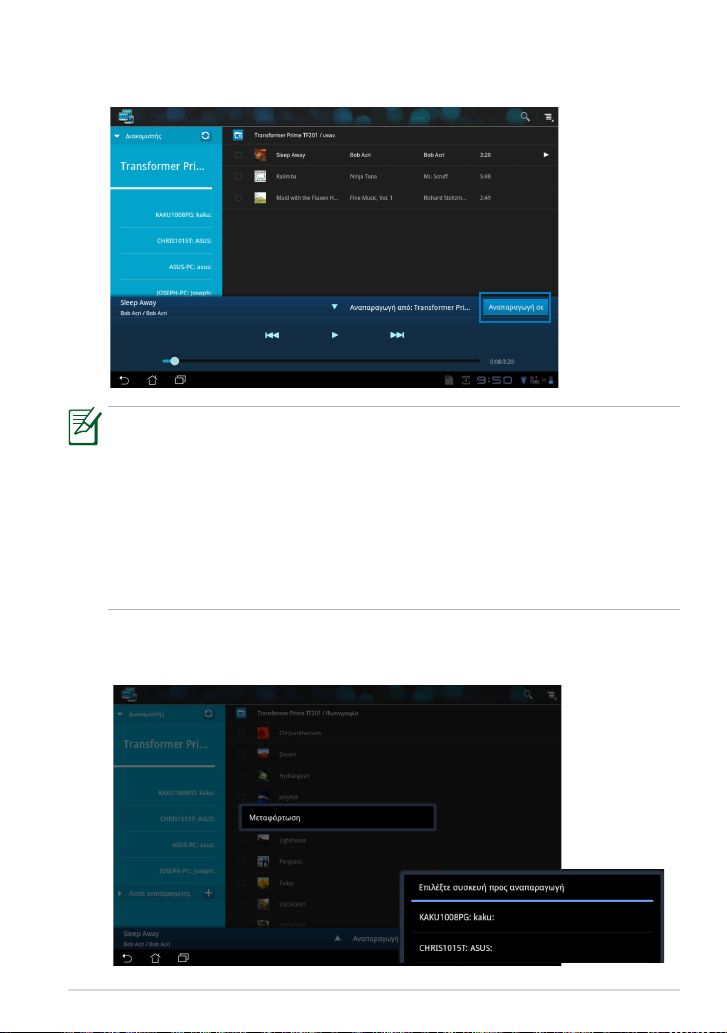
4. Επιλέξτε ένα αρχείο και πατήστε Αναπαραγωγή σε κάτω δεξιά για να αρχίσει η
αναπαραγωγή στη συσκευή στόχου.
• Το MyNet λειτουργέι μόνον με την έκδοση 11 του Windows Media Player ή
νεότερη έκδοση.
• Όλες οι συσκευές, συμπεριλαμβανομένων των Η/Υ, DLNA TV ή των
ηχείων DLNA, πρέπει να είναι συνδεδεμένες με το ίδιο σημείο ασύρματης
πρόσβασης (AP) κατά τη σύνδεση μέσω του MyNet, διαφορετικά το MyNet
δεν θα λειτουργεί. Αναλόγως, το MyNet δεν θα μπορεί να λειτουργήσει
όταν γίνεται σύνδεση μέσω του 3G δικτύου. Θέση δικτύου για τη σύνδεση
συσκευών πρέπει όλες να έχουν οριστεί σε Home (Οικιακό) network
(δίκτυο).
Με το παρατεταμένο πάτημα σε ένα αρχείο πολυμέσων σας δίδεται η δυνατότητα
να μεταφορτώσετε ή να λάβετε το αρχείο προς και από τις συσκευές σύνδεσης.
ASUS Eee Pad
45
Page 46
ASUS Eee Pad
46
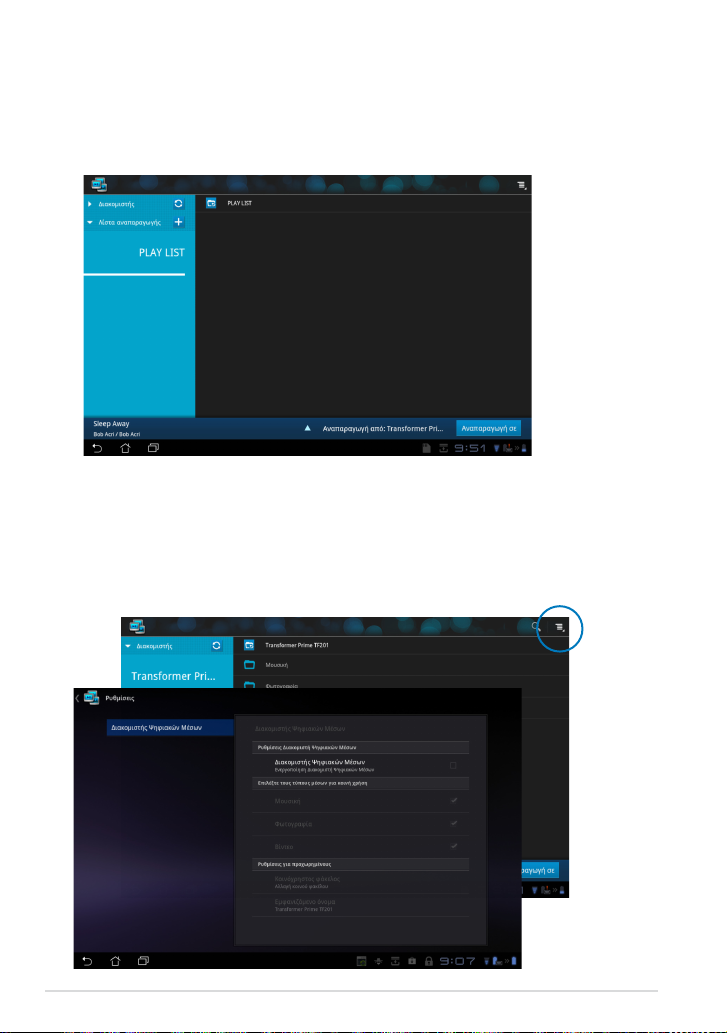
Μπορείτε επίσης να επιλέξετε ένα αρχείο από το Playlist (Λίστα
αναπαραγωγής). Η Playlist (Λίστα αναπαραγωγής) προσφέρει έναν
κοινό χώρο για να γίνεται κοινή χρήση αρχείων στις συνδεδεμένες
συσκευές. Πατήστε στο σημάδι συν (+) για να δημιουργήσετε νέες
λίστες.
5. Για να ενεργοποιηθεί ο Διακομιστής Ψηφιακών Μέσων, πατήστε στο
Settings (Ρυθμίσεις) στην επάνω δεξιά γωνία και επιλέξτε το Ρυθμίσεις
Διακομιστή Ψηφιακών Μέσων για να επιτρέπεται η πρόσβαση στις
υπόλοιπες συσκευές σύνδεσης για πρόσβαση σε αρχεία πολυμέσων στο
Eee Pad σας. Μπορείτε επίσης να επιλέξετε την τοποθεσία του αρχείου
που θέλετε να μοιραστείτε.
Page 47
MyCloud
Το MyCloud αποτελείται από το MyContent, My Desktop και @Vibe. Είναι
μία συνολική λύση για να μπείτε και να λάβετε το περιεχόμενο του cloud σας.
Για να χρησιμοποιήσετε το MyCloud σας:
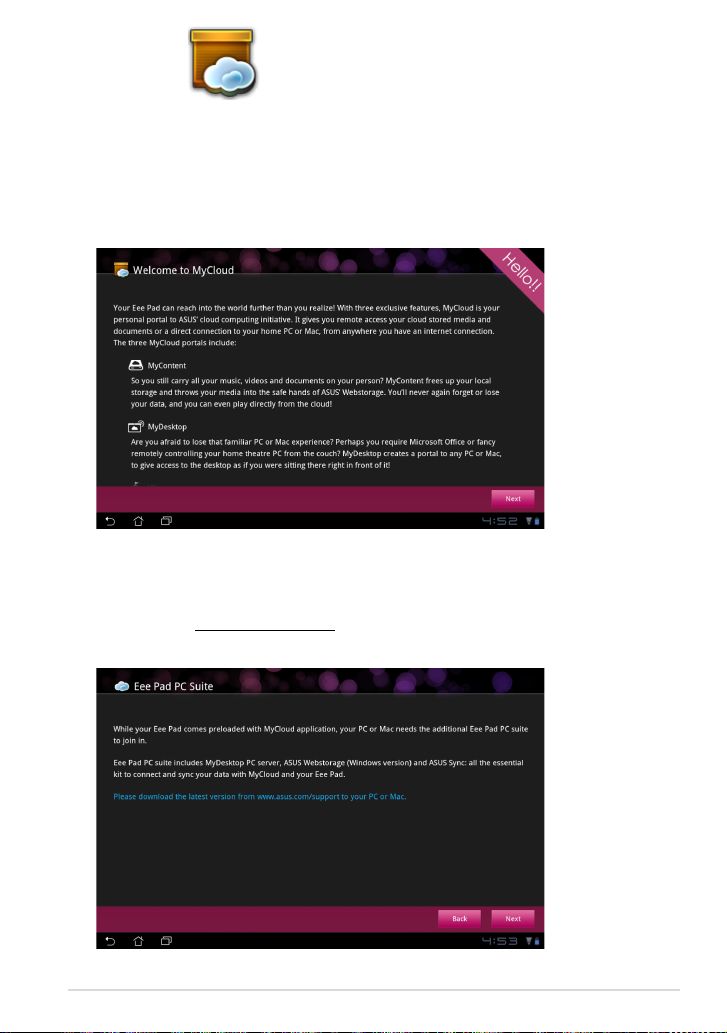
1. Πατήστε σε MyCloud στο Apps Menu (Μενού Εφαρμ).
2. Κάντε κλικ στο Next (Επόμενο) για να συνεχίσετε.
3. Το MyCloud πρέπει να λειτουργεί με τη Σουίτα Eee Pad PC για να
επωφεληθείτε από ολόκληρη τη λειτουργία. Λάβετε και εγκαταστήστε
τη Σουίτα Eee Pad PC από τον ιστότοπο υποστήριξης της ASUS στη
διεύθυνση support.asus.com στον Η/Υ σας. Κάντε κλικ στο Next
(Επόμενο) για να συνεχίσετε.
ASUS Eee Pad
47
Page 48
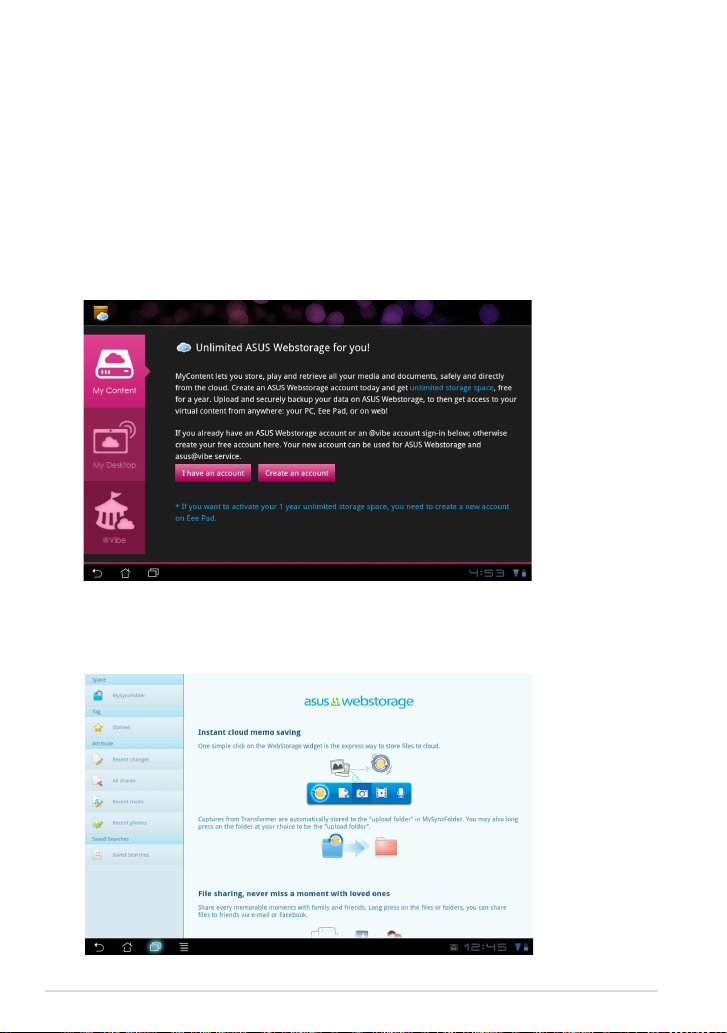
MyContent
ASUS Eee Pad
48
Το MyContent σας δίνει τη δυνατότητα να μπείτε στα προσωπικά δεδομένα
σας στο Webstorage και να κατηγοριοποιήσετε άνετα τα δεδομένα από το
cloud σας στο Music (Μουσική) για τα αρχεία ήχου, τη Gallery (Συλλογή) για
τα αρχεία εικόνας και βίντεο και το Others (Λοιπά).
Για να μπείτε στο MyContent
1. Πατήστε στο I have an account (Έχω λογαριασμό) για να συνδεθείτε
ή πατήστε Create an account (Δημιουργία λογαριασμού) για να
δημιουργήσετε τον δωρεάν λογαριασμό σας.
2. Αφού συνδεθείτε, θα δείτε όλα τα δεδομένα σας αποθηκευμένα
στο ASUS Webstorage. Εντοπίστε τα δεδομένα σας ανάλογα με την
κατηγορία τους.
Page 49
MyDesktop
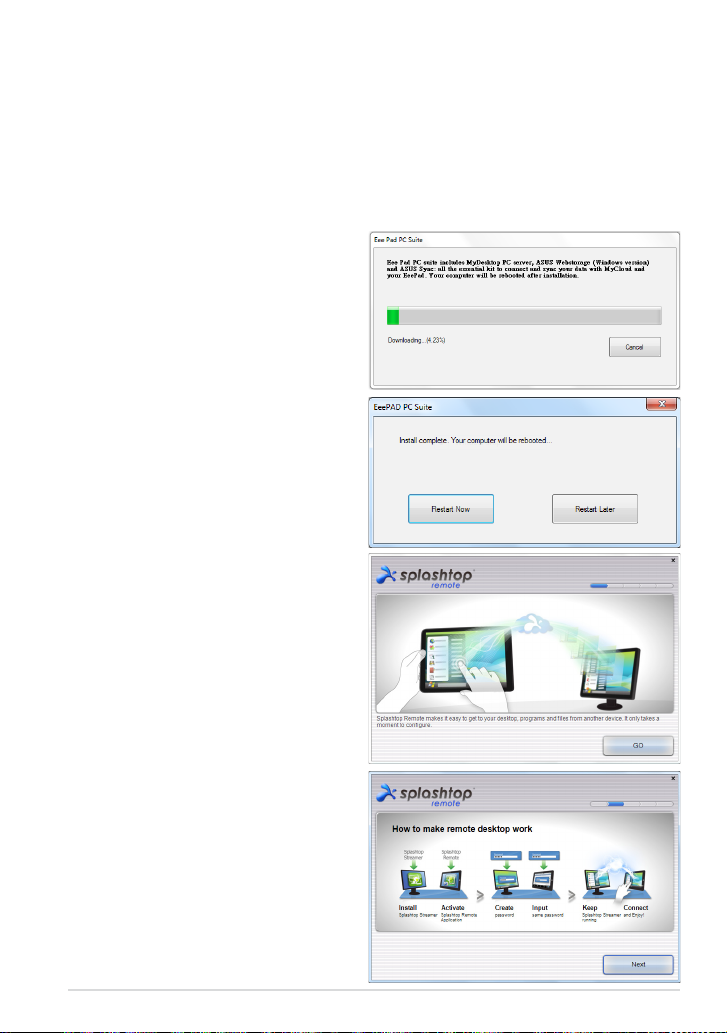
Το MyDesktop σας επιτρέπει να ελέγχετε ένα άλλο Η/Υ με από το Eee Pad
σας από μακριά.
Θα χρειαστεί να λάβετε το Eee Pad PC Suite (Σουίτα Eee Pad PC) στον Η/Υ
σας πρώτα για να ενεργοποιηθεί το Η Επιφάνεια εργασίας μου στο Eee Pad
σας.
Για να εγκαταστήσετε και να ρυθμίσετε τη Σουίτα Eee Pad PC (σε Η/Υ)
1. Βεβαιωθείτε ότι το Η/Υ είναι
συνδεδεμένος στο Internet.
2. Κάντε διπλό κλικ στο αρχέιο
εκτέλεσης που λάβατε από
τον ιστότοπο υποστήριξης της
ASUS.
3. Κάντε κλικ στο Restart Now
(Επανεκκίνηση τώρα) για να
κάνετε επανεκκίνηση στον Η/Υ
σας.
4. Κάντε κλικ στο GO (Μετάβαση)
για να διαμορφώσετε ορισμένες
απαραίτητες ρυθμίσεις για την
επιφάνεια εργασίας μου.
5. Κάντε κλικ στο Next (Επόμενο)
για να συνεχίσετε.
ASUS Eee Pad
49
Page 50
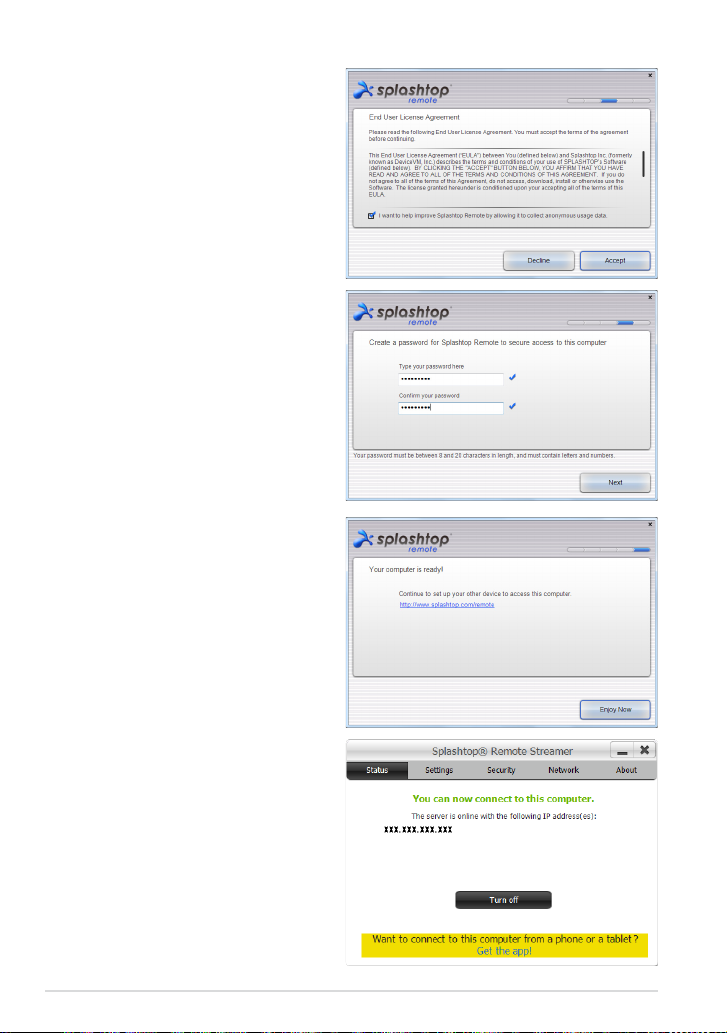
6. Διαβάστε τη συμφωνία άδειας
ASUS Eee Pad
50
και πατήστε στο Accept
(Αποδοχή) για να συνεχίσετε.
7. Δημιουργήστε έναν κωδικό
πρόσβασης και κάντε κλικ στο
Next (Επόμενο).
8. Κάντε κλικ στο Enjoy Now
(Απόλαυση τώρα) για να
συνεχίσετε.
9. Αντιγράψτε τη διεύθυνση IP του
Η/Υ σας για επόμενη χρήση στο
Eee Pad σας.
Page 51
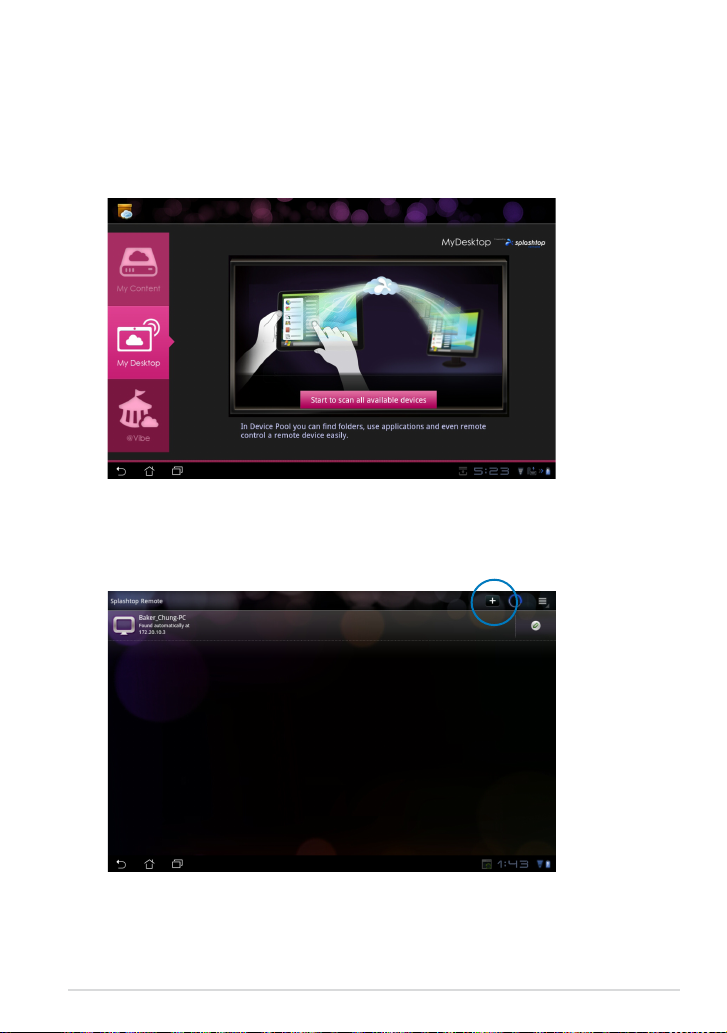
Pairing the Eee Pad and PC (Σύζευξη του Eee Pad και PC):
1. Βεβαιωθείτε ότι το Eee Pad σας και ο Η/Υ έχουν συνδεθεί στο ίδιο ασύρματο
σημείο πρόσβασης (AP). Μπείτε στο My Desktop (Η Επιφάνεια εργασίας
μου).
2. Πιέστε την οθόνη για να σαρωθούν οι διαθέσιμες συσκευές.
3. Πατήστε το σημάδι συν (+) στην πάνω δεξιά γωνία και προσθέσετε τον
Η/Υ πελάτη.
ASUS Eee Pad
51
Page 52
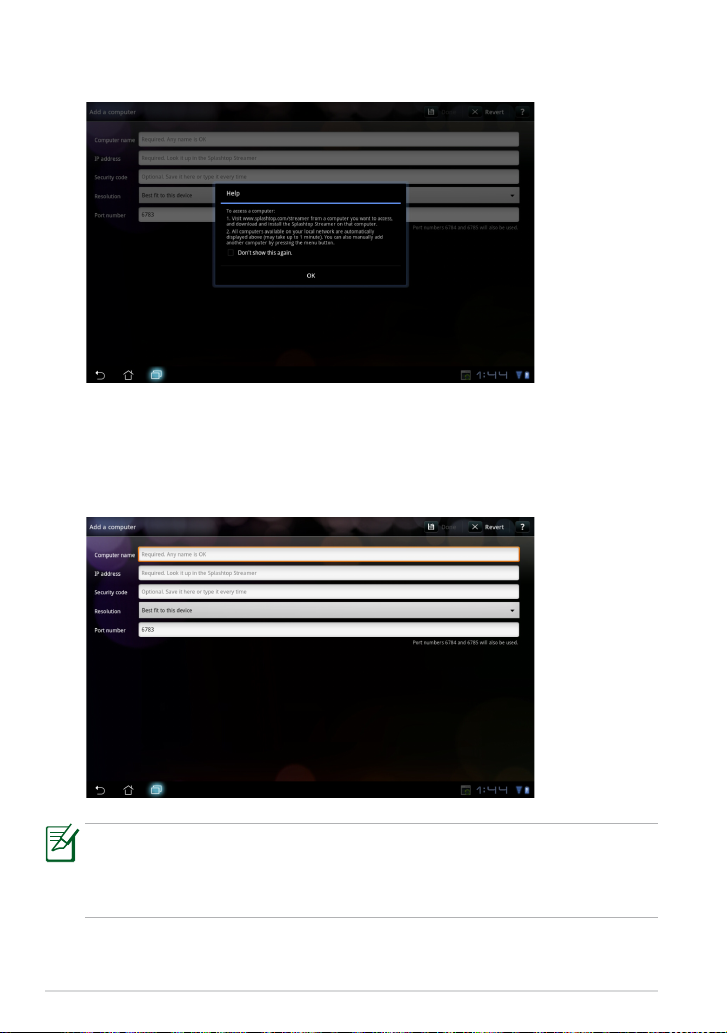
4. Πατήστε OK για συνέχεια.
ASUS Eee Pad
52
5. Εισάγετε χειροκίνητα όλες τις πληροφορίες του Η/Υ πελάτη σας,
συμπεριλαμβανομένης της διεύθυνσης IP και του κωδικού πρόσβασης
που αντιγράψατε προηγουμένως και πατήστε Done (Τέλος) για να
προσθέσετε τον πελάτη.
Οι συσκευές πρέπει να συνδέονται στο ίδιο σημείο ασύρματης
πρόσβασης (AP) κατά την ενεργοποίηση του MyDesktop. Αναλόγως, το
MyDesktop δεν θα μπορεί να λειτουργήσει όταν γίνεται σύνδεση μέσω
του 3G δικτύου.
Page 53
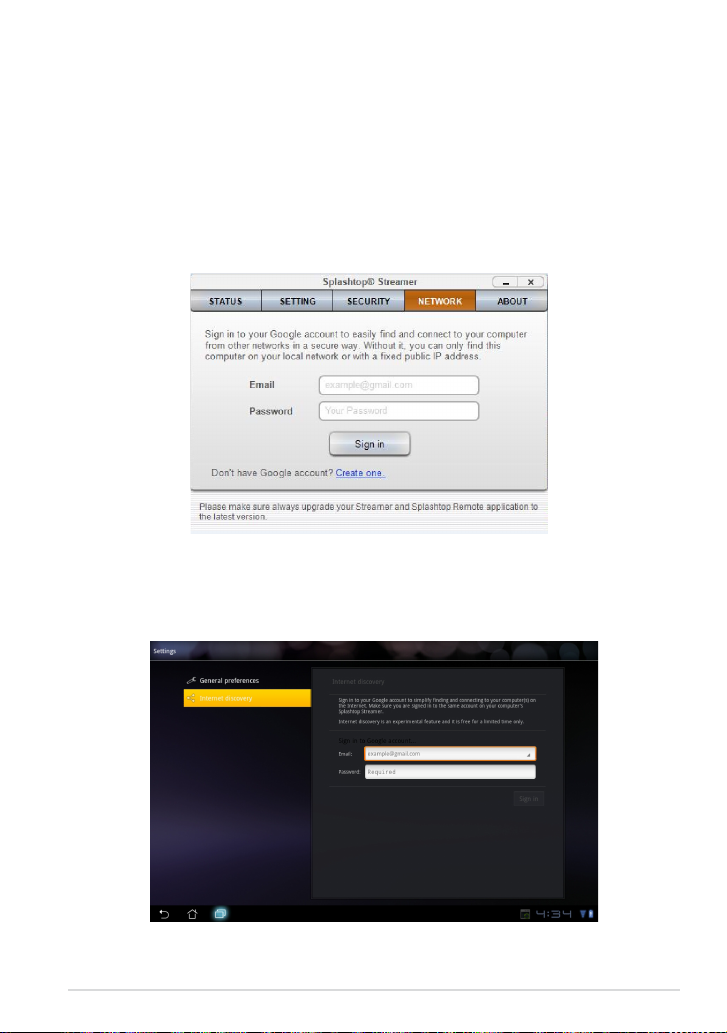
Ρύθμιση Ανακάλυψης Διαδικτύου για την Επιφάνεια εργασίας μου
Στον Η/Υ σας:
1. Λάβετε και ενεργοποιήστε το Splashtop Streamer από τον ιστότοπο
υποστήριξης της ASUS.
2. Μεταβείτε σε Network (Δίκτυο) στο Splashtop Remote Streamer
(Απομακρυσμένο Splashtop Streamer).
3. Εισάγετε το πιστοποιητικά Google σας στα πεδία Email και Password
(Κωδικός πρόσβασης). Κάντε κλικ στο Sign in (Είσοδος).
Στο Eee Pad σας:
Μεταβείτε στο Settings (Ρυθμίσεις) στο επάνω δεξί τμήμα και μπείτε στο
λογαριασμό Google σας στο Internet discovery (Ανακάλυψη διαδικτύου). Η
συσκευή σας θα ανιχνεύσει αυτόματα τον Η/Υ σας.
ASUS Eee Pad
53
Page 54
@Vibe
ASUS Eee Pad
54
Το Asus@vibe είναι μία πλατφόρμα διασκέδασης μίας στάσης που λειτουργεί ως μία
υπηρεσία προστιθέμενης αξίας για όλα τα προϊόντα της ASUS. Με την πλατφόρμα
asus@vibe οι χρήστες μπορούν να μπούν ή να λάβουν έναν πλούτο ψηφιακού
περιεχομένου που θα σας ενθουσιάσει και θα σας απορροφήσει όπως μουσική, βίντεο,
παιχνίδια, περιοδικά, e-book. Μπορείτε επίσης να συντονιστείτε στους αγαπημένους
σας ραδιοσταθμούς και να κάνετε stream σε live TV ανά πάσα ώρα και σημείο.
Τα παρεχόμενα περιεχόμενα μπορεί να διαφέρουν με τη χώρα προέλευσης.
Συνδεθείτε στον λογαριασμό ASUS Access σας για να απολαύσετε περιεχόμενο
πολυμέσων στο @Vibe.
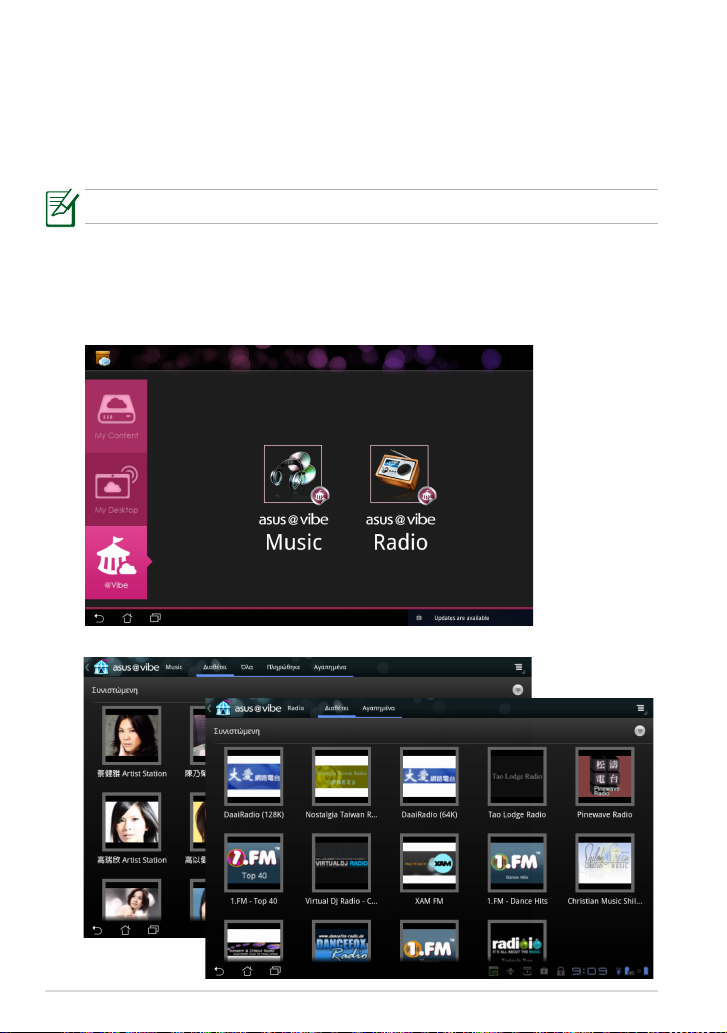
1. Πατήστε μενού Apps (Εφαρμογές) και πατήστε @Vibe.
2. Συνδεθείτε χρησιμοποιώντας τον λογαριασμό σας.
3. Επιλέξτε Music (Μουσική) ή Radio (Ραδιόφωνο).
4. Κυληθείτε και επιλέξτε τον δίσκο ή τον ραδιοσταθμό της επιθυμίας σας.
Page 55
Ασφάλεια
App Locker
Το App Locker σας δίνει τη δυνατότητα να προστατεύσετε όλες σας τις
εφαρμογές με έναν κωδικό πρόσβασης και μπορείτε να αλλάξετε τον κωδικό
πρόσβασης ανά πάσα στιγμή.
Για να χρησιμοποιήσετε το App Locker:
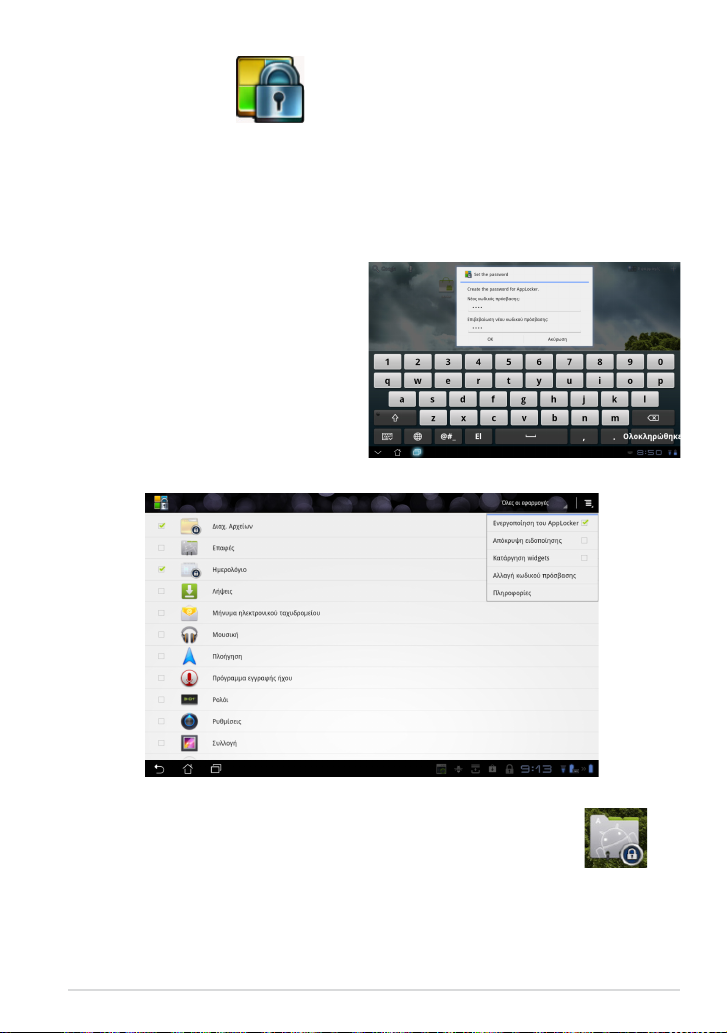
1. Πατήστε σε App Locker στο
Apps Menu (Μενού Εφαρμ).
2. Ορίστε τον κωδικό πρόσβασής
σας για να ξεκινήσει η χρήση
του App Locker.
3. Επιλέξτε τις εφαρμογές που θα
θέλατε να κλειδώσετε.
4. Ενεργοποιήστε το App Locker
από τις Settings (Ρυθμίσεις)
στην επάνω δεξιά γωνία.
5. Θα εμφανιστούν ενδείξεις κλειδώματος από τις κλειδωμένες
εφαρμογές στην Αρχική οθόνη.
6. Θα σας ζητείται ο κωδικός πρόσβασής σας κάθε φορά που
μπαίνετε στις κλειδωμένες εΦαρμογές.
ASUS Eee Pad
55
Page 56
ASUS Eee Pad
56
Δημιουργία εφεδρικών αντιγράφων εΦαρμογών
Η Δημιουργία εφεδρικών αντιγράφων εΦαρμογών μπορεί να δημιουργήσει αντίγραφα
ασφαλείας για τις εγκατεστημένες εΦαρμογές σας και τα δεδομένα εΦαρμογών σε τοπική μονάδα
αποθήκευσης και να δημιουργήσει ένα αντίγραφο στην εξωτερική συσκευή αποθήκευσης για να
αποθηκεύσετε τα εφεδρικά αρχεία σας. Δημιουργία εφεδρικών αντιγράφων εΦαρμογών μπορεί
επίσης να επαναφέρει τις εγκατεστημένες εφαρμογές σας και τα δεδομένα εφαρμογών σας αφού
ενημερώσει τη συσκευή σας για να βεβαιωθείτε ότι δεν θα χαθούν τα δεδομένα σας.
Η Δημιουργία εφεδρικών αντιγράφων εΦαρμογών δεν μπορεί να επαναφέρει εφαρμογές
χωρίς πιστοποίηση λογαριασμού. Εάν αντιμετωπίσετε προβλήματα, απαλείψτε
δεδομένα για τις εΦαρμογές μέσω της διαδρομής: Settings (Ρυθμίσεις)> Applications
(Εφαρμογές)>Manage applications (Διαχείριση εφαρμογών) και συνδεθείτε ξανά.
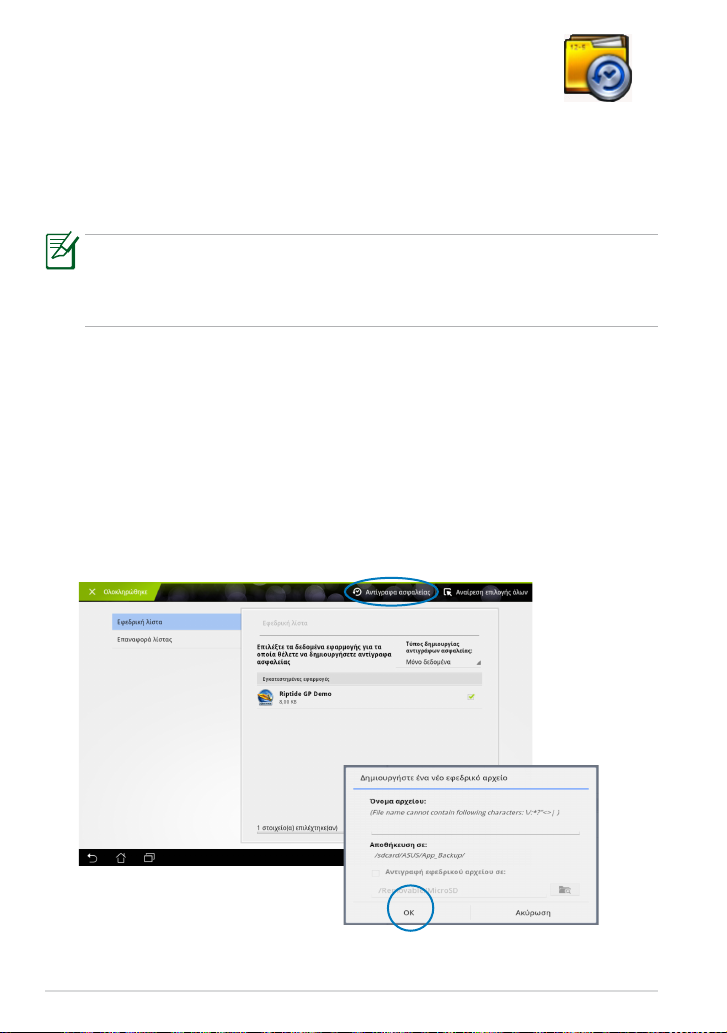
Για να χρησιμοποιήσετε το App Backup (Δημιουργία εφεδρικών αντιγράφων εφαρμ):
1. Πατήστε σε App Backup (Δημιουργία εφεδρικών αντιγράφων εΦαρμογών) από το
Apps Menu (Μενού Εφαρμ).
2. Η Backup List (Εφεδρική λίστα) παρουσιάζει τις εγκατεστημένες εφαρμογές στο Eee Pad
σας που ελήφθησαν από την Android market (Αγορά Android). Επιλέξτε στις εΦαρμογές
για τις οποίες θέλετε να δημιουργήσετε αντίγραφα ασφαλείας και πατήστε στο Backup
(Δημιουργία αντιγράφων ασφαλείας) στην επάνω δεξιά γωνία.
3. Εισάγετε μία κάρτα MicroSD ή άλλες συσκευές αποθήκευσης, εάν χρειαστεί. Κάντε κλικ
στο File Manager (Διαχ. Αρχείων) στην κάτω δεξιά γωνία του πλαισίου διαλόγου για να
επιλέξετε την εξωτερική θέση αποθήκευσης για να αντιγράψετε τα αρχεία εΦαρμογών.
4. Πληκτρολογήστε το όνομα αρχείου του νέου εφεδρικού αρχείου προς δημιουργία και
επιλέξτε OK.
5. Τα εφεδρικά αρχεία αποθηκεύονται αυτόματα στον φάκελο App_Backup στην εσωτερική
αποθήκευση και επιλεγμένη εξωτερική αποθήκευση.
Page 57
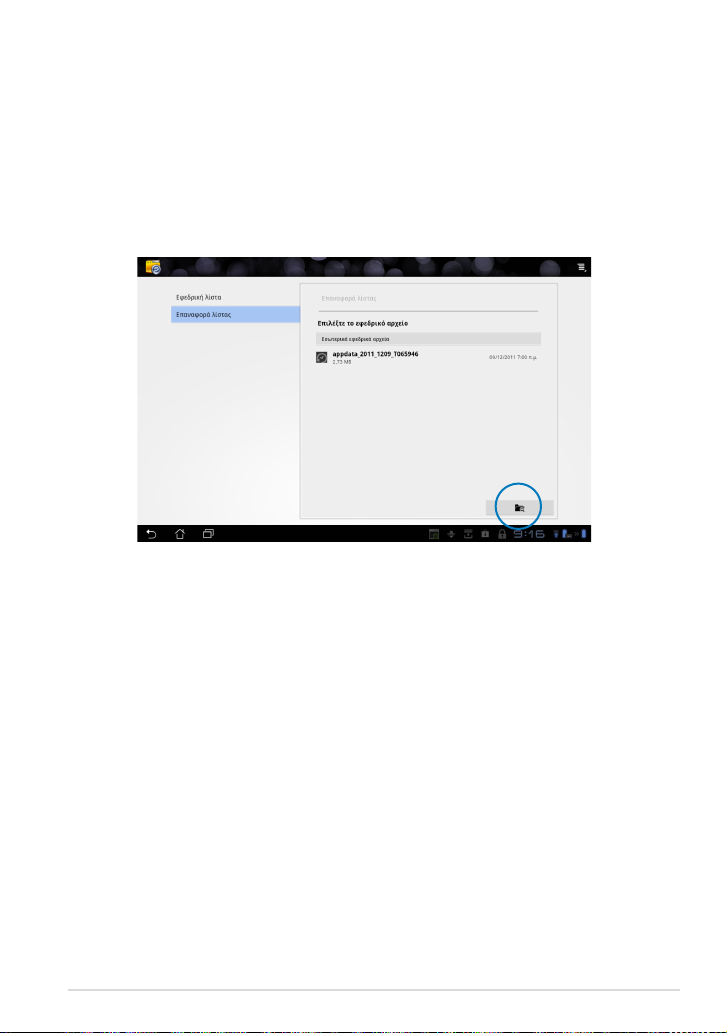
Για να χρησιμοποιήσετε το App Restore (Επαναφορά Εφαρμ):
1. Η Restore List (Επαναφορά λίστας) εμφανίζει στη στιγμή τα αρχεία
εφαρμογών που είναι αποθηκευμένα στο Backup (Δημιουργία
αντιγράφων ασφαλείας).
2. Πατήστε σε ένα εφεδρικό αρχείο προς επαναφορά ή κάντε κλικ στο
Browse (Περιήγηση) στην κάτω δεξιά πλευρά για πρόσβαση σε αρχεία
στην εσωτερική ή εξωτερική αποθήκευση.
3. Εισάγετε τον κωδικό πρόσβασης του αρχείου για να αποκρυπτογραφηθεί
το εφεδρικό αρχείο και να επανέλθουν τα περιεχόμενα του Eee Pad σας.
ASUS Eee Pad
57
Page 58
ASUS Eee Pad
58
Εφαρμ με χαρακτηριστικά ASUS
SuperNote
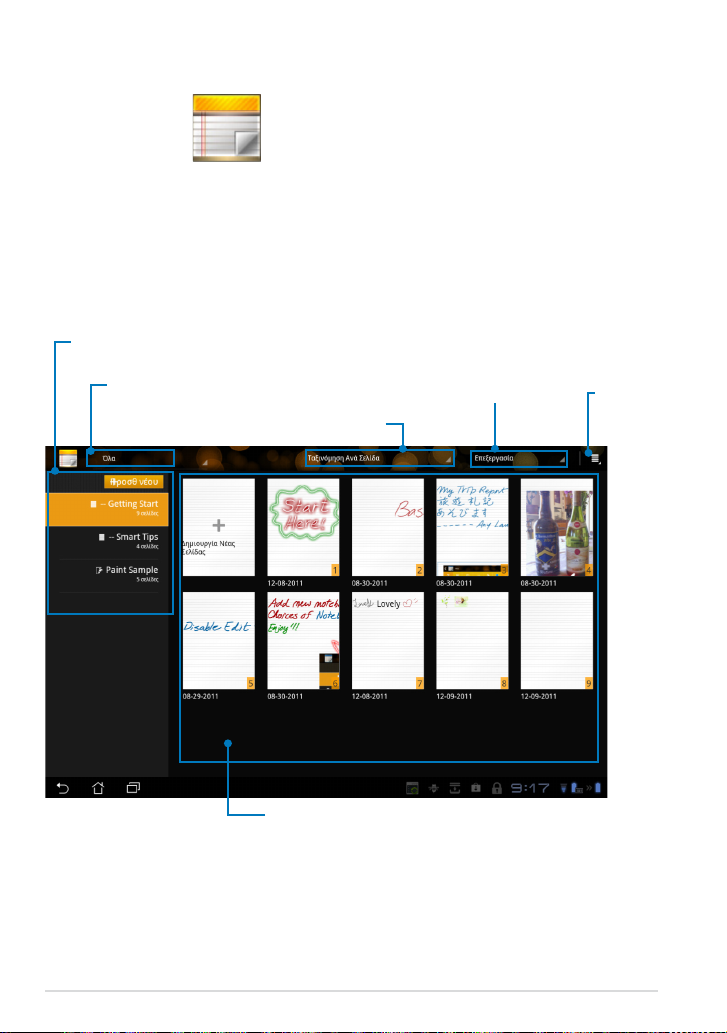
Το SuperNote είναι μία άνετη εφαρμογή που χρησιμοποιείται για γραφή και
ζωγραφική στο Eee Pad σας. Μπορείτε να κάνετε σημειώσεις, να στείλετε
στιγμιαία μηνύματα, να κάνετε σχέδια, να δημιουργήσετε ηλεκτρονικές
κάρτες με ηχητικές εγγραφές ή ημερολόγια με βίντεο και πολλά άλλα.
Όλα τα σημειωματάρια και τα βιβλία
ζωγραφικής
Προβολή βιβλίων
Ταξινόμηση κατά σελίδα
ή τελευταία τροποποίηση
Σελίδες και περιεχόμενα
Διαγραφή, αντιγραφή,
μετακίνηση, εισαγωγή ή
εξαγωγή σελίδων
Ρύθμιση,
δημιουργία
αντιγράφων
ασφαλείας,
επαναφορά
Page 59
Χρησιμοποιώντας το SuperNote
Για να δημιουργήσετε ένα νέο τετράδιο ή βιβλίο
ζωγραφικής:
1. Πατήστε σε + Add New (+ Προσθήκη νέου)
στο αριστερό πίνακα της βασικής σελίδας του
SuperNote.
2. Ονομάστε το αρχείο και επιλέξτε Notebook
(Σημειωματάριο) ή Paintbook (Βιβλίο
ζωγραφικής).
3. Επιλέξτε ένα μέγεθος γραμματοσειράς και
χρώμα φόντου σελίδας, κατόπιν πατήστε στο
OK. Εμφανίζεται η σελίδα σημειώσεων στη
στιγμή.
4. Πατήστε στη διαδρομή επιστροφής στη επάνω αριστερή πλευρά για μία
συνολική άποψη των βιβλίων και των σελίδων με σημειώσεις.
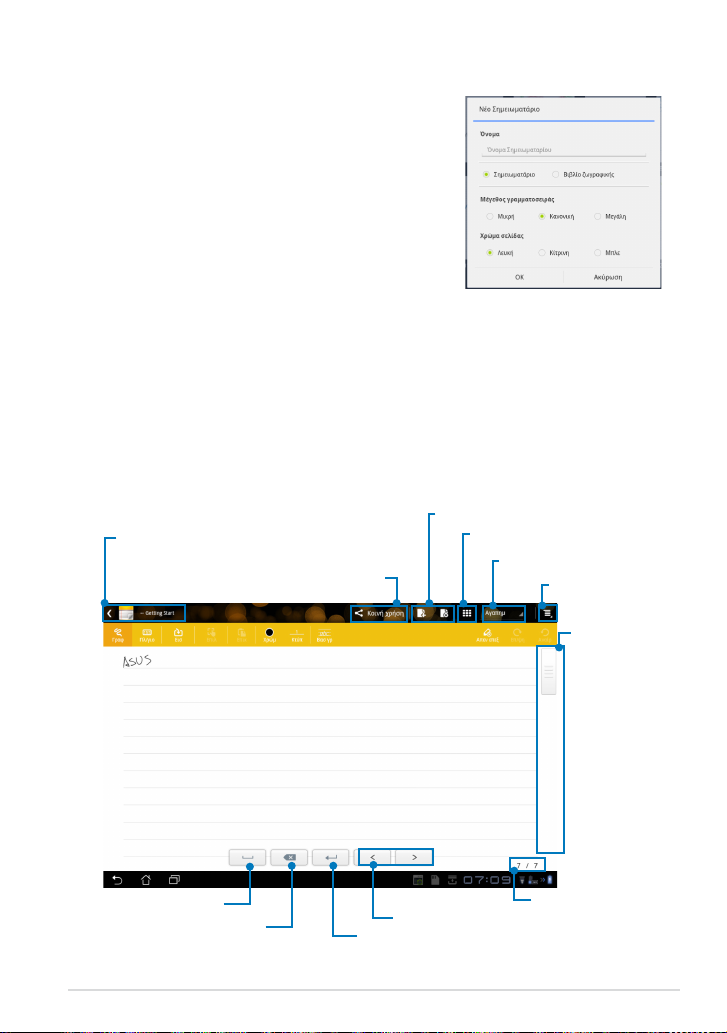
5. Στην επάνω δεξιά πλευρά, πατήστε σε Share (Κοινή χρήση) για κοινή χρήση
με e-mail, webstorage, κοινωνικά δίκτυα ή ηλεκτρονική συλλογή.
Εισαγωγή/ Διαγραφή σελίδας
Όλες οι σελίδες του SuperNote
Κοινή χρήση και Εξαγωγή
Προβολή όλων των σελίδων
Προσθήκη στα Αγαπημένα
Ρυθμίσεις
Κύλιση σελίδας
ASUS Eee Pad
Διάστημα
Backspace
Επόμενη/ Επόμενη σελίδα
Αριθμός σελίδας
Επιστροφή
59
Page 60
ASUS Eee Pad
60
Χρήση του Σημειωματάριου SuperNote
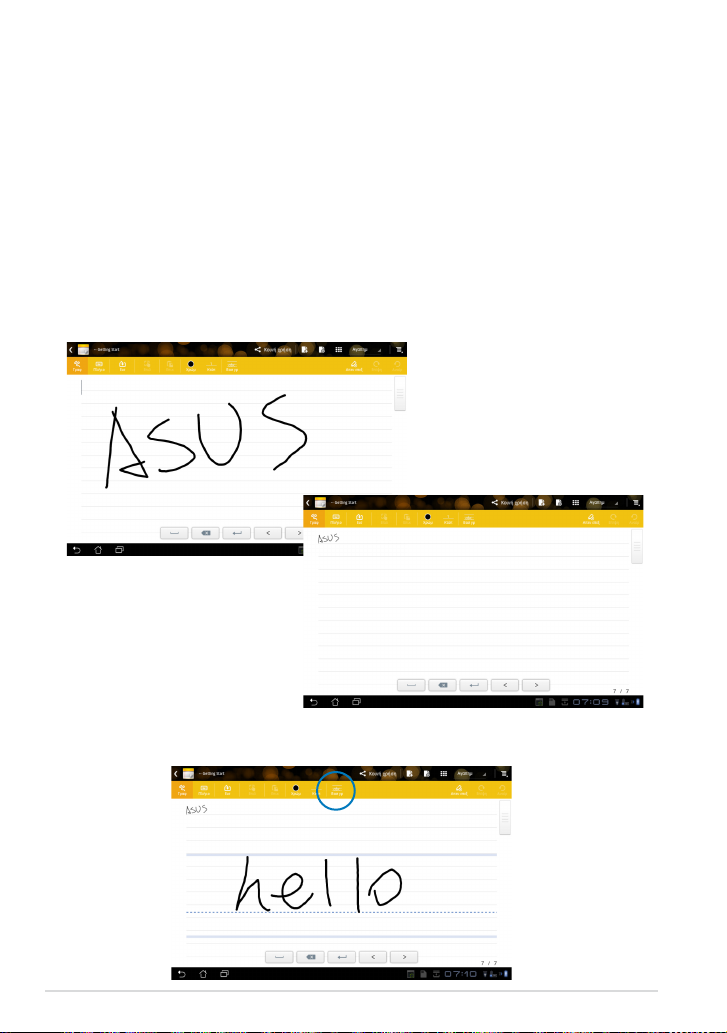
Το Σημειωματάριο SuperNote έχει σχεδιαστεί για να σας δώσει τη δυνατότητα
να γράφετε στο Eee Pad συνεχώς ανεξάρτητα από τις γραμμές σελίδας.
Η εΦαμογή θα τροποποιήσει αυτόματα το χειρόγραφο ούτως ώστε να
εφαρμόζεται στις γραμμές σελίδας.
1. Επιλέξτε λειτουργία Scribble (Γραφή) ή Keyboard (Πληκτρολόγιο) για
να εισάγετε τις σημειώσεις σας.
2. Στη λειτουργία Scribble (Γραφή), επιλέξτε Color (Χρώμα) και βάρος
Stroke (Κτύπημα) για να διαμορφωθούν τα κτυπήματα.
3. Πατήστε για να ορίσετε ένα σημείο για τον κέρσορα του κειμένου,
κατόπιν γράψτε στο tablet. Το χειρόγραφο θα τροποποιηθεί αυτόματα
στις γραμμές σελίδας.
4. Πατήστε στη λειτουργία Baseline (Γραμμή βάσης) για οδηγίες της
πένας, εάν χρειαστεί.
Page 61
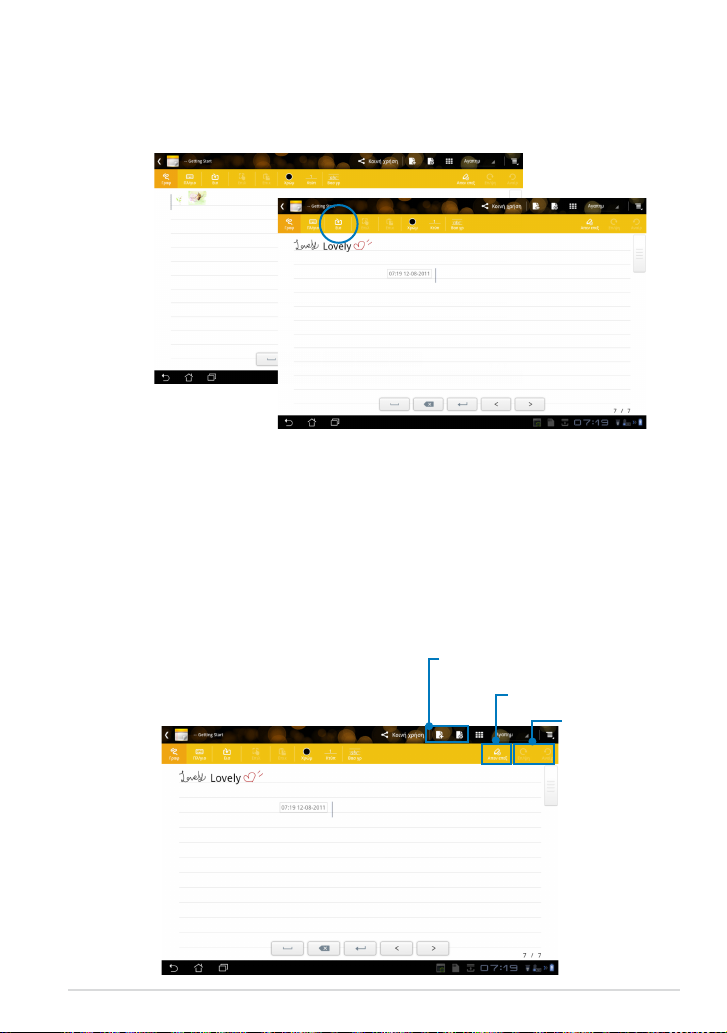
5. Πατήστε στο Insert (Εισαγωγή) για να πραγματοποιήσετε σημειώσεις,
να δημιουργήσετε χρονοσήμανση, να εισάγετε φωτογραφίες, σχέδια από
βιβλία ζωγραφικής, εικόνα από συλλογή, φωνή, βίντεο, ή άλλο κείμενο
και αρχείο εικόνας.
6. Εισάγετε μία νέα σελίδα στο τετράδιο ή διαγράψτε για να απορρίψετε
ανεπιθύμητες σελίδες.
7. Πατήστε σε Disable Edit (Απενεργοποίηση επεξεργασίας) για να
ενεργοποιηθεί η λειτουργία Read Only (Μόνο για ανάγνωση) και
αναποδογυρίστε τις σελίδες σημειώσεων και αποφύγετε την εισαγωγή
περιττών σημάνσεων στις σελίδες.
8. Πατήστε στο Undo (Αναίρεση) για να διαγράψετε τις αλλαγές. Πατήστε
Redo (Επανάληψη) για να διατηρηθούν οι αλλαγές.
9. Το SuperNote αποθηκεύει αυτόματα και ταξινομεί τα αρχεία ανά
ημερομηνία στο /sdcard/supernote.
Εισαγωγή/ Διαγραφή σελίδας
Απενεργοποίηση
επεξεργασίας
Ακύρωση
αναίρεσης / Αναίρεση
ASUS Eee Pad
61
Page 62
ASUS Eee Pad
62
Χρήση του Βιβλίου ζωγραφικής SuperNote
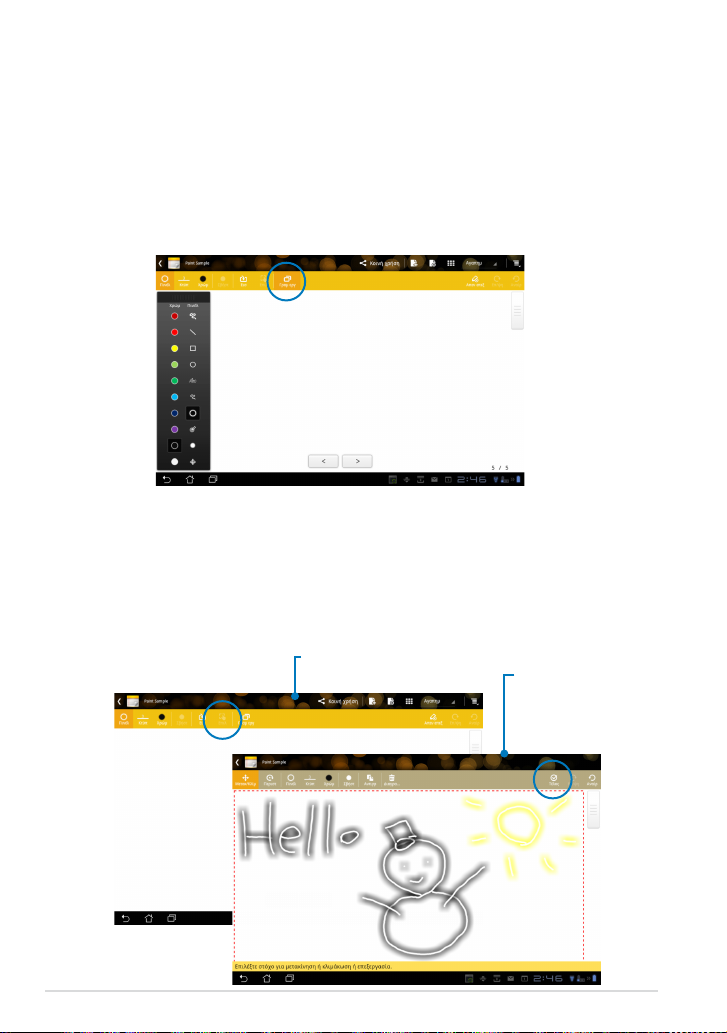
Το Βιβλίο ζωγραφικής SuperNote παρέχει μία άμεση διεπαφή για να σχεδιάσουν οι
χρήστες και να αποθηκεύσουν σε ένα ηλεκτρονικό αρχείο. Το Βιβλίο ζωγραφικής είναι
παρόμοιο με το Σημειωματάριο σε δομή με επιπλέον χρωματικές επιλογές και επιλογές
πινέλου για να σχεδιάζουν ελεύθερα οι χρήστες σε καμβά.
1. Επιλέξτε Brush (Πινέλο), Stroke (Κτύπημα) και Color (Χρώμα) για να
διαμορφωθούν τα κτυπήματα.
2. Πατήστε στο Tools (Εργαλεία) για να εμφανιστούν μαζί το Πινέλο και
Χρωματικές παλέτες.
3. Μόλις εισάγετε το πρώτο κτύπημα ή πατήστε στο Select (Επιλογή), ο καμβάς θα
μεταβεί στη λειτουργία Edit (Επεξεργασία).
4. Το πάτημα στο Select (Επιλογή) σας δίνει τη δυνατότητα να μετακινήσετε,
κλιμακώσετε, περιστρέψετε, ή επεξεργαστείτε την επιλεγμένη περιοχή. Ένα
κόκκινο διάστικτο πλαίσιο εμφανίζεται στην καθορισμένη περιοχή.
5. Πατήστε Done (Ολοκληρώθηκε) για να επιστρέψετε σε λειτουργία Paintbook
(Βιβλίο ζωγραφικής).
Λειτουργία Βιβλίο
ζωγραφικής
Λειτουργία
Επεξεργασία
Page 63
Σουίτα Eee Pad PC (σε Η/Υ)
Η Σουίτα Eee Pad PC αποτελείται από τον My Desktop PC Server
(Διακομιστή Η/Υ της επιφάνειας εργασίας μου), το ASUS Webstorage και
το ASUS Sync. Είναι ένα εργαλείο πακέτου στον Η/Υ σας για να συνεργαστεί
με το Eee Pad σας.
MyDesktop PC Server (Διακομιστής Η/Υ της επιφάνειας εργασίας μου)
Είναι ένα εργαλείο απομακρυσμένης επιφάνειας εργασίας που πρέπει να
συνεργαστεί με το MyDesktop στο Eee Pad σας. Ανατρέξτε στην προηγούμενη
ενότητα για λεπτομέρειες.
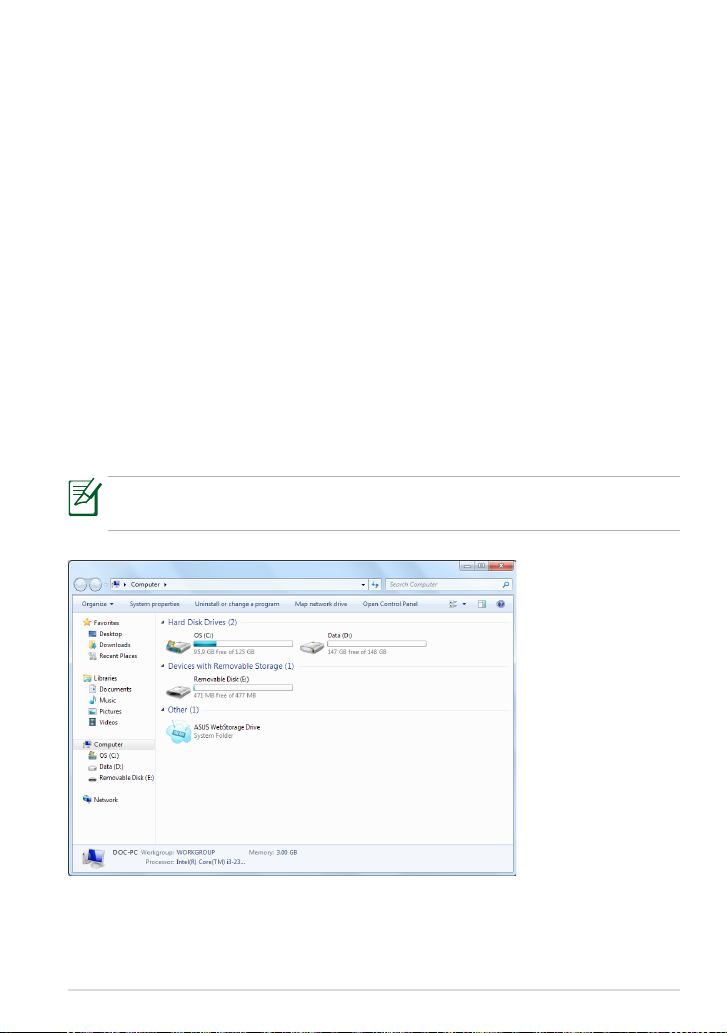
ASUS Webstorage
Είανι μία ηλεκτρονική αποθήκευση για να αποθηκεύσετε και να μπείτε στα
δεδομένα σας κάθε φορά που το θέλετε όπου κι αν είστε.
Μετά την εγκατάσταση της Σουίτας Eee Pad PC στον Η/Υ σας. Το ASUS
Webstorage Drive εμφανίζεται στο Computer (Υπολογιστής). Κάντε διπλό
κλικ στον οδηγό για να συνδεθείτε.
Βεβαιωθείτε ότι είστε συνδεδεμένοι στο Internet πριν μπείτε στον
Οδηγό ASUS Webstorage.
ASUS Eee Pad
63
Page 64
ASUS Sync
ASUS Eee Pad
64
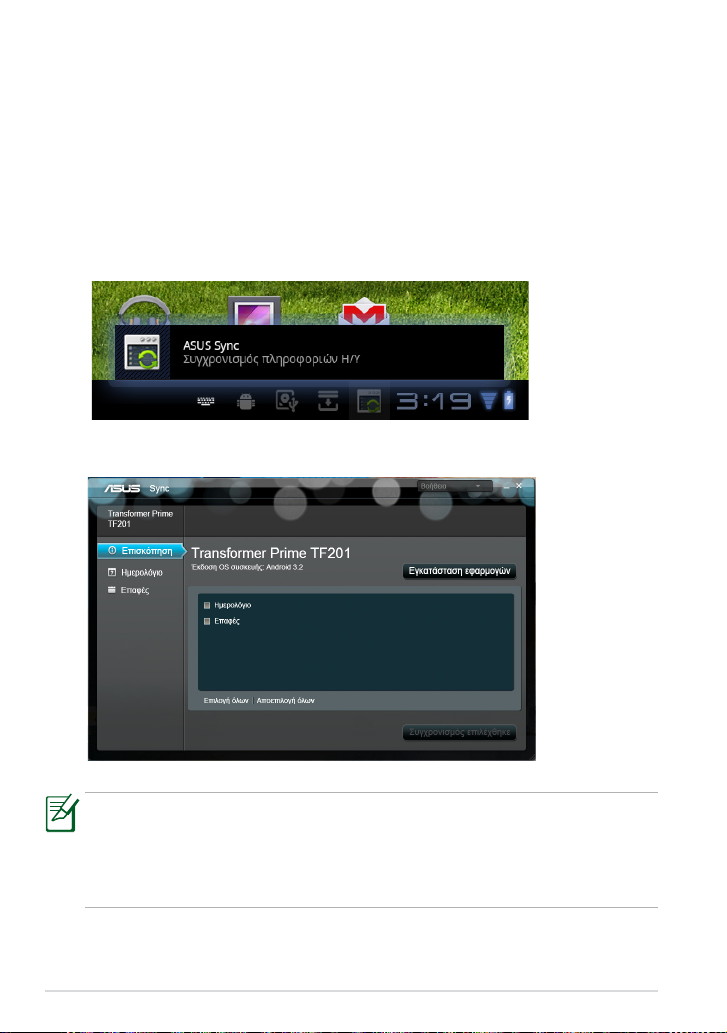
Το ASUS Sync σας βοηθά να συγχρονίσετε τις Contacts (Επαφές) και το
Calendar (Ημερολόγιο) του Outlook σας στον Η/Υ με εκείνα του Eee Pad
σας.
Για να συγχρονίσετε το Eee Pad σας με τον Η/Υ σας
1. Συνδέστε το Eee Pad σας με τον Η/Υ, στον οποίο έχετε εγκαταστήσει τη
Σουίτα Eee Pad PC.
2. Κάντε κλικ στο ASUS Sync στην κάτω δεξιά γωνία για να χτίσετε τη
σύνδεση ανάμεσα στο Eee Pad σας και τον Η/Υ.
3. Ξεκινήστε το ASUS Sync στον Η/Υ σας.
Για τον συγχρονισμό του Calendar (Ημερολόγιο), το ASUS Sync
υποστηρίζει το Outlook (2003 ή επόμενη έκδοση) και το Windows Vista
Calendar; για τον συγχρονισμό του Contacts (Επαφές), το ASUS Sync
υποστηρίχει το Outlook (2003 ή επόμενη έκδοση), το Outlook Express
και το Windows Vista Contacts.
Page 65
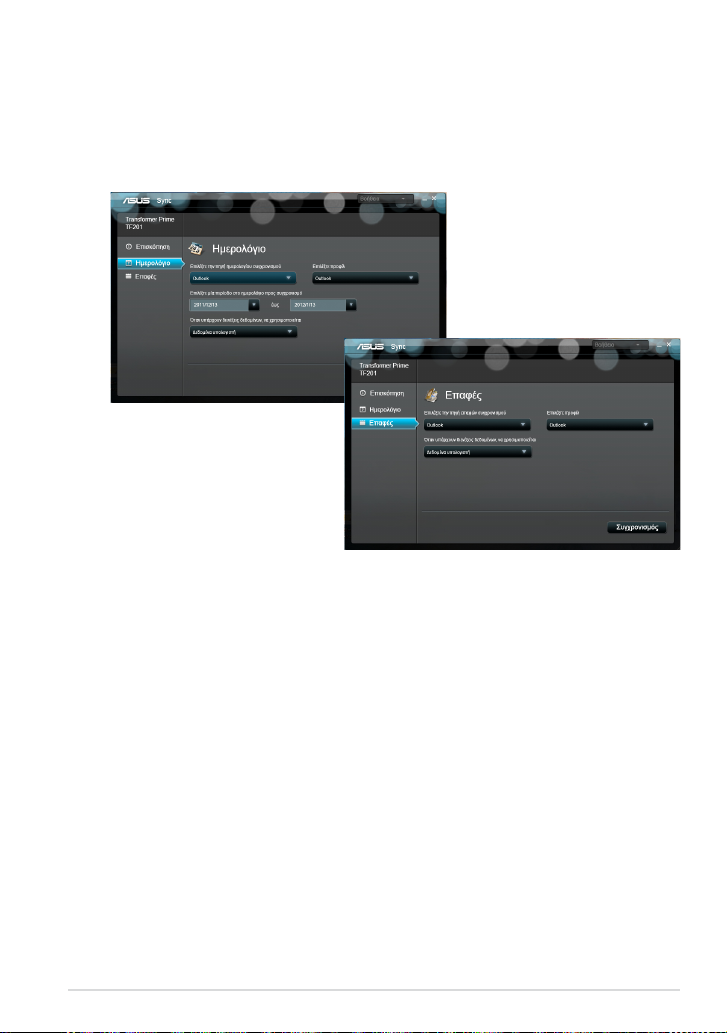
4. Κάντε κλικ στο στοιχείο που θα θέλατε να συγχρονιστεί και κάντε κλικ
στο Sync Selected (Συγχρ. επιλέχθηκε) ή μπορείτε να κάνετε κλικ στο
Select All (Επιλογή όλων) για τον συγχρονισμό και των δύο στοιχείων.
5. Κάντε κλικ στο Calendar (Ημερολόγιο) ή στο Contacts (Επαφές) στα
αριστερά για λεπτομερείς διαμορφώσεις.
ASUS Eee Pad
65
Page 66

ASUS Eee Pad
66
Λειτουργικό σύστημα και λογισμικό
Επισήμανση της Ομοσπονδιακής Επιτροπής Επικοινωνιών (FCC)
Η παρούσα συσκευή πληροί τους όρους σύμφωνα με το τμήμα 15 του
κανονισμού FCC. Η λειτουργία υπόκειται στις εξής δύο συνθήκες: (1) Η
συσκευή αυτή δεν θα προκαλέσει παρεμβολές, και (2) Η συσκευή αυτή πρέπει
να αποδέχεται παρεμβολές, συμπεριλαμβανομένων των παρεμβολών που
μπορούν να προκαλέσουν μη επιθυμητές λειτουργίες.
Η συσκευή αυτή έχει ελεγχθεί και έχει διαπιστωθεί ότι πληροί τους
περιοριστικούς όρους για ψηφιακές συσκευές κατηγορίας Β, σύμφωνα
με το τμήμα 15 του κανονισμού FCC. Οι περιορισμοί αυτοί αποσκοπούν
στην παροχή εύλογης προστασίας έναντι επιβλαβών παρεμβολών σε
κατοικημένες περιοχές. Η συσκευή αυτή παράγει, χρησιμοποιεί και
μπορεί να εκπέμψει ενέργεια ραδιοσυχνότητας και εάν δεν εγκατασταθεί
και χρησιμοποιηθεί σύμφωνα με τις οδηγίες, μπορεί να προκαλέσει
παρεμβολές στις ραδιοεπικοινωνίες. Ωστόσο, δεν παρέχεται εγγύηση για
το ότι δεν θα υπάρξουν παρεμβολές σε συγκεκριμένες εγκαταστάσεις. Εάν
η συσκευή αυτή προκαλέσει παρεμβολές στο σήμα της τηλεόρασης ή του
ραδιόφωνου, γεγονός που μπορεί να διαπιστωθεί ενεργοποιώντας και ύστερα
απενεργοποιώντας τον εξοπλισμό, ο χρήστης οφείλει να αποκαταστήσει την
παρεμβολή, με κάποιον από τους εξής τρόπους:
• Ρυθμίζοντας ή τοποθετώντας την κεραία λήψης σε άλλη θέση.
• Αυξάνοντας την απόσταση μεταξύ της συσκευής και του τηλεοπτικού ή
ραδιοφωνικού δέκτη.
• Συνδέοντας τη συσκευή σε πρίζα διαφορετικού κυκλώματος από εκείνο
στο οποίο είναι συνδεδεμένος ο τηλεοπτικός ή ο ραδιοφωνικός δέκτης.
• Ζητώντας συμβουλές από τον αντιπρόσωπο ή από έμπειρο τεχνικό
ραδιόφωνων και τηλεόρασης.
Αλλαγές ή τροποποιήσεις που δεν έχουν εγκριθεί ρητώς από το μέρος
που ευθύνεται για την συμμόρφωση θα μπορούσαν να ακυρώσουν την
εξουσιοδότηση του χρήστη να λειτουργεί τον εξοπλισμό.
Η/οι κεραία(ες) που χρησιμοποιείται(ούνται) για αυτό τον πομπό δεν πρέπει
να τοποθετείται(ούνται) στο ίδιο σημείο ή να λειτουργεί(ούν) σε συνδυασμό
με οποιοδήποτε άλλο πομπό ή κεραία.
Πληροφορίες Έκθεσης σε RF (SAR)
Η συσκευή αυτή πληροί τις κρατικές απαιτήσεις για έκθεση σε ραδιοκύματα.
Αυτή η συσκευή έχει σχεδιαστεί και κατασκευαστεί να μην υπερβαίνει τα
όρια εκπομπών για έκθεση σε ενέργεια ραδιοσυχνότητας (RF) που ορίζει η
Ομοσπονδιακή Επιτροπή Επικοινωνιών των Η.Π.Α.
Το πρότυπο έκθεσης χρησιμοποιεί μία μονάδα μέτρησης γνωστή ως
Συγκεκριμένος Ρυθμός Απορρόφησης, ή SAR. Το όριο SAR που ορίζει η FCC
είναι 1,6W/kg. Οι δοκιμές για το SAR διενεργήθηκαν χρησιμοποιώντας τυπικές
θέσεις λειτουργίας που είναι αποδεκτές από την FCC με το EUT να εκπέμπεται
στο καθορισμένο επίπεδο ισχύος σε διαφορετικά κανάλια.
Η υψηλότερη τιμή SAR για τη συσκευή όπως αναφέρεται στην FCC είναι 0,387
W/kg όταν τοποθετείται δίπλα στο σώμα.
Page 67

Η FCC έχει χορηγήσει μία Εξουσιοδότηση Εξοπλισμού για αυτή τη συσκευή
με όλα τα επίπεδα SAR που αναφέρονται να έχουν αξιολογηθεί ότι
συμμορφώνονται προς τις οδηγίες έκθεσης σε RF της FCC. Οι πληροφορίες
SAR για αυτή τη συσκευή βρίσκονται στο αρχείο της FCC και μπορείτε να τις
βρείτε στην ενότητα Display Grant (Εμφάνιση χορήσης) στη διεύθυνση www.
fcc.gov/oet/ea/fccid αφού αναζητήσετε την ID της FCC: MSQTF201.
Αυτή η συσκευή συμμορφώνεται ως προς το SAR για τα γενικά όρια έκθεσης
πληθυσμού /ανεξέλεγκτα του ANSI/IEEE C95.1-1999 και έχει ελεγχθεί
σύμφωνα με τις μεθόδους και τις διαδικασίες μέτρησης που αναφέρονται στο
Παράρτημα Γ του Δελτίου 65 του OET.
Κανονισμοί IC
Αυτή η συσκευή συμμορφώνεται με το/τα Βιομηχανικό(ά) Πρότυπο(α) RSS
του Καναδά με εξαίρεση την άδεια. Η λειτουργία υπόκειται στις εξής δύο
προϋποθέσεις: (1) αυτή η συσκευή δε μπορεί να προκαλέσει παρεμβολή,
και (2) αυτή η συσκευή πρέπει να αποδέχεται οποιαδήποτε παρεμβολή,
περιλαμβανομένης παρεμβολής που μπορεί να προκαλέσει ανεπιθύμητη
λειτουργία της συσκευής.
Αυτή η ψηφιακή συσκευή Κλάσης Β συμμορφώνεται με τα ICES-003 του
Καναδά.
Cet appareil numérique de la classe B est conforme à la norme NMB-003 du
Canada.
Αυτή η συσκευή ραδιοεπικοινωνίας Κατηγορίας II συμμορφώνεται με το
Βιομηχανικό Πρότυπο του Καναδά RSS-310.
Ce dispositif de radiocommunication de catégorie II respecte la norme
CNR-310 d’Industrie Canada.
Δήλωση της IC για την Έκθεση σε Ακτινοβολία
Αυτό το EUT συμμορφώνεται ως προς το SAR για τα γενικά όρια έκθεσης
πληθυσμού /ανεξέλεγκτα το IC RSS-102 και έχει ελεγχθεί σύμφωνα με τις
μεθόδους και τις διαδικασίες μέτρησης που προσδιορίζονται στο IEEE 1528.
Αυτός ο εξοπλισμός θα πρέπει να εγκαθίσταται και να λειτουργεί με ελάχιστη
απόσταση 0 εκ. ανάμεσα στον πομπό & το σώμα σας.
Η συσκευή αυτή και η/οι κεραία(ες) της δεν πρέπει να τοποθετείται μαζί ούτε
να λειτουργεί σε συνδυασμό με κάποια άλλη κεραία ή πομπό.
Η ιδιότητα Επιλογής του Κώδικα της Κομητείας είναι ανενεργή για προϊόντα
που διατίθενται στην αγορά των ΗΠΑ/Καναδά.
Για προϊόντα που διατίθενται στις αγορές των ΗΠΑ/ Καναδά, μπορεί να
λειτουργήσει το κανάλι 1~11. Η επιλογή άλλων καναλιών δεν είναι δυνατή.
ASUS Eee Pad
67
Page 68
ASUS Eee Pad
68
Σήμανση CE
Σήμανση CE για συσκευές χωρίς ασύρματο τοπικό δίκτυο/
Bluetooth
Η έκδοση αυτής της συσκευής που αποστέλλεται από το εργοστάσιο συμμορφώνεται
με τις απαιτήσεις των οδηγιών της ΕΕ 2004/108/ΕΚ “Ηλεκτρομαγνητική συμβατότητα”
και 2006/95/ΕΚ “Οδηγία χαμηλής τάσης”.
Σήμανση CE για συσκευές με ασύρματο τοπικό δίκτυο/ Bluetooth
Αυτή η συσκευή συμμορφώνεται με τις απαιτήσεις της οδηγίας 1999/5/ΕΕ του
Ευρωκοινοβουλίου και της επιτροπής με ημερομηνία 9 Μαρτίυ, 1999 που αφορά
στις συσκευές ραδιοφώνου και τηλεπικοινωνιών και αμοιβαίας αναγνώρισης
συμμόρφωσης.
Απαιτήσεις Ασφάλειας Ρεύματος
Προϊόντα με ονομαστικό ρεύμα έως 6Α και βάρος πάνω από 3 Κιλά πρέπει να
χρησιμοποιούν εγκεκριμένα καλώδια ρεύματος μεγαλύτερα ή ίσα με: H05VV-F, 3G,
0,75mm2 or H05VV-F, 2G, 0,75mm2.
Υπηρεσίες Ανακύκλωσης/Ανάκλησης της ASUS
Τα προγράμ ματα ανακύκλωση ς και ανάκλ ησης της ASU S προέρχον ται από τη
δέσμευσή μας στα υψηλότερα πρότυπα για την προστασία του περιβάλλοντός μας.
Πιστεύουμε στην παροχή λύσεων για να μπορείτε να ανακυκλώνετε υπεύθυνα τα
προϊόντα, τις μπαταρίες και άλλα στοιχεία όπως και τα υλικά συσκευασίας. Μεταβείτε
στη σελίδα http://csr.asus.com/english/Takeback.htm για λεπτομερείς πληροφορίες
ανακύκλωσης σε διαφορετικές περιοχές.
Υπάρχει κίνδυνος έκρηξης αν η μπαταρία αντικατασταθεί από λανθασμένο
τύπο. Να απορρίπτετε τις χρησιμοποιημένες μπαταρίες ως απορρίμματα
σύμφωνα με τις οδηγίες.
MΗΝ πετάτε τη μπαταρία στα δημοτικά απορρίμματα. Το σύμβολο του
διαγεγραμμένου κάδου απορριμμάτων υποδεικνύει ότι η μπαταρία δεν θα
πρέπει να απορρίπτεται στα δημοτικά απόβλητα.
ΜΗΝ αποθέτετε το Eee Pad στα απορρίμματα του δήμου της περιοχής σας.
Το προϊόν αυτό έχει σχεδιαστεί για να δώσει τη δυνατότητα της σωστής
επανάληψης της χρήσης των εξαρτημάτων και της ανακύκλωσης. Το σύμβολο
του διαγεγραμμένου κάδου απορριμμάτων υποδεικνύει ότι το προϊόν
(ηλεκτρικός, ηλεκτρονικός εξοπλισμός και κυψελοειδής μπαταρία που περιέχει
υδράργυρο) δεν θα πρέπει να απορρίπτονται με τα δημοτικά απόβλητα.
Ελέγξτε τους τοπικούς κανονισμούς απόθεσης απορριμμάτων ηλεκτρονικών
προϊόντων.
ΘΕΡΜΟΚΡ. ΑΣΦΑΛΕΙΑΣ: Το Eee Pad πρέπει να χρησιμοποιείται μόνο σε
περιβάλλον θερμοκρασίας από 0°C (32°F) έως 35°C (95°F)
Page 69
Το λογισμικό Tuxera παρέχει υποστήριξη για
μορφή NTFS.
Το SRS SOUND είναι ένα εμπορικό σήμα της SRS
Labs, Inc. Η τεχνολογία SOUND ενσωματώνεται
σε άδεια από τη SRS Labs, Inc.
Οι πληροφορίες καιρού παρέχονται από το
AccuWeather.com®.
Η μορφή γραμματοσειράς iFont που υιοθετήθηκε
σε αυτό το προϊόν αναπτύχθηκε από την Arphic.
Adobe® Flash® Player υποστηρίζει+
Το +Flash Player 10.2 διατίθεται πλέον για λήψη
στην Android Market (Αγορά Android). Πρόκειται
για μία παραγωγή της έκδοσης GA (Γενικής
διάθεσης) για συσκευές με Android 2.2 (Froyo)
και 2.3 (Gingerbread) και μία αρχική έκδοση beta
για επιφάνειες Android 3.x (Honeycomb) που
περιλαμβάνουν τουλάχιστον την ενημέρωση
συστήματος 3.0.1 του Google.
Για περαιτέρω λεπτομέρειες, επισκεφτείτε τη
σελίδα
http://blogs.adobe.com/ashplayer/.
ASUS Eee Pad
69
Page 70

Σημείωση περί Δικαιωμάτων Πνευματικής Ιδιοκτησίας
Απαγορεύεται η αναπαραγωγή οποιουδήποτε τμήματος του παρόντος εγχειριδίου
συμπεριλαμβανομένων των προϊόντων και του λογισμικού που περιγράφονται σε
αυτό, καθώς και η μετάδοση, αντιγραφή, αποθήκευση σε σύστημα αποθήκευσης και
ανάκτησης, ή μετάφραση σε οποιαδήποτε γλώσσα υπο οποιαδήποτε μορφή και με
οποιοδήποτε μέσο, εκτός από την τεκμηρίωση που φυλάσσεται από τον κάτοχο για
λόγους εφεδρικούς, χωρίς την έγγραφη άδεια της εταιρίας ASUSTeK COMPUTER INC.
(“ASUS”).
Το ASUS και το λογότυπο Eee Pad αποτελούν εμπορικά σήματα της ASUSTek Computer
Inc. Οι πληροφορίες που περιέχονται στο εγχειρίδιο αυτό ενδέχεται να τροποποιηθούν
χωρίς προειδοποίηση.
Copyright © 2011 ASUSTeK COMPUTER INC. Διατηρούνται όλα τα δικαιώματα
μας.
Περιορισμός Ευθύνης
Ενδέχεται να προκύψουν περιστάσεις κατά τις οποίες λόγω ελαττώματος σε εξάρτημα
της ASUS ή άλλη ευθύνη θα δικαιούστε να λάβετε αποζημίωση από την ASUS. Σε κάθε
τέτοια περίπτωση, ανεξάρτητα από τη βάση επί της οποίας δικαιούστε να εγείρετε
αξίωση αποζημίωσης εναντίον της ASUS, η ASUS δεν φέρει ευθύνη παρά μόνο για
σωματική βλάβη (συμπεριλαμβανομένου θανάτου) και φθορά ακίνητης και κινητής
περιουσίας, ή οποιαδήποτε άλλη θετική άμεση ζημία που εκπορεύεται από παράλειψη
ή αποτυχία να ασκηθούν νομικές υποχρεώσεις κάτω από την παρούσα Δήλωση
Εγγύησης, έως το ποσό των χρεώσεων που καταβάλατε για κάθε προϊόν.
Η ASUS θα είναι υπεύθυνη ή θα σας αποζημιώσει για απώλεια, ζημιές ή απαιτήσεις
με βάση το συμβόλαιο, αδίκημα ή καταστρατήγηση κάτω από την παρούσα Δήλωση
Εγγύησης.
Το όριο αυτό ισχύει επίσης και για τους προμηθευτές και τον μεταπωλητή της ASUS.
Είναι η μέγιστη ευθύνη που φέρουν συλλογικά η ASUS oι προμηθευτές της, και ο
μεταπωλητής σας.
ΣΕ ΚΑΜΙΑ ΠΕΡΙΠΤΩΣΗ ΔΕΝ ΦΕΡΕΙ ΕΥΘΥΝΗ Η ASUS ΓΙΑ ΟΤΙΔΗΠΟΤΕ ΑΠΟ ΤΑ
ΑΚΟΛΟΥΘΑ: (1) ΑΞΙΩΣΕΙΣ ΤΡΙΤΩΝ ΕΝΑΝΤΙΩΝ ΣΑΣ ΓΙΑ ΑΠΟΖΗΜΙΩΣΕΙΣ ΖΗΜΙΩΝ, (2)
ΑΠΩΛΕΙΑ Ή ΠΡΟΚΛΗΣΗ ΖΗΜΙΑΣ ΣΕ ΑΡΧΕΙΑ Ή ΔΕΔΟΜΕΝΑ ΣΑΣ, (3) ΕΙΔΙΚΕΣ, ΤΥΧΑΙΕΣ
Ή ΕΜΜΕΣΕΣ ΖΗΜΙΕΣ, Ή ΟΠΟΙΕΣΔΗΠΟΤΕ ΟΙΚΟΝΟΜΙΚΕΣ ΑΠΟΘΕΤΙΚΕΣ ΖΗΜΙΕΣ
(ΣΥΜΠΕΡΙΛΑΜΒΑΝΟΝΤΑΙ ΔΙΑΦΥΓΟΝΤΑ ΚΕΡΔΗ Ή ΑΠΟΤΑΜΙΕΥΣΕΙΣ), ΑΚΟΜΑ ΚΙ ΑΝ
Η ASUS, ΟΙ ΠΡΟΜΗΘΕΥΤΕΣ Ή Ο ΜΕΤΑΠΩΛΗΤΗΣ ΣΑΣ ΕΧΟΥΝ ΕΝΗΜΕΡΩΘΕΙ ΓΙΑ ΤΗΝ
ΠΙΘΑΝΟΤΗΤΑ ΤΟΥΣ ΝΑ ΣΥΜΒΟΥΝ.
Κατασκευαστής ASUSTek COMPUTER INC.
Διεύθυνση, Πόλη No. 150, LI-TE RD., PEITOU, TAIPEI 112, TAIWAN R.O.C
Χώρα TAIWAN
Εξουσιοδοτημένος αντιπρόσωπος
στην Ευρώπη
Διεύθυνση, Πόλη HARKORT STR. 21-23, 40880 RATINGEN
Χώρα GERMANY
ASUS COMPUTER GmbH
70
ASUS Eee Pad
 Loading...