

Page 1
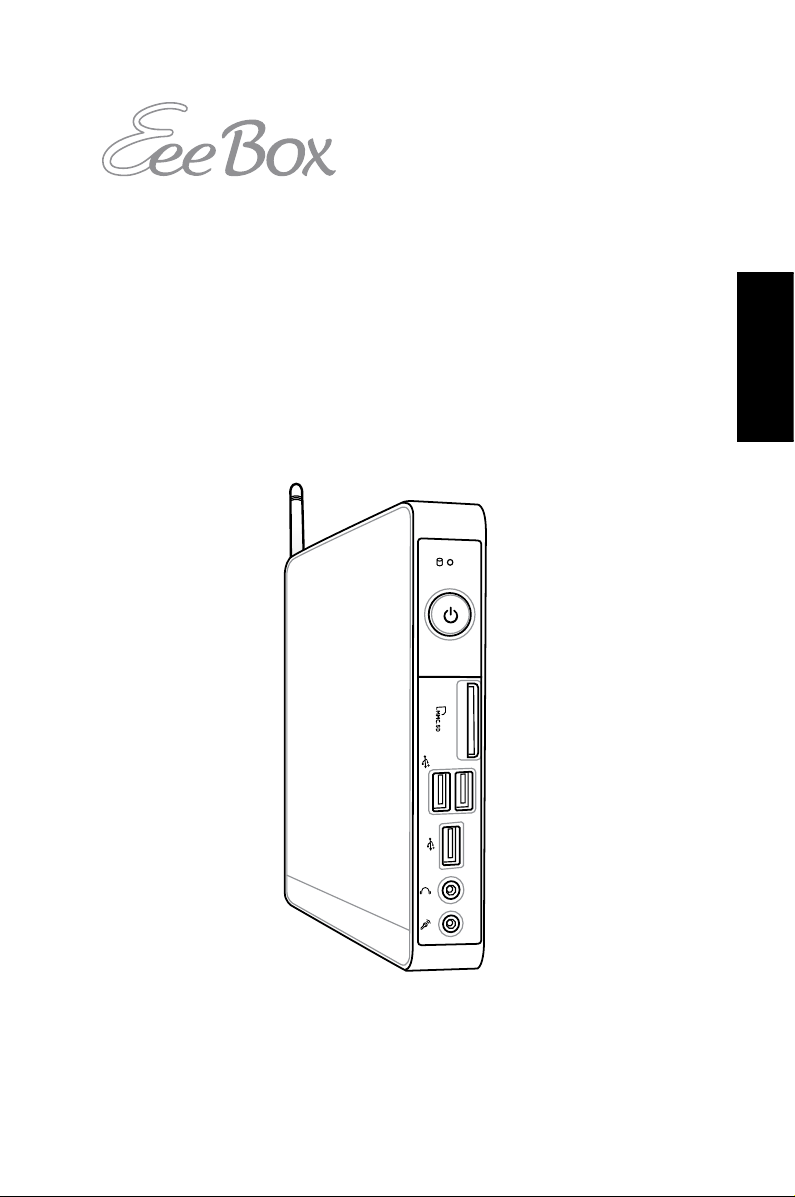
Eee Box PC
Uživatelská příručka
Čeština
Eee Box Řada B2 / EBŘada B2 / EB
Page 2

Čeština
CZ5965
Druhé vydání V2é vydání V2 vydání V2
Srpen 2010
Copyright © 2010 ASUSTeK COMPUTER INC. Všechna práva vyhrazena.
Žádná část této příručky, včetně popsaných výrobků a softwaru, nesmí být
kopírována, přenášena, přepisována, ukládána do paměťového zařízení nebo
překládána do jakéhokoliv jazyka v žádné formě ani žádnými prostředky vyjma
dokumentace, které kupující vytvoří jako zálohu, bez výslovného písemného
souhlasu společnosti ASUSTeK COMPUTER, INC. („ASUS“).
Názvy produktů a výrobců uvedené v této příručce mohou ale nemusejí být
registrované ochranné známky nebo autorská práva příslušných vlastníků a jsou
zmiňovány pouze pro označení Názvy produktů a výrobců zmiňované v této
příručce mohou ale nemusejí být registrované ochranné známky nebo autorská
práva příslušných vlastníků a jsou použity pouze pro označení. Všechny ochranné
známky jsou majetkem příslušných vlastníků.
Věnovali jsme maximální snahu tomu, aby obsah této příručky byl správný a
aktuální. Nicméně výrobce neposkytuje žádnou záruku ohledně přesnosti jejího
obsahu a vyhrazuje si právo provádět změny bez předchozího upozornění.
Page 3

Obsah
Obsah ............................................................................................................3
Poznámky ....................................................................................................5
Prohlášení pro Federální komunikační komisi .........................5
Prohlášení o shodě(Směrnice R&TTE 1995/5/EC) ...................6
Varovná značka CE ............................................................................. 6
Bezdrátový provozní kanál pro různé domény ....................... 6
Francouzská pásma s omezenými bezdrátovými frekvencemi 7
Prohlášení IC o vystavení radiaci pro Kanadu .......................... 8
Bezpečnostní zásady .............................................................................10
Instalace systému .............................................................................10
Péče během používání ...................................................................10
LASEROVÉ ZAŘÍZENÍ 1. TŘÍDY ......................................................11
Poznámky k této příručce ....................................................................13
Vítáme vás .................................................................14
Obsah balení.............................................................................................14
Seznámení s počítačem Eee Box PC ........................15
Pohled zepředu .......................................................................................15
Pohled zezadu ..........................................................................................17
Pohled shora .............................................................................................19
Používání bezdrátové antény .............................................................20
Nastavení dálkového ovladače (u vybraných modelů) .............21
Čeština
Umístění počítače Eee Box PC .................................22
Montáž podstavce ..................................................................................22
Instalace počítače Eee Box PC k monitoru .....................................23
Instalace počítače Eee Box PC ..................................24
Připojení zobrazovacího zařízení ......................................................24
Připojení zařízení USB ...........................................................................24
Připojení síťového zařízení ..................................................................25
Zapnutí systému .....................................................................................26
Eee Box PC 3
Page 4

Čeština
Obsah
Používání počítače Eee Box PC ................................27
Kongurování bezdrátového připojení ..........................................27
Kongurování pevného připojení ....................................................28
Použití statické IP adresy ...............................................................31
Bezdrátové připojení Bluetooth (u vybraných modelů) ...........32
Nastavení zvukového výstupu HDMI zařízením ..........................34
ASUS Easy Update ..................................................................................36
TotalMedia Center ..................................................................................37
Hlavní nabídka ..................................................................................37
Hra .........................................................................................................37
Film ........................................................................................................38
Hudba ...................................................................................................38
Fotograe ............................................................................................39
Video .....................................................................................................39
TotalMedia Theater 3 .............................................................................40
Obnovení systému ....................................................41
Používání skrytého oddílu ...................................................................41
Obnovení OS na výchozí přednastavený oddíl (obnovení F9) ...
41
Zálohování přednastavených parametrů prostředí na USB disk
(zálohování F9) ..................................................................................42
Použití USB disku (obnovení USB) ....................................................43
Boot Booster .............................................................................................44
4 Eee Box PC
Page 5

Poznámky
Prohlášení pro Federální komunikační komisi
Toto zařízení splňuje část 15 směrnic FCC (Federálního úřadu
pro komunikace). Provoz zařízení podléhá následujícím dvěma
podmínkám:
• Toto zařízení nesmí způsobovat škodlivé rušení, a
• Toto zařízení musí přijmout veškeré přijaté rušení, včetně rušení,
které by mohlo způsobit nežádoucí činnost.
Toto zařízení bylo testováno a ověřeno, že vyhovuje parametrům
pro digitální přístroj třídy B podle části 15 směrnic FCC. Tato
omezení jsou navržena tak, aby zajišťovala přiměřenou ochranu
proti nežádoucímu rušení při instalaci v obytných prostorech.
Zařízení vytváří, používá a může vyzařovat vysokofrekvenční
energii, která může při nedodržení pokynů výrobce k instalaci a
obsluze způsobovat rušení rozhlasového příjmu. Nelze ovšem
vyloučit, že u konkrétní instalace k rušení nedojde. Pokud skutečně
dochází k rušení rozhlasového či televizního příjmu, jehož vznik lze
jednoznačně určit vypínáním a zapínáním přístroje, doporučujeme
uživateli, aby se pokusil rušení omezit některým z následujících
opatření:
Čeština
• Otočit nebo přemístit přijímací anténu.
• Zvětšit odstup mezi zařízením a přijímačem.
• Připojit zařízení do elektrické zásuvky v jiném obvodu, než ke
kterému je připojen přijímač.
• Poradit se s dodavatelem nebo zkušeným rozhlasovým/TV
technikem.
UPOZORNĚNÍ: Změny nebo modikace pro tuto jednotku nejsou
výslovně schváleny podle části zodpovědné za shodu, která by mohla
zneplatnit pravomoc uživatele pro nakládání s tímto vybavení.
Eee Box PC 5
Page 6

Čeština
Varování na vystavení RF
Tohoto zařízení musí být nainstalováno a provozováno v souladu s
dodanými pokyny a anténa (antény) použitá pro tento vysílač musí
být nainstalována tak, aby poskytovala vzdálenost alespoň 20 cm
od všech osob a nesmí být umístěna společně nebo nesmí fungovat
ve spojení s jakoukoliv jinou anténou nebo radiovým vysílačem.
Koncoví uživatelé a instalátoři musí obdržet pokyny pro instalaci
antény a specické provozní pokyny v souladu s požadavky na
vystavení RF.
Prohlášení o shodě (Směrnice R&TTE 1995/5/EC)
Následující položky byly dokončeny a jsou považovány za relevantní a
dostatečné:
• Základní požadavky uvedené v [článek 3]
• Požadavky na ochranu zdraví a bezpečnost uvedené v [článek
3.1a]
• Testy elektrické bezpečnosti podle [EN 60950]
• Požadavky na ochranu v souvislosti s elektromagnetickou
kompatibilitou podle [článek 3.1b]
• Testy elektromagnetické kompatibility v [EN 301 489-1] a [EN
301]
• Testy v souladu s [489-17]
• Efektivní využívání rádiového spektra uvedené v [článek 3.2]
• Řady rádiových testů v souladu s [EN 300 328-2]
Varovná značka CE
Toto je výrobek řady B, v domácím prostředí může být příčinou
rádiového rušení a v takovém případě může být nutné, aby uživatel
učinil potřebná opatření.
Bezdrátový provozní kanál pro různé domény
S. Amerika 2,412-2.462 GHz Kanál 01 až 11
Japonsko 2,412-2.484 GHz Kanál 01 až 14
Evropa ETSI 2,412-2,472 GHz Kanál 01 až 13
6 Eee Box PC
Page 7
Francouzská pásma s omezenými bezdrátovými frekvencemi
Některé oblasti ve Francii mají omezené frekvenční pásmo. Největší
povolený interiérový výkon:
• 10mW pro celé pásmo 2,4 GHz (2400 MHz–2483,5 MHz)
• 100mW pro frekvence od 2446,5 MHz do 2483,5 MHz
Kanály 10 až 13 včetně fungují v pásmu 2446,6 MHz až 2483,5 MHz.
Existuje několik možností pro použití venku: Na soukromém pozemku
nebo na soukromém pozemku veřejných organizací je k použití nutný
předchozí souhlas ministerstva obrany, s maximálním povoleným
výkonem 100mW v pásmu 2446,5–2483,5 MHz. Venkovní použití na
veřejném pozemku není povoleno.
V níže uvedených krajích pro celé pásmo 2,4 GHz:
• Maximální povolený výkon v interiéru je 100 mW
• Maximální povolený výkon v exteriéru je 10 mW
Kraje, ve kterých je povoleno použití pásma 2400 – 2483,5 MHz s EIRP
méně než 100 mW v interiéru a méně než 10 mW v exteriéru:
01 Ain Orientales 02 Aisne 03 Allier
05 Hautes Alpes 08 Ardennes 09 Ariège
11 Aude 12 Aveyron 16 Charente
24 Dordogne 25 Doubs 26 Drôme
32 Gers 36 Indre 37 Indre et Loire
41 Loir et Cher 45 Loiret 50 Manche
55 Meuse 58 Nièvre 59 Nord
60 Oise 61 Orne 63 Puy du Dôme
64 Pyrénées Atlantique 66 Pyrénées 67 Bas Rhin
68 Haut Rhin 70 Haute Saône
71 Saône et Loire 75 Paris
82 Tarn et Garonne 84 Vaucluse 88 Vosges
89 Yonne 90 Territoire de Belfort
94 Val de Marne
Čeština
Eee Box PC 7
Page 8

Čeština
Tento požadavek se pravděpodobně postupně změní, takže budete
moci svoji kartu pro bezdrátovou lokální síť používat na více místech
ve Francii. Zkontrolujte tyto informace u ART (www.art-telecom.fr)
Vaše WLAN karta vysílá méně než 100 mW, ale více než 10 mW.
Prohlášení kanadského ministerstva komunikací
Toto digitální zařízení nepřekračuje limity třídy B pro vyzařování
rádiového rušení z digitálního přístroje stanovené vyhláškou o
vysokofrekvenčním rušení ministerstva komunikací Kanady.
Toto digitální zařízení třídy B splňuje kanadské předpisy ICES-003.
Prohlášení IC o vystavení radiaci pro Kanadu
Toto zařízení je v souladu s limity IC pro vystavení radiaci stanovenými
pro nekontrolované prostředí. Aby byl zachován soulad s požadavky
IC v souvislosti s nebezpečím RF, vyhněte se přímému kontaktu s
vysílací anténou během přenosu. Koncoví uživatelé jsou povinni dbát
zvláštních provozních pokynů tak, aby nedocházelo k nadměrnému
vystavování RF.
Provoz musí splňovat tyto dvě podmínky:
• Zařízení nesmí být zdrojem rušení a
• Zařízení musí být schopno akceptovat jakékoli rušení, včetně
takového, které může způsobit jeho nežádoucí činnost.
8 Eee Box PC
Page 9

Macrovision Corporation – poznámky k výrobku
Tento produkt obsahuje technologii ochrany autorských práv
proti kopírování chráněnou americkými patenty a dalšími právy
na duševní vlastnictví, jejichž vlastníkem je společnost Macrovision
Corporation a další vlastníci práv. Používání této technologie
ochrany proti kopírování musí být schváleno společností
Macrovision Corporation a tato technologie je určena pouze pro
domácí nebo jiné omezené způsoby používání, unless otherwise
authorized by Macrovision Corporation (nebylo-li společností
Macrovision Corporation schváleno jinak). Je zakázáno provádět
zpětnou analýzu nebo dekompilování.
REACH
V rámci shody s regulatorní platformou REACH (Registration, Evaluation,
Authorisation, and Restriction of Chemicals (registrace, hodnocení,
povolování a omezování chemických látek)) byl zveřejněn seznam
chemických látek přítomných v našich produktech na webu ASUS
REACH na adrese http://csr.asus.com/english/REACH.htm.
Čeština
Eee Box PC 9
Page 10

Bezpečnostní zásady
Tento počítač Eee Box PC byl zkonstruován a otestován, aby
splňoval nejaktuálnější bezpečnostní normy pro technologii IT. Pro
zajištění bezpečnosti je však nutné, abyste si přečetli následující
bezpečnostní instrukce.
Instalace systému
Čeština
• Před používáním počítače si přečtěte a dodržujte veškeré pokyny
v dokumentaci.
• Tento počítač nepoužívejte v blízkosti vody nebo zdroje tepla,
například radiátoru.
• Umístěte systém na stabilní plochu s dodaným podstavcem.
Nikdy nepoužívejte systém bez podstavce.
• Otvory ve skříni slouží k větrání. Tyto otvory neucpávejte ani
nezakrývejte. Okolo počítače zajistěte dostatečný prostor
pro větrání. Do větracích otvorů počítače nezasunujte žádné
předměty.
• Tento výrobek používejte v prostředí s okolní teplotou mezi 0˚C a
35˚C.
• Používáte-li prodlužovací kabel, ujistěte se, že celkové množství
proudu odebírané zařízeními připojenými k prodlužovacímu
kabelu nepřekročí maximální hodnotu pro daný kabel.
Péče během používání
• Na napájecí kabel nestoupejte ani nepokládejte žádné předměty.
• Zabraňte potřísnění počítače vodou nebo jinými tekutinami.
• Počítačem stále prochází malé množství elektrického proudu,
i když je vypnutý. Před čistěním počítače vždy odpojte veškeré
napájecí, modemové a síťové kabely z elektrických zásuvek.
• Pokud se u počítače setkáte s některým z následujících
technických problémů, odpojte napájecí kabel a obraťte se na
kvalikovaného servisního technika nebo prodejce.
• Je poškozen napájecí kabel nebo zástrčka.
10 Eee Box PC
Page 11
• Došlo k vniknutí tekutiny do systému.
• Počítač nefunguje správně, přestože se řídíte návodem k
použití.
• Došlo k pádu systému nebo k poškození skříně.
• Změnil se výkon systému.
Upozornění ohledně
lithium-iontové baterie
POZOR: Nebezpečí výbuchu při chybné výměně baterie.
Nahraďte jen stejným nebo ekvivalentním typem
doporučeným výrobcem. Použité baterie zlikvidujte podle
pokynů výrobce.
LASEROVÉ ZAŘÍZENÍ - VAROVÁNÍ
LASEROVÉ ZAŘÍZENÍ 1. TŘÍDY
NEDEMONTUJTE
Záruka se nevztahuje na výrobky, které byly
uživateli demontovány
Čeština
NEHÁZEJTE Eee Box PC do komunálního odpadu. Tento výrobek
byl navržen tak, aby umožňoval opakované používání součástí
a recyklaci. Tento symbol přeškrtnuté popelnice na kolečkách
znamená, že výrobek (elektrická, elektronická zařízení a knoíkové
baterie s obsahem rtuti) by se neměl vyhazovat do komunálního
odpadu. Pokyny pro recyklaci výrobku vám poskytnou místní
služby technické podpory.
NEVHAZUJTE baterii do komunálního odpadu. Tento symbol
přeškrtnuté popelnice s kolečky ukazuje, že tato baterie nesmí
být likvidována společně s komunálním odpadem. Pokyny pro
výměnu baterie vám poskytnou místní služby technické podpory.
Eee Box PC 11
Page 12

Čeština
Ekologický štítek Evropské Unie
Tento Eee Box PC byl oceněn štítkem s květem EU, což znamená, že
tento produkt má následující vlastnosti:
1. Snížená spotřeba energie během používání a v pohotovostním
režimu.
2. Omezené použití jedovatých těžkých kovů.
3. Omezené použití látek škodlivých pro životní prostředí a pro
zdraví.
4. Omezené použití přírodních zdrojů prostřednictvím podpory
recyklace.
5. Rozšířená životnost produktu prostřednictvím jednoduchých
aktualizací a delší dostupnosti náhradních dílů.
6. Omezené vytváření pevného odpadu prostřednictvím odběru
použitých produktů.
Další informace o štítku s květem EU najdete na domovské stránce
ekologického štítku Evropské Unie: http://www.ecolabel.eu.
Sběr a recyklace
Staré počítače, notebooky a další elektronická zařízení obsahují
nebezpečné chemické látky, které v případě likvidace na skládkách mohou
poškodit životní prostředí. Při recyklaci jsou kovy, plasty a součástky
nalezené ve starém počítači separovány a znovu využity při výrobě nových
výrobků. A životní prostředí je chráněno před jakoukoli nekontrolovanou
kontaminací škodlivými chemickými látkami.
Společnost ASUS spolupracuje s výrobci, kteří využívají recyklaci a kteří
dodržují přísné standardy na ochranu našeho životního prostředí, pro
zajištění bezpečnosti zaměstnanců a pro dodržování globálních zákonů
na ochranu životního prostředí. Náš závazek recyklování vašeho starého
vybavení vychází z naší snahy mnoha způsoby chránit životní prostředí.
Další informace o recyklaci výrobků ASUS a kontakty jsou k dispozici na
stránce GreenASUS Takeback and Recycling (Sběr a recyklace GreenASUS)
(http://csr.asus.com/english/takeback.htm)
12 Eee Box PC
Page 13
Poznámky k této příručce
Abyste jste měli jistotu, že postupujete správně, věnujte pozornost
následujícím symbolům používaným v této příručce.
VAROVÁNÍ: Zásadní informace, kterými se MUSÍTE řídit, abyste
předešli případným zraněním.
DŮLEŽITÉ: Pokyny, které při provádění úkonu MUSÍTE dodržovat.
TIP: Tipy a užitečné informace, které vám pomohou provést daný
úkon.
POZNÁMKA: Doplňující informace ke zvláštním situacím.
Čeština
Eee Box PC 13
Page 14
Čeština
Quick Start Guide
Vítáme vás
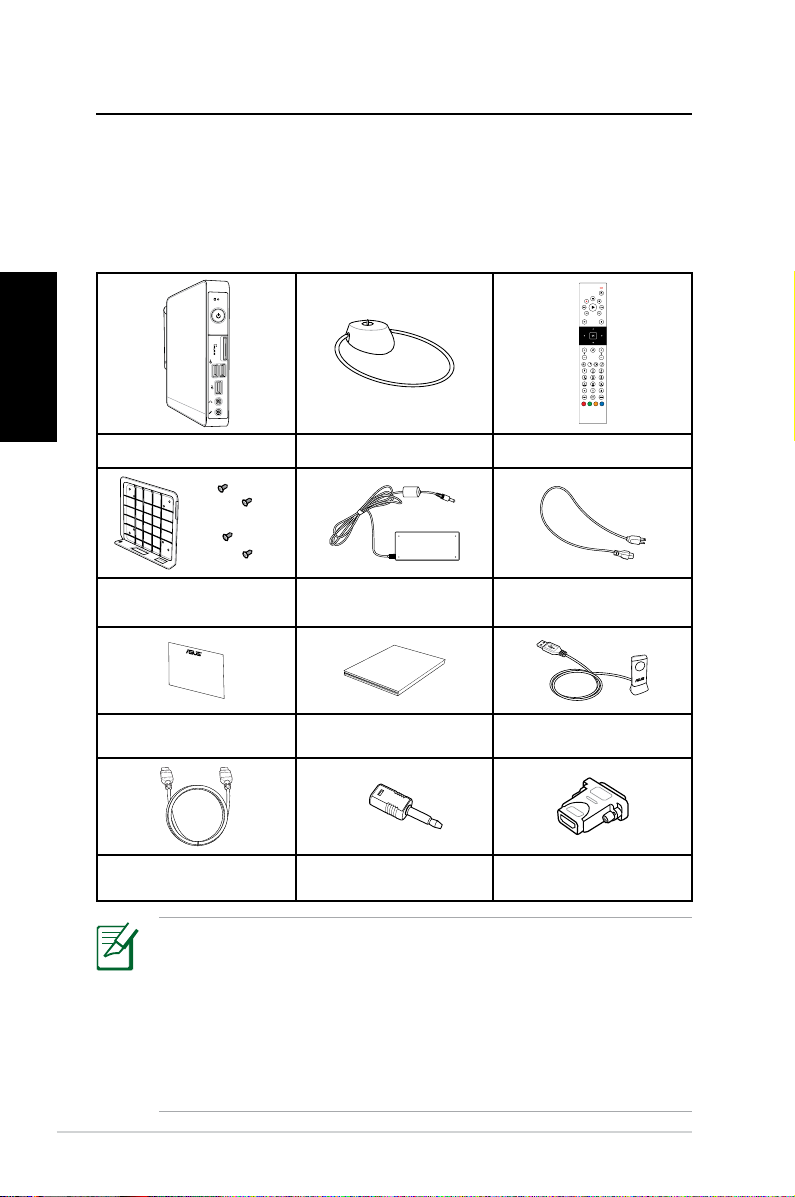
Blahopřejeme vám k zakoupení počítače Eee Box PC. Následující
ilustrace zobrazuje obsah balení vašeho nového počítače Eee Box
PC. Pokud je některá z níže uvedených položek poškozena nebo
chybí, se obraťte na prodejce.
Obsah balení
Eee Box PC Podstavec Kovová police (volitelně)
Sada držáku VESA a šroubů
Kabel HDMI (volitelný)
14 Eee Box PC
(volitelně)
Záruční list stručná příručka
Napájecí adaptér Napájecí kabel
Přijímač IR signálu
(volitelný)
Mini jack na S/PDIF
(volitelný)
Adaptér HDMI-DVI
(volitelný)
• Obrázky dálkového ovladače a přijímače IR jsou pouze
orientační. Specikace skutečného produktu se mohou v
jednotlivých oblastech lišit.
• Dojde-li během záruční doby při normálním a správném
používání k selhání nebo nefungování tohoto zařízení nebo
jeho součástí, přineste záruční list do servisního střediska ASUS
pro výměnu závadných dílů.
Page 15
Seznámení s počítačem Eee Box PC
Pohled zepředu
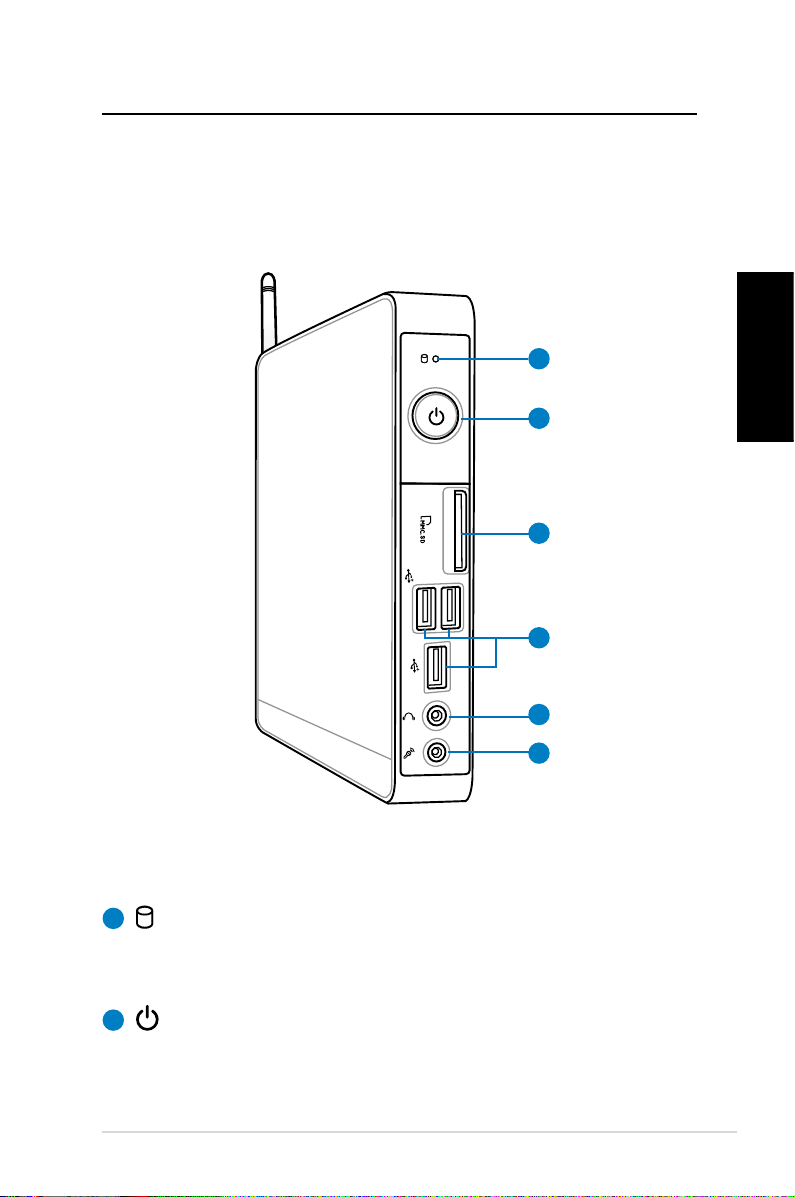
Na obrázku níže jsou popsány části na této straně počítače.
1
2
3
4
Čeština
5
6
1
Indikátor LED pevného disku
Indikátor LED pevného disku bliká, když se zapisují data na
disk nebo se načítají data z pevného disku.
2
Vypínač
Vypínač slouží k ZAPNUTÍ a VYPNUTÍ systému.
Eee Box PC 15
Page 16
Čeština
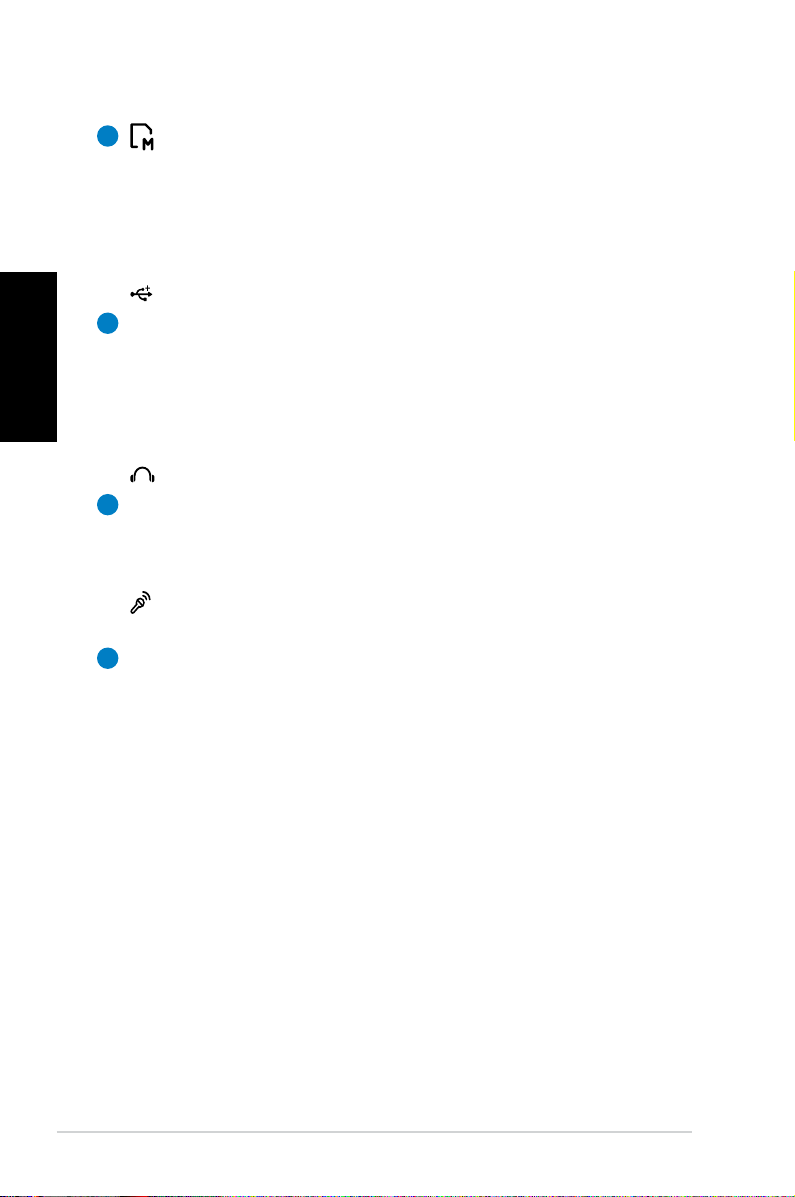
3
Zásuvka na paměťovou kartu
Vestavěná čtečka paměťových karet umožňuje načítat
karty MMC/SD/SDHC Pro používané v různých zařízeních,
například v digitálních kamerách a fotoaparátech, MP3
přehrávačích, mobilních telefonech a PDA.
Port USB
4
Port USB (Universal Serial Bus) je kompatibilní se zařízeními
USB, jako jsou například klávesnice, myši, fotoaparáty a
pevné disky. USB allows many devices to run simultaneously
on a single computer, with some peripheral acting as
additional plug-in sites or hubs.
Zdířka pro připojení sluchátek/zvukového výstupu
5
Zdířka při připojení stereofonních sluchátek 1/8” (3,5 mm)
slouží k připojení výstupního zvukového signálu systému k
reproduktorům se zesilovačem nebo ke sluchátkům.
Zdířka pro připojení mikrofonu
Zdířka pro připojení mikrofonu je určena pro připojení
6
mikrofonu pro videokonference, projevy nebo jednoduché
zvukové záznamy.
16 Eee Box PC
Page 17
Pohled zezadu
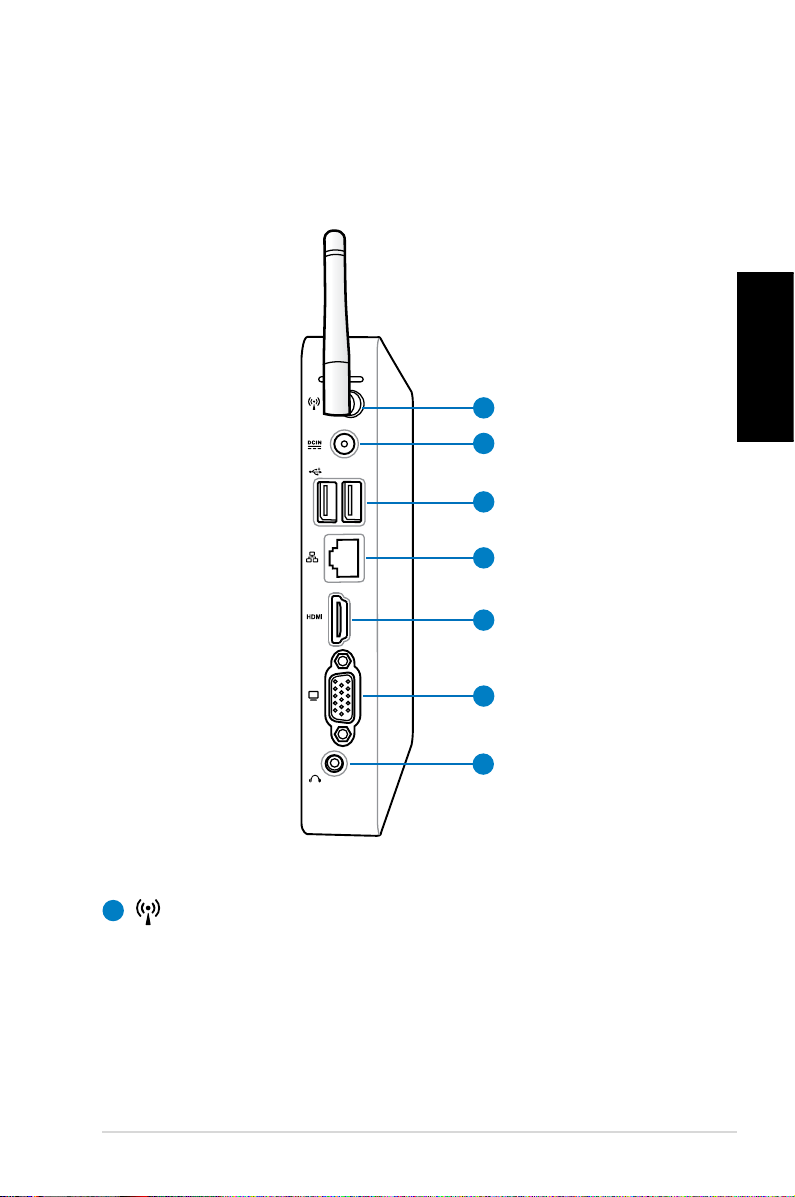
Na obrázku níže jsou popsány části na této straně počítače.
1
2
3
4
5
6
Čeština
7
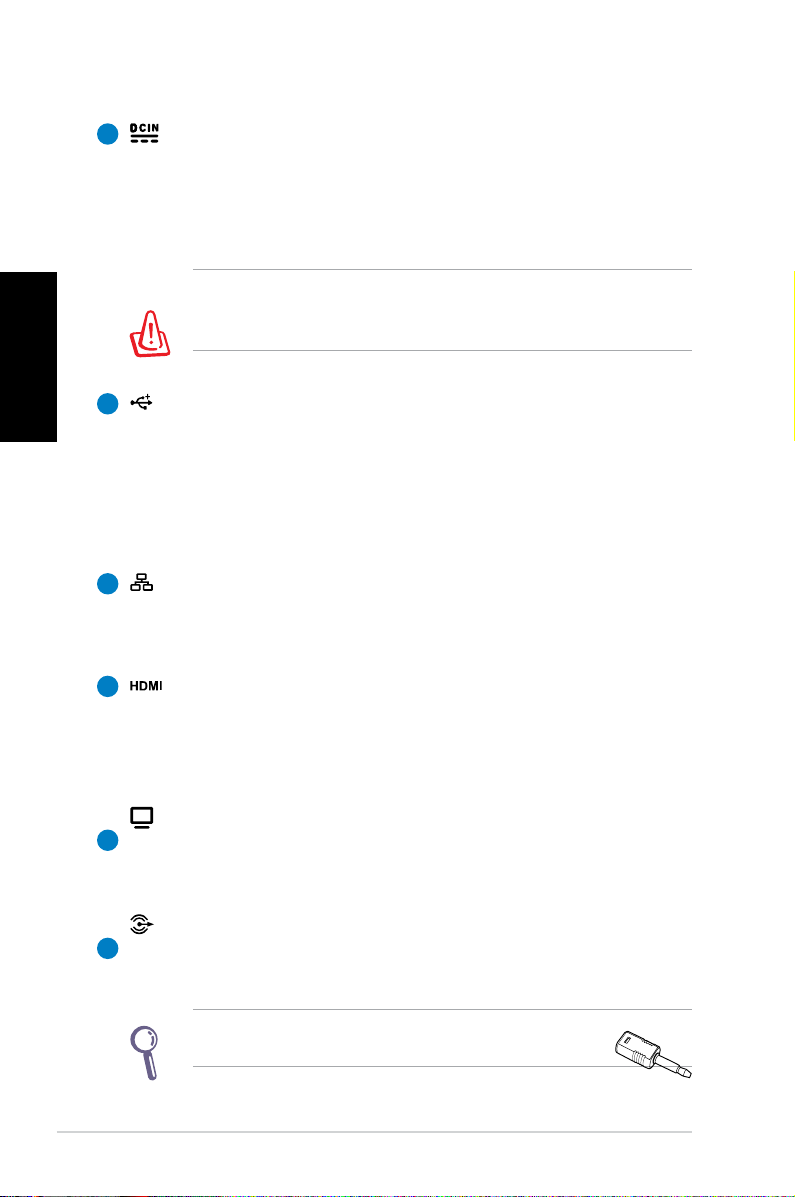
1
Zdířka bezdrátové antény
Tato zdířka slouží k připojení dodané bezdrátové antény pro
vylepšení příjmu bezdrátového signálu.
Eee Box PC 17
Page 18
Čeština
2
Vstup napájení (stejnosměrné napětí 12 V)
Dodaný napájecí adaptér převádí střídavé napětí na
stejnosměrné pro použití v této zdířce. Tímto vstupem je
přiváděno napájení do počítače. Aby se zabránilo poškození
počítače, vždy používejte dodaný napájecí adaptér.
Během používání se napájecí adaptér zahřívá na střední
až vysokou teplotu. Adaptér nezakrývejte a udržujte jej
v bezpečné vzdálenosti od těla.
3
Port USB
Port USB (Universal Serial Bus) je kompatibilní se zařízeními
USB, jako jsou například klávesnice, myši, fotoaparáty
a pevné disky. USB dovoluje provoz mnoha zařízení na
jednom počítači, přičemž některé periférie fungují jako
doplňkové rozbočovače.
4
Port místní sítě LAN
Osmikolíkový port RJ-45 LAN podporuje standardní
ethernetový kabel pro připojení k místní síti.
5
Port HDMI
Port HDMI (High Denition Multimedia Interface) umožňuje
zobrazení na podporovaném větším externím zařízení FullHD, například na televizoru LCD nebo monitoru.
6
Zdířka výstupu zvuku (S/PDIF Out)
7
Do této zdířky připojte kabel zvuku (3,5 mm mini-jack) pro
18 Eee Box PC
Výstup zobrazení (monitor)
15kolíkový port D-sub pro monitor podporuje standardní VGA
kompatibilní zařízení jako je monitor nebo projektor, který
umožňuje sledování na větším, externím displeji.
přenášení analogového nebo digitálního zvuku.
Pro funkci výstupu S/PDIF použijte dodaný adaptér mini jack
na S/PDIF pro připojení k zesilovači.
Page 19
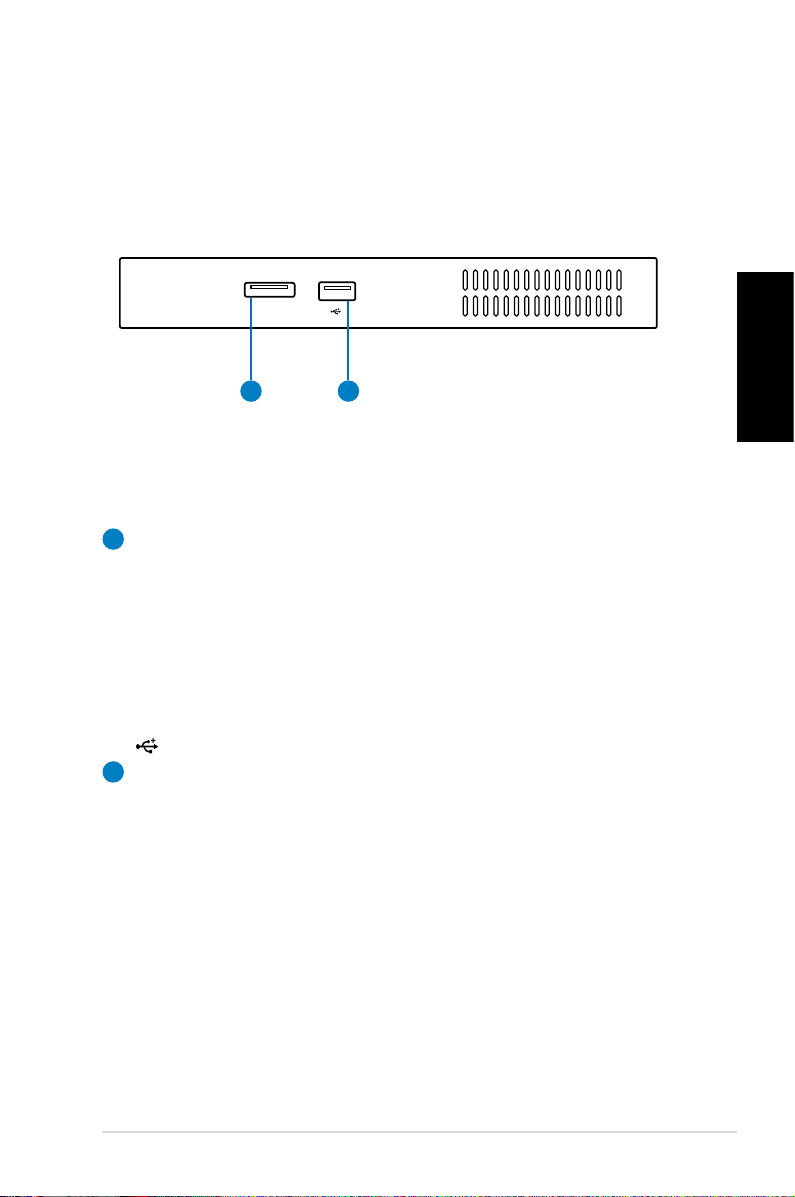
Pohled shora
E-SATA
Na obrázku níže jsou popsány části na této straně počítače.
1 2
E-SATA
1
Port e-SATA
Externí port SATA nebo eSATA umožňuje externí připojení
zařízení Serial-ATA, které byly původně určeny pro používání
uvnitř stolního počítače. Toto rozhraní je šestkrát rychlejší,
než stávající rozhraní USB 2.0, & 1394 pro externí paměťová
úložiště a lze jej rovněž připojovat za provozu pomocí
stíněných kabelů a konektorů do dvou metrů.
Port USB
2
Port USB (Universal Serial Bus) je kompatibilní se zařízeními
USB, jako jsou například klávesnice, myši, fotoaparáty
a pevné disky. USB dovoluje provoz mnoha zařízení na
jednom počítači, přičemž některé periférie fungují jako
doplňkové rozbočovače.
Čeština
Eee Box PC 19
Page 20
Čeština
ANT.
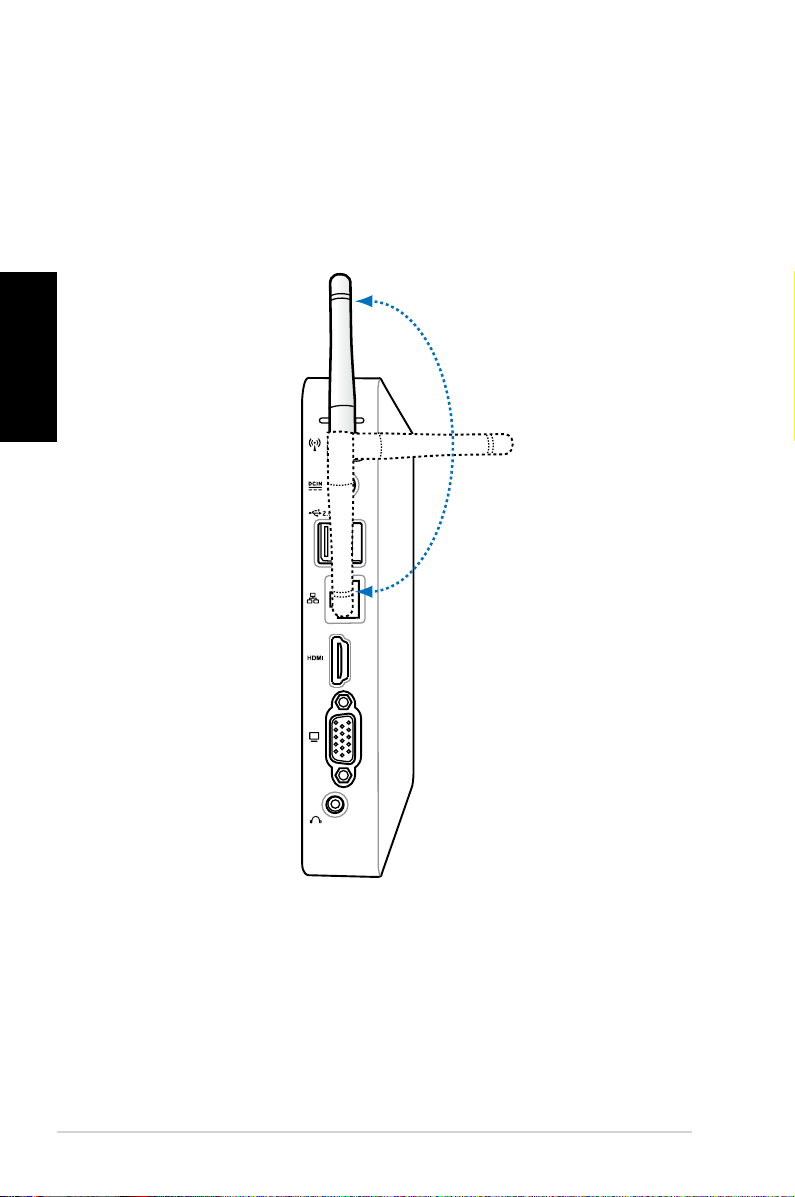
Používání bezdrátové antény
Bezdrátová anténa je připojena k počítači Eee Box pro vylepšení
příjmu bezdrátového signálu. Neotáčejte bezdrátovou anténu do
úhlu 180° – 270°, aby se zabránilo jejímu poškození.
20 Eee Box PC
Page 21
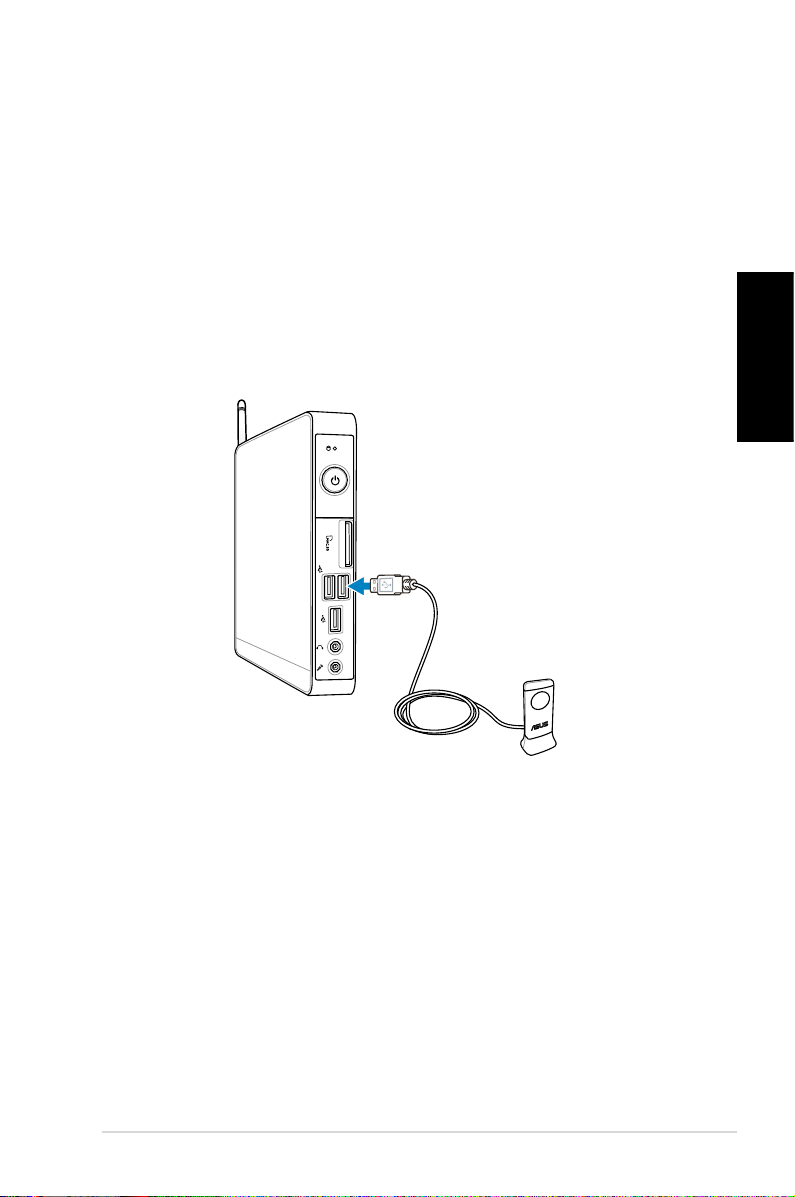
Nastavení dálkového ovladače (u vybraných modelů)
1. Připojte infračervený přijímač do libovolného portu USB v
počítači Eee Box PC.
2. Umístěte infračervený přijímač na stabilní plochu.
3. Při používání miřte dálkovým ovladačem na přijímač.
Čeština
Eee Box PC 21
Page 22
Čeština
E-SATA
Umístění počítače Eee Box PC
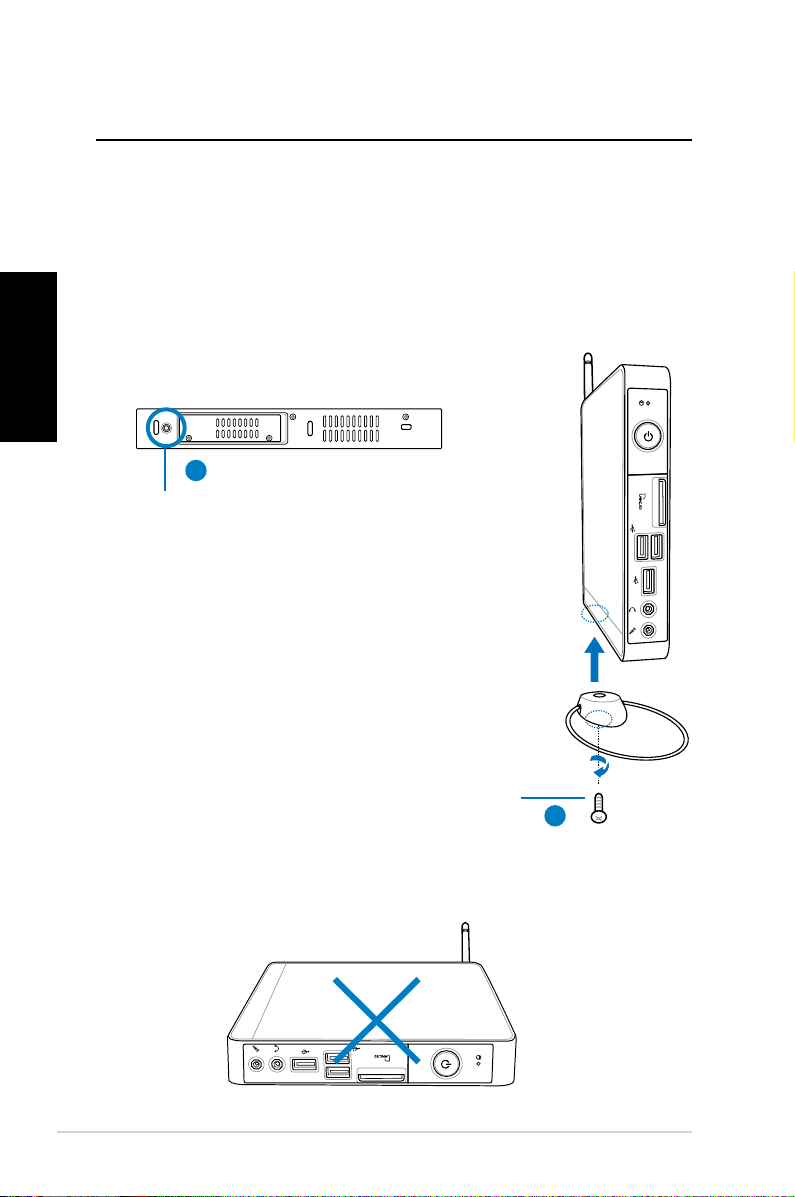
Montáž podstavce
Zvedněte počítač Eee Box PC s dodaným podstavcem. Postup:
1. Vyhledejte otvor pro šroub na spodní straně počítače Eee Box
PC.
2. Zarovnejte šroub podstavce s otvorem v počítači a zajistěte
podstavec k počítači pomocí mince.
Počítač Eee Box PC – pohled zdola
1
Otvor pro šroub
Šroub podstavce
2
Neumísťujte počítač Eee Box PC na pracovní plochu bez podstavce.
22 Eee Box PC
Page 23
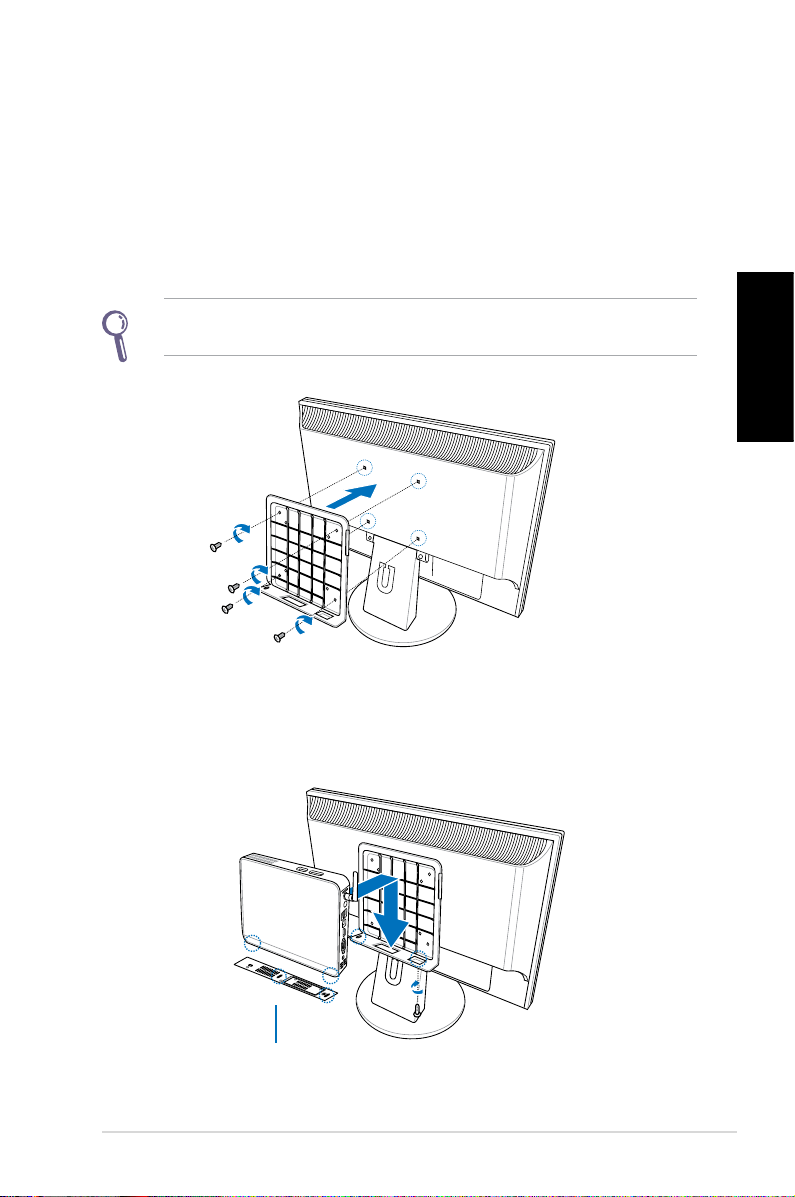
Instalace počítače Eee Box PC k monitoru
Počítač Eee Box PC můžete rovněž nainstalovat na zadní část
monitoru. Postup:
1. Připevněte držák VESA k monitoru čtyřmi šroubky (HNM/M4 x
8).
Aby bylo možné držák VESA připevnit, musí monitor splňovat
normu VESA75 nebo VESA100.
2. Umístěte počítač Eee Box PC ve správné orientaci na držák
VESA a potom zajistěte počítač k držáku VESA stejným šroubem
stojanu, který slouží k zajištění stojanu k počítači.
Čeština
Počítač Eee Box PC – pohled zdola
Eee Box PC 23
Page 24
Čeština
Instalace počítače Eee Box PC
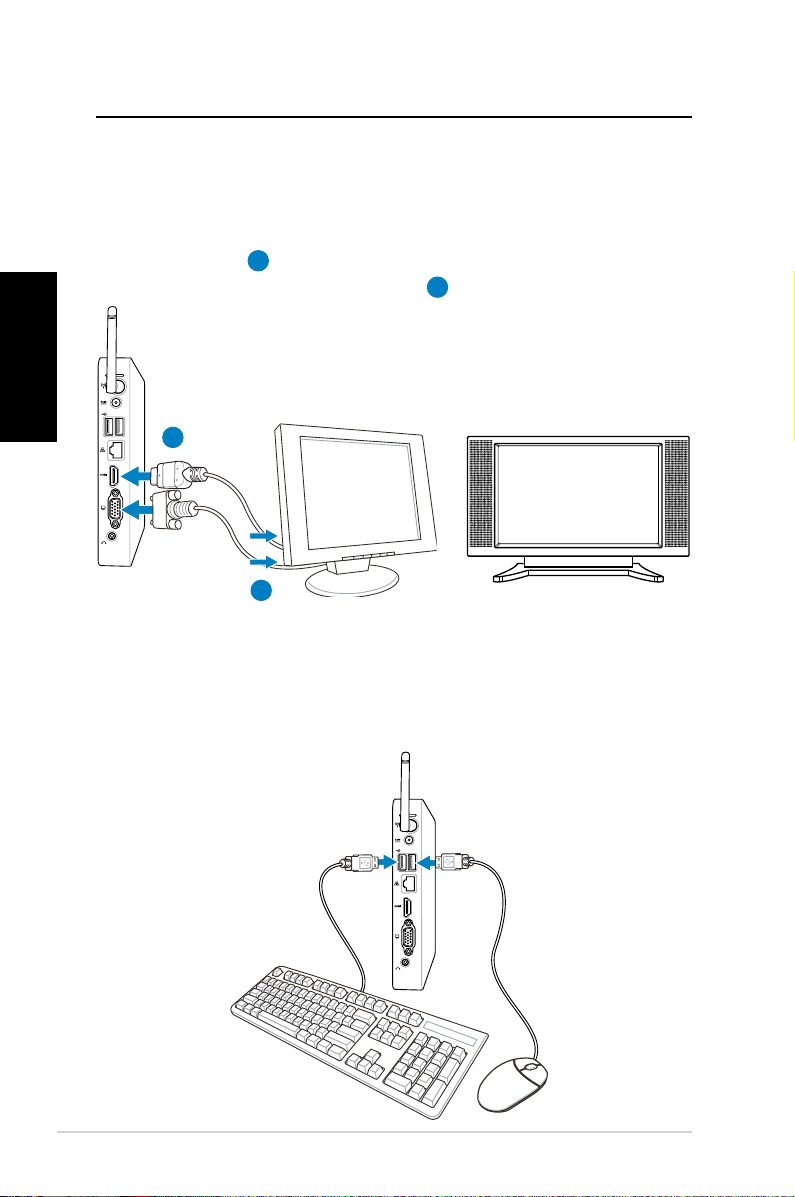
Před používáním počítače Eee Box PC je třeba připojit periférie..
Připojení zobrazovacího zařízení
Připojte jeden konec kabelu HDMI/VGA k televizoru LCD nebo
k monitoru LCD ( (1) ) a druhý konec k portu Výstup pro displej) a druhý konec k portu Výstup pro displej
(monitor) na zadním panelu systému ( (2).
Monitor LCD Televizor LCD
2
–nebo–
1
–nebo–
Připojení zařízení USB
Připojte zařízení USB, jako například kabelové/bezdrátové klávesnice
(mohou se v různých oblastech lišit), myši a tiskárny k portům USB
na zadním panelu systému.
24 Eee Box PC
Page 25
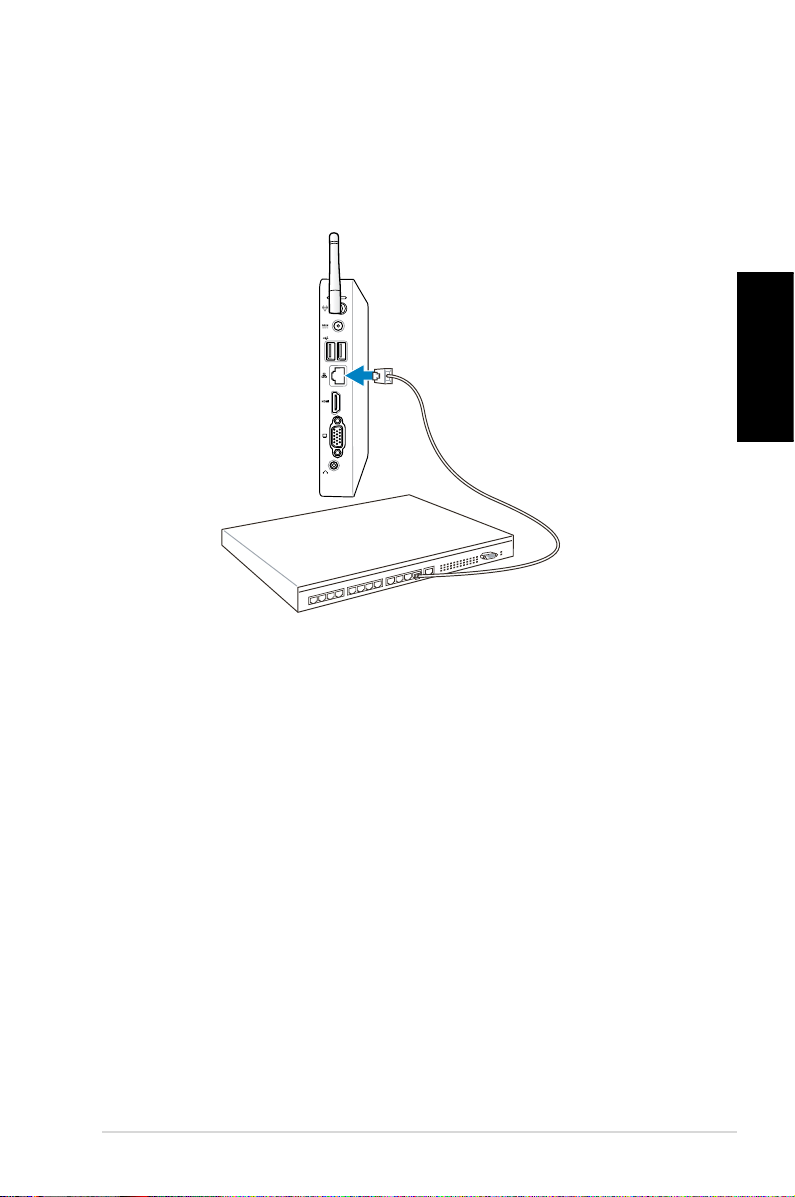
Připojení síťového zařízení
Připojte jeden konec síťového kabelu k síťovému portu LAN
na zadním panelu systému a druhý konec k rozbočovači nebo
přepínači.
Síťový kabel s konektory RJ-45
Síťový rozbočovač nebo přepínač
Čeština
Eee Box PC 25
Page 26
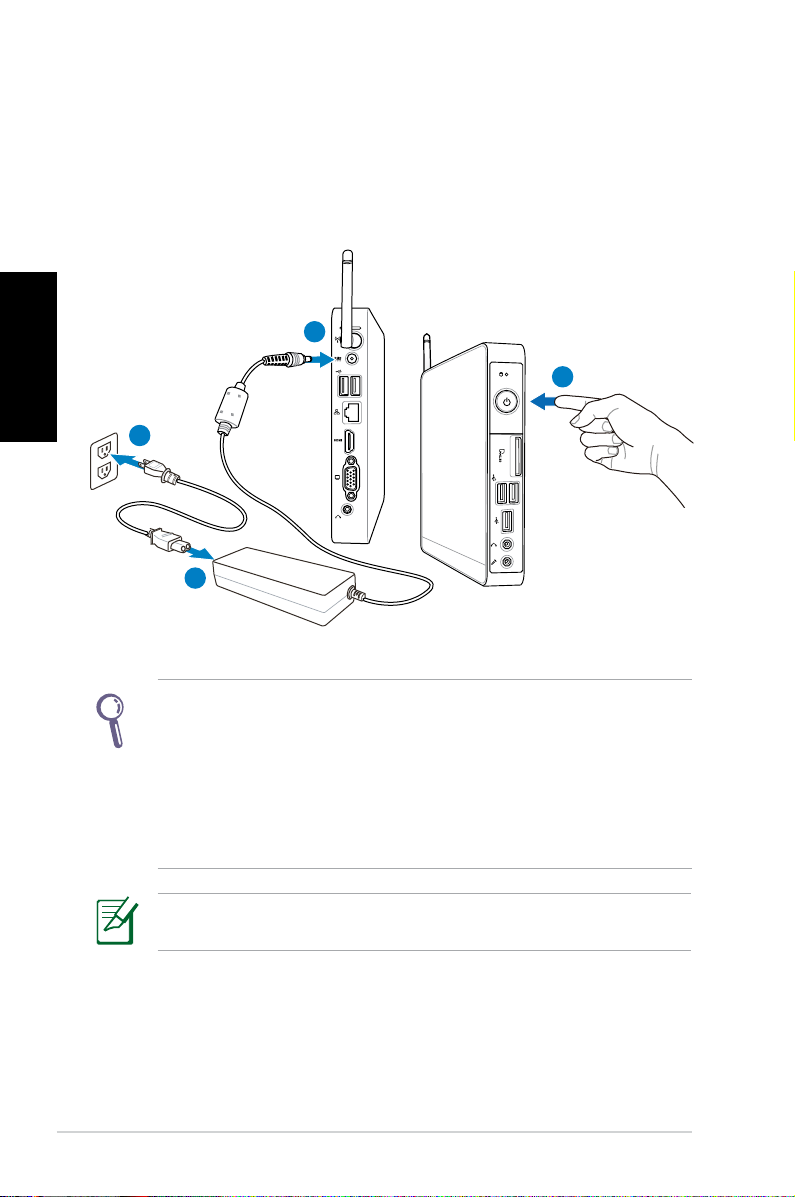
Zapnutí systému
Připojte dodaný napájecí adaptér ke zdířce DC IN na zadním panelu
systému a potom zapněte systém stisknutím vypínače na předním
panelu.
Čeština
3
4
2
1
• Když počítač Eee Box nepoužíváte, odpojte napájecí adaptér
nebo vypněte elektrickou zásuvku pro úsporu elektrické
energie.
• Proveďte nastavení řízení spotřeby v Ovládacích panelech
systému Windows®. Řízení spotřeby zajišťuje, že je váš počítač
Eee Box nastaven na režim nízké spotřeby a zároveň je plně
funkční.
26 Eee Box PC
Chcete-li přejít na nastavení systému BIOS, během spouštění
stiskněte opakovaně klávesu <F2>.
Page 27
Používání počítače Eee Box PC
Veškeré kopie obrazovek v této části jsou pouze informativní.
Skutečné kopie obrazovek se mohou lišit podle operačních
systémů. Nejaktuálnější informace jsou k dispozici na webu
společnosti ASUS www.asus.com.
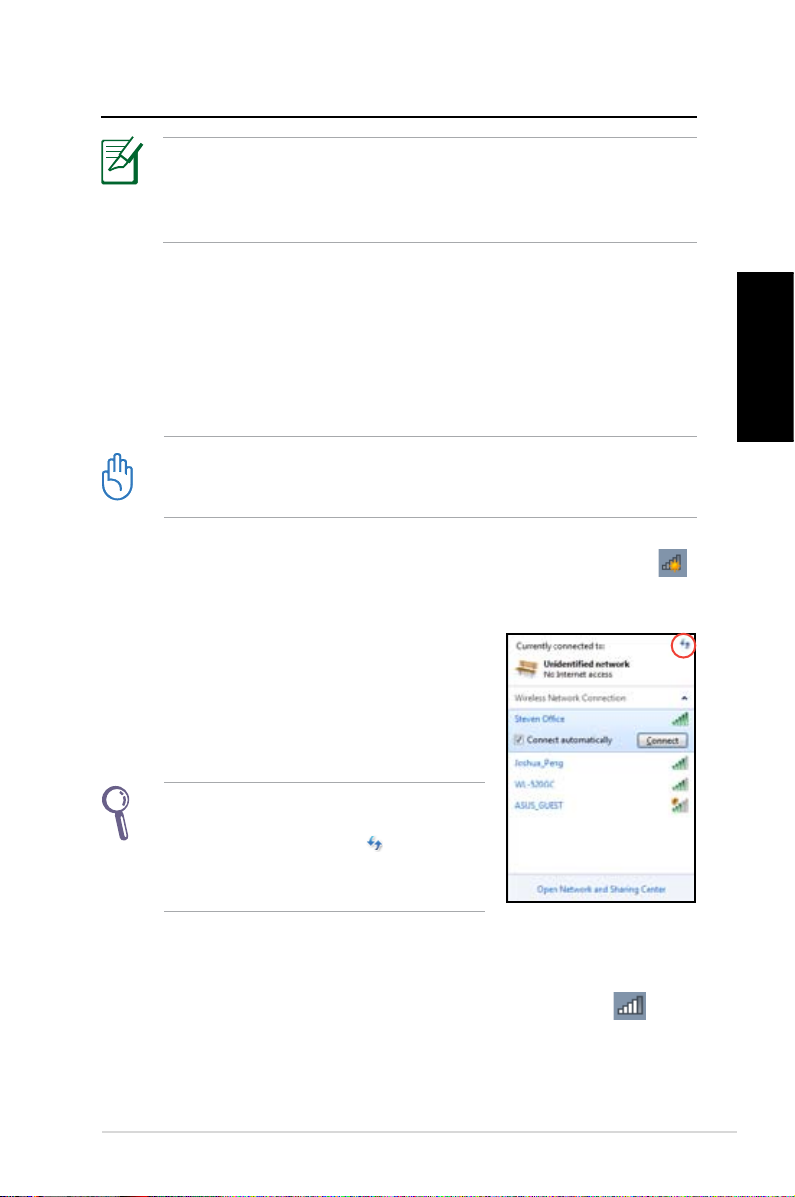
Kongurování bezdrátového připojení
Chcete-li připojit počítač k bezdrátové síti, postupujte podle
následujících pokynů:
Z bezpečnostní důvodů se NEPŘIPOJUJTE k nezabezpečené síti.
V opačném případě může být přenos informací bez šifrování
viditelný pro ostatní.
1. Klepněte na ikonu bezdrátové sítě s oranžovou hvězdičkou
v oznamovací oblasti operačního systému Windows®.
2. Zvolte přístupový bod bezdrátové
sítě, ke kterému se chcete připojit, a
sestavte spojení klepnutím na Connect
(Připojit).
Čeština
Pokud nemůžete nalézt požadovaný
přístupový bod, klepnutím na ikonu
Refresh (Aktualizovat) v pravém
horním rohu zaktualizujte seznam a
znovu jej prohledejte.
3. Během připojení budete možná muset zadat heslo.
4. Po vytvoření se toto spojení zobrazí v seznamu.
5. V oznamovací oblasti se zobrazí ikona bezdrátové sítě .
Eee Box PC 27
Page 28
Čeština
Kongurování pevného připojení
Při vytvoření pevné sítě postupujte podle následujících pokynů:
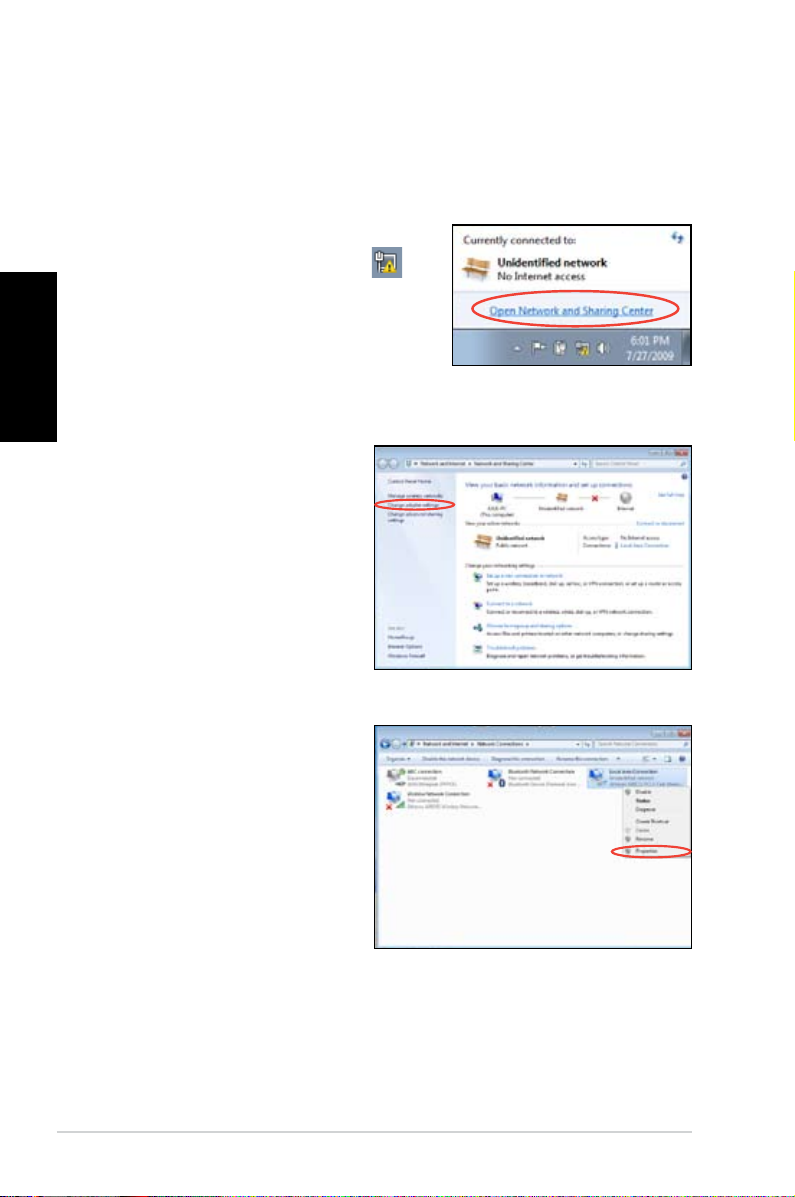
Using a dynamic IP / Síťové připojení PPPoE:
1. Klepněte na ikonu sítě se žlutým
výstražným trojúhelníkem
v oznamovací oblasti systému
Windows® a vyberte příkaz Open
Network and Sharing Center
(Otevřít centrum síťových
připojení a sdílení).
2. Klepněte na Change
adapter settings
(Změnit nastavení
adaptéru) v levém
modrém podokně.
3. Klepněte pravým
tlačítkem na položku
Připojení k místní
síti a vyberte položku
Vlastnosti.
28 Eee Box PC
Page 29
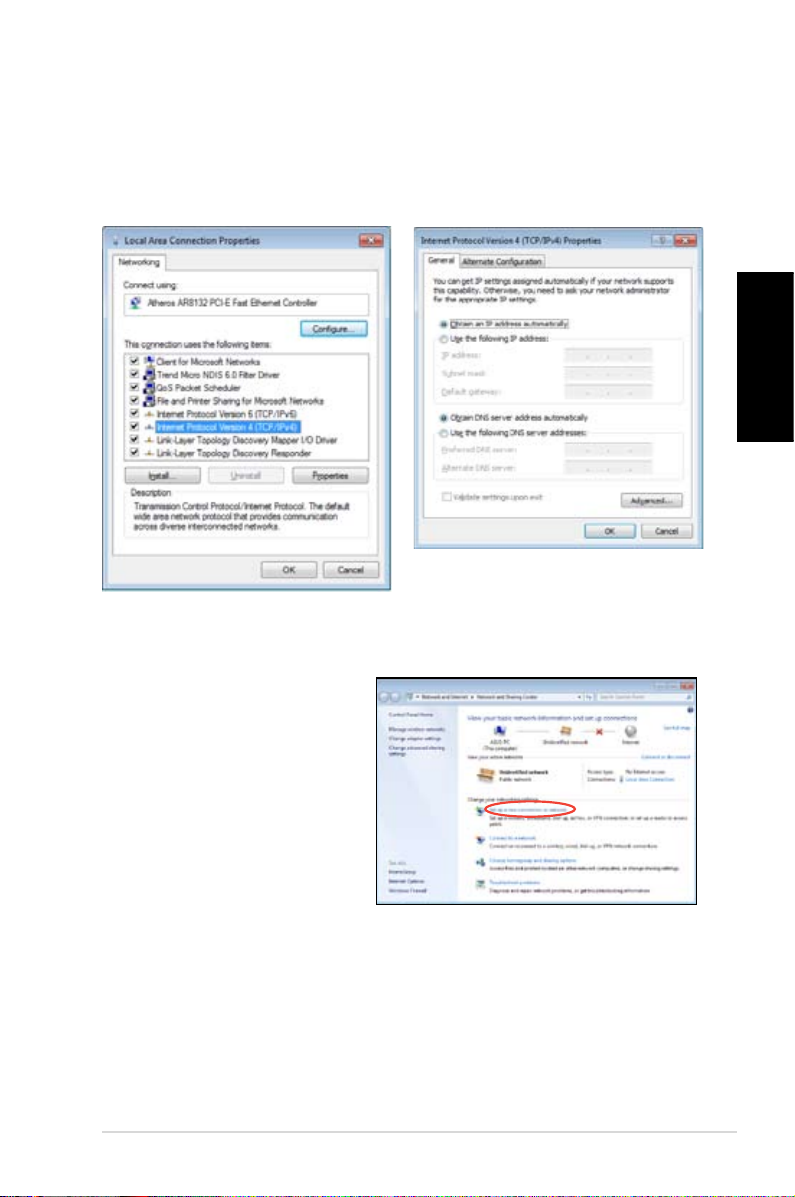
4. Označte položku
Verze 4 (TCP/IPv4) a
klepněte na tlačítko
5. Vyberte možnost Získat
adresu IP automaticky a
klepněte na tlačítko OK.
Vlastnosti.
(Používáte-li PPPoE, pokračujte podle následujících kroků)
6. Vraťte se zpět do
Network and Sharing
Center (Centrum
síťových připojení
a sdílení) a potom
klepněte na Set up a
new connection or
network (Vytvoření
připojení nebo sítě).
Čeština
Eee Box PC 29
Page 30
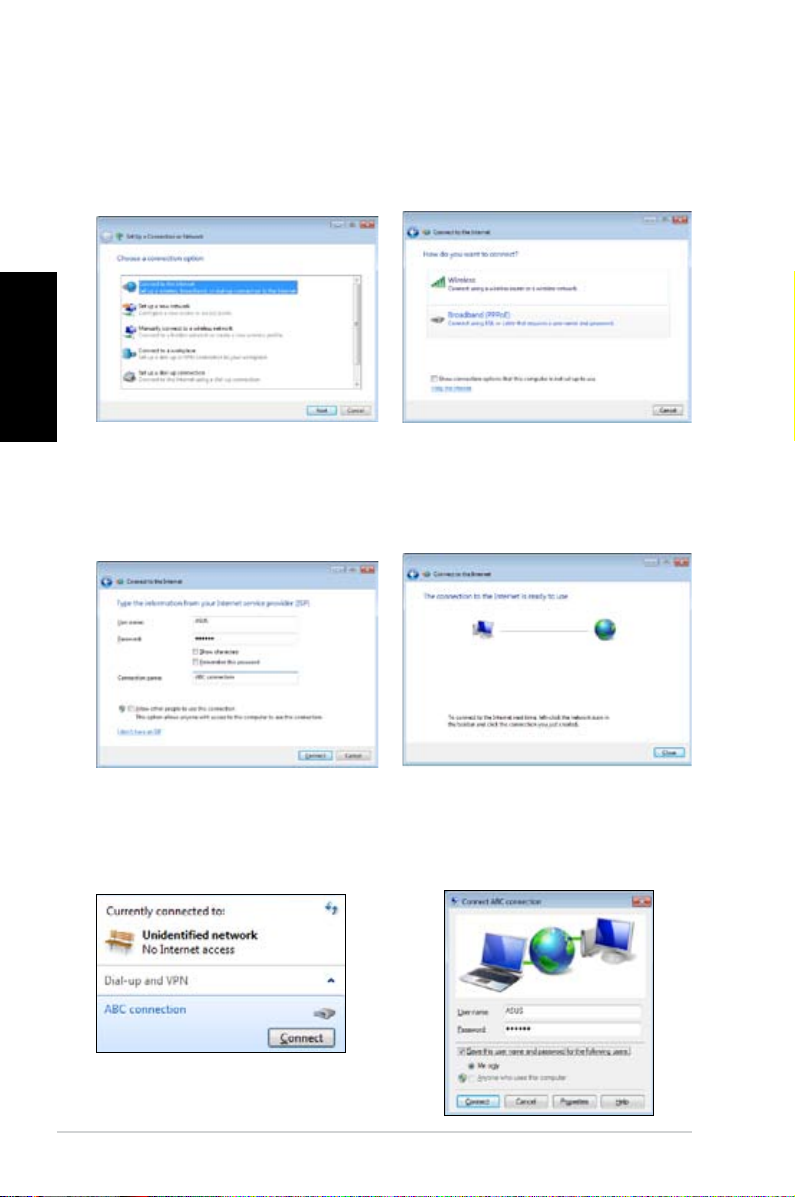
Čeština
7. Vyberte položkuVyberte položku Připojit
k Internetu a klepněte na
tlačítko Další.
8. Vyberte položkuVyberte položku Broadband
(PPPoE) (Širokopásmové
připojení (PPPoE)) a
klepněte na tlačítko Další.
9. Zadejte vaše uživatelské
jméno, heslo a název
připojení. Klepněte na
tlačítko Connect (Připojit).
11. Klepněte na ikonu sítě na
hlavním panelu a klepněte
na připojení, které jste
právě vytvořili.
10. Dokončete konguraci
klepnutím na Close (Zavřít).
12. Zadejte vaše uživatelskéZadejte vaše uživatelské
jméno a heslo. Klepnutím na
tlačítko Připojit se připojte k
Internetu.
30 Eee Box PC
Page 31
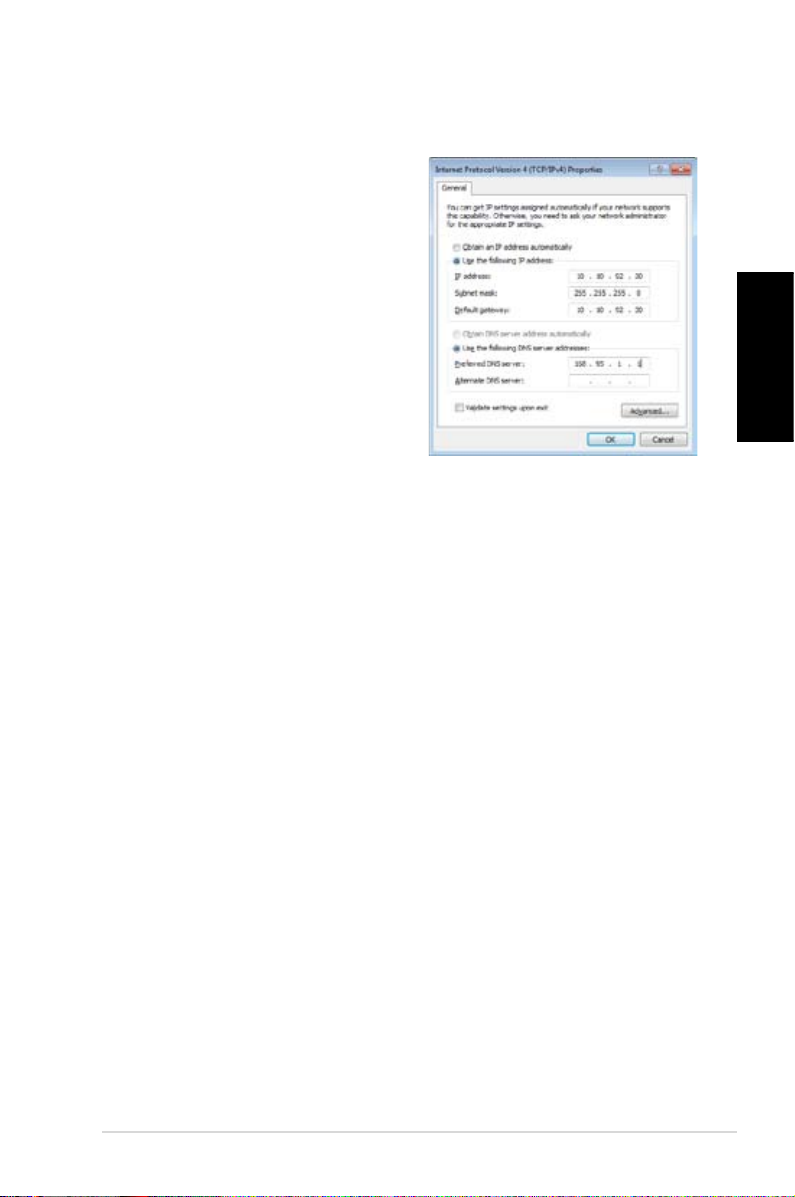
Použití statické IP adresy
1. Konguraci statické IP adresy
začněte provedením kroku
1-4 pro Použití dynamické IP
adresy.
2 Klepněte na Use the following
IP address (Použít následující
adresu IP).
3. Zadejte IP adresu, masku
podsítě a bránu podle údajů od
vašeho poskytovatele služeb.
4. Podle potřeby zadejte adresu
upřednostňovaného serveru DNS a alternativní adresu.
5. Po zadání všech příslušných údajů vytvořte síťové připojení
klepnutím na OK.
Čeština
Eee Box PC 31
Page 32
Čeština
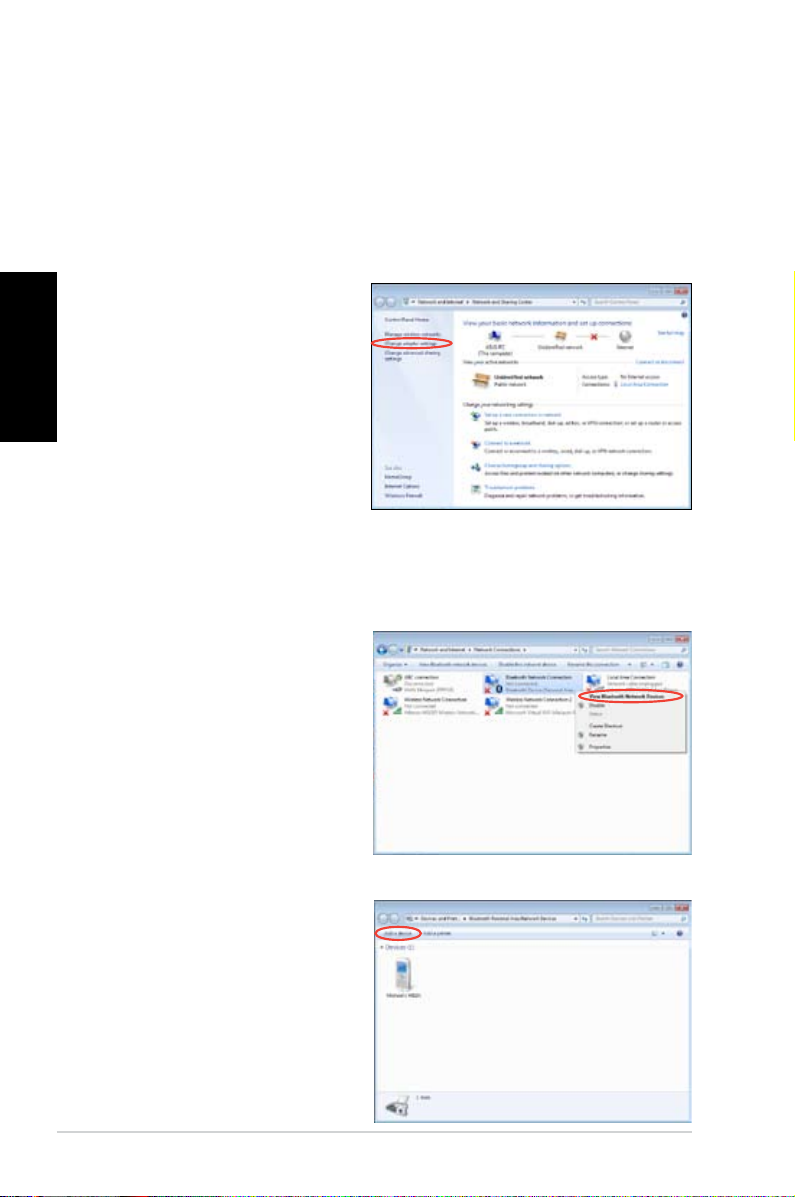
Bezdrátové připojení Bluetooth (u vybraných modelů)
Při vytváření bezdrátového připojení Bluetooth postupujte podle
následujících pokynů.
1. Z části Control Panel
(Ovládací panely)
přejděte na Network and
Internet (Síť a Internet)
> Network and Sharing
Center (Centrum
síťových připojení a
sdílení) a potom klepněte
na Change adapter
settings (Změnit nastavení
adaptéru) v levém modrém
podokně.
2. Klepněte pravým
tlačítkem myši na
Bluetooth Network
Connection (Připojení
k síti Bluetooth) a
vyberte View Bluetooth
Network Devices
(Zobrazit zařízení sítě
Bluetooth).
3. Klepnutím na Add a
device (Přidat zařízení)
vyhledejte nová zařízení.
32 Eee Box PC
Page 33
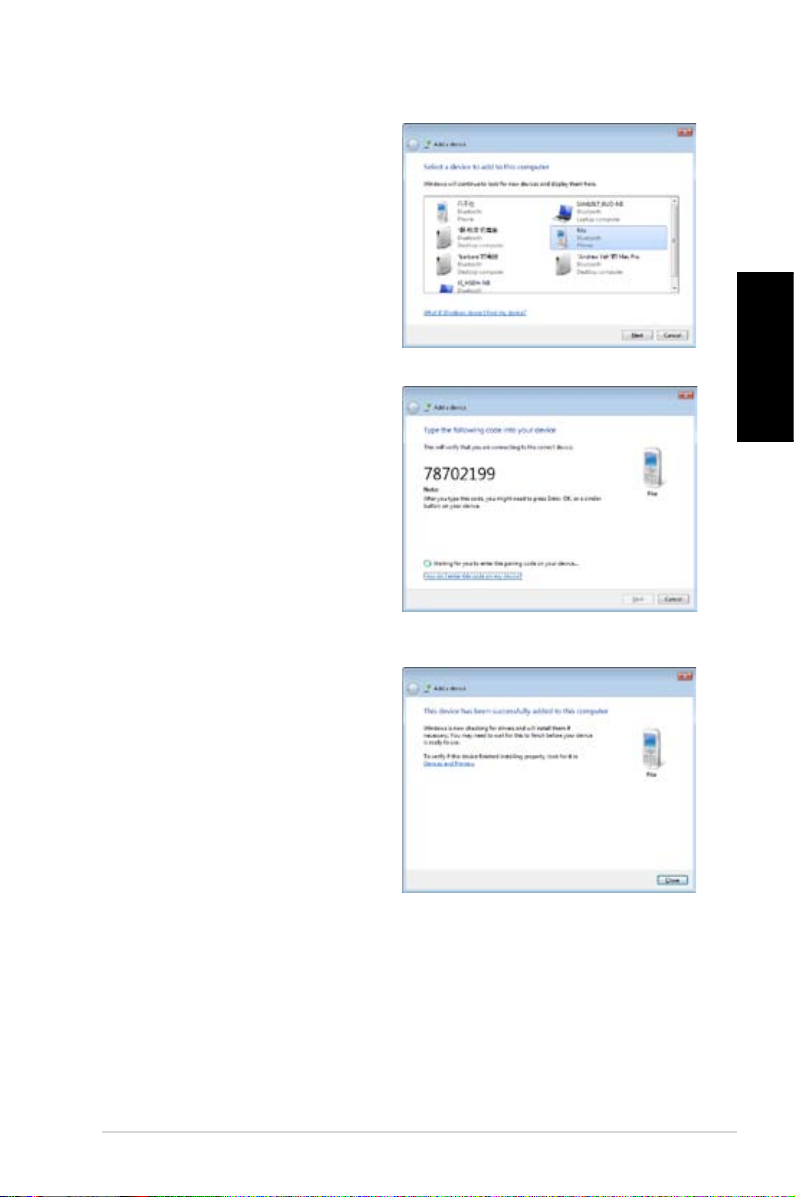
4. Zvolte zařízení s funkcí
Bluetooth ze seznamu a
klepněte na Next (Další).
5. Zadejte bezpečnostní kód
Bluetooth do zařízení a
zahajte párování.
6. Párované spojení bude
úspěšně vytvořeno.
Dokončete nastavení
klepnutím na Close (Zavřít).
Čeština
Eee Box PC 33
Page 34
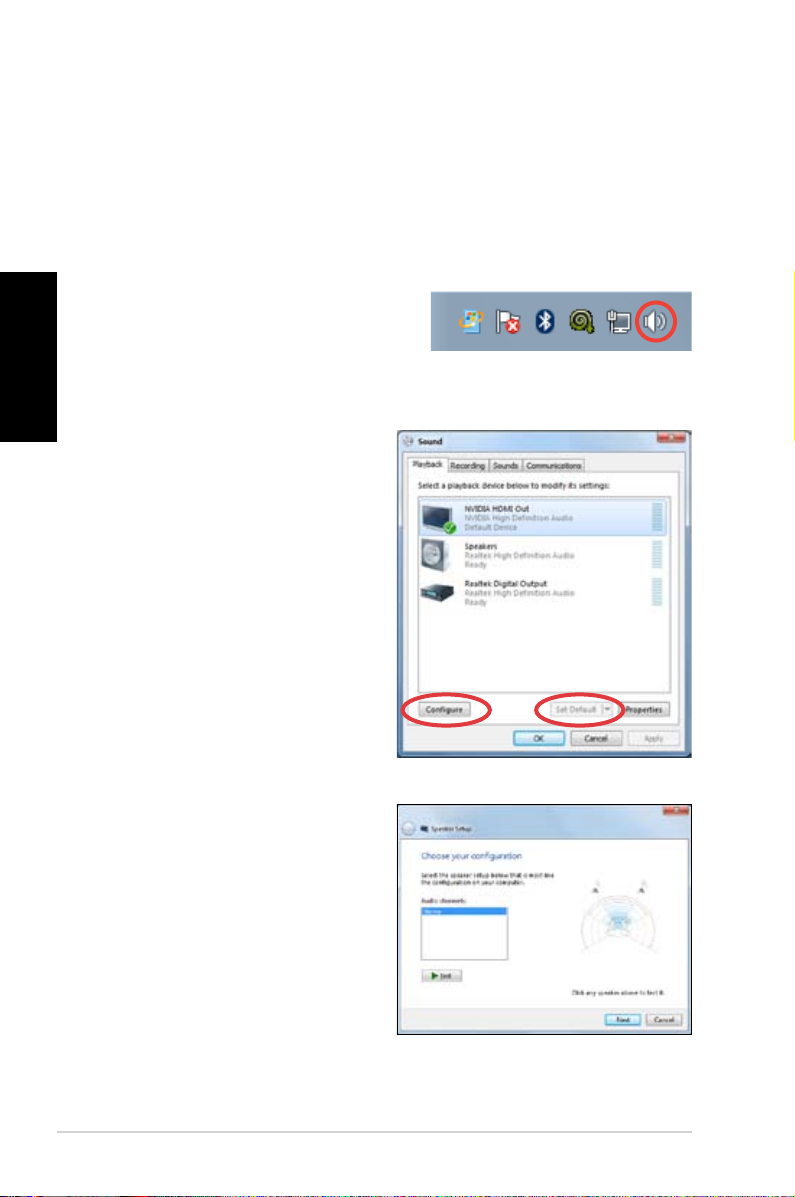
Nastavení zvukového výstupu HDMI zařízením
Používáte-li jako zařízení pro výstup zvuku televizor s portem
HDMI, připojte jej k Eee Box PC a při konguraci nastavení zvuku
postupujte podle následujících kroků:
Čeština
1. Klepněte pravým tlačítkem
myši na ikonu Volume Mixer
(Směšovač hlasitosti) v
oznamovací oblasti systému Windows® a klepněte na Playback
Devices (Přehrávací zařízení).
2. Pod oknem Playback
(Přehrát) zvolte Digital
Audio (HDMI) (Digitální
zvuk (HDMI)) a klepněte
na Set Default (Nastavit
výchozí).
3. Klepnutím na Congure
(Kongurovat) se zobrazí
okno Speaker Setup (Typ
reproduktoru).
4. Vyberte Stereo a klepněte na
Next (Další).
34 Eee Box PC
Page 35
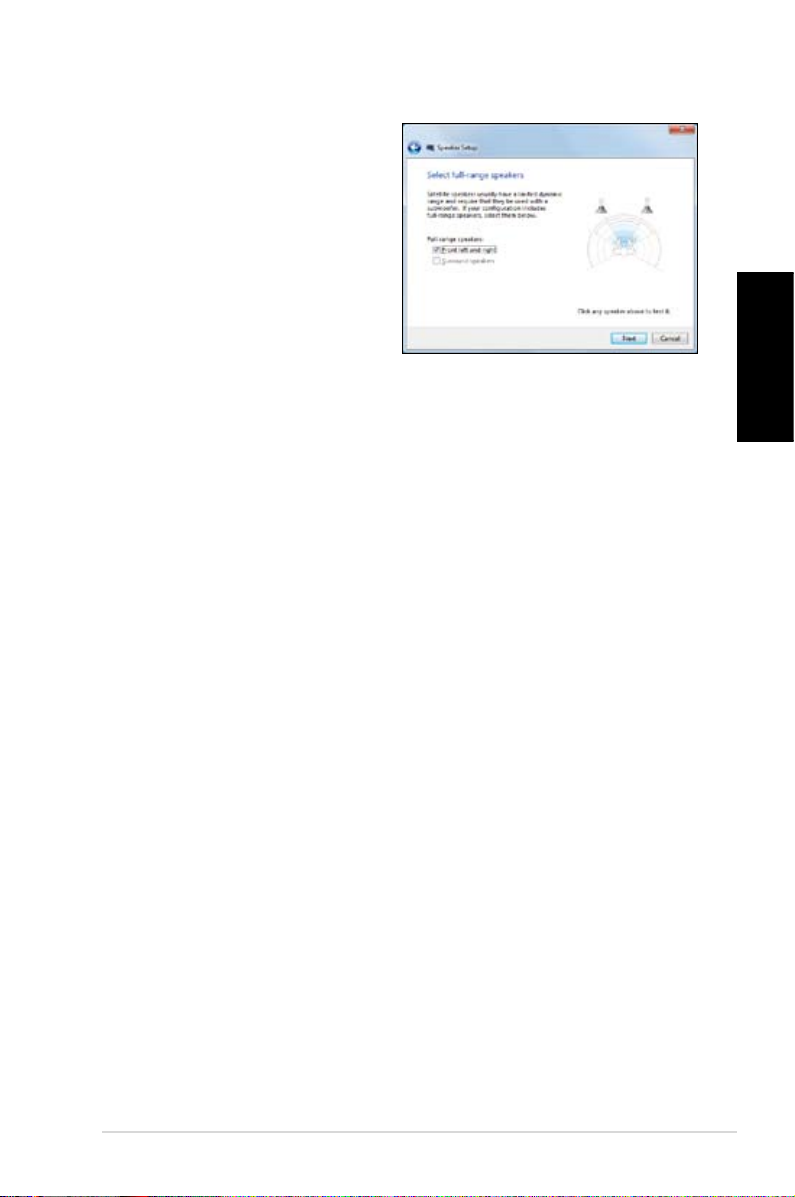
5. Zaškrtněte políčko Front
left and right (Přední levý
a pravý) a potom klepněte
na tlačítko Next (Další).
6. Nastavení reproduktorů
dokončete klepnutím na
Finish (Dokončit).
Čeština
Eee Box PC 35
Page 36
Čeština
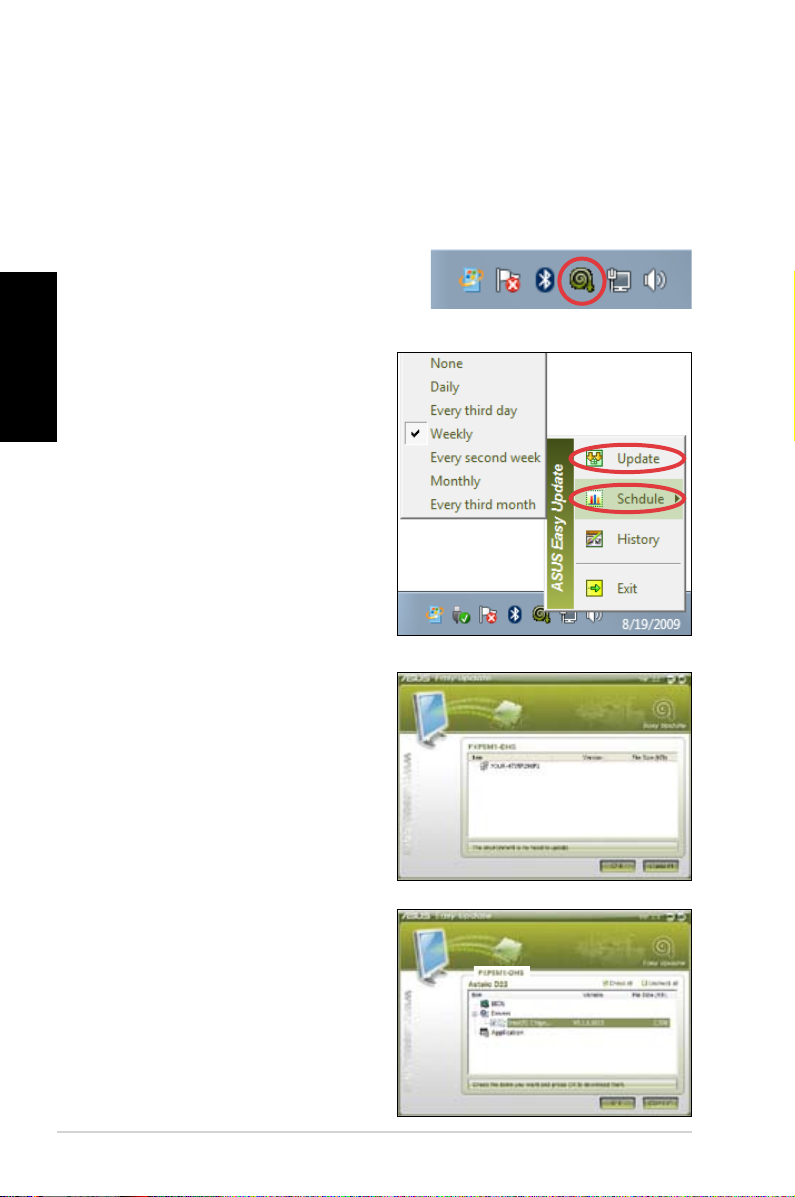
ASUS Easy Update
ASUS Easy Update je softwarový nástroj, který automaticky
vyhledává a stahuje nejnovější systémy BIOS, ovladače a aplikace
pro počítač Eee Box PC.
1. V oznamovací oblasti operačního
systému Windows® klepněte
pravým tlačítkem myši na ikonu
ASUS Easy Update.
2. Klepnutím na příkaz
Schedule (Plán) nastavte
požadovanou frekvenci
aktualizace systému.
3. Klepnutím na příkaz Update
(Aktualizovat) aktivujete
aktualizaci.
4. Klepnutím na tlačítko OK
zobrazíte položky ke stažení.
5. Zaškrtněte položky, které
chcete stáhnout, a potom
klepněte na tlačítko OK.
36 Eee Box PC
Page 37
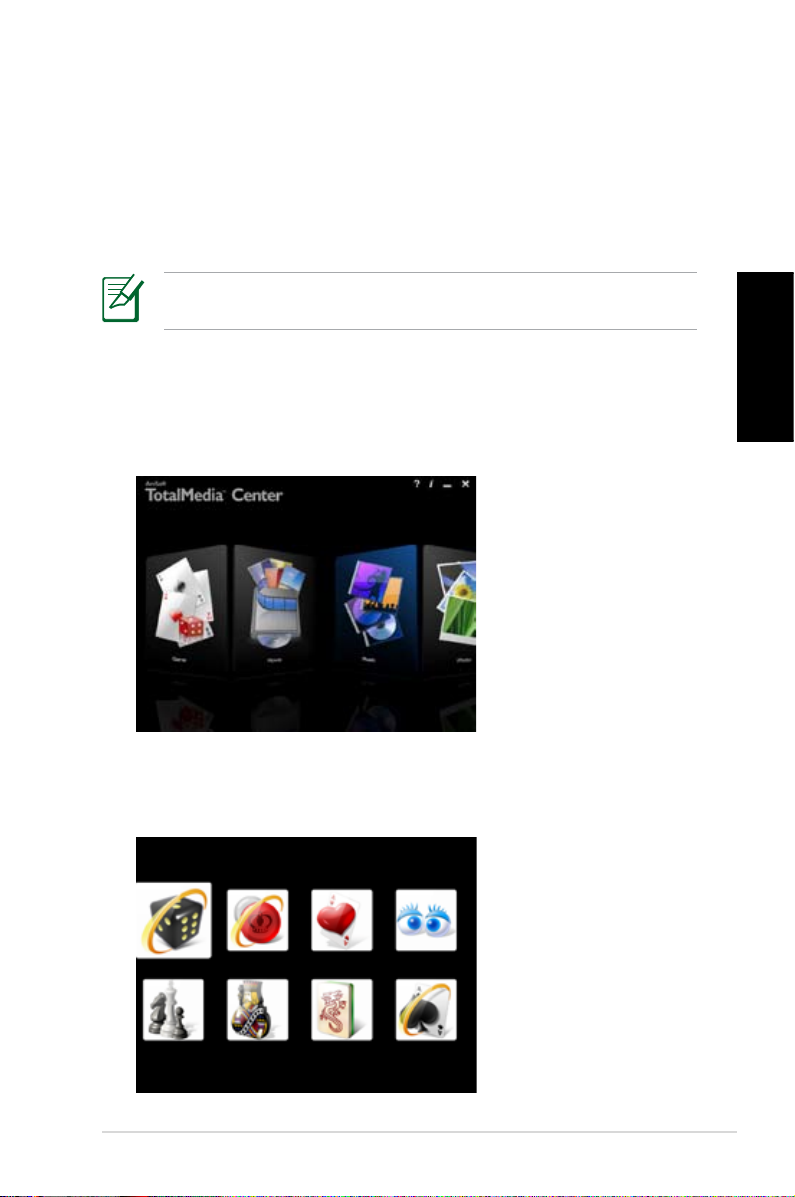
TotalMedia Center
TotalMedia Center je kompletní multimediální centrum, které
zvyšuje prožitek z vaší hudby, fotograí, videí a lmů.
Tento program spustíte klepnutím na ikonu TotalMedia Center na
pracovní ploše.
Program TotalMedia Center je k dispozici pouze u vybraných
modelů.
Hlavní nabídka
Hlavní nabídka obsahuje pět funkcí: Game (Hra), Movie (Film), Music
(Hudba), Photo (Fotograe) a Video. Klepnutím na některou ikonu
otevřete funkci, kterou chcete použít.
Čeština
Hra
Funkce Game (Hra) nabízí několik her.
Eee Box PC 37
Page 38
Čeština
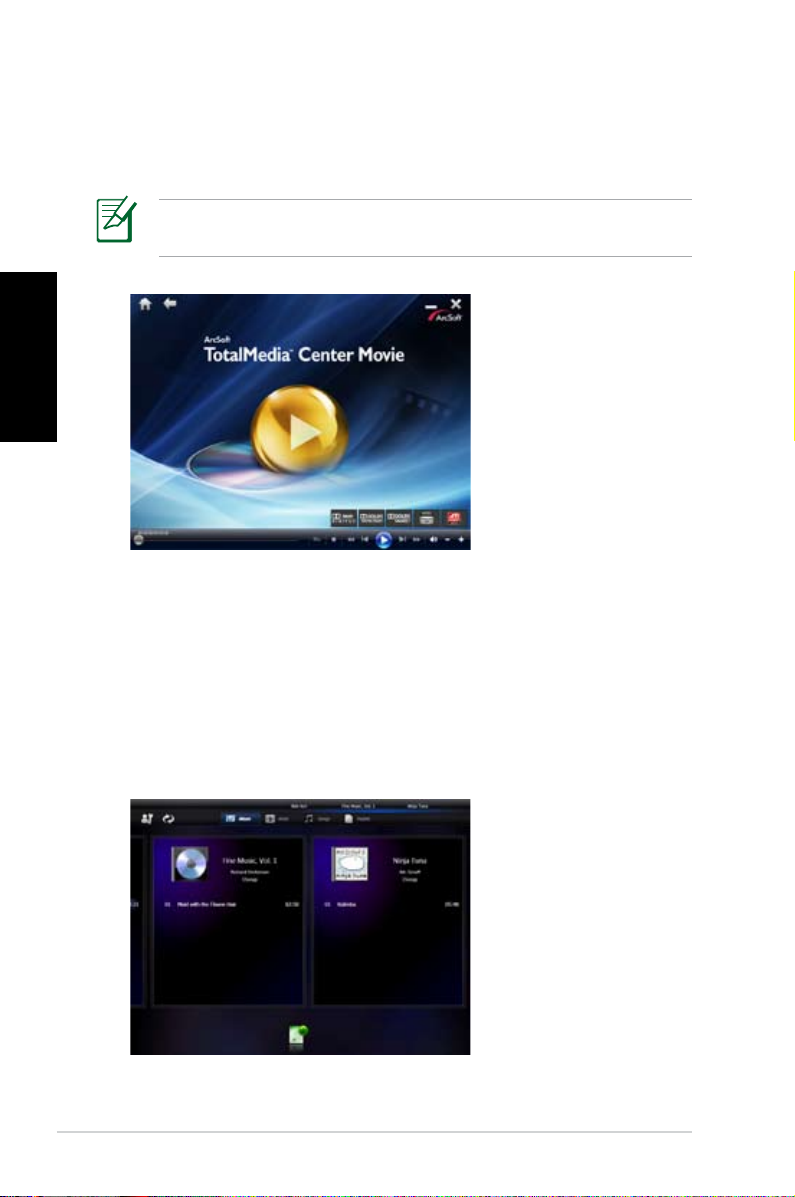
Film
Funkce Movie (Film) umožňuje přehrávat disky DVD.
Integrovaná optická disková jednotka a podporovaný formát se
mohou u jednotlivých modelů lišit.
Hudba
Funkce Music (Hudba) umožňuje poslouchat hudební soubory nebo
zvukové disky CD s vizualizacemi a vytvářet seznamy stop pro vaše
oblíbené písně.
38 Eee Box PC
Page 39
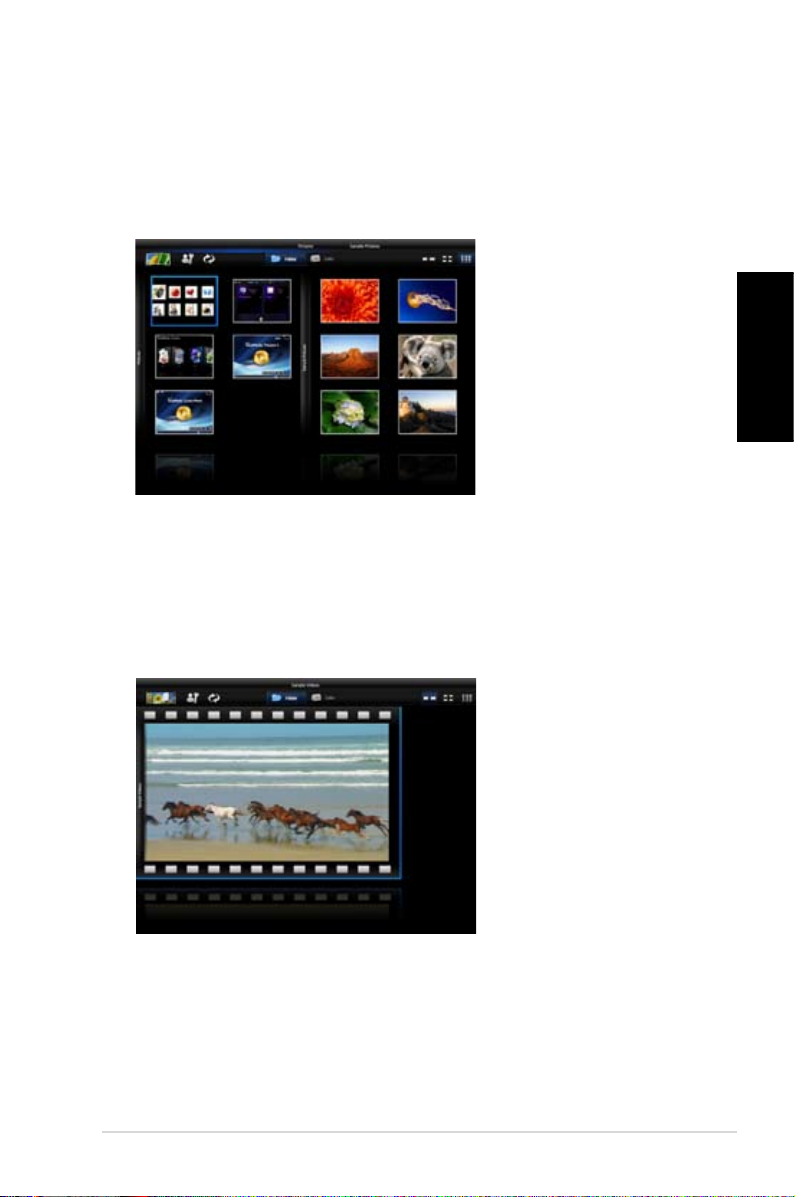
Fotograe
Funkce Photo (Fotograe) umožňuje prohlížet fotograe ve formě
prezentace nebo provádět menší opravy fotograí.
Video
Funkce Video umožňuje přehrávat videosoubory.
Čeština
Eee Box PC 39
Page 40
Čeština
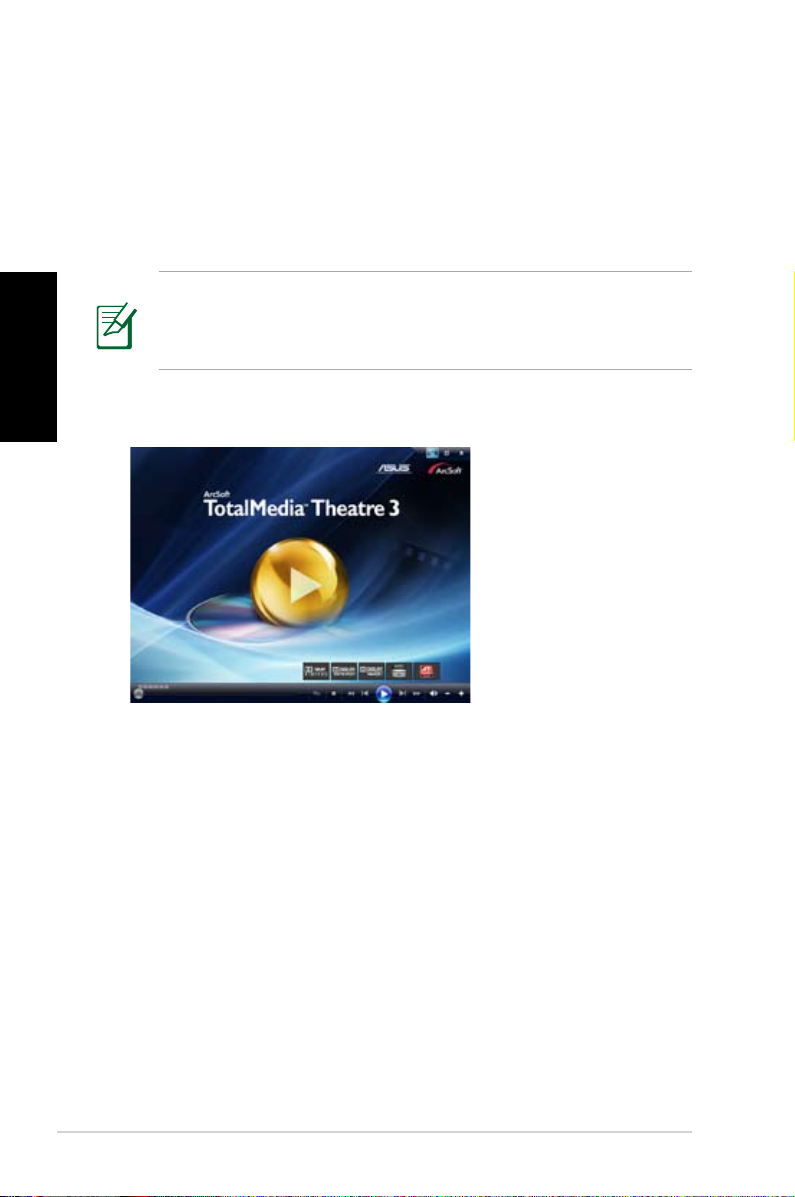
TotalMedia Theater 3
TotalMedia Theater 3 umožňuje přehrávat disky DVD. Po vložení
disku DVD do optické jednotky se automaticky spustí přehrávání.
TotalMedia Theater 3 rovněž podporuje zásuvný model Youtube
DXVA, WMV HD DXVA, MCE a přehrávání videosouborů.
• TotalMedia Theater 3 je k dispozici pouze u vybraných modelů.
• Integrovaná optická disková jednotka a podporovaný formát
se mohou u jednotlivých modelů lišit.
40 Eee Box PC
Page 41
Obnovení systému
Používání skrytého oddílu
Oddíl pro obnovení obsahuje bitové kopie operačního systému,
ovladačů a nástrojů, které byly nainstalovány do počítače při výrobě.
Obnovovací oddíl představuje kompletní obnovovací řešení, které
rychle obnoví váš systémový software do jeho původního funkčního
stavu, pokud je váš pevný disk v pořádku. Před použitím oddílu
pro obnovení zkopírujte vaše datové soubory (například soubory
PST aplikace Outlook) do zařízení USB nebo na síťovou jednotku a
zapište si vlastní nastavení kongurace (například síťová nastavení).
NEODSTRAŇUJTE oddíl s názvem „RECOVERY“. Oddíl pro obnovení
byl vytvořen při výrobě a v případě jeho odstranění uživatelem jej
nelze obnovit. Pokud se při obnově setkáte s problémy, navštivte s
počítačem autorizované servisní středisko společnosti ASUS.
Před obnovením systému ze skrytého oddílu deaktivujte Boot
Booster v nastavení systému BIOS. Podrobnosti viz část Boot
Booster.
Obnovení OS na výchozí přednastavený oddíl (obnovení F9)
1. Zákaz funkce Boot Booster v nastavení BIOSu.
2. Během startu počítače stiskněte klávesu [F9].
3. Vyberte položku Windows setup [EMS Enabled] (Instalace
Windows s podporou EMS), až se objeví, a potvrďte stiskem
klávesy [Enter].
4. Vyberte jazyk a potom klepněte na Next (Další).
5. Vyberte Recover the OS to the Default Partition (Obnovit OS
na výchozí oddíl) a klepněte na Next (Další).
6. Zobrazí se výchozí přednastavený oddíl. Klepněte na Next
(další).
7. Data z vybraného oddílu budou vymazána. Klepnutím na
Recover (Obnovit) spusťte obnovu systému.
Během obnovy systému jsou ztracena všechna data vybraného
oddílu. Nezapomeňte data předem zálohovat.
Čeština
Eee Box PC 41
Page 42
8. Po úspěšném obnovení restartujte systém klepnutím ma
Reboot (Restartovat).
Zálohování přednastavených parametrů prostředí na USB disk (zálohování F9)
Čeština
1. Opakujte kroky 1–4 v předchozí části.
2. Vyberte Backup the Factory Environment to a USB Drive
(Zálohování přednastavených parametrů prostředí na USB disk)
a klepněte na Next (Další).
3. Připojte k PC USB disk a spusťte Zálohování přednastavených
parametrů prostředí na USB disk.
Připojený USB disk musí mít kapacitu vyšší než 15 GB. Skutečně
potřebné místo závisí na modelu vašeho PC.
4. Vyberte požadovaný USB disk, pokud je k EeeTop PC/EeeBox PC
připojeno více USB disků, a klepněte na Next (Další).
Poku d na US B disku již existuje oddí l o po t řebn é veli k os t i
(například oddíl dříve využitý k zálohování), systém jej automaticky
zobrazí a znovu použije k zálohování.
5. V závislosti na tom, jaká situace nastane v předchozím kroku,
mohou být vymazána data z vybraného USB disku nebo
vybraného oddílu. Zálohování spustíte klepnutím na Backup
(Zálohovat).
Dojde ke ztrátě všech dat na vybraném USB disku nebo vybraném
oddílu. Nezapomeňte data předem zálohovat.
6. Po úspěšném zálohování továrních parametrů prostředí
restartujte systém klepnutím ma Reboot (Restartovat).
42 Eee Box PC
Page 43

Použití USB disku (obnovení USB)
Při poruše oddílu pro obnovení na pevném disku můžete pomocí
USB disku obnovit výchozí tovární nastavení systému nebo obnovit
tovární parametry prostředí na celý pevný disk.
1. Zákaz funkce Boot Booster v nastavení BIOSu.
2. Připojte USB disk, na který jste zálohovali tovární parametry
prostředí.
3. Stiskněte klávesu <ESC> u EeeTop PC nebo <F8> u EeeBox PC
při spuštění počítače a objeví se obrazovka Please select boot
device (Vyberte zařízení pro spuštění). Volbou USB:XXXXXX
spusťte systém z připojeného USB disku.
4. Vyberte jazyk a potom klepněte na Next (Další).
5. Vyberte Restore (Obnovit) a klepněte na Next (Další).
6. Vyberte úlohu a potom klepněte na Next (Další). Možné úlohy:
• Restore the OS to the Default Partition only (Obnovit OS jen
na výchozí oddíl)
Tuto volbu vyberte, pokud vám stačí obnova OS do stavu
jako při zakoupení. Tato možnost vymaže všechna data ze
systémového oddílu "C" a ponechá oddíl "D" beze změn.
Po klepnutí na Next (Další) se zobrazí výchozí systémový
oddíl. Klepněte ještě jednou na na Next (další).
• Restore the Whole Hard Disk (Obnovit celý pevný disk)
Tuto možnost vyberte, pokud chcete obnovit stav celého
EeeTop PC/EeeBox PC jako po zakoupení. Tato možnost
vymaže všechna data z pevného disku, vytvoří nový
systémový oddíl "C", prázdný disk "D" a oddíl pro obnovení.
Čeština
7. V závislosti na vybrané možnosti budou vymazána data z oddílu
nebo z celého disku. Klepnutím na Restore (Obnovit) spusťte
úlohu.
8. Po úspěšném obnovení restartujte systém klepnutím ma
Reboot (Restartovat).
Eee Box PC 43
Page 44
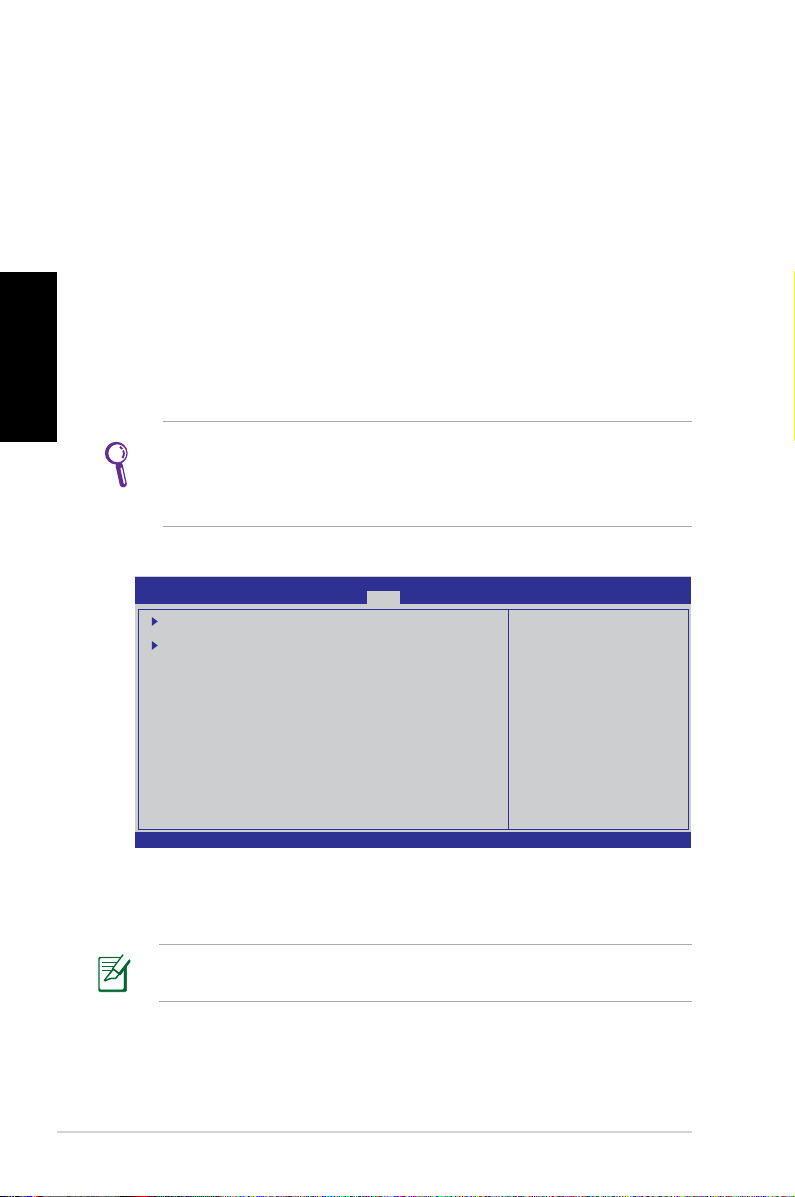
Boot Booster
Položka Boot Booster v nastavení systému BIOS pomáhá zkrátit
spouštění počítače EeeBox. Nicméně před výměnou jakékoli
součásti počítače EeeBox nebo před provedením obnovení systému
(ze skrytého oddílu) MUSÍTE tuto položku systému BIOS deaktivovat.
Při deaktivaci Boot Booster postupujte podle následujících pokynů:
Čeština
1. Spusťte systém a stisknutím <F2> během spouštění se zobrazí
obrazovka POST. Další stisknutím klávesy <F2> vstoupíte do
nastavení systému BIOS.
2. Nastavte položku Boot Booster na [Disabled] (Deaktivováno).
Pokud se nezobrazí obrazovka POST nebo pokud se nedostanete
do systému BIOS podle výše uvedených pokynů, restartujte
systém a během spouštění zkuste opakovaně stisknout klávesu
<F2>.
Main Advanced Security Boot Exit
Boot Device Priority
Boot Settings Conguration
OnBoard LAN Boot ROM [Enabled]
Boot Booster [Disabled]
v02.58 (C)Copyright 1985-2009, American Megatrends, Inc.
BIOS SETUP UTILITY
Species the Boot Device
Priority sequence.
A virtual oppy disk drive
(Floppy Drive B: ) may
appear when you set the
CD-ROM drive as the rst
boot device.
Select Screen
Select Item
Enter Go to Sub Screen
F1 General Help
F10 Save and Exit
ESC Exit
3. Stisknutím klávesy <F10> uložte konguraci a restartujte
počítač EeeBox.
44 Eee Box PC
Po dokončení výměny hardwaru nebo po obnovení systému
nezapomeňte položku Boot Booster znovu aktivovat.
Page 45

Kontaktní informace společnosti ASUS
ASUSTeK COMPUTER INC.
Adresa
15 Li-Te Road, Beitou, Taipei, Taiwan 11259
Telefon
Webová stránka
Technická podpora
Telefon
Stažení softwaru
www.asus.com.tw
+86-21-38429911
support.asus.com
ASUS COMPUTER INTERNATIONAL
Adresa
800 Corporate Way, Fremont, CA 94539, USA
Telefon
+1-510-739-3777
Fax +1-510-608-4555
Webová
usa.asus.com
(Amerika
)
Technická podpora
Telefon
+1-888-6783688
Fax technické podpory
Stažení softwaru
ASUS COMPUTER GmbH
Adresa
Harkort Str. 21-23, D-40880 Ratingen, Germany
Fax +49-2102-959911
Webová
www.asus.de
Kontakt online
+1-812-284-0883
support.asus.com
(Německo a Rakousko)
www.asus.de/sales
Technická podpora
Telefon
+49-1805-010923*
Fax technické podpory
Stažení softwaru
EUR 0,14/min. z pevné sítě v Německu; EUR 0,42/min. z mobilního telefonu.
*
Výrobce
Autorizovaný
zástupce v
Evropě
+49-2102-9599-11*
support.asus.com
ASUSTeK Computer Inc.
Telefon
: +886-2-2894-3447
Adresa
: No. 150, LI-TE RD., PEITOU, TAIPEI 112, TAIWAN R.O.C
ASUSTeK Computer GmbH
Adresa
: HARKORT STR. 21-23, 40880 RATINGEN, GERMANY
Čeština
Eee Box PC 45
Page 46

Čeština
46 Eee Box PC
 Loading...