

Page 1
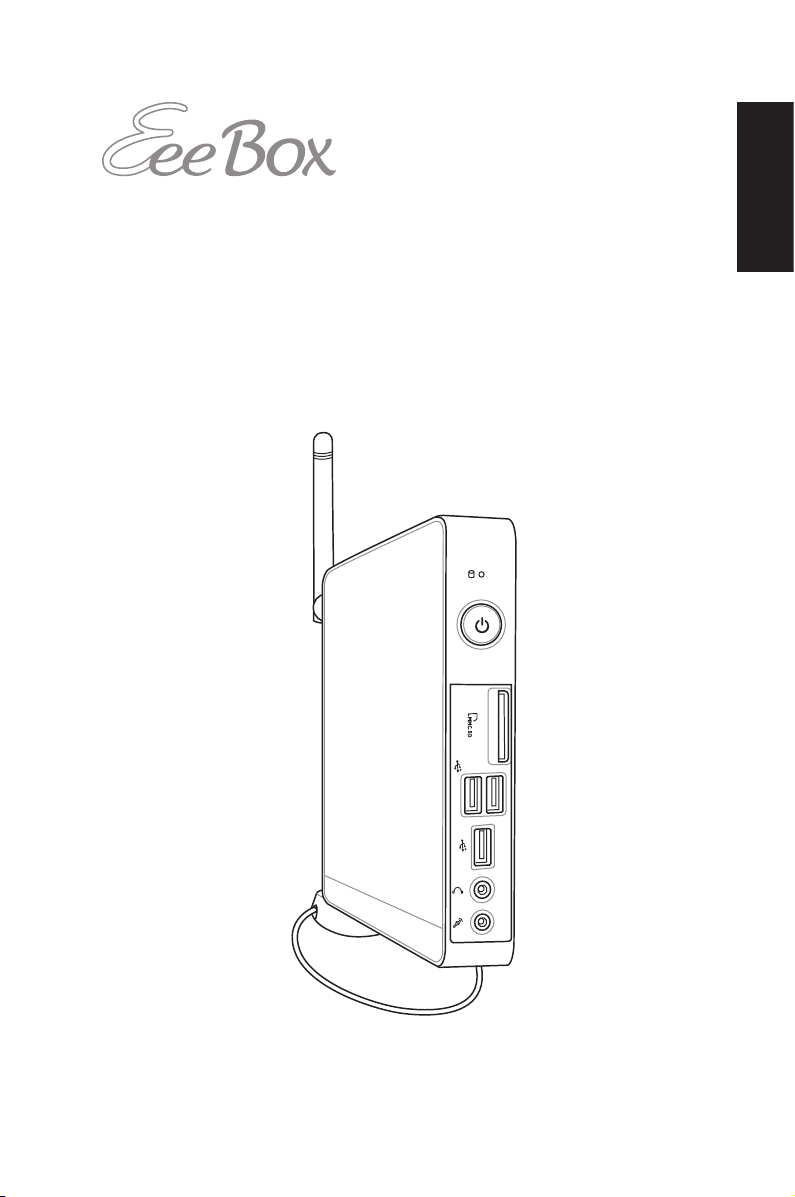
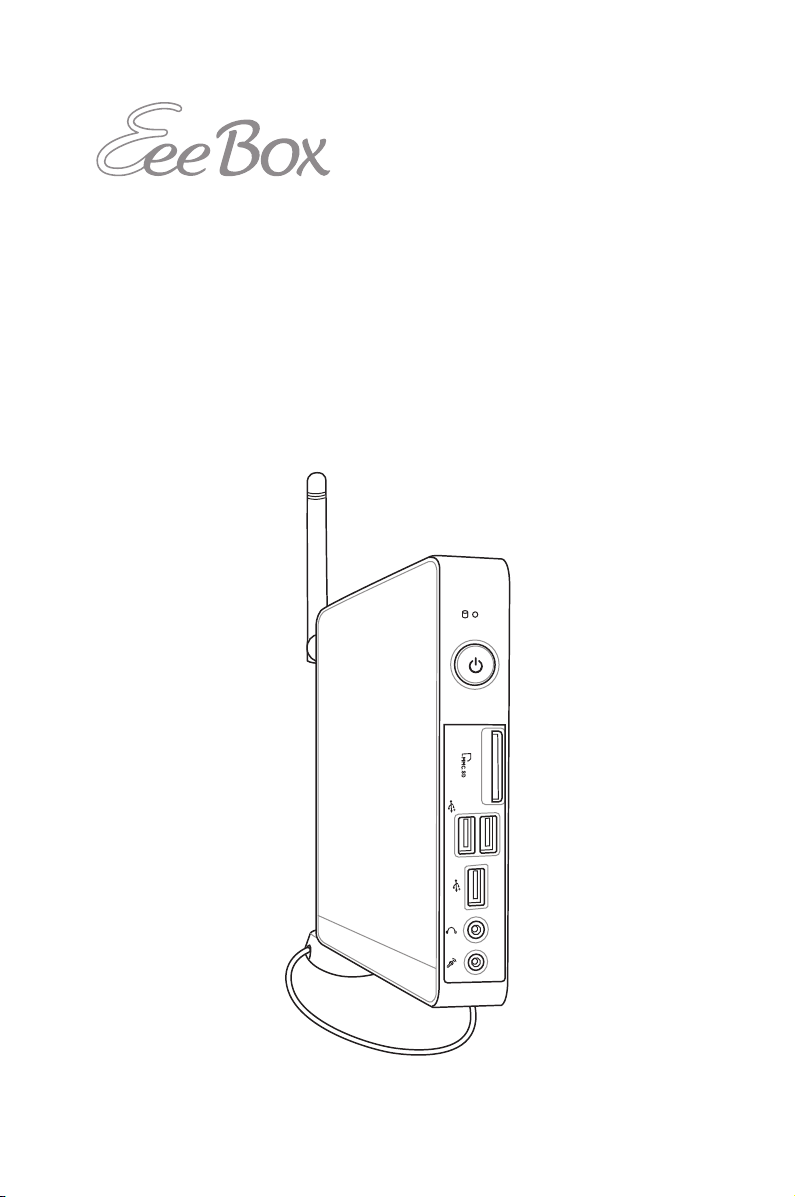
EeeBox PC
User Manual
English
Page 2

English
Contents
English .........................................................................1
Français ........................................................................34
Deutsch ........................................................................66
Italiano ........................................................................98
Nederlands ............................................................... 132
2 EeeBox PC
Page 3

E5899
First Edition V1
June 2010
English
Copyright © 2010 ASUSTeK COMPUTER INC. All Rights Reserved.
No part of this manual, including the products and software described in it, may
be reproduced, transmitted, transcribed, stored in a retrieval system, or translated
into any language in any form or by any means, except documentation kept by the
purchaser for backup purposes, without the express written permission of ASUSTeK
COMPUTER, INC. (“ASUS”).
Products and corporate names mentioned in this manual may or may not be
registered trademarks or copyrights of their respective companies, and are used
for identification purposes only. All trademarks are the property of their respective
owners.
Every effort has been made to ensure that the contents of this manual are correct
and up to date. However, the manufacturer makes no guarantee regarding the
accuracy of its contents, and reserves the right to make changes without prior
notice.
Page 4

English
Contents
Notices ..........................................................................................................4
Safety information ....................................................................................8
Notes for this manual ............................................................................11
Welcome ....................................................................12
Package contents ....................................................................................12
Knowing your EeeBox PC .........................................13
Front view ..................................................................................................13
Rear view ....................................................................................................15
Top view .....................................................................................................17
Using the wireless antenna .................................................................18
Positioning your EeeBox PC .....................................19
Installing the stand (optional) ............................................................19
Installing your EeeBox PC to a monitor (optional) ......................20
Setting up your EeeBox PC ......................................21
Connecting to a display ........................................................................21
Connecting to USB devices .................................................................21
Connecting to a network device .......................................................22
Turning on the system ..........................................................................23
Using your EeeBox PC ..............................................24
Configuring wireless connection ......................................................24
Configuring wired connection ...........................................................25
ASUS Easy Update ..................................................................................29
Recovering your system ...........................................30
Using the hidden partition ..................................................................30
4 EeeBox PC
Page 5

Notices
Federal Communications Commission Statement
This device complies with Part 15 of the FCC Rules. Operation is
subject to the following two conditions:
• This device may not cause harmful interference, and
• This device must accept any interference received including
interference that may cause undesired operation.
This equipment has been tested and found to comply with the limits
for a Class B digital device, pursuant to Part 15 of the FCC Rules.
These limits are designed to provide reasonable protection against
harmful interference in a residential installation. This equipment
generates, uses and can radiate radio frequency energy and, if not
installed and used in accordance with manufacturer’s instructions,
may cause harmful interference to radio communications. However,
there is no guarantee that interference will not occur in a particular
installation. If this equipment does cause harmful interference to
radio or television reception, which can be determined by turning
the equipment off and on, the user is encouraged to try to correct
the interference by one or more of the following measures:
• Reorient or relocate the receiving antenna.
• Increase the separation between the equipment and receiver.
• Connect the equipment to an outlet on a circuit different from
that to which the receiver is connected.
• Consult the dealer or an experienced radio/TV technician for
help.
English
CAUTION: Any changes or modifications not expressly approved by
the grantee of this device could void the user’s authority to operate
the equipment.
EeeBox PC 5
Page 6

English
RF exposure warning
This equipment must be installed and operated in accordance with
provided instructions and the antenna(s) used for this transmitter
must be installed to provide a separation distance of at least 20
cm from all persons and must not be co-located or operating in
conjunction with any other antenna or transmitter. End-users and
installers must be provide with antenna installation instructions
and transmitter operating conditions for satisfying RF exposure
compliance.
Declaration of Conformity
(R&TTE directive 1999/5/EC)
The following items were completed and are considered relevant
and sufficient:
• Essential requirements as in [Article 3]
• Protection requirements for health and safety as in [Article 3.1a]
• Testing for electric safety according to [EN 60950]
• Protection requirements for electromagnetic compatibility in
[Article 3.1b]
• Testing for electromagnetic compatibility according to [EN 301
489-1] & [EN 301 489-17]
• Effective use of the radio spectrum as in [Article 3.2]
• Radio test suites according to [EN 300 328-2]
CE Mark Warning
This is a Class B product, in a domestic environment, this product
may cause radio interference, in which case the user may be
required to take adequate measures.
Wireless Operation Channel for Different Domains
N. America 2.412-2.462 GHz Ch01 through CH11
Japan 2.412-2.484 GHz Ch01 through Ch14
Europe ETSI 2.412-2.472 GHz Ch01 through Ch13
6 EeeBox PC
Page 7

France Restricted Wireless Frequency Bands
Some areas of France have a restricted frequency band. The worst
case maximum authorized power indoors are:
• 10mW for the entire 2.4 GHz band (2400 MHz–2483.5 MHz)
• 100mW for frequencies between 2446.5 MHz and 2483.5 MHz
Channels 10 through 13 inclusive operate in the band 2446.6 MHz
to 2483.5 MHz.
There are few possibilities for outdoor use: On private property or on
the private property of public persons, use is subject to a preliminary
authorization procedure by the Ministry of Defense, with maximum
authorized power of 100mW in the 2446.5–2483.5 MHz band. Use
outdoors on public property is not permitted.
In the departments listed below, for the entire 2.4 GHz band:
• Maximum authorized power indoors is 100mW
• Maximum authorized power outdoors is 10mW
Departments in which the use of the 2400–2483.5 MHz band is
permitted with an EIRP of less than 100mW indoors and less than
10mW outdoors:
01 Ain 02 Aisne 03 Allier
05 Hautes Alpes 08 Ardennes 09 Ariège
11 Aude 12 Aveyron 16 Charente
24 Dordogne 25 Doubs 26 Drôme
32 Gers 36 Indre 37 Indre et Loire
41 Loir et Cher 45 Loiret 50 Manche
55 Meuse 58 Nièvre 59 Nord
60 Oise 61 Orne 63 Puy du Dôme
64 Pyrénées Atlantique 66 Pyrénées Orientales
67 Bas Rhin 68 Haut Rhin
70 Haute Saône 71 Saône et Loire
75 Paris 82 Tarn et Garonne
84 Vaucluse 88 Vosges 89 Yonne
90 Territoire de Belfort 94 Val de Marne
English
EeeBox PC 7
Page 8

English
This requirement is likely to change over time, allowing you to use
your wireless LAN card in more areas within France. Please check
with ART for the latest information (www.art-telecom.fr)
Your WLAN Card transmits less than 100mW, but more than 10mW.
Canadian Department of Communications Statement
This digital apparatus does not exceed the Class B limits for
radio noise emissions from digital apparatus set out in the
Radio Interference Regulations of the Canadian Department of
Communications.
This class B digital apparatus complies with Canadian ICES-003.
IC Radiation Exposure Statement for Canada
This equipment complies with IC radiation exposure limits set forth
for an uncontrolled environment. To maintain compliance with IC
RF exposure compliance requirements, please avoid direct contact
to the transmitting antenna during transmitting. End users must
follow the specific operating instructions for satisfying RF exposure
compliance.
Operation is subject to the following two conditions:
• This device may not cause interference and
• This device must accept any interference, including interference
that may cause undesired operation of the device.
REACH
Complying with the REACH (Registration, Evaluation, Authorization,
and Restriction of Chemicals) regulatory framework, we publish
the chemical substances in our products at ASUS REACH website at
http://green.asus.com/english/REACH.htm.
8 EeeBox PC
Page 9

Safety information
Your EeeBox PC is designed and tested to meet the latest standards
of safety for information technology equipment. However, to
ensure your safety, it is important that you read the following safety
instructions.
Setting up your system
• Read and follow all instructions in the documentation before you
operate your system.
• Do not use this product near water or a heated source such as a
radiator.
• Set up the system on a stable surface with the provided stand.
Never use the system alone without the stand.
• Openings on the chassis are for ventilation. Do not block or cover
these openings. Make sure you leave plenty of space around the
system for ventilation. Never insert objects of any kind into the
ventilation openings.
• Use this product in environments with ambient temperatures
between 0˚C and 35˚C.
• If you use an extension cord, make sure that the total ampere
rating of the devices plugged into the extension cord does not
exceed its ampere rating.
English
Care during use
• Do not walk on the power cord or allow anything to rest on it.
• Do not spill water or any other liquids on your system.
• When the system is turned off, a small amount of electrical
current still flows. Always unplug all power, modem, and network
cables from the power outlets before cleaning the system.
• If you encounter the following technical problems with the
product, unplug the power cord and contact a qualified service
technician or your retailer.
• The power cord or plug is damaged.
EeeBox PC 9
Page 10
English
• Liquid has been spilled into the system.
• The system does not function properly even if you follow
the operating instructions.
• The system was dropped or the cabinet is damaged.
• The system performance changes.
Lithium-Ion Battery Warning
CAUTION: Danger of explosion if battery is incorrectly
replaced. Replace only with the same or equivalent type
recommended by the manufacturer. Dispose of used batteries
according to the manufacturer’s instructions.
LASER PRODUCT WARNING
CLASS 1 LASER PRODUCT
NO DISASSEMBLY
The warranty does not apply to the products that
have been disassembled by users
10 EeeBox PC
DO NOT throw the EeeBox PC in municipal waste. This product has
been designed to enable proper reuse of parts and recycling. This
symbol of the crossed out wheeled bin indicates that the product
(electrical, electronic equipment, and mercury-containing button
cell battery) should not be placed in municipal waste. Check local
technical support services for product recycling.
DO NOT throw the battery in municipal waste. This symbol of the
crossed out wheeled bin indicates that the battery should not be
placed in municipal waste. Check local technical support services
for battery replacement.
Page 11

Takeback and Recycling
Old computers, notebook computers, and other electronic equipment
contain hazardous chemicals that are harmful to the environment
when disposed in a landfill with trash. By recycling the metals, plastics,
and components found in an old computer will be broken down and
reused to make new products. And, the environment is protected from
any uncontrolled release of harmful chemicals.
ASUS works with recycling vendors with the highest standards for
protecting our environment, ensuring worker safety, and complying
with global environmental laws. Our commitment to recycling our
old equipment grows out of our work to protect the environment in
many ways.
For further information about ASUS product recycling and contacts,
please visit GreenASUS Takeback and Recycling page (http://green.
asus.com/english/takeback.htm)
English
EeeBox PC 11
Page 12
English
Notes for this manual
To make sure that you perform certain tasks properly, take note of
the following symbols used throughout this manual.
WARNING: Vital information that you MUST follow to prevent
injury to yourself.
IMPORTANT: Instructions that you MUST follow to complete a
task.
TIP: Tips and useful information that help you complete a task.
NOTE: Additional information for special situations.
12 EeeBox PC
Page 13
Welcome
Quick Start Guide
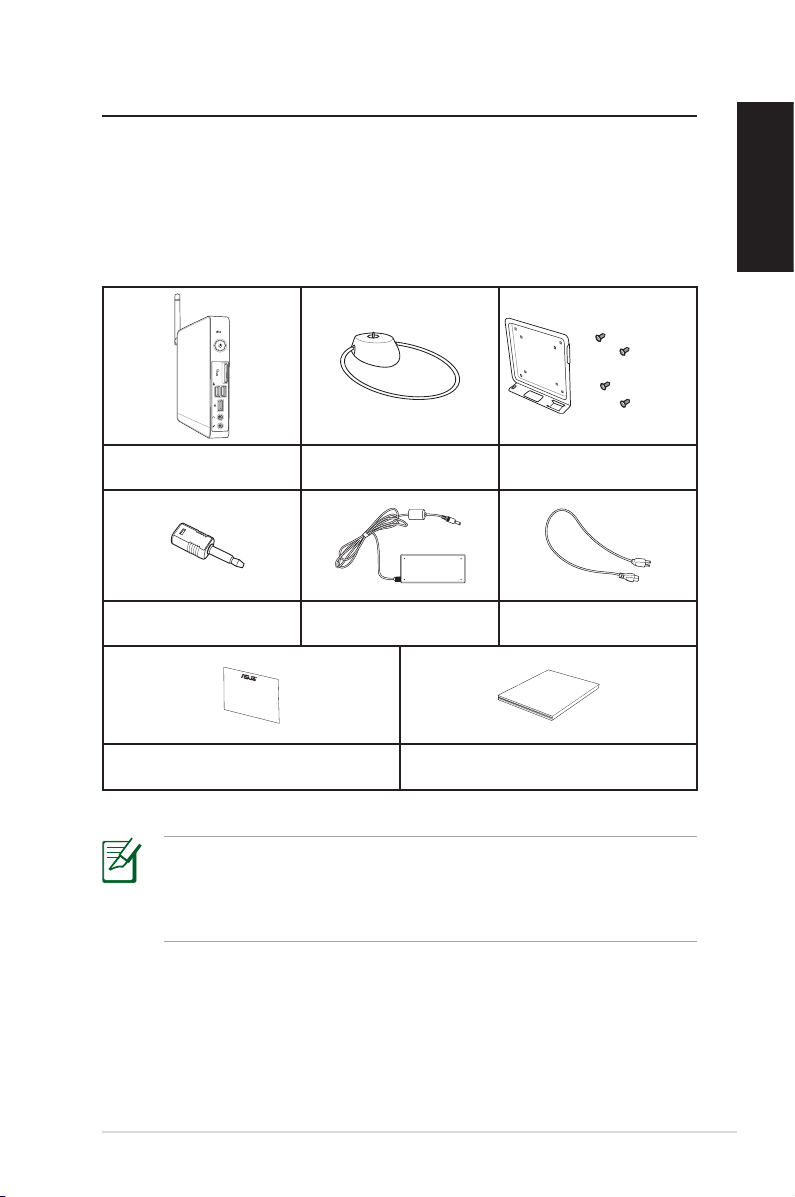
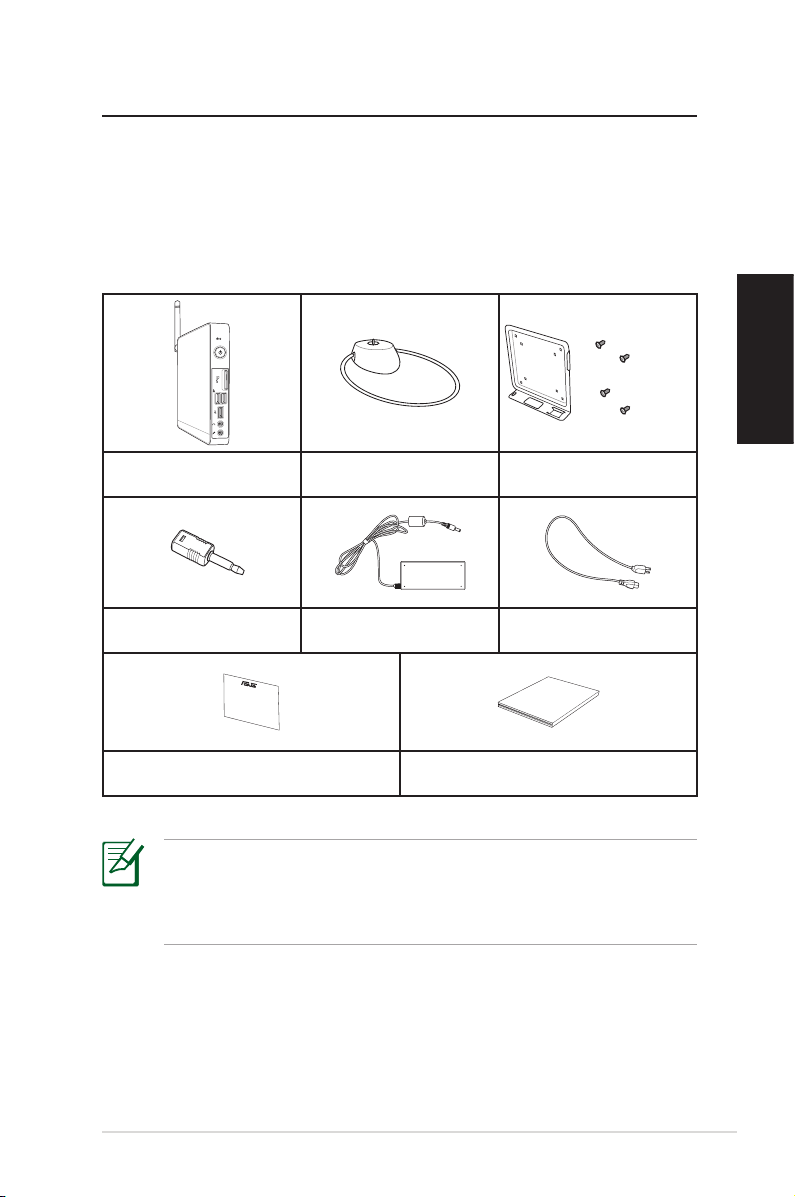
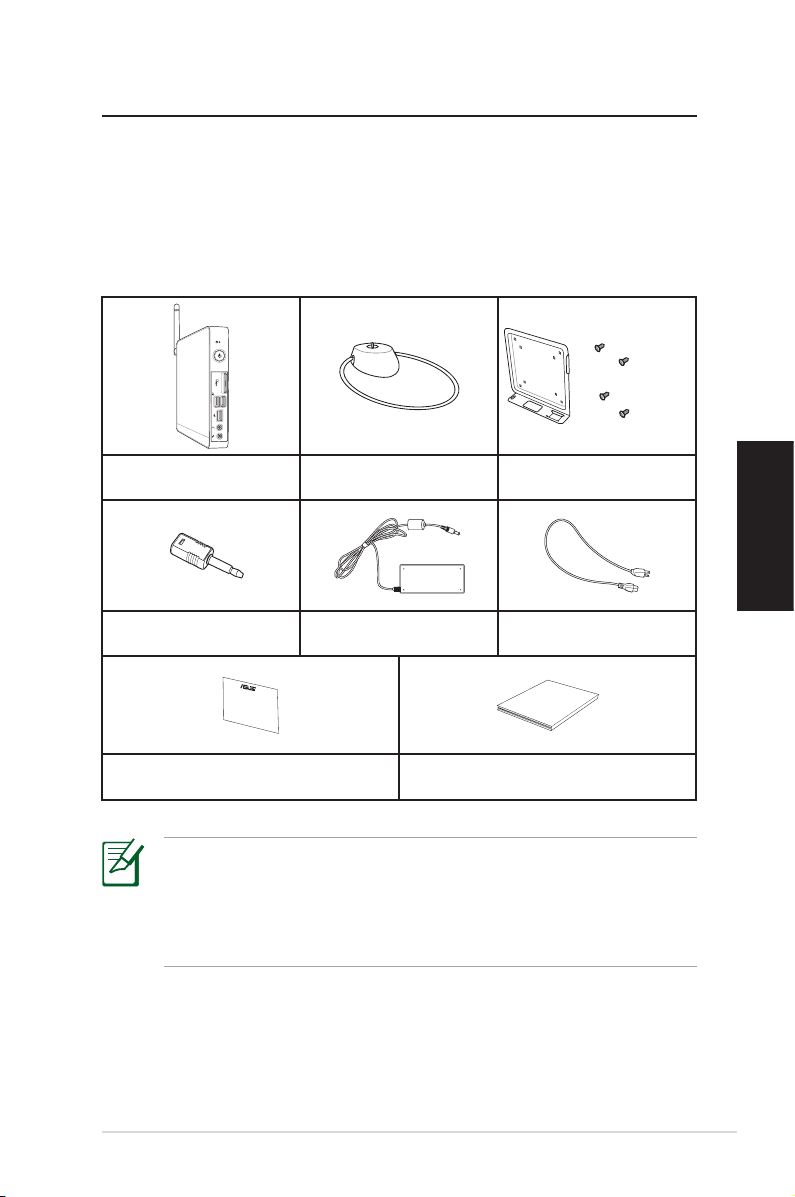
Congratulations on your purchase of the EeeBox PC. The following
illustration displays the package contents of your new EeeBox PC. If
any of the below items is damaged or missing, contact your retailer.
Package contents
English
EeeBox PC Stand (optional)
Mini jack to S/PDIF adapter
(optional)
Warranty card Quick start guide
AC adapter Power cord
VESA mount and Screw pack
If the device or its components fail or malfunction during normal
and proper use within the warranty period, bring the warranty
card to the ASUS Service Center for replacement of the defective
components.
(optional)
EeeBox PC 13
Page 14
Knowing your EeeBox PC
English
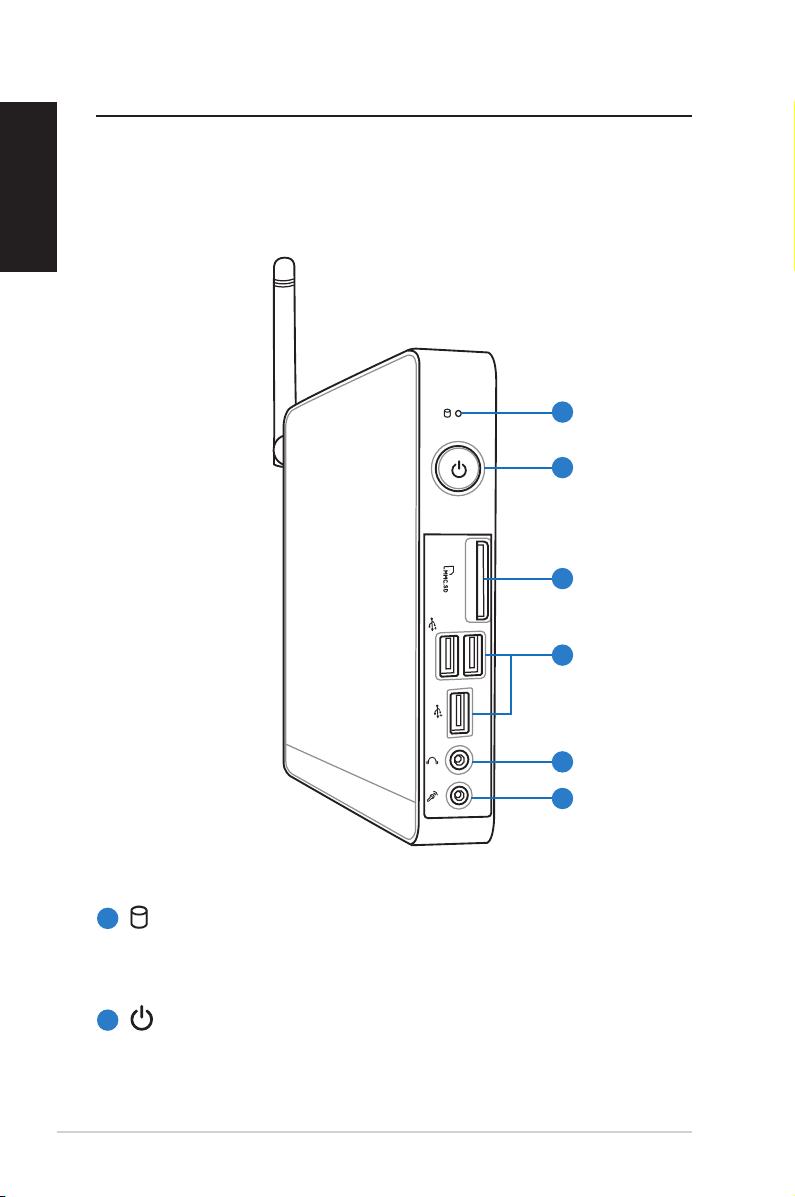
Front view
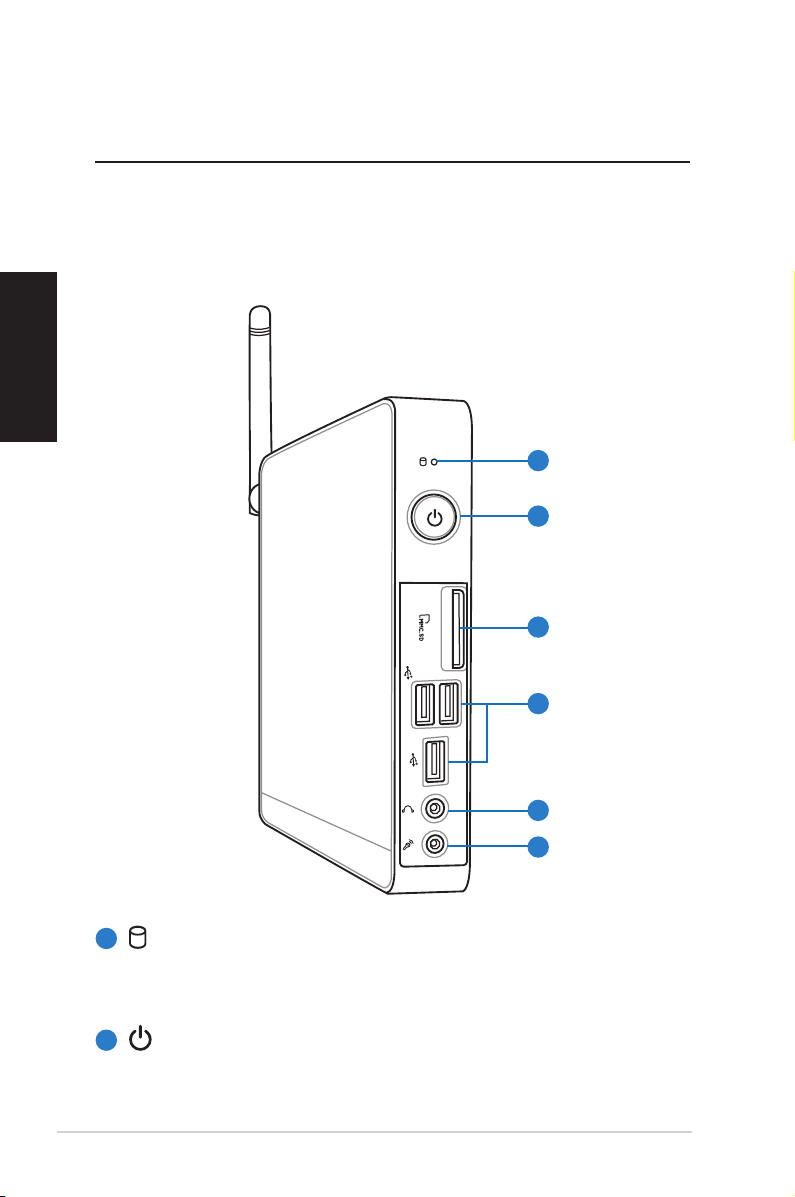
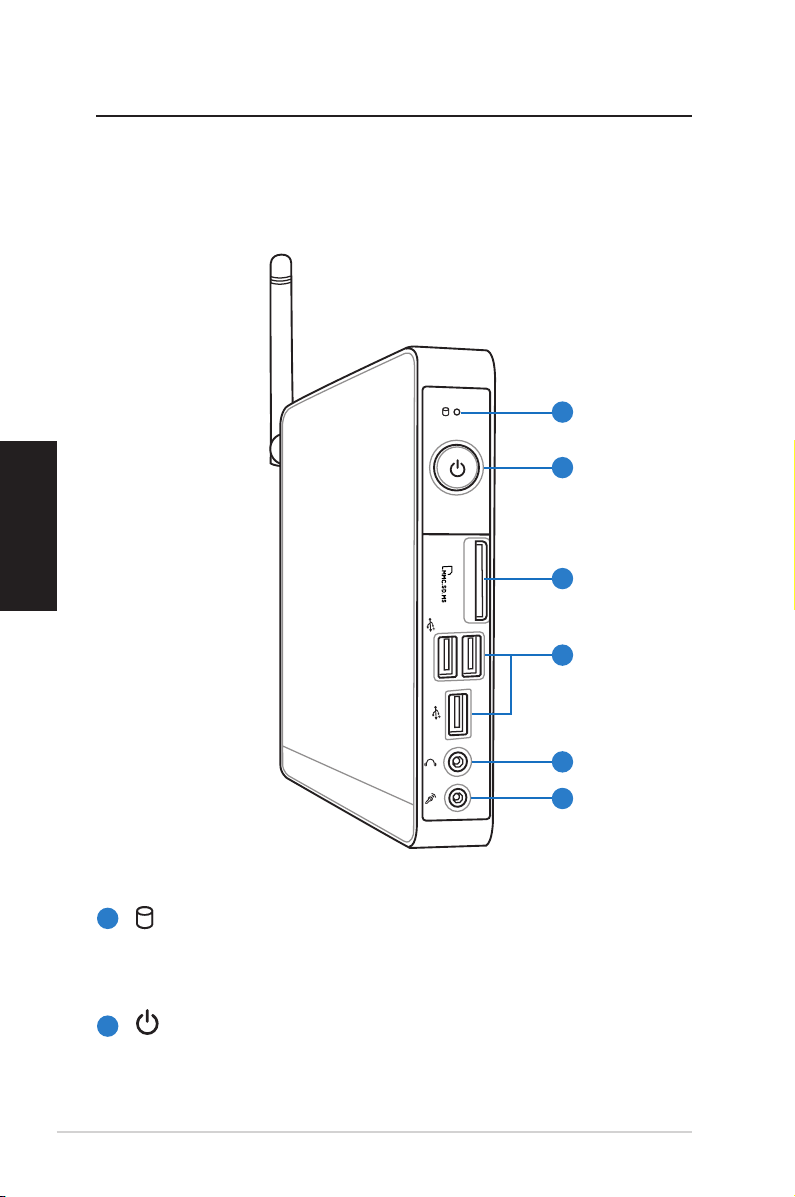
Refer to the diagram below to identify the components on this side
of the system.
1
2
3
4
1
Hard disk LED
The hard disk LED blinks when data is being written into or
2
Power switch
The power switch allows powering ON and OFF the system.
14 EeeBox PC
5
6
read from the hard disk drive.
Page 15
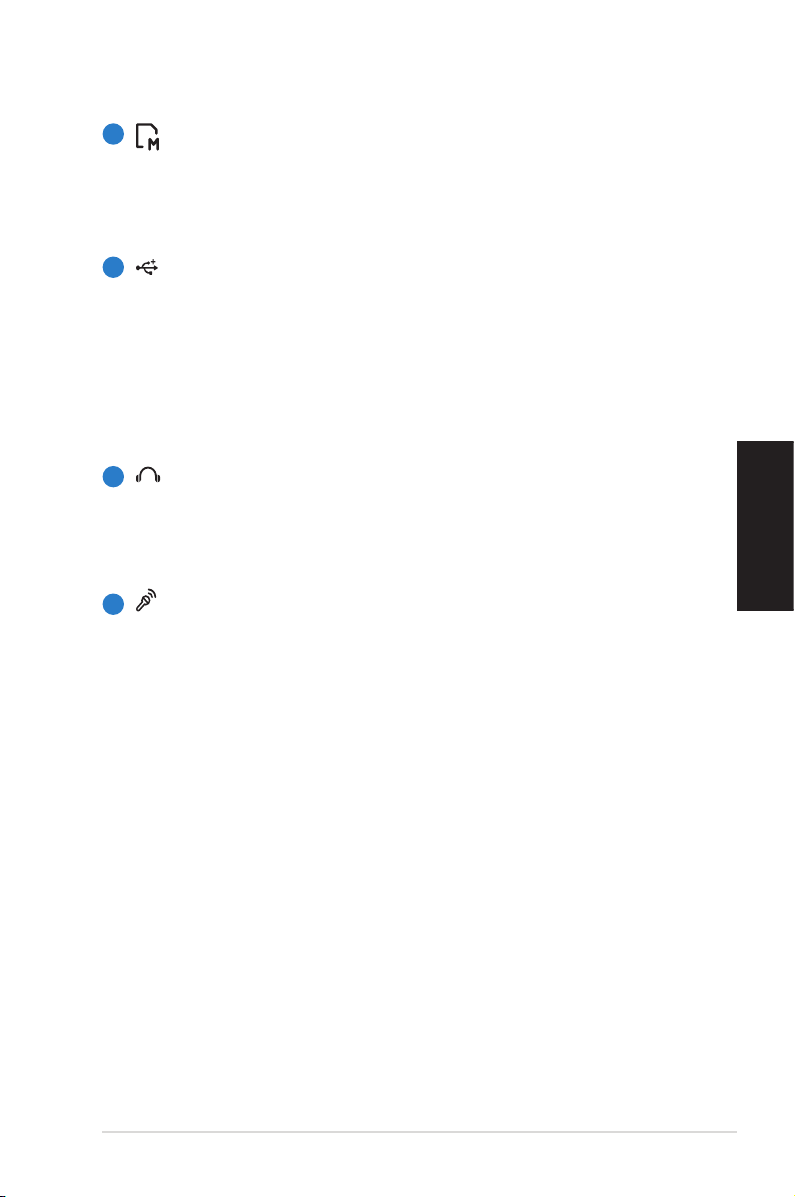
3
Memory card slot
The built-in memory card reader reads MMC/SD/SDHC
cards used in devices like digital cameras, MP3 players,
mobile phones, and PDAs.
4
USB port
The USB (Universal Serial Bus) port is compatible with
USB devices such as keyboards, mouse devices, cameras,
and hard disk drives. USB allows many devices to run
simultaneously on a single computer, with some peripheral
acting as additional plug-in sites or hubs.
5
Headphone/Audio Out jack
The stereo headphone jack (3.5mm) is used to connect
the system’s audio out signal to amplified speakers or
headphones.
6
Microphone jack
The microphone jack is designed to connect the
microphone used for video conferencing, voice narrations,
or simple audio recordings.
English
EeeBox PC 15
Page 16
English
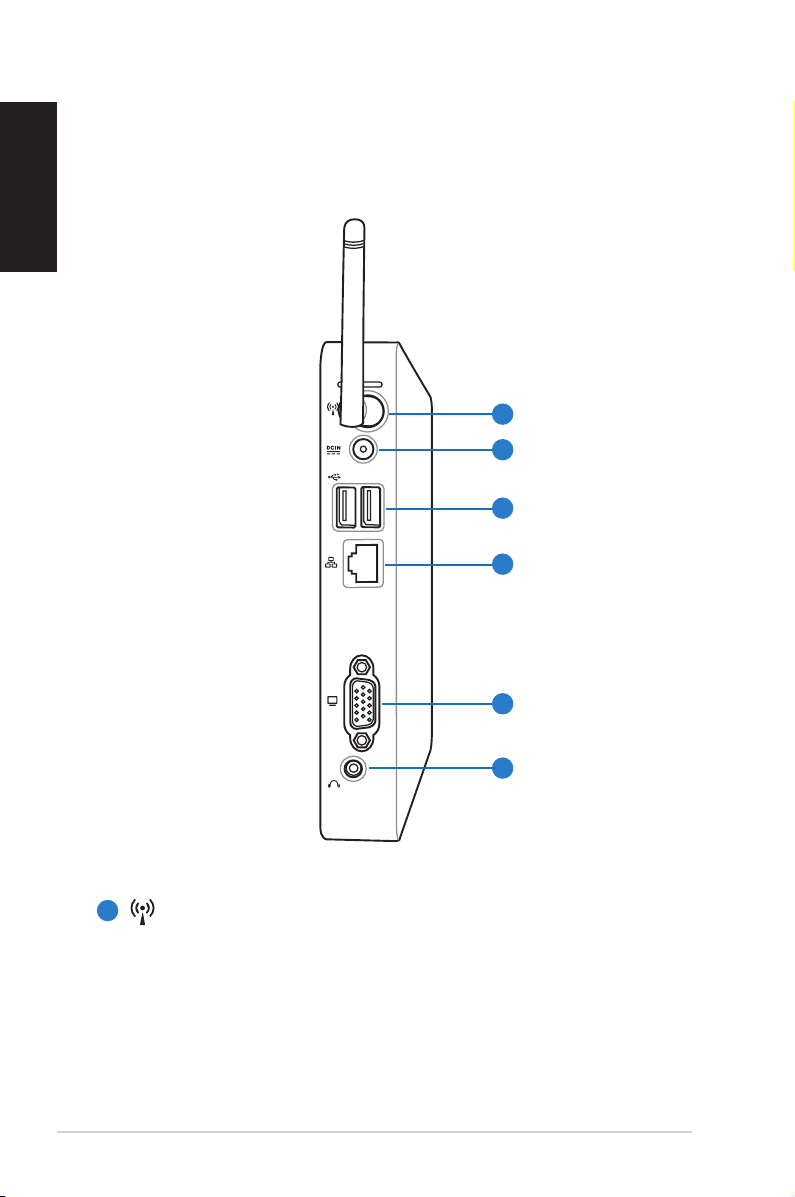
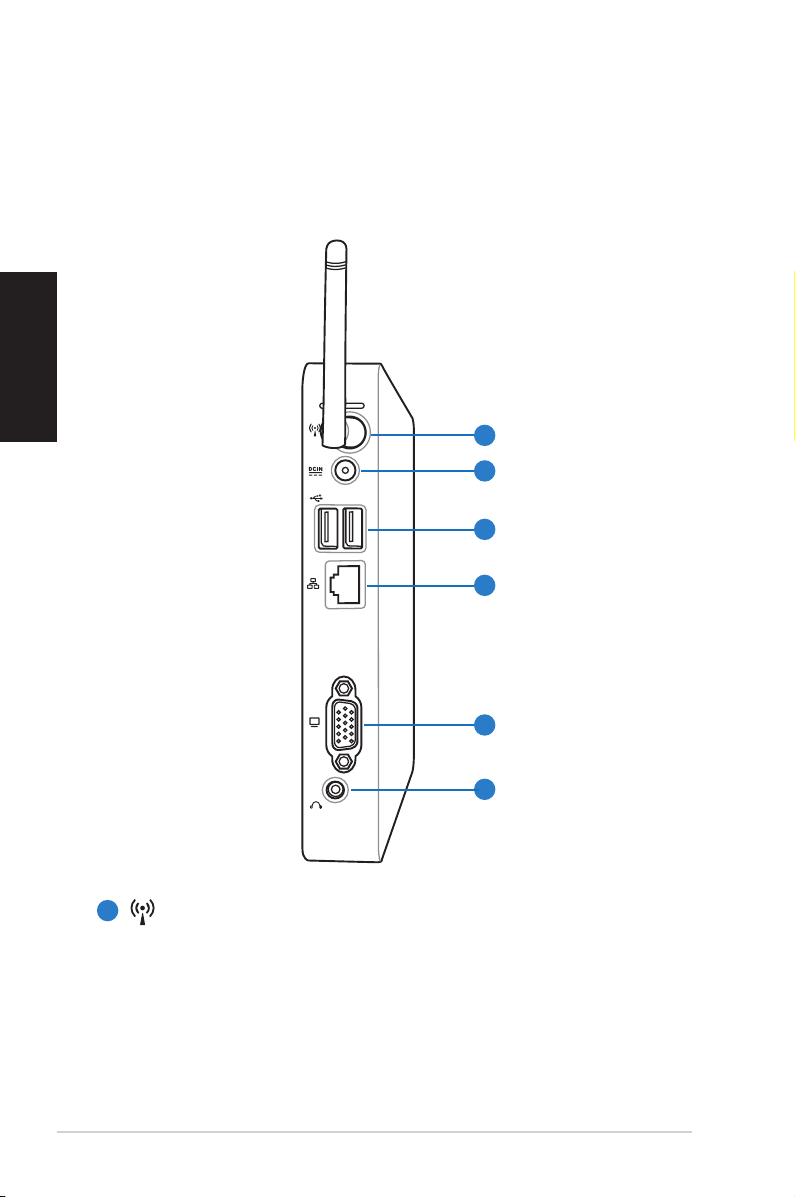
Rear view
Refer to the diagram below to identify the components on this side
of the system.
1
2
3
4
1
Wireless antenna jack
The jack is used to connect the supplied wireless antenna to
16 EeeBox PC
5
6
enhance wireless signal reception.
Page 17
2
Power input (DC 19V)
The supplied power adapter converts AC power to DC
power for use with this jack. Power supplied through this
jack supplies power to the PC. To prevent damage to the PC,
always use the supplied power adapter.
The power adapter may become warm to hot when in use. Do
not cover the adapter and keep it away from your body.
3
USB port
The USB (Universal Serial Bus) port is compatible with
USB devices such as keyboards, mouse devices, cameras,
and hard disk drives. USB allows many devices to run
simultaneously on a single computer, with some peripheral
acting as additional plug-in sites or hubs.
4
LAN port
The eight-pin RJ-45 LAN port supports a standard Ethernet
cable for connection to a local network.
5
Display (Monitor) Output
The 15-pin D-sub monitor port supports a standard
VGA-compatible device such as a monitor or projector to
allow viewing on a larger external display.
English
6
Audio Out (S/PDIF Out) jack
Plug an 3.5mm mini-jack audio cable into this jack for
analog or digital audio transfer.
For S/PDIF Out function, use the optional mini jack
to S/PDIF adapter to connect to your amplifier.
EeeBox PC 17
Page 18
English
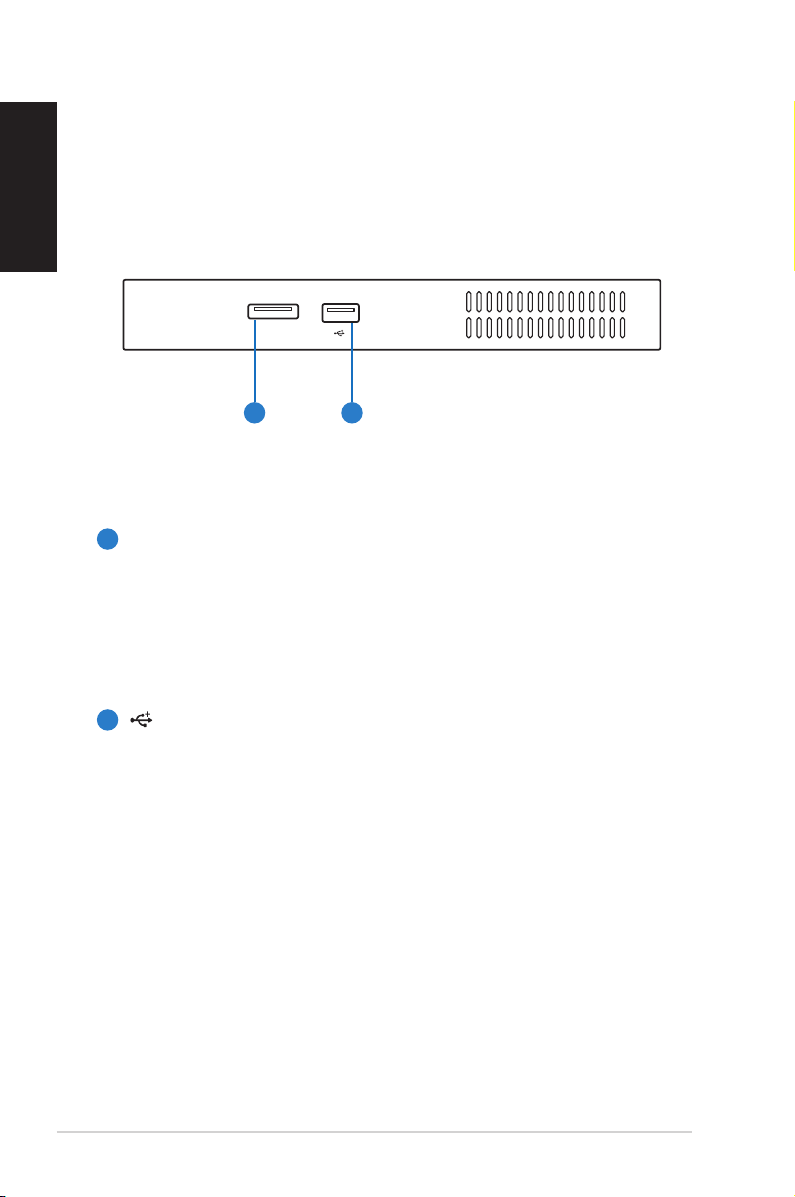
E-SATA
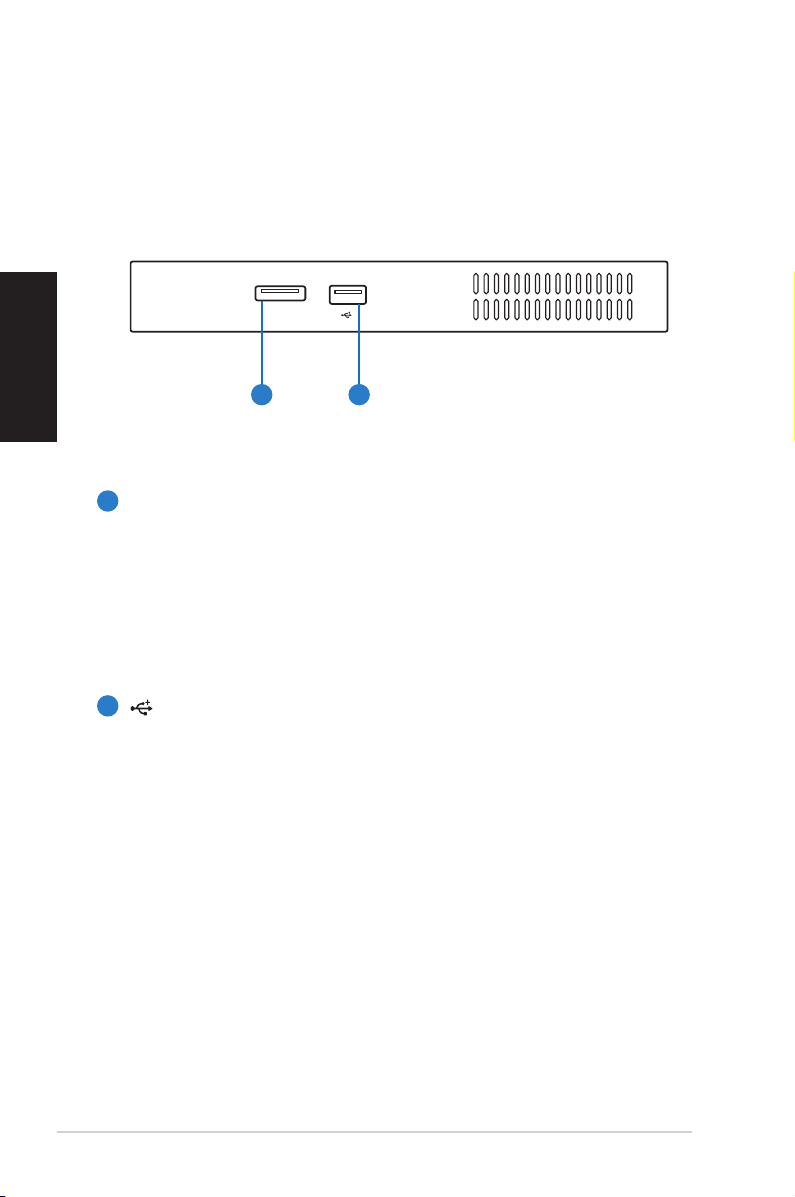
Top view
Refer to the diagram below to identify the components on this side
of the system.
1 2
E-SATA
1
e-SATA Port
External SATA or eSATA allows external connection of
Serial-ATA devices originally designed for use inside the
computer. It is up to six times faster than existing USB 2.0, &
1394 for external storage solutions and is also hot pluggable
using shielded cables and connectors up to two meters.
2
USB port
The USB (Universal Serial Bus) port is compatible with
18 EeeBox PC
USB devices such as keyboards, mouse devices, cameras,
and hard disk drives. USB allows many devices to run
simultaneously on a single computer, with some peripheral
acting as additional plug-in sites or hubs.
Page 19
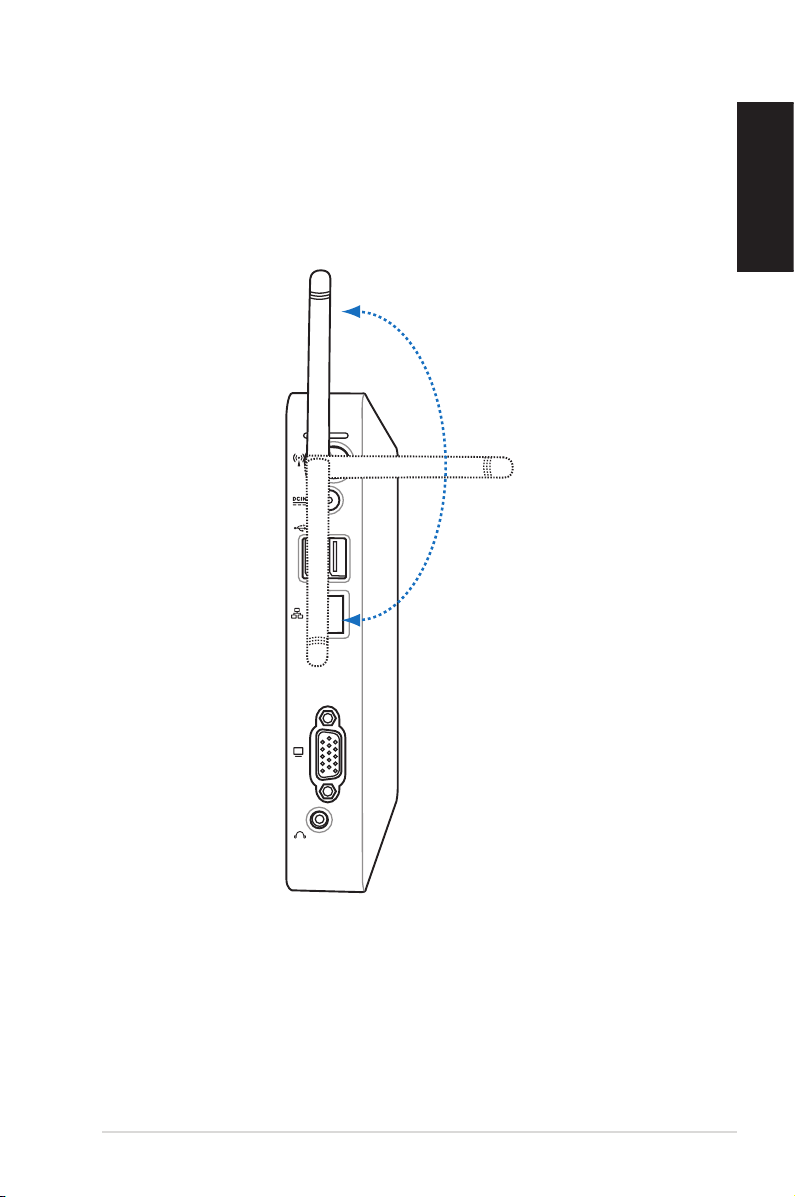
Using the wireless antenna
The wireless antenna is connected to your EeeBox PC for enhancing
wireless signal reception. Do not rotate the wireless antenna to the
180°–270° angle for preventing damage.
English
EeeBox PC 19
Page 20
E-SATA
Positioning your EeeBox PC
English
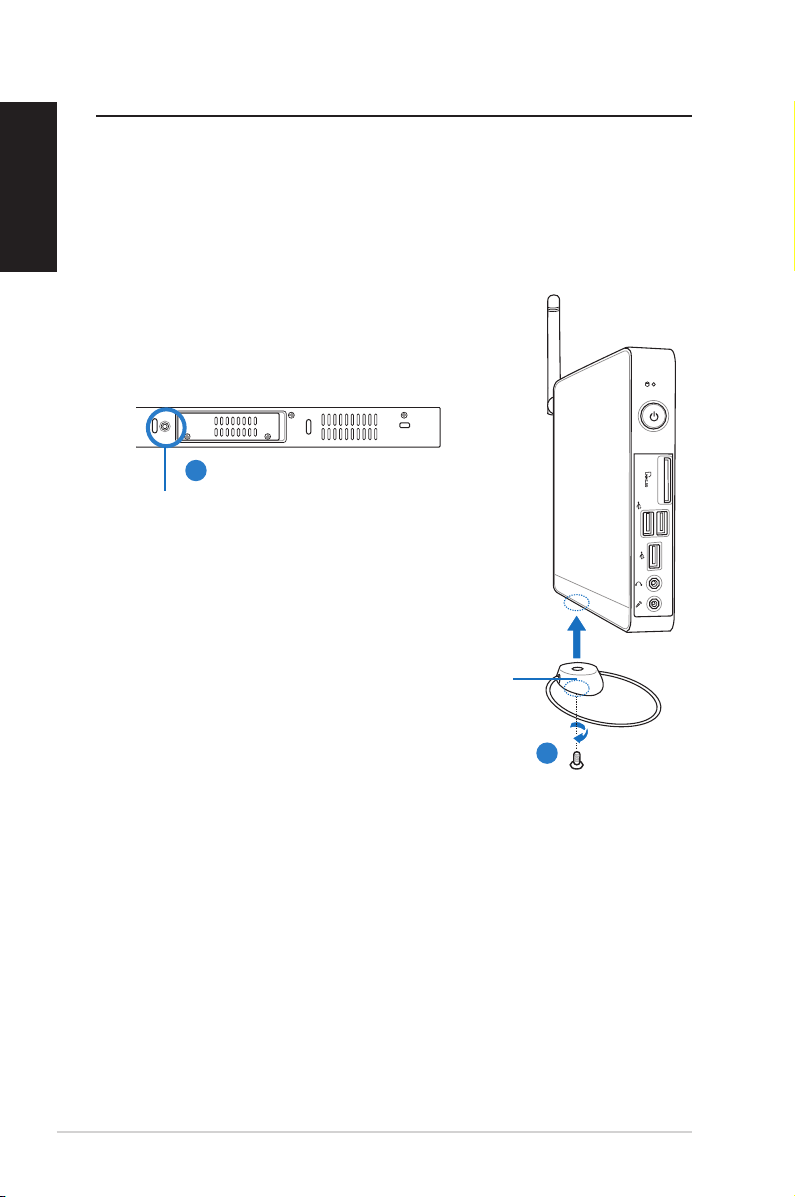
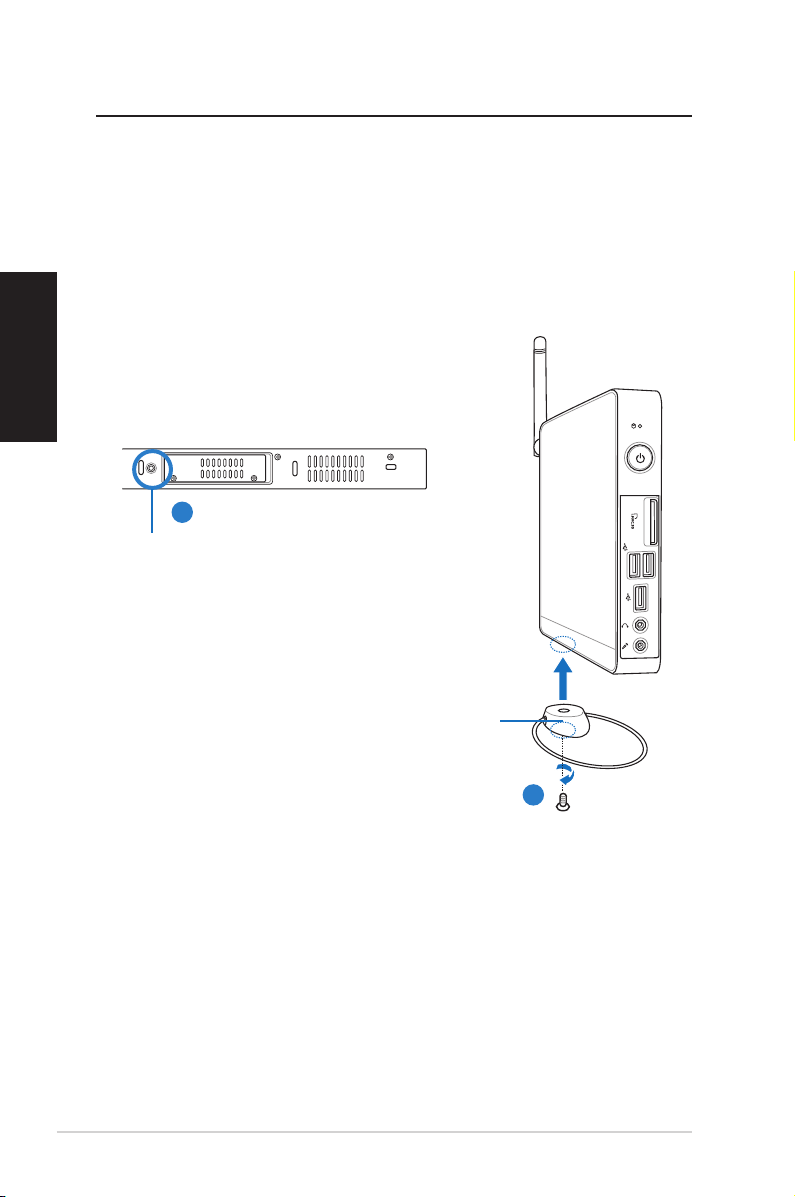
Installing the stand (optional)
Erect your EeeBox PC with the optional stand. To do so:
1. Locate the screw hole on the bottom of the EeeBox PC.
2. Align the stand screw to the PC screw hole, and then secure the
stand to the PC with a coin.
EeeBox PC bottom view
1
Screw hole
Stand screw
20 EeeBox PC
2
Page 21
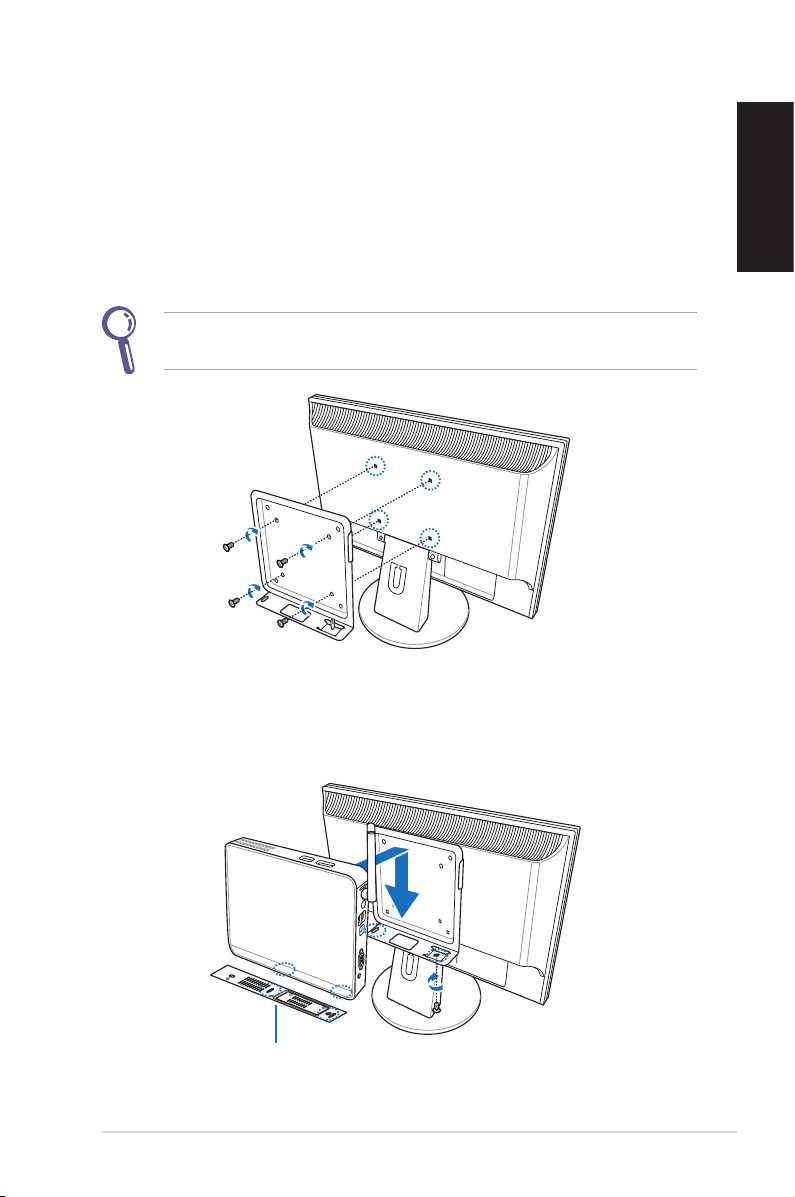
Installing your EeeBox PC to a monitor (optional)
You can also install your EeeBox PC to the back of a monitor. To do
so:
1. Secure the optional VESA mount to your monitor with four
screws (HNM/M4 x 8).
To fasten the VESA mount, your monitor must comply with VESA75
or VESA100 standard.
English
2. Place your EeeBox PC on the VESA mount noting the correct
alignment, and then secure the PC to the VESA mount with a
coin.
EeeBox PC bottom view
EeeBox PC 21
Page 22
Setting up your EeeBox PC
English
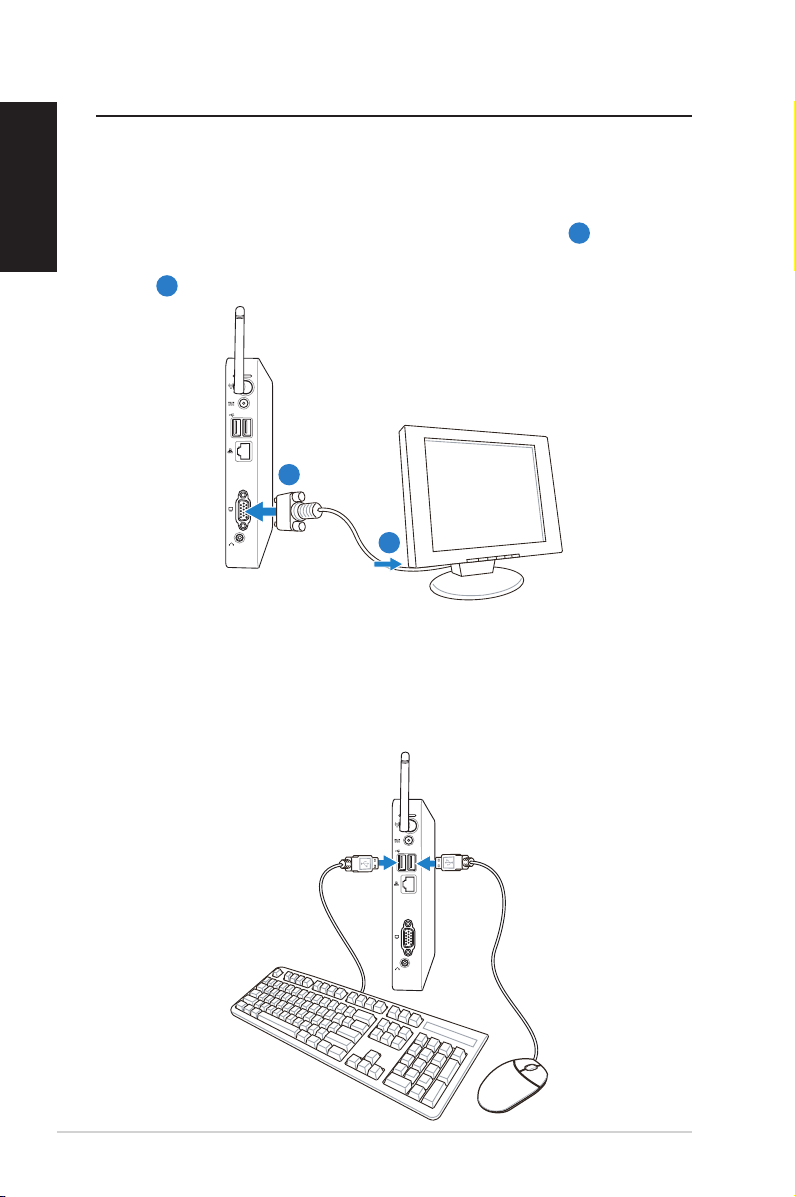
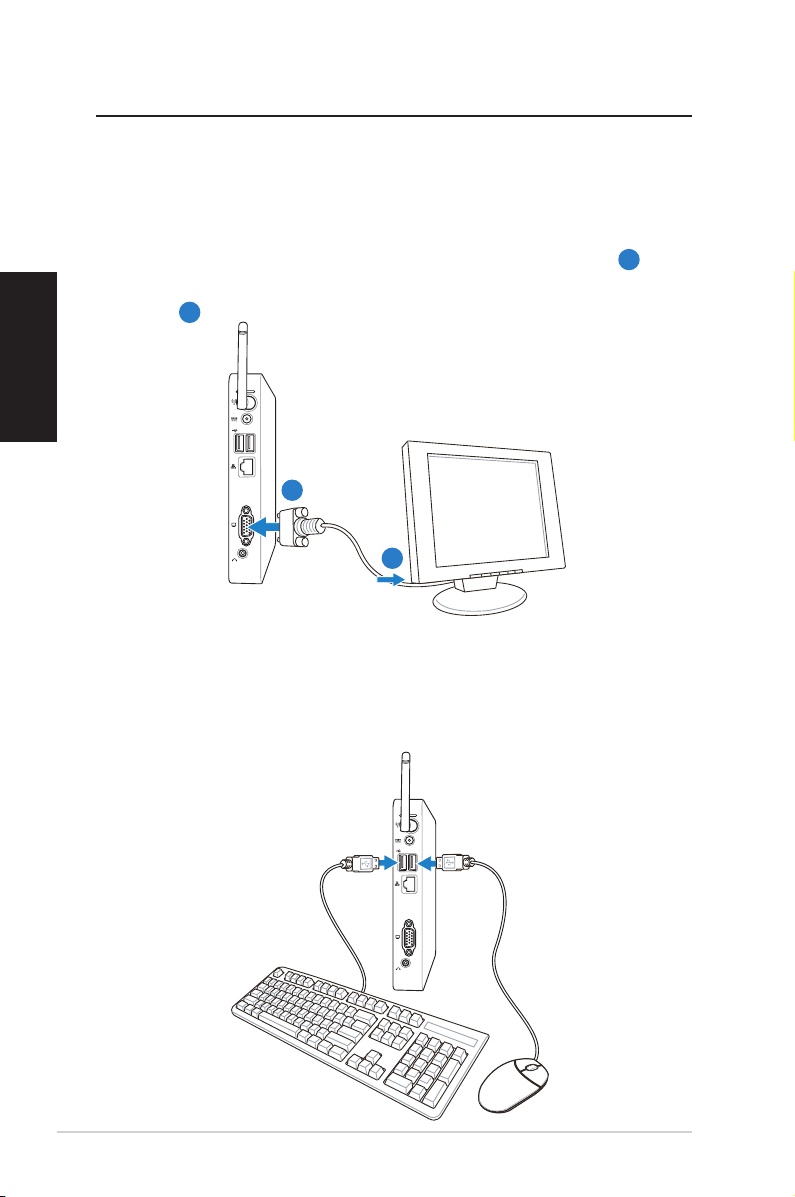
You need to connect peripherals before using your EeeBox PC.
Connecting to a display
Connect one end of the VGA cable to an LCD monitor (1) and the
other end to the Display (Monitor) Output port on the system rear
panel (2).
2
LCD monitor
1
Connecting to USB devices
Connect USB devices like wired/wireless keyboards (varying with
areas), mouse devices, and printers to the USB ports on the system
rear panel.
22 EeeBox PC
Page 23
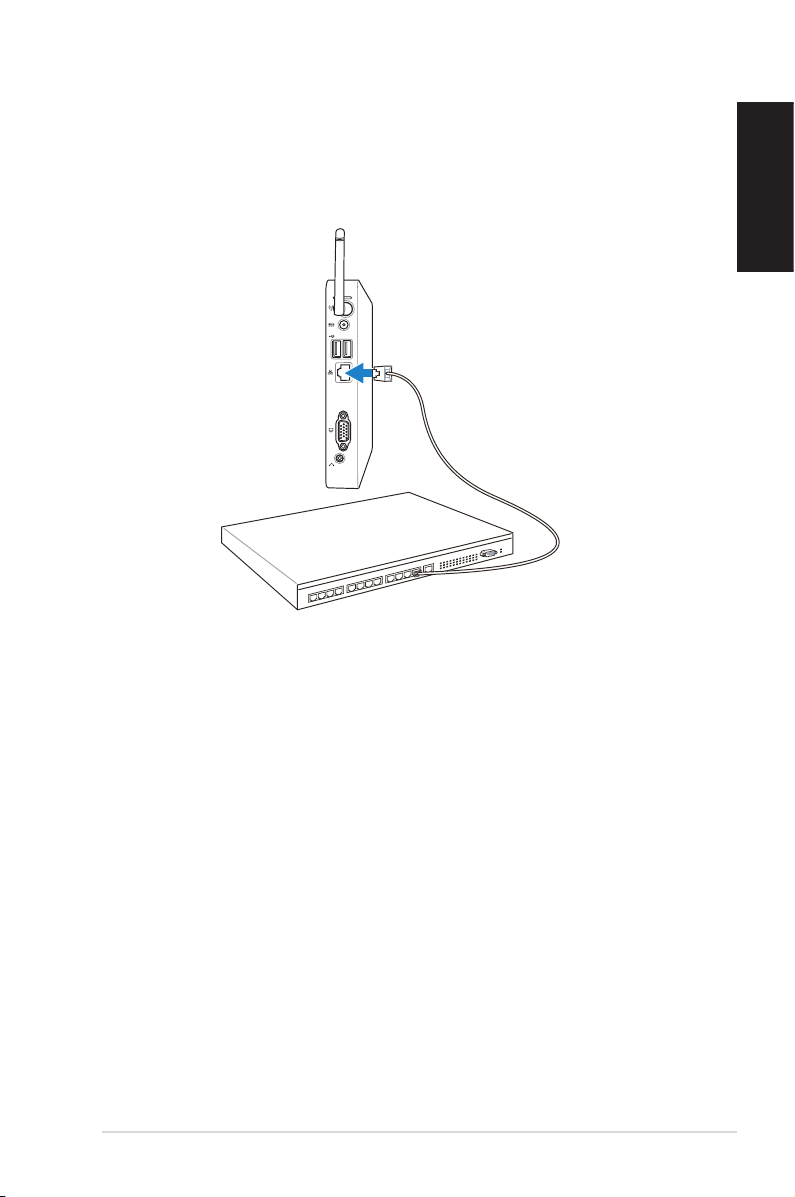
Connecting to a network device
Connect one end of a network cable to the LAN port on the system
rear panel and the other end to a hub or switch.
Network cable with RJ-45 connectors
Network hub or switch
English
EeeBox PC 23
Page 24
English
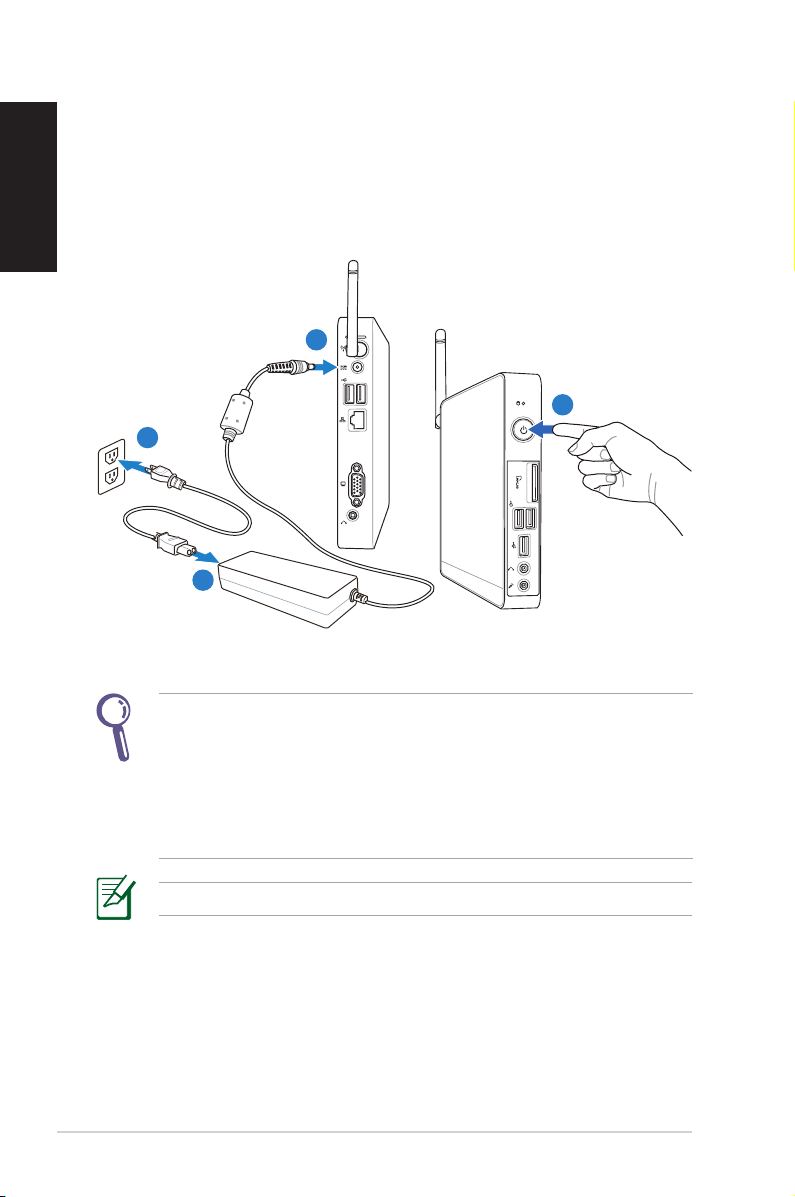
Turning on the system
Connect the supplied AC adapter to the DC IN jack on the system
rear panel, and then press the power switch on the front panel to
turn on the system.
3
4
2
1
24 EeeBox PC
• When your EeeBox PC is not in use, unplug the power adapter
or switch off the AC outlet to save on power consumption.
• Adjust the power management settings in the Window®
Control Panel. This is to ensure that your EeeBox PC is set to a
low power consumption mode and is fully operational at the
same time.
To enter the BIOS setup, press <F2> repeatedly during bootup.
Page 25
Using your EeeBox PC
All screenshots in this section are for reference only. Actual screen
images may vary with operating systems. Visit the ASUS website at
www.asus.com for the latest information.
Conguring wireless connection
To connect to a wireless network, follow the instructions below:
For security concerns, DO NOT connect to an unsecured network.
Otherwise, the transmitted information without encryption might
be visible to others.
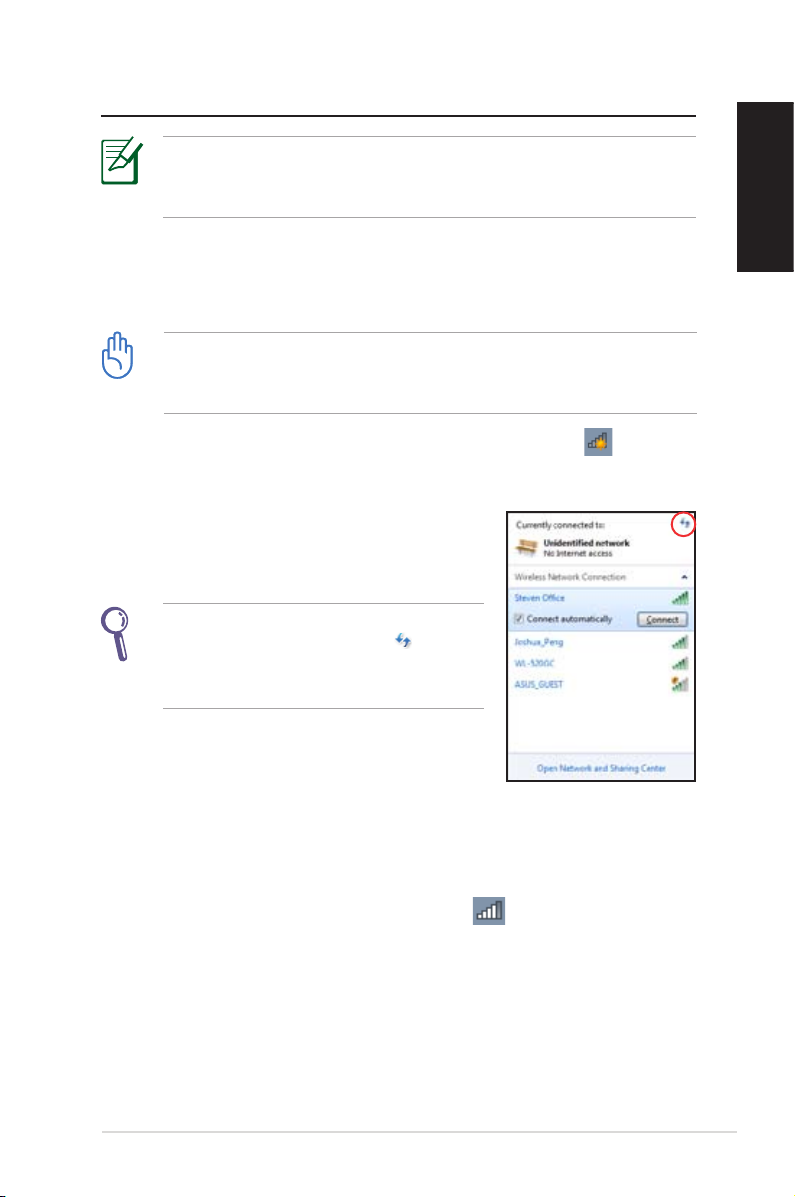
1. Click the wireless network icon with an orange star in the
Windows® Notification area.
2. Select the wireless access point you
want to connect to from the list and click
Connect to build the connection.
If you cannot find the desired access
point, click the Refresh icon on the
upper right corner to refresh and search
in the list again.
English
3. When connecting, you may have to enter a password.
4. After a connection has been established, the connection is
shown on the list.
5. You can see the wireless network icon in the Notification
area.
EeeBox PC 25
Page 26
English
Conguring wired connection
To establish a wired network, follow the instructions below:
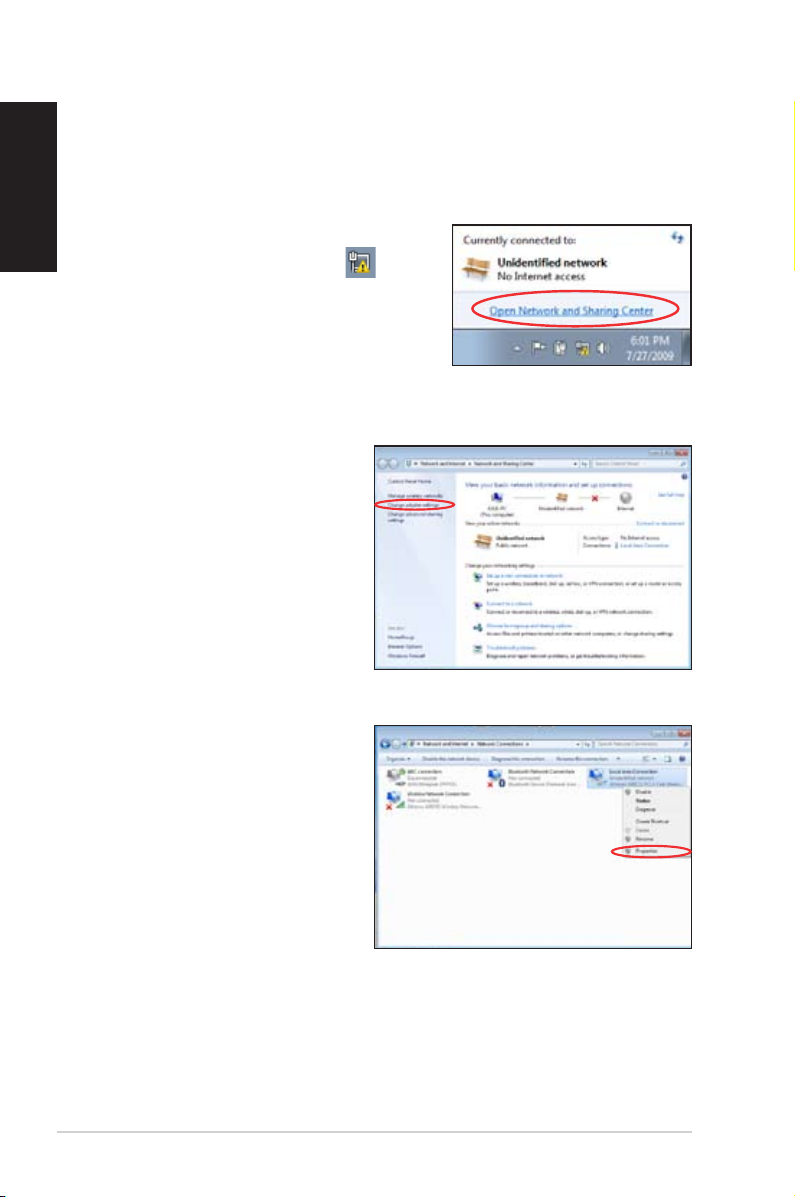
Using a dynamic IP / PPPoE network connection:
1. Click the network icon with a
yellow warning triangle in the
Windows® Notification area and
select Open Network and Sharing
Center.
2. Click Change adapter
settings in the left blue
pane.
3. Right-click Local Area
Connection and select
Properties.
26 EeeBox PC
Page 27
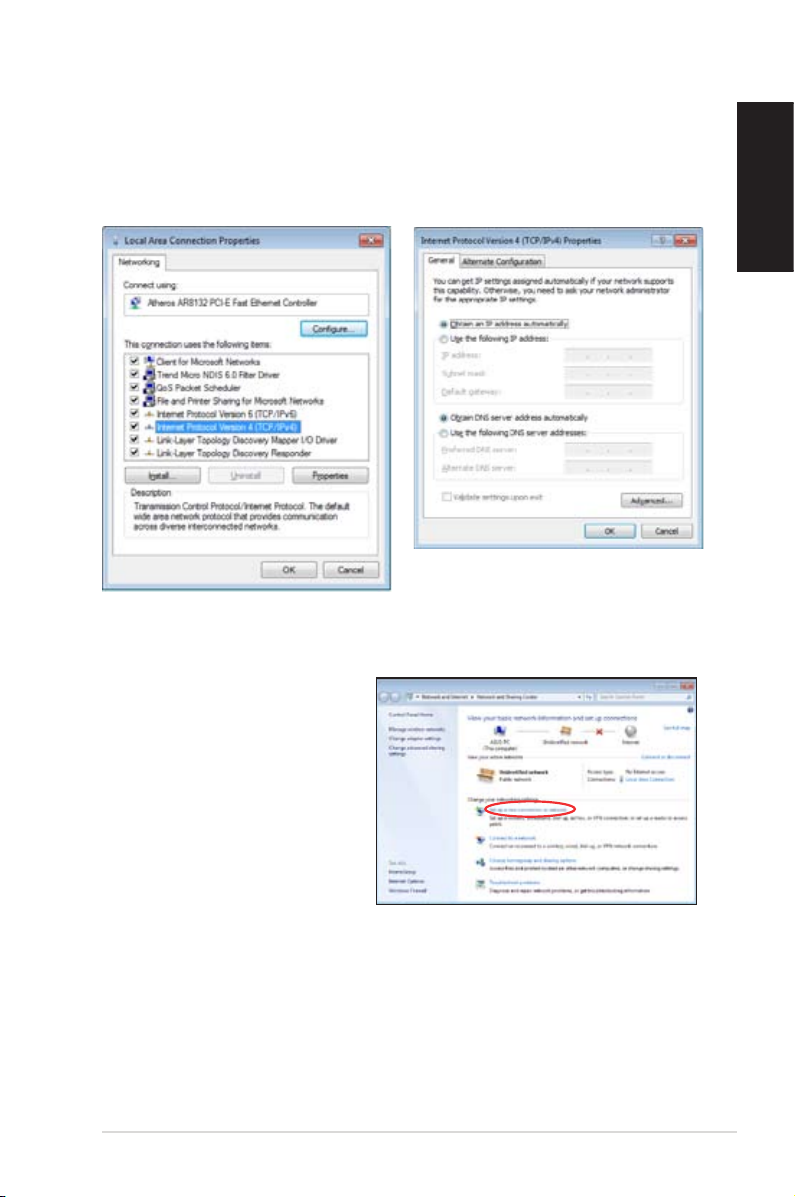
4. Click Internet Protocol
Version 4(TCP/IPv4) and
click Properties.
5. Click Obtain an IP address
automatically and click
OK.
(Continue the following steps if using PPPoE)
6. Return to the Network
and Sharing Center and
then click Set up a new
connection or network.
English
EeeBox PC 27
Page 28
English
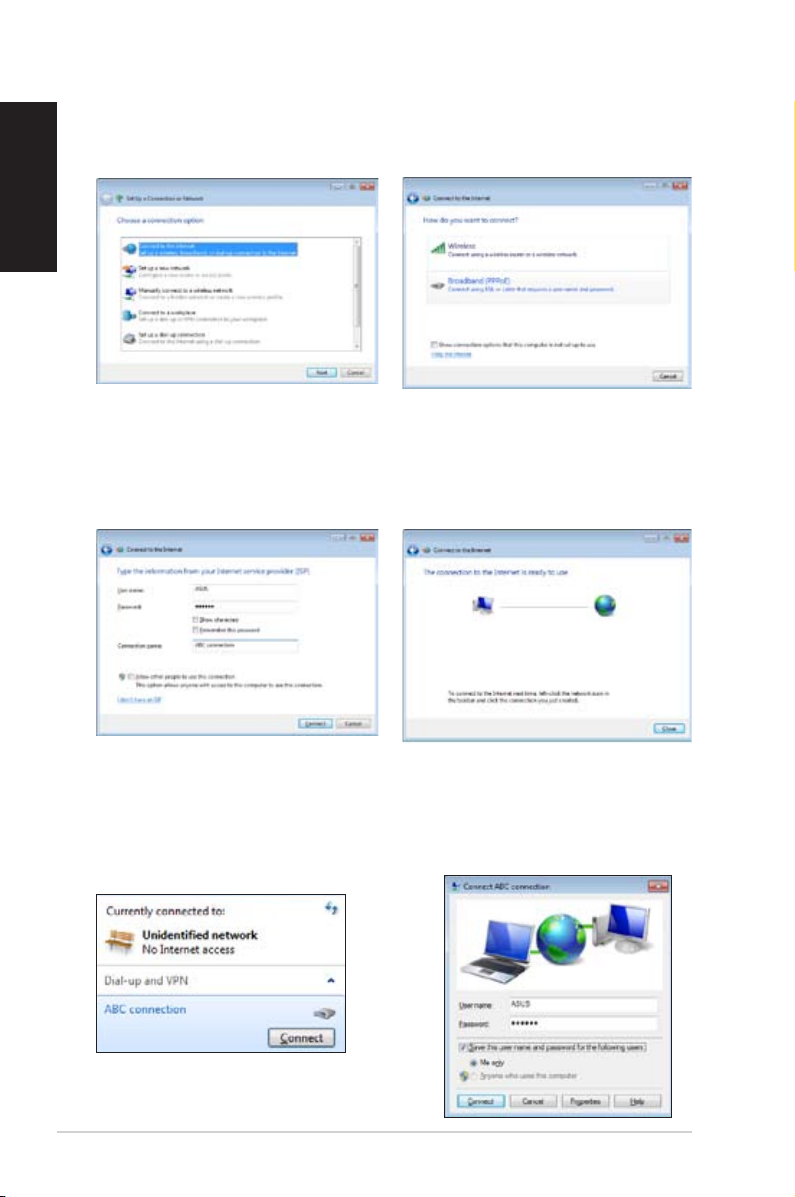
7. Select Connect to the
Internet and click Next.
8. Select Broadband (PPPoE)
and click Next.
9. Enter your User name and,
Password, and Connection
name. Click Connect.
11. Click the network icon
in the taskbar and click
the connection you just
created.
10. Click Close to finish the
configuration.
12. Enter your user name and
password. Click Connect to
connect to the Internet.
28 EeeBox PC
Page 29
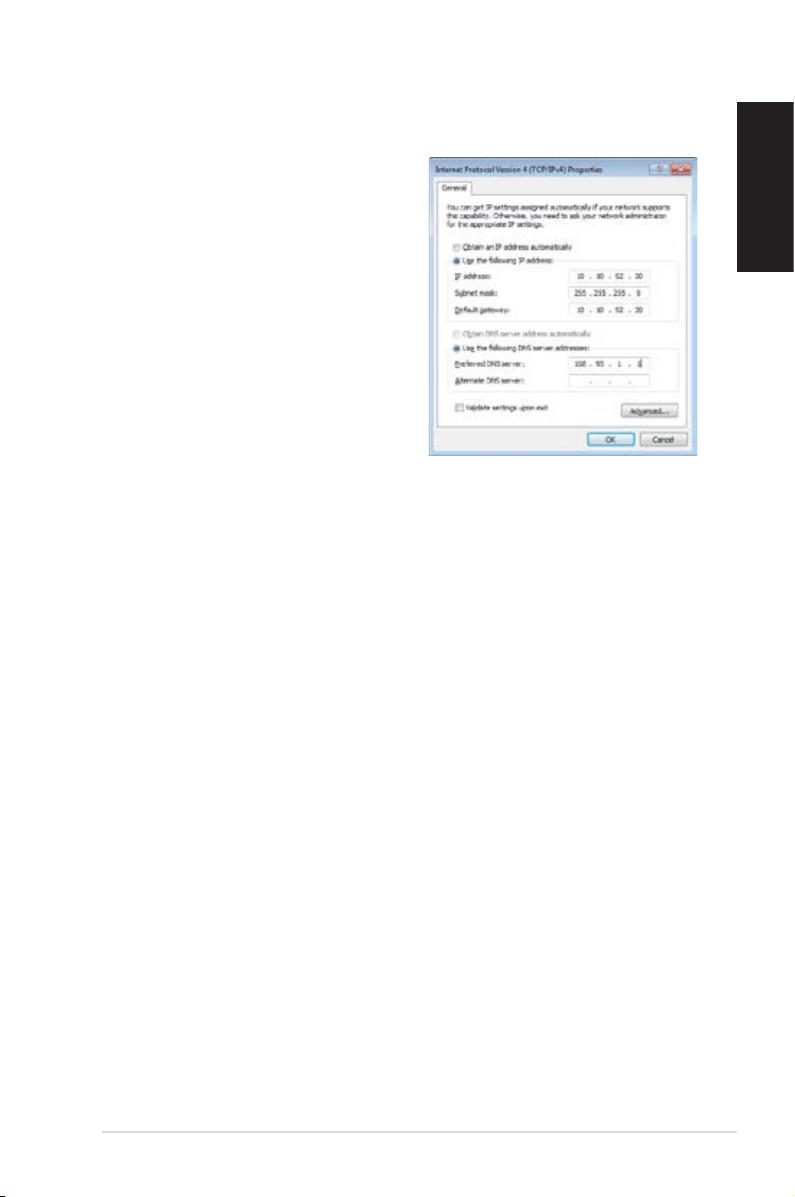
Using a static IP:
1. Repeat the step 1–4 of Using a
dynamic IP to start the static IP
network configuration.
2 Click Use the following IP
address.
3. Enter the IP address, Subnet
mask and Gateway from your
service provider.
4. If needed, enter the preferred
DNS Server address and
alternative address.
5. After entering all the related values, click OK to build the
network connection.
English
EeeBox PC 29
Page 30
English
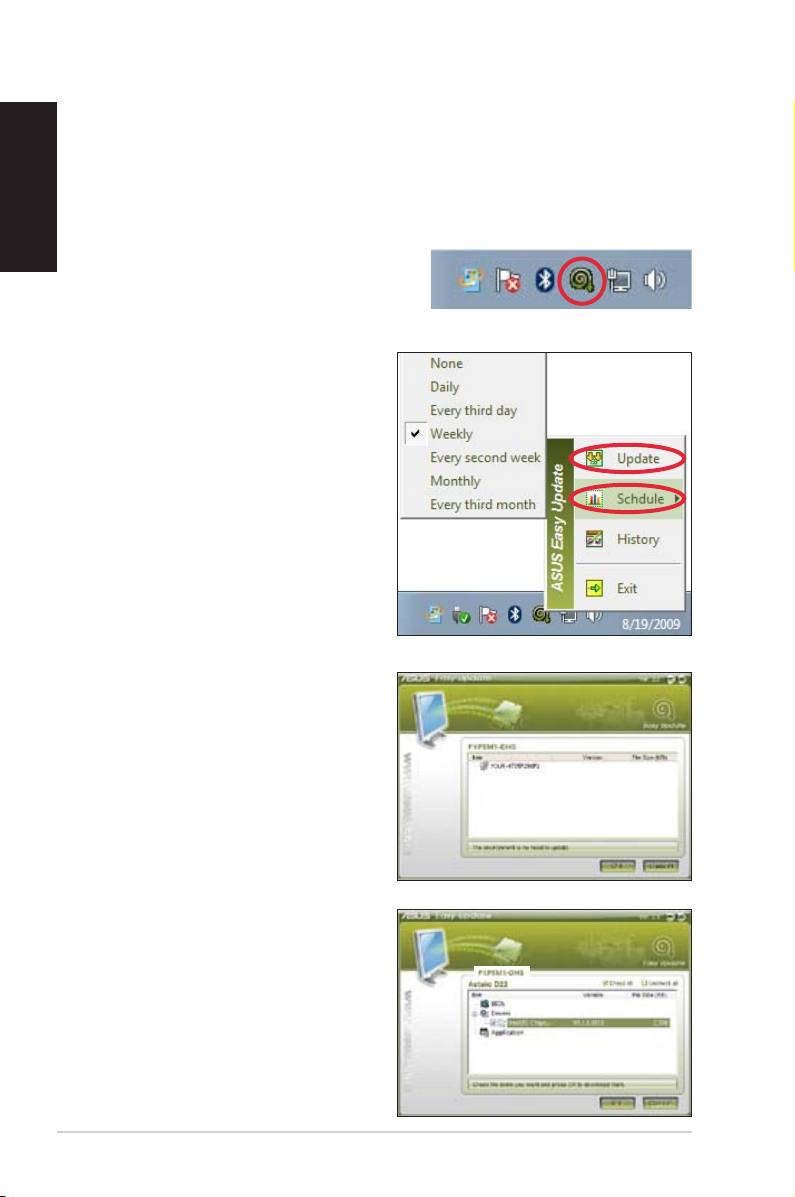
ASUS Easy Update
ASUS Easy Update is a software tool that automatically detects and
downloads the latest BIOS, drivers, and applications for your
EeeBox PC.
1. From the Windows® notification
area, right-click the ASUS Easy
Update icon.
2. Select Schedule to set how
often you want to update
your system.
3. Select Update to activate
the update.
4. Click OK to display the
items you can download.
5. Check the item(s) you want
to download, and then click
OK.
30 EeeBox PC
Page 31
Recovering your system
Using the hidden partition
The recovery partition includes an image of the operating system,
drivers, and utilities installed on your system at the factory. The
recovery partition provides a comprehensive recovery solution that
quickly restores your system’s software to its original working state,
provided that your hard disk drive is in good working order. Before
using the recovery partition, copy your data files (such as Outlook
PST files) to a USB device or to a network drive and make note of any
customized configuration settings (such as network settings).
DO NOT delete the partition named “RECOVERY.” The recovery
partition is created at the factory and cannot be restored by the
user if deleted. Take your system to an authorized ASUS service
center if you have problems with the recovery process.
1. Press <F9> during bootup (requires a recovery partition).
2. The ASUS Recovery System window appears. Select Recover
system to a partition.
3. Select a partition with min. 20GB space and click Next.
4. Follow the on-screen instructions to complete the recovery
process.
5. Restart the computer after the system recovery is completed.
6. Set up your language, time zone, keyboard, computer name, and
user name to enter the Windows® OS.
English
EeeBox PC 31
Page 32

English
32 EeeBox PC
Page 33

ASUS contact information
ASUSTeK COMPUTER INC.
Address 15 Li-Te Road, Peitou, Taipei, Taiwan 11259
Telephone +886-2-2894-3447
Fax +886-2-2890-7798
E-mail [email protected]
Web site www.asus.com.tw
Technical Support
Telephone +86-21-38429911
Online support support.asus.com
ASUS COMPUTER INTERNATIONAL (America)
Address 800 Corporate Way, Fremont, CA 94539, USA
Telephone +1-510-739-3777
Fax +1-510-608-4555
Web site usa.asus.com
Technical Support
Telephone +1-812-282-2787
Support fax +1-812-284-0883
Online support support.asus.com
ASUS COMPUTER GmbH (Germany and Austria)
Address Harkort Str. 21-23, D-40880 Ratingen, Germany
Fax +49-2102-959911
Web site www.asus.de
Online contact www.asus.de/sales
English
Technical Support
Component Telephone +49-1805-010923
System/Notebook/Eee/ +49-1805-010920
LCD Telephone
Support Fax +49-2102-9599-11
Online support support.asus.com
EeeBox PC 33
Page 34
Français
EeeBox PC
Manuel
Page 35

F5899
Première édition
Juin 2010
Français
Copyright © 2010 ASUSTeK COMPUTER INC. Tous droits réservés.
Aucun extrait de ce manuel, incluant les produits et logiciels qui y sont décrits, ne
peut être reproduit, transmis, transcrit, stocké dans un système de restitution, ou
traduit dans quelque langue que ce soit sous quelque forme ou quelque moyen
que ce soit, à l’exception de la documentation conservée par l’acheteur dans un
but de sauvegarde, sans la permission écrite expresse de ASUSTeK COMPUTER, INC.
(“ASUS”).
Les produits et noms de sociétés qui apparaissent dans ce manuel ne sont utilisés
que dans un but d’identification ou d’explication dans l’intérêt du propriétaire, sans
intention de contrefaçon. Toutes les marques mentionnées dans ce manuel sont la
propriété de leur propriétaires respectifs.
Des efforts particuliers ont été faits pour garantir que le contenu de ce manuel soit
correct et à jour. Cependant, le fabricant n’offre aucune garantie sur l’exactitude
de son contenu et se réserve le droit d’effectuer tout changement, et ce, à tout
moment et sans avertissement.
Page 36

Français
Table des matières
Notes ............................................................................................................. 5
Consignes de sécurité .............................................................................9
Notes pour ce manuel ...........................................................................12
Bienvenue .................................................................13
Contenu de la boîte ...............................................................................13
Faire connaissance avec votre EeeBox PC ...............14
Vue avant ...................................................................................................14
Vue arrière .................................................................................................16
Vue de haut ...............................................................................................18
Utiliser l’antenne sans fil ......................................................................19
Positionner votre EeeBox PC ...................................20
Installer le socle (optionnel) ................................................................20
Installer votre EeeBox PC sur un moniteur (optionnel) .............21
Configurer votre EeeBox PC .....................................22
Connexion d'un écran ...........................................................................22
Connexion de périphériques USB .....................................................22
Connexion réseau ...................................................................................23
Allumer le système .................................................................................24
Utiliser votre Eee Box PC ..........................................25
Configurer une connexion sans fil ....................................................25
Configurer une connexion filaire ......................................................26
ASUS Easy Update ..................................................................................29
Restaurer le système ................................................30
Utiliser la partition cachée ...................................................................30
36 EeeBox PC
Page 37

Notes
Rapport de la Commission Fédérale des Communications
Ce dispositif est conforme à l’alinéa 15 des règles établies par la FCC.
L'opération est sujette aux 2 conditions suivantes:
• Ce dispositif ne peut causer d'interférence nuisible, et
• Ce dispositif se doit d'accepter toute interférence reçue, incluant
toute interférence pouvant causer des résultats indésirés.
Cet équipement a été testé et s'est avéré être conforme aux limites
établies pour un dispositif numérique de classe B, conformément
à l'alinéa 15 des règles de la FCC. Ces limites sont conçues pour
assurer une protection raisonnable contre l’interférence nuisible
à une installation réseau. Cet équipement génère, utilise et peut
irradier de l'énergie à fréquence radio et, si non installé et utilisé
selon les instructions du fabricant, peut causer une interférence
nocive aux communications radio. Cependant, il n'est pas exclu
qu'une interférence se produise lors d'une installation particulière.
Si cet équipement cause une interférence nuisible au signal radio ou
télévisé, ce qui peut-être déterminé par l'arrêt puis le réamorçage de
celui-ci, l'utilisateur est encouragé à essayer de corriger l'interférence
en s'aidant d'une ou plusieurs des mesures suivantes:
• Réorientez ou replacez l'antenne de réception.
• Augmentez l'espace de séparation entre l'équipement et le
récepteur.
• Reliez l’équipement à une sortie sur un circuit différent de celui
auquel le récepteur est relié.
• Consultez le revendeur ou un technicien expérimenté radio/TV
pour de l’aide.
Français
ATTENTION : Les changements ou les modifications apportés
à cette unité n'étant pas expressément approuvés par la partie
responsable de la conformité pourraient annuler l’autorité de
l’utilisateur à manipuler cet équipement.
EeeBox PC 37
Page 38

Français
Note sur l’exposition aux ondes radio
Cet équipement doit être installé et opéré en accord avec
les instructions fournies. La distance entre le(s) antenne(s) et
l’utilisateur ne doit pas être inférieure à [20cm]. Cet appareil ne
doit pas être colocalisé ou opéré conjointement avec d’autres
antennes ou émetteurs. Les instructions d’installation de l’antenne
ainsi que les conditions de fonctionnement de l’émetteur doivent
être fournies aux utilisateurs et aux installateurs pour satisfaire aux
normes en matière d’exposition aux ondes radio.
Déclaration de conformité
(DIRECTIVE R&TTE 1999/5/EC)
Les articles suivants ont été complétés et sont considérés
pertinents et suffisants :
•
Conditions essentielles telles que dans [Article 3]
•
Conditions de protection pour la santé et la sûreté tels que
dans [Article 3.1a]
•
Test de la sécurité électrique en conformité avec [EN 60950]
•
Conditions de protection pour la compatibilité
électromagnétique dans [Article 3.1b]
•
Test de la compatibilité électromagnétique dans [
1] & [EN 301 489-17]
•
Tests en accord avec [489-17]
•
Utilisation efficace du spectre des radiofréquences selon
l’[Article 3.2]
•
Tests radio en accord avec [EN 300 328-2]
EN 301 489-
Avertissement marque CE
Ceci est un produit de classe B ; dans un environnement domestique,
ce produit peut causer des interférences radio, auquel cas l’utilisateur
pourra être amené à prendre les mesure adéquates.
Canaux d’opération sans fil régionaux
Amérique du Nord 2.412-2.462 GHz Ch01 à CH11
Japon 2.412-2.484 GHz Ch01 à Ch14
Europe ETSI 2.412-2.472 GHz Ch01 à Ch13
38 EeeBox PC
Page 39
Plages de fréquences sans fil restreintes en France
Certaines zones en France ont une plage de fréquences restreinte. La
puissance maximale autorisée, dans le pire des cas, en intérieur est :
• 10mW pour la plage de 2.4 GHz entière (2400 MHz–2483.5 MHz)
• 100mW pour les fréquences entre 2446.5 MHz et 2483.5 MHz
Les canaux 10 à 13 inclus fonctionnent dans la plage de 2446.6
MHz à 2483.5 MHz.
Il existe plusieurs possibilités pour une utilisation en extérieur : dans
les propriétés privées ou dans les propriétés privées des personnes
publiques, l’utilisation est sujette à une procédure d’autorisation
préliminaire par le Ministère de la Défense, avec une puissance
maximale autorisée de 100mW dans la plage 2446.5–2483.5 MHz.
L’utilisation en extérieur dans des propriétés publiques n’est pas
permise.
Dans les départements listés ci-dessous, pour la plage de 2.4 GHz entière :
• La puissance maximale autorisée en intérieur est de 100mW
• La puissance maximale autorisée en extérieur est de 10mW
Départements pour lesquels l’utilisation de la plage des 2400–
2483.5 MHz est permise avec un EIRP inférieur à 100mW en intérieur
et à 10mW en extérieur :
Français
01 Ain 02 Aisne 03 Allier
05 Hautes Alpes 08 Ardennes 09 Ariège
11 Aude 12 Aveyron 16 Charente
24 Dordogne 25 Doubs 26 Drôme
32 Gers 36 Indre 37 Indre et Loire
41 Loir et Cher 45 Loiret 50 Manche
55 Meuse 58 Nièvre 59 Nord
60 Oise 61 Orne 63 Puy du Dôme
64 Pyrénées Atlantique 66 Pyrénées Orientales
67 Bas Rhin 68 Haut Rhin
70 Haute Saône 71 Saône et Loire
75 Paris 82 Tarn et Garonne
84 Vaucluse 88 Vosges 89 Yonne
90 Territoire de Belfort 94 Val de Marne
EeeBox PC 39
Page 40

Ces exigences peuvent évoluer au fil du temps. Ainsi, vous pourrez
par la suite utiliser votre carte Wifi dans davantage de départements
français. Veuillez vérifier auprès de l’ART pour les dernières
informations (www.art-telecom.fr) .
Votre carte WLAN émet moins de 100mW, mais plus de 10mW.
Français
Rapport du Département Canadien des Communications
Cet appareil numérique ne dépasse pas les limites de classe B en
terme d'émissions de nuisances sonore, par radio, par des appareils
numériques, et ce conformément aux régulations d’interférence par
radio établies par le département canadien des communications.
(Cet appareil numérique de la classe B est conforme à la norme ICES003 du Canada.)
Rapport d’Industrie Canada relatif à l’exposition aux
radiations
Cet équipement a été testé et s'est avéré être conforme aux limites
établies par industrie Canada en termes d’exposition aux radiations
dans un environnement non contrôlé. Afin de rester en conformité
avec ces exigences,
pendant la transmission. L’utilisateur doit suivre les instructions de
fonctionnement de ce manuel d’utilisation.
Le fonctionnement est sujet aux deux conditions suivantes :
• Cet appareil ne doit pas créer d’interférences, ET
• Cet appareil doit tolérer tout type d’interférences, incluant les
interférence pouvant déclencher une opération non désirée de
l’appareil.
évitez tout contact direct avec l’antenne
REACH
Conforme avec le Réglement REACH (Enregistrement, Évaluation,
Autorisation et Restriction des produits chimiques), nous avons
publié la liste des substances chimiques utilisées dans nos produits
sur le site Web ASUS REACH à l’adresse http://green.asus.com/
english/REACH.htm.
40 EeeBox PC
Page 41

Consignes de sécurité
Votre EeeBox PC a été conçu et testé pour satisfaire aux standards de
sécurité les plus récents en matière d’équipements informatiques.
Toutefois, afin de garantir une utilisation sans risque de ce produit,
il est important que vous respectiez les consignes de sécurité
présentées dans ce manuel.
Configurer votre système
• Avant d’utiliser votre système, lisez et suivez les instructions de la
documentation.
• N’utilisez pas ce produit à proximité de liquides ou d’une source
de chaleur, tel qu’un radiateur.
• Positionnez le système sur une surface stable à l’aide du socle.
N’utilisez pas le système sans son socle.
• Les ouvertures situées sur le boîtier de l’ordinateur sont destinées
à la ventilation. Veillez à ne pas les bloquer ou les recouvrir.
N’insérez jamais d’objet dans les ouvertures de ventilation.
• Utilisez ce produit dans un environnement avec une température
ambiante comprise entre 0˚C et 35˚C.
• Sivousutilisez unerallonge,vérifiez que lasomme des intensitésSi vous utilisez une rallonge,vérifiez que la somme des intensités, vérifiezquela somme des intensitésvérifiez que la somme des intensités
nominales des équipements connectés à la rallonge ne dépasse pas
celle supportée par cette dernière.
Français
Précautions à suivre lors de l’utilisation
• Ne pas marcher sur le cordon d’alimentation, et ne rien poser
dessus.
• Ne pas renverser d’eau ou tout autre liquide sur votre système.
• Lorsque le système est éteint, une certaine quantité de courant
résiduel continue à circuler dans le système. Débranchez
systématiquement tous les câbles d’alimentation, de modems et
de réseau, des prises murales avant de nettoyer le système.
• Déconnecter le système du secteur, et demander conseil à votre
revendeur ou à un technicien qualifié si :
EeeBox PC 41
Page 42
Français
• La prise ou le câble d’alimentation est endommagé.
• Du liquide a été renversé sur le système.
• Le système ne fonctionne pas correctement alors que les
consignes ont été respectées.
• Le système est tombé ou le boîtier est endommagé.
• Les performances système s’altèrent.
Avertissement sur les batteries Lithium-Ion
MISE EN GARDE : Danger d’explosion si la batterie n’est pas
remplacée correctement. Remplacer uniquement avec une
batterie de type semblable ou équivalent, recommandée
par le fabricant. Mettez au rebut les batteries usagées
conformément aux instructions du fabricant.
Avertissement de sécurité relatif aux lasers
PRODUIT LASER DE CLASSE 1
PAS DE DÉMONTAGE
La garantie ne couvre pas les appareils ayant été
désassemblés par les utilisateurs
42 EeeBox PC
NE PAS jeter le Eee Box dans une benne à ordures municipale.
Ce produit a été conçu de sorte à pouvoir réutiliser ou recycler
certains composants. Le symbole de la benne à roue barrée
indique que ce produit (équipement électrique ou électronique)
ne doit pas être placé dans une décharge publique. Vérifiez auprès
de votre municipalité les dispositions locales en matière de mise
au rebut des déchets électroniques.
NE PAS jeter la batterie dans une benne à ordures municipale. Le
symbole de la benne à roue barrée indique que la pile ne doit pas
être placée dans une décharge publique.
Page 43

Reprise et Recyclage
Les ordinateurs, ordinateurs portables et autres équipements
électroniques contiennent des substances chimiques pouvant
nuire à l’environnement s’ils sont jetés avec les ordures ménagères.
En recyclant, les parties métalliques, plastiques, et les composants
des ordinateurs usagés sont réutilisés pour fabriquer de nouveaux
produits et l’environnement est protégé d’une diffusion incontrôlée
de substances chimiques.
ASUS travaille en collaboration avec des centres de recyclage
respectant des procédures exigeantes dans le but de protéger
l’environnement, d’assurer la sécurité des utilisateurs, et de respecter
les lois internationales sur la protection de l’environnement. Notre
engagement dans le recyclage de nos produits usagés résulte de
notre politique de protection de l’environnement qui prend en
compte de multiples aspects.
Pour plus d’informations sur le recyclage des produits ASUS et
obtenir des conctacts utiles, visitez le site de reprise et de recyclage
GreenASUS (http://green.asus.com/english/takeback.htm).
Français
EeeBox PC 43
Page 44
Français
Notes pour ce manuel
Pour être certains que vous effectuiez certaines tâches correctement,
veuillez prendre notes des symboles suivants. Ces symboles
possèdent différents degrés d’importance :
AVERTISSEMENT : Instructions que vous DEVEZ suivre pour éviter Instructions que vous DEVEZ suivre pour éviterInstructions que vous DEVEZ suivre pour éviter
de vous blesser lors de la réalisation d’une tâche.
IMPORTANT : Instructions que vous DEVEZ suivre pour mener uneInstructions que vous DEVEZ suivre pour mener une
tâche à bien.
ASTUCE : Trucs et informations additionnelles pour vous aider àTrucs et informations additionnelles pour vous aider à
mener une tâche à bien.
NOTE : Informations additionnelles destinées à certaines situationsInformations additionnelles destinées à certaines situations
spécifiques..
44 EeeBox PC
Page 45
Bienvenue
Quick Start Guide
Félicitations pour l’achat du EeeBox PC. Les illustrations suivantesLes illustrations suivantes
font état du contenu de la boîte de votre EeeBox PC. Si l’un des EeeBox PC. Si l’un desSi l’un des
éléments ci-dessous était manquant ou endommagé, contactez
votre revendeur.
Contenu de la boîte
Français
EeeBox PC Socle (optionnel)
Adaptateur Mini jack
- S/PDIF (optionnel)
Carte de garantie
Adaptateur secteur Cordon d’alimentation
Guide de démarrage rapide
Kit VESA et sachet de vis
(optionnel)
Si l’appareil ou l’un de ses composants est défaillant lors d’une
utilisation normale et durant la période de garantie, visitez un
centre après-vente ASUS muni de la carte de garantie pour tout
remplacement des composants défectueux.
EeeBox PC 45
Page 46
Français
Faire connaissance avec
votre EeeBox PC
Vue avant
Référez-vous au diagramme ci-dessous pour identifier les
composants localisés en façade de l'appareil.
1
2
3
1
LED d’activité du disque durLED d’activité du disque dur
La LED du disque dur clignote lorsque des données sont
2
Bouton d’alimentationBouton d’alimentation
L’interrupteur d’alimentation permet de mettre l’appareil
46 EeeBox PC
4
5
6
lues ou inscrites sur le disque dur.
sous/hors tension.
Page 47
3
Slot pour cartes mémoireSlot pour cartes mémoire
Le lecteur de cartes mémoire embarqué supporte les cartes
MMC/SD/SDHC utilisées pour les caméscopes numériques,
lecteurs MP3, téléphones mobiles et PDA.
4
Port USB
Le port USB (Universal Serial Bus) est compatible avec les
périphériques USB tels que les claviers, les périphériques de
pointage, les appareils-photos et les disques durs. La norme
USB permet à plusieurs périphériques de fonctionner
simultanément sur un ordinateur.
5
Port casque/sortie audioPort casque/sortie audio/sortie audio
Le port casque stéréo deLe port casque stéréo de ⁄” (3.5mm) est utilisé pour la
connexion d’un casque ou de haut-parleurs externes.
6
Port microphonePort microphone
Le port microphone est destiné à la connexion d’unLe port microphone est destiné à la connexion d’un
microphone utilisé généralement pour les visioconférences
ou de simples enregistrements audio.
Français
EeeBox PC 47
Page 48
Français
Vue arrière
Référez-vous au diagramme ci-dessous pour identifier les
composants localisés à l'arrière de l'appareil.
1
2
3
4
1
Connecteur pour antenne sans filConnecteur pour antenne sans fil
Ce connecteur est utilisé pour la connexion de l’antenne
48 EeeBox PC
5
6
sans fil fournie afin d’accroître la réception du signal sans fil.
Page 49
2
Port d’alimentation (CC 19V)Port d’alimentation (CC 19V)
L’adaptateur d’alimentation inclus convertit le courant
alternatif en courant continu pour alimenter le système.
Pour éviter d’endommager le PC, utilisez toujours
l’adaptateur d’alimentation fourni.
L’adaptateur d’alimentation peut devenir chaud ou brûlant
lors de son utilisation. ne pas couvrir l’adaptateur et le garder a
distance de votre corps.
3
Port USBPort USB
Le port USB (Universal Serial Bus) est compatible avec les
périphériques USB tels que les claviers, les périphériques de
pointage, les appareils-photos et les disques durs. La norme
USB permet à plusieurs périphériques de fonctionner
simultanément sur un ordinateur.
4
Port réseauPort réseau
Le port LAN RJ-45 de 8 broches supporte un câble Ethernet
standard pour la connexion à un réseau local.
5
Port d’affichage (Moniteur)
Le port D-sub 15 broches supporte les périphériques
d'affichage VGA tel qu’un moniteur ou un projecteur afin de
permettre l'affichage sur un écran large.
6
Port de sortie audio (port S/PDIF out)Port de sortie audio (port S/PDIF out)
Connectez un câble audio stéréo de 3.5mm sur ce port pour
des transferts audio numériques.
Pour une sortie S/PDIF, connectez l’adaptateur mini
jack audio vers S/PDIF fourni à votre amplificateur.
Français
EeeBox PC 49
Page 50
Français
E-SATA
Vue de haut
Référez-vous au diagramme ci-dessous pour identifier les
composants localisés sur le haut.
1 2
E-SATA
1
Port e-SATA
Le port eSATA ou SATA externe permet de connecter des
périphériques compatibles Serial-ATA normalement conçus
pour être connectés en interne. Ce standard de stockage
offre des débits six fois plus rapides que les normes USB 2.0,
& 1394 pour les solutions de stockage externes et permet le
branchement à chaud.
2
Le port USB (Universal Serial Bus) est compatible avec les
50 EeeBox PC
périphériques USB tels que les claviers, les périphériques de
pointage, les appareils-photos et les disques durs. La norme
USB permet à plusieurs périphériques de fonctionner
simultanément sur un ordinateur.
Page 51
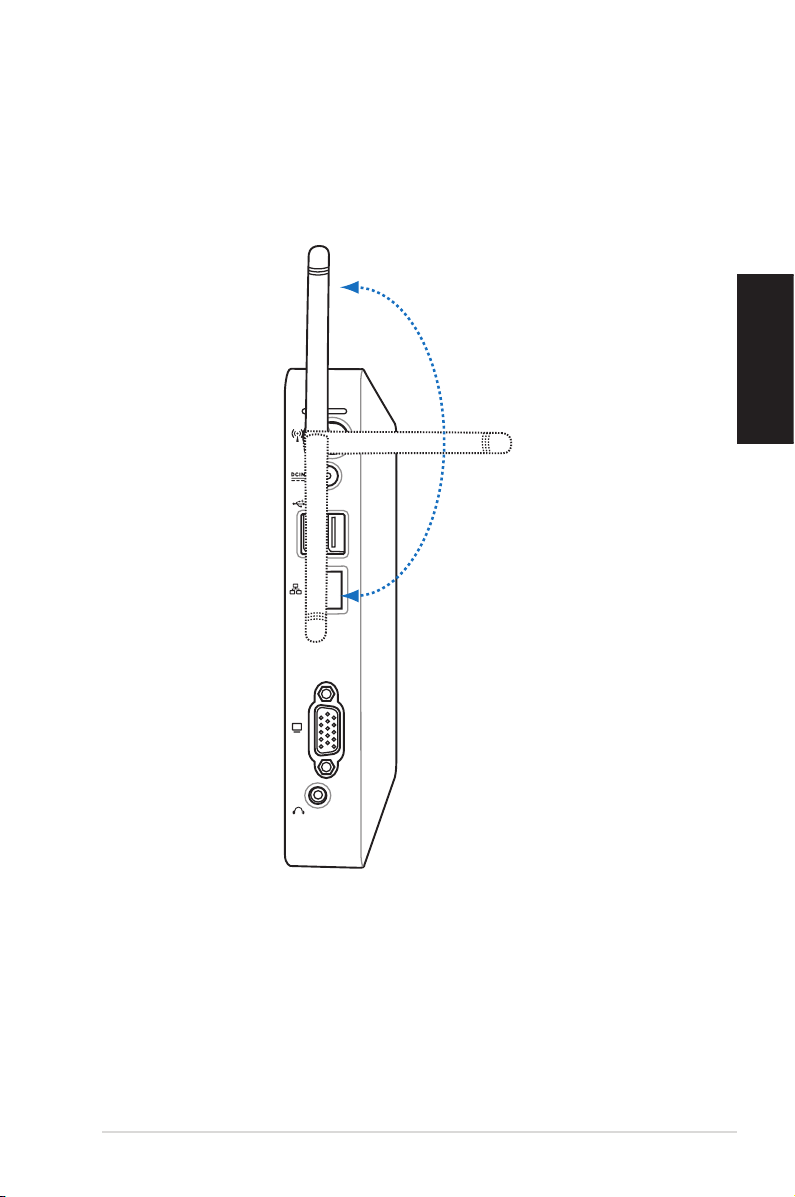
Utiliser l’antenne sans l
L’antenne sans fil est connectée à votre EeeBox PC pour améliorer la
réception de signaux sans fil. Ne faites pas pivoter l’antenne sans fil
dans un angle de 180°–270° pour éviter de l’endommager.
Français
EeeBox PC 51
Page 52
Français
E-SATA
Positionner votre EeeBox PC
Installer le socle (optionnel)(optionnel)
Placez le EeeBox PC sur son socle. Pour ce faire :
1. Localisez le pas de vis sous le EeeBox PC.
2. Alignez la vis du socle au pas de vis du PC, puis sécurisez le socle
au PC à l’aide d’une pièce de monnaie.
Dessous du EeeBox PC
1
Pas de vis
52 EeeBox PC
Vis du socle
2
Page 53
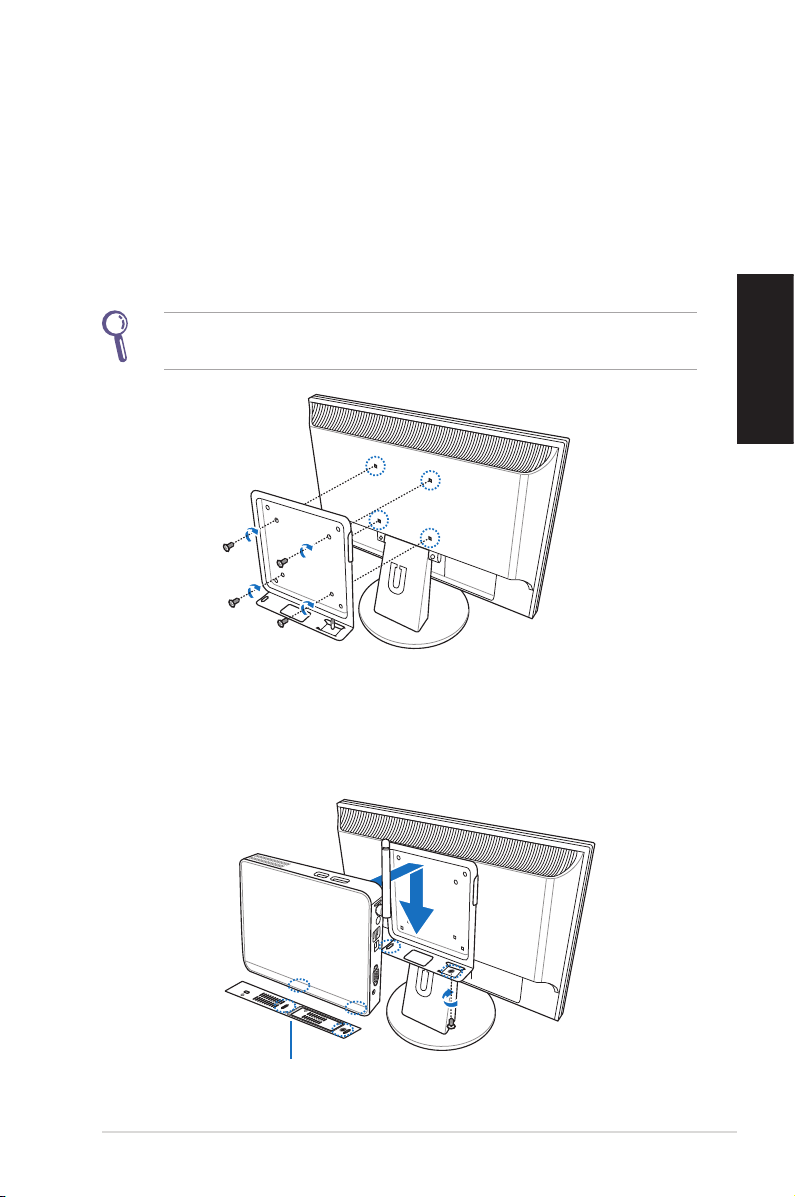
Installer votre EeeBox PC sur un moniteur (optionnel)(optionnel)
Vous pouvez aussi installer votre EeeBox PC à l’arrière d’un moniteur.
Pour ce faire :
1. Sécurisez la tablette métallique à votre moniteur à l’aide de
quatre vis (HNM/M4 x 8).(HNM/M4 x 8)..
Pour sécuriser la tablette métallique, votre moniteur doit être
compatible avec le standard VESA75 ou VESA100.
Français
2. Placez votre EeeBox PC sur la tablette métallique comme illustré
ci-dessous. Puis, sécurisez le PC à la tablette à l’aide d’une pièce
de monnaie.
Dessous du EeeBox PC
EeeBox PC 53
Page 54
Français
Congurer votre EeeBox PC
Il est nécessaire de connecter certains périphériques avant de
pouvoir utiliser votre EeeBox PC.
Connexion d'un écran
Connectez une extrémité d’un câble VGA à un moniteur LCD (1)
et l’autre extrémité au port VGA (Moniteur) localisé à l'arrière du
système (2).
2
Moniteur LCD
1
Connexion de périphériques USB
Connectez des périphériques USB tels qu’un clavier avec ou sans fil
(varient selon les régions), une souris ou une imprimante aux ports ou une imprimante aux ports
USB du système
54 EeeBox PC
Page 55
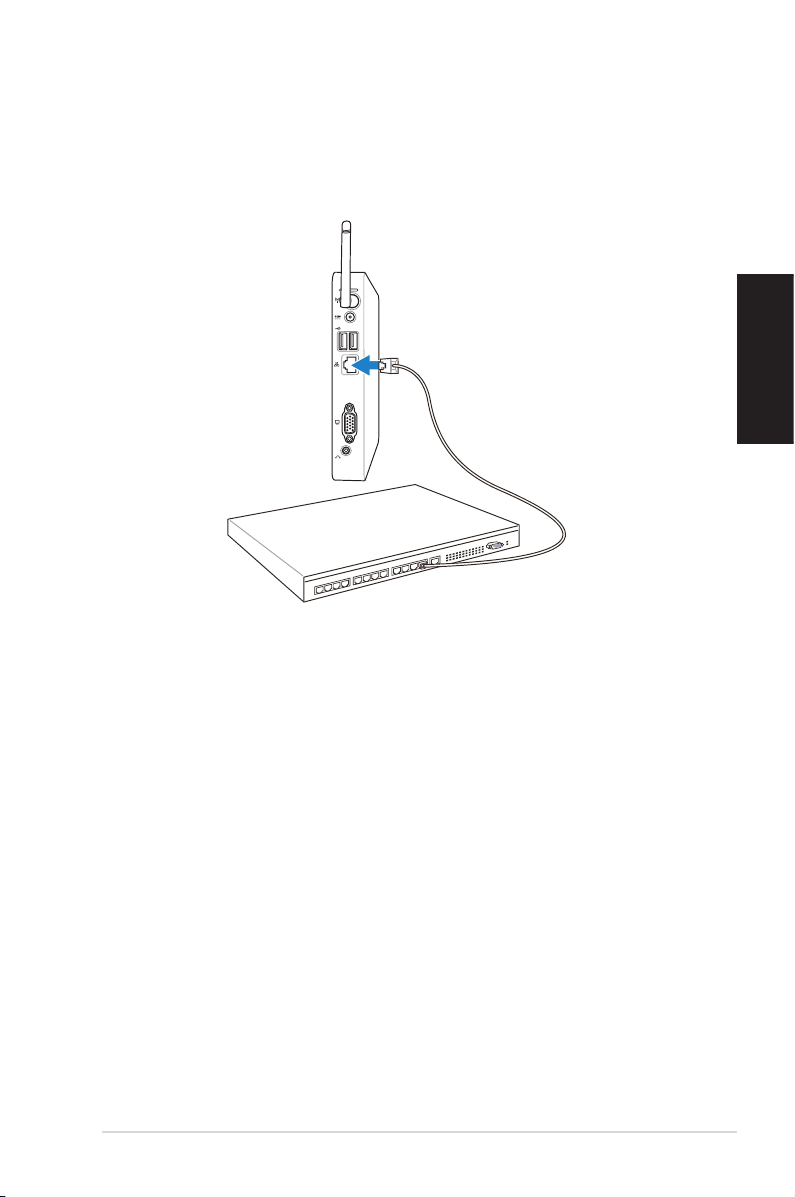
Connexion réseau
Connectez une extrémité du câble réseau au port Réseau localisé à
l’arrière du système et l’autre extrémité à un hub ou switch.
Câble réseau RJ-45
Hub réseau ou switch
Français
EeeBox PC 55
Page 56
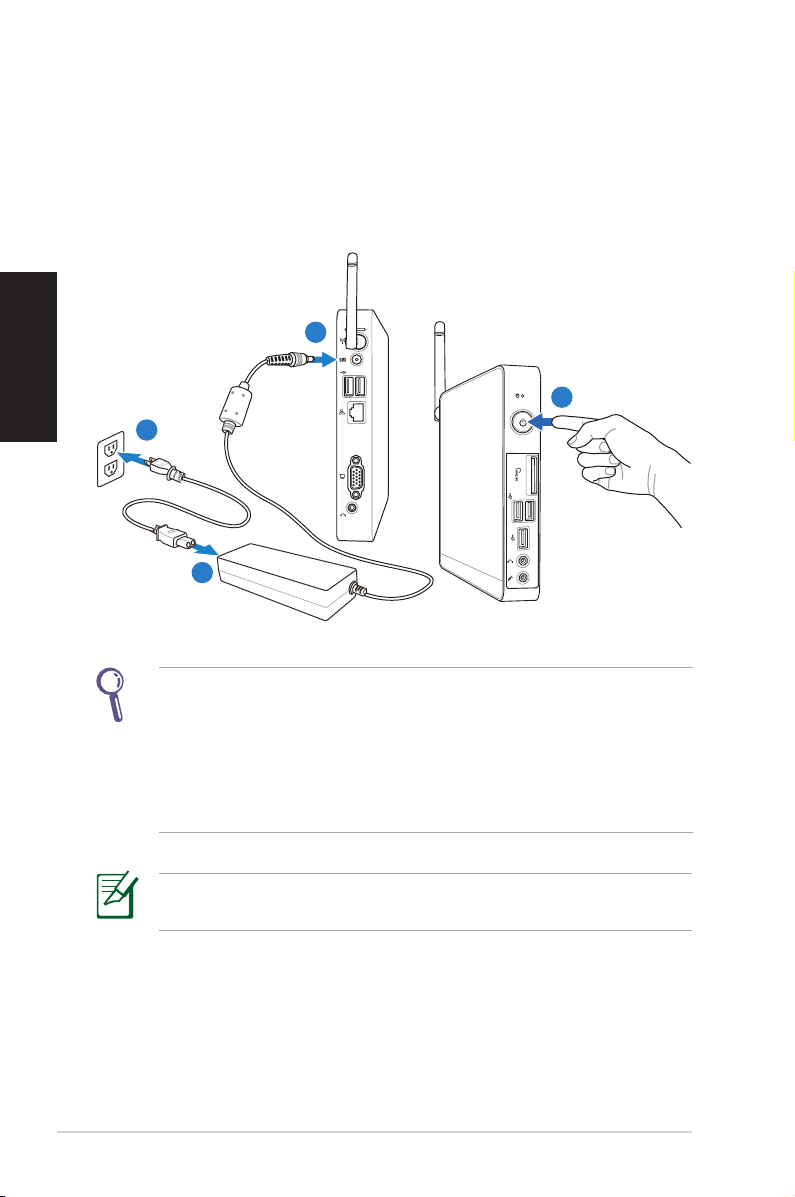
Allumer le système
Connectez l’adaptateur secteur au port DC IN localisé à l’arrière du
système, puis appuyez sur le bouton d’alimentation situé en façade
de l’appareil.
Français
3
4
2
1
• Lorsque vous n’utilisez pas votre EeeBox PC, débranchez
l’adaptateur secteur pour économiser de l’énergie.
• Ajustez les paramètres de consommation électrique à partir
du Panneau de configuration de Window®. Ceci permet à
votre EeeBox PC d’être pleinement opérationnel tout en
économisant de l’énergie.
Pour accéder au BIOS, appuyez sur <F2> au démarrage du
système.
56 EeeBox PC
Page 57
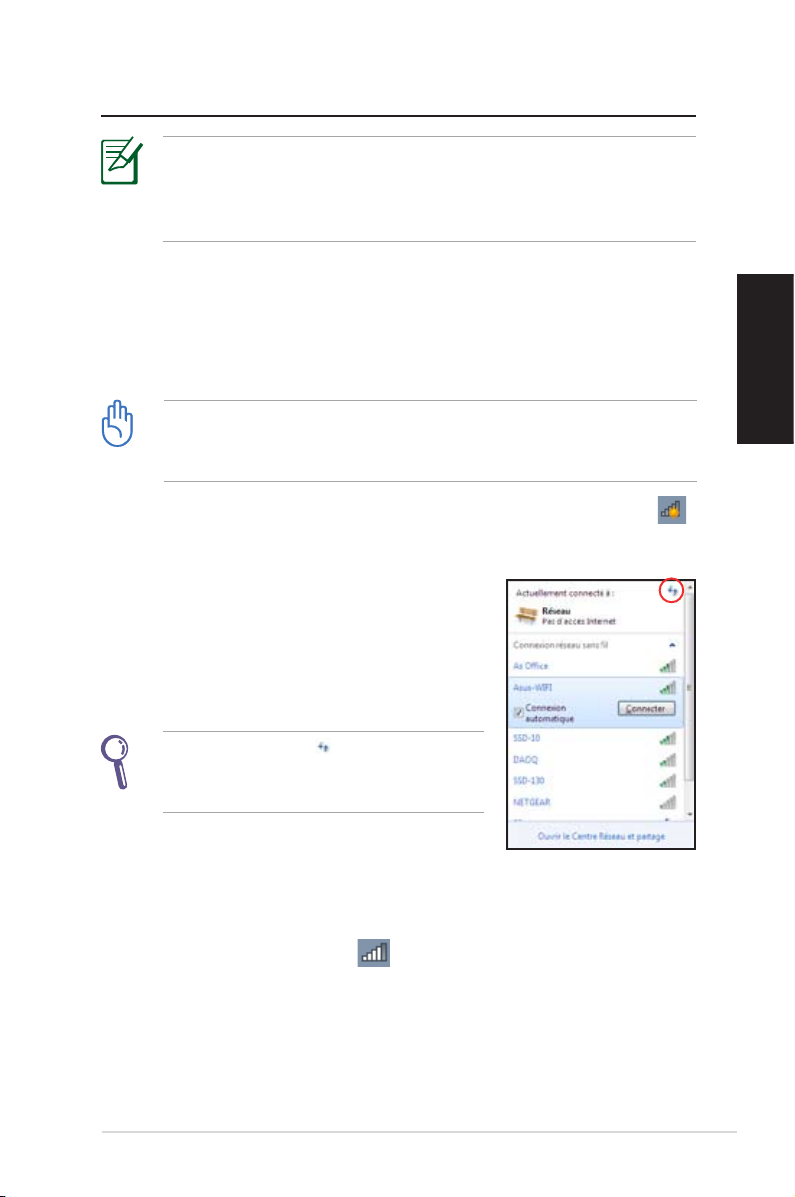
Utiliser votre EeeBox PC
Les captures d’écran de cette section sont données à titre indicatif.
Celles-ci peuvent varier en fonction du système d’exploitation.
Visitez le site Web d’ASUS sur www.asus.com pour plus
d’informations.
Congurer une connexion sans l
Pour établir une connexion réseau sans fil, suivez les instructions
suivantes :
Pour des raisons de sécurité, Ne vous connectez PAS à un réseau
non sécurisé. Le faire peut rendre les données transmises visibles
par d’autres personnes.
1. Faites un clic droit sur l’icône réseau avec une étoile orange
de la zone de notification de Windows®
2. Sélectionnez le réseau sans fil auquel
vous souhaitez vous connecter depuis la
liste des réseaux sans fil disponibles, puis
cliquez sur Connecter.
Français
Cliquez sur l’icône située en haut
à droite pour actualiser la liste des
réseaux sans fil.
3. La saisie d'un mot de passe peut être nécessaire.
4. Une fois la connexion établie, celle-ci apparaîtra dans la liste.
5. L’icône de réseau sans fil apparaîtra dans la zone de
notification de Windows®
EeeBox PC 57
Page 58
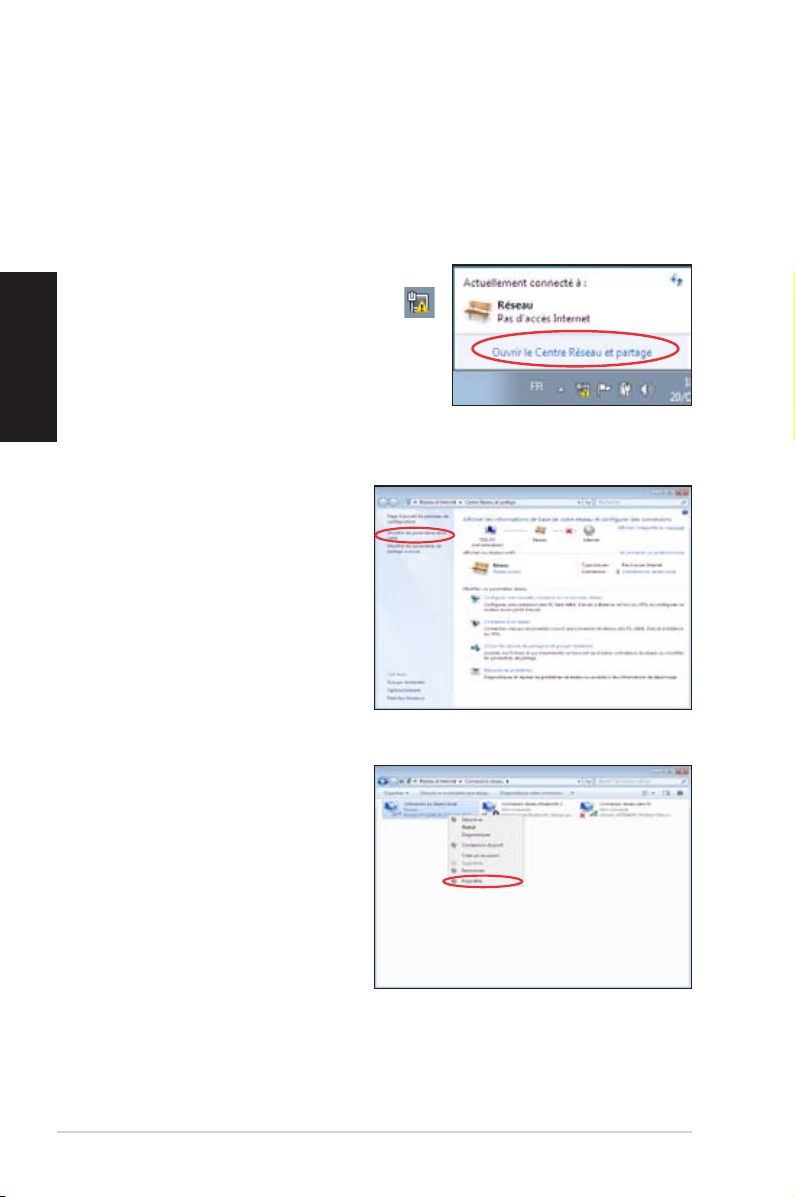
Congurer une connexion laire
Pour établir une connexion réseau filaire, suivez les instructions
suivantes :
Utiliser une connexion à IP dynamique ou PPPoE :
1. Cliquez sur l’icône réseau avec un
Français
triangle d’avertissement jaune
de la zone de notification de
Windows® et sélectionnez Ouvrir
le Centre Réseau et partage.
2. Cliquez sur l’option
Modifier les paramètres
de la carte située sur la
gauche.
3. Faites un clic droit sur
Connexion au réseau
local et sélectionnez
Propriétés.
58 EeeBox PC
Page 59
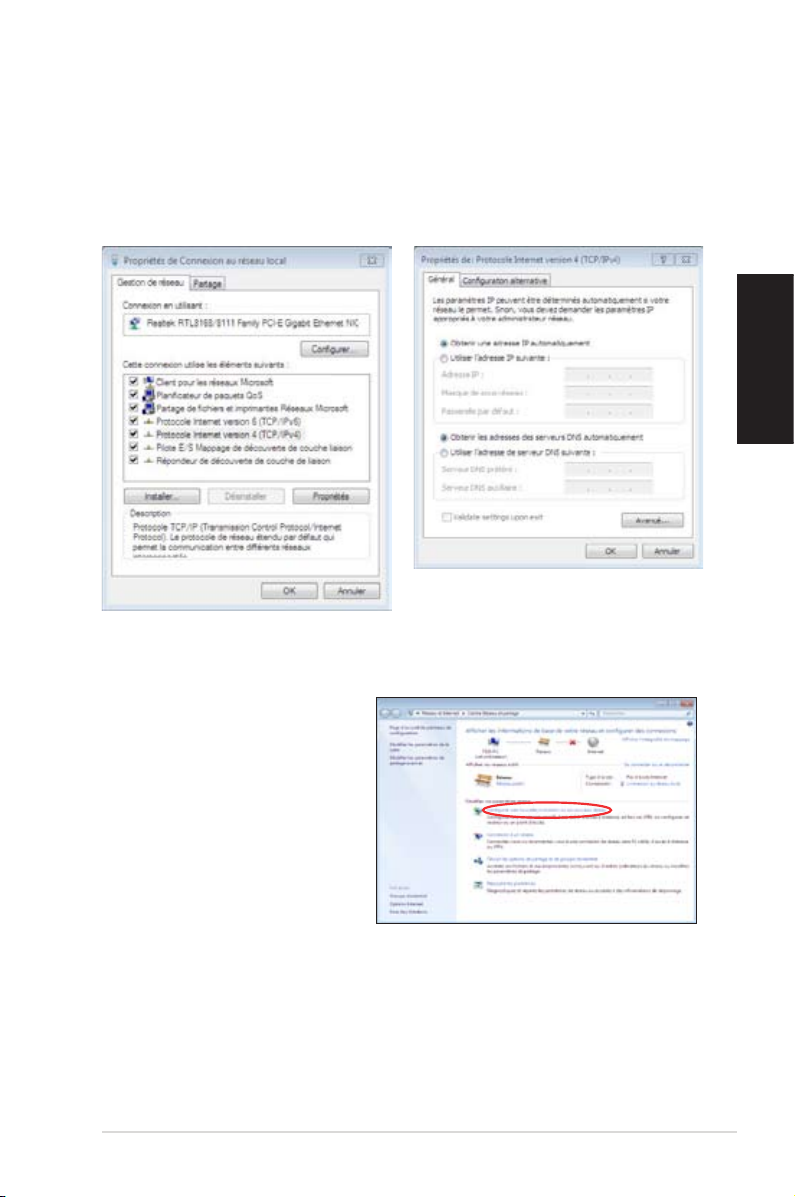
4. Cliquez sur Protocole
Internet Version 4 (TCP/
IPv4), puis cliquez sur
Propriétés.
5. Cliquez sur Obtenir
une adresse IP
automatiquement, puis
cliquez sur OK.
(Suivez les étapes suivantes si vous utilisez une connexion PPoE)
6. Retournez à la page
Centre Réseau et
partage et cliquez sur
Configurer une nouvelle
connexion ou un
nouveau réseau.
Français
EeeBox PC 59
Page 60
Français
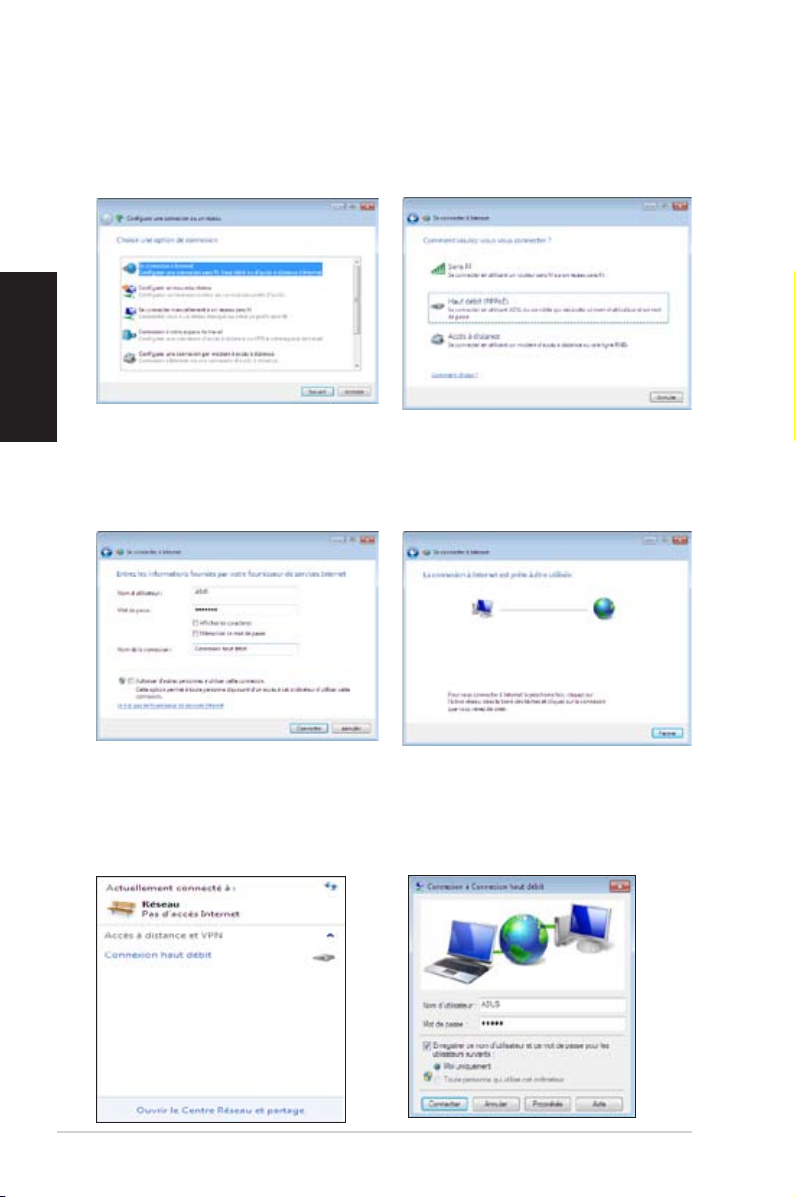
7. Sélectionnez Se connecter
à Internet et cliquez sur
Suivant.
8. Sélectionnez Haut débit
(PPPoE) et cliquez sur Suivant
9. Remplissez les champs Nom
d’utilisateur, Mot de passe
et Nom de la connexion.
Cliquez sur Connecter.
11. Cliquez sur l’icône réseau
de la zone de notification,
puis sur la connexion que
vous avez juste créée.
10. Cliquez sur Fermer pour
terminer la configuration.
12. Entrez votre nom
d’utilisateur et mot de passe.
Cliquez sur Connecter pour
vous connecter à Internet.
60 EeeBox PC
Page 61
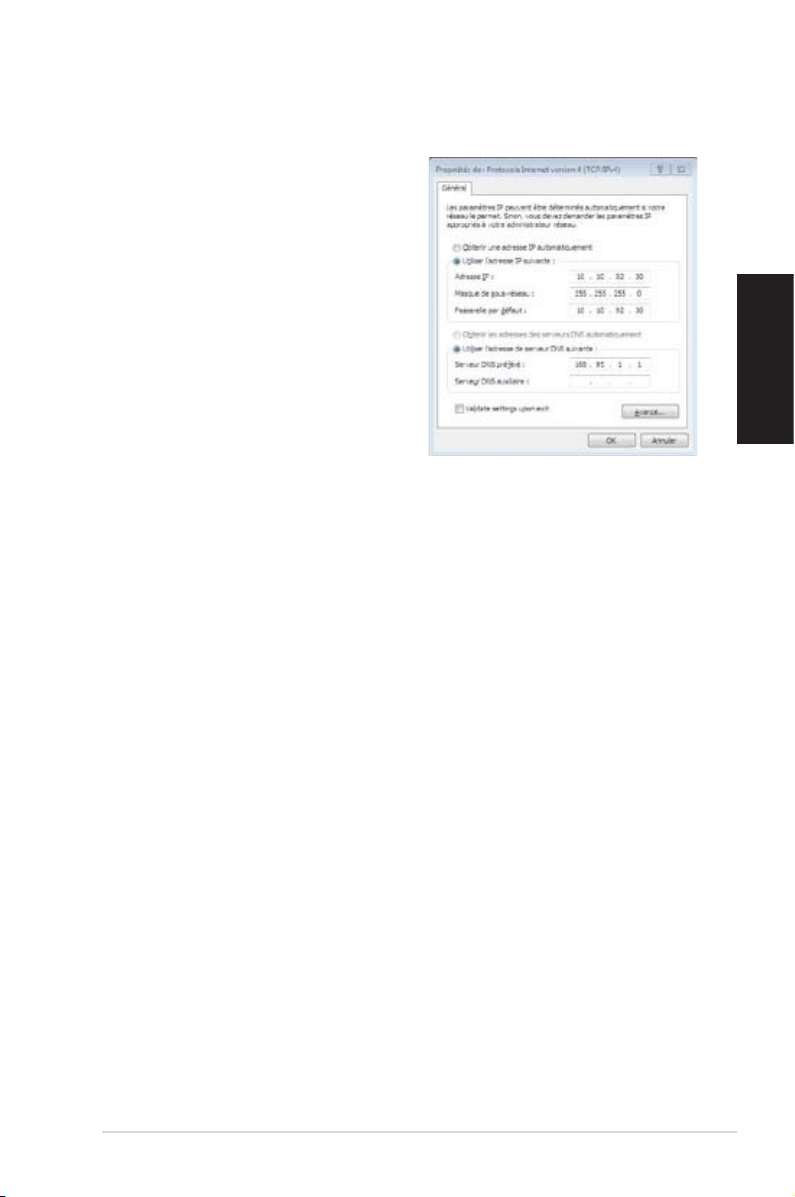
Utiliser une adresse IP statique :
1. Répétez les étapes 1 à 4 de
la section précédente pour
configurer une connexion à
adresse IP fixe.
2 Cliquez sur Utiliser l’adresse
IP suivante.
3. Remplissez les champs Adresse
IP, Masque de sous-réseau et
Passerelle par défaut.
4. Si nécessaire, entrez l’adresse
de votre serveur DNS favori.
5. Une fois terminé, cliquez sur OK pour créer la connexion réseau.
Français
EeeBox PC 61
Page 62
Français
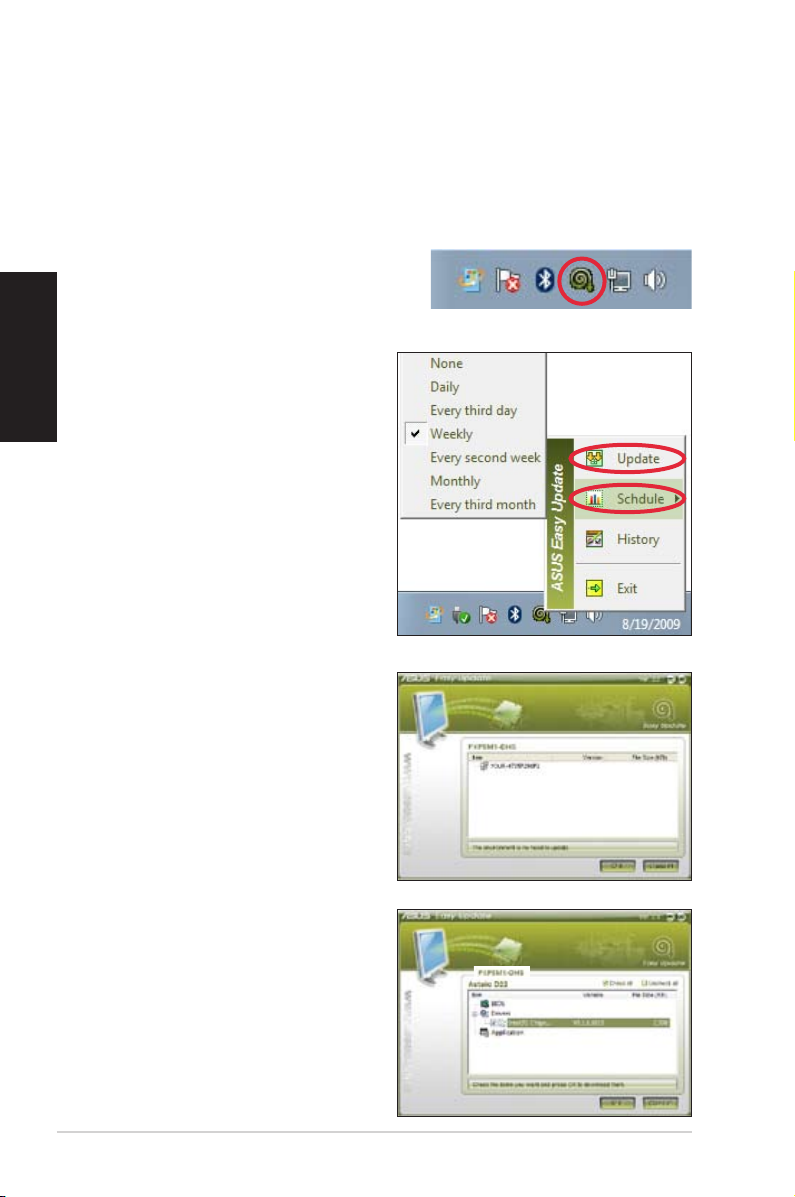
ASUS Easy Update
ASUS Easy Update est un outil logiciel qui détecte et télécharge
automatiquement les dernières version de BIOS, pilotes et
applications pour votre EeeBox PC.
1. Dans la zone de notification de
Windows®, faites un clic droit sur
l’icône ASUS Easy Update.
2. Sélectionnez Schedule
(Programmer) pour
déterminer à quelle
fréquence vous souhaitez
que le système soit mis à
jour.
3. Sélectionnez Update (Mettre
à jour) pour activer la mise à
jour.
4. Cliquez sur OK pour afficher
les éléments que vous
souhaitez télécharger.
5. Cochez le(s) élément(s) que
vous souhaitez télécharger,
puis cliquez sur OK.
62 EeeBox PC
Page 63
Restaurer le système
Utiliser la partition cachée
La partition de restauration contient une image du système
d'exploitation, des pilotes et des utilitaires installés sur votre
système en usine. La partition de restauration offre une solution
de restauration complète permettant de restaurer rapidement la
partie logicielle de votre système dans son état de fonctionnement
d'origine, à condition que votre disque dur soit en bon état. Avant
d'utiliser la partition de restauration, copiez vos données sur un
périphérique de stockage USB ou un lecteur réseau et prenez note
de tous vos paramètres de configuration personnalisés (tels que vos
paramètres réseau).
NE PAS supprimer la partition nommée “RECOVERY.” La partition
de restauration est créée en usine et ne pourra être restaurée par
l'utilisateur si celle-ci est supprimée. Amenez votre système à l'un des
centres de service agréés par ASUS si vous rencontrez des problèmes
lors du processus de restauration.
1. Appuyez sur <F9> lors du démarrage (nécessite une partition
de restauration).
2. La fenêtre Asus Recovery System apparaît. Sélectionnez
Recover system to a partition.
3. Sélectionnez une partition avec un 20 Go d’espace libre etSélectionnez une partition avec un 20 Go d’espace libre et
cliquez sur Next.
4. Suivez les instructions apparaissant à l’écran pour terminer le
processus de restauration.
5. Redémarrez le système une fois le processus de restauration
terminé.
6. Configurez les paramètres de langue, de fuseau horaire, de
clavier et nom d’utilisateur avant d’accéder au système
d’exploitation Windows®.
Français
EeeBox PC 63
Page 64

Français
64 EeeBox PC
Page 65

Informations de contact ASUS
ASUSTeK COMPUTER INC.
Adresse 15 Li-Te Road, Peitou, Taipei, Taiwan 11259
Téléphone +886-2-2894-3447
Fax +886-2-2890-7798
E-mail [email protected]
Site Web www.asus.com.tw
Support technique
Téléphone +86-21-38429911
Support en ligne support.asus.com
ASUS COMPUTER INTERNATIONAL (Amérique)
Adresse 800 Corporate Way, Fremont, CA 94539, USA
Téléphone +1-510-739-3777
Fax +1-510-608-4555
Site Web usa.asus.com
Support technique
Téléphone +1-812-282-2787
Support fax +1-812-284-0883
Support en ligne support.asus.com
ASUS France SARL
Adresse 10, Allée de Bienvenue, 93160 Noisy Le Grand, France
Téléphone +33 (0) 1 49 32 96 50
Site Web www.france.asus.com
Français
Support technique
Téléphone +33 (0) 8 21 23 27 87
Fax +33 (0) 1 49 32 96 99
Support en ligne support.asus.com
EeeBox PC 65
Page 66
Eee Box PC
Benutzerhandbuch
Page 67

G5899
Erste Ausgabe V1
Juni 2010
Deutsch
Copyright © 2010 ASUSTeK COMPUTER INC. Alle Rechte vorbehalten.
Kein Teil dieses Handbuchs, einschließlich der darin beschriebenen Produkte
und Software, darf ohne ausdrückliche, schriftliche Genehmigung von ASUSTeK
COMPUTER INC. (“ASUS”) in irgendeiner Form, ganz gleich auf welche Weise,
vervielfältigt, übertragen, abgeschrieben, in einem Wiedergewinnungssystem
gespeichert oder in eine andere Sprache übersetzt werden.
In diesem Handbuch angegebene Produkt- und Firmennamen können u.U.
eingetragene Warenzeichen oder Urheberrechte der entsprechenden Firmen sein
und dienen nur der Identifizierung oder Erklärung zu Gunsten des Eigentümers,
ohne Rechte verletzen zu wollen.
Es wurden keine Mühen gescheut, den Inhalt dieses Handbuchs korrekt und
aktuell zu gestalten. Dennoch kann für die Richtigkeit des Inhalts keine Haftbarkeit
übernommen werden. Der Hersteller behält sich das Recht vor, jederzeit ohne
Vorankündigung Änderungen am Handbuch vorzunehmen.
Page 68

Inhalt
Erklärungen.................................................................................................4
Sicherheitsinformationen ...................................................................... 8
Hinweise für dieses Handbuch ..........................................................11
Willkommen ..............................................................12
Paketinhalt ................................................................................................12
Deutsch
Kennenlernen Ihres
Vorderseite ................................................................................................13
Rückseite ....................................................................................................15
Oberseite ...................................................................................................17
Benutzen der Wireless-Antenne ........................................................18
Eee Box-PC .................................13
Eee Box-PC aufstellen ...............................................19
Ständer installieren (optional) ...........................................................19
Eee Box PC an einem Bildschirm befestigen (optional) ............20
Eee Box-PC vorbereiten ...........................................21
Bildschirm anschließen .........................................................................21
USB-Geräte anschließen .......................................................................21
An ein Netzwerkgerät anschließen ..................................................22
System einschalten ................................................................................23
Eee Box PC benutzen ................................................24
Wireless-Verbindung konfigurieren .................................................24
Kabelverbindung konfigurieren ........................................................25
ASUS Easy Update ..................................................................................29
Systemwiederherstellung ........................................30
Verwenden der versteckten Partition .............................................30
68 Eee Box PC
Page 69

Erklärungen
Erklärung der Federal Communications Commission
Dieses Gerät entspricht den FCC-Vorschriften, Teil 15. Sein Betrieb
unterliegt den folgenden zwei Bedingungen:
• Dieses Gerät darf keine schädigenden Interferenzen erzeugen,
und
• Dieses Gerät muss alle empfangenen Interferenzen aufnehmen,
einschließlich derjenigen, die einen unerwünschten Betrieb
erzeugen.
Dieses Gerät ist auf Grund von Tests für Übereinstimmung mit den
Einschränkungen eines Digitalgeräts der Klasse B, gemäß Teil 15
der FCC-Vorschriften, zugelassen. Diese Einschränkungen sollen bei
Installation des Geräts in einer Wohnumgebung auf angemessene
Weise gegen schädigende Interferenzen schützen. Dieses Gerät
erzeugt und verwendet Hochfrequenzenergie und kann, wenn
es nicht gemäß den Anweisungen des Herstellers installiert und
bedient wird, den Radio- und Fernsehempfang empfindlich
stören. Es wird jedoch nicht garantiert, dass bei einer bestimmten
Installation keine Interferenzen auftreten. Wenn das Gerät den
Radio- oder Fernsehempfang empfindlich stört, was sich durch
Aus- und Einschalten des Geräts feststellen lässt, ist der Benutzer
ersucht, die Interferenzen mittels einer oder mehrerer der folgenden
Maßnahmen zu beheben:
• Empfangsantenne neu ausrichten oder an einem anderen Ort
aufstellen.
• Den Abstand zwischen dem Gerät und dem Empfänger
vergrößern.
• Das Gerät an die Steckdose eines Stromkreises anschließen, an
die nicht auch der Empfänger angeschlossen ist.
• Den Händler oder einen erfahrenen Radio-/Fernsehtechniker um
Hilfe bitten.
Deutsch
ACHTUNG: Jede Änderung oder Modifikation die nicht ausdrücklich
vom Hersteller dieses Gerätes genehmigt wurde, läßt die
Betriebserlaubnis für dieses Gerät erlöschen.
Eee Box PC 69
Page 70

Deutsch
RF-Aussetzungswarnung
Dieses Gerät und die integrierte Antenne dürfen nicht näher als
20 cm an Ihrem Körper oder in der Nähe befindenden Personen
installiert und betrieben werden. Dieses Gerät und seine Antenne(n)
dürfen nicht zusammen oder in der Nähe mit anderen Antennen
oder Sendern betrieben werden. Endnutzer müssen die spezifischen
Betriebsanleitungen für eine RF-Aussetzung innerhalb der
anerkannten Bereiche befolgen.
Konformitätserklärung für die R&TTE-Direktive
1999/5/EC
Die folgenden Elemente wurden vervollständigt und werden als
relevant und ausreichend betrachtet:
• Grundlegende Anforderungen – Artikel 3
• Schutz der Gesundheit und Sicherheit – Artikel 3.1a
• Tests zur elektrischen Sicherheit, entsprechend EN 60950-1
• Schutzanforderungen zur elektromagnetischen Verträglichkeit
– Artikel 3.1b
• Tests zur elektromagnetischen Verträglichkeit entsprechend EN
301 489-1 und EN 301
• Tests entsprechend 489-17
• Effektive Nutzung der Funkfrequenzen – Artikel 3.2
• Funktests entsprechend EN 300 328- 2
CE-Kennzeichen-Warnung
Es handelt sich hier um ein Produkt der Klasse B, das im
Hausgebrauch Radiointerferenzen hervorrufen kann. In diesem Fall
sollte der Benutzer geeignete Maßnahmen ergreifen.
Wireless-Kanäle für unterschiedliche Gebiete
N. Amerika 2,412-2,462 GHz Kanal 01 bis Kanal 11
Japan 2,412-2,484 GHz Kanal 01 bis Kanal 14
Europa ETSI 2,412-2,472 GHz Kanal 01 bis Kanal 13
70 Eee Box PC
Page 71

Verbotene Wireless-Frequenzbänder in Frankreich
In einigen Gebiete in Frankreich sind bestimmte Frequenzbänder
verbote n . Di e im hö c hsten Fal l er l aubte n Leis t ungen bei
Innenbetrieb sind:
• 10mW für das gesamte 2,4 GHz-Band (2400 MHz–2483,5 MHz)
• 100mW für Frequenzen zwischen 2446,5 MHz and 2483,5 MHz
Die Kanäle 10 bis 13 arbeiten ausschließlich im Band von 2446,6 MHz bis
2483,5 MHz.
Es gibt einige Möglichkeiten der Benutzung im Freien: Auf privaten
Grundstücken oder auf privaten Grundstücken öffentlicher Personen
ist die Benutzung durch eine vorausgehende Genehmigung des
Verteidigungsministers mit einer maximalen Leistung von 100mW
im 2446,5–2483,5 MHz-Band erlaubt. Die Benutzung im Freien auf
öffentlichen Grundstücken ist nicht gestattet.
In den unten aufgeführten Gebieten gilt für das gesamte 2,4GHzBand:
• Maximal erlaubte Leistung in Innenräumen ist 100mW
• Maximal erlaubte Leistung im Freien ist 10mW
Gebiete in denen der Gebrauch des 2400–2483,5 MHz-Bandes mit
einer EIRP von weniger als 100mW in Innenräumen und weniger als
10mW im Freien erlaubt ist:
01 Ain 02 Aisne 03 Allier
05 Hautes Alpes 08 Ardennes 09 Ariège
11 Aude 12 Aveyron 16 Charente
24 Dordogne 25 Doubs 26 Drôme
32 Gers 36 Indre 37 Indre et Loire
41 Loir et Cher 45 Loiret 50 Manche
55 Meuse 58 Nièvre 59 Nord
60 Oise 61 Orne 63 Puy du Dôme
64 Pyrénées Atl. 66 Pyrénées 67 Bas Rhin
68 Haut Rhin 70 Haute Saône
71 Saône et Loire 75 Paris 82 Tarn et Garonne
84 Vaucluse 88 Vosges 89 Yonne
90 Territoire de Belfort 94 Val de Marne
Deutsch
Eee Box PC 71
Page 72

Deutsch
Die Ausrüstungsanforderung unterliegt etwaigen späteren
Änderungen und ermöglicht Ihnen eventuell die Benutzung
Ihrer Wireless-LAN-Karte in mehreren Gebieten Frankreichs. Bitte
erkundigen Sie sich auf der ART-Webseite nach den neusten
Informationen (www.art-telecom.fr)
Ihre WLAN-Karte sendet mit weniger als 100mW, aber mehr als 10mW.
Erklärung des kanadischen Ministeriums für
Telekommunikation
Dieses Digitalgerät überschreitet keine Grenzwerte für
Funkrauschemissionen der Klasse B, die vom kanadischen
Ministeriums für Telekommunikation in den Funkstörvorschriften
festgelegt sind.
Dieses Digitalgerät der Klasse B stimmt mit dem kanadischen
ICES-003 überein.
IC-Strahlenbelastungserklärung für Kanada
Dieses Gerät erfüllt die IC-Strahlenbelastungsgrenzen für
unkontrollierte Umgebungen. Um die IC-Bestimmungen
einzuhalten, vermeiden Sie während des Betriebes
direkten Kontakt mit der Sendeantenne. Der Endbenutzer
muss den Bedienungsanweisungen Folge leisten, um die
Funkfrequenzbelastungsbestimmungen zu erfüllen.
Der Betrieb ist abhängig von folgenden zwei Bedingungen:
• Das Gerät darf keine Interferenzen verursachen und
• Das Gerät muss jegliche Interferenzen akzeptieren,
eingeschlossen Interferenzen, die einen ungewünschten
Gerätebetrieb verursachen.
REACH
Die rechtlichen Rahmenbedingungen für REACH (Registration,
Evaluation, Authorization, and Restriction of Chemicals) erfüllend,
veröffentlichen wir die chemischen Substanzen in unseren
Produkten auf unserer ASUS REACH-Webseite unter
http://green.asus.com/english/REACH.htm.
72 Eee Box PC
Page 73

Sicherheitsinformationen
Ihr ASUS Eee Box PC wurde auf die neuesten Sicherheitsstandards
für Informationstechnologie geprüft und für gut befunden. Um
allerdings die sichere Handhabung des Produkts zu gewährleisten,
sollten Sie den Anweisungen in diesem Dokument unbedingt Folge
leisten.
Einstellen des Systems
• Lesen und befolgen Sie alle Anweisungen des Handbuchs, bevor
Sie das Gerät in Betrieb nehmen.
• Benutzen Sie das Gerät nicht in der Nähe von Wasser oder
Hitzequellen, z.B. Heizungen.
• Platzieren Sie das System auf einer stabilen Oberfläche.
• Die Öffnungen am Computergehäuse dienen der Belüftung
und sollten keinesfalls versperrt oder abgedeckt werden.
Vergewissern Sie sich, dass rund um den Computer genügend
Abstand (mind. 15 cm) zur optimalen Belüftung vorhanden ist.
Stecken Sie keine Gegenstände in die Luftschlitze.
• Benutzen Sie dieses Gerät in einer Umgebung, deren Temperatur
zwischen 0˚C und 35˚C liegt.
• Wenn Sie ein Verlängerungskabel mit mehreren Steckdosen für
das Gerät verwenden, vergewissern Sie sich, dass die zulässige
Stromstärke insgesamt nicht überschritten wird.
Deutsch
Vorsicht bei der Benutzung
• Treten Sie nicht auf das Stromkabel und stellen Sie nichts darauf ab.
• Halten Sie das Gerät von Wasser und anderen Flüssigkeiten fern.
• Wenn das System ausgeschaltet ist, fließen immer noch geringe
Mengen an Strom. Ziehen Sie immer alle Stecker von Strom- und
Modemkabeln ab, bevor Sie das System reinigen.
• Ziehen Sie den Stromstecker ab und geben Sie das Gerät zur
Reparatur an qualifiziertes Personal, wenn:
• das Stromkabel oder der Stromstecker beschädigt wurden
• Flüssigkeit im System verschüttet wurde
Eee Box PC 73
Page 74
Deutsch
• das System nicht ordnungsgemäß funktioniert, auch
wenn alle Betriebsanleitungen befolgt werden
• das Gerät fallen gelassen wurde oder das Gehäuse
beschädigt ist
• sich die Systemleistung drastisch verändert
Lithium-Ionen-Akku-Warnung
AUCHTUNG: Bei unsachgemäßem Austausch kann der Akku
explodieren. Verwenden Sie als Ersatz nur vom Hersteller
empfohlene oder ähnliche Modelle. Entsorgen Sie die Akkus
entsprechend den Anweisungen des Herstellers.
LASER-PRODUKTWARNUNG
LASER-PRODUKT DER KLASSE 1
ttthbfkjhskjhgdfkjhgsdkjhfkjsdhfgkjhs
NICHT AUSEINANDERNEHMEN
Die Garantie verfällt, wenn das Produkt vom Benutzer
auseinandergenommen wurde
74 Eee Box PC
Werfen Sie den Eee Box PC NICHT in den normalen Hausmüll.
Dieses Produkt wurde entwickelt, um ordnungsgemäß
wiederverwertet werden zu können. Dieses Symbol der
durchgestrichenen Mülltonne zeigt an, dass dieses Produkt
(elektrisches und elektronisches Zubehör, quecksilberhaltige
Knopfzellen) nicht im normalen Hausmüll entsorgt werden
darf. Erkundigen Sie sich bei Ihren örtlichen Behörden nach der
ordnungsgemäßen Geräteentsorgung.
Das durchgestrichene Symbol der Mülltonne zeigt an, dass der
Akku nicht im normalen Hausmüll entsorgt werden darf. Bitte
erkundigen Sie sich nach lokalen Regelungen zur Entsorgung von
Batterien und Akkus.
Page 75

Rücknahme und Wiederverwertung
Alte Computer, Notebook-Computer und andere elektronische
Ausrüstung enthalten für die Gesundheit und die Umwelt schädliche
Chemikalien, wenn diese auf einer normalen Mülldeponie entsorgt
werden. Bei der Wiederverwertung der Metalle, Plastik und
Komponenten aus alten Computern werden diese aufgebrochen,
sortiert und für die herstellung neuer Produkte wider verwendet.
Dadurch wird die Umwelt durch die unkontrollierte Freisetzung
schädlicher Chemikalien geschützt.
ASUS arbeitet mit Recycling-Firmen zusammen, die die höchsten
Standards für den Schutz der Umwelt, der Arbeitssicherheit und
den weltweiten Umweltgesetzen erfüllen. Unsere Verpflichtung
zur Wiederverwertung unserer alten Komponenten entstand aus
unserer Arbeit zum Schutz der Umwelt auf mehreren Wegen.
Für weitere Informationen über die ASUS-Produktwiederverwertung
und die Kontaktdaten besuchen Sie bitte die GreenASUS Takeback and
Recycling-Webseite (http://green.asus.com/english/takeback.htm)
Deutsch
Eee Box PC 75
Page 76
Deutsch
Hinweise für dieses Handbuch
Um sicherzustellen, dass Sie bestimmte Aufgaben richtig ausführen,
beachten Sie bitte die folgenden Symbole, die in diesem Handbuch
verwendet werden.
GEFAHR/WARNUNG: Informationen zum Vermeiden von
Verletzungen beim Ausführen einer Aufgabe.
WICHTIG: Anweisungen, die Sie beim Ausführen einer Aufgabe
befolgen müssen.
TIPP: Tipps und nützliche Informationen zur Durchführung einer
Aufgabe.
ANMERKUNG: Tipps und nützliche Informationen für besondere
Umstände.
76 Eee Box PC
Page 77
Willkommen
Quick Start Guide
Herzlichen Glückwunsch zu Ihrem Kauf eines Eee Box-PCs. Der Inhalt
des Produktpakets wird im Folgenden aufgeführt. Sollten folgende
Artikel beschädigt oder nicht vorhanden sein, wenden Sie sich bitte
an Ihren Händler.
Paketinhalt
EeeBox PC Ständer (optional)
Mini-Buchse-S/PDIF-Adapter
(optional)
Garantiekarte Schnellstartanleitung
Wenn das Gerät oder seine Komponenten während normaler
Benutzung innerhalb der Garantiezeit nicht funktionieren oder
fehlerhaft arbeiten bringen Sie es zusammen mit der Garantiekarte
zur Reparatur oder zum Austausch der Komponenten zu Ihren
ASUS-Kundendienst.
VESA-Halterung +Schrauben
(optional)
Deutsch
Netzteil Netzkabel
Eee Box PC 77
Page 78
Kennenlernen Ihres
Eee Box-PC
Vorderseite
Die nachstehende Abbildung zeigt die Komponenten auf dieser
Seite des Systems.
1
Deutsch
2
3
4
5
6
1
Festplatten-LED
Diese LED blinkt, wenn Daten auf der Festplatte gelesen
oder auf ihr geschrieben werden..
2
Netzschalter
Dieser Schalter schaltet das System EIN und AUS.
78 Eee Box PC
Page 79
3
SpeicherkartensteckplatzSpeicherkartensteckplatz
Der integrierte Kartenleser liest MMC/SD/SDHC/MS/MS Pro-
Karten aus Geräten wie z.B. Digitalkameras, MP3-Playern,
Handys und PDAs.
4
USB-AnschlussUSB-Anschluss
Der USB (Universal Serial Bus)-Anschluss ist kompatibel
mit USB-Geräten wie z.B. Tastaturen, USB-Mäuse, Kameras
und externe Laufwerke. USB macht es möglich, mehrere
Geräte gleichzeitig an einem Computer zu nutzen. Einige
Peripherigeräte können dabei als zusätzliche SteckMöglichkeiten oder Hubs genutzt werden.
5
Kopfhörer-/Audio-Ausgang
Die Stereo-Kopfhörerbuchse (3,5mm) dient zum VerbindenDie Stereo-Kopfhörerbuchse (3,5mm) dient zum Verbinden
des Audioausgangssignals des Systems mit verstärkten
Lautsprechern oder einem Kopfhörer.
6
Mikrofonbuchse
An den Mikrofonanschluss können Sie ein Mikrofon
anschließen, das Sie für Skype, Sprachanwendungen und
einfache Tonaufnahmen einsetzen können..
Deutsch
Eee Box PC 79
Page 80
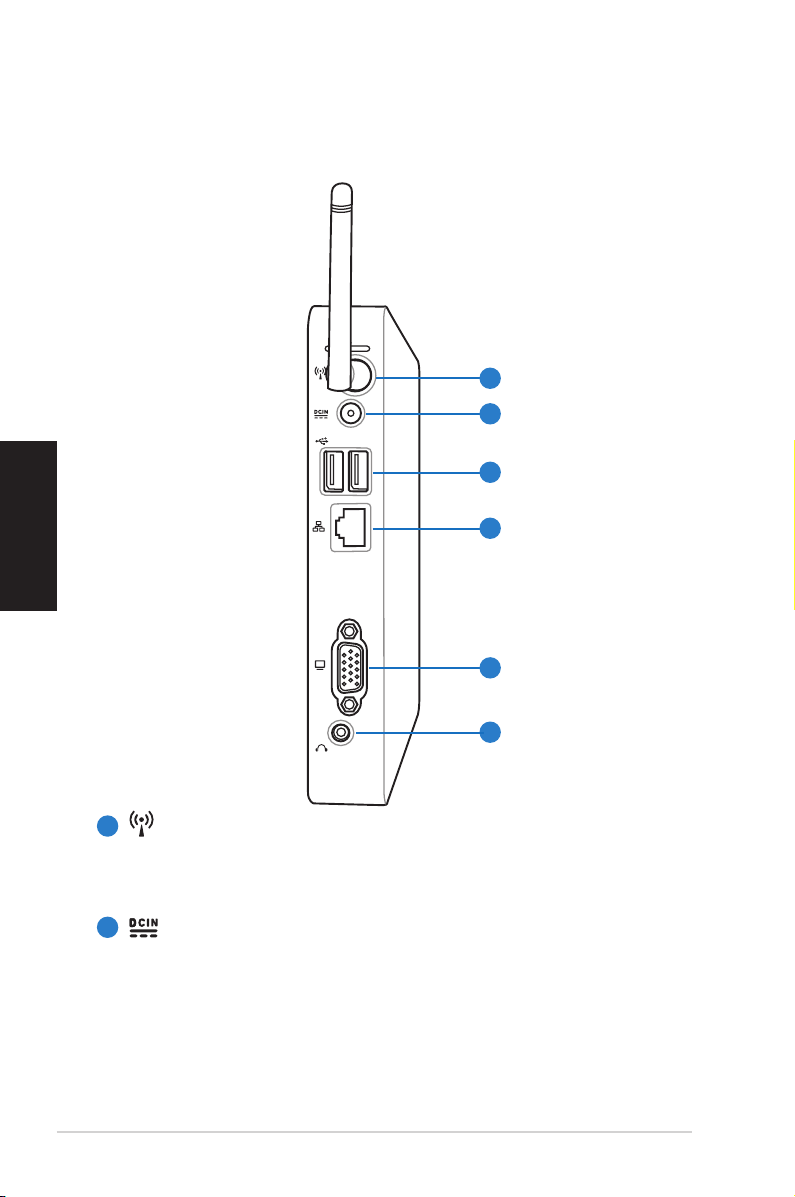
Rückseite
Die nachstehende Abbildung zeigt die Komponenten auf dieser
Seite des Systems.
1
2
Deutsch
3
4
5
6
1
Wireless-Antennenbuchse
Diese Buchse verbindet mit der mitgelieferten Wireless-
Antenne, um den Signalempfang zu verbessern.
2
Netzteileingang (12V Gleichspannung)
Hier schließen Sie das mitgelieferte Netzteil an,
das Wechselspannung zum Betrieb Ihres Eee PC in
Gleichspannung umwandelt. Wenn das Netzteil mit diesem
Anschluss verbunden wird, versorgt es Ihren Eee PC mit
Strom. Damit es nicht zu Schäden am Eee PC kommt,
benutzen Sie ausschließlich das mitgelieferte Netzteil.
80 Eee Box PC
Page 81
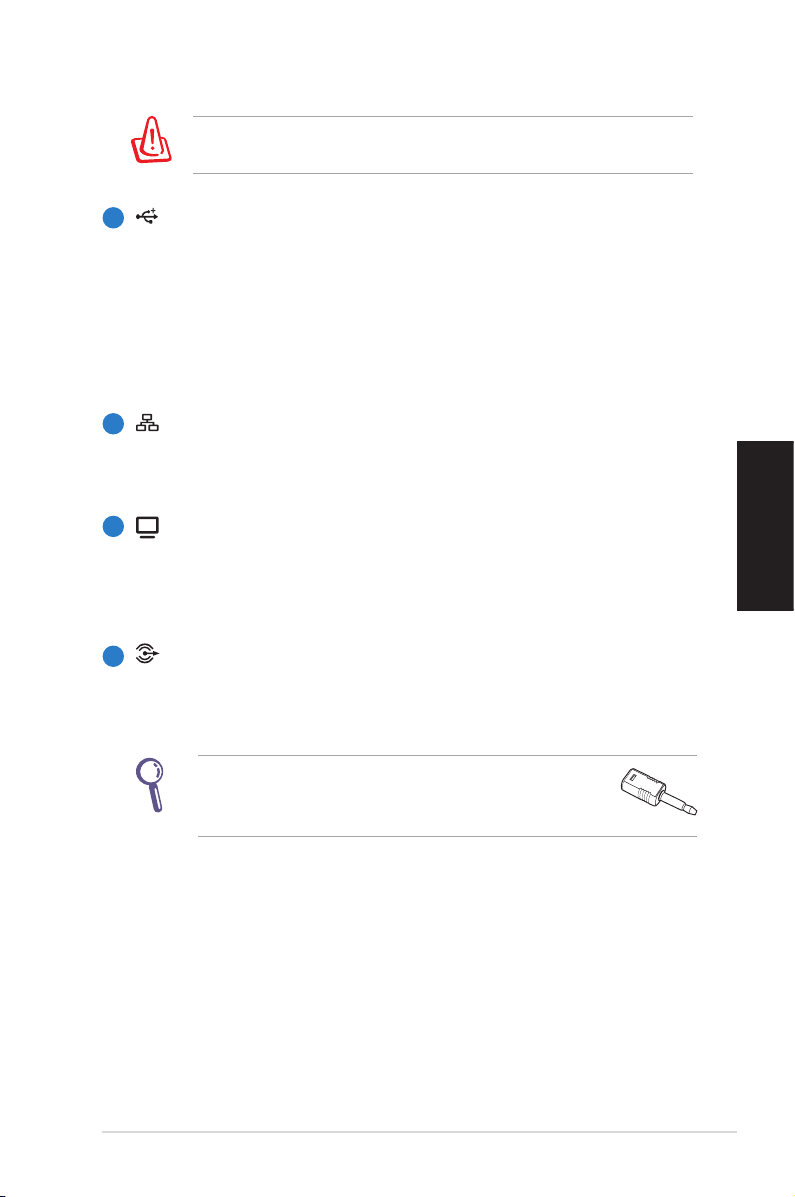
Das Netzteil kann sich im Betrieb erhitzen. Decken Sie es nicht
ab und halten Sie es vom Körper fern.
3
USB-AnschlussUSB-Anschluss
Der USB (Universal Serial Bus)-Anschluss ist kompatibel
mit USB-Geräten wie z.B. Tastaturen, USB-Mäuse, Kameras
und externe Laufwerke. USB macht es möglich, mehrere
Geräte gleichzeitig an einem Computer zu nutzen. Einige
Peripherigeräte können dabei als zusätzliche SteckMöglichkeiten oder Hubs genutzt werden.
4
LAN-AnschlussLAN-Anschluss
Der 8-polige RJ-45 LAN-Anschluss unterstützt ein Standard
Ethernet-Kabel zum Anschluss an ein lokales Netzwerk.
5
Monitorausgang
An den 15-poligen D-SUB-Monitorausgang können Sie VGA-
kompatible Anzeigegeräte wie Monitore oder Projektoren
anschließen.
Audio-Ausgangsbuchse (S/PDIF-Ausgang)Audio-Ausgangsbuchse (S/PDIF-Ausgang)
6
Stecken Sie ein 3,5mm Mini-Buchsenaudiokabel an diesen
Anschluss, um analoges oder digitales Audio zu übertragen.
Deutsch
Verbinden Sie das mitgelieferte Mini-Buchsen-zu
S/PDIF-Adapter mit Ihrem Verstärker, um die S/PDIFAusgangsfunktion zu nutzen.
Eee Box PC 81
Page 82
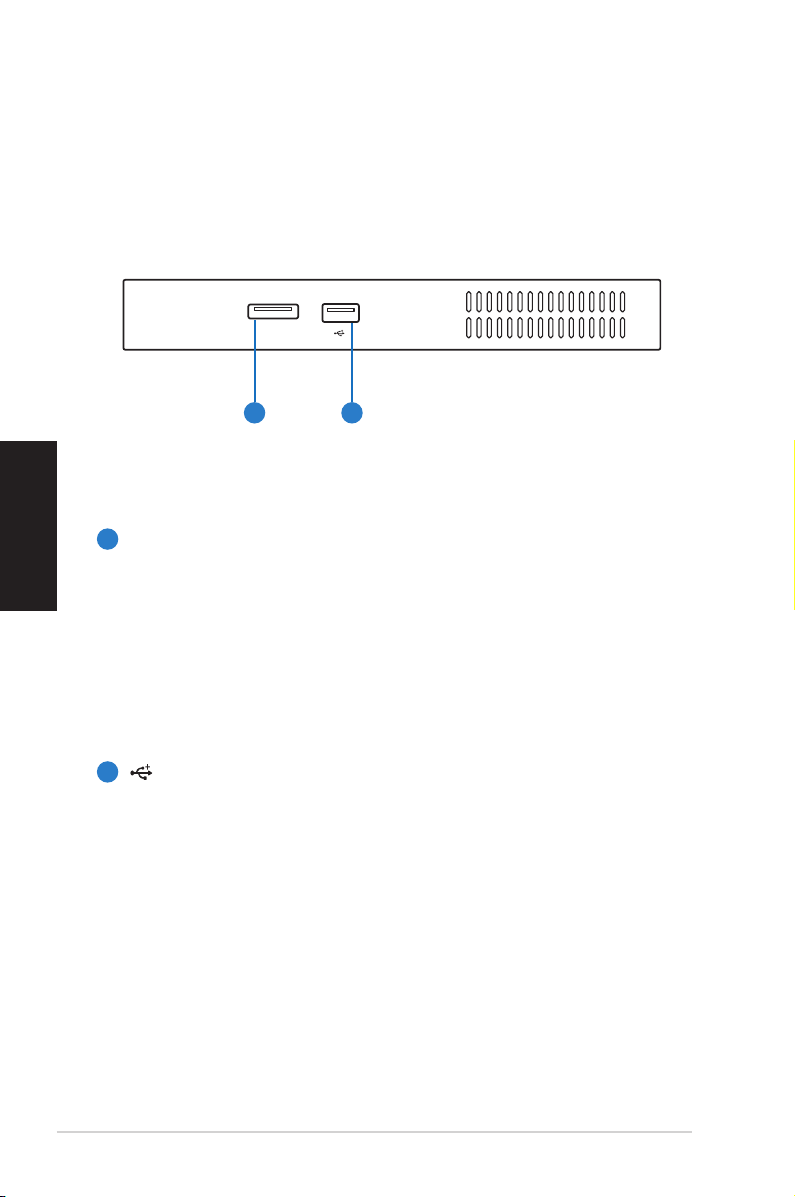
Deutsch
E-SATA
Oberseite
Die nachstehende Abbildung zeigt die Komponenten auf dieser
Seite des Systems.
1 2
E-SATA
1
e-SATA-Anschluss
External SATA oder eSATA ermöglicht externe Verbindungen
mit seriellen ATA-Geräten, die ursprünglich für den
Gebrauch im Inneren des Computers vorgesehen waren.
Diese verbindung ist für externe Speicherlösungen bis zu
6x schneller als USB 2.0, & 1394 und auch Hot-Plug-fähig bei
der Benutzung abgeschirmter, bis zu 2 Meter langen Kabel
und Anschlüsse.
2
USB-AnschlussUSB-Anschluss
Der USB (Universal Serial Bus)-Anschluss ist kompatibel
82 Eee Box PC
mit USB-Geräten wie z.B. Tastaturen, USB-Mäuse, Kameras
und externe Laufwerke. USB macht es möglich, mehrere
Geräte gleichzeitig an einem Computer zu nutzen. Einige
Peripherigeräte können dabei als zusätzliche SteckMöglichkeiten oder Hubs genutzt werden.
Page 83
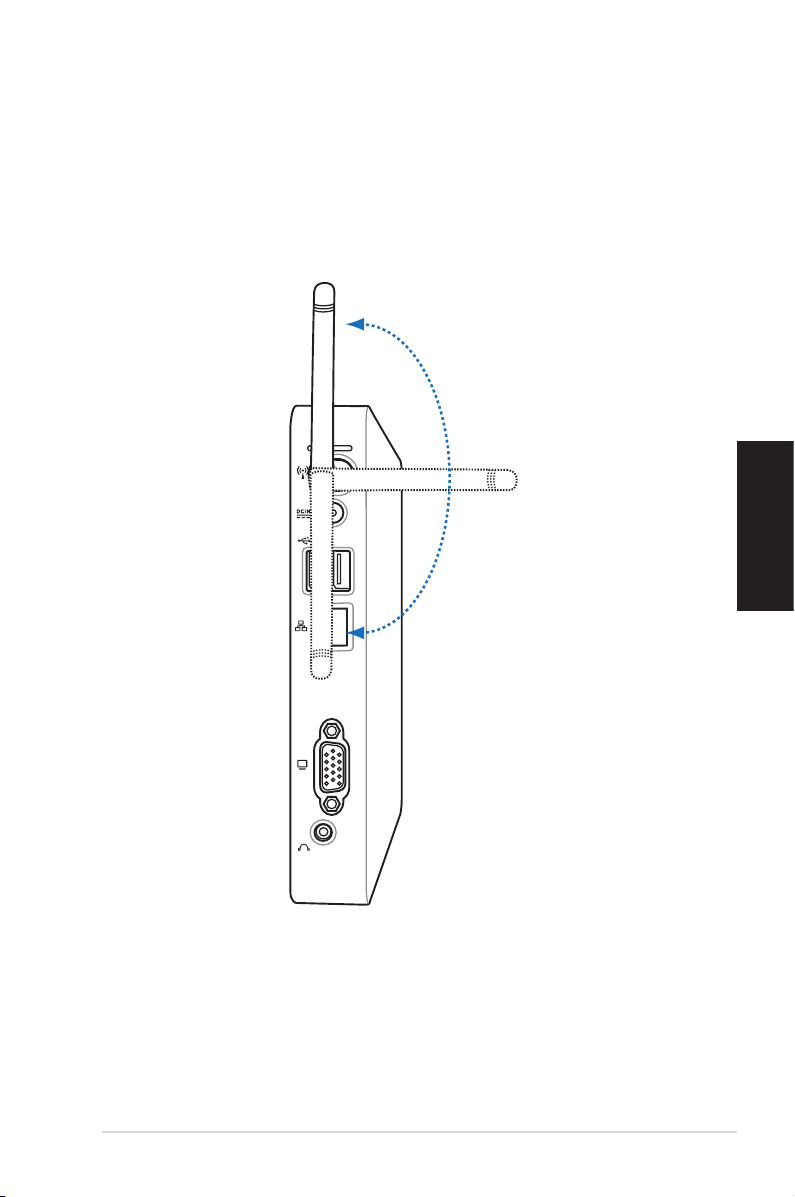
Benutzen der Wireless-Antenne
Die Wireless-Antenne ist mit Ihren Eee Box PC verbunden, um den
Empfang des Wireless-Signals zu verbessern. Drehen Sie die Antenne
nicht in einen Winkel von 180°–270°, um deren Beschädigung zu
vermeiden.
Deutsch
Eee Box PC 83
Page 84
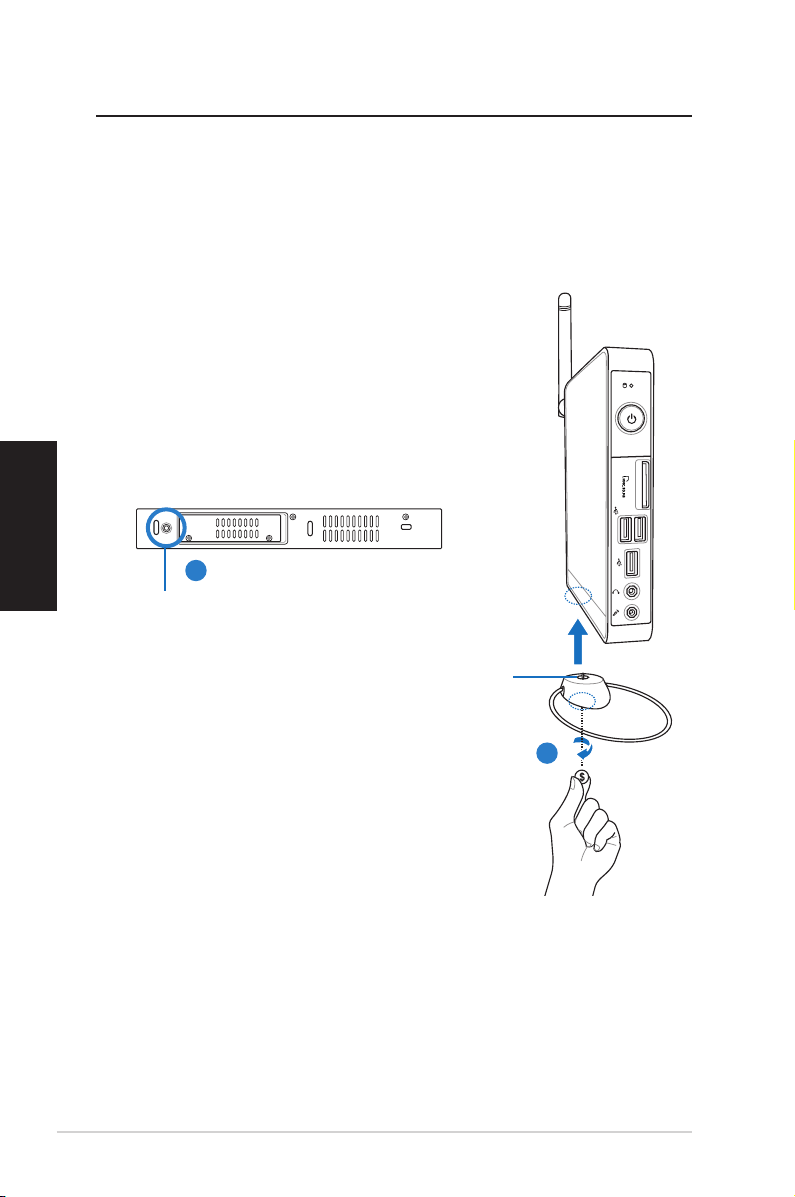
E-SATA
Positioning your Eee Box PC
Ständer installieren
Stellen Sie den Eee Box-PC mit dem mitgelieferten Ständer
folgendermaßen auf::
1. Suchen Sie die Schraubenlöcher auf der
Unterseite des Eee Box-PCs.
2. Richten Sie die Ständerschrauben auf die
Löcher aus, und befestigen Sie dann den
Ständer mit Hilfe einer Münze am PC..
Deutsch
Eee Box-PC Unterseite
1
Schraubenloch
Ständerschraube
2
84 Eee Box PC
Page 85
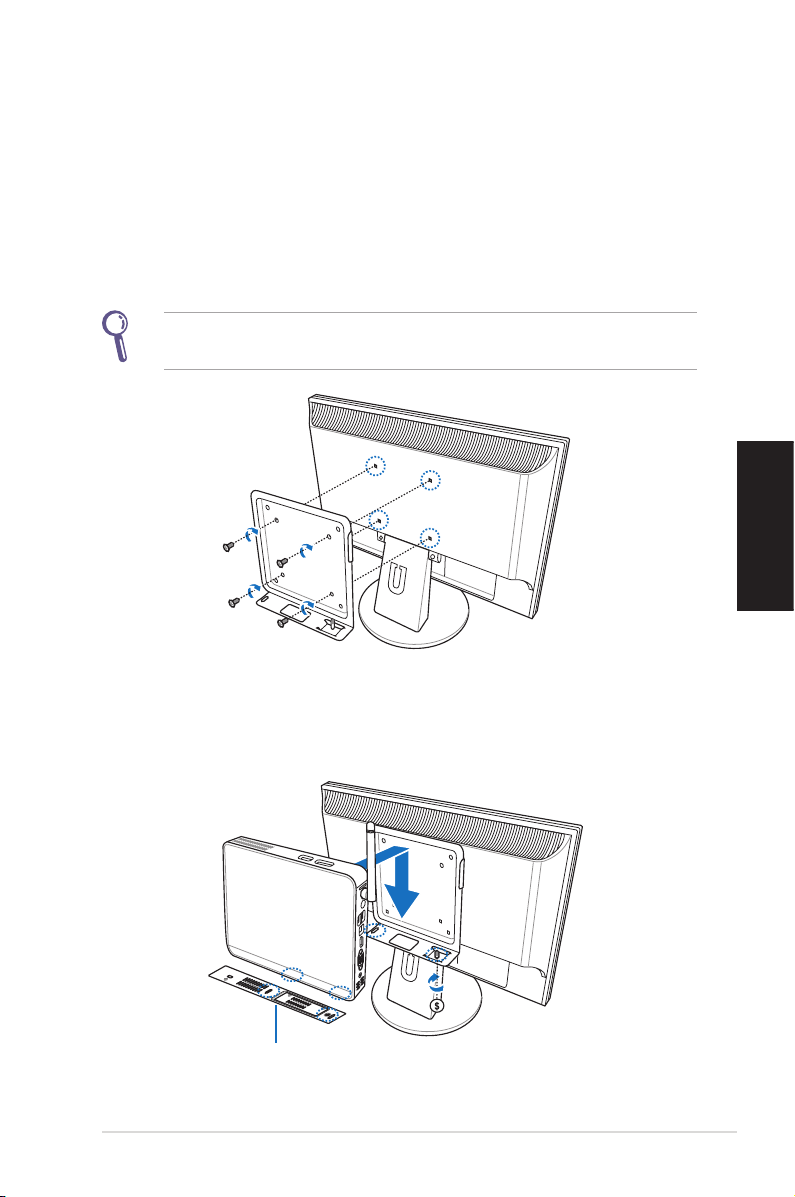
Eee Box PC an einem Bildschirm
befestigen
Sie können Ihren Eee Box-PC auch an der Rückseite eines
Bildschirms befestigen. Gehen Sie dazu folgendermaßen vor::
1. Befestigen Sie die VESA-Halterung mit vier (HNM/M4 x 8)
Schrauben.
Um die VESA-Halterung befestigen zu können, muss Ihr Bildschirm
dem Standard VESA75 oder VESA100 entsprechen.
2. Stellen Sie den Eee Box-PC auf die VESA-Halterung. Achten Sie
auf die korrekte Ausrichtung. Befestigen Sie den PC mit Hilfe
einer Münze an der VESA-Halterung.
Deutsch
Eee Box-PC Unterseite
Eee Box PC 85
Page 86
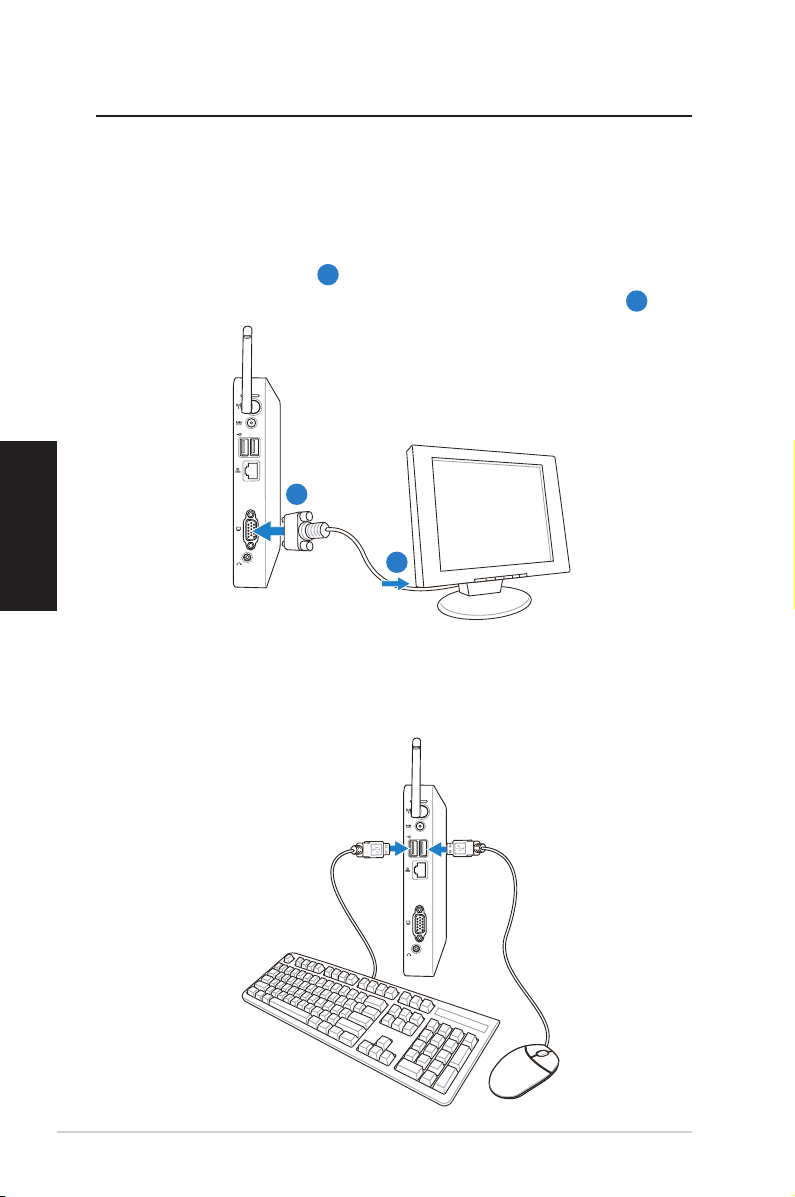
Eee Box-PC vorbereiten
Bevor Sie Ihrem Eee Box-PC nutzen können, müssen Sie einige
Peripheriegeräte anschließen..
Bildschirm anschließen
Verbinden Sie ein Ende des HDMI/VGA-Kabels mit einen LCD-TV
oder einen LCD-Monitor (1) und das andere Ende mit dem HDMI/
Display (Monitor) -Ausgang auf der Rückseite des Systems (2).
Deutsch
2
LCD-Monitor
1
USB-Geräte anschließen
Verbinden Sie USB-Geräte wie Tastatur, Maus oder Drucker mit den
USB -Anschlüssen auf der Rückseite des Systems
86 Eee Box PC
Page 87
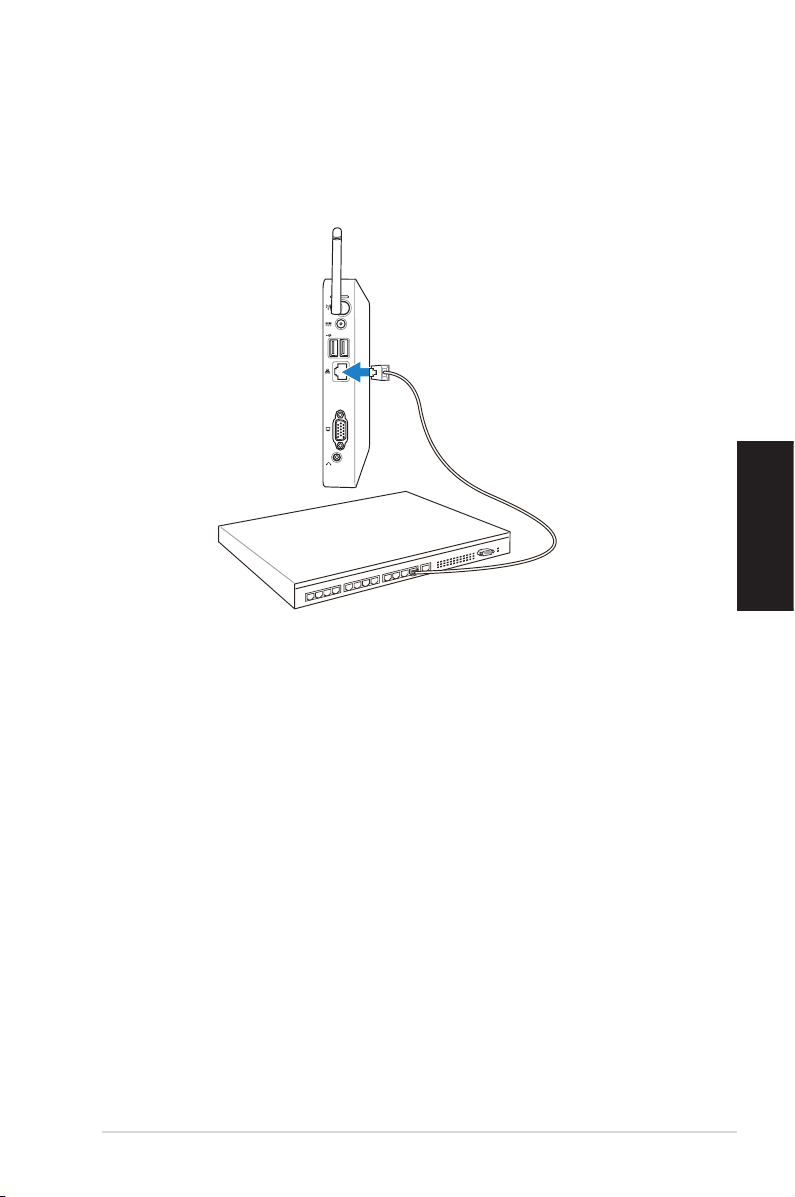
An ein Netzwerkgerät anschließen
Verbinden Sie ein Ende des Netzwerkkabels mit dem LAN-Anschluss
auf der Rückseite des Systems und das andere mit einem Hub oder
Netzwerkkabel mit RJ-45-Anschluss
Netzwerk-Hub oder Switch
Deutsch
Eee Box PC 87
Page 88
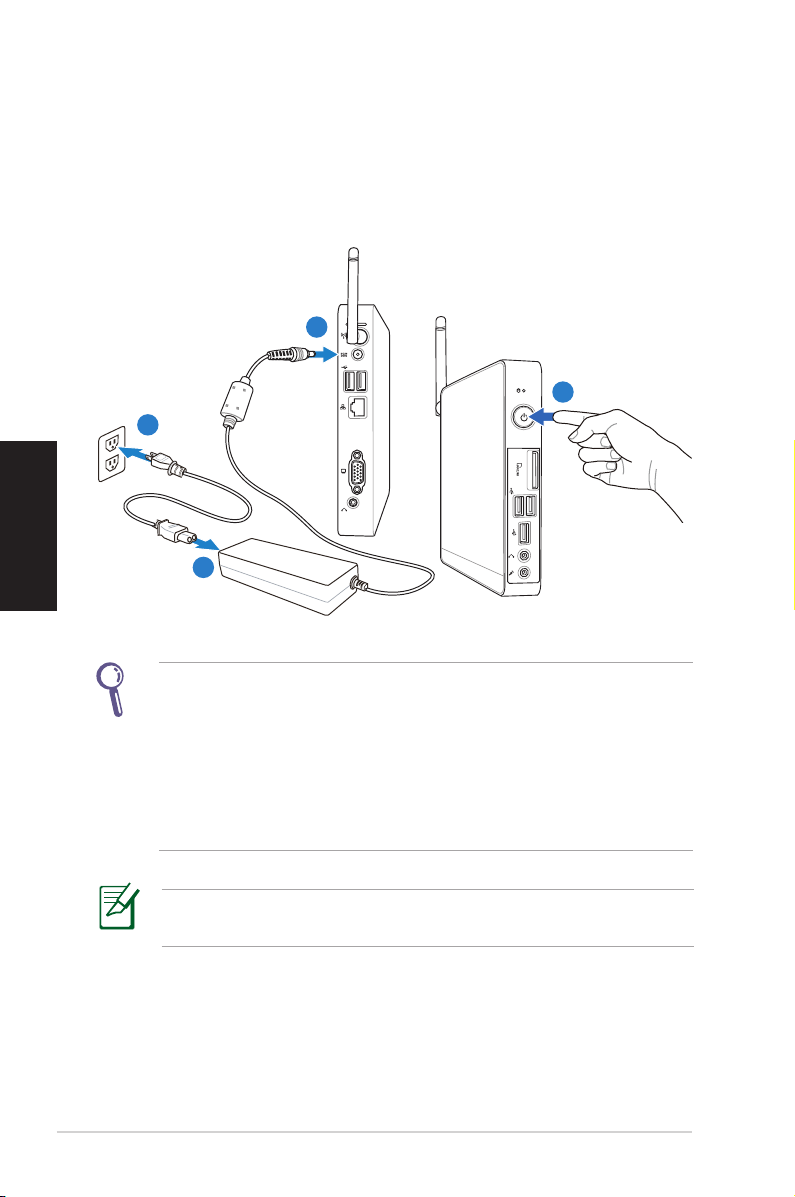
Deutsch
System einschalten
Verbinden Sie das Netzteil mit dem Anschluss DC IN auf der
Rückseite des Systems und drücken Sie dann den Netzschalter auf
der Vorderseite, um das System einzuschalten.
3
4
2
1
• Wenn Ihr Eee Box PC nicht benutzt wird, ziehen Sie bitte den
Stecker des Netzteils aus der Steckdose oder schalten den
Stromverteiler aus, um Energie zu sparen.
88 Eee Box PC
• Regeln Sie die Energiespareinstellungen in der Window®.
Systemsteuerung. Damit stellen Sie sicher, dass Ihr Eee Box PC
auf einen niedrigen Stromverbrauchsmodus gesetzt wurde
aber trotzdem voll funktionsfähig bleibt.
Um zum BIOS zu gelangen, drücken Sie während des
Startvorgangs wiederholt die Taste <F2>
Page 89
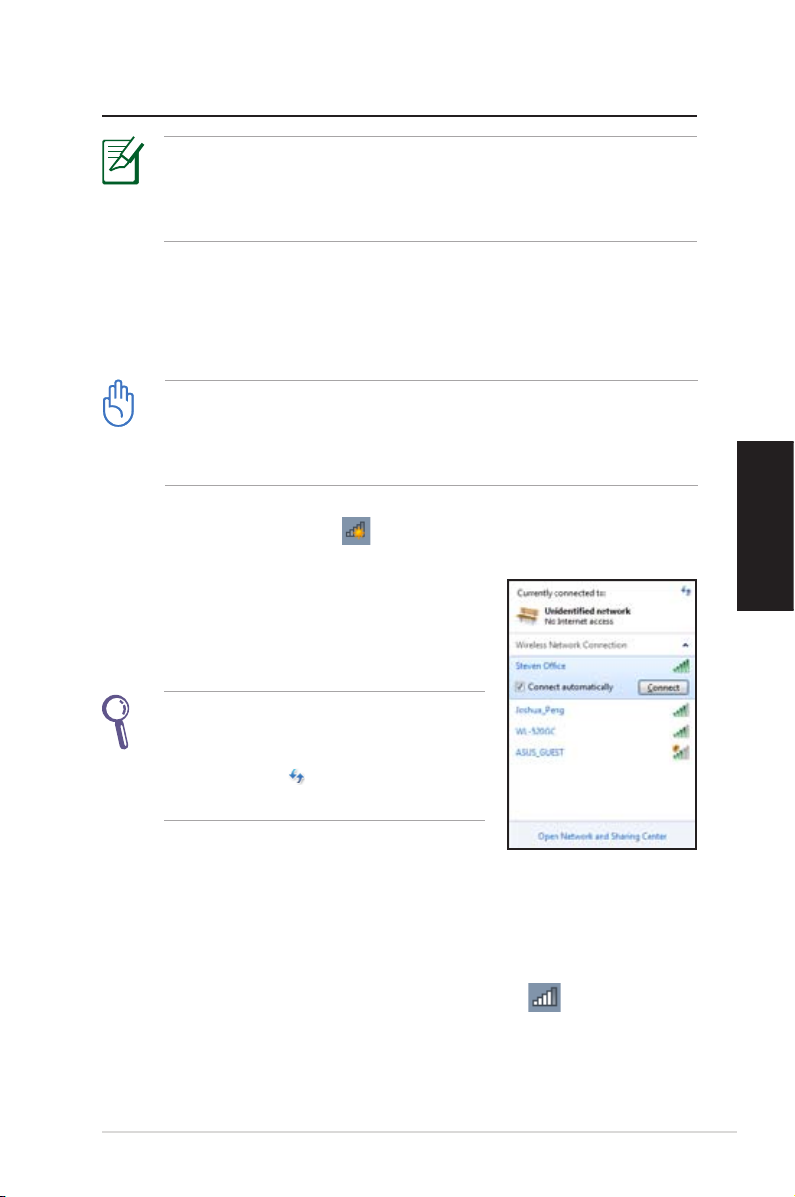
Eee Box PC benutzen
Alle Abbildungen in diesen Abschnitt sind nur zur Referenz
gedacht. Die tatsächlich angezeigten Bildschirminhalte können
sich je nach betriebssystem unterscheiden. Besuchen Sie die ASUSWebseite unter www.asus.com für die neusten Informationen.
Wireless-Verbindung kongurieren
Um sich mit einem Wireless-Netzwerk zu verbinden, gehen Sie
folgendermaßen vor:
Verbinden Sie sich aus Sicherheitsgründen NICHT mit einen
ungesicherten Netzwerk, da sonst die Möglichkeit besteht, dass
durch die fehlende Verschlüsselung Ihre Daten von anderen
gesehen werden..
1. Klicken Sie in der Taskleiste auf das Wireless-Netzwerksymbol
mit den orangen Stern .
2. Wählen Sie den Wireless-AP, mit dem Sie
sich verbinden wollen aus der Liste aus
und klicken Sie auf Verbinden, um die
Verbindung herzustellen
Deutsch
Wenn Sie den gewünschten AP nicht
finden können, klicken Sie in der
rechten oberen Ecke auf das Symbol
Aktualisieren , um die Liste zu
aktualisieren und erneut zu suchen.
3. Bei der Verbindungsherstellung müssen Sie möglicherweite ein
Kennwort eingeben.
4. Nachdem die Verbindung hergestellt wurde, wird diese in der
Liste angezeigt.
5. Sie sehen nun das Wireless-netzwerksymbol in der
Taskleiste.
Eee Box PC 89
Page 90
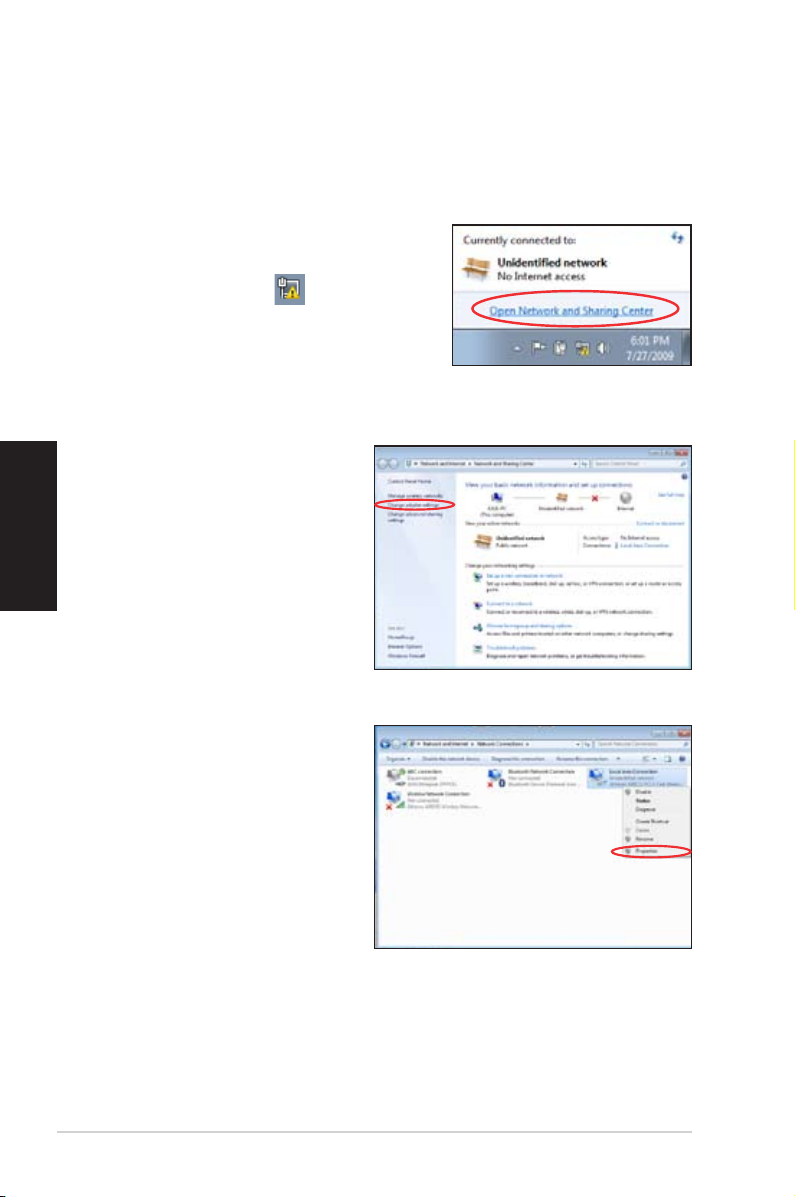
Deutsch
Kabelverbindung kongurieren
So stellen Sie eine Kabelnetzwerkverbindung her:
Dynamische IP / PPPoE-Netzwerkverbindung benutzen:
1. Klicken Sie in der Taskleiste auf das
Netzwerksymbol mit den gelben
Ausrufezeichen und wählen
Sie Netzwrk- und Freigabecenter
öffnen.
2. Klicken Sie in der linken
blauen Spalte auf
Adaptereinstellungen
öffnen.
3. Rechtsklicken Sie auf
LAN-Verbindung
und wählen Sie
Eigenschaften.
90 Eee Box PC
Page 91
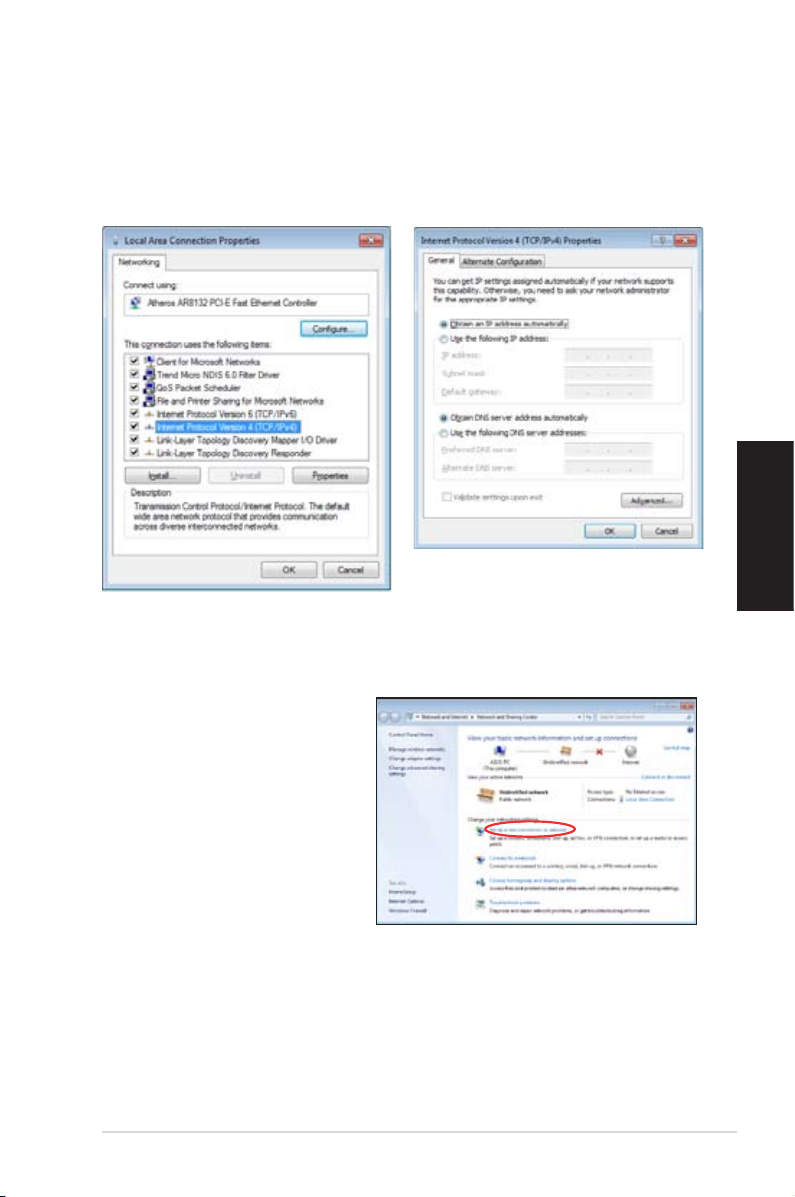
4. Markieren Sie Internet
Protocol Version 4(TCP/
IPv4) und klicken Sie auf
5. Wählen Sie IP-Adresse
automatisch beziehen
und klicken Sie auf OK.
Eigenschaften.
(Fahren Sie mit den folgenden Schritten fort, falls Sie PPPoE
benutzen)
6. Kehren Sie zum
Netzwerk- und
Freigabecenter zurück
und klicken Sie dann auf
Neue Verbindung oder
Netzwerk einrichten.
Deutsch
Eee Box PC 91
Page 92
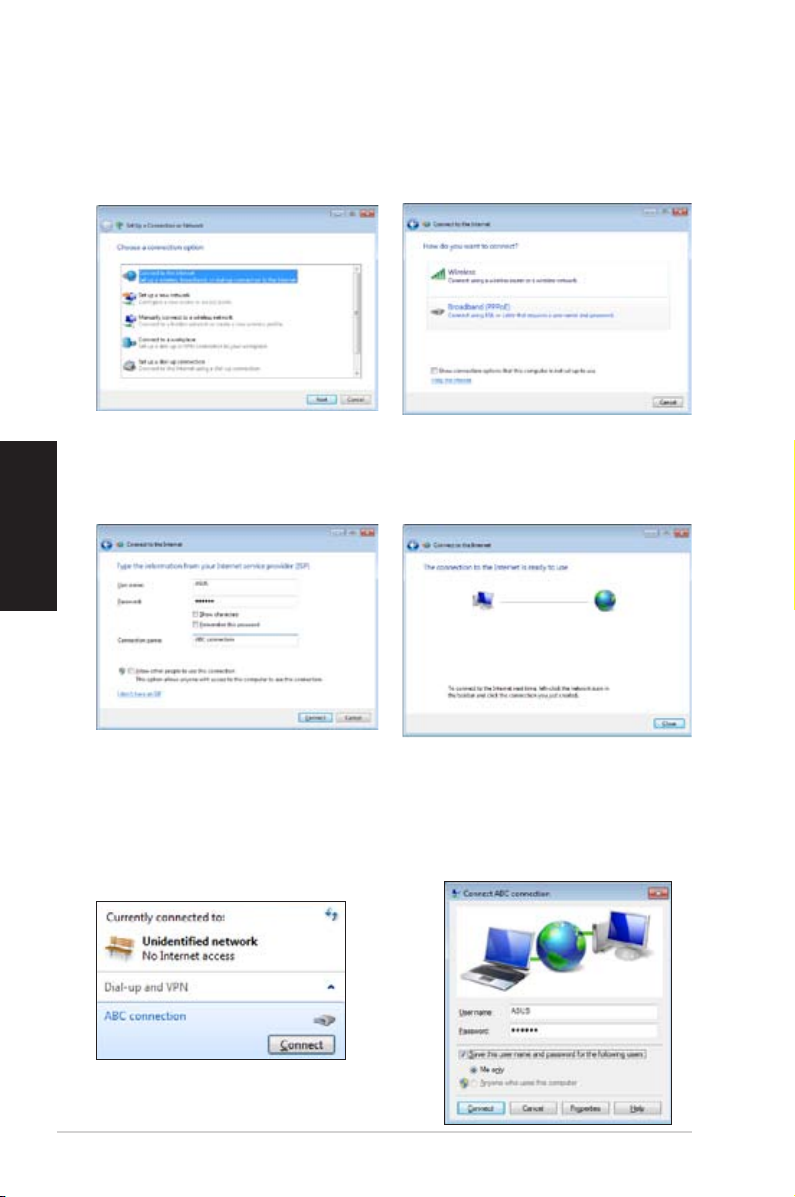
7. Wählen Sie Verbindung
mit dem Internet
herstellen und klicken Sie
auf Weiter.
8. Wählen Sie Beitband
(PPPoE) und klicken Sie auf
Weiter.
Deutsch
9. Geben Sie Ihren
Benutzernamen und das
Passwort ein. Klicken Sie auf
Weiter.
11. Klicken Sie in der Taskleiste
auf das netzwerksymbol
und dann auf die
Verbindung, die Sie gerade
erstellt haben.
10. Klicken Sie auf Schließen,
um die Konfiguration zu
beenden.
12. Geben Sie Ihren
Benutzernamen und das
Passwort ein. Klicken Sie
auf Verbinden, um sich mit
dem Internet zu verbinden.
92 Eee Box PC
Page 93
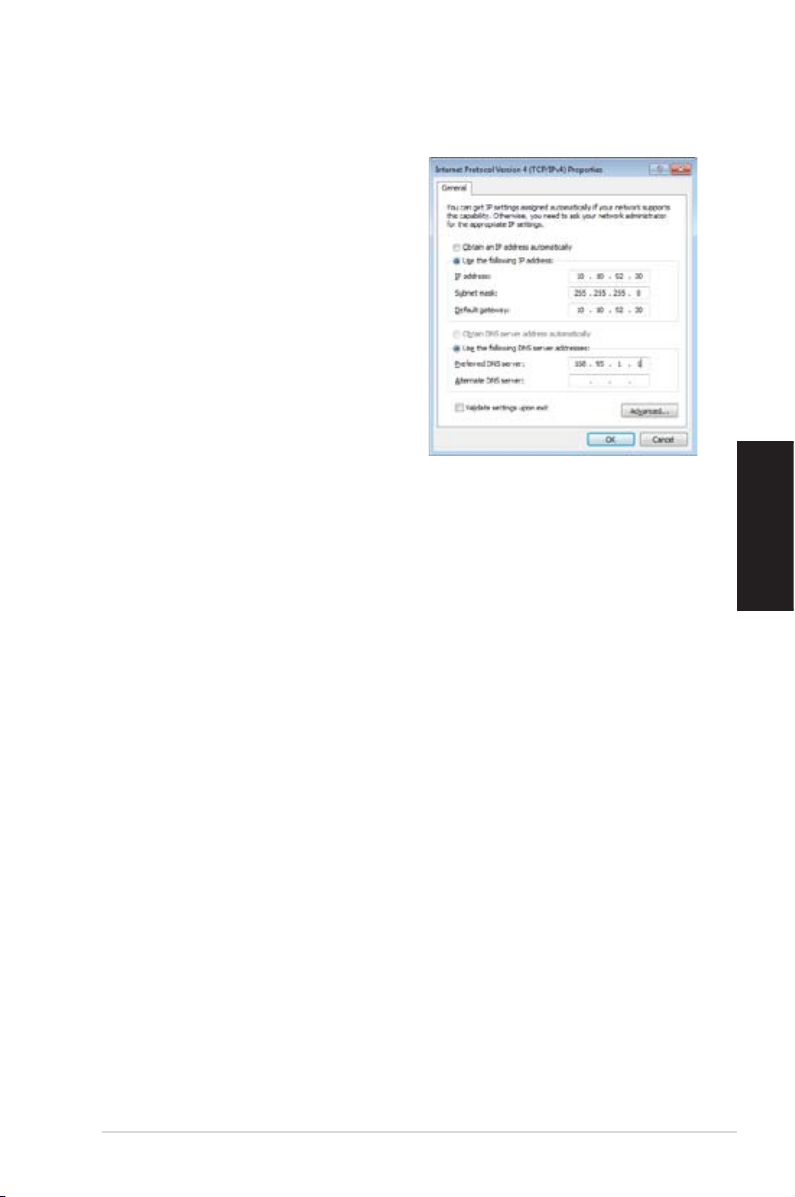
Statisch IP benutzen:
1. Wiederholen Sie die SchritteWiederholen Sie die Schritte
1–4 des vorherigen
Abschnittes..
2 Klicken Sie auf Folgende IP-
Adresse verwenden.
3. Geben Sie Ihre IP-Adresse,
Subnetzmaske und
Standardgateway ein.
4. Wenn nötig, geben Sie die
Adresse für den Bevorzugten
DNS-Server ein.
5. Nach der Eingabe aller erforderlichen Daten, klicken Sie auf OK,
um die Verbindung zu erstellen.
Deutsch
Eee Box PC 93
Page 94
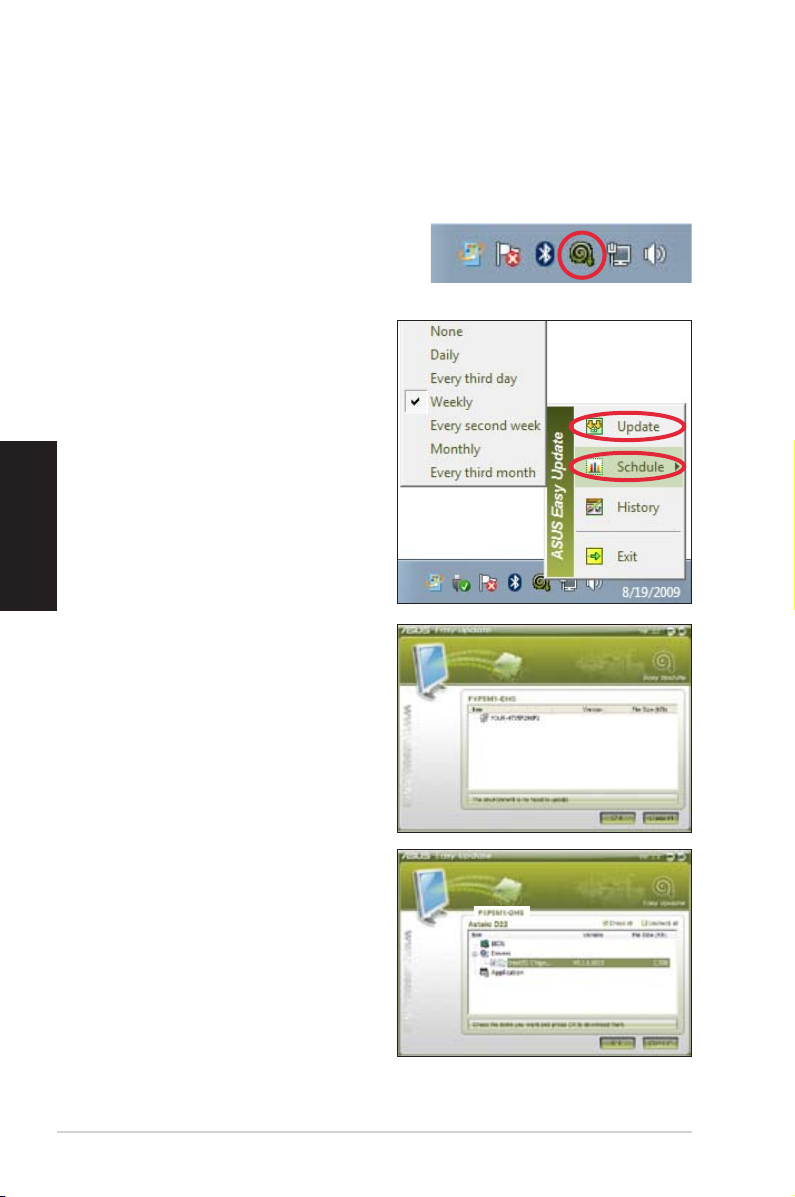
Deutsch
ASUS Easy Update
ASUS Easy Update ist eine Hilfs-Software, welche automatisch die
neuesten BIOS-Versionen, Treiber und Anwendungen für Ihren Eee
Box-PC erkennt und herunterlädt.
1. Rechtsklicken Sie in der
Windows®-Taskleiste auf das
Symbol ASUS Easy Update.
2. Wählen Sie Schedule, um
einzustellen, wie oft Sie Ihr
System aktualisieren wollen.
3. Wählen Sie Update, um die
Aktualisierungsfunktion zu
aktivieren.
4. Klicken Sie auf OK, um die
Elemente anzuzeigen, die Sie
herunterladen können.
5. Markieren Sie die Elemente,
die Sie herunterladen wollen
und klicken Sie dann auf OK.
94 Eee Box PC
Page 95
Systemwiederherstellung
Verwenden der versteckten Partition
Die Wiederherstellungs-Partition enthält ein Image (Abbild) des
Betriebssystems, der Treiber und der vom Hersteller in Ihren System
installierten Programme. Die Wiederherstellungs-Partition bietet
somit eine umfangreiche Wiederherstellungslösung, die Ihre
Systemsoftware schnell in den originalen Arbeitszustand zurück
versetzt und Ihre Festplatte in ordnungsgemäßem Betriebszustand
hält. Bevor Sie die Wiederherstellungspartiton benutzen, kopieren
Sie Ihre persönlichen Dateien (z.B. Outlook PST-Dateien) auf einem
USB-Datenträger oder Netzwerklaufwerk und notieren Sie sich
Benutzereinstellungen (z.B. Netzwerkeinstellungen).
Löschen Sie NICHT die Partition mit dem Namen “RECOVERY”. Die
Wiederherstellungspartition wurde werkseitig erstellt und kann,
wenn vom Benutzer gelöscht, NICHT wieder hergestellt werden.
Bringen Sie Ihr System zu einem ASUS Kundendienst, wenn Sie mit
der Wiederherstellung Probleme haben.
1. Drücken Sie während des Starvorgangs <F9> (erfordert eine
Wiederherstellungs-Partition).
2. Das ASUS Recovery System-Fenster erscheint. Wählen Sie
Recover Windows to a partition.
3. Wählen Sie eine Partition mit mindestens 20GB freien Speicher
und klicken Sie Next.
4. Folgen Sie den Anweisungen auf dem Bildschirm um den
Wiederherstellungsprozess zu beenden.
5. Starten Sie den Computer neu, nachdem die
Systemwiederherstellung abgeschlossen ist.
6. Stellen Sie Sprache, Zeitzone, Tastatur, Computername und
Benutzername ein, um das Windows® Betriebssystem zu öffnen.
Deutsch
Eee Box PC 95
Page 96

Deutsch
96 Eee Box PC
Page 97

ASUS Kontaktinformationen
ASUSTeK COMPUTER INC.
Adresse 15 Li-Te Road, Peitou, Taipei, Taiwan 11259
Telefon +886-2-2894-3447
Fax +886-2-2890-7798
E-Mail [email protected]
Webseite www.asus.com.tw
Technische Unterstützung
Telefon +86-21-38429911
Online-Support support.asus.com
ASUS COMPUTER INTERNATIONAL (Amerika)
Adresse 800 Corporate Way, Fremont, CA 94539, USA
Telefon +1-510-739-3777
Fax +1-510-608-4555
Webseite usa.asus.com
Technische Unterstützung
Telefon +1-812-282-2787
Support-Fax +1-812-284-0883
Online-Support support.asus.com
ASUS COMPUTER GmbH (Deutschland & Österreich)
Adresse Harkort Str. 21-23, 40880 Ratingen, Deutschland
Fax +49-2102-959911
Webseite www.asus.de
Online-Kontakt www.asus.de/sales
Deutsch
Technische Unterstützung
Komponenten-Telefon +49-1805-010923
System/Notebook/Eee/ +49-1805-010920
LCD-Telefon
Support-Fax +49-2102-9599-11
Online-Support support.asus.com
Eee Box PC 97
Page 98
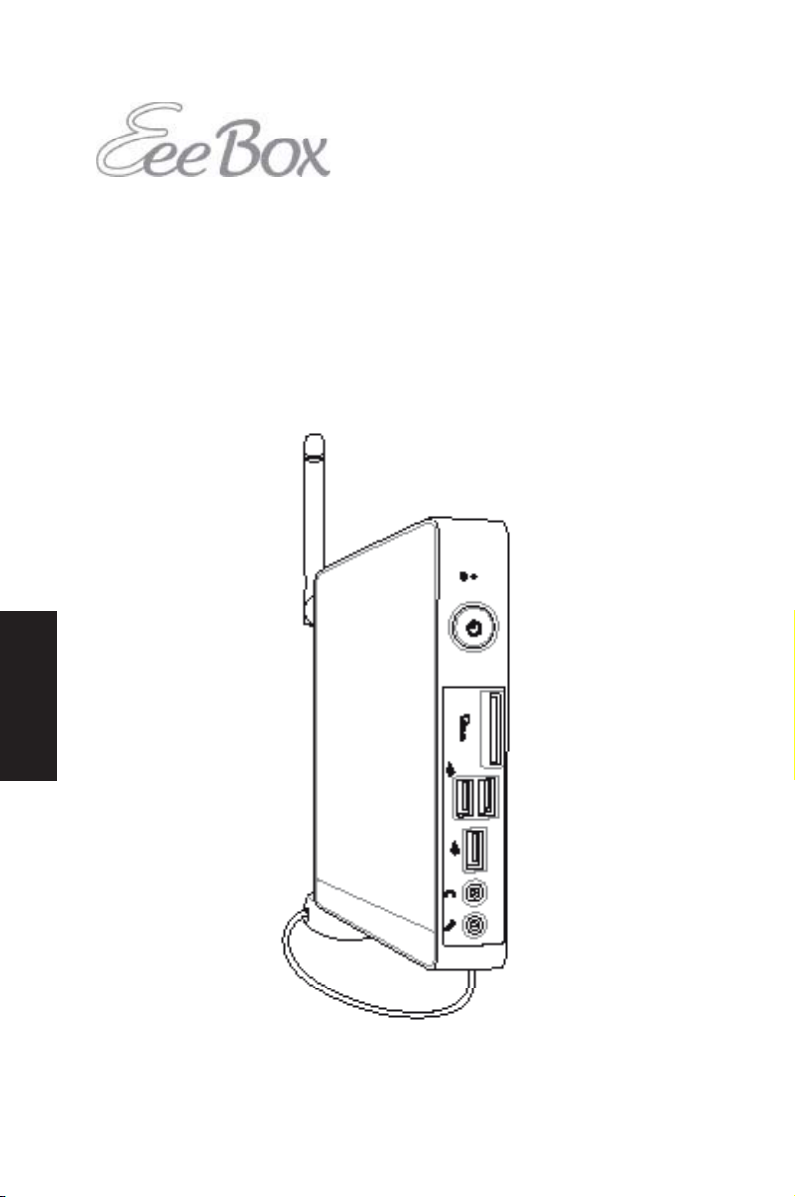
Italiano
EeeBox PC
Manuale Utente
Page 99

I5899
Prima Edizione V1
Giugno 2010
Copyright © 2010 ASUSTeK COMPUTER INC. Tutti i Diritti Riservati.
Alcuna parte di questo manuale, compresi i prodotti e i software in esso descritti,
può essere riprodotta,trasmessa, trascritta, archiviata in un sistema di recupero o
tradotta in alcuna lingua, in alcuna forma e in alcun modo, fatta eccezione per la
documentazione conservata dall’ acquirente, a scopi di backup, senza l’espressa
autorizzazione scritta di ASUSTeK COMPUTER INC. (“ASUS”).
I prodotti e nomi delle aziende che compaiono in questo manuale possono o meno
essere marchi registrati o diritti d’autore delle rispettive aziende, e sono usati solo a
scopo identicativo. Tutti i marchi sono di proprietà dei rispettivi proprietari.
E’ stato compiuto ogni sforzo per assicurare la correttezza e l’aggiornamento dei
contenuti di questo manuale. Tuttavia, il produttore non ore alcuna garanzia in
merito all’ accuratezza di tali contenuti e si riserva il diritto di modicarli senza
preavviso.
Italiano
Page 100

Italiano
Condizioni e Limiti di Copertura
della Garanzia sul Prodotto
Le condizioni di garanzia variano a seconda del tipo di prodotto e sono
specificatamente indicate nel Certificato di Garanzia allegato, cui si fa espresso
rinvio.
Inoltre la presente garanzia non è valida in caso di danni o difetti dovuti ai
seguenti fattori: (a) uso non idoneo, funzionamento o manutenzione improprio,
incluso senza limitazioni l’utilizzo del prodotto con una finalità diversa da quella
conforme alle istruzioni di ASUSTeK COMPUTER INC. in merito all’idoneità di
utilizzo e alla manutenzione; (b) installazione o utilizzo del prodotto in modo
non conforme agli standard tecnici o di sicurezza vigenti nell’ Area Economica
Europea e in Svizzera; (c) collegamento a rete di alimentazione con tensione
non corretta; (d) utilizzo del prodotto con accessori di terzi, prodotti o dispositivi
ausiliari o periferiche; (e) tentativo di riparazione effettuato da una qualunque
terza parte diversa dai centri di assistenza ASUSTeK COMPUTER INC. autorizzati;
(f) incidenti,fulmini,acqua, incendio o qualsiasi altra causa il cui controllo non
dipende da ASUSTeK COMPUTER INC.; abuso, negligenza o uso commerciale.
La presente Garanzia non è valida per l’assistenza tecnica o il supporto per
l’ utilizzo del prodotto, compreso l’utilizzo dell’ hardware o del software. L’
assistenza e il supporto disponibili (se previsti), nonchè le spese e gli altri
termini relativi all’ assistenza e al supporto (se previsti) verranno specificati nella
documentazione destinata al cliente fornita a corredo con il Prodotto.
E’ responsabilità dell’utente, prima ancora di richiedere l’assistenza, effettuare
il backup dei contenuti presenti sul Prodotto, inclusi i dati archiviati o il
software installato nel prodotto. ASUSTeK COMPUTER INC. non è in alcun modo
responsabile per qualsiasi danno, perdita di programmi, dati o altre informazioni
archiviate su qualsiasi supporto o parte del prodotto per il quale viene richiesta
l’assistenza; ASUSTeK COMPUTER INC.non è in alcun modo responsabile
delle conseguenze di tali danni o perdite, incluse quelle di attività, in caso di
malfunzionamento di sistema, errori di programmi o perdita di dati.
E’ responsabilità dell’utente, prima ancora di richiedere l’assistenza, eliminare
eventuali funzioni, componenti, opzioni, modifiche e allegati non coperti
dalla presente Garanzia, prima di far pervenire il prodotto a un centro servizi.
ASUSTeK COMPUTER INC. ASUSTeK COMPUTER INC. non è in alcun modo
responsabile di qualsiasi perdita o danno ai componenti sopra descritti.
ASUSTeK COMPUTER INC. non è in alcun modo responsabile di eliminazioni,
modifiche o alterazioni ai contenuti presenti sul Prodotto compresi eventuali
dati o applicazioni prodottesi durante le procedure di riparazione del Prodotto
stesso. Il Prodotto verrà restituito all’utente con la configurazione originale di
vendita, in base alle disponibilità di software a magazzino
.
100 EeeBox PC
 Loading...