

Page 1

EE8713
Teine väljaanne
Jaanuar 2014
Sülearvuti
Elektrooniline kasutusjuhend
T100 Seeria
Page 2

2
Sülearvuti Elektrooniline kasutusjuhend
TEAVE AUTORIÕIGUSE KOHTA
Käesoleva kasutusjuhendi ühtegi osa, kaasa arvatud selles kirjeldatud tooteid ja tarkvara, ei tohi
paljundada, edastada, kopeerida, säilitada otsingusüsteemis ega tõlkida mistahes keelde mistahes
vormis, välja arvatud ostja poolt varundamise eesmärgil säilitatavad dokumendid, ilma ASUSTeK
COMPUTER INC. ("ASUS") kirjaliku loata.
ASUS VÄLJASTAB KASUTUSJUHENDI "NII, NAGU SEE ON", ILMA IGASUGUSE OTSESE VÕI KAUDSE
GARANTIITA, KAASA ARVATUD KAUDSED KAUBANDUSLIKKUSE VÕI KONKREETSEKS EESMÄRGIKS
SOBIVUSE GARANTIID VÕI TINGIMUSED. MITTE MINGIL JUHUL EI OLE ASUS, SELLE DIREKTORID,
AMETNIKUD, TÖÖTAJAD VÕI AGENDID VASTUTAVAD MINGITE KONKREETSETE, JUHUSLIKE VÕI KAUDSETE
KAHJUDE EEST (KAASA ARVATUD SAAMATA JÄÄNUD KASUMIGA SEOTUD KAHJUD, ÄRIAKTIIVSUSE
LANGUS, ANDMETE KADUMINE, ÄRITEGEVUSE PEATUMINE JMS), ISEGI KUI ASUST ON TEAVITATUD
SELLISTE KAHJUDE TEKKIMISE VÕIMALUSEST KÄESOLEVAS KASUTUSJUHENDIS VÕI TOOTEL ESINEVA VEA
TÕTTU.
Käesolevas kasutusjuhendis esinevad tootenimed ja ettevõtete nimed võivad, aga ei pruugi olla,
vastavate ettevõtete registreeritud kaubamärgid või autoriõigused ning neid kasutatakse ainult
selgitamise eesmärgil ja omanike huvides ilma kavatsuseta õigusi rikkuda.
KÄESOLEVAS KASUTUSJUHENDIS ESITATUD TEHNILSED ANDMED JA TEAVE ON ESITATUD TEAVITAMISEKS
NING NEID VÕIDAKSE IGAL AJAL ETTETEATAMATA MUUTA, MISTÕTTU EI OLE NEED ASUSELE SIDUVAD.
ASUS EI VÕTA MINGIT VASTUTUST KÄESOLEVAS KASUTUSJUHENDIS NING SELLES KIRJELDATUD
TOODETES JA TARKVARAS ESINEVATE VIGADE VÕI EBATÄPSUSTE EEST.
Autoriõigus © 2014 ASUSTeK COMPUTER INC. Kõik õigused on kaitstud.
VASTUTUSE PIIRAMINE
ASUSe vea korral või muu kohustuse tõttu võib teil tekkida õigus saada ASUSelt hüvitist. Sellisel juhul,
hoolimata ASUSele esitatud nõude alusest, ei vastuta ASUS enama kui kehavigastuste eest (kaasa
arvatud surm) ning kinnisvara ja materiaalse isikliku vara kahjustamise eest; või muud tegelike ja otseste
kahjude eest, mis on tekkinud garantiitingimustest tulenevate kohustustest mittetäitmisest; ning
hüvituse suurus on maksimaalselt kuni toote lepinguline hind.
ASUS hüvitab käesoleva garantii kohaselt teile ainult need kulud, kahjud või nõuded, mis põhinevad
lepingul, lepinguvälisel kahjul või lepingurikkumisel.
See piirang kehtib ka ASUSe tarnijatele ja edasimüüjatele. See on maksimum, mille eest ASUS, selle
tarnijad ja teie edasimüüja ühiselt vastutavad.
ASUS EI OLE MINGITEL TINGIMUSTEL JÄRGNEVA EEST VASTUTAV: (1) KOLMANDATE OSAPOOLTE
KAHJUNÕUDED TEILE; (2) TEIE ANDMETE KADUMINE VÕI KAHJUSTUMINE; VÕI (3) SPETSIAALSED,
JUHUSLIKUD VÕI KAUDSED KAHJUD VÕI MAJANDUSLIKUD KAUDSED KAHJUD (KAASA ARVATUD
KASUMI VÕI SÄÄSTUDE KAOTAMINE), ISEGI KUI ASUST, TEMA TARNIJAID VÕI TEIE EDASIMÜÜJAT ON
SELLISEST VÕIMALUSEST TEAVITATUD.
TEENINDUS JA TUGITEENUS
Külastage meie mitmekeelset veebilehte aadressil http://support.asus.com
Page 3

Sisukord
Teave juhendi kohta .................................................................................................6
Juhendis kasutatavad märksõnad ............................................................................7
Ikoonid................................................................................................................................ 7
Tüpograafia ....................................................................................................................... 7
Ettevaatusabinõud ....................................................................................................8
Sülearvuti kasutamine ..................................................................................................8
Sülearvuti hooldamine .................................................................................................9
Nõuetekohane kasutusest kõrvaldamine .............................................................. 10
1. peatükk. Arvuti koostisosad
Vaade ülevalt ...............................................................................................................12
Tahvelarvuti funktsioonid ............................................................................................14
Mobiildoki omadused ................................................................................................... 19
2. peatükk. Sülearvuti kasutamine
Alustamine ...................................................................................................................22
Tahvelarvuti kinnitamine mobiildoki külge .......................................................... 22
Sülearvuti laadimine. ..................................................................................................... 23
Lülitage sülearvuti sisse ...............................................................................................26
Viibete kasutamine tahvelarvutil ja puuteplaadil ..........................................27
Tahvelarvuti kasutamine .............................................................................................. 27
Puuteplaadi kasutamine ..............................................................................................30
Klaviatuuri kasutamine ............................................................................................38
Funktsiooniklahvid ......................................................................................................... 38
Windows® klahvid .......................................................................................................... 39
Klaviatuuri kasutamine numbriklahvistikuna....................................................... 39
Tahvelarvuti dokist eemaldamine .......................................................................40
3. peatükk. Töötamine operatsioonisüsteemiga Windows® 8.1
Esmakordne käivitamine.........................................................................................42
Windows® 8.1 lukustuskuva ..................................................................................42
Sülearvuti Elektrooniline kasutusjuhend
3
Page 4

4
Sülearvuti Elektrooniline kasutusjuhend
Windows® UI ...............................................................................................................43
Start Screen (Käivitusvaade) ....................................................................................... 43
Operatsioonisüsteem Windows® rakendused ..................................................... 43
Tööpunktid .......................................................................................................................44
Start-nupp ......................................................................................................................... 47
Käivituskuva kohandamine ......................................................................................... 49
Töötamine Windows®-rakendustega .................................................................50
Rakenduste käivitamine ............................................................................................... 50
Rakenduste kohandamine ..........................................................................................50
Juurdepääs aknale Apps (Rakendused) ................................................................. 53
Külgriba "Charms bar" ................................................................................................... 55
Plõksamisfunktsioon .....................................................................................................58
Teised klaviatuuri otseteed ....................................................................................60
Ühenduse loomine traadita võrkudega ............................................................62
Wi-Fi ..................................................................................................................................... 62
Bluetooth ........................................................................................................................... 63
Lennurežiim ...................................................................................................................... 65
Sülearvuti välja lülitamine ...................................................................................... 66
Sülearvuti lülitamine puhkerežiimi .......................................................................... 67
4. Peatükk. Sülearvuti veaotsing
Tõrkeotsing ..................................................................................................................70
Arvuti värskendamine ................................................................................................... 70
Arvuti lähtestamine .......................................................................................................71
Täpsemad suvandid ......................................................................................................72
Nipid ja KKK
Kasulikke nõuandeid ................................................................................................ 76
Riistvara KKK ................................................................................................................77
Tarkvara KKK ................................................................................................................80
Page 5

Lisad
Sisemise modemi vastavus ......................................................................................... 84
Ülevaade ............................................................................................................................ 84
Võrguga ühilduvuse deklaratsioon .......................................................................... 85
Kõneväline seade ............................................................................................................ 85
Föderaalse Sidekomisjoni (FCC) avaldus ................................................................ 87
FCC hoiatus raadiosagedusega kokkupuute kohta ...........................................88
Declaration of Conformity(R&TTE direktiiv 1999/5/EÜ) .................................... 89
CE märgis ........................................................................................................................... 89
Traadita töökanal erinevatele domeenidele .........................................................90
Prantsusmaa on piiranud traadita sagedusribasid ............................................. 90
UL ohutusteave ...............................................................................................................92
Elektriohutusnõuded ....................................................................................................93
TV tüüneriga seotud teated ........................................................................................ 93
REACH ................................................................................................................................. 93
Macrovision Corporation'i tootekohane teatis .................................................... 93
Kuulmiskahjustuste vältimine .................................................................................... 93
Põhjamaade hoiatused (liitiumioonakudele) ....................................................... 94
CTR 21 kinnitus(sisseehitatud modemiga Notebook PC-le) ........................... 95
ENERGY STARiga ühilduv toode ................................................................................ 97
Euroopa Liidu ökokleebis ............................................................................................97
Vastavus globaalsetele keskkonnanõuetele ja deklaratsioon ........................ 98
ASUS taasringlus / Tootetagastus ............................................................................. 98
Sülearvuti Elektrooniline kasutusjuhend
5
Page 6

6
Sülearvuti Elektrooniline kasutusjuhend
Teave juhendi kohta
Käesolev juhend sisaldab teavet teie sülearvuti riist- ja tarkvara
funktsioonide kohta ja sisaldab järgmisi korraldatuna järgmistesse
peatükkidesse:
1. peatükk. Arvuti koostisosad
Selles peatükis on kirjeldatud sülearvuti riistvara üksikosi.
2. peatükk. Sülearvuti kasutamine
Selles peatükis on kirjeldatud sülearvuti üksikosade kasutamist.
3. peatükk. Töötamine operatsioonisüsteemiga Windows® 8.1
Selles peatükis on esitatud ülevaade operatsioonisüsteemi
Windows® 8.1 kasutamisest sülearvutis.
4. Sülearvuti veaotsingSülearvuti veaotsing
Selles peatükis kirjeldatakse sülearvuti kasutamisel esineda
võivate probleemide lahendamist.
Nipid ja KKK
Sellest peatükist leiate soovitusi ning riist- ja tarkvara
puudutavaid korduma kippuvaid küsimusi, mis aitavad teil oma
sülearvutit hooldada ja selle lihtsamaid probleeme lahendada.
Lisad
Selles osas on sülearvuti kohta kehtivad hoiatused ja
ohutusteatised.
Page 7

Juhendis kasutatavad märksõnad
Tähtsa teabe esiletõstmiseks on selles juhendis oluline tekstiosa esitatud
esitatud järgmiselt.
OLULINE! See teade sisaldab olulist teavet, mida tuleb toimingu
lõpuleviimiseks järgida.
MÄRKUS. See teade sisaldab lisateavet ja täiendavaid näpunäiteid, mis
aitavad toiminguid lõpule viia.
HOIATUS! See teade sisaldab olulist teavet, mida tuleb järgida, et tagada
turvalisus oluliste toimingute lõpuleviimisel ning vältida sülearvuti
andmete ja komponentide kahjustamist.
Ikoonid
Alltoodud ikoonid näitavad, missugust seadet saab kasutada tööjada
või protseduuride tegemiseks sülearvutis.
= Kasutage puutetundlikku ekraani.
= Kasutage puuteplaati.
= Kasutage klaviatuuri.
Tüpograaa
Paks = Osutab menüüle või üksusele, mis tuleb valida.
Kursiiv = See osutab klahvidele, mida tuleb klaviatuuril vajutada.
Sülearvuti Elektrooniline kasutusjuhend
7
Page 8

8
Sülearvuti Elektrooniline kasutusjuhend
Ettevaatusabinõud
Sülearvuti kasutamine
Seda sülearvutit tohib kasutada ümbritseva
keskonna temperatuuril 5 °C (41 °F) kuni 35 °C (95 °F).
Vaadake sülearvuti põhjal asuvat silti ja veenduge,
et toiteplokk vastab teie toitevõrgu pingele.
ÄRGE hoidke sülearvutit süles ega mis tahes
kehaosa lähedal, et vältida ebamugavustunnet
või vigastusi, mis võivad tekkida kuuma pinnaga
kokkupuutumisel.
ÄRGE kasutage vigastatud toitejuhtmeid, tarvikuid
ja välisseadmeid.
Ärge teisaldage sisselülitatud sülearvutit ega
katke seda materjalidega, mis võivad halvendada
õhuringlust.
Ärge pange sülearvutit ebatasasele või
ebastabiilsele tööpinnale.
Võite saata oma sülearvuti läbi lennujaama
röntgenmasina (kus esemed paigutatakse
konveierlindile), kuid vältige seadme kokkupuudet
magnetdetektorite ja metalliotsijatega.
Võtke ühendust lennuettevõttega, et saada teavet
lennu ajal saadaolevate teenuste ja kehtivate
piirangute kohta, mida tuleb järgida sülearvuti
kasutamisel lennukis.
Page 9

Sülearvuti hooldamine
Enne sülearvuti puhastamist ühendage
vahelduvvoolu toide lahti (kui see on ühendatud)
ja eemaldage aku. Kasutage puhastamiseks puhast
käsna või seemisnahast lappi, mis on niisutatud
mittesöövitava puhastusvahendi ja vähese sooja
veega. Eemaldage sülearvutilt liigne niiskus kuiva
lapiga.
Ärge kasutage sülearvutil ega selle läheduses
tugevaid lahusteid, näiteks vedeldeid, benseeni või
muid kemikaale.
Ärge pange sülearvuti peale mingeid esemeid.
Ärge laske sülearvutil sattuda kokkupuutesse
tugeva magnet- või elektriväljaga.
Ärge kasutage ega jätke sülearvutit vedelike
lähedusse, vihma kätte ja niiskesse kohta.
Ärge jätke sülearvutit tolmusesse keskkonda.
Ärge kasutage sülearvutit gaasilekete läheduses.
Sülearvuti Elektrooniline kasutusjuhend
9
Page 10

10
Sülearvuti Elektrooniline kasutusjuhend
Nõuetekohane kasutusest kõrvaldamine
ÄRGE visake sülearvutit olmeprügi hulka. Selle
toote valmistamisel on kasutatud materjale, mis
on korduvkasutatavad ja ümbertöödeldavad.
Läbikriipsutatud ratastega prügikasti sümbol
näitab, et toodet (elektrilist või elektroonilist
seadet ning elavhõbedat sisaldavat nööppatareid)
ei tohi olmeprügi hulka visata. Vt kohalikke
elektroonikatoodete kõrvaldamise eeskirju.
ÄRGE visake kasutuselt kõrvaldatud akut olmeprügi
hulka. Läbikriipsutatud ratastega prügikasti sümbol
näitab, et akut ei tohi olmeprügi hulka visata.
Page 11

1. peatükk. Arvuti koostisosad
Sülearvuti Elektrooniline kasutusjuhend
11
Page 12

12
Sülearvuti Elektrooniline kasutusjuhend
Vaade ülevalt
MÄRKUS. Klaviatuuri paigutus võib regiooniti või riigiti siinesitatust
erineda.
Page 13

Tahvelarvuti
Selle sülearvuti komplekti kuulub mobiilkasutust hõlbustav
tahvelarvuti. Tahvelarvutiga saab teha oma tööd ja mängida,
kasutades viibetega juhtimist puuteekraanil.
MÄRKUS. Lisateavet tahvelarvuti kasutamisest vaadake
jaotistest Tahvelarvuti funktsioonid ja Tahvelarvutil ja puuteplaadil
kasutatavad viiped.
Mobiildokk
Ühendades tahvelarvuti mobiildokiga, saate kasutada mõlemat
seadet sülearvutina. Tänu puuteplaadile ja klaviatuurile pakub
mobiildokk puuteekraanile täiendavaid sisestusfunktsioone.
OLULINE! Lisateavet tahvelarvuti mobiildokiga ühendamise
ja sellest eemaldamise kohta vaadake jaotistest Tahvelarvuti
kinnitamine mobbiildoki külge ja Tahvelarvuti dokist eemaldamine.
Sülearvuti Elektrooniline kasutusjuhend
13
Page 14
14
Sülearvuti Elektrooniline kasutusjuhend
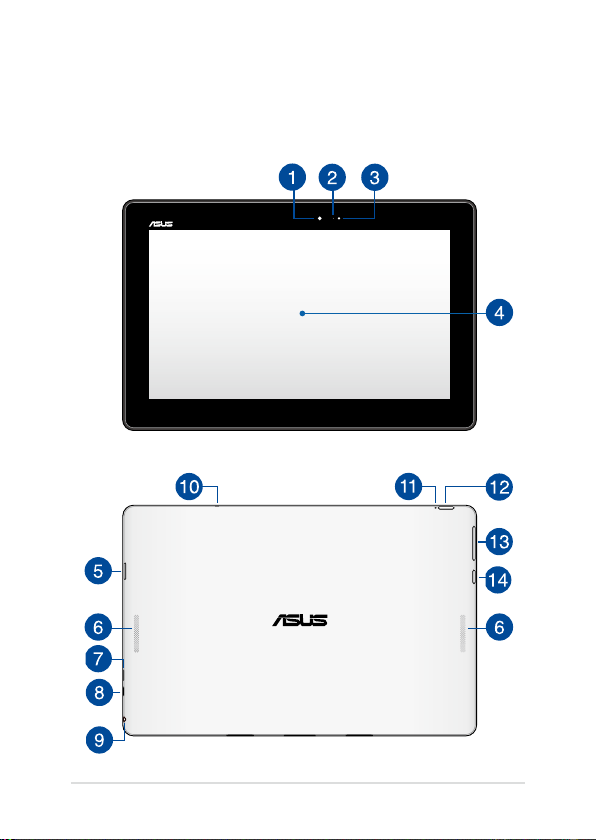
Tahvelarvuti funktsioonid
Vaade ülalt ja tagant
Page 15

Esikaamera
Sisseehitatud 1,2-megapiksline kaamera võimaldab sülearvutiga
pildistada ja salvestada videoid.
Kaamera indikaator
Kaamera indikaator näitab, millal siseehitatud kaamera on
kasutusel.
Ümbritseva valguse andur
Ümbritseva valguse andur tuvastab ümbritseva valguse
intensiivsuse. See võimaldab süsteemil automaatselt
reguleerida ekraani heledust, sõltuvalt ümbritseva keskkonna
valgustustingimustest.
Puutetundlik ekraan
Kõrglahutusega puuteekraan võimaldab sülearvutis vaadata
suurepäraseid pilte, videoid ja muid multimeediafaile. Lisaks
võimaldab ekraan sülearvutit juhtida puuteliigutuste abil.
MÄRKUS. Lisateavet sülearvuti puuteekraani viibetega juhtimise
kohta vaadake jaotisest Tahvelarvuti kasutamine.
Mikro-SD-kaardi pilu
Puuteekraanis on kaardilugemispesa, mis toetab microSD,
microSDHC- ja microSDXC-kaarte.
Kõlarid
Helifaile saate kuulata sülearvutisse sisseehitatud kõlarite kaudu.
Heliomadusi saab selles sülearvutis seadistada tarkvara-põhiselt.
Sülearvuti Elektrooniline kasutusjuhend
15
Page 16
16
Sülearvuti Elektrooniline kasutusjuhend
Mikro-USB 2.0 pesa
Sülearvuti laadimiseks või vooluvõrguga ühendamiseks kasutage
mikro-USB 2.0 (universaalne järjestiksiin) pesa.
Micro-HDMI pesa
See pesa on ette nähtud mikro-kõrglahutusega
multimeediumliidese (HDMI) liitmiku jaoks ja on HDCP-ühilduv
HD DVD, Blu-ray ja muu kaitstud sisu taasesituseks.
Kõrvaklappide väljundi / mikrofoni sisendi kombineeritud
pistikupesa
See pesa võimaldab ühendada sülearvuti võimendatud kõlarite
või kuularitega. Seda pesa saab kasutada ka välise mikrofoni
ühendamiseks sülearvutiga.
Mikrofon
Sisseehitatud mikrofoni saab kasutada videokonverentsideks,
heli lugude salvestamiseks või lihtsaks helisalvestuseks.
Aku laadimise märgutuli
Kahevärviline LED-indikaator annab aku laadimisoleku kohta
järgmist visuaalset teavet.
Vt üksikasju järgmisest tabelist.
Värv
Valge Täis.
Oranž Laadimine.
Väljas Sülearvuti ei ole vooluallikaga ühendatud.
Page 17

Toitenupp
Vajutage voolunuppu sülearvuti sisselülitamiseks, puhkrežiimile
lülitamiseks ja puhkerežiimilt äratamiseks.
Kui sülearvuti on blokeeritud, vajutage toitenuppu ja hoidke
seda all umbes kümne (10) sekundit, kuni sülearvuti lülitub välja.
OLULINE! Süsteemi sunnitud taaskäivitus võib rikkuda andmeid.
Soovitame andmeid kindlasti regulaarselt varundada.
Helitugevuse nupp
Vajutage seda nuppu, et helitugevust suurendada või
vähendada.
Windows®i nupp
Vajutage seda nuppu, et naasta Avakuvale. Kui olete juba
Avakuval, saate selle nupuga minna tagasi viimati avatud
rakendusele.
Sülearvuti Elektrooniline kasutusjuhend
17
Page 18

18
Sülearvuti Elektrooniline kasutusjuhend
Alumine külg
Dokkimisport
Klaviatuuri, puuteplaadi ja USB 3.0-pesa kasutamiseks ühendage
selle pesaga mobiildokk.
Hinge avad
Asetage riivikonksud nendesse avadesse ja lükake konksud sisse,
et tahvelarvuti kindlalt dokki kinnitada.
Page 19

Mobiildoki omadused
MÄRKUS. Klaviatuuri paigutus võib regiooniti või riigiti siinesitatust
erineda.
Vaade ülevalt
Klaviatuur
QWERTY paigutusega klaviatuur on varustatud mugava
vajutussügavusega täissuurte klahvidega. See võimaldab
kasutada ka funktsiooniklahve, tagab kiire juurdepääsu
operatsioonisüsteemile Windows® ja kontrollib multimeediumi
funktsioone.
MÄRKUS. Klaviatuur oleneb valitud piirkonnast.
Riivi konksud
Riivikonksud võimaldavad ühendada tahvelarvuti kindlalt
mobiildokiga.
Sülearvuti Elektrooniline kasutusjuhend
19
Page 20

20
Sülearvuti Elektrooniline kasutusjuhend
Doki liitmik
Kinnitage tahvelarvuti kindlalt mobiildoki külge, seades doki
pesa kohakuti ühendusega.
Hing
Kui tahvelarvuti on mobiildokiga ühendatud, toetab hing
tahvelarvutit. Lisaks võimaldab hing tahvelarvutit erinevate
vaatenurkade all kseerida.
Vabastusnupp
Vajutage nuppu, et tahvelarvuti mobiildoki küljest turvaliselt
vabastada.
Puuteplaat
Puuteplaat võimaldab ekraanikuval navigeerimiseks kasutada
mitme sõrmega tehtavaid libistavaid liigutusi, mida kasutaja
õpib intuitiivselt tegema. See jäljendab tavahiire funktsioone.
MÄRKUS: Lisateavet vaadake käesoleva kasutusjuhendi lõigust
Puuteplaadi kasutamine.
Vaade vasakult
USB 3.0 pesa
See universaalse järjestiksiini 3.0 (USB 3.0) pesa tagab
andmeedastuskiiruse kuni 5 Gbit/s ja on ühilduv varasemate
vesioonidega kuni USB 2.0.
Page 21

2. peatükk. Sülearvuti kasutamine
Sülearvuti Elektrooniline kasutusjuhend
21
Page 22
22
Sülearvuti Elektrooniline kasutusjuhend
Alustamine
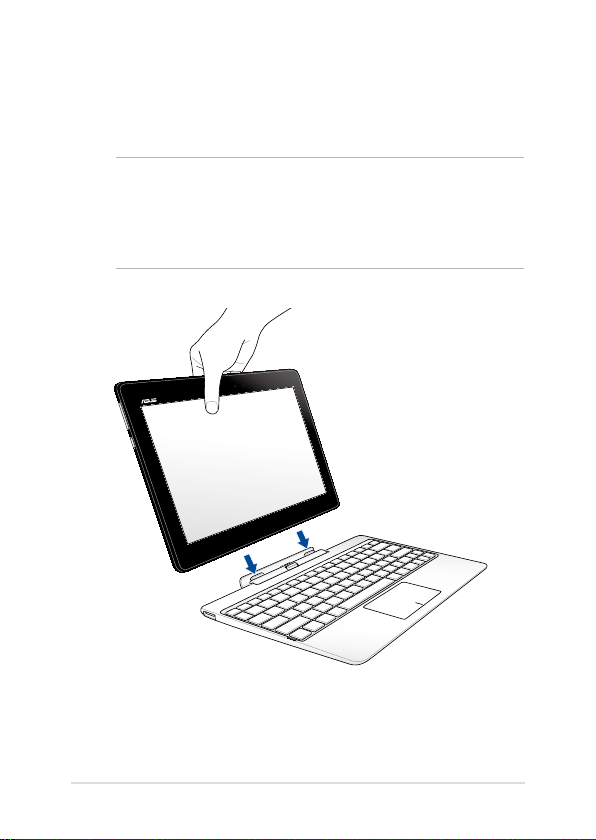
Tahvelarvuti kinnitamine mobiildoki külge
OLULINE!
• Sisestage tahvelarvuti kindlalt mobiildokki.
• Kui tahvelarvuti on mobiildokiga ühendatud, tõstke seadet
ainult põhjast hoides.
Page 23

Sülearvuti laadimine.
Sülearvuti laadimine.
A. Ühendage mikro-USB-kaabel toiteplokiga.
B. Sisestage mikro-USB pistik tahvelarvuti mikro-USB 2.0 pessa.
C. Ühendage toiteplokk maandatud vooluvõrgu pistikupesaga.
Laadige sülearvutit 8 tundi, enne kui hakkate seda
esmakordselt akurežiimis kasutama.
OLULINE! Toiteplokk oleneb mudelitüübist. Kasutage sülear vutiga kaasas
olevat toiteplokki.
Sülearvuti Elektrooniline kasutusjuhend
23
Page 24

24
Sülearvuti Elektrooniline kasutusjuhend
OLULINE!
• Tehke kindlaks sisendi/väljundi nimiandmete asukoht
sülearvutil ja veenduge, et andmesildil toodud parameetrid
vastavad adapteri sisendi/väljundi nimiandmetele. Mõnedel
sülearvuti mudelitel võib olla, sõltuvalt tootekoodist, mitu
erinevat väljundvoolu parameetrit.
• Enne esmakordset sisselülitamist veenduge, et sülearvuti
on ühendatud toiteplokiga. Soovitame tungivalt sülearvutiSoovitame tungivalt sülearvuti
toiteploki ühendada maandusega varustatud pistikupesaga.
• Pistikupesa peab olema hästi ligipääsetav ning asetsema
sülearvuti lähedal.
• Sülearvuti eemaldamiseks peamisest toiteallikast tõmmake
sülearvuti toitepistik pistikupesast välja.
MÄRKUS.
Teave toiteploki kohta:
• Toitepinge: vahelduvvool 100–240 v
• Toitepinge sagedus: 50–60 hz
• Nimiväljundvool: 2A (10W) või 3A (15W)
• Nimiväljundpinge: alalisvool 5 v
Page 25

HOIATUS!
Sülearvuti akut puudutavad ettevaatusabinõud.
• Seadmes olevat akut on lubatud seadmest eemaldada ainult
ASUSe volitatud tehnikutel.
• Aku seadmest eemaldamine või lahtivõtmine võib kaasa tuua
tuleohu või kemikaalide tekitatud söövitusi.
• Hoiatussiltide järgimine on teie isikliku turvalisuse huvides.
• Kui asendada aku vale tüüpi akuga, võib tekkida
plahvatusoht.
• Mitte põletada!
• Sülearvuti aku klemmide lühistamine on keelatud.
• Aku lahtivõtmine ja kokkupanek on keelatud.
• Kui avastate lekke, ärge akut enam kasutage.
• Aku ja selle osad tuleb nõuetekohaselt ringlusse võtta või
kõrvaldada.
• Hoidke aku ja muud väiksemad osad lastele kättesaamatult.
Sülearvuti Elektrooniline kasutusjuhend
25
Page 26
26
Sülearvuti Elektrooniline kasutusjuhend
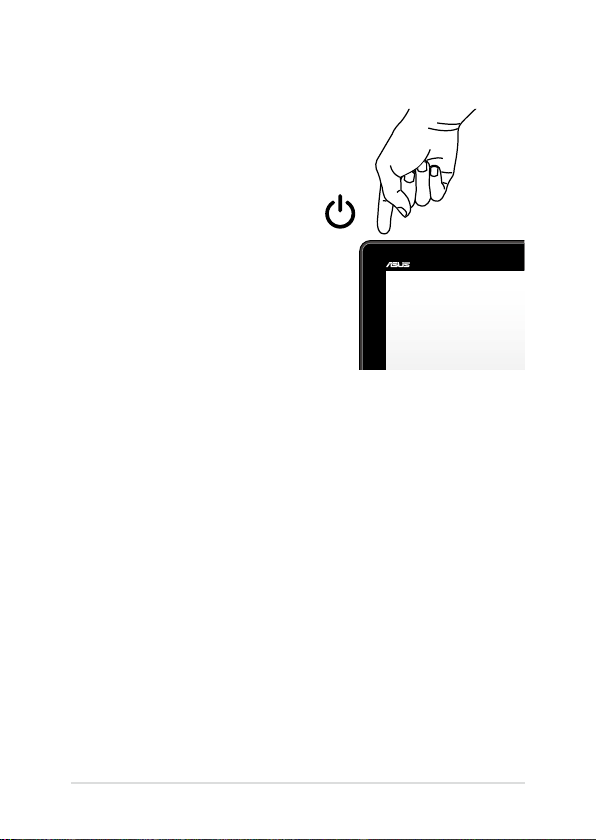
Lülitage sülearvuti sisse
Vajutage toitenuppu
Page 27

Viibete kasutamine tahvelarvutil ja puuteplaadil
Liigutused võimaldavad käivitada programme ja saada juurdepääsu
sülearvuti sätetele. Tehes käeliigutusi puuteekraanil ja puuteplaadil,
juhinduge alljärgmistest illustratsioonidest.
Tahvelarvuti kasutamine
Svaipimine vasakust servast Svaipimine paremast servast
Svaipige ekraani vasakust servast,
et töötavate app'ide järjestust
muuta.
Sülearvuti Elektrooniline kasutusjuhend
Svaipige ekraani paremast
servast, et käivitada külgriba
Charms bar.
27
Page 28
28
Sülearvuti Elektrooniline kasutusjuhend
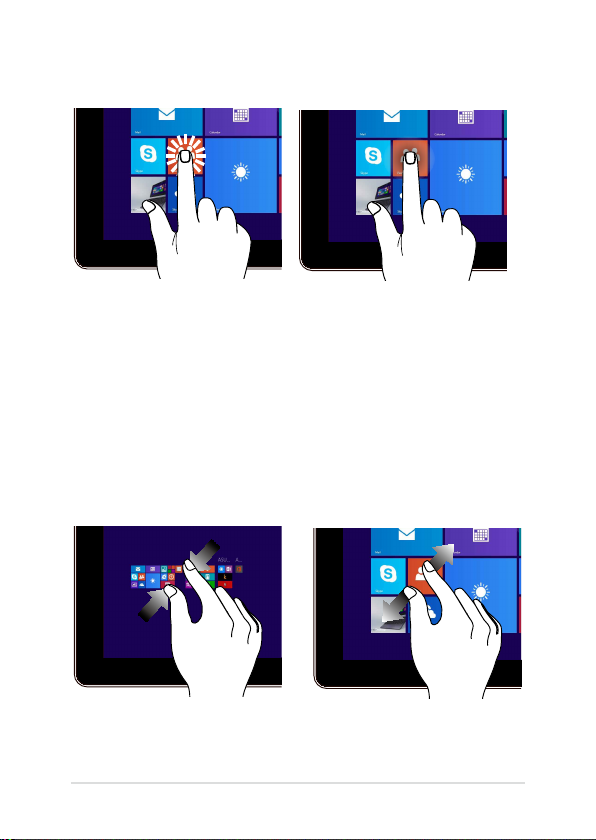
Üks koputus / Kaks koputust Koputa ja hoia
• Koputage app'i selle
käivitamiseks.
• Režiimis Desktop,
koputage rakendust kaks
korda selle käivitamiseks.
• App'i teisaldamiseks
koputage ja hoidke app'i
paani ja lohistage see
uude asukohta.
• App'i sulgemiseks
koputage ja hoidke
töötava app'i ülaserva ja
lohistage see sulgemiseks
ekraani alaosasse.
Suumi välja Suumi sisse
Viige kaks sõrme puutepaneelil
kokku.
Lükake kaks sõrme puutepaneelil
laiali.
Page 29

Svaipimine ülaservast Sõrme libistamine
• Olles ekraanil Start, svaipige
ekraani ülaservast, et
kuvada riba Customize
(Kohandamisriba).
Libistage oma sõrme üles ja
alla kerimiseks ning libistage
oma sõrme, et lükata ekraan
vasakule või paremale.
• App'i kasutamisel svaipige
ekraani ülaservast, et kuvada
selle menüü.
Viibe üles Viibe alla
Viibake käivituskuval käega üles,
et avada rakenduste kuva.
Sülearvuti Elektrooniline kasutusjuhend
Viibake rakenduste kuval käega
alla, et avada käivituskuva.
29
Page 30

30
Sülearvuti Elektrooniline kasutusjuhend
Puuteplaadi kasutamine
Kursori liigutamine
Kursori aktiveerimiseks koputage või klõpsake mis tahes puuteplaadi
kohas, seejärel libistage oma sõrme puuteplaadil, et kursorit ekraanil
liigutada.
Horisontaalsuunas libistamine
Vertikaalsuunas libistamine
Diagonaalsuunas libistamine
Page 31
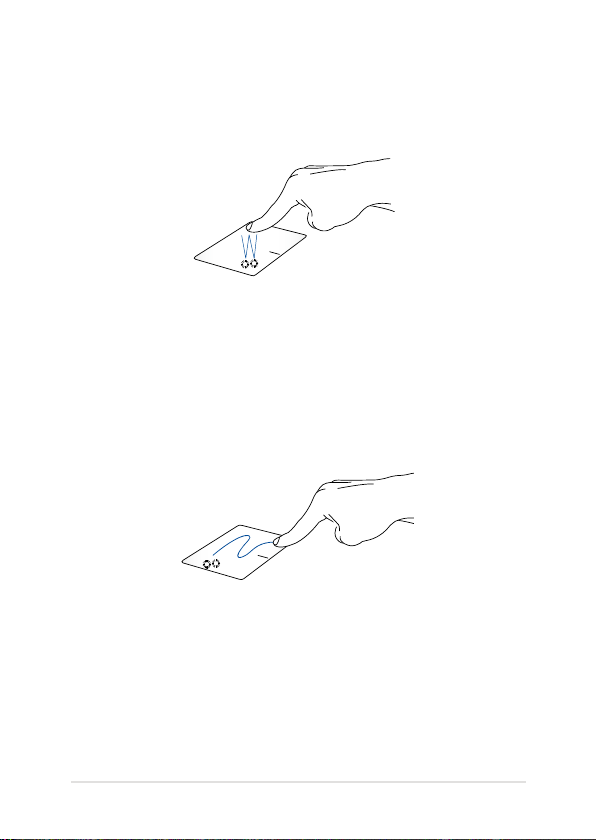
Ühe sõrme liigutused
Üks koputus / Kaks koputust
• Rakenduse käivitamiseks koputage seda Käivitusvaatel.
• Töölaual koputage rakendust käivitamiseks kaks korda.
Pukseerimine
Koputage kaks korda üksust, seejärel libistage sama sõrme, ilma seda
puuteplaadilt tõstmata. Vabastage sõrm puuteplaadilt, et jätta üksus
oma uude asukohta.
Sülearvuti Elektrooniline kasutusjuhend
31
Page 32
32
Sülearvuti Elektrooniline kasutusjuhend
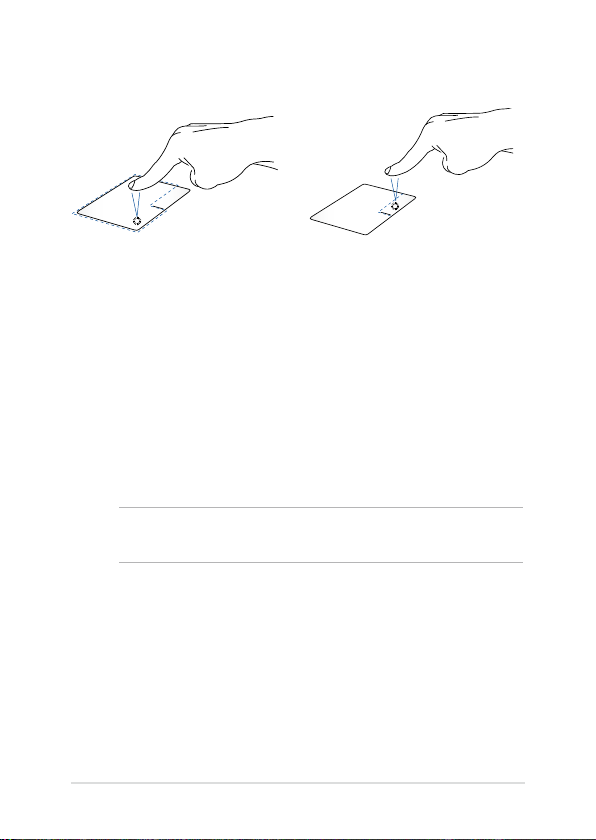
Vasakklõps Paremklõps
• Rakenduse käivitamiseks
koputage seda
Käivitusvaatel.
• Töölaual koputage
rakendust käivitamiseks
kaks korda.
• Käivitusvaatel klõpsake
rakendust, t see valida
ja käivitada seadistuste
riba. Seda nuppu
võite ka vajutada, et
avada Customize
(Kohandamisriba).
• Töölaual kasutage seda
nuppu paremklõpsu menüü
avamiseks.
MÄRKUS. Alad, mis jäävad punktiirjoone sisse, tähistavad hiire
vasaknupu ja hiire paremnupu asukohti puuteplaadil.
Page 33
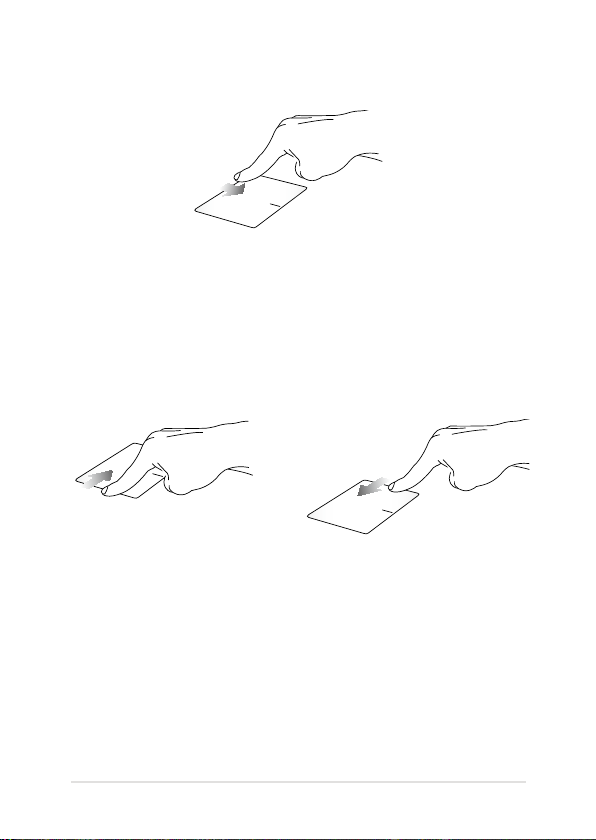
Ülaservast tõmbamine
• SRibaSRiba Customize (Kohandamisriba) käivitamiseks tõmmake
kuva ülaserva allapoole.
• Töötaval rakendusel saate ülaservast alla tõmbamisega kuvada
selle menüü.
Vasakust servast tõmbamine Paremast servast tõmbamine
Vasakust servast tõmmates saate
töötavate rakenduste järjestust
muuta.
Sülearvuti Elektrooniline kasutusjuhend
Paremast servast tõmmates saate
käivitada külgriba ”Charms Bar”.
33
Page 34
34
Sülearvuti Elektrooniline kasutusjuhend
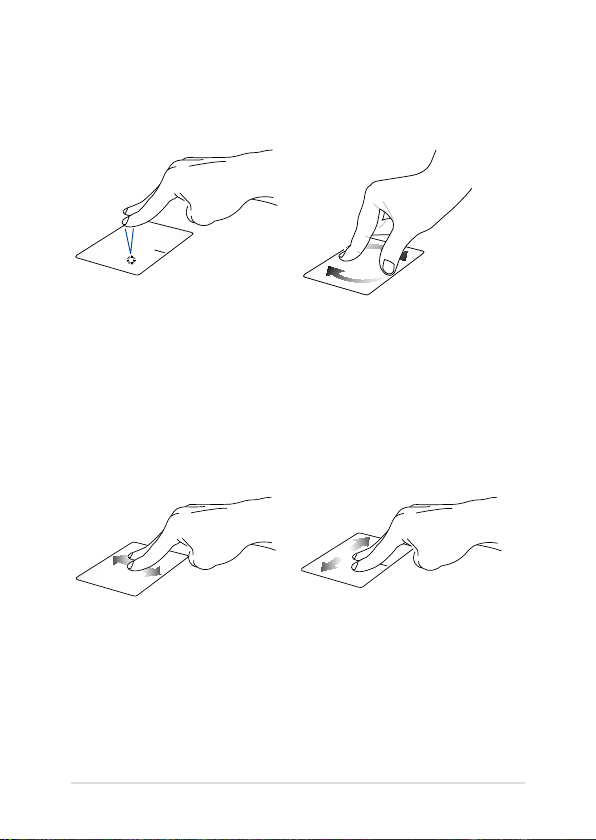
Kahe sõrme liigutused
Koputus Pööramine
Koputage puuteplaadil
kahe sõrmega, et jäljendada
paremklõpsu.
Kahe sõrmega kerimine
(üles/alla)
Libistage kahte sõrmega, et kerida
üles või alla.
Pildi pööramiseks Windows®
fotovaaturis pange kaks sõrme
puuteplaadile, seejärel keerake
ühte sõrme päripäeva või
vastupäeva, hoides teist sõrme
paigal.
Kahe sõrmega kerimine
(vasakule/paremale)
Libistage kahte sõrmega, et kerida
vasakule või paremale.
Page 35
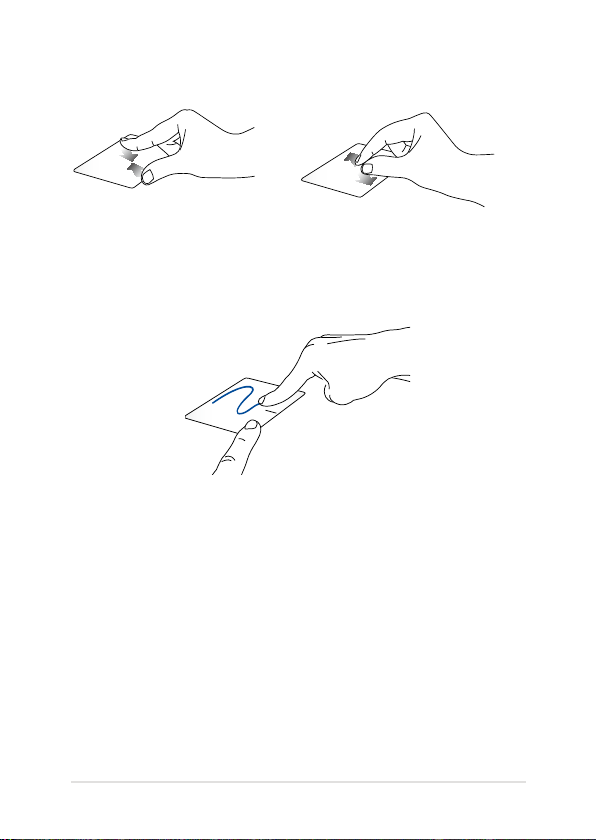
Suurendamine Vähendamine
Tooge sõrmed puuteplaadil kokku. Viigesõrmed puuteplaadil lahku.
Pukseerimine
Valige üksus, seejärel vajutage ja hoidke vasakklõpsu nuppu all.
Kasutades teist sõrme, libistage see puuteplaadil allapoole, et
pukseerida üksus uude asukohta.
Sülearvuti Elektrooniline kasutusjuhend
35
Page 36
36
Sülearvuti Elektrooniline kasutusjuhend
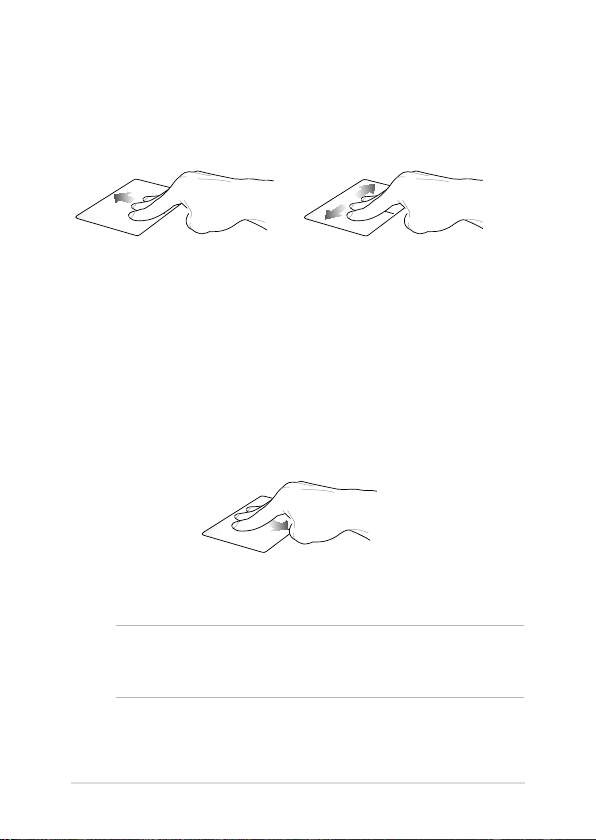
Kolme sõrme liigutused
Üleslüke Viibe vasakule/paremale
Lükake kolme sõrme üles, et
kuvada kõik töötavad
rakendused.
Viibake kolme sõrmega vasakule
või paremale, et töölauarežiimil
või käivituskuval kuvada töötavad
rakendused.
Allatõmme
Tõmmake kolme sõrme alla, et kuvada töölaud.
OLULINE! Kolme sõrme viiped ei ole sülearvutis vaikimisi aktiveeritud.
Nende viibete aktiveerimise kohta lugege jaotisest Kolme sõrme viibete
lubamine.
Page 37
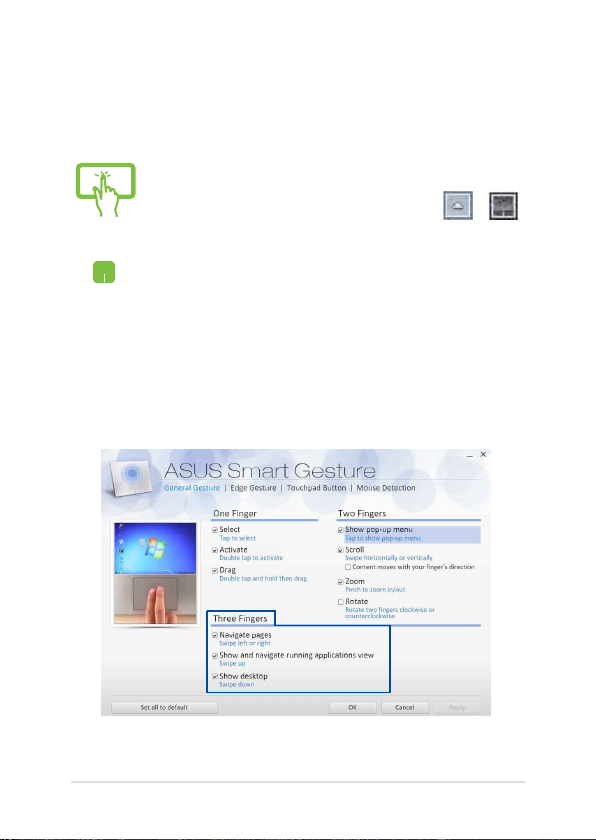
Kolme sõrme viibete lubamine
Aktiveerige sülearvuti puuteplaadi jaoks kolme sõrme viiped, kasutades
puuteekraanil või puuteplaadil järgmisi toiminguid.
1. Käivitage töölauarakendus.
2. Tegumiriba paremas alanurgas toksake > ,
või
et käivitada rakendus ASUS Smart Gesture.
3. Kaardil Three Fingers tehke märge järgmiste valikute
juurde:
- Navigeeri lehel
- Kuva töötava rakenduse vaade ja navigeeri
sellel
- Kuva töölaud
4. Toksake Apply (Rakenda) ja toksake OK.
Sülearvuti Elektrooniline kasutusjuhend
37
Page 38
38
Sülearvuti Elektrooniline kasutusjuhend
Klaviatuuri kasutamine
f2
Funktsiooniklahvid
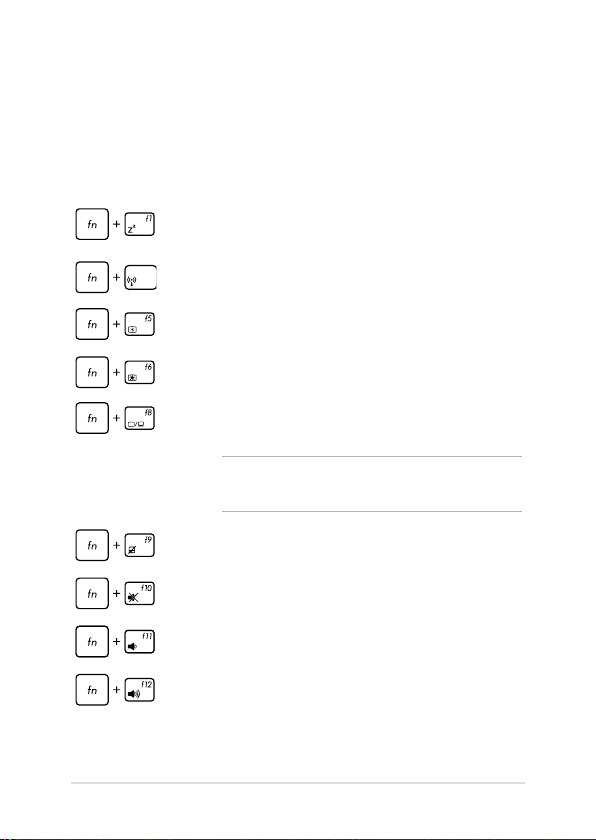
Sülearvuti klaviatuurilt saab funktsiooniklahvide abil käivitada järgmised
käsud.
Lülitab sülearvuti režiimi Sleep mode
(puhkerežiimile)
Lülitab Wi-Fi sisse või välja
Vähendab ekraani heledust
Suurendab ekraani heledust
Aktiveerib teise kuvari sätted
MÄRKUS. Veenduge, et teine kuvar on sülearvutiga
ühendatud.
Lülitab puuteplaadi sisse-välja
Lülitab kõlari sisse-välja
Alandab kõlari helitugevust
Tõstab kõlari helitugevust
Page 39
Windows® klahvid
Sülearvuti klaviatuuril on kaks Windows®'i eriklahvi, mida saab kasutada
järgmiselt.
Vajutage seda klahvi, et naasta kuvale Start screen
(Käivitusvaatele). Kui te juba olete Käivitusvaatel, siis
vajutage seda klahvi, et minna tagasi viimati avatud
rakenduse juurde.
Vajutage seda klahvi, et jäljendada paremklõpsu
funktsioone.
Klaviatuuri kasutamine numbriklahvistikuna
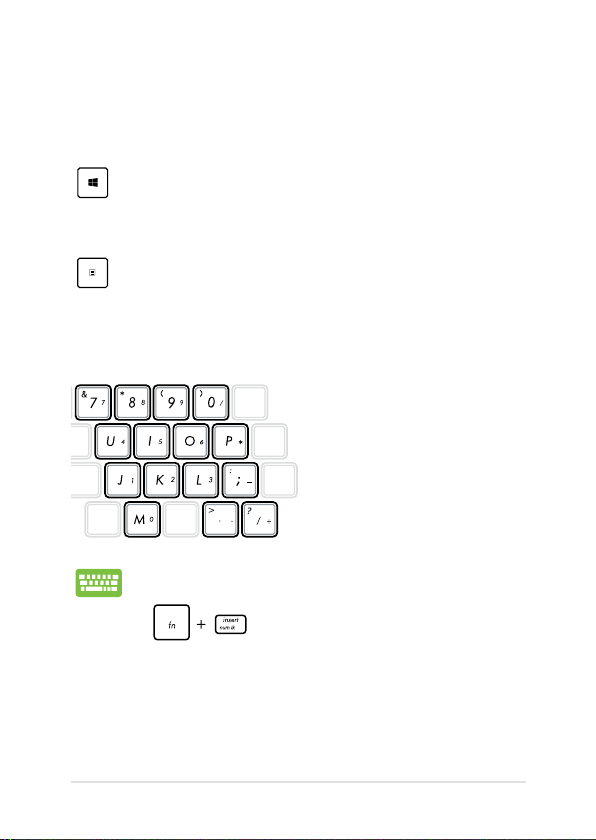
Sülearvuti klaviatuuril on 15
valikuklahvi, mida saab kasutada
numbrite sisestamiseks.
Nende klaviatuuriklahvide ümberlülitamiseks
algsetelt klahvifunktsioonidelt numbritele vajutage
.
Sülearvuti Elektrooniline kasutusjuhend
39
Page 40
40
Sülearvuti Elektrooniline kasutusjuhend
Tahvelarvuti dokist eemaldamine
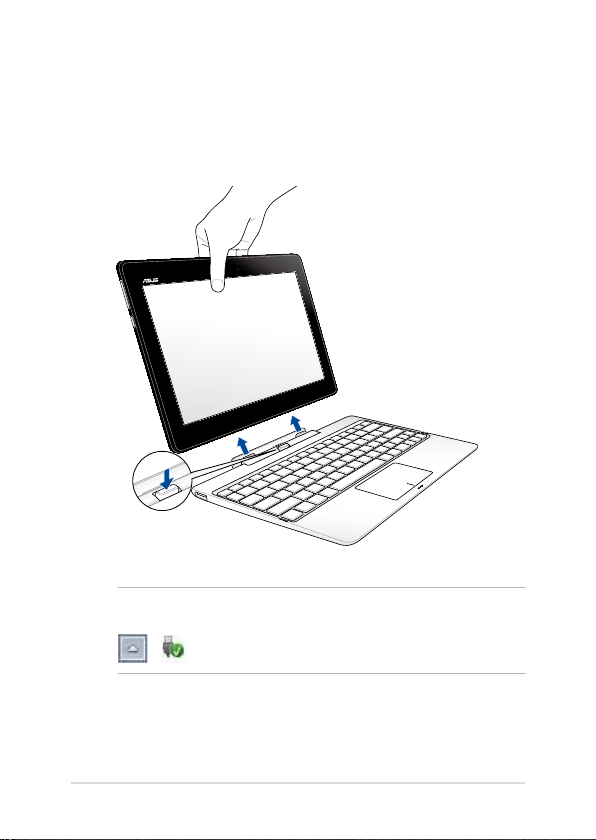
Vajutage mobiildoki vabastusnuppu, et tahvelarvuti turvaliselt
konksude küljest vabastada, ning tõmmake tahvelarvuti ettevaatlikult
välja.
OLULINE! Kui teie mobiildokis on sisemine kõvaketas, peate kõvaketta
enne tahvli dokist eemaldamist lahutama. Selleks toksake tegumiribal
> ning toksake kõvakettal, et see turvaliselt lahutada.
Page 41

3. peatükk. Töötamine operatsioonisüsteemiga Windows® 8.1
Sülearvuti Elektrooniline kasutusjuhend
41
Page 42

42
Sülearvuti Elektrooniline kasutusjuhend
Esmakordne käivitamine
Kui käivitate arvuti esmakordselt, kuvatakse ekraanipiltide seeria,
et juhendada teid operatsioonisüsteemi Windows® 8.1 põhisätete
kongureerimisel.
Sülearvuti esmakordne käivitamine:
1. Vajutage toitenuppu sülearvutil. Oodake mõni minut, kuni
kuvatakse häälestusaken.
2. Valige häälestusaknas keel sülearvutis kasutamiseks.
Kui kuvatakse järgmised sätted, valige sobiv riik või piirkond,
rakenduste keel, klaviatuur, ajavöönd ning toksake Next (Edasi).
3. Lugege litsentsitingimused läbi ja toksake I Accept (Nõustun).
4. Järgige ekraanijuhiseid, et kongureerida järgmised põhiüksused:
• Mugandamine
• Ühendamine
• Sätted
• Teie konto
5. Pärast põhiüksuste kongureerimist kuvatakse Windows® 8.1
juhend. Lugege see läbi, et saada lisateavet Windows® 8.1
funktsioonide kohta.
Windows® 8.1 lukustuskuva
Windows® 8.1 lukustuskuva võidakse näidata siis, kui sülearvuti
siseneb Windows® 8.1 operatsioonisüsteemi. Jätkamiseks koputage
lukustuskuval või vajutage suvalist klahvi sülearvuti klaviatuuril.
Page 43
Windows® UI
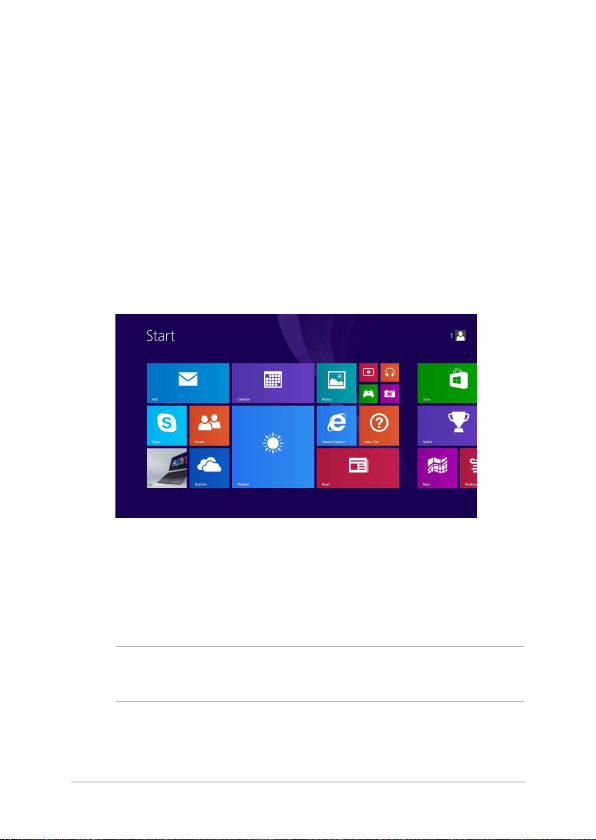
Windows® 8.1 on varustatud paanipõhise kasutajaliidesega (UI),
mis võimaldab Windows®'i rakendusi korraldada ja neisse siseneda
Käivitusvaatelt. See sisaldab ka järgmisi funktsioone, mida te saate
kasutada sülearvutiga töötamisel.
Start Screen (Käivitusvaade)
Käivitusvaade ilmub pärast seda, kui olete edukalt oma kasutajakontole
sisse loginud. See aitab korraldada kõiki programme ja rakendusi, mida
vajate ühes kohas.
Operatsioonisüsteem Windows® rakendused
Need on rakendused, mis on kinnistatud Käivitusvaatele ja kuvatakse
lihtsa juurdepääsu tagamiseks paanidena.
MÄRKUS. Mõnede Rakenduste täielikuks käivitamiseks tuleb eelnevalt
sisse logida Microsofti kontole.
Sülearvuti Elektrooniline kasutusjuhend
43
Page 44
44
Sülearvuti Elektrooniline kasutusjuhend
Tööpunktid
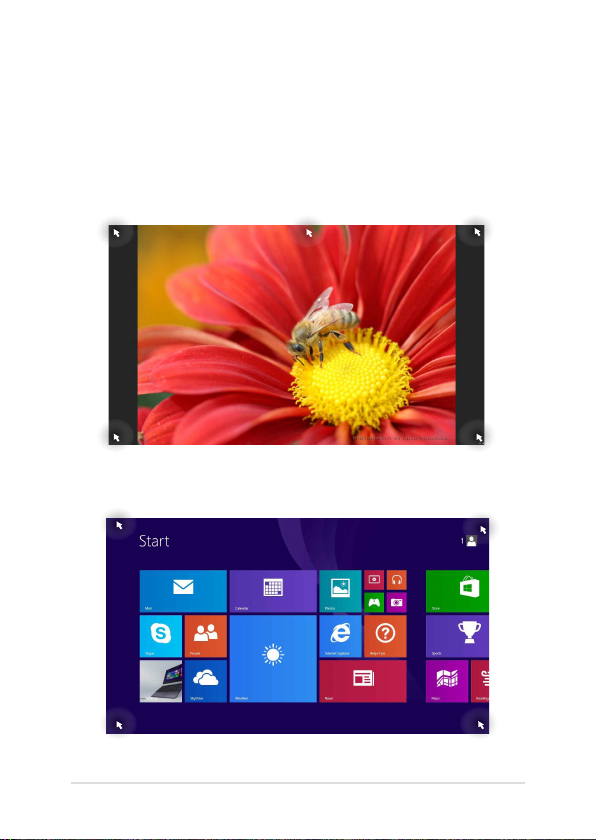
Ekraani tööpunktid võimaldavad käivitada programme ja juurdepääsu
sülearvuti sätetele. Nende tööpunktide funktsioone saab aktiveerida
puuteplaadi abil.
Tööpunktid käivitatud rakenduses
Tööpunktid Käivitusvaatel
Page 45
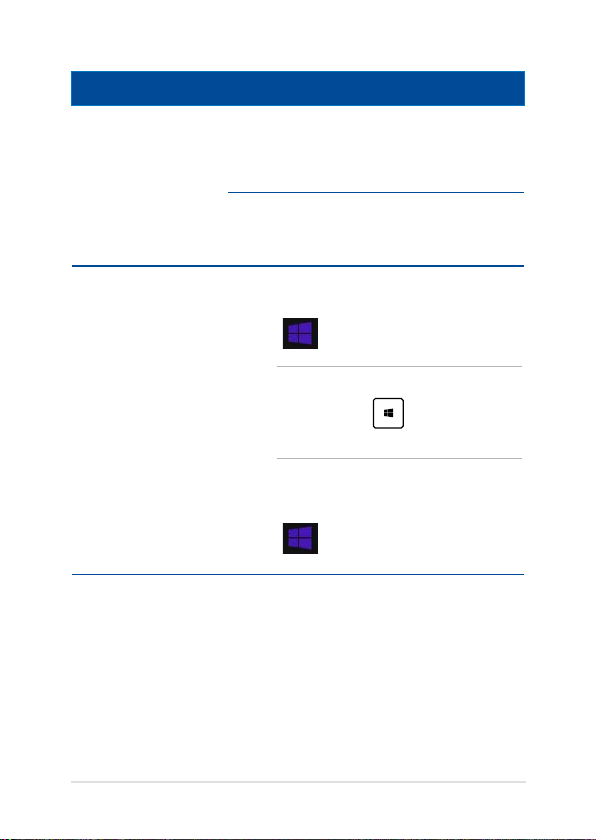
Tööpunkt Toiming
vasakpoolne ülanurk Hõljutage hiire kursorit vasakus ülanurgas,
seejärel koputage viimatise rakenduse
pisipilti, et pöörduda tagasi selle töötava
rakenduse juurde.
Kui on avatud rohkem kui üks rakendus,
libistage kuval sõrme kõikide rakenduste
vaatamiseks alla.
alumine vasak nurk Töötava rakenduse aknas tehke järgmist.
Viige hiirekursor vasakusse alanurka ja
toksake , et naasta käivituskuvale.
MÄRKUS. Võite ka klaviatuuril vajutada
Windowsi klahvi , et naasta
Käivitusvaatele.
Käivitusvaatel tehke järgmist.
Viige hiirekursor vasakusse alanurka ja
toksake , et naasta rakendusele.
Sülearvuti Elektrooniline kasutusjuhend
45
Page 46

46
Sülearvuti Elektrooniline kasutusjuhend
Tööpunkt Toiming
ülaserv Hõljutage hiire kursorit ülaserval, kuni see
muutub käe ikooniks. Lohistage rakendus
uude asukohta.
MÄRKUS. See tööpunkti funktsioon töötab
ainult käivitatud rakendusel või siis, kui
tahate kasutada plõksamise funktsiooni.
Lisateavet plõksamisfunktsiooni kohta leiate
osast Täiendavad üksikasjad leiate jaotisest
Töötamine Windows®-rakendustega.
parempoolne
üla- ja alanurk
Hõljutage hiire kursorit paremas üla- või
alanurgas, et käivitada külgriba ”Charms
bar”.
Page 47
Start-nupp
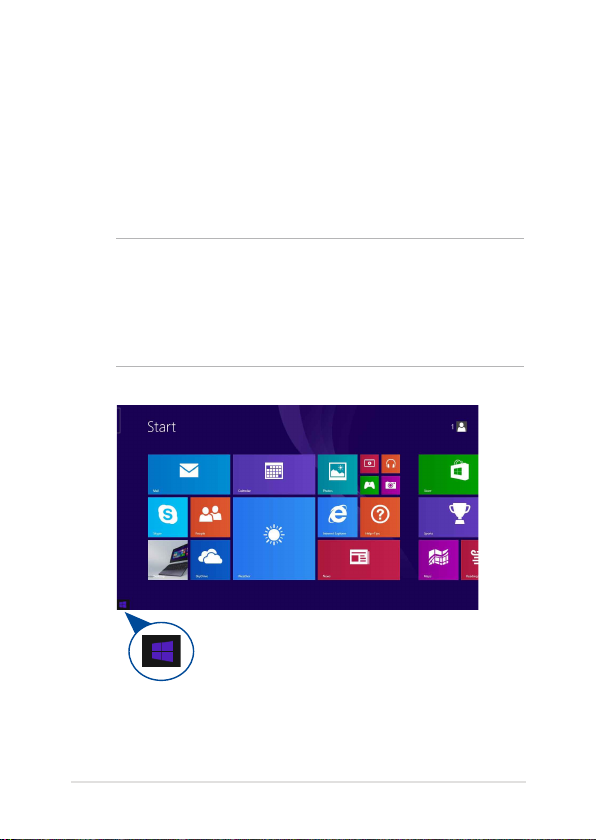
Windows 8.1-s on Start-nupp, mille abil saate valida kahe viimati
kasutatud rakenduse vahel. Start-nuppu on võimalik kasutada
töölauarežiimis lähtekuval ning igas ekraanil avatud rakenduses.
Start-nupp lähtekuval
MÄRKUS:
• Start-nupu värvus oleneb ekraanisätete all Start-nupule
valitud värvusest.
• Käivituskuval saab Start-nuppu vajutada ainult mobiildoki
puuteplaadi abil.
Start-nupu kuvamiseks liigutage hiirekursor lähtekuva või avatud
rakenduse vasaku nurga kohale.
Sülearvuti Elektrooniline kasutusjuhend
47
Page 48
48
Sülearvuti Elektrooniline kasutusjuhend
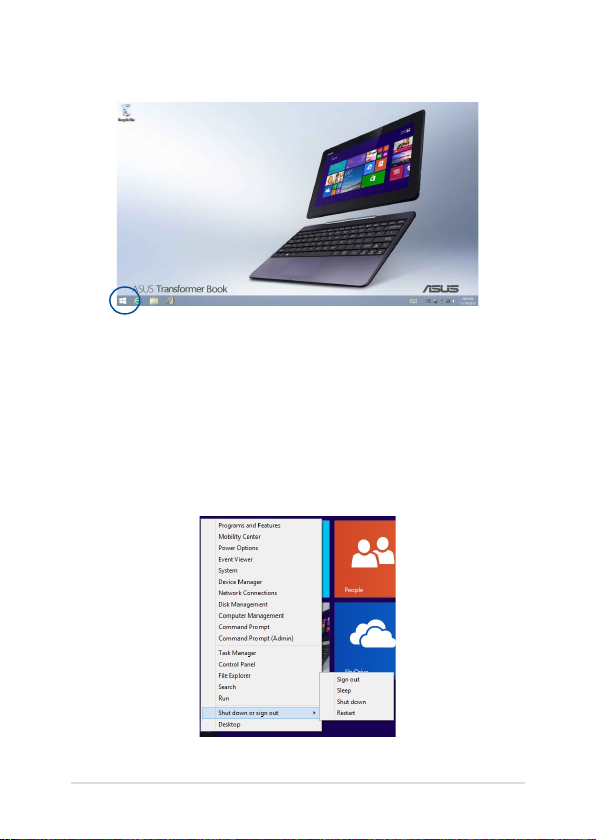
Start-nupp töölauarežiimis
Kontekstimenüü
Kontekstimenüü kuvatakse ekraanile ristkülikuna, mis sisaldab otseteid
Windows® 8.1 programmidele. Menüü avamiseks hoidke sõrme Startnupul.
Töölauamenüü sisaldab ka järgmised valikud sülearvuti sulgemiseks:
logi välja, unerežiim, sule, taaskäivita.
Page 49
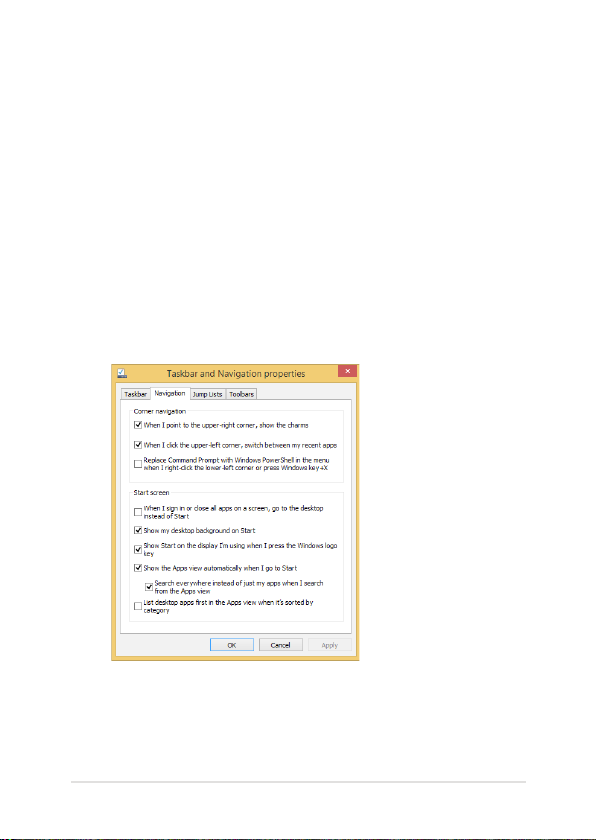
Käivituskuva kohandamine
Windows® 8.1 võimaldab teil seadme käivituskuva kohandada. Võite
näiteks seadme häälestada käivituma otse töölauarežiimi ning ka
rakenduste paigutust muuta.
Käivituskuva sätete kohandamine
1. Käivitage töölaud.
2. Hüpikakna avamiseks tehke tegumiribal paremklõps või hoidke
sellel sõrme ja oodake Start-nupu ilmumist.
3. Toksake/klõpsake Properties (Atribuudid), valige kaart
Navigation (Navigatsioon) ning märkige ära kuvade Navigation
ja Start suvandid, mida soovite kasutada.
4. Tehtud muutuste salvestamiseks toksake/klõpsake Apply
(Rakenda) ja sulgege aken.
Sülearvuti Elektrooniline kasutusjuhend
49
Page 50
50
Sülearvuti Elektrooniline kasutusjuhend
Töötamine Windows®-rakendustega
Rakenduste käivitamiseks, kohandamiseks ja sulgemiseks saate
kasutada sülearvuti puuteekraani, puuteplaati või klaviatuuri.
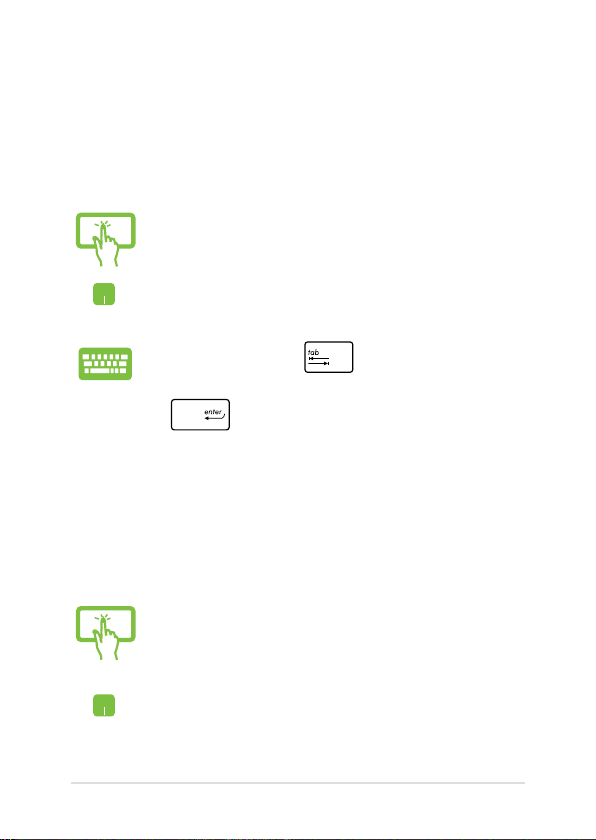
Rakenduste käivitamine
Koputage app'i selle käivitamiseks.
Paigutage hiire kursor rakenduse kohale ja tehke
vasakklõps või üks koputus, et see käivitada.
Vajutage kolm korda ning sirvige rakendusi
nooleklahvide abil. Rakenduse käivitamiseks vajutage
.
Rakenduste kohandamine
Te saate rakendusi teisaldada, muuta nende suurust või eemaldada
rakendus Käivitusvaatelt, toimides järgmiselt.
Rakenduste teisaldamine
Koputage ja hoidke app'i paani, seejärel lohistage see
uude asukohta.
Koputage app'i kaks korda, seejärel pukseerige app
uude asukohta.
Page 51
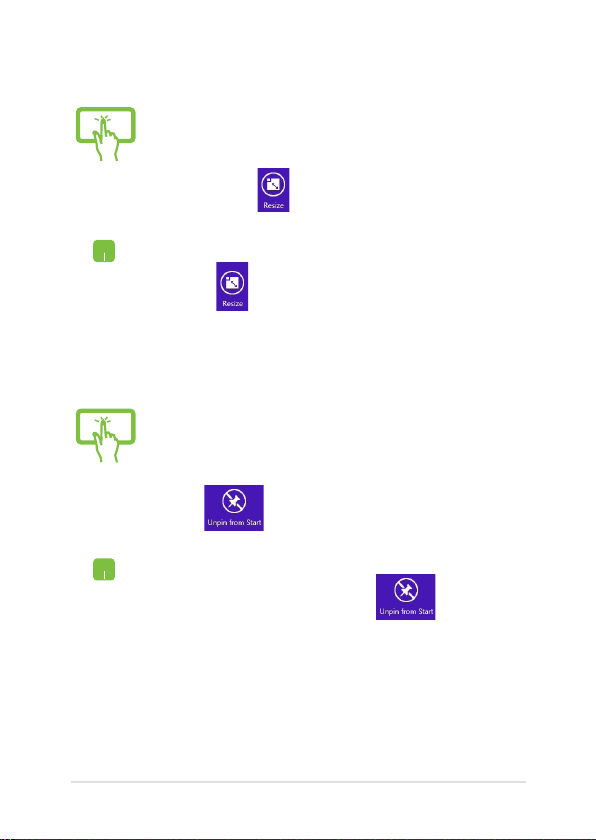
Rakenduste suuruse muutmine
1. Hoidke sõrme (1) sekund rakenduse
ruudul ja vabastage, et avada Customize
(Kohandamisriba).
2. Toksake ja valige rakenduse ruudumõõt.
Tehke paremklõps rakendusel, et aktiveerida sätete riba,
toksake ja valige rakenduse ruudumõõt.
Rakenduste eemaldamine
1. Hoidke sõrme (1) sekund rakenduse
ruudul ja vabastage, et avada Customize
(Kohandamisriba).
2. App'i eemaldamiseks koputage ikooni
.
Tehke rakendusel paremklõps, et aktiveerida Customize
(Kohandamsiriba), ning toksake .
Sülearvuti Elektrooniline kasutusjuhend
51
Page 52
52
Sülearvuti Elektrooniline kasutusjuhend
Rakenduste sulgemine
Koputage ja hoidke töötava app'i ülaserva, seejärel
lohistage app sulgemiseks ekraani alaosasse.
1. Viige hiire kursor käivitatud rakenduse ülaservale,
seejärel oodake, kuni kursor muutub käe ikooniks.
2. Rakenduse sulgemiseks lohistage see ekraani
alaosasse.
Käivitatud rakenduse ekraanilt vajutage
.
Page 53
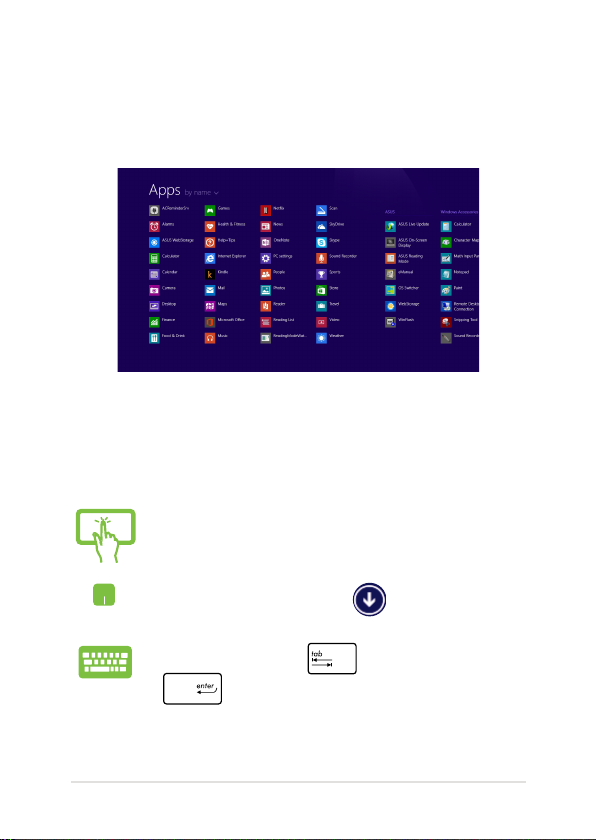
Juurdepääs aknale Apps (Rakendused)
Lisaks rakendustele, mis on juba Käivitusvaatele kinnistatud, saate teisi
rakendusi avada ka Rakenduste aknas.
Rakenduste akna käivitamine
Rakenduste akna saate avada sülearvuti puuteekraani, puuteplaadi või
klaviatuuri abil.
Libistage käivituskuval sõrme üles, et avada rakenduste
kuva.
Käivituskuval klõpsake nuppu .
Vajutage käivituskuval ning seejärel vajutage
.
Sülearvuti Elektrooniline kasutusjuhend
53
Page 54
54
Sülearvuti Elektrooniline kasutusjuhend
Täiendavate rakenduste kinnistamine Käivitusvaatele
Puuteekraani või puuteplaadi abil saate Käivitusvaatele paigutada ka
muid rakendusi.
1. Hoidke sõrme (1) sekund rakenduse
ruudul ja vabastage, et avada Customize
(Kohandamisriba).
2. Koputage ikooni , et lisada app
käivitusekraanile.
1. Pange hiire kursor selle rakenduse kohale, mida
tahate Käivitusvaatele lisada.
2. Tehke paremklõps rakendusel, et aktiveerida selle
sätted.
3. Klõpsake ikooni .
Page 55
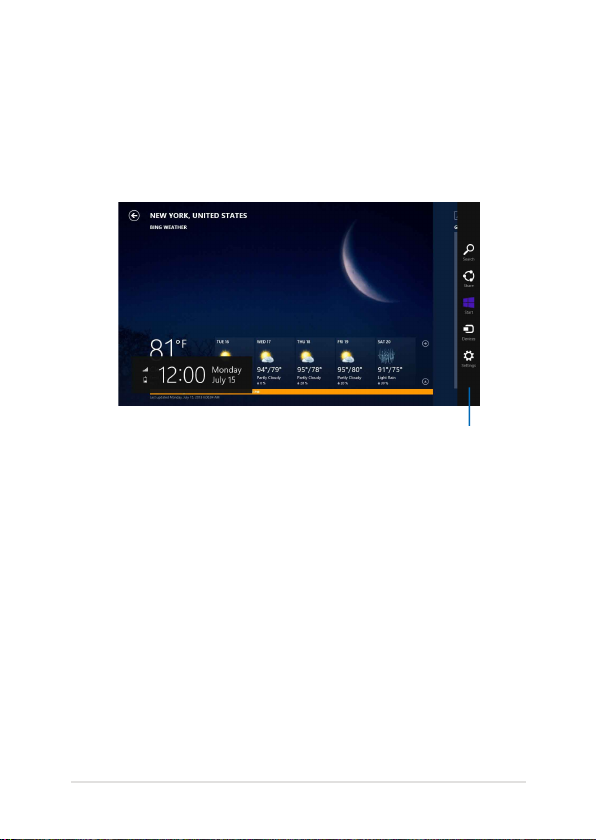
Külgriba "Charms bar"
Külgriba "Charms bar" on tööriistariba, mille saab käivitada ekraani
paremal serval. See koosneb mitmest tööriistast, mis võimaldavad
ühiskasutada rakendusi ja kohandada kiirelt sülearvuti sätteid.
Külgriba "Charms bar"
Sülearvuti Elektrooniline kasutusjuhend
55
Page 56
56
Sülearvuti Elektrooniline kasutusjuhend
Külgriba "Charms bar" käivitamine
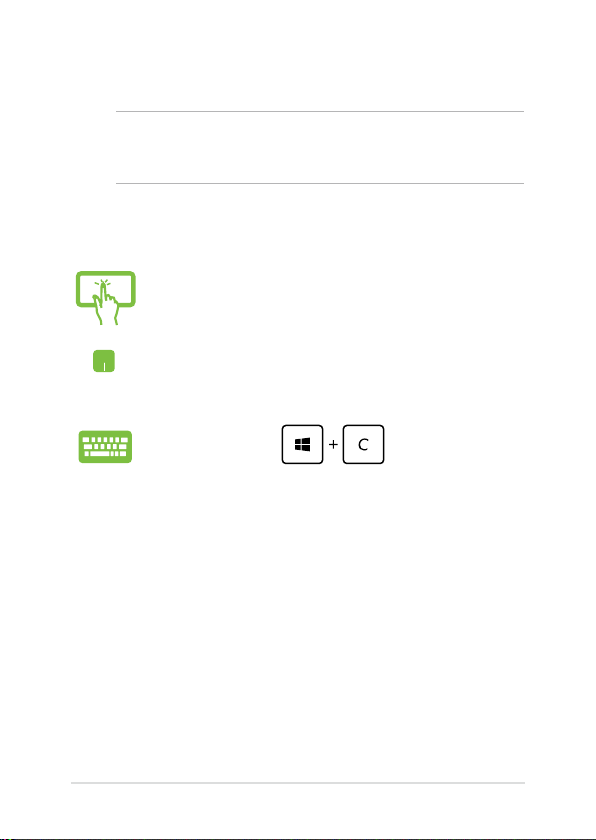
MÄRKUS: Kui külgriba "Charms bar" käivitatakse, kuvatakse see algul
valgete ikoonide komplektina. Ülaltoodud pildil on näidatud, milline näeb
välja külgriba "Charms bar", kui see on aktiveeritud.
Külgriba avamiseks saate kasutada sülearvuti puuteekraani, puuteplaati
või klaviatuuri.
Svaipige ekraani paremast servast, et käivitada
külgriba Charms bar.
Viige hiire kursor ekraani parempoolsesse ülanurka või
vasakpoolsesse ülanurka.
Vajutage klahve
Page 57
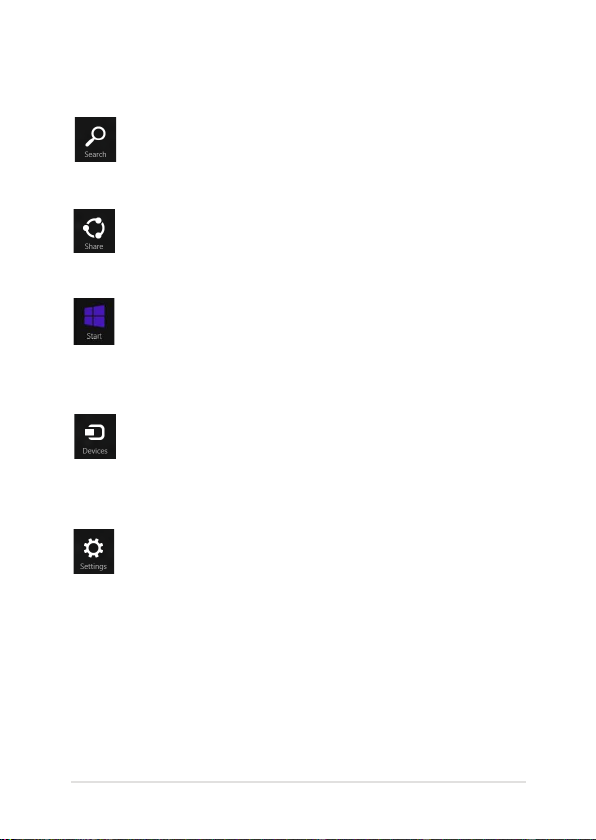
Külgriba "Charms bar" funktsioonid
Search (Otsi)
See tööriist võimaldab otsida faile, rakendusi või
programme sülearvutis.
Share (Jaga)
See tööriist võimaldab ühiskasutada rakendusi
suhtluskeskkona saitide ja e-posti kaudu.
Start (Käivitusvaade)
See tööriist ennistab Käivitusvaate. Saate seda
funktsiooni kasutada ka Käivitusvaatel, et naasta hiljuti
avatud rakendustele.
Devices (Seadmed)
See tööriist võimaldab kasutada ja jagada faile
seadmetega, mis on ühendatud sülearvutiga näiteks
väline kuvar või printer.
Settings (Sätted)
See tööriist võimaldab saada juurdepääsu sülearvuti
sätetele.
Sülearvuti Elektrooniline kasutusjuhend
57
Page 58
58
Sülearvuti Elektrooniline kasutusjuhend
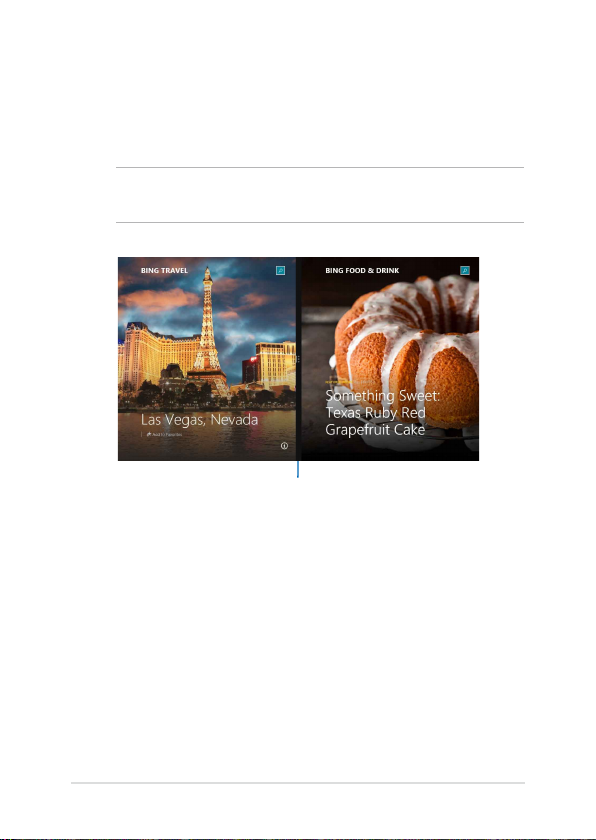
Plõksamisfunktsioon
Plõksamisfunktsioon kuvab kaks rakendust külg-külje kõrval,
võimaldades rakendustega töötada või nende vahel ümber lülituda.
OLULINE! Enne plõksamisfunktsiooni kasutamist veenduge, et sülearvuti
resolutsiooniks on seatud 1366 x 768 pikslit või rohkem.
Riba Snap
Page 59
Plõkamisfunktsiooni kasutamine
Plõksamisfunktsiooni aktiveerimiseks ja kasutamiseks võite kasutada
sülearvuti puuteekraani, puuteplaati või klaviatuuri.
1. Käivitage rakendus, mida soovite plõkasta.
2. Koputage ja hoidke app’i ülemist osa, seejärel
lohistage app ekraani vasakule või paremale
servale, kuni kuvatakse riba Snap.
3. Käivitage teine rakendus.
1. Käivitage rakendus, mida soovite plõkasta.
2. Hõljutage hiire kursorit ekraani ülaserval.
3. Kui kursor muutub käe ikooniks, siis lohistage
rakendus ekraanipaneeli vasakule või paremale
küljele.
4. Käivitage teine rakendus.
1. Käivitage rakendus, mida soovite plõksata.
2. Vajutage ning kasutage vasak- või
paremnoole klahvi, et kinnitada rakendus vasakule
või paremale paanile.
3. Käivitage muu rakendus. See rakendus asetatakse
automaatselt samale paanile.
Sülearvuti Elektrooniline kasutusjuhend
59
Page 60
60
Sülearvuti Elektrooniline kasutusjuhend
Teised klaviatuuri otseteed
Klaviatuuri abil saate kasutada järgmisi otseteid, et lihtsustada
rakenduste käivitamist ja navigeerida operatsionisüsteemis
Windows® 8.1.
\
Lülitub ümber Käivitusvaate ja viimase töötava
rakenduse vahel
Käivitab töölaua
Käivitab töölauarežiimil akna This PC (See
arvuti)
Avab suvandi File (Fail) külgribal Search (Otsing)
Avab paani Share ( Jaga)
Avab paani Settings (Sätted)
Avab paani Devices (Seadmed)
Aktiveerib lukustuskuva
Minimeerib aktiivse akna
Page 61
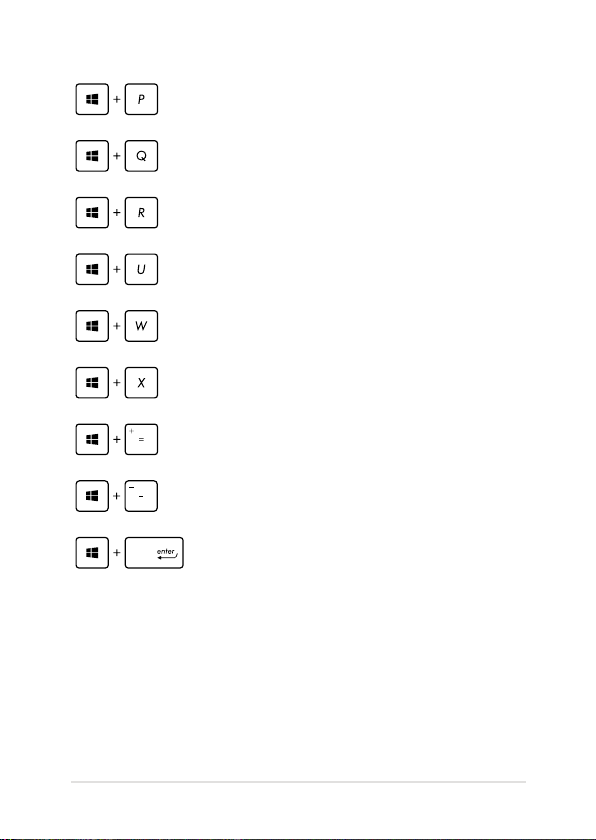
Käivitab paani Project (Projekt)
Avab suvandi Everywhere (Kõikjal)
külgribal Search (Otsing)
Avab akna Run (Käivita)
Avab utiliidi Ease of Access Center
(Ligipääsukeskus)
Avab suvandi Settings (Sätted) külgriba
Search (Otsing) all
Avab Start-nupu kontekstimenüü
Käivitab luubi ikooni ja suurendab vaadet
Vähendab vaadet
Avab paani Narrator Settings (Jutustaja
sätted)
Sülearvuti Elektrooniline kasutusjuhend
61
Page 62
62
Sülearvuti Elektrooniline kasutusjuhend
Ühenduse loomine traadita võrkudega
Wi-Fi
Sülearvuti WiFi-ühendus võimaldab kasutada e-posti, surfata Internetis
ja jagada rakendusi suhtluskeskkonna saitide kaudu.
OLULINE! Sülearvuti Wi-Fi-funktsiooni lubamiseks veenduge, et Airplane
mode (lennurežiim) on välja lülitatud. Täiendav teave on käesoleva
juhendi osas Lennurežiim.
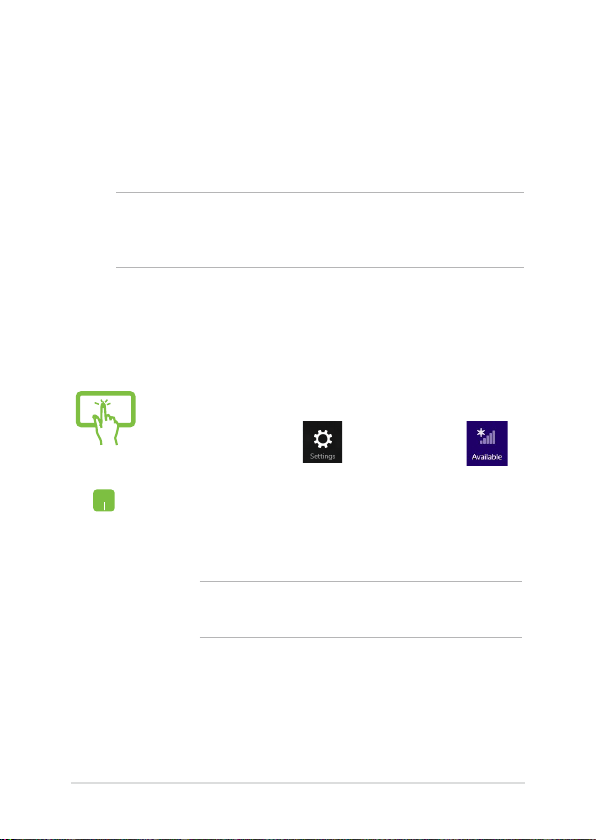
Wi-Fi aktiveerimine
Aktiveerige sülearvuti WiFi-funktsioon, kasutades puuteekraanil või
puuteplaadil järgmisi toiminguid.
1. Käivitage külgriba “Charms bar”.
2. Koputage ikooni ja koputage ikooni .
või
3. Valige saadavalolevate Wi-Fi-ühenduste loendist
pääsupunkt.
4. Koputage ikooni Connect (Loo ühendus), et luua
võrguühendus.
MÄRKUS. Võimalik, et teil palutakse sisestada turvavõti, et
aktiveerida Wi-Fi-ühendus.
5. Kui soovite lubada failijagamist sülearvuti ja muude
raadiovõrguseadmete vahel, toksake/klõpsake
Yes (Jah). Toksake/klõpsake No (Ei), kui te ei soovi
jagamist lubada.
Page 63
Bluetooth
Kasutades Bluetooth-funktsiooni saate lihtsustada andmeedastust
teiste Bluetooth-ühilduvate seadmetega.
OLULINE! Sülearvuti Bluetooth-funktsiooni lubamiseks veenduge, et
Airplane mode (lennurežiim) on välja lülitatud. Täiendav teave on
käesoleva juhendi osas Lennurežiim.
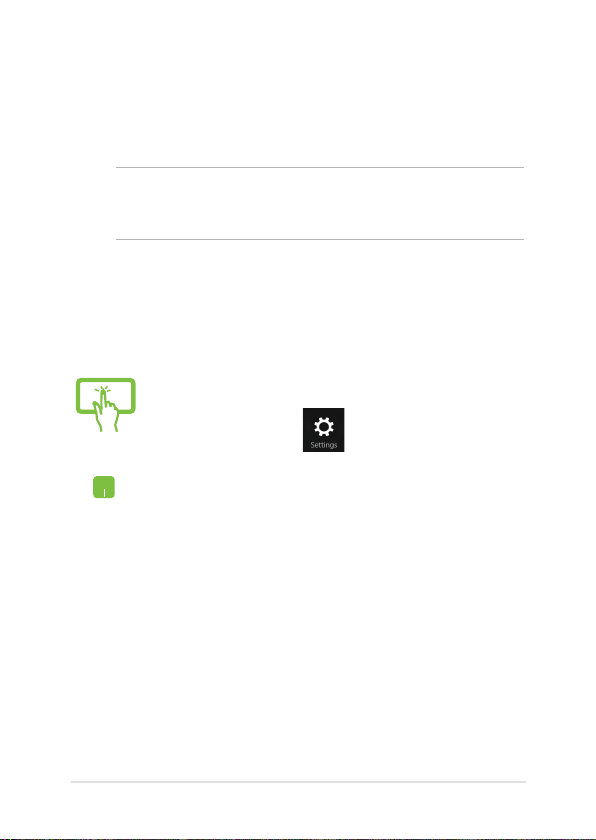
Paarisidumine teiste Bluetooth-ühilduvate seadmetega
Te peate siduma oma sülearvuti teiste Bluetooth-ühilduvate
seadmetega, et lubada andmeedastust. Selleks kasutage puuteekraani*Selleks kasutage puuteekraani*
või puuteplaati järgmiselt.
1. Käivitage külgriba “Charms bar”.
2. Koputage ikooniKoputage ikooni , seejärel koputage käsku
või
Change PC Settings (Muuda arvuti sätteid).
3. Avage PC Settings (Arvuti sätted), valige PC &
devices (Arvuti ja seadmed) > Bluetooth ning
lükake Bluetoothi liugur asendisse On (Sees).
Sülearvuti Elektrooniline kasutusjuhend
63
Page 64
64
Sülearvuti Elektrooniline kasutusjuhend
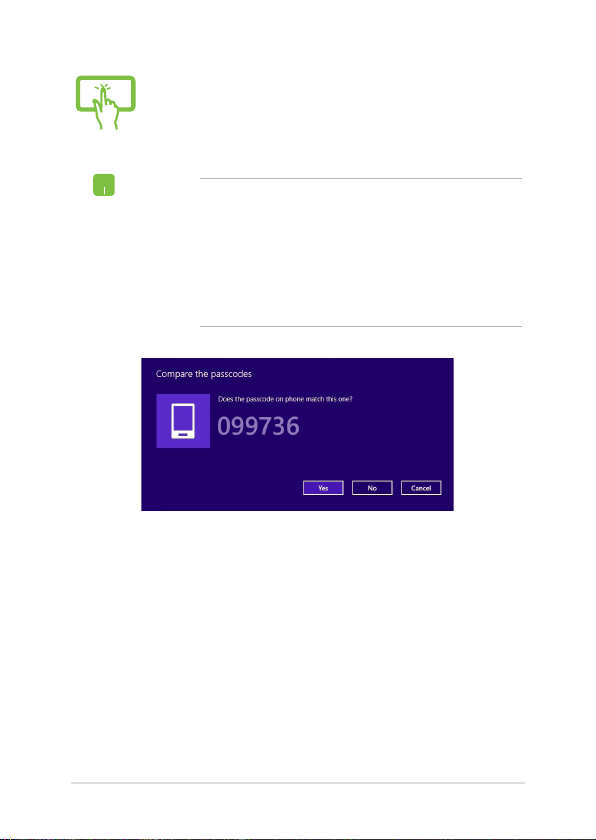
4. Valige loendist seade. Võrrelge sülearvuti parooli
sellega, mis saadeti teie valitud seadmele. Kui need
on samad, siis koputage ikooni Yes (Jah), et siduda
või
sülearvuti seadmega.
MÄRKUS.
• On võimalik, et mõnedel Bluetoothühilduvatel seadmetel palutakse sisestada
sülearvuti parool.
• Veenduge, et teie Bluetooth-seadmed on
leitavad.
Page 65
Lennurežiim
Airplane mode (lennurežiim) lülitab traadita ühendused välja ja
võimaldab sülearvutit lennu ajal kasutada turvaliselt.
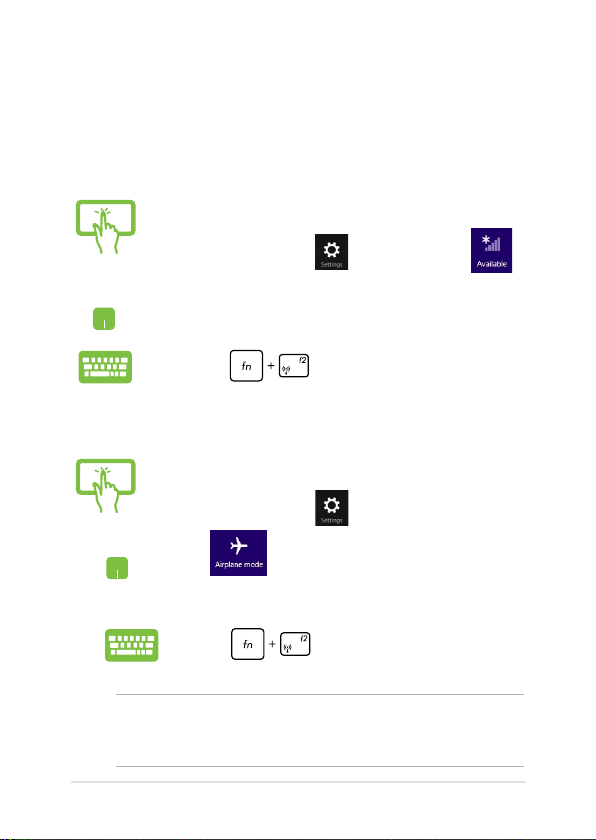
Lennurežiimi sisse lülitamine
1. Käivitage külgriba “Charms bar”.
2.
Koputage ikooni ja koputage ikooni .
või
Lennurežiimi välja lülitamine
3. Nihutage liugur paremale, et režiim lennurežiim
sisse lülitada.
Vajutage .
1. Käivitage külgriba “Charms bar”.
2.
Koputage ikooni ja koputage ikooni
või
3. Nihutage liugur vasakule, et lennurežiim välja
Vajutage .
.
lülitada.
MÄRKUS: Võtke ühendust lennuettevõtjaga, et saada teavet lennu
ajal saadaolevate teenuste ja kehtivate piirangute kohta, millega tuleb
arvestada sülearvuti kasutamisel lennukis.
Sülearvuti Elektrooniline kasutusjuhend
65
Page 66
66
Sülearvuti Elektrooniline kasutusjuhend
Sülearvuti välja lülitamine
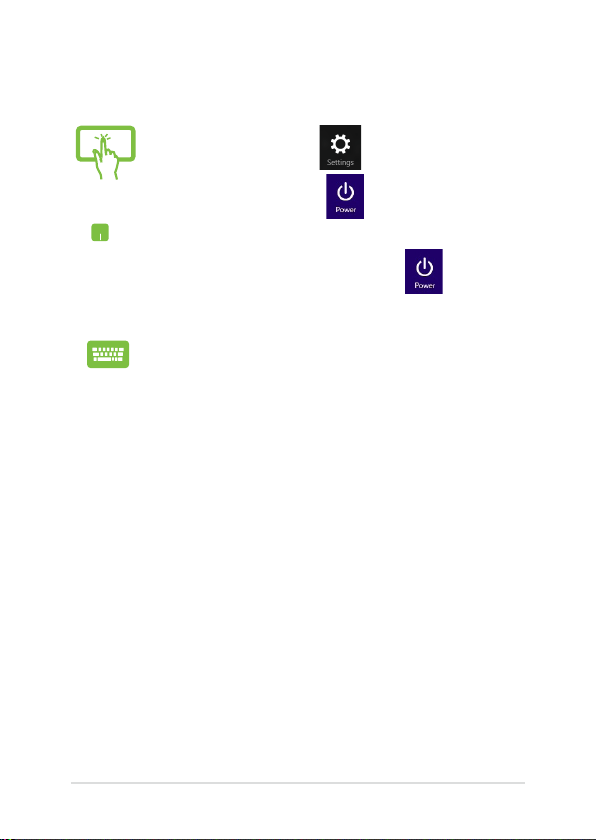
Te saate oma sülearvuti välja lülitada, tehes ühte järgmistest.
• Koputage ikooni külgribal Charms bar,
või
seejärel koputage > Shutdown (Sulge), et
teha tavaline sulgemine.
• Sisselogimisekraanil koputage >
Shut down (Sulge).
• Saate sülearvuti välja lülitamiseks kasutada ka
Töölauarežiimi. Selleks käivitage töölaud, seejärel
vajutage alt + f4, et käivitada sulgemisaken.
Valige ripploendist Shut Down (Sulge), seejärel
valige OK.
• Kui sülearvuti ei reageeri, hoidke toitenuppu
vähemalt (10) sekundit all, kuni sülearvuti lülitub
välja.
Page 67
Sülearvuti lülitamine puhkerežiimi
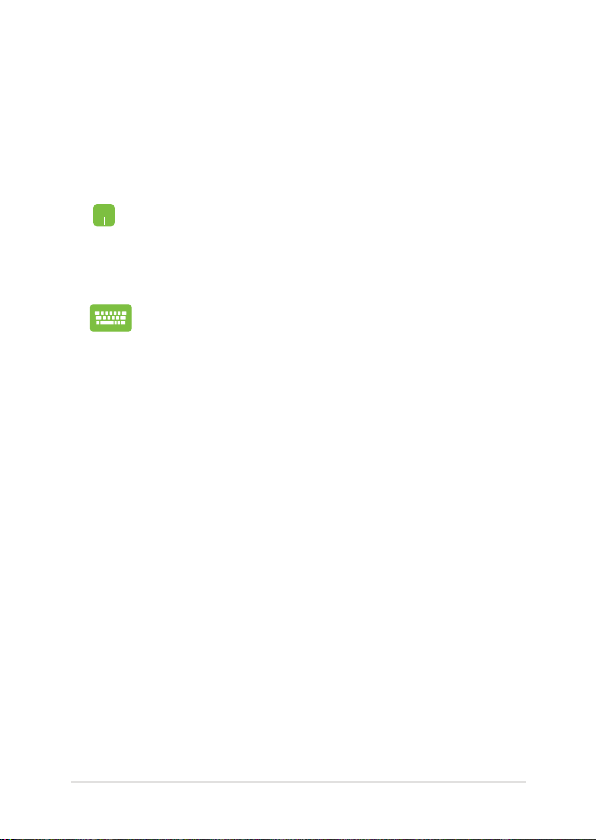
Sülearvuti lülitamiseks puhkerežiimi vajutage üks kord toitenuppu.
Sülearvuti unerežiimi saate aktiveerida ka puuteplaadi või klaviatuuri
abil järgmiselt.
Saate sülearvuti puhkerežiimi lülitamiseks kasutada
Töölauarežiimi. Selleks käivitage töölaud, seejärel vajutage
alt + f4 , et käivitada sulgemisaken. Valige ripploendist
Sleep (Puhkerežiim), seejärel valige OK.
Saate sülearvuti puhkerežiimi lülitamiseks kasutada
Töölauarežiimi. Selleks käivitage töölaud, seejärel vajutage
alt + f4 , et käivitada sulgemisaken. Valige ripploendist
Sleep (Puhkerežiim), seejärel valige OK.
Sülearvuti Elektrooniline kasutusjuhend
67
Page 68

68
Sülearvuti Elektrooniline kasutusjuhend
Page 69

4. Peatükk. Sülearvuti veaotsing
Sülearvuti Elektrooniline kasutusjuhend
69
Page 70
70
Sülearvuti Elektrooniline kasutusjuhend
Tõrkeotsing
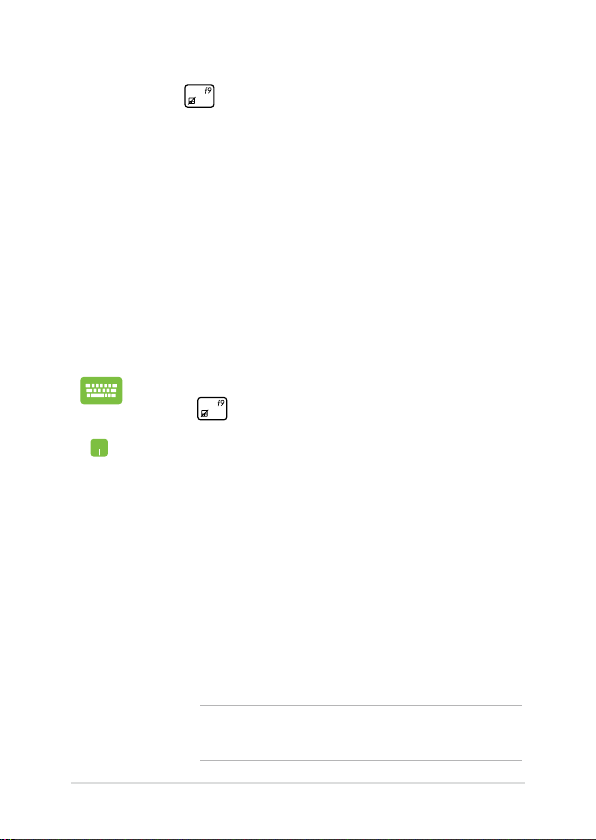
Vajutades nuppu POST-i ajal, saate te juurdepääsu Windows® 8.1
tõrkeotsingu suvanditele, mis hõlmavad muu hulgas järgmist.
• Arvuti värskendamine
• Arvuti lähtestamine
• Täpsemad suvandid
Arvuti värskendamine
Kasutage suvandit Refresh your PC (Värskenda arvutit), kui tahate
värskendada oma süsteemi ja vältida praeguste failide ja rakenduste
kaotsiminekut.
Sisenemiseks POST-i ajal:
1. Taaskäivitage sülearvuti, seejärel vajutage nuppu
POST-i ajal.POST-i ajal.
2. Oodake, kuni Windows® laadib ekraani Choose
an option (Vali suvand), seejärel koputage ikooni
Troubleshoot (Tõrkeotsing).
3. Koputage ikooni Refresh your PC (Värskenda
arvutit).
4. PC (Arvuti) värskendamise kuval lugege loendit, mis
annab lisateavet selle funktsiooni kasutamise kohta,
ning toksake Next (Edasi).
5. Koputage kontot, mida soovite värskendada.
6. Tippige konto parool, seejärel koputage käsku
Continue (Jätka).
7. Koputage ikooni Refresh (Värskenda).
OLULINE! Enne süsteemi värskendamist veenduge, et
sülearvuti on ühendatud toitevõrku.
Page 71
Arvuti lähtestamine
OLULINE! Enne selle suvandi lubamist varundage kõik andmed.
Kasutage käsku Reset your PC (Lähtesta arvuti), et lähtestada
sülearvuti vaikesätetele.
Sisenemiseks POST-i ajal:
1. Taaskäivitage sülearvuti, seejärel vajutage nuppu
POST-i ajal.POST-i ajal.
2. Oodake, kuni Windows® laadib ekraani Choose
an option (Vali suvand), seejärel koputage ikooni
Troubleshoot (Tõrkeotsing).
3. Koputage ikooni Reset your PC (Lähtesta arvuti).
4. Ekraanil Reset your PC (Lähtesta arvuti) lugege
loetelupunkte, et saada täiendavat teavet selle
suvandi kasutamise kohta, seejärel koputage ikooni
Next (Edasi).
5. Koputage oma eelistatud lähtestamissuvandit: Just
remove my les (Eemalda vaid minu failid) või
Fully clean the drive (Puhasta draiv täielikult).
6. Koputage ikooni Reset (Lähtesta).
OLULINE! Enne süsteemi lähtestamist veenduge, et
sülearvuti on ühendatud toitevõrku.
Sülearvuti Elektrooniline kasutusjuhend
71
Page 72
72
Sülearvuti Elektrooniline kasutusjuhend
Täpsemad suvandid
Kasutage suvandit Advanced options (Täpsemad suvandid), et
käivitada sülearvuti täiendavad tõrkeotsingu suvandid.
Sisenemiseks POST-i ajal:
1. Taaskäivitage sülearvuti, seejärel vajutage nuppu
POST-i ajal.POST-i ajal.
2. Oodake, kuni Windows® laadib ekraani Choose
an option (Vali suvand), seejärel koputage ikooni
Troubleshoot (Tõrkeotsing).
3. Koputage ikooni Advanced options (Täpsemad
suvandid).
4. Ekraanil Advanced options (Täpsemad suvandid)
valige tõrkeotsingu suvand, mida soovite käivitada.
5. Järgige juhiseid, et protsess lõpule viia.
System Image Recovery (Taastetõmmise) kasutamine
Menüüs Advanced options (Täpsemad suvandid) saate kasutada
System Image Recovery (Taastetõmmise), et taastada süsteem,
kasutades spetsiaalset taastefaili.
Sisenemiseks POST-i ajal:
1. Taaskäivitage sülearvuti, seejärel vajutage nuppu
POST-i ajal.POST-i ajal.
2. Oodake, kuni Windows® laadib ekraani Choose
an option (Vali suvand), seejärel koputage ikooni
Troubleshoot (Tõrkeotsing).
3. Koputage ikooni Advanced options (Täpsemad
suvandid).
Page 73

4. Ekraanil Advanced options (Täpsemad suvandid)
valige määrang System Image Recovery
(Taastetõmmis).
5. Valige konto, mida soovite taastada, kasutades
süsteemi taastefaili.
6. Tippige konto parool, seejärel koputage käsku
Continue (Jätka).
7. Valige käsk Use the latest available system
image (recommended) (Kasuta viimatist
saadaolevat süsteemi taastefaili (soovitatav)),
seejärel koputage ikooni Next (Järgmine). Te
saate ka valida käsu Select a system image (Vali
süsteemi taastefail), kui teie süsteemi taastefail on
välisseadmel või DVD-l.
8. Järgige juhiseid, et taastetõmmise salvestamise
protsess lõpule viia.
MÄRKUS. Soovitame tungivalt süsteemi varundada, et
vältida andmete kaotsiminekut juhul, kui sülearvuti ei
tööta.
Sülearvuti Elektrooniline kasutusjuhend
73
Page 74

74
Sülearvuti Elektrooniline kasutusjuhend
Page 75

Nipid ja KKK
Sülearvuti Elektrooniline kasutusjuhend
75
Page 76

76
Sülearvuti Elektrooniline kasutusjuhend
Kasulikke nõuandeid
Järgmised nõuandeid aitavad teil oma sülearvuti kasutusvõimalusi
maksimaalselt rakendada, arvuti jõudlust säilitada ning oma andmeid
turvaliselt hoida.
• Värskendage Windows®i regulaarselt, et viimased
turvalisusfunktsioonid oleksid alati installitud.
• Kasutage ASUS Live Update'i teie sülearvutis olevate ASUSe
rakenduste, draiverite ja utiliitide värskendamiseks. Vaadake
lähemat infot sülearvutisse installitud tutvustusprogrammist
ASUS Tutor.
• Kaitske oma andmeid viirustõrjetarkvaraga ja veenduge, et selle
viimased värskendused on alati installitud.
• Kasutage sülearvuti sunnitud väljalülitust vaid äärmisel vajadusel.
• Varundage kõik oma andmed ning kasutage selleks välist
varundusdraivi.
• Vältige sülearvuti kasutamist väga kuumas kohas. Kui plaanite
sülearvutit pikema aja vältel (vähemalt üks kuu) mitte kasutada,
võiksite aku arvutist eemaldama (kui see on võimalik).
• Eemaldage sülearvutist kõik välisseadmed ja veenduge enne
arvuti lähtestamist, et teil on olemas:
- Operatsioonisüsteemi ja arvutisse installitud rakenduste
tootekoodid;
- Varundatud andmed;
- Kasutajanimi ja salasõna;
- Internetiühenduse andmed.
Page 77

Riistvara KKK
1. Kui käivitan sülearvuti, ilmub ekraanile must, vahest aga
värviline punkt. Mida peaksin tegema?
Sellised punktid võivad vahest ekraanile ilmuda, kuid
süsteemi need ei mõjuta. Kui nähtus kordub ja hakkab lõpuks
mõjutama süsteemijõudlust, konsulteerige volitatud ASUSe
teeninduskeskusega.
2. Ekraaniheledus ja -värvid ei ole ühtlased. Kuidas seda
parandada?
Ekraaniheledus ja -värvid võivad oleneda sülearvuti nurgast ja
asendist. Lisaks pole kõigi sülearvutimudelite ekraaniheledus
ja -värvid täpselt sarnased. Ekraanipildi korrigeerimiseks võite
kasutada arvuti funktsiooniklahve ning operatsioonisüsteemi
ekraanisätteid.
3. Kuidas saaksin sülearvuti aku tööaega pikendada?
Proovige toimida vastavalt järgmistele soovitustele.
• Korrigeerige funktsiooniklahvide abil ekraani heledust.
• Kui te Wi-Fi-ühendust ei kasuta, valige Airplane mode
(Lennurežiim).
• Eemaldage arvutist USB-seadmed, mida te ei kasuta.
• Sulgege mittevajalikud rakendused, eriti need, mis
kasutavad suurt mälumahtu.
Sülearvuti Elektrooniline kasutusjuhend
77
Page 78

78
Sülearvuti Elektrooniline kasutusjuhend
4. Aku LED-märgutuli ei sütti. Milles on viga?
• Kontrollige, kas toiteplokk või aku on korralikult paigaldatud.
Võite toiteploki või aku ka arvutist eemaldada, ühe minuti
oodata ning seejärel need pistikupesa ja sülearvutiga taas
ühendada.
• Kui probleemi ei õnnestu lahendada, pöörduge abi
saamiseks kohalikku ASUSe teeninduskeskusse.
5. Miks puuteplaat ei tööta?
• Puuteplaadi aktiveerimiseks vajutage .
• Kontrollige, kas ASUS Smart Gesture on häälestatud
puuteplaati välja lülitama, kui ühendatakse väline
osutusseade.
6. Miks heli- või videofailide mängimise ajal sülearvuti kõlarid
vaikivad?
Proovige toimida vastavalt järgmistele soovitustele.
• Kõlarite helitugevuse suurendamiseks vajutage
.
• Kontrollige, ega kõlariheli ei ole vaigistatud.
• Kontrollige, kas sülearvutiga pole ühendatud kõrvaklappide
pistik ning eemaldage see.
7. Mida peaksin tegema, kui minu sülearvuti toiteplokk kaob
või aku enam ei tööta?
Pöörduge abi saamiseks kohalikku ASUSe teeninduskeskusse.
Page 79
8. Miks minu sülearvuti kõlaritest tuleb heli, kuigi olen arvutiga
ühendanud kõrvaklapid?
Sätete häälestamiseks valige Control Panel (Juhtpaneel) >
Hardware and Sound (Riistvara ja heli) ning avage Audio
Manager (Helihaldur).
9. Ma ei saa oma sülearvuti klahve korralikult kasutada, sest
hiirekursor liigub pidevalt. Mida peaksin tegema?
Jälgige, et miski ei puuduta ega vajuta puuteplaadile, kui te
klaviatuuri kasutate. Võite puuteplaadi ka välja lülitada, vajutades
.
10. Minu sülearvuti puuteplaat ei tööta. Mida peaksin tegema?
Proovige toimida vastavalt järgmistele soovitustele.
• Kontrollige, kas ASUS Smart Gesture on häälestatud
puuteplaati välja lülitama, kui sülearvutiga ühendatakse
väline osutusseade. Kui jah, siis keelake see funktsioon.
• Vajutage .
11. Kui vajutan klaviatuuri klahve “U”, “I” ja “O”, ilmuvad tähtede
asemel numbrid. Kuidas seda muuta?
Selle funktsiooni väljalülitamiseks vajutage või
(teatud mudelitel) ning jätkake nende
klahvidega tähtede sisestamist.
12. Kuidas ma tean, et arvuti töötab?
Hoidke voolunuppu all umbes kaks (2) sekundit, kuni voolunupu
valgusdiood vilgub viis korda ja kaamera valgusdiood vilgub ühe
korra.
Sülearvuti Elektrooniline kasutusjuhend
79
Page 80

80
Sülearvuti Elektrooniline kasutusjuhend
Tarkvara KKK
1. Kui sülearvuti sisse lülitan, süttib voolu märgutuli põlema,
kuid ketta märgutuli ei sütti. Ka süsteem ei käivitu. Kuidas
seda parandada?
Proovige toimida vastavalt järgmistele soovitustele.
• Sundige oma sülearvuti sulguma, hoides voolunuppu
kauem kui kümne (10) sekundit all. Kontrollige, kaskümne (10) sekundit all. Kontrollige, kas sekundit all. Kontrollige, kas
toiteplokk ja aku on korralikult ühendatud, ja lülitage
sülearvuti sisse.
• Kui probleemi ei õnnestu lahendada, pöörduge abi
saamiseks kohalikku ASUSe teeninduskeskusse.
2. Mida peaksin tegema, kui ekraanile kuvatakse teade:
“Remove disks or other media. Press any key to restart.
(Eemaldage plaadid või muu kandja. Vajutage suvalist klahvi,
et taaskäivitada.)” ?
Proovige toimida vastavalt järgmistele soovitustele.
• Eemaldage kõik sülearvutiga ühendatud USB-seadmed ja
taaskäivitage arvuti.
• Kui probleem jätkub, võib teie sülearvutil olla probleem
mäluga. Pöörduge abi saamiseks kohalikku ASUSe
teeninduskeskusse.
3. Minu sülearvuti käivitub aeglasemalt, kui varem, ning
operatsioonisüsteem ei tööta sujuvalt. Kuidas seda
parandada?
Eemaldage arvutist rakendused, mille sinna hiljuti installisite või
mis ei olnud kaasas operatsioonisüsteemiga, ning taaskäivitage
arvuti.
Page 81

4. Minu sülearvuti operatsioonisüsteem ei käivitu. Kuidas seda
parandada?
Proovige toimida vastavalt järgmistele soovitustele.
• Eemaldage kõik sülearvutiga ühendatud seadmed ja
taaskäivitage arvuti.
• Vajutage käivitamise ajal F9. Kui sülearvutis käivitub
Troubleshooting (Veaotsing), valige Refresh
(Värskendamine) või Reset your PC (Arvuti lähtestamine).
• Kui probleemi ei õnnestu lahendada, pöörduge abi
saamiseks kohalikku ASUSe teeninduskeskusse.
5. Miks minu sülearvuti une- või talveune režiimilt ei ärka?
• Viimati kasutatud tööoleku taastamiseks peate vajutama
voolunuppu.
• Arvuti aku on täiesti tühjenenud. Ühendage toiteplokk oma
sülearvutiga ja vooluvõrguga ning vajutage voolunuppu.
Sülearvuti Elektrooniline kasutusjuhend
81
Page 82

82
Sülearvuti Elektrooniline kasutusjuhend
Page 83

Lisad
Sülearvuti Elektrooniline kasutusjuhend
83
Page 84

84
Sülearvuti Elektrooniline kasutusjuhend
Sisemise modemi vastavus
Sisemise modemiga Sülearvuti vastab JATE (Jaapan) ja FCC (USA, Kanada, Korea,
Taiwan) nõuetele ning CTR21 normile. Sisemine modem on vastavalt Nõukogu
otsusele 98/482/EÜ heaks kiidetud üle-Euroopalise ühe terminaliga ühenduse
loomiseks üldkasutatava kommuteeritava telefonivõrguga (ÜKTV). Ent erinevates
riikides pakutavate kstelefonivõrkude erinevuste tõttu ei taga heakskiit
iseenesest tingimusteta toimivust igas ÜKTV lõpp-punktis. Probleemide korral
võtke kõigepealt ühendust seadmete müüjaga.
Ülevaade
4. augustil 1998 avaldati Euroopa Ühenduse Teatajas Euroopa Nõukogu otsus
normatiivi CTR21 kohta. CTR21 kehtib kõigile kõnevälistele DTMF-valimisega
lõppseadmetele, mis tuleb ühendada analoog-ÜKTVsse (üldkasutatav
kommuteeritav telefonivõrk).
CTR 21 (üldine tehniline standard) üldkasutatava kommuteeritava
analoogtelefonivõrguga ühendatavate lõppseadmete (välja arvatud põhjendatud
juhtudel kõneteenust toetavad lõppseadmed) ühendamisnõuete tehnilise normi
kohta, mille puhul võimalik võrguadresseerimine toimub toonvalimisega.
Page 85

Võrguga ühilduvuse deklaratsioon
Tootja poolt teavitatud asutustele ja müüjale esitatav deklaratsioon: “Käesolevas
deklaratsioonis nimetatakse võrgud, millega ühendatuna seade peab kavakohaselt
töötama, ja teavitatud võrgud, mille puhul seadmete koostalitlusvõime võib olla
raskendatud.”
Deklaratsioon, mille tootja esitab kasutajale: “Käesolevas deklaratsioonis
nimetatakse võrgud, millega ühendatuna seade peab kavakohaselt töötama, ja
teavitatud võrgud, mille puhul seadmete koostalitlusvõime võib olla raskendatud.
Tootja lisab ka teatise, milles selgitab, et ühilduvus võrguga sõltub seadmete ja
tarkvara häälestusest. Lisaks sellele soovitab tootja kasutajal pöörduda müüja
poole, kui seadmeid soovitakse kasutada muus võrgus.”
Praeguseks on teavitatud asutus CETECOM välja andnud mitmeid üleeuroopalisi
kinnitusi, mis kasutavad standardit CTR 21.
Tulemuseks on Euroopa esimesed modemid, mis ei vaja regulatiivseid kinnitusi
igas erinevas Euroopa riigis.
Kõneväline seade
Automaatvastajad ja valjuhääldiga telefonid ning ka modemid, faksimasinad,
automaatvalijad ja häiresüsteemid. Seade, mille kõne kvaliteeti otspunktis
reguleerivad määrused (nt kõnetoruga telefonid ja mõnedes riikides ka juhtmeta
telefonid), jäetakse välja.
Sülearvuti Elektrooniline kasutusjuhend
85
Page 86

86
Sülearvuti Elektrooniline kasutusjuhend
Antud tabel näitab riike, mis on hetkel CTR21
standardiga seotud.
Country Applied More Testing
1
Austria
Belgia Jah Ei
Tšehhi Vabariik Ei Ei ole kohaldatav
Taani1 Jah Jah
Soome Jah Ei
Prantsusmaa Jah Ei
Saksamaa Jah Ei
Kreeka Jah Ei
Ungari Ei Ei ole kohaldatav
Island Jah Ei
Iirimaa Jah Ei
Itaalia Menetlemisel Menetlemisel
Iisrael Ei Ei
Lichtenstein Jah Ei
Luksemburg Jah Ei
Madalmaad
Norra Jah Ei
Poola Ei Ei ole kohaldatav
Portugal Ei Ei ole kohaldatav
Hispaania Ei Ei ole kohaldatav
Rootsi Jah Ei
Šveits Jah Ei
Ühendkuningriik Jah Ei
1
Jah Ei
Jah Jah
Page 87

Käesolev teave on saadud CETECOMilt ning esitatud ilma vastutust võtmata.
Tabelis tehtud uuenduste leidmiseks võite külastada aadressi http://www.
cetecom.de/technologies/ctr_21.html.
1 Riiklikud nõuded kehtivad vaid siis, kui seadmed võivad kasutada pulssvalimist
(tootjad võivad kasutusjuhendis märkida, et seadmed on mõeldud vaid DTMFtoonvalimise toetamiseks, mille puhul lisatestid võivad osutuda üleliigseteks).
Madalmaades tuleb jadaühenduse ja helistaja ID funktsioonide testimiseks teha
lisakatseid.
Föderaalse Sidekomisjoni (FCC) avaldus
Käesolev seade vastab FCC reeglite jaotisele 15. Seadme töö peab vastama kahele
järgnevale tingimusele:
• Käesolev seade ei tohi põhjustada ohtlikke häireid ning.
• Käesolev seade peab vastu võtma kõiki signaale, kaasa arvatud signaale,
mis võivad põhjustada soovimatut tööd.
Käesolev seade on testitud ning vastab klass B digitaalseadmetele esitatud
nõuetele vastavalt Föderaalse Sidekomisjoni (FCC) 15. jaotise eeskirjadele.
Need piirangud on ette nähtud elumajades asuvatele seadmetele piisava kaitse
tagamiseks kahjulike häirete eest. Käesolev seade tekitab, kasutab ja võib
väljastada raadiosagedusel energiat ning kui seda ei paigaldata ja kasutata
vastavalt käesolevale juhendile, võib see põhjustada ohtlikke häireid raadiosides.
Samas puudub garantii selle kohta, et häireid ei esine teatud kasutustingimustes.
Kui antud seade põhjustab häireid raadio- või televastuvõtus, mida saab
kontrollida seadmete sisse- ja väljalülitamise abil, peaks kasutaja proovima häireid
kõrvaldada mõne alljärgneva meetme abil:
• Muutke vastuvõtuantenni suunda või asukohta.
• Viige seade ja vastuvõtja teineteisest kaugemale.
Sülearvuti Elektrooniline kasutusjuhend
87
Page 88

88
Sülearvuti Elektrooniline kasutusjuhend
• Ühendage seade vastuvõtjast erinevasse vooluvõrku.
• Konsulteerige edasimüüja või kogenud raadio-/teletehnikuga.
HOIATUS! Varjestatud toitejuhtme kasutamine on nõutav FCC piirangute järgimiseks
ning lähedalasuva raadio ja televiisori vastuvõtuhäirete vältimiseks. Tuleb k asutada
ainult seadmega kaasnenud toitejuhet. Kasutage sisend- ja väljundseadmete
ühendamiseks antud seadmega ainult varjestatud kaableid. Võtke teadmiseks, et
vastavust tagava osapoole poolt kinnitamata muudatuste tegemine võib võtta teilt
õiguse seadme kasutamiseks.
(Väljavõte föderaalseaduste koodeksist nr 47, osa 15.193, 1993. Washington DC:
Föderaalregistri büroo, Riiklik arhiivide ja dokumentide administratsioon, USA
valitsuse trükikoda.)
FCC hoiatus raadiosagedusega kokkupuute kohta
HOIATUS! Igasugused muudatused, mida vastavust tagav osapool selgelt kinnitanud
ei ole, võivad võtta kasutajalt õiguse seadet kasutada. “Tootja kinnitab, et antud seade
on ette nähtud kasutamiseks üksnes kanalitel 1 kuni 11 Ameerika Ühendriikides
reguleeritud konkreetsel püsivara sagedusel 2,4 GHz.”
Käesolev seade vastab kontrollimata keskkonnale sätestatud FCC kiirgusnormidele.
Et säilitada raadiosagedusliku kiirgusega seotud FCC vastavusnõuete täitmist,
vältige signaali edastamise ajal otsest kontakti saatva antenniga. Lõppkasutajad
peavad raadiosagedusliku kiirguse piirnormide järgimiseks lähtuma
konkreetsetest juhistest.
Page 89
Declaration of Conformity (R&TTE direktiiv 1999/5/EÜ)
Järgmised punktid täideti ning neid peeti R&TTE (Radio & Telecommunications
Terminal Equipment) direktiivi jaoks olulisteks ja küllaldasteks.
• Olulised nõuded, nagu sätestatud [artiklis 3]
• Tervisekaitse- ja ohutusnõuded, nagu sätestatud [artiklis 3.1a]
• Elektriohutuse testimine vastavalt standardile [EN 60950]
• Kaitsenõuded elektromagnetilisele ühilduvusele [artiklis 3.1b]
• Elektromagnetilise ühilduvuse testimine standardites [EN 301 489-1] &
[EN 301 489-17]
• Raadiospektri efektiivne kasutamine, nagu sätestatud [artiklis 3.2]
• Raadiokatsed vastavalt standardile [EN 300 328-2]
CE märgis
CE märgis LAN-ita/Bluetoothita seadmetele
Selle seadme tarnitud versioon vastab EMÜ direktiivide 2004/108/EÜ
“Elektromagnetiline ühilduvus” ja 2006/95/EÜ “ Madalpinge direktiiv” nõuetele.
CE märgis LAN-iga/Bluetoothiga seadmetele
See seade vastab Euroopa Parlamendi ja nõukogu 9. märtsi 1999.aaasta
direktiivi 1999/5/EÜ nõuetele raadioseadmete ja telekommunikatsioonivõrgu
lõppseadmete ning nende nõuetekohasuse vastastikuse tunnustamise kohta.
Sülearvuti Elektrooniline kasutusjuhend
89
Page 90

90
Sülearvuti Elektrooniline kasutusjuhend
Traadita töökanal erinevatele domeenidele
Põhja-Ameerika 2,412-2,462 GHz Kanal 01 kuni kanal 11
Jaapan 2,412-2,484 GHz Kanal 01 kuni kanal 14
Euroopa ETSI 2,412-2,472 GHz Kanal 01 kuni kanal 13
Prantsusmaa on piiranud traadita sagedusribasid
Prantsusmaal on mõnedes piirkondades piiratud sagedusribad. Halvimal juhul on
maksimaalsed lubatud võimsused siseruumides järgmised:
• 10 mW kogu 2,4 GHz ribale (2400 MHz–2483,5 MHz)
• 100 mW sagedustele vahemikus 2446,5 MHz ja 2483,5 MHz
MÄRKUS. Kanalid 10 kuni 13 (kaasa arvatud) töötavad ribas 2446,6 MHz kuni
2483,5 MHz.
Välistingimustes kasutamiseks on mõned järgmised võimalused. Eravalduses
või avalik-õiguslike isikute eravalduses toimub kasutamine vastavalt
kaitseministeeriumi eelloa protseduurile ning maksimaalne lubatud võimsus
on 100 mV sagedusribas 2446,5 - 2483,5 MHz. Riigimaal ei ole seadme
välistingimustes kasutamine lubatud.
Allpool esitatud maakondades kogu 2,4 GHz ribalaiuse puhul:
• Maksimaalne lubatud võimsus siseruumides kasutamisel on 100 mW
• Maksimaalne lubatud võimsus välistingimustes on 10 mW
Page 91

Maakonnad, milles 2400-2483.5 MHz sagedusriba kasutamine on lubatud, kui EIRP
on väiksem kui 100 mW siseruumides ja vähem kui 10 mW välistingimustes:
01 Ain 02 Aisne 03 Allier
05 Hautes Alpes 08 Ardennes 09 Ariège
11 Aude 12 Aveyron 16 Charente
24 Dordogne 25 Doubs 26 Drôme
32 Gers 36 Indre 37 Indre et Loire
41 Loir et Cher 45 Loiret 50 Manche
55 Meuse 58 Nièvre 59 Nord
60 Oise 61 Orne 63 Puy du Dôme
64 Pyrénées Atlantique 66 Pyrénées Orientales 67 Bas Rhin
68 Haut Rhin 70 Haute Saône 71 Saône et Loire
75 Paris 82 Tarn et Garonne 84 Vaucluse
88 Vosges 89 Yonne 90 Territoire de Belfort
94 Val de Marne
Aja jooksul nõue tõenäoliselt muutub, võimaldades teil Prantsusmaal kasutada
traadita LAN-i kaarti ka teistes piirkondades. Palun vaadake uusimat teavet ART’i
kodulehelt (www.arcep.fr).
MÄRKUS. Teie WLAN kaart edastab vähem kui 100 mW, ent rohkem kui 10 mW.
Sülearvuti Elektrooniline kasutusjuhend
91
Page 92

92
Sülearvuti Elektrooniline kasutusjuhend
UL ohutusteave
Nõutud UL 1459 jaoks, mis katab telekommunikatsiooniseadmeid (telefon),
mis on mõeldud elektriliseks ühendamiseks telekommunikatsioonivõrku, mille
maandatav tööpinge ei ületa
200 V tipus, 300 V tipust tippu ja 105 V rms, ning mis paigaldatakse ja mida
kasutatakse vastavalt riiklikule elektrikoodeksile (NFPA 70).
Sülearvutit kasutades tuleb alati järgida järgmisi ohutusnõudeid, et vähendada
tule- ja elektrilöögi ohtu ning kehalisi vigastusi.
• Ärge kasutage sülearvutit vee lähedal, näiteks vanni, pesukausi, kraanikausi
või pesuvanni lähedal ega märjas keldris ega basseini lähedal.
• Ärge kasutage sülearvutit äikese ajal. Välk põhjustab elektrilöögiohu.
• Ärge kasutage sülearvutit gaasilekke lähedal.
Nõutav UL 1642-le, mis hõlmab primaarseid (mittelaetavad) ja sekundaarseid
(laetavad) liitiumakusid, mida kasutatakse toodetes toiteallikana. Need
akud sisaldavad metallilist liitiumi või liitiumisulamit või liitiumiooni ning
võivad koosneda ühest elektrokeemilisest elemendist või kahest või
rohkemast elemendist, mis on ühendatud jadana, paralleelselt või mõlemal
viisil, konverteerides keemilist energiat elektrienergiaks pöördumatu või
ümberpööratava keemilise protsessi abil.
• Ärge visake sülearvuti akusid tulle, kuna need võivad plahvatada.
Kontrollige kohalikest seadustest võimalikke kõrvaldamisjuhiseid, et
vähendada tulekahju või plahvatusega põhjustatavat vigastusohtu.
• Ärge kasutage teiste seadmete toiteplikke ega akusid, et vältida tulekahju
või plahvatusega põhjustatavat vigastusohtu. Kasutage ainult ULsertikaadiga või tootja või volitatud edasimüüja poolt müüdavaid
toiteplokke ja akusid.
Page 93

Elektriohutusnõuded
Toodetel, mille voolutugevuse taluvus on kuni 6 A ning mille kaal ületab 3 kg,
tuleb kasutada sobivaid toitejuhtmeid, mis on parameetritelt võrdväärsed või
paremad kui: H05VV-F, 3G, 0,75mm2 või H05VV-F, 2G, 0,75mm2.
TV tüüneriga seotud teated
Teade CATV süsteemi paigaldajale—Selle meeldetuletuse eesmärgiks on juhtida
CATV süsteemi paigaldaja tähelepanu riikliku elektrikoodeksi jaotisele 820-93,
mis sätestab suunised nõuetekohaseks maanduseks ja määratleb eraldi, et
koaksiaalkaabli varje tuleb ühendada ehitise maandussüsteemiga nii lähedal
kaabli sisenemiskohale, kui see on praktilistel kaalutlustel võimalik.
REACH
Regulatiivse raamistiku REACH (Registration, Evaluation, Authorisation, and
Restriction of Chemicals - Kemikaalide registreerimine, hindamine, legaliseerimine
ja kohaldatavad piirangud) nõuetele vastamiseks oleme avaldanud andmed
keemiliste ainete sisalduse kohta meie toodetes ASUS REACH veebisaidil
http://csr.asus.com/english/REACH.htm.
Macrovision Corporation'i tootekohane teatis
See toode on varustatud autoriõiguse kaitsmise tehnoloogiaga, mida kaitsevad
Ameerika Ühendriikide patendid ja teised intellektuaalomandi õigused, mis on
Macrovision Corporation'i ja teiste õiguste haldajate valduses. Selle autoriõigusega
kaitstud tehnoloogia kasutamiseks peab olema Macrovision Corporation'i luba ja
antud toode on ette nähtud koduseks ja piiratud kasutamiseks, kui Macrovision
Corporation pole volitanud teisiti. Seadme pöördprojekteerimine või lahtivõtmine
on keelatud.
Kuulmiskahjustuste vältimine
Vältimaks kõrvakuulmise võimalikku kahjustamist, ärge kuulake
tugevat heli pika aja jooksul.
Sülearvuti Elektrooniline kasutusjuhend
93
Page 94
94
Sülearvuti Elektrooniline kasutusjuhend
Põhjamaade hoiatused (liitiumioonakudele)
CAUTION! Danger of explosion if battery is incorrectly replaced. Replace only with
the same or equivalent type recommended by the manufacturer. Dispose of used
batteries according to the manufacturer’s instructions. (English)
ATTENZIONE! Rischio di esplosione della batteria se sostituita in modo errato.
Sostituire la batteria con un una di tipo uguale o equivalente consigliata dalla
fabbrica. Non disperdere le batterie nell’ambiente. (Italian)
VORSICHT! Explosionsgefahr bei unsachgemäßen Austausch der Batterie. Ersatz
nur durch denselben oder einem vom Hersteller empfohlenem ähnlichen Typ.
Entsorgung gebrauchter Batterien nach Angaben des Herstellers. (German)
ADVARSELI! Lithiumbatteri - Eksplosionsfare ved fejlagtig håndtering. Udskiftning
må kun ske med batteri af samme fabrikat og type. Levér det brugte batteri
tilbage til leverandøren. (Danish)
VARNING! Explosionsfara vid felaktigt batteribyte. Använd samma batterityp eller
en ekvivalent typ som rekommenderas av apparattillverkaren. Kassera använt
batteri enligt fabrikantens instruktion. (Swedish)
VAROITUS! Paristo voi räjähtää, jos se on virheellisesti asennettu. Vaihda paristo
ainoastaan laitevalmistajan sousittelemaan tyyppiin. Hävitä käytetty paristo
valmistagan ohjeiden mukaisesti. (Finnish)
ATTENTION! Il y a danger d’explosion s’il y a remplacement incorrect de la
batterie. Remplacer uniquement avec une batterie du mêre type ou d’un type
équivalent recommandé par le constructeur. Mettre au rebut les batteries usagées
conformément aux instructions du fabricant. (French)
ADVARSEL! Eksplosjonsfare ved feilaktig skifte av batteri. Benytt samme
batteritype eller en tilsvarende type anbefalt av apparatfabrikanten. Brukte
batterier kasseres i henhold til fabrikantens instruksjoner. (Norwegian)
(Japanese)
ВНИМАНИЕ! При замене аккумулятора на аккумулятор иного типа возможно
его возгорание. Утилизируйте аккумулятор в соответствии с инструкциями
производителя. (Russian)
Page 95
Märkus katte kohta
Elektriohutuse säilitamiseks ja elektriisolatsiooni säilivuse tagamiseks on sülearvuti
korpus (välja arvatud küljed, kus paiknevad IO pordid) kaetud kaitsekihiga.
CTR 21 kinnitus (sisseehitatud modemiga Notebook PC-le)
Danish
Dutch
English
Finnish
French
Sülearvuti Elektrooniline kasutusjuhend
95
Page 96
96
Sülearvuti Elektrooniline kasutusjuhend
German
Greek
Italian
Portuguese
Spanish
Swedish
Page 97

ENERGY STARiga ühilduv toode
ENERGY STAR on Ameerika Ühendriikide Keskkonnakaitse
Agentuuri ja Ameerika Ühendriikide Energeetikaministeeriumi
ühisprogramm, mis aitab meil kõigil säästa raha ja kaitsta
keskkonda energiatõhusate toodete kasutamise ja harjumuste
kujundamise kaudu.
Kõik ASUS tooted, mis on varustatud ENERGY STAR logoga vastavad ENERGY
STAR'i standardile ja nende toodete toitehalduse funktsioon on lubatud vaikimisi.
Monitor ja arvuti lülituvad automaatselt uinakurežiimi pärast 15- ja 30-minutilist
jõudeolekut. Arvuti äratamiseks klõpsake hiirt või vajutage suvalist klahvi
klaviatuuril.
Täpsemat teavet toitehalduse ja selle soodsate keskkonnamõjude kohta vt
http://www.energy.gov/powermanagement. Sellele lisaks leiate täpsemat teavet
ENERGY STAR'i ühisprogrammi kohta aadressil http://www.energystar.gov.
MÄRKUS. Energy Star EI ole toetatud Freedos- ja Linux-põhistes toodetes.
Euroopa Liidu ökokleebis
Antud tootele on väljastatud Euroopa Liidu lillega märgis, mis tähendab selle
vastavust järgmistele nõuetele:
1. Vähendatud energiatarbimine kasutamise ajal ja ooterežiimis.
2. Toksiliste raskemetallide piiratud kasutamine.
3. Keskkonnale ja tervisele kahjulike ainete piiratud kasutamine.
4. Looduslike ressursside säästlik kasutamine korduvkasutuse
soodustamiseks.
5. Seadme disain võimaldab lihtsat täiendamist ja tagab pikema tööea tänu
ühilduvatele varuosadele nagu parareid, toiteallikad, klaviatuur, mälu ja,
kui saadaval, CD-draiv või DVD-draiv.
6. Tahkete olmejäätmete vähenemine tootetagastuspoliitika rakendamise
kaudu.
Täiendavat teavet EL-lillekese kohta leiate Euroopa Liidu lillekese veebisaidilt
aadressil http://www.ecolabel.eu.
Sülearvuti Elektrooniline kasutusjuhend
97
Page 98

98
Sülearvuti Elektrooniline kasutusjuhend
Vastavus globaalsetele keskkonnanõuetele ja deklaratsioon
ASUS järgib rohelise disaini ja tootmise kontseptsiooni ja tagab, et ASUS toote
elutsükli iga faas on kooskõlas globaalsete keskkonnamäärustega. Lisaks avaldab
ASUS vastavat teavet, lähtuvalt kehtivatest seaduslikest nõuetest.
Täiendavat teavet üksuste kohta, kelle poolt kehtestatud teabe avaldamise
nõuetele ASUS vastab, leiate aadressil http://csr.asus.com/english/Compliance.
htm:
Jaapani materjalideklaratsioonid JIS-C-0950
EU REACH SVHC
Korea RoHS
Swiss Energy Laws
ASUS taasringlus / Tootetagastus
ASUS ümbertöötlemise ja tootetagastuse programmid saavad alguse meie
kohustustest kaitsta keskkonda kõrgeid standardeid silmas pidades. Me usume
lahendustesse, mis võimaldavad teil kasutuselt kõrvaldatud tooteid, patareisid ja
teisi komponente ning pakkematerjale vastutustundlikul viisil ümbertöötlemisele
suunata. Ümbertöötlemisega seotud teavet erinevate piirkondade kohta leiate
aadressil http://csr.asus.com/english/Takeback.htm.
Page 99
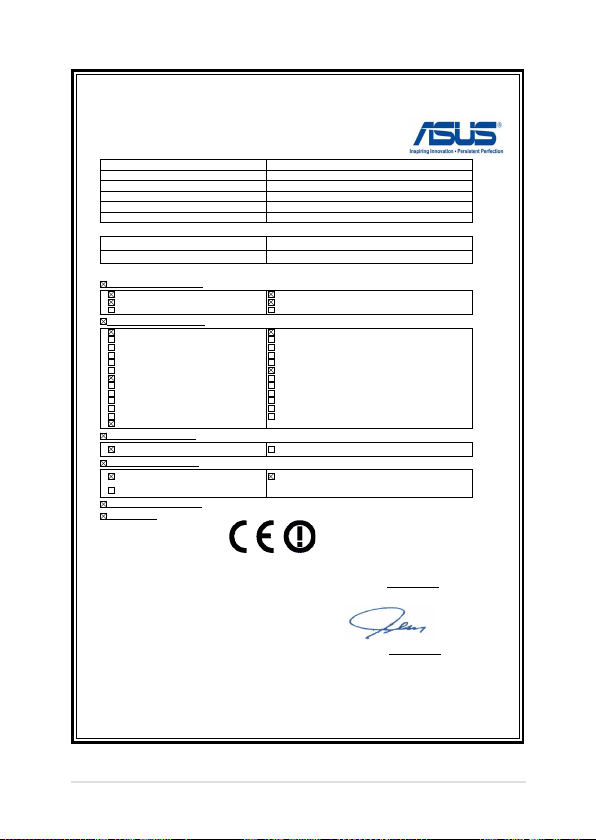
EC Declaration of Conformity
We, the undersigned,
Manufacturer:
ASUSTeK COMPUTER INC.
Address, City:
4F, No. 150, LI-TE Rd., PEITOU, TAIPEI 112, TAIWAN
Country:
TAIWAN
Authorized representative in Europe:
ASUS COMPUTER GmbH
Address, City:
HARKORT STR. 21-23, 40880 RATINGEN
Country:
GERMANY
declare the following apparatus:
Product name : Notebook PC
Model name : T100T, H100T, R104T
conform with the essential requirements of the following directives:
2004/108/EC-EMC Directive
EN 55022:2010
EN 61000-3-2:2006+A2:2009
EN 55013:2001+A1:2003+A2:2006
EN 55024:2010
EN 61000-3-3:2008
EN 55020:2007+A11:2011
1999/5/EC-R &TTE Directive
EN 300 328 V1.7.1(2006-10)
EN 300 440-1 V1.6.1(2010-08)
EN 300 440-2 V1.4.1(2010-08)
EN 301 511 V9.0.2(2003-03)
EN 301 908-1 V5.2.1(2011-05)
EN 301 908-2 V5.2.1(2011-07)
EN 301 893 V1.6.1(2011-11)
EN 302 544-2 V1.1.1(2009-01)
EN 302 623 V1.1.1(2009-01)
EN 50360:2001
EN 62479:2010
EN 50385:2002
EN 62311:2008
EN 301 489-1 V1.9.2(2011-09)
EN 301 489-3 V1.4.1(2002-08)
EN 301 489-4 V1.4.1(2009-05)
EN 301 489-7 V1.3.1(2005-11)
EN 301 489-9 V1.4.1(2007-11)
EN 301 489-17 V2.1.1(2009-05)
EN 301 489-24 V1.5.1(2010-09)
EN 302 326-2 V1.2.2(2007-06)
EN 302 326-3 V1.3.1(2007-09)
EN 301 357-2 V1.4.1(2008-11)
EN 302 291-1 V1.1.1(2005-07)
EN 302 291-2 V1.1.1(2005-07)
2006/95/EC-LVD Directive
EN 60950-1 / A12:2011
EN 60065:2002 / A12:2011
2009/125/EC-ErP Directive
Regulation (EC) No. 1275/2008
Regulation (EC) No. 642/2009
Regulation (EC) No. 278/2009
2011/65/EU-RoHS Directive Ver. 130208
CE marking
Declaration Date: 10/09/2013
Year to begin affixing CE marking:2013
Position : CEO
Name : Jerry Shen
Signature : __________
(EC conformity marking)
Sülearvuti Elektrooniline kasutusjuhend
99
Page 100

100
Sülearvuti Elektrooniline kasutusjuhend
 Loading...