

Page 1
MeMO Pad
Elektrooniline
kasutusjuhend
ASUS on pühendunud keskkonnasõbralike toodete/pakendite loomisele,
et kaitsta tarbijate tervist ja vähendada mõju keskkonnale. Kasutusjuhendi
lehekülgede arvu vähendamine on kooskõlas süsiniku emissiooni
vähendamisega.
Üksikasjalik kasutusjuhend ja asjakohane teave kaasneb selle seadmega ja on
samuti kättesaadav ASUS tugisaidil aadressil http://support.asus.com/.
Page 2

EE8255
Esimene väljaanne
August 2013
Autoriõiguste teave
Käesoleva kasutusjuhendi ühtegi osa, kaasa arvatud selles kirjeldatud tooteid ja tarkvara,
ei või reprodutseerida, edastada, transkribeerida, säilitada otsingusüsteemis ega tõlkida
mistahes keelde mistahes vormis, välja arvatud ostja poolt varundamise eesmärgil säilitatavad
dokumendid, ilma ASUSTeK COMPUTER INC. ("ASUS") kirjaliku loata.
ASUS VÄLJASTAB KASUTUSJUHENDI "NII, NAGU SEE ON", ILMA IGASUGUSE OTSESE VÕI KAUDSE
GARANTIITA, KAASA ARVATUD KAUDSED KAUBANDUSLIKKUSE VÕI KONKREETSEKS EESMÄRGIKS
SOBIVUSE GARANTIID VÕI TINGIMUSED. MITTE MINGIL JUHUL EI OLE ASUS, SELLE DIREKTORID,
AMETNIKUD, TÖÖTAJAD VÕI AGENDID VASTUTAVAD MINGITE KONKREETSETE, JUHUSLIKE VÕI
KAUDSETE KAHJUDE EEST (KAASA ARVATUD SAAMATA JÄÄNUD KASUMIGA SEOTUD KAHJUD,
ÄRIAKTIIVSUSE LANGUS, ANDMETE KAOTAMINE, ÄRITEGEVUSE PEATUMINE JMS), ISEGI KUI ASUST
ON TEAVITATUD SELLISTE KAHJUDE TEKKIMISE VÕIMALUSEST KÄESOLEVAS KASUTUSJUHENDIS
VÕI TOOTEL ESINEVA VEA TÕTTU.
Käesolevas kasutusjuhendis esinevad tootenimed ja ettevõtete nimed võivad, aga ei pruugi olla,
vastavate ettevõtete registreeritud kaubamärgid või autoriõigused ning neid kasutatakse ainult
selgitamise eesmärgil ja omanike huvides ilma kavatsuseta õigusi rikkuda.
KÄESOLEVAS KASUTUSJUHENDIS ESITATUD SPETSIFIKATSIOONE JA TEAVET KASUTATAKSE
AINULT INFORMATIIVSEL EESMÄRGIL NING TEAVE VÕIB IGAL AJAL ETTETEATAMATA MUUTUDA,
MISTÕTTU EI SAA SEDA TÕLGENDADA KUI ASUSE KOHUSTUST. ASUS EI VÕTA MINGIT VASTUTUST
KÄESOLEVAS KASUTUSJUHENDIS NING SELLES KIRJELDATUD TOODETES JA TARKVARAS
ESINEVATE VIGADE VÕI EBATÄPSUSTE EEST.
Autoriõigus © 2013 ASUSTeK COMPUTER INC. Kõik õigused on reserveeritud.
Vastutuse piirang
Võib tekkida olukord, kus kas ASUSe vea või muu kohustuse tõttu on teil õigus saada ASUSelt
hüvitist. Sellisel juhul, hoolimata teie ASUS'ile esitatud nõude alusest, ei vastuta ASUS rohkema
eest kui kehavigastused (kaasa arvatud surm) ning reaalse vara ja materiaalse isikliku vara
kahjustamine; või muud tegelikud ja kaudsed kahjud, mis tulenevad lüngast garantiis või
õiguslike kohustuste täitmatajätmisest käesoleva garantii kohaselt, kuni iga toote lepingus
toodud hinnani.
ASUS hüvitab käesoleva garantii kohaselt teile ainult kulud, kahjud või nõuded, mis põhinevad
lepingul, lepinguvälisel kahjul või lepingurikkumisel.
See piirang kehtib ka ASUSe tarnijatele ja edasimüüjatele. See on maksimum, mille eest ASUS,
selle tarnijad ja teie edasimüüja ühiselt vastutavad.
ASUS EI OLE MINGITEL TINGIMUSTEL JÄRGNEVA EEST VASTUTAV: (1) KOLMANDATE OSAPOOLTE
KAHJUNÕUDED TEILE; (2) TEIE ANDMETE KADUMINE VÕI KAHJUSTUMINE; VÕI (3) SPETSIAALSED,
JUHUSLIKUD VÕI KAUDSED KAHJUD VÕI MAJANDUSLIKUD KAUDSED KAHJUD (KAASA ARVATUD
KASUMI VÕI SÄÄSTUDE KAOTAMINE), ISEGI KUI ASUST, TEMA TARNIJAID VÕI TEIE EDASIMÜÜJAT
ON SELLISEST VÕIMALUSEST TEAVITATUD.
Teenindus ja tugi
Külastage meie mitmekeelset veebilehte aadressil http://support.asus.com
2
MeMO Pad Elektrooniline kasutusjuhend
Page 3

Sisukord
Teave juhendi kohta .......................................................................................................6
Juhendis kasutatavad märksõnad .............................................................................7
Tüpograaa ........................................................................................................................7
Ettevaatusabinõud .......................................................................................................... 8
Akude laadimine ..............................................................................................................8
MeMo Pad kasutamine .................................................................................................. 8
Ettevaatusabinõud lennukis kasutamiseks ............................................................ 8
Pakendi sisu ....................................................................................................................... 9
1. peatükk. Arvuti koostisosad
MeMo Pad tundmaõppimine ....................................................................................12
Eestvaade .........................................................................................................................12
Tagantvaade ....................................................................................................................13
2. peatükk. MeMo Pad kasutamine
MeMo Pad häälestamine.............................................................................................18
MeMo Pad laadimine ...................................................................................................18
MeMo Pad sisse lülitamine.........................................................................................20
Puuteliigutused MeMO Padil .....................................................................................21
3. peatükk. Töötamine operatsioonisüsteemiga Android®
Esmakordne käivitamine .............................................................................................26
Android® lukustusekraan ............................................................................................27
Seadme lukustuse avamine .......................................................................................27
Taustapildi lisamine lukustuskuvale .......................................................................28
Vidina lisamine lukustuskuvale ................................................................................28
Avaekraan .........................................................................................................................29
Kuva paigutus .................................................................................................................30
Ekraanipaigutuse lukustamine .................................................................................31
Ühendamine maailmaga ............................................................................................31
K00B
3
Page 4

Ühendamine Wi-Fi-võrkudega .................................................................................31
Bluetooth'i kasutamine ...............................................................................................32
Rakenduste haldamine ................................................................................................34
Rakenduste otsetee loomine ....................................................................................34
Rakenduse eemaldamine Avakuvalt ......................................................................34
Rakenduste teabe vaatamine ...................................................................................35
Rakenduste kausta loomine ......................................................................................36
Rakenduste vaatamine Viimaste rakenduste kuvalt .........................................37
Task Manager (Tegumihaldur) .................................................................................39
File Manager (Failihaldur) ...........................................................................................40
Sisemällu sisenemine ...................................................................................................40
Välisesse mäluseadmesse sisenemine ...................................................................40
Settings (Sätted) ..........................................................................................................42
MeMo Pad välja lülitamine .........................................................................................45
MeMo Pad lülitamine uinakurežiimi .......................................................................45
4. peatükk. Eelinstallitud rakendused
Eelinstallitud erirakendused ......................................................................................48
Play Music (Muusikamängija) ...................................................................................48
Camera (Kaamera) .........................................................................................................50
Gallery (Galerii) ...............................................................................................................52
Email (E-post) ..................................................................................................................59
Gmail .........................................................................................................................61
Play Store .........................................................................................................................62
Maps (Kaardid) ...............................................................................................................63
MyLibrary Lite .................................................................................................................65
SuperNote Lite (hõlpsad märkmed) .......................................................................70
ASUS Studio (ASUSe fotostuudio) ...........................................................................76
BuddyBuzz (Suhtlusteenus) .......................................................................................79
AudioWizard (Heli reguleerimine) ...........................................................................80
ASUS Artist .......................................................................................................................81
4
MeMO Pad Elektrooniline kasutusjuhend
Page 5

App Locker (Rakenduse lukusti) ...............................................................................83
Rakendus App Backup (Rakenduste varundamine) .........................................86
Widgets (Vidinad) ..........................................................................................................91
ASUS Battery (ASUSe aku) ..........................................................................................93
Lisad
Föderaalse Sidekomisjoni (FCC) avaldus ..............................................................96
Teave raadiosagedusliku kiirguse neeldumise (SAR) kohta ...........................97
IC hoiatusavaldus ..........................................................................................................98
EÜ vastavusdeklaratsioon ..........................................................................................98
Kuulmiskahjustuste vältimine ..................................................................................99
CE märgis .........................................................................................................................99
Raadiosagedusliku kiirguse (RF) neeldumine (SAR) – CE ............................. 100
Elektriohutusnõuded ................................................................................................100
ASUS seadmete ümbertöötlemine / tootetagastus ......................................100
Märkus katte kohta ....................................................................................................100
Nõuetekohane hävitamine ..................................................................................... 101
K00B
5
Page 6

Teave juhendi kohta
Käesolev juhend sisaldab teavet teie MeMo Pad riist- ja tarkvara funktsioonide
kohta ja sisaldab järgmisi korraldatuna järgmistesse peatükkidesse:
1. peatükk. Arvuti koostisosad
Selles peatükis on kirjeldatud MeMo Pad riistvara üksikosi.
2. peatükk. MeMo Pad kasutamine
Selles peatükis on kirjeldatud MeMo Pad üksikosade kasutamist.
3. peatükk. Töötamine operatsioonisüsteemiga Android®
Selles peatükis on esitatud ülevaade operatsioonisüsteemi Android®
kasutamisest MeMo Pads.
4. peatükk. Eelinstallitud rakendused
Selles peatükis on kirjeldatud MeMO Padi eelinstallitud rakenduste
kasutusomadusi.
Lisad
Selles osas on MeMo Pad kohta kehtivad hoiatused ja ohutusteatised.
6
MeMO Pad Elektrooniline kasutusjuhend
Page 7

Juhendis kasutatavad märksõnad
Tähtsa teabe esiletõstmiseks on selles juhendis oluline tekstiosa esitatud esitatud
järgmiselt.
OLULINE! See teade sisaldab olulist teavet, mida tuleb toimingu lõpuleviimiseks
järgida.
MÄRKUS: See teade sisaldab lisateavet ja täiendavaid näpunäiteid, mis aitavad
toiminguid lõpule viia.
HOIATUS! See teade sisaldab olulist teavet, mida tuleb järgida, et tagada turvalisus
oluliste toimingute lõpuleviimisel ning vältida MeMo Pad andmete ja komponentide
kahjustamist.
Tüpograaa
Paks = Osutab menüüle või üksusele, mis tuleb valida.
Kursiiv = see osutab klahvidele, mida tuleb klaviatuuril vajutada.
K00B
7
Page 8

Ettevaatusabinõud
Akude laadimine
Enne MeMO Padi kasutamist pikema aja jooksul akurežiimis veenduge, et
akupakett on täielikult laetud. Arvestage sellega, et akulaadija laadib akupaketti
seni kui see on ühendatud vahelduvvoolu (AC) pistikupessa. Pange tähele, et aku
laadimine võtab rohkem aega, kui MeMO Pad samaaegselt kasutatakse.
OLULINE! Ärge jätke täislaetud MeMO Padi elektrivõrkuga ühendatud olekusse.
Tahvelarvutit MeMO Pad ei tohi jätta toitevõrguga ühendatud olekusse pikaks ajaks.
MeMo Pad kasutamine
MeMO Pad võib kasutada ümbritseva keskkonna temperatuurivahemikus 0°C kuni
35°C (32°F kuni 95°F).
Väga kõrge või madala temperatuuri käes pika aja jooksul võib aku kiiresti
tühjeneda ja aku tööiga lüheneda. Aku optimaalse toimimise tagamiseks tagage
selle hoidmine soovitatud keskkonna temperatuuril.
Ettevaatusabinõud lennukis kasutamiseks
Võtke ühendust lennuettevõttega, et saada teavet lennu ajal saadaolevate
teenuste ja kehtivate piirangute kohta, millega tuleb arvestada MeMO Padi
kasutamisel lennukis.
OLULINE! Võite saata oma MeMO Padi läbi lennujaama läbivalgustusseadme
(kus esemed paigutatakse konveierlindile), kuid vältige seadme kokkupuudet
magnetdetektorite ja metalliotsijatega.
8
MeMO Pad Elektrooniline kasutusjuhend
Page 9
Pakendi sisu
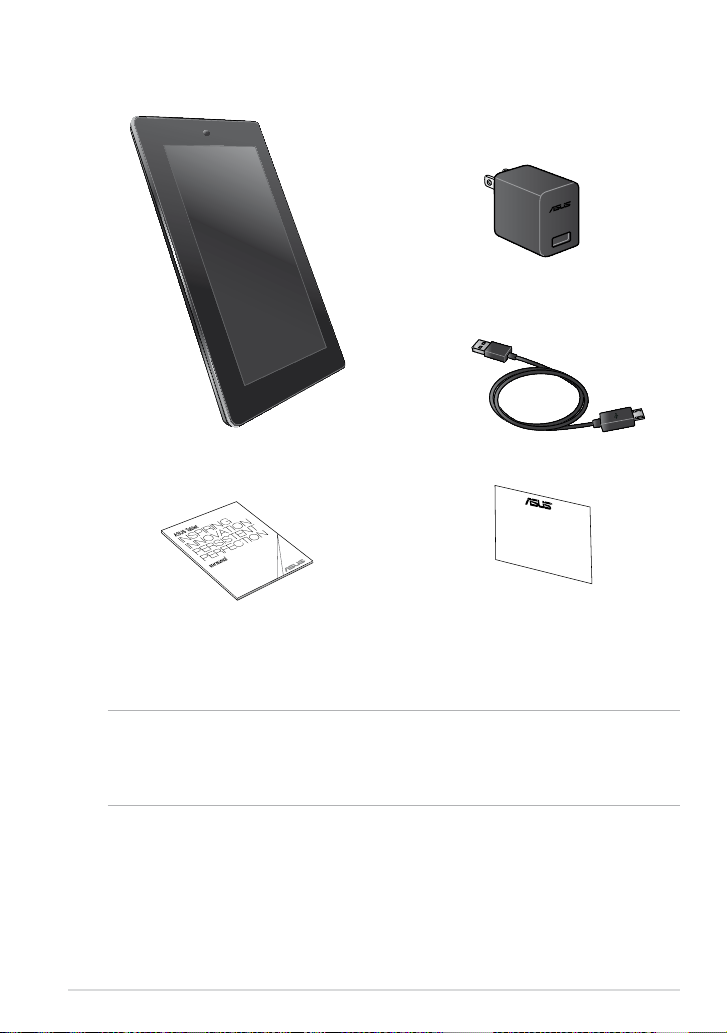
ASUS MeMO Pad Mikro-USB kaabel
Kasutusjuhend Garantiikaart
MÄRKUS:
• Kui mõni artiklitest on kahjustatud või puudub, siis võtke ühendust jaemüüjaga.
• Komplekti kuuluv laadija on riikides ja piirkondades erinev.
Akulaadija
K00B
9
Page 10

10
MeMO Pad Elektrooniline kasutusjuhend
Page 11

1 . p e a t ü k k .
Arvuti koostisosad
1. peatükk. Arvuti koostisosad
Page 12
MeMo Pad tundmaõppimine
Eestvaade
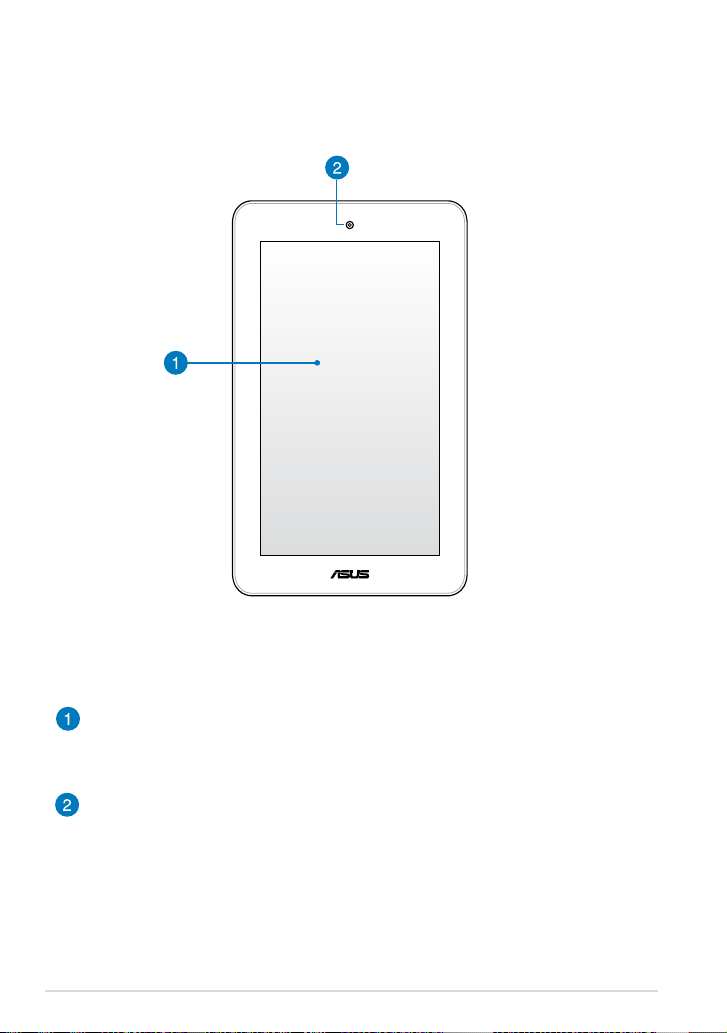
Puutetundlik ekraanipaneel
Puutetundlik ekraanipaneel võimaldab kasutada MeMO Padi puutepliiatsi
või sõrmega tehtavate liigutustega.
Eesmine kaamera
Esikaamera võimaldab MeMO Padiga pildistada ja videoid salvestada.
12
MeMO Pad Elektrooniline kasutusjuhend
Page 13
Tagantvaade
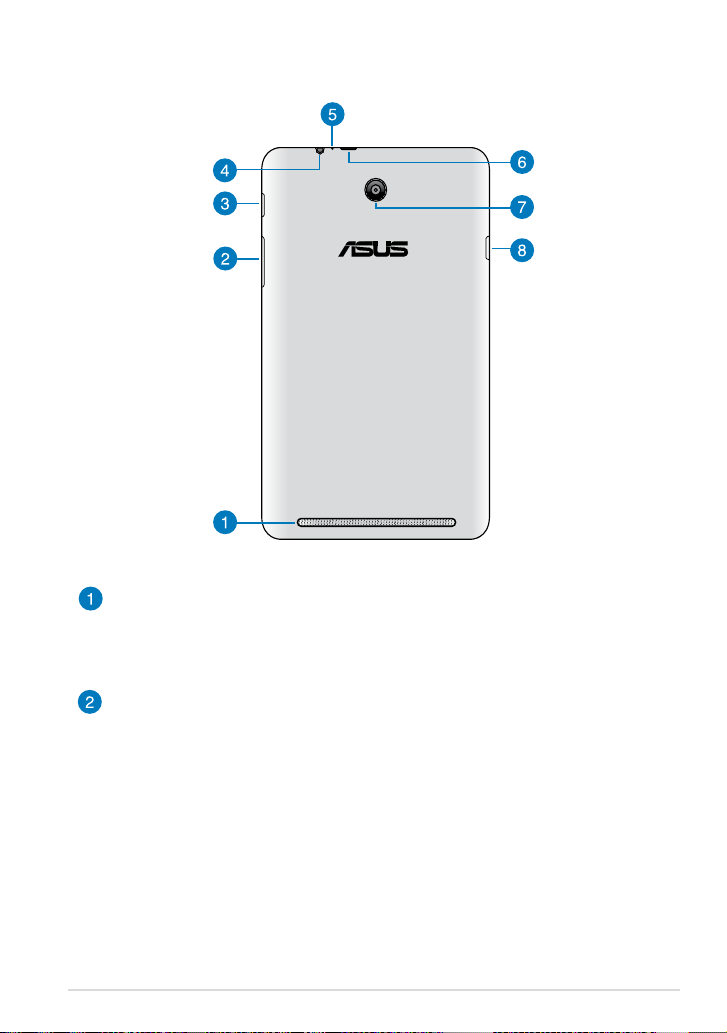
Audiosüsteem
Helifaile saate kuulata MeMO Pad sisse ehitatud valjuhääldi kaudu.
Helifunktsioone juhib tarkvara.
Helitugevuse nupp
Helitugevuse nupp võimaldab teil tõsta või alandada MeMO Padi
helitugevust.
K00B
13
Page 14
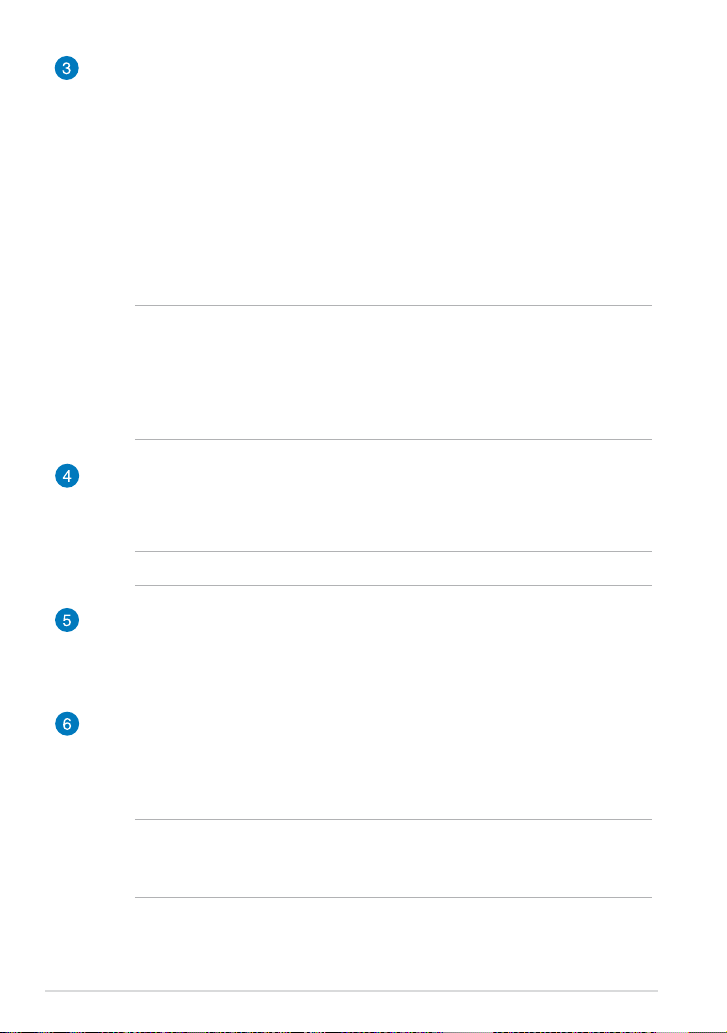
Toitenupp
MeMo Padi sisse lülitamiseks hoidke toitenuppu all umbes kahe (2)
sekundi jooksul.
MeMO Padi välja lülitamiseks hoidke toitenuppu all kaks (2) sekundit ja
avanevas aknas koputage Lülita välja ning seejärel koputage Nõus.
MeMO Padi lukustamiseks või seadmiseks ooterežiimi vajutage hetkeks
toitenupule.
Kui MeMO Pad käskudele ei reageeri, vajutage toitenupule ja hoidke seda
kaheksa (8) sekundit, et telefon sundsulgeda.
OLULINE!
• Kui MeMO Padi viieteistkümne (15) sekundi vältel ei kasutata, lülitub see
automaatselt ooterežiimi.
• Süsteemi sunnitud taaskäivitusega võivad andmed kaduma minna.
Soovitame tungivalt oma andmeid regulaarselt varundada.
Kõlari/Peakomplekti pistikupesa
Selle pesa kaudu saate ühendada oma MeMO Padi võimenditega kõlarite
või peakomplektiga.
OLULINE! See pesa ei toeta välist mikrofoni.
Mikrofon
Sisse ehitatud mikrofoni saab kasutada videokonveentsideks, heli peale
lugemiseks või lihtsatateks helisalvestusteks.
Mikro-USB 2.0 pesa
Akupaketi laadimiseks või MeMo Padi toitmiseks kasutage mikro-USB 2.0
(universaalne järjestiksiin) pesa. See pesa võimaldab ka edastada andmeid
oma arvutist MeMo Padi ja vastupidi.
MÄRKUS. Kui olete ühendanud oma MeMO Padi oma arvuti USB-pessa, siis
laetakse MeMO Padi ainult puhkeolekus (ekraan on välja lülitatud) või välja
lülitatud olekus.
14
MeMO Pad Elektrooniline kasutusjuhend
Page 15

Tagakaamera
Tagakaamera võimaldab MeMO Padiga pildistada kõrglahutusega fotosid
ja salvestada kõrglahutusega videoid.
Micro SD kaardi pesa
MeMO Padile on sisse ehitatud kaardilugemispesa, mis toetab mikro-SDkaardi ja mikro-SDHC-kaardi formaate.
K00B
15
Page 16

16
MeMO Pad Elektrooniline kasutusjuhend
Page 17

2 . p e a t ü k k .
MeMo Pad kasutamine
2. peatükk. MeMo Pad kasutamine
Page 18
MeMo Pad häälestamine
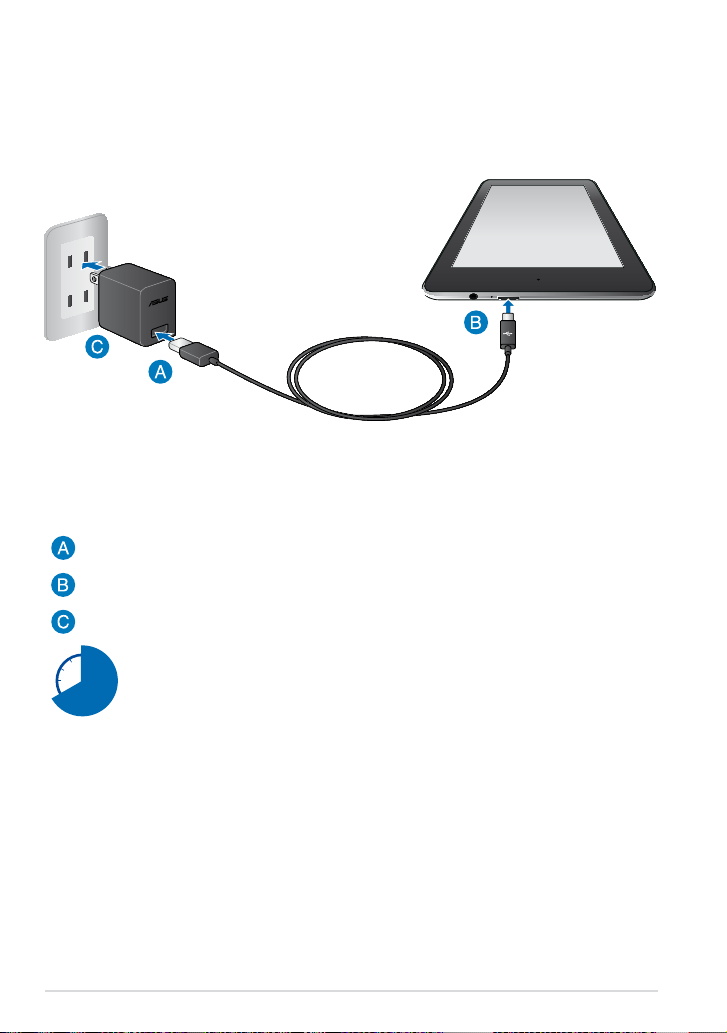
MeMo Pad laadimine
MeMO Padi laadimiseks tehke järgmist.
Ühendage mikro-USB-kaabel akulaadijaga.
Ühendage mikro-USB liitmik MeMO Padiga.
Ühendage akulaadija maanduskontaktiga pistikupessa.
18
Enne MeMO Padi esmakordset kasutuselevõttu akutoitel laadige
seda kaheksa (8) tundi.
MeMO Pad Elektrooniline kasutusjuhend
Page 19

OLULINE!
• Kasutage MeMO Padi laadimiseks ainult komplekti kuuluvat akulaadijat ja mikroUSB-kaablit. Muu akulaadija kasutamine võib MeMO Padi kahjustada.
• Enne laadimise alustamist eemaldage akulaadijalt ja mikro-USB-kaablilt kaitsekile,
et vältida ohtu või kehavigastust.
• Ühendage akulaadija pistikupessa, mis on ettenähtud pinge all ja talub nõutavat
voolu tugevust. Akulaadija väljundpinge on DC 5.2 V ja voolu tugevus 1.35 A.
• Ärge jätke täislaetud MeMO Padi elektrivõrkuga ühendatud olekusse. Tahvelarvutit
MeMO Pad ei tohi jätta toitevõrguga ühendatud olekusse pikaks ajaks.
• Kui kasutate MEMO Padi akulaadijaga ühendatud olekus, peab maanduskontaktiga
pistikupesa olema seadme lähedal ja kergesti ligipääsetav.
MÄRKUSED.
• MeMO Padi saate USB-pesa kaudu laadida ainult siis, kui see on puhkeolekus
(ekraan on välja lülitatud) või välja lülitatud olekus.
• USB pesa kaudu laadimine võib kesta kauem.
• Kui arvuti ei võimalda kasutada MeMO Padi laadimiseks piisavalt võimsust, laadide
seda akulaadijaga.
K00B
19
Page 20
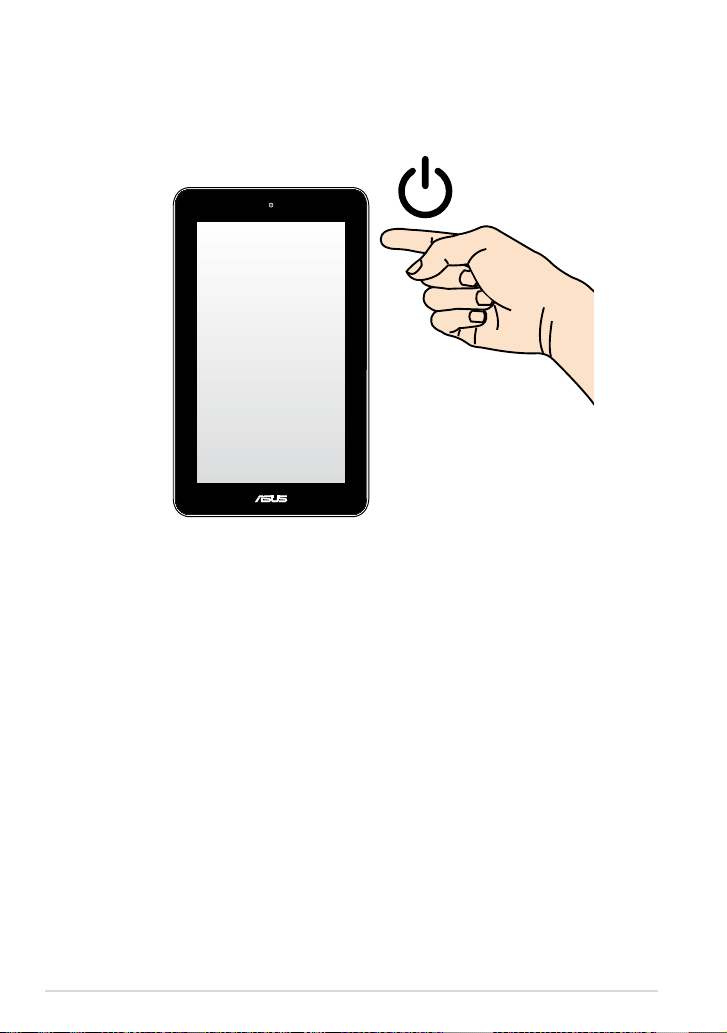
MeMo Pad sisse lülitamine
MeMo Padi sisse lülitamiseks hoidke toitenuppu all umbes kahe (2) sekundi
jooksul.
20
MeMO Pad Elektrooniline kasutusjuhend
Page 21
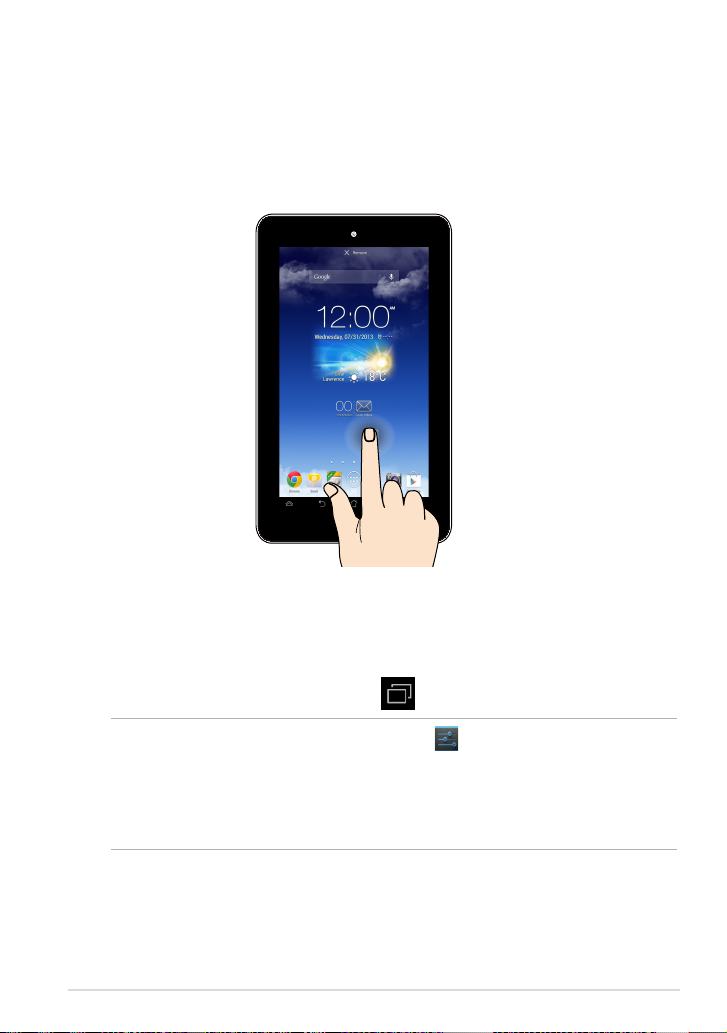
Puuteliigutused MeMO Padil
Settings
MeMO Padis navigeerimiseks, sellega suhtlemiseks ja selle eriomaste
funktsioonide käivitamiseks saab kasutada puutetundlikku paneeli.
Lohistamine / Koputamine ja hoidmine / Pikk vajutus
Rakenduse liigutamiseks ja uude asukohta lohistamiseks tuleb sellele
❏
koputada ning sellel näppu hoida.
Põhikuval rakenduse kustutamiseks tuleb rakendusele koputada, näppu sellel
❏
hoida ja lohistada seejärel ekraani ülaossa.
Ekraanipildi salvestamiseks koputage ja hoidke sellel näppu peal.
❏
MÄRKUS. Selle sätte aktiveerimiseks koputage
(ASUSe kohandamissäte) ja seejärel märgistage märkeruut Capture screenshots
by holding the Recent Apps Key (Ekraanipildi salvestamine klahviga Viimased
rakendused).
K00B
> ASUS Customized Setting
21
Page 22
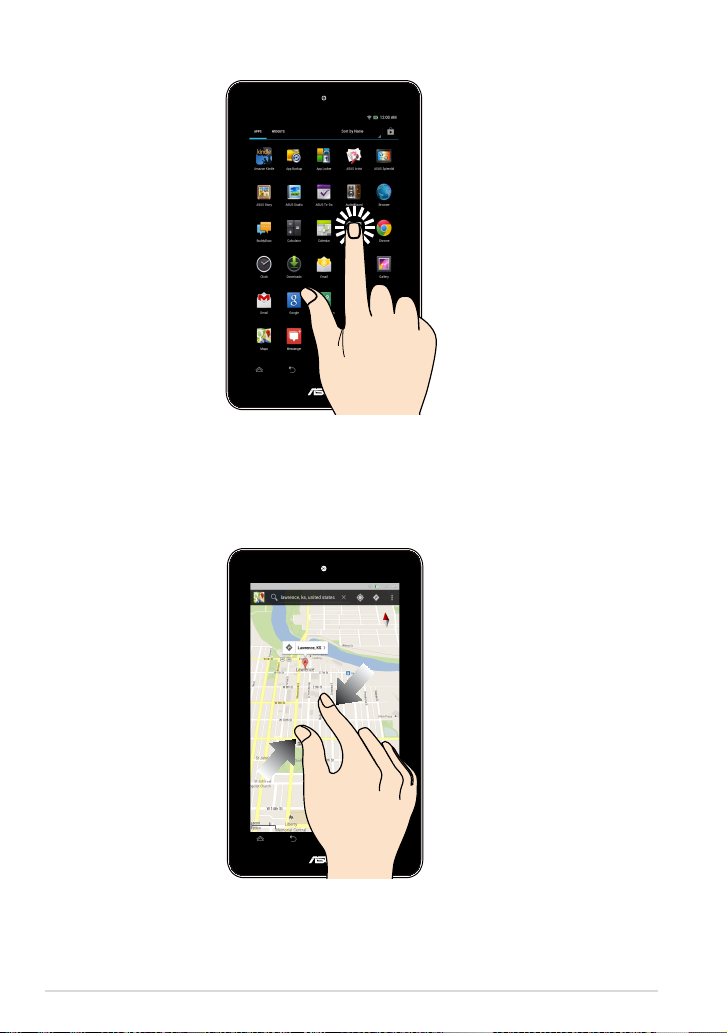
Koputus/Puudutus
Rakenduse avamiseks koputage sellele.
❏
Faili avamiseks rakenduses Failihaldur tuleb sellele koputada.
❏
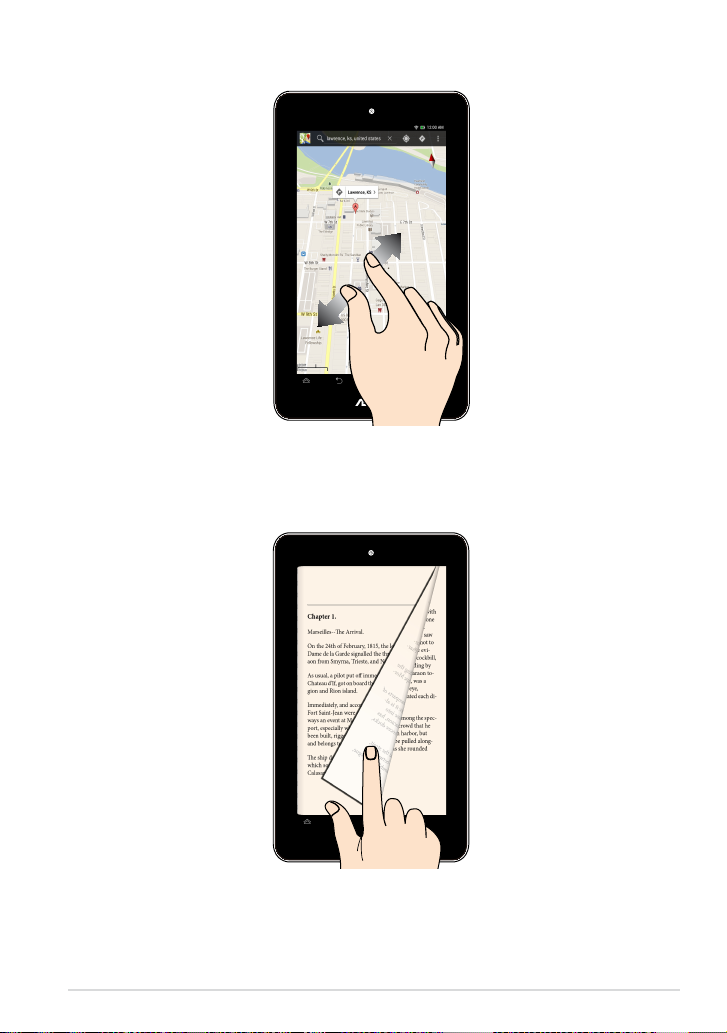
Vähendus
Galerii-, kaardi- ja asukohavaadetel vedage kaks sõrme kokku.
22
MeMO Pad Elektrooniline kasutusjuhend
Page 23
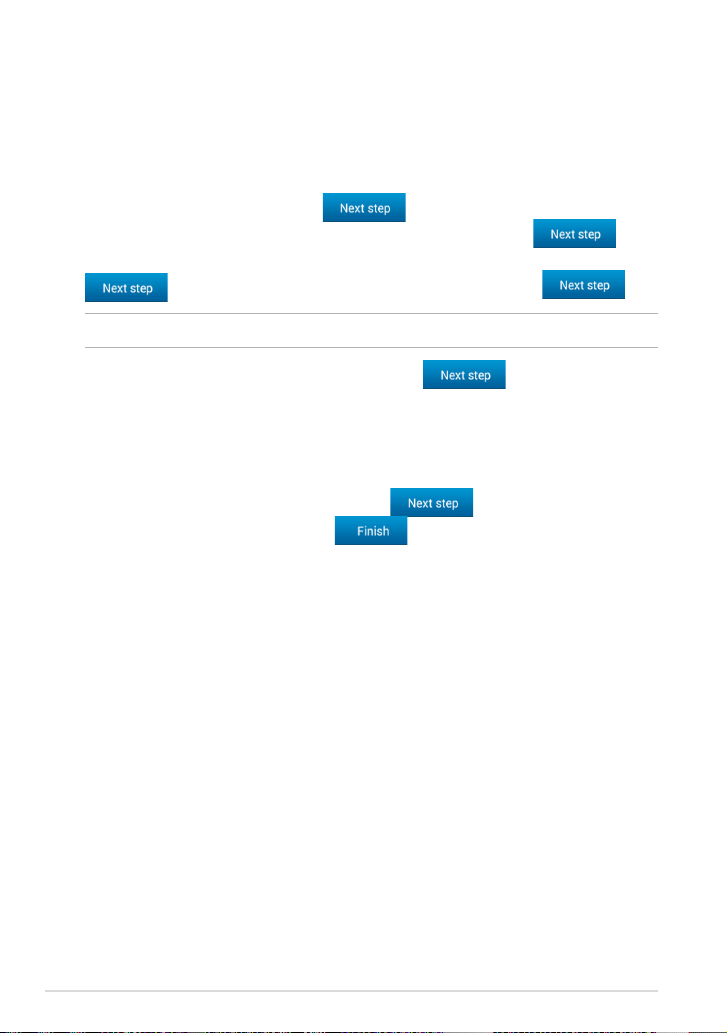
Suurendus
Galerii-, kaardi- ja asukohavaadetel vedage kaks sõrme laiali.
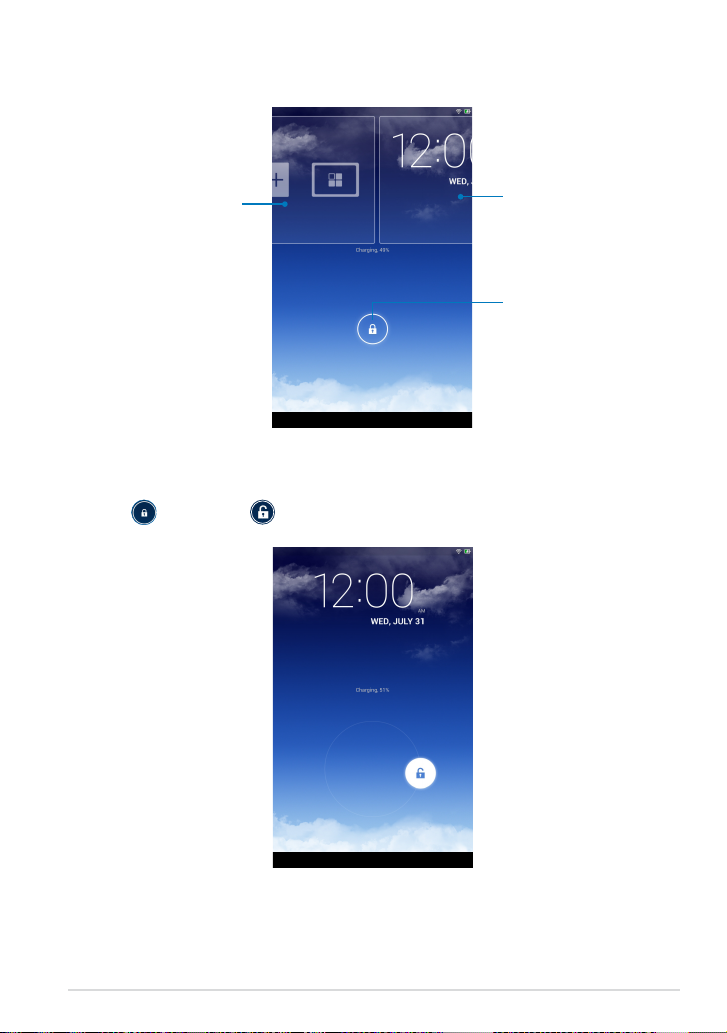
Näputõmme
Tõmmake näpuga puutepaneelil vasakule või paremale, et lülitada kuvade vahel,
sirvida e-raamatu lehti ja galeeris olevaid pilte.
K00B
23
Page 24

24
MeMO Pad Elektrooniline kasutusjuhend
Page 25

3 . p e a t ü k k .
Töötamine operatsioonisüsteemiga Android®
3. peatükk. Töötamine operatsioonisüsteemiga Android®
Page 26
Esmakordne käivitamine
Kui käivitate MeMo Pad esmakordselt, kuvatakse ekraanipiltide seeria, et
juhendada teid operatsioonisüsteemi Android® põhisätete kongureerimisel.
MeMO Padi kasutamise alustamine.
1. Lülitage MeMo Pad sisse.
2. Valige keel ja seejärel koputage
3. Valige sisestusviis või klaviatuuri vorming, seejärel koputage
4. Leitud Wi-Fi-võrkude loendi avanedes toksake võrgu nimel ja seejärel toksake
. Võrguühenduse loomise vahelejätmiseks toksake .
MÄRKUS. Valitud Wi-Fi-võrk võib küsida turvakoodi.
5. Valige andmete sünkroonimise viis ja toksake .
6. Järgige ekraanil näidatavaid juhiseid, et teha järgmiste üksuste alghäälestus:
Google'i konto
❏
Google'i sätted ja teenused
❏
.
.
7. Seadke kuupäev ja kellaaeg ning toksake
8. Kodukuvale siirdumiseks toksake
8. Avakuval toksake
26
OK ja alustage oma MeMO Pad kasutamist.
.
.
MeMO Pad Elektrooniline kasutusjuhend
Page 27
Android® lukustusekraan
Taustapiltide ja
vidinate paneel
Seadme lukustuse avamine
Toksake ja lohistage peale.
Kellaaja ja kuupäeva
paneel
Lukustuse ikoon
K00B
27
Page 28
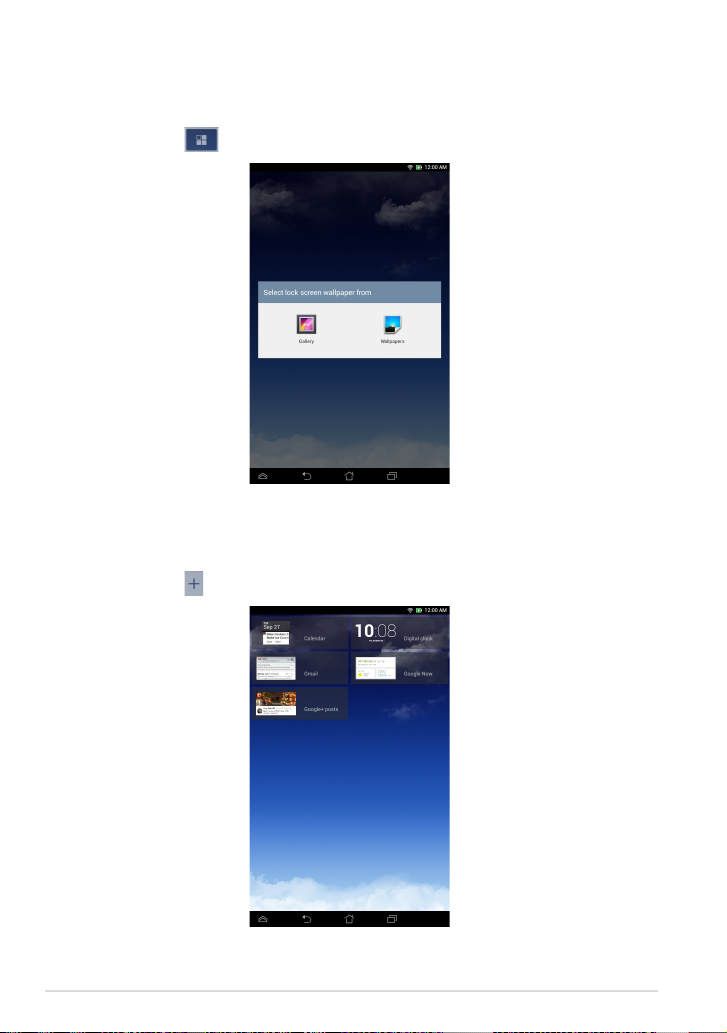
Taustapildi lisamine lukustuskuvale
Taustapiltide ja vidinate paneeli kuvamiseks libistage kellaaja ja kuupäeva paneel
paremale, toksake ning valige galeriist või taustapiltide alt taustapilt.
Vidina lisamine lukustuskuvale
Taustapiltide ja vidinate paneeli kuvamiseks libistage kellaaja ja kuupäeva paneel
paremale, toksake ning valige vidin.
28
MeMO Pad Elektrooniline kasutusjuhend
Page 29
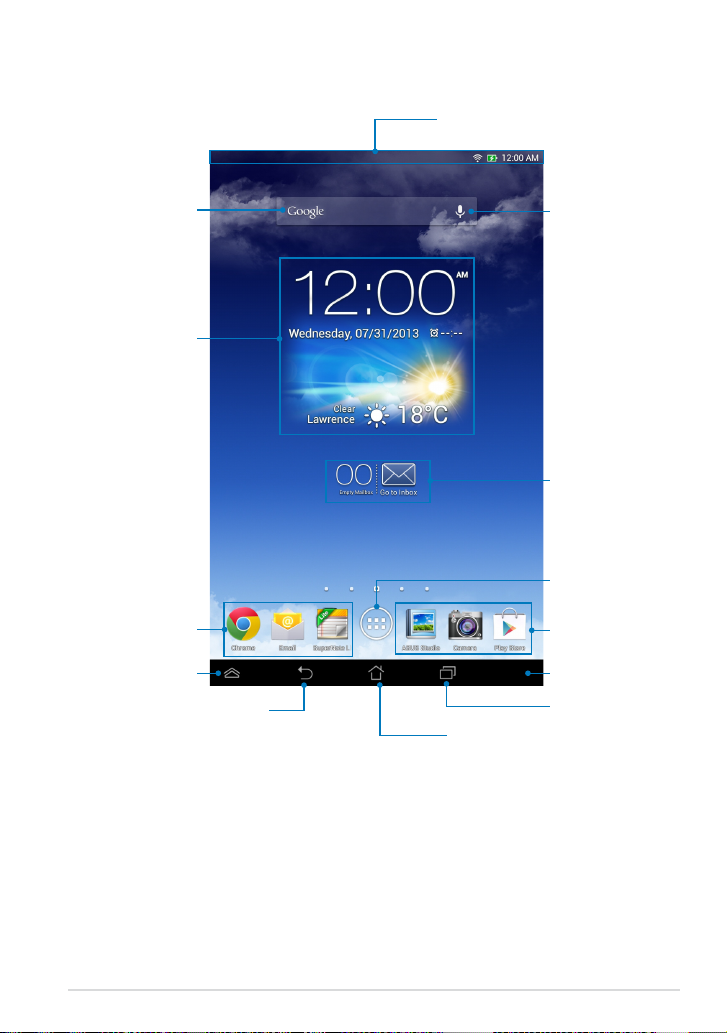
Avaekraan
Olekuala ja sätted
Otsing rakenduses
Google Text
Toksake asukoha,
kuupäeva ning kellaaja
ja äratuse seadmiseks
Kiirklahvid
Otsetee Android®-i
rakendustele
Naase eelmisele ekraanile.
Tagasi avaekraanile
Otsing rakenduses Google
Voice
Toksake e-kirjade
lugemiseks vastavas
rakenduses
Avab Kõikide rakenduste
kuva
Kiirklahvid
Süsteemiriba
Kuva hiljutised rakendused
K00B
29
Page 30
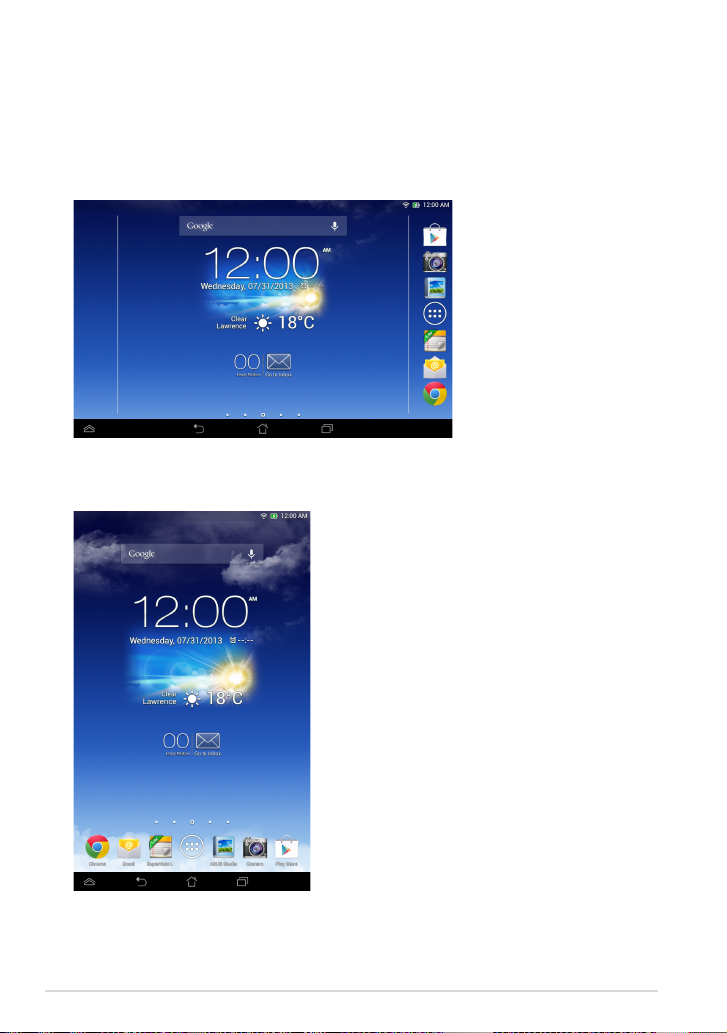
Kuva paigutus
MeMO Padis olev raskusjõu andur muudab automaatselt kuva paigutust,
olenevalt sellest kuidas te seadet käes hoiate. Kuva paigutub horisontaalselt või
vertikaalselt kui keerate MeMo Padi vasakule või paremale.
Kuva horisontaalpaigutus
Kuva vertikaalpaigutus
30
MeMO Pad Elektrooniline kasutusjuhend
Page 31
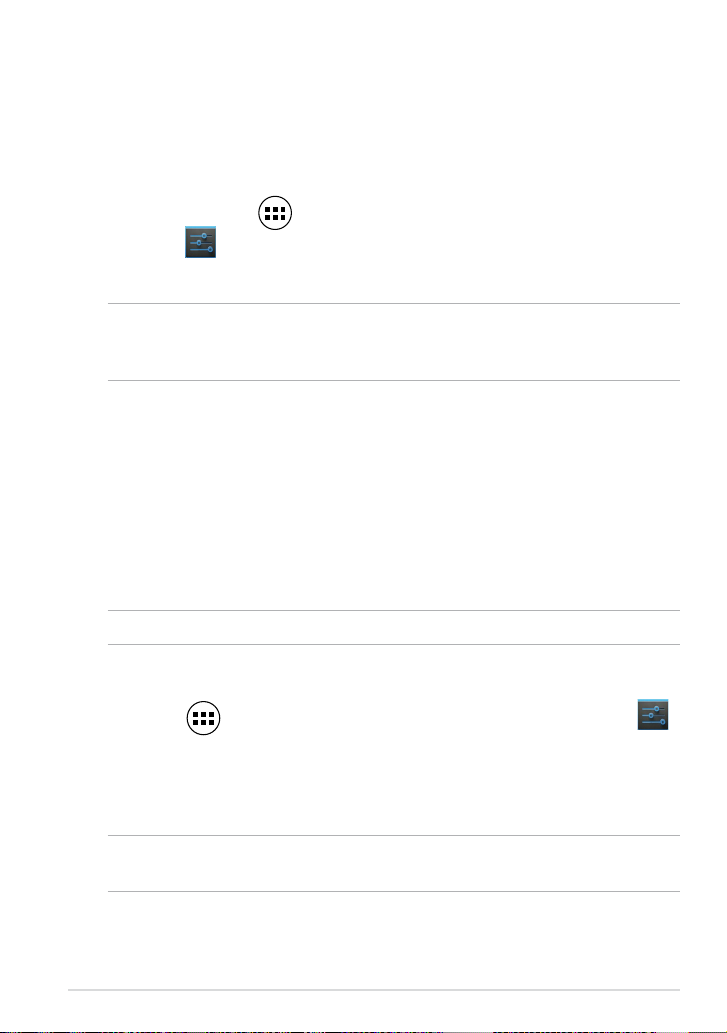
Ekraanipaigutuse lukustamine
Settings
Settings
Vaikimisi lülitub MeMO Pad'i ekraanipaigutus automaatselt režiimist Landscape
(Horisontaalpaigutus) režiimi Portrait (Vertikaalpaigutus) ja vastupidi, sõltuvalt
sellest, kuidas te MeMO Pad'i hoiate.
Kuva automaatpööramise funktsiooni välja lülitamiseks tehke järgmist.
1. Koputage Avakuval
2. Koputage
> Accessibility (Kohandus) ja seejärel koputage valiku
, et avada kõikide rakenduste kuva.
eemaldamiseks Auto-rotate screen (Kuva automaatpööre)
MÄRKUS: Te saate ka lubada/keelata ekraani automaatse pööramise utiliidist ASUS
Quick Settings (ASUS kiirseadistus). Täiendavat teavet leiate jaotisest Settings
(Sätted).
Ühendamine maailmaga
Ühendamine Wi-Fi-võrkudega
Wi-Fi juhtmeta võrgutehnoloogia võimaldab teil võrgus andmeid juhtmeta
vahetada.Wi-Fi kasutamiseks aktiveerige MeMo Padis Wi-Fi funktsioon ja
ühendage seade võrku. Mõned võrgud on kaitstud koodiga või digitaalsete
sertidega ja nõuavad algseadistamiseks täiendavaid toiminguid, mõned võrgud
on avatud ja nendesse on seadet hõlbus ühendada.
MÄRKUS. Kui te veebi ei kasuta, ühendage seade võrgust lahti, et säästa akut.
Wi-Fi aktiveerimiseks ja seadme ühendamiseks Wi-Fi-võrku tehke järgmist.
1. Koputage , et avada Kõikide rakenduste kuva ja seejärel koputage
2. Nihutage Wi-Fi liugur asendisse SEES. Kui see on sisse lülitatud, hakkab MeMo
Pad skaneerima Wi-Fi-võrkusid.
3. Võrguühenduse loomiseks koputage selle nime. Kui võrk on kinnine või kaitstud,
küsitakse parooli või mingeid muid andmeid.
MÄRKUS. Kui MeMo Pad leiab võrgu, millega olete olnud varem ühendatud, tehakse
ühendus automaatselt.
.
K00B
31
Page 32
Bluetooth'i kasutamine
Settings
Settings
Bluetooth'i aktiveerimine ja deaktiveerimine teie seadmes
Bluetooth on juhtmeta andmeside standard, mida kasutatakse andmete
vahetamiseks lühikestel vahemaadel. Bluetooth on kasutusel paljudes seadmetes
nagu nutitelefonid, arvutid, tahvelarvutid ja peakomplektid.
Bluetooth on väga tarvilik andmete vahetamisel kahe või mitme seadme vahel,
mis asuvad üksteisele lähedal.
Bluetooth'i esmakordsel ühendamisel tuleb see MeMO Pad paari siduda.
MÄRKUS. Kui te veebi ei kasuta, ühendage Bluetooth võrgust lahti, et säästa akut.
Bluetooth'i aktiveerimiseks või deaktiveerimiseks võite teha ühe järgmistest
toimingutest.
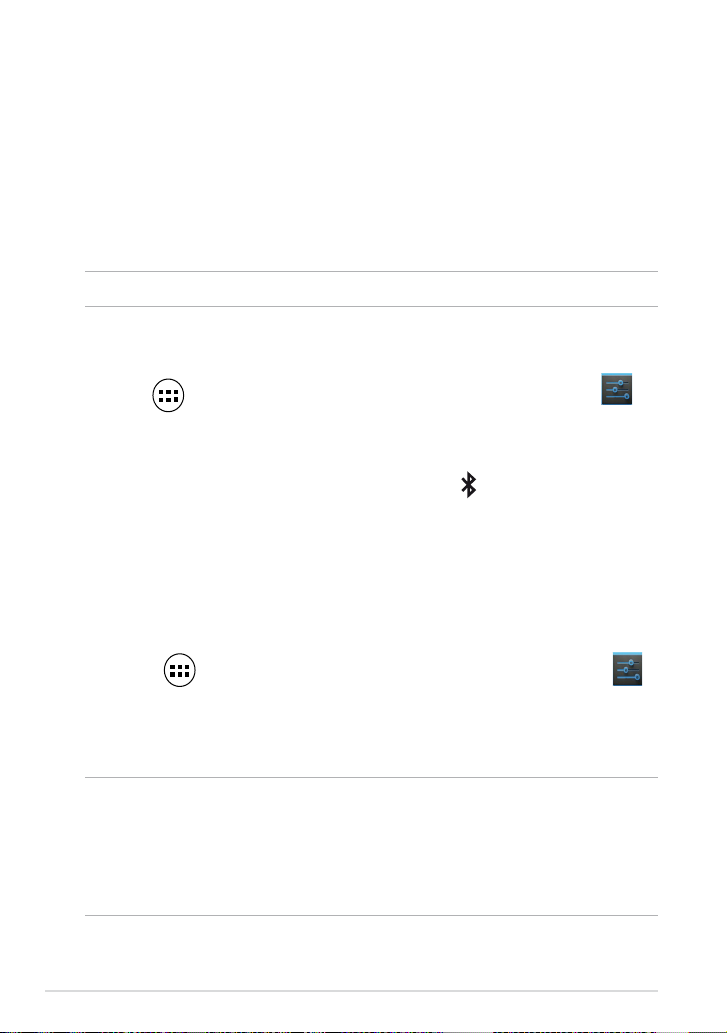
Koputage , et avada Kõikide rakenduste kuva ja seejärel koputage
❏
Nihutage Bluetooth'i liugur asendisse SEES.
Koputage teadaannete väljale, et kuvada kiirseadistuspaneel ASUS Quick
❏
Settings (ASUS kiirseadistus) ja seejärel koputage .
MeMO Pad paari sidumine Bluetooth'iga
Enne kui saate Bluetooth'i kasutama hakata, tuleb see MeMO Pad paari siduda.
Seadmed jäävad paari seotuks seni kui paari seotud ühenduse kõrvaldate.
MeMO Pad seadmega ühendamiseks tehke järgmist.
1. Koputage , et avada Kõikide rakenduste kuva ja seejärel koputage
Nihutage Bluetooth'i liugur asendisse SEES.
2. Koputage
funktsiooniga seadmed.
MÄRKUSED.
•
Kui seadet, mida soovite paari siduda, loendis ei ole, veenduge, et selle Bluetoothfunktsioon on sisse lülitatud ja on leidmiseks seadistatud.
• Vaadake lisateavet seadmega kaasa antud juhenditest ja tehke kindlaks kuidas
Bluetooth sisse lülitada ja leitavaks seadistada.
Bluetooth, et kuvada levipiirkonnas asuvad Bluetooth-
.
.
32
MeMO Pad Elektrooniline kasutusjuhend
Page 33
Settings
Settings
Settings
Play Store
Gallery
Polaris Office
MyLibrary Lite
Camera
Play Music
Maps
3. Kui MeMO Pad on otsimise lõpetanud, enne kui teie Bluetooth'iga seade on
valmis, koputage SEARCH FOR DEVICES (SEADMETE OTSING).
4. Koputage saadaolevate seadmete loendis selle Bluetooth-funktsiooniga
seadme nime, millega soovite oma seadme paari ühendada. Paari
ühendamiseks järgige ekraanil kuvatavaid juhiseid. Vajaduse korral
juhinduge seadmega kaasas olevatest juhenditest.
MeMO Pad ühendamine Bluetooth-funktsiooniga varustatud
seadmega
Pärast MeMO Pad paari ühendamist Bluetooth-funktsiooniga varustatud
seadmega saate selle käsitsi taasühendada kui see on levipiirkonnas tagasi.
Bluetooth-funktsiooniga varustatud seadmega ühendamiseks tehke järgmist.
1. Koputage
, et avada Kõikide rakenduste kuva ja seejärel koputage
.
Nihutage Bluetooth'i liugur asendisse SEES.
2. Loendis PAARI ÜHENDATUD SEADMED koputage paari seotud seadme
nimele.
Bluetooth-funktsiooniga varustatud seadme lahti sidumine ja
algseadistamine
Bluetooth-funktsiooniga varustatud seadme lahti sidumiseks või
alghäälestamiseks tehke järgmist.
1. Koputage
.Nihutage Bluetooth'i liugur asendisse SEES.
2. Koputage
varustatud seadme kõrval, mida soovite lahti siduda või algseadistada.
3. Paari seotud Bluetooth-funktsiooniga varustatud seadmete kuval saate teha
järgmisi toiminguid.
Seadme lahti sidumiseks koputage Seo lahti .
❏
Bluetooth-funktsiooniga varustatud seadme ümbernimetamiseks koputage
❏
Nimeta ümber.
Proili aktiveerimiseks või deaktiveerimiseks koputage mõnele loendis olevale
❏
proilile.
4. Koputage
, et avada Kõikide rakenduste kuva ja seejärel koputage
Bluetooth ja seejärel koputage
selle Bluetooth-funktsiooniga
, et naasta eelmisele kuvale.
K00B
33
Page 34
Rakenduste haldamine
Rakenduste otsetee loomine
Avakuvale loodud otseteed võimaldavad teil mõnedele lemmikrakendustele
hõlpsalt juurde pääseda.
Otseteede loomiseks tehke järgmist.
1. Koputage , et avada Kõikide rakenduste kuva.
2. Kõikide rakenduste kuval koputage rakendusele ja lohistage see Avakuvale.
Rakenduse eemaldamine Avakuvalt
Vabastage Avakuval uue rakenduse otsteele ruumi olemasolevate otseteede
eemaldamisega. Otseteede eemaldamiseks tehke järgmist.
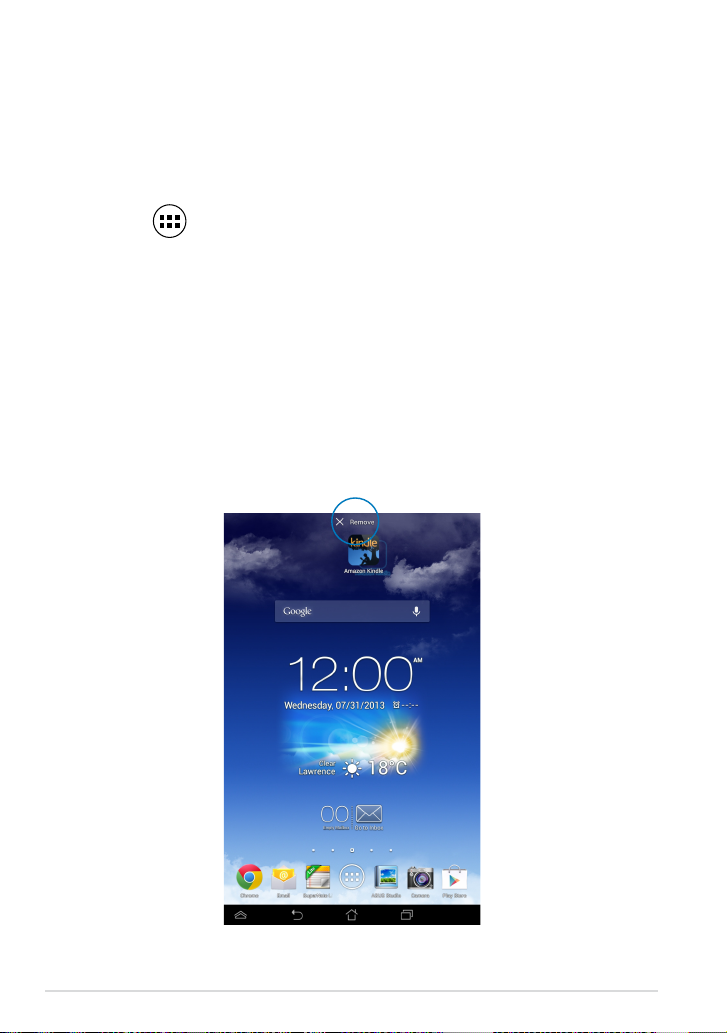
1. Koputage rakendusele ja hoidke näppu sellel kuni ekraani üleossa ilmub X
Remove (X Eemalda).
2. Lohistage rakendus ikoonile X Remove (X Eemalda), et see Avakuvalt
eemaldada.
34
MeMO Pad Elektrooniline kasutusjuhend
Page 35
Rakenduste teabe vaatamine
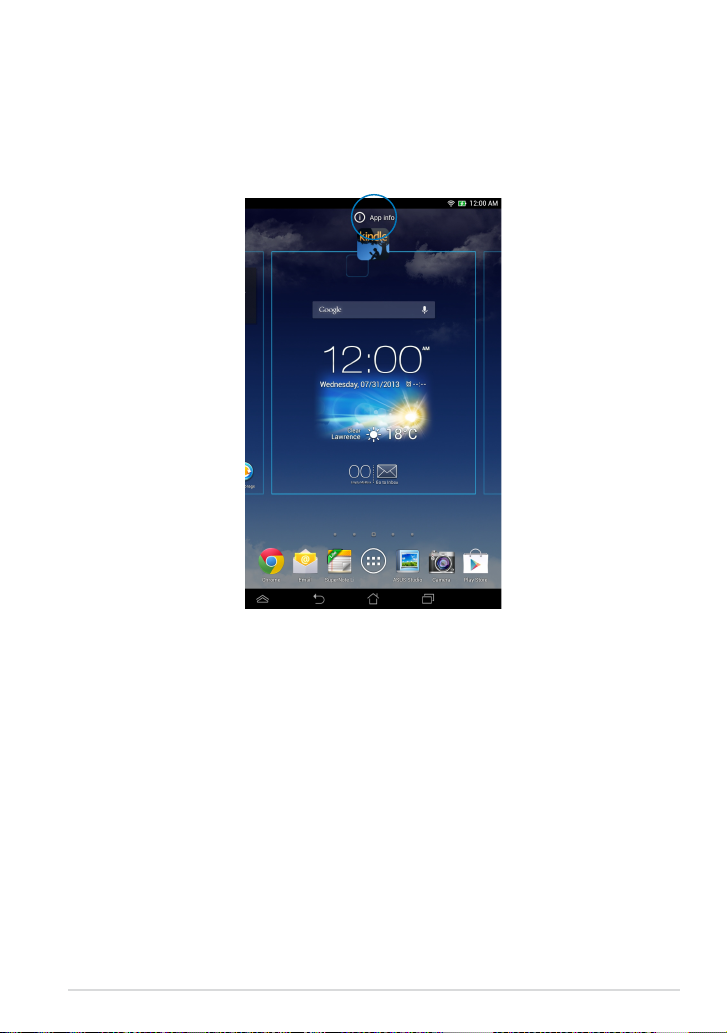
Rakenduse otsetee loomisel saate vaadata selle rakenduse üksikasjalikku teavet.
Kui hoiate Kõikide rakenduste kuval näppu mõnel rakendusel, lülitub kuva
Avakuvale ja Avakuva ülaosas avatakse App info (Rakenduse teave). Lohistage
rakendus ikoonile App info (Rakenduse teave), et kuvada üksikasjalik teave.
K00B
35
Page 36
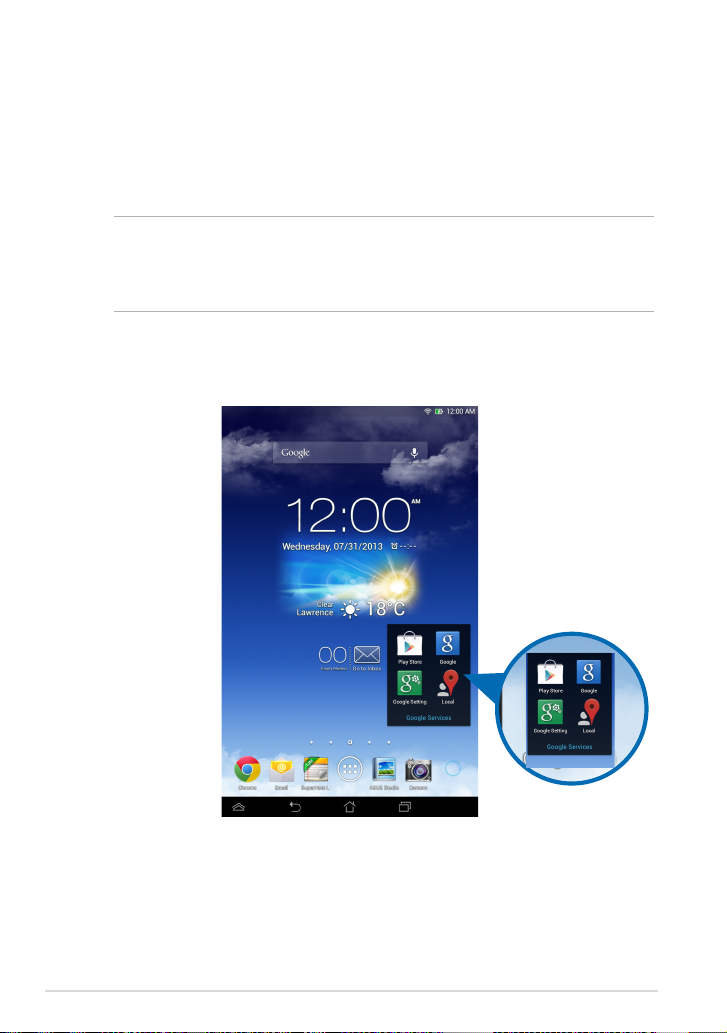
Rakenduste kausta loomine
Oma otseteede korraldamiseks Avakuval võite luua kaustad.
Kausta App loomiseks:
1. Koputage ja vedage Avakuval olev rakendus või otsetee teisele rakendusele
kuni kuvatakse must ring.
MÄRKUS.
• Loodud kaust kuvatakse läbipaistvas ristkülikus
• Sellesse kausta saate lisada mitmeid rakendusi.
2. Koputage uut kausta ja koputage ikooni Unnamed Folder (Nimetu kaust),
et kaust ümber nimetada.
.
36
MeMO Pad Elektrooniline kasutusjuhend
Page 37
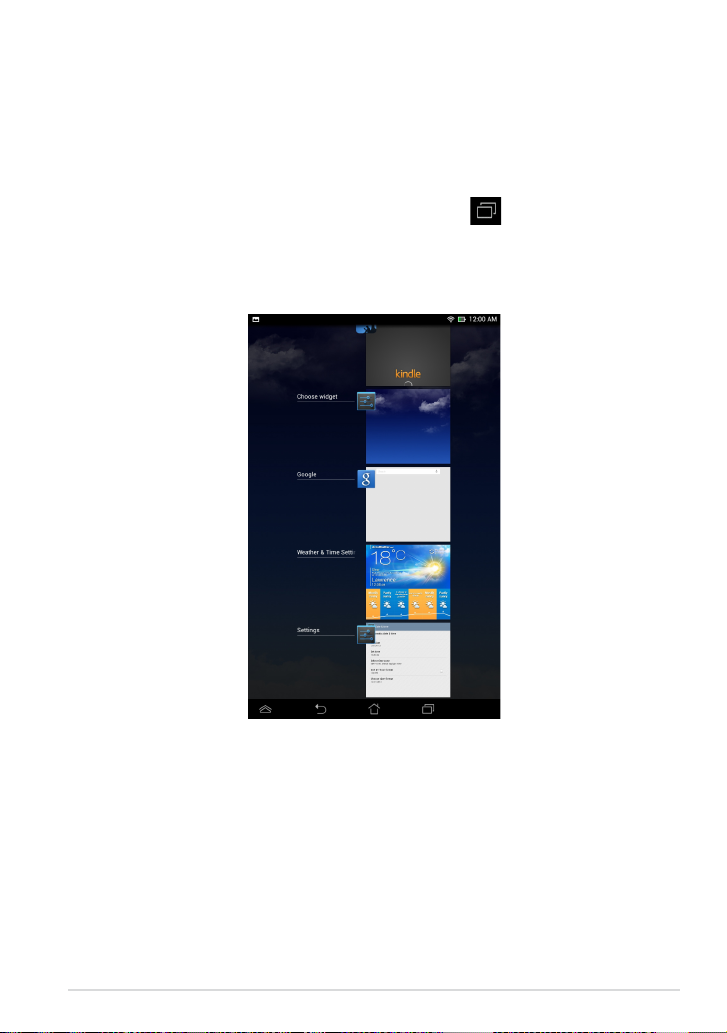
Rakenduste vaatamine Viimaste rakenduste kuvalt
Kuva Viimased rakendused võimaldab vaadata viimati käivitatud rakenduste
loendit. Kasutades kuva Viimased rakendused, saate hõlpsalt rakendusele tagasi
minna või vahetada rakendusi, mida hiljuti käivitasite.
Kuval Viimased rakendused avamiseks tehke järgmist.
1. Koputage Avakuva alumises vasakpoolses nurgas .
2. Loendis näidatakse kõiki hiljuti käivitatud rakendusi. Koputage rakendust,
mida soovite kasutada.
K00B
37
Page 38
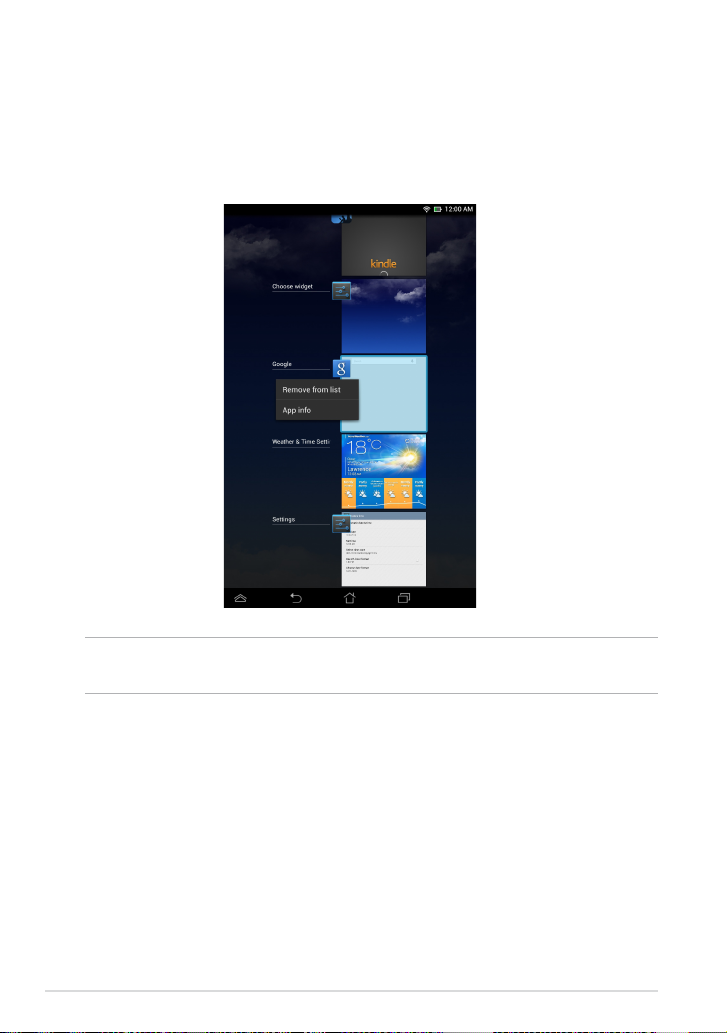
Viimase rakenduse menüü vaatamiseks tehke järgmist.
1. Selle menüü kuvamiseks koputage viimast rakendust ja hoidke näppu sellel.
2. Rakenduse loendist kõrvaldamiseks valige Remove from list (Kõrvalda
loendist). Selle teabe vaatamiseks valige App info (Rakenduse teave).
MÄRKUS. Saate viimase rakenduse kõrvaldada selle tõmbamisega vasakule või
paremale.
38
MeMO Pad Elektrooniline kasutusjuhend
Page 39
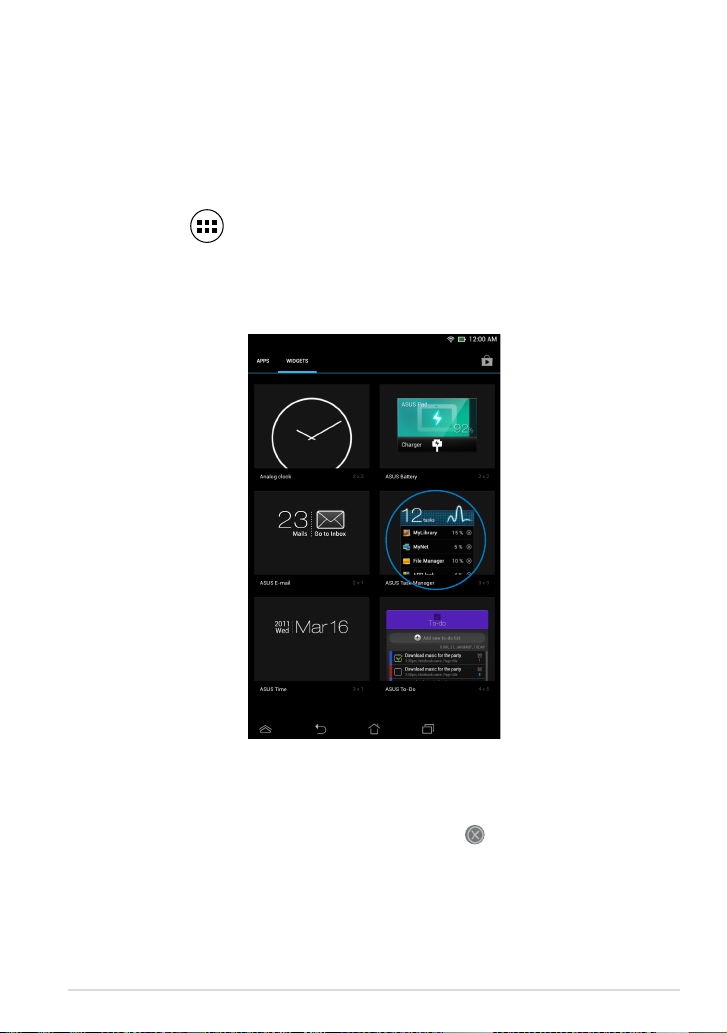
Task Manager (Tegumihaldur)
ASUSe tegumihaldur näitab MeMO Padi hetkel töötavate utiliitide ja rakenduste
loendit ning nende ressursikasutust protsentides. Saate ka ühekaupa rakendusi
avada ja sulgeda või sulgeda kõik rakendused ja utiliidid üheaegselt funktsiooni
One-click Clean (Ühe klõpsuga sulgemine) kasutades.
Tegumihalduri juhtimine.
1. Koputage , et avada kuva Kõik rakendused ja seejärel koputage
WIDGETS (VIDINAD) , et kuvada Vidinamenüü.
2. ASUSe tegumihalduri abiakna kuvamiseks koputage üksust ASUS Task
Manager (ASUSe tegumihaldur).
3. Koputage vidinale ja hoidke seda all, et kuvada suuruse muutmise klambrid.
Lohistage suuruse muutmise klambreid üles või alla, et näidata kogu
tegumiloendit.
4. Sulgemiseks koputage töötava rakenduse kõrval
üheaegseks sulgemiseks koputage One-click Clean (Ühe klõpsuga
sulgemine).
K00B
. Kõikide rakenduste
39
Page 40
File Manager (Failihaldur)
File Manager
Failihaldur võimaldab teil hõlpsalt leida ja hallata oma andmeid sisemälus või
ühendatud välises mäluseadmes.
Sisemällu sisenemine
Sisemällu sisenemiseks tehke järgmist.
1.
Koputage , et avada Kõikide rakenduste kuva.
2. Koputage
MeMO Padi sisuplokke ja koputage valimiseks üksusele. Kui microSD-kaart
on sisestatud, koputage MicroSD, et vaadata oma microSD-kaardil olevaid
sisuplokke.
3. Koputage , et naasta kataloogi Minu mälu.
> Internal Storage (Sisemälu) vasakul paneelil, et vaadata
Välisesse mäluseadmesse sisenemine
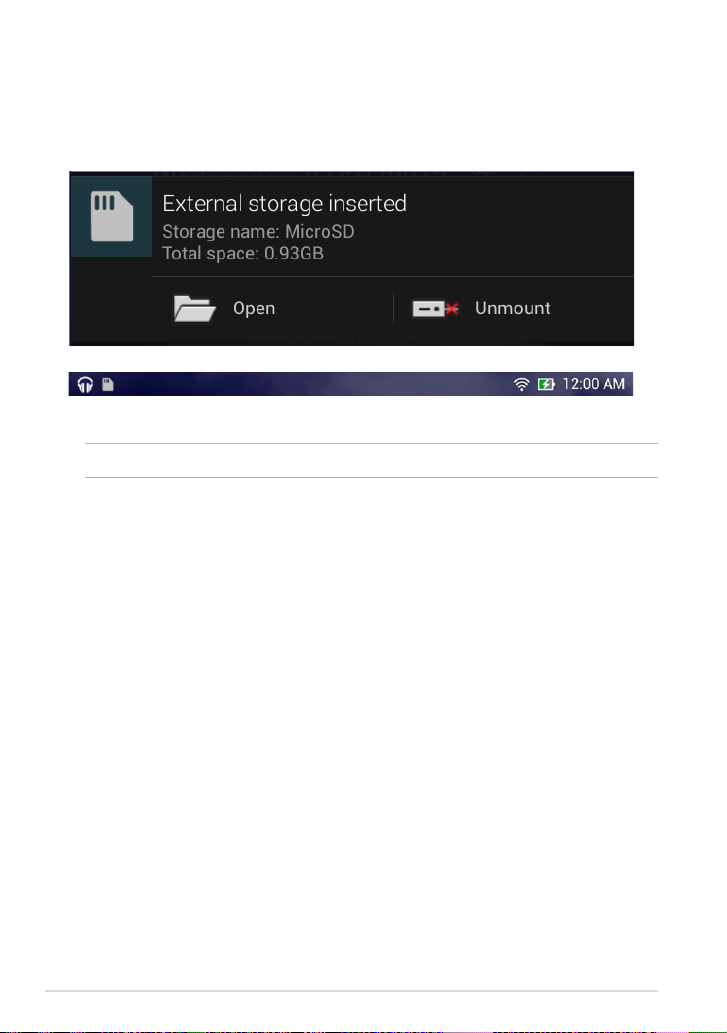
Välisesse mäluseadmesse sisenemiseks tehke järgmist.
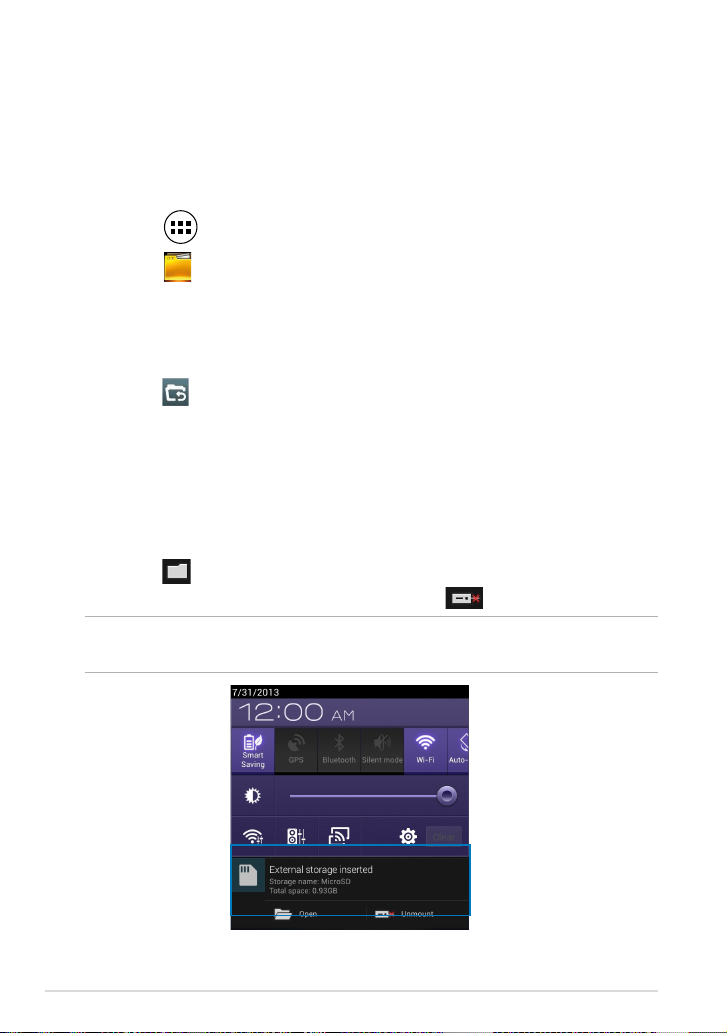
1. Tõmmake ekraani ülaosas olev teadaannete riba alla, et kuvada teadaannete
abiaken.
2. Koputage
ühenduse lahutamiseks MeMO Padist koputage .
OLULINE! Enne microSD-kaardi ühenduse lahutamist MeMO Padist salvestage
microSD-kaardil olevad andmed.
, et kuvada oma microSD-kaardi sisuplokke. MicroSD-kaardi
40
MeMO Pad Elektrooniline kasutusjuhend
Page 41
Sisuplokkide kohandamine
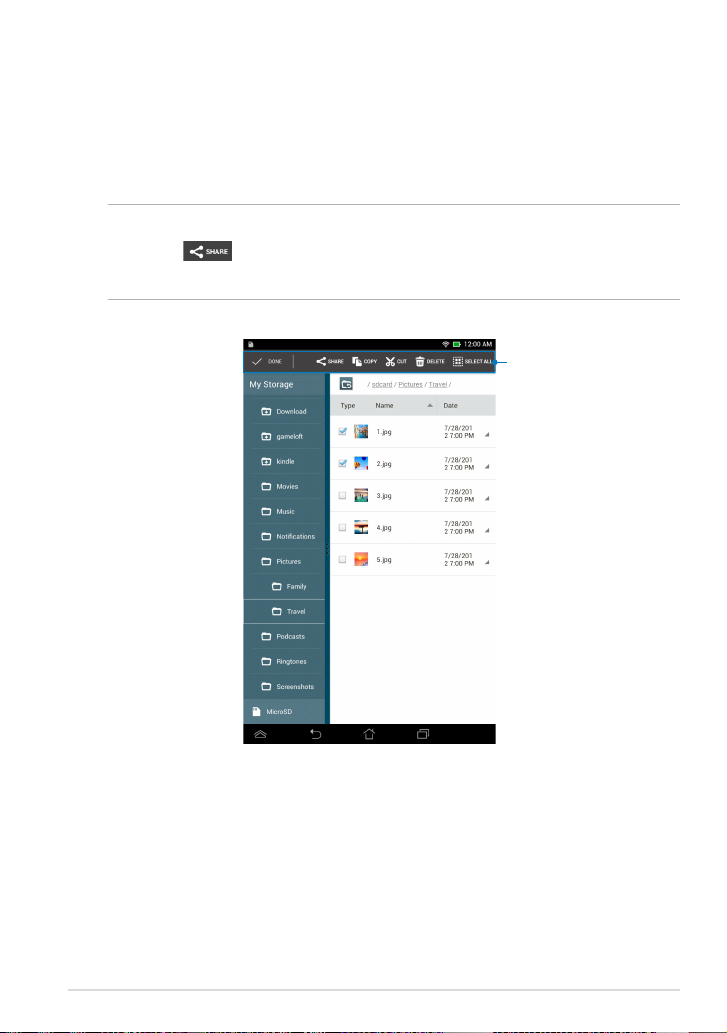
Failihaldurist saate kopeerida, lõigata, jagada ja kustutada oma seadme ja
välispaigaldusega salvestusseadme sisuplokke.
Faili või kausta kohandamisel tähistage faili, kausta ja menüüriba kõrval olev
märkeruut, mis kuvatakse ekraani parempoolses ülaosas.
MÄRKUS.
• Toiming
• Võite faili või kausta ka märgistada sel ajal kui teisaldate selle sihtkausta.
kuvatakse ainult siis kui kohandate faili või faile kausta sees.
Menüüriba
K00B
41
Page 42
Settings (Sätted)
Settings
Ekraan Settings (Sätted) võimaldab kongureerida MeMO Padi sätteid. Selle
süsteemirakendusega saate häälestada oma MeMO Padi juhtmeta ühendatavust,
riistvara, isiklikke andmeid, kontosid ja süsteemi sätteid.
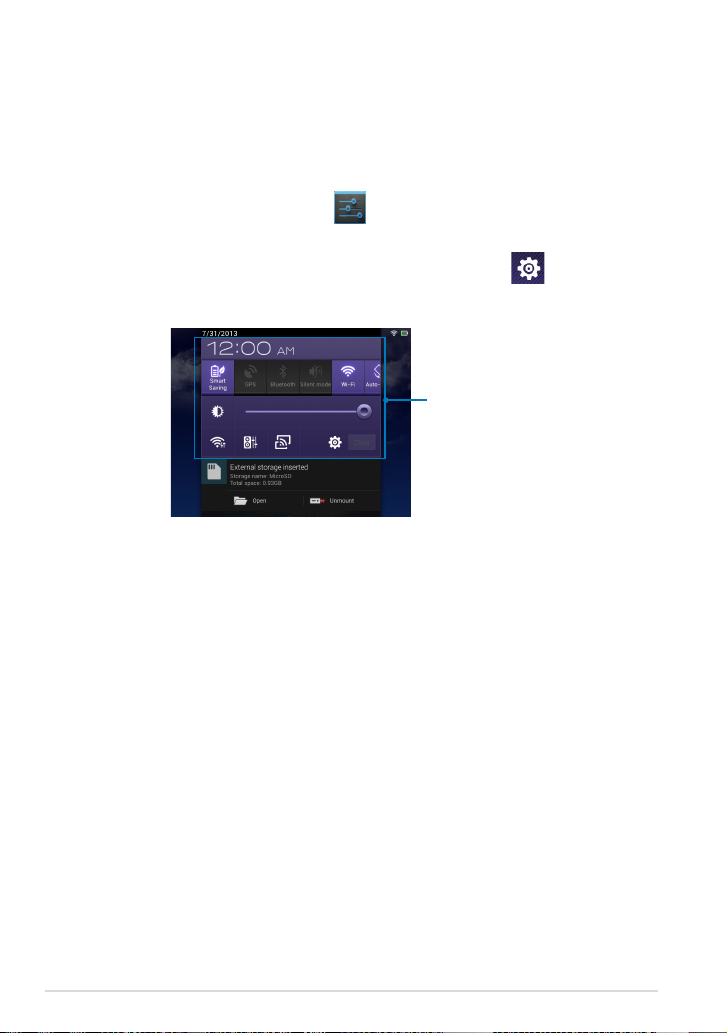
Ekraanile Settings (Sätted) sisenemiseks on kaks võimalust.
1. Kuval Kõik rakendused koputage
, et kuvada menüü.
2. Tõmmake ekraani ülaosas olev teadaannete riba alla, et kuvada paneel
Quick Settings (ASUSe kiirsätted) ja seejärel koputage .
ASUSe kiirsätted
ASUS
42
MeMO Pad Elektrooniline kasutusjuhend
Page 43
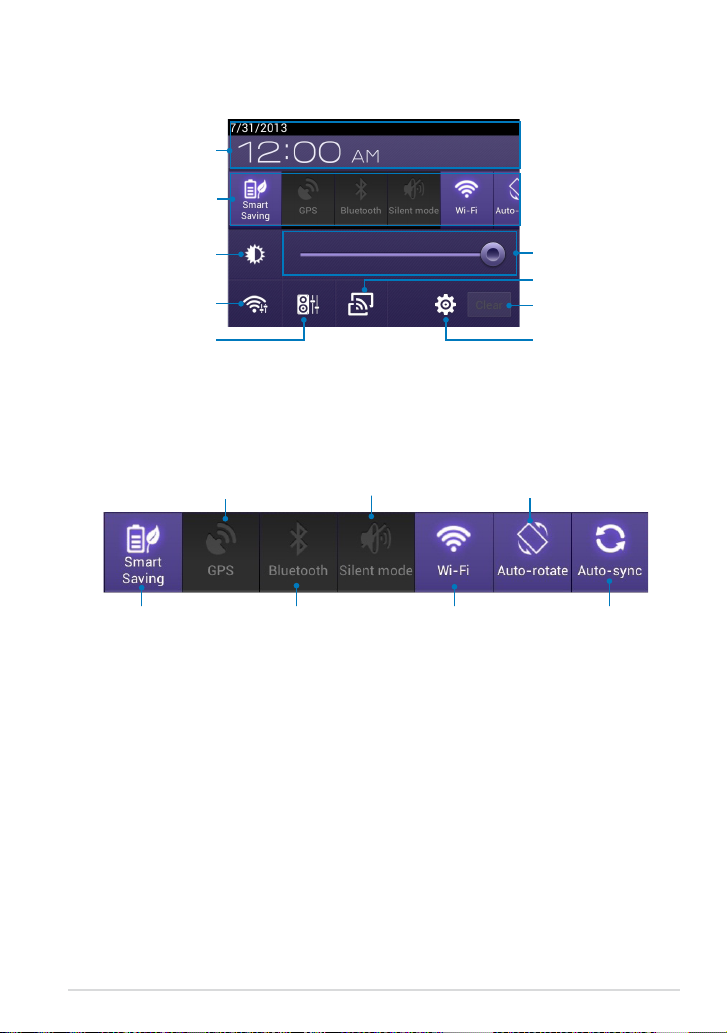
ASUSe kiirsätted
Kuvab kohaliku
kuupäeva ja kellaaja
Kiirseadistuse paneel.
Koputage ikoone, et
funktsioon sisse/välja
ASUS kiirseadistuse paneel
Koputage utiliidi üksikuid ikoone, et selle funktsioon lubada või keelata.
lülitada.
Ekraaniseaded
Wi-Fi seaded
Audio Wizard
He led use käsit si
reguleerimine
Juhtmeta kuvari sätted
Teate kustutamine
Sätete menüü
K00B
GPS
Režiim Silent (Vaikne)
Automaatpööramine
Wi-FiBluetoothNutikas salvestamine
Automaatne sünkroonimine
43
Page 44
Teatepaneelid
Teatepaneelid kuvatakse paneelil Quick Setting (Kiirseadistus), et edastada teated
või teavitada app'ide värskendustest, sissetulevatest e-kirjadest ja utilliidi olekust.
MÄRKUS. Tõmmake teadaanne paremale või vasakule, et kõrvaldada see loendist.
44
MeMO Pad Elektrooniline kasutusjuhend
Page 45

MeMo Pad välja lülitamine
Te saate oma MeMo Pad välja lülitada ühel viisil järgmistest:
Hoidke toitenuppu all kaks (2) sekundit ja avanevas aknas koputage Power
❏
O (Lülita välja) ning seejärel koputage OK (Nõus).
Kui MeMo Tab ei reageeri, siis vajutage ja hoidke toitenuppu vähemalt (8)
❏
sekundit, kuni MeMo Pad lülitub välja.
MeMo Pad lülitamine uinakurežiimi
MeMo Pad lülitamiseks uinakurežiimi vajutage üks kord toitenuppu.
K00B
45
Page 46

46
MeMO Pad Elektrooniline kasutusjuhend
Page 47

4 . p e a t ü k k .
Eelinstallitud rakendused
4. peatükk. Eelinstallitud rakendused
Page 48
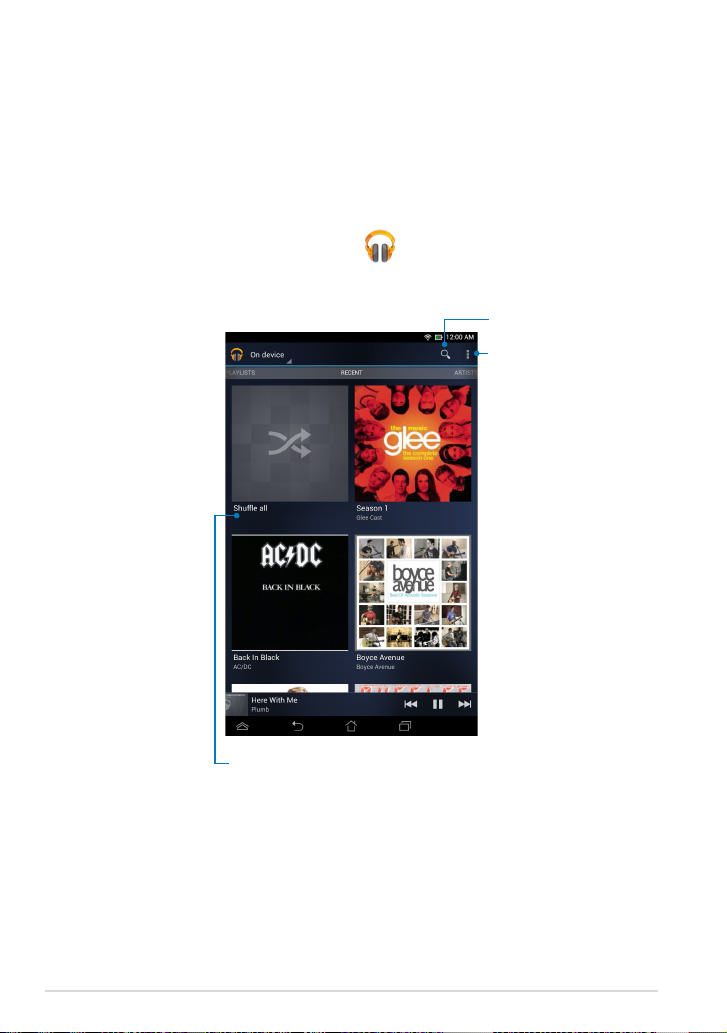
Eelinstallitud erirakendused
Play Music
Play Music (Muusikamängija)
Rakendus Muusikamängija sisaldab liidest muusika kogumiseks ja see võimaldab
mängida teie poolt salvestatud muusikafaile, mis on salvestatud sisemällu või
neid, mis on salvestatud välisesse mäluseadmesse.
Võite esitada muusikafaile juhuvaliku alusel või valida palasid albumist näpuga
tõmmates.
Oma muusikafailide esitamiseks koputage
.
Muusikafaili otsimine
Muusikamängija seadistamine
48
Kerige vasakult paremale, et muusikafaile
sorteerida äsjaste, albumite, lugude,
esitusloendite ja stiilide järgi
MeMO Pad Elektrooniline kasutusjuhend
Page 49

MÄRKUS.
Mudeli MeMO Pad poolt toetatud heli- ja videokodek:
•
Decoder (Dekooder)
Audio Codec (Helikodek): AAC LC/LTP, HE-AACv1(AAC+), HE-AACv2 (täiustatud
AAC+),AMR-NB, AMR-WB, MP3, FLAC, MIDI, PCM/WAVE, Vorbis,
WAV a-law/mu-law, WAV lineaarne PCM, WMA 10, WMA Lossless, WMA Pro LBR
Vedio Codec (Videokodek): H.263, H.264, MPEG4, VC-1/WMV, VP8
•
Coder (Kooder)
Audio Codec (Helikodek): AAC LC/LTP, AMR-NB, AMR-WB
Video Codec (Videokodek): H.263, H.264, MPEG4
K00B
49
Page 50
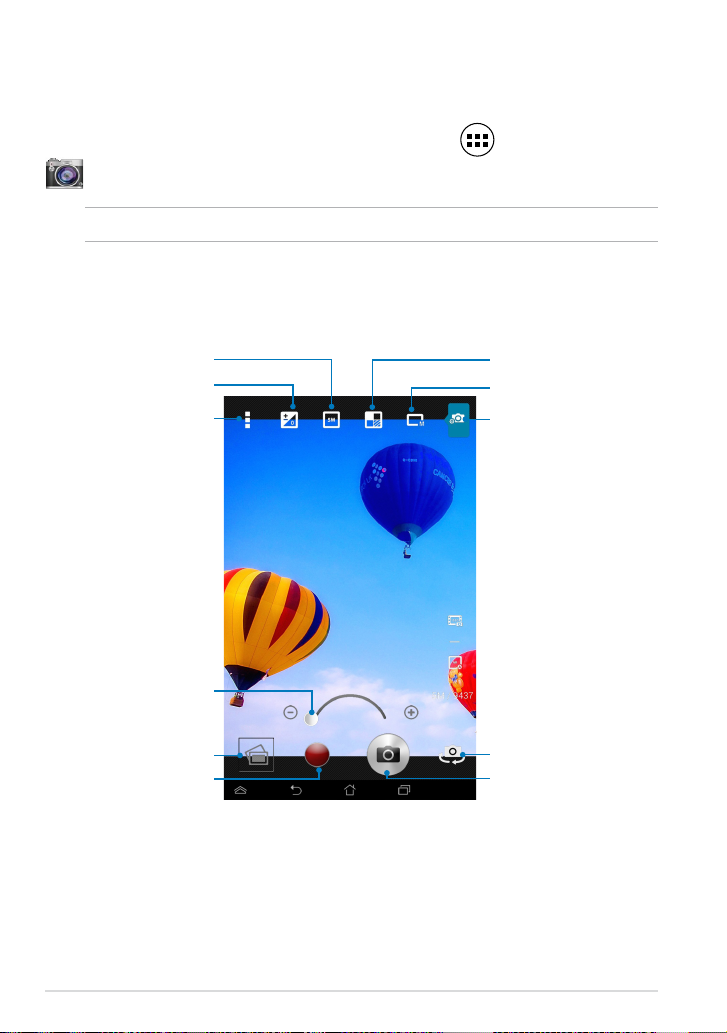
Camera (Kaamera)
Camera
Rakendus Kaamera võimaldab MeMO Padiga pildistada ja salvestada videoid.
Rakenduse Kaamera käivitamiseks Avakuvalt koputage ja seejärel koputage
kui see on tehtud.
MÄRKUS. Fotod ja videofailid salvestatakse automaatselt Galeriisse.
Kaamera sätted
Eraldusvõime
Säritus
Kaamera sätted
Suumimisliugur
Eelvaade
Video
salvestamisnupp
Kaamera efekt
Kaamera režiimisätted
Lülitus videosätetele
Kaamera lüliti
Pildistamisnupp
50
MeMO Pad Elektrooniline kasutusjuhend
Page 51
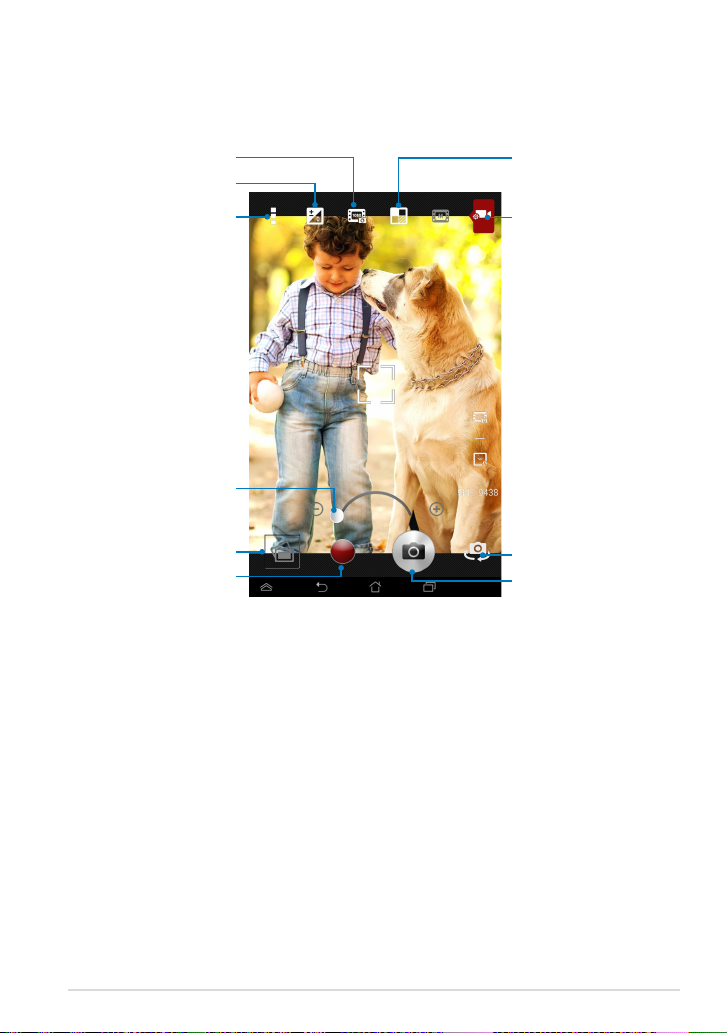
Videosätted
Video kvaliteet
Säritus
Videosätted
Suumimisliugur
Eelvaade
Video
salvestamisnupp
Videoefektid
Lülitus kaamera režiimisätetele
Kaamera lüliti
Pildistamisnupp
K00B
51
Page 52
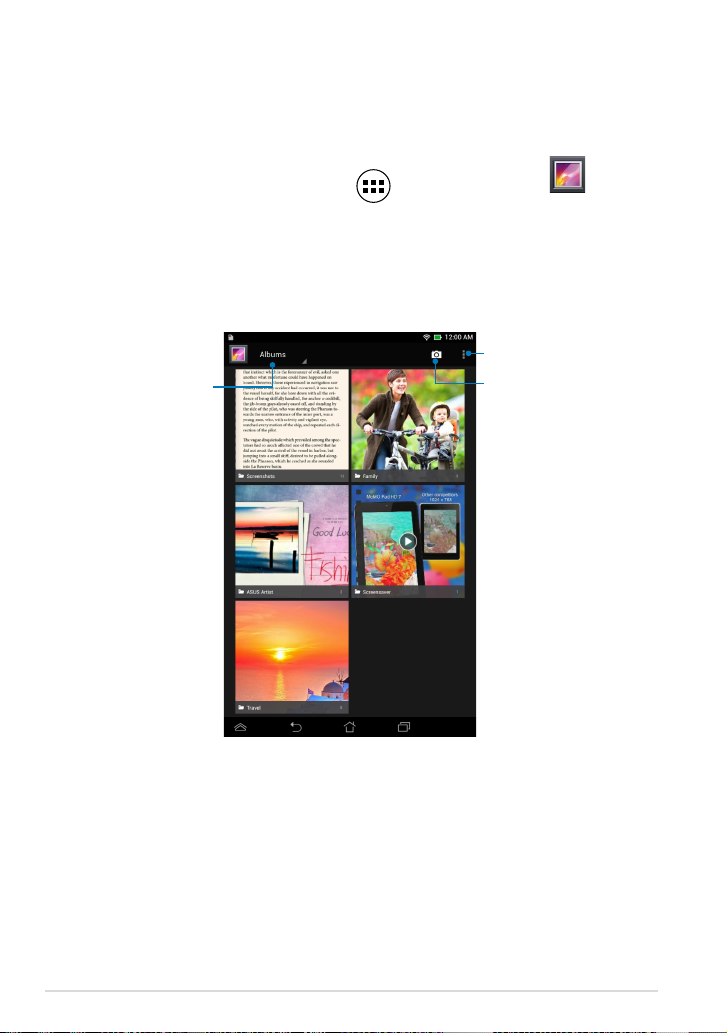
Gallery (Galerii)
Gallery
Rakendusega Galerii saate vaadata oma MeMO Padis pilte ja esitada videoid.
See rakendus võimaldab teil oma MeMO Padis salvestatud pilte ja videofaile
redigeerida, jagada ja kustutada. Galeriist saate kuvada pilte slaidiesituse jaoks või
vaadata pilte ja videofaile kui neile koputate.
Galerii käivitamiseks Avakuvalt koputage ja seejärel koputage
Galerii põhikuva
Galerii sätted
Videode ja fotode sortimine
Kaamera kiirnupp
.
52
MeMO Pad Elektrooniline kasutusjuhend
Page 53
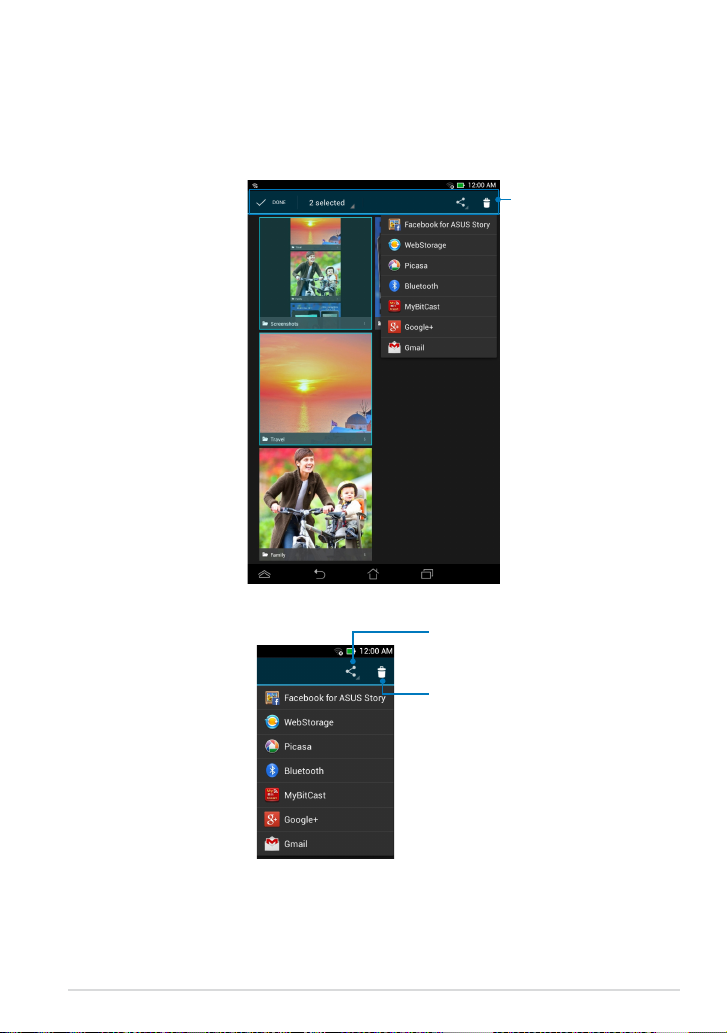
Albumite ühiskasutus ja kustutamine
Albumi jagamiseks koputage albumit ja hoidke näppu sellel kuni ekraani ülaosas
kuvatakse tööriistariba. Saate veebist valitud albumid alla laadida või neid jagada
või MeMO Padist kustutada.
Tööriistariba
Toksake seda ikooni, et valitud albumit
jagada vastava rakenduse kaudu.
K00B
Koputage sellele ikoonile, et kustutada valitud
album.
53
Page 54
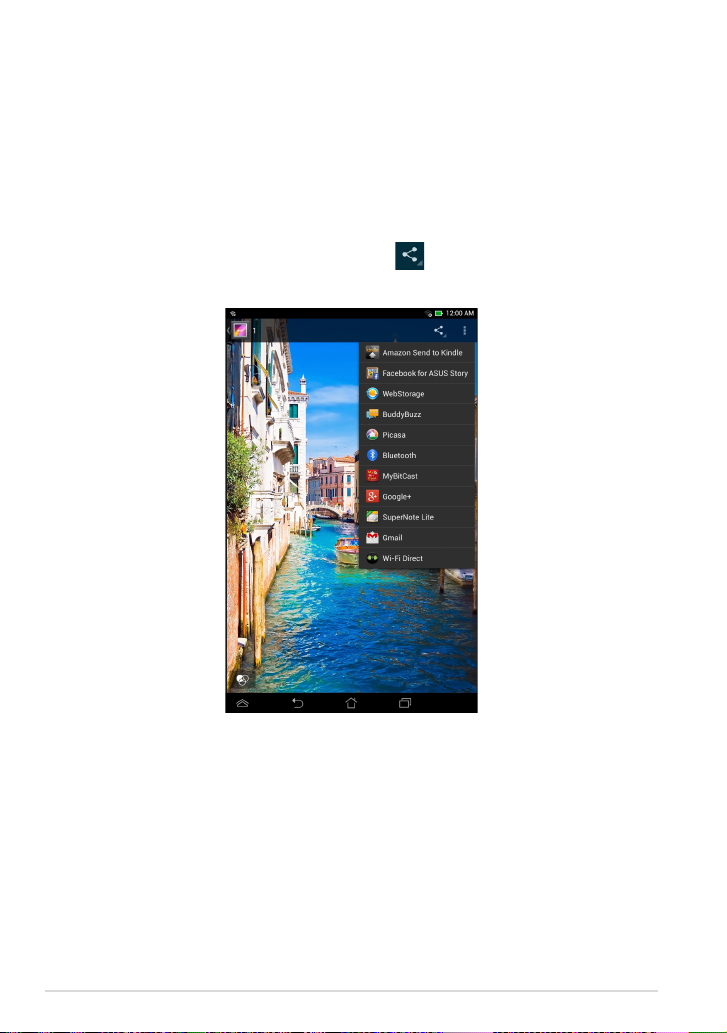
Piltide ühiskasutamine, kustutamine ja redigeerimine
Pildi jagamiseks, redigeerimiseks või kustutamiseks koputage pildi avamiseks ja
seejärel koputage pildil, et käivitada tööriistariba ekraani ülaosas.
Piltide jagamine
Piltide jagamiseks tehke järgmist.
1. Kuval Galerii avage album, milles on pilt, mida soovite jagada.
2. Koputage valimiseks ja seejärel koputage
loendist.
ja valige see jagamisrakenduse
54
MeMO Pad Elektrooniline kasutusjuhend
Page 55
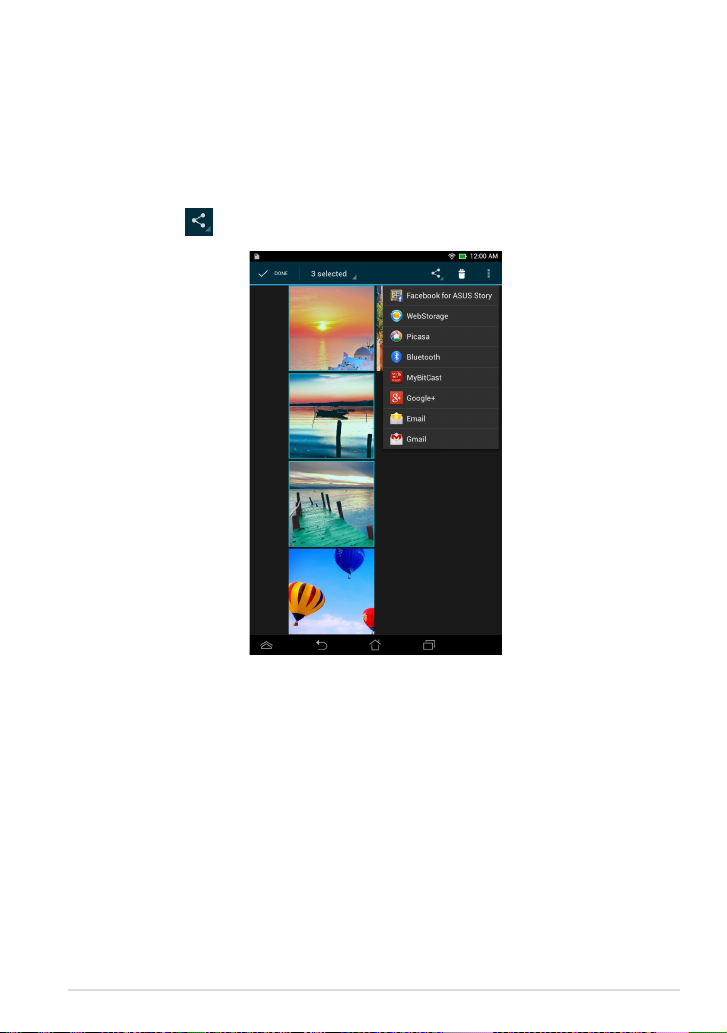
Mitme pildi jagamiseks tehke järgmist.
1. Kuval Galerii avage album, milles on pilt, mida soovite jagada.
2. Koputage ühele pildile ja hoidke näppu selle peal ning seejärel koputage
teistele piltidele.
3. Koputage
ja seejärel valige see jagamisrakenduse loendist.
K00B
55
Page 56
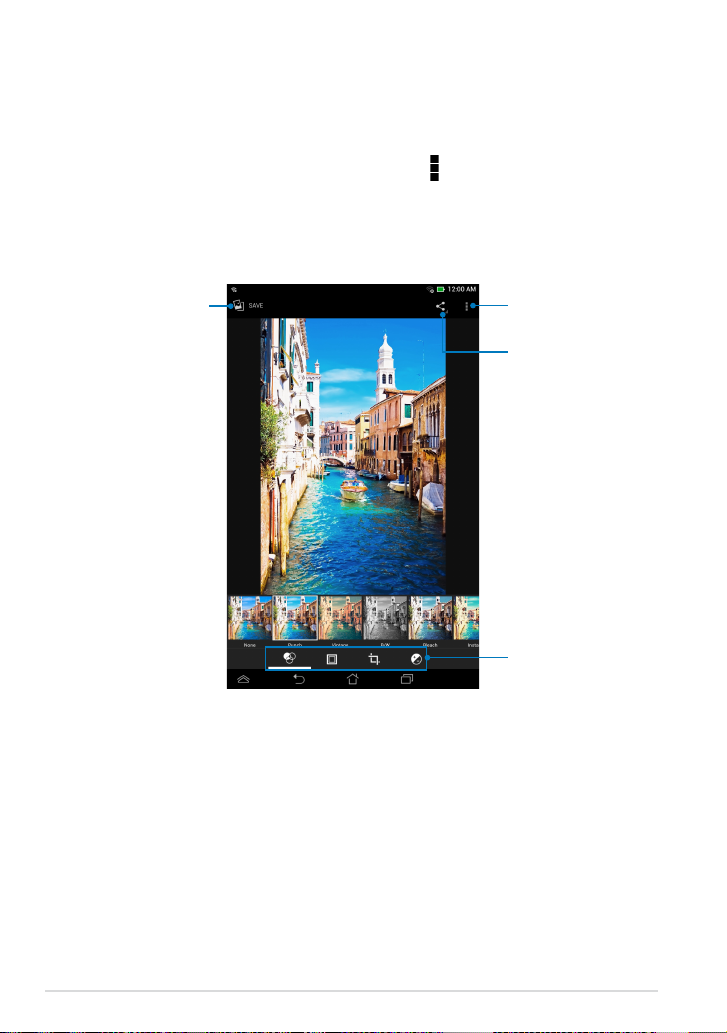
Pildi redigeerimine
Pildi redigeerimiseks tehke järgmist.
1. Kuval Galerii avage album, milles on pilt, mida soovite redigeerida.
2. Avamiseks koputage pilti ja seejärel koputage
3. Redigeerimise alustamiseks koputage redigeerimise tööriistu.
Salvestamiseks
toksake
> Edit (Redigeeri).
Toksake tagasivõtmiseks,
kordamiseks,
lähtestamiseks või ajaloo
kuvamiseks
Koputage jagamiseks
Redigeerimise tööriistad
56
MeMO Pad Elektrooniline kasutusjuhend
Page 57
Piltide kustutamine
Pildi kustutamiseks tehke järgmist.
1. Kuval Galerii avage album, milles on pilt, mida soovite kustutada.
2. Avamiseks koputage pilti ja seejärel koputage
3. Koputage
OK (Nõus).
Mitme pildi kustutamiseks tehke järgmist.
1. Kuval Galerii avage album, milles on pildid, mida soovite kustutada.
2. Koputage ühele pildile ja hoidke näppu selle peal ning seejärel koputage
teistele piltidele.
3. Koputage
ja seejärel koputage OK (Nõus).
.
K00B
57
Page 58
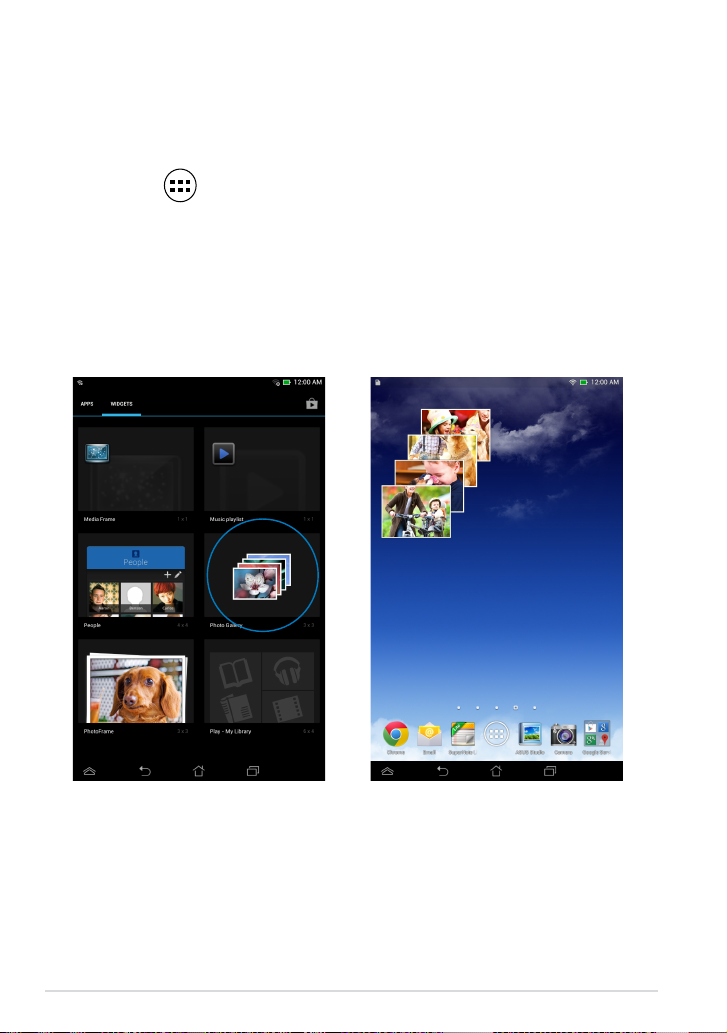
Sisenemine vidina Galerii kaudu
Vidin Photo Gallery (Fotogalerii) võimaldab kohest juurdepääsu teie
lemmikfotodele või albumitele otse avaekraanilt.
Fotogalerii kuvamiseks Avaekraanil tehke järgmist.
1. Koputage
Koputage ikooni Widgets (Vidinad), et kuvada vidinate menüü.
2.
3. Koputage
aken teisaldatakse Avakuvale ja kuvatakse dialoogiaken Choose images
(Pildivalik).
4. Valige dialoogiaknas
vidinana paigutada Avakuvale.
, et avada Kõikide rakenduste kuva.
Photo Gallery (Fotogalerii) ja hoidke näppu sellel, kuni vidina
Choose images (Pildivalik) pildid, mida soovite
58
MeMO Pad Elektrooniline kasutusjuhend
Page 59
Email (E-post)
Email
Rakendus E-post võimaldab lisada kontosid POP3, IMAP ja Exchange, saate e-kirju
vastu võtta, luua ning sirvida vahetult MeMO Padis.
OLULINE! E-posti konto lisamiseks ja e-kirjade saatmiseks ning nende
vastuvõtmiseks lisatud kontol peate olema ühendatud Internetti.
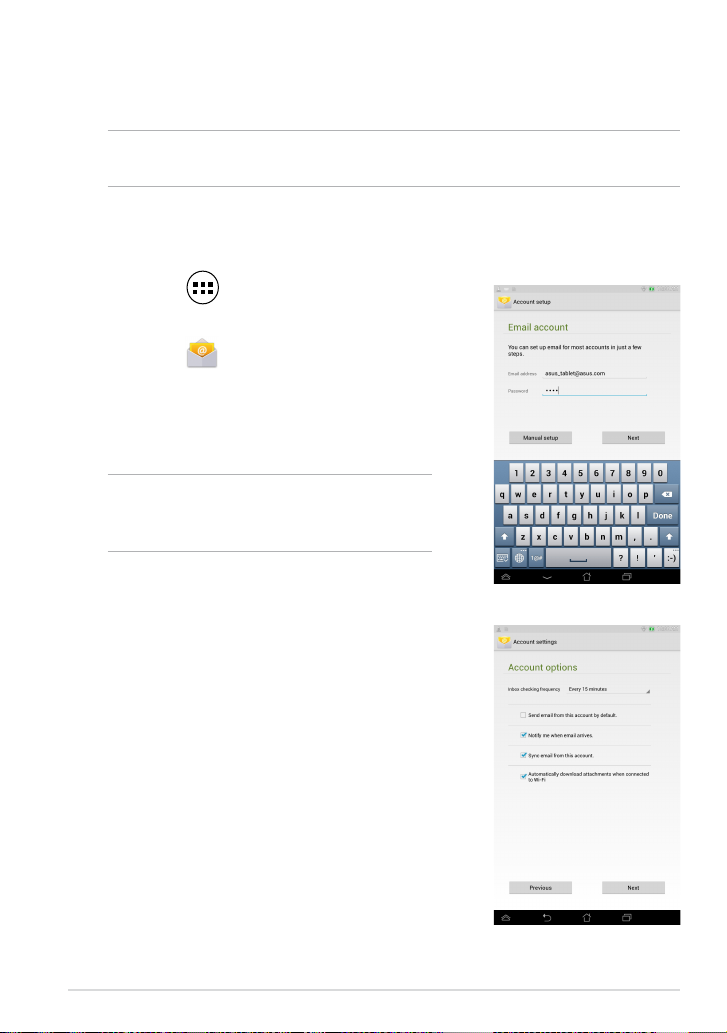
E-posti konto algseadistamine
E-posti konto seadistamine.
1. Koputage
, et avada Kõikide rakenduste
kuva.
2. Koputage
, et kävitada e-posti rakendus.
3. Rakenduse E-post kuval tippige sisse oma
e-posti aadress ja parool ning seejärel koputage
Next (Järgmine).
MÄRKUS. Oodake kuni MeMO Pad kontrollib
automaatselt teie sissetuleva ja väljamineva
e-posti serveri sätteid.
4. Alghäälestage Account options (Konto
suvandid) ja koputage Next (Järgmine).
K00B
59
Page 60
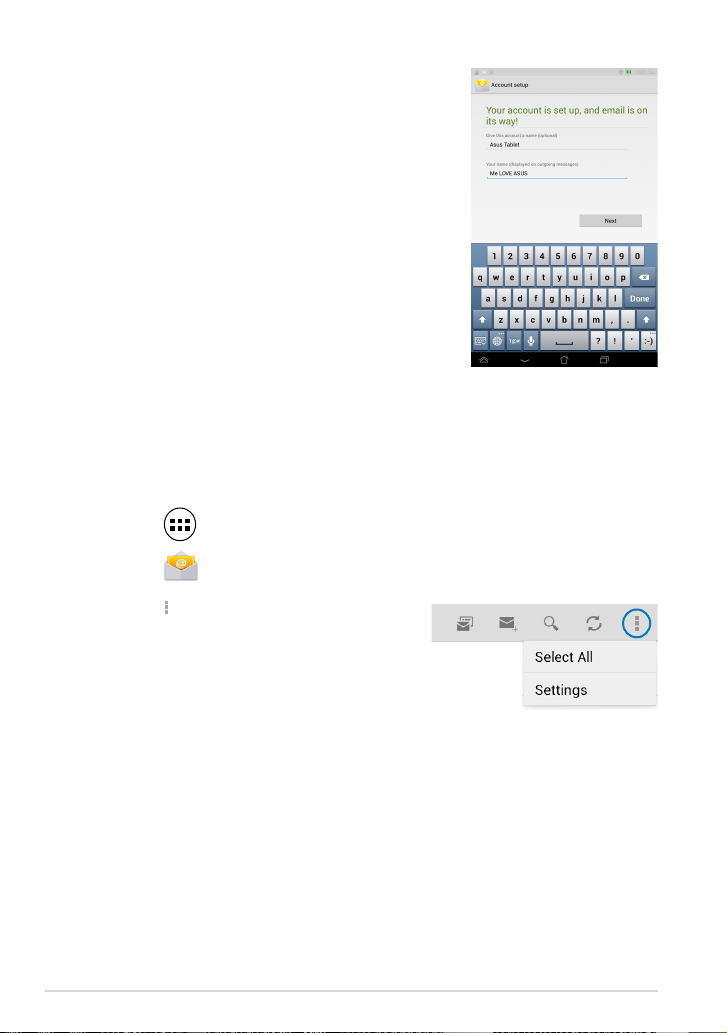
5. Tippige sisse selle konto nimi, mida soovite
Email
näha väljuvatel sõnumitel ja seejärel koputage
kirjakasti sisse logimiseks Next (Järgmine).
E-posti kontode lisamine
E-posti kontode lisamiseks tehke järgmist.
1. Koputage
2. Koputage
3. Koputage
60
, et avada Kõikide rakenduste kuva.
ja seejärel logige oma kontosse sisse.
> Settings (Sätted). Seejärel
koputage Add account (Lisa konto) ekraani
paremal ülaosas.
MeMO Pad Elektrooniline kasutusjuhend
Page 61
Gmail
Gmail
Kasutades rakendust Gmail, saate luua uue Gmaili konto või sünkroonida oma
olemasoleva Gmaili konto, nii et saate oma MeMO Padiga e-kirju saata, vastu võtta
ja sirvida. Selle rakenduse aktiveerimisel saate siseneda teise Google rakendusse,
mis nõuab Google kontot, näiteks Play Store.
Gmaili konto algseadistamine
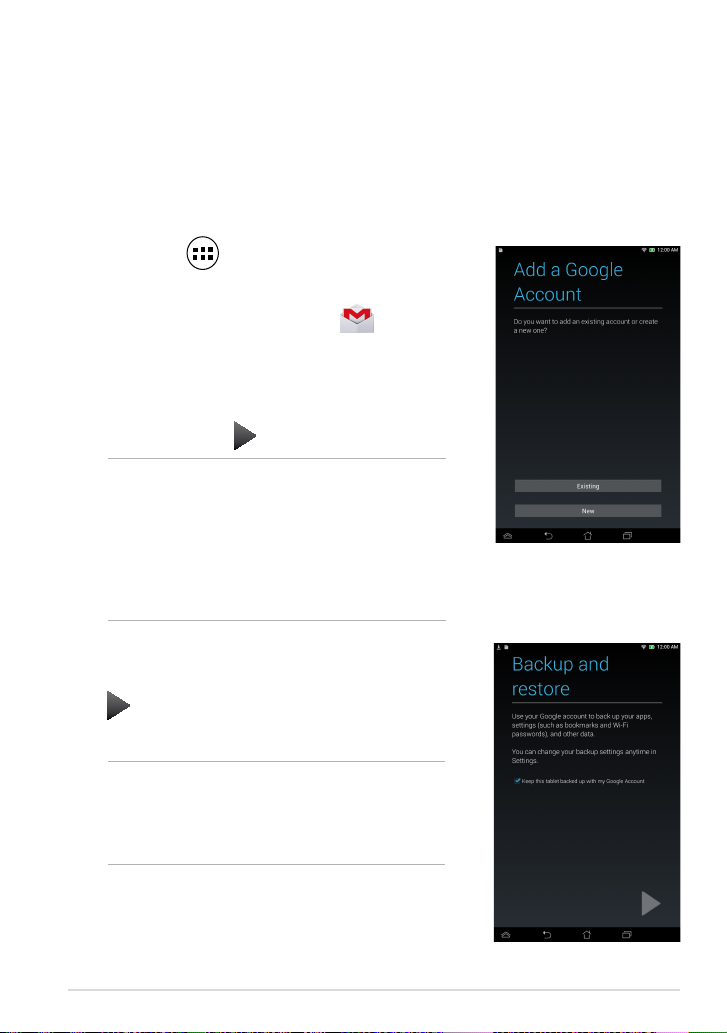
Gmaili konto häälestamiseks:
1. Koputage
, et avada Kõikide rakenduste
kuva.
2. Gmaili käivitamiseks koputage
3.
Koputage ikooni Existing (Olemasolev) ja
.
sisestage oma olemasolev Email address
(e-posti aadress) ja Password (Parool), seejärel
koputage ikooni .
MÄRKUS.
•
Koputage ikooni New (Uus), kui teil pole
Google Account (Google'i kontot).
• Registreerimisel peate ootama, kuni teie MeMO
Pad peab sidet Google serveriga, et teie konto
seadistada.
4. Oma sätete ja andmete varundamiseks ning
taastamiseks kasutage Google kontot. Koputage
, et sisse logida oma Gmaili kontosse.
OLULINE! Kui teil on lisaks Gmailile mitu
meilikontot, siis kasutage kausta Email (E-
post), et säästa oma aega ja saada juurdepääs
oma kõigile meilikontodele üheaegselt.
K00B
61
Page 62
Play Store
Play Store
Võimaldab Google konto kaudu siseneda veebipoodi Play Store.
OLULINE! Play Store'i saate juurdepääsu oma Google'i kontosse sisselogimisel.
Play Store'i sisenemine
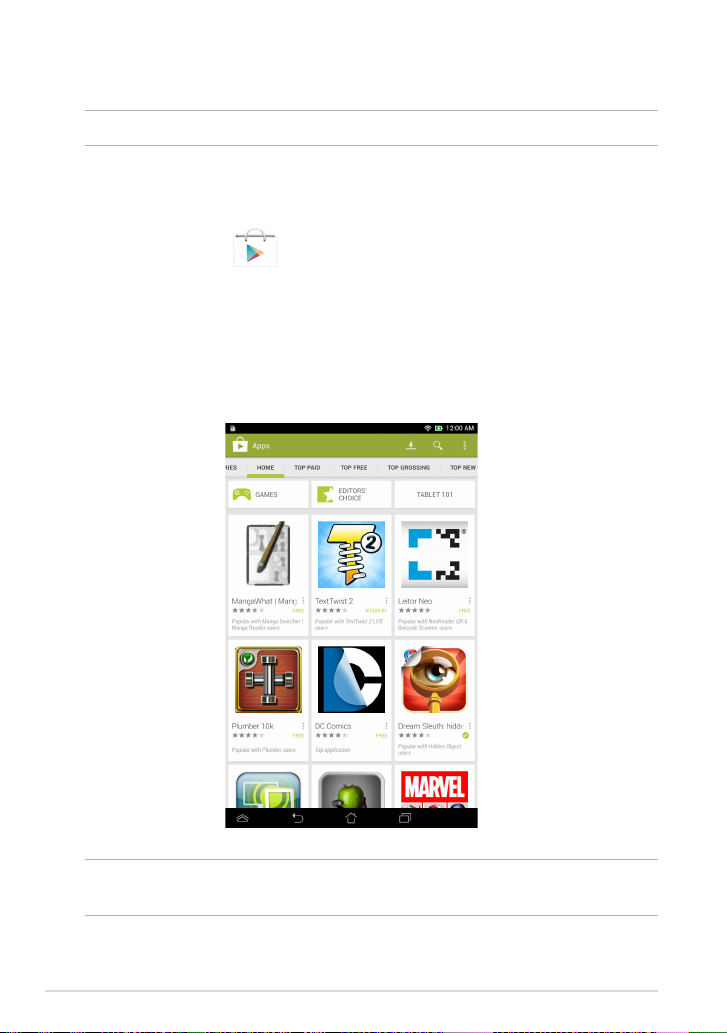
Play Store'i sisenemine.
1. Avakuval koputage
2. Kui teil on Google'i konto olemas, koputage
.
Existing (Olemasolev) ja
tippige sisse e-posti kasutajanimi ja parool. Kui teil konto puudub, koputage
New (Uus) ja järgige konto loomiseks kuvatavaid juhiseid.
3. Pärast sisselogimist saate alustada rakenduste allalaadimist Play Store'ist ja
need oma MeMO Padi installida.
OLULINE! Laadige alla Android®-seadmega ühilduv Adobe Flash Player (Flash-faili
tarkvara).
62
MeMO Pad Elektrooniline kasutusjuhend
Page 63
Maps
MÄRKUS.
• Te ei saa kustutatud rakendusi taastada, kuid saate sama ID-ga sisse logida ja
rakendusi uuesti alla laadida.
• Mõned rakendused on tasuta ja mõnede eest tuleb tasuda krediitkaardiga.
Maps (Kaardid)
Google'i kaardirakendusega Google Maps saate vaadata ja leida asukohti ning
sündmuste toimimiskohti ja saada sõidujuhiseid. See võimaldab teil ka tuvastada
oma asukohta ja jagada seda teistega.
Google Mapsi kasutamine
Rakenduse Google Mapsi kasutamiseks tehke järgmist.
1. Koputage
, et näidata kuva Kõik rakendused ja seejärel koputage
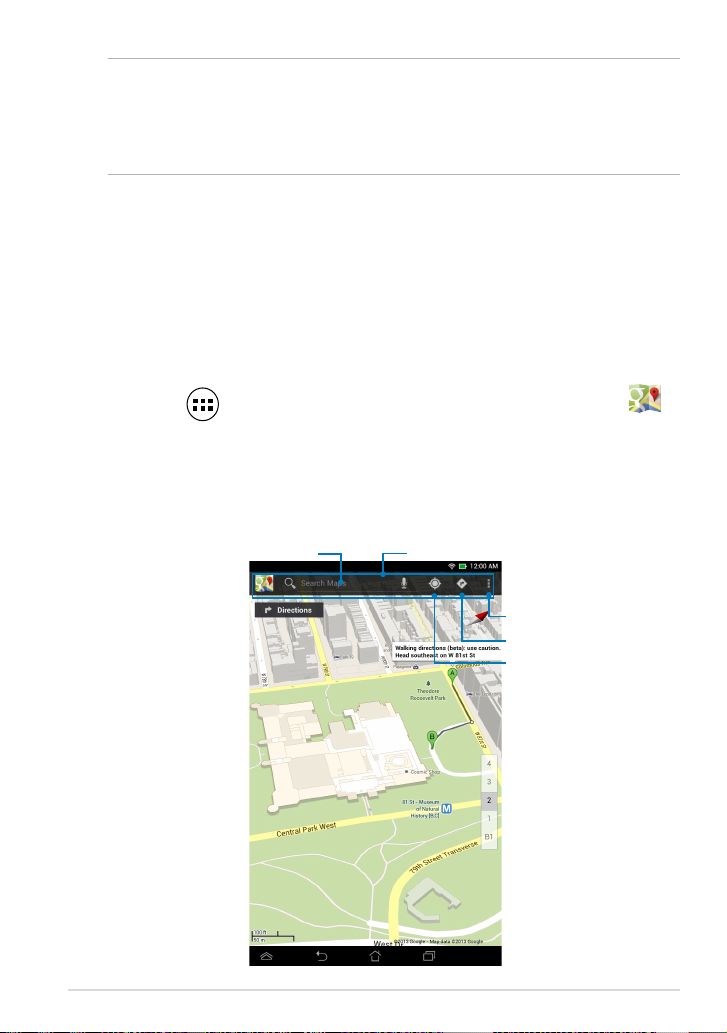
2. Oma otsingu kohandamiseks kasutage tööriistariba, mis asub ekraani
ülaosas.
Kuva vertikaalpaigutus
Otsing
Tööriistariba
Lisasätted
Suunajuhised
Hetkeasukoht
.
K00B
63
Page 64
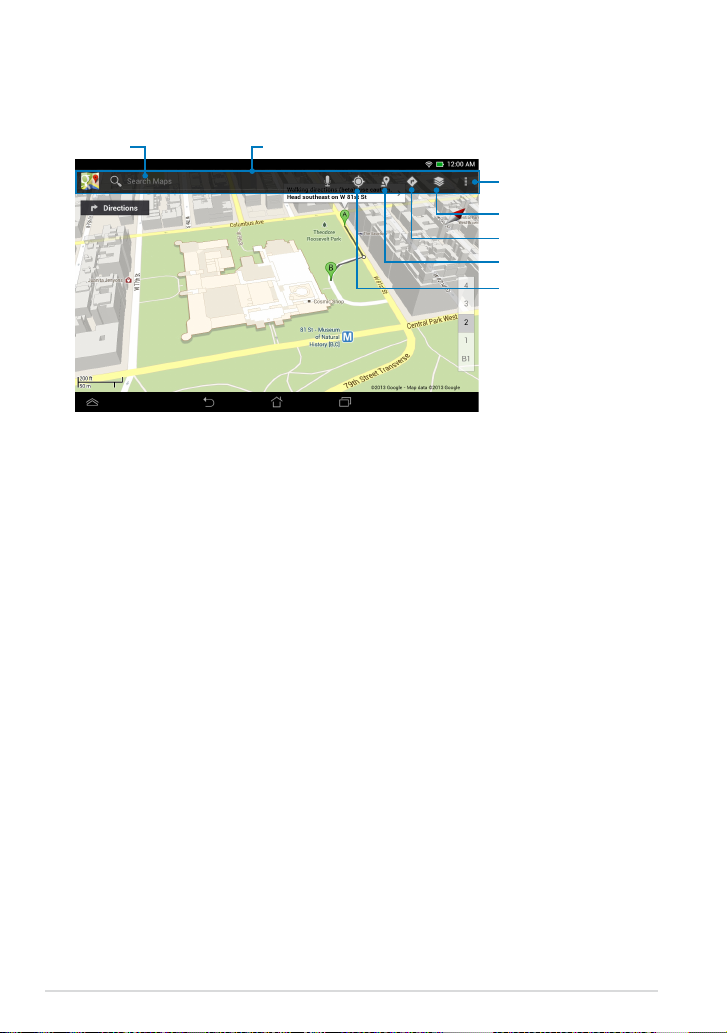
Kuva horisontaalpaigutus
Otsing
Tööriistariba
Lisasätted
Kihid
Suunajuhised
Kohalikud asukohad
Hetkeasukoht
64
MeMO Pad Elektrooniline kasutusjuhend
Page 65
MyLibrary Lite
MyLibrary Lite
Minu Raamatukogu on teie raamatukollektsiooni jaoks sisseehitatud liides, mis
võimaldab teil valida ja sortida teie poolt ostetud või alla laaditud e-raamatuid
pealkirja, autori ja kuupäeva järgi.
MyLibrary Lite'i käivitamiseks koputage , et kuvada aken Kõik rakendused ja
seejärel koputage
.
OLULINE! Võimalik, et vajate mõningate e-raamatute avamiseks Adobe Flash®
pleierit. Enne rakenduse MyLibrary Lite kasutamist laadige alla Adobe Flash® pleier.
MÄRKUS. MyLibrary Lite toetab e-raamatuid vormingutes ePub, PDF ja TXT.
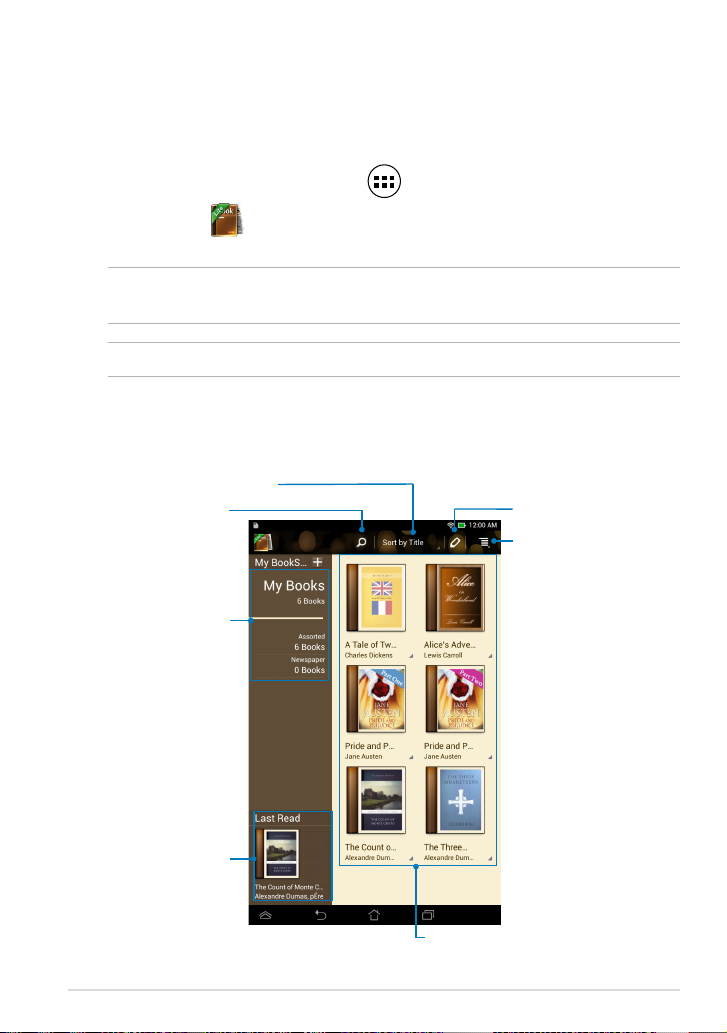
MyLibrary Lite põhikuva
Sordi nime, autori või kuupäeva alusel või
funktsiooni My Array (Minu massiiv) kasutades
Otsi e-raamatut
Teie raamaturiiulid
E-raamatu teisaldamine
või kustutamine
Lisasätted
K00B
Viimati loetud raamat
Raamatud valitud raamaturiiulil
65
Page 66
E-raamatute lugemine
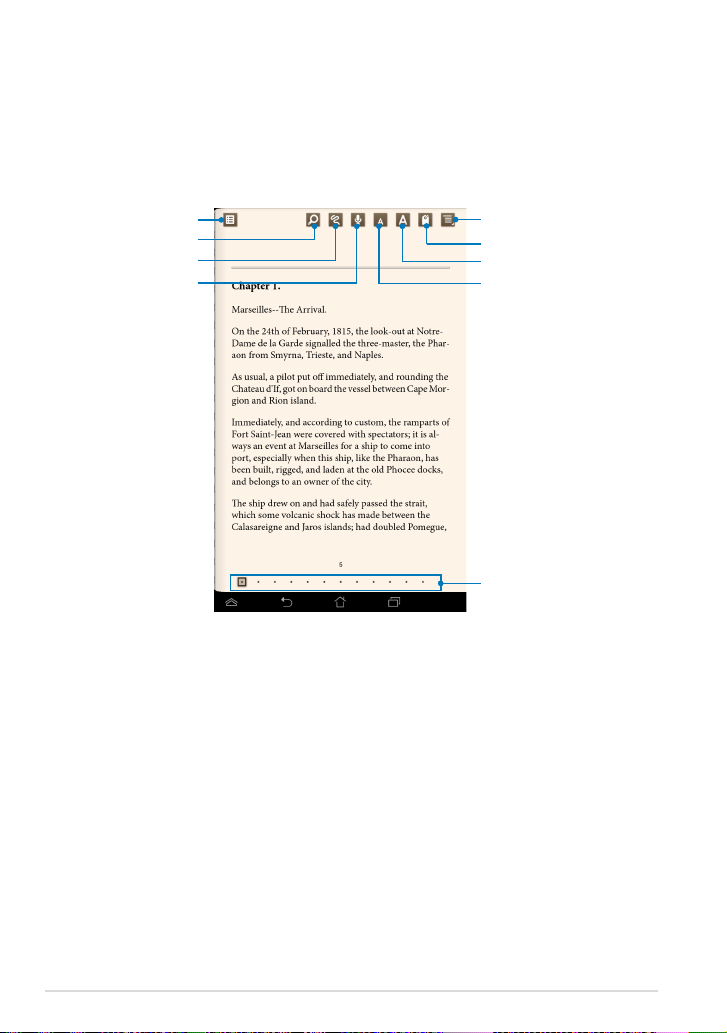
E-raamatu lugemisel võite järgmisele lehele minekuks tõmmata oma näppu
vasakule või eelmisele lehele naasmiseks tõmmata näppu vasakult paremale.
Peatükkide loend
Otsingu võtmesõnad
Marker
Funktsioon Tekst-kõneks
Järjehoidjate loend ja
öine/päevane režiim
Lisa järjehoidja
Suumi sisse
Suumi välja
Lehe kerimine
66
MeMO Pad Elektrooniline kasutusjuhend
Page 67
Lehtede sirvimine
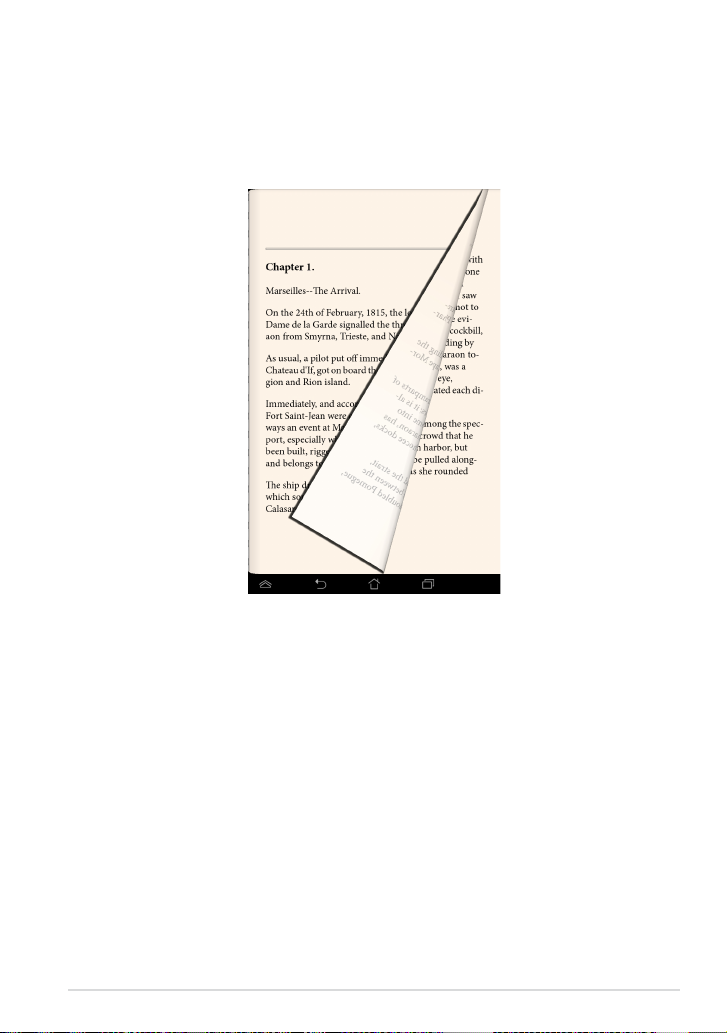
Järgmisele lehele liikumiseks tõmmake sõrme paremalt vasakule. Eelmisele lehele
naasmiseks tõmmake sõrme vasakult paremale.
K00B
67
Page 68
Play Music
Maps
Email
Play Store
Camera
Play Music
Maps
Email
Järjehoidjate panemine
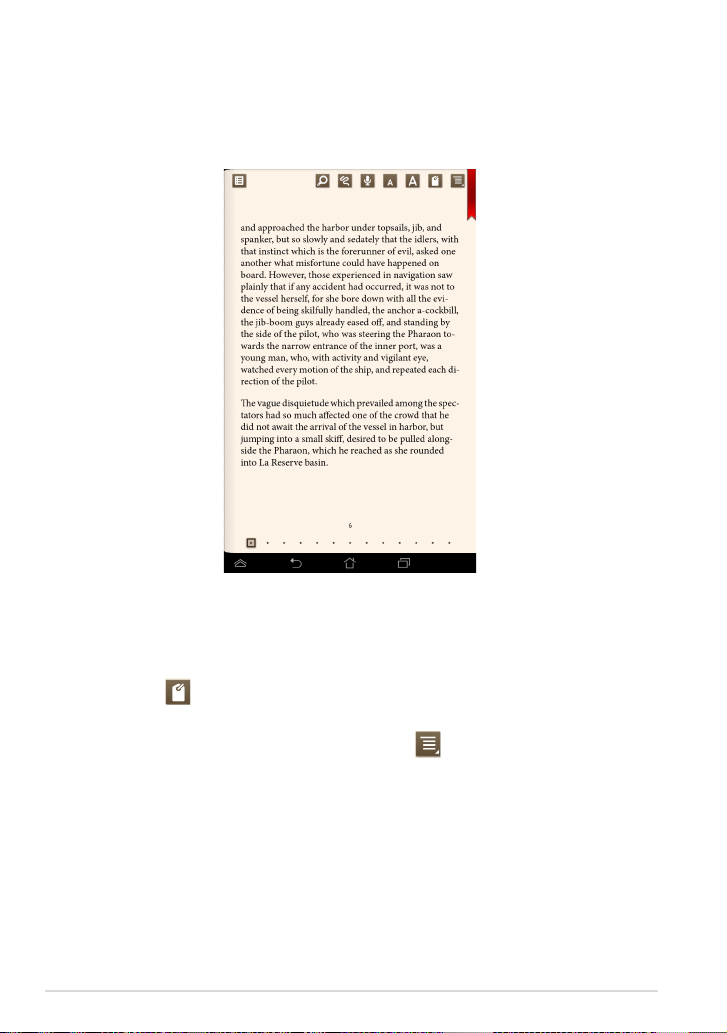
Järejhoidja võimaldab märgistada raamatu lehti nii et saate hõlpsalt viimati loetud
leheküljele naasta.
Järjehoidja panemiseks tehke järgmist.
1. Tööriistariba kuvamiseks koputage ekraanile.
2. Koputage
, et leht ära märgistada. Märgistada võite niipalju lehti kui
soovite.
3. Märgistatud lehtede vaatamiseks koputage
(Järjehoidjate loend) ja seejärel koputage lehte, mida soovite avada.
68
> Bookmark list
MeMO Pad Elektrooniline kasutusjuhend
Page 69
Lehe märgistamine
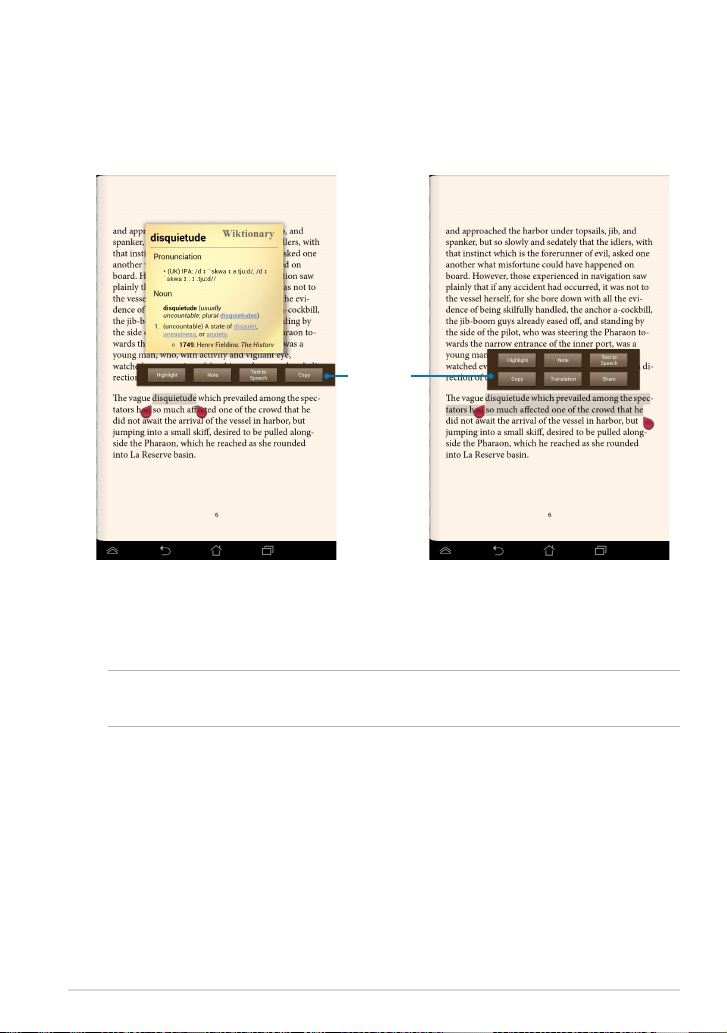
E-raamatus märgistamine võimaldab teil teada saada sõnaseletust, sõna või fraasi
kopeerida, jagada neid e-kirjaga või kuulata funktsiooni Tekst-sõnaks abil.
Sõna märgistamine
Menüüriba
Fraasi märgistamine
Lehele märkmete lisamiseks tehke järgmist.
1. Koputage soovitud sõnale või lausele ja hoidke seda kinni, kuni tööriistariba
ja sõnastiku märkus kuvatakse.
MÄRKUS. Fraasi märgistamiseks koputage sõnale ja hoidke seda kinni sel ajal kui
oma sõrme valimiseks libistate. Kui fraasi valite, siis sõnastiku märkust ei kuvata.
2. Menüüribal saate teha järgmised valikud.
a. Sõna või fraasi märgistamiseks koputage
b. Sõna või fraasi salvestamiseks koputage
c. Koputage
Text to Speech (Tekst-sõnaks), et kuulata valitud sõna või fraasi.
Highlight (esiletõstmine).
Note (märkus).
d. Valitud sõna või fraasi kopeerimiseks ja kleepimiseks koputage
(kopeerimine).
e. Fraasi jagamiseks koputage
Share (Jagamine), et valida rakendus, mida
soovite jagada.
f. Valitud väljendi tõlkimiseks toksake
K00B
Translation (Tõlgi).
Copy
69
Page 70
SuperNote Lite (hõlpsad märkmed)
SuperNote Lite
SuperNote Lite on hõlpsalt kasutatav rakendus, mille abil saate üles kirjutada
märkmeid, sirgeldusi, pildistada, pilte lisada, salvestada heli ja videoid nende
interaktiivseks katsetusteks.
Saate oma märkmeid jagada ka oma ASUS WebStorage konto kaudu.
SuperNote Lite Lite'i käivitamiseks Avakuvalt koputage
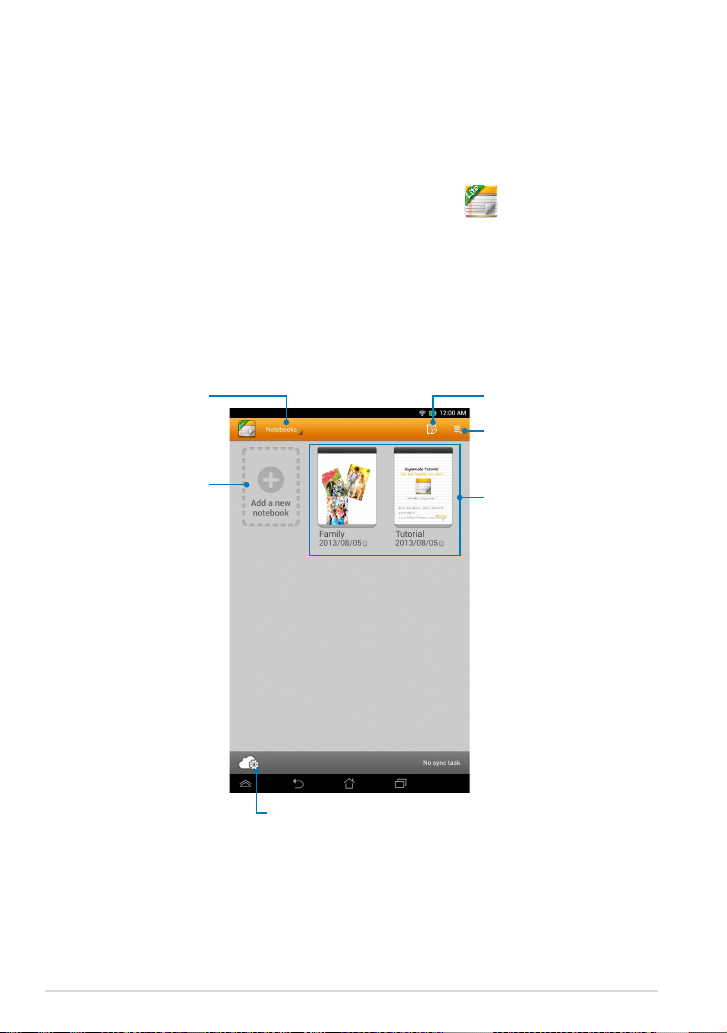
SuperNote Lite Lite põhikuva
Liigiti vaatamine
Uue märkmiku lisamine
.
Toksake valimiseks ja
kustutamiseks või PDF- või
SuperNote Lite-vormingusse
importimiseks
Seadistamine, varundamine ja
taastamine
Kõik märkmikud
70
Koputage, et oma märkmikud üles laadida
ASUS WebStorage'i kontole
MeMO Pad Elektrooniline kasutusjuhend
Page 71
Uue märkmiku loomine
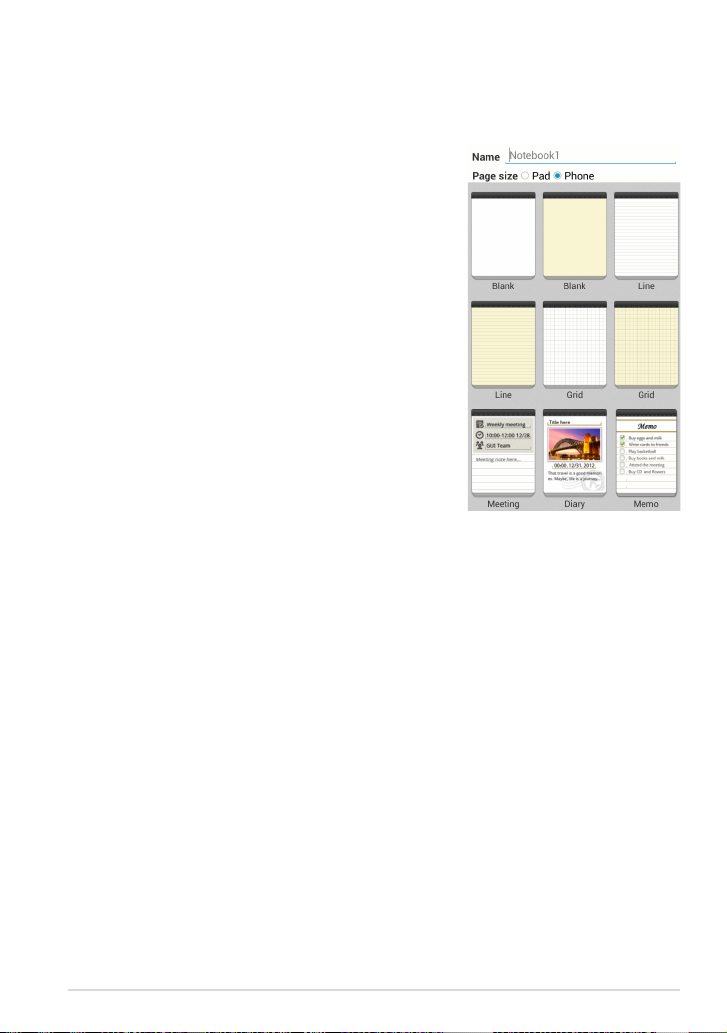
Uue märkmiku loomiseks tehke järgmist.
1. Koputage
2. Pange failile nimi ja valige lehe suuruseks
New Notebook (Uus märkmik).
Pad
(Tahvelarvuti) või Phone (Telefon).
3. Valige mall. Kuvatakse uus märkmeleht.
K00B
71
Page 72
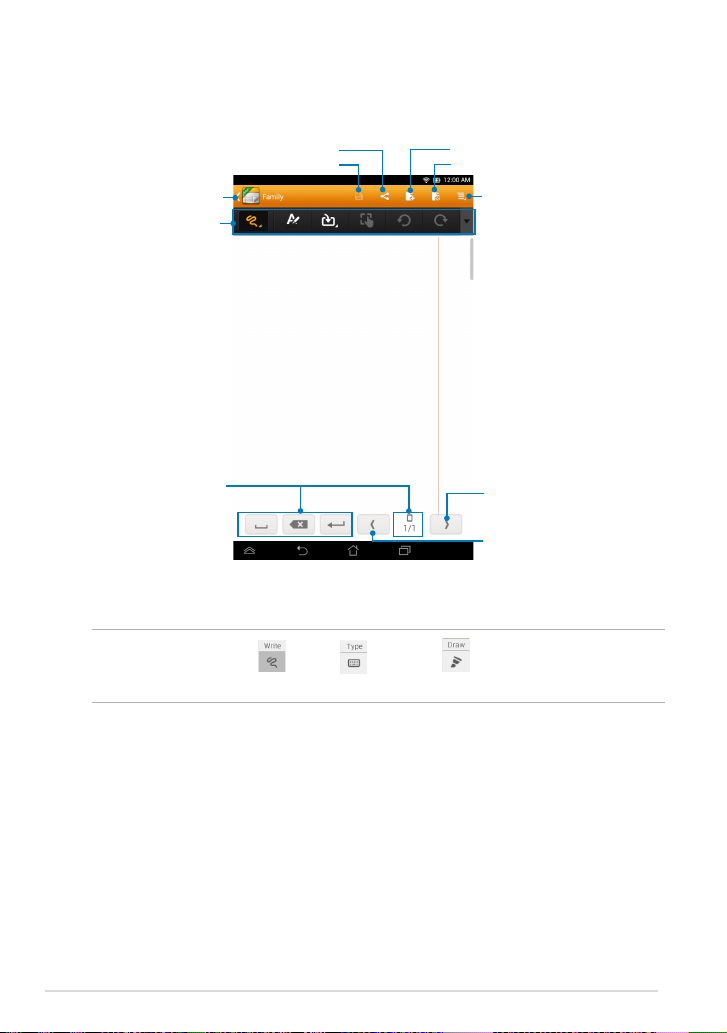
SuperNote Lite uue märkmiku liides
Uus leht
Lehe kustutamine
Sätted
Järgmine leht
Eelmine leht
Tagasitee
Märkmiku tööriistariba
Režiimisätted ja
leheküljenumbrid
Jagamine ja eksport
Salvestamine
MÄRKUS. Kui koputate režiimi, režiimi või režiimi, siis režiimi sätted ja
märkmiku tööriistariba muutuvad.
72
MeMO Pad Elektrooniline kasutusjuhend
Page 73
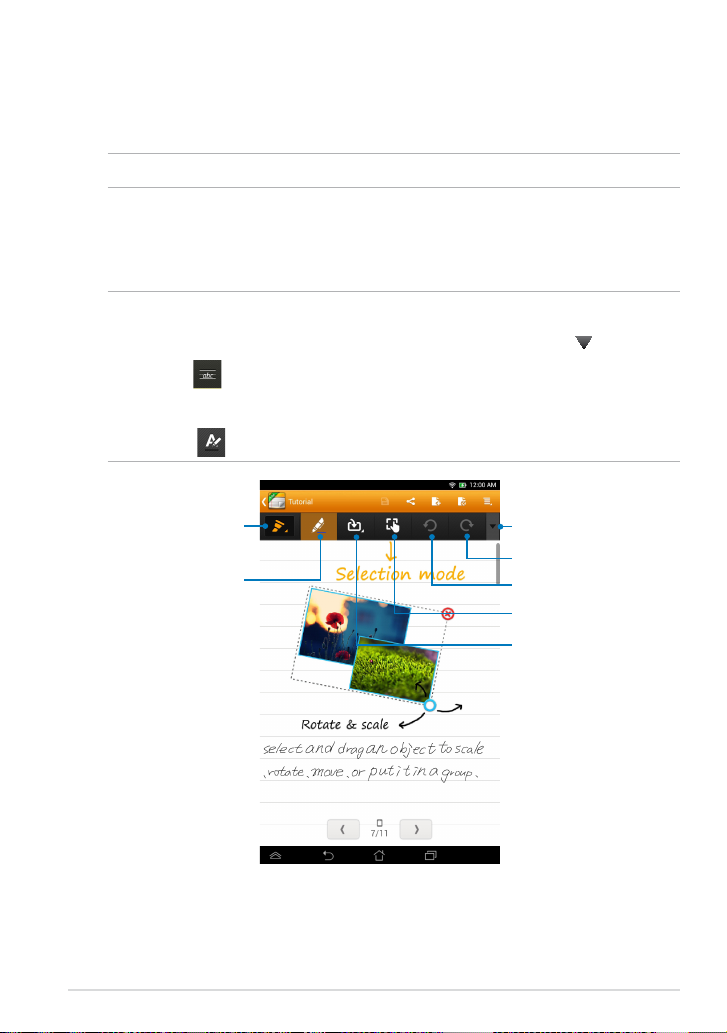
Märkmiku kohandamine
SuperNote Lite võimaldab teil luua oma märkmikke. Tööriistaribalt saate valida
mitmeid tööriistu, mis võimaldavad teil oma märkmikke kohandada.
MÄRKUS. Tööriistariba sätted võivad erineda sõltuvalt valitud režiimist.
Märkmiku kohandamiseks tehke järgmist.
1. SuperNote Lite'i peakuval koputage märkmikku, mida soovite kohandada.
2. Oma märkmiku redigeerimise alustamiseks koputage soovitud ikoonile.
MÄRKUSED.
• Režiimile
koputage , et saada vajadusel kirjutamisjuhiseid.
Kirjutamine minekuks koputage märkmiku tööriistaribal ja seejärel
• Režiimides
Kirjutamine ja Trükkimine koputage teksti või joone värvi ja paksuse
valimiseks .
Koputage, et valida
joonistamine, kirjutamine
või trükkimine.
Koputage, et valida
joone tüüp, paksus ja
läbipaistvus.
Toksake redigeerimisvõimaluste
vaatamiseks.
Koputage, et eelmine toiming
uuesti teha.
Koputage, et tagasi võtta oma
hetketoiming.
Koputage, et sisestatud objekti
mõõtmeid muuta või seda
teisaldada.
Koputage, et sisestada tekst või
meediumifail.
K00B
73
Page 74
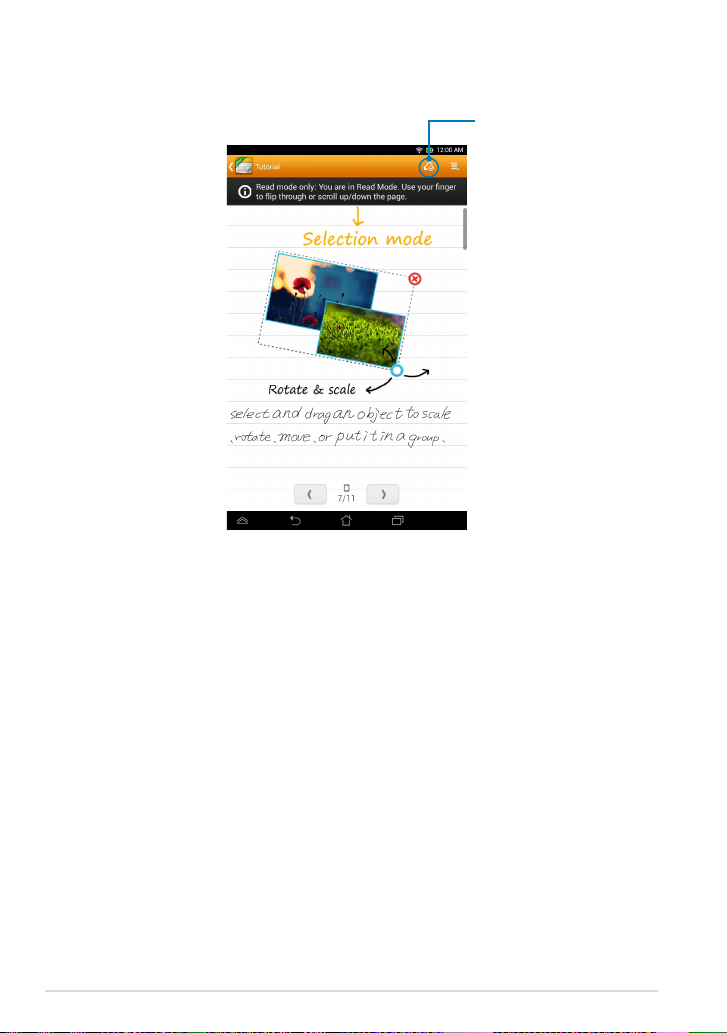
SuperNote Lite'i "ainult lugemiseks"-režiim
Märkmiku ümbernimetamine
Koputage, et aktiveerida
redigeerimisrežiim.
Märkmiku ümbernimetamiseks tehke järgmist.
1. SuperNote Lite'i põhikuval koputage märkmiku faili ja hoidke näppu sellel
ning seejärel koputage Rename (Ümbernimetamine).
2. Tippige sisse faili nimi ja seejärel koputage
74
OK (Nõus).
MeMO Pad Elektrooniline kasutusjuhend
Page 75

Märkmiku peitmine
Märkmiku peitmiseks tehke järgmist.
1. SuperNote Lite'i põhikuval koputage märkmiku faili ja hoidke näppu sellel
ning seejärel koputage Lock to hide (Lukusta peitmiseks).
2. Tippige sisse oma parool ja seejärel koputage OK (Nõus).
MÄRKUSED.
• Teil palutakse sisestada uus parool, kui peidate oma märkmikku esimest korda.
• Oma peidetud märkmike näitamiseks põhikuval koputage
Show locked notebook (Näita lukustatud märkmikku).
ja seejärel koputage
Märkmiku kustutamine
Märkmiku kustutamiseks tehke järgmist.
1. SuperNote Lite'i põhikuval koputage märkmiku faili, hoidke näppu sellel ja
seejärel koputage Delete (Kustuta).
2. Koputage
Delete (Kustuta), et kinnitada märkmiku kustutamine.
K00B
75
Page 76
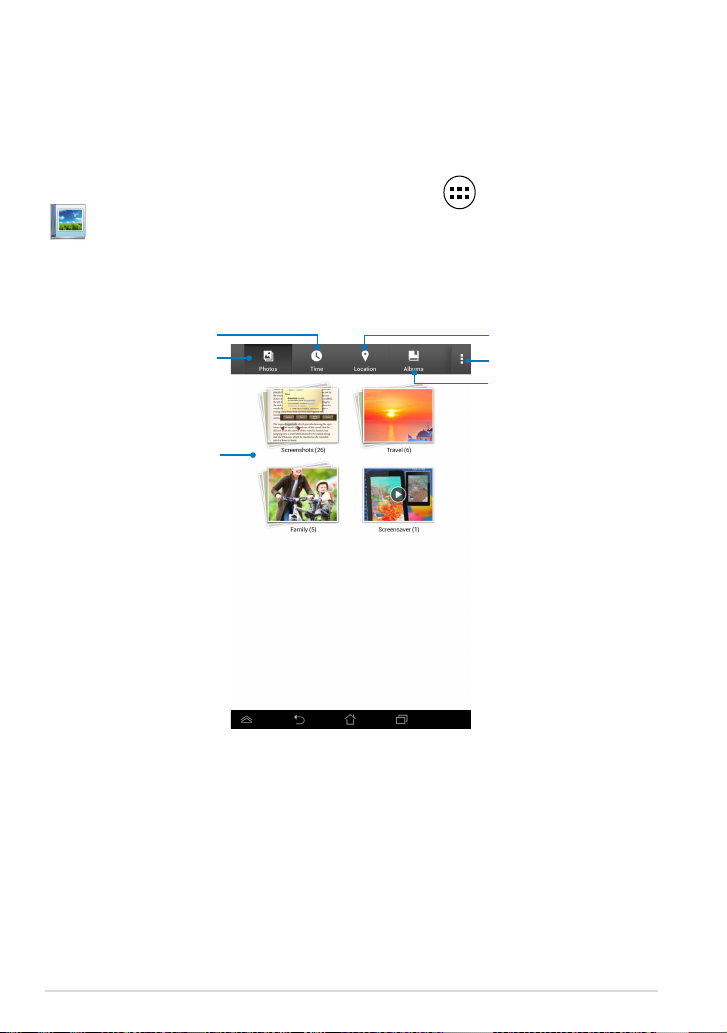
ASUS Studio (ASUSe fotostuudio)
ASUS Studio
ASUSe fotostuudio on rakendus, mille abil saate korraldada oma MeMO Padi
salvestatud fotosid ja videoid. ASUS Studio võimaldab teil oma fotosid ja videoid
sirvida ja sortida, pilte redigeerida ning lisada efekte, luua isikupärastatud
albumeid ja jagada neid e-posti või suhtlusvõrgustiku saitide kaudu.
ASUSe fotostuudio käivitamiseks koputage Avakuval ja seejärel koputage
.
ASUSe fotostuudio põhikuva
Sortimine aja järgi
Sortimine nime järgi
Foto- ja videofailid
Sortimine asukoha järgi
Sätted
Sortimine albumi järgi
Salvestatud fotode vaatamine
Oma fotode vaatamiseks koputage fotoalbumit ja seejärel tõmmake oma sõrmega
üles või alla, et kerida salvestatud pilte.
Oma salvestatud videote vaatamine
Oma salvestatud videote vaatamiseks koputage videoalbumit ja seejärel koputage
valitavat ja vaadake videot.
76
MeMO Pad Elektrooniline kasutusjuhend
Page 77
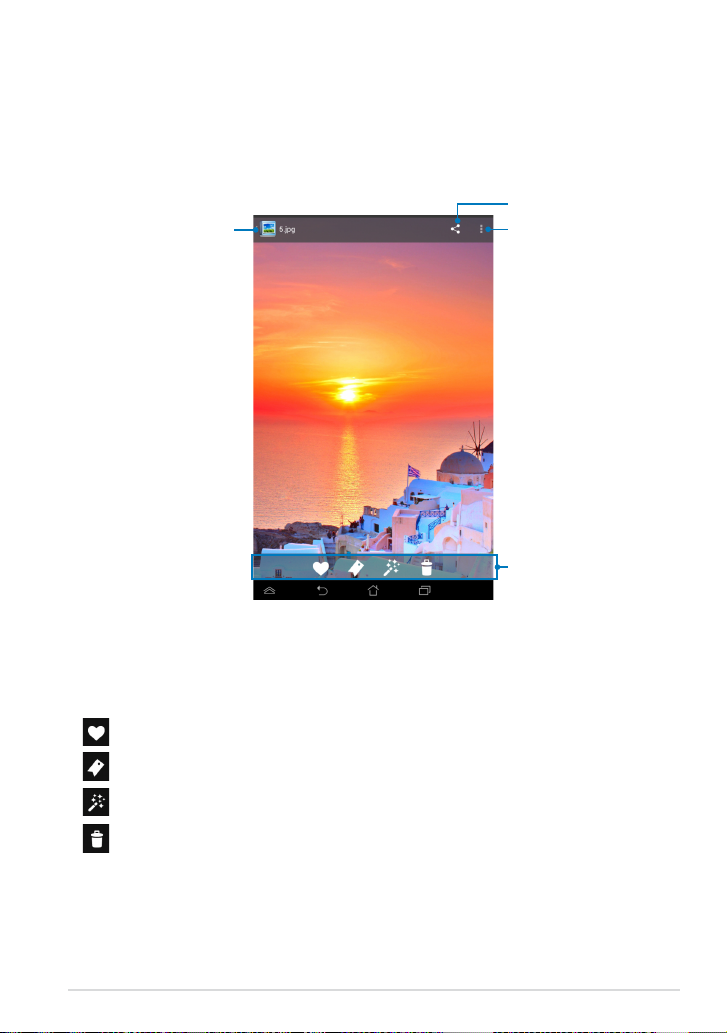
Oma salvestatud fotode kohandamine
Foto kohandamiseks avage album, mis sisaldab kohandatavat fotot ja seejärel
koputage valimiseks fotot ning käivitage tööriistariba.
Koputage, et fotot jagada
Koputage, et naasta eelmisele
kuvale
Sätted
Tööriistariba
Tööriistariba abil saate teha järgmisi toiminguid.
Koputage, et lisada foto lemmikute hulka.
Koputage, et foto sildistada ja liigitada.
Koputage, et fotot jagada.
Koputage, et foto kustutada.
K00B
77
Page 78
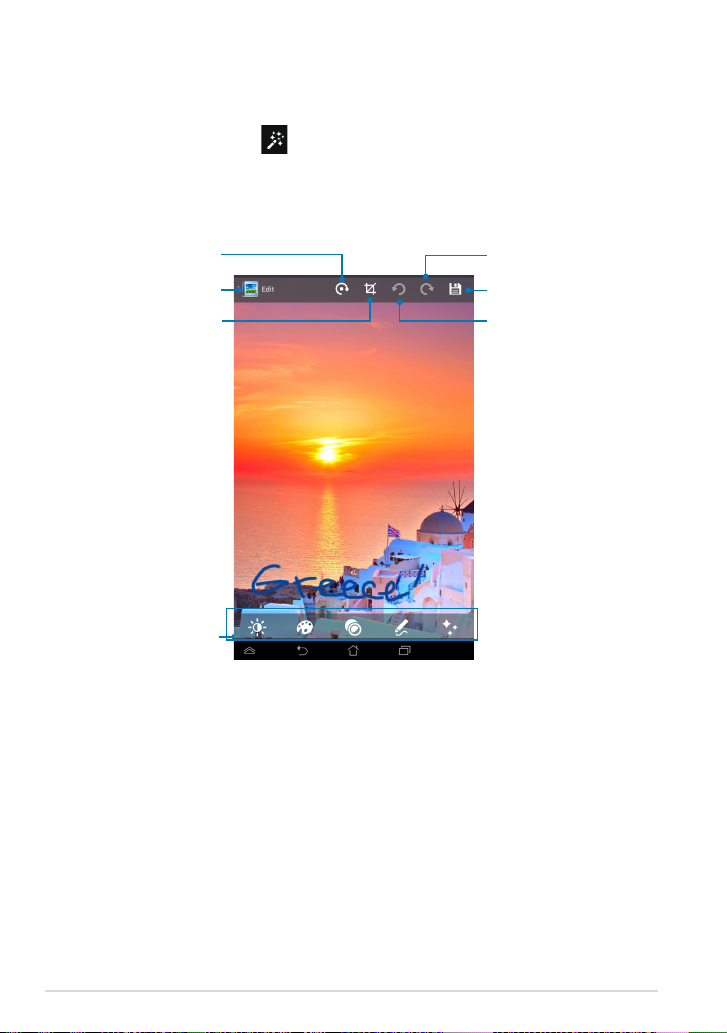
Foto redigeerimine
Foto muutmiseks tehke järgmist.
1. Koputage tööriistaribal
.
2. Redigeerimise alustamiseks koputage redigeerimise tööriistu.
Koputage, et fotot pöörata
Koputage, et naasta eelmisele
Koputage, et foto kärpida
Tööriistariba redigeerimine
kuvale
Koputage, et muudatused
uuesti teha
Koputage, et muudatused
salvestada
Koputage, et muudatused
tagasi võtta
78
MeMO Pad Elektrooniline kasutusjuhend
Page 79
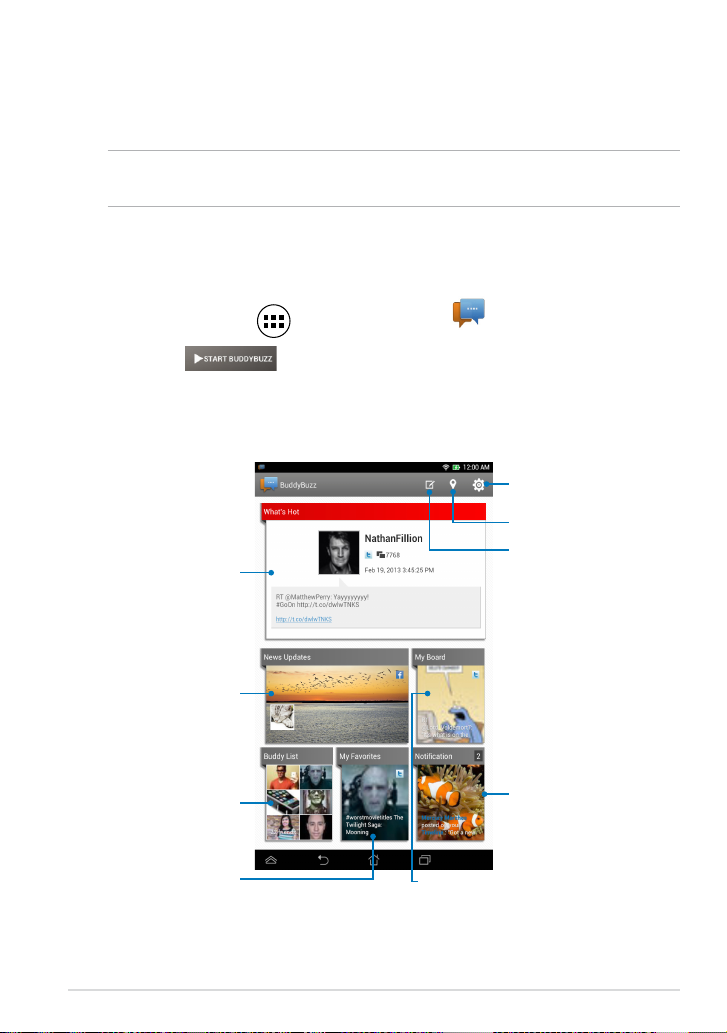
BuddyBuzz (Suhtlusteenus)
BuddyBuzz
Suhtlusteenus on ASUSe suhtlusvõrgustiku teenus, mis võimaldab teil siseneda
mitmetesse suhtlusvõrgustike kontodesse ühes kohas. Suhtlusteenus abil saate
lülituda suhtlusvõrgustike kontodesse nagu Facebook, Twitter ja Plurk.
MÄRKUS. Enne Suhtlusteenus esmakordset kasutamist tuleb teil luua oma
suhtlusvõrgustikesse kontod.
Suhtlusteenus kasutamine
Rakenduse Suhtlusteenus kasutamiseks tehke järgmist.
1. Avakuval koputage
2. Koputage
, et käivitada Suhtlusteenus põhikuva.
Suhtlusteenus põhikuva
Toksake, et vaadata sõprade
kuumimaid uudiseid ja fotosid
Toksake, et vaadata oma
sõprade postitatud uudiseid,
soositud uudistesaite ja
Toksake, et vaadata semusid ja
Toksake, et lisada semusid
sündmusi.
nende proile
sõpradeks ja vaadata
lemmikpostitusi.
ja seejärel koputage
Toks ake, et lugeda M y Boar di seinale
kirjutatud sõnumeid ja vaadata fotosid.
.
Toksake, et konfigu reeri da
kontot ja üldsätteid.
Koputage, et vaadata oma hetke
asukohta
Koputage oma oleku
postitamiseks
Toksake, et vaadata teie proili
jaoks märgistatud teateid.
K00B
79
Page 80
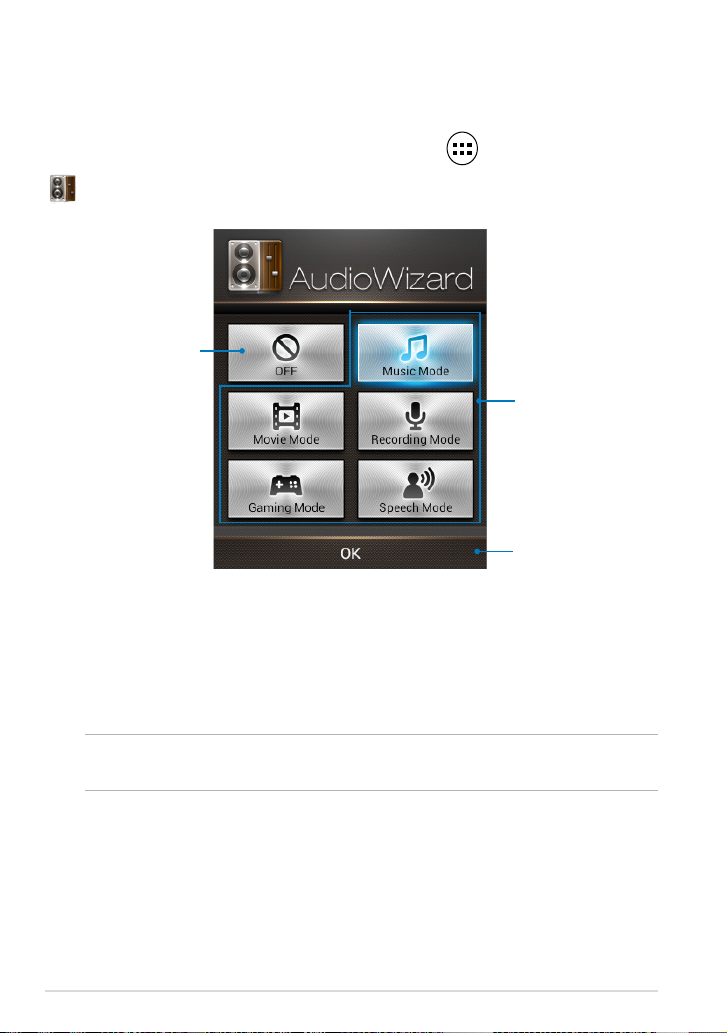
AudioWizard (Heli reguleerimine)
AudioWizard
Heli reguleerimine võimaldab teil kohandada MeMO Padi helirežiime
selgehäälsemaks heliväljundiks, mis sobib tegelikule kasutusele.
Heli reguleerimine käivitamiseks Avakuvalt koputage ja seejärel koputage
.
Heli reguleerimine välja
lülitamise nupp
Eelseadistatud režiimid
Koputage režiimi valiku
kinnitamiseks
Heli reguleerimine kasutamine
Heli reguleerimine kasutamiseks tehke järgmist.
1. Heli reguleerimine aknas koputage helirežiimi ikoonile, mida soovite
aktiveerida.
MÄRKUS. Koputage OFF (VÄLJAS) , kui soovite välja lülitada helirežiimi, mille olete
varem salvestanud.
2. Valitud helirežiimi salvestamiseks ja Heli reguleerimine aknast väljumiseks
koputage nupule OK (Valmis).
80
MeMO Pad Elektrooniline kasutusjuhend
Page 81
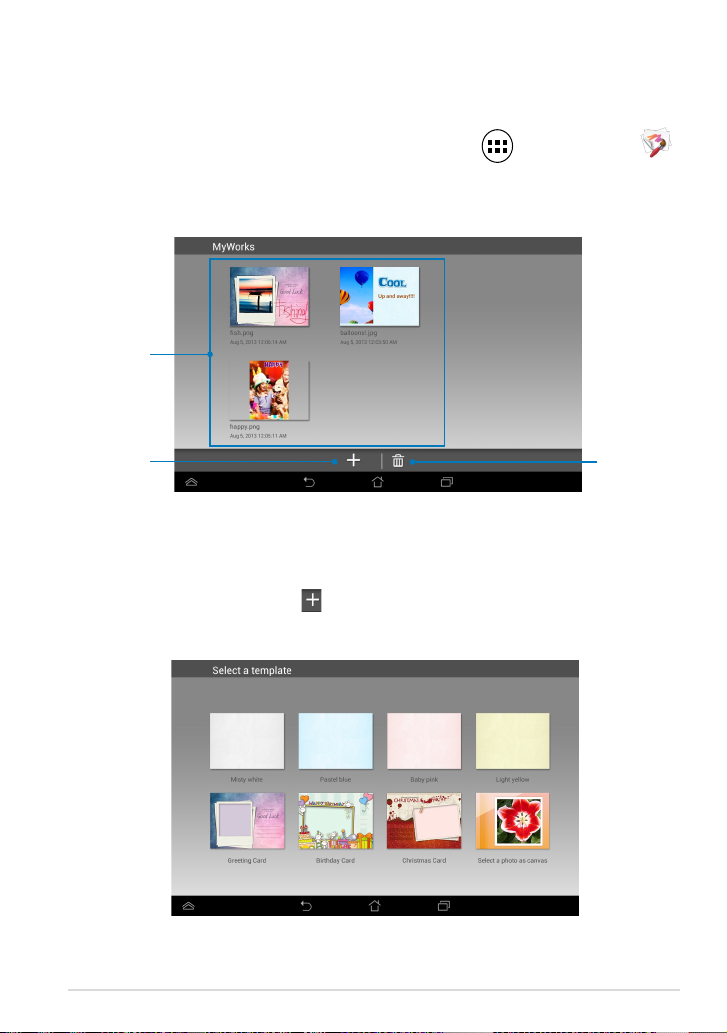
ASUS Artist
ASUS Artist
ASUS Artist on ainult ASUSe pakutav rakendus, mis võimaldab luua pildifaile ning
pildifailidele lisada käsitsi kirjutatud teksti, efekte ja fotosid.
Rakenduse ASUS Artist käivitamiseks toksake kodukuval ning toksake siis
Kuva MyWorks
Minu
joonistused
.
Koputage,
et lisada
joonistus
Joonistuse loomine
Joonistuse loomiseks tehke järgmist.
1. Kuval MyWorks koputage
2. Mallide kuval koputage soovitud malli.
K00B
.
Koputage,
et kustutada
joonistus
81
Page 82
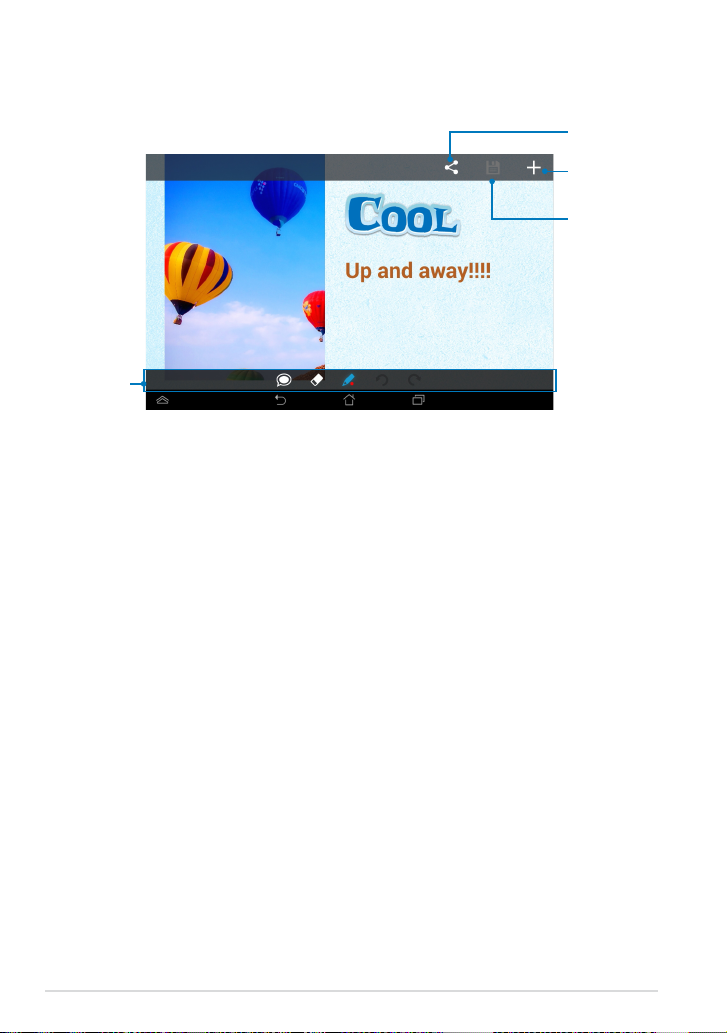
ASUS Artisti redigeerimiskuva
Joonistuste
tööriistariba
Joonistuse redigeerimine
Joonistuse redigeerimiseks tehke järgmist.
1. Mallide kuval koputage soovitud joonist.
2. Redigeerimise alustamiseks koputage redigeerimise tööriistu.
Koputage, et
joonistust jagada
Koputage,
et teha uus
joonistus
Koputage,
et joonistus
salvestada
82
MeMO Pad Elektrooniline kasutusjuhend
Page 83
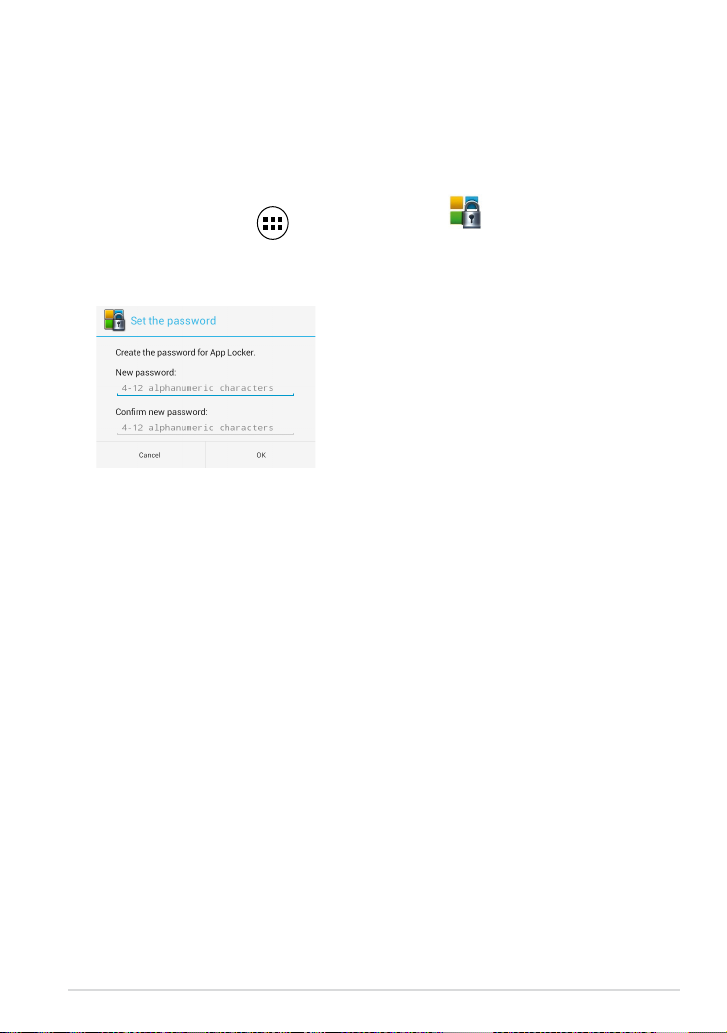
App Locker (Rakenduse lukusti)
App Locker
Rakenduse lukusti võimaldab teil oma erarakendusi loata kasutamise vältimiseks
lukustada.
Rakenduse lukusti kasutamine
Rakenduse lukusti kasutamiseks tehke järgmist.
1. Avakuval koputage
ja seejärel koputage
.
2. Koputage Start (Alusta) ja määrake parool.
3. Koputage OK (Nõus) , et avada App Locker (Rakenduste lukusti).
K00B
83
Page 84
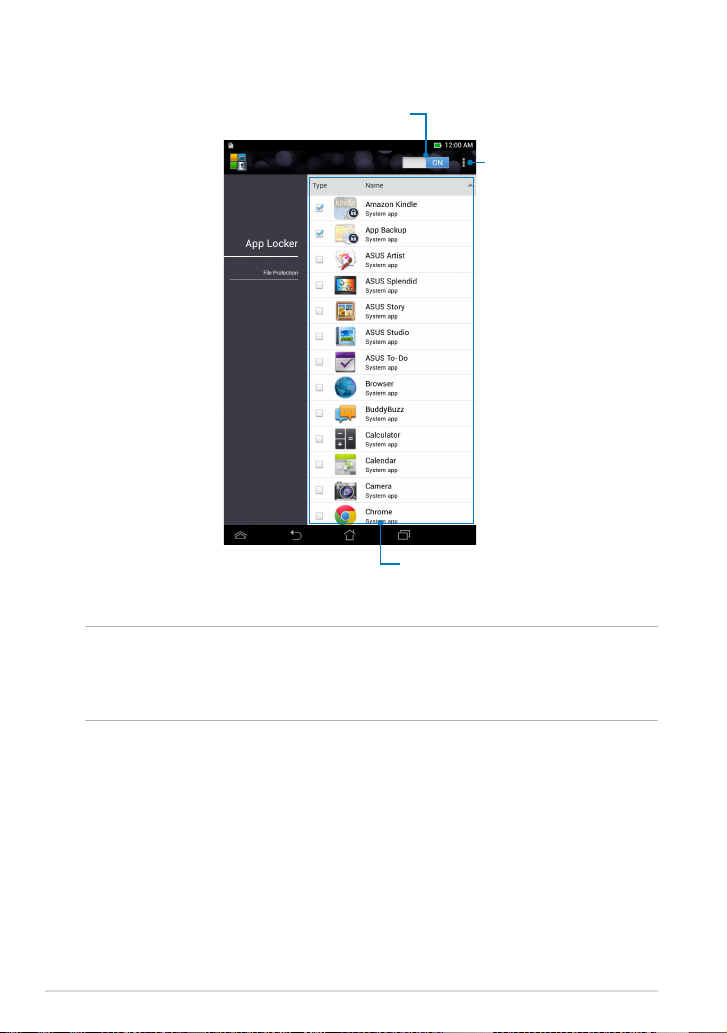
App Locker (Rakenduste lukusti)
Koputage sellele, et määrata
rakenduste lukusti sätted.
Rakenduste loendi
aktiveerimiseks lohistage
liugurnuppu paremale.
Koputage rakendustele, mida tahate
lukustada. Rakenduse lahtilukustamiseks
tuleb teil koputada rakendusele, mille te olete
enne lukustanud.
MÄRKUS.
• Avaekraanil ilmuvad lukustatud rakenduste kohale luku ikoonid.
• Iga kord, kui püüate lukustatud rakendusi kasutada, küsitakse teilt parooli.
84
MeMO Pad Elektrooniline kasutusjuhend
Page 85
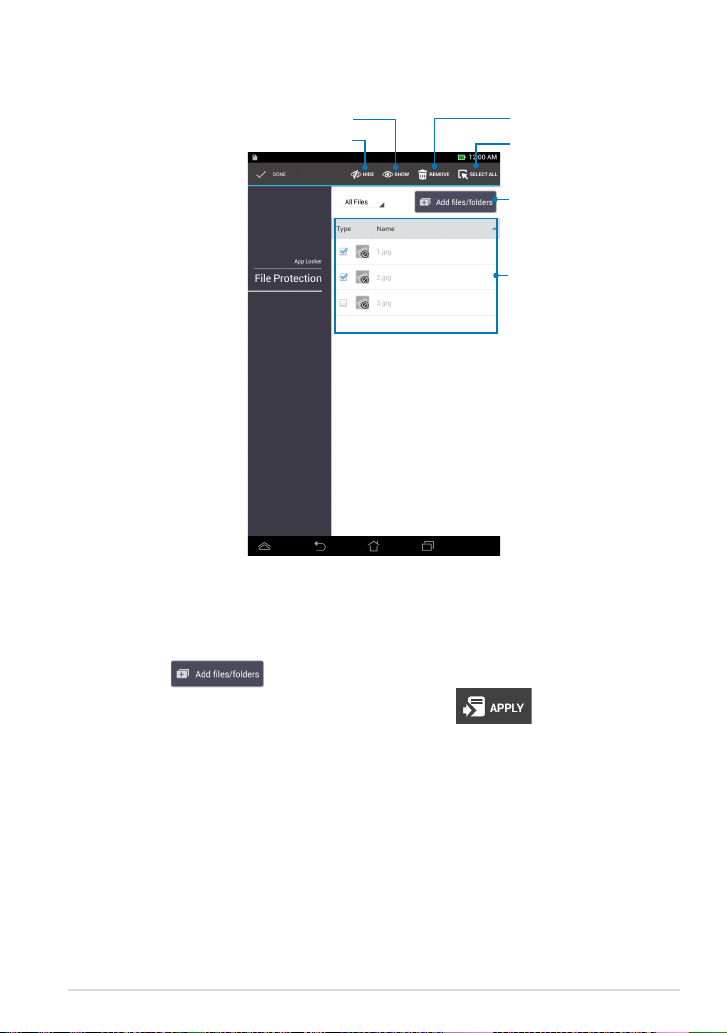
Failide kaitsmise kuva
Toksake valitud sisu
Toksake valitud sisu peitmiseks
Failikaitse kasutamine
Failikaitse kasutamine:
näitamiseks
Toksake valitud sisu
kustutamiseks
Toksake kogu sisu
valimiseks
Toksake failide lisamiseks, mida
tahate lukustada
Kaitstud failide paan
1. Toksake
, et avada failihalduse rakendus.
2. Toksake faili, mida soovite kaitsta, ning toksake
failid ilmuvad failide kaitsmise kuvale.
K00B
. Kaitsmiseks valitud
85
Page 86
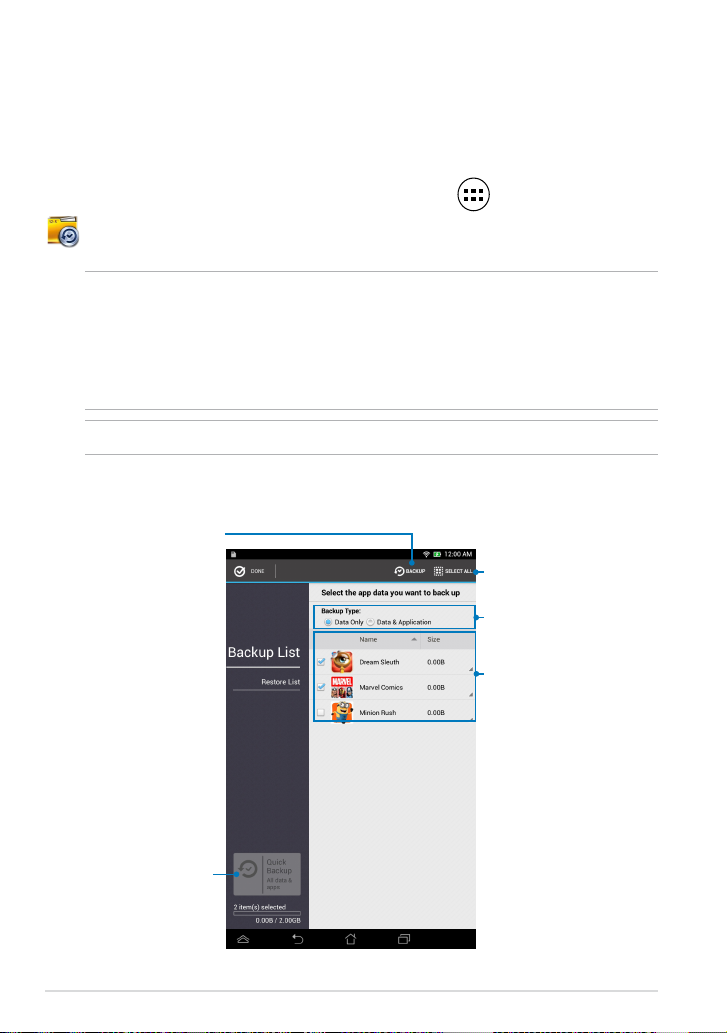
Rakendus App Backup (Rakenduste varundamine)
App Backup
Rakenduste varundaja võimaldab MeMO Padi sise- või välismällu varundada
ning salasõnaga kaitsta seadmesse installitud rakendusi ja andmeid. Rakendus
võimaldab MeMO Padist varem kustutatud rakendusi ja andmeid taastada,
näiteks pärast seadme püsivara uuendamist või selle algsätete taastamist.
Varundusrakenduse käivitamiseks Avakuvalt koputage ja seejärel koputage
.
OLULINE!
• Rakendus App Backup (App'ide varundamine) nõuab kontoandmete autentimist.
• Kui soovite teha oma rakendusest ja andmetest varukoopiaid, veenduge enne
rakenduste ja andmete varundamist, et olete sisestanud microSD-kaardi selleks
ette nähtud microSD-kaardi pessa.
MÄRKUS.
Varundusloendi kuva
Koputage, et käivitada rakenduste
rakenduste ja andmete varundus
86
ja andmete varundus
Koputage, et kiirkäivitada
Rakenduste ja andmete taastamiseks tuleb sisestada salasõna.
Koputage, et valida varunduseks
kõik rakendused ja andmed
Varundustüübi valik
Installitud rakenduste ja
andmete loend
MeMO Pad Elektrooniline kasutusjuhend
Page 87
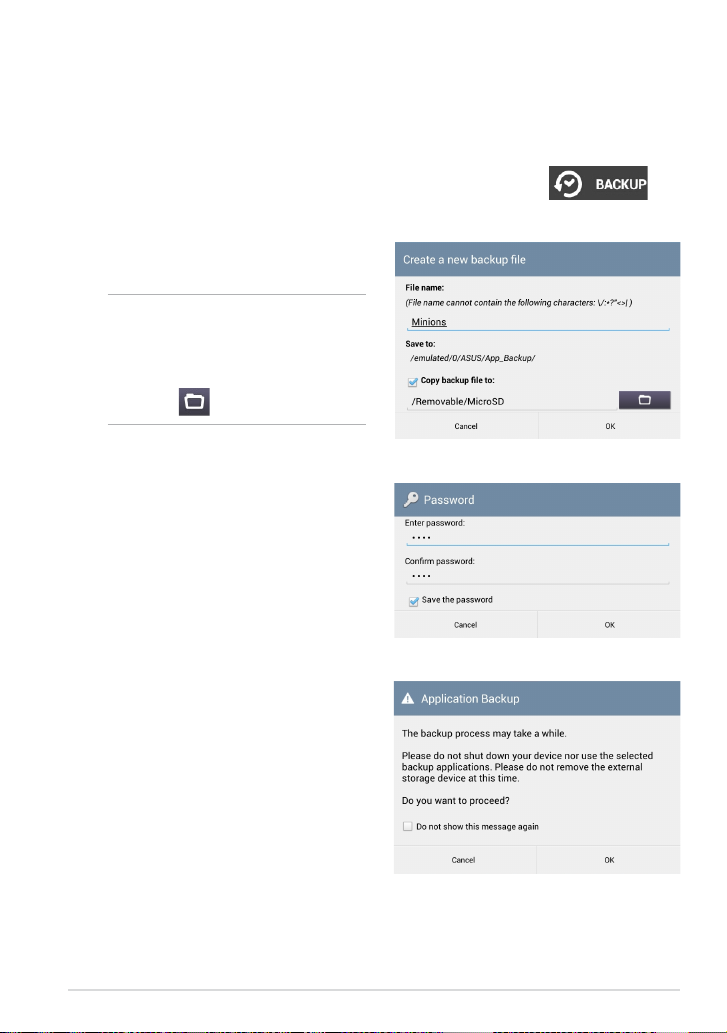
Oma rakenduste ja andmete varundamine
Oma rakenduste ja andmete varundamiseks tehke järgmist.
1. Varundusrakenduse põhikuva vasakul paanil koputage Backup List
(Varundusloend), et vaadata installitud rakenduste ja andmete loendit.
2. Märgistage varundatavad rakendused ja seejärel koputage
3. Tippige sisse varufaili nimi ja
koputage OK Nõus.
MÄRKUS. Kui soovite salvestada
varufaili koopia, märgistage
märkeruut Copy to backup le to:
(Kopeeri varufail kausta:) ja seejärel
koputage valitud kausta.
4. Määrake varufailile parool, seejärel
koputage OK Nõus.
.
5. Koputage OK (Nõus), et jätkata
rakenduse varundust.
K00B
87
Page 88
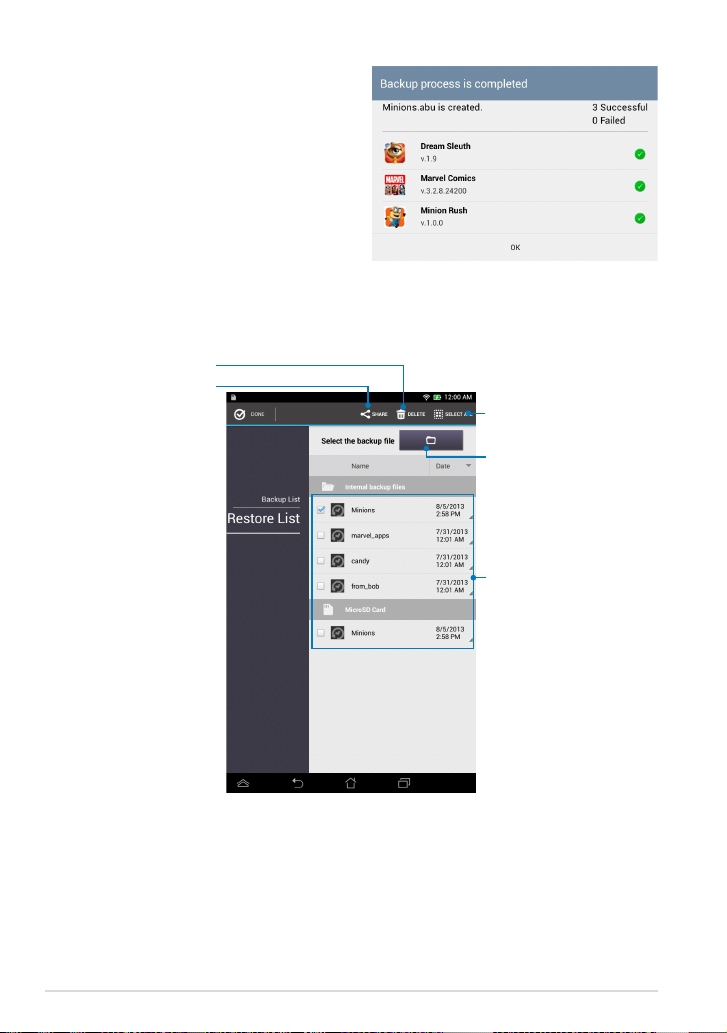
6. Kui varundus on lõppenud,
koputage OK (Nõus).
Taasteloendi kuva
Koputage, et varufailid
Koputage, et varufaile jagada
kustutada
Koputage, et valida kõik
varufailid
Koputage, et kävitada rakendus
Failihaldur
Varufailide loend
88
MeMO Pad Elektrooniline kasutusjuhend
Page 89
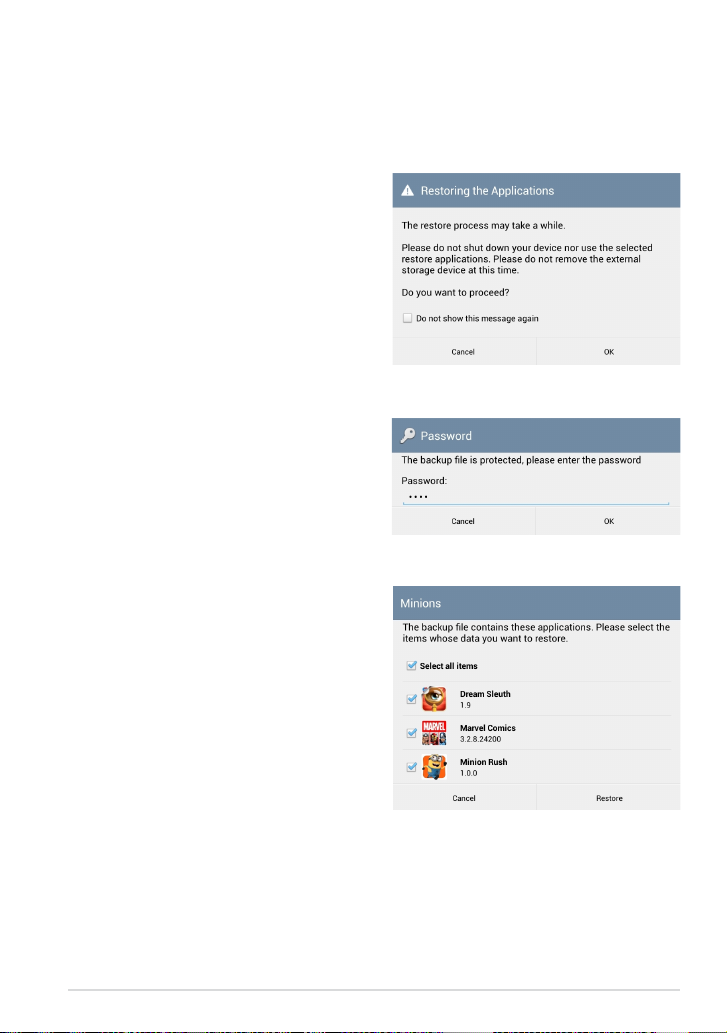
Oma rakenduste ja andmete taastamine
Oma rakenduste ja andmete taastamiseks tehke järgmist.
1. Varundusrakenduse põhikuva vasakul paanil koputage Restore List
(Taasteloend), et vaadata varufailide loendit.
2. Koputage faili, mida soovite
taastada ja seejärel koputage OK
(Nõus).
3. Tippige sisse parool, mille määrasite
varufaili loomisel ja seejärel
koputage OK Nõus.
4. Valige fail, mida soovite taastada ja
seejärel koputage OK Nõus.
K00B
89
Page 90
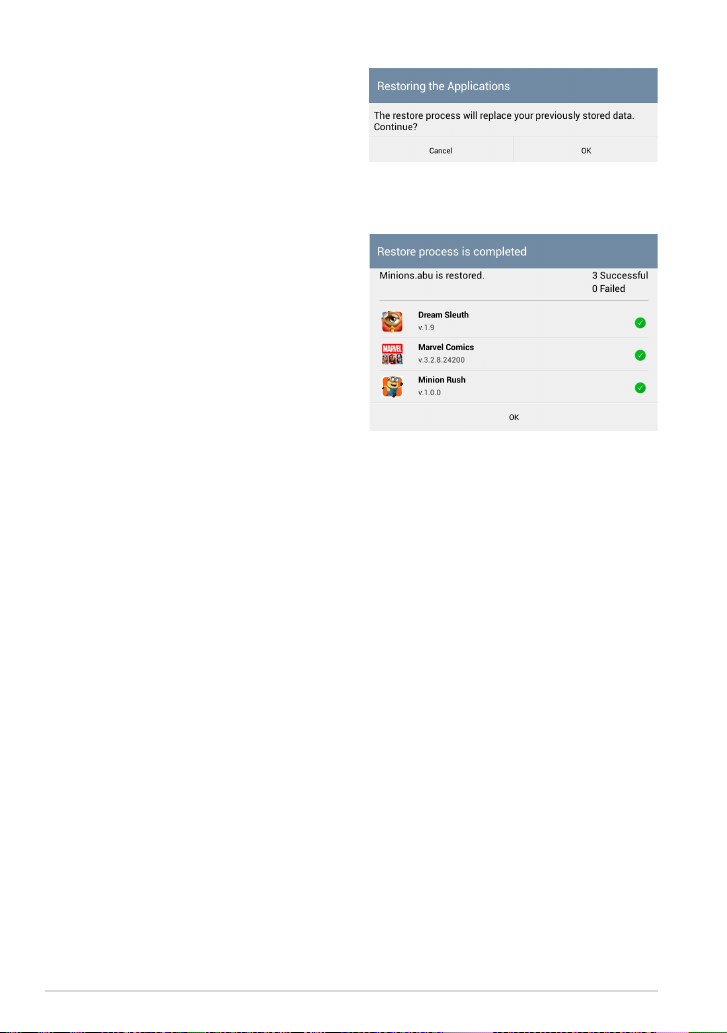
5. Koputage
OK Nõus, et jätkata
rakenduste taastamist.
6. Kui taastetoiming on lõppenud,
koputage OK Nõus.
90
MeMO Pad Elektrooniline kasutusjuhend
Page 91

Widgets (Vidinad)
Vidin on kui rakenduse otsetee ja selle abil on mugav avada MeMO Padi Avakuvalt
tarbe- ning meelelahutusrakendusi.
Vidinate vaatamiseks koputage Avakuval ja seejärel koputage WIDGETS
(VIDINAD).
Vidina vaatamine avakuvalt
Vidina valimiseks kerige vidinate kuva külgsuunas. Koputage valitud vidinat ja
hoidke näppu sellel, et lohistada vidin Avakuvale.
OLULINE!
• Teil võidakse paluda teha lisatoiminguid, nagu registreerimine või aktiveerimine,
enne kui saate valitud vidinat kasutada.
• Kui kuval ei ole vidinale valitud kohas piisavalt ruumi, siis vidinat sinna ei lisata.
K00B
91
Page 92
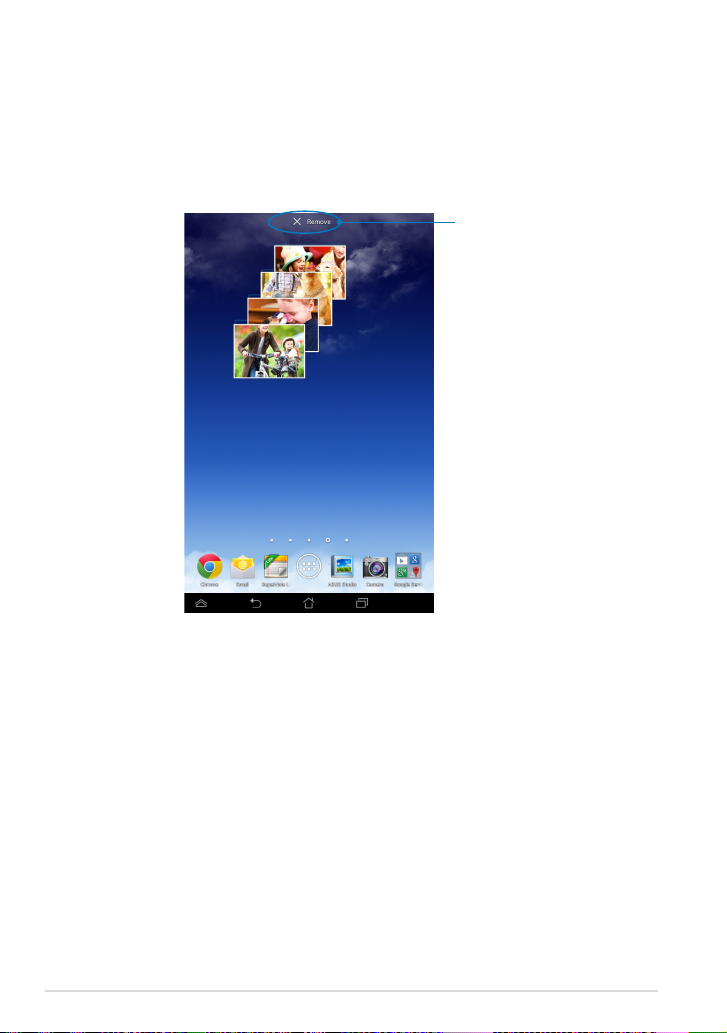
Vidina kõrvaldamine vaatelt Avakuva
Koputage Avakuval vidinat ja hoidke näppu sellel, kuni kuvatakse X Remove (X
Eemalda). Hoidke sõrme jätkuvalt vidinal ja lohistage vidin ikoonile X Remove (X
Eemalda), et vidin Avakuvalt eemaldada.
Vidina kõrvaldamine
vaatelt Avakuva
92
MeMO Pad Elektrooniline kasutusjuhend
Page 93
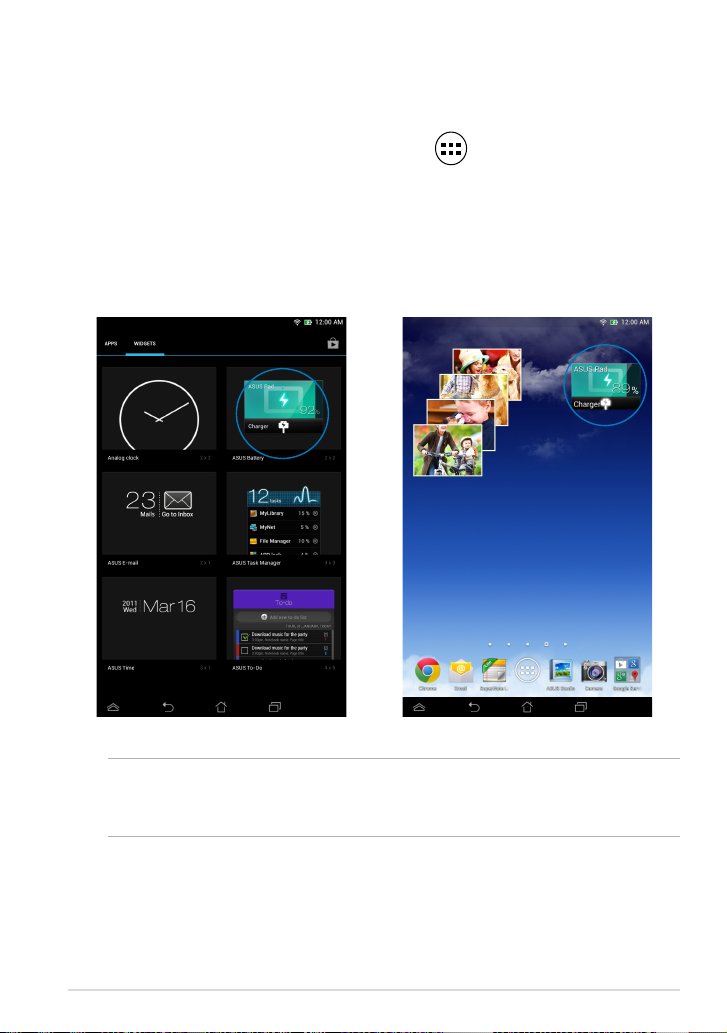
ASUS Battery (ASUSe aku)
ASUSe aku on erirakendus, mis on ette nähtud MeMO Padi aku ja ühendatud
tarvikute oleku näitamiseks protsentides ning värvidega.
Vidina ASUSe aku avamiseks Avakuvaltkoputage ja seejärel koputage
WIDGETS (VIDINAD).
Vidina ASUSe aku kuvamiseks Avaekraanil tehke järgmist.
Vidina valimiseks kerige vidinate kuva külgsuunas kuni on näha vidinat ASUSe
aku. Koputage vidinat ja hoidke näppu sellel, et lohistada vidin Avakuvale.
MÄRKUS. MeMO Padi aku olekut saate vaadata ka plokist ASUSe kiirsätted ja
teadaannete abiaknast. Lisateavet vaadake juhendi osast ASUSe kiirsätted ja osast
Teadaannete paneel.
K00B
93
Page 94

94
MeMO Pad Elektrooniline kasutusjuhend
Page 95

Lisad
Lisad
K00B
95
Page 96

Föderaalse Sidekomisjoni (FCC) avaldus
Käesolev seade vastab FCC reeglite jaotisele 15. Seadme töö peab vastama kahele
järgnevale tingimusele:
• Käesolev seade ei tohi põhjustada ohtlikke häireid ning.
• Käesolev seade peab vastu võtma kõiki signaale, kaasa arvatud signaale, mis
võivad põhjustada soovimatut tööd.
Käesolev seade on testitud ning vastab klass B digitaalseadmetele esitatud
nõuetele vastavalt Föderaalse Sidekomisjoni (FCC) 15. jaotise eeskirjadele.
Need piirangud on ette nähtud elumajades asuvatele seadmetele piisava kaitse
tagamiseks kahjulike häirete eest. Käesolev seade tekitab, kasutab ja võib
väljastada raadiosagedusel energiat ning kui seda ei paigaldata ja kasutata
vastavalt käesolevale juhendile, võib see põhjustada ohtlikke häireid raadiosides.
Samas puudub garantii selle kohta, et häireid ei esine teatud kasutustingimustes.
Kui antud seade põhjustab häireid raadio- või televastuvõtus, mida saab
kontrollida seadmete sisse- ja väljalülitamise abil, peaks kasutaja proovima häireid
kõrvaldada mõne alljärgneva meetme abil:
• Muutke vastuvõtuantenni suunda või asukohta.
• Viige seade ja vastuvõtja teineteisest kaugemale.
• Ühendage seade vastuvõtjast erinevasse vooluvõrku.
• Konsulteerige edasimüüja või kogenud raadio-/teletehnikuga.
Igasugused muudatused, mida vastavuse eest vastutav osapool ei ole selgelt
kinnitanud, võivad tühistada seadme kasutamise õiguse.
Antenni (antenne), mida kasutatakse koos selle saatjaga, ei ole lubatud paigaldada
ega kasutada koos ühegi teise antenni või saatjaga.
Sagedusala 5,15–5,25 GHz on piiratud ainult siseruumides kasutamisega. FCC
nõuab ruumides kasutamist sagedusalas 5,15–5,25 GHz, et vähendada võimalikke
ohtlikke häireid samal kanalil töötavatele mobiilsete satelliitside seadmetele.
Edastatakse signaali sagedusalades 5,25–5,35 GHz, 5,47–5,725 GHz ja 5,725–5,850
GHz ainult siis kui on seotud pääsupunktiga (AP).
96
MeMO Pad Elektrooniline kasutusjuhend
Page 97

Teave raadiosagedusliku kiirguse neeldumise (SAR) kohta
See seade vastab raadiolainekiirguse riiklikele piirnormidele. Antud seade on
konstrueeritud ja valmistatud nii, et see ei ületa Ameerika Ühendriikide Föderaalse
Sidekomisjoni poolt sätestatud raadiosagedusliku kiirguse piirnorme.
Kiirgusstandardis kasutatakse mõõtühikut SAR (specic absoprtion rate –
spetsiiline neeldumismäär). Föderaalse Sidekomisjoni (FCC) poolt SAR-ile
kehtestatud piirnorm on 1,12 W/kg. SAR-iga seotud testid viiakse läbi FCC
poolt aktsepteeritud standardsetes tingimustes, kus seade töötab teatud
võimsustasemel erinevates kanalites.
Kõrgeim SAR-i väärtus, mis on mõõdetud selle seadme kasutamisel keha lähedal,
on FCC-le teadaolevalt 0,769 W/kg.
Antud seadme kõik teadaolevad SAR-i tasemed on määratud kooskõlas FCC
raadiosagedusliku kiirguse juhtnööridega, millest tulenevalt on FCC tunnistanud
selle seadme turustamiskõlbulikuks. Antud seadet puudutava SAR teabega
tutvumiseks pöörduge FCC poole või minge veebisaidile www.fcc.gov/oet/ea/
fccid, avage alamlehekülg Display Grant ja sisenege FCC süsteemi, kasutades ID
tunnust MSQK00B.
K00B
97
Page 98

IC hoiatusavaldus
Seade võib automaatselt jätkata side pidamist kui edastatav info puudub või
ilmneb talituslik rike. Seal kus tehnoloogia seda nõuab, ei ole ette nähtud keelata
side juhtimise või teabesignaalide edastamist või korduvkoodide kasutamist.
Sagedusalal 5150–5250 MHz töötav seade on ainult siseruumides kasutamiseks,
et vähendada võimalikke kahjulikke häireid samal kanalil töötavatele mobiilsetele
satelliitside süsteemidele, maksimaalne lubatav antennivõimendus (sagedusalas
5250–5350 MHz ja 5470–5725 MHz töötavale seadmele) peab vastama EIRP
piirväärtustele ja maksimaalne lubatav antennivõimendus (sagedusalas 5275–
5850 töötavale seadmele) peab vastama EIRP piirväärtustele, mis on määratud
punkt-punktile ja mitte punkt-punktile asjakohastele operatsioonile, nagu on
esitatud osas A9.2(3). Lisaks sellele on sagedusala 5250–5350 MHz reserveeritud
suure võimusega radaritele (eelisõiguse mõistes) ja see radar võib põhjustada
häireid ja/või vigastada LE-LAN seadmeid.
USA ja Kanada turgudele ette nähtud toodetel ei tööta riigi koodi valimise
funktsioon. USA ja Kanada turgudele ette nähtud tooteid saab kasutada vaid
kanalitel 1–11. Teiste kanalite valimine ei ole võimalik.
EÜ vastavusdeklaratsioon
See toode vastab R ja TTE direktiivi 1999/5/EÜ nõuetele. Vastavusdeklaratsiooni
saab alla laadida veebiaadressilt http://support.asus.com.
98
MeMO Pad Elektrooniline kasutusjuhend
Page 99
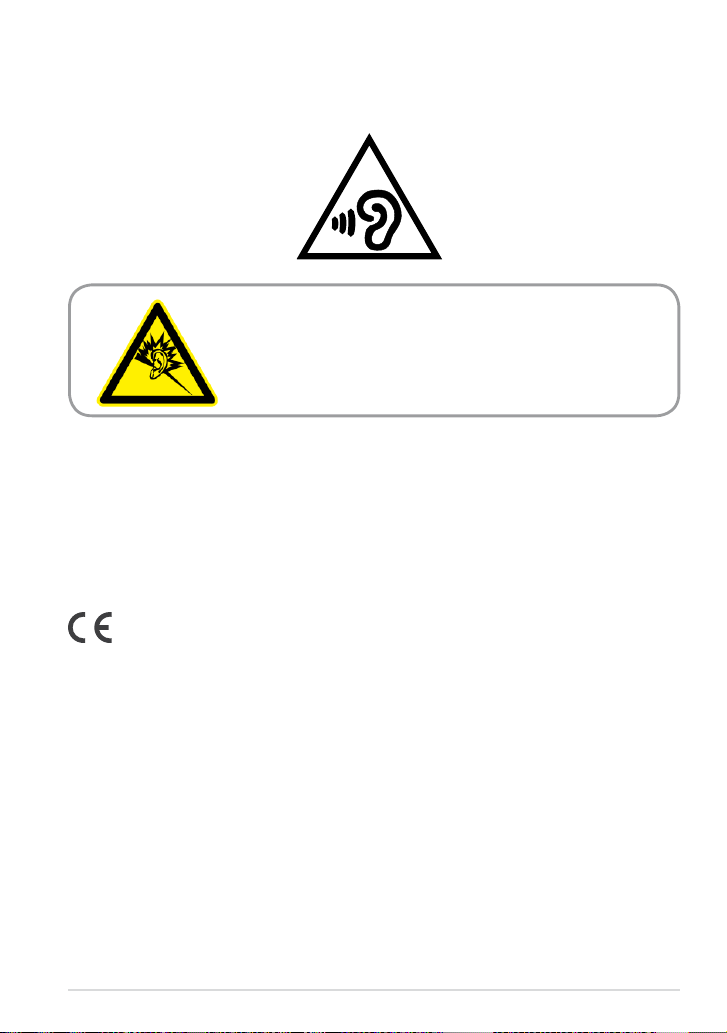
Kuulmiskahjustuste vältimine
Vältimaks kõrvakuulmise võimalikku kahjustamist, ärge kuulake tugevat heli pika
aja jooksul.
À pleine puissance, l’écoute
prolongée du baladeur peut
endommager l’oreille de
l’utilisateur.
Prantsusmaal nõutakse vastavalt Prantsusmaa seaduse artiklile L. 5232-1, et
seade oleks testitud vastavalt helirõhu nõuetele, mis on esitatud standardis EN
50332-1:2000 ja EN 50332-1:2003.
CE märgis
CE märgis LAN-ita/Bluetoothita seadmetele
Selle seadme tarnitud versioon vastab EMÜ direktiivide 2004/108/EÜ
“Elektromagnetiline ühilduvus” ja 2006/95/EÜ “ Madalpinge direktiiv” nõuetele.
Kõrgeim CE SAR-i väärtus selle seadme jaoks on 0,383 W/kg.
K00B
99
Page 100

Raadiosagedusliku kiirguse (RF) neeldumine (SAR) – CE
Seade vastab EL-i direktiivile (1999/519/EÜ), mis käsitleb avalikkuse kokkupuudete
piiramist elektromagnetväljadega.
Kehtestatud piirväärtused on osa laiaulatuslikest soovitustest elanikkonna
kaitsmiseks. Need soovitused on välja töötatud ja kontrollitud sõltumatute
teadusorganisatsioonide poolt ja tuginevad regulaarselt läbiviidud atesteeritud
teadusuuringutele. Mobiilsetele seadmetele on Euroopa Komisjoni poolt
soovitatud kasutada mõõteühikut "raadiosagedusliku kiirguse neeldumise määr"
(SAR) ja selle piirmväärtus on 2,0 W/kg keha kudedes ümardatud 10 grammini.
Seade vastab mitteioniseeriva kiirguse eest kaitsmise rahvusvahelise komisjoni
(ICNIRP) nõuetele.
Keha läheduses töötamiseks on seade testitud ja vastab ICNRP-i kiirgusega
kokkupuutumise juhistele ja Euroopa standardile EN 62311 ja EN 62209-2. SAR
on mõõdetud olukorras, mille puhul seade on otseses kokkupuutes kehaga
ja edastab kõrgeimat sertitseeritud võimustaset mobiilse seadme töötamise
kõikidel sagedustel.
Elektriohutusnõuded
Toodetel, mille voolutugevuse taluvus on kuni 6 A ning mille kaal ületab 3 kg,
tuleb kasutada sobivaid toitejuhtmeid, mis on parameetritelt võrdväärsed või
paremad kui: H05VV-F, 3G, 0,75mm2 või H05VV-F, 2G, 0,75mm2.
ASUS seadmete ümbertöötlemine / tootetagastus
ASUS ümbertöötlemise ja tootetagastuse programmid saavad alguse meie
kohustustest kaitsta keskkonda kõrgeid standardeid silmas pidades. Me usume
lahendustesse, mis võimaldavad teil kasutuselt kõrvaldatud tooteid, patareisid ja
teisi komponente ning pakkematerjale vastutustundlikul viisil ümbertöötlemisele
suunata. Ümbertöötlemisega seotud üksikasjalikku teavet erinevate piirkondade
kohta leiate aadressil http://csr.asus.com/english/Takeback.htm.
Märkus katte kohta
OLULINE! Elektriisolatsiooni säilivuse ja elektriohutuse tagamiseks on ASUS'e
tahvelarvuti korpus (välja arvatud küljed, kus paiknevad IO pordid) kaetud
kaitsekihiga.
100
MeMO Pad Elektrooniline kasutusjuhend
 Loading...