

Page 1
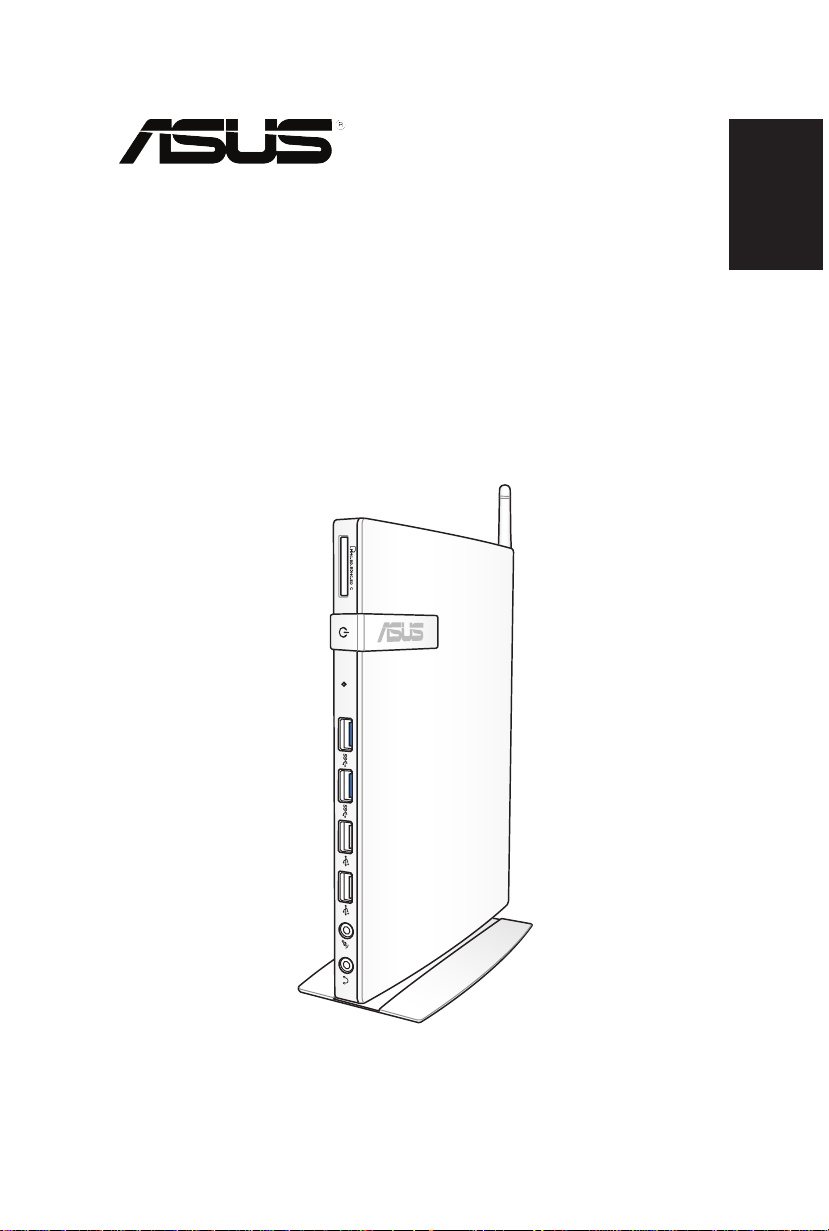
EB1037
ユーザーマニュアル
X
日
本
語
Page 2

J8817
初版/2014年2月
COPYRIGHTについて
バックアップの目的で利用する場合を除き、本書に記載されているハードウェア・ソフトウェ
アを含む、全ての内容は、ASUSTeK Computer Inc. (ASUS)の文書による許可なく、編集、転
載、引用、放送、複写、検索システムへの登録、他言語への翻訳などを行うことはできません。
ASUSは、本マニュアルについて、明示の有無にかかわらず、いかなる保証も行いませ
ん。ASUSの責任者、従業員、代理人は、本書の記述や本製品に起因するいかなる損害 (利益
の損失、ビジネスチャンスの遺失、データの損失、業務の中断などを含む) に対して、その可
能性を事前に指摘したかどうかに関りなく、責任を負いません。
本マニュアルに記載の製品名及び企業名は、登録商標や著作物として登録されている場合
がありますが、本書では、識別、説明、及びユーザーの便宜を図るために使用しており、これら
の権利を侵害する意図はありません。
本書の仕様や情報は、個人の使用目的にのみ提供するものです。また、内容は予告なしに 変
更されることがあり、この変更についてASUSはいかなる責任も負いません。本書およびハー
ドウェア、ソフトウェアに関する不正確な内容についてASUSは責任を負いません。
Copyright © 2014 ASUSTeK Computer, Inc. All Rights Reserved.
責任制限
この責任制限はASUSの、或は他の責任の不履行により、ユーザーがASUSから損害賠償を受
ける権利が生じた場合に発生します。
このようなケースが発生した場合は、ユーザーのASUSに損害賠償を請求する権利の有無
にかかわらず、ASUSは肉体的損害 (死亡したケースを含む) と不動産及び有形動産への損
害のみに賠償責任を負います。或は、それぞれの製品の記載された協定価格を限度とし、
「Warranty Statement」のもとに生じる法的義務の不作為または不履行に起因するいかな
る実害と直接的な被害のみに対して賠償責任を負います。
ASUSは「Warranty Statement」に基づき、不法行為または侵害行為が発生した場合と、契約
に基づく損失や損害が生じた場合及びその主張に対してのみ賠償し、責任を負います。
この責任制限は、ASUSの供給者または販売代理店にも適用されます。賠償の際は、ASUSと
その供給者及び購入した販売代理店を一集合体としてその限度額を定めており、その限度
額に応じた賠償が行われます。
以下のケースに対しては、ASUSとその供給者及び販売代理店がその可能性を指摘されてい
る場合においても、ASUSはいかなる賠償及び保証を行いません。
(1) ユーザーが第三者から請求されている申し立て
(2) ユーザーの個人情報やデータの損失
(3) 特殊、偶発的、或は間接的な損害、または 貯蓄や諸利益を含むあらゆる結果的な経済的
損害
サービスとサポート
マルチ言語サポートサイトを開設しました。マルチ言語サポートサイトを開設しました。英語
で表示される場合は「Japan/日本語」を選択してください。
http://support.asus.com
Page 3

もくじ
本マニュアルについて ................................................................................ 5
このマニュアルの表記について .............................................................6
安全上のご注意 ............................................................................................ 7
本機をセットアップ する ............................................................................7
使用中のお手入れ ......................................................................................7
パッケージの内容 ........................................................................................ 9
Chapter 1: ハードウェア
製品の概要 ...................................................................................................10
前面 ......................................................................................................10
背面 ......................................................................................................12
Chapter 2: PCのセットアップ
無線アンテナの接続..................................................................................14
PCを設置する ..............................................................................................15
スタンドに取り付ける .............................................................................15
PCをモニターに取り付ける ..................................................................16
PCを使用する ..............................................................................................20
外付けディスプレイを接続する ...........................................................20
USBデバイスを接続する ........................................................................20
ワイヤレスキーボードとマウスを接続する .....................................21
PCをONにする .......................................................................................... 22
日
本
語
Chapter 3: Windows® 8.1環境で使用する
初めて使用する ..........................................................................................23
Windows®8.1 ロック画面 ........................................................................23
Windows® UI ...............................................................................................24
スタート画 面 ..............................................................................................24
Windows®アプリ ......................................................................................24
スタートボ タン ..........................................................................................27
スタート画面をカスタマイズする .......................................................29
Windows®アプリと一緒に使用する .....................................................30
アプリの起動 ..............................................................................................30
EB1037 PC
3
Page 4

もくじ
スタート画面上のアプリのカスタマイズ ..........................................30
アプリの終了 .............................................................................................. 31
すべてのアプリ画面へのアクセス ......................................................31
チャームバー .............................................................................................33
その他キーボードのショートカット ......................................................36
HDMI デバイスでオーディオ出力構成を行う .................................38
PCをOFFにする ..........................................................................................40
PCをスリープ状態にする .........................................................................40
UEFI BIOS Utilityを起動する ..................................................................41
Windows® 8.1の標準機能を利用してUEFI BIOSの設定画面を開く ....41
Windows® 8.1の標準機能を利用せずにUEFI BIOSを開く .........42
Chapter 4: インターネットへの接続
Windows® 8.1環境での接続 ..................................................................43
Wi-Fi接続 ....................................................................................................43
有線接続 .....................................................................................................45
動的IP(ダイナミックIP)ネットワーク接続の設定 ...........................45
静的IP(スタティックIP)ネットワーク接続の設定 ...........................48
Chapter 5: システムをリカバリーする
Windows®8.1でのリカバリーオプション............................................49
システムをリカバリーする .......................................................................49
PCのリフレッシュ ......................................................................................49
システムイメージファイルからのリカバリー ...................................50
PCのリセット ..............................................................................................53
Chapter 6: 付録
ご注意 ............................................................................................................56
ASUSコンタクトインフォメーション .....................................................62
4
EB1037 PC
Page 5

本マニュアルについて
このマニュアルには本機のハードウェアとソフトウェアについての説
明が記載されており、以下のChapterから構成されています。
Chapter 1: ハードウェア
本機のハードウェアコンポーネントについての説明が記載さ
れています。
Chapter 2: PCのセットアップ
本機の使用方法についての説明が記載されています。
Chapter 3: Windows® 8.1環境で使用する
Windows®8.1の使用方法についての説明が記載されています。
Chapter 4: インターネットへの接続
有線/Wi-Fi接続への接続方法についての説明が記載されてい
ます。
Chapter 5: システムをリカバリーする
リカバリーオプションについての説明が記載されています。
Chapter 6: 付録
製品の規格や海外の法令についての説明が記載されています。
注: Windows®8.1 OSでは、ユーザーマニュアルは次のフォルダー内
に保存されています。
C:\Program Files(X86)\ASUS\eManual
日
本
語
EB1037 PC
5
Page 6

このマニュアルの表記について
本製品を正しくお取り扱いいただくため、以下の表記をご参照くだ
さい。
重要: 作業を完了するために従わなければならない事項です。
注: 作業を完了するためのヒント等の追加情報です。
警告: 作業を完了する際、人体への危険を避けるため、また本機のコ
ンポーネントへの損害、本機内のデータの消失を避けるために、必ず
従わなければならない指示です。
表記
太字
<>
選択するメニューや項目を表示します。
操作のために押す、キーボード上のキーです。
6
EB1037 PC
Page 7

安全上のご注意
Eee Box PC(以降「本機」とも記載)は IT の最新安全規格を満たすよ
う設計されており、それら基準を満たすことが実証されていますが。
より安全にお使いいただくため、ご使用の前には以下の安全に関す
る注意事項をよくお読みください。
本機をセットアップする
• 本機を使用する前に、本マニュアルに記載の説明及び指示を全
て読 み、それ に従ってください。
• 湿気のある場所および熱を発する熱源のそばで本機を使用しな
いでください。
• 本機は安定した場所に設置してください。設置する際は必ずスタ
ンドを使用し、縦置きで設置してください。
• ケースの開口部は通気孔です。紙、本、衣類、ケーブルまたはそ
の他の物で通気孔を塞がないようにしてください。設置の際は、
本体と壁などの間にスペースを空けて設置してください。また、
通気孔に物を入れる等の行為はお止めください。
• 動作可能な温度環境は周囲温度 0℃~35℃です。
• 延長コードを使用する際は、接続した全てのデバイスの定格電流の
総量が、延長コードの定格電流を超過しないようにしてください。
日
本
語
使用中のお手入れ
• 電源コードを踏まないでください。また、物を乗せないでください。
• 本機に液体がかからないようにしてください。
• 本機の電源がOFFのときも、微量の電流が流れています。本機の
お手入れをする際は、必ず電源ケーブル、モデムケーブル、ネット
ワークケーブル等のケーブルを全てコンセントから抜いてください。
• 以下のような技術的な問題が発生した場合は電源コードを抜き、公
認の販売代理店あるいは弊社コールセンターにご相談ください。
• 電源コード/プラグが破損している。
• 本機内部に液体が入った。
• 本マニュアルの指示通りに操作してもシステムが正常に動作しない。
• 本機が落下した、またはキャビネットが破損した。
• 本機のパフォーマンスに異変が生じた。
EB1037 PC
7
Page 8
リチウム金属電池ーについての警告
RTC(Real Time Clock)バッテリーの交換は正しく行わないと破
裂の原因となります。RTCバッテリーは製造元が指定するもの、
またはそれに相当するものをご使用ください。RTCバッテリー廃
棄の際は、製造元の指示に従ってください。RTCバッテリーの交
換が必要な場合、弊社コールセンターにお問い合わせください。
レーザー製品
クラス 1 レーザー製品
分解禁止
お客様が本機を分解した場合、
保証の対象外となります。
禁止: 本機を通常ゴミとして廃棄しないでください。また、本機の
コンポーネントはリサイクル性を考慮した設計を採用しておりま
す。製品のリサイクルについては、弊社コールセンターにお問い合
わせください。
8
EB1037 PC
Page 9
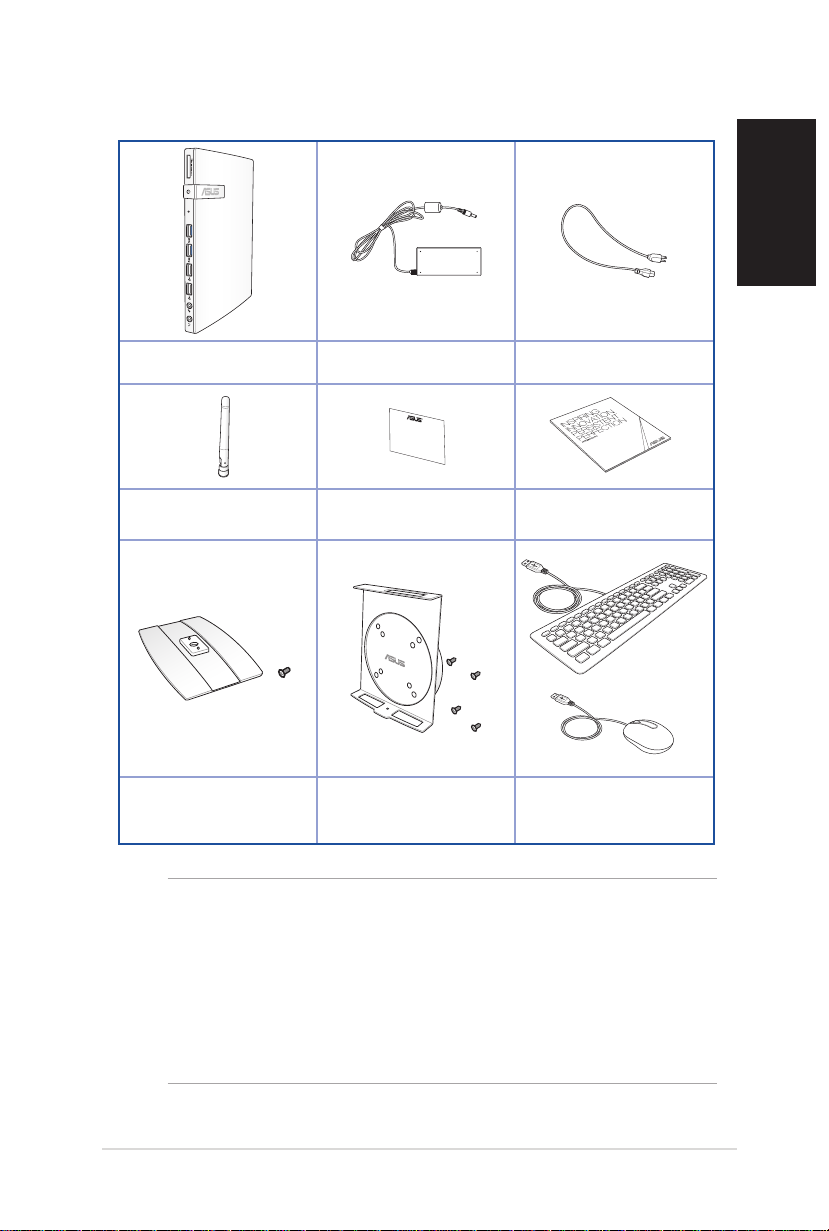
パッケージの 内 容
1
X
EB1037 ACアダプター 電源コード
アンテナ 保証書 クイックスタートガイド
日
本
語
スタンド(オプション)
VESAマウントとネジパック
(オプション)
キーボード/マウス
( オ プ ション )
注:
• 実際の製品仕様は、お買い上げの地域により異なります。
• 本体、キーボード、マウスは通常のご使用条件で使用し不具合
が発生した場合、保証期間内であれば無料で修理・交換致しま
す(その他付属品・ディスク等は保証適用外です)。なお、保証を
受けるには保証書をASUSのコールセンターまでご送付いただ
く必要があります。
EB1037 PC
9
Page 10
Chapter 1: ハードウェア
製品の概要
前面
X
10
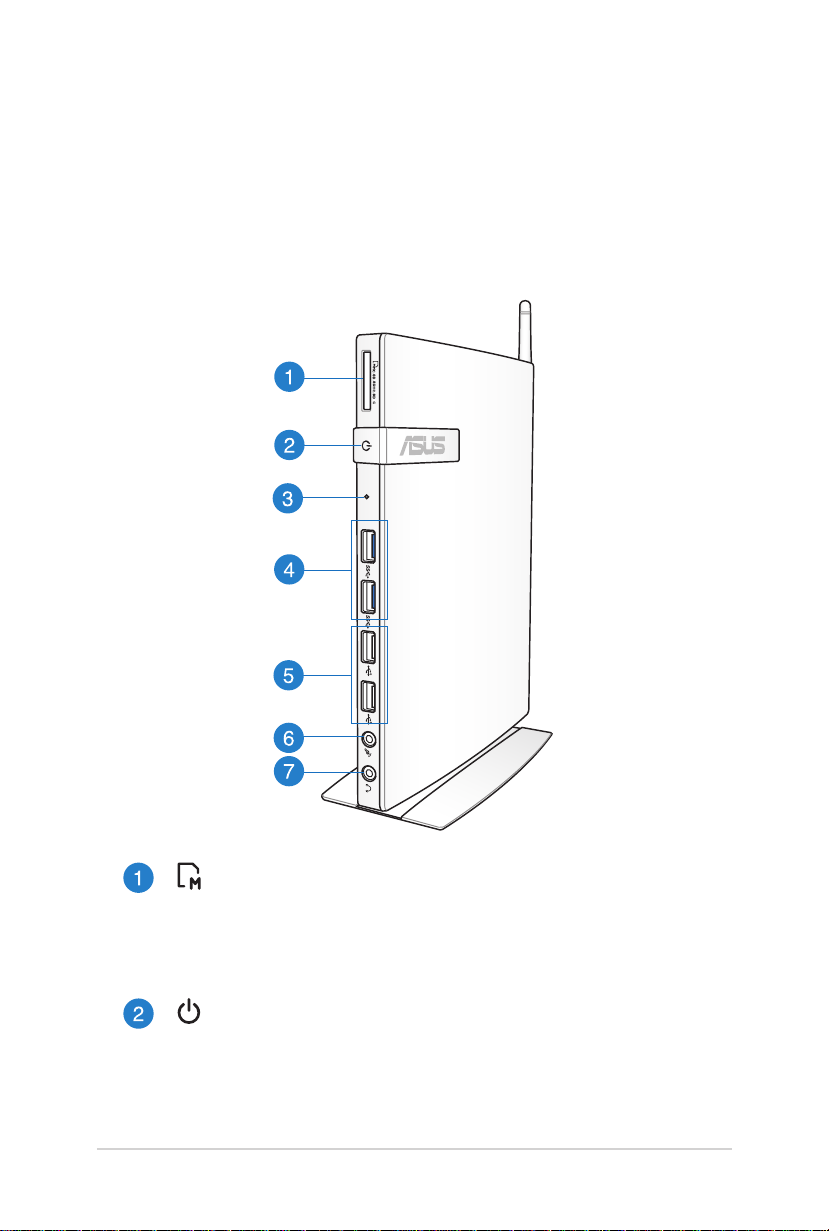
メモリーカードスロット
このスロットにはメモリーカードリーダーが 内 蔵されてお
り、デジタルカメラやMP3 プレーヤー、携帯電話、PDA等
で使用するMMC/SD/SDHC/SDXC等のメモリーカードを
読み込みます。
電 源スイッチ
本機の電源ON/OFFを切り替えます。
EB1037 PC
Page 11
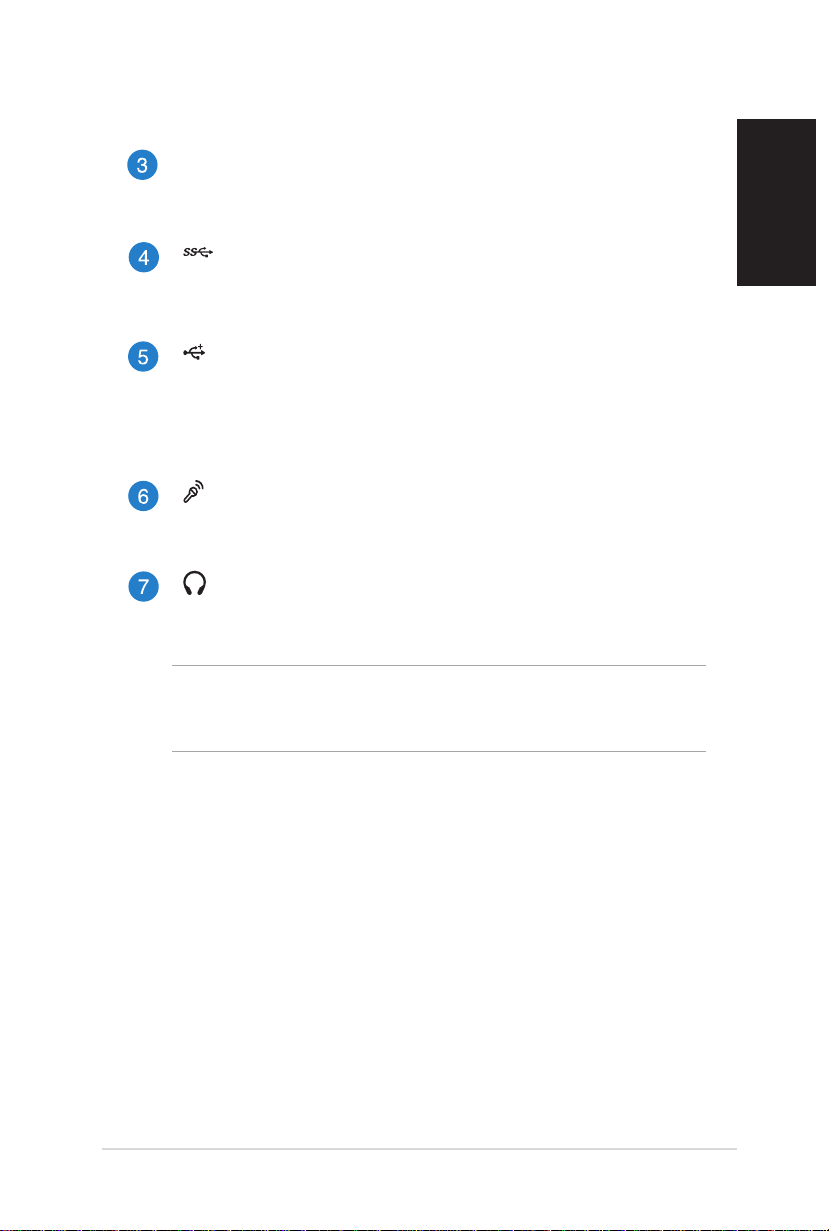
BIOSキー
システムを起動する前にクリップ等の先の尖った物でこの
キーを押すと、BIOSを起動することができます。
USB 3.0ポート
USBポートの最大データ転送率は5Gbit/sでUSB2.0にも下
位互換性があります。
USB 2.0ポート
USB 対応のキーボードやマウス、カメラ、ハードディスク等
のデバイスを接続することができます。このポートを使用す
れば、複数のデバイスを1つのシステムで同時に利用する
ことができます。
マイクジャック
マイクを接続します。ビデオ会議や音声ナレーション、録音
等にご使用ください。
ヘッドホン・オーディオ(S/PDIF)出力ジャック
このジャックのサイズは 3.5mm で、システムオーディオ出
力をアンプやヘッドホンに出力します。
注: S/PDIF出力を利用する際は、ミニジャックS/PDIFアダプターを
アンプに接続してください。ミニジャックS/PDIFアダプターは別途
お買い求めください。
日
本
語
EB1037 PC
11
Page 12
背面
12
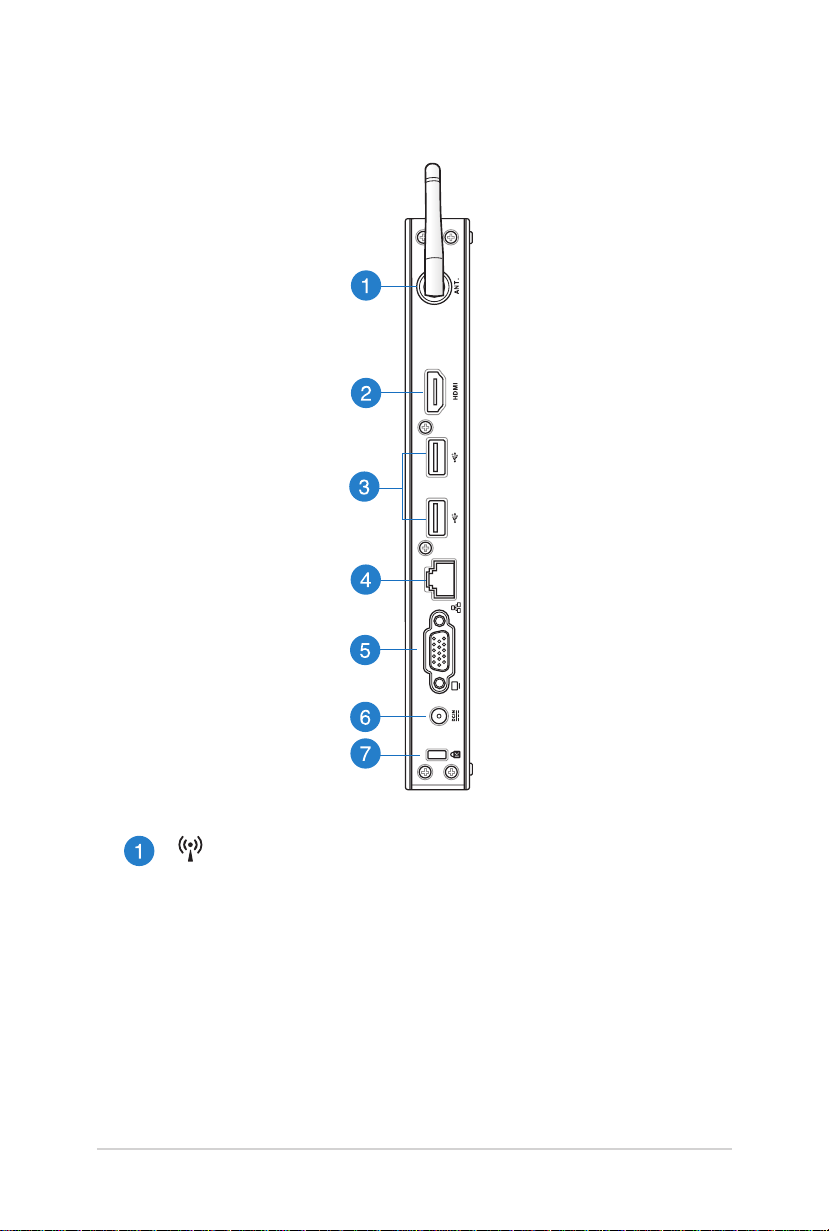
無 線アン テナジャック
付属の無線アンテナを接続します。
EB1037 PC
Page 13
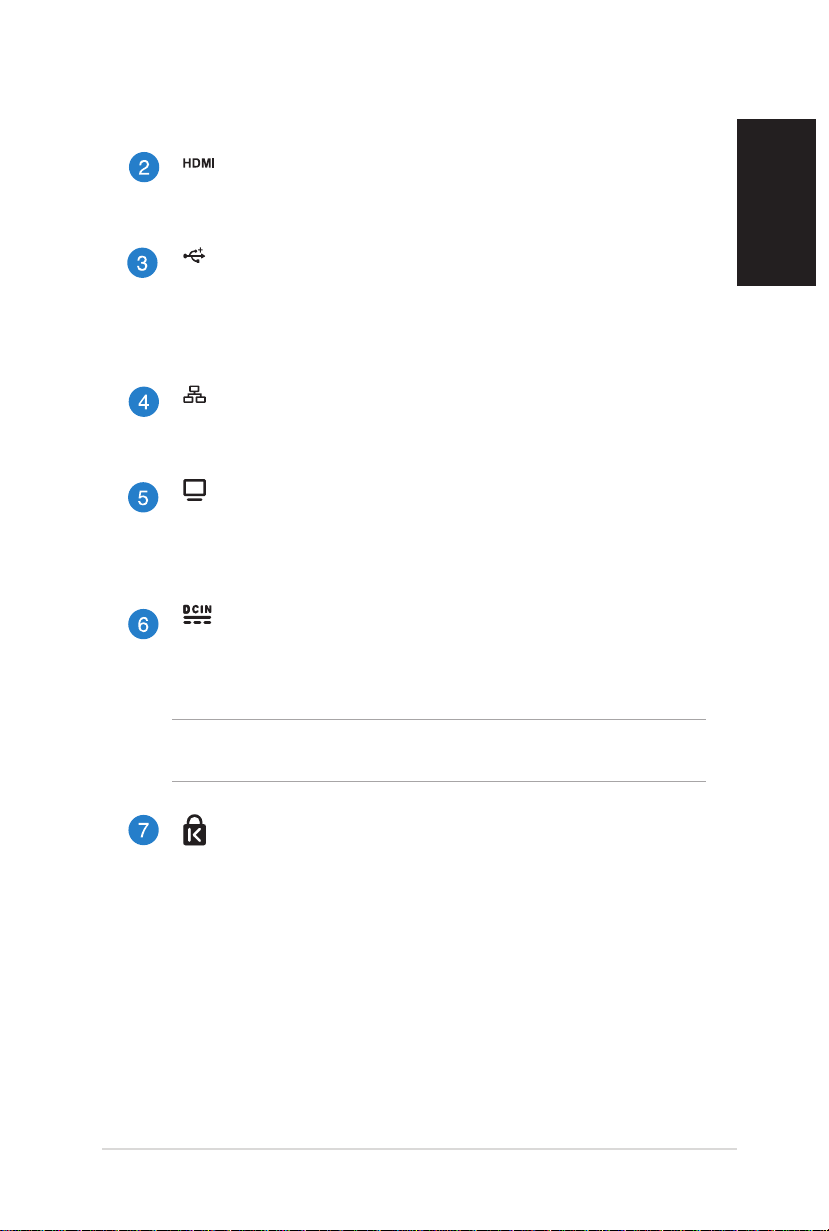
HDMI ポート
液晶TVやディスプレイやフルHDデバイスをサポートして
います。より高画質で大きな画面での映像が楽しめます。
USB 2.0ポート
USB 対応のキーボードやマウス、カメラ、ハードディスク等
のデバイスを接続することができます。このポートを使用す
れば、複数のデバイスを1つのシステムで同時に利用する
ことができます。
LANポート
このポートは8ピンRJ-45LANポートでRJ45 LANケーブル
をサポートしています。
ディスプレイ(モニター)出力
D-Sub 15ピンモニターポートは、モニタープやプロジェク
ターなどの標準VGA互換デバイスをサポートし、それらに
画面を表示することが可能です。
電源入力(DC19V)
付属のACアダプターを接続し、本機に電源を供給します。
付属のACアダプター以外は使用しないでください。故障
の原因となります。
日
本
語
警告: ACアダプターは、使用中高温となることがあります。アダプタ
ーを物で覆ったり、また身体に密着させて使用しないでください。
Kensington® ロックポート
Kensington® 互換セキュリティ製品と併用して、本機を固
定することができます。
EB1037 PC
13
Page 14
Chapter 2: PCのセットアップ
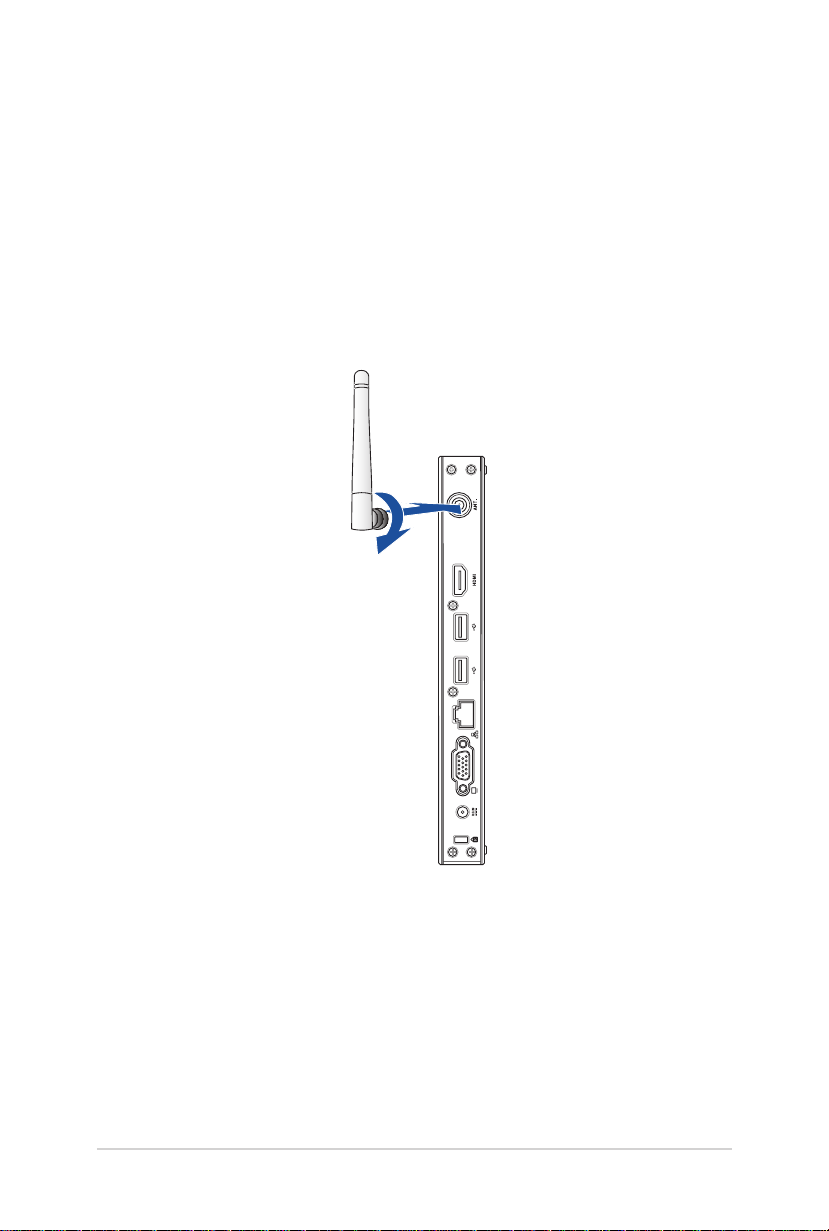
無線アンテナの接続
無線信号を受信するため、付属の無線アンテナを本機に接続してく
ださい。 無線アンテナが上を向くように(直角)取り付けてください。
14
EB1037 PC
Page 15
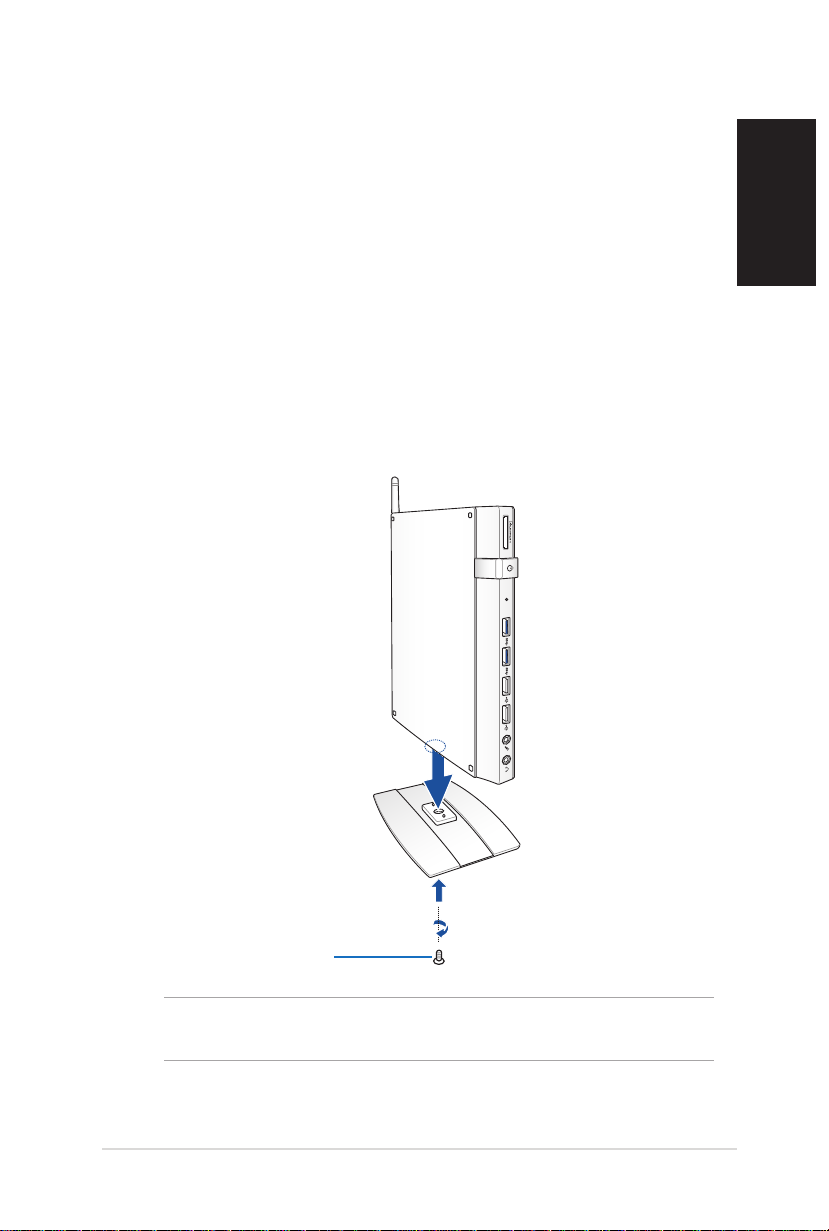
PCを設置する
スタンドに取り付ける
手順
1. 本機の底部にあるネジ穴の位置を確認します。
2. スタンドのネジ穴とPCのネジ穴の位置を合わせ、スタンド用ネ
ジで固定します。
X
日
本
語
スタンド用 ネジ
重要: PCを平らで安定した場所に設置する前に、PCがスタンドにしっ
かり固定されていることをご 確認ください。
EB1037 PC
15
Page 16
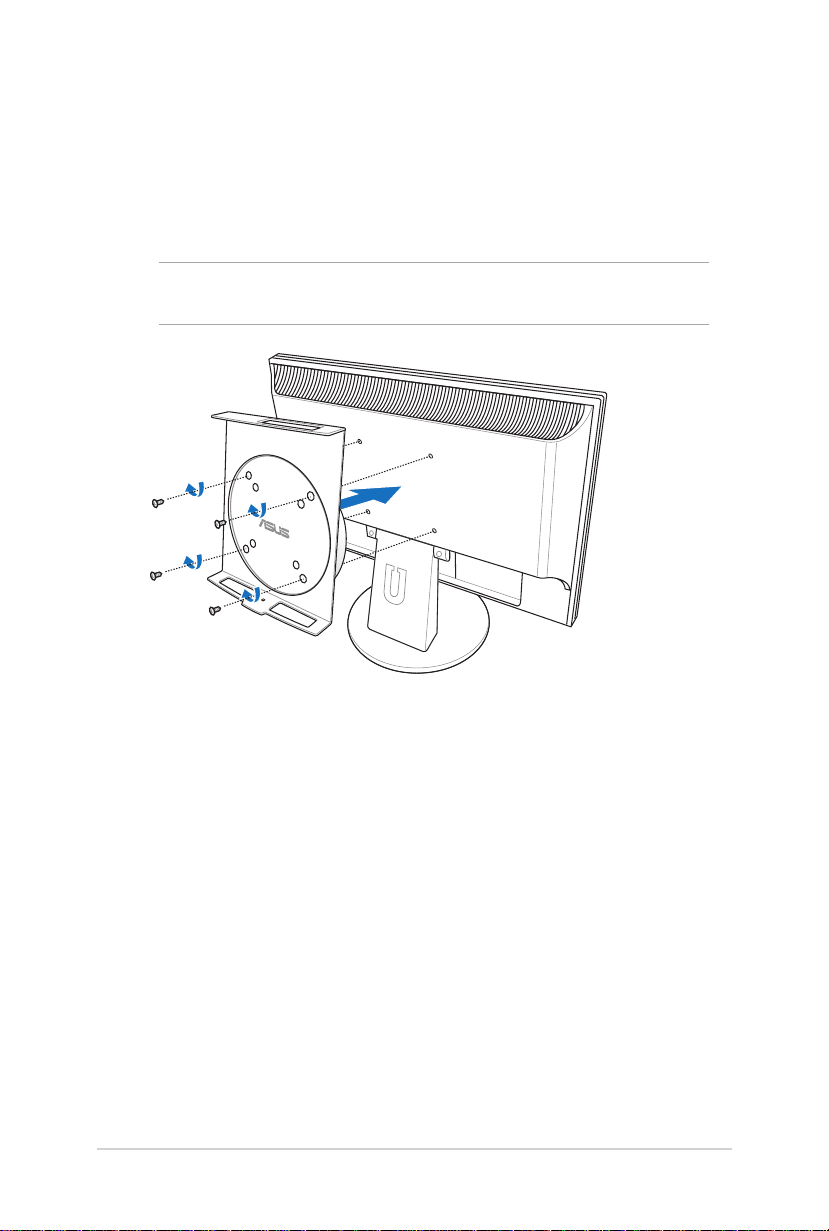
PCをモニター に取り付 ける
手順
1. VESAマウントキットに付属のネジで、VESAマウントをモニター*
の背面に取り付け固定します。
注: VESAマウントを使用するには、お使いのモニターがVESA75/
VESA100規格準拠である必要があります。
* PCはASUS VS228Hモニターに取り付けることができます。
16
EB1037 PC
Page 17
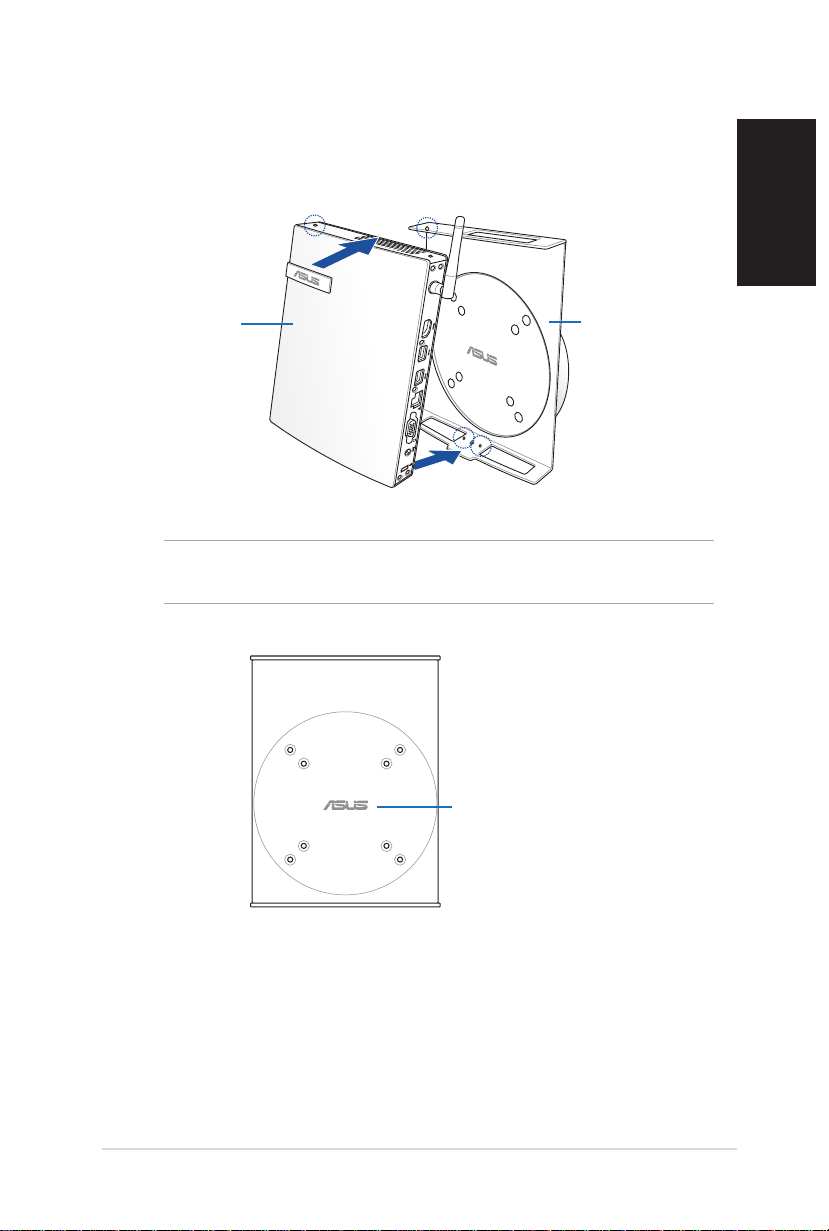
2. PCをVESAマウントに取り付けます。
日
本
語
PC
VESAマウント
注: PCを入れるとき、VESAマウントの回転ホイールのASUSのマーク
が正しい 向きになるように調整してください。
ASUSのマーク
EB1037 PC
17
Page 18
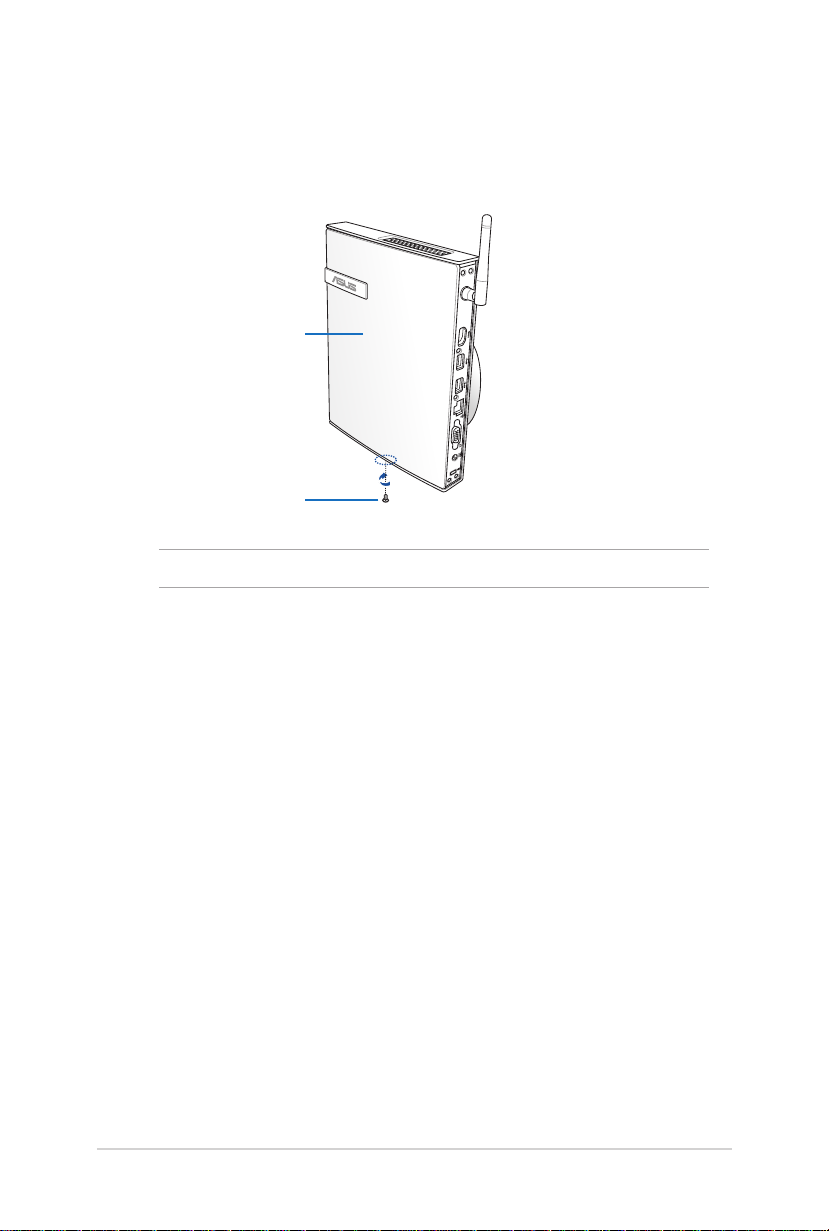
3. スタンド用ネジでPCとVESAマウントを固定します。PCがしっか
りVESAマウントに取り付けられていることをご確認ください。
PCとVESAマウント
スタンド用 ネジ
注: ネジは付属のスタンド用ネジをご使用ください。
18
EB1037 PC
Page 19
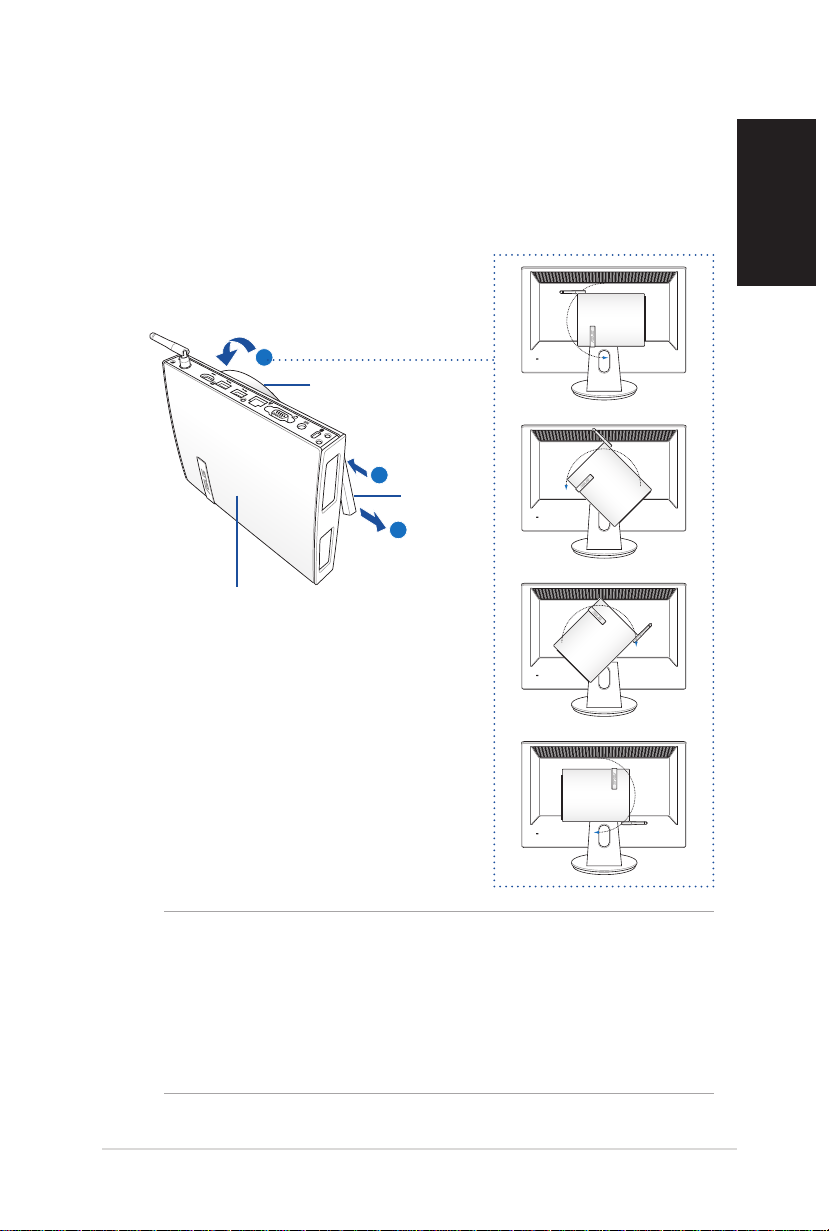
4. PCとVESAマウントの角度を調整する際は、VESAマウントのレ
バースイッチを押して回転ホイールをロック解除し (A) 、PCと
VESAマウントを回転させます(B) 。
B
回転ホイール
A
レバースイッチ
A
PCとVESAマウント
日
本
語
重要:
• システムを使用中のときは、回転ホイールが上向きになるよ
うに設置してください。
• 回転ホイールを扱う際は、PCに接続されたケーブルに充分ご
留意ください。安全のため、回転ホイールは時計回り/反時計
回りにそれぞれ90°以上回転できない設計になっています。
EB1037 PC
19
Page 20
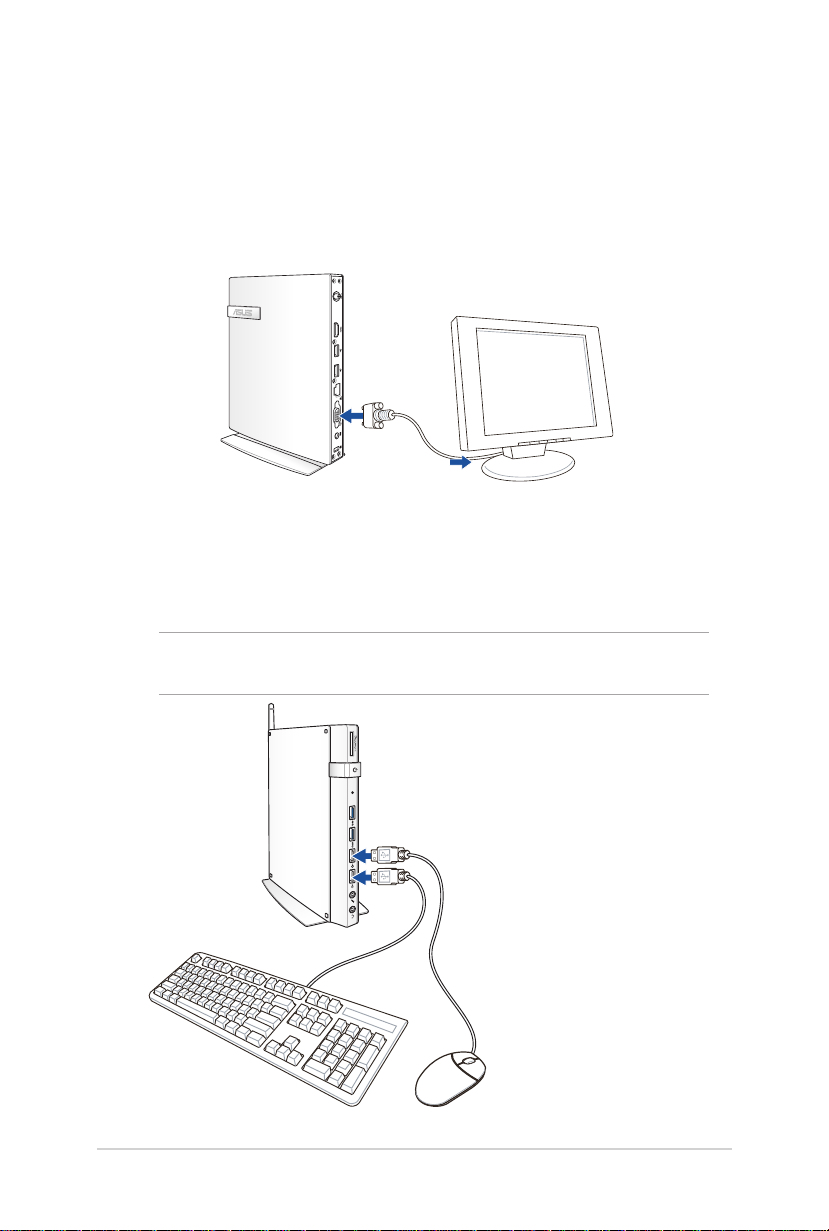
PCを使用する
外付けディスプレイを接 続する
HDMI/VGAケーブルの一端を外付けディスプレイに接続し、もう一端
を本機のHDMI/VGAポートに接続します。
USBデバイスを接続する
無線/有線キーボード、マウス、プリンター等のUSBデバイスを本機
のUSBポートに接続します。
注: キーボードのレイアウトはお買い上げの国や地域により異なり
ます。
20
X
EB1037 PC
Page 21
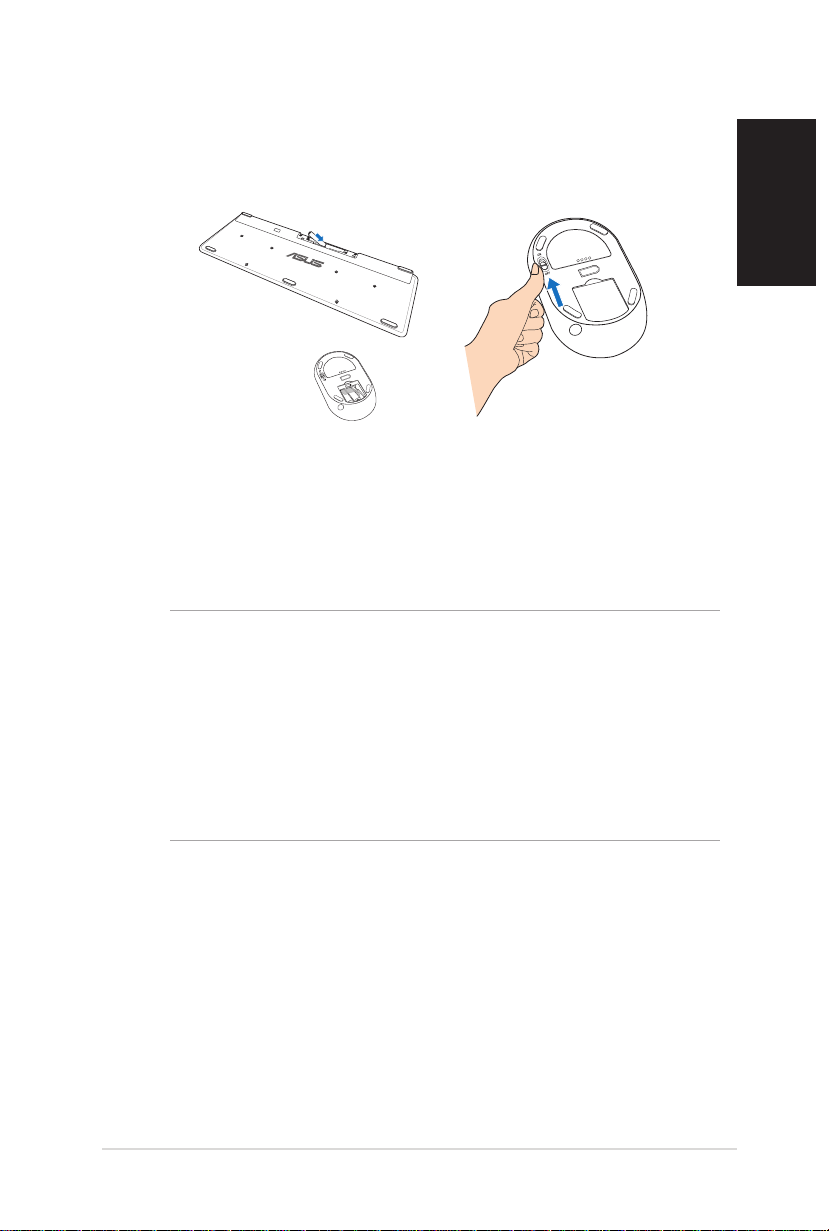
ワイヤレスキーボードとマウスを接続 する
1. 無線キーボードとマウスに電池をセットします。
2. キーボードとマウス用ワイヤレスドングルをUSBポートに接
続します。
3. 以上の設定でワイヤレスキーボードとマウスの設定は完了です。
注:
• ワイヤレスキーボードとマウスの接続が切断された場合は、
ワイヤレスドングルの抜き差しを行い、再接続をしてくださ
い。無線通信の衝突を避けるため、他のWi-Fi デバイスを使
用する場合は、20 cm 以上間隔を開けてください。
日
本
語
• 本マニュアルに記載の図は全て参考用です。キーボードとマ
ウスの実際の外観および仕様(ワイヤレス/無線)は、地域によ
り異なることがあります。
EB1037 PC
21
Page 22
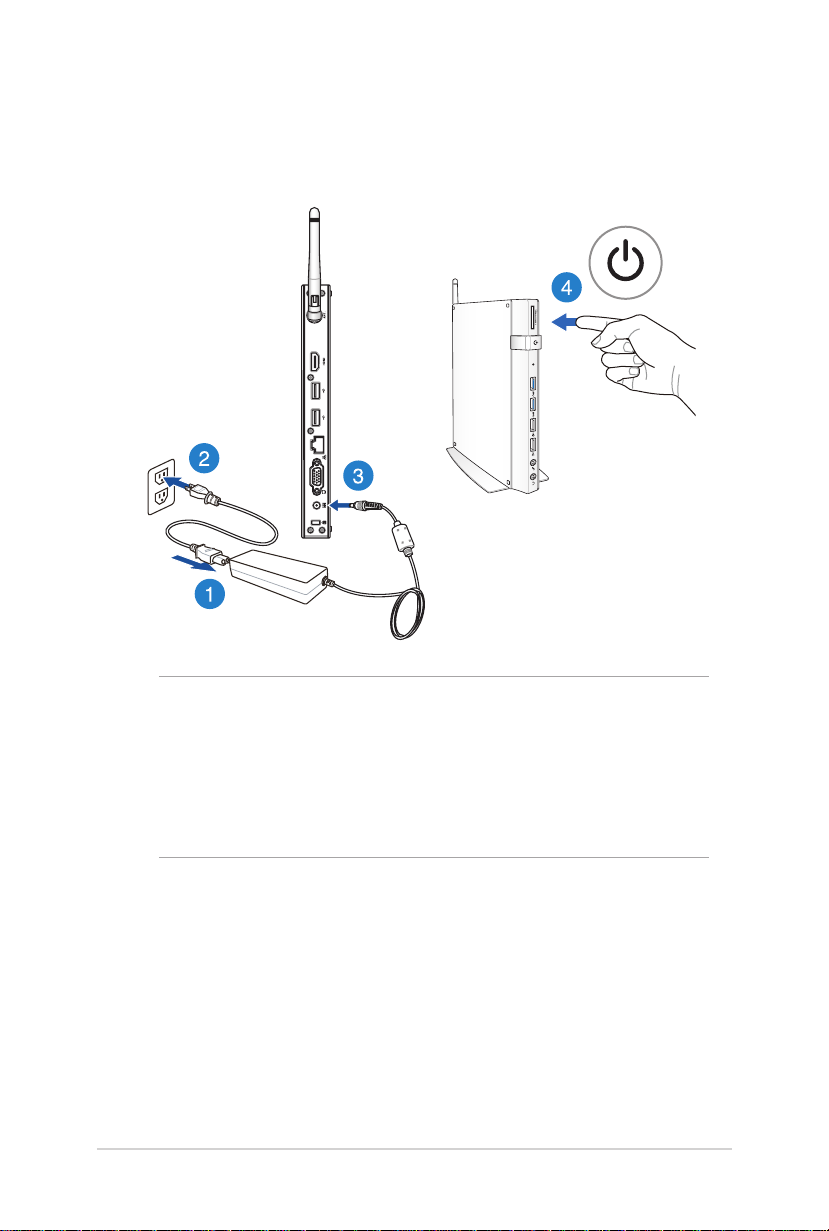
PCをONにする
注:
• 本機を使用しないときは、電源アダプターを抜くか、AC電源
をOFFにしてください。電力消費を抑えることができます。
X
22
• Windows® のコントロールパネルで電源管理設定を行うこ
とにより。パフォーマンスを維持しながら本機の消費電力を
抑えることができます。
EB1037 PC
Page 23

Chapter 3: Windows® 8.1環境
で使用する
初めて使用する
コンピューターを初めて使用するときは、Windows®8.1の基本設定
を行うための設定画面が表示されます。
初めて使用する
1. コンピューターの電源をオンにします。設定画面が表示される
ので、暫くお待ちください。
2. ライセンス条項を読みます。「同意する」をクリックしま す。
3. 画面上の指示に従い次の基本設定を行います。
• パーソナル設定
• ワイヤレス
• 設定
• サインイン
4. 基本設定が完了すると、Windows®8.1チュートリアルが表示さ
れます。
日
本
語
5. ユーザーアカウントにサインすると、スタート画面が表示され
ます。
Windows®8.1 ロック画面
Windows®8.1ロック画面はWindows®8.1を起動すると表示されま
す。ロック画面をタップする、またはキーボードの任意キーを押し
て、次に進みます。
EB1037 PC
23
Page 24
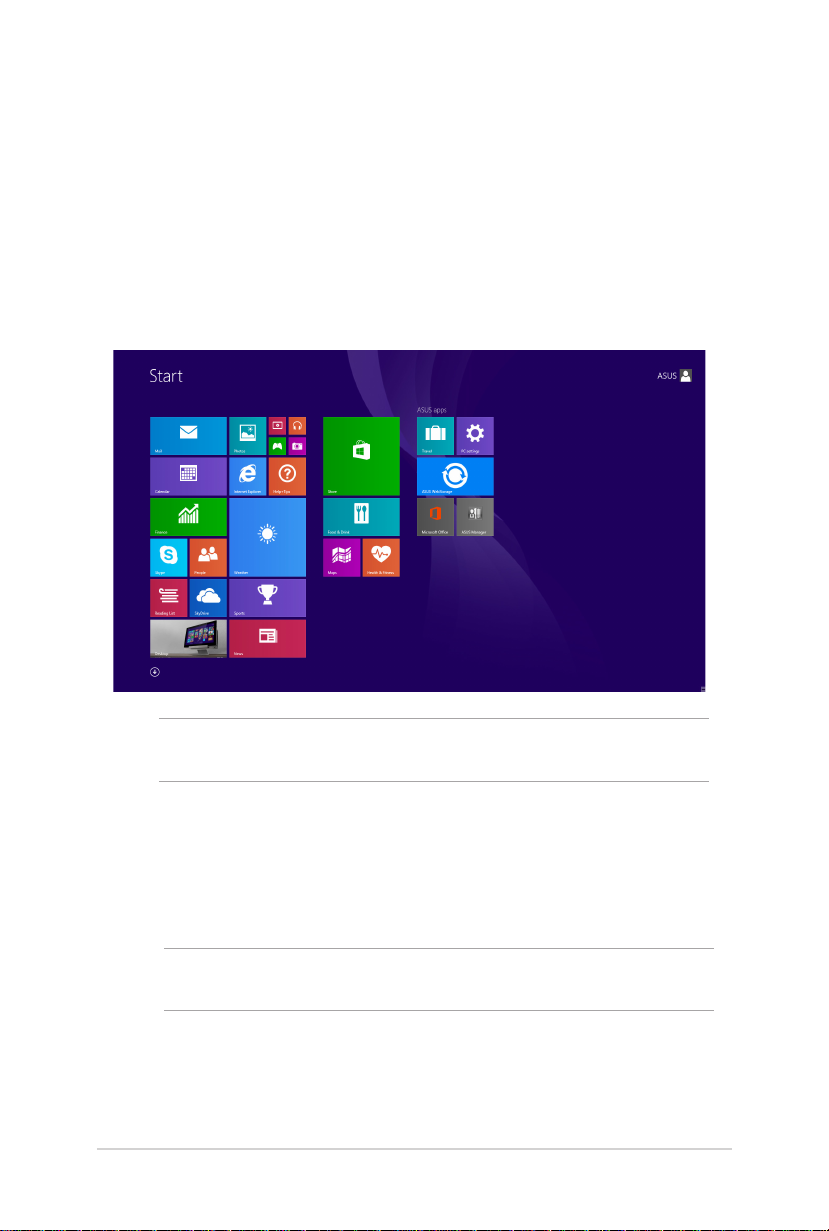
Windows® UI
Windows® アプリはWindows®で使用されるタイル表示のユーザー
インターフェースです。次の各機能を利用することができます。
スタート画 面
Windows®にサインイン後に表示され、使用したいプログラムを一
括表示することができます。
注: 実際に表示されるアプリは、モデルによって異なる場合がありま
す。本マニュアルに記載の写真やアイコンは参照用です。
Windows®アプリ
これらアプリはスタート画面にピン留めされており、タイル形式で
表示されます。
注: 特定のアプリはその機能を十分活用するため、Microsoftアカウン
トでのサインインが必要になる場合があります。
24
EB1037 PC
Page 25
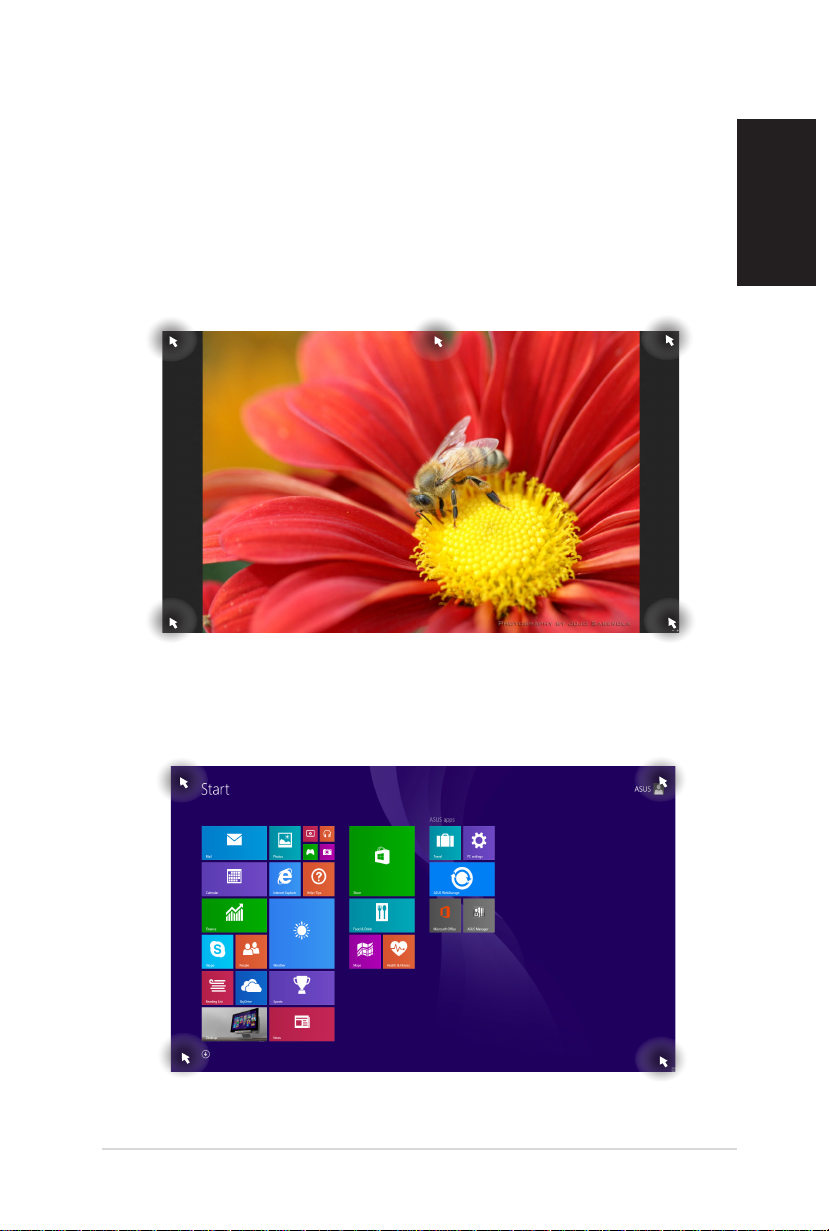
ホ ットス ポ ット
プログラムの起動、PCの各種設定を行います。各機能はマウスで有
効にすることができます。
起動 済みアプリのホットスポット
スタート画面上のホットスポット
日
本
語
EB1037 PC
25
Page 26
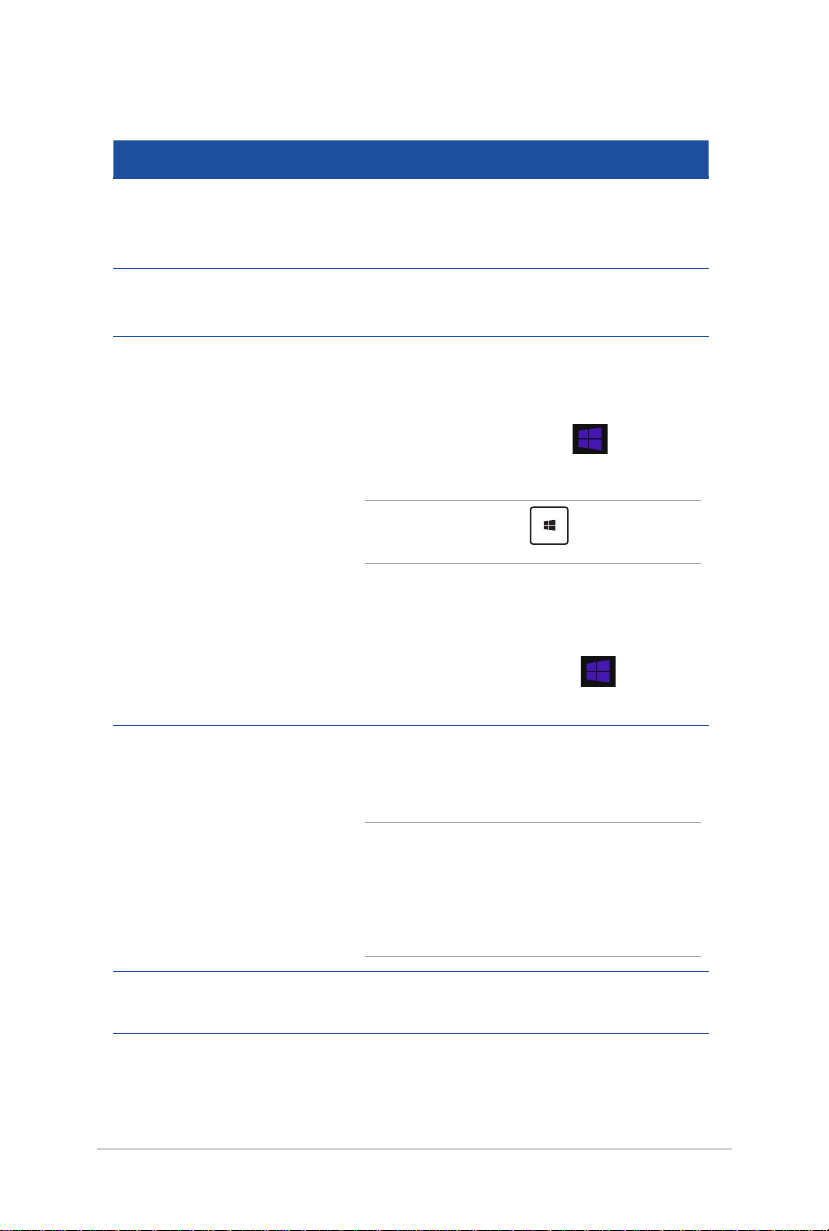
ホ ットス ポ ット 操作
左上
左下
上面
マウスのポインターをこの位置まで移動し、最
近使用したアプリのサ ムネイルをクリックする
と、そのアプリが表示されます。
複数のアプリを起動した状態で、下方向にスライ
ドすると、起 動しているアプリが表示されます。
起動中のアプリ画面から:
マウスのポインターをこの位置まで移動し、最
近使用したアプリのサ ムネイルをクリックする
と、そのアプリが表示されます。 をタップ/ク
リ ッ ク し 、画 面 を ス タ ート画 面 に戻します。
注: Windows®キー を押しても同様
の操作が可能です。
スタート画面から:
マウスのポインターをこの位置まで移動し、最
近使用したアプリのサ ムネイルをクリックする
と、そのアプリが表示されます。 をクリック
すると、そのアプリが表示されます。
マウスのポインターを手のアイコンに切り替わ
るまで移動します。アプリをドラッグ&ドロップ
し、別の場所へ移動することができます。
右上、右下
26
EB1037 PC
注: このホットスポット機能は起動中のア
プリ、またはスナップ機能を使用する場
合にのみ動作します。詳細は「Windows®
アプリと一緒に使用する」の「スナップ機
能」をご参照ください。
右上、右下マウスのポインターをこの位置まで
移動すると、チャームバーが起動します。
Page 27
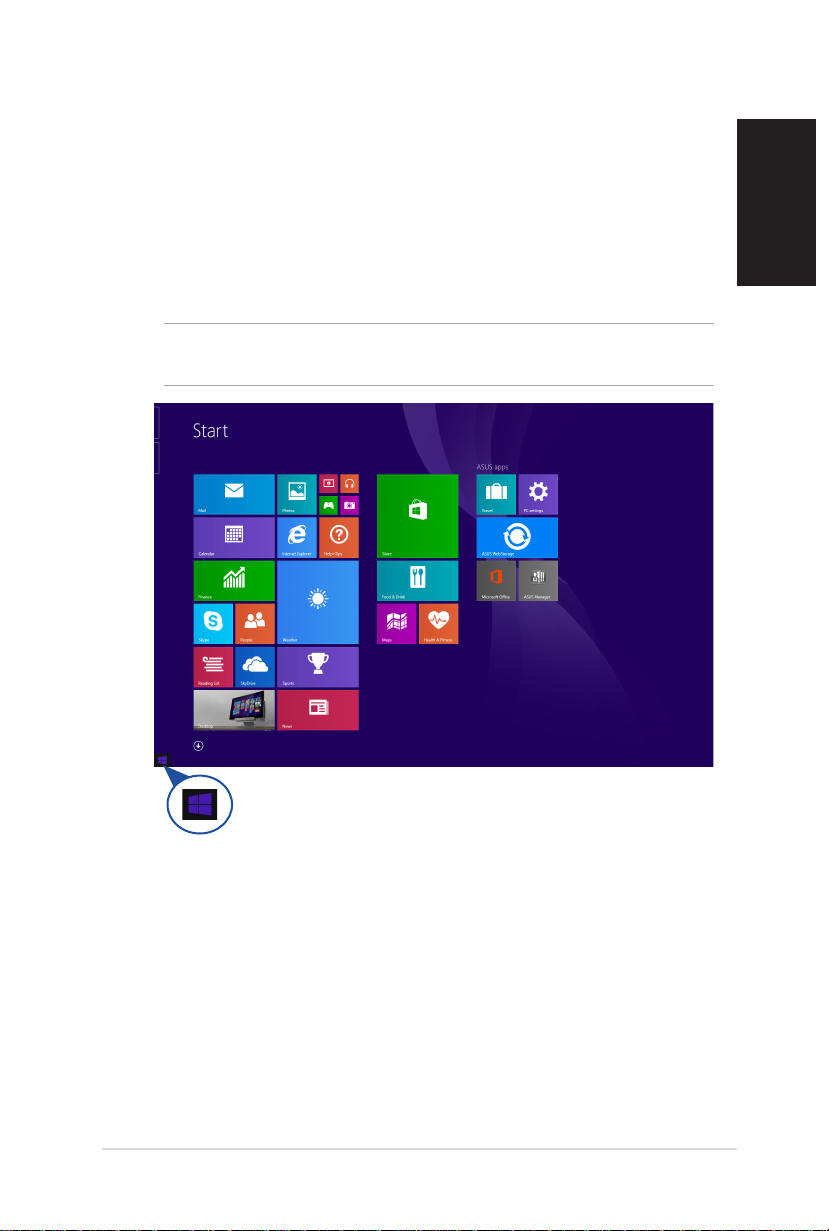
スタートボタン
Windows® 8.1のスタートボタンを使用すれば、最近使用した2つの
アプリの間で切り替えが可能です。スタート画面、デスクトップ画面、
起動中のアプリ画面の左下にマウスのポインターを置くと、スタート
ボタンが表示されます。
スタート画面のスタートボタン
注: スタートボタンの実際の色は、スタート画面のディスプレイ設定
によって 異 なります。
日
本
語
スタート画面、デスクトップ画面、起動中のアプリ画面の左下にマウスのポインターを
置くと、スタートボタンが 表示されます。
EB1037 PC
27
Page 28
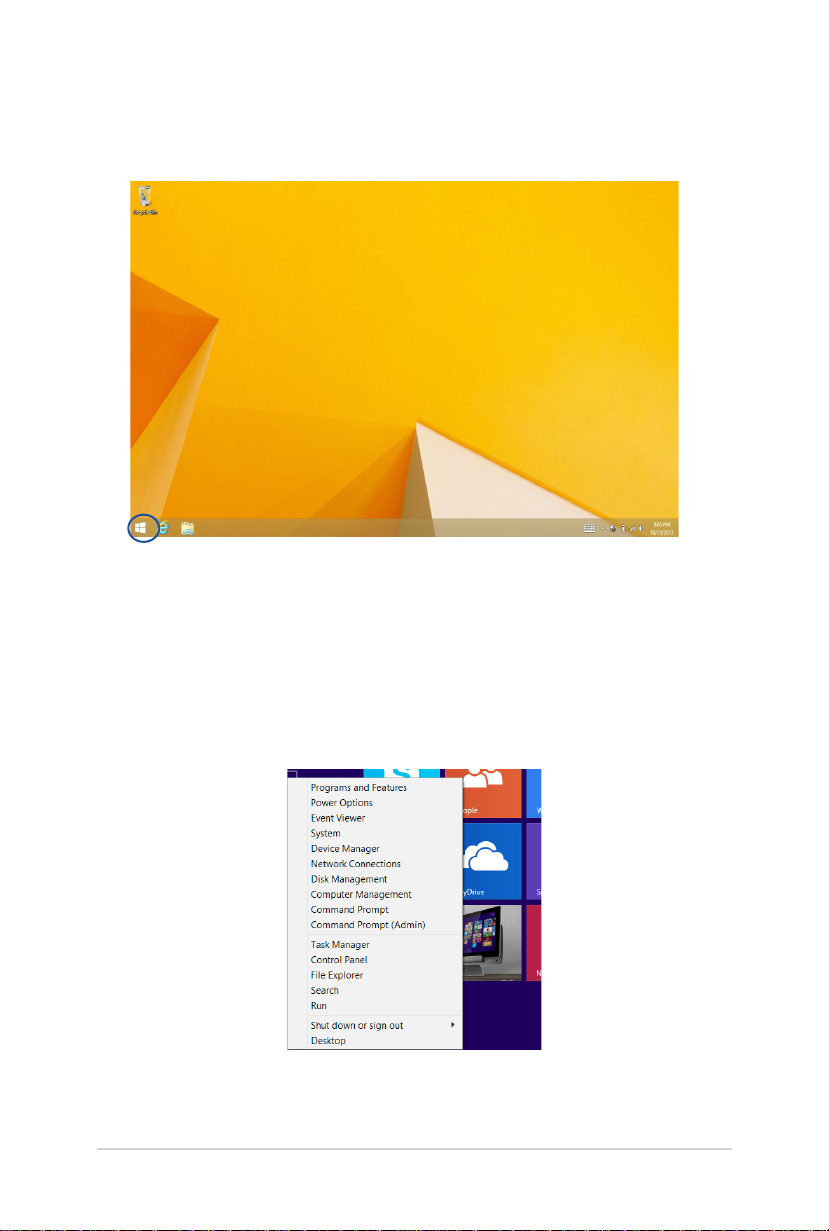
デスクトップモードのスタートボタン
クイックリンク
クイックリンクはスタートボタンを右クリックすると表示さ
れ、Windows® 8.1内の特定のプログラムに簡単アクセスすること
ができます。
また、次のようなシャットダウンオプションが用意されています。
サインアウト、スリープ、シャットダウン、再起動
28
EB1037 PC
Page 29
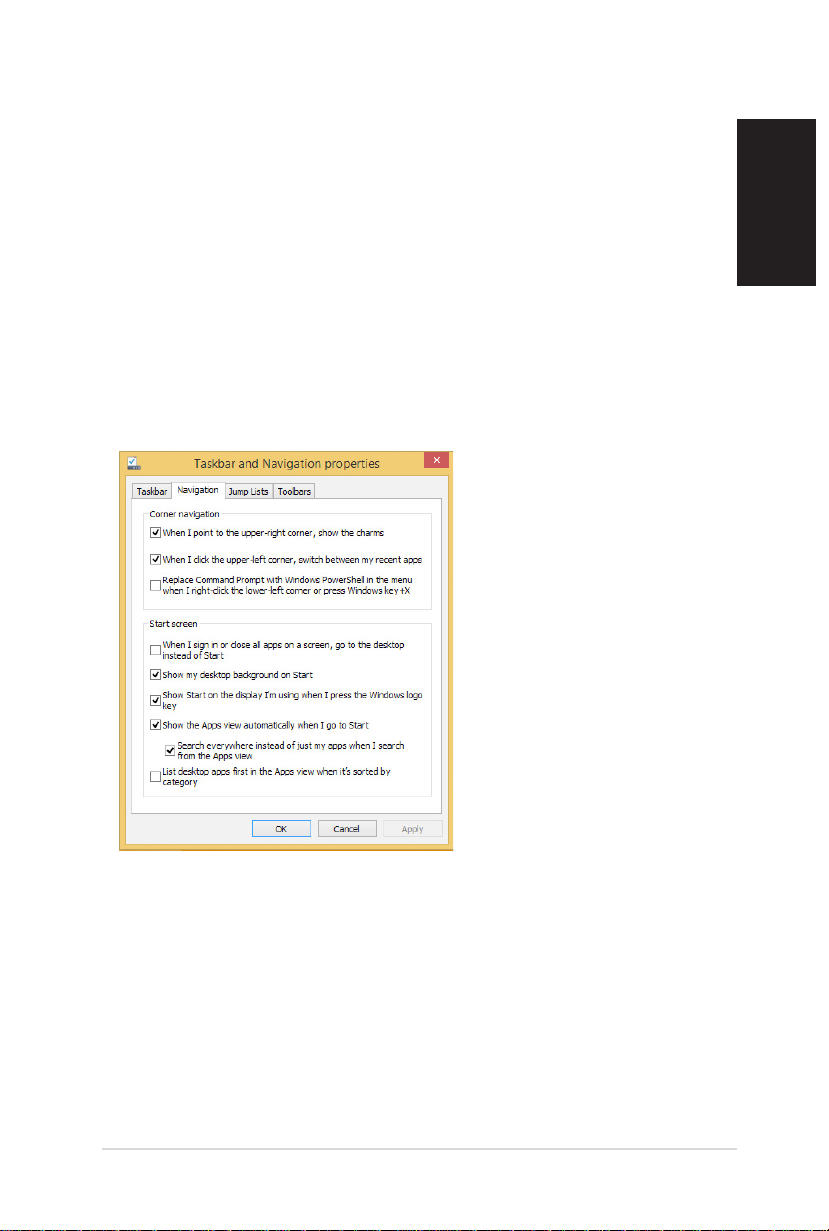
スタート画面をカスタマイズする
Windows® 8.1では、スタート画面をカスタマイズすることができま
す。直接デスクトップモードを起動する、また画面上のアプリの配置
をカスタマイズすることができます。
手順
1. デスクトップモードを起動します。
2. スタートボタン以外のタスクバー上を右クリックし、「タスクバー
とナビゲーションのプロパティ」ウィンドウを起動します。
3. 「ナビゲーション」タブを選択し、使用したいオプションにチェッ
クを入れます。
日
本
語
4. 「適用」をクリックし、設定を保存して画面を閉じます。
EB1037 PC
29
Page 30
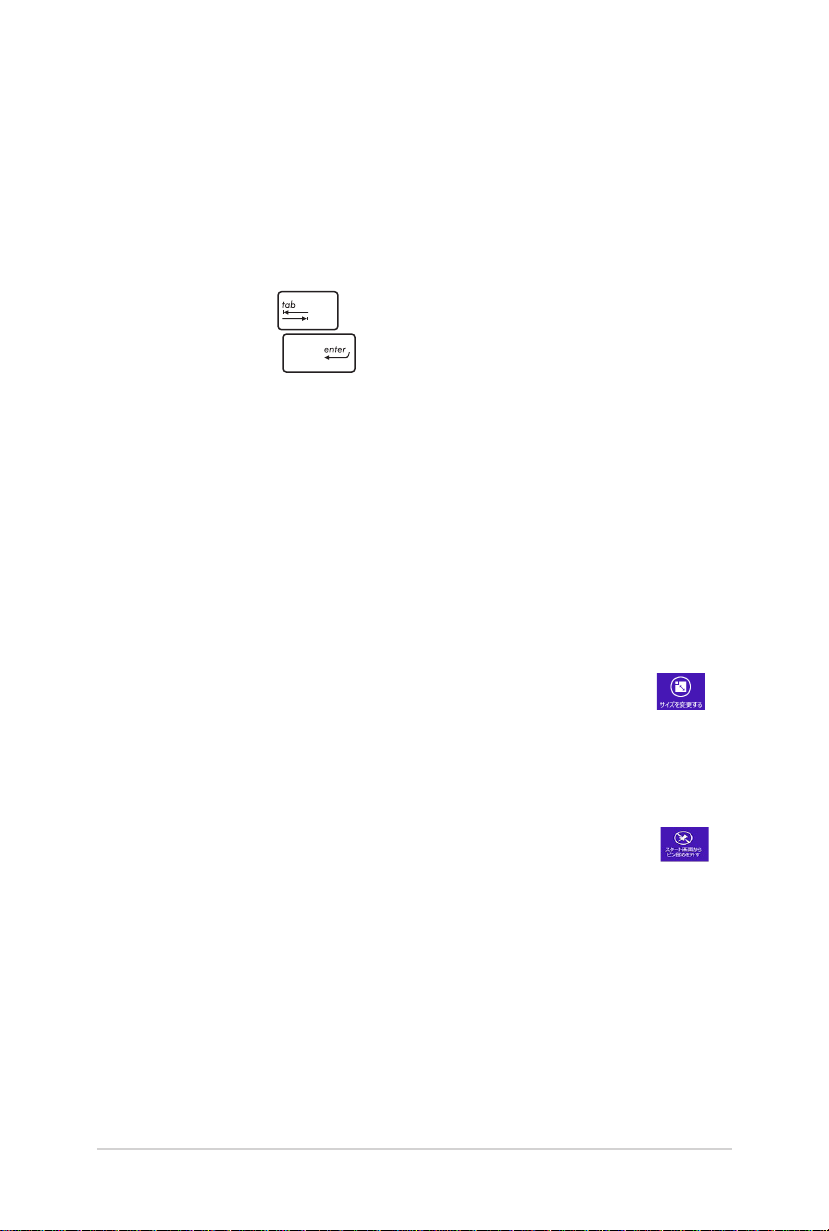
Windows®アプリと一緒に使用する
PCのキーボードやマウスでアプリの起動とカスタマイズを行います。
アプリの起 動
• アプリの上に マウスのポインターを合わせ、左クリックして起動
します。
• キーボードで を押しアプリを選択し、矢印キーでアプリ
を参照します。 を押すと、選択したアプリが起動します。
スタート画面上 のアプリのカスタマイズ
スタート画面上のアプリの移動、サイズ変更、ピンの解除は次の手
順で行います。
アプリの移 動
アプリを移動 するには、アプリ上をタップしたまま移動する場所ま
でドラッグしま す。
アプリのサイズ変 更
アプリ上で右クリックし、設定バーを表示し「サイズを 変更する」
をタップし、アプリタイルのサイズを選択します。
アプリのピンの解 除
スタート画面のアプリのピンを解除するには、アプリ上で右クリック
し、設定メニューを表示し、「スタート画面からピン留めを外す」
をタップします。
30
EB1037 PC
Page 31
アプリの終了
• 起動したアプリの上側にマウスのポインターを当て、ポインター
が手のアイコンになるまで待ちます。アプリを画面下までドラッ
グ&ドロップし、アプリを終了します。
• 終了させるアプリの画面から を押します。
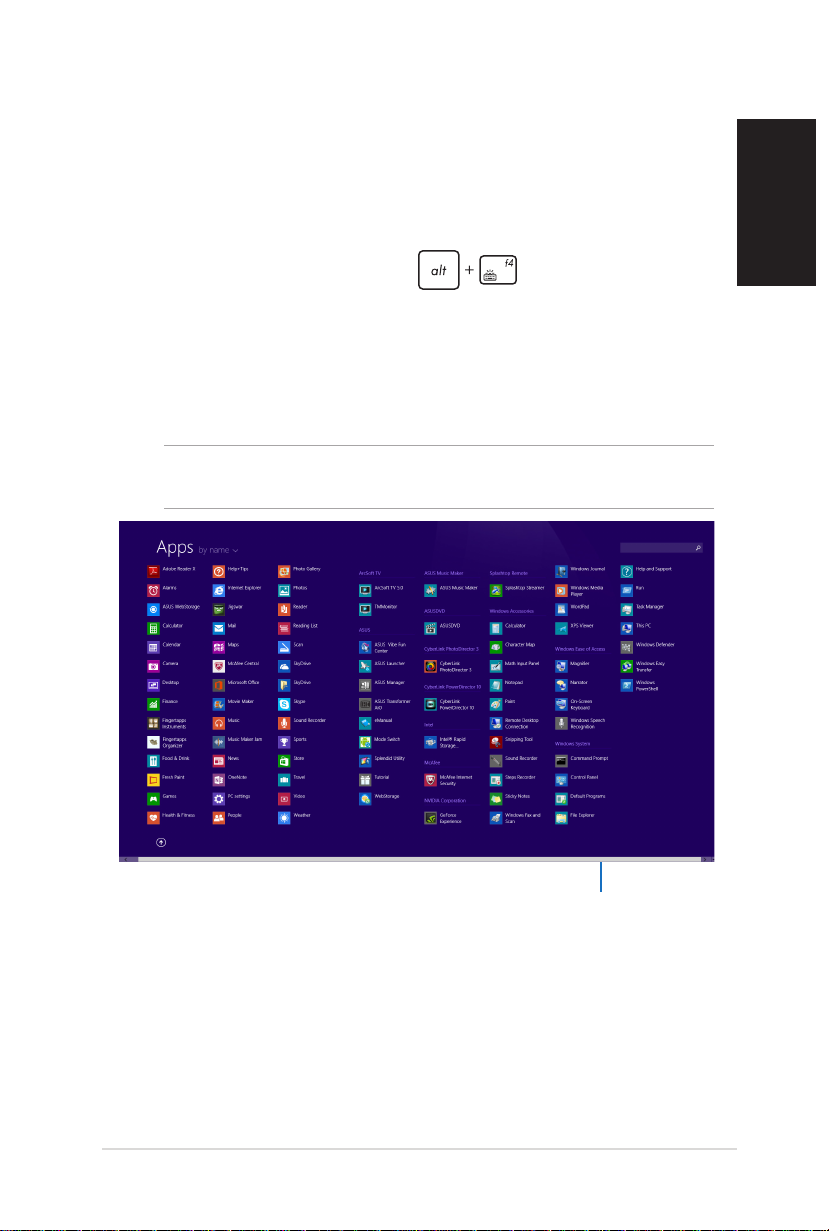
すべてのアプリ画 面へのアクセス
スタート画面にピンされたアプリ以外にも、本機に搭載のASUSアプ
リ等、他のアプリをすべてのアプリ画面 から起動することができます。
注: 実際に表示されるアプリは、モデルによって異なる場合がありま
す。本マニュアルに記載の写真やアイコンは参照用です。
日
本
語
水平スクロールバー
EB1037 PC
31
Page 32

すべてのアプリの起動
マウスまたはキーボードを使用し、すべてのアプリ画面を開きます。
マウスで ボタン をクリックしま す。
スタート画面で、キーボードの を押し、 を押します。
スタート画面へのアプリの追 加
1. 「すべてのアプリ」画面を開く。
2. スタート画面にピン留めしたいアプリを右クリックします。
3. 「スタート画面にピン留めする」 をクリックし、選 択し たア
プリをスタート画面に追加します。
32
EB1037 PC
Page 33
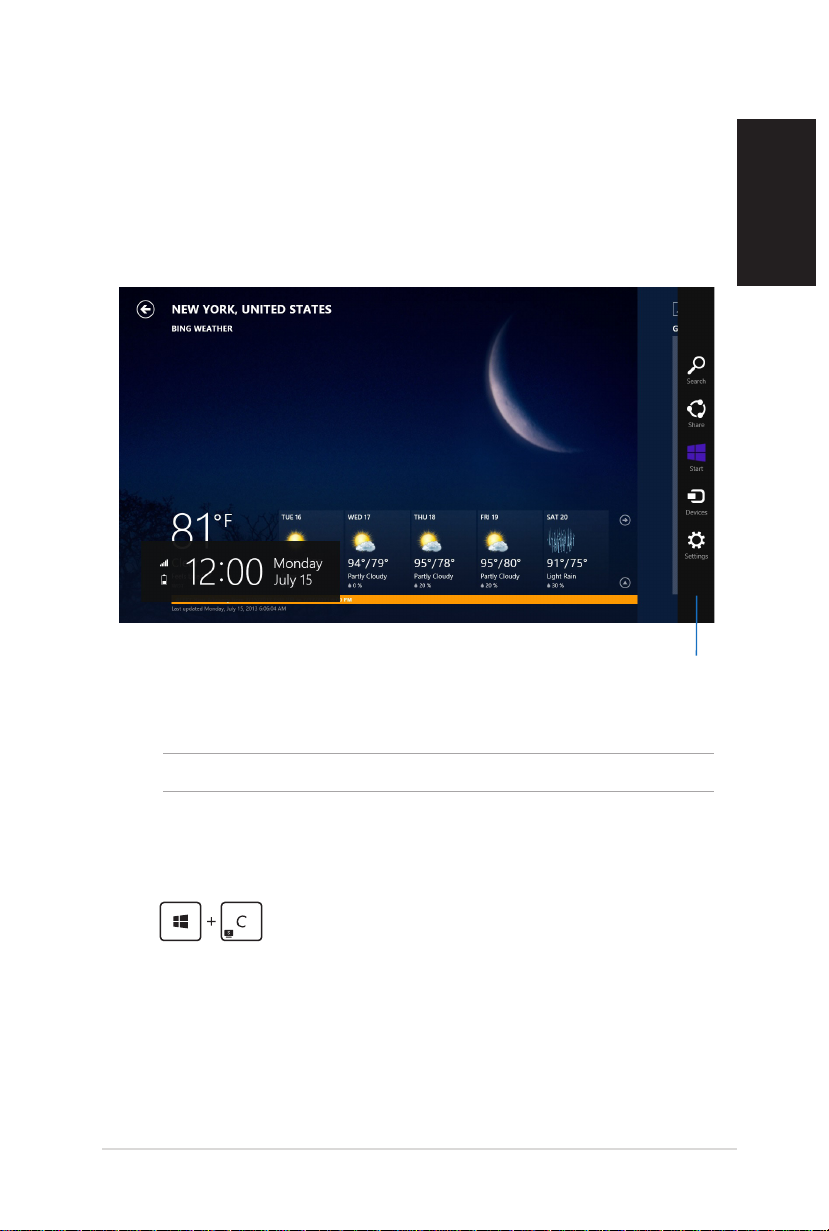
チャームバー
チャームバーは画面右側に表示されるツールバーです。アプリの
共有などの操作やPCのカスタマイズ設定へ簡単にアクセスするこ
とができます。
チャームバ ー
チャー ムバ ーの起動
日
本
語
注: チャームバーは起動すると、上の画像のように表示されます。
マウスまたはキーボードでチャームバーを起動します。
• マウスのポインターを画面右上または右下まで移動します。
• を押します。
EB1037 PC
33
Page 34
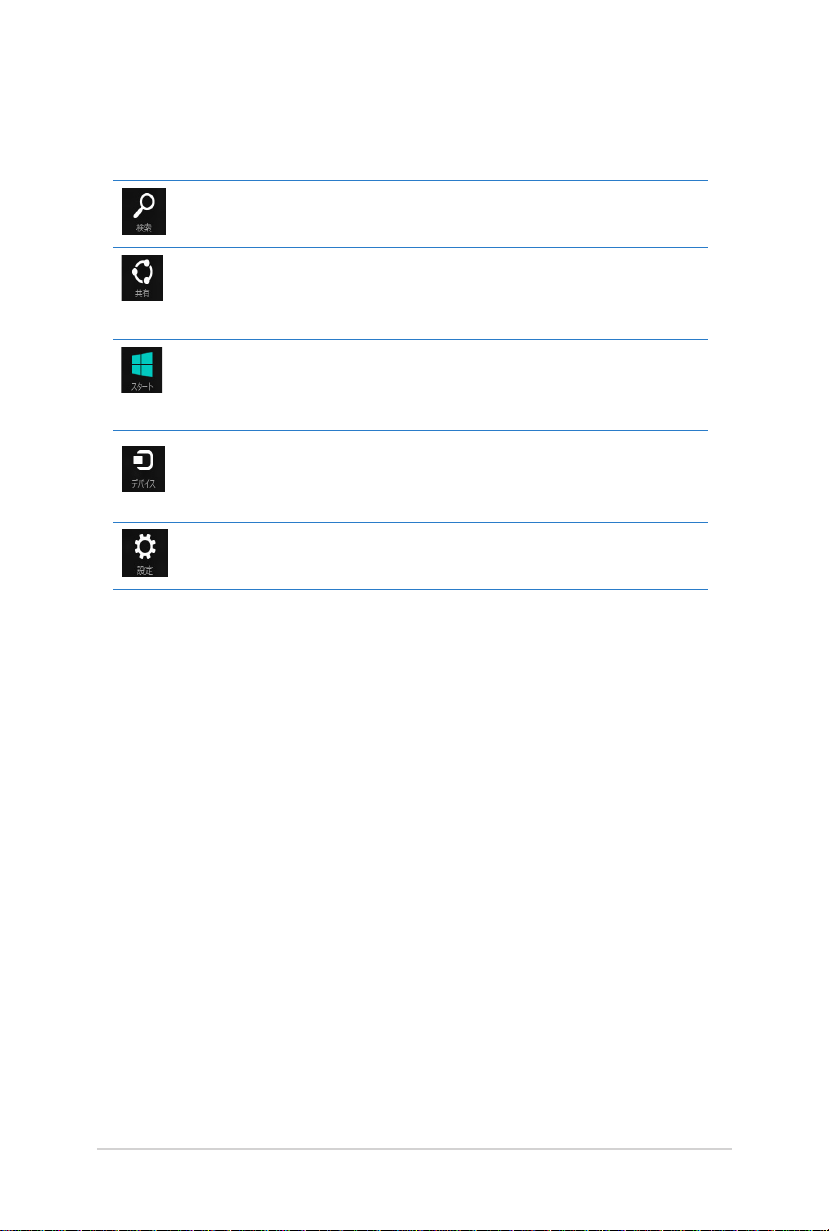
チャームバーのコンテンツ
検索
PC内のファイルやアプリ、プログラムを検索します。
共有
ソーシャルネットワークサイトやメールなどを使用し、アプ
リを供給します。
スタート
画面をスタート画面に戻します。スタート画面から使用して
いたアプリに 戻ることもできます。
デバイス
外付けモニターやプリンター等、PCに接続したデバイスに
関する操作を行います。
設定
PCの各種設定を行います。
34
EB1037 PC
Page 35
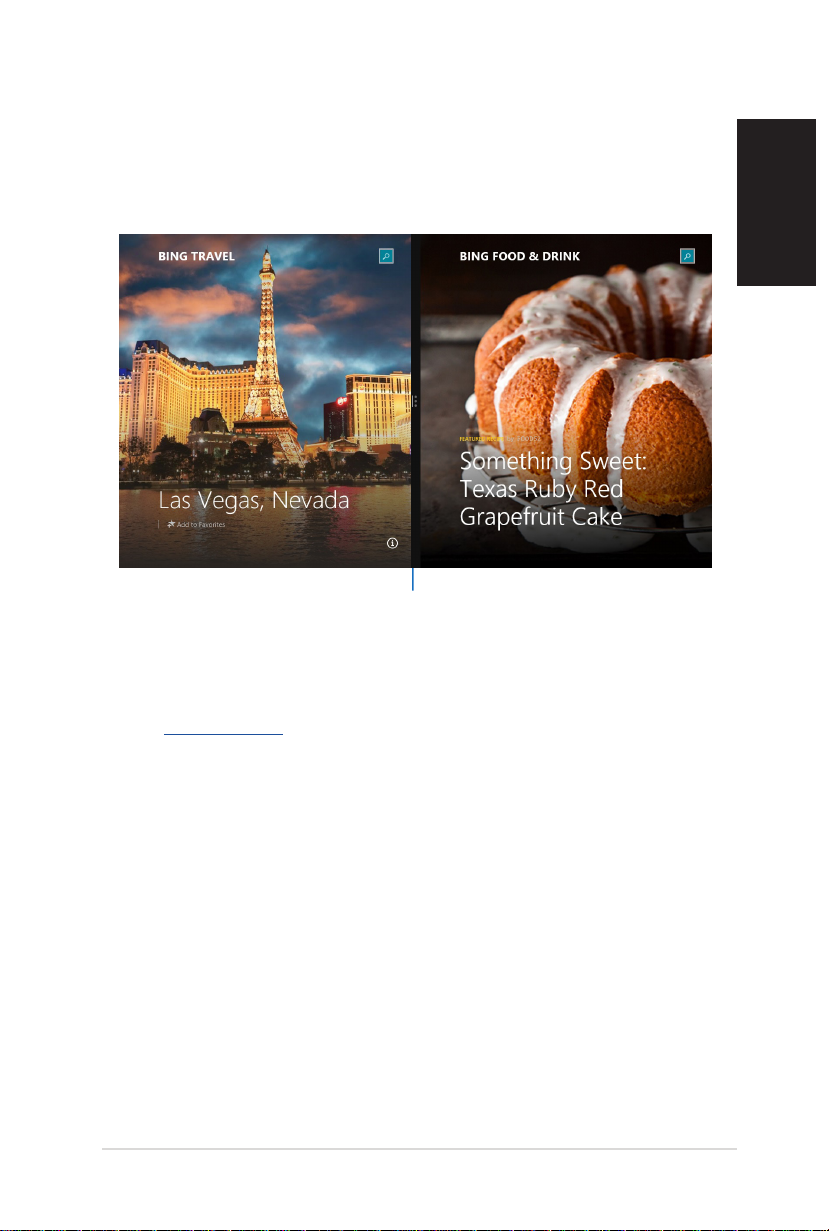
スナップ 機 能
パソコン上で2つのアプリケーションを同時に操作することができま
す。この機能を有効にすると、スナップした際にサイドバーが表示さ
れ、ディスプレイを2分割します。
スナップバー
スナップを有効にする
本機のマウスまたはキーボードでスナップ画面を起動します。
日
本
語
マウスの 使用
1. スナップするアプリを起動します。
2. マウスのポインターを画面の上側に移動します。
3. ポインターが手のアイコンに切り替わったら、アプリをディ
スプレイパネルの左側/右側にドラッグ&ドロップします。
4. 他のアプリを起動します。このアプリは自動的に空のペイン
に配置されます。
EB1037 PC
35
Page 36
キーボードの使用
1. スナップするアプリを起動します。
2. と左または右矢印キーを押し、アプリを左または右画
面にスナップ表示します。
3. 他のアプリを起動します。このアプリは自動的に空のペイン
に配置されます。
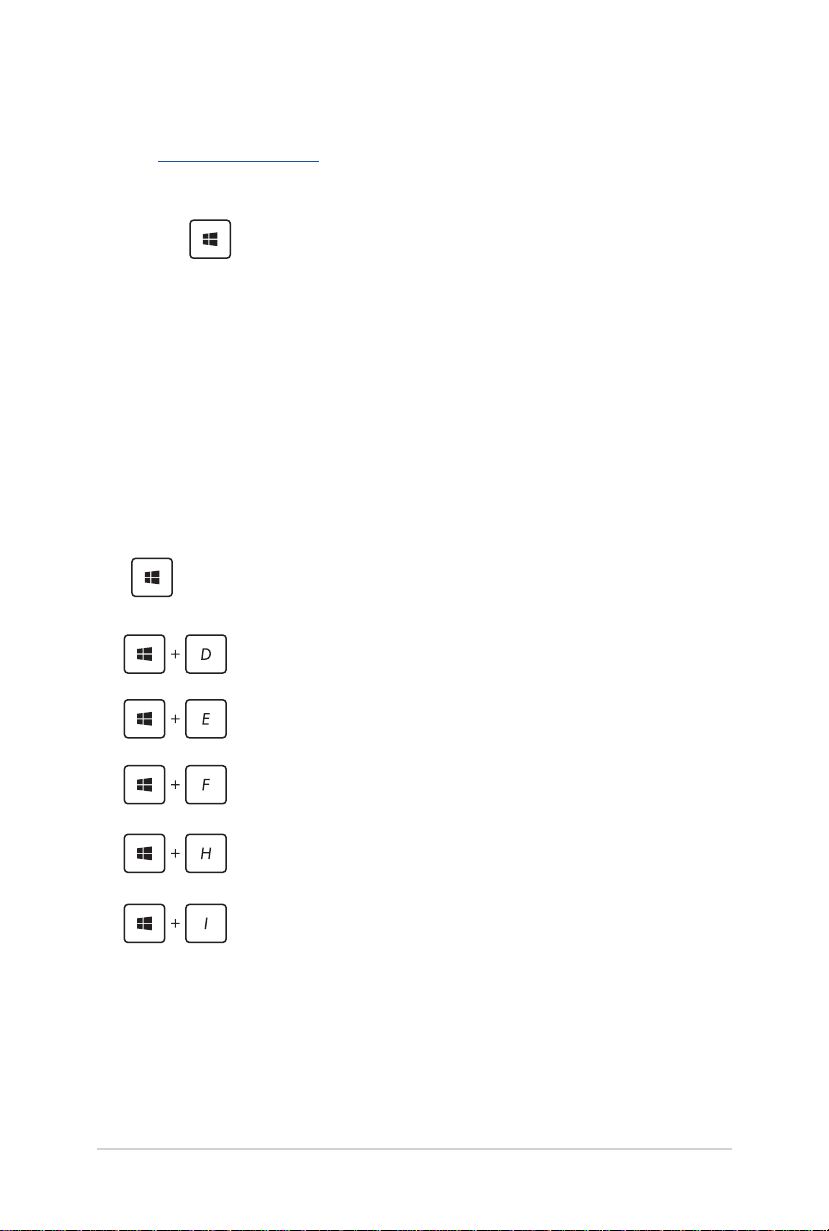
その他キーボードのショートカット
キーボードの各ショートカットを使用し、アプリの起動やWindows®
の操作を行うことができます。
\
スタート画面と最後に使用した起動中のアプリを切
り替えます。
デスクトップを起 動します。
デスクトップモードで「コンピューター」ウィンドウを
起動します。
検索チャームから「ファイル」オプションを開きます。
共有チャームを開きます。
設定チャームを開きます。
36
EB1037 PC
Page 37
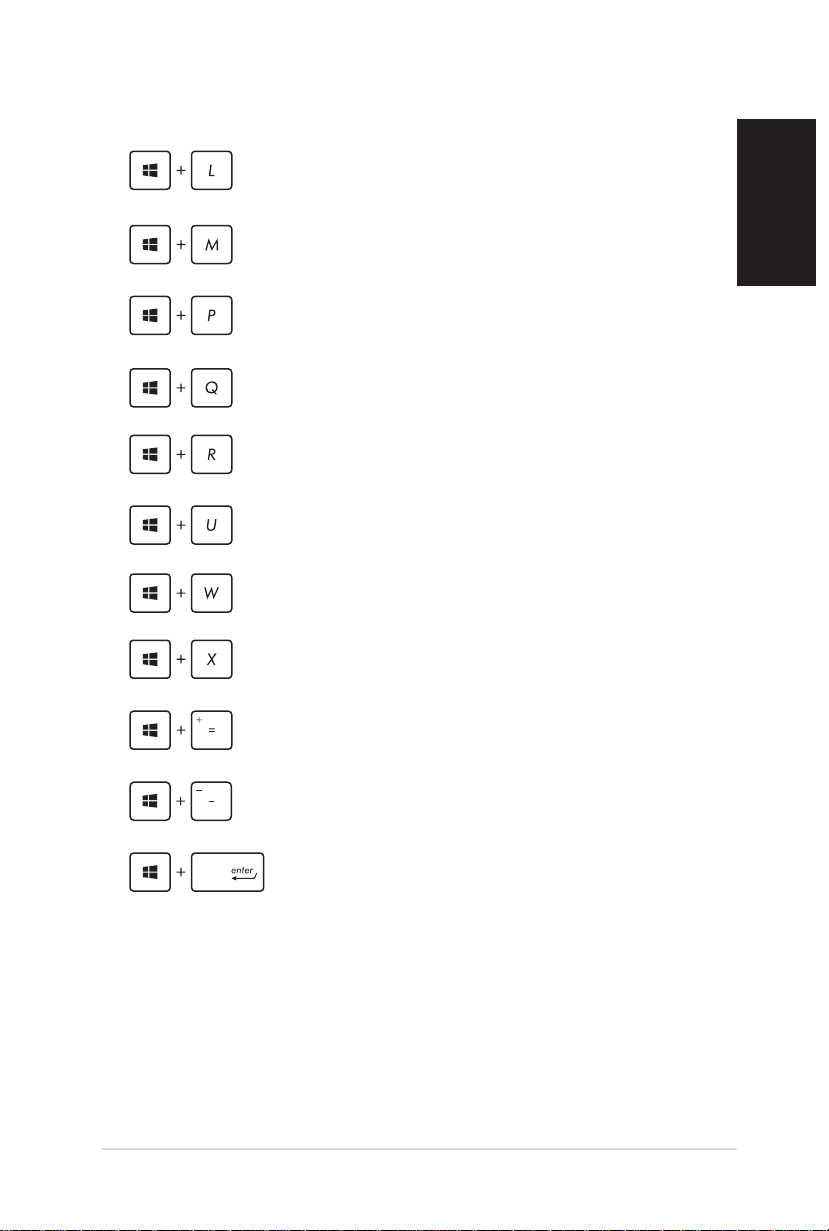
ロック画面を有効にします。
アクティブウィンド ウを 最小 化しま す。
「表示」画面を開きます。
検索チャームから「すべての場所」オプションを開き
ます。
「ファイル名を指定して実行」ウィンドウを開きます。
「コンピューターの簡単操作センター」を開きます。
検索チャームの「設定」オプションを開きます。
スタートボタンのクイックリンクを開きます。
虫眼鏡アイコンを表示し、画面をズームイン表示します。
(テンキー上の<+>キーも利用可能)
日
本
語
画面をズームアウト表示します。
(テンキー上の<->キーも利用可能)
ナレーター設定を開きます。
EB1037 PC
37
Page 38
HDMI デバイスでオーディオ出力構成を行う
HDテレビをオーディオ出力デバイスとして利用する場合は、テレビ
をホームシアターPCに接続し、下の手順でオーディオ設定を行い
ます。
手順
1. スタート画面から「デ スクトップ 」を ク リ ッ ク し 、デ ス ク ト ッ プ モ ー
ドを起動します。
注: 詳細はセクション「Windows®UI」の「スタート画面」をご参照くだ
さい。
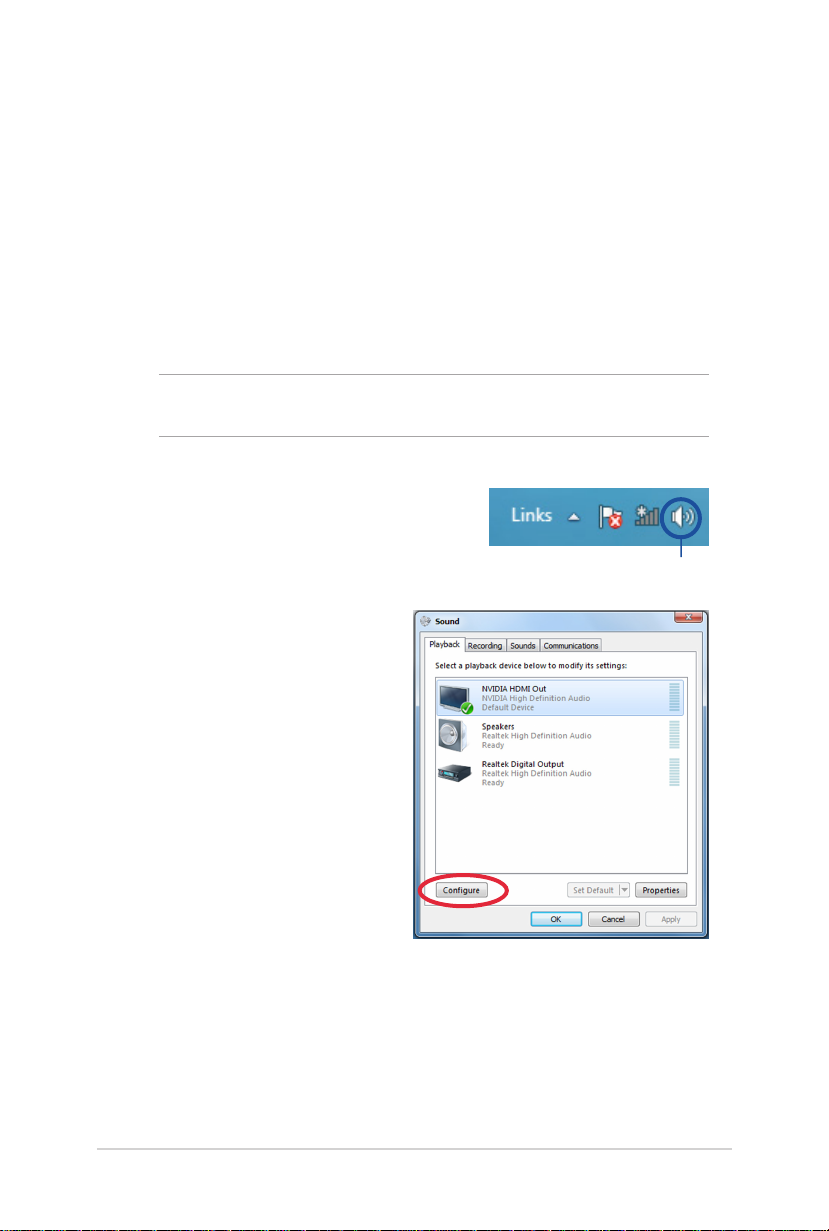
2. タスクトレイの音量ミキサーアイコン
を 右クリックし、「 再生デバイス」を ク リ
ックしま す。
3. 再生タブの「デジタルオーデ
ィオ(HDMI)」を 選 択 し ま す 。
4. 「構成」をクリックしま す。
「スピーカーのセットアップ」
ウインドウが表示されます。
音量ミキサー
38
EB1037 PC
Page 39
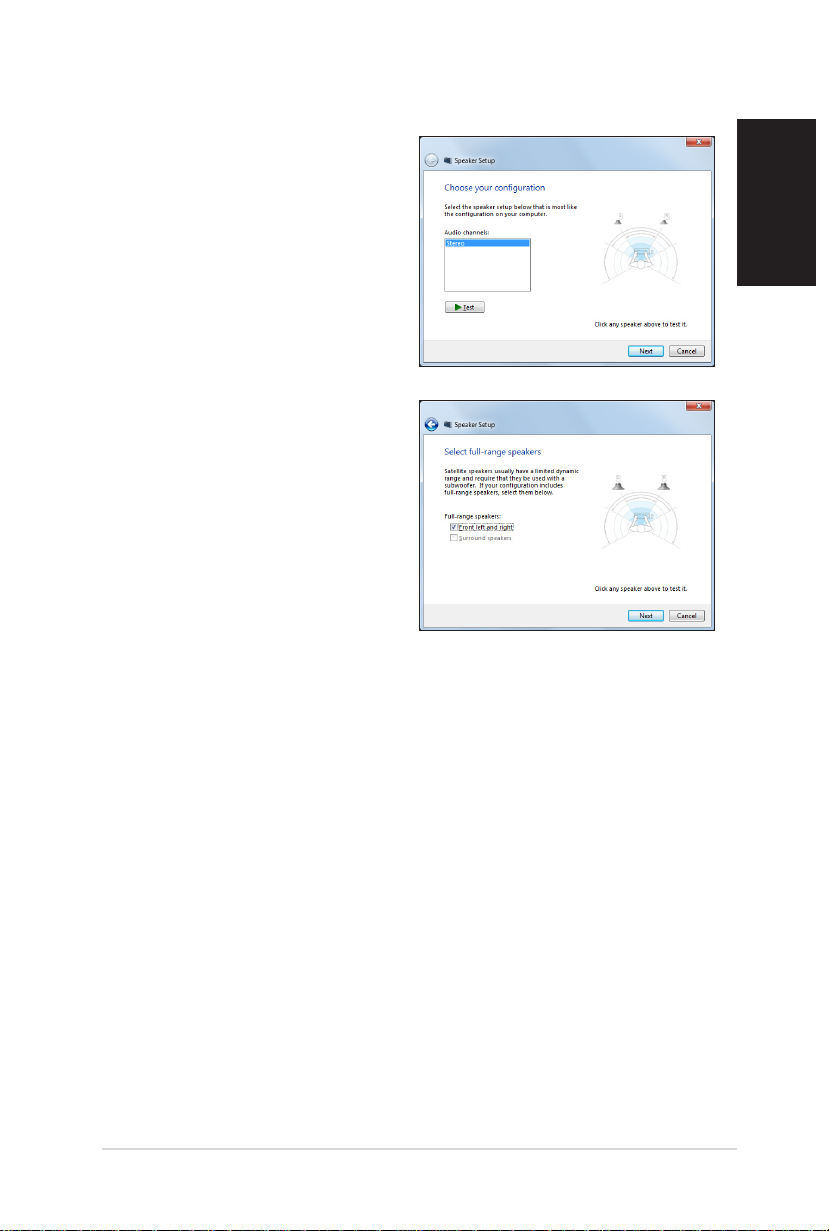
5. 「ステレオ」 を 選 択 し 、「 次へ」
をクリックします。
6. 「フロント左とフロント右」
にチェックを入れ、「次へ」
をクリックします。
7. 「完了」をクリックし、ス ピー カ
ーのセットアップは終了です。
日
本
語
EB1037 PC
39
Page 40
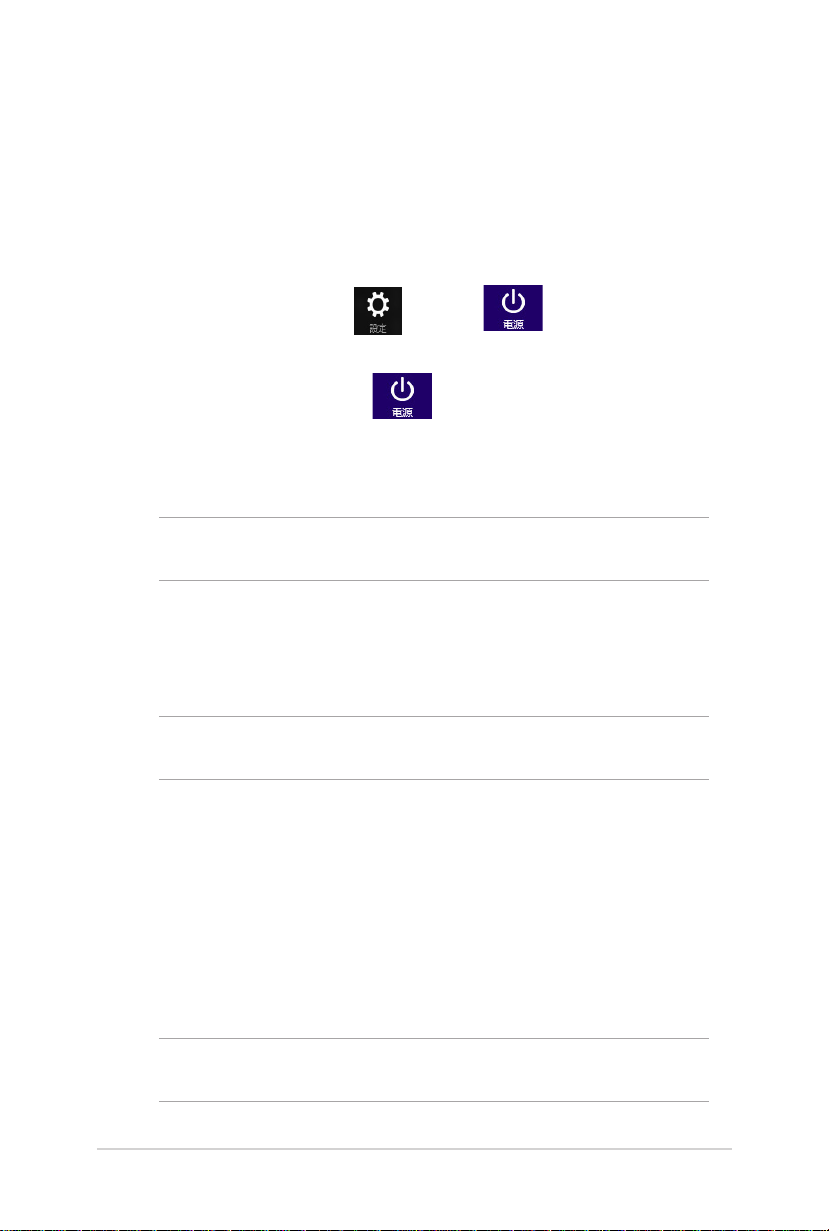
PCをOFFにする
次のいずれかの手順で本機をシャットダウンします。
• 画面の左下にカーソルを移動しスタートボタン上で右クリック
します。コンテキストメニューから「シャットダウンまた はサイン
アウト」 を 選 択 し 、「 シ ャット ダウ ン 」を 選 択 し ま す 。
• チャームバーの「設定」 →「 電源」 →「 シャット ダウ ン 」
をクリックし、通常のシャットダウンを行います。
• ログイン画面から「電源」 →「 シ ャット ダウ ン 」をクリックし
ます。
• PCからの応答がない場合は、電源ボタンを約4秒間押し続け、
強制終了を行います。
注: 強制終了を行うと、アプリケーションで保存していないデータは失
われる可能性があります。
• デスクトップモードでシャットダウンするには、デスクトップモ
ードを起動し、<alt + f4>を押して「シャット ダウ ン 」ウィンドウを
起動します。ドロップダウンリストから 「シャット ダウ ン 」を 選 択
し「 OK」を 選 択 し ま す 。
注: 実行中のアプリが存在する状態で<Alt+4F>を押すと、実行中の
アプリが終了します。
PCをスリープ状態にする
次のいずれかの方法で、本機をスリープモードにすることができます。
• 電源ボタンを1度押します。
• デスクトップモードでスリープモードにするには、デスクトップ
モードを起動し、<alt + f4>を押して「シャット ダウ ン 」ウ ィ ン ド
ウ を 起 動 し ま す 。「 スリープ」を選択し、ドロップダウンリストから
「OK」を 選 択 し ま す 。
注: 実行中のアプリが存在する状態で<Alt+4F>を押すと、実行中の
アプリが終了します。
40
EB1037 PC
Page 41

UEFI BIOS Utilityを起動する
UEFI BIOS Utilityはではシステムの起動に必要なハードウェア設定
を保存 することができます。
UEFI BIOSのデフォルト設定は殆どの環境で最適なパフォーマンス
を実現できるよう保存されています。以下の状況以外では、デフォ
ルト設定ままで使用することをお勧めします
• システム起動中にエラーメッセージが表示され、UEFI BIOS Utility
を起動するように指示があった場合。
• UEFI BIOSの設定を必要とするコンポーネントをシステムに取り
付けた場合。
警告: 不適切な設定を行うと、システムが起動しない、または不安定に
なるといった症状が出ることがあります。設定を変更する際は、専門知
識を持った技術者等のアドバイスを受けることを強くお勧めします。
Windows® 8.1の標準機能を利用してUEFI BIOSの設 定画面を開く
1. スタート画面上でチャームバーを起動し、「設定」→「PC設定
の変更」→「保守と管理」の順にクリックします。
2. 「回復」をクリックし、「PCの起動をカスタマイズする」の下
にある「今すぐ再起動」をクリックします。
日
本
語
3. 「お待ちください」のメッセージが出た後に「オプションの
選択」画面が出現します。
4 . 「オプ ションの 選 択」で「トラブ ル シュー ティング 」をクリック
し、「 詳 細オ プション 」をクリックしま す。
5. 「UEFIファームウェアの設定」をクリックし、次の画面で「再
起 動」をクリックします。
6. 再起動をする際、画面に表示される<Del>キーの操作なし
にUEFI BIOSを開くことができます。
EB1037 PC
41
Page 42
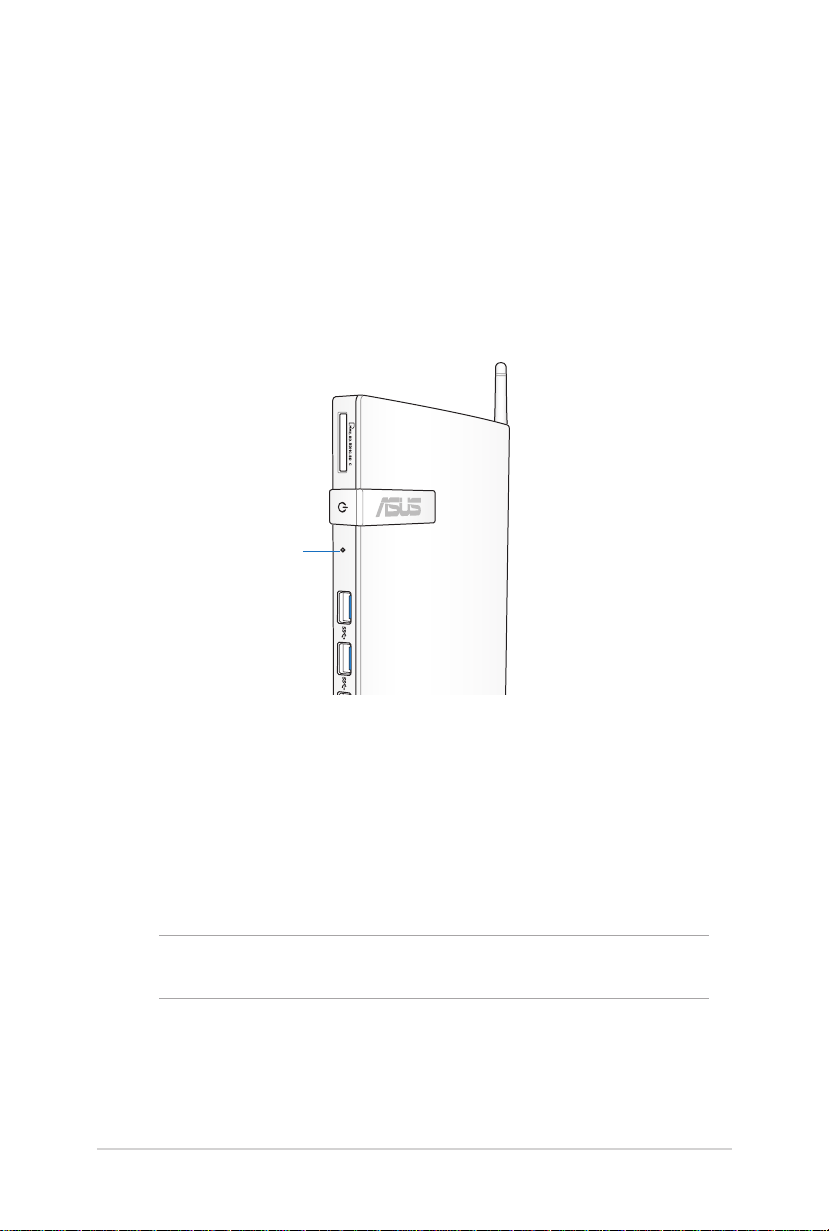
Windows® 8.1の標準機能を利用せずにUEFI BIOS
を開く
OSが起動する前にUEFI BIOSを起動するには、次のいずれかの手
順で起動します。
• 電源投入直後、 システムが起動する前にクリップ等の先の尖った
物でこのキーを押すと、UEFI BIOSを起動することができます。
X
BIOSキー
• 電源投入後も電源ボタンを押し続け、電源が切れるのを待ちま
す。<4秒程度で強制終了します。>電源ボタンを再度押して電源
をオンにし、POST時に<F2>または<Del>を押します。
• PCの電源がオフの状態でACアダプターをPCから取り外しま
す。ACアダプターを再接続し、電源をオンにします。POST時に
<F2>または<Del>を押します。
注: POST (Power-On Self Test)はシステム起動時に実行されるソフト
ウェア制御によるシステム自己診断テストです。
42
EB1037 PC
Page 43
Chapter 4: インターネットへの接続
有線/無線/Wi-Fi 接続により、本機または本機からメールボックスへ
のアクセス、インターネットサーフィン、ソーシャルネットワークサイト
のアプリの共有が可能です。
Windows® 8.1環境での接続
Wi-Fi接続
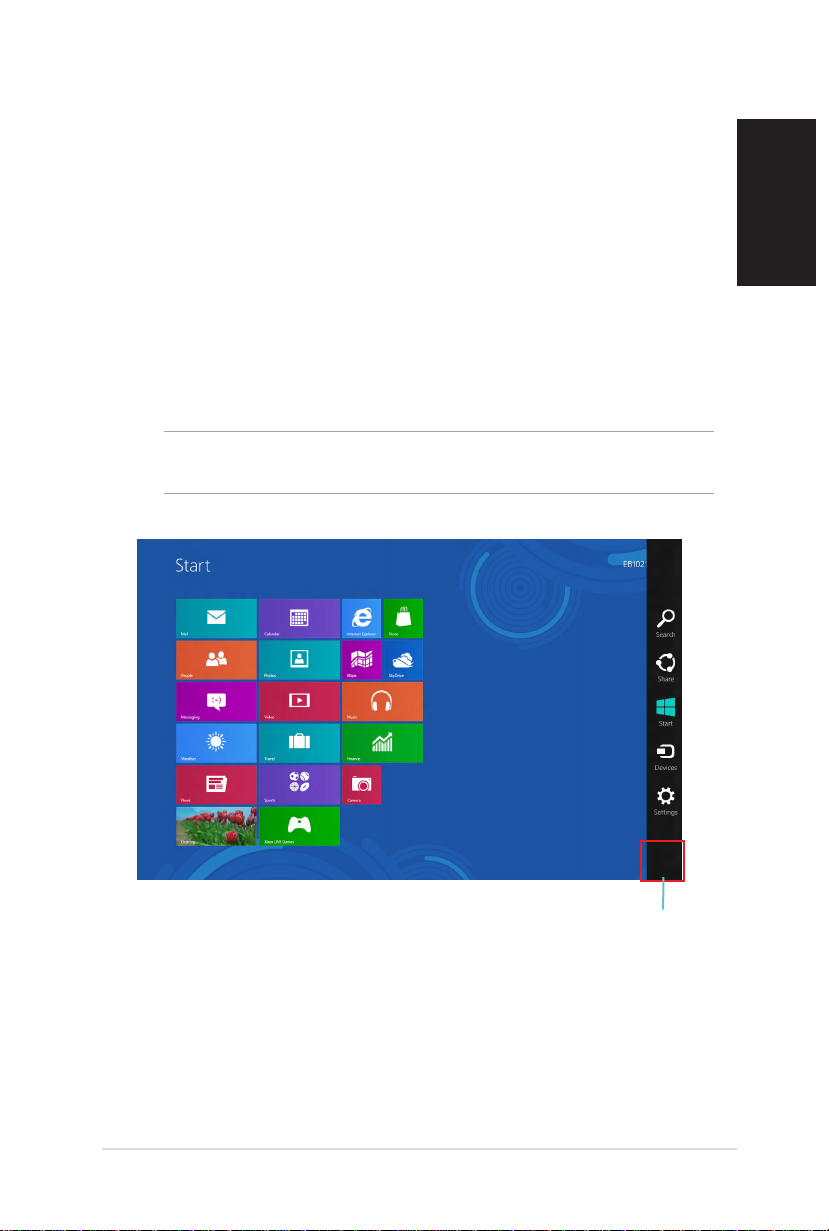
1. スタート画面または任意のアプリからチャームバーを起動します。
注: 詳細は、「Windows® アプリと一緒に使用する」の「 チャームバ ー」
をご参照ください。
日
本
語
チャームバ ー
2. チャームバーの「設定」を選択し、ネットワークアイコンをクリッ
クしま す。
EB1037 PC
43
Page 44
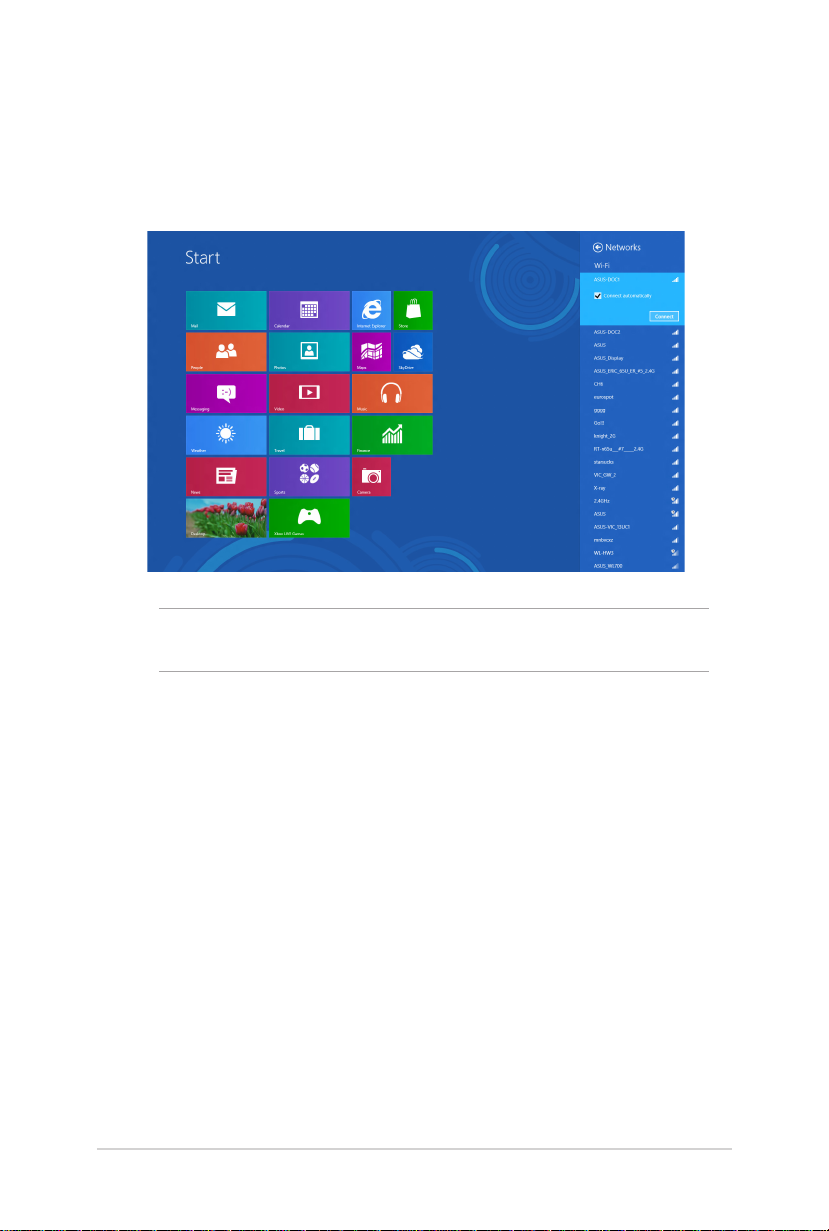
3. リストから接続する無線ネットワークを選択します。
4. 「接続」をクリックしま す。
注: セキュリティ設定された無線ネットワークへの接続には、セキュリ
ティキーの入力が必要な場合があります。
44
EB1037 PC
Page 45
有線接続
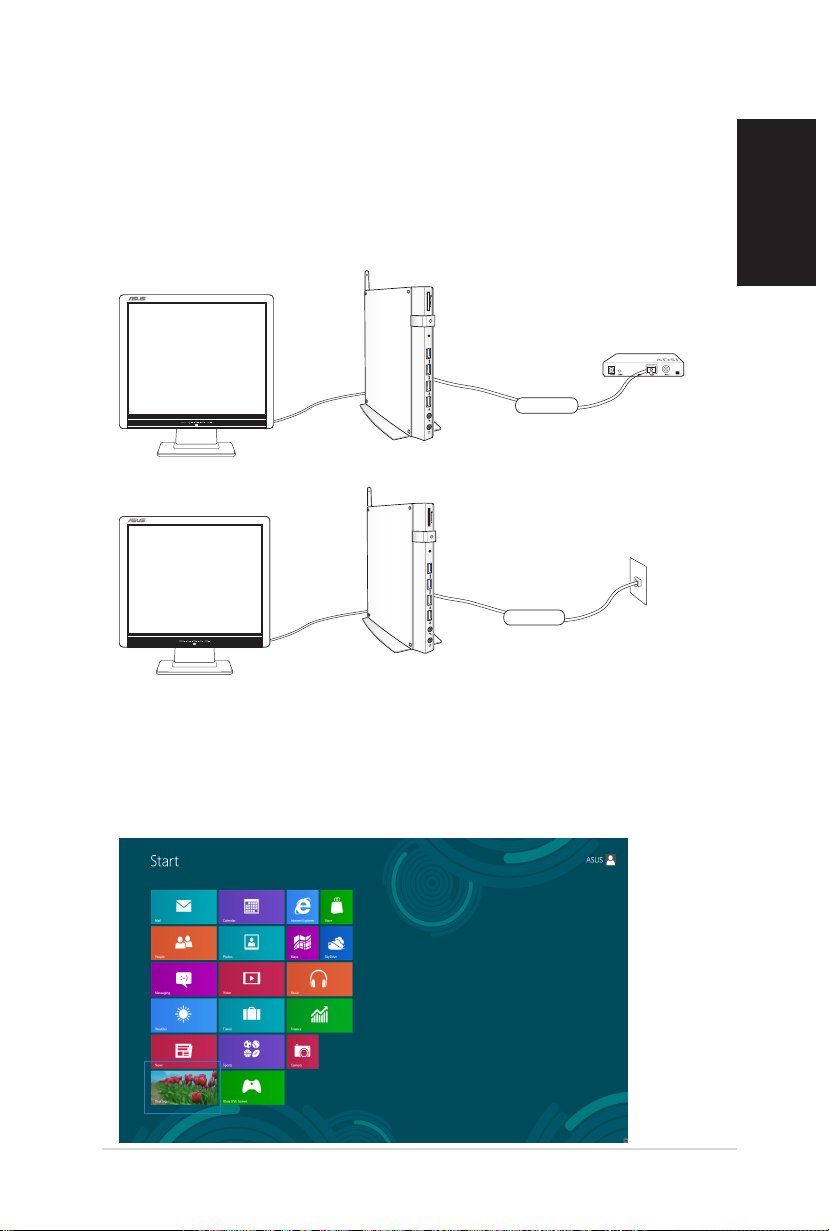
1. LANケーブルを使用し、PCをDSL/ケーブルモデムまたはLANに
接続します。
DSL/ケーブルモデム
X
Modem
RJ-45 cable
LAN
X
RJ-45 cable
LAN
動的IP(ダイナミックIP)ネットワーク接続の設定
日
本
語
手順
1. スタート画面から「デ スクトップ 」を ク リ ッ ク し 、デ ス ク ト ッ プ モ ー
ドを起動します。
EB1037 PC
45
Page 46
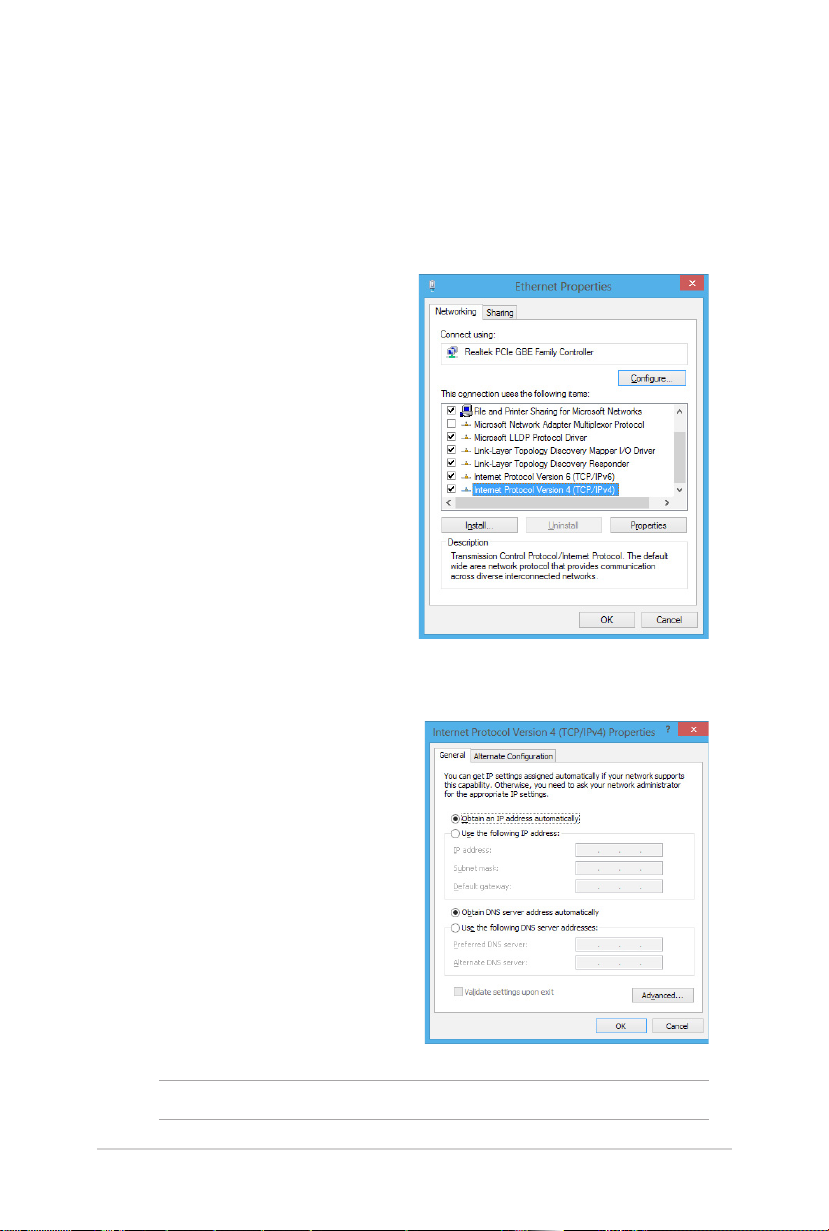
2. タスクバーのネットワークアイコンを右クリックし、「 ネットワ ー
クと共 有センターを開く」をクリックしま す。
3. ネットワークと共有センター画面で「アダプターの設定の変更」
をクリックします。
4. ローカルエリア接続を右クリックし、「プロパティ」を 選 択 し ま す 。
5. 「イ ンタ ー ネ ットプ ロト コ ル バ
ージョン4(TCP/IPv4)」を ク リ
ッ ク し 、「 プロパティ」をクリッ
クしま す。
6. 「IPアドレスを自動的に取得する」をクリックし、「 OK」をクリック
します。
注: PPPoE接続を使用している場合は、次の手順に進みます。
46
EB1037 PC
Page 47
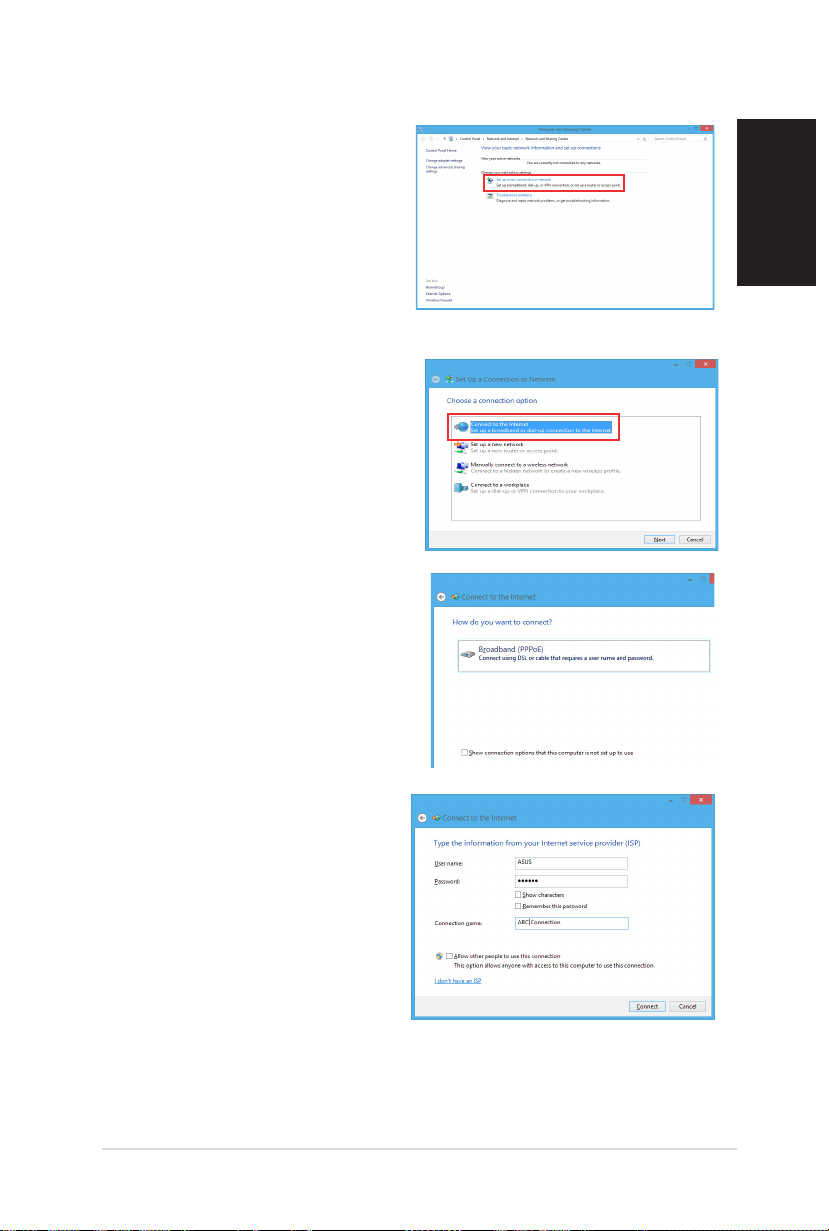
7. 「ネットワークと共 有センタ
ー」 に 戻 り 、「 新しい接続また
は ネ ットワ ー クの セ ットアップ 」
をタップします。
8. 「インターネットに 接続します」
を 選 択 し 、「 次へ」をクリックし
ます。
9. 「ブロードバンド(PPPoP)」
を 選 択 し 、「 次へ」をクリックし
ます。
日
本
語
10. ユ ー ザ ー 名 、パ ス ワ ー
ド、接続名を入力します。
「接続」をクリックします。
11. 接続が成功したら、「閉じる」を
クリックし、設定は完了です。
12. タスクバーのネットワーク
アイコン をクリックし、設定
した 接 続をクリックしま す。
13. ユーザー名とパスワードを入力します。「接続」をクリックしてイ
ンターネットに接続します。
EB1037 PC
47
Page 48
静的IP(スタティックIP)ネットワーク接続の設定
手順
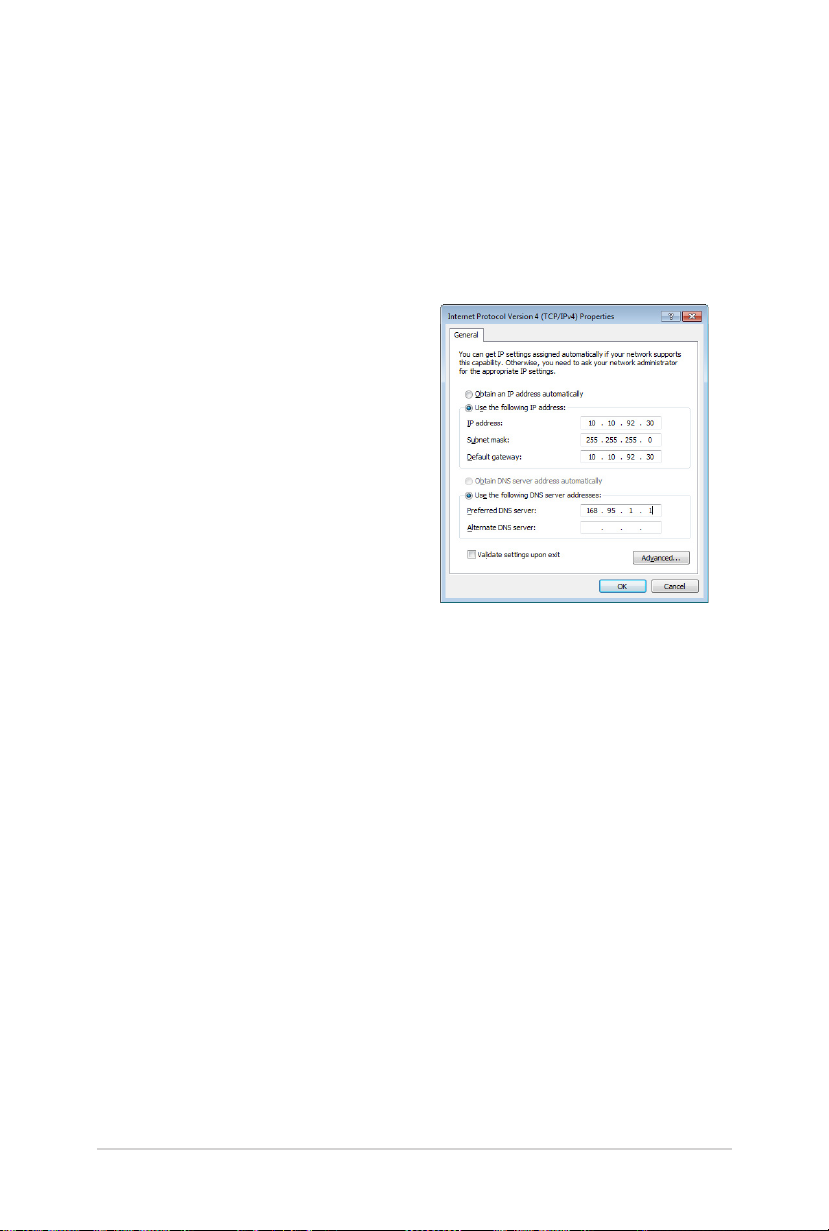
1. 静的IPを使用する場合も、「動的IP(ダイナミックIP)ネットワーク
接続の設定」の手順1~4まで同様の設定を行います。
2 「次のIPアドレスを使う」を 選 択 し ま す 。
3. 「IP アドレス」、「サブネット マ
スク」、「 デフォルト ゲートウェ
イ」の欄を入力します。
4. 必要に応じて「優先 DNS サー
バー」の欄にアドレスを入力し
ます。
5. 設定が終了したら、「OK」を ク リ
ックしま す。
48
EB1037 PC
Page 49

Chapter 5: システムをリカバリーする
Windows®8.1でのリカバリーオプション
システムをリカバリーする
PCのリフレッシュ
PCの動作が不安定なとき等に、お客様のデータや設定を削除せず
に短時間でシステムのリフレッシュを試みることができます。
重要:
・ 個人用ファイルとパーソナル設定は変わりません。
・ PCの設定は初期状態に戻ります。
・ Windows® ストアーからインストールしたアプリは残
ります。
・ ディスクまたはWebサイトからインストールしたアプ
リは削除されます。
・ 削除されたアプリの一覧はデスクトップに保存されます。
手順
日
本
語
1. スタート画面上でチャームバーを起動し、「設定」をクリッ
クします。
2. 「PC設定の変更」→「保守と管理」→「回復」の順にク
リックします。
3. 「PCをリフレッシュする」の下にある「開始する」をク
リックします。
4. 「お待ちください」のメッセージの後に出現する確認画
面の内容を読み、「次へ」をクリックします。
5. 「PCをリフレッシュする準備が出来ました」の画面で
「リフレッシュ」をクリックします。
EB1037 PC
49
Page 50

6. 「再起動しています」の画面の後にPCが再起動されリフ
レッシュが開始されます。
7. Windows® のセットアップと異なり、アカウント等の設定
入力は求められずにリフレッシュが完了します。
システムイメージファイルからのリカバリー
USBリカバリードライブを作成し、リカバリーの際に使用するこ
とができます。
重要: 内蔵HDDのパーティションを変更または削除後、或は、
OSをバージョンアップした後等、HDD上のリカバリーパー
ティーションが利用不能となる場合があります。このような状
態でPCを出荷時のOSに戻す場合、以下で作成方法をご案内す
るUSBリカバリードライブが必須となります。なお、作成した
USBリカバリードライブは、トラブルが起きた時に利用できる
ように大切に保管してください。
USBリカバリードライブの作成
リカバリーに使用するUSBデバイスには、最低16GBの空き容
量(またはセットアップ画面に16GB以上の容量が表示されて
いる)必要があります。
リカバリードライブの作成を実施すると、USBストレージデバ
イス内のファイルは全て削除されます。リカバリードライブ作
成の前に、重要なデータのバックアップを実施してください。
手順
1. スタート画面上の をクリックして「アプリ」画面を開き、「コ
ントロールパネル」をクリックしま す。
詳細は、「Windows® アプリと一緒に使用する」の「アプリ画
面にアクセスする」をご参照ください。
50
EB1037 PC
Page 51
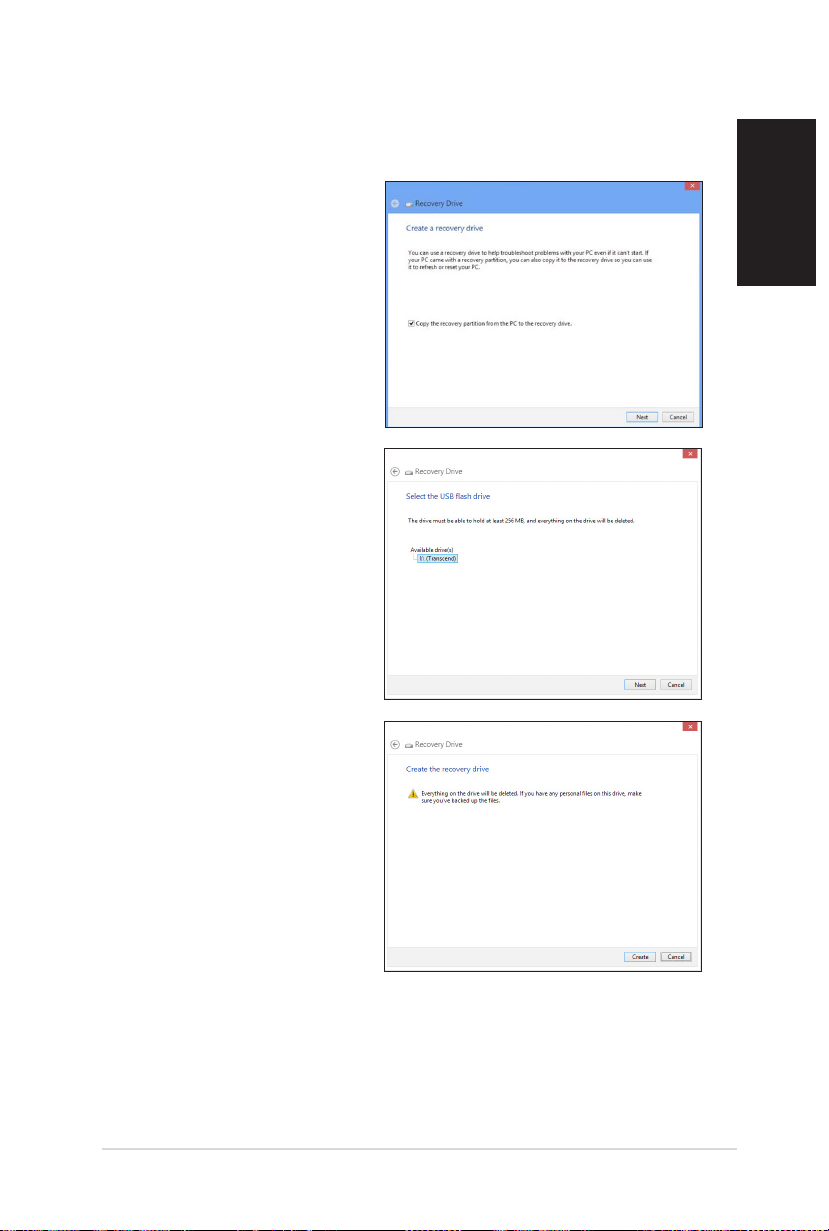
2. コントロールパネルのシステムセキュリティで、「問題の発見
と解決」をクリックしま す。
3. 「回復」→「 回 復ドライブ
の作成」の順 にクリックし、
「回復パーティーション
をPCから回復ドライブに
コピーします。」に チ ェ ッ
クが入っていることを確
認 し「 次へ」をクリックし
ます。
4. リカバリーファイルを保
存するUSBストレージデ
バイスを選 択します。
5. 「次へ」をクリックしま す。
日
本
語
6. 「作成」をクリックしま
す。作業完了まで暫く時
間がかかります。
7. 作業が完了したら「完
了」をクリックします。
EB1037 PC
51
Page 52

作成したリカバリードライブを利用してWindows® を工
場出荷時の状態に戻す
注: 下記の手順は内蔵HDDにパーティションが存在しない場合
を想定しています。
手順
1. Windows® 8.1上で作成したリカバリードライブをUSB
ポートに装着します。
2. PCの電源を投入後、POST中に<F8>キーを押し、ブート
デバイスの選択画面を表示します。
3. ブートデバイスの選択画面に表示されているリカバリー
ドライブを選択します。(この画面はキーボードのみ操作
可能)
4. 「キーボードのレイアウトの選択」が表示されたら、ご
利用のキーボードタイプを選択します。(日本語キーボー
ドでは「Microsoft IME」を選択)
5. 「トラブルシューティング」を選択してクリックします。
6. 「PCを初期状態に戻す」を選択してクリックします。
7. 「次へ」をクリックします。
8. 「はい、ドライブのパーティション分割をやり直します」
を選択します。
9. 「ファイルの削除のみを行う」を選択します。
注: 「ドライブを完全にクリーンアップをする」を選択した場
合、PCの構成によっては作業に半日以上を費やす場合があり
ます。
10. 「初期状態に戻す」をクリックするとリカバリー作業が
開始されます。
52
EB1037 PC
Page 53
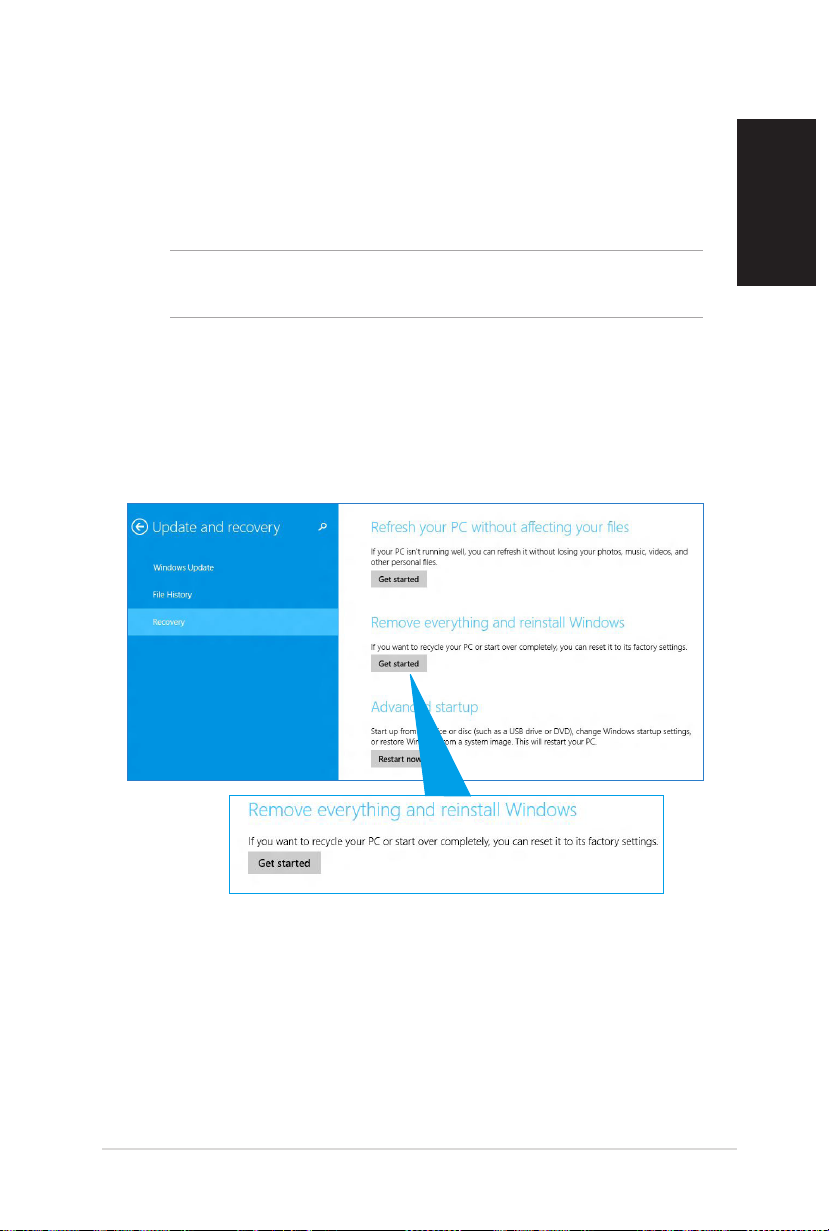
PCのリセット
「PCを初期状態に戻す」オプションでPCを工場出荷時の設定
に戻すことができます。
重要: リカバリーを行うと、データは全て削除されます。実行
する前にデータのバックアップを実施してください。
Windows® 8.1の標準機能でリカバリーを実施する
手順
1. スタート画面上でチャームバーを起動し、「設定」をクリッ
クします。
日
本
語
2. 「PC設定の変更」→「保守と管理」→「回復」の順にク
リックします。
3. 「すべてを削除してWindows を再インストールする」の
下にある「開始する」をクリックします。
4. 「お待ちください」のメッセージの後に出現する確認画
面の内容を読み、「次へ」をクリックします。
EB1037 PC
53
Page 54

5. 「PCに複数のドライブがあります」の画面で「Windows
がインストールされているドライブのみ」をクリックし
ます。
6. 「ドライブを完全にクリーンアップしますか?」の画面
で「ファイルの削除のみ行う」をクリックします。
注: 「ドライブを完全にクリーンアップをする」を選択した場
合、PCの構成によっては作業に半日以上を費やす場合があり
ます。
7. 「PCを初期状態に戻す準備ができました」の画面で「初
期状態に戻す」をクリックします。
8. 「再起動しています」の画面の後にPCが再起動されPCを
初期状態に戻す作業が開始されます。
9. Windows® の初回セットアップと同様に「ライセンス条
項」の同意とアカウント等の設定入力が必要となります。
54
EB1037 PC
Page 55

<F9>キーを利用してリカバリーを開始する
PCでは起動時に<F9>キーを利用した下記の方法でもリカバ
リーが開始可能です。
手順
1. PCの電源がオフの状態でACアダプターをPCから取り外し
ます。ACアダプターを再接続し、電源をオンにします。
起動ロゴが表示されたら、キーボードの「F9」を押します。
注:
<F9>キーで「トラブルシューティング」を呼び出せな
い場合は、Windowsから以下の手順で同様の操作が可
能です。
1. スタート画面上でチャームバーを起動し、「設定」→
「PC設定の変更」→「保守と管理」の順にクリックし
ます。
2. 「回復」をクリックし、「PCの起動をカスタマイズす
る」の下にある「今すぐ再起動」をクリックします。
3. 「 お待ちください」のメッセージが出た後に「オプ
ションの選択」画面が出現します。
2. 「トラブルシューティング」をクリックします。
日
本
語
3. 「PCを初期状態に戻す」を選択します。
4. 「次へ」をクリックします。
5. 「Windows がインストールされているドライブのみ」を
選択します。
6. 「ファイルの削除のみ行う」を選択します。
7. 「初期状態に戻す」をクリックします。
EB1037 PC
55
Page 56

Chapter 6: 付録
ご注意
REACH
Complying with the REACH (Registration, Evaluation, Authorization,
and Restriction of Chemicals) regulatory framework, we publish the
chemical substances in our products at ASUS REACH website at
http://csr.asus.com/english/REACH.htm
ASUS Recycling/Takeback Services
ASUS recycling and takeback programs come from our commitment
to the highest standards for protecting our environment. We believe
in providing solutions for you to be able to responsibly recycle our
products, batteries, other components, as well as the packaging
materials. Please go to http://csr.asus.com/english/Takeback.htm for
the detailed recycling information in dierent regions.
筐体のコーティングについて
重要: 感電などを防ぐため、本機は絶縁性のあるコーティング材を使用
しています(出入力ポート搭載部分を除く)。
Federal Communications Commission Statement
This device complies with Part 15 of the FCC Rules. Operation is
subject to the following two conditions:
• This device may not cause harmful interference, and
• This device must accept any interference received including
interference that may cause undesired operation.
This equipment has been tested and found to comply with the limits
for a Class B digital device, pursuant to Part 15 of the FCC Rules. These
limits are designed to provide reasonable protection against harmful
interference in a residential installation. This equipment generates,
uses and can radiate radio frequency energy and, if not installed and
used in accordance with manufacturer’s instructions, may cause
harmful interference to radio communications. However, there is no
guarantee that interference will not occur in a particular installation. If
this equipment does cause harmful interference to
56
EB1037 PC
Page 57

radio or television reception, which can be determined by turning
the equipment o and on, the user is encouraged to try to correct
the interference by one or more of the following measures:
• Reorient or relocate the receiving antenna.
• Increase the separation between the equipment and receiver.
• Connect the equipment to an outlet on a circuit dierent from
that to which the receiver is connected.
• Consult the dealer or an experienced radio/TV technician for
help.
CAUTION: Any changes or modications not expressly approved
by the grantee of this device could void the user’s authority to
operate the equipment.
RF exposure warning
This equipment must be installed and operated in accordance
with provided instructions and the antenna(s) used for this
transmitter must be installed to provide a separation distance
of at least 20 cm from all persons and must not be co-located or
operating in conjunction with any other antenna or transmitter.
End-users and installers must be provide with antenna installation
instructions and transmitter operating conditions for satisfying RF
exposure compliance.
日
本
語
Declaration of Conformity (R&TTE directive 1999/5/EC)
The following items were completed and are considered relevant
and sucient:
• Essential requirements as in [Article 3]
• Protection requirements for health and safety as in [Article 3.1a]
• Testing for electric safety according to [EN 60950]
• Protection requirements for electromagnetic compatibility in
[Article 3.1b]
• Testing for electromagnetic compatibility according to [EN 301
489-1] & [EN 301 489-17]
• Eective use of the radio spectrum as in [Article 3.2]
• Radio test suites according to [EN 300 328-2]
EB1037 PC
57
Page 58

France Restricted Wireless Frequency Bands
Some areas of France have a restricted frequency band. The worst
case maximum authorized power indoors are:
• 10mW for the entire 2.4 GHz band (2400 MHz–2483.5 MHz)
• 100mW for frequencies between 2446.5 MHz and 2483.5 MHz
NOTE: Channels 10 through 13 inclusive operate in the band
2446.6 MHz to 2483.5 MHz.
There are few possibilities for outdoor use: On private property
or on the private property of public persons, use is subject to a
preliminary authorization procedure by the Ministry of Defense,
with maximum authorized power of 100mW in the 2446.5–2483.5
MHz band. Use outdoors on public property is not permitted.
In the departments listed below, for the entire 2.4 GHz band:
• Maximum authorized power indoors is 100mW
• Maximum authorized power outdoors is 10mW
Departments in which the use of the 2400–2483.5 MHz band is
permitted with an EIRP of less than 100mW indoors and less than
10mW outdoors:
01 Ain 02 Aisne 03 Allier
05 Hautes Alpes 08 Ardennes 09 Ariège
11 Aude 12 Aveyron 16 Charente
24 Dordogne 25 Doubs 26 Drôme
32 Gers 36 Indre 37 Indre et Loire
41 Loir et Cher 45 Loiret 50 Manche
55 Meuse 58 Nièvre 59 Nord
60 Oise 61 Orne 63 Puy du Dôme
64 Pyrénées
Atlantique
66 Pyrénées
Orientales
67 Bas Rhin
70 Haute Saône 71 Saône et
Loire
82 Tarn et Garonne 84 Vaucluse 88 Vosges
89 Yonne 90 Territoire de
Belfort
58
EB1037 PC
75 Paris
94 Val de Marne
Page 59

This requirement is likely to change over time, allowing you to use
your wireless LAN card in more areas within France. Please check
with ART for the latest information (www.art-telecom.fr)
NOTE: Your WLAN Card transmits less than 100 mW, but more than
10 mW.
Canadian Department of Communications Statement
This digital apparatus does not exceed the Class B limits for
radio noise emissions from digital apparatus set out in the
Radio Interference Regulations of the Canadian Department of
Communications.
This class B digital apparatus complies with Canadian ICES-003.
IC Radiation Exposure Statement for Canada
This equipment complies with IC radiation exposure limits set
forth for an uncontrolled environment. To maintain compliance
with IC RF exposure compliance requirements, please avoid direct
contact to the transmitting antenna during transmitting. End users
must follow the specic operating instructions for satisfying RF
exposure compliance.
Operation is subject to the following two conditions:
日
本
語
• This device may not cause interference and
• This device must accept any interference, including
interference that may cause undesired operation of the device.
EB1037 PC
59
Page 60
CE Mark Warning
This is a Class B product, in a domestic environment, this product
may cause radio interference, in which case the user may be
required to take adequate measures.
CE marking for devices without wireless LAN/Bluetooth
The shipped version of this device complies with the requirements
of the EEC directives 2004/108/EC “Electromagnetic compatibility”
and 2006/95/EC “Low voltage directive”.
/
CE marking for devices with wireless LAN/ Bluetooth
This equipment complies with the requirements of Directive
1999/5/EC of the European Parliament and Commission from
9 March, 1999 governing Radio and Telecommunications
Equipment and mutual recognition of conformity.
is for class II device.
Wireless Operation Channel for Dierent Domains
N. America 2.412-2.462 GHz Ch01 through CH11
Japan 2.412-2.484 GHz Ch01 through Ch14
Europe ETSI 2.412-2.472 GHz Ch01 through Ch13
60
EB1037 PC
Page 61

電気・電子機器に含有される化学物質の表示について
資源有効利用促進法では、JIS C 0950: 2008(J-Moss)の定める規
格により、製造元に対し特定の電気・電子機器に含まれる化学物質
の情報提供を義務付けています。J-Moss とは、電気・電子機器に含
有される化学物質の表示に関するJIS規格の略称で、正式名称は
「The marking when content other than exemption does not
exceed reference value of percentage content(電気・電子機器の
特定の化学物質の含有表示方法)」です。なお、この規格は2008年8
月1日より適用されています。
この規格に関する詳細情報は巻末の表、またはASUSのサイト(http://
green.asus.com/english/)に記載の「The marking when content other
than exemption does not exceed reference value of percentage
content(電気・電子機器の特定の化学物質の含有表示方法)」をご参
照ください。
ENERGY STAR complied product
ENERGY STAR is a joint program of the U.S.
Environmental Protection Agency and the U.S.
Department of Energy helping us all save money
and protect the environment through energy
ecient products and practices.
日
本
語
All ASUS products with the ENERGY STAR logo
comply with the ENERGY STAR standard, and the
power management feature is enabled by default. The monitor
and computer are automatically set to sleep after 15 and 30
minutes of user inactivity. To wake your computer, click the mouse
or press any key on the keyboard.
Please visit http://www.energy.gov/powermanagement for
detail information on power management and its benets to the
environment. In addition, please visit http://www.energystar.gov
for detail information on the ENERGY STAR joint program.
NOTE: Energy Star is NOT supported on FreeDOS and Linux-based
products.
EB1037 PC
61
Page 62

ASUSコンタクトインフォメーション
ASUSTeK COMPUTER INC.
住所: 15 Li-Te Road, Peitou, Taipei, Taiwan 11259
電話(代表): +886-2-2894-3447
ファックス( 代表 ): +886-2-2890-7798
テクニカルサポート
電話: +86-21-3842-9911
ファックス: +86-21-5866-8722, ext. 9101#
Webサイト: http://support.asus.com/techserv/techserv.aspx
ASUS COMPUTER INTERNATIONAL (アメリカ )
住所: 800 Corporate Way, Fremont, CA 94539, USA
電話: +1-510-739-3777
ファックス: +1-510-608-4555
Webサイト: http://usa.asus.com
テクニカルサポート
電話: +1-812-284-0883
ファックス: +1-812-282-2787
Webサイト: http://support.asus.com/techserv/techserv.aspx
ASUS COMPUTER GmbH (ド イ ツ ・ オーストリア )
住所: Harkort Str. 21-23, 40880 Ratingen, Germany
ファックス: +49-2102-959931
Webサイト: http://www.asus.com/de
Webサイト: http://eu-rma.asus.com/sales
テクニカルサポート
電話: +49-2102-5789555
ファックス: +49-2102-959911
Webサイト: http://support.asus.com/techserv/techserv.aspx
Manufacturer ASUSTeK Computer Inc.
Tel: +886-2-2894-3447
Address: No. 150, LI-TE RD., PEITOU, TAIPEI
112, TAIWAN
Authorised
representative in
Europe
62
EB1037 PC
ASUSTeK Computer GmbH
Address: HARKORT STR. 21-23, 40880
RATINGEN, GERMANY
 Loading...