

Page 1
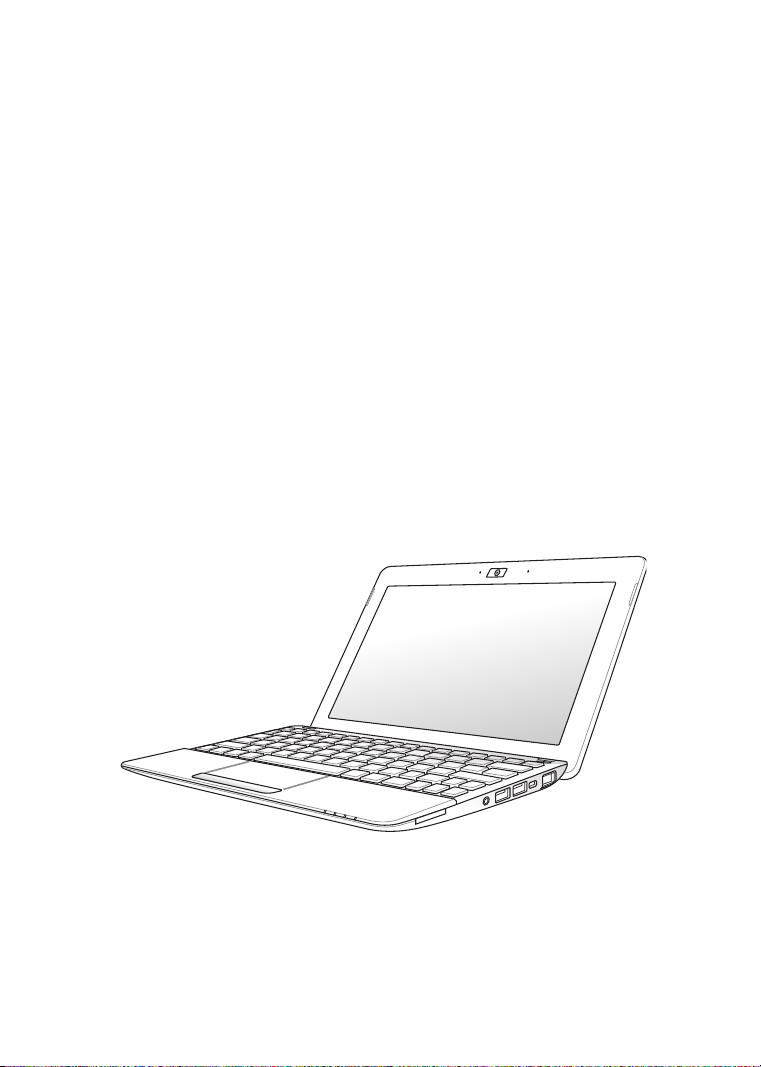
ID6701
Panduan
Pengguna Eee PC
Edisi Windows® 7
Eee PC 1011/1015/R051/
R011 Series
Page 2

ii
Daftar Isi
Daftar Isi
Daftar Isi ........................................................................................................................................ ii
Tentang Panduan Pengguna Ini..........................................................................................iv
Catatan untuk Panduan Pengguna Ini ..............................................................................iv
Tindakan Pengamanan ...........................................................................................................v
Tindakan Pengamanan saat Pemindahan ........................................................ vi
Mengisi Daya Baterai ............................................................................................... vii
Tindakan Pengamanan di Pesawat Udara .......................................................vii
Bab 1: Mengenal Komponen
Tampilan Atas .........................................................................................................................1-2
Tampilan Samping ................................................................................................................1-5
Tampilan Depan .....................................................................................................................1-6
Tampilan Kanan ..................................................................................................................... 1-7
Tampilan Kiri............................................................................................................................1-8
Penggunaan Keyboard ......................................................................................................1-10
Tombol Fungsi Khusus........................................................................................1-10
Penggunaan Bidang Sentuh ...........................................................................................1-12
Bab 2: Persiapan
Menghidupkan Eee PC ........................................................................................................2-2
Pengaktifan Pertama Kali ...................................................................................................2-3
Desktop .....................................................................................................................................2-5
Sambungan Jaringan ...........................................................................................................2-6
Mengkonfigurasi sambungan jaringan nirkabel ........................................2-6
Jaringan Area Lokal ...............................................................................................2-7
Menelusuri halaman Web ..................................................................................2-10
Bab 3: Menggunakan Eee PC
ASUS Update ...........................................................................................................................3-2
Memperbarui BIOS melalui Internet ................................................................ 3-2
Memperbarui BIOS melalui file BIOS ............................................................... 3-3
Memperbarui BIOS melalui "Easy Flash"(pada model tertentu) ...........................3-4
Sambungan Bluetooth (pada model tertentu) ..........................................................3-6
Page 3

ASUS Eee PC
iii
Mesin Hibrid Super (pada model tertentu) ..................................................................3-8
Mode Mesin Hibrid Super....................................................................................3-8
Eee Docking ............................................................................................................................3-9
Access ........................................................................................................................ 3-9
Sharing ....................................................................................................................3-10
Experience .............................................................................................................3-10
Tools .........................................................................................................................3-10
OS Switch (pada model tertentu) ..................................................................................3-11
Instant On (pada model tertentu) .................................................................................3-11
Microsoft® Office Starter 2010 .........................................................................................3-12
Bab 4: Pemulihan Sistem
Pemulihan Sistem .................................................................................................................. 4-2
Boot Booster (pada model tertentu) .............................................................................. 4-5
Lampiran
Informasi dan Pernyataan Keselamatan........................................................................A-2
Informasi Hak Cipta ...........................................................................................................A-13
Batasan Kewajiban .............................................................................................................A-14
Layanan dan Dukungan ...................................................................................................A-14
Page 4
iv
Daftar Isi
Tentang Panduan Pengguna Ini
Ini adalah Panduan Pengguna Eee PC. Panduan Pengguna ini berisi informasi
tentang berbagai komponen dalam Eee PC dan cara menggunakannya.
Berikut adalah bagian utama dari Panduan Pengguna ini:
1. Mengenal Komponen
Berisi informasi tentang komponen Eee PC.
2. Persiapan
Berisi informasi tentang persiapan menggunakan Eee PC.
3. Menggunakan Eee PC
Berisi informasi tentang cara menggunakan utilitas Eee PC.
4. Pemulihan Sistem
Berisi informasi tentang pemulihan sistem.
5. Lampiran
Berisi informasi tentang keamanan.
Aplikasi yang disertakan dapat berbeda menurut model dan
wilayah. Eee PC Anda mungkin berbeda dengan gambar yang
ditampilkan dalam panduan pengguna ini. Eee PC Anda merupakan
unit yang benar.
Catatan untuk Panduan Pengguna Ini
Catatan dan peringatan digunakan dalam panduan ini agar Anda dapat
menyelesaikan sejumlah tugas dengan aman dan efektif. Catatan ini
memiliki tingkat derajat kepentingan sebagai berikut:
PERINGATAN! Informasi penting yang harus dipatuhi demi
penggunaan yang aman.
PENTING! Informasi penting yang harus dipatuhi agar tidak
merusak data, komponen, atau merugikan orang.
TIPS: Tips untuk menjalankan tugas.
CATATAN: Informasi untuk kondisi khusus.
Page 5
ASUS Eee PC
v
Tindakan Pengamanan
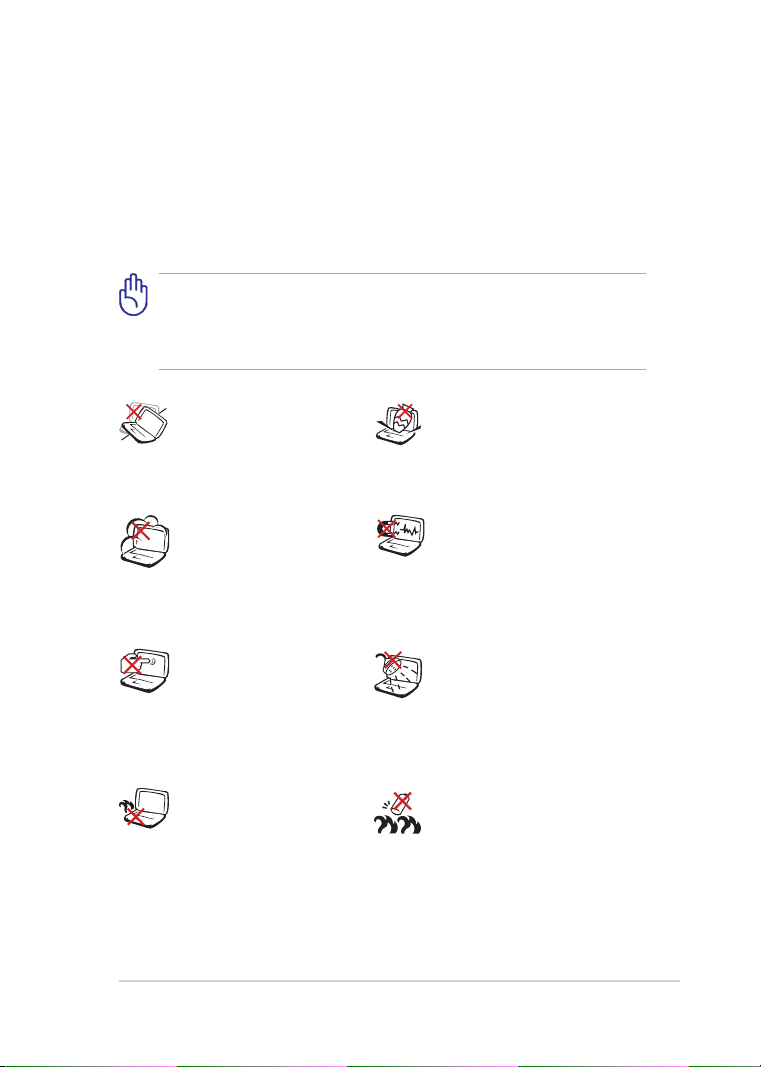
Berikut adalah tindakan pengamanan yang akan meningkatkan masa
pakai Eee PC. Patuhi semua tindakan pengamanan dan petunjuk. Kecuali
dijelaskan dalam panduan pengguna ini, lakukan servis oleh teknisi ahli.
Jangan gunakan kabel daya, aksesori, atau periferal lainnya yang rusak.
Jangan gunakan larutan pembersih yang keras, seperti thinner, benzana,
atau zat kimia lainnya pada atau di dekat bidang permukaan.
Lepas sambungan daya listrik sebelum membersihkan PC. Seka Eee
PC menggunakan spons bersih atau kain kanebo lembab dengan
larutan pembersih non-abrasif dan sedikit air hangat, lalu seka cairan
yang tertinggal dengan kain yang kering.
JANGAN letakkan PC ini di atas
permukaan yang tidak rata atau
tidak stabil. Bawa ke tempat
servis jika casing PC rusak.
JANGAN letakkan PC
di tempat yang kotor
dan berdebu. JANGAN
gunakan PC di tempat yang
mengalami kebocoran gas.
JANGAN tekan atau sentuh
panel layar. Jangan letakkan
Eee PC di dekat benda kecil
yang dapat menggores
atau masuk ke dalamnya.
Agar Anda tidak terluka
akibat panas yang
ditimbulkan PC ini, JANGAN
letakkan Eee PC di atas
pangkuan.
JANGAN letakkan atau jangan
jatuhkan benda ke atas PC,
dan jangan masukkan benda
apapun ke dalam Eee PC.
JANGAN biarkan PC terkena
medan magnet atau listrik
yang kuat.
JANGAN biarkan PC di tempat
atau di dekat tempat yang
basah, terkena hujan, atau uap
air. JANGAN gunakan modem
saat terjadi badai petir.
Peringatan tentang keamanan
baterai: JANGAN buang
baterai ke dalam api. JANGAN
sebabkan hubungan arus
pendek ke kontak. JANGAN
bongkar baterai.
Page 6
vi
Daftar Isi
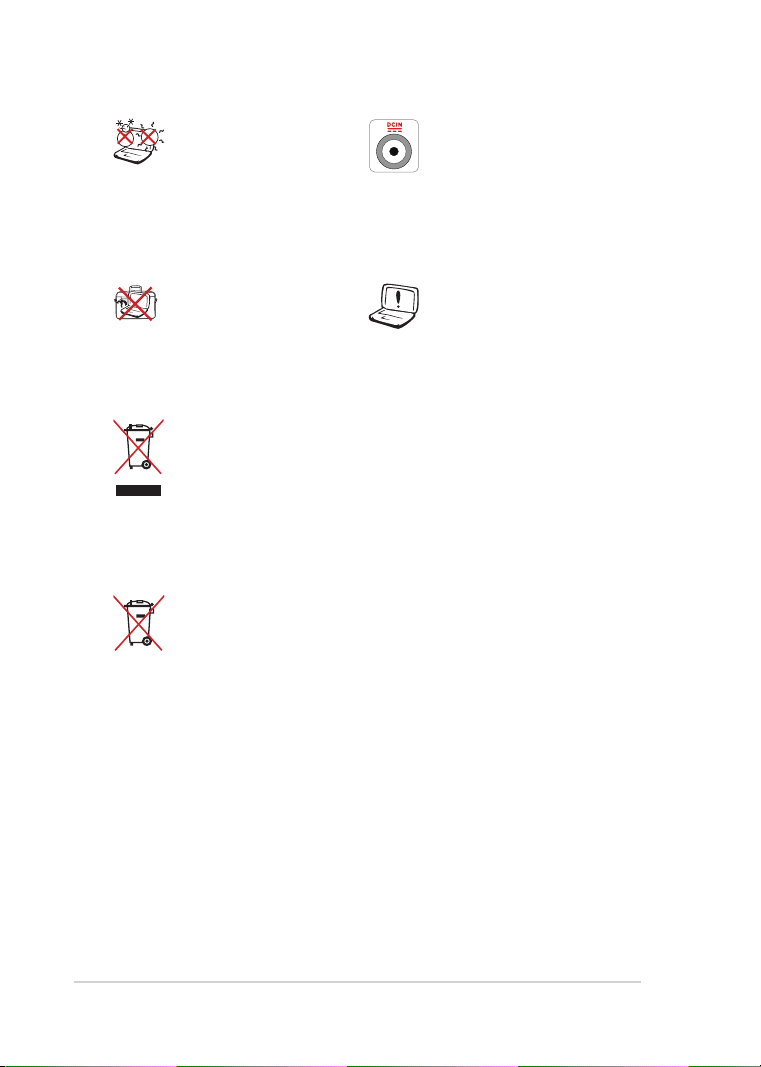
SUHU YANG AMAN: Eee PC
ini hanya boleh digunakan
di lingkungan dengan
suhu ruang antara 5°C
(41°F) hingga 35°C (95°F).
ARUS INPUT: Lihat label arus
di bagian bawah Eee PC dan
pastikan adaptor daya Anda
sesuai dengan arus tersebut.
JANGAN bawa atau tutupi
Eee PC dalam kondisi hidup
dengan benda yang akan
Pemasangan baterai yang
salah dapat mengakibatkan
ledakan dan merusak Eee PC.
mengurangi sirkulasi udara,
misalnya tas jinjing.
JANGAN buang Eee PC ini ke dalam tempat sampah. Produk
ini dirancang agar komponennya dapat digunakan kembali
dengan layak dan didaur ulang. Simbol tempat sampah disilang
menunjukkan bahwa produk ini (listrik, peralatan listrik, dan
baterai sel koin yang mengandung merkuri) tidak boleh dibuang
di tempat sampah umum. Untuk membuang produk elektronik,
patuhi peraturan yang berlaku di kota Anda.
JANGAN buang baterai ke dalam tempat sampah. Simbol tempat
sampah disilang menunjukkan bahwa baterai ini tidak boleh
dibuang di tempat sampah umum.
Tindakan Pengamanan saat Pemindahan
Sebelum memindahkan Eee PC, Anda harus mematikan dan melepas
semua sambungan periferal eksternal agar tidak merusak konektor.
Kepala drive hard disk akan masuk bila PC dimatikan, sehingga tidak
akan menggores bidang permukaan hard disk sewaktu PC dipindahkan.
Karena itu, Anda tidak boleh memindahkan Eee PC sewaktu PC hidup.
Tutup panel layar untuk melindungi keyboard dan panel layar.
Jika tidak dirawat dengan baik, bidang permukaan Eee PC dapat terlihat
kusam. Jangan biarkan Eee PC terbentur atau tergores saat Anda
memindahkan Eee PC. Untuk melindungi Eee PC terhadap kotoran, air,
benturan, dan goresan, Anda dapat menyimpannya di dalam tas komputer.
Page 7

ASUS Eee PC
vii
Mengisi Daya Baterai
Jika Anda ingin menggunakan daya baterai, pastikan untuk mengisi penuh
daya unit baterai sebelum bepergian jauh. Perhatikan bahwa adaptor daya
akan mengisi daya unit baterai selama tersambung ke komputer dan catu
daya AC. Jika Eee PC digunakan, pengisian daya pada unit baterai akan
berlangsung lebih lama.
Untuk memperpanjang masa pakai baterai, jangan lupa mengisi penuh
daya baterai (8 jam atau lebih) sebelum menggunakan PC untuk pertama
kalinya dan jika daya baterai telah benar-benar habis. Baterai akan
mencapai kapasitas maksimal setelah daya baterai diiisi dan dikosongkan
beberapa kali.
Di bandara, terdapat tiga jenis perangkat keamanan: Mesin X-ray
(digunakan pada benda yang diletakkan di atas sabuk berjalan),
detektor magnet (digunakan pada orang yang berjalan di tempat
pemeriksaan keamanan), dan tongkat magnet (perangkat genggam
yang digunakan pada orang atau benda tertentu). Eee PC dan disket
Anda dapat diperiksa oleh mesin X-ray. Namun, sebaiknya jangan
biarkan Eee PC atau disket terpapar detektor magnet atau tongkat
magnet.
Page 8

viii
Daftar Isi
Page 9

Tampilan Atas
Tampilan Samping
Tampilan Depan
Tampilan Kanan
Tampilan Kiri
Penggunaan Keyboard
Penggunaan Bidang Sentuh
Bab 1:
Mengenal Komponen
1
Page 10
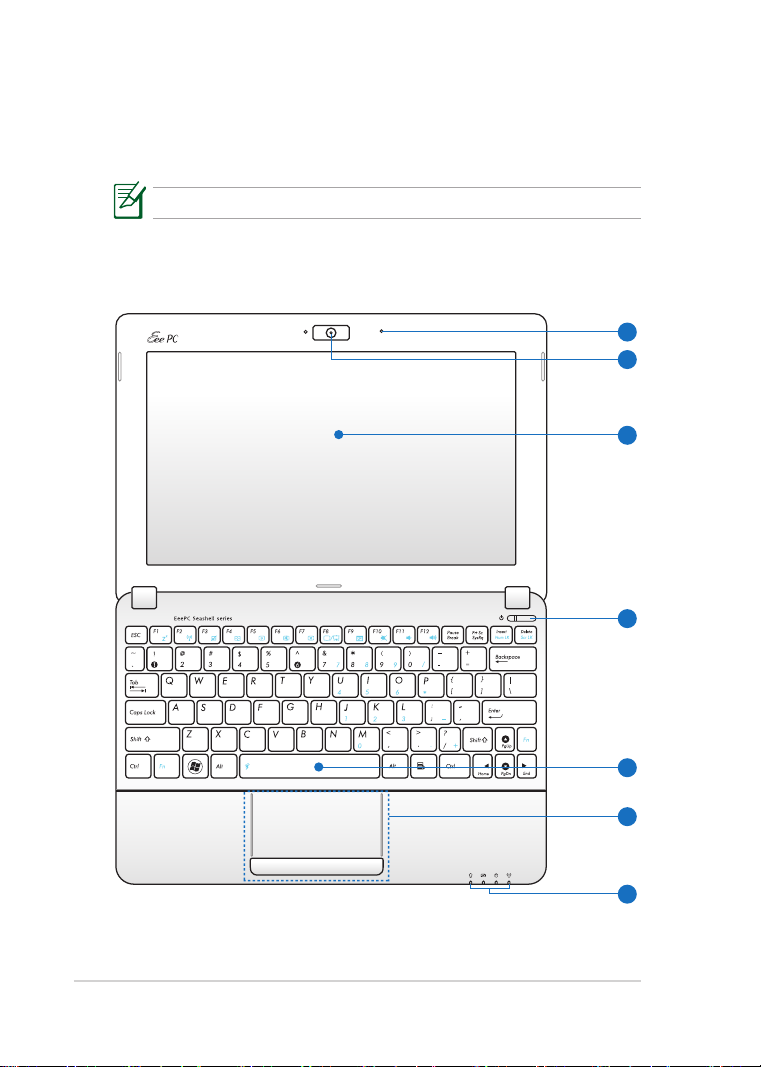
Bab 1: Mengenal Komponen
1-2
Tampilan Atas
3
4
7
5
6
1
2
Lihat gambar di bawah untuk mengetahui komponen pada bagian Eee PC
ini.
Tampilan atas mungkin berbeda (tergantung model).
Eee PC 1015PX / 1015BX / 1015CX / 1011PX / 1011CX / R051PX /
R051BX / R051CX / R011PX / R011CX / 1011BX / R011BX
Page 11
ASUS Eee PC
1-3
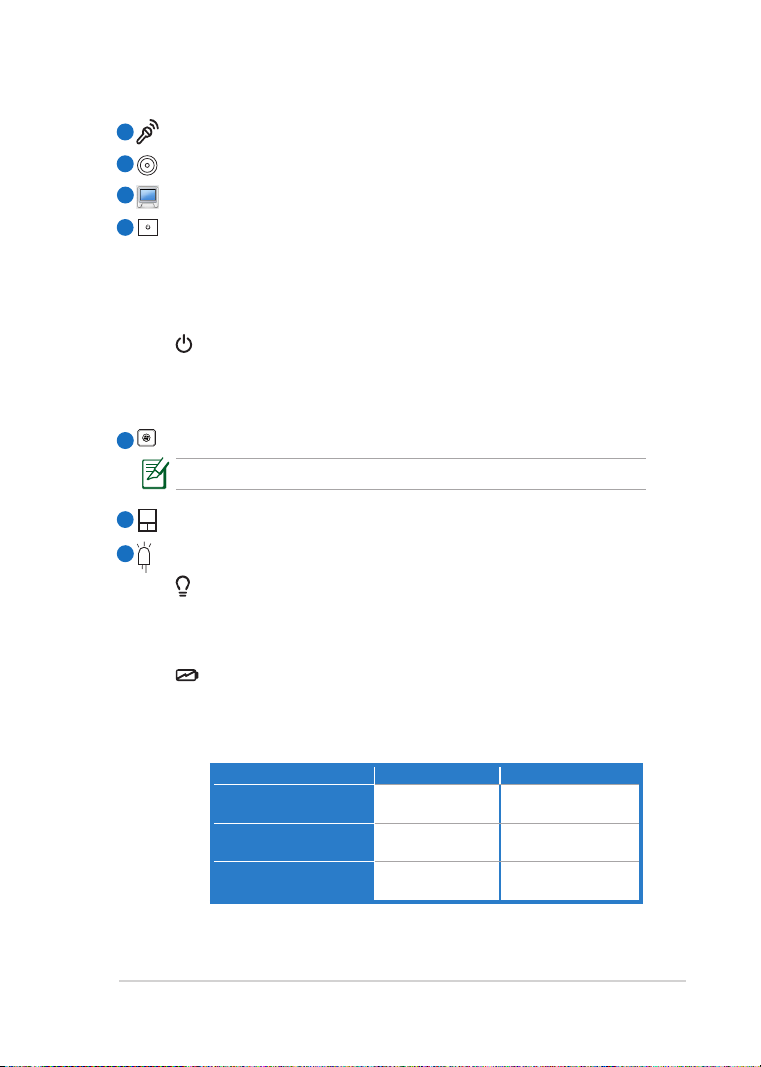
Mikrofon (Internal)Mikrofon (Internal)
1
2
Kamera InternalKamera Internal
3
Panel LayarPanel Layar
4
Tombol Daya (Windows)Tombol Daya (Windows)
Tombol daya digunakan untuk menghidupkan dan mematikan
Eee PC dan memulihkannya dari STR. Tekan tombol sekali untuk
menghidupkan dan tekan terus untuk mematikan Eee PC. Tombol
daya hanya berfungsi jika panel layar terbuka.
Indikator Daya
Lampu indikator daya menyala bila Eee PC diaktifkan dan
berkedip perlahan bila Eee PC dalam mode Save-to-RAM
(Suspend). Indikator ini akan mati bila Eee PC dimatikan.
Keyboard (papan tombol)Keyboard (papan tombol)
5
Tersedia beragam keyboard (tergantung model).
Bidang Sentuh dan TombolBidang Sentuh dan Tombol
6
7
Indikator StatusIndikator Status
Indikator DayaIndikator Daya
Lampu indikator daya menyala bila Eee PC diaktifkan dan
berkedip perlahan bila Eee PC dalam mode Save-to-RAM
(Suspend). Indikator ini akan mati bila Eee PC dimatikan.
Indikator Pengisian Daya Baterai
Indikator pengisian daya baterai (LED) akan menampilkan
status pengisian daya baterai sebagai berikut:
Hidup
Daya baterai penuh
(95%–100%)
Daya baterai sedang
(11%–94%)
Daya baterai hampir
habis (0%–10%)
Dengan Adaptor Tanpa Adaptor
Menyala hijau Nonaktif
Menyala oranye Nonaktif
Berkedip Oranye Berkedip Oranye
Page 12
Bab 1: Mengenal Komponen
1-4
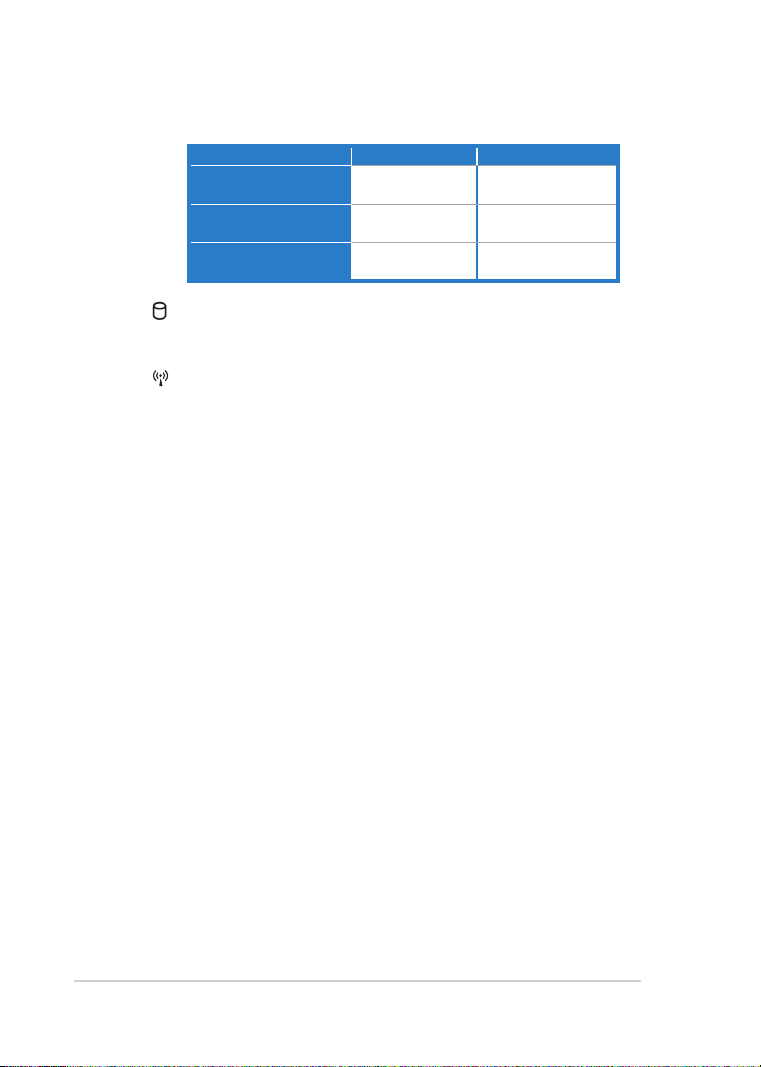
Daya dimatikan/Mode siaga
Daya baterai penuh
(95%–100%)
Daya baterai sedang
(11%–94%)
Daya baterai hampir
habis (0%–10%)
Dengan Adaptor Tanpa Adaptor
Menyala hijau Nonaktif
Menyala oranye Nonaktif
Berkedip Oranye Nonaktif
Indikator HDD (Drive Hard Disk)
Indikator drive hard disk akan berkedip bila data ditulis ke atau
dibaca dari drive disk.
Indikator Nirkabel/Bluetooth
Indikator ini hanya tersedia pada model dengan LAN nirkabel/
Bluetooth internal (pada model tertentu). Bila LAN nirkabel/
Bluetooth internal diaktifkan, indikator ini akan menyala.
Page 13
ASUS Eee PC
1-5
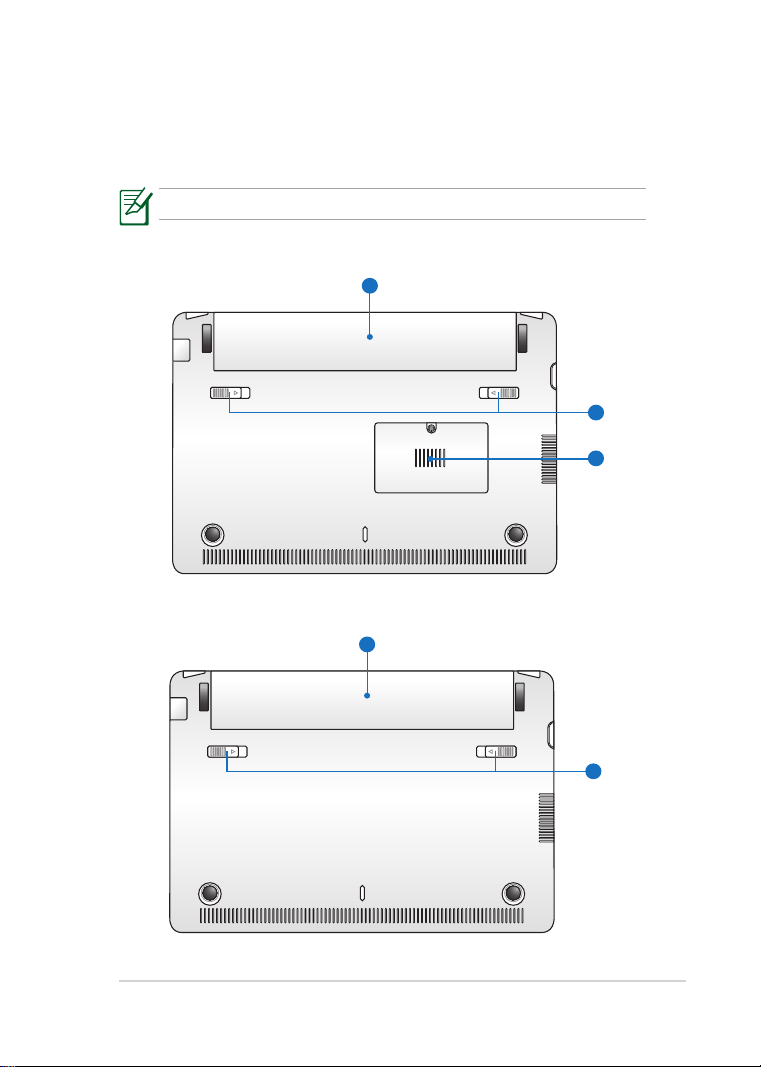
Tampilan Samping
3
1
2
1
2
Lihat gambar di bawah untuk mengetahui komponen pada bagian Eee PC
ini.
Tampilan bawah mungkin berbeda (tergantung model).
Eee PC 1015PX / 1011PX / R011PX / R051PX / 1015BX / R051BX /
1011BX / R011BX
Eee PC 1015CX / 1011CX / R051CX / R011CX
Page 14
Bab 1: Mengenal Komponen
1-6
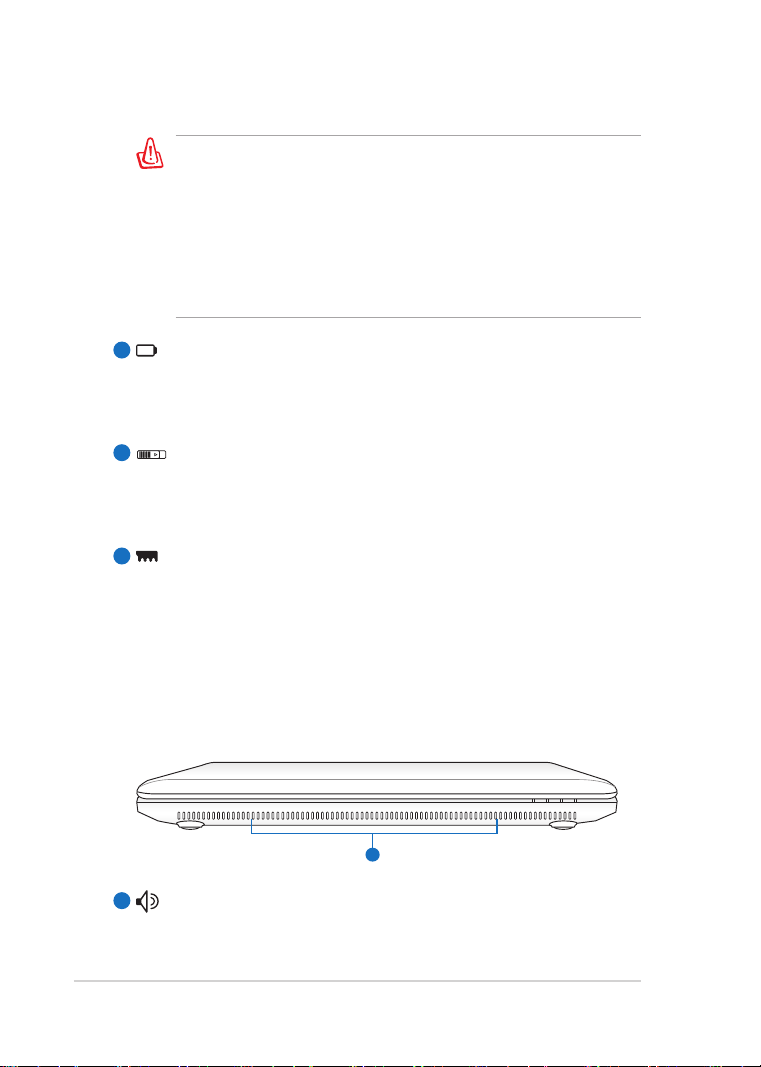
Bagian bawah Eee PC dapat menjadi sangat panas. Tangani Eee
1
PC dengan hati-hati saat menggunakannya atau jika baru saja
digunakan. Suhu yang tinggi merupakan hal yang wajar saat
menggunakan atau mengisi daya komputer. JANGAN gunakan
bidang yang lembut, seperti tempat tidur atau sofa, karena
dapat menghalangi lubang ventilasi komputer. AGAR TIDAK
CEDERA KARENA PANAS KOMPUTER, JANGAN LETAKKAN Eee
PC DI PANGKUAN ANDA ATAU DI BAGIAN BADAN LAINNYA.
Unit Baterai
1
Masa pakai baterai bervariasi, tergantung pada penggunaan dan
spesifikasi untuk Eee PC. Unit baterai tidak dapat dibongkar dan
harus dibeli sebagai satu unit.
2
Kunci Baterai
Kunci baterai akan mengamankan unit baterai. Bila terpasang
dengan baik, unit baterai akan terkunci pada tempatnya. Untuk
mengeluarkan unit baterai, geser kunci baterai ke arah dalam.
3
Tempat Memori
Modul memori terpasang dengan aman dalam tempatnya.
Tampilan Depan
Lihat gambar di bawah untuk mengetahui komponen pada bagian Eee PC
ini.
1
Sistem Speaker Audio
Fitur audio dikontrol oleh perangkat lunak.
Page 15
ASUS Eee PC
1-7
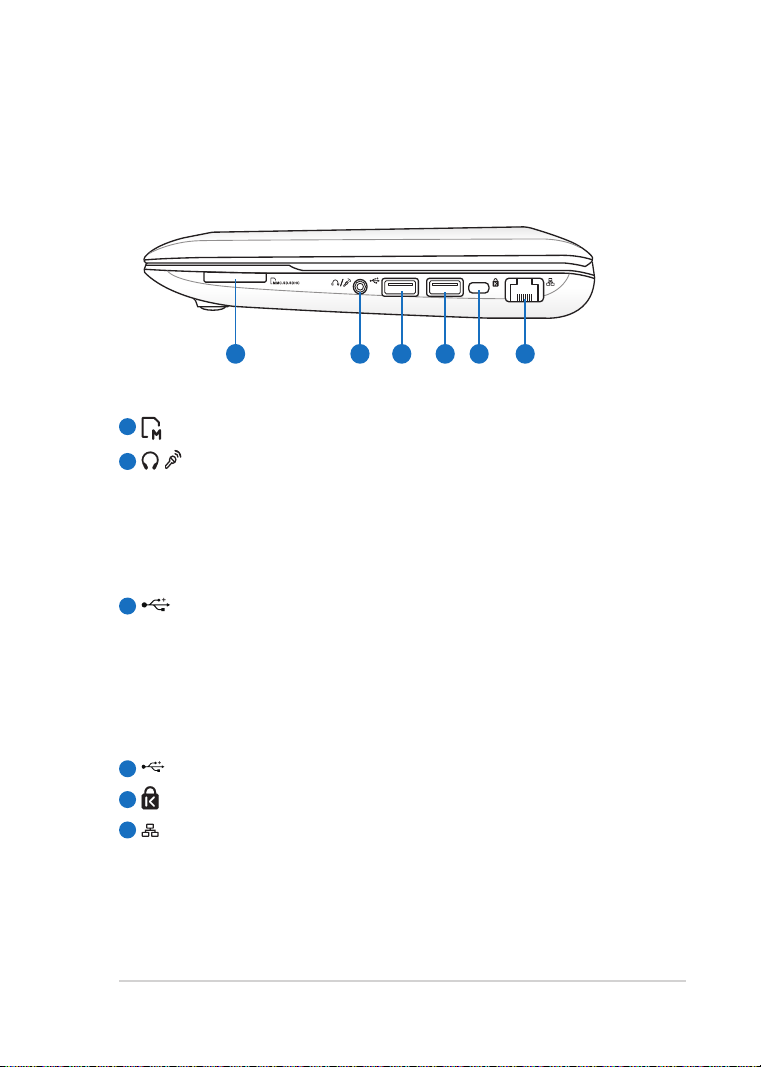
Tampilan Kanan
1 2 5 6
3 4
Eee PC 1015PX / 1011PX / R011PX / R051PX / 1015BX / R051BX /
1015CX / 1011CX / R011CX / 1011BX / R011BX / R051CX
1
Slot Katu Memori
/ Soket Output Headphone/Input Mikrofon Kombo
2
Soket kombinasi dapat digunakan untuk menghubungkan sinyal
keluar audio Eee PC ke speaker amplifier atau headphone, atau
dapat digunakan untuk menghubungkan mikrofon eksternal
atau sinyal keluar dari perangkat audio. Soket ini secara otomatis
mendeteksi perangkat yang terhubung dan mengaktifkan fungsi.
Port USB (2.0/1.1)
3
USB Charge+
R011BX)
Dapat digunakan untuk mengisi daya ponsel atau pemutar
audio digital sewaktu Eee PC tidur, hibernasi, atau nonaktif.
Aktifkan aplikasi USB Charge+ dari panel alat Eee Docking, lalu
konfigurasikan pengaturan yang terkait.
Port USB (3.0, pada model tertentu/2.0/1.1)
4
Port Kunci Kensington®
5
6
Port LAN
(Pada Model USB 3.0
1015BX/R051BX/1011BX/
Page 16
Bab 1: Mengenal Komponen
1-8
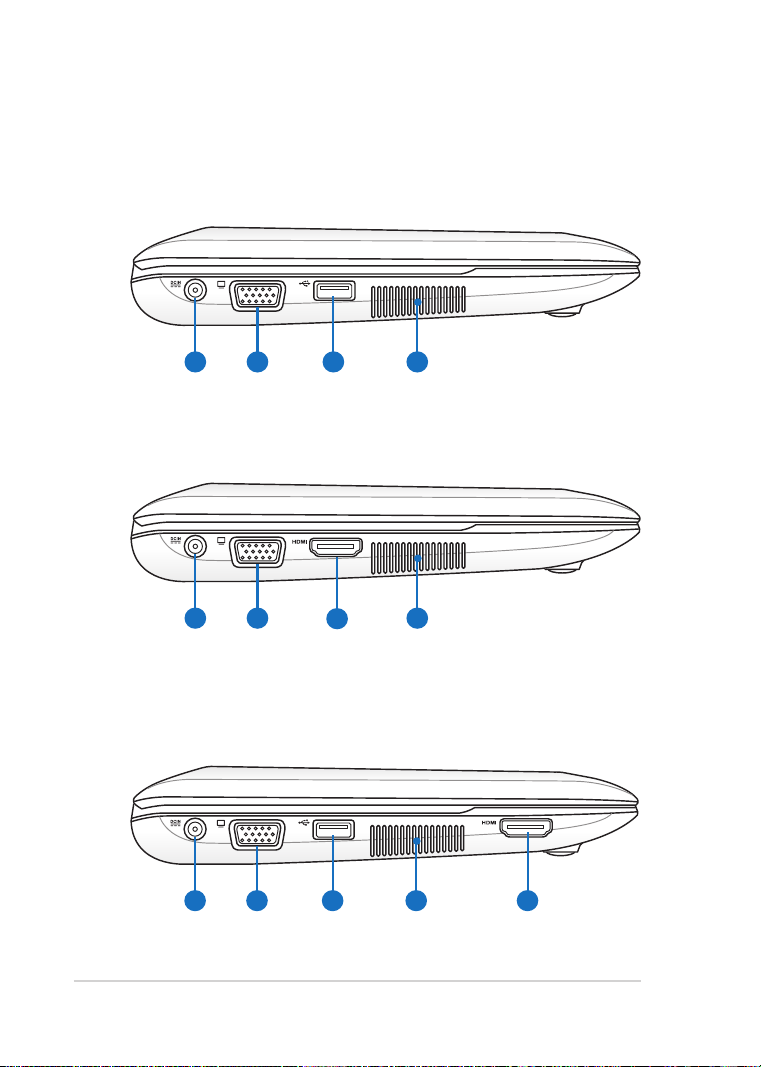
Tampilan Kiri
1 2 3 4
1 2
5
4
1 2 3 4 5
Lihat gambar di bawah untuk mengetahui komponen pada bagian Eee
PC ini.
Eee PC 1015PX / 1011PX / R011PX / R051PX
Eee PC 1015BX / R051BX / 1011BX / R011BX
Eee PC 1015CX / R051CX / 1011CX / R011CX
Page 17
ASUS Eee PC
1-9
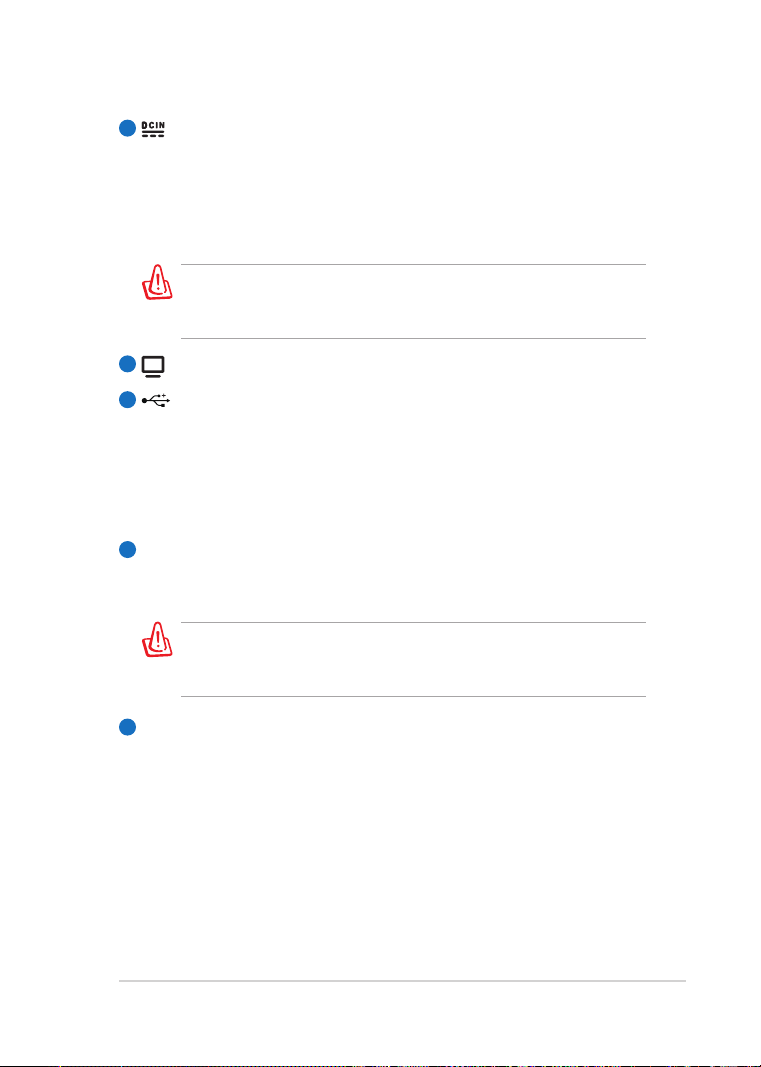
Masukan Daya (DC)
1
Adaptor daya yang diberikan akan mengkonversi daya AC ke DC
untuk digunakan dengan konektor ini. Daya yang masuk melalui
soket ini akan memberikan daya ke Eee PC, kemudian mengisi
daya ke unit baterai internal. Agar Eee PC dan unit baterai tidak
rusak, gunakan selalu adaptor daya yang disertakan.
ADAPTOR DAPAT MENJADI HANGAT HINGGA PANAS BILA
DIGUNAKAN. JAUHKAN ADAPTOR DARI BADAN DAN PASTIKAN
ANDA TIDAK MENUTUPNYA.
2
Output layar (monitor) d-sub 15 pin
3
Port USB (2.0/1.1)
USB Charge+ (pada model tertentu)(pada model tertentu)
Dapat digunakan untuk mengisi daya ponsel atau pemutar
audio digital sewaktu Eee PC tidur, hibernasi, atau nonaktif.
Aktifkan aplikasi USB Charge+ dari panel alat Eee Docking, lalu
konfigurasikan pengaturan yang terkait.
4
Ventilasi Udara
Ventilasi udara berfungsi untuk memasukkan udara sejuk dan
mengeluarkan udara panas dari Eee PC.
Pastikan tidak ada benda seperti kertas, buku, baju, kabel, atau
lainnya yang memblokir ventilasi udara ini, jika tidak komputer
dapat menjadi terlalu panas.
HDMI
5
Port HDMI
Page 18
Bab 1: Mengenal Komponen
1-10
Penggunaan Keyboard
Tombol Fungsi Khusus
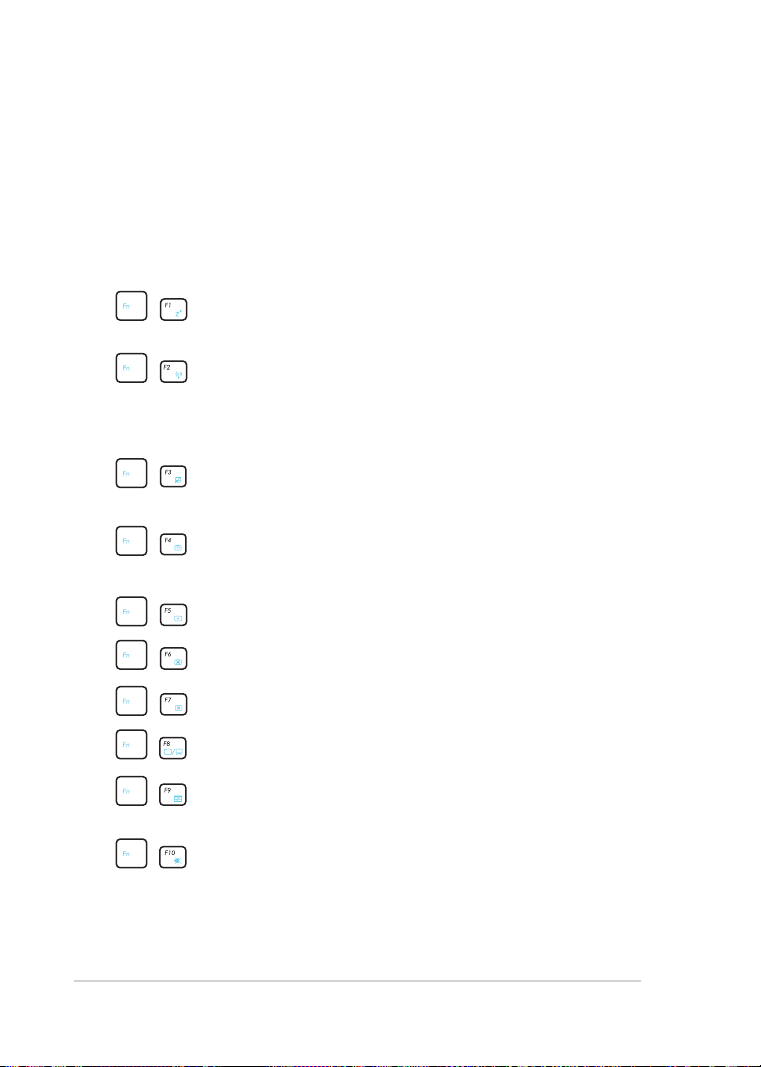
Berikut adalah tombol pintas berwarna pada keyboard Eee PC. Perintah
berwarna hanya dapat diakses dengan menekan terus tombol fungsi
sambil menekan salah satu tombol dengan perintah warna. Sejumlah ikon
fungsi akan muncul di bidang Notification setelah diaktifkan.
Ikon Zz (F1):
Membuat Eee PC dalam mode tunda (Save-to-RAM).
Radio Tower (F2) (Hanya Model Nirkabel): Mengaktifkan/
menonaktifkan LAN nirkabel atau Bluetooth internal (pada
model tertentu) dengan tampilan di layar. Bila diaktifkan,
indikator nirkabel yang sesuai akan menyala.
Bidang Sentuh (F3):
Mengaktifkan atau menonaktifkan bidang sentuh.
Pilihan Resolusi (F4):
Tekan untuk menyesuaikan resolusi layar.
Ikon Matahari Redup (F5): Mengurangi kecerahan layar.
Ikon Matahari Cerah (F6): Meningkatkan kecerahan layar.
Ikon Layar Disilang (F7): Mematikan lampu latar layar.
Ikon LCD/Monitor (F8): Beralih antara layar LCD.
Ikon Manajer Tugas (F9): Meminta Manajer Tugas untuk
menampilkan proses aplikasi atau menghentikan aplikasi.
Ikon Speaker Disilang (F10):
Menonaktifkan suara speaker.
Page 19
ASUS Eee PC
1-11
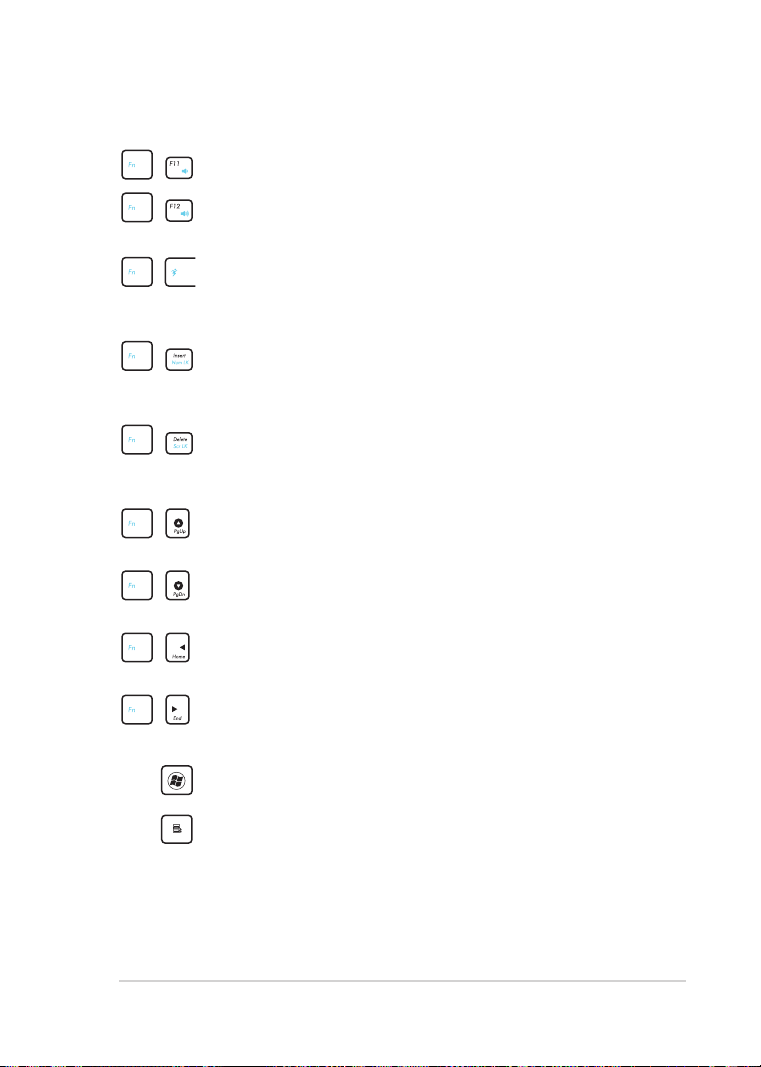
Ikon Perkecil Volume (F11): Memperkecil volume speaker.
Ikon Perbesar Volume (F12): Memperbesar volume
speaker.
Mesin Hibrid Super (Fn+Space Bar): Beralih di antara
berbagai mode penghemat daya. Mode yang dipilih akan
ditampilkan di layar.
Num Lk (Insert) Num Lk (Insert): Mengaktifkan dan menonaktifkan keypad
numerik (tombol angka). Berfungsi untuk menggunakan
sebagian besar keyboard untuk memasukkan angka.
Scr Lk (Delete): Mengaktifkan dan menonaktifkan “Scroll
Lock”. Berfungsi untuk menggunakan sebagian besar
keyboard Untuk navigasi sel.
Pg Up (↑): Tekan untuk menggulir ke atas pada dokumen
atau browser Web.
Pg Dn (↓): Tekan untuk menggulir ke bawah pada
dokumen atau browser Web.
Home (←): Tekan untuk memindahkan penunjuk ke awal
baris.
End (→): Tekan untuk memindahkan penunjuk ke akhir
baris.
Ikon Windows: Menampilkan menu mulai.
Menu dengan ikon penunjuk: Mengaktifkan menu
properti dan sama seperti mengklik kanan bidang sentuh/
mouse pada objek.
Page 20
Bab 1: Mengenal Komponen
1-12
Penggunaan Bidang Sentuh
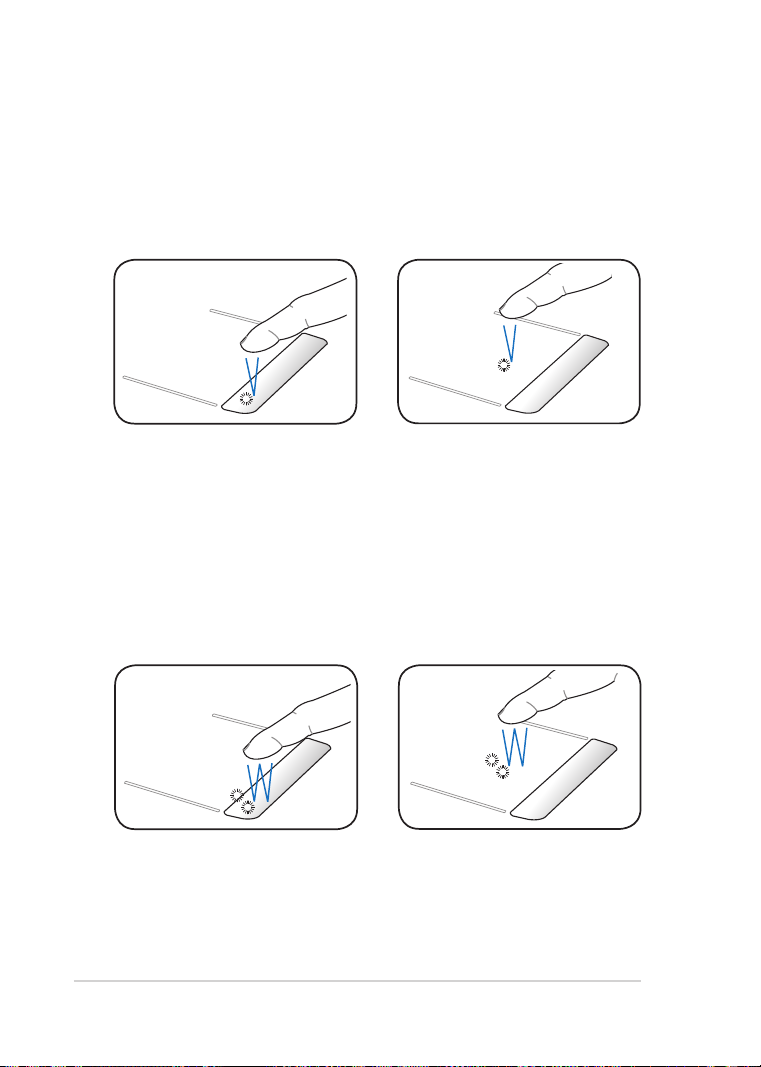
Mengklik/Menyentuh - Dengan mengarahkan penunjuk ke item, tekan
tombol kiri atau gunakan ujung jari untuk menyentuh ringan bidang
sentuh, biarkan jari Anda tetap berada di bidang sentuh hingga item
dipilih. Item yang dipilih akan mengubah warna. Dua gambar berikut akan
memberikan hasil yang sama.
Mengklik/Menyentuh dua kali - Tindakan ini adalah tindakan umum
untuk mengaktifkan program secara langsung dari ikon terkait yang
dipilih. Pindahkan penunjuk ke ikon yang akan dijalankan, tekan
tombol kiri atau sentuh bidang dua kali dengan cepat, dan sistem akan
mengaktifkan program terkait. Jika interval di antara klik atau sentuh
terlalu lama, maka pengoperasian akan gagal dilakukan. Dua gambar
berikut akan memberikan hasil yang sama.
Page 21
ASUS Eee PC
1-13
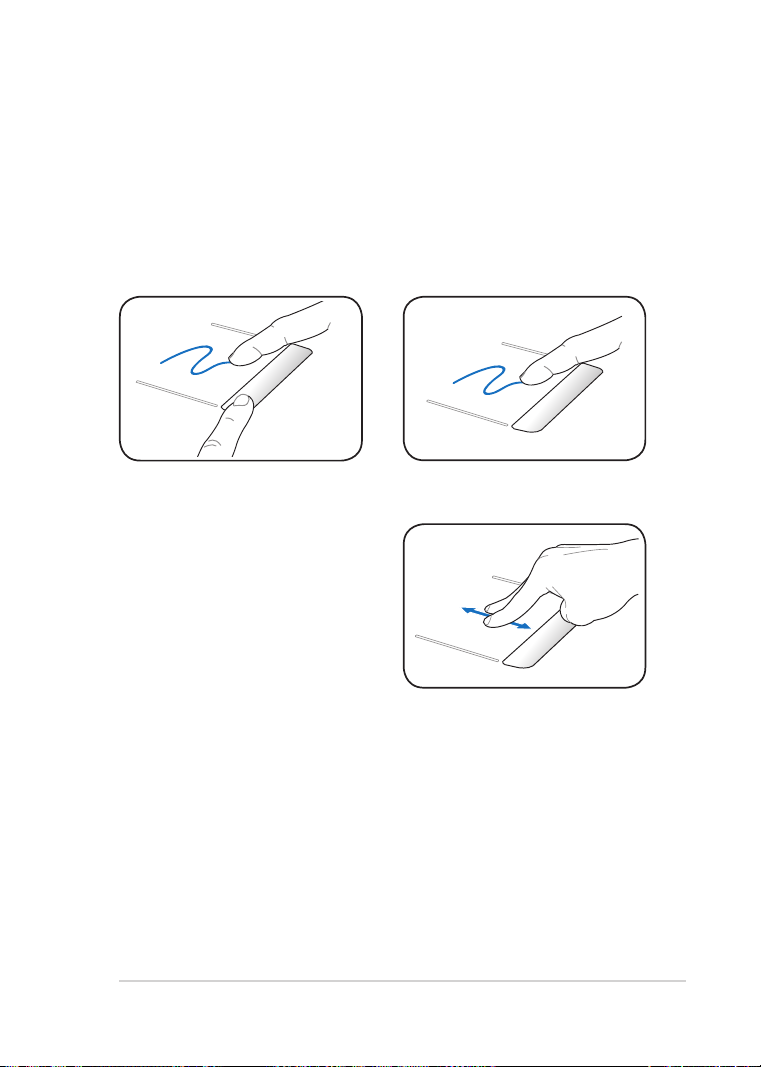
Menarik - Menarik adalah memilih item, lalu menempatkannya di
manapun yang Anda inginkan pada layar. Anda dapat memindahkan
penunjuk ke item yang dipilih, lalu sambil menekan tombol kiri, pindahkan
penunjuk ke lokasi yang diinginkan, lalu lepas tombol. Atau, Anda dapat
menyentuh dua kali pada item, lalu menyentuh terus sambil menarik item
tersebut dengan ujung jari Anda. Gambar berikut akan memberikan hasil
yang sama.
Menggulir - Geser dua jari ke atas/ke
bawah pada bidang sentuh untuk
menggulir jendela ke atas/ke bawah.
Jika jendela tampilan mencakup
beberapa sub jendela, simpan
penunjuk pada sub jendela tersebut
sebelum menggulir.
Page 22

1-14
Bab 1: Mengenal Komponen
Page 23

Menghidupkan Eee PC
Pengaktifan Pertama Kali
Desktop
Sambungan Jaringan
Bab 2:
Persiapan
2
Page 24
Bab 2: Persiapan
2-2
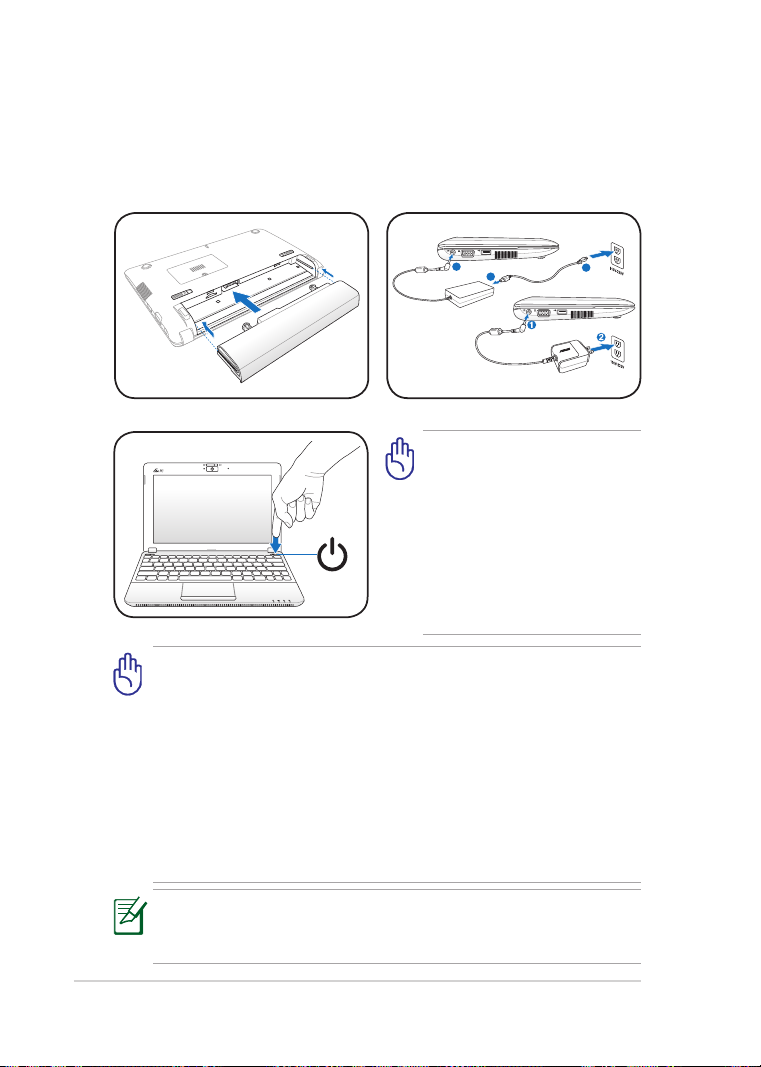
Menghidupkan Eee PC
1
2
3
Berikut hanyalah petunjuk ringkas untuk menggunakan Eee PC.
1. Memasang unit baterai 2. Menyambungkan
adaptor daya AC
3. Hidupkan Eee PC
Kerusakan dapat terjadi jika
Anda menggunakan adaptor
lain yang tidak diberikan
bersama Eee PC untuk
menghidupkannya. Anda
dapat merusak unit baterai,
adaptor, dan Eee PC karena
menggunakan adaptor AC-DC
yang salah.
• Bila panel layar dibuka, jangan gunakan kekuatan berlebihan untuk
menekannya ke arah meja karena dapat merusak engsel. Jangan
angkat Eee PC dengan memegang panel layar!
• Gunakan hanya unit baterai dan adaptor daya yang diberikan
bersama Eee PC ini atau yang disetujui secara khusus oleh
produsen maupun peritel untuk model ini karena dapat merusak
Eee PC.
Rentang tegangan masuk antara stopkontak dan adaptor
ini adalah AC 100V~240V.
• Jangan coba atau jangan keluarkan unit baterai sewaktu Eee PC
dihidupkan karena dapat mengakibatkan data kerja hilang.
Ingat, isi daya baterai hingga penuh sebelum digunakan untuk
pertama kalinya dan setiap kali baterai habis agar masa pakai
baterai tahan lama.
Page 25
ASUS Eee PC
2-3
Pengaktifan Pertama Kali
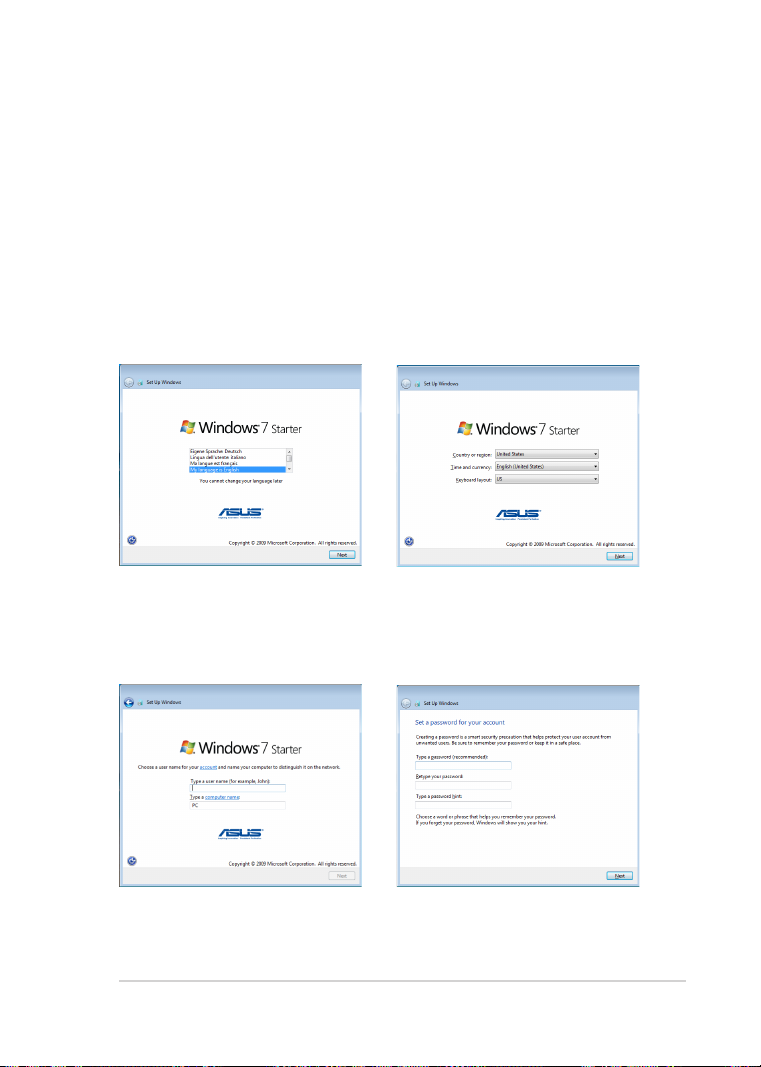
Saat pertama kali mengaktifkan Eee PC, panduan Windows akan aktif
secara otomatis dan memandu Anda mengkonfigurasi preferensi dan
beberapa informasi dasar.
Ikuti petunjuk panduan untuk menyelesaikan inisialisasi.
1. Pilih bahasa yang akan
digunakan. Klik Next (Lanjut)
untuk melanjutkan.
2. Pilih pengaturan sistem
dengan menentukan
wilayah domisili, zona waktu,
dan jenis keyboard yang
digunakan. Klik Next (Lanjut)
untuk melanjutkan.
3. Ketik nama account name
dan nama komputer Anda,
lalu klik Next (Lanjut) untuk
melanjutkan.
4. Buat sandi untuk account
pengguna, jika ingin.
Klik Next (Lanjut) untuk
melanjutkan.
Page 26
Bab 2: Persiapan
2-4
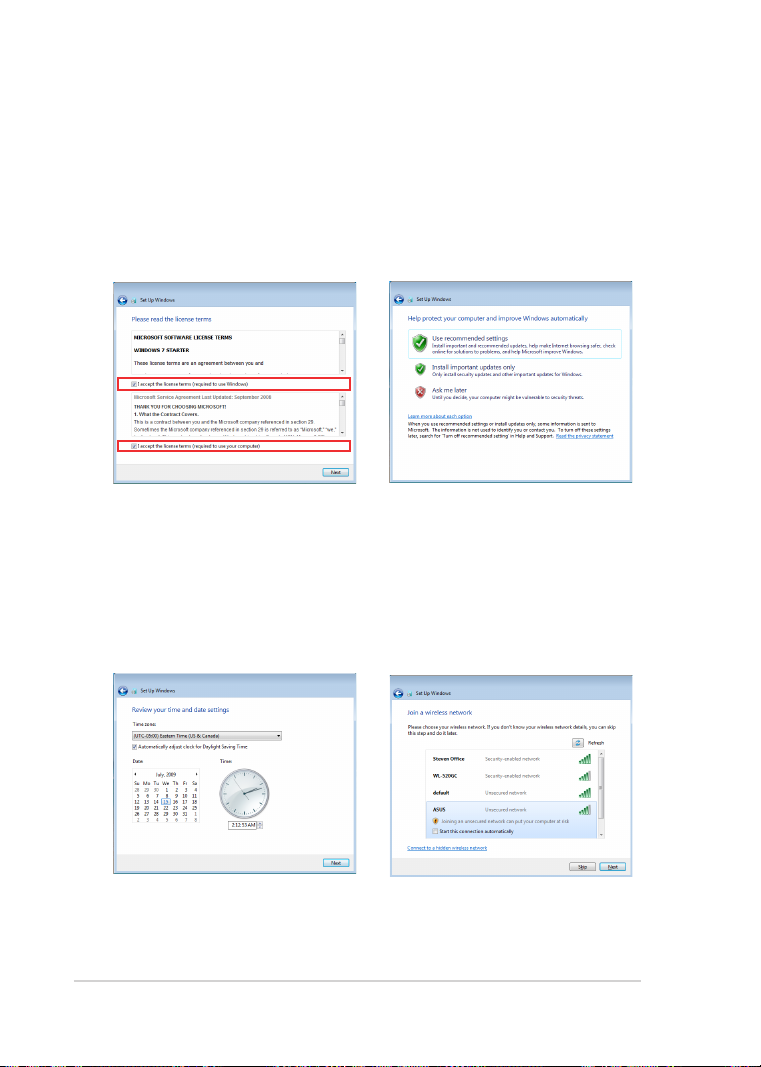
5. Baca perjanjian lisensi
pengguna akhir, lalu centang
kedua kotak I accept
the license terms (Saya
menyetujui persyaratan
lisensi). Klik Next (Lanjut)
untuk melanjutkan.
6. Klik Use recommended
settings (GunakanGunakan
pengaturan yang
disarankan) untuk
mendapatkan pembaruan
penting terkini.
7. Tentukan zona waktu di
lokasi Anda serta tanggal
dan waktu di lokasi tersebut.
Klik Next (Lanjut) untuk
melanjutkan.
8. Sambungkan ke jaringan
nirkabel, lalu klik Next
(Lanjut) untuk melanjutkan
atau klik Skip (Abaikan)Abaikan)
untuk mengkonfigurasi
sambungan nirkabel di lain
waktu.
Page 27
ASUS Eee PC
2-5
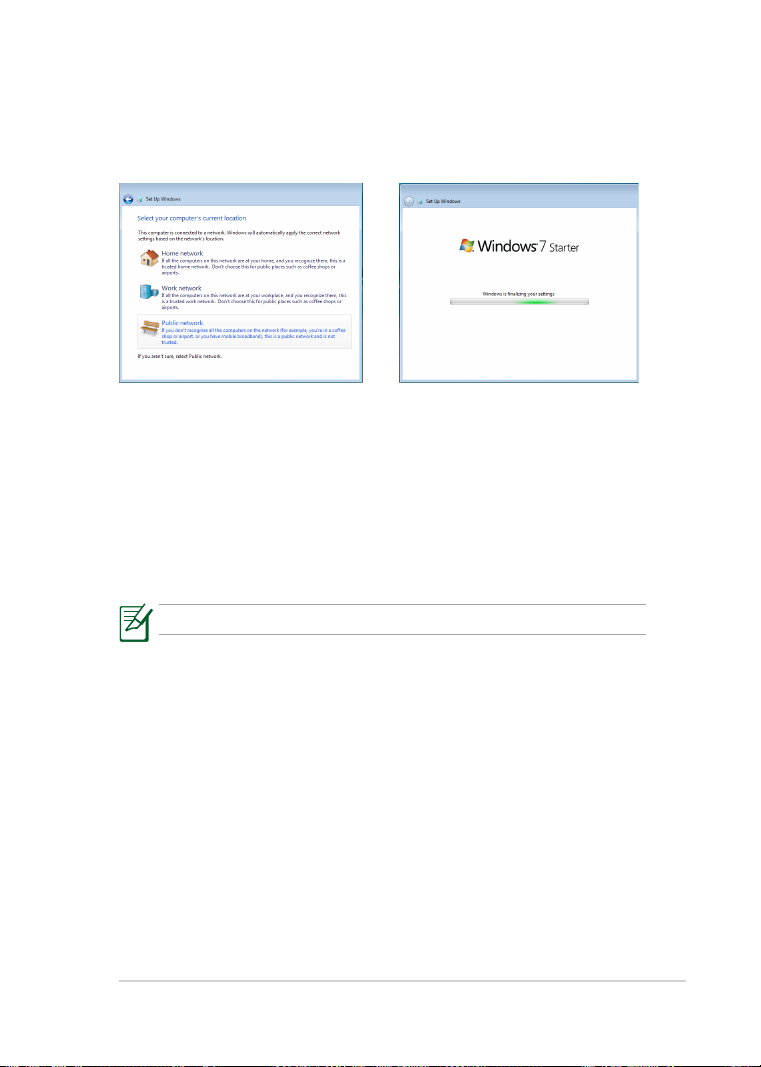
9. Pilih lokasi jaringan. Klik Next
(Lanjut) untuk melanjutkan.
10. Inisialisasi selesai.
Desktop
Tersedia beberapa cara pintas pada desktop. Klik dua kali cara pintas
tersebut untuk mengaktifkan aplikasi terkait, lalu buka folder yang
diinginkan. Beberapa aplikasi akan membuat ikon kecil pada bidang
Pemberitahuan.
Layar Desktop sebenarnya dapat berbeda sesuai dengan modelnya.
Page 28
Bab 2: Persiapan
2-6
Sambungan Jaringan
Mengkonfigurasi sambungan jaringan nirkabel
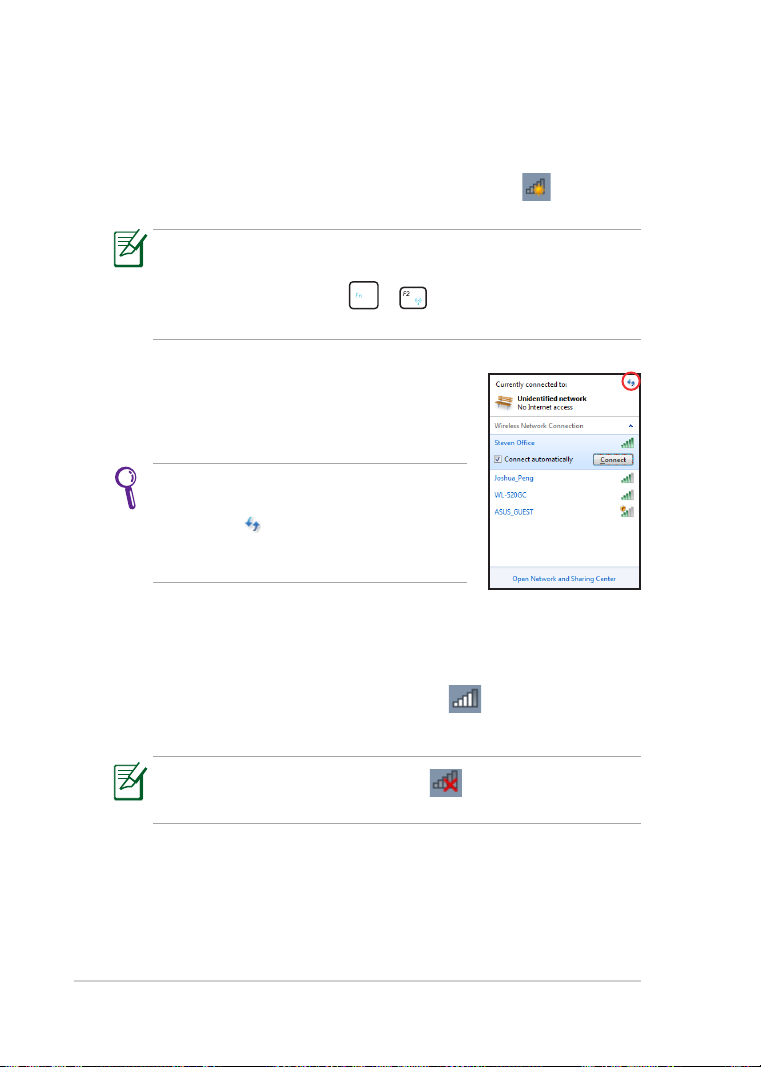
1. Klik ikon jaringan nirkabel bertanda bintang oranye pada
bidang Windows® Notification.
Jika ikon jaringan nirkabel bertanda bintang oranye tidak muncul
pada bidang Notification (Pemberitahuan), aktifkan fungsi LAN
nirkabel dengan menekan
mengkonfigurasi sambungan jaringan nirkabel.
2. Pilih jalur akses nirkabel yang akan
disambungkan dari dari daftar, lalu klik
Connect (Sambung)Sambung) untuk membuat
sambungan.
Jika Anda tidak dapat menemukan jalur
akses yang diinginkan, klik ikon Refresh
(Segarkan) di sudut kanan atas untuk
me-refresh dan mencari kembali dalam
daftar.
3. Saat membuat sambungan, Anda mungkin harus memasukkan
sandi.
4. Sambungan yang telah dibuat akan ditampilkan dalam daftar.
5. Anda akan melihat ikon jaringan nirkabel pada bidang
Notification.
+
(<Fn> + <F2>) sebelum
Ikon jaringan nirkabel bertanda silang akan muncul bila Anda
menekan <Fn> + <F2> untuk menonaktifkan fungsi WLAN.
Page 29
ASUS Eee PC
2-7
Jaringan Area Lokal
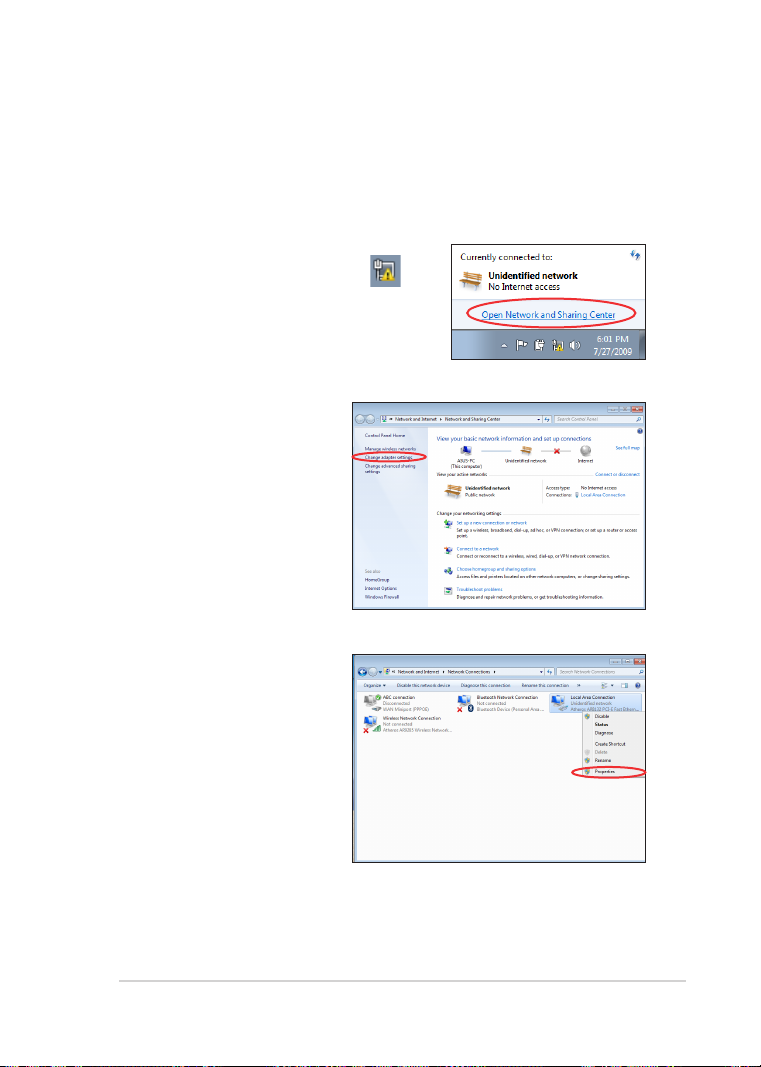
Untuk membuat jaringan berkabel, ikuti petunjuk di bawah ini:
Menggunakan IP dinamis/sambungan jaringan PPPoE:
1. Klik ikon jaringan dengan segitiga
peringatan berwarna kuning pada
bidang Windows® Notification, lalu pilih
Open Network and Sharing Center
(Buka Jaringan dan PusatBuka Jaringan dan Pusat
Berbagi-Pakai).
2. Klik Change adapter
settings (Ubah
pengaturan adaptor)
pada jendela biru di sisi
kiri.
3. Klik kanan Local
Area Connection
(Sambungan Area
Lokal), lalu pilih
Properties (Properti).
Page 30
Bab 2: Persiapan
2-8
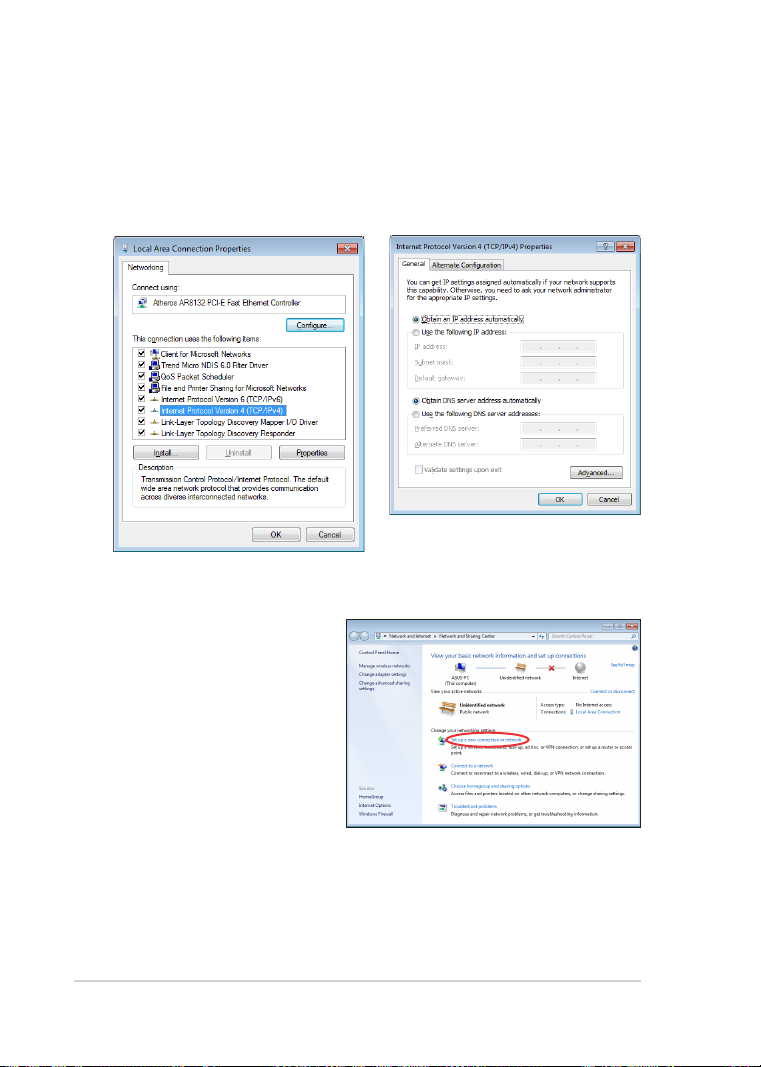
4. Klik Internet Protocol
Version 4(TCP/IPv4)
(Protokol Internet Versi
4 (TCP/IPv4)), lalu klik
Properties (Properti).
(Lanjutkan ke langkah berikutnya jika menggunakan PPPoE)
6. Kembali ke Network
and Sharing Center
(Jaringan dan Pusat
Berbagi-Pakai), lalu
klik Set up a new
connection or network
(Konfigurasikan
sambungan atau
jaringan baru).
5. Klik Obtain an IP address
automatically (Dapatkan
alamat IP secara otomatis),
lalu klik OK.
Page 31
ASUS Eee PC
2-9
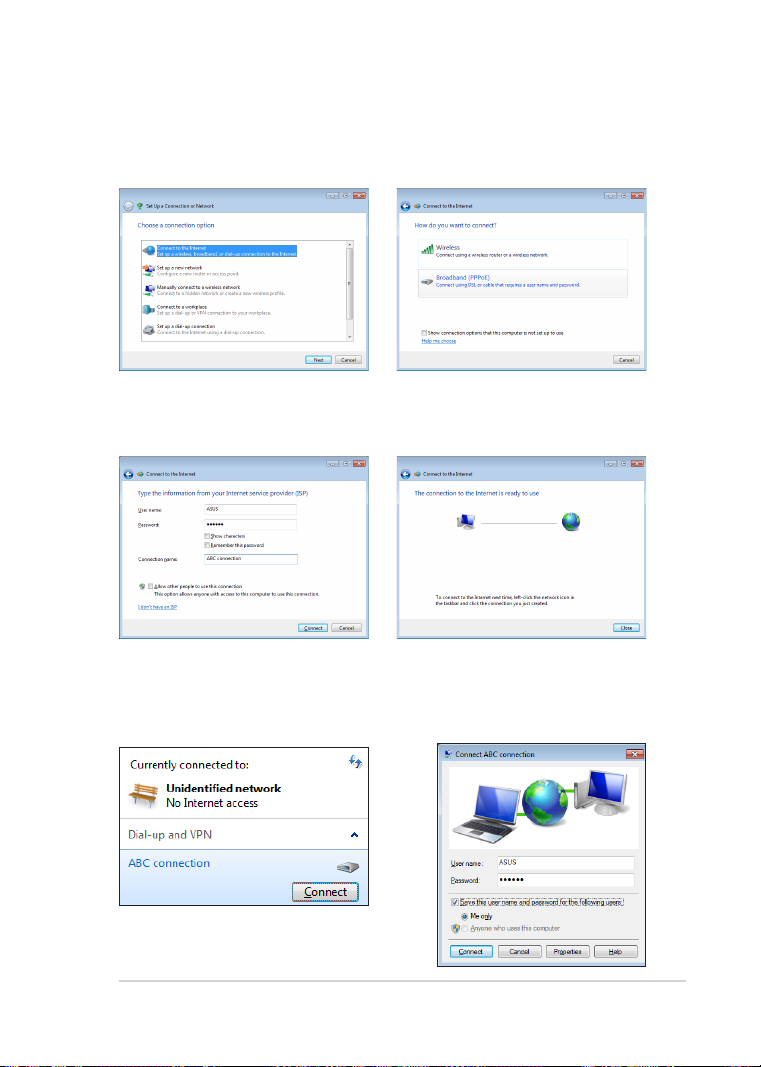
7. Pilih Connect to the Internet
(Sambung ke Internet)Sambung ke Internet), lalu
klik Next (Lanjut).
8. Pilih Broadband (PPPoE)
(Pita lebar (PPPoE))Pita lebar (PPPoE)), lalu klik
Next (Lanjut).
9. Masukkan Nama pengguna,
Sandi, dan Nama sambungan.
Klik Connect (Sambung)Sambung).
11. Klik ikon jaringan pada baris
tugas, lalu klik sambungan
yang baru saja dibuat.
10. Klik Close (Tutup)Tutup) untuk
menyelesaikan konfigurasi.
12. Masukkan nama pengguna
dan sandi. Klik Connect
(Sambung)Sambung) untuk
menyambung ke Internet.
Page 32
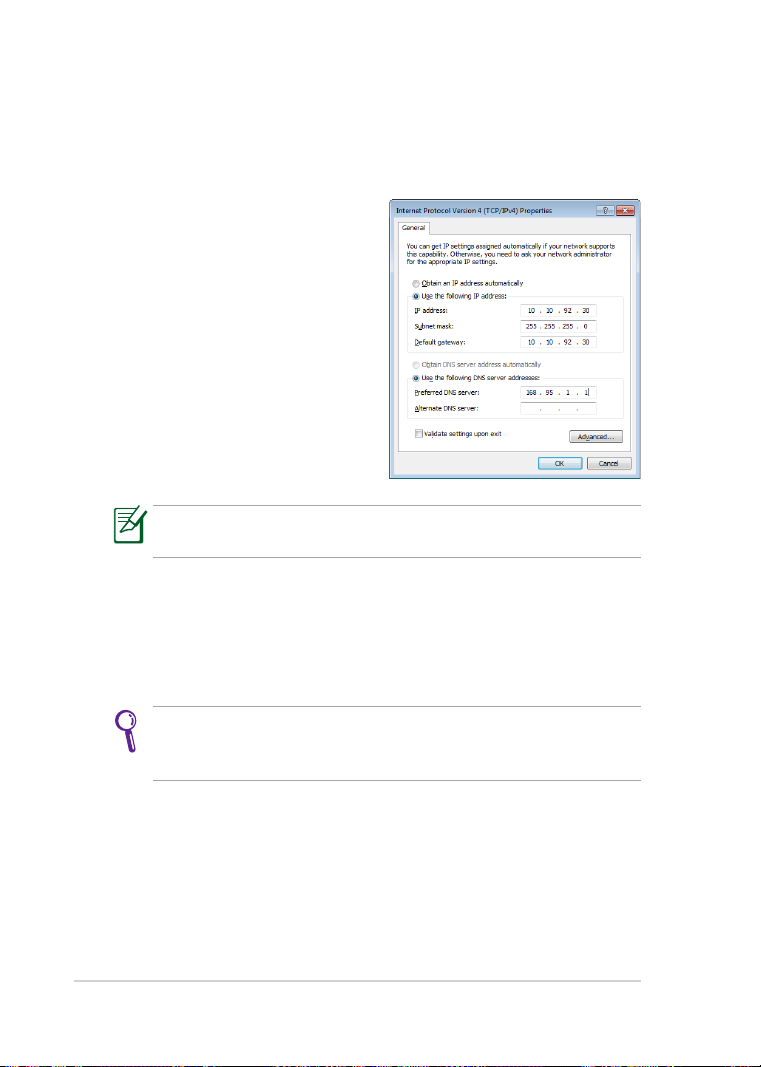
Menggunakan IP statis:
1. Ulangi langkah 1-4 tentang Menggunakan IP dinamis untuk
menjalankan konfigurasi jaringan IP statis.
2 Klik Use the following IP
address (Gunakan alamat IP
berikut).
3. Masukkan Alamat IP, Subnet
mask, dan Gateway dari
penyedia layanan Anda.
4. Jika perlu, masukkan alamat
DNS Server pilihan dan alamat
alternatif.
5. Setelah memasukkan semua
nilai terkait, klik OK untuk
membuat sambungan jaringan.
Hubungi ISP (Penyedia Layanan Internet) jika Anda mengalami
masalah saat membuat sambungan ke jaringan.
Menelusuri halaman Web
Setelah menyelesaikan konfigurasi jaringan, klik Internet Explorer pada
desktop, lalu mulai nikmati penjelajahan Internet.
2-10
Kunjungi situs Eee PC kami (http://eeepc.asus.com) untuk
mendapatkan informasi terkini dan daftarkan Eee PC Anda di http://
vip.asus.com untuk memperoleh layanan penuh Eee PC.
Bab 2: Persiapan
Page 33

ASUS Update
Memperbarui BIOS melalui "Easy Flash"
(pada model tertentu)
Sambungan Bluetooth (pada model tertentu)
Mesin Hibrid Super (pada model tertentu)
Eee Docking
OS Switch (pada model tertentu)
Instant On (pada model tertentu)
Microsoft® Office Starter 2010
Bab 3:
Menggunakan Eee PC
3
Page 34
Bab 3: Menggunakan Eee PC
3-2
ASUS Update
ASUS Update merupakan utilitas yang dapat digunakan untuk mengelola,
menyimpan, dan memperbarui BIOS Eee PC pada sistem operasi Windows
®. Utilitas ASUS Update dapat digunakan untuk:
• Menyimpan file BIOS yang ada
• Men-download file BIOS terbaru dari Internet
• Memperbarui BIOS dari file BIOS yang diperbarui
• Memperbarui BIOS langsung dari Internet, dan
• Melihat informasi tentang versi BIOS.
Utilitas ini merupakan kelengkapan standar Eee PC.
ASUS Update memerlukan sambungan Internet, baik melalui
jaringan atau ISP (Penyedia Layanan Internet).
Memperbarui BIOS melalui Internet
Untuk memperbarui BIOS melalui
Internet
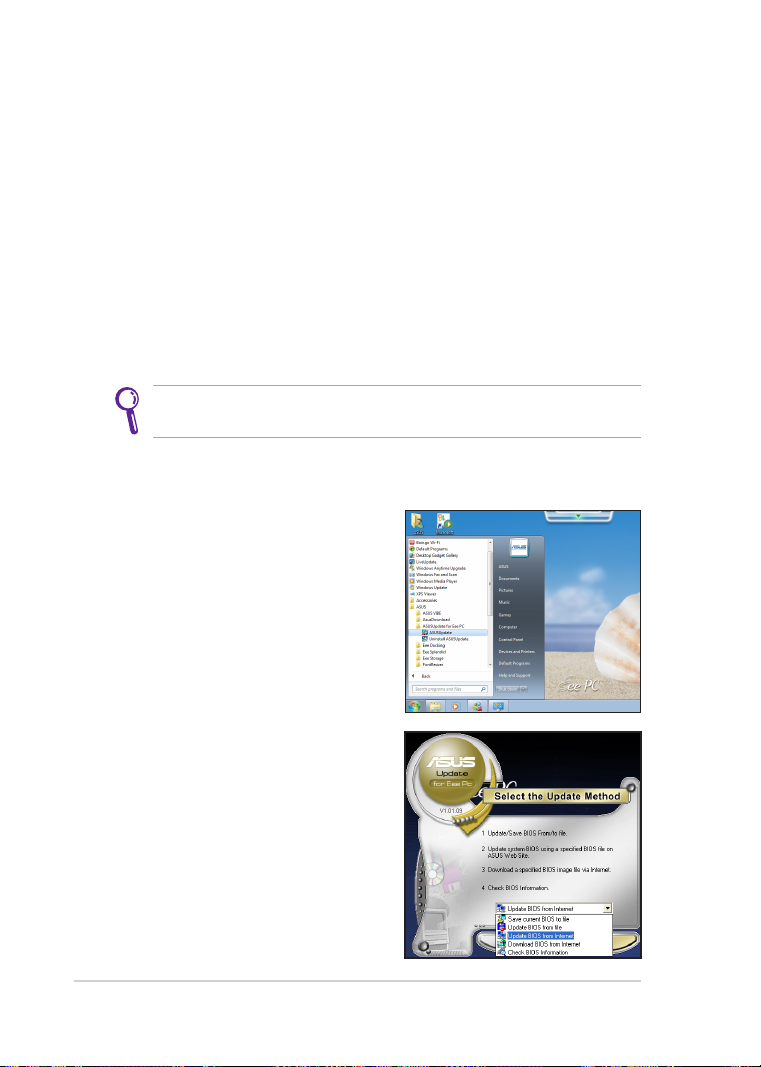
1. Aktifkan utilitas ASUS Update
dari desktop Windows® dengan
mengklik Start > All Programs
> ASUS > ASUSUpdate for Eee
PC> ASUSUpdate. Jendela utama
ASUS Update akan muncul di layar.
2. Pilih Update BIOS from Internet
(Perbarui BIOS dari Internet)Perbarui BIOS dari Internet)
dari menu drop-down, lalu klik-down, lalu klikdown, lalu klik
Next (Lanjut).
Page 35
ASUS Eee PC
3-3
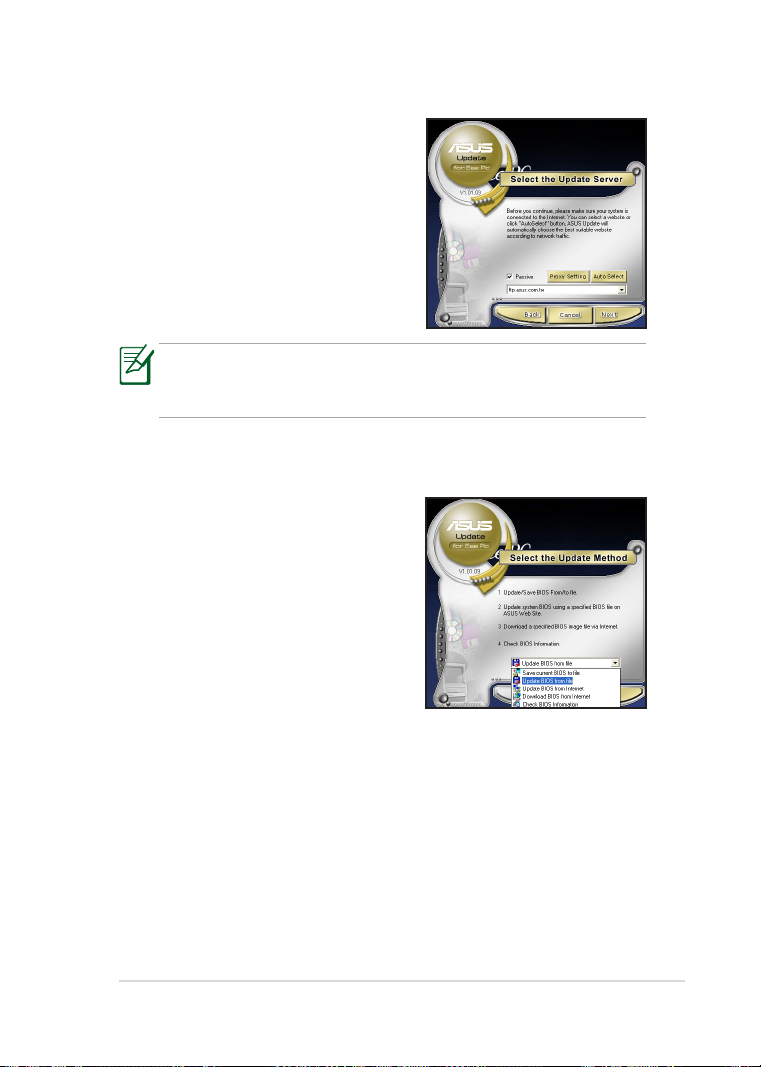
3. Pilih situs FTP ASUS terdekat untuk
menghindari lalu lintas jaringan
atau klik Auto Select (Pilih
Otomatis). Klik Next (Lanjut).
4. Dari situs FTP, pilih versi BIOS yang
diinginkan, lalu klik Next (Lanjut).
5. Ikuti petunjuk di layar untuk
menyelesaikan proses pembaruan.
Utilitas ASUS Update dapat melakukan pembaruan secara otomatis
melalui Internet. Selalu perbarui utilitas ini untuk memanfaatkan
berbagai fiturnya.
Memperbarui BIOS melalui file BIOS
Untuk memperbarui BIOS melalui file BIOS:
1. Aktifkan utilitas ASUS Update
dari desktop Windows® dengan
mengklik Start > Programs >
ASUS > ASUSUpdate for EeePC>
ASUSUpdate. Jendela utama ASUS Jendela utama ASUS
Update akan muncul di layar.
2. Pilih Update BIOS from file
(Perbarui BIOS dari file)Perbarui BIOS dari file) dari menu
drop-down, lalu klik-down, lalu klikdown, lalu klik Next (Lanjut).
3. Cari file BIOS dari jendela Open (Buka)Buka), lalu klik Open (Buka)Buka).
4. Ikuti petunjuk di layar untuk menyelesaikan proses pembaruan.
Page 36
Bab 3: Menggunakan Eee PC
3-4
Memperbarui BIOS melalui "Easy Flash"(pada model tertentu)(pada model tertentu)
Untuk memperbarui BIOS melalui Easy Flash:
1. Pastikan nama model EeePC Anda, lalu download file BIOS terbaru
untuk model tersebut dari situs Web ASUS. Simpan file BIOS ke USB
Flash Disk Drive.
2. Sambungkan USB Flash Disk Drive ke port USB 2.0 pada EeePC, lalu
hidupkan EeePC Anda.
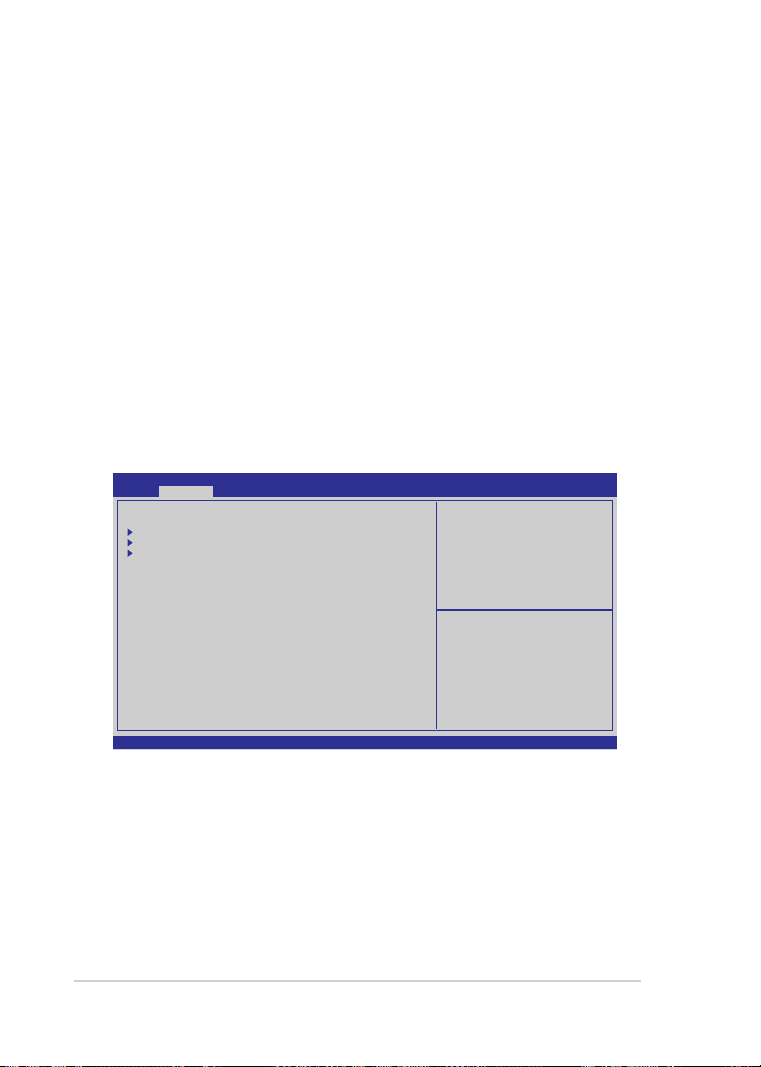
3. Tekan <F2> segera setelah menghidupkan EeePC untuk membuka
menu BIOS.
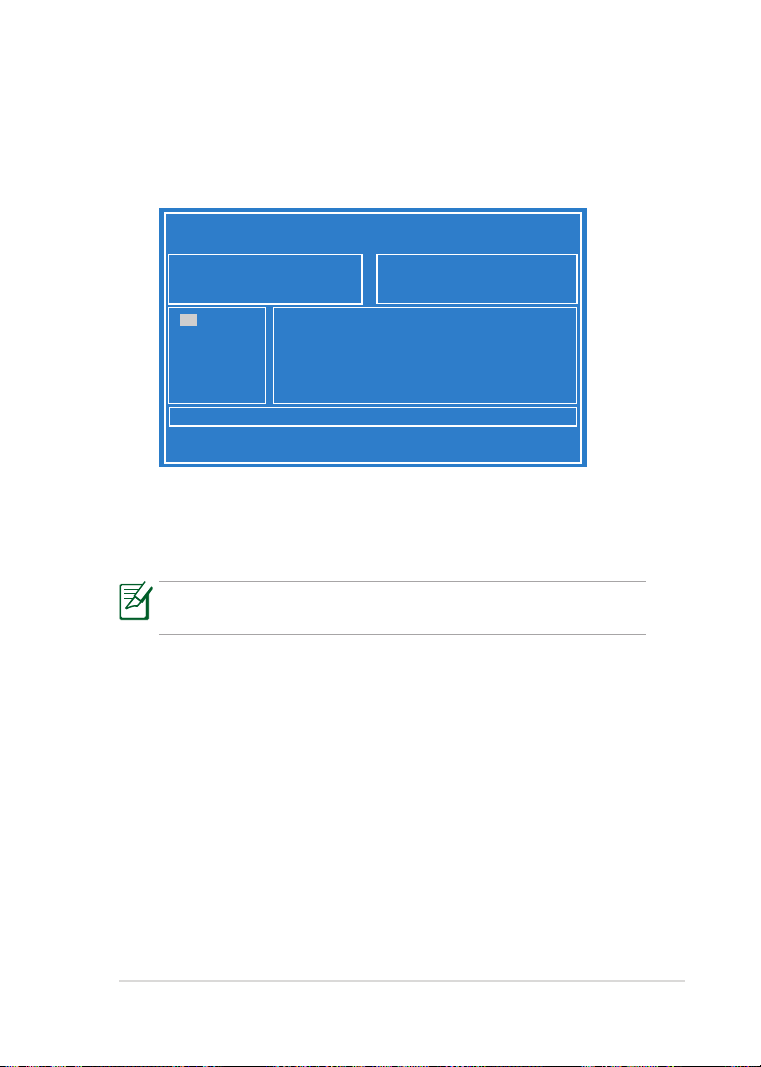
4. Dengan mengikuti petunjuk yang ditampilkan pada kotak di sisi kanan,
gunakan tombol panah arah Pilih Layar untuk membuka halaman
Lanjutan.
5. Pilih fungsi Jalankan Easy Flash pada halaman Lanjutan.
Main Advanced Boot Security Exit
Start Easy Flash
CPU Conguration
IDE Conguration
Onboard Devices Conguration
Aptio Setup Utility - Copyright (C) 2010 American Megatrends, Inc.
Version 2.01.1204. Copyright (C) 2010 American Megatrends, Inc.
Press ENTER to run the utility
to select and update BIOS.
Select Screen
←→:
: Select Item
↑↓
Enter: Select
+/-: Change Opt.
F1: General Help
F9: Optimized Defaults
F10: Save and Exit
ESC: Exit
Page 37
ASUS Eee PC
3-5
6. Tekan ENTER untuk mengakses ASUS Tek. Utilitas Easy Flash.
ASUS Tek. Easy Flash Utility
Current Platform
Platform: 1015
Version:
Build Date:
FS0
FS1
FS2
[Up/ Down/ Left/ Right]: Switch [Enter]:Choose [q]: Exit
RECOVERY <DIR>
SOURCES <DIR>
BOOT <DIR>
Platform:
Version:
Build Date:
New Platform
7. Cari File BIOS terbaru, lalu jalankan pembaruan BIOS.
8. Lakukan Muat Konfigurasi Default serta Simpan Perubahan & Reset
pada halaman Keluar setelah memperbarui BIOS.
Jika ingin menyimpan BIOS yang ada, gunakan ASUS Update for
EeePC di OS Windows.
Page 38
Bab 3: Menggunakan Eee PC
3-6
Sambungan Bluetooth (pada model tertentu)
Perangkat ini dilengkapi ID FCC ID: MSQ15PNNE047 / MSQE15NE785
/ MSQE15NE762 dan IC ID: 3568A-15PNNE047 / 3568A-E15NE762.
Teknologi Bluetooth akan menghilangkan kebutuhan kabel untuk
membuat sambungan ke perangkat yang mendukung Bluetooth. Contoh
perangkat yang mendukung Bluetooth dapat berupa PC Notebook, PC
Desktop, ponsel, dan PDA.
Untuk menyambung ke perangkat yang mendukung Bluetooth:
1. Tekan <Fn> + <F2> beberapa kali hingga Bluetooth Aktif atau
WLAN & Bluetooth Aktif muncul di layar.
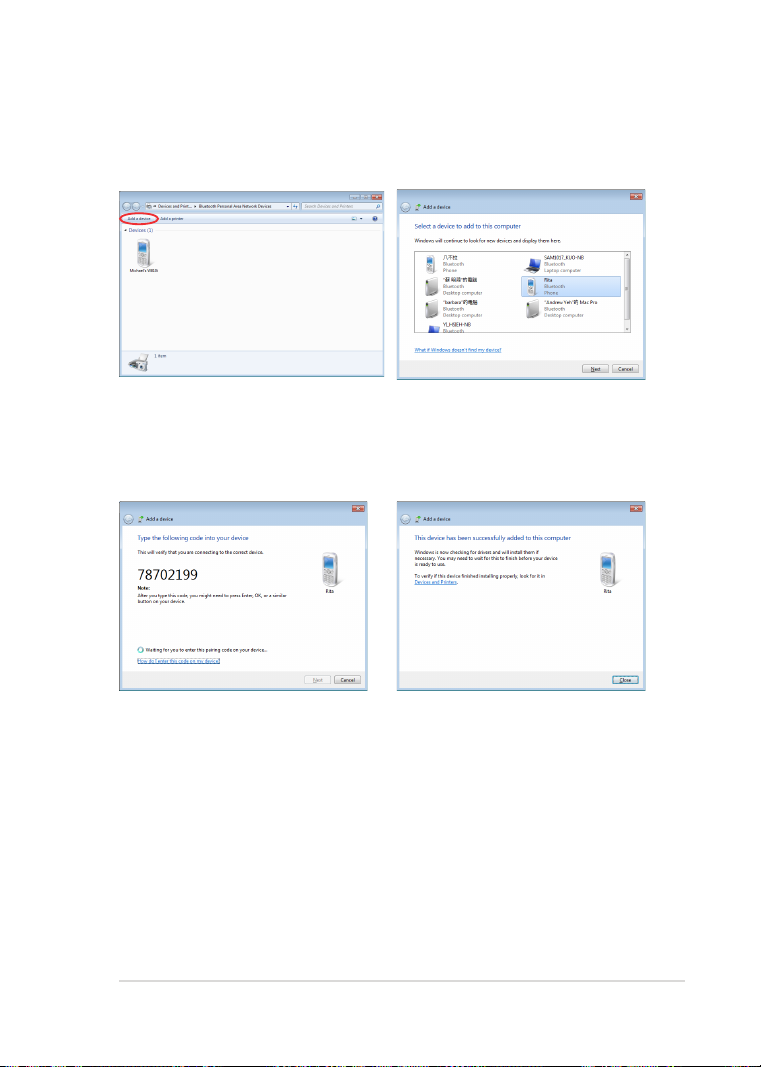
2. Dari Panel Kontrol, buka
Network and Internet
> Network and Sharing
Center (Jaringan dan
Internet > Jaringan
dan Pusat Berbagi)Pakai, lalu klik Change
adapter settings (Ubah
pengaturan adaptor)
pada jendela biru di sisi
kiri.
3. Klik kanan Bluetooth
Network Connection
(Sambungan Jaringan
Bluetooth), lalu pilih
View Bluetooth
Network Devices (Lihat
Perangkat Jaringan
Bluetooth).
Page 39
ASUS Eee PC
3-7
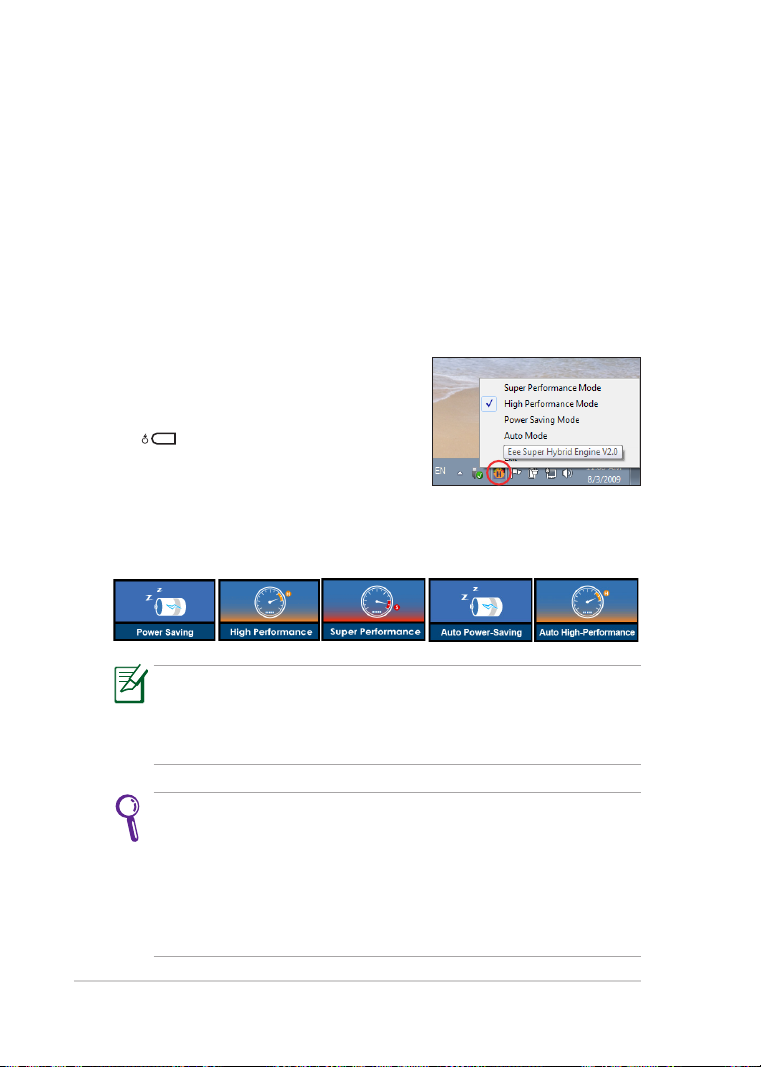
4. klik Add a device ((Tambah
perangkat) untuk mencari
perangkat baru.
5. Pilih perangkat yang
mendukung Bluetooth dari
daftar, lalu klik Next (Lanjut).
6. Masukkan kode keamanan
Bluetooth ke perangkat, lalu
mulai pembuatan pasangan.
7. Pembuatan pasangan
berhasil dilakukan. Klik Close
(Tutup) untuk menyelesaikan
pengaturan.
Page 40
Bab 3: Menggunakan Eee PC
3-8
Mesin Hibrid Super (pada model tertentu)
Mesin Hibrid Super menawarkan mode daya yang berbeda. Kunci instan
yang ditetapkan akan mengalihkan penghemat daya di antara berbagai
mode hemat daya. Mode hemat daya akan mengontrol berbagai aspek
Eee PC Anda untuk memaksimalkan performa dibandingkan masa
pakai baterai. Menyambungkan atau melepaskan adaptor daya akan
mengalihkan sistem secara otomatis antara ke mode AC dan baterai. Mode
yang dipilih akan ditampilkan di layar.
Untuk mengubah mode daya
•
Tekan <Fn> + <Space Bar> beberapa
kali untuk mengalihkan mode daya.
• Tekan tombol Super Hybrid Engine
(pada model tertentu).
• Klik kanan ikon Mesin Hibrid Super
pada bidang Notification, lalu pilih
mode daya yang diingingkan.
Mode Mesin Hibrid Super
1. Mode Auto High-Performance (Performa Tinggi Otomatis) dan
Auto Power-Saving (Penghemat Daya Otomatis) tersedia hanya
bila menggunakan atau melepaskan adaptor daya.
2. Fitur "Performa Canggih" tersedia pada model tertentu.
1. Jika monitor eksternal Anda tidak berfungsi dengan semestinya
dalam mode Power Saving (Penghemat Daya) pada resolusi 1024
x 768 piksel atau yang lebih tinggi, tekan <Fn> + <F8> beberapa
kali untuk mengalihkan mode layar ke Hanya LCD atau LCD + Klon
CRT, lalu atur ulang mode daya ke High Performance (Performa
Tinggi) atau Super Performance (Performa Super).
2. Mode Performa Canggih tersedia pada model tertentu.
Page 41
ASUS Eee PC
3-9
Eee Docking
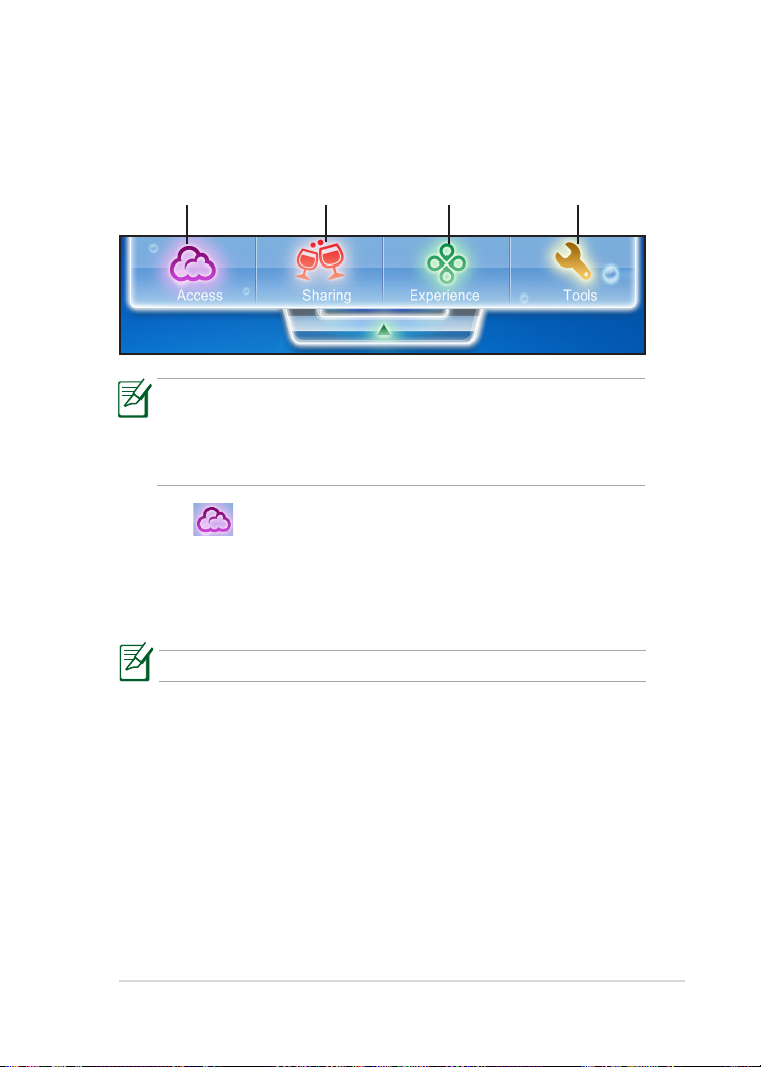
Eee Docking berisi beberapa aplikasi yang bermanfaat. Panel alat Eee
Docking terdapat di bagian atas desktop.
Accesss Sharing Experience Tools
• Aplikasi dalam Eee Docking dapat berbeda, tergantung pada
model.
• Nama aplikasi dalam Eee Docking dapat berubah tanpa
pemberitahuan sebelumnya.
Access
ASUS @Vibe
ASUS @Vibe dapat digunakan untuk menikmati konten hiburan online,
termasuk Radio, TV Langsung, Permainan, dll.
Konten layanan ASUS @Vibe berbeda di setiap kawasan.
Game Park (pada model tertentu)
Game Park berisi beberapa permainan menarik.
ASUS AP Bank (pada model tertentu)
ASUS AP Bank menawarkan berbagai aplikasi perangkat lunak dan
kenikmatan multimedia online.
ASUS WebStorage
Pengguna Eee PC dapat menikmati ruang online secara gratis. Dengan
sambungan Internet, Anda dapat mengakses dan berbagi file apapun
setiap kali ingin dan di manapun Anda berada. File bantuan ASUS
WebStorage hanya dapat diakses bila Eee PC tersambung ke Internet.
Page 42

Bab 3: Menggunakan Eee PC
3-10
Sharing
E-Cam (pada model tertentu)
E-Cam untuk memberikan efek menarik dan tambahan bermanfaat bagi
webcam.
Syncables
Aplikasi desktop yang dapat disinkronisasi akan memudahkan Anda
menyimpan semua foto, musik, video, dokumen, penanda, dan lainnya
agar tetap tersinkonisasi dan terbaru di semua komputer.
Experience
Font Resizer
Pengubah Ukuran Font memungkinkan Anda menyesuaikan ukuran font/
teks di layar Eee PC.
Tools
Live Update
Pembaruan Langsung akan menjaga Eee PC tetap terbaru dengan
mencentang pembaruan online.
USB Charge+ (pada model tertentu)
USB Charge+ berfungsi untuk mengisi daya ponsel atau pemutar
audio digital sewaktu Eee PC tidur, hibernasi, atau nonaktif. Fitur ini
dinonaktifkan secara default. Bila diaktifkan, terdapat dua mode yang
dapat dipilih, Adapter Mode (Mode Adaptor), atau Adapter + Battery Mode
(Mode Adaptor + Baterai).
LocaleMe (pada model tertentu)
LocaleMe adalah aplikasi layanan pemetaan Web yang menawarkan
pencarian mudah untuk berbagai jalan atau perusahaan yang disusun
dalam beberapa kategori di seluruh dunia.
Docking Setting
Pengaturan Penyambungan dapat digunakan untuk mengkonfigurasi
tampilan dan posisi panel alat Eee Docking.
Page 43

ASUS Eee PC
3-11
Power Recover (pada model tertentu)
Anda dapat mencadangkan partisi sistem ke drive disk lokal di EeePC
atau ke hard disk USB agar dapat memulihkan Eee PC dengan mudah saat
terjadi masalah pada perangkat keras atau OS.
OS Switch (pada model tertentu)
Utilitas OS Switch ASUS dapat digunakan untuk mengalihkan sistem
operasi boot antara Microsoft Windows dan OS boot cepat (versi OS dapat
berbeda pada setiap model). Klik dua kali ikon Pengaturan Boot Up di
desktop Windows untuk mengaktifkan utilitas ini dan memilih OS yang
akan menjalankan boot pada Eee PC
.
Instant On (pada model tertentu)
Pengaktifan sistem cepat tidak akan mengganggu pekerjaan atau
permainan dengan status sistem tersimpan. Setelah mengaktifkannya,
tombol MATI pada Menu Mulai akan berubah menjadi TIDUR agar Anda
dapat segera melanjutkan pekerjaan sebelumnya dengan mudah.
Saat PEMBARUAN WINDOWS berlangsung, tur “Instant On” akan
dinonaktifkan secara otomatis agar tombol MATI pada Menu Mulai
tidak berubah ke fungsi TIDUR sebelum semua pembaruan selesai.
Page 44
Bab 3: Menggunakan Eee PC
3-12
Microsoft® Oce Starter 2010
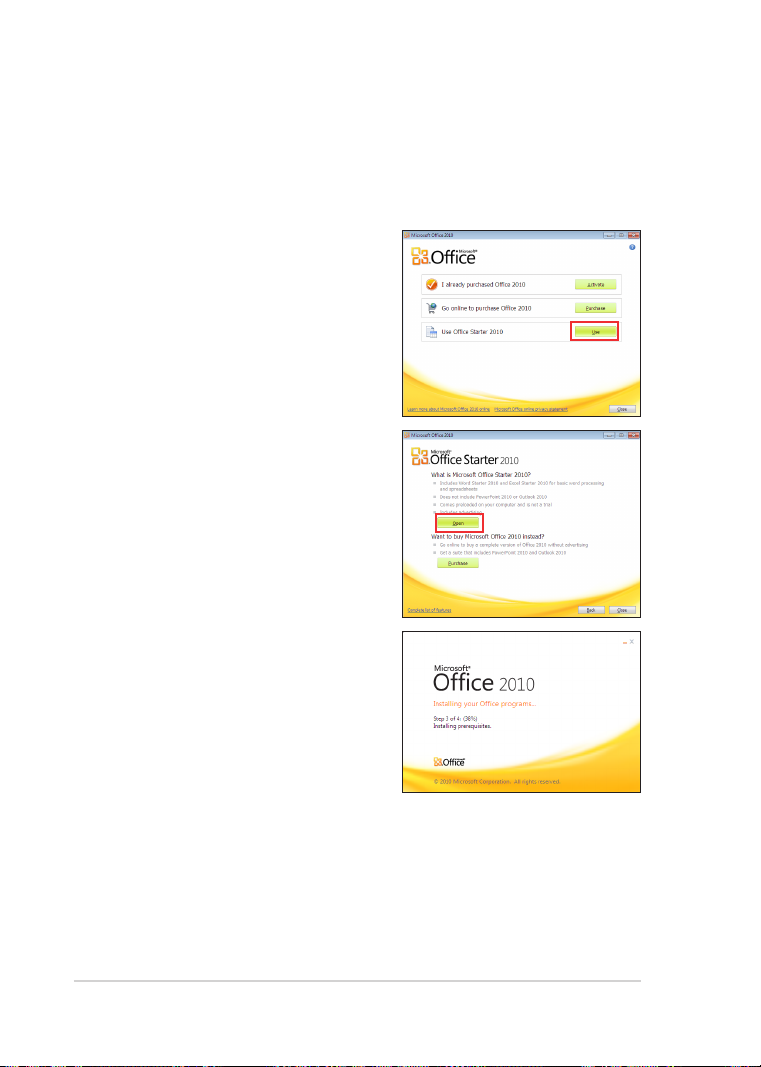
Pengguna Eee PC dapat menikmati Microsoft Oce Starter 2010 yang
dilengkapi Word Starter 2010 dan Excel Starter 2010 untuk pemrosesan
kata dan spreadsheet dasar. Lakukan petunjuk berikut saat pertama kali
menghidupkan Oce Starter 2010.
1. Klik Start (Mulai) > All Programs
(Semua Program) > Microsoft
Oce 2010.
2. Pada jendela Microsoft Oce
2010, klik Use (Gunakan).
3. Klik Open (Buka) untuk
melanjutkan.
4. Eee PC akan memulai menginstal
program Microsoft Oce Starter
2010.
Page 45
ASUS Eee PC
3-13
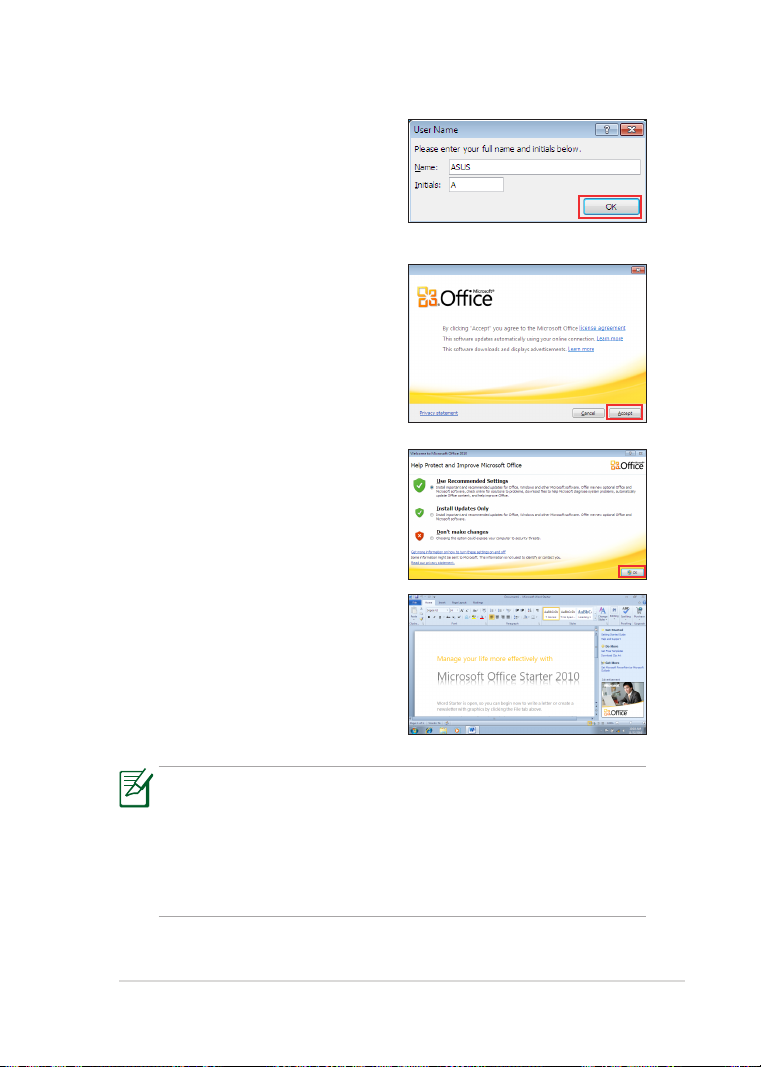
5. Setelah program diinstal, Anda
akan diminta memasukkan nama
lengkap dan nama depan. Klik
OK untuk melanjutkan.
6. Baca perjanjian lisensi Microsoft
Oce, lalu klik Accept (Terima)
bila setuju.
7. Pilih metode yang diinginkan
untuk meng-update Microsoft
Oce, lalu klik OK untuk
melanjutkan.
8. Kini Anda dapat mulai
menggunakan Microsoft Excel
Starter 2010 dan Microsoft Word
Starter 2010.
• Untuk menggunakan program Microsoft Oce Starter 2010 di
• Untuk mengaktifkan atau membeli versi lengkap Microsoft Oce
lain waktu, klik Start (Mulai) > All Programs (Semua Program) >
Microsoft Oce Starter untuk memilih program yang diinginkan.
2010, klik Start (Mulai) > All Programs (Semua Program) >
Microsoft Oce 2010.
Page 46

Bab 4:
3-14
Bab 3: Menggunakan Eee PC
Page 47

Pemulihan Sistem
Boot Booster (pada model tertentu)
Bab 4:
Pemulihan Sistem
4
Page 48
Bab 4: Pemulihan Sistem
4-2
Pemulihan Sistem
• NonaktifkanNonaktifkan Boot Booster dalam BIOS Setup sebelum melakukan
pemulihan sistem dari flash disk USB, drive optik eksternal, atau
partisi tersembunyi.
• Fungsi Peningkat Boot tersedia pada model tertentu.
Pastikan untuk menyambungkan Eee PC ke adaptor daya AC
sebelum menggunakan pemulihan F9 agar tidak terjadi kegagalan
pemulihan.
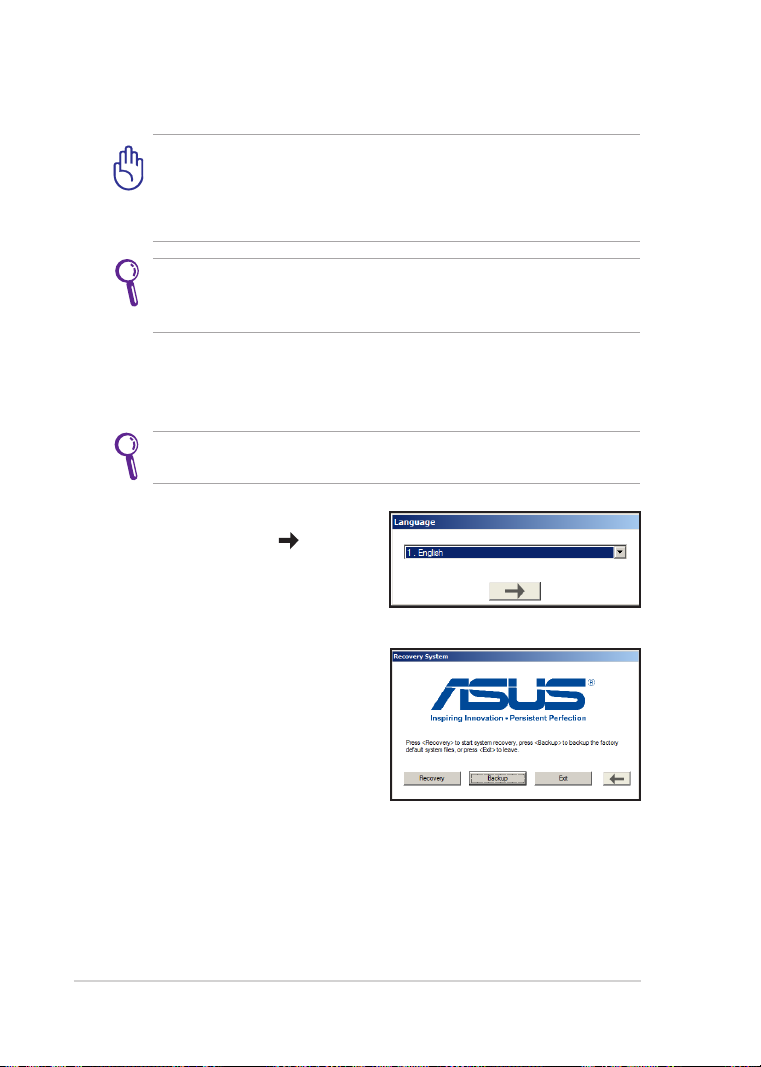
Menggunakan Partisi Pemulihan (Pemulihan F9)
1. Tekan <F9> selama bootup.
Pastikan untuk menekan <F9> hanya sekali saat bootup
berlangsung.
2. Pilih bahasa yang Anda
gunakan, lalu klik
melanjutkan
3. Klik Recovery (Pemulihan)
pada kotak dialog Recovery
System (Pemulihan Sistem)
untuk menjalankan pemulihan
sistem.
untuk
.
4. Sistem akan secara otomatis menjalankan pemulihan sistem. Ikuti
petunjuk di layar untuk menyelesaikan proses pemulihan ini.
Page 49
ASUS Eee PC
4-3
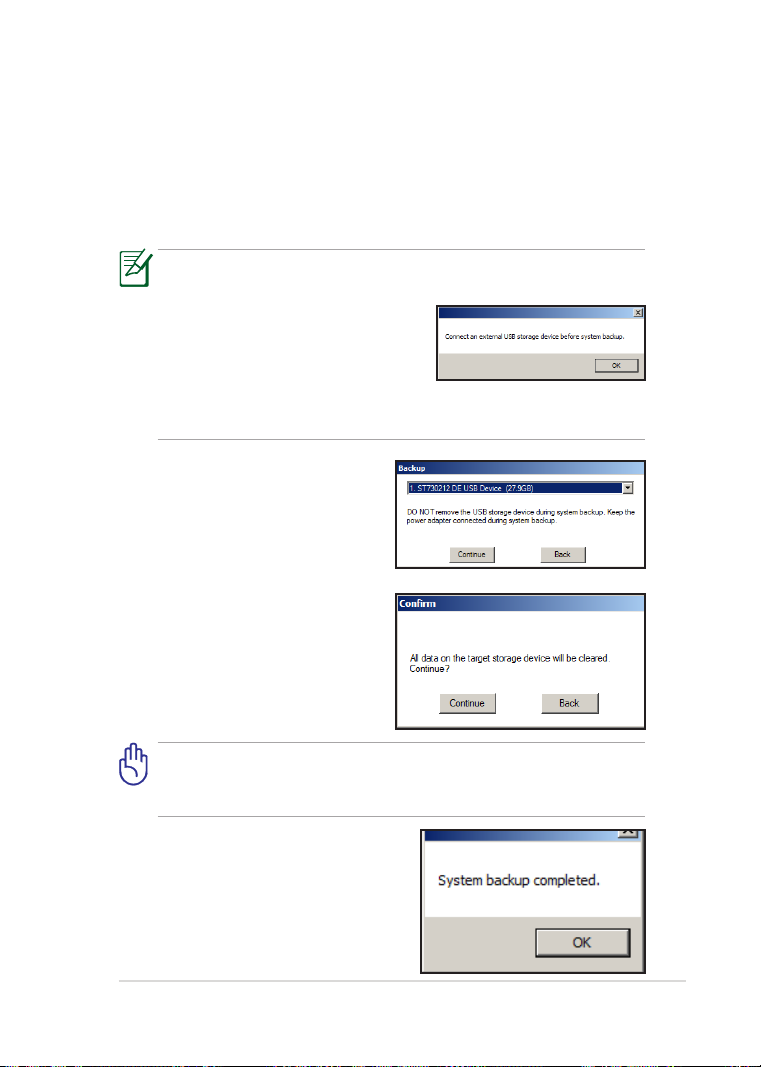
Membuat cadangan (backup) file pemulihan
1. Ulangi langkah 1—2 pada bagian sebelumnya.
2. Sambungkan perangkat penyimpanan USB ke Eee PC lalu klik
Backup pada dialog Recovery System untuk memulai membuat
backup file pemulihan.
•
Ukuran perangkat penyimpanan USB harus lebih besar daripada 16 GB.
• Kartu memori tidak didukung untuk fungsi ini.
• Sambungkan perangkat
penyimpanan ke port USB 2.0.
• Kotak dialog muncul sebagai
pengingat jika Anda belum
menyambungkan perangkat penyimpanan USB untuk backup
pemulihan sistem pada Eee PC Anda.
3. Pilih perangkat penyimpanan
USB yang diinginkan jika ada
lebih dari satu perangkat
penyimpanan USB yang
tesambung ke Eee PC lalu klik
Continue.
4. Semua data pada perangkat
penyimpanan USB akan
dihapuskan. Klik Continue untuk
memulai backup atau klik Back
untuk membackup data penting
Anda.
Anda akan kehilangan semua data pada perangkat penyimpanan
USB. Pastikan Anda sebelumnya telah membuat backup semua data
penting
5. Backup sistem akan dimulai dan klik
OK jika telah selesai.
Page 50
Bab 4: Pemulihan Sistem
4-4
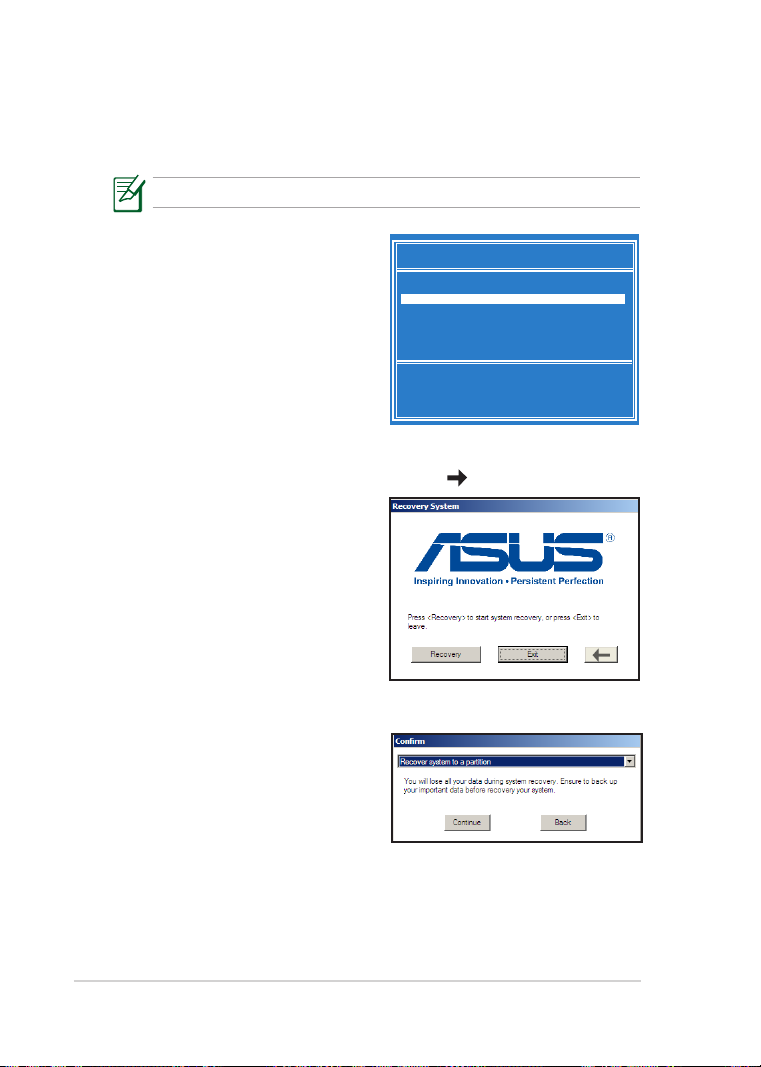
Mengunakan perangkat penyimpanan USB (pemulihan
USB)
Untuk mencadangkan file pemulihan, gunakan port USB 2.0.
1. Sambungkan perangkat
penyimpanan USB yang
menyimpan file cadangan
pemulihan sistem.
Please select boot device:
HDD:SM-ASUS-PHISON SSD
USB:XXXXXXXX
2. Tekan <ESC> lalu nyalakan dari
awal serta layar Please select
boot device akan muncul. Pilih
USB:XXXXXX untuk memboot
and ↓ to move selection
↑
ENTER to select boot device
dari perangkat penyimpanan
USB.
3. Pilih bahasa yang Anda gunakan, lalu klik
untuk melanjutkan
4. Klik Recovery untuk memulai
pemulihan sistem.
5. Pilih opsi partisi dan klik Continue. Opsi partisi:
• Pulihkan sistem ke partisi.
Opsi ini menghapus semua
data pada partisi sistem “C” dan
membiarkan partisi “D” tidak
berubah.
• Pulihkan sistem ke semua
Harddisk.
Opsi ini menghapus semua partisi dari drive harddisk dan membuat
partisi sistem yang baru sebagai drive “C” dan partisi data sebagai drive “D“.
6. Ikuti petunjuk di layar untuk menyelesaikan proses pemulihan.
.
Page 51
ASUS Eee PC
4-5
Boot Booster (pada model tertentu)
Item Boot Booster dalam BIOS Setup akan membantu mempersingkat
waktu bootup Eee PC. Namun demikian, Anda HARUS menonaktifkan
item BIOS ini sebelum mengubah komponen Eee PC atau menjalankan
pemulihan sistem (dari flash disk USB, drive optik eksternal, atau partisi
tersembunyi). Ikuti petunjuk di bawah ini untuk menonaktifkan Boot
Booster:
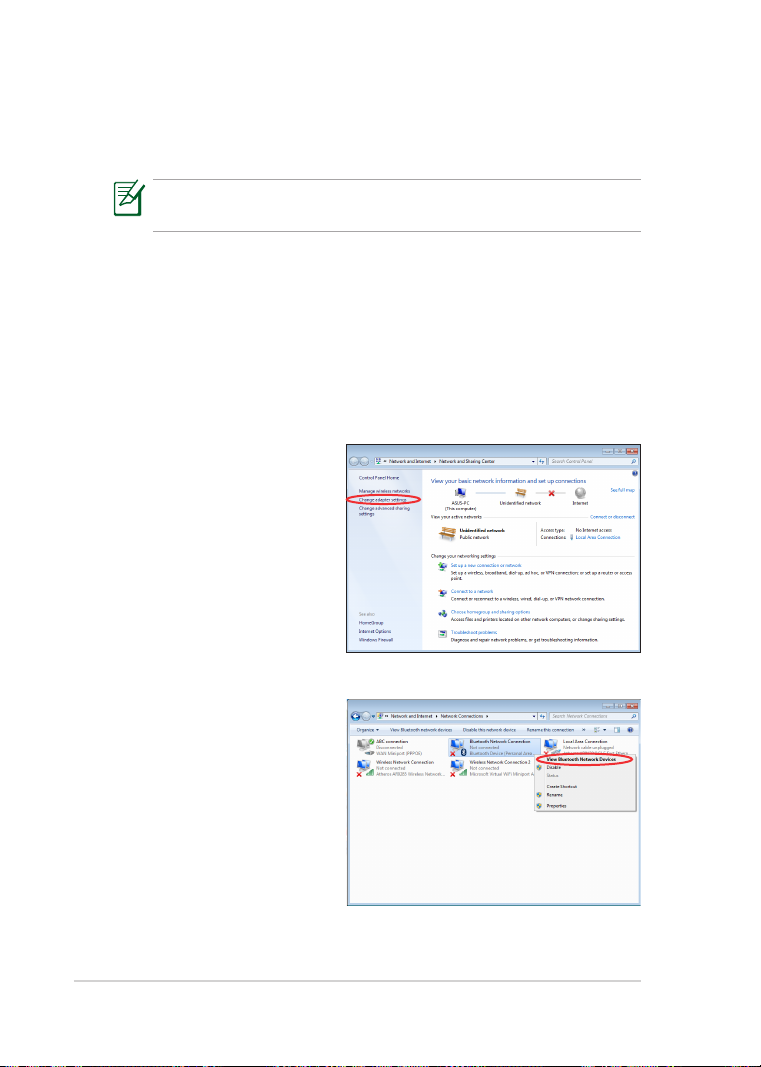
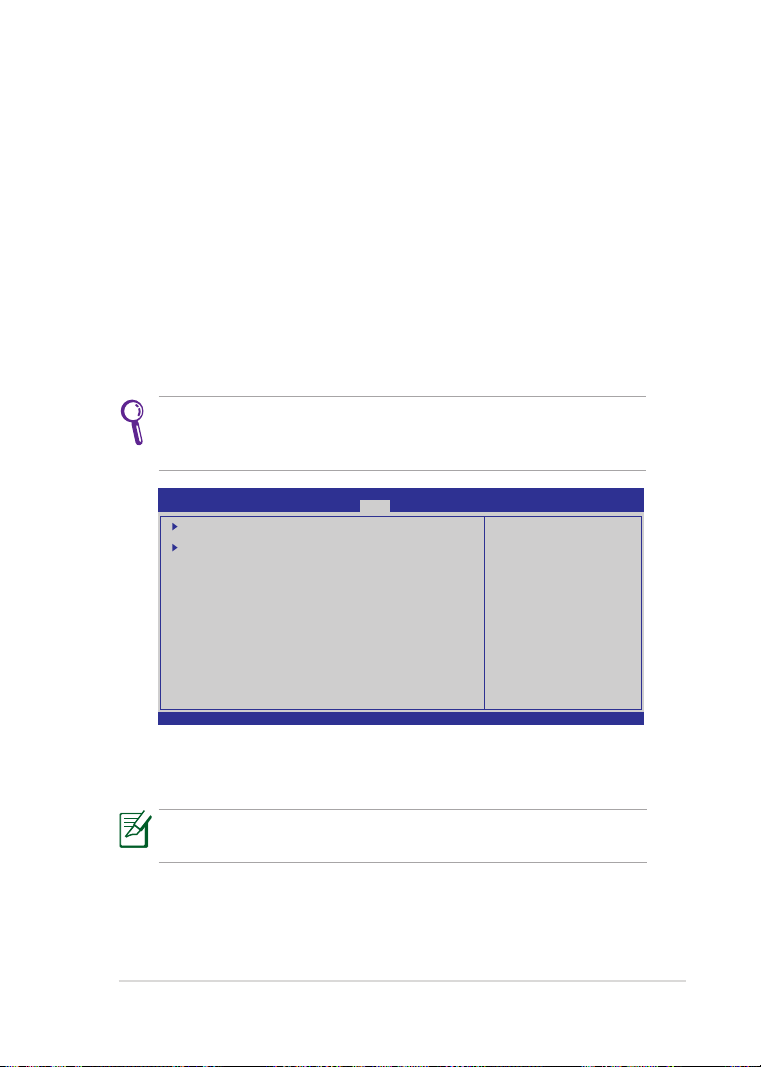
1. Hidupkan sistem, lalu tekan <F2> saat bootup untuk menampilkan
layar POST. Tekan kembali <F2> untuk membuka BIOS Setup.
2. Atur Boot Booster ke [Disabled] (Tidak aktif).
Jika Anda tidak melihat layar POST atau tidak dapat membuka BIOS
Setup dengan melakukan petunjuk di atas, hidupkan ulang sistem,
lalu coba tekan <F2> beberapa kali saat bootup.
Main Advanced Security Boot Exit
Boot Device Priority
Boot Settings Conguration
OnBoard LAN Boot ROM [Enabled]
Boot Booster [Disabled]
v02.58 (C)Copyright 1985-2005, American Megatrends, Inc.
BIOS SETUP UTILITY
Species the Boot
Device Priority
sequence.
A virtual oppy disk
drive (Floppy Drive B:
) may appear when you
set the CD-ROM drive
as the rst boot
device.
←→ Select Screen
↑↓ Select Item
Enter Go to Sub Screen
F1 General Help
F10 Save and Exit
ESC Exit
3. Tekan <F10> untuk menyimpan konfigurasi, lalu hidupkan ulang Eee
PC.
Pastikan untuk mengaktifkan Boot Booster setelah menyelesaikan
perubahan perangkat keras atau pemulihan sistem.
Page 52

4-6
Bab 4: Pemulihan Sistem
Page 53

Informasi dan Pernyataan Keselamatan
Informasi Hak Cipta
Batasan Kewajiban
Layanan dan Dukungan
Lampiran
A
Page 54

Lampiran
A-2
Informasi dan Pernyataan Keselamatan
Pernyataan FCC (Federal Communications Commission)
Perangkat ini telah mematuhi Peraturan FCC Pasal 15. Pengoperasian
harus mengalami dua kondisi berikut:
• Perangkat ini tidak menimbulkan interferensi berbahaya dan
• Perangkat ini akan menerima semua interferensi yang ditangkap,
termasuk interferensi yang dapat mengakibatkan pengoperasian
yang tidak diinginkan.
Peralatan ini telah diuji coba dan dinyatakan sesuai dengan standar perangkat
digital kelas B, berdasarkan Peraturan FCC (Federal Communications
Commission) Pasal 15. Batasan tersebut dirancang untuk memberikan
perlindungan memadai terhadap interferensi berbahaya pada pemasangan di
rumah. Peralatan ini menghasilkan, menggunakan, dan dapat memancarkan
radiasi energi frekuensi radio. Jika tidak dipasang dan digunakan berdasarkan
petunjuknya, dapat menimbulkan interferensi berbahaya pada komunikasi
radio. Namun, tidak ada jaminan bahwa interferensi tersebut tidak akan terjadi
pada pemasangan tertentu. Jika peralatan ini mengakibatkan interferensi
berbahaya pada penerimaan gelombang radio dan televisi (yang dapat
diketahui dengan cara mematikan dan menghidupkan peralatan), pengguna
disarankan untuk mencoba mengatasi interferensi tersebut melalui satu atau
beberapa cara sebagai berikut.
• Ubah arah atau posisi antena penerima.
• Tambah jarak antara peralatan dan unit penerima.
• Sambungkan peralatan ke stopkontak di sirkuit berbeda dari yang
digunakan unit penerima.
• Untuk mendapatkan bantuan, hubungi dealer atau teknisi radio/TV
yang berpengalaman.
Penggunaan kabel daya dengan jenis berpelindung diperlukan
untuk mematuhi standar emisi FCC dan mencegah interferensi
ke unit penerima televisi dan radio terdekat. Penting bahwa
Anda hanya menggunakan kabel daya yang disediakan. Gunakan
hanya kabel berpelindung untuk menyambungkan perangkat I/O
ke peralatan ini. Segala bentuk perubahan atau modifikasi yang
tidak disetujui secara tertulis oleh pihak yang bertanggung jawab
atas kepatuhan dapat membatalkan kewenangan Anda untuk
mengoperasikan peralatan ini.
(Dicetak ulang dari Code of Federal Regulations #47, part 15.193, 1993.
Washington DC: Kantor Federal Register, National Archives and Records
Administration, U.S. Government Printing Office.)
Page 55

ASUS Eee PC
A-3
Pernyataan Peringatan Pemaparan RF (Frekuensi
Radio) FCC
Perubahan atau modifikasi apapun yang tidak disetujui secara tertulis oleh
pihak yang bertanggung jawab atas kepatuhan ini, dapat membatalkan
kewenangan pengguna untuk mengoperasikan peralatan. "Produsen
menyatakan bahwa perangkat ini dibatasi pada Saluran 1 hingga 11 pada
frekuensi 2,4GHz melalui firmware yang ditetapkan dan dikontrol di Amerika
Serikat."
Peralatan ini mematuhi standar pemaparan radiasi FCC yang ditetapkan untuk
lingkungan yang tidak diawasi. Untuk menjaga kepatuhan terhadap persyaratan
kepatuhan pemaparan RF FCC, hindari kontak langsung dengan antena
pemancar saat transmisi berlangsung. Pengguna akhir harus mengikuti petunjuk
pengoperasian khusus untuk memenuhi kepatuhan pemaparan RF.
Eee PC 1015PX / 1011PX / R011PX / R051PX / 1015BX / R051BX /
1015CX / R011CX / 1011BX/ R011BX / 1011CX / R051CX
AR5B95 (AW-NE785H)
802.11b: 0,049 W/kg
802.11g: 0,044 W/kg
802.11n (20M): 0,038 W/kg
802.11n (40M): 0,039 W/kg
RT3090 (AW-NE762H)
802.11b: 0,052 W/kg
802.11g: 0,050 W/kg
802.11n (20M): 0,038 W/kg
802.11n (40M): 0,038 W/kg
BCM4313 (AW-NB047H)
802.11b: 0,022 W/kg
802.11g: 0,026 W/kg
802.11n (20M): 0,020 W/kg
Pengukuran SAR Maksimum (1 gr)
Pengukuran SAR Maksimum (1 gr)
Pengukuran SAR Maksimum (1 gr)
Page 56

Lampiran
A-4
Pernyataan Kepatuhan
(Petunjuk R&TTE 1999/5/EC)
Item berikut telah diselesaikan dan dianggap sesuai dan memadai:
• Persyaratan penting sebagaimana dalam [Ayat 3]
• Persyaratan perlindungan untuk kesehatan dan keselamatan
sebagaimana dalam [Ayat 3.1a]
• Pengujian untuk keselamatan listrik berdasarkan [EN 60950]
• Persyaratan perlindungan untuk kompatibilitas elektromagnetik
dalam [Ayat 3.1b]
• Pengujian untuk kompatibilitas elektromagnetik dalam [EN 301
489-1] & [EN 301 489-17]
• Penggunaan efektif spektrum radio sebagaimana dalam [Aryat 3.2]
• Pengujian radio sesuai berdasarkan [EN 300 328-2]
Pernyataan Pemaparan Radiasi IC untuk Kanada
Peralatan ini mematuhi standar pemaparan radiasi IC yang ditetapkan
untuk lingkungan yang tidak diawasi. Untuk menjaga kepatuhan terhadap
persyaratan kepatuhan pemaparan RF IC, hindari kontak langsung dengan
antena pemancar saat transmisi berlangsung. Pengguna akhir harus mengikuti
petunjuk pengoperasian khusus untuk memenuhi kepatuhan pemaparan RF.
Pengoperasian harus mengalami dua kondisi berikut:
• Perangkat ini tidak boleh mengakibatkan interferensi dan
• Perangkat ini harus menerima interferensi apapun yang ditangkap,
termasuk interferensi yang dapat mengakibatkan kesalahan pengoperasian
pada perangkat.
Page 57

ASUS Eee PC
A-5
Eee PC 1015PX / 1011PX / R011PX / R051PX / 1015BX / R051BX /
1015CX / R011CX / 1011BX/ R011BX / 1011CX / R051CX
AR5B95 (AW-NE785H)
802.11b: 0,049 W/kg
802.11g: 0,044 W/kg
802.11n (20M): 0,038 W/kg
802.11n (40M): 0,039 W/kg
RT3090 (AW-NE762H)
802.11b: 0,052 W/kg
802.11g: 0,050 W/kg
802.11n (20M): 0,038 W/kg
802.11n (40M): 0,038 W/kg
BCM4313 (AW-NB047H)
802.11b: 0,022 W/kg
802.11g: 0,026 W/kg
802.11n (20M): 0,020 W/kg
Pengukuran SAR Maksimum (1 gr)
Pengukuran SAR Maksimum (1 gr)
Pengukuran SAR Maksimum (1 gr)
Page 58
Lampiran
A-6
Peringatan Tanda CE
Penandaan CE untuk perangkat tanpa LAN nirkabel/
Bluetooth
Versi perangkat yang dikirim ini telah sesuai dengan persyaratan Petunjuk
EEC 2004/108/EC tentang “Kompatibilitas elektromagnet” dan 2006/95/EC
“Petunjuk tentang tegangan rendah”.
Penandaan CE untuk perangkat dengan LAN nirkabel/
Bluetooth
Peralatan ini telah sesuai dengan persyaratan Petunjuk 1999/5/EC
Parlemen dan Komisi Eropa sejak tanggal 9 Maret 1999, yang mengatur
tentang Peralatan Radio dan Telekomunikasi serta pengenalan bersama
terhadap kesesuaian.
Produk telah sesuai dengan ENERGY STAR
ENERGY STAR adalah program bersama Lembaga
Perlindungan Lingkungan AS dan Departemen
Energi AS yang membantu kami menghemat biaya
dan melindungi lingkungan melalui produk dan
penerapan hemat energi.
Semua produk ASUS berlogo ENERGY STAR sesuai dengan standar
ENERGY STAR dan fitur manajemen daya diaktifkan secara default.
Monitor dan komputer akan diatur ke mode tidur secara otomatis setelah
15 dan 30 menit tanpa aktivitas. Untuk mengaktifkan komputer, klik
mouse atau tekan salah satu tombol keyboard.
Kunjungi http://www.energy.gov/powermanagement untuk informasi
rinci tentang manajemen daya serta manfaatnya terhadap lingkungan.
Kunjungi juga http://www.energystar.gov untuk informasi rinci tentang
program bersama ENERGY STAR.
Energy Star TIDAK didukung di produk berbasis Freedos dan Linux.
Page 59

ASUS Eee PC
A-7
Saluran Operasi Nirkabel untuk Domain Berbeda
Amerika Utara 2.412-2.462 GHz Saluran 01 hingga Saluran 11
Jepang 2.412-2.484 GHz Saluran 01 hingga Saluran 14
ETSI Eropa 2.412-2.472 GHz Saluran 01 hingga Saluran 13
Pita frekuensi Nirkabel Terbatas Perancis
Beberapa wilayah Perancis menerapkan batasan pita frekuensi. Kondisi
terburuk untuk daya maksimum yang disahkan di dalam ruangan adalah:
• 10mW untuk seluruh pita 2,4 GHz (2400 MHz–2483,5 MHz)
• 100mW untuk frekuensi antara 2446,5 MHz hingga 2483,5 MHz
Saluran 01 hingga 13 beroperasi dalam pita 2446,6 MHz hingga
2483,5 MHz.
Berikut adalah beberapa kemungkinan penggunaan di luar ruangan: Di
properti pribadi atau properti pribadi milik umum, penggunaan diatur
dalam prosedur pengesahan awal oleh Menteri Pertahanan dengan daya
maksimum yang disahkan adalah 100mW dalam pita 2446,5–2483,5 MHz.
Penggunaan di luar ruangan pada properti umum tidak diizinkan.
Di departemen yang tercantum di bawah ini, untuk seluruh pita 2,4 GHz:
• Daya maksimum yang disahkan untuk di dalam ruangan adalah
100mW
• Daya maksimum yang disahkan untuk di luar ruangan adalah 10mW
Departemen yang mengizinkan penggunaan pita 2400–2483,5 MHz
dengan EIRP kurang dari 100mW di dalam ruangan dan kurang dari 10mW
di luar ruangan:
01 Ain 02 Aisne 03 Allier
05 Hautes Alpes 08 Ardennes 09 Ariège
11 Aude 12 Aveyron 16 Charente
24 Dordogne 25 Doubs 26 Drôme
32 Gers 36 Indre 37 Indre et Loire
41 Loir et Cher 45 Loiret 50 Manche
55 Meuse 58 Nièvre 59 Nord
60 Oise 61 Orne 63 Puy du Dôme
64 Pyrénées Atlantique 66 Pyrénées Orientales
Page 60
Lampiran
A-8
67 Bas Rhin 68 Haut Rhin 70 Haute Saône
71 Saône et Loire 75 Paris 82 Tarn et Garonne
84 Vaucluse 88 Vosges 89 Yonne
90 Territoire de Belfort 94 Val de Marne
Persyaratan ini cenderung berubah seiring waktu, sehingga Anda dapat
menggunakan kartu LAN nirkabel di lebih banyak wilayah di Perancis.
Untuk informasi terkini, periksa ART (www.arcep.fr)
Kartu WLAN Anda akan mentransmisi kurang dari 100mW, namun
lebih dari 10mW.
Catatan Keselamatan UL
Diperlukan untuk UL 1459 yang mencakup peralatan telekomunikasi
(telepon) yang ditujukan untuk tersambung secara listrik ke jaringan
telekomunikasi yang memiliki tegangan operasi yang diarde dan tidak
melampaui 200V peak, 300V peak-to-peak, dan 105Vrms, serta terpasang
atau digunakan berdasarkan National Electrical Code (NFPA 70).
Bila menggunakan modem Eee PC, tindakan pengamanan dasar harus
selalu diikuti untuk mengurangi risiko kebakaran, sengatan listrik, dan
cedera diri, termasuk yang berikut:
• JANGAN gunakan Eee PC di dekat air, misalnya di dekat kamar mandi,
wastafel, tempat cuci piring, mesin cuci, di lantai yang basah, atau di
dekat kolam renang.
• JANGAN gunakan Eee PC saat badai petir berlangsung. Bahaya dapat
terjadi akibat sengatan listrik dari petir.
• JANGAN gunakan Eee PC di ruangan yang mengalami kebocoran gas.
Page 61

ASUS Eee PC
A-9
Diharuskan untuk UL 1642 yang mencakup baterai utama (tidak dapat
diisi ulang) dan sekunder (isi ulang) untuk digunakan sebagai catu daya
pada produk ini. Baterai tersebut mengandung lithium logam maupun
campuran lithium, atau lithium ion, dan mungkin mengandung satu sel
elektrokimia, dua sel atau lebih yang tersambung secara seri, paralel, atau
keduanya, yang mengkonversi energi kimia menjadi energi listrik melalui
reaksi kimia yang tidak dapat dibalik atau dapat dibalik.
• Jangan buang unit baterai Eee PC dalam api karena dapat meledak.
Periksa aturan setempat untuk kemungkinan petunjuk pembuangan
khusus agar dapat mengurangi risiko cedera diri karena kebakaran
atau ledakan.
• Jangan gunakan adaptor daya atau baterai dari perangkat lain
untuk mengurangi risiko cedera diri karena kebakaran atau ledakan.
Gunakan hanya adaptor daya bersertifikasi UL atau baterai yang
diberikan oleh produsen maupun peritel resmi.
Persyaratan Keamanan Daya
Produk dengan tingkat arus listrik hingga 6A dan berat lebih dari 3 kg
harus menggunakan kabel daya yang disetujui, yakni lebih besar atau
sama seperti: H05VV-F, 3G, 0,75mm2 atau H05VV-F, 2G, 0,75mm2.
Pemberitahuan REACH
Sesuai dengan kerangka kerja peraturan REACH (Registration, Evaluation,
Authorization, and Restriction of Chemicals), kami mempublikasikan zat
kimia yang terkandung dalam produk kami di situs Web ASUS REACH di
http://csr.asus.com/english/REACH.htm.
Page 62

Lampiran
A-10
Kesesuaian dan Deklarasi Terhadap Peraturan
Lingkungan Hidup Global
ASUS mematuhi konsep rancang hijau untuk merancang dan
memproduksi produk serta memastikan setiap tahapan siklus masa
pakai produk ASUS telah sesuai dengan peraturan lingkungan hidup
global. ASUS juga mengungkapkan informasi yang relevan sesuai dengan
persyaratan peraturan.
Untuk pengungkapan informasi berdasarkan persyaratan peraturan ASUS,
lihat http://csr.asus.com/english/Compliance.htm:
• Deklarasi Materi Japan JIS-C-0950
• EU REACH SVHC
• Korea RoHS
• Undang-Undang Energi Swiss
Daur Ulang ASUS/Layanan Ambil Kembali
Program daur ulang dan ambil kembali dari ASUS timbul dari komitmen
terhadap standar tertinggi terhadap perlindungan lingkungan hidup.
Kami akan memberikan solusi kepada Anda agar dapat bertanggung
jawab untuk mendaur ulang produk, baterai, atau komponen lainnya,
serta materi pengemasan. Untuk informasi rinci tentang daur ulang di
berbagai wilayah, kunjungi http://csr.asus.com/english/Takeback.htm
Page 63

ASUS Eee PC
A-11
Peringatan tentang Lithium di Nordik
(untuk baterai lithium-ion)
CAUTION! Danger of explosion if battery is incorrectly
replaced. Replace only with the same or equivalent type
recommended by the manufacturer. Dispose of used
batteries according to the manufacturer’s instructions.
(English)
ATTENZIONE! Rischio di esplosione della batteria se
sostituita in modo errato. Sostituire la batteria con un una
di tipo uguale o equivalente consigliata dalla fabbrica. Non
disperdere le batterie nell’ambiente. (Italian)
VORSICHT! Explosionsgefahr bei unsachgemäßen
Austausch der Batterie. Ersatz nur durch denselben oder
einem vom Hersteller empfohlenem ähnlichen Typ.
Entsorgung gebrauchter Batterien nach Angaben des
Herstellers. (German)
ADVARSELI! Lithiumbatteri - Eksplosionsfare ved fejlagtig
håndtering. Udskiftning må kun ske med batteri af samme
fabrikat og type. Levér det brugte batteri tilbage til
leverandøren. (Danish)
VARNING! Explosionsfara vid felaktigt batteribyte.
Använd samma batterityp eller en ekvivalent typ som
rekommenderas av apparattillverkaren. Kassera använt
batteri enligt fabrikantens instruktion. (Swedish)
VAROITUS! Paristo voi räjähtää, jos se on virheellisesti
asennettu. Vaihda paristo ainoastaan laitevalmistajan
sousittelemaan tyyppiin. Hävitä käytetty paristo
valmistagan ohjeiden mukaisesti. (Finnish)
Page 64
Lampiran
A-12
ATTENTION! Il y a danger d’explosion s’il y a remplacement
incorrect de la batterie. Remplacer uniquement avec
une batterie du mêre type ou d’un type équivalent
recommandé par le constructeur. Mettre au rebut les
batteries usagées conformément aux instructions du
fabricant. (French)
ADVARSEL! Eksplosjonsfare ved feilaktig skifte av batteri.
Benytt samme batteritype eller en tilsvarende type anbefalt
av apparatfabrikanten. Brukte batterier kasseres i henhold
til fabrikantens instruksjoner. (Norwegian)
(Japanese)
ВНИМАНИЕ! При замене аккумулятора на аккумулятор
иного типа возможно его возгорание. Утилизируйте
аккумулятор в соответствии с инструкциями
производителя. (Russian)
"PERHATIAN! Bahaya akan ledakan apabila baterai yang diganti tidak
sesuai. Gantilah baterai hanya dengan tipe yang sama atau serupa yang
direkomendasikan oleh manufaktur. Buanglah baterai yang sudah tidak
terpakai sesuai instruksi manufaktur.”
Page 65

ASUS Eee PC
A-13
Informasi Hak Cipta
Dilarang memperbanyak, mengirim, merekam, menyimpan sebagian
atau keseluruhan panduan ini, termasuk produk dan perangkat
lunak yang dijelaskan di dalamnya dalam sistem pengambilan, atau
menerjemahkannya ke dalam bahasa apapun dalam bentuk dan cara
apapun, tanpa izin tertulis ASUSTeK COMPUTER INC. (“ASUS”), kecuali
dokumentasi yang disimpan oleh pembeli untuk tujuan pengarsipan.
PANDUAN INI DISEDIAKAN OLEH ASUS “SEBAGAIMANA ADANYA”,
TANPA JAMINAN APAPUN, BAIK SECARA TERSURAT MAUPUN TERSIRAT,
TERMASUK NAMUN TIDAK TERBATAS PADA JAMINAN TERSIRAT ATAU
KETENTUAN ATAS KELAYAKAN UNTUK DIPERDAGANGKAN MAUPUN
KESESUAIAN UNTUK TUJUAN TERTENTU. DALAM KONDISI APAPUN, ASUS,
DIREKTUR, STAF, KARYAWAN, ATAU AGENNYA TIDAK BERTANGGUNG
JAWAB ATAS KERUSAKAN TIDAK LANGSUNG, KHUSUS, INSIDENTAL,
ATAU KONSEKUENSIAL (TERMASUK KERUSAKAN AKIBAT KERUGIAN,
KEGAGALAN BISNIS, ATAU KEHILANGAN MANFAAT ATAU DATA DAN LAINLAIN), MESKIPUN ASUS TELAH DIPERINGATKAN TENTANG KEMUNGKINAN
ADANYA KERUSAKAN TERSEBUT AKIBAT DARI CACAT ATAU KESALAHAN
PANDUAN ATAU PRODUK INI.
Nama produk dan nama perusahaan yang tercantum dalam panduan ini
mungkin merupakan atau mungkin bukan merupakan merek dagang
terdaftar maupun hak cipta dari masing-masing perusahaan, dan hanya
digunakan sebagai keterangan atau penjelasan dan demi kepentingan
pemiliknya, tanpa bermaksud melakukan pelanggaran.
SPESIFIKASI DAN INFORMASI YANG TERCANTUM DALAM PANDUAN
INI HANYA SEBAGAI PETUNJUK DAN REFERENSI, DAN DAPAT BERUBAH
SEWAKTU-WAKTU TANPA PEMBERITAHUAN SEBELUMNYA, DAN TIDAK
DAPAT DIANGGAP SEBAGAI JAMINAN YANG DIBERIKAN ASUS. ASUS
MENYATAKAN TIDAK BERKEWAJIBAN ATAU BERTANGGUNG JAWAB ATAS
KESALAHAN ATAU KEKURANGAN APAPUN YANG TERDAPAT DALAM
PANDUAN INI, TERMASUK PRODUK DAN PERANGKAT LUNAK YANG
DIJELASKAN DI DALAMNYA.
Hak Cipta © 2011 ASUSTeK COMPUTER INC. Semua Hak Dilindungi
Undang-Undang.
Page 66

Batasan Kewajiban
Kondisi yang dapat terjadi karena kecacatan komponen atau kewajiban
ASUS lainnya, Anda berhak meminta ganti rugi dari ASUS. Pada setiap
kondisi tersebut, tanpa mengabaikan dasar hak Anda untuk mengklaim
kerugian dari ASUS, maka tanggung jawab ASUS tidak lebih dari kerugian
untuk cedera diri (termasuk kematian) dan kerugian terhadap properti
pribadi berwujud maupun tidak berwujud; atau kerugian aktual dan
langsung lainnya akibat dari kelalaian maupun kegagalan menjalankan
kewajiban hukum berdasarkan Pernyataan Jaminan ini, hingga sebesar
harga kontrak yang tercantum untuk setiap produk.
ASUS hanya akan bertanggung jawab atas maupun mengganti kerugian,
kerusakan, atau klaim Anda atas dasar kontrak, wanprestasi, atau
pelanggaran yang sesuai dengan Pernyataan Jaminan ini.
Pembatasan ini juga berlaku untuk penyedia beserta peritel ASUS. Ini
adalah tanggung jawab bersama yang maksimum bagi ASUS, penyedia,
dan peritelnya.
DALAM KONDISI APAPUN, ASUS TIDAK BERTANGGUNG JAWAB ATAS: (1)
KLAIM PIHAK KETIGA TERHADAP ANDA ATAS KERUSAKAN; (2) KERUGIAN,
ATAU KERUSAKAN, ARSIP MAUPUN DATA; ATAU (3) KERUSAKAN KHUSUS,
INSIDENTAL, MAUPUN TIDAK LANGSUNG, ATAU ATAS KERUSAKAN YANG
BERDAMPAK PADA KEUANGAN (TERMASUK HILANGNYA LABA ATAU
TABUNGAN), MESKIPUN ASUS, PENYEDIANYA MAUPUN PERITEL ANDA
TELAH DIBERITAHUKAN TENTANG KEMUNGKINAN TERSEBUT.
Layanan dan Dukungan
Kunjungi situs Web dalam berbagai bahasa di http://www.asus.com
Produsen ASUSTek COMPUTER INC.
Alamat, Kota No. 150, LI-TE RD., PEITOU, TAIPEI 112,
Negara TAIWAN
Perwakilan Resmi di
Eropa
Alamat, Kota HARKORT STR. 21-23, 40880 RATINGEN
Negara GERMANY
A-14
TAIWAN R.O.C
ASUS COMPUTER GmbH
Lampiran
 Loading...