

Page 1

1
AMD RAID
安装指南
1. AMD BIOS RAID 安装指南 ............................................................ 2
1.1 RAID 介绍 ..................................................................................... 2
1.2 RAID 配置注意事项 ....................................................................... 4
1.3 UEFI RAID 配置 ............................................................................ 5
2. AMD Windows RAID 安装指南 .................................................... 15
Page 2

2
1. AMD BIOS RAID
安装指南
介绍
(数据等量分配)
警告!
(数据镜像)
AMD BIOS RAID 安装指南介绍如何在 BIOS 环境中使用板载 FastBuild BIOS 实用程序配置 RAID 功能。制作
SATA 驱动程序磁盘后,按 <F2> 或 <Del> 进入 BIOS 设置,然后按照支持光盘上“用户手册”的详细说明进行操作,
之后即可开始使用板载 RAID Option ROM 实用程序配置 RAID。
1.1 RAID
“RAID”是“独立磁盘冗余阵列”的缩写,是一种将两个或更多硬盘组成一个逻辑单元的方法。为达到最佳性能,请在创建
RAID 集时,安装相同型号与容量的硬盘。
RAI D 0
RAID 0 是一项数据等量分割技术,可优化两个相同的硬盘,以读写平行、交错式堆栈中的数据。这一技术可使单一磁
盘的数据传输速率加倍,同时两个硬盘还可作为单一磁盘驱动器,以持续的数据传输速率工作,进而提升数据访问及存
储性能。
尽管 RAID 0 功能可提升访问性能,但并未提供任何容错机制。如果热插拔任何 RAID 0 磁盘的硬盘,将导致数据损坏或丢失。
RAI D 1
RAID 1 为数据镜像技术,可将一个磁盘驱动器的数据映像复制至第二个磁盘驱动器,并维持相同的数据镜像。由于
正常运行的磁盘驱动器包含另一个磁盘驱动器内完整的数据副本,因此,若有一个磁盘驱动器故障,磁盘阵列管理
软件就会将所有应用程序引导至正常运行的磁盘驱动器,因而提供了数据保护功能,并增加整个系统的容错性能。
Page 3

3
(区块等量分割及分布式奇偶校验)
(等量分割镜像)
RAI D 5
RAID 5 可随同数据块在物理磁盘驱动器等量分割数据,并分布奇偶校验信息。此组织方式可在每次操作时同时访问多
个物理磁盘驱动器,从而提升性能,并通过奇偶校验数据提供容错功能。如果一个物理磁盘驱动器故障,RAID系统可根
据剩余的数据和奇偶校验信息来重新计算数据。RAID 5 能够有效率地使用硬盘,而且是功能最多的 RAID 级别。此级
别适用于文件、数据库、应用程序及网页服务器。
RAI D 10
RAID 0 磁盘驱动器可使用 RAID 1 技术执行镜像,从而形成性能更佳、同时具备复原能力的 RAID 10 解决方案。其
控制器将数据等量分割(RAID 0)的性能与磁盘镜像(RAID 1)的容错功能结合起来。数据会等量分割于多个驱动器
上,并复制于另一组驱动器上。
Page 4

4
1.2 RAID
配置注意事项
警告!
1. 如果基于性能而创建 RAID 0(等量分割)阵列,请使用两个全新的驱动器。建议使用两个相同大小的 SATA
驱动器。如果使用大小不同的两个驱动器,容量较小的硬盘将成为各驱动器的基本存储大小。例如,如果一
个硬盘的存储容量为 80GB,另一个为 60GB,则 80GB 驱动器的最大存储容量即变成 60GB,而此 RAID
0 集的总存储容量将为 120GB。
2. 您可以使用两个全新的驱动器,或使用一个旧驱动器与一个新驱动器来创建 RAID 1 (镜像)阵列来保护数据
(新驱动器大小必须等于或大于旧驱动器)。如果使用大小不同的两个驱动器,容量较小的硬盘将成为基本
存储大小。例如,如果一个硬盘的存储容量为 80GB,另一个为 60GB,则此 RAID 1 集的总存储容量将为
60GB。
3. 请在创建 RAID 阵列之前验证硬盘的状态。
创建 RAID 功能之前,请先备份数据。在创建 RAID 的过程中,系统会询问您是否要“清除磁盘数据”。建议选择“是”,之后
便会在清空的环境下进行未来的数据创建作业。
Page 5

5
1.3 UEFI RAID
配置
第
并创建
(启动存储
策略)
使用 UEFI 设置实用程序设置 RAID 矩阵。
1 步: 设置 UEFI
A. 在系统引导过程中,按 <F2> 或 <Del> 键进入 UEFI 设置实用程序。
B. 转到 Advanced(高级) Storage Configuration(存储配置)。
C. 将“SATA Mode”(SATA 模式)选项设置为 <RAID>。
D. 单击 <F10> 保存并退出。
E. (此操作步骤仅适用于 X399 / X570 芯片集上的 NVMe RAID):
转到 Advanced(高级)AMD PBS,然后将“NVMe RAID mode”(NVMe RAID
模式)设置为<Enabled >(启用)。 再单击 <F10> 保存并退出。
RAID 矩阵
F. 转到 Boot(引导)CSM,然后将“Launch Storage OpROM policy”
only>(仅 UEFI)。
OpROM
设置为 <UEFI
Page 6

6
或者
进入 Boot(启动)-> CSM,将 “Launch CSM”(启动 CSM)项目设置为 <Disabled>(关闭)。
G. 按下 <F10> 保存更改并退出。然后重新进入 BIOS 设置程序。
H. 按下 <F10> 键保存设置并重新启动系统后,“RAIDXpert2 Configuration Utility”(RAIDXpert2 设置程序)子菜
单才可用。
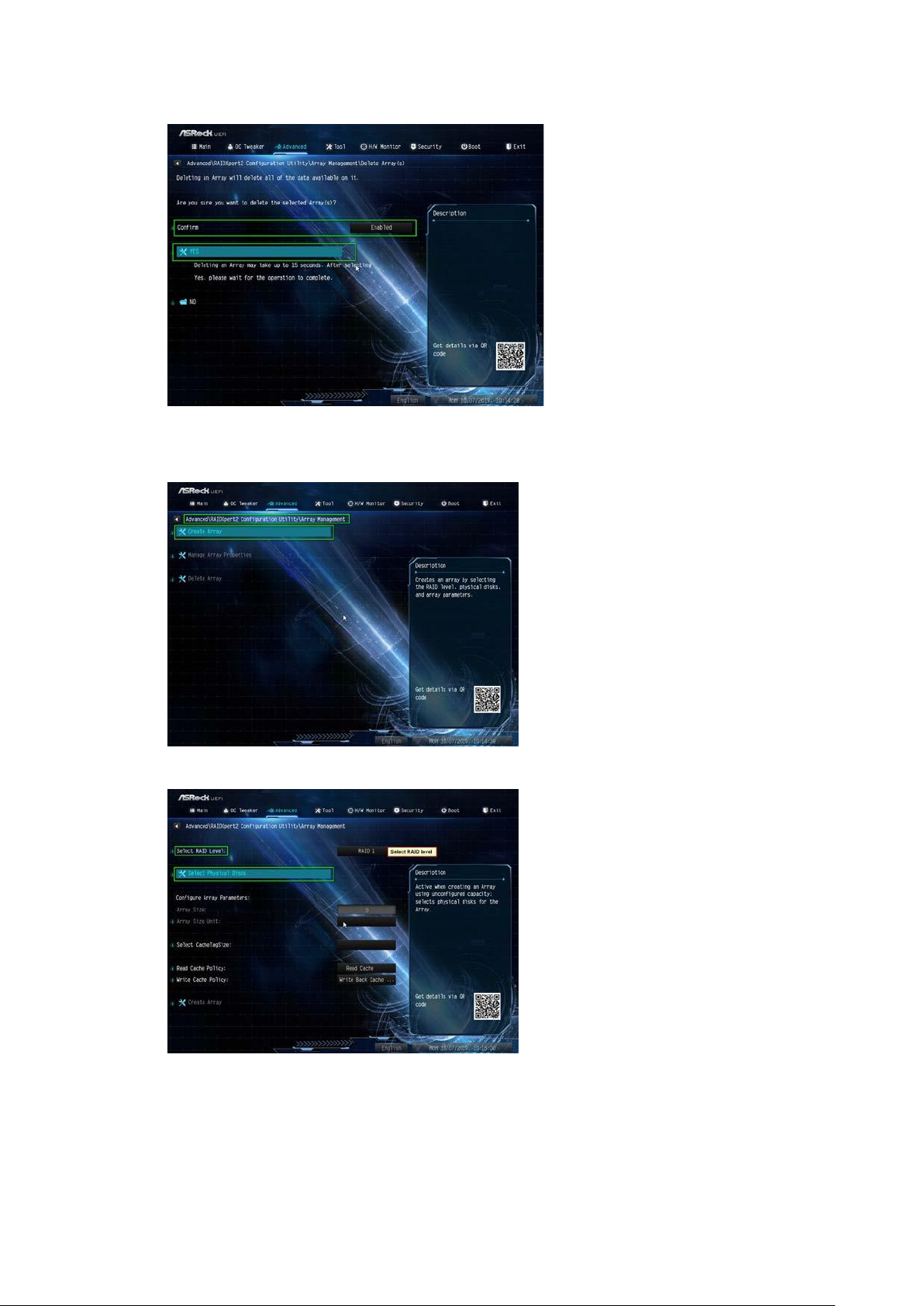
I. 进入 Advanced(高级) RAIDXpert2 Configuration Utility(RAIDXpert2 设置程序)
列管理),然后在创建新阵列之前删除当前的磁盘阵列。
即使您未设置任何 RAID 阵列,也必须首先点击 Delete Array(删除阵列)。
Array Management(阵
Page 7
7
J. 进入 Advanced(高级)RAIDXpert2 Configuration Utility(RAIDXpert2 设置程序) Array Management (阵
列管理) Create Array(创建阵列)
选择 “RAID Level”(RAID 层级),然后点击 “Select Physical Disks”(选择物理磁盘).
Page 8
8
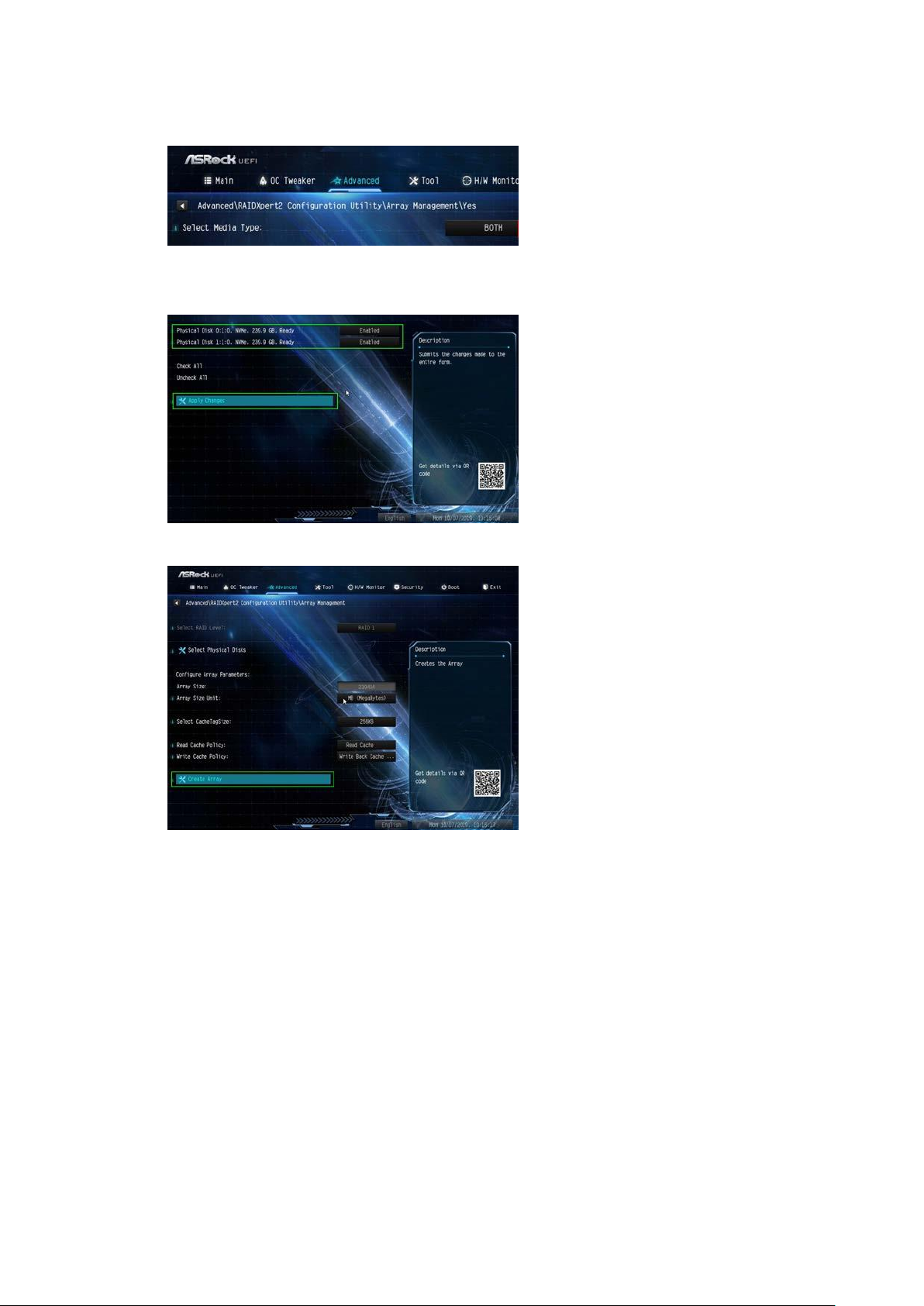
将 “Select Media Type”(选择媒体类型)设置为 “SSD” 或保持 “BOTH”(两者)。
选择 Check All(检查全部)Apply Changes(应用更改)
选择 “Create Array”(创建阵列)。
K. 单击 <F10> 保存并退出。
Page 9
9
第
驱动程序复制到
闪存盘
您可以选择第
步或第
步完成配置。
第
网站上下载驱动程序
第
2.1 步: 将 RAID
USB
A. 请安装 DVD-ROM。
B. 在系统引导过程中,按 <F2> 或 <Del> 键进入 UEFI 设置实用程序。
C. 将 USB 驱动器插入任意一个 USB 端口。
D. 将支持光盘插入光驱。
E. 转到 Tools(工具) Easy RAID Installer(Easy RAID 安装程序)
F. 依照说明完成复制驱动程序操作。
2.2 步: 从 ASRock
A. 请从 ASRock 网站上下载“SATA Floppy Imaged driver”,并将该文件解压至 USB 闪存盘内。
3 步: Windows 安装
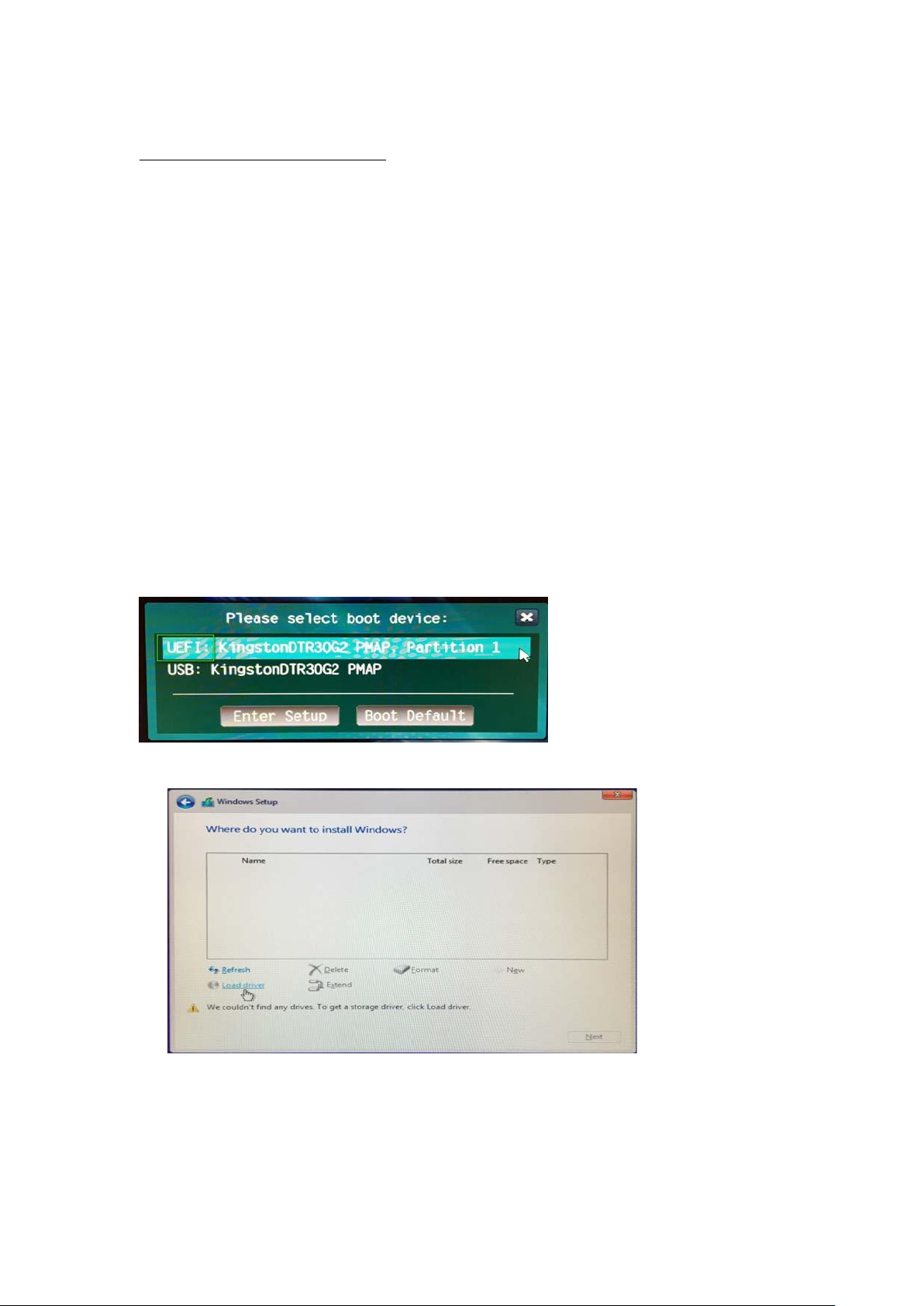
插入储存有 Windows 10 安装文件的 U 盘。重新启动电脑。在系统启动时,按下 <F11> 打开 Boot(启动)菜单。请
参考下图。
U 盘会显示为 UEFI 设备。请选择从此设备启动。
若系统在此时重新启动,请再次打开 F11 Boot(启动)菜单。
2.1
2.2
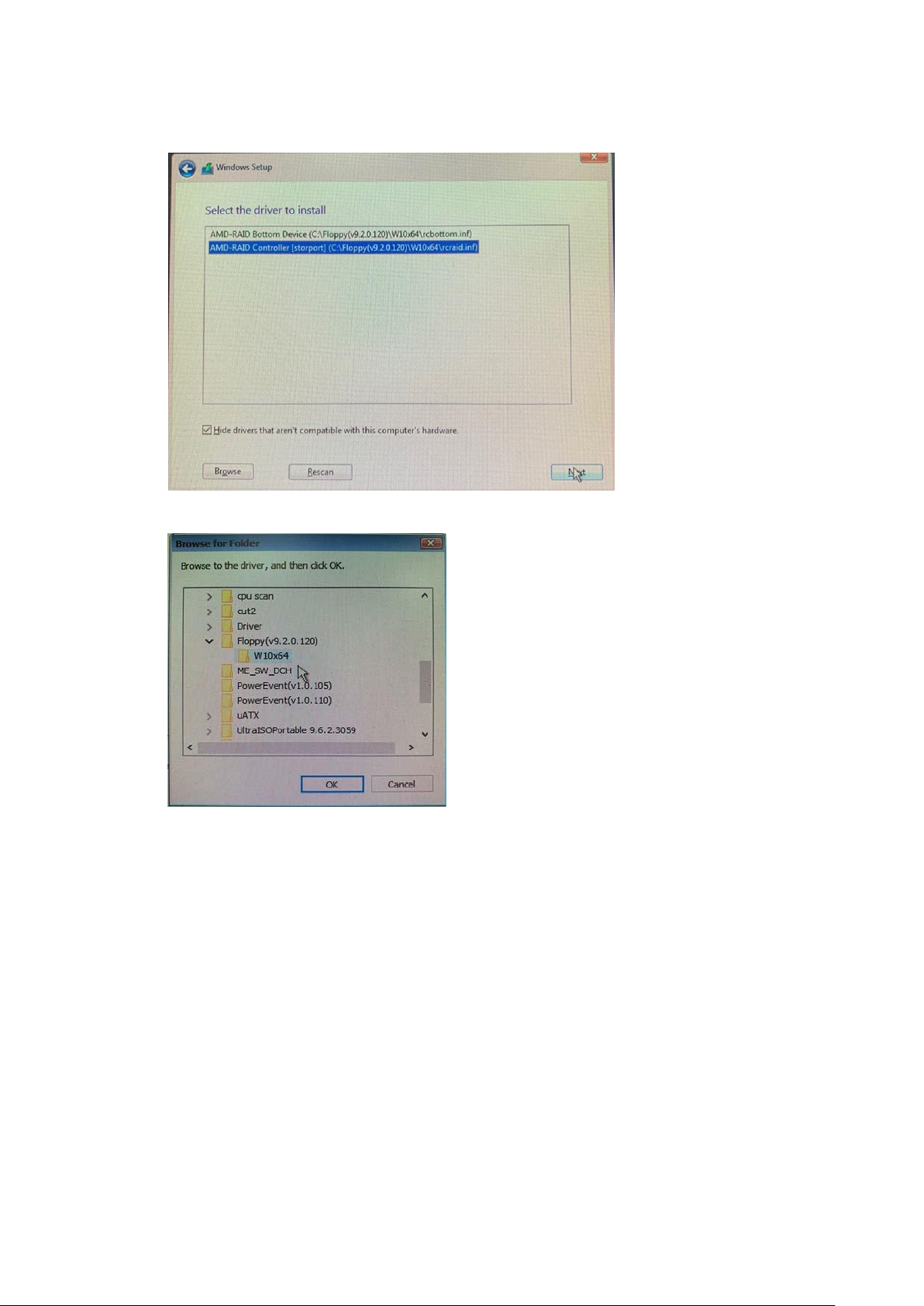
A. 在 Windows 安装程序运行过程中,当出现磁盘选择页面时请单击 <Load Driver>(加载驱动程序)。
B. 单击 <Browse>(浏览)查找 USB 闪存盘中的驱动程序。
首先必须加载三个驱动程序。使用 AMD 网站上的 SATA/NVMe RAID 驱动程序包(版本 9.2.0.127)。若使用不
同版本的驱动程序包,则外观将有所不同。
Page 10
10
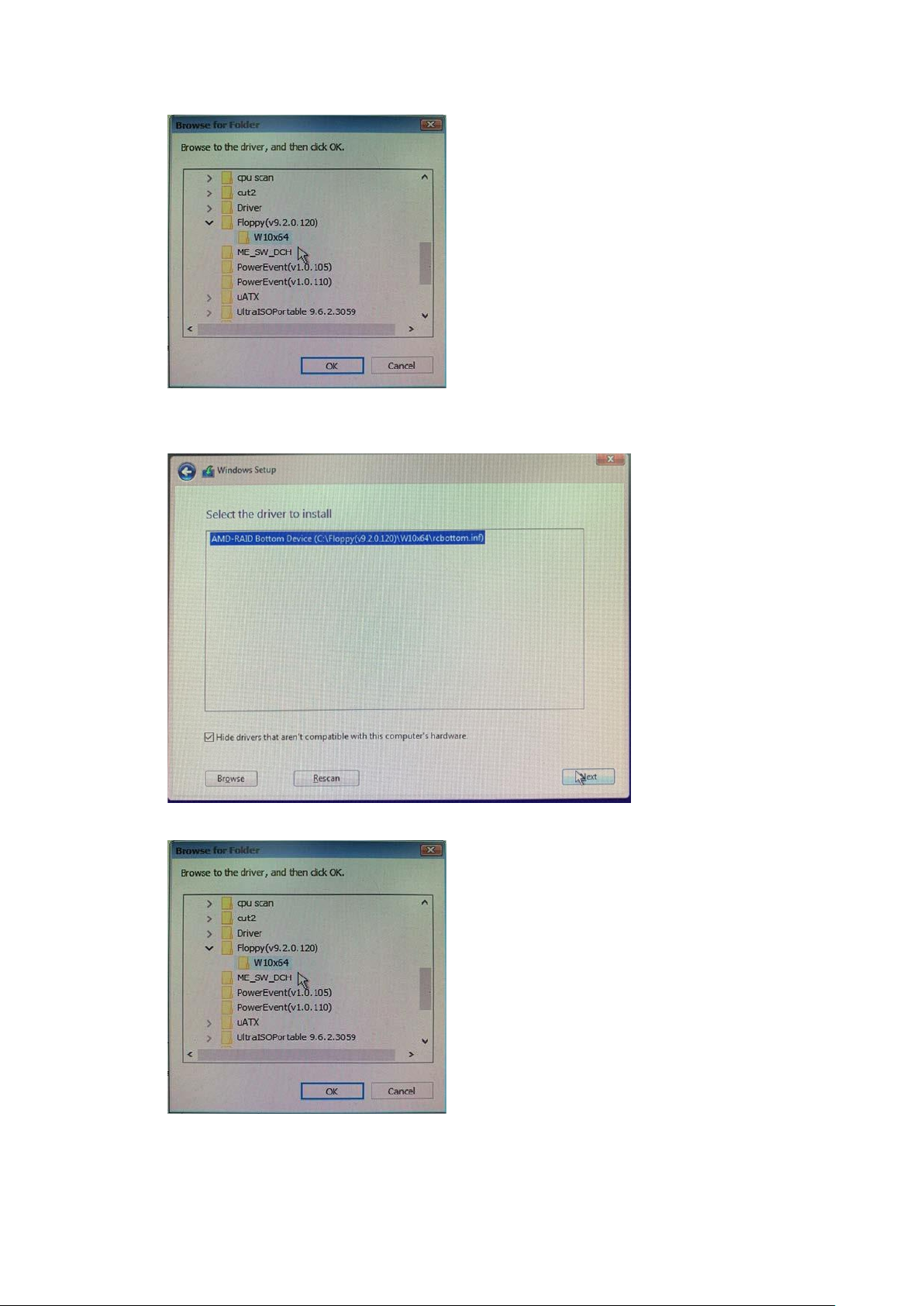
C. 选择“AMD-RAID Bottom Device”(AMD-RAID 底层设备),然后单击 <Next>(下一步)。
D. 加载第二个驱动程序。
Page 11
11
E. 选择“AMD-RAID Bottom Device”(AMD-RAID 底层设备),然后单击 <Next>(下一步)。
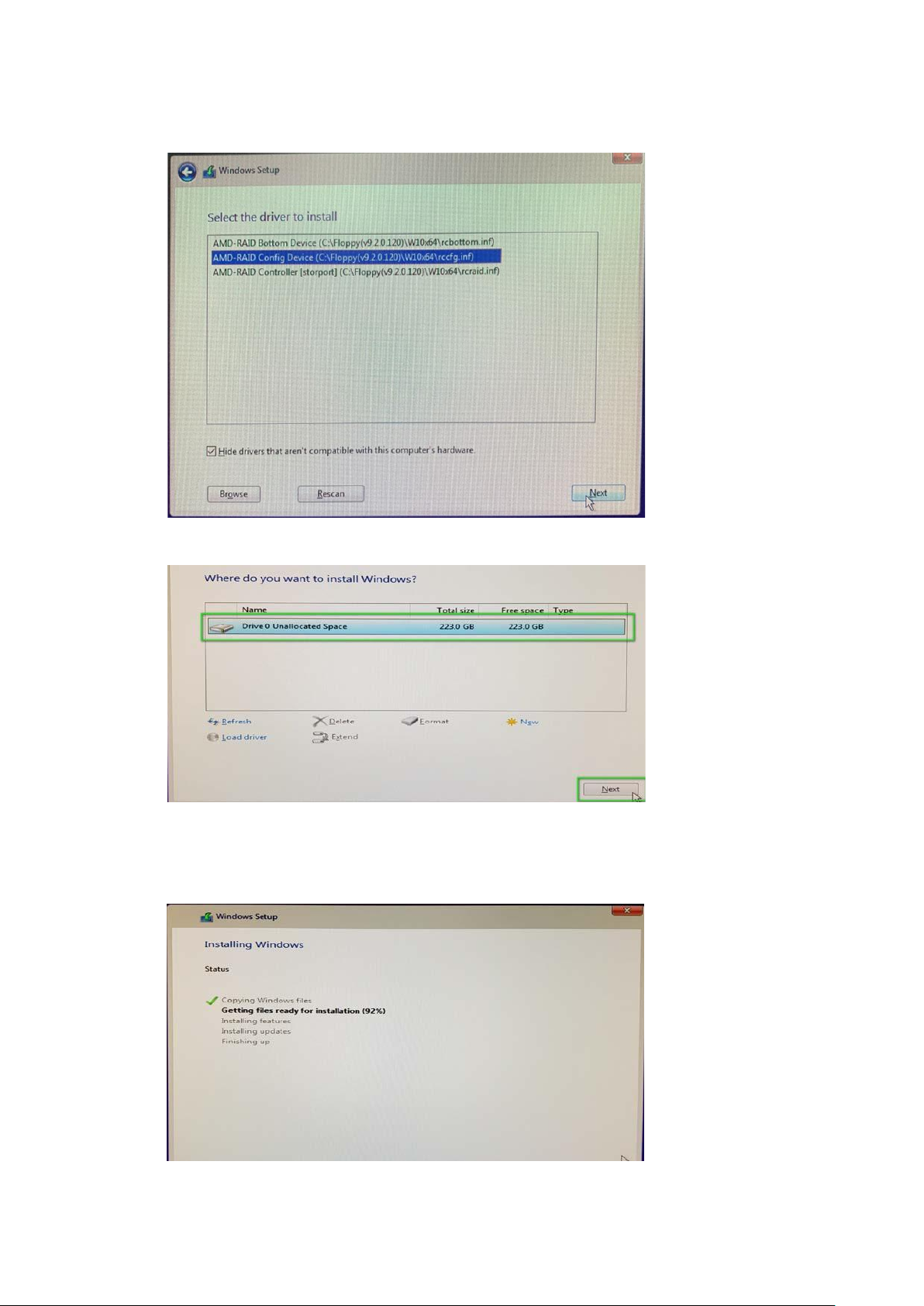
F. RAID 驱动程序加载完成后,RAID 磁盘将会出现。然后加载第三个驱动程序。
Page 12
12
G. 选择“AMD-RAID Bottom Device”(AMD-RAID 底层设备),然后单击 <Next>(下一步)。
H. 选择未分配的空间,然后点击“下一步”。
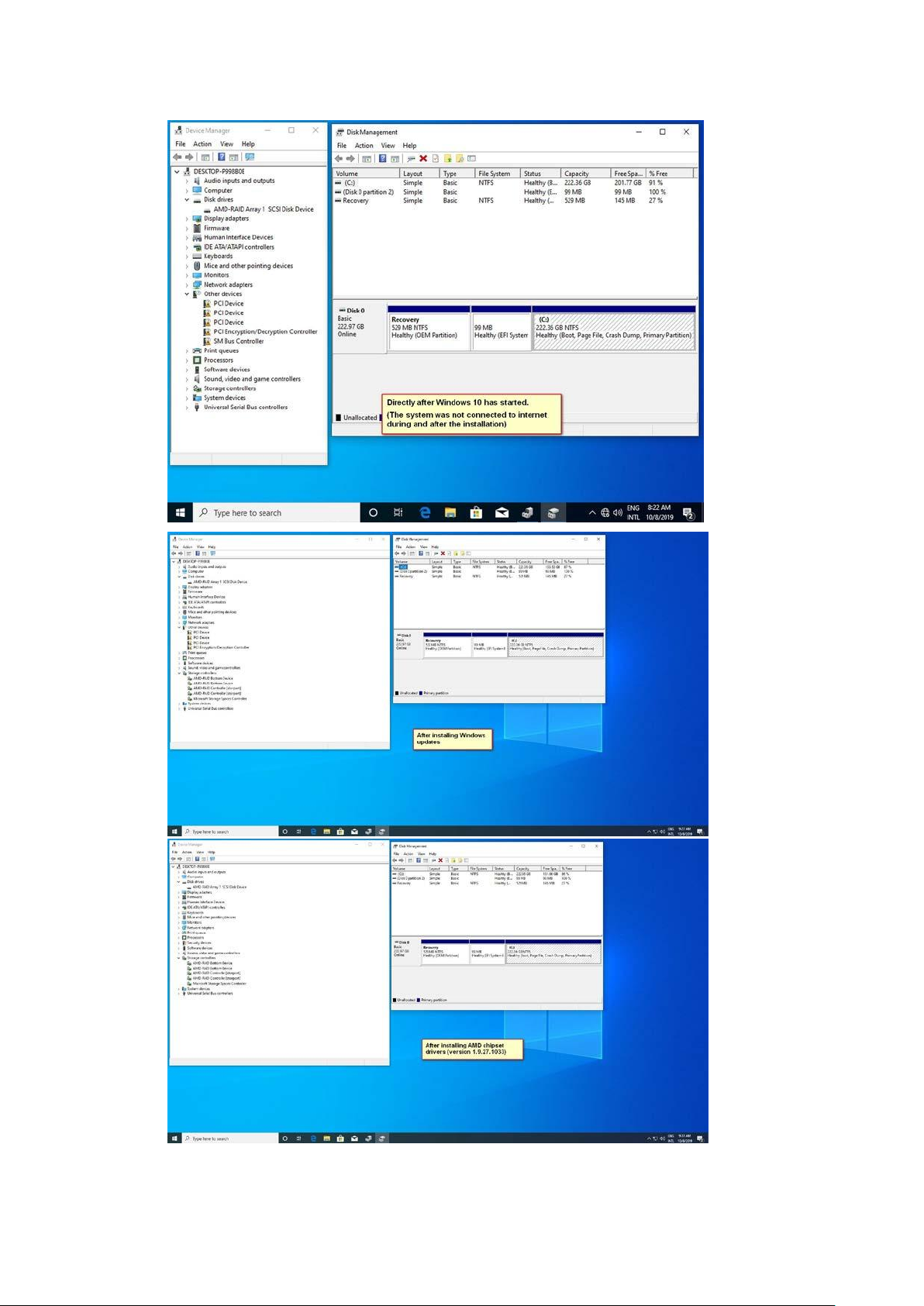
I. 请按照 Windows 安装说明完成此操作。
Page 13
13 14
Page 14
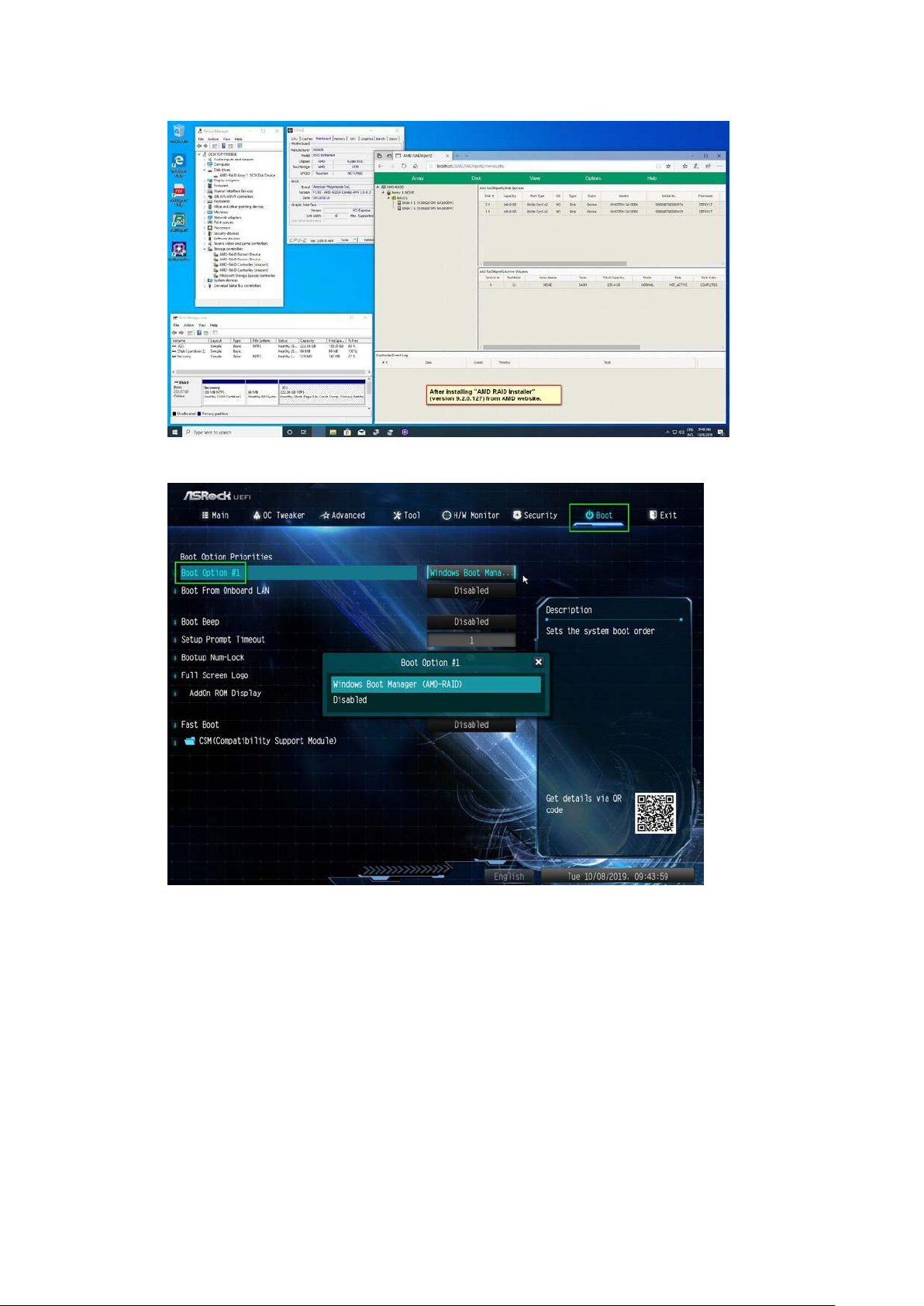
J. 进入 Boot(启动)菜单,将 “Boot Option #1” (启动选项 #1)设置为 <Windows Boot Manager (AMD-RAID)>。
Page 15
15
2. AMD Windows RAID
安装指南
使用
创建
阵列
RAIDXpert2 在 Windows
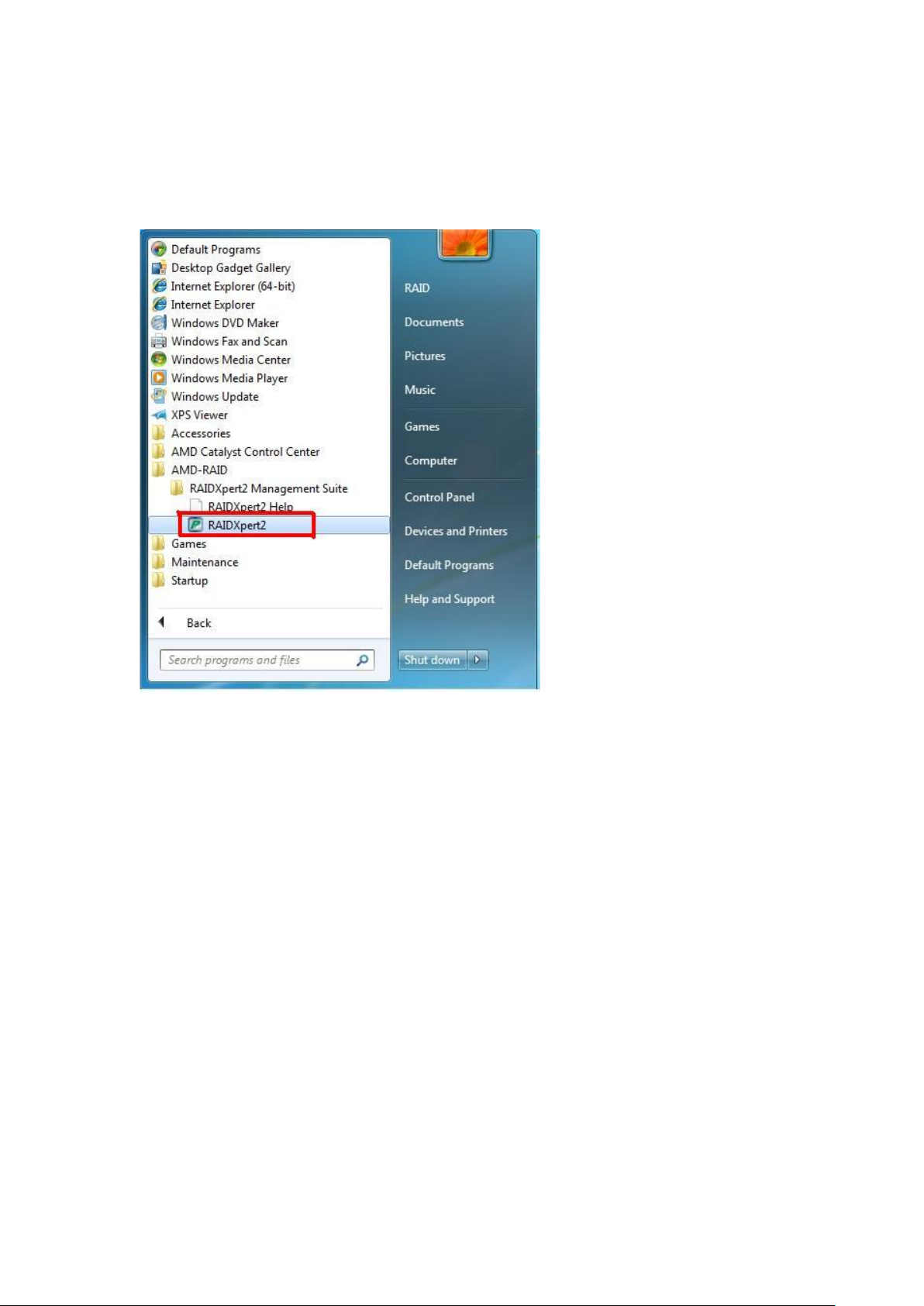
1. 执行 Windows 程序菜单中的 RAIDXpert2。
RAID
Page 16
16
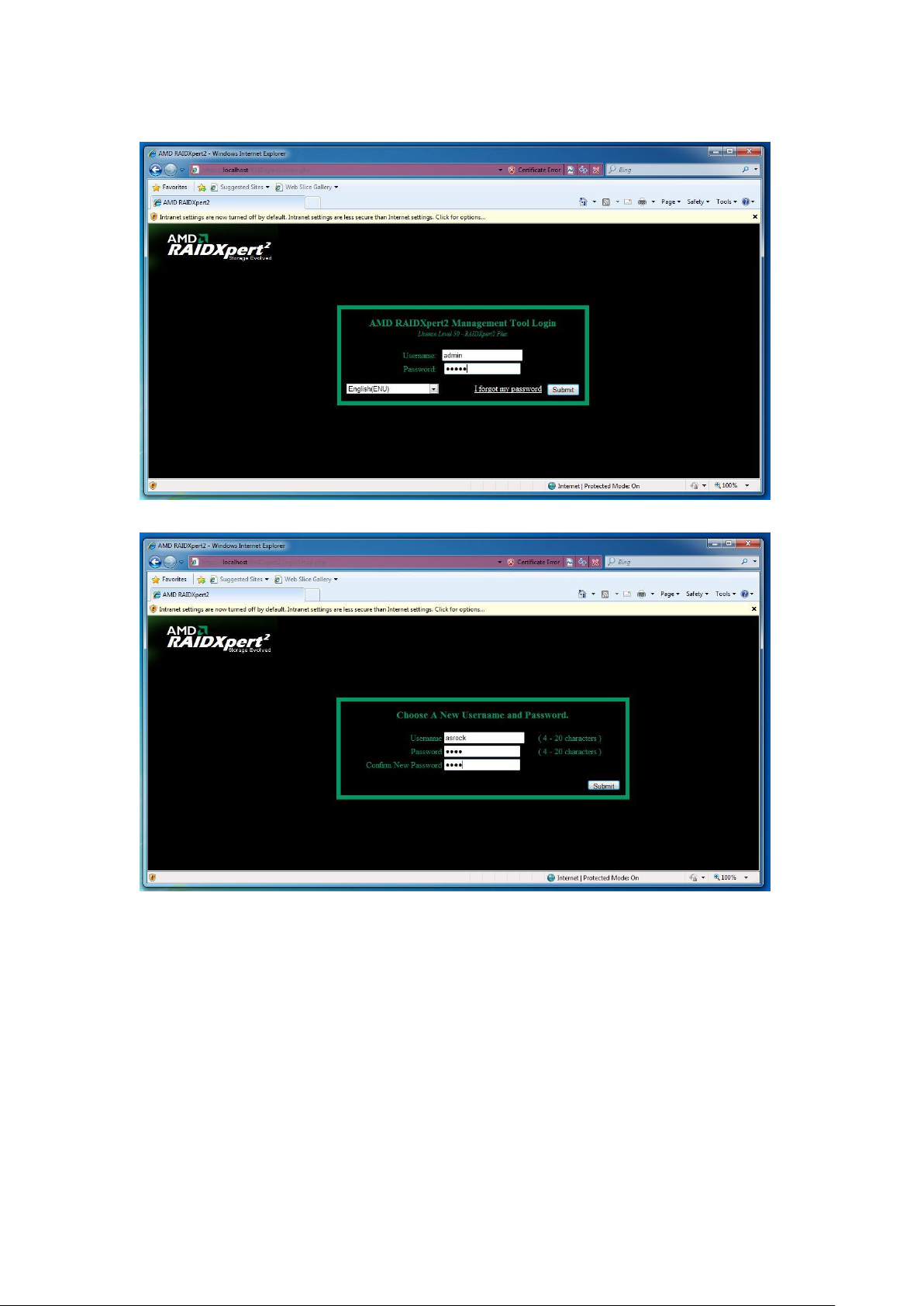
2. 在登录屏幕出现时,在登录 ID 字段中输入 “admin”。在密码字段中再次输入 “admin”。
3. 创建新的用户名及密码。然后以新的用户名及密码登录。
Page 17
17
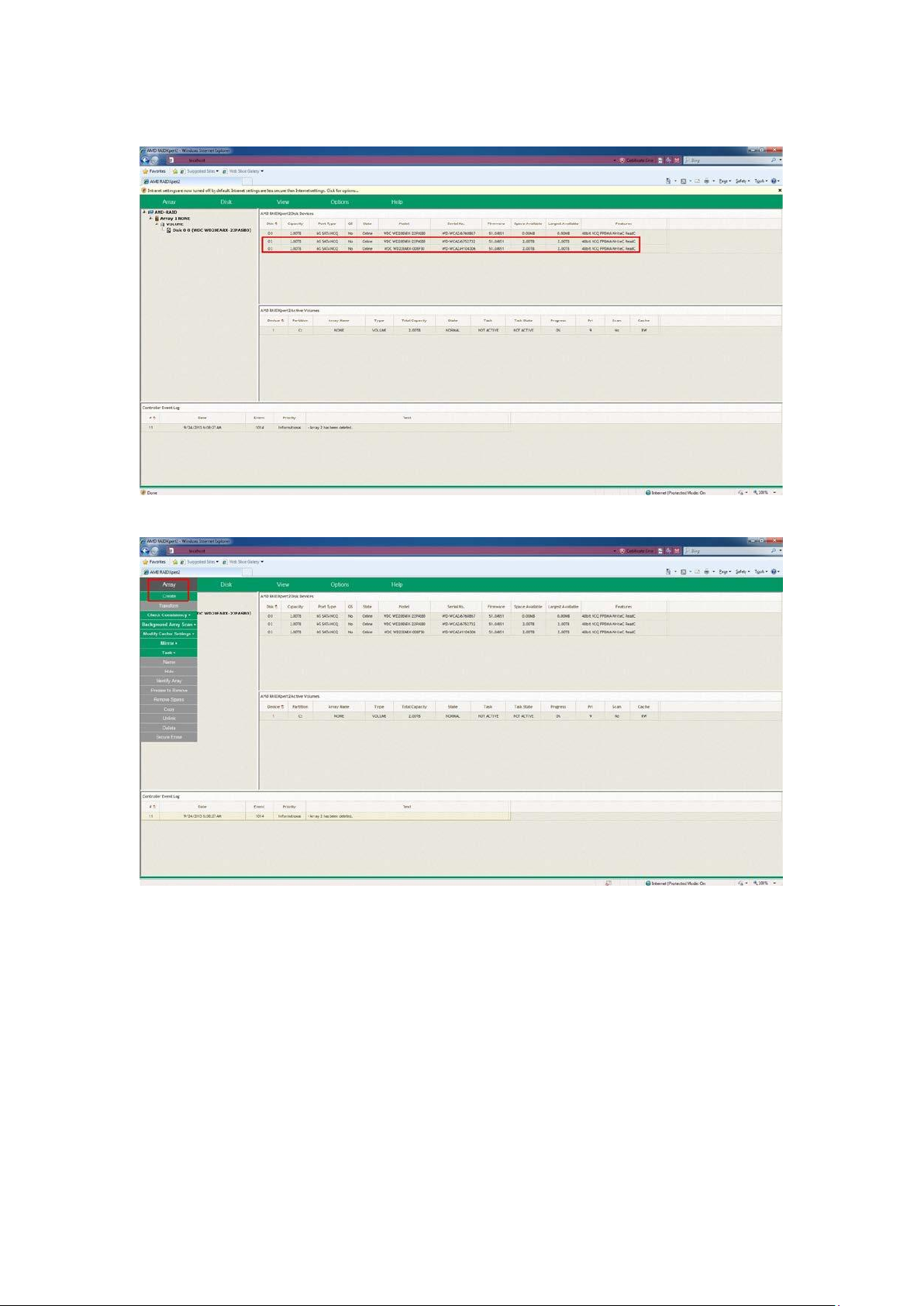
4. 务必在创建新阵列之前删除现有的磁盘阵列。
5. 要创建阵列,请单击 Array(阵列)→ Create(创建)。
Page 18
18
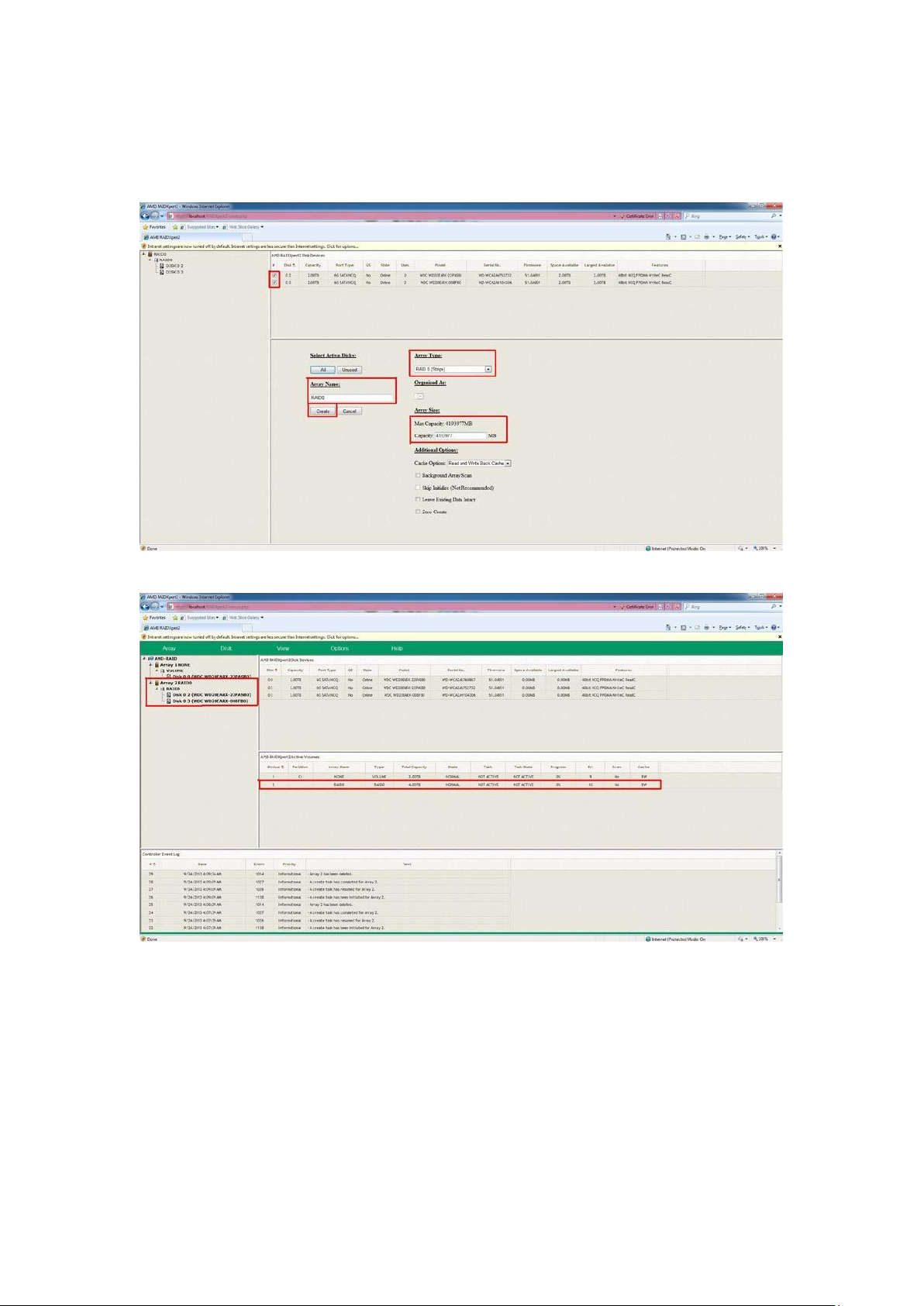
6. 选择要加入 RAID 阵列的磁盘。
(创建)
选择 Array Type(阵列类型)
输入阵列名与阵列大小。然后单击 Create
7. 检查是否成功创建阵列。
以创建一个 RAID 阵列。
Page 19
19
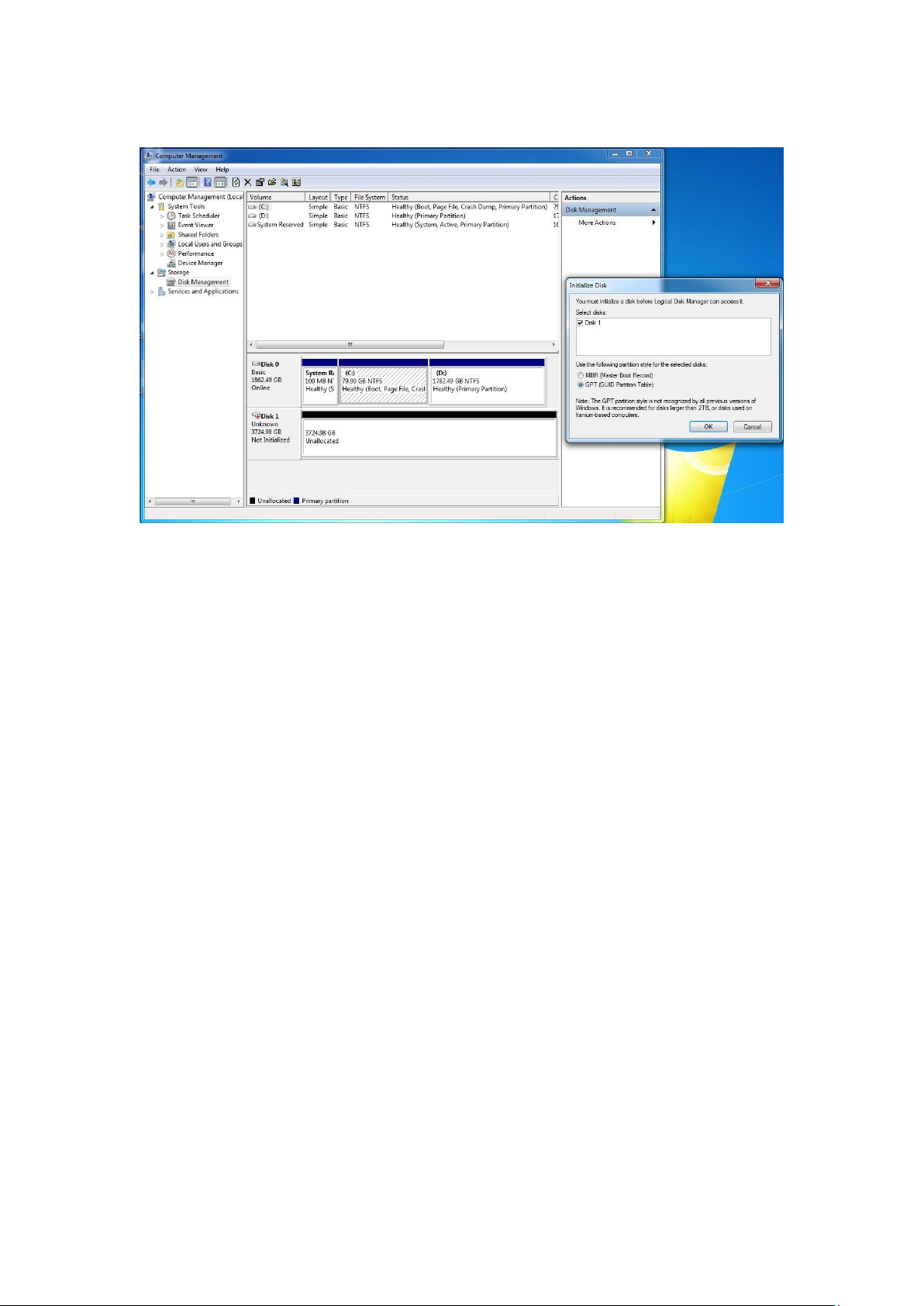
8. 在磁盘管理中,创建分区,并将磁盘初始化为 GPT。
 Loading...