

Page 1
Інструкція з експлуатації
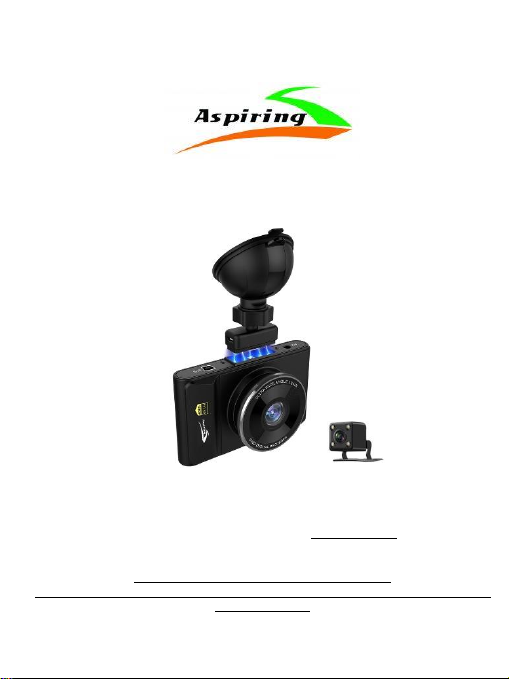
Aspiring Proof 2
Офіційний імпортер та дистриб’ютор на території України – ТОВ «Хімекспо»
Адреса: Україна, м. Київ, вул. Зодчих 26-а
Тел/факс: +380 44 276 09 19 www.aspiring.ua
Авторські права © 2010-2019 Всі права захищені.
Без письмового дозволу виробника заборонено копіювання, публікація або передача
даного матеріалу.
Page 2
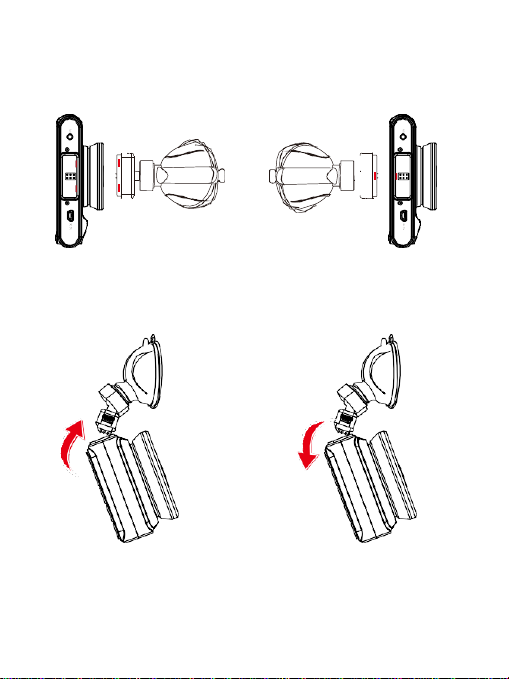
Інструкція з встановлення магнітного кріплення
Основа тримача, як а має з о дного
боку 2 пази, п овинна бути з’єднана з
2 затискачами на корпусі
Основа тримача з другого боку має 1
паз, що з’єдн ується з 1 затискачом н а
корпусі камери
З’єднайте основу з камерою як
показано на малюн ку
Від’єднайте камеру від основи як показано на
малюнку
Page 3

Зміст/Content:
1. Інструкція з експлуатації автомобільного реєстратора Aspiring Proof 2 на
українській мові………………………………………………………………..1
2. User manual for Aspiring Proof 2 in English…………………………….…14
Зміст
Вступ………………..........................................................................1
Перед використанням....................................................................1
Будова пристрою............................................................................2
Функції… .........................................................................................2~3
Керівництво з експлуатації.............................................................3~4
Запис відео……...............................................................................4
Камера заднього виду…………………………………………………4
Режим допомоги при паркуванні заднім ходом……………………4
Зйомка зображень...........................................................................5
Відтворення.....................................................................................5~6
Налаштування.................................................................................6~11
Часто задавані питання..................................................................11~13
Вступ
Автом обільний відеореєс тратор ц е пристрій для вед ення від ео та ауді о дан их під час
керув ання авт омобілем. Цей прис трій може допомогт и вам в р азі виникн ення ДТП ,
шлях ом надання чітких д оказів п ро подію. Крім тог о, за допо могою від еореєстр атора ви
может е зняти мальовнич і краєвид и під час поїздки .
Для належного користування пристроєм, перед використанням ознайомтеся з інструкцією.
Умови зберігання та використання:
1) Будь ласка, використовуйте пристрій тіль ки при нормальних температурах, не піддавайте пристрій
впливу температур, які корпус не може витримати.
Page 4

2) Не використовуйте пристрій в надзвичайно вологому середовищі, не допускайте потрапляння вологи
або дощу на пристрій.
3) Не намагайтеся відкрити корпус пристрою для ремонту, якщо який-небудь вузол несправний. Будь ласка,
зверніться до сервісного центру для професійного обслуговування.
4) Не використовуйте сильних хімікатів, розчинників чи миючих засобів для очищення пристрою.
5) Не направляйте камеру безпосередньо на сонце або інші джерела світла з підвищеною яскравістю, щоб
уникнути пошкодження оптичних вузлів пристрою.
6) Не використовуйте пристрій в надзвичайно запилених умовах, щоб у никнути забруднення об'єктива та
інших вузлів камери, так як це може позначитися на її роботі.
7) Будь ласка, дбайте про чистоту навколишнього середовища, не викидайте пристрій. Також н е кидайте
даний пристрій у вогонь, щоб уникнути вибуху.
Перед використа нням
1.
Використовуйте тільки оригінальні TF-картки високої швидкості для зберігання інформації. В
разі несумісності картки з пристроєм, ви побачите напис «file error» (помилка файлу) або «SD
card error» (помилка SD картки). Пристрій підтримує к артки з максимальним об’ємом до 32
Гб.
2.
Перед першим використанням картки, ви повинні відформатовати картку, якщо картка
пам’яті містить відео або зображення в інших форматах, пристрій не зможе їх зчитати.
3.
Зверніть увагу на правильне встановлення картки в пристрій. Якщо встановити картку
неправильною стороною, це може призвести до пошкодження пристрою та/або картки.
4.
Будь-ласка відключайте зарядний пристрій відеореєстратора від автомобільного
прикурювача, коли пристрій не використовується (наприклад автомобіль стоїть на стоянці),
тому що в момент вмикання двигуна, електричний імпульс може призвести до пошкодження
реєстратора.
5.
Пристрій спеціально призначений для використання в автомобілі. При використанні в
автомобілі, підключіть зарядний пристрій від еореєстратора до прикурювача, позаяк
вбудована батарея реєстратора має незначний об’єм і за умови її розрядки, пристрій може не
вмикатися.
6.
Цей пристрій призначений для роботи під напругою 5V 1A, тому НЕ ВИКОРИСТОВУЙТЕ інші
зарядні пристрої або USB шнури для перезаряджання. Використовуйте ТІЛЬКИ оригінальний
зарядний пристрій. Деякі зарядні пристрої розраховані на напругу 12V, що може спалити
пристрій або призвести до короткого замикання.
1
Page 5
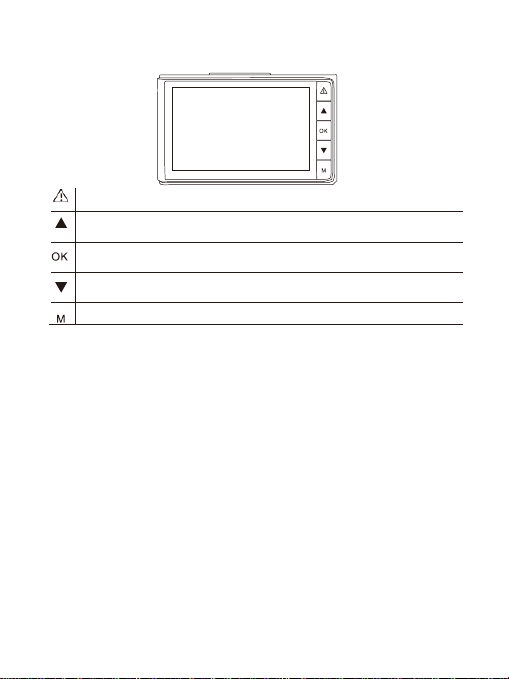
БУДОВА ПРИСТРОЮ
Коротке нати скання → Екран вимкн . До вге на тискан ня → Блок ування
В меню → Вгору Коротке н атискання під ча с запису → Запис звуку
увімкну ти/вим кнути
Коротке нати скання → Старт/Стоп
Довге натиск. →Живлення
УВІМК/ВИМК
В меню →Вниз Кор отке натиск ання під ча с запи су → Режим
паркуван ня УВІМК /ВИМК
Коротке натискання →Режим Довге натискання →Меню
ФУНК ЦІЇ
1.
Цикл ічний запис
Цикли запису з азвичай є такими: 1 хв., 3 хв., 5 хв. і т. д., з фу нкцією ци клічного з апису,
кам ера переза писуватиме старі ві део (крі м захищен их від за пису) авт оматично. Це
дозв оляє уникну ти пере повнення к артки пам ’яті.
2.
Сенсор руху
При вмикан ні цієї функ ції, пр истрій що перебув ає в р ежимі очік ування а втоматичн о
вмика ється та ро зпочинає зап ис в р азі на явності ру ху п еред ваши м авт о. Фу нкція
призн ачена для захисту вашого а вто за в ашої відсу тності.
3.
Сенс ор гравіт ації (G- Sensor)
G-Sensor це функція, яка автоматично блокує записаний файл від перезапису в разі, якщо на
автомобіль діють зовнішні сили (наприклад під час ДТП). Це допомагає у наданні
відповідних відео доказів.
2
Page 6

4.
Моніторинг паркування
Коли ваш ав томобіль припар кований, функ ція моніторингу паркування доз воляє вести
запис з м етою реєстрації можливих право порушень, ск оєних іншими ос обами відносно
вашого авт о (напр. викрад ення або умисн е пошкодження). В той же час, дл я правильної
роботи прис трою, необхідн о виконати від повідне налашту вання функції G-Sensor та
придбати дод атковий шнур ж ивлення для пос тачання струму на пристрі й під час
виконання фу нкції монітор ингу паркування (детальніш е про шнур живл ення див.
нижче).
Примітка: Вбудована батар ея пристрою дос ить мала і заб езпечує роботу пристрою
протягом 2 -3 хвилин до м оменту розрядж ання. Тому для належної робот и пристрою
потрібний шнур живлення.
Керівниц тво з експлуатації
1.
Жив ленн я УВ ІМК /ВИ МК: На тис ніть кн опку жи вле ння та утр иму йте її н ати сну тою
пр отяг ом 2-3 секунд. Якщо в пристрої є картка пам’яті, запис відео починається автоматично.
2.
Початок/Зупинка запису: В режимі «Відео» коротке натискання кнопки ОК розпочинає запис
відео, повторне коротке натискання кнопки ОК для зупинки запису.
3.
Фото: В режимі «Фото», коротке натискання кнопки ОК використовується для фотографування.
4.
Відтворення: В режимі відтворення, коротке натискання кнопки ОК використовується для
відтворення відео.
5.
Кноп ка ОК: В р ежимі «Фот о»/«Ві део», кор отке натиск ання кнопк и «Меню»
вико ристо вуєть ся щоб в ідкрит и мен ю, ко ротке натис кання кно пок « Вгору » та
«Вни з» - для навігації в меню, коротке натискання кнопки ОК для підтвердження вибору.
6.
Кнопка «Вгору»: В меню налаштувань та для зміни режимів камери використовується
кнопка «Вгору». В режимі очікування натискання та утримання цієї кнопки натиснутою
здійснює вмикання/вимикання функції «Сенсор руху». В режимі відтворення, коротке
натискання кнопки використовується для швидкого відмотування відео назад.
7.
Кнопка «Вниз»: В меню налаштувань та зміни режимів камери, використовується кнопка
«Вниз». В режимі «Відео», коротке натискання цієї кнопки використовується дл я
вмикання/вимикання запису звуку. (Примітка: налаштування зберігаються автоматично.
Повторне налаштування кожного разу не потрібно). В режимі відтворення, коротке натискання
кнопки використовується для швидкого перемотування відео вперед.
3
Page 7
8.
Меню: в режимі очікування, коротке натискання кнопки меню використовується для
переходу в меню налаштувань, кнопки «Вгору»/«Вниз» використовуються для вибору
опцій з меню, а кнопка ОК для підтвердження вибору після завершення налаштувань.
Повторне натискання кнопки «Меню» - закриває меню налаштувань.
9.
Кнопка «Режим»: В режимі очікування натискання кнопки здійснюється для переходу
між різними режимами камери (Відео/Фото/Відтворення).
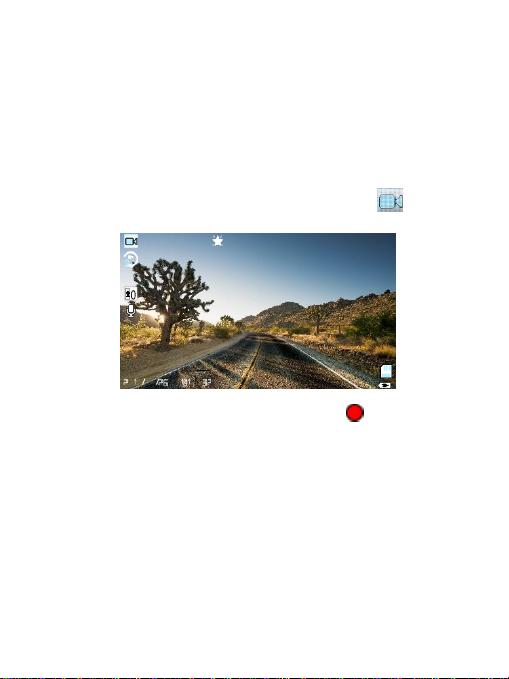
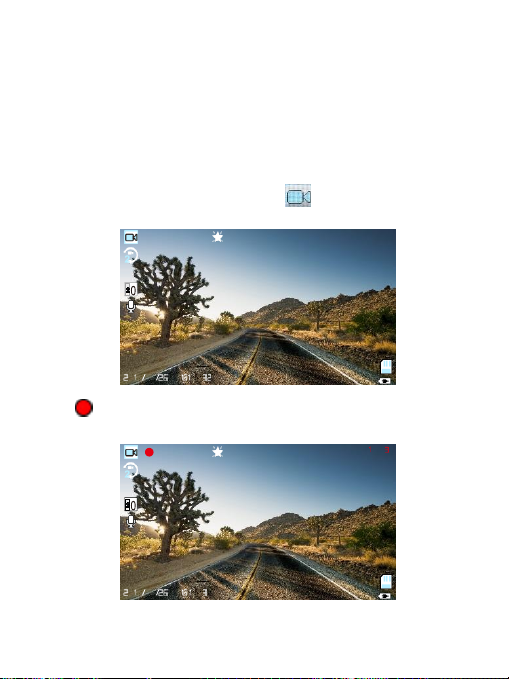
Запис Відео
В режимі відео, у верхньому лівому куті екрану, відображається піктограма . Для
початку запису натисніть кнопку ОК.
Після натискання кнопки, поряд з’являється піктограма «Йде Запис»
. Для завершення
запису, натисніть кнопку ОК.
Камера заднього виду
Роз'єм для камери дозволяє підключити камеру заднього виду до відеореєстратора. У налаштуваннях ви
можете вибрати: зберігати запис тільки з відеореєстратора або з двох камер одночасно.
Режим допомоги при паркуванні заднім ходом
Для коректної роботи паркувального режиму, обов'язк ово підключіть червоний д ріт камери заднього
огляду, що управляє, до позитивного дроту лампи заднього ходу. Чорний дріт до маси автомобіля. Штекер
кабелю камери заднього огляду, вставте в роз'єм AV пристрою.
При вмиканні задньої передачі, пристрій автоматично перемкнеться на відображення сигналу з камери
заднього огляду. Будьте уважні - паркувальні лінії передають зразкове наближення до перешкоди і не є
точним вимірником.
4
0 0 : 0 0 : 0 0
0 9 0 4 7 :
Page 8
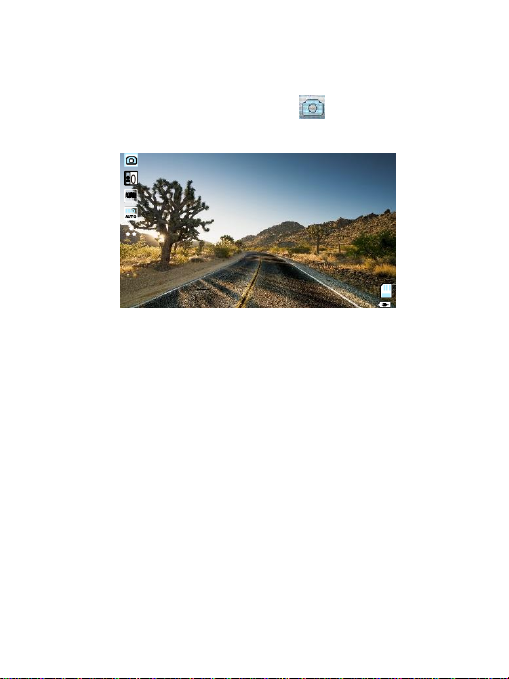
Зйомка зображень
1.
Натисніть к нопку «Реж им» (M).
У верхньому лівому кутку з’явиться піктограма «Фото»
ISO
AUTO
2.
Натисніть «ОК», щоб відзняти фото.
Примітка: Щоб уникнути нечітких зображень, тримайте камеру рівно та не робіть різких
рухів.
Відтвор ення
1.
Перегляд файлів: Натисніть кнопку «Режим» (М) для переходу в режим
відтворення. Натискаючи кнопки «Вгору» / «Вниз» виберіть потрібний вам файл.
Натисніть кнопку ОК для початку відтворення файлу.
2.
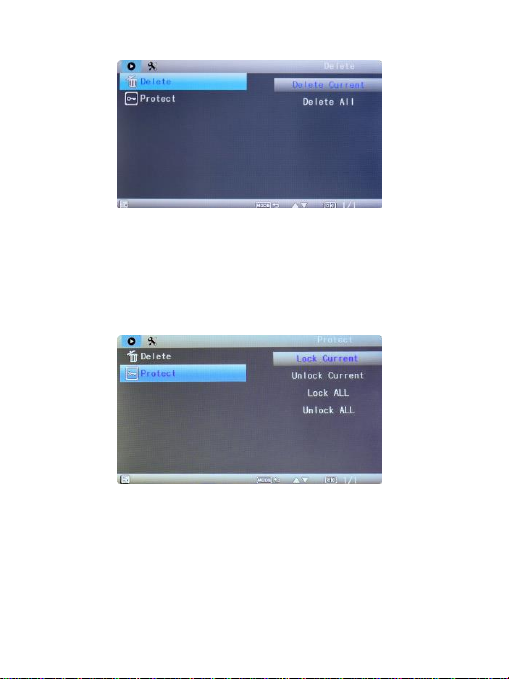
Видалення та захист: В режимі відтворення, натисніть кнопку «Меню», виберіть кнопку
«Видалити». Вам на вибір будуть надані два варіанти «видалити поточний файл?» (видаляє
поточний файл) та «видалити всі файли?» (для видалення з пам’яті всіх файлів, крім захищених від
видалення). Натисніть кнопку ОК для підтвердження вибору.
5
Page 9
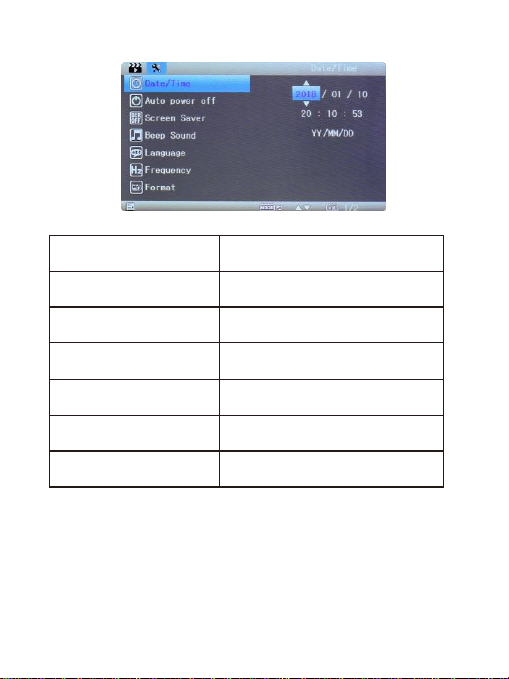
В режимі відтворення, натисніть кнопку «Меню», виберіть опцію «Protect»
(«Захистити»). На вибір вам будуть надані т акі опції: «Lock one» [«заблокувати
один»] для блокування вибраного файлу, «Lock all» [«Заблокувати вс і»] для
блокування всіх файлів на картці пам’яті, «Unlock one» [«Розблокувати один»] для
розблокування захищеного від перезапису файлу або «Unlock all» [«Розблокувати
всі»] для розблокування всіх захищених від перезапису файлів на картці.
НАЛАШТУВАННЯ
Загальні налаштуван ня
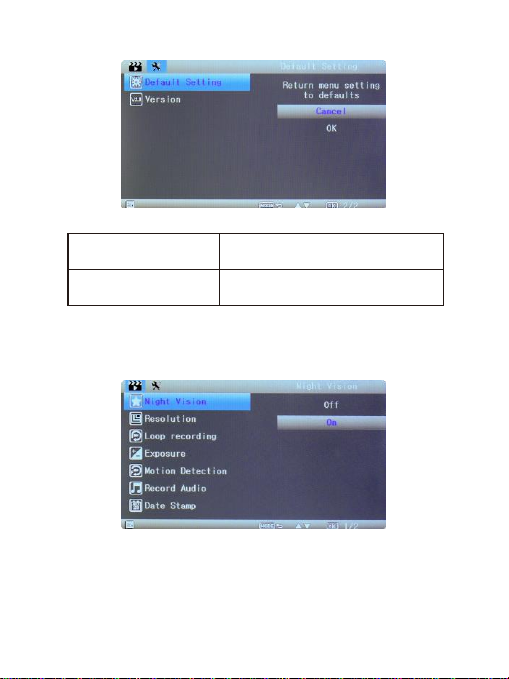
В будь-якому режимі, натисніть кнопку «Меню» (М) двічі, щоб відкрити
меню загальних налаштувань .
6
Page 10
Дата/Ча с
Налаштування дати та часу
Автом атичне вимик ання
Налаштування часу затримки перед
автоматичним вимиканням
Екранна заставка
Налаштування часу затримки перед
вимиканням екрану
Звук пр и натисканні кнопок
Увімкнути/вимкнути звуковий сигнал
при натисканні кнопок
Мова
Вибір мови екранного меню
Частота
Частота оновлення екрану
50 Гц або 60 Гц
Форматувати
Виберіть, щоб відформатувати картку
пам’яті
Вибір налаштувань здійснюється кнопками ВГОРУ/ВНИЗ. Натисніть кнопку ОК для редагування та
підтвердження налаштувань.
7
Page 11
Заводські
налаштування
Виберіть, щоб відновити заводські
налаштування
Версія
Версія прошивки
Виберіть, щоб переглянути версію
прошивки пристрою
Налаштування відео
В режимі «Відео», натисніть кнопку «Меню» (М).
8
Page 12
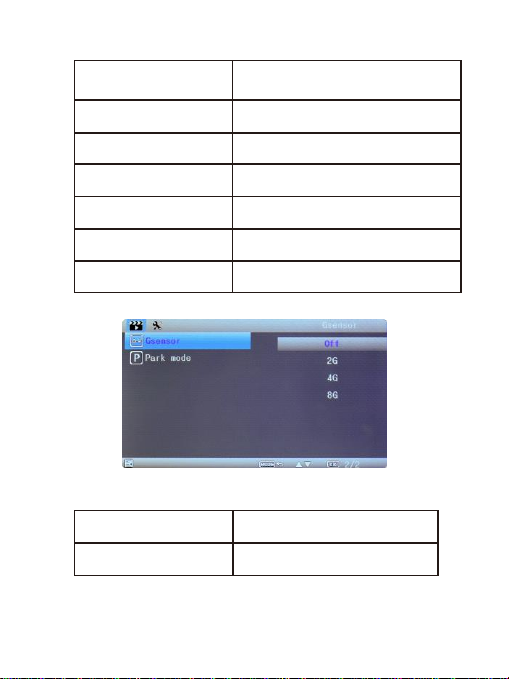
Нічне бачення
Виберіть УВІМК/ВИМК щоб
увімкнути/вимкнути функцію нічного
бачення
Роздільна здатність
Вибір роздільної здатності відео
Циклічний запис
Вибір тривалості циклічного запису або
вимикання функції циклічного запису
Експозиція
Налаштування рівня експозиції
Детектор руху
Увімкнути/вимкнути функцію «Детектор
руху»
Запис аудіо
Увімкнути/Вимкнути функцію запису
звуку під час відео
Зазначення дати
Увімкнути/Вимкнути функцію зазначення
дати на записаних файлах
G-Sensor
Налаштувати рівень чутливості
сенсора гравітації
Режим паркування
Налаштувати рівень чутливості в
режимі паркування
9
Page 13
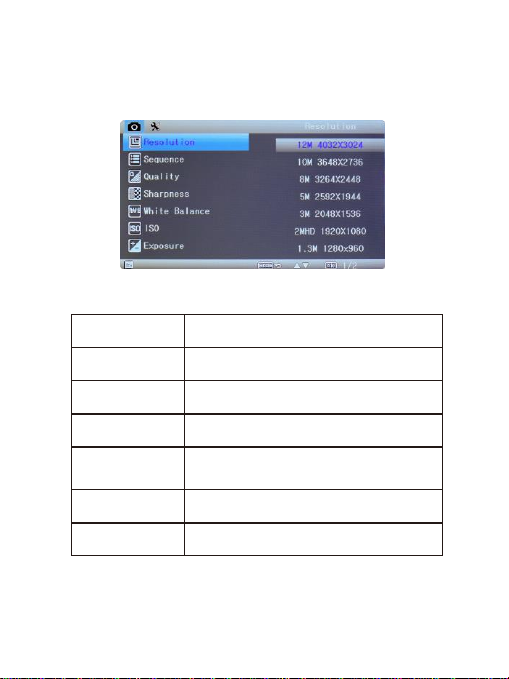
Налаштування фото
В режимі «Фото», натисніть кнопку «Режим», а потім – кнопку «Меню» (М).
Розділ ьна
здатніс ть
Налашт увати розді льну з датність
Послідовніст ь
Увімкну ти/Вим кнути пока дров у зйомку
Якість
Налашт увати якість відео
Чіткість зображ.
Налаштувати рівень чіткості зображення
Баланс білого
Налаштування балансу білого
кольору відповідно до
довколишнього середовища
ISO
Вибрати рівень чутливості світла
Експозиція
Налаштувати рівень фото експозиції
зображення
10
Page 14
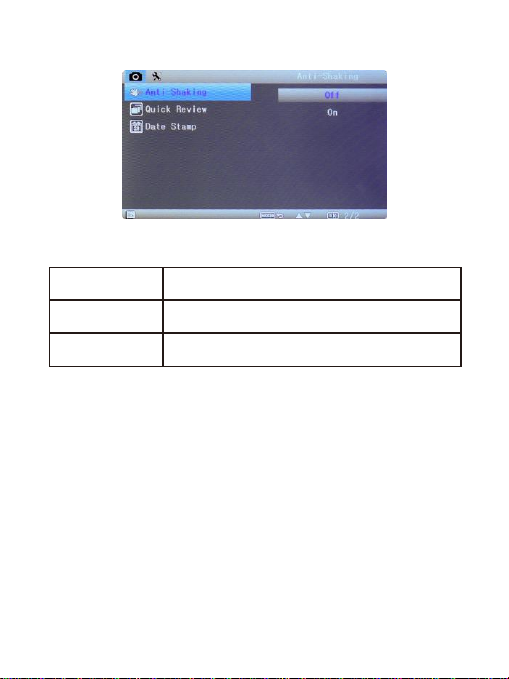
Захист від
тремтіння
Увімкнути/Вимкнути стабілізацію
зображення
Швидкий перегляд
Вибір часу відображення фотографії на
екрані після зйомки
Дата зйомки
Увімкнути/Вимкнути відображення штампу
дати та часу на фото
Найчастіше задавані питання:
Пит ання : Чому мій пристрій показує напис «SD картка пам’яті заповнена?» (SD card Full)
Відповідь: 1) Перевірте відповідність вашої картки Класу 10 (Class 10) та справжність бренду
виробника. В разі використання карток Класу 4 або 6 (Class 4, Class 6) пристрій показує такий
напис з причини того, що картка не підтримується пристроєм (Примітка: Пристрій може
підтримувати картки з об’ємом пам’яті до 32 Гб).
2)
Перевірте налаштування МЕНЮ пристрою. Якщо ви не увімкнули функцію «Циклічний
запис», увімкніть її, щоб дозволити перезапис попередньо записаних файлів.
11
Page 15

3)
Перевірте МЕНЮ налаштувань. Перевірте чи вимкнуто функції «G-Sensor», «Моніторинг
Паркування» та «Детектор Руху». Якщо увімкнуто функцію «G-Sensor», файл буде захищено
від перезапису, а пристрій за умови вмикання функцій «Моніторингу паркування» та
«Детектору Руху» працюватиме постійно. Це може призвести до заповнення картки пам’яті.
4)
Щоб видалити дані з картки пам’яті, необхідно відформатувати картку. Ця процедура
виконується вручну, мінімум 2-3 рази на місяць. Файли захищені від перезапису повинні бути
розблоковані та видалені вручну.
Питання: Ч ому мій від еореєстратор постійно вм икається та ви микається?
Відповідь: Увійдіть в меню та перевірте, чи увімкнуто функції «Моніторинг Паркування» та «G-
Sensor». Зазвичай, при вмикання «Моніторингу Паркування», пристрій вмикається та починає вести
запис, якщо фіксується дотик або струс авто. Після чого пристрій вимикається. При повторних дотиках
або струсах, ситуація повторюватиметься. Функція «G-Sensor» блокуватиме відео файли від
перезапису та зберігає їх на картці як можливі докази. Вимкніть ці дві функції з МЕНЮ. Також вимкніть
функцію «Детектор Руху», позаяк пристрій вмикається и починає запис, якщо перед авто буде
зафіксовано рух.
Питання: Ч ому під час відтворення з аписаних ві део спостеріга ються «завис ання»?
Відповідь: Перевірте, картку пам’яті, яку ви використовуєте. Вона повинна бути від оригінального
виробника та мати Клас 10 (Class 10). У випадку використання інших карток, наприклад Класс 4
або 6 (Class 4, Class 6), можуть виникати проблеми з записом/відтворенням відео.
В разі виникнення «зависань» відео, спробуйте замінити картку пам’яті на картку від
оригінального виробника, класом не нижче ніж Клас 10 (Class 10). Якщо після заміни
картки проблема не зникає, зверніться до продавця для ремонту/заміни прошивки.
12
Page 16

Питання: Ч ому зображ ення, запис ані з картки н ечіткі?
Відповідь: Перевірте чи є ваш пристрій оригінальним. Це можна зробити через Інтернет-
сайт. Оригінальні пристрої мають три види роздільної здатності на вибір: 1080Р, 720Р та
VGA. Зміна роздільної здатності здійснюється через МЕНЮ.
Найвища які сть зображення досягається пр и виборі нала штування 1080Р, с ередня
якість зобр аження – 720Р , найнижча – VGA. Встанові ть найвищу якіс ть (1080Р) під час
запису. Як що ви вибрали VGA роздільно ю здатністю, якіс ть зображення може бути
нечіткою. Будь-ласка змініть нал аштування на 10 80Р.
Крім того, якість картинки також може залежати від довколишнього середовища (ніч
та/або туман).
Примітка: Виробник зберігає за собою право внесення змін та/або модифікацій в конструкцію пристрою без попереднього повідомлення користувачів.
13
Page 17
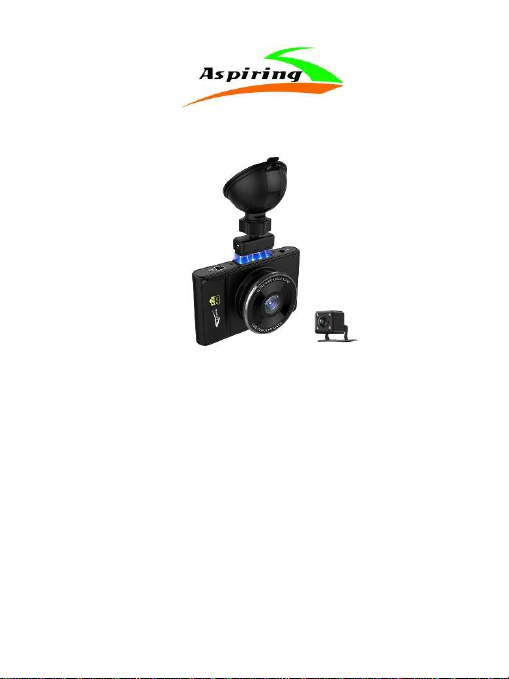
User Manual for
Aspiring Proof 2
Official importer and distributor in Ukraine – Himexpo Co., LTD
Address: Ukraine, Kiev, ul. Zodchych 26A
Tel / Fax: +380 44 276 09 19 www.aspiring.ua
Copyright © 2010-2019
All rights reserved. No written reproduction, publication, transfer of this
material is allowed with out written permission of the manufacturer.
14
Page 18
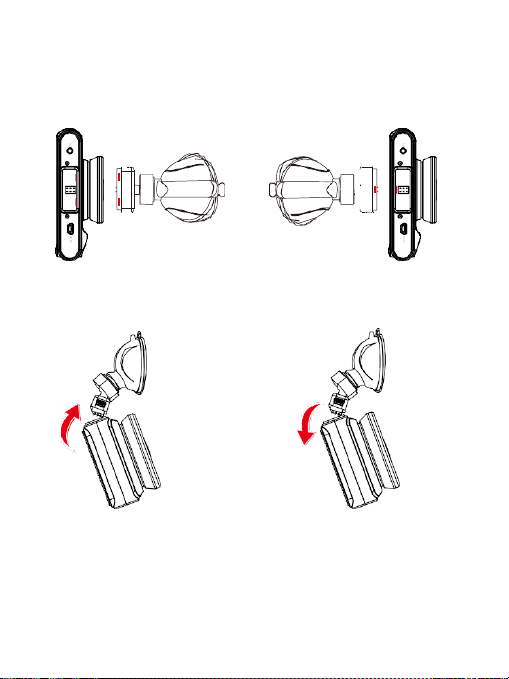
Magnetic Holder Installation Instruction
Holder base one side have 2 gaps must
be fit into came ra body 2 clips
Holder base the other side have only 1 gap
also must be fit into camera body 1 clip
Please clip into the holder base gap like
the graphical direction
Please remove the camera body clips from the
holder base g ap like the graphical direction
15
Page 19

Content
Product Introduction.........................................................................17
Notice Before Use............................................................................17
Structure...........................................................................................18
Function .........................................................................................18~19
Operation Guide.............................................................................19~20
Recording Video...............................................................................20
Taking Pictures.................................................................................21
Playback.........................................................................................21~22
Settings..........................................................................................22~27
FAQ...............................................................................................27~29
16
Page 20

Product Introduction
Dash Camera i s a devi ce can rec ord vide o audio i nformatio n while driving, so with thi s device
you can a void t rouble on road if so mebody want to off end you, it can provi de clear evidence in
car acc ident. What's more, it can reco rd wonder ful view on the way when travel.
In order to use this device correctly more well, please read below guide carefully before you use.
Notice Before Use
7.
Ple ase use ori gina l high -spee d class 10 TF card to s tora ge vi deo, unl ess it may not be
c
omp
atible wi th this
d evice ind
ica te “fil
e error ” or “SD
car
d error
”,
thi s de vice max
supp ort 3 2GB TF ca rd.
8.
You must format m emor y card when you use thi s devi ce at first time, if mem or y card in side
have other vi deo or pictu re it can not be r ead by devi ce.
9.
Pay atten tion to the in sert di rection of the c ard. If insert card f rom the wron g side, it may
damag e the devi ce and TF card.
10.
Pleas e remove off the car c harger l ighter wi th your car when you do not use thi s
dvr devi ce like p arking, other wis e your car engine start big instant electrici ty curre nt
proba bly burn out your dvr device .
11.
Thi s dvr devic e special use for car, pl ease use it inside car with car charger, if no ca r
charg er rechar ging, its bui lt-in bat ter y ver y ver y small , sometim es may can not be t urned on
succ essfully because of no enough electricity .
12.
Thi s device o nly allow electric ity 5V 1A, so please DO NOT use any hom e
charg er or USB c able to r echarge, you MUST use o ur origi nal car ch arger to do rec harging,
becau se some home charg er adapt er have 12V outpu t, it is not sui table, it pr obably bu rn
out the dv r devic e. Or sometim es comes out stran ge squeak y noisy sound bec ause of
curr ent not c ompatibl e.
17
Page 21
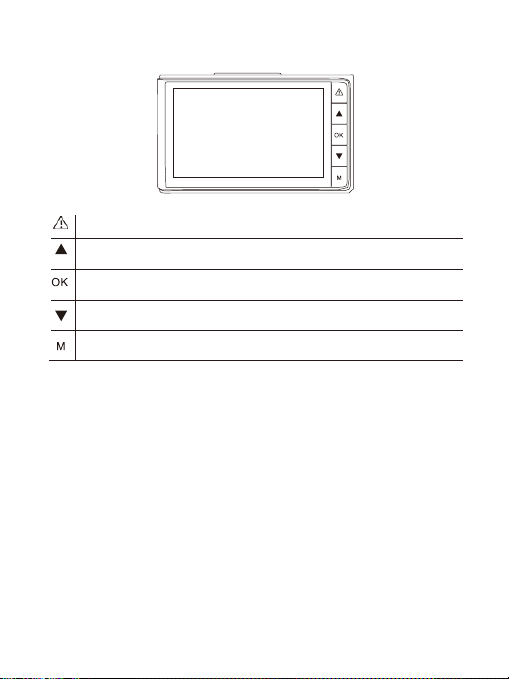
STRUCTURE
Short press → Screen is off Long press → Locking
In the menu → Up Short press in recording mode → Record audio ON/OFF
Short press → Start/Stop
Long press → Power ON/OFF
In the menu → Down Short press in recording mode → Park mode ON/OFF
Short press → Mode Long press → Menu
FUNCTION
5.
Cycle Recordin g
Cycl e recordin g usually have 1 mins, 3 mins,5 mins set tings etc ..., with this cyc le recor ding
funct ion,the dvr camera can over write the old video (except the locke d video)
autom atically ,so tha t the sd card wil l not be full.
6.
Motio n Detect
Moti on detect means wh en dvr is s tandby m ode, if s omething m ove at the f ront of your car,
dvr c an det ect it and start reco rding automatic ally. This function can pro tect y our car more
safe ly when you are not in yo ur car.
7.
G-SEN SOR
G-Sensor means Gravity Sensor, if your car be shocked by external force suddently like an
accident, G-Sensor function can sense and lock the instanta- neous crash video immediately, this
locked video can be as the evidence of accident, so it will not be over writed by cycle recording
function.
18
Page 22

8.
Parking M onitor
When you park your car som ewhere,turn on p arking monitor function can make this dvr
camera do reco rding while pa rking time to a void any offend to you r car like steal or scratch .
At the same time,pl ease do not forget set G-S ensor sensiti ve as high to work up th is
function, al so must buy exte rnal power cabl e to do power supply while parki ng.(Details abo ut
power cabl e please see below)
Kindly remind:All car dvr inside battery very small can last working only around 2~3 minutes if no
recharging,so Parking Monitor function can only be used together with power cable.
Operat ion Guide
10.
Pow er O n/O ff: Lo ng p ress po wer but ton ar ound 2~ 3 se con ds to turn on & o ff.
If have TF card inside, once turn on it will enter into recording mode automatically.
11.
Star t/Sto p re cording : In vi deo m ode, shor t press OK bu tton star t record ing, shor t press
it a gain , the record ing will be sto pped.
12.
Phot o : In p hoto mo de, s hor t p ress OK butt on ca n take pho to
13.
Play back: In play back mode, sho r t pr ess OK butto n can play the video .
14.
OK button: I n vid eo mo de/ph oto m ode/p laybac k mod e, s hor t pr ess m enu bu tton
ente r int o menu , sho r t pres s up/ down to brow se, s hor t pr ess OK
button to confirm.
15.
Up button: I n menu sett ing and cam era s witch ing mode, it is u p func tion. In st andby
mod e, ke ep pre ss up b utton can m ake m otion detec tion on/o ff. In playb ack m ode, shor
t pres s up butto n can p lay fa st back ward
16.
Down button: In men u se tting and c amera swi tch mode , i t i s down funct ion. In vi deo
mod e, sho r t pr ess dow n bu tton c an mak e aud io o n/off.( Noti ce: th e sett ing will b e save d
aut omati cally , n o need to set once agai n th e nex t tim e) In pl ayba ck m ode, shor t pr ess
dow n but ton c an play fast for ward
19
Page 23
17.
Menu: In standby mode, short press menu button, enter into main menu setting, short press
UP/DOWN button, choose the options which you need, short press OK button to confirm.
Settings finished, short press Menu button until exit.
18.
Mode button: In standby mode, short press mode button can switch between different
mode (Video/Photo/Playback)
Record ing video
In Video mode, in the upper left corner of the screen the icon will be displayed, press
OK button to start recording.
REC icon will appear flashing in the upper left corner.To stop recording press OK
button.
20
0 0 : 0 0 : 0 0
0 9 0 4 7 :
0 0 : 0 : 0
0 9 0 4 8 : 0
Page 24
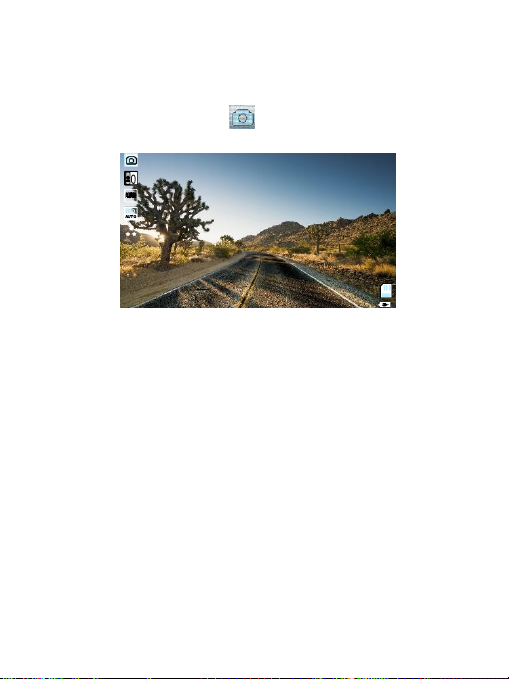
Taking pictures
3.
Press Mo de (M) button.
In the upper left c orner of the screen, icon will be dispalyed.
ISO
AUTO
4.
Press OK button to take a picture.
Note: Hold the camera steady when taking pictures, otherwise the pictures will come out
blurry.
Playbac k
3.
Browsing file s: Press Mode (M) but ton to switch to playback mode, br owse files
using UP /DOWN buttons.
To play back a file, press OK button.
4.
Delete and Protect: In playback mode, press Menu button,select
“Delete”, you
will
have two options: “delete
curr
ent?” to detele the selected
file,
and
“
delete
all?”
to delete
all
the files on the memory
car
d (except the protec ted files).
Press OK button to select and confirm.
21
Page 25
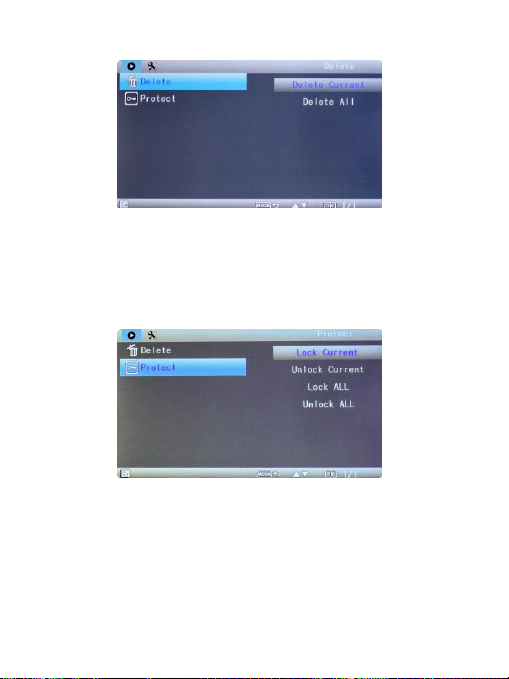
In playback mode, press Menu button, select “Protect”, you will have protect lock
options (“lock one” to protect the selected file,“lock all” to
protect all the files on t he
memory c ard) and prote ct unlock optio ns (“unlock
one” to unlock the selected files, “unlock all” to unlock all the protected files on the
memory card).
SETTINGS
General settings
In any mode, press Menu (M) button twice, to open general settings menu.
22
Page 26
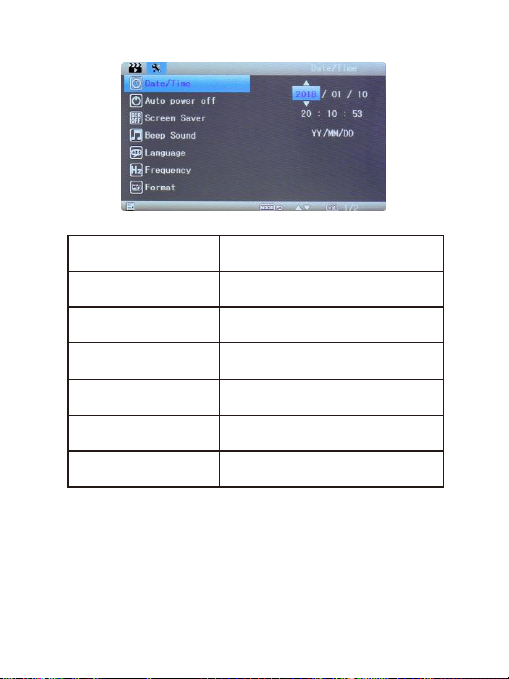
Date/T ime
Set date and time
Auto P ower Off
Select the automatic power off delay
time
Screensavers
Select the screen turning off delay
time
Beep s ound
Activate / Deactivate button pressing
sounds
Langua ge
Select the menu display language
Frequency
Screen refresh rate
50 Hz or 60 Hz
Format
Select to format the memory card
Browse settings using UP/DOWN buttons and OK button to edit and confirm a setting.
23
Page 27
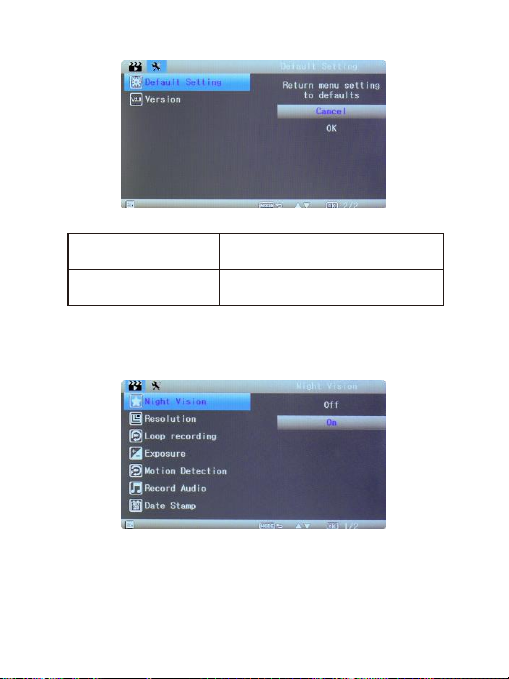
Default setting
Select to revert to factory settings
Version
Firmware version
Select to check system firmare
version
Video settings
In video mode, press Menu (M) button.
24
Page 28
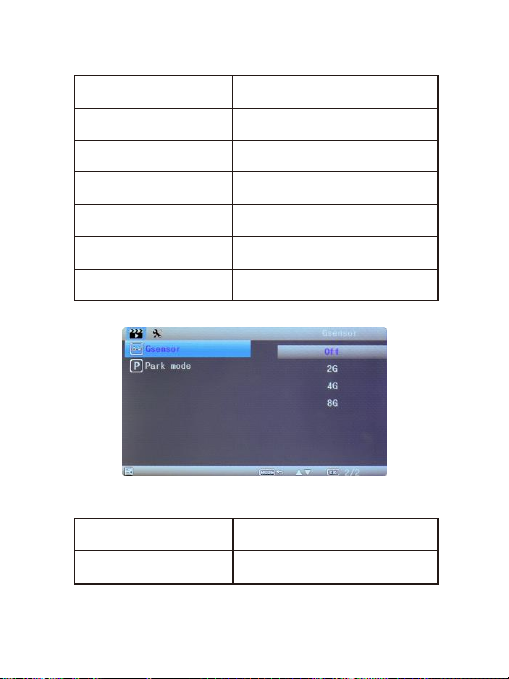
Night Vision
Select on/off to Starlight Night Vision
Resolution
Select recording resolution
Loop recording
Select recording split duration, or
deactivate the cyclic recording function
Exposure
Adjust image exposure level
Motion Detection
Activate / Deactivate motion detection
trigger recording
Record Audio
Activate / Deactivate recording with
sound
Date Stamp
Activate / Deactivate date stamp on the
recording
Gsensor
Adjust sensitivity level for the gravity
sensor
Park mode
Adjust sensitivity level for the parking
mode
25
Page 29
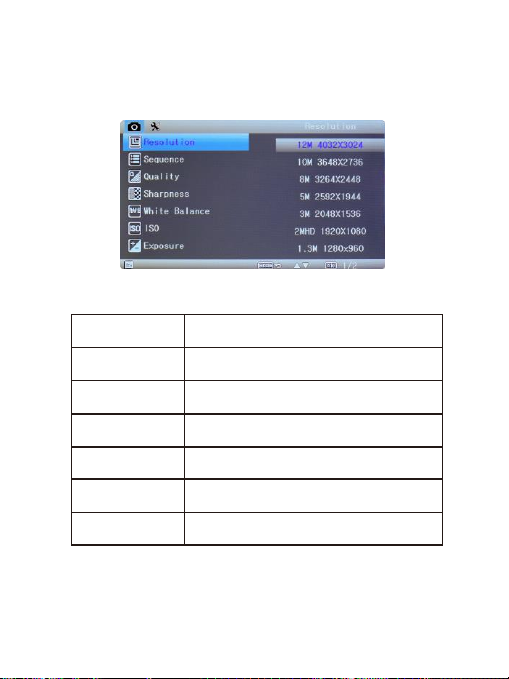
Photo settings
In photo mode,press Mode button and press Menu(M)button.
Resolution
Adjust photo resolution
Sequence
Activate / Deactivate burst shooting mode
Quality
Adjust image quality
Sharpness
Adjust sharpness level
White Balance
Adjust the white balance according
to the environment
ISO
Select light sensitivity level
Exposure
Adjust image exposure level
26
Page 30
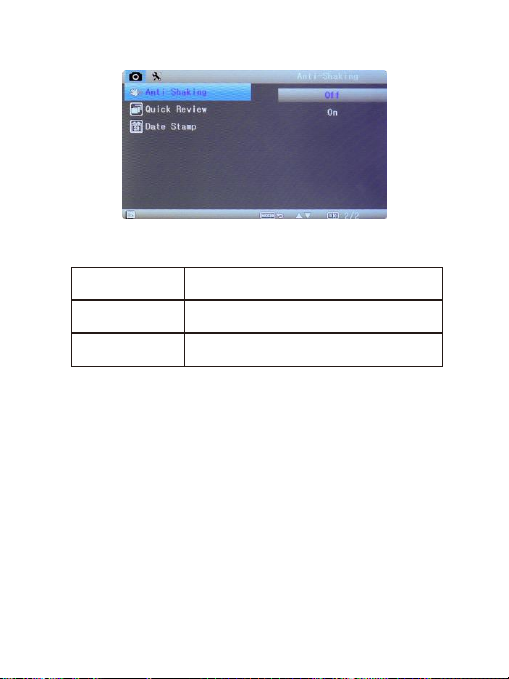
Anti-Shaking
Activate / Deactivate image
stabilizing
Quick Review
Select preview duration after
taking a shot
Date Stamp
Activate / Deactivate date and time
stamp on the photo
FAQ:
Q: Why my dv r camera indicate “SD c
ar d Full”?
A: 1) Please check if your memor y card is original brand high speed Class 10 memor y card, if you
use some copy card like Class 4 or Class 6, it will indicate “SD
car
d full”
because it is not
c
omp
atible. (Note please: DVR max suppo
rt
only 32GB card only)
5)
Pleas e check y our dvr ME NU setti ngs if you h ave open ed on Loop R ecording t his func tion
already? You m ust ope n ON Loop Recording t his func tion the p revious video can be o ver
writi ng.
27
Page 31

6)
Pleas e check y our dvr ME NU setti ngs if you h ave turn OFF G-Sensor, Pa rking M onitor &
Moti on Detect this 3 fu nctions al ready at the sam e time? If G-Senso r is on, the fil e will be
prot ected to lock that can not be over w rite, al so dvr wil l auto go to rec ording all the time if
Parki ng Moni tor & Moti on Dete ct is on, so the SD ca rd will be full.
7)
You must format to clear up you r memor y card file by hand at lea st 2~3 tim es withi n a
mont h because the memor y card insi de will have som e locked file tha t happen while
drivi ng at some emergency time, but this l ocked fil es can not be ov er writ e automati cally.
You must delete th em by hand.
Q: Why my dvr camera auto on & of f continuously?
A: Please check first if your dvr MENU settings open on Parking Monitor and
G-Se nsor this 2 function already? Nor mally if Pa rking Moni tor is on the dvr w ill go to
Parki ng Monit or mode, in this mod e status, dvr will auto on once detect any touch or
shak e, then i f will auto off i f while no to uch. So it wil l auto on & off c ontinuou sly.
G-Sensor this function also will lock this status video file to avoid no over writes then it can keep as
parking evidence. Please turn off this 2 function in MENU settings then tr y again.
At the same time, please turn off Motion Detect this function in MENU settings also, because if
Motion Detect is on, it will auto go to recording once have any movement in front.
Q: Why my dvr always freeze while recording?
A: Pleas e check if your memor y card is origin al brand hi gh speed Class 10 memo r y card, if you use
som e copy card lik e Cl ass 4 or Clas s 6, it wi ll in dicate SD card ful l or error b ecause it is not
compa tible wil l happen freeze while reco rding.
So if your camera happen freeze problem, please tr y to use another different new original class
10 memor y card to have a tr y, then you can identify the problem reason. If change a new card
still can not be ok , that maybe the dvr camera firmware problem, please contact seller to
upgrade firmware.
28
Page 32

Q: Why my dvr camera recording ima ge not clear?
A: Please check the video link that we upload onli ne website li nk already, it is real link, so its
recording q uality image e xactly same as p roduct. In dvr camera MENU se ttings normally
have 1080P, 720P, VGA option.
Highest quality image is 1080P, middle quality image is 720P, and lowest quality image is VGA.
Please set as highest resolution 1080P when you do recording.
If you set resolution as V GA, video imag e quality will be not clear, please chang e to 1080P
option in settings .
Besides, video quality image sometimes will be not so good if the surroundings not so good like
at night or fog days.
Note: we reserve the modification right of the device design and specifications without notice
29
Page 33

 Loading...