

Page 1
Logiciel d’architecture 3D
Manuel de l’utilisateur
Volume III
Page 2

Les renseignements contenus dans ce document sont susceptibles d'être modifiés sans
préavis et ne constituent en aucun cas un engagement de la part de ARC Technology.
Le logiciel décrit dans ce document est fourni sous licence ou avec un accord de non
divulgation. Le logiciel ne peut être utilisé ou copié que conformément aux termes de
cet accord. Il est illégal de copier ARC+ 2007 Edition sur bande magnétique, sur
disque ou sur tout autre support, dans tout autre but que celui de l'utilisation
personnelle de l'acheteur.
Manuel de l'utilisateur ARC 2007 Edition
Volume III
© Copyright—2007 par ARC Technology.
Tous droits réservés.
Microsoft Windows est une marque déposée de Microsoft Corporation. AutoCAD, DXF,
Volow View sont des marques déposées de Autodesk Inc. Toute autre marque déposée n'est
utilisée qu'à des fins d’édition et à l'avantage du propriétaire de la marque, sans aucune
intention de tirer quelque profit que ce soit de la marque en question
Page 3

2007 Edition Bienvenue à ARC+ 2007 Edition
Bienvenue dans ARC+ 2007 Edition
Interface utilisateur flexible et dynamique, affichage personnalisé, productivité
renforcée, création enrichie, manipulation étendue, performance améliorée, tels
sont les maîtres mots qui ont constitué la ligne de conduite pour l’élaboration de
cette première production d'ARC Technology.
A propos de ce manuel
Ce volume III cumule la description de toutes les nouveautés, adaptations et
améliorations depuis la version 14.03 d’ARC+. Il couvre donc les versions :
Progress 1
Progress 2
Progress 3
Progress 4
ARC+ 2005 Edition.
ARC+ 2007 Edition.
Il se présente comme un addendum aux volumes 1 et 2 du guide de l’utilisateur
(dont la description est conforme à la version 14.03) et reprend exactement la
même organisation des chapitres, à l’exception de ceux pour lesquels aucune
modification n’est à apporter.
Vous trouverez les volumes 1 et 2 du guide de l’utilisateur au format PDF
(VOL1+2.pdf), prêt pour l’impression, Dans le dossier RESOURCE/HELP/ au
sein du dossier d’installation d’ARC+ 2007 Edition.
i
Page 4

Page 5

2007 Edition Table des matières
Table des matières – volume 3
Guide de démarrage 1
Nouveautés des versions ARC+ 2005 et 2007 Edition 1-2
Guide de démarrage (Chapitre 1) 1-2
Outils de base (Chapitre 2) 1-3
Polygones et solides (Chapitre 4) 1-5
Edition et manipulations (Chapitre 9) 1-6
Fichiers (Chapitre 10) 1-6
Vues (Chapitre 11) 1-7
Lignes d’aide (Chapitre 13) 1-7
Objets placés et catalogues (Chapitre 15) 1-8
Informations (Chapitre 17) 1-8
Textes (Chapitre 18) 1-9
Support Raster (Chapitre 25) 1-9
Stéréolithographie (Chapitre 26) 1-9
Obtenir du support 1-10
Contacter votre distributeur . 1-10
Contacter ARC Technology . 1-10
Consulter le site Web d'ARC Technology \help 1-11
Installation de la version ARC+ 2007 Edition 1-11
Quel type d’ordinateur utiliser ? . 1-11
Procédure d’installation . 1-12
Mettre à jour ARC+ par Internet . 1-14
Utilitaires . 1-15
L’interface d’ARC+ 1-16
L’écran d’ARC+ . 1-16
Définir les composants de l'interface \setgui 1-17
Raccourcis claviers récents 1-20
Nouvelle organisation des barres d'outils 1-20
La barre d'outils principale . 1-21
Accès à toutes les barres d'outils . 1-22
Principe de l’espace de travail dynamique . 1-22
Activer ou désactiver l’espace de travail dynamique \qcktool 1-23
Les barres d’outils système 1-24
Barre d’outils Modes . 1-24
La barre d’outils Statut . 1-25
i
Page 6

Table des matières 2007 Edition
La barre d’outils Calques . 1-27
Barre d’outils Echelle et unité . 1-27
Barres d’outils Coordonnées . 1-28
Activer ou désactiver la ligne de saisie dynamique \dyninput 1-29
Nouveaux menus 1-30
Organisation du nouveau menu déroulant . 1-30
Résumé des principaux éléments déplacés . 1-32
Nouveau menu contextuel . 1-33
Personnalisation de l’interface 1-35
Personnalisation des barres d’outils . 1-35
Interface multi documents 1-39
Ouvrir une nouvelle session ARC+ \arcplus 1-39
Edition d’un objet ou cadre dans une session séparée. . 1-40
Réalisation de couper, copier, coller \presp 1-41
Outils de base 2
Automatisation du modèle 2D et 3D 2-2
Utilisation . 2-2
Activer ou désactiver le mode 2D/3D automatique \auto2d3d 2-4
Réorientation du modèle 2-5
Principe . 2-5
Gérer les orientations du modèle \orient 2-8
Snap dynamique – Contraintes angulaires – Incrément 2-11
La Barre d’outils Snap . 2-11
Préférences utilisateur . 2-17
Configuration de la souris . 2-19
Filtre du snap . 2-22
Contraintes angulaires . 2-23
L’interface couleurs 2-29
La barre d’outils Statut . 2-29
Les couleurs dans ARC+ . 2-30
Quick Color /qcolor 2-31
Commandes modifiées . 2-33
Autres caractéristiques ARC+ 2-34
Définition des attributs de ligne \aline 2-34
Définition de la couleur de l’affichage \color 2-37
Créer à l’identique \clone 2-39
Calculatrice \calculs 2-39
Changer l’ordre d’affichage \drawordr 2-40
Polygones et solides 4
ii
Page 7

2007 Edition Table des matières
Création 2D 4-2
Edition de polygone \pedit 4-2
Création de courbes \spline 4-8
Création 3D 4-13
Extrusion d’un polygone le long d’un chemin \extrude 4-13
Sphère \sphere 4-15
Création de marches 3D de formes libres \steps 4-17
Convertir un polygone 2D en chemin 3D \pol3d 4-21
Murs 5
Création d’un mur 5-2
Sélection du type de mur courant \setmw 5-2
Gérer les catalogues de murs . 5-4
Définir ou éditer un type de mur . 5-5
Hachurage des murs 5-8
Remplir une couche de mur avec un motif linéaire \mwfil 5-8
Ouvertures 6
Ouvertures dans les murs courbes 6-1
Edition et manipulation 9
Edition de dessins en 2D 9-1
Lissage des courbes \curve 9-2
Nettoyage des lignes interrompues \lmerge 9-3
Modification des attributs des lignes \uline 9-5
Manipulations 9-7
Créer un réseau 3D \array3d 9-7
Déplacer/Copier avec décalage \offset 9-11
Mise à l’échelle par 2 points \mcs2p 9-11
Fichiers 10
Fichiers gabarits 10-2
Enregistrer le gabarit système \template 10-3
Enregistrer un gabarit utilisateur \template 10-4
Commencer un nouveau fichier à l’aide d’un gabarit \new 10-4
Charger un gabarit \template 10-5
Compatibilité avec les anciennes versions 10-6
Enregistrer au format Progress 3 \saveas 10-6
Gestionnaire de batchs 10-6
Utilisation du gestionnaire de batchs \manbatch 10-7
iii
Page 8

Table des matières 2007 Edition
Hyperliens 10-9
Ajouter et éditer l'hyperlien . 10-9
Effacer l'hyperlien . 10-10
Ouvrir l'hyperlien . 10-10
Sécurité 10-10
Copie de sécurité \svbackup 10-10
Sauvegarde automatique \autosave 10-11
Export et envoie de fichiers pour Internet 10-12
Exporter au format DWF \saveas 10-12
Exporter au format VRML \gsr2wrl 10-13
Envoyer un modèle par email \sendto 10-14
DXF/DWG 10-16
Importation DXF / DWG \open 10-16
Paramètres d’importation . 10-16
Exportation DXF/DWG \saveas 10-25
Paramètres d’exportation . 10-25
Conversion par lots \dwgbatch 10-34
Vues 11
Visualisation dynamique 11-2
Zoom et panoramique . 11-2
Rotation orbitale . 11-2
Rotation autour d'un axe . 11-3
Déplacement en 3D . 11-4
Réglages de la visualisation dynamique \zoompan 11-6
Gestion des vues 11-7
Sauvegarder un point de vue \savevw 11-8
Charger un point de vue \loadvw 11-8
Gestionnaire de caméras et coupes 11-9
Accéder au gestionnaire de caméras et coupes \csmanag 11-9
Caméras . 11-12
Coupes . 11-14
Plans . 11-16
Génération des fichiers 2D . 11-17
Visibilité des lignes 2D 11-18
Marquer des lignes comme invisible \hidlin2D 11-19
Edition du modèle Rendu 11-19
Manipulation de textures \tedit 11-19
Sélection 12
Commande de sélection standardisée 12-2
iv
Page 9

2007 Edition Table des matières
Définir un groupe de sélection \select 12-2
Sélection/Désélection 12-5
Sélection par attribut – couleur \csel 12-5
Niveaux de masque 12-6
Ajouter un niveau de masque \blnk 12-8
Afficher un niveau de masque \blnk 12-8
Lignes d'aide 13
Lignes d’aides de division 13-1
Bissectrice \bisect 13-1
Diviser une distance ou une entité \hdiv 13-3
Point relatif le long d'un chemin \hppd 13-4
Lignes d’aide parallèles 13-5
Plusieurs parallèles \hzparm 13-5
Points d’aide progressifs \hprog 13-8
Objets placés et catalogues 15
Placement d'objets 15-1
Boîte de dialogue de catalogues . 15-2
Catalogues prédéfinis . 15-3
Nouveaux objets 2D/3D 15-4
Définition d'objets 2D/3D \libedit 15-4
Gestion et manipulation des objets 15-7
Gestionnaire d’objets \objmng 15-7
Copier sur un chemin \copyp 15-15
Rotation et échelle aléatoire \scramble 15-20
Redimensionner les objets paramétrables \parsize 15-22
Calques 16
Gestionnaire de calques 16-1
Calques et groupes de calques . 16-2
Gérer les configurations de calques . 16-3
Propriétés des calques . 16-4
Gestion de la liste des calques . 16-6
Commandes de calques . 16-6
Options de calque . 16-7
États des calques . 16-8
Batch de calque . 16-9
Informations 17
v
Page 10

Table des matières 2007 Edition
Polygones de surfaces 17-1
Dessiner un polygone de surface \newp 17-2
Attacher un texte de surface à un polygone \psurf 17-2
Définir le texte de surface par défaut \txtsurf 17-3
Surface par points \ptarea 17-4
Mode informations dynamiques 17-4
Activer le mode informations dynamiques . 17-5
Textes 18
Définition des attributs de texte 18-1
Réglage à partir de la boîte de dialogue \atext 18-2
Réglage à partir de la barre d’outils . 18-4
Gestion des styles de texte \tsxtstl 18-4
Sélection de texte par leur style \stxtstl 18-5
Ajouter du texte 18-6
Liste de textes personnalisables \text 18-6
Légendes \callout 18-7
Etiquettes de texte \tag 18-9
Cotations 19
Définition des attributs de cotation 19-1
Réglage à partir de la boîte de dialogue \adim 19-2
Commandes supplémentaires pour les cotations 19-7
Contraintes des cotations paramétrables \dimpar 19-7
Mise en page (DSG) 21
Mise en page (DSG) 21-1
Réglage de la feuille \dpsiz 21-1
Toits 23
Toits 23-1
Dessin automatique du plan de toiture \roof 23-1
Convertir un polygone en toit \pol2roof 23-2
Support raster 25
Les barres d’outils Images 25-2
Insertion et gestion des images 25-5
Insérer une image \imgplace 25-5
Remplacer une image \imgrepl 25-8
vi
Page 11

2007 Edition Table des matières
Numériser une image \imgscan 25-10
Rétablir l’image originale \imgrest 25-13
Gestionnaire des images \imgmng 25-13
Convertir une image externe en image intégrée \imgemb 25-16
Convertir plusieurs images en un nouveau format \imgconv 25-16
Enregistrer l’image sous \imgedit 25-18
Power clip \imgclip 25-19
Fusionner les images \imgbuild 25-21
Echelle de l’image \imgscale 25-21
Taille et apparence des images 25-22
Redimensionner \imgedit 25-22
Rotation \imgedit 25-24
Miroir axe vertical \imgedit 25-26
Miroir axe horizontal \imgedit 25-26
Cisaillement \imgedit 25-27
Autotrim \imgedit 25-29
Couleurs des images 25-30
Résolution des couleurs \imgedit 25-30
Inverser la couleur \imgedit 25-32
Niveaux de gris 8 bits \imgedit 25-33
Convertir en gris coloré \imgedit 25-34
Niveaux de gris \imgedit 25-36
Postériser \imgedit 25-37
Solariser \imgedit 25-38
Intensité \imgedit 25-40
Ajustement des images 25-42
Luminosité \imgedit 25-42
Contraste \imgedit 25-43
Teinte \imgedit 25-45
Saturation \imgedit 25-46
Correction Gamma \imgedit 25-48
Balance des couleurs \imgedit 25-50
Remplacer les couleurs \imgedit 25-53
Réglages 25-55
Reglage du HistoContrast \imgedit 25-55
Reglage du HistoEqual \imgedit 25-56
Reglage de l’Intensité \imgedit 25-57
Réglage de la teinte \imgedit 25-60
Stéréolithographie 26
Le processus du prototypage rapide en stéréolithographie 26-2
Les consignes de préparation d’un modèle ARC+ pour la stéréolithographie .
Sauver sous format STL . 26-4
vii
Page 12

1 1
Guide de démarrage
Page 13

Page 14

2007 Edition Guide de démarrage
1
1. Guide de démarrage
IMPORTANT : Ce chapitre présente uniquement les modifications qui n’ont pu être
documentées dans le Chapitre 1 - Volume 1 du guide de l’utilisateur.
Ce chapitre explique les nouveautés de la version, comment installer ARC+ et
comment vous familiariser avec la nouvelle interface, l’écran principal, les
icônes, les menus et les fenêtres de sessions.
Ce chapitre comporte : Page :
Nouveautés des versions ARC+ 2005 et 2007 Edition 1-2
Guide de démarrage (Chapitre 1) 1-2
Outils de base (Chapitre 2) 1-3
Polygones et solides (Chapitre 4) 1-5
Edition et manipulations (Chapitre 9) 1-6
Fichiers (Chapitre 10) 1-6
Vues (Chapitre 11) 1-7
Lignes d’aide (Chapitre 13) 1-7
Objets placés et catalogues (Chapitre 15) 1-7
Informations (Chapitre 17) 1-8
Textes (Chapitre 18) 1-8
Obtenir du support 1-10
Contacter votre distributeur . 1-10
Contacter ARC Technology . 1-10
Consulter le site Web d'ARC Technology \help 1-11
Installation de la version ARC+ 2007 Edition 1-11
Quel type d’ordinateur utiliser ? . 1-11
Procédure d’installation . 1-12
Mettre à jour ARC+ par Internet . 1-14
Utilitaires . 1-15
L’interface d’ARC+ 1-16
L’écran d’ARC+ . 1-16
1-1
Page 15

Guide de démarrage 2007 Edition
2
Ce chapitre comporte : Page :
Définir les composants de l'interface \setgui 1-17
Raccourcis claviers récents 1-20
Nouvelle organisation des barres d'outils 1-20
La barre d'outils principale . 1-21
Accès à toutes les barres d'outils . 1-22
Principe de l’espace de travail dynamique . 1-22
Activer ou désactiver l’espace de travail dynamique \qcktool 1-23
Les barres d’outils système 1-24
Barre d’outils Modes . 1-24
La barre d’outils Statut . 1-25
La barre d’outils Calques . 1-27
Barre d’outils Echelle et unité . 1-27
Barres d’outils Coordonnées . 1-28
Activer ou désactiver la ligne de saisie dynamique \dyninput 1-29
Nouveaux menus 1-30
Organisation du nouveau menu déroulant . 1-30
Résumé des principaux éléments déplacés . 1-32
Nouveau menu contextuel . 1-33
Personnalisation de l’interface 1-35
Personnalisation des barres d’outils . 1-35
Interface multi documents 1-39
Ouvrir une nouvelle session ARC+ \arcplus 1-39
Edition d’un objet ou cadre dans une session séparée. . 1-40
Réalisation de couper, copier, coller \presp 1-41
Nouveautés des versions ARC+ 2005 et 2007 Edition
Dans les paragraphes suivants, l’annotation (hors chapitre) signifie que la
nouveauté n’est pas documentée davantage.
Guide de démarrage (Chapitre 1)
Listes déroulantes pour les attributs courants Nouveauté
(hors chapitre)
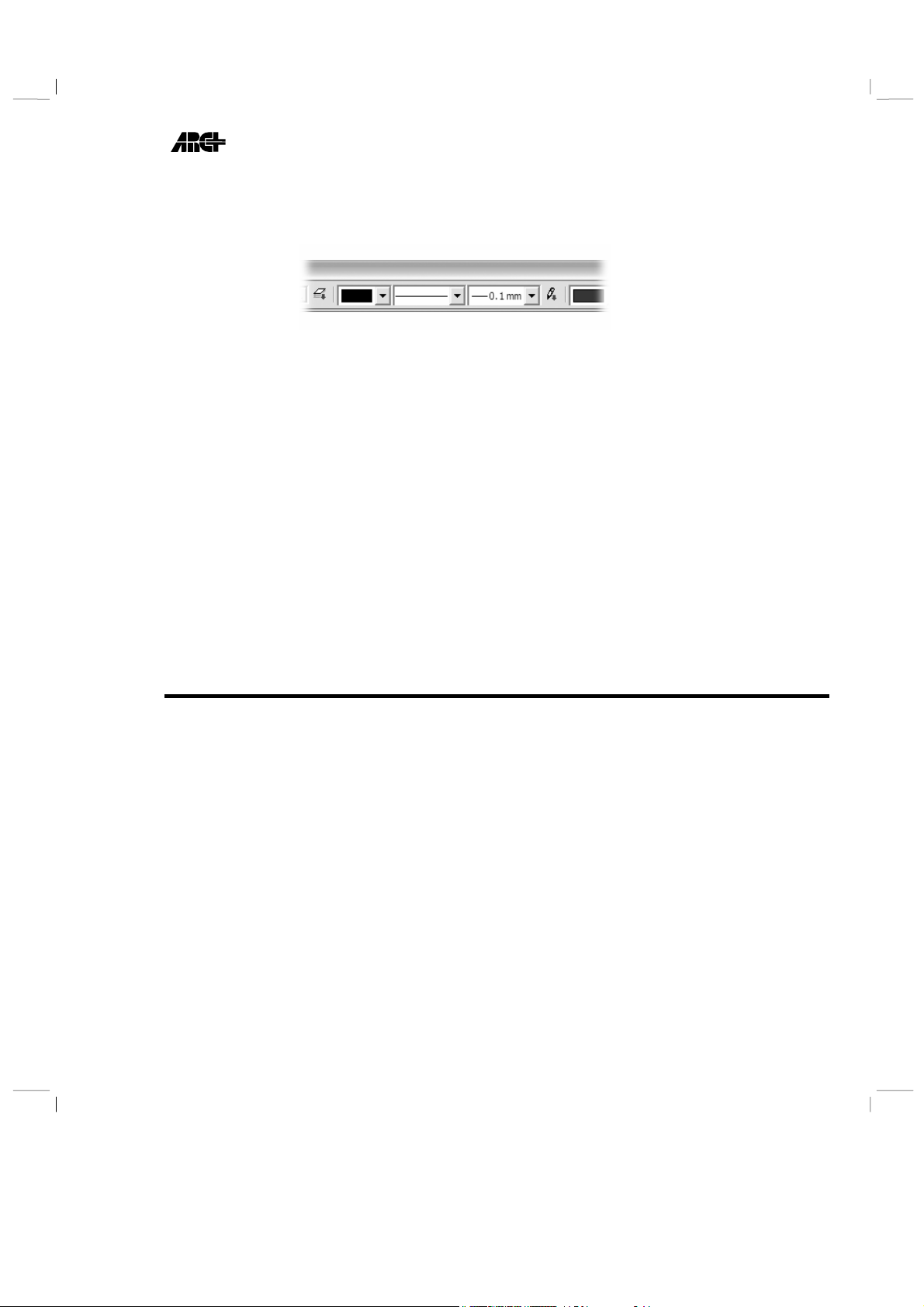
Cette amélioration de l’interface permet de ne plus avoir à entrer dans une boîte
de dialogue pour définir les attributs de ligne courant. Ils peuvent désormais
1-
Page 16
2007 Edition Guide de démarrage
3
être définis directement à l’aide de listes déroulantes dans la barre d’outils
Statuts :
Personnalisation des barres d’outils Nouveauté
Il est maintenant possible de personnaliser les barres d’icônes en changeant leur
contenu ou en créant des nouvelles.
Espace de travail dynamique désactivé par défaut Modification
(hors chapitre)
Le mode de travail dynamique est maintenant désactivé par défaut : Les barres
d’outils restent statiques sur l’écran quelle que soit l’icône sur laquelle vous
cliquez, tant que vous ne réactivez pas ce mode.
Nouvelle barre d’outils « calques » Modification
La barre d’outils « calques » a été séparé de la barre « Statut » pour plus
d’ergonomie et afin de réduire la taille de la barre d’outils Statut avec l’ajout des
nouvelles fonctions des couleurs.
Outils de base (Chapitre 2)
Changer l’ordre d’affichage Nouveauté
Cette commande est utile pour contrôler l’ordre dans lequel les entités sont
affichées sur l’écran, en envoyant une d’entre elles sur l’arrière-plan ou sur le
premier plan.
Nouvel accrochage dynamique (Snap) Nouveauté
Une nouvelle barre d'outils «Snap », intégrée à l'environnement de travail
d'ARC+, permet un accès direct à toutes les options, filtres et contraintes du
Snap.
Nouvelles options d’affichage de symboles graphiques pour repérer le point de
snap le plus proche et pour visualiser le champ du snap et les coordonnées des
points de snap.
1-
Page 17

Guide de démarrage 2007 Edition
4
Nouvelles préférences utilisateur pour définir l'apparence, la couleur et
l’affichage des symboles graphiques, la taille du champ du Snap, le type de
curseur et l’affichage du repère horizontal/vertical.
Nouveau mode magnétique de la souris qui permet d’accrocher l’entité la plus
proche du curseur.
Gestion facile des préférences utilisateur Nouveauté
Nouveau gestionnaire des Préférences Utilisateur pour configurer la souris selon
deux modes de travail, Snap dynamique actif ou désactivé, avec possibilité
d’utiliser le bouton gauche ou le bouton du milieu de la souris pour le Snap.
Nouvelles contraintes d’angles en plus du mode Orthogonal, qui permettent
d’utiliser les angles prédéfinies 5°, 45°, 90°, Horizontal et Vertical ainsi que
d’ajouter des angles définies par l’utilisateur.
Nouveau mode de travail optionnel par incrément, qui permet de limiter la
longueur de la “ligne élastique” dans une direction donnée selon une longueur
d’incrément définie par l’utilisateur.
Nouvelle option de saisie par clavier “DS” [nombre d’incréments] pour
contraindre le curseur à atteindre une distance qui correspond à un produit de la
valeur courante d’incrément.
Mode AUTO 2D3D désactivé par défaut Modification
(hors chapitre)
Depuis la version ARC+ 2005 Edition, ce mode est maintenant désactivé par
défaut : Le modèle conserve son status 2D/3D quelle que soit la vue actuelle tant
que vous ne réactivez pas ce mode.
Listes d’options Amélioration
(hors chapitre)
Pour les commandes vous demandant d’entrer un nombre, un angle ou une
échelle, vous pouvez désormais cliquer dans la zone graphique avec le bouton
gauche de la souris pour afficher un menu contenant des valeurs prédéfinies.
Par exemple, la commande pour copier la sélection (\copy) demande un point de
départ puis un point de destination et enfin le nombre de copies : ici, vous
pouvez directement cliquer dans la zone de travail pour voir un menu
proposant des valeurs.
1-
Page 18
2007 Edition Guide de démarrage
5
Longueur dans la direction indiquée Nouveauté
(hors chapitre)
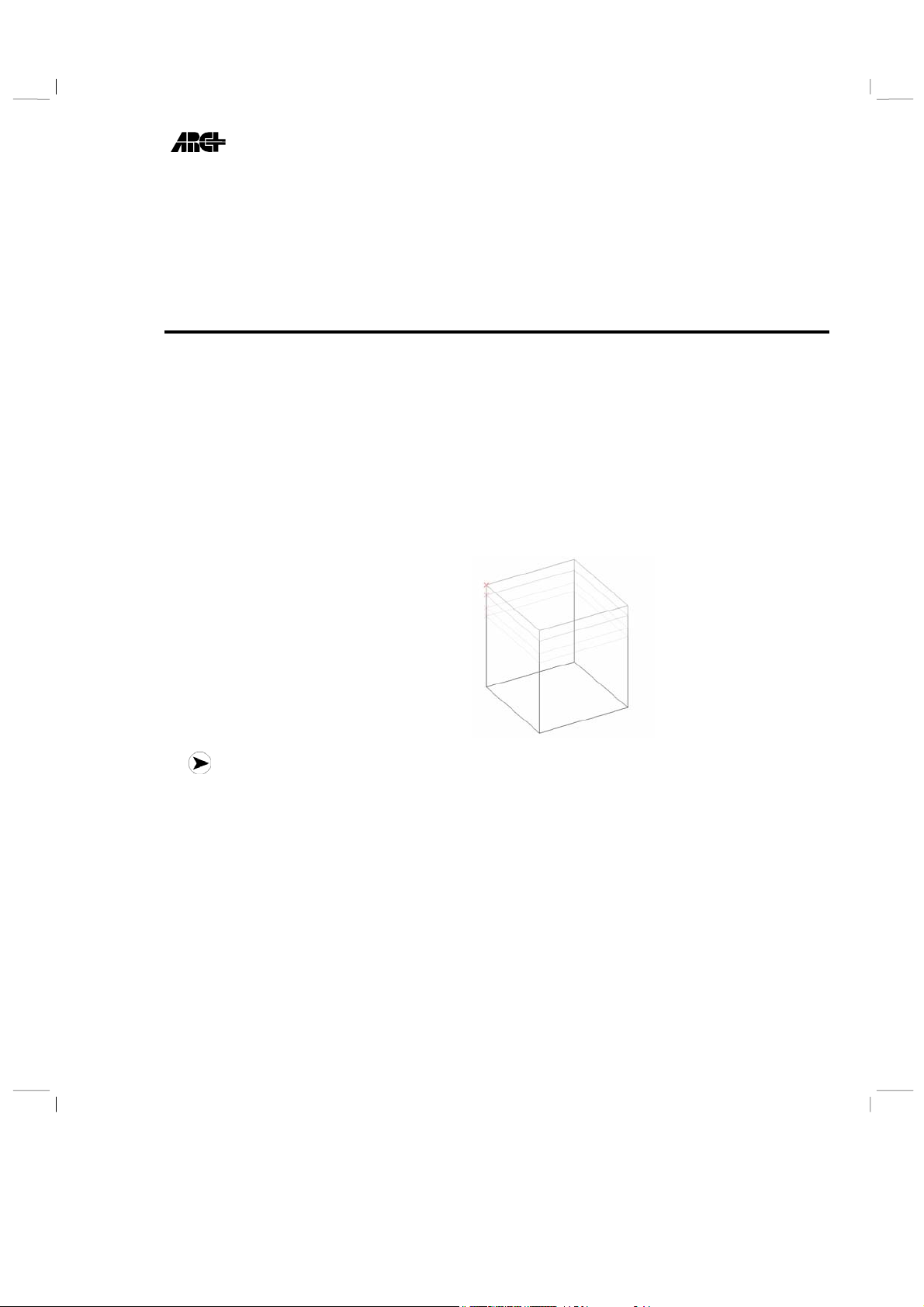
Il s’agit d’une extension des méthodes de saisie de point à l’aide du clavier.
Tapez
dl x (où x est une distance) pour indiquer un point le long d’une ligne
virtuelle passant par le dernier point saisi (depuis lequel est calculée la distance)
et la projection de la position actuelle du curseur sur le plan de travail courant.
Polygones et solides (Chapitre 4)
Extrusion dynamique de polygone Nouveauté
(hors chapitre)
Cette nouvelle option procure une manière intuitive et visuelle de transformer
un polygone 2D en un solide 3D. Elle peut être appelée soit de manière
indépendante (\p3d) soit directement à partir du menu des options d’extrusion
apparaissant à la fin de toutes les commandes de création de polygone (par
exemple \2pbox).
Choisissez l’option Dynamique puis indiquez le point final de l’extrusion.
REMARQUE : Afin d’être en mesure de visualiser correctement l’extrusion en temps
réel du solide, le système doit afficher le polygone dans une vue qui ne lui est pas
parallèle. Par conséquent, le système vous demandera, si nécessaire, de choisir la vue la
plus appropriée.
Edition dynamique de polygone Nouveauté
Cette nouvelle fonctionnalité procure une solution intuitive et visuelle pour
pivoter, déplacer, et déformer en temps réel un polygone, en tirant des poignées
de contrôle.
Couper les solides sélectionnés Nouveauté
(hors chapitre)
Il s’agit d’une extension de la commande actuelle pour découper en deux parties
des solides (\split). Vous pouvez maintenant appliquer cette opération à
1-
Page 19

Guide de démarrage 2007 Edition
6
l’ensemble des solides sélectionnés en pressant Entrée lorsque la commande vous
demande d’indiquer un solide à couper.
Edition et manipulations (Chapitre 9)
Créer un réseau 3D Nouveauté
Utilisez cette commande pour copier en une seule opération les entités
sélectionnées afin de générer un réseau rectangulaire ou polaire.
Mise à l’échelle par 2 points Nouveauté
Le but de cette commande est de mettre à l’échelle les entités sélectionnées en
calculant automatiquement la distance entre deux points.
Fichiers (Chapitre 10)
Enregistrer un gabarit Amélioration
Une nouvelle option a été ajoutée à la commande \template pour enregistrer un
gabarit spécifique directement dans le dossier ARCALIB destiné à les accueillir.
Copie de sécurité Nouveauté
Cette nouvelle fonctionnalité permet d’automatiser la création d’une copie
sécurité de la version originale juste avant la sauvegarde du modèle courant.
Sauvegardes automatiques et multisessions Amélioration
Les fichiers de sauvegarde automatique à intervalle régulier sont maintenant
enregistrés directement dans le répertoire courant (ils ne sont plus @f@auto.*
dans ARCUSER) et portent le nom du modèle actuel suivit de l’extension BAK.
Ainsi cette sauvegarde ne risque plus d’être écrasée lors de l’utilisation des
multisessions.
Amélioration du convertisseur DWG/DXF Amélioration
Une nouvelle interface utilisateur simplifiée a été créée pour ARC+ 2007 Edition.
La nouvelle boite de dialogue comporte des options améliorées de conversion
d’unités et possibilité de déplacer l’origine du dessin pendant le transfert.
ARC+ 2007 Edition est capable désormais d’importer/exporter les fichiers
DXF/DWG jusqu'à version 2006 avec :
Une parfaite comptabilité de l’apparence du fichier cible avec le document
original.
1-
Page 20

2007 Edition Guide de démarrage
7
Une parfaite comptabilité avec l’index 255 couleurs.
Un nouveau support des solides ACIS
tm
et de la géométrie 3D.
Vues (Chapitre 11)
Zoom par roulette amélioré Amélioration
Le zoom dynamique a été amélioré, il est désormais centré autour de la position
du curseur.
Accélération du zoom et panoramique Amélioration
Le panoramique et le zoom dynamique ont étaient accélérer pour l’affichage
rapide des textes de police TrueType, images, hachures et polygones de
remplissage. L’accélération est activée par défaut et peut être désactivée dans la
nouvelle boite de dialogue lancée par la commande \zoompan
Gestionnaire de caméras et coupes Nouveauté
Le gestionnaire de caméras et coupes est un module permettant d’organiser des
vues, coupes et plans d’un modèle ARC+. Cette commande peut être utilisée en
remplacement des anciennes commandes permettant d’enregistrer et de charger
des vues à partir de fichiers externes. Elle vous aide à créer des vues, coupes et
plans en gardant les informations les concernant dans le modèle courant et
permet de régénérer automatiquement les vues 2D correspondantes.
Visibilité des lignes 2D Nouveauté
Cette commande peut être utilisée pour prédéfinir quelle ligne ne devrait pas
apparaître dans le fichier de capture 2D du modèle.
Lignes d’aide (Chapitre 13)
Lignes d’aide progressives Nouveauté
Cette commande est utile pour placer des points d’aide dans une direction
donnée et à plusieurs distances d’un point précis, sans avoir à relancer la
commande.
Objets placés et catalogues (Chapitre 15)
Gestionnaire d’objets placés plus performant Amélioration
Le gestionnaire des objets placés est désormais doté de ces deux fonctions
supplémentaires :
1-
Page 21

Guide de démarrage 2007 Edition
8
Des nouvelles options de sélection, avec possibilité d’appliquer toutes les
opérations à plusieurs objets simultanément.
Une nouvelle commande puissante pour la recherche automatique des objets
manquants, dans la librairie et dans le dossier de travail.
Accès directe depuis le gestionnaire à la commande \arcalib afin de définir
un nouveau chemin des bibliothèques.
Copier des objets le long d’un chemin Nouveauté
Cette commande permet de copier des objets le long d’un chemin défini par un
polygone 2D ou 3D quelconque. Cela peut s’avérer particulièrement utile pour
modéliser des éléments architecturaux comme des mains courantes et des
clôtures.
Rotation et échelle aléatoire Nouveauté
Cette commande applique une rotation et un changement d’échelle identique ou
aléatoire à plusieurs objets placés en même temps.
Redimensionner les objets paramétrables Nouveauté
Le but de cette commande est de redimensionner les objets paramétrables une
fois qu’ils aient été placés dans le modèle.
Suppression des hyperliens systématiques sur les objets Modification
(hors chapitre)
Depuis la version ARC+ 2005 Edition, les objets placés ne viennent plus avec
pour hyperlien par défaut le chemin de leur fichier source.
Informations (Chapitre 17)
Surfaces par points Nouveauté
Cette commande permet d’interroger ou d’écrire la surface totale d’une zone
sans y avoir préalablement dessiné un polygone.
Mode informations dynamiques Nouveauté
Lorsque ce mode est activé, une fenêtre flottante affiche des informations
relatives à l’entité au-dessus de laquelle le curseur de la souris se trouve.
Textes (Chapitre 18)
Etiquettes de texte Nouveauté
Les étiquettes peuvent être utilisées pour grouper un texte récurrent dans le
modèle qui peut être ainsi modifié partout à la fois en une seule opération.
1-
Page 22

2007 Edition Guide de démarrage
9
Recherche de texte Nouveauté
La Nouvelle commande \textfin vous permet de rechercher des textes dans le
dessin courant.
Support Raster (Chapitre 25)
Support des images raster au sein d’ARC+ Nouveauté
ARC+ 2007 Edition englobe des dizaines de nouvelles commandes destinées à
faciliter un travail sur des fichiers raster (bitmap) au sein d’ARC+ même. Parmis
les améliorations :
Une nouvelle barre d’outils « Images » avec de nombreuses options pour
l’insertion et l’édition des images.
Un nouveau support de tous les formats raster couramment utilisés, à
l’exemple de Photoshop, Mac et Postscript (44 formats différents).
Une nouvelle insertion des images intégrées au modèle ARC+ à partir de
fichiers externes ou directement du Scanneur.
De nombreuses options pour la manipulation et l’édition des images, avec
plusieurs filtres à l’exemple de Rotation, Contraste, Luminosité,
Redimensionner… La possibilité de restaurer l’image originale et d’annuler
toutes les modifications effectuées
Nouvelle commande Power Clip pour le découpage d’une image à l’aide
d’un polygone 2D – la zone à découper est définie par le polygone et devient
transparente après l’opération.
Nouveau gestionnaire permet de gérer les images intégrées dans le modèle.
Un nouveau chapitre a été ajouté à la documentation (Chapitre 25 – Support
Raster) où ces fonctions et bien d’autres sont décrites en détails.
Stéréolithographie (Chapitre 26)
Export des fichiers en format STL depuis ARC+ Nouveauté
Nouvelle option d'export au format STL, compatible au format "Step" des
imprimantes 3D, qui permet d’imprimer des maquettes solides à partir d’une
imprimante 3D à l’échelle désirée et avec un niveau de détails adapté.
1-
Page 23

Guide de démarrage 2007 Edition
0
Obtenir du support
Si vous rencontrez un problème au cours de l’installation ou de l’utilisation
d'ARC+, ou si vous avez des remarques à nous faire parvenir, nous vous
invitons à suivre la démarche correspondant à votre situation :
1. Vous avez un problème bloquant votre utilisation
Vous ne pouvez plus travailler car votre logiciel refuse de démarrer, de lire un
fichier ou d'imprimer.
Æ Téléphonez d'abord à votre distributeur, puis dans le cas où vous
n'obtiendriez pas entière satisfaction, téléphonez ensuite à ARC Technology.
2. Vous avez des problèmes gênant mais non bloquant
Vous pouvez travailler mais un ensemble de fonctionnalités ne répond pas
exactement à vos attentes.
Æ Envoyez un email à votre distributeur. Dans le cas où vous n'obtiendriez
pas entière satisfaction, téléphonez à votre distributeur puis, le cas échéant à ARC Technology.
3. Vous avez des suggestions ou des questions d'utilisation
Æ Essayez d'abord d'utiliser le Forum des utilisateurs sur le site web d’ARC
Technology (www.arcplus.fr
entière satisfaction, envoyez un email à ARC Technology.
) puis, dans le cas où vous n'obtiendriez pas
Contacter votre distributeur .
Si vous ne savez pas exactement qui est votre distributeur, ou si vous avez perdu
ses coordonnées, vous pouvez les retrouver sur le site web d'ARC Technology.
(www.arcplus.fr
)
Contacter ARC Technology .
Pour contacter ARC Technology, envoyez un email à : [email protected],
où téléphonez au 01 43 40 28 27.
1-1
Page 24
2007 Edition Guide de démarrage
Consulter le site Web d'ARC Technology \help
Pour consulter le site web d'ARC Technology, lancez la commande suivante
depuis ARC+ :
\help 3
…ou tapez directement l'adresse www.arcplus.fr dans votre navigateur
Internet.
Dans le nouveau menu déroulant :
?
Site Web d'ARC Technlology
Dans l'ancien menu déroulant :
Aide
Site Web d'ARC Technology
Installation de la version ARC+ 2007 Edition
Vous avez la possibilité de personnaliser votre installation en choisissant
certains composants d’ARC+.
D’autres utilitaires sont à votre disposition pour effectuer des changements ou
des mises à jour de votre logiciel et ceci d’une façon simple.
Quel type d’ordinateur utiliser ? .
Pour utiliser ARC+ vous devez posséder au minimum la configuration
matérielle suivante :
Pentium IV
512 Mo RAM ou plus
Windows® 2000 Service Pack 4 ou Windows® XP, Service Pack 2 ou
Windows Vista Professionel
® 1 Ghz ou plus
IMPORTANT : Avec Windows Vista Professionnel nous vous suggérons un minimum
de 2 Go RAM pour l’unité centrale et 256 Mo RAM pour la carte graphique.
ARC+ est optimisé pour une résolution d’écran de 1024x768 en couleurs
vraies
Lecteur de CD ROM
Souris 3 boutons, équipée d’une roulette
1-11
Page 25

Guide de démarrage 2007 Edition
2
Un minimum de 160 Mo est nécessaire pour l’installation d'ARC+ et 160 Mo
pour les bibliothèques. De plus, des espaces libres supplémentaires seront
nécessaires pour :
• Le fichier d’échange de Windows
• Les opérations temporaires du système
• Vos modèles ARC
Un lecteur de fichiers PDF déjà installé.
L’espace disque nécessaire dépend de la taille des fichiers avec lesquels vous
travaillez.
Procédure d’installation .
IMPORTANT : Il est nécessaire que vous ayez les droits d’administrateur pour
l’installation d’ARC+. La procédure copie tous les fichiers nécessaires au bon
fonctionnement d’ARC+ et déclare toutes les clés nécessaires dans la base de registre de
WINDOWS.
1 Lors de l’insertion de votre CD-ROM d’installation, une fenêtre d’accueille
apparaît automatiquement (si celle-ci n’apparaît pas automatiquement,
veuillez vérifier les paramètres dans Windows concernant la fonction d'auto-
démarrage pour lecteurs CD-ROM). Vous pouvez également parcourir le CD
d’installation à l’aide de l’explorateur de Windows et lancer la procédure
avec SETUP.EXE.
2 Cliquez sur Suivant.
Cette fenêtre présente le contrat de licence du logiciel. Veuillez accepter les
termes du contrat.
3 Cliquez sur Suivant.
Vous allez maintenant choisir le dossier de destination.
Le dossier proposé par défaut est : C:\Program Files\ARC+ 2007 Edition .
Vous pouvez néanmoins choisir un autre dossier en cliquant sur le bouton
Parcourir, ou modifier le champ à gauche du bouton.
IMPORTANT : Ne choisissez pas un dossier système comme par exemples WINDOWS
ou "Documents and Settings". L’installation sera refusée si vous choisissez la racine
d’un disque sans donner un nom de dossier.
IMPORTANT : Attention, soyez certain de ne pas installer différentes versions
d’ARC+ dans un même dossier.
1-1
Page 26
2007 Edition Guide de démarrage
3
4 Cliquez sur Suivant.
Cette fenêtre affiche la liste des options à installer.
Coche verte : L’option sera installée
Sans coche : L’option sera ignorée
Option Description
Raccourcis bureaux Rajoute le raccourci de votre programme sur
votre bureau (voir le chapitre SETREG).
Raccourcis menus démarrer Rajoute tous les raccourcis dans le menu
démarrer.
Bibliothèque complète Objets placés complémentaires. Ils ne sont
pas obligatoires pour que votre logiciel
puisse fonctionner.
Textures Rajoute les fichiers de textures utilisés par le
Render intégré
Installation du digitaliseur Procéder à l’installation du digitaliseur une
fois l’installation terminée
5 Cliquez sur Suivant.
Cette fenêtre suivante permet de choisir le sous-menu dans lequel viendront
s’installer les raccourcis du menu démarrer
REMARQUE : Vous pouvez également cocher la case "ne pas créer de dossier dans le
menu démarrer" : aucun raccourcis dans le "menu démarrer" sera créé.
6 Cliquez sur Suivant.
ARC+ 2007 Edition est ne reconnais désormais que les clés de protection du
type Aladdin. Les clés de type SENTINEL ne sont plus supportées. Vous
devez impérativement posseder une clé de type HASP ALADDIN.
Pour déterminer d’une façon certaine le type de clé que vous avez, veuillez
noter le numéro de série inscrit sur l’étiquette collée sur votre clé :
Le numéro d'une clé ALADDIN, comporte toujours 5 chiffres. (exemple :
90333).
Le numéro d'une clé SENTINEL commence toujours par 200 et comporte
au minimum 10 chiffres (exemple : 20040617022)
REMARQUE : Le numéro de la clé est présent sur l’étiquette collée sur la clé ainsi que
sur le document qui vous est remis avec les codes d’accès. Si vous avez reçu ARC+ 2007
en mise à jour et que vous ayez une clé SENTINEL – contacter votre distributeur pour
la changer contre une clé Aladdin.
La procédure reste identique que vous ayez une clé parallèle ou USB.
1-1
Page 27
Guide de démarrage 2007 Edition
4
7 Cliquez sur Suivant.
Avant le démarrage de la procédure d’installation, une fenêtre vous affiche
un récapitulatif des options qui seront installées.
8 Cliquez sur Installer pour lancer la copie des fichiers.
IMPORTANT : En fin d’installation, une fenêtre vous affiche le fichier "Lisez-moi ". Il
comporte des informations sur votre logiciel. Il est fortement recommandé d’en prendre
connaissances.
Félicitation !
L’installation est maintenant terminée, votre logiciel est prêt à fonctionner.
REMARQUES : Si vous avez demandé l’installation des pilotes de la clé de protection,
le système vous proposera de redémarrer de votre ordinateur.
Si vous désirez utiliser différentes installations d’une même version ou de versions
différentes, vous serez dans l’obligation d’utiliser l’utilitaire SETREG (voir l’utilisation
de SETREG).
Mettre à jour ARC+ par Internet .
Une procédure de mise à jour par Internet est présente dans ARC+ 2007 Edition.
Avant d'effectuer la mise à jour, veuillez préalablement sauvegarder tous vos
projets puis quitter ARC+ 2007 Edition.
Vous pouvez lancer à la procédure par :
Le raccourci du Menu démarrer (à condition que vous ayez gardé l’option lors
de l’installation d’ARC+ 2007 Edition).
En exécutant le programme UPDATE.EXE présent dans le dossier BIN
d’ARC+ 2007 Edition. (Ex : "C:\Program Files\ARC+ 2005
Edition\bin\update.exe").
Procédure de mise à jour
1 La fenêtre de bienvenue, vous présente la version d’ARC+ qui sera mise à
jour.
2 Cliquez sur Suivant.
La seconde fenêtre vous prévient de la recherche des mises à jour disponibles
sur nos serveurs:
Si aucune mise à jour n’est disponible, la procédure vous informe que
votre version d’ARC+ 2007 Edition est à jour.
1-1
Page 28

2007 Edition Guide de démarrage
5
Si une mise à jour est disponible, la procédure télécharge et installe
automatiquement les nouveaux fichiers.
Cliquez sur Terminer pour quitter la procédure. Vous pouvez également en
cliquant sur le bouton Montrer le rapport visualiser la liste des nouveaux
fichiers installés.
3 Répétez cette procédure jusqu’à ce que s’affiche le message vous indiquant
que votre version est à jour.
REMARQUE : Suivant la quantité de fichiers à télécharger la procédure peut être plus
ou moins longue.
IMPORTANT : Si pour une raison quelconque, la communication est coupée au milieu
de la procédure, veuillez réitérer la mise à jour jusqu’à ce que celle-ci soit totalement
effectuée.
Utilitaires .
Le dossier SERVICES est une sorte de boîte à outils. Au fil du temps cette trousse
à outils est susceptible d’être agrémentée d’autres outils afin de vous faciliter
certaines manipulations.
Les pilotes des clés de protection sont aussi présents dans le sous-dossier Drivers
Keys
Présentation des outils
Se sont tous des programmes exécutables.
Inst_Drv_Key.exe : Permet d’installer ou de désinstaller les pilotes des clés
de protection.
ARC+.ini : Vous permet de visualiser les détails de votre version d’ARC+
(N° du build, la langue etc.)
REMARQUES :
Lorsque vous utilisez l’utilitaire de désinstallation des pilotes, si un autre logiciel
utilise le même type de protection, celui-ci comme ARC+, ne pourra plus être utilisé.
Les utilitaires ne peuvent ne fonctionner qu’à partir du dossier «SERVICES» et à
condition que le sous dossier "Drivers Keys" soit aussi présent.
1-1
Page 29

Guide de démarrage 2007 Edition
6
L’interface d’ARC+
Vous pouvez utiliser les menus, les barres d'outils et les raccourcis clavier pour
indiquer à ARC+ ce que vous souhaitez faire. L'ensemble de ces éléments
constitue ce qu'on appelle l’interface du logiciel.
ARC+ 2007 Edition vous propose une réorganisation partielle de cette interface.
Plus compacte et plus homogène, elle va dans le sens d'une modernisation
générale et progressive de l'application.
Ses caractéristiques sont :
L'incorporation de nouveaux raccourcis clavier standards
Un nouvel aménagement de l'espace de travail et de nouvelles barres d'outils
Un menu déroulant réorganisé en fonction des standards les plus courants
Un menu contextuel plus fonctionnel et étendu à de nouveau types d'entités
Une ligne de saisie apparaissant et se masquant automatiquement
Plus loin dans ce chapitre, vous trouverez également la description des
commandes permettant la personnalisation de l’interface.
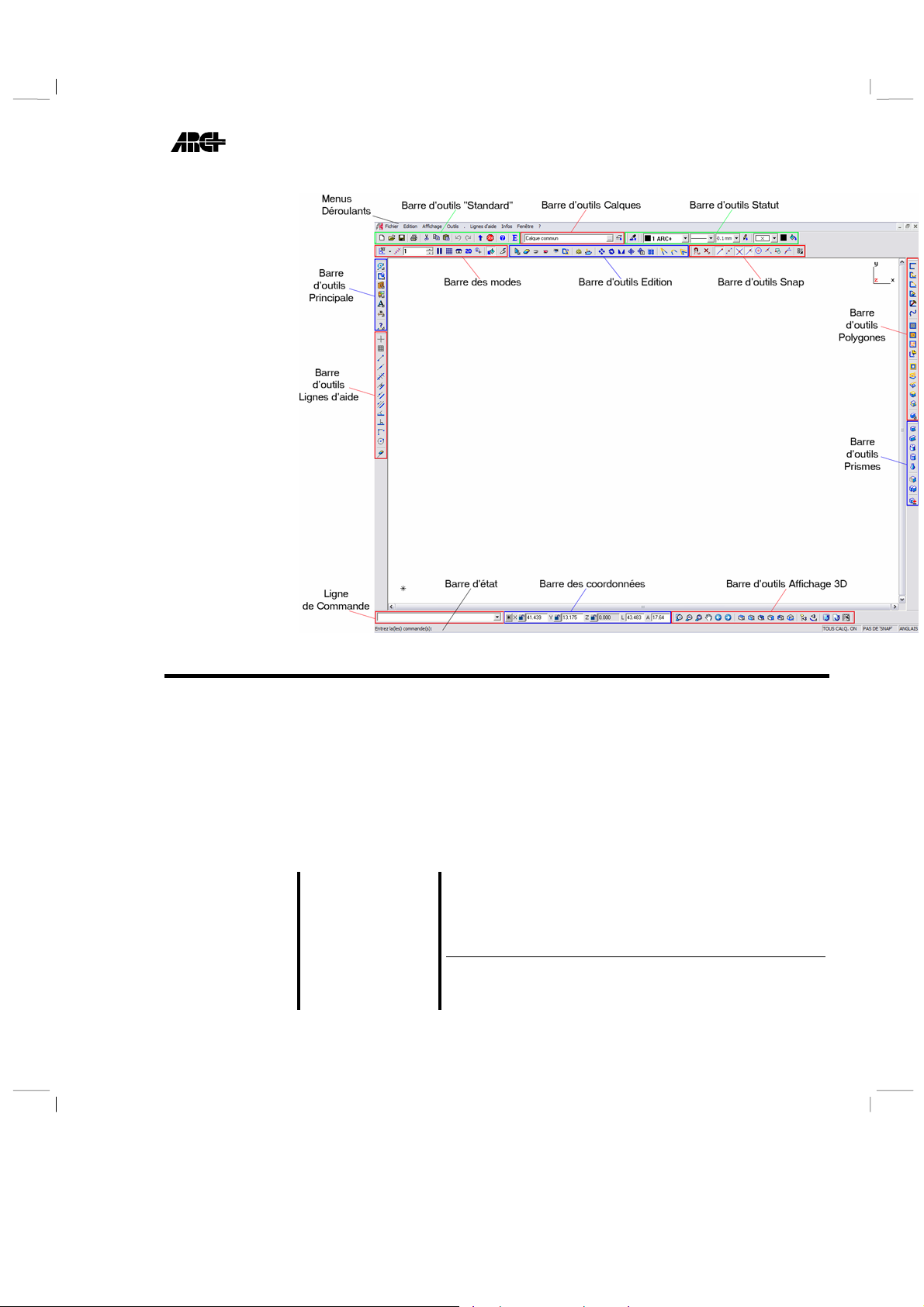
L’écran d’ARC+ .
Lorsque vous démarrez ARC+ pour la première fois, le programme affiche
l'écran suivant :
1-1
Page 30
2007 Edition Guide de démarrage
7
Définir les composants de l'interface \setgui
Cette commande permet de définir les éléments suivants de l'interface à utiliser:
Menu déroulant (en haut)
Menu contextuel (clic droit)
Barres d'icônes
Raccourcis clavier
1-1
\setgui
Dans le nouveau menu déroulant :
Outils
Options
Environnement
Configuration de l'interface
Dans l'ancien menu déroulant :
Config
Configuration de l'interface
Page 31
Guide de démarrage 2007 Edition
8
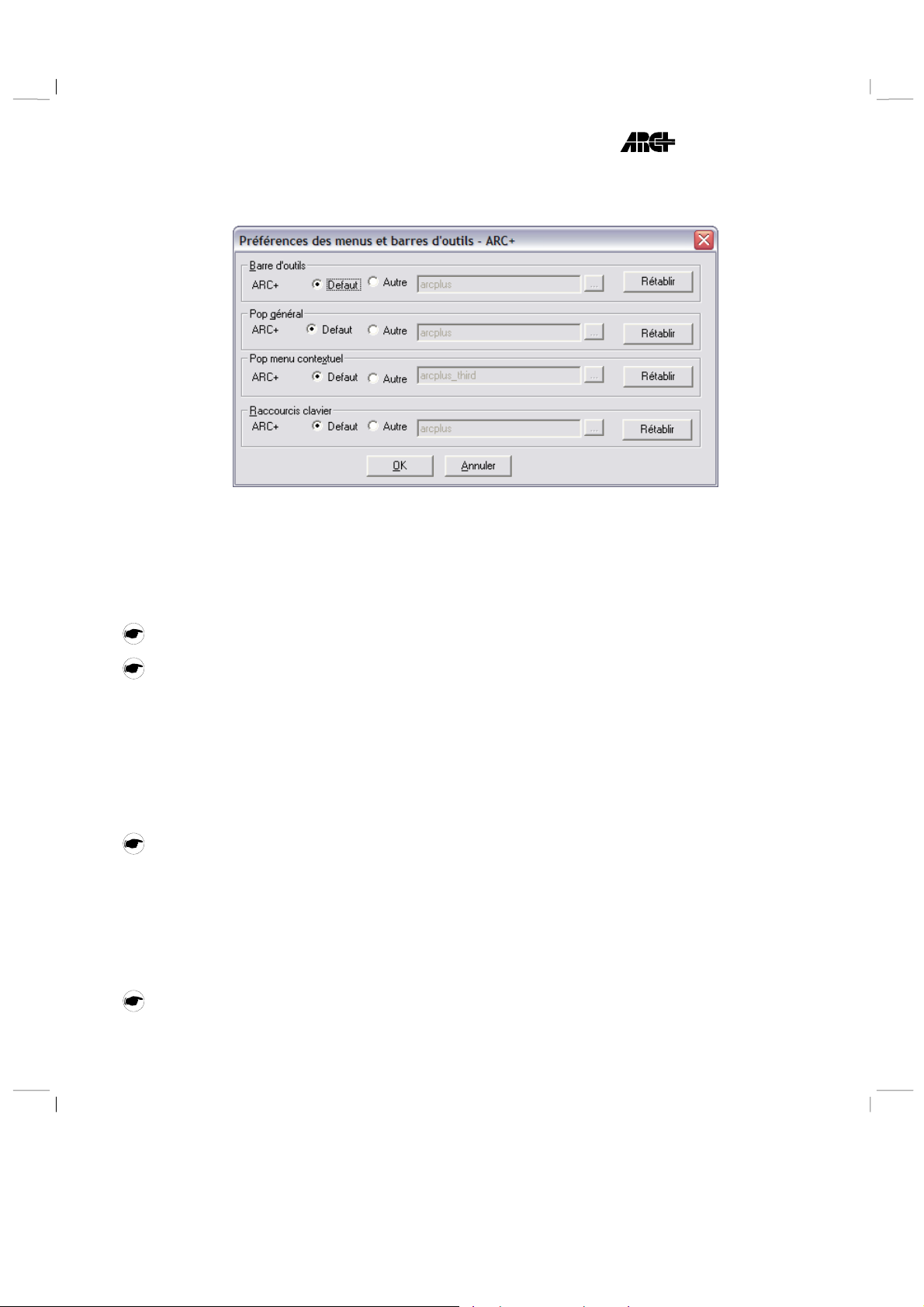
Lors de l'appel de cette commande, la boîte de dialogue suivante apparaît :
Redéfinir le menu déroulant
Cliquez sur "Autre", puis sur le bouton "…" en face du nom du fichier actuel.
Une boîte de dialogue de sélection de fichier vous invite à indiquer le fichier
POP à utiliser.
CONSEIL : Choisissez un fichier du type "*.pop"
CONSEIL : Pour afficher l'ancien menu déroulant (version Progress 3 et antérieures),
choisissez "OLDPOP.POP" dans ARCUSER.
Redéfinir le menu contextuel
Cliquez sur "Autre", puis sur le bouton "…" en face du nom du fichier actuel.
Une boîte de dialogue de sélection de fichier vous invite à indiquer le fichier
POP à utiliser.
CONSEIL : Choisissez un fichier du type "*_third*.pop"
Redéfinir les barres d'icônes
Cliquez sur "Autre", puis sur le bouton "…" en face du nom du fichier actuel.
Une boîte de dialogue de sélection de fichier vous invite à indiquer le fichier INI
à utiliser.
CONSEIL : Choisissez un fichier du type "*.ini"
1-1
Page 32
2007 Edition Guide de démarrage
9
Redéfinir les raccourcis clavier
Cliquez sur "Autre", puis sur le bouton "…" en face du nom du fichier actuel.
Une boîte de dialogue de sélection de fichier vous invite à indiquer le fichier
KBD à utiliser.
CONSEIL : Choisissez un fichier du type "*.kbd"
IMPORTANT : Pour que les modifications soient prises en compte, vous devez
redémarrer ARC+. Ces paramètres seront conservés jusqu'à ce que vous les modifiiez à
nouveau.
Nom des fichiers de configuration par défaut
Les noms des fichiers de configuration par défaut de l'interface sont :
Version d'ARC+ Composant Ancien Nom Nouveau Nom
Intégrale
Premium 2
Premium 3
Nouveau menu
déroulant
Ancien menu
déroulant
Menu contextuel THIRD.POP ARCPLUS_THIRD.POP
Barres d'outils TOOLBAR.INI ARCPLUS.INI
Définition clavier DEFKBD.TBL ARCPLUS.KBD
Nouveau menu
déroulant
Ancien menu
déroulant
Menu contextuel THIRD2.POP PREMIUM2_THIRD.POP
Barres d'outils TOOLBAR.INI PREMIUM2.INI
Définition clavier DEFKBD.TBL PREMIUM2.KBD
Nouveau menu
déroulant
Menu contextuel THIRD3.POP PREMIUM3_THIRD.POP
Ancien menu
déroulant
Barres d'outils TOOLBAR.INI PREMIUM3.INI
Définition clavier DEFKBD.TBL PREMIUM3.KBD
POP.POP ARCPLUS.POP
OLDPOP.POP OLDPOP.POP
POP2.POP PREMIUM2.POP
OLDPOP.POP OLDPOP.POP
POP3.POP PREMIUM3.POP
OLDPOP.POP OLDPOP.POP
1-1
Page 33

Guide de démarrage 2007 Edition
0
Raccourcis claviers récents
Les raccourcis claviers suivants sont incorporés:
Touche Suppr
Touche Esc
Raccourcis CTRL+C/X/V
Touche Suppr
En pressant cette touche, vous activez la commande d'effacement des entités
(\delete). Si des entités sont préalablement sélectionnées celles-ci sont détruites
puis le système poursuit l'exécution de la commande précédente. Si aucune
entité n'est sélectionnée, cette commande vous demande alors d'indiquer
successivement les entités à effacer.
Touche Esc
Cette touche permet d'interrompre la commande en cours d'exécution et de
masquer la ligne de saisie si l'option ligne de saisie dynamique est active.
CONSEIL : Pour plus d'information, reportez-vous à la section : "Activer ou désactiver
la ligne de saisie dynamique de ce manuel".
Raccourcis CTRL+C/X/V
Ces raccourcis permettent désormais respectivement de copier, couper et coller
les entités sélectionnées.
Nouvelle organisation des barres d'outils
Le contenu de la plupart des barres d'outils a été réorganisé et l'ensemble a été
disposé autour de l'écran de telle sorte que vous accédiez directement à toutes
les commandes les plus utilisées.
1-2
Page 34
2007 Edition Guide de démarrage
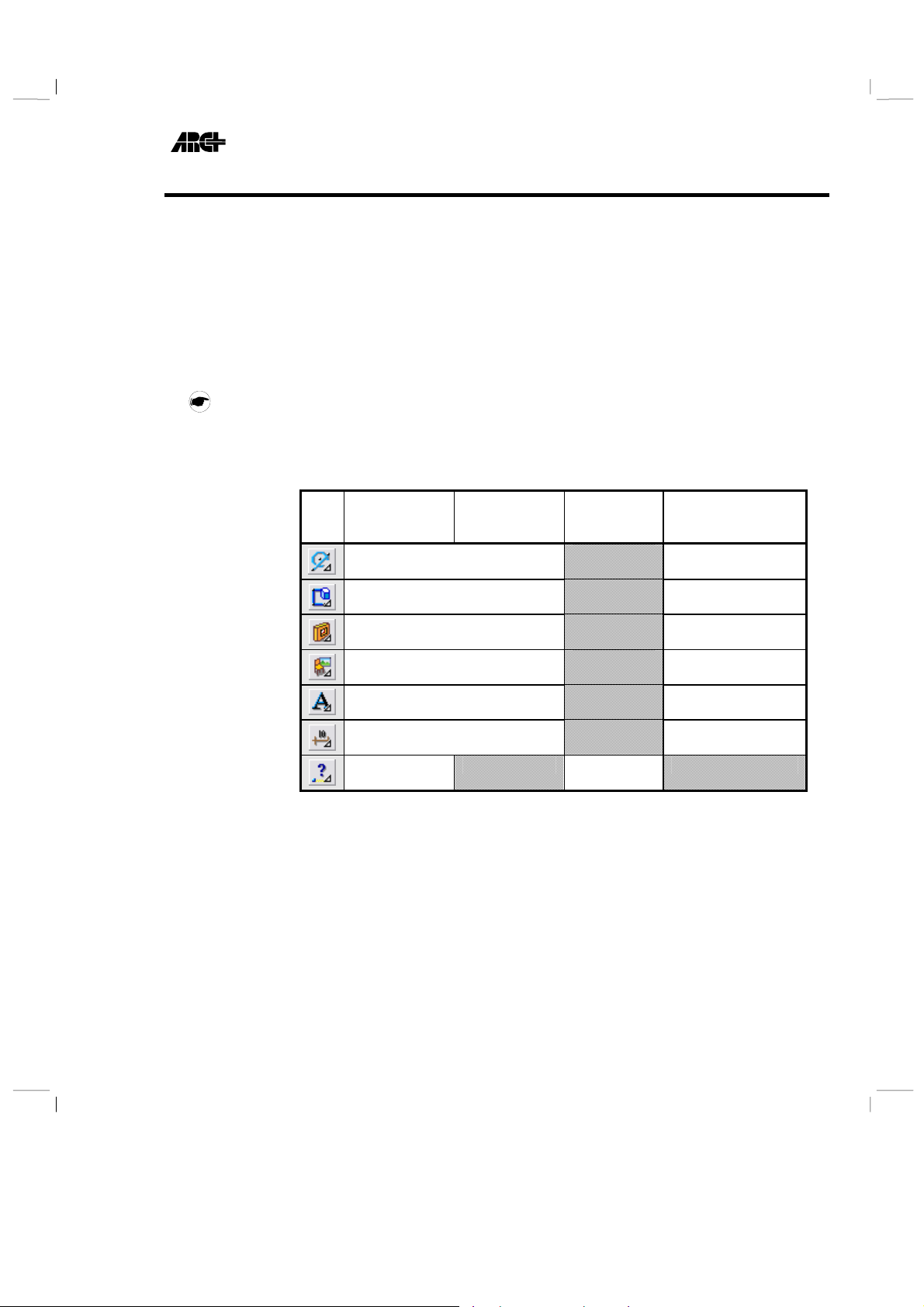
La barre d'outils principale .
Toujours située à gauche de l'écran, cette barre a été réduite. La plupart de ses
icônes n'activent plus de commande même s'il reste possible d'appeler certaines
commandes de définition de styles d'entités à l'aide du double-clic.
Cette barre d'outil doit être considérée principalement comme un moyen
d'accéder aux sous-barres d'outils ou de basculer entre les différents contextes de
travail lorsque le principe de l’espace de travail dynamique est activé.
CONSEIL : Pour plus d'information, reportez-vous à la section suivante : "Principe de
l’espace de travail dynamique"
Le tableau ci-dessous résume les actions associées à chaque bouton de la barre
d'outil :
Accès à la sous
barre
Lignes,arcs et motif linéaires
Polygones et solides
Murs et ouvertures
Eléments placés (objets, images,
etc...)
Textes
Cotations
Infos
Activation du
contexte
Commande
activée par le
Simple clic
Interroger
distance
Commande activée
par le
Double clic
Définir attributs de
lignes
Définir attributs de
lignes
Définir type de mur
Placer objet
dynamiquement
Définir attributs de
textes
Définir attributs de
cotation
Sensibilité aux modes de travail
En fonction du mode de travail en cours (Rendu, DSG, Visualisation, etc..) la
barre d'outils principale change d'aspect et peut même disparaître. Elle est en
fait remplacée par une d'autres barres d'outils principales n'affichant que les
commandes ou les groupes de commandes autorisées respectivement dans
chacun des modes.
1-21
Page 35
Guide de démarrage 2007 Edition
2
Accès à toutes les barres d'outils .
La plupart des icônes qui ont été retirées de la barre principale correspondent à
des commandes maintenant accessibles directement dans tous les contextes de
travails proposés par défaut et régis par le principe de l’espace de travail
dynamique.
CONSEIL : Pour plus d'information, reportez-vous à la section suivante : "Principe de
l’espace de travail dynamique"
Toutefois, vous êtes libre d'afficher toutes les sous-barres d'outils dans n'importe
quel contexte. Pour cela, un simple clic droit au-dessus d'une autre barre d'outil
affiche un menu dans lequel vous pouvez choisir celle qui est à afficher ou à
masquer.
Principe de l’espace de travail dynamique .
Le principe de l’espace de travail dynamique offre la possibilité d’organiser des
contextes de travail affichant automatiquement autour de votre fenêtre,
uniquement les barres dont vous avez besoin où que vous auriez vous-même
activé dans chacun de ces contextes.
Il est possible de désactiver cette fonctionnalité afin de retrouver un
environnement de travail statique.
Entrer, sortir et redéfinir un contexte de travail
L'entrée dans un contexte s'effectue par un simple clic sur l'une des icônes de la
première partie de la barre d'outils principale (au-dessus de l'icône Interroger
distance). On sort d'un contexte simplement en entrant dans un autre. Le simple
fait de sortir d'un contexte enregistre du même coup son état actuel. Au total le
système gère 14 contextes répartis entre les différents modes de travail en cours :
Mode Modélisation, Calcul de Surfaces et Quantités :
1. Lignes arcs et motif linéaires
2. Polygones et solides
3. Murs et ouvertures
4. Eléments placés (objets, images, etc...)
5. Textes
1-2
Page 36
2007 Edition Guide de démarrage
3
Mode Modélisation, Calcul de Surfaces et Quantités :
6. Cotations
Mode Mise en page (DSG)
7. Lignes, arcs et motif linéaires
8. Polygones et solides
9. Eléments placés (objets, images, etc...)
10. Textes
Mode Rendu
11. Polygones et solides
12. Murs et ouvertures
13. Eléments placés (objets, images, etc...)
Mode Visualisation (SOLID)
14. Contexte unique
Vous pouvez réorganiser chaque contexte en affichant, en masquant ou en
déplaçant les barres d’icônes comme bon vous semble.
REMARQUE : Vous ne pouvez activer qu’un seul contexte à la fois. Ainsi un seul
bouton reste enfoncé, vous permettant de vérifier dans quel contexte vous travaillez.
Activer ou désactiver l’espace de travail dynamique\qcktool
Cette commande permet d'activer ou de désactiver le repositionnement
automatique des barres d'outils dynamiques en fonction du contexte de travail
sélectionné.
IMPORTANT : Cette option est désactivée par défaut lors de l'installation d'ARC+.
1-2
\qcktool
Répondez si vous voulez ou non l’espace de travail dynamique.
Dans le nouveau menu déroulant :
?
Outils
Options
Environnement
Espace de travail dynamique
Dans l'ancien menu déroulant :
Config
Espace de travail dynamique
Page 37
Guide de démarrage 2007 Edition
4
En désactivant l’espace de travail dynamique, la disposition des barres d’outils
n’est plus modifiée lorsque vous cliquez sur les icônes de la barre principale ou
lorsque vous changez de mode de travail. Vous gardez cependant, la possibilité
de personnaliser votre environnement en masquant ou en affichant
manuellement les barres d'outils.
Les barres d’outils système
Les barres d’outils système suivantes d'ARC+ ont été redessinées pour en
améliorer la flexibilité d’emploi:
Barre d'outils Modes
Barre d'outils Statuts
Barre d’outils Calques
Barre d'outils Échelles et unité
Par ailleurs, la barre d'outil Ligne de saisie peut désormais apparaître et être
masquée automatiquement.
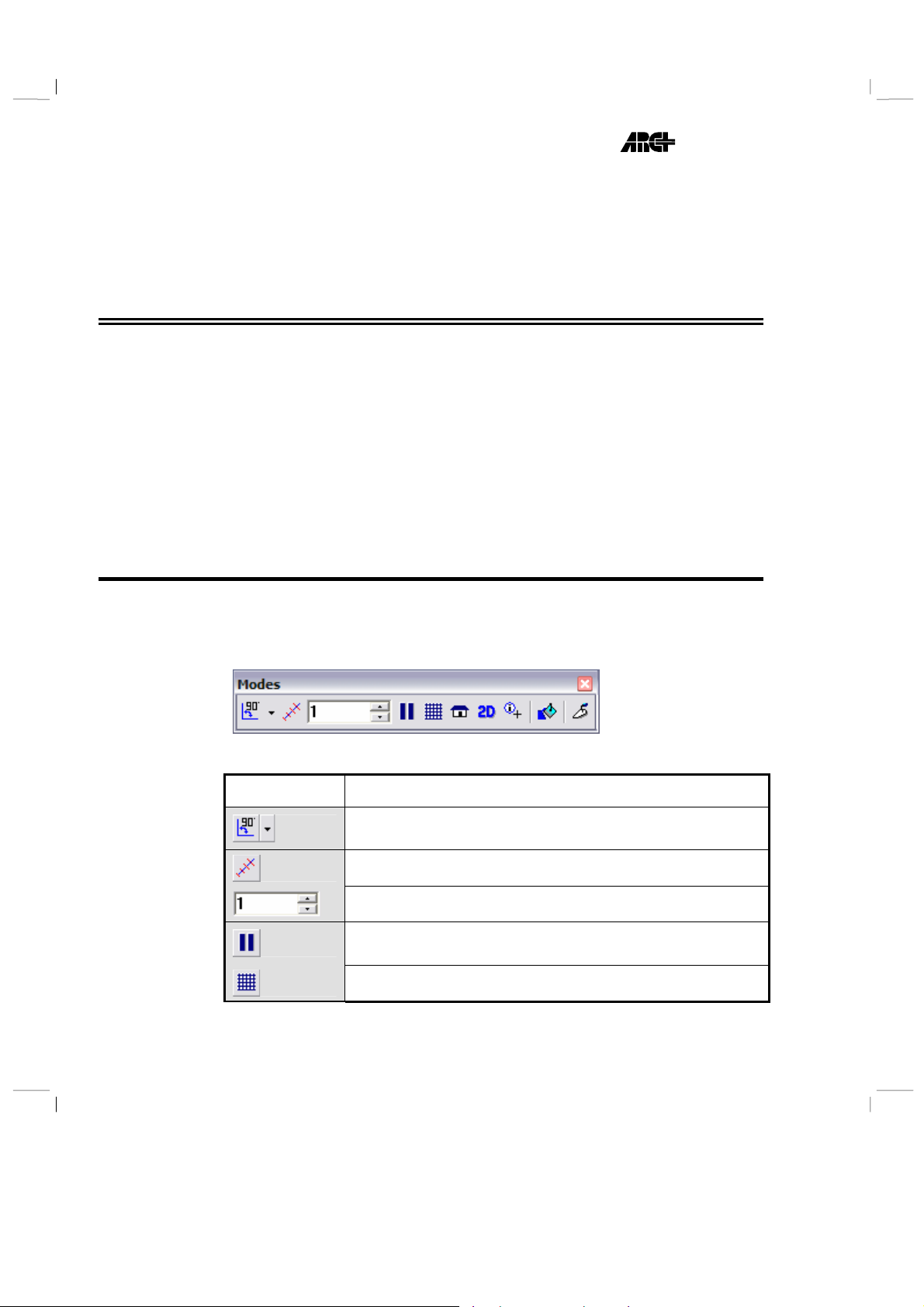
Barre d’outils Modes .
Cette barre d’outils permet de gérer les modes de travail d'ARC+.
Descriptions
ELEMENT ACTION
Activer/Désactiver les mode des contraintes angulaires, pour créer des
lignes horizontales, verticales et dans des angles prédéfinies.
Activer/Désactiver la contrainte par incrément
Champs numérique pour l’indication de la valeur des pas de l’incrément
Activer/Désactiver le mode Attente pour différer l’exécution d’un point
pendant la définition d’une nouvelle position du curseur
Activer /Désactiver la grille
1-2
Page 38
2007 Edition Guide de démarrage
5
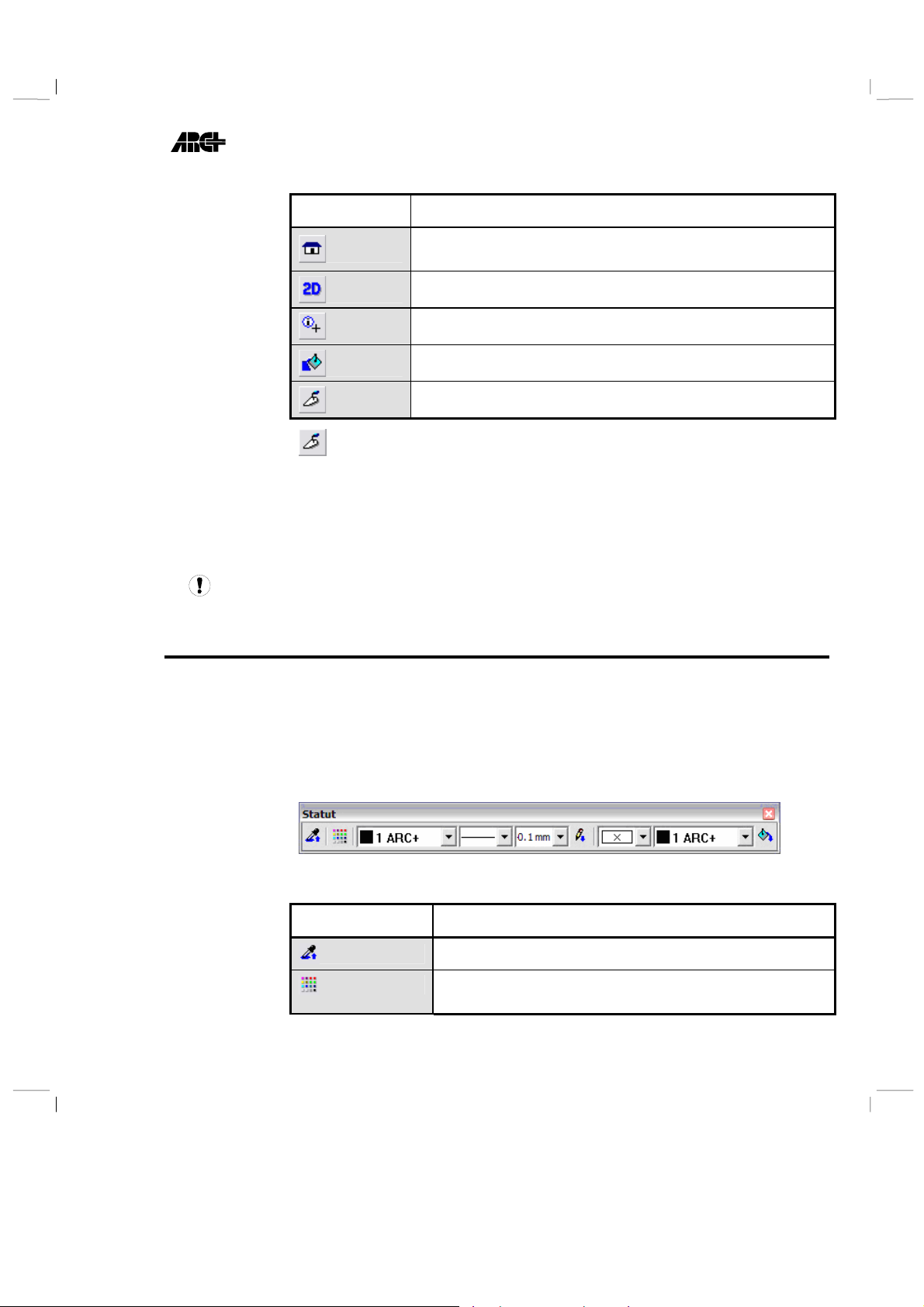
ELEMENT ACTION
Basculer entre le mode parallèle et le mode perspective pour visualiser
un modèle
Basculer entre le mode 2D et le mode 3D pour visualiser un modèle.
Activer/ Désactiver le mode d’information dynamique
Activer /Désactiver l’affichage du mode remplissage de couleur
Basculer entre les différents modes de travail.
Basculer entre les différents modes de travail
Le passage d’un mode de travail à un autre est simplifié.
Pressez l’icône Mode de travail pour ouvrir un menu dans lequel vous pouvez
choisir le mode de travail à activer. Après validation du choix, l’icône de travail
est modifiée en conséquence et le mode choisi est activé.
IMPORTANT : Si le processus d'automatisation du modèle 2D et 3D est activé, ce
menu peut avoir un aspect différent en 2D et en 3D.
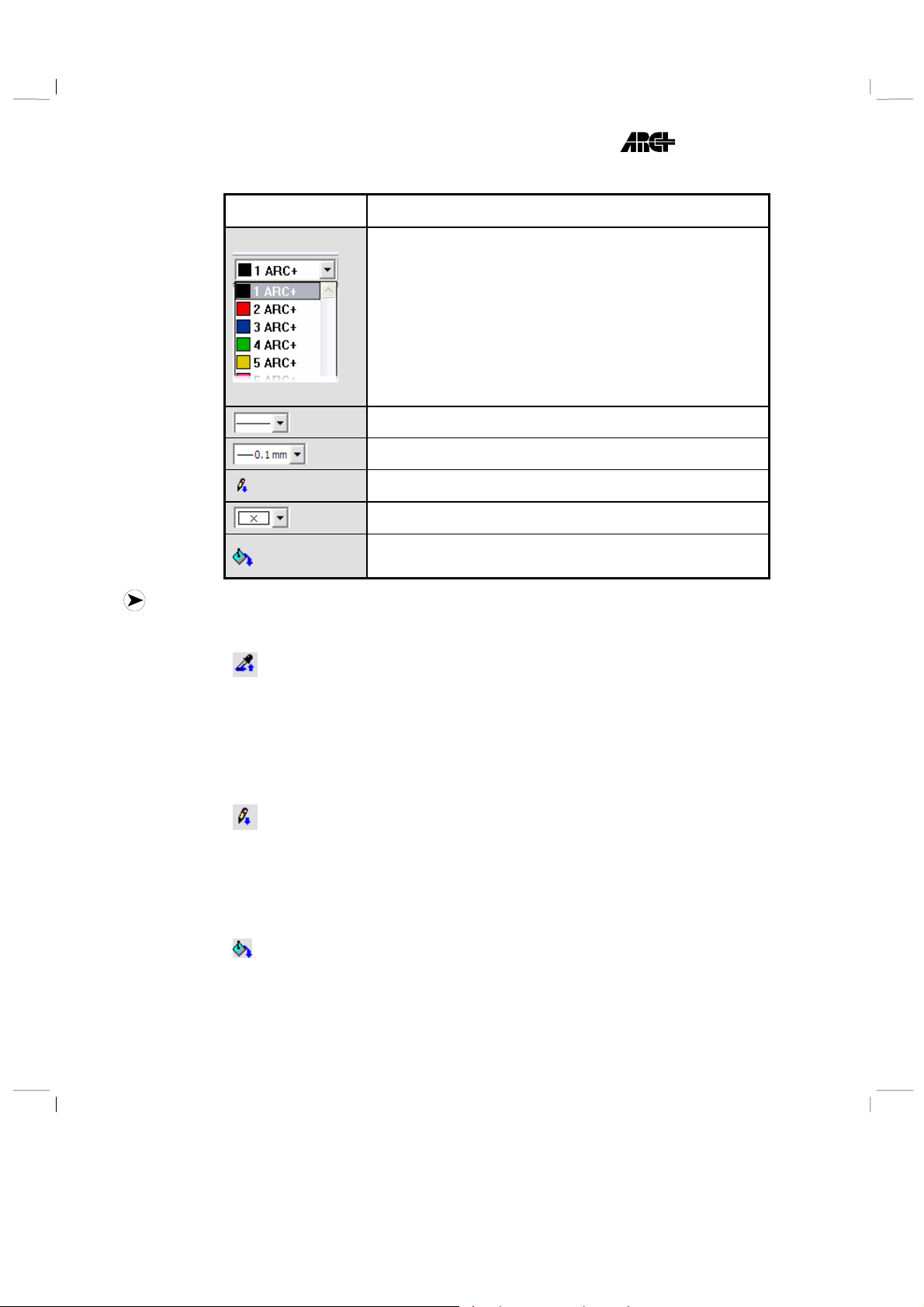
La barre d’outils Statut .
Cette barre d’outils vous permet de modifier tous les attributs de couleurs et
remplissages des entités d’ARC+. Elle vous permet aussi de régler l’épaisseur et
le type de la ligne courante ainsi que les modes de remplissage des polygones
2D.
Descriptions
ELEMENT ACTION
1-2
Définir la couleur, l’épaisseur, le type et le calque par échantillon
Lancer la boîte de dialogue Quick Color (sélection et gestion rapides
des couleurs)
Page 39
Guide de démarrage 2007 Edition
6
ELEMENT ACTION
Sélecteur de couleurs – Permet de sélectionner rapidement une
couleur; La couleur sélectionnée devient la couleur courante avec
laquelle les entités sont réalisées et/ou remplies.
Les 15 couleurs de base d'ARC+ sont affichées par défaut. Il est
possible de choisir et d’ajouter d'autres couleurs en cliquant sur
"configurer" au bas du sélecteur.
Les couleurs affichées dans le sélecteur des couleurs constituent la
palette personnalisée du modèle.
REMARQUE : Les épaisseurs de ligne affichées coïncident avec les épaisseurs de ligne
définies dans les "Paramètres d’impression – Table Epaisseur Couleur".
Attributs de la ligne en cours : type
Attributs de la ligne en cours : Épaisseur
Appliquer les attributs de ligne courants.
Style de remplissage des polygones de surface.
Appliquer les paramètres de remplissage de couleur aux polygon es
indiqués ou sélectionnés.
Réglage par échantillon
Cette commande permet de régler les attributs de ligne en se basant sur ceux
d’une entité existante dans le modèle.
Indiquez une entité dans votre modèle. Une boîte de dialogue apparaît et vous
permet de choisir un ou plusieurs attributs à capturer. Après validation de vos
choix, les informations concernées dans la barre d’outils sont actualisées.
Appliquer les attributs de ligne courants
Cette commande vous permet d’appliquer les attributs de ligne en cours aux
entités indiquées ou sélectionnées. Cliquez sur cette icône et indiquez l’entité à
mettre à jour ou pressez Entrée si vous voulez appliquer les réglages au groupe
de sélection.
Appliquer les attributs de remplissage courants
Cette commande vous permet d’appliquer les attributs de remplissage en cours
aux polygones indiqués ou sélectionnés. Cliquez sur cette icône et indiquez le
1-2
Page 40
2007 Edition Guide de démarrage
7
polygone à mettre à jour ou pressez Entrée si vous voulez appliquer les réglages
à tous les polygones sélectionnés.
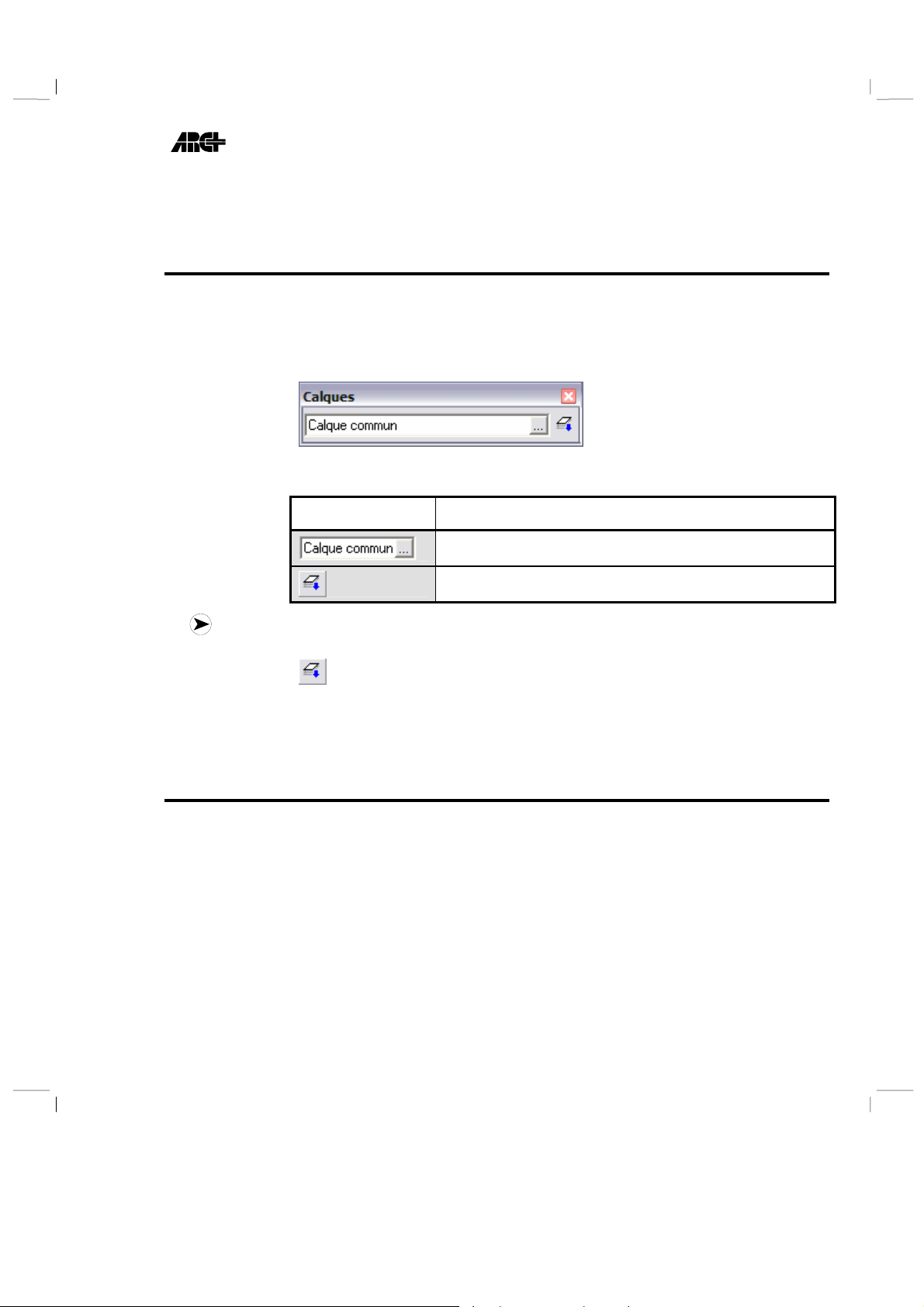
La barre d’outils Calques .
La barre d’outils calques vous permet de facilement gérer les calques dans
ARC+.
Descriptions
ELEMENT ACTION
Lancer le gestionnaire des calques.
REMARQUE : Cette barre d’outils a été séparé de la barre d’outils statut.
Appliquer le calque courant aux entitées séléctionnés
Appliquer le calque courant
Cette commande vous permet d’appliquer le calque en cours aux entités
indiquées ou sélectionnées. Indiquez une entité ou pressez Entrée si vous
souhaitez déplacer le groupe de sélection vers le calque en cours.
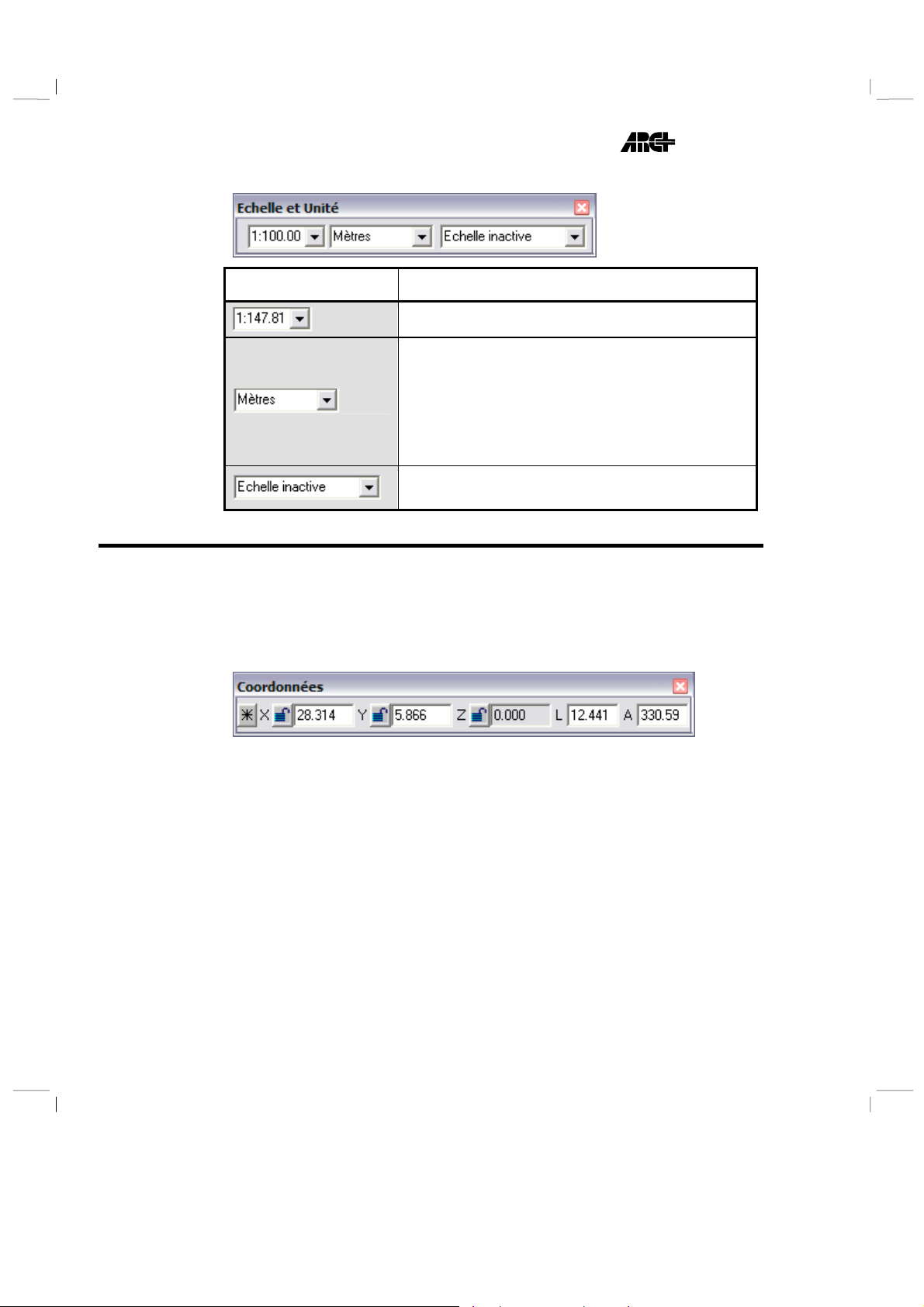
Barre d’outils Echelle et unité .
Par défaut, cette nouvelle barre d’outils n'est affichée dans aucun contexte de
travail. Vous pouvez l'afficher en effectuant un clic droit sur n'importe quelle
autre barre d'outil, puis choisissez Echelle et unité dans le menu apparaissant.
Elle regroupe diverses fonctions de gestion des unités de mesure, échelle d’écran
et mise à l’échelle.
1-2
Page 41
Guide de démarrage 2007 Edition
8
ELEMENT ACTION
Spécifie l’échelle d'affichage désirée
Permet de choisir l’unité de mesure avec laquelle vous
souhaitez travailler:
mètres (m)
centimètres (cm)
millimètres (mm)
pieds
pouces
Permet de choisir le mode de mise à l'échelle: automatique,
fixe ou inactives.
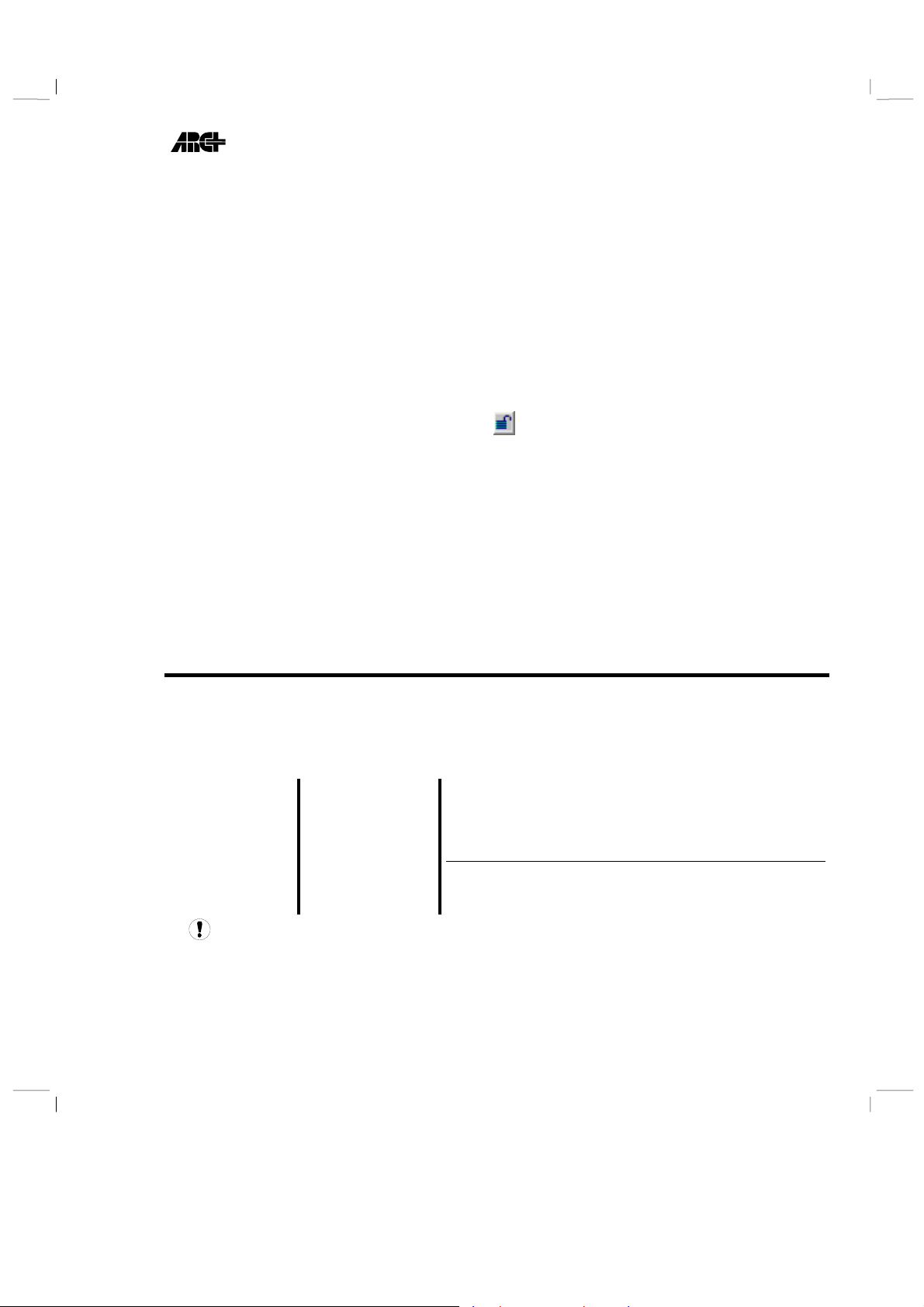
Barres d’outils Coordonnées .
ARC+ comprend une barre d’outils qui vous permet de saisir les coordonnées
d’un point de manière dynamique et de verrouiller ou de déverrouiller le niveau
de chaque plan de travail.
Coordonnées absolues et polaires
Le bouton ∗ permet de permuter entre deux options:
∗ Mode Absolu
Δ Mode Relatif
En mode Absolu, les coordonnées que vous saisissez dans les champs X, Y et Z
sont toujours calculées à partir du point d’origine du modèle (0 0 0). En mode
Relatif, vous devez saisir les coordonnées définissant la position du point par
rapport au dernier point saisi.
Lorsque vous saisissez des valeurs dans les champs L et A, les coordonnées
polaires seront exprimées par rapport au dernier point (comme la saisie de pxy
dans la ligne de commande).
1-2
Page 42
2007 Edition Guide de démarrage
9
Si des coordonnées linéaires ET polaires ont été saisies, les coordonnées linéaires
sont ignorées. Si seule la valeur L est saisie, la valeur par défaut de A est 0.
Travailler sur un nouveau plan
Il s’agit d’une méthode consistant à saisir une valeur dans le troisième axe
(champ gris) afin d’atteindre un nouveau niveau sur le plan actuel. Ce nouveau
plan se trouve à la hauteur saisie (comme avec la commande \setax). Lors de la
saisie d’une nouvelle coordonnée, le champ gris devient blanc.
Verrouiller/déverrouiller un axe
Si vous cliquez sur le bouton en regard du champ d’un axe, cet axe est
verrouillé ou déverrouillé en fonction de son état précédent (comme avec la
commande \fixax).
Vous pouvez désormais verrouiller plusieurs axes. Il s’agit d’une méthode très
pratique pour travailler sur des modèles 3D complexes ou pour basculer entre
différents plans de travail (horizontal, vertical).
La commande \fixax à une nouvelle syntaxe : vous devez préciser l’axe à
verrouiller ( x, y ou z ) ainsi que sa valeur ou appuyer sur Entrée pour le
déverrouiller. Pour déverrouiller un axe, vous pouvez également utiliser la
commande \unfixax et préciser l’axe à déverrouiller.
Activer ou désactiver la ligne de saisie dynamique\dyninput
Cette commande permet d'activer ou de désactiver l'affichage et le masquage
automatique de la ligne de saisie.
IMPORTANT : Cette option est désactivée par défaut lors de l'installation d'ARC+.
\dyninput
Lorsque cette option est activée
La ligne de saisie apparaît automatiquement dès que :
1-2
Dans le nouveau menu déroulant :
Outils
Options
Environnement
Ligne de saisie dynamique
Dans l'ancien menu déroulant :
Config
Ligne de saisie dynamique
Page 43

Guide de démarrage 2007 Edition
0
Vous entrez du texte ou un nombre à l'aide du clavier
Certaines commandes vous proposent des valeurs par défaut
La ligne de saisie se masque automatiquement dès que :
Vous validez votre saisie en appuyant sur Entrée
Vous annulez la commande en appuyant sur Esc
Lorsque cette option est désactivée
La ligne de saisie est affichée de manière permanente dans le contexte actuel.
Dans tous les autres contextes, si la ligne de commande n'est pas visible, elle
apparaîtra de manière définitive dès que vous appuierez sur une touche.
Nouveaux menus
En haut de l'écran apparaît le nouveau menu déroulant. Ce nouveau menu
affiche une répartition claire des commandes dans un nombre de groupes plus
restreint qu'auparavant.
En tenant compte des standards actuels, il facilite et accélère la recherche des
commandes pour les nouveaux utilisateurs et permet une adaptation rapide à
tous ceux qui sont habitués à l'ancien menu.
Cependant, si vous préférez l'ancien menu déroulant, il est possible de le
restituer et de conserver ce choix au redémarrage d'ARC+.
Organisation du nouveau menu déroulant .
Les commandes sont réparties dans 8 principaux menus :
Fichier
Edition
Affichage
Outils
Lignes d'aides
Infos
Fenêtres
Aide
À droite du menu Outil apparaît un menu . remplacé automatiquement par le
dernier sous-menu parcouru dans le menus Outils ou le sous-menu Editer entités
du menu Editer.
1-3
Page 44

2007 Edition Guide de démarrage
Les fonctions principales de ces 8 groupes sont détaillées ci-après :
Fichier
Ce menu regroupe toutes les commandes relatives à la gestion de fichier,
l'import, l'export, l'envoie par e-mail et l'impression. Un sous menu Outils fichier
contient les commandes de réparation, d'archivage et d'optimisation des fichiers.
Seules les fonctions concernant la capture de l'écran dans un fichier ont été
déplacées vers le menu Affichage
Edition
Ce menu contient les commandes de modification des entités créées. Un premier
niveau regroupe les commandes d'édition générales, communes à tous les types
d'entité (par exemple: déplacer, étirer, etc...). Un second niveau, placé sous la
dénomination Editer entités permet l'accès aux commandes d'édition spécifique à
chaque type d'entité. Il est important de noter que chacun de ces sous-menus
spécifiques d'édition apparaît également à la fin de chaque sous-menu de
création d'entité du menu Outils
Le menu Edition permet également de contrôler le plan de travail et l'orientation
du modèle.
Enfin, le menu DSG a été déplacé à ce niveau car en effet, la création d'une mise
en page revient à l'édition d'un document d'impression.
Affichage
Ce menu concentre toutes les commandes contrôlant la visualisation du modèle
en mode de modélisation, de visualisation (SOLID) ou rendu ainsi que les
commandes contrôlant l'affichage des entités. Il incorpore les commandes
d'édition du rendu et de capture de l'écran sous quelque forme que ce soit
(image, fichier 2D)
Outils
Ce menu regroupe toutes les commandes de création d'entités et de placement
d'éléments ainsi que les outils d'organisation des données (calques, batchs). Il
contient également un sous-menu Option offrant l'accès à toutes les commandes
de configuration des préférences.
REMARQUE : En parcourant les sous-menus, vous remarquerez qu'à l'exception de
ceux qui sont placés sous le menu "Option", chacun d'entre eux vient dynamiquement
replacer le menu situé juste à droite.
1-31
Page 45
Guide de démarrage 2007 Edition
2
Lignes d'aides, Infos, Fenêtre et Aide.
Le rôle est la structure de ces menus sont quasiment identiques à ceux de
l'ancien menu. Remarquez simplement que le menu Lignes d'aide est légèrement
plus étalé, mais sa trame principale est conservée.
Résumé des principaux éléments déplacés .
Pour vous familiariser à la structure de ce nouveau menu déroulant, les tableaux
suivants proposent une synthèse des principaux menus et commandes qui ont
été déplacés.
Principaux menus déplacés
Ancien emplacement Nouvel
emplacement
Render Affichage
Mode Rendu
Textes Outils
Textes
Cotations Outils
Cotations
Sélection Edition
Sélectionner
DSG Edition
Mise en page
Config Outils
Options
...
Principales commandes déplacées
Remarques
Editer le rendu revient à agir sur ce qui
paraît à l'affichage.
Les menus Textes et Cotation permettent la
création de nouvelles entités. C'est
pourquoi ils figurent maintenant dans le
menu Outils.
La sélection est bien souvent une opération
antérieure à la plupart des actions d'édition,
c'est pourquoi ce menu a trouvé
naturellement sa place dans le menu
Edition.
Les travaux de mise en page avant
l'impression correspondent bien à l'édition
d'un document, c'est pourquoi le menu
DSG à été déplacé dans le menu Edition.
Cependant pour un accès plus rapide,
lorsqu'il est parcouru ce menu vient
replacer dynamiquement le menu situé à
droite du menu Outils
Les commandes que contenait ce menu ont
été réparties dans plusieurs sous-groupes.
Ancien
emplacement
1-3
Nouvel emplacement Remarques
Page 46
2007 Edition Guide de démarrage
3
Ancien
emplacement
Accès aux modes
Modélisation, DSG,
Render, SOLID,
Surfaces et Quantité
Captures d'écrans
Sauver projection 2D
Afficher/Maquer les
entités sélectionnées
Commandes de
contrôle des calques
Nouvelle session
Contrôle de vue
Nouvel emplacement Remarques
Bouton Mode de travail de la barre
d'outils Modes
Affichage
Capturer
Affichage
Afficher / Masquer
Outils
Calques...
Fenêtre
Nouvelle fenêtre de session...
Fenêtre
Contrôles de vue / zoom
Toutes les commandes
d'accès aux différents
modes de travail d'ARC+
ont été retirées du
nouveau menu déroulant
puisqu'elles sont
désormais regroupées
dans le menu de la barre
d'outils Modes.
Les captures d'écrans et
des ombrages sous forme
d'images (\grab) ou de
fichier ARC+ (\save2d)
sont accessibles
maintenant à partir du
sous-menu Capturer du
menu Affichage.
Il s'agit de la commande
\blnk
Toutes les commandes
concernant la gestion des
calques sont désormais
accessibles depuis la
nouvelle boîte de
dialogue. Elles ne figurent
donc plus de manière
détaillée dans le nouveau
menu déroulant.
Il est à noter que le menu
Fenêtre contient toutes
les commandes
d'affichage des fenêtres
de contrôle de vues ainsi
que la commande
Nouvelle session.
Nouveau menu contextuel .
Le menu contextuel apparaît lorsque vous effectuez un clic droit dans la fenêtre
principale. Le contenu de ce menu varie en fonction du mode de travail ou de
l'entité (ou du vide) au-dessus de laquelle (duquel) vous cliquez.
1-3
Page 47
Guide de démarrage 2007 Edition
4
Ce menu contextuel affiche une nouvelle organisation et son utilisation a été
étendue à de nouveau types d'entités.
IMPORTANT : L'ancienne formule du menu contextuel ne peut être restaurée.
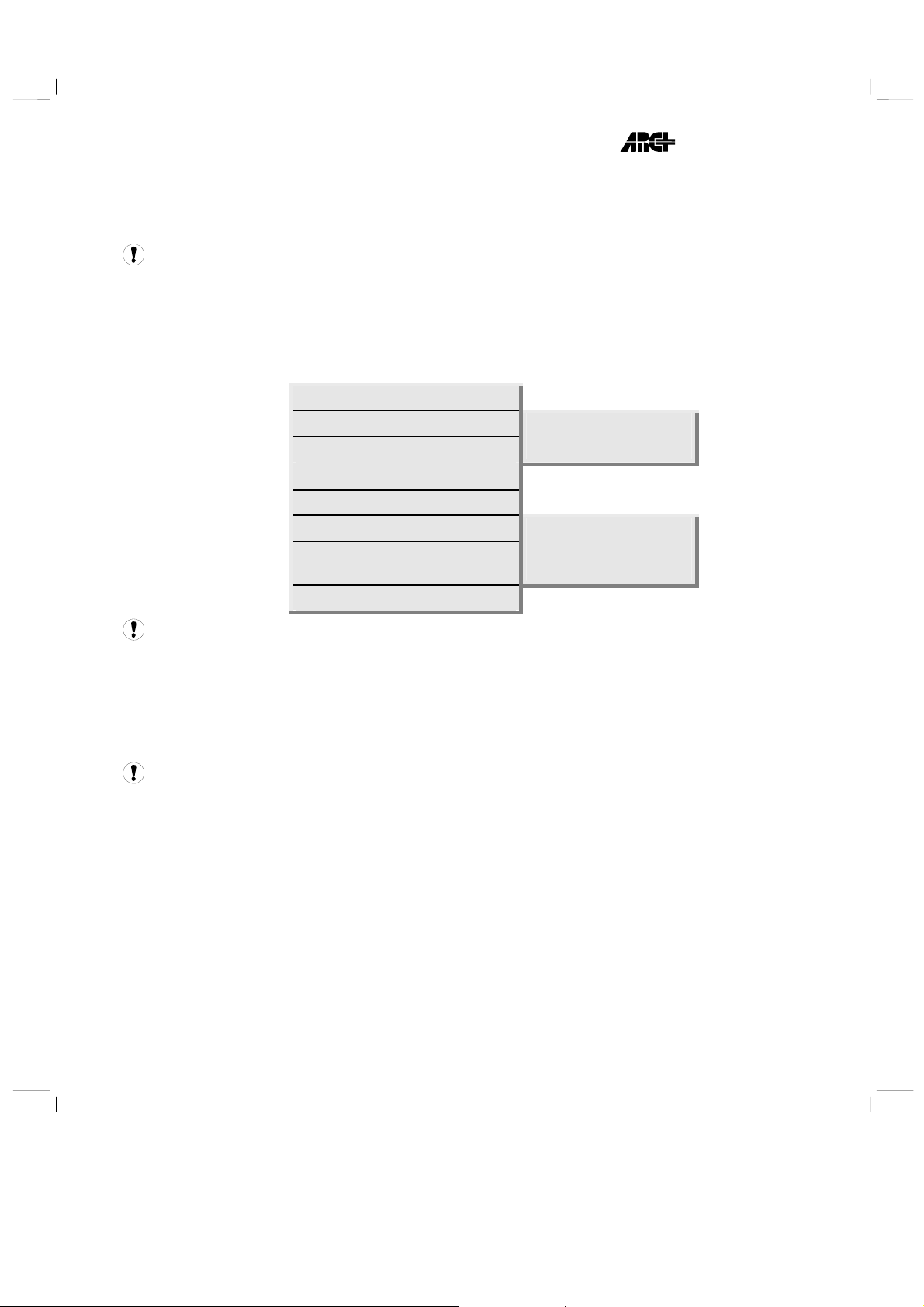
Menus contextuels d'entités
Il s'agit des menus contextuels apparaissant en cliquant au-dessus d'une entité.
La plupart de ces menus sont maintenant structurés en suivant le schéma
suivant :
Recommencer
Editer (Type d'entité) f
Sélection rapide des entités semblables
Manipulation de l'entité
Fonctions applicables à l'entité
Infos f
Fonctions de modification des attributs
de l'entité
Effacement
IMPORTANT : La commande "Snapper au point" a été extraite du menu contextuel
Fonctions d'édition de l'entité
Informations sur l'entité
Gestion des attributs et
hyperlien
Menus contextuels des modes de travail
Il s'agit des menus contextuels apparaissant en cliquant au-dessus d'un espace
vide. Ce menu est différent en fonction du mode de travail (DSG, Visualisation,
etc...)
IMPORTANT : Si l'option d'automatisation du modèle 2D et 3D est activée (par
défaut) le menu contextuel du mode de modélisation est différent en fonction du mode
2D ou 3D.
Nouveaux types d'entités traités
8 nouveaux menus ont été ajoutés:
Lignes d'aide droites
Lignes d'aide courbes
Solides complexes
Faces des solides simples
Volume 3D des murs droits
Volume 3D des murs courbes
1-3
Page 48
2007 Edition Guide de démarrage
5
Courbes (splines)
Objets paramétrables
Personnalisation de l’interface
Vous pouvez personnaliser les barres d’outils en ajoutant, modifiant ou en
supprimant des commandes.
Personnalisation des barres d’outils .
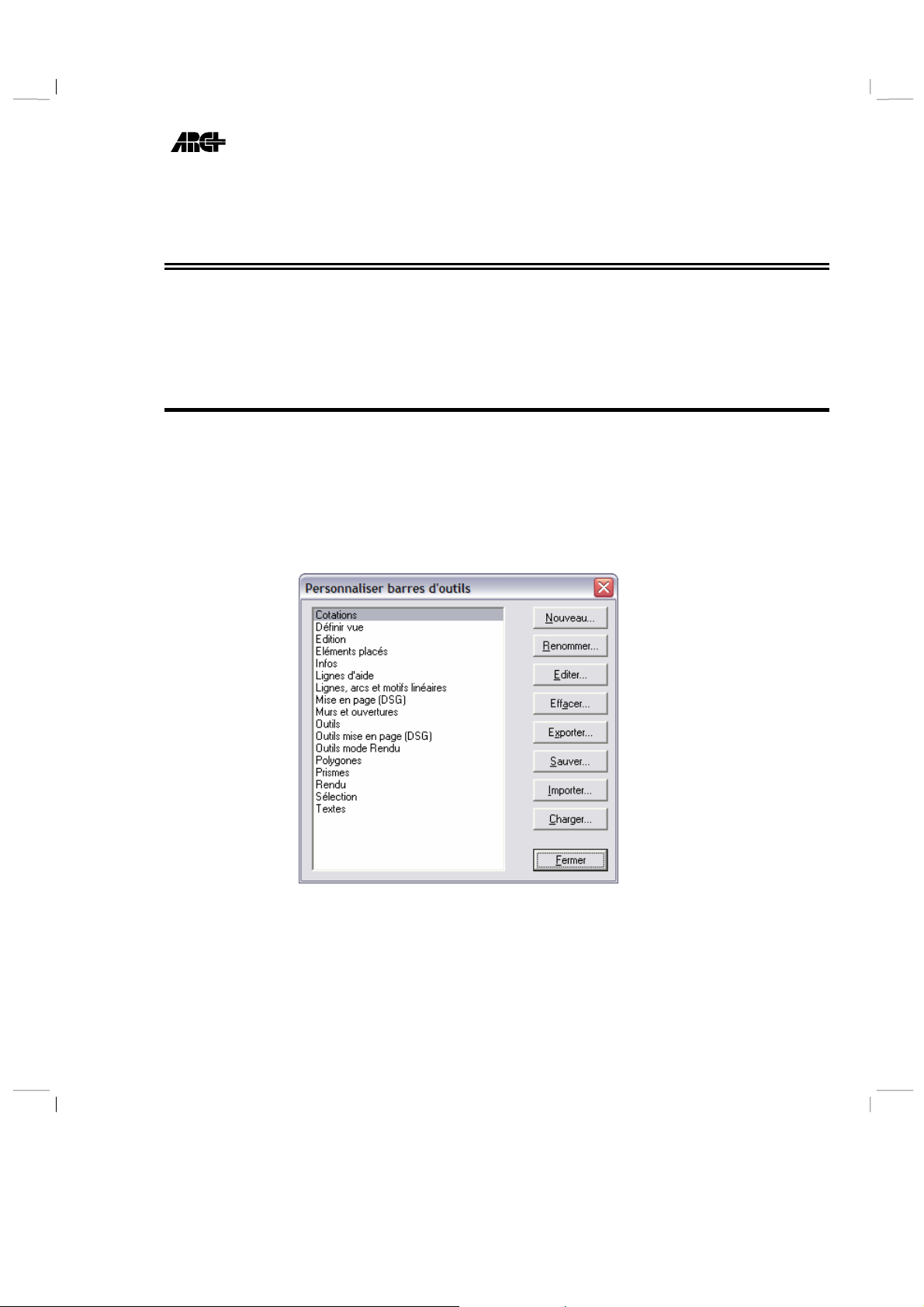
Il est possible de personnaliser les barres d’icônes en changeant leur contenu ou
en créant des nouvelles. Pour lancer cette commande, faites un clic avec le
bouton droit de la souris au-dessus de n’importe quelle barre d’outils, puis dans
le menu apparaissant, choisissez l’option Personnaliser… La boîte de dialogue
suivante apparaît alors :
La partie principale de cette boîte de dialogue est la liste des barres d’icônes qui
peuvent être personnalisées. À l’aide de cette boîte de dialogue, vous pouvez :
Créer une nouvelle barre d’outils
Renommer une barre d’outils
Editer le contenu d’une barre d’outils
Effacer une barre d’outils
1-3
Page 49
Guide de démarrage 2007 Edition
6
Enregistrer la configuration complète des barres d’outils
Importer/Exporter la configuration d’une barre d’outils dans un fichier
Créer ou renommer une barre d’outils
1 Cliquez sur le bouton Nouveau… ou Renommer…
2 Dans la boîte de dialogue apparaissante, entrez le nouveau nom
3 Cliquez sur OK
Effacer une barre d’outils
1 Sélectionnez la barre d’icône dans la liste
2 Cliquez sur le bouton Effacer…
3 Confirmez l’effacement
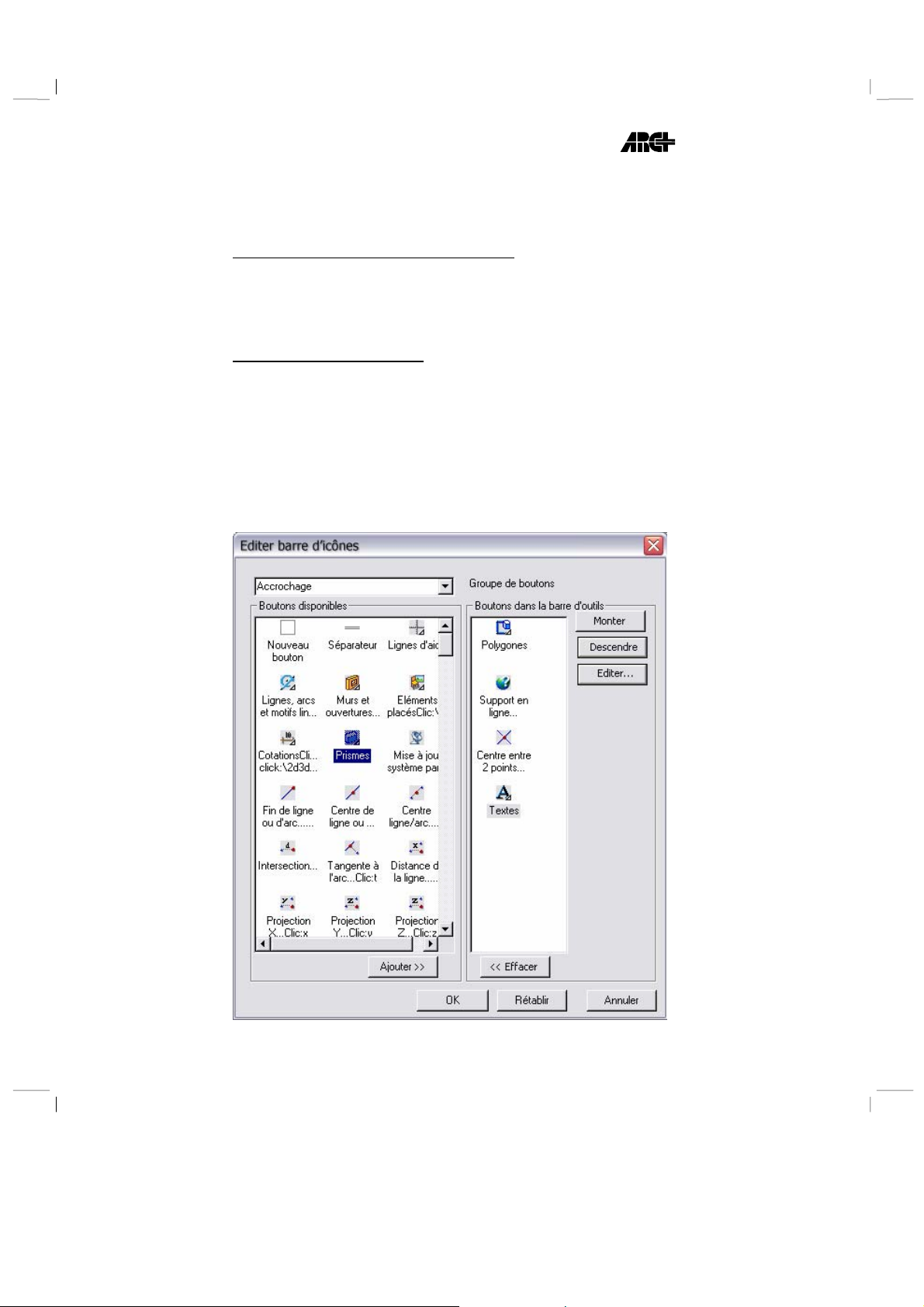
Editer le contenu d’une barre d’icônes
Cliquez sur le nom de la barre d’outils à éditer, puis cliquez sur le bouton
Editer... La boîte de dialogue suivante apparaît alors :
1-3
Page 50

2007 Edition Guide de démarrage
7
Cette boîte de dialogue est divisée en deux parties :
Sur la partie gauche, vous pouvez voir la liste des icônes disponibles en fonction
du groupe de commande que vous pouvez sélectionner grâce à liste déroulante
située en haut à gauche. Sur la droite apparaissent les icônes actuellement
utilisées dans la barre d’outils en cours d’édition.
Grâce à cette boîte de dialogue, vous pouvez :
Monter / Descendre une icône
Dans la liste de droite, les icônes apparaissent dans le même ordre que dans la
barre d’outils. Vous pouvez changer cet ordre en sélectionnant une icône dans
cette liste puis en cliquant sur les boutons: Monter ou Descendre
Ajouter une icône existante
Pour ajouter une icône existante, sélectionnez là dans la liste de gauche puis
cliquez sur Ajouter >>. Celle-ci est insérée juste avant l’icône sélectionnée dans la
liste de droite.
Ajouter un séparateur
Pour ajouter un séparateur, choisissez Séparateur dans la liste de gauche dans la
liste de gauche puis cliquez sur Ajouter >>. Celui-ci est inséré juste avant l’icône
sélectionnée dans la liste de droite.
Créer un nouveau bouton
Pour créer un nouveau bouton, choisissez Nouveau bouton dans la liste de gauche
dans la liste de gauche puis cliquez sur Ajouter >>. Celui-ci est inséré juste avant
l’icône sélectionnée dans la liste de droite.
Effacer une icône
Pour effacer une icône de la barre d’outils, sélectionnez là dans la liste de droite
puis cliquez sur << Effacer.
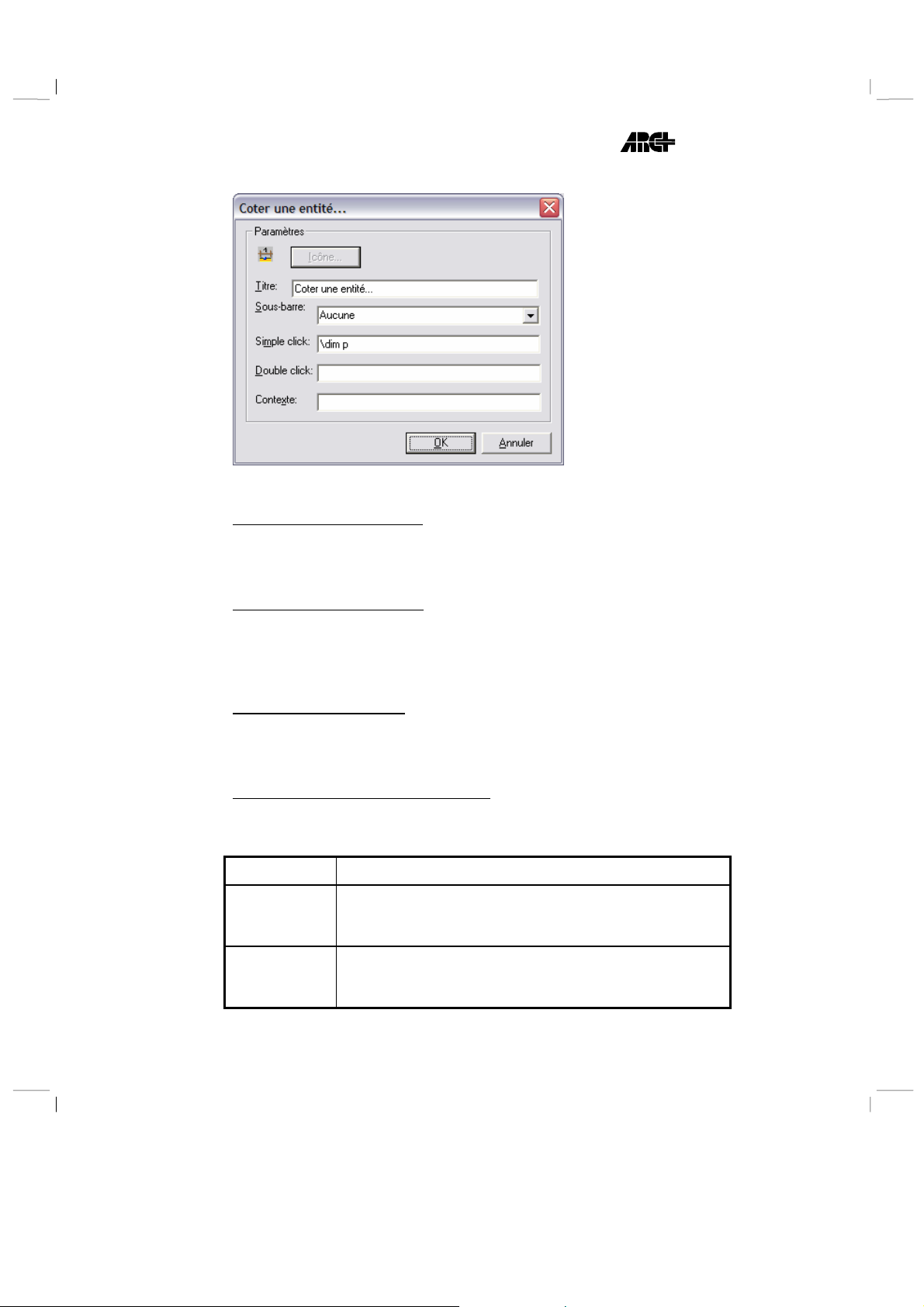
Editer la définition d’un bouton
Pour éditer la définition d’un bouton, sélectionnez l’icône correspondante dans
liste de droite, puis cliquez sur le bouton Editer…La boîte de dialogue suivante
apparaît :
1-3
Page 51
Guide de démarrage 2007 Edition
8
Grâce à cette boîte de dialogue, vous pouvez :
Définir l’icône du bouton
Cliquez sur le bouton Icône… pour accéder à la boîte de dialogue permettant de
sélectionner le fichier image de l’icône.
Définir le titre du bouton
C’est dans le champ Titre que vous devez entrer le nom du bouton. Ce nom sera
également affiché dans la petite vignette de texte jaune qui apparaîtra lorsque
vous promènerez la souris au-dessus de l’icône.
L’action du simple clic
Dans le champ Simple Clic, vous devez entrer la séquence de commandes que le
système doit exécuter lorsque vous effectuerez un simple clic sur le bouton.
Définir des paramètres optionnels
Les paramètres suivants ne sont pas nécessaires à la définition d’un nouveau
bouton :
PARAMETRE DESCRIPTION
Sous barre En choisissant le nom d’une barre d’outil dans cette liste déroulante,
vous permettez l’accès à celle-ci à partir d’un clic maintenu sur ce
bouton
Double clic Optionnellement, vous pouvez entrer la séquence de commandes que
le système doit exécuter lorsque vous effectuerez un double-clic sur le
bouton.
1-3
Page 52
2007 Edition Guide de démarrage
9
PARAMETRE DESCRIPTION
Contexte Si vous entrez un nom dans ce champ, le simple fait de cliquer
ultérieurement sur ce bouton entraînera la définition d’un nouveau
contexte de travail. Un contexte enregistre et remplace à lui tout seul la
position actuelle et l’affichage de toutes les barres d’outils.
IMPORTANT : L’image devant être utilisée pour l’icône doit être enregistrée au format
BMP, 256 couleurs, et de dimensions 16x16 pixels.
REMAQUE : La séquence de commandes peut être composée d’un ou de plusieurs noms
de macro commande ARC+ et/ou paramètres séparés par des espaces. Vous pouvez
également employer le symbole ; Signifiant appuyer sur Entrée
IMPORTANT : Les noms des macro commandes doivent toujours être précédés du
symbole \ ou / .
Interface multi documents
L’interface multi documents d’ARC+ permet d’ouvrir et d’éditer plusieurs
modèles simultanément. Cette interface se traduit dans ARC+ par l’ouverture en
parallèle de plusieurs sessions du logiciel. Vous pouvez ainsi soit éditer un
nouveau fichier dans une session séparée afin de réaliser des couper, copier coller
plus facilement entre deux fichiers, soit visualiser en temps réel dans le dessin
l’effet de la modification d’un objet placé.
Ouvrir une nouvelle session ARC+ \arcplus
Ouvre parallèlement à la session en cours une nouvelle fenêtre de session ARC+.
1-3
\arcplus
Au lancement de cette commande une nouvelle session complètement
indépendante s’ouvre dans une fenêtre séparée. Les barres d’outils et menus
déroulant sont distincts d’une fenêtre à l’autre et n'ont d’effet que sur leur
session respective. Lorsque vous appelez une commande, prenez garde à être
placé dans la fenêtre appropriée.
Dans le nouveau menu déroulant :
Fenêtre
Nouvelle fenêtre de session
Dans l'ancien menu déroulant :
Fichier
Nouvelle Session
Page 53
Guide de démarrage 2007 Edition
40
IMPORTANT : L’ouverture d’un trop grand nombre de sessions peut entraîner un
ralentissement du système. Il est donc conseillé de fermer successivement toutes les
sessions d’ARC+ inutilisées.
À l’aide des possibilités de disposition des fenêtres de Windows, cette nouvelle
interface multi documents permet d’échanger très rapidement des entités entre
deux modèles en basculant simplement d’une fenêtre à l’autre. Il est également
possible de comparer visuellement deux dessins en les affichant côte à côte.
Gestion des fenêtres de session d’ARC+
Après avoir ouvert plusieurs sessions d’ARC+, vous pouvez facilement basculer
d’une fenêtre à l’autre en utilisant l’un des principes Windows suivants :
Cliquer sur l’icône de l’application dans la barre des tâches de Windows
Utiliser le raccourci clavier (ALT+TAB) pour basculer sur l’application
suivante.
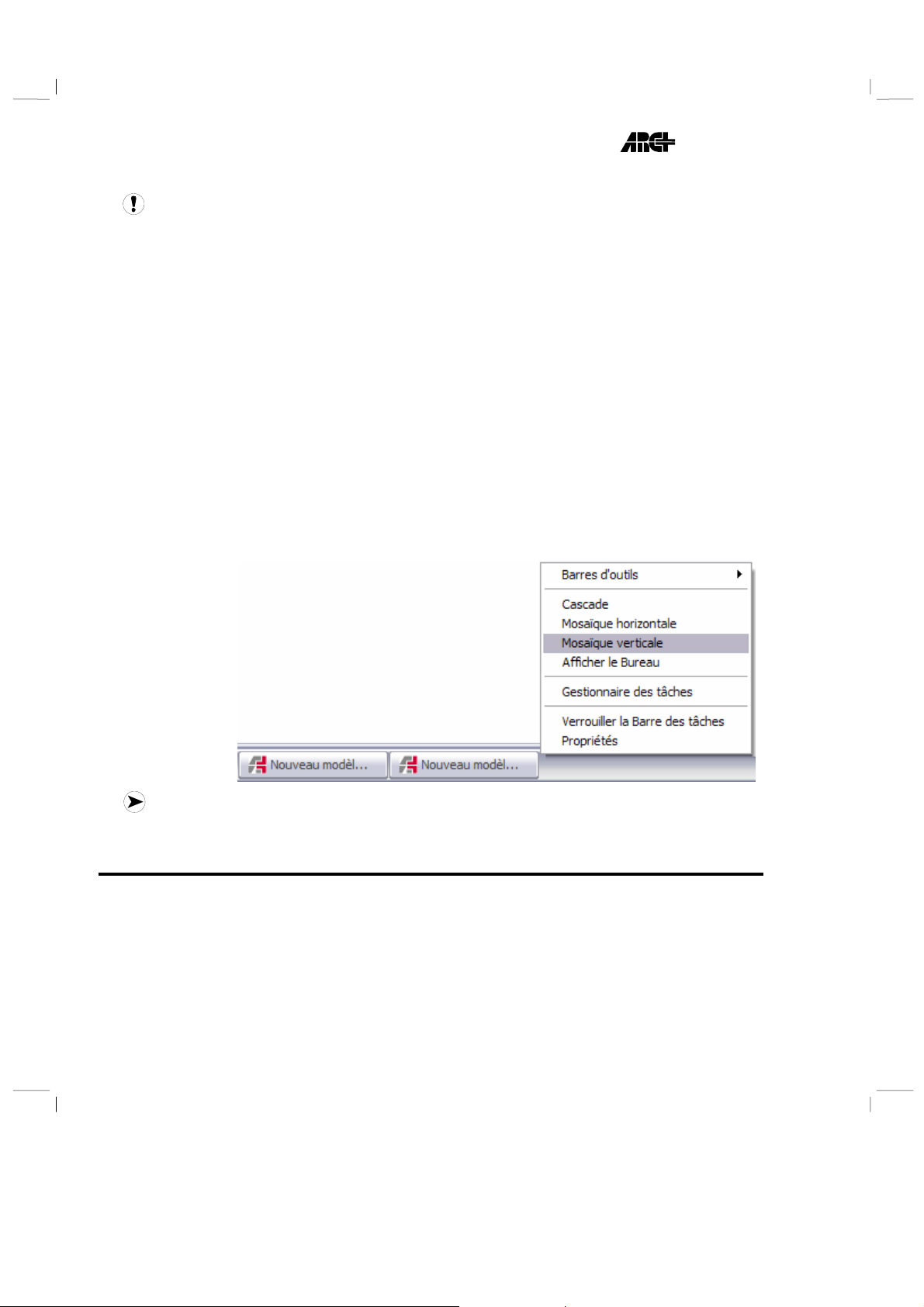
Disposer les fenêtres d’application côte à côte, en utilisant l'option Mosaïque
verticale.
REMARQUE : Pour fermer une session d’ARC+ il suffit de sélectionner la commande
quitter du menu fichier ou de cliquer sur la croix de fermeture de fenêtre Windows
Edition d’un objet ou cadre dans une session séparée. .
Cette fonction permet d’éditer le fichier d’origine d’un objet placé (dans le
modèle géométrique) ou d'un cadre disposé sur une mise en page (DSG). Elle
accède directement à ce fichier sans vous demander d'entrée son nom ou
rechercher son emplacement dans vos répertoires.
1-
Page 54
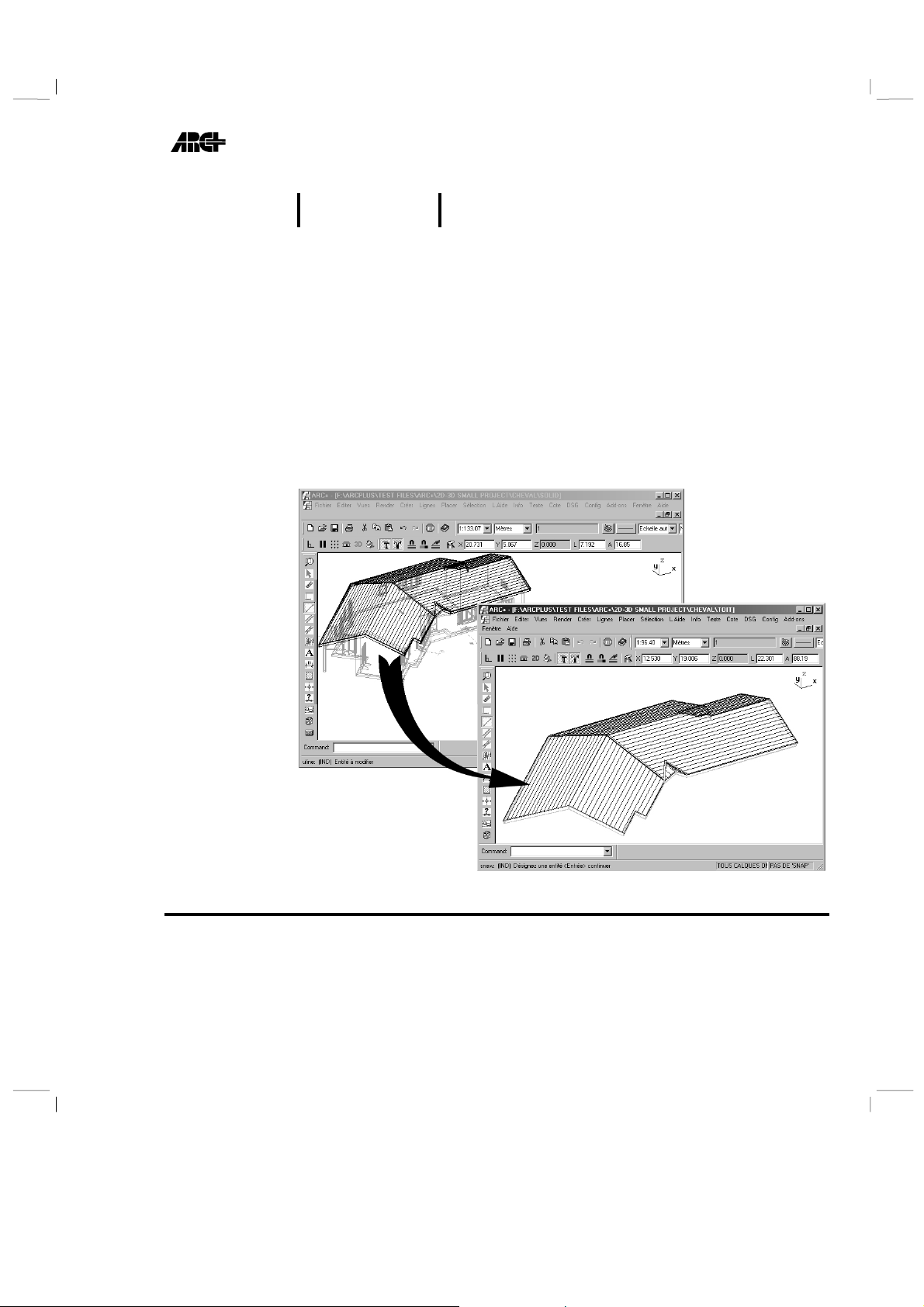
2007 Edition Guide de démarrage
4
Clic droit sur l’objet
Ouvrir fichier source
Pour appeler cette commande, placer le curseur au-dessus de l’objet dont vous
souhaitez éditer la source, puis à l’aide d’un clic sur le bouton droit de la souris,
affichez le menu contextuel.
Choisissez l’option Ouvrir le fichier source. À cet instant, une boîte de dialogue
vous demande si vous souhaitez ou non éditer le fichier de l’objet désigné dans
une fenêtre de session séparée.
Choisissez oui afin que le système ouvre une nouvelle fenêtre de session
d’ARC+ et y affiche directement le fichier source de l’objet.
Choissez non afin que le système ouvre le fichier source de l’objet dans la
fenêtre en cours, en remplaçant le fichier actuellement affiché. Dans ce cas le
système vous demandera si vous souhaitez conserver les modifications
apportées à ce fichier.
Réalisation de couper, copier, coller \presp
Les entités peuvent être coupées, copiées, collées entre deux sessions, à l’aide du
menu Edition, des icônes standards ou des raccourcis claviers habituels.
1-
1
Page 55

Guide de démarrage 2007 Edition
42
\presp
CONSEIL : Reportez-vous au chapitre 12 du volume 2 afin de vous familiariser
[Ctrl+X/C/V]
Pour copier des entités, vous devez préalablement les sélectionner à l’aide des
outils de sélection d’ARC+.
préalablement avec les outils de sélection d’ARC+.
Lors du collage des entités dans le fichier de destination, celles-ci viennent se
placer en respectant la position absolue (par rapport à l’origine) qu’elles ont
dans le fichier source, à partir duquel elles sont copiées.
Edition
Couper/Copier/Coller
1-
Page 56

2 2
Outils de
Outils de
base
base
Page 57

Page 58

2007 Edition Outils de base
2
2. Outils de base
IMPORTANT : Ce chapitre présente uniquement les modifications qui n’ont pu être
documentées dans le Chapitre 2 - Volume 1 du guide de l’utilisateur. Reportez-vous
d’abord à ce manuel pour de plus amples explications sur l’utilisation générale des
Outils de base dans ARC+.
Ce chapitre comporte : Page :
Automatisation du modèle 2D et 3D 2-2
Utilisation . 2-2
Activer ou désactiver le mode 2D/3D automatique \auto2d3d 2-4
Réorientation du modèle 2-5
Principe . 2-5
Gérer les orientations du modèle \orient 2-8
Snap dynamique – Contraintes angulaires – Incrément 2-11
La Barre d’outils Snap . 2-11
Préférences Snap . 2-17
Configuration de la souris . 2-19
Filtre du snap . 2-22
Contraintes angulaires . 2-23
Les couleurs dans ARC+ 2-29
Barre d’outils statut . 2-29
Palettes de couleurs . 2-30
Palette flottante de couleurs (Quick color) /qcolor 2-31
Commandes modifiées . 2-33
Autres caractéristiques ARC+ 2-34
Définition des attributs de ligne \aline 2-34
Définition de la couleur de l’affichage \color 2-37
Créer à l’identique \clone 2-39
2-1
Page 59
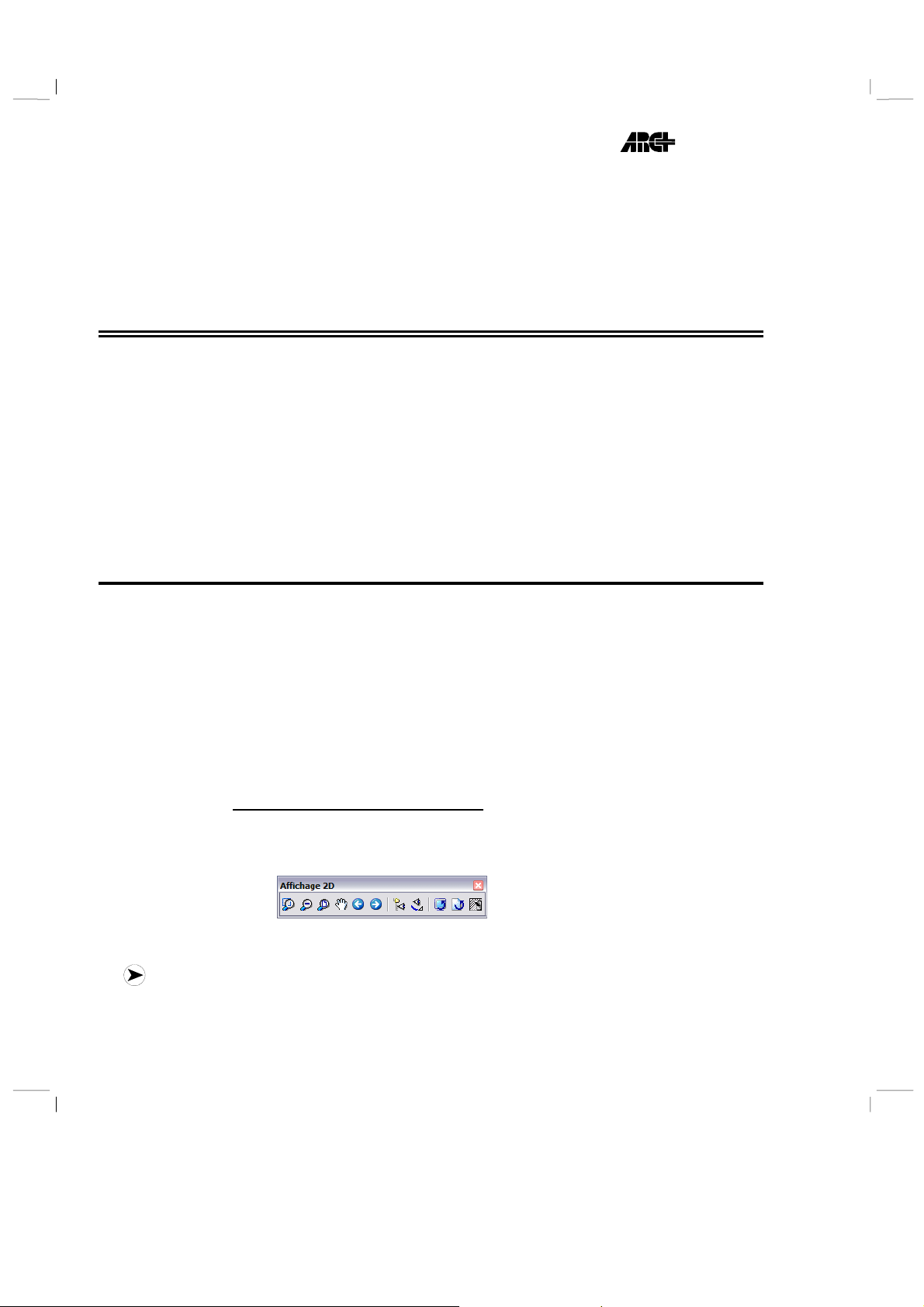
Outils de base 2007 Edition
2
Ce chapitre comporte : Page :
Calculatrice \calculs 2-39
Changer l’ordre d’affichage \drawordr 2-40
Automatisation du modèle 2D et 3D
ARC+ inclus un système permettant l'activation automatique du modèle 2D et
3D en fonction de la vue de travail ainsi que verrouillage cohérent des
fonctionnalités impropres à chaque mode.
Lorsque ce mode n’est pas en service, il est par exemple possible de voir un
modèle 2D (donc plat) dans une vue en élévation. Le résultat à l'affichage n'étant
généralement qu'un simple trait, cela peut dans certains cas prêter à confusion
ou ne représenter que peu d'intérêt.
Utilisation .
L'utilisation de l'automatisation du modèle 2D et 3D se caractérise par:
Un impact sur l'interface et les commandes disponibles.
Le changement de vue automatique en fonction modes 2D et 3D.
Et réciproquement, le passage automatique du modèle en 2D ou en 3D en
fonction de la vue choisie.
Impact sur l'interface
Lors du passage du modèle en 2D
L'icône Perspective est verrouillée
La barre d'outil Affichage masque les icônes d'accès aux vues en élévation ou
en axonométrie:
De même, ces commandes ne sont plus accessibles à partir du menu
contextuel.
REMARQUE : Vous pouvez cependant utiliser le menu déroulant ou les raccourcis
clavier pour accéder à ces vues. Dès lors, le modèle sera automatiquement passé en 3D.
2-
Page 60
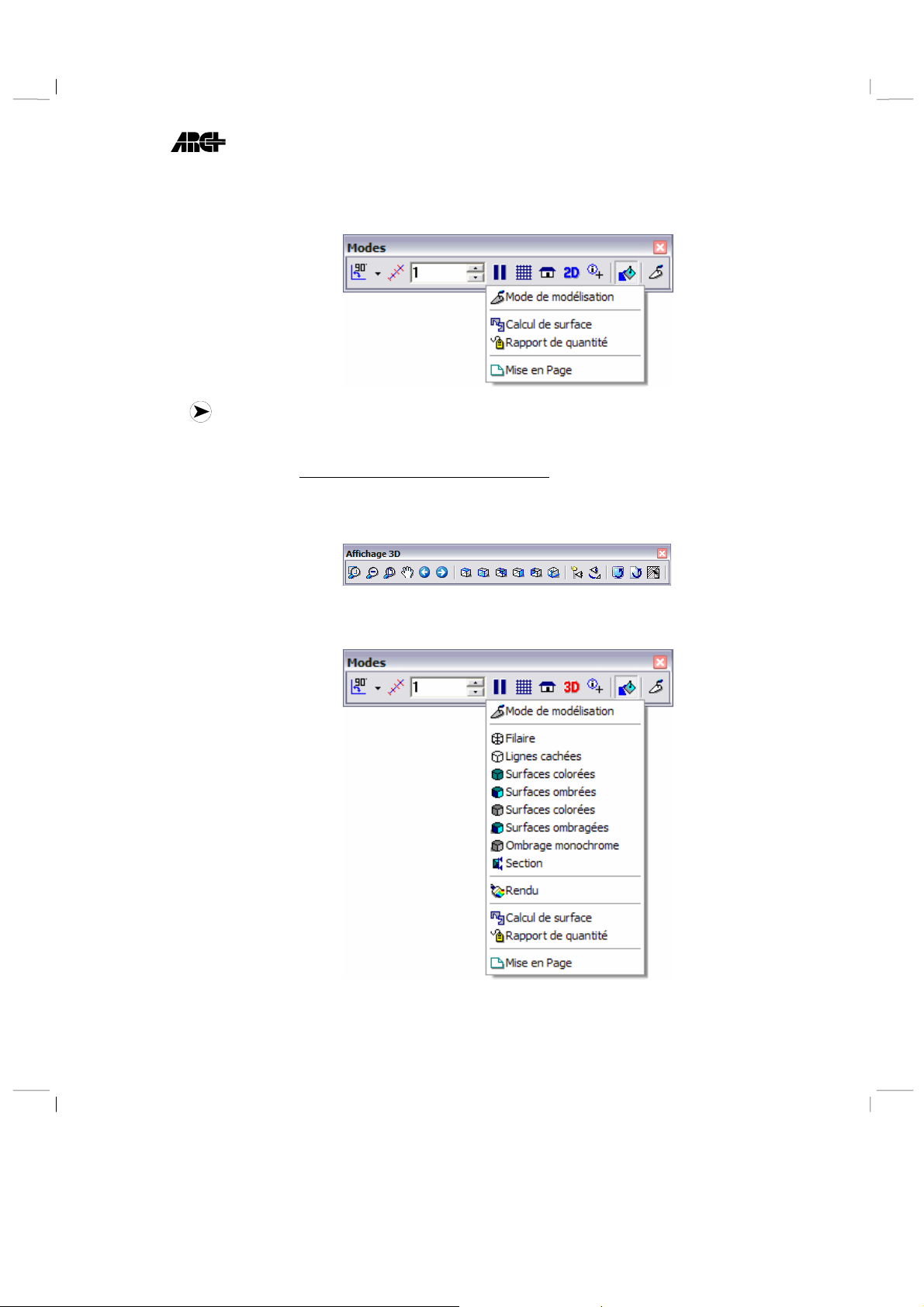
2007 Edition Outils de base
3
Le menu des modes de travail n'affiche pas l'accès aux modes de
visualisation :
REMARQUE : Vous pouvez cependant utiliser les raccourcis clavier pour accéder à ces
modes. Dès lors, le modèle sera automatiquement passé en 3D.
Lors du passage du modèle en 3D
L'icône perspective est déverrouillée
La barre d'outil Affichage affiche les icônes d'accès aux vues en élévation ou
en axonométrie :
De même, ces commandes deviennent accessibles à partir du menu
contextuel.
Le menu des modes de travail affiche l'accès aux modes de visualisation :
2-
Page 61
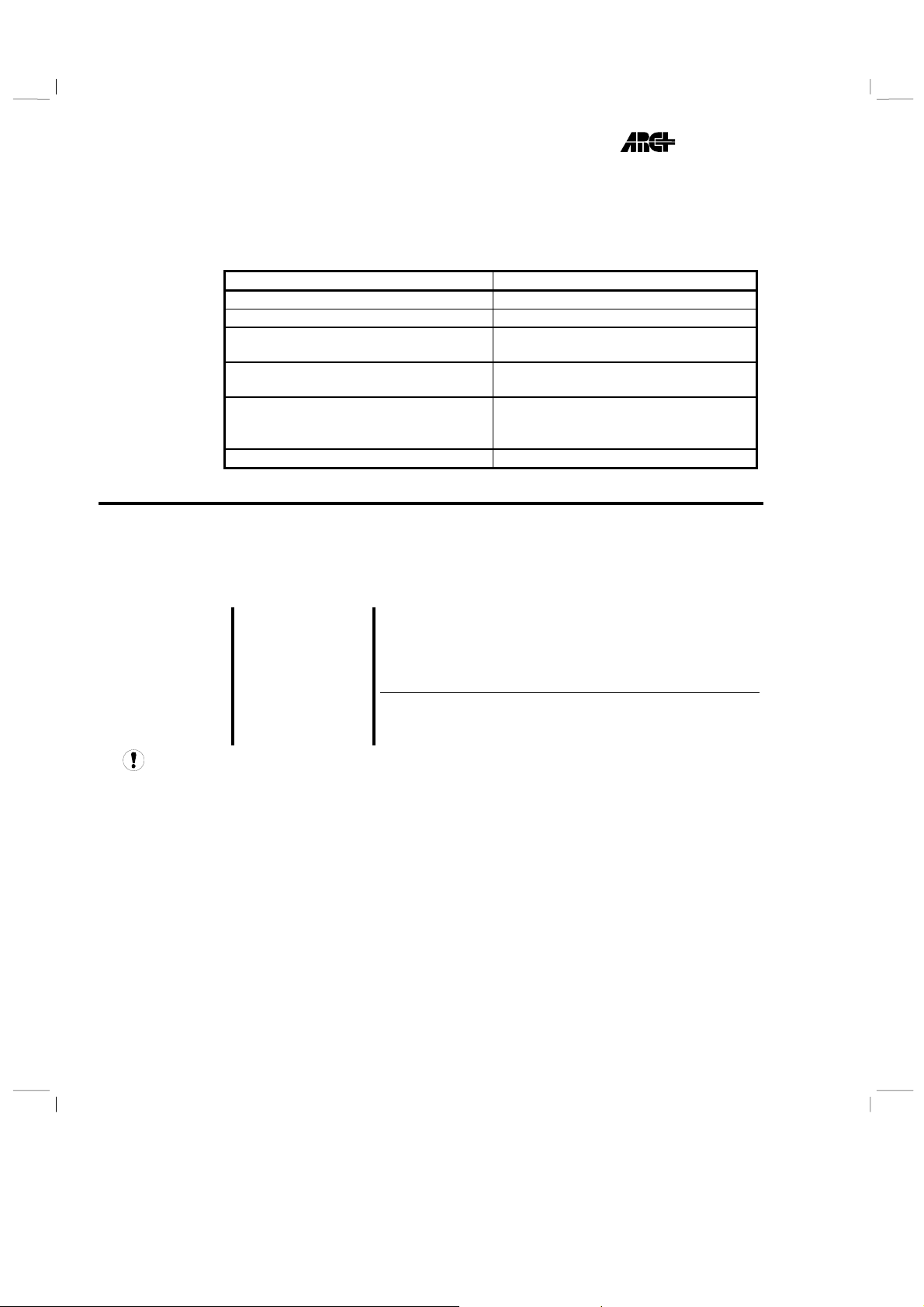
Outils de base 2007 Edition
4
Gestion des vues en modes 2D et 3D
Lorsque l'automatisation du modèle 2D et 3D est activée, la gestion des vues est
la suivante :
Action Résultat
Premier passage du modèle en 3D Le modèle est visualisé en axonométrie
Premier passage du modèle en 2D Le modèle est visualisé en plan Zoom tout
Prochain passage du modèle en 3D La dernière vue en 3D non orthogonale est
restituée
Prochain passage du modèle en 2D Le dernier zoom sur une portion de la vue en
plan est restitué
Passage en en plan Passage en mode 2D,
Si la perspective était activée en 3D celle-ci
est automatiquement désactivée
Passage axonométrie, ou élévation Passage en mode 3D
Activer ou désactiver le mode 2D/3D automatique \auto2d3d
Cette commande permet d’activer ou de désactiver l'automatisation du modèle
2D / 3D en fonction de la vue en cours.
IMPORTANT : Cette option est désactivée par défaut lors de l'installation d'ARC+.
\auto2d3d
Répondez si vous voulez ou non l'automatisation du modèle 2D et 3D.
Dans le nouveau menu déroulant :
Outils
Options
Environnement
Mode 2D/3D automatique
Dans l'ancien menu déroulant :
Config
Mode 2D/3D automatique
Lorsque cette option est désactivée
L'icône perspective reste accessible en 2D et en 3D. Lors du passage en vue en
plan ou élévation la perspective peut rester active si vous ne la désactivez pas
vous-même.
En 2D ou en 3D, la barre d’outils Affichage affiche les icônes d'accès aux vues
en élévation ou en axonométrie.
De même, ces commandes deviennent accessibles à partir du menu
contextuel.
En 2D ou en 3D, le menu des modes de travail affiche l'accès aux modes de
visualisation.
2-
Page 62

2007 Edition Outils de base
5
Réorientation du modèle
La réorientation du modèle permet de travailler de manière plus intuitive sur
une portion d’un dessin ou d'une maquette en 3 dimensions en déplaçant
provisoirement les entités concernées suivant une direction ou un plan plus
facile d’accès.
Principe .
Par défaut, l’utilisateur travaille dans le repère orthogonal XYZ du modèle. Tout
élément qu’il dessine ou modélise est d’abord instinctivement représenté sur
l’un des trois plans naturels de l’espace :
Le plan XY pour la vue de dessus
Le plan XZ pour la vue de face
Le plan YZ pour la vue de côté
La complexité de certains modèles peut parfois nécessiter de travailler ou de se
repérer suivant des orientations diagonales ou sur des plans 3D quelconques de
l’espace. Pour répondre à ce genre de situation, un nouveau principe fournit à
l’utilisateur la possibilité de repositionner tout ou une partie du modèle à partir
un plan ou une direction définis vers une position orientée parallèlement à l’un
des plans 3 trois plans naturels du repère XYZ, plus faciles à se représenter
mentalement.
Ainsi, l’utilisateur peut modéliser ou modifier des éléments dans ce repère, qui
au final retrouveront leur position complexe une fois l’orientation d’origine du
modèle restituée.
Application
Ce principe est particulièrement utile pour :
Ajouter des textes suivant la direction inclinée d’une partie d’un plan.
Appliquer les commandes de cotation horizontales ou verticales
automatiques à un plan sur des zones en diagonale.
Etirer à l’intérieur d'une fenêtre rectangulaire une portion en biais d’un
élément ou d’un dessin.
Projeter le long d’un axe libre un polygone.
Modéliser des formes complexes en suivant l’orientation d’un plan libre dans
l’espace.
2-
Page 63
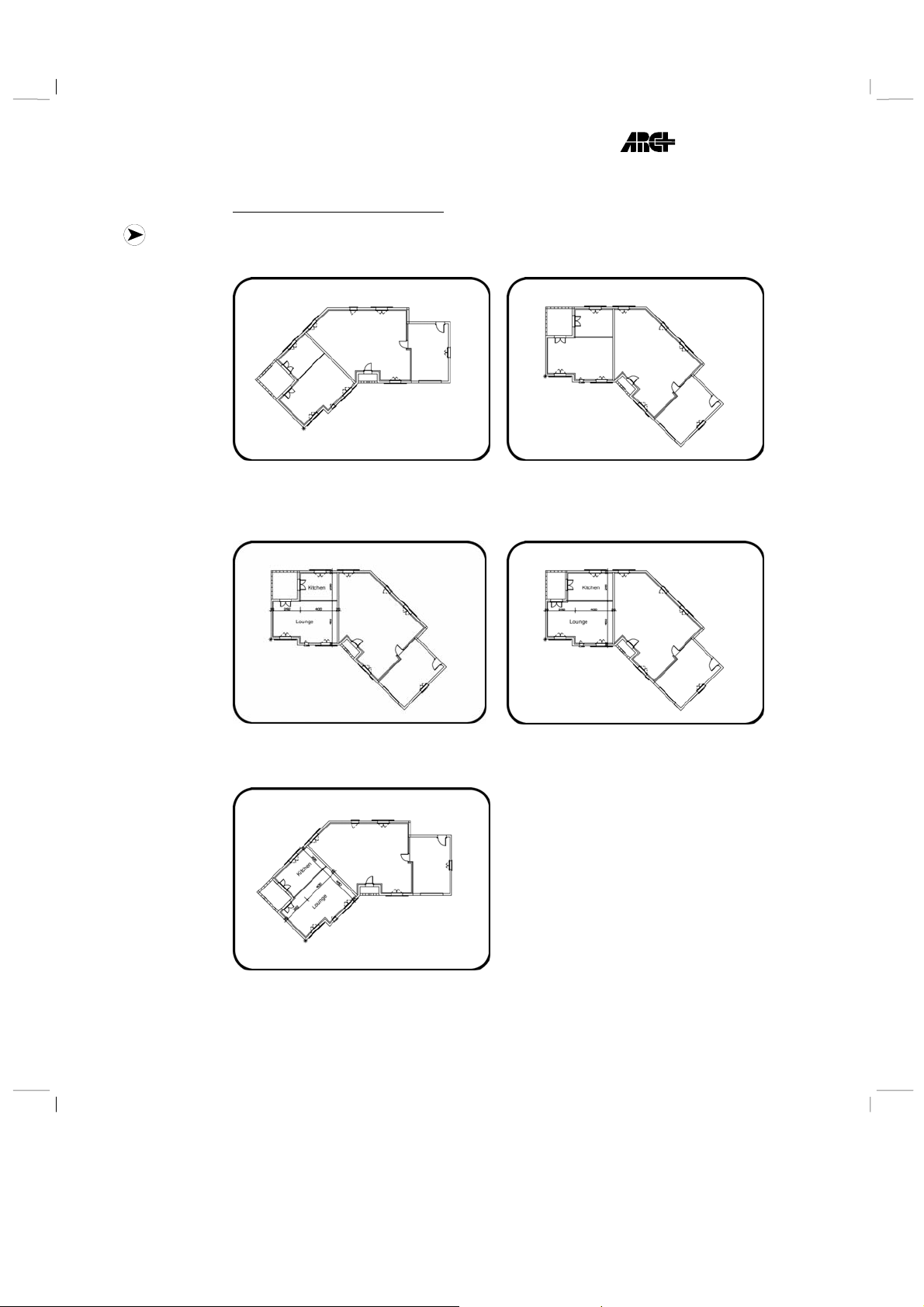
Outils de base 2007 Edition
6
Exemple d’utilisation en 2D
EXEMPLE 1 : L’exemple suivant illustre certaines possibilités offertes par la
réorientation appliquée à un plan en 2 dimensions
Figure 1: Le modèle dans sa position
d'origine.
Figure 3: Ajout de textes et de cotations
horizontales et verticales.
Figure 2: Réorientation du modèle en
alignant la partie gauche avec la direction
X du plan XY.
Figure 4: Etirement d’une partie du
modèle (la cuisine est plus grande).
Figure 5: Restitution de l’orientation
2-
Page 64
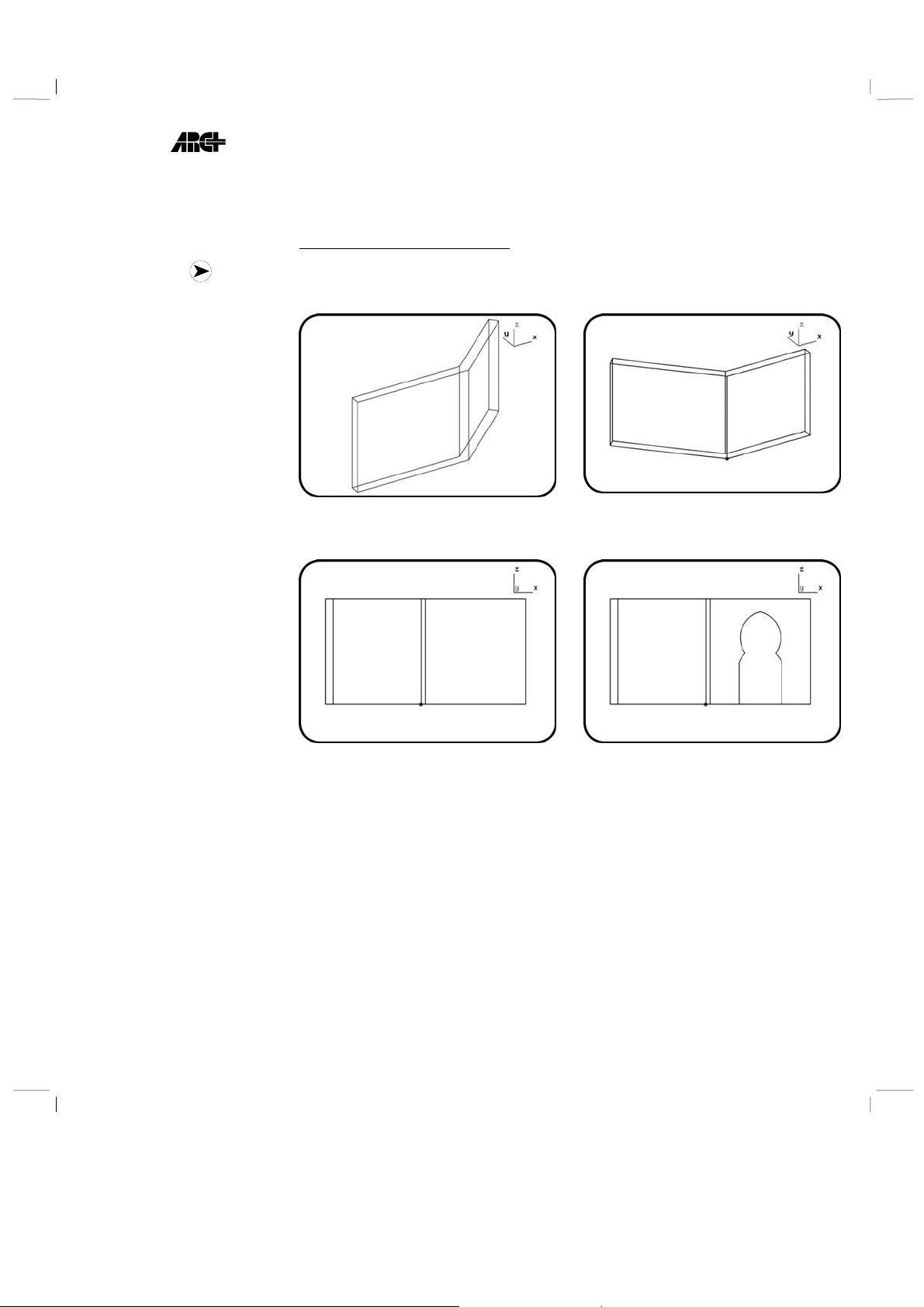
2007 Edition Outils de base
7
originale du modèle.
Exemple d’utilisation en 3D
EXEMPLE 2 : L’exemple suivant illustre une possibilité offerte par la réorientation
appliquée à un modèle en 3 dimensions :
Figure 1: Le modèle dans sa position
d'origine.
Figure 3: Mise en situation de travail en
visualisant le modèle en élévation de face.
Figure 2: Réorientation du modèle en
alignant le mur de droite avec le plan XZ
Figure 4: Modélisation d’un nouvel
élément.
2-
Page 65
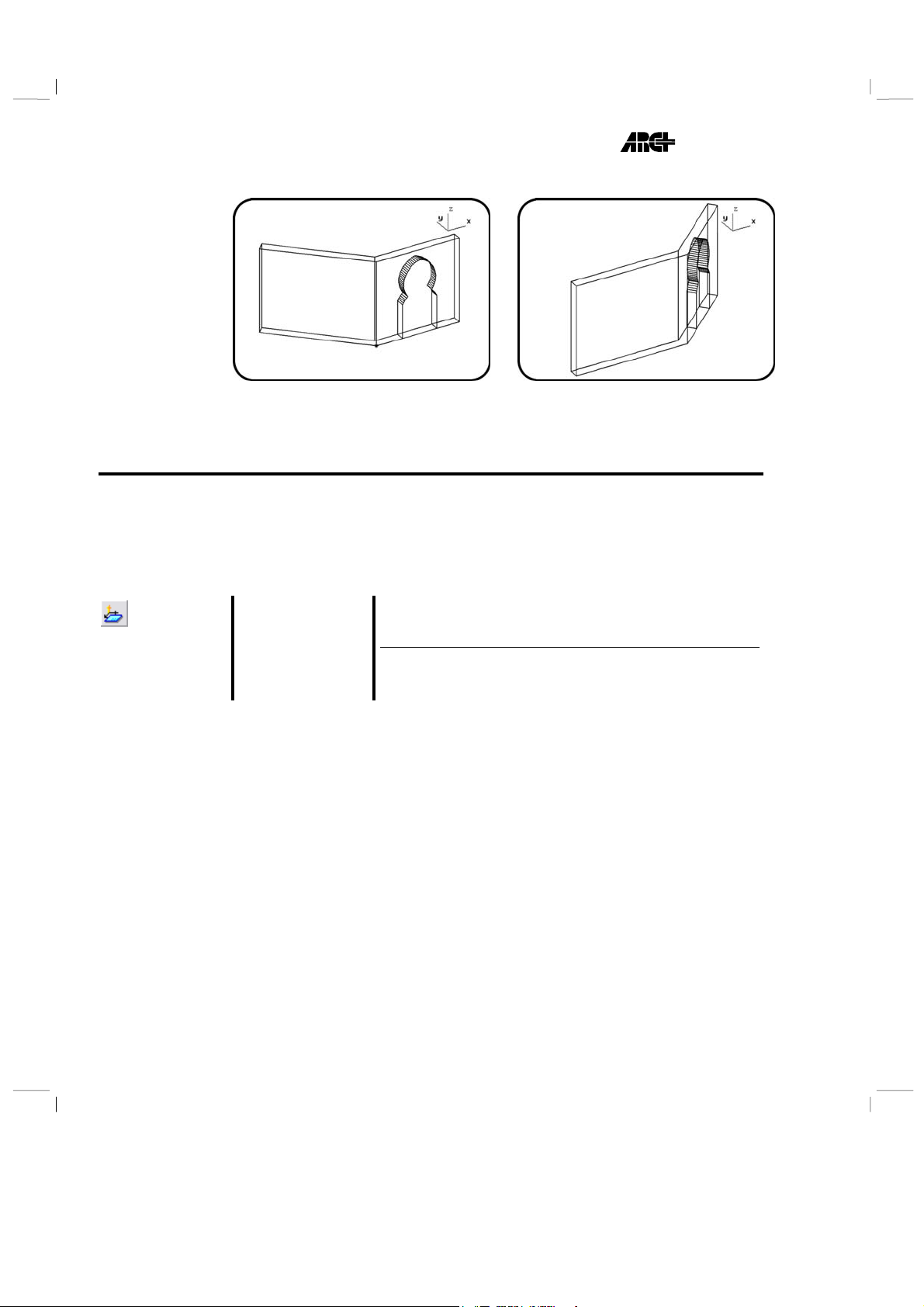
Outils de base 2007 Edition
8
Figure 5: Visualisation du modèle en vue
axonométrique.
Figure 6: Restitution de l’orientation
originale du modèle.
Gérer les orientations du modèle \orient
Cette commande permet de définir une nouvelle orientation provisoire de votre
modèle, afin de faciliter votre travail en modélisant parallèlement à un des plans
du repère orthogonal XYZ.
\orient
Les options disponibles dans cette commande sont les suivantes :
Réorientation simple
Réorientation avancée
Rétablir l’orientation originale
Rétablir une orientation existante
Renommer une orientation
Effacer une orientation
Les deux options de réorientation permettent de manipuler le modèle de façons
différentes.
Dans le nouveau menu déroulant :
Edition
Orientation
Dans l'ancien menu déroulant :
Config
Mode 2D/3D automatique
Réorientation simple
L’orientation simple permet de déplacer rapidement l’ensemble d’un modèle,
vers le point d’origine (x=0, y=0, z=0), suivant des directions définies par
l’utilisateur et parallèlement au plan orthogonal le plus adapté (xy, xz ou yz),
aussi appelé plan de destination.
2-
Page 66

2007 Edition Outils de base
9
1 Saisissez le point de positionnement : l’origine du modèle sera placée en ce
point.
2 Saisissez le point de direction : l’axe horizontal du plan de destination sera
aligné entre le point de positionnement et ce point de direction.
3 Saisissez le point de réflexion. Ce troisième point ne doit pas se trouver sur la
ligne définie par les deux premiers. Il définira la rotation du modèle dans
l’espace tridimensionnel.
4 Attribuez un nom à cette nouvelle orientation.
IMPORTANT : Le plan du modèle défini par ces trois points est orienté dans le plan de
destination. La direction positive de l’axe vertical du plan de destination est dirigée vers
le côté défini par le point de réflexion. Les trois points peuvent se trouver n’importe où
dans l’espace tridimensionnel. Ceci vous permet de donner au modèle toute orientation
souhaitée.
Réorientation avancée
L’orientation avancée permet de déplacer la totalité d’un modèle ou seulement le
groupe de sélection. Il permet également de choisir le plan de destination contre
lequel le modèle doit se plaquer et de conserver sa position absolue par rapport
à l'origine.
1 Saisissez le point de positionnement : l’origine du modèle sera placée en ce
point.
2 Saisissez le point de direction : l’axe horizontal du plan de destination sera
aligné entre le point de positionnement et ce point de direction.
3 Saisissez le point de réflexion. Ce troisième point, ne doit pas se trouver sur
la ligne définie par les deux premiers. Il définira la rotation du modèle dans
un espace tridimensionnel :
4 Le plan du modèle défini par ces trois points est orienté dans le plan de
destination.
5 La direction positive de l’axe vertical du plan de destination sera dirigée vers
le côté défini par le point de réflexion.
6 Choisissez le plan de destination (xy, xz, yz).
7 Choisissez si vous déplacez ou non le modèle du point de positionnement
vers le point d’origine.
8 Si une sélection ou un groupe de sélection existe, choisissez si vous souhaitez
réorienter tout le modèle ou uniquement le groupe.
9 Attribuez un nom à cette nouvelle orientation.
IMPORTANT : Si vous choisissez de réorienter uniquement le groupe sélectionné, ce
dernier est provisoirement isolé du reste du modèle et affecté à un niveau de masque
supérieur. Si toutefois vous tentez d’atteindre un niveau de masque inférieur à cette
2-
Page 67

Outils de base 2007 Edition
0
réorientation, la portion réorientée du modèle est alors remise en place automatiquement,
à sa position d’origine.
Rétablir l’orientation originale
Cette option replace le modèle dans sa position d'origine. Si vous aviez
précédemment réorienté seulement une partie sélectionnée du modèle à l’aide
de l’option Réorientation avancée, les entités masquées sont alors réaffichées.
Rétablir une orientation existante
Cette option rétablie une orientation du modèle précédemment utilisée.
1 Indiquez l’entité dont vous souhaitez rétablir l’orientation ou appuyez sur
Entrée pour afficher la liste complète des orientations disponibles dans le
modèle.
2 Si vous avez indiqué une entité, la liste des orientations relatives à cette entité
apparaît. Il s’agit de toutes les orientations sur lesquelles l’entités a été soit
crée soit modifiée.
3 Sélectionnez dans la liste le nom de l’orientation que vous souhaitez rétablir.
REMARQUE : Le type d’orientation rétablie est respecté. S’il s’agit une orientation
simple, tout le modèle est déplacé. S'il s’agit d’une orientation avancée appliquée
uniquement à un groupe de sélection, les entités non concernées par cette réorientation
sont masquées.
Renommer une orientation
La liste de toutes les orientations disponibles dans le modèle apparaît.
1 Sélectionnez l’orientation à renommer.
2 Entrez le nouveau nom de l’orientation.
Effacer une orientation
La liste de toutes les orientations disponibles dans le modèle apparaît.
Sélectionnez l’orientation à effacer.
REMARQUE : L'orientation est simplement effacée de la liste des orientations
disponibles. Vous ne pouvez donc plus la rétablir directement à moins de la recréer
spécifiquement. En aucun cas cette opération n'efface les entités qui ont été créées ou
modifiées lors de l'usage de cette orientation.
2-1
Page 68
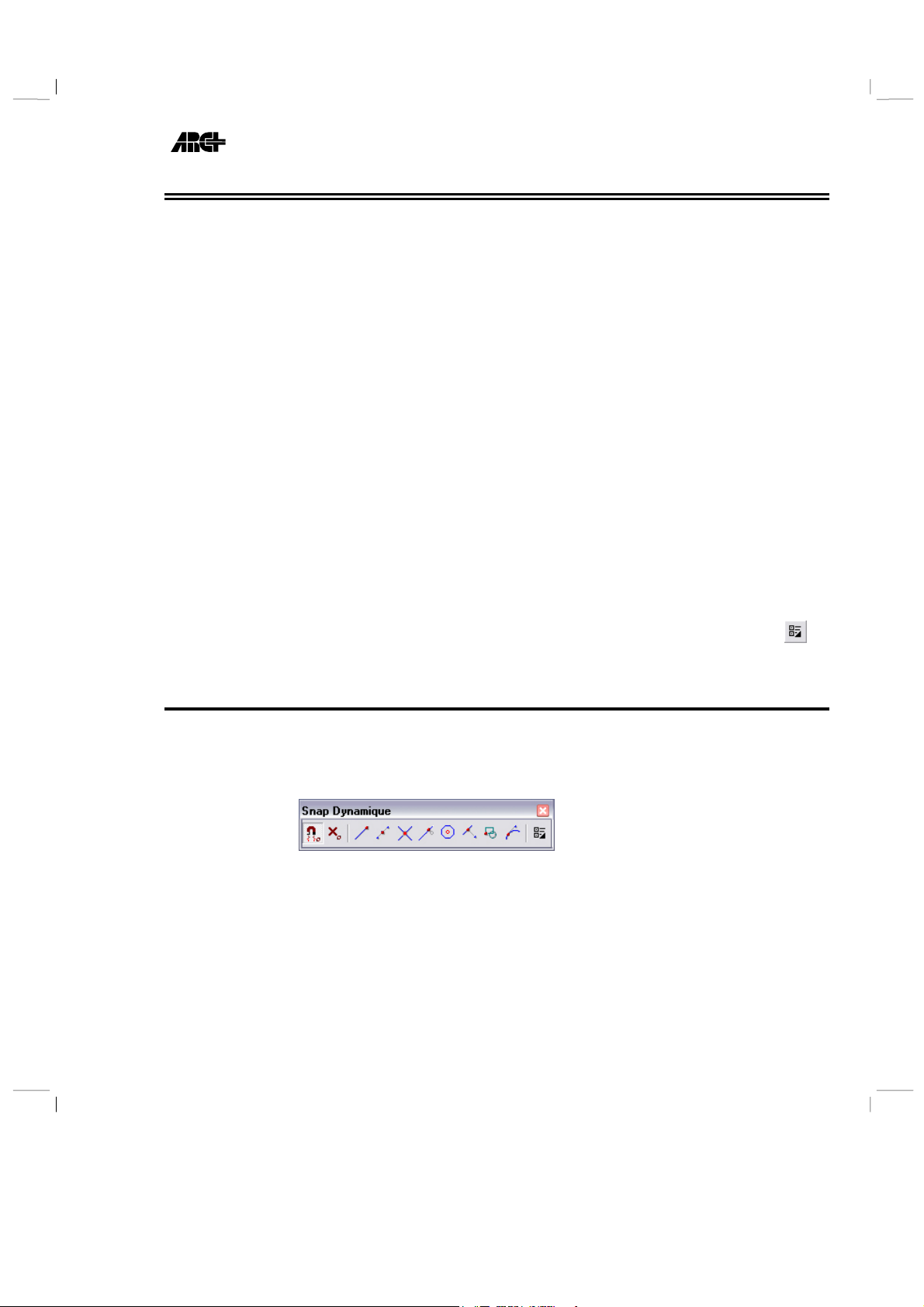
2007 Edition Outils de base
Snap dynamique – Contraintes angulaires – Incrément
Snap dynamique est une nouvelle fonction qui vous permet d’accrocher les
entités d’ARC+ à l’aide d’un aperçu dynamique et en utilisant le bouton gauche
de la souris, à l’exemple des logiciels de CAO utilisés couramment. La nouvelle
interface du Snap vous permet de définir le mode Snap Dynamique ou le mode
Snap classique d’ARC+, selon vos préférences.
Le mode Ortho a été amélioré pour inclure plusieurs contraintes angulaires
définies par l’utilisateur.
Une nouvelle fonction vous permet de créer des vecteurs ou des arcs selon une
longueur définie par l’utilisateur (Incrément).
Contenu de ce chapitre :
1. La barre d’outils Snap
2. configuration de la souris
3. Filtre du snap
4. Contraintes angulaires
5. Incrément
Toutes les fonctions et paramètres du Snap sont accessibles par le bouton
la barre d’outils Snap dynamique.
de
La Barre d’outils Snap .
Cette barre d’outils permet de gérer l’accroche des entités ARC+.
2-11
Page 69
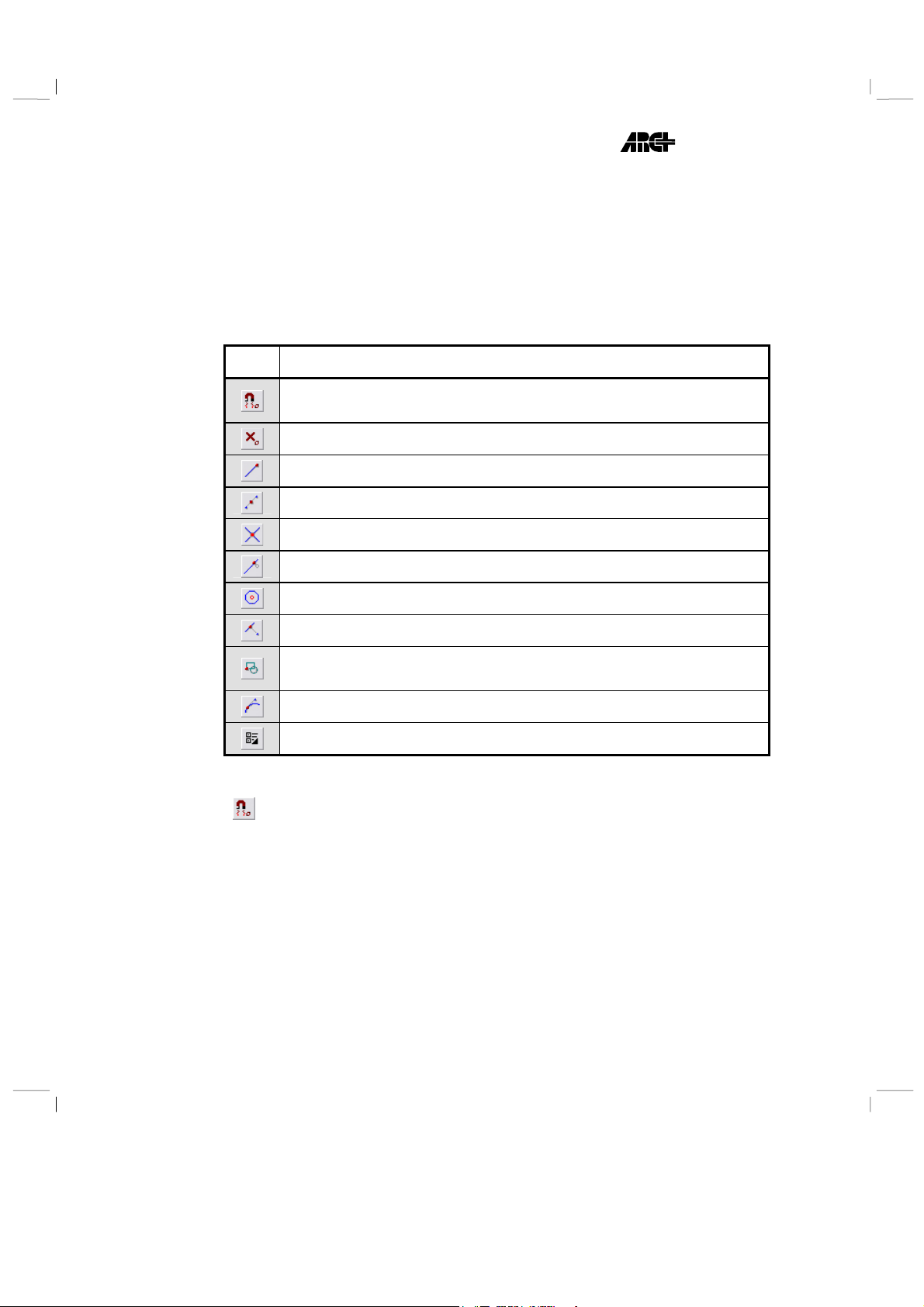
Outils de base 2007 Edition
2
Descriptions des commandes
ICONE ACTION
Activer/Désactiver le mode Snap dynamique. Bascule entre une accroche d’objet
avec aperçu ou sans aperçu.
Annuler préférences – ce bouton désactive les options du Snap dynamique.
Activer /Désactiver le snap au point final d’un segment ou au coin d’une entité.
Activer /Désactiver le snap au point du milieu d’un segment.
Activer /Désactiver le snap au point d’intersection entre deux segments.
Activer /Désactiver le snap au point le plus proche d’un segment ou entité.
Activer /Désactiver le snap au centre d’un cercle.
Activer/ Désactiver le snap au point perpendiculaire à un segment ou entité.
Activer /Désactiver le snap au point d’insertion d’un objet placé ou au point de
justification d’un texte.
Activer /Désactiver le snap au point tangent d’un arc, cercle ou ellipse.
Lancer la boite de dialogue Préférences utilisateur.
Activer/ Désactiver le Snap Dynamique
Cette bascule permet d’activer ou de désactiver le mode Snap Dynamique.
Quand le mode snap dynamique est activé ARC+ affiche des repères colorés afin
de localiser les points pour lesquels le snap est possible, selon les options
sélectionnées par l’utilisateur (snap au point du milieu, point final etc.). Quand
ce mode est désactivé et une option snap ou plus sont sélectionnées, le snap
fonctionne toujours mais aucun aperçu n’est disponible. Vous devrez néanmoins
vous assurer que vous utilisez le bouton de la souris configuré pour le snap
(vous pouvez contrôler la configuration de la souris en utilisant la boîte de
dialogue Préférences utilisateur).
2-1
Page 70
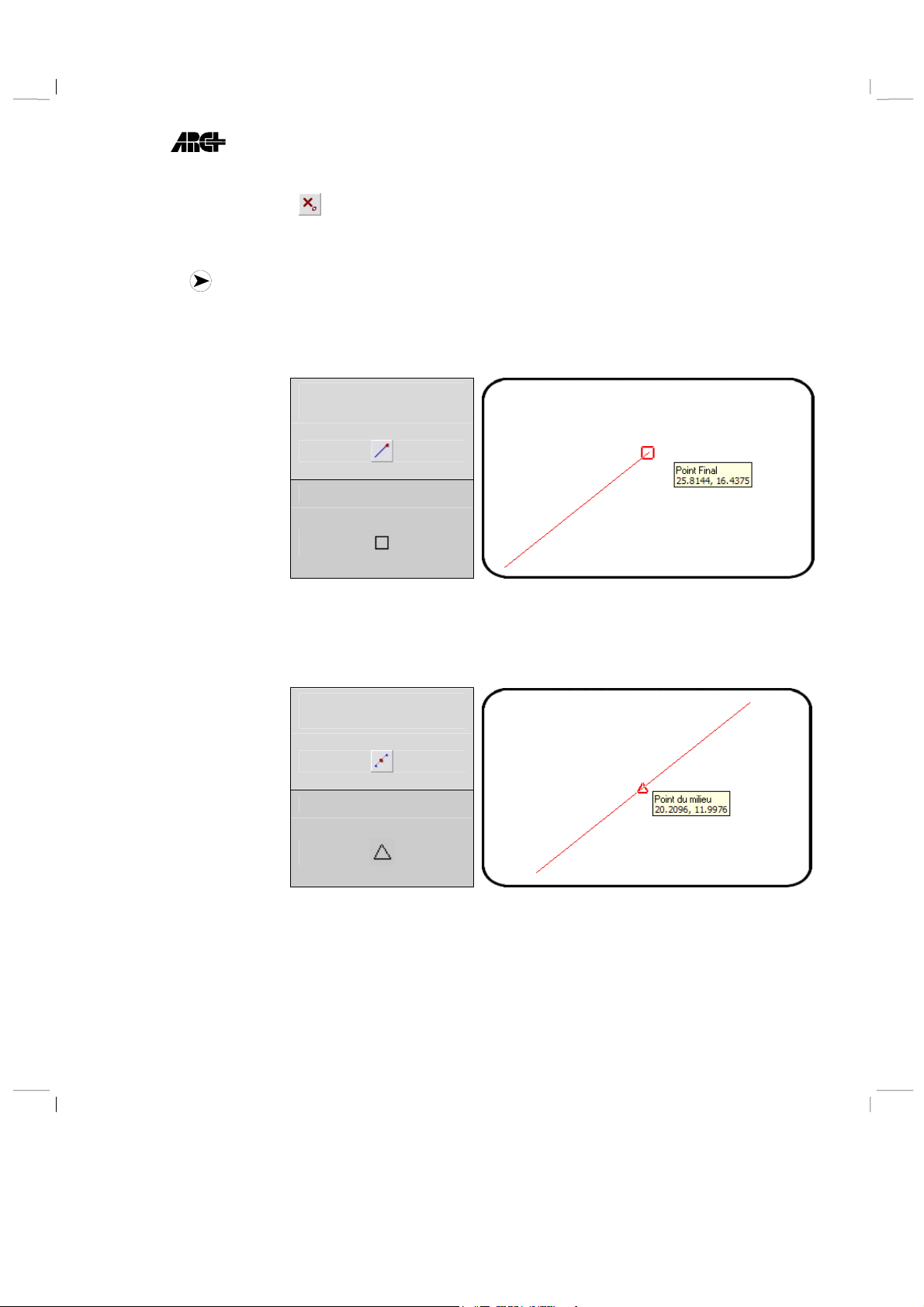
2007 Edition Outils de base
3
Annuler préférences
Cette fonction active le mode snap dynamique et désactive toutes les options
sélectionnées du snap.
REMARQUE : Pour une meilleure visualisation des images qui suivent, l’option
Afficher coordonnées du snap dans la boite de dialogue Préférences utilisateur a été
activée.
Point Final
Icône dans la boite d’outils
snap :
Symbole du snap :
Lorsque le snap au point final est activé, le système reconnaît automatiquement
les points finaux ou coins des entités dans le champ du snap. ARC+ affiche un
carré coloré autour du point afin de faciliter son identification.
Point du milieu
Icône dans la boite d’outils
snap :
Symbole du snap :
Lorsque le snap au point du milieu est activé, le système reconnaît
automatiquement le point du milieu d’un segment dans le champ du snap.
ARC+ affiche un triangle coloré autour du point afin de faciliter son
identification.
2-1
Page 71
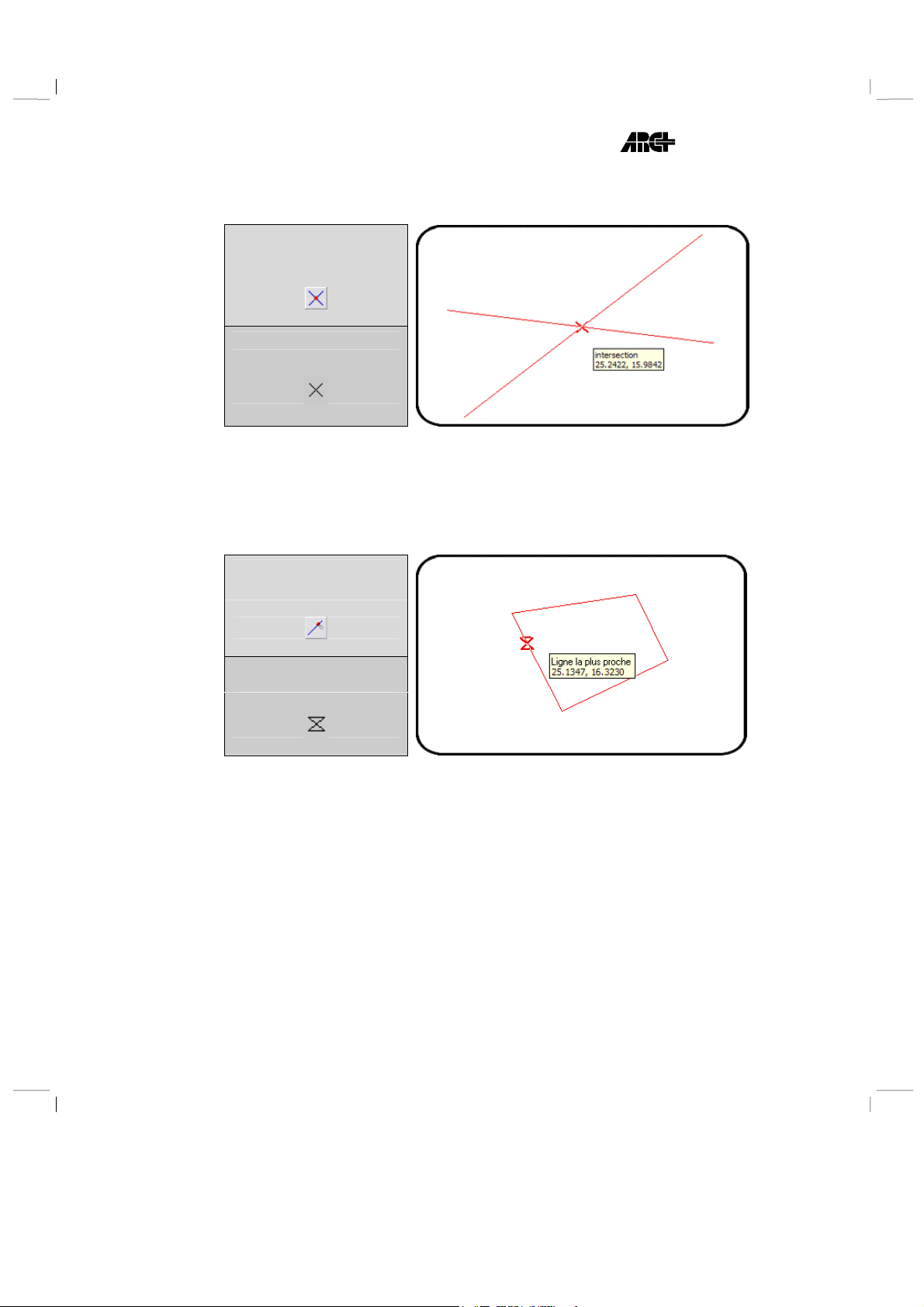
Outils de base 2007 Edition
4
Point d’intersection
Icône dans la boite d’outils
snap :
Symbole du snap :
Lorsque le snap au point d’intersection est activé, le système reconnaît
automatiquement le point d’intersection entre deux segments dans le champ du
snap. ARC+ affiche une croix coloré sur le point afin de faciliter son
identification.
Point le plus proche
Icône dans la boite d’outils
snap :
Symbole du snap :
Lorsque le snap dynamique au point le plus proche est activé, le système
reconnaît automatiquement les points les plus proches situés sur des segments
ou entités dans le champ du snap. ARC+ affiche un sablier coloré sur le point
afin de faciliter son identification.
2-1
Page 72
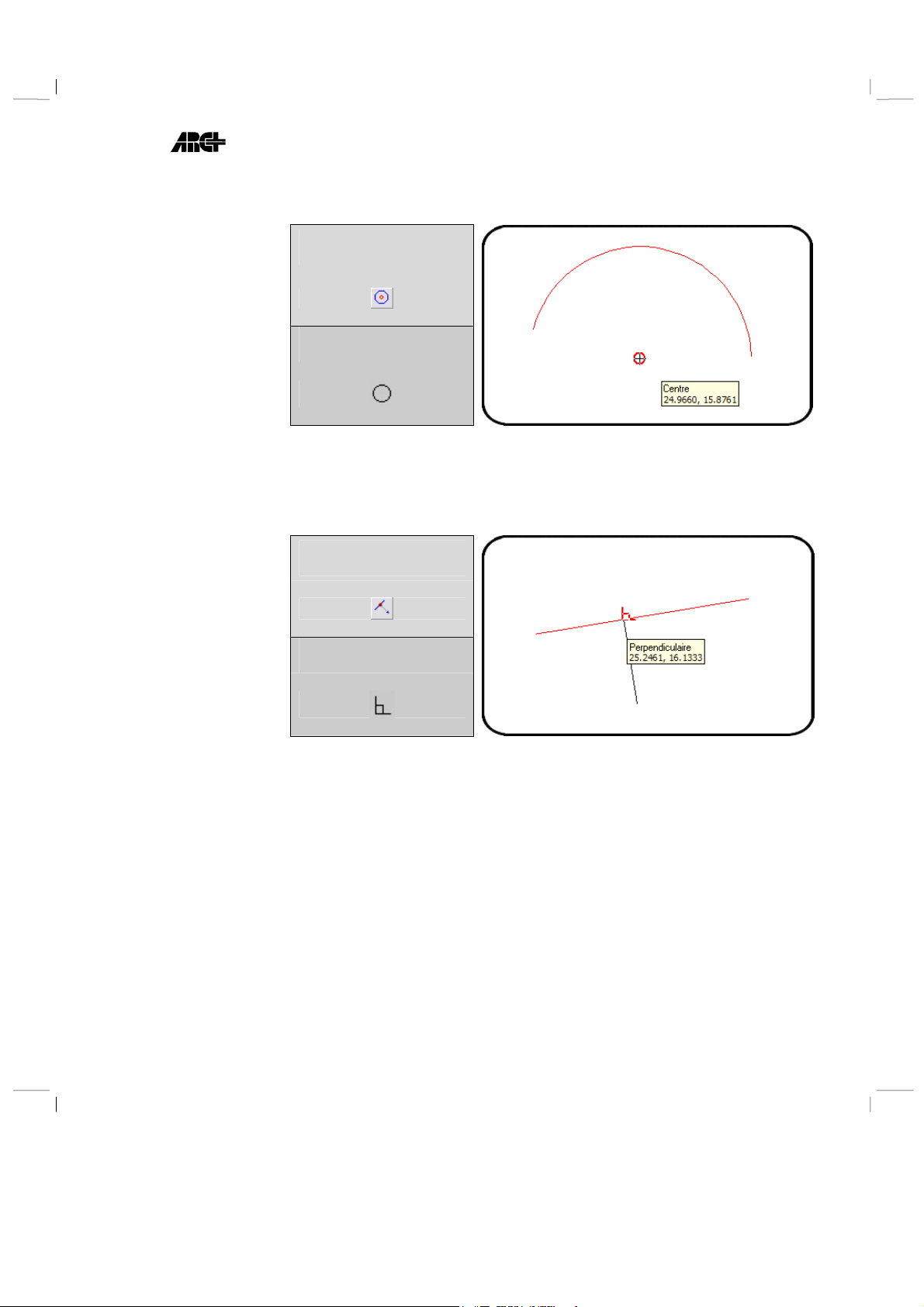
2007 Edition Outils de base
5
Centre
Icône dans la boite d’outils
snap :
Symbole du snap :
Lorsque le snap dynamique au centre est activé, le système reconnaît
automatiquement les centres des cercles, ellipses et arcs dans le champ du snap.
ARC+ affiche un cercle coloré autour du point afin de faciliter son identification.
Perpendiculaire
Icône dans la boite d’outils
snap :
Symbole du snap :
Lorsque le snap au point perpendiculaire est activé, le système reconnaît
automatiquement le point sur un segment qui est perpendiculaire au dernier
point entré. ARC+ affiche le symbole d’un angle droit coloré sur le point afin de
faciliter son identification.
2-1
Page 73
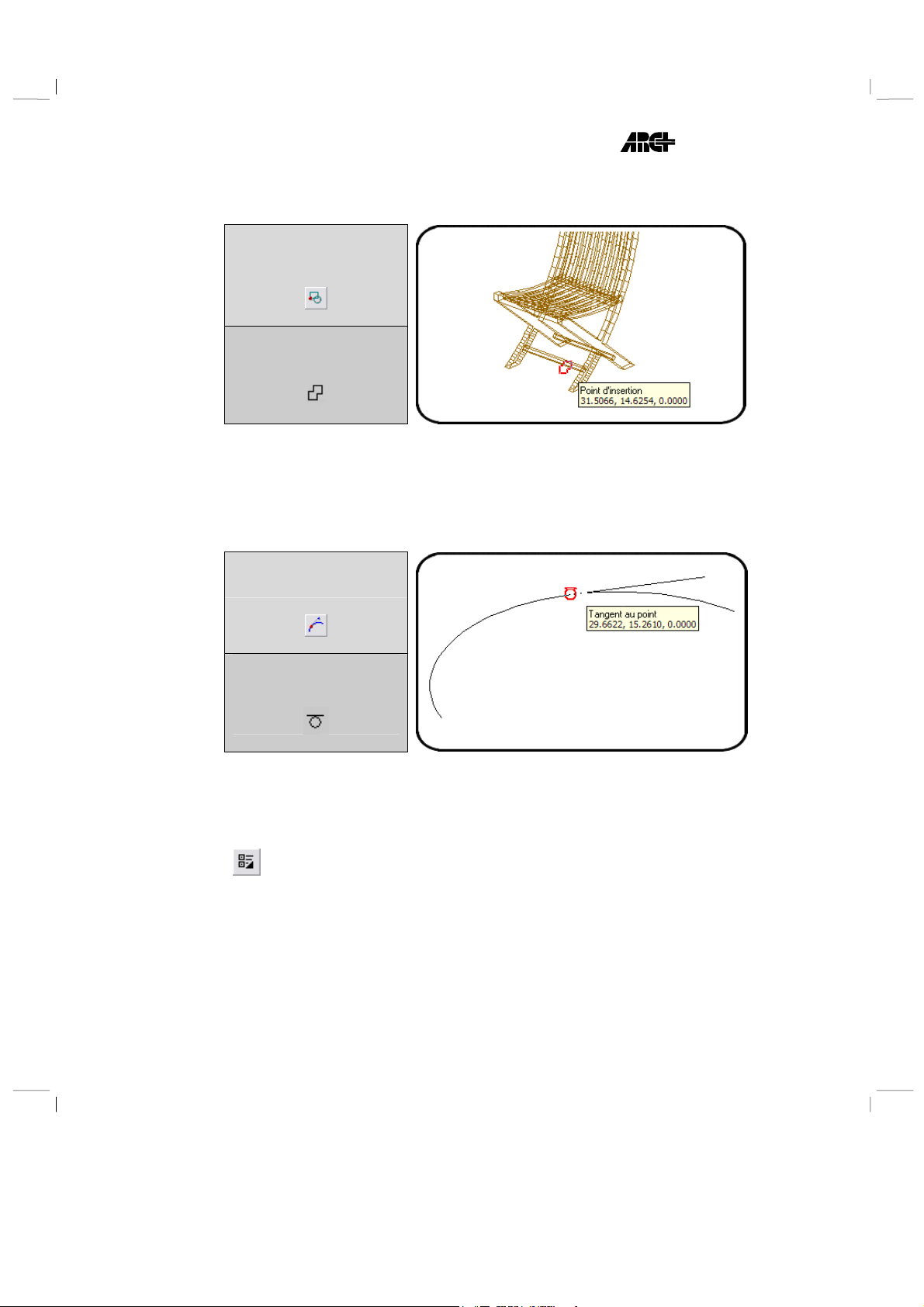
Outils de base 2007 Edition
6
Point d’insertion
Icône dans la boite d’outils
snap :
Symbole du snap :
Lorsque le snap au point d’insertion est activé, le système reconnaît
automatiquement le point d’insertion des objets placés et le point de justification
des textes dans le champ du snap. ARC+ affiche un double carré coloré autour
du point afin de faciliter son identification.
Tangent
Icône dans la boite d’outils
snap :
Symbole du snap :
Lorsque le snap Tangent au point est activé, le système reconnaît
automatiquement le point sur un arc ou un cercle qui est tangent au dernier
point entré. ARC+ affiche le symbole coloré d’une ligne tangente sur le point
afin de faciliter son identification.
Lancer la boite de dialogue des préférences utilisateur
Ce bouton lance la boite de dialogue Préférences utilisateur.
2-1
Page 74
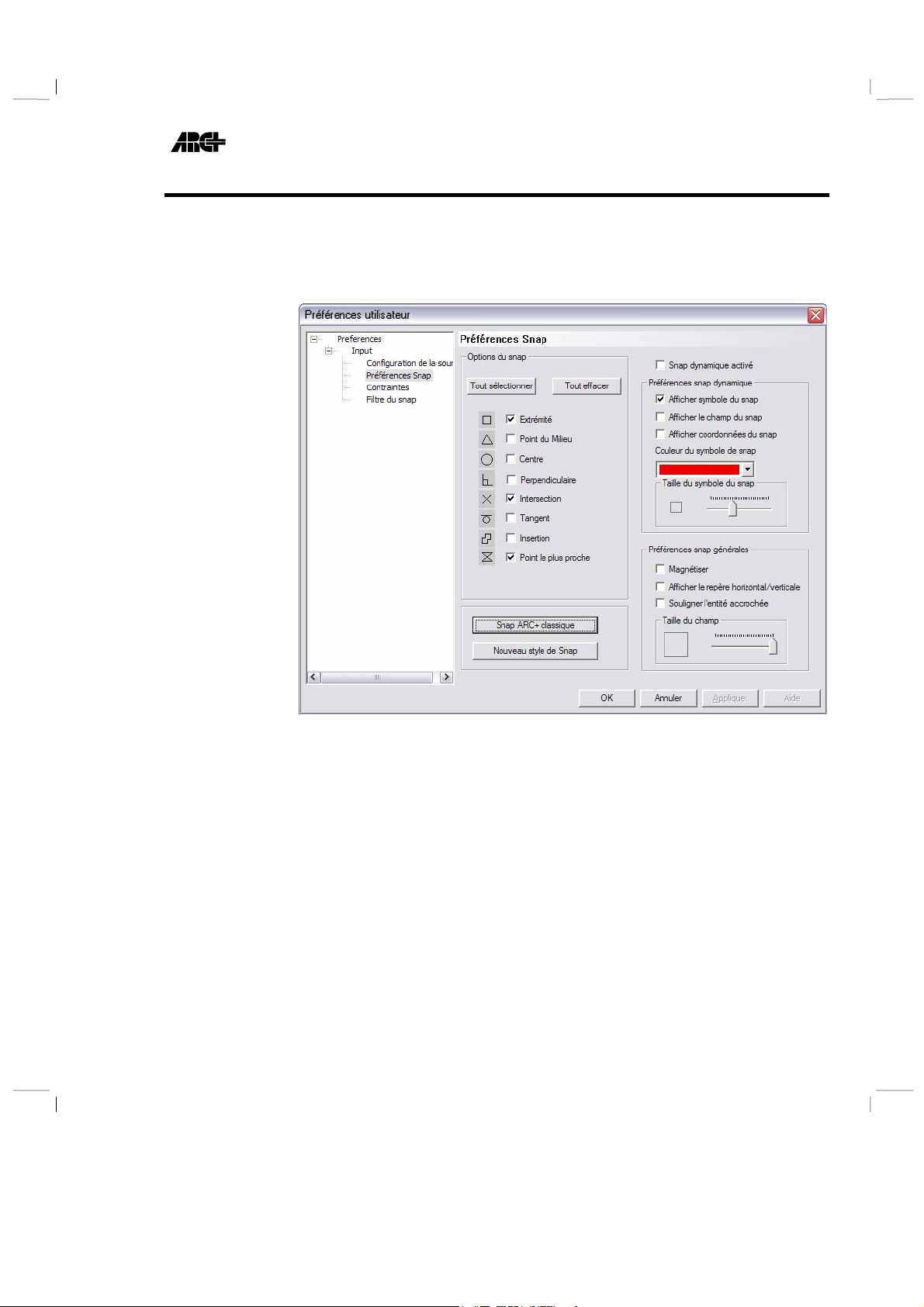
2007 Edition Outils de base
7
Préférences utilisateur .
Cette boîte de dialogue permet de définir et de modifier tous les paramètres du
snap.
Cette boîte de dialogue vous permet d’activer/désactiver le snap dynamique,
définir quelles options de snap seront activées et contrôler les paramètres
d’affichage du snap (taille, couleur etc.). Cette boîte de dialogue vous permet
également de naviguer vers les autres boîtes de dialogue interdépendantes
(Configuration de la souris; Filtre du snap ; Contraintes).
Les fonctions de la boite de dialogue préférences utilisateur
Snap dynamique ON/OFF – Activer/désactiver le snap dynamique.
Les boutons Tout sélectionner et Tout effacer vous permettent de sélectionner
ou de désélectionner toutes les options snap en un seul clic.
Afficher symbole du snap – Cette fonction, activée par défaut, affiche les
symboles attribués à chacune des options snap.
2-1
Page 75
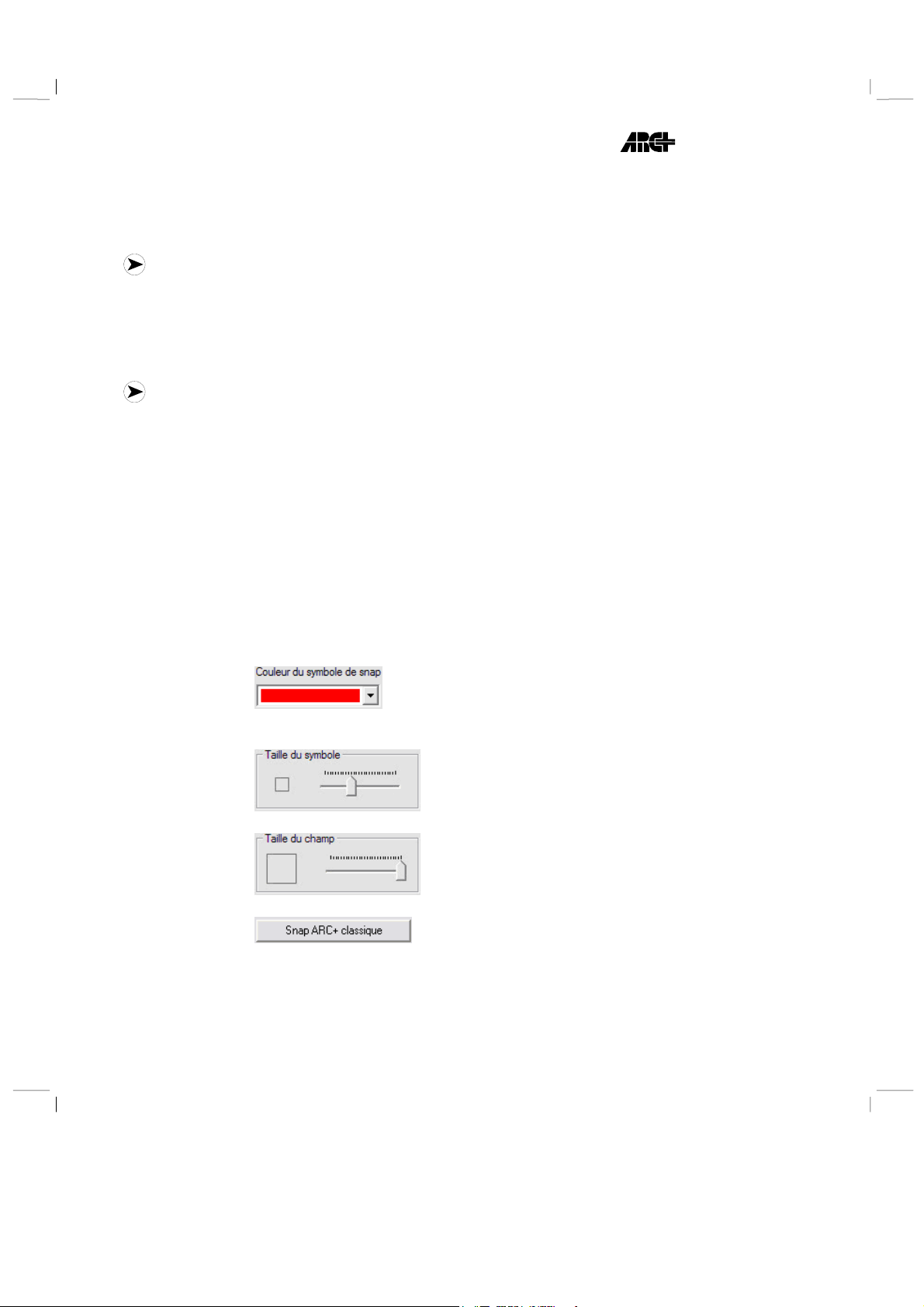
Outils de base 2007 Edition
8
Magnétiser - Cette fonction, activée par défaut, colle la ligne élastique de
l’entité que vous dessinez à un élément déjà existant dans le champ défini du
snap, à condition qu’une ou plusieurs options de snap soient activées.
CONSEIL : vous pouvez combiner cette option avec la fonction DL afin de tracer un
vecteur suivant une direction spécifique et selon une longueur définie, en 2D ou en 3D.
Afficher coordonnées du snap – Cette fonction, désactivée par défaut, affiche
une info bulle sur l’écran contenant les coordonnées X, Y et Z du point repéré
et l’option snap correspondante. Ceci selon les options snap activées et dans
le champ défini du snap.
REMARQUE : quand la vue définie est Vue en plan les coordonnées affichées sont celles
des axes X et Y uniquement. Quand la vue définie est une vue axonométrique les
coordonnées affichées sont celles des axes X, Y et Z.
Afficher le champ du snap – Cette fonction, désactivée par défaut, Affiche le
contour du champ du snap. Le champ du snap est une zone autour du
curseur (dont la taille est définie par le potentiomètre « Champ du snap »
décrit ci dessous) à l’intérieur de laquelle les options snap sélectionnées sont
activées.
Afficher le repère horizontal/vertical - Cette fonction, désactivée par défaut,
Affiche des repères en forme de « Lignes élastiques » traversant l’écran –
l’une est parallèle à l’axe de X, l’autre à l’axe de Y.
Souligner l’entité accrochée - Cette fonction, activée par défaut, souligne les
entités qui se trouvent à l’intérieur du champ du snap afin de faciliter le
repérage de l’élément à accrocher.
couleur avec laquelle les symboles des différentes options snap seront
affichés. La couleur définie par défaut est rouge.
symbole des différentes options snap.
champ du snap.
snap d'ARC+. Quand le nouveau mode snap est activé, toutes les options
snap sont cochées, les préférences afficher le symbole du snap, souligner l'entité
accrochée et magnétiser sont sélectionnées. La configuration de la souris est
2-1
Ce sélectionneur de couleurs permet de choisir la
Ce Potentiomètre permet de régler la taille du
Ce Potentiomètre permet de régler la taille du
Ce bouton vous permet d'établir le nouveau mode
Page 76
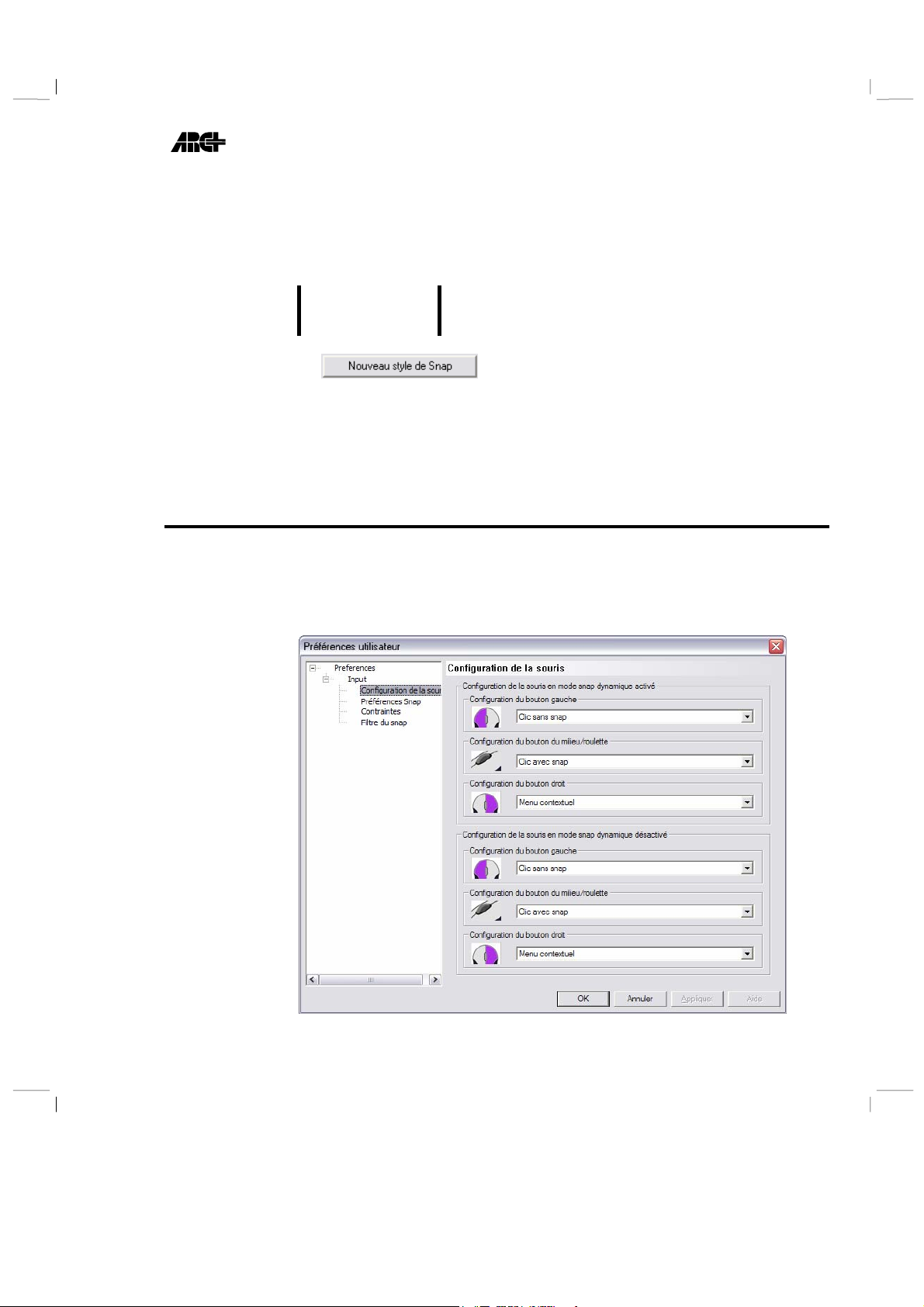
2007 Edition Outils de base
9
définie selon le nouveau style de Snap (bouton de gauche pour le Snap,
bouton du milieu pour point libre et bouton de droite pour menu contextuel).
Vous pouvez également établir ce mode en utilisant la commande suivante :
\snapset
snap d'ARC+. Quand le nouveau mode snap est activé, toutes les options
snap sont cochées, les préférences afficher le symbole du snap, souligner l'entité
accrochée et magnétiser sont sélectionnées. La configuration de la souris est
définie selon le nouveau style de Snap (bouton de gauche pour le Snap,
bouton du milieu pour point libre et bouton de droite pour le menu
contextuel).
Ce bouton vous permet d'établir le nouveau mode
Configuration de la souris .
Cette boîte de dialogue permet de définir et de modifier la configuration des
boutons de votre souris selon vos préférences snap.
2-1
Page 77
Outils de base 2007 Edition
0
Cette boîte de dialogue est accessible à partir de la boîte de dialogue Préférences
utilisateur. Elle est divisée en deux sections selon les modes disponibles Snap
dynamique activé et Snap dynamique désactivé, définis dans la boîte de dialogue
Préférences utilisateur :
Vous pouvez définir la configuration pour chaque bouton de la souris à
l’aide des menus déroulants correspondants :
Bouton gauche : 1. Clic avec snap (bouton de snap)
2. Click sans snap
Bouton du milieu : 1. Clic avec snap (bouton de snap)
2. Clic sans snap
3. Désactivé
Bouton droit : 1. Menu contextuel
2. Dernière commande (répétition de la dernière
commande)
3. Entrée (le bouton fonctionne comme le bouton
Entrée)
Vous pouvez configurer les boutons de votre souris pour les deux modes
Snap dynamique activé et Snap dynamique désactivé selon vos préférences ou
garder les configurations par défaut.
Les configurations par défaut dépendent du mode Snap en cours: quand l’option
Snap dynamique activé est cochée dans la boîte de dialogue Préférences utilisateur,
la configuration par défaut est configuration de la souris en mode Snap dynamique
activé (située en haut de la boîte de dialogue). Quand l’option Snap dynamique
n’est pas cochée, la configuration par défaut est Configuration de la souris en mode
Snap dynamique désactivé (située en bas de la boîte de dialogue).
.
Configuration de la souris en mode snap dynamique activé
Lorsque le snap dynamique est activé, les trois boutons de la souris sont
configurés ainsi :
Bouton gauche : Clic avec snap.
Bouton du milieu : Clic sans snap.
Bouton droit : Menu contextuel.
2-2
Page 78
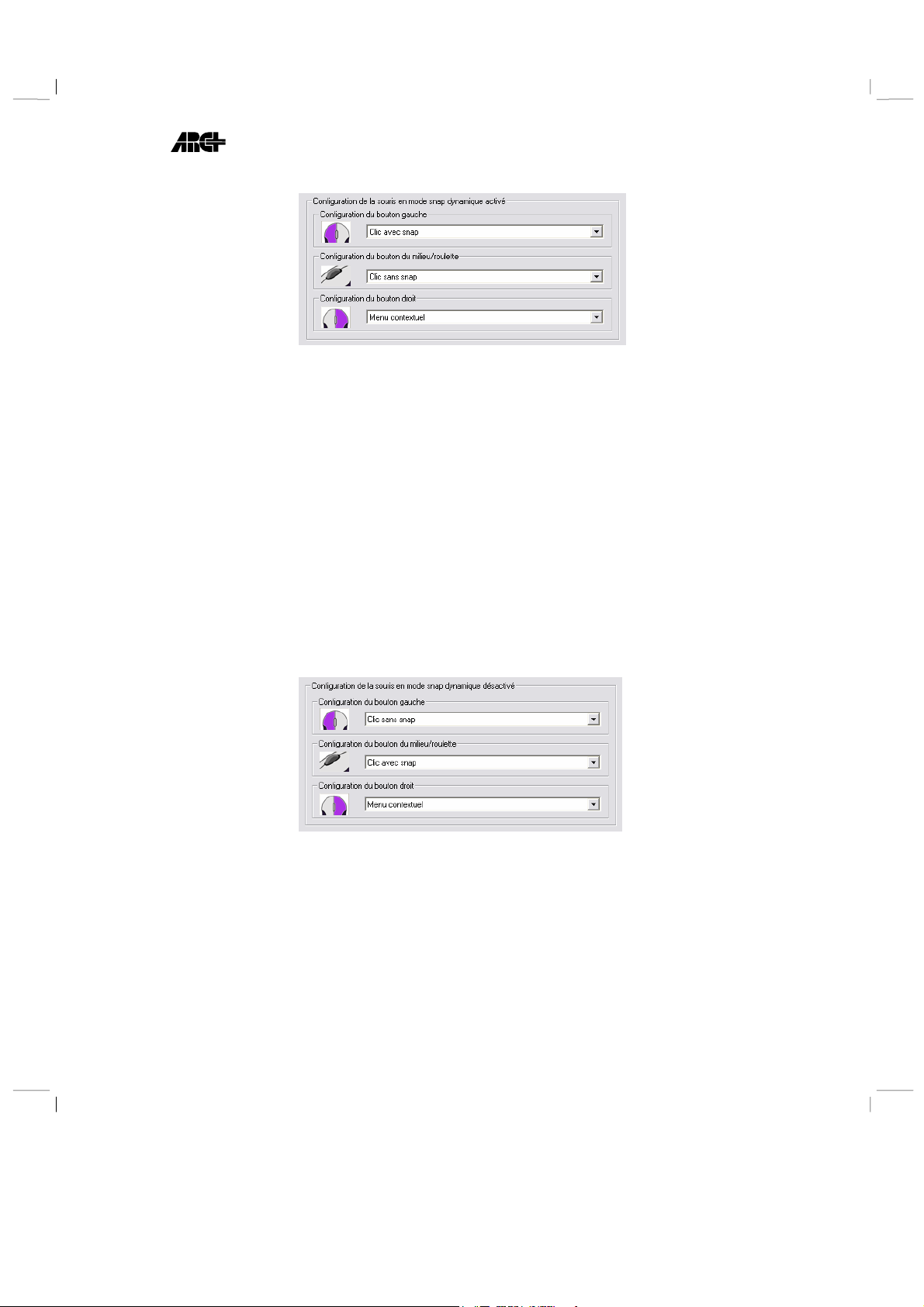
2007 Edition Outils de base
Si vous êtes un ancien utilisateur d'ARC+, vous êtes probablement habitué à
activer l’accrochage avec le bouton du milieu. Le nouveau snap dynamique
s'active avec le bouton gauche de la souris afin de faciliter son usage aux
nouveaux utilisateurs. Toutefois, vous pouvez configurer le bouton du milieu
pour le snap dynamique. Il suffit de sélectionner "Clic sans snap" dans le menu
déroulant du bouton gauche et "clic avec snap" dans le menu déroulant du
bouton du milieu.
Configuration de la souris lorsque le snap dynamique est désactivé
Lorsque le snap dynamique est désactivé, les trois boutons de la souris sont
configurés ainsi :
Bouton gauche : Clic sans snap.
Bouton du milieu : Clic avec snap.
Bouton droit : Menu contextuel.
Cette configuration est la configuration par défaut d'ARC+ depuis la version 10
(1995). Elle peut être modifiée à l'aide des menus déroulants afin de permettre
un snap "ordinaire" avec le bouton gauche (notamment pratique pour les
nouveaux utilisateurs).
2-21
Page 79
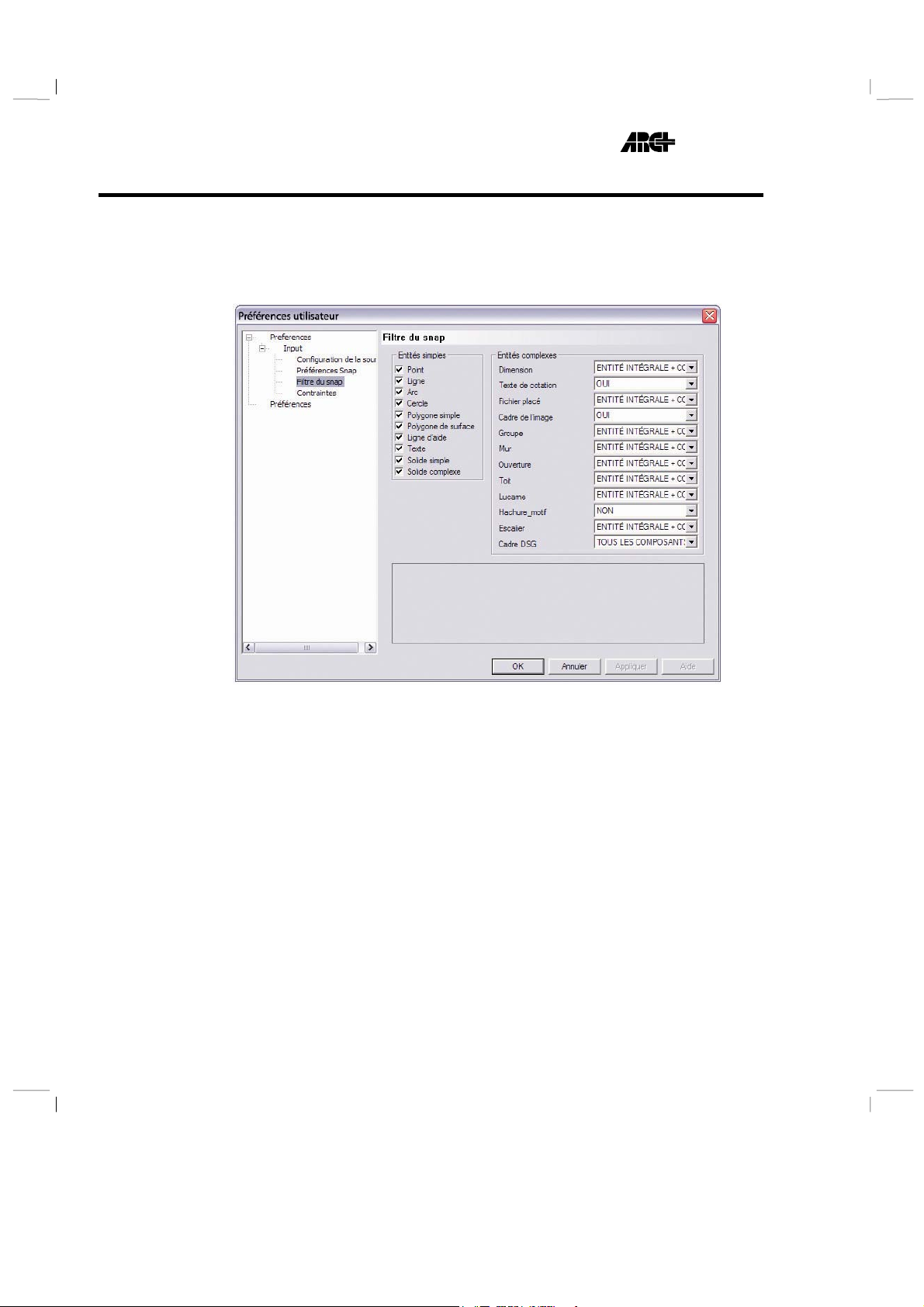
Outils de base 2007 Edition
2
Filtre du snap .
Cette boîte de dialogue permet de déterminer quelles entités et/ou composants
d'entités vont être pris en compte par le snap.
Entités simples
Cette section vous permet de définir quelles entités dites "simples" d'ARC+
pourront être accrochées. Si une catégorie d’entités est sélectionnée (cochée),
toutes les entités de ce type seront repérées par le snap et vice versa. Par défaut,
toutes les entités simples d'ARC+ sont repérées par le snap.
Entités Complexes
Sous cette rubrique, vous pouvez définir quelles entités ou composants d'entités
dites "complexes" d'ARC+ pourront être accrochés. Pour certaines entités
complexes (Ligne de cotation, Texte de cotation, Cadre d’image) les options
suivantes sont disponibles :
Oui : les entités de cette catégorie sont prises en compte par le snap
Non : les entités de cette catégorie ne sont pas prises en compte par le snap
2-2
Page 80
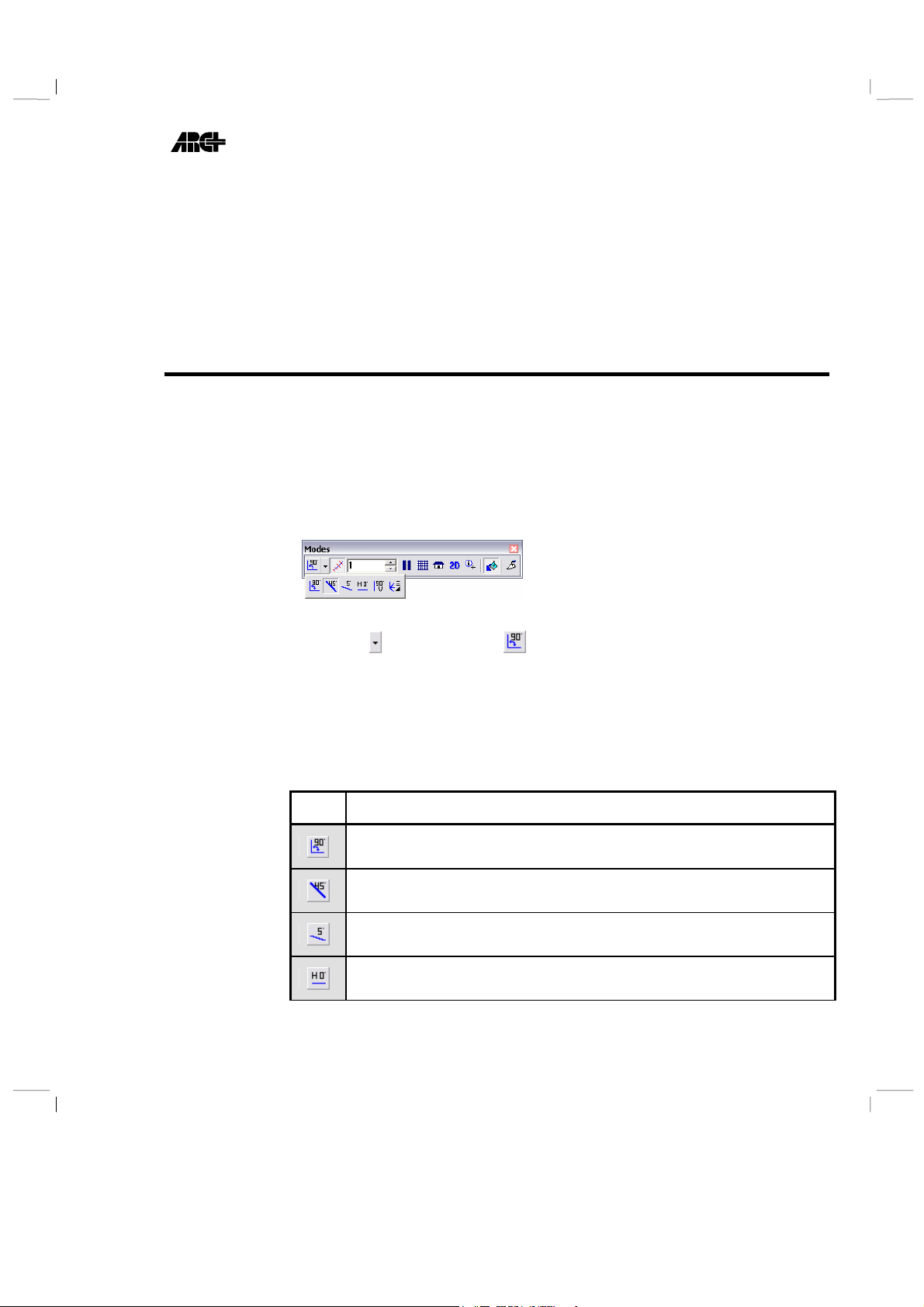
2007 Edition Outils de base
3
Pour les autres entités complexes les options suivantes sont disponibles:
Entité intégrale: L'accroche se fait aux points spécifiques de l'entité (final,
milieu et insertion pour la plupart des entités)
Entité + composants: L'accroche se fait en prenant en compte tous les
composants de l'entité (par exemple: les battants d'une porte ; les dormants
d'une fenêtre etc.)
Non: les entités de cette catégorie ne sont pas prises en compte par le snap.
Contraintes angulaires .
Il est parfois utile de contraindre le déplacement du curseur sur l'écran afin de
faciliter la modélisation sur ARC+. Les contraintes du curseur vous permettent
de tracer dans une direction spécifique (parallèle aux axes des X, Y ou Z), selon
un angle prédéfini par le système (90°, 45°, 5°) ou selon un ou plusieurs angles
définis par l'utilisateur (36,5°, 69,3°, 342° etc.)
Il existe plusieurs façons de contraindre le mouvement du curseur dans ARC+.
La flèche -
Modes vous permet l'accès à plusieurs options. Le mouvement du curseur
dépend des paramètres Direction absolue et Relative au dernier segment, définis
dans la section Contraintes de la boîte de dialogue Préférences utilisateur
(consultez Contraintes personnalisées pour plus de détails).
Les options de la barre d’outils Modes pour Direction absolue activé :
ICONE ACTION
2-2
à droite de l'icône (affichée par défaut) dans la barre d'outils
Activer/Désactiver le mode orthogonale. Quand cette icône est enfoncée le curseur
est contraint de modéliser parallèlement à l'un des axes principaux.
Activer/désactiver la contrainte de 45°. Quand cette icône est enfoncée, le curseur
est contraint de tracer en 45° et relativement au système général des coordonnées.
Activer/désactiver la c ontrainte de 5°. Quand cette icône est enfoncée, le curseur
est contraint de tracer en 5° et relativement au système général des coordonnées.
Activer/désactiver la contrainte horizontale. Quand cette icône est enfoncée, le
curseur est contraint de suivre l’axe de X.
Page 81
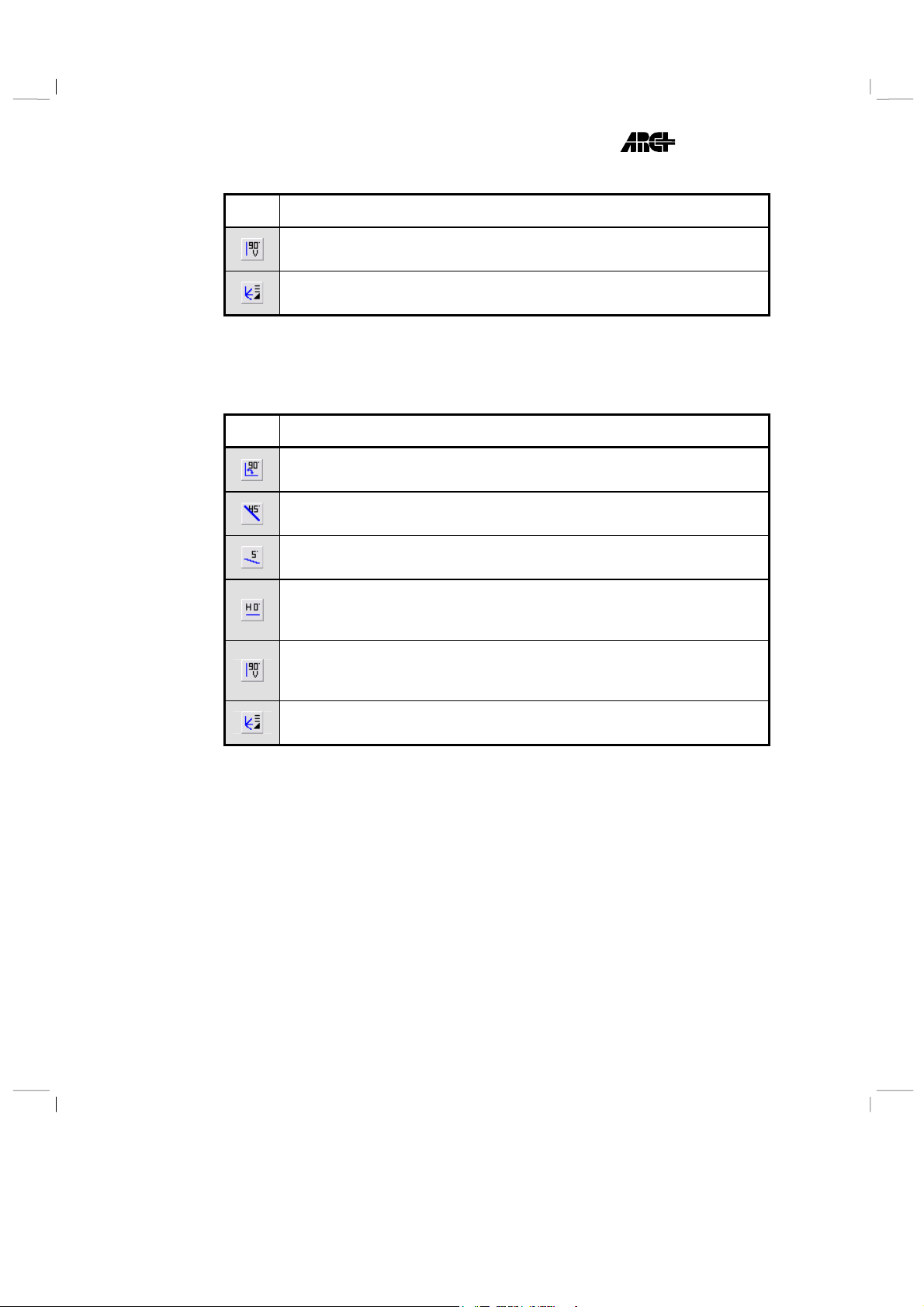
Outils de base 2007 Edition
4
ICONE ACTION
Activer/désactiver la contrainte verticale. Quand cette icône est enfoncée, le
curseur est contraint de suivre l’axe de Y.
Lancer la boîte de dialogue Contraintes, qui vous permet de définir les contr aintes
d’angle ou d’incrément (voir Contraintes ci-dessous pour plus de détails).
Les options de la barre d’outils Modes pour Relative au dernier segment activé :
ICONE ACTION
Activer/Désactiver le Mode orthogonale. Quand cette icône est enfoncée le curseur
est contraint de modéliser parallèlement au dernier segment tracé.
Activer/désactiver la contrainte de 45°. Quand cette icône est enfoncée, le curseur
est contraint de tracer en 45° et relativement au dernier segment tracé.
Activer/désactiver la c ontrainte de 5°. Quand cette icône est enfoncée, le curseur
est contraint de tracer en 5° et relativement au dernier segment tracé.
Activer/désactiver la contrainte horizontale. Quand cette icône est enfoncée, le
curseur est contraint de suivre l’axe de X, relativement au dernier segment tracé
(l’axe de X est défini par le dernier segment tracé).
Activer/désactiver la contrainte verticale. Quand cette icône est enfoncée, le
curseur est contraint de suivre l’axe de Y, relativement au dernier segment tracé
(l’axe de Y est défini par le dernier segment tracé).
Lancer la boîte de dialogue Contraintes, qui vous permet de définir les contraintes
d’angle ou d’incrément ((voir Contraintes ci-dessous pour plus de détails).
Contraintes personnalisées
La boîte de dialogue Contraintes, accessible à partir de la boîte de dialogue
Préférences utilisateur, vous permet de contraindre le mouvement de la souris par
angle ou par incrément.
2-2
Page 82
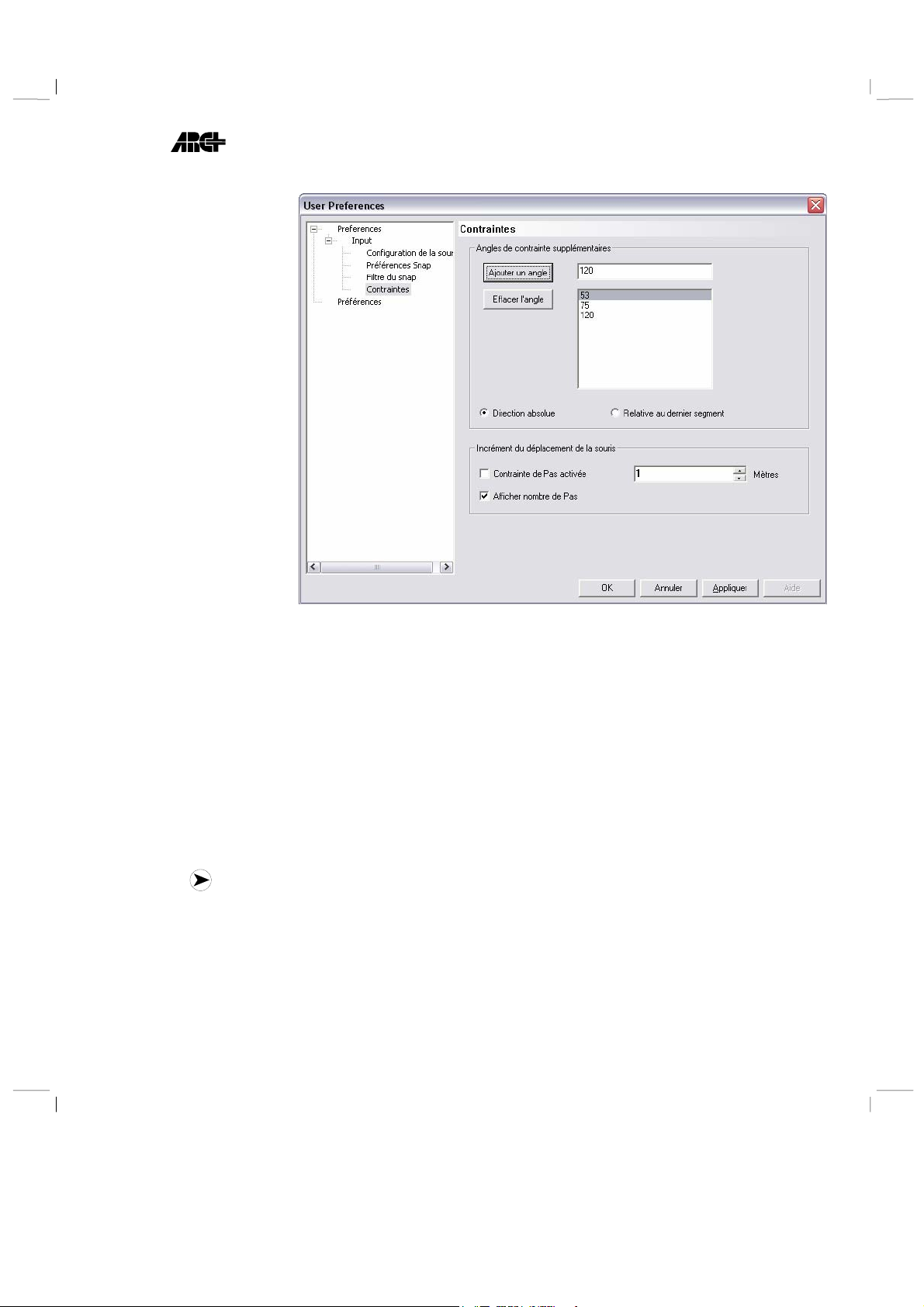
2007 Edition Outils de base
5
Angles supplémentaires
La section Angles de contraintes supplémentaires vous permet d’indiquer une ou
plusieurs angles que le curseur sera contraint de suivre. Cette option est très
utile pour la création, la mesure ou l’édition des entités selon les angles
couramment utilisés dans votre projet.
1 Dans le champ numérique près du bouton Ajouter un angle, entrez une valeur
d’angle de contrainte.
2 Cliquez sur le bouton Ajouter un angle pour confirmer le choix de l’angle. La
valeur de l’angle est affichée dans le champ près du bouton Effacer l’angle.
3 Répétez cette action selon le besoin pour ajouter des angles de contrainte
supplémentaires à la liste.
REMARQUE : vous pouvez à tout moment effacer un angle en le sélectionnant dans la
liste des angles et en cliquant sur le bouton Effacer un angle.
L’option Direction absolue contraint le curseur de suivre les directions
spécifiées relativement au system générale de coordonnées. Par exemple, si
les angles définis sont 45° et 90°, le curseur est contraint de suivre ces
2-2
Page 83
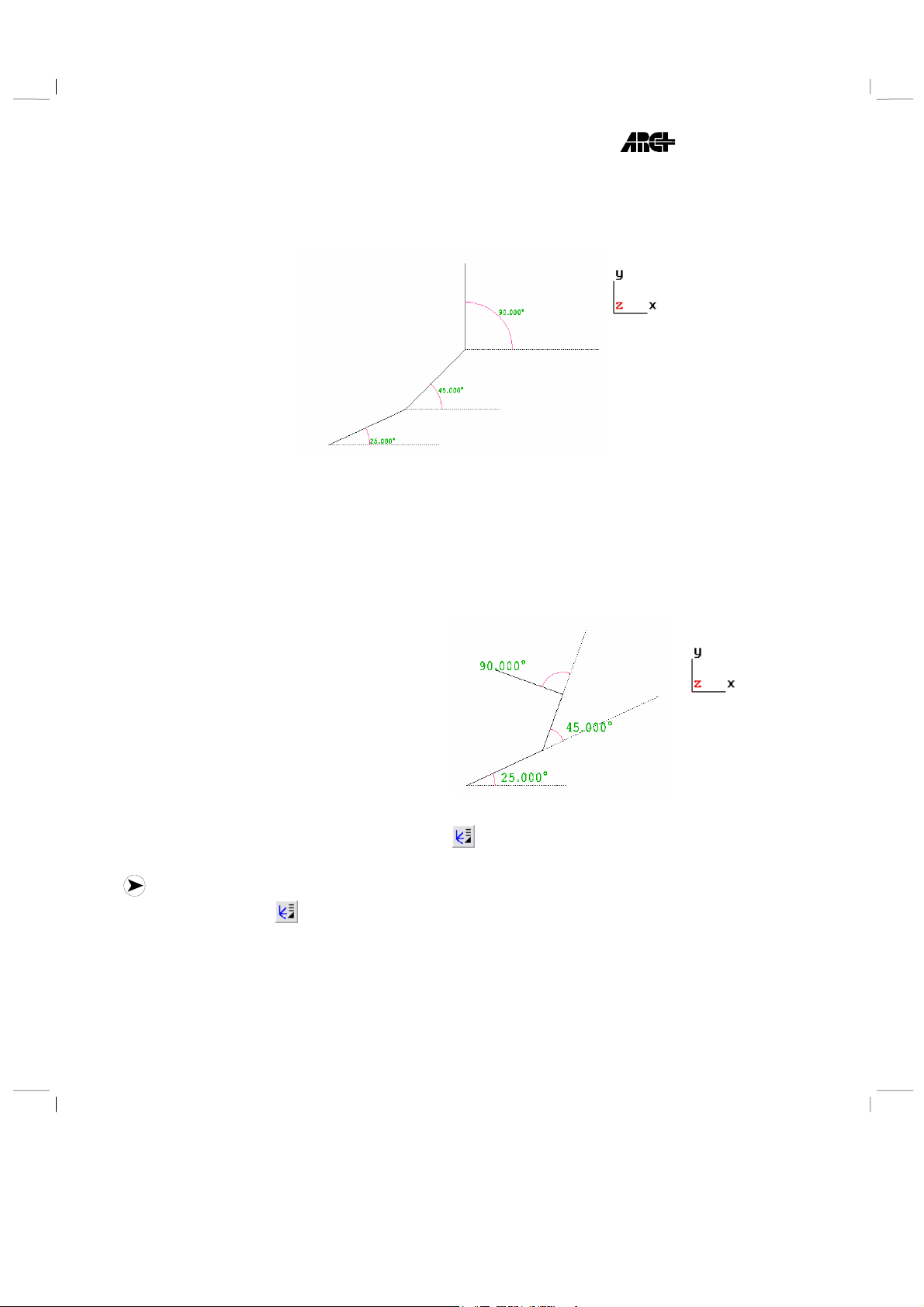
Outils de base 2007 Edition
6
directions relativement au système général de coordonnées pendant la
création des lignes.
L’option Relative au dernier segment contraint le curseur de suivre les
directions spécifiées relativement au dernier segment tracé. Si le segment est
le premier de la série, l’angle est relatif au système général des coordonnées.
Par exemple, si l’angle défini est 45° la première ligne tracée sera en 45° par
rapport au système général des coordonnées, la deuxième ligne en 45° par
rapport à la première et ainsi de suite.
4 Cliquez sur OK.
5 Cliquez à nouveau sur l’icône
(l’icône paraît enfoncée).
REMARQUE : vous pouvez à tout moment désactiver les contraintes en cliquant sur
l’icône
2-2
.
pour appliquer vos préférences au système
Page 84
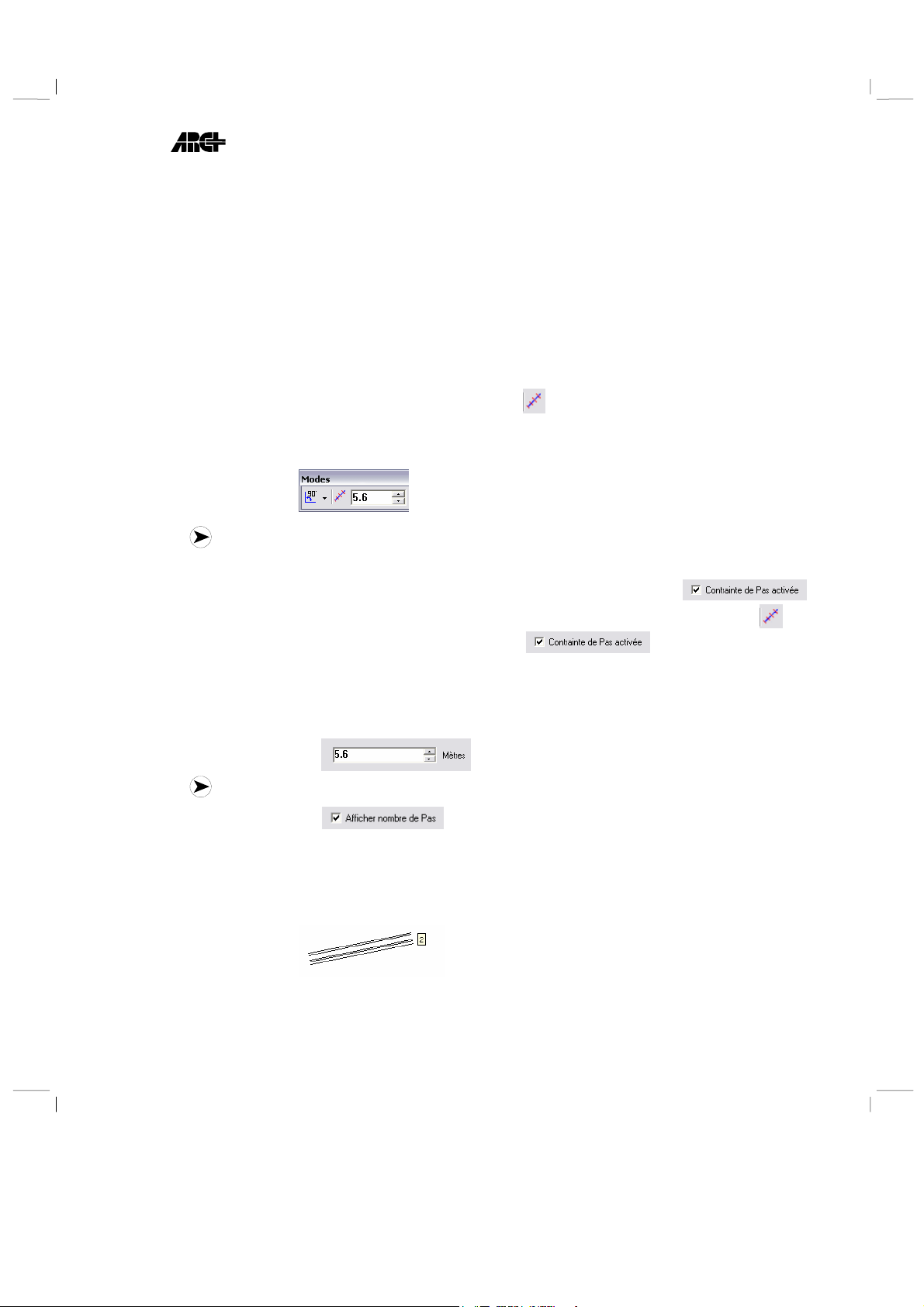
2007 Edition Outils de base
7
Contrainte par incrément
La contrainte par incrément permet de contraindre le mouvement du curseur
selon une longueur définie par l’utilisateur. Quand cette option est activée, le
curseur est contraint de tracer des segments selon la valeur de longueur
indiquée (le calcul se fait à partir du point de départ indiqué). Une ligne
élastique est affichée quand le curseur atteint la valeur désirée. Cette contrainte
peut être utilisée en 2D et 3D, et pour les lignes et les arcs également.
La contrainte par incrément peut être activée et configurée dans la section
Contraintes de la boîte de dialogue Préférences utilisateur. Elle peut également être
activée par le bouton de bascule
entrer une valeur d’incrément dans le champ numérique de la barre d’outils
Modes :
REMARQUE : le bouton de bascule doit impérativement être enfoncé pour activer le
champ numérique.
1 Pour activer la contrainte par incrément cochez la case
la boîte de dialogue Contraintes ou cliquez sur le bouton de bascule
la barre d’outils Modes. La case
sont synchronisés – les paramètres définis dans la boîte de dialogue sont
affichés dans la barre d’outils Modes et vice versa.
2 entrez une valeur d’incrément (en mètres) dans le champ numérique de la
section Incrément du déplacement de la souris.
REMARQUE : la valeur et l’unité changent selon l’unité en cours.
bulle. L’info bulle affiche le nombre des incréments effectués par le curseur.
Par exemple, quand la longueur définie de l’incrément est 5.6 mètres, l’info
bulle affiche le nombre 1 (pour un incrément) quand la ligne élastique atteint
une longueur de 5.6 mètres ; 2 (pour deux incréments) quand la ligne
élastique atteint une longueur de 11.2 et ainsi de suite.
Cette option vous permet de contrôler l’affichage de l’info
de la barre d’outils Modes. Vous pouvez
dans
et le bouton de bascule
de
La barre d’outils Coordonnées affiche la longueur du segment (selon l’unité en
cours) et l’angle qu’il forme. Dans l’exemple ci-dessous la longueur définie est
2-2
Page 85
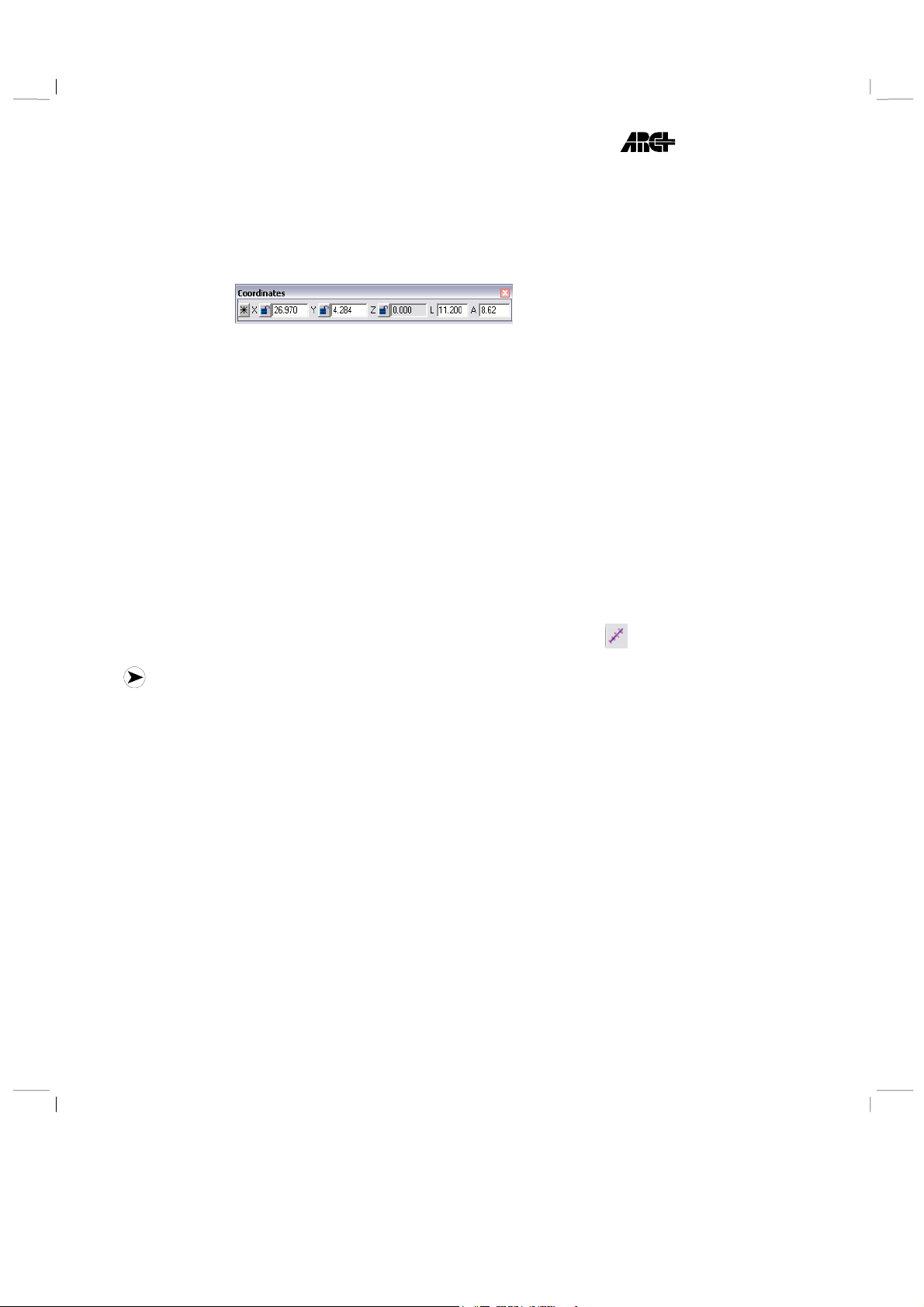
Outils de base 2007 Edition
8
5.6 mètres et le segment est d’une longueur de deux incréments – 11.2 mètres
(2x5.6 mètres = 11.20 mètres). Selon les définitions du système, la valeur affichée
dans la barre d’outils Coordonnées est 11.200 (mètre et trois décimal). L’angle est
8.62.
3 Cliquez sur Appliquer et puis sur OK.
Quand la contrainte par incrément est activée le snap est neutralisé; la
direction élastique correspond aux points de snap disponibles et les repères
du snap sont affichés, mais le curseur est contraint de suivre la longueur
définie d’incrément. La ligne élastique passe donc « à travers » les points de
snap - à moins que ces derniers soient situés au bout d’une longueur
d’incrément (calculée à partir du dernier point entré).
L’option DS
Une nouvelle saisie clavier vous permet de définir directement le nombre
d’incréments que vous voulez effectuer, selon la valeur d’incrément en cours.
Par exemple, pour une valeur d’incrément de 5.6 mètres, la saisie DS 4 définit un
segment élastique de 22.4 mètres (5.6 mètres x 4 incréments = 22.4 mètres). La
commande DS peut être activée à tout moment, et elle est indépendante de la
case Incrément activé/désactivé et du bouton de bascule
REMARQUE : l’option DS fonctionne de manière similaire à celle de la fonction
DL.
.
Désactivation momentanée du snap
Pendant votre travail, vous pouvez désactiver le snap momentanément tout en
gardant le mode snap actif et vos préférences snap en vigueur. Pour cela,
appuyez sur la touche Alt et continuez à utiliser la souris normalement. Quand
la touche Alt est enfoncée, le curseur s’arrête sur le point que vous indiquez sans
prendre en compte les options snap sélectionnées – comme si le mode snap était
désactivé. Vous pouvez maintenir la touche Alt enfoncée aussi longtemps que
nécessaire pour continuer à travailler sans snap.
2-2
Page 86
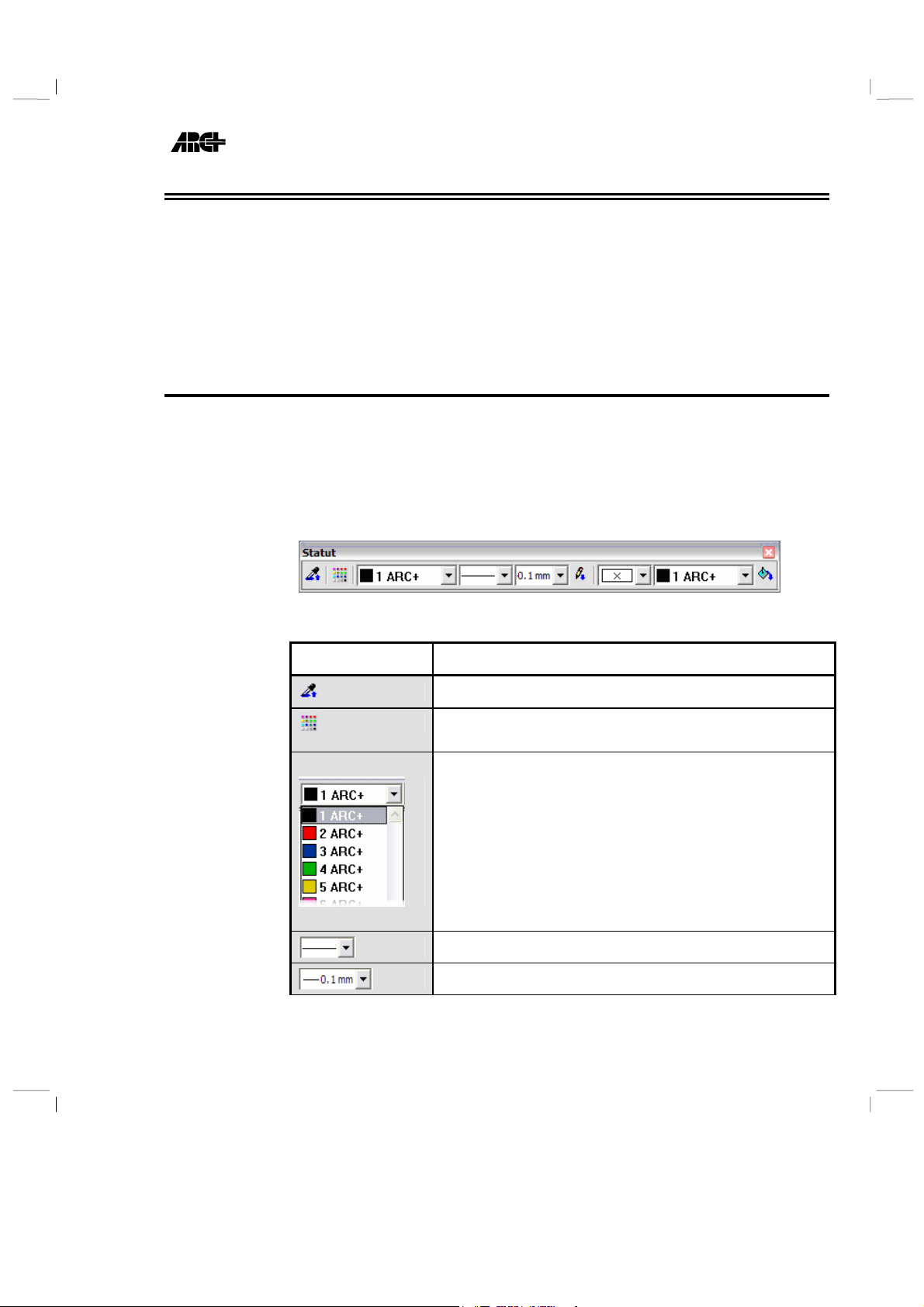
2007 Edition Outils de base
9
L’interface couleurs
L’interface couleurs d’ARC+ vous permet de définir les couleurs des lignes et du
remplissage ainsi que d’accéder à la boite de dialogue Quick color, où vous
pouvez visualiser et gérer les couleurs utilisées dans votre modèle.
ARC+ 2007 vous offre une sélection de 255 couleurs, dont les 15 couleurs de base
d’ARC+. Toutes ces couleurs sont compatibles avec les autres logiciels de CAO.
La barre d’outils Statut .
Cette barre d’outils vous permet de modifier tous les attributs de couleurs et
remplissages des entités d’ARC+. Elle vous permet aussi de régler l’épaisseur et
le type de la ligne courante ainsi que les modes de remplissage des polygones
2D.
Descriptions
ELEMENT ACTION
2-2
Définir la couleur, l’épaisseur, le type et le calque par échantillon
Lancer la boîte de dialogue Quick Color (sélection et gestion rapides
des couleurs)
Sélecteur de couleurs – Permet de sélectionner rapidement une
couleur; La couleur sélectionnée devient la couleur courante avec
laquelle les entités sont réalisées et/ou remplies.
Les 15 couleurs de base d'ARC+ sont affichées par défaut. Il est
possible de choisir et d’ajouter d'autres couleurs en cliquant sur
"configurer" au bas du sélecteur.
Les couleurs affichées dans le sélecteur des couleurs constituent la
palette personnalisée du modèle.
Attributs de la ligne en cours : type
Attributs de la ligne en cours : Épaisseur
Page 87
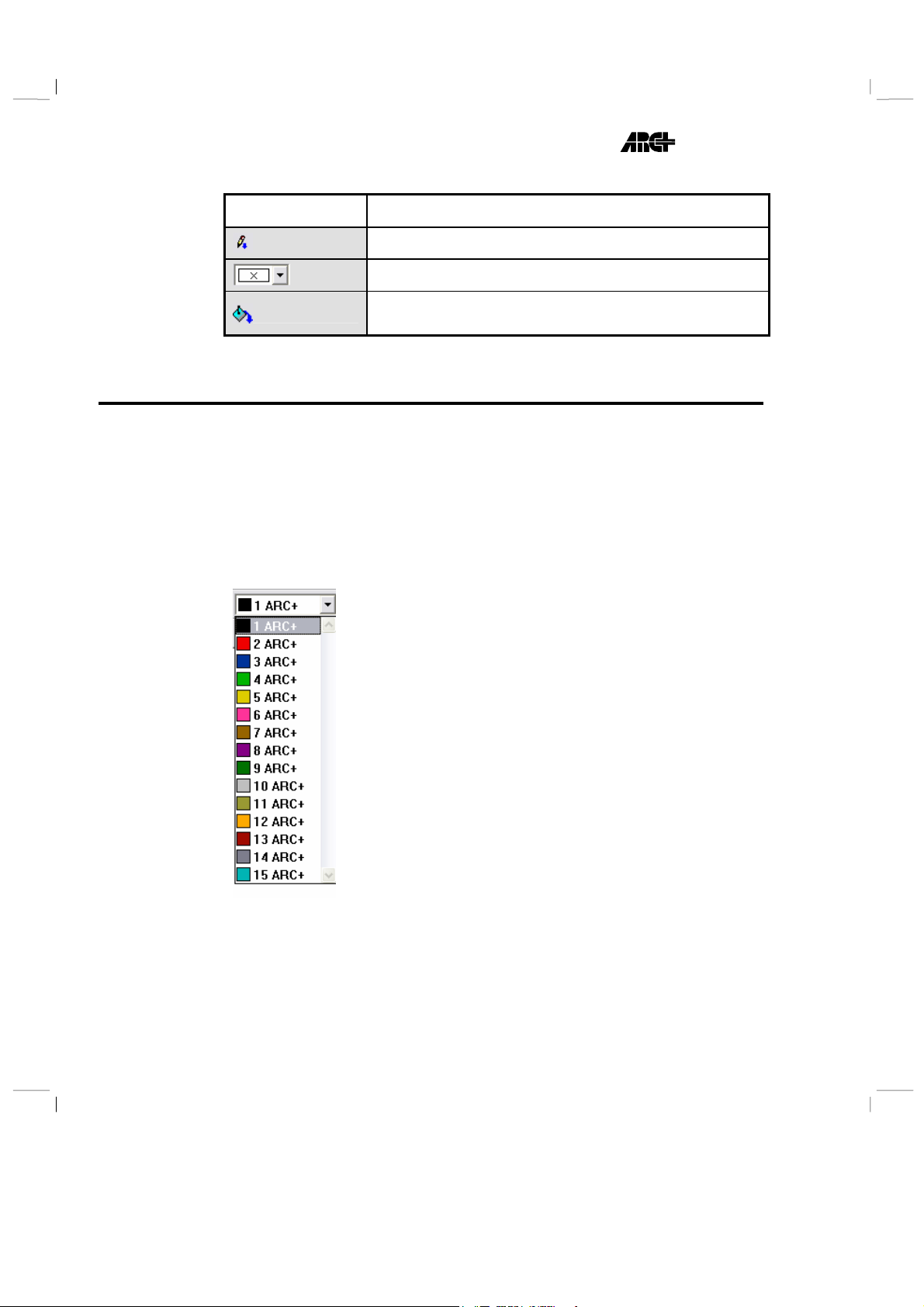
Outils de base 2007 Edition
0
ELEMENT ACTION
Appliquer les attributs de ligne courants.
Style de remplissage des polygones de surface.
Appliquer les paramètres de remplissage de couleur aux polygon es
indiqués ou sélectionnés.
Les couleurs dans ARC+ .
Les 15 couleurs de base d’ARC+
Le sélecteur de couleurs vous permet un accès rapide à la liste des 15 couleurs de
base d’ARC+. Ces couleurs sont utilisées par défaut dans tous les modèles issus
des versions précédentes d’ARC+. Elles ne peuvent pas être effacées ni
modifiées par l’utilisateur.
La nouvelle palette des 255 couleurs
La nouvelle palette des 255 couleurs est une palette contenant les couleurs les
plus fréquemment utilisées dans les logiciels courants de CAO. Les couleurs de
cette palette sont compatibles avec des palettes similaires dans les autres
2-3
Page 88
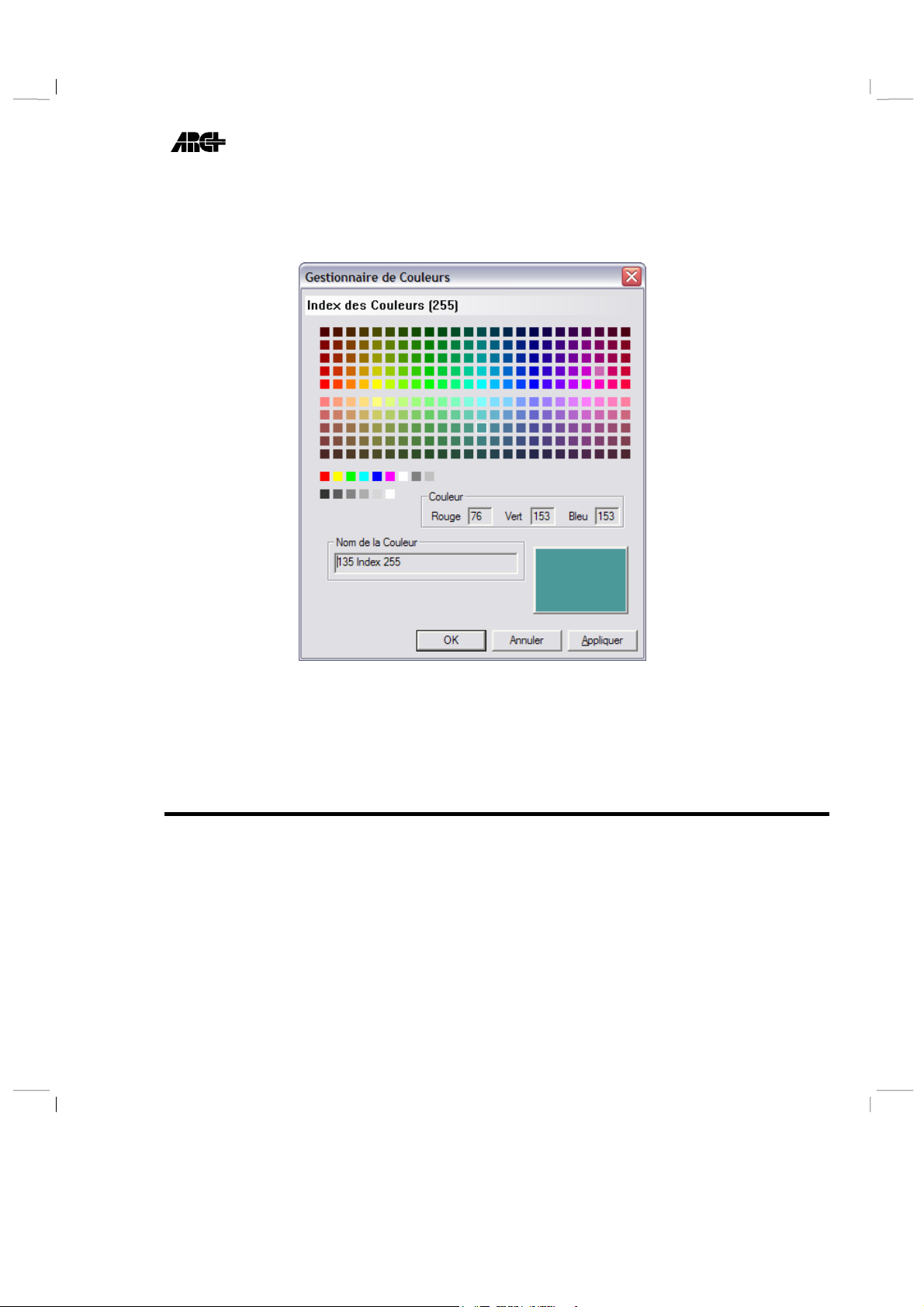
2007 Edition Outils de base
logiciels de CAO pour un repérage rapide et une conversion précise des
modèles. Naturellement ces couleurs sont fixes et leurs noms ou valeurs RVB ne
sont pas modifiables.
Cliquez sur une couleur pour voir ses valeurs RVB
Cliquez sur une couleur et cliquez sur Appliquer pour l’ajouter à votre liste
déroulante (sélectionneur des couleurs) et à la palette flottante de sélection
rapide de couleurs Quick color. (voir ci-dessous)
Cliquez OK pour valider et sortir.
Quick Color /qcolor
Quick Color Est une boîte de dialogue “flottante” qui vous permet de
sélectionner, trier et gérer rapidement les couleurs de votre modèle. Cette boîte
de dialogue peut être affichée en permanence sur votre espace de travail ARC+.
2-31
Page 89
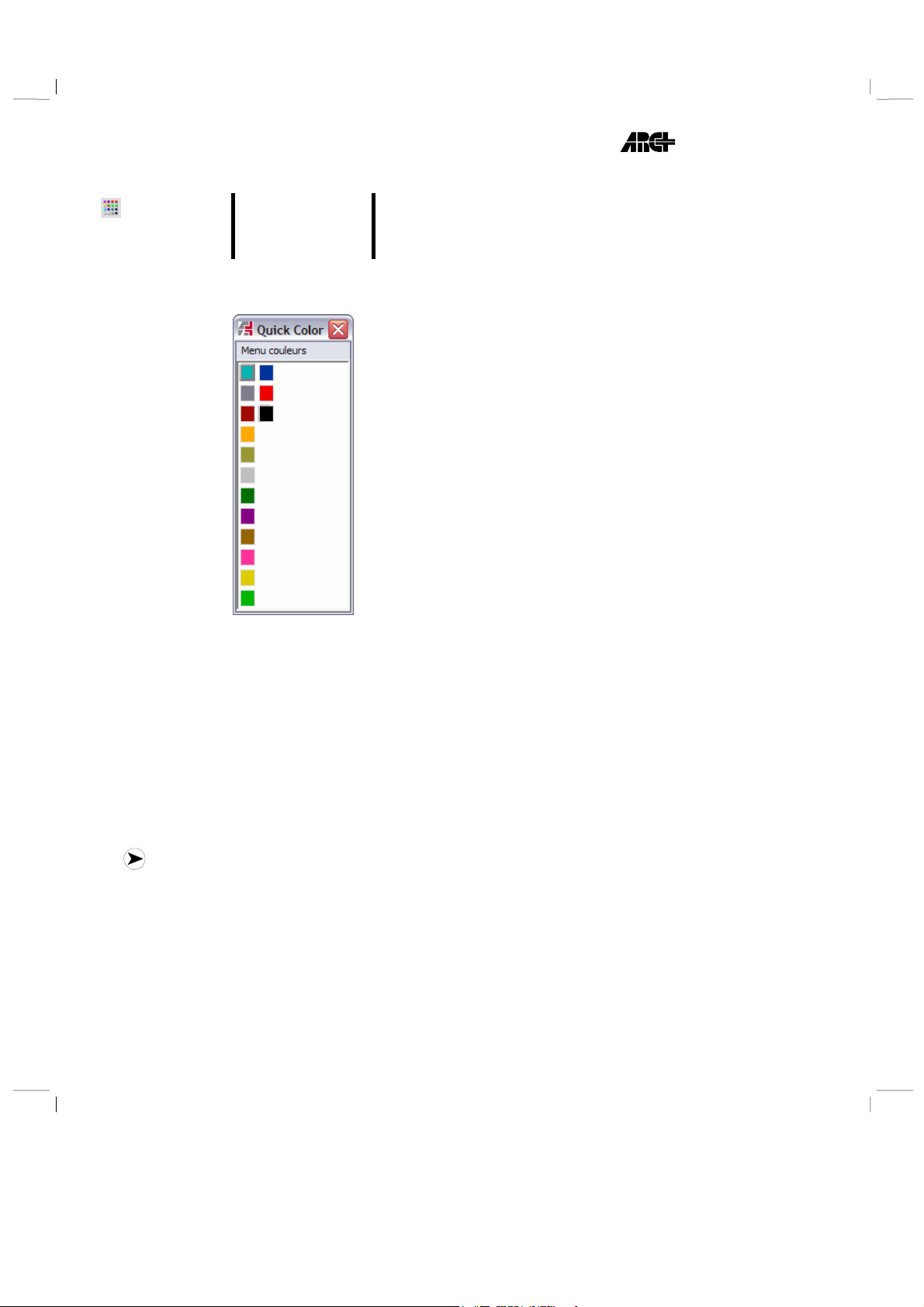
Outils de base 2007 Edition
2
\qcolor
La boîte de dialogue Quick Color affiche par défaut les 15 couleurs ARC+ de base
ainsi que toutes les couleurs utilisées dans votre modèle.
Chaque couleur est représentée par un petit carré. Placez le curseur sur l’un
des carrés pour afficher une info-bulle avec le nom de la couleur et ses
valeurs RVB.
Menu couleurs
Le Menu couleurs de la boite de dialogue Quick Color vous permet de configurer
votre palette afin de simplifier l’usage des couleurs dans votre modèle.
Définir la couleur de ligne – Quand cette option est activée, vous pouvez
utiliser la liste des couleurs Quick Color afin de définir la couleur courante de
ligne (la couleur s’affiche dans la barre d’outils Statut). Cliquez sur une
couleur de la liste pour la définir en tant que couleur courante de ligne.
REMARQUE : L’option Définir les couleurs de ligne est activée par défaut.
Définir la couleur de remplissage – Quand cette option est activée, vous pouvez
utiliser la liste des couleurs Quick Color afin de définir la couleur courante de
remplissage (la couleur s’affiche dans la barre d’outils Statut). Cliquez sur
une couleur de la liste pour la définir en tant que couleur courante de
remplissage.
2-3
Page 90

2007 Edition Outils de base
3
Définir la couleur de ligne et de remplissage – Quand cette option est activée,
vous pouvez utiliser la liste des couleurs Quick Color afin de définir la couleur
courante de ligne et de remplissage (la couleur s’affiche dans la barre d’outils
Statut, dans les deux sélecteurs correspondants).
Ajouter une couleur - Cette commande vous permet d’accéder à la boîte de
dialogue Couleurs afin de sélectionner une nouvelle couleur qui sera ajoutée à
votre liste de couleurs Quick Color.
Supprimer les couleurs non utilisées – Cette commande supprime toutes les
couleurs affichées dans la palette Quick color qui ne sont pas utilisées dans le
modèle. Avant l’exécution de cette commande, ARC+ affiche un message
demandant la confirmation de la suppression. Cette commande est
irréversible. Une fois supprimées, les couleurs sélectionnées à l’aide de la
boîte de dialogue Couleurs ne pourront plus être restaurées et devront être
rajoutées à nouveau à partir de celle-ci. Si vous voulez afficher que les
couleurs utilisées, activez la commande Afficher uniquement les couleurs
utilisées (voir ci-dessous)
Afficher uniquement les couleurs utilisées – Quand cette option est activée, la
liste Quick Color affiche les couleurs utilisées dans le modèle en cours
uniquement.
Afficher toutes les couleurs – Quand cette option est activée, la liste Quick Color
affiche toutes les couleurs préalablement ajoutées à l’aide de la boîte de
dialogue Couleurs, ainsi que les 15 couleurs ARC+ de base.
Commandes modifiées .
Certaines commandes ont été modifiées afin d’intégrer les nouvelles couleurs
dans ARC+ 2007. Ces commandes sont :
\aline – (Définition des attributs de ligne)
Voir description page 2-31 - Volume III ;
\setmw – (Définir ou éditer un type de mur)
Voir description page 5-8 - Volume III ;
\mwfil – (Remplir une couche de mur avec un motif linéaire)
Voir description page 5-9 - Volume III ;
\patrn – (Remplissage d’un polygone par un motif)
Voir description page 8-2 - Volume III ;
\lpatn – (Création d’un motif linéaire entre deux points)
Voir description page 8-2 - Volume III ;
2-3
Page 91
Outils de base 2007 Edition
4
\2lpat – (Création d’un motif linéaire entre deux lignes parallèles) Modification
semblable à celle de la commande \lpatn. Voir description page 8-18 - Volume I ;
\curve – (Lissage des courbes)
Voir description page 9-2 - Volume III ;
\uline - (Modification des attributs de lignes)
Voir description page 9-4 - Volume III ;
\csel - (Sélection par couleur)
Voir description page 12-5 - Volume III ;
\atext – (Définition des attributs de texte)
Voir description page 18-2 - Volume III ;
\uatxt - (Mise à jour des attributs des textes existants) Modification semblable à
celle de la commande \atext. Voir description page 18-15 - Volume II ;
\adim – (Définition des attributs des cotes)
Voir description page 19-2 - Volume III ;
\uadim – (Modifier les attributs des cotes). Modification semblable à celle de la
commande \adim. Voir description page 19-8 - Volume I.
Autres caractéristiques ARC+
Définition des attributs de ligne \aline
Définit le type, la couleur et l’épaisseur de la ligne active.
\aline
[double clic]
CONSEIL Il est souvent plus facile et rapide de définir les attributs de ligne à l’aide de
2-3
[Ctrl+1]
la barre d’outils statut. (voir page 2-25)
Dans l'ancien menu déroulant :
Configuration
Attributs des lignes
Page 92
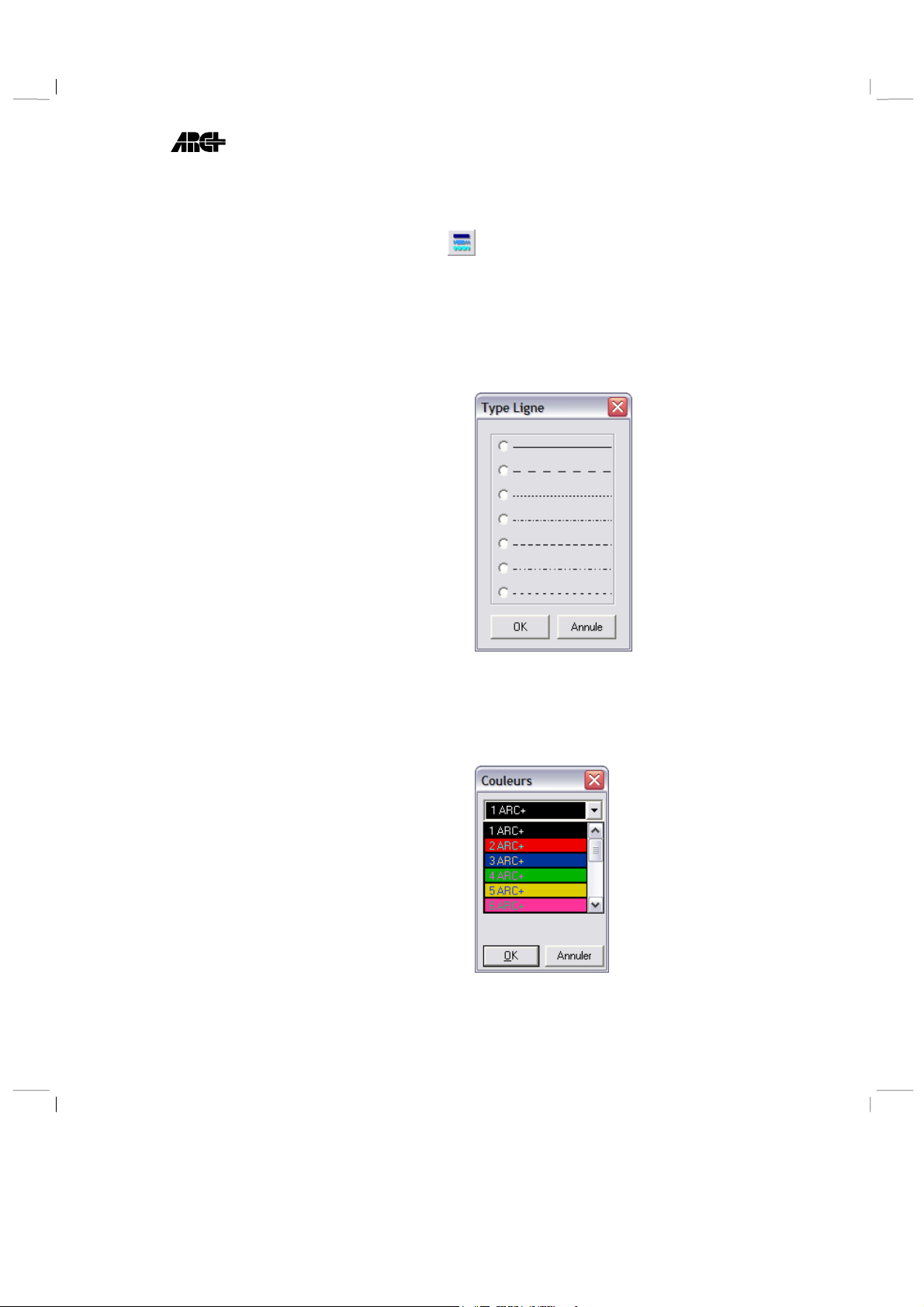
2007 Edition Outils de base
5
Il y a plusieurs façons pour lancer la commande \aline. Les options de définition
des attributs varient selon la méthode que vous choisissez :
En cliquant sur l’icône
ou en saisissant dans la ligne de commande vous
accédez à la liste complète des options :
TYPE DE LIGNE Choisissez le types de lignes requis à l’aide de la boite
de dialogue type ligne ou tapez le numéro du type de
ligne requis.
COULEUR DE LIGNE Sélectionnez la couleur du motif à l’aide du sélecteur
des couleurs :
Toutes les couleurs existantes dans votre modèle y
2-3
Page 93

Outils de base 2007 Edition
6
sont représentées. Vous pouvez ajouter des nouvelles
couleurs hormis les 15 couleurs ARC+ de base en
cliquant sur « Autres couleurs… » À la fin e la liste
déroulante.
REMARQUE : Si vous utilisez le raccourci clavier [Ctrl+1] vous accédez directement
au sélecteur des couleurs.
EPAISSEUR DE LIGNE Choisissez entre Fine ou Epaisse dans le sous menu ou
tapez le numéro de l'épaisseur de ligne requise.
TOUS LES ATTRIBUTS Définissez l'un après l'autre, les paramètres ci-dessus.
RETABLIR PAR DEFAUT Remettre la couleur, le type et l'épaisseur de la ligne à
leur valeur par défaut.
PAR ECHANTILLON Indiquez une entité échantillon qui possède les
attributs désirés. Les attributs de la ligne en cours,
couleur type et épaisseur sont remplacés par ceux de
l’échantillon.
BOITE DE DIALOGUE Lance la boite de dialogue des attributs de ligne.
(Décrite dans la page suivante)
En double cliquant sur l’icône
la boite de dialogue « attributs de ligne »
apparaît :
2-3
Page 94
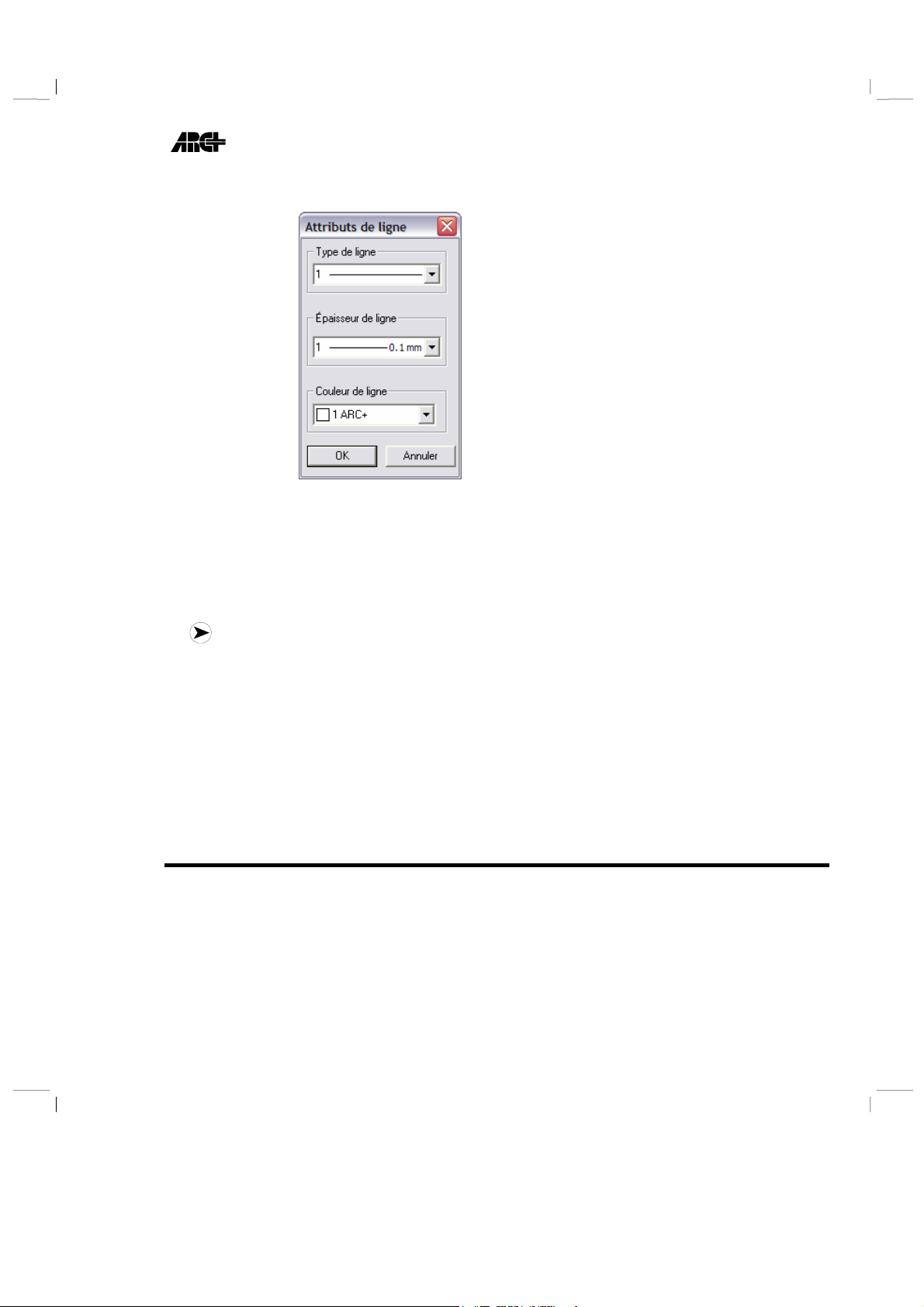
2007 Edition Outils de base
7
TYPE DE LIGNE Choisissez le type de ligne requis à l’aide de la liste
déroulante. Tous les types de lignes disponibles pour
votre modèle y sont présentés.
EPAISSEUR DE LIGNE Basculez entre les deux épaisseurs (0.1 mm et 0.5
mm) disponibles. A l’aide de la liste déroulante.
REMARQUE : Les épaisseurs de ligne 0.1 et 0.5 sont des épaisseurs virtuelles pour
affichage sur l’écran seulement. Les épaisseurs de plumes pour impression sont
configurables dans la boite de dialogue « paramètres d’impression » (voir page 20-2)
COULEUR DE LIGNE Choisissez une couleur parmi les couleurs existantes
dans votre modèle à l’aide de la liste déroulante.
Vous pouvez ajouter des nouvelles couleurs outres
les 15 couleurs ARC+ de base en cliquant sur « Autres
couleurs… » À la fin e la liste déroulante.
Définition de la couleur de l’affichage \color
Définit la convention des couleurs pour l’affichage d’entités, du fond et des
ombres sur l’écran.
2-3
Page 95
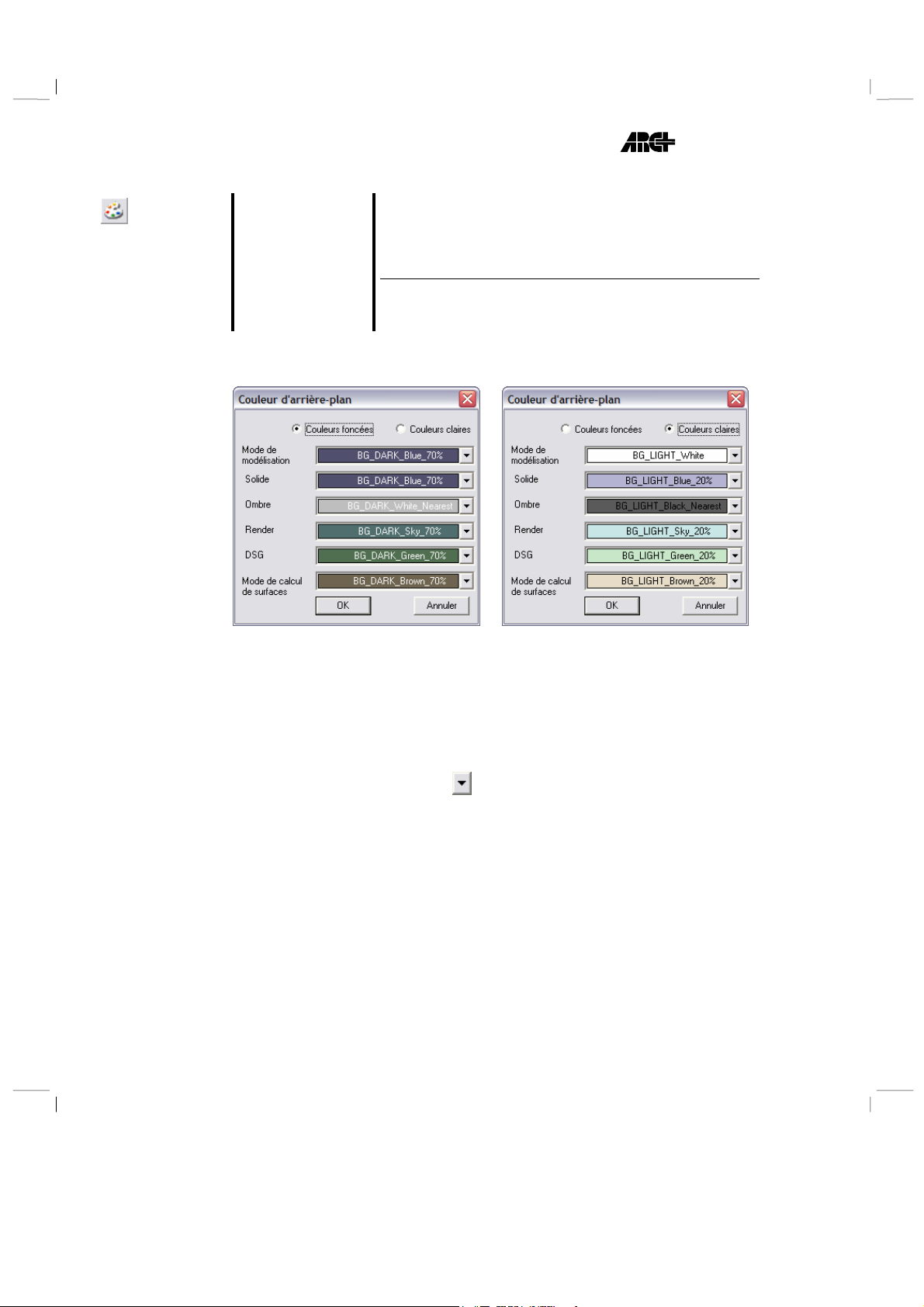
Outils de base 2007 Edition
8
\color
Vous pouvez choisir entre deux types de schémas de couleurs : couleurs foncées
ou couleurs claires :
Couleurs foncées
Dans le nouveau menu déroulant :
Outils
Options
Environnement
Définir couleurs système…
Dans l'ancien menu déroulant :
Configuration
Couleurs
Couleurs claires
La boite de dialogue vous permet de rapidement visualiser et choisir les
couleurs de l’arrière plan de différents modes d’ARC+ (Modélisation, Solide,
DSG etc).
Vous pouvez basculer entre schémas de couleur (foncé ou claire) en cochant
le bouton-radio approprié
Cliquez sur les butons flèches
pour chaque mode.
Cliquez sur « Ok » pour effectuer le changement ou sur « Annuler » pour
annuler.
2-3
pour choisir parmi les couleurs proposés
Page 96
2007 Edition Outils de base
9
Créer à l’identique \clone
\clone
Cette nouvelle commande n’est visible que dans les menus contextuels
apparaissant lorsque vous faites un clic droit au-dessus de n’importe quelle
entité. Grâce à elle, vous pouvez directement dessiner le même type d’entité en
leur appliquant exactement les mêmes attributs.
Le calque est toujours pris en compte pour toutes les entités à créer à
l’identique.
La couleur, le type et l’épaisseur sont pris en compte pour les lignes, arcs,
polygones.
Les types de murs, types d’objets et types d’ouvertures sont réutilisés.
Clic droit sur l’entité
Créer à l’identique
Calculatrice \calculs
Cette commande permet d’effectuer des opérations de calcul à quatre opérations
en ligne.
\calculs
La fonction de calcul peut être appelée au cours de toute commande nécessitant
l’entrée de valeurs numériques.
Utilisez le pavé numérique de votre clavier pour saisir normalement votre
opération de calcul. Vous êtes autorisé à utiliser les signes + - * et /.
Taper la ligne complète de l’opération puis appuyez sur Entrée pour afficher le
résultat.
Utilisation des variables
Une fois le résultat affiché, vous pouvez stocker cette valeur dans une des quatre
variables disponibles a, b, c ou d. Tapez v suivi de la lettre la variable (exemple : va
ou vb ou vc ou vd).
2-3
Page 97

Outils de base 2007 Edition
40
Vous pouvez réutiliser ces variables au milieu de toute ligne de calcul, en les
combinant avec les opérations d’addition, de soustraction, de multiplication ou
de division.
EXEMPLE : Tapez 20*20 puis appuyez sur Entrée. Stockez le résultat dans la variable
‘a’ en tapant ’va’ puis Entrée. La variable ‘a’ a désormais la valeur 400. Pour utiliser
cette variable dans une opération, tapez, par exemple, a*a puis Entrée.. Cette valeur peut
être, elle aussi stockée dans la variable ‘b’ en tapant‘ ‘vb’ puis Entrée.. La variable ‘b’ a
désormais la valeur 160 000.
Insertion de surfaces dans la ligne de calculs
Vous pouvez au cours d’une opération de calculs questionner une ou plusieurs
surfaces cumulées.
Tapez s dans l’opération, à l’endroit où vous souhaitez insérer une ou plusieurs
surfaces cumulées. Après avoir appuyé sur Entrée le système vous demande
d’indiquer le premier polygone. La surface s’affiche dans la ligne de commande.
Vous pouvez continuer à indiquer d’autres polygones afin d’ajouter leur surface
à celle indiquée ou appuyez sur Entrée pour terminer la saisie de surface.
EXEMPLE : Tapez s*2.7 puis appuyez sur Entrée. Indiquez un ou plusieurs polygones
de surfaces puis appuyez sur Entrée.
Insertion de longueurs dans la ligne de calculs
Vous pouvez au cours d’une opération de calculs questionner une ou plusieurs
longueurs cumulées.
Tapez l dans l’opération, à l’endroit où vous souhaitez insérer une ou plusieurs
surfaces cumulées. Après avoir appuyé sur Entrée le système vous demande de
vous accrocher à deux points. La longueur entre ces points s’affiche dans la ligne
de commande. Vous pouvez continuer à indiquer d’autres longueurs à ajouter à
la précédente ou appuyez sur Entrée pour terminer la saisie de longueur.
EXEMPLE : Tapez l/3 puis appuyez sur Entrée. Indiquez une ou plusieurs longueurs
puis appuyez sur Entrée.
Changer l’ordre d’affichage \drawordr
Cette commande est utile pour contrôler l’ordre dans lequel les entités sont
affichées sur l’écran en envoyant une d’entre elles sur l’arrière plan ou sur le
premier plan. Le résultat obtenu sera aussi visible sur l’écran qu’à l’impression.
2-
Page 98
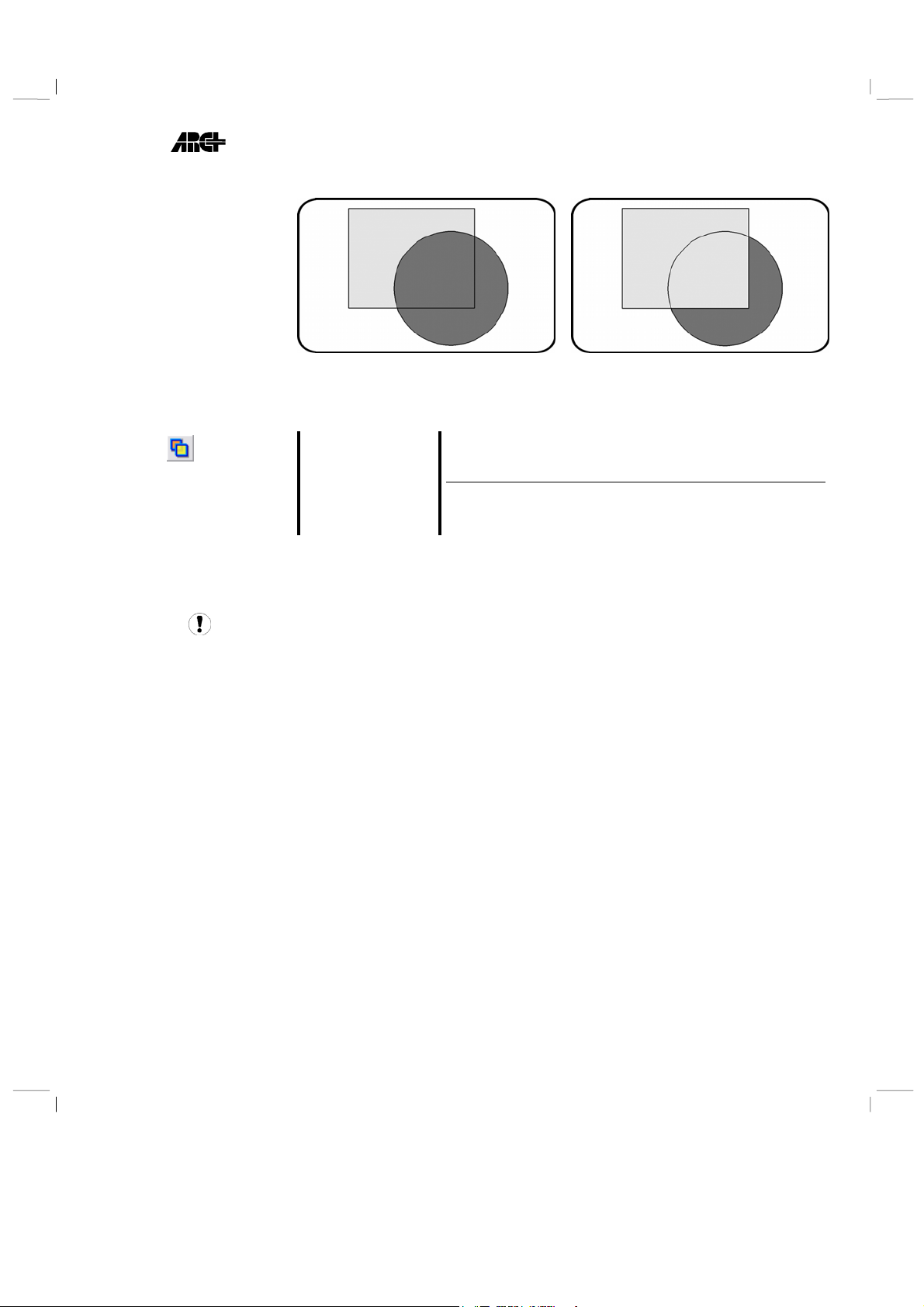
2007 Edition Outils de base
4
Avant
IMPORTANT : Cette opération peut prendre un temps considérable en fonction de la
\drawordr
Après avoir exécuté cette commande, le système vous demande si vous voulez
mettre l’entité sur le premier plan ou l’arrière plan puis vous devez indiquer
cette entité.
complexité du modèle.
Dans le nouveau menu déroulant :
Affichage
Ordre d’affichage
Dans l'ancien menu déroulant :
Vues
Ordre d’affichage
Après
2-
1
Page 99

4
Polygones
et solides
Page 100

 Loading...