

Page 1
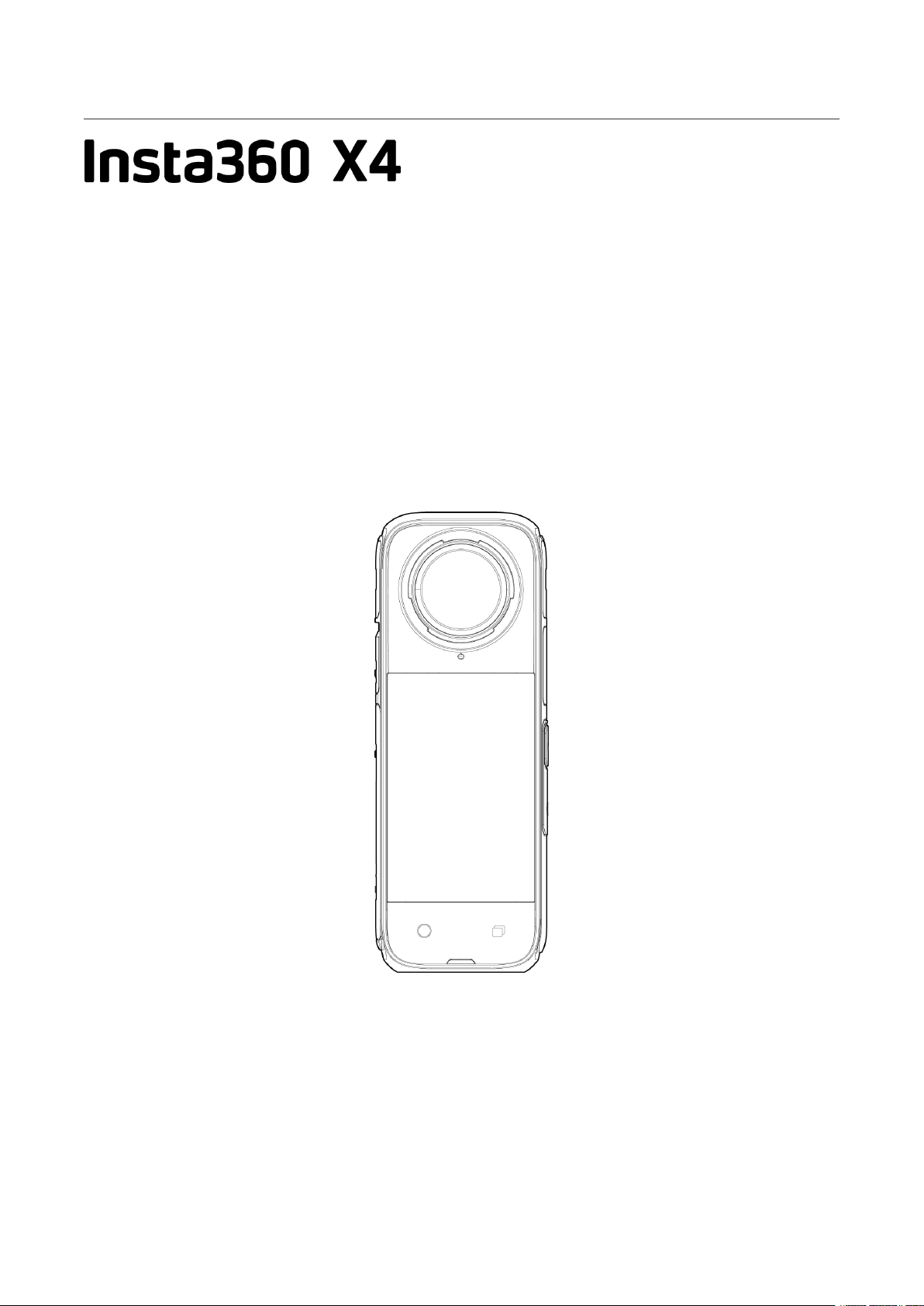
X4 Manual del Usuario
Manual del Usuario
Page 2

X4 Manual del Usuario
Contenido
Presentación del Producto ............................................................................................. 1
Presentación de Insta360 X4 ................................................................................... 1
Accesorios Estándar(Funda Térmica) ..................................................................... 2
Primer Uso ....................................................................................................................... 3
Instala los Protectores de Lente.............................................................................. 3
Inserta la Tarjeta MicroSD........................................................................................5
Conectar Dispositivos Externos............................................................................... 5
Cargando ....................................................................................................................6
Encuentra tu Número de Serie..................................................................................7
Activación ................................................................................................................ 10
Uso Básico .....................................................................................................................11
Instrucciones para el Botón ................................................................................... 11
Utilizar la Pantalla Táctil.........................................................................................14
Modo de Captura ...............................................................................................16
Menú de Acceso Directo ...................................................................................18
Ajustes de las Especificaciones de Captura ................................................... 20
Ajustes de los Parámetros de Captura ............................................................22
Página del Álbum .............................................................................................. 26
Luces Indicadoras ...................................................................................................27
Almacenamiento de archivos .................................................................................28
Formatear Tarjeta MicroSD....................................................................................29
Aplicación Insta360 ...................................................................................................... 30
Conéctate a la aplicación Insta360 ........................................................................30
Edición ......................................................................................................................31
Aplicación Insta360 .......................................................................................... 31
Insta360 Studio .................................................................................................33
Transferencia de Archivos......................................................................................34
Page 3

X4 Manual del Usuario
Mantenimiento .............................................................................................................. 37
Actualización del Firmware.................................................................................... 37
Protectores de Lente ...............................................................................................38
Impermeabilización .................................................................................................39
Limpieza ...................................................................................................................40
Precauciones con la Batería ...................................................................................40
Page 4
1
Presentación del Producto
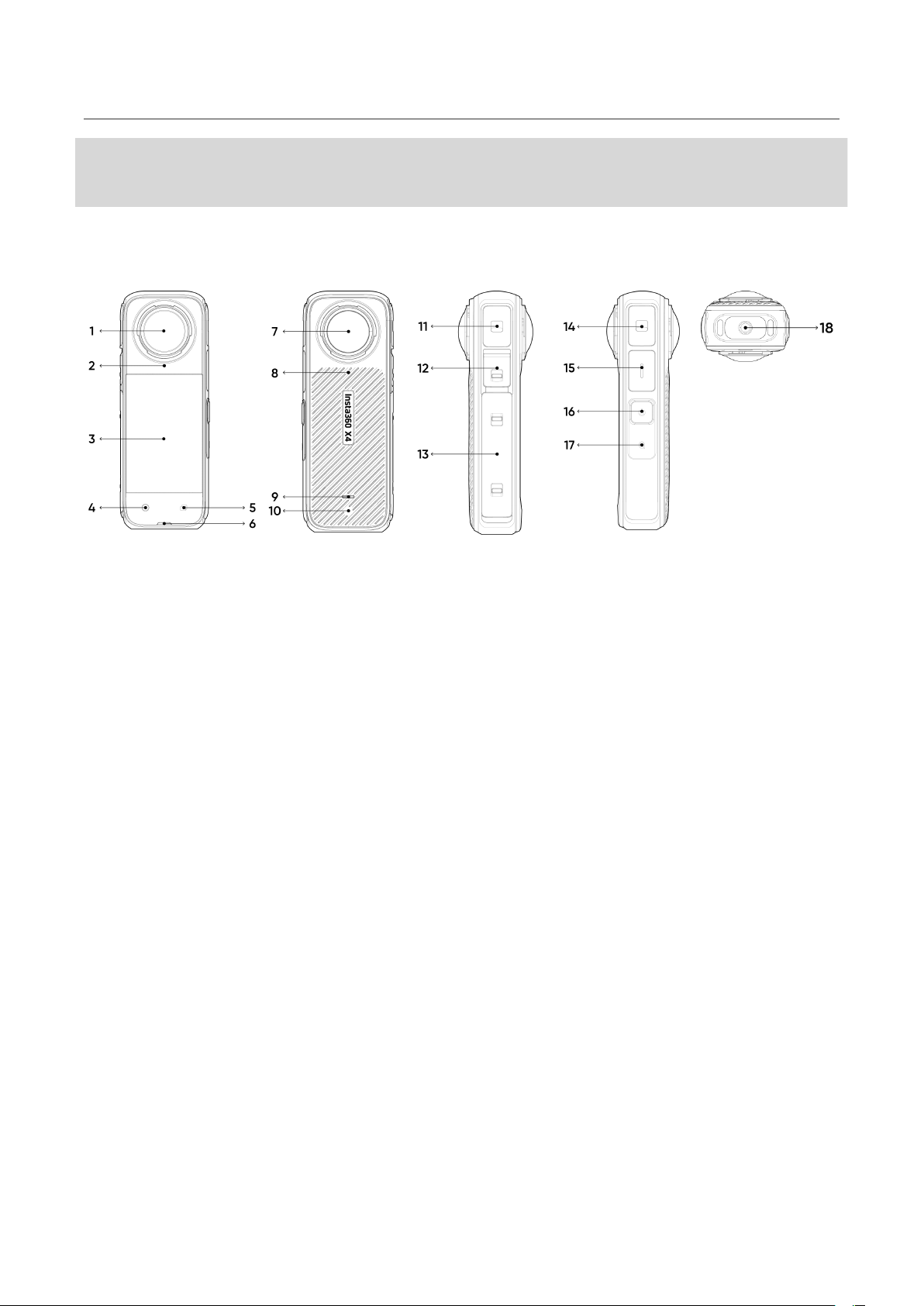
Presentación de Insta360 X4
1. Lente Frontal
2. Micrófono
3. Pantalla Táctil
4. Botón Obturador
5. Botón del la Lente
6. Indicador Luminoso
7. Lente Trasera
8. Micrófono
9. Indicador Luminoso
10. Orificio de Ventilación
11. Micrófono
12. Puerto USB Tipo-C
13. Batería
14. Micrófono
15. Altavoz
16. Botón de Encendido
17. Botón Rápido
18. Tornillo de Mariposa 1/4
X4 Manual del Usuario
Page 5
X4 Manual del Usuario
2
Accesorios Estándar(Funda Térmica)
La Insta360 X4 puede grabar vídeos en alta resolución, hasta 8K 30 fps. Grabar a mayor resolución
requiere más energía, lo que puede hacer que la cámara se caliente y se sienta caliente en la mano.
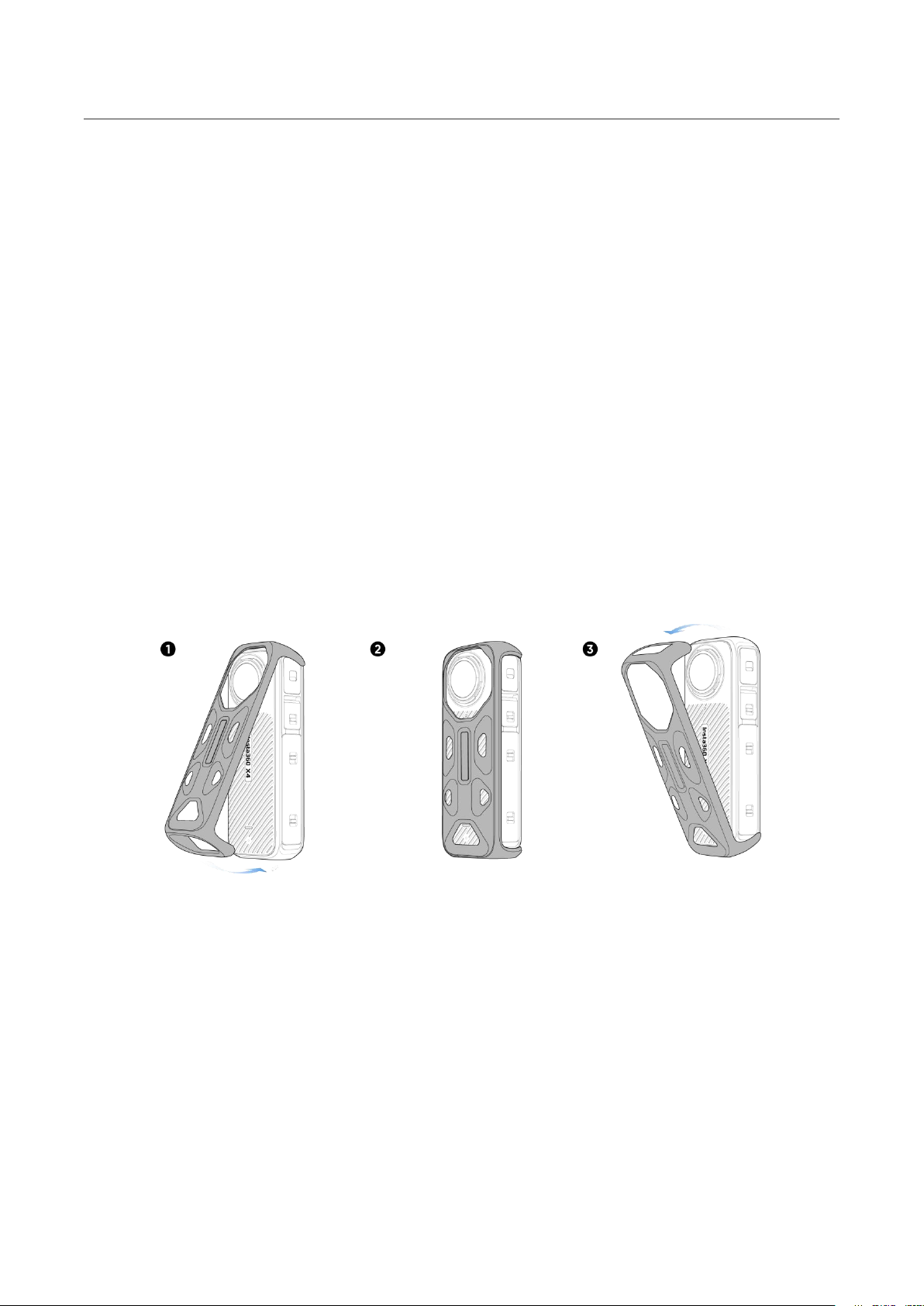
Si vas a grabar vídeo 8K durante mucho tiempo, se recomienda utilizar la funda Thermo Grip Cover,
que reduce la temperatura de la superficie de la cámara y la hace más cómoda de sujetar.
*No recomendado para esquí, deportes acuáticos, motociclismo, ciclismo y otros deportes.
Cómo Utilizarla:
1. Instala la Funda Térmica en la parte trasera de la X4, empezando por la parte superior de la
cámara y bajándola hacia el cuerpo de la cámara.
2. Asegúrate de que la Funda Térmica se ajusta perfectamente a la parte posterior de la cámara
para reducir eficazmente la temperatura.
3. Tira suavemente de la Funda Térmica de la parte superior de la cámara para retirarla.
Precautions:
1. Install/remove the Thermo Grip Cover carefully to ensure the camera's lenses are not
scratched or damaged.
2. Make sure the camera is dry before installing the Thermo Grip Cover. It is splashproof only and
is not designed for use in and around water.
3. Do not install/remove the Thermo Grip Cover while recording to avoid affecting the stitching of
the final image.
4. The Thermo Grip Cover cannot be used with the following Insta360 accessories: Invisible Dive
Case, Utility Frame, Water Sports Rope Mount and Cold Shoe.
Page 6
X4 Manual del Usuario
3
Primer Uso
Instala los Protectores de Lente
La Insta360 X4 viene con Protectores de lente Estándar para una protección básica. Si buscas una
protección más resistente, utiliza los Protectores de Lente Premium (se adquieren por separado).
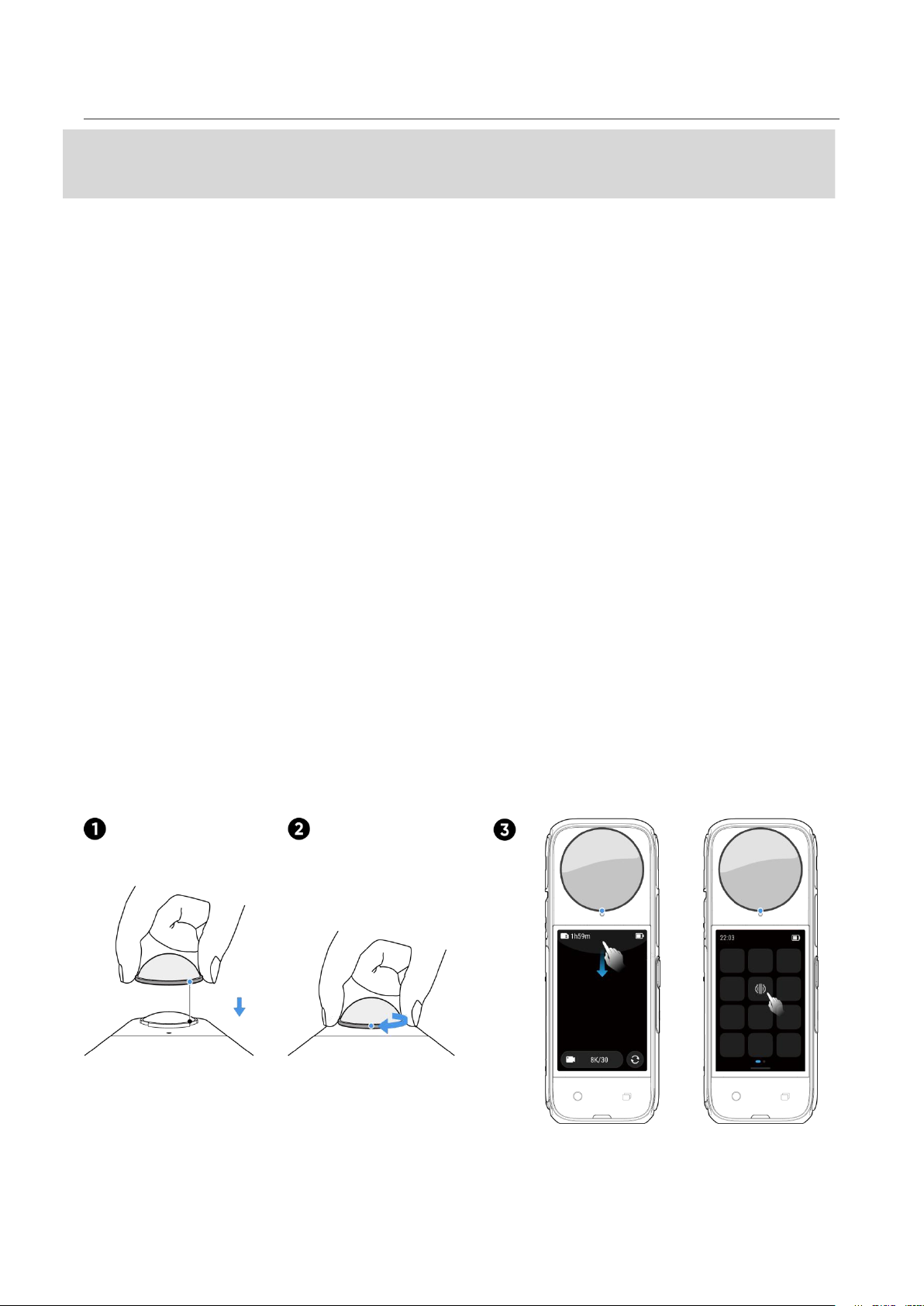
Tanto los Protectores de Lente delanteros como los traseros se instalan de la siguiente manera:
1. Alinea la marca de los Protectores de Lente con la ranura de la parte inferior derecha de la
lente.
2. Gira el Protector de la Lente en el sentido de las agujas del reloj y alinéalo con el micrófono de
la cámara. Asegúrate de que estén bien atornillados.
3. Una vez instalado, activa el "Modo de Protección de Lente" en los ajustes de la cámara.
Desliza el dedo hacia abajo desde la parte superior de la pantalla táctil para acceder al Menú
de acceso directo y pulsa el icono Protectores de lente.
Si grabas en modo "Auto", la cámara detectará automáticamente si los protectores de lente están
instalados y se ajustará automáticamente para obtener la mejor unión en las grabacionesde 360º.
4. Para quitarlos, sujeta el borde de la base de los Protectores de Lente y gíralos en sentido
contrario a las agujas del reloj. Después, desactiva el "Modo Protectores de Lente".
Page 7

X4 Manual del Usuario
4
Auto está seleccionado por defecto y detectará automáticamente si los Protectores de
Lente están instalados y retirados. Sin embargo, para obtener los mejores resultados de
cosido, debes seleccionar el Modo Protectores de Lente según el tipo de protectores de
lente, Estándar o Premium, que estés utilizando. Después de quitar los Protectores de
Lente, asegúrate de que la cámara está configurada en modo "Sin Protectores de Lente",
de lo contrario, puedes experimentar problemas de cosido.
Notas:
● No aprietes ni tires demasiado fuerte de la base al instalar los Protectores de Lente,
ya que podrías cambiar la forma o reducir la adhesividad.
● Asegúrate de que los protectores del objetivo están bien instalados antes de utilizar
la cámara. La marca azul de los protectores de objetivo debe estar alineada con el
micrófono de la cámara.
● Activa el "Modo de Protección de Lente" cuando utilices los Protectores de Lentes
y desactívalo después de retirarlos.
● Los Protectores de Lente sucios o desgastados pueden afectar al resultado final de la
imagen.
● Evita utilizar los Protectores de Lente en agua o con lluvia debido a su estructura no
impermeable.
● Para evitar que se empañen, seca bien los Protectores de Lente con un paño suave si
se mojan con el agua, la nieve o la niebla.
Page 8
X4 Manual del Usuario
5
Inserta la Tarjeta MicroSD
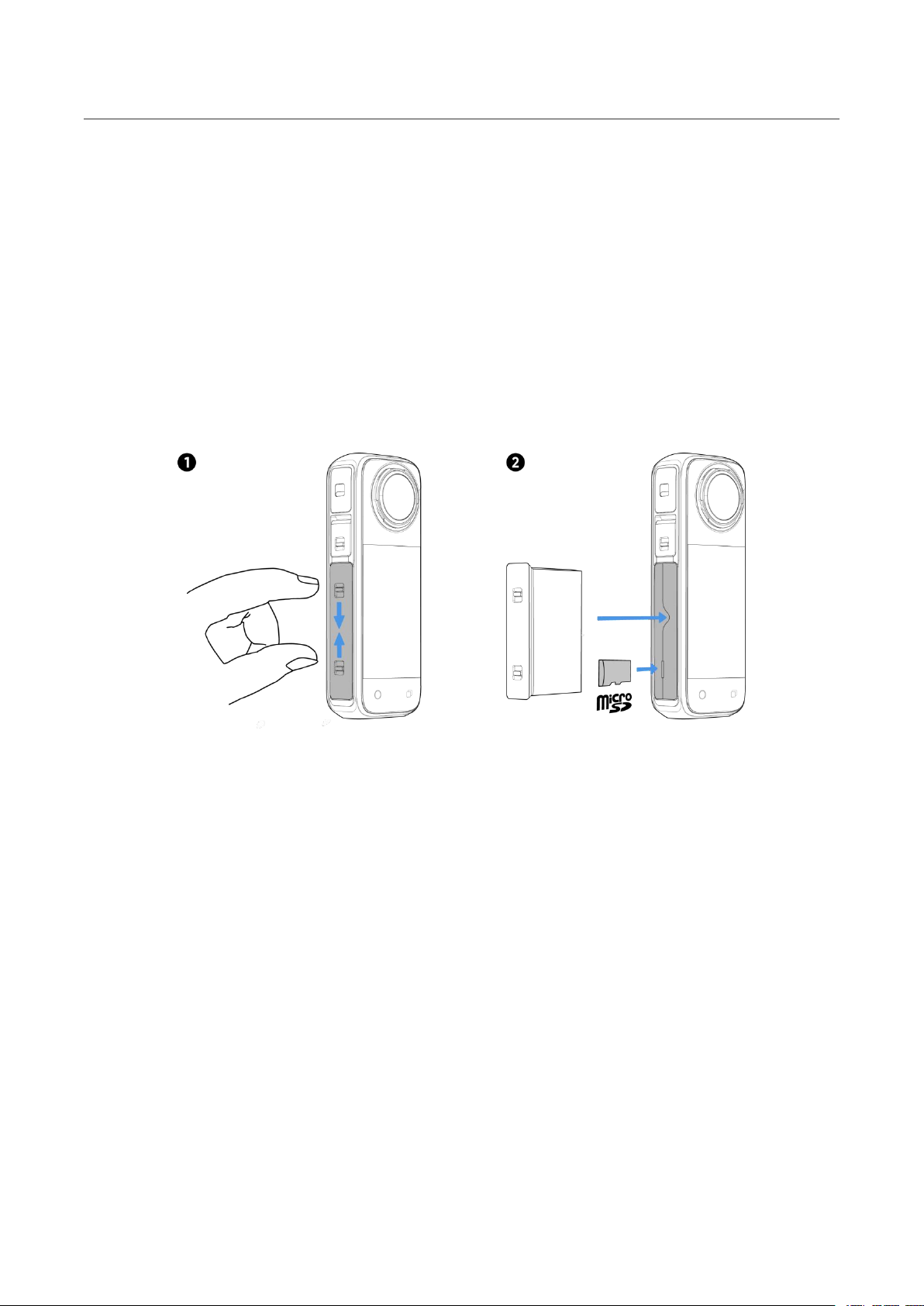
1. En primer lugar, retira la batería apretando los pestillos de la tapa entre sí.
2. Introduce la tarjeta de memoria en la ranura en la dirección indicada.
3. Vuelve a introducir la batería y asegúrate de que la tapa de la batería está cerrada. Las marcas
indicadoras naranjas deben estar cubiertas por el pestillo para garantizar que la estanqueidad
no se vea afectada.
Nota:
Utiliza tarjetas microSD con formato exFAT de las clases de velocidad UHS-I y V30 o superiores
para garantizar una grabación normal. El espacio de almacenamiento máximo admitido es de 1 TB.
Conectar Dispositivos Externos
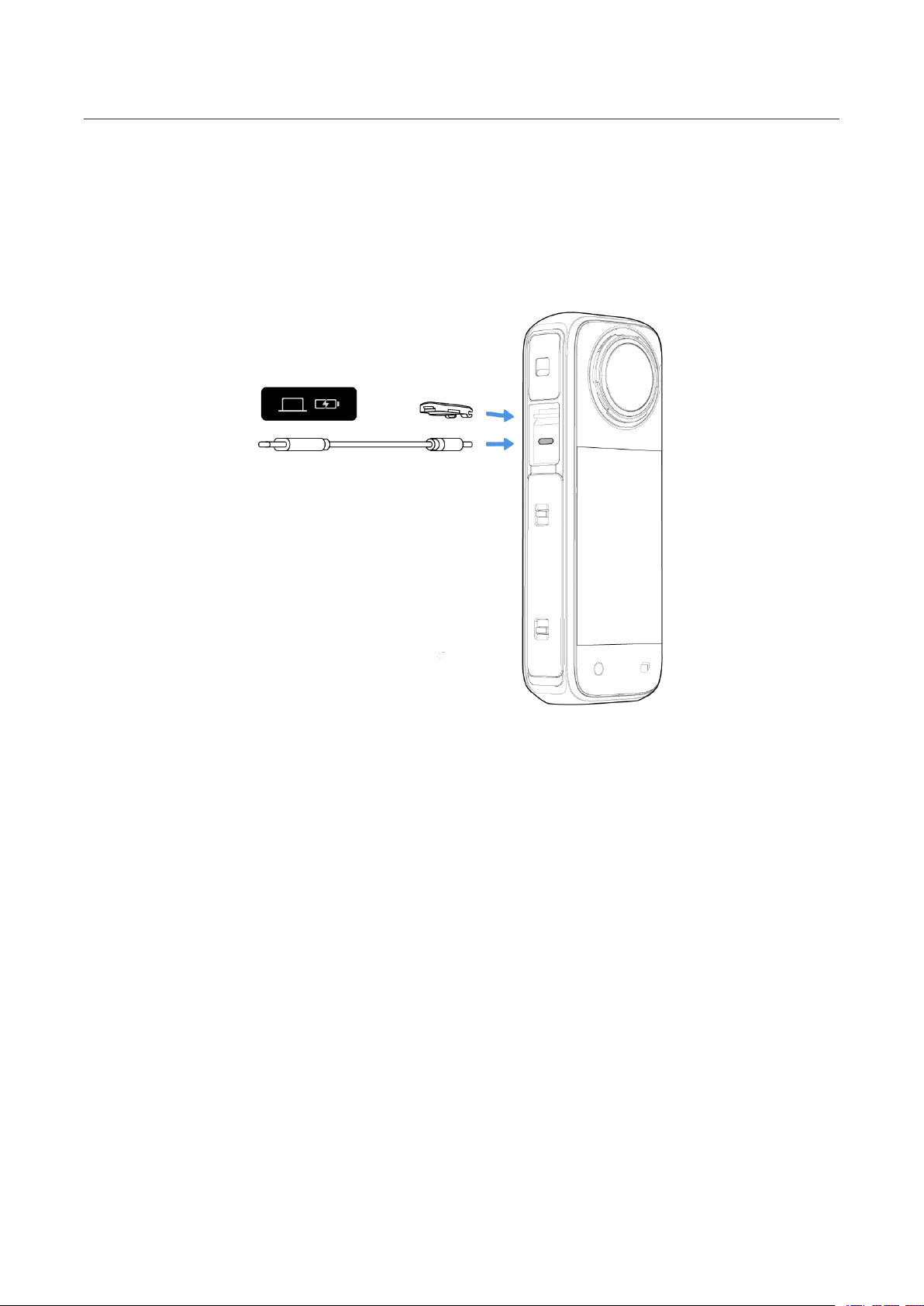
1. Puedes retirar la tapa del puerto USB para conectar dispositivos externos. Abre la tapa del
puerto USB y retírala.
2. Una vez retirado, puedes instalar los micrófonos externos, el Quick Readery otros accesorios.
3. Cuando hayas terminado, vuelve a colocar la tapa del puerto USB enganchándola en la barra
metálica y cerrándola. Asegúrate de que está bien cerrado para que no afecte a la
estanqueidad.
Page 9
6
Cargando
1. Abre la tapa del puerto USB.
2. Utiliza el cable de Tipo-C a C incluido para conectar la X4 al cargador.
X4 Manual del Usuario
La X4 admite la carga rápida PD con los accesorios de alimentación oficiales (Batería X4 y Hub de
Carga Rápida), cargando tu cámara al 80% en 26 minutos y al 100% en 43 minutos.
Las luces indicadoras estarán de color rojo fijo cuando se esté cargando y se apagarán cuando la
batería esté completamente cargada.
Tiempo de carga de la X4: (9V/2A):
● 0-80% - 38 minutos
● 0-100% - 55 minutos
Page 10
X4 Manual del Usuario
7
Encuentra tu Número de Serie
El número de serie de la cámara es un código único que puede utilizarse para identificar
rápidamente tu cámara, por ejemplo, si tienes que enviar una solicitud de reparación. Puedes
encontrar el número de serie de la cámara de las siguientes maneras:
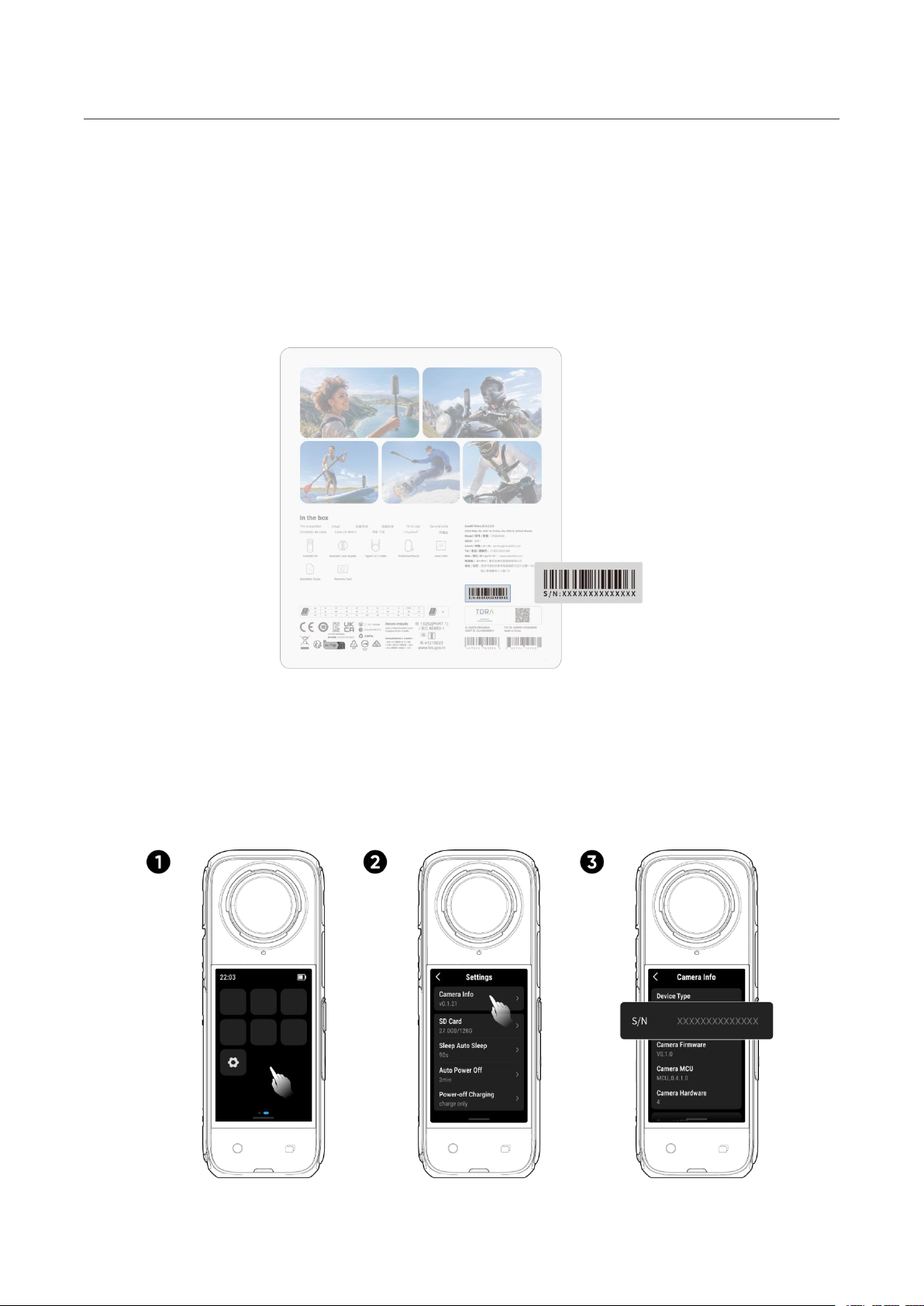
● Caja del Producto
El número de serie de la cámara está en la parte posterior de la caja original del producto.
● Ajustes de la cámara
1. Enciende la cámara.
2. Desliza el dedo hacia abajo en la pantalla táctil para acceder al menú de acceso directo y, a
continuación, vete a [Configuración] > [Información de la cámara] para ver el número de serie.
Page 11
X4 Manual del Usuario
8
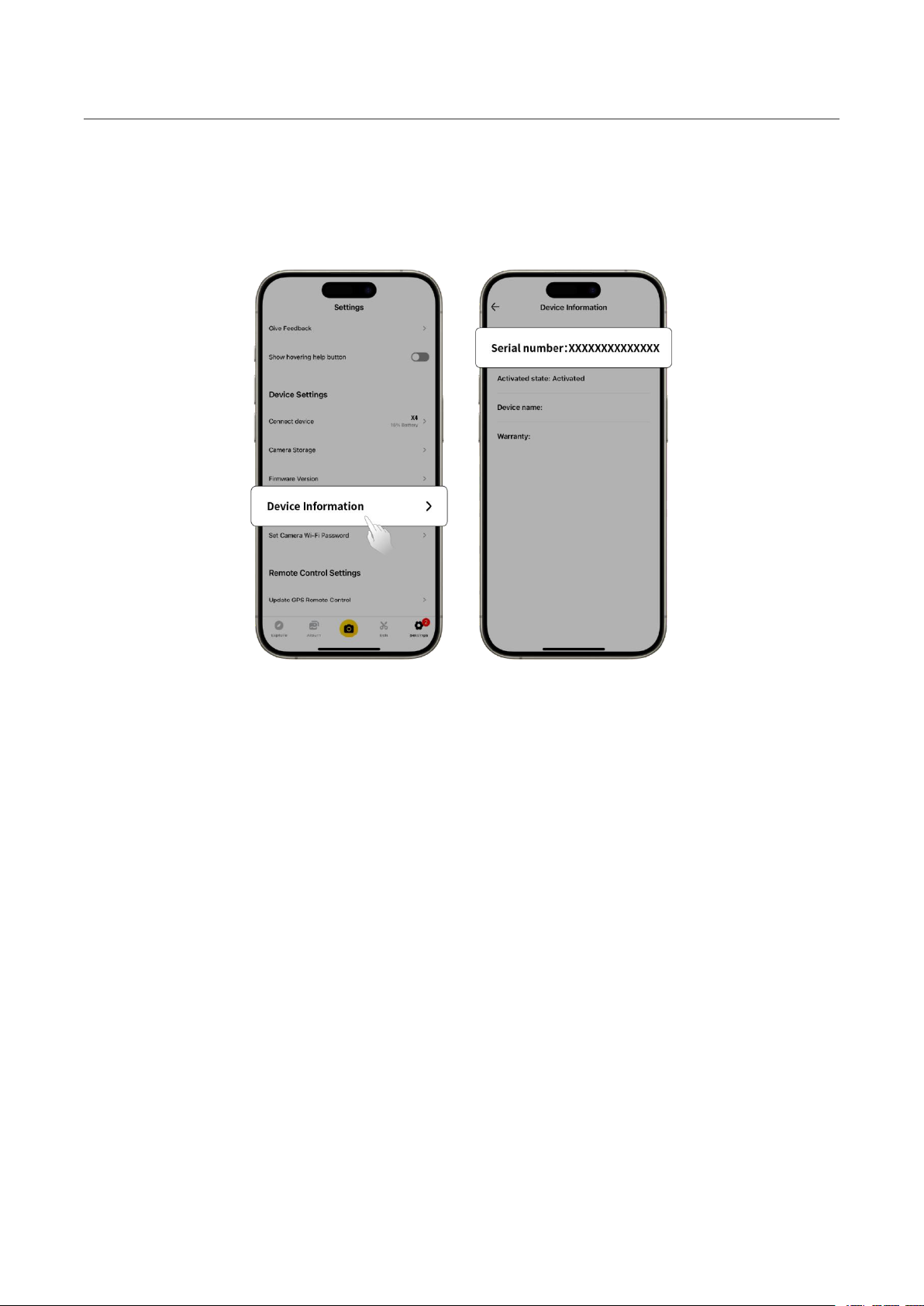
● Aplicación Insta360
1. Conecta tu cámara a la aplicación Insta360.
2. Entra en Ajustes de la aplicación > [Información del dispositivo] para ver el número de serie.
Page 12
X4 Manual del Usuario
9
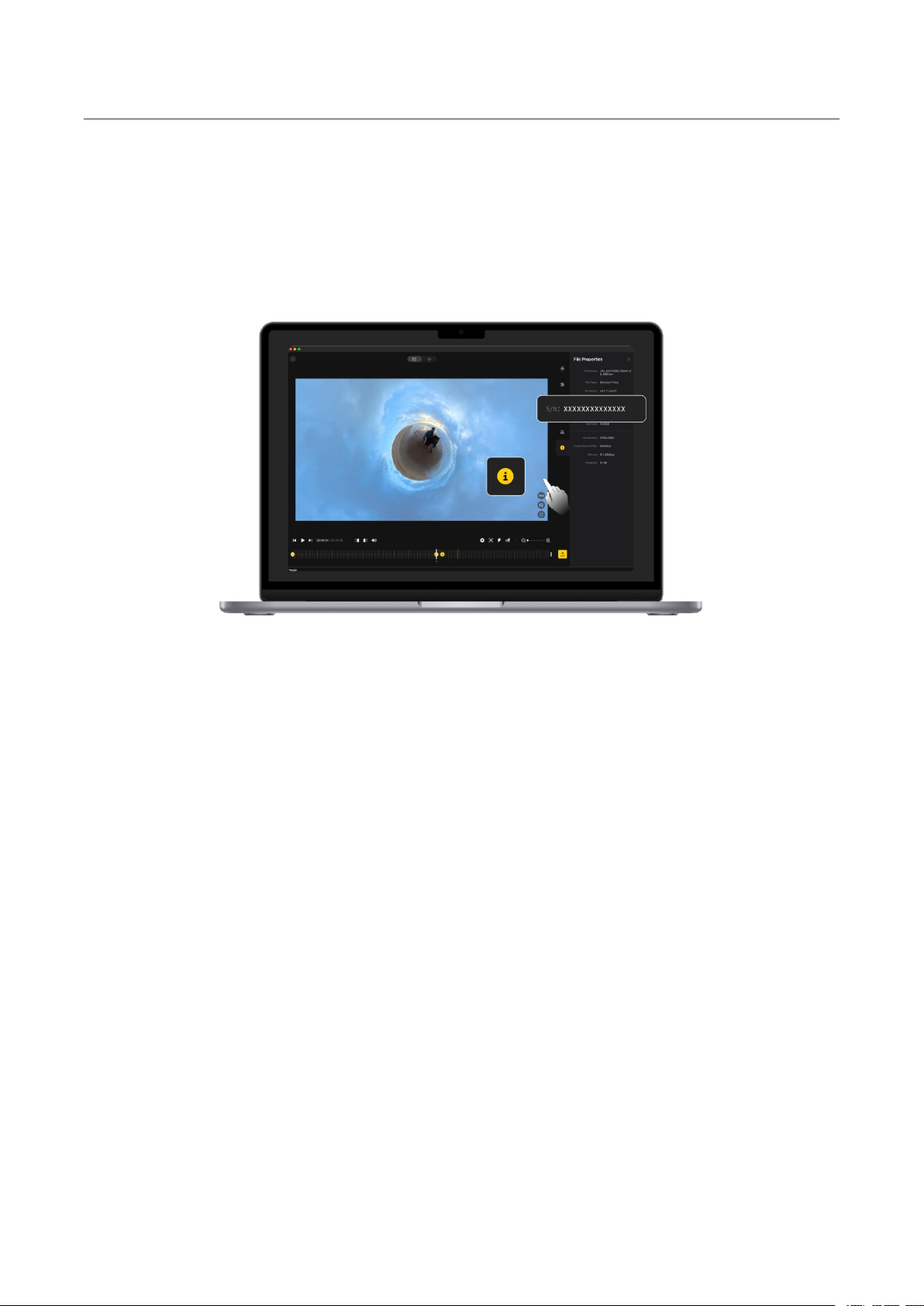
● Insta360 Studio
1. Inicia Insta360 Studio en tu ordenador e importa las secuencias grabadas por la cámara.
2. Selecciona el material y haz clic en el icono de información de la parte derecha de la pantalla
para acceder a las propiedades del archivo y ver el número de serie.
● Pegatina Batería Cámara
1. Quita la batería.
2. Busca la pegatina del código de barras en la batería. El número de serie está escrito debajo.
Page 13

X4 Manual del Usuario
10
Activación
Tienes que activar la X4 en la aplicación Insta360 antes de utilizarla por primera vez.
Pasos:
1. Descarga la aplicación Insta360. También puedes buscar "Insta360" en cualquiera de las
principales tiendas de aplicaciones o escanear el código QR de la caja.
2. Pulsa el Botón de Encendido para encender la X4.
3. Activa Wi-Fi y Bluetooth en tu smartphone.
4. Abre la aplicación Insta360 y haz clic en la cámara situada en la parte inferior de la página.
Selecciona el dispositivo al que quieres conectarte en la ventana emergente y, a continuación,
sigue las instrucciones que aparecen en pantalla para completar la conexión. El nombre de tu
cámara es "X4 ******" por defecto, donde ****** son los seis últimos dígitos del número de
serie de la caja en la que venía tu X4. La primera vez que te conectes a la X4, tendrás que
confirmar la conexión en la pantalla táctil.
5. Tras conectar correctamente la cámara, sigue las instrucciones que aparecen en pantalla para
activarla. La aplicación te pedirá que actualices el firmware si hay una nueva versión
disponible. Sigue las indicaciones en pantalla para actualizar el firmware de la X4.
Page 14

11
Uso Básico
Instrucciones para el Botón
Estado de la Cámara
Operación
Descripciones
Apagado
Pulsa una vez
• Enciende la cámara.
Encendida
Pulsa una vez
• Activa/desactiva la pantalla táctil.
Pulsación larga
• 2 segundos: Apagado.
• 5 segundos: Forzar apagado.
Botón de Encendido
X4 Manual del Usuario
Page 15
12
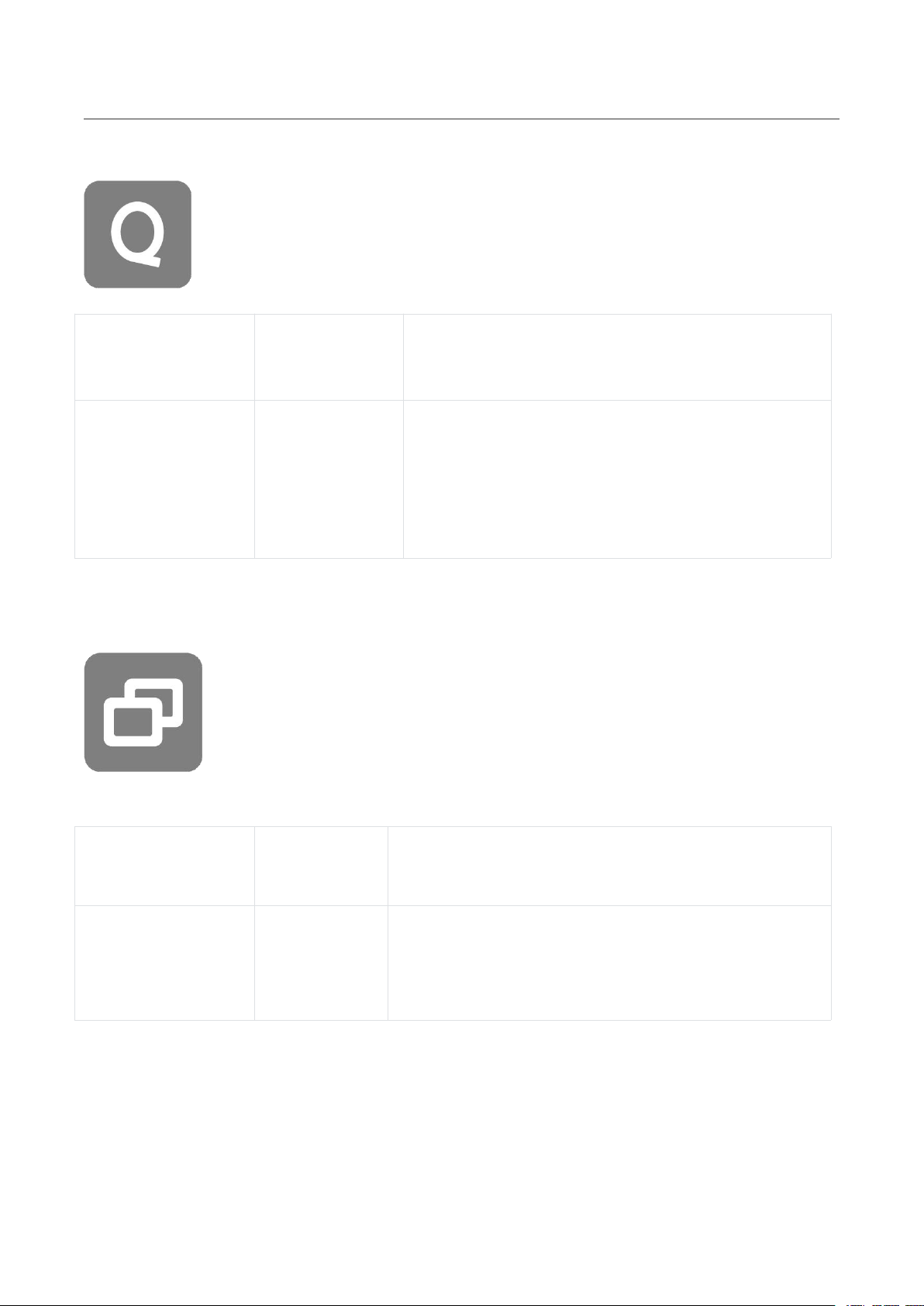
Botón Rápido
Estado de la Cámara
Operación
Descripciones
Encendida
Pulsa una vez
• Accede rápidamente a los modos de captura y
parámetros preestablecidos. Vuelve a pulsarlo para
cambiar entre los distintos preajustes.
• Desplázate hasta el último icono para añadir o
personalizar preajustes.
Estado de la Cámara
Operación
Descripciones
Encendida
Pulsa una vez
• Cambia entre el Modo Lente Única y el Modo 360.
X4 Manual del Usuario
Lente Botón
Page 16

13
Botón Obturador
Estado de la Cámara
Operación
Descripciones
Apagado
Pulsa una
vez
• Empieza a capturar con QuickCapture*.
*Debe activarse primero en la cámara.
Encendida
Pulsa una
vez
• Durante la Vista Previa:
○
Haz una foto o empieza a grabar un vídeo.
○ Detén la grabación.
• En otras páginas:
○ Vuelve a la página de vista previa.
Pulsación
larga
• Cancela y borra rápidamente la grabación*.
*Activa primero "Pulsar prolongadamente el botón del
obturador para cancelar la grabación" en Ajustes.
X4 Manual del Usuario
También puedes personalizar la Lente y el Botón Rápido para iniciar la grabación, cambiar de
modo de captura y mucho más. Vete a [Configuración] > [Personalizar teclas].
Page 17
X4 Manual del Usuario
14
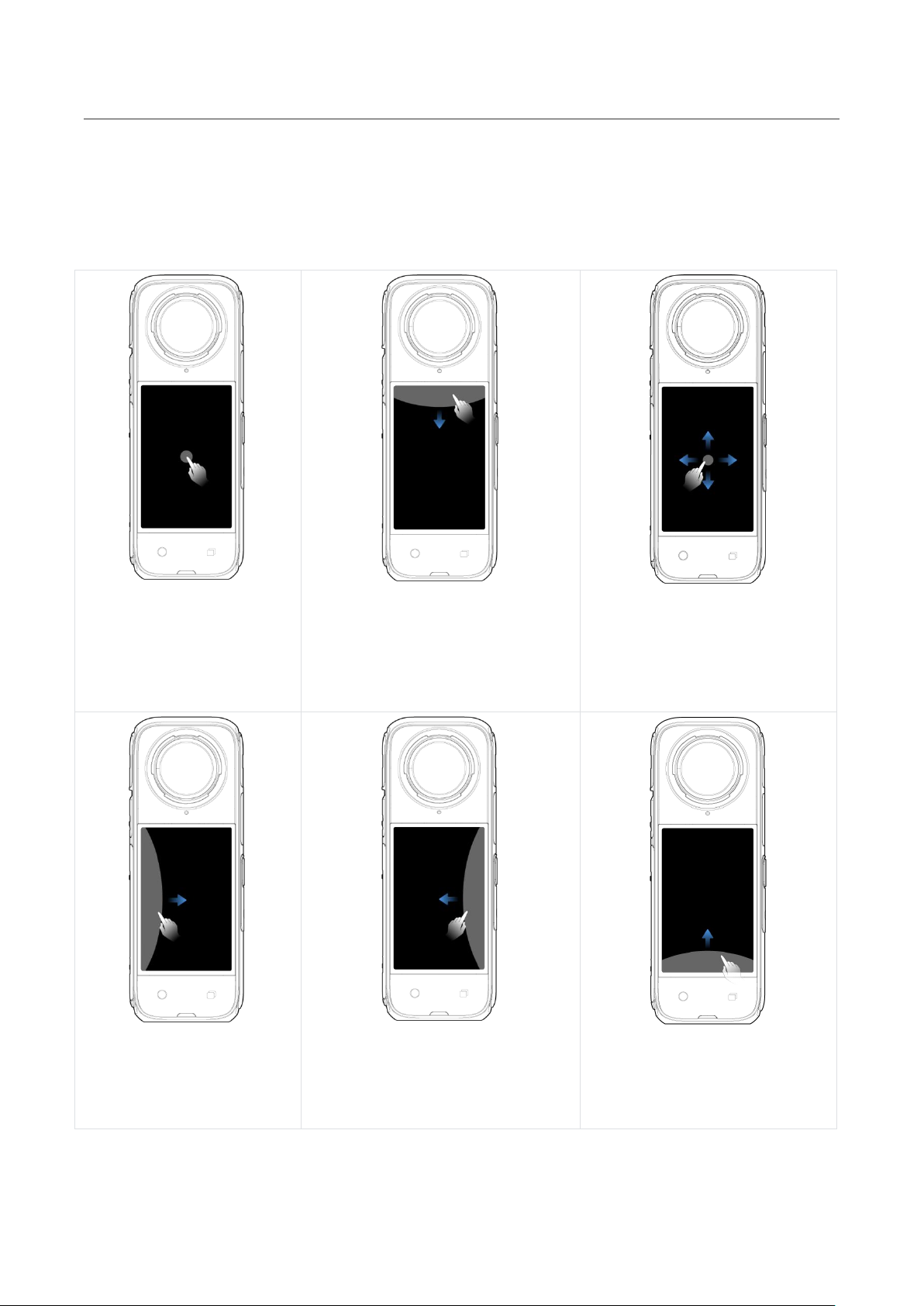
Toca la pantalla
Ocultar/mostrar
información en la pantalla
táctil.
Deslízate hacia abajo desde arriba
Ver Menú de Acceso Rápido.
Desliza el dedo de izquierda a
derecha o de arriba a abajo
desde el centro
Ajusta el ángulo de captura en el
Modo 360.
Desliza desde la izquierda
Entra en la página del
álbum.
Desliza desde la derecha
Introduce los ajustes de los
parámetros de captura.
Deslízate hacia arriba desde
abajo
Más ajustes de los parámetros
de captura.
Utilizar la Pantalla Táctil
Cuando la cámara está encendida, la pantalla táctil muestra la página de inicio de la cámara e
información sobre el modo de captura, el nivel de batería y la capacidad de almacenamiento.
Deslizando o tocando la pantalla, puedes conseguir lo siguiente:
Page 18
15
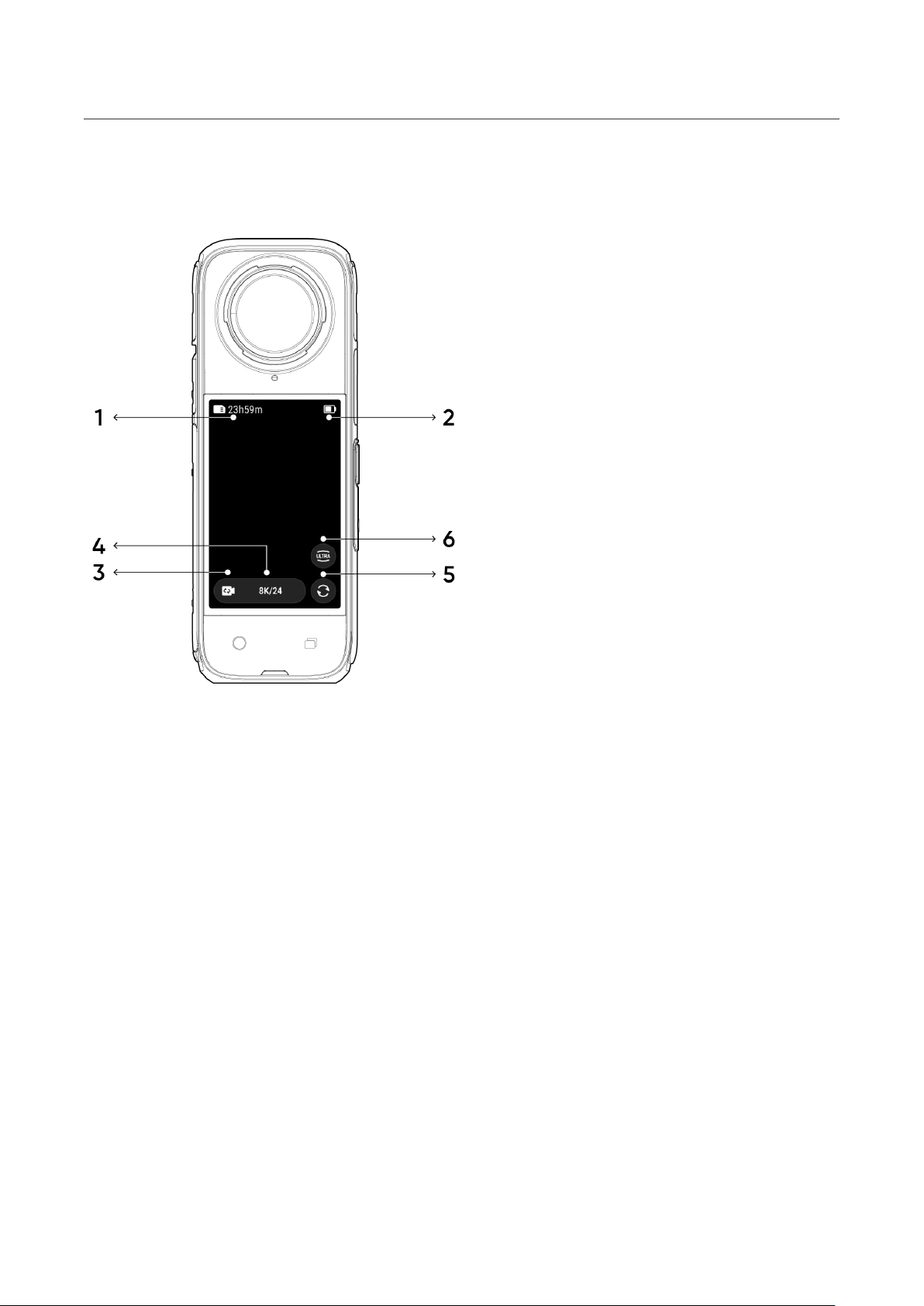
Interfaz de Captura
X4 Manual del Usuario
1. Almacenamiento: Muestra el número restante de fotos o la duración de las secuencias de
vídeo que se pueden almacenar en la tarjeta microSD.
2. Estado de la Batería: Nivel actual de la batería de la X4.
3. Modo de Captura: Pulsa el icono y deslízalo para seleccionar un modo de captura diferente.
4. Especificaciones de Captura: Consulta los ajustes actuales del modo de captura.
5. Cambiar Lente: Toca para cambiar entre la vista frontal y la vista selfie. En el Modo 360,
también puedes utilizarlo para volver a la posición de grabación original.
6. Campo de Visión: Cambia el Campo de Visión.
Page 19

X4 Manual del Usuario
16
Modo de Captura
Descripción
Vídeo
Graba vídeos de 360° hasta 8K 30 fps.
HDR Activo
Graba vídeo estabilizado de alto rango dinámico. Se recomienda
fotografiar en condiciones diurnas despejadas y con buena iluminación.
Timelapse
Adecuado para grabar vídeos estáticos en timelapse.
TimeShift
Graba un vídeo hyperlapse (acelerado) mientras te mueves.
Bullet Time
Vídeo a cámara lenta con rotación aérea de 360º.
Grabación en Bucle
Graba continuamente y guarda sólo el último segmento de longitud fija.
Starlapse
Captura y almacena varias fotos y combina automáticamente los efectos
Starlapse.
Ráfaga de Fotos
Haz varias fotos en poco tiempo.
Intervalo
La cámara toma automáticamente fotos continuas en un intervalo de
tiempo determinado.
Foto HDR
Para fotos de alto rango dinámico. Por favor, mantén la cámara quieta
mientras capturas.
Foto
Haz una sola foto.
Modo de Captura
Toca el icono de modo de captura y desliza el dedo hacia la izquierda o hacia la derecha desde el
centro de la pantalla para seleccionar un modo de captura diferente.
● En Modo 360:
Page 20

17
● En Modo Lente Única:
Modo de
Captura
Descripción
Vídeo
Graba vídeos gran angular con una sola lente hasta 4K 60 fps.
Modo Selfie
Graba vídeos 4K 30 fps o 2,7K 120 fps gran angular con el efecto Selfie Stick
invisible. Te mantiene en el centro sin ningún reencuadre.
Grabación en
Bucle
Graba continuamente y guarda sólo el último segmento de longitud fija.
Vídeo FreeFrame
Aplica la Estabilización FlowState y el Horizon Lock con relación de aspecto
ajustable en postproducción mediante la app o Studio.
Foto
Haz una sola foto.
X4 Manual del Usuario
Page 21
X4 Manual del Usuario
18
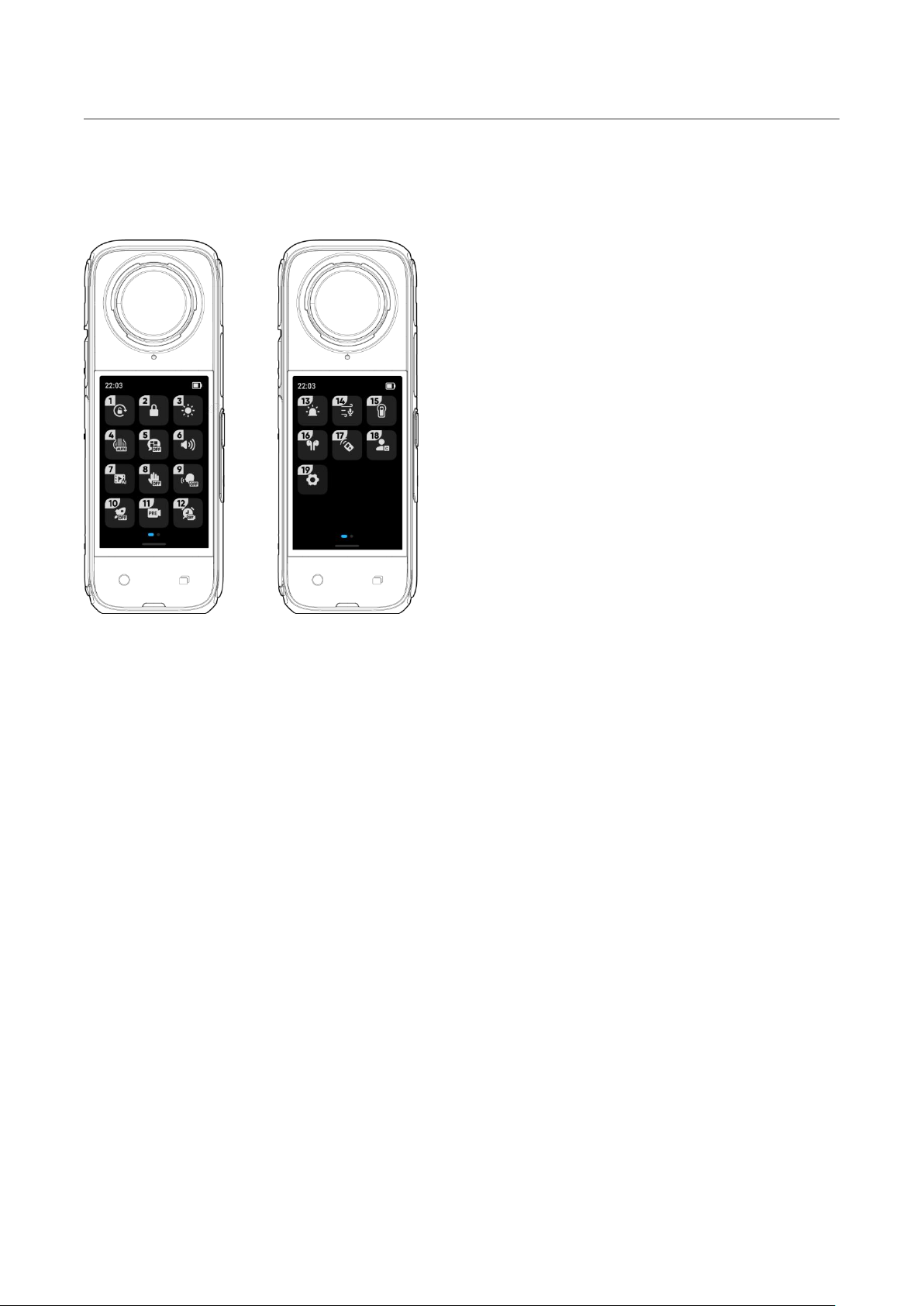
Menú de Acceso Directo
Desliza el dedo hacia abajo en la pantalla táctil para ver el Menú de Acceso Directo.
1. Bloqueo de Rotación: Activar/Desactivar.
2. Pantalla de Bloqueo: Toca para bloquear la pantalla. Desliza el dedo hacia arriba en la pantalla
táctil para desbloquear.
3. Ajustar el Brillo: Desliza la barra para ajustar el brillo de la pantalla.
4. Modo Protectores de Lente: Cambia de modo cuando los protectores de lente están
instalados/extraídos. Se puede configurar como Auto, Protectores de Lente Estándar,
Protectores de Lente Premium o Sin Protectores de Lente.
5. Lector de Pantalla: Activar/Desactivar. Cuando está encendida, la cámara proporciona
indicaciones de voz para determinados comandos o acciones de la cámara, como capturar,
cambiar de modo y batería baja.
6. Sonido de Aviso: Ajusta el volumen del altavoz de la cámara. Hay cuatro opciones: Alto, Medio,
Bajo y Silencio.
7. Asistente de Destacados por IA: Activar/Desactivar. La cámara encuentra los mejores
momentos de un solo vídeo y te muestra los más destacados para que los revises. Fúndelos
en un solo vídeo o guarda cada uno de ellos como archivos nuevos. Visualízalos en la página
Álbum.
8. Control Gestual: Activar/Desactivar.
Page 22

X4 Manual del Usuario
19
9. Control por Voz: Activar/Desactivar.
10. Captura Rápida: Activar/Desactivar. Una vez activado, pulsa el botón del obturador cuando la
cámara esté apagada para encenderla e iniciar la grabación.
11. Pregrabación: Activar/Desactivar. Guarda en 10 o 15 segundos de metraje antes de empezar a
grabar (la duración varía en los distintos modos de grabación).
12. Captura Temporizada: Utiliza la función Captura Temporizada.
13. Indicador Luminoso: Activar/Desactivar.
14. Audio: Cambia el modo de audio. Elige entre Estéreo, Enfoque Direccional, Reducción
Automática del Viento y Reducción Activa del Viento.
15. Modo Funda de Buceo: Se activa/desactiva cuando la Funda de Buceo está instalada/extraída.
Cuando esté encendida, utiliza el Botón de Encendido para cambiar entre los modos de
captura.
16. Auriculares Bluetooth: Busca y conecta auriculares y cascos Bluetooth.
17. Mando a Distancia Bluetooth: Busca y conecta un mando a distancia Bluetooth.
18. Preestablecido: Cambia entre modos de captura y parámetros preestablecidos, añádelos y
modifícalos.
19. Ajustes: Ver ajustes de la cámara.
Page 23
X4 Manual del Usuario
20
Modo de Captura
Parámetros
Vídeo
Resolución, Frecuencia de Imagen
HDR Activo
Resolución, Frecuencia de Imagen
Timelapse
Resolución, Frecuencia de Imagen, Intervalo
TimeShift
Resolución, Frecuencia de Imagen, Velocidad
Bullet Time
Resolución, Frecuencia de Imagen
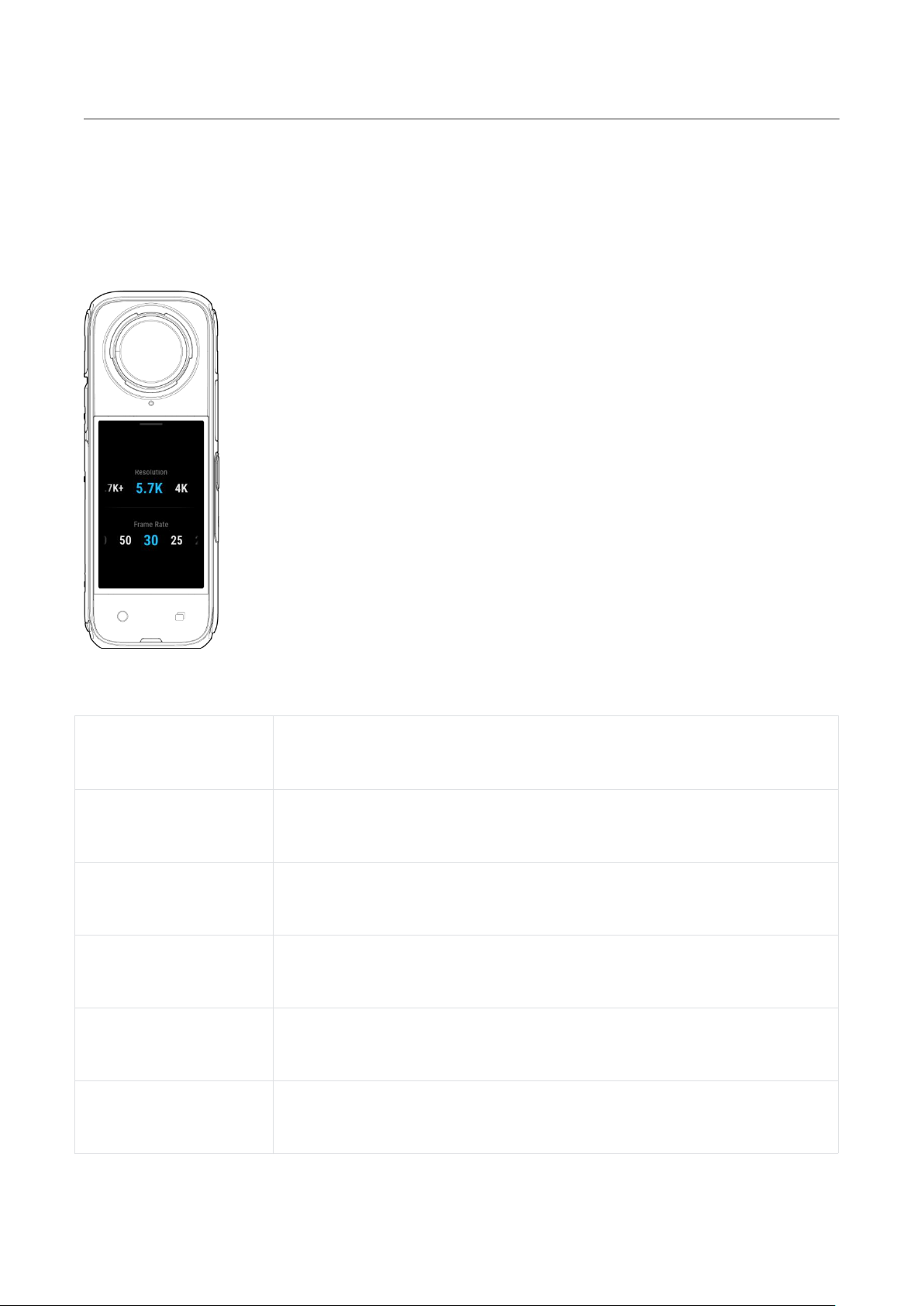
Ajustes de las Especificaciones de Captura
Desliza el dedo hacia arriba desde la parte inferior de la pantalla táctil para ver los ajustes de las
especificaciones de captura.
● En Modo 360:
Page 24

X4 Manual del Usuario
21
Grabación en Bucle
Resolución, Frecuencia de Imagen, Duración del Bucle
Starlapse
Tipo, Resolución, Duración, Temporizador
Ráfaga de Fotos
Resolución, Temporizador, Número/duración de ráfaga
Intervalo
Resolución, Duración, Intervalo
Foto HDR
Resolución, Temporizador
Foto
Resolución, Temporizador
Modo de Captura
Parámetros
Vídeo
Relación, Resolución, Frecuencia de Imagen
Modo Selfie
Relación, Resolución, Frecuencia de Imagen
Grabación en Bucle
Relación, Resolución, Frecuencia de Imagen, Duración del Bucle
Vídeo FreeFrame
Relación, Resolución, Frecuencia de Imagen, Bloqueo del Horizonte
Foto
Relación, Resolución, Temporizador
● En Modo Lente Única:
Page 25
X4 Manual del Usuario
22
Modo de Captura
Parámetros
Velocidad de
Obturación
Controla el tiempo que tarda la luz en entrar en la cámara. Cuanto
más rápida sea la velocidad de obturación, más nítida será la
imagen. Hazlo más alto para tomas dinámicas y más bajo para
condiciones de poca luz.
Sensibilidad (ISO)
Refleja lo sensible que es el sensor a la luz. Una mayor sensibilidad
significa que la cámara puede captar más luz para obtener una
imagen más brillante.
Valor de
Compensación de
la Exposición (EV)
En el Modo Automático, puedes ajustar el EV para ayudarte con la
sobreexposición o subexposición.
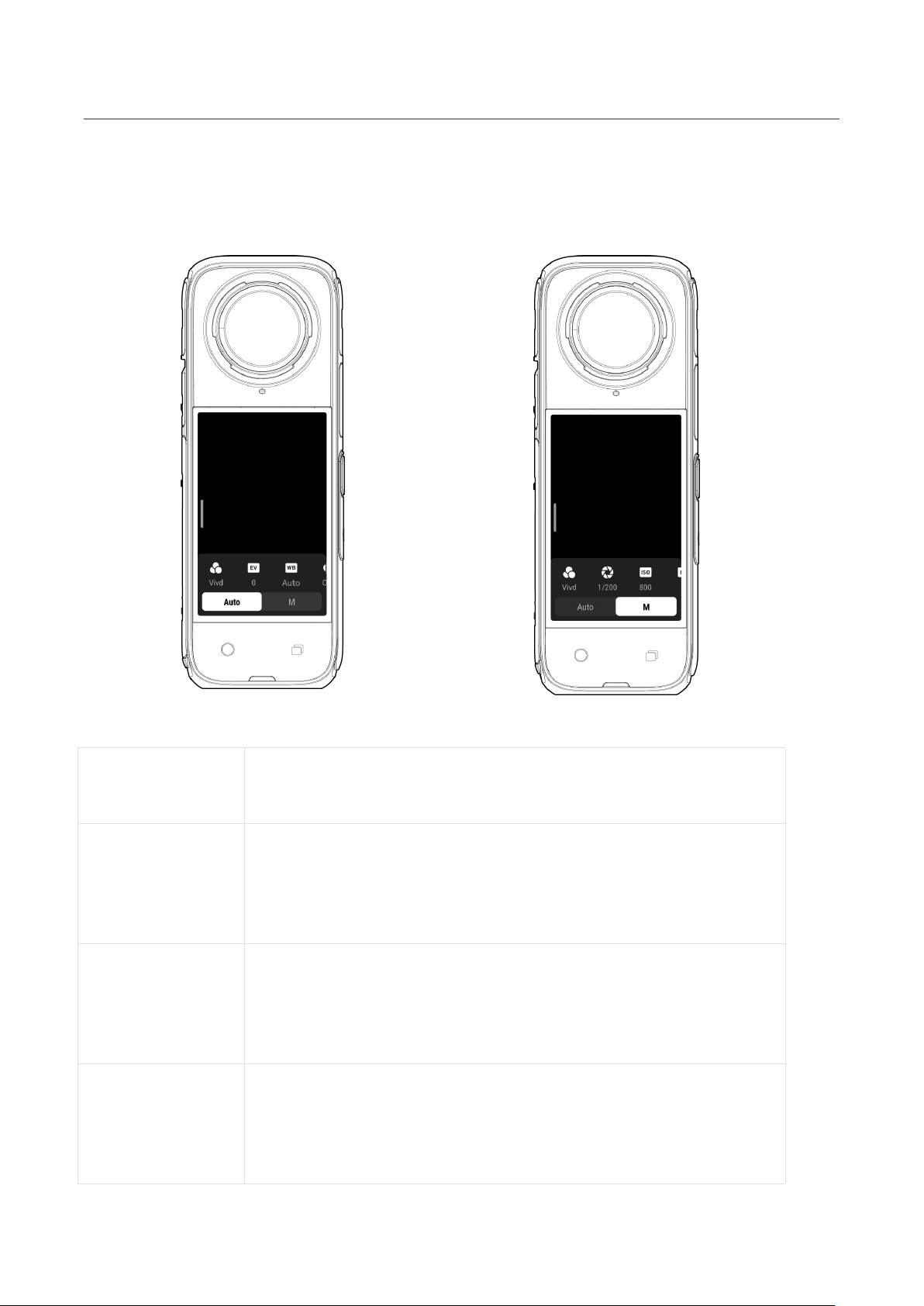
Ajustes de los Parámetros de Captura
Desliza el dedo hacia la izquierda desde el borde derecho de la pantalla táctil para ver los ajustes
de los parámetros de captura.
Page 26

X4 Manual del Usuario
23
Balance de
Blancos (WB)
Elimina los colores y tonos poco realistas para que los colores se
capten con precisión en la imagen. Un balance de blancos más alto
produce tonos más cálidos, y uno más bajo, tonos más fríos.
Estabilización con
Poca Luz
Mejora el desenfoque de movimiento y la estabilización en entornos
con poca luz. En entornos extremos, la imagen será más oscura y
puede tener algún parpadeo.
Filtros
Añade diferentes tonos de color y efectos.
Modo de Medición
La Prioridad a la Cara da prioridad a la cara para el brillo. La matriz
garantiza una exposición precisa de toda la imagen.
Exposición
Equilibrada
La pantalla igualará automáticamente la exposición según el
entorno.
Page 27

X4 Manual del Usuario
24
Modo de Captura
Parámetros
Auto
Manual
Vídeo
Filtros, EV, Estabilización con Poca Luz,
WB, Exposición Equilibrada
Filtros, Obturador, ISO, WB
HDR Activo
WB
Timelapse
Filtros, EV, Estabilización con Poca Luz,
WB, Exposición Equilibrada
Filtros, Obturador, ISO, WB
TimeShift
Filtros, EV, Estabilización con Poca Luz,
WB, Exposición Equilibrada
Filtros, Obturador, ISO, WB
Bullet Time
Filtros, EV, WB
Filtros, WB
Grabación en Bucle
Filtros, EV, Estabilización con Poca Luz,
WB, Exposición Equilibrada
Filtros, Obturador, ISO, WB
Starlapse
EV, WB, Exposición Equilibrada
Obturador, ISO, WB
Ráfaga de Fotos
Formato, EV, WB, Exposición
Equilibrada
Formato, Obturador, ISO, WB
Intervalo
Formato, EV, WB, Exposición
Equilibrada
Formato, Obturador, ISO, WB
Foto HDR
Formato, WB
WB
Foto
Formato, EV, WB, Exposición
Equilibrada
Formato, Obturador, ISO, WB
El Modo 360 y el Modo Lente Única admiten diferentes parámetros en distintos modos de captura.
● Modo 360:
Page 28

25
● Modo Lente Única:
Modo de Captura
Parámetros
Auto
Manual
Vídeo
Filtros, EV, Modo de Medición,
Estabilización con Poca Luz, WB
Filtros, Obturador, ISO, WB
Modo Selfie
Filtros, EV, Modo de Medición,
Estabilización con Poca Luz, WB
Filtros, Obturador, ISO, WB
Grabación en
Bucle
Filtros, EV, Modo de Medición,
Estabilización con Poca Luz, WB
Filtros, Obturador, ISO, WB
Vídeo FreeFrame
Filtros, EV, Modo de Medición,
Estabilización con Poca Luz, WB
Filtros, Obturador, ISO, WB
Foto
Formato, EV, Modo de Medición, WB
Formato, Obturador, ISO, WB
X4 Manual del Usuario
Page 29
X4 Manual del Usuario
26
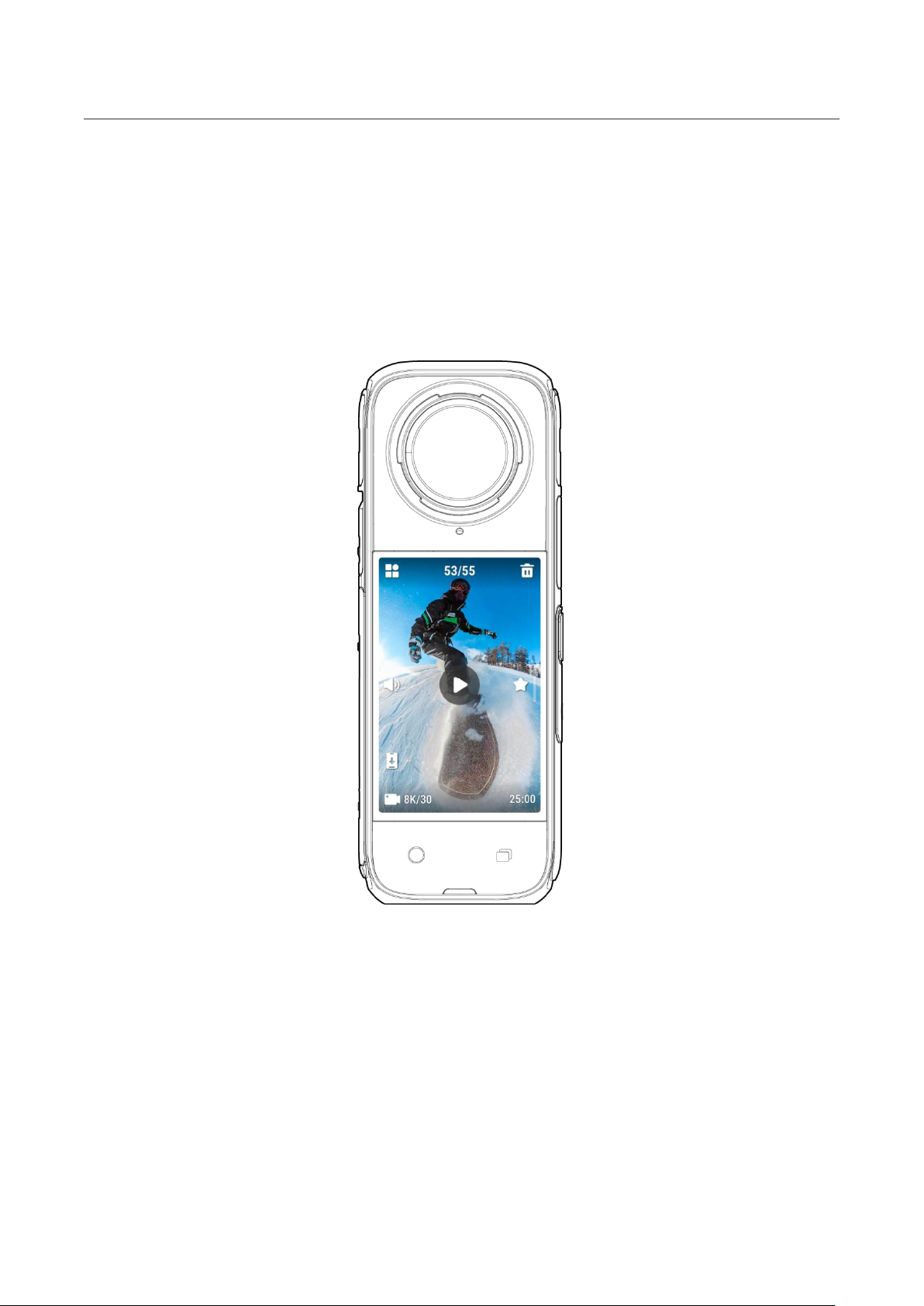
Página del Álbum
Desliza el dedo hacia la derecha desde la izquierda de la pantalla táctil para entrar en la página del
Álbum.
Page 30

X4 Manual del Usuario
27
Estado de la Cámara
Estado de la Luz Indicadora
Encendida
En espera/En espera (cargando)/En espera
(totalmente cargada)
Pregrabación/Modo U-Disk
Cian sólido
Empieza a capturar con QuickCapture
Cian intermitente tres veces
Apagar
Cian intermitente cinco veces
Cargando (apagada)
Rojo fijo (se apaga cuando está
totalmente cargado)
Grabando un vídeo
Rojo intermitente
Actualizando el firmware
Azul intermitente
Almacenamiento insuficiente/Error de archivo/Error de
USB
Amarillo sólido
Sin tarjeta SD
Amarillo intermitente
Batería baja
Amarillo intermitente tres veces cada 5
segundos
Temperatura demasiado alta/demasiado baja
Parpadeando tres veces en amarillo
Carga inversa/Descarga a app
Verde intermitente
Luces Indicadoras
La X4 tiene dos luces indicadoras LED, una en la parte delantera de la cámara y otra en la trasera.
Ambas muestran la misma información. Puedes activar/desactivar las Luces indicadoras en
Configuración > General.
Page 31

X4 Manual del Usuario
28
Tarjetas Micro SD
Número de modelo
Capacidad
Clase de Velocidad
Insta360 MicroSD V30 A1
64 GB
64 GB
U3, A1, V30
128 GB
128 GB
U3, A1, V30
Sandisk Extreme V30 A1
SDSQXVF-032G-GN6MA
128 GB
V30
Sandisk Extreme Pro V30 A1
SDSQXCG-064G-GN6MA
64 GB
V30
Sandisk Extreme V30 A2
SDSQXAH-064G-GN6GN
64 GB
U3, A2, V30
SDSQXAA-128G-GN6GN
128 GB
U3, A2, V30
SDSQXAV-256G-GN6GN
256 GB
U3, A2, V30
SDSQXA1-512G-ZN6MA
512 GB
U3, A2, V30
SDSQXA1-1T00-ZN6MA
1TB
U3, A2, V30
Sandisk Extreme Pro V30 A2
SDSQXCU-064G-GN6MA
64 GB
U3, A2, V30
SDSQXCY-128G-ZN6MA
128 GB
U3, A2, V30
SDSQXCD-256G-GN6MA
256 GB
U3, A2, V30
SDSQXCZ-512G-ZN6MA
512 GB
U3, A2, V30
SDSQXCD-1T00-GN6MA
1TB
U3, A2, V30
Lexar 1066x microSD UHS-I
Serie SILVER
LMS1066064G-BN
64 GB
V30
LMS1066128G-BN
128 GB
V30
LMS1066256G-BN
256 GB
V30
LMS1066512G-BN
512 GB
V30
Almacenamiento de archivos
Utiliza tarjetas microSD con formato exFAT de las clases de velocidad UHS-I y V30 o superiores
para garantizar una grabación normal. El espacio de almacenamiento máximo admitido es de 1 TB.
Te recomendamos que utilices la tarjeta de memoria oficial disponible en la Tienda Insta360. Si
utilizas otra tarjeta de memoria, también se ha comprobado que las siguientes son compatibles
con la X4:
Page 32

X4 Manual del Usuario
29
Formatear Tarjeta MicroSD
Se recomienda transferir regularmente los archivos de la cámara a un teléfono u ordenador para
realizar copias de seguridad y formatear la tarjeta microSD mediante la cámara o la aplicación
Insta360 para evitar problemas de almacenamiento.
● Formato mediante X4:
1. Inserta la tarjeta microSD en la X4.
2. Enciende la X4.
3. Desliza el dedo hacia abajo en la pantalla táctil para entrar en el Menú de acceso directo,
pulsa [Ajustes] > Almacenamiento de la cámara > Formatear almacenamiento.
● Formato a través de la aplicación Insta360:
1. Conecta la X4 a tu teléfono mediante la aplicación Insta360.
2. Entra en la app Ajustes > Otros Ajustes > Almacenamiento de la Cámara > Formatear
Almacenamiento.
Nota: Cuando formatees la tarjeta por ordenador, debe estar en formato exFAT, y el tamaño de la
unidad de asignación debe dejarse como ajuste por defecto.
Page 33

X4 Manual del Usuario
30
Aplicación Insta360
Conéctate a la aplicación Insta360
1. Descarga la aplicación Insta360. También puedes buscar "Insta360" en App Store o Google
Play Store para descargar la aplicación Insta360.
2. Pulsa el Botón de Encendido para encender la X4.
3. Activa Wi-Fi y Bluetooth en tu smartphone.
4. Abre la aplicación Insta360 y pulsa el icono de la cámara en la parte inferior de la página.
Sigue las instrucciones en pantalla para activar tu cámara.
5. Si te conectas a la app Insta360 por primera vez, debes autorizar la conexión en la pantalla
táctil.
Si no puedes conectarte a la aplicación, ve a los ajustes Wi-Fi de tu smartphone, busca tu X4,
introduce la contraseña y vuelve a la aplicación.
Nota: Puedes cambiar la contraseña Wi-Fi de la cámara en la página de configuración de la
aplicación.
¿Aún no puedes conectarte a la aplicación Insta360?
1. Comprueba si la aplicación Insta360 tiene permiso para lo siguiente: permiso de red, permiso
de Bluetooth o permiso de red local.
2. Comprueba si el Wi-Fi está activado en tu cámara.
3. Asegúrate de que la X4 está lo suficientemente cerca del teléfono.
Page 34

X4 Manual del Usuario
31
Edición
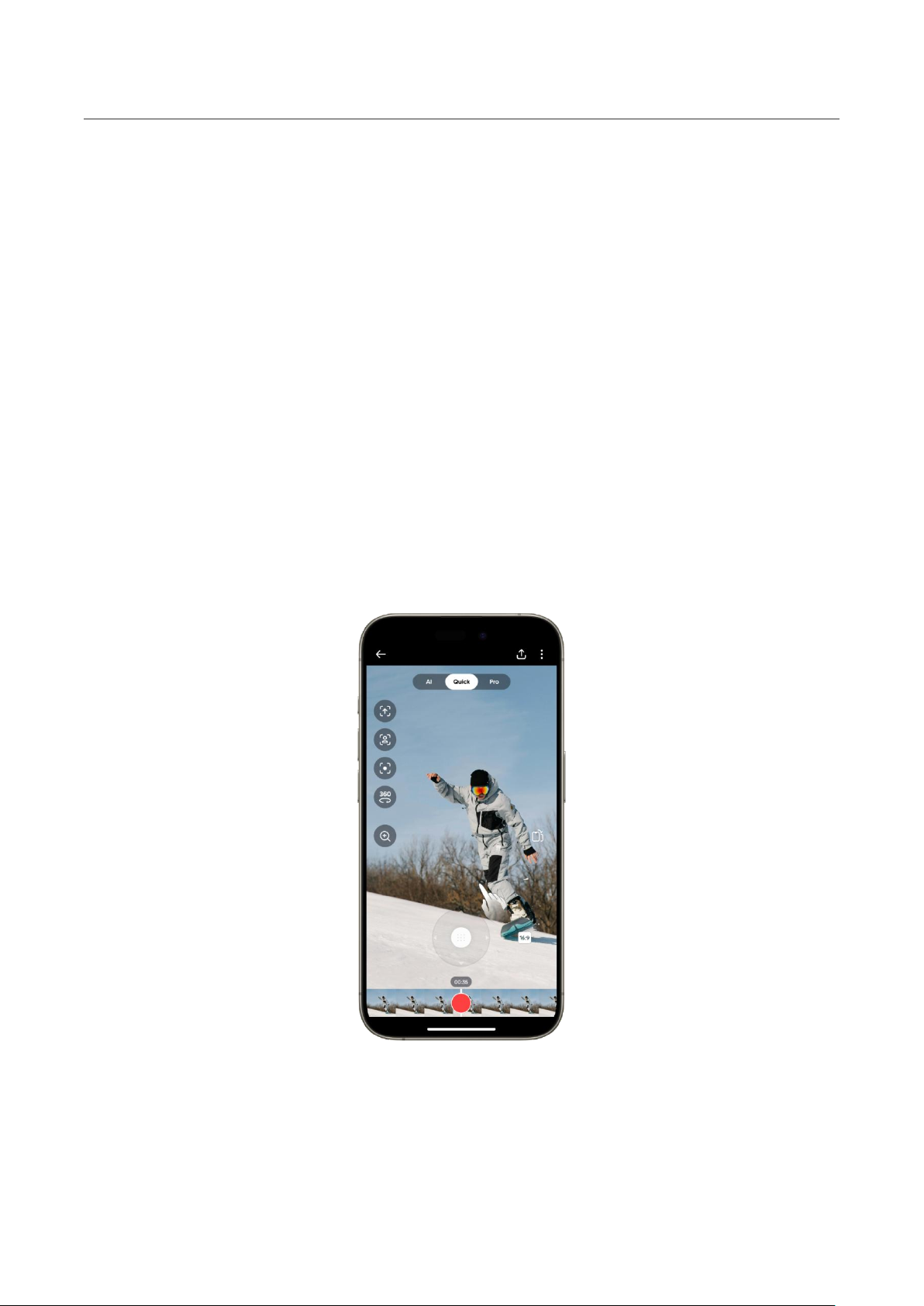
Puedes ver y editar tus grabaciones planas y en 360º en la aplicación Insta360 o en Insta360
Studio.
Aplicación Insta360
● Editar Página
1. Conecta tu X4 a la aplicación Insta360.
2. Ve a la página Editar. Puedes abrir y editar tu material en "Crear un vídeo", o utilizar IA para
editar automáticamente tus clips con "Edición automática". Prueba las plantillas, temas y
efectos IA con FlashCut y Shot Lab para conseguir vídeos virales en segundos.
Página del Álbum
1. Conecta la X4 a la aplicación Insta360.
2. Entra en la página Álbum para ver todos tus clips.
3. Abre tus secuencias planas o en 360º y edítalas en el reproductor.
Page 35
X4 Manual del Usuario
32
Reencuadrar las imágenes de 360
En el reproductor de la Página del Álbum, puedes reencuadrar tu metraje en 360º para encontrar
tus mejores ángulos y perspectivas con Edición Rápida, fotogramas clave, AI y Deep Track.
Rápido
1. Desliza el dedo por la pantalla, mueve el teléfono o utiliza el joystick para cambiar el ángulo.
La aplicación grabará estos movimientos en tu vídeo.
2. La Edición Rápida generará automáticamente el punto de vista desde la perspectiva hacia
delante, hacia atrás y en 360º para que elijas rápidamente en el lado izquierdo. Puedes
cambiarlo en cualquier momento.
*Para mejorar el algoritmo, activa el Asistente de Destacados de IA en la cámara antes de grabar.
Si el algoritmo no consigue analizar y generar puntos de vista diferentes, aparecerán en gris y no
se podrán utilizar para ese clip.
Page 36

X4 Manual del Usuario
33
Fotogramas clave
1. Desplázate por la línea de tiempo del vídeo y busca el punto que quieras editar.
2. Cambia la perspectiva y el ángulo deslizando el dedo por la pantalla y pellizcando para hacer
zoom.
3. Haz clic en el icono amarillo "más" de la línea de tiempo para añadir un fotograma clave. Si
mantienes pulsada la pantalla, se reproducirán continuamente secuencias desde la
perspectiva elegida.
IA
Con Edición de IA, la IA analiza tu metraje, elige los aspectos más destacados y los edita
automáticamente con diferentes perspectivas en tu vídeo. Es una gran opción cuando tienes poco
tiempo.
Deep Track
1. Toca el icono para reconocer y seguir automáticamente al sujeto durante todo el vídeo.
2. También puedes hacer una pulsación larga en la pantalla para seleccionar tu objeto y pulsar
"Iniciar seguimiento". La IA les seguirá automáticamente durante todo el vídeo.
Insta360 Studio
1. Descarga y abre Insta360 Studio en tu ordenador desde la página web de Insta360.
2. Conecta tu cámara o tarjeta SD a tu PC e importa tus archivos multimedia.
3. Edita con las amplias herramientas y biblioteca de Studio, o utiliza su plugin Abobe Premiere
para tener aún más opciones.
Page 37

X4 Manual del Usuario
34
Transferencia de Archivos
Conecta la X4 a un teléfono móvil u ordenador con el Cable Tipo-C incluido para transferir archivos.
Puedes descargar los archivos de la X4 a tu teléfono o PC, y luego utilizar la aplicación Insta360 o
Insta360 Studio para editarlos y exportarlos.
Transferencia de archivos de la cámara al teléfono
Conexión Inalámbrica (iOS/Android)
1. Conecta la X4 a la aplicación Insta360.
2. Abre la página del álbum de la aplicación.
3. Toca el icono superior derecho para seleccionar los archivos que quieres transferir.
4. Toca el icono de exportar para guardarlo en el álbum de tu teléfono.
5. No salgas de la aplicación ni bloquees el teléfono mientras estés exportando. Toca el icono de
descarga para descargar los materiales a la galería de la aplicación.
Si tu cámara no puede conectarse a la aplicación Insta360, prueba lo siguiente:
1. Actualiza la cámara y la aplicación a la última versión.
2. Comprueba la configuración Wi-Fi de tu teléfono para ver si está conectado. Si no es así,
introduce la contraseña Wi-Fi y reinicia la cámara y el teléfono antes de volver a intentarlo. Si
sigue sin conectarse, olvida la red Wi-Fi de la cámara en los ajustes del teléfono e intenta
volver a conectarte.
3. Asegúrate de que la aplicación Insta360 tiene activados los permisos GPS y Bluetooth. En los
dispositivos Android, desactiva WLAN+ o la conmutación automática de Wi-Fi (si está
disponible). En los dispositivos iOS, vete a los ajustes del sistema, selecciona Insta360 y
activa "Red Local".
Page 38

X4 Manual del Usuario
35
Transferencia de archivos de la cámara al ordenador
(Mac/Windows)
1. Utiliza el cable oficial Tipo C para conectar la X4 a tu ordenador.
2. Enciende la cámara y selecciona "Modo Unidad USB". Espera a que el ordenador reconozca la
unidad X4.
3. Abre la carpeta DCIM > Camera01 y copia las fotos/vídeos de esta carpeta a tu ordenador.
Si tu ordenador no puede conectarse a la cámara, prueba lo siguiente:
1. Asegúrate de que el firmware de la cámara está actualizado.
2. Utiliza el cable de datos oficial para la transferencia, ya que los cables no oficiales pueden
tener problemas de compatibilidad.
3. Asegúrate de que la cámara está encendida.
4. Asegúrate de que la tarjeta SD es compatible y funciona.
Transfiere archivos entre la aplicación Insta360 y tu Mac
iPhone
1. Conecta tu iPhone a tu Mac.
2. En la ventana del Finder de tu Mac, selecciona tu iPhone.
3. En la parte superior de la ventana del Finder, haz clic en Archivos y, a continuación, realiza una
de las siguientes acciones:
○ Transfiere del Mac al iPhone: Crea una nueva carpeta y llámala IMPORTAR en tu
escritorio, arrastra tus archivos a la carpeta IMPORTAR y luego a la carpeta de la aplicación
Insta360 en tu dispositivo.
○ Transfiere del iPhone al Mac: Haz clic en el pequeño triángulo situado junto a la
aplicación Insta360 para ver la carpeta DCIM y, a continuación, arrastra los archivos deseados
a una carpeta de tu Mac.
Notas:
● La carpeta debe llamarse IMPORT con mayúsculas.
● Es posible que no puedas ver el progreso de la transferencia. Por favor, espera pacientemente
a que termine.
● Tras la transferencia, reinicia la aplicación Insta360 en tu teléfono para ver los archivos.
Page 39

X4 Manual del Usuario
36
Android
1. Instala Android File Transfer en tu Mac.
2. Conecta tu teléfono al Mac y abre Android File Transfer.
3. Busca "data > com.arashivision.insta360akiko > files > Insta360OneR > galleryOriginal", y
luego haz una de las siguientes cosas:
4. Busca los archivos y carpetas en tu dispositivo Android y, a continuación, cópialos y pégalos o
arrástralos a una carpeta de tu Mac.
Transfiere archivos entre la aplicación Insta360 y tu PC Windows
iPhone
1. Instala iTunes en tu PC con Windows. Conecta tu iPhone al PC, abre iTunes y completa el
proceso de autorización siguiendo las instrucciones.
2. Tras autorizarlo correctamente, haz clic en el icono del iPhone de la esquina superior izquierda
y aparecerán los archivos del iPhone.
3. Haz clic en "Compartir archivos" y elige "Insta360" de la lista. Luego haz una de las siguientes
cosas:
Transfiere desde el iPhone al PC con Windows: Busca la carpeta DCIM y haz clic en
○
Guardar. Elige la ruta que desees y haz clic en Guardar.
Transfiere del PC Windows al iPhone: Crea una carpeta nueva y llámala IMPORTAR,
○
luego copia las fotos/vídeos a la carpeta IMPORTAR. Sustituye la carpeta IMPORTAR en la
aplicación Insta360.
Notas:
● La carpeta debe llamarse IMPORT con mayúsculas.
● Tras la transferencia, reinicia la aplicación Insta360 en tu teléfono para ver los archivos.
Android
1. Conecta tu teléfono Android a tu PC. Elige "Gestionar Archivos" en "USB conectado" en el
teléfono si es necesario.
2. Haz clic en "Mi PC/Este PC", busca el modelo de tu teléfono y haz clic en "Almacenamiento
Interno".
3. Busca "data > com.arashivision.insta360akiko > files > Insta360OneR > galleryOriginal", y
luego haz una de las siguientes cosas:
○ Transfiere desde Android a un PC con Windows: Copia la carpeta o los archivos a tu PC.
Transfiere desde un PC Windows a Android: Copia archivos a esta carpeta desde tu PC.
○
Page 40

X4 Manual del Usuario
37
Mantenimiento
Actualización del Firmware
La X4 dispondrá regularmente de actualizaciones de firmware para garantizar su funcionamiento
eficaz. Actualiza a la última versión para obtener resultados óptimos.
Antes de actualizar, asegúrate de que a la X4 le queda al menos un 20% de batería.
Actualiza a través de la aplicación Insta360:
Conecta la X4 a la aplicación Insta360. La aplicación te notificará si hay una nueva actualización
de firmware disponible. Sigue las instrucciones en pantalla para actualizar el firmware.
Si falla la actualización del firmware de la cámara, comprueba lo siguiente y vuelve a intentar la
actualización:
1. Asegúrate de que la cámara está cerca de tu teléfono.
2. Mantén la aplicación Insta360 en funcionamiento y no salgas de ella ni la minimices.
3. Asegúrate de que tu teléfono tiene una conexión de red fuerte y estable.
Actualización por Ordenador
1. Asegúrate de que la X4 está encendida.
2. Conecta la cámara al ordenador mediante el cable USB Tipo C y selecciona el Modo USB.
3. Descarga en tu ordenador la última versión del firmware desde la página web oficial de
Insta360.
4. Cuando el ordenador haya reconocido la X4, copia el archivo "Insta360X4FW.bin" en el
directorio raíz de la X4.
Nota:
1. No cambies el nombre del archivo.
2. Desconecta la X4 del ordenador. La X4 se apagará automáticamente y las luces indicadoras
parpadearán lentamente en azul.
3. La X4 se reiniciará automáticamente una vez finalizada la actualización.
Page 41

X4 Manual del Usuario
38
Protectores de Lente
La X4 viene con Protector de Lente Estándar en la caja. Utiliza el Protector de Lente Premium (se
adquiere por separado) para una mejor protección y tomas más nítidas. Son Protectores de Lente
de cristal templado fáciles de aplicar para una protección completa contra golpes y arañazos.
1. Asegúrate de que las lentes y los Protectores de Lente están limpios y secos antes de
instalarlos, y hazlo siempre en un entorno limpio y seco. Si se adhiere polvo u otros objetos
extraños a la superficie de los Protectores de Lente, afectará a los resultados finales de la
imagen. Limpia los Protectores de Lente con agua limpia y un paño suave antes de instalarlos.
2. Activa el "Modo de Protección de Lente" cuando utilices los Protectores de Lentes y
desactívalo después de retirarlos.
3. Los Protectores de Lente sucios o desgastados pueden afectar al resultado final de la imagen.
4. Los Protectores de Lente no están diseñados para su uso bajo el agua. Asegúrate de retirarlos
y de desactivar el Modo Protector de la Lente antes de utilizar la cámara bajo el agua, incluso
cuando utilices una Funda de Buceo.
5. Para evitar que se empañen, seca bien los Protectores de Lente con un paño suave si se
mojan con el agua, la nieve o la niebla.
6. Ten cuidado de no rayar la lente de la cámara al retirar los protectores del objetivo.
Page 42

X4 Manual del Usuario
39
Impermeabilización
1. La Insta360 X4 es resistente al agua hasta 10 m sin una Funda de Buceo. Los Protectores de
Lente no están recomendados para su uso bajo el agua, así que retíralos antes de utilizar la
cámara en el agua.
2. Utiliza la Funda de Buceo Invisible oficial X4 para obtener el mejor efecto de costura bajo el
agua. El diseño compensa la refracción de la luz y mantiene la estanqueidad de la X4 hasta 50
m.
3. Después de cada uso en agua de mar, sumerge la cámara en agua dulce durante 5-10
minutos, aclárala suavemente y luego sécala bien con un paño suave. Espera a que esté
completamente seco antes de volver a utilizarlo.
4. Comprueba que el compartimento de las pilas y la tapa del puerto USB están libres de
suciedad u objetos extraños. Asegúrate de que ambos estén bien cerrados para que la
estanqueidad no se vea afectada. Las marcas indicadoras naranjas del compartimento de las
pilas deben estar completamente cubiertas.
Para mantener la impermeabilidad de la X4:
1. No utilices un secador de pelo para secar la cámara, ya que podría afectar al micrófono y al
altavoz y dañar la capacidad de impermeabilización interna.
2. Evita utilizar la cámara durante periodos prolongados (>1 hora) fuera del intervalo de
temperatura recomendado (-20℃ a 40℃) o en ambientes húmedos.
3. No guardes la cámara en entornos de alta temperatura o humedad.
4. Evita entrar en el agua a gran velocidad, ya que el impacto y la presión excesivos del agua
pueden dañar el aparato.
5. Asegúrate de que la tapa de la batería y la tapa del puerto USB de la cámara están instaladas y
bien cerradas.
Page 43

X4 Manual del Usuario
40
Limpieza
1. Si hay objetos extraños, como suciedad o pelo, en la tapa de la lente, límpiala con agua limpia
o utiliza un rotulador para lentes, un soplador de aire o un paño.
2. Si hay objetos extraños, como suciedad o pelo, en la lente, utiliza un rotulador para lentes, un
soplador de aire o un paño para limpiarlo.
3. Asegúrate de que la Batería y la Tapa de la Batería están libres de suciedad y de objetos
extraños como arena o pelo. Si es necesario, límpialo con un paño suave y seco o con papel.
Precauciones con la Batería
1. Utiliza sólo las baterías suministradas por Insta360 diseñadas para la X4. Insta360 no se hace
responsable de los accidentes o fallos que se produzcan debido al uso de baterías no oficiales.
Si necesitas cambiar la batería, cómprala en la tienda oficial de Insta360.
2. Evita utilizar la batería fuera del intervalo de temperatura recomendado (-20℃ a 40℃). Las
temperaturas superiores pueden hacer que la pila se dilate, se incendie o incluso explote.
Antes de utilizar la cámara en un entorno de baja temperatura, carga primero completamente
la batería en un entorno de temperatura normal para prolongar su duración.
3. Si la batería no se utiliza durante mucho tiempo, su rendimiento se verá afectado.
4. Recarga y descarga la batería cada tres meses para mantener unas condiciones de trabajo
óptimas.
Page 44

X4 Manual del Usuario
41
Arashi Vision Inc.
ADD: 11th Floor, Building 2, Jinlitong Financial Center, Bao'an District, Shenzhen, Guangdong,
China
WEB: www.insta360.com
TEL: 400-833-4360 +1 800 6920 360
EMAIL: [email protected]
V1.0
 Loading...