

Page 1
Instrukcja obsługi czujnika
Przeczytaj uważnie tę instrukcję i przechowuj ją
w bezpiecznym miejscu.
obecności FP2
Page 2
Wprowadzenie do produktu
Czujnik obecności FP2 oferuje pozycjonowanie strefowe, wykrywanie wielu osób i wykrywanie upadku.
Potrafi wykrywać obecność lub nieobecność, upadki, wejścia, wyjścia, podejście, wyjście i natężenie oświetlenia, obsługuje
śledzenie w czasie rzeczywistym wielu celów i ustawień stref. Potężne funkcje FP2 można również wykorzystać w systemach
automatyki innych firm: wiele czujników jest wystawionych na działanie HomeKit (i Home Assistant), Alexa, Google Home i innych bez
potrzeby korzystania z huba.
*Do korzystania z tego urządzenia wymagana jest aplikacja Aqara Home.
*Jeśli potrzebna jest automatyzacja lokalna, produkt ten należy stosować w połączeniu z koncentratorem wyposażonym w funkcje automatyzacji lokalnej Wi-Fi.
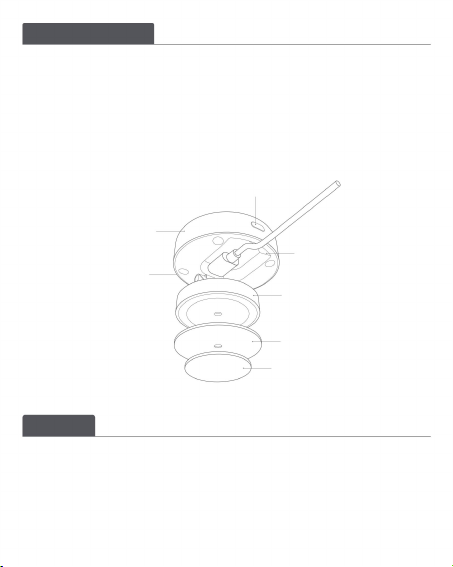
Przycisk resetowania
Transduktor
Kabel USB-C do USB-A
Wskaźnik LED, czujnik światła
Opierać
Płyta metalowa
Naklejka
Ostrzeżenia
1. Wyniki wykrywania upadków są wyłącznie w celach informacyjnych. Produkt nie może w pełni zastąpić urządzeń medycznych i może nie
rozpoznawać dokładnie powolnych upadków lub stopniowych upadków podczas opierania się o ścianę.
Ponadto szybko spadające lub potrząsające przedmioty mogą powodować uruchomienie się fałszywych alarmów wykrycia upadku.
2. Unikaj umieszczania produktu w pobliżu źródła ciepła.
3. Powstrzymaj się od prób samodzielnej naprawy. Wszelkie naprawy powinny być przeprowadzane przez profesjonalistów.
Page 3
Użycie odznaki Works with Apple oznacza, że akcesorium zostało zaprojektowane specjalnie do pracy z
technologią określoną na odznace i zostało certyfikowane przez dewelopera, aby spełniać standardy
wydajności Apple. Apple nie ponosi odpowiedzialności za działanie tego urządzenia ani jego zgodność
ze standardami bezpieczeństwa i regulacyjnymi.
Opis urządzenia
Akcje
Urządzenie
włączanie
Naciśnij przycisk
Reset, więcej
niż 10s
Naciśnij przycisk
Reset na 10
razy
kolejno
Opis
1. Jeżeli urządzenie było wcześniej podłączone do
sieci, wskaźnik LED wygląda tak, jak pokazano po
prawej stronie.
2. Jeżeli urządzenie nie jest podłączone do sieci,
przechodzi w tryb sieciowy.
Zresetuj urządzenie. Po pomyślnym zresetowaniu
urządzenie zostanie automatycznie ponownie
uruchomione i przejdzie w tryb sieciowy.
Przywróć ustawienia fabryczne i zresetuj urządzenie, aby
przejść do trybu sieciowego.
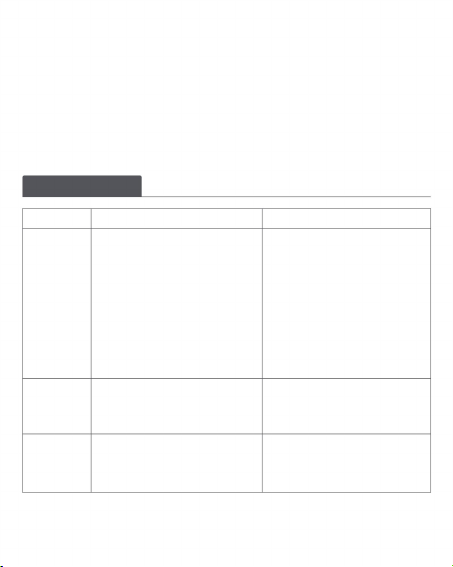
Wskaźnik LED
Żółty wskaźnik miga szybko: Przejdź do trybu sieciowego.
Biały wskaźnik jest normalnie włączony: Nie można
połączyć się z routerem/AIOT
Niebieski wskaźnik miga szybko: Połącz się z routerem
Niebieski wskaźnik miga powoli: Połącz się z AIOT
Brak świecenia się wskaźnika: Urządzenie zostało
prawidłowo podłączone i może pracować normalnie.
Żółty wskaźnik miga szybko
Żółty wskaźnik miga szybko
Page 4
Powiązanie i inicjalizacja urządzenia
Wybierz metodę instalacji
1
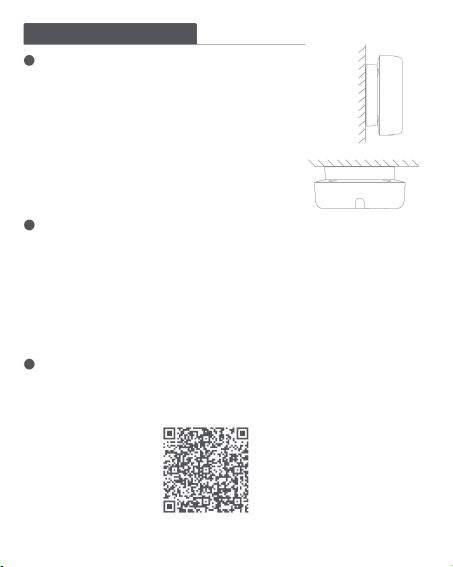
Na podstawie rzeczywistego scenariusza zastosowania należy określić odpowiednią
metodę instalacji i wymagany zasięg wykrywania dla FP2.
Do wykrywania strefowego zaleca się metodę montażu na ścianie: zapewnia ona
poziomy kąt wykrywania wynoszący 120 stopni, przy czym martwe pola pojawiają się
po przekroczeniu 120 stopni; promieniowa odległość wykrywania wynosi 8
metrów, a szerokość detekcji wynosi 6 metrów.
W przypadku wykrywania upadków zaleca się stosowanie montażu na
suficie: przy wysokości montażu 2,8 metra możliwe jest objęcie ochroną
obszaru wykrywania upadków o promieniu 2 metrów.
Instalacja urządzenia i włączenie zasilania
2
Wybierz pomiędzy montażem na ścianie lub suficie dla FP2 w zależności od zasięgu wykrywania. W przypadku wysokości
poniżej 2 metrów użyj metalowej płytki i naklejki; w przypadku wysokości powyżej 2 metrów użyj
śruby.
Podłącz FP2 do przewodu zasilającego czujnika typu C, a następnie włóż przewód czujnika do portu USB-A adaptera,
gniazdka lub innego urządzenia zasilającego. Naciśnij i przytrzymaj przycisk resetowania przez 10 sekund, aby
zresetować FP2. Kliknij 10 razy, aby przywrócić ustawienia fabryczne, co spowoduje wyczyszczenie wszystkich ustawień.
i danych sieciowych.
Pobierz aplikację
3
Pobierz aplikację Aqara Home: Wyszukaj „Aqara Home” w sklepie Apple App Store, Google Play, Xiaomi GetApps, Huawei
App Gallery lub zeskanuj poniższy kod QR, aby pobrać aplikację Aqara Home.(Kod QR)Powiązanie urządzenia i inicjalizacja
*
Ze względu na aktualizacje i ulepszenia aplikacji Aqara Home, rzeczywiste operacje mogą różnić się od powyższego opisu.
Proszę obsługiwać ją zgodnie z instrukcjami aplikacji Aqara Home.
Page 5

4
Parowanieurządzenia
Otwórz aplikację, dotknij „+” w prawym górnym rogu strony głównej, aby przejść na stronę „Dodaj urządzenie”. Wybierz „Czujnik
obecności FP2”, a następnie zainstaluj urządzenie zgodnie z instrukcjami.
1. Jeśli do dodania urządzenia używasz HomeKit, możesz zeskanować kod konfiguracyjny Apple na urządzeniu zgodnie z instrukcjami
wyświetlanymi przez aplikację lub ręcznie wprowadzić kod PIN.
2. Jeśli powiązanie się nie powiedzie, sprawdź, czy występują następujące przyczyny:
• Urządzenie obsługuje wyłącznie sieć Wi-Fi w paśmie 2,4 GHz.
• Nieobsługiwane znaki specjalne w nazwie lub haśle Wi-Fi mogą spowodować niepowodzenie połączenia. • Przed ponowną próbą
zamień je na powszechnie używane znaki.
• Urządzenie obecnie nie obsługuje sieci Wi-Fi klasy korporacyjnej WPA/WPA2.
• Sprawdź, czy router ma włączoną funkcję zapobiegania przydzielaniu dostępu do sieci Wi-Fi lub izolację punktów dostępowych, ponieważ
może to powodować problemy z połączeniem lub wyszukiwaniem urządzeń w sieci lokalnej.
• Nie zaleca się stosowania sieci połączeń mostowych.
3. Typowe błędy dodatków HomeKit obejmują:
• Jeśli pojawi się komunikat „Nie można dodać akcesoriów”, uruchom ponownie urządzenie z systemem iOS (iPhone'a lub iPada) i zresetuj FP2
przed ponowną próbą, ponieważ komunikat o błędzie mógł zostać zapisany w pamięci podręcznej systemu iOS z powodu powtarzających się
nieudanych prób dodawania.
• Jeśli pojawi się komunikat „dodano akcesoria”, uruchom ponownie urządzenie z systemem iOS, zresetuj FP2 i ręcznie wprowadź kod
ustawień HomeKit, aby dodać dzwonek do drzwi.
• Jeśli pojawi się komunikat „nie znaleziono akcesoriów”, zresetuj FP2, odczekaj 3 minuty i ręcznie wprowadź kod ustawień HomeKit, aby
dodać je ponownie.
Page 6
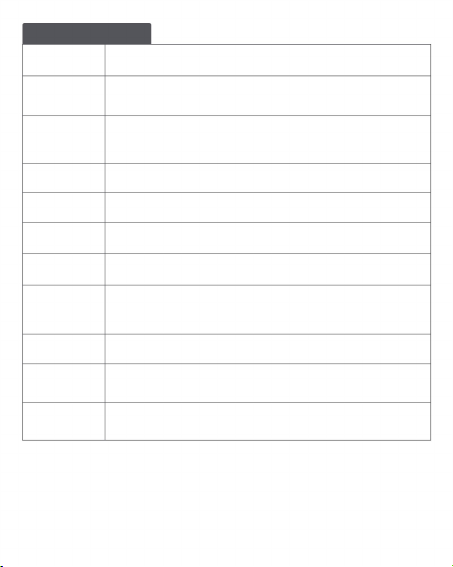
Opis wskaźnika
Stan diody LED
Żółty wskaźnik
jest normalnie
włączony
Żółty wskaźnik miga
szybko
Niebieski wskaźnik
miga szybko
Niebieski wskaźnik
miga powoli
Niebieski wskaźnik
miga szybko
Biały wskaźnik jest
normalnie włączony.
Wskaźnik jest wyłączony
Czerwony wskaźnik jest
normalnie włączony
Żółty wskaźnik
miga powoli
Niebieski
wskaźnik miga
szybko dwa razy
Status urządzenia i instrukcje dotyczące obsługi
Po włączeniu urządzenia żółty wskaźnik stanu zwykle świeci się aż do zakończenia rozruchu systemu
urządzenia.
Po zakończeniu rozruchu lub resetowania systemu urządzenie przechodzi w tryb konfiguracji sieci AP
lub Bluetooth i czeka na otrzymanie informacji o stanie WiFi. Wskaźnik stanu jest ustawiony na żółty
wskaźnik migający szybko przed otrzymaniem informacji o sieci;
Podczas podłączania urządzenia do routera niebieski wskaźnik szybko miga.
Po pomyślnym połączeniu z routerem urządzenie łączy się z platformą AIOT,
Urządzenie jest offline i nie jest połączone z routerem
Brak hasła/nie udało się połączyć z routerem/nie udało się połączyć z AIOT
Po pomyślnym połączeniu z AIOT, kontrolka stanu urządzenia jest wyłączona (w przeciwieństwie do
bramki, urządzenie przechodzi w tryb roboczy po podłączeniu do sieci). Jeśli urządzenia nie można
połączyć z AIOT po pomyślnym połączeniu z siecią, a można połączyć je z routerem, kontrolka stanu
nadal będzie wyłączona.
Usterka urządzenia (nadmierna temperatura i nadmierne przyspieszenie drgań mogą spowodować, że
urządzenie przejdzie w stan, w którym czujnik nie będzie mógł pracować normalnie)
Użytkownik może aktualizować oprogramowanie układowe za pomocą APP OTA. Podczas aktualizacji
wskaźnik stanu urządzenia jest ustawiony na żółty wskaźnik migający powoli
Funkcja identyfikacji. Podczas wyszukiwania urządzenia za pomocą aplikacji niebieski wskaźnik
urządzenia zareaguje migotaniem dwa razy
Page 7
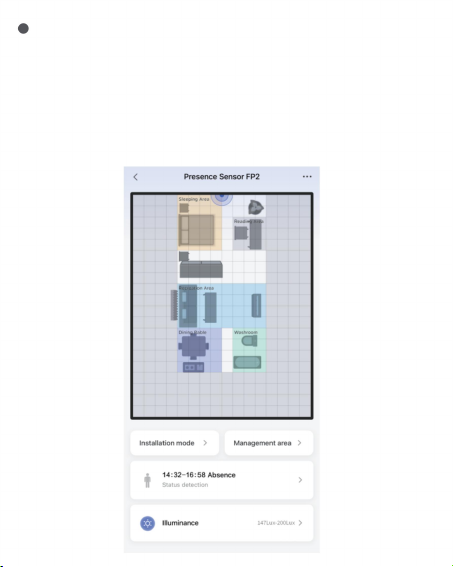
5
Karta urządzenia i strona główna
Po ograniczeniu możesz zobaczyć aktualny stan urządzenia na karcie urządzenia FP2, w tym obecność,
nieobecność, spadanie i stany offline. Natężenie oświetlenia jest wyświetlane na oddzielnych kartach.
Na stronie głównej urządzenia Presence Sensor FP2 można uzyskać dostęp do planu piętra, informacji
o współrzędnych, dzienników, zarządzania strefami i trybu instalacji.
Plan piętra jest podzielony na 16x20=320 komórek. Każda komórka reprezentuje przestrzeń detekcji
0,5mx 0,5m = 0,25 metra kwadratowego.
Page 8
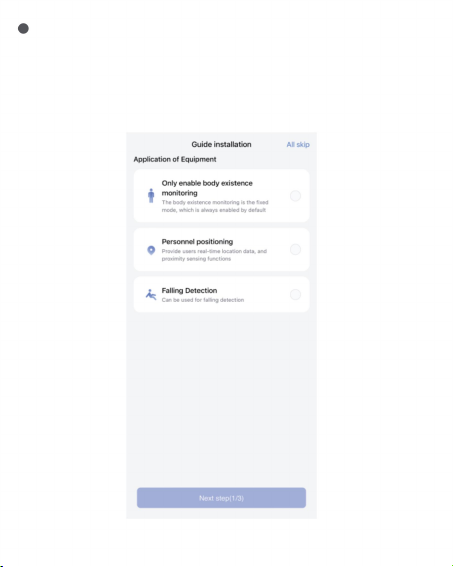
Instrukcja instalacji
6
Po utworzeniu ograniczeń możesz postępować zgodnie z instrukcjami instalacji, aby skonfigurować ważne ustawienia,
takie jak tryby, krawędzie i źródła zakłóceń.
FP2 obsługuje wykrywanie obecności, wykrywanie stref (pozycjonowanie personelu), wykrywanie upadków.
Tryb domyślny jest zawsze włączony, niezależnie od wybrania dwóch innych trybów.
Page 9
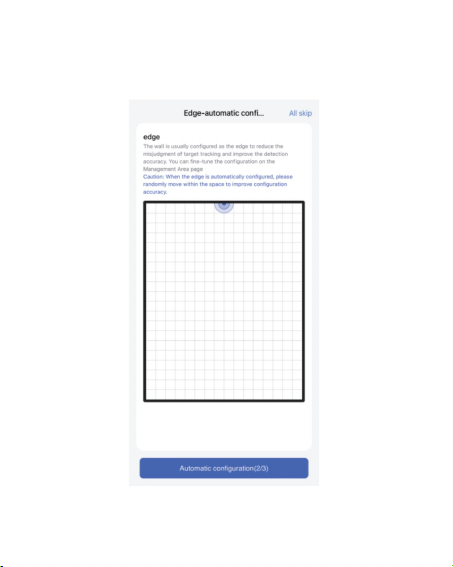
Krok 2: Ustawienie krawędzi
Ustawienie krawędzi jest używane głównie w celu zmniejszenia fałszywych celów spowodowanych odbiciami sygnału od ścian lub
innych obiektów. Zaleca się ustawienie obszaru za ścianą jako krawędzi.
Page 10
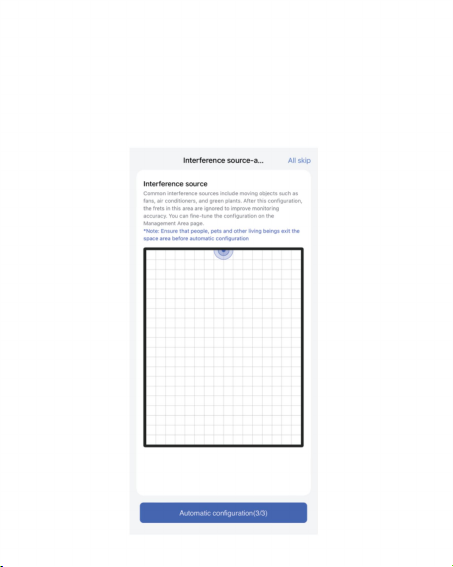
Krok 3: Konfiguracja źródła zakłóceń
Pomieszczenia mieszkalne i biurowe często mają ruchome cele, takie jak zasłony, wentylatory, zielone rośliny poruszane przez wiatr i
wiszące ubrania. Jeśli czujnik zwróci się w stronę tych obiektów, może łatwo wystąpić fałszywy alarm, dlatego należy go oznaczyć jako
źródło zakłóceń.
Uwaga: Źródło zakłóceń należy skonfigurować dopiero po upewnieniu się, że ludzie i zwierzęta domowe opuścili już dany obszar.
Page 11
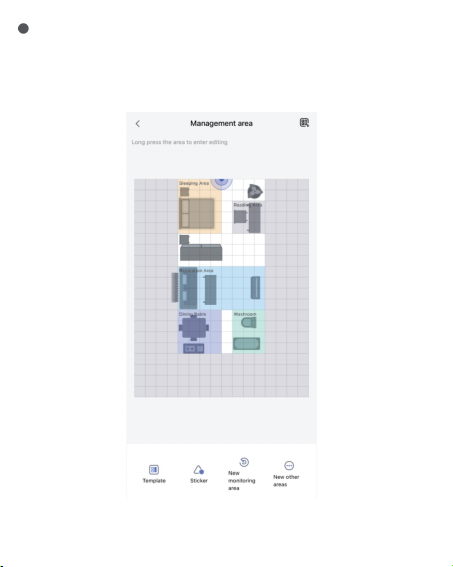
7
Zarządzanie strefą
Kliknij obszar edycji strony głównej urządzenia FP2, aby uzyskać dostęp do ustawień szablonów, naklejek, monitorowania i innych
obszarów. Naciśnij i przytrzymaj ustawiony obszar, aby edytować go bezpośrednio. Kliknij Naklejka, aby je edytować, a następnie kliknij
Szablon, aby uzyskać dostęp do strony szablonu.
Page 12
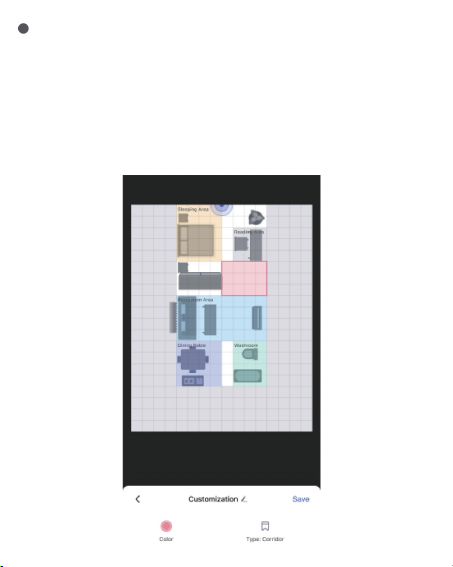
Wykrywanie strefy
8
FP2 obsługuje do 30 stref wykrywania. FP2 umożliwia do 30 stref wykrywania. Wybierz komórki jednym przesunięciem palca. Użyj
dwóch palców do powiększania i przeciągania podczas edycji.
Dla każdej strefy możesz zmienić nazwę, wybrać kolory i wybrać typ.
Wybór typu umożliwia programowi FP2 optymalizację parametrów monitorowania w celu lepszego rozpoznawania.
Po ustawieniu strefy monitorowania generowane są opcje automatyzacji strefy. Jeśli FP2 zostanie dodany do Apple Home, obszar
synchronizuje się automatycznie, tworząc czujniki obecności. Po włączeniu synchronizacji nazw stref w ustawieniach aplikacji nazwa
synchronizuje się również z Apple Home.
Page 13
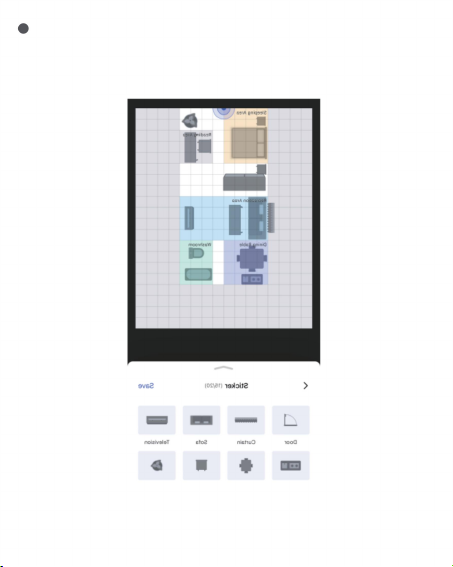
Naklejka
9
Oferujemy 16 typów naklejek, z limitem 20 na użytkownika. Naklejki można wybierać, powiększać, zmniejszać lub
usuwać. Aby obrócić naklejkę, przeciągnij lub kliknij przycisk obracania w jej lewym dolnym rogu.
Page 14
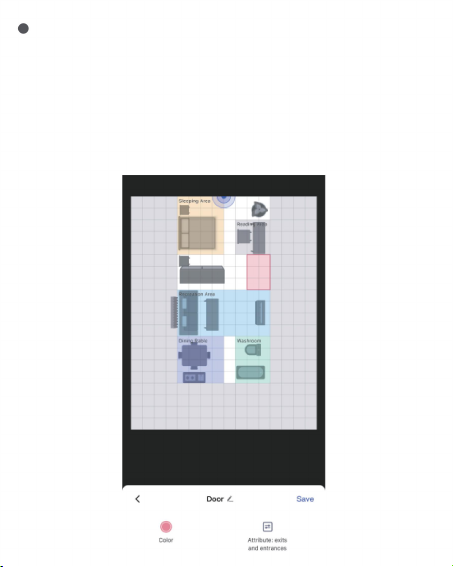
10
Krawędzie, źródła zakłóceń oraz wejścia/wyjścia
Obszary te nie generują automatyzacji, ale wpływają na dokładność urządzenia. Wejścia/wyjścia to miejsca, w których
ludzie pojawiają się lub znikają, jak korytarze lub drzwi.
Ustaw więcej komórek niż faktycznych drzwi, aby zapewnić dokładne wejście i wyjście. Tworzenie i usuwanie celów będzie szybsze
w tych obszarach, przy bardziej rygorystycznych warunkach.
Konfigurowanie krawędzi i źródeł zakłóceń jest kluczowe. Żadne cele nie są tworzone w obszarach krawędzi, a prawidłowe
cele nie zostaną wprowadzone.
W źródłach zakłóceń nie powstają cele, ale prawidłowe cele mogą się do nich przemieszczać.
Page 15
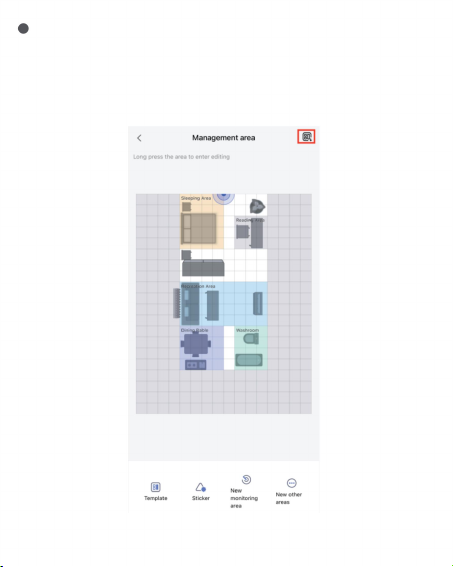
11
Szablon
Szablony zapisują konfiguracje układu, umożliwiając użytkownikom eksperymentowanie w różnych przestrzeniach domowych bez
konieczności powtarzania konfiguracji.
Zapisz bieżącą konfigurację obszaru, klikając przycisk w prawym górnym rogu, jako osobisty
szablon obejmujący obszary monitorowania, inne obszary i naklejki.
Page 16
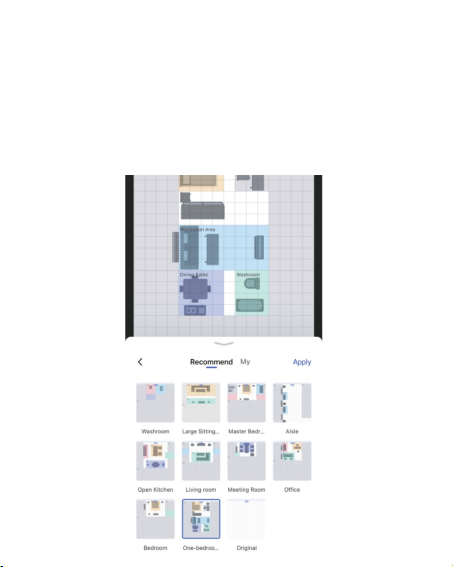
Kliknij, aby przejść na stronę szablonów, na którą możesz zaimportować polecane i osobiste szablony.
Szablony obsługują podgląd i importowanie. Szablony osobiste można zarządzać, zmieniać ich nazwy i usuwać.
Obecnie dostępnych jest 11 rekomendowanych szablonów do wyboru, które użytkownicy mogą edytować w oparciu o
swój rzeczywisty układ, w tym pusty szablon czyszczący całą zawartość obszaru.
*
Należy pamiętać, że zastosowanie szablonu spowoduje usunięcie istniejących konfiguracji obszarów, dlatego należy je
odpowiednio zapisać. Automatyzacje stref należy dostosować po zastosowaniu szablonu. Szablony osobiste są udostępniane
w ramach konta, nie tylko dla tego urządzenia, ale dla wszystkich FP2 w ramach konta użytkownika.
Page 17
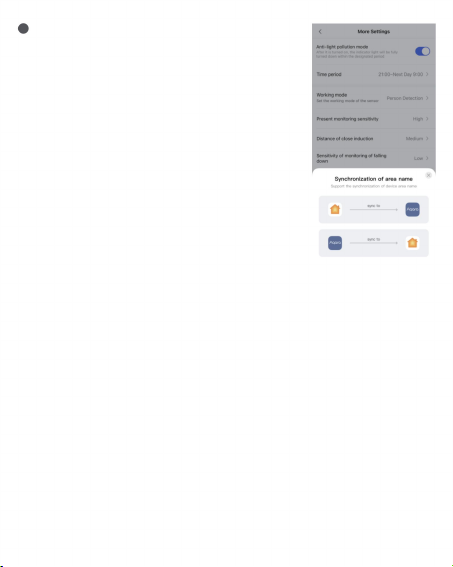
12
Więcej ustawień
FP2 obsługuje następujące Więcej ustawień:
(1) Tryb ochrony przed zanieczyszczeniem
światłem Po aktywacji wszystkie kontrolki, w tym kontrolki ochrony i przypomnienia o trybie
offline, zostają wyłączone na określony czas.
Uwaga: Wskaźniki resetowania i dostępu do sieci działają normalnie
podczas dostępu do sieci.
(2) Tryby wykrywania FP2
obsługuje wykrywanie obecności, wykrywanie stref (pozycjonowanie personelu),
wykrywanie upadków. Tryb domyślny jest zawsze domyślnie włączony, niezależnie od wybrania
dwóch innych trybów.
Uwaga: przyszła wersja FP2 OTA będzie obsługiwać więcej trybów.
Wykrywanie strefy obejmuje kierunek wykrywania i współrzędne
opcje konfiguracji odwrócenia kierunku.
Odwrócenie kierunku współrzędnych obsługuje tryby włączania, wyłączania i auto. W trybie
auto system FP2 automatycznie rozpoznaje metodę instalacji urządzenia i decyduje, czy
włączyć
odwrócenie kierunku współrzędnych.
Gdy funkcja wykrywania kierunku jest ustawiona na monitorowanie lewo-prawo, kierunki
wejścia i wyjścia będą miały odrębne atrybuty i zostaną podzielone na wejście w lewo, wejście w prawo, wyjście w lewo i
wyjście w prawo.
(3) Czułość wykrywania obecności
Poziomy czułości wpływają na szybkość i dokładność reakcji FP2. Wyższa czułość zapewnia szybsze reakcje, ale może powodować
fałszywe alarmy. Używaj wysokiej czułości w obszarach statycznych, takich jak sypialnie, a niskiej czułości w obszarach dynamicznych,
takich jak korytarze.
(4) Odległość wykrywania zbliżenia
Ustawienie to ma wpływ na wykrywanie zbliżeń zarówno przez radar, jak i przez otaczający obszar.
Przy ustawieniach niskich, średnich i wysokich progi odległości wynoszą 1 m, 2 m i 3 m. Na przykład przy średnich zdarzenia są zgłaszane,
gdy osoba znajduje się w odległości 2 m (zbliża się) lub większej niż 2 m (oddala się) od radaru lub obszaru.
(5) Czułość wykrywania upadku
Różne czułości wykrywania upadków wpływają na zakres rozpoznawania i częstotliwość fałszywych alarmów. Wyższa czułość wykrywa więcej
typów upadków, ale może powodować fałszywe alarmy, takie jak powolne siedzenie, które jest błędnie interpretowane jako
upadek.
(6) Resetowanie do statusu nieobecności
Jeśli urządzenie zgłasza fałszywe alarmy, możesz kliknąć „Zresetuj do statusu nieobecności”, aby wyczyścić wszystkie cele w całej przestrzeni.
(7) Synchronizacja nazw
Dzięki tej funkcji możesz synchronizować nazwy ustawionych stref z Apple Home.
Page 18
13 Konfigurowanie automatyzacji
Automatyczna nazwa
Obecność
Brak
obecność przez jakiś czas
Nieobecność przez jakiś czas
Wchodzić
Wyjechać
Wejdź z lewej strony
Pozostaw po lewej stronie
Wejdź z prawej strony
Zostaw po prawej stronie
Zbliżający się
Definicja
Ktoś został wykryty
Nikt nie wykrył
Zakres czasu trwania: 1s~23h59min59s
Domyślnie: 10 min
Zakres czasu trwania: 1s~23h59min59s
Domyślnie: 10 min
Wykryto, że ktoś
wszedł do pomieszczenia
Wykryto, że ktoś wychodzi.
Wykryto, że ktoś wchodzi z lewej
strony.
Wykryto, że ktoś wychodzi z lewej
strony.
Wykryto, że ktoś wchodzi z prawej
strony.
Wykryto, że ktoś wychodzi z prawej
strony.
Istnieją 3 poziomy wykrywania odległości zbliżania
się: Daleki, Średni,
Prawie domyślne: średnie
Istnieją 3 poziomy wykrywania odległości
zbliżania się: Daleko, Średnio, Bliskoodchodzić
Domyślne: Średnie
Opis
Status
Status, zwykle trwa od 6 do 30 sekund ciągłego
wykrywania od obecności do nieobecności.
Status
Status
Przejściowe, ważne tylko dla pierwszej osoby.
W trybie monitorowania lewo-prawo będzie można
rozróżniać wejście lewe i prawe.
Dotyczy tylko zdarzeń globalnych, zdarzenia
lewostronne i prawostronne strefy nie będą raportowane.
Przejściowe, skuteczne tylko dla ostatniej
osoby. Left-out i right-out będą rozróżniane w
trybie monitorowania left-right. Globalne
skuteczne tylko, left-out i right-out zdarzenia strefy
nie będą zgłaszane.
Przejściowy
Przejściowy
Przejściowy
Przejściowy
Przejściowe – zarówno globalne, jak i strefowe
mogą mieć zbliżające się zdarzenia.
Jeżeli próg zostanie osiągnięty przez
którykolwiek z celów, zostanie zgłoszone zbliżające
się zdarzenie.
Przejściowe, zarówno globalne, jak i strefowe,
mogą mieć zdarzenia odejścia;
jeśli ktoś znajdzie się poza progiem, zostanie
zgłoszone zdarzenie odejścia.
Page 19
Ktoś upada
Upaść i przekroczyć pewien
czas
Natężenie oświetlenia sięgało
Natężenie oświetlenia spada do
Powyżej przypisane
natężenie oświetlenia
Poniżej przypisane
natężenie oświetlenia
Obecność przez
jakiś czas (Strefa)
Nieobecność
przez jakiś czas (Strefa)
Obecność (strefa)
Nieobecność (Strefa)
Wejdź do strefy
Opuść strefę
Zbliżanie się do strefy
Odejście od strefy
Gdy zostanie wykryte, że
użytkownik upada
Status spadania utrzymuje się
od pewnego czasu.
Gdy natężenie oświetlenia wzrasta
z niskiej wartości do określonej wartości
Gdy natężenie oświetlenia
zostanie zmniejszone z niskiej wartości
do określonej wartości
Gdy natężenie oświetlenia jest
większe od określonej wartości
Gdy natężenie oświetlenia jest
mniejsze od określonej wartości
Zakres czasu trwania: 1s~23h59min59s
Domyślnie: 10 min
Zakres trwania: 1s~23h59min59s
Domyślnie: 10 min
Ktoś wykryty w strefie
Nikogo nie wykryto w strefie
Wykryto, że ktoś wszedł do
wyznaczonej strefy.
Wykryto, że ktoś opuścił
wyznaczoną strefę.
Wykryto, że ktoś zbliżył się do
wyznaczonej strefy.
Wykryto, że ktoś znajdował się poza
wyznaczoną strefą.
Przejściowy
Status
Przejściowy
Przejściowy
Status
Status
Status
Status
Status
Status
Przejściowy, skuteczny dla pierwszej
osoby w strefie
Przejściowy, obowiązujący
ostatnią osobę w strefie
Przejściowy
Przejściowy
Ruch automatyczny
Zresetuj nieobecność
Nazwa
Definicja
Wyczyść wszystkie cele w przestrzeni
Opis
Page 20
14
ówna Apple
Strona gł
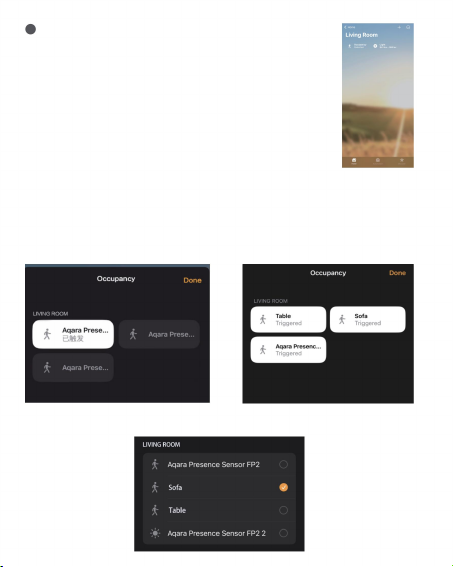
Presence Sensor FP2 obsługuje HomeKit. Gdy żadna strefa nie jest ustawiona, FP2
pojawia się jako czujnik obecności i czujnik natężenia oświetlenia w Apple Home.
Jeśli strefy są ustawione przez Aqara Home, strefy zostaną automatycznie zsynchronizowane z Apple Home.
Czujnik obecności Aqara zostanie wygenerowany odpowiednio w każdej strefie spośród typów czujników
obecności.
Aby zsynchronizować nazwy obszarów, użyj synchronizacji nazw w większej liczbie ustawień. Każdy czujnik obecności
w Apple Home może mieć oddzielne zdarzenia automatyzacji.
Każdy czujnik obecności Apple Home można niezależnie skonfigurować jako zdarzenie automatyczne.
Page 21

Producent: Lumi United Technology Co., Ltd.
Adres: pokój 801-804, budynek 1, Chongwen Park, Nanshan iPark, nr 3370, Liuxian Avenue,
społeczność Fuguang, dzielnica mieszkaniowa Taoyuan, dystrykt Nanshan, Shenzhen, Chiny.
E-mail: [email protected]
Obsługa klienta online: www.aqara.com/support
 Loading...