

Page 1

iPod touch
Guide de l’utilisateur
Pour le logiciel iOS 6
Page 2

Table des matières
7 Chapitre 1 : Vue d’ensemble de l’iPod touch
7 Présentation de l’iPod touch
8 Accessoires
8 Boutons
10 Icônes d’état
12 Chapitre 2 : Démarrage
12 Éléments nécessaires
12 Conguration de l’iPod touch
12 Connexion de l’iPod touch à votre ordinateur
13 Connexion à Internet
13 Conguration de Mail et d’autres comptes
13 Identiant Apple
14 Gestion du contenu sur vos appareils iOS
14 iCloud
15 Synchronisation avec iTunes
16 Visualisation de ce guide de l’utilisateur sur l’iPod touch
17 Chapitre 3 : Notions élémentaires
17 Utilisation des apps
20 Personnalisation de l’écran d’accueil
22 Saisie de texte
25 Dictée
26 Contrôle vocal
27 Recherche
28 Notications
29 Partage
30 Connexion de l’iPod touch à un téléviseur ou un autre appareil
31 Impression à l’aide d’AirPrint
32 Appareils Bluetooth
33 Partage de chiers
33 Fonctionnalités de sécurité
34 Batterie
36 Chapitre 4 : Siri
36 Qu’est-ce que Siri ?
37 Utilisation de Siri
39 Restaurants
40 Films
40 Sports
41 Dictée
41 Correction de Siri
2
Page 3

43 Chapitre 5 : Musique
43 Obtenir de la musique
43 Lire de la musique
45 Cover Flow
45 Podcasts et livres audio
46 Listes de lecture
47 Genius
47 Siri et Contrôle vocal
48 iTunes Match
48 Partage à domicile
49 Réglages de Musique
50 Chapitre 6 : Vidéos
53 Chapitre 7 : Messages
53 Envoi et réception de messages
54 Gestion des conversations
54 Envoi de photos, vidéos, etc.
55 Réglages de Messages
56 Chapitre 8 : FaceTime
58 Chapitre 9 : Appareil photo
58 En un coup d’œil
59 Photos HDR
60 Visionnage, partage et impression
60 Modication de photos et ajustement de vidéos
62 Chapitre 10 : Photos
62 Visionnage de photos et de vidéos
63 Organisation de photos et de vidéos
63 Flux de photos
64 Partage de photos et de vidéos
65 Impression de photos
66 Chapitre 11 : Game Center
66 En un coup d’œil
67 Jeu avec des amis
67 Réglages Game Center
68 Chapitre 12 : Mail
68 Lecture de messages électroniques
69 Envoi de courrier électronique
70 Organisation du courrier électronique
71 Impression de messages et de pièces jointes
71 Comptes de messagerie et réglages
Table des matières 3
Page 4

73 Chapitre 13 : Passbook
75 Chapitre 14 : Rappels
76 Chapitre 15 : Safari
79 Chapitre 16 : Kiosque
80 Chapitre 17 : Calendrier
80 En un coup d’œil
81 Utiliser plusieurs calendriers
82 Partage des calendriers iCloud
82 Réglages des calendriers
83 Chapitre 18 : Bourse
85 Chapitre 19 : Plans
85 Recherche de lieux
86 Itinéraires
87 3D et Flyover
87 Réglages de Plans
88 Chapitre 20 : Météo
90 Chapitre 21 : Notes
92 Chapitre 22 : Horloge
93 Chapitre 23 : Calculette
94 Chapitre 24 : Dictaphone
94 En un coup d’œil
95 Partage de mémos vocaux avec votre ordinateur
96 Chapitre 25 : iTunes Store
96 En un coup d’œil
97 Modication des boutons de navigation
98 Chapitre 26 : App Store
98 En un coup d’œil
99 Suppression d’apps
100 Chapitre 27 : Réglages
100 Mode Avion
100 Wi-Fi
101 VPN
101 Bluetooth
102 Ne pas déranger et Notications
103 Général
107 Sons
107 Luminosité et fond d’écran
108 Condentialité
Table des matières 4
Page 5

109 Chapitre 28 : Contacts
109 En un coup d’œil
110 Ajout de contacts
111 Réglages de Contacts
112 Chapitre 29 : Nike + iPod
114 Chapitre 30 : iBooks
114 En un coup d’œil
115 Lecture de livres
116 Organisation de l’étagère
117 Synchronisation de livres et de documents PDF
117 Impression ou envoi par courrier d’un document PDF
117 Réglages d’iBooks
118 Chapitre 31 : Podcasts
120 Chapitre 32 : Accessibilité
120 Fonctionnalités d’accessibilité
120 VoiceOver
130 Siri.
130 Triple clic sur le bouton principal
131 Zoom
131 Grande police
131 Inversion des couleurs
132 Énoncer la sélection
132 Énonciation auto
132 Audio mono
132 Sonneries assignables
132 Accès guidé
133 Touche assistée
134 Accessibilité sous OS X
134 Taille minimale de police pour les messages Mail
134 Larges claviers à l’écran
134 Contrôle vocal
134 Sous-titres codés
135 Annexe A: Claviers internationaux
135 Utilisation de claviers internationaux
136 Méthodes de saisie spéciales
138 Annexe B: Sécurité, manipulation et assistance
138 Informations importantes concernant la sécurité
140 Informations importantes concernant la manipulation
141 Assistance pour l’iPod touch
141 Redémarrage et réinitialisation de l’iPod touch
142 « Code incorrect » ou « iPod touch désactivé » apparaît
142 « Cet accessoire n’est pas pris en charge par l’iPod touch » apparaît
142 Impossible d’acher les pièces jointes
143 Sauvegarde de l’iPod touch
144 Mise à jour et restauration du logiciel de l’iPod touch
Table des matières 5
Page 6

145 Informations, services et assistance
146 Informations concernant l’élimination et le recyclage
147 Apple et l’environnement
Table des matières 6
Page 7
Micro
Bouton
Marche/Veille
Bouton
Boutons
de volume
Port
d’écouteurs
Haut-parleur
Connecteur
Lightning
Caméra
FaceTime
Bouton
principal
Appareil photo
iSight
Flash à diode
Écran tactile
Icônes d’app
Barre d’état
Boucle de
l’iPodtouch
Micro
Micro
Bouton
Marche/Veille
Bouton
Boutons
de volume
(sur le côté)
Port
d’écouteurs
Haut-parleur
Connecteur
Dock
Appareil photo
frontal
Bouton
principal
Appareil photo
principal
Écran tactile
Icônes d’app
Barre d’état
Vue d’ensemble de l’iPod touch
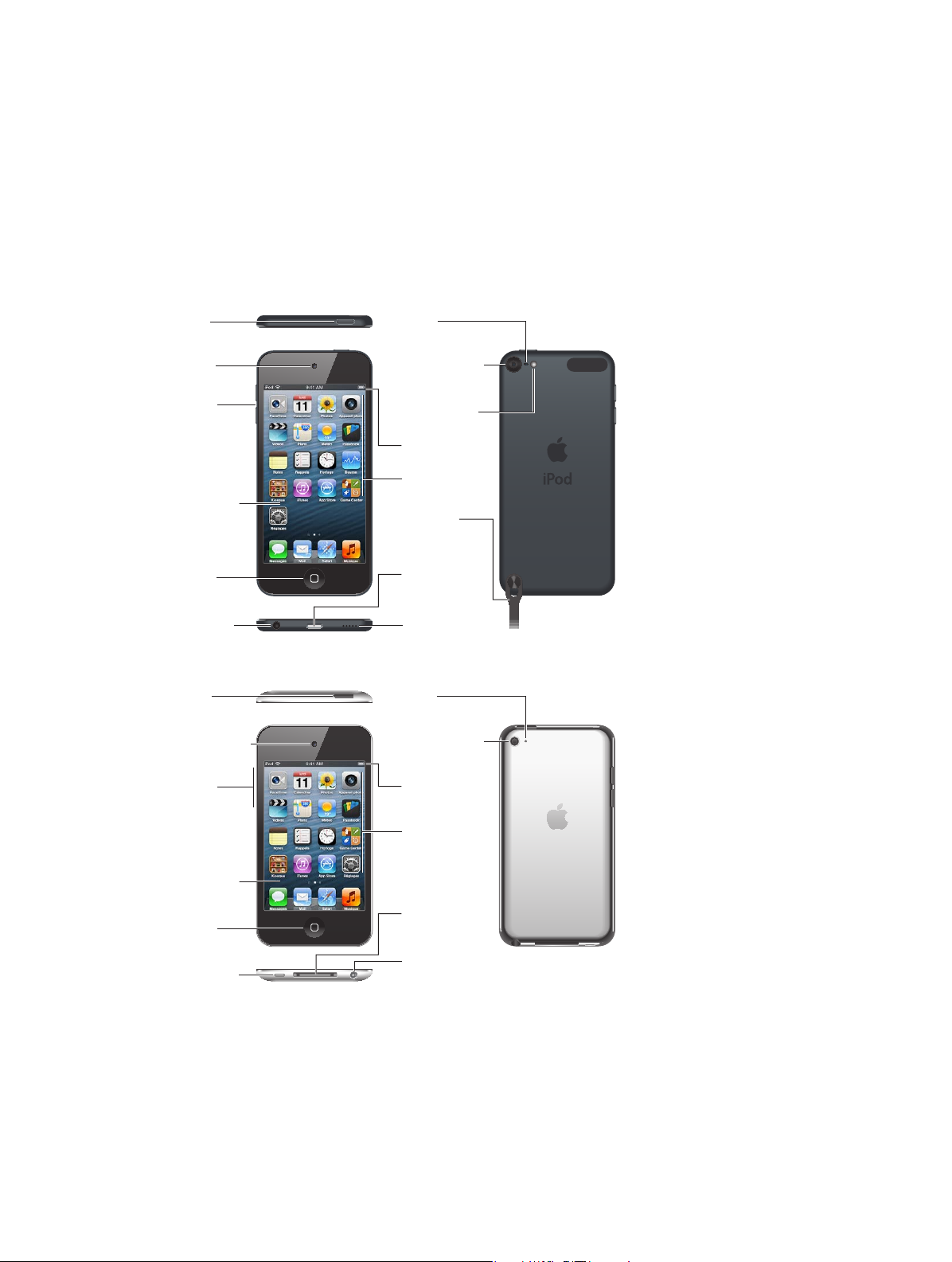
Présentation de l’iPod touch
iPod touch 5e génération
1
Marche/Veille
Caméra
FaceTime
Boutons
de volume
Écran tactile
Bouton
principal
Port
d’écouteurs
iPod touch 4e génération
Marche/Veille
Appareil photo
frontal
Micro
Appareil photo
iSight
Flash à diode
Barre d’état
Icônes d’app
Boucle de
l’iPodtouch
Connecteur
Lightning
Haut-parleur
Appareil photo
principal
Boutons
de volume
(sur le côté)
Écran tactile
Bouton
principal
Haut-parleur
Barre d’état
Icônes d’app
Connecteur
Dock
Port
d’écouteurs
Remarque : Vos apps et fonctionnalités peuvent varier en fonction de votre région, de votre
langue, de votre opérateur et du modèle de votre iPod touch.
7
Page 8
Accessoires
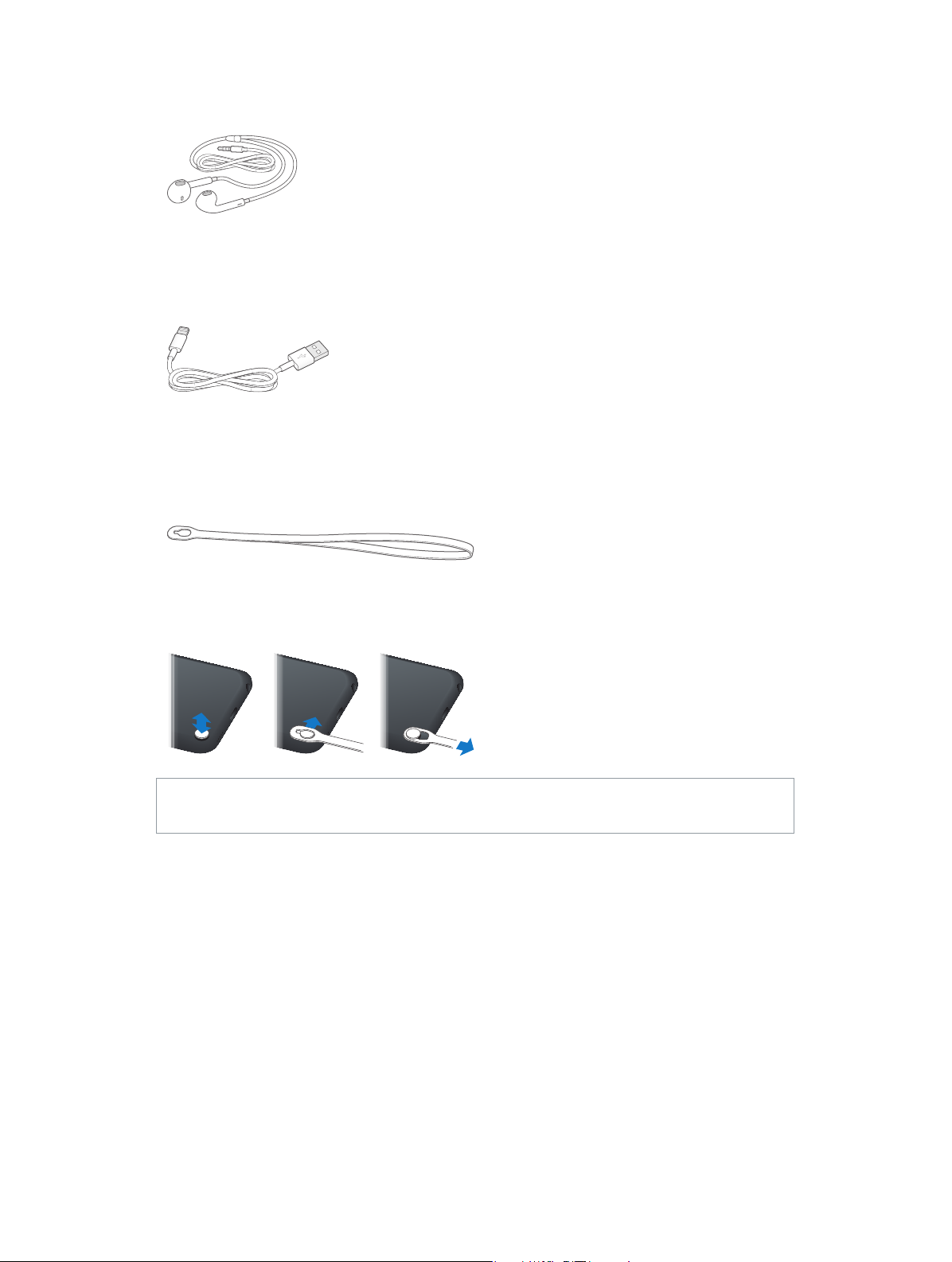
Les accessoires suivants sont fournis avec l’iPod touch :
Écouteurs Apple : Utilisez les écouteurs Apple (iPod touch 5e génération, illustré ci-dessus) ou
les écouteurs Apple avec télécommande et micro (iPod touch 4e génération, ci-dessus) pour
écouter de la musique, lire des vidéos, passer des appels téléphoniques et FaceTime, utiliser Siri,
lire des livres audio, écouter des podcasts et jouer à des jeux.
Câble de connexion : Utilisez le câble Lightning vers USB (iPod touch 5e génération, illustré cidessus) ou le câble Dock Connector vers USB (iPod touch 4e génération, ci-dessus) pour connecter l’iPod touch à votre ordinateur an de le recharger et de le synchroniser, ou encore votre
adaptateur secteur USB (vendu séparément) pour recharger sa batterie. Vous pouvez également
l’utiliser avec la station d’accueil optionnelle (vendue séparément).
Attache boucle de l’iPod touch : Attache pour un transport facile et sécurisé de l’iPod touch.
Appuyez sur le bouton situé à l’arrière de l’iPod touch pour la faire sortir, faites-y glisser la boucle
et tirez pour serrer (iPod touch 5e génération).
AVERTISSEMENT : Pour en savoir plus sur la boucle de l’iPod touch, consultez la rubrique
Informations importantes concernant la sécurité à la page 138.
Boutons
Bouton Veille/Éveil
Lorsque vous n’utilisez pas l’iPod touch, vous pouvez le verrouiller pour éteindre l’écran et économiser la batterie. Lorsque l’iPod touch est verrouillé, il ne répond pas si vous touchez l’écran.
Vous pouvez toujours écouter de la musique et ajuster le volume à l’aide des boutons situés sur
le côté de l’iPod touch.
Chapitre 1 Vue d’ensemble de l’iPod touch 8
Page 9

Verrouiller l’iPod touch Appuyez sur le bouton Veille/Éveil.
Bouton
Marche/Veille
Bouton
Marche/Veille
Déverrouiller l’iPod touch : Appuyez sur le bouton Veille/Éveil ou le bouton principal , puis
faites glisser le curseur.
Ouvrir l’appareil photo lorsque l’iPod touch est verrouillé : Appuyez sur le bouton Veille/Éveil
ou le bouton principal , puis faites glisser vers le haut.
Accéder aux commandes audio lorsque l’iPod touch est verrouillé : Cliquez deux fois sur le
bouton principal .
Éteindre l’iPod touch : Maintenez le bouton Veille/Éveil enfoncé jusqu’à ce que le curseur rouge
apparaisse, puis faites glisser ce curseur.
Allumer l’iPod touch : Maintenez le bouton Veille/Éveil enfoncé jusqu’à ce que le logo
Apple apparaisse.
L’iPod touch se verrouille si vous ne touchez pas l’écran pendant une minute ou deux.
Modier la durée de Verrouillage auto. : Accédez à Réglages > Général > Vérouillage auto.
Exiger la saisie d’un code pour déverrouiller l’iPod touch : Accédez à Réglages > Général >
Verrouillage par code.
Bouton principal
Appuyez sur le bouton principal pour revenir à l’écran d’accueil, peu importe l’action en cours.
Ce bouton fournit également d’autres raccourcis. Sur l’écran d’accueil, touchez une app pour
l’ouvrir. Consultez la section Ouverture d’apps et basculement entre apps à la page 17.
Pour atteindre l’écran d’accueil : Appuyer sur le bouton principal .
Voir les apps utilisées récemment : Sur l’iPod touch déverrouillé, cliquez deux fois sur le bouton
principal . Lorsque les apps apparaissent au bas de l’écran, feuilletez vers la droite ou la gauche
pour en voir davantage.
Voir les commandes de lecture audio :
•
Lorsque l’iPod touch est verrouillé : Cliquez deux fois sur le bouton principal . Consultez la sec-
tion Lire de la musique à la page 43.
•
Lorsque vous utilisez une autre app : Appuyez deux fois sur le bouton principal , puis feuilletez
vers la gauche de la barre multitâche au bas de l’écran.
Utiliser Siri (iPod touch 5e génération) ou Contrôle vocal : Maintenez le bouton principal
enfoncé . Consultez les sections Chapitre 4, Siri, à la page 36 et Contrôle vocal à la page 26.
Chapitre 1 Vue d’ensemble de l’iPod touch 9
Page 10

Boutons de volume
Augmenter
le volume
Augmenter
Baisser
le volume
Lorsque vous écoutez des morceaux, des lms ou tout autre contenu multimédia, les boutons
situés sur les côtés de l’iPod touch permettent de régler le volume audio. À tout autre moment,
ces boutons contrôlent le volume des alarmes et autres eets sonores.
AVERTISSEMENT : Pour obtenir des informations importantes sur la perte d’audition, consultez
L’annexe B, Sécurité, manipulation et assistance, à la page 138 .
le volume
Baisser
le volume
Verrouiller le volume de la sonnerie et des alertes : Accédez à Réglages > Sons, puis désactivez
l’option « Utiliser les boutons ».
Limiter le volume de la musique et des vidéos : Accédez à Réglages > Musique >
Volume maximum.
Remarque : Dans certains pays, l’iPod touch peut vous avertir lorsque vous dépassez le volume
maximum établi par les directives de sécurité auditive de l’Union Européenne. Pour augmenter le volume au-delà de cette limite, vous devrez peut-être relâcher brièvement la commande
du volume.
Vous pouvez utiliser le réglage Ne pas déranger pour ignorer les appels FaceTime, les alertes et
les notications.
Régler l’iPod touch sur Ne pas déranger : Accédez à Réglages et activez Ne pas déranger. Le
réglage Ne pas déranger empêche les appels FaceTime, les alertes et les notications de produire des sons ou de déclencher l’allumage du l’écran lorsque celui-ci est verrouillé. En revanche,
les alarmes continuent à sonner et si l’écran est déverrouillé, le réglage Ne pas déranger n’a
aucun eet.
Pour planier des périodes calmes, autoriser des personnes précises à appeler ou permettre aux
appels répétés de sonner, accédez à Réglages > Notications > Ne pas déranger. Consultez la
section Ne pas déranger et Notications à la page 102.
Vous pouvez également utiliser n’importe quel bouton de volume pour prendre une photo ou
enregistrer une vidéo. Consultez la section Chapitre 9, Appareil photo, à la page 58.
Icônes d’état
Les icônes de la barre d’état située en haut de l’écran proposent des informations concernant
l’iPod touch :
Icône d’état Signication
Wi-Fi* Indique que l’iPod touch est connecté à Internet par un réseau Wi-Fi.
Le nombre de barres est proportionnel à la qualité de la connexion.
Consultez la section Wi-Fi
Activité réseau Ache l’activité réseau. Certaines apps tierces peuvent également
utiliser cette icône pour indiquer un processus actif.
à la page 100.
Chapitre 1 Vue d’ensemble de l’iPod touch 10
Page 11

Icône d’état Signication
Synchronisation Indique que l’iPod touch est en cours de synchronisation
avec iTunes.
Mode Avion Indique que le mode avion est activé : vous ne pouvez pas accéder
à Internet ou utiliser les appareils Bluetooth®. Les fonctionnalités
qui ne sont pas liées au réseau sans l sont disponibles. Consultez la
section Mode Avion
Ne pas déranger Indique que le réglage « Ne pas déranger » est activé. Consultez la
section Ne pas déranger et Notications à la page 102.
VPN Indique que vous êtes connecté à un réseau en utilisant un VPN
(réseau privé virtuel). Consultez la section VPN
Cadenas Indique que l’iPod touch est verrouillé. Consultez la section Bouton
Veille/Éveil
Lecture Indique qu’un morceau, un livre audio ou un podcast est à l’écoute.
Consultez la section Lire de la musique
Verrouillage en
orientation portrait
Alarme Indique qu’une alarme est réglée. Consultez Chapitre 22, Horloge, à
Service de localisation Indique qu’une app utilise le service de localisation. Consultez la
Bluetooth* Icône bleue ou blanche : le Bluetooth est activé et jumelé avec un
Batterie Bluetooth Indique le niveau de batterie d’un appareil Bluetooth jumelé.
Batterie Indique le niveau de la batterie ou l’état de la charge. Consultez la
Indique que l’écran de l’iPod touch est verrouillé en orientation
portrait. Consultez la section Orientations portrait et paysage à la
page 19.
la page 92.
section Condentialité
appareil, tel qu’un casque.
Icône grise : le Bluetooth est activé et jumelé avec un appareil, mais
ce dernier est hors de portée ou éteint.
Pas d’icône : le Bluetooth est désactivé ou n’est jumelé avec aucun
appareil. Consultez la section Appareils Bluetooth
section Batterie
à la page 8.
à la page 100.
à la page 104.
à la page 43.
à la page 108.
à la page 32.
à la page 34.
* Accessories and wireless performance: L’utilisation de certains accessoires avec l’iPod touch
peut altérer les performances sans l. Tous les accessoires pour iPod ne sont pas totalement compatibles avec l’iPod touch. Le fait d’activer le mode Avion sur l’iPod touch peut permettre d’éliminer les interférences audio entre l’iPod touch et un accessoire. Lorsque le mode Avion est activé,
vous ne pouvez pas recevoir ou passer des appels FaceTime ou utiliser les fonctions qui nécessitent une communication sans l. Le fait de réorienter ou de déplacer l’iPod touch et l’accessoire
connecté peut améliorer les performances sans l.
Chapitre 1 Vue d’ensemble de l’iPod touch 11
Page 12

Démarrage
2
·
AVERTISSEMENT : Pour éviter les blessures, consultez la rubrique Informations importantes
concernant la sécurité à la page 138 avant d’utiliser l’iPod touch.
Éléments nécessaires
Pour utiliser l’iPod touch, vous avez besoin des éléments suivants :
•
d’un identiant Apple pour certaines fonctionnalités telles qu’iCloud, l’App Store et
l’iTunes Store (vous pouvez créer un identiant Apple lors de la conguration) ;
•
d’une connexion Internet Wi-Fi.
Pour utiliser l’iPod touch avec votre ordinateur, vous avez besoin des éléments suivants :
•
une connexion Internet pour votre ordinateur (haut débit recommandé) ;
•
un Mac ou un PC équipé d’un port USB 2.0 ou 3.0 et de l’un des systèmes d’exploitation
suivants :
•
Mac OS X 10.6.8 ou version ultérieure ;
•
Windows 7, Windows Vista, Windows XP Édition Familiale ou Windows XP Professionnel avec
Service Pack 3 ou ultérieur ;
•
iTunes 10.7 ou ultérieur (pour certaines fonctionnalités), disponible à la page
www.itunes.com/fr/download.
Conguration de l’iPod touch
Pour congurer et activer l’iPod touch, allumez-le puis suivez l’Assistant réglages. L’Assistant
réglages vous guide lors de la conguration, notamment lors de la connexion à un réseau Wi-Fi,
la connexion à un identiant Apple ou la création d’un identiant Apple gratuit, la conguration d’iCloud, l’activation de fonctionnalités recommandées telles que Service de localisation et
Localiser mon iPod. Lors de la conguration, vous pouvez également restaurer à partir d’une sauvegarde iCloud ou iTunes.
L’activation peut être réalisée sur un réseau Wi-Fi. Si vous n’avez pas accès à un réseau Wi-Fi,
connectez l’iPod touch à votre ordinateur an de terminer l’activation avec iTunes.
Connexion de l’iPod touch à votre ordinateur
Si vous n’avez pas d’accès Wi-Fi, vous devrez peut-être connecter l’iPod touch à votre ordinateur
an de terminer la conguration. Connectez l’iPod touch à votre ordinateur pour synchroniser
de la musique, des vidéos et d’autre contenu avec iTunes. Vous pouvez également eectuer
une synchronisation sans l de contenu avec votre ordinateur. Consultez les sections iCloud à la
page 14 et Synchronisation avec iTunes à la page 15 .
12
Page 13

Pour connecter l’iPod touch à votre ordinateur : Utilisez-le avec le câble Lightning vers USB
fourni (iPod touch 5e génération) ou avec le câble Dock Connector vers USB (modèles antérieurs
d’iPod touch).
Connexion à Internet
L’iPod touch est connecté à Internet par un réseau Wi-Fi. Lorsqu’il a rejoint un réseau Wi-Fi
connecté à Internet, l’iPod touch se connecte automatiquement à Internet chaque fois que vous
utilisez Mail, Safari, FaceTime, Game Center, Bourse, Plans, Météo, l’App Store ou l’iTunes Store.
Pour en savoir plus sur la connexion à un réseau Wi-Fi, consultez la section Wi-Fi à la page 100.
Conguration de Mail et d’autres comptes
L’iPod touch fonctionne avec iCloud, Microsoft Exchange et de nombreux fournisseurs de services de messagerie, de contacts et de calendriers populaires. Si vous ne possédez pas encore de
compte de messagerie, vous pouvez congurer un compte iCloud gratuit lors de la conguration
de votre iPod touch, ou à tout moment en accédant à Réglages > iCloud. Consultez la section
iCloud à la page 14.
Pour congurer un compte iCloud : Accédez à Réglages > iCloud.
Pour congurer un autre compte : Accédez à Réglages > Mail, Contacts, Calendrier.
Vous pouvez ajouter des contacts à l’aide d’un compte LDAP ou CardDAV, si votre entreprise ou
organisation le prend en charge. Consultez la section Ajout de contacts à la page 11 0 .
Vous pouvez ajouter des calendriers à l’aide d’un compte de calendrier CalDAV et vous abonner
à des calendriers iCalendar (.ics) ou les importer à partir de Mail. Consultez la section Utiliser plu-
sieurs calendriers à la page 81.
Identiant Apple
Un identiant Apple est le nom d’utilisateur d’un compte gratuit qui vous permet d’accéder à
des services Apple, notamment l’iTunes Store, l’App Store et iCloud. Un seul identiant Apple
est nécessaire pour toutes vos opérations avec Apple. Les services et produits qu’il vous permet
d’utiliser, d’acheter ou de louer peuvent être payants.
Si vous possédez un identiant Apple, utilisez-le lors de la conguration initiale de l’iPod touch,
ainsi qu’à chaque fois que vous devez ouvrir une session pour utiliser un service Apple. Si vous
n’avez pas encore d’identiant Apple, vous avez la possibilité d’en créer un à chaque fois qu’une
ouverture de session est nécessaire.
Pour créer un identiant Apple : Accédez à Réglages > iTunes et App Store, puis touchez Se
connecter. (Si vous êtes déjà connecté(e) à votre compte et que vous souhaitez créer un autre
identiant Apple, touchez d’abord votre identiant Apple, puis Déconnexion.)
Pour en savoir plus, consultez la page support.apple.com/kb/he37?viewlocale=fr_FR.
Chapitre 2 Démarrage 13
Page 14

Gestion du contenu sur vos appareils iOS
Vous pouvez transférer des données et des chiers entre vos appareils iOS et vos ordinateurs à
l’aide d’iCloud ou d’iTunes.
•
iCloud stocke vos photos, apps, contacts, calendriers, et autres données et les pousse sans l
vers vos appareils, les maintenant ainsi toutes à jour. Consultez la section iCloud à la page 14 .
•
iTunes synchronise de la musique, des vidéos, des photos et bien plus, entre votre ordinateur et votre iPod touch. Vous pouvez connecter l’iPod touch à votre ordinateur par USB ou
congurer une synchronisation sans l par Wi-Fi. Les modications apportées à un appareil
s’appliquent à l’autre appareil lors de la synchronisation. Vous pouvez aussi utiliser iTunes pour
copier un chier sur l’iPod touch et l’utiliser dans une app ou copier un document créé sur
l’iPod touch sur votre ordinateur. Consultez la section Synchronisation avec iTunes à la page 15.
Vous pouvez utiliser iCloud, iTunes ou les deux selon vos besoins. Par exemple, vous pouvez
automatiquement transférer les photos que vous prenez avec l’iPod touch sur tous vos appareils
grâce à Flux de photos et synchroniser vos albums photo avec iTunes à partir de votre ordinateur
vers l’iPod touch.
Important : Ne synchronisez pas des éléments dans la sous-fenêtre Infos d’iTunes (tels que des
contacts, des calendriers et des notes) si vous utilisez iCloud pour maintenir ces données à jour
sur vos appareils. Autrement, vous risquez d’obtenir des éléments en double.
iCloud
iCloud est un service vous permettant de stocker votre contenu, notamment votre musique,
vos photos, contacts, calendriers et documents pris en charge. Le contenu stocké dans iCloud
est transféré sans l vers vos autres appareils iOS et ordinateurs congurés avec le même
compte iCloud.
iCloud est disponible sur un appareil iOS 5 ou une version ultérieure, sur un Mac sous OS X
Lion 10.7.2 ou une version ultérieure et sur un PC équipé du panneau de conguration iCloud
pour Windows (obligatoirement Windows Vista Service Pack 2 ou Windows 7).
Remarque : iCloud n’est pas disponible dans toutes les régions, et ses fonctionnalités varient en
fonction de l’endroit. Pour en savoir plus, consultez la page www.apple.com/fr/icloud/.
Parmi les fonctionnalités d’iCloud gurent :
•
iTunes dans le nuage : téléchargez vos achats de séries TV et de musique eectués antérieurement sur iTunes vers votre iPod touch, gratuitement et à tout moment.
•
Apps et livres : téléchargez vos achats eectués antérieurement dans l’App Store et l’iBookstore
vers votre iPod touch, gratuitement et à tout moment.
•
Flux de photos : les photos que vous prenez sur un appareil sont achées sur tous vos autres
appareils. Consultez la section Flux de photos à la page 63.
•
Documents dans le nuage : pour les apps iCloud, maintenez à jour les documents et les données d’app sur tous vos appareils.
•
Mail, Contacts, Calendrier : maintenez à jour l’ensemble de vos contacts, calendriers, notes et
rappels sur tous vos appareils.
•
Sauvegarde : sauvegardez l’iPod touch vers iCloud automatiquement lorsqu’il est connecté
à une source d’alimentation et à un réseau Wi-Fi. Consultez la section Sauvegarde de
l’iPod touch à la page 143 .
Chapitre 2 Démarrage 14
Page 15

•
Localiser mon iPod : localisez votre iPod touch sur un plan, achez un message, faites sonner
l’appareil, verrouillez l’écran ou eacez les données à distance. Consultez la section Localiser
mon iPod à la page 33.
•
Localiser mes amis : partagez votre emplacement avec les personnes que vous considérez
importantes. Téléchargez l’app gratuite dans l’App Store.
•
iTunes Match : grâce à un abonnement à iTunes Match, toute votre musique, notamment celle
que vous avez importée à partir de CD ou achetée autrement que sur iTunes, s’ache sur tous
vos appareils et peut être téléchargée et lue à la demande. Consultez la section iTunes Match à
la page 48.
•
Onglets iCloud : achez les pages web que vous avez ouvertes sur vos autres appareils iOS et
ordinateurs sous OS X Mountain Lion ou une version ultérieure. Consultez Chapitre 15, Safari, à
la page 76.
iCloud vous donne accès à un compte de messagerie électronique gratuit et à 5 Go de stockage
pour le courrier électronique, les documents et les sauvegardes. Vos achats de musique, apps,
séries TV et livres n’utilisent pas votre espace gratuit.
Se connecter ou créer un compte iCloud, et régler les options iCloud : Accédez à
Réglages > iCloud.
Pour acheter davantage de capacité de stockage iCloud : Accédez à Réglages > iCloud >
Stockage et sauvegarde, puis touchez Gérer le stockage. Pour en savoir plus sur l’achat d’espace
de stockage iCloud, visitez la page help.apple.com/fr/icloud.
Pour consulter et télécharger un achat antérieur :
•
Achats sur l’iTunes Store : Accédez à iTunes, touchez Autre, puis touchez Achats.
•
Achats sur l’App Store : Accédez à l’App Store, touchez Mises à jour, puis touchez Achats.
•
Achats sur l’iBookstore : Accédez à iBooks, touchez Store, puis touchez Achats.
Pour activer Téléchargements automatiques pour de la musique, des apps ou des livres :
Accédez à Réglages > iTunes et App Stores .
Pour plus de renseignements sur l’iCloud, accédez à la page www.apple.com/fr/icloud. Pour obtenir de l’aide, consultez la page www.apple.com/fr/support/icloud.
Synchronisation avec iTunes
La synchronisation avec iTunes copie des données à partir de votre ordinateur vers l’iPod touch,
et vice versa. Pour synchroniser, connectez l’iPod touch à votre ordinateur avec le câble Lightning
vers USB (iPod touch 5e génération) ou le Câble Dock Connector vers USB (modèles antérieurs
d’iPod touch) ou congurez une synchronisation d’iTunes par Wi-Fi. Vous pouvez régler iTunes de
manière à synchroniser vos photos, vos vidéos, vos podcasts, vos apps, etc. Pour plus de renseignements sur la synchronisation de l’iPod touch avec un ordinateur, ouvrez iTunes puis sélectionnez Aide iTunes dans le menu Aide.
Pour congurer la synchronisation iTunes sans l : Sur votre ordinateur, sélectionnez
l’iPod touch dans iTunes (sous Appareils), cliquez sur Résumé, puis activez « Synchroniser par
connexion Wi-Fi ».
Lorsque la synchronisation Wi-Fi est activée, l’iPod touch se synchronise lorsqu’il est connecté à
une source d’alimentation, que l’iPod touch et votre ordinateur sont connectés au même réseau
sans l et qu’iTunes est ouvert sur l’ordinateur. Pour plus d’informations, consultez la section
Synchronisation Wi-Fi d’iTunes à la page 104.
Chapitre 2 Démarrage 15
Page 16

Astuces pour la synchronisation avec iTunes
•
Si vous utilisez iCloud pour stocker vos contacts, calendriers et signets, ne les synchronisez pas
à nouveau sur l’iPod touch à l’aide d’iTunes.
•
Les achats eectués dans l’iTunes Store ou l’App Store sur l’iPod touch sont synchronisés vers
votre bibliothèque iTunes. Vous pouvez également acheter ou télécharger du contenu et des
apps depuis l’iTunes Store sur votre ordinateur, puis les synchroniser sur votre iPod touch.
•
Dans la sous-fenêtre Résumé de l’appareil, congurez iTunes pour synchroniser automatiquement votre iPod touch lorsqu’il est connecté à votre ordinateur. Pour temporairement passer
outre ce réglage, maintenez enfoncées les touches Commande et Option (sur un Mac) ou Maj
et Contrôle (sur un PC) jusqu’à ce que l’iPod touch apparaisse dans la barre latérale.
•
Dans la sous-fenêtre Résumé de l’appareil, sélectionnez « Chirer la sauvegarde de l’iPod »
pour chirer les informations stockées sur votre ordinateur au moment où iTunes crée une
sauvegarde. Les sauvegardes chirées sont identiées par une icône de cadenas et un
mot de passe est nécessaire pour restaurer les sauvegardes. Si vous ne sélectionnez pas cette
option, les autres mots de passe (tels que ceux pour les comptes de messagerie) ne sont pas
inclus dans la sauvegarde et devront être saisis à nouveau si vous utilisez la sauvegarde pour
restaurer l’iPod touch.
•
Dans la sous-fenêtre Infos de l’appareil, lorsque vous synchronisez des comptes de messagerie,
seuls les réglages sont transférés à partir de votre ordinateur vers l’iPod touch. Les modications apportées à un compte de messagerie sur l’iPod touch n’ont aucun eet sur le compte
de votre ordinateur.
•
Dans la sous-fenêtre Infos de l’appareil, cliquez sur Avancé pour sélectionner les options vous
permettant de remplacer, lors de la prochaine synchronisation, les informations qui se trouvent
sur l’iPod touch par celles qui se trouvent sur votre ordinateur.
•
Si vous écoutez une partie d’un podcast ou d’un livre audio, l’endroit où vous vous êtes arrêté
est inclus lors de la synchronisation du contenu avec iTunes. Si vous avez commencé l’écoute
sur l’iPod touch, vous pouvez reprendre où vous vous êtes arrêté en utilisant iTunes sur votre
ordinateur, et inversement.
•
Dans la sous-fenêtre Photos de l’appareil, vous pouvez synchroniser des photos et des vidéos à
partir d’un dossier sur votre ordinateur.
Visualisation de ce guide de l’utilisateur sur l’iPod touch
Le Guide de l’utilisateur de l’iPod touch peut être aché sur l’iPod touch dans Safari et dans l’app
iBooks gratuite.
Pour consulter le guide de l’utilisateur dans Safari : Touchez , puis le signet Guide de l’utilisa-
teur de l’iPod touch.
•
Ajouter l’icône du guide de l’utilisateur à l’écran d’accueil : Touchez , puis touchez « Ajouter à
l’écran d’accueil ».
•
Consulter le guide de l’utilisateur dans une autre langue : Touchez « Changer de langue » au bas
de l’écran de la page de contenu principale.
Pour consulter le guide de l’utilisateur dans iBooks : Si vous n’avez pas installé iBooks, ouvrez
l’App Store, recherchez « iBooks » puis installez-le. Vous pouvez alors ouvrir iBooks, toucher Store
et télécharger le guide gratuit (recherchez « Utilisateur de l’iPod touch »).
Pour plus d’informations sur iBooks, consultez la section Chapitre 30, iBooks, à la page 114 .
Chapitre 2 Démarrage 16
Page 17
Balayez vers la gauche ou la
droite pour afficher un autre
écran d’accueil.
Notions élémentaires
3
Utilisation des apps
Utilisez vos doigts pour toucher, toucher deux fois, balayer et pincer des objets sur l’écran tactile
an d’interagir avec l’iPod touch.
Ouverture d’apps et basculement entre apps
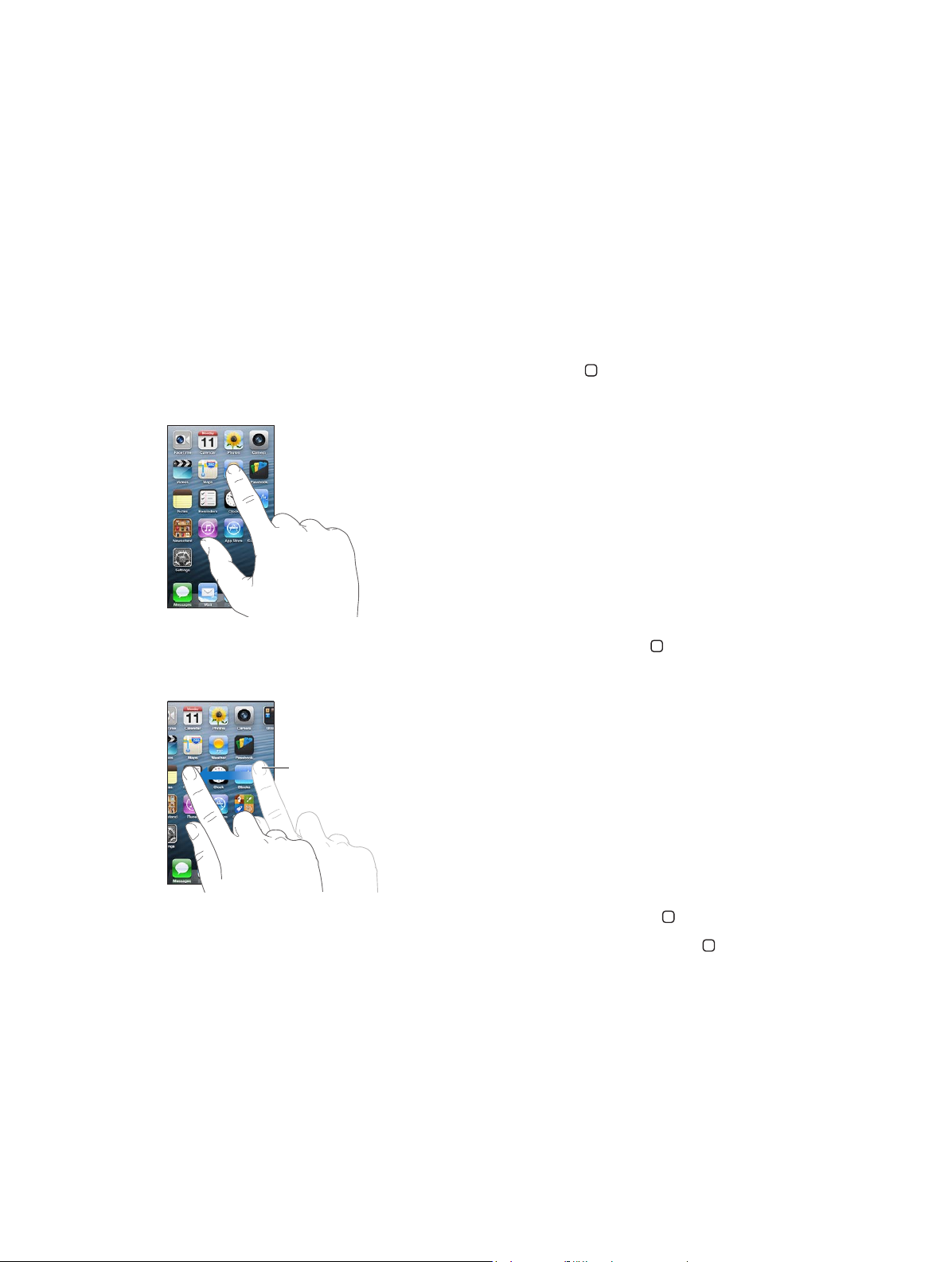
Pour accéder à l’écran d’accueil, appuyez sur le bouton principal .
Pour ouvrir une app : Touchez-le.
Pour revenir à l’écran d’accueil, appuyez à nouveau sur le bouton principal .
Pour acher un autre écran d’accueil : Balayez vers la gauche ou la droite.
Balayez vers la gauche ou la
droite pour afficher un autre
écran d’accueil.
Pour atteindre le premier écran d’accueil : Appuyer sur le bouton principal .
Acher les apps utilisées récemment : Appuyez deux fois sur le bouton principal pour acher la barre multitâche.
17
Page 18
Touchez une app pour la réutiliser. Balayez vers la gauche pour acher d’autres apps.
Apps récemment utilisées
Apps récemment utilisées
Si vous disposez de nombreuses apps, il est préférable d’utiliser Spotlight pour les rechercher et
les ouvrir. Consultez la section Recherche à la page 27.
Délement
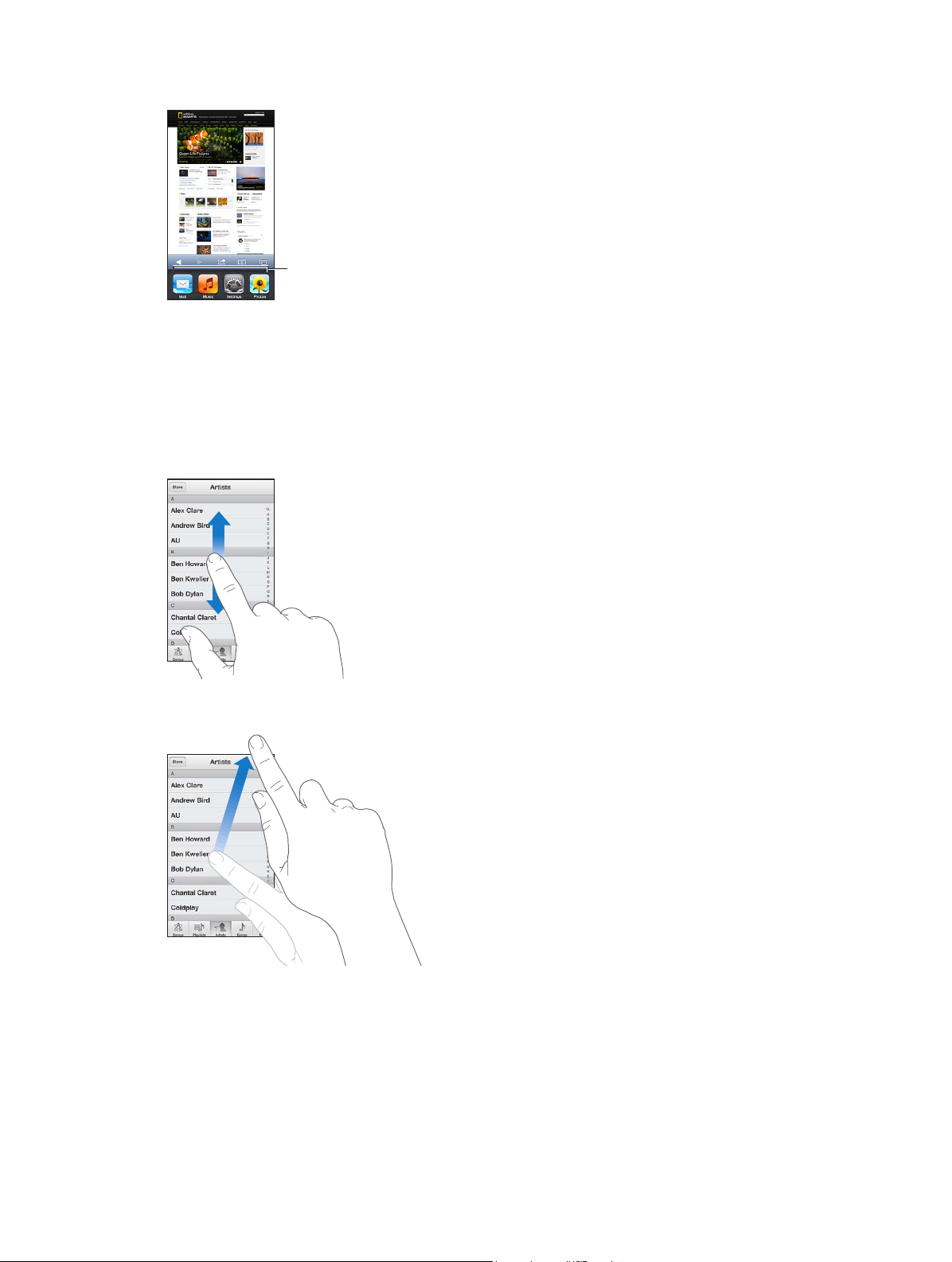
Faites glisser votre doigt vers le haut ou le bas pour faire déler verticalement. Sur certains
écrans, notamment les pages web, vous pouvez également faire déler l’écran latéralement.
Lorsque vous faites glisser votre doigt, vous ne choisissez ou activez aucune fonction sur l’écran.
Feuilletez pour faire déler l’achage rapidement.
Vous pouvez attendre que le délement s’arrête ou toucher n’importe quel endroit de l’écran
pour l’arrêter immédiatement.
Pour accéder rapidement au haut de la page, touchez la barre d’état située en haut de l’écran.
Chapitre 3 Notions élémentaires 18
Page 19
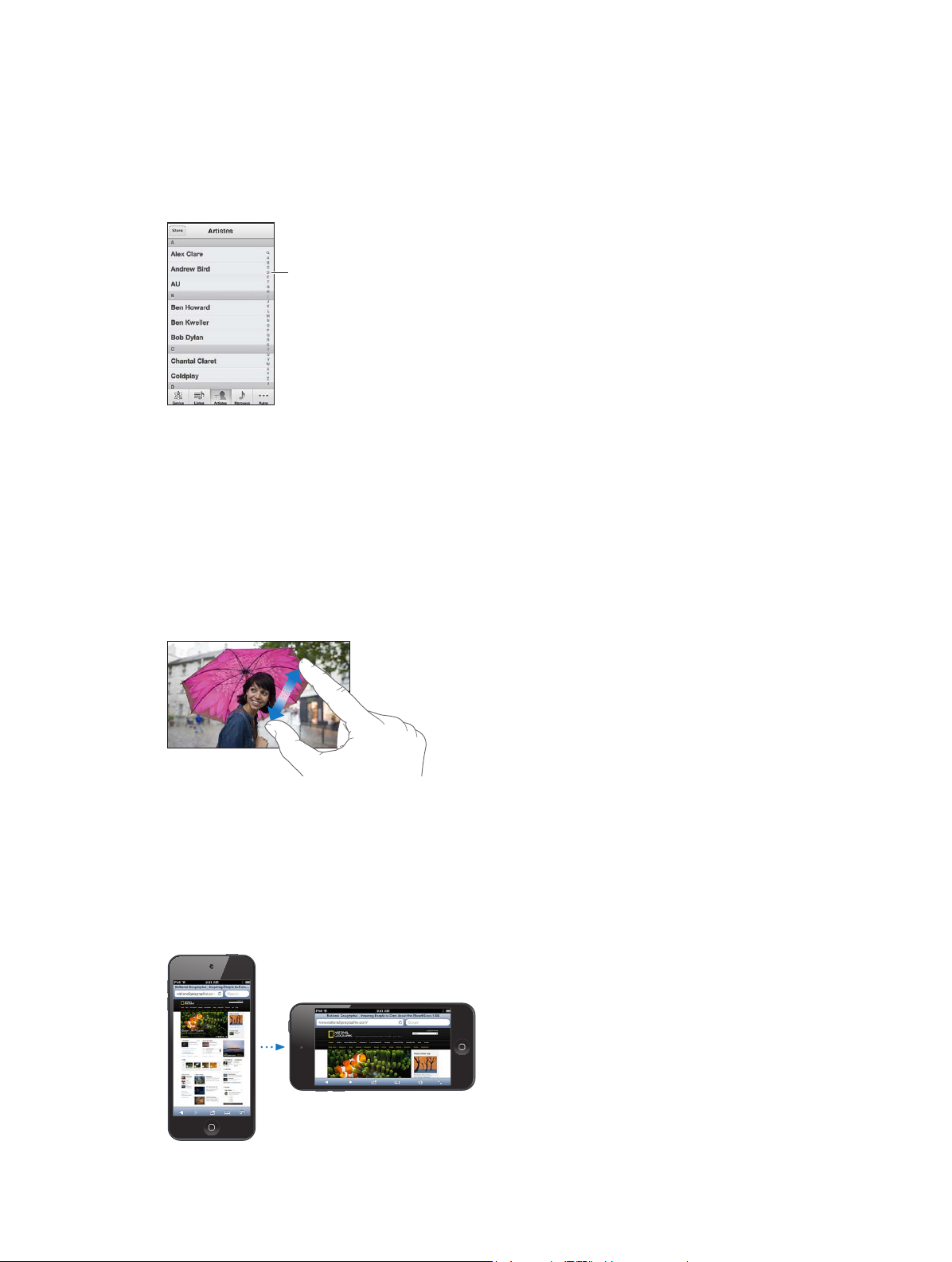
Listes
Faites glisser votre doigt le
long de l’index pour faire défiler
rapidement. Touchez une lettre
pour passer directement à
la section.
Selon la liste, la sélection d’un élément peut entraîner diérentes actions, par exemple l’ouverture d’une autre liste, la lecture d’un morceau, l’ouverture d’un message électronique ou l’achage des coordonnées d’une personne.
Pour choisir un élément dans une liste : Touchez-le.
Certaines listes comportent un index sur le côté pour vous aider à naviguer rapidement.
Faites glisser votre doigt le
long de l’index pour faire défiler
rapidement. Touchez une lettre
pour passer directement à
la section.
Revenir à une liste précédente : Touchez le bouton Précédent en haut à gauche.
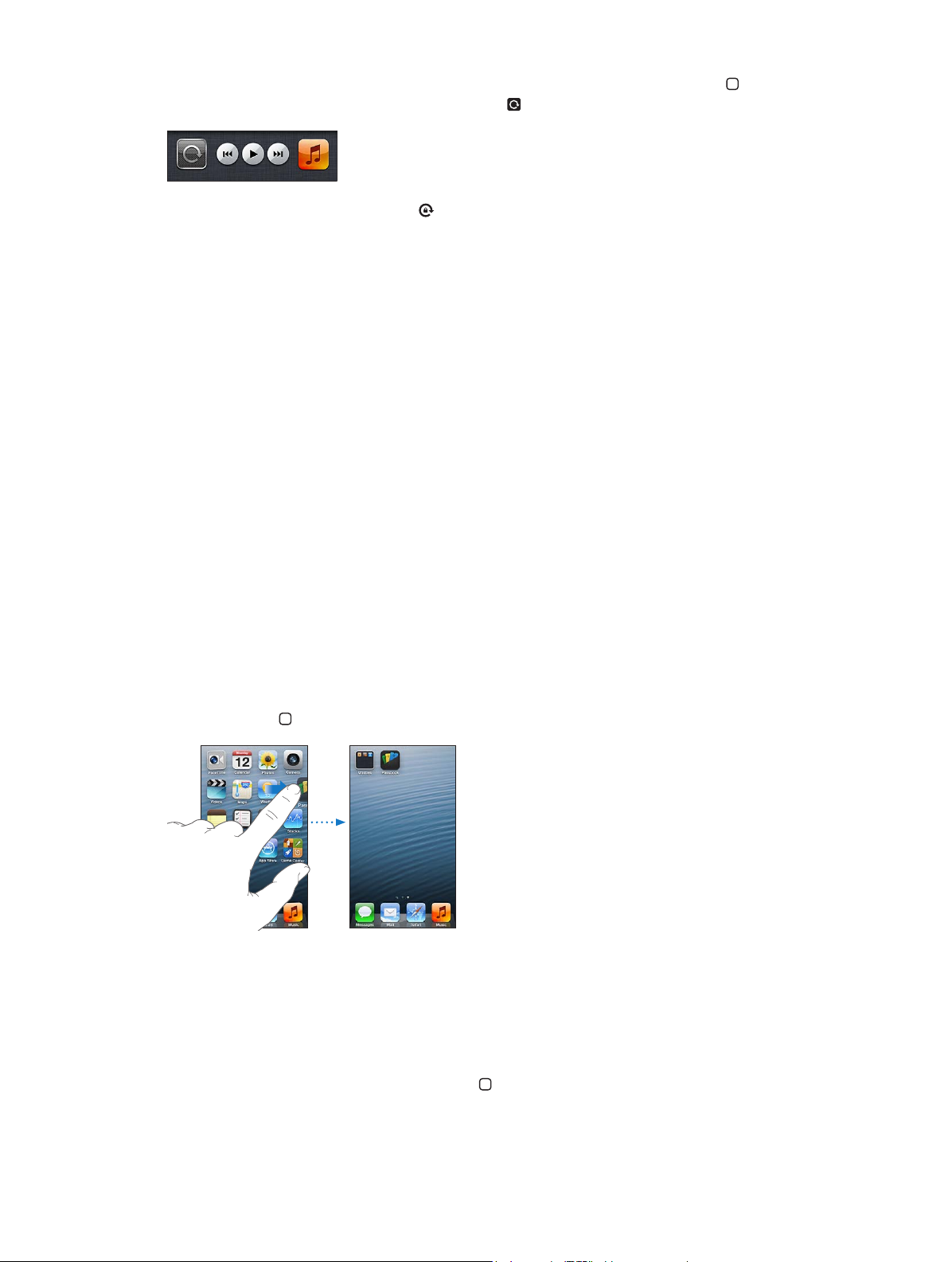
Zoom avant ou arrière
Selon l’app, il se peut que vous puissiez eectuer un zoom avant ou arrière pour agrandir ou
réduire l’image à l’écran. Pendant la consultation de photos, de pages web, de messages électroniques ou de plans, par exemple, pincez avec deux doigts pour eectuer un zoom arrière ou
écartez-les pour eectuer un zoom avant. Pour les photos et les pages web, vous pouvez également toucher deux fois (rapidement) pour eectuer un zoom avant, puis toucher à nouveau
deux fois pour eectuer un zoom arrière. Sur les plans, touchez deux fois pour eectuer un zoom
avant et touchez une fois avec deux doigts pour eectuer un zoom arrière.
La fonction Zoom est également une fonction d’accessibilité spéciale avec laquelle vous pouvez
agrandir l’écran de chaque app pour mieux voir ce qui est aché. Consultez la section Zoom à la
page 131.
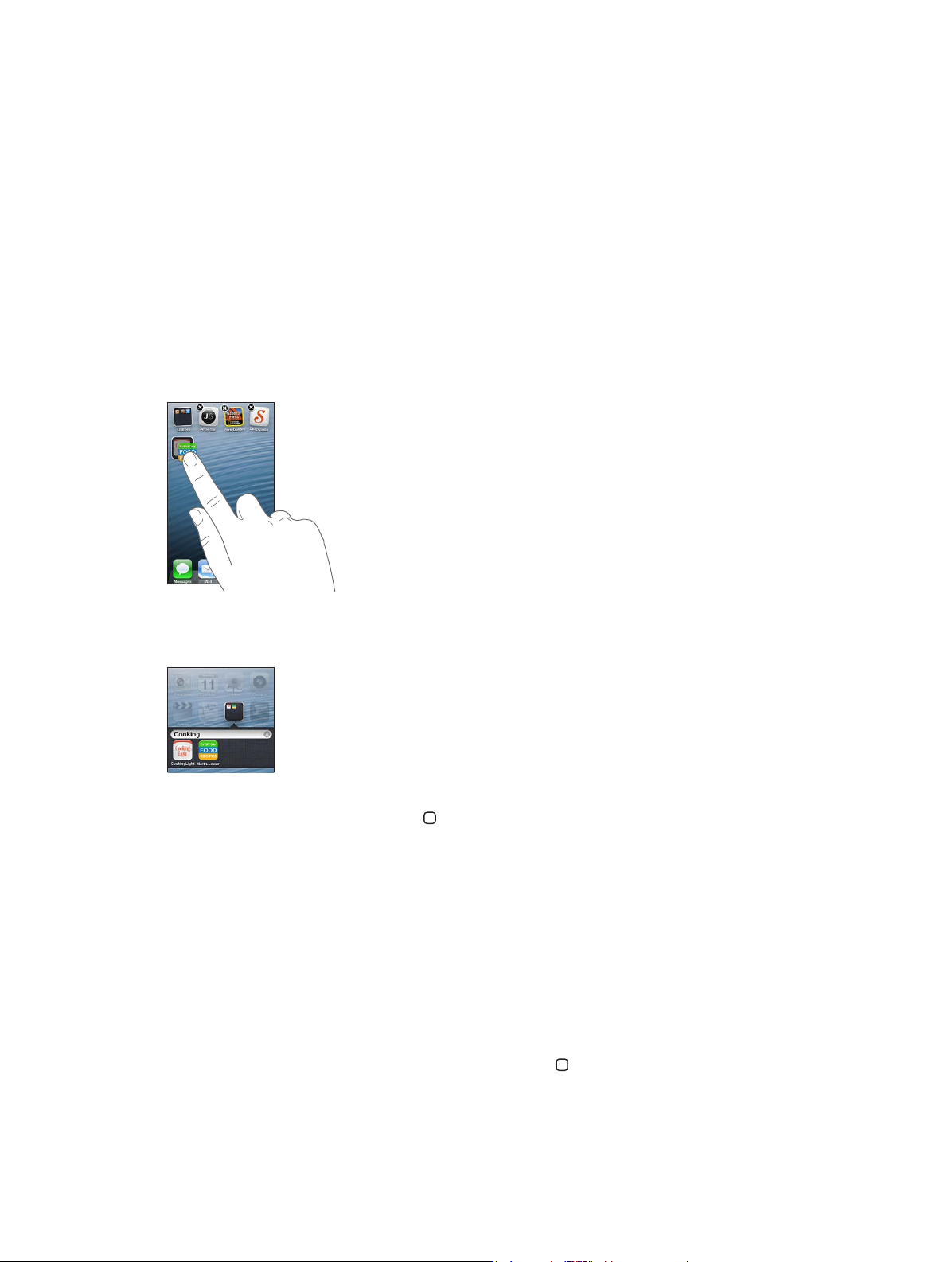
Orientations portrait et paysage
Vous pouvez acher la plupart des apps de l’iPod touch en mode portrait ou paysage. Faites
pivoter l’iPod touch et l’achage pivote également pour s’adapter à la nouvelle orientation.
Chapitre 3 Notions élémentaires 19
Page 20
Verrouiller l’écran en orientation portrait : Appuyez deux fois sur le bouton principal , balayez
la barre multitâche de gauche à droite, puis touchez .
L’icône de verrouillage de l’orientation apparaît dans la barre d’état lorsque l’orientation de
l’écran est verrouillée.
Réglage de la luminosité
Vous pouvez régler manuellement la luminosité de l’écran. Sur l’iPod touch de 4e génération,
vous pouvez activer l’option Réglage automatique pour que l’iPod touch règle automatiquement
la luminosité à l’aide du capteur de lumière ambiante intégré.
Pour régler la luminosité de l’écran : Accédez à Réglages > Luminosité et fond d’écran, puis
faites glisser le curseur.
Pour activer ou désactiver l’option Réglage automatique : Accédez à Réglages > Luminosité et
fond d’écran (sur l’iPod touch 4e génération seulement).
Consultez la section Luminosité et fond d’écran à la page 107.
Personnalisation de l’écran d’accueil
Vous pouvez personnaliser la disposition de vos apps sur l’écran d’accueil, les organiser dans des
dossiers et changer de fond d’écran.
Réorganisation des apps
Personnalisez votre écran d’accueil en réorganisant les apps, en plaçant des apps dans le Dock
situé au bas de l’écran et en créant des écrans d’accueil supplémentaires.
Pour réorganiser les apps : Touchez n’importe quelle app de l’écran d’accueil et maintenez
le doigt dessus jusqu’à ce qu’elle bouge, puis déplacez-la en la faisant glisser. Appuyez sur le
bouton principal pour enregistrer votre disposition.
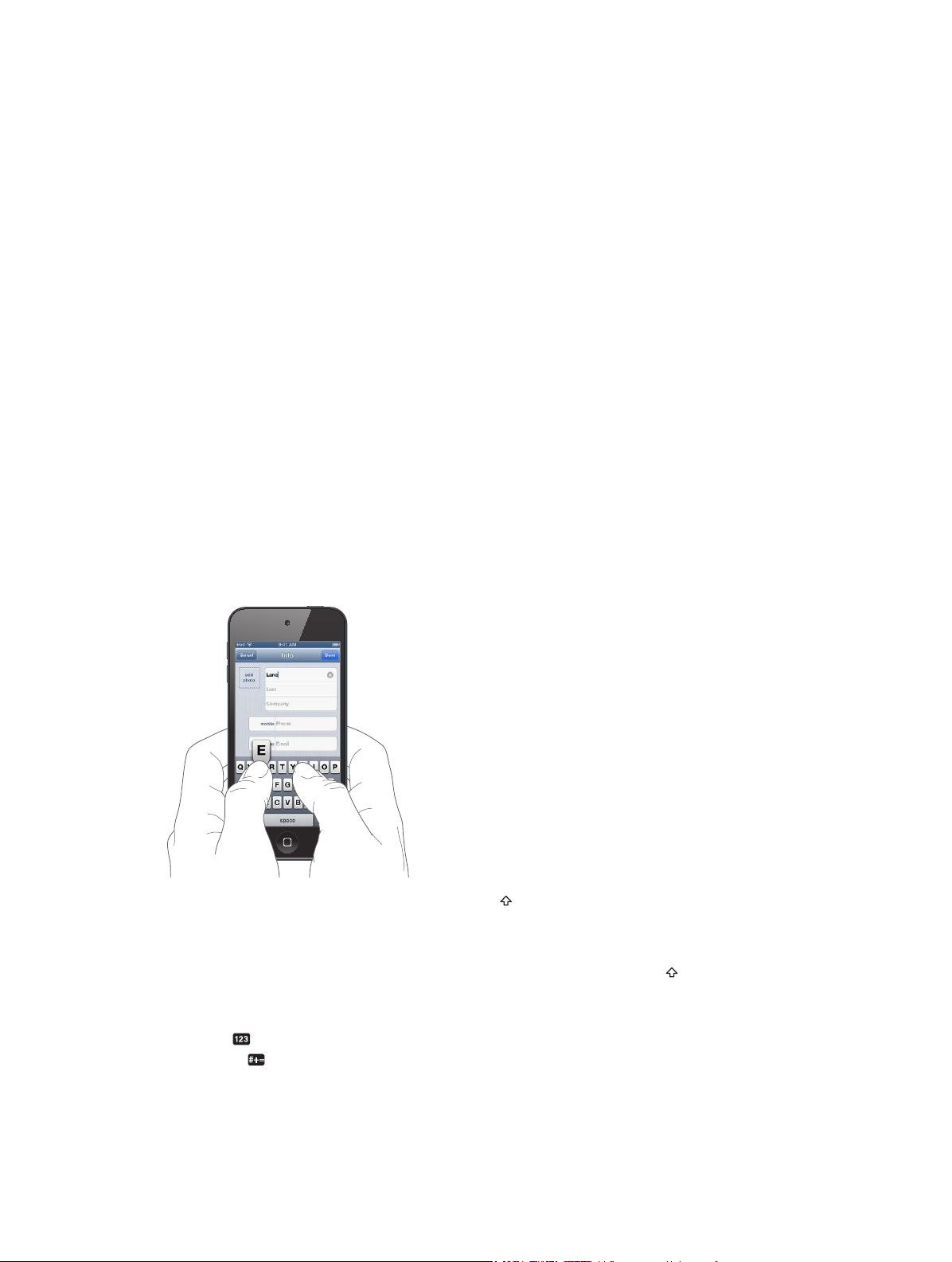
Pour créer un nouvel écran d’accueil : Pendant que vous disposez vos apps, faites-en glisser une
vers le bord droit de l’écran le plus à droite jusqu’à ce qu’un nouvel écran apparaisse.
Il est possible de créer jusqu’à 11 écrans d’accueil. Les points qui apparaissent au-dessus du Dock
indiquent le nombre d’écrans disponibles et celui qui est actuellement aché.
Balayez vers la gauche ou la droite pour passer d’un écran à un autre. Pour accéder au premier
écran d’accueil, appuyez sur le bouton principal .
Chapitre 3 Notions élémentaires 20
Page 21
Pour déplacer une app vers un autre écran : Pendant qu’elle bouge, faites glisser l’app vers le
bord de l’écran.
Pour personnaliser l’écran d’accueil à l’aide d’iTunes : Connecter l’iPod touch à votre ordina-
teur : Sur votre ordinateur, dans iTunes, sélectionnez iPod touch, puis cliquez sur le bouton Apps
pour acher l’image de l’écran d’accueil de l’iPod touch.
Pour rétablir la disposition d’origine de l’écran d’accueil : Dans Réglages, accédez à Général >
Réinitialiser, puis touchez Réinitialiser l’écran d’accueil. La réinitialisation de l’écran d’accueil supprime les dossiers que vous avez créés et lui applique le fond d’écran par défaut.
Organisation à l’aide de dossiers
Utilisez des dossiers pour organiser les apps sur vos écrans d’accueil. À l’instar des apps, il est
possible de réorganiser les dossiers en les faisant glisser sur les écrans d’accueil ou vers le Dock.
Pour créer un dossier : Touchez une app et maintenez votre doigt dessus jusqu’à ce que les
icônes de l’écran d’accueil se mettent à bouger, puis faites glisser l’app sur une autre.
L’iPod touch crée un dossier contenant les deux apps et lui attribue un nom en fonction du type
de celles-ci. Pour saisir un autre nom, touchez le champ de nom.
Pour ouvrir un dossier : Touchez le dossier. Pour fermer un dossier, touchez à l’extérieur du dossier ou appuyez sur le bouton principal .
Pour organiser les apps à l’aide de dossiers : Pendant que vous disposez vos apps (les icônes
bougent) :
•
Pour ajouter une app à un dossier : Faites glisser l’app sur le dossier.
•
Pour supprimer une app d’un dossier : Si nécessaire, ouvrez le dossier, puis faites glisser l’app
hors de celui-ci.
•
Pour supprimer un dossier : Déplacez toutes les apps hors du dossier. Ce dernier est
automatiquement supprimé.
•
Pour renommer un dossier : Touchez le dossier pour l’ouvrir, puis touchez le nom et saisissez-en
un nouveau.
Lorsque vous avez terminé, appuyez sur le bouton principal .
Chapitre 3 Notions élémentaires 21
Page 22
Modier le fond d’écran
Vous pouvez personnaliser l’écran verrouillé et l’écran d’accueil en utilisant une image ou une
photo comme fond d’écran. Choisissez l’une des images fournies ou une photo de votre album
Pellicule ou d’un autre album présent sur votre iPod touch.
Changer de fond d’écran : Accédez à Réglages > Luminosité et fond d’écran.
Saisie de texte
Le clavier à l’écran vous permet de saisir du texte quand vous en avez besoin.
Saisie de texte
Utilisez le clavier à l’écran pour saisir du texte, tel que des coordonnées, des messages électroniques et des adresses web. Selon l’app et la langue que vous utilisez, le clavier peut corriger
les fautes d’orthographe, prédire ce que vous saisissez et même apprendre à mesure que vous
l’utilisez.
Vous pouvez également taper du texte sur un clavier sans l Apple. Consultez la section Clavier
sans l Apple à la page 25. Pour utiliser la dictée au lieu de la saisie, consultez la rubrique Dictée à
la page 25.
Pour saisir du texte : Touchez un champ de texte pour faire apparaître le clavier, puis touchez les
touches de celui-ci.
Lors de votre saisie, chaque lettre apparaît au-dessus de votre doigt. Si vous touchez la mauvaise
touche, vous pouvez faire glisser votre doigt jusqu’à la bonne. La lettre n’est pas validée tant que
vous ne levez pas votre doigt de la touche.
•
Pour écrire en majuscules : Touchez la touche Maj avant de toucher une lettre. Vous pouvez
également maintenir la touche Maj enfoncée, puis faire glisser votre doigt sur une lettre.
•
Pour saisir rapidement un point et une espace : Touchez deux fois la barre d’espace.
•
Pour activer le verrouillage des majuscules : Touchez deux fois la touche Maj . Pour désactiver
le verrouillage des majuscules, touchez la touche Maj.
•
Pour saisir des chires, des signes de ponctuation ou des symboles : Touchez la touche des
chires . Pour acher d’autres signes de ponctuation et symboles, touchez la touche des
symboles .
Chapitre 3 Notions élémentaires 22
Page 23
•
Pour saisir un autre caractère,
touchez une touche, maintenez
le doigt dessus et faites glisser
pour choisir l’une des options.
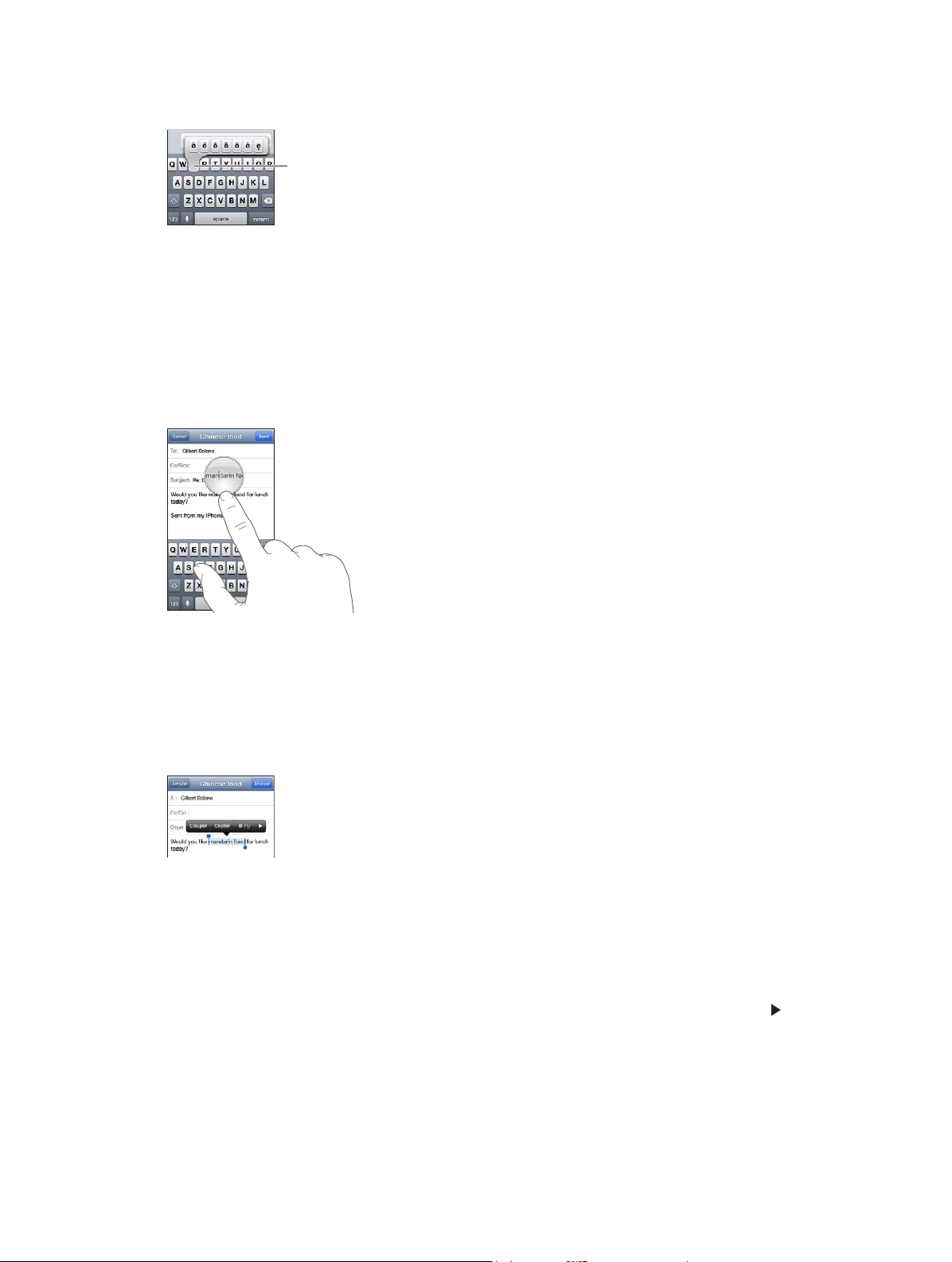
Pour saisir des lettres accentuées ou d’autres caractères secondaires : Maintenez le doigt sur une
touche, puis faites glisser pour choisir l’une des options.
Pour saisir un autre caractère,
touchez une touche, maintenez
le doigt dessus et faites glisser
pour choisir l’une des options.
Pour dénir les options de saisie : Accédez à Réglages > Général > Clavier.
Modication de texte
Si vous devez modier du texte, une loupe à l’écran vous aide à positionner le point d’insertion
à l’endroit voulu. Vous pouvez sélectionner, couper, copier et coller du texte. Dans certaines apps,
vous pouvez également couper, copier et coller des photos et des vidéos.
Pour positionner le point d’insertion : Touchez l’écran et gardez le doigt dessus pour acher la
loupe, puis faites glisser le doigt pour positionner le point d’insertion.
Pour sélectionner du texte : Touchez le point d’insertion pour acher les boutons de sélection.
Touchez Sélectionner pour sélectionner le mot attenant ou Tout sélectionner pour sélectionner
tout le texte.
Vous pouvez également toucher deux fois un mot pour le sélectionner. Faites glisser les poignées
pour sélectionner plus ou moins de texte. Dans les documents en lecture seule, tels que les
pages web, maintenez le doigt sur un mot pour le sélectionner.
Pour couper ou copier du texte : Sélectionnez du texte, puis touchez Couper ou Copier.
Pour coller du texte : Touchez le point d’insertion, puis touchez Coller pour insérer le der-
nier texte que vous avez coupé ou copié. Pour remplacer du texte, sélectionnez-le avant de
toucher Coller.
Pour annuler la dernière modication : Secouez l’iPod touch, puis touchez Annuler.
Pour mettre du texte en gras ou en italique, ou le souligner : Sélectionnez le texte, touchez ,
puis B/I/U (si disponible).
Pour obtenir la dénition d’un mot : Sélectionnez le mot, puis touchez Dénition (si disponible).
Pour obtenir des mots alternatifs : Sélectionnez un mot, puis touchez Suggérer (si disponible).
Chapitre 3 Notions élémentaires 23
Page 24

Correction automatique et vérication de l’orthographe
Mot suggéré
Pour de nombreuses langues, l’iPod touch utilise le dictionnaire actif pour corriger les fautes d’orthographe ou faire des suggestions pendant la saisie. Lorsque l’iPod touch suggère un mot, vous
pouvez accepter la suggestion sans interrompre la saisie. Pour obtenir la liste des langues prises
en charge, consultez la page web www.apple.com/fr/ipodtouch/specs.html.
Mot suggéré
Pour accepter la suggestion : Saisissez une espace, un signe de ponctuation ou le caractère
de retour.
Pour refuser une suggestion : Touchez le « X » en regard de la suggestion.
Chaque fois que vous rejetez une suggestion pour un même mot, il devient plus probable que
l’iPod touch accepte votre mot.
L’iPod touch souligne également les mots saisis qui pourraient être mal orthographiés.
Pour remplacer un mot mal orthographié : Touchez le mot souligné, puis touchez la bonne
orthographe. Si le mot que vous souhaitez saisir n’apparaît pas, saisissez-le de nouveau.
Pour activer ou désactiver la correction automatique ou la vérication orthographique :
Accédez à Réglages > Général > Clavier.
Raccourcis et votre dictionnaire personnel
Les raccourcis vous permettent de ne saisir que quelques caractères à la place d’un mot ou d’une
expression plus longs. Le texte complet apparaît dès que vous saisissez le raccourci. Par exemple,
le raccourci « bjr » saisit le texte complet « bonjour ».
Pour créer un raccourci : Accédez à Réglages > Général > Clavier, puis touchez Ajouter
un raccourci.
Pour empêcher l’iPod touch de tenter de corriger un mot ou une expression : Créez un rac-
courci, mais laissez le champ Raccourci vide.
Modier un raccourci : Accédez à Réglages > Général > Clavier, puis touchez le raccourci.
Utiliser iCloud pour maintenir votre dictionnaire personnel à jour sur vos autres appareils iOS :
Accédez à Réglages > iCloud, puis activez « Documents et données ».
Dispositions de clavier
Vous pouvez utiliser Réglages pour dénir les dispositions du clavier à l’écran ou d’un clavier sans
l Apple que vous utilisez avec l’iPod touch. Les dispositions disponibles dépendent de la langue
choisie. Consultez la section Clavier sans l Apple ci-dessous et la section L’annexe A, Claviers
internationaux, à la page 135.
Pour sélectionner les dispositions des claviers : Accédez à Réglages > Général > International >
Claviers, sélectionnez une langue, puis choisissez les dispositions.
Chapitre 3 Notions élémentaires 24
Page 25

Clavier sans l Apple
Touchez pour commencer
la dictée.
la dictée.
Ceci apparaît pendant
que Siri rédige le texte
que vous lui dictez.
Vous pouvez utiliser un clavier sans l Apple (vendu séparément) pour la saisie sur votre
iPod touch. Le clavier sans l Apple se connecte via Bluetooth. Vous devez donc commencer par
le jumeler avec l’iPod touch. Consultez la section Jumelage d’appareils Bluetooth à la page 32.
Une fois le clavier jumelé, il se connecte chaque fois qu’il est à portée de l’iPod touch (jusqu’à
10 mètres). Lorsqu’un clavier sans l est connecté, le clavier à l’écran n’apparaît pas quand vous
touchez un champ de texte. Pour économiser la batterie, éteignez le clavier lorsque vous ne
l’utilisez pas.
Pour changer de langue lors de l’utilisation d’un clavier sans l : Appuyez sur
Commande + Barre d’espace pour acher la liste des langues disponibles. Appuyez à nouveau sur la barre d’espace tout en maintenant enfoncée la touche Commande pour changer
de langue.
Pour éteindre un clavier sans l : Maintenez enfoncé le bouton d’alimentation du clavier jusqu’à
l’extinction du voyant vert.
L’iPod touch déconnecte le clavier lorsque celui-ci est éteint ou hors de portée.
Pour annuler le jumelage d’un clavier sans l : Accédez à Réglages > Bluetooth, touchez en
regard du nom du clavier, puis touchez « Oublier cet appareil ».
Dictée
Sur l’iPod touch 5e génération, vous pouvez dicter du texte au lieu de le saisir. Pour pouvoir
utiliser la dictée, l’option Siri doit être activée et l’iPod touch doit être connecté à Internet. Vous
pouvez insérer des signes de ponctuation et utiliser des commandes pour mettre en forme
votre texte.
Remarque : Dictée n’est pas disponible dans toutes les langues et toutes les régions, et ses fonctionnalités peuvent varier.
Activer la dictée : Accédez à Réglages > Général > Siri et activez Siri.
Dicter du texte : Sur le clavier à l’écran, touchez , puis parlez. Lorsque vous avez ni,
touchez Terminé.
Ceci apparaît pendant
que Siri rédige le texte
que vous lui dictez.
Touchez pour commencer
Pour ajouter du texte, touchez une nouvelle fois et continuez la dictée. Pour insérer du texte,
commencez par toucher l’endroit où vous voulez placer le point d’insertion. Vous pouvez également remplacer le texte sélectionné en dictant.
Ajouter un signe de ponctuation ou mettre en forme du texte : Énoncez la commande de
ponctuation ou de mise en forme.
Chapitre 3 Notions élémentaires 25
Page 26
Par exemple, « Chère Caroline virgule le code se trouve dans le courrier électronique point »
donne le texte suivant « Chère Caroline, le code se trouve dans le courrier électronique. »
Les commandes de ponctuation et de mise en forme incluent :
•
ouvrir les guillemets … fermer les guillemets ;
•
nouveau paragraphe ;
•
en maj, pour mettre en majuscule le premier caractère du mot suivant ;
•
activer maj … annuler maj, pour mettre en majuscule le premier caractère de chaque mot ;
•
toutes maj, pour mettre en majuscule tous les caractères du mot suivant ;
•
activer toutes maj … annuler toutes maj, pour mettre en majuscule tous les caractères des
mots compris entre les deux commandes ;
•
activer min … annuler min, pour mettre en minuscule tous les caractères des mots compris
entre les deux commandes ;
•
activer pas d’espace … annuler pas d’espace, pour coller une série de mots sans espaces ;
•
souriant, pour insérer :-) ;
•
renfrogné, pour insérer :-( ;
•
clin d’œil, pour insérer ;-).
Contrôle vocal
Contrôle vocal vous permet de contrôler la lecture de musique à l’aide de commandes vocales.
Pour utiliser Contrôle vocal, vous devez connecter les écouteurs Apple avec télécommande et
micro ou un accessoire compatible équipé d’un microphone.
Remarque : Contrôle Vocal peut ne pas être disponible dans toutes les langues.
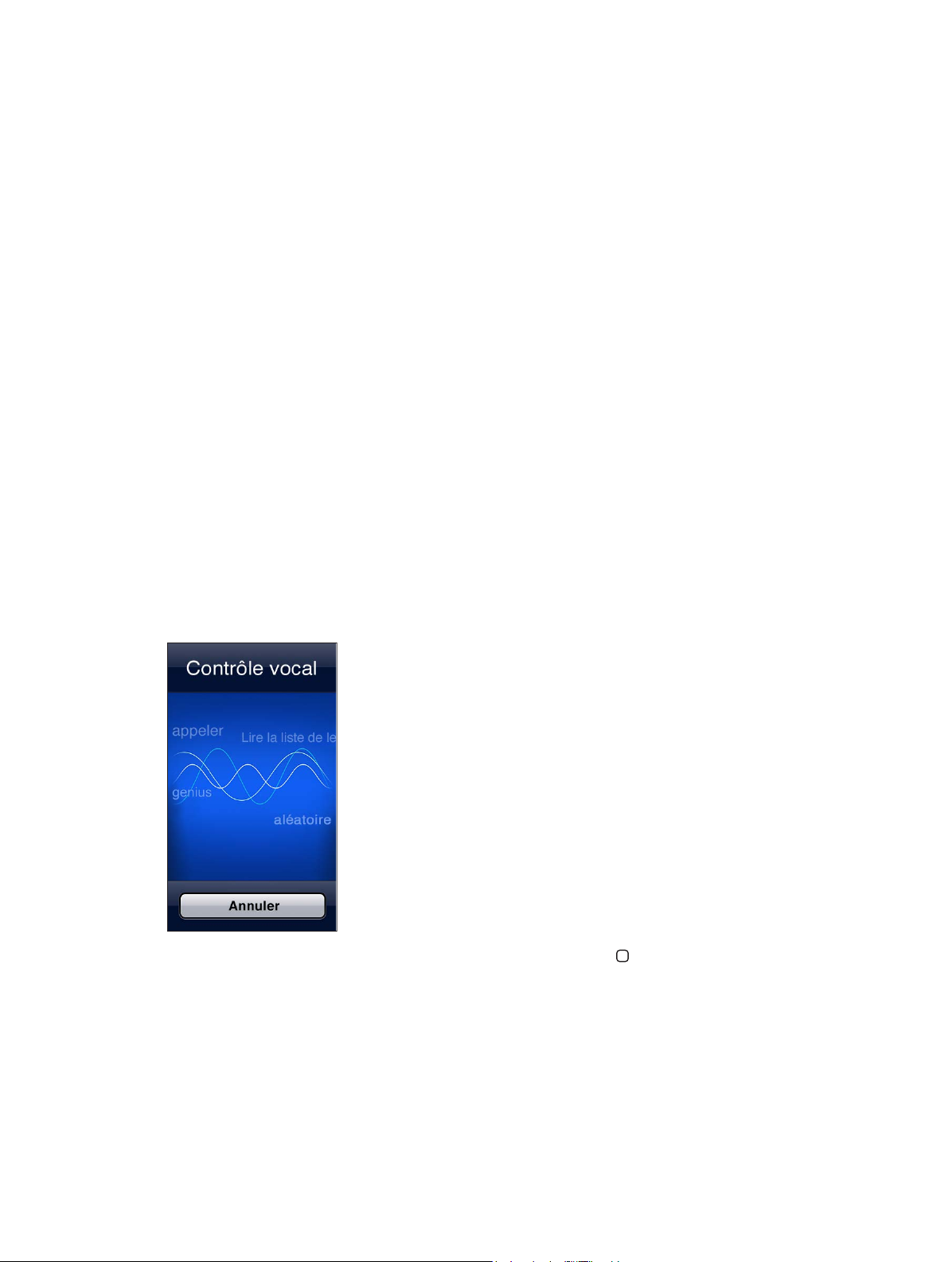
Pour utiliser Contrôle vocal : Maintenez enfoncé le bouton principal jusqu’à l’ouverture de
l’écran Contrôle vocal, signalée par un bip sonore.
Pour obtenir les meilleurs résultats :
•
Parlez clairement et de manière naturelle.
•
Faites de petites pauses entre les diérentes commandes.
•
Ne dites que des commandes iPod touch et des noms.
Chapitre 3 Notions élémentaires 26
Page 27
La liste des commandes prises en charge est disponible à la section Siri et Contrôle vocal à la
page 47.
Contrôle vocal est conguré pour reconnaître les commandes vocales dans la langue dénie
pour l’iPod touch (dans Réglages > Général > International > Langue). Les réglages de Contrôle
vocal permettent de dénir la langue dans laquelle doivent être dites les commandes vocales.
Certaines langues sont disponibles dans diérents dialectes ou accents.
Pour changer de langue ou de pays : Accédez à Réglages > Général > International > Contrôle
vocal, puis touchez la langue ou le pays.
Pour plus d’informations sur l’utilisation de Commande vocale, notamment sur la manière de l’utiliser en diérentes langues, consultez la page
support.apple.com/kb/HT3597?locale=fr_FR&viewlocale=fr_FR.
Recherche
Vous pouvez eectuer des recherches dans la plupart des apps installées sur l’iPod touch, ainsi
que sur Wikipédia et le Web. Eectuez une recherche dans une app particulière ou dans toutes
les apps à la fois à l’aide de Spotlight. Spotlight recherche aussi les noms des apps installées sur
l’iPod touch. Si vous disposez d’un grand nombre d’apps, vous pouvez donc utiliser Spotlight
pour les localiser et les ouvrir.
Pour eectuer une recherche dans une app : Saisissez du texte dans le champ de recherche.
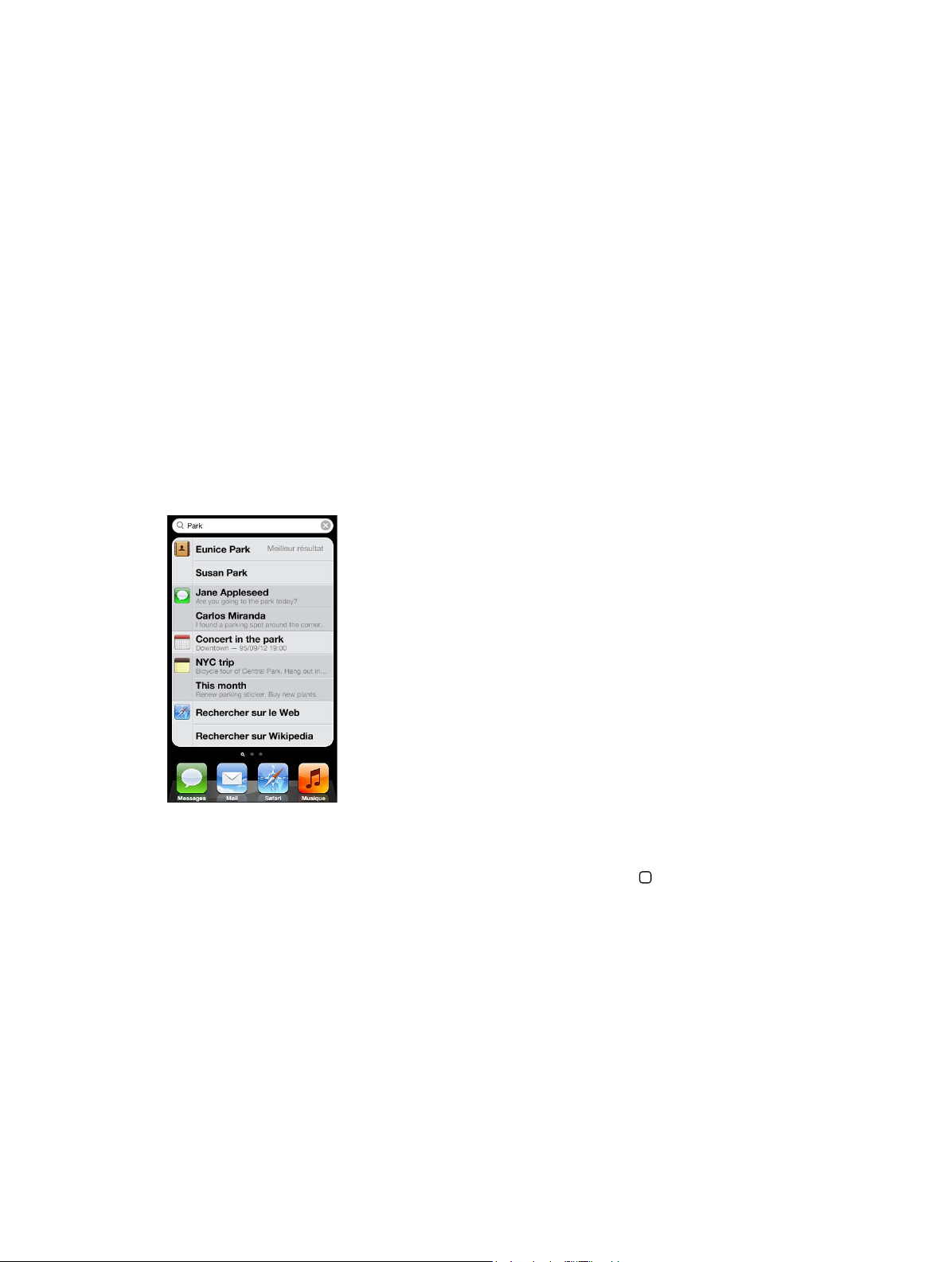
Pour eectuer une recherche sur l’iPod touch à l’aide de Spotlight : Balayez vers la droite
depuis votre premier écran d’accueil, ou appuyez sur le bouton principal depuis n’importe
quel écran d’accueil. Saisissez du texte dans le champ de recherche.
Les résultats de la recherche apparaissent à mesure que vous tapez. Pour masquer le clavier et
acher plus de résultats, touchez Rechercher. Touchez un élément dans la liste pour l’ouvrir. Les
icônes indiquent les apps dont proviennent les résultats.
L’iPod touch peut acher un meilleur résultat, en fonction des recherches précédentes.
Spotlight recherche les éléments suivants :
•
Contacts : tout le contenu
•
Apps : titres
Chapitre 3 Notions élémentaires 27
Page 28

•
Musique : noms des morceaux, artistes et albums, ainsi que les titres des podcasts et
des vidéos.
•
Podcasts : titres
•
Vidéos : titres
•
Livres audio : titres
•
Notes : texte des notes
•
Calendrier (événements) : nom des événements, invités, lieux et notes
•
Mail : champs À, De et Objet de tous les comptes (le texte des messages est ignoré)
•
Rappels : titres
•
Messages : titre et texte des messages
Pour eectuer une recherche sur le Web ou Wikipédia depuis Spotlight : Faites déler jusqu’en
bas de l’écran, puis touchez Rechercher sur le Web ou Rechercher dans Wikipédia.
Pour ouvrir une app à partir de Recherche : Saisissez une partie ou la totalité du nom de l’app,
puis touchez-la.
Pour choisir les éléments à rechercher et l’ordre dans lequel ils doivent l’être : Accédez à
Réglages > Général > Recherche Spotlight.
Notications
Pour vous aider à vous souvenir des événements importants, de nombreuses apps iPod touch
peuvent vous fournir des alertes. Une alerte peut apparaître brièvement sous forme de bannière en haut de votre écran, et disparaît si vous n’y répondez pas, ou sous forme de mention
au centre de l’écran qui restera jusqu’à ce que vous ayez conrmé sa lecture. Certaines apps
peuvent également acher des pastilles sur les icônes correspondantes dans l’écran d’accueil
pour vous informer du nombre d’éléments en attente (par exemple, le nombre de nouveaux
courriers électroniques que vous avez reçus). En cas de problème (par exemple, un message qui
ne peut pas être envoyé), un point d’exclamation apparaît sur la pastille. Une pastille numérotée sur un dossier indique le nombre total d’alertes pour l’ensemble des apps que contient
ce dossier.
Les alertes peuvent également apparaître sur l’écran verrouillé.
Répondre à une alerte lorsque l’iPod touch est verrouillé : Balayez l’alerte de gauche à droite.
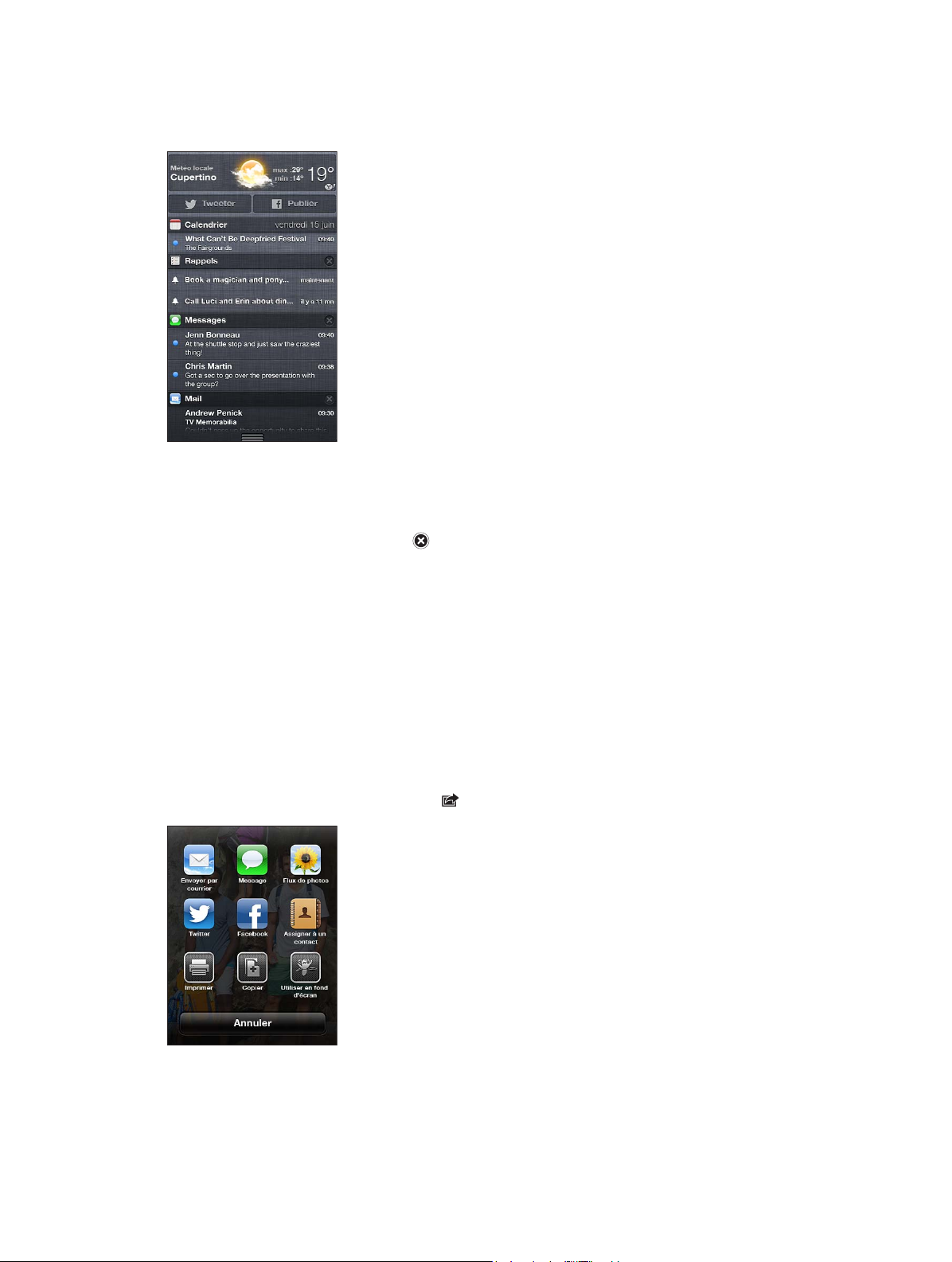
Le Centre de notications ache vos alertes dans un seul emplacement. Ainsi, si vous n’avez pas
pu répondre à une alerte lorsque vous l’avez reçue, vous pouvez y répondre via le Centre de notications lorsque vous êtes prêt(e). Parmi les alertes gurent :
•
Appels FaceTime manqués
•
Nouveaux courriers électroniques
•
Nouveaux messages texte
•
Rappels
•
Événements de calendrier
•
Demandes d’amis (Game Center)
Chapitre 3 Notions élémentaires 28
Page 29
Vous pouvez également accéder à la météo locale et acher une version personnalisée des cotes
de la bourse. Si vous êtes connecté(e) sur vos comptes Twitter ou Facebook, vous pouvez tweeter
et publier sur ces comptes à partir du Centre de notications.
Acher le centre de notications : Balayez vers le bas depuis le haut de l’écran. Faites déler la
liste pour acher des alertes supplémentaires.
•
Pour répondre à une alerte : Touchez-le.
•
Pour supprimer une alerte : Touchez , puis touchez Eacer.
Gérer les alertes pour les apps : Accédez à Réglages > Notications. Consultez la section Ne pas
déranger et Notications à la page 102.
Choisir les sons des alertes, régler le volume de l’alerte ou activer ou désactiver le mode
vibration : Accédez à Réglages > Sons.
Partage
L’iPod touch vous ore de nombreuses occasions de partager avec d’autres personnes.
Partage dans les apps
De nombreuses apps achent des options de partage ainsi que d’autres actions telles que l’impression ou la copie lorsque vous touchez . Les options varient en fonction de l’’app utilisé.
Chapitre 3 Notions élémentaires 29
Page 30

Facebook
Connectez-vous à votre compte Facebook (ou créez un compte) dans Réglages pour pouvoir
publier directement à partir de nombreuses apps sur l’iPod touch.
Se connecter à un compte Facebook ou en créer un : Accédez à Réglages > Facebook.
Publier à partir du Centre de notications : Touchez « Toucher pour publier ».
Publier en utilisant Siri : Dites « Publier sur Facebook… ».
Publier un élément d’une app : Dans la plupart des apps, touchez . Dans Plans, touchez ,
Envoyer ce lieu, puis Facebook.
Régler les options de Facebook : Accédez à Réglages > Facebook pour :
•
mettre à jour les contacts de l’iPod touch avec les noms et les photos Facebook ;
•
Autoriser l’App Store, Calendrier, Contacts ou iTunes à utiliser votre compte.
Installer l’app Facebook : Accédez à Réglages > Facebook, puis touchez Installer.
Twitter
Connectez-vous à votre compte Twitter (ou créez un compte) dans Réglages pour activer les
Tweets avec des pièces jointes à partir de nombreuses apps sur l’iPod touch.
Pour se connecter à un compte Twitter ou en créer un : Accédez à Réglages > Twitter.
Tweeter à partir du Centre de notications : Touchez « Toucher pour tweeter ».
Tweeter en utilisant Siri : Dites « Tweeter… ».
Tweeter un élément d’une app : Achez l’élément, touchez , puis touchez Twitter. Si n’ap-
paraît pas, touchez l’écran. Pour ajouter votre localisation, touchez Ajouter le lieu.
Lorsque vous rédigez un Tweet, le chire présent dans l’angle inférieur droit de l’écran Tweet
indique le nombre de caractères restants à saisir. Les pièces jointes utilisent une partie des
140 caractères d’un Tweet.
Pour ajouter des noms d’utilisateur Twitter et des photos à vos contacts : Accédez à
Réglages > Twitter, puis touchez Actualiser les contacts.
Pour dénir les options de Twitter : Accédez à Réglages > Twitter.
Installer l’app Twitter : Accédez à Réglages > Twitter, puis touchez Installer.
Pour apprendre comment utiliser l’app Twitter, ouvrez l’app, touchez Moi, puis Aide.
Connexion de l’iPod touch à un téléviseur ou un autre appareil
Vous pouvez utiliser AirPlay avec l’Apple TV pour diuser du contenu sur un téléviseur HD ou
connecter l’iPod touch à votre téléviseur à l’aide de câbles.
AirPlay
AirPlay permet diuser de la musique, des photos et des vidéos sans l sur Apple TV et d’autres
appareils compatibles AirPlay. Les commandes AirPlay apparaissent lorsqu’un appareil compatible AirPlay est disponible sur le même réseau Wi-Fi que l’iPod touch. Vous pouvez également
eectuer une recopie vidéo de l’écran de l’iPod touch sur un téléviseur.
Pour diuser un contenu vers un appareil compatible AirPlay : Touchez et choisissez
l’appareil.
Chapitre 3 Notions élémentaires 30
Page 31

Accéder à AirPlay et aux commandes de volume lors de l’utilisation d’une app : Lorsque
l’écran est activé, appuyez deux fois sur le bouton principal et faites déler vers l’extrémité
gauche de la barre multitâche.
Pour poursuivre la lecture sur l’iPod touch : Touchez puis choisissez l’iPod touch.
Eectuer une recopie vidéo de l’écran de l’iPod touch sur un téléviseur (iPod touch de
5e génération) : Touchez à l’extrémité gauche de la barre multitâche, choisissez une
Apple TV, puis touchez Recopie vidéo. Une barre bleue apparaît dans la partie supérieure de
l’écran de l’iPod touch lorsque la recopie vidéo AirPlay est activée. Tout ce qui se trouve sur
l’écran de l’iPod touch apparaît sur le téléviseur.
Connexion de l’iPod touch à un téléviseur à l’aide d’un câble
Les câbles et adaptateurs Apple (disponibles séparément) peuvent être utilisés pour connecter
l’iPod touch à un téléviseur, un projecteur ou tout autre moniteur externe. Pour en savoir plus,
consultez la page http://support.apple.com/kb/TS2621?viewlocale=fr_FR.
Impression à l’aide d’AirPrint
AirPrint vous permet d’imprimer sans l sur les imprimantes compatibles AirPrint depuis les apps
iOS suivantes :
•
Mail : messages électroniques et pièces jointes qui s’ouvrent dans Coup d’œil.
•
Photos et Appareil photo : photos.
•
Safari : pages web, documents PDF et autres pièces jointes qui s’ouvrent dans Coup d’œil.
•
iBooks : documents PDF
•
Plans : partie du plan achée à l’écran.
•
Notes : note actuellement achée.
D’autres apps disponibles sur l’App Store prennent également en charge AirPrint.
L’iPod touch et l’imprimante doivent se trouver sur le même réseau Wi-Fi. Pour en savoir plus sur
AirPrint, consultez la page support.apple.com/kb/HT4356?viewlocale=fr_FR.
Pour imprimer un document : Touchez ou (suivant l’app que vous utilisez), puis
touchez Imprimer.
Pour consulter l’état d’une tâche d’impression : Appuyez deux fois sur le bouton principal ,
puis touchez Impression dans la barre multitâche. La pastille achée sur l’icône indique combien
de documents, y compris celui en cours, sont prêts à être imprimés.
Pour annuler une tâche d’impression : Dans Impression, sélectionnez la tâche d’impression (si
nécessaire), puis touchez Annuler l’impression.
Chapitre 3 Notions élémentaires 31
Page 32

Appareils Bluetooth
Vous pouvez utiliser l’iPod touch avec le clavier Apple Wireless Keyboard et d’autres appareils
Bluetooth, notamment des oreillettes stéréo Bluetooth. Pour connaître les prols Bluetooth pris
en charge, consultez la page support.apple.com/kb/HT3647?locale=fr_FR?viewlocale=fr_FR.
Jumelage d’appareils Bluetooth
AVERTISSEMENT : Pour obtenir des informations importantes sur la perte d’audition et sur
la concentration en voiture, consultez Informations importantes concernant la sécurité à la
page 138 .
Avant de pouvoir utiliser un appareil Bluetooth avec l’iPod touch, vous devez les jumeler.
Jumeler un appareil Bluetooth avec un iPod touch :
1 Assurez-vous que l’appareil peut être détecté.
Consultez la documentation fournie avec l’appareil. Pour un clavier sans l Apple, appuyez sur le
bouton d’alimentation.
2 Accédez à Réglages > Bluetooth et activez Bluetooth.
3 Sélectionnez l’appareil et tapez le code d’accès ou le code PIN qui vous est demandé, le cas
échéant. Consultez les instructions relatives au mot de passe ou au code personnel fournies avec
l’appareil.
Pour en savoir plus sur l’utilisation d’un clavier sans l Apple, consultez la section Clavier sans l
Apple à la page 25.
Pour utiliser un casque d’écoute Bluetooth avec l’iPod touch, reportez-vous à la documentation
fournie avec l’appareil.
Pour réactiver la sortie audio de l’iPod touch lorsqu’un casque d’écoute Bluetooth est connecté : Éteignez l’appareil ou annulez son jumelage, ou désactivez le Bluetooth dans Réglages >
Bluetooth. La sortie audio de l’iPod touch est réactivée dès que l’appareil est hors de portée. Vous
pouvez également utiliser AirPlay pour réactiver la sortie audio de l’iPod touch. Consultez la
section AirPlay à la page 30.
Remarque : L’utilisation de certains accessoires avec l’iPod touch peut altérer les performances
sans l.
État Bluetooth
Lorsqu’un appareil est jumelé avec l’iPod touch, l’icône Bluetooth apparaît dans la barre d’état en
haut de l’écran :
•
ou : Bluetooth est activé et jumelé avec un appareil. (La couleur dépend de la couleur
actuelle de la barre d’état.)
•
: le Bluetooth est activé et jumelé avec un appareil, mais ce dernier est hors de portée
ou éteint.
•
Pas d’icône Bluetooth : Bluetooth n’est pas jumelé avec un appareil.
Annulation du jumelage entre un appareil Bluetooth et l’iPod touch
Vous pouvez annuler le jumelage d’un appareil Bluetooth si vous ne souhaitez plus l’utiliser avec
l’iPod touch.
Pour annuler le jumelage d’un appareil Bluetooth : Accédez à Réglages > Bluetooth et activez
Bluetooth. Touchez situé à côté du nom de l’appareil et touchez « Oublier cet appareil ».
Chapitre 3 Notions élémentaires 32
Page 33

Partage de chiers
Vous pouvez utiliser iTunes pour transférer des documents entre l’iPod touch et votre ordinateur.
Vous pouvez également acher les chiers reçus sous forme de pièces jointes sur l’iPod touch.
Consultez la section Lecture de messages électroniques à la page 68. Si les mêmes apps sont
compatibles avec iCloud sur plus d’un appareil, vous pouvez utiliser iCloud pour qu’il maintienne
automatiquement vos documents à jour sur tous vos appareils. Consultez la section iCloud à la
page 14.
Pour transférer des chiers à l’aide d’iTunes : Connectez l’iPod touch à votre ordinateur à
l’aide du câble fourni. Sur votre ordinateur, sélectionnez l’iPod touch sur iTunes, puis cliquez
sur le bouton Apps. Utilisez la section Partage de chiers pour transférer des documents entre
l’iPod touch et votre ordinateur. Les apps qui prennent en charge le partage de chiers gurent
sur iTunes parmi la liste des apps compatibles avec le partage de chiers. Pour supprimer un
chier, sélectionnez-le dans la liste Fichiers, puis appuyez sur la touche Supprimer.
Fonctionnalités de sécurité
Diverses fonctionnalités de sécurité protègent les informations qui se trouvent sur l’iPod touch
contre l’accès par des personnes non autorisées.
Codes secrets et protection des données
Par mesure de sécurité, vous pouvez dénir un code à saisir chaque fois que vous allumez ou
réactivez l’iPod touch ou que vous accédez aux réglages de verrouillage par code.
La conguration d’un code active la protection des données. La protection des données utilise
votre code comme clé pour le chirement des courriers électroniques et des pièces jointes
stockés sur l’iPod touch. (Certaines apps disponibles dans l’App Store utilisent également la protection des données.) Une mention située au bas de l’écran Verrouillage par code dans Réglages
indique si la protection des données est activée.
Pour dénir un code : Accédez à Réglages > Général > Verrouillage par code, touchez Activer le
code, puis saisissez un code à 4 chires.
Pour utiliser un code plus sécurisé : Pour augmenter la sécurité, désactivez Code simple et utilisez un code plus long combinant chires, lettres, signes de ponctuation et caractères spéciaux.
Pour déverrouiller l’iPod touch lorsqu’il est protégé par un code à combinaison, vous devez saisir
ce dernier à l’aide du clavier. Si vous préférez déverrouiller l’iPod touch à l’aide du clavier numérique, vous pouvez congurer un code plus long ne comportant que des chires.
Consultez la section Verrouillage par code à la page 10 4.
Localiser mon iPod
Localiser mon iPod peut vous aider à situer et à protéger votre iPod touch en utilisant un autre
iPhone, iPad ou iPod touch avec l’app gratuite Localiser mon iPhone, ou un Mac ou PC avec un
navigateur web connecté à www.icloud.com.
Localiser mon iPod inclut :
•
Émettre un son : Émet un son pendant deux minutes.
•
Mode Perdu : Vous pouvez immédiatement verrouiller l’iPod touch perdu à l’aide d’un code
et lui envoyer un message achant un numéro de contact. L’iPod touch suit et signale également son emplacement, ce qui vous permet de voir son parcours dans l’app Localiser mon
iPod touch.
•
Eacer le contenu de l’iPod touch : Préserve votre condentialité en eaçant toutes les informations et données de votre iPod touch et en rétablissant ses réglages d’origine.
Chapitre 3 Notions élémentaires 33
Page 34
Important : Pour pouvoir utiliser ces fonctionnalités, Localiser mon iPod doit avoir été activé
dans les réglages iCloud de votre iPod touch avant que celui-ci n’ait été perdu. De plus, il doit
être connecté à Internet.
Pour activer Localiser mon iPod : Accédez à Réglages > iCloud, puis activez Localiser mon iPod.
Batterie
L’iPod touch est doté d’une batterie lithium-ion interne rechargeable. Pour en savoir plus
sur la batterie et découvrir des conseils pour prolonger sa durée de vie, consultez la page
www.apple.com/fr/batteries.
AVERTISSEMENT : Pour obtenir des informations importantes de sécurité sur la batterie et la
recharge de l’iPod touch, consultez la rubrique L’annexe B, Sécurité, manipulation et assis-
tance, à la page 138 .
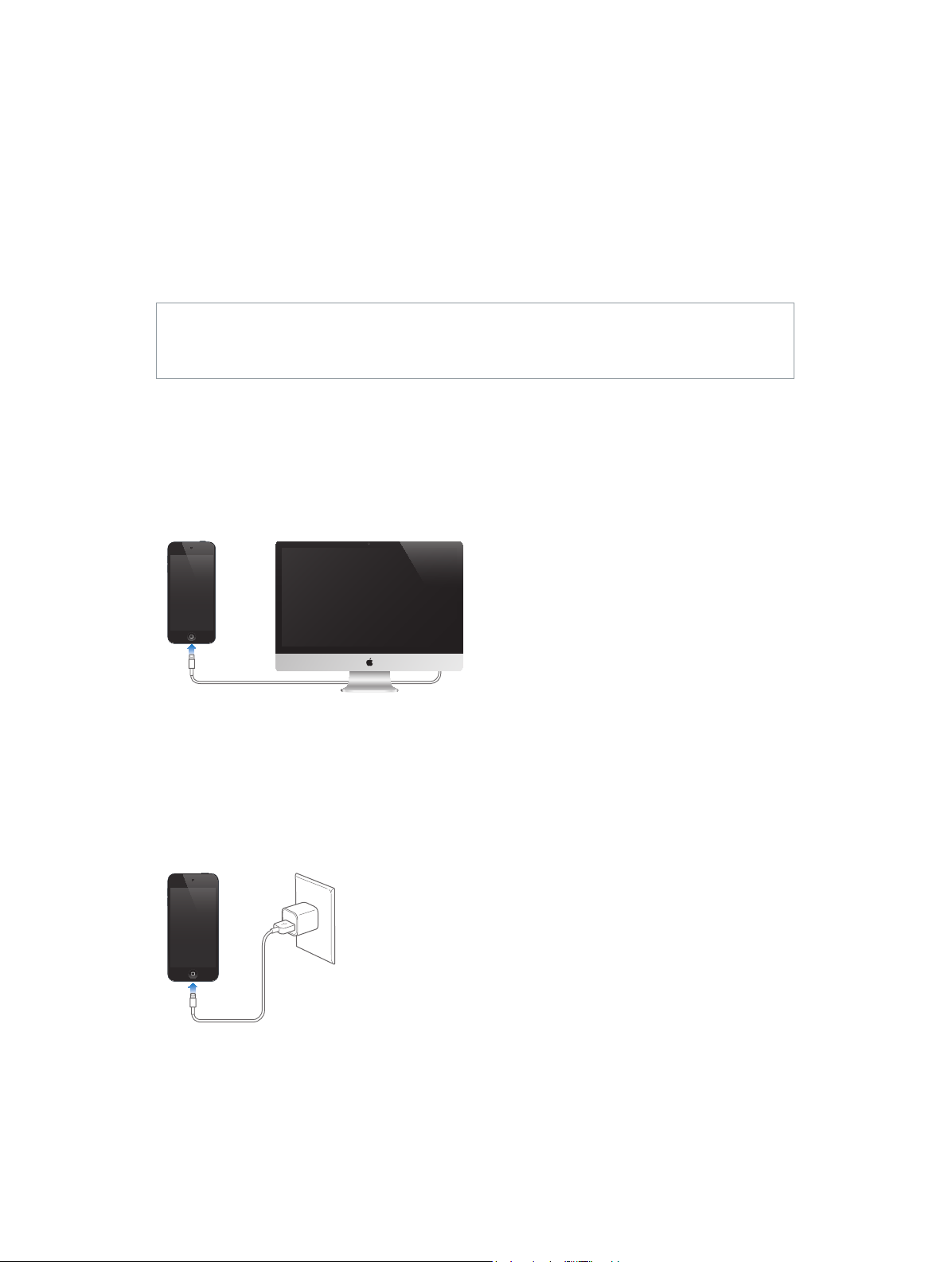
Pour recharger la batterie et synchroniser l’iPod touch à l’aide d’un ordinateur : Connectez
l’iPod touch à votre ordinateur à l’aide du câble fourni. Vous pouvez également connecter l’iPod touch à votre ordinateur à l’aide du câble inclus et de la station d’accueil
disponible séparément.
À moins que votre clavier ne dispose d’un port USB 2.0 ou 3.0 à forte alimentation, vous devez
connecter votre iPod touch à un port USB 2.0 ou 3.0 de votre ordinateur.
Important : Il est possible que la batterie de l’iPod touch se décharge si celui-ci est connecté à
un ordinateur éteint, en mode de veille ou en mode de suspension d’activité.
Si vous chargez la batterie pendant qu’une synchronisation est en cours ou si vous utilisez
l’iPod touch, l’opération peut prendre plus de temps.
Pour recharger la batterie à l’aide d’un adaptateur secteur : Connectez l’iPod touch à une prise
secteur à l’aide du câble inclus et d’un adaptateur secteur USB (disponible séparément).
Remarque : La connexion de l’iPod touch à une prise secteur peut lancer une sauvegarde iCloud
ou une synchronisation iTunes sans l. Consultez les sections Sauvegarde de l’iPod touch à la
page 143 et Synchronisation avec iTunes à la page 15 .
Chapitre 3 Notions élémentaires 34
Page 35

L’icône représentant une batterie située dans le coin supérieur droit de l’écran indique le niveau
Charge
en cours
en cours
Chargé
ou
de charge ou la progression de l’opération de recharge de la batterie.
Charge
Chargé
Important : Si le niveau de la batterie de l’iPod touch est très faible, une des images suivantes
peut s’acher an d’indiquer que l’iPod touch ne pourra être utilisé qu’après dix minutes
de recharge. Si l’alimentation de l’iPod touch est extrêmement faible, il se peut que l’écran
reste éteint. Jusqu’à deux minutes peuvent s’écouler avant qu’apparaisse l’une des images de
faible charge.
ou
Le nombre de cycles de recharge des batteries rechargeables reste limité et il peut s’avérer
nécessaire de les remplacer.
Pour remplacer la batterie : La batterie de l’iPod touch n’est pas remplaçable par l’utilisateur, elle ne peut l’être que par un centre de service agréé. Consultez la page
http://www.apple.com/fr/batteries/replacements.html.
Chapitre 3 Notions élémentaires 35
Page 36

Siri
4
Qu’est-ce que Siri ?
Siri est l’assistant personnel intelligent qui vous aide à accomplir des tâches ; il vous sut de
parler. Siri comprend la parole naturelle, ce qui vous évite d’apprendre des commandes spéciques ou de retenir des mots-clés. Vous pouvez demander l’exécution de tâches de plusieurs
manières. Par exemple, vous pouvez dire « Dénir l’alarme pour 6 h 30 » ou « Me réveiller à 6 h 30
du matin ». Dans tous les cas, Siri comprend l’instruction.
AVERTISSEMENT : Pour obtenir des informations importantes sur la concentration en voiture,
consultez Informations importantes concernant la sécurité à la page 138.
Siri vous permet d’écrire et d’envoyer un message, planier une réunion, eectuer un appel
FaceTime, obtenir une direction, dénir un rappel, eectuer des recherches sur le Web, et beaucoup plus encore, simplement en parlant naturellement. Siri pose une question si une clarication ou plus d’informations sont requises. Siri utilise également des informations provenant de
vos contacts, votre bibliothèque de musique, vos calendriers, vos rappels, etc. pour comprendre
ce que vous dites.
Siri fonctionne en toute facilité avec la plupart des apps intégrées sur l’iPod touch. Par ailleurs,
il utilise le Service de localisation et de Recherche lorsque nécessaire. Vous pouvez également
demander à Siri d’ouvrir une app pour vous.
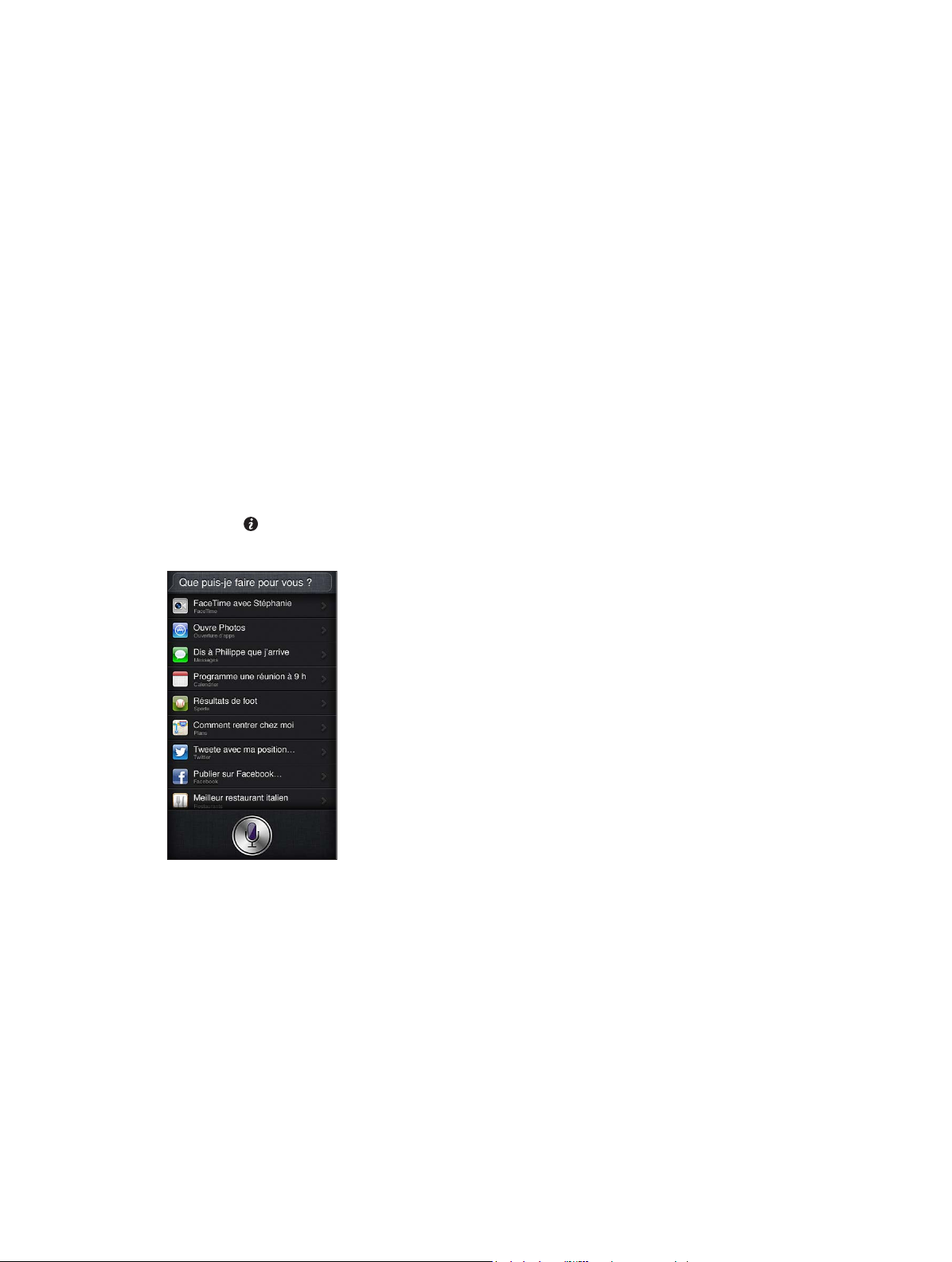
Ce que vous pouvez demander à Siri est inni ! En voici quelques exemples, pour les débutants :
•
Passer un appel FaceTime avec Jean
•
Dénir le minuteur pour se déclencher dans 30 minutes
•
Itinéraire vers l’Apple Store le plus proche
•
Pleuvra-t-il demain ?
•
Ouvrir Passbook
•
Publier sur Facebook
•
Tweet
Remarque : Siri est disponible sur l’iPod touch 5e génération et nécessite un accès à Internet. Siri
n’est pas disponible dans toutes les langues et toutes les régions, et ses fonctionnalités peuvent
varier selon la région.
36
Page 37
Utilisation de Siri
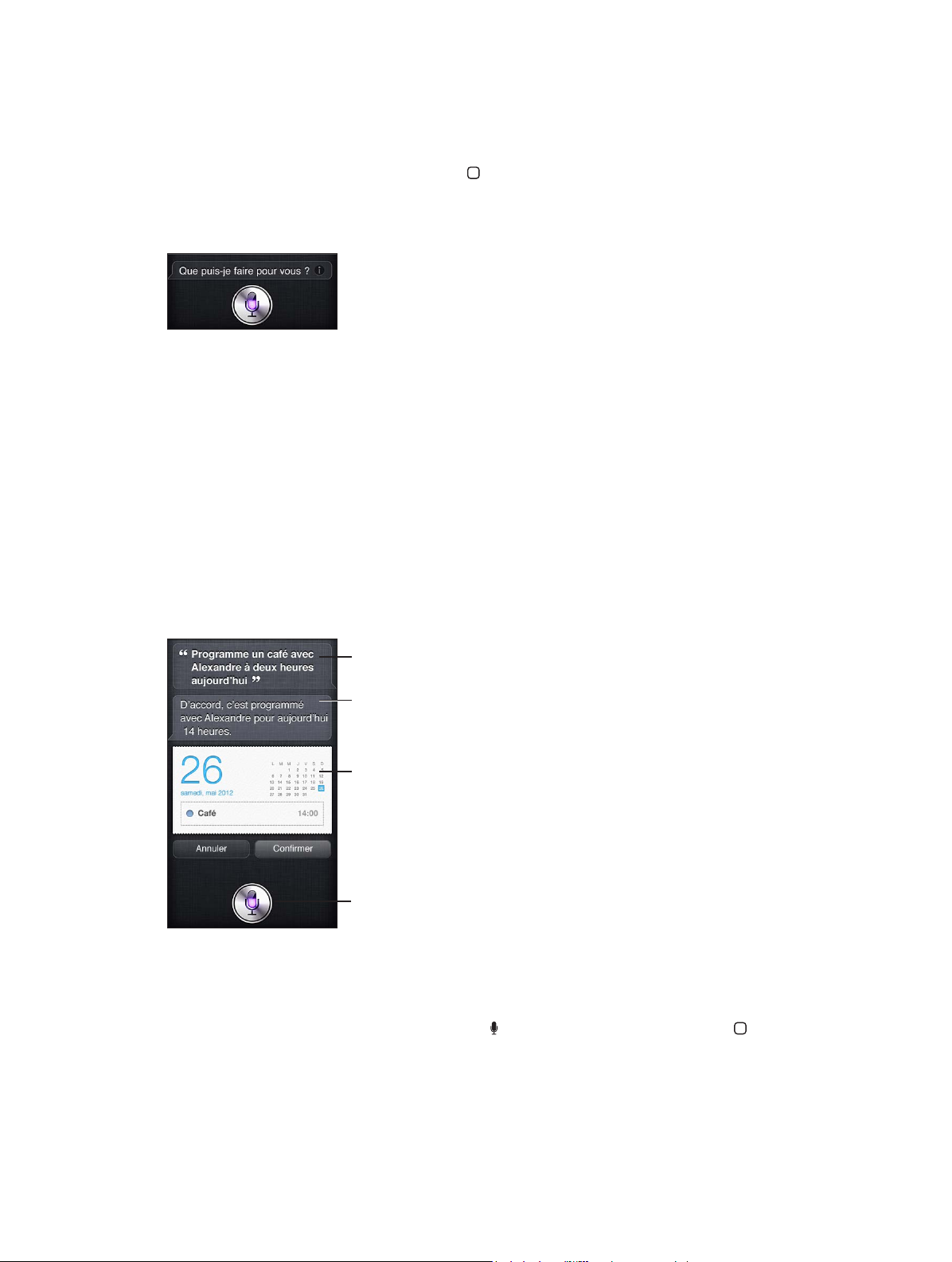
Ce que Siri vous a
entendu énoncer
Touchez pour
parler à Siri.
Réponse de Siri
Infos associées:
touchez pour
ouvrir l’app.
Démarrage de Siri
Siri s’active grâce à un bouton.
Parler à Siri : Appuyez sur le bouton principal jusqu’à l’apparition de Siri. Si vous n’avez pas
activé Siri lorsque vous avez conguré l’iPod touch, accédez à Réglages > Général > Siri.
Deux signaux sonores retentissent et le message « Que puis-je faire pour vous ? » s’ache à l’écran.
Commencez à parler. L’icône du microphone s’allume pour indiquer que Siri entend ce que vous
dites. Après avoir commencé un dialogue avec Siri, touchez l’icône du microphone pour échanger un nouveau dialogue.
Siri attend la n de votre énoncé, mais vous pouvez également toucher l’icône du microphone
pour indiquer à Siri que vous avez terminé. Cette fonction est utile lorsqu’il y a de nombreux
bruits de fond. Elle permet également d’accélérer votre conversation avec Siri, puisque Siri n’est
pas obligé d’attendre que vous arrêtiez de parler.
Lorsque vous arrêtez de parler, Siri ache ce qu’il a entendu et fournit une réponse. Le plus souvent, Siri inclut des informations associées qui peuvent être utiles. Si les informations concernent
une app, par exemple, un message texte que vous avez rédigé ou un emplacement que vous
avez demandé, il sut de toucher l’écran pour ouvrir l’app an d’avoir les détails et d’accéder à
d’autres actions.
Ce que Siri vous a
entendu énoncer
Réponse de Siri
Infos associées:
touchez pour
ouvrir l’app.
Touchez pour
parler à Siri.
Siri peut vous demander une clarication pour pouvoir fournir une réponse. Par exemple, dites à
Siri « Me rappeler de passer un appel FaceTime avec ma mère » et Siri peut vous demander « À
quelle heure voulez-vous que je vous le rappelle ? ».
Annuler une requête : Dites « Annuler », touchez , ou appuyez sur le bouton principal .
Chapitre 4 Siri 37
Page 38
Informations personnelles données à Siri
Plus Siri vous connaît, plus il peut utiliser les informations vous concernant pour vous aider. Siri
récupère les informations vous concernant à partir de votre che d’informations personnelles
(« Mes infos ») dans Contacts.
Indiquer à Siri qui vous êtes : Accédez à Réglages > Général > Siri > Mes infos, puis touchez
votre nom.
Indiquez votre adresse personnelle et votre adresse professionnelle sur la che, an de pouvoir
dire des phrases telles que « Comment rentrer chez moi ? ».
Siri s’intéresse également aux personnes importantes dans votre vie. Indiquez donc ces relations
sur votre che d’informations personnelle et Siri pourra vous aider. Par exemple, si vous demandez à Siri d’envoyer un message à votre sœur, Siri vous demande son identité (si cette information ne gure pas encore sur votre che). Siri ajoute cette relation sur votre carte d’informations
personnelle an de ne plus vous demander cette information la prochaine fois.
Créez des ches dans Contacts pour toutes vos relations importantes et fournissez des informations telles que les numéros de téléphone, les adresses électroniques, les adresses personnelles
et professionnelles ou les surnoms qui vous sont familiers.
Guide à l’écran
Siri vous donne des exemples de demandes, directement à l’écran. Dites « Que peux-tu faire ? »
ou touchez lorsque Siri s’ache la première fois. Siri ache une liste des apps prises en charge,
avec un exemple de demande. Touchez un élément dans la liste pour obtenir plus d’exemples.
Siri en mains libres
Vous pouvez utiliser Siri avec des écouteurs compatibles, tels que les écouteurs Apple avec
télécommande et micro (disponibles séparément) ou avec d’autres écouteurs Bluetooth ou à
l compatibles.
Parler à Siri en utilisant des écouteurs : Appuyez et maintenez le doigt sur le bouton central (ou
le bouton appel sur un casque Bluetooth).
Pour continuer une conversation avec Siri, maintenez enfoncé le bouton à chaque fois que vous
souhaitez parler.
Chapitre 4 Siri 38
Page 39

Lorsque vous utilisez des écouteurs, Siri vous énonce les réponses. Siri relit à haute voix les
messages textes et courriers électroniques que vous avez dictés avant de les envoyer. Cela vous
permet de modier le message si vous le souhaitez. Siri répète également les objets de rappels
avant de les créer.
Service de localisation
Siri utilise le Service de localisation pour pouvoir vous renseigner sur la météo locale, les restaurants et autres enseignes proches de vous.
Les informations de localisation ne sont pas suivies ni stockées en dehors de l’iPod touch. Vous
pouvez toujours utiliser Siri si vous désactivez le Service de localisation, mais Siri n’exécute
aucune tâche qui nécessite des informations liées à la localisation.
Désactiver le Service de localisation pour Siri : Accédez à Réglages > Condentialité > Service
de localisation.
Accessibilité
Siri est accessible pour les personnes aveugles et malvoyantes grâce à VoiceOver, le lecteur
d’écran intégré dans iOS. VoiceOver décrit à haute voix les informations présentées à l’écran,
notamment les textes constituant les réponses de Siri, ce qui vous permet d’utiliser l’iPod touch
sans le regarder.
Pour activer VoiceOver : Accédez à Réglages > Général > Accessibilité.
L’activation de VoiceOver permet la lecture à haute voix, même de vos notications. Pour plus
d’informations, consultez la section VoiceOver à la page 12 0 .
Conguration des options de Siri
Activer ou désactiver Siri : Accédez à Réglages > Général > Siri.
Remarque : La désactivation de Siri implique sa réinitialisation ; Siri oublie les informations
acquises concernant votre voix.
Régler les options de Siri : Accédez à Réglages > Général > Siri.
•
Langue : Sélectionnez la langue que vous souhaitez utiliser avec Siri.
•
Retour vocal : Par défaut, Siri énonce ses réponses uniquement lorsque vous l’utilisez avec des
écouteurs. Si vous souhaitez programmer Siri de manière à toujours énoncer ses réponses,
dénissez cette option sur Toujours.
•
Mes infos : Indiquez à Siri la che dans Contacts qui contient vos informations personnelles.
Consultez la section Informations personnelles données à Siri à la page 38.
Autoriser ou empêcher l’accès à Siri lorsque l’iPod touch est verrouillé à l’aide d’un code :
Accédez à Réglages > Général > Verrouillage par code.
Vous pouvez également désactiver Siri en activant les restrictions. Consultez la section
Restrictions à la page 105.
Restaurants
Siri fonctionne avec Yelp, OpenTable et d’autres apps pour vous orir des informations sur les restaurants et vous aider à faire une réservation. Demandez à trouver des restaurants en les classant
par type de cuisine, prix, lieu, disponibilité de tables en extérieur ou en combinant ces options.
Siri peut vous montrer les photos disponibles, les étoiles Yelp, la gamme de prix et les avis.
Accédez à plus d’informations en utilisant les apps Yelp et OpenTable. L’iPod touch vous invite à
les télécharger si vous ne les avez pas encore installées.
Chapitre 4 Siri 39
Page 40
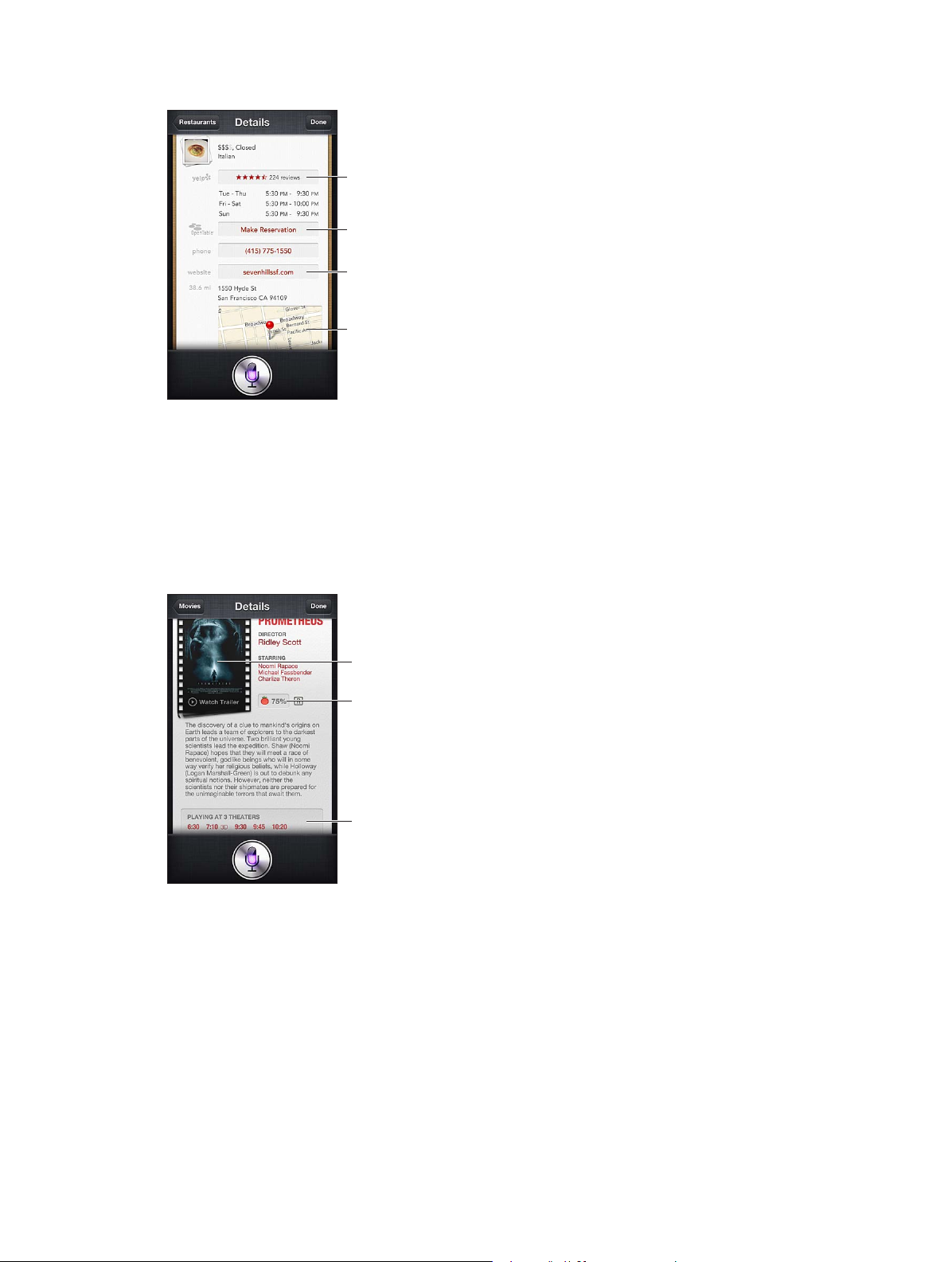
Acher des informations détaillées sur un restaurant : Touchez un restaurant suggéré par Siri.
Trouvez
l’emplacement
dans Plans.
Consultez les avis Yelp.
Consultez les avis Yelp.
Consultez le site web.
Effectuez une réserva-
tion avec OpenTable.
Obtenez des
informations sur
les cinémas et les
horaires des séances.
Regardez la
bande-annonce.
Lisez les avis de
RottenTomatoes.
Effectuez une réservation avec OpenTable.
Consultez le site web.
Trouvez
l’emplacement
dans Plans.
Films
Demandez à Siri quels lms sont actuellement à l’ache, ou de trouver un cinéma pour voir un
lm en particulier. Découvrez quand a eu lieu la première d’un lm, qui en est le directeur et
quelles sont les récompenses obtenues. Siri vous donne les adresses des cinémas, les horaires des
séances et l’évaluation de Rotten Tomatoes.
Acher des informations détaillées sur un lm : Touchez un lm suggéré par Siri.
Regardez la
bande-annonce.
Lisez les avis de
RottenTomatoes.
Obtenez des
informations sur
les cinémas et les
horaires des séances.
Sports
Siri connait de nombreux sports, comme le baseball, le basket-ball, le football américain, le football et le hockey. Demandez à Siri les horaires des matchs, les résultats des matchs de la saison en
cours ou les résultats en temps réel des matchs en direct. Demander à Siri de vous montrer les
statistiques des joueurs et de les comparer entre elles. Siri suit également les records des équipes.
Voici quelques exemples de ce que vous pouvez demander à Siri :
•
Quel était le résultat du dernier match des Giants ?
•
Donne-moi le classement de la National League ?
•
Quand se déroule le premier match de la saison des Chicago Cubs ?
Chapitre 4 Siri 40
Page 41

Dictée
Lorsque la fonctionnalité Siri est activée, vous pouvez également dicter du texte. Consultez la
section Dictée à la page 25.
Vous pouvez rédiger des courriers électroniques, des messages textes et d’autres textes en
parlant directement à Siri, mais vous préférez peut-être utiliser la dictée. La dictée vous permet
d’éditer un message au lieu de remplacer l’ensemble du texte. La dictée vous donne également
plus de temps pour rééchir lors de la rédaction.
Siri comprend les pauses comme une nalisation de l’énoncé et vous donne sa réponse. Si la
pause est trop longue, même si cela vous permet d’avoir une conversation naturelle avec Siri, il
peut vous interrompre avant que vous n’ayez réellement terminé. Avec la dictée, vous pouvez
eectuer autant de pauses que vous le souhaitez et reprendre la parole lorsque vous êtes prêt(e).
Vous pouvez également commencer à rédiger un texte à l’aide de Siri, puis continuer à l’aide
de la dictée. Par exemple, vous pouvez créer un courrier électronique avec Siri, puis toucher le
brouillon pour ouvrir le message dans Mail. Dans Mail, vous pouvez terminer, éditer le message
ou apporter d’autres modications, par exemple l’ajout ou le retrait de destinataires, la révision
de l’objet ou la modication du compte à partir duquel vous envoyez le courrier électronique.
Correction de Siri
Si Siri rencontre des problèmes
Il arrive parfois que Siri ne parvienne pas à vous comprendre, par exemple dans un environnement bruyant. Si vous avez un accent, cela peut prendre du temps à Siri pour se familiariser avec
votre voix. Si Siri ne vous comprend pas parfaitement, vous pouvez apporter des corrections.
Siri ache ce qu’il a entendu et vous donne une réponse.
Corriger ce que Siri entend : Touchez la bulle contenant ce que Siri a entendu. Modiez votre
requête par la saisie ou touchez sur le clavier pour dicter.
Pour en savoir plus sur l’utilisation de la dictée, consultez la rubrique Dictée à la page 41.
Si une partie du texte est surlignée en bleu, touchez-la et Siri propose des alternatives. Touchez
une des suggestions ou remplacez le texte par la saisie ou la dictée.
Corriger Siri par la voix : Touchez , puis répétez ou clariez votre demande. Dites par exemple
« Je voulais dire Boston ».
Lorsque vous corrigez Siri, ne dites pas ce que vous ne souhaitez pas, dites simplement ce que
vous souhaitez vraiment.
Corriger un courrier électronique ou un message texte : Lorsque Siri vous demande si vous
souhaitez envoyer le message, vous pouvez dire par exemple :
•
Remplacer par : Passe-moi un appel FaceTime demain.
•
Ajouter : On se voit là-bas point d’interrogation.
•
Non, l’envoyer à Alex.
•
Non. (pour conserver le message sans l’envoyer)
•
Annuler.
Pour demander à Siri de vous lire le message, dites « Relire le message » ou « Me lire le message ». Si le message est correct, dites une phrase telle que « Oui, l’envoyer ».
Chapitre 4 Siri 41
Page 42

Environnements bruyants
Dans un environnement bruyant, maintenez l’iPod touch près de votre bouche, mais ne parlez
pas directement sur le bord inférieur. Continuez à parler clairement et de manière naturelle.
Touchez lorsque vous avez ni de parler.
Connexion réseau
Siri peut vous indiquer qu’il rencontre des problèmes de connexion réseau. En raison de la
dépendance de Siri aux serveurs Apple pour la reconnaissance vocale et d’autres services, vous
devez disposer d’une bonne connexion Wi-Fi à Internet.
Chapitre 4 Siri 42
Page 43
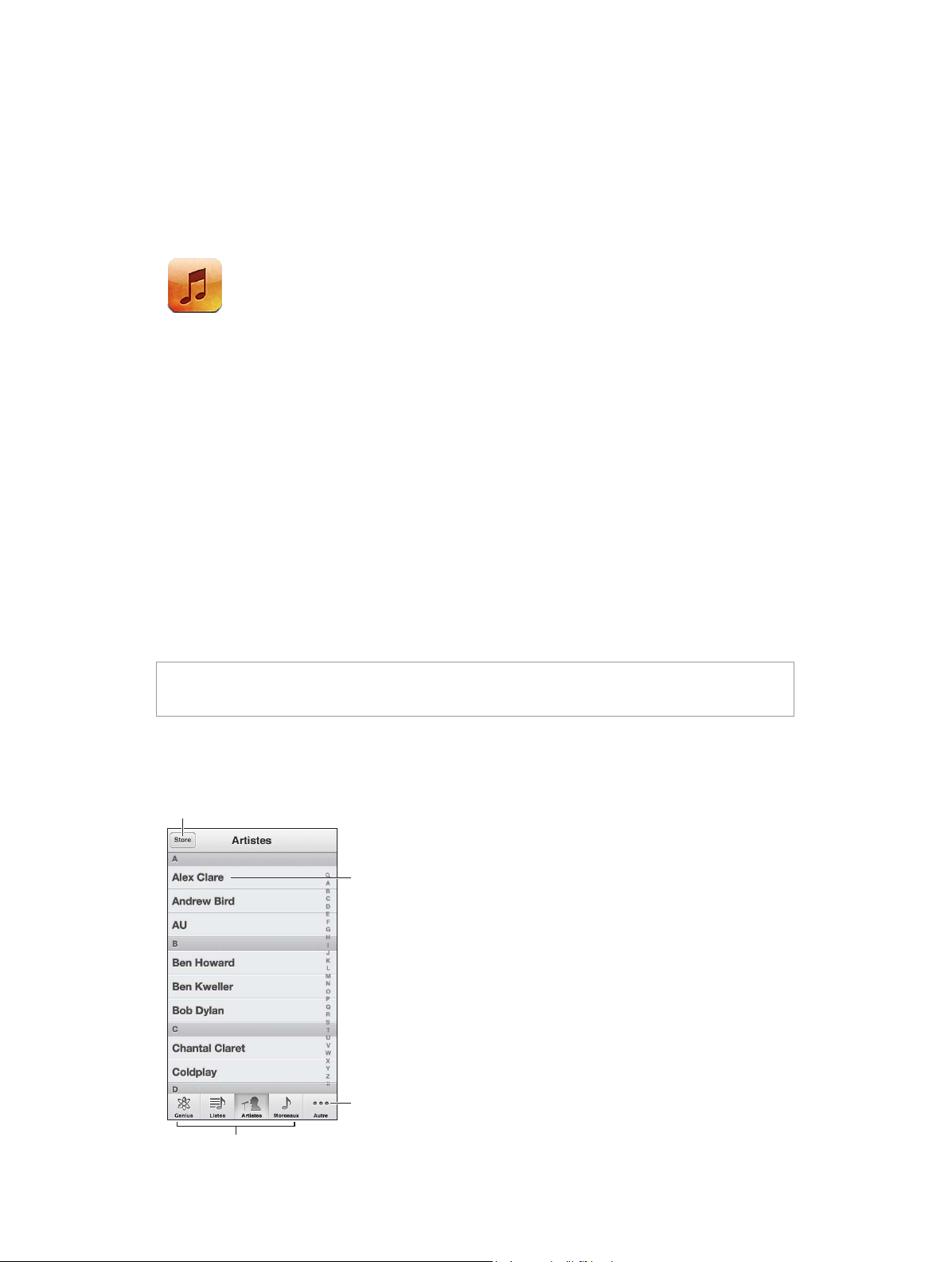
Ouvrez l’iTunesStore.
Ouvrez l’iTunesStore.
Choisissez un mode
de navigation.
de navigation.
Affichez des boutons
de navigation
supplémentaires.
Touchez pour écouter.
Musique
Obtenir de la musique
Pour obtenir de la musique et d’autres contenus audio sur votre iPod touch :
•
Achetez et téléchargez du contenu sur l’iTunes Store : Dans Musique, touchez Store. Consultez la
section Chapitre 25, iTunes Store, à la page 96.
•
Téléchargez automatiquement la musique achetée sur vos autres appareils iOS et ordinateurs :
Consultez la section iCloud à la page 14.
•
Eectuez une synchronisation avec iTunes sur votre ordinateur : Consultez la section
Synchronisation avec iTunes à la page 15 .
•
Utilisez iTunes Match pour stocker votre bibliothèque musicale dans iCloud : Consultez la section
iTunes Match à la page 48.
5
Lire de la musique
AVERTISSEMENT : Pour obtenir des informations importantes sur la perte d’audition, consultez
Informations importantes concernant la sécurité à la page 138.
Vous pouvez écouter de l’audio via le haut-parleur interne, des écouteurs connectés au port
d’écouteurs ou des oreillettes stéréo Bluetooh sans l jumelées avec l’iPod touch. Lorsque des
écouteurs sont connectés, aucun son ne provient du haut-parleur.
Touchez pour écouter.
Affichez des boutons
de navigation
supplémentaires.
Choisissez un mode
43
Page 44
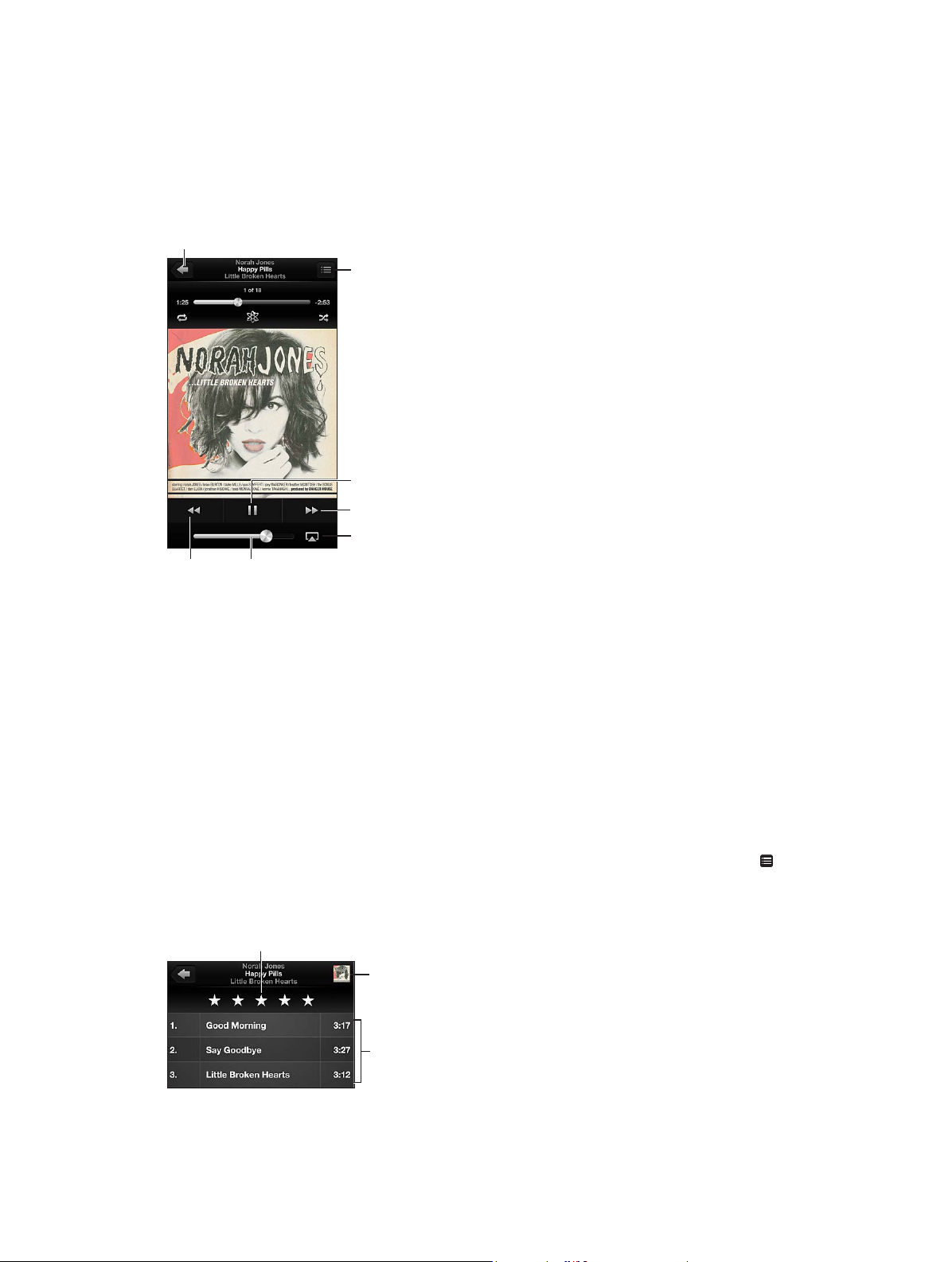
Pour lire une piste : Parcourez votre bibliothèque par liste de lecture, artiste, morceau ou une
Suivant/Avance rapide
Lecture/Pause
Liste de pistes
Retour
Retour
Volume
Précédent/
Retour rapide
AirPlay
Touchez une étoile pour noter ce
morceau et ainsi créer des listes
de lecture intelligentes sur iTunes.
Touchez une étoile pour noter ce
Revenez sur
l’écran À l’écoute.
Pistes d’un album
autre catégorie, puis touchez la piste.
•
Pour acher des boutons de navigation supplémentaires : Touchez Autre.
•
Pour changer les boutons de navigation achés en bas : Touchez Autre puis Modier, puis faites
glisser une icône par-dessus celui que vous souhaitez remplacer.
L’écran À l’écoute indique ce que vous écoutez et comporte des commandes de lecture.
Liste de pistes
Lecture/Pause
Suivant/Avance rapide
AirPlay
Précédent/
Retour rapide
Volume
Les paroles apparaissent dans l’écran À l’écoute si vous les avez ajoutées au morceau à l’aide
de la fenêtre d’informations du morceau sur iTunes et que vous avez synchronisé l’iPod touch
avec iTunes.
Acher des commandes supplémentaires (iPod touch 4e génération) : Touchez l’illustration
de l’album dans l’écran À l’écoute pour acher la barre de délement et la tête de lecture ainsi
que les boutons Répéter, Genius et Aléatoire.
Pour passer à n’importe quel point d’un morceau : Faites glisser la tête de lecture le long du
déleur. Faites glisser votre doigt vers le bas pour ralentir la vitesse de délement.
Pour secouer et mélanger : Secouez l’iPod touch pour activer la lecture aléatoire et changer de
morceau. Pour activer ou désactiver Secouer et mélanger, accédez à Réglages > Musique.
Pour acher toutes les pistes de l’album dont est extrait le morceau à l’écoute : Touchez .
Pour lire une piste, touchez-la.
morceau et ainsi créer des listes
de lecture intelligentes sur iTunes.
Revenez sur
l’écran À l’écoute.
Pistes d’un album
Chapitre 5 Musique 44
Page 45
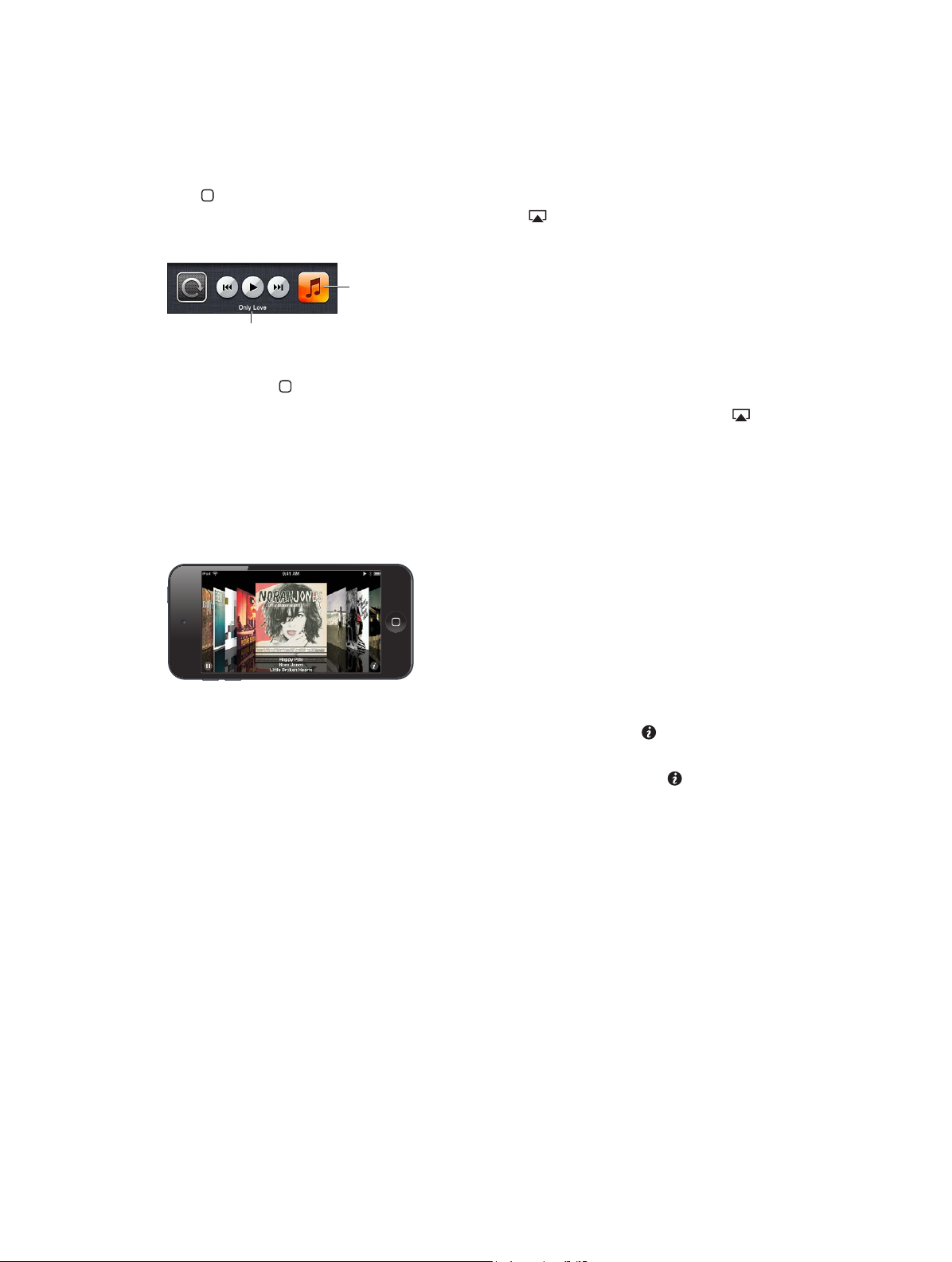
Pour rechercher de la musique (titres, artistes, albums et compositeurs) : Pendant la naviga-
App audio en cours;
touchez pour l’ouvrir.
Morceau en cours de lecture.
tion, touchez la barre d’état pour faire apparaître le champ de recherche en haut de l’écran, puis
saisissez le texte recherché. Vous pouvez aussi chercher du contenu audio dans l’écran d’accueil.
Consultez la section Recherche à la page 27.
Acher les commandes audio depuis une autre app : Appuyez deux fois sur le bouton principal , puis balayez la barre multitâche vers la droite. Balayez à nouveau vers la droite pour
acher une commande de volume et le bouton AirPlay (lorsque vous êtes à portée d’une
Apple TV ou de haut-parleurs AirPlay).
App audio en cours;
touchez pour l’ouvrir.
Morceau en cours de lecture.
Pour acher les commandes audio lorsque l’écran est verrouillé : Cliquez deux fois sur le
bouton principal .
Pour écouter de la musique sur des haut-parleurs AirPlay ou une Apple TV : Touchez
Consultez la section AirPlay à la page 30.
Cover Flow
Lorsque vous faites pivoter l’iPod touch, le contenu de votre bibliothèque musicale s’ache en
mode Cover Flow.
Pour parcourir les albums en mode Cover Flow : Feuilletez vers la gauche ou la droite.
•
Pour acher les pistes d’un album : Touchez une illustration d’album ou . Faites glisser vers le
haut ou le bas pour faire déler, touchez une piste pour la lire.
•
Pour revenir à l’illustration : Touchez la barre de titre, ou touchez à nouveau .
Podcasts et livres audio
Sur l’iPod touch 5e génération, des commandes pour les podcasts et les livres audio et des informations apparaissent dans l’écran À l’écoute lorsque vous commencez la lecture.
Remarque : L’app Podcasts est disponible gratuitement sur l’App Store. Consultez
Chapitre 31, Podcasts, à la page 11 8 . Si vous décidez d’installer l’app Podcasts, le contenu et les
commandes du podcast sont supprimés de Musique.
Chapitre 5 Musique 45
Page 46

Acher ou masquer les commandes (iPod touch 4e génération) : Touchez le centre de l’écran.
Barre de défilement
Barre de défilement
Tête de lecture
Tête de lecture
Vitesse de lecture
Avancez de
15secondes.
Répétez les 15
dernières secondes.
Courrier
électronique
Courrier
électronique
Répétez les 15
dernières secondes.
Avancez de
15secondes.
Vitesse de lecture
Pour obtenir plus d’épisodes de podcast : Touchez Podcasts (touchez d’abord Autre si l’option
Podcasts n’est pas visible), puis touchez un podcast pour acher les épisodes disponibles. Pour
télécharger plus d’épisodes, touchez Obtenir plus d’épisodes.
Pour masquer les paroles et les informations d’un podcast : Accédez à Réglages > Musique,
puis désactivez Paroles et informations de podcast.
Listes de lecture
Pour créer une liste de lecture : Achez Listes, touchez Nouvelle liste en haut de la liste, puis
saisissez un titre. Touchez pour ajouter des morceaux et des vidéos, puis touchez OK.
Pour modier une liste de lecture : Sélectionnez la liste de lecture à modier, puis
touchez Modier.
•
Pour ajouter d’autres morceaux : Touchez
•
Pour supprimer un morceau : Touchez Lorsque vous supprimez un morceau d’une liste de
lecture, il n’est pas supprimé de l’iPod touch.
•
Pour modier l’ordre des morceaux : Faites glisser .
Les nouvelles listes de lecture et les listes de lecture modiées seront copiées dans votre bibliothèque iTunes lors de la prochaine synchronisation entre votre iPod touch et votre ordinateur, ou
via iCloud si vous êtes abonné à iTunes Match.
Pour eacer ou supprimer une liste de lecture : Sélectionnez la liste de lecture, puis touchez
Eacer ou Supprimer.
Supprimer un morceau de l’iPod touch : Dans Morceaux, balayez le morceau, puis
touchez Supprimer.
Le morceau est supprimé de l’iPod touch, mais pas de votre bibliothèque iTunes sur votre Mac
ou PC, ni d’iCloud.
Lorsqu’iTunes Match est activé, vous ne pouvez pas supprimer de musique. Si vous manquez de
place, iTunes Match supprime de la musique pour vous, en commençant par les morceaux les
plus anciens et les moins joués.
Chapitre 5 Musique 46
Page 47

Genius
Une liste Genius est une sélection de morceaux de votre bibliothèque qui s’accordent bien.
Genius est un service gratuit, mais il requiert un identiant Apple.
Un mix Genius est une sélection de morceaux du même type de musique, recréée à partir de
votre bibliothèque chaque fois que vous écoutez le mix.
Pour utiliser Genius sur l’iPod touch : Activez Genius sur iTunes sur votre ordinateur, puis synchronisez l’iPod touch avec iTunes. Les mix Genius sont synchronisés automatiquement, sauf si
vous gérez manuellement votre musique. Vous pouvez également synchroniser les listes Genius.
Pour parcourir et lire les mix Genius : Touchez Genius (touchez d’abord Autre si l’option Genius
n’est pas visible). Balayez vers la gauche ou la droite pour accéder à d’autres mix. Pour lire un mix,
touchez .
Pour créer une liste Genius : Achez Listes, puis touchez Liste Genius et choisissez un morceau.
Vous pouvez également créer une liste depuis l’écran À l’écoute en touchant celui-ci pour acher les commandes, puis en touchant .
•
Pour remplacer la liste de lecture en utilisant un autre morceau : Touchez Nouveau, puis choisissez un morceau.
•
Pour actualiser la liste : Touchez Actualiser.
•
Pour enregistrer la liste : Touchez Enregistrer. La liste de lecture est enregistrée avec le titre du
morceau que vous avez choisi et signalée par .
Pour modier une liste Genius enregistrée : Touchez la liste, puis Modier.
•
Pour supprimer un morceau : Touchez
•
Pour modier l’ordre des morceaux : Faites glisser .
Pour supprimer une liste de lecture Genius enregistrée : Touchez la liste Genius, puis
touchez Supprimer.
Les listes Genius créées sur l’iPod touch sont copiées sur votre ordinateur lorsque vous eectuez
une synchronisation avec iTunes.
Remarque : Lorsqu’une liste Genius est synchronisée avec iTunes, vous ne pouvez pas la supprimer directement de l’iPod touch. Utilisez iTunes pour modier le nom de la liste de lecture, arrêter la synchronisation ou supprimer la liste de lecture.
Siri et Contrôle vocal
Vous pouvez utiliser Siri (iPod touch 5e génération) ou Contrôle vocal (iPod touch 3e génération
ou modèle ultérieur) pour contrôler la lecture de la musique sur l’iPod touch. Consultez les sections Chapitre 4, Siri, à la page 36 et Contrôle vocal à la page 26.
Utiliser Siri ou Contrôle vocal : Maintenez le bouton principal enfoncé .
•
Pour lancer ou mettre en pause la lecture de la musique : Dites « écouter » ou « écouter la
musique ». Pour mettre en pause la lecture, dites « mettre en pause », « mettre en pause la
musique » ou « arrêter ». Vous pouvez également dire « morceau suivant » ou « morceau
précédent ».
•
Pour lire les morceaux d’un album, d’un artiste ou d’une liste de lecture : Dites « lire », puis
« album », « artiste » ou « liste de lecture » et le nom.
•
Pour lire la liste de lecture en cours dans un ordre aléatoire : Dites « ordre aléatoire ».
Chapitre 5 Musique 47
Page 48

•
Pour en savoir plus sur le morceau en cours de lecture : Dites « quel est ce morceau »,
« qui chante » ou « de qui est ce morceau ».
•
Pour utiliser Genius pour lire des morceaux similaires : Dites « Genius » ou « écouter d’autres mor-
ceaux comme celui-ci ».
iTunes Match
iTunes Match stocke votre bibliothèque musicale dans iCloud, y compris les morceaux importés
depuis des CD, et vous permet de proter de votre collection sur votre iPod touch et vos autres
appareils iOS et ordinateurs. iTunes Match est disponible sous forme d’abonnement payant.
Pour s’abonner à iTunes Match : Sur iTunes sur votre ordinateur, choisissez Store > Activer
iTunes Match, puis cliquez sur le bouton S’abonner.
Lorsque vous êtes abonné, iTunes ajoute votre musique, listes de lecture et mix Genius dans
iCloud. Vos morceaux qui correspondent à de la musique déjà dans l’iTunes Store sont automatiquement disponibles dans votre bibliothèque iCloud. Les autres morceaux sont téléchargés.
Vous pouvez télécharger et lire les morceaux disposant de correspondances jusqu’à une qualité
iTunes Plus (AAC sans DRM à 256 kbit/s), même si votre original était de qualité inférieure. Pour
en savoir plus, consultez la page www.apple.com/fr/icloud/features.
Pour activer iTunes Match : Accédez à Réglages > Musique.
L’activation d’iTunes Match supprime la musique synchronisée de l’iPod touch et désactive les
mix et les listes Genius.
Les morceaux sont téléchargés sur l’iPod touch lorsque vous les écoutez. Vous pouvez également
télécharger manuellement des morceaux.
Télécharger un album sur l’iPod touch : Lors de la navigation, touchez Albums, puis touchez .
N’acher que la musique téléchargée à partir d’iCloud : Accédez à Réglages > Musique, puis
désactivez Acher toute la musique (disponible uniquement lorsqu’iTunes est activé).
Gérer vos appareils à l’aide d’iTunes Match ou de Téléchargements automatiques : Sur iTunes
sur votre ordinateur, accédez à Store > Visualiser mon compte. Connectez-vous, puis cliquez sur
Gérer les dispositifs dans la rubrique « iTunes dans le nuage ».
Partage à domicile
La fonction Partage à domicile vous permet de lire de la musique, des lms et des séries TV
depuis la bibliothèque iTunes de votre Mac ou PC. L’iPod touch et votre ordinateur doivent se
trouver sur le même réseau Wi-Fi.
Remarque : Partage à domicile requiert iTunes 10.2 ou ultérieur, disponible à l’adresse
www.itunes.com/fr/download. Il est impossible de partager le contenu en prime, notamment les
livrets numériques et iTunes Extras.
Pour lire de la musique sur votre iPod touch à partir de votre bibliothèque iTunes :
1 Sur iTunes sur votre ordinateur, choisissez Avancé > Activer le partage à domicile. Ouvrez une
session, puis cliquez sur Créer un partage à domicile.
2 Sur l’iPod touch, accédez à Réglages > Musique, puis ouvrez une session dans Partage à domicile
à l’aide des mêmes identiant Apple et mot de passe.
3 Dans Musique, touchez Plus, puis touchez Partagé et choisissez la bibliothèque de
votre ordinateur.
Pour revenir au contenu de l’iPod touch : Touchez Partagé et choisissez Mon iPod touch.
Chapitre 5 Musique 48
Page 49

Réglages de Musique
Accédez à Réglages > Musique pour dénir les options de Musique, notamment :
•
Secouer et mélanger ;
•
Égaliseur de volume (pour normaliser le volume de votre contenu audio) ;
•
l’égalisation ;
Remarque : L’égaliseur inue sur toutes les sorties audio, y compris sur la prise d’écouteurs et
AirPlay. Les réglages de l’égaliseur s’appliquent généralement seulement à la musique jouée à
partir de l’app Musique.
Le réglage Late Night s’applique à toutes les sorties audio, aux vidéos comme à la musique.
Late Night compresse la plage dynamique de la sortie audio, en réduisant le volume pendant
les passages forts et en l’augmentant pendant les passages plus bas. Vous pouvez utiliser
ce réglage par exemple lorsque vous écoutez de la musique en avion ou dans tout autre
environnement bruyant.
•
les paroles et les informations de podcast ;
•
le regroupement par artiste d’album ;
•
iTunes Match
•
Partage à domicile
Régler un volume maximal : Accédez à Réglages > Musique > Volume maximal, puis ajustez le
curseur de volume.
Remarque : Dans les pays de l’Union Européenne, vous pouvez limiter le volume maximal des
écouteurs au niveau recommandé par l’Union Européenne. Accédez à Réglages > Musique >
Volume maximal, puis activez le volume maximal pour l’UE.
Restreindre les modications au volume maximal : Accédez à Réglages > Général >
Restrictions > Volume maximal, puis touchez N’autoriser aucun changement.
Chapitre 5 Musique 49
Page 50
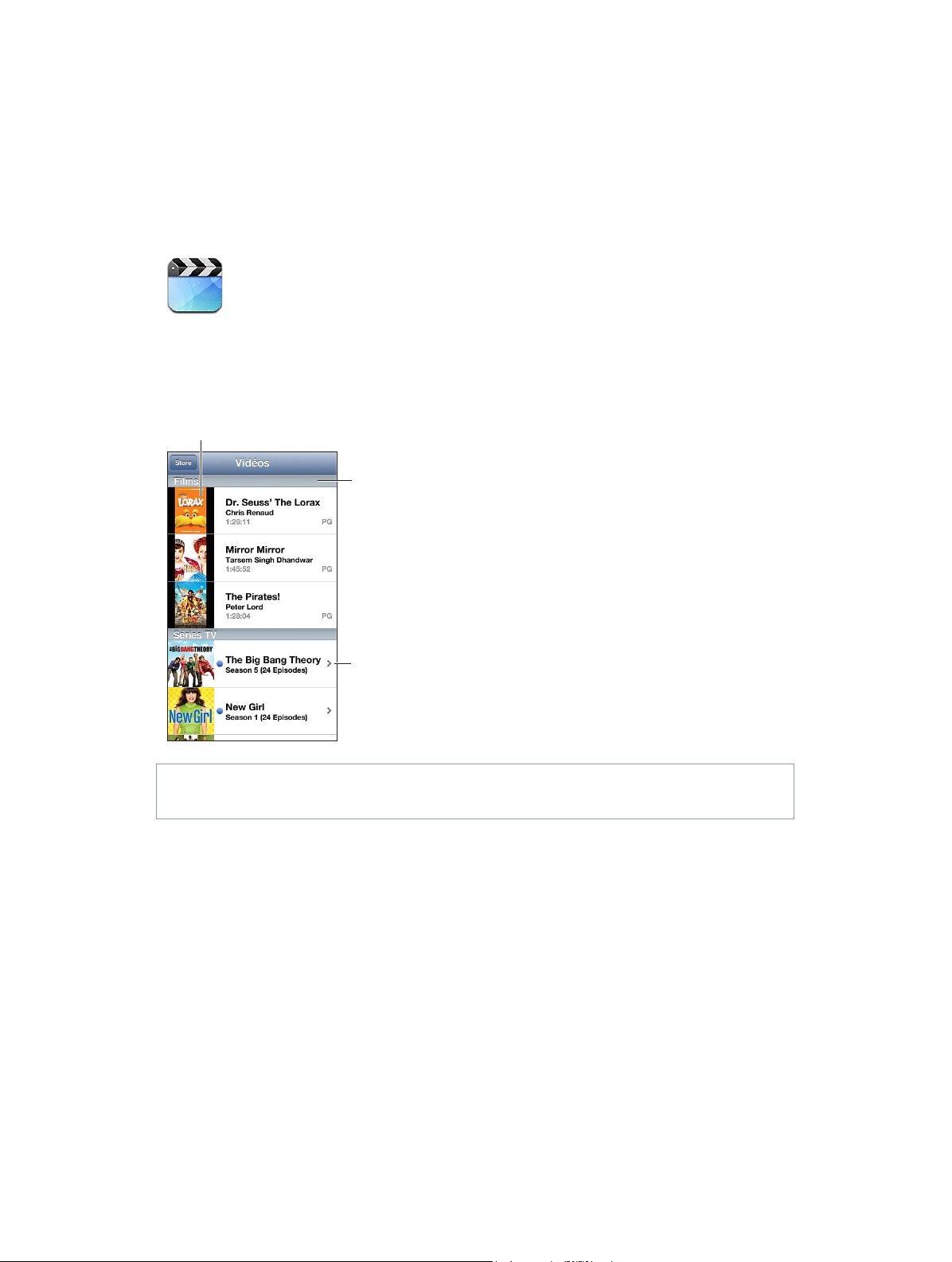
Balayez vers
le bas pour
rechercher.
Affichez les épisodes
supplémentaires
d’une série.
Touchez une vidéo pour la lire.
Touchez une vidéo pour la lire.
Vidéos
6
utilisez l’app Vidéos pour regarder des lms, des séries TV et des clips vidéo. Pour regarder des podcasts vidéo, installez l’app Podcasts gratuite dans l’App Store. Consultez
Chapitre 31, Podcasts, à la page 11 8 . Pour regarder des vidéos enregistrées avec l’Appareil photo
sur l’iPod touch, ouvrez l’app Photos.
Balayez vers
le bas pour
rechercher.
AVERTISSEMENT : Pour obtenir des informations importantes sur la perte d’audition, consultez
Informations importantes concernant la sécurité à la page 138.
Pour obtenir des vidéos :
•
•
•
Affichez les épisodes
supplémentaires
d’une série.
Acheter ou louer des vidéos sur l’iTunes Store (non disponible dans toutes les régions) :
Ouvrez l’app iTunes sur l’iPod touch, puis touchez Vidéos. Consultez la section
Chapitre 25, iTunes Store, à la page 96.
Transférez des vidéos de votre ordinateur : Connectez l’iPod touch, puis synchronisez les vidéos
avec iTunes sur votre ordinateur. Consultez la section Synchronisation avec iTunes à la page 15 .
Diusez des vidéos de votre ordinateur : Activez le Partage à domicile dans iTunes sur votre ordi-
nateur. Puis, sur l’iPod touch, accédez à Réglages > Vidéos et saisissez l’identiant Apple et le
mot de passe que vous avez utilisés pour congurer le Partage à domicile sur votre ordinateur.
Ouvrez ensuite Vidéos sur l’iPod touch, puis touchez Partagé en haut de la liste des vidéos.
50
Page 51

Pour convertir une vidéo pour qu’elle soit lue sur l’iPod touch : Si vous essayez d’ajouter une
Touchez la vidéo pour
afficher ou masquer
les commandes.
Touchez la vidéo pour
Regardez la vidéo
sur un téléviseur
avec une AppleTV.
avec une AppleTV.
Faites glisser pour
avancer ou reculer.
Choisissez
un chapitre.
Faites glisser
pour ajuster
le volume.
le volume.
vidéo sur l’iPod touch à partir d’iTunes et qu’un message indique que la vidéo ne peut pas être
lue, vous pouvez la convertir. Sélectionnez la vidéo dans votre bibliothèque iTunes et choisissez
Avancé > « Créer une version iPod ou iPhone ». Ajoutez ensuite la vidéo convertie à l’iPod touch.
Faites glisser pour
avancer ou reculer.
Choisissez
un chapitre.
Faites glisser
pour ajuster
afficher ou masquer
les commandes.
Regardez la vidéo
sur un téléviseur
Pour regarder une vidéo : Touchez la vidéo dans la liste des vidéos.
•
Pour acher la vidéo en plein écran ou l’adapter à la taille de l’écran : Touchez ou .
Vous pouvez également toucher deux fois la vidéo pour la mettre à l’échelle sans acher
les commandes.
•
Reprendre depuis le début : Si la vidéo contient des chapitres, faites glisser la tête de lecture
tout à fait vers la gauche sur la barre de délement. Si la vidéo ne contient pas de chapitres,
touchez .
•
Pour passer au chapitre suivant ou précédent (le cas échéant) : Touchez ou . Vous pouvez
aussi appuyer sur le bouton central (ou le bouton équivalent) d’une oreillette compatible deux
fois (passer au suivant) ou trois fois (passer au précédent).
•
Pour eectuer un retour ou une avance rapide : Touchez ou et maintenez le doigt dessus.
•
Pour sélectionner une autre langue audio (le cas échéant) : Touchez , puis choisissez une
langue dans la liste Audio.
•
Pour acher ou masquer les sous-titres (le cas échéant) : Touchez , puis choisissez une langue
ou désactivez l’option dans la liste Sous-titres.
•
Pour acher ou masquer les sous-titres codés (le cas échéant) : Accédez à Réglages > Vidéos.
•
Pour visionner la vidéo sur un téléviseur : Consultez la section Connexion de l’iPod touch à un
téléviseur ou un autre appareil à la page 30.
Pour régler un minuteur de veille : Ouvrez l’app Horloge et touchez Minuteur, puis feuilletez
pour régler le nombre d’heures et de minutes. Touchez Sonnerie et choisissez Arrêter la lecture ;
touchez ensuite Choisir puis Démarrer pour lancer le minuteur. À l’expiration du délai choisi,
l’iPod touch interrompt la lecture de la musique ou de la vidéo, ferme les éventuelles apps
ouvertes et se verrouille.
Pour supprimer des vidéos : Balayez la vidéo dans la liste vers la gauche ou la droite. La suppression d’une vidéo (autre qu’un lm en location) de l’iPod touch ne la supprime pas de votre
bibliothèque iTunes.
Important : Si vous supprimez un lm en location de l’iPod touch, il est supprimé dénitivement
et ne peut pas être transféré à nouveau vers votre ordinateur.
Chapitre 6 Vidéos 51
Page 52

Lorsque vous supprimez une vidéo (autre qu’un lm loué) de l’iPod touch, elle n’est pas supprimée de votre bibliothèque iTunes sur votre ordinateur et vous pouvez synchroniser à nouveau la vidéo sur l’iPod touch ultérieurement. Si vous ne voulez pas synchroniser à nouveau la
vidéo sur l’iPod touch, congurez iTunes pour ne pas synchroniser la vidéo. Consultez la section
Synchronisation avec iTunes à la page 15 .
Chapitre 6 Vidéos 52
Page 53
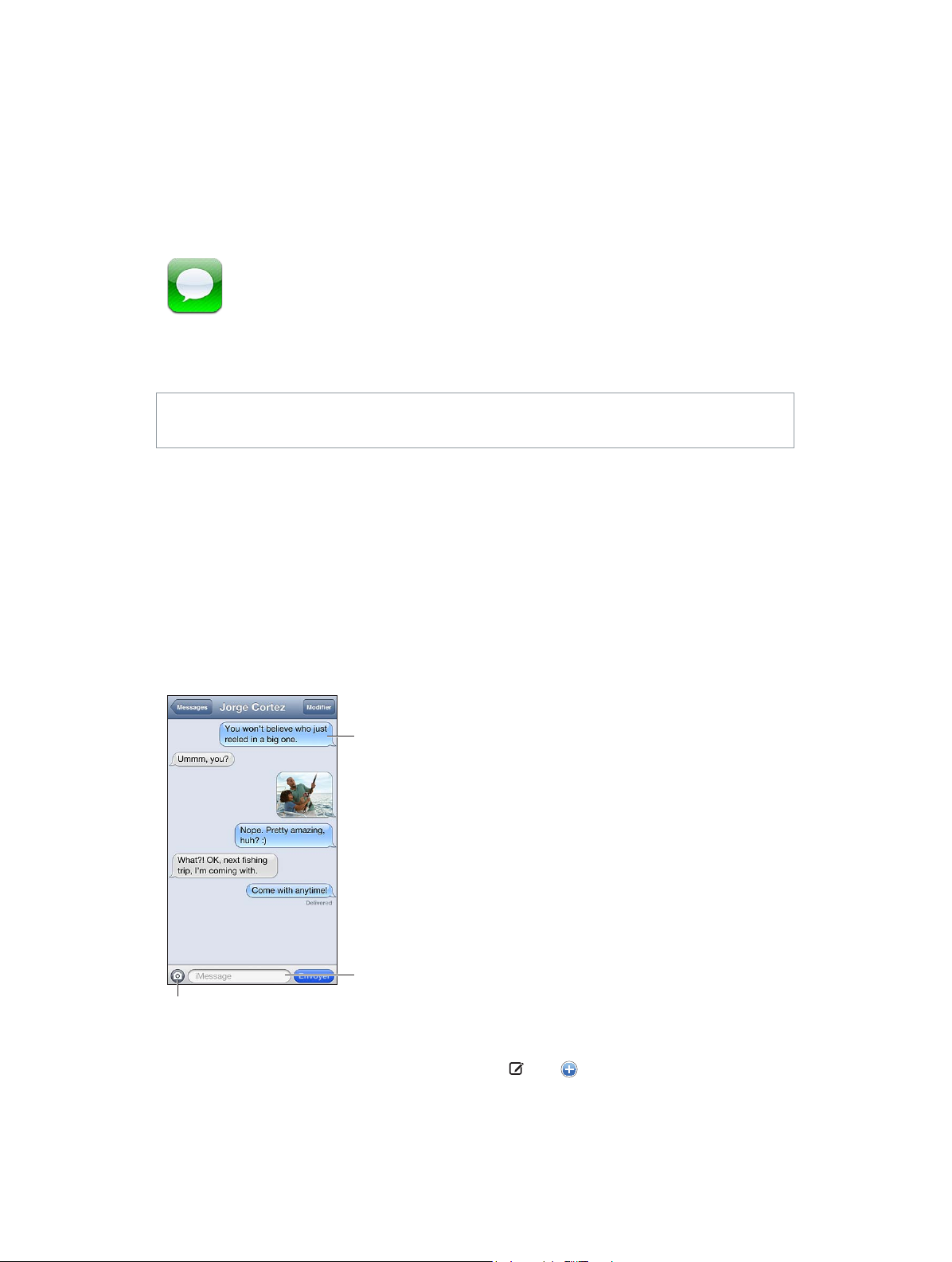
Touchez le bouton Joindre
un fichier pour inclure une
photo ou une vidéo.
Touchez pour
saisir du texte.
Une conversation
iMessage est
indiquée par la
couleur bleue.
Messages
7
Envoi et réception de messages
AVERTISSEMENT : Pour obtenir des informations importantes sur la concentration en voiture,
consultez Informations importantes concernant la sécurité à la page 138.
L’app Messages et le service intégré iMessage permettent d’envoyer des messages texte de
façon illimitée par Wi-Fi à d’autres utilisateurs iOS 5 et OS X Mountain Lion. Messages permet de
joindre des photos, des vidéos et d’autres informations. Vous pouvez voir quand d’autres personnes saisissent du texte et informer les autres utilisateurs que vous avez lu leurs messages. Les
messages iMessage étant achés sur tous vos appareils iOS 5 connectés au même compte, vous
pouvez commencer une conversation sur l’un d’eux et la poursuivre sur un autre. Ces messages
sont chirés par sécurité.
Remarque : Des frais de données cellulaires ou des frais supplémentaires sont applicables aux
utilisateurs d’iPhone et d’iPad avec lesquels vous échangez des messages sur un réseau de
téléphonie mobile.
Une conversation
iMessage est
indiquée par la
couleur bleue.
Touchez pour
Touchez le bouton Joindre
un fichier pour inclure une
photo ou une vidéo.
Pour commencer une conversation texte : Touchez , puis , et choisissez un contact, eec-
tuez une recherche par nom dans vos contacts, ou saisissez un numéro de téléphone ou une
adresse électronique manuellement. Saisissez un message, puis touchez Envoyer.
saisir du texte.
53
Page 54

Remarque : Une pastille d’alerte s’ache sur un message ne pouvant pas être envoyé.
Touchez l’alerte pour obtenir davantage d’informations et essayer de renvoyer le message.
Pour reprendre une conversation : Touchez la conversation dans la liste Messages.
Utiliser des caractères picturaux : Accédez à Réglages > Général > Clavier > Claviers > Ajouter
un clavier, puis touchez Emoji pour rendre ce clavier disponible. Ensuite, lors de la rédaction d’un
message, touchez pour faire apparaître le clavier Emoji. Consultez la section Méthodes de
saisie spéciales à la page 136 .
Acher les coordonnées d’une personne : Faites déler l’écran jusqu’en haut (touchez la barre
d’état) pour voir les actions que vous pouvez accomplir, comme passer un appel FaceTime
par exemple.
Pour acher les messages précédents de la conversation : Faites déler l’écran jusqu’en haut
(touchez la barre d’état). Si nécessaire, touchez Charger les messages plus anciens.
Pour envoyer des messages à un groupe : Touchez , puis saisissez plusieurs destinataires.
Gestion des conversations
Les conversations sont enregistrées dans la liste Messages. Un point bleu indique vos mes-
sages non lus. Touchez une conversation pour la consulter ou la poursuivre.
Pour transférer une conversation : Sélectionnez la conversation, touchez Modier, sélectionnez
les parties à inclure, puis touchez Transférer.
Pour modier une conversation : Sélectionnez la conversation, touchez Modier, sélectionnez
les parties à supprimer, puis touchez Supprimer. Pour eacer l’ensemble du texte et des pièces
jointes sans supprimer la conversation, touchez Tout eacer.
Pour supprimer une conversation : Dans la liste Messages, balayez la conversation, puis
touchez Supprimer.
Pour rechercher une conversation : Touchez le haut de l’écran pour acher le champ de
recherche, puis saisissez votre recherche. Vous pouvez également chercher des conversations à
partir de l’écran d’accueil. Consultez la section Recherche à la page 27.
Pour ajouter quelqu’un à votre liste de contacts : Touchez un numéro de téléphone ou une
adresse électronique dans la liste Messages, puis touchez « Ajouter aux contacts ».
Envoi de photos, vidéos, etc.
Envoyez des photos, des vidéos, des lieux, des coordonnées et des mémos vocaux. La taille maximale des pièces jointes dépend de votre fournisseur de services. Si nécessaire, l’iPod touch peut
compresser les photos et les vidéos en pièces jointes.
Pour envoyer une photo ou une vidéo : Touchez
Pour envoyer un lieu : Dans Plans, touchez pour un lieu, touchez Envoyer en tant que lien
(en bas de l’écran), puis touchez Message.
Pour envoyer des coordonnées : Dans Contacts, sélectionnez un contact, touchez Envoyer cette
che (en bas de l’écran), puis touchez Message.
Pour envoyer un mémo vocal : Dans Dictaphone, touchez , le mémo, Partager, puis Message.
Pour enregistrer une photo ou une vidéo reçue dans votre album Pellicule : Touchez la photo
ou la vidéo, puis .
Chapitre 7 Messages 54
Page 55

Pour copier une photo ou une vidéo : Touchez la pièce jointe et maintenez votre doigt dessus,
puis sélectionnez Copier.
Pour ajouter quelqu’un à vos contacts depuis la liste Messages : Touchez le numéro de télé-
phone ou l’adresse électronique, touchez la barre d’état pour faire déler vers le haut de l’écran,
puis touchez « Ajouter contact ».
Pour enregistrer des coordonnées que vous avez reçues : Touchez la bulle du contact, puis
« Créer un nouveau contact » ou « Ajouter à un contact ».
Réglages de Messages
Accédez à Réglages > Messages pour dénir les options de Messages, notamment :
•
activer ou désactiver iMessage ;
•
notier les autres personnes lorsque vous avez lu leurs messages ;
•
spécier un identiant Apple ou une adresse électronique à utiliser avec Messages ;
•
acher le champ Objet.
Pour gérer les notications pour les messages : Consultez la section Ne pas déranger et
Notications à la page 102.
Pour dénir le son d’alerte des messages texte entrants : Consultez la section Sons à la
page 107.
Chapitre 7 Messages 55
Page 56

Basculez entre
les caméras.
Faites glisser votre
image vers n’importe
quel coin.
Silence (vous pouvez
entendre et voir;
l’interlocuteur peut voir,
mais pas entendre).
l’interlocuteur peut voir,
Touchez pour
passer un appel
FaceTime.
FaceTime
8
Sur l’iPod touch 4e génération ou un modèle ultérieur, vous pouvez utiliser FaceTime pour
passer des appels vidéo vers d’autres appareils iOS ou des ordinateurs qui prennent en charge
FaceTime. La caméra FaceTime vous permet de discuter en face à face. Passez à la caméra iSight
située derrière pour partager ce que vous voyez autour de vous.
Remarque : FaceTime peut ne pas être disponible dans toutes les régions.
Faites glisser votre
image vers n’importe
quel coin.
Silence (vous pouvez
entendre et voir;
mais pas entendre).
Basculez entre
les caméras.
Pour utiliser FaceTime, vous avez besoin d’un identiant Apple et d’une connexion Wi-Fi à
Internet. Lorsque vous ouvrez FaceTime, une invite peut vous demander d’ouvrir une session à
l’aide de votre identiant Apple ou de créer un compte.
Touchez pour
passer un appel
FaceTime.
56
Page 57

Pour passer un appel FaceTime : Touchez Contacts, choisissez un nom, puis touchez FaceTime.
Si le bouton FaceTime n’est pas visible, assurez-vous que FaceTime est activé dans Réglages >
FaceTime.
Faites pivoter l’iPod touch pour utiliser FaceTime en mode portrait ou paysage. Pour éviter
les modications involontaires d’orientation, verrouillez l’iPod touch en orientation portrait.
Consultez la section Orientations portrait et paysage à la page 19.
Pour rappeler quelqu’un que vous avez récemment appelé : Touchez Appels, puis touchez un
nom ou un numéro.
Favoris de l’utilisateur : Touchez Favoris.
•
Ajouter un favori : Touchez , puis choisissez un contact et son adresse électronique ou son
numéro de téléphone FaceTime.
•
Pour appeler un favori Touchez un nom de la liste.
Pour appeler à l’aide de Contrôle vocal : Maintenez enfoncé le bouton principal jusqu’à l’ouverture de la fenêtre Contrôle vocal, signalée par un bip sonore. Dites « FaceTime » puis le nom de la
personne à appeler.
Pour ajouter un contact : Touchez Contacts, touchez , puis saisissez le nom de la personne et
l’adresse électronique ou le numéro de téléphone qu’elle utilise pour FaceTime. Si le contact est
situé hors de votre région, assurez-vous de composer le numéro complet, y compris le code du
pays et de la zone géographique.
Pour utiliser une autre app au cours d’un appel : Appuyez sur le bouton principal , puis touchez une icône d’app. Vous pouvez continuer à parler à votre interlocuteur, mais sans vous voir.
Pour revenir à la vidéo, touchez la barre verte située en haut de l’écran.
Pour régler les options de FaceTime : Accédez à Réglages > FaceTime.
Les options permettent de spécier un identiant Apple ou une adresse électronique à utiliser
avec Messages.
Chapitre 8 FaceTime 57
Page 58

Touchez la
personne ou
l’objet pour
effectuer la mise
au point et régler
l’exposition.
Passez d’un
appareil
photo à
l’autre.
Prenez
une
photo.
Commutateur
Appareil
photo/
Vidéo
Visionnez les
photos et
vidéos que
vous venez
d’enregistrer.
Visionnez les
Configurez
le mode
flash à diode.
Configurez
Activez la grille
ou le mode HDR
ou bien prenez
une photo
panoramique.
Activez la grille
Appareil photo
En un coup d’œil
Pour ouvrir rapidement l’appareil photo lorsque l’iPod touch est verrouillé, balayez vers
le haut.
9
L’iPod touch vous permet à la fois de prendre des photos et de lmer des vidéos. Un appareil
photo frontal pour les appels FaceTime et les autoportraits s’ajoute à l’appareil photo iSight situé
à l’arrière. Sur l’iPod touch 5e génération, un ash LED situé à l’arrière vous apporte un éclairage
supplémentaire quand vous en avez besoin.
photos et
vidéos que
vous venez
d’enregistrer.
Prenez
une
photo.
Commutateur
Appareil
photo/
Vidéo
le mode
flash à diode.
Touchez la
personne ou
l’objet pour
effectuer la mise
au point et régler
l’exposition.
ou le mode HDR
ou bien prenez
une photo
panoramique.
Passez d’un
appareil
photo à
l’autre.
Un rectangle apparaît brièvement sur la zone sur laquelle l’appareil photo fait la mise au point
(sur l’iPod touch 5e génération) et règle l’exposition.
58
Page 59

Pour prendre une photo : Touchez ou appuyez sur un des boutons du volume.
•
Pour eectuer un zoom avant ou arrière : Pincez l’écran (appareil photo iSight uniquement).
Prendre une photo panoramique : Touchez Options, puis Panorama. Pointez l’iPod touch dans
la direction souhaitée pour commencer, puis touchez . Faites déler lentement en direction de
la èche, en maintenant l’iPod touch bien droit. Essayez de garder la èche en haut de la ligne
horizontale. Lorsque vous avez ni, touchez Terminé.
•
Pour inverser la direction du délement : Touchez la èche.
Pour enregistrer une vidéo : Activez , puis touchez ou appuyez sur un des boutons du
volume pour lancer ou arrêter l’enregistrement.
Lorsque vous prenez une photo ou lancez l’enregistrement d’une vidéo, l’iPod touch émet un
bruit d’obturateur. Vous pouvez contrôler le volume avec les boutons de volume ou désactiver le
son à l’aide du commutateur Sonnerie/Silence.
Remarque : Dans certains pays, le fait de désactiver le son de l’iPod touch n’empêche pas l’obturateur d’émettre un son.
Si Service de localisation est activé, des données de localisation sont associées aux photos et
vidéos, et elles peuvent être utilisées par d’autres apps et certains sites web de partage de
photos. Consultez la section Condentialité à la page 108.
Pour régler la mise au point et l’exposition :
•
Régler la mise au point (iPod touch 5e génération) et l’exposition pour la prochaine prise de vue :
Touchez l’objet sur l’écran. La détection des visages est temporairement désactivée.
•
Verrouiller la mise au point (iPod touch 5e génération) et l’exposition : Touchez l’écran et main-
tenez votre doigt jusqu’à ce que le rectangle clignote. Le verrouillage AE/AF (iPod touch
5e génération) ou le verrouillage AE (iPod touch 4e génération) se trouvent en bas de l’écran.
Les réglages restent verrouillés jusqu’à ce que vous touchiez l’écran à nouveau.
Pour prendre une copie d’écran : Appuyez simultanément sur le bouton Veille/Éveil et le
bouton principal , puis relâchez-les. La copie d’écran est ajoutée à votre album Pellicule.
Remarque : Sur un iPod touch sans appareil photo, les copies d’écran sont ajoutées à l’album
Photos enregistrées.
Photos HDR
Le mode HDR (iPod touch 5e génération) fusionne trois expositions diérentes en une seule
photo à « plage dynamique étendue ». Vous obtiendrez de meilleurs résultats si l’iPod touch et
l’objet sont immobiles.
Pour activer le mode HDR : Touchez Option, puis congurez HDR. Lorsque le mode HDR est
activé, le ash est désactivé.
Conserver les photos normales en plus de la version HDR : Accédez à Réglages > Photos.
et Appareil photo Si vous conservez les deux versions, apparaît dans le coin supérieur
gauche de la photo HDR lorsque vous la visionnez dans votre album Pellicule et que les commandes sont visibles.
Chapitre 9 Appareil photo 59
Page 60

Visionnage, partage et impression
Pivoter
Améliorer automatiquement
Supprimer les yeux rouges
Rogner
Les photos et vidéos que vous réalisez avec Appareil photo sont enregistrées dans votre album
Pellicule. Si Flux de photos est activé, les nouvelles photos apparaissent également dans votre
album Flux de photos et sont envoyées à vos autres appareils iOS et ordinateurs. Consultez la
section Flux de photos à la page 63.
Pour consulter votre album Pellicule : Balayez vers la droite ou touchez la vignette. Vous pouvez
également acher votre album Pellicule dans l’app Photos.
•
Pour acher ou masquer les commandes lorsque vous regardez une photo ou une vidéo :
Touchez l’écran.
•
Partager une photo ou une vidéo : Touchez Pour envoyer plusieurs photos ou vidéos, tou-
chez lorsque les vignettes sont achées, sélectionnez les éléments, puis touchez Envoyer.
•
Pour imprimer une photo : Touchez Consultez la section Impression à l’aide d’AirPrint à la
page 31.
•
Pour supprimer une photo ou vidéo : Touchez
Revenir à l’appareil photo : Touchez
Pour télécharger des photos et des vidéos sur votre ordinateur : Connecter l’iPod touch à
votre ordinateur :
•
Mac : sélectionnez les photos et vidéos souhaitées, puis cliquez sur le bouton Importer ou
Télécharger dans iPhoto ou toute autre application photo prise en charge sur votre ordinateur.
•
PC : suivez les instructions fournies avec votre application photo.
Si vous supprimez des photos ou des vidéos de l’iPod touch lors du téléchargement sur l’ordinateur, celles-ci sont supprimées de votre album Pellicule. Vous pouvez utiliser la sous-fenêtre
de réglages Photos d’iTunes pour synchroniser des photos et vidéos avec l’app Photos de
l’iPod touch (les vidéos ne peuvent être synchronisées qu’avec un Mac). Consultez la section
Synchronisation avec iTunes à la page 15 .
Modication de photos et ajustement de vidéos
Rogner
Supprimer les yeux rouges
Améliorer automatiquement
Pivoter
Pour modier une photo : Lorsque la photo est achée en plein écran, touchez Modier, puis
choisissez un outil.
•
Amélioration automatique : L’amélioration améliore la luminosité générale, la saturation des
couleurs et d’autres qualités d’une photo. Si vous souhaitez annuler l’amélioration, touchez à
nouveau l’outil (même si vous avez enregistré les modications).
•
Supprimer les yeux rouges : Touchez chaque œil à corriger.
•
Rogner : Faites glisser les angles de la grille, faites glisser la photo pour la repositionner, puis
touchez Rogner. Pour dénir un rapport précis, touchez Imposer un format.
Chapitre 9 Appareil photo 60
Page 61

Raccourcir une vidéo : Lors de la lecture d’une vidéo, touchez l’écran pour acher les
commandes. Faites glisser l’une des deux extrémités du visualiseur d’image en haut, puis
touchez Ajuster.
Important : Si vous avez choisi Raccourcir l’original, les images supprimées de la vidéo d’origine
le sont de manière permanente. Si vous avez choisi « Nouvel extrait », un nouveau clip vidéo raccourci est enregistré dans votre album Pellicule. La vidéo d’origine n’est pas modiée.
Chapitre 9 Appareil photo 61
Page 62

Modifiez la photo.
Supprimez la photo.
Touchez l’écran
pour afficher les
commandes.
Partagez la photo, assignez-la à un contact,
utilisez-la en fond d’écran ou imprimez-la.
Visionnez un diaporama.
Diffusez des photos à l’aide d’AirPlay.
Photos
10
Visionnage de photos et de vidéos
Photos vous permet de visionner les photos et vidéos présentes sur votre iPod touch dans :
•
votre album Pellicule : les photos et vidéos que vous avec prises avec l’iPod touch, ou enregistrées à partir d’un courrier électronique, d’un message texte, d’une page web ou d’une capture d’écran ;
•
vos albums Flux de photos : les photos de Mon ux de photos et vos ux de photos partagés
(consultez la rubrique Flux de photos à la page 63) ;
•
Votre photothèque et d’autres albums synchronisés à partir de votre ordinateur (consultez la
section Synchronisation avec iTunes à la page 15 )
Modifiez la photo.
Touchez l’écran
pour afficher les
commandes.
Supprimez la photo.
Diffusez des photos à l’aide d’AirPlay.
Visionnez un diaporama.
Partagez la photo, assignez-la à un contact,
utilisez-la en fond d’écran ou imprimez-la.
Pour visionner des photos et des vidéos : Touchez un album, puis une vignette.
•
Pour visionner la photo ou la vidéo précédente ou suivante : Balayez vers la gauche ou la droite.
•
Pour eectuer un zoom avant ou arrière : Pincez ou touchez deux fois.
•
Pour eectuer un panoramique d’une photo : Faites glisser celle-ci.
•
Pour visionner une vidéo : Touchez au centre de l’écran. Pour passer de la présentation plein
écran à la présentation adaptée à la taille de l’écran, et inversement, touchez deux fois l’écran.
62
Page 63

Les albums que vous synchronisez avec iPhoto 8.0 (iLife ’09) ou ultérieur, ou Aperture v3.0.2
ou ultérieur, peuvent être visionnés par événement ou par visage. Vous pouvez également
visionner les photos par lieu si elles ont été prises avec un appareil photo prenant en charge
la géolocalisation.
Pour acher un diaporama : Touchez une vignette, puis . Sélectionnez des options, puis touchez Démarrer le diaporama. Pour arrêter le diaporama, touchez l’écran. Pour dénir d’autres
options, accédez à Réglages > Photos et Appareil photo.
Diuser une vidéo ou un diaporama sur un téléviseur : Consultez la section AirPlay à la
page 30.
Organisation de photos et de vidéos
Pour créer un album : Touchez Albums, touchez , saisissez un nom, puis touchez Enregistrer.
Sélectionnez les éléments à ajouter à l’album, puis touchez OK.
Remarque : Les albums créés sur l’iPod touch ne sont pas synchronisés vers votre ordinateur.
Pour ajouter des éléments à un album : Pendant la consultation des vignettes, touchez Modier,
sélectionnez des éléments, puis touchez Ajouter à.
Pour gérer les albums : Touchez Modier :
•
Pour renommer un album : Sélectionnez l’album, puis saisissez un nouveau nom.
•
Pour réorganiser les albums : Faites glisser .
•
Pour supprimer un album : Touchez
Seuls les albums créés sur l’iPod touch peuvent être renommés ou supprimés.
Flux de photos
Avec Flux de photos, une fonctionnalité d’iCloud (consultez la rubrique iCloud à la page 14), les
photos que vous prenez sur l’iPod touch apparaissent automatiquement sur vos autres appareils
congurés avec Flux de photos, y compris votre Mac ou PC. Le Flux de photos vous permet aussi
de partager des photos sélectionnées avec vos amis et votre famille, directement sur leurs appareils ou sur le Web.
À propos de Flux de photos
Lorsque le Flux de photos est activé, les photos que vous prenez sur l’iPod touch (ainsi que
toutes les autres photos ajoutées à votre Pellicule) apparaissent dans votre ux de photos
lorsque vous quittez l’app Appareil photo et que l’iPod touch est connecté à Internet via Wi-Fi.
Ces photos apparaissent dans l’album Mon ux de photos sur l’iPod touch et sur vos autres
appareils congurés avec le Flux de photos.
Pour activer Flux de photos : Accédez à Réglages > iCloud > Flux de photos.
Les photos ajoutées à votre ux de photos à partir de vos autres appareils iCloud apparaissent
également dans Mon ux de photos. L’iPod touch et les autres appareils iOS peuvent conserver
jusqu’à 1 000 de vos photos les plus récentes dans Mon ux de photos. Vos ordinateurs peuvent
conserver toutes vos photos Flux de photos de manière dénitive.
Remarque : Les photos du Flux de photos n’utilisent pas votre espace iCloud.
Chapitre 10 Photos 63
Page 64

Gérer le contenu de Flux de photos : Dans un album Flux de photos, touchez Modier.
•
Pour enregistrer des photos sur l’iPod touch : Sélectionnez les photos, puis touchez Enregistrer.
•
Partager, imprimer, copier ou enregistrer des photos dans votre album Pellicule : Sélectionnez les
photos, puis touchez Envoyer.
•
Supprimer des photos : Sélectionnez les photos, puis touchez Supprimer.
Remarque : Même si les photos supprimées sont retirées des Flux de photos sur vos appareils,
les originaux sont conservés dans l’album Pellicule sur l’appareil depuis lequel ils ont été transférés. Les photos enregistrées sur un appareil ou un ordinateur à partir d’un ux de photos ne
sont pas non plus supprimées. Pour pouvoir supprimer des photos de Flux de photos, iOS 5.1
ou ultérieur doit être installé sur l’iPod touch et vos autres appareils iOS. Consultez la page
support.apple.com/kb/HT4486?viewlocale=fr_FR.
Flux de photos partagés
Les ux de photos partagés vous permettent de partager des photos sélectionnées avec les
personnes que vous voulez. Les utilisateurs d’iOS X et OS X Mountain Lion peuvent s’abonner
à vos ux de photos partagés, voir les dernières photos ajoutées, « aimer » des photos et laisser des commentaires, directement depuis leur appareil. Vous pouvez aussi créer un site web
public dédié à un ux de photos partagé an de partager vos photos avec d’autres personnes
sur le Web.
Activer Flux de photos partagés : Accédez à Réglages > iCloud > Flux de photos.
Créer un ux de photos partagé : Touchez Flux de photos, puis touchez . Pour inviter d’autres
utilisateurs iOS 6 ou OS X Mountain Lion à se connecter à votre ux de photo partagé, saisissez
leurs adresses électroniques. Pour publier le ux de photos sur icloud.com, activez Site web
public. Nommez l’album, puis touchez Créer.
Ajouter des photos à un ux de photos partagé : Sélectionnez une photo, touchez , touchez
Flux de photos, puis sélectionnez un ux de photo partagé. Pour ajouter plusieurs photos d’un
album, touchez Modier, sélectionnez les photos, puis touchez Envoyer.
Supprimer des photos d’un ux de photos partagé : Touchez le ux de photos partagé, touchez Modier, sélectionnez les photos, puis touchez Supprimer.
Modier un ux de photos partagé : Touchez Flux de photos, puis touchez . Vous
pouvez régler :
•
renommer le Flux de photos ;
•
ajouter ou supprimer des abonnés et envoyer à nouveau une invitation ;
•
créer un site web public et partager le lien ;
•
supprimer le ux de photos.
Partage de photos et de vidéos
Vous pouvez partager des photos par le biais de courriers électroniques, de messages texte, de
ux de photos et de publications Twitter et Facebook. Les vidéos peuvent être partagées par
courrier électronique, message texte et sur YouTube.
Partager ou copier une photo ou une vidéo : Choisissez une photo ou une vidéo, puis
touchez . Si vous ne voyez pas , touchez l’écran pour acher les commandes.
La taille maximale des pièces jointes dépend de l’opérateur. L’iPod touch peut compresser les
photos et les vidéos en pièce jointe, si nécessaire.
Chapitre 10 Photos 64
Page 65

Vous pouvez également copier des photos et des vidéos, et les coller dans un courrier électronique ou un message texte.
Pour envoyer ou copier plusieurs photos ou vidéos : Alors que les vignettes sont achées, touchez Modier, sélectionnez les photos ou les vidéos, puis touchez Partager.
Pour enregistrer une photo ou une vidéo depuis :
•
Un message électronique : Touchez-le pour le télécharger si nécessaire, touchez la photo ou
maintenez le doigt sur la vidéo, puis touchez Enregistrer.
•
Un message texte : Touchez l’élément dans la conversation, touchez , puis Enregistrer dans
la pellicule.
•
Une page web (photo uniquement) : Touchez la photo et maintenez votre doigt dessus, puis
sélectionnez Enregistrer l’image.
Les photos et les vidéos que vous recevez ou que vous enregistrez à partir d’une page web sont
enregistrées dans votre album Pellicule.
Impression de photos
Pour imprimer sur des imprimantes compatibles AirPrint :
•
Pour imprimer une seule photo : Touchez , puis Imprimer.
•
Pour imprimer plusieurs photos : Pendant la consultation d’un album photo, touchez Modier,
sélectionnez les photos, touchez Envoyer, puis Imprimer.
Consultez la section Impression à l’aide d’AirPrint à la page 31.
Chapitre 10 Photos 65
Page 66

Découvrez qui
est le meilleur.
Répondez à une
demande d’amitié.
Consultez une liste
des objectifs du jeu.
Jouez.
Trouvez un
adversaire.
Choisissez un jeu.
Vérifiez les défis
lancés par vos amis.
Invitez des amis à
jouer à un jeu.
Indiquez votre statut,
modifiez votre photo ou
déconnectez-vous.
déconnectez-vous.
Game Center
11
En un coup d’œil
Game Center vous permet de proter de vos jeux préférés avec vos amis possédant eux aussi un
iPhone, iPad, iPod touch ou un Mac avec OS X Mountain Lion. Vous devez être connecté(e) que
Internet pour pouvoir utiliser Game Center.
AVERTISSEMENT : Pour obtenir des informations importantes sur les troubles dus aux mouve-
ments répétitifs, consultez Informations importantes concernant la sécurité à la page 138 .
Jouez.
Découvrez qui
est le meilleur.
Consultez une liste
des objectifs du jeu.
Trouvez un
adversaire.
Choisissez un jeu.
Vérifiez les défis
lancés par vos amis.
Répondez à une
demande d’amitié.
Invitez des amis à
jouer à un jeu.
Indiquez votre statut,
modifiez votre photo ou
Pour vous connecter : Ouvrez Game Center. Si vous voyez votre surnom et votre photo en haut
de l’écran, vous êtes déjà connecté. Sinon, saisissez votre identiant Apple et votre mot de passe,
puis touchez Connexion. Vous pouvez vous servir de l’identiant Apple que vous utilisez avec
iCloud ou pour eectuer vos achats dans les Stores, ou toucher Créer un compte si vous souhaitez disposer d’un identiant Apple diérent pour les jeux.
Pour acheter un jeu : Touchez Jeux, puis touchez un jeu recommandé, ou touchez Rechercher
des jeux de Game Center.
Pour jouer à un jeu : Touchez Jeux, puis touchez un jeu et touchez Jouer.
66
Page 67

Pour revenir à Game Center après une partie : Appuyez sur le bouton principal , puis touchez
Game Center sur l’écran d’accueil.
Pour fermer la session : Touchez Moi, la bannière du compte, puis Déconnexion. Vous n’avez pas
besoin de vous déconnecter chaque fois que vous utilisez Game Center.
Jeu avec des amis
Pour inviter des amis à jouer à un jeu multijoueur : Touchez Amis, choisissez un ami, choisissez un jeu et touchez Jouer. Si le jeu autorise ou nécessite des joueurs supplémentaires,
choisissez d’autres joueurs, puis touchez Suivant. Envoyez votre invitation, puis attendez que
les autres acceptent. Lorsque tout le monde est prêt, commencez le jeu. Si un ami n’est pas
disponible ou qu’il ne répond pas à votre invitation, vous pouvez toucher Sélection auto. pour
que Game Center trouve un autre joueur pour vous ou toucher Inviter un ami pour inviter
quelqu’un d’autre.
Pour envoyer une demande d’amitié : Touchez Amis ou Demandes, touchez et saisissez
l’adresse électronique ou le surnom Game Center de votre ami. Pour parcourir vos contacts, touchez . Pour ajouter plusieurs amis dans une demande, touchez Retour après chaque adresse.
Inviter quelqu’un à vous déer : Touchez un de vos scores ou réalisations, puis touchez Déer
des amis.
Pour voir les jeux auxquels un ami joue et consulter ses scores : Touchez Amis, le nom de l’ami,
puis Jeux ou Points.
Pour acheter un jeu que possède votre ami : Touchez Amis, puis le nom de votre ami. Touchez
le jeu dans la liste des jeux de votre ami, puis touchez le prix en haut de l’écran.
Pour acher la liste des amis d’un ami : Touchez Amis, touchez le nom de l’ami et touchez
Amis juste sous sa photo.
Pour supprimer un ami : Touchez Amis, touchez un nom, puis touchez Supprimer.
Maintenir la condentialité de votre adresse électronique : Désactivez Prol public dans vos
réglages de compte Game Center. Reportez-vous aux « Réglages Game Center » ci-dessous.
Pour désactiver les activités multijoueurs ou les demandes d’amitié : Accédez à Réglages >
Général > Restrictions > et désactivez Jeux multijoueurs ou Ajout d’amis. Si les sélecteurs sont
désactivés, touchez d’abord Activer les restrictions (en haut).
Pour signaler un comportement oensant ou inapproprié : Touchez Amis, touchez le nom de
la personne, puis touchez Signaler un problème.
Réglages Game Center
Certains réglages de Game Center sont associés à l’identiant Apple que vous utilisez pour vous
connecter. D’autres se trouvent dans l’app Réglages de l’iPod touch.
Pour modier les réglages de Game Center pour votre identiant Apple : Connectez-vous avec
votre identiant Apple, touchez Moi, touchez la bannière du compte, puis choisissez Compte.
Choisir les notications que vous souhaitez pour Game Center : Accédez à Réglages >
Notications > Game Center. Si Game Center n’apparaît pas, activez Notications.
Modier les restrictions concernant Game Center : Accédez à Réglages > Général >
Restrictions.
Chapitre 11 Game Center 67
Page 68
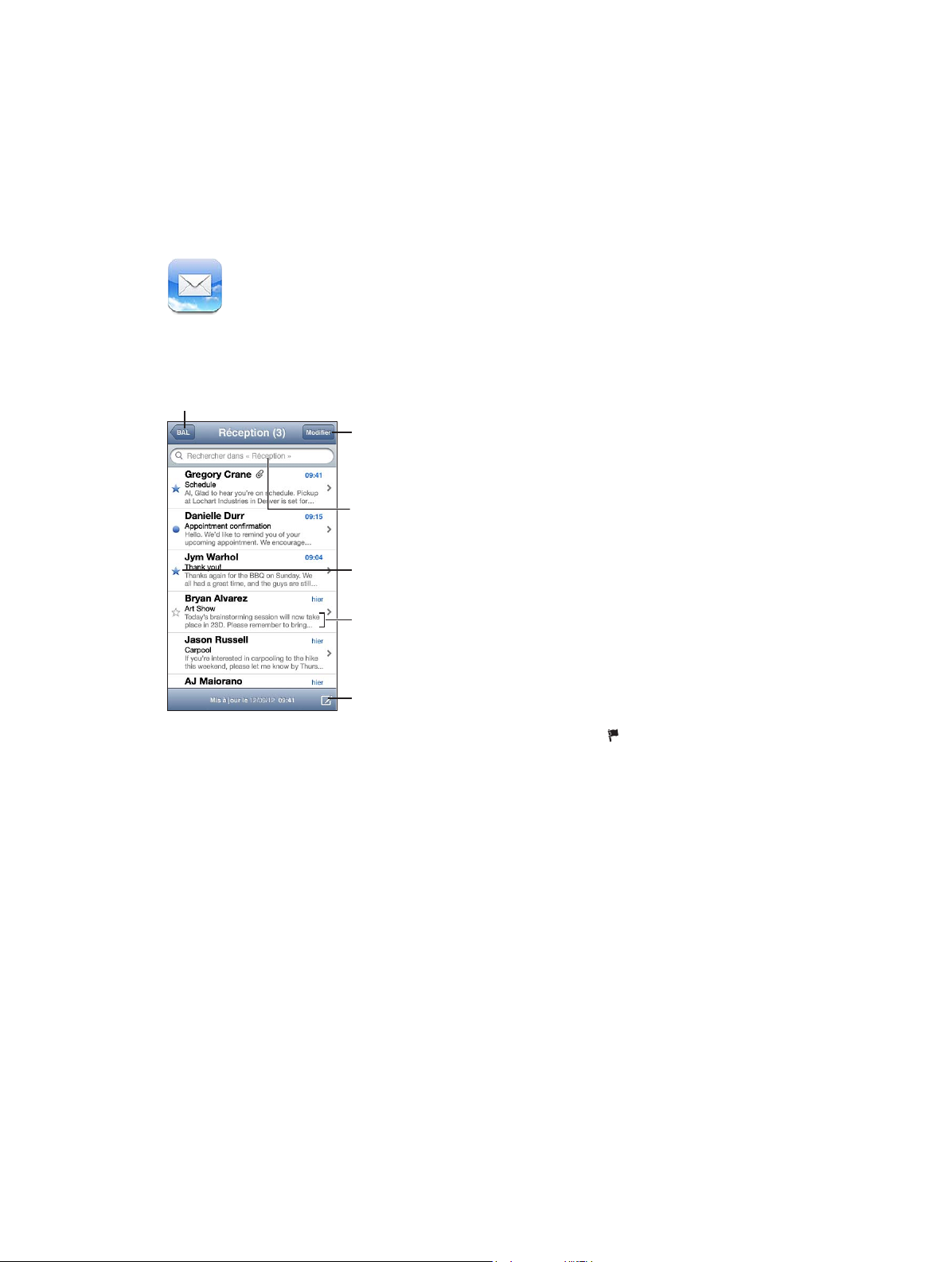
Modifiez les boîtes aux
lettres ou les comptes.
Modifiez les boîtes aux
Recherchez dans
cette boîte aux lettres.
VIP
Rédigez un
message.
Modifiez la taille
de l’aperçu dans
Réglages> Mail,
Contacts, Calendrier.
Supprimez, déplacez
ou marquez plusieurs
messages.
Mail
Lecture de messages électroniques
lettres ou les comptes.
Supprimez, déplacez
ou marquez plusieurs
messages.
Recherchez dans
cette boîte aux lettres.
VIP
Modifiez la taille
de l’aperçu dans
Réglages> Mail,
Contacts, Calendrier.
12
Rédigez un
message.
Pour signaler un message ou le marquer comme non lu : Touchez Pour marquer plusieurs
messages à la fois, touchez Modier dans la liste des messages.
Identier les messages qui vous sont spéciquement adressés : Accédez à Réglages > Mail,
Contacts, Calendrier, puis activez ou désactivez l’option Vignettes À / Cc. Les messages avec votre
adresse dans le champ À ou Cc sont signalés avec une icône dans la liste de messages.
Pour acher tous les destinataires d’un message : Touchez le mot Détails dans le champ De.
Touchez un nom de destinataire ou une adresse électronique pour acher les coordonnées du
destinataire, ou ajoutez-les à Contacts ou à votre liste VIP.
Pour empêcher le téléchargement des images : Accédez à Réglages > Mail, Contacts, Calendrier,
puis activez ou désactivez l’option Charger les images.
Ouvrir un lien : Touchez le lien pour utiliser l’action par défaut, ou maintenez votre doigt dessus
pour voir d’autres actions. Par exemple, dans le cas d’une adresse, vous pouvez acher le lieu
dans Plans ou l’ajouter à Contacts. Dans le cas d’un lien web, vous pouvez l’ajouter à la liste
de lecture.
Pour ouvrir une invitation à une réunion ou une pièce jointe : Touchez l’article. Si la pièce
jointe peut être ouverte par plusieurs apps, maintenez le doigt dessus pour choisir une app compatible avec le chier.
68
Page 69

Pour enregistrer une photo ou vidéo jointe : Touchez la photo ou la vidéo et maintenez votre
Touchez pour modifier les
champs De, Cc ou Cci.
Touchez pour modifier les
Modifiez votre signature
dans Réglages> Mail,
Contacts, Calendrier.
Touchez pour joindre une
photo ou une vidéo.
Touchez pour joindre une
doigt dessus, puis sélectionnez Enregistrer l’image ou la vidéo. Elle est alors enregistrée dans
l’album Pellicule de l’app Photos.
Charger de nouveaux messages : Tirez sur la liste de messages ou sur la boîte aux lettres pour
rafraîchir la liste.
•
Dénir le nombre de messages récupérés : Accédez à Réglages > Mail, Contacts, Calendrier >
Acher.
Désactiver les notications de nouveau message pour un compte : Accédez à Réglages >
Notications > Mail > nom du compte, puis désactivez le Centre de notications.
Modier les sons joués par Mail : Accédez à Réglages > Son.
•
Modier les sons joués pour un nouveau message dans chaque compte : Accédez à Réglages >
Notications > Mail > nom de compte > Son de nouveau courrier.
•
Modier les sons joués pour un nouveau message dans le compte VIP : Accédez à Réglages >
Notications > Mail > VIP > Son de nouveau courrier.
Envoi de courrier électronique
champs De, Cc ou Cci.
photo ou une vidéo.
Modifiez votre signature
dans Réglages> Mail,
Contacts, Calendrier.
Pour rédiger un message : Touchez , puis saisissez un nom ou une adresse électronique.
Après avoir saisi des destinataires, vous pouvez les faire glisser d’un champ à un autre, comme
par exemple du champ À au champ Cc. Si vous possédez plusieurs comptes de courrier, touchez
le champ De pour sélectionner le compte à partir duquel envoyer le message.
S’ajouter automatiquement en Cci dans les messages envoyés : Accédez à Réglages > Mail,
Contacts, Calendrier > M’ajouter en Cci.
Pour enregistrer un brouillon d’un message : Touchez Annuler, puis Enregistrer. Touchez et
maintenez le doigt dessus pour voir vos brouillons enregistrés.
Pour répondre à un message : Touchez , puis touchez Répondre. Les chiers ou images joints
au message initial ne sont pas renvoyés. Pour inclure les pièces jointes, transférez le message
plutôt que d’y répondre.
Pour transférer un message : Ouvrez un message et touchez , puis touchez Transférer. Les
pièces jointes du message sont également transférées.
Pour citer une partie du message auquel vous répondez ou que vous transférez : Touchez le
texte et maintenez le doigt dessus pour le sélectionner. Faites glisser les points d’accroche pour
sélectionner le texte que vous souhaitez inclure dans votre réponse, puis touchez .
•
Modier l’indentation : Sélectionnez le texte pour l’indentation, touchez au moins deux fois,
puis touchez Indentation.
•
Augmenter automatiquement l’indentation : Accédez à Réglages > Mail, Contacts, Calendrier et
activez Augmenter l’indentation.
Chapitre 12 Mail 69
Page 70

Envoyer une photo ou une vidéo dans un message : Touchez le point d’insertion pour acher
les boutons de sélection. Touchez , Insérer photo ou vidéo, puis choisissez une photo ou une
vidéo dans un album. Vous pouvez également envoyer plusieurs photos par courrier électronique à l’aide de Photos. Consultez la section Partage de photos et de vidéos à la page 64.
Modier votre signature de courrier électronique : Accédez à Réglages > Mail, Contacts,
Calendrier > Signature. Si vous avec plusieurs comptes de messagerie, touchez Par compte pour
spécier une signature diérente pour chaque compte.
Organisation du courrier électronique
Acher les messages des contacts VIP : Accédez à la liste de la boîte aux lettres, (touchez Boîtes
aux lettres pour y accéder), puis touchez VIP.
•
Ajouter un contact à votre liste de VIP : Touchez le nom ou l’adresse de la personne dans le
champ De, À ou Cc/Cci, puis touchez « Ajouter aux VIP ».
Pour regrouper des messages associés : Accédez à Réglages > Mail, Contacts, Calendrier, puis
activez ou désactivez l’option Organiser par sujet.
Rechercher des messages : Ouvrez une boîte aux lettres, faites-en déler le contenu jusqu’au
début, puis saisissez du texte dans le champ de recherche. Vous pouvez rechercher le champ De,
À ou Objet dans la boîte aux lettres actuellement ouverte. Pour les comptes de messagerie qui
prennent en charge la recherche de messages sur le serveur, touchez Tous pour rechercher De, À,
Objet et le corps du message.
Pour supprimer des messages : Si le message est ouvert, touchez .
•
Supprimer un message sans l’ouvrir : Balayez le titre du message, puis touchez Supprimer.
•
Supprimer plusieurs messages : Pendant la consultation de la liste de messages,
touchez Modier.
•
Désactiver la conrmation de suppression : Accédez à Réglages > Mail, Contacts, Calendrier >
Conrmer suppression.
Pour récupérer un message : Accédez à la corbeille du compte, ouvrez le message, touchez ,
puis déplacez le message dans la boîte de réception du compte ou dans un autre dossier.
•
Dénir la durée pendant laquelle les messages sont conservés dans la corbeille avant leur suppression dénitive : Accédez à Réglages > Mail, Contacts, Calendrier > nom de compte >
Compte > Avancé.
Activer ou désactiver l’archivage : Accédez à Réglages > Mail, Contacts, Calendrier > nom de
compte > Compte > Avancé. Lorsque vous archivez un message, il est déplacé vers la boîte aux
lettres Tous les messages. Tous les comptes de messagerie ne gèrent pas l’archivage.
Déplacer un message vers une autre boîte aux lettres ; Pendant la consultation d’un message,
touchez , puis choisissez une destination.
Pour ajouter, renommer ou supprimer une boîte aux lettres : Dans la liste de la boîte
aux lettres, touchez Modier. Certaines boîtes aux lettres ne peuvent pas être modiées
ou supprimées.
Chapitre 12 Mail 70
Page 71

Impression de messages et de pièces jointes
Pour imprimer un message : Touchez , puis Imprimer.
Pour imprimer une image dans le corps du texte : Touchez l’image et maintenez votre doigt
dessus, puis touchez Enregistrer l’image. Ouvrez Photos et imprimez l’image à partir de votre
album Pellicule.
Pour imprimer une pièce jointe : Touchez la pièce jointe pour l’ouvrir dans Coup d’œil, puis tou-
chez et touchez Imprimer.
Pour en savoir plus sur l’impression, consultez la rubrique Impression à l’aide d’AirPrint à la
page 31.
Comptes de messagerie et réglages
Pour modier les réglages de Mail et des comptes de courrier : Accédez à Réglages > Mail,
Contacts, Calendrier. Vous pouvez congurer :
•
iCloud
•
Microsoft Exchange et Outlook ;
•
Google
•
Contacts Yahoo!
•
AOL
•
Microsoft Hotmail
•
autres comptes POP et IMAP.
Les réglages varient en fonction du type de compte que vous congurez. Votre prestataire de
service Internet ou administrateur système peut vous fournir les informations nécessaires.
Pour cesser provisoirement d’utiliser un compte : Accédez à Réglages > Mail, Contacts,
Calendrier, choisissez un compte, puis désactivez le service de messagerie pour le compte.
Lorsqu’un service est désactivé, l’iPod touch n’ache et ne synchronise pas les informations correspondantes tant que vous ne le réactivez pas. Il s’agit d’un bon moyen d’arrêter de recevoir des
messages professionnels en vacances, par exemple.
Pour supprimer un compte : Accédez à Réglages > Mail, Contacts, Calendrier, choisissez un
compte, puis faites déler vers le bas et touchez Supprimer le compte. Toutes les informations synchronisées avec ce compte, telles que les signets, le courrier électronique et les notes,
sont supprimées.
Congurer les réglages Push : Accédez à Réglages > Mail, Contacts, Calendrier > Nouvelles
Données. Push envoie les nouvelles informations dès qu’elles apparaissent sur le serveur et
qu’une connexion Internet est établie (il peut y avoir un certain décalage). Lorsque le mode
Push est désactivé, utilisez le réglage Nouvelles données pour indiquer la fréquence à laquelle
demander les données. Le réglage que vous choisissez ici l’emporte sur les réglages des diérents comptes. Pour optimiser l’autonomie de la batterie, privilégiez une fréquence basse. Tous
les comptes ne gèrent pas le mode Push.
Pour envoyer des messages signés et chirés : Accédez à Réglages > Mail, Contacts,
Calendrier > nom de compte > Compte > Avancé. Activez S/MIME puis sélectionnez les certicats
pour signer et chirer les messages envoyés. Pour installer des certicats, vous pouvez obtenir un
prol de conguration de votre administrateur système, téléchargez les certicats à partir du site
web de l’émetteur à l’aide de Safari ou recevez-les en pièces jointes.
Chapitre 12 Mail 71
Page 72

Dénir des options avancées : Accédez à Réglages > Mail, Contacts, Calendrier > nom de
compte > Compte > Avancé. Les options varient en fonction du compte utilisé, et peuvent inclure :
•
Stocker les brouillons et les messages envoyés et supprimés sur iPod touch
•
Dénir la durée pendant laquelle les messages supprimés sont conservés avant leur
suppression dénitive.
•
Ajuster les réglages de serveur Mail
•
Ajuster les réglages SSL et les réglages de mot de passe
Contactez votre fournisseur de services Internet ou administrateur système si vous ne savez pas
quels réglages utiliser pour votre compte.
Chapitre 12 Mail 72
Page 73
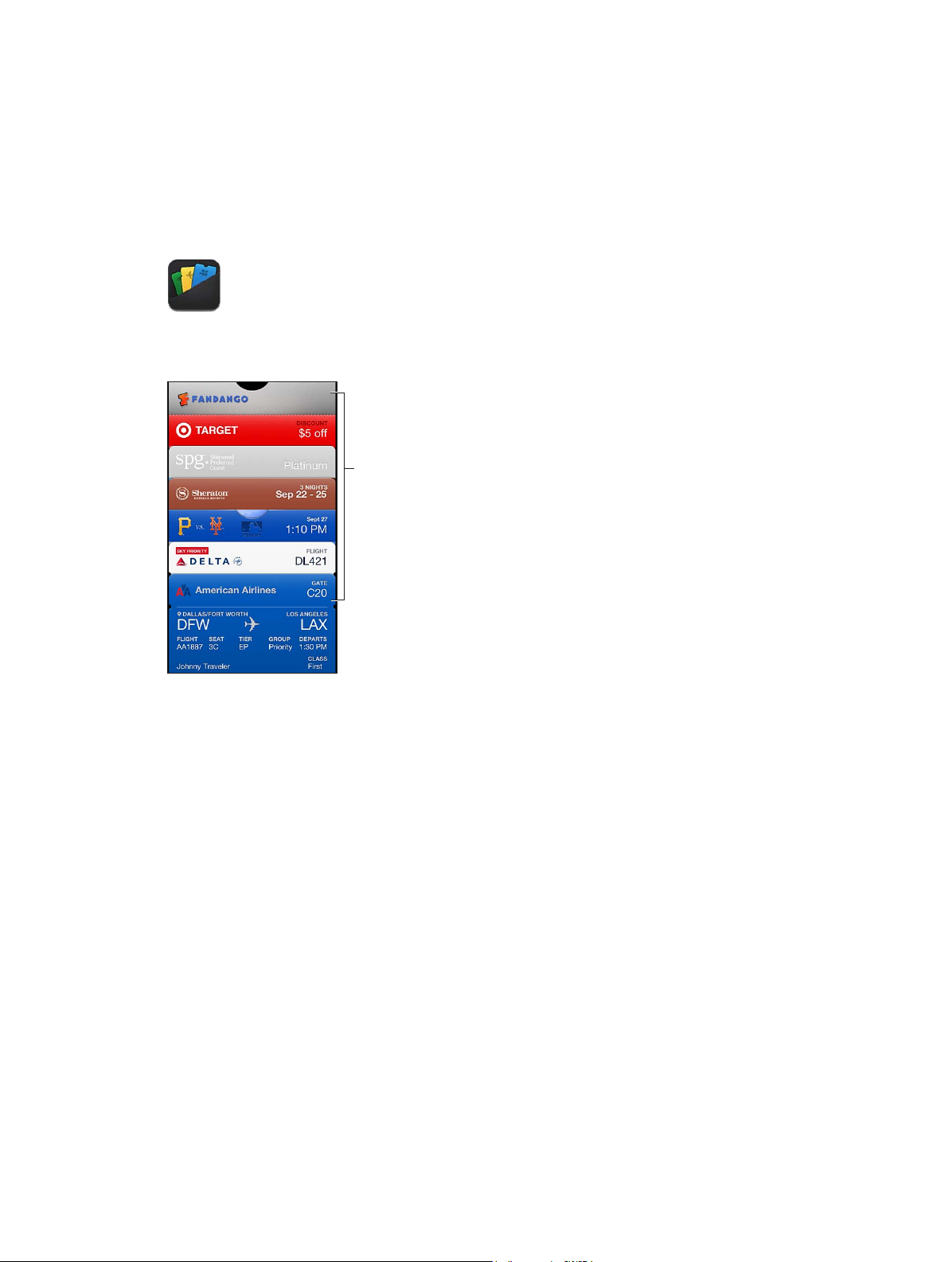
Touchez un billet,
une carte ou un
coupon pour le
consulter.
Passbook
13
Passbook vous permet d’organiser tous vos coupons tels que vos cartes d’embarquement ou vos
tickets de cinéma, en un seul endroit.
Touchez un billet,
une carte ou un
coupon pour le
consulter.
Conservez vos cartes-cadeaux, coupons, tickets et autres sur Passbook. Lorsque vous avez besoin
de consulter ou d’utiliser l’un d’entre eux, achez-le dans Passbook ou sur l’écran verrouillé.
Ajouter un coupon sur Passbook : Touchez Ajouter sur Passbook lorsque vous êtes sur un site
web commercial ou que vous consultez un courrier électronique de conrmation. Vous pouvez
aussi ajouter un coupon à partir d’une app compatible avec Passbook.
Vous devez être connecté(e) à votre compte iCloud pour ajouter des coupons à Passbook.
Utiliser un coupon : Sélectionnez le coupon, puis pointez le code à barres vers le lecteur ou
le scanner.
73
Page 74

Si le Service de localisation est activé et que le vendeur le prend en charge, un coupon apparaît
Touchez pour afficher
les détails.
sur votre écran verrouillé lorsque vous en avez besoin. Par exemple, lors de votre arrivée à l’aéroport, à votre hôtel ou au cinéma.
Touchez pour afficher
les détails.
Pour plus d’informations : Touchez
Supprimer un coupon : Touchez , puis .
Empêcher les coupons d’apparaître sur votre écran verrouillé : Accédez à Réglages > Général >
Verrouillage par code, touchez Activer code, puis accédez à Autoriser l’accès en mode verrouillage, et Désactiver Passbook.
Transférer un coupon vers votre autre iPhone ou iPod touch : Accédez à Réglages > iCloud,
puis activez Passbook.
Chapitre 13 Passbook 74
Page 75
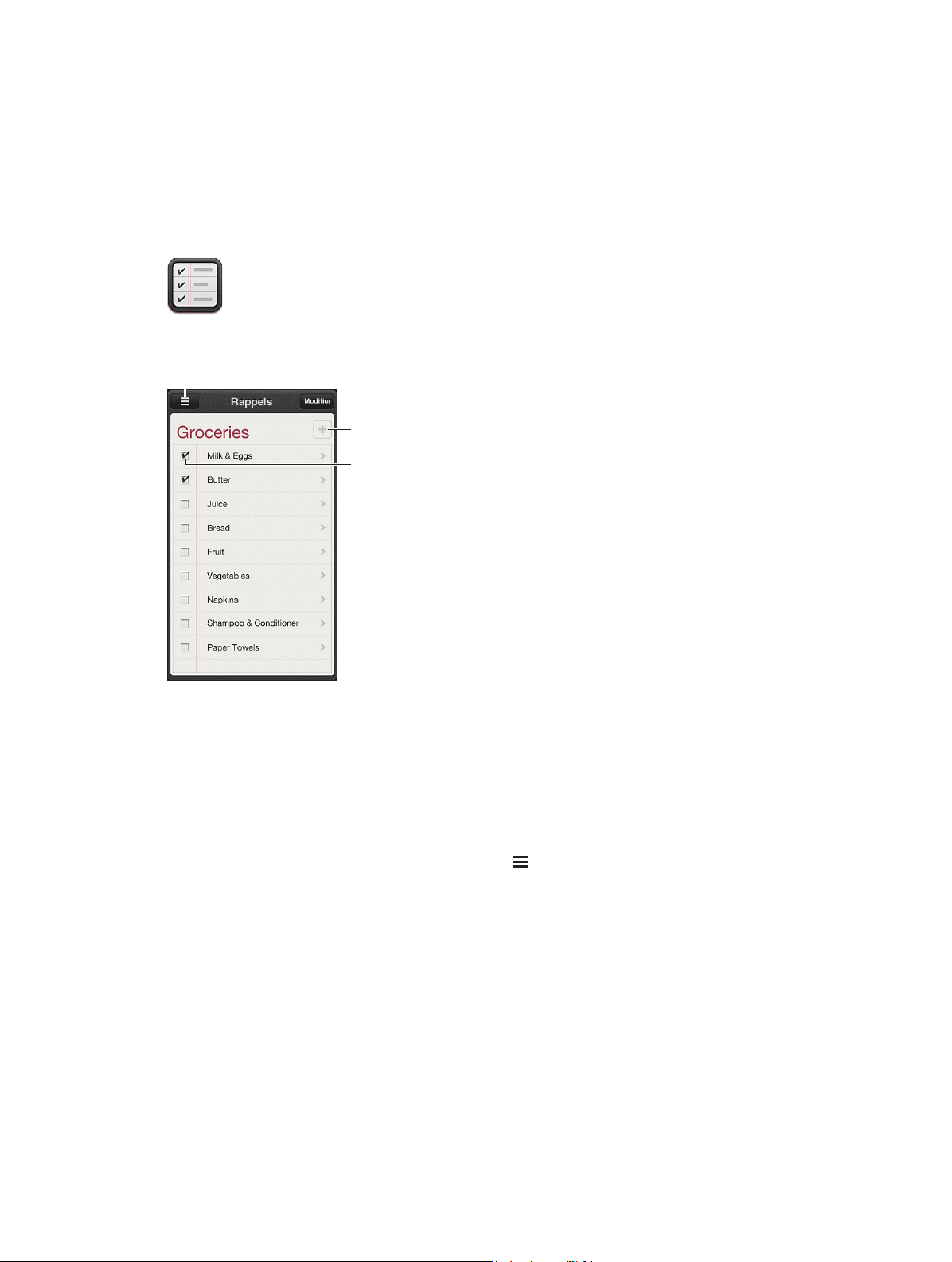
Élément accompli
Ajoutez un élément.
Affichez les listes.
Affichez les listes.
Rappels
Rappels vous permet de garder la trace de toutes les choses que vous devez faire.
Ajoutez un élément.
Élément accompli
14
Pour consulter les détails d’un rappel : Touchez un rappel. Vous pouvez régler :
•
le modier ou le supprimer ;
•
dénir une échéance ;
•
dénir une priorité :
•
ajouter des notes ;
•
déplacer un rappel vers une autre liste.
Eectuer une recherche dans vos rappels : Touchez pour acher le champ de recherche, ou
eectuez une recherche depuis l’écran d’accueil. La recherche dans les rappels est eectuée par
nom. Vous pouvez également utiliser Siri pour ajouter ou rechercher des rappels.
Pour désactiver les notications de rappel : Accédez à Réglages > Notications. Pour plus d’informations, consultez la section Ne pas déranger et Notications à la page 102 .
Pour dénir le son émis pour les notications : Accédez à Réglages > Sons.
Pour mettre à jour vos rappels sur d’autres appareils : Accédez à Réglages > iCloud, puis activez Rappels. Pour continuer à mettre à jour vos rappels sous OS X Mountain Lion, activez également iCloud sur votre Mac. D’autres types de comptes, comme Exchange, prennent également
en charge Rappels. Accédez à Réglages > Mail, Contacts, Calendrier, puis activez Rappels pour les
comptes à utiliser.
Pour congurer une liste par défaut pour les nouveaux rappels : Accédez à Réglages > Mail,
Contacts, Calendrier, puis touchez Liste par défaut sous Rappels.
75
Page 76
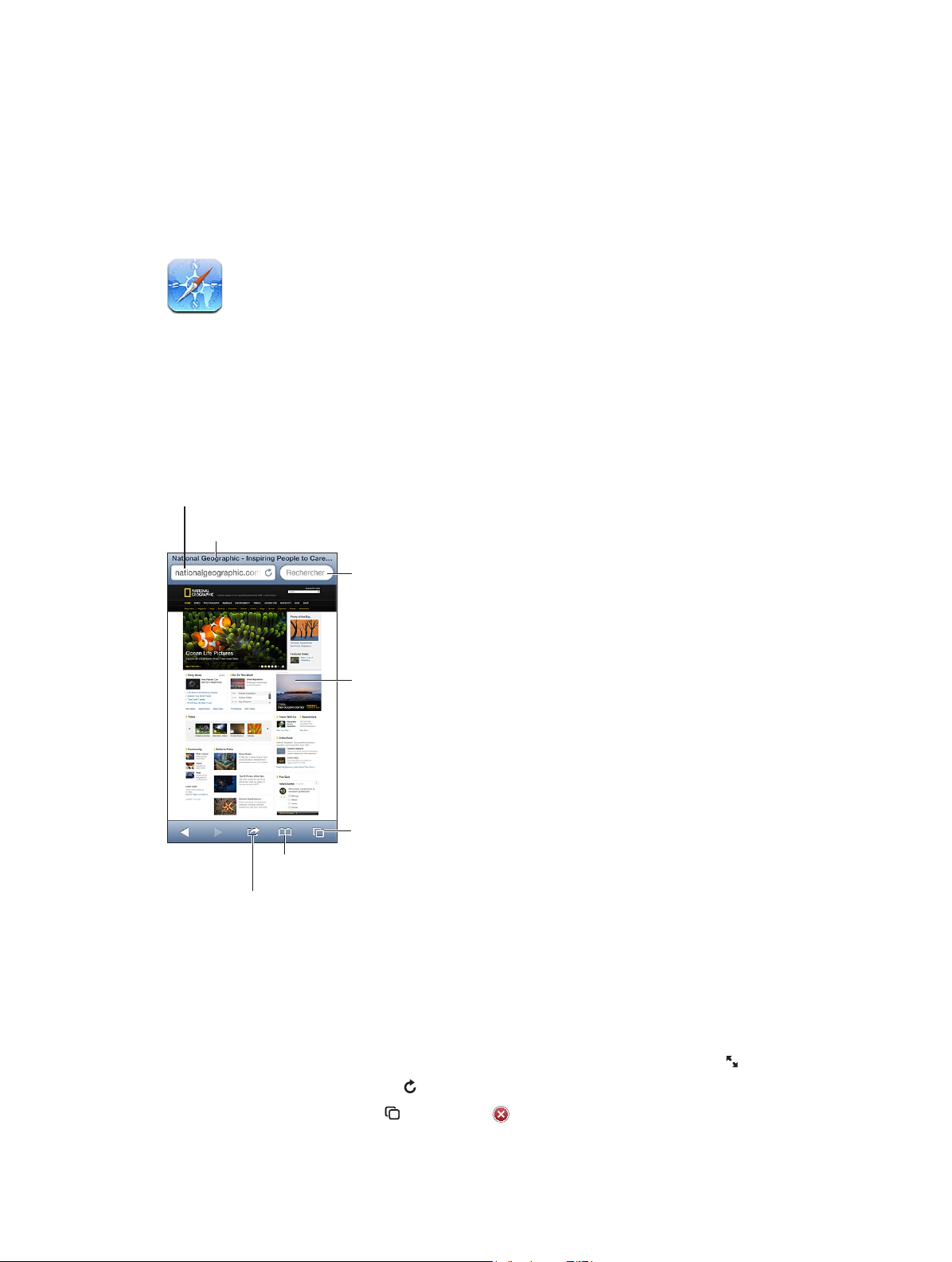
Effectuez des
recherches sur le
Web et dans la
page actuelle.
Feuilletez des
pages web ouvertes
ou ouvrez une
nouvelle page.
Touchez deux fois un
élément ou pincez
pour agrandir
ou réduire.
Touchez deux fois un
Saisissez une adresse web (URL).
Saisissez une adresse web (URL).
Ajoutez un signet, un élément de la liste de
lecture ou une icône à la page d’accueil, ou
bien partagez ou imprimez la page.
Pour faire défiler rapidement vers le haut
de l’écran, touchez la barre d’état.
Affichez votre liste de lecture,
votre historique et vos signets.
Safari
15
Parmi les fonctionnalités de Safari gurent :
•
Lecteur : ache des articles sans publicité ni encombrement
•
Liste de lecture : rassemble les articles à lire ultérieurement
•
Mode plein écran : lors de la consultation de pages web en mode paysage
Visualisez des pages que vous avez ouvertes depuis d’autres appareils et gardez à jour vos
signets et votre liste de lecture sur vos autres appareils à l’aide d’iCloud.
Pour faire défiler rapidement vers le haut
de l’écran, touchez la barre d’état.
Effectuez des
recherches sur le
Web et dans la
page actuelle.
Ajoutez un signet, un élément de la liste de
lecture ou une icône à la page d’accueil, ou
bien partagez ou imprimez la page.
Pour acher une page web : Touchez le champ d’adresse (dans la barre de titre), saisissez l’URL,
puis touchez Aller.
•
Pour faire déler une page web : Faites glisser la page vers le haut, le bas ou le côté.
•
Pour faire déler le contenu d’un cadre : Faites glisser deux doigts à l’intérieur du cadre.
•
Acher l’orientation paysage en plein écran : Faites pivoter l’iPod touch, puis touchez .
•
Actualiser une page web : Touchez dans le champ d’adresse.
Fermer une page web : Touchez , puis touchez à côté de la page.
élément ou pincez
pour agrandir
ou réduire.
Feuilletez des
pages web ouvertes
ou ouvrez une
nouvelle page.
Affichez votre liste de lecture,
votre historique et vos signets.
76
Page 77

Achez les pages web que vous avez ouvertes sur vos autres appareils : Touchez , puis tou-
chez Onglets iCloud. Pour partager les pages web que vous avez ouvertes sur l’iPod touch avec
vos autres appareils à l’aide d’iCloud, accédez à Réglages > iCloud et activez Safari.
Pour suivre un lien sur une page web : Touchez le lien.
•
Pour acher la destination d’un lien : Touchez le lien et maintenez votre doigt dessus.
•
Pour ouvrir un lien dans un nouvel onglet : Maintenez le doigt sur le lien, puis touchez
« Nouvelle fenêtre ».
Les données détectées, telles que les numéros de téléphone et les adresses électroniques,
peuvent également apparaître sous forme de liens dans les pages web. Maintenez le doigt sur un
lien pour acher les options disponibles.
Pour acher un article dans Lecteur : Touchez le bouton Lecteur s’il apparaît dans le champ
d’adresse.
•
Pour ajuster la taille des caractères : Touchez
•
Partager l’article : Touchez
Remarque : Lorsque vous envoyez un article par courrier électronique à partir du Lecteur, le
texte de l’article entier est envoyé en plus du lien.
•
Pour revenir à la présentation normale : Touchez Terminé.
Utilisez la liste de lecture pour rassembler des pages web et les lire ultérieurement :
•
Ajouter la page web en cours : Touchez , puis « Ajouter à la liste de lecture ».
•
Pour ajouter la destination d’un lien : Maintenez le doigt sur le lien, puis touchez « Ajouter à la
liste de lecture ».
•
Pour acher votre liste de lecture : Touchez , puis touchez Liste de lecture.
•
Supprimer un élément de votre liste de lecture : Balayez l’élément, puis touchez Supprimer.
Pour renseigner un formulaire : Touchez un champ de texte pour activer le clavier.
•
Pour passer à un autre champ de texte : Touchez le champ de texte, ou touchez Suivant
ou Précédent.
•
Pour envoyer un formulaire : Touchez Aller, Rechercher ou le lien sur la page web pour envoyer
le formulaire.
•
Pour activer le remplissage automatique : Accédez à Réglages > Safari > Remplissage.
Eectuer une recherche sur le Web, dans la page web actuelle ou dans un document PDF
interrogeable : Saisissez du texte dans le champ de recherche.
•
Pour eectuer des recherches sur le Web : Touchez l’une des suggestions qui apparaissent, ou
touchez Rechercher.
•
Trouver le texte recherché sur la page web ou dans le document PDF en cours : Faites déler vers
le bas de l’écran, puis touchez l’entrée située sous Sur cette page.
La première occurrence est surlignée. Pour trouver les occurrences suivantes, touchez .
Pour changer de moteur de recherche : Accédez à Réglages > Safari > Moteur de recherche.
Placer un signet sur la page web en cours : Touchez , puis Signet.
Lorsque vous enregistrez un signet, vous pouvez modier son titre. Par défaut, les signets sont
enregistrés dans le dossier de plus haut niveau de Signets. Pour choisir un autre dossier, touchez
Signets dans l’écran Nouveaux signets.
Chapitre 15 Safari 77
Page 78

Créer une icône sur l’écran d’accueil : Touchez , puis touchez « Ajouter à l’écran d’accueil ».
Safari ajoute à votre écran d’accueil une icône pour la page web actuelle. À moins que la page
web dispose d’une icône personnalisée, cette image est également utilisée pour l’icône du clip
web sur l’écran d’accueil. Les clips web sont sauvegardés par iCloud et iTunes, mais ils ne sont
pas envoyés aux autres appareils par iCloud ni synchronisés par iTunes.
Partager ou copier un lien pour la page web actuelle : Touchez , puis touchez Mail, Message,
Twitter, Facebook ou Copier.
Imprimer la page web en cours : Touchez , puis Imprimer. Consultez la section Impression à
l’aide d’AirPrint à la page 31.
Garder à jour vos signets et votre liste de lecture sur vos autres appareils à l’aide d’iCloud :
Accédez à Réglages > iCloud, puis activez Safari. Consultez la section iCloud à la page 14.
Régler les options de Safari : Accédez à Réglages > Safari. Les options incluent notamment :
•
un moteur de recherche ;
•
le remplissage automatique de formulaires ;
•
l’ouverture des liens dans une nouvelle page ou en arrière-plan ;
•
la navigation privée pour protéger vos informations privées et bloquer le suivi de vos actions
pour certains sites web ;
•
la suppression de l’historique, des cookies et des données ;
•
Prévention des fraudes.
Chapitre 15 Safari 78
Page 79
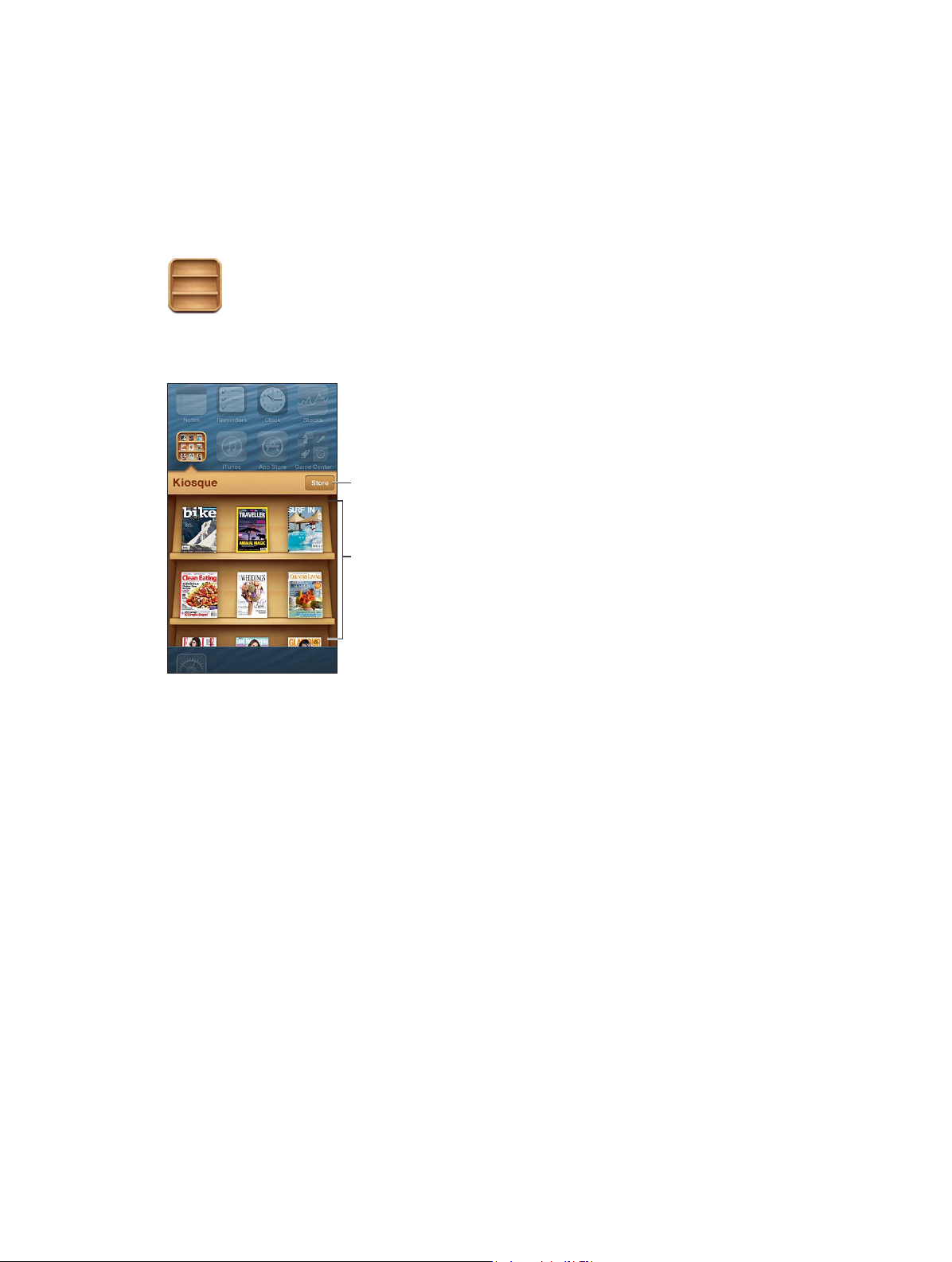
Touchez une
publication et
maintenez le doigt
dessus pour
réorganiser.
Trouvez des
apps Kiosque.
Kiosque
16
Kiosque organise vos apps de magazines et journaux et vous prévient lorsque de nouveaux
numéros sont disponibles.
Trouvez des
apps Kiosque.
Touchez une
publication et
maintenez le doigt
dessus pour
réorganiser.
Kiosque dispose les apps de magazines et journaux sur une étagère pour vous permettre d’y
accéder facilement.
Pour trouver des apps Kiosque : Touchez Kiosque pour acher l’étagère, puis touchez Store.
Lorsque vous achetez une app de kiosque, elle est ajoutée à votre étagère. Après le téléchargement de l’app, ouvrez-la pour consulter ses publications et les options d’abonnement. Les abonnements sont des achats intégrés qui sont facturés à votre compte du Store.
Désactiver les téléchargements automatiques de nouveaux numéros : Accédez à Réglages >
Kiosque. Kiosque télécharge les nouveaux numéros lorsque vous êtes connecté(e) au Wi-Fi, si
cette option est prise en charge par l’app.
79
Page 80
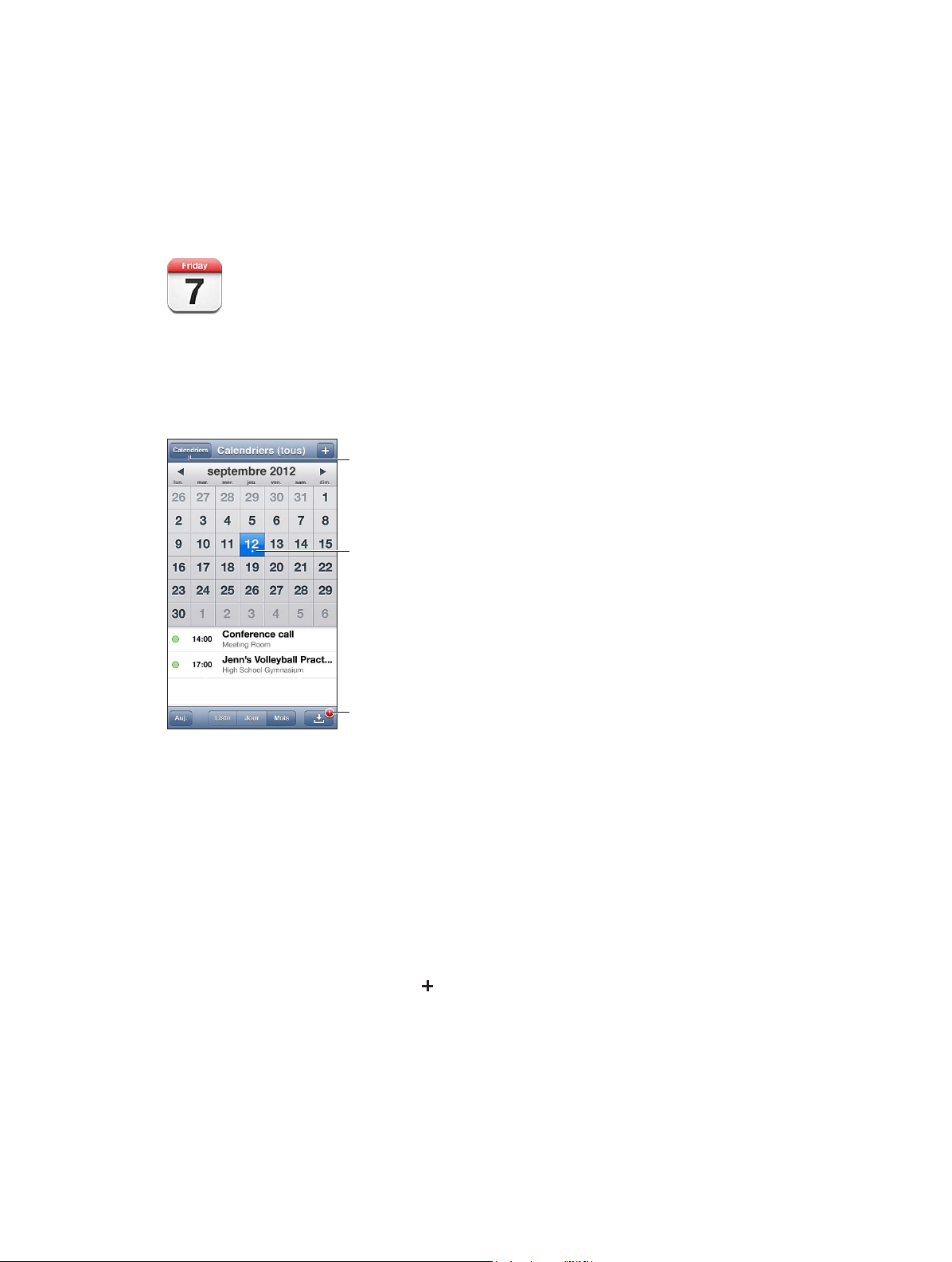
Des événements sont
associés aux jours
dotés de points.
Modifiez les
calendriers ou
les comptes.
Affichez les invitations.
Calendrier
17
En un coup d’œil
L’iPod touch vous permet de facilement respecter votre planning. Vous pouvez acher vos calendriers individuellement ou simultanément.
Modifiez les
calendriers ou
les comptes.
Des événements sont
associés aux jours
dotés de points.
Affichez les invitations.
Pour acher ou modier un événement : Touchez l’événement. Vous pouvez régler :
•
dénir des alertes principale et secondaire ;
•
modier la date, l’heure ou la durée de l’événement ;
•
déplacer l’événement vers un autre calendrier ;
•
inviter d’autres personnes à participer à l’événement via des calendriers iCloud, Microsoft
Exchange et CalDAV ;
•
supprimer l’événement.
Vous pouvez également déplacer un événement en maintenant le doigt dessus et en le faisant
glisser vers un autre créneau, ou en ajustant les poignées.
Pour ajouter un événement : Touchez et saisissez les informations sur l’événement, puis
touchez OK.
•
Pour dénir le calendrier par défaut pour les nouveaux événements : Accédez à Réglages > Mail,
Contacts, Calendrier > Calendrier par défaut.
•
Dénir les notications par défaut pour les anniversaires et les événements : Accédez à Réglages >
Mail, Contacts, Calendrier > Notications par défaut.
80
Page 81

Pour rechercher des événements : Touchez Liste, puis saisissez le texte recherché dans le champ
de recherche. La recherche porte sur les titres, les invités, les lieux et les notes des calendriers
actuellement achés. Vous pouvez également rechercher des événements Calendrier depuis
l’écran d’accueil. Consultez la section Recherche à la page 27.
Dénir le son des alertes de calendrier : Accédez à Réglages > Sons > Alertes de calendrier.
Pour acher les événements par semaine : Faites pivoter votre iPod touch sur le côté.
Pour importer des événements à partir d’un chier de calendrier : Si vous recevez un chier
de calendrier .ics dans Mail, ouvrez le message et touchez le chier de calendrier pour importer
tous les événements qu’il contient. Vous pouvez également importer un chier .ics publié sur le
Web en touchant un lien vers celui-ci. Certains chiers .ics vous abonnent à un calendrier au lieu
d’ajouter des événements à votre calendrier. Consultez la section Utiliser plusieurs calendriers à
la page 81.
Si vous disposez d’un compte iCloud, Microsoft Exchange ou d’un compte CalDAV pris en charge,
vous pouvez recevoir des invitations à des réunions envoyées par d’autres personnes de votre
société, et y répondre.
Pour inviter d’autres personnes à un événement : Touchez un événement, Modier, puis Invités
pour sélectionner des personnes dans Contacts.
Pour répondre à une invitation : Touchez une invitation dans le calendrier. Vous pouvez éga-
lement toucher pour acher l’écran Événement, puis toucher une invitation. Vous pouvez
acher des informations concernant l’organisateur et les autres invités. Si vous ajoutez des commentaires, ce qui n’est pas forcément possible pour tous les types de calendriers, ils peuvent être
consultés par l’organisateur, mais pas par les autres invités.
Accepter un événement sans signaler le créneau comme réservé : Touchez l’événement,
puis touchez Disponibilité et sélectionnez « disponible ». L’événement reste dans votre calendrier mais le créneau n’est pas signalé comme occupé aux autres personnes qui vous envoient
des invitations.
Utiliser plusieurs calendriers
Vous pouvez acher vos calendriers individuellement ou simultanément. Vous pouvez vous
abonner à des calendriers iCloud, Google, Yahoo! ou iCalendar, ainsi qu’à vos événements et
anniversaires Facebook.
Pour activer les calendriers iCloud, Google, Exchange ou Yahoo! : Accédez à Réglages > Mail,
Contacts, Calendrier, touchez un compte, puis activez Calendrier.
Pour ajouter un compte CalDAV : Accédez à Réglages > Mail, Contacts, Calendrier, touchez
Ajouter un compte, puis Autre. Sous Calendriers, touchez Ajouter un compte CalDAV.
Acher les événements Facebook : Accédez à Réglages > Facebook, puis connectez-vous à
votre compte Facebook et activez l’accès au calendrier.
Pour sélectionner les calendriers à acher : Touchez Calendriers, puis touchez les calendriers
que vous souhaitez acher. Les événements de tous les calendriers sélectionnés apparaissent
dans une même présentation.
Acher le calendrier des anniversaires Touchez Calendriers, puis touchez Anniversaires pour
inclure les anniversaires de vos contacts à vos événements. Si vous disposez d’un compte
Facebook, vous pouvez inclure les anniversaires de vos amis Facebook.
Chapitre 17 Calendrier 81
Page 82

Vous pouvez vous abonner à des calendriers au format iCalendar (.ics). De nombreux services
de calendrier, notamment iCloud, Yahoo!, Google et l’application Calendrier d’OS X, prennent en
charge les abonnements aux calendriers. Les calendriers auxquels vous êtes abonné sont en lecture seule. Vous pouvez acher les événements des calendriers auxquels vous êtes abonné sur
l’iPod touch, mais vous ne pouvez pas les modier, ni en créer de nouveaux.
Pour s’abonner à un calendrier : Accédez à Réglages > Mail, Contacts, Calendrier, puis touchez
Ajouter un compte. Touchez Autre, puis S’abonner à un calendrier. Saisissez le serveur et le nom
du chier .ics auquel vous souhaitez vous abonner. Vous pouvez également vous abonner à un
calendrier iCalendar (.ics) publié sur le Web en touchant un lien vers celui-ci.
Partage des calendriers iCloud
Vous pouvez partager un calendrier iCloud avec d’autres utilisateurs iCloud. Lorsque vous partagez un calendrier, les autres utilisateurs peuvent le voir et vous pouvez aussi les autoriser à ajouter ou modier des événements. Vous pouvez également partager une version en lecture seule
que tout le monde peut voir.
Créer un calendrier iCloud : Touchez Calendriers, Modier, puis Ajouter calendrier.
Partager un calendrier iCloud : Touchez Calendriers, Modier, puis touchez le calendrier iCloud
que vous souhaitez partager. Touchez Ajouter une personne, puis choisissez quelqu’un parmi
vos contacts. La personne recevra une invitation par courrier électronique à rejoindre le calendrier, mais elle doit posséder un identiant Apple et un compte iCloud pour pouvoir accepter
l’invitation.
Désactivez les notications pour les calendriers partagés : Accédez à Réglages > Mail,
Contacts, Calendrier et désactivez Alertes de calendrier partagé.
Modier l’accès d’une personne à un calendrier partagé : Touchez Calendriers, Modier, puis
touchez la personne avec qui vous partagez. Vous pouvez désactiver sa capacité à modier le
calendrier, lui envoyer à nouveau une invitation à rejoindre le calendrier ou cesser de partager
avec cette personne.
Partager un calendrier en lecture seule avec d’autres personnes : Touchez Calendriers,
Modier, puis touchez le calendrier iCloud que vous souhaitez partager. Activez Calendrier public,
puis touchez Envoyer le lien pour copier ou envoyer l’URL du calendrier. Tout le monde peut utiliser l’URL pour s’abonner à votre calendrier en utilisant une app compatible telle que Calendrier
pour iOS ou OS X.
Réglages des calendriers
Plusieurs réglages dans Réglages > Mail, Contacts, Calendrier ont un impact sur Calendrier et vos
comptes de calendrier. notamment :
•
Synchroniser les événements passés (les événements futurs le sont toujours)
•
Son d’alerte pour les nouvelles invitations ;
•
Fuseaux horaires locaux des calendriers, pour acher les dates et heures dans un fuseau
horaire autre que le vôtre.
Chapitre 17 Calendrier 82
Page 83

Touchez pour voir
la variation en
pourcentage.
Touchez à nouveau
pour afficher la
capitalisation
boursière.
Personnalisez votre
liste d’actions.
Consultez la page yahoo.fr
pour plus d’informations.
pour plus d’informations.
Balayez vers la
gauche ou la droite
pour afficher des
statistiques ou des
articles d’actualité.
Bourse
18
Suivez vos actions à la trace, l’évolution de leur cours et recevez des informations concernant
vos investissements.
Remarque : Pour utiliser Bourse, l’iPod touch doit être connecté à Internet. Consultez la section
Connexion à Internet à la page 13.
Touchez pour voir
la variation en
pourcentage.
Touchez à nouveau
pour afficher la
capitalisation
boursière.
Balayez vers la
gauche ou la droite
pour afficher des
statistiques ou des
articles d’actualité.
Personnalisez votre
liste d’actions.
Consultez la page yahoo.fr
Pour gérer votre liste d’actions : Touchez , puis ajoutez des actions ou apportez d’autres
modications. Lorsque vous avez ni, touchez Terminé.
•
Pour ajouter un élément : Touchez Saisissez un symbole boursier, le nom d’une société, le
nom d’un fonds ou d’un indice, puis touchez Rechercher.
•
Pour supprimer un élément : Touchez
•
Pour modier l’ordre des éléments : Faites glisser vers le haut ou le bas.
Pour acher les informations boursières :
•
Pour acher le pourcentage d’évolution, l’évolution du prix ou la capitalisation boursière : Touchez
une valeur le long du bord droit de l’écran.
•
Pour acher le récapitulatif, le graphique ou les actualités : Balayez les informations sous la liste
des actions. Touchez le titre d’un article pour l’acher dans Safari. Pour changer la période du
graphique, touchez 1j, 1s, 1m, 3m, 6m, 1a ou 2a.
•
Ajouter un article d’actualité à votre liste de lecture : Touchez et maintenez votre doigt sur le titre
de l’article, puis touchez « Ajouter à la liste de lecture ».
•
Pour acher plus d’informations sur les actions sur Yahoo.com : Touchez
83
Page 84

Les cours peuvent être décalés de 20 minutes ou plus, selon le service de publication. Pour
acher le cours de vos actions sous la forme d’un téléscripteur dans le Centre de notications,
consultez la section Notications à la page 28.
Pour acher un graphique en plein écran : Faites pivoter l’iPod touch en orientation paysage.
•
Pour acher la valeur à une date ou une heure précise : Touchez le graphique avec un doigt.
•
Pour acher l’évolution de la valeur dans le temps : Touchez le graphique avec deux doigts.
Pour maintenir votre liste d’actions à jour sur vos appareils iOS à l’aide d’iCloud : Accédez
à Réglages > iCloud > Documents et données, puis activez Documents et données (activé par
défaut). Consultez la section iCloud à la page 14.
Chapitre 18 Bourse 84
Page 85
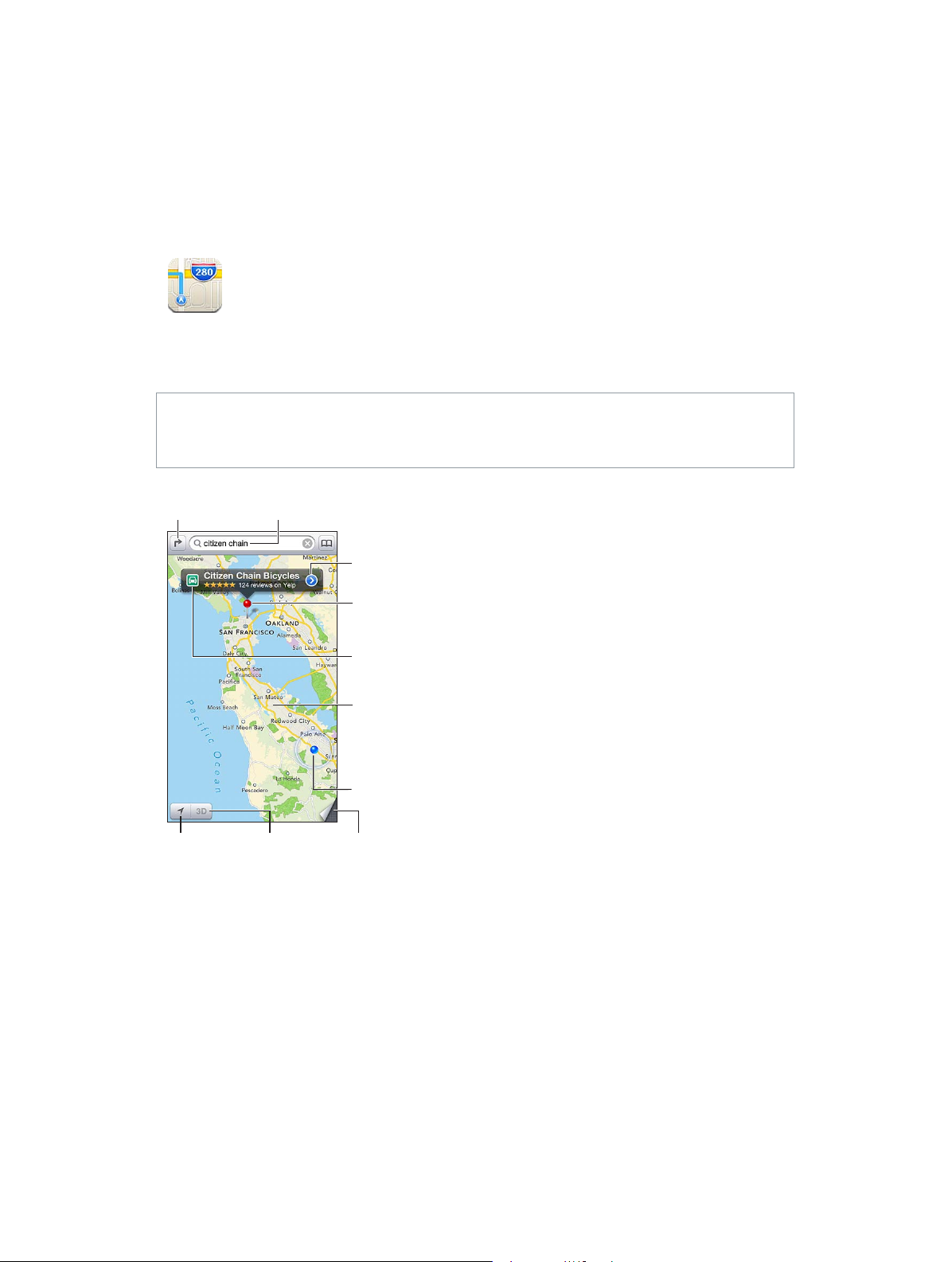
Imprimez, affichez la
circulation, listez les
résultats ou choisissez
l’affichage.
Touchez un repère pour
afficher la bannière
d’information.
Itinéraires rapides
par la route
Obtenez plus
d’informations.
Touchez deux fois pour
effectuer un zoom avant
et touchez avec deux
doigts pour effectuer un
zoom arrière. Ou pincez.
Emplacement actuel
Saisissez le terme
à rechercher.
Saisissez le terme
Affichez votre
emplacement
actuel.
Survol (3D
en affichage
standard)
Obtenez des
itinéraires.
Obtenez des
Plans
19
Recherche de lieux
AVERTISSEMENT : Pour obtenir des informations importantes sur la navigation en toute sécurité
et sur la concentration en voiture, consultez Informations importantes concernant la sécurité à
la page 138 .
itinéraires.
Affichez votre
emplacement
actuel.
Pour utiliser Plans, l’iPod touch doit être connecté à Internet. Consultez la section Connexion à
Internet à la page 13.
à rechercher.
Survol (3D
en affichage
standard)
Obtenez plus
d’informations.
Touchez un repère pour
afficher la bannière
d’information.
Itinéraires rapides
par la route
Touchez deux fois pour
effectuer un zoom avant
et touchez avec deux
doigts pour effectuer un
zoom arrière. Ou pincez.
Emplacement actuel
Imprimez, affichez la
circulation, listez les
résultats ou choisissez
l’affichage.
Important : Les apps cartographiques (telles que Plans), géodépendantes, 3D, Flyover ou pro-
posant des itinéraires reposent sur des services de données. Ces services de données sont susceptibles de changer et ne sont pas disponibles dans toutes les zones, ce qui rend indisponibles,
inexacts ou incomplets les plans, itinéraires et informations 3D, Flyover ou dépendant de la
position géographique. Comparez les renseignements fournis sur l’iPod touch avec votre environnement et reportez-vous aux panneaux indicateurs pour résoudre toute diérence existante.
Certaines fonctionnalités de Plans requièrent le Service de localisation. Consultez la section
Condentialité à la page 108 .
85
Page 86

Pour trouver un lieu : Touchez le champ de recherche, puis saisissez une adresse ou une autre
information, par exemple :
•
une intersection (« 8th et market ») ;
•
un quartier (« greenwich village ») ;
•
un repère (« guggenheim ») ;
•
un code postal ;
•
une entreprise ou un commerce (« cinémas », « restaurants san francisco ca », « apple inc
new york »).
Ou touchez une des suggestions dans la liste située sous le champ de recherche.
Naviguer sur les cartes :
•
Faites déler vers le haut, le bas, la gauche ou la droite : Faites glisser l’écran.
•
Faites pivoter la carte : Faites pivoter deux doigts sur l’écran. Une boussole apparaît dans le
coin supérieur droit de l’écran servant à indiquer l’orientation de la carte.
•
Retourner à l’orientation vers le nord : Touchez
Trouver la position d’un contact, ou une recherche récente ou enregistrée dans les signets :
Touchez
Obtenir et partager des informations sur un lieu : Touchez le repère pour acher la bannière
d’information, puis touchez . Vous pouvez obtenir des avis et des photos avec Yelp, lorsque
cette option est disponible. Vous pouvez également obtenir l’itinéraire, contacter le commerce
(par téléphone, courrier électronique, SMS ou Twitter), visiter le site web, ajouter le commerce à
vos contacts, partager le lieu ou l’enregistrer dans vos signets.
•
Lecture d’avis : Touchez Avis. Pour utiliser d’autres fonctionnalités Yelp, touchez les boutons
situés sous les avis.
•
Voir les photos : Touchez Photos.
•
Envoyer un lieu par courrier électronique, message texte, Twitter ou Facebook : Touchez Envoyer
ce lieu. Pour publier un Tweet ou une publication sur Facebook, vous devez être connecté(e) à
vos comptes. Consultez la section Partage à la page 29.
Utilisez le repère pour marquer un lieu. Maintenez le doigt sur le plan jusqu’à l’apparition
du repère.
Choisir une vue standard, satellite ou mixte : Touchez le coin inférieur droit.
Signaler un problème : Touchez le coin inférieur droit.
Itinéraires
Obtenir des itinéraires : Touchez , , saisissez les lieux de départ et d’arrivée, puis touchez
Itinéraire. Ou choisissez un lieu ou un itinéraire dans la liste, lorsque cette option est disponible.
Si plusieurs itinéraires apparaissent, touchez celui que vous souhaitez emprunter. Touchez
Démarrer, puis balayez vers la gauche pour acher l’indication suivante.
•
Retourner à l’aperçu du trajet : Touchez Aperçu.
•
Acher l’itinéraire sous la forme d’une liste : Touchez sur l’écran Aperçu.
Obtenir des itinéraires rapides à partir de votre lieu actuel : Touchez sur la bannière de
votre destination, puis touchez Itinéraire vers ce lieu.
Chapitre 19 Plans 86
Page 87

Obtenir des itinéraires pour accès piéton : Touchez , , saisissez les lieux de départ et d’arri-
Transamerica Pyramid Building est une marque de
service déposée de Transamerica Corporation.
vée, puis touchez Itinéraire. Ou choisissez un lieu ou un itinéraire dans la liste, lorsque cette
option est disponible. Touchez Démarrer, puis balayez vers la gauche pour acher l’indication
suivante.
Obtenir des itinéraires pour transport public : Touchez , , saisissez les lieux de départ et
d’arrivée, puis touchez Itinéraire. Ou choisissez un lieu ou un itinéraire dans la liste, lorsque cette
option est disponible. Téléchargez et ouvrez les apps de trajet pour les transports publics que
vous souhaitez utiliser.
Pour acher l’état de la circulation : Touchez le coin inférieur droit de l’écran, puis touchez
Acher la circulation. Les points orange signalent les ralentissements et les points rouges, les
embouteillages. Pour voir un rapport d’accident, touchez un marqueur.
3D et Flyover
Sur l’iPod touch 5e génération, utilisez la 3D (vue standard) ou Flyover (vue satellite ou mixte)
pour des vues en trois dimensions de nombreuses villes du monde entier. Vous pouvez naviguer comme vous le faites d’habitude et eectuer un zoom avant pour voir les bâtiments. Vous
pouvez également modier l’orientation de la caméra.
Transamerica Pyramid Building est une marque de
service déposée de Transamerica Corporation.
Utiliser la 3D et Flyover : Eectuez un zoom avant jusqu’à ce que ou soit activé, puis touchez le bouton. Ou faites glisser deux doigts vers le haut. Vous pouvez basculer entre la 3D et
Flyover en touchant le coin inférieur droit et en modiant les vues.
Modier l’angle de la caméra : Faites glisser deux doigts vers le haut ou vers le bas.
Réglages de Plans
Régler les options de Plans : Accédez à Réglages > Plans. Les réglages incluent notamment :
•
le volume de la voix de navigation ;
•
la distance en miles ou en kilomètres ;
•
la langue et la taille des vignettes.
Chapitre 19 Plans 87
Page 88
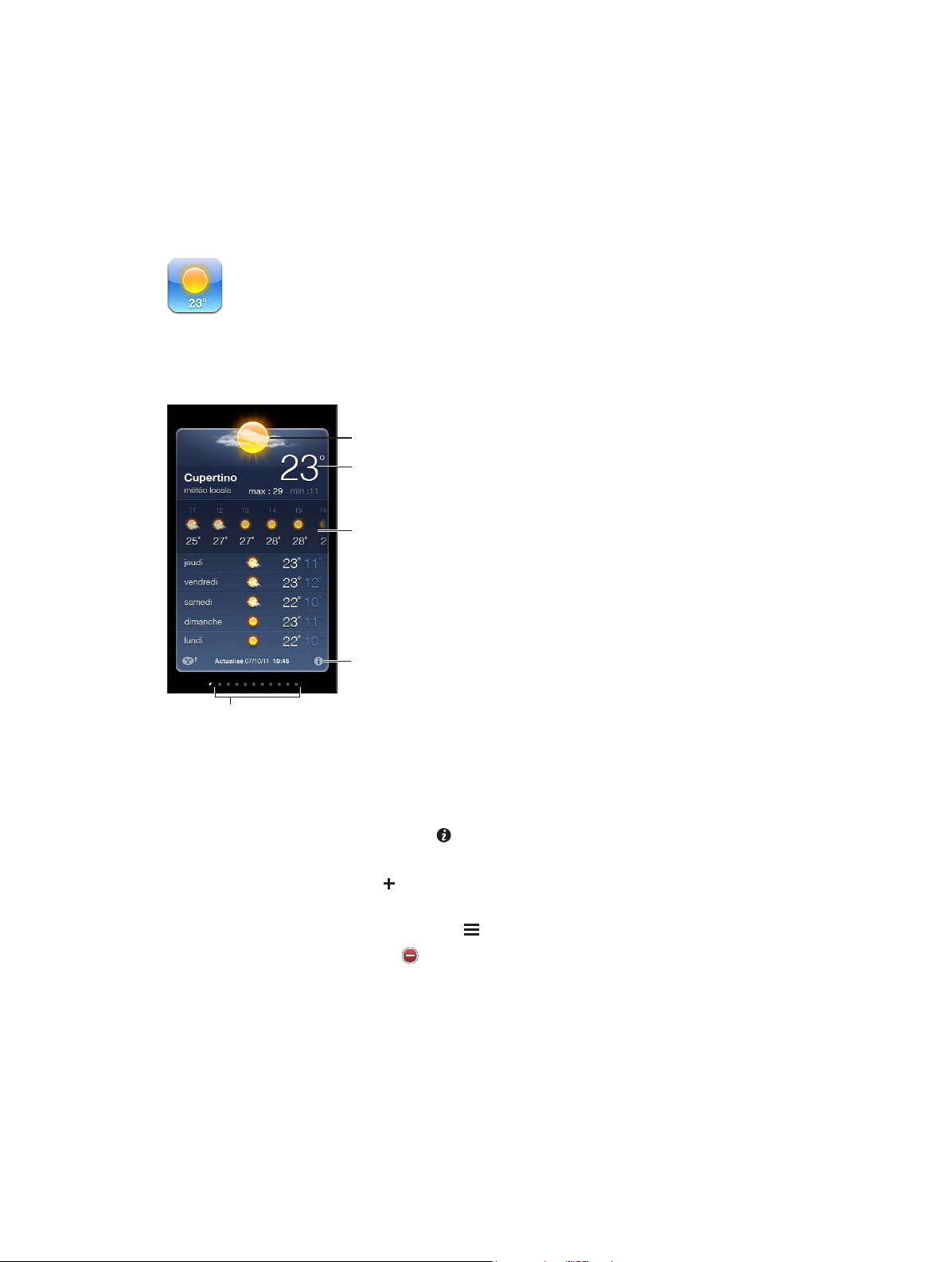
Conditions actuelles
Ajoutez ou supprimez
des villes.
Température actuelle
Prévisions météo
horaires actualisées
Nombre de villes enregistrées
Météo
20
Accédez aux températures actuelles et aux prévisions à 6 jours pour une ou plusieurs villes du
monde entier, avec des prévisions heure par heure pour les 12 prochaines heures. Météo utilise
également le Service de localisation pour accéder aux prévisions de votre emplcament actuel.
Conditions actuelles
Température actuelle
Prévisions météo
horaires actualisées
Ajoutez ou supprimez
des villes.
Nombre de villes enregistrées
Remarque : Pour utiliser Météo, l’iPod touch doit être connecté à Internet. Consultez la section
Connexion à Internet à la page 13.
Si le tableau météo est bleu clair, il fait jour dans cette ville. S’il est violet foncé, il y fait nuit.
Pour gérer votre liste de villes : Touchez , puis ajoutez une ville ou apportez d’autres modi-
cations. Touchez OK lorsque vous avez ni.
•
Pour ajouter une ville : Touchez Saisissez une ville ou un code postal, puis
touchez Rechercher.
•
Pour modier l’ordre des villes : Faites glisser vers le haut ou le bas.
•
Pour supprimer une ville : Touchez , puis touchez Supprimer.
•
Pour choisir entre degrés Fahrenheit ou Celsius : Touchez °F ou °C.
Pour acher la météo d’une autre ville : Balayez vers la gauche ou la droite.
L’écran le plus à gauche ache la météo locale.
Acher les prévisions horaires actuelles :
•
iPod touch 5e génération : Balayez l’achage heure par heure à gauche ou à droite.
•
iPod touch 4e génération : Touchez Heure par heure.
88
Page 89

Activer ou désactiver Météo locale : Accédez à Réglages > Condentialité > Service de localisa-
tion. Consultez la section Condentialité à la page 10 8 .
Consulter les informations à propos d’une ville sur yahoo.com : Touchez
Pour envoyer votre liste de villes à vos autres appareils iOS à l’aide d’iCloud : Accédez à
Réglages > iCloud > Documents et données, puis activez Documents et données (activé par
défaut). Consultez la section iCloud à la page 14.
Chapitre 20 Météo 89
Page 90
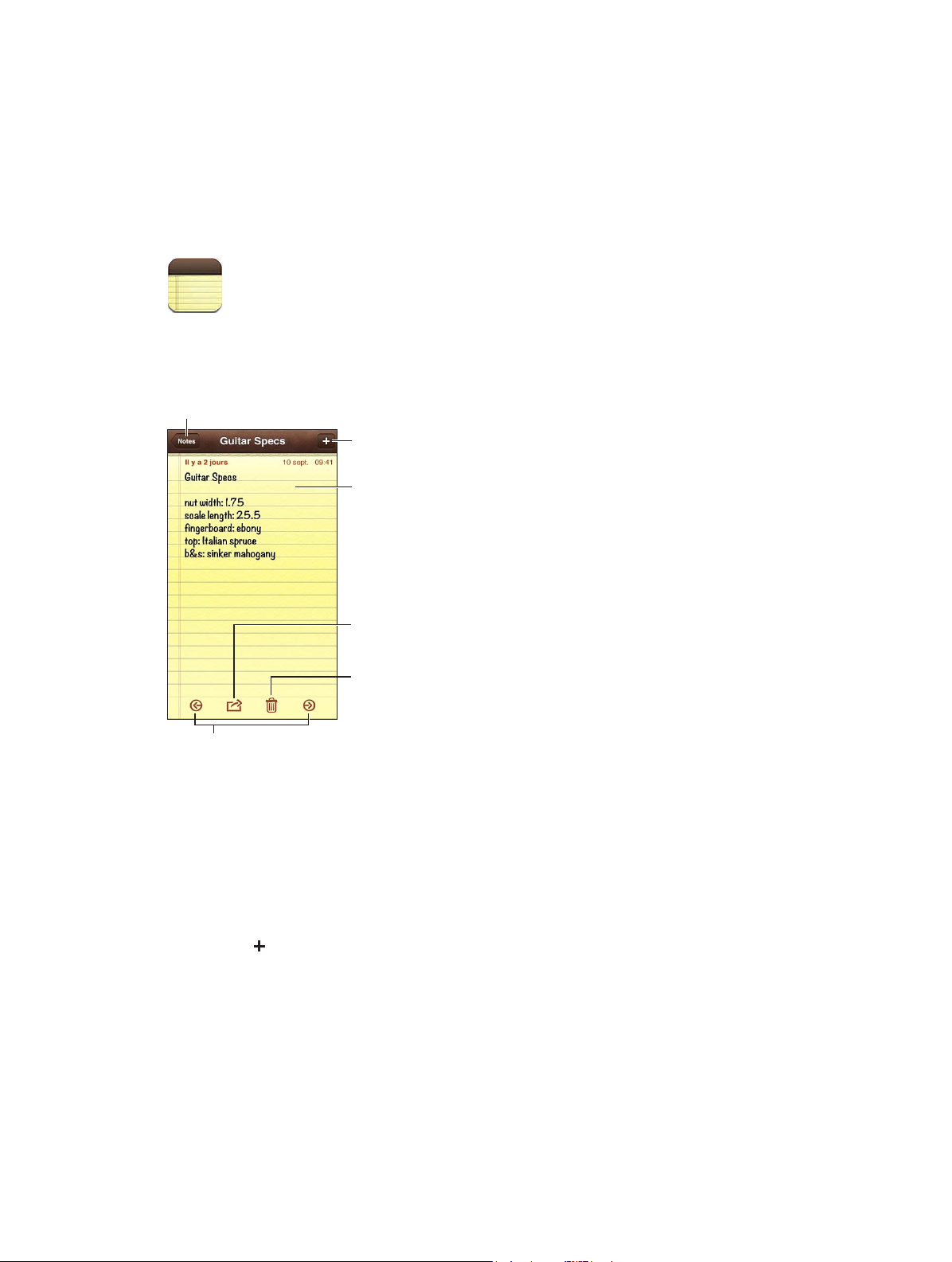
Touchez la note
pour la modifier.
Supprimez la note.
Envoyez la note par
courrier électronique
ou imprimez-la.
Ajoutez une note.
Affichez la liste de notes.
Affichez la liste de notes.
Affichez la note précédente ou suivante.
Notes
21
Saisissez des notes sur l’iPod touch, et elles sont disponibles sur tous vos autres appareils iOS
et ordinateurs Mac grâce à iCloud. Vous pouvez également lire et créer des notes dans d’autres
comptes, tels que Gmail ou Yahoo!.
Ajoutez une note.
Touchez la note
pour la modifier.
Envoyez la note par
courrier électronique
ou imprimez-la.
Supprimez la note.
Affichez la note précédente ou suivante.
Pour maintenir vos notes à jour sur vos appareils iOS et vos ordinateurs Mac à l’aide d’iCloud :
•
Si vous utilisez une adresse électronique me.com ou mac.com pour iCloud : Accédez à Réglages >
iCloud, puis activez Notes.
•
Si vous utilisez un compte Gmail ou un autre compte IMAP pour iCloud : Accédez à Réglages >
Mail, Contacts, Calendrier, puis activez Notes pour le compte.
Pour sélectionner le compte par défaut pour les nouvelles notes : Accédez à Réglages > Notes.
Pour créer une note dans un compte précis : Touchez Comptes et sélectionnez le compte,
puis touchez pour créer la note. Si vous ne voyez pas le bouton Comptes, touchez d’abord le
bouton Notes.
Pour n’acher que les notes d’un compte précis : Touchez Comptes et choisissez le compte. Si
vous ne voyez pas le bouton Comptes, touchez d’abord Notes.
Pour supprimer une note pendant la consultation de la liste des notes : Balayez la note dans la
liste vers la gauche ou la droite.
90
Page 91

Pour rechercher des notes : Pendant la consultation de la liste des notes, faites déler la liste
jusqu’en haut pour faire apparaître le champ de recherche. Touchez le champ, puis saisissez
le texte à rechercher. Vous pouvez également rechercher des notes depuis l’écran d’accueil.
Consultez la section Recherche à la page 27.
Impression ou envoi d’une note par courrier électronique : Lorsque vous lisez la note, touchez
. Pour envoyer la note par courrier électronique, l’iPod touch doit être conguré pour le cour-
rier électronique. Consultez la section Conguration de Mail et d’autres comptes à la page 13.
Pour changer de police : Accédez à Réglages > Notes.
Chapitre 21 Notes 91
Page 92
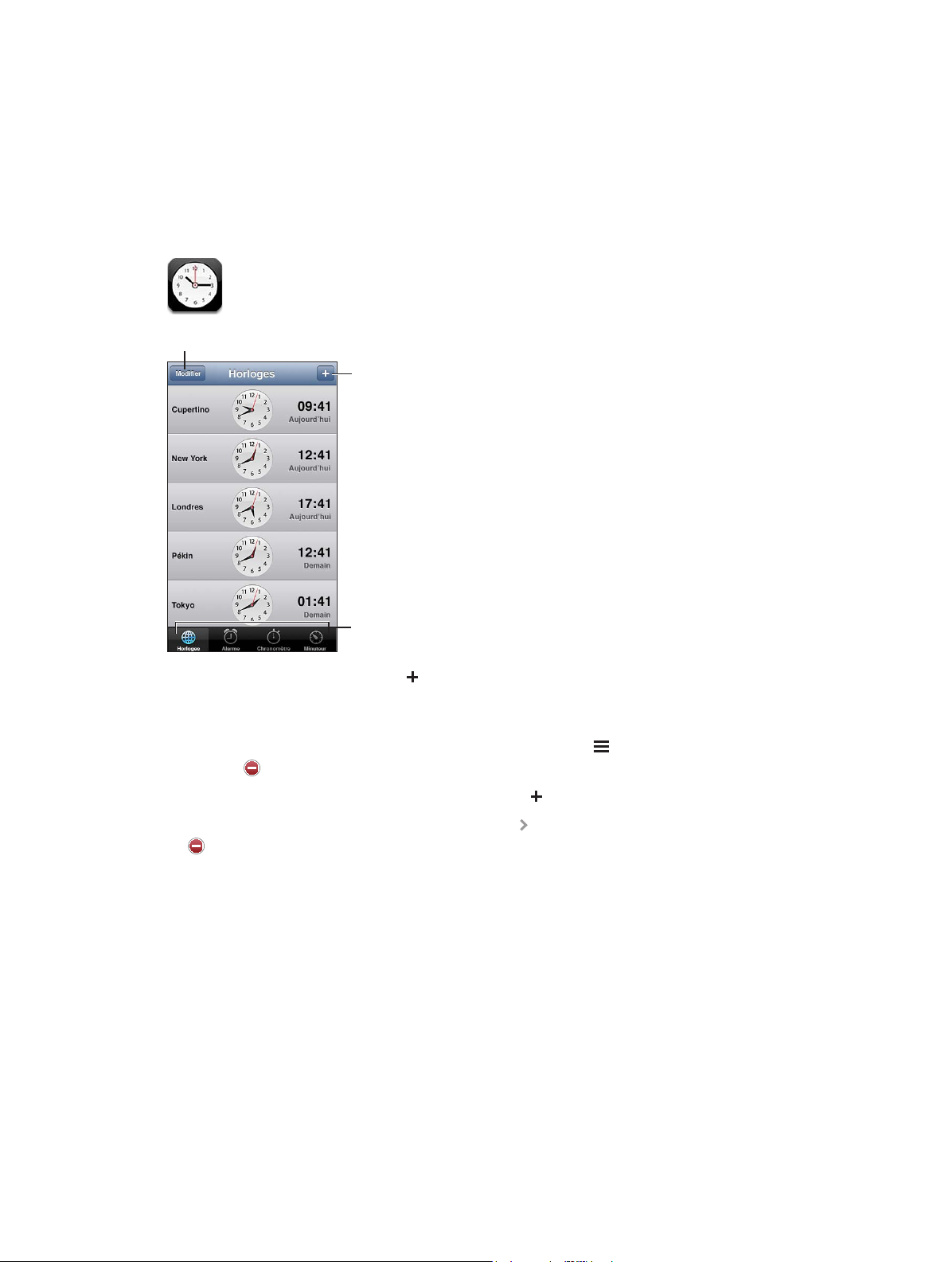
Ajoutez une horloge.
Affichez les horloges,
réglez une alarme,
chronométrez un
événement ou réglez
un minuteur.
Supprimez ou déplacez les horloges.
Supprimez ou déplacez les horloges.
Horloge
22
Ajoutez une horloge.
Affichez les horloges,
réglez une alarme,
chronométrez un
événement ou réglez
un minuteur.
Pour ajouter une horloge : Touchez , puis tapez le nom d’une ville ou choisissez une ville dans
la liste. Si vous ne voyez pas la ville que vous recherchez, essayez une autre grande ville située
dans le même fuseau horaire.
Pour organiser les horloges : Touchez Modier, puis faites glisser pour déplacer les horloges
ou touchez pour les supprimer.
Pour régler une alarme : Touchez Alarme, puis touchez .
Modier une alarme : Touchez Modier, puis touchez pour modier les réglages de l’alarme
ou pour la supprimer.
Pour régler un minuteur de veille : Touchez Minuteur, touchez Sonnerie, puis choisissez Arrêter
la lecture.
92
Page 93
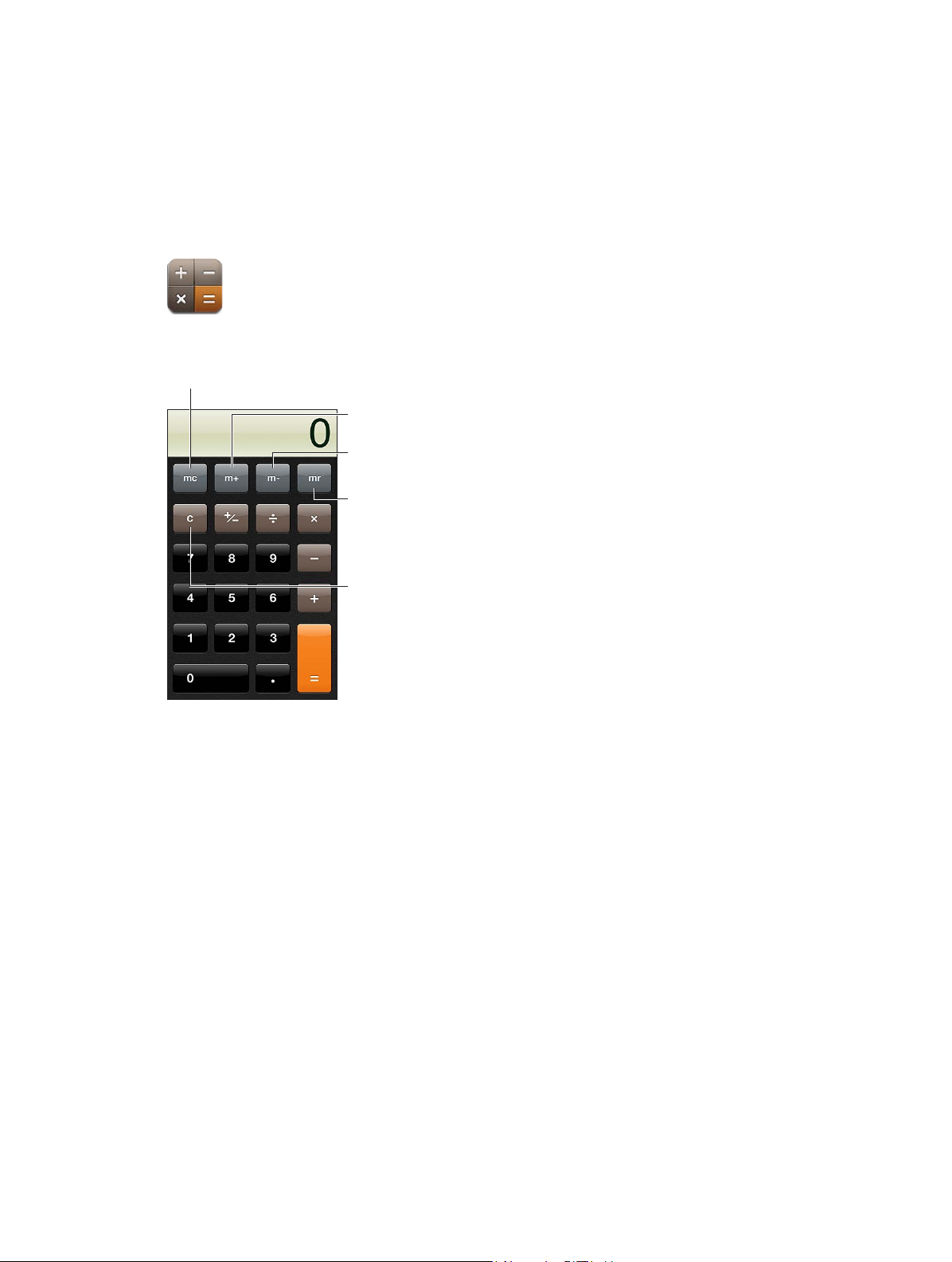
Mettez un numéro
en mémoire.
Effacez la mémoire.
Effacez la mémoire.
Effacez l’écran.
Retirez un numéro
de la mémoire.
Obtenez un numéro à
partir de la mémoire
(un anneau blanc
indique un numéro
conservé en mémoire).
Calculette
Touchez les chires et fonctions de la Calculette comme vous le feriez avec une
véritable calculatrice.
Mettez un numéro
en mémoire.
Retirez un numéro
de la mémoire.
Obtenez un numéro à
partir de la mémoire
(un anneau blanc
indique un numéro
conservé en mémoire).
Effacez l’écran.
23
Pour utiliser la calculette scientique : Faites pivoter l’iPod touch en orientation paysage.
93
Page 94

Lancez, mettez en pause ou
arrêtez l’enregistrement.
Niveau
d’enregistrement
Affichez votre liste
d’enregistrements.
Dictaphone
24
En un coup d’œil
Dictaphone vous permet d’utiliser l’iPod touch comme un appareil d’enregistrement audio portable en utilisant le micro intégré, le micro externe des écouteurs de l’iPod touch ou de votre
oreillette Bluetooth, ou un micro externe pris en charge.
Niveau
d’enregistrement
Affichez votre liste
d’enregistrements.
Lancez, mettez en pause ou
arrêtez l’enregistrement.
Pour eectuer un enregistrement : Touchez Touchez pour mettre en pause, ou pour
arrêter l’enregistrement.
Les enregistrements réalisés à l’aide du micro intégré sont en mono, mais vous pouvez enregistrer en stéréo à l’aide d’un micro stéréo externe compatible avec la prise d’écouteurs de
l’iPod touch, avec le connecteur Lightning (iPod touch 5e génération) ou avec le connecteur
Dock (iPod touch 4e génération). ce qui est le cas des accessoires portant le logo Apple « Works
with iPod » ou « Made for iPod ».
Pour ajuster le niveau d’enregistrement : Rapprochez ou éloignez le micro de la source audio.
Pour une meilleure qualité d’enregistrement, le niveau le plus élevé sur le VU-mètre doit être
compris entre –3 dB et 0 dB.
Pour lire ou couper le son de début/n : Utilisez les boutons de volume de l’iPod touch pour
baisser entièrement le volume.
94
Page 95
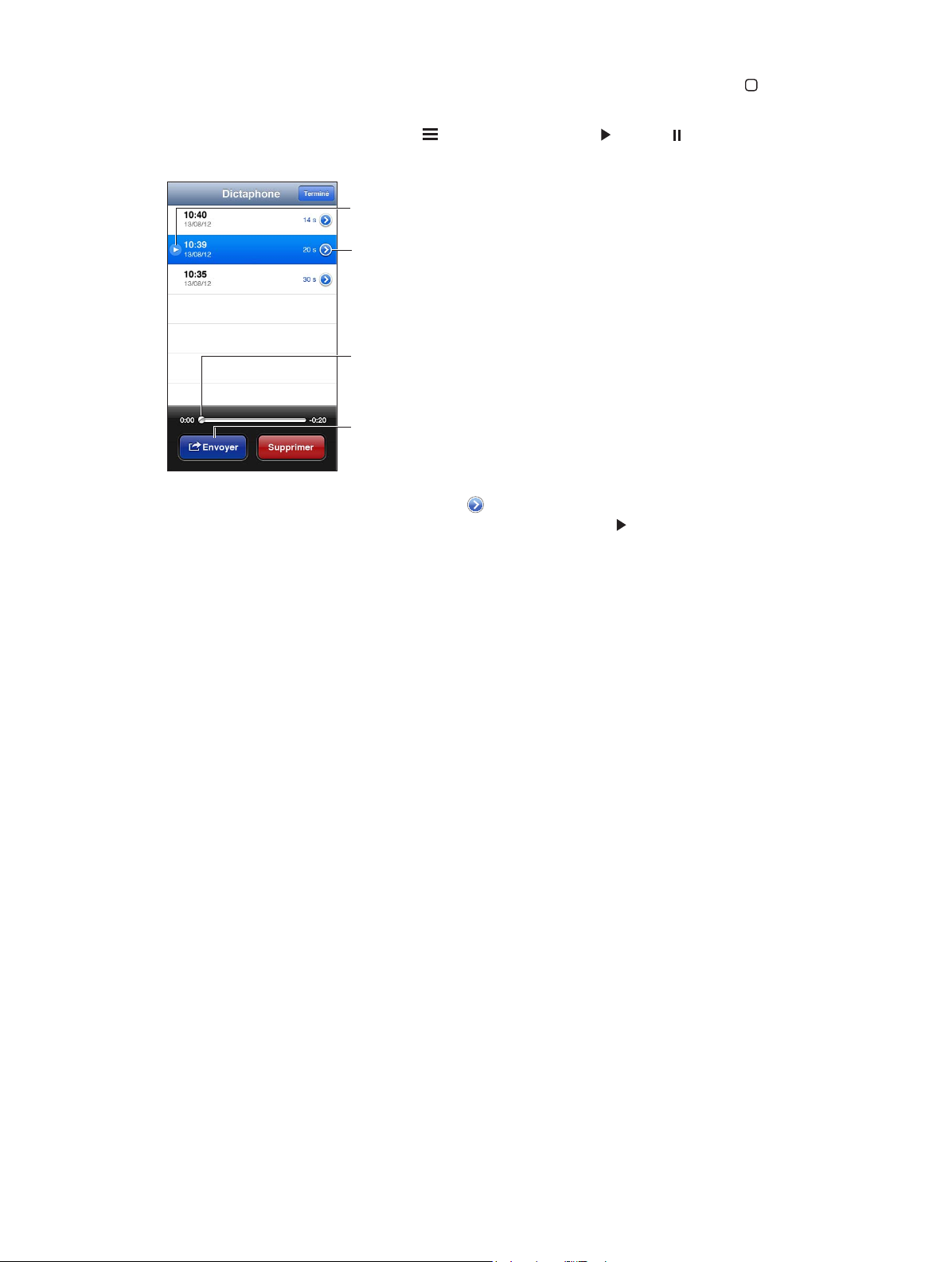
Pour utiliser une autre app pendant l’enregistrement : Appuyez sur le bouton principal et
Raccourcissez
ou renommez
l’enregistrement.
Écoutez
l’enregistrement.
Joignez
l’enregistrement
à un courrier
électronique ou à
un message texte.
un message texte.
Faites glisser pour
passer à un endroit
quelconque.
ouvrez une app. Pour revenir à Dictaphone, touchez la barre rouge située en haut de l’écran.
Pour lire un enregistrement : Touchez , un enregistrement, puis . Touchez pour mettre
en pause.
Écoutez
l’enregistrement.
Raccourcissez
ou renommez
l’enregistrement.
Faites glisser pour
passer à un endroit
quelconque.
Joignez
l’enregistrement
à un courrier
électronique ou à
Pour raccourcir un enregistrement : Touchez situé à côté de l’enregistrement, puis touchez
Raccourcir. Faites glisser les bords de la séquence audio, puis touchez pour obtenir un aperçu.
Ajustez si nécessaire, puis touchez Raccourcir l’enregistrement pour l’enregistrer. Les parties que
vous supprimez ne peuvent pas être récupérées.
Partage de mémos vocaux avec votre ordinateur
iTunes peut synchroniser les mémos vocaux avec votre bibliothèque iTunes lorsque vous
connectez l’iPod touch à votre ordinateur.
Lorsque vous synchronisez des mémos vocaux vers iTunes, ils restent dans l’app Dictaphone
jusqu’à ce que vous les supprimiez. Si vous supprimez un mémo vocal sur l’iPod touch, il n’est
pas supprimé de la liste de lecture Mémos vocaux sur iTunes. Par contre, si vous supprimez un
mémo vocal sur iTunes, il sera supprimé de l’iPod touch lors de la prochaine synchronisation
avec iTunes.
Pour synchroniser des mémos vocaux avec iTunes : Connectez votre iPod touch à votre ordi-
nateur et sélectionnez-le dans iTunes. Sélectionnez Musique en haut de l’écran (entre Apps et
Films), sélectionnez Synchroniser la musique, puis « Inclure les mémos vocaux », puis cliquez
sur Appliquer.
Les mémos vocaux de l’iPod touch apparaissent dans la liste de lecture Dictaphone sur iTunes.
Chapitre 24 Dictaphone 95
Page 96

Navigation
Consultez les achats,
les téléchargements
et plus encore.
iTunes Store
25
En un coup d’œil
Utilisez l’iTunes Store pour ajouter de la musique, des séries TV et des podcasts à l’iPod touch.
Navigation
Consultez les achats,
les téléchargements
et plus encore.
Utilisez l’iTunes Store pour :
•
trouver de la musique, des séries TV, des lms, des sonneries et plus encore en naviguant ou
en eectuant une recherche ;
•
télécharger des achats antérieurs ;
Remarque : Vous devez disposer d’une connexion Internet et d’un identiant Apple pour utiliser
l’iTunes Store.
Pour parcourir du contenu : Touchez l’une des catégories. Touchez Genres pour aner les listes.
Pour acher plus d’informations concernant un élément, touchez-le.
Pour rechercher du contenu : Touchez Recherche puis le champ de recherche, saisissez un ou
plusieurs mots, puis touchez Rechercher.
Pour écouter un extrait : Touchez un morceau ou une vidéo pour lire un extrait.
Acheter un article : Touchez le prix de l’élément (ou touchez Gratuit), puis touchez à nouveau
pour l’acheter. Si vous avez déjà acheté l’élément, le mot « Télécharger » s’ache à la place du
prix et vous n’êtes pas facturé à nouveau. Pendant le téléchargement d’éléments, touchez Autre,
puis Téléchargements pour acher leur progression.
96
Page 97

Pour louer un lm : Dans certaines régions, des lms sont disponibles à la location. Vous disposez de 30 jours pour commencer à visionner un lm que vous avez loué. Une fois la lecture
commencée, vous pouvez le regarder autant de fois que vous le souhaitez pendant 24 heures.
Au-delà de ces limites, le lm est supprimé.
Pour télécharger un achat antérieur : Touchez Autre, puis Achats. Pour télécharger automatiquement les nouveaux achats eectués sur d’autres appareils, accédez à Réglages > iTunes et
App Stores.
Pour utiliser une carte-cadeau ou un code : Touchez n’importe quelle catégorie (par exemple,
Musique), faites déler l’écran jusqu’en bas, puis touchez Télécharger.
Pour consulter ou modier votre compte : Accédez à Réglages > iTunes et App Stores, touchez
votre identiant Apple, puis touchez Acher l’identiant Apple. Touchez un élément pour le
modier. Pour modier le mot de passe, touchez le champ Identiant Apple.
Activer ou désactiver iTunes Match : Accédez à Réglages > iTunes et App Stores. iTunes Match
est un service sur abonnement qui stocke toute votre musique dans iCloud an que vous puissiez y accéder dès que vous avez une connexion Internet.
Pour ouvrir une session avec un diérent identiant Apple : Accédez à Réglages > iTunes et
App Stores, touchez votre nom de compte, puis Déconnexion. La prochaine fois que vous téléchargerez une app, vous pourrez saisir un autre identiant Apple.
Modication des boutons de navigation
Vous pouvez remplacer et réorganiser les boutons au bas de l’écran. Supposons, par exemple,
que vous téléchargiez souvent des sonneries, mais ne regardiez pas beaucoup de séries TV. Vous
pouvez alors remplacer Séries TV par Sonneries.
Pour modier les boutons de navigation : Touchez Autre puis Modier, puis faites glisser un
bouton vers le bas de l’écran, par-dessus celui que vous souhaitez remplacer. Lorsque vous avez
ni, touchez Terminé.
Chapitre 25 iTunes Store 97
Page 98

Affichez une
catégorie.
Consultez les mises
à jour et les achats
antérieurs.
Boutons de navigation
App Store
26
En un coup d’œil
L’App Store vous permet d’explorer, d’acheter et de télécharger des apps sur l’iPod touch.
Affichez une
catégorie.
Consultez les mises
à jour et les achats
Boutons de navigation
Utilisez l’App Store pour :
•
trouver des apps gratuites ou payantes en naviguant ou en eectuant une recherche ;
•
télécharger des achats antérieurs et des mises à jour ;
•
utiliser une carte-cadeau ou un code de téléchargement ;
•
recommander une app à un ami ;
•
gérer votre compte App Store.
Remarque : Vous devez disposer d’une connexion Internet et d’un identiant Apple pour utiliser
l’App Store.
Pour acheter une app : Touchez le prix de l’app (ou touchez Gratuit), puis touchez Acheter. Si
vous avez déjà acheté l’app, le mot « Installer » s’ache à la place du prix. Vous n’êtes pas facturé si vous la téléchargez à nouveau. Pendant le téléchargement d’une app, l’icône de celle-ci
s’ache sur l’écran d’accueil avec une barre de progression.
Pour télécharger un achat antérieur : Touchez Mises à jour, puis Achats. Pour télécharger automatiquement les nouveaux achats eectués sur d’autres appareils, accédez à Réglages > iTunes
et App Stores.
antérieurs.
98
Page 99

Pour télécharger des apps mises à jour : Touchez Mises à jour. Touchez une app pour en savoir
plus sur la nouvelle version, puis touchez Mettre à jour pour la télécharger. Vous pouvez également toucher Tout mettre à jour pour télécharger toutes les apps de la liste.
Pour utiliser une carte-cadeau ou un code de téléchargement : Touchez Sélection, faites déler
l’écran jusqu’en bas, puis touchez Télécharger.
Pour recommander une app à un ami : Trouvez l’app, puis touchez et sélectionnez la façon
dont vous voulez la partager.
Pour consulter et modier votre compte : Accédez à Réglages > iTunes et App Stores, touchez
votre identiant Apple, puis touchez Acher l’identiant Apple. Vous pouvez vous inscrire aux
newsletters iTunes et voir la politique de condentialité Apple. Pour modier le mot de passe,
touchez le champ Identiant Apple.
Pour ouvrir une session avec un diérent identiant Apple : Accédez à Réglages > iTunes et
App Stores, touchez votre nom de compte, puis Déconnexion. La prochaine fois que vous téléchargerez une app, vous pourrez saisir un autre identiant Apple.
Pour créer un nouvel identiant Apple : Accédez à Réglages > iTunes et App Stores, touchez
Créer un nouvel identiant Apple, puis suivez les instructions à l’écran.
Suppression d’apps
Pour supprimer une app de l’App Store : Touchez son icône sur l’écran d’accueil et maintenez
le doigt dessus jusqu’à ce qu’elle se mette à bouger, puis touchez . Vous ne pouvez pas supprimer les apps intégrées. Lorsque vous avez terminé, appuyez sur le bouton principal .
La suppression d’une app entraîne également celle de toutes ses données. Vous pouvez télécharger à nouveau gratuitement chaque app achetée sur l’App Store.
Pour plus d’informations sur la manière d’eacer l’ensemble de vos apps, données et réglages,
consultez la rubrique Réinitialisation à la page 107.
Chapitre 26 App Store 99
Page 100

Réglages
27
Réglages vous permet de congurer l’iPod touch et les options des apps, d’ajouter des
comptes et de régler d’autres préférences. Consultez les autres chapitres pour plus d’informations sur les réglages des apps intégrées. Par exemple, pour les réglages de Safari, consultez
Chapitre 15, Safari, à la page 76.
Mode Avion
Le mode Avion désactive les fonctions sans l pour réduire toute interférence potentielle avec le
fonctionnement de l’appareil et d’autres équipements électriques.
Pour activer le mode Avion : Accédez à Réglages et activez le mode Avion.
Lorsque le mode Avion est activé, apparaît dans la barre d’état en haut de l’écran. Aucun
signal Wi-Fi ni Bluetooth n’est émis à partir de l’iPod touch. Vous ne pouvez alors pas utiliser les
apps ni les fonctionnalités qui dépendent de ces signaux, ni donc vous connecter à Internet. Si
cela est permis par l’opérateur de l’avion et les lois et réglementations en vigueur, vous pouvez
utiliser l’iPod touch et les apps qui ne nécessitent pas ces signaux.
Si le Wi-Fi est disponible et permis par l’opérateur de l’avion et les lois et réglementations en
vigueur, accédez à Réglages > Wi-Fi pour l’activer. Vous pouvez aussi activer le Bluetooth dans
Réglages > Bluetooth.
Wi-Fi
Accès à des réseaux Wi-Fi
Les réglages Wi-Fi déterminent si l’iPod touch utilise des réseaux locaux Wi-Fi pour se connecter
à Internet. Lorsque l’iPod touch est connecté à un réseau Wi-Fi, l’icône Wi-Fi située dans la
barre d’état en haut de l’écran indique la puissance du signal. Le nombre de barres achées est
proportionnel à la qualité du signal.
Une fois que vous avez rejoint un réseau Wi-Fi, l’iPod touch s’y connecte chaque fois que le
réseau est à portée. Si plusieurs réseaux déjà utilisés se trouvent à portée, l’iPod touch se
connecte au dernier réseau utilisé.
Vous pouvez également utiliser l’iPod touch pour congurer une borne d’accès AirPort qui fournit des services Wi-Fi chez vous ou au bureau. Consultez la section Conguration d’une borne
d’accès AirPort à la page 101.
100
 Loading...