

Page 1
Základní nastavení telefonu
1.
Vložení SIM karty
První zapnutí telefonu
Kontakty
2.
Kopírování ze SIM karty do telefonu
Založení nového kontaktu
Upravení kontaktu včetně fotky
Volání
3.
Zapnutí VoLTE
Zapnutí Wi-Fi volání
Aktivace FaceTime
Nastavení vyzvánění
Nastavení hlasitosti hovoru
Zobrazení klávesnice při volání
Zobrazení kontaktů při volání
Hlasitý odposlech
Přidržení hovoru
SMS a MMS
4.
Nastavení tónů
Nastavení MMS
iMessage
Internet
5.
Zap./Vyp. internetu v ČR
Zap./Vyp. internetu v zahraničí
Nastavení APN
Obnovení nastavení sítě
Přihlášení do Wi-Fi sítě
Zap./Vyp. Osobního hotspotu
Nastavení e-mailu
6.
seznam.cz
centrum.cz
volny.cz
outlook.cz
gmail.com
7.
Zabezpečení
Zapnutí PIN kódu
Změna PIN kódu
Obnovení do továrního nastavení
Nastavení kódového zámku
Face ID
Aplikace
8.
App Store - stažení aplikace
Ostatní nastavení
9.
Budík
Bluetooth
Změna pozadí displeje
Uspořádání ikon na ploše
Funkce Nerušit
Identifikace volajícího (CLIP/CLIR)
1 z 34
Page 2
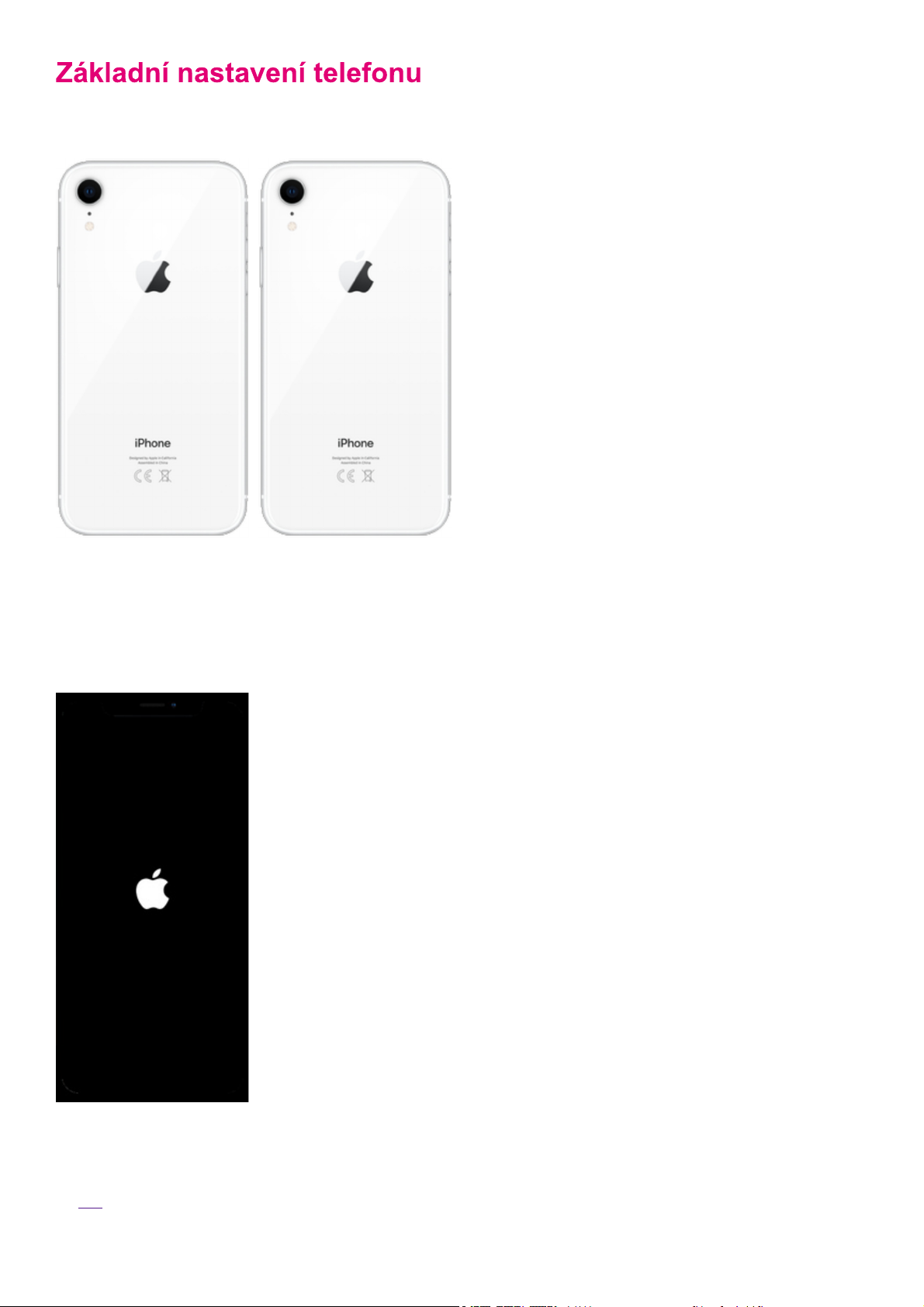
Vložení SIM karty
Šuplík na SIM vysunete
1.
pomocí nástroje, který je
přiložen v balení.
2.
První zapnutí telefonu
Nano-SIM vložíte do
šuplíku a zasunete ho
zpět.
Jak postupovat při
1.
prvním zapnutí a
založení Apple ID se
dozvíte ve video návodu
zde.
2 z 34
Page 3
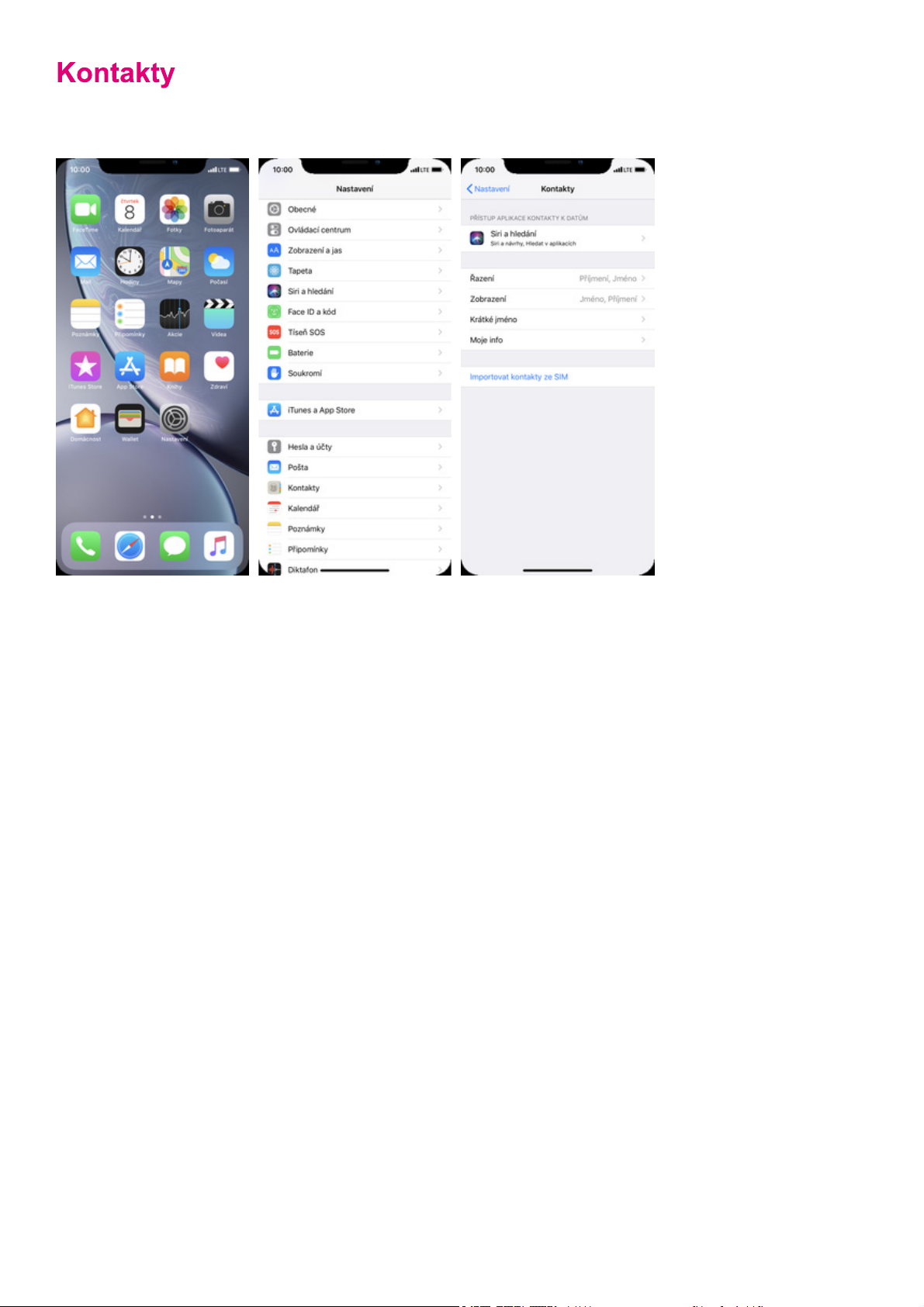
Kopírování ze SIM karty do telefonu
Na domovské
1.
obrazovce stisknete
ikonu Nastavení.
Vyberete možnost
2.
Kontakty.
Nakonec ťuknete na
3.
Importovat kontakty ze
SIM.
3 z 34
Page 4
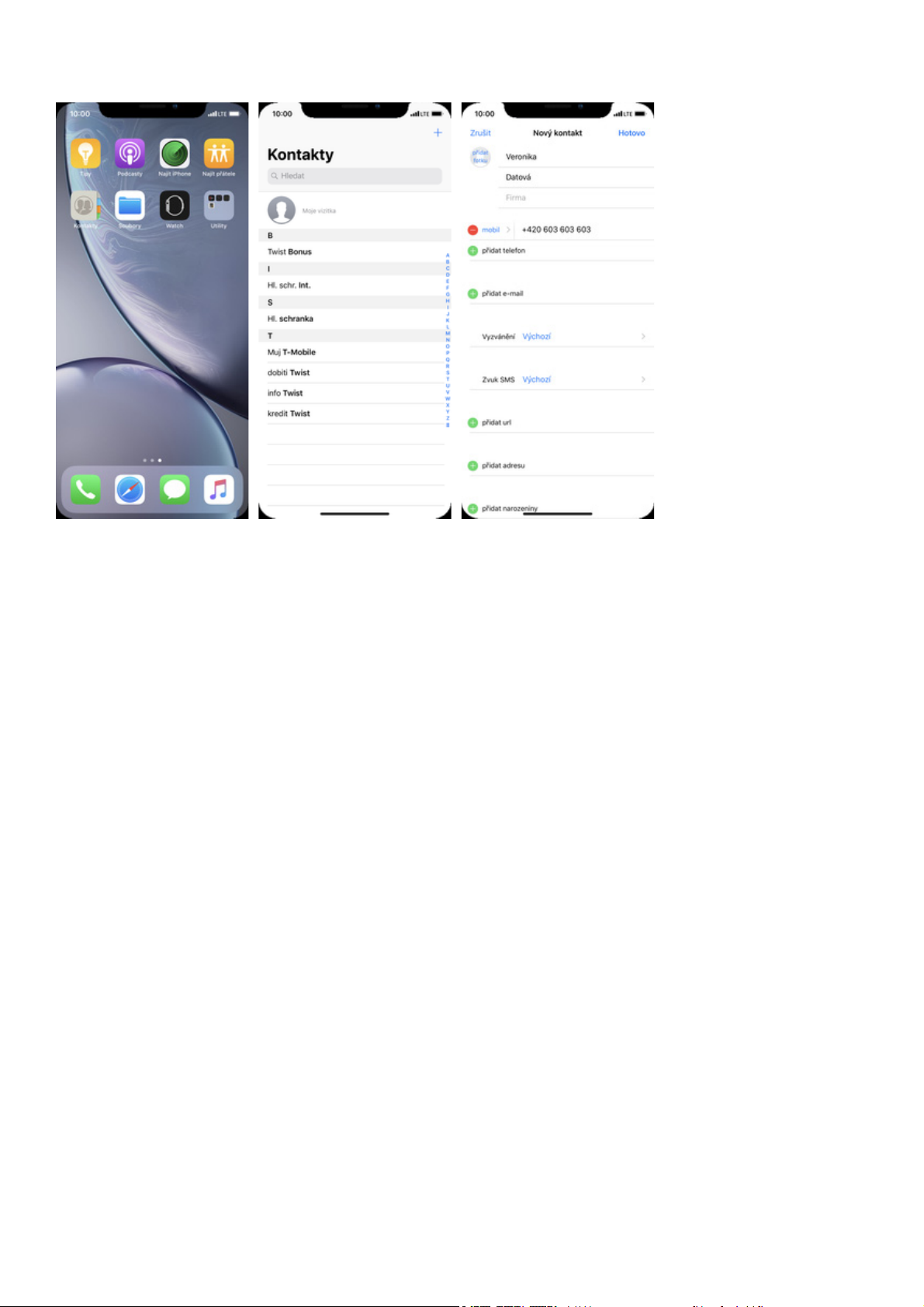
Založení nového kontaktu
Na domovské
1.
obrazovce stisknete
ikonu Kontakty.
V pravém horním rohu
2.
ťuknete na symbol +.
Dále stačí vyplnit
3.
potřebné údaje jako je
telefonní číslo, jméno
atd. Vše uložíte
ťuknutím na Hotovo.
4 z 34
Page 5
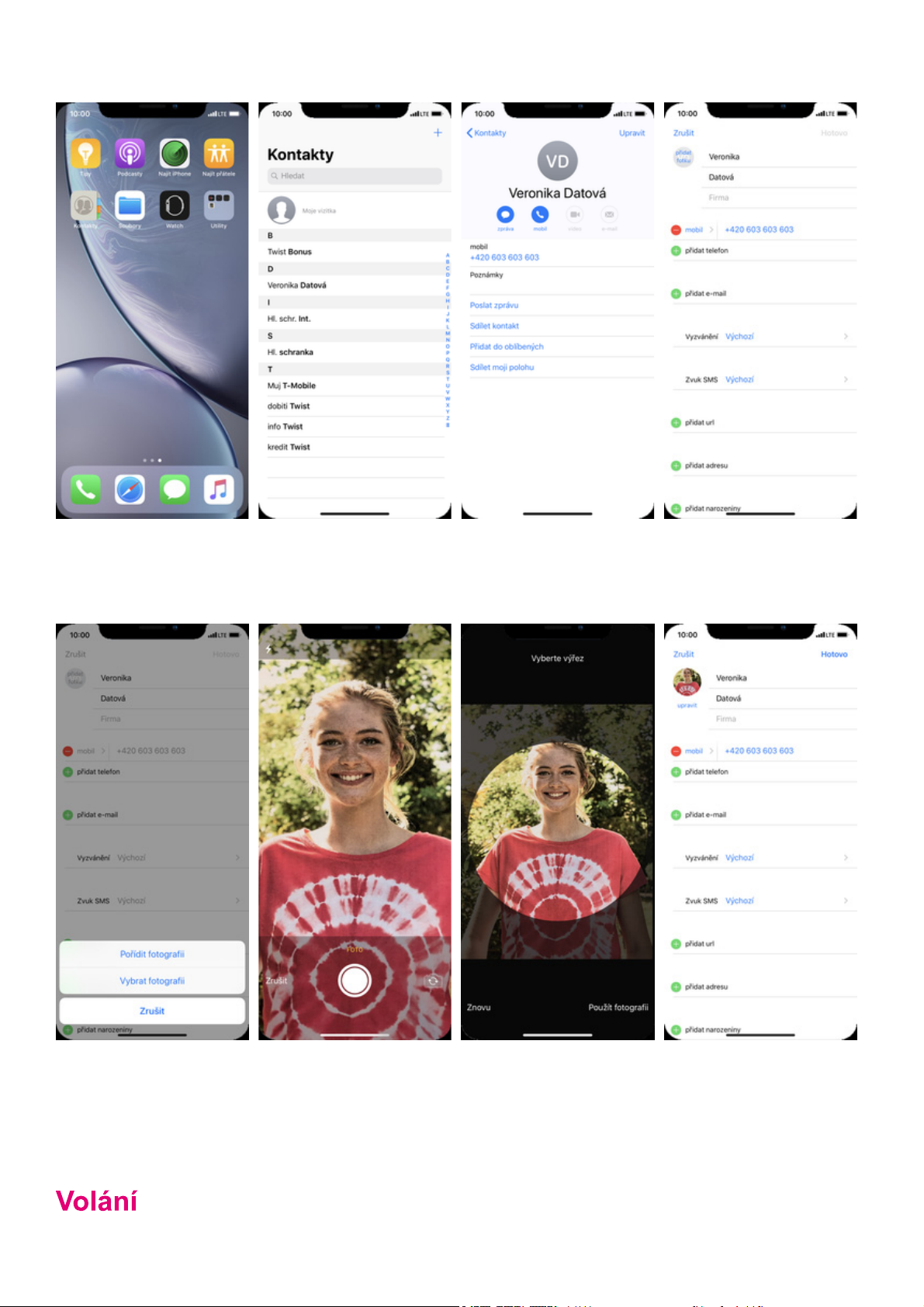
Upravení kontaktu včetně fotk
y
Na domovské
1.
obrazovce stisknete
ikonu Kontakty.
Vyberete kontakt, který
2.
chcete upravit.
V pravém horním rohu
3.
ťuknete na Upravit.
Nyní můžete upravit
4.
údaje kontaktu. Fotku
přidáte ťuknutím na
přidat fotku.
Obrázek můžete vybrat
5.
z galerie nebo pořídit
novou fotku a to přes
možnost Pořídit
fotografii.
Fotku pořídíte
6.
stisknutím bílého
tlačítka.
Upravíte výřez fotky a
7.
ťuknete na Použít
fotografii.
5 z 34
Nakonec ťuknete na
8.
Hotovo.
Page 6
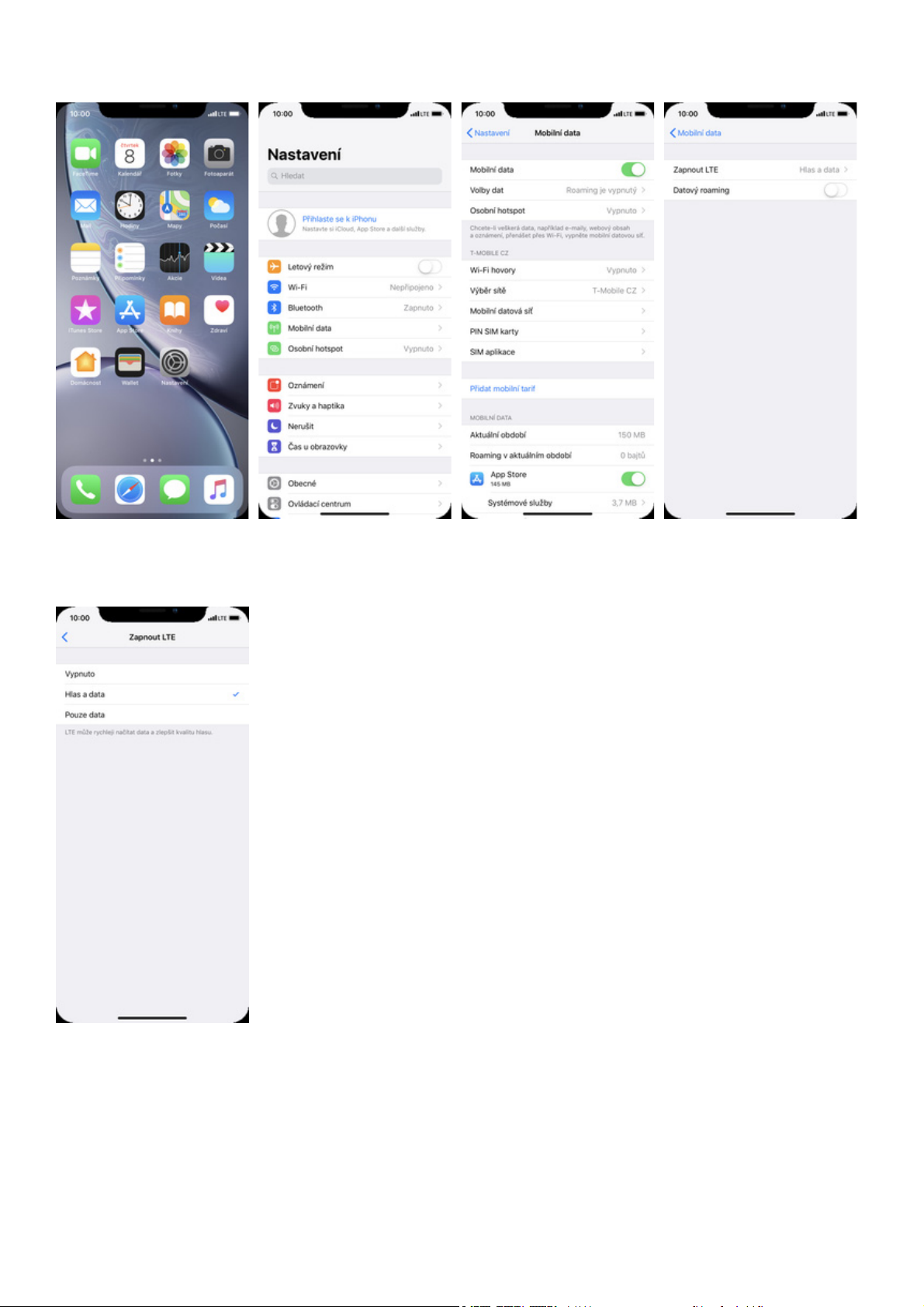
Zapnutí VoLTE
Na domovské
1.
obrazovce stisknete
ikonu Nastavení.
Vyberete možnost
2.
Mobilní data.
Dále zvolíte Volby dat.
3.
Poté vyberete možnost
4.
Zapnout LTE.
VoLTE zapnete/vypnete
5.
pomocí volby Hlas a
data.
6 z 34
Page 7
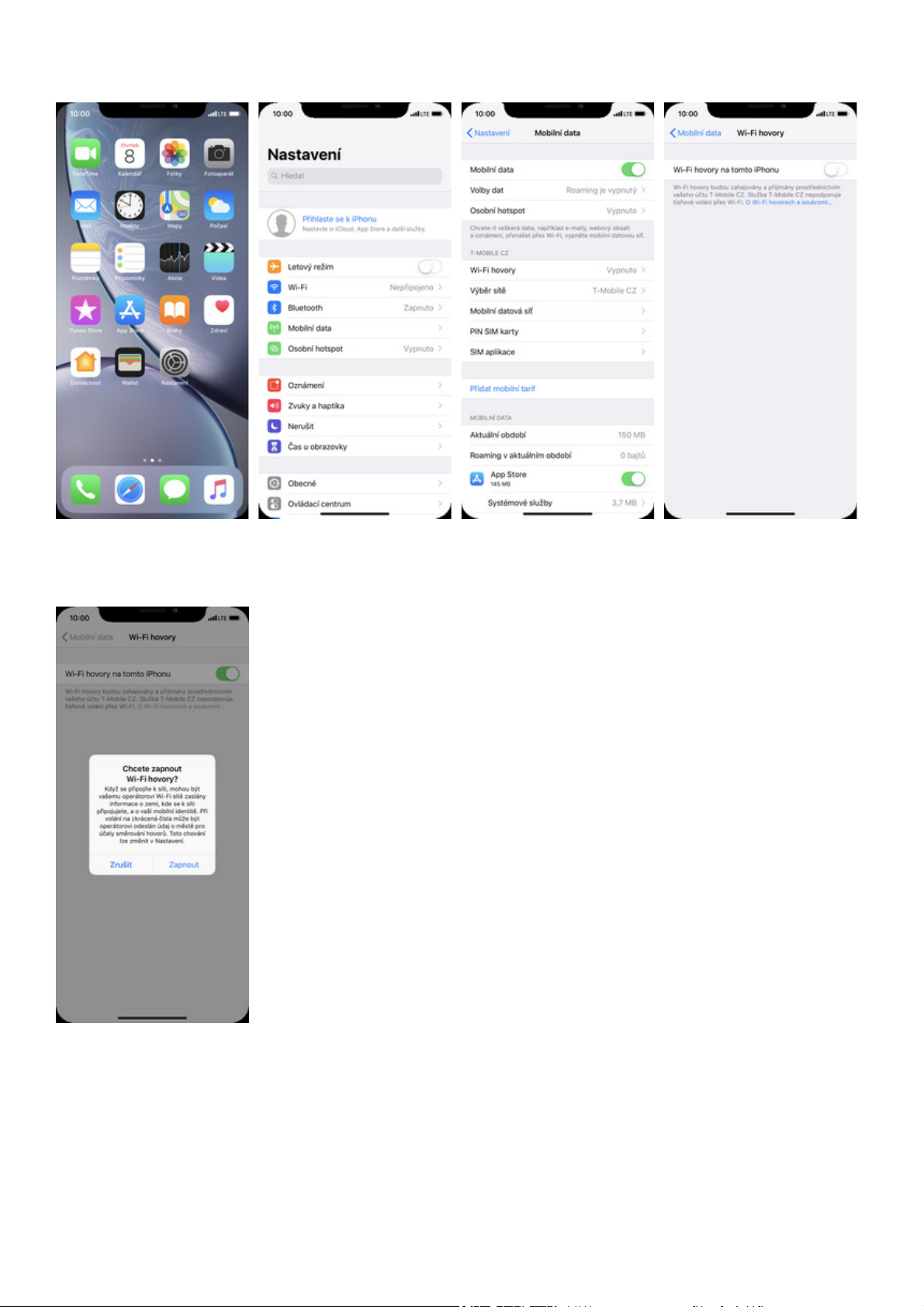
Zapnutí Wi-Fi volán
í
Na domovské
1.
obrazovce stisknete
ikonu Nastavení.
Vyberete možnost
2.
Mobilní data.
Zvolíte Wi-Fi hovory.
3.
Stisknete vypínač na
4.
konci řádku Wi-Fi
hovory na tomto iPhonu.
Nakonec stisknete
5.
tlačítko Zapnout.
7 z 34
Page 8
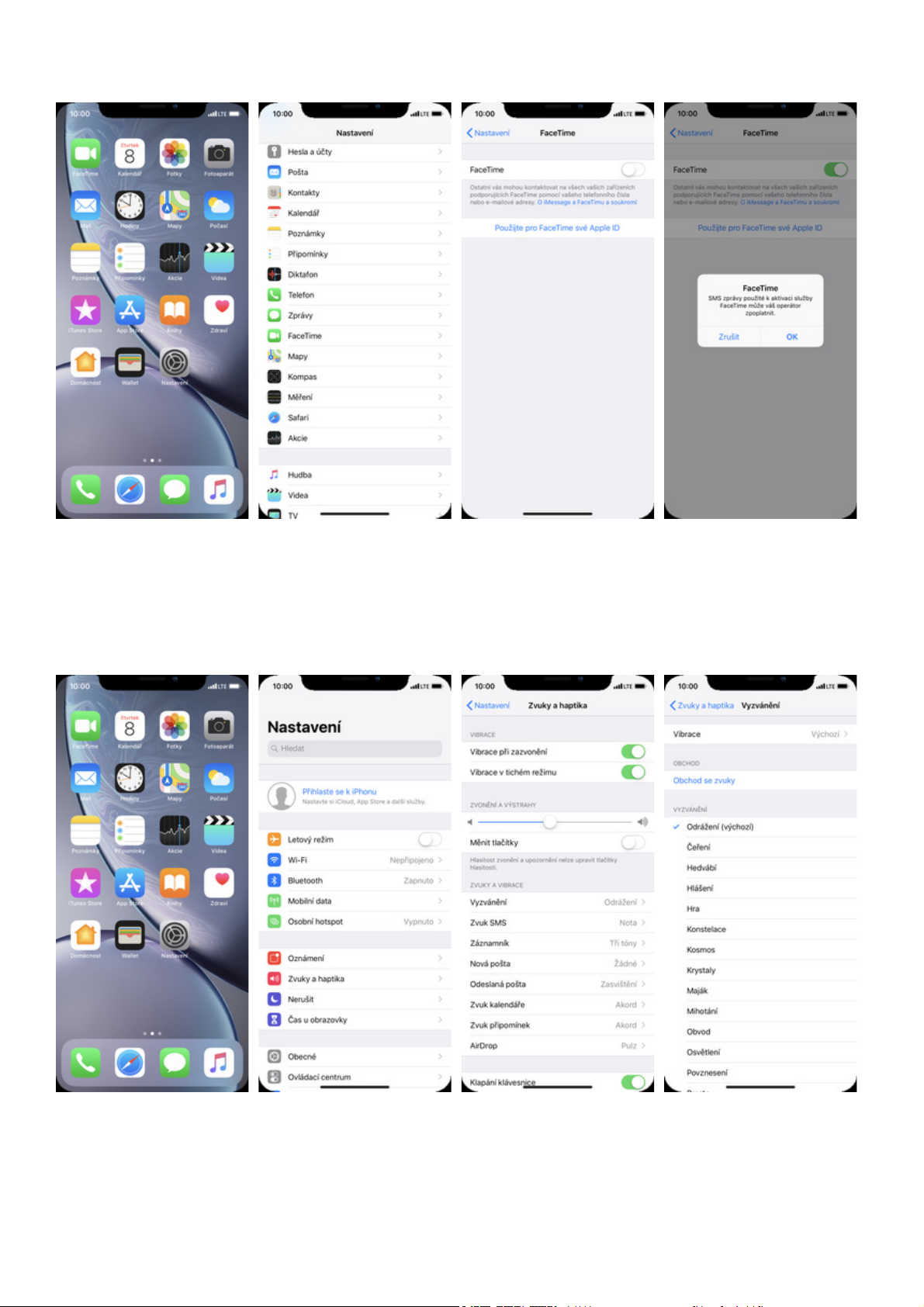
Aktivace FaceTime
Na domovské
1.
obrazovce stisknete
ikonu Nastavení.
Nastavení vyzvánění
Vyberete možnost
2.
FaceTime.
Službu zapnete/vypnete
3.
stisknutím vypínače na
konci řádku FaceTime.
Nakonec potvrdíte
4.
odeslání aktivační SMS.
Na domovské
1.
obrazovce stisknete
ikonu Nastavení.
Vyberete možnost
2.
Zvuky a haptika.
Dále zvolíte Vyzvánění.
3.
8 z 34
Tón si poslechnete
4.
ťuknutím na něj a
zároveň ho tím i
nastavíte. Vše
dokončíte ťuknutím na
Zpět.
Page 9
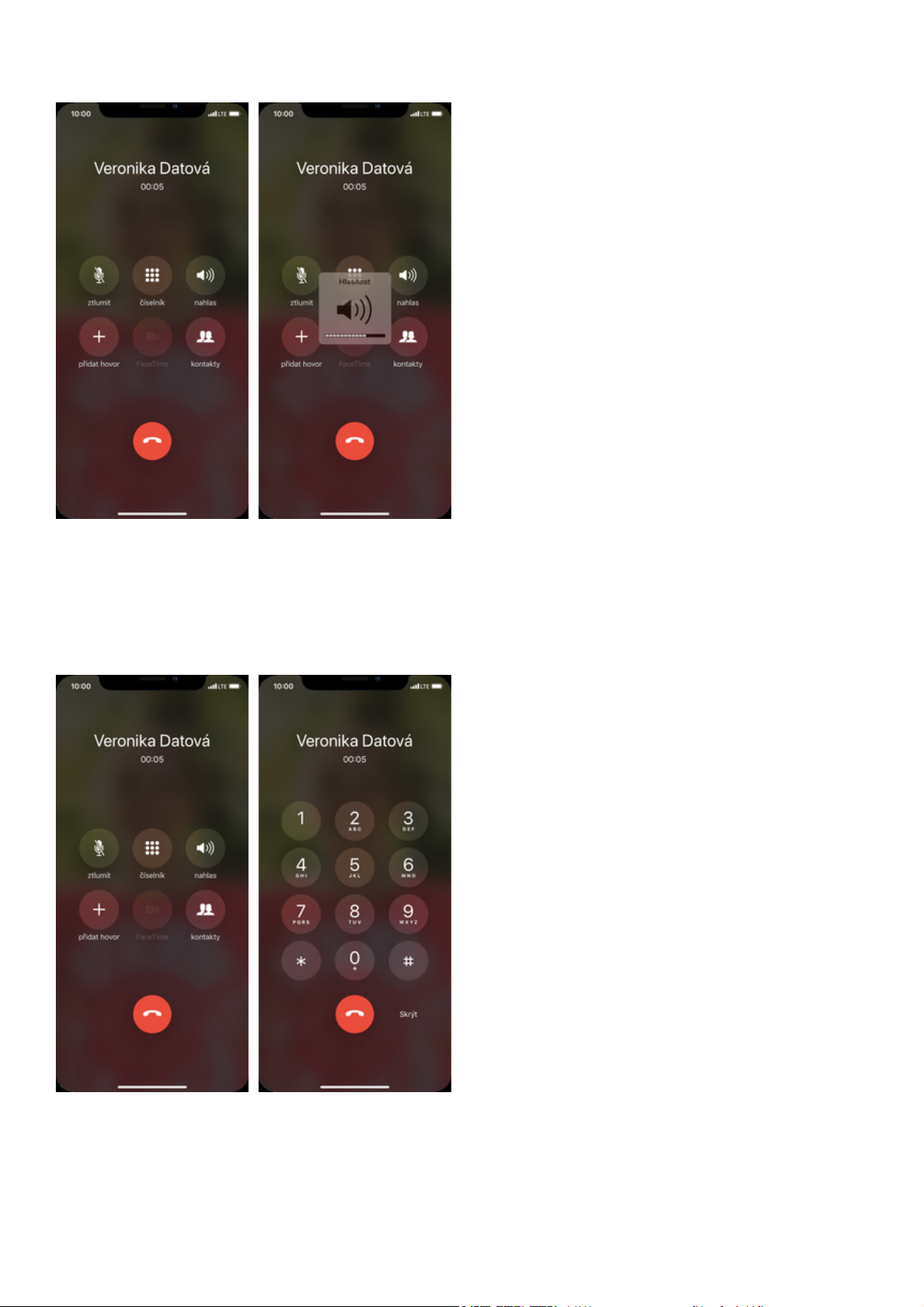
Nastavení hlasitosti hovoru
Nastavovat hlasitost lze
1.
jen v průběhu hovoru.
Hlasitost regulujete
2.
pomocí postranních
tlačítek na telefonu.
Zobrazení klávesnice při volání
V průběhu hovoru
1.
stisknete tlačítko
číselník.
Klávesnici opět
2.
schováte ťuknutím na
Skrýt.
9 z 34
Page 10
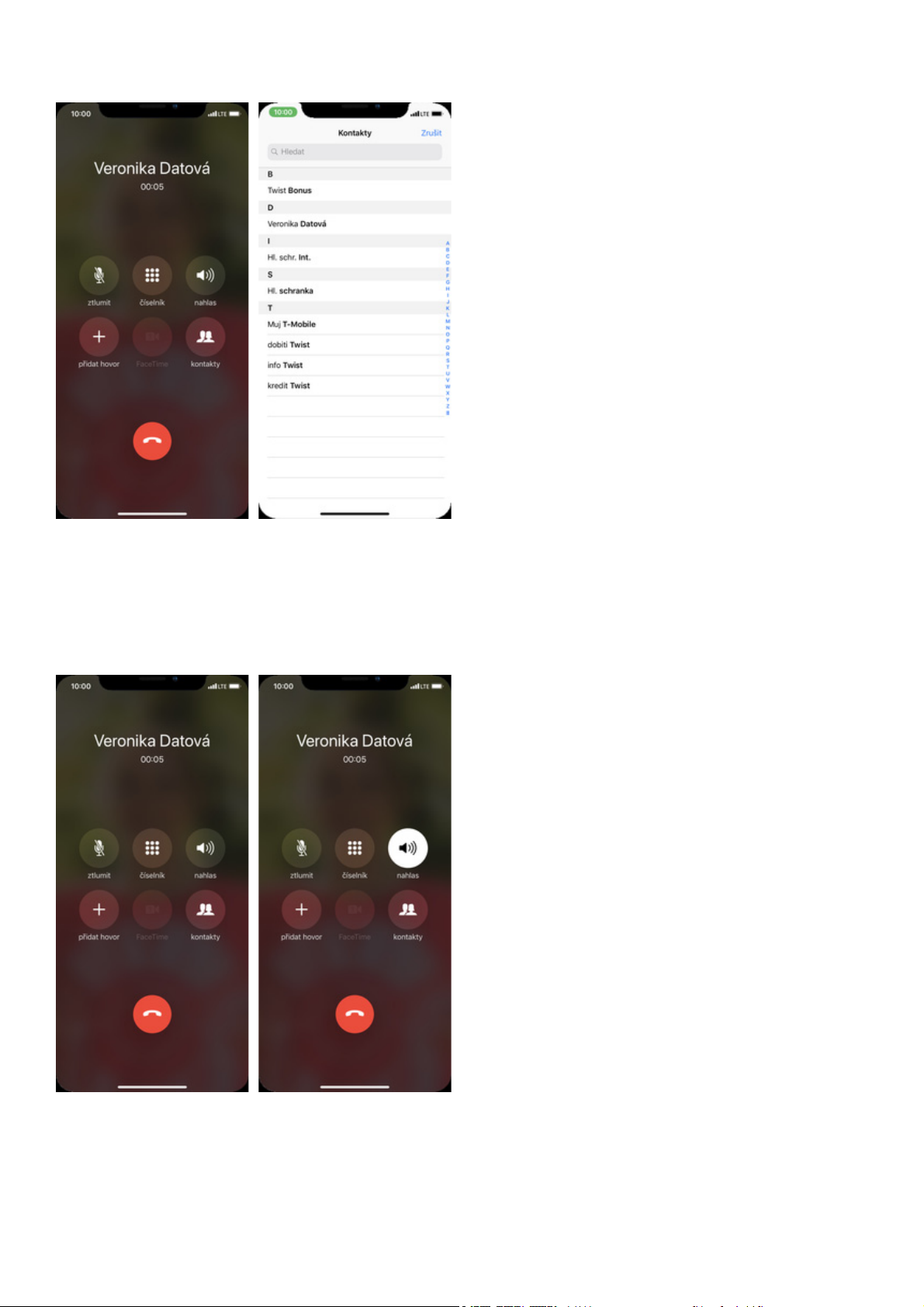
Zobrazení kontaktů při volán
í
V průběhu hovoru
1.
stisknete tlačítko
kontakty.
Hlasitý odposlech
Zpět se vrátíte ťuknutím
2.
na čas.
V průběhu hovoru
1.
stisknete tlačítko nahlas.
Hlasitý odposlech
2.
vypnete opět přes
tlačítko nahlas.
10 z 34
Page 11
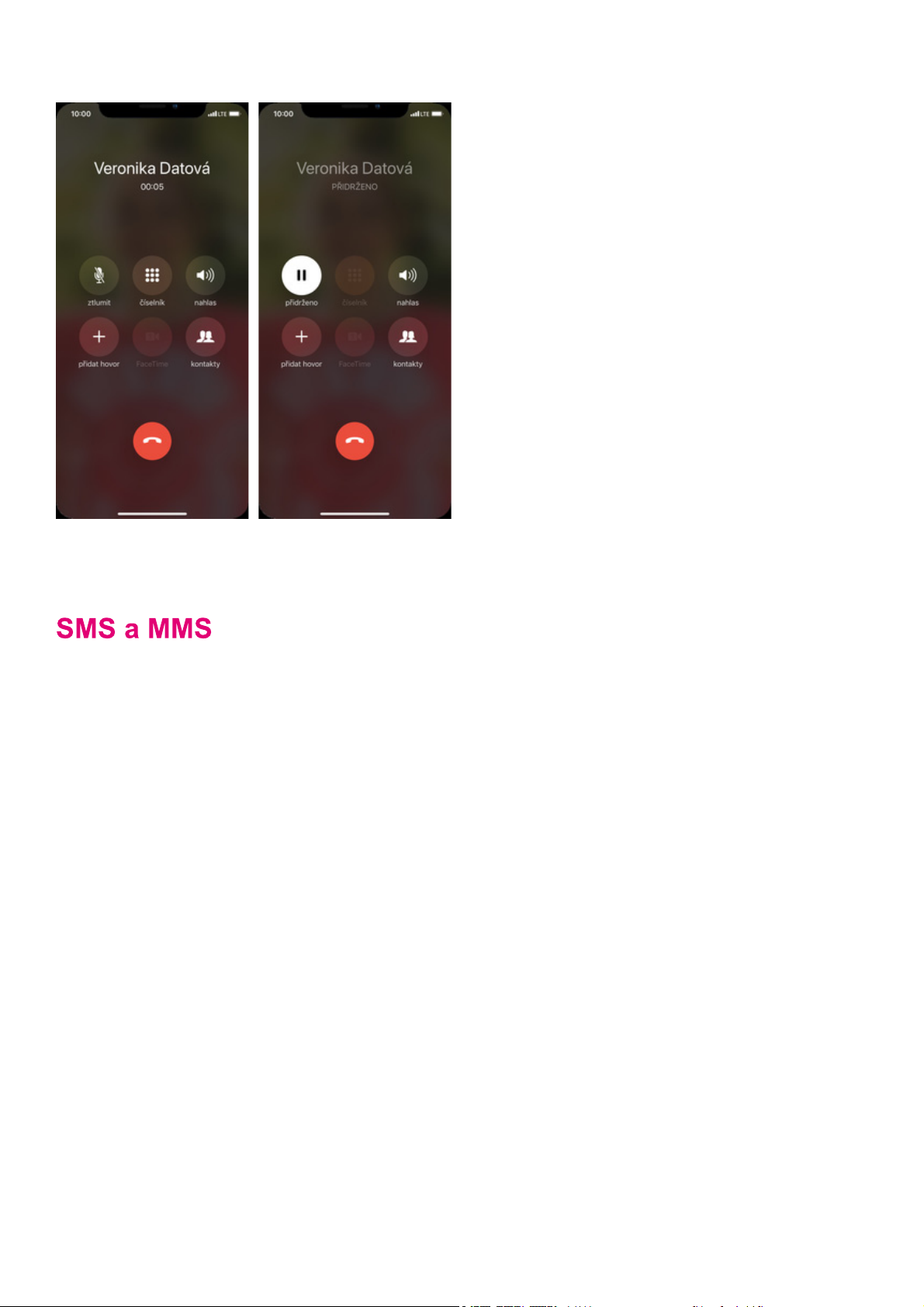
Přidržení hovoru
V průběhu hovoru
1.
přidržte tlačítko zltumit.
A je to! :)
2.
11 z 34
Page 12
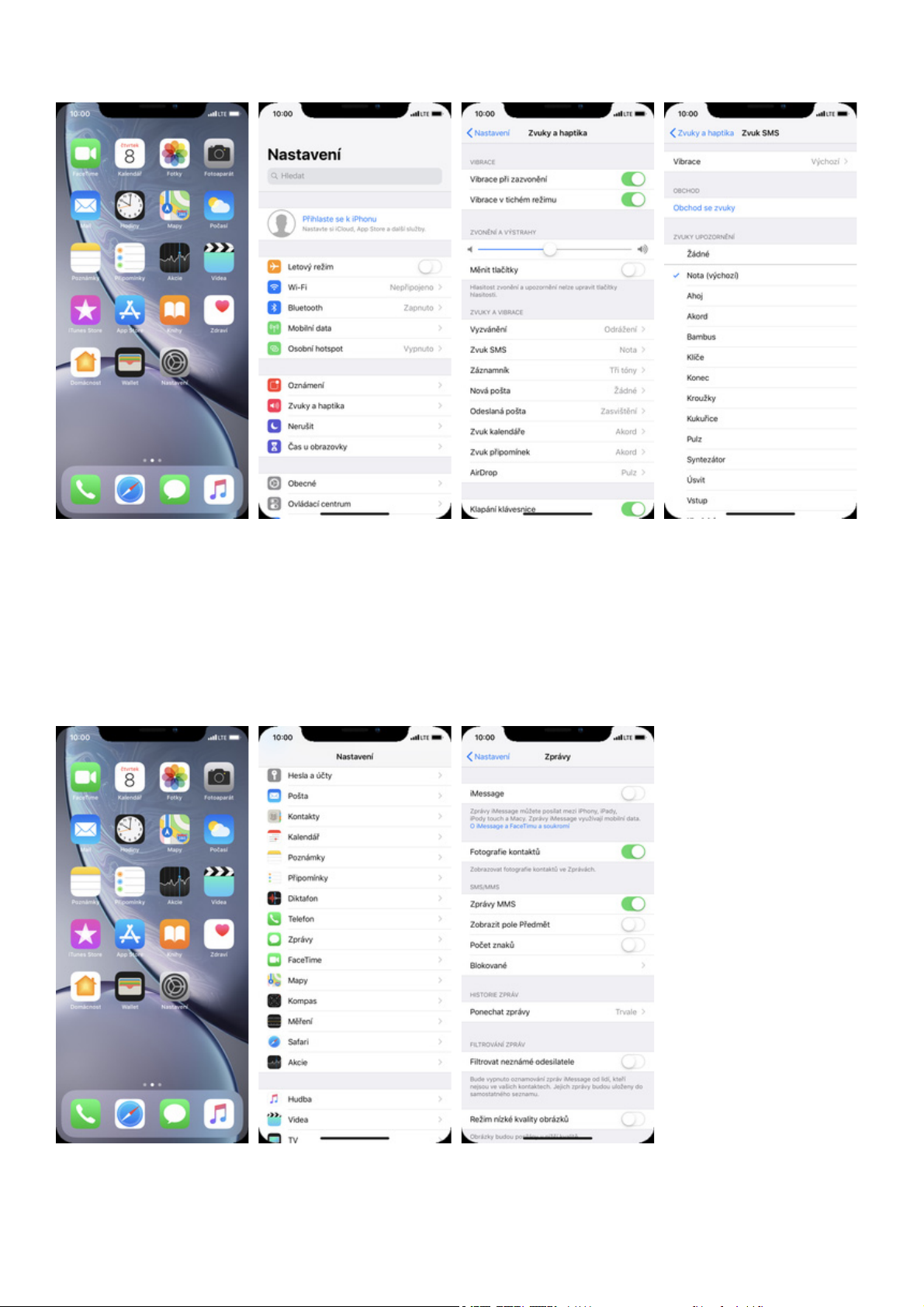
Nastavení tónů
Na domovské
1.
obrazovce stisknete
ikonu Nastavení.
Nastavení MMS
Vyberete možnost
2.
Zvuky a haptika.
Poté zvolíte Zvuk SMS.
3.
Tón si poslechnete
4.
ťuknutím na něj a
zároveň ho tím
nastavíte. Vše
dokončíte ťuknutím na
Zpět.
Na domovské
1.
obrazovce stisknete
ikonu Nastavení.
Vyberete možnost
2.
Zprávy.
MMS zapnete/vypnete
3.
stisknutím vypínače na
konci řádku Zprávy
MMS.
12 z 34
Page 13
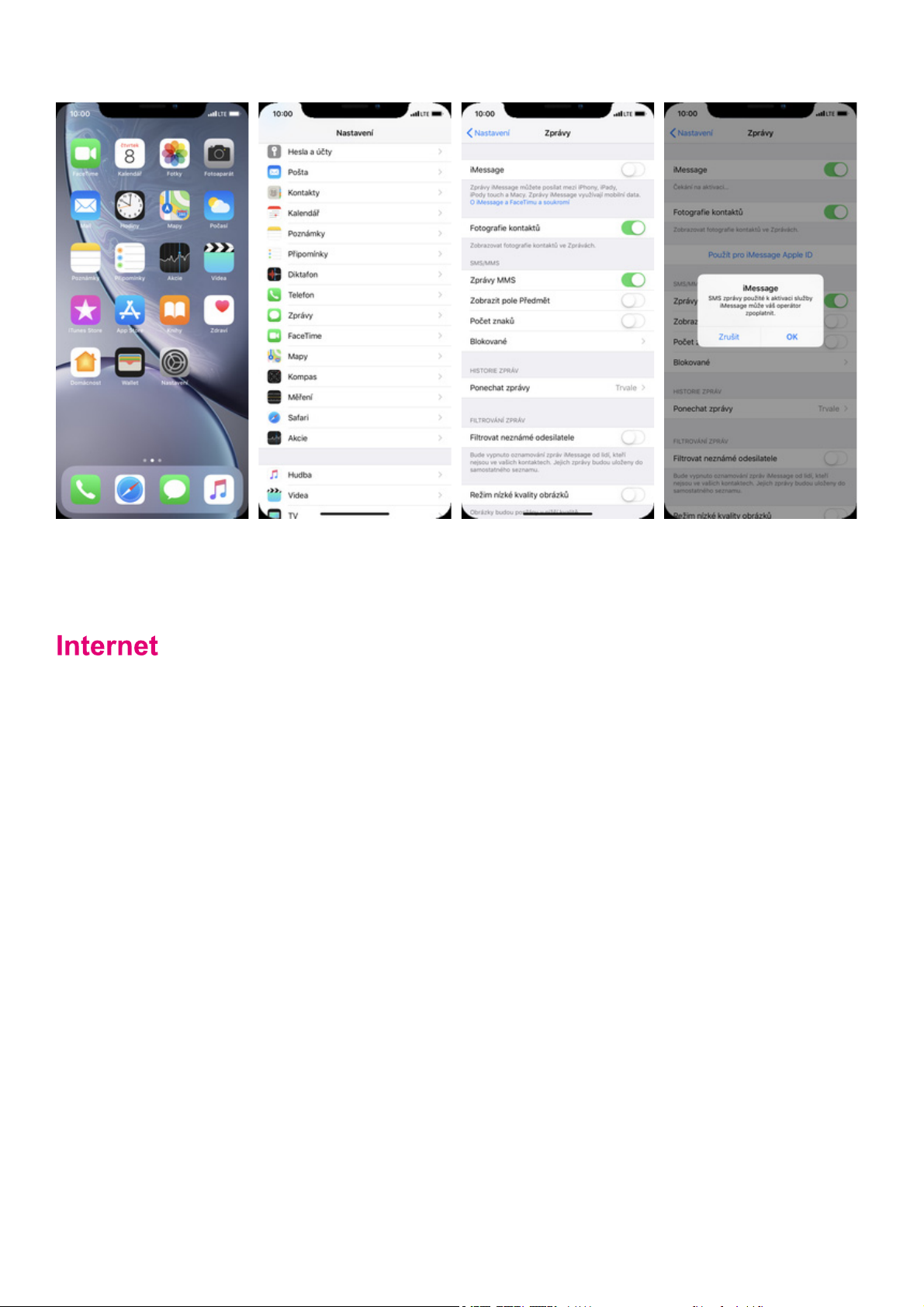
iMessage
Na domovské
1.
obrazovce stisknete
ikonu Nastavení.
Vyberete možnost
2.
Zprávy.
Službu zapnete/vypnete
3.
stisknutím vypínače na
konci řádku iMessage.
Nakonec potvrdíte
4.
odeslání aktivační SMS.
13 z 34
Page 14
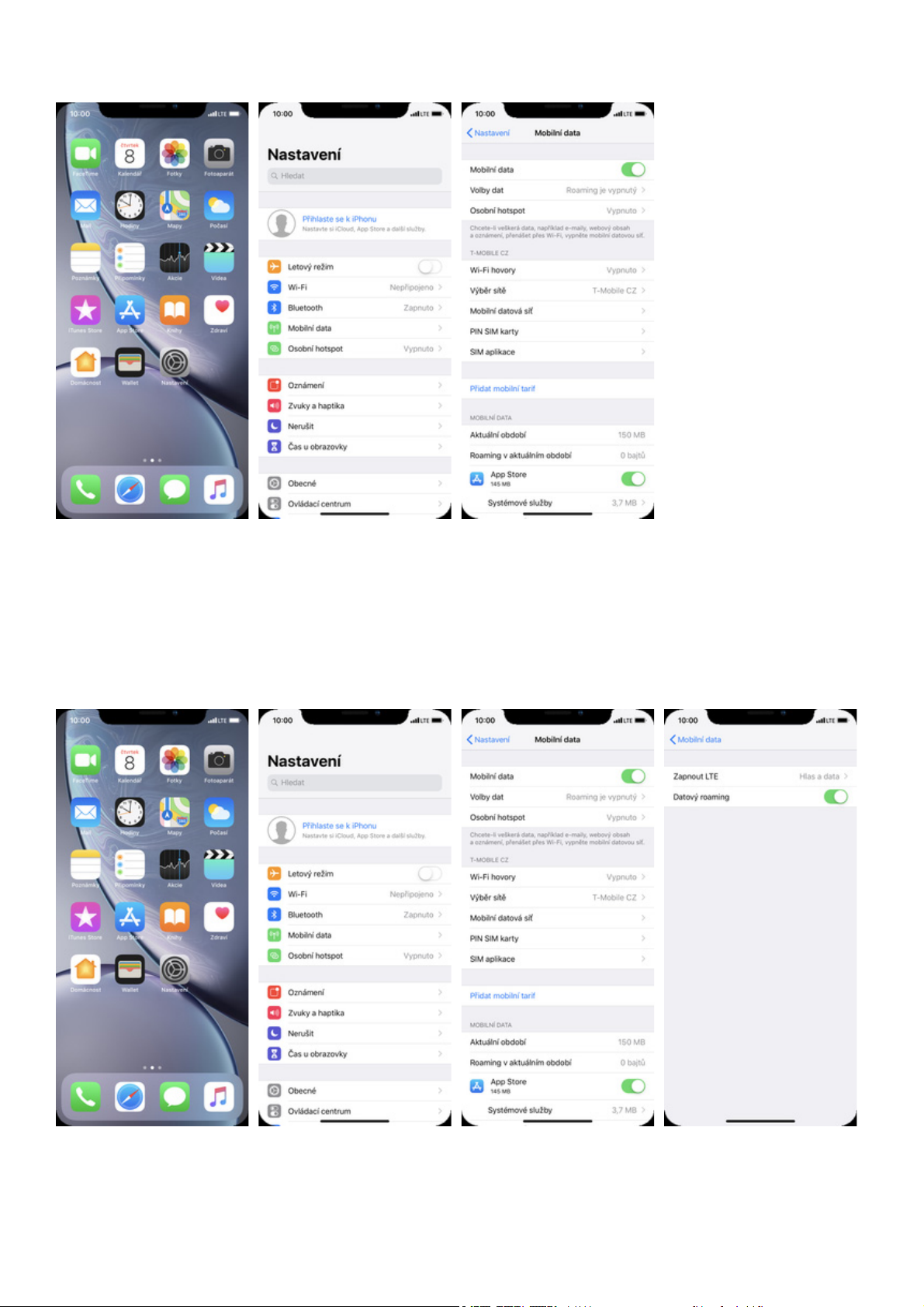
Zap./Vyp. internetu v ČR
Na domovské
1.
obrazovce stisknete
ikonu Nastavení.
Vyberete možnost
2.
Mobilní data.
Zap./Vyp. internetu v zahraničí
Internet
3.
zapnete/vypnete
stisknutím vypínače na
konci řádku Mobilní
data.
Na domovské
1.
obrazovce stisknete
ikonu Nastavení.
Vyberete možnost
2.
Mobilní data.
Poté zvolíte Volby dat.
3.
14 z 34
Internet v zahraničí
4.
zapnete/vypnete
stisknutím vypínače na
konci řádku Datový
roaming.
Page 15
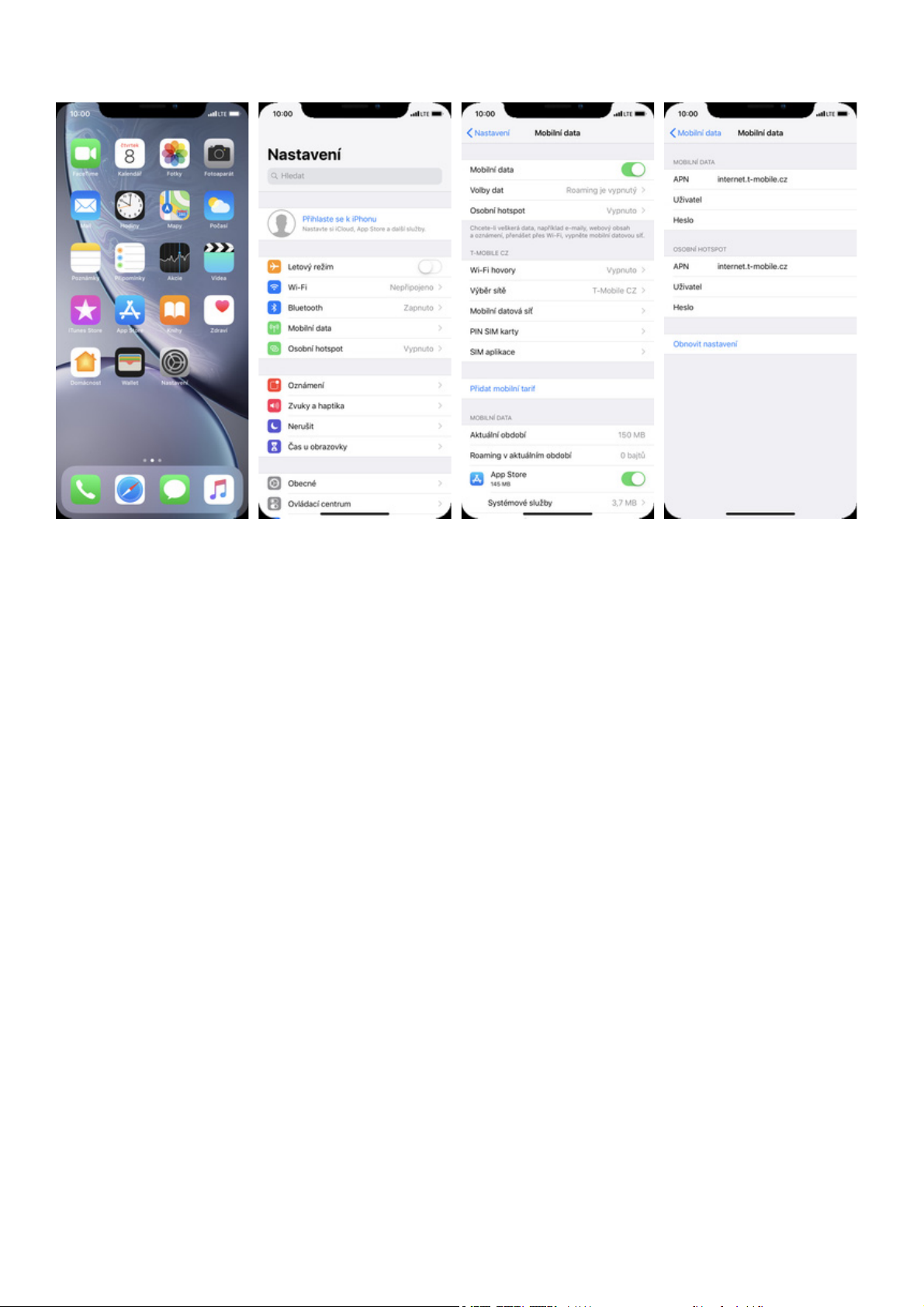
Nastavení APN
Na domovské
1.
obrazovce stisknete
ikonu Nastavení.
Vyberete možnost
2.
Mobilní data.
Poté vyberete Mobilní
3.
datová síť.
Nastavení APN opíšete
4.
z naší obrazovky.
15 z 34
Page 16
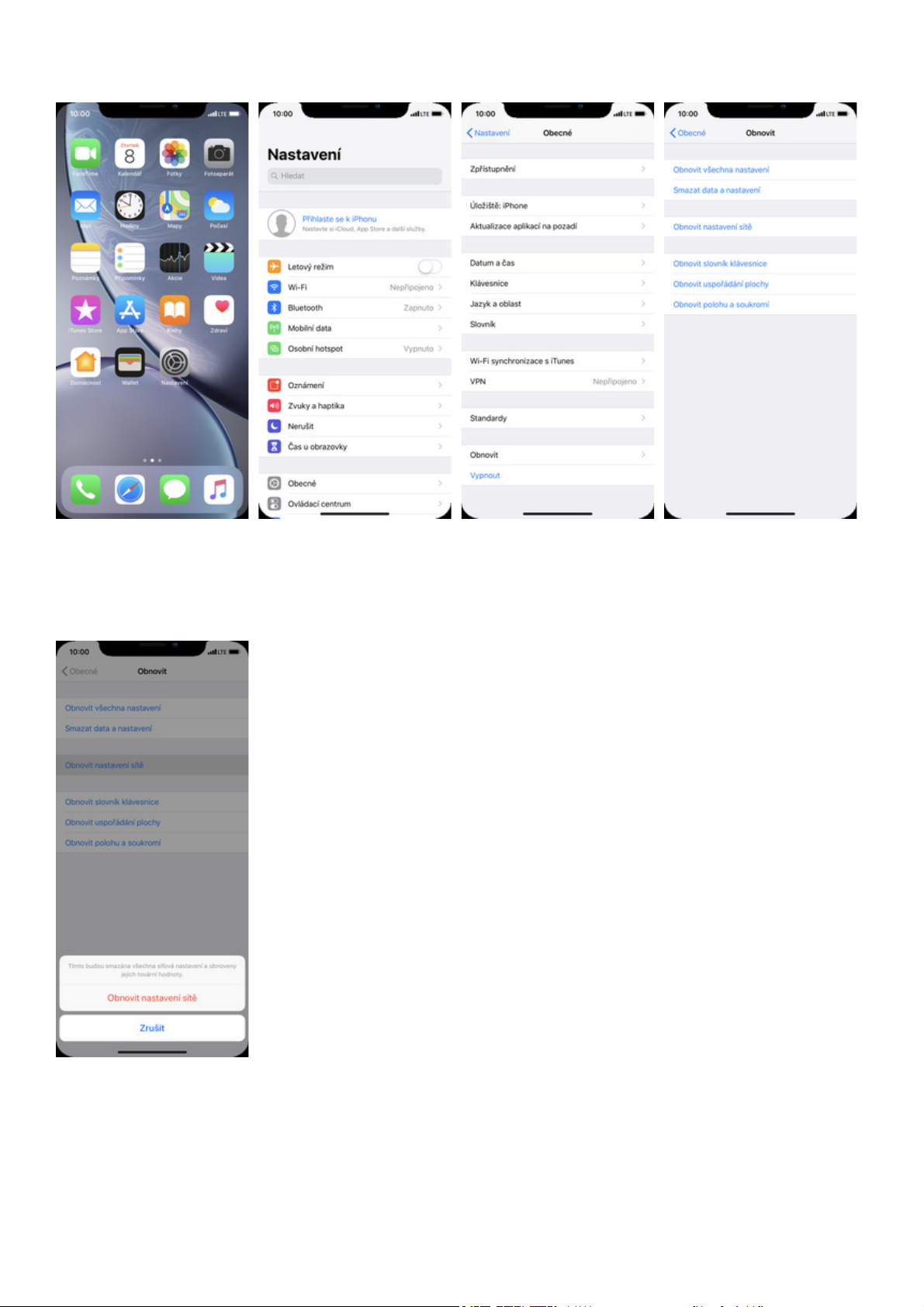
Obnovení nastavení sítě
Na domovské
1.
obrazovce stisknete
ikonu Nastavení.
Vyberete možnost
2.
Obecné.
Dále zvolíte Obnovit.
3.
Poté vyberete Obnovit
4.
nastavení sítě. Tímto
krokem se veškerá
síťová nastavení obnoví
na výchozí hodnotu.
Nakonec vše potvrdíte
5.
ťuknutím na Obnovit
nastavení sítě.
16 z 34
Page 17
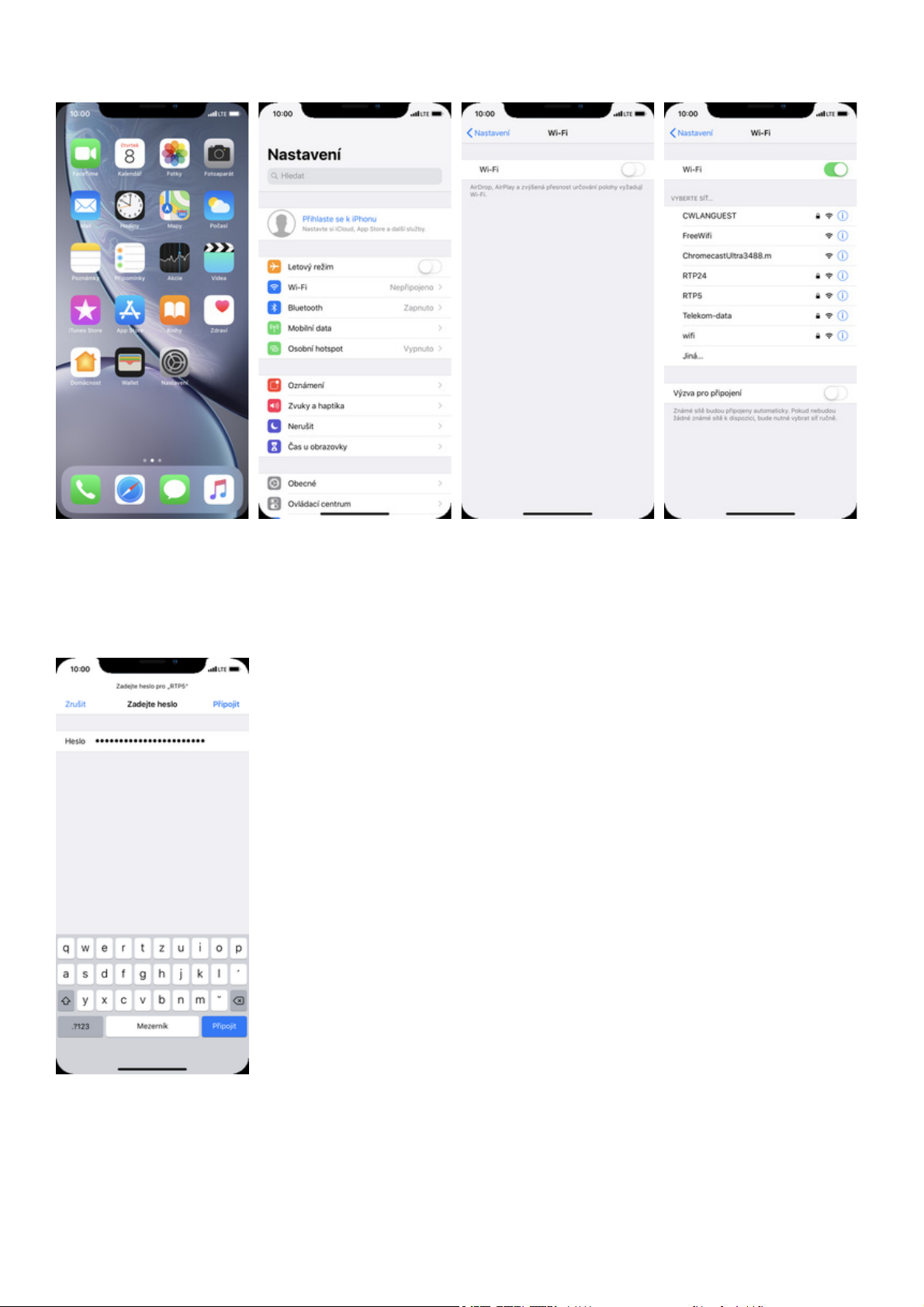
Přihlášení do Wi-Fi sítě
Na domovské
1.
obrazovce stisknete
ikonu Nastavení.
Vyberete možnost Wi-
2.
Fi.
Wi-Fi zapnete/vypnete
3.
stisknutím vypínače na
konci řádku Wi-Fi.
Po chvilce se zobrazí
4.
seznam všech
dostupných Wi-fi sítí.
Ťuknutím na jednu z
nich se zahájí
připojování.
V případě, že se jedná o
5.
zabezpečenou Wi-Fi, je
třeba zadat heslo a
ťuknout na Připojit.
17 z 34
Page 18
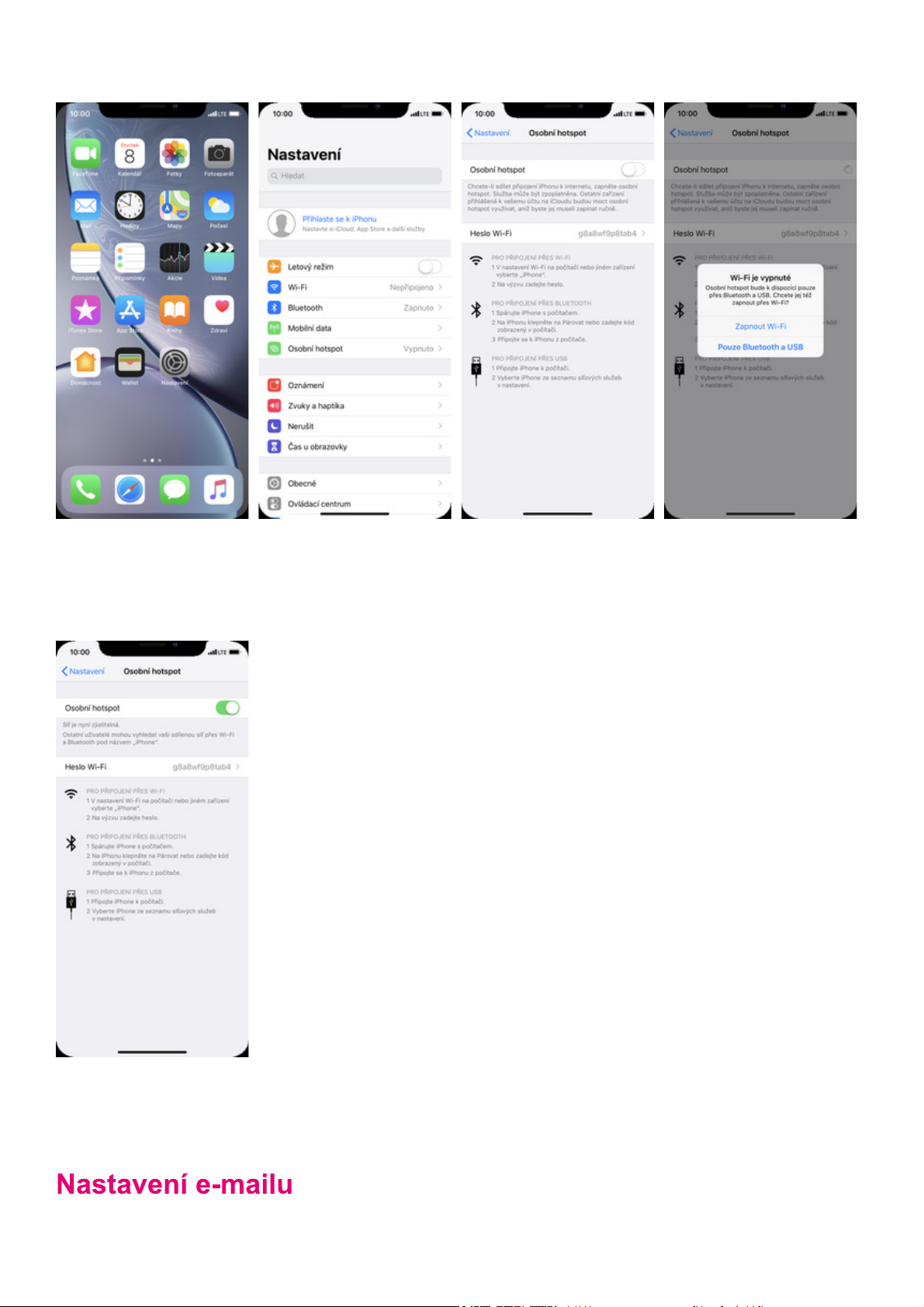
Zap./Vyp. Osobního hotspotu
Na domovské
1.
obrazovce stisknete
ikonu Nastavení.
Vyberete možnost
2.
Osobní hotspot.
Sdílení internetu
3.
zapnete/vypnete
stisknutím vypínače na
konci řádku Osobní
hotspot.
Zvolíte možnost
4.
Zapnout Wi-Fi.
Případnou úpravu hesla
5.
provedete ťuknutím na
řádek Heslo Wi-Fi.
18 z 34
Page 19
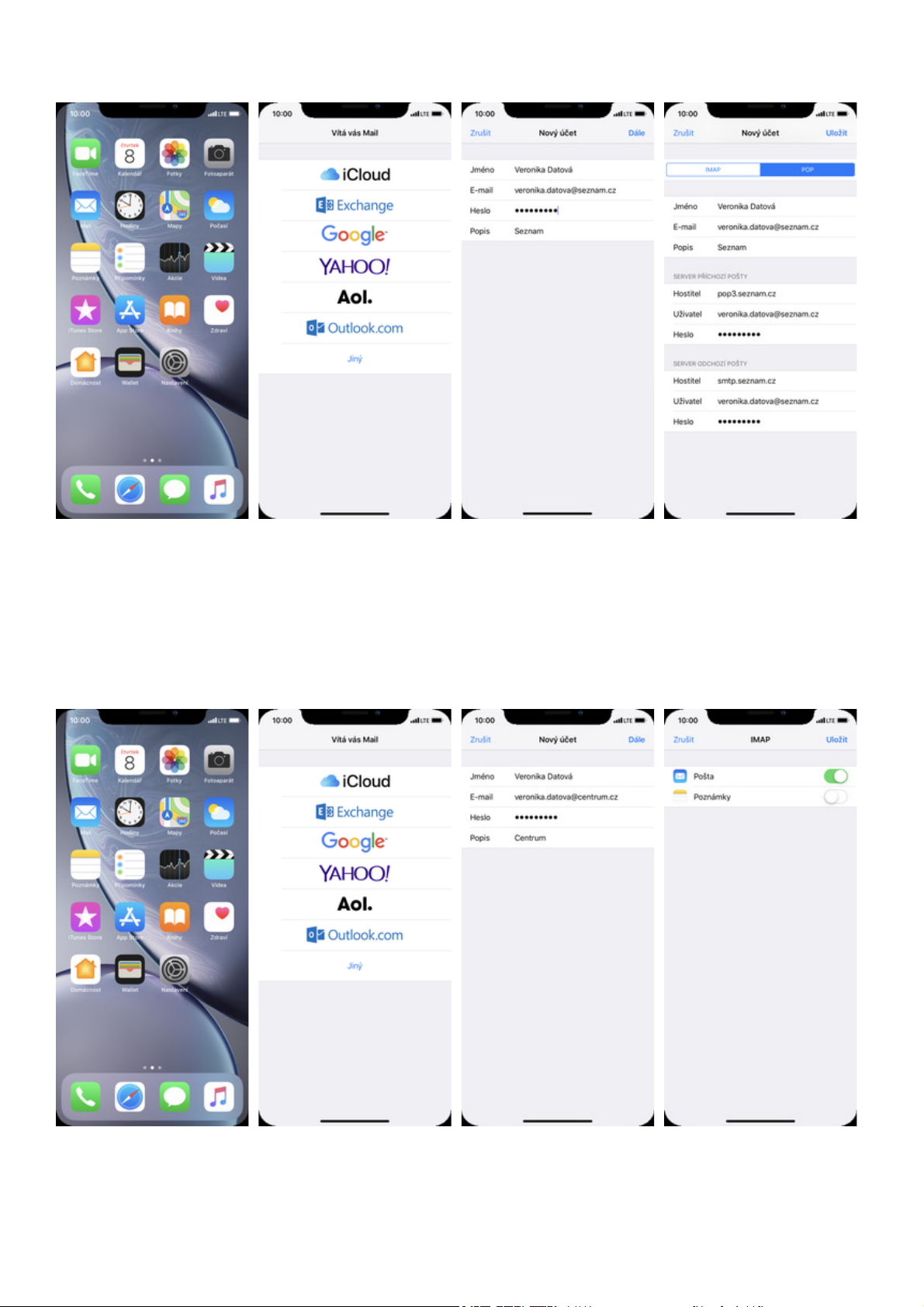
seznam.cz
Na domovské
1.
obrazovce stisknete
ikonu Mail.
centrum.cz
Vyberete možnost Jiný.
2.
Vyplníte svůj e-mail,
3.
heslo a ťuknete na Dále.
Nastavení serveru
4.
příchozí a odchozí pošty
opíšete z naší
obrazovky a nakonec
ťuknete na Uložit.
Na domovské
1.
obrazovce stisknete
ikonu Mail.
Vyberete možnost Jiný.
2.
Vyplníte svůj e-mail,
3.
heslo a ťuknete na Dále.
19 z 34
Nakonec si zvolíte co se
4.
má synchronizovat a
ťuknete na Uložit.
Page 20
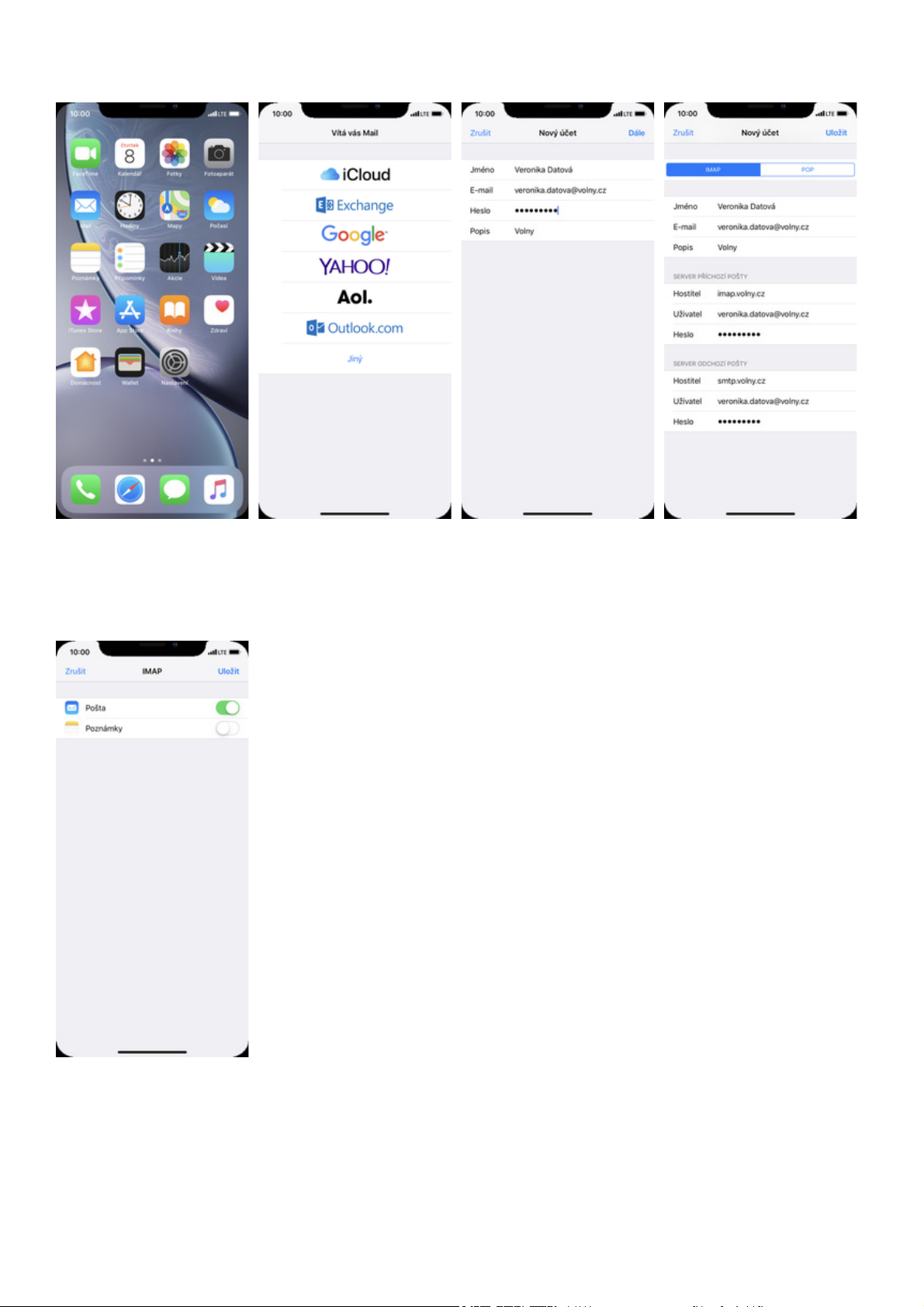
volny.cz
Na domovské
1.
obrazovce stisknete
ikonu Mail.
Vyberete možnost Jiný.
2.
Vyplníte svůj e-mail,
3.
heslo a ťuknete na Dále.
Nastavení serveru
4.
příchozí a odchozí
pošty opíšete z naší
obrazovky a ťuknete na
Dále.
Nakonec si zvolíte co se
5.
má synchronizovat a
ťuknete na Uložit.
20 z 34
Page 21
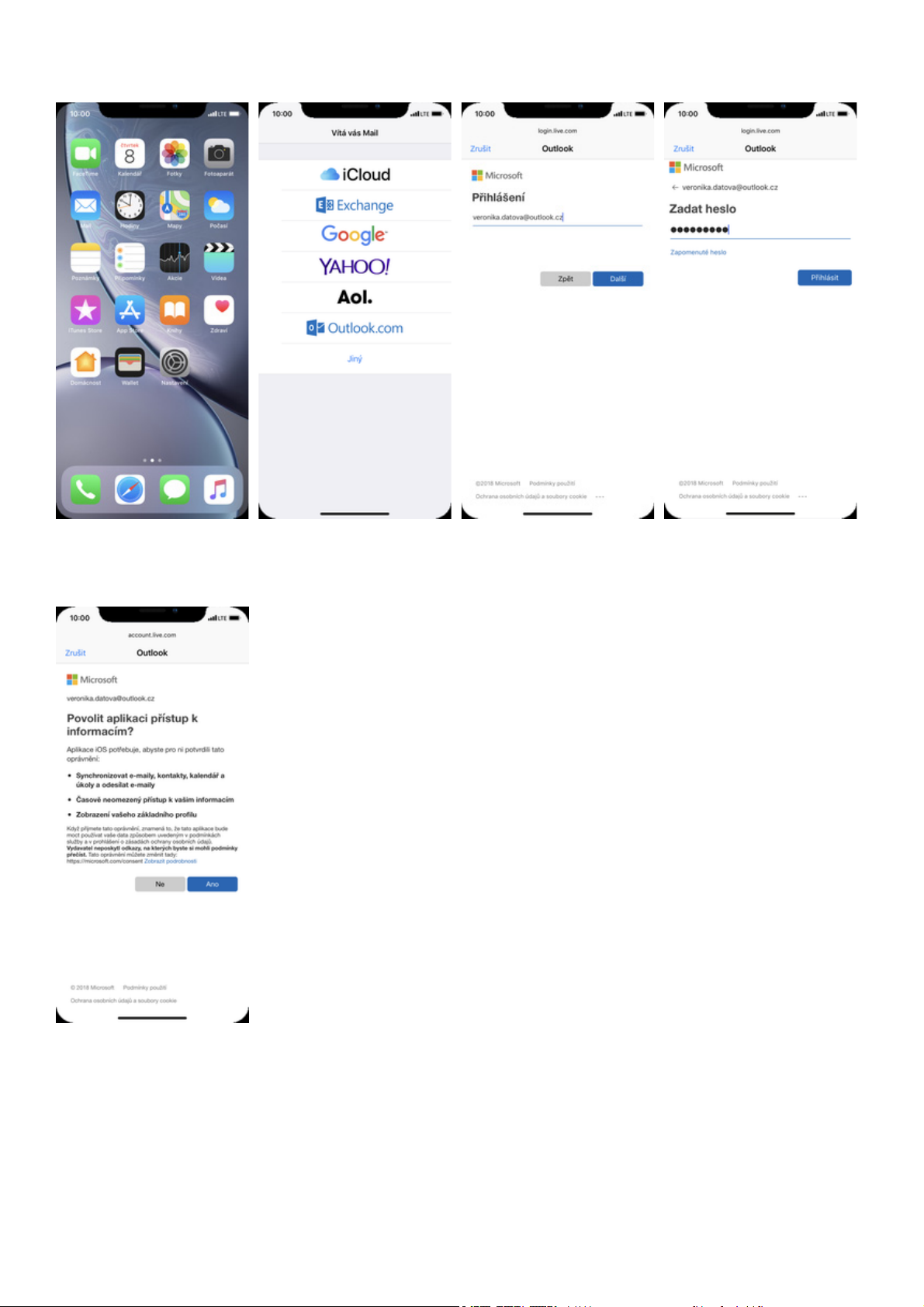
outlook.cz
Na domovské
1.
obrazovce stisknete
ikonu Mail.
Vyberete možnost
2.
Outlook.com.
Vyplníte svůj e-mail a
3.
stisknete tlačítko Další.
Dále vyplníte heslo a
4.
stisknete tlačítko
Přihlásit.
Poté stisknete tlačítko
5.
Ano.
21 z 34
Page 22
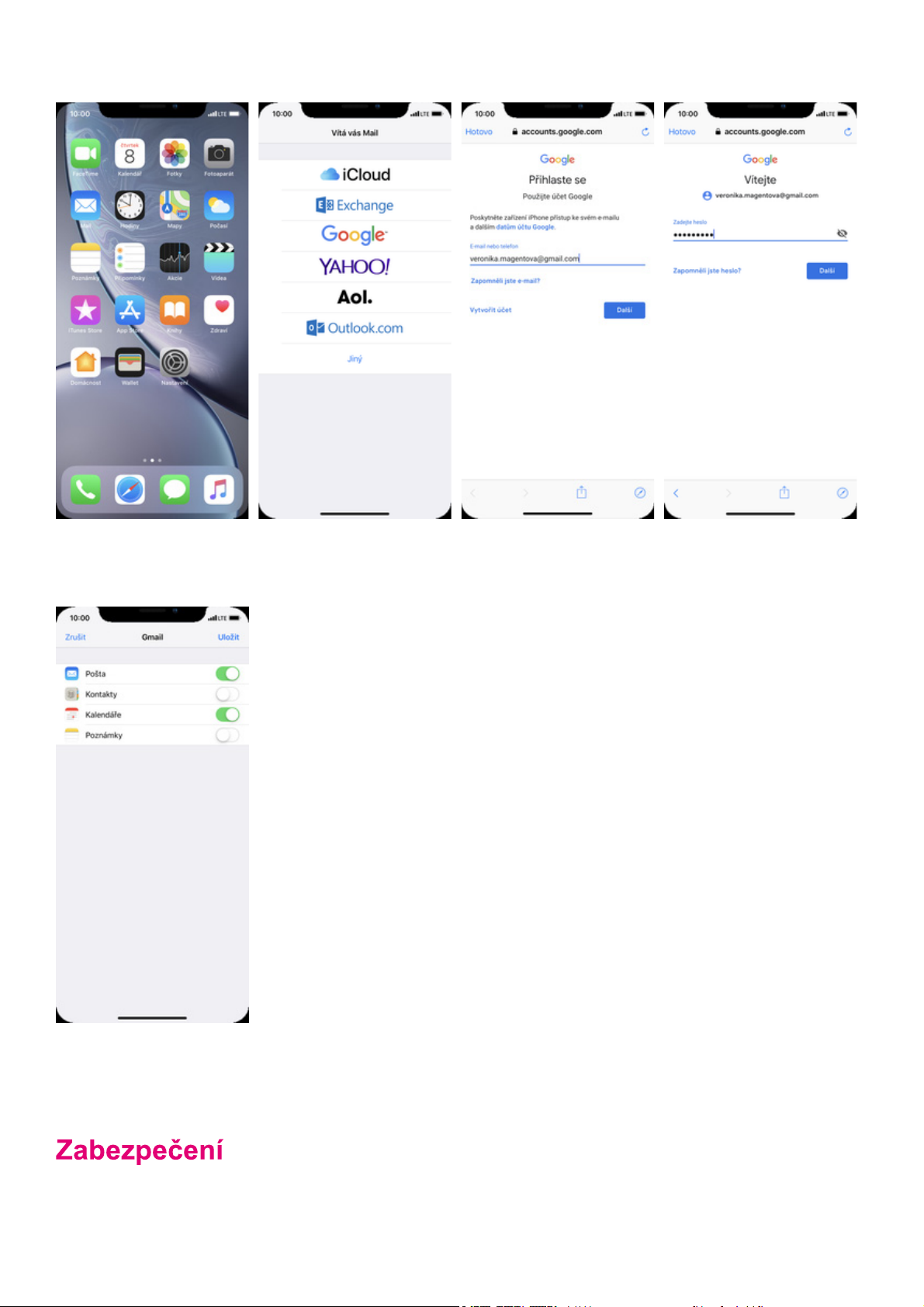
gmail.co
m
Na domovské
1.
obrazovce stisknete
ikonu Mail.
Vyberete možnost
2.
Google.
Vyplníte svůj e-mail a
3.
stisknete tlačítko DALŠÍ.
Dále vyplníte heslo a
4.
stisknete tlačítko DALŠÍ.
Nakonec si zvolíte co se
5.
má synchronizovat a
ťuknete na Uložit.
22 z 34
Page 23
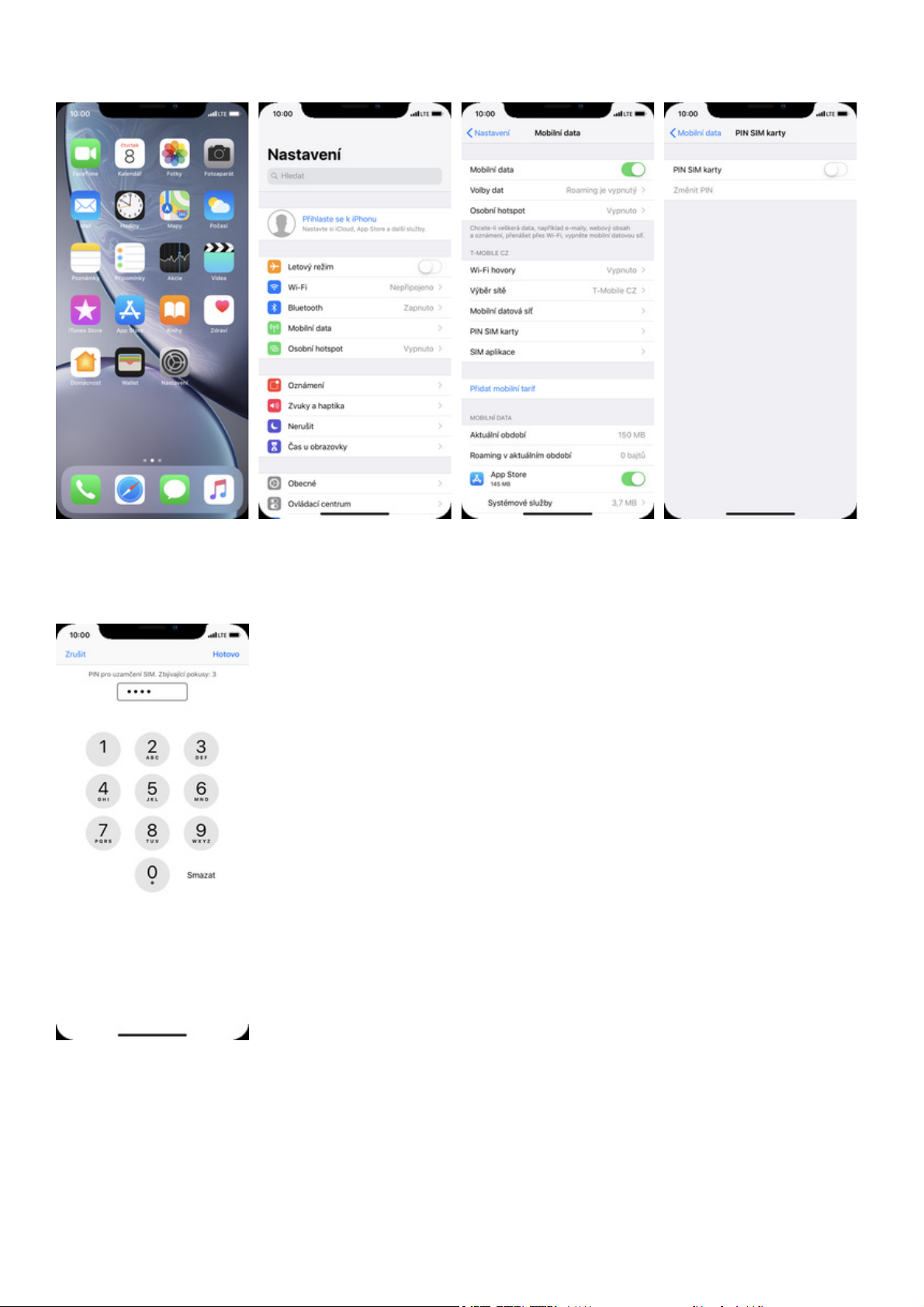
Zapnutí PIN kódu
Na domovské
1.
obrazovce stisknete
ikonu Nastavení.
Zvolíte možnost Mobilní
2.
data.
Dále vyberete PIN SIM
3.
karty.
PIN zapnete/vypnete
4.
stisknutím vypínače na
konci řádku PIN SIM
karty.
Nakonec zadáte PIN
5.
kód a ťuknete na
Hotovo.
23 z 34
Page 24
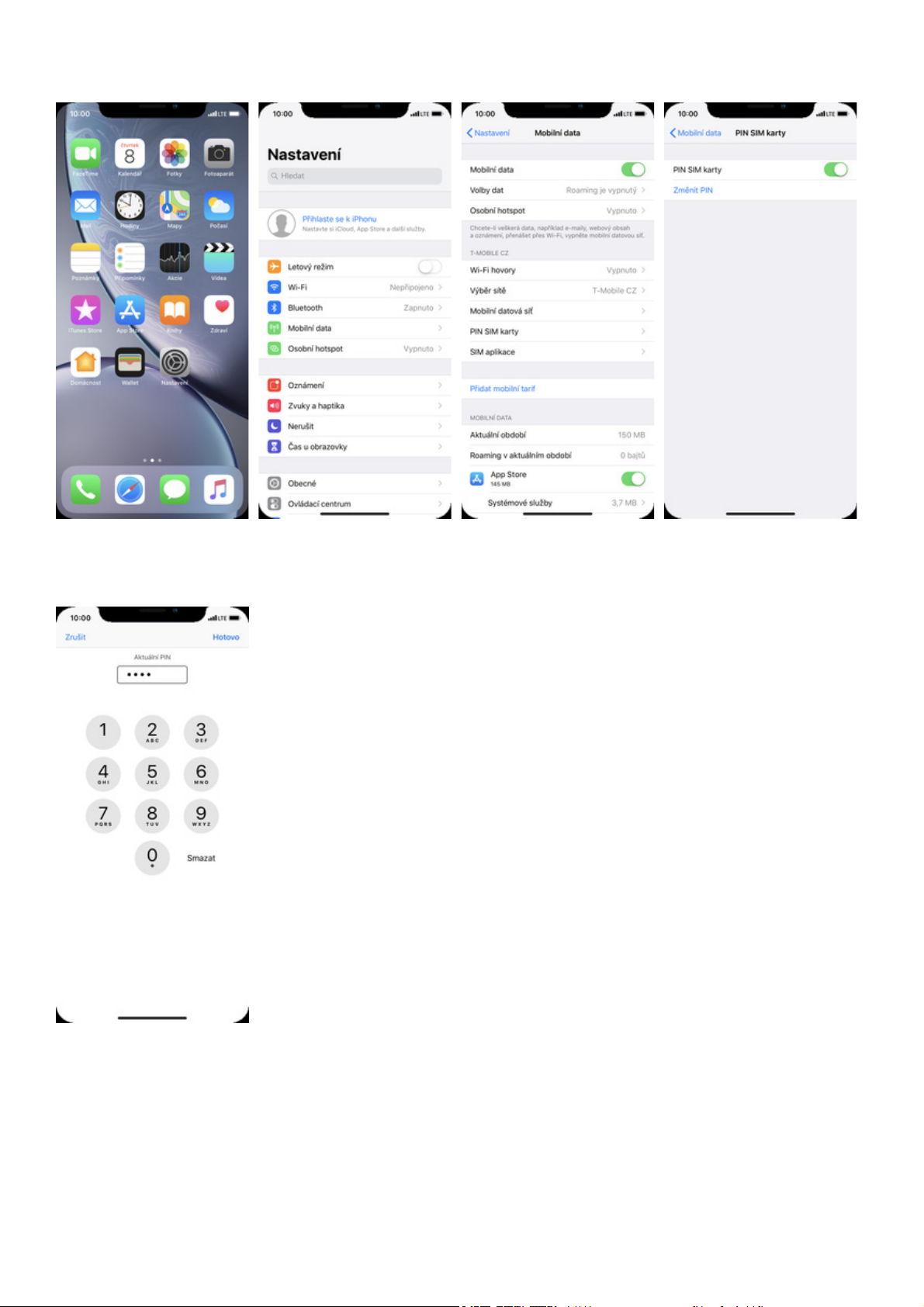
Změna PIN kódu
Na domovské
1.
obrazovce stisknete
ikonu Nastavení.
Vyberete možnost
2.
Mobilní data.
Poté zvolíte PIN SIM
3.
karty.
PIN změníte ťuknutím
4.
na řádek Změnit PIN.
Nakonec zadáte
5.
aktuální a poté nový
PIN.
24 z 34
Page 25
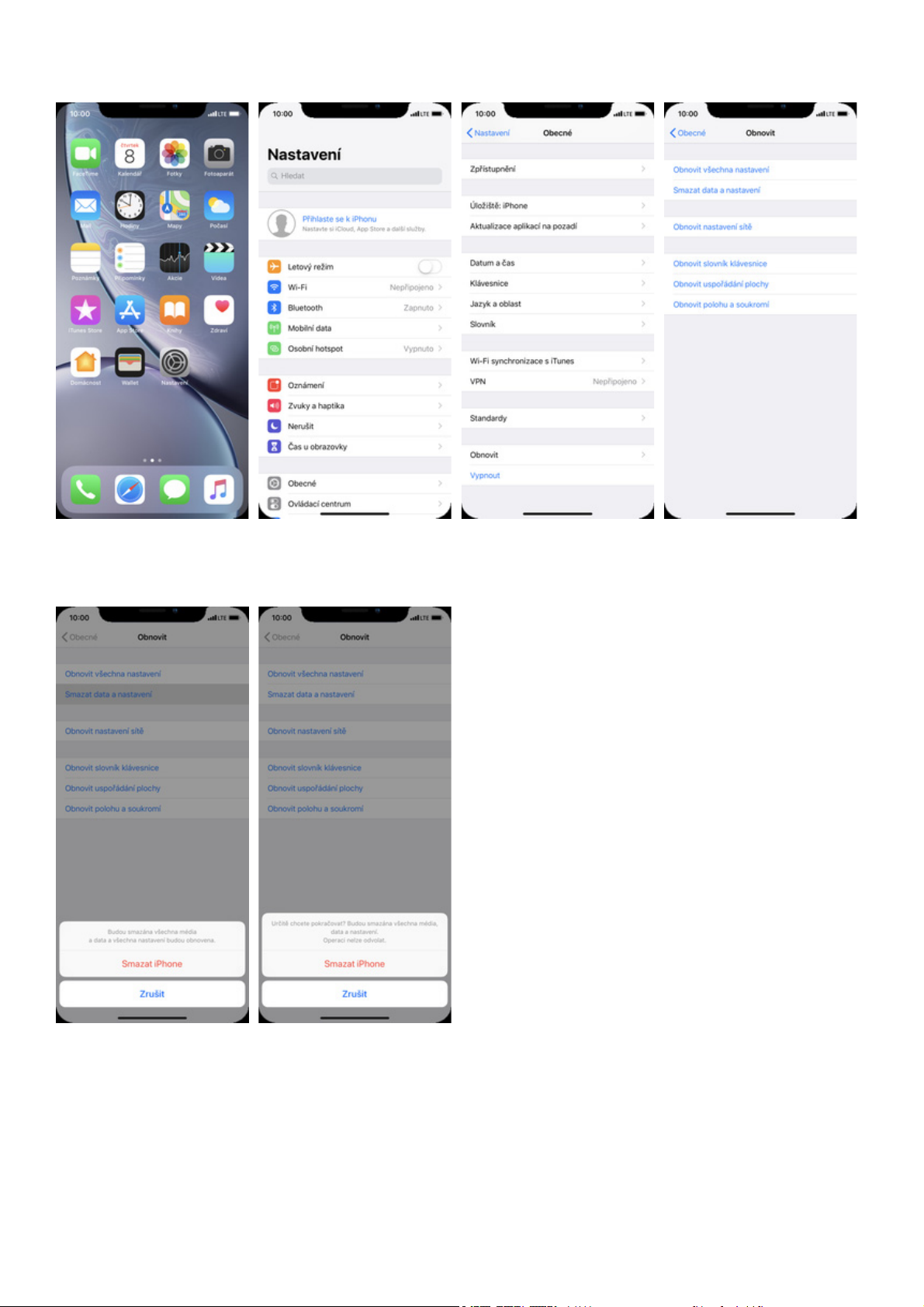
Obnovení do továrního nastaven
í
Na domovské
1.
obrazovce stisknete
ikonu Nastavení.
Vyberete možnost
2.
Obecné.
Dále zvolíte Obnovit.
3.
Poté vyberete Smazat
4.
data a nastavení.
Potvrdíte, že chcete
5.
iPhone smazat.
Nakonec ještě jednou
6.
potvrdíte, že chcete
iPhone smazat.
25 z 34
Page 26
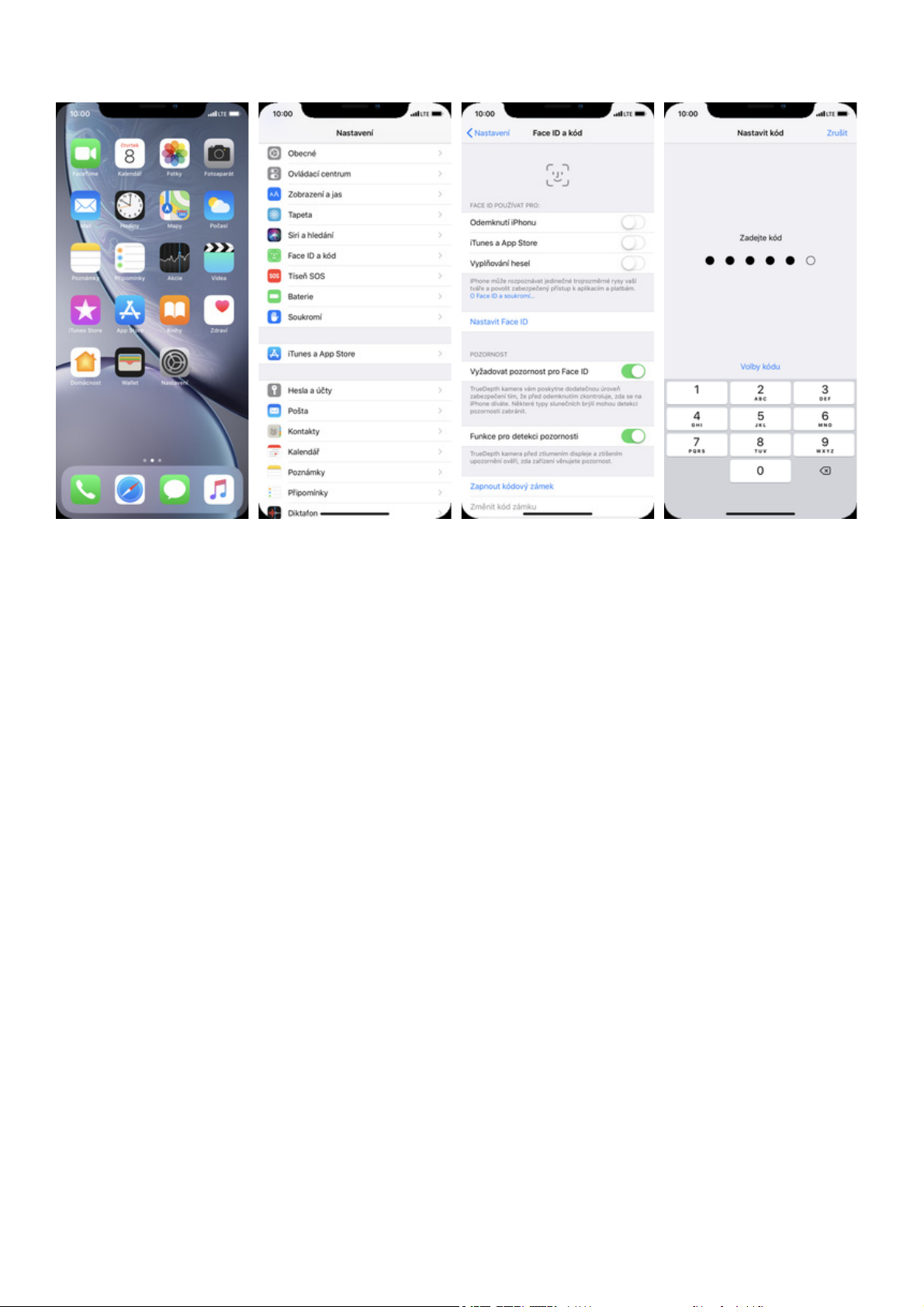
Nastavení kódového zámku
Na domovské
1.
obrazovce stisknete
ikonu Nastavení.
Dále vyberete Face ID a
2.
kód.
Poté zvolíte Zapnout
3.
kódový zámek.
Nakonec dvakrát zadáte
4.
svůj nový kód.
26 z 34
Page 27
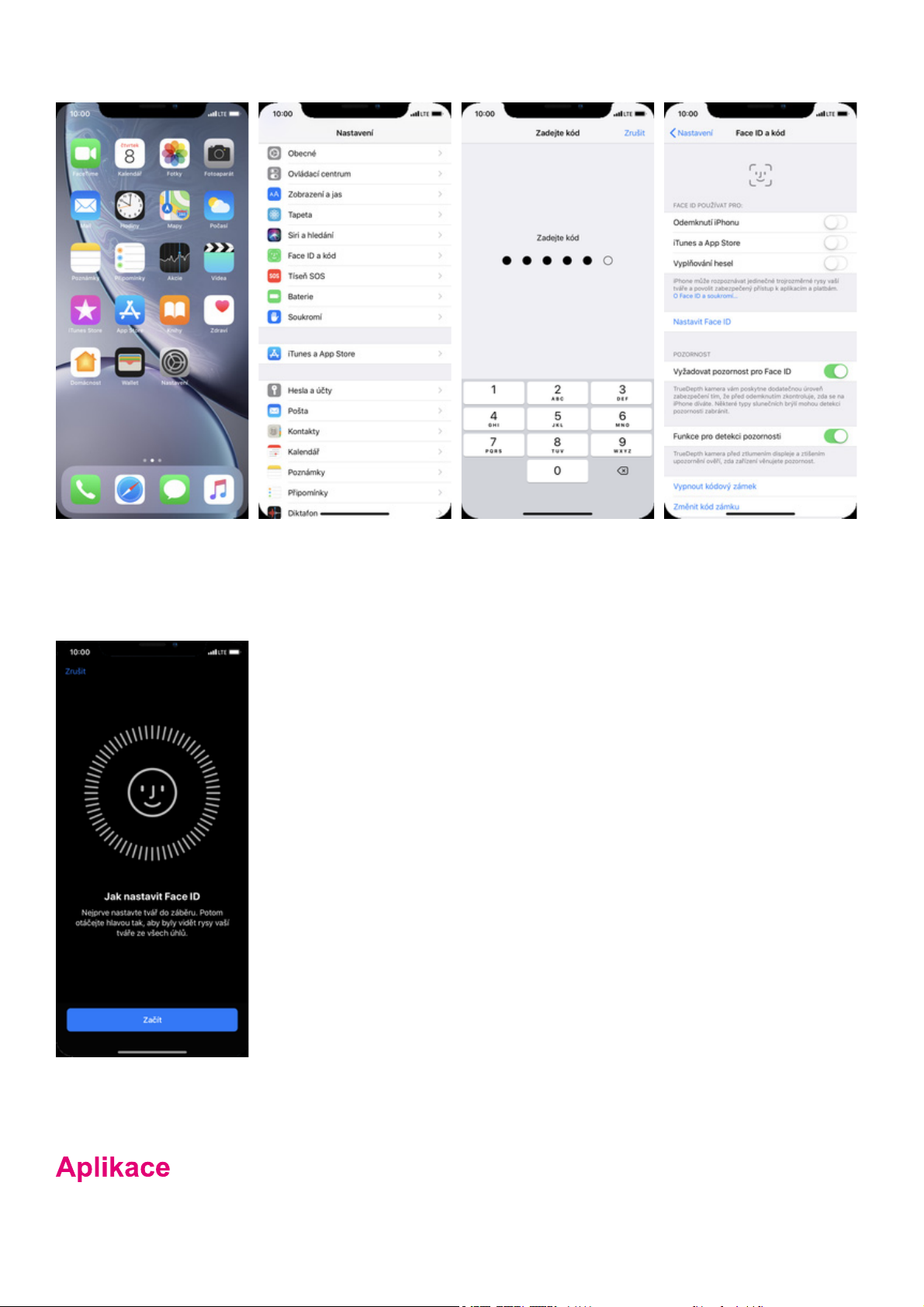
Face ID
Na domovské
1.
obrazovce stisknete
ikonu Nastavení.
Vyberete možnost Face
2.
ID a kód.
Zadáte svůj
3.
bezpečnostní kód, který
jste si nejspíše vytvořili
při prvním spuštění
zařízení.
Stisknete vypínač na
4.
konci řádku Odemknutí
iPhonu.
Nakonec dle instrukcí
5.
naskenujete svůj obličej.
27 z 34
Page 28
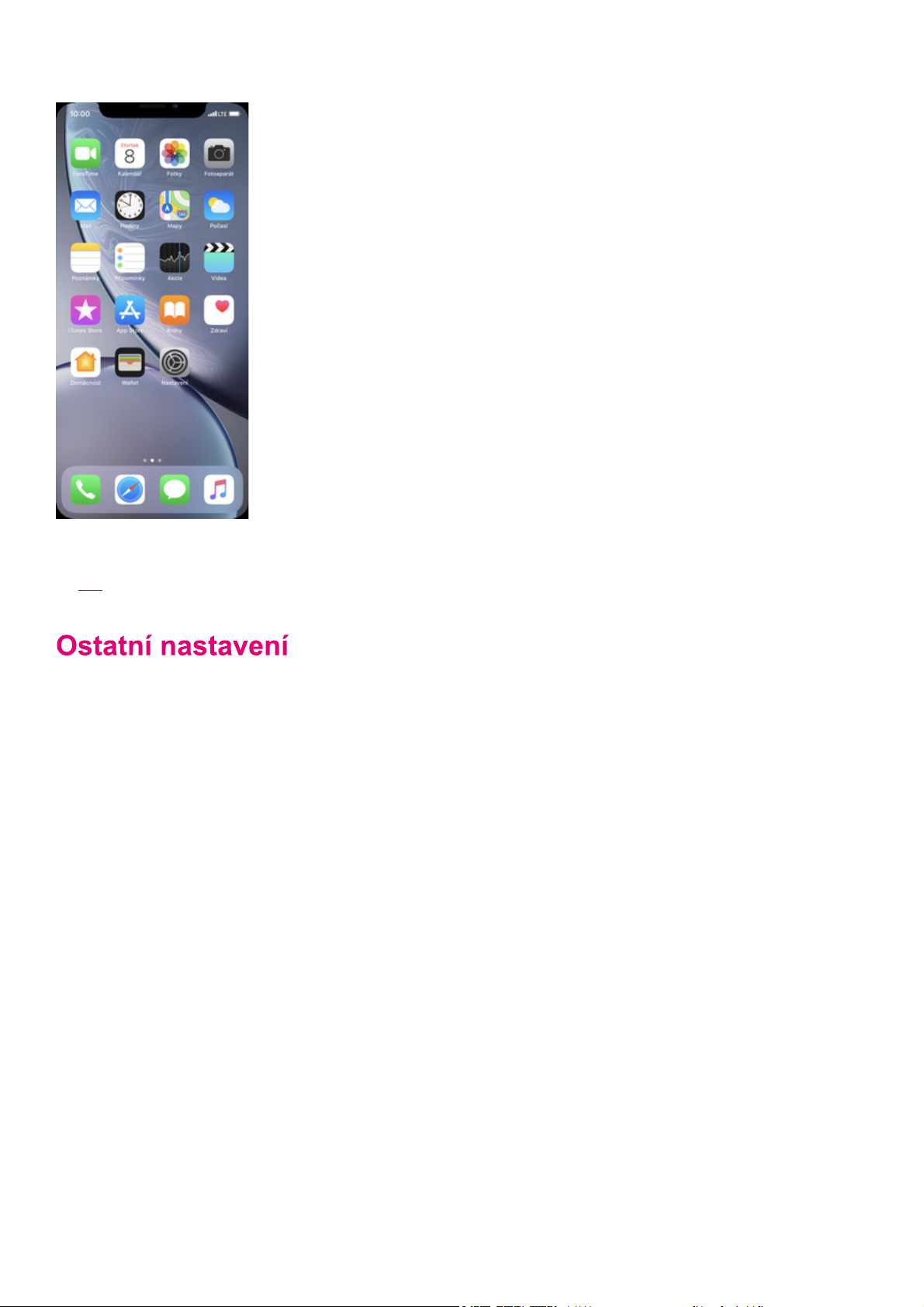
App Store - stažení aplikace
Jak stáhnout aplikaci se
1.
dozvíte ve video návodu
zde.
28 z 34
Page 29
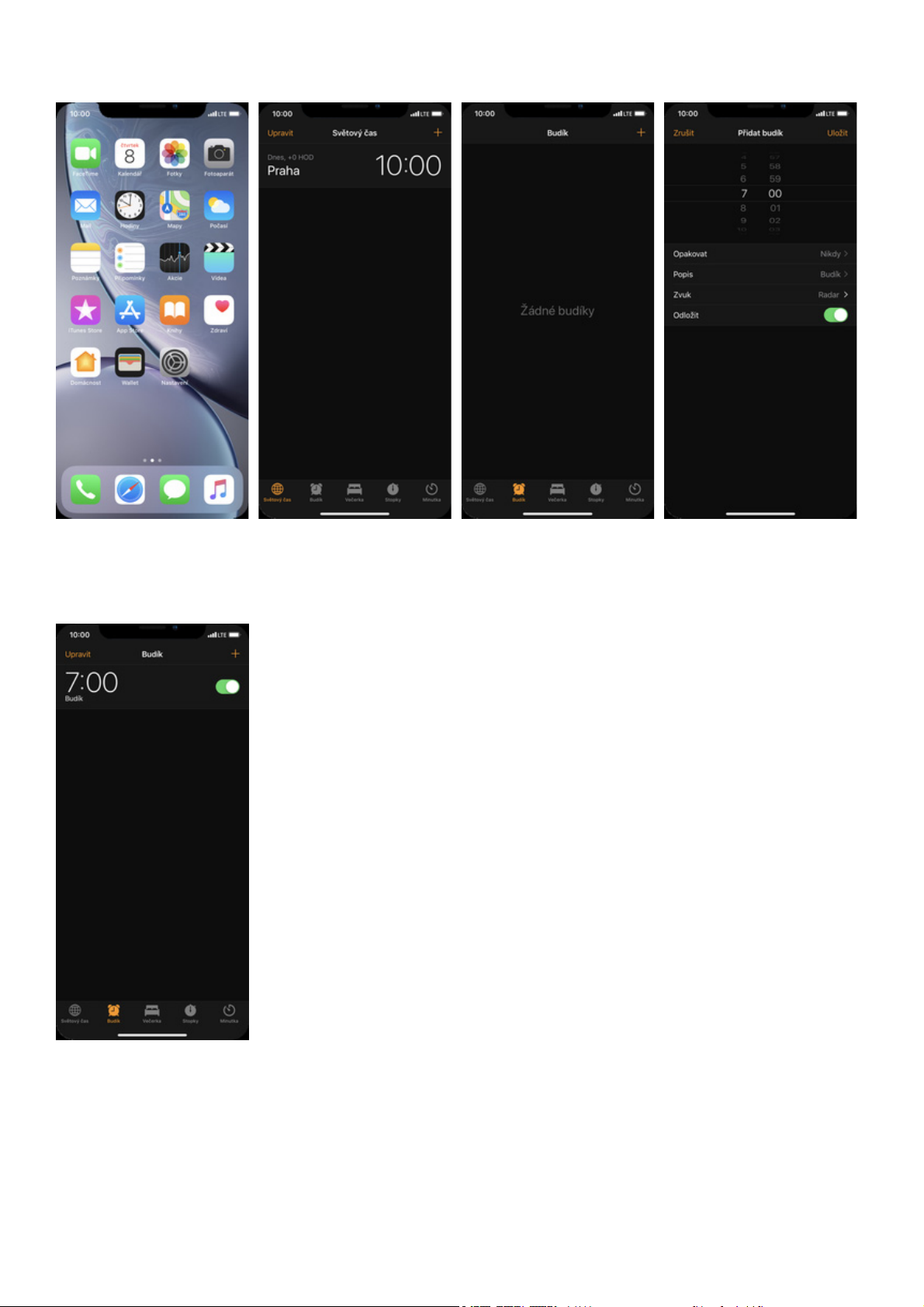
Budík
Na domovské
1.
obrazovce stisknete
ikonu Hodiny.
Zvolíte možnost Budík.
2.
Vpravo nahoře ťuknete
3.
na symbol +.
Nastavíte čas buzení a
4.
další volitelná
nastavení. Vše potvrdíte
ťuknutím na Uložit.
A je to! :)
5.
29 z 34
Page 30
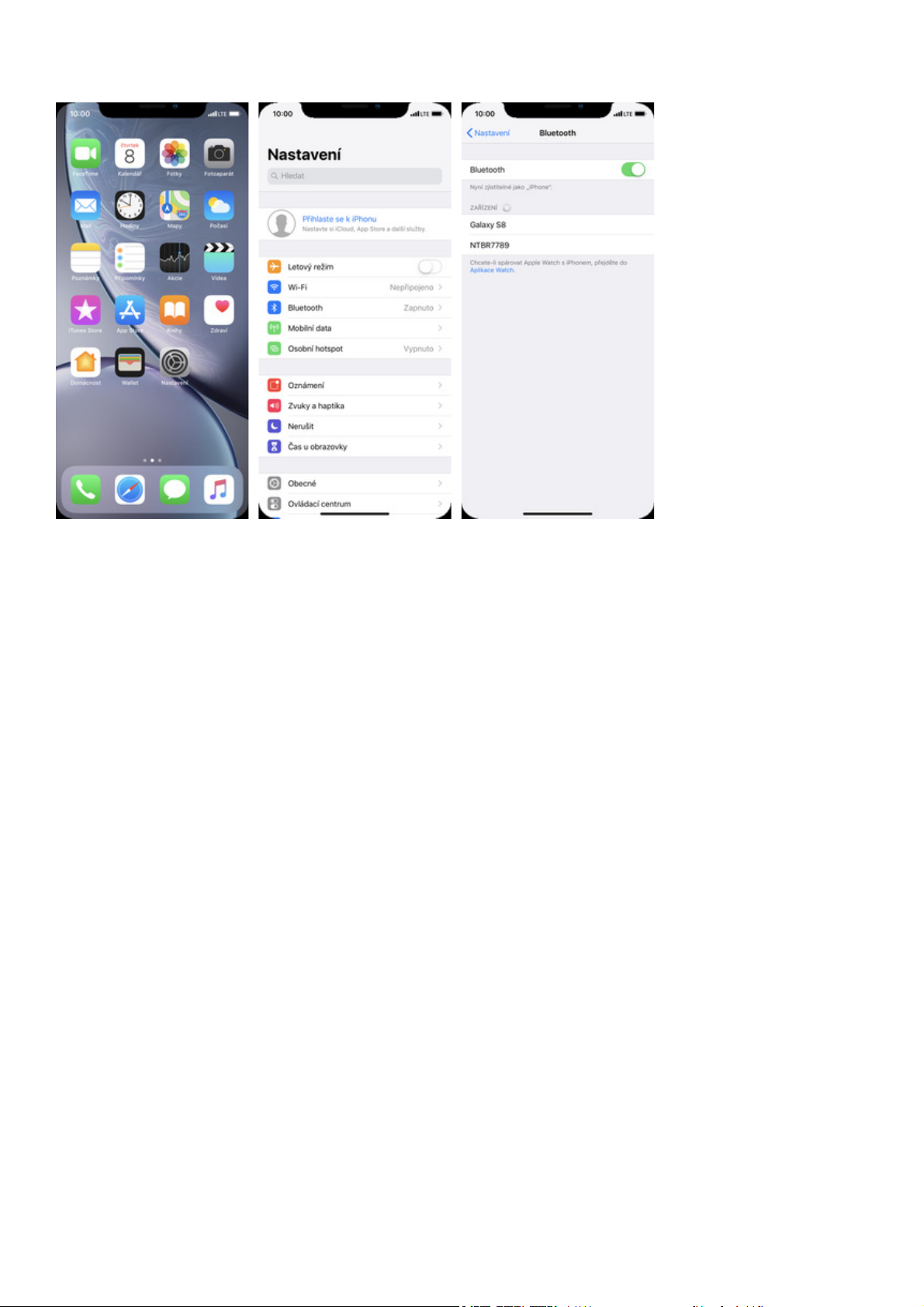
Bluetooth
Na domovské
1.
obrazovce stisknete
ikonu Nastavení.
Vyberete možnost
2.
Bluetooth.
Bluetooth
3.
zapnete/vypnete
stisknutím vypínače na
konci řádku Bluetooth.
30 z 34
Page 31
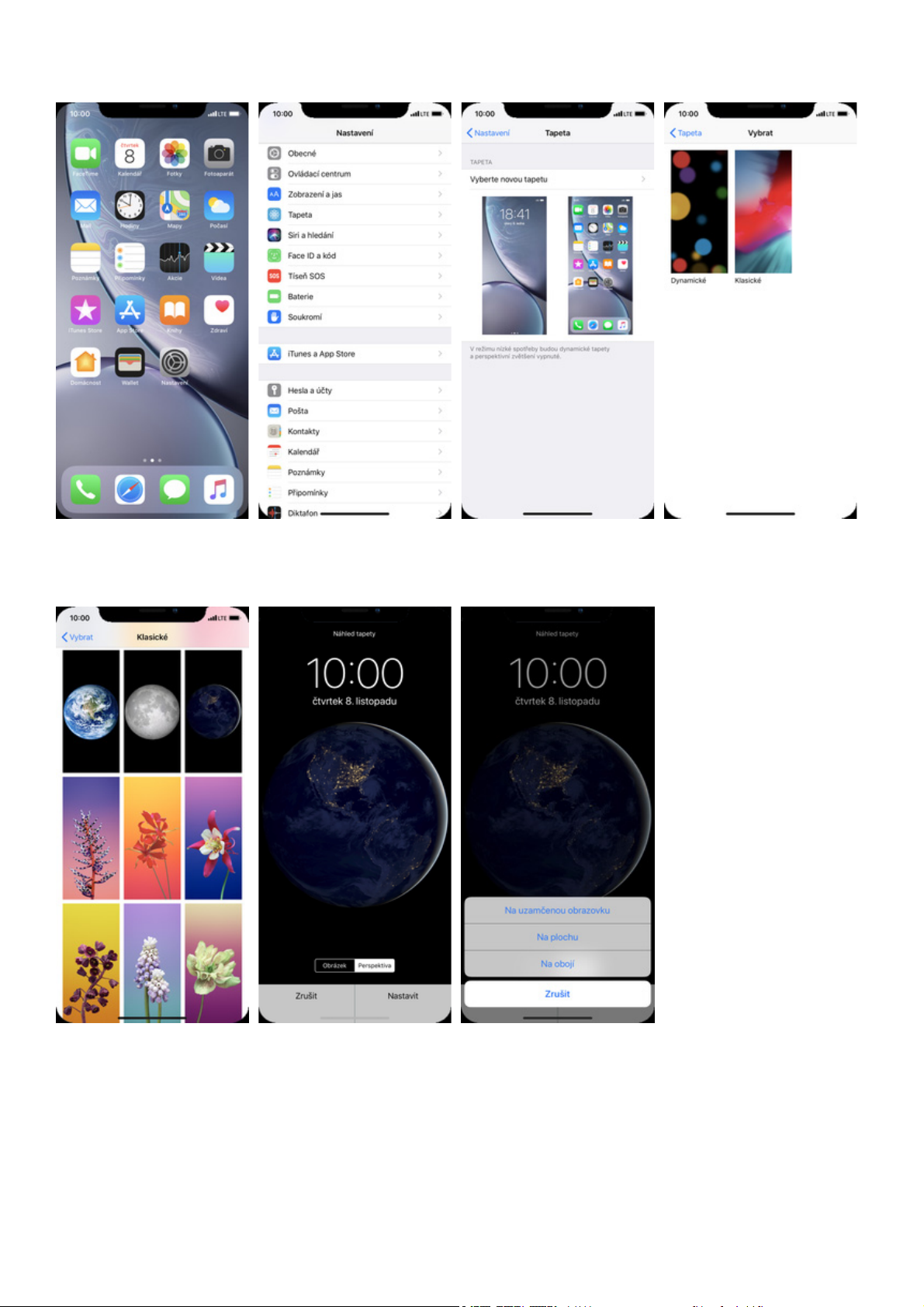
Změna pozadí displeje
Na domovské
1.
obrazovce stisknete
ikonu Nastavení.
Vyberete možnost
2.
Tapeta.
Dále zvolíte Vyberte
3.
novou tapetu.
Vyberete třeba Klasické.
4.
Dále si vyberete tapetu,
5.
která se vám líbí.
Výběr potvrdíte
6.
stisknutím tlačítka
Nastavit.
Nakonec zvolíte, kde
7.
všude se má tapeta
změnit.
31 z 34
Page 32
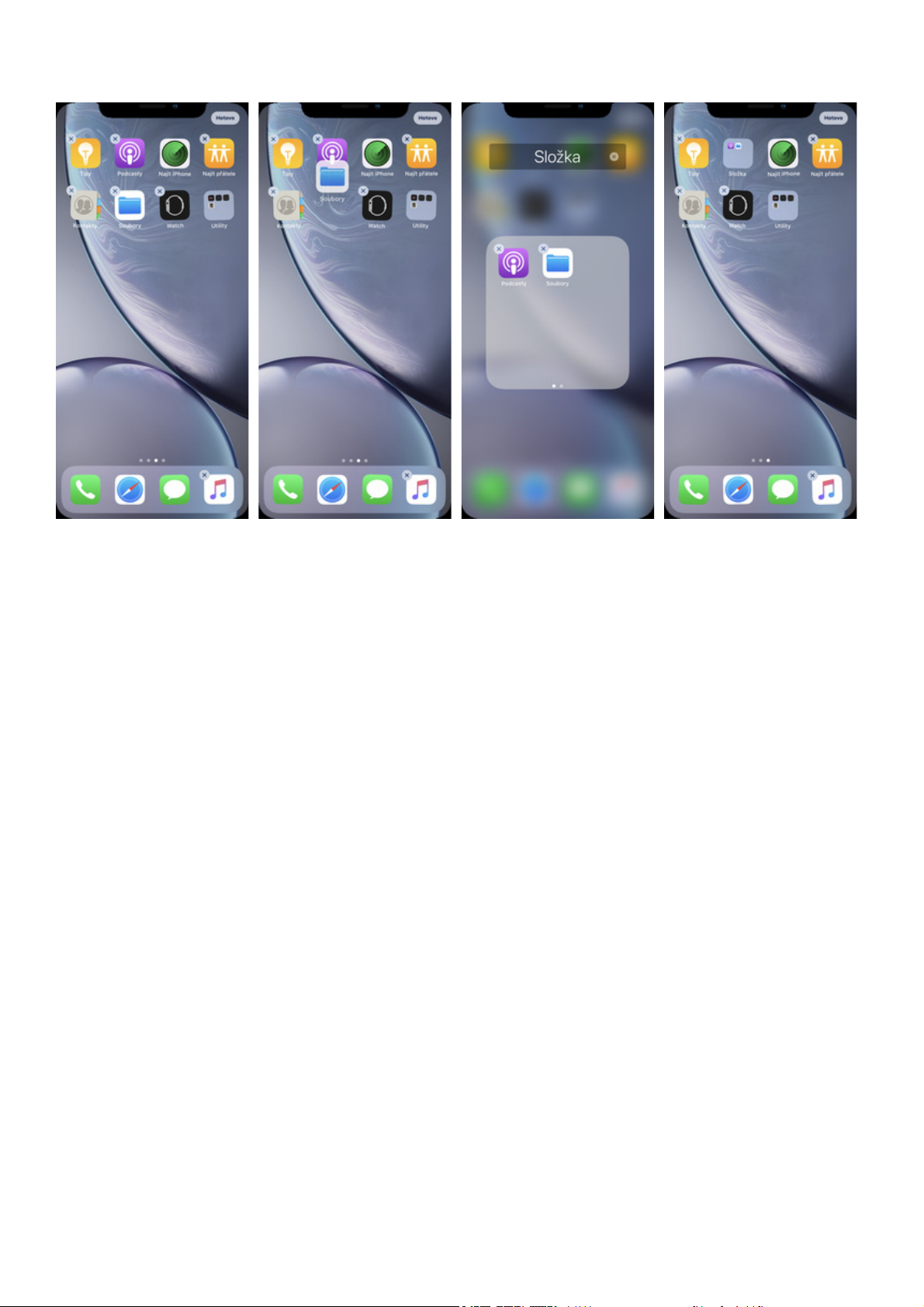
Uspořádání ikon na ploše
Pokud chcete nějakou
1.
ikonu přemístit, stačí
když na ní chvilku
podržíte prst. Ta se za
chvilku "roztřese".
Nyní už s ní jde
2.
libovolně manipulovat.
Pokud jí přetáhnete na
3.
jinou ikonu, můžete si
vytvořit složku.
Přesouvání ikon
4.
dokončíte stisknutím
tlačítka Hotovo.
32 z 34
Page 33
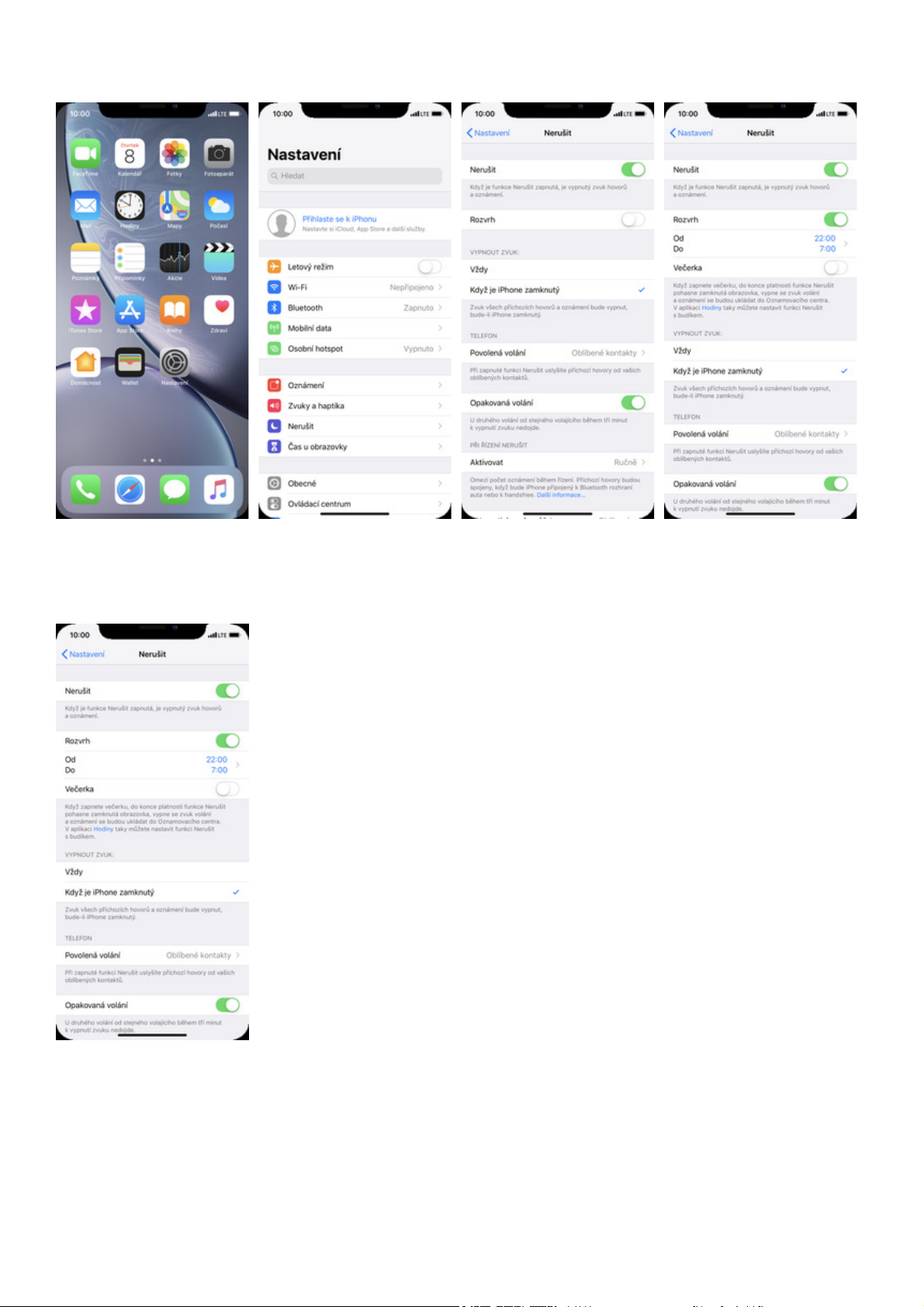
Funkce Nerušit
Na domovské
1.
obrazovce stisknete
ikonu Nastavení.
Zvolíte možnost Nerušit.
2.
Funkci můžete zapnout
3.
ihned a to stisknutím
vypínače na konci řádku
Nerušit.
Nebo jí můžete zapnout
4.
ve zvoleném čase a to
stisknutím tlačítka na
konci řádku Rozvrh.
Dále můžete nastavit
5.
Povolená volání, tedy
pro jaký seznam
kontaktů se nebude
funkce uplatňovat.
33 z 34
Page 34
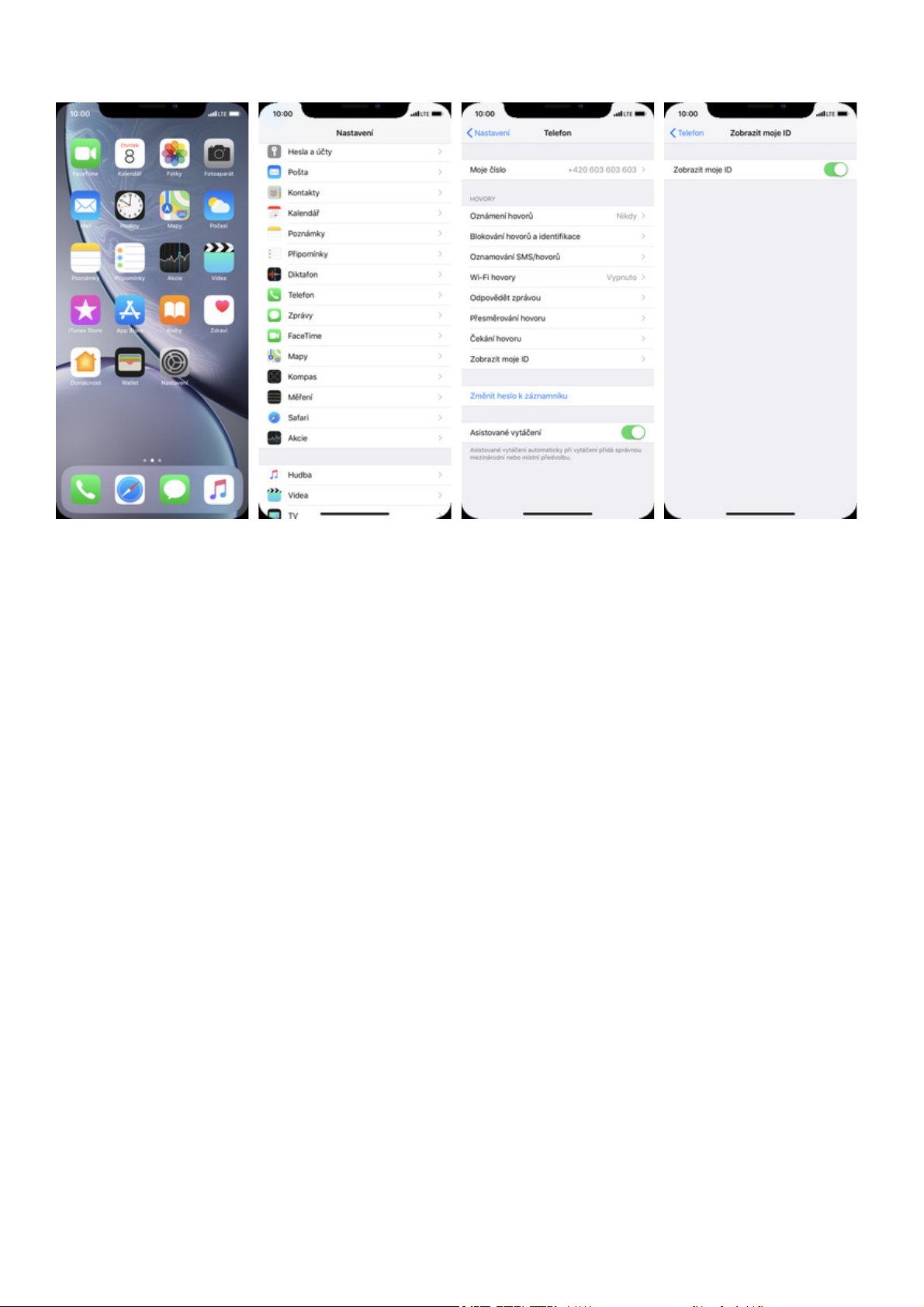
Identifikace volajícího (CLIP/CLIR)
Na domovské
1.
obrazovce stisknete
ikonu Nastavení.
Vyberete možnost
2.
Telefon.
Zvolíte Zobrazit moje ID.
3.
Identifikaci volanému
4.
zap./vyp. stisknutím
tlačítka na konci řádku
Zobrazit moje ID.
34 z 34
 Loading...