

Page 1
2
Page 2

目錄
產品簡介............................................................................................................................................................................5
注意 ............................................................................................................................................................................... 5
安全及使用須知............................................................................................................................................................5
包裝內容 .......................................................................................................................................................................6
配件說明 .......................................................................................................................................................................6
本裝置各部名稱................................................................................................................................................................7
快速使用導覽....................................................................................................................................................................9
開/關機..........................................................................................................................................................................9
目錄概覽及顯示說明....................................................................................................................................................9
電池 ............................................................................................................................................................................. 10
無檔案 ......................................................................................................................................................................... 10
儲存空間已滿 .............................................................................................................................................................10
使用鎖定按鍵功能按鈕..............................................................................................................................................10
安裝驅動程式與應用程式.......................................................................................................................................... 11
傳輸音樂/資料檔案 ....................................................................................................................................................11
音樂模式..........................................................................................................................................................................12
調整音量 .....................................................................................................................................................................12
A-B區段重複播放.......................................................................................................................................................12
錄音功能 .....................................................................................................................................................................12
錄音模式..........................................................................................................................................................................13
錄音功能 .....................................................................................................................................................................13
播放錄音檔案 .............................................................................................................................................................13
收音機模式......................................................................................................................................................................14
收音機調頻收音..........................................................................................................................................................14
收音機音源錄音..........................................................................................................................................................14
播放收音機音源錄音檔..............................................................................................................................................14
LINE IN 音源模式.........................................................................................................................................................15
LINE IN音源錄音..........................................................................................................................................................15
播放LINE IN 錄音音樂檔.............................................................................................................................................15
設定模式..........................................................................................................................................................................16
設定項目 .....................................................................................................................................................................16
刪除模式..........................................................................................................................................................................17
選擇檔案資料夾..........................................................................................................................................................17
資訊模式..........................................................................................................................................................................18
USB隨身碟模式 ..............................................................................................................................................................19
韌體升級..........................................................................................................................................................................20
格式化本裝置..................................................................................................................................................................20
支援DRM下載機制.........................................................................................................................................................21
疑難排解..........................................................................................................................................................................21
產品規格..........................................................................................................................................................................22
3
Page 3

4
Page 4

產品簡介
感謝您購買本公司 MP3 數位隨身聽,本裝置是一部結合了 MP3 / WMA 播放、A-B 區段重複
播放(語言學習功能)、USB 隨身碟、數位錄音和收音機音源收/錄音、MP3 格式音源轉錄等功
能的數位隨身聽。僅重 26 公克的超輕薄設計,內建記憶體,只要將音樂檔(MP3/WMA)下載
至內建記憶體內,便可隨時隨地盡情聆聽音樂。
注意
z 微軟作業系統為 98/98SE 的使用者,請先安裝驅動程式,再與本裝置連接。
z 因各作業系統和演算法不同,且韌體載入本裝置的快閃記憶體後,記憶體同時將保留一
部份作為系統檔案和錯誤資訊暫存區;因此,實際可用的記憶體容量,會低於總記憶體
容量。
z 靜電是很正常的現象。如果本裝置因為靜電而關機,請重新開啟本裝置的電源。
安全及使用須知
z 請勿私自拆卸/改裝本產品,以免遭受電擊或受傷。
z 請勿在潮濕環境(例如:浴室)使用本產品,以避免火災、電擊或系統故障等。
z 本產品屬於精密電子裝置,請勿拋擲或碰撞本產品。
z 傳輸檔案時,請勿關閉本產品電源或重新開機,若發生資料的遺失或損壞,本公司將無
法負起補救或修復檔案之責任。
5
Page 5
包裝內容
請檢查下列物品是否齊全。
主機
快速指南
USB 介面傳輸線
Line in 傳輸線
耳機(吊飾)
鹼性電池 1 顆
驅動程式與使用手冊光碟片
保證卡
配件說明
耳機 您可將耳機插入本裝置的耳機孔。
USB 介面連接線 使用此連接線連接電腦和本裝置。
Line in 音源傳輸線 使用此連接電腦和本裝置的 Line in 插槽連接。
AAA 電池 一顆 AAA 鹼性電池。
驅動程式光碟片 適用於 Windows 98/98SE 作業系統的驅動程式
6
Page 6
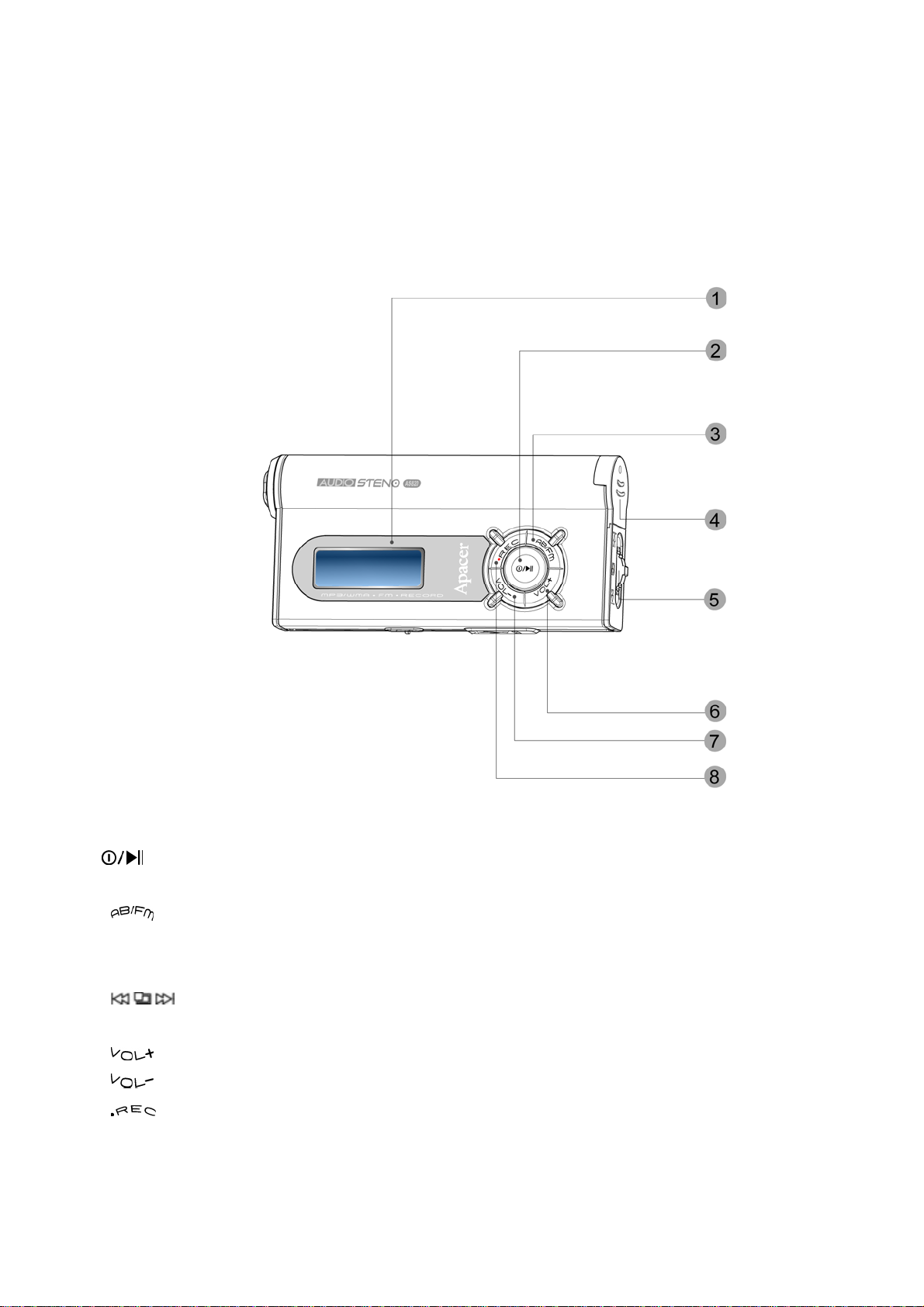
本裝置各部名稱
1.顯示幕 顯示操作模式、狀態和設定。
2. 按下此鈕達 2 秒鐘,即開/關本裝置電源。在開機狀態下按一次此鈕可播放/暫
停播放音樂。
3. A-B區段重複播放。
按下此鈕達 2 秒鐘放開後,即可接換至收音機模式。
4. 電池蓋 向上推開起電池蓋。
5. 選單功能三向鍵,向內按入:進入功能目錄選單/確認選取。
往上/下撥動:功能項目選取/曲目選取/前後快轉。
6. 增加音量。
7. 減小音量。
8. 錄音鍵
7
Page 7
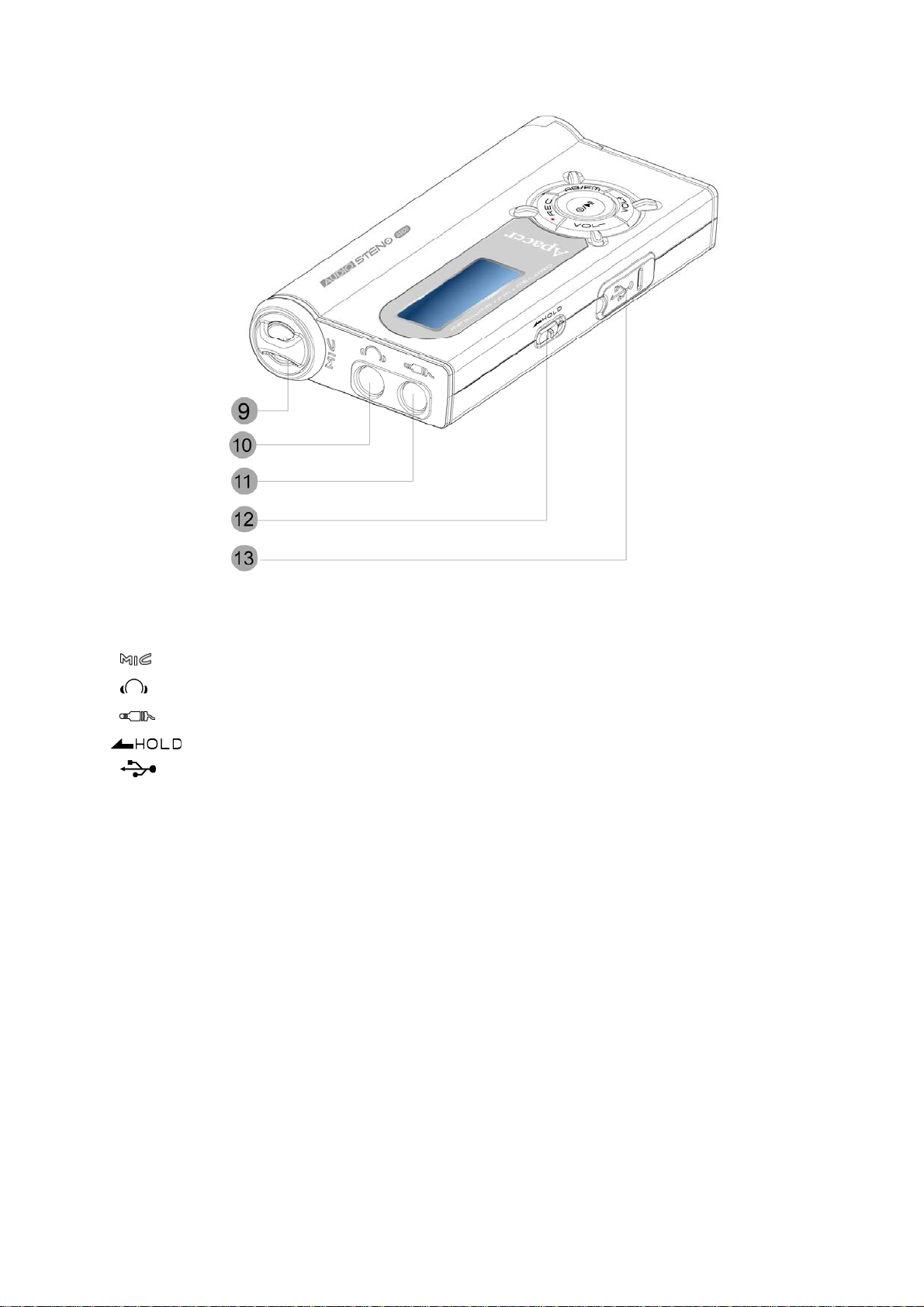
9.
錄音功能時收音處。
10. 將耳機/喇叭插入此處,以收聽/播放音樂。
11. Line in連接處,以轉錄音樂。
12. 將此按鈕推往箭頭方向就鎖定位置,此時其他按鈕將沒有作用。
13.
將 USB 介面連接線插入此處。
8
Page 8
快速使用導覽
開/關機
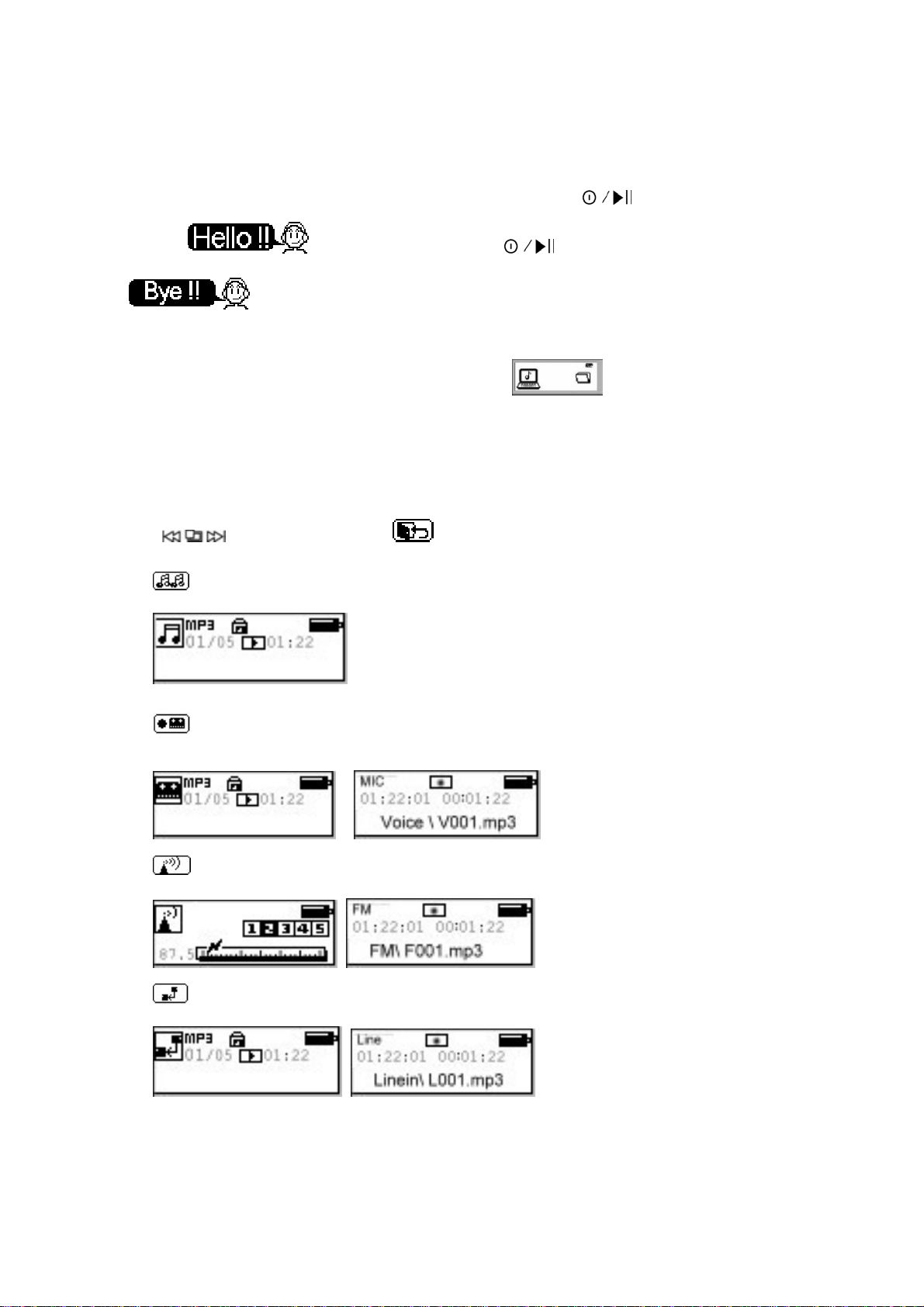
z 單獨使用本裝置時,請先將AAA 電池放入本裝置後,按 按鈕約 2~3 秒後放開,螢
幕顯示
,即表電源開啟,再按 按鈕約 2~3 秒後放開,螢幕顯示
,電源即關閉。
z 本裝置開機後即為音樂播放模式。
z 利用 USB 介面連接線與運作中的電腦連接時, 將會出現在本裝置顯示畫面
上,此時本裝置將由電腦供電,並可透過在 USB 介面傳輸音樂檔案或資料。
目錄概覽及顯示說明
z 按下 進入目錄選單,選取 離開該層選單。
-
音樂模式 (參閱 P.10 )
-
錄音模式 (參閱 P .11)
-
收音機模式 (參閱 P.12 )
-
Line in 音源模式 (參閱 P.13 )
9
Page 9
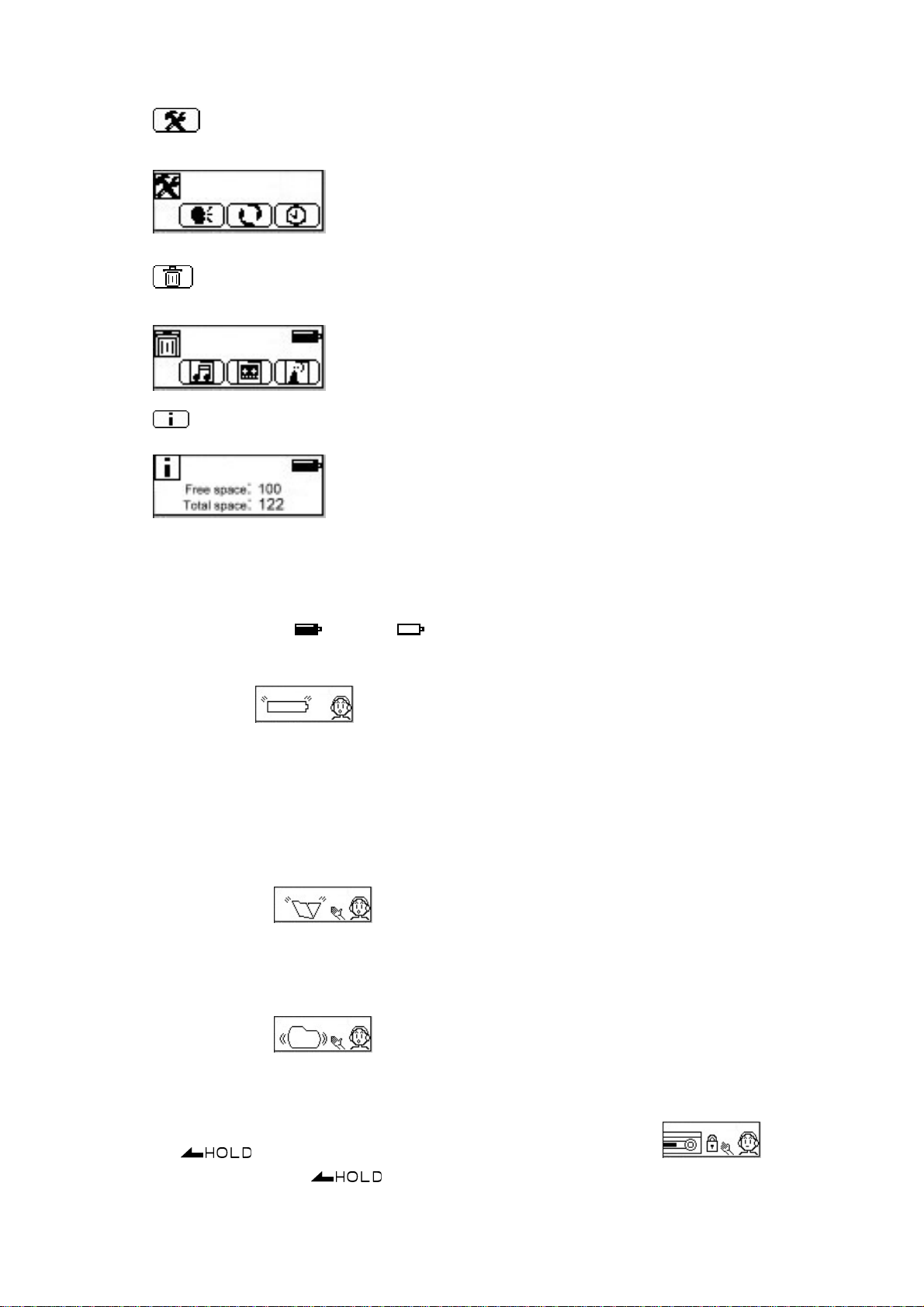
- 設定模式 (參閱 P .14)
-
刪除模式 (參閱 P .15)
- 資訊模式 (參閱 P.16)
電池
z 若要單獨使用本裝置,您必須先裝入一顆 AAA 鹼性電池。
z 顯示狀態:滿格 ,低電量 。預設時間內沒有任何操作時,本裝置將自動關機
以節省電源。
z 當螢幕顯示 畫面或按鈕無回應時,請更換電池。電量不足時,本裝置會
自動關機。
z 本裝置的播放與待機時間,會根據電池類型、品牌與電量而有不同。
z 如果長時間不使用本裝置,請取出電池以免電池內的化學物質外漏而釀成意外。
無檔案
z 若本裝置出現 畫面,表示沒有檔案可播放或刪除。
儲存空間已滿
z 若本裝置出現 畫面,表示儲存空間已滿。
使用鎖定按鍵功能按鈕
z 將 推往箭頭方向來停用所有的功能鍵,本裝置會出現 畫面,取
消停用功能,請將
撥回原位即可。
10
Page 10
安裝驅動程式與應用程式
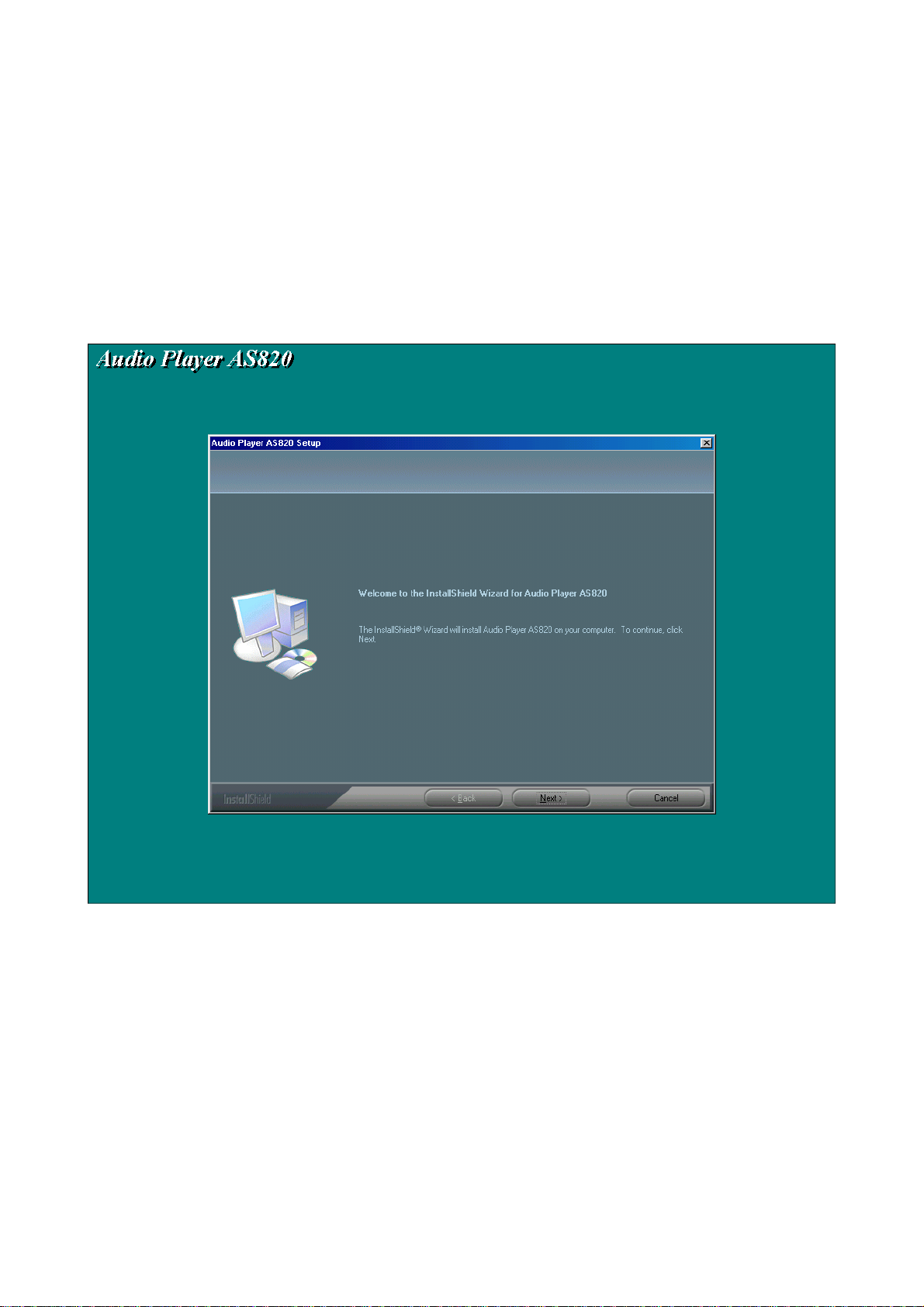
z 如果您使用的是 Windows 98/98SE,請安裝本產品的驅動程式。將產品隨附的光碟片放
入光碟機,電腦便會啟動驅動程式。
z 如果使用的是 Windows 2000/ME/XP,則作業系統會自動尋找裝置。因此不需要安裝驅動
程式。
驅動程式安裝畫面
傳輸音樂/資料檔案
透過 USB 介面連接線和電腦連結,您可以在本裝置內建記憶體 (快閃記憶體)和電腦儲存裝置
之間傳輸音樂/資料檔案。
11
Page 11
音樂模式
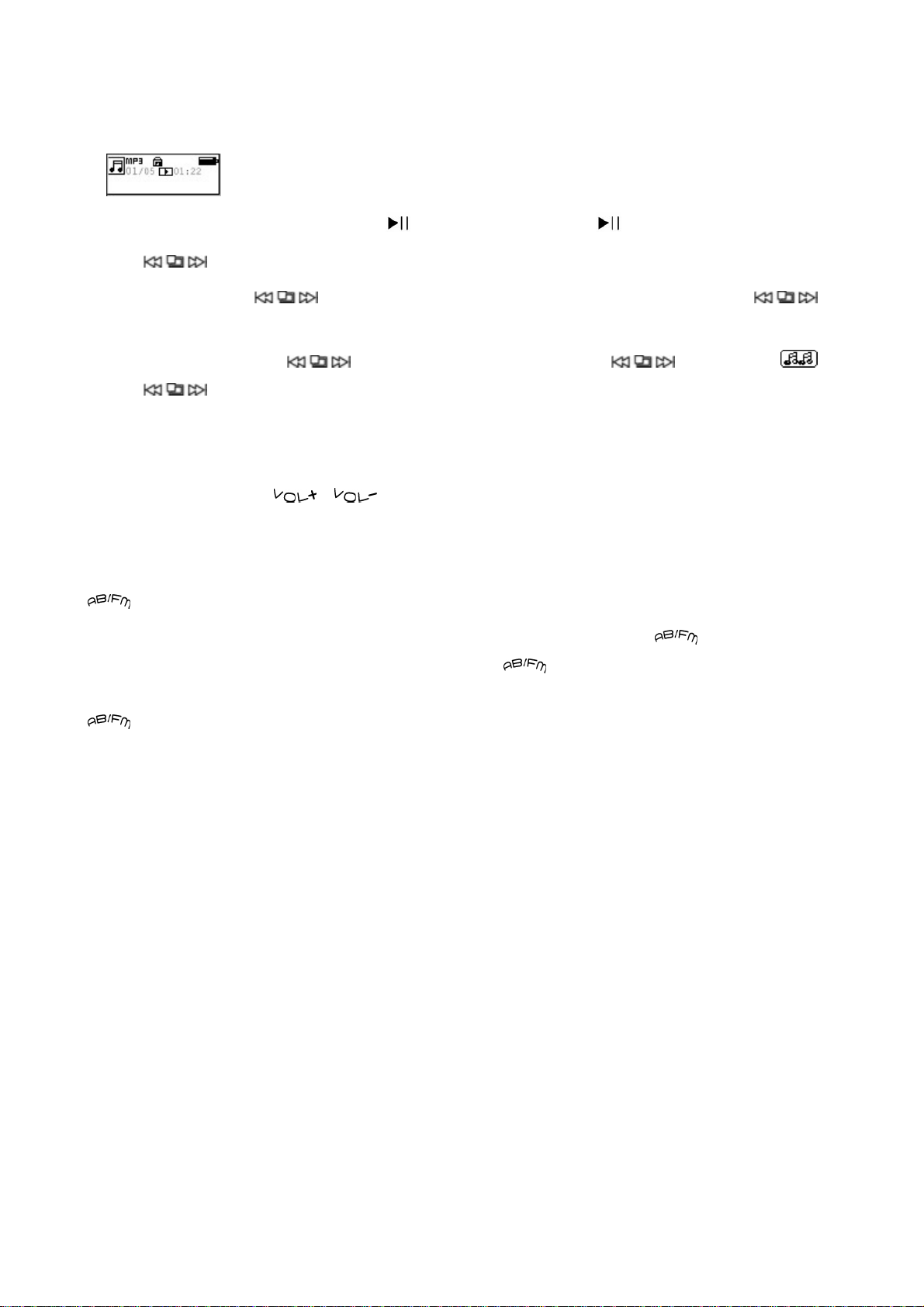
z 開機即預設進入音樂模式,按下 開始播放音樂。再按下 暫停播放音樂。
z 將 撥桿往上/下撥動,即可選取上一首/下一首音樂。
z 播放音樂時,將 撥桿往上/下撥住不放,此時音樂為往前/後快轉,放開 撥
桿回復正常播放速度。
z 在其他模式時,按下 進入選單功能模式,往上/下撥動 ,將反白移至 按
下
確認進入音樂模式。
調整音量
任何播放的時刻,按下 或 按鈕來調整音量。
A-B 區段重複播放
按鈕,提供片段重複播放音樂或做語言學習功能。
在播放音樂或錄音檔時,請在設定循環播放的起始點(A點),按下
示”A-“,在設定循環播放的結束點(B點),再按一次
按鈕完成設定,螢幕會顯示”:A-B”。
按鈕,螢幕會顯
此時本裝置將重覆播放您設定的 A-B 點的音樂片段,若您要取消循環播放的功能,再按一次
按鈕,螢幕不再顯示”A-B”,即可恢復正常播放功能。
錄音功能
在音樂播放模式下,按錄音按鍵,可直接跳至聲音錄音模式。(見 P.11 錄音模式)
12
Page 12
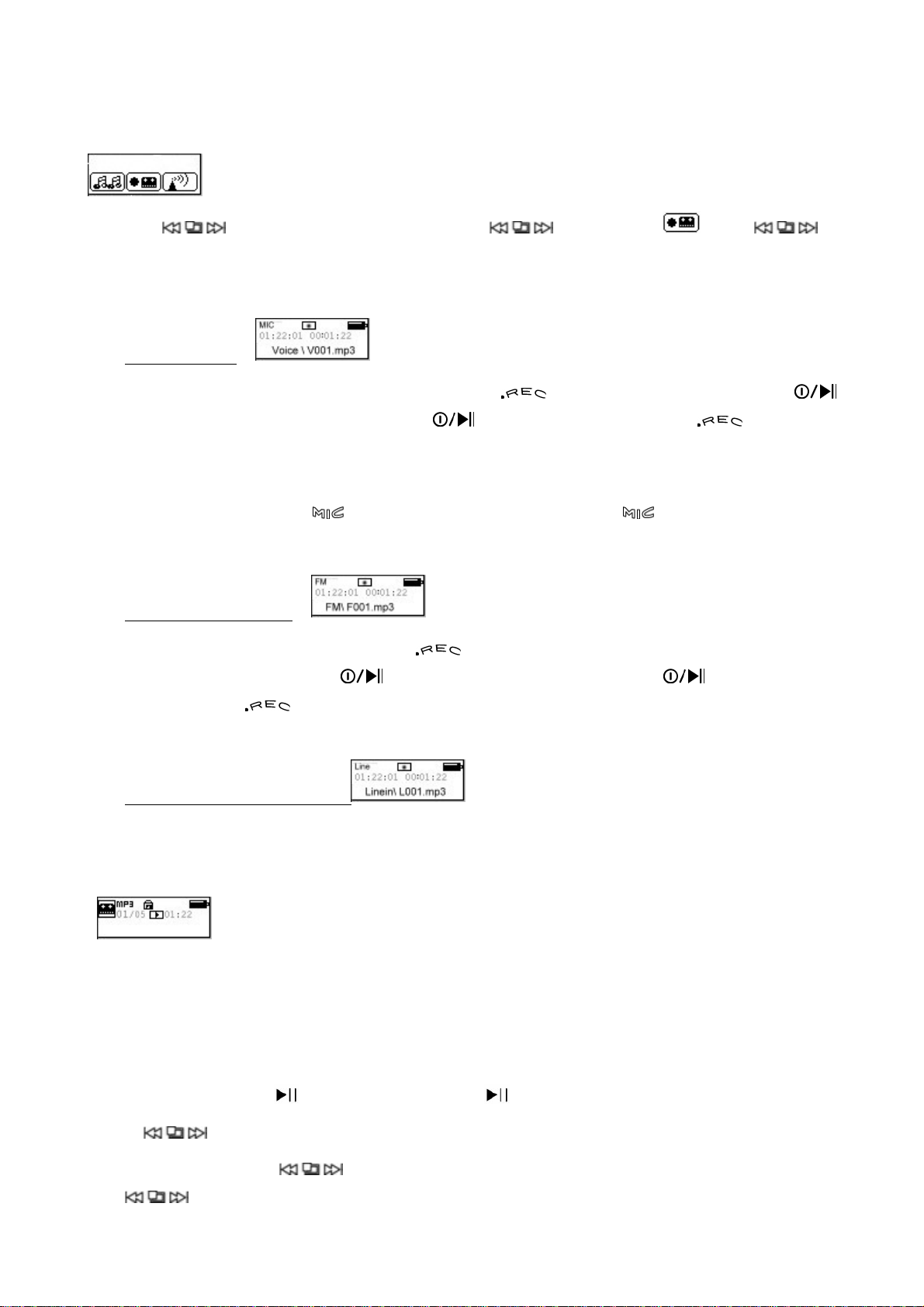
錄音模式
z 按下
進入選單功能模式,往上/下撥動 ,將反白移至 ,按下 確
認進入錄音模式。
錄音功能
z 一般錄音功能:
- 在播放音樂模式或聲音錄音模式下,按一下
按鈕,則暫時停止錄音,再按一次 按鈕,即可繼續錄音。若按 鍵,為結束
錄音模式,並將其錄製的聲音儲存為 MP3/WAV 檔,檔名則從 1 開始編號(例如:
V001.MP3/WAV、V002.MP3/WAV 等)。
注意: 進行一般錄音時,請將 孔位對準收音處,請注意不要遮蔽 孔位,確保錄音品質。
z 收音機音源錄音功能:
- 在收聽收音機時,您只要按一下
按鈕,即可將目前所收聽到的廣播內容錄下並
鍵,即可直接從錄音孔收音,按
儲存內建記憶體上。按
按鈕,則暫時停止錄音,再按一次 按鈕,即可繼續
錄音。若按 鍵,為結束錄音模式,並將其錄製的聲音儲存為 MP3/WAV 檔,檔
名則從 1 開始編號(例如:F001.MP3/WAV、F002.MP3/WAV 等)。
Line in音源錄音/播放功能:
z
- 參閱 P.14 Line in 音源模式
播放錄音檔案
z 在錄音模式下,可播放收音機音源錄音及一般錄音檔案,由不同模式錄製的檔案將依儲
存名稱(參上述錄音功能說明)區隔。
z 檔案依字母排列先後排序,在錄音模式下選取檔案播放時,將先瀏覽收音機音源錄音檔,
接著再瀏覽一般錄音檔。
z 選定檔案後,按下 開始播放音樂,再按下 暫停播放。
z 將 撥桿往上/下撥動,即可選取上一首/下一首音樂(檔案)。
z 播放錄音檔時,將 撥桿往上/下撥住不放,將可為播放檔案往前/後快轉,放開
撥桿回復正常播放速度。
13
Page 13
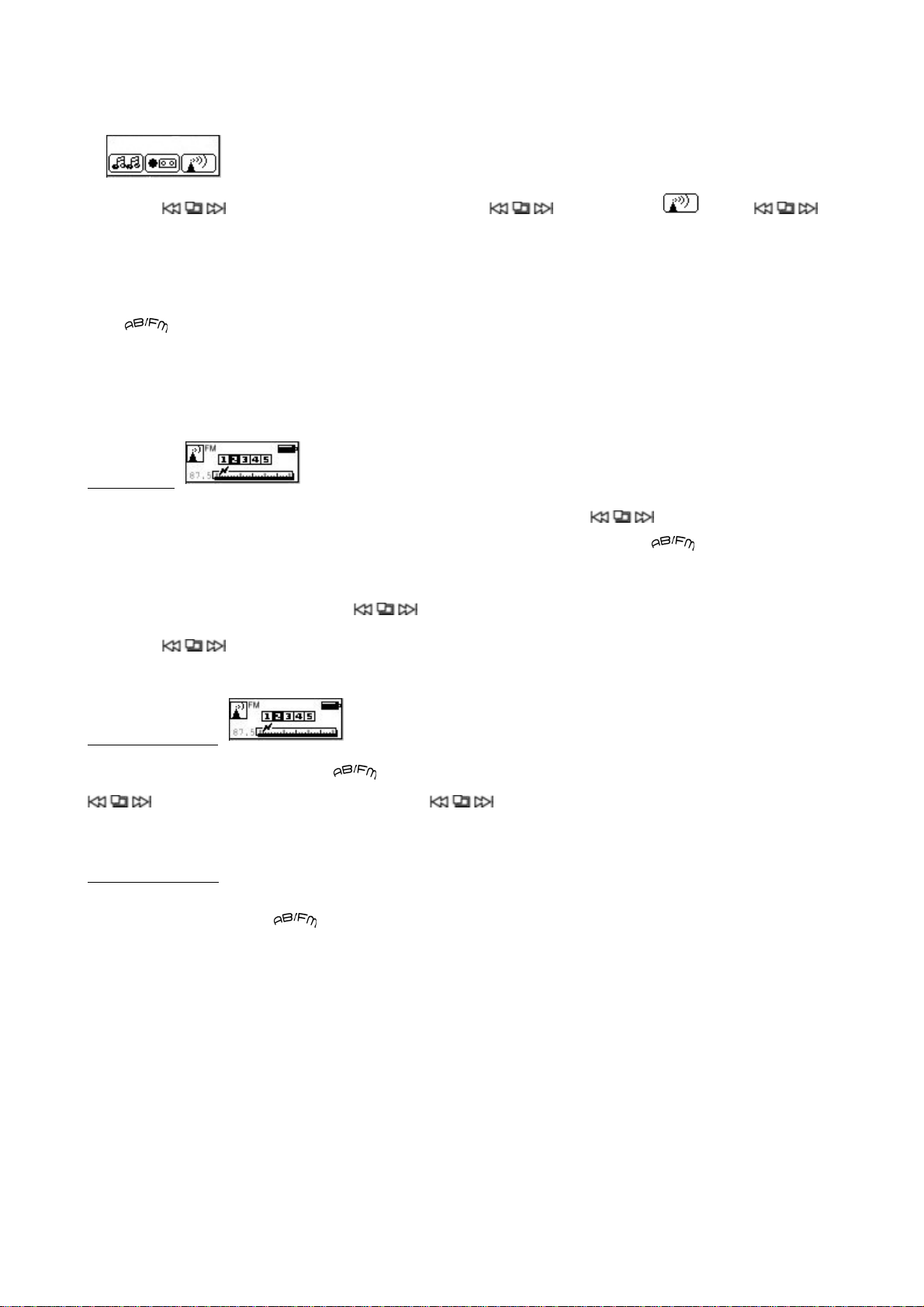
收音機模式
z 按下
認進入收音機模式。
Tip:
快速切換至收音機模式收聽
按住
按鈕約兩秒鐘後放開,即可直接進入收音機模式收聽。
進入選單功能模式,往上/下撥動 ,將反白移至 ,按下 確
收音機調頻收音
掃描頻道
z 第一次使用本裝置 FM 調頻收音功能時,往上/往下撥旋鈕 時,本裝置將進行頻道
自動掃描,並儲存 10 個頻道。(若您將重新自動掃描頻道,請長按
本裝置開始重新自動掃描。)
z 收聽收音機時,往上/下撥動
z 若將
撥桿往下撥住二至三秒後放開,此時會快速掃描至前後較清楚的頻道。
鍵,按一次可向前或向後進 0.1 頻道。
按鈕達 4-5 秒鐘,
儲存預設頻道
當搜尋至理想的頻道後,按下 鈕兩秒後放開,出現頻道閃爍設定畫面,請往上/下撥動
,選擇儲存頻道號碼,再向內按下 鍵確定儲存。
切換預設頻道
收聽預設頻道時,按下 按鈕,依序(1,2,3…10,1)循環切換頻道。
收音機音源錄音
z 參閱 P.11”錄音功能”
播放收音機音源錄音檔
z 參閱 P.11 ”播放錄音檔案”
14
Page 14
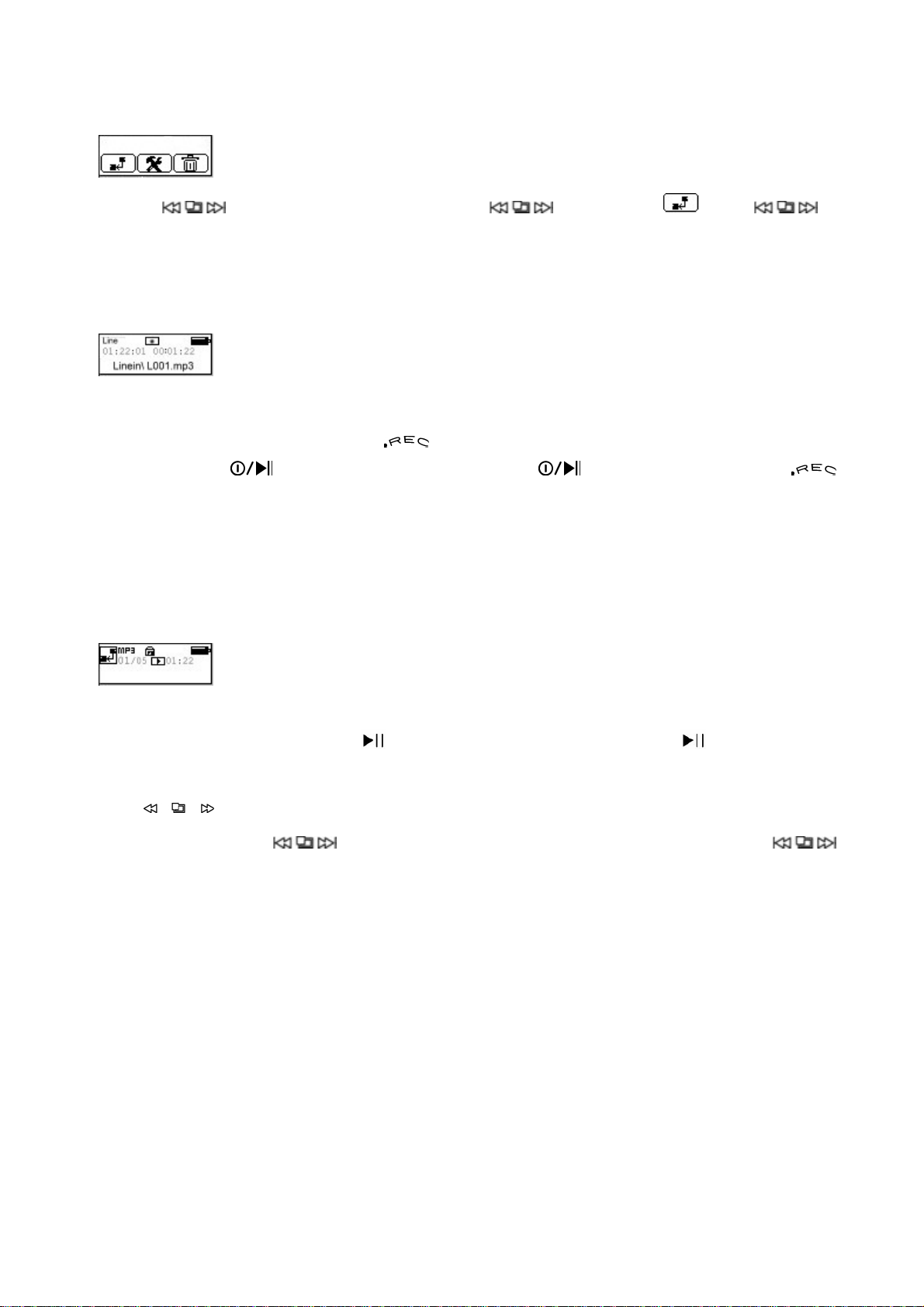
Line in 音源模式
z 按下 進入選單功能模式,往上/下撥動 ,將反白移至 ,按下 確
認進入 Line in 音源模式。
Line in 音源錄音
z 進入 Line in 音源模式,並確認 Line in 連接線,已接妥來源設備與本裝置。
z 連接設備開始播放時,同時按下 按鈕,即可將目前所播放之內容錄下,並儲存內建
記憶體上。按
鍵,為結束錄音模式,並將其錄製的聲音儲存為 MP3/WAV 檔,檔名則從 1 開始編號(例
如:L001.MP3/WAV、L002.MP3/WAV 等)。
按鈕,則暫時停止錄音,再按一次 按鈕,即可繼續錄音。若按
播放 Line in 錄音音樂檔
z 進入 Line in 音源模式,按下 開始播放 Line in 錄音檔案。再按下 暫停播放錄音檔
案。
z 將 撥桿往上/下撥動,即可選取上一首/下一首音樂(檔案)。
z 播放錄音檔時,將 撥桿往上/下撥住不放,此時音樂為往前/後快轉,放開
撥桿回復正常播放速度。
15
Page 15
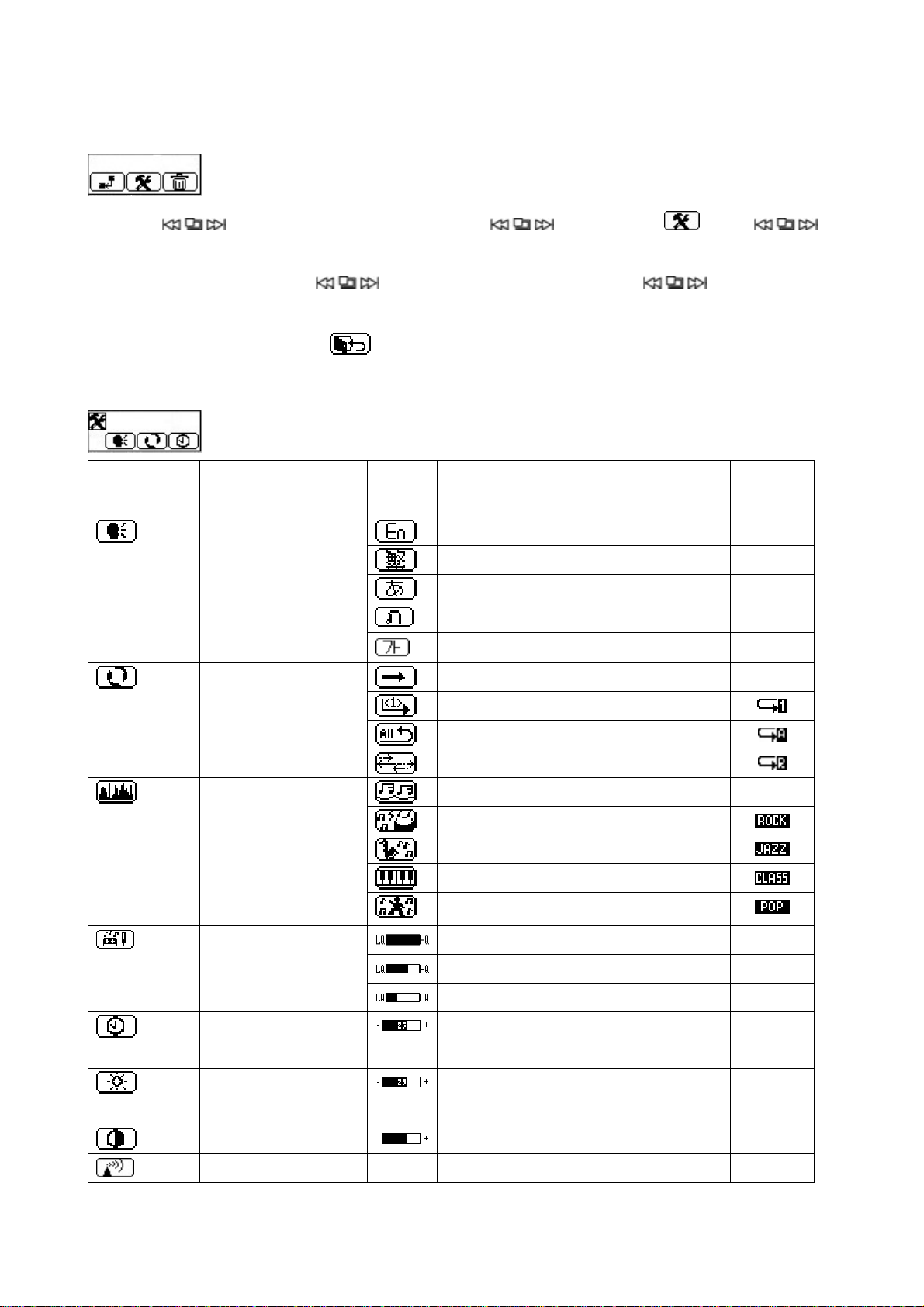
設定模式
z 按下
認進入設定模式。
z 進入選單,往上/下撥動
設定完成後,將在螢幕上出現”設定顯示”圖示(請參閱下方”設定項目”表列說明)
z 進入任何選單,皆可選取
進入選單功能模式,往上/下撥動 ,將反白移至 ,按下 確
,選取設定項目/功能選項,按下 確認設定,部份
回到上一層選項
設定項目
設定項目 設定說明 選項
圖示
ID3 TAG 歌名顯示
播放模式
情境模式
英語
繁體中文
日文
泰文
韓文
一般
重複播放單首歌曲
重複播放所有歌曲
隨機播放所有歌曲
一般
搖滾
爵士
古典
流行
功能/選項
設定顯
示
------
------
------
------
------
------
------
錄音品質
省電設定 設定自動關機時間(單位:分鐘)共
背光時間
對比明暗
收音機頻段
US
高/128Kbps MP3 格式
中/ 96Kbps MP3 格式
低/ 64Kbps WAV 格式
分 8 段:3, 5, 10, 15, 20, 25, 30, OFF
調整螢幕背光顯示時間(單位:秒)
共分 6 段:OFF, 10, 20, 30, 60, ON
調整螢幕對比度
歐美頻率
------
------
------
------
------
------
------
16
Page 16
JPN
日本頻率
------
結束
跳出該層選單。
------
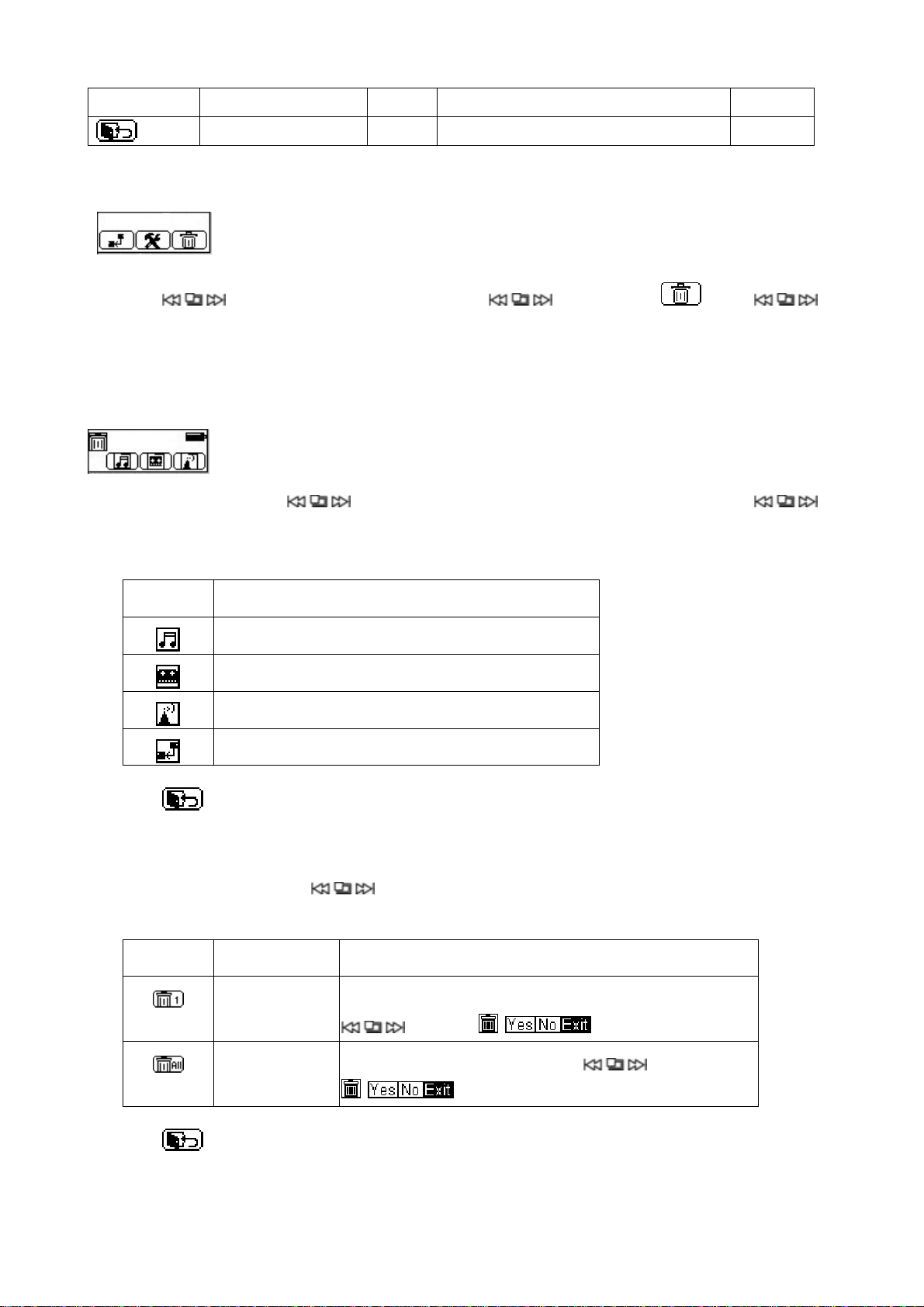
刪除模式
z 按下
認進入刪除模式。
選擇檔案資料夾
z 進入刪除模式後,將 撥桿往上/下撥動,依圖示選取之檔案資料夾,按下 確
認進入該資料夾。
- 檔案資料夾圖示說明
進入選單功能模式,往上/下撥動 ,將反白移至 ,按下 確
設定項目 設定說明
選取 回到上一層選項
z 進入選取之資料夾,將
- 刪除模式圖示說明
設定圖示
功能/選項
Delete 1
聲音錄音檔案
收音機音源錄音檔案
Line in 音源錄音檔案
依序顯示檔案名稱,逐一詢問檔案刪除與否,利用
音樂檔案
撥桿往上/下撥動,依圖示選取刪除模式。
設定說明
撥桿選取 確認欲刪除檔案。
選取 回到上一層選項
注意:執行本動作前請先再次確認或備份,以免不必要之資料損失
Delete all
刪除該資料夾所有檔案,利用
確認執行刪除動作。
撥桿選取
17
Page 17

資訊模式
z 以 MB 為單位,顯示剩餘記憶體空間、全部記憶體容量以及韌體版本。
z 按下 進入選單功能模式,往上/下撥動 將反白移至 ,按下 進入
資訊模式,上/下撥動 瀏覽資訊,再次按下 離開資訊模式。
18
Page 18
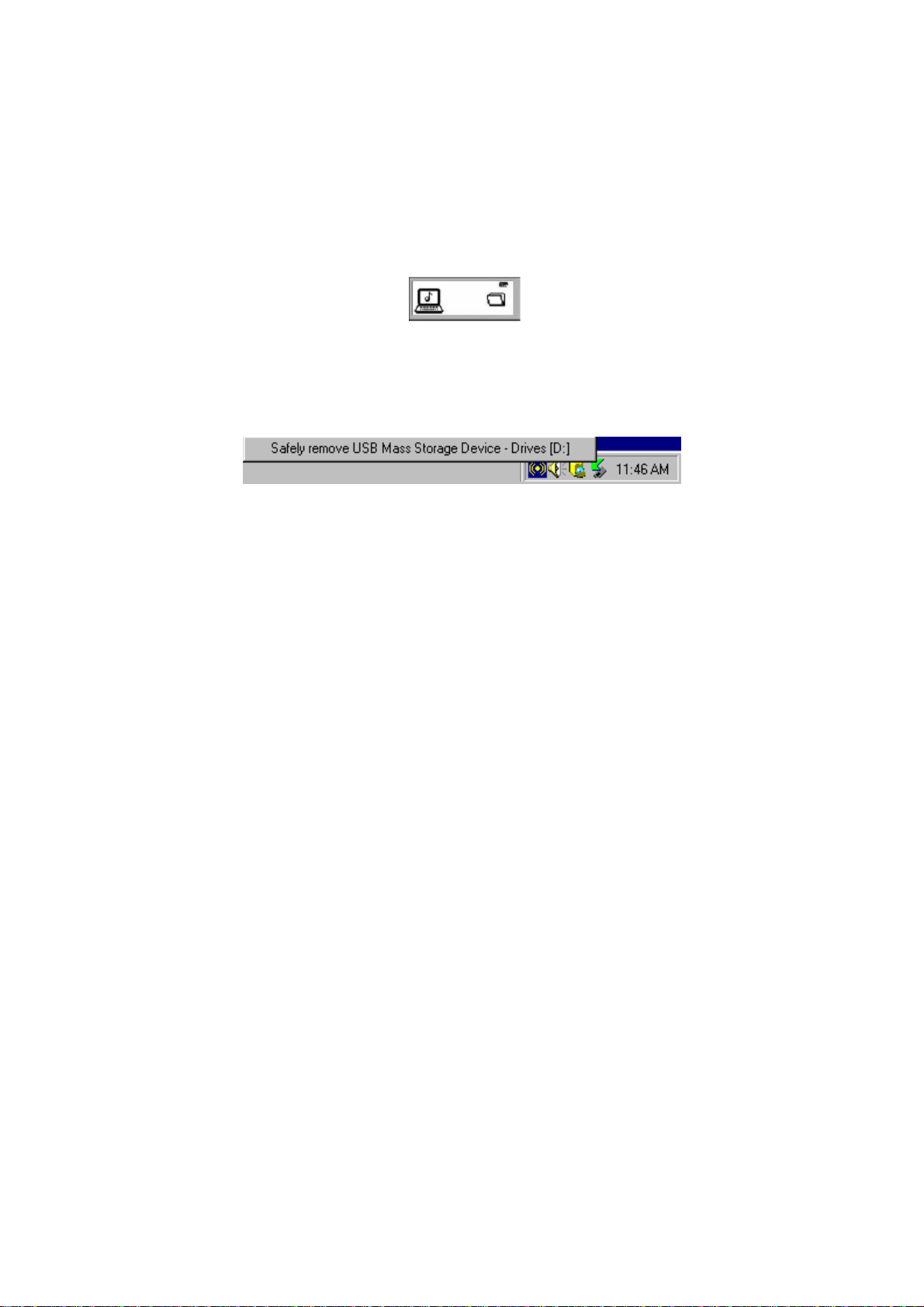
USB隨身碟模式
z 透過 USB 連接線連接本裝置與電腦,則[我的電腦]中會出抽取式磁碟(內建快閃記憶體)。
z 本裝置與電腦連接時,本裝置將由電腦供電,而不需要消耗電池的電量。
z 在進行電腦和本裝置問的資料傳輸時,將會出現以下畫面以顯示檔案傳輸狀態。
資料傳輸畫面
z 完成檔案傳輸後,欲解除本裝置和電腦的連接時,請按一次工具列上的[Sop USB Mass
Storage Device],然後從 USB 連接埠拔下該裝置。
停止 USB 大量存放裝置畫面
警告!如果沒有進行上述步驟,您將可能會遺失資料或損壞本裝置。
19
Page 19
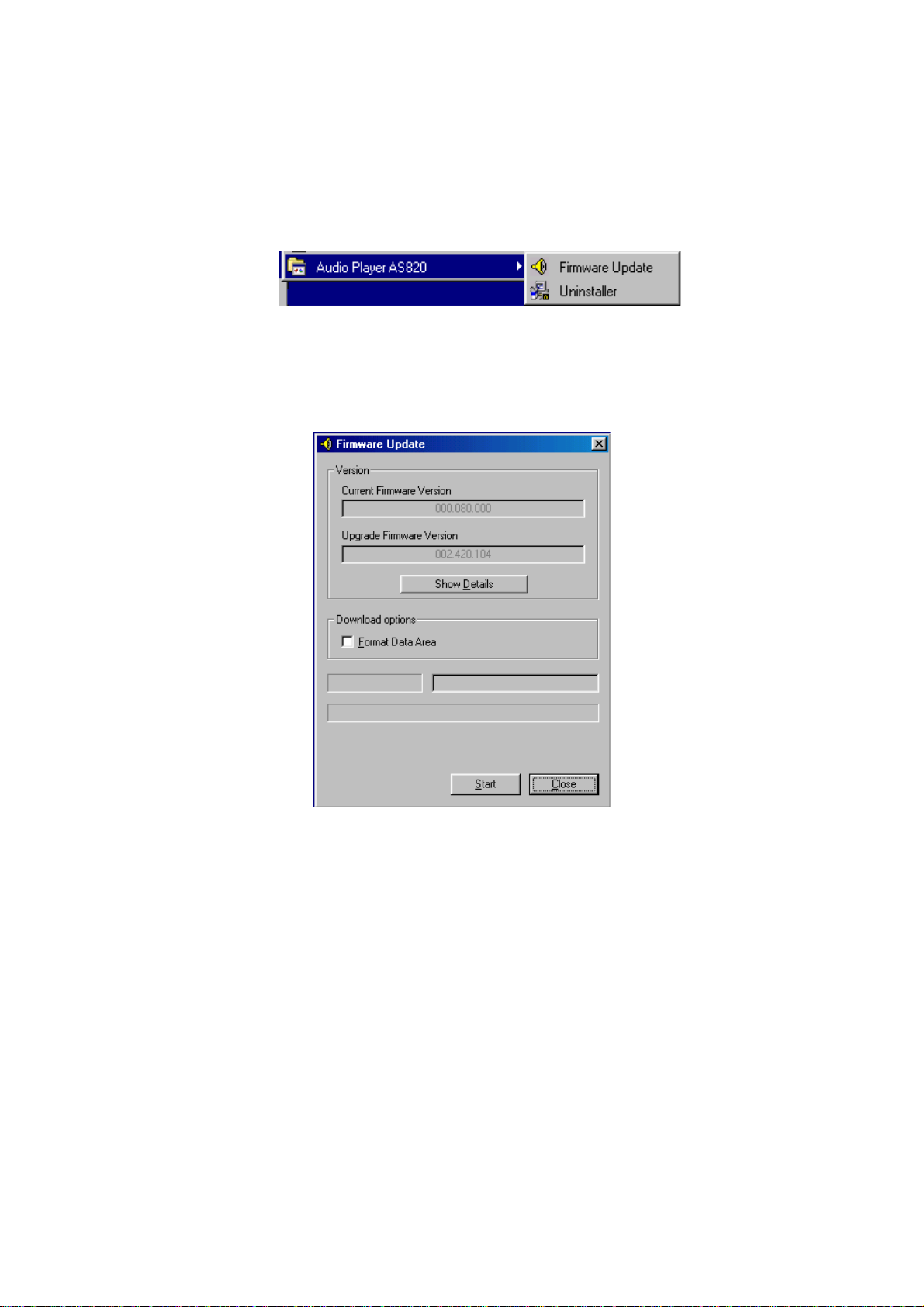
韌體升級
z 使用 USB 介面連接連接本裝置與電腦。
z 從電腦的 [Start] 選單執行 [Audio Update] 程式。
音效更新程式畫面
z 畫面將顯示裝置目前的韌體版本、更新韌體版本,以及相關資訊。
z 按一次 [Start] 以進行韌體更新。
韌體升級畫面
注意:韌體與相關應用程式之更新,請至本公司的網站下載。
格式化本裝置
如果無法正常操作本裝置,請利用Windows 本身的格式化功能,進行格式化。格式化本裝置
為 FAT 12 或 FAT 16。適用於本裝置的格式包含以下的預設值:FAT 12 或 FAT 16。格式 FAT 12
適用於 64MB 的本裝置,而 FAT16 格式適用於 128MB、256MB 以上的本裝置。
注意:
格式化會刪除本裝置內的所有資料,故進行格式化前,請先備份本裝置內的音樂與資料檔案。
20
Page 20

支援DRM(Digital right management)下載機制
內建支援 DRM(Digital right management)下載機制,從相關音樂下載網站購買合法授權的數位
音樂,無需擔心使用數位音樂所延伸的授權問題,讓數位音樂的使用更有安全合法的保障。
疑難排解
問:為何開啟本裝置電源後卻看不到任何畫面?
答:先確認電池是否正確裝入,或確認電池狀態,以決定是否應該更換全新 AAA 電池。
問:無法將資料傳送至本裝置?
答:確認 USB 傳輸線已確實連接至電腦與本裝置。
確認電腦作業系統已安裝產品所附驅動程式。
問:為何無法播放某些 MP3 歌曲?
答:本裝置僅支援 MPEG1 Layer III(MPEG3)和 WMA 格式的檔案,並且無法播放其他格
式的歌曲。播放歌曲前,請將檔案轉換為正確的檔案。
問:為何將本裝置切換為錄音模式時無法錄音?
答:可能內建快閃記憶體已滿,或者電池即將耗盡。請先刪除內建記憶體的部分檔案或更換
全新的 AAA 電池。
問:開機狀態下,操作按鍵功能無法作動?
答:若因使用蓄電力不佳電池,或不斷連續隨意操作按鍵等不當操作因素造成按鍵將無法作
動,請取出電池靜待 4-5 秒,再置入電池重新開機,即可恢復正常使用狀態。
21
Page 21
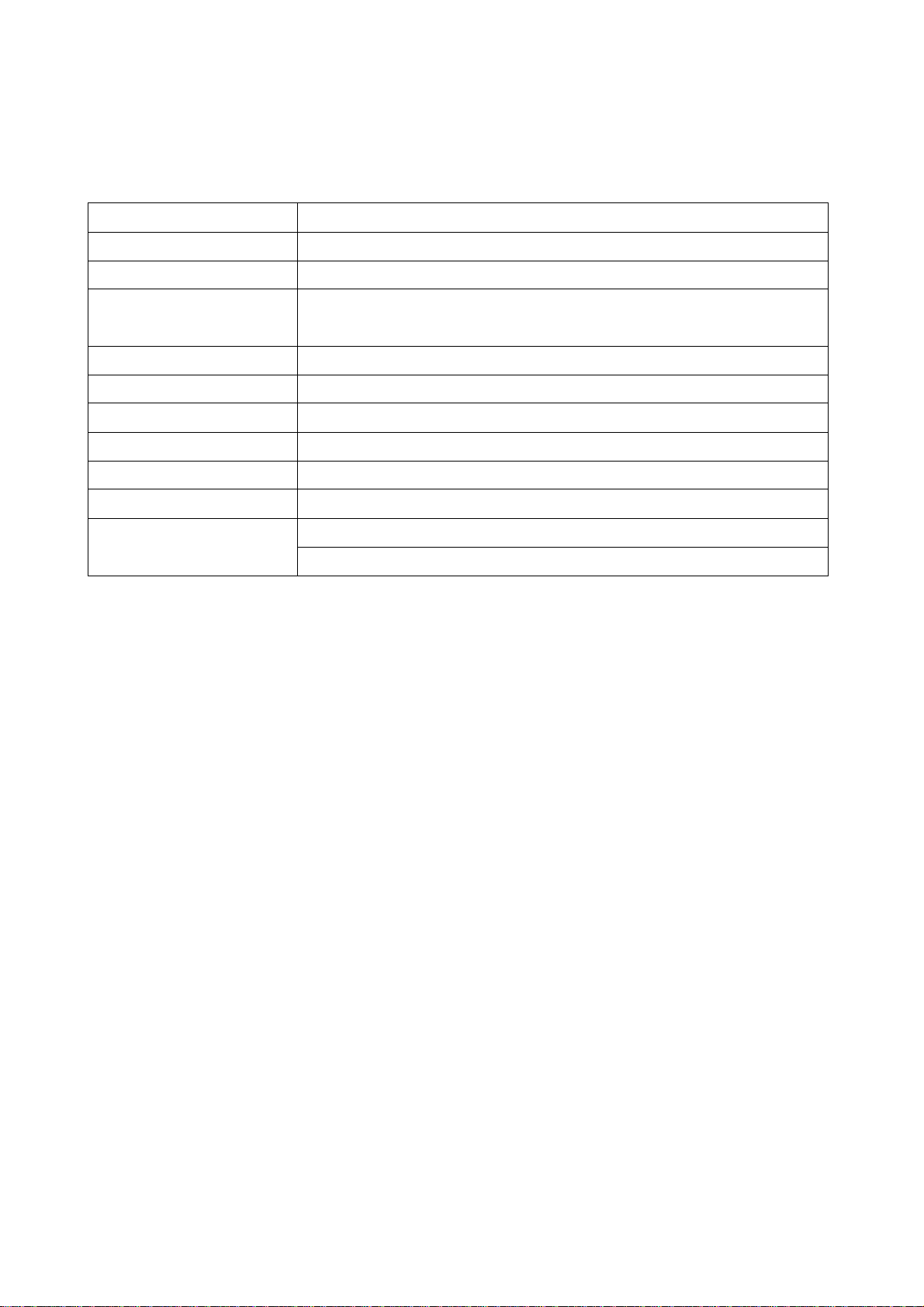
產品規格
USB 介面 USB 2.0 規格
支援檔案格式 .MP3 & .WMA 音樂格式
顯示畫面
收音機模式
(數位 FM 調頻器)
可支援內建記憶體
音源輸出 3.5mm 耳機孔 Jack 32 OHM
音源輸入 3.5mm 音源孔 Jack 32 OHM
電池 AAA 電池 x 1
重量 26 公克(不含電池)
尺寸 (長)80 mm x(寬)40 mm x(高)13 mm
支援的作業系統
4-Line brilliant 96*32 Full Dot Matrix
支援全球的 FM 廣播頻率(70MHz ~ 110MHz)
可預設 10 個頻道
128MB/ 256MB/ 512MB
支援 Windows 2000/ME/XP
Windows 98/98SE 需要安裝驅動程式
2
 Loading...