

Page 1
A
A
A
個
(AOpen は製品仕様および本出版物の
記載事項について将来予告なしに変更
する権利を有します。)
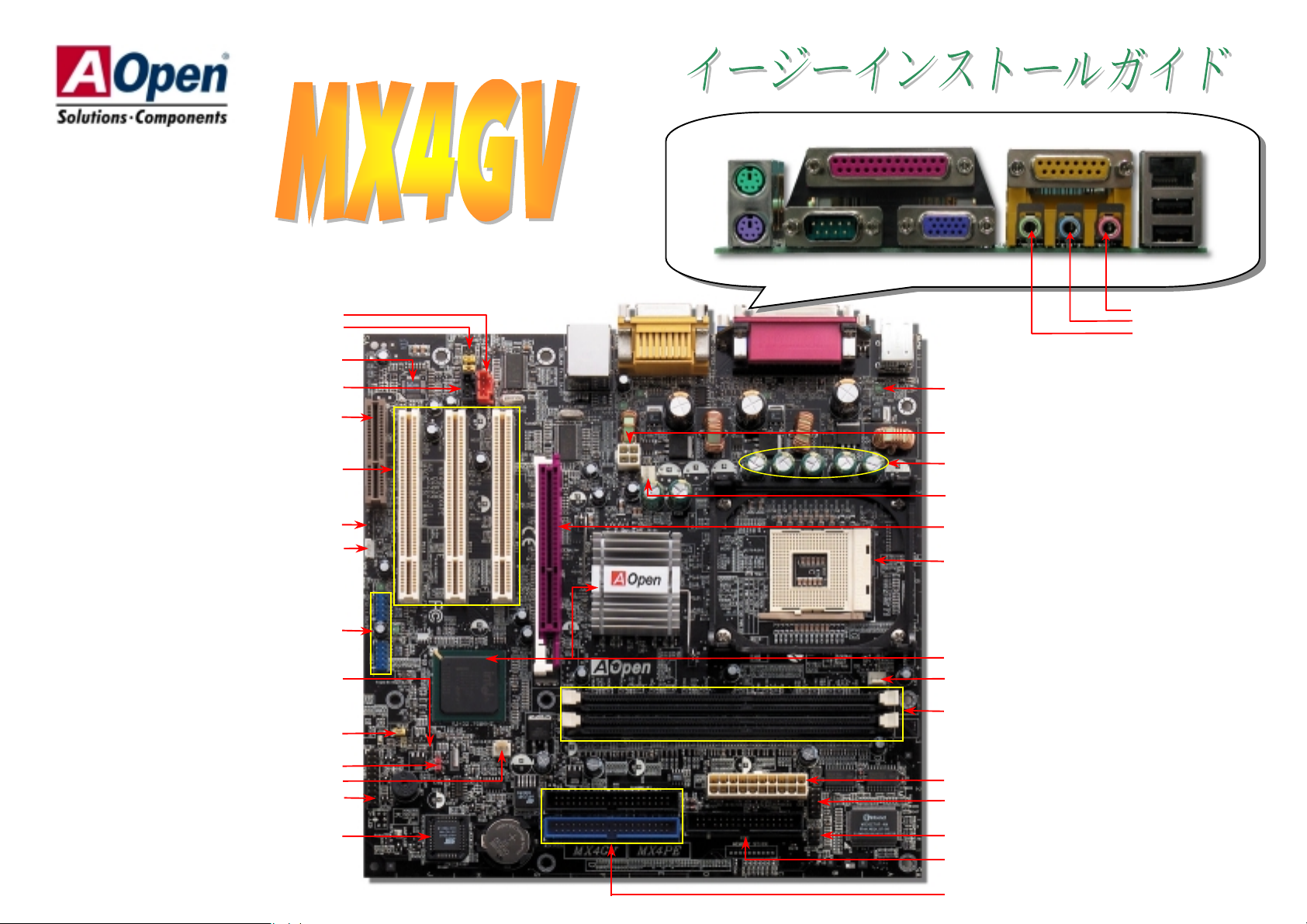
コネクタ
コネクタ
コネクタコネクタ
SPP/EPP/ECP パラレルポート
パラレルポート
パラレルポートパラレルポート
PS/2 マウス
マウス
マウスマウス
PS/2 キーボード
キーボード
キーボードキーボード
コネクタ
コネクタ
コネクタコネクタ
COM 1 ポート
ポート
ポートポート
VGA ポート
ポート
ポートポート
MODEM-CN コネクタ
フロントオーディオコネクタ
AC’97 CODEC
CD-IN コネクタ
CNR コネクタ
32 ビット PCI拡張スロット
S/PDIFコネクタ
WOLコネクタ
USB2.0コネクタ
ケース開放センサコネクタ
JP28キーボード/マウスウェイクアップ設定ジャンパー
JP14 CMOS クリアジャンパー
SYSFAN3 コネクタ
フロントパネルコネクタ
4Mビットフラッシュ ROM BIOS
LAN ポート
MIDI/ゲームポート
ゲームポート
ゲームポートゲームポート
ポート
ポートポート
USB2.0 ポート
ポート
ポートポート
マイク入力
マイク入力
マイク入力マイク入力
ライン入力
ライン入力
ライン入力ライン入力
スピーカー出力
スピーカー出力
スピーカー出力スピーカー出力
リセッタブルヒューズ
4 ピン 12V . ATX電源コネクタ
低 ESR コンデンサ
SYSFAN2 コネクタ
DD 拡張スロット
478 ピン CPU ソケット
(Willamette/Northwood) 、クロック電圧自動検
出機能付き、Intel
®
Pentium® 4 1.4~2.8GHz+
CPU をサポート
Intel 845GV チップセット
CPUFAN1コネクタ
184 ピン DIMMx2個で DDR200/266 SDRAM
を最大 2GB 搭載可能
TX 電源コネクタ
COM コネクタ
IrDA コネクタ
FDD コネクタ
TA 66/100 IDEコネクタ x2
Page 2
このマザーボードをインス トール
?
するのに必要な情報は全て このイ
ージーインストールガイド に載せ
られています。更に詳細な内容につ
いてはオンラインユーザーズマニ
ュアルが
Bonus Pack CD
クに付属しています。地球の環境保
護へのご協力に感謝いたします。
当イージーインストールガイド
当イージーインストールガイド
当イージーインストールガイド当イージーインストールガイド
80
Bonus Pack CD x1
芯線
芯線
IDE
ケーブル
芯線芯線
フロッピーディスクドライブケーブル
フロッピーディスクドライブケーブル
フロッピーディスクドライブケーブルフロッピーディスクドライブケーブル
製品登録カード
製品登録カードx1枚枚枚枚
製品登録カード製品登録カード
ケーブル
ケーブルケーブル
枚枚枚枚
x1
本本本本
ディス
x 1
式式式式
x1
本本本本
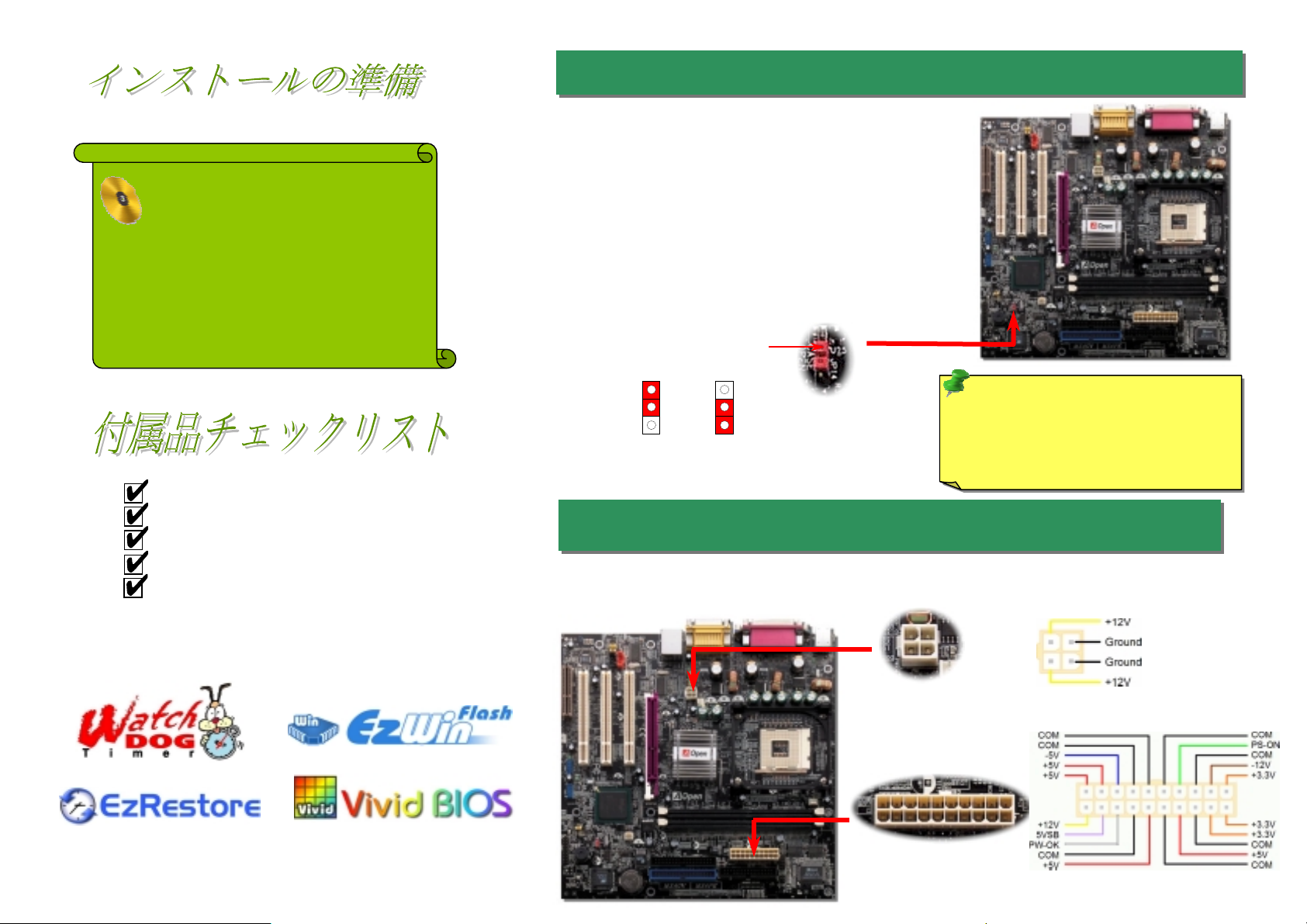
1. JP14
CMOSをクリアすると、システムをデフォルト設定値に戻せ
ます。以下の方法で CMOS をクリアします。
1. システムをオフにし、ACコードを抜きます。
2. コネクタ PWR2 から ATX 電源ケーブルを外します。
3. JP14 の位置を確認し、2-3 番ピンを数秒間ショートさせま
す。
4. JP14 を通常動作時の 1-2 ピン接続に戻します。
5. A TX 電源ケーブルをコネクタ PWR2 に差します。
1 番ピン
正常動作時
CMOS
クリア時
2. ATX
このマザーボードには下図のように 20 ピンおよび4ピンの ATX 電源コネクタが使用されています。差
し込む際は向きにご注意ください。20 ピン ATX 電源コネクタより先に 4 ピン 12V ATX コネクタを接続
することを強くお勧めします。
による
による
によるによる
電源コネクタの接続
電源コネクタの接続
電源コネクタの接続電源コネクタの接続
CMOS
クリア
クリア
クリアクリア
ヒント
ヒント
: CMOS
ヒントヒント
1.
オーバークロック時の起動失敗
2.
パスワードを忘れた
トラブルシューティング
3.
クリアはどんな時に必要
…
…
…
PART NO: 49.32Z01.061 DOC. NO: MX4GV-EG-J0209A
Page 3
あります
3.
プロセッサのインストール
プロセッサのインストール
プロセッサのインストールプロセッサのインストール
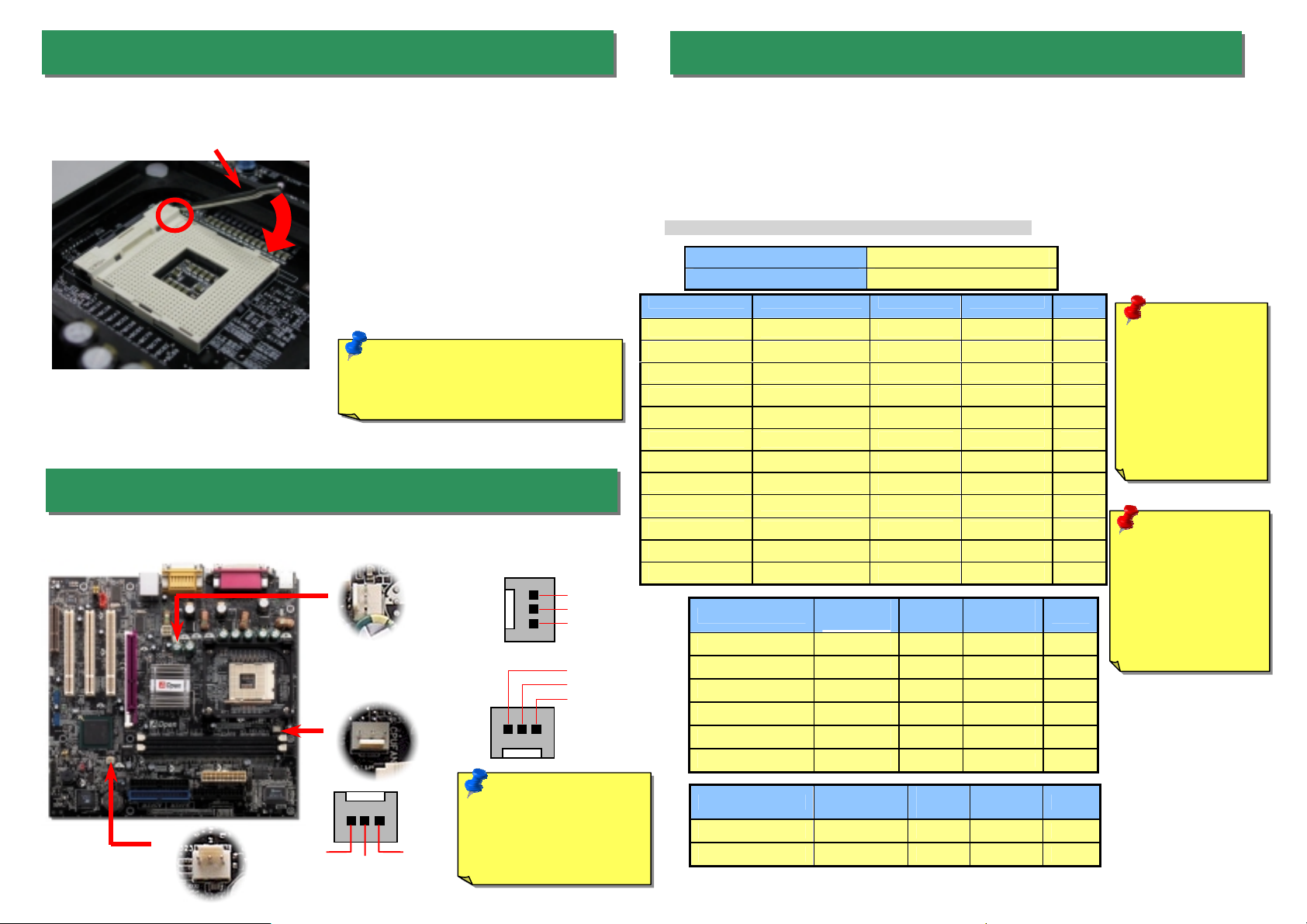
このソケットは Intel で開発された最新の CPU パッケージである Micro-FC-PGA2 パッケー
ジ CPU に対応しています。その他形式の CPU パッケージは取り付けられません。
CPU ソケットレバー
1. CPUソケットレバーを 90度引き起こし
ます。
2. ソケットの 1 番ピンの位置および CPU
上部の(金色の)面取り部を確かめます。
1 番ピンおよび面取り部を合わせます。
この方向で CPU をソケットに差しま
す。
3. CPU ソケットレバーを水平に戻すと、
CPU のインストールは完了です。
ご注意:
ご注意:
ご注意:ご注意:
の面取り部を合わせないと、
与えます。
CPU
ソケットの1番ピンと
CPU
CPU
に損傷を
4. CPU
CPU ファンのケーブルは 3-ピンの CPUFAN1 コネクタに差します。ケースファンを使用
される場合は、ケーブルを SYSFAN2 または SYSFAN3コネクタに接続します。
およびシステムファンのインストール
およびシステムファンのインストール
およびシステムファンのインストールおよびシステムファンのインストール
SYSFAN2コネクタ
CPUFAN1コネクタ
GND
+12V
SENSOR
GND
+12V
SENSOR
CPU コア電圧の設定
コア電圧の設定
コア電圧の設定コア電圧の設定
5. CPU
電圧およびクロックの設定
電圧およびクロックの設定
電圧およびクロックの設定電圧およびクロックの設定
このマザーボードは CPU VID機能をサポートしています。CPUコア電圧は自動検出されます。
CPU クロックの設定
クロックの設定
クロックの設定クロックの設定
このマザーボードは CPU ジャンパー不要設計なので、CPUクロックは BIOS セットアップか
ら設定可能で、ジャンパースイッチ類は不要です。デフォルト設定は"table select mode(対
応表から選択)"です。オーバークロック目的で FSB は "CPU Host/SDRAM/PCI Clock"から設
定可能です。
BIOS Setup > Frequency / Voltage Control > CPU Speed Setup
CPUレシオ
レシオ
レシオレシオ
CPU FSB (BIOSの一覧表による
Northwood CPU CPUコアクロック
Pentium 4 1.6G 1600MHz 100MHz 400MHz 16x
Pentium 4 1.6G 1600MHz 133MHz 533MHz 12x
Pentium 4 1.7G 1700MHz 133MHz 533MHz 13x
Pentium 4 1.8G 1800MHz 100MHz 400MHz 18x
Pentium 4 2.0G 2000MHz 100MHz 400MHz 20x
Pentium 4 2.2G 2200MHz 100MHz 400MHz 22x
Pentium 4 2.26G 2260MHz 133MHz 533MHz 17x
Pentium 4 2.4G 2400MHz 100MHz 400MHz 24x
Pentium 4 2.4G 2400MHz 133MHz 533MHz 18x
Pentium 4 2.53G 2530MHz 133MHz 533MHz 19x
Pentium 4 2.66G 2660MHz 133MHz 533MHz 20x
Pentium 4 2.8G 2800MHz 133MHz 533MHz 21x
Willamette CPU
Pentium 4 1.5G 1500MHz 100MHz 400MHz 15x
Pentium 4 1.6G 1600MHz 100MHz 400MHz 16x
Pentium 4 1.7G 1700MHz 100MHz 400MHz 17x
Pentium 4 1.8G 1800MHz 100MHz 400MHz 18x
Pentium 4 1.9G 1900MHz 100MHz 400MHz 19x
Pentium 4 2.0G 2000MHz 100MHz
の一覧表による) 100および133MHz.
の一覧表によるの一覧表による
コアクロック FSBクロック
コアクロックコアクロック
CPUコアク
8x, 10x… 2 1x, 22x, 23x, 24x
クロック システムバス
クロッククロック
コアク
コアクコアク
ロック
ロック
ロックロック
FSBクククク
ロック
ロック
ロックロック
システムバス レシオ
システムバスシステムバス
システムバ
システムバ
システムバシステムバ
スススス
400MHz
レシオ
レシオレシオ
レシオ
レシオ
レシオレシオ
20x
警告
: Intel 845GV
は最大
533MHz
ステムバスおよび
66MHz AGP
クをサポートして
います。より高速の
クロック設定はシ
ステムに重大な損
傷を与える可能性
が
ご注意
ご注意: 最新のプロ
ご注意ご注意
セッサである
Northwood
クレシオを自動検出
するので、
のマニュアル設定は
できません。
。
はクロッ
BIOS
シ
クロッ
から
SYSFAN3コネクタ
SENSOR
+12V
GND
メモ
: CPU
ファンによって
はセンサ用ピンがないもの
もあります。この場合、フ
ァンのモニタ機能は使用で
きません。
CPUコアクロ
コアクロ
Celeron CPU
1.7G 1700MHz 100MHz 400MHz 17x
1.8G 1800MHz 100MHz 400MHz 18x
コアクロコアクロ
ック
ック
ックック
FSBクククク
ロック
ロック
ロックロック
システム
システム
システムシステム
バス
バス
バスバス
レシオ
レシオ
レシオレシオ
Page 4
オ
6.
A
A
A
A
A
A
第第第第
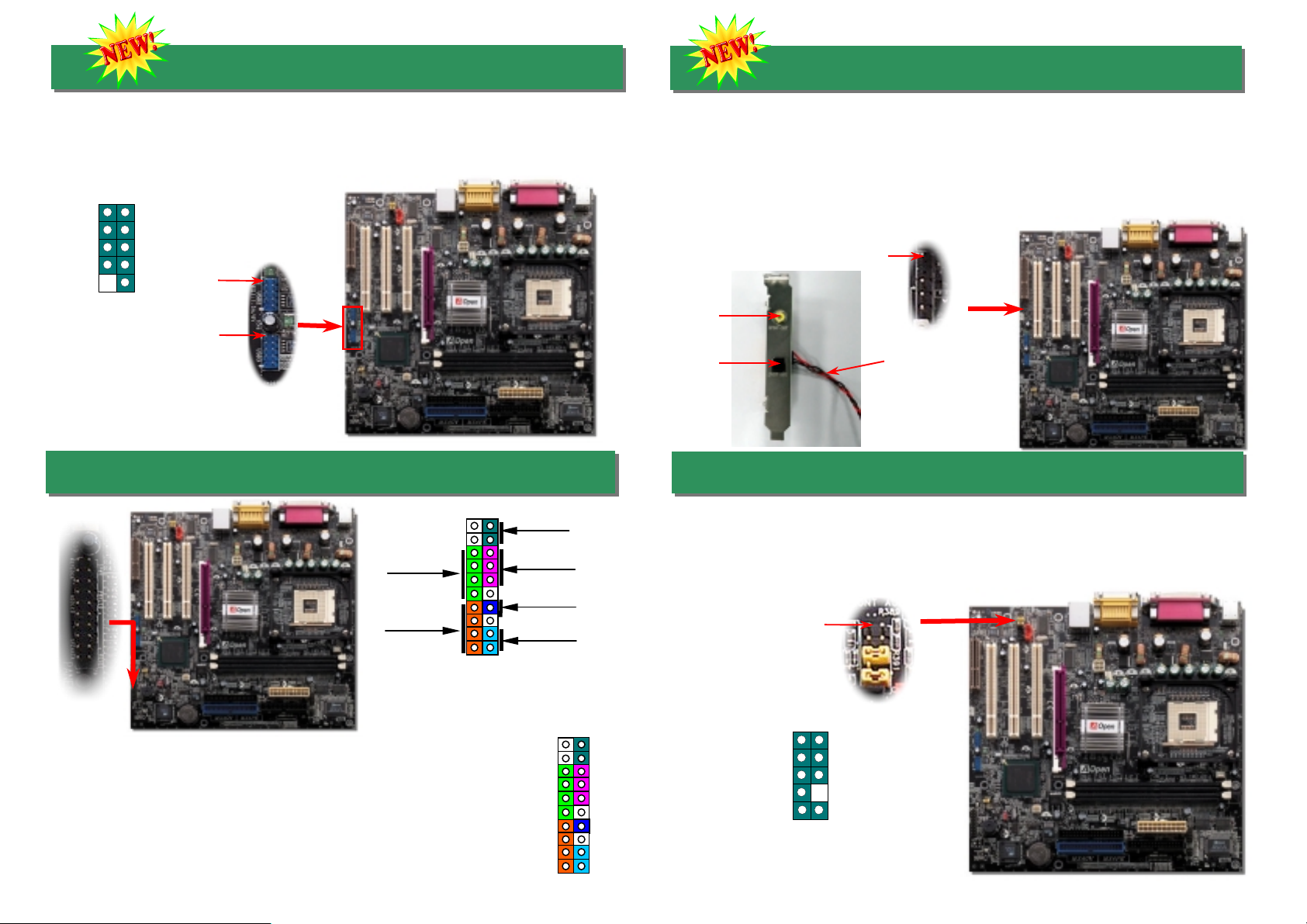
このマザーボードには 6個の USB コネクタがあり、マウス、キーボード、モデム、プリン
タ等の USB 機器が接続できます。ボード上には 2 個の USB コネクタがあり 4 台の USB 機
器が接続可能で、さらに後部パネルには 2 つのポートがあります。適当なケーブルにより、
USB機器を PC99 後部パネルに接続またはフロント USBコネクタをケースのフロントパネ
ルに接続できます。
2 USB2.0
コネクタ
コネクタ
コネクタコネクタ
SBD2-
SBD2+
+5V
GND
KEY
+5V
SBD3SBD3+
GND
1 番ピン
NC
USB2.0 コネクタ
1 番ピン
7.
フロントパネルケーブルの接続
フロントパネルケーブルの接続
フロントパネルケーブルの接続フロントパネルケーブルの接続
IDE LED
電源 LED、スピーカー、リセットスイッチのコネクタをそれぞれ対
応するピンに差してください。BIOS セットアップで“Suspend
Mode” の項目をオンにした場合は、ACPI 及び電源の LED がサスペ
ンドモード中に点滅します。
お持ちの ATX 筐体における電源スイッチのケーブルを確認してく
ださい。これはフロントパネルから出ている 2-ピンメスコネクタで
す。このコネクタを SPWR と記号の付いたソフトウェア電源スイッ
チコネクタに接続してください。
Speaker
1
SPWR
CPI & PWR
LED
CPILED
(Blue)
Reset
1
NC
NC
+5V
IDE LED
IDE LED
+5V
+5V
GND
NC
SPEAKER
SPWR
ACPI LED GND
ACPILED
NC
ACPI_B
GND
RESET
GND
S/PDIF (Sony/Philipsデジタルインタフェース)は最新のオーディオ転送ファイル形式で、ア
ナログに取って代わるデジタルオーディオを光ファイバー経由で楽しめます。図示されてい
るように通常 S/PDIF 出力は 2 つあり、一方は大部分の消費型オーディオ製品に対応する
RCA コネクタ、他方はより高品質のオーディオに対応する光コネクタです。専 用オーディ
オケーブルにより、S/PDIFコネクタと別の S/PDIF デジタル出力をサポートする S/PDIF
ーディオモジュールを接続します。ただし、S/PDIF デジタル出力の長所を最大限活かすに
はモジュールの S/PDIF 出力を S/PDIF デジタル入力対応スピーカーに接続する必要があり
ます。
RCA ケーブルに
光ケーブルに接続
筐体のフロントパネルにオーディオポートが設定されている場合、オンボードオーディオ
からこのコネクタを通してフロントパネルに接続できます。なお、ケーブルを接続する前
にフロントパネルオーディオコネクタからジャンパーキャップを外してください。フロン
トパネルにオーディオポートがない場合は黄色いキャップを外さないでください。
5VSB
1 番ピン
AUD_MIC
AUD_MIC_BIAS
AUD_FPOUT_R
NC
AUD_FPOUT_L
8. S/PDIF
1 番ピン
オーディオ
ケーブル
S/PDIFモジュール
(ユーザーアップグレード
オプション)
9.
フロントオーディオコネクタ
フロントオーディオコネクタ
フロントオーディオコネクタフロントオーディオコネクタ
UD_GND
UD_VCC
UD_RET_R
KEY
UD_RET_L
コネクタ
コネクタ
コネクタコネクタ
Page 5
R
Y
12.
ケース開放センサコネクタ
10. JP28
キーボード
キーボード////マウスウェイクアップ
キーボードキーボード
マウスウェイクアップ用ジャンパー
マウスウェイクアップマウスウェイクアップ
用ジャンパー
用ジャンパー用ジャンパー
ケース開放センサコネクタ
ケース開放センサコネクタケース開放センサコネクタ
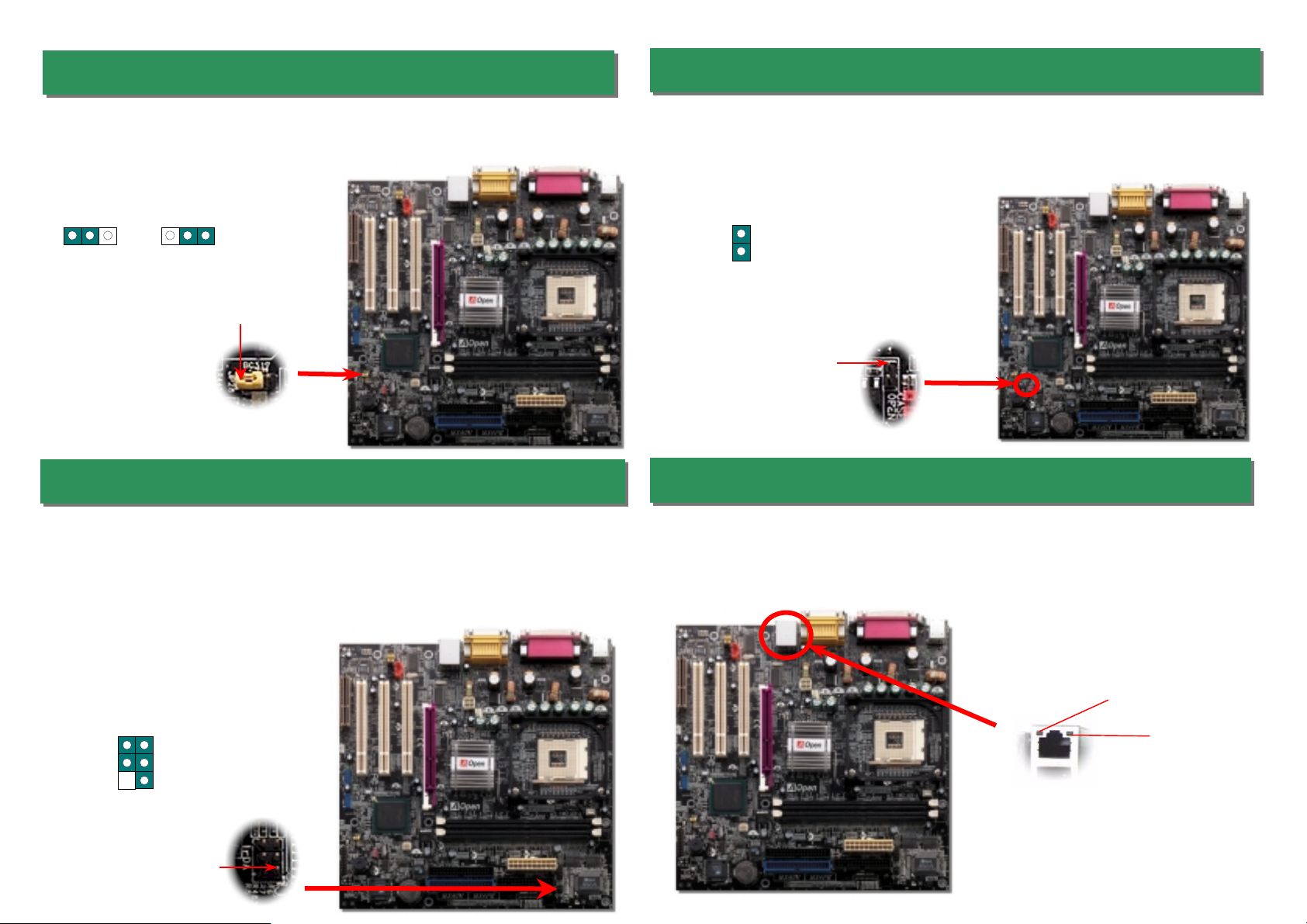
このマザーボードには USBまたは PS2キーボード/マウスウェイクアップ機能を有します。
接続されている USB キーボードやマウスの動きでシステムがサスペンド状態からレジュ
ームする機能のオン/オフには JP28 を使用します。工場デフォルト設定は“オフ”(1-2)です
が、ジャンパー位置を 2-3 にすることでこの機能がオンになります。
オン
オン
オフ
オフ
オフオフ
(デフォルト
デフォルト)
デフォルトデフォルト
IrDA コネクタはワイヤレス赤外線モジュールの設定後、Laplink や Windows95 のケーブル接
続等のアプリケーションソフトウェアと併用することで、ユーザーのラップトップ、ノート
ブック、PDA デバイス、プリンタ間でのデータ通信をサポートします。このコネクタは HPSI
(1 15.2Kb p s, 2m以内)および ASK-IR (56Kbps)をサポートします。
IrDA コネクタに赤外線モジュールを接続し、BIOS セットアップの UART Mode で正しく設
定します。IrDA コネクタを差す際は方向にご注意ください。
オンオン
1 番ピン
11. IrDA
コネクタ
コネクタ
コネクタコネクタ
“CASE OPEN”ヘッダーはケース開放センサ機能を提供します。利用の際はユーザーは 2-ピンの
ケース開放センサをヘッダーと接続し、システム BIOS からケース開放モニタ機能をオンにし
ます。そこでケースを開けて光センサなどが検知すると、システムはビープ音で知らせます。
この機能は最近のケースでサポートされているものの、場合によっては別売のセンサを購入・
設置が必要であることにご注意ください。
Sensor
GND
ケース開放
ケース開放
ケース開放ケース開放
センサ
センサ
センサセンサ
高度統合化プラットホーム LAN 接続デバイスであるオンボードの Realtek 8100BL LAN コント
ローラにより、オフィスや自宅での 10/100M bps イーサネットがサポートされています。イー
サネット用 RJ45 コネクタは USB コネクタ上部に位置します。緑の LEDはリンクモード表示で、
ネットワークにリンクしているときに点灯します。オレンジの LED はデータ転送モード表示で、
100Mbpsモードで点灯します。この機能のオン・オフは BIOS 経由で容易に行えます。
1 番ピン
13.
オンボード
オンボード
オンボードオンボード
10/100 Mbps LAN
サポート
サポート
サポートサポート
緑
緑/ACT
緑緑
IrDA コネクタ
コネクタ
コネクタコネクタ
オレンジ
オレンジ/速度
IR_RX
GND
KE
IR_TX
+5V
NC
1 番ピン
オレンジオレンジ
速度
速度速度
Page 6
14.
y
g
k
電源オンおよび
電源オンおよび
電源オンおよび電源オンおよび
BIOS
設定のロード
設定のロード
設定のロード設定のロード
16.
オンボードオーディオドライバのインストール
オンボードオーディオドライバのインストール
オンボードオーディオドライバのインストールオンボードオーディオドライバのインストール
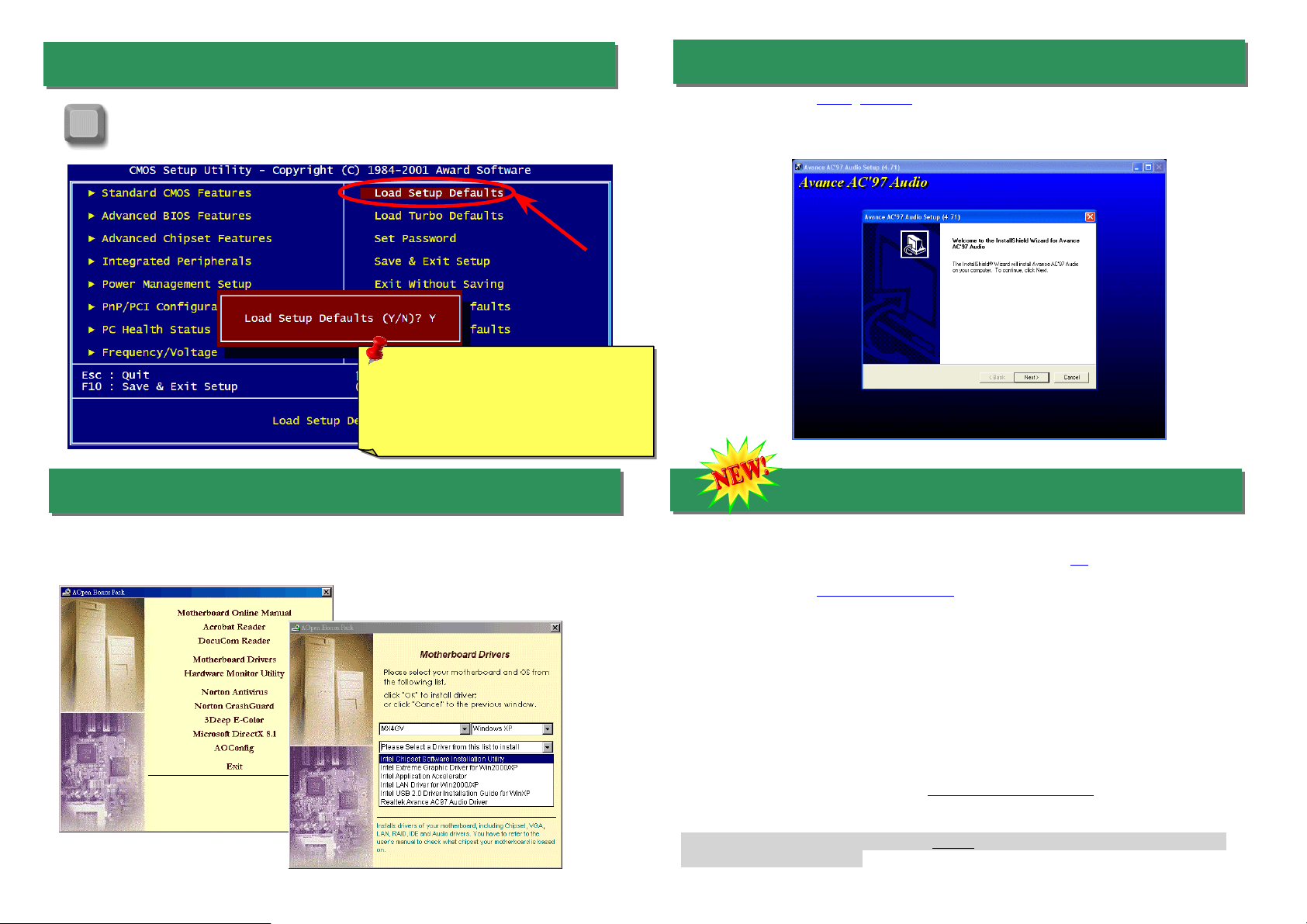
ジャンパー設定およびケーブルの接続を終了したら、電源をオンにし、BIOS
セットアップに入ります。これには POST (電源オン時のセルフテスト)中に
Del
<Del>キーを押します。"Load Setup Defaults"を選ぶと、推奨される最適な性
能に設定されます。
Warning: Please avoid of using "Load
Turbo Defaults", unless you are sure
our system components (CPU, DRAM,
HDD, etc.) are good enough for turbo
settin
.
15. AOpen Bonus Pack CD
Bonus CD ディスクのオートランによるメニューが使用できます。必要なユーティリティ
を選び、ドライバ、型式名を指定します。型式名指定後、対応する AGP、IAA、オーディ
オ、LAN および USB2.0 の各ドライバが CD からインストール可能です。
当マザーボードにはAC97 CODECが装備されています。当オーディオドライバは
Windows 98SE以上のWindows OSに対応しています。オーディオドライバは Bonus Pac
CD オートランメニューから見出せます。
17. BIOS Upgrade
BIOS のアップグレードは EzWinFlash を利用して以下のステップで行います。アップグ
レードを始める前に他のアプリケーションは全て終了させるよう強くお勧め
1. AOpen の公式ウェブサイトから最新の BIOS パッケージzipファイルをダウンロー
ドします。ダウンロードされた BIOS パッケージ(例: WM X4GV102.ZIP) を Windows
環境では WinZip (http://www.winzip.com
2. 解凍された WMX4GV102.EXE および WMX4GV102.BIN を同一フォルダ内に保存し
ます。
3. WMX4GV102.EXE をダブルクリックすると、EzWinFlash はマザーボードのモデル
名および BIOS バージョンを自動検知します。BIOS が一致しない場合はフラッシュ
操作には進めません。
4. メインメニューから使用言語を指定し、[フラッシュ開始]をクリックすると BIOS ア
ップグレードが始まります。
5. EzWinFlashが残りのプロセスを自動処理したあと、ダイアログボックスが表示され、
Windows を再起動するか聞いてきます。 [再起動する]をクリックすると、Windows
が再起動されます。
6. POST 実行中に<Del>キーを押してBIOS セットアップを起動します。"Load Setup
Defaults"を選び、“Save & Exit Setup(保存して終了)します。これでアップグレー
ド完了です。
フラッシュ処理の際は表示がない限り、
フラッシュ処理の際は表示がない限り、絶対に
フラッシュ処理の際は表示がない限り、フラッシュ処理の際は表示がない限り、
起動したりしないで下さい。
起動したりしないで下さい。
起動したりしないで下さい。起動したりしないで下さい。
) で解凍します。
絶対に電源を切ったり他のアプリケーションを
電源を切ったり他のアプリケーションを
絶対に絶対に
電源を切ったり他のアプリケーションを電源を切ったり他のアプリケーションを
強くお勧めします。
強くお勧め強くお勧め
Page 7
パーツ番号およびシリアル番号
パーツ番号およびシリアル番号
パーツ番号およびシリアル番号パーツ番号およびシリアル番号
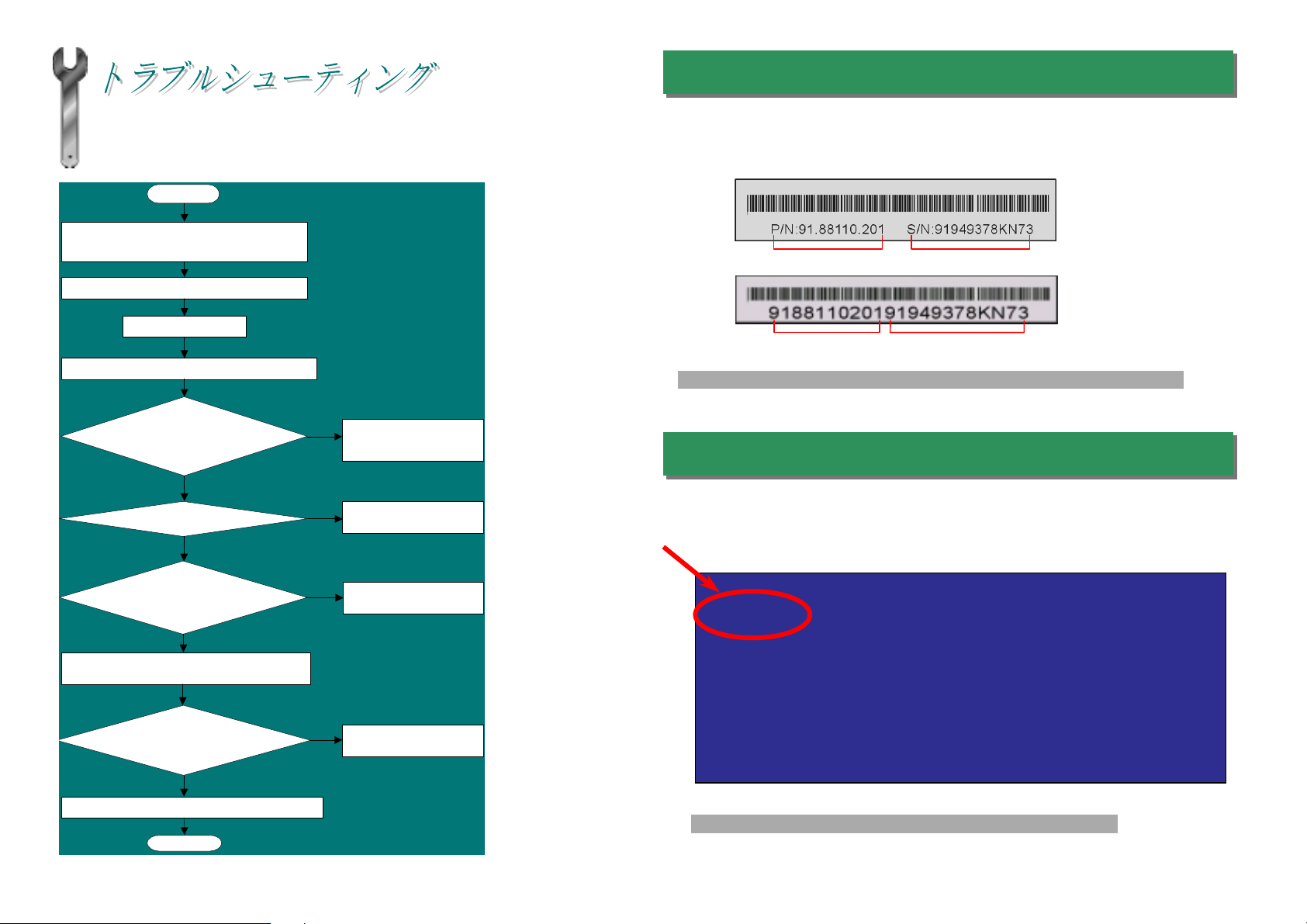
システム起動時にトラブルが生じた際は、以下の手順で問題を解決します。
電源をオフにし、AC電源ケーブルを抜いて、全てのアドオンカード
VGA, IDE, FDD, COM1, COM2,
および
ブルを外します。
CPU
DRAM
および
VGA
カードのインストール後、モニタおよびキーボードを接続します。
スタート
のジャンパー設定が正しいか確認します。
CMOS
電源をオンにした時、電源装置お
CPU
よび
ファンが動作しています
か?
画像が表示されていますか?
プリンタを含む全てのケー
をクリアします。
はい
はい
パーツ番号およびシリアル番号はバーコードラベルに印刷されています。ラベルは包装
の外側、ISA/CPUスロットまたは PCB のコンポーネント側にあります。以下が一例です。
パーツ No.
シリアル No.
パーツ No. シリアル No.
いいえ
問題の原因は電源装置かマザーボー
ドの故障と思われます。リセラーまた
は販売店に連絡して修理します。
いいえ
恐らく
しょう。
VGA
カードかモニタの故障で
PP//NN:: 9911..8888111100..22001
1
ががパパーーツツ番番号号でで、
型式名および
型式名および
型式名および型式名および
型式名および BIOS バージョンは最初の起動画面 (POST 画面)の左上に表示されます。
以下が一例です。
、
SS//NN:: 9911994499337788KKNN7733
BIOS
バージョン
バージョン
バージョンバージョン
ががシシリリアアルル番番号号でですす。
。
Ctrl
Alt
キーと
キーを同時に押し
Del
ながら、
キーを押して、シス
テムが再起動しますか?
はい
システム再起動中に
"Load Setup Default"
Windows 95, Windows 98, Windows NT
Del
キーを押して
を選びます。
システム電源をオフにし、
ーブルを接続し直します。これで
システムが再起動しますか?
はい
終了
BIOS
セットアップに入り、
IDE
ケ
の再インストールを試みます。
いいえ
キーボードが故障している可能性が
高いです。
いいえ
問題の原因は恐らく
ハードディスク本体でしょう。
IDE
ケーブルか、
MX4GV R1.02 Aug. 01. 2002 AOpen Inc.
Award Plug and Play BIOS Extension v1.0A
Copyright © 2002, Award Software, Inc.
MX4GVががママザザーーボボーードドのの型型式式名名でで、、RR11..0022ががBBIIOOSSババーージジョョンンでですす。。
Page 8
お客様各位,
この度は AOpen 製品をお買い上げいただき誠にありがとうございます。お客様へ
の最善かつ迅速なサービスが弊社の最優先するところでございます。しかしながら
毎日いただく E メールおよび電話のお問合せが世界中から無数にあり、全ての方
にタイムリーなサポートをご提供いたすのは困難を極めております。弊社にご連絡
になる前に下記の手順で必要な解決法をご確認になることをお勧めいたします。皆
様のご協力で、より多くのお客様に最善のサービスをご提供させていただけます。
皆様のご理解に深く感謝いたします。
AOpen テクニカルサポートチーム一同
太平洋地域
AOpen Inc.
Tel: 886-2-3789-5888
Fax: 886-2-3789-5899
中国
艾爾鵬國際貿易(上海)有限公司
Tel: 86-21-6225-8622
Fax: 86-21-6225-7926
米国
AOpen America Inc.
Tel: 1-510-489-8928
Fax: 1-510-489-1998
ウェブサイト
ウェブサイト: http://www.aopen.co.jp/
ウェブサイトウェブサイト
E メール
メール : 下記のご連絡フォームをご利用になりメールでご連絡ください。.
メールメール
英語
英語 http://english.aopen.com.tw/tech/default.htm
英語英語
日本語
日本語 http://www.aopen.co.jp/tech/default.htm
日本語日本語
中国語
中国語 http://www.aopen.com.tw/tech/default.htm
中国語中国語
ドイツ語
ドイツ語 http://www.aopencom.de/tech/default.htm
ドイツ語ドイツ語
簡体字中国語
簡体字中国語
簡体字中国語簡体字中国語
http://www.aopen.com.cn/tech/default.htm
ヨーロッパ
AOpen Computer b.v.
Tel: 31-73-645-9516
Fax: 31-73-645-9604
ドイツ
AOpen Computer GmbH.
Tel: 49-1805-559191
Fax: 49-2102-157799
日本
AOpen Japan Inc.
Tel: 81-048-290-1800
Fax: 81-048-290-1820
1
1
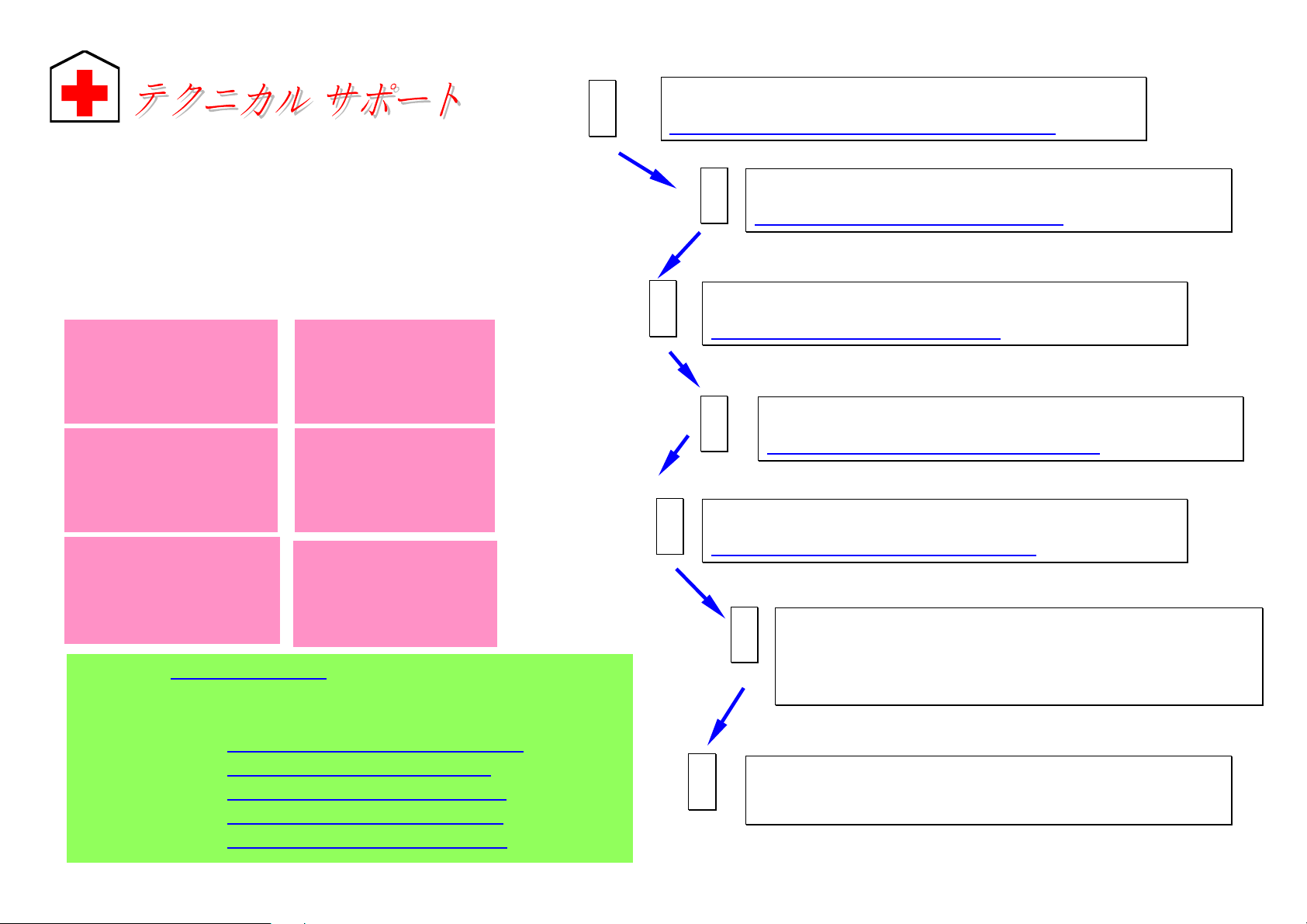
オンラインマニュアル
オンラインマニュアル: マニュアルをよくご覧になり、ジャンパー設定お
オンラインマニュアルオンラインマニュアル
よびインストールの手順が正しいことをご確認ください。
http://www.aopen.co.jp/tech/download/manual/default.htm
テストレポート
テストレポート: PC 組立てには、互換性テストレポートから
テストレポートテストレポート
board/card/deviceの部分をご覧ください。
http://www.aopen.co.jp/tech/report/default.htm
FAQ: 最新の FAQ (よく尋ねられる質問)からトラブルの解決法が見つかる
かもしれません。
http://www.aopen.co.jp/tech/faq/default.htm
ソフトウェアのダウンロード
ソフトウェアのダウンロード: 下表からアップデートされた最新の BIOSま
ソフトウェアのダウンロードソフトウェアのダウンロード
たはユーティリティ、ドライバをダウンロードしてみます。
http://www.aopen.co.jp/tech/download/default.htm
ニュースグループ
ニュースグループ: コンピュー タ エキスパートからの投稿が掲載されてい
ニュースグループニュースグループ
ます。ここでの討論へのみなさんの参加を歓迎いたします。
http://www.aopen.co.jp/tech/newsgrp/default.htm
販売店、リセラーへのご連絡
販売店、リセラーへのご連絡: 弊社は当社製品をリセラーおよびシステム設
販売店、リセラーへのご連絡販売店、リセラーへのご連絡
6
6
計会社を通して販売しております。ユーザーのシステム設定およびそのトラ
ブルに対して先方が弊社より明るい可能性があります。 また先方のユーザ
ーへの対応の仕方が、次回に別の製品をお求めになる際の参考ともなるでし
ょう。
弊社へのご連絡
弊社へのご連絡: ご連絡に先立ち、システム設定の詳細情報およびエラー状
弊社へのご連絡弊社へのご連絡
況をご確認ください。パーツ番号
参考になります。
パーツ番号、シリアル番号
パーツ番号パーツ番号
シリアル番号、BIOS バージョン
シリアル番号シリアル番号
3
3
5
5
2
2
4
4
7
7
バージョンも大変
バージョンバージョン
 Loading...