

Page 1
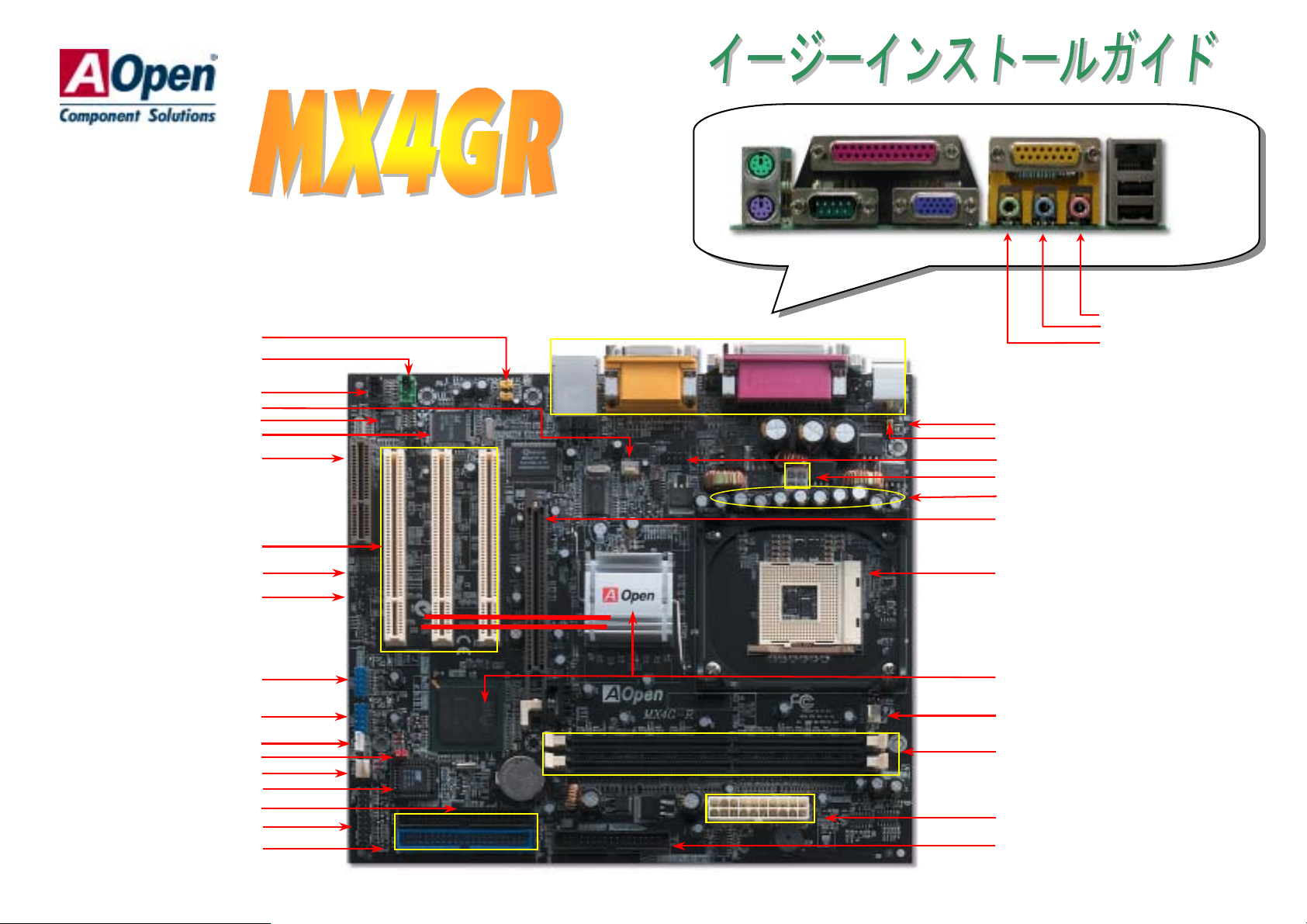
PS/2 マウス
A
A
コネクタ
SPP/EPP/ECP パラレルポート
MIDI/ゲームポート
RJ45 LAN
ジャック
フロントオーディオコネクタ
AUX 入力コネクタ
CD 入力コネクタ
FAN2 コネクタ
AC’97 CODEC
PCI LAN コントローラ
CNR コネクタ
Intel PRO/100 VE (TP)のみをサポート
32 ビット PCI V2.2 拡張スロット 3 本
IrDA コネクタ
WOM(ウェイクオンモデム) コネクタ
第二 USB2.0 コネクタ
PS/2 キーボード
コネクタ
COM 1 ポート
USB2.0 ポート
マイク入力
ライン入力
スピーカー出力
リセット可能なヒューズ
JP28 のマウス/キーボードウェイクアップ
設定ジャンパー
コネクタ
COM2
4 ピン
ATX-12V 電源コネクタ
低 ESR コンデンサー
GP 4x 出力拡張スロット
(1.5V はサポートされている)
478 ピン CPU ソケット(Willamette/
Northwood 対応)、電圧及びクロック自動
検出機能付き、Intel
®
Pentium® 4 CPU を
サポート
Intel 845G チップセット
第三 USB2.0 コネクタ
WOL (ウェイクオン LAN)コネクタ
JP14 の CMOS クリアジャンパー
FAN3 コネクタ
フラッシュ ROM
ケース開放センサーコネクタ
フロントパネルコネクタ
ATA/33/66/100 IDE コネクタ 2 個
CPU FANコネクタ
184 ピン DIMM ソケット 2 本、DDR266 を
サポート、最大 2 GB まで搭載可能
(CPUFSB400 は DDR333 をサポートして
おりません。)
TX 電源コネクタ
FDD コネクタ
予告なく仕様変更される場合があります。あらかじめご了承ください。
Page 2
このマザーボードをインストール
接続
ケ
するのに必要な情報は全てこのイ
ージーインストールガイドに載せ
られています。 細な情報に
ついてはオンラインユーザーズマ
ニュアルか Bonus Pack CD ディスク
に付属しています。地球保護へのご
協力に感謝いたします。
マザーボード1枚
当イージーインストールガイド 1部
80
Bonus Pack CD
IO
芯線
フロッピーディスクドライブケーブル1本
シールド1枚
さらに詳
IDE
ケーブル1本
ディスク1枚
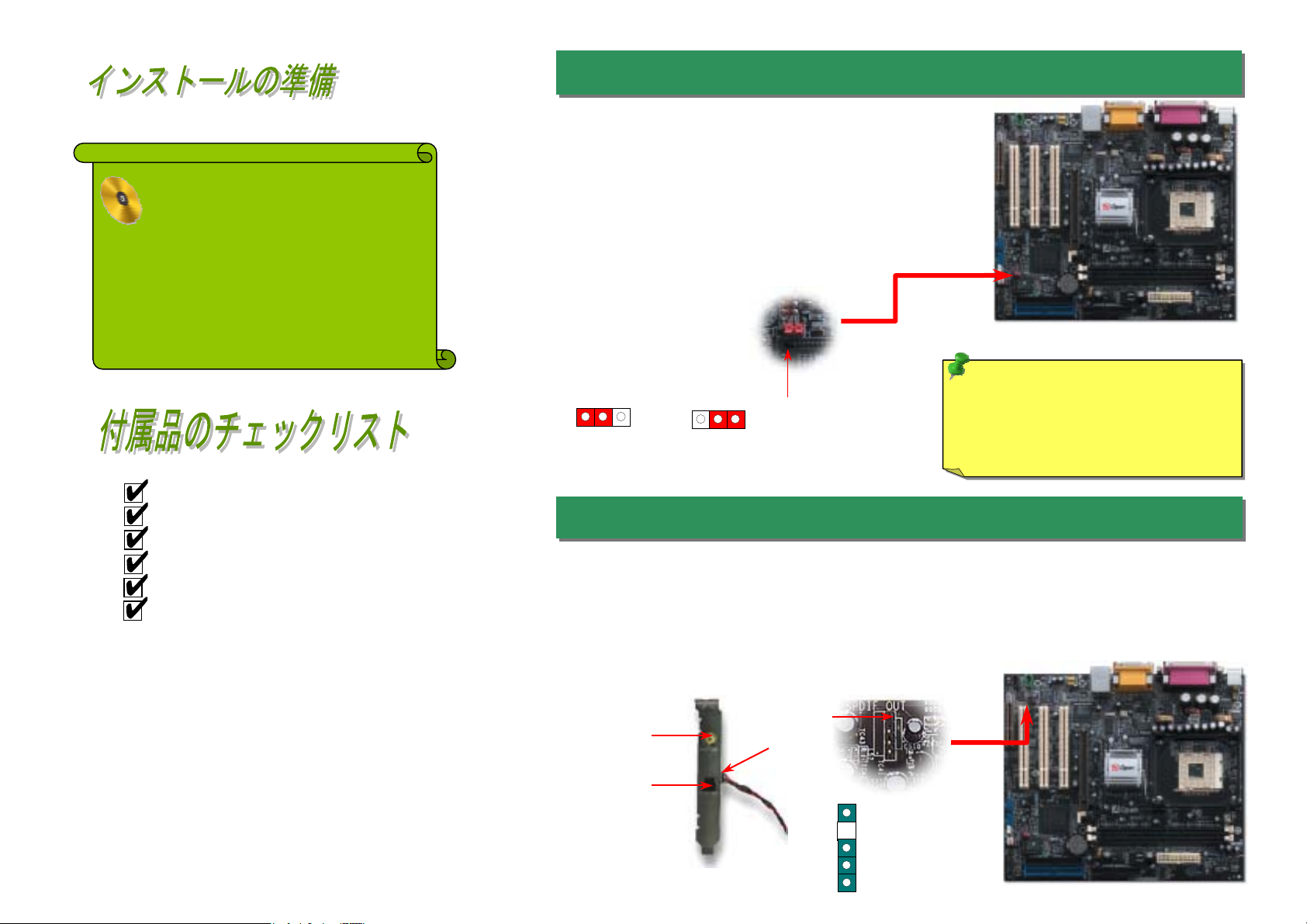
1. JP14
CMOS をクリアする事でシステムの初期値設定に戻ることがで
きます。CMOS のクリア手順は下記の通りです。
1. システムの電源を切り、AC パワーコードを抜きます。
2. コネクタ PWR2から ATX 電源ケーブルを取り外します。
3. JP14 の位置を確認し、2-3 番ピンを数秒間ショートさせます。
4. 1-2 番ピンをショートして JP14 を通常の設定に戻します。
5. A TX 電源ケーブルをコネクタ PWR2 に差し戻します。
1
正常動作の場合
(初期値)
2. S/PDIF (Sony/Philips
S/PDIF (Sony/Philips デジタルインタフェース)は最新のオーディオ転送ファイル形式で、アナログに取って
代わるデジタルオーディオを光ファイバー経由で楽しめます。図示されているように S/PDIF 出力は 2 つあ
り、一方は大部分の消費型オーディオ製品に対応する RCA コネクタ、他方はより高品質のオーディオに対
応する光コネクタです。専用オーディオケーブルにより、S/PDIF コネクタと別の S/PDIF デジタル出力をサ
ポートする S/PDIF オーディオモジュールを接続します。ただし、S/PDIF デジタル出力の長所を最大限活か
すにはモジュールの S/PDIF 出力を S/PDIF デジタル入力対応スピーカーに接続する必要があります。
(オプション)
1
CMOS クリア
の場合
1 番ピン
による
CMOS
クリア
ヒント
オーバークロック時の起動失敗
1.
パスワードを忘れた
2.
3.
トラブルシューティング
: CMOS
クリアはどんな時に必要
…
…
デジタルインターフェース)コネクタ
?
…
PART NO: 49.89Y10.E11 DOC. NO: MX4LR-EG-J0203A
RCA ケーブル
に
光ファイバーケ
ーブルに接続
1 番ピン
オーディオ
ーブル
1
+5VSB
NC
S/PDIFOUT
GND
S/PDIFIN
Page 3
ん
。
3.
プロセッサのインストール
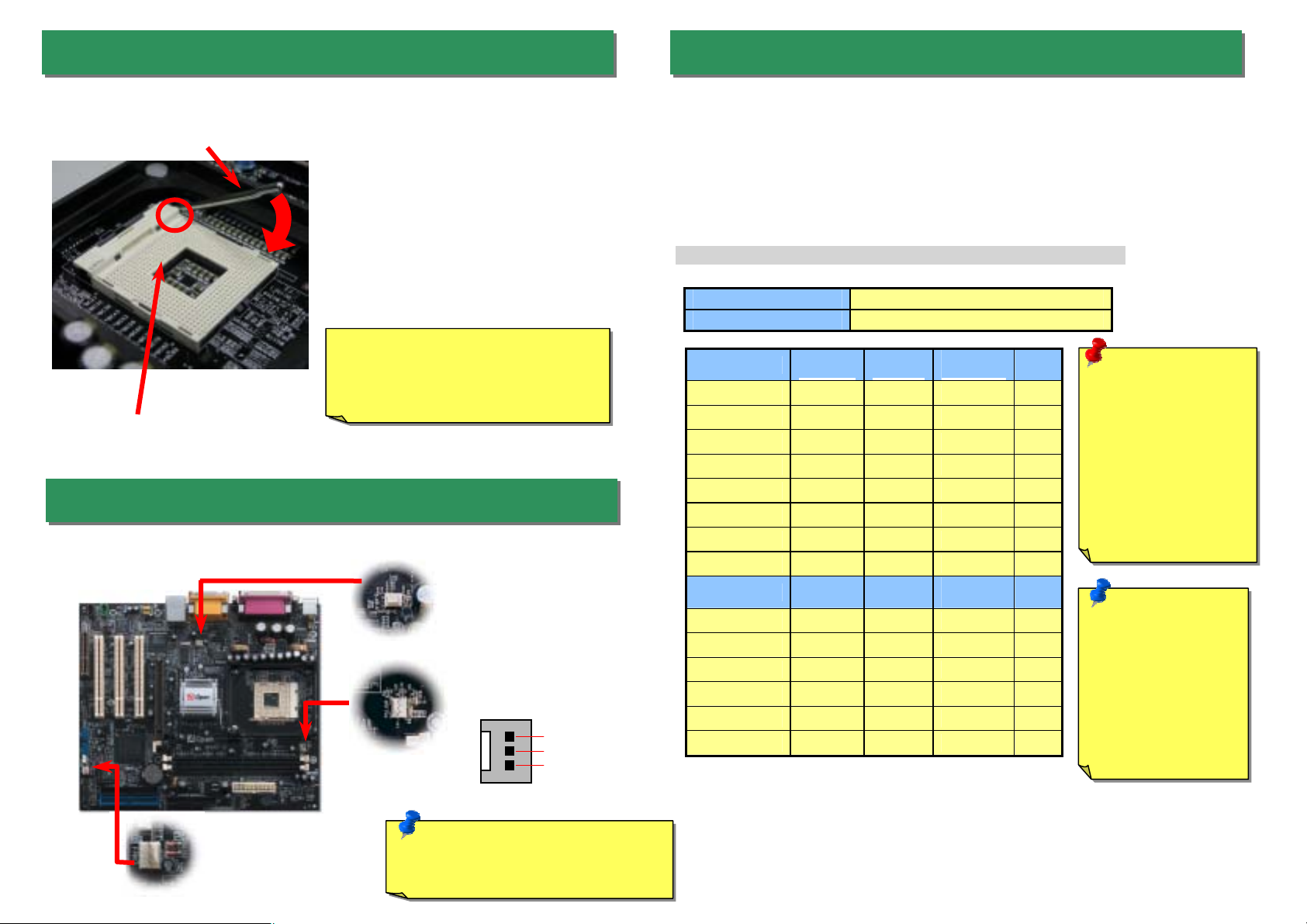
このソケットはインテルが開発した最新 CPU パッケージである FC-PGA2をサポートして
いますので、他のパッケージの CPU を装着することは不可能です。
CPU ソケットレバー
CPU1 番ピン及び面取り部
1. CPU ソケットレバーを 90 度引き起こし
ます。
2. ソケットの 1 番ピンの位置及び CPU 上
部の金色の面取り部を確かめてくださ
い。1 番ピン及び面取り部を合わせて、
CPU をソケットに差し込みます。
3. CPU ソケットレバーを水平に戻します
と、CPU のインストールは完了です。
注意:
CPU
の面取り部を合わてインストールしな
いと、
ります。
ソケットの1番ピンと
CPU
に損傷を与える可能性があ
CPU
4. CPU
CPU ファンのケーブルは 3 ピンの CPUFAN コネクタに差し込みます。筐体ファンを使用
される場合は、ケーブルを System FAN(FAN2)または AUX FAN(FAN3)コネクタに差し込
むことも可能です。
及びシステムファンのインストール
FAN2 コネクタ
(ハードウェアモニタ機能なし)
CPU Fan コネクタ
GND
+12V
SENSOR
5. CPU
電圧及びクロックの設定
CPU コア電圧の設定
このマザーボードは CPU VID 機能をサポートしています。CPU コア電圧が自動検出され
ます。
CPU クロックの設定
このマザーボードは CPU ジャンパーレス設計で、CPU クロックは BIOS セットアップか
ら設定できますので、ジャンパースイッチ類は不要です。初期値の設定は"table select
mode"であり、"CPU Host/SDRAM/PCI Clock"の項目より FSB を調整することでオーバー
クロックができます。
BIOS セットアップ > クロック/電圧コントロール > CPU スピード設定
CPU レシオ
CPU FSB (BIOS一覧表より)
Northwood CPU
Pentium 4 1.6G 1600MHz 100MHz 400MHz 16x
Pentium 4 1.6G 1600MHz 133MHz 533MHz 12x
Pentium 4 1.7G 1700MHz 133MHz 533MHz 13x
Pentium 4 1.8G 1800MHz 100MHz 400MHz 18x
Pentium 4 2.0G 2000MHz 100MHz 400MHz 20x
Pentium 4 2.2G 2200MHz 100MHz 400MHz 22x
Pentium 4 2.4G 2400MHz 100MHz 400MHz 24x
Pentium 4 2.4G 2400MHz 133MHz 533MHz 18x
Willamette CPU
Pentium 4 1.5G 1500MHz 100MHz 400MHz 15x
Pentium 4 1.6G 1600MHz 100MHz 400MHz 16x
Pentium 4 1.7G 1700MHz 100MHz 400MHz 17x
Pentium 4 1.8G 1800MHz 100MHz 400MHz 18x
Pentium 4 1.9G 1900MHz 100MHz 400MHz 19x
Pentium 4 2.0G 2000MHz 100MHz 400MHz 20x
CPU Core
Frequency
CPU Core
Frequency
10x… 21x, 22x, 23x, 24x
100~248MHz
FSB
Clock
FSB
Clock
System
Bus
System
Bus
Ratio
Ratio
警告
: Intel® 845 G
ップセットは
,
最大
400/533MHz(100/133
MHz*4) FSB
66MHz AGP
クをサポート
及び
クロッ
してい
ます。それより高いク
ロック設定は
ムに重大な損
システ
傷を与
える可能性がありま
注意:最新プロセッ
サの
Northwood
は
自動的にクロック
レシオを検出して
くれますので、
BIOS
からクロ
ック
レシオを手動調整
することはできな
いかもしれませ
チ
FAN3 コネクタ
(ハードウェアモニタ機能なし)
注意
: CPU
ファンによって、センサーピ
ンのないものもあります。この場合、
ファンの監視機能は使用できません。
Page 4
Y
A
V
V
V
R
6. 6
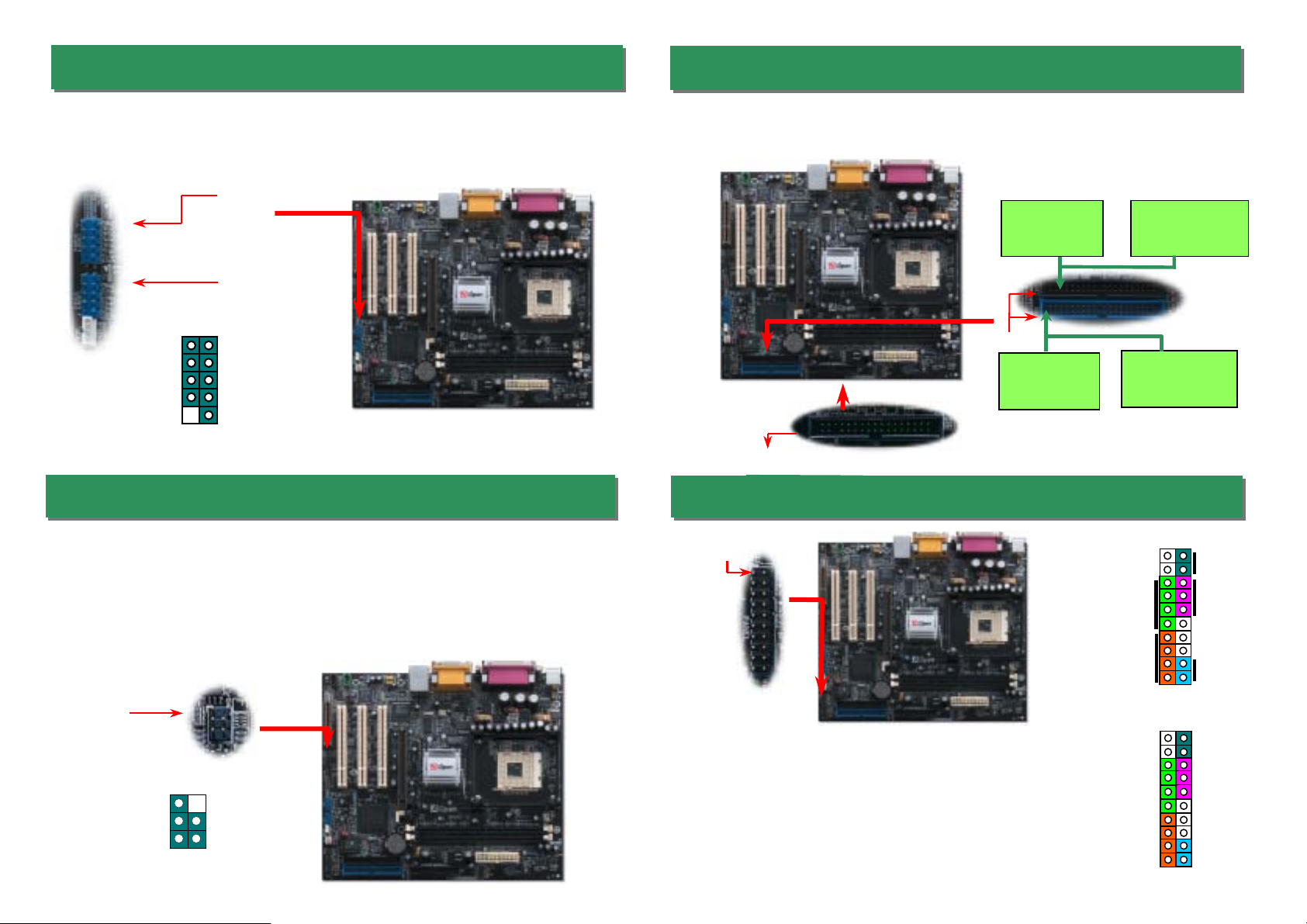
このマザーボードはマウス、キーボード、モデムやプリンター等のUSBデバイスを接続す
るのに、USB コネクタを六個提供しています。二個はPC99バックパネルにあります。適
切なケーブルで他の二個のコネクタをケースのバックパネルやフロントパネルに接続す
ることが可能です。
USB2 コネクタ
個の
USB3 コネクタ
USBPWR0
USB_FP_P0-
USB_FP_P0+
1 2
GND
KE
USB2.0
1
番ピン
1 番ピン
USBPWR1
USB_FP_P1-
USB_FP_P1+
GND
USB_FP_OC
コネクタをサポート
0
8. IDE
及びフロッピーケーブルの接続
34 ピンフロッピーケーブル及び 40 ピン 80 芯線 IDE ケーブルをそれぞれフロッピーコネ
クタ FDD 及び IDE コネクタに接続してください。1 番ピンの向きにご注意ください。間
違えますとシステムに支障を来たす恐れがあります。
1 番ピン
FDD コネクタ
セカンダリ
マスタ(3 番)
プライマリ
マスタ(1 番)
ATA 33/66/100
IDE コネクタ
セカンダリ
スレーブ(4 番)
IDE 2 (セカンダリ)
IDE 1 (プライマリ)
プライマリ
スレーブ(2 番)
IrDA コネクタはワイヤ レス赤 外線モジュールの設定後、Laplink や Windows95 Direct
Cable Connection 等のアプリケーションソフトウェアと併用することで、ユーザーのラッ
プトップ、ノートブック、PDA デバイス、プリンタ間でのデータ通信をサポートします。
このコネクタは HPSIR (115.2Kbps, 2m 以内)および ASK-IR (56Kbps)をサポートします。
IrDA コネクタに赤外線モジュールを差し込んで、BIOSセットアップの UART モードで正
しく設定してください。IrDA コネクタを差す際は方向にご注意ください。
7. IrDA
1 番ピン
NC
+5V
IR_TX
IrDA Connector
KEY
GND
IR_RX
コネクタの接続
1 番ピン
電源 LED、スピーカー、リセットスイッチのコネクタをそれぞ
れ対応するピンに差してください。BIOS セットアップで
“Suspend Mode” の項目をオンにした場合は、ACPI 及び電源の
LED がサスペンドモード中に点滅します。
お持ちの ATX 筐体における電源スイッチのケーブルを確認して
ください。これはフロントパネルから出ている 2-ピンメスコネ
9.
フロントパネルケーブルの接続
IDE LED
Speaker
NC
NC
+5
IDE LED
IDE LED
+5
+5
GND
NC
SPEAKE
1
SPWR
CPI & PWR
LED
1
Reset
SPWR
GND
ACPI LED GND
ACPILED
NC
NC
GND
RESET
GND
クタです。このコネクタを SPWR と記号の付いたソフトウェア
電源スイッチコネクタに接続してください。
Page 5
グリーン
A
A
A
A
Y
AUX
ケースのフロントパネルにオーディオポートが設定されている場合、オンボードオーディ
オからこのコネクタを通してフロントパネルに接続できます。なお、ケーブルを接続する
前にフロントパネルオーディオコネクタから 5、6、9、10 番のジャンパーキャップを外し
てください。フロントパネルにオーディオポートがない場合は 5、6、9、10 番の黄色いキ
ャップを外さないでください。
AUD_RET_L
KE
AUD_RET_R
AUD_VCC
AUD_GND
10.
フロントオーディオコネクタ
1 番ピン
UD_FPOUT_L
NC
UD_FPOUT_R
UD_MIC_BIAS
UD_MIC
1
CD-IN (黒)
12. CD
AUX-IN (緑)
入力
/AUX
入力コネクタの接続
-IN コネクタは MPEG カードからの MPEG オー
ディオケーブルをオンボードサウンドに接続するの
に使用します。
CD-IN コネクタは CDROM または DVD ドライブから
の CD オーディオケーブルをオンボードサウンドに接
続するのに使用します。
コネクタ 1 番ピン 2 番ピン 3 番ピン 4 番ピン
AUX-IN
CD-IN
左
左
GND GND
GND
GND
GND
右
右
11.
オンボードの
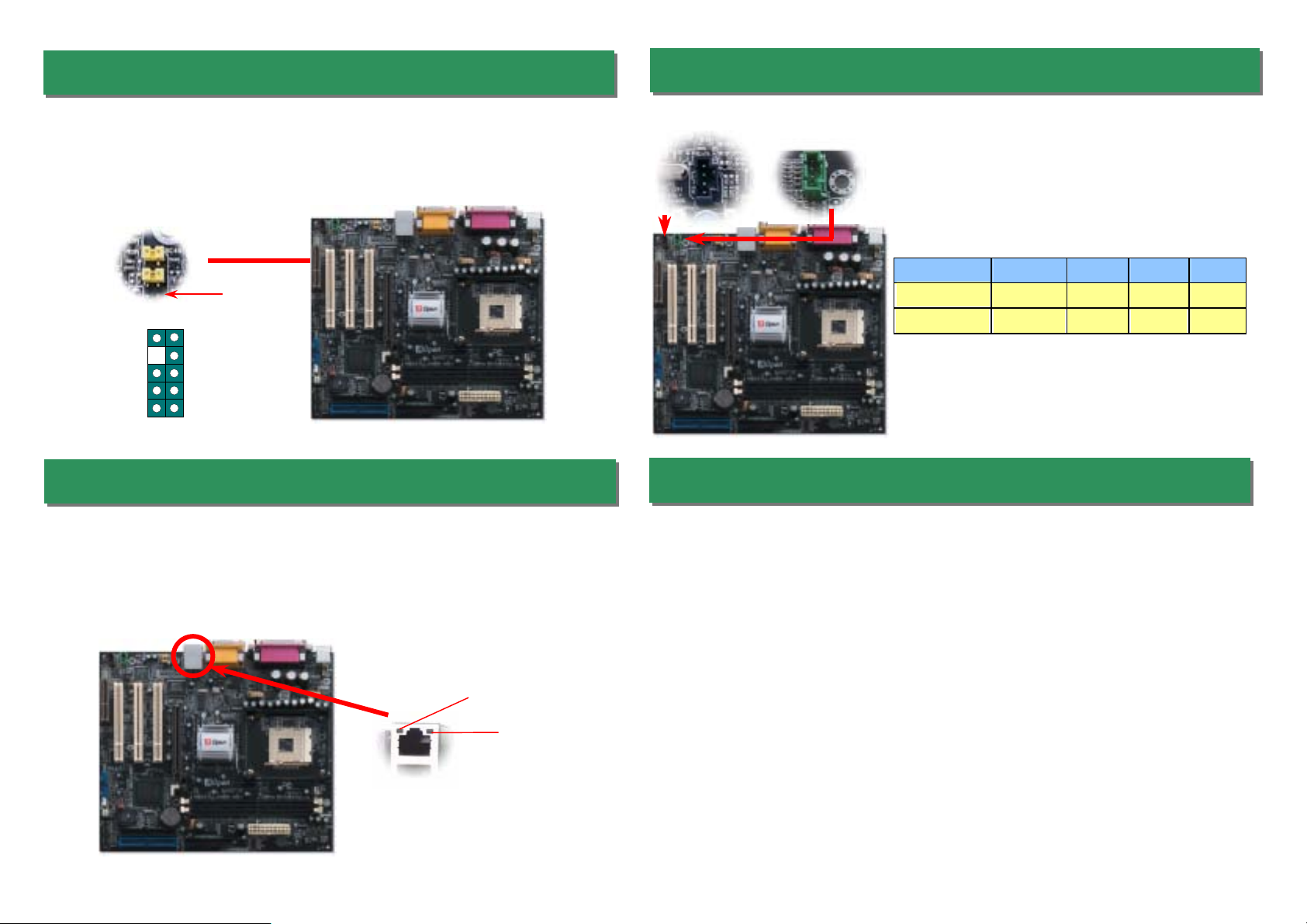
オンボードで搭載された Realtek RTL8100 LAN コントローラは高度に統合されたプラッ
トフォーム LAN 接続デバイスですので、オフィスや家庭用 10/100M bps イーサネットを
提供しています。イーサネット RJ45コネクタは USB コネクタの上にあります。緑の LED
はリンクモードを表示します。ネットワークにリンクしている場合に点灯しますが、デー
タを転送している場合に点滅します。オレンジの LED は転送モードを表示します。
100Mbps モードでデータを転送している際に点灯します。この機能のオン/オフは、BIOS
にて設定できます。
10/100 Mbps LAN
機能
/ACT
オレンジ/スピード
13. LAN
下記の手順に従って、WindowsME/98、Windows NT 、Windows2000 及び Windows XP にお
いて、RealTek RTL8100 PCI ファーストイーサーネットアダプタの LAN ドライバをインスト
ールすることができます。
Win98/Win98 SE/Windows2000/Windows ME/Windows XP 環境でのドライバのインストール
手順 :
----------------------------------------------------------------------------------------------------------
1.インストールするドライバを尋ねられたなら、「ハードウェア製造元の提供するディスクを
使用」を選びます。
2.セットアップ用ファイルのフルパス名を指定します。
[CD-ROM]:Driver\LAN\RTL8100\Windows\WIN98 (Windows 98/98 SE 用) または
[CD-ROM]:Driver\LAN\RTL8100\Windows\WIN2000 (Windows 2000 用) または
[CD-ROM]: Driver\LAN\RTL8100\Windows\WINME (Windows ME 用) または
[CD-ROM]: Driver\LAN\RTL8100\Windows\WinXP (Windows XP 用)です。
3.指示に従ってシステムディスク(Win98/Win98 SE/Windows2000/Windows ME) を使用し、セ
ットアップを完了させます。
4. Win98/Win98 SE/Windows2000/Windows ME が残りのインストールを自動的に行います。
インストール後、システムを再起動させます。
ドライバのインストール
Page 6
14.
電源投入及び
BIOS
セットアップのロード
16.
オンボードサウンドドライバのインストール
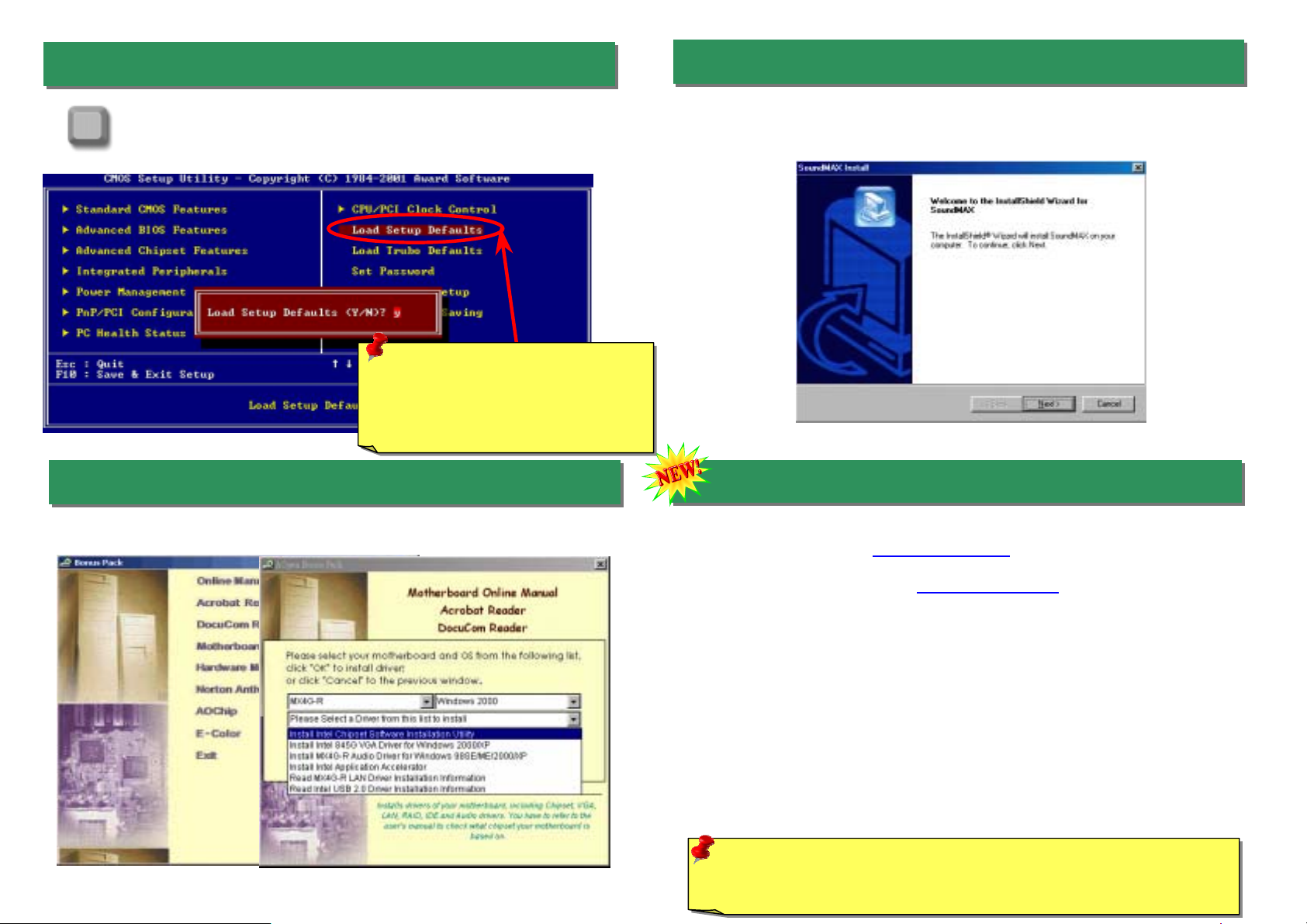
ジャンパー設定およびケーブル接続が正しく行われたら、システムに電源を入
れて、POST (電源投入時の自己診断) 実行中に<Del>キーを押すと、BIOS セ
Del
ットアップに入ります。最適なパフォーマンスを 実現するには"Load Setup
Defaults(デフォルト値のロード)"を選択してください。
警告
:
ご使用の コン
(CPU, DRAM, HDD等)
であることがはっきりしない場合は、
“ターボデフォルト値のロード”は使用
しないでください。
システム ポーネント
がターボ設定可能
15. AOpen Bonus Pack CD
Bonus CD ディスクのオートラン機能を利用できます。ユーティリティとドライバを指定
し、モデル名を選んでください。
このマザーボードには AD1981 AC97 サウンドコデックが装備されています。オーディオド
ライバは Bonus Pack CD ディスクオートランメニューから見つけられます。
17. Windows
下記の手順に従って、EZWinFlash で BIOS のアップグレードを完了してください。アッ
プグレードを開始する前に、必ず全てのアプリケーションを終了してください。
1. AOpen のウェッブサイト(http://www.aopen.com
ァイルをダウンロードします。
2. Windows 環境において、WinZip (http://www.winzip.com)
パッケージ(例えば、WMX4LR102.ZIP)を解凍します。
3. 解凍したファイルをフォル ダ に 保存します。たとえば 、WMX4GR102.EXE 及び
WMX4GR102.BIN です。
4. WMX4GR102.EXE をダブルクリックしたら、EZWinFlash はご使用のマザーボードの
モデルネーム及び BIOS バージョンを検出します。BIOS が間違ったら、フラッシュ
操作を続行することはできません。
5. 主要メニューからお好みの言語を選択し、[フラッシュ開始]をクリックしたら BIOS
アップグレード作業が開始します。
6. EZWinFlash はアップグレード作業を自動的に完了します。完了後、ポップアップダ
イアログボックスからコンピュータを再起動するよう聞いてきますので、[はい]をク
リックして Windows を再起動します。
7. POST 時に<Del>キーを押 して BIOS セットアップを起動します。"Load Setup
Defaults"を選び、“Save & Exit Setup(保存して終了)します。これで完了です。
環境における
BIOS
のアップグレード
)から最新の BIOS パッケージzipフ
でダウンロードされた BIOS
警告 :新しい
完全に置き換えられます。前の
情報は更新されますので、システムを再構築する必要があります。
BIOS
のアップグレードにより、フラッシュ後に前の
BIOS
設定及び
Win95/Win98
BIOS
プラグアンドプレイ
の内容は
Page 7
パーツナンバー及びシリアルナンバー
A
システム起動時に何らかの問題が生じた場合は、以下の手順で問題を解決
してください。
電源をオフにし、AC電源ケーブルを抜いて、全てのアドオンカード
および VGA, IDE, FDD, COM1, CO M2, プリンタを含む全てのケー
ブルを外します。
CPU および DRAM のジャンパー設定が正しいか確認します。
VGA カードのインストール後、モニタおよびキーボードを接 続します。
スタート
CMOS をクリアします。
電源をオンにした時、電源装置お
よび CPUファンが動作しています
か?
はい
画像が表示されていますか?
はい
いいえ
問題の原因は電源装置かマザーボー
ドの故障と思われます。リセラーまた
は販売店に連絡して修理します。
いいえ
恐らく VGA カードかモニタの故障で
しょう。
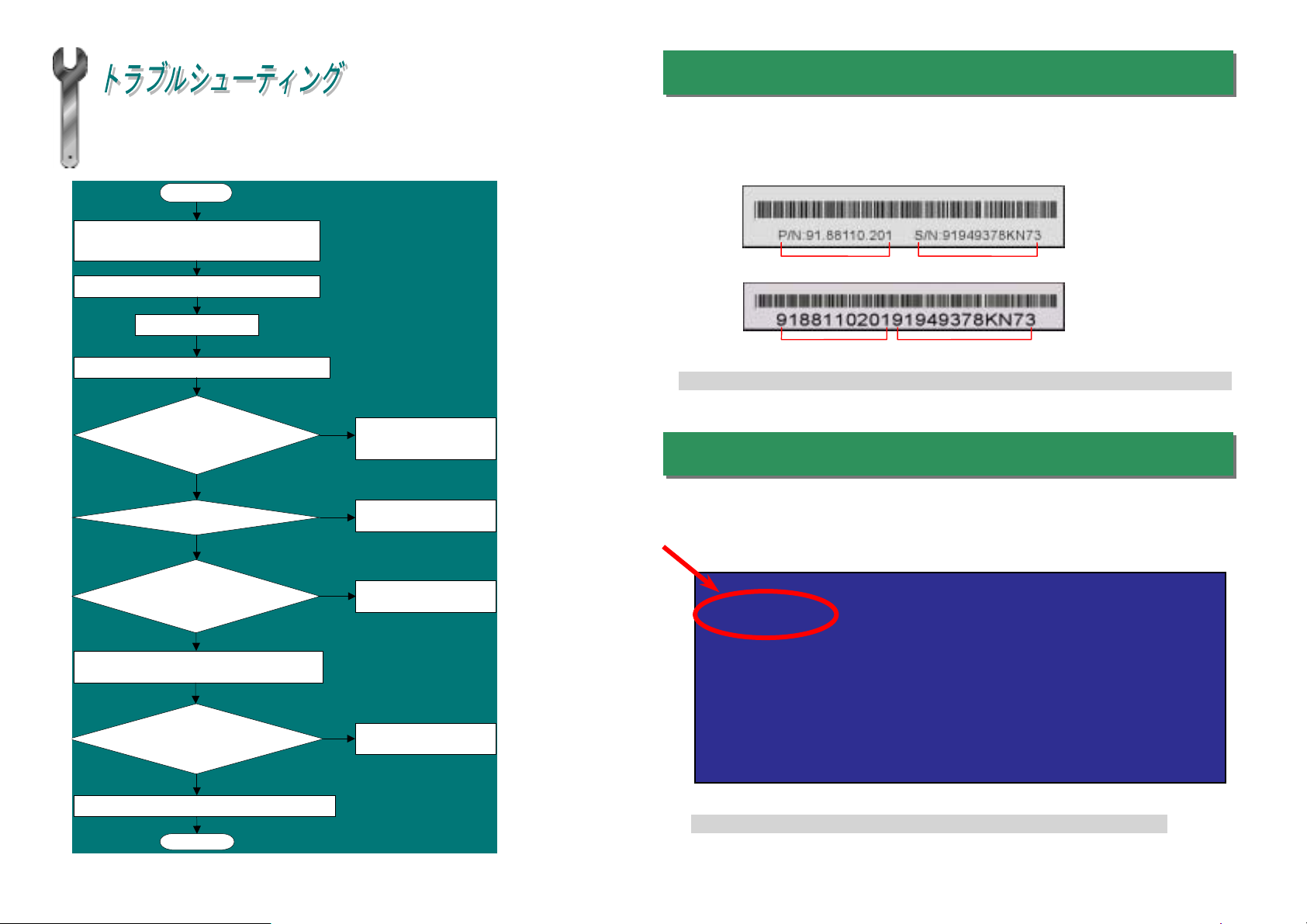
パーツナンバー及びシリアルナンバーがバーコードラベルに印刷されています。バーコ
ードラベルは包装の外側、PCI スロットまたは PCB のコンポーネント側にあります。
以下は一例です。
シリアルナンバー パーツナンバー.
パーツナンバー. シリアルナンバー
P/N: 91.88110.201 がパーツナンバーで、S/N: 91949378KN73 がシリアルナンバーです。
モデルネーム及び
BIOS
バージョン
モデルネーム及び BIOS バージョンがシステム起動時の画面(POST 画面)の左上に表示
されます。以下は一例です。
Ctrl キーと Alt キーを同時 に押し
ながら、Del キーを押して、シス
テムが再起動しますか?
いいえ
キーボードが故障している可能性が
高いです。
MX4GR R1.00 Mar. 15. 2002 AOpen Inc.
はい
システム再起動中に Del キーを押して BIOS セットアップに入り、
"Load Setup Default"を選びます。
ward Plug and Play BIOS Extension v1.0A
Copyright © 1998, Award Software, Inc.
システム電源をオフにし、IDE ケ
ーブルを接続し直します。これで
システムが再起動しますか?
Windows 95, Windows 98, Windows NT の再イン ストールを試みます。
はい
いいえ
問題の原因は恐らく IDE ケーブルか、
ハードディスク本体でしょう。
MX4GRがマザーボードのモデルネームで、R1.00 がBIOSバージョンです。
終了
Page 8
A
A
A
A
社
A
A
お客様各位へ
この度は、AOpen 製品をお買い上げいただきまして誠にありがとうございます。
お客様への最善かつ迅速なサービスが弊社の最優先するところでございます。し
かしながら、毎日世界中から E メール及び電話での問い合わせが無数であり、全
ての方に遅れずにサービスをご提供いたすことは極めて困難でございます。弊
にご連絡になる前に、まず下記の手順で必要な解決法をご確認になることをお勧
めいたします。皆様のご協力で、より多くのお客様に最善のサービスをご提供し
ていただけます。
皆様のご理解に深く感謝を申し上げます!
Open テクニカルサポートチーム一同
1
1
オンラインマニュアル: マニュアルを注意深くお読みになり、ジャンパー設
定及びインストール手順が正しく行われることを確認してください。
http://www.aopen.co.jp/tech/download/manual/default.htm
テストレポート: 自作パソコンのための互換性テストレポートより、マザー
ボード、アドンカード及びデバイスを選択するようお勧めいたします。
http://www.aopen.co.jp/tech/report/default.htm
FAQ: 最新の FAQ (よく尋ねられた質問) よりトラブルの解決法が発見する
かもしれません。
http://www.aopen.co.jp/tech/faq/default.htm
3
3
2
2
太平洋地域
Open Inc.
Tel: 886-2-3789-5888
Fax: 886-2-3789-5899
中国
艾尔鹏国际上海(股)有限公司
Tel: 86-21-6225-8622
Fax: 86-21-6225-7926
アメリカ
Open America Inc.
Tel: 1-408-922-2100
Fax: 1-408-922-2935
ウェブサイト: www.aopen.com
電子メール : 下記の連絡フォームをご利用になり、メールでご連絡ください。
英語 http://www.aopen.com/tech/contact/techusa.htm
日本語 http://www.aopen.co.jp/tech/contact/techjp.htm
中国語 http://www.aopen.com.tw/tech/contact/techtw.htm
ドイツ語 http://www.aopencom.de/tech/contact/techde.htm
フランス語 http://france.aopen.com/tech/contact/techfr.htm
簡体字中国語 http://www.aopen.com.cn/tech/contact/techcn.htm
ヨーロッパ
Open Computer b.v.
Tel: 31-73-645-9516
Fax: 31-73-645-9604
ドイツ
Open Computer GmbH.
Tel: 49-2102-157700
Fax: 49-2102-157799
日本
Open Japan Inc.
Tel: 81-048-290-1800
Fax: 81-048-290-1820
5
5
ソフトウエアのダウンロード: アップデートされた最新 BIOS、ユーティリ
4
4
ニュースグループ: お抱えになっているトラブルに関して、弊社のエンジン
ニーアもしくはパワーユーザーよりその解決法をニュースグループに掲載
されているかもしれません。
http://www.aopen.co.jp/tech/newsgrp/default.htm
7
7
ティ及びドライバをチェックして取得してください。
http://www.aopen.co.jp/tech/download/default.htm
販売店及びリセラーへのご連絡: 弊社は当社製品をリセラー及び SI を経由
6
6
して販売しております。彼らはお客様のパソコン状況をよく知り、弊社より
効率的にトラブルを解決することができます。彼らのサービス次第、お客様
が彼らに別の製品を購入する意思が大きく左右されます。
弊社へのご連絡: 弊社までご連絡になる前に、システムに関する詳細情報及
びエラー状況を確認して、必要に応じてご提供を求め られる場合も ありま
す。パーツナンバー、シリアルナンバー及び BIOS バージョンなどの情報提
供も非常に役に立ちます。
 Loading...