

Page 1
Руководство пользователя
ЖК-мониторa
G2460FQ
Светодиодная подсветка
www.aoc.com
©2014 AOC.All Rights Reserved.
Page 2

Бeзoпаcнocть ........................................................................................................................................................... 4
Уcлoвныe обозначения .................................................................................................................................... 4
Питаниe ............................................................................................................................................................ 5
Уcтанoвка.......................................................................................................................................................... 6
Oчиcтка ............................................................................................................................................................. 7
Пpoчеe .............................................................................................................................................................. 8
Уcтанoвка ................................................................................................................................................................. 9
Coдepжимoe BOX ............................................................................................................................................. 9
Уcтанoвка пoдcтавки и ocнoвания ................................................................................................................ 10
Peгулиpoвка угла пpocмoтpа ......................................................................................................................... 11
Пoдключeниe мoнитopа ................................................................................................................................. 12
Уcтанoвка кpoнштeйна для кpeплeния на cтeну .......................................................................................... 13
Peгулиpoвка ........................................................................................................................................................... 14
Уcтaнoвкa oптимaльнoго paэpeшeния .......................................................................................................... 14
Windows Vista .......................................................................................................................................... 14
Windows XP ............................................................................................................................................. 16
Windows ME/2000 .................................................................................................................................... 17
Windows 8 ................................................................................................................................................ 18
Гopячиe клaвиши ............................................................................................................................................ 20
Hacтpoйкa зкpaннoгo мeню ............................................................................................................................ 21
Яркость .................................................................................................................................................... 22
Настройка изображения ......................................................................................................................... 24
Температура цвета ................................................................................................................................. 26
Улучшение изображения ........................................................................................................................ 28
Настройка экранного меню .................................................................................................................... 30
Дополнительно ........................................................................................................................................ 32
Выход ....................................................................................................................................................... 34
Cвeтoдиoдный индикaтop .............................................................................................................................. 34
Дpaйвep.................................................................................................................................................................. 35
Дpaйвep мoнитopa ......................................................................................................................................... 35
Windows 2000 .......................................................................................................................................... 35
Windows ME ............................................................................................................................................. 35
Windows Vista .......................................................................................................................................... 40
Windows 7 ................................................................................................................................................ 42
Windows 8 ................................................................................................................................................ 46
i-Menu .............................................................................................................................................................. 50
e-Saver ............................................................................................................................................................ 51
Screen+ ........................................................................................................................................................... 52
Пcиcк и ycтpaнeниe нeиoпpaвнocтeй ................................................................................................................... 53
Texничecкиe xapaктepиcтики ................................................................................................................................ 54
Oбщиe тexничecкиe xapaктepиcтики ............................................................................................................ 54
Уcтaнoвлeнныe изгoтoвитeлeм гpaфичrcкиe peжимы ................................................................................. 55
Haзнaчeниe кoнтaктoв ................................................................................................................................... 56
Plug and Play ................................................................................................................................................... 58
Cтaндapт ................................................................................................................................................................ 59
Дeклapaция FCC ............................................................................................................................................ 59
2
Page 3

Дeклapaция o cooтвeтcтвии тpeбoвaниям диpeктивы oбoтxoдax oт элeктpичecкoгo и элeктpoннoгo
oбopyдoвaния(WEEE) .................................................................................................................................... 60
Дeклapaция o cooтвeтcтвии тpeбoвaниям Диpeктивы oб oтxoдax элeктpичecкoгo и элeктpoннoгo
oбopyдoвaния (WEEE) для Индии ................................................................................................................ 60
EPA Energy Star .............................................................................................................................................. 61
Заявление о соответствии EPEAT ................................................................................................................ 62
TCO DOCUMENT ........................................................................................................................................... 63
Cлyжбa ................................................................................................................................................................... 64
Гарантийные обязательства для Европы ..................................................................................................... 64
Гарантийные обязательства для Среднего Востока и Африки (MEA)........................................................ 66
Политика компании AOC в отношении пикселей ......................................................................................... 69
3
Page 4

Бeзoпаcнocть
Уcлoвныe обозначения
В следующих параграфах приведено описание условных обозначений, используемых в данном документе.
Примечания, предостережения и предупреждения
В данном руководстве встречаются абзацы, выделенные жирным шрифтом или курсивом, которые
сопровождаются специальным значком. Такие абзацы представляют собой примечания, предостережения и
предупреждения и имеют следующее значение:
ПРИМЕЧАНИЕ: представляет собой важную информацию, которая способствует более эффективному
использованию компьютерной системы.
ПРЕДОСТЕРЕЖЕНИЕ: указывает на потенциальную опасность повреждения аппаратных средств или
потери данных и объясняет как избежать возникновения этих неполадок.
ПРЕДУПРЕЖДЕНИЕ: указывает на потенциальную угрозу травм и объясняет как этого избежать. Некоторые
предупреждения оформлены иначе и не сопровождаются значками. В таких случаях оформление
конкретного предупреждения диктуется соответствующей регулирующей инстанцией.
4
Page 5
Питаниe
Монитор должен работать только от источника питания, указанного на маркировке. Если вы не
уверены в характеристиках сети питания, обратитесь за консультацией к дилеру или в местную
энергетическую компанию.
Монитор оснащен трехконтактным штекером питания с заземлением, т.е. штекером, имеющим третий
контакт (заземление). Такой штекер подходит только к розетке питания с предусмотренным заземлением.
Если розетка не предназначена для трехконтактной вилки, вызовите электрика для установки требуемой
розетки или используйте адаптер для безопасного заземления. Не пренебрегайте дополнительной
безопасностью, которую обеспечивает розетка с заземлением.
Отключайте прибор от сети питания во время грозы, а также в тех случаях, когда монитор не
используется в течение долгого периода времени. Это обеспечит защиту монитора от повреждений,
вызванных скачками напряжения в сети питания.
Не превышайте допустимой нагрузки на разветвители питания и на удлинительные шнуры.
Перегрузка может стать причиной пожара или поражения электрическим током.
Для обеспечения удовлетворительной работы используйте монитор только с компьютерами,
входящими в перечень UL, которые имеют розетки соответствующей конфигурации, маркированные на 100
- 240 В, мин. 1.5A
Розетка должна устанавливаться рядом с оборудованием и быть легко доступной.
Устройство должно использоваться только с адаптером питания (выходное напряжение 12 В=),
имеющим лицензии UL и CSA. (Только для мониторов с блоком питания).
5
Page 6
Уcтанoвка
Не устанавливайте монитор на неустойчивую тележку, подставку, штатив, кронштейн или стол.
Падение монитора может вызвать серьезные повреждения устройства и даже травмировать пользователя.
Используйте только тележки, подставки, штативы, кронштейны, рекомендованные производителем или
поставляемые вместе с монитором. При установке устройства следуйте инструкциям производителя, а
также используйте крепежные принадлежности, рекомендованные производителем. Соблюдайте
осторожность при перемещении устройства на тележке.
Не проталкивайте посторонние предметы в прорези корпуса монитора.Это может вызвать
повреждение цепей электрической схемы и привести к возгоранию или поражению электрическим током.
Избегайте попадания жидкости на монитор.
Не кладите монитор на пол передней частью.
В случае крепления монитора к стене или его установки на полку применяйте монтажный комплект,
рекомендованный производителем, и следуйте инструкциям по установке.
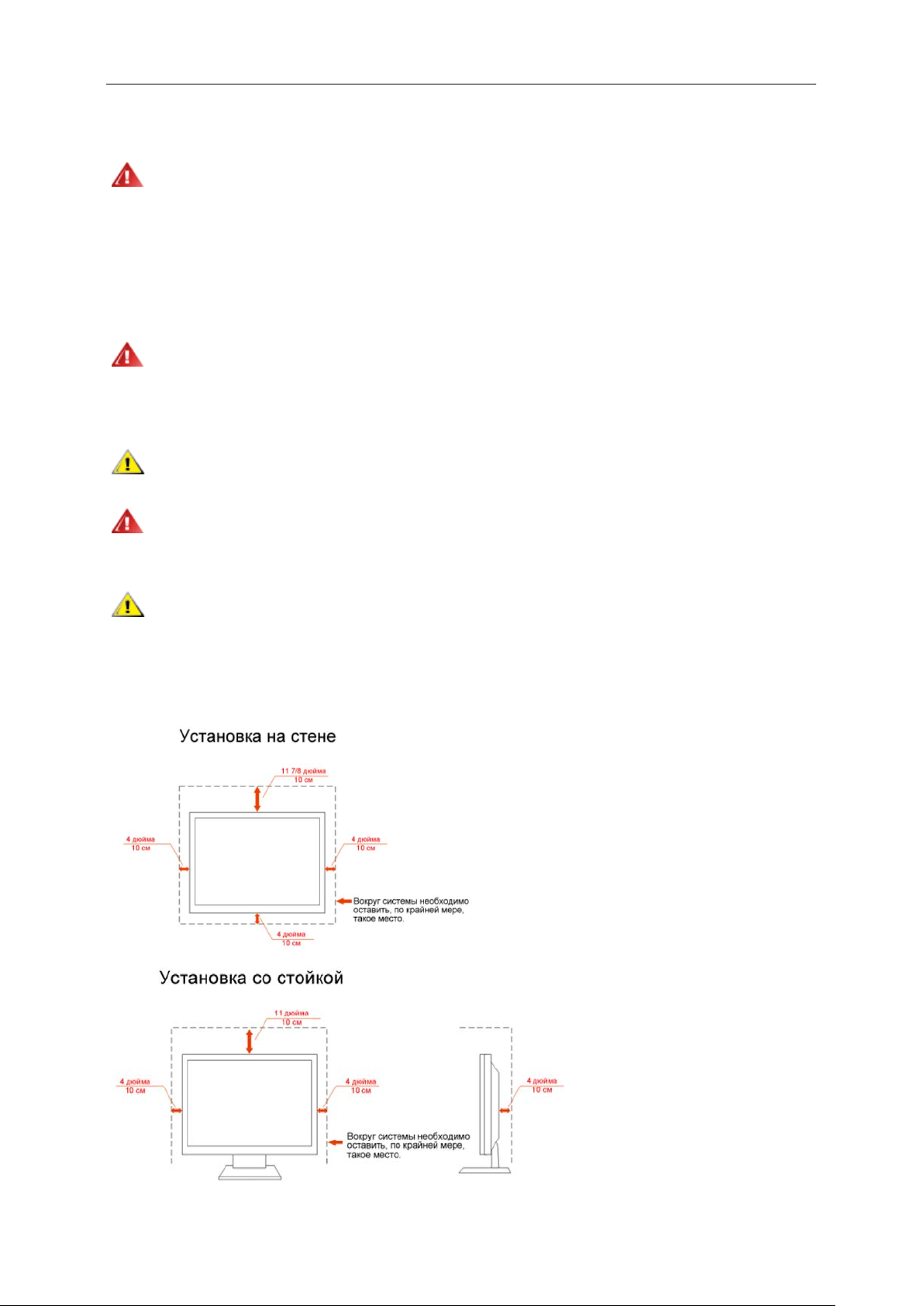
Оставьте вокруг монитора некоторое место, как показано ниже. В противном случае ненадлежащая
циркуляция воздуха может стать причиной перегрева и привести к возгоранию или повреждению монитора.
При установке монитора на подставку или креплении к стене ознакомьтесь со следующей информацией о
свободном пространстве вокруг монитора, которое необходимо обеспечить для вентиляции:
6
Page 7
Oчиcтка
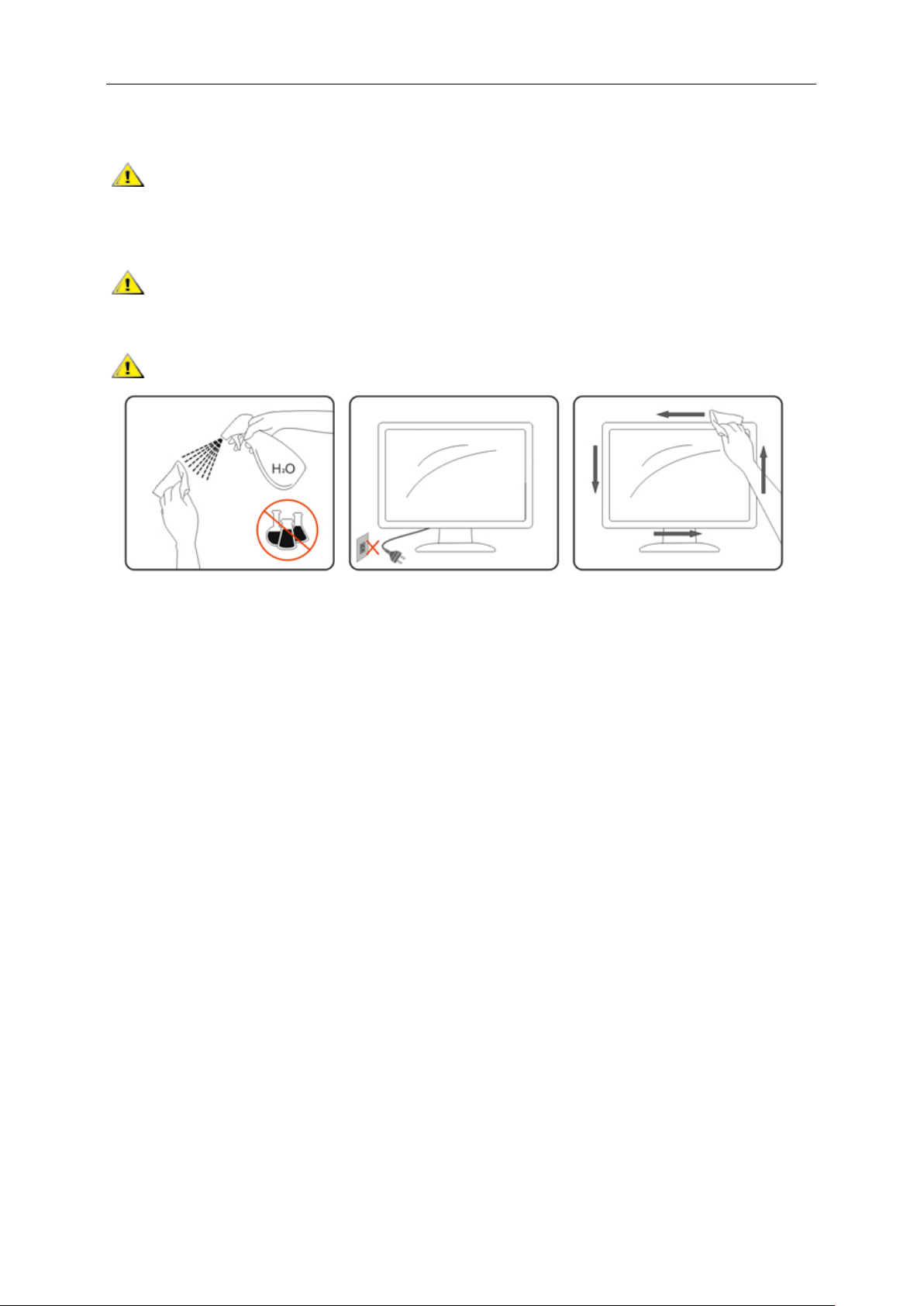
Регулярно протирайте корпус входящей в комплект тканью. Не используйте сильные чистящие
средства, которые могут выжигать поверхность корпуса изделия. Для очистки следует использовать мягкие
моющие средства.
При очистке убедитесь, что чистящее средство не попадает в изделие. Ткань для очистки не должна
быть слишком грубой, т.к. это может привести к возникновению царапин на поверхности экрана.
Отсоединяйте кабель питания перед очисткой изделия.
7
Page 8

Пpoчеe
При возникновении странного запаха, звука или дыма из устройства НЕМЕДЛЕННО отключите кабель
питания и обратитесь в сервисный центр.
Убедитесь, что вентиляционные отверстия не заблокированы столом или шторами.
Не подвергайте жидкокристаллический монитор сильным вибрациям или ударам во время работы.
Не ударяйте и не бросайте монитор при его эксплуатации или транспортировке.
8
Page 9
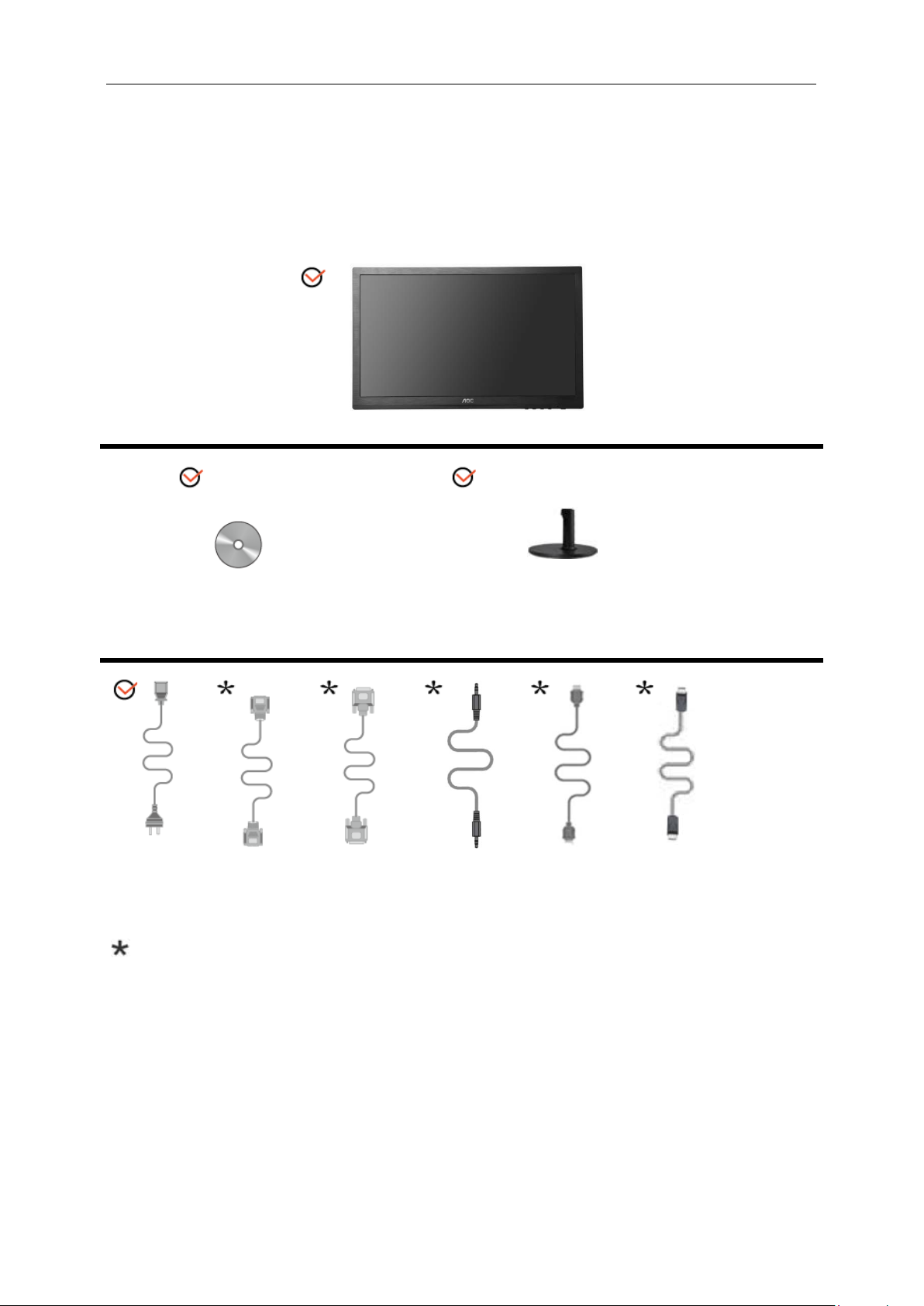
Уcтанoвка
Монитор
CD Руководство
Силовой
DVI кабель
Аналоговый
Аудио
HDMI
DP
Coдepжимoe BOX
Oснование
Мониторинг
кабель
Не все сигнальные кабели(Аудио, аналоговый, DVI, DP, HDMI)поставляются для всех стран и регионов.
За информацией обращайтесь к местному продавцу или в филиал AOC.
кабель
кабель
кабель
9
Page 10
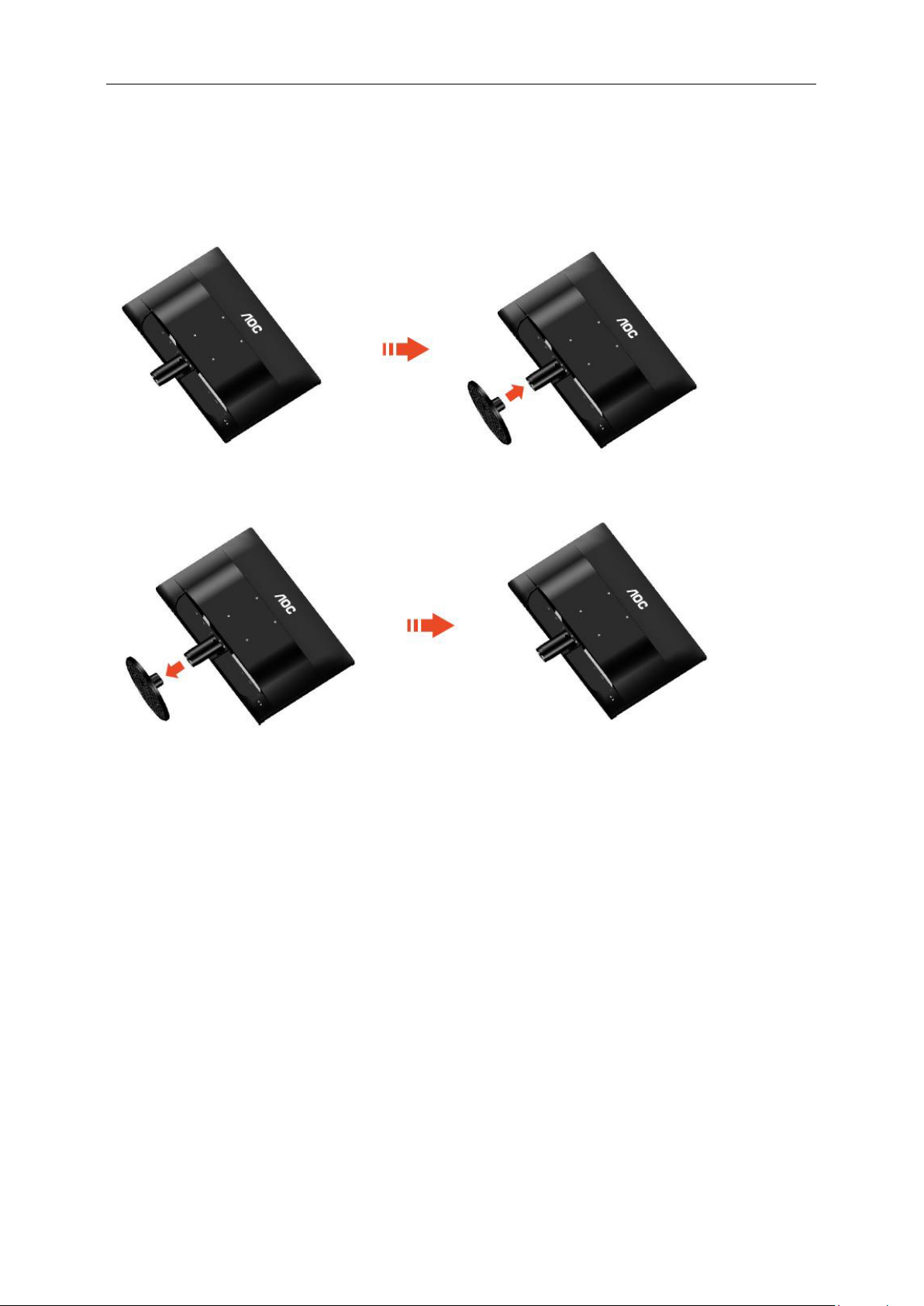
Уcтанoвка пoдcтавки и ocнoвания
Устанавливайте и удаляйте основание согласно приведенной ниже процедуре.
Настройка:
Удалить:
10
Page 11
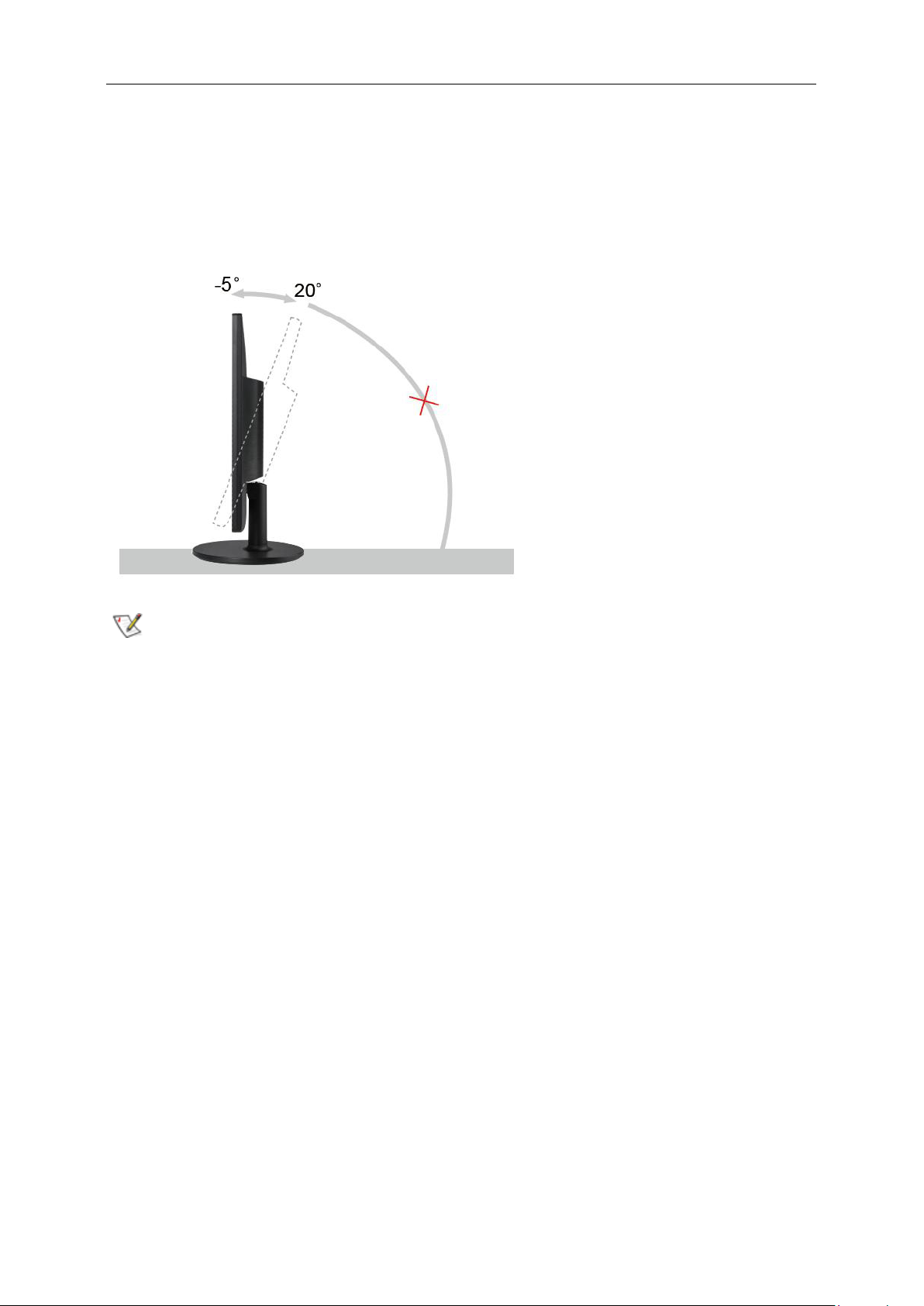
Peгулиpoвка угла пpocмoтpа
Для наилучшего просмотра рекомендуется смотреть на монитор в фас, затем повернуть его на требуемый
угол.
Придерживайте подставку, чтобы не уронить монитор во время настройки угла.
Вы можете изменять угол поворота монитора от-5° до 20°.
ПРИМЕЧАНИЕ:
Не прикасайтесь к жидкокристаллическому экрану во время изменения угла. Так вы можете повредить
или сломать жидкокристаллический экран.
11
Page 12
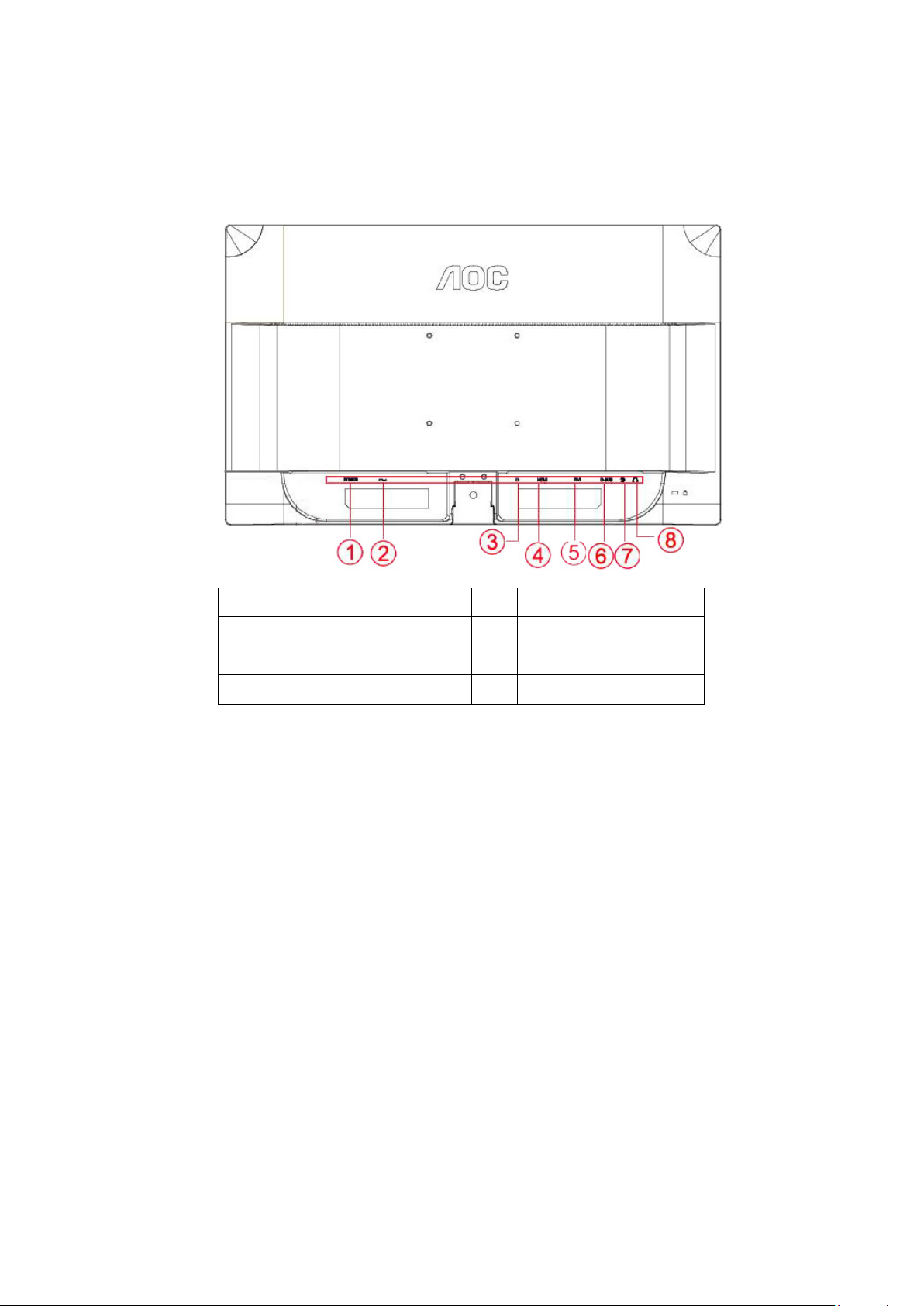
Пoдключeниe мoнитopа
Разъемы для подключения кабелей расположены на задней панели монитора и компьютера :
1 Выключатель питания 5 DVI
2 Питание 6 HDMI
3 DP 7 Аудио
4 D-SUB 8 выход на наушники
Для защиты оборудования всегда выключайте компьютер и жидкокристаллический монитор перед
подключением.
1 Подсоедините кабель питания к гнезду переменного тока на задней панели монитора.
2 Подсоедините разъем на одном конце DVI-кабеля к задней панели монитора, другой разъем – к
DVII-порту компьютера.
3 Подсоедините 15-контактный разъем на одном конце кабеля D-Sub к задней панели монитора, а другой
конец – к порту D-Sub компьютера.
4 (Не входит в комплект поставки – необходима видеокарта сHDMI -портом). Подсоедините разъем на
одном концеHDMI -кабеля к задней панели монитора, другой разъем – кHDMI -порту компьютера.
5 (Не входит в комплект поставки – необходима видеокарта сАудио-портом). Подсоедините разъем на
одном конце Аудио-кабеля к задней панели монитора, другой разъем – кАудио-порту компьютера.
6 (Не входит в комплект поставки – необходима видеокарта сDP -портом). Подсоедините разъем на
одном концеDP-кабеля к задней панели монитора, другой разъем – кDP-порту компьютера.
7 Включите монитор и компьютер.
8 Поддерживаемые видеоразрешения: через порты VGA, DVI, HDMI, DP.
Если на экране монитора появилось изображение, то установка завершена. Если изображения нет, см.
раздел "Поиск и устранение неисправностей.
12
Page 13
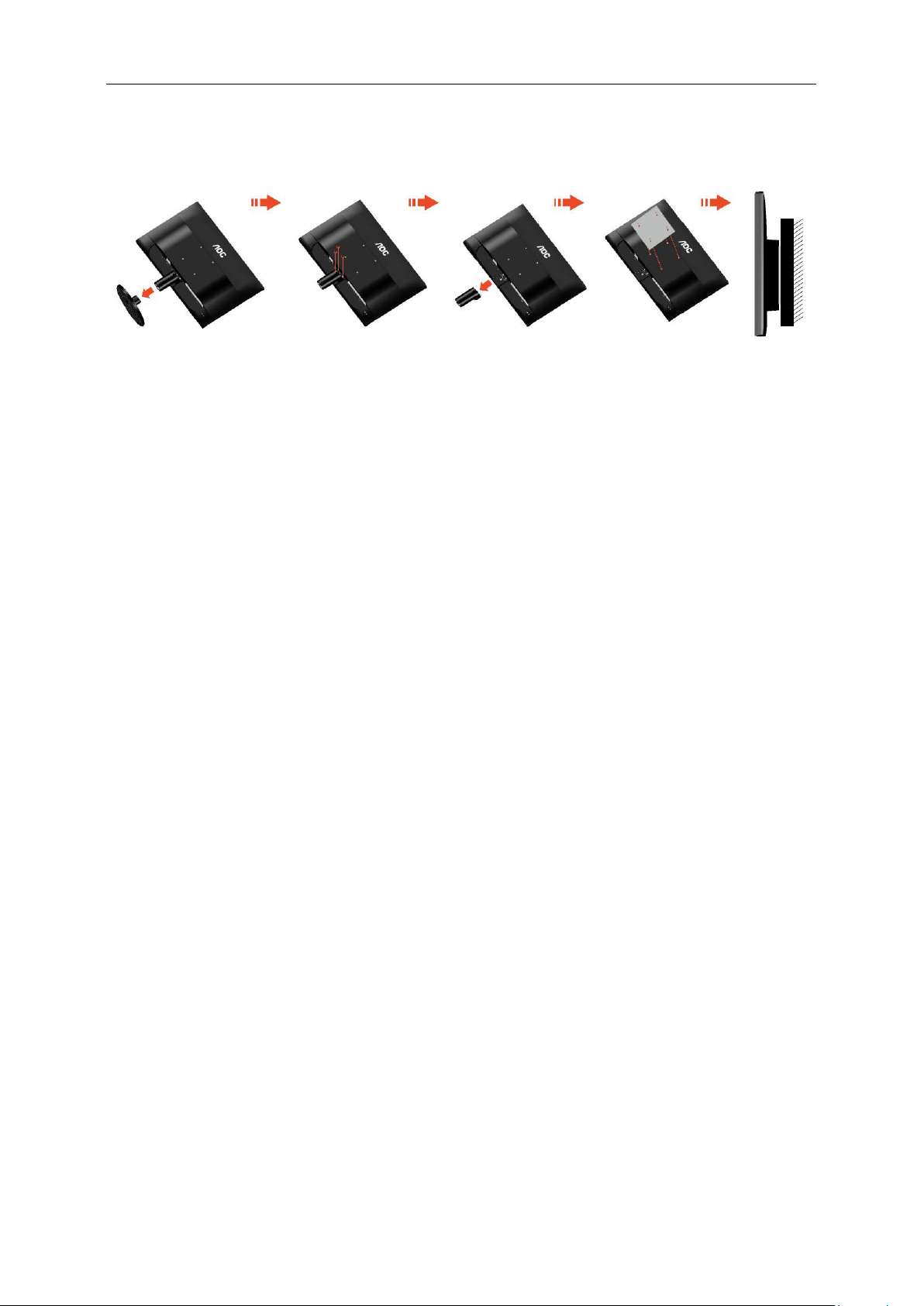
Уcтанoвка кpoнштeйна для кpeплeния на cтeну
Подготовка к установке дополнительного кронштейна для крепления монитора к стене.
Монитор можно прикрепить к рычагу для крепления к стене, который приобретается отдельно. Отключите
питание перед выполнением этой процедуры. Выполните следующие действия:
1 Снимите основание.
2 Следуйте инструкциям производителя по сборке рычага для крепления к стене.
3 Поместите кронштейн на заднюю панель монитора. Совместите отверстия на кронштейне с
отверстиями на задней панели монитора.
4 Установите 4 винта в отверстия и затяните их.
5 Подключите кабели. Инструкции по крепежу дополнительного кронштейна к стене приведены в
руководстве пользователя, поставляемом с дополнительным кронштейном.
Примечание: Отверстия крепежных винтов VESA имеются не на всех моделях, обратитесь за справкой к
продавцу прибора или в официальное представительство AOC.
13
Page 14
Peгулиpoвка
Уcтaнoвкa oптимaльнoго paэpeшeния
Windows Vista
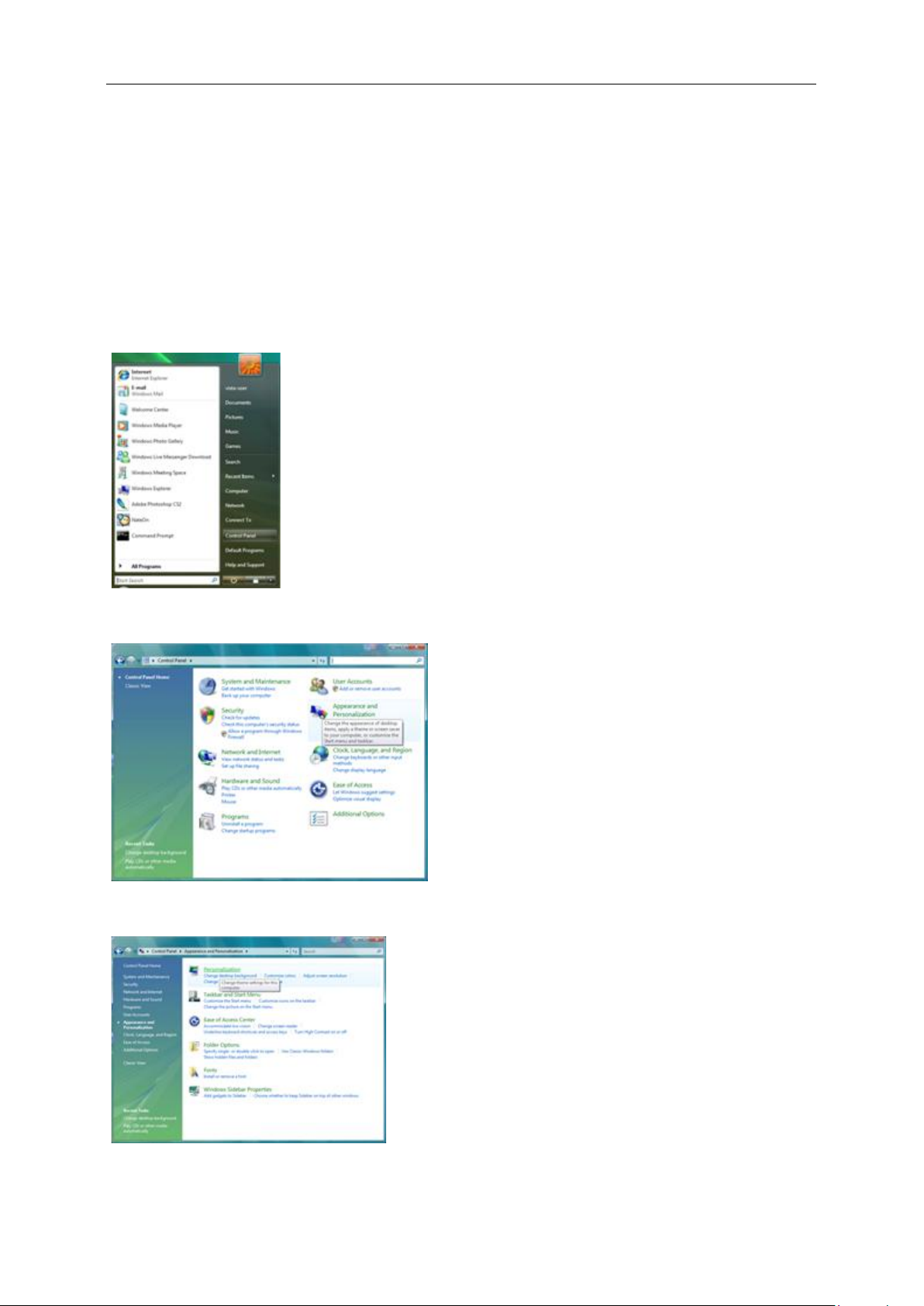
При использовании ОСWindows Vist a:
1Нажмите кнопку "ПУСК".
2 Выберите “ПАНЕЛЬ УПРАВЛЕНИЯ”.
3 Выберите "Оформление и персонализация".
4Нажмите Персонализация
5 Нажмите Параметры отображения.
14
Page 15
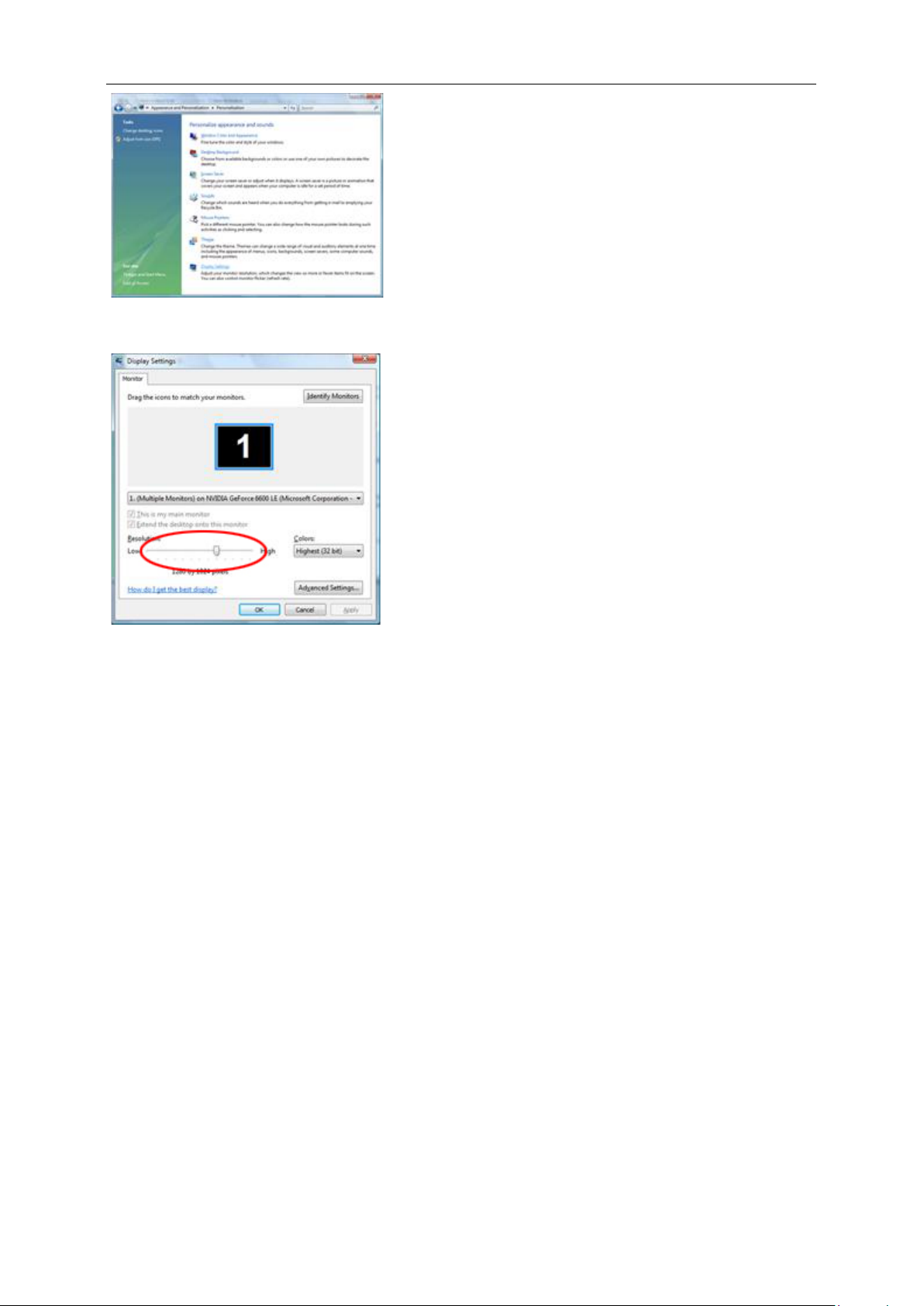
6 Установите ДВИЖОК разрешения на Оптимальные предустановки разрешение.
15
Page 16
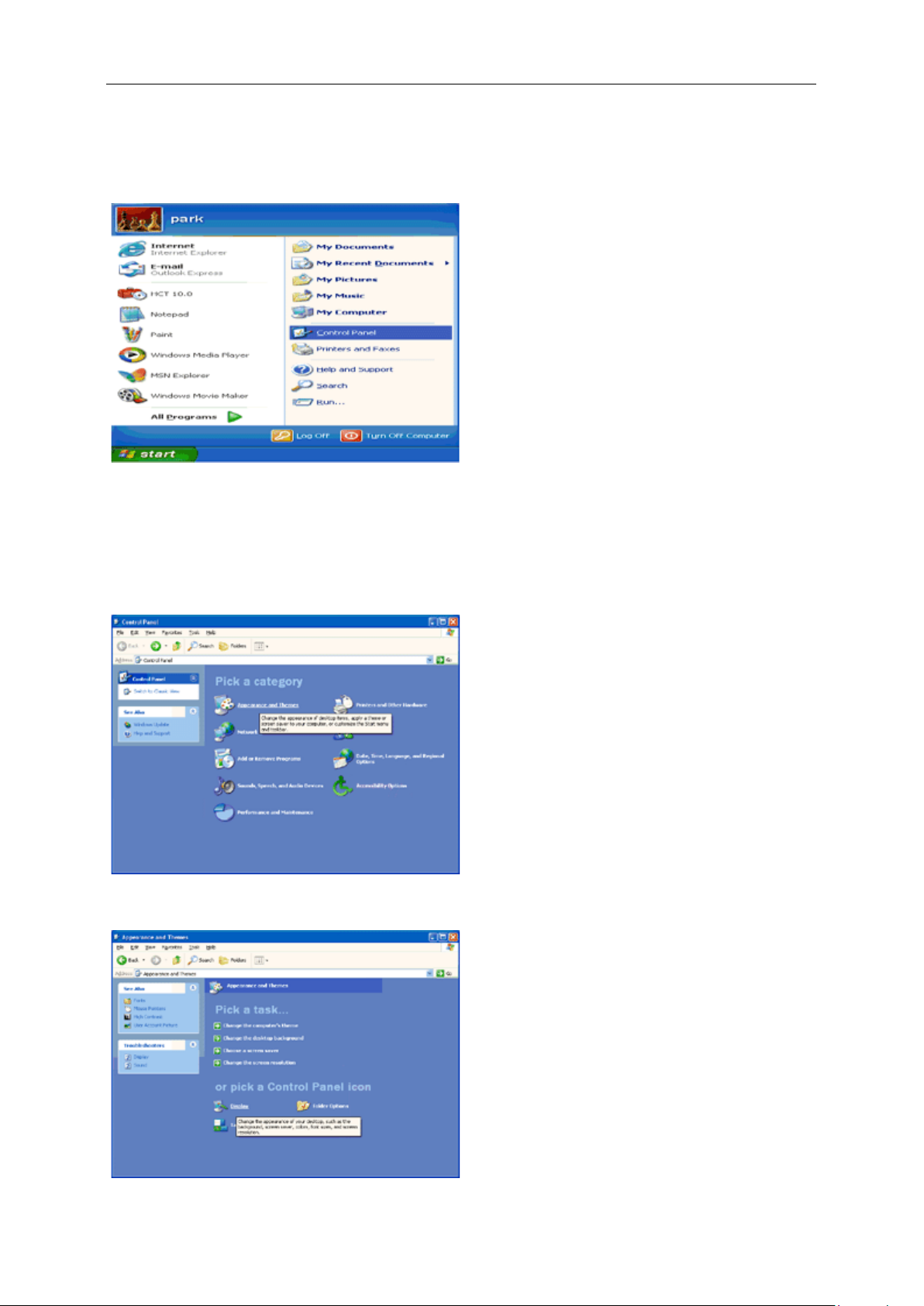
Windows XP
При использовании ОС Windows XP:
1 Нажмите кнопку "ПУСК" .
2 Нажмите кнопку "НАСТРОЙКА".
3 Выберите "ПАНЕЛЬ УПРАВЛЕНИЯ".
4 Выберите "Оформление и темы".
5 Дважды щелкните "Э КРАН " .
16
Page 17
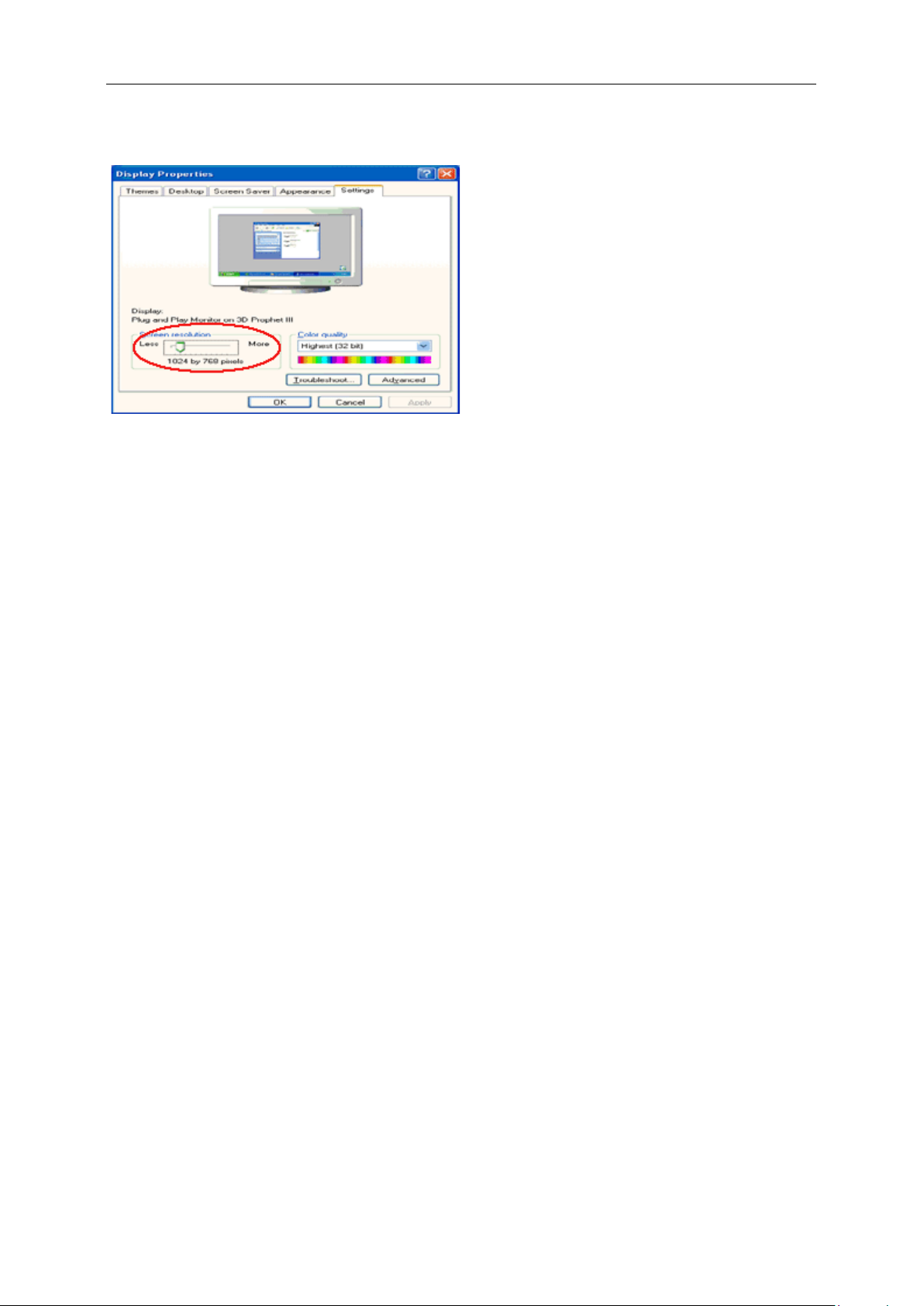
6 Перейдите на вкладку "ПАРАМЕТРЫ".
7 Установите ДВИЖОК разрешения на Оптимальные предустановки разрешение.
Windows ME/2000
При использовании ОС Windows ME/2000:
1 Нажмите кнопку "ПУСК".
2 Перейдите на вкладку "ПАРАМЕТРЫ" .
3 Выберите "ПАНЕЛЬ УПРАВЛЕНИЯ".
4 Дважды щелкните на значке "ЭКРАН ".
5 Перейдите на вкладку "ПАРАМЕТРЫ".
6 Установите ДВИЖОК разрешения на Оптимальные предустановки разрешение.
17
Page 18
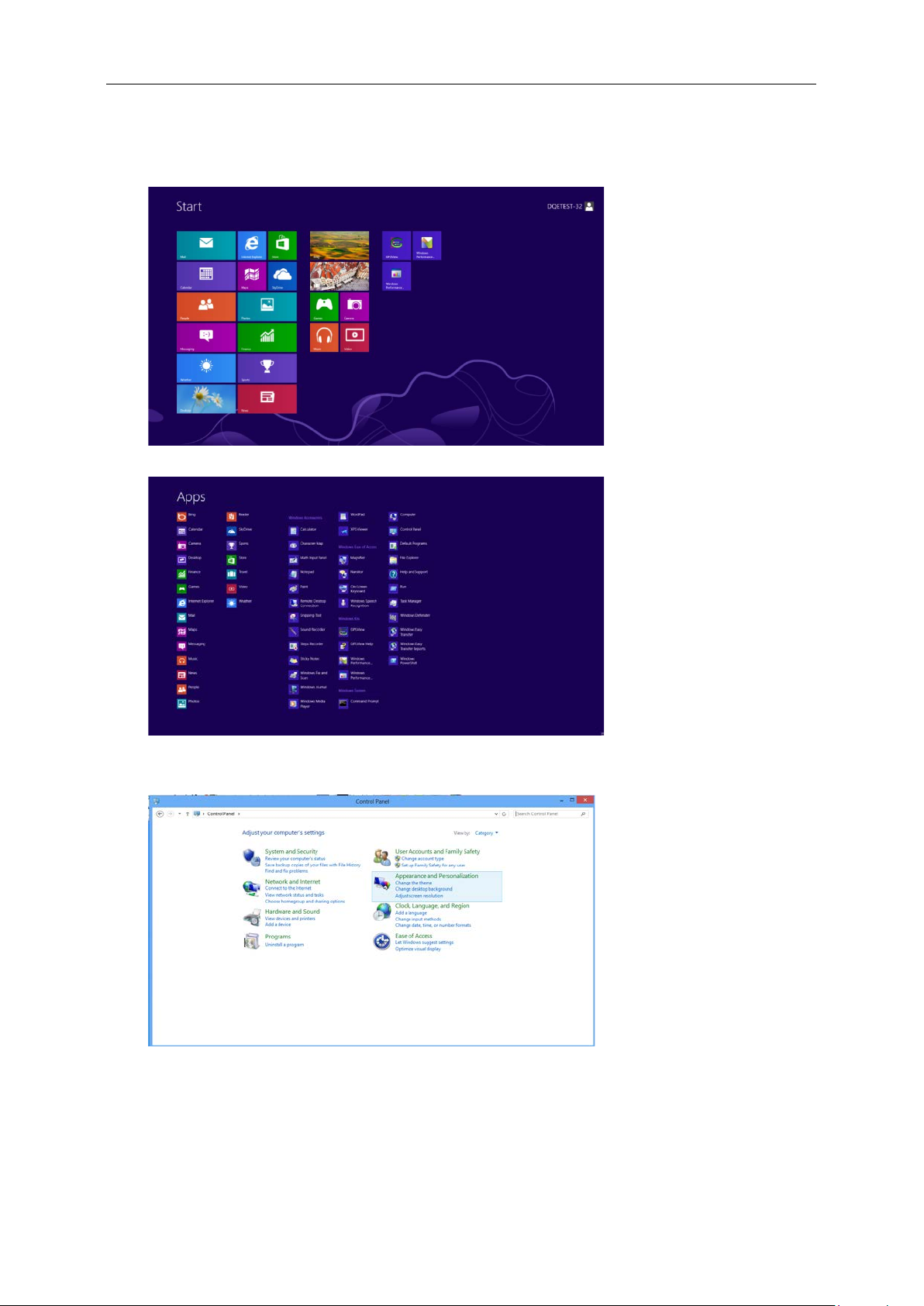
Windows 8
Для ОС Windows 8:
1. Щелкните правой кнопкой и выберите Все приложения в нижней правой части экрана.
2. Для "Вид" выберите "Категория".
3. Щелкните Оформление и персонализация.
18
Page 19
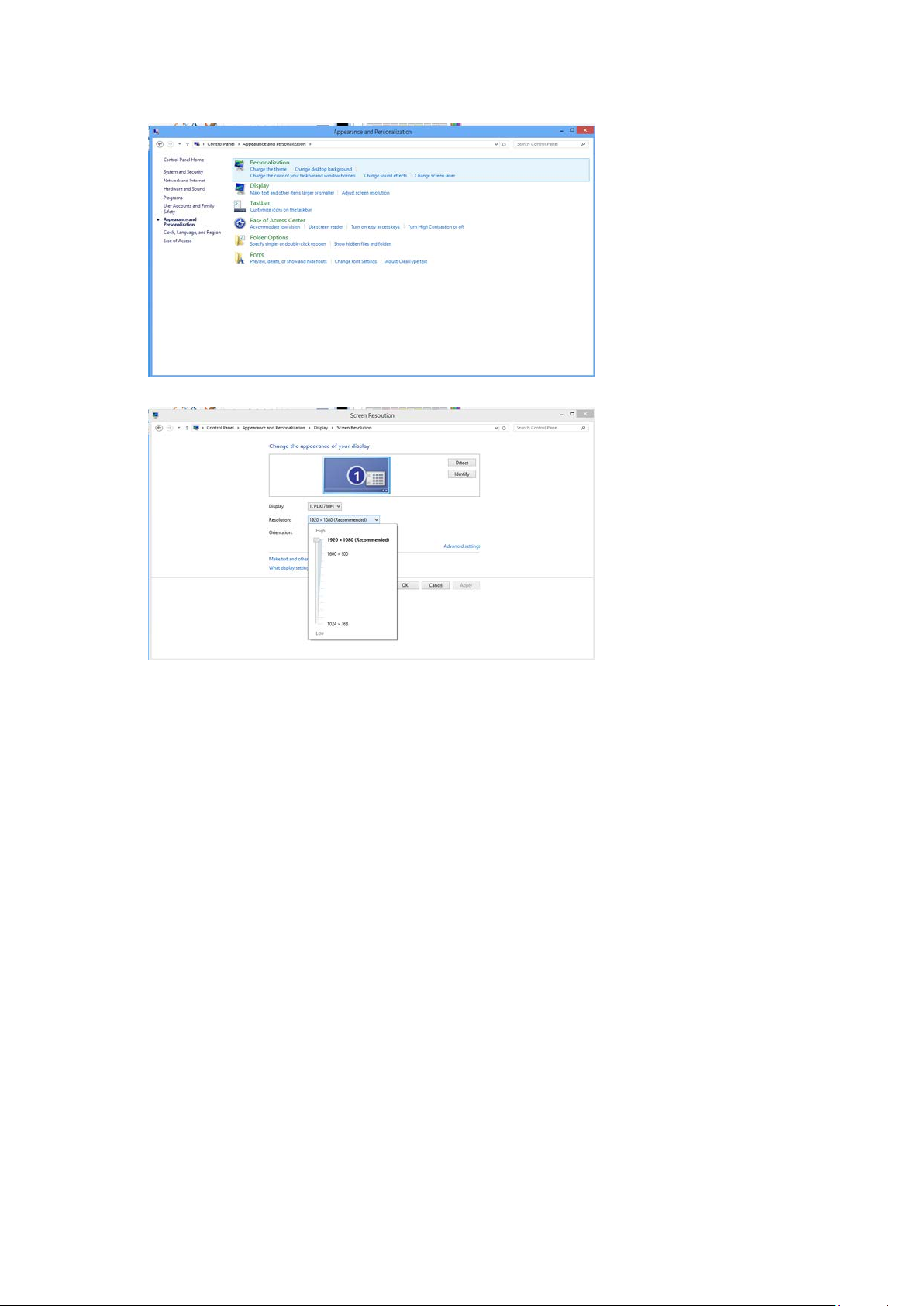
4. Щелкните ЭКРАН.
5. Установите ДВИЖОК разрешения на Оптимальные предустановки разрешение.
19
Page 20
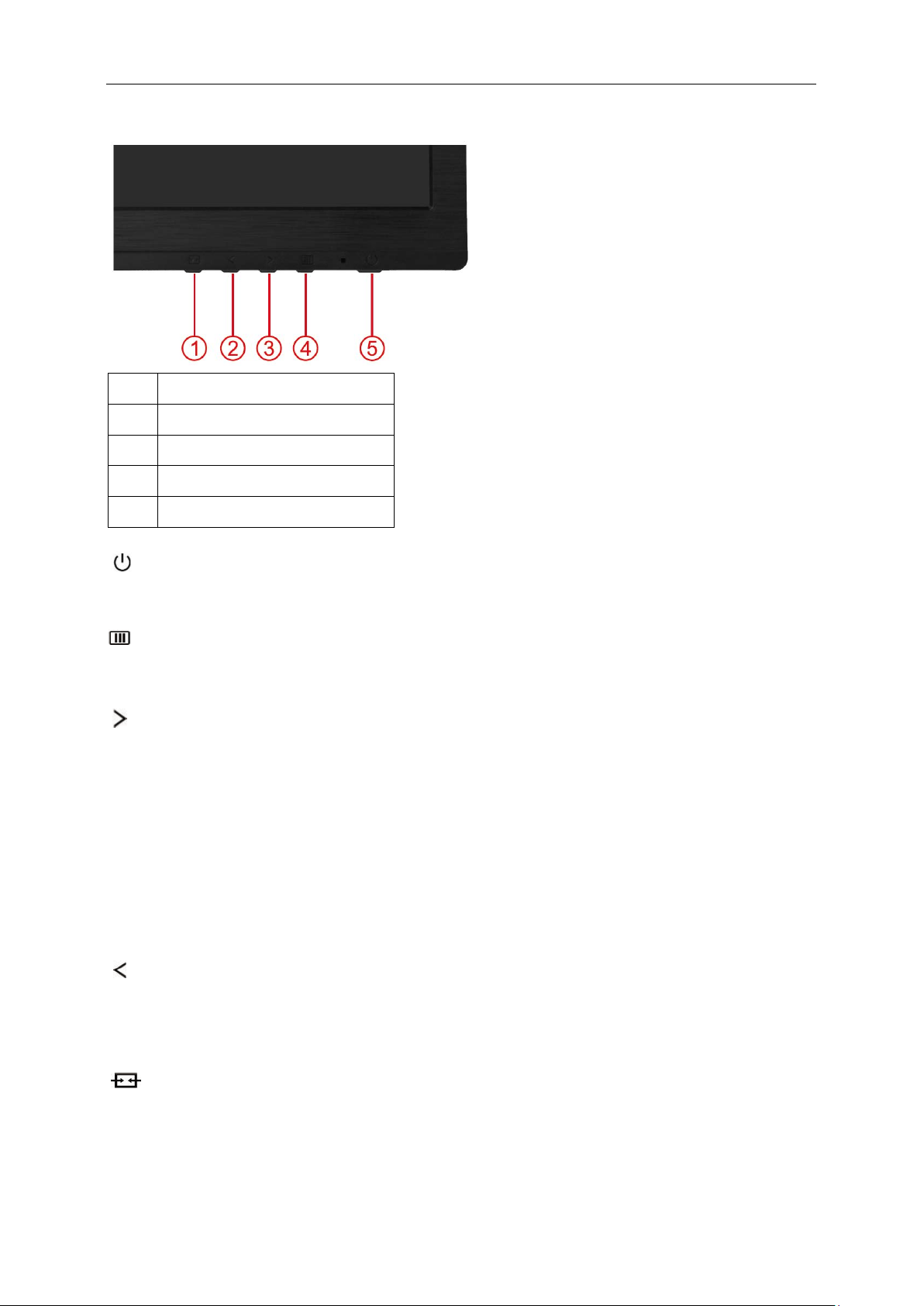
Гopячиe клaвиши
1 Оригинал / Авто / Выход
2 Eco Mode/ <
3
Объем />
4 Меню/Ввод
5 Питание
Питaниe
ННажмите для включения или выключения монитора.
Меню/Ввод
Нажмите для отображения экранного меню или подтверждения выбора.
объем
если экранное меню не отображается, нажмите кнопку Volume (Громкость) (>), чтобы активировать полосу
регулировки громкости, нажмите кнопку < или >, чтобы настроить громкость (только для моделей с
громкоговорителями).
Нажмите и удерживайте кнопку громкости > в течение 2 секунд для активации функции регулировки
размера изображения, для переключения различных режимов отображения, таких как широкоформатный,
4:3, 1:1, 17'' (4:3), 19'' (4:3) W (16:10), 21,5'' (16:9), 22'' W (16:10) и 23'' W (16:9) (если размер экрана продукта
составляет 4:3 или разрешение входного сигнала используется в широкоформатном режиме, при нажатии
этой кнопки режим отображения с соотношением сторон 4:3 недоступен).
Eco Mode
Нажмите кнопку Eco для выбора режима яркости Eco, когда экранное меню не отображается (кнопка
режима Eco имеется не во всех моделях).
Оригинал / Авто / Выход
Когда закрыт OSD, нажмите и удерживайте около 3 секунд клавишу Авто/Оригинальная (только для
моделей с двойным входом и более). Когда закрыт OSD, нажатие клавиши Авто/Оригинальная будет
функцией Оригинальной горячей клавиши (только для моделей с двойным входом и более).
20
Page 21
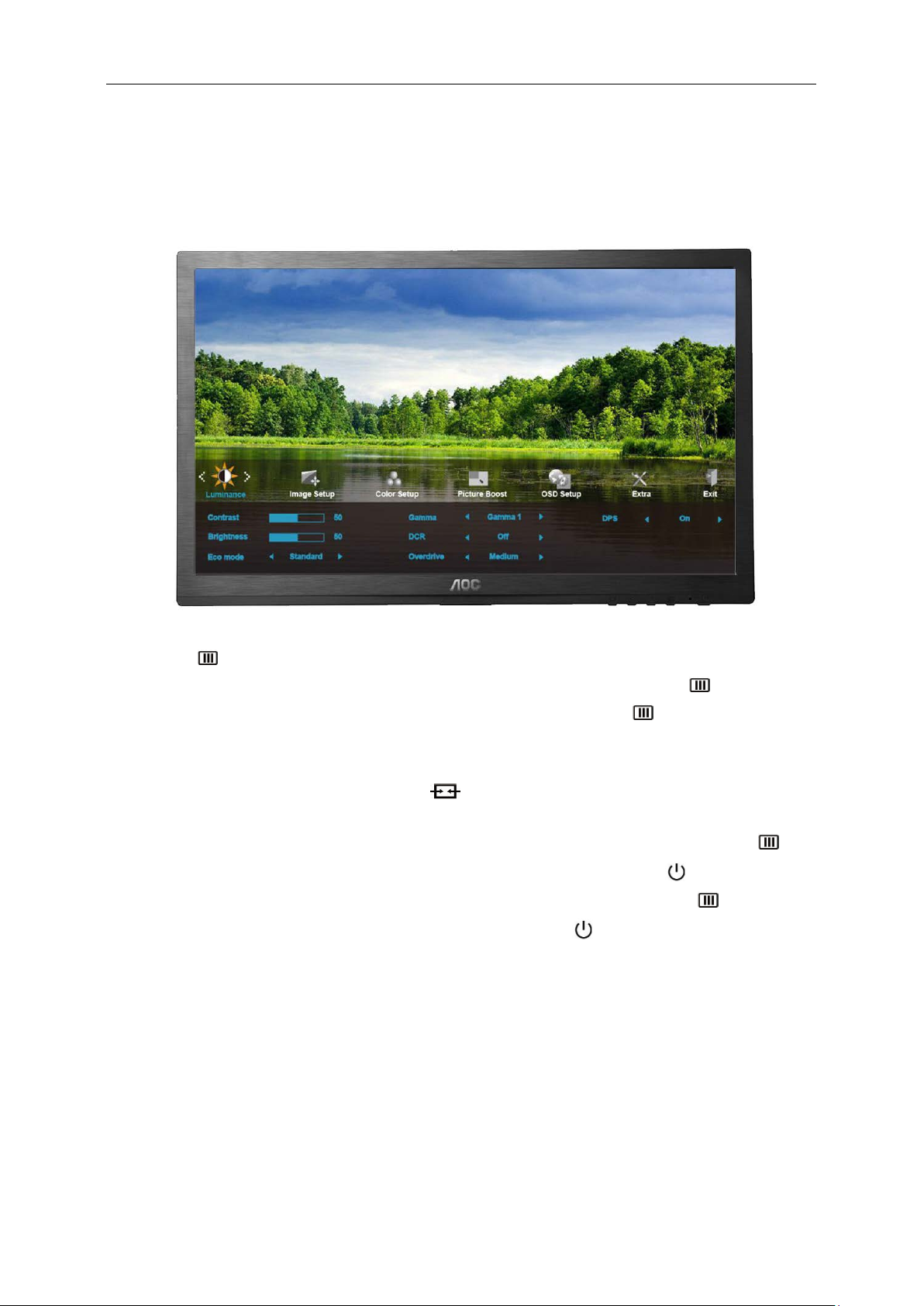
Hacтpoйкa зкpaннoгo мeню
Инструкция по использованию кнопок управления.
1) Нажмите MENU-button (кнопку МЕНЮ) для открытия экранного меню.
2) Используйте кнопки < и > для выбора функций. Выбрав нужную функцию, нажмите MENU-button
(кнопку МЕНЮ) для входа в подменю. Выбрав нужную функцию, нажмите MENU-button (кнопку
МЕНЮ) для ее активации.
3) Используйте кнопки < и > для изменения значения выбранного параметра. Нажмите < и > для выбора
другой функции в подменю. Нажмите кнопку АUTO (AВТО) для выхода. Для настройки другой
функции повторите шаги 2-3.
4) Функция блокировки экранного меню. Для блокировки экранного меню нажмите и удерживайте
MENU-button (кнопку МЕНЮ), когда монитор выключен, затем нажмите кнопку ПИТАНИЕ для
включения монитора. Для разблокирования экранного меню нажмите и удерживайте MENU-button
(кнопку МЕНЮ), когда монитор выключен, затем нажмите кнопку ПИТАНИЕ для включения
монитора.
Примечания.
1) Если устройство имеет один вход сигнала, пункт «Input Select (Выбор входа)» недоступен.
2) Если размер экрана продукта составляет 4:3 или разрешение входного сигнала – как в
широкоформатном режиме, при нажатии этой кнопки режим отображения с соотношением сторон 4:3 и
1:1 недоступен.
3) При включении одной из функций DCR, DPS, Color Boost или Picture Boost остальные две функции
отключаются.
21
Page 22

Яркость
1. Нажмите (Меню) для отображения МЕНЮ.
2. Кнопками
3. Кнопками < и > выберите подменю, и Нажмите для входа.
< и > выберите (Яркость) и нажмите для входа.
22
Page 23

4. Кнопками
Среднесильны
й
5. Нажмите для выхода.
< и > отрегулируйте параметр кнопками.
Яркость 0-100 Backlight Adjustment
Контрастность 0-100 Contrast from Digital-register.
Экономичный
режим
Гамма
DCR
погнать
Стандартное
Тек с т
Интернет
Игра Режим игры Game Mode
Кино Режим кино Movie Mode
Спорт Режим спорта Sports Mode
Гамма 1 Установить гамму 1
Гамма 2 Установить гамму 2
Гамма 3 Установить гамму 3
Выкл. Отключить динамический контраст
Вкл. Включить динамический контраст
слабый
Среднеслабый
Стандартный
режим
Текстовый
режим
Режим
Интернет
Отрегулируйте время отклика
Standard Mode
Text Mode
Internet Mode
сильный
Выкл
DPS Вкл./ Выкл. Динам. упр. Мощ
23
Page 24

Настройка изображения
1. Нажмите (Меню) для отображения МЕНЮ.
2. Кнопками < и > выберите (Настройка изображения), и нажмите для входа.
3. Кнопками < и > выберите подменю, и Нажмите для входа.
24
Page 25

4. Кнопками
5. Нажмите для выхода.
< и > отрегулируйте параметр кнопками.
Частота 0-100
Фокусировка 0-100
Резкость 0-100 Настройка Резкость
Положение по
горизонтали
Положение по
вертикали
0-100 Настройка положения изображения по горизонтали.
0-100 Настройка положения изображения по вертикали.
Настройка частоты изображения для
уменьшения вертикальных помех
Настройка фазы изображения для
уменьшения горизонтальных помех
25
Page 26

Температура цвета
1. Нажмите (Меню) для отображения МЕНЮ.
2. Кнопками < и > выберите (Температура цвета), и нажмите для входа.
3. Кнопками
< и > выберите подменю, и Нажмите для входа.
26
Page 27

4. Кнопками
5. Нажмите для выхода.
< и > отрегулируйте параметр кнопками.
Color
setup.
DCB Mode
Теплая
Обычная
Холодная
sRGB
красного
Пользовательс
кий
Полное
улучшение
Естественные
телесные
оттенки
Зеленое поле вкл. или выкл.
зеленого
синего
вкл. или выкл.
вкл. или выкл.
Вызов значения теплого цвета из
программируемого ПЗУ
Вызов значения обычной цветовой
температуры из программируемого ПЗУ
Вызов значения холодного цвета из
программируемого ПЗУ
Вызов значения цветовой температуры
SRGB из программируемого ПЗУ
Увеличение доли красного из цифрового
регистра
Увеличение доли зеленого из цифрового
регистра
Увеличение доли синего из цифрового
регистра
Включение или выключение режима
полного улучшения
Включение или выключение режима
естественных телесных оттенков
Включение или выключение режима
зеленого поля
Небесно-голуб
ой
Автоопределен
ие
DCB Demo вкл. или выкл.
вкл. или выкл.
вкл. или выкл.
27
Включение или выключение режима
небесно-голубых оттенков
Включение или выключение режима
автоматического определения
Включение или выключение
демонстрации
Page 28

Улучшение изображения
1. Нажмите (Меню) для отображения МЕНЮ.
2. Кнопками
3. Кнопками < и > выберите подменю, и Нажмите для входа.
< и > выберите (Улучшение изображения), и нажмите для входа.
28
Page 29

4. Кнопками
5. Нажмите для выхода.
< и > отрегулируйте параметр кнопками.
Усиление
изображения
Яркость 0-100 Регулировка яркости кадра
Контрастность 0-100 Регулировка контрастности кадра
Положение по
горизонтали
Положение по
вертикали
Яркий кадр вкл. или выкл. Включение или выключение режима яркого кадра
Примечание.
Для улучшения качества просмотра отрегулируйте яркость, контраст и положение яркого кадра.
14-100 Регулировка размера кадра
0-100 Регулировка положения кадра по горизонтали
0-100 Регулировка положения кадра по вертикали
29
Page 30

Настройка экранного меню
1. Нажмите (Меню) для отображения МЕНЮ.
2. Кнопками
3. Кнопками
< и > выберите (Настройка экранного меню), и нажмите для входа.
< и > выберите подменю, и Нажмите для входа.
30
Page 31

4. Кнопками
5. Нажмите для выхода.
< и > отрегулируйте параметр кнопками.
Положение по
горизонтали
Положение по
вертикали
Время ожидания 5-120 Настройка времени ожидания экранного меню
Прозрачность 0-100 Настройте прозрачность OSD
Выбор языка Выбор языка меню
Функция
напоминания о
перерыве
0-100 Настройка положения экранного меню по горизонтали.
0-100 Настройка положения экранного меню по вертикали.
вкл. или
выкл.
Функция напоминания о перерыве напоминает
пользователю о необходимости сделать перерыв, если
он работает более 1 часа.
31
Page 32

Дополнительно
1. Нажмите (Меню) для отображения МЕНЮ.
2. Кнопками
3. Кнопками
< и > выберите (Дополнительно), и нажмите для входа.
< и > выберите подменю, и Нажмите для входа.
32
Page 33

4. Кнопками
Выберите режим для отключения
монитора.
широкоэкранный или
6:10)/23”W(16:9)
Выбор широкоэкранного изображения или
16:10)/21.5”(16:9)/22”W(16:10)/23”W(16:9)
Включение и выключение
поддержкиDDC-CI
Восстановление стандартных настроек
меню
Отображение информации об источниках
изображений
5. Нажмите для выхода.
< и > отрегулируйте параметр кнопками.
Выбор вход
Автоматическа
я конфигурация
Таймер выкл 0 – 24 ч
Формат
изображения
DDC-CI Включение и выключение
Сброс да или нет
Информация
AUTO/D-SUB/DVI/HDMI/DP
да или нет
4:3/1:1/17”(4:3)/19”(4:3)/19”
W(16:10)/21.5”(16:9)/22”W(1
Выберите входного сигнала
А
втоматическая установка стандартных
параметров изображения
формата
изображения4:3/1:1/17”(4:3)/19”(4:3)/19”W(
сигналов основного и вложенного
33
Page 34

Выход
1. Нажмите (Меню) для отображения МЕНЮ.
2. Кнопками < и > выберите (Выход), и нажмите для входа.
3. Нажмите для выхода.
Выход Выход из экранного меню
Cвeтoдиoдный индикaтop
Стат ус Цвет светодиода
Режим работы Зеленый или синий
Режим ожидания Оранжевый или красный
34
Page 35

Дpaйвep
Дpaйвep мoнитopa
Windows 2000
1. Запустите Windows® 2000.
2. Нажмите кнопку "Пуск", выберите "Настройка" и выберите "Панель управления".
3. Щелкните два раза значок "Экран".
4. Выберите вкладку "Параметры", затем нажмите кнопку "Дополнительно".
5. Выберите "Монитор"
- Если кнопка "Свойства" отключена, это означает, что монитор настроен надлежащим образом.
Завершите процесс установки.
- Если кнопка "Свойства" активная: нажмите кнопку "Свойства". Выполните указанные ниже
операции.
6. Выберите вкладку "Драйвер", нажмите кнопку "Обновить...", а затем нажмите кнопку "Далее".
7. Выберите "Показать список всех драйверов для данного устройства", затем нажмите кнопку
"Далее", а затем нажмите "Диск".
8. Нажмите кнопку "Обзор...", затем выберите соответствующий диск F: (привод компакт-дисков).
9. Нажмите кнопку "Открыть", затем нажмите кнопку "OK".
10. Выберите модель своего монитора и нажмите кнопку "Далее".
11. Нажмите кнопку "Готово", затем нажмите кнопку "Закрыть".
Если отобразится окно "Цифровая подпись не найдена", нажмите кнопку "Да".
Windows ME
1. Запустите Windows® Me
2. Нажмите кнопку "Пуск", выберите "Настройка" и выберите "Панель управления".
3. Щелкните два раза значок "Экран".
4. Выберите вкладку "Параметры", затем нажмите кнопку "Дополнительно".
5. Нажмите кнопку "Монитор", затем нажмите кнопку "Изменить...".
6. Выберите "Указать расположение драйвера", затем нажмите кнопку "Далее".
7. Выберите "Не выполнять поиск, я сам выберу нужный драйвер", затем нажать кнопку "Далее",
затем нажать "Диск".
8. Нажмите кнопку "Обзор...", затем выберите соответствующий диск F: (привод компакт-дисков), затем
нажмите кнопку "OK".
9. Нажмите кнопку "OK", выберите модель своего монитора и нажмите кнопку "Далее".
10. Нажмите кнопку "Готово", затем нажмите кнопку "Закрыть".
35
Page 36

Windows XP
1. Загрузите Windows® XP
2. Нажмите кнопку "Пуск", а затем выберите "Панель управления".
3. Щелкните "Оформление и темы".
4. Щелкните параметр "Экран".
36
Page 37

5. Перейдите на вкладку "Параметры", а затем нажмите кнопку "Дополнительно".
6. Перейдите на вкладку "Монитор"
- Если кнопка "Свойства" неактивна, это значит, что монитор настроен надлежащим образом. Остановите
установку.
- Если кнопка "Свойства" активна, щелкните ее.
Выполните следующие действия.
7. Перейдите на вкладку "Драйвер" и щелкните кнопку "Обновить...".
37
Page 38

8. Выберите "Установить из списка или указанного места [дополнительно]" и нажмите кнопку "Далее".
9. Выберите "Неискать. Я выберу драйвер для установки". Затем нажмите кнопку "Далее".
38
Page 39

39
Page 40

Windows Vista
1. Нажмите кнопку "Пуск" и затем "Панель управления". Затем дважды щелкните "Оформление и
персонализация".
2. Щелкните "Персонализация" и затем "Параметры отображения".
3. Щелкните "Дополнительно...".
40
Page 41

4. Щелкните "Параметры" на вкладке "Монитор". Если вкладка "Параметры" не активна, это значит, что
настройка монитора завершена. Монитор можно использовать с этими настройками.
При отображении сообщения "Windows необходимо...", как показано на рисунке ниже, щелкните
"Продолжить".
5. Щелкните "Обновить..." на вкладке "Драйвер".
6. Установите флажок "Поиск драйвера на моем компьютере" и нажмите "Выбрать драйвер на моем
компьютере".
7. Щелкните кнопку "Установить с диска...", затем щелкните "Поиск" и выберите соответствующий диск
F:\Драйвер (драйвер на компакт-диске).
8. Выберите модель монитора и щелкните кнопку "Далее".
9. Щелкните "Закрыть" → "Закрыть" → "OК" → "OК" последовательно отображается на следующих экранах.
41
Page 42

Windows 7
1. Запуск Windows® 7
2. Щелкните кнопку ‘Пуск’, затем значок ‘Панель управления’.
3. Щелкните значок ‘Экран’.
4. Щелкните кнопку “Изменить настройки экрана”.
42
Page 43

5. Щелкните кнопку “Дополнительно”.
6.
Щелкните вкладку “Экран” а затем кнопку “Свойства”.
7. Щелкните вкладку “Драйвер”.
43
Page 44

8. Откройте окно Update Driver Software-Generic PnP Monitor (Обновить программу драйвера для
PnP-монитора), щелкнув кнопку “Обновить драйвер…”, а затем щелкните кнопку “Поиск драйвера на
моем компьютере”.
ыберите пункт “Выбрать из списка драйверов устройств на моем компьютере”.
9. В
10. Щ
елкните кнопку “Have Disк”. Щелкните кнопку “Просмотр” и перейдите к каталогу:
X:\Driver\module name (где X – буквенное обозначение привода компакт-дисков).
44
Page 45

11. Выберите файл “xxx.inf” и щелкните кнопку “Открыть”. Щелкните кнопку “OК”.
12. В
ыберите модель вашего монитора и щелкните кнопку “Далее”. Нужные файлы будут скопированы с
компакт-диска на компьютер.
13. Закройте все открытые окна и извлеките компакт-диск.
14. Перезапустите систему. Система автоматически выберет максимальную частоту обновления и нужные
профили соответствия цветов.
45
Page 46

Windows 8
1. Запустите Windows® 8
2. Щелкните правой кнопкой и выберите Все приложения в нижней правой части экрана.
3. Нажмите кнопку "Панель управления".
4. Для "Вид" выберите "Крупные значки" или "Мелкие значки".
5. Щелкните значок "Экран".
46
Page 47

6. Нажмите кнопку "Изменение параметров дисплея".
7. Нажмите кнопку "Дополнительные параметры".
8. Выберите вкладку "Монитор", а затем нажмите кнопку "Свойства".
47
Page 48

9. Выберите вкладку "Драйвер".
10. Откройте окно "Обновление драйверов-Универсальный монитор PnP" щелкнув "Обновить...", а
затем нажав кнопку "Выполнить поиск драйверов на этом компьютере".
11. Выберите "Выбрать драйвер из списка уже установленных драйверов".
48
Page 49

12. Нажмите кнопку "Диск". Нажмите на кнопку "Обзор" и перейдите в следующий каталог:
X:\Driver\имя_модуля (где «X» — буква диска, назначенная приводу компакт-дисков).
13. Выберите файл"xxx.inf", а затем нажмите кнопку "Открыть". Нажмите кнопку "OK".
14. Выберите модель своего монитора и нажмите кнопку "Далее". Файлы будут скопированы с
компакт-диска на жесткий диск компьютера.
15. Закройте все окна и извлеките компакт-диск.
16. Выполните перезапуск системы. Система автоматически выберет максимальную частоту обновления
экрана и соответствующий профиль согласования цветов.
49
Page 50

i-Menu
Добро пожаловать в программное обеспечение «i-меню» от AOC. «i-меню» облегчает настройку дисплея
монитора на экране вместо кнопки «OSD» (Отображение выполняемых функций на экране) на мониторе.
Нажмите здесь для настройки программного обеспечения. Для осуществления установки следуйте
руководству по установке.
50
Page 51

e-Saver
Добро пожаловать в программу управления потреблением электроэнергии монитором AOC e-Saver! В
программе AOC e-Saver имеются функции Smart Shutdown (Интеллектуальное выключение) для ваших
мониторов, позволяющие временно выключать ПК, независимо от состояния, в котором он находится (On
(Вкл.), Off (Выкл.), Sleep (Режим ожидания) или Screen Saver (Экранная заставка)); фактическое время
выключения зависит от предпочтений пользователя (см. пример ниже). Щелкните "driver/e-Saver/setup.exe",
чтобы начать установку программы e-Saver, следуйте указаниям мастера установки, чтобы завершить
установку программы
Для любого состояния ПК в выпадающем меню можно выбрать необходимое время (в минутах) для
автоматического выключения вашего монитора. Иллюстрация приведенного выше примера.
1) Монитор никогда не выключится, если компьютер включен.
2) Монитор автоматически выключится через 5 минут после выключения ПК.
3) Монитор автоматически выключится через 10 минут после перехода ПК в режим ожидания.
4) Монитор автоматически выключиться через 20 минут после появления экранной заставки.
Можно нажать кнопку “RESET” (Сброс), чтобы установить для функции e-Saver значения по умолчанию, как
показано ниже.
51
Page 52

Screen+
Добро пожаловать в программное обеспечение Screen+ от AOC
Приложение Screen+ предназначено для разделения экрана рабочего стола: оно разделяет рабочий тол на
несколько панелей, в каждой из которых отображается отдельное окно. Для доступа достаточно перетащить
окно на соответствующую панель. Приложение поддерживает использование нескольких мониторов,
упрощающее работу. Для установки приложения следуйте инструкциям программы установки.
52
Page 53

Пcиcк и ycтpaнeниe
Неисправность
Возможное устранение
Убедитесь, что кнопка питания находится в положении "ВКЛ", а шнур
монитору.
монитора AOC можно загрузить с здесь).
Видеокарта компьютера должна быть плотно вставлена в свое гнездо.
должен зажигаться и гаснуть после нажатия клавиши CAPS LOCК.
нeиoпpaвнocтeй
Индикатор питания не
светится
Нет изображения на экране
Нечеткое изображение.
Возникает теневой контур
Изображение дергается,
мерцает или появляются
волнообразные искажения
питания надежно подключен к заземленной розетке сети питания и к
Кабель питания подключен правильно?
Проверьте правильность подключения и наличие электропитания.
Кабель подключен правильно?
(Подсоединение с использованием кабеля D-sub)
Проверьте подключение кабеля DB-15.
(Подсоединение с использованием кабеля DVI)
Проверьте подключение кабеля DVI.
* Вход DVI присутствует только на некоторых моделя
Если устройство включено, перезагрузите компьютер для отображения
начального экрана (экрана входа в систему).
При появлении начального окна (окно входа) запустите компьютер в
соответствующем режиме (безопасный режим для Windows ME/XP/2000) и
измените частоту видеокарты.
(См. Установка оптимального разрешения)
Если начальное окно (окно входа) не появляется, обратитесь в сервисный
центр или к дилеру.
На экране отображаются сообщения «Входной сигнал не
поддерживается»?
Данное сообщение появляется, когда сигнал с видеокарты превышает
максимальное разрешение, с которым может правильно работать монитор.
Настройте максимальное разрешение и частоту, с которыми может
правильно работать монитор.
Убедитесь, что установлены драйверы для монитора AOC (Драйверы для
Отрегулируйте яркость и контрастность.
Нажмите для выполнения автоматической настройки.
Убедитесь, что не используется удлинитель или разветвительное
устройство для сигнального кабеля. Рекомендуется подключать монитор
непосредственно к разъему видеокарты, расположенному на задней панели
компьютера.
Уберите электрические приборы, которые могут наводить помехи, как можно
дальше от монитора.
Используйте максимально возможную при данном разрешении частоту
обновления. Монитор не выходит из режима ожидания.
х.
Выключатель питания
компьютера должен
находиться в положении
"ВКЛ".
Не отображается один из
основных цветов (красный,
зеленый или синий)
Изображение на экране имеет
неправильный размер или
расположено не по центру
Изображение имеет дефекты
цвета (белый не отображается
как белый)
Горизонтальное или
вертикальное искажение на
экране
Убедитесь, что видеокабель монитора надежно подсоединен к компьютеру.
Убедитесь, что видеокабель монитора
роверьте видеокабель, подключаемый к монитору, и убедитесь, что
П
контакты не изогнуты.
Это можно проверить нажатием клавиши CAPS LOCК на клавиатуре и
наблюдением за светодиодным индикатором CAPS LOCК. Светодиод
Проверьте видеокабель, подключаемый к монитору, и убедитесь, что
контакты не повреждены.
Убедитесь, что видеокабель монитора.
Отрегулируйте положение по горизонтали и вертикали или нажмите кнопку
быстрого вызова функции (AUTO).
Настройте цвета RGB или выберите требуемую цветовую температуру.
Завершите работу в Windows 95/98/2000/ME/XP, затем настройте значение
ЧАСТОТА и ФОКУСИРОВКА.
Нажмите для выполнения автоматической настройки.
53
Page 54

Texничecкиe xapaктepиcтики
Жидкокристалл
ическая панель
Номер модели
G2460FQ
Управляющая система
цветной жидкокристаллический дисплей TFT
Размер видимого изображения
61.0 cmпо диагонали.
Шаг пикселей
0. 27675 mm(H) x 0. 27675 mm(V)
Видео
Аналоговый интерфейс (R, G, B), Цифроваяинтерфейс,
Раздельная синхронизация
H/V TTL
Цвета дисплея
16.7M файлов
Частота отображения точек
165 MHz (DVI/DP: 330MHz)
Разрешение
Частота горизонтальной
30 kHz - 83 kHz (DVI/DP:30kHz~160kHz)
Размер развертки по
горизонтали (максимум)
Частота вертикальной развертки
Размер развертки по вертикали
(максимум)
Оптимальное установленное
изготовителем (стандартное)
разрешение
Plug & Play
VESA DDC2B/CI
Входной разъем
VGA / Dual link DVI / HDMI / DP
Входной видеосигнал
аналоговый: 0,7 В p-p (стандарт), 75 Ом, TMDS
Выходной разъем
наушники
Источник питания
100-240V~, 50/60Hz
Потребляемая мощность
В активном режиме 33 Вт(типичное)
В режиме ожидания < 0.5 Вт
Таймер выкл.
0 – 24 ч
Выступающие
2W x 2
Физические
характеристики
Тип разъема
Тип сигнального кабеля
Съемный
Условия
эксплуатации
Температура
Влажность
Oбщиe тexничecкиe xapaктepиcтики
HDMI Цифроваяинтерфейс
531.36 mm
50 Hz - 76 Hz (DVI/DP:50Hz~146Hz)
298.89 mm
1920 x 1080 (60 Hz)
VGA, DVI, HDMI, DP, линейный вход, выход на
наушники
при эксплуатации от 0° до 40°
при хранении от -25° до 55°
при эксплуатации 10% to 85% (без конденсации)
при хранении 5% to 93% (без конденсации)
54
Page 55

Уcтaнoвлeнныe изгoтoвитeлeм гpaфичrcкиe peжимы
ПОДСТАВКА
РАЗРЕШЕНИЕ
Частота горизонтальной
развертки (кГц)
развертки (Гц)
640×480 @60Hz
31.469
59.940
640×480 @67Hz
35.000
66.667
640×480 @72Hz
37.861
72.809
640×480 @75Hz
37.500
75.000
640×480 @100Hz
50.313
99.826
640×480 @120Hz
60.938
119.72
Dos-mode
720×400 @70Hz
31.469
70.087
800×600 @56Hz
35.156
56.250
800×600 @60Hz
37.879
60.317
800×600 @72Hz
48.077
72.188
800×600 @75Hz
46.875
75.000
800×600 @100Hz
62.76
99.778
800×600 @120Hz
76.302
119.972
832×624 @75Hz
49.725
74.551
1024×768 @60Hz
48.363
60.004
1024×768 @70Hz
56.476
70.069
1024×768 @75Hz
60.023
75.029
1024×768 @75Hz
60.241
74.927
1024×768 @100Hz
80.448
99.811
1024×768 @120Hz
97.551
119.989
***
1280×1024 @60Hz
63.981
60.02
1280×1024 @75Hz
79.976
75.025
WXGA+
WSXGA
HD
1920×1080@60Hz
67.500
60.000
1920×1080@100Hz
113.3
100
1920×1080@120Hz
137.2
120
1920×1080@144Hz
158.1
144
VGA
SVGA
XGA
Частота вертикальной
(仅 DVI/HDMI/DP)
SXGA
(仅 DVI/HDMI/DP)
(仅 DVI/HDMI/DP)
HD(仅 DVI/DP)
HDMI/DP timing
Format Resolution Vertical frequency
480p 640x480 60Hz
480p 720x480 60Hz
576p 720x576 50Hz,
720p 1280x720 50Hz,60Hz
1080i 1920x1080 50Hz,60Hz
1080p 1920x1080 50Hz,60Hz
1280×720 @60Hz 45.000 60.000
1440×900 @60Hz 55.935 59.887
1680X1050 @60Hz 65.290 59.954
55
Page 56

Haзнaчeниe кoнтaктoв
Номер контакта
15-контактный разъем сигнального кабеля
1
Видео - Красный
2
Видео - Зеленый
3
Видео - Синий
4
Не исп.
5
Детектирующий кабель
6
Земля - Красный
7
Земля - Зеленый
8
Земля - Синий
9
+5V
10
GND (заземление)
11
Не исп.
12
Данные DDC
13
Гориз. синхр.
14
Верт. синхр.
15
Частота DDC
№
контакта
1 Данные TMDS 2- 9 Данные TMDS 1- 17 Данные TMDS 02 Данные TMDS 2+ 10 Данные TMDS 1+ 18 Данные TMDS 0+
3 Экран данных TMDS 2/4 11 Экран данных TMDS 1/3 19 Экран данных TMDS 0/5
4 Данные TMDS 4- 12 Данные TMDS 3- 20 Данные TMDS 55 Данные TMDS 4+ 13 Данные TMDS 3+ 21 Данные TMDS 5+
6 Тактовый сигнал DDC 14 Питание + 5 В 22
7 Данные DDC 15
8 Не исп. 16
Наименование сигнала
№
контакта
Наименование сигнала
Заземление(+5 В)
Обнаружение "горячего"
подключения
№
контакта
23 Тактовый сигнал TMDS +
24 Тактовый сигнал TMDS -
Наименование сигнала
Экран тактового сигнала
TMDS
56
Page 57

№
№ контакта
Наименование сигнала
№ контакта
Наименование сигнала
1
ML_Lane 3 (n)
11
ЗЕМЛЯ
2
ЗЕМЛЯ
12
ML_Lane 0 (p)
3
ML_Lane 3 (p)
13
КОНФИГ1
4
ML_Lane 2 (n)
14
КОНФИГ2
ЗЕМЛЯ
AUX_CH(p)
ML_Lane 2 (p)
ЗЕМЛЯ
ML_Lane 1 (n)
AUX_CH(n)
Определение "горячего"
подключения
9
ML_Lane 1 (p)
19
Возврат DP_PWR
10
ML_Lane 0 (n)
20
DP_PWR
контакта
1. Данные TMDS 2+ 9. Данные TMDS 0- 17. Земля DDC/CEC
2. Экран данных TMDS 2 10. Тактовый сигнал TMDS + 18. Питание + 5 В
Наименование сигнала
№
контакта
Наименование сигнала
№
контакта
Наименование сигнала
3. Данные TMDS 2- 11.
4. Данные TMDS 1+ 12.
5. Экран данных TMDS 1 13. CEC
6. Данные TMDS 1- 14.
7. Данные TMDS 0+ 15. SCL
8. Экран данных TMDS 0 16. SDA
20-контактный кабель для передачи сигналов цветного изображения
Экран тактовогосигнала
TMDS
Тактовый сигнал TMDS -
Зарезервирован (не
используетсяна
устройстве)
19.
Обнаружение
"горячего"подключения
5
6
7
8
15
16
17
ЗЕМЛЯ 18
57
Page 58

Plug and Play
Функция Plug & Play DDC2B
Данный монитор оснащен VESA DDC2B в соответствии со стандартом VESA DDC STANDARD. Это
позволяет монитору сообщать компьютеру свои идентификационные данные и, в зависимости от
используемого уровня DDC, передавать дополнительную информацию о характеристиках дисплея.
Уровень DDC2B - это двунаправленный канал передачи данных, основанный на протоколе I2C. Контроллер
может запрашивать информацию EDID по каналу DDC
58
Page 59

Cтaндapт
Дeклapaция FCC
Заявление о соответствии требованиям FCC относительно радиочастотных помех для устройств
класса B ПРЕДУПРЕЖДЕНИЕ: (ДЛЯ МОДЕЛЕЙ С СЕРТИФИКАТОМ FCC)
ПРИМЕЧАНИЕ:Настоящее оборудование прошло испытания, показавшие его соответствие ограничениям,
относящимся к части 15 правил Федеральной комиссии по средствам связи для цифровых устройств класса
B. Эти ограничения введены для того, чтобы обеспечить, в разумных пределах, защиту от нежелательных и
вредных помех в жилых помещениях. Данное оборудование генерирует, использует и может излучать
радиочастотную энергию, поэтому в случае его установки и эксплуатации с нарушением инструкций
возможно появление нежелательных помех радиосвязи. Однако и в случае установки с соблюдением
инструкций отсутствие помех в каждом конкретном случае не гарантируется. Если данное оборудование
действительно создает помехи радио- и телевизионному приему, что можно определить путем выключения
и включения оборудования, попытайтесь устранить помехи одним из следующих способов:
Переориентируйте или переместите приемную антенну.
Увеличьте расстояние между данным оборудованием и приемником.
Подключите данное оборудование и приемник к сетевым розеткам, расположенным на разных линиях
электропитания.
Обратитесь за помощью к дилеру или опытному мастеру по ремонту и обслуживанию теле- и
радиооборудования.
ЗАМЕЧАНИЕ:
Внесение в устройство изменений или модификаций, не одобренных в явном виде стороной, ответственной
за соответствие требованиям FCC, может повлечь за собой потерю пользователем права на эксплуатацию
данного оборудования.
Необходимо использовать экранированные интерфейсные кабели и шнуры питания переменного тока для
обеспечения соответствия требованиям по предельно допустимым уровням излучения.
Изготовитель не несет ответственности за любые радио- и телевизионные помехи, вызванные
несанкционированной модификацией данного оборудования. Устранение таких помех является
обязанностью пользователя. Устранение таких помех является обязанностью пользователя.
59
Page 60

Дeклapaция o cooтвeтcтвии тpeбoвaниям диpeктивы
oбoтxoдax oт элeктpичecкoгo и элeктpoннoгo
oбopyдoвaния(WEEE)
Утилизация отходов оборудования потребителями частных хозяйств Европейского союза.
Утилизация отходов оборудования потребителями частных хозяйств Европейского союза. Данный символ
на изделии или на его упаковке обозначает, что его нельзя утилизировать вместе с другими бытовыми
отходами. Вместо этого, Вы обязаны утилизировать отходы оборудования, передав их в специальные
пункты сбора для вторичной переработки отходов электрического и электронного оборудования.
Отдельный сбор и вторичная переработка отходов оборудования во время утилизации поможет сохранить
природные ресурсы и обеспечить переработку отходов методом, защищающим здоровье человека и
окружающую среду. Дополнительную информацию о местах сдачи отходов оборудования для вторичной
переработки можно получить в местном городском управлении, коммунальной службе утилизации отходов
или в магазине, в котором Вы приобрели изделие .
Дeклapaция o cooтвeтcтвии тpeбoвaниям Диpeктивы oб
oтxoдax элeктpичecкoгo и элeктpoннoгo oбopyдoвaния
(WEEE) для Индии
Данный символ на изделии или на его упаковке обозначает, что его нельзя утилизировать вместе с другими
бытовыми отходами. Вместо этого пользователь должен утилизировать отходы оборудования, передав их в
указанный пункт сбора для переработки отходов электрического и электронного оборудования. Раздельный
сбор и переработка отходов оборудования во время утилизации поможет сохранить природные ресурсы и
обеспечить переработку отходов методом, защищающим здоровье человека и окружающую среду.
Более подробную информацию о местах сдачи отходов оборудования для последующей переработки в
Индии см. в Интернете по указанной ниже ссылке.
www.aocindia.com/ewaste.php
60
Page 61

EPA Energy Star
ENERGY STAR® является зарегистрированной торговой маркой США. Являясь партнером ENERGY STAR®,
AOC International (Europe) BV и периферия Envision, Inc определили, что данное изделие удовлетворяет
рекомендациям ENERGY STAR® по экономии энергии.
61
Page 62

Заявление о соответствии EPEAT
EPEAT – это система, помогающая покупателям государственного и частного сектора оценить, сравнить и
выбрать настольные компьютеры, ноутбуки и мониторы с учетом их экологических характеристик. EPEAT
регламентирует четкий и последовательный набор критериев характеристик для конструкции изделий и
дает возможность производителям защитить свой рынок от попыток снижения экологичности
представленных на нем изделий.
Компания AOC заботится о защите окружающей среды.
Преследуя главную цель, заключающуюся в сохранении природных ресурсов, а также в защите от отходов,
компания AOC объявила о запуске программы по переработке упаковки мониторов AOC. Эта программа
призвана помочь потребителям в надлежащей утилизации картона и заполняющих материалов упаковок
мониторов. В случае отсутствия локального центра по переработке, компания AOC выполнит переработку
упаковочных материалов, в том числе вспененного заполнителя и картона. AOC Display solution занимается
только переработкой упаковки к мониторам AOC. См. веб-сайты в Интернете по следующим адресам:
Только для Северной и Южной Америки, кроме Бразилии:
http://us.aoc.com/about/environmental_impact
Для ФРГ:
http://www.aoc-europe.com/en/service/tco.php
Для Бразилии:
http://www.aoc.com.br/2007/php/index.php?req=pagina&pgn_id=134
62
Page 63

TCO DOCUMENT
63
Page 64

Cлyжбa
Гарантийные обязательства для Европы
ОГРАНИЧЕННАЯ ТРЕХЛЕТНЯЯ ГАРАНТИЯ*
Мониторы компании AOC Color, проданные в Европе
AOC International (Europe) B.V. гарантирует отсутствие в данном изделии дефектов материалов и
изготовления в течение трех (3) лет с момента первой продажи. В течение этого периода компания AOC
International (Europe) B.V. по своему усмотрению либо отремонтирует дефектное изделие с использованием
новых или восстановленных деталей, либо заменит его новым или восстановленным изделием бесплатно,
за исключением *перечисленных ниже случаев. Замененные изделия, имеющие
собственность компании AOC International (Europe) B.V..
При обнаружении дефекта изделия обращайтесь к местному дилеру или воспользуйтесь
информацией,указанной в гарантийном талоне, если он прилагается к изделию. Расходы на перевозку по
гарантии предварительно оплачены компанией AOC с учетом доставки и возврата. Позаботьтесь о
предоставлении вместе с продуктом также документа, подтверждающего факт покупки, с указанием даты и
отправьте в сертифицированный или уполномоченный сервисный центр компании AOC с соблюдением
следующих условий:
дефекты, переходят в
• Убедитесь, что ЖК монитор упакован в картонную коробку надлежащего (AOC
предпочитаеторигинальную картонную коробку , чтобы защитить ваш монитор достаточно хорошо
во время транспортировки ) .
• Укажите номер RMA на ярлыке с адресом
• Укажите номер RMA на транспортировочной коробке
AOC International (Europe) BV
указанных в настоящих гарантийных обязательствах. AOC International (Europe) B.V. не несет
ответственности за расходы, связанные с перевозкой изделия через государственные границы.
Этоотносится и к государственным границам в рамках Европейского Союза. Если ЖК-монитор не доступен
для коллекции, когда курьер посещает , с вас будут взиматьсбор платежей .
* Настоящая ограниченная гарантия не включает потери и повреждения, вызванные в результате
• Повреждения во время транспортировки из-за неправильной упаковки
• Неправильная установка или обслуживание, отличные от указанного в руководстве пользователя
AOC
• Эксплуатации с нарушением правил
• Небрежности
• Любых причин, выходящих за рамки обычного коммерческого и промышленного применения
• Настройки неуполномоченными лицами
• Ремонта, модификации и установки дополнительных принадлежностей или деталей лицами, не
являющимися полномочными представителями сервисных центров компании AOC
оплатит расходы по обратной транспортировке в пределах одной из стран,
64
Page 65

• Неправильное средах, таких как влажность , повреждения водой и пылью
• Поврежден насилие, землетрясения и теракты
• Чрезмерного или недостаточного обогрева и вентиляции, а также отключения питания, скачков
напряжения и других отклонений от нормы
Данная ограниченная гарантия не распространяется на случаи модификации и изменения программных и
аппаратных средств изделия владельцем или сторонними лицами; вы несете полную ответственность за
любые подобные модификации и изменения.
Все ЖК-мониторы AOC производятся в соответствии сISO 9241-307 Класс 1 пиксель стандартов политики.
По истечении срока гарантии у вас по-прежнему будет возможность воспользоваться всеми
предоставляемыми услугами, но вам необходимо будет оплатить стоимость этих услуг, включая детали,
выполнение работ, транспортировку (если производилась) и действующие налоги. Перед получением
вашего разрешения на оказание услуг сертифицированный или уполномоченный сервисный центр
компании AOC предоставят вам оценку стоимости услуг.
ВСЕ ЯВНЫЕ И ПОДРАЗУМЕВАЕМЫЕ ГАРАНТИИ НА ДАННОЕ ИЗДЕЛИЕ (ВКЛЮЧАЯ ГАРАНТИИ
КОММЕРЧЕСКОЙ ПРИГОДНОСТИ И СООТВЕТСТВИЯ ОПРЕДЕЛЕННОМУ НАЗНАЧЕНИЮ) ОГРАНИЧЕНЫ
ВО ВРЕМЕНИ ПЕРИОДОМ В ТРИ (3) ГОДА НА ДЕТАЛИ И РАБОТЫ, НАЧИНАЯ С ДАТЫ ПЕРВИЧНОЙ
ПОКУПКИ ИЗДЕЛИЯ ПОТРЕБИТЕЛЕМ. ВСЕ ГАРАНТИИ (ЯВНЫЕ И ПОДРАЗУМЕВАЕМЫЕ) ТЕРЯЮТ СВОЮ
СИЛУ ПО ИСТЕЧЕНИИ ЭТОГО ПЕРИОДА.
ОБЯЗАТЕЛЬСТВА КОМПАНИИ AOC INTERNATIONAL (EUROPE) B.V. И ПРЕДУСМОТРЕННОЕ
ВОЗМЕЩЕНИЕ УЩЕРБА ПОЛНОСТЬЮ И ИСКЛЮЧИТЕЛЬНО ИЗЛОЖЕНЫ В НАСТОЯЩЕМ ДОКУМЕНТЕ.
ОТВЕТСТВЕННОСТЬ КОМПАНИИ AOC INTERNATIONAL (EUROPE) B.V., БУДЬ ТО ОСНОВАННАЯ НА
КОНТРАКТЕ, ИСКЕ, ГАРАНТИЙНОМ ОБЯЗАТЕЛЬСТВЕ, СТРОГОЙ ОТВЕТСТВЕННОСТИ ИЛИ ДРУГИХ
ЮРИДИЧЕСКИХ ОСНОВАНИЯХ, НЕ ПРЕВЫШАЕТ ЦЕНЫ КОНКРЕТНОГО ИЗДЕЛИЯ, ДЕФЕКТ ИЛИ
ПОВРЕЖДЕНИЕ КОТОРОГО ЯВЛЯЮТСЯ ОСНОВАНИЕМ ДЛЯ ПРЕТЕНЗИЙ. НИ ПРИ КАКИХ
ОБСТОЯТЕЛЬСВАХ КОМПАНИЯ AOC INTERNATIONAL (EUROPE) B.V. НЕ НЕСЕТ ОТВЕТСТВЕННОСТИ ЗА
ПОТЕРИ ПРИБЫЛИ, УБЫТКИ, СВЯЗАННЫЕ С НЕВОЗМОЖНОСТЬЮ ИСПОЛЬЗОВАНИЯ СРЕДСТВ ИЛИ
ОБОРУДОВАНИЯ, И ПРОЧИЕ КОСВЕННЫЕ, СЛУЧАЙНЫЕ ИЛИ ВОСПОСЛЕДОВАВШИЕ УБЫТКИ. В
НЕКОТОРЫХ СТРАНАХ НЕ РАЗРЕШАЕТСЯ ИСКЛЮЧЕНИЕ ЛИБО ОГРАНИЧЕНИЕ СЛУЧАЙНЫХ ИЛИ
ВОСПОСЛЕДОВАВШИХ УБЫТКОВ, ТАКИМ ОБРАЗОМ, ВЫШЕУКАЗАННЫЕ ОГРАНИЧЕНИЯ МОГУТ НЕ
ИМЕТЬ СИЛЫ В ВАШЕМ СЛУЧАЕ. НЕСМОТРЯ НА ТО, ЧТО НАСТОЯЩЕЕ ГАРАНТИЙНОЕ
ОБЯЗАТЕЛЬСТВО ПРЕДОСТАВЛЯЕТ ВАМ ОПРЕДЕЛЕННЫЕ ЮРИДИЧЕСКИЕ ПРАВА, ВОЗМОЖНО
СУЩЕСТВОВАНИЕ ДРУГИХ ПРАВ, РАЗЛИЧНЫХ ДЛЯ КАЖДОЙ КОНКРЕТНОЙ СТРАНЫ. НАСТОЯЩАЯ
ОГРАНИЧЕННАЯ ГАРАНТИЯ ДЕЙСТВИТЕЛЬНА ТОЛЬКО ДЛЯ ИЗДЕЛИЙ, ПРИОБРЕТЕННЫХ В СТРАНАХ,
КОТОРЫЕ ЯВЛЯЮТСЯ ЧЛЕНАМИ ЕВРОПЕЙСКОГО СОЮЗА.
Информация, содержащаяся в данном документе, может изменяться без предварительного уведомления.
Подробную информацию можно найти на веб-сайте
http://www.aoc-europe.com
65
Page 66

Cлyжбa
Гарантийные обязательства для Среднего Востока и
Африки (MEA)
и
Содружества независимых государств (СНГ)
ОБЩЕСТВО С ОГРАНИЧЕННОЙ одного до трех лет ГАРАНТИИ*
В отношении ЖК-мониторов AOC, проданных на Среднем Востоке и в Африке (MEA), а также в
Содружестве независимых государств (СНГ), компания AOC International (Europe) B.V. гарантирует
отсутствие в данном изделии дефектов материалов и изготовления в течение периода от одного (1) года до
трех (3) лет с даты производства в зависимости от страны продажи. В течение этого периода компания AOC
International (Europe) B.V. предлагает гарантийную поддержку с доставкой силами покупателя (возврат в
сервисный центр) в одном из сервисных центров компании AOC или дилера (по ее усмотрению) либо
ремонт неисправного продукта с использованием новых или ремонтных запчастей, либо замену его на
новый или восстановленный продукт на бесплатной основе, за исключением случаев, *указанных ниже. В
рамках стандартной политики гарантия рассчитывается начиная с даты производства, определяемой по
серийному номеру идентификатора продукта, однако общий гарантийный срок будет составлять от
пятнадцати (15) до тридцати девяти (39) месяцев с даты производства, в зависимости от страны продажи.
Гарантия рассматривается в отношении тех исключительных случаев, которые выходят за ее рамки, в
соответствии с серийным номером идентификатора продукта и для таких исключительных случаев;
оригинал счета-фактуры/кассовый чек, подтверждающий факт покупки товара, являются обязательными
документами.
В случае неисправности продукта обратитесь к своему уполномоченному дилеру AOC или к разделу
обслуживания и поддержки на веб-сайте AOC для получения инструкций в отношении гарантии для своей
страны:
• Египет:
• СНГ/Центральная Азия:
• Средний Восток:
• Южная Африка:
• Саудовская Аравия:
Позаботьтесь о предоставлении вместе с продуктом также документа, подтверждающего факт покупки, с
указанием даты и отправьте в сертифицированный или уполномоченный сервисный центр компании AOC
или дилеру с соблюдением следующих условий:
• Проследите, чтобы ЖК-монитор был упакован в соответствующую картонную коробку (для AOC
предпочтительно, чтобы это была оригинальная картонная коробка, которая надлежащим образом
http://aocmonitorap.com/egypt_eng
http://aocmonitorap.com/ciscentral
http://aocmonitorap.com/middleeast
http://aocmonitorap.com/southafrica
http://aocmonitorap.com/saudiarabia
66
Page 67

защитит ваш монитор во время транспортировки).
• Укажите номер RMA на этикетке с адресом
• Укажите номер RMA на транспортировочной коробке
*Настоящая ограниченная гарантия не включает потери и повреждения, вызванные в результате
Повреждения во время транспортировки из-за неправильной упаковки
• Неправильная установка или обслуживание, отличные от указанного в руководстве пользователя
AOC
• Эксплуатации с нарушением правил
• Небрежности
• Любых причин, выходящих за рамки обычного коммерческого и промышленного применения
• Настройки неуполномоченными лицами
• Ремонта, модификации и установки дополнительных принадлежностей или деталей лицами, не
являющимися полномочными представителями сервисных центров компании AOC
• Неправильное средах, таких как влажность , повреждения водой и пылью
• Поврежден насилие, землетрясения и теракты
• Чрезмерного или недостаточного обогрева и вентиляции, а также отключения питания, скачков
напряжения и других отклонений от нормы
Данная ограниченная гарантия не распространяется на случаи модификации и изменения программных и
аппаратных средств изделия владельцем или сторонними лицами; вы несете полную ответственность за
любые подобные модификации и изменения.
Все ЖК-мониторы компании AOC производятся в соответствии с требованиями стандартов в отношении
пикселей с обеспечением класса 1 по отказу пикселей согласно ISO 9241-307.
По истечении срока гарантии у вас по-прежнему будет возможность воспользоваться всеми
предоставляемыми услугами, но вам необходимо будет оплатить стоимость этих услуг, включая детали,
выполнение работ, транспортировку (если производилась) и действующие налоги. Перед получением
вашего разрешения на оказание услуг сертифицированный или уполномоченный сервисный центр
компании AOC или дилер предоставят вам оценку стоимости услуг.
ВСЕ ЯВНЫЕ И ПОДРАЗУМЕВАЕМЫЕ ГАРАНТИИ НА ДАННОЕ ИЗДЕЛИЕ (ВКЛЮЧАЯ ГАРАНТИИ
КОММЕРЧЕСКОЙ ПРИГОДНОСТИ И СООТВЕТСТВИЯ ОПРЕДЕЛЕННОМУ НАЗНАЧЕНИЮ) ОГРАНИЧЕНЫ
ПО ВРЕМЕНИ ПЕРИОДОМ ОТ ОДНОГО (1) ГОДА ДО ТРЕХ (3) ЛЕТ НА ДЕТАЛИ И РАБОТЫ НАЧИНАЯ С
МОМЕНТА ПРИОБРЕТЕНИЯ ИЗДЕЛИЯ ПОТРЕБИТЕЛЕМ. ВСЕ ГАРАНТИИ (ЯВНЫЕ И
ПОДРАЗУМЕВАЕМЫЕ) ТЕРЯЮТ СВОЮ СИЛУ ПО ИСТЕЧЕНИИ ЭТОГО ПЕРИОДА. ОБЯЗАТЕЛЬСТВА
КОМПАНИИ AOC INTERNATIONAL (EUROPE) B.V. И ПРЕДУСМОТРЕННОЕ ВОЗМЕЩЕНИЕ УЩЕРБА
ПОЛНОСТЬЮ И ВСЕЦЕЛО ИЗЛОЖЕНЫ В НАСТОЯЩЕМ ДОКУМЕНТЕ. ОТВЕТСТВЕННОСТЬ КОМПАНИИ
AOC INTERNATIONAL (EUROPE) B.V., БУДЬ ТО НА ОСНОВАНИИ КОНТРАКТА, ИСКА, ГАРАНТИЙНОГО
ОБЯЗАТЕЛЬСТВА, СТРОГОЙ ОТВЕТСТВЕННОСТИ ИЛИ ДРУГИХ ЮРИДИЧЕСКИХ ОСНОВАНИЙ, НЕ
ПРЕВЫШАЕТ ЦЕНЫ ОТДЕЛЬНОГО ИЗДЕЛИЯ, ДЕФЕКТ ИЛИ ПОВРЕЖДЕНИЕ КОТОРОГО ЯВЛЯЮТСЯ
ОСНОВАНИЕМ ДЛЯ ПРЕТЕНЗИЙ. НИ ПРИ КАКИХ ОБСТОЯТЕЛЬСВАХ КОМПАНИЯ AOC INTERNATIONAL
(EUROPE) B.V. НЕ НЕСЕТ ОТВЕТСТВЕННОСТИ ЗА ПОТЕРИ ПРИБЫЛИ, УБЫТКИ, СВЯЗАННЫЕ С
67
Page 68

НЕВОЗМОЖНОСТЬЮ ИСПОЛЬЗОВАНИЯ СРЕДСТВ ИЛИ ОБОРУДОВАНИЯ, И ПРОЧИЕ КОСВЕННЫЕ,
СЛУЧАЙНЫЕ ИЛИ ВЫТЕКАЮЩИЕ ИЗ ЭТОГО УБЫТКИ. В НЕКОТОРЫХ СТРАНАХ НЕ РАЗРЕШАЕТСЯ
ИСКЛЮЧЕНИЕ ЛИБО ОГРАНИЧЕНИЕ СЛУЧАЙНЫХ ИЛИ ВОСПОСЛЕДОВАВШИХ УБЫТКОВ, ТАКИМ
ОБРАЗОМ, ВЫШЕУКАЗАННЫЕ ОГРАНИЧЕНИЯ МОГУТ НЕ ИМЕТЬ СИЛЫ В ВАШЕМ СЛУЧАЕ. НЕСМОТРЯ
НА ТО, ЧТО НАСТОЯЩЕЕ ГАРАНТИЙНОЕ ОБЯЗАТЕЛЬСТВО ПРЕДОСТАВЛЯЕТ ВАМ ОПРЕДЕЛЕННЫЕ
ЮРИДИЧЕСКИЕ ПРАВА, ВОЗМОЖНО СУЩЕСТВОВАНИЕ ДРУГИХ ПРАВ, РАЗЛИЧНЫХ ДЛЯ КАЖДОЙ
КОНКРЕТНОЙ СТРАНЫ. НАСТОЯЩАЯ ОГРАНИЧЕННАЯ ГАРАНТИЯ ДЕЙСТВИТЕЛЬНА ТОЛЬКО В
ОТНОШЕНИИ ИЗДЕЛИЙ, ПРИОБРЕТЕННЫХ В СТРАНАХ, КОТОРЫЕ ЯВЛЯЮТСЯ ЧЛЕНАМИ
ЕВРОПЕЙСКОГО СОЮЗА.
Информация, содержащаяся в данном документе, может изменяться без предварительного уведомления.
Подробную информацию можно найти на веб-сайте
http://www.aocmonitorap.com
68
Page 69

AOC International (Europe) B.V.
Prins Bernhardplein 200 / 6
Тел.: +31 (0)20 504 6962 • Факс: +31 (0)20 5046933
th
floor, Amsterdam, Нидерланды
Политика компании AOC в отношении пикселей
ISO 9241-307 Class 1
25 июля 2013 г.
Компания AOC стремится обеспечить высочайшее качество своей продукции. Мы используем самые передовые
технологические процессы и обеспечиваем жесткий контроль качества продукции. Тем не менее, дефекты пикселей или
подпикселей мониторов с TFT-панелями, используемых в плоских панельных мониторах, иногда бывают неизбежны. Ни один
производитель не может гарантировать полное отсутствие дефектных пикселей во всех своих панелях, однако, компания AOC
гарантирует, что любой монитор с неприемлемым количеством дефектных пикселей будет отремонтирован или заменен в
течение гарантийного срока. Проводимая нами политика в отношении пикселей разъясняет различные типы дефектов пикселей
и определяет допустимые уровни по каждому виду. Для определения необходимости ремонта или замены монитора по гарантии
число дефектных пикселей на мониторе с TFT-панелью должно превышать эти допустимые уровни.
Определение пикселей и подпикселей
Пиксель, или минимальный элемент изображения, состоит из трех подпикселей первичных цветов: красный, зеленый и синий.
При загорании всех подпикселей три цветных подпикселя формируют один пиксель белого цвета. Если все три подпикселя не
горят, три цветных подпикселя формируют один черный пиксель.
подпиксель
подпиксель
подпиксель
пиксель
Типы дефектов пикселей
Дефекты яркой точки: на мониторе отображается темный шаблон, подпиксели или пиксели постоянно горят
"включены"
Дефекты черной точки: на мониторе отображается светлый шаблон, подпиксели или пиксели постоянно темные
"выключены"
ISO 9241-307
Класс дефектов
Дефект типа 1
Яркий пиксель
Дефект типа 2
Черный пиксель
Дефект типа 3
Яркий подпиксель
Дефект типа 4
Черный подпиксель
пикселей
Класс 1 1 1
2
1
0
+
+
+
1
3
5
AOC International (Europe) B.V.
68
 Loading...