

Page 1

TV Walker QQ
User Manual
Animation Technologies Inc.
www.lifeview.com
Ver: 1.0
Page 2

Page 3

Copyright and Trademark Notice
©2006 by Animation Technologies Inc. All rights reserved.
Information in this document is subject to change without notice. No part of this
document may be reproduced or transmitted in any form or by any means, electronic
or mechanical without prior written permission of Animation Technologies Inc.
Animation Technologies Inc. makes no representation or warranties with respect to
the contents hereof and specifically disclaims any implied warranties of
merchantability or fitness for any particular purpose. Animation Technologies Inc.
reserves the right to revise this manual and to make changes in its content without
obligation to notify any person or organization of such revision or change. In no event
shall Animation Technologies Inc. be liable to you or any third party for any
consequential, incidental, direct, indirect, special, punitive, or other damages
(including without limitation, damages for loss of profits, interruptions, loss of
information, pecuniary loss, etc.), even if Animation Technologies Inc. has been
advised of the possibility of such damages arising from any defect or error in this
manual or product.
Updates to this documentation can be obtained from our website:
http://www.lifeview.com.
Windows® is a trademark of Microsoft Corporation. All other brand names used in this
document are registered trademarks of their respective companies.
CE Statement: This equipment has been tested and complies with EN 55020:
2002+A1: 2003 (S1, S2a, S2b, S3, S4, IEC 61000-4-2: 2001, IEC 61000-4-3:
2002+A1:2002, IEC 61000-4-4: 2004(Not Applied)), EN 55022: 1998+A1: 2000+A2:
2003, Class B, EN 55024: 1998+A1:2001+A2: 2003 (IEC 61000-4-2: 2001, IEC
61000-4-3: 2002: +A12002, IEC 61000-4-4: 2004(Not Applied),
IEC61000-4-5:2001(Not Applied), IEC 61000-4-6: 2003+A1:2004(Not Applied), IEC
61000-4-8: 2001, IEC 61000-4-11: 2004(Not Applied)) standards.
Page 4

Page 5

Contents
1. Getting Started .................................................................1
1.1 Introduction...................................................................................................1
1.2 Features .......................................................................................................1
1.3 Package Contents ........................................................................................1
1.4 System Requirements ..................................................................................2
2. Installation ........................................................................3
2.1 DirectX..........................................................................................................3
2.2 Connecting the TV Walker QQ.....................................................................4
2.3 Driver Installation for Windows 2000 / Windows XP.....................................5
2.4 Installation of LifeView MVP.........................................................................6
3. The LifeView MVP ............................................................7
3.1 MVP Interface Overview...............................................................................7
3.2 Scanning for channels..................................................................................8
3.3 Channel list...................................................................................................9
3.4 Volume controls............................................................................................9
3.5 Teletext.......................................................................................................10
3.6 Remote Control ..........................................................................................11
3.7 Keyboard Shortcuts....................................................................................12
4. Recording and TimeShifting .........................................13
4.1 The Recording Button.................................................................................13
4.2 The TimeShift Button..................................................................................14
4.3 Schedule Recording ...................................................................................15
4.4 Snapshots...................................................................................................16
4.5 Play Mode...................................................................................................16
5. Settings...........................................................................17
5.1 Display Settings..........................................................................................17
5.2 Directory Settings .......................................................................................18
5.3 Schedule Recording ...................................................................................19
6. Technical Support..........................................................20
6.1 Contact Us..................................................................................................20
Page 6

Page 7

Getting Started
1. Getting Started
1.1 Introduction
Thank you for choosing the TV Walker QQ TV tuner and video capture USB stick.
This product turns your desktop or laptop PC into a powerful multimedia system
quickly and easily. Watch TV on your PC, record your favorite shows and take still
image snapshots, all from a compact USB stick!
1.2 Features
• Silicon analog TV tuner
• Support for worldwide TV standards (mono sound)
• Real-time recording from Analog TV
• Watch TV in a resizable window or full-screen
• TimeShifting functions
• Scheduled recording
• Capture still images
• Teletext support
• Powered by the USB bus; no power adapter necessary
• Compatible with Windows® 2000 and XP
1.3 Package Contents
When removing the contents of the package, please inspect all items to ensure no
damage was sustained during shipping. The following items should be included in the
package:
• TV Walker QQ
• RF connection adapter
• PAL/NTSC connection adapter
• Installation CD-ROM
• Quick Installation Guide
• Remote control (optional)
1
Page 8

Getting Started
1.4 System Requirements
To successfully use the TV Walker QQ solution, please ensure that your system
meets the following requirements:
• Pentium® 4 or AMD Athlon 2.0GHz or faster
• 256 MB RAM or more
• Microsoft Windows 2000(SP4)/XP(SP2) or higher
• 100MB available hard disk space for full software installation, additional space
required for recording or TimeShifting
• CD-ROM or DVD drive
• VGA chipset with full DirectX 9.0 support
• DirectX 9.0c or higher installed
• Available USB 2.0 port
• TV antenna or cable for analog TV
2
Page 9
Installation
2. Installation
The following sections provide step-by-step instructions on installing and configuring
the card, accessories and software.
2.1 DirectX
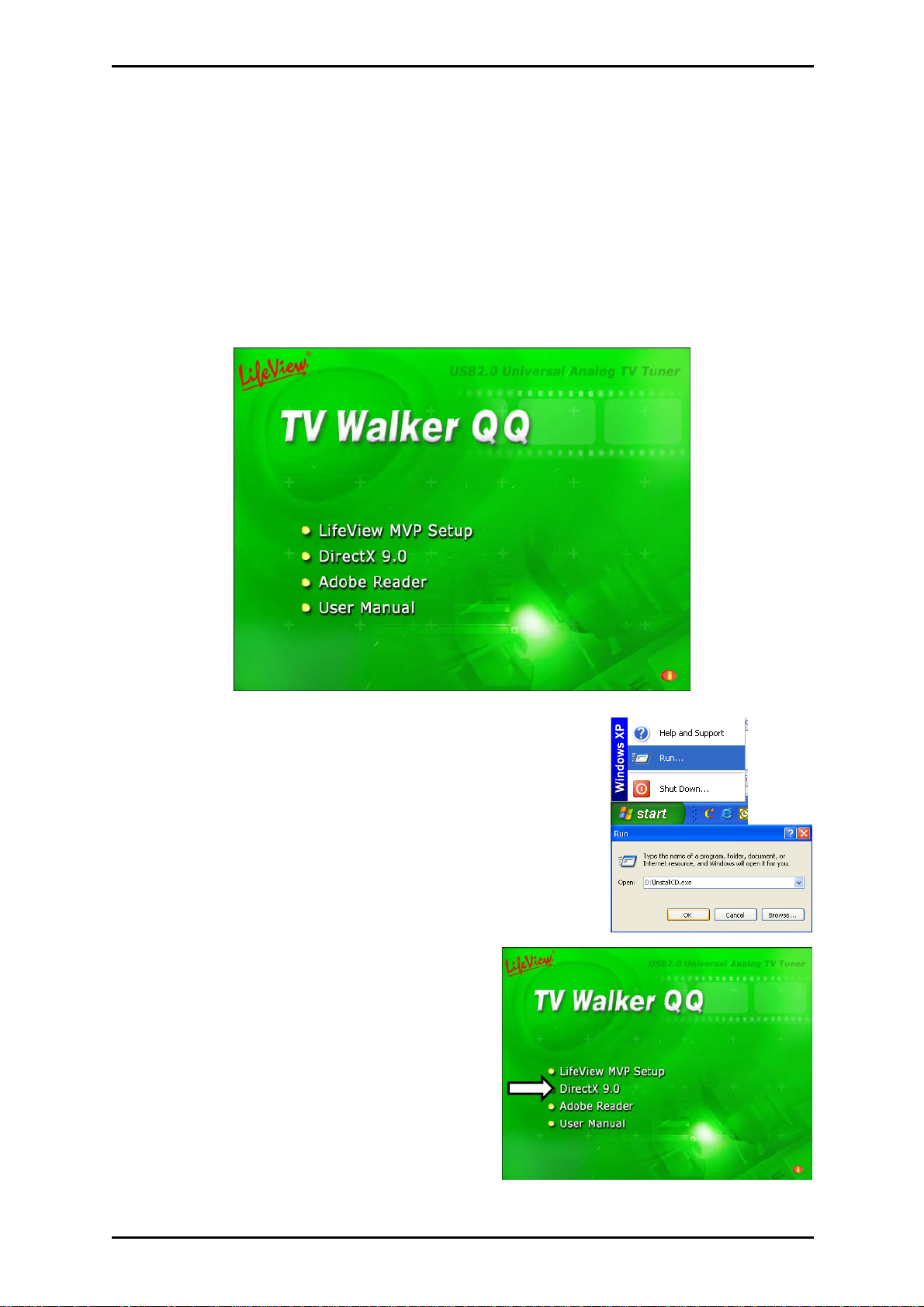
Before installing your the TV Walker QQ, it is necessary to install DirectX 9.0c or
higher. Insert the installation CD and an installation menu should load automatically.
If the Autostart program does not appear automatically
when you insert your LifeView Installation CD, start it
manually by running the InstallCD.exe file located on the
LifeView Installation CD, or by clicking the Start button,
choosing Run…, and typing in D:\InstallCD.exe.
(if D: is your CD-ROM drive)
Click on DirectX 9.0 and follow the prompts to
install DirectX. After the installation is
completed, shut down the computer.
3
Page 10
Installation
2.2 Connecting the TV Walker QQ
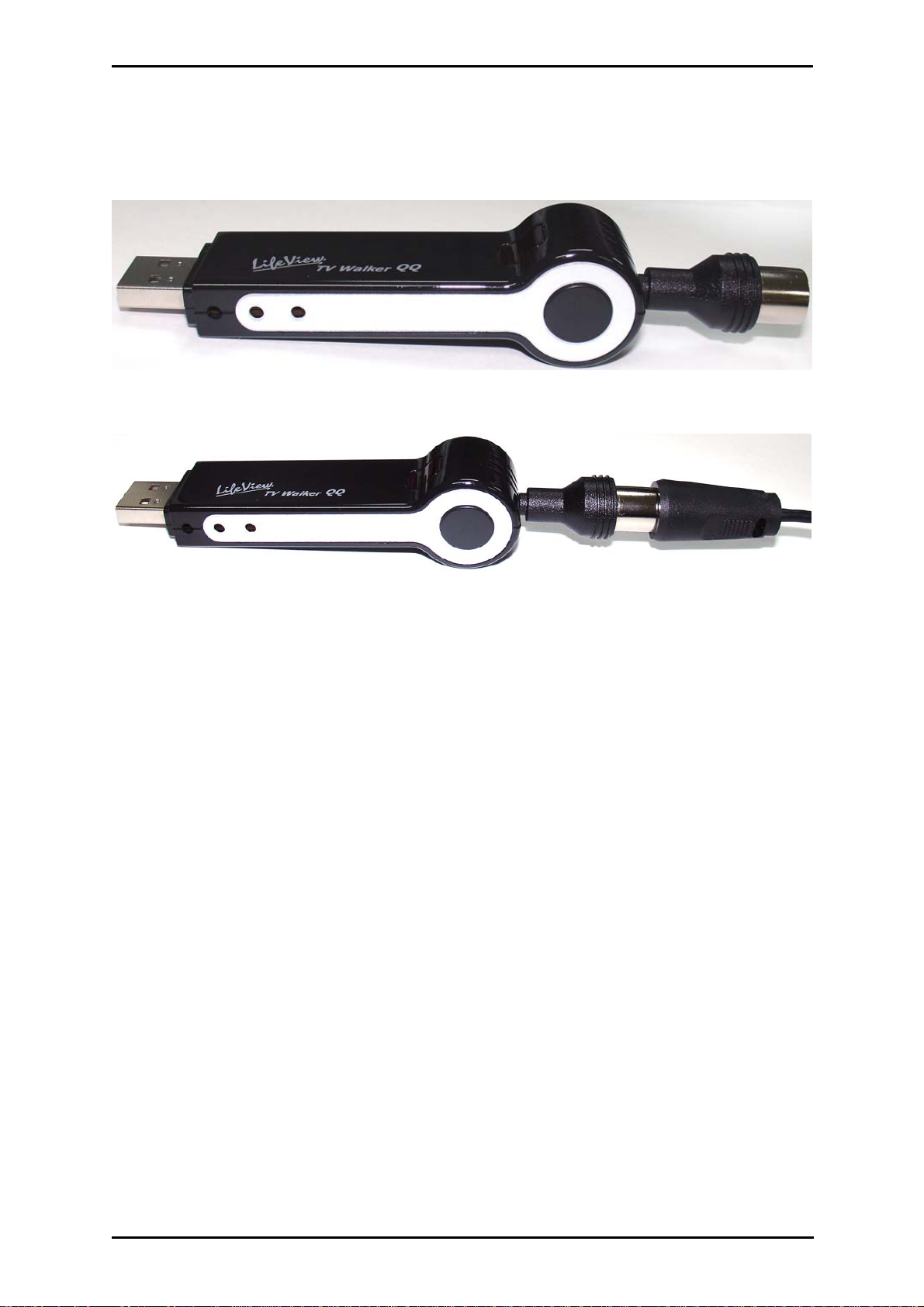
Connect the RF dongle to the connection port on the TV Walker QQ.
Connect your TV antenna to the RF dongle.
Now plug the TV Walker QQ unit into an open USB 2.0 port on your PC.
4
Page 11

2.3 Driver Installation for Windows 2000 / Windows XP
Windows 2000 / XP will automatically
detect the TV Walker QQ and brings
up the Found New Hardware
Wizard window.
If you have not already done so,
place the Installation CD into your
CD-ROM drive.
Select Install from a list or specific
location (Advanced) and click Next.
Now select Search for the best
driver in these locations, make
sure “Search removable media is
checked, and click Next.
Windows will now find the drivers on
the Installation CD and install them
automatically. After installing the
driver, Windows will inform you that it
has done so successfully. Click
Finish.
Installation
5
Page 12

Installation
2.4 Installation of LifeView MVP
Install the LifeView MVP software by clicking
on LifeView MVP Setup. Just follow the
prompts to install the software.
6
Page 13
3. The LifeView MVP
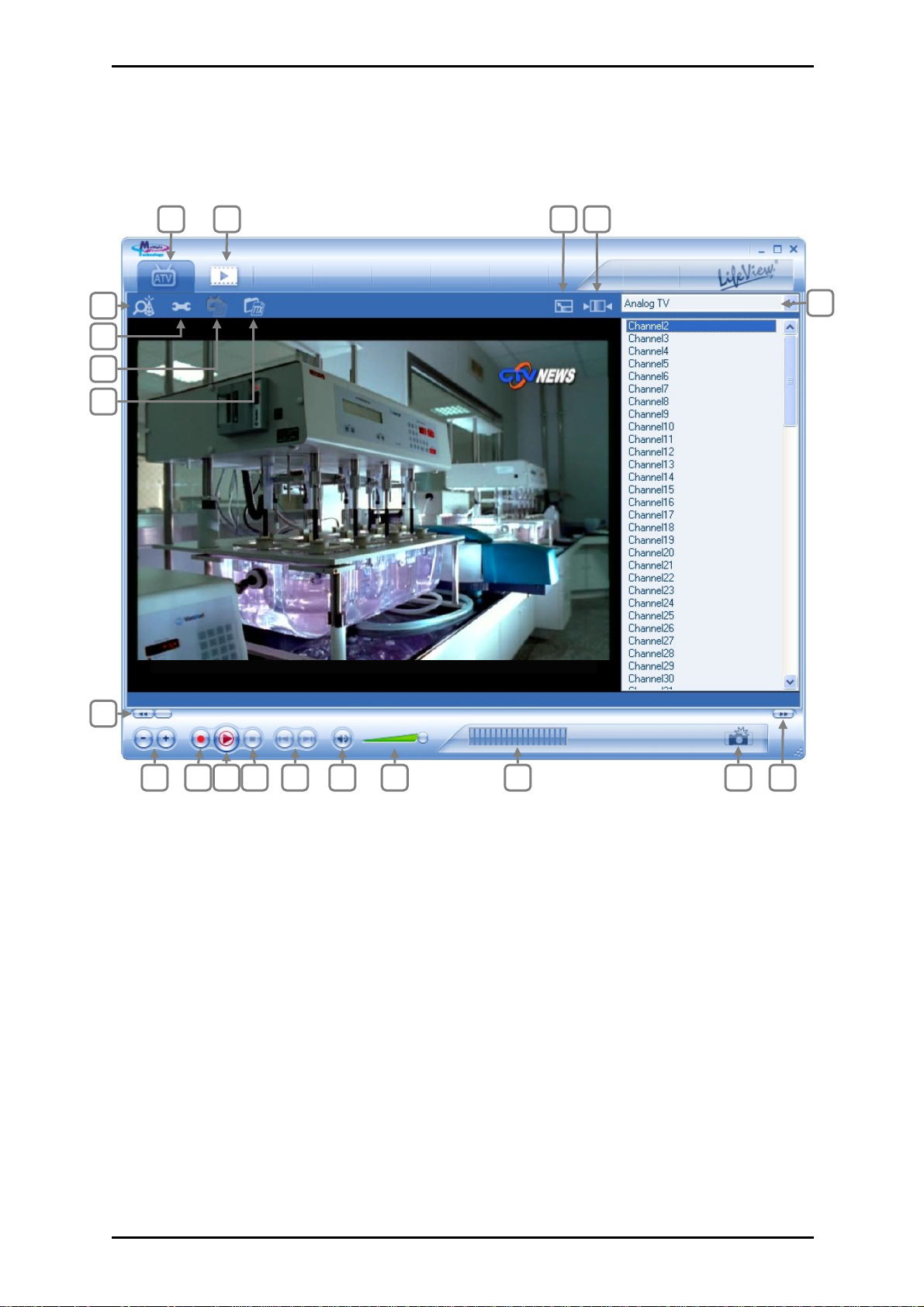
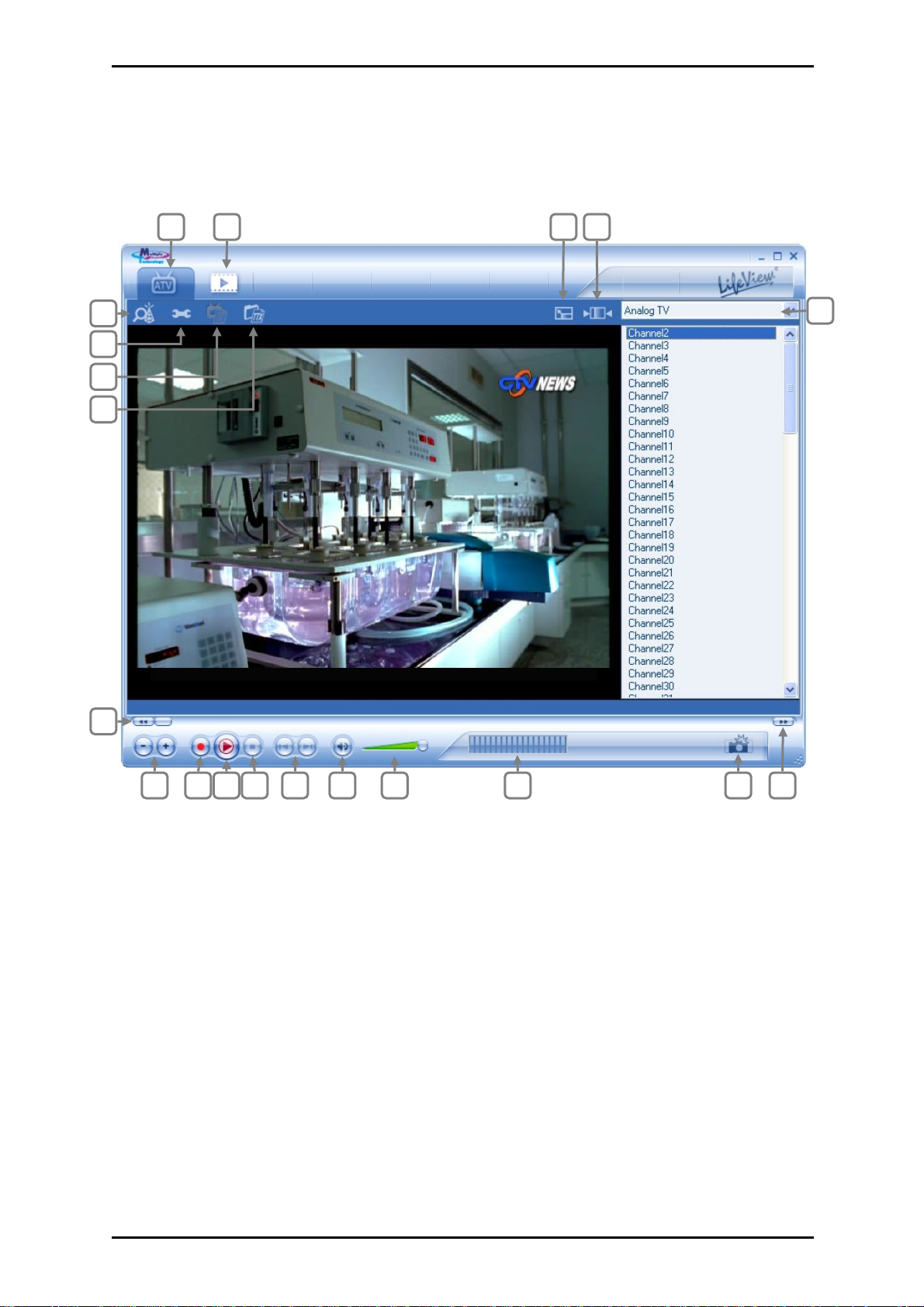
3.1 MVP Interface Overview
5
6
7
8
1 2
The LifeView MVP
3 4
9
10
11 12 13 14 15 16 17 18 19 20
1. Source select buttons 11. Previous/Next Channel
2. Switch to Play Mode 12. Start Recording
3. Toggle fullscreen/windowed viewing
13. TimeShift Start/Pause, Play/Pause
mode
4. Show/hide channel list 14. Stop Recording/TimeShift/Playback
5. Open Scan Settings 15. Skip to beginning/end
6. Open Settings 16. Mute on/off
7. [Reserved] 17. Volume bar
8. Open Teletext (when available) 18. [Reserved]
9. Channel list 19. Snapshot
10. Rewind 20. Fast Forward
7
Page 14
The LifeView MVP
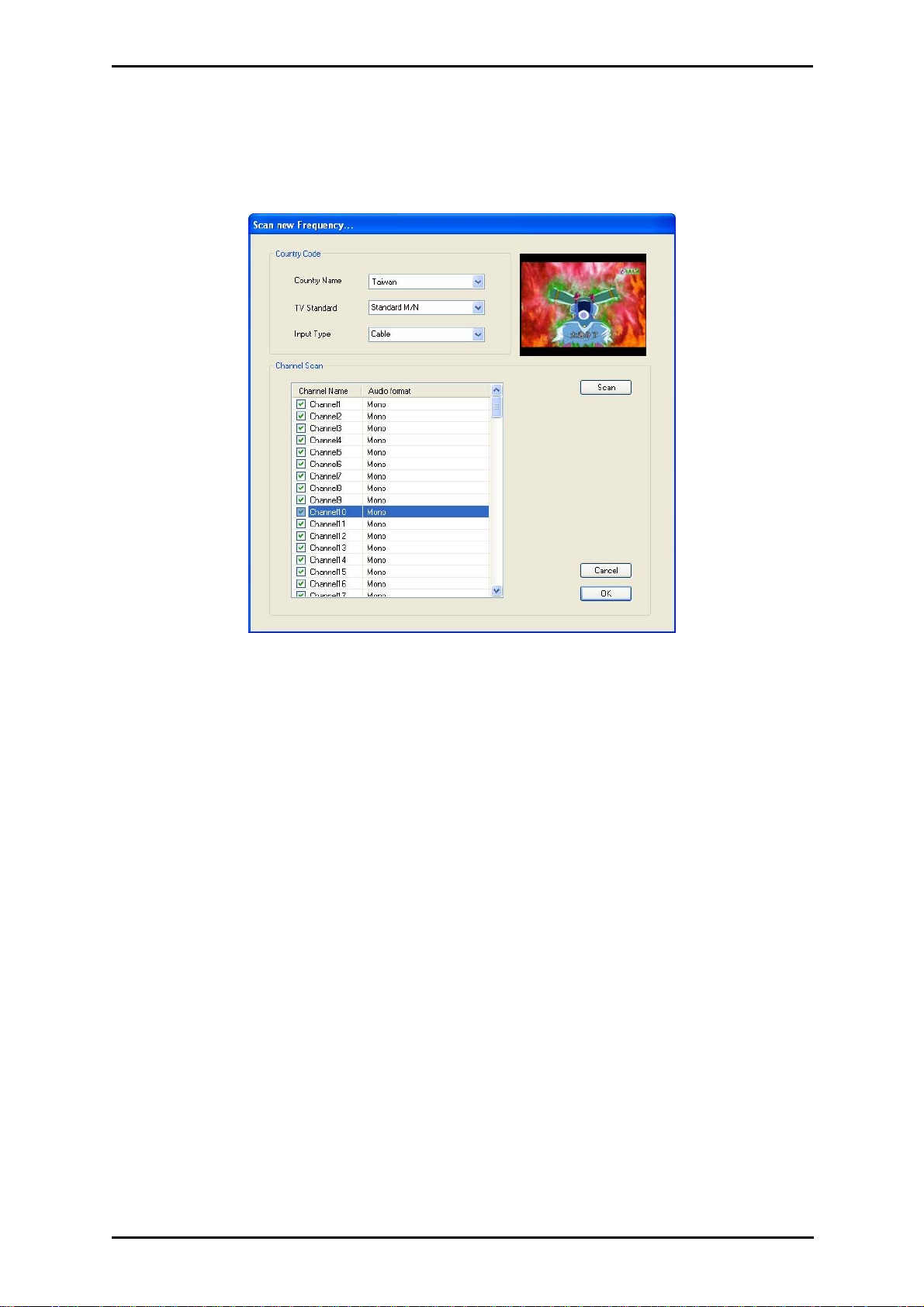
3.2 Scanning for channels
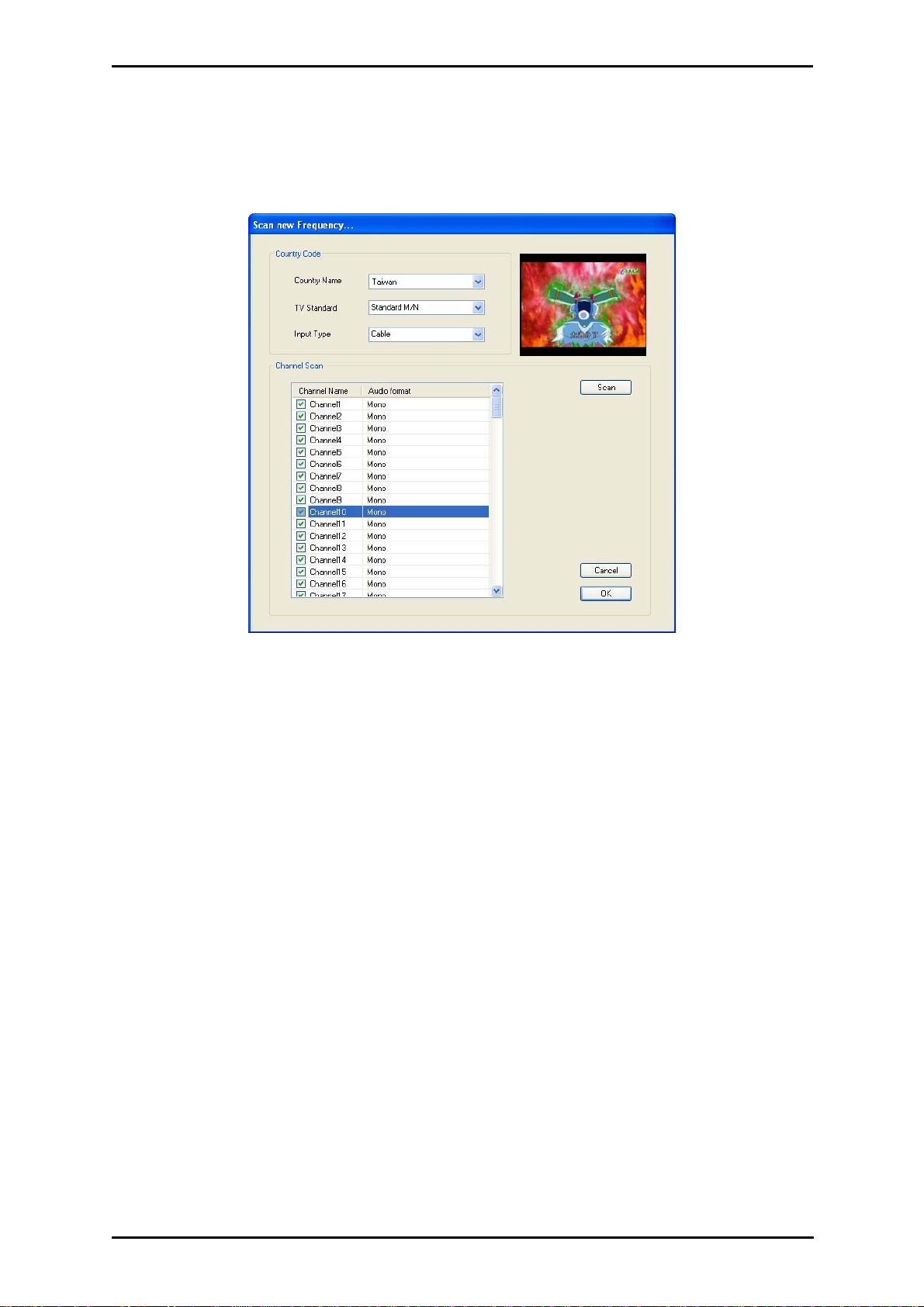
When in TV mode, choosing Tool then Scan or clicking on the Scan button will open
up the following screen.
Here, click on the Scan button to automatically scan all channels for availability and
remove any unavailable channels.
You can also change your Country to set your TV Standard, or you can change your
TV Standard directly by using the dropdown boxes. You can change the Input Type
to designate whether you use an antenna(Air) or cable TV(Cable).
You can edit your channel list by using the checkboxes next to the channel name unchecked channels will be hidden from the channel list. (You will still be able to switch
to the channel by typing in the channel number) Click on the name of the channel to
edit the name that will appear in your channel list.
8
Page 15

3.3 Channel list
On the right side of the interface is the channel list. Here you will
see available channels for your currently selected source. Simply
click on a channel to switch to it, or press the K or L arrow keys to
switch channels.
Note: If you have S-Video or composite video selected as your
source, the channel list will not appear.
3.4 Volume controls
At the bottom of the interface is the volume bar. Click on the bar
to set the volume to that level, or press the I or J arrow keys
to decrease or increase the volume. Click on the speaker icon
to mute the audio.
The LifeView MVP
9
Page 16
The LifeView MVP
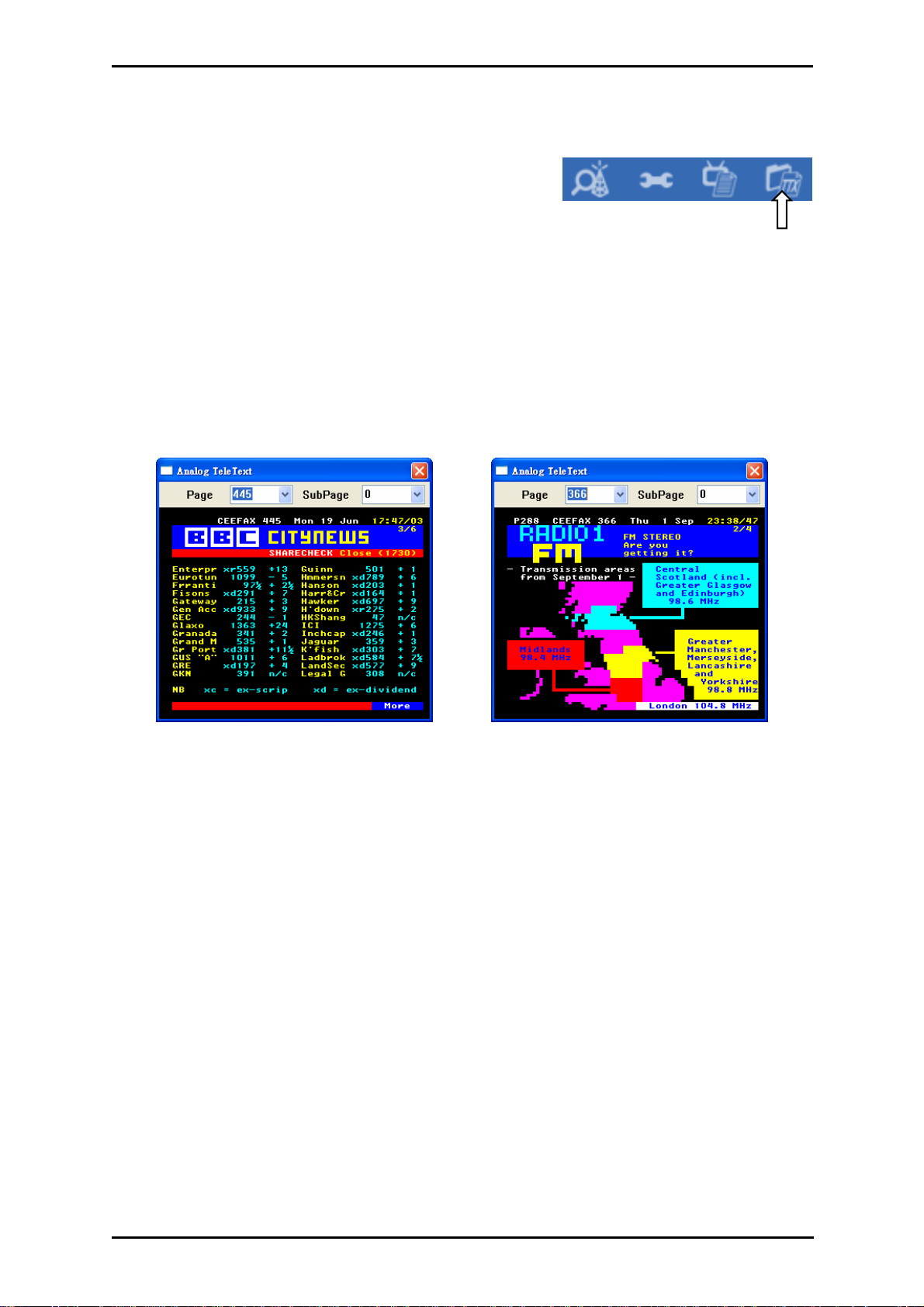
3.5 Teletext
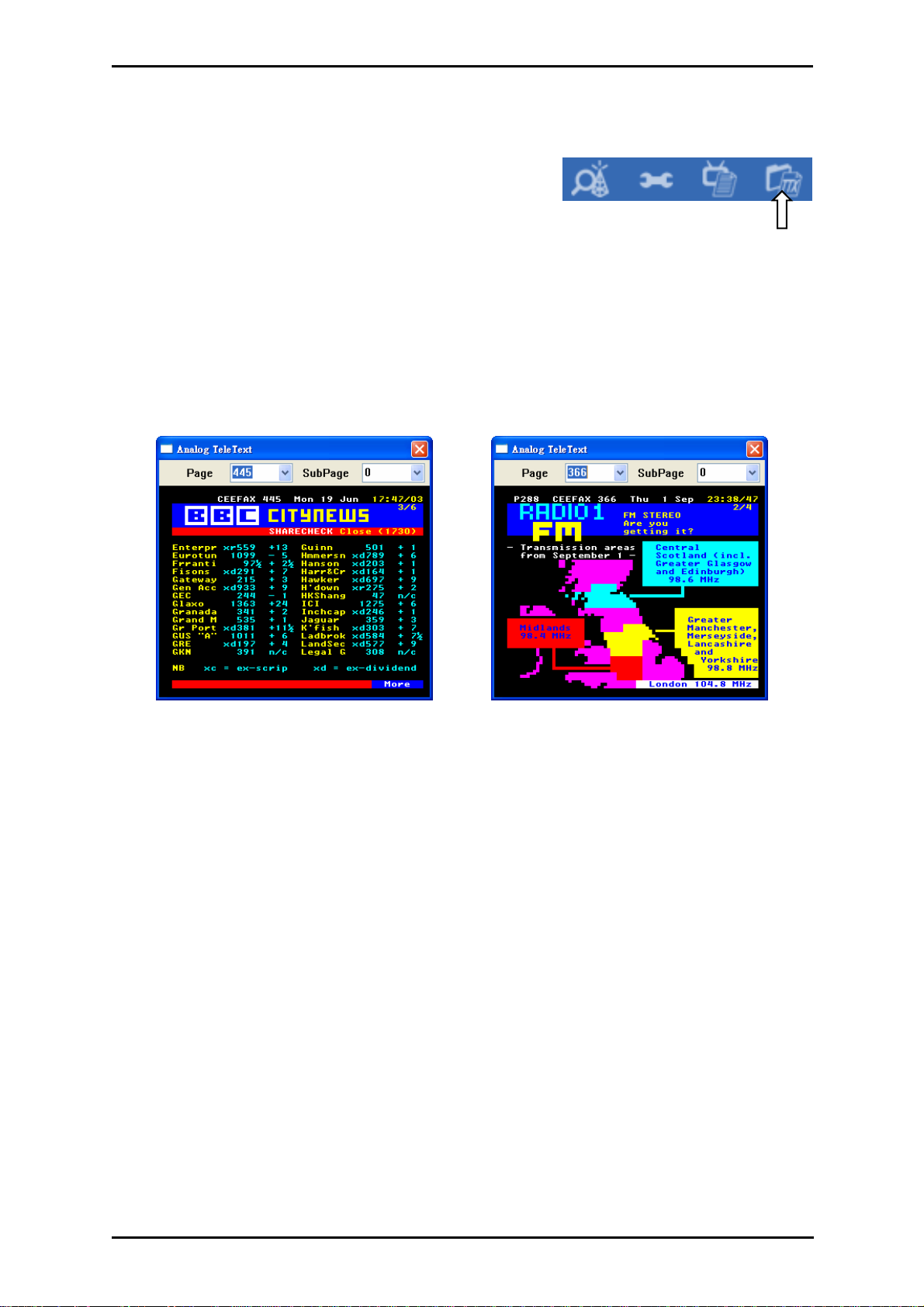
Simply clicking the Tx button opens the Teletext
window.
Not all TV stations provide Teletext service. Everyday, however, competent editorial
offices provide a selection of quickly and easily accessible information, which you can
access for free, since it is constantly transferred along with the TV picture via the
so-called vertical blanking interval of the picture signal. Surfing through the pages is
conveniently easy thanks to the preloaded text tables. Use the arrow buttons (on the
software interface, the PC keyboard or the remote control) to navigate from one page
to another or enter a page number directly. You can also click a page reference
directly to call up its content, practically with no delay.
10
Page 17
The LifeView MVP
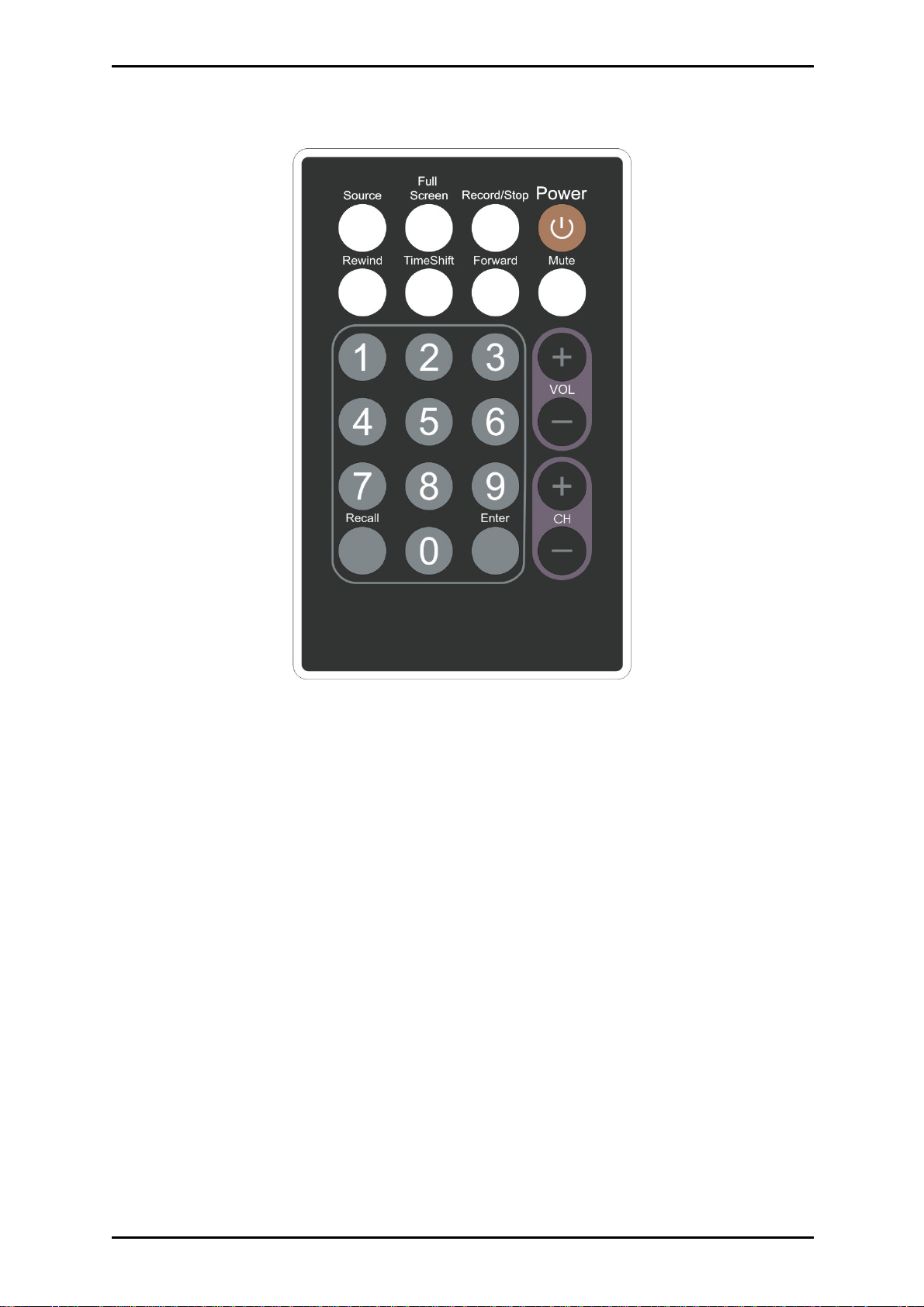
3.6 Remote Control
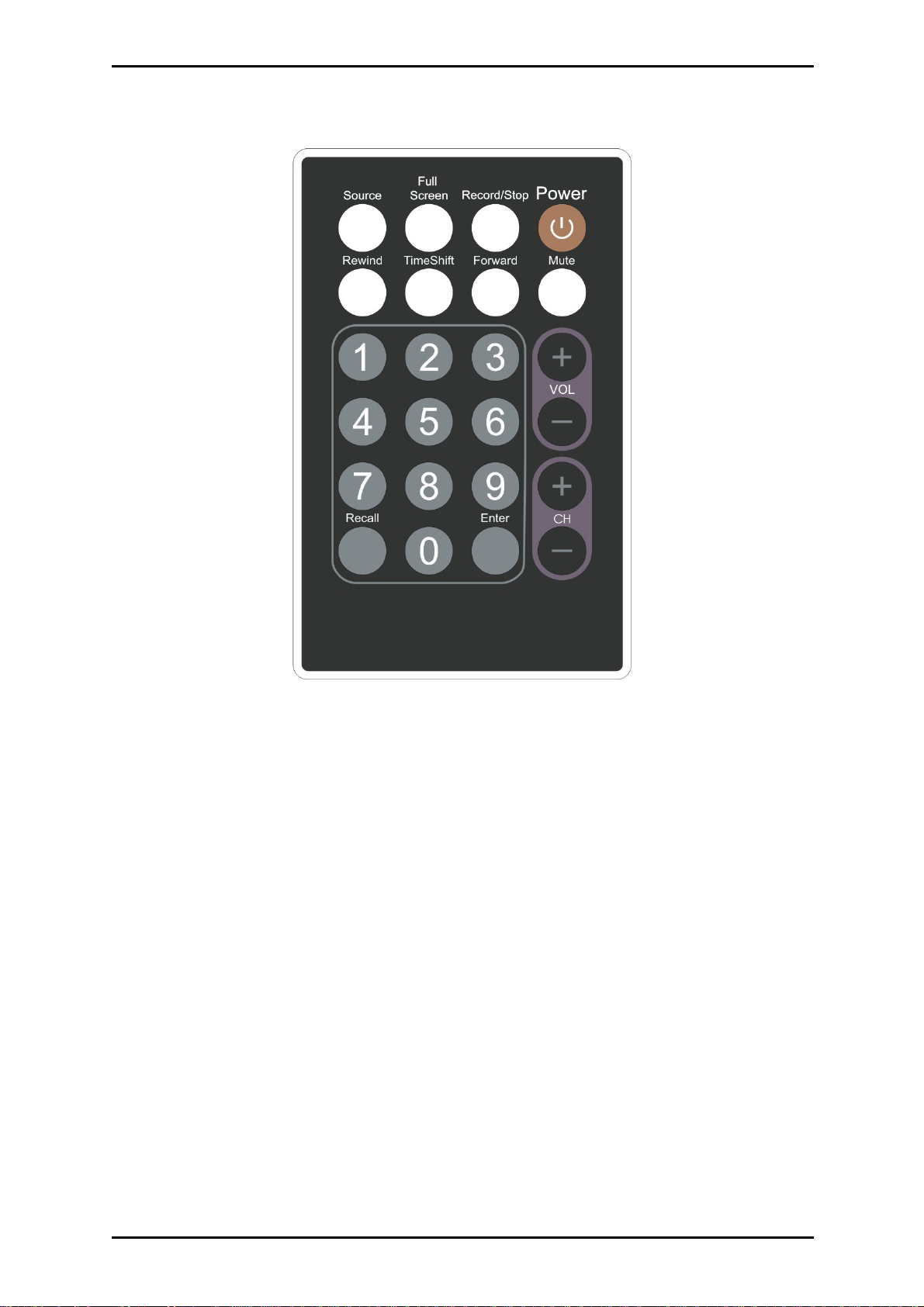
1. Source: [Reserved]
2. Full Screen: Switch between full screen and windowed viewing modes
3. Record/Stop: Starts and stops the recording of the current program.
4. Power: Turns on/off the MVP Program.
5. Rewind: Rewinds current TimeSh ift or recorded video.
6. TimeShift: Starts and pauses the TimeShifting of the current program.
7. Forward: Moves forward through TimeShift or recorded video.
8. Mute: Mutes the audio.
9. Numeric Keypad: Selects the desired channel directly. In Scan Mode you can
type in the frequency directly and confirm with “Enter”.
10. Recall: Switches to the previously viewed channel.
11. Enter: Confirms a selection.
12. VOL-/VOL+: Decreases/increases the volume.
13. CH+/CH-: Switches to the next/previous channel.
11
Page 18

The LifeView MVP
3.7 Keyboard Shortcuts
Use the following Hot-Key table for reference to conveniently control TV functions
using a keyboard.
Keyboard Description
F Full Screen Mode On / Off
Ctrl-Alt-T Open / Close the MVP application
Number keys 0-9 /
NumPad 0-9
BackSpace Recall Previous Channel
M Mute on / off
T Switch between TV / Radio reception
A Switch to Second Audio Language
©
ª
¨
§
Enter /
NumPad Enter
Ctrl-R Start Recording
Ctrl-T Start / Pause TimeShift
W Rewind
Space Play / Pause
E Fast Forward
Q Skip to beginning
Ctrl-S Stop Playback / Recording / TimeShifting
R Skip to end
Ctrl-P Snapshot
Channel Number
Channel Up
Channel Down
Volume Up
Volume Down
Enter / Confirm
12
Page 19
Recording and TimeShifting
4. Recording and TimeShifting
4.1 The Recording Button
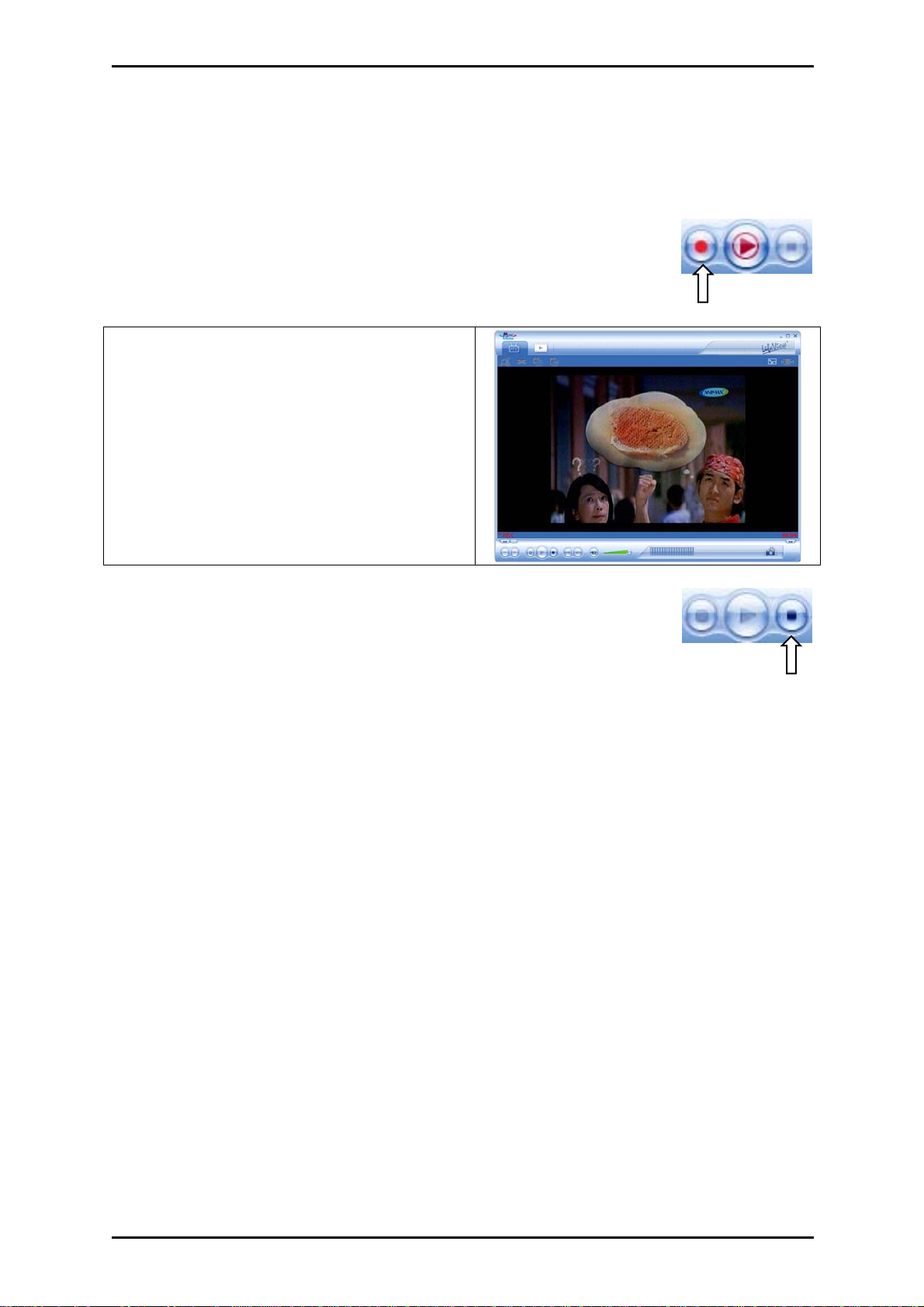
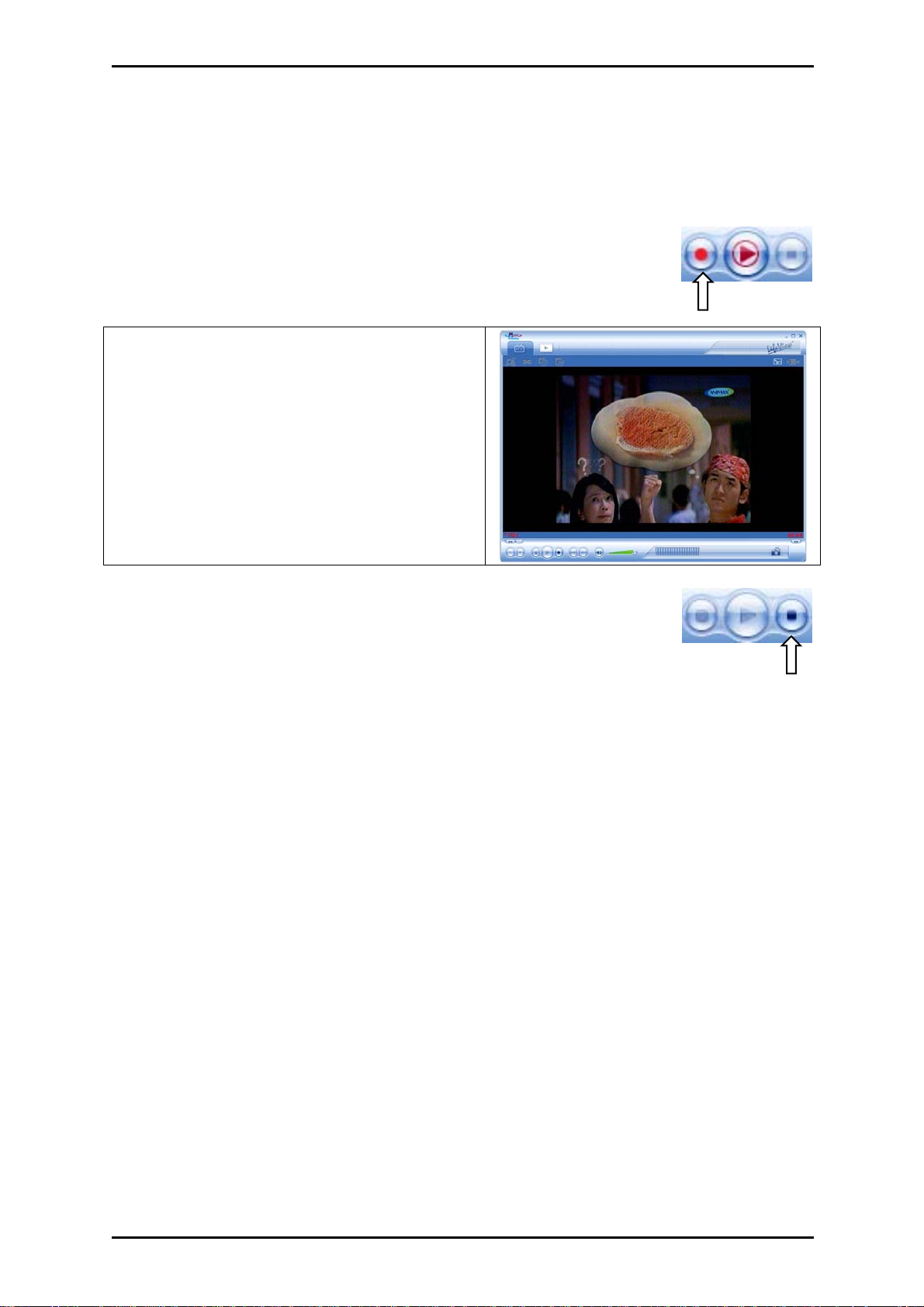
By clicking the record button, you can record video displayed in the
main window. When recording video, then you will see your current
video source and • REC above the play controls.
You cannot change channels while
recording.
Recorded files will be saved to the working
directory, which can be specified in
Directory Settings. You can watch the
movies you have recorded by entering Play
Mode.
When you are done recording, click the Stop button.
13
Page 20
Recording and TimeShifting
4.2 The TimeShift Button
With the TimeShift function, you can pause live TV, leave, and come back and watch
your program right where you left it. You can then also fast forward past commercials,
or rewind to see a particular scene again.
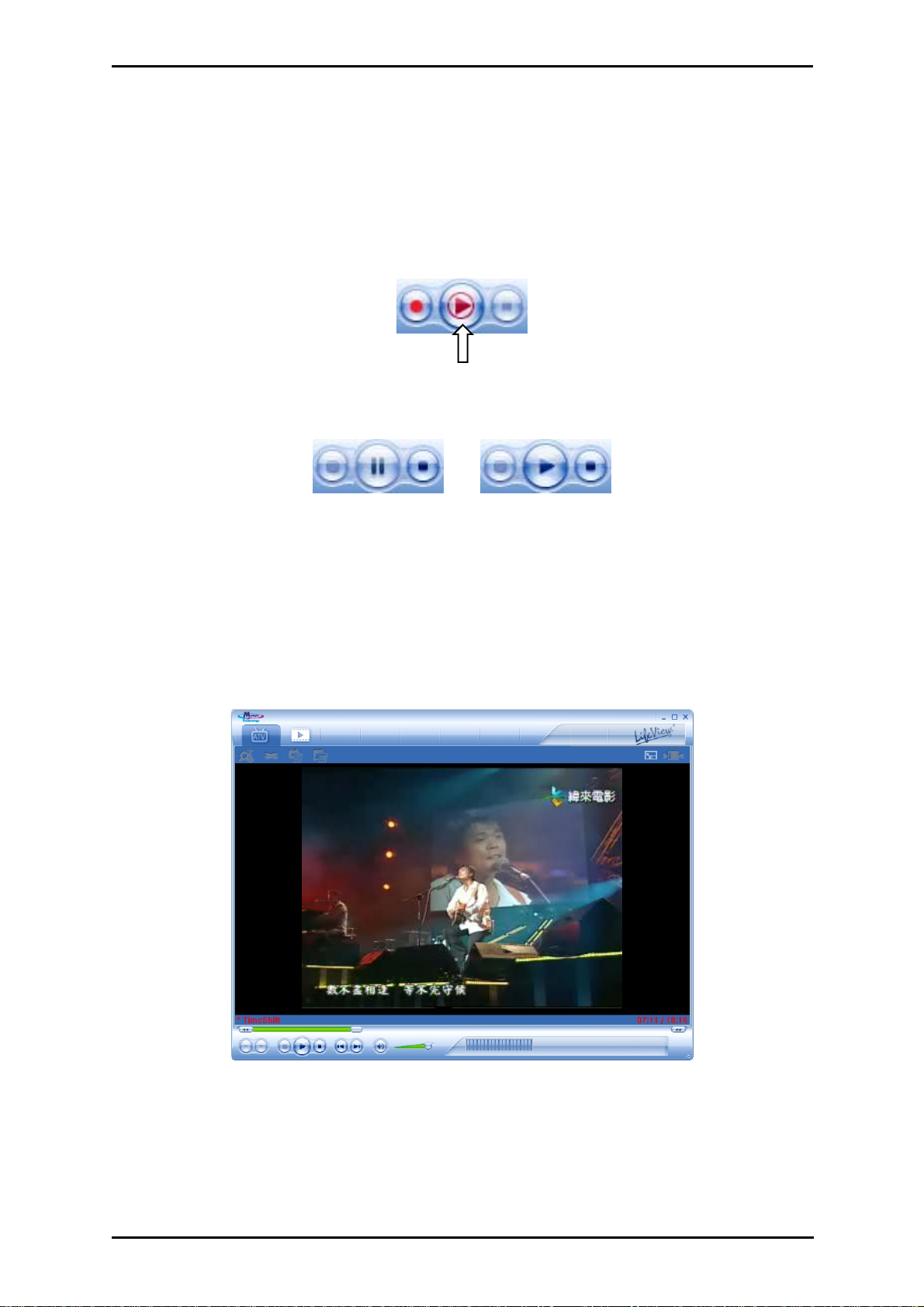
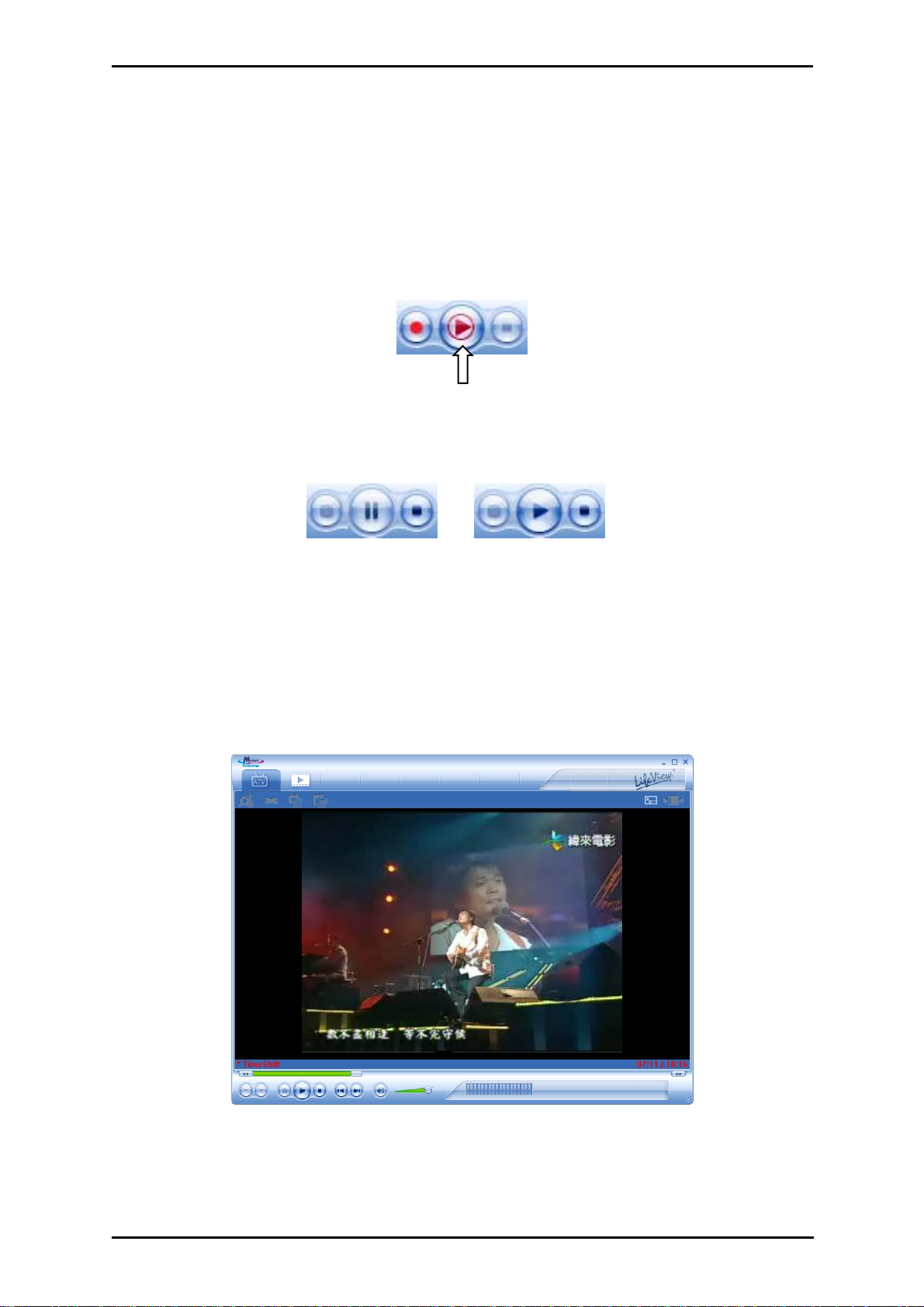
To begin TimeShifting, simply click the TimeShift button.
The TimeShift button will then turn into a Pause/Play button, letting you pause the
video. Clicking it again will begin playback right where you left it.
When TimeShifting When Paused
You will see a green bar at the bottom of the screen, with a slider that shows your
current position. You can rewind or fast forward by using the buttons at the left and
right side of the bar, or by dragging the slider left and right. You can also click on the
Skip to Beginning button to go to the beginning of the TimeShifted file, and click on
Skip to End to move back to what is currently showing. When you want to stop
TimeShifting, click on the Stop button. You cannot change channels or video sources
while TimeShifting.
14
Page 21
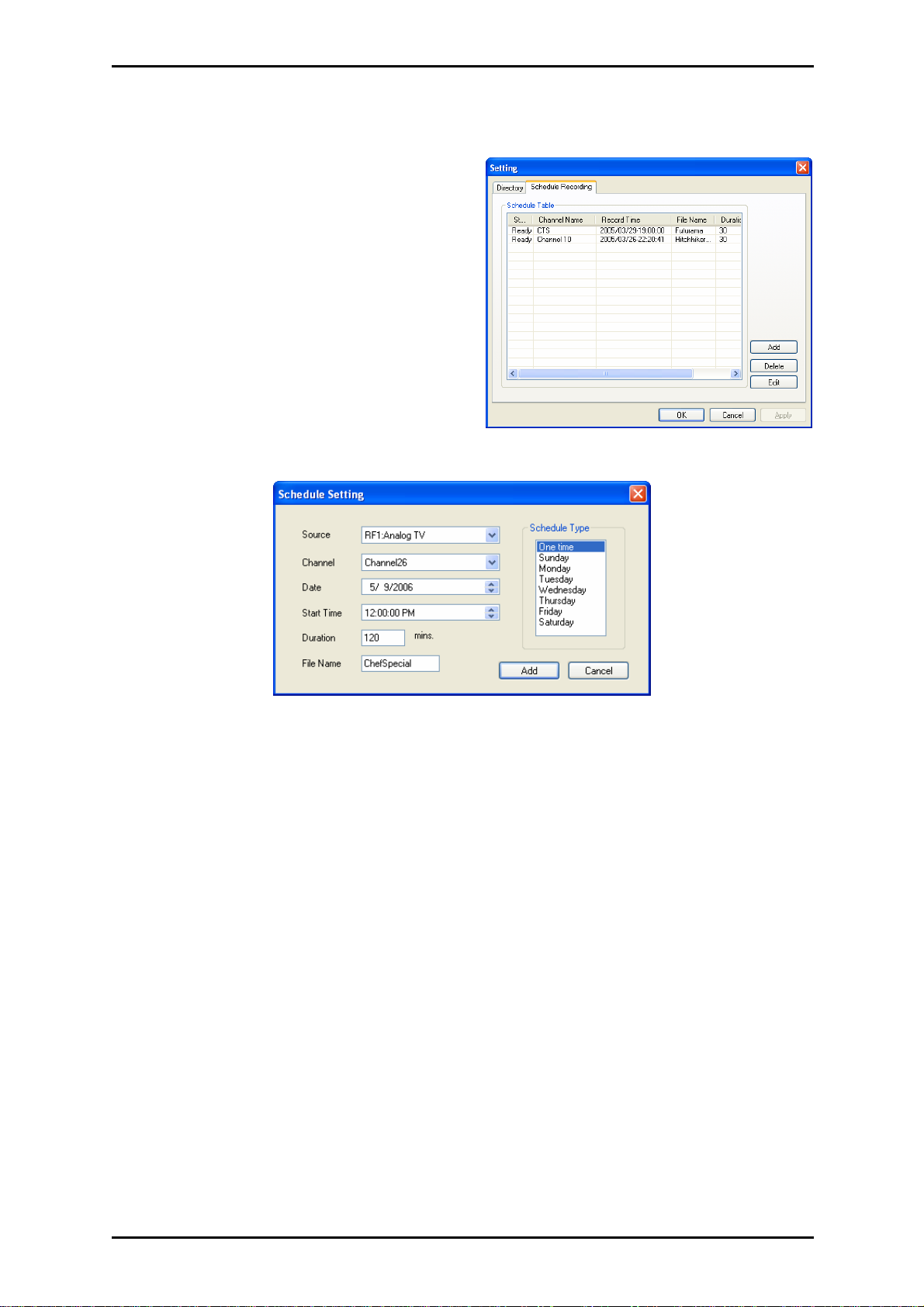
4.3 Schedule Recording
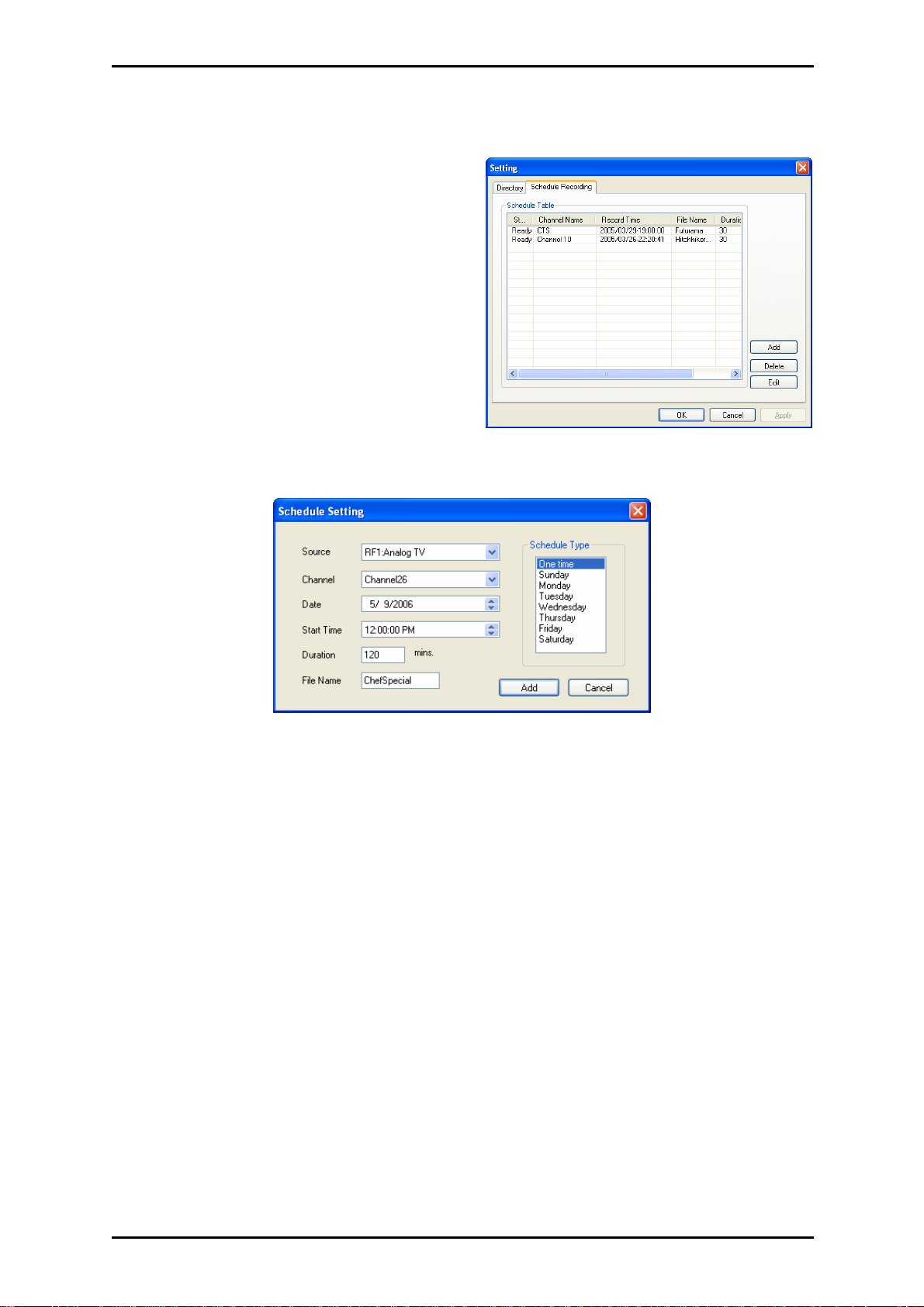
You can access Schedule Recording from
the Settings Menu as described in Section
5. Here you can see a list of items
scheduled to record.
By clicking on the Add Button, you are able
to add a new scheduled recording, the
Delete button cancels the highlighted
scheduled recording and the Edit button
lets you change the settings of a scheduled
recording.
The Add and Edit buttons open a second menu:
Recording and TimeShifting
First, select the Schedule Type from the right side of the screen. Click “One time” if
this is a one-time only recording. To make a weekly recording, click on the days you
want the program to record on. Select the Source you want to record from, then the
Channel. Select the Date if this is a one time recording. Enter the Start Time and
Duration of the program you want to record. Finally, enter a File Name for the
recorded file – if this is a weekly recording, a number will be added to this name for
each recording. (Example: FileName01.mpg, FileName02.mpg, etc.)
Click on the Add button to finish scheduling the recording.
15
Page 22
Recording and TimeShifting
4.4 Snapshots
You can take still image snapshots of video and save them to your hard
drive. To take a snapshot, click on the Snapshot button, and the current
video image will be saved to your hard drive in the working directory
specified in Directory Settings. You can see the snapshots you have taken
by entering Play Mode.
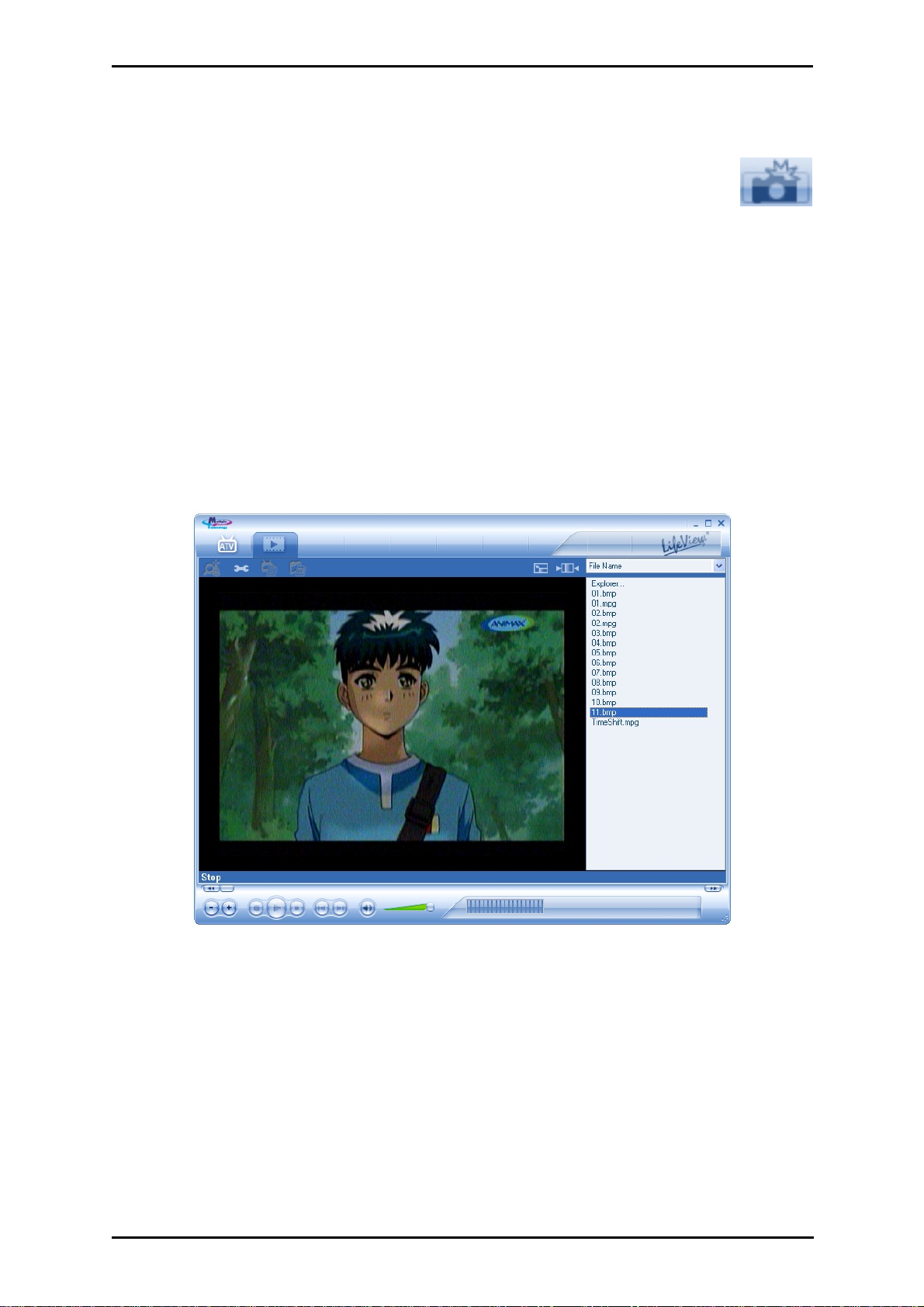
4.5 Play Mode
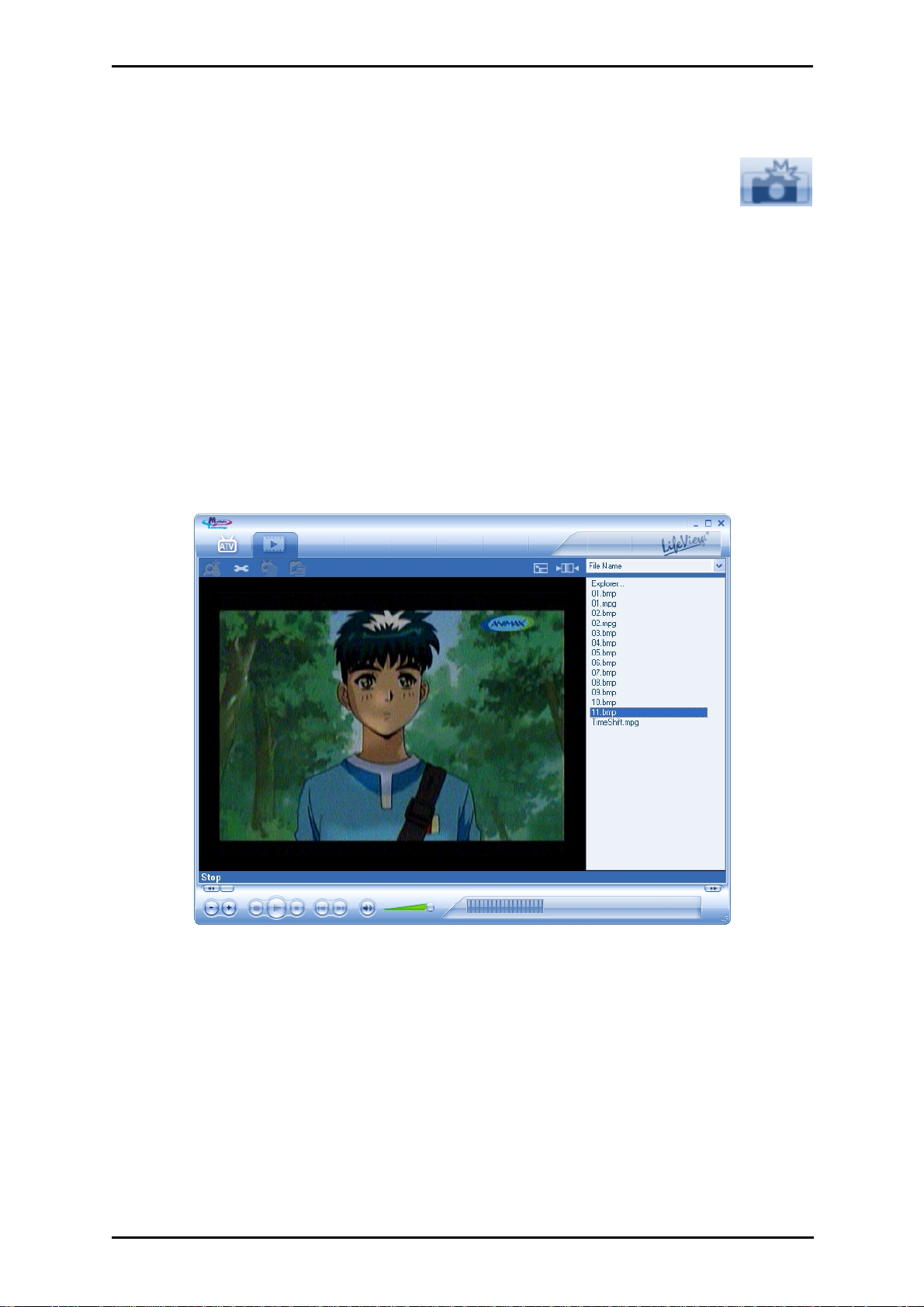
You can see the files you have already recorded by clicking on Play on the left side of
the interface. Here you can select the file you wish to view on the right, and it will
display in the main window. If the file is an image, it will be displayed. If the file is a
movie clip, it will begin to play. You can pause/play or stop the movie using the
Pause/Play and Stop buttons at the bottom of the interface. You can also click on
Explorer… and you will open your saved files working directory specified in Directory
Settings. (Section 5.1)
16
Page 23
5. Settings
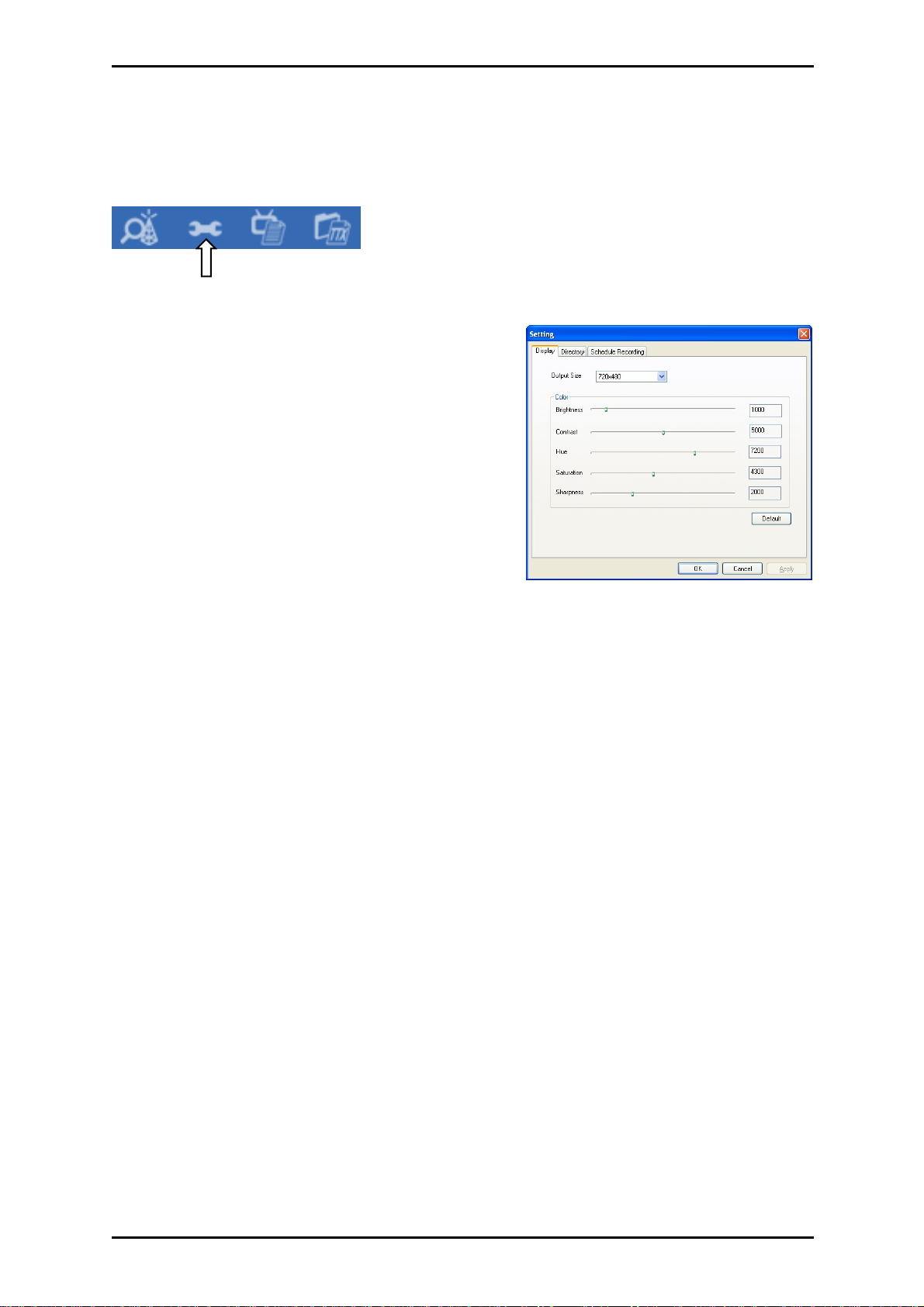
To access the Setting window, on the menu bar, click on the Settings button.
5.1 Display Settings
• Output Size: Here you can specify the display
size of the analogue source.
• Data Format: Here you can choose the data
format to display video in.
• Colour: Customize here the colour of the
display characteristics like Brightness,
Contrast, Hue, Saturation and Sharpness.
• Clicking on “Default” will put the settings back
to the factory default.
Settings
17
Page 24
Settings
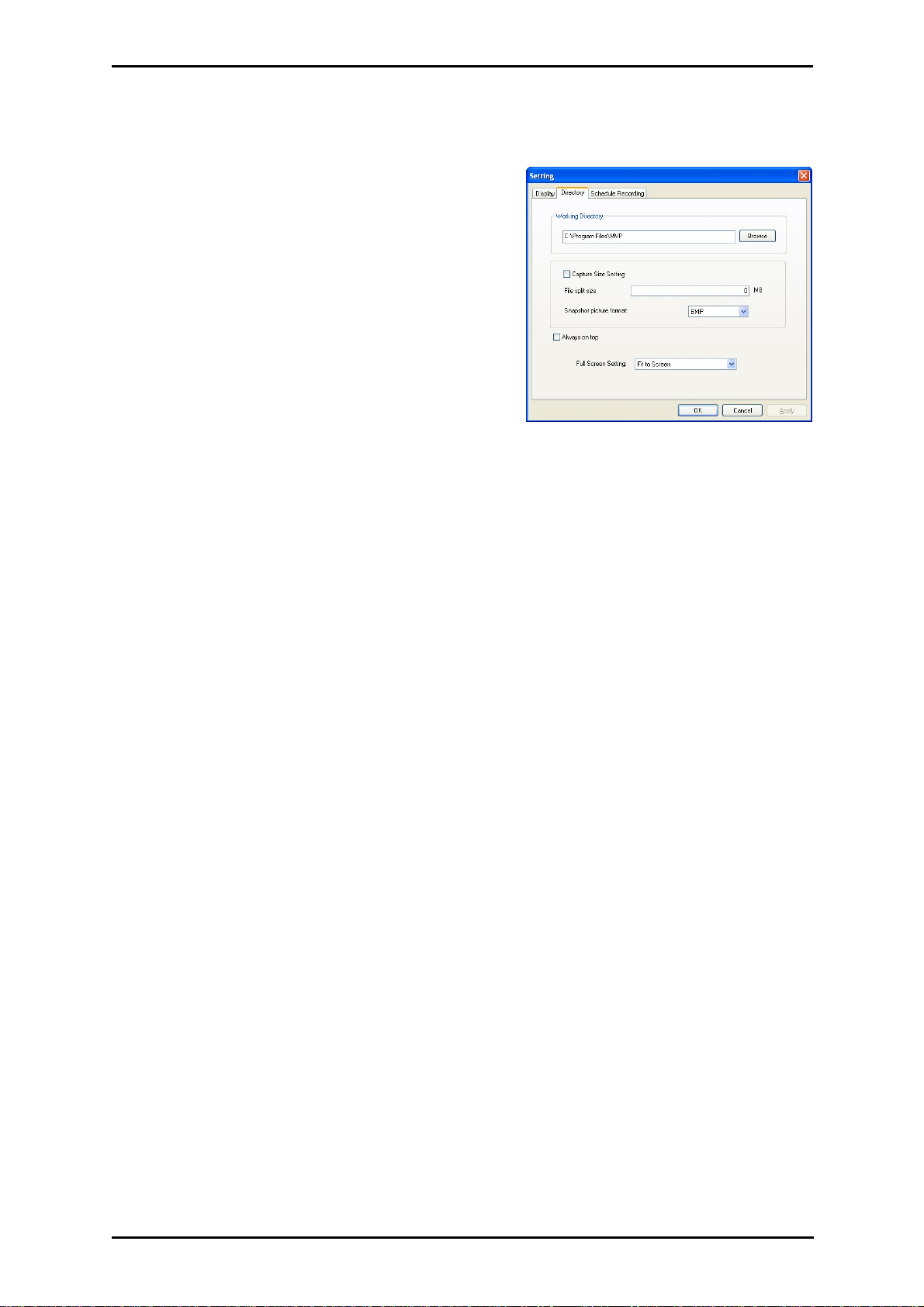
5.2 Directory Settings
Working Directory
Here you can change the directory used for
saved files. Either type in the path, or click
“Browse”, go to the folder you want, and click OK.
Capture Size Setting
When checked, this will split recorded files into
parts at the size entered as the File split size.
This is useful if you want to save long recordings
in more manageable files. For example, setting
the file split size to 650 MB would make the files
easy to burn to CDs.
Snapshot picture format lets you choose whether you want to save snapshots as
BMP or JPG files.
Always on top
You can also choose to always have the MVP window on top of other applications by
checking “Always on top”.
Full Screen Setting
This allows you to choose whether to display video in its original aspect ratio or
stretched to fit your screen when watching TV in full screen mode.
18
Page 25
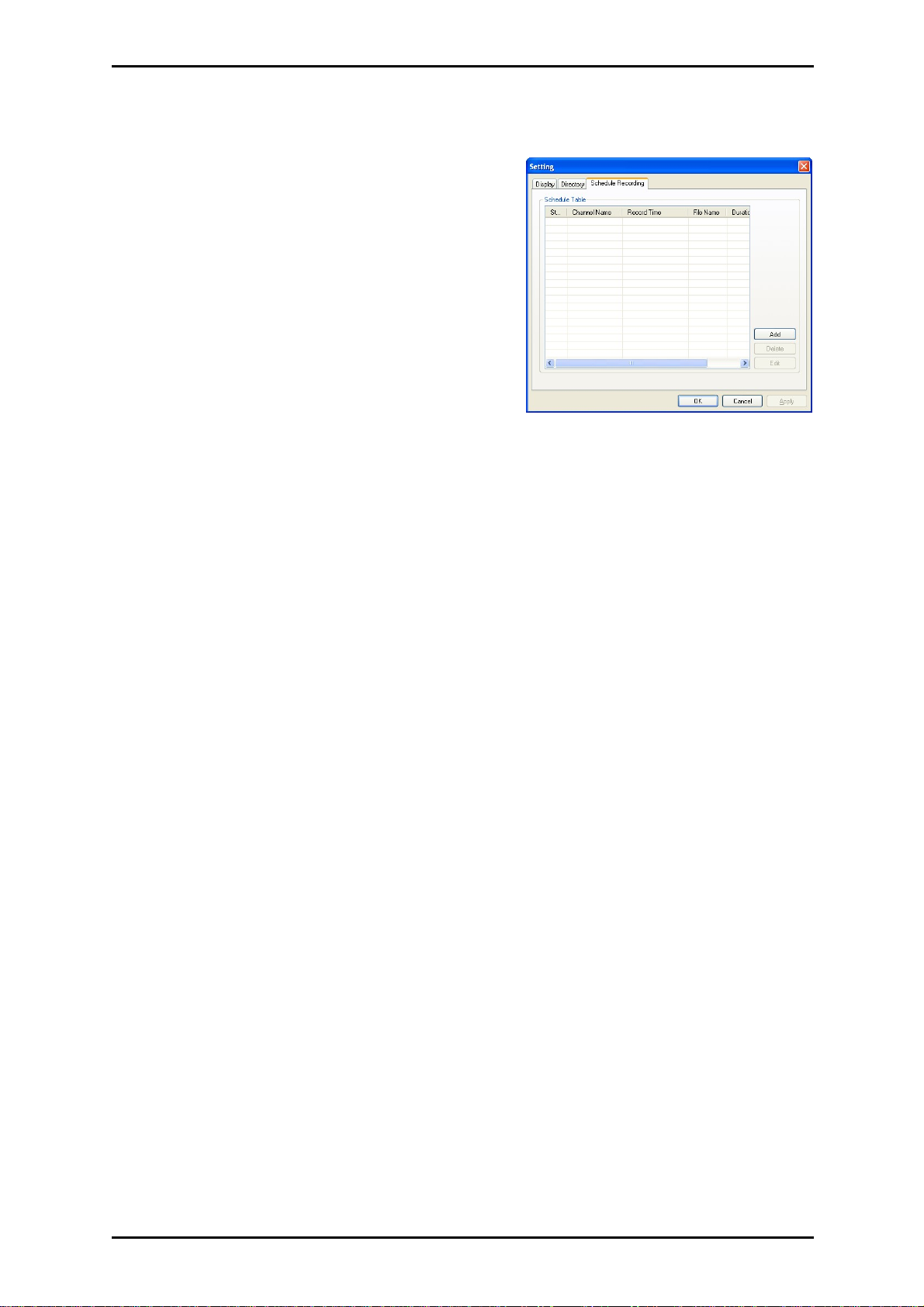
5.3 Schedule Recording
Here you find programs scheduled to be
recorded.
Please see Section 4.3 for a description how to
use the Scheduled Recording.
Settings
19
Page 26

Technical Support
6. Technical Support
6.1 Contact Us
If you have attempted to resolve any problems with your TV Walker QQ and still
require assistance, contact us by e-mail at [email protected]. You can also
see our technical support page on our website at www.lifeview.com, where driver
updates will be posted and available for download.
20
Page 27

Page 28

Page 29

TV Walker QQ
Kullanıcı Kılavuzu
Animation Technologies Inc.
www.lifeview.com
Ver: 1.0
Page 30

Page 31

Telif Hakkı ve Ticari Marka Bildirisi
Bütün hakları saklıdır 2006 Animation Technologies Inc.
Bu belge içersindeki tüm bilgiler hiçbir bildiride bulunmadan değişime tabidir.
Animation Technologies Inc.' nin yazılı izni olmadan elektronik yada mekanik olarak
bu belgenin hiçbir bölümü çoğaltılamaz yada iletilemez.
Windows® Microsoft Corporation' ın ticari markasıdır. Diğer bütün markalar kendi
şirketlerinin kayıtlı ticari markalarıdır.
CE Statement: This equipment has been tested and complies with EN 55020:
2002+A1: 2003 (S1, S2a, S2b, S3, S4, IEC 61000-4-2: 2001, IEC 61000-4-3:
2002+A1:2002, IEC 61000-4-4: 2004(Not Applied)), EN 55022: 1998+A1: 2000+A2:
2003, Class B, EN 55024: 1998+A1:2001+A2: 2003 (IEC 61000-4-2: 2001, IEC
61000-4-3: 2002: +A12002, IEC 61000-4-4: 2004(Not Applied),
IEC61000-4-5:2001(Not Applied), IEC 61000-4-6: 2003+A1:2004(Not Applied), IEC
61000-4-8: 2001, IEC 61000-4-11: 2004(Not Applied)) standards.
Page 32

Page 33

İçindekiler
1. Başlangıç .......................................................................... 1
1.1 Giriş ..............................................................................................................1
1.2 Özellikler.......................................................................................................1
1.3 Paket İçeriği..................................................................................................1
1.4 Sistem Gereksinimleri...................................................................................2
2. Kurulum ............................................................................ 3
2.1 DirectX..........................................................................................................3
2.2 TV Walker QQ'nun bağlanması ....................................................................4
2.3 Windows 2000 / Windows XP için Sürücü Kurulumu.................................... 5
2.4 LifeView MVP Yazılımının Kurulumu ............................................................6
3. LifeView MVP.................................................................... 7
3.1 MVP Arayüzü Genel .....................................................................................7
3.2 Kanalların Taranması ................................................................................... 8
3.3 Kanal listesi ..................................................................................................9
3.4 Ses düzeyi kontrolleri.................................................................................... 9
3.5 Teletext.......................................................................................................10
3.6 Uzaktan Kumanda ......................................................................................11
3.7 Klavye Kısa Yolları...................................................................................... 12
4. Kayıt ve Zaman Kaydırma ............................................. 13
4.1 Kayıt Butonu ............................................................................................... 13
4.2 TimeShift Butonu ........................................................................................14
4.3 Tarifeli Kayıt................................................................................................ 15
4.4 Enstantaneler ............................................................................................. 16
4.5 Oynatma Modu ...........................................................................................16
5. Ayarlar............................................................................. 17
5.1 Ekran Ayarları ............................................................................................. 17
5.2 Dizin Ayarları .............................................................................................. 18
5.3 Tarifeli Kayıt................................................................................................ 19
6. Teknik Destek ................................................................. 20
6.1 Bizimle Temas Kurun.................................................................................. 20
Page 34

Page 35

Başlangıç
1. Başlangıç
1.1 Giriş
TV Walker QQ TV ayarlayıcısı ve video yakalayıcı USB stick'ini seçtiğiniz için
teşekkür ederiz. Bu ürün bilgisayarınızı çabucak ve kolaylıkla güçlü bir masa üstü
multimedya sistemine dönüştürür. Kompakt USB stick'inizi kullanarak PC'nizden
Televizyon izleyin, en sevdiğiniz programları kaydedin ve hareketsiz görüntü
enstantaneleri çekin!
1.2 Özellikler
• Silikon analog TV ayarlayıcısı
• Dünyaçapındaki TV standartlarını destekler (mono ses)
• Analog TV'den Gerçek zamanlı kayıt
• Bzoyutu ayarlanabilir pencereden veya tam ekran TV izleyin
• TimeShifting fonksiyonları
• Programlayarak kayıt
• Hareketsiz görüntüleri yakalar
• Teleteks desteği
• USB veri yolu desteği; güç adaptörüne gerek yoktur
• Windows® 2000 ve XP uyumlu
1.3 Paket İçeriği
Paketin içindekileri çıkartırken, sevkıyat esnasında hiçbir hasar görmediğine emin
olmak için lütfen tüm parçaları kontrol edin. Paketin içinde aşağıdaki parçalar
bulunmalıdır:
• TV Walker QQ
• RF bağlantı adaptörü
• PAL/NTSC bağlantı adaptörü
• Kurulum CD’si
• Çabuk Kurulum Kılavuzu
• Uzaktan kumanda (isteğe bağlı)
1
Page 36

Başlangıç
1.4 Sistem Gereksinimleri
TV Walker QQ çözümünü başarılı bir şekilde kullanmak için, lütfen sisteminizin
aşağıdaki gereksinimleri karşıladığından emin olunuz:
• Pentium® 4 veya AMD Athlon 2.0GHz veya daha hızlısı
• 256 MB RAM veya üstü
• Microsoft Windows 2000 (SP4)/XP(SP2) veya üstü
• Tam yazılım kurulumu için 100MB kullanılabilir sabit disk alanı, kayıt veya Zaman
Kaydırma için gerekli ilave alan
• CD-ROM ya da DVD sürücü
• Tam DirectX 9.0 desteği ile VGA çip seti
• DirectX 9.0c veya üstü kuruludur
• Kullanılabilir USB 2.0 portu
• Analog TV yayın alımı için TV anteni/kablosu
2
Page 37
Kurulum
2. Kurulum
Aşağıdaki bölümler kartın, aksesuarların ve yazılımın adım adım nasıl kurulacağına ve
yapılandırılacağına ilişkin talimatları ortaya koymaktadır.
2.1 DirectX
TV Walker QQ cihazınızı kurmadan önce, DirectX 9.0c ya da daha yüksek bir
versiyonunu kurmanız gereklidir. Kurulum CD’sini taktığınızda bir kurulum menüsü
otomatik olarak yüklenmelidir.
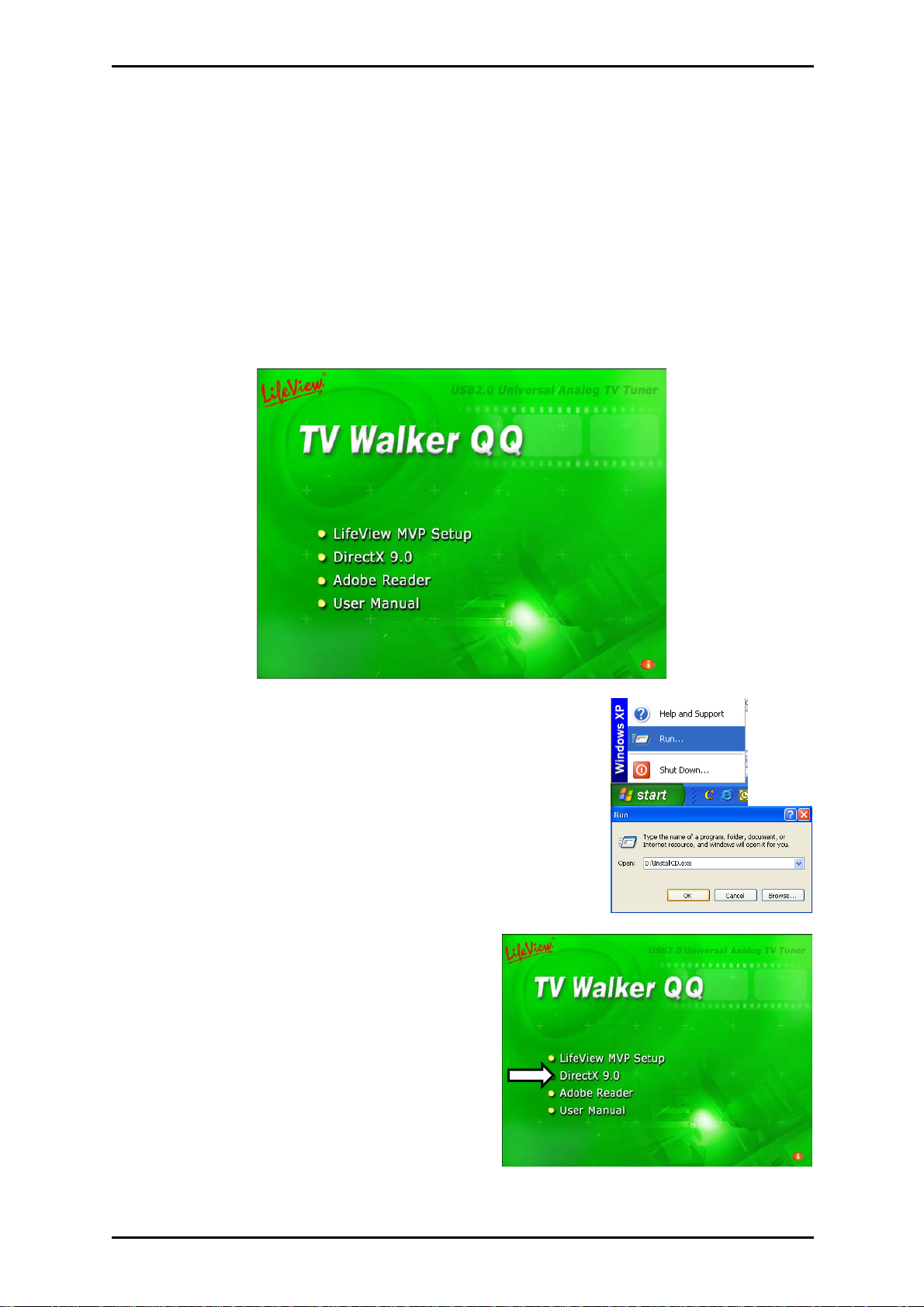
LifeView kurulum CD’sini taktığınızda bir Otomatik
Başlama programı görünmezse, LifeView kurulum CD’si
üzerinde bulunan InstallCD.exe dosyasını çalıştırarak ya
da Başlat düğmesinden Run(Oynatıştır)… seçtikten sonra
D:\InstallCD.exe yazarak manuel olarak başlatabilirsiniz.
(Eğer CD-ROM sürücünüz D: ise)
DirectX9.0 üzerine tıklayın ve DirectX
programını kurmak için açılır pencereleri takip
edin Kurulum tamamlandıktan sonra
bilgisayarınızı kapatın.
3
Page 38
Kurulum
2.2 TV Walker QQ'nun bağlanması
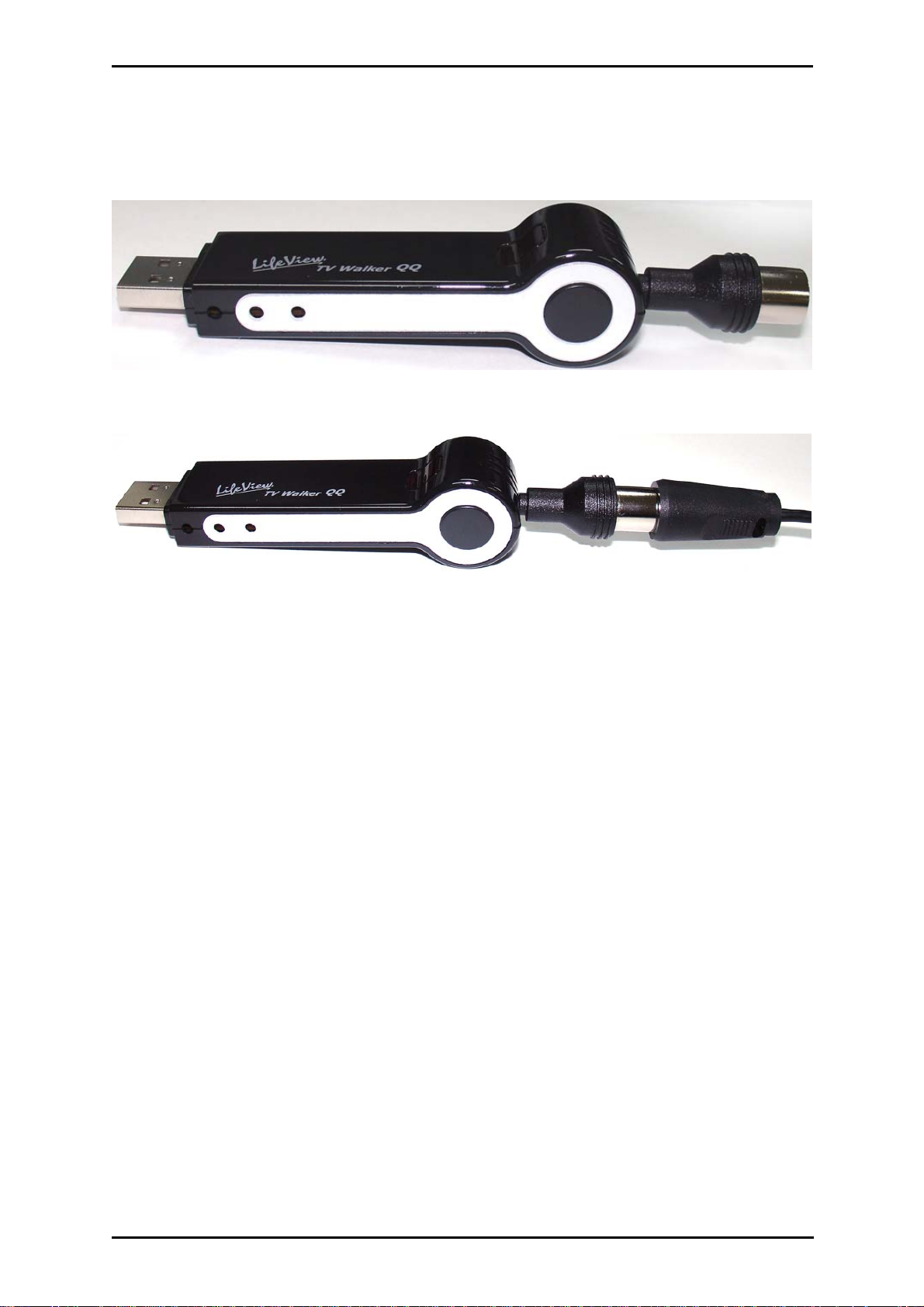
RF dongle'ını TV Walker QQ'daki bağlantı portuna bağlayın.
Analog fotoğraf makinenizi RF dongle'ına bağlayın.
Şimdi TV Walker QQ ünitesini PC'nizdeki açık USB 2.0 portuna bağlayın.
4
Page 39
2.3 Windows 2000 / Windows XP için Sürücü Kurulumu
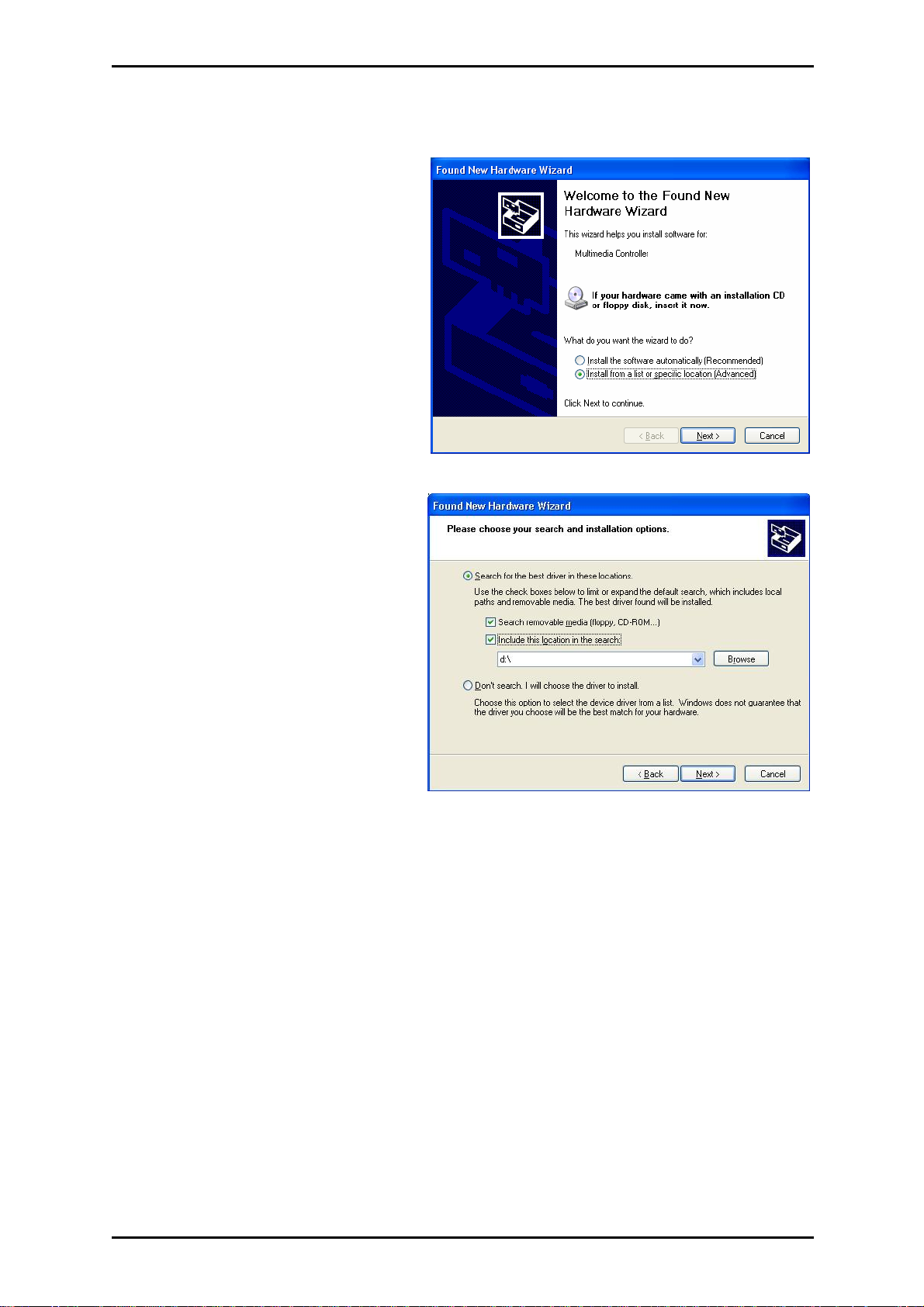
Windows 2000 / XP otomatik olarak
TV Walker QQ'yu saptayacak ve
Found New Hardware Wizard(Yeni
Donanım Sihirbazı Bulundu)
penceresini açacaktır.
Bunu henüz yapmadıysanız, kurulum
CD'sini CD-ROM sürücüsüne
yerleştirin.
Install from a list or specific
location(Advanced)(Listeden veya
belirli bir yeden (Gelişmiş) kur)'u
seçin ve İleri'ye tıklayın.
Şimdi Search for the best Driver in
these locations(Bu yerlerdeki en
iyi sürücüyü ara)'yı seçin, “Search
removable media(Taşınabilir
medya ara) “'nın işaretli olduğundan
emin olun ve Next(İleri)'ye tıklayın.
Windows şimdi Kurulum CD'sindeki
sürücüleri bulacak ve otomatik olarak
kuracaktır. Sürücüyü kurduktan
sonra, Windows size işlemin
başarıyla yapıldığını bildirecektir.
Finish(Bitti)'ye tıklayın.
Kurulum
5
Page 40

Kurulum
2.4 LifeView MVP Yazılımının Kurulumu
LifeView MVP Setup(LifeView MVP kurmak
için) üzerine tıklayarak LifeView MVP
yazılımını kurun. Yazılımı kurmak için açılır
pencereleri takip etmeniz yeterlidir.
6
Page 41
3. LifeView MVP
3.1 MVP Arayüzü Genel
5
6
7
8
1 2
LifeView MVP
3 4
9
10
11 12 13 14 15 16 17 18 19 20
1. Kaynak seçme düğmeleri 11. Önceki/Sonraki Kanal
2. Oynat moduna geçiş yap 12. Kaydı Başlat
3. Tam ekran/çerçeve içinde görüntü
modları arasında geçiş yap
13. TimeShift Başlat/Duraklat,
Oynat/Duraklat
4. Kanal listesini göster/gizle 14. Kaydı/TimeShift/Çalmayı Durdur
5. Tarama ayarlarını aç 15. Başlangıca/Sona atla
6. Ayarları Aç 16. Sesi aç/kapat
7. [Rezerv] 17. Ses çubuğu
8. Teleteksi Aç (uygun olduğunda) 18. [Rezerv]
9. Kanal listesi 19. Enstantane
10. Geri sar 20. Hızlı İleri
7
Page 42
LifeView MVP
3.2 Kanalların Taranması
TV modunda iken, Araç'ın ve ardından Scan(Tara)'nın seçilmesi Tool(Veya)
Scan(Tara) düğmesine tıklanması aşağıdaki ekranı açacaktır.
Burada, tüm kanalların kullanılabilir olup olmadığını görmek için Scan(Tara)
düğmesine tıklayın ve hazır olmayan kanalları kaldırın.
TV Standardınızı ayarlamak için Country(Ülke)'nizi de değiştirebilir veya indirmeli
kutuları kullanarak doğrudan TV Standard(Standardınızı) değiştirebilirsiniz. Anten
(Hava) veya kablo TV (Kablo) kullanıp kullanmadığınızı belirlemek için Input
Type(Giriş Türünü) değiştirebilirsiniz.
Kanal adının yanındaki işaret kutularını kullanarak kanal listenizi düzeltebilirsiniz işaretli olmayan kanallar kanal listesinden gizlenecektir. (Yine de kanal numarasını
girerek kanala geçebileceksiniz) Kanal listenizde görünecek olan adı düzeltmek için
kanalın adına tıklayın.
8
Page 43

3.3 Kanal listesi
Ara yüzün sağ tarafında kanal listesi bulunur. Burada şu anda seçili
olan kaynağı görmek için mevcut kanalları görebileceksiniz.
Kanala geçmek için yalnızca üzerine tıklamanız ya da K ya da L
oklarına basmanız yeterli olacaktır.
Not: Kaynak olarak S-Video veya kompozit video seçerseniz,
kanal listesi görünmeyecektir.
3.4 Ses düzeyi kontrolleri
Arayüzün alt tarafında ses seviyesi çubuğu yer almaktadır.
Sesi istenen düzeyde ayarlamak için çubuğun üzerine tıklayın
veya ses düzeyini azaltmak ya da çoğaltmak için I ya da J ok
tuşlarına basın. Sesi tamamen kısmak için hoparlör simgesine
tıklayın.
LifeView MVP
9
Page 44
LifeView MVP
3.5 Teletext
Teletext penceresini açmak için Tx butonuna
basmanız yeterlidir.
Bütün TV istasyonları Teletext hizmeti sunmamaktadırlar. Yine de teletext hizmeti
görüntü sinyalinin düşey karartma aralığı üzerinden TV görüntüsü ile birlikte sürekli
olarak iletildiği için, rakip editoryal bürolar her gün ücretsiz olarak erişebileceğiniz
çabuk ve kolaylıkla erişilebilir bir dizi bilgiyi sağlamaktadırlar. Önceden yüklenmiş
metin tabloları sayesinde sayfalar arasında dolaşmak oldukça kolaydır. Bir sayfadan
diğerine gitmek için ok butonlarını kullanın (yazılım arayüzü, PC klavyesi ya da
uzaktan kumanda aleti üzerindeki) ya da doğrudan bir sayfa numarası girin. Ayrıca
pratik bir biçimde hiçbir gecikme olmaksızın içeriğini çağırmak için doğrudan bir sayfa
referansını da tıklayabilirsiniz.
10
Page 45
LifeView MVP
3.6 Uzaktan Kumanda
1. Source(Kaynak): [Rezerv]
2. Full Screen(Tam ekran): Tam ekran modu ile pencere arasında geçiş yapar.
3. Record/Stop(Kaydet/Durdur): Mevcut programın kaydedilmesini başlatır ve
durdurur.
4. Power: LifeView MVP Programını açar/kapatır.
5. Rewind(Hızlı İleri): Mevcut TimeShift işlemini ya da kaydedilmiş videoyu geri
sarar.
6. TimeShift: Mevcut programın TimeShift işlemini başlatır ve duraklatır.
7. Forward(Geri sar): TimeShift işlemi ya da kaydedilmiş video üzerinde ileri hareket
eder.
8. Mute(Sesi): Sesi kısar.
9. Numeric Keypad(Sayı Tuşu Takımı): İstenen kanalı doğrudan seçer. Tarama
Modunda frekansı doğrudan yazabilir ve “Enter” ile onaylayabilirsiniz.
10. Recall(Hatirla): Bir önce görüntülenen kanala geçiş yapar.
11. Enter: Bir seçimi onaylar.
12. VOL-/VOL+: Ses düzeyini azaltır/çoğaltır.
13. CH+/CH-: Bir sonra/önceki kanala geçiş yapar.
11
Page 46

LifeView MVP
3.7 Klavye Kısa Yolları
Bir klavye kullanarak TV fonksiyonlarını uygun biçimde kontrol etmek için aşağıdaki
Kısa Yol Tuşu tablosunu kullanın.
Klavye Tanım
F Tam Ekran Modu Açık / Kapalı
Ctrl-Alt-T MVP uygulamasını Aç / Kapat
Sayı tuşları 0-9 /
Sayı Tuşu Takımı 0-9
Geri Tuşu Bir Önceki Kanalı Geri Çağır
M Sessiz açık/kapalı
T TV / Radyo yayın alımları arasında geçiş yapar.
A İkinci Audio Diline Geçiş
©
ª
¨
§
Enter /
Sayı Tuşu Takımı
Enter
Ctrl-R Kaydı Başlat
Ctrl-T TimeShift Başlat / Duraklat
W Geri sar
Ara Çubuğu Oynat / Duraklat
E Hızlı İleri
Q Başlangıca atla
Ctrl-S Tekrar Oynatma / Kayıt / TimeShift İşlemini Durdur
R Sona atla
Ctrl-P Enstantane
Kanal Numarası
Kanal Yukarı
Kanal Aşağı
Ses Düzeyi Yukarı
Ses Düzeyi Aşağı
Gir / Onayla
12
Page 47
Kayıt ve Zaman Kaydırma
4. Kayıt ve Zaman Kaydırma
4.1 Kayıt Butonu
Kayıt butonuna basarak ana pencerede görüntülenen videoyu
kaydedebilirsiniz. Video kaydederken çalma kontrolleri üzerinde •
REC göreceksiniz.
Kayıt sırasında kanalı değiştiremezsiniz.
Kaydedilen dosyalar çalışma dizinine
kaydedilecektir, bu dizin Dizin Ayarlarından
ayarlanabilir. Çal Moduna girerek
kaydettiğiniz filmleri izleyebilirsiniz.
Kayıt işlemini tamamladığınızda, Durdur düğmesine tıklayın.
13
Page 48
Kayıt ve Zaman Kaydırma
4.2 TimeShift Butonu
TimesShift fonksiyonu ile canlı TV yayınını duraklatıp ekran başından ayrılabilir ve
sonra geri gelerek programınızı tam olarak bıraktığınız yerden izlemeye devam
edebilirsiniz. Bu şekilde reklamları geçmek için hızlı ileri sarabilir ya da belirli bir
sahneyi yeniden görmek için geri sarabilirsiniz.
TimeShift işlemine başlamak için TimeShift butonuna tıklamanız yeterlidir.
Böylece TimeShift butonu bir Duraklat/Oynat butonuna dönüşecek ve size videoyu
duraklatma imkanı verecektir. Butona bir kez daha basarak geri çalmaya tam olarak
bıraktığınız yerden başlayabilirsiniz.
TimeShift işlemine Durdur
Ekranın altında mevcut konumunuzu gösteren bir ibreye sahip yeşil bir çubuk
göreceksiniz. Çubuğun sol ve sağ tarafındaki butonları kullanarak ya da ibreyi sola ya
da sağa taşıyarak hızlı geri ya da ileri sarabilirsiniz. Ayrıca TimeShift özelliğinin
kullanıldığı dosyanın en başına dönmek için Başlangıcı Atla butonunu tıklayabilir ya da
çalmaya devam eden görüntüye geri dönmek için Sona Atla butonuna basabilirsiniz.
TimeShift işlemini durdurmak istediğinizde, Durdur butonuna tıklayın. TimeShift
yaparken kanalları ya da video kaynaklarını değiştiremezsiniz.
14
Page 49
Kayıt ve Zaman Kaydırma
4.3 Tarifeli Kayıt
Bölüm 5 içinde tanımlandığı gibi Ayarlar
Menüsünden Tarifeli Kayıt özelliğine
erişebilirsiniz. Buradan kaydedilmesi
planlanan bir program listesini görebilirsiniz.
Add(Ekle) Butonuna tıklayarak yeni bir
tarifeli kayıt ekleyebilir, Delete(Sil) butonu
ile seçilen tarifeli kaydı iptal edebilir ve
Edit(Düzenle) butonunu kullanarak tarifeli
bir kaydın ayarlarını değiştirebilirsiniz.
Add(Ekle) ve Edit(Düzenle) butonları ikinci bir menü açarlar:
Önce, ekranın sağ tarafından Schedule Type(Tarife Tipini) seçin. Kayıt yalnızca bir
kere yapılacaksa, “Bir kez” seçeneğini işaretleyin. Haftalık bir kayıt gerçekleştirmek
için kaydetmek istediğiniz programın yayınlandığı günler üzerine tıklayın. Kayıt
yapmak istediğiniz Source(Kaynağı) ve sonra, eğer bir TV kaynağından kayıt
yapıyorsanız Channel(Kanalı) seçin. Eğer bir kerelik bir kayıt ise Date(Tarihi) seçin.
Kaydetmek istediğiniz programının Start time(Başlama Saatini) ve Duration
(Süresini) girin. Sonuç olarak, kaydedilen dosya için bir File name(Dosya Adı) girin -
eğer haftalık bir kayıtsa, her kayıt için bu isme bir sayı eklenecektir. (Örneğin:
DosyaAdı01.mpg, DosyaAdı02.mpg. vs.)
Kayıt planlamayı sona erdirmek için Add(Ekle) butonuna basın.
15
Page 50
Kayıt ve Zaman Kaydırma
4.4 Enstantaneler
Video görüntülerin hareketsiz imge enstantanelerini çekebilir ve hard
diskinizde saklayabilirsiniz. Bir enstantane çekmek için, Enstantane
butonuna tıklayın, böylece mevcut video imgesi hard diskiniz içinde Dizin
Ayarlarında belirtilen çalışan dizinine kaydedilecektir. Oynatma Moduna
girerek çektiğiniz enstantaneleri görebilirsiniz.
4.5 Oynatma Modu
Önceden kaydetmiş olduğunuz dosyaları arayüzün sol tarafındaki Oynat düğmesine
tıklayarak görebilirsiniz. Buradan sağ tarafta görmek istediğiniz dosyayı seçtiğinizde
ana pencerede görünecektir. Eğer dosya bir imge ise, görüntülenir. Eğer dosya bir
video klip ise, oynamaya başlar. Arayüzün altında bulunan Duraklat/Oynat ve Durdur
butonlarını kullanarak filmi duraklatabilir/oynatabilir ya da durdurabilirsiniz.
Explorer(Ayrıca Gezgin)'e de tıklayabilirsiniz… ve Dizin Ayarlarında belirlenen
çalışma dizinine kaydedilen dosyaları açabileceksiniz. (Bölüm 5.1)
16
Page 51
Ayarlar
5. Ayarlar
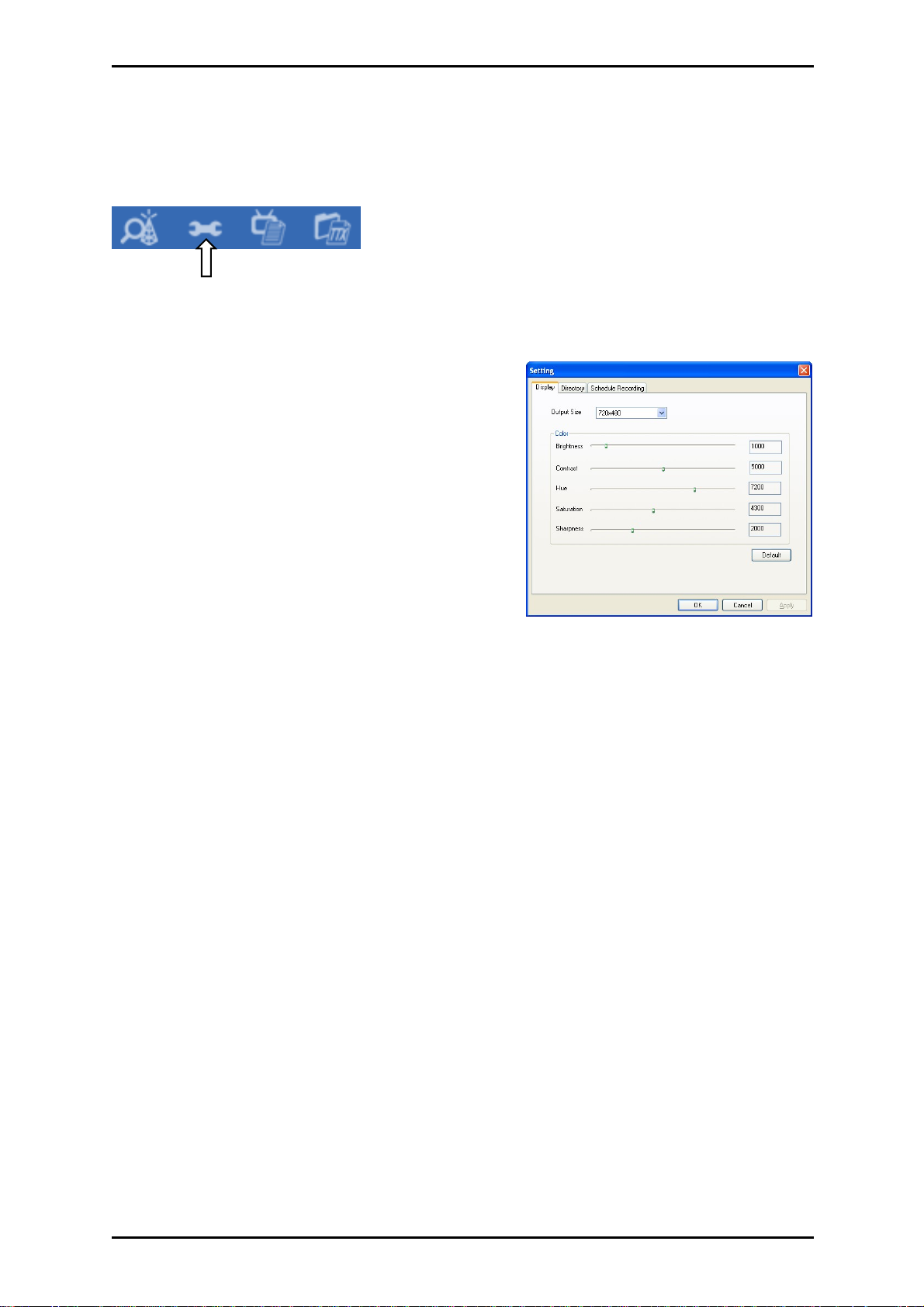
Ayarlar penceresine erişmek için, menü çubuğunda Ayarlar düğmesine tıklayın.
5.1 Ekran Ayarları
• Output Boyutu: Buradan analog kaynağın
ekran boyutunu belirleyebilirsiniz.
• Veri Formatı: Buradan video girişini
görüntülemek için veri formatını seçebilirsiniz.
• Renk: Parlaklık, Kontrast, Canlılık, Doygunluk
ve Keskinlik gibi ekran özelliklerinin Rengini
buradan kişiselleştirebilirsiniz.
• “Varsayılan” tuşuna tıklayarak fabrika çıkış
ayarlarına geri dönebilirsiniz.
17
Page 52
Ayarlar
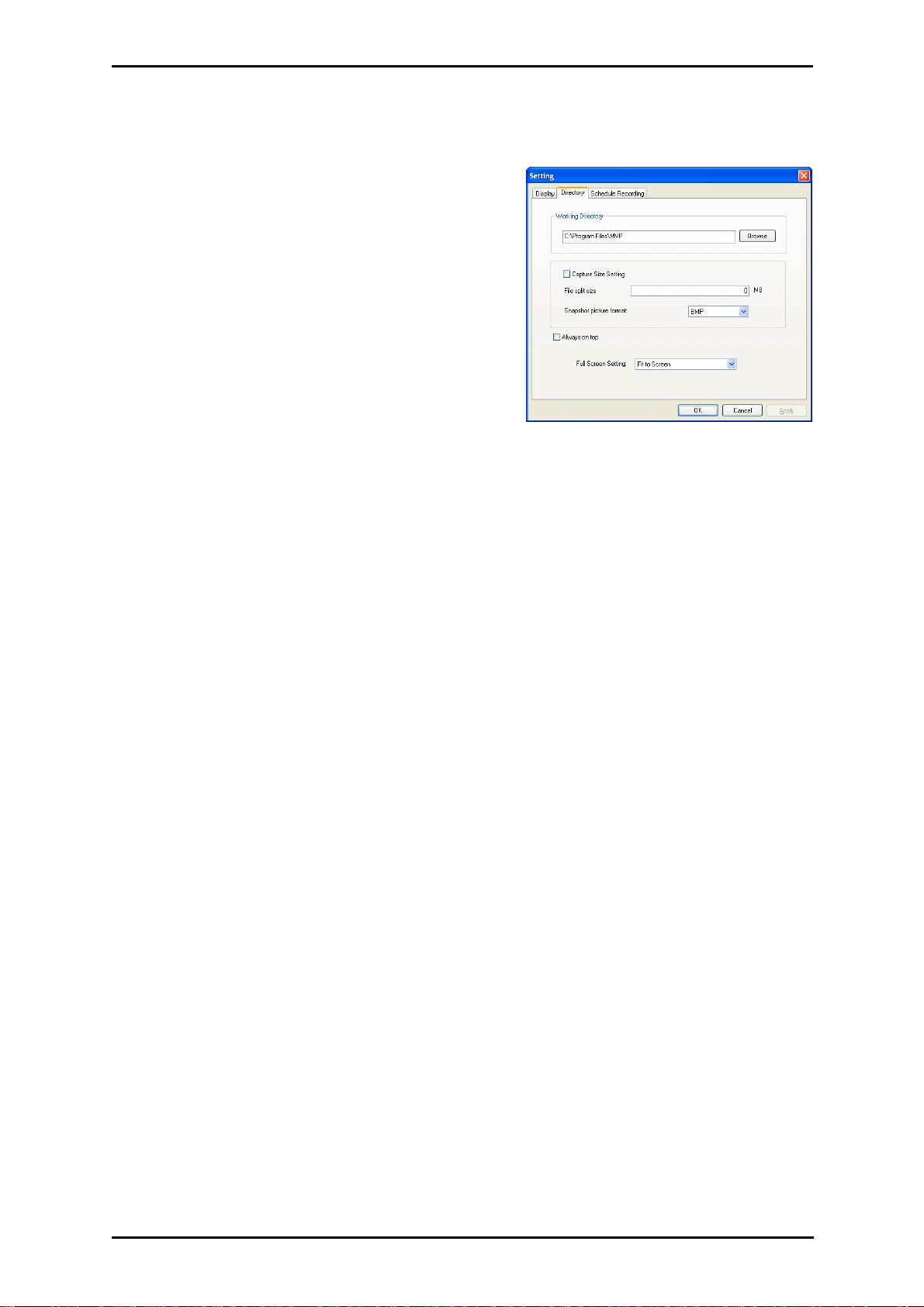
5.2 Dizin Ayarları
Working Directory(Dizine Kaydedilecektir)
Buradan kaydedilen dosyalar için kullanılan dizini
değiştirebilirsiniz. Yolu yazarak ya da “Göz At”
tuşuna basarak istediğiniz klasöre gidin ve OK
tuşuna basın..
Capture Size setting(Yakalama Boyutunun
Ayarları)
İşaretlediğinizde, kaydedilen dosyaları ayarlanan
File split size(Dosya bölme boyutuna) göre
bölecektir. Uzan kayıtları daha yönetilebilir
dosyalara kaydederken bu kullanışlıdır. Örneğin,
dosya bölme boyutunu 650 MB'a ayarlanması
dosyaların CD'lere yakılmasını kolaylaştıracaktır.
Snapshopt picture format(Enstantane resim biçimi) enstantaneleri BMP veya
JPG dosyası olarak kaydetmenize olanak sağlayacaktır.
Always on top(Daima en üstte)
"Always on top(Daima en üstte)" yi tıklayarak MVP penceresinin diğer uygulamaların
daima üstünde olmasını seçebilirsiniz.
Full Screen Setting(Tam Ekran Ayarı)
Bu işlem TV'yi tam ekran seyrederken ekran görüntüsünün ilk en/boy oranında olup
olmayacağına veya ekranınızı kaplaması için büyütülüp büyütülmeyeceğine olanak
sağlar.
18
Page 53
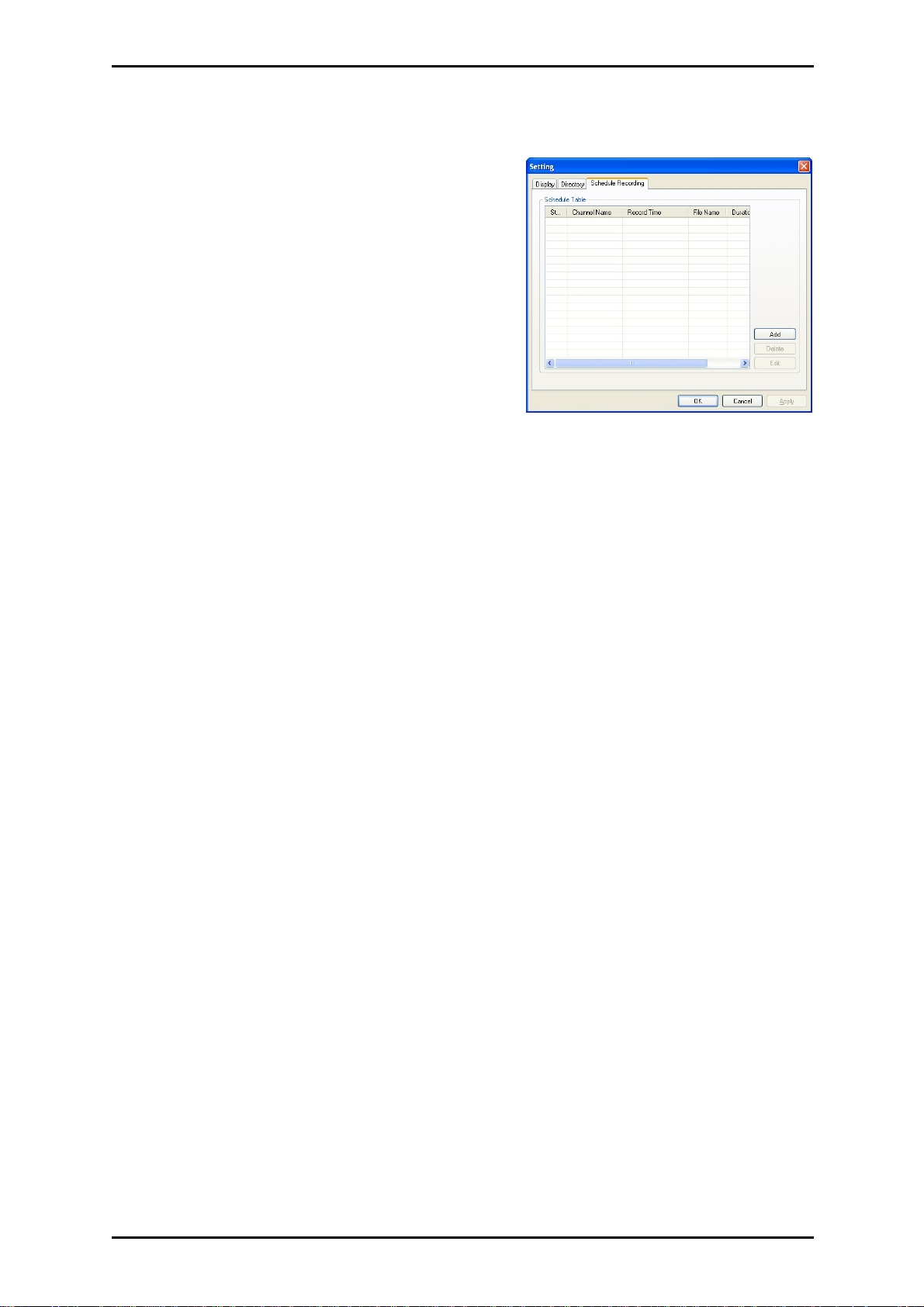
5.3 Tarifeli Kayıt
Buradan kaydedilecek programları bulursunuz.
Lütfen tarifeli kayıt özelliğini nasıl
kullanacağınıza ilişkin bir tanım için Bölüm 4.3’e
başvurunuz.
Ayarlar
19
Page 54

Teknik Destek
6. Teknik Destek
6.1 Bizimle Temas Kurun
Eğer TV Walker QQ cihazınızla ilgili herhangi bir sorunu çözme teşebbüsünde
bulunduysanız ve hala yardıma ihtiyacınız varsa [email protected] adresine
e-posta göndererek bizle temasa geçiniz. Ayrıca, sürücü güncellemelerinin aktarıldığı
ve indirmek için hazır olduğu www.lifeview.com. adresindeki web sitemizde yer alan
teknik destek sayfamıza da bakabilirsiniz.
20
Page 55

Page 56

 Loading...