

Page 1

R
R
IN-DASH GPS NAVIGATION RECEIVER
EN
INE-W940
INE-NAV-40
INE-W940S
• OWNER’S MANUAL
Please read before using this equipment.
• MODE D’EMPLOI
Veuillez lire avant d’utiliser cet appareil.
FR
ES
• MANUAL DE OPERACIÓN
Léalo antes de utilizar este equipo.
Open only to legal US. residents./ Uniquement accessible aux personnes résidant légalement aux États-Unis./
Solo para ciudadanos residentes legalmente en EE.UU./ Aberto somente para residentes legais nos EUA.
Thank you for purchasing this Alpine product. Please take a moment to protect your purchase by
registering your product now at the following address: www.alpine-usa.com/registration
You will be informed of product and software updates (if applicable), special promotions, news about
Alpine, and entered for a chance to win prizes.
Merci d’avoir acheté ce produit Alpine. Nous vous invitons à consacrer un moment à la protection de
votre achat en enregistrant votre produit dès maintenant à l’adresse suivante :
www.alpine-usa.com/registration
Vous serez tenu informé des mises à jour des produits et des logiciels (le cas échéant), des promotions
spéciales, de l’actualité d’Alpine, et vous aurez une chance de remporter des prix.
Gracias por adquirir este producto Alpine. Con solo unos pocos pasos podrá proteger su producto,
registrándolo a través de la siguiente dirección: www.alpine-usa.com/registration
Recibirá información sobre nuevos productos y software, promociones especiales, novedades sobre
Alpine y participará en el sorteo de premios.
.
.
.
Designed by ALPINE Japan
68-25285Z01-A
Page 2

ALPINE ELECTRONICS MARKETING, INC.
1-7, Yukigaya-Otsukamachi, Ota-ku,
Tokyo 145-0067, JAPAN
Phone: 03-5499-4531
ALPINE ELECTRONICS OF AMERICA, INC.
19145 Gramercy Place, Torrance,
California 90501, U.S.A.
Phone 1-800-ALPINE-1 (1-800-257-4631)
ALPINE ELECTRONICS OF CANADA, INC.
777 Supertest Road, Toronto,
Ontario M3J 2M9, Canada
Phone 1-800-ALPINE-1 (1-800-257-4631)
ALPINE ELECTRONICS FRANCE S.A.R.L.
(RCS PONTOISE B 338 101 280)
98, Rue de la Belle Etoile, Z.I. Paris Nord Il,
B.P. 50016, 95945 Roissy Charles de Gaulle
ALPINE ELECTRONICS OF AUSTRALIA PTY. LTD.
Wilhelm-Wagenfeld-Str. 1-3, 80807 München,
Cedex, France
Phone 01-48638989
161-165 Princes Highway, Hallam
Victoria 3803, Australia
Phone 03-8787-1200
ALPINE ELECTRONICS GmbH
Germany
Phone 089-32 42 640
ALPINE ELECTRONICS OF U.K. LTD.
Fletchamstead Highway, Coventry CV4 9TW, U.K.
Viale C. Colombo 8, 20090 Trezzano
ALPINE ELECTRONICS DE ESPAÑA, S.A.
01013 Vitoria (Alava)-APDO 133, Spain
Alpine House
Phone 0870-33 33 763
ALPINE ITALIA S.p.A.
Sul Naviglio (MI), Italy
Phone 02-484781
Portal de Gamarra 36, Pabellón, 32
Phone 945-283588
Page 3

ESPAÑOL
Índice
Manual de instrucciones
PRECAUCIONES
INFORMACIÓN IMPORTANTE .................... 7
ADVERTENCIA
Recomendaciones para un uso seguro .............. 7
ADVERTENCIA ........................................ 8
PRUDENCIA ............................................. 8
AVISO ....................................................... 9
Discos reproducibles en esta
unidad ................................................. 10
Primeros pasos
Lista de accesorios ......................................... 14
Ubicación de los controles ............................. 14
Encendido y apagado ..................................... 14
Encendido del sistema .................................... 15
Inserción/expulsión de un disco ..................... 15
Inserción del disco ...................................... 15
Extracción del disco .................................... 15
Ajuste del volumen ......................................... 15
Reducción rápida del volumen ....................... 15
Configuración de Desvanecimiento de
Información Superior/Inferior ..................... 15
Cambiar de fuente .......................................... 16
Función de apagado de pantalla .................. 16
Acerca del botón Sound Menu ....................... 16
Acerca de la pantalla dual .............................. 16
Cambiar a la visualización de
pantalla dual ............................................ 17
Posición de visualización de
pantalla dual ............................................ 17
Funcionamiento táctil ..................................... 17
Seleccionar un elemento de una lista ............. 17
Acerca del indicador de pantalla .................... 18
Radio/RBDS
Uso de la radio ................................................19
Memorización manual de emisoras ................19
Memorización automática de emisoras ...........19
Sintonía de emisoras memorizadas .................19
Sintonización PTY (Tipo de programa) ..........20
Visualización de radiotexto .............................20
CD/MP3/WMA/AAC
Reproducción ..................................................21
Repetición de reproducción ............................21
M.I.X. (Reproducción aleatoria) .....................21
Selección de carpetas
(para MP3/WMA/AAC) ..............................22
Búsqueda en CD de texto ................................22
Búsqueda de nombre de Archivo/Carpeta
(para MP3/WMA/AAC) ..............................22
Acerca de MP3/WMA/AAC ...........................22
DVD
Reproducción de un disco ...............................25
Si aparece una pantalla de menú .................25
Funciones de introducción del teclado
numérico ...................................................26
Visualización de la pantalla de menú
principal ...................................................26
Visualización de la pantalla de menú ..........26
Parada de la reproducción (PRE STOP) .........26
Parada de la reproducción ...............................26
Avance rápido/Retroceso rápido .....................26
Búsqueda de los inicios de Capítulos/Pistas/
Archivos .......................................................26
Reproducción de fotogramas estáticos
(pausa) .........................................................27
Reproducción a cámara lenta ..........................27
Selección de carpetas ......................................27
Reproducción con repetición ..........................27
Búsqueda por número de título .......................27
Búsqueda directa por número de capítulo .......28
Búsqueda del archivo de vídeo deseado .........28
Cambio del ángulo ..........................................28
Cambio del idioma del audio ..........................28
Cambio de los subtítulos (idioma) ..................28
3-ES
Page 4

®
Acerca de DivX
............................................29
Ajustes
Realización de los ajustes
Ajustes Generales
Operación de Ajustes Generales ..................... 30
Configuración de Idioma ................................30
Configuración del desplazamiento ..............30
Selección del formato ..................................31
Configuración del idioma del menú ............ 31
Ajustes de Visualización de Reloj ..................31
Configuración de visualización de información
superior e inferior ........................................ 31
Personalización Pantalla/LED ........................ 31
Ajuste del nivel mínimo de la iluminación de
fondo ........................................................31
Ajuste del atenuador de la iluminación
nocturna de botones .................................31
Cambiar el color de la pantalla ....................31
Ajuste del panel sensible al tacto ................32
Inicialización de los valores corregidos del
panel táctil ................................................32
Configuración Visual ...................................... 32
Ajuste del brillo ...........................................32
Ajuste del color de la imagen ...................... 32
Ajuste del contraste de imagen ................... 32
Acerca del INE-W940/INE-NAV-40/
INE-W940S .................................................33
Visualizar la Información sobre el
producto ...................................................33
Comprobar el registro de DivX
Inicializar el sistema ....................................33
Ajustes de Instalación ..................................... 33
Ajustes de Sonido
Operación de Ajustes de Sonido .....................34
Ajustes para cada vehículo .............................34
Configuración del MX (Media Xpander) .......35
Memorias del ecualizador
(Preajustes de Fábrica) ................................35
Ajustar el Balance/Fader/Subwoofer .............. 35
Ajuste del Balance/Fader ............................35
Ajuste del nivel del Subwoofer ...................36
Reducción temporal del nivel del
Subwoofer ................................................36
Ajustar la fase del Subwoofer .....................36
Configuración de Corrección de tiempo
(TCR) ..........................................................36
®
.................33
Configuración de los ajustes de Crossover
(X-OVER) ...................................................36
Ajuste de la curva del Ecualizador Paramétrico
(Ecualizador Paramétrico) ...........................37
Configuración de Otros ..................................37
Configuración del volumen .........................37
Ajustar el volumen para cada fuente ........... 37
Configuración del altavoz trasero ................38
Encendido/Apagado del Subwoofer ............ 38
Ajustar Sin Ajustes .........................................38
Acerca de Corrección de tiempo ....................38
Acerca de Crossover .......................................39
Ajustes de Fuente
Operación de Ajustes de Fuente ..................... 40
Configuración del Disco .................................40
Cambio de la configuración de idioma .......40
Configuración del idioma de menú .............40
Configuración del idioma de audio .............40
Configuración del idioma de subtítulos ...... 41
Cambio de la configuración de código
de país ......................................................41
Configuración del nivel de clasificación
(Bloqueo Parental) ...................................41
Configuración del modo de formato
de pantalla ................................................41
Configuración de Radio ..................................42
Configuración de la calidad de tono del
sintonizador (FM) (Tuner Condition) ...... 42
Configuración de Sirius XM
(solo INE-W940/INE-NAV-40) ...................42
Gestión de alertas de artistas, canciones y
equipos deportivos ...................................42
Configuración de alertas de equipo deportivo
favorito .....................................................43
Configuración de Bloqueo Parental ............43
Información de intensidad de la señal ......... 44
Configuración de AUX ................................... 44
Configuración del modo AUX ....................44
Configuración del nombre del AUX
principal (Ajustes AUX) .......................... 44
Configuración del AUX3 ............................44
Configuración de Selección de Entrada
AUX3 (Cambio del sistema de señal de
entrada visual) ..........................................45
Configuración de BLUETOOTH Pandora
(solo INE-W940/INE-NAV-40) ...................45
®
4-ES
Page 5

Ajustes de BLUETOOTH
Operación de Ajustes de BLUETOOTH ........ 45
Configuración del BLUETOOTH ................... 46
Visualización de la información
BLUETOOTH .............................................46
Registrar el dispositivo BLUETOOTH ...........46
Configuración de la conexión automática ...... 46
Configuración de la contraseña ...................... 46
Configuración de recepción automática de
llamadas .......................................................47
Configurar el tiempo para la recepción
automática de una llamada ..........................47
Seleccionar el altavoz de salida ...................... 47
Ajuste de Volumen de Receptor ..................... 47
Ajuste de Volumen de Transmisor .................. 47
Ajuste de Volumen de Llamada ......................47
Eliminación de todos los historiales ............... 47
Ajustes de Cámara
Operación de Ajustes de Cámara ....................48
Configuración de Cámara AUX ...................... 48
Configuración de la entrada de la cámara ...48
Configuración de Interrupción de Cámara .....49
Funcionamiento del BLUETOOTH
Ajustes previos ................................................50
Acerca de BLUETOOTH ............................50
Acerca de los teléfonos manos libres ..........50
Antes de utilizar BLUETOOTH .................. 50
Control de teléfonos manos libres
Conexión de un dispositivo BLUETOOTH .... 50
Desconexión de la conexión
BLUETOOTH ..........................................50
Modificación de la conexión del dispositivo
BLUETOOTH .............................................51
Responder una llamada ...................................51
Ajuste del volumen del tono de
la llamada .................................................51
Colgar el teléfono ...........................................51
Realización de llamadas .................................51
Uso de la marcación abreviada para la
realización de una llamada .......................51
Llamar a un número del historial de
llamadas ...................................................51
Llamar a un número de la agenda ...............52
Marcar un número de teléfono para la
realización de una llamada .......................52
Función de rellamada ..................................52
Operaciones durante una conversación ...........52
Ajuste del volumen de voz ..........................52
Cambiar la salida de voz .............................52
Función DTMF (marcación por tonos) ....... 52
Función de agenda .......................................... 52
Sincronización de la agenda ........................52
Añadir la agenda ......................................... 53
Eliminación de entradas de la agenda ......... 53
Asignación como número de marcación
abreviada ..................................................... 53
Función llamada en espera .............................54
BLUETOOTH Audio
Reproducción ..................................................54
Repetición de reproducción ............................55
M.I.X. (Reproducción aleatoria) ..................... 55
Selección de grupos ........................................55
Dispositivo auxiliar (opcional)
Manejo de dispositivos auxiliares
(opcional) ....................................................56
Manejo de un reproductor DVD externo ........ 56
Cambiar al modo DVD externo ...................56
Acerca de la pantalla de funciones DVD ....57
Manejo de un cambiador de DVD externo ..... 57
Cambiar al modo cambiador de
DVD externo ............................................57
Acerca de la pantalla de funciones del
cambiador de DVD ..................................58
Manejo del receptor de TV digital móvil
(DVB-T) ......................................................58
Cambiar al modo receptor de TV digital
móvil (DVB-T) ........................................58
Acerca de la pantalla de funciones
DVB-T .....................................................58
Manejo de una TV ..........................................59
Cambiar al modo TV ...................................59
Acerca de la pantalla de funciones TV ....... 59
5-ES
Page 6

Funcionamiento de la Cámara
(opcional)
Funcionamiento de la cámara trasera .............60
Visualización de imagen de la cámara trasera
cuando el vehículo da marcha atrás .........60
Activación/desactivación de la visualización
de la pantalla de guía ...............................60
Ajuste de la ubicación de la pantalla de
precaución ................................................60
Acerca de la guía de la cámara trasera ........... 60
Radio por satélite SiriusXM (opcional)
(solo INE-W940/INE-NAV-40)
Recepción de canales con el sintonizador
SiriusXM .....................................................63
Sintonización de canales por categoría ...........63
Cambio de pantalla .........................................63
Comprobación del número de ID de radio
SiriusXM .....................................................64
Memorización de canales ...............................64
Sintonización de canales mediante números de
memorización ..............................................64
Función de búsqueda ......................................64
Selección directa de canales ........................... 65
Almacenamiento del artista/canción
deseados ......................................................65
Recepción y sintonización de una alerta .........65
Función SiriusXM Replay™ ..........................65
Función Bloqueo Parental ..............................66
Utilización de la función de memoria de salto y
recuperación de salto ...................................66
Memoria USB (opcional)
Reproducción ..................................................67
Repetición de reproducción ............................67
Reproducción aleatoria (M.I.X.) .....................68
Reproducción aleatoria (M.I.X. ALL) ............68
Búsqueda de una canción deseada ..................68
Búsqueda de nombre de archivo/carpeta ..... 68
Búsqueda de etiqueta ...................................68
Función directo arriba/abajo ...........................69
Seleccione la carpeta que desee
(carpeta arriba/abajo) ..................................69
iPod/iPhone (Opcional)
Reproducción ..................................................71
Búsqueda de un archivo de música .................71
Búsqueda del archivo de vídeo deseado ......... 71
Función de salto alfabético .............................72
Función directo arriba/abajo ........................... 72
Búsqueda de posición en memoria .................72
Repetición de reproducción ............................72
Reproducción aleatoria (Shuffle) .................... 72
Reproducción aleatoria (Shuffle All) ..............72
Radio por Internet Pandora®
(opcional) (solo INE-W940/
INE-NAV-40)
Escuchar Pandora® .........................................73
iPhone Pandora
BLUETOOTH Pandora
Opiniones “gestuales” ..................................... 74
Búsqueda de una emisora deseada .................. 74
Creación de una nueva emisora ...................... 74
QuickMix ........................................................74
Agregar a favoritos una pista o artista
que desee .....................................................75
Cómo introducir caracteres y números
(teclado) .......................................................75
®
.........................................73
®
.............................73
Información
Actualización del software del producto ........76
Acerca de los DVD .........................................76
Lista de códigos de idiomas ............................77
Lista de códigos de país ..................................78
En caso de dificultad .......................................80
Si aparece el siguiente mensaje ......................81
Especificaciones .............................................83
CONTRATO DE USUARIO FINAL
(Microsoft) ..................................................84
CONTRATO DE LICENCIA DE USUARIO
FINAL (NAVTEQ) ......................................85
Instalación y
conexiones
Advertencia ............................................ 86
Prudencia ............................................... 86
Precauciones ......................................... 86
Instalación .......................................................87
Conexiones ..................................................... 90
Ejemplo de sistema .........................................92
6-ES
Page 7

Manual de instrucciones
• Compruebe que el nivel de volumen del sistema de navegación le
PRECAUCIONES
INFORMACIÓN IMPORTANTE
LEA EL MANUAL ATENTAMENTE ANTES DE UTILIZAR
ESTE PRODUCTO
Este producto está diseñado para ofrecerle instrucciones
detalladas para llevarle a su destino. Cerciórese de que todas
las personas que utilizan este sistema leen atentamente estas
precauciones e instrucciones.
• Este producto no es sustituto de su capacidad de razonamiento.
Las sugerencias de ruta realizadas por el sistema de navegación
nunca pueden tener prioridad sobre las normas de circulación ni
sobre su criterio personal o su conocimiento de las prácticas
seguras de la conducción. No siga las sugerencias de ruta si el
sistema de navegación le indica que realice una maniobra
insegura o ilegal, que le coloque en una situación poco segura o
que le dirija a una zona que considere insegura.
• Observe la pantalla del monitor solo cuando resulte necesario y
seguro. Si es necesario consultar la pantalla de forma
prolongada, detenga el vehículo en un lugar seguro y con una
maniobra legal.
• No introduzca destinos, modifique ajustes ni acceda a funciones
que requieran consultar de forma prolongada el monitor o
utilizar el mando a distancia mientras conduce. Detenga el
vehículo en un lugar seguro y con una maniobra legal antes de
intentar acceder al sistema.
• No utilice el sistema de navegación para dirigirse a servicios de
emergencias. La base de datos no contiene todos los servicios de
emergencias, como comisarías de policía, parques de bomberos,
hospitales y clínicas. En estas situaciones, utilice su propio
criterio y solicite indicaciones.
• La base de datos de mapas del sistema de navegación es la más
reciente disponible en el momento de la fabricación. Debido a
los cambios en las calles y los barrios, pueden darse situaciones
en las que el sistema de navegación no sea capaz de dirigirle al
destino indicado. En dichos casos, siga su criterio personal.
• La base de datos de mapas está diseñada para ofrecerle
sugerencias de rutas, pero no tiene en cuenta la seguridad relativa
de la ruta sugerida ni factores que pueden condicionar el tiempo
necesario para llegar al destino. El sistema no refleja las
carreteras cortadas o en obras, las características de la carretera
(como el tipo de superficie, la pendiente o la categoría,
restricciones de peso o altura, etc.), las retenciones, las
condiciones climatológicas ni ningún otro factor que pueda
afectar a la seguridad o al ritmo de la conducción. Siga su
criterio personal si el sistema de navegación no puede ofrecerle
una ruta alternativa.
• Puede que en algunas ocasiones el sistema de navegación
muestre una posición incorrecta del vehículo. En dichas
condiciones, siga su propio criterio, teniendo en cuenta las
condiciones de conducción actuales. Tenga en cuenta que, en
estas situaciones, el sistema de navegación debería corregir la
posición del vehículo automáticamente; sin embargo, en
ocasiones deberá corregir la posición por su cuenta. En este caso,
detenga el vehículo en un lugar seguro y con una maniobra legal
antes de intentar la maniobra.
permite escuchar el tráfico externo y los vehículos de
emergencias.
Si no comprende alguna parte del manual, o no está
seguro acerca del funcionamiento del sistema de
navegación, consulte con su representante autorizado de
Alpine o llame a Alpine al teléfono 1-888-NAV-HELP
(1-888-628-4357) antes de utilizar el sistema de
navegación.
DECLARACIÓN DE CONFORMIDAD FCC
Este sistema, sometido a diferentes ensayos, cumple con los
límites de los dispositivos digitales de clase B, de conformidad
con el apartado 15 de las normas de la FCC. Estos límites están
pensados para ofrecer una protección adecuada contra
interferencias peligrosas en instalaciones residenciales y son
más estrictos que los requisitos para usos “exteriores”.
El funcionamiento debe respetar siempre las dos condiciones
siguientes: (1) El dispositivo no puede provocar interferencias
peligrosas y (2) el dispositivo debe aceptar todas las
interferencias que reciba, aunque puedan provocar efectos no
deseados.
Este equipo genera, utiliza y puede emitir energía de
radiofrecuencia y, si no se instala y se utiliza de conformidad
con las instrucciones, puede provocar interferencias peligrosas
a las comunicaciones por radio. No obstante, no puede
garantizarse la ausencia total de interferencias en determinadas
instalaciones. Si el equipo provoca interferencias peligrosas a la
recepción de radio o televisión, circunstancia que puede
observarse al apagar y encender el equipo, puede tratar de
corregirlas adoptando una de las medidas siguientes:
• Reoriente la antena de recepción o cámbiela de posición.
• Aumente la distancia entre el equipo y el receptor.
• Conecte el equipo a una toma de un circuito diferente del
circuito al que está conectado el receptor.
• Consulte con un técnico de radio o televisión experimentado.
ADVERTENCIA
Recomendaciones para un uso seguro
• Lea el manual atentamente antes de utilizar este sistema, ya que
contiene instrucciones sobre cómo utilizar el sistema de forma
segura y efectiva. Alpine no se responsabiliza de los problemas
derivados de la no observación de las instrucciones de estos
manuales.
• Este manual utiliza varias ilustraciones para mostrarle cómo
utilizar el producto de forma segura y avisarle de los posibles
peligros causados por operaciones y conexiones incorrectas. A
continuación se muestra el significado de dichas ilustraciones.
Es importante comprender totalmente los significados de estas
ilustraciones para utilizar correctamente este manual y el
sistema.
7-ES
Page 8
ADVERTENCIA
• Utilizar el sistema mientras conduce es muy peligroso. Los
usuarios deben detener el vehículo antes de utilizar el
software.
• El estado de las carreteras y la normativa vigente tiene
prioridad sobre la información contenida en los mapas:
preste atención a las restricciones de tráfico y al entorno que
le rodea mientras conduce.
• Este software está diseñado para su uso exclusivo en el
INE-W940/INE-NAV-40/INE-W940S. No se puede utilizar en
combinación con ningún otro hardware.
REDUZCA AL MÁXIMO LA VISUALIZACIÓN DE LA
PANTALLA MIENTRAS CONDUCE.
El conductor puede distraer su atención de la carretera mientras
mira la pantalla y ocasionar un accidente.
NO DESMONTE NI ALTERE LA UNIDAD.
Si lo hace, podrá ocasionar un accidente, un incendio o una
descarga eléctrica.
UTILICE LA UNIDAD SOLAMENTE EN VEHÍCULOS QUE
TENGAN 12 VOLTIOS CON NEGATIVO A MASA.
(Consulte a su distribuidor en caso de duda.) De no ser así, podría
ocasionar un incendio, etc.
ADVERTENCIA
Este símbolo indica que las instrucciones son
importantes. De no tenerse en cuenta, podría
ocasionarse heridas graves o muerte.
INSTALE LA UNIDAD CORRECTAMENTE PARA QUE EL
CONDUCTOR NO PUEDA VER EL VIDEO/TELEVISOR A
MENOS QUE EL VEHÍCULO SE ENCUENTRE PARADO Y SE
HAYA ACCIONADO EL FRENO DE MANO.
Ver el vídeo/televisor mientras se conduce se considera peligroso.
Si la unidad no se instala correctamente, el conductor podrá ver el
vídeo/televisor y distraerse mientras conduce, incrementando el
riesgo de accidente. Esto podría causar heridas graves al conductor
y a otras personas.
NO MIRE EL VÍDEO MIENTRAS CONDUCE.
El conductor puede distraer su atención de la carretera mientras
mira el vídeo y ocasionar un accidente.
NO REALICE NINGUNA OPERACIÓN QUE PUEDA DISTRAER
SU ATENCIÓN Y COMPROMETER LA SEGURIDAD DURANTE
LA CONDUCCIÓN DEL VEHÍCULO.
Las operaciones que requieren su atención durante más tiempo sólo
deben realizarse después de detener completamente el vehículo.
Estacione el vehículo en un lugar seguro antes de realizar dichas
operaciones. De lo contrario, podría ocasionar un accidente.
NO SIGA LAS INDICACIONES DE RUTA SI EL SISTEMA DE
NAVEGACIÓN DA INSTRUCCIONES PARA REALIZAR
MANIOBRAS PELIGROSAS O PROHIBIDAS, O SI ESTO SUPONE
ENCONTRARSE EN SITUACIONES O ÁREAS DE RIESGO.
Este producto no es sustituto de su capacidad de razonamiento. El
seguimiento de las indicaciones de ruta sugeridas por esta unidad
nunca debe contradecir las normas de tráfico locales ni sus criterios
o conocimientos de lo que supone una conducción segura.
MANTENGA EL VOLUMEN A UN NIVEL QUE NO LE IMPIDA
ESCUCHAR LOS SONIDOS DEL EXTERIOR MIENTRAS
CONDUCE.
Los niveles de volumen demasiado altos que reducen la percepción
de otros sonidos como las sirenas de emergencia o posibles señales
acústicas de advertencia en carretera (cruces de trenes, etc.) podrían
ser peligrosos y provocar un accidente. LOS NIVELES DE
VOLUMEN ALTOS EN EL VEHÍCULO TAMBIÉN PUEDEN
DAÑAR EL SISTEMA AUDITIVO DE LOS PASAJEROS.
MANTENGA LOS OBJETOS PEQUEÑOS, COMO TORNILLOS,
FUERA DEL ALCANCE DE LOS NIÑOS.
La ingestión de estos objetos puede provocar lesiones graves. Si
esto ocurre, consulte con un médico inmediatamente.
UTILICE EL AMPERAJE CORRECTO CUANDO CAMBIE
FUSIBLES.
De lo contrario, puede producirse un incendio o una descarga
eléctrica.
NO OBSTRUYA LOS ORIFICIOS DE VENTILACIÓN O LOS
PANELES DEL RADIADOR.
Si los bloquea, el calor podría acumularse en el interior y producir
un incendio.
UTILICE ESTE PRODUCTO CON APLICACIONES MÓVILES
DE 12 V.
Si se emplea para otra aplicación distinta de la prevista, podría
producirse un incendio, una descarga eléctrica u otras lesiones.
NO INTRODUZCA LAS MANOS, LOS DEDOS NI OTROS
OBJETOS EXTRAÑOS EN LAS RANURAS DE INSERCIÓN O
EN LAS ABERTURAS.
Si lo hiciera, podría sufrir heridas u ocasionar daños al equipo.
PRUDENCIA
Este símbolo indica que las instrucciones son
importantes. De no tenerse en cuenta, podría
ocasionarse heridas graves o daños materiales.
DEJE DE USAR LA UNIDAD INMEDIATAMENTE SI APARECE
ALGÚN PROBLEMA.
Su uso en estas condiciones podría ocasionar lesiones personales o
daños al producto. Lleve la unidad a un distribuidor Alpine
autorizado o al Centro de servicio Alpine más próximo para
repararla.
NO TOQUE LA UNIDAD CON LOS DEDOS MIENTRAS EL
PANEL FRONTAL O MONITOR MOTORIZADOS ESTÁN EN
MOVIMIENTO.
Esto podría ocasionar lesiones personales o daños al producto.
8-ES
Page 9
AVISO
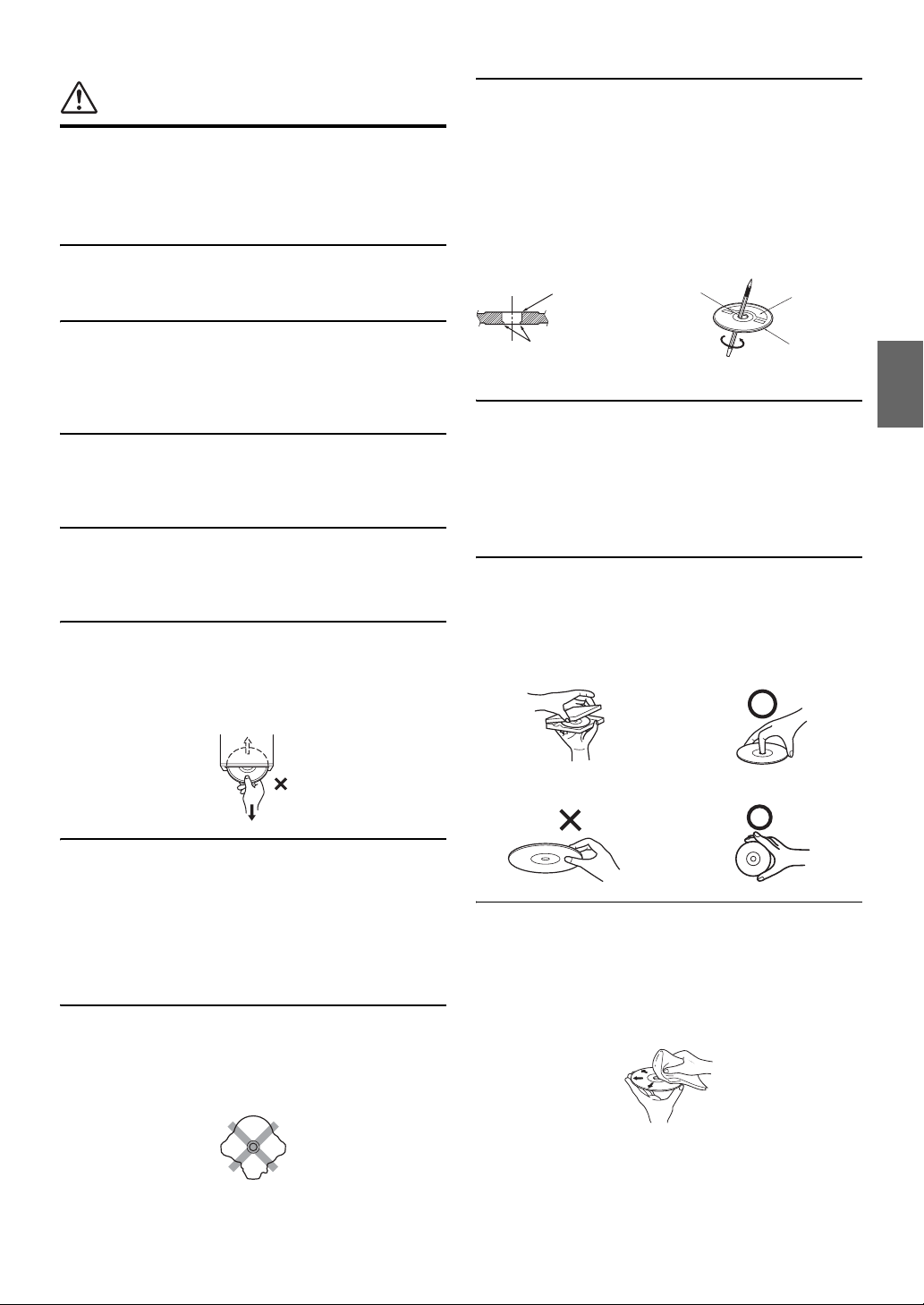
Limpieza del producto
Limpie el producto periódicamente con un paño suave y seco. Para
limpiar las manchas más difíciles, humedezca el paño únicamente
con agua. Cualquier otro líquido puede disolver la pintura o
deteriorar el plástico.
Temperatura
Cerciórese de que la temperatura del interior de vehículo esté entre
+45 °C y 0 °C antes de conectar la alimentación de la unidad.
Discos nuevos
Para evitar que el disco se atasque, aparece el mensaje “Error de
disco” si se insertan discos con superficie irregular o si se insertan
de forma equivocada. Cuando inserte un disco nuevo en el
reproductor y salga expulsado inmediatamente, utilice un dedo para
comprobar los bordes del orificio central y de la periferia. Si nota
abultamientos o irregularidades, es posible que el disco no pueda
cargarse apropiadamente. Para eliminar los abultamientos, frote el
borde interior del orificio central y de la periferia con un bolígrafo
u otro objeto similar, y después inserte de nuevo el disco.
Orificio central
Orificio central
Disco nuevo
Condensación de humedad
Usted puede oír fluctuaciones en el sonido de reproducción de un
disco compacto debido a la condensación de humedad. Cuando
suceda esto, extraiga el disco del reproductor y espere
aproximadamente una hora hasta que se evapore la humedad.
Disco dañado
No intente reproducir discos rayados, deformados o dañados. La
reproducción de un disco en malas condiciones podría dañar el
mecanismo de reproducción.
Mantenimiento
Si tiene problemas, no intente reparar la unidad por sí mismo.
Devuélvala a su proveedor Alpine o a la estación de servicio Alpine
para que se la reparen.
No intente realizar nunca lo siguiente
No agarre ni tire del disco mientras esté insertándose en el
reproductor mediante el mecanismo de carga automática.
No intente insertar un disco en el reproductor mientras la
alimentación del mismo esté desconectada.
Inserción de los discos
Su reproductor solamente aceptará un disco cada vez para
reproducción. No intente cargar más de un disco.
Cerciórese de que la cara de la etiqueta esté hacia arriba cuando
inserte el disco.
La reproducción de un disco al conducir por una carretera muy
accidentada puede resultar en salto del sonido, pero el disco no se
rayará ni se dañará el reproductor.
Discos de forma irregular
Asegúrese de utilizar solamente discos de forma redonda en esta
unidad y nunca utilice ningún otro disco de forma especial.
El uso de discos de forma especial puede causar daños al
mecanismo.
Abultamientos
Borde exterior
(abultamientos)
Lugar de instalación
Cerciórese de no instalar el INE-W940/INE-NAV-40/INE-W940S
en un lugar sometido a:
• La luz solar directa ni el calor
• Gran humedad y agua
• Polvo excesivo
• Vibraciones excesivas
Manejo correcto
No deje caer los discos mientras los maneje. Sujete los discos de
forma que no queden huellas dactilares en su superficie. No pegue
cintas, papeles, ni etiquetas engomadas en los discos. No escriba
sobre los discos.
CORRECTO
INCORRECTO CORRECTO
Limpieza de los discos
Las huellas dactilares, el polvo, o la suciedad de la superficie de los
discos podría hacer que el reproductor de DVD saltase sus pistas.
Para la limpieza habitual, frote la superficie de reproducción con un
paño suave y limpio desde el centro hacia los bordes. Si la
superficie está muy manchada, humedezca un paño suave y limpio
en una solución de detergente neutro y frote el disco.
9-ES
Page 10
Accesorios para discos
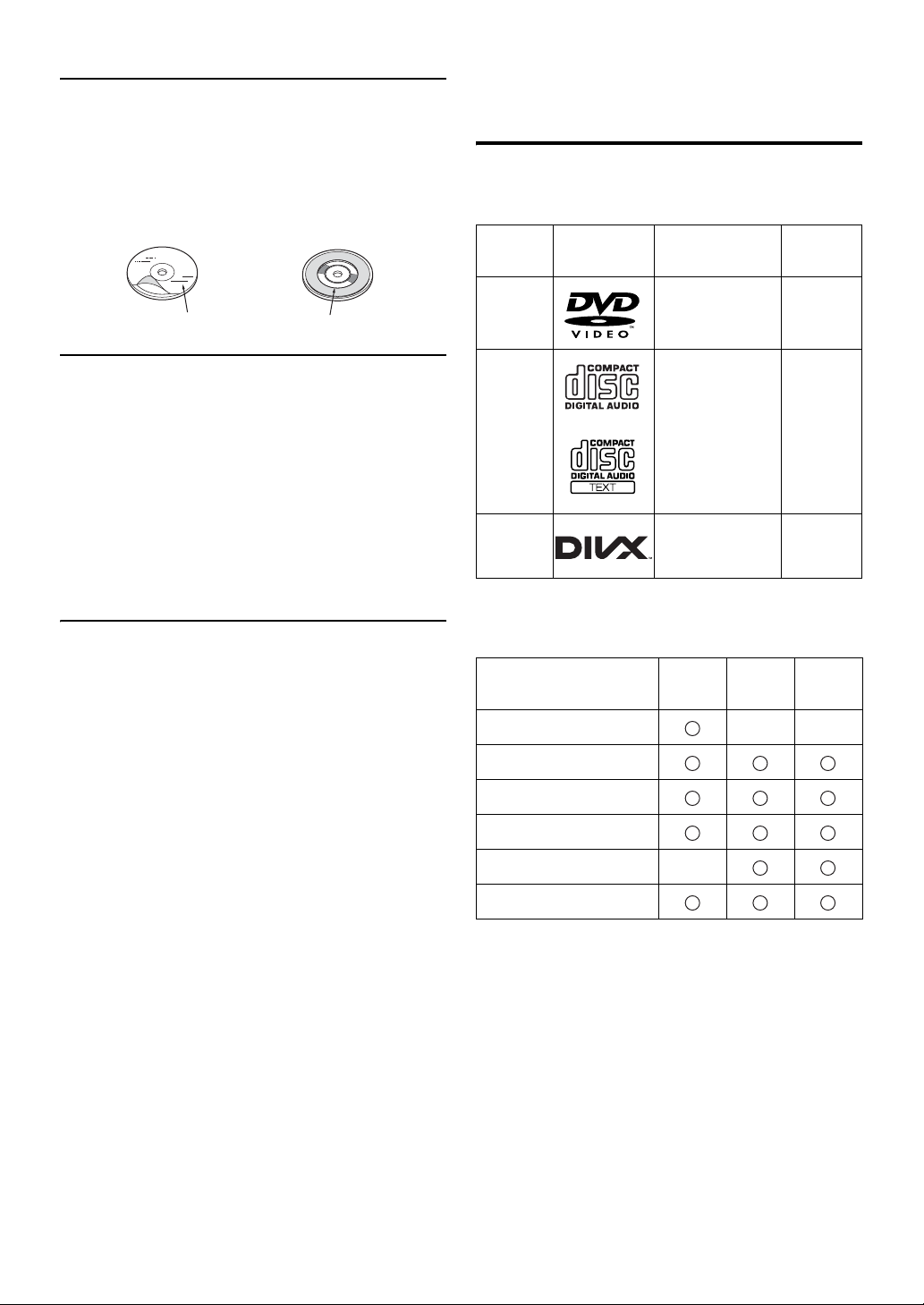
Existen varios accesorios disponibles en el mercado para proteger
la superficie de los discos y mejorar la cualidad acústica. Sin
embargo, la mayoría de accesorios influirá en el grosor y/o el
diámetro de dichos discos. La utilización de tales accesorios puede
provocar problemas de funcionamiento. Se recomienda no
emplearlos en los discos utilizados en reproductores de DVD de
Alpine.
Discos reproducibles en esta unidad
Discos reproducibles
En esta unidad principal pueden reproducirse los discos que figuran
en la lista inferior.
Marca
(logotipo)
Contenido grabado
Tama ñ o d el
disco
Lámina transparente Estabilizador de disco
La operación de algunas funciones de este unidad son muy
complicadas. Debido a ello, se ha considerado necesario agrupar
esas funciones en una pantalla especial de ajustes. Esto restringirá
la operación de estas funciones a solo cuando el vehículo esté
aparcado. De esta forma se asegura que la atención del conductor
estará en la carretera y no en el INE-W940/INE-NAV-40/
INE-W940S. Esto ha sido pensado para la seguridad del conductor
y de los pasajeros.
Las operaciones de ajuste no se pueden realizar cuando el vehículo
está en movimiento. Para poder realizar los procedimientos
descritos en el Manual de operación, el automóvil deberá estar
aparcado y el freno de mano echado. Si se intentan realizar estas
operaciones mientras se está conduciendo, se visualizará el aviso
“No es posible utilizar mientras conduce”.
• La unidad INE-W940/INE-NAV-40/INE-W940S consume una mínima
cantidad de corriente estando el conmutador apagado. Si el cable de
alimentación conmutado (encendido) del INE-W940/INE-NAV-40/
INE-W940S se conecta directamente al polo positivo (+) de la
batería del vehículo, la batería podría descargarse.
Para simplificar el proceso se puede instalar un interruptor SPST
(unipolar, unidireccional) (se vende por separado). Al salir del
vehículo deberá ponerlo en posición OFF. Vuelva a poner el
interruptor SPST en ON antes de utilizar el INE-W940/INE-NAV-40/
INE-W940S. Para conectar el interruptor unipolar, consulte el
“Diagrama de conexión del interruptor SPST (se vende por
separado)” (página 89). Si el cable de alimentación (encendido) no
está conmutado, deberá desconectarse de la batería en caso de que
el vehículo no se utilice durante un período de tiempo prolongado.
DVD de
vídeo
CD de
música
®
DivX
* Compatible con disco DVD de dos capas
En esta unidad principal pueden reproducirse los discos
formateados que figuran en la siguiente lista.
Formato CD
Formato MP3 (“mp3”)
Formato WMA (“wma”)
Formato AAC (“aac”, “m4a”)
Formato de DVD de vídeo
Audio + Vídeo 12 cm*
Audio 12 cm
Audio + Vídeo 12 cm
CD-R/
CD-RW
DVD-R/
DVD-RW
DVD+R/
DVD+RW
10-ES
Formato DivX (“avi”, “divx”)
• Los discos sin finalizar no se pueden reproducir.
Page 11
Discos que no pueden ser reproducidos
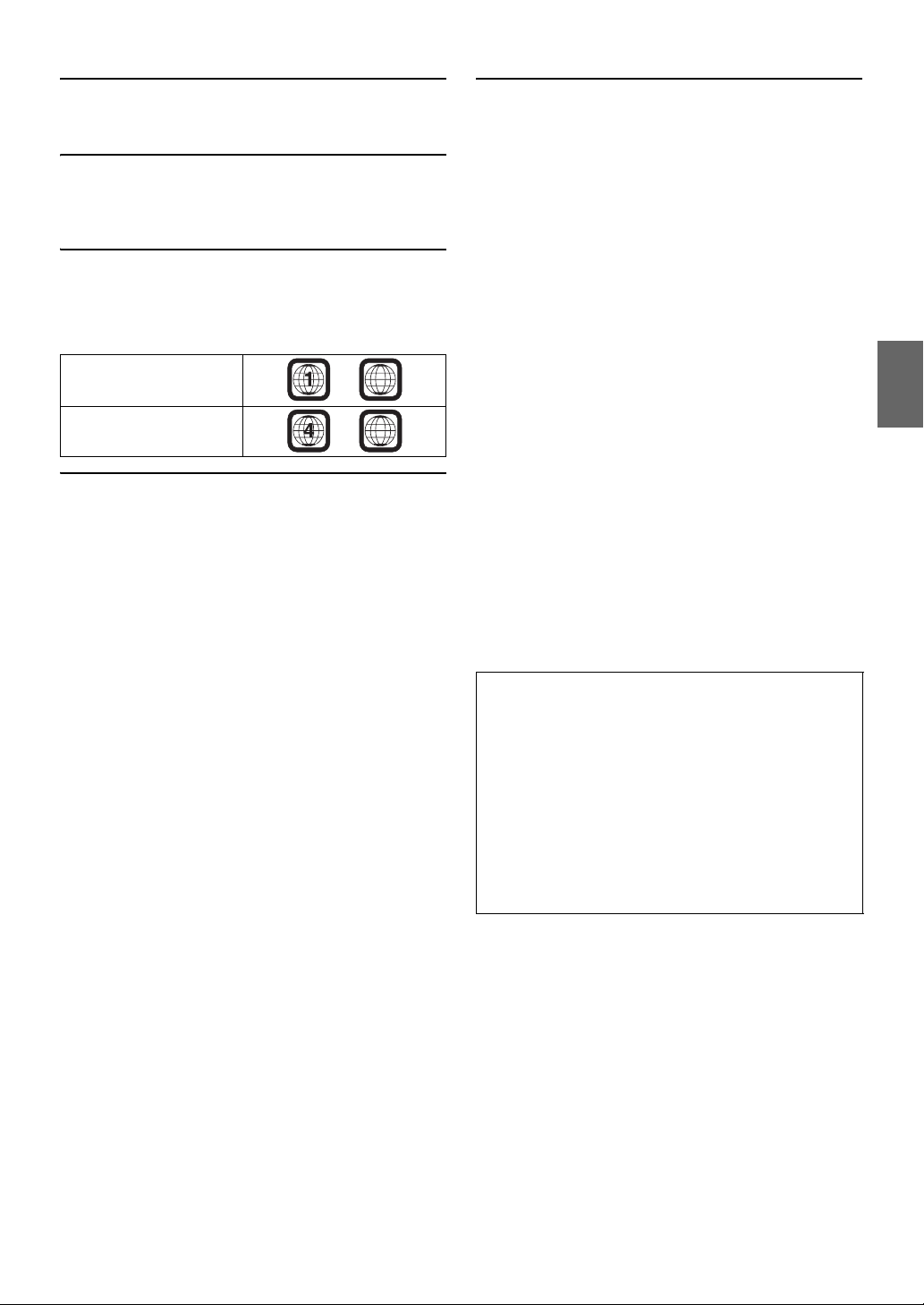
DVD-ROM, DVD-RAM, CD-ROM (excepto archivos MP3/WMA/
AAC), CD de fotos, etc.
DualDisc
Esta unidad no es compatible con DualDisc.
El uso de un DualDisc puede provocar fallos de funcionamiento y
también en el disco al introducirlo o expulsarlo.
Número de región de DVD (número de región reproducible)
Los números de región admitidos por la unidad se detallan a
continuación. Los DVD con un número de región que no sean los
que figuran abajo, no pueden ser reproducidos en este reproductor
DVD.
Acerca del INE-W940/
INE-NAV-40
INE-W940S
ALL
ALL
Uso de discos compactos (CD/CD-R/CD-RW)
Si utiliza discos compactos sin especificar, no es posible garantizar
un funcionamiento correcto.
Puede reproducir discos CD-R (CD-Recordable) y CD-RW
(CD-ReWritable) que se hayan grabado únicamente en dispositivos
de audio. También es posible reproducir discos CD-R/CD-RW que
contengan archivos de audio de formato MP3/WMA/AAC.
• En los casos siguientes, el disco no puede ser reproducido en
esta unidad:
Discos defectuosos, discos con huellas dactilares, discos
expuestos a la luz del sol o a temperaturas extremas (por
ejemplo, discos que se hayan dejado dentro del coche o dentro
de la unidad), discos grabados en condiciones inestables, discos
con errores de grabación o en los que se haya intentado regrabar,
discos protegidos contra copia que no se ajusten a los estándares
de CD audio.
• Utilice discos con archivos MP3/WMA/AAC escritos en el
formato compatible con esta unidad. Para obtener más detalles,
consulte páginas 22 y 23.
Para clientes que utilizan CD-R/CD-RW
• Si no se puede reproducir un CD-R/CD-RW, asegúrese de que la
última sesión de grabación se cerró (finalizado).
• Finalice el CD-R/CD-RW si es necesario y vuelva a intentar
reproducirlo.
Consejos para crear sus propios discos
El INE-W940/INE-NAV-40/INE-W940S reproduce discos DVD de
vídeo, DivX
de MP3/WMA/AAC.
La siguiente información está diseñada para ayudarle a crear sus
propios CD de música (tanto CD de audio o archivos CD-R/RW de
MP3/WMA/AAC codificados).
¿Cuál es la diferencia entre un CD de audio y un CD de MP3/
WMA/AAC?
Un CD de audio tiene el mismo formato que un CD comercial que
pueda usted adquirir en el mercado (también conocido como
CD-DA). El MP3 (MPEG Audio Layer 3)/WMA (Windows Media
Audio)/AAC (Codificación avanzada de audio) es un archivo de
datos que utiliza un esquema de compresión para reducir el tamaño
de los archivos de música*.
CD-R/RW de multisesión:
Una vez que se haya detenido una reproducción, se considera una
sesión. Si el disco no está cerrado (finalizado), puede añadirse
información adicional. Una vez grabada esta información adicional,
se convierte en un CD “multisesión”.
* Si la primera sesión en un disco que contenga tanto datos
CD-DA como datos MP3/WMA/AAC es un archivo CD-DA,
solo serán reproducidos archivos CD-DA.
Discos MP3/WMA/AAC debidamente formateados:
Utilice el formateo ISO9660 para garantizar una buena
reproducción. Puede utilizar un ISO para dar nombres a archivos de
convención de Nivel 1 estándar (8.3 DOS estándar), Nivel 2
(32 caracteres) o Joliet, (nombres largos de archivos Windows o
Macintosh)*.
* Consulte el Manual de operación para obtener más información.
®
, CD de audio y tiene incorporado un decodificador
Manejo de discos compactos (CD/CD-R/CD-RW)
• No toque la superficie.
• No exponga el disco a la luz solar directa.
• No adhiera etiquetas ni adhesivos.
• Limpie el disco cuando tenga polvo.
• Compruebe que no haya abolladuras en el disco.
• No utilice accesorios para discos disponibles en el mercado.
No deje el disco en el automóvil o en la unidad durante
mucho tiempo. No exponga nunca el disco a la luz solar
directa.
El calor y la humedad pueden dañar el disco y puede que no sea
posible reproducirlo de nuevo.
11-ES
Page 12

Uso de discos DVD-R/DVD-RW/DVD+R/DVD+RW
• Esta unidad es compatible con discos grabados en el formato
estándar DVD-Video.
• Tenga en cuenta que los discos no finalizados (procesados para
unidades de DVD que solo permiten la reproducción) no se
pueden reproducir en este reproductor de DVD.
• Es posible que los discos grabados en determinados dispositivos
y con ciertos formatos no puedan reproducirse.
• Es posible que no puedan reproducirse tampoco discos o
archivos con protección frente a copias. Algunos sistemas de
grabación no dan el formato correcto a los archivos copiados
para permitir una reproducción adecuada.
• En los casos siguientes, el disco no puede ser reproducido en
esta unidad:
Discos grabados en algunas grabadoras de DVD, discos de
forma irregular, discos defectuosos, discos sucios, cuando la
lente lectora de este reproductor de DVD está sucia o cuando se
condensa humedad en el interior de la unidad.
• Asegúrese de seguir todas las precauciones indicadas para los
discos DVD-R/DVD-RW/DVD+R/DVD+RW.
• No pegue etiquetas, sellos o cinta adhesiva en el lado de la
etiqueta de DVD-R/DVD-RW/DVD+R/DVD+RW.
• En comparación con los discos normales, los discos DVD-R/
DVD-RW/DVD+R/DVD+RW se ven más afectados por el calor,
la humedad y la luz solar directa. Si se dejan en el interior de un
coche, etc., pueden resultar dañados y no reproducirse en esta
unidad.
• El rango de temperatura de funcionamiento para la reproducción
de discos es el siguiente:
DVD-R/DVD-RW: -25 ~ +70°C
DVD+R/DVD+RW: +5 ~ +55°C
Terminología de los discos
Título
Si se programan títulos para el DVD, estos constituyen las unidades
más grandes de división de la información grabada en el disco.
Capítulo
Cada título puede a su vez estar dividido en partes más pequeñas
denominadas capítulos. Estos pueden ser escenas específicas o
selecciones musicales.
Protección del conector USB
• Solo es posible conectar al conector USB de esta unidad un iPod/
iPhone, una memoria USB o un teléfono Nokia. No se garantiza
un funcionamiento correcto de otros productos USB.
• Si se utiliza el conector USB, asegúrese de usar solo el cable de
conexión suministrado con la unidad. La unidad no admite el uso
de concentradores USB.
• En función del dispositivo USB conectado, es posible que la
unidad no funcione o que algunas funciones no puedan
realizarse.
• El formato de archivos de audio que puede reproducirse en la
unidad es MP3/WMA/AAC.
• El formato de archivo de vídeo que se puede reproducir en esta
unidad es DivX
• Es posible visualizar el nombre de artista/canción, etc. Es
posible que algunos caracteres especiales no se muestren
correctamente.
®
.
PRUDENCIA
Alpine declina toda responsabilidad por pérdidas en los datos,
aunque se produzcan durante el uso de este producto.
Manejo de la memoria USB
• Esta unidad puede controlar dispositivos de almacenamiento en
memoria compatibles con el protocolo USB Mass Storage Class
(MSC). Los formatos de archivo de audio que pueden
reproducirse son MP3, WMA y AAC.
• No se garantiza el funcionamiento de la memoria USB. Utilice la
memoria USB de acuerdo con las condiciones contractuales. Lea
con atención el Manual de operación de la memoria USB.
• No utilice ni guarde la memoria en los siguientes lugares:
En el interior de un coche expuesto a la luz solar directa o a
temperaturas elevadas.
En lugares con mucha presencia de humedad o sustancias
corrosivas.
• Instale la memoria USB en un lugar en que no suponga un
obstáculo para el conductor.
• Es posible que la memoria USB no funcione correctamente a
temperaturas muy elevadas o muy bajas.
• Utilice solo memorias USB certificadas. Tenga en cuenta, sin
embargo, que incluso las memorias USB certificadas pueden
provocar problemas, en función de su estado o del tipo de
dispositivo.
• En función de la configuración de la memoria USB, el estado de
la memoria o el software de codificación, es posible que la
unidad no reproduzca correctamente.
• Los archivos protegidos mediante DRM (Digital Rights
Management, función de protección de derechos de propiedad
intelectual) no pueden reproducirse en esta unidad. Forman parte
de esta categoría los archivos con formato AAC adquiridos en la
tienda iTunes y los archivos WMA o de otro tipo con algún tipo
de protección de derechos de autor.
• Es posible que la memoria USB tarde un tiempo en iniciar la
reproducción. Si la memoria USB contiene archivos que no son
de audio, es posible que la reproducción o la búsqueda tarden
más tiempo.
• La unidad puede reproducir las extensiones de archivo “mp3”,
“wma” o “m4a”.
• No añada las extensiones anteriores a un archivo que no
contenga datos de audio. El sistema no reconocerá un archivo de
estas características. Asimismo, la reproducción puede emitir
ruidos que podrían dañar los altavoces y/o los amplificadores.
• Recomendamos realizar copias de seguridad de los datos más
importantes en un ordenador personal.
• No extraiga el dispositivo USB si hay una reproducción en curso.
Seleccione SOURCE que no sea USB y extraiga el dispositivo
USB, para evitar posibles daños en su memoria.
12-ES
Page 13

• Este producto incorpora tecnología de protección de derechos
de autor amparada en patentes estadounidenses y otros derechos
de propiedad intelectual de Rovi Corporation. Están prohibidos
la ingeniería inversa y el desmontaje.
• Fabricado bajo licencia de Dolby Laboratories. Dolby y la
marca de doble D son marcas registradas de Dolby
Laboratories.
• Windows Media y el logotipo Windows son marcas comerciales
o marcas registradas de Microsoft Corporation en Estados
Unidos y/o en otros países.
• iPhone, iPod, iPod classic, iPod nano, iPod touch e iTunes son
marcas comerciales de Apple Inc., registradas en Estados
Unidos y en otros países.
• “Made for iPod” y “Made for iPhone” significa que un
accesorio electrónico se ha diseñado exclusivamente para
conectarse a un iPod o iPhone, respectivamente, y su
cumplimiento de las normas de funcionamiento de Apple ha sido
certificado por los programadores. Apple no se hace
responsable del funcionamiento de este dispositivo o
cumplimiento con los requisitos normativos y de seguridad.
Tenga en cuenta que el uso de este accesorio con un iPod o un
iPhone puede afectar el rendimiento inalámbrico.
• Pandora, el logotipo de Pandora y la imagen de marca de
Pandora son marcas comerciales o marcas comerciales
registradas de Pandora Media, Inc., usadas con permiso. En la
actualidad, Pandora está disponible exclusivamente en Estados
Unidos. Este dispositivo puede controlar Pandora si se conecta a
un iPhone compatible con acceso a Internet y con la versión más
reciente de la aplicación Pandora
“Pandora” en el App Store de iTunes de Apple para encontrar e
instalar la versión más reciente.)
• SIRIUS, XM y todas las marcas y logotipos relacionados son
marcas comerciales de SIRIUS XM Radio Inc. y sus asociados.
Todos los derechos reservados.
• Este dispositivo puede controlar Pandora si se conecta a un
teléfono compatible con Android™ o BlackBerry
y con la versión más reciente de la aplicación Pandora
instalada.
• BlackBerry
marcas comerciales, nombres y logotipos relacionados son
propiedad de Research In Motion Limited y están registrados o
se utilizan en EE.UU. y en otros países del mundo. Se utilizan
bajo licencia de Research In Motion Limited.
• DivX
comerciales de Rovi Corporation o sus subsidiarios y deben
utilizarse en virtud de una licencia.
• La marca y los logotipos de la palabra BLUETOOTH
marcas comerciales registradas propiedad de Bluetooth SIG,
Inc. y cualquier uso de dichas marcas realizado por Alpine
Electronics, Inc. se realiza bajo licencia.
• “Tecnología de codificación de audio MPEG Layer-3 con
licencia de Fraunhofer IIS y Thomson.”
• “El suministro de este producto solo cubre la licencia para uso
privado y no comercial, y no implica una licencia ni ningún
derecho de uso de este producto en ninguna difusión comercial
(es decir, que genere ingresos) en tiempo real (terrestre, por
satélite, por cable y/u otros medios), la difusión/reproducción
mediante Internet, intranets y/u otras redes o mediante otros
sistemas de distribución de contenido electrónico, como
aplicaciones de audio de pago o audio bajo demanda. Es
necesaria una licencia independiente para dicho uso. Para más
información, consulte http://www.mp3licensing.com”
• ©2012 NAVTEQ. Todos los derechos reservados.
®
, RIM®, Research In Motion®, SureType® y las
®
, DivX Certified® y los logotipos asociados son marcas
®
instalada. (Busque
®
con Bluetooth
®
®
son
• Fragmentos ©2013, Microsoft Corporation. Todos los derechos
reservados.
Android es una marca comercial de Google Inc.
13-ES
Page 14
Primeros pasos
Lista de accesorios
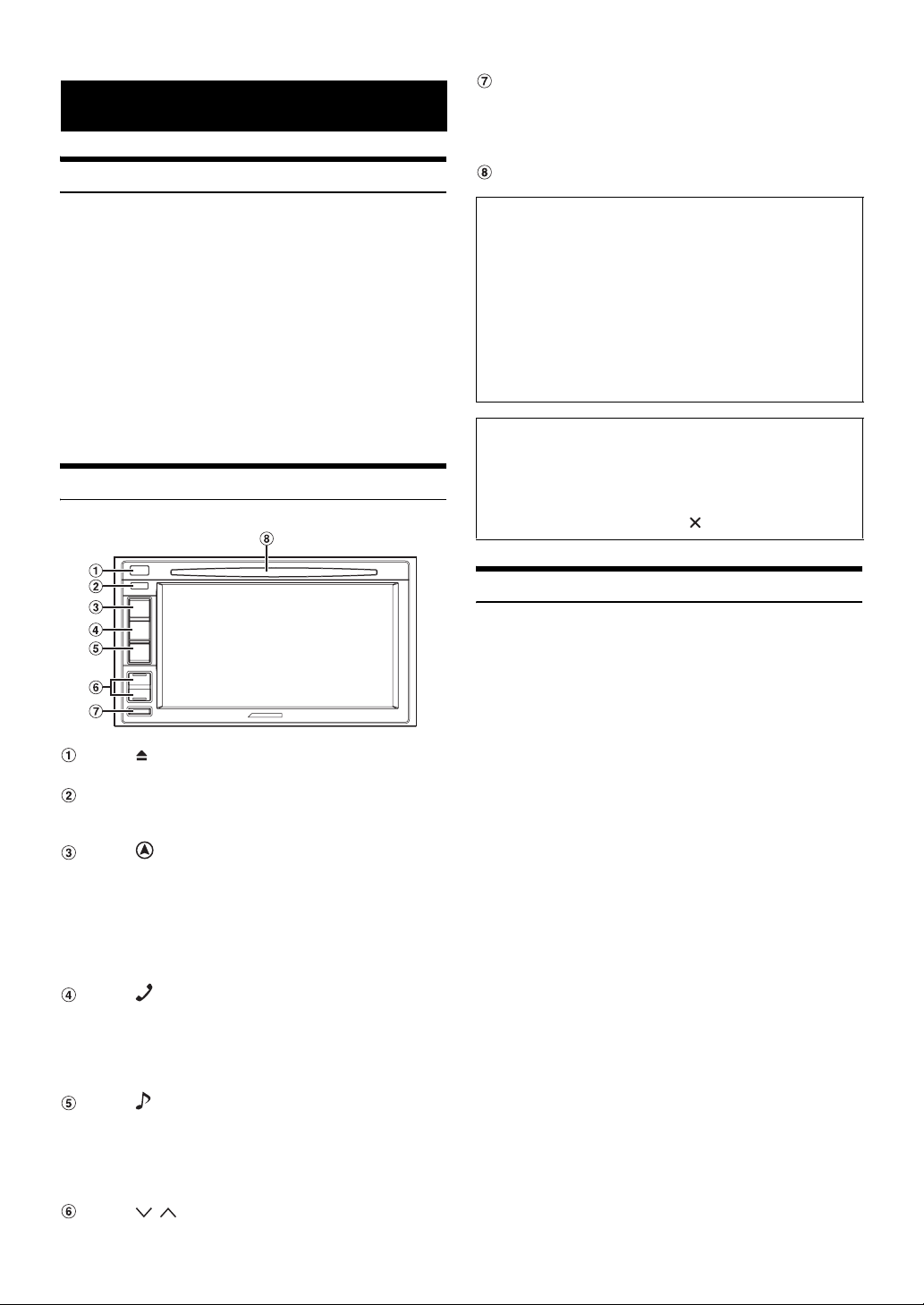
Botón MUTE/C
Pulse este botón para activar/desactivar el modo
silenciado.
Manténgalo pulsado durante, al menos, 3 segundos para
apagar la unidad.
Ranura para discos
• INE-W940/INE-NAV-40/INE-W940S .....................................1
• Cable de alimentación.........................................................1
• Tornillo de cabeza embutida (M5×8) ..................................6
• Tornillo (M5×8).....................................................................8
• Antena GPS .........................................................................1
• Placa de montaje de antena................................................1
• Fijación del cable ................................................................3
• Cable AUX/PRE OUT...........................................................1
• Prolongador USB.................................................................1
• Micrófono .............................................................................1
• Funda de montaje................................................................1
• Placa frontal.........................................................................1
• Llave de soporte..................................................................2
• Manual de operación............................................1 ejemplar
Ubicación de los controles
Botón (Expulsar)
Expulsa el disco.
Sensor remoto
Apunte el transmisor del mando a distancia hacia el sensor
remoto desde una distancia máxima de 2 metros.
Botón (MAP)
Recupera la pantalla del mapa de navegación.
Pulse este botón y manténgalo presionado durante, al
menos, 3 segundos para cambiar a la pantalla dual.
Consulte “Acerca de la pantalla dual” (página 16).
Para obtener más información sobre las funciones de
navegación, consulte el “Manual de operación del sistema
de Navegación” en el CD-ROM.
Botón (PHONE)
Recupera la pantalla del menú del teléfono.
Si hay un teléfono manos libres conectado, pulse este
botón y manténgalo presionado durante, al menos, 3
segundos para cambiar a la pantalla del historial de
llamadas.
Botón (AUDIO)
Muestra la pantalla Audio/Visual. Si la pantalla Audio/Visual
ya está visible, cambia la fuente.
Pulse el botón AUDIO y manténgalo presionado durante al
menos 3 segundos para activar el modo “Ajustar el
Balance/Fader/Subwoofer”.
Botón / (ARRIBA/ABAJO)
Púlselo para ajustar el volumen.
Caja de la interfaz de control remoto opcional
Esta unidad puede manejarse utilizando los controles secundarios de
radio del vehículo. Es necesaria una Caja de la interfaz de control
remoto Alpine (opcional). Para obtener más detalles consulte con su
proveedor de Alpine.
Controlable con un mando a distancia
Esta unidad puede ser controlada utilizando un mando a distancia
Alpine opcional. Para detalles, consulte a su distribuidor Alpine.
Apunte el transmisor del mando a distancia opcional hacia el sensor
de control remoto.
Acerca de las descripciones de los botones utilizados
en este manual de usuario.
Los botones que se encuentran en la parte frontal de la
unidad se resaltan en negrita (p.ej., MUTE). Los botones que
se encuentran en la pantalla táctil se muestran en negrita
entre paréntesis [ ] (por ejemplo []).
Encendido y apagado
Algunas de las funciones de esta unidad no pueden utilizarse con el
vehículo en movimiento. Asegúrese de que el vehículo está detenido en
lugar seguro, con el freno pisado y el freno de mano echado antes de
intentar llevar a cabo dichas operaciones.
1
Gire la llave de contacto a la posición ACC u ON.
El sistema se enciende.
• Cuando se enciende, el sistema muestra la última pantalla de
modo que fue mostrada antes de que la llave de contacto se
desconectara. Por ejemplo, si la unidad está ajustada en modo
radio cuando se desconectó, se mantendrá en el modo radio
cuando se vuelve a arrancar.
2
Pulse el botón MUTE y manténgalo presionado
durante, al menos, 3 segundos para apagar la
unidad.
• La unidad se puede encender pulsando cualquier botón.
• El INE-W940/INE-NAV-40/INE-W940S es un dispositivo de
precisión. Manejar con cuidado la unidad le proporciona años de
funcionamiento libre de problemas.
14-ES
Page 15
Encendido del sistema
Ajuste del volumen
Con el sistema Alpine, al poner la llave de contacto en las posiciones
ACC u ON, la pantalla de inicio se mostrará automáticamente.
1
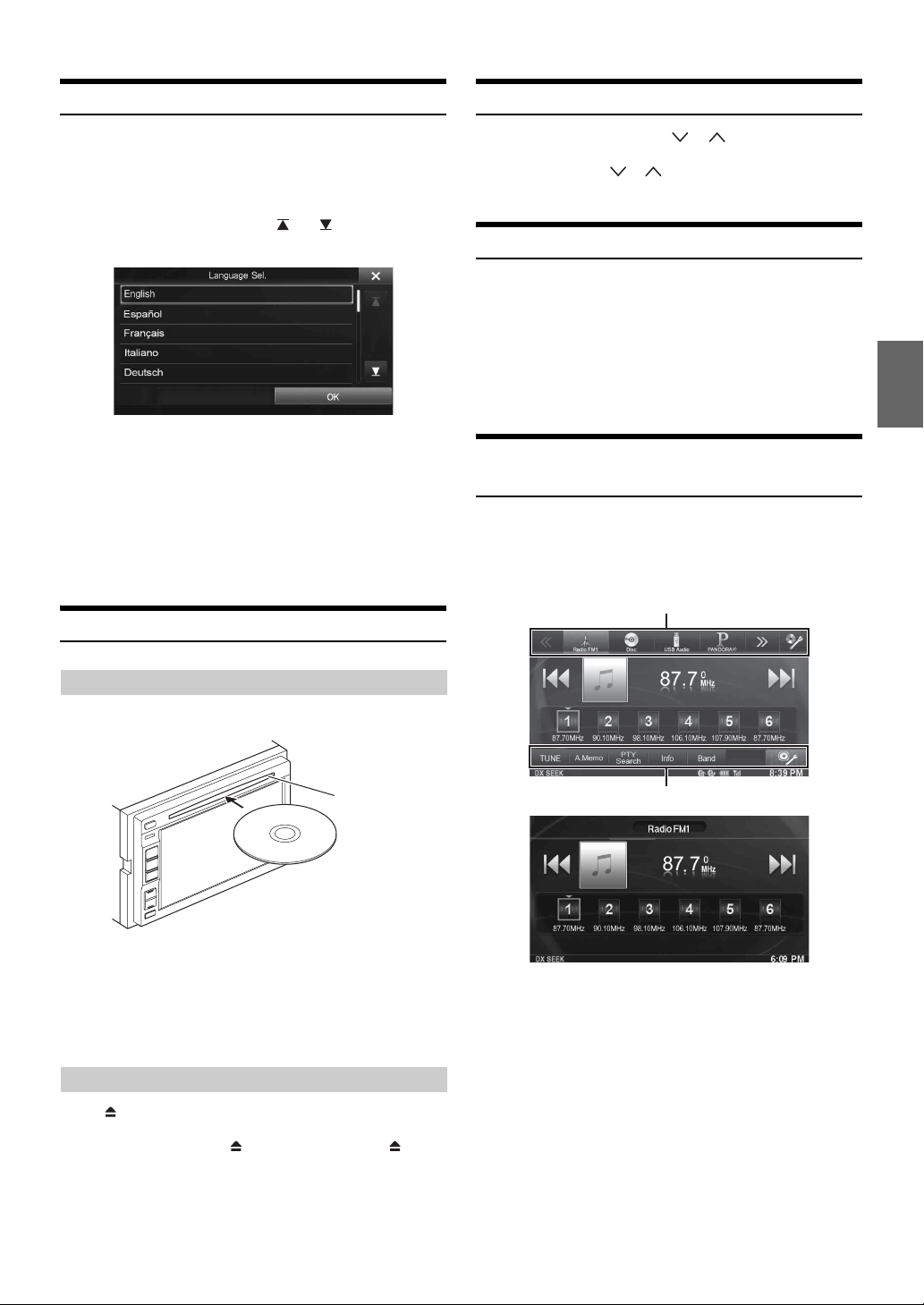
Cuando se usa el sistema por primera vez, se
muestra el menú de selección de idioma. Hay 24
idiomas para elegir. Toque [] o [] para desplazar
la lista y luego toque el idioma deseado.
• También puede desplazarse a través de las listas tocando la
pantalla y deslizando su dedo arriba y abajo.
2
Toque [OK].
Aparece la pantalla de radio.
• Algunas de las funciones de esta unidad no pueden utilizarse con el
vehículo en movimiento. Asegúrese de que el vehículo está detenido
en lugar seguro y el freno de mano echado antes de intentar llevar a
cabo dichas operaciones.
Inserción/expulsión de un disco
Ajuste el volumen pulsando o .
El volumen aumenta o desciende de forma continua al pulsar y
mantener presionado o .
Volumen: 0 - 35
Reducción rápida del volumen
Si activa la función de silenciamiento del audio, el nivel del volumen se
reducirá de forma instantánea en 20 dB.
1
Pulse el botón MUTE para activar el modo MUTE.
El nivel del audio se reducirá en unos 20 dB.
2
Si vuelve a pulsar el botón MUTE, el audio volverá
a su nivel anterior.
Configuración de Desvanecimiento de Información Superior/Inferior
Si “Desvanecimiento de Información Superior/Inferior” está ajustado en
“ON”, la información superior e inferior de la pantalla de reproducción
Audio/Visual se desvanece tras 5 segundos si no se realiza ninguna
operación. Para volver a ver las teclas, toque la mitad de la pantalla.
Información superior
Inserción del disco
Inserte el disco con la etiqueta hacia arriba.
Ranura
para discos
Al insertar el disco, llega un punto en que la unidad lo introduce
automáticamente. La unidad empezará a reproducir el disco.
• No toque la superficie del disco directamente con los dedos.
• Antes de insertar o extraer el disco, ponga siempre la llave de
contacto en la posición ACC u ON. No podrá extraer o insertar un
disco si la llave de contacto está en la posición OFF.
Extracción del disco
Pulse (botón Expulsar).
Cuando el disco haya salido hasta la mitad, sáquelo.
Si el disco no sale al pulsar , mantenga presionado de
nuevo durante, al menos, 5 segundos.
Información inferior
• Para obtener más información sobre cómo definir el
Desvanecimiento de Información Superior/Inferior, consulte
“Configuración de visualización de información superior e inferior”
(página 31).
15-ES
Page 16
Cambiar de fuente
Acerca del botón Sound Menu
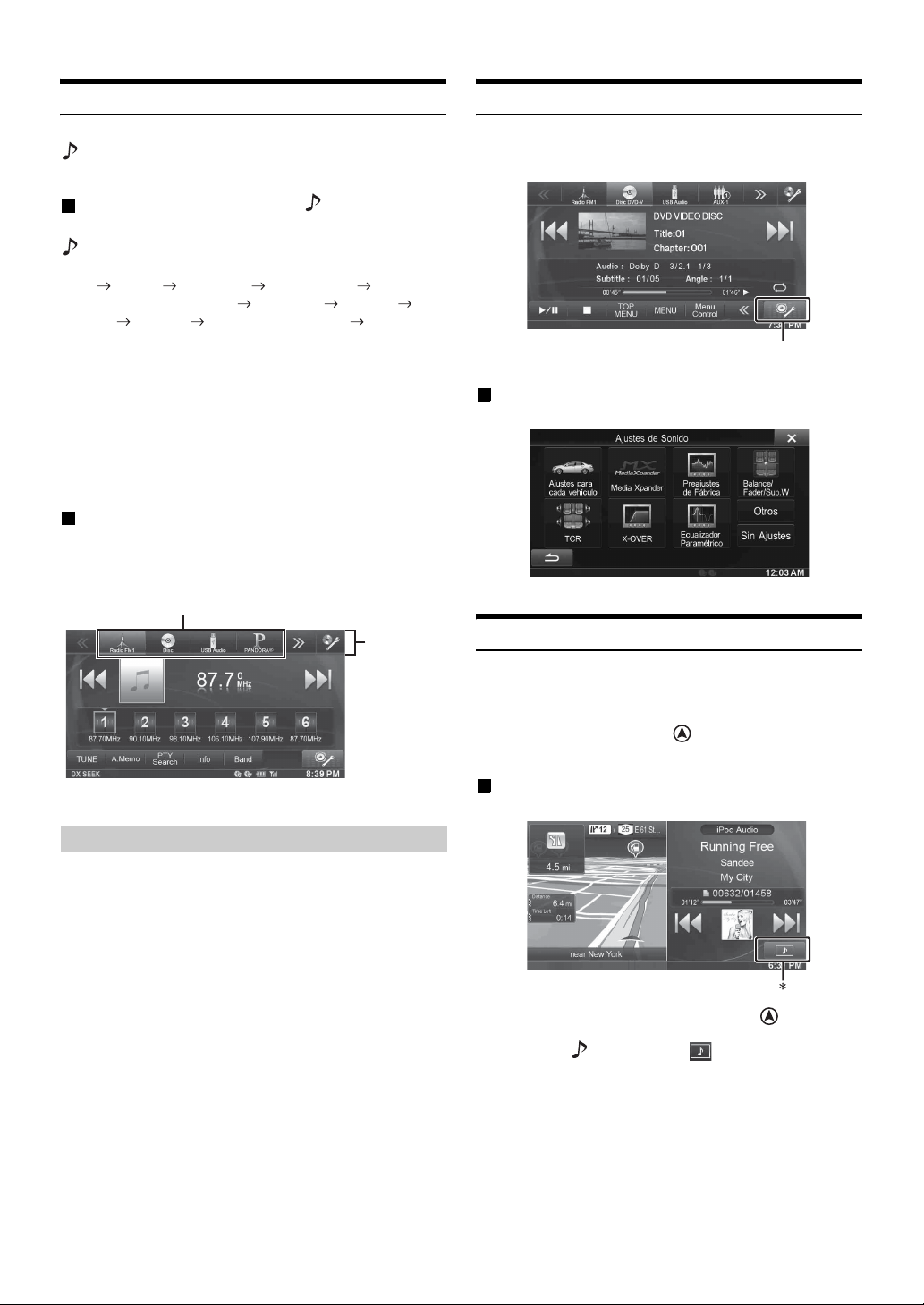
Durante la reproducción de audio/visual, presione el botón
(AUDIO) o toque un botón de fuente en la información superior
para cambiar a la fuente deseada.
Cambiar de fuente con el botón (AUDIO)
Durante la reproducción de audio/visual, presione el botón
(AUDIO) varias veces para cambiar a la fuente deseada.
Radio Disco*
PANDORA
AUX-2*
1
*
Si no hay ningún disco insertado o ninguna memoria USB/iPod/
sintonizador SiriusXM/BLUETOOTH compatible conectado, esta
opción no está disponible.
2
Si BLUETOOTH Pandora está ajustado en “Off”, esta opción no
*
está disponible.
3
Si Entrada AUX está ajustado en “Off”, esta opción no está
*
disponible.
4
Si Selección de Entrada AUX3 está ajustado en “iPod Video”, esta
*
opción no está disponible.
1
USB/iPod*1 PANDORA®*1
®
(BLUETOOTH)*2 SiriusXM*1 AUX-1*3
3
AUX-3*4 BLUETOOTH AUDIO*1 Radio…
Cambiar de fuente con la información superior
Toque el botón de fuente de la información superior en la parte superior
de la pantalla de reproducción Audio/Visual y seleccione la fuente
deseada.
Botón de fuente
Información
superior
Toque el icono [Ajustes de Sonido] en la pantalla para cambiar a la
pantalla Ajustes de Sonido. Consulte “Ajustes de Sonido” (página 34).
Icono [Ajustes de Sonido]
Pantalla Sound Menu
Acerca de la pantalla dual
Si quiere ver la pantalla de reproducción de música mientras visualiza la
guía de ruta, etc., puede ver simultáneamente la pantalla de Navegación
y Audio/Visual.
Mantenga pulsado el botón (MAP) durante, al
menos, 3 segundos.
Si el botón de fuente está oculto, toque [<<] [>>].
Función de apagado de pantalla
Este modo resulta útil si la pantalla de la unidad es demasiado luminosa
por la noche.
Para cancelar el modo de apagado de pantalla, toque la pantalla o pulse
cualquier botón.
• El modo de apagado de pantalla no se puede cancelar con los
botones de subir y bajar volumen o activar/desactivar silenciado.
• El modo de apagado de pantalla se cancela al apagar la unidad o
apagar el motor (ACC).
• Cuando se pone la palanca de cambios en marcha atrás (R) con la
cámara trasera conectada, se visualiza la imagen de la cámara
trasera.
• Cuando se recibe una llamada y hay conectado un dispositivo
BLUETOOTH, se muestra la pantalla de llamada entrante.
16-ES
Pantalla dual
• Toque la pantalla de navegación o pulse el botón (MAP) para
cambiar a la pantalla completa de navegación.
• Pulse el botón (AUDIO) o toque para cambiar a la pantalla
completa Audio/Visual.
* Durante la reproducción de vídeo, las opciones [Dual Wide], [Dual
Full] y [Full Screen] aparecen en la pantalla para poder seleccionar
el tamaño de la pantalla. Para obtener más información, consulte
“Cambiar a la visualización de pantalla dual” (página 17).
Page 17
Cambiar a la visualización de pantalla dual
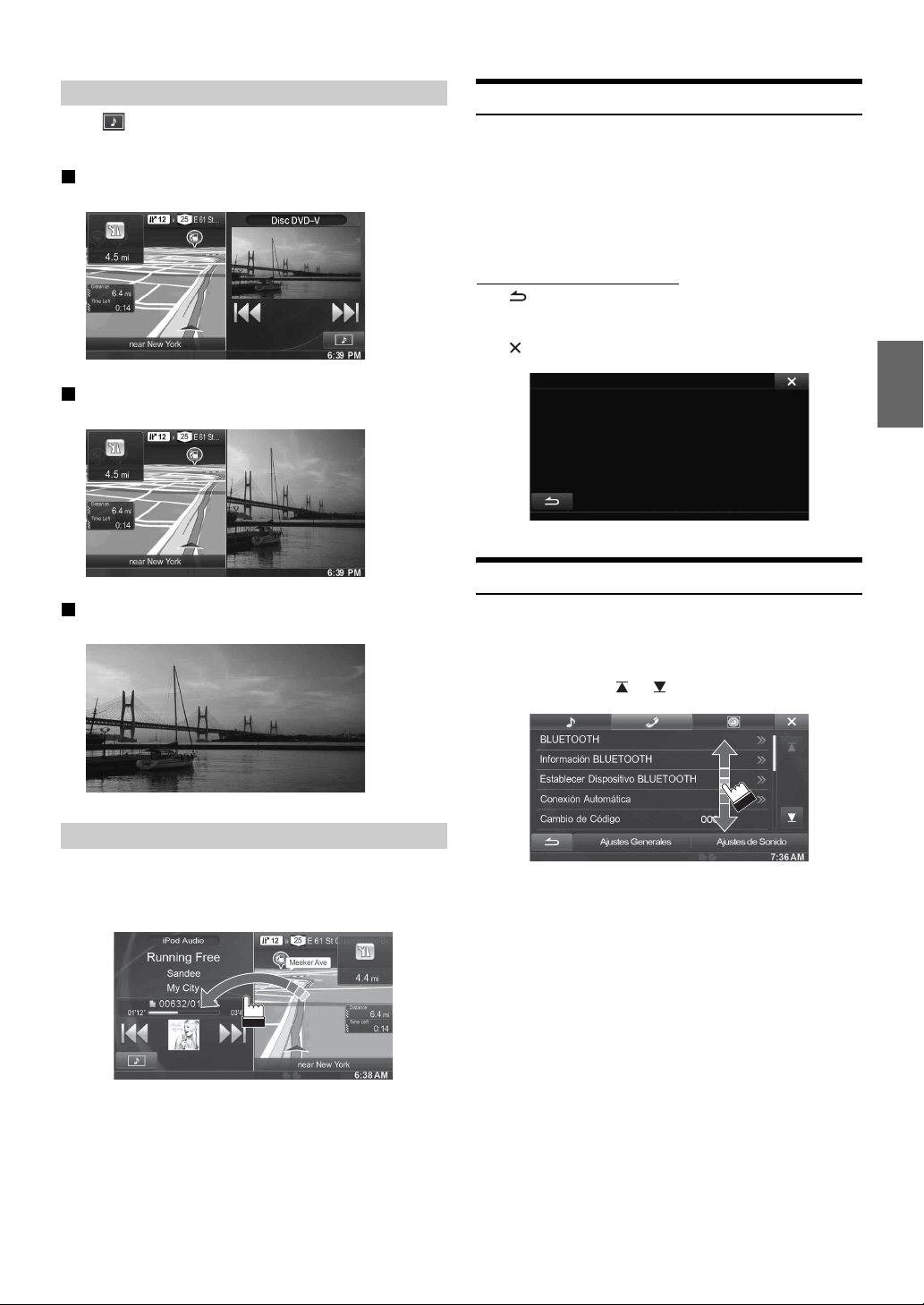
Si toca en la pantalla dual durante la reproducción de vídeo,
aparece el mensaje de selección de tamaño de la pantalla.
Dual Wide (Configuración inicial)
Dual Full
Full Screen
Funcionamiento táctil
Puede manejar el sistema utilizando el panel táctil en la pantalla.
• Asegúrese de tocar el botón que aparece en la pantalla suavemente
con la punta del dedo para proteger la pantalla.
• Si toca un botón y no se produce ninguna reacción, quite el dedo de
la pantalla una vez y vuelva a intentarlo.
• Los botones que aparecen en la pantalla que no pueden ser
utilizados tienen un color opaco.
Botones en pantalla comunes
[]:Vuelve a la pantalla anterior. Dependiendo de la
función, este botón puede cancelar las operaciones
que se realizan en la pantalla.
[]:Cierra la ventana.
Seleccionar un elemento de una lista
Para deslizarse a través de una lista, realice las siguientes operaciones.
Posición de visualización de pantalla dual
Puede alternar entre la pantalla de la derecha y de la izquierda con una
acción de arrastrar y soltar en el centro de la pantalla de navegación.
Las pantallas cambiarán de posición cuando levante el dedo.
Toque la pantalla y deslice su dedo hacia arriba y abajo.
La pantalla se deslizará siguiendo el movimiento de su dedo.
Además, puede tocar [] y [].
• Tras tocar la pantalla, quite su dedo de la pantalla antes de que
arrastre y se seleccionará ese elemento.
17-ES
Page 18
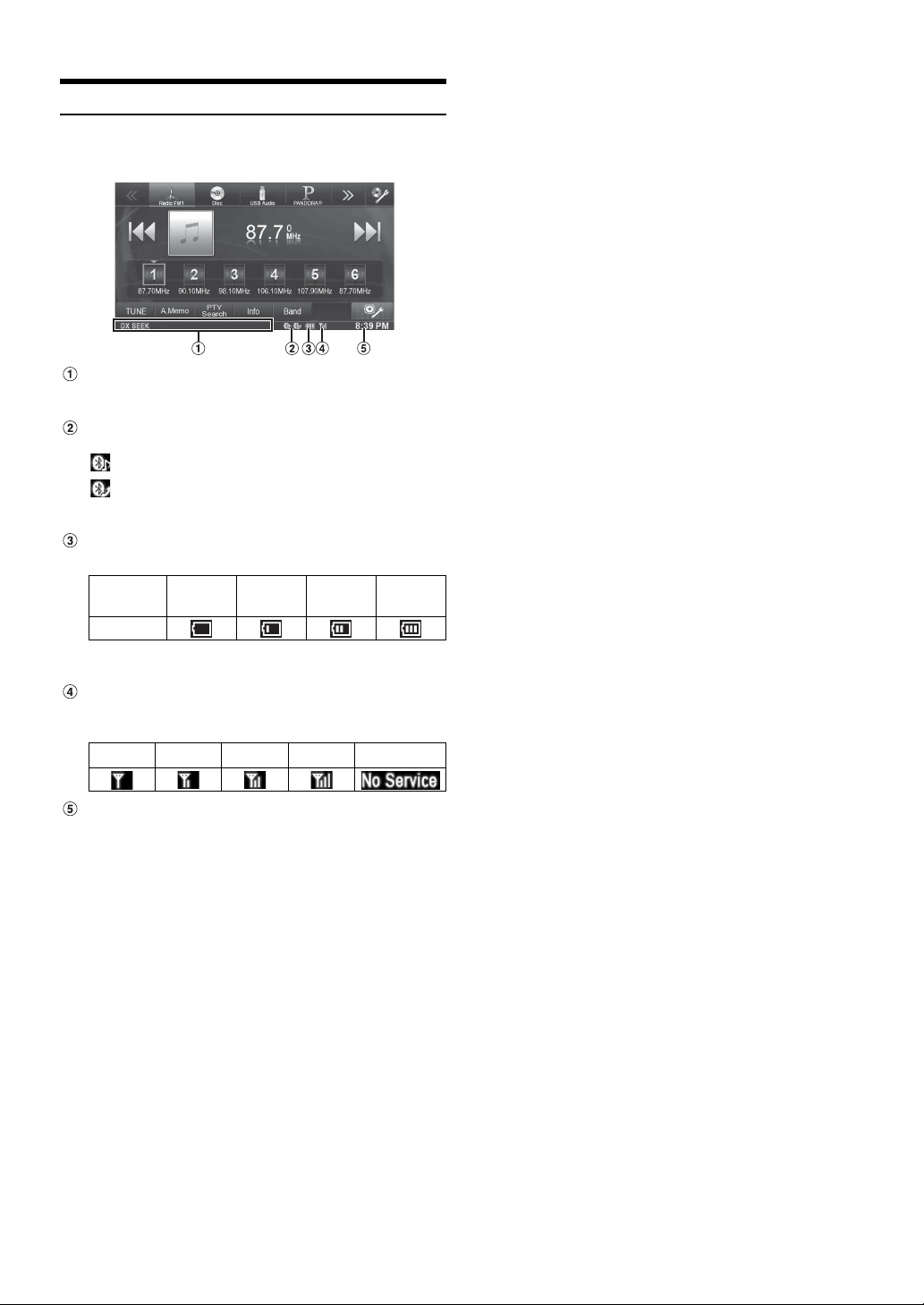
Acerca del indicador de pantalla
La barra de indicación en la parte inferior de la pantalla muestra varios
tipos de información, como la hora actual.
La visualización será distinta en función de la fuente.
Para obtener más información, consulte el ejemplo de
pantalla de cada fuente.
Se ilumina cuando se conecta a un dispositivo
compatible BLUETOOTH.
: conexión BLUETOOTH a un dispositivo de audio
: conexión BLUETOOTH a un teléfono manos libres
Parpadea mientras se reconecta. No se muestra cuando la
conexión está en OFF.
Indica el nivel de batería del dispositivo compatible
BLUETOOTH.
Nivel de
batería
Icono
Esto tal vez no se muestre en función del dispositivo
BLUETOOTH conectado.
Indica el nivel de fuerza de la señal del dispositivo
compatible BLUETOOTH.
Se muestra cuando el ajuste del BLUETOOTH está en ON.
Sin batería Nivel 1 Nivel 2 Nivel 3
0123Sin servicio
Visualización del reloj
Puede cambiar entre las opciones de visualización en 12 o
24 horas.
Para obtener más información sobre los ajustes de
visualización del reloj, consulte el “Manual de operación del
sistema de navegación” en el CD-ROM.
18-ES
Page 19
Radio/RBDS
El sistema RBDS (Radio Broadcast Data System) es un sistema de
información por radio. El sistema RBDS permite recibir diferentes
datos, como información de tráfico o nombres de emisora.
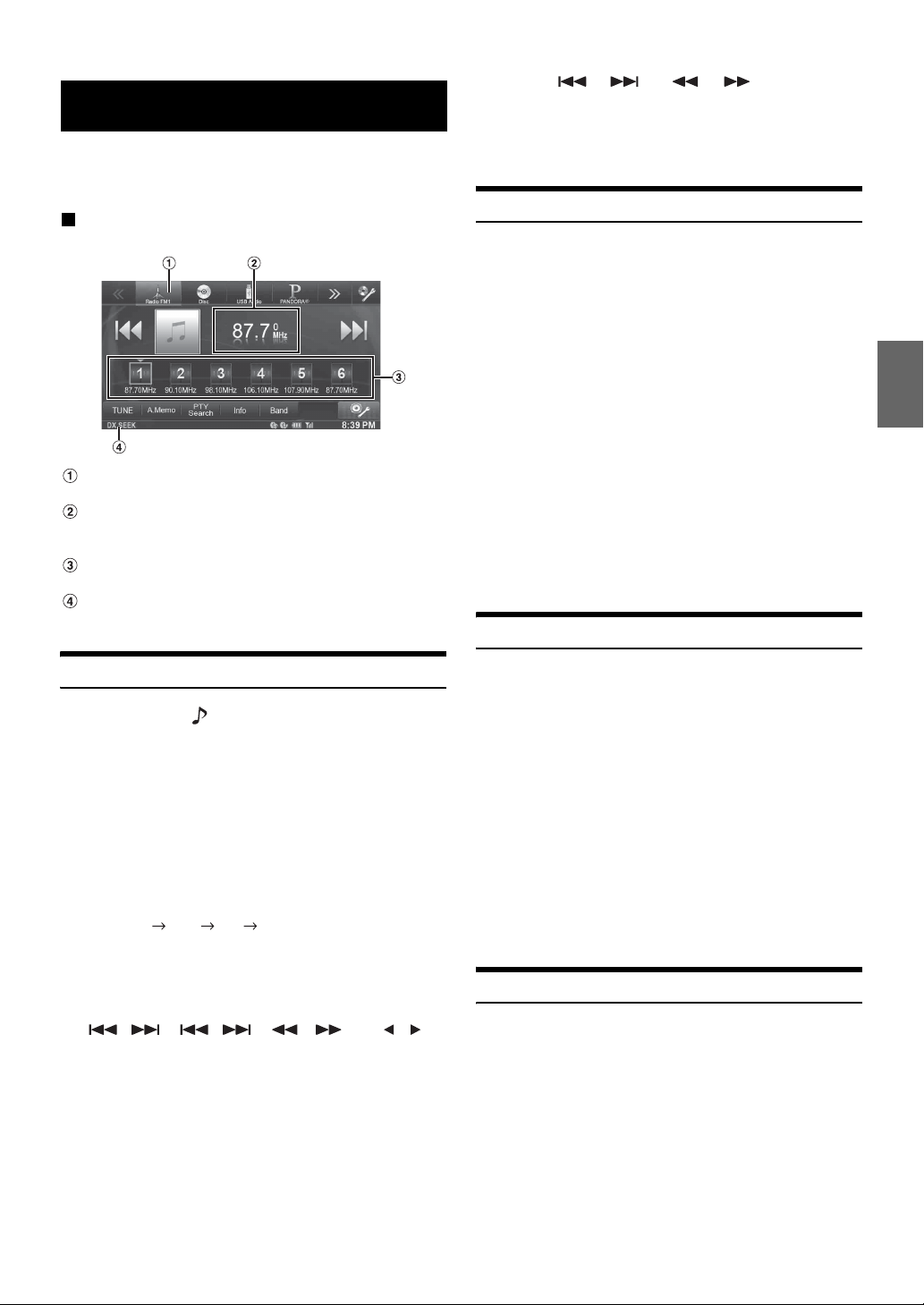
Ejemplo de la pantalla Radio FM
Visualización de la banda
Muestra la banda de la señal que se está recibiendo.
Visualización de la frecuencia
Muestra la frecuencia, el nombre de la canción y el
nombre del artista de la señal que se está recibiendo.
Botón de memorización
Registra y recupera las frecuencias memorizadas.
Modo de búsqueda
Muestra el modo de búsqueda actual.
5
Toque [], [] o [], [] para cambiar
la frecuencia de sintonía hacia abajo o hacia arriba
respectivamente.
En modo manual, toque y mantenga para cambiar la
frecuencia continuamente.
Memorización manual de emisoras
1
Mediante búsqueda manual o automática, sintonice
la emisora que desee almacenar en la memoria de
presintonías.
2
Toque y mantenga pulsado cualquiera de los
botones de memorización durante, al menos, 2
segundos.
La emisora seleccionada se guarda.
3
Repita el procedimiento para almacenar hasta 5
emisoras más de la misma banda.
Para emplear el mismo procedimiento en otras bandas,
seleccione la banda deseada y repita el proceso.
Es posible memorizar un total de 18 emisoras en los
botones de memorización (6 emisoras por cada frecuencia;
FM1, FM2 o AM).
• Si ya se ha definido una memoria de presintonía en el mismo número
predefinido, dicha memoria se borrará y se guardará la nueva
emisora.
Memorización automática de emisoras
Uso de la radio
1
Pulse el botón (AUDIO).
2
Toque [Radio] en la información superior.
Se activa el modo de radio y la pantalla cambia a la de
modo Radio.
• El contenido de la pantalla varía en función de la última banda
seleccionada. ([RadioFM1], etc.)
3
Toque [Band] en la información inferior para
seleccionar la banda de radio deseada.
La banda cambia con cada toque, como se indica a
continuación:
FM1 FM2 AM FM1
4
Toque [TUNE] para seleccionar el modo de
sintonización.
DX SEEK Local SEEK MANUAL PTY*
* Solo aparece cuando se selecciona el modo de sintonización
PTY. Para obtener más información, consulte “Sintonización
PTY (Tipo de programa)” (página 20).
• Se pueden seleccionar dos modos de sintonía automática, DX y
Local:
- Modo DX (Distancia);
Se sintonizan las emisoras potentes y débiles.
- Modo Local;
Solo se sintonizan las emisoras más potentes.
La configuración inicial es DX.
El sintonizador puede buscar y almacenar automáticamente 6 emisoras
potentes en la banda seleccionada, por orden ascendente de frecuencia.
Toque [A.Memo] tras seleccionar la banda de radio
deseada en la información inferior.
El sintonizador busca y almacena automáticamente 6 emisoras
potentes en la banda seleccionada, por orden ascendente de
frecuencia.
Una vez finalizado el almacenamiento automático, se selecciona
la emisora almacenada en el predeterminado 1.
• Si no hay emisoras almacenadas, el sintonizador volverá a la
emisora que estaba escuchando antes de iniciar el procedimiento de
almacenamiento automático.
• Puede cancelar este proceso tocando [A.Memo] mientras el
sintonizador está buscando estaciones automáticamente. Cancelar
devolverá las memorias del sintonizador al ajuste anterior.
Sintonía de emisoras memorizadas
Mediante los botones de función puede acceder a las emisoras
memorizadas de cada banda.
1
Toque [Band] en la información inferior varias
veces hasta que se muestre la banda de radio
deseada.
2
Toque cualquiera de los botones de memorización
incluidos que contenga una emisora almacenada.
Se escuchará la emisora memorizada.
19-ES
Page 20

Sintonización PTY (Tipo de programa)
Modo Radio FM
1
Toque [PTY Search] en la información inferior.
Aparece la pantalla de selección de lista PTY.
Si no aparece [PTY Search], toque [<<] en la información
inferior para mostrar [PTY Search].
2
Toque el tipo de programa seleccionado para iniciar
la búsqueda de una emisora en el tipo.
Si no se encuentra ninguna emisora PTY, en la pantalla
aparecerá “NO PTY”.
3
Toque [TUNE] para elegir el modo de sintonización
PTY.
Se activa el modo PTY.
4
Para seleccionar la emisora en PTY, toque [] o
[].
Visualización de radiotexto
Puede visualizarse mensajes en texto de una emisora de radio.
1
Sintonice una emisora de radio que transmita
mensajes de texto.
2
Toque [Info] en la información inferior en modo de
radio FM varias veces para cambiar a la pantalla que
desee.
RBDS
Modo de información de emisora (PS/PTY/Frecuencia/
Nombre de canción)
Modo de información de canción (PS/Nombre de canción/
Nombre de artista/Nombre del álbum)
Modo de radiotexto (Radiotexto)
20-ES
Page 21
CD/MP3/WMA/AAC
• Es posible que el tiempo de reproducción no se muestre
correctamente si se reproduce un archivo grabado a VBR (Variable
Bit Rate).
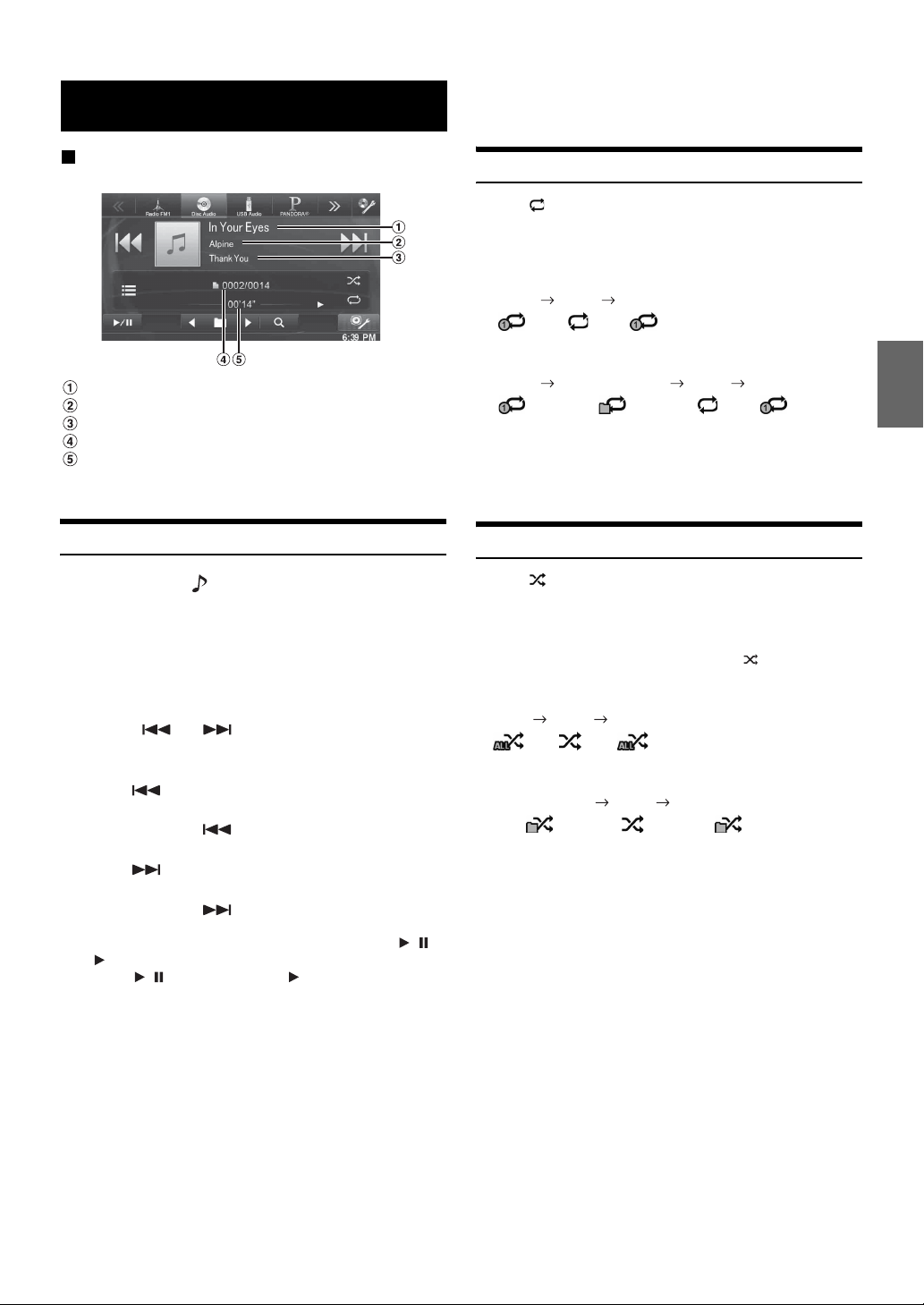
Ejemplo de la pantalla principal de MP3/WMA/AAC
Título de la canción
Título del artista
Título del álbum
N.º de canción actual/N.º total de canciones
Tiempo transcurrido
• Si no hay texto en el CD, aparece el mensaje “NO TEXT”.
Reproducción
1
Pulse el botón (AUDIO).
2
Toque [Disc] en la información superior.
Aparece la pantalla del modo Disc.
Al insertar un disco en la ranura para discos de esta unidad
con la etiqueta hacia arriba, la unidad empieza a reproducir
el disco.
3
Toque [] o [] para seleccionar la pista
(o archivo) deseada.
Para volver al principio de la pista (o archivo) actual:
To qu e [].
Retroceso rápido:
Mantenga pulsado [].
Para avanzar hasta el principio de la pista (o archivo) siguiente:
To qu e [].
Avance rápido:
Mantenga pulsado [].
4
Para poner la reproducción en pausa, toque [ / ].
[] aparecerá en la mitad de la pantalla.
To qu e [/] de nuevo o toque [] en la mitad de la
pantalla para iniciar la reproducción.
• El INE-W940/INE-NAV-40/INE-W940S puede reproducir archivos
MP3/WMA/AAC guardados en un CD o DVD. Utilice un formato
compatible con esta unidad.
Para obtener más información acerca de la reproducción y
almacenamiento de archivos MP3/WMA/AAC, consulte páginas 22 y
23 antes de utilizar la unidad.
• Los archivos protegidos por la protección de copia mediante DRM
(Digital Rights Management) no podrán reproducirse en esta unidad.
• Si un disco contiene tanto datos de audio como datos MP3/WMA/
AAC, esta unidad reproduce únicamente los datos de audio.
• En la reproducción de datos de CD audio, la pantalla muestra los
números de pista grabados en el disco.
• Si se reproduce un disco MP3/WMA/AAC con muchos archivos y
carpetas, el inicio de la reproducción tardará más de lo normal.
Repetición de reproducción
Toque [] para una reproducción continua.
Las pistas (archivos) se reproducirán de forma repetida.
El modo de repetición cambia cada vez que pulsa el botón.
CD:
Repetir (OFF) Repetir
MP3/WMA/AAC:
Repetir Repetir carpeta* (OFF) Repetir
* Solo se reproducen en modo de repetición los archivos incluidos en
una carpeta.
• Si se activa el modo de repetición de reproducción durante la
reproducción M.I.X., el modo M.I.X. se cancelará.
M.I.X. (Reproducción aleatoria)
Toque [] en la información inferior durante la
reproducción.
Las pistas (o archivos) del disco se reproducirán en secuencia
aleatoria.
El modo M.I.X. cambia cada vez que pulsa [].
CD:
M.I.X. (OFF) M.I.X.
MP3/WMA/AAC:
Carpeta M.I.X.* (OFF) Carpeta M.I.X.*
* Solo se reproducen en secuencia aleatoria los archivos incluidos en
una carpeta.
• Si se activa el modo M.I.X. durante la repetición de reproducción, el
modo de repetición de reproducción se cancelará.
• Si selecciona una pista mediante el modo de búsqueda, el modo de
reproducción M.I.X. se cancelará.
21-ES
Page 22

Selección de carpetas (para MP3/WMA/ AAC)
Acerca de MP3/WMA/AAC
Toque [] o [] en la información inferior para
seleccionar la carpeta.
Búsqueda en CD de texto
1
Toque [ (Buscar)] en la información inferior
durante la reproducción.
Aparece la pantalla de búsqueda en CD de texto.
2
Toque el nombre de la pista seleccionada.
Se reproducirá la pista seleccionada.
• Para más detalles sobre cómo desplazarse por la lista, consulte
“Seleccionar un elemento de una lista” (página 17).
Búsqueda de nombre de Archivo/Carpeta (para MP3/WMA/AAC)
1
Toque [ (Buscar)] en la información inferior
durante la reproducción.
Se activa el modo búsqueda.
2
Toque [MUSIC].
Aparece la pantalla de lista de nombre de carpetas.
Modo Búsqueda de nombre de carpeta
3
Toque [] en la carpeta deseada.
Reproduce el primer archivo de la carpeta seleccionada.
Modo Búsqueda de nombre de archivo
3
Toque el nombre de la carpeta deseada.
Aparece el nombre del archivo de la carpeta seleccionada.
4
Toque el nombre del archivo deseado.
Se reproducirá el archivo seleccionado.
• Para regresar a la jerarquía anterior, toque [].
• Para más detalles sobre cómo desplazarse por la lista, consulte
“Seleccionar un elemento de una lista” (página 17).
• Tras seleccionar una carpeta mediante la búsqueda de carpetas,
toque [] en la pantalla principal para visualizar la pantalla de
búsqueda.
• Tras seleccionar un archivo a través de la búsqueda de nombre de
archivo, toque [] en la pantalla principal para visualizar la
pantalla de búsqueda de archivos.
PRUDENCIA
Excepto para uso personal, la duplicación de datos de audio
(incluidos datos MP3/WMA/AAC) o su distribución,
transferencia o copia, ya sea de forma gratuita o no, sin el
permiso del propietario de copyright están estrictamente
prohibidos por las leyes de copyright y por tratados
internacionales.
¿Qué es MP3?
MP3, cuyo nombre oficial es “MPEG Audio Layer 3”, es un
estándar de compresión formulado por ISO (International
Standardization Organization) y MPEG que es una institución
conjunta de actividades de IEC.
Los archivos MP3 contienen datos de audio comprimidos. La
codificación MP3 puede comprimir los datos de audio a
relaciones notablemente altas, comprimiendo archivos de
música a un décimo de su tamaño original. Esto se obtiene
mientras se mantiene una calidad similar a la de CD. El formato
MP3 permite obtener relaciones de alta compresión eliminando
los sonidos que son inaudibles para el oído humano o
enmascarados por otros sonidos.
¿Qué es AAC?
AAC es la abreviatura de “Advanced Audio Coding
(Codificación avanzada de audio)”, y es un formato básico de
compresión de audio utilizado por MPEG2 o MPEG4.
¿Qué es WMA?
WMA o “Windows Media™ Audio” son las siglas para datos de
audio comprimidos.
Los datos de audio WMA son similares a los MP3.
Método de creación de archivos MP3/WMA/AAC
Los datos de audio se comprimen mediante el software con los
códecs MP3/WMA/AAC. Para obtener información detallada
sobre la creación de archivos MP3/WMA/AAC, consulte el
manual del usuario del software.
Los archivos MP3/WMA/AAC que se pueden reproducir en este
dispositivo tienen las extensiones de archivo.
MP3: “mp3”
WMA: “wma” (compatible con ver. 7.x, 8.x, 9.x)
AAC: “m4a”
WMA no es compatible con los siguientes archivos: Windows
Media Audio Professional, Windows Media Audio 9 Voice o
Windows Media Audio 9 Pro Lossless.
Existen muchas versiones diferentes del formato AAC.
Compruebe que el software utilizado se ajusta a los formatos
aceptables enumerados a continuación. Es posible que el
formato no pueda reproducirse aunque la extensión sea válida.
La reproducción de archivos AAC codificados por iTunes es
compatible.
22-ES
Page 23
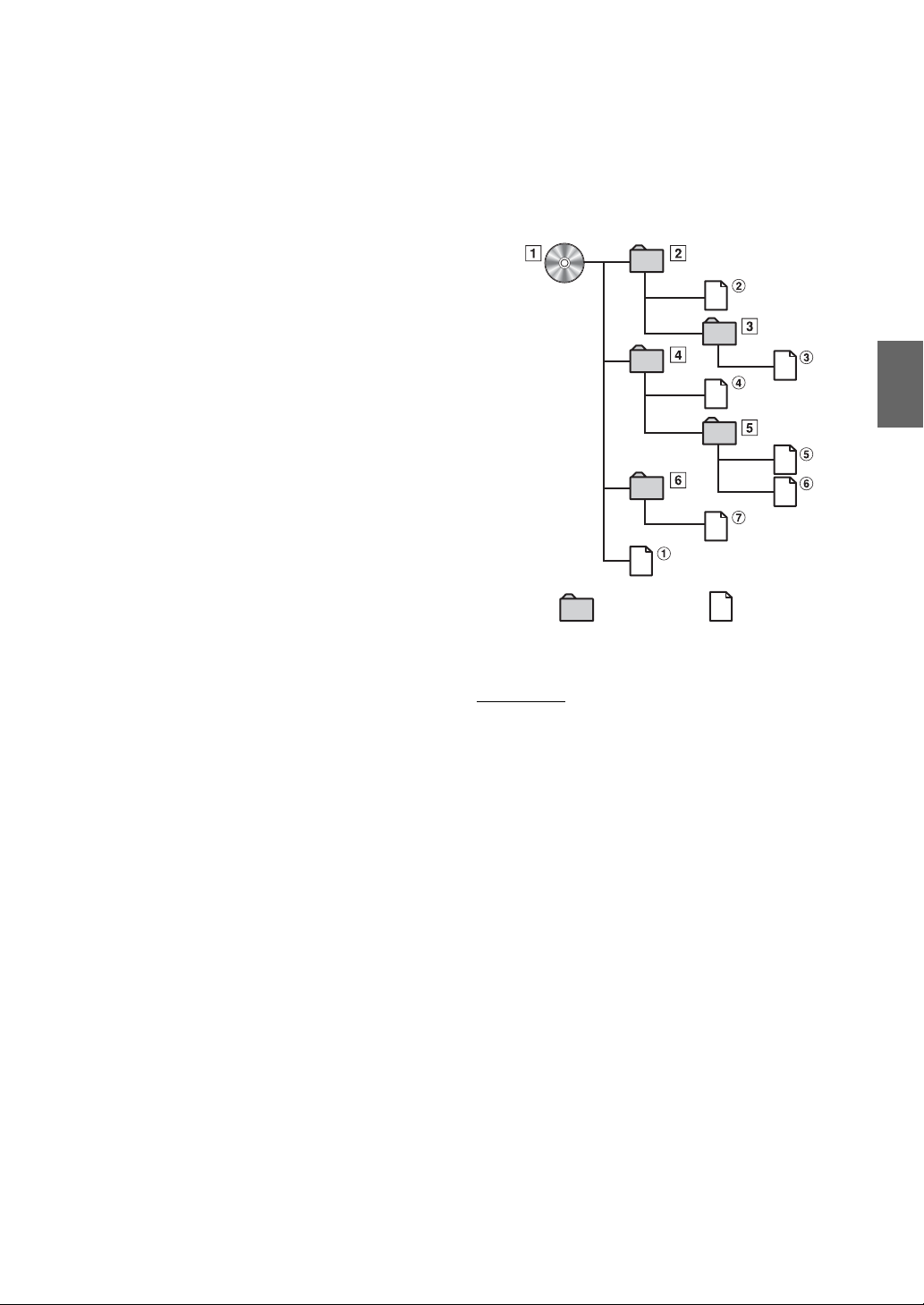
Índices de muestreo y velocidades de bits de reproducción admitidos
MP3
Índices de
muestreo: 8 kHz - 48 kHz (Disco/USB)
Velocidades de
bits: 8 kbps - 320 kbps (Disco/USB)
WMA
Índices de
muestreo: 32 kHz - 48 kHz (Disco)
Velocidades de
bits: 64 kbps - 256 kbps (Disco)
AAC
Índices de
muestreo: 16 kHz - 96 kHz (Disco)
Velocidades de
bits: 32 kbps - 384 kbps (Disco)
Es posible que este dispositivo no se reproduzca correctamente
según los índices de muestreo.
Etiquetas ID3/etiquetas WMA
El dispositivo es compatible con etiquetas ID3 v1.0, v1.1, v2.2,
v2.3, v2.4, y WMA Ver.1.x. Si los datos de etiqueta se encuentran
en un archivo MP3/WMA/AAC, podrá mostrar los datos de
etiqueta ID3/etiqueta WMA de título (título de canción), de nombre
de artista y de nombre de álbum (máximo: 64 caracteres).
En el caso de caracteres no admitidos, carácter en blanco,
aparece un “Sin Título”.
El número de caracteres puede estar limitado o no mostrarse
correctamente, dependiendo de la información de etiqueta.
Reproducción de MP3/WMA/AAC
Los archivos MP3/WMA/AAC se preparan y, a continuación, se
escriben en un CD-R, CD-RW (DVD-R/DVD-RW/DVD+R/DVD+RW)
mediante un software de escritura de CD-R y memoria USB.
• Número máximo de archivos/carpetas reproducibles
Disco: 2.000 archivos/200 carpetas (incluyendo carpeta raíz/
archivo DivX
Memoria USB: 1.000 archivos/carpetas (incluyendo carpeta
raíz/archivo DivX
Si un disco supera estos límites, es posible que no se reproduzca.
Si el nombre de una archivo/carpeta es largo, el número
máximo de archivos puede disminuir.
• Tanto los archivos de audio como de vídeo se cuentan si sus
formatos son reproducibles en esta unidad.
Medios admitidos
Los medios que puede reproducir este dispositivo son discos CD-ROM,
CD-R, CD-RW, DVD-R, DVD-RW, DVD+R, DVD+RW y memoria USB.
Sistemas de archivo correspondientes
Este dispositivo admite discos formateados con ISO9660 nivel 1
o 2, UDF1.02 y UDF1.02 (ISO Bridge).
En el estándar ISO9660, deben tenerse en cuenta ciertas
restricciones.
La profundidad máxima de carpeta es 8 (incluido el directorio
raíz). El número de caracteres de los nombres de archivos y
carpetas está limitado.
Los caracteres válidos para nombres de carpeta/archivo son
letras A-Z (mayúsculas), números 0-9 y “_” (guión bajo).
Este dispositivo puede reproducir discos en estándar Joliet,
Romeo, etc., y otros que cumplan con ISO9660. No obstante,
ocasionalmente los nombres de archivo, carpeta, etc. no se
muestran correctamente.
Formatos admitidos
Este dispositivo admite CD-ROM Mode1, CD-ROM XA
Mode2(Form1&2), Mixed Mode CD y multisesión.
Este dispositivo no puede reproducir correctamente discos
grabados con “Track At Once” o escritura de paquete.
8 kHz - 48 kHz (USB)
5 kbps - 384 kbps (USB)
8 kHz - 48 kHz (USB)
48 kbps - 238 kbps (USB)
®
)
®
)
Orden de archivos
Los archivos se reproducen en el orden en que el software de
escritura los vuelca en el disco. Por ello, el orden de
reproducción puede no coincidir con el esperado. Compruebe
el orden de escritura en la documentación del software. El
orden de reproducción de las carpetas y archivos es el
siguiente. (Los siguientes números pueden ser distintos de los
que realmente aparecen.)
Carpeta
raíz
Carpeta Archivo MP3/WMA/AAC
Terminología
Velocidad de bits
Se trata de la velocidad de compresión de “sonido” especificada
para la codificación. Cuanto mayor sea la velocidad de bits, mayor
será la calidad de sonido, aunque los archivos serán más grandes.
Índice de muestreo
Este valor muestra las veces que los datos se muestrean (graban) por
segundo. Por ejemplo, los discos compactos de música utilizan un
índice de muestreo de 44,1 kHz, por lo que el nivel de sonido se
muestrea (graba) 44.100 veces por segundo. Cuanto mayor sea el
índice de muestreo, mayor será la calidad de sonido, aunque el
volumen de datos también será mayor.
Codificación
Conversión de discos compactos de música, archivos WAVE (AIFF) y
demás archivos de sonido en el formato de compresión de audio
especificado.
Etiqueta
Información sobre las canciones como los títulos, nombres de los
artistas, nombres de los álbumes, etc., escrita en archivos MP3/
WMA/AAC.
Carpeta raíz
La carpeta raíz se halla en el nivel superior del sistema de archivos
(o directorio raíz). La carpeta raíz contiene todas las carpetas y
archivos. Se crea automáticamente para todos los discos grabados.
23-ES
Page 24
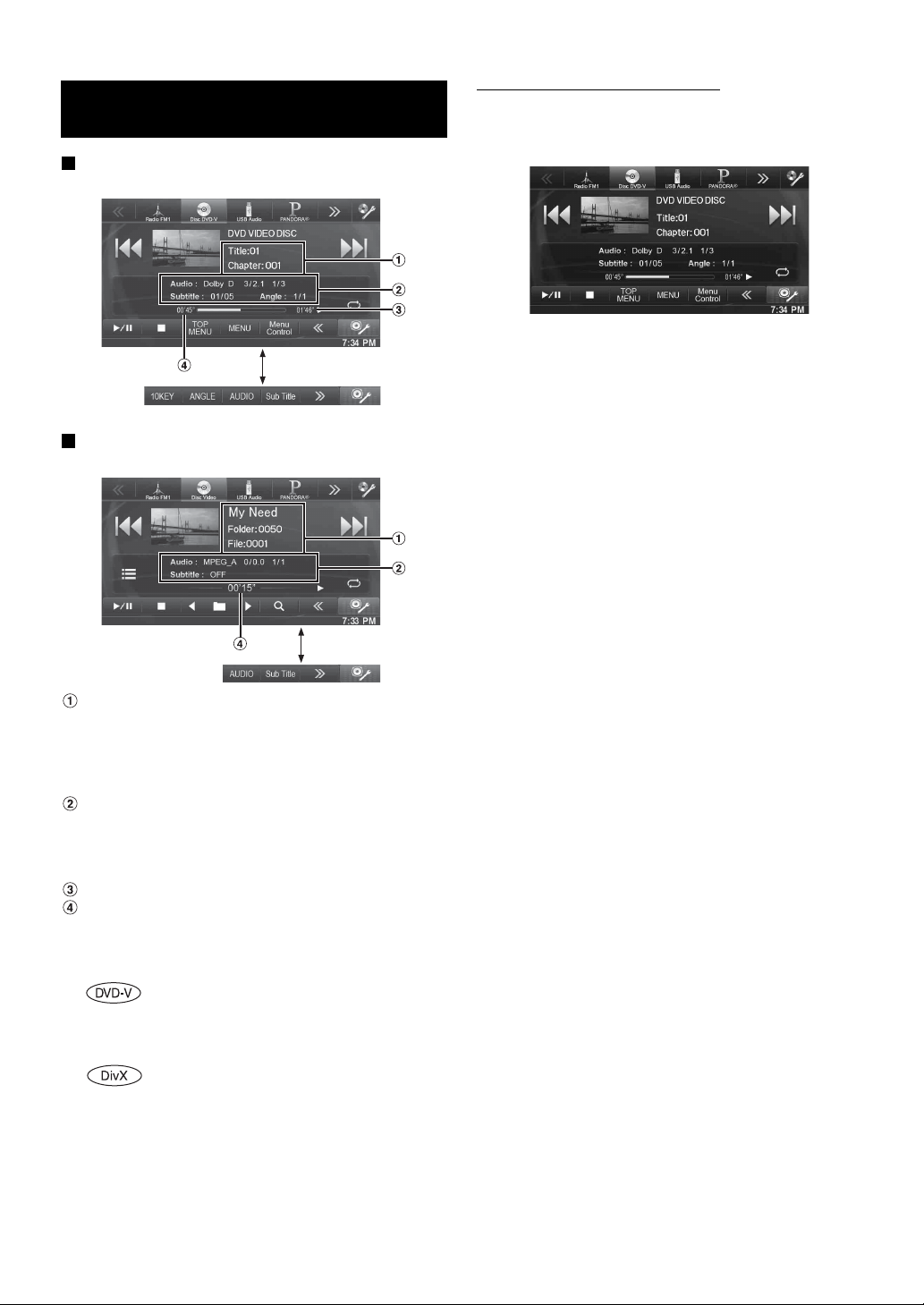
DVD
Ejemplo de la pantalla principal DVD de vídeo
Toque [<<], [>>]
Ejemplo de la pantalla principal de DivX
Pantalla de funcionamiento del DVD
Toque la pantalla mientras la pantalla de reproducción
del DVD es visualizada.
Aparecerá la pantalla de funcionamiento del DVD.
• La pantalla de funciones cambia a la pantalla visual en el modo
DVD durante 5 segundos después de realizar una operación.
• Si intenta activar el DVD mientras conduce, se mostrará en la
pantalla la advertencia Sin imagen por su seguridad.
• Es posible que algunas operaciones no puedan llevarse a cabo
®
dependiendo del disco o de la pantalla de reproducción.
Toque [<<], [>>]
Pantalla de información-1
DVD-Vídeo:
Título/N.º de capítulo
®
DivX
:
Título/N.º de archivo/N.º de archivo actual/N.º total de
archivos en carpeta actual
Pantalla de información-2
DVD-Vídeo:
Salida de señal de Audio/Subtítulo/Ángulo
®
DivX
:
Salida de señal de Audio/Subtítulo
Tiempo restante de reproducción
Tiempo transcurrido
Los discos que pueden utilizarse para cada tipo se
representan con las siguientes marcas.
Se pueden utilizar discos DVD de vídeo
comerciales (empleados para la distribución
de películas, etc.) o discos DVD-R/DVD-RW,
DVD+R/DVD+RW grabados en modo de
vídeo.
Pueden utilizarse discos CD-R/CD-RW/
DVD-R/DVD-RW/DVD+R/DVD+RW
grabados en modo DivX
®
.
24-ES
Page 25
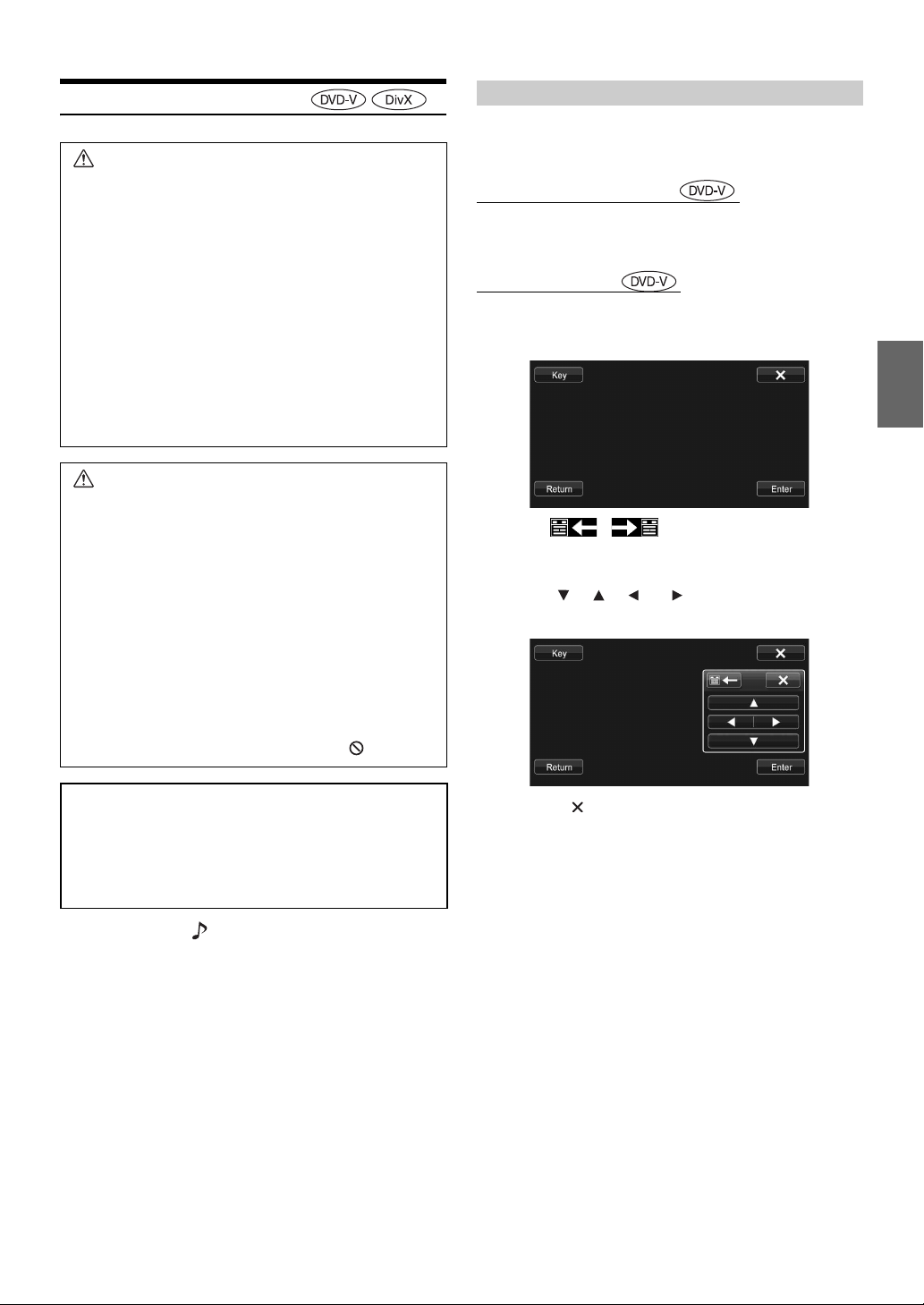
Reproducción de un disco
ADVERTENCIA
Es peligroso que el conductor mire el DVD/TV/vídeo
mientras conduce el vehículo. Podría distraer su
atención y provocar un accidente.
Instale correctamente el INE-W940/INE-NAV-40/
INE-W940S de forma que el conductor no pueda ver el
DVD/TV/vídeo a menos que el vehículo esté detenido
y el freno de mano echado.
Si el INE-W940/INE-NAV-40/INE-W940S no se instala
correctamente, el conductor podrá ver el DVD/TV/
vídeo mientras conduce y su atención quedará
perturbada, lo que puede provocar un accidente. Esto
podría causar heridas graves al conductor y a otras
personas.
Prudencia
• No todos los DVD admiten todas las funciones.
Consulte las instrucciones de cada DVD para
conocer las características admitidas.
• Las huellas dactilares en un disco pueden afectar
de forma adversa a la reproducción. Si se
produjera un problema, extraiga el disco y
compruebe si hay huellas dactilares en el lado de
reproducción. Limpie el disco si fuera necesario.
• Si apaga la unidad, pone la llave de contacto en
posición OFF o cambie de fuente durante la
reproducción, esta se reanudará desde el punto
donde se quedó.
• Si intenta efectuar una operación no válida (para el
tipo de disco que esté reproduciendo) se mostrará
lo siguiente en la pantalla del monitor:
Si aparece una pantalla de menú
En el modo DVD la pantalla del menú puede aparecer automáticamente.
Si ocurriera esto, realice la operación descrita más adelante para
comenzar la reproducción.
Funciones de menú directas
Toque el menú DVD directamente.
• Es posible que algunas operaciones no puedan llevarse a
cabo en función del disco.
Funciones de menú
1
Toque [Key].
Aparecerá el modo de funciones de menú.
To qu e [] [] para cambiar el lugar del panel
de teclas de la derecha a la izquierda o viceversa.
To qu e [Return] para volver a la pantalla anterior.
2
Toque [], [], [] o [] para seleccionar el
elemento del menú que desee.
• Función de reproducción de posición en memoria
Aunque se apague la unidad, se ponga la llave de
contacto en posición OFF o se cambia de fuente
durante la reproducción, ésta se reanudará desde
el punto en el que se quedó al volver a conectar la
alimentación.
1
Pulse el botón (AUDIO).
2
Toque [Disc] en la información superior.
Aparece la pantalla del modo Disc.
O inserte un disco con la etiqueta hacia arriba. La unidad
empezará a reproducir el disco.
• No se reproducirá automáticamente la cara contraria de un DVD de
dos caras.
Extraiga el disco, gírelo y vuelva a insertarlo.
• NO inserte discos que contengan mapas para el sistema de
navegación. Podría dañar la unidad.
• Consulte también “Configuración del Disco” (página 40).
• Mientras se lee un archivo DivX
de avance rápido/retroceso rápido y repetición, etc.
• Un archivo DivX
®
que excede los 4GB no puede ser reproducido.
®
no se pueden utilizar las funciones
• Al tocar [] en el panel de funciones se vuelve a la pantalla en
el paso 1.
• Al tocar [Key] aparece la pantalla de modo de introducción del
teclado numérico.
Para obtener más información sobre la pantalla de modo de
introducción del teclado numérico, consulte “Funciones de
introducción del teclado numérico” (página 26).
3
Toque [Enter] para confirmar el elemento
seleccionado.
25-ES
Page 26
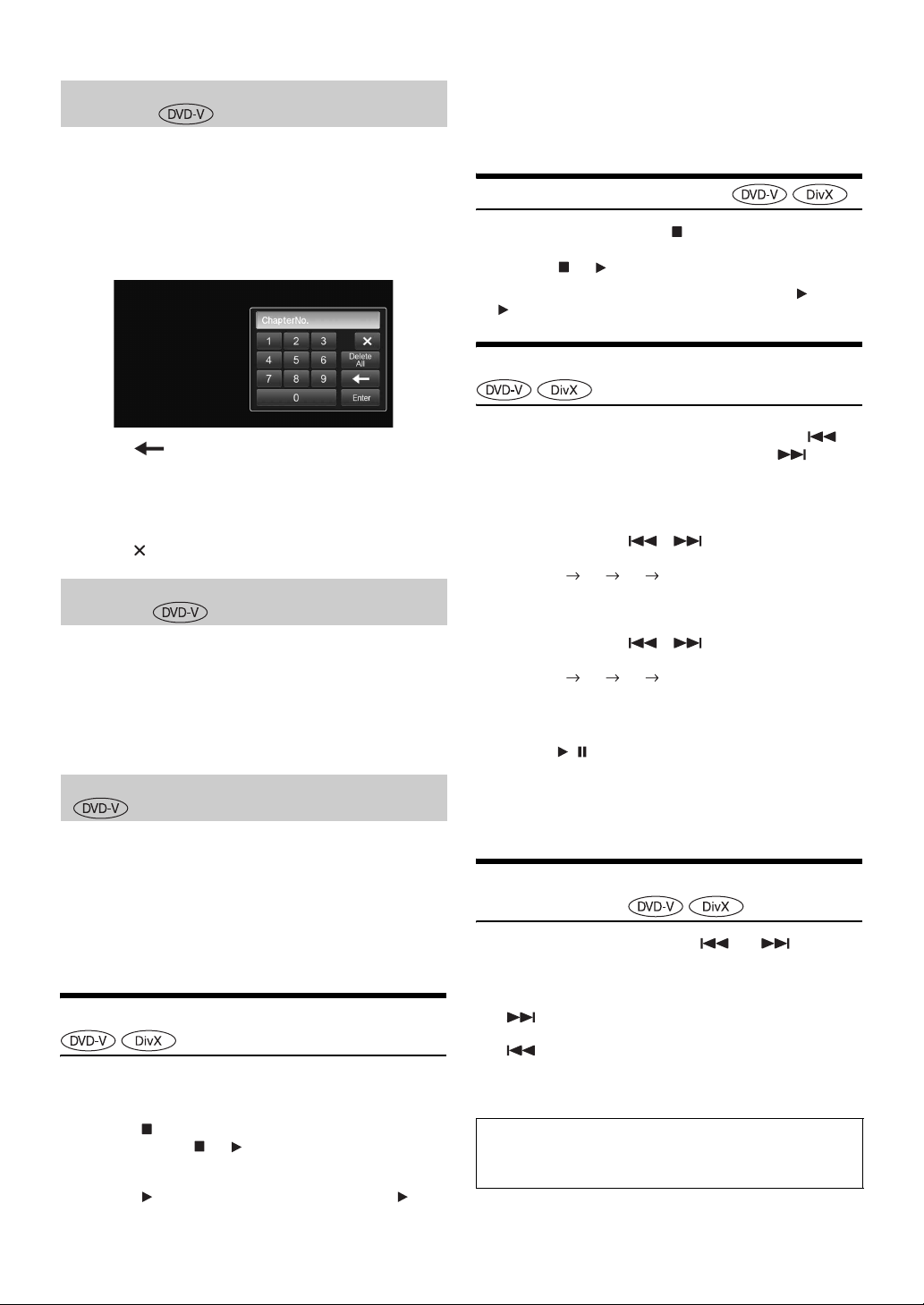
Funciones de introducción del teclado numérico
1
Toque [10KEY] en la información inferior.
Aparece la pantalla de modo de introducción del teclado
numérico
Si no aparece [10KEY], toque [<<] en la información inferior
para mostrar [10KEY].
2
Toque el número que desee.
To qu e [] para borrar el número introducido.
To qu e [Delete All] para borrar todos los números
introducidos.
3
Toque [Enter] en la pantalla de modo del teclado
numérico para confirmar la selección.
To qu e [] para ocultar la pantalla del teclado.
Visualización de la pantalla de menú principal
Cuando un DVD contiene dos o más títulos, aparece la pantalla de menú
principal.
Toque [TOP MENU] en la información inferior.
Aparece la pantalla de menú principal.
• Para realizar las operaciones necesarias consulte “Si aparece una
pantalla de menú” (página 25).
Visualización de la pantalla de menú
Con un DVD que contenga dos o más menús, aparecerá una pantalla de
menú de los programas disponibles, además de los programas
principales
Toque [MENU] en la información inferior.
Aparece la pantalla de menú raíz.
• Para realizar las operaciones necesarias consulte “Si aparece una
pantalla de menú” (página 25).
Parada de la reproducción (PRE STOP)
Toque el botón de paro durante la reproducción para detenerla. La
posición se almacena en memoria.
La reproducción comenzará desde la posición en la que se
haya detenido.
• En algunos discos, la posición en la que se haya detenido la
reproducción puede que no sea precisa.
Parada de la reproducción
Toque y mantenga pulsado [] durante, al menos, 2
segundos.
El indicador “ ” y [] aparecen en la mitad de la pantalla.
• La reproducción comienza desde el principio si se toca [/ll] o
[] en la mitad de la pantalla con la reproducción detenida.
Avance rápido/Retroceso rápido
1
Durante la reproducción toque y mantenga []
(retroceso rápido) o toque y mantenga []
(avance rápido).
DVD-Vídeo:
Toque y mantenga pulsado durante más de 1 segundo para
el avance y retroceso rápido a doble velocidad.
Cada vez que toca [ ]/[ ] durante el avance y
retroceso rápido, la velocidad cambia de la siguiente
forma: 2x 4x 8x 2x.
®
:
DivX
Toque y mantenga pulsado durante más de 1 segundo para
el avance y retroceso rápido a velocidad 8x.
Cada vez que toca [ ]/[ ] durante el avance y
retroceso rápido, la velocidad cambia de la siguiente
forma: 2x 4x 8x 2x.
• La opción de avance y retroceso rápido no está disponible en
un archivo de DivX
2
Toque [/] para volver a la reproducción normal.
• No se reproduce el sonido durante el avance o el retroceso rápido.
• En el modo DVD la pantalla del menú puede reaparecer durante el
avance o retroceso rápido.
• Es posible que esta operación no se permita en determinados discos.
®
que no contiene información del índice.
Búsqueda de los inicios de Capítulos/ Pistas/Archivos
Durante la reproducción, toque [] o [].
El capítulo/pista/archivo cambia con cada pulsación del botón,
iniciándose la reproducción del capítulo/pista/archivo
seleccionado.
: Toque este botón para iniciar la reproducción desde el
principio del siguiente capítulo, pista o archivo.
: Toque este botón para iniciar la reproducción desde el
principio del capítulo, pista o archivo actual.
• Algunos discos DVD no tienen capítulos.
1
Toque [] durante la reproducción.
El indicador “Pre ” y [] aparecen en la mitad de la
pantalla.
2
Toque [ /ll] en el modo PRE STOP o toque [] en
la mitad de la pantalla.
26-ES
Explicaciones adicionales
Los “Capítulos” son divisiones de las películas o de las
selecciones musicales contenidas en los DVD.
Page 27
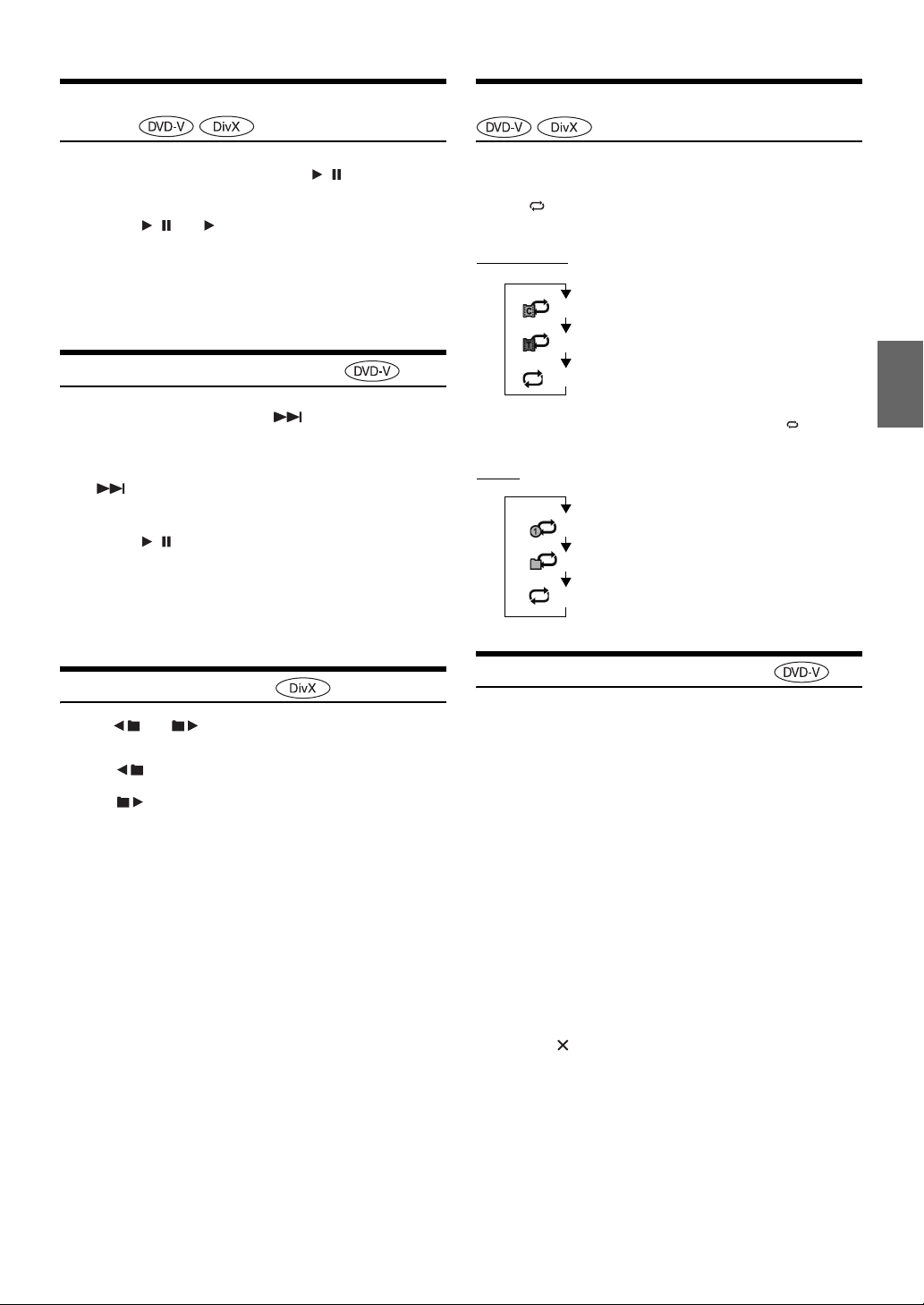
Reproducción de fotogramas estáticos (pausa)
Reproducción con repetición
1
Durante la reproducción, toque [/] en la
información inferior.
2
Toque [/] o [] en la mitad de la pantalla para
reanudar la reproducción.
• En modo de fotograma estático no se reproduce el sonido.
• La imagen o el sonido pueden detenerse temporalmente cuando
comienza la reproducción desde el modo de pausa. Este
comportamiento no es anormal.
Reproducción a cámara lenta
1
Si toca y mantiene tocado [] durante el modo de
pausa se activa el modo de reproducción a cámara
lenta a 1/16 de velocidad.
Además, si vuelve a tocar y mantener pulsado
[], la velocidad de cámara lenta pasa pasa a 1/2
de la velocidad normal.
2
Toque [/] en la información inferior para
reproducir.
• En modo de reproducción a cámara lenta no se reproduce el sonido.
• Las cifras de 1/2 y 1/16 de velocidad son aproximadas. La velocidad
real varía de un disco a otro.
• No puede ejecutar la reproducción marcha atrás a cámara lenta.
Selección de carpetas
Toque [] o [] en la información inferior para
seleccionar la carpeta.
• To qu e [] para reproducir desde el primer archivo de la carpeta
previa.
Toq u e [] para reproducir desde el primer archivo de la
siguiente carpeta.
Utilice esta función para reproducir los títulos, capítulos o pistas del
disco, etc. repetidamente.
Toque [] en la información inferior.
El modo de repetición cambia cada vez que pulsa el botón.
DVD de vídeo
(Capítulo)
(Título)
(OFF)
• El modo REPEAT siempre está desactivado al pulsar [] y
mantenerlo pulsado durante, al menos, 2 segundos.
®
DivX
(Archivo)
(Carpeta) La carpeta se reproduce de
(Repetir todo)
Para reproducir el capítulo
repetidamente.
Para reproducir el título
repetidamente.
La reproducción vuelve al modo
normal.
El archivo se reproduce de
forma repetida.
forma repetida.
El disco se reproduce de forma
repetida.
Búsqueda por número de título
Utilice esta función para buscar fácilmente posiciones en el DVD
mediante los títulos de reproducción. Realizar operaciones mientras la
reproducción está detenida.
1
Toque [10Key] en la información inferior.
Aparece la pantalla de modo de introducción del teclado
numérico.
Si no aparece [10Key], toque [<<] en la información inferior
para mostrar [10Key].
• Para un vídeo DVD, el teclado numérico también se puede
visualizar tocando la pantalla de menú y luego tocando dos
veces [Key].
2
Introduzca el título que desee tocando su número.
Consulte la página 26 para obtener información sobre el
funcionamiento del teclado numérico.
3
Toque [Enter].
La reproducción se iniciará desde el número seleccionado.
4
Toque [].
• Esta función no puede utilizarse en los discos que no tengan grabado
ningún número de título.
• Puede que algún disco no acepte ninguna función.
27-ES
Page 28
Búsqueda directa por número de capítulo
Utilice esta función para desplazarse con facilidad al inicio de los
capítulos del disco. Realiza operaciones durante la reproducción,
PRE-STOP o mientras la reproducción está en pausa.
1
Toque [10Key] en la información inferior.
Aparece la pantalla de modo de introducción del teclado
numérico.
Si no aparece [10Key], toque [<<] en la información inferior
para mostrar [10Key].
2
Toque e introduzca el número de capítulo que desea
reproducir.
Consulte la página 26 para obtener información sobre el
funcionamiento del teclado numérico.
3
Toque [Enter] para confirmar la selección.
La reproducción se iniciará desde el capítulo seleccionado.
4
Toque [].
• Esta función no está disponible para un disco que no contenga
capítulos.
Búsqueda del archivo de vídeo deseado
Puede seleccionar un archivo de video de la lista en pantalla.
1
Toque [ (Buscar)] en la información inferior.
Se activa el modo búsqueda.
2
Toque [Video].
Aparece la pantalla de lista de carpetas.
Cambio del ángulo
En los DVD en los que las imágenes se hayan fotografiado desde
múltiples ángulos, el ángulo puede cambiarse durante la reproducción.
Toque [ANGLE] en la información inferior.
Cada vez que toca este botón la imagen cambia entre los
distintos ángulos grabados en el disco.
Si no aparece [ANGLE], toque [<<] o [>>] en la información
inferior para mostrar [ANGLE].
• Es posible que haya que esperar un momento para que cambie el
ángulo.
• Dependiendo del disco, el ángulo puede cambiar de una o dos
maneras.
- De forma continua: El ángulo cambia suavemente.
- De forma no continua: Al efectuar el cambio de ángulo se
muestra una imagen fija y, a continuación, el ángulo cambia.
Cambio del idioma del audio
Los DVD con varios idiomas de audio o audio multiplexado permiten
cambiar el sonido durante la reproducción.
Toque [AUDIO] en la información inferior.
Cada vez que toca este botón el sonido cambia entre las pistas
de audio alternativas grabadas en el disco.
Si no aparece [AUDIO], toque [<<] o [>>] en la información
inferior para mostrar [AUDIO].
• La pista alternativa seleccionada pasa a ser la configuración
predeterminada cada vez que se conecta la unidad o se cambia de
disco. Si el nuevo disco no contiene esa pista, se selecciona en su
lugar el idioma predeterminado del mismo.
• En algunos discos no es posible cambiar el idioma del audio durante
la reproducción. En ese caso, seleccione el idioma del audio en el
menú del DVD.
• Es posible que haya que esperar un momento para que cambie el
idioma del audio.
Modo Búsqueda de nombre de carpeta
3
Toque [] en la carpeta deseada.
Reproduce el primer archivo de la carpeta seleccionada.
Modo Búsqueda de nombre de archivo
3
Toque el nombre de la carpeta deseada.
Aparece el nombre del archivo de la carpeta seleccionada.
4
Toque el nombre del archivo deseado.
Se reproducirá el archivo seleccionado.
• Para regresar a la jerarquía anterior, toque [].
• Para más detalles sobre cómo desplazarse por la lista, consulte
“Seleccionar un elemento de una lista” (página 17).
• Tras seleccionar una carpeta mediante la búsqueda de carpetas,
toque [] en la pantalla principal para visualizar la pantalla de
búsqueda.
• Tras seleccionar un archivo a través de la búsqueda de nombre de
archivo, toque [] en la pantalla principal para visualizar la
pantalla de búsqueda de archivos.
28-ES
Cambio de los subtítulos (idioma)
En los DVD con subtítulos en diversos idiomas, es posible cambiar el
idioma de los subtítulos durante la reproducción e, incluso, ocultar los
subtítulos.
Toque [Sub Title] en la información inferior.
Si toca este botón de forma repetida, se seleccionan en
secuencia los idiomas de subtítulos grabados en el disco y se
ajustan los subtítulos en OFF.
Si no aparece [Sub Title], toque [<<] o [>>] en la información
inferior para mostrar [Sub Title].
• Es posible que haya que esperar un momento para que cambie el
idioma de los subtítulos.
• En algunos discos no se pueden cambiar los subtítulos (idioma)
durante la reproducción. En tal caso selecciónelos en el menú del
DVD.
• El idioma de subtítulo seleccionado pasa a ser la configuración
predeterminada cada vez que se conecta la unidad o se cambia de
disco. Si el disco no contiene dicho idioma, se seleccionará el idioma
predeterminado del disco.
No obstante, el idioma del subtítulo puede no coincidir en función
del disco.
• En algunos discos los subtítulos se visualizarán aunque se ajuste a
desactivado (OFF). Sin embargo, el idioma de subtítulos puede
variar en función del disco.
Page 29

Acerca de DivX
DivX® es un programa de códecs (software) para comprimir imágenes
en movimiento sin perder calidad de imagen gracias a una relación de
compresión altamente avanzada y una gran velocidad de
funcionamiento.
• Producto oficial con certificación DivX
ACERCA DEL VÍDEO DIVX: DivX® es un formato de vídeo digital
creado por DivX, LLC, una subsidiaria de Rovi Corporation. Este
modelo es un dispositivo oficial DivX Certified
reproducir vídeo DivX. Visite el sitio web divx.com para obtener
más información y herramientas para convertir sus archivos en
vídeo DivX.
ACERCA DEL VÍDEO DIVX A LA CARTA: este dispositivo DivX
®
Certified
de vídeo DivX a la carta (VOD). Para obtener su código de
registro, localice la sección DivX VOD en el menú de
configuración del dispositivo. Visite el sitio web vod.divx.com
para obtener más información sobre como completar el registro.
debe estar registrado para poder adquirir películas
®
®
®
que puede
Medios admitidos
La unidad puede reproducir discos CD-R/CD-RW/DVD-R/DVDRW/DVD+R/DVD+RW y memoria USB grabados en modo
®
DivX
.
• Los archivos DivX® almacenados en un dispositivo de memoria
USB y protegidos con DRM (Digital Rights Management) no se
pueden reproducir.
Extensión correspondiente
“avi”, “divx”
Códec de vídeo
DivX® versiones 3, 4, 5 y 6 (la versión 5 maneja tanto los
entrelazados como los progresivos)
Códec de audio
MPEG1 Layer2 (MP2) de 32 a 384 kbps
MPEG1 Layer3 (MP3) de 32 a 320 kbps
MPEG2 Layer2 (MP2) de 8 a 160 kbps
MPEG2 Layer3 (MP3) de 8 a 160 kbps
Dolby Digital de 32 a 448 kbps
El tamaño óptimo para la reproducción de discos DivX
es el siguiente:
Tamaño de la
pantalla:
Con una relación de aspecto distinta a 16:9, pueden aparecer
barras negras a la izquierda y a la derecha, o en la parte
superior o inferior de la pantalla.
Velocidad de bits
de la imagen:
de 96 a 720 píxeles (horizontal) × de 96 a
576 píxeles (vertical)
“media de 4 Mbps, máxima de 8 Mbps”,
compatible con Home Theater Profile
®
29-ES
Page 30
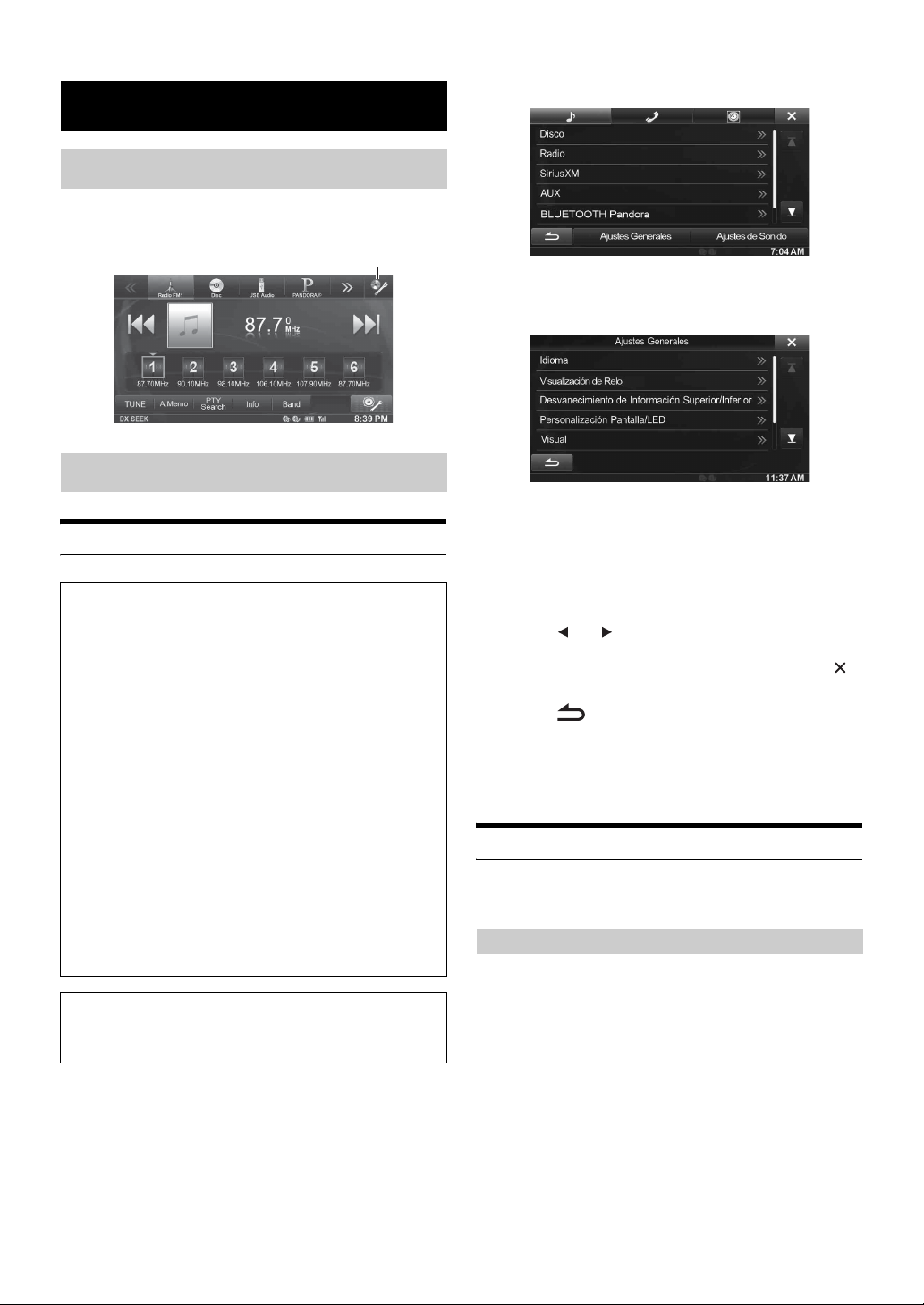
Ajustes
Realización de los ajustes
Toque el icono [AJUSTES] en la pantalla de reproducción Audio/Visual
para ver la pantalla principal de Ajustes.
Icono [Ajustes]
Ajustes Generales
2
Toque [Ajustes Generales].
Aparece la pantalla Ajustes Generales.
3
Seleccione el elemento deseado.
Operación de Ajustes Generales
Para mostrar la pantalla de Ajustes Generales:
El vehículo debe estar aparcado y con la llave de contacto en la
posición ACC u ON. Para ello, siga el procedimiento que se
describe a continuación.
1 Detenga el vehículo por completo en un lugar seguro.
Eche el freno de mano.
2 Siga pisando el freno y suelte el freno de mano una
vez; después, vuelva a echarlo.
3 Cuando haya echado el freno de mano por segunda
vez, levante el pie del freno.
• En el caso de vehículos con transmisión automática, coloque la
palanca de transmisión en la posición de parada.
Ahora, el sistema de bloqueo de la función del modo Ajustes
Generales está desactivado. Echar el freno de mano puede
reactivar el menú Ajustes Generales, siempre y cuando no se
active la llave de contacto del vehículo. No es necesario repetir el
procedimiento anterior
(pasos del 1 al 3) descrito en “Para mostrar la pantalla del modo
Ajustes Generales”.
Cada vez que ponga la llave de contacto en posición OFF, lleve a
cabo el procedimiento descrito en “Para mostrar la pantalla del
modo Ajustes Generales”.
Los pasos siguientes del 1 al 5 son operaciones comunes a todos
los “elementos de configuración” de Ajustes Generales. Para
obtener más detalles, véase cada una de las secciones.
1
Toque [Ajustes] en la información superior.
Aparecerá la pantalla principal de ajustes.
Elementos de configuración: Idioma / Visualización de Reloj /
• Dependiendo del elemento, repita el paso 3.
4
Toque [] o [] etc., para cambiar su
configuración.
• Cuando aparezca la ventana emergente de ajustes, toque []
para cerrar la ventaja tras la configuración.
5
Toque [] para volver a la pantalla anterior.
• No gire la llave de contacto a OFF inmediatamente después de
cambiar los parámetros de modo Ajustes Generales (mientras el
sistema está introduciendo datos automáticamente). Si lo hace, no
podrá cambiar los parámetros.
Desvanecimiento de Información
Superior/Inferior / Personalización
Pantalla/LED / Visual / Acerca de /
Instalación
Configuración de Idioma
[Idioma] se selecciona en el menú de Ajustes Generales en el paso 3.
Consulte “Operación de Ajustes Generales” (página 30).
Configuración del desplazamiento
La visualización de desplazamiento está disponible si se introduce texto
de CD, un nombre de carpeta, un nombre de archivo o información de
etiquetado.
Elemento de configuración: Scroll Automático
Opciones de configuración: Off (Configuración inicial)/On
Off: Desactiva el modo de desplazamiento.
On: Activa el modo de Scroll Automático. La visualización de
desplazamiento se repite mientras esté activado el
modo.
30-ES
Page 31

Selección del formato
El código del carácter usado para la información proporcionada en el
texto de las etiquetas mostrada en pantalla puede ser seleccionado de
entre 6 códigos de caracteres.
Elemento de configuración: Selección de Formato
Opciones de configuración: EU1 / EU2 (Configuración inicial) /
RUS / CHI / THA / ARA
EU1: ISO 8859-1
EU2: ISO 8859-15
RUS: ISO 8859-5
CHI: GB18030
THA: CP874
ARA: CP1256
Configuración del idioma del menú
El menú de configuración, la información sobre el sistema, etc., para
esta unidad pueden ser cambiados para aparecer en el idioma
seleccionado.
Elemento de configuración: Selección de Idioma
Opciones de configuración: English / Spanish / French / Italian /
German / Portuguese / Swedish /
Finnish / Russian / Dutch /
Norwegian / Thai / Arabic / Chinese /
Czech / Danish / Greek / Hungarian /
Polish / Slovak / Turkish / Hebrew /
Bahasa Indonesia / Bahasa Malay
• To qu e [OK] para confirmar el idioma y mostrar la pantalla en el
idioma especificado.
Ajustes de Visualización de Reloj
[Visualización de Reloj] se selecciona en el menú de Ajustes Generales
en el paso 3. Consulte “Operación de Ajustes Generales” (página 30).
La indicación del reloj de la pantalla del monitor se apaga y se enciende
respectivamente.
Elemento de configuración: Visualización de Reloj
Opciones de configuración: Off / On (Configuración inicial)
Personalización Pantalla/LED
Toque [Personalización Pantalla/LED] en el menú de Ajustes
Generales en el paso 3. Consulte “Operación de Ajustes Generales”
(página 30).
Ajuste del nivel mínimo de la iluminación de fondo
Puede ajustar el brillo de la iluminación de fondo. Esta función podría
utilizarse, por ejemplo, para cambiar el brillo de la pantalla cuando se
viaja de noche.
Elemento de configuración: Nivel de Iluminación de Pantalla
Opciones de configuración: de -15 a +15
(Configuración inicial: 0)
Se puede ajustar el nivel entre los valores MIN (–15) y MAX
(+15). Al alcanzar dichos valores, se muestra en pantalla “MIN”
o “MAX” respectivamente.
Ajuste del atenuador de la iluminación nocturna de botones
Puede ajustar la luminosidad de la iluminación nocturna de los botones
con el atenuador.
Elemento de configuración: Nivel de Iluminación de LED
Nivel de configuración: de -2 a +2 (Configuración inicial: 0)
Cambiar el color de la pantalla
Puede elegir entre 5 colores distintos para la pantalla.
Elemento de configuración: Color de Pantalla
Opciones de configuración: Blue (Configuración inicial) / Red /
Green / Amber / Black
Configuración de visualización de información superior e inferior
[Desvanecimiento de Información Superior/Inferior] se selecciona
en el menú de Ajustes Generales en el paso 3. Consulte “Operación de
Ajustes Generales” (página 30).
Puede configurar los ajustes de visualización de la información inferior
y superior para la fuente audio/visual.
Elemento de configuración: Desvanecimiento de Información
Superior/Inferior
Opciones de configuración: Off (Configuración inicial) / On
Off: Se muestra siempre
On: Se desvanece tras 5 segundos si no se realiza ninguna
operación
31-ES
Page 32

Ajuste del panel sensible al tacto
El ajuste resulta necesario cuando la posición de visualización en la
pantalla de cristal líquido y la posición que debe tocar en el panel
sensible al tacto no coinciden.
Elemento de configuración: Alineación de Pantalla
1
Toque [Alineación de Pantalla] en la pantalla
Personalización Pantalla/LED.
Aparece la pantalla de ajuste.
2
Toque con cuidado la marca que aparece en la
esquina superior izquierda de la pantalla.
3
Toque con cuidado la marca que aparece en la
esquina inferior derecha de la pantalla.
Esto completará el ajuste y le devolverá a la pantalla previa.
• Si toca [
Cancelar] en la pantalla de ajustes, no se lleva a cabo
ningún ajuste y se vuelve a la pantalla previa.
Ajuste del brillo
Elemento de configuración: Brillo
Opciones de configuración: de -15 a +15
(Configuración inicial: 0)
Se puede ajustar el brillo entre los valores MIN (-15) y MAX (+15).
Al alcanzar dichos valores, se muestra en pantalla “MIN” o
“MAX” respectivamente.
Ajuste del color de la imagen
Elemento de configuración: Color
Opciones de configuración: de -15 a +15
(Configuración inicial: 0)
Puede ajustar el color entre los valores MIN (-15) y MAX (+15).
Al alcanzar dichos valores, se muestra en pantalla “MIN” o
“MAX” respectivamente.
Ajuste del contraste de imagen
Inicialización de los valores corregidos del panel táctil
Inicialice los valores corregidos ajustados ajustando el panel táctil.
1
Toque [Resetear Alineación de Pantalla] en la
pantalla Personalización Pantalla/LED.
2
Tras ver el mensaje de confirmación, toque [OK].
Se inicializarán los valores corregidos.
Configuración Visual
[Visual] se selecciona en el menú de Ajustes Generales en el paso 3.
Consulte “Operación de Ajustes Generales” (página 30).
1
Toque el elemento deseado.
• Se puede seleccionar “Otros” mientras se reproduce un vídeo.
• Si “Selección de Cámara” está ajustado en “Off”, esta opción
no está disponible.
Elemento de configuración: Contraste
Opciones de configuración: de -15 a +15
(Configuración inicial: 0)
Se puede ajustar el contraste entre los valores LOW (-15) y
HIGH (+15). Al alcanzar dichos valores, se muestra en pantalla
“LOW” o “HIGH” respectivamente.
2
Toque [] del elemento deseado.
Elemento de configuración: Otros (medio de vídeo) / Cámara
Opciones de configuración: Brillo / Color / Contraste
3
Toque [] o [] para modificar el ajuste.
4
Toque [] para volver a la pantalla anterior.
• No gire la llave de contacto a OFF inmediatamente después de
cambiar los parámetros de modo Ajustes de Display (mientras el
sistema está introduciendo datos automáticamente). Si lo hace, no
podrá cambiar los parámetros.
32-ES
Page 33

Acerca del INE-W940/INE-NAV-40/ INE-W940S
[Acerca de] se selecciona en el menú de Ajustes Generales en el paso 3.
Consulte “Operación de Ajustes Generales” (página 30).
Visualizar la Información sobre el producto
Puede ver la información sobre la versión de este producto. Anote esta
información y consúltela cuando contacte el apoyo técnico de Alpine o
un comerciante autorizado por Alpine.
Elemento de configuración: Información de Versión
Contenido: Número de Serie / Versión de Firmware
Comprobar el registro de DivX
Esta unidad mostrará el código de registro requerido para reproducir un
VOD (Video On Demand, vídeo por demanda) DivX
mostrar el código para darse de baja.
Elemento de configuración: Información Garantía / Copyright.
Visualizando el código de registro
1
Toque [Información Garantía / Copyright].
2
Toque [DivX(R) VOD].
3
Toque [Registration].
Aparecerá el código de registro en la pantalla.
®
®
o también puede
Inicializar el sistema
Puede inicializar todos los datos, restaurar a la configuración de fábrica.
Extraiga el disco CD/DVD, etc. del sistema antes de la operación
Elemento de configuración: Restaurar Ajustes de Fábrica
1
Toque [Restaurar Ajustes de Fábrica].
2
Tras ver el mensaje de confirmación, toque [OK].
Aparecerá de nuevo la pantalla de confirmación.
3
Toque [OK].
El sistema comienza la inicialización.
• No encienda ni apague ni cambie la llave de contacto de posición
hasta que el sistema se haya reiniciado por completo.
Ajustes de Instalación
[Instalación] se selecciona en el menú de Ajustes Generales en el paso
3. Consulte “Operación de Ajustes Generales” (página 30).
Elemento de configuración: Instalación
Aparece la pantalla de comprobación de Instalación.
4
Toque [OK].
Visualizando el código para darse de baja
1
Toque [Información Garantía / Copyright].
2
Toque [DivX(R) VOD].
3
Toque [Deregistration].
Aparece la pantalla de confirmación de diálogo.
4
Toque [OK].
Aparecerá el código para darse de baja del registro en la
pantalla.
• Cuando haya finalizado, toque [Cancelar]. Si quiere continuar y
visualizar un nuevo código de registro, toque [OK], compruebe el
código de registro y toque de nuevo [OK].
33-ES
Page 34
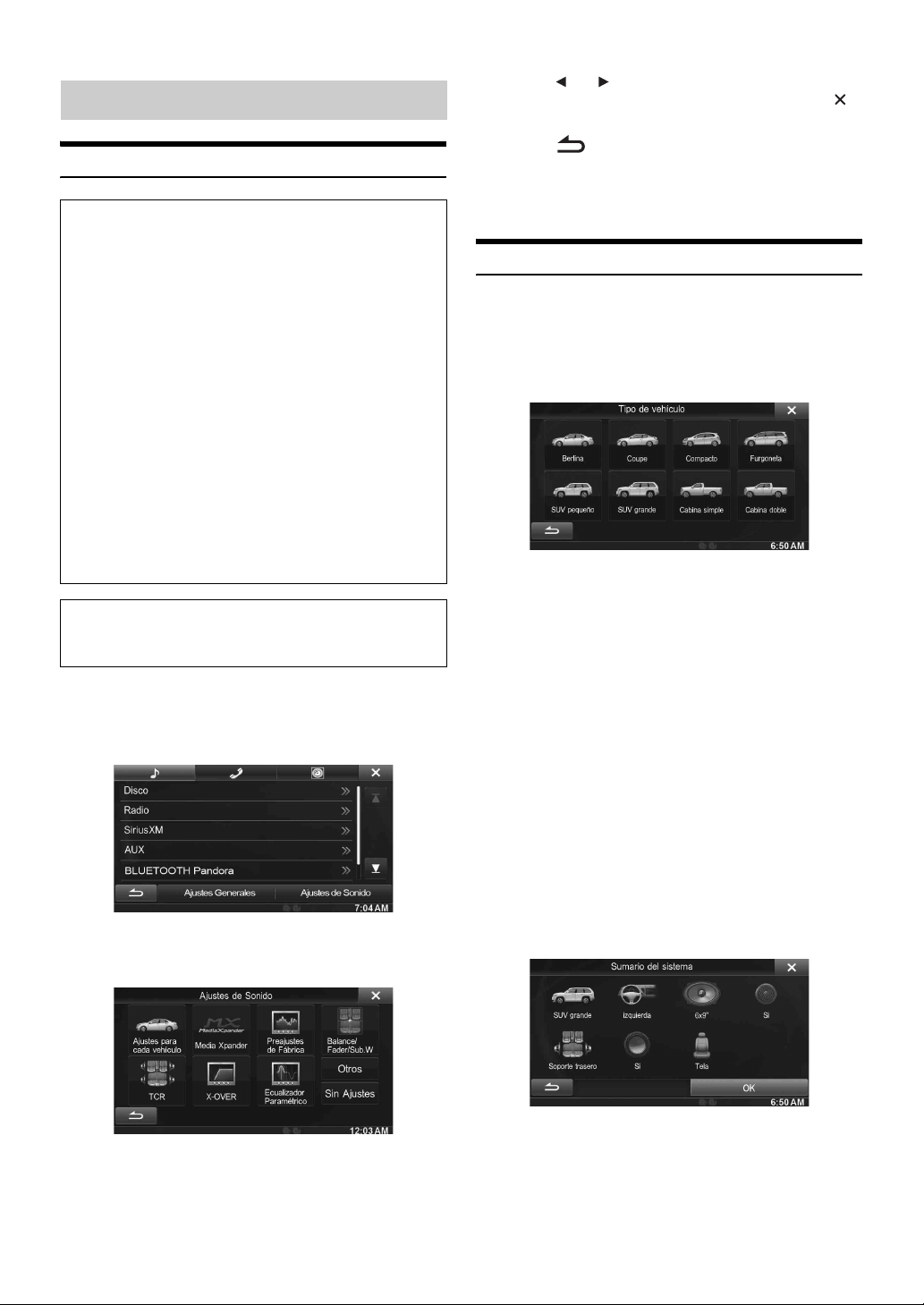
Ajustes de Sonido
Operación de Ajustes de Sonido
Para mostrar la pantalla de Ajustes de Sonido:
El vehículo debe estar aparcado y con la llave de contacto en la
posición ACC u ON. Para ello, siga el procedimiento que se
describe a continuación.
1 Detenga el vehículo por completo en un lugar seguro.
Eche el freno de mano.
2 Siga pisando el freno y suelte el freno de mano una
vez; después, vuelva a echarlo.
3 Cuando haya echado el freno de mano por segunda
vez, levante el pie del freno.
• En el caso de vehículos con transmisión automática, coloque la
palanca de transmisión en la posición de parada.
Ahora, el sistema de bloqueo de la función del modo de Ajustes
de Sonido está desactivado. Echar el freno de mano puede
reactivar el menú Ajustes de Sonido, siempre y cuando no se
active la llave de contacto del vehículo. No es necesario repetir el
procedimiento anterior
(pasos del 1 al 3) descrito en “Para mostrar la pantalla del modo
de Ajustes de Sonido”.
Cada vez que ponga la llave de contacto en posición OFF, lleve a
cabo el procedimiento descrito en “Para mostrar la pantalla del
modo de Ajustes de Sonido”.
4
Toque
[]
o
[]
• Cuando aparezca la ventana emergente de ajustes, toque []
para cerrar la ventaja tras la configuración.
5
Toque [] para volver a la pantalla anterior.
•
No gire la llave de contacto a OFF inmediatamente después de
cambiar los Ajustes de Sonido (mientras el sistema está introduciendo
datos automáticamente). Si lo hace, no podrá cambiar los parámetros.
etc., para cambiar su configuración.
Ajustes para cada vehículo
[Ajustes para cada vehículo] se selecciona en el menú de Ajustes de
Sonido en el paso 3. Consulte “Operación de Ajustes de Sonido”
(página 34).
Puede establecer y reproducir el mejor entorno de audio para su vehículo.
1
Toque el tipo de vehículo pertinente.
2
Toque la posición del asiento del conductor.
Los pasos siguientes del 1 al 5 son operaciones comunes a todos
los “elementos de configuración” de Ajustes de Sonido. Para
obtener más detalles, véase cada una de las secciones.
1
Toque [Ajustes] en la información superior.
Aparecerá la pantalla principal de ajustes.
2
Toque [Ajustes de Sonido].
Aparecerá la pantalla Sound Menu
3
Seleccione el elemento deseado.
Elementos de configuración: Ajustes para cada vehículo / Media
Xpander / Preajustes de Fábrica /
Balance/Fader/Sub.W / TCR
(Corrección de tiempo) / X-OVER /
Ecualizador Paramétrico / Otros /
Sin Ajustes
3
Toque el tamaño del altavoz delantero.
4
Seleccione si hay o no instalado un tweeter.
5
Seleccione la posición de instalación del altavoz
trasero.
Si selecciona “Sin altavoces traseros”, no podrá ajustar el
altavoz trasero en Fader/Corrección de tiempo/X-OVER en
los Ajustes de Sonido.
6
Seleccione si hay o no instalado un subwoofer.
Si selecciona “No”, no podrá ajustar el nivel del subwoofer
ni la fase del subwoofer en Ajustes de Sonido.
7
Seleccione el material de los asientos del vehículo.
Aparece la pantalla de confirmación de ajustes.
• Si los asientos del vehículo están fabricados en piel y tela,
seleccione [Half leather].
8
Compruebe los ajustes y toque [OK].
• Si se había guardado ya Preset3 para Corrección de tiempo/
X-OVER/Ecualizador Paramétrico, los datos serán sobrescritos.
• La configuración de los Ajustes para cada vehículo se refleja en los
siguientes elementos de Ajustes de Audio.
Configuración del MX (Media Xpander)
Configuración de la curva del Ecualizador paramétrico
(Ecualizador Paramétrico)
34-ES
Page 35
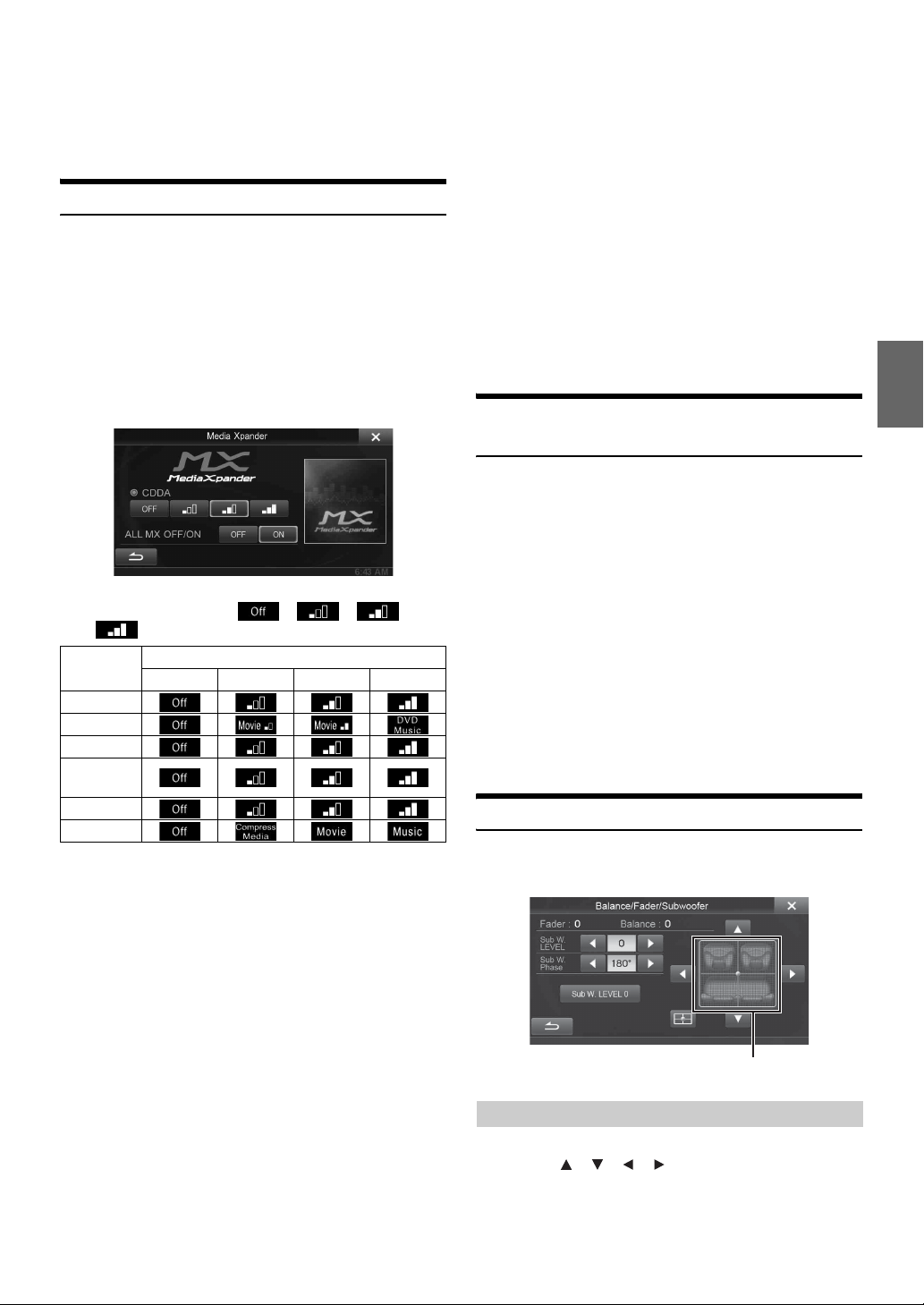
Ajuste de la Corrección de tiempo (TCR)
Configuración de los ajustes de Crossover (X-OVER) (solo si
Subwoofer está ajustado en “On”)
• La configuración de las presintonías del ecualizador (Preajustes de
Fábrica) se desactivan.
Configuración del MX (Media Xpander)
[Media Xpander] se selecciona en el menú de Ajustes de Sonido en el
paso 3. Consulte “Operación de Ajustes de Sonido” (página 34).
MX (Media Xpander) hace que las voces o instrumentos suenen
diferentes independientemente de la fuente musical. El CD, la memoria
USB y el iPod/iPhone pueden reproducir la música de un modo claro
incluso cuando hay mucho ruido fuera del coche.
Elemento de configuración: Media Xpander
1
Toque [ON] en “ALL MX OFF/ON” en la pantalla de
configuración de MX.
2
Toque cualquiera de [] [] []
[].
Medio
SiriusXM
DVD
CD
Compress
Media
Pandora
AUX/AUX3
• El ajuste MX se puede realizar solo si hay una fuente seleccionada
actualmente.
• MP3/WMA/AAC/iPod/USB Audio/DivX
BLUETOOTH Audio corresponden a MX Compress Media.
MX SiriusXM
Las frecuencias media a alta se vuelven más nítidas y producen
un sonido bien equilibrado en todas las bandas.
MX DVD
(Película)
Reproduce la conversación de vídeo con mayor claridad.
(DVD de música)
Este disco contiene una gran cantidad de datos como, por
ejemplo, vídeos musicales. MX utiliza estos datos para
reproducir el sonido con precisión.
MX CD
El modo CD procesa una gran cantidad de datos. Dichos datos
sirven para reproducir el sonido de forma limpia utilizando la
cantidad de datos.
OFF 1 2 3
Nivel
®
/BLUETOOTH Pandora/
MX Compress Media
Corrige la información omitida en el momento de la compresión.
Reproduce un sonido equilibrado muy parecido al original.
MX Pandora
Corrige la información omitida en el momento de la compresión.
Reproduce un sonido equilibrado muy parecido al original.
MX AUX/AUX3
Seleccione el modo MX (Compress Media, Película o Música)
que corresponda al soporte conectado.
• Para cancelar el modo MX para todas las fuentes de música,
establezca MX en “Off” en el paso 1.
• Cada fuente de música, como CD y MP3/WMA/AAC, puede tener su
propia configuración de MX.
• El ajuste de MX establece el modo MX de cada fuente de música en
“Off”.
• Esta función no puede utilizarse cuando Sin Ajustes está ajustado en
“On”.
Memorias del ecualizador (Preajustes de Fábrica)
[Preajustes de Fábrica] se selecciona en el menú de Ajustes de Sonido
en el paso 3. Consulte “Operación de Ajustes de Sonido” (página 34).
El ecualizador se configura en fábrica con 10 memorias típicas para la
reproducción de material procedente de diversas fuentes musicales.
Elemento de configuración: Preajustes de Fábrica
Opciones de configuración: FLAT (Configuración inicial) /
POPS / ROCK / NEWS / JAZZ /
ELECTRICAL DANCE / HIP HOP /
EASY LISTENING / COUNTRY /
CLASSICAL
• Solo puede ponerse un tipo en la posición ON.
• Cuando se ajusta Preajustes de Fábrica, los ajustes interconectados
de Ecualizador Paramétrico también cambian. Le recomendamos
guardar con antelación los ajustes de Ecualizador Paramétrico en
Predeterminados.
• El ajuste de Preajustes de Fábrica puede ser configurado cuando Sin
Ajustes está ajustado en “Off”.
Ajustar el Balance/Fader/Subwoofer
[Balance/Fader/Sub.W] se selecciona en el menú de Ajustes de Sonido
en el paso 3. Consulte “Operación de Ajustes de Sonido” (página 34).
Área de la imagen
Ajuste del Balance/Fader
Toque el punto deseado dentro del área de la imagen. O
bien toque [] [] [] [].
Balance: de L15 a R15
Fader: de F15 a R15
35-ES
Page 36
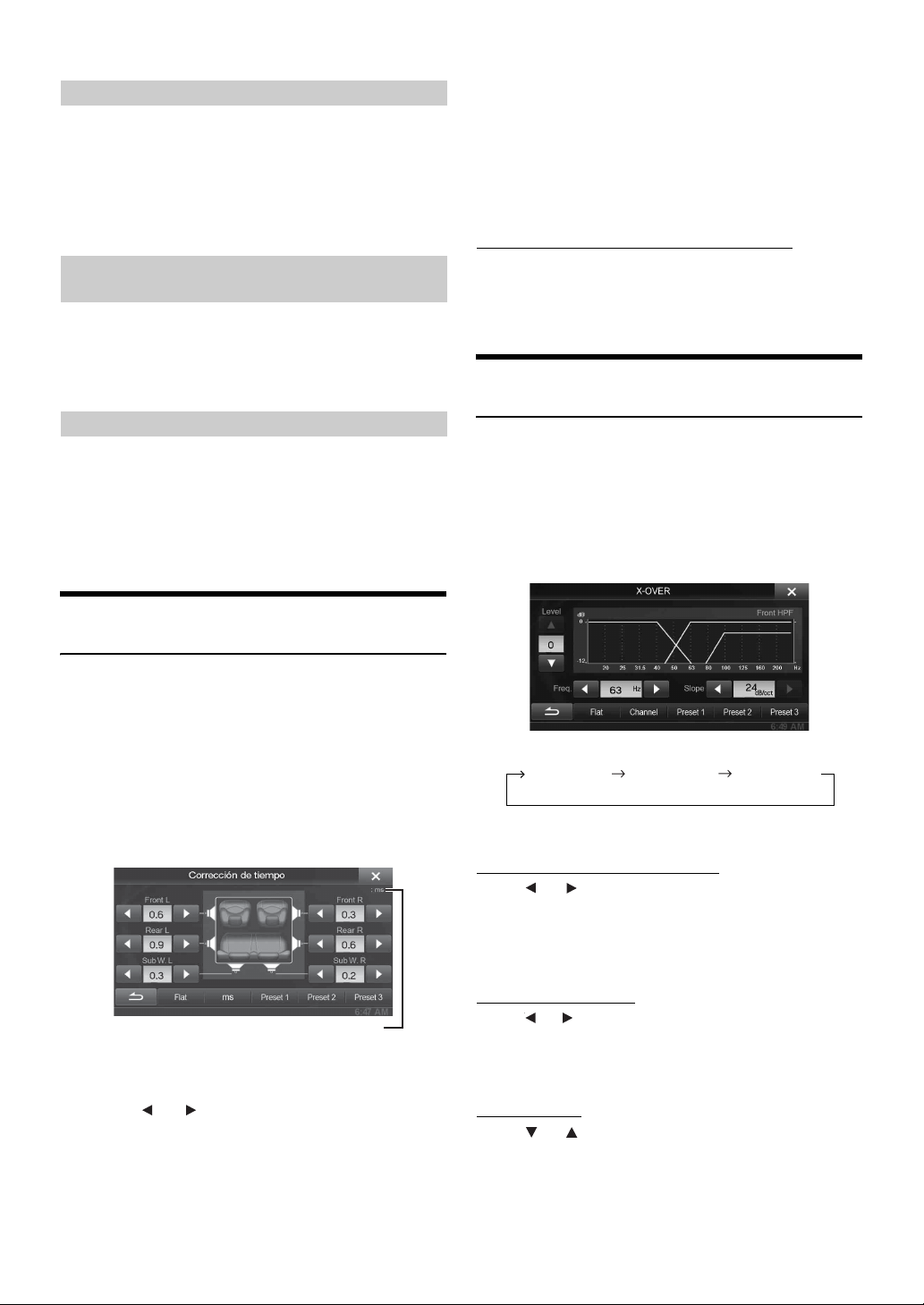
Ajuste del nivel del Subwoofer
Puede establecer el nivel del Subwoofer cuando se ha conectado un
Subwoofer.
Elemento de configuración: SubW. LEVEL
Opciones de configuración: de 0 a 15 (Configuración inicial: 0)
• Si el ajuste del Subwoofer está ajustado en “Off”, no se pueden
configurar los ajustes.
Reducción temporal del nivel del Subwoofer
Toque [Sub W. LEVEL 0] para bajar el nivel del
Subwoofer al nivel 0.
• Para volver al nivel anterior de Subwoofer, toque [Sub W. LEVEL 0]
de nuevo.
Ajustar la fase del Subwoofer
La fase de salida del subwoofer se puede cambiar entre Subwoofer
NORMAL (0°) o Subwoofer REVERSE (180°).
Elemento de configuración: SubW. Phase
Opciones de configuración: 0° / 180° (Configuración inicial: 0°)
• Si el ajuste del Subwoofer está ajustado en “Off”, no se pueden
configurar los ajustes.
3
Para guardar los valores de los ajustes cambiados,
toque y mantenga pulsado [Preset1], [Preset2] o
[Preset3] durante, al menos, 2 segundos.
• To qu e [Flat] para establecer todos los valores en 0,0.
• Si la configuración del altavoz trasero es “Off”, no es posible ajustar
la configuración del altavoz trasero (consulte la página 38).
Si la configuración del Subwoofer está ajustada en “Off”, no es posible
•
ajustar la configuración del Subwoofer (consulte la página 38).
Recuperar el valor de la Corrección de tiempo.
Recuperar el valor predeterminado de la corrección de tiempo.
Toque [Preset1], [Preset2] o [Preset3] en la pantalla
de corrección de tiempo.
Se recuperarán los ajustes guardados en Predeterminados.
Configuración de los ajustes de Crossover (X-OVER)
[X-OVER] se selecciona en el menú de Ajustes de Sonido en el paso 3.
Consulte “Operación de Ajustes de Sonido” (página 34).
Antes de realizar el siguiente procedimiento, consulte “Acerca de
Crossover” (página 39).
Elemento de configuración: X-OVER
1
Toque [Channel] para seleccionar el canal.
El canal cambia cada vez que toca.
Configuración de Corrección de tiempo (TCR)
Se selecciona [TCR] en el menú de Ajustes de Sonido en el paso 3.
Consulte “Operación de Ajustes de Sonido” (página 34).
Antes de realizar el siguiente procedimiento, consulte “Acerca de
Corrección de tiempo” (página 38).
Elemento de configuración: Corrección de tiempo
1
Toque [ms] o [cm] para seleccionar el modo para
realizar ajustes.
Cada vez que toca la pantalla los botones en pantalla y el
modo de corrección cambian.
Modo corrección
ms: Ajustar el tiempo.
cm: Ajustar la posición de audición y la distancia entre cada
altavoz.
2
Toque [] o [] de cada altavoz para ajustar el
tiempo o la distancia.
de 0,0 ms a 9,9 ms (0,1 ms/paso)
de 0,0 cm a 336,6 cm (3,4 cm/paso)
Todos los valores de la configuración del altavoz se pueden
ajustar en el rango de 15 ms o 510 cm.
• El canal siendo ajustado se muestra en rojo.
Front HPF Rear HPF Subw. LPF
2
Ajuste el modo Crossover según sus preferencias.
Selección de la frecuencia de corte
Toque [] o [] de “Freq.”, y luego seleccione la
frecuencia límite.
Opciones de configuración: 20 / 25 / 31,5 / 40 / 50 / 63 / 80
Ajuste de la inclinación
Toque [] o [] en “Slope” y, a continuación, ajuste la
inclinación de HPF o LPF.
Opciones de configuración: 0 (Configuración inicial)/6/12/18/
Ajuste del nivel
Toque [] o [] en “Level” y, a continuación, ajuste el nivel
de HPF o LPF.
Opciones de configuración: de -12 a 0 dB (Configuración inicial: 0)
3
Repita los pasos 1 y 2 para realizar ajustes en las
demás canales.
(Configuración inicial) / 100 / 125 /
160 / 200 Hz
24 dB/oct
36-ES
Page 37

4
Para guardar los valores de los ajustes cambiados,
toque y mantenga pulsado [Preset1], [Preset2] o
[Preset3] durante, al menos, 2 segundos.
• To qu e [Flat] para inicializar todos los valores.
• Si la configuración del altavoz trasero es “Off”, no es posible ajustar
la configuración del altavoz trasero (consulte la página 38).
• Si la configuración del Subwoofer está ajustada en “Off”, no es
posible ajustar la configuración del Subwoofer (consulte la
página 38).
• Al ajustar X-OVER, debe tener en cuenta la respuesta de frecuencia
de los altavoces conectados.
Recuperar los valores establecidos del X-OVER
Recuperar los valores establecidos en los predeterminados del X-OVER.
Toque [Preset1], [Preset2] o [Preset3] en la pantalla
X-OVER.
Se recuperarán los ajustes guardados en Predeterminados.
Ajuste de la curva del Ecualizador Paramétrico (Ecualizador Paramétrico)
[Ecualizador Paramétrico] se selecciona en el menú de Ajustes de
Sonido en el paso 3. Consulte “Operación de Ajustes de Sonido”
(página 34).
Tiene la opción de modificar los ajustes del ecualizador para crear una
curva de respuesta que se adapte a sus gustos personales.
Elemento de configuración: Ecualizador Paramétrico
1
Ajuste Ecualizador Paramétrico según sus
preferencias.
Ajuste del nivel
Toque [] o [] en “Level” para ajustar el nivel de la banda
seleccionada.
Opciones de configuración: de -7 a 7 (Configuración inicial: 0)
Ajuste del ancho de banda
Toque [] o [] en “Q Adjust” para seleccionar el ancho de
banda.
Opciones de configuración: 1 (Configuración inicial) / 2 / 3
2
Para ajustar otra banda, repita el paso 1 y ajuste
todas las bandas.
3
Para guardar los valores de los ajustes cambiados,
toque y mantenga pulsado [Preset1], [Preset2] o
[Preset3] durante, al menos, 2 segundos.
• No están disponibles los ajustes que exceden de la frecuencia de las
bandas adyacentes.
• Durante el ajuste de Ecualizador Paramétrico, es necesario que
tenga en cuenta la respuesta de frecuencia de los altavoces
conectados.
• Cuando se ajusta Ecualizador Paramétrico, el ajuste del Preajustes
de Fábrica no tiene ningún efecto.
• Cuando se ajusta Preajustes de Fábrica, los ajustes interconectados
de Ecualizador Paramétrico también cambian. Le recomendamos
guardar con antelación los ajustes de Ecualizador Paramétrico en
Predeterminados.
• To qu e [Flat] para inicializar todos los valores.
• El ajuste de Ecualizador Paramétrico puede ser configurado cuando
Sin Ajustes está ajustado en “Off”.
Recuperar los valores establecidos en Ecualizador
Paramétrico.
Recuperar los valores establecidos en los predeterminados de
Ecualizador Paramétrico.
Toque [Preset1], [Preset2] o [Preset3] en la pantalla
Ecualizador Paramétrico.
Se recuperarán los ajustes guardados en Predeterminados.
Ajuste de la banda
Toque [Band] para seleccionar la banda que desee ajustar.
Band1 Band2
• Puede seleccionar una banda directamente tocando la pantalla.
Ajuste de la frecuencia
Toque [] o [] en “Freq.” para ajustar la frecuencia de la
banda seleccionada.
Bandas de frecuencia ajustables: de 20 Hz a 20 kHz
Band1: 20 Hz~100 Hz (63 Hz)
Band2: 63 Hz~315 Hz (125 Hz)
Band3: 125 Hz~500 Hz (250 Hz)
Band4: 250 Hz~1 kHz (500 Hz)
Band5: 500 Hz~2 kHz (1 kHz)
Band6: 1 kHz~4 kHz (2 kHz)
Band7: 2 kHz~7,2 kHz (4 kHz)
Band8: 5,8 kHz~12 kHz (8 kHz)
Band9: 9 kHz~20 kHz (16 kHz)
···
Band8 Band9
(en pasos de 1/3 de octava)
Configuración de Otros
[Otros] se selecciona en el menú de Ajustes de Sonido en el paso 3.
Consulte “Operación de Ajustes de Sonido” (página 34).
Configuración del volumen
Puede cambiar el volumen del sonido escuchado tocando un botón.
Elemento de configuración: Volumen Sonido
Opciones de configuración: de 0 a 7 (Configuración inicial: 5)
Ajustar el volumen para cada fuente
El nivel de volumen para cada aplicación puede ajustarse.
Elemento de configuración: Ajustes de Volumen de Fuente
Radio / SiriusXM / DVD / CD /
Comprensión Multimedia /
iPod Music / iPod Video / Pandora /
AUX / AUX3 / BLUETOOTH Audio*
Opciones de configuración: de -14 a 14 (Configuración inicial: 0)
* BLUETOOTH Pandora corresponde a BLUETOOTH Audio.
• Las fuentes configurables difieren dependiendo del dispositivo
conectado y los ajustes.
37-ES
Page 38
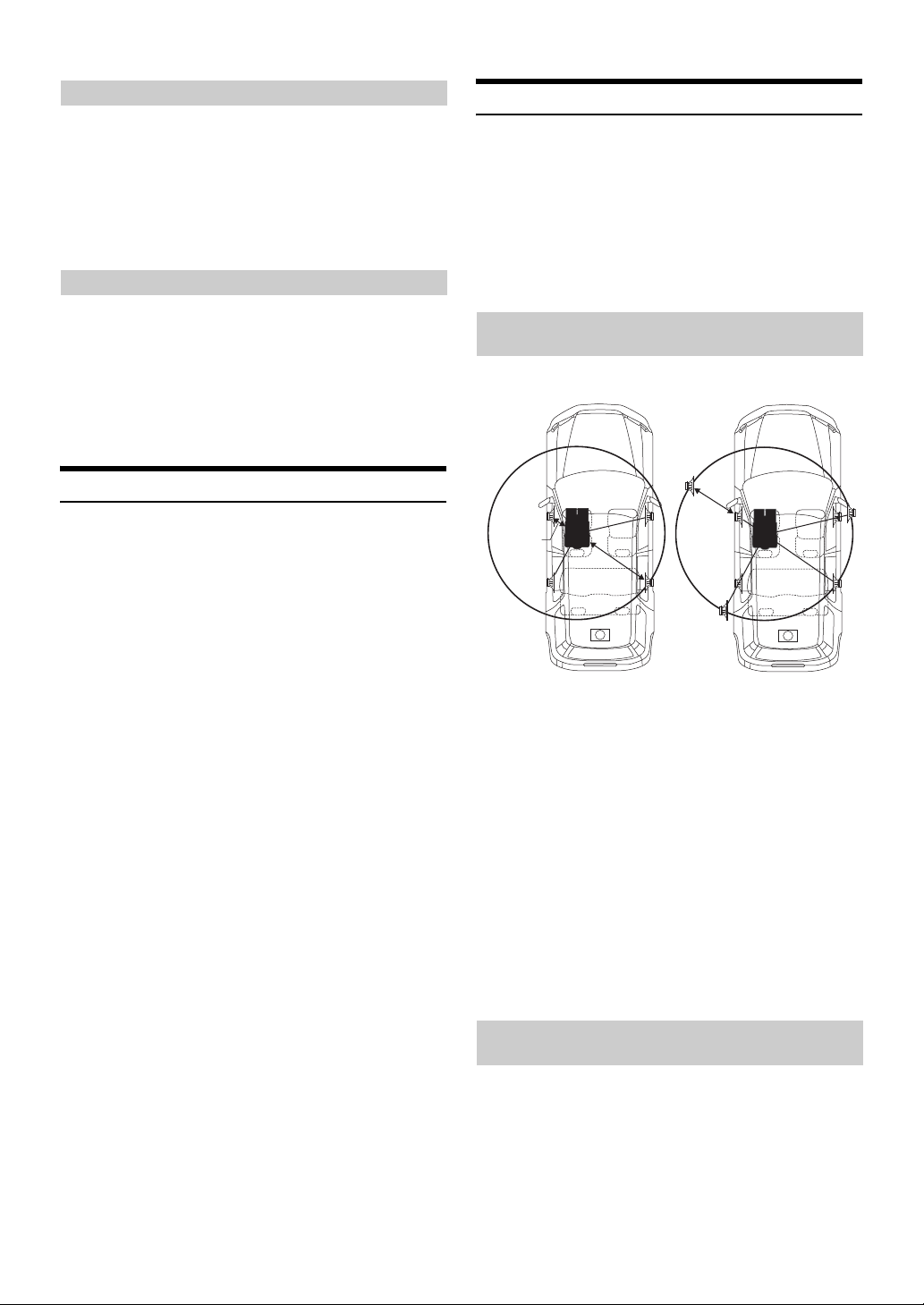
Configuración del altavoz trasero
Puede establecer la salida del altavoz trasero en “Off”.
Elemento de configuración: Rear Speaker
Opciones de configuración: On (Configuración inicial) / Off
• Tenga en cuenta que si selecciona “Off” con Posición de altavoces
traseros de Ajustes para cada vehículo ajustado en “Soporte
trasero” o “Panel /Puertas traseras”, se cancelará la configuración
de Ajustes para cada vehículo.
Encendido/Apagado del Subwoofer
Si se ha conectado a la unidad un subwoofer opcional, realice el
siguiente ajuste.
Elemento de configuración: Subwoofer
Opciones de configuración: On / Off (Configuración inicial)
• Tenga en cuenta que si selecciona “Off” con Subwoofer instalado de
Ajustes para cada vehículo ajustado en “Yes”, se cancelará la
configuración de Ajustes para cada vehículo.
Ajustar Sin Ajustes
[Sin Ajustes] se selecciona en el menú de Ajustes de Sonido en el paso
3. Consulte “Operación de Ajustes de Sonido” (página 34).
Si Sin Ajustes está en “On”, las funciones MX, Preajustes de Fábrica y
Ecualizador Paramétrico están desconectadas. Esto inutiliza cualquier
ajuste hecho por estas funciones.
Elemento de configuración: Sin Ajustes
Opciones de configuración: Off (Configuración inicial) / On
Acerca de Corrección de tiempo
La distancia existente entre el oyente y los altavoces de un automóvil
varía ampliamente debido a la compleja ubicación de los altavoces. Esta
diferencia en las distancias existentes desde los altavoces hasta el oyente
crea un cambio en las características de la imagen del sonido y en la
frecuencia. Esto está provocado por la diferencia de tiempo existente
entre la llegada del sonido al oído derecho e izquierdo del oyente.
Para corregirlo, esta unidad es capaz de retrasar el envío de la señal de
audio a los altavoces situados más cerca del oyente. Ello crea de manera
efectiva una percepción de mayor distancia hasta dichos altavoces. El
oyente puede colocarse a la misma distancia del altavoz izquierdo y del
derecho para obtener un entorno acústico óptimo.
El ajuste se efectuará para cada altavoz en pasos de 3,4 cm.
Ejemplo 1. Posición de escucha: Asiento
delantero izquierdo
Ajuste el nivel de corrección del tiempo del altavoz delantero izquierdo
en un nivel alto y el altavoz posterior derecho en cero o en un valor bajo.
5,1ms
0,5m
2,25m
El sonido no está equilibrado debido a que la distancia entre la
posición de escucha y los distintos altavoces es diferente.
La diferencia de distancia entre el altavoz delantero izquierdo y el
posterior derecho es de 1,75 m.
A continuación se efectúa el cálculo del valor de la corrección del tiempo
del altavoz delantero izquierdo del diagrama facilitado anteriormente.
Condiciones:
Altavoz más alejado – posición de escucha: 2,25 m
Altavoz delantero izquierdo – posición de escucha: 0,5 m
Cálculo: L = 2,25 m – 0,5 m = 1,75 m
Corrección de tiempo = 1,75 ÷ 343*
*1Velocidad del sonido: 343 m/s a 20 °C
En otras palabras, asignar al altavoz delantero izquierdo un valor de
corrección del tiempo de 5,1 ms permite que parezca que la
distancia existente entre éste y el oyente sea la misma que la
existente hasta el altavoz más alejado.
La corrección del tiempo permite eliminar las diferencias existentes en el
tiempo necesario para que el sonido llegue hasta la posición de escucha.
El tiempo del altavoz delantero izquierdo se corrige en 5,1 ms, de
modo que el sonido proveniente de éste llega a la posición de
escucha al mismo tiempo que el sonido del resto de los altavoces.
1
× 1.000 = 5,1 (ms)
Ejemplo 2. Posición de escucha: Todos los
asientos
Ajuste el nivel de corrección del tiempo de cada altavoz casi al mismo nivel.
1
Siéntese en la posición de escucha (asiento del
conductor, etc.), y mida la distancia existente (en
metros) entre su cabeza y los distintos altavoces.
2
Calcule la diferencia existente entre el valor de
corrección de la distancia del altavoz más alejado y
del resto de altavoces.
L = (distancia hasta el altavoz más alejado) – (distancia
hasta otros altavoces)
38-ES
Page 39
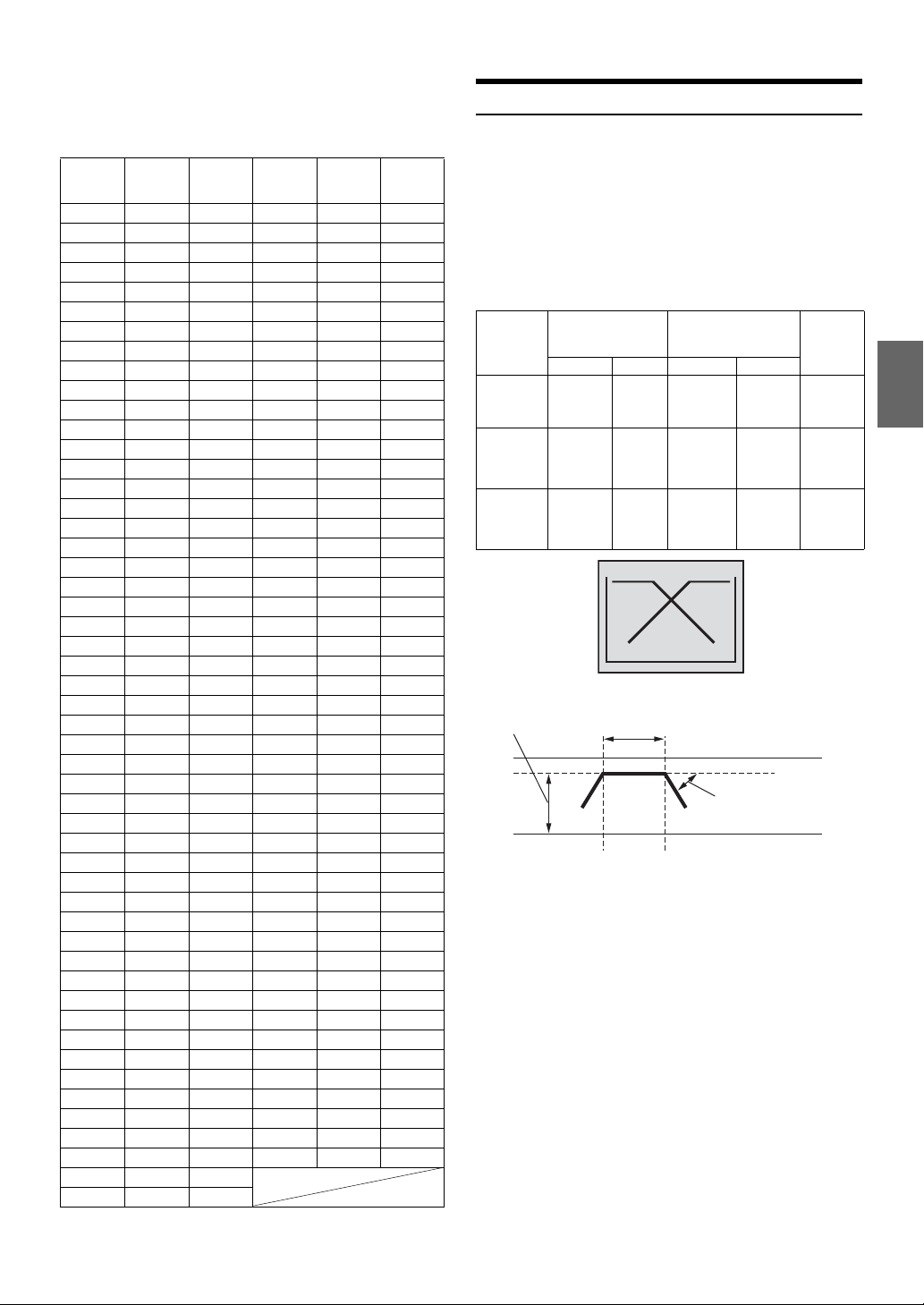
Estos valores corresponden a la corrección del tiempo de los
diferentes altavoces. Ajuste estos valores para conseguir que el
sonido llegue a la posición de escucha al mismo tiempo que el
sonido de los demás altavoces.
Lista de valores de corrección de tiempo
Diferencia de
tiempo
Distancia
(ms)
0,0 0,0 0,0 5,1 173,4 68,3
0,1 3,4 1,3 5,2 176,8 69,7
0,2 6,8 2,7 5,3 180,2 71,0
0,3 10,2 4,0 5,4 183,6 72,4
0,4 13,6 5,4 5,5 187,0 73,7
0,5 17,0 6,7 5,6 190,4 75,0
0,6 20,4 8,0 5,7 193,8 76,4
0,7 23,8 9,4 5,8 197,2 77,7
0,8 27,2 10,7 5,9 200,6 79,1
0,9 30,6 12,1 6,0 204,0 80,4
1,0 34,0 13,4 6,1 207,4 81,7
1,1 37,4 14,7 6,2 210,8 83,1
1,2 40,8 16,1 6,3 214,2 84,4
1,3 44,2 17,4 6,4 217,6 85,8
1,4 47,6 18,8 6,5 221,0 87,1
1,5 51,0 20,1 6,6 224,4 88,4
1,6 54,4 21,4 6,7 227,8 89,8
1,7 57,8 22,8 6,8 231,2 91,1
1,8 61,2 24,1 6,9 234,6 92,5
1,9 64,6 25,5 7,0 238,0 93,8
2,0 68,0 26,8 7,1 241,4 95,1
2,1 71,4 28,1 7,2 244,8 96,5
2,2 74,8 29,5 7,3 248,2 97,8
2,3 78,2 30,8 7,4 251,6 99,2
2,4 81,6 32,2 7,5 255,0 100,5
2,5 85,0 33,5 7,6 258,4 101,8
2,6 88,4 34,8 7,7 261,8 103,2
2,7 91,8 36,2 7,8 265,2 104,5
2,8 95,2 37,5 7,9 268,6 105,9
2,9 98,6 38,9 8,0 272,0 107,2
3,0 102,0 40,2 8,1 275,4 108,5
3,1 105,4 41,5 8,2 278,8 109,9
3,2 108,8 42,9 8,3 282,2 111,2
3,3 112,2 44,2 8,4 285,6 112,6
3,4 115,6 45,6 8,5 289,0 113,9
3,5 119,0 46,9 8,6 292,4 115,2
3,6 122,4 48,2 8,7 295,8 116,6
3,7 125,8 49,6 8,8 299,2 117,9
3,8 129,2 50,9 8,9 302,6 119,3
3,9 132,6 52,3 9,0 306,0 120,6
4,0 136,0 53,6 9,1 309,4 121,9
4,1 139,4 54,9 9,2 312,8 123,3
4,2 142,8 56,3 9,3 316,2 124,6
4,3 146,2 57,6 9,4 319,6 126,0
4,4 149,6 59,0 9,5 323,0 127,3
4,5 153,0 60,3 9,6 326,4 128,6
4,6 156,4 61,6 9,7 329,8 130,0
4,7 159,8 63,0 9,8 333,2 131,3
4,8 163,2 64,3 9,9 336,6 132,7
4,9 166,6 65,7
5,0 170,0 67,0
(cm)
Distancia
(pulg)
Diferencia
de tiempo
(ms)
Distancia
(cm)
Distancia
(pulg)
Acerca de Crossover
Crossover (X-OVER):
Esta unidad está equipada con un crossover activo. El crossover limita las
frecuencias emitidas a través de las salidas. Cada canal es controlado de
manera independiente. Por esta razón, cada par de altavoces puede recibir
las señales de las frecuencias para las que han sido diseñados óptimamente.
El crossover ajusta el HPF (filtro de paso alto) o LPF (filtro de paso
bajo) de cada banda, así como la inclinación (con qué rapidez procesa el
filtro los agudos y los graves).
Los ajustes deben realizarse de acuerdo con las características de
reproducción de los altavoces. En función de los altavoces, es posible
que no sea necesario disponer de una red pasiva. Si no está seguro de
este punto, consulte con un distribuidor autorizado de Alpine.
Frecuencia de
corte (pasos de
1/3 de octava)
HPF LPF HPF LPF
Altavoz de
tonos
graves
Altavoz
posterior
de tonos
agudos
Altavoz
delantero
de tonos
agudos
20 Hz 200 Hz
20 Hz 200 Hz
----
20 Hz 200 Hz
----
----
Tonos graves Tonos agudos
(Diferente de la visualización real)
Ajuste del nivel
(de 0 a -12 dB)
Gama de frecuencias de salida
20 Hz
Frecuencia de corte
de LPF
• HPF (filtro de paso alto): Corta las frecuencias más bajas y permite
el paso a las más altas.
• LPF (filtro de paso bajo): Corta las frecuencias más altas y permite
el paso a las más bajas.
• Inclinación: Cambio de nivel (en dB) de un cambio de frecuencia de
una octava.
•
Cuanto mayor sea el valor de la inclinación, más empinada será ésta.
• Ajuste la inclinación en FLAT para omitir los filtros HP o LP.
• No utilice un tweeter sin el HPF activado ni lo ajuste en una
frecuencia baja, ya que podrían producirse daños en el altavoz
debido a la baja frecuencia.
• No es posible ajustar la frecuencia de crossover en un nivel superior
al HPF o inferior al LPF.
• El ajuste debe efectuarse de acuerdo con la frecuencia de crossover
recomendada de los altavoces conectados. Determine la frecuencia
de crossover recomendada de los altavoces. El ajuste de una gama
de frecuencia diferente a la recomendada puede provocar daños en
los altavoces.
Para obtener información acerca de las frecuencias de crossover
recomendadas de los altavoces Alpine, consulte el Manual de
operación respectivo.
Alpine no se hace responsable de los daños o fallos de
funcionamiento de los altavoces causados por la utilización de un
valor de crossover distinto del recomendado.
Inclinación
FLAT, –6,
----
–
12, –18,
–
24 dB/oct.
FLAT, –6,
–12, –18,
----
–24 dB/oct.
FLAT, –6,
–12, –18,
----
–24 dB/oct.
Inclinación
Ajuste de la
FLAT
inclinación
(Diferente de la visualización real)
Frecuencia de corte
de LPF
Nivel
de 0 a
–12 dB
de 0 a
–12 dB
de 0 a
–12 dB
39-ES
Page 40
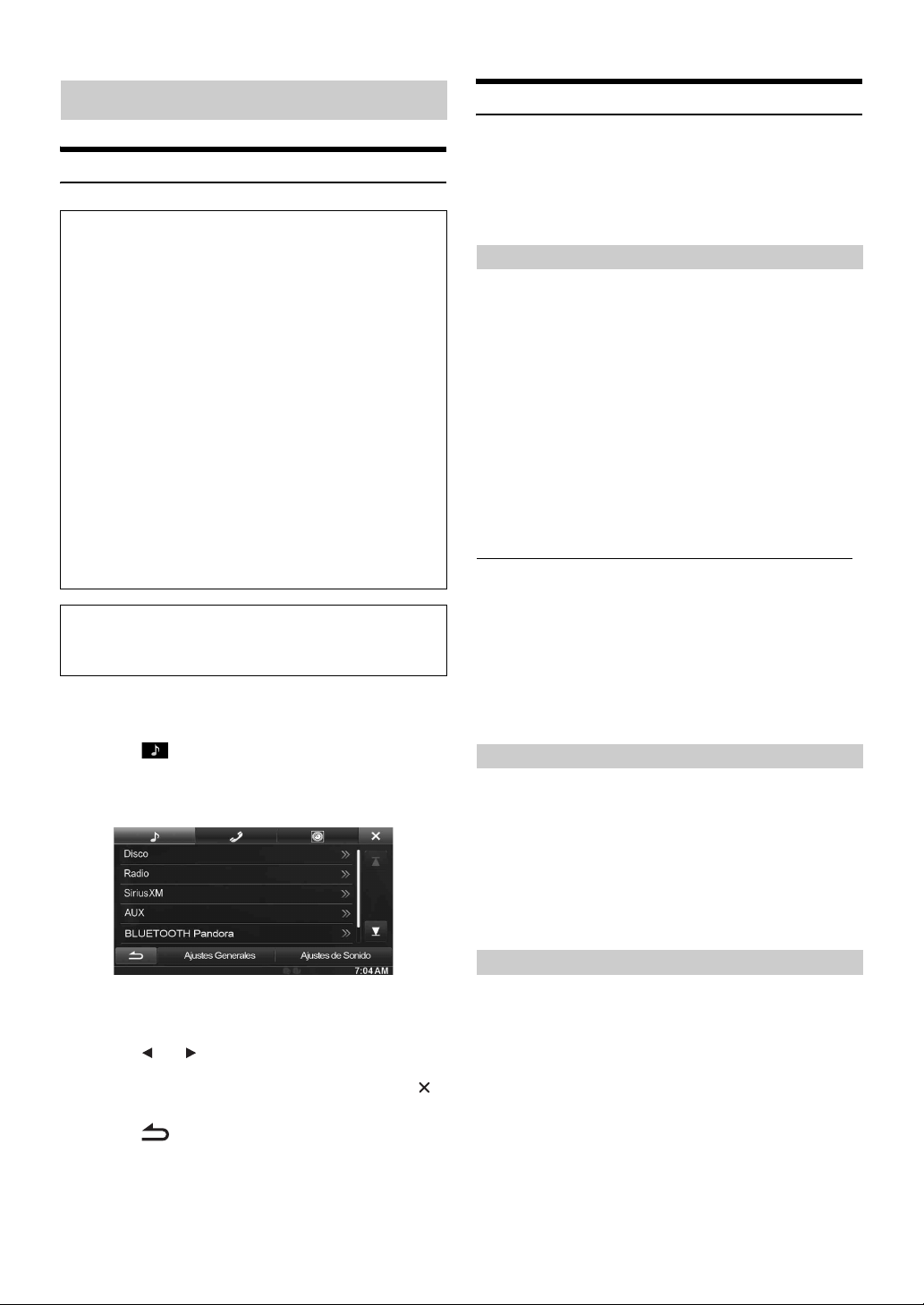
Ajustes de Fuente
Operación de Ajustes de Fuente
Para mostrar la pantalla del menú Ajustes de Fuente:
El vehículo debe estar aparcado y con la llave de contacto en la
posición ACC u ON. Para ello, siga el procedimiento que se
describe a continuación.
1 Detenga el vehículo por completo en un lugar seguro.
Eche el freno de mano.
2 Siga pisando el freno y suelte el freno de mano una
vez; después, vuelva a echarlo.
3 Cuando haya echado el freno de mano por segunda
vez, levante el pie del freno.
• En el caso de vehículos con transmisión automática, coloque la
palanca de transmisión en la posición de parada.
Ahora, el sistema de bloqueo del modo Source se ha liberado.
Echar el freno de mano puede reactivar el menú Ajustes de
Fuente, siempre y cuando no se active la llave de contacto del
vehículo. No es necesario repetir el procedimiento anterior
(pasos del 1 al 3) descrito en “Para mostrar la pantalla del modo
de fuente”.
Cada vez que la llave de contacto se pone en la posición OFF,
lleve a cabo el procedimiento descrito en “Para visualizar la
pantalla del modo de fuente”.
Los pasos siguientes del 1 al 5 son operaciones comunes a todos
los “elementos de configuración” de Ajustes de Fuente. Para
obtener más detalles, véase cada una de las secciones.
1
Toque [Ajustes] en la información superior.
Aparecerá la pantalla principal de ajustes.
Configuración del Disco
[Disco] se selecciona en el menú de Ajustes de Fuente en el paso 3.
Consulte “Operación de Ajustes de Fuente” (página 40).
• Puede realizar la configuración de DVD en modo de vídeo
DVD.
• Toque [Stop] antes de iniciar los ajustes de Disco.
Cambio de la configuración de idioma
El idioma del audio, el idioma de los subtítulos y el idioma del menú del
DVD pueden ajustarse.
Una vez fijado el idioma, éste deviene el idioma por defecto. Esta
función es conveniente si siempre prefiere el idioma inglés. (No todos
los discos permiten ajustar el idioma. En este caso, dicho idioma
predeterminado se establece en fábrica.)
• Al modificar la configuración, los valores de configuración antiguos
se sobrescriben. Tome nota de los ajustes actuales antes de realizar
un cambio.
• Para cambiar temporalmente el idioma del disco actual, hágalo a
través del menú del DVD o mediante la operación descrita en el
apartado “Cambio del idioma del audio” (página 28).
• Si el disco no contiene el idioma seleccionado, se toma en su lugar el
idioma predeterminado del disco.
Para reproducir en un idioma distinto de los mostrados
1Toque [Código de Idioma de Menú], [Código de Idioma de
Audio] o [Código de Idioma de Subtítulos].
Aparece la pantalla del teclado numérico.
2 Toque el número de 4 dígitos correspondiente al idioma.
Para referencias acerca del número del idioma, consulte
“Lista de códigos de idiomas” (página 77).
3Toque [OK] para memorizar el número.
• La opción de configuración cambia a “Other” si se introduce el
código de idioma deseado.
2
Toque [ (Source)].
Aparecerá la pantalla Ajustes de Fuente.
3
Seleccione el elemento deseado.
Elementos de configuración: Disco / Radio / SiriusXM / AUX /
4
Toque [] o [] etc., para cambiar su
configuración.
• Cuando aparezca la ventana emergente de ajustes, toque []
para cerrar la ventaja tras la configuración.
5
Toque [] para volver a la pantalla anterior.
• No gire la llave de contacto a OFF inmediatamente después de
cambiar Ajustes de Fuente (mientras el sistema está introduciendo
datos automáticamente). Si lo hace, no podrá cambiar los
parámetros.
BLUETOOTH Pandora
Configuración del idioma de menú
Establece el idioma utilizado en los menús (menú de título, etc.).
Elemento de configuración: Idioma de Menú
Opciones de configuración: AUTO (Configuración inicial) / DE /
EN / ES / FR / IT / JA / RU / SV / ZH
• Al seleccionar “AUTO” se utiliza el idioma principal de menús de
entre los contenidos en el disco.
• En lo que respecta a la abreviatura del idioma, consulte “Lista de
códigos de idiomas” (página 77).
Configuración del idioma de audio
Establezca el idioma que puede oírse a través de los altavoces.
Elemento de configuración: Idioma de Audio
Opciones de configuración: AUTO (Configuración inicial) / DE /
EN / ES / FR / IT / JA / RU / SV / ZH
• Al seleccionar “AUTO” se utiliza el idioma principal de audio de
entre los contenidos en el disco.
• En lo que respecta a la abreviatura del idioma, consulte “Lista de
códigos de idiomas” (página 77).
40-ES
Page 41
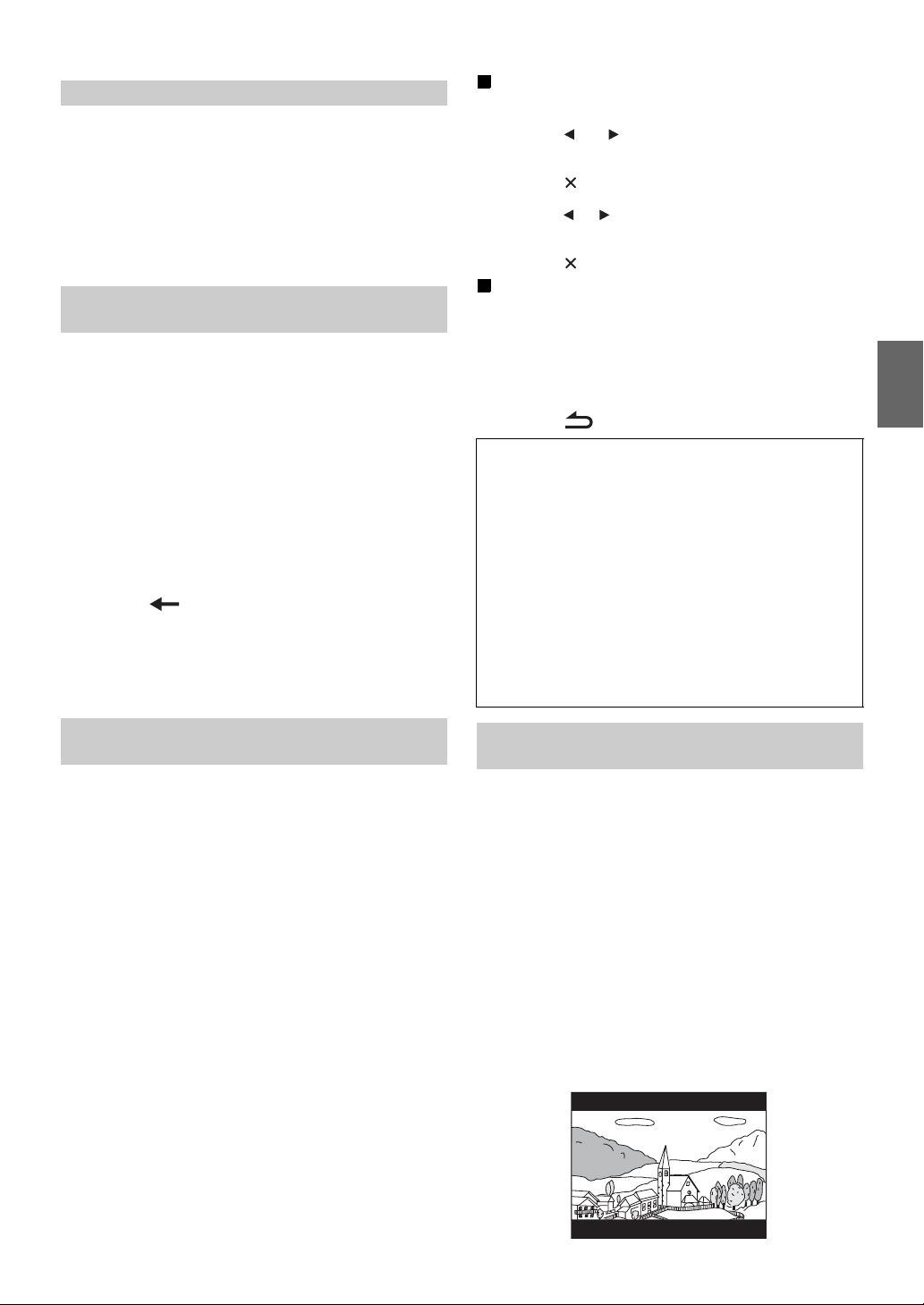
Configuración del idioma de subtítulos
Establezca el idioma de los subtítulos mostrados en pantalla.
Elemento de configuración: Idioma de Subtítulos
Opciones de configuración: AUTO (Configuración inicial) / DE /
EN / ES / FR / IT / JA / RU / SV / ZH
• Al seleccionar “AUTO” se utiliza el idioma principal de subtítulos
de entre los contenidos en el disco.
• En lo que respecta a la abreviatura del idioma, consulte “Lista de
códigos de idiomas” (página 77).
Cambio de la configuración de código de país
Introduzca el código del país para el que desea establecer el nivel de
clasificación (Bloqueo Parental).
Elemento de configuración: Código de País
Opciones de configuración: Auto / Other
Auto: Se reproduce el código del país principal de entre los
grabados en el disco.
Otros: La opción de configuración cambia a “Other” si se
introduce el código de país deseado.
• Si se modifica la configuración, los valores de configuración
antiguos se sobrescriben. Tome nota de los ajustes actuales antes de
realizar un cambio. La configuración se borrará al desconectar la
batería del vehículo.
1Toque [Introducción de Código de País].
2Toque [] o [Delete All].
Elimine el número de país mostrado.
3 Toque el código de país de 4 dígitos.
En lo que respecta al número de país, consulte “Lista de
códigos de país” (página 78).
4Toque [OK] para memorizar el código.
Establezca el nivel de clasificación del CONTROL
PARENTAL
4Toque [Control Parental].
5Toque [] en [] para ajustar en “On”.
Seleccione “Off” para cancelar el control parental o si no
desea ajustar un nivel de clasificación.
6Toque [] para volver a la pantalla anterior.
7Toque [Nivel Parental].
8Toque [] o [] para seleccionar el nivel de clasificación
(de 1 a 8).
Cuanto menor sea el número, mayor será el nivel de restricción.
9Toque [] para volver a la pantalla anterior.
Cambio de la contraseña
1Toque [Cambio de Contraseña].
Aparece la pantalla del teclado numérico.
2 Toque la pantalla de introducción para introducir una
nueva contraseña de 4 dígitos.
Anote el número y guárdelo en un lugar seguro para evitar olvidarlo.
•
3Toque [OK] para memorizar el número.
4Toque [] para volver a la pantalla anterior.
Cambio temporal del nivel de clasificación
Algunos discos pueden solicitar durante su reproducción el cambio del
nivel de clasificación establecido de forma predeterminada. En este
caso, el mensaje “¿Desea cambiar el nivel Parental?
Si aparece el mensaje mencionado, cambie el nivel según este
procedimiento:
•
Para cambiar el nivel de control parental y reproducir, toque [OK].
Al tocar
[OK]
numérico. Escriba la contraseña de 4 dígitos definida en
“Configuración del nivel de clasificación (Bloqueo Parental)” y, a
continuación, toque
• Para reproducir sin cambiar el nivel de control paterno, toque
[Cancelar].
(Al tocar [Cancelar], se reproducirá con el nivel parental
establecido en “Configuración del nivel de clasificación
(Bloqueo Parental)”.)
, aparece la pantalla de introducción del teclado
[OK]
.
[OK] [Cancelar]
.”
Configuración del nivel de clasificación (Bloqueo Parental)
Esta función puede ayudar a limitar la visualización de películas
únicamente a los niños con la edad apropiada.
Elemento de configuración: Control Parental
•
Si se modifica la configuración, los valores de configuración antiguos
se sobrescriben. Tome nota de los ajustes actuales antes de realizar un
cambio. La memoria se borrará al desconectar la batería del vehículo.
• En los discos sin calificar, la reproducción no será restringida
incluso si se ajusta el nivel de calificación.
• Si desea reproducir un disco con la función de bloqueo parental y su
uso está actualmente restringido, cambie el nivel de clasificación y el
número del país para poder reproducirlo.
• Una vez ajustado, este nivel de calificación permanecerá en la
memoria hasta que se cambie. Para permitir la reproducción de
discos con un nivel de clasificación mayor o para cancelar el control
parental se debe cambiar la configuración.
No todos los discos disponen de la función Bloqueo Parental. Si no
•
estuviera seguro acerca de un disco, reprodúzcalo primero para confirmar.
No deje los discos que considere inadecuados para los niños a su alcance.
1Toque [Control Parental].
Aparece la pantalla del teclado numérico.
2 Toque el teclado numérico para introducir la contraseña
de 4 dígitos.
El número inicial es 1111. Cada número introducido se
visualiza como “*”.
3Toque [OK] para memorizar el número.
Aparece la pantalla Control Parental.
Configuración del modo de formato de pantalla
Utilice el procedimiento que se describe a continuación para modificar
la pantalla de salida en función del tipo de televisor (monitor trasero)
que se utiliza.
Si el monitor trasero no está conectado, el ajuste de la pantalla será 16:9.
Elemento de configuración: Formato de Pantalla
Opciones de configuración: 4:3LB / 4:3PS / 16:9
(Configuración inicial)
• En algunos discos, es posible que la imagen no pueda ajustarse con
el tamaño de pantalla seleccionado. (Para obtener más detalles,
consulte la cubierta del disco.)
4:3 LETTER BOX:
Selecciónelo cuando se conecte a un monitor de tamaño
convencional 4:3 (relación de aspecto normal del televisor). Es
posible que aparezcan bandas negras en la parte superior y en
la parte inferior de la pantalla (al reproducir una película 16:9).
La anchura de dichas bandas dependerá de la relación de
aspecto original de la versión cinematográfica de la película.
41-ES
Page 42
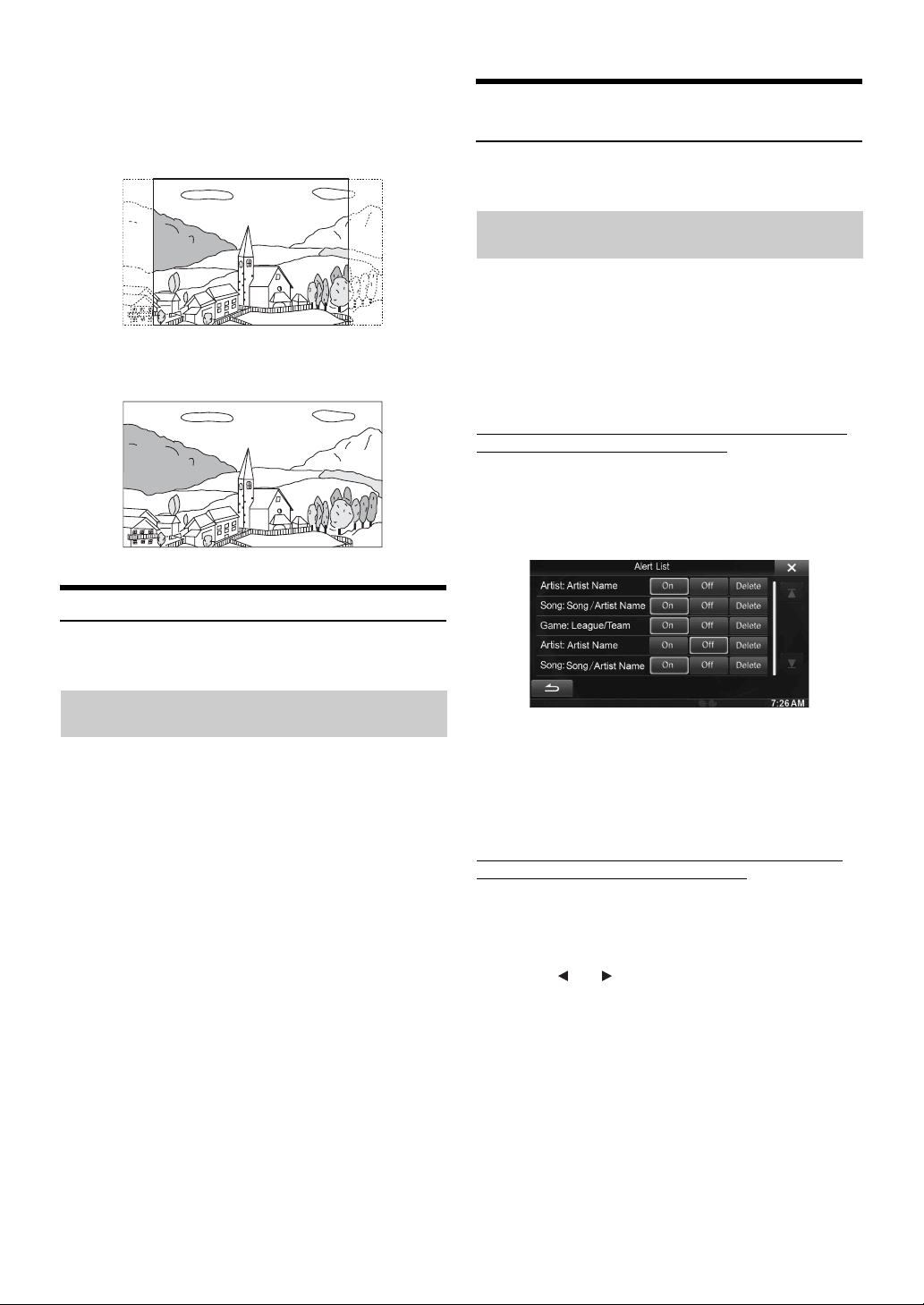
4:3 PAN-SCAN:
Seleccione este valor si se trata de un monitor 4:3 convencional.
La imagen llenará la pantalla del televisor. No obstante, debido
a discordancias de relación de aspecto, partes de la película en
los extremos izquierdo y derechos no serán visibles (cuando se
reproduce una película de tamaño 16:9).
16:9 WIDE:
Seleccione este valor si se trata de un monitor de pantalla
ancha. Ésta es la configuración predeterminada de fábrica.
Configuración de Sirius XM (solo INE-W940/INE-NAV-40)
[SiriusXM] se selecciona en el menú de Ajustes de Fuente en el paso 3.
Consulte “Operación de Ajustes de Fuente” (página 40).
Gestión de alertas de artistas, canciones y equipos deportivos
La siguientes operaciones se pueden llevar a cabo para gestionar la
información sobre canciones, artistas y equipos deportivos. (Para
obtener información sobre cómo guardar información, consulte
“Almacenamiento del artista/canción deseados” en la página 65 y
“Configuración de alertas de equipo deportivo favorito” en la
página 43.)
Elemento de configuración: Ajustes de Alertas
Activación y desactivación individual de la alerta para
una canción/artista/equipo deportivo
Puede gestionar la alerta almacenada (canciones, artistas, equipos
deportivos) de forma individual siguiendo estos pasos:
1
Toque [Lista de Alertas].
Aparecerá la pantalla Lista de Alertas.
Configuración de Radio
Se selecciona [Radio] en el menú de Ajustes de Fuente en el paso 3.
Consulte “Operación de Ajustes de Fuente” (página 40).
Configuración de la calidad de tono del sintonizador (FM) (Tuner Condition)
Esta unidad puede configurarse según la calidad de tono deseada para la
fuente de radio FM.
Elemento de configuración: Ajuste de Sintonizador FM
Opciones de configuración: Normal (Configuración inicial) /
HiFi / Stable
Normal: Ajuste estándar
HiFi: Ajuste de alta calidad
Stable: Control del ruido
• En función del estado de recepción, el ruido puede notarse más
cuando se ajusta HiFi. En ese caso, se recomienda utilizar el ajuste
Normal.
2
Toque [On] o [Off] en la canción, artista o equipo
que desee.
Ajústelo en ON si quiere recibir esta alerta.
Ajústelo en OFF si no desea recibir ninguna alerta.
• Para eliminar la lista, toque [Delete] y, después, toque [OK].
Activación y desactivación de la alerta para todas las
canciones/artistas/anuncios de eventos
Determina si la alerta recibida de todos los artistas, canciones y
anuncios de eventos almacenados se establece o no.
1
Toque [Alertas].
2
Toque [] o [] en “Alert” para activar (ON) o
desactivar (OFF).
ON: Establecido para recibir alertas.
OFF: No se recibe ninguna alerta.
42-ES
Page 43

Eliminación de todas las alertas almacenadas
Con esta operación, borrará toda la información de alertas de canciones,
artistas y equipos.
1
Toque [Eliminar todo].
Aparecerá un mensaje.
2
Toque [[Yes]] para borrar la información de todas
las alertas de artistas, canciones y partidos.
To qu e [No] para cancelar.
Configuración de alertas de equipo deportivo favorito
Esta opción del menú permite seleccionar sus equipos favoritos,
organizados por ligas, de modo que reciba una alerta cuando se estén
retransmitiendo partidos de sus equipos favoritos en otros canales.
Algunos deportes individuales se consideran ‘equipos’.
Elemento de configuración: Ajustes de Anuncios de Eventos
1
Toque [Ajustes de Anuncios de Eventos].
Aparece la pantalla Ajustes de Anuncios de Eventos.
2
Seleccione la liga que desee.
La pantalla mostrará la lista de equipos de la liga
seleccionada.
3
Toque las abreviaturas de sus equipos favoritos.
Una vez seleccionado, recibirá alertas cuando se puedan
escuchar los partidos de sus equipos en un canal de
SiriusXM.
Aparece una pantalla emergente “Team Saved X Used/Y
Empty”.
X es el número total títulos de canciones, nombres de
artistas o equipos deportivos guardados en la memoria e Y
es el número total de posiciones de memoria para títulos de
canciones, nombres de artistas o equipos deportivos
todavía aptas para almacenar datos.
• Los equipos que haya seleccionado se indicarán con un asterisco
“*”.
• Si la memoria está llena no es posible seleccionar un equipo nuevo.
Para poder agregar otra alerta de equipo, deberá borrar primero
uno seleccionado. Toque el equipo (con asterisco “*”) que quiera
borrar. Aparecerá un mensaje. Toque [Yes] para borrarlo o toque
[No] para cancelar. También es posible borrar un equipo desde Lista
de Alertas. Para obtener más información, consulte “Gestión de
alertas de artistas, canciones y equipos deportivos” en la página 42.
Configuración de Bloqueo Parental
Es posible bloquear canales y protegerlos mediante contraseña. Los
canales bloqueados tendrán el acceso bloqueado si no se introduce la
contraseña. Puede desbloquear un canal o cambiar la contraseña desde
esta opción del menú.
Elemento de configuración: Bloqueo Parental
1
Toque [Bloqueo Parental].
Aparece la pantalla del teclado numérico.
2
Toque el teclado numérico para introducir la
contraseña de 4 dígitos.
El número inicial es 0000.
Cada número introducido se visualiza como “*” (asterisco).
3
Toque [OK].
Puede tocar [] para cancelar la introducción de la
contraseña o tocar [Eliminar todo] para borrar los dígitos
introducidos y poder volver a empezar, o bien tocar []
para borrar el último dígito introducido.
Una vez introducida la contraseña correcta, aparecerán las
opciones del menú Bloqueo Parental.
Anular el bloqueo de todos los canales bloqueados
4
Toque [Borrar todos los Canales Bloqueados].
5
Toque [OK] para anular el bloqueo de todos los
canales bloqueados.
To qu e [Cancelar] para cancelar.
Configuración del estado de bloqueo de canales
individuales
4
Toque [Canales Bloqueados].
Aparece la pantalla de lista de canales.
5
Seleccione el canal que desee.
6
Toque [] o [] para activar o desactivar.
7
Toque [] para volver a la pantalla anterior.
43-ES
Page 44

Cambio de la contraseña de bloqueo
4
Toque [Editar Código].
Aparece la pantalla del teclado numérico.
5
Utilice el teclado para introducir la contraseña actual
(antigua) de 4 dígitos.
(La contraseña inicial es 0000).
To qu e [Enter] para confirmar la selección.
To qu e [Delete All] para borrar todos los dígitos introducidos.
To qu e [] para borrar el último dígito introducido.
To qu e [] para anular el cambio de contraseña.
6
Ahora utilice el teclado para introducir la nueva
contraseña de 4 dígitos.
7
Toque [OK].
8
Seguidamente utilice el teclado para introducir la
nueva contraseña de 4 dígitos una segunda vez para
verificarla.
• No olvide anotar la contraseña en un lugar seguro por si la olvida.
Información de intensidad de la señal
Cuando se escucha un canal SiriusXM, se visualiza la intensidad de la
señal del canal activo.
Elemento de configuración: Indicador de Señal
Este elemento del menú muestra la intensidad de la señal SiriusXM
como Strong, Good, Weak o No Signal.
• Si el indicador de señal muestra Weak o No Signal y el vehículo está
aparcado en el exterior sin obstáculos en la orientación Sur, es
posible que la antena SiriusXM no esté bien instalada o se haya
averiado.
Configuración del nombre del AUX principal (Ajustes AUX)
Si Entrada AUX está ajustado en “ON”, este ajuste está disponible.
Elemento de configuración: Nombre Principal
Opciones de configuración: AUX1 (Configuración inicial) /
* “DVB-T” solamente se aplica en Europa/Asia.
• Cuando se conecta un sintonizador DVB-T (se vende por separado),
puede usarlo para conectar un dispositivo de entrada externo. Al
configurar el Nombre Secundario puede cambiar la visualización de
nombre de modo de este dispositivo.
Configurando el nombre del AUX secundario
Solo puede configurarse el Nombre Secundario cuando el Nombre
Primario está ajustado en “DVB-T”.
Elemento de configuración: Nombre Secundario
Opciones de configuración: Off (Configuración inicial) / AUX2 /
• En lugar del nombre de fuente AUX se muestra el nombre de fuente
seleccionado.
Cambio del sistema de señal de entrada visual
Tras ajustar en “On” en “Configuración del modo AUX”, es posible
realizar el ajuste. Puede cambiarse el tipo de entrada de vídeo.
Elemento de configuración: Señal
Opciones de configuración: Auto (Configuración inicial) /
Auto: Se elegirá automáticamente el tipo de señal de
NTSC/PAL: Permite elegir manualmente el tipo de señal
DVD / GAME / EXT.DVD /
DVD-CHG. / DVB-T
DVD / GAME / EXT.DVD /
DVD-CHG. / TV
NTSC / PAL
entrada de vídeo (NTSC y PAL).
de entrada de vídeo.
* / TV
Configuración de AUX
[Aux] se selecciona en el menú de Ajustes de Fuente en el paso 3.
Consulte “Operación de Ajustes de Fuente” (página 40).
Configuración del modo AUX
Elemento de configuración: Entrada AUX
Opciones de configuración: Off / On (Configuración inicial)
Off: No se muestra la fuente AUX.
On: Se muestra la fuente AUX.
Configuración del AUX3
La conexión a dispositivos de entrada externos es posible a través de un
conector de iPod VIDEO. Es necesario un cable adaptador opcional (RCA
estándar a conector 3,5ø mini-phono o conector 3,5ø a 3,5ø mini-phono).
También puede reproducir video conectando un cable de AV opcional
(conector AV mini de 4 polos a 3-RCA).
Elemento de configuración: Selección de Entrada AUX3
Opciones de configuración: iPod Video (Configuración inicial) /
iPod Video: Ajuste esta opción cuando se conecte a un iPod o
AUX3: Ajuste esta opción cuando se conecte con un
Conector AV mini de 4 polos válido
Esta unidad acepta la siguiente disposición de clavijas con conector AV
mini de 4 polos:
•
Por favor, compruebe cuidadosamente la disposición de las clavijas antes de usar
este producto. Dependiendo del cable puede no haber imagen ni/o sonido.
iPhone.
dispositivo de entrada externo.
AUX3
Audio L (Blanco)
Audio R (Rojo)
Tierra
Vídeo (Amarillo)
44-ES
Page 45
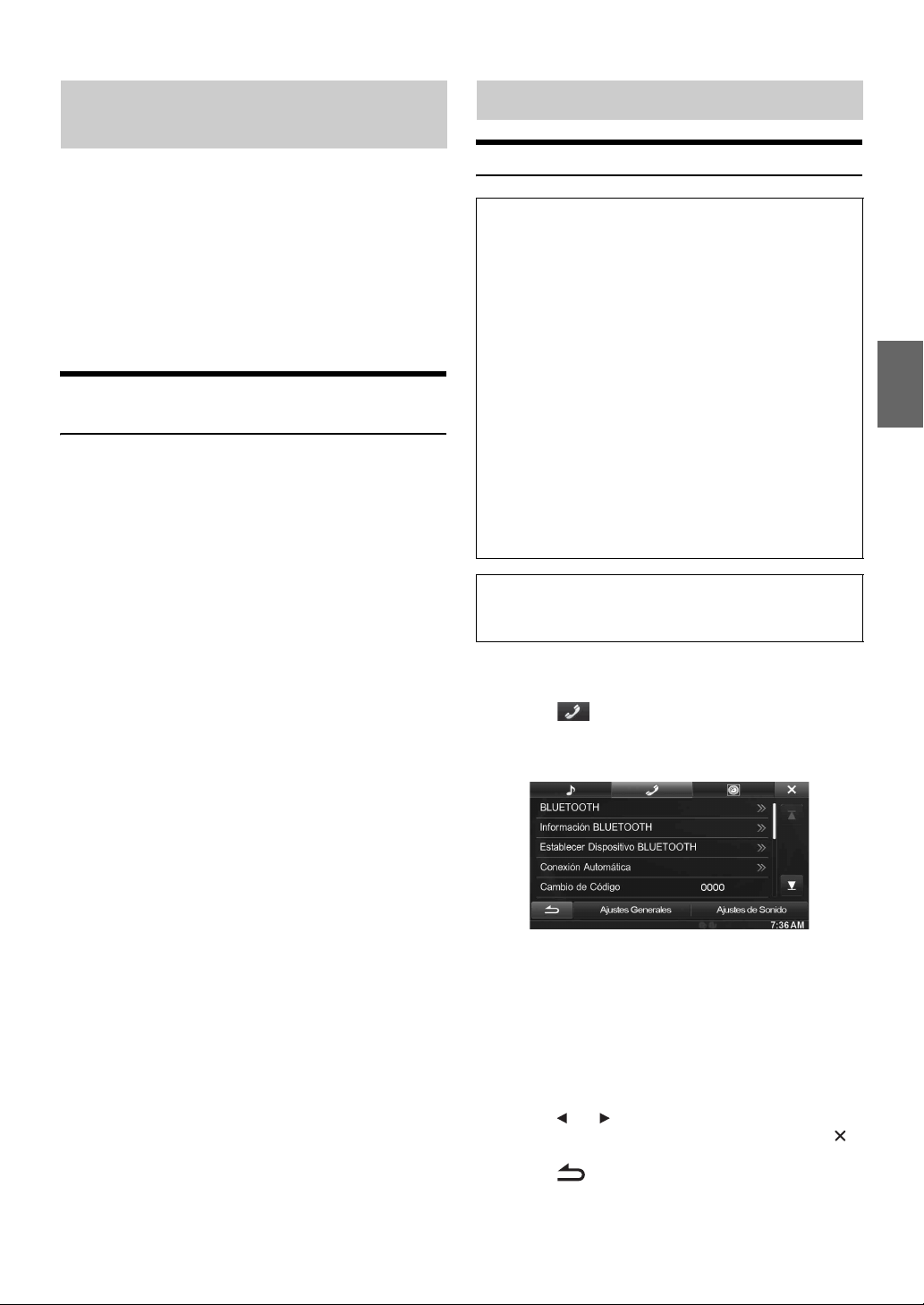
Configuración de Selección de Entrada AUX3 (Cambio del sistema de señal de entrada visual)
Tras ajustar como “AUX3” en “Configuración de Selección de Entrada
AUX3”, es posible realizar el ajuste. Puede cambiarse el tipo de entrada
de vídeo.
Elemento de configuración: Señal de AUX3
Opciones de configuración: Auto (Configuración inicial) /
NTSC / PAL
Auto: Se elegirá automáticamente el tipo de señal de
entrada de vídeo (NTSC y PAL).
NTSC/PAL: Permite elegir manualmente el tipo de señal
de entrada de vídeo.
Configuración de BLUETOOTH Pandora® (solo INE-W940/INE-NAV-40)
[BLUETOOTH Pandora] se selecciona en el menú de Ajustes de
Fuente en el paso 3. Consulte “Operación de Ajustes de Fuente”
(página 40).
Para utilizar BLUETOOTH Pandora, ajuste BLUETOOTH Pandora en
“On”.
Elemento de configuración: BLUETOOTH Pandora
Opciones de configuración: Off / On (Configuración inicial)
• Si se ajusta en “On”, la fuente BLUETOOTH Pandora® se muestra
en la información superior de la pantalla Audio/Visual.
Ajustes de BLUETOOTH
Operación de Ajustes de BLUETOOTH
Para mostrar la pantalla del menú Ajustes de BLUETOOTH:
El vehículo debe estar aparcado y con la llave de contacto en la
posición ACC u ON. Para ello, siga el procedimiento que se
describe a continuación.
1 Detenga el vehículo por completo en un lugar seguro.
Eche el freno de mano.
2 Siga pisando el freno y suelte el freno de mano una
vez; después, vuelva a echarlo.
3 Cuando haya echado el freno de mano por segunda
vez, levante el pie del freno.
• En el caso de vehículos con transmisión automática, coloque la
palanca de transmisión en la posición de parada.
Ahora, el sistema de bloqueo de la función del modo
BLUETOOTH está desactivado. Echar el freno de mano puede
reactivar el menú Ajustes de BLUETOOTH, siempre y cuando no
se active la llave de contacto del vehículo. No es necesario
repetir el procedimiento anterior (pasos del 1 al 3) descrito en
“Para mostrar la pantalla del modo BLUETOOTH”.
Cada vez que ponga la llave de contacto en posición OFF, lleve a cabo el
procedimiento descrito en “Para mostrar la pantalla del modo BLUETOOTH”.
Los pasos siguientes del 1 al 5 son operaciones comunes a todos
los “elementos de configuración” de Ajustes de BLUETOOTH.
Para obtener más detalles, véase cada una de las secciones.
1
Toque [Ajustes] en la información superior.
Aparecerá la pantalla principal de ajustes.
2
Toque [ (BLUETOOTH)].
Aparecerá la pantalla Ajustes de BLUETOOTH.
3
Seleccione el elemento deseado.
Elementos de configuración: BLUETOOTH / Información
4
Toque
[]
o
• Cuando aparezca la ventana emergente de ajustes, toque []
para cerrar la ventaja tras la configuración.
5
Toque [] para volver a la pantalla anterior.
•
No gire la llave de contacto a OFF inmediatamente después de cambiar
Ajustes de BLUETOOTH (mientras el sistema está introduciendo datos
automáticamente). Si lo hace, no podrá cambiar los parámetros.
[]
BLUETOOTH. / Establecer
Dispositivo BLUETOOTH /
Conexión Automática / Cambio de
Código / Respuesta Automática /
Tiempo de Respuesta Automática /
Altavoz de Teléfono / Volumen de
Receptor / Volumen de Transmisor /
Volumen de Llamada / Eliminar
historial de llamadas
etc., para cambiar su configuración.
45-ES
Page 46

Configuración del BLUETOOTH
[BLUETOOTH] en el menú de Ajustes de BLUETOOTH en el paso 3.
Consulte “Operación de Ajustes de BLUETOOTH” (página 45).
Elemento de configuración: BLUETOOTH
Opciones de configuración: Off / On (Configuración inicial)
Off: La función BLUETOOTH no se usa.
On: Seleccione esta opción si quiere emparejar su teléfono
compatible con BLUETOOTH con esta unidad.
• Si el ajuste Bluetooth está en “Off”, no puede ir a la pantalla de
Ajustes de BLUETOOTH.
Visualización de la información BLUETOOTH
[Información BLUETOOTH] se selecciona en el menú de Ajustes de
BLUETOOTH en el paso 3. Consulte “Operación de Ajustes de
BLUETOOTH” (página 45).
Puede visualizar el nombre del dispositivo BLUETOOTH y la dirección
de dispositivo de esta unidad.
Elemento de configuración: Información BLUETOOTH
Registrar el dispositivo BLUETOOTH
[Establecer Dispositivo BLUETOOTH] se selecciona en el menú de
Ajustes de BLUETOOTH en el paso 3. Consulte “Operación de Ajustes
de BLUETOOTH” (página 45).
El dispositivo BLUETOOTH puede utilizarse tras buscar y conectar un
dispositivo compatible con BLUETOOTH conectable desde esta unidad
o tras registrar un nuevo dispositivo compatible con BLUETOOTH.
Configuración del dispositivo BLUETOOTH
Seleccione uno de los 3 dispositivos compatibles con BLUETOOTH
emparejados registrados anteriormente.
1
Toque [Establecer Dispositivo BLUETOOTH].
2
Toque [Audio] o [Hands-free] del dispositivo que
desee conectar desde la lista de dispositivos
emparejados.
Eliminar un dispositivo BLUETOOTH de la lista
Tiene la opción de eliminar la información de los dispositivos
compatibles con BLUETOOTH que ha conectado antes.
1
Toque [Establecer Dispositivo BLUETOOTH].
2
Toque [Delete] del dispositivo compatible con
BLUETOOTH que desee eliminar de lista de
dispositivos emparejados.
3
Toque [OK].
• Al tocar [Cancelar] cancelará la configuración.
Configuración de la conexión automática
[Conexión Automática] se selecciona en el menú de Ajustes de
BLUETOOTH en el paso 3.
Consulte “Operación de Ajustes de BLUETOOTH” (página 45).
Si el ajuste de la Conexión Automática está en “On”, se realiza la
conexión automática para el dispositivo de BLUETOOTH compatible
registrado en la lista de dispositivos emparejados.
Elemento de configuración: Conexión Automática
Opciones de configuración: Off / On (Configuración inicial)
1
Toque [Establecer Dispositivo BLUETOOTH].
2
Toque [Search] de “No Device”.
La lista de dispositivos muestra hasta 3 elementos.
3
Toque [Audio], [Hands-free] o [Both] del
dispositivo que desee conectar de la lista.
Audio: Ajustes para uso como un dispositivo de audio.
Hands-free: Ajustes para uso como un dispositivo manos
Both: Ajustes para un uso tanto de un dispositivo de
• Puede conectar (emparejar) hasta 3 teléfonos móviles
compatibles con BLUETOOTH.
4
Cuando el registro del dispositivo se ha completado,
aparece un mensaje y el dispositivo vuelve al modo
normal.
• El proceso de registro con BLUETOOTH difiere dependiendo de la
versión del dispositivo y SSP (Simple Secure Pairing, Emparejado
Simple Seguro). Si aparece una contraseña de 4 o 6 caracteres en
este dispositivo, introduzca la contraseña usando el dispositivo
compatible con BLUETOOTH.
Si aparece una contraseña de 6 caracteres en este dispositivo,
asegúrese de que esa misma contraseña se visualiza en el dispositivo
compatible con BLUETOOTH y toque “Yes”.
• Si ha registrado los tres dispositivos, no podrá registrar un cuarto
dispositivo. Para registrar otro dispositivo, deberá eliminar primero
uno de los dispositivos registrados entre las posiciones 1 y 3.
libres.
audio como de manos libres.
Configuración de la contraseña
[Cambio de Código] se selecciona en el menú de Ajustes de
BLUETOOTH en el paso 3. Consulte “Operación de Ajustes de
BLUETOOTH” (página 45).
Puede establecer el código para conectar con un dispositivo con
BLUETOOTH compatible.
Elemento de configuración: Cambio de Código
1
Toque [Cambio de Código].
Aparece la pantalla de un teclado numérico.
2
Introduzca una contraseña de 4 dígitos y luego
toque [Enter].
• El número inicial es 0000.
• Para obtener más detalles sobre cómo introducir el teclado
numérico, consulte “Funciones de introducción del teclado
numérico” (página 26).
46-ES
Page 47

Configuración de recepción automática de llamadas
[Respuesta Automática] se selecciona en el menú de Ajustes de
BLUETOOTH en el paso 3.
Consulte “Operación de Ajustes de BLUETOOTH” (página 45).
Cuando se recibe una llamada, puede establecer si desea recibirlas
automáticamente o no.
Elemento de configuración: Respuesta Automática
Opciones de configuración: Off (Configuración inicial) / On
On: Cuando tenga una llamada entrante, se contestará de
forma automática.
Off: Cuando tenga una llamada entrante, no se contestará de
forma automática
Configurar el tiempo para la recepción automática de una llamada
Ajuste de Volumen de Receptor
[Volumen de Receptor] se selecciona en el menú de Ajustes de
BLUETOOTH en el paso 3. Consulte “Operación de Ajustes de
BLUETOOTH” (página 45).
Puede ajustar el volumen de la llamada entrante.
Elemento de configuración: Volumen de Receptor
Opciones de configuración: de 1 a 11 (Configuración inicial: 5)
Ajuste de Volumen de Transmisor
[Volumen de Transmisor] se selecciona en el menú de Ajustes de
BLUETOOTH en el paso 3. Consulte “Operación de Ajustes de
BLUETOOTH” (página 45).
Puede ajustar el volumen de transmisor durante la llamada.
Elemento de configuración: Volumen de Transmisor
Opciones de configuración: de 1 a 11 (Configuración inicial: 5)
[Tiempo de Respuesta Automática] se selecciona en el menú de
Ajustes de BLUETOOTH en el paso 3. Consulte “Operación de Ajustes
de BLUETOOTH” (página 45).
Cuando “Respuesta Automática” está en “On”, puede establecer
cuántos segundos pueden transcurrir antes de dejar que Respuesta
Automática acepte la llamada.
Elemento de configuración: Tiempo de Respuesta Automática
Opciones de configuración: 5sec / 10sec (Configuración inicial) /
1
Toque [Tiempo de Respuesta Automática].
Aparecerá la pantalla de establecimiento de Respuesta
Automática.
2
Toque [] o [].
15sec / 20sec
Seleccionar el altavoz de salida
[Altavoz de Teléfono] se selecciona en el menú de Ajustes de
BLUETOOTH en el paso 3. Consulte “Operación de Ajustes de
BLUETOOTH” (página 45).
Puede elegir el altavoz del coche por el que se emitirá la señal de sonido
del teléfono.
Elemento de configuración: Altavoz de Teléfono
Opciones de configuración: All (Configuración inicial) / Front L /
All: El sonido puede salir de todos los altavoces del
coche.
Front L: El sonido solo sale por el altavoz delantero
izquierdo.
Front R: El sonido sale por el altavoz delantero derecho.
Front LR: El sonido sale por el altavoz delantero derecho y el
altavoz delantero izquierdo.
• Esta opción no puede ajustarse mientras hay una llamada en curso.
Hay que hacerlo antes de iniciar una llamada.
Front R / Front LR
Ajuste de Volumen de Llamada
[Volumen de Llamada] se selecciona en el menú de Ajustes de
BLUETOOTH en el paso 3. Consulte “Operación de Ajustes de
BLUETOOTH” (página 45).
Puede ajustar el volumen de recepción durante la llamada.
Elemento de configuración: Volumen de Llamada
Opciones de configuración: de 1 a 11 (Configuración inicial: 5)
Eliminación de todos los historiales
[Eliminar historial de llamadas] se selecciona en el menú de Ajustes
de BLUETOOTH en el paso 3. Consulte “Operación de Ajustes de
BLUETOOTH” (página 45).
Se eliminan todos los historiales de llamadas marcadas/recibidas/
perdidas/entrantes.
Elemento de configuración: Eliminar historial de llamadas
1
Toque [Eliminar historial de llamadas]
Aparece la pantalla de confirmación.
• Si no hay ningún historial, esta opción no está disponible.
2
Toque [OK].
Se eliminarán todos los historiales.
47-ES
Page 48
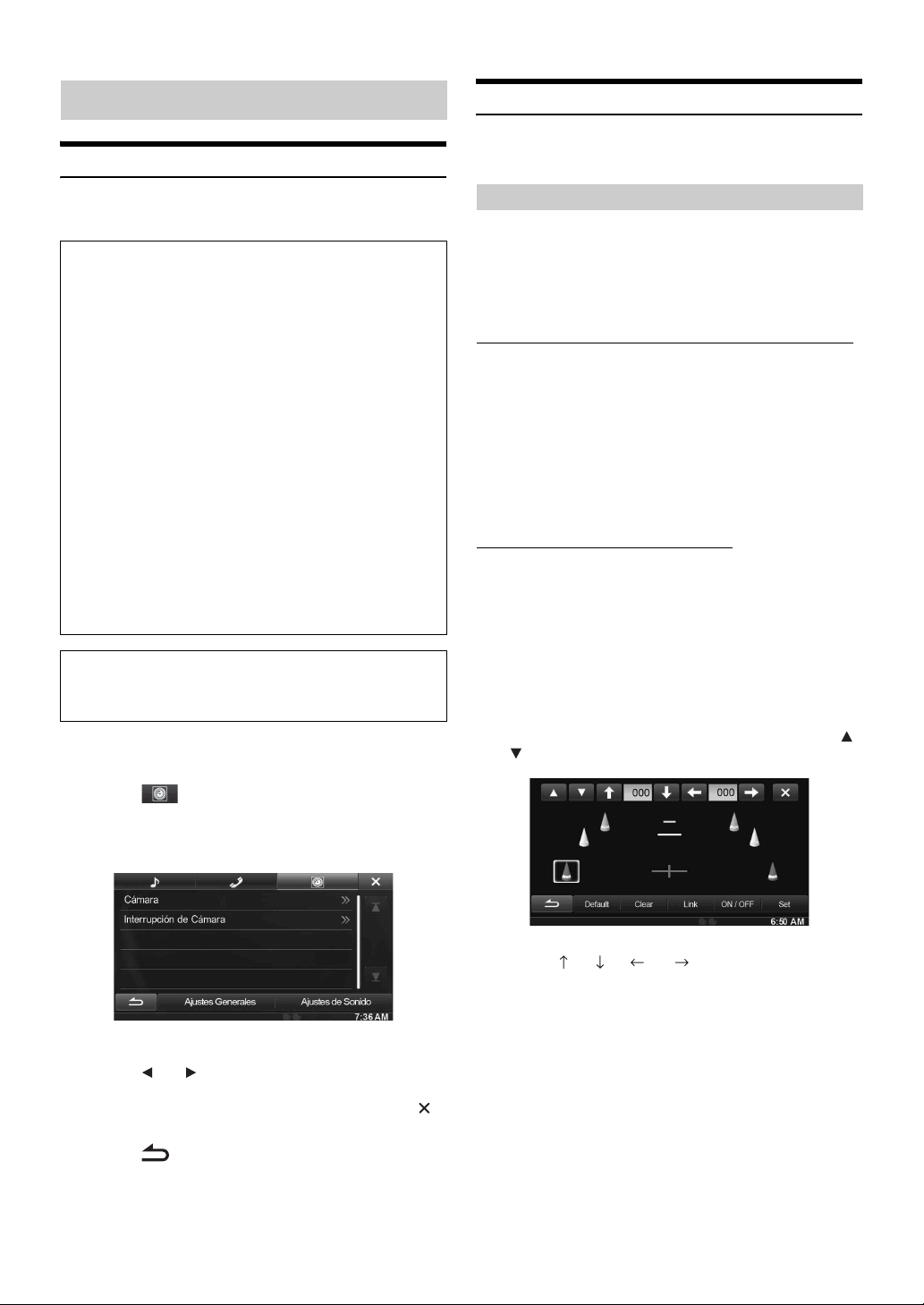
Ajustes de Cámara
Operación de Ajustes de Cámara
Configuración de Cámara AUX
[Cámara] se selecciona en el menú de Ajustes de Cámara en el paso 3.
Consulte “Operación de Ajustes de Cámara” (página 48).
Con una cámara opcional conectada, su vídeo es visto en el monitor.
Cuando la cámara esté conectada, establezca este elemento.
Para mostrar la pantalla del menú Ajustes de Cámara:
El vehículo debe estar aparcado y con la llave de contacto en la
posición ACC u ON. Para ello, siga el procedimiento que se
describe a continuación.
1 Detenga el vehículo por completo en un lugar seguro.
Eche el freno de mano.
2 Siga pisando el freno y suelte el freno de mano una
vez; después, vuelva a echarlo.
3 Cuando haya echado el freno de mano por segunda
vez, levante el pie del freno.
• En el caso de vehículos con transmisión automática, coloque la
palanca de transmisión en la posición de parada.
Ahora, el sistema de bloqueo de la función del modo de cámara
está desactivado. Echar el freno de mano puede reactivar el
menú Ajustes de Cámara, siempre y cuando no se active la llave
de contacto del vehículo. No es necesario repetir el
procedimiento anterior
(pasos del 1 al 3) descrito en “Para mostrar la pantalla del modo
de cámara”.
Cada vez que ponga la llave de contacto en posición OFF, lleve a
cabo el procedimiento descrito en “Para mostrar la pantalla del
modo de cámara”.
Los pasos siguientes del 1 al 5 son operaciones comunes a todos
los “elementos de configuración” de Ajustes de Cámara. Para
obtener más detalles, véase cada una de las secciones.
1
Toque [Ajustes] en la información superior.
Aparecerá la pantalla principal de ajustes.
Configuración de la entrada de la cámara
Elemento de configuración: Selección de Cámara / Señal de
Opciones de configuración: Off / Rear (Configuración inicial)
* Si “Selección de Cámara” está ajustado en “Off”, esta opción no
está disponible.
Configuración de la señal de entrada de la Cámara AUX
Puede elegirse el tipo de señal de entrada de vídeo cuando la cámara
AUX está conectada.
Elemento de configuración: Señal de Cámara
Opciones de configuración: AUTO (Configuración inicial) /
NTSC/PAL: Permite elegir manualmente el tipo de señal de
AUTO: Se elegirá automáticamente el tipo de señal de
Ajuste de la guía de la cámara trasera
Si selecciona “Rear”, puede ajustar la posición de la guía de la cámara.
Elemento de configuración: Ajuste de la Guía
1
Toque [Ajuste de la Guía].
Aparece la pantalla de ajuste de la guía de la cámara.
2
Toque [Adjust].
• Si [Adjust] no aparece, vaya al paso 3.
3
Toque la guía que desee ajustar.
Se puede seleccionar también la línea de guía tocando []
[].
entrada de vídeo.
entrada de vídeo adecuado (NTSC o PAL).
Cámara* / Ajuste de la Guía*
NTSC / PAL
2
Toque [ (CAMERA)].
Aparecerá la pantalla Ajustes de Cámara.
3
Seleccione el elemento deseado.
Elementos de configuración: Cámara / Interrupción de Cámara
4
Toque [] o [] etc., para cambiar su
configuración.
• Cuando aparezca la ventana emergente de ajustes, toque []
para cerrar la ventaja tras la configuración.
5
Toque [] para volver a la pantalla anterior.
• No gire la llave de contacto a OFF inmediatamente después de
cambiar Ajustes de Cámara (mientras el sistema está introduciendo
datos automáticamente). Si lo hace, no podrá cambiar los
parámetros.
48-ES
4
Toque [], [], [] o [] para ajustar la posición
de la guía.
• Al tocar [Clear] se eliminan los ajustes y se vuelve a aquellos
que se tenían antes de la alteración de la línea de la guía.
5
Una vez finalizados los ajustes, toque [Set].
Page 49
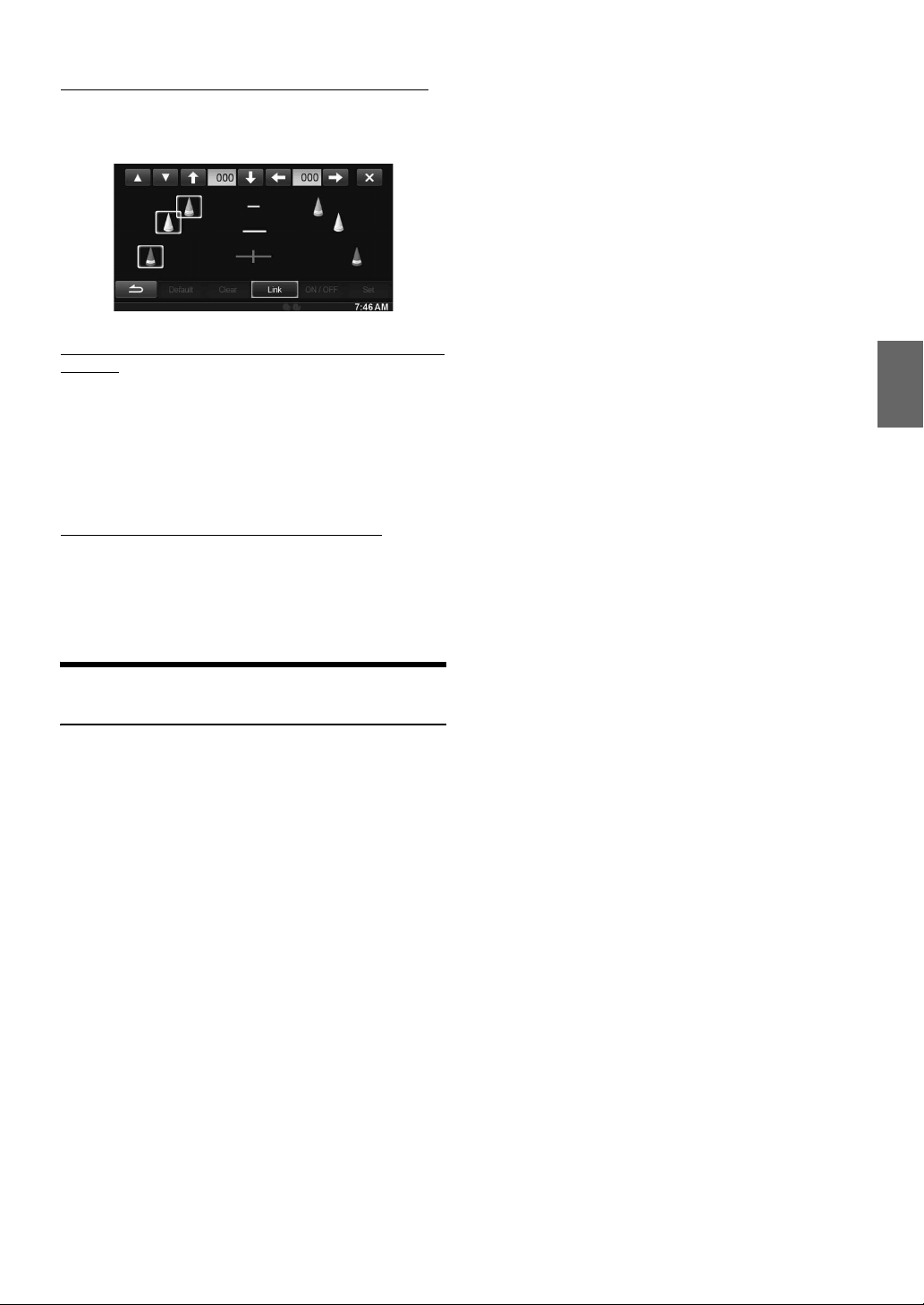
Ajuste simultáneo de guías (solo para cámara trasera)
Toque [Link].
Las 3 guías verticales de la guía seleccionada actualmente se
enlazan, permitiendo que sean ajustadas simultáneamente.
Activación y desactivación (ON/OFF) de la visualización
de guías
Apagar la guía seleccionada.
1
Toque [ON/OFF].
La guía seleccionada actualmente se apagará.
2
Para activar la guía, toque [ON/OFF] de nuevo.
• Las guías que están apagadas aún pueden ser establecidas.
Restablecer las guías de forma predeterminada
1
Toque [Default].
Aparecerá una ventana de mensaje.
2
Toque [OK].
Los valores establecidos volverán a los ajustes por defecto.
Configuración de Interrupción de Cámara
[Interrupción de Cámara] se selecciona en el menú de Ajustes de
Cámara en el paso 3.
Consulte “Operación de Ajustes de Cámara” (página 48).
Puede definir si se visualiza la imagen de la cámara trasera al poner la
palanca de cambios en marcha atrás (R) cuando la unidad está apagada.
Elemento de configuración: Interrupción de Cámara
Opciones de configuración: On (Configuración inicial) / Off
On: Se visualiza la imagen de la cámara trasera.
Off: No se visualiza la imagen de la cámara trasera.
49-ES
Page 50
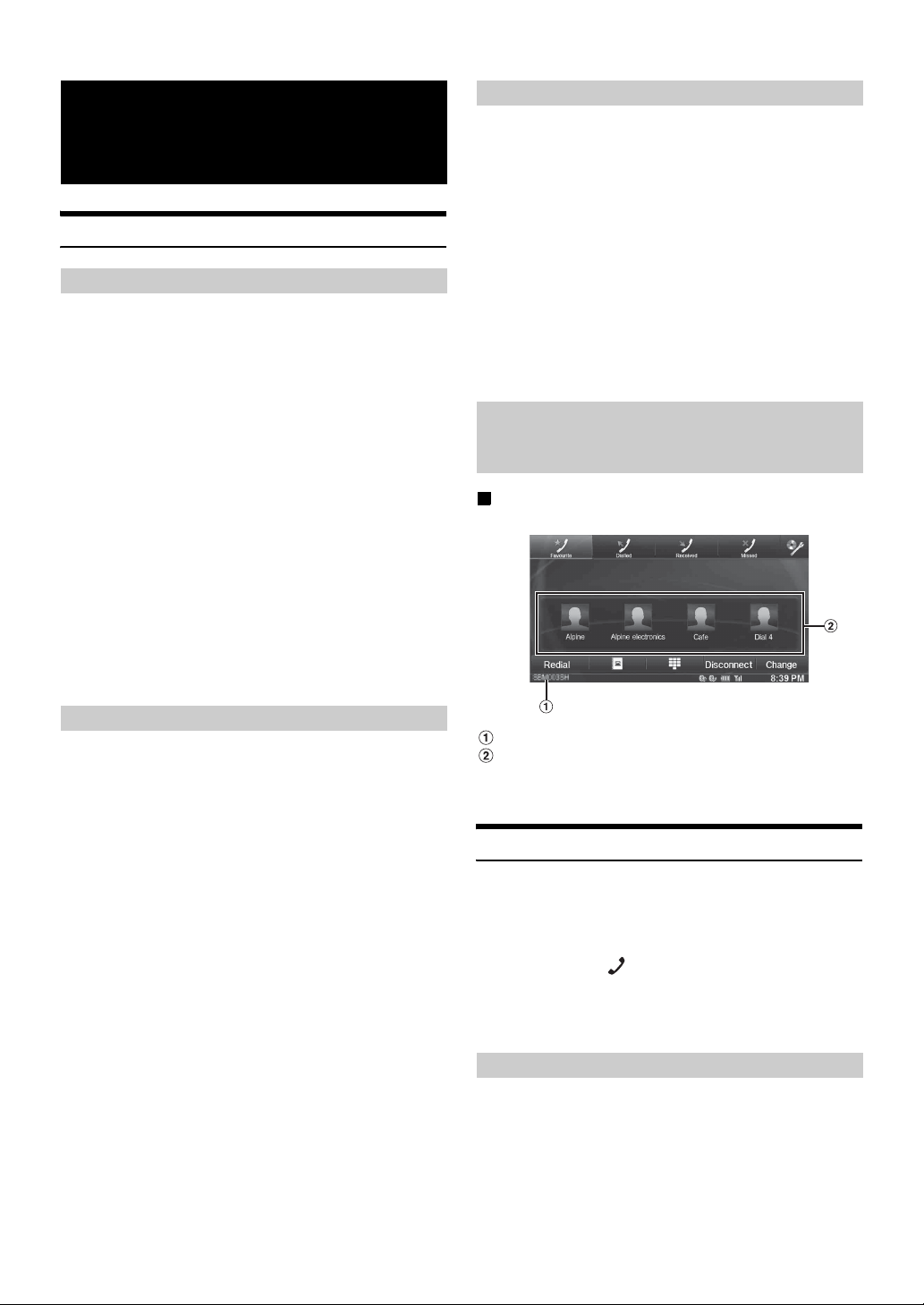
Funcionamiento del BLUETOOTH
Ajustes previos
Acerca de BLUETOOTH
BLUETOOTH es una tecnología inalámbrica que permite establecer
comunicación entre un dispositivo móvil o un ordenador personal en
distancias cortas. Con ello, ofrece la posibilidad de realizar llamadas en
el modo manos libres o intercambiar datos con dispositivos compatibles
con BLUETOOTH. La transmisión BLUETOOTH puede utilizarse en
el espectro de 2,4 GHz sin licencia si la distancia entre los dispositivos
no supera los 10 metros. Para obtener más información al respecto,
consulte el sitio web de BLUETOOTH (http://www.bluetooth.com/).
• En función de la versión de BLUETOOTH que utilice, es posible que
el dispositivo compatible con BLUETOOTH no pueda comunicarse
con esta unidad.
• No garantizamos que todos los dispositivos compatibles con
BLUETOOTH funcionen correctamente con esta unidad. Para
obtener información sobre el manejo de dispositivos compatibles con
BLUETOOTH, póngase en contacto con su distribuidor ALPINE o
consulte el sitio web de ALPINE.
• En función del sitio donde se halle, es posible que la conexión
inalámbrica BLUETOOTH sea inestable.
• Cuando realice una llamada o lleve a cabo operaciones de
configuración, no olvide parar antes el coche en un sitio seguro.
• En función de los dispositivos BLUETOOTH conectados, pueden
variar las funciones disponibles. Consulte también el Manual de
operación de los dispositivos conectados.
Acerca de los teléfonos manos libres
Para poder realizar llamadas en el modo manos libres, hay que utilizar
un teléfono móvil compatible con HFP (Hands-Free Profile).
• No es aconsejable realizar llamadas con el modo manos libres
cuando hay mucho tráfico ni en calles estrechas o con muchas
curvas.
• Cierre las ventanas al realizar una llamada para reducir el ruido de
fondo.
• Si los dos interlocutores utilizan dispositivos manos libres o si la
llamada se realiza desde un sitio con mucho ruido, es normal que
resulte difícil escuchar la voz de la otra persona.
• Según el estado de la línea telefónica o el tipo de dispositivo móvil
utilizado, los voces suenan a veces poco naturales.
• Al utilizar un micrófono, acérquese lo máximo posible al mismo para
obtener la mejor calidad de sonido posible.
• Algunas opciones del teléfono móvil dependen de las prestaciones y
los ajustes de la red de su proveedor de servicio. Además, es posible
que su proveedor de servicio no active determinadas funciones o que
los ajustes de red del proveedor limiten su funcionalidad.
Póngase siempre en contacto con su proveedor de servicio para
obtener información sobre la disponibilidad y la funcionalidad de
dichas funciones.
Todos los datos sobre funciones, funcionalidad y otras
especificaciones del producto, así como la información que figura en
el Manual de operación, están basados en la información más
reciente y precisa disponible en el momento de imprimir el manual.
Alpine se reserva el derecho de enmendar o modificar cualquier tipo
de información o datos de las especificaciones sin previo aviso ni
obligaciones derivadas de esta decisión.
Antes de utilizar BLUETOOTH
Antes de utilizar la función teléfono/audio con manos libres, debe
realizar los siguientes ajustes.
1
Ajuste “BLUETOOTH” en “On” (consulte la
página 46).
2
Registre un dispositivo BLUETOOTH en esta unidad
(consulte página 46).
• Consulte “Configuración del BLUETOOTH” (página 46).
• Puede buscar esta unidad con un dispositivo compatible con
BLUETOOTH y después conectar dicho dispositivo compatible con
BLUETOOTH a esta unidad. El nombre de dispositivo de esta
unidad es “INE-W940,” “INE-NAV-40” o “INE-W940S” y la
contraseña inicial es “0000”. Consulte también el Manual de
operación de los dispositivos conectados.
Control de teléfonos manos libres
Ejemplo de la pantalla del menú del teléfono
Nombre del dispositivo BLUETOOTH
Visualización de Favoritos: icono de acceso directo
Visualización de llamadas marcadas/recibidas/perdidas:
icono de cada historial
Conexión de un dispositivo BLUETOOTH
Registrar un dispositivo BLUETOOTH en el INE-W940/INE-NAV-40/
INE-W940S permite una conexión automática.
Si no se conecta automáticamente, vuelva a realizar el proceso de
conexión.
1
Pulse el botón (PHONE).
Aparece la pantalla del menú del teléfono.
2
Toque [Connect].
Se iniciará la conexión BLUETOOTH.
Desconexión de la conexión BLUETOOTH
Toque [Disconnect].
La conexión BLUETOOTH se ha desconectado.
50-ES
Page 51

Modificación de la conexión del dispositivo BLUETOOTH
Si hay varios dispositivos BLUETOOTH registrados en este dispositivo,
podrá cambiar la conexión entre los distintos dispositivos registrados.
1
Pulse el botón (PHONE).
Aparece la pantalla del menú del teléfono.
2
Toque [Change].
Aparece la pantalla Establecer Dispositivo BLUETOOTH.
3
Toque [Audio] o [Hands-free] en el dispositivo
seleccionado.
La conexión será transferida al dispositivo seleccionado.
• Puede comprobar la marcación abreviada registrada tocando la
Lista de Dispositivos BLUETOOTH.
Para obtener más información sobre cómo asignar la marcación con
un toque, consulte “Asignación como número de marcación
abreviada” (página 53).
Responder una llamada
Las llamadas entrantes se anuncian con el tono de llamada recibida y un
mensaje (núm. teléfono, etc.).
1
Una llamada entrante activará el tono y la pantalla de
llamada entrante.
2
Toque [] o pulse el botón (PHONE).
Se iniciará la llamada.
• Cuando “Configuración de recepción automática de llamadas”
(página 47) se encuentra en la posición “On”, puede recibir las
llamadas de forma automática.
• Durante una llamada, el sonido del modo actual de la unidad es
silenciado. Una vez finalizada, se reanuda la reproducción.
• Si el número de la persona que llama es transmitido al sistema, y si
su nombre está almacenado en la agenda, dicho nombre será
visualizado en la pantalla. Si el nombre no está almacenado,
aparecerá el número. Si ni el nombre ni el número están disponibles,
aparecerá “Desconocido”.
Ajuste del volumen del tono de la llamada
Podrá ajustar el volumen del tono de la llamada en la pantalla de
mensaje de llamada entrante.
Toque [] o [] para “Vol.”
Realización de llamadas
Utilice la pantalla del menú del teléfono para realizar una llamada.
Uso de la marcación abreviada para la realización de una llamada
Puede asignar hasta un máximo de 4 números de teléfono a la
marcación rápida para realizar llamadas fácilmente. Para más
información sobre la asignación de marcaciones rápidas, consulte
“Asignación como número de marcación abreviada” (página 53).
1
Pulse el botón (PHONE).
Aparece la pantalla del menú del teléfono.
2
Toque [ Favorites].
3
Toque [Dial1], [Dial2], [Dial3] o [Dial4].
La llamada de teléfono es enviada al número almacenado.
• Si toca [Dial1], [Dial2], [Dial3] o [Dial4] y lo mantiene pulsado,
aparece la pantalla de edición de marcación abreviada. La única
operación de edición disponible es la eliminación.
• Si se ha registrado un nombre, el nombre será visualizado en el botón
de llamadas abreviadas.
Llamar a un número del historial de llamadas
Para realizar una llamada puede utilizar 3 tipos de historiales. El
historial de llamadas puede almacenar hasta un máximo de 60 números
de teléfono. Si dicho límite es excedido, el número de teléfono más
antiguo es eliminado.
1
Pulse el botón (PHONE).
Aparece la pantalla del menú del teléfono.
2
Toque [ Dialled], [ Received] o [
Missed].
Aparecerán los cuatro últimos historiales.
3
Toque el nombre del historial de llamadas.
Aparece la pantalla de detalles del historial de llamadas.
• Para ver todos los historiales, toque [All]. Toque [Delete] para
eliminar los historiales seleccionados.
4
Toque [].
A continuación, se iniciará la llamada.
Colgar el teléfono
Toque [].
Se da por terminada la llamada.
51-ES
Page 52
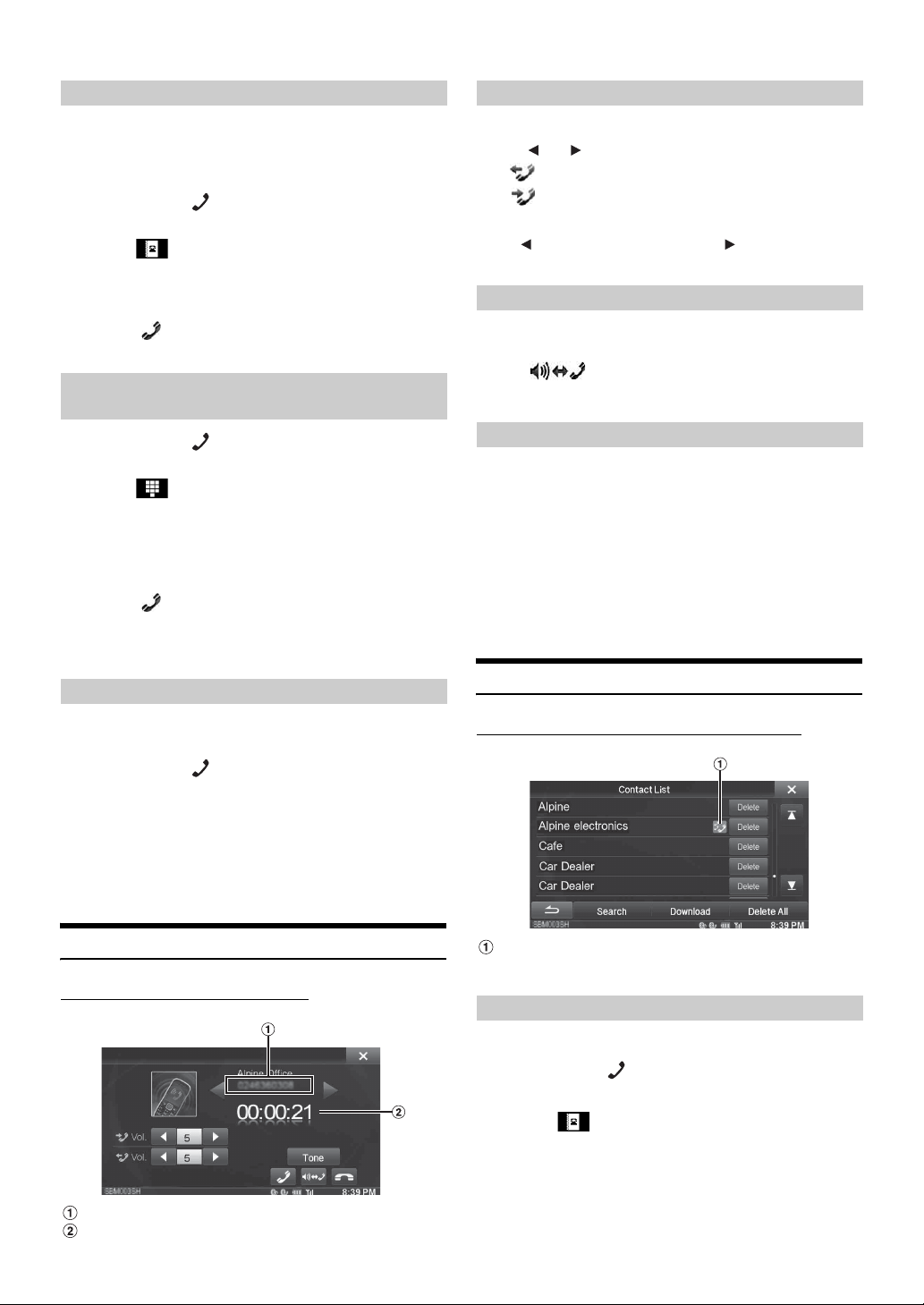
Llamar a un número de la agenda
Ajuste del volumen de voz
Para realizar una llamada puede utilizar la agenda del teléfono móvil.
Para lo cual, necesitará transferir primero la agenda del teléfono móvil
al sistema. Para más detalles sobre cómo transferir la agenda, consulte
“Sincronización de la agenda” (página 52).
1
Pulse el botón (PHONE).
Aparece la pantalla del menú del teléfono.
2
Toque .
3
Toque el nombre de la persona o el número de
teléfono de la lista de la agenda.
4
Toque [].
A continuación, se iniciará la llamada.
Marcar un número de teléfono para la realización de una llamada
1
Pulse el botón (PHONE).
Aparece la pantalla del menú del teléfono.
2
Toque .
Aparece la pantalla de entrada de número.
3
Introduzca el número de teléfono al que desea
llamar.
• Puede introducir hasta un máximo de 31 dígitos.
4
Toque [].
5
Toque [Llamar].
A continuación, se iniciará la llamada.
Función de rellamada
Podrá ajustar el volumen de la transmisión y de la recepción respectivamente.
Toque [] o [] para “Vol.”
:Volumen de salida
:Volumen de entrada
Podrá ajustar el volumen en 11 niveles.
To qu e [] para bajar el volumen. Toque [] para subir el
volumen.
Cambiar la salida de voz
Puede cambiar la salida de voz de las llamadas de los altavoces del
coche al altavoz del teléfono móvil y viceversa.
Toque [].
• No todos los teléfonos móviles permiten realizar esta operación.
Función DTMF (marcación por tonos)
Transmite una DTMF (marcación por tonos) durante una llamada.
1
Toque [Tone].
Aparece la pantalla de entrada de número.
2
Introduzca el número.
• Puede transmitir una señal de marcación por tonos durante una
llamada.
• Tocar y mantener presionado “0” comenzará la transmisión por
tonos “+”.
Función de agenda
Tiene la posibilidad de volver a marcar el número de la persona a la que
había llamado antes.
1
Pulse el botón (PHONE).
Aparece la pantalla del menú del teléfono.
2
Toque [Rellamada].
La unidad volverá a marcar el número.
3
Toque [Llamar].
A continuación, se iniciará la llamada.
Operaciones durante una conversación
Ejemplo de visualización de pantalla
Nombre y número de teléfono
Duración de la conversación
Ejemplo de la pantalla de la agenda del teléfono
Se visualiza un icono indicando que varios números de
teléfono han sido registrados en una entrada.
Sincronización de la agenda
Puede sincronizar la agenda del sistema con la agenda del teléfono móvil.
1
Pulse el botón (PHONE).
Aparece la pantalla del menú del teléfono.
2
Toque [].
3
Toque [Download].
4
Toque [SYNC].
Comienza la sincronización de las agendas.
52-ES
Page 53
• En la agenda del teléfono del sistema podrá almacenar hasta un
máximo de 1.000 números de teléfono.
• Puede almacenar hasta un máximo de 5 números de teléfono por
persona.
Asignación como número de marcación abreviada
Añadir la agenda
1
Pulse el botón (PHONE).
Aparece la pantalla del menú del teléfono.
2
Toque [].
3
Toque [Download].
4
Toque [Add].
Permanece en espera durante la conexión del teléfono
móvil.
• Toque [Cancelar] para cancelar el modo de espera.
5
El teléfono móvil accede a esta unidad y, a
continuación, transferirá la agenda del teléfono
móvil a esta unidad.
• Durante la transferencia de la agenda la conexión del teléfono móvil
se cancela.
Eliminación de entradas de la agenda
Eliminación de una entrada de la agenda
1
Pulse el botón (PHONE).
Aparece la pantalla del menú del teléfono.
2
Toque [].
Aparecerá la pantalla de la agenda del teléfono.
3
Toque el número de teléfono que desea eliminar.
4
Toque [Delete].
Aparece la pantalla de confirmación.
Si hay registrados varios números de teléfono, se
eliminarán todos.
5
Toque [OK].
El número seleccionado es eliminado.
Eliminación de todas las entradas de la agenda
1
Pulse el botón (PHONE).
Aparece la pantalla del menú del teléfono.
2
Toque [].
Aparecerá la pantalla de la agenda del teléfono.
Asignación desde el historial de llamadas
1
Pulse el botón (PHONE).
Aparece la pantalla del menú del teléfono.
2
Toque [Dialled], [Received] o [Missed].
Aparecerán los cuatro últimos historiales.
3
Toque el nombre de la persona al cual desea asignar
el número de marcación abreviada.
Se mostrará la pantalla detalles de la agenda.
• Para ver todos los historiales, toque [All]. Toque [Delete] para
eliminar los historiales seleccionados.
4
Toque [Preset].
Aparece la pantalla de detalles de la marcación abreviada.
5
Toque [Save].
El número de teléfono será asignado al número de
marcación abreviada seleccionado.
• Si Dial1, Dial2, Dial3 o Dial4 ya están registrados, se
sobrescribirán.
• To qu e [Delete] para eliminar un número de marcación abreviada
asignado.
Asignación desde la agenda del teléfono
1
Pulse el botón (PHONE).
Aparece la pantalla del menú del teléfono.
2
Toque [].
Aparecerá la pantalla de la agenda del teléfono.
3
Toque el número de teléfono que desea asignar
como número de marcación abreviada.
Se mostrará la pantalla detalles de la agenda.
4
Toque [Preset].
Aparece la pantalla de detalles de la marcación abreviada.
5
Toque [Save].
El número de teléfono será asignado al número de
marcación abreviada seleccionado.
• Si Dial1, Dial2, Dial3 o Dial4 ya están registrados, se
sobrescribirán.
• To qu e [Delete] para eliminar un número de marcación abreviada
asignado.
3
Toque [Delete All].
Aparece la pantalla de confirmación.
4
Toque [OK].
Todas las entradas de la agenda son eliminadas.
53-ES
Page 54
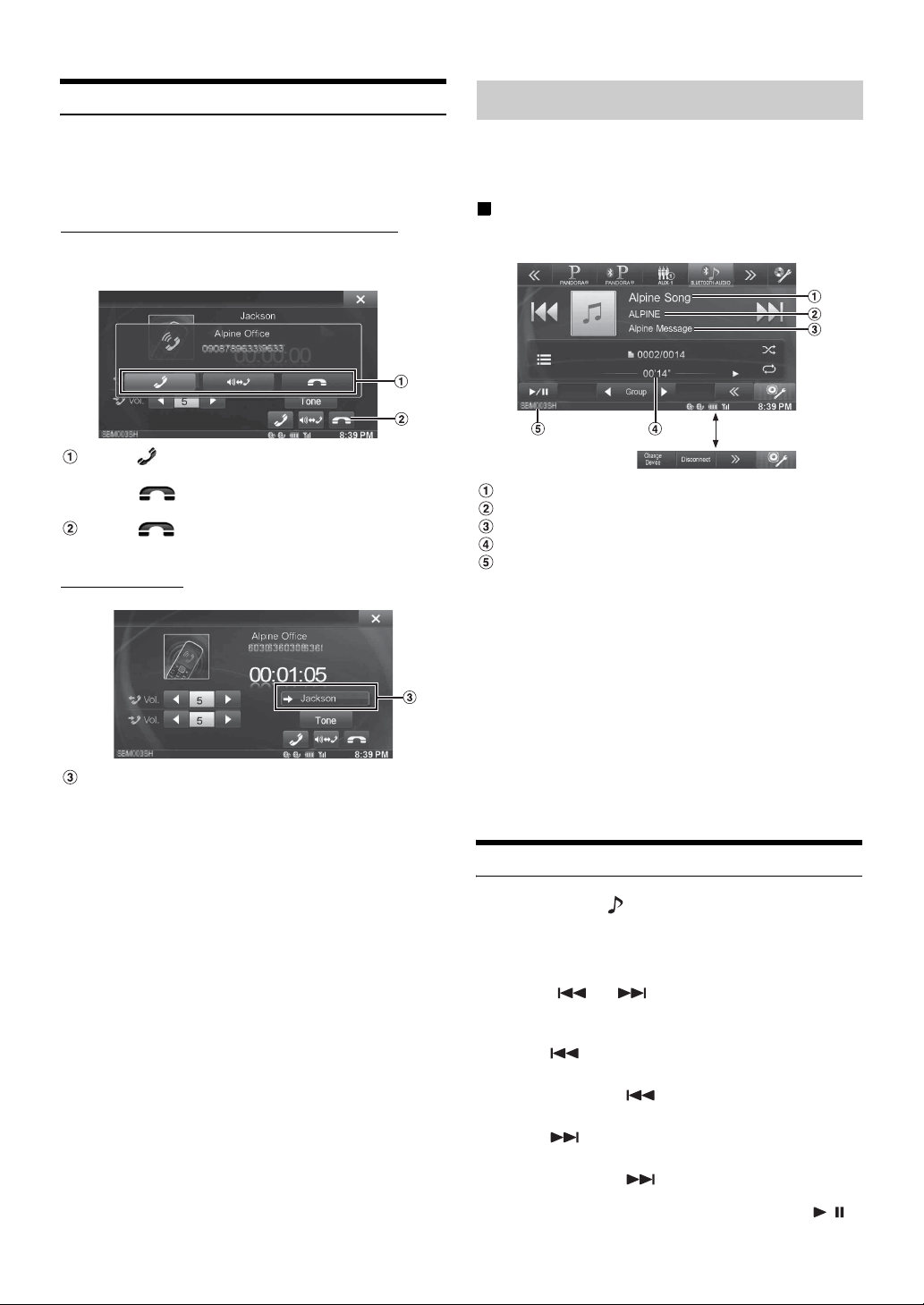
Función llamada en espera
BLUETOOTH Audio
Si durante una llamada recibe otra llamada de otro teléfono, se
visualizará un aviso en la pantalla. Esta función únicamente puede
utilizarse si el teléfono móvil conectado tiene incluido el servicio de
función de llamada en espera.
Recepción de llamadas durante la llamada actual
Si durante la llamada actual recibe una nueva llamada, se visualizará
una pantalla que le permitirá gestionar la nueva llamada.
Toque [] para aceptar la nueva llamada y dejar en
espera la llamada actual.
Toque [] para no aceptar la nueva llamada y
continuar con su llamada actual.
Toque [] para finalizar la llamada actual y aceptar
la nueva llamada.
Cambiar llamadas
Toque para cambiar la llamada.
• Esta unidad solo es compatible con la función de llamada en espera
de un teléfono móvil. La función de segunda llamada y de llamada a
tres de los teléfonos móviles no se puede utilizar desde esta unidad.
La pantalla también podría no funcionar correctamente.
Si existe conectado inalámbricamente un teléfono móvil, reproductor
portátil, etc. BLUETOOTH compatible, podrá reproducir una canción
(dicha operación es controlada desde la unidad).
Ejemplo de la pantalla principal de BLUETOOTH
Audio
Toque [<<], [>>]
Título de la canción
Título del artista
Título del álbum
Tiempo transcurrido
Nombre del dispositivo BLUETOOTH
• Los botones visualizados en pantalla podrían diferir dependiendo de
la versión AVRCP.
• Los indicadores de estado/título de la canción/nombre del artista/
título del álbum/tiempo transcurrido no serán visualizados para la
AVRCP Ver. 1.0.
• Para reproducir audio, es necesario un teléfono móvil o reproductor
portátil compatible con A2DP (Advanced Audio Distribution Profile)
o AVRCP (Audio/Video Remote Control Profile).
No todas las funciones pueden utilizarse con todos los dispositivos.
• Durante una llamada, el sonido de la fuente de audio BLUETOOTH
está silenciado.
Versiones AVRCP compatibles: 1.0, 1.3, 1.4
• Las funciones disponibles podrían diferir dependiendo de la versión
AVRCP.
Reproducción
54-ES
1
Pulse el botón (AUDIO).
2
Toque [BLUETOOTH-AUDIO] en la información
superior.
3
Toque [] o [] para seleccionar la pista
(o archivo) deseada.
Para volver al principio del archivo actual:
To qu e [].
Para retroceder rápidamente el archivo actual:
Mantenga pulsado [].
Para avanzar al principio del siguiente archivo:
To qu e [].
Para avanzar rápidamente el archivo actual:
Mantenga pulsado [].
4
Para poner la reproducción en pausa, toque [ / ].
Page 55
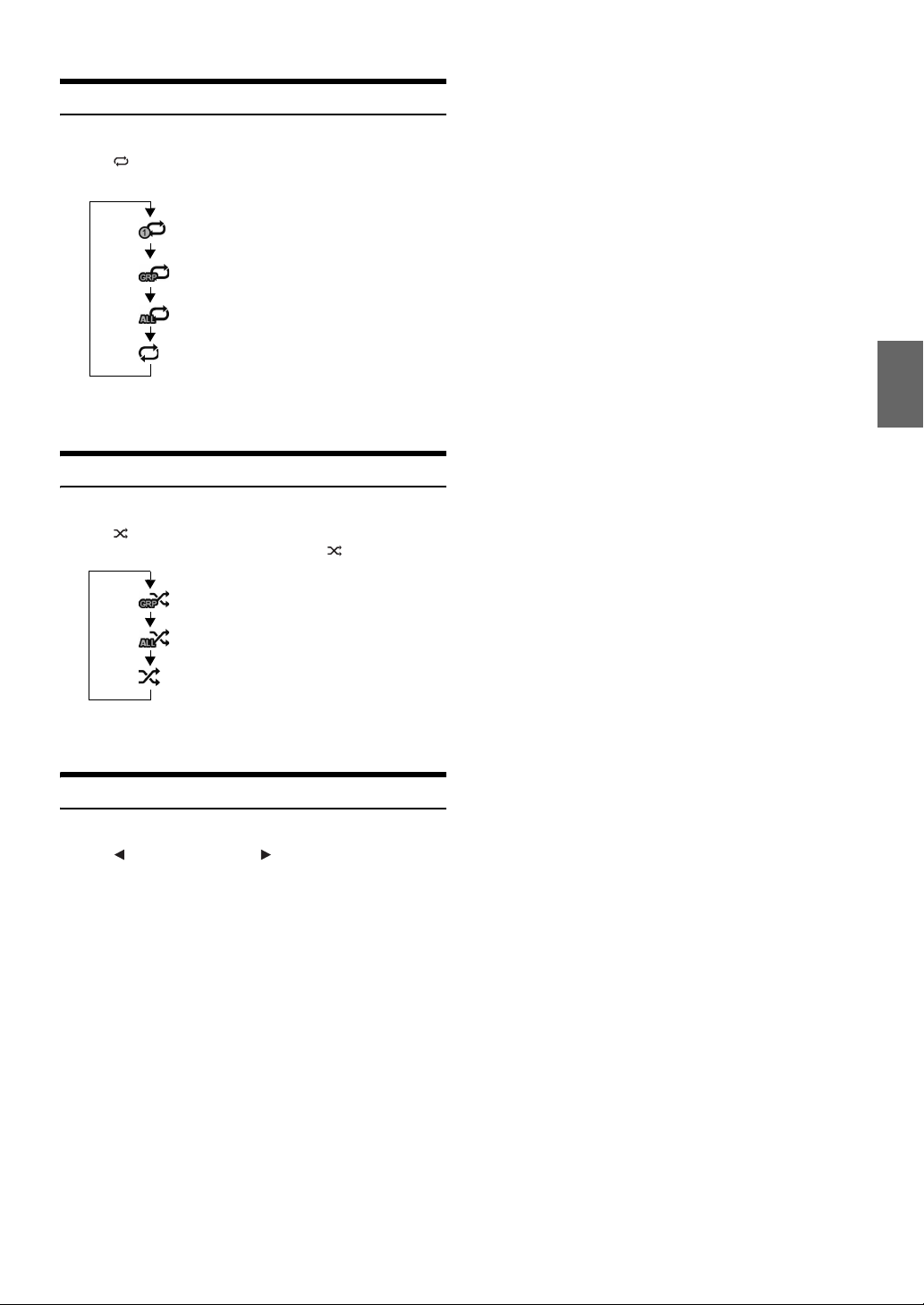
Repetición de reproducción
Disponible para la versión AVRCP 1.3 y 1.4 únicamente.
Toque [] durante la reproducción.
El modo de repetición cambia cada vez que pulsa el botón.
(ARCHIVO)
(GRUPO)
(TODO)
(OFF)
• En función de los dispositivos BLUETOOTH compatibles
conectados, pueden variar las operaciones disponibles.
M.I.X. (Reproducción aleatoria)
Disponible para la versión AVRCP 1.3 y 1.4 únicamente.
Toque [] durante la reproducción.
El modo M.I.X. cambia cada vez que pulsa [].
(GRUPO)
(TODO)
(OFF)
• En función de los dispositivos BLUETOOTH compatibles
conectados, pueden variar las operaciones disponibles.
Selección de grupos
Disponible para la versión AVRCP 1.3 y 1.4 únicamente.
Toque [ Group] o [Group ] para seleccionar el
grupo.
55-ES
Page 56
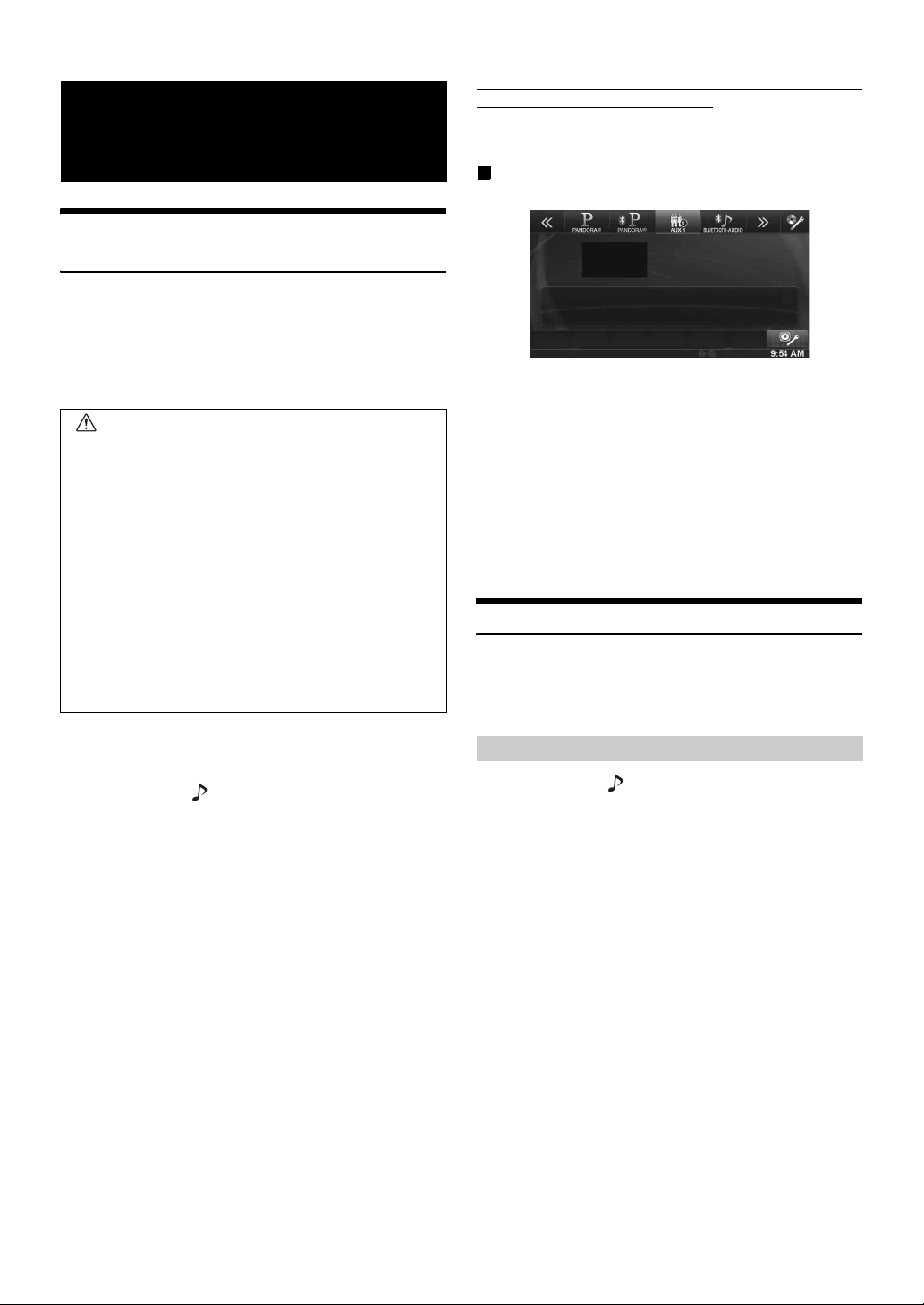
Dispositivo auxiliar (opcional)
Manejo de dispositivos auxiliares (opcional)
Para controlar los dispositivos conectados a los terminales AUX del
INE-W940/INE-NAV-40/INE-W940S, siga el siguiente procedimiento.
• Ajuste Entrada AUX en “On”. Consulte “Configuración del modo
AUX” (página 44).
• Dependiendo de la unidad conectada, los botones en pantalla
podrían no funcionar o su funcionamiento podría diferir.
ADVERTENCIA
Es peligroso (e ilegal en muchos estados) que el
conductor mire la TV/vídeo mientras conduce el
vehículo. Podría distraer su atención y provocar un
accidente.
Instale correctamente el INE-W940/INE-NAV-40/
INE-W940S de forma que el conductor no pueda ver el
TV/vídeo a menos que el vehículo esté detenido y el
freno de mano echado.
Si el INE-W940/INE-NAV-40/INE-W940S no se instala
correctamente, el conductor podrá ver la TV/vídeo
mientas conduce y su atención quedará perturbada,
lo que puede provocar un accidente. Esto podría
causar heridas graves al conductor y a otras
personas.
• Si intenta activar el dispositivo auxiliar mientras conduce, se
mostrará en la pantalla la advertencia Picture off for your safety
(pantalla desactivada por su seguridad).
1
Pulse el botón (AUDIO).
2
Toque [AUX1]*1, [AUX2]*1 o [AUX3]*2 en la
información superior.
Aparece la pantalla del modo AUX.
1
Aparecerá el nombre dado como nombre de modo en “Configuración
*
del nombre del AUX principal (Ajustes AUX)” (página 44) y
“Configurando el nombre del AUX secundario” (página 44).
2
Al “Configuración del AUX3” (página 44), AUX3 aparece al ajustar
*
solamente “AUX”.
Visualización de la pantalla de funciones AUX durante la
reproducción de archivos de vídeo
Toque la pantalla.
Aparece la pantalla de funciones AUX.
Ejemplo para la visualización del modo AUX1, AUX2,
AUX3, DVD, Game
• La pantalla de funciones cambia a la pantalla visual en el modo
AUX durante 5 segundos después de realizar una operación.
Para ocultar la pantalla de funciones AUX, toque la zona de
visualización de vídeo.
Toque el panel de la pantalla para volver a visualizar la
pantalla de funciones.
• Ajustar el nombre AUX para el modo EXT.DVD, DVD-CHG, DVB-T,
y TV visualiza sus botones de funcionamiento individuales y habilita
su manejo. Consulte “Configuración del nombre del AUX principal
(Ajustes AUX)” (página 44) y “Configurando el nombre del AUX
secundario” (página 44).
Manejo de un reproductor DVD externo
Para manejar un reproductor DVD externo (opcional), ajuste
“Configuración del nombre del AUX principal (Ajustes AUX)”
(página 44) o “Configurando el nombre del AUX secundario”
(página 44) en “EXT.DVD”.
Cambiar al modo DVD externo
1
Pulse el botón (AUDIO).
2
Toque [EXT.DVD] en la información superior.
Se muestra la pantalla de modo EXT.DVD.
56-ES
Page 57
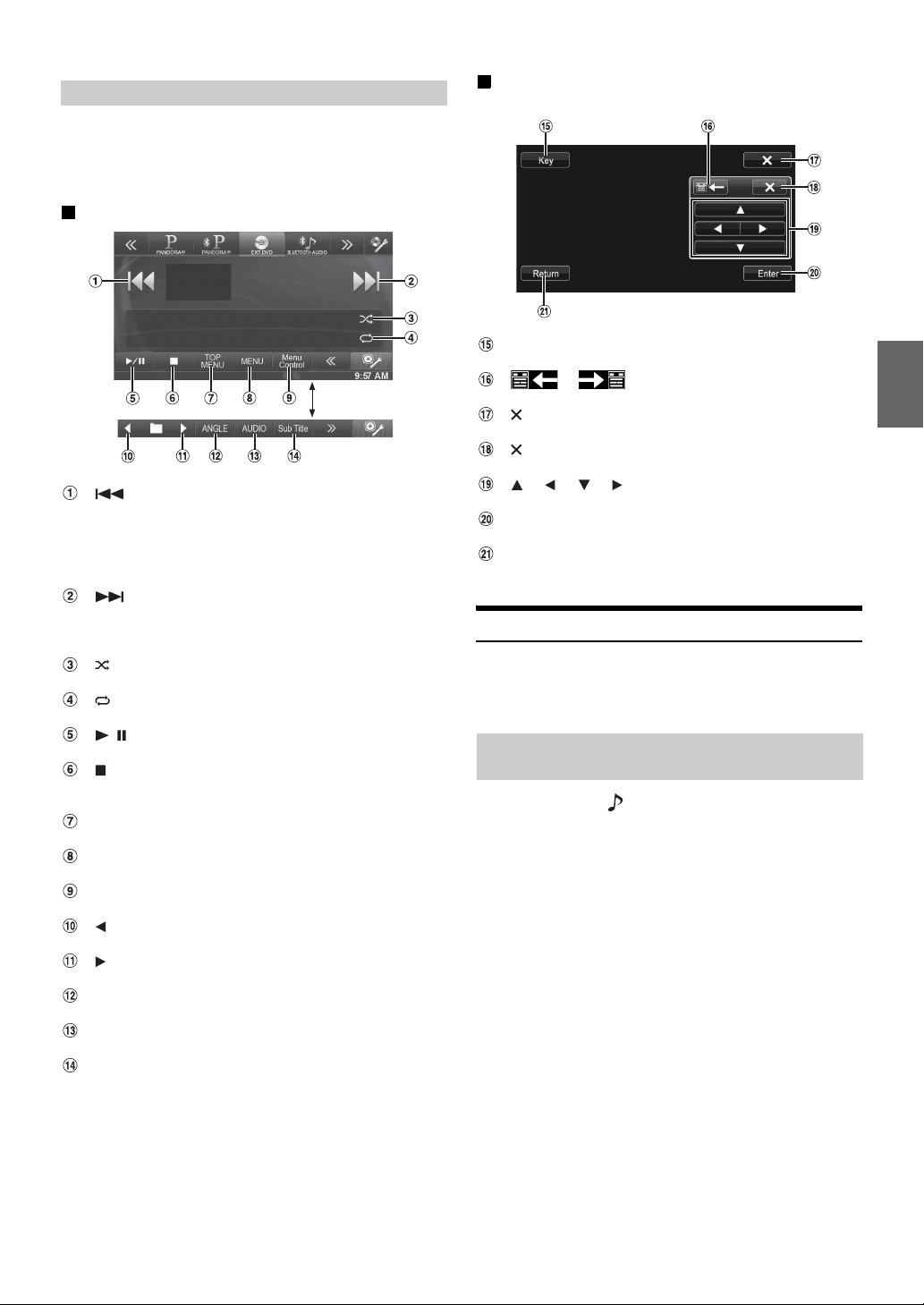
Acerca de la pantalla de funciones DVD
Cuando visualice la pantalla de funciones del reproductor DVD externo,
podrá tocar en la pantalla para visualizar la pantalla de funciones. Para
obtener más información sobre cómo manejarlo, consulte el Manual de
operación del reproductor DVD conectado.
Ejemplo de pantalla de reproductor de DVD externo
Toque [<<], [>>]
[]
Toque el botón para retroceder al principio del capítulo/
pista/archivo actual. Toque el botón una vez más para ir al
principio del capítulo/pista/archivo anterior. Toque y
mantenga pulsado el botón para realizar el rebobinado
rápido.
[]
Toque el botón para avanzar al principio del capítulo/pista/
archivo siguiente. Toque y mantenga pulsado el botón para
realizar el avance rápido.
[]
Comienza/detiene la reproducción M.I.X.
[]
Comienza/Detiene la repetición de reproducción.
[/]
Cambia entre reproducción y pausa.
[]
Tocar durante la reproducción comienza una parada pre.
Volver a tocar detiene la reproducción.
[TOP MENU]
Accede a la pantalla del menú principal.
[MENU]
Accede a la pantalla del menú.
[Menu Control]
Accede al modo de funciones del menú.
[]
Retrocede un programa/lista de reproducción/carpeta.
[]
Avanza un programa/lista de reproducción/carpeta.
[ANGLE]
Accede a ángulo.
[AUDIO]
Accede a audio.
[Sub Title]
Accede a subtítulos.
Ejemplo de la pantalla de modo de funciones del
menú
[Key]
Aparecerá el modo de funciones de menú.
[], []
Mueve la ubicación del panel de las teclas.
[]
Cierra el modo de funciones de menú.
[]
Cierra el panel de teclas.
[], [], [], []
Mueve el cursor del menú.
[Enter]
Determina el elemento seleccionado.
[Return]
Vuelve al elemento/pantalla anterior.
Manejo de un cambiador de DVD externo
Para manejar un cambiador de DVD externo (opcional), ajuste
“Configuración del nombre del AUX principal (Ajustes AUX)”
(página 44) o “Configurando el nombre del AUX secundario”
(página 44) en “DVD-CHG.”.
Cambiar al modo cambiador de DVD externo
1
Pulse el botón (AUDIO).
2
Toque [DVD-CHG.] en la información superior.
Aparece la pantalla del modo DVD-CHG.
57-ES
Page 58
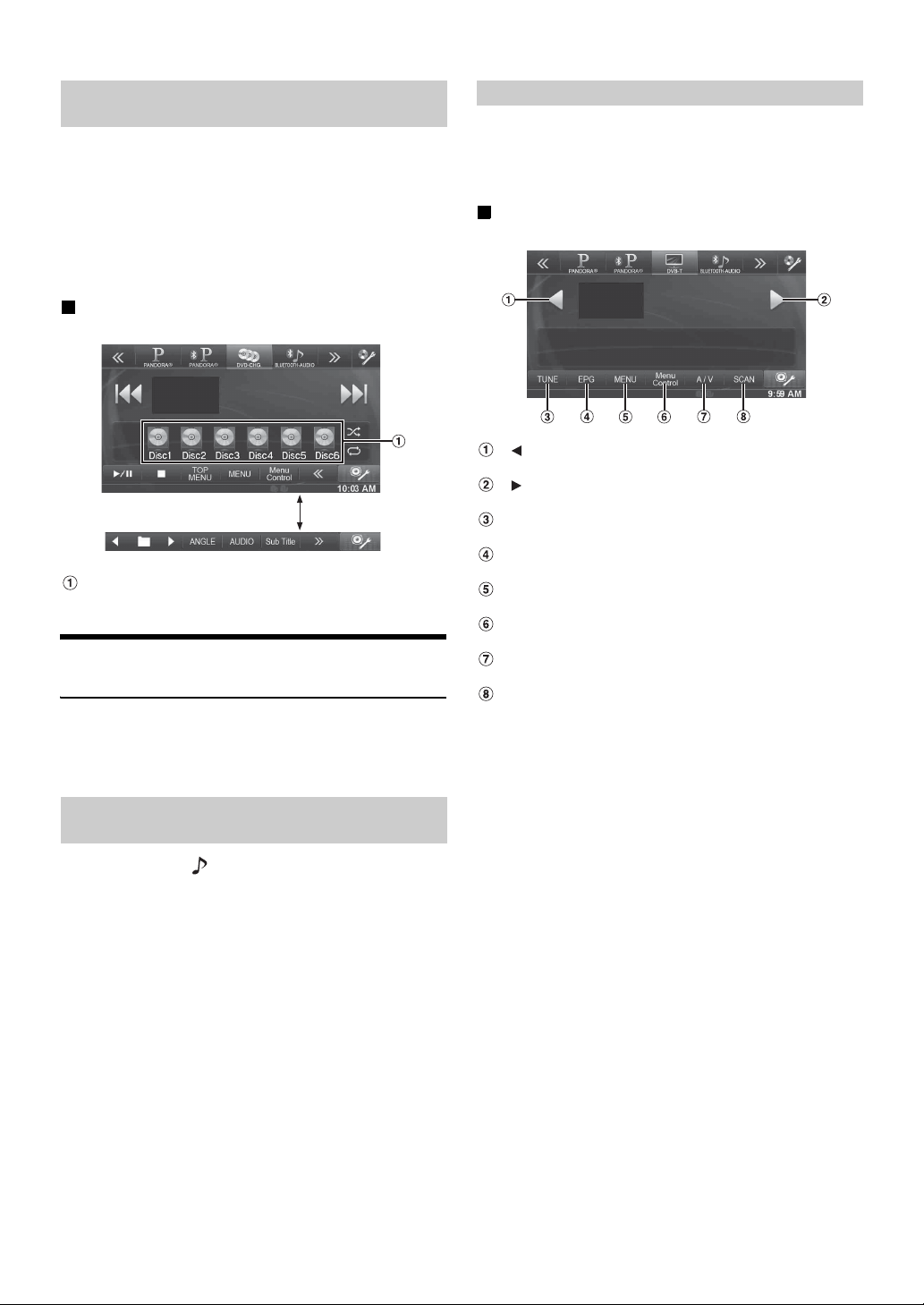
Acerca de la pantalla de funciones del cambiador de DVD
Cuando visualice la pantalla de reproducción del cambiador de DVD
externo, podrá tocar la pantalla para visualizar la pantalla de funciones.
Para obtener más información sobre cómo manejarlo, consulte el
Manual de operación del cambiador de DVD conectado.
• La pantalla del modo de operación DVD-CHG y la pantalla de modo
de funciones del menú son las mismas que la pantalla de funciones
del reproductor de DVD externo. Consulte “Manejo de un
reproductor de DVD externo”.
Ejemplo de la pantalla del cambiador de DVD externo
3/3 (modo información)
Toque [<<], [>>]
[Disc1]-[Disc6]
Selecciona un disco.
Manejo del receptor de TV digital móvil (DVB-T)
Para utilizar el receptor de TV digital móvil (DVB-T) (Opcional), ajuste
“Configuración del nombre del AUX principal (Ajustes AUX)”
(página 44).
• “DVB-T” solamente se aplica en Europa/Asia.
Cambiar al modo receptor de TV digital móvil (DVB-T)
Acerca de la pantalla de funciones DVB-T
Cuando toca la pantalla en el modo DVB-T, aparece la pantalla de
funciones. Para obtener más información sobre cómo manejarlo,
consulte el Manual de operación del receptor TV digital (DVB-T)
conectado.
Ejemplo de la pantalla de modo de funciones del
menú
[]
Retrocede el número de canal/número de canal favorito.
[]
Avanza el número de canal/número de canal favorito.
[TUNE] (canal o FAV)
Alterna entre el modo canal y el modo canal favorito.
[EPG]
Acceso a la guía electrónica de programas (EPG).
[MENU]
Accede a la pantalla del menú.
[Menu Control]
Accede al modo de funciones del menú.
[A/V]
Cambia la fuente.
[SCAN]
Toque el botón para iniciar el proceso de barrido.
1
Pulse el botón (AUDIO).
2
Toque [DVB-T] en la información superior.
Aparece la pantalla del modo DVB-T.
58-ES
Page 59

Manejo de una TV
Para utilizar un receptor de TV (TV) (opcional), ajuste “Configuración
del nombre del AUX principal (Ajustes AUX)” (página 44) o
“Configurando el nombre del AUX secundario” (página 44) en “TV”.
Cambiar al modo TV
1
Pulse el botón (AUDIO).
2
Toque [TV] en la información superior.
Aparece la pantalla del modo TV.
Acerca de la pantalla de funciones TV
Cuando visualice la pantalla de reproducción de TV, podrá tocar en la
pantalla para visualizar la pantalla de funciones. Para obtener más
información sobre cómo manejarlo, consulte el Manual de operación de
la TV conectada.
[], [ ]
Retrocede el número de canal/canal preajustado/
frecuencia.
[], [ ]
Avanza el número de canal/canal preajustado/frecuencia.
[TUNE] (canal o PRESINTONÍA o MANUAL)
Alterna entre el modo canal, modo preajustado y modo
manual.
[Band]
Cambia la banda.
[A.Memo]
El sintonizador busca y almacena automáticamente las
emisoras.
59-ES
Page 60
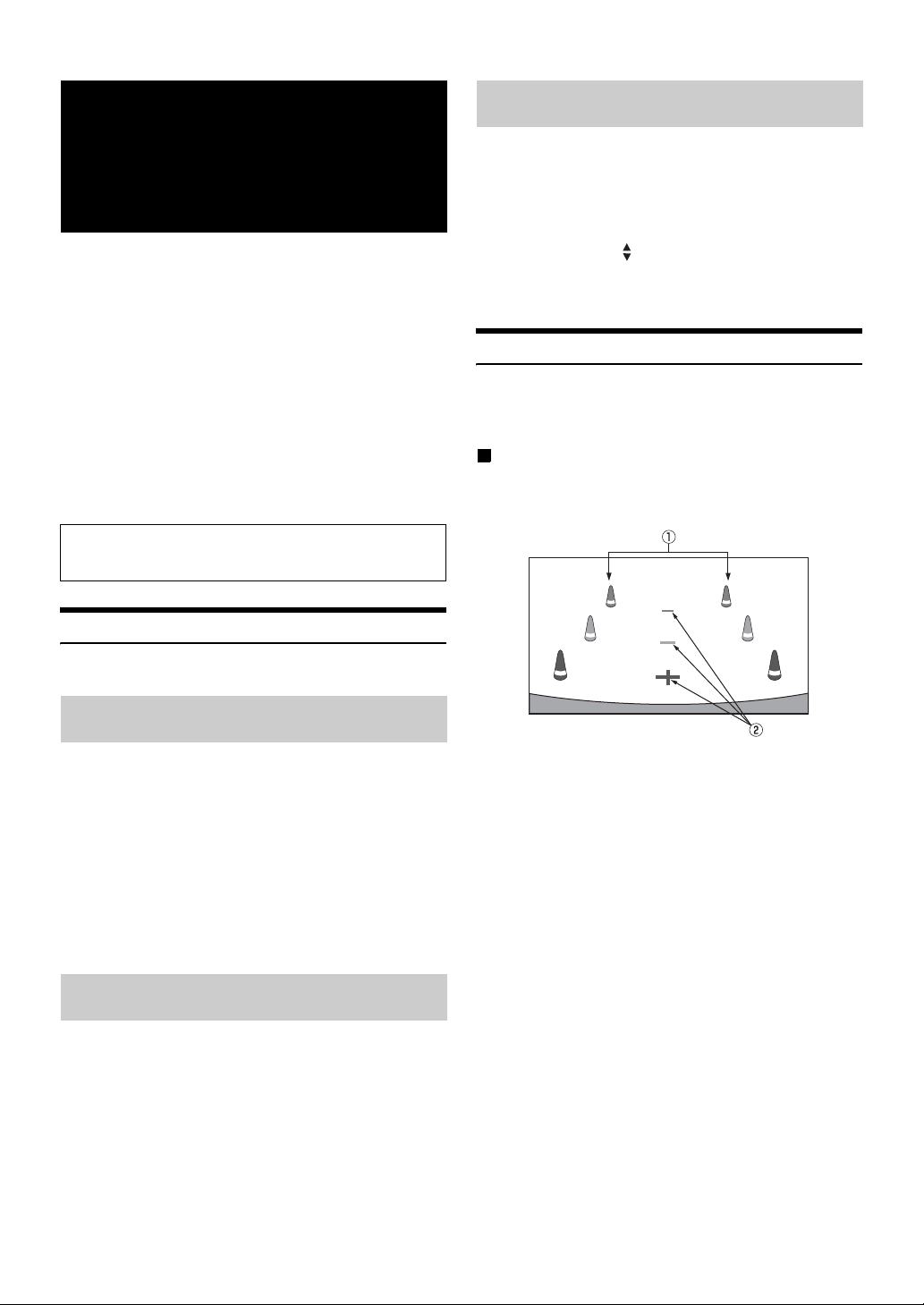
Funcionamiento de la Cámara (opcional)
Ajuste de la ubicación de la pantalla de precaución
1
Toque la pantalla cuando visualice la imagen de la
cámara.
Podrá visualizar la pantalla de funciones.
• Tras 5 segundos, la pantalla de funciones regresará a la
pantalla de la cámara.
Si hay una cámara opcional conectada, el vídeo de la vista de la cámara
se puede ver en el monitor.
En función de la cámara, elija primero del tipo de cámara. Para obtener
más información, consulte “Ajustes de Cámara” (página 48).
Cámara trasera:
Si se conecta una cámara HCE-C305R*/HCE-C300R*/
HCE-C210RD/HCE-C200R/HCE-C117D/HCE-C107D/
HCE-C115/HCE-C105 cuando el vehículo va marcha atrás, la
vista de la cámara trasera (marcas de guía para el ancho del
vehículo y la distancia disponible) se visualiza automáticamente
en la pantalla de esta unidad.
* Si conecta la HCE-C305R/HCE-C300R, es preciso llevar a cabo una
calibración. Para obtener más información sobre la calibración,
consulte la sección “Calibración” en el Manual de operación de la
HCE-C305R/HCE-C300R.
Puede ajustar la calidad de la imagen de la cámara.
Elementos de configuración: Brillo/Color/Contraste
Consulte “Configuración Visual” (página 32).
Funcionamiento de la cámara trasera
Ajuste “Rear” en “Configuración de Cámara AUX” (página 48).
Visualización de imagen de la cámara trasera cuando el vehículo da marcha atrás
1
Sitúe la palanca de cambios en la posición de
marcha atrás (R).
La imagen trasera aparece siempre que el coche esté en
marcha atrás.
2
Si sale de la posición de marcha atrás (R), la pantalla
recupera la imagen anterior.
• Nunca se base únicamente en la cámara a la hora de retroceder. Gire
y mire, y utilice la cámara únicamente como asistencia adicional.
• Esta función puede utilizarse si el cable de la marcha atrás está bien
conectado.
Activación/desactivación de la visualización de la pantalla de guía
1
Toque la pantalla cuando visualice la imagen de la
cámara.
Podrá visualizar la pantalla de funciones.
• Tras 5 segundos, la pantalla de funciones regresará a la
pantalla de la cámara.
2
Toque [Guide OFF] en la pantalla de visualización
de la cámara trasera.
La guía desaparecerá y el botón [Guide OFF] pasará a
[Guide ON].
3
Toque [Guide ON] para activar la guía.
2
Toque [Caution ].
• Por cada pulsación, la ubicación de la precaución se desplaza arriba
o abajo de la pantalla.
Acerca de la guía de la cámara trasera
Para visualizar la guía, ajuste “Activación/desactivación de la
visualización de la pantalla de guía” (página 60) a On. Podrá igualmente
desactivar la guía en la pantalla de la visualización de la cámara trasera.
Significado de las indicaciones
Al meter marcha atrás, la pantalla cambia a la imagen de la cámara
trasera. Aparecerán guías para ayudarle a visualizar la anchura del
coche y la distancia desde el parachoques trasero.
1 Marcas de extensión de la anchura del coche (rojo,
amarillo y verde según la distancia)
Si están debidamente calibradas, las marcas indicarán la
anchura del coche. Lo cual ayudará a guiar el coche al
retroceder en línea recta.
Las marcas representan la distancia desde la parte trasera
del coche (desde el extremo trasero del parachoques).
• Las marcas no se mueven en sincronización con el
volante.
2 Marcas de indicación de distancia
Las marcas representan la distancia desde la parte trasera
del coche (desde el extremo trasero del parachoques).
• Las marcas no se mueven en sincronización con el
volante.
• Cada posición central de la marca representa
aproximadamente 0,5 m (rojo), 1 m (amarillo) y 2 m
(verde) detrás.
• Dependiendo de la condición del coche o de la superficie de la
carretera, el alcance de la visualización podría variar.
• La cámara tiene un alcance de visión limitado. Los objetos ubicados
en los ángulos extremos de la cámara (por ejemplo, bajo el
parachoques o en los extremos opuestos del parachoques) podrían
no encontrarse en su campo de visión.
• La imagen de la cámara trasera podría tener matices diferentes a los
reales.
• Dependiendo del tipo de coche, la guía podría desviarse hacia la
izquierda o derecha. Este comportamiento no es anormal.
60-ES
Page 61
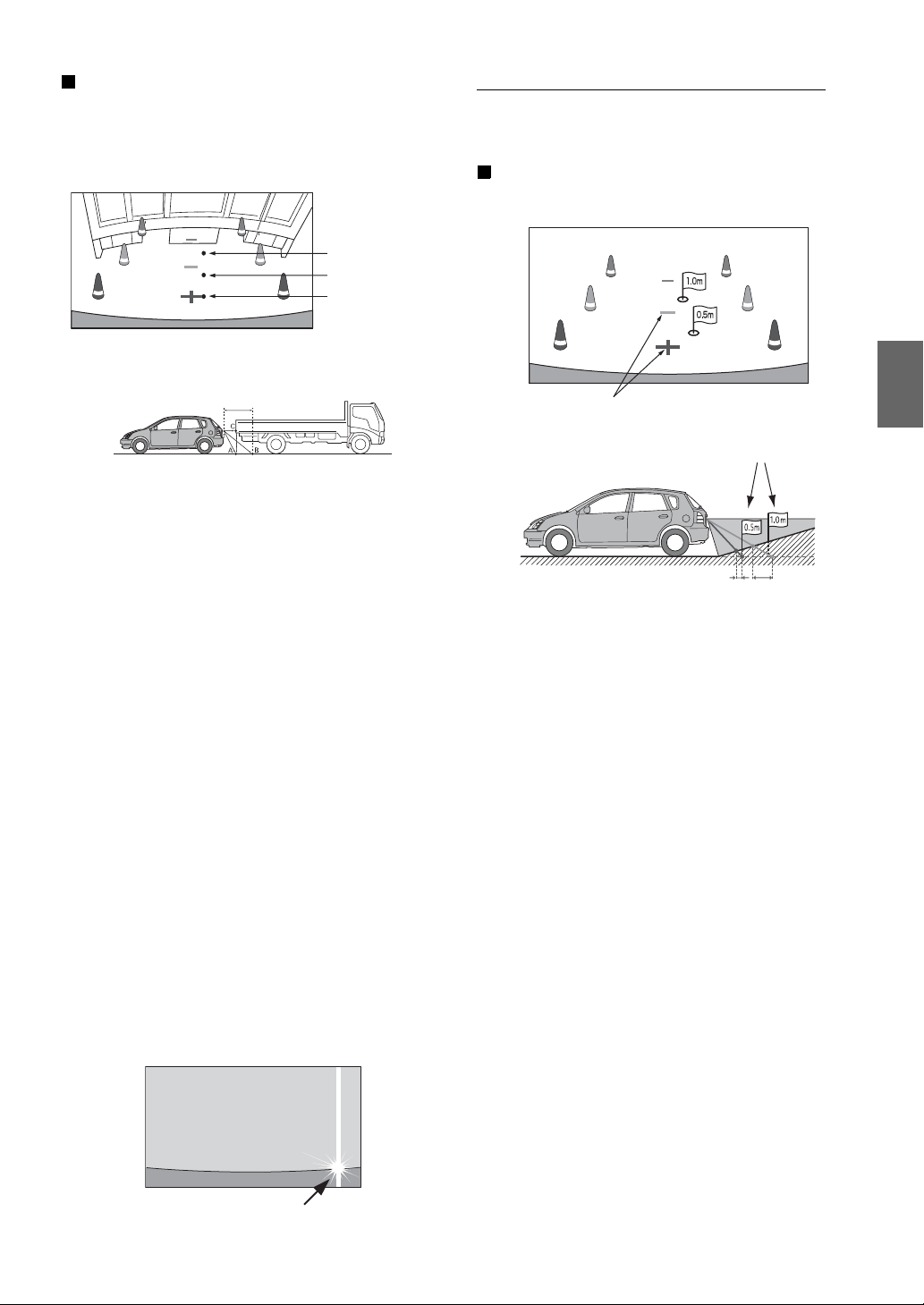
Marca de guía de la distancia
Las guías de la distancia representan la distancia del nivel del suelo desde
el parachoques trasero. Es muy difícil estimar con precisión la distancia
hasta los objetos que se encuentren por encima del nivel del suelo.
<Pantalla>
C
B
A (aproximadamente
0,5 m)
<Posiciones de A, B y C>
Error entre la pantalla y la superficie de la carretera
Bajo las siguientes condiciones, se producen errores entre la guía de la
pantalla y la superficie real de la carretera. (Las imágenes muestran el
supuesto en el que la cámara ha sido instalada en la posición estándar.)
Si hay una pendiente empinada detrás del coche
(ejemplo)
<Pantalla>
aproximadamente 1 m
En la pantalla, según las marcas de guía de la distancia,
el camión parece estar aparcado aproximadamente a 1
m de distancia (en la posición B). En realidad, sin
embargo, si retrocede a la posición A, chocaría con el
camión.
En la pantalla, las posiciones A, B y C parecen
encontrarse en orden de proximidad. Sin embargo, la
realidad es que las posiciones A y C están a la misma
distancia, y B está más lejos que las posiciones A y C.
• Las marcas de extensión de la anchura del coche representan la
distancia a la superficie de la carretera. La distancia a un objeto
ubicado en la carretera no está representada con precisión por las
guías.
• En las siguientes condiciones, la visibilidad de la pantalla podría
reducirse. Este comportamiento no es anormal.
- En la oscuridad (por la noche, etc.).
- Bajo temperaturas muy altas o muy bajas.
- Cuando queden adheridas a la cámara gotas de agua, o cuando
la humedad sea alta (como por ejemplo en condiciones
meteorológicas lluviosas, etc.).
- Cuando cuerpos foráneos (como por ejemplo el barro, etc.)
queden adheridos a la cámara o a sus alrededores.
- Cuando la luz solar directa o faros incidan directamente sobre
el objetivo de la cámara.
- Al conectarse una cámara CCD, pueden aparecer manchas*.
Este fenómeno es característico de las cámaras CCD.
* Aparición de manchas:
Fenómeno que se produce cuando la cámara graba un punto de
alta intensidad (como por ejemplo el reflejo de la luz solar
directa en la carrocería del coche). La siguiente imagen
muestra el ejemplo de “manchas verticales” típico de las
cámaras CCD.
<Posición del coche>
Marcas de indicación de distancia
Distancias reales
Error Error
Las marcas de guía de la distancia representan la
distancia a una superficie plana de la carretera. Por lo
tanto, en caso de existir una pendiente empinada detrás
del coche, las guías de la distancia aparecerán más
cerca del parachoques trasero de lo que realmente
están. Por ejemplo, si hay un obstáculo en la pendiente,
podría aparecer más lejano de lo que en realidad está.
Igualmente, podría producirse un error entre la guía y el
trayecto real del coche en la superficie de la carretera.
Punto de alta intensidad
61-ES
Page 62
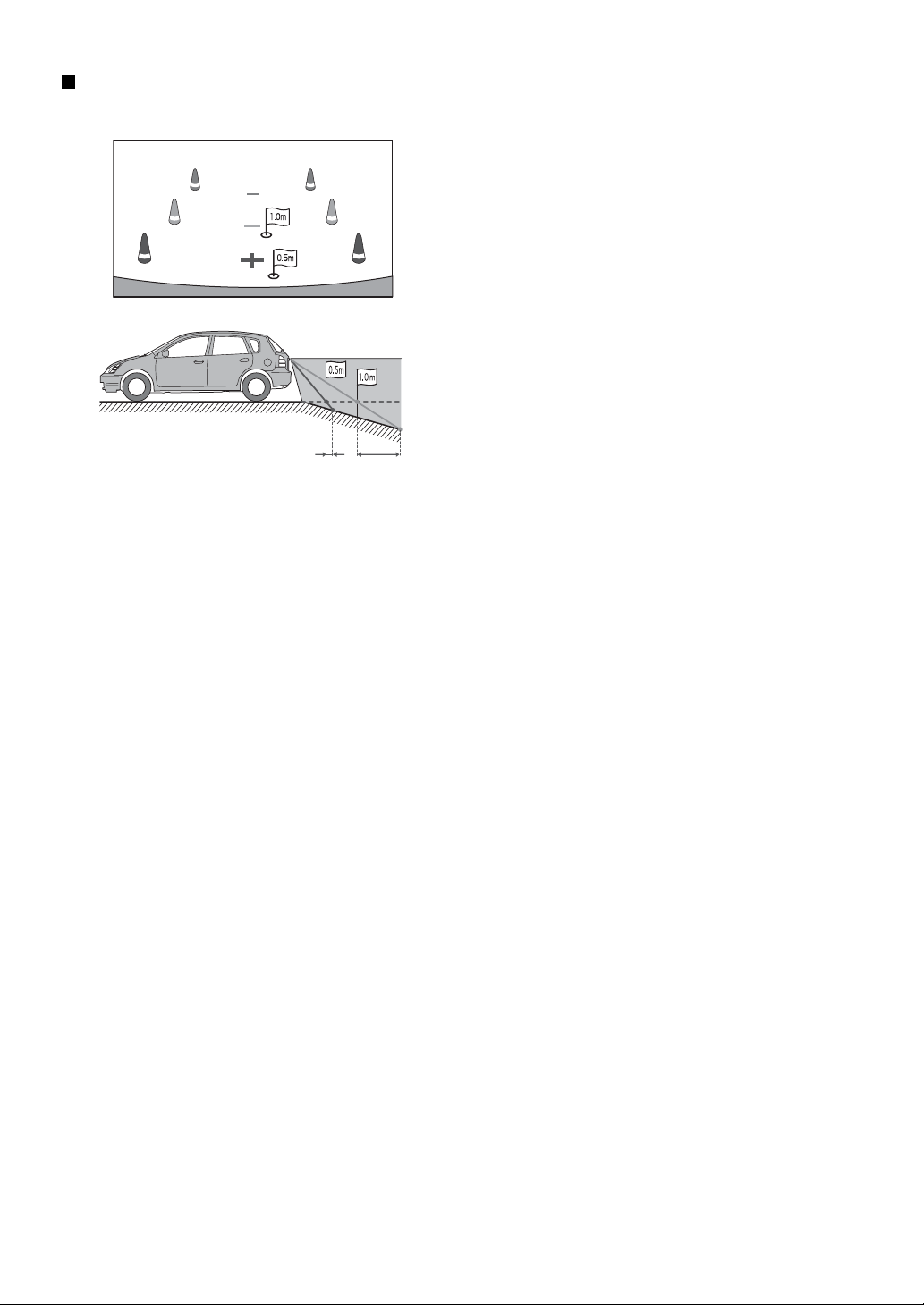
Si hay una pendiente empinada cuesta abajo detrás
del coche (ejemplo)
<Pantalla>
<Posición del coche>
Error Error
En caso de existir una pendiente empinada cuesta abajo
detrás del coche, las guías de la distancia aparecerán
más alejadas del parachoques trasero de lo que
realmente están.
Si hay un obstáculo en la pendiente cuesta abajo,
aparecerá más cercano de lo que en realidad está.
Igualmente, podría producirse un error entre la guía y el
trayecto real del coche en la superficie de la carretera.
62-ES
Page 63

Radio por satélite
SiriusXM (opcional)
3
Toque [] o [] para seleccionar el canal que
desee. Si toca y mantiene pulsado el botón,
navegará rápidamente por los canales.
• Consulte el Manual de operación del sintonizador SiriusXM para
obtener información sobre la instalación del sintonizador SiriusXM.
(solo INE-W940/
INE-NAV-40)
Funcionamiento del sintonizador SiriusXM:
Si hay conectado un sintonizador SiriusXM opcional a esta
unidad, podrá hacer lo siguiente.
Ejemplo de la pantalla principal SiriusXM
Toque [<<], [>>]
Visualización de la banda
Muestra la banda de la señal que se está recibiendo.
Nombre del canal
Nombre de la categoría
N.° de canal
Botón de memorización
Muestra el nombre del canal presintonizado o el número del
canal.
Sintonización de canales por categoría
Los canales se agrupan en categorías según el tipo de contenido que se
emita.
1
Toque [Category] en la pantalla principal de
SiriusXM para activar el modo de navegación por
categorías.
Se visualizarán los canales de la categoría del canal actual.
Ejemplo de la pantalla del modo de navegación por
categorías
Toque el botón [Info] para cambiar la visualización de la
información de los canales de la categoría. Dispone de
las tres siguientes opciones.
N.º de canal/Nombre del canal N.º de canal/Nombre
del artista N.º de canal/Título de la canción
N.º de canal/Nombre del canal
2
Toque Category [] o [] en la pantalla del modo
de navegación por categorías para seleccionar la
categoría que desee.
El nombre de la categoría se visualiza en la parte superior
de la pantalla.
Recepción de canales con el sintonizador SiriusXM
Acerca de la radio por satélite SiriusXM
Todo lo que merece la pena escuchar está en SiriusXM. Ofrece más de
130 canales, incluidos la mayoría de canales gratuitos de música
comercial, además de los mejores programas de deporte, de debate y de
entretenimiento. Es preciso disponer de un sintonizador SiriusXM y de
la suscripción correspondiente. Para obtener más información, visite
www.siriusxm.com o llame al número 1-866-635-2349.
Para activar el servicio SiriusXM en Canadá, vaya a www.xmradio.ca y
haga clic en “ACTIVATE RADIO” en la esquina superior derecha, o
bien llame al número 1-877-438-9677.
• Los controles de la radio por satélite SiriusXM de esta unidad
aparecen solamente cuando se conecta un sintonizador SiriusXM.
1
Pulse el botón (AUDIO).
Aparece la pantalla de inicio.
2
Toque [SiriusXM] en la información superior.
Aparece la pantalla principal de SiriusXM.
•
El icono de selección de la fuente SiriusXM no se visualiza si el
sintonizador SiriusXM no está conectado correctamente.
Verifique las conexiones del sintonizador si no visualiza el icono.
3
Seleccione el número del canal que desee.
• Si no ha realizado ninguna operación durante 10 segundos, el modo
de navegación por categorías se cancelará.
Cambio de pantalla
La información de texto, como el nombre de canal, el nombre de artista/
tema y el título de canciones o programas, está disponible en SiriusXM
o en el canal. La unidad puede mostrar esta información de texto tal y
como se describe a continuación.
Toque [Info] en el modo SiriusXM.
Cada vez que toque este botón, la pantalla cambiará tal como
se describe a continuación.
Nombre de canal
Nombre de la categoría
N.° de canal
Nombre de la categoría
Nombre del artista
Nombre de la canción
Nombre del contenido
63-ES
Page 64

Comprobación del número de ID de radio SiriusXM
Para suscribirse al servicio de radio por satélite SiriusXM, es necesario
localizar e identificar el ID de radio de su sintonizador SiriusXM. El ID
de radio consta de 8 caracteres y se encuentra en la parte inferior del
sintonizador SiriusXM. También puede obtener este número
seleccionando el canal 0 según se indica en los pasos siguientes:
1
Cuando reciba radio SiriusXM, toque [] o [] para
seleccionar el canal “0”.
La unidad mostrará el número de ID.
2
Para cancelar la pantalla del número de
identificación, cambie a otro canal que no sea “0”.
• El ID de radio SiriusXM no puede contener las letras I, O, S o F.
Memorización de canales
Es posible almacenar hasta 18 canales SiriusXM favoritos para poder
acceder a ellos desde los botones de memorización.
1
Toque [Band] para seleccionar la banda en la que
desee almacenar el número de memorización.
Existen 3 bandas de números de memorización de radio
por satélite. Cada vez que toque el botón [Band], la banda
cambiará:
SiriusXM-1 SiriusXM-2 SiriusXM-3 SiriusXM-1
2
Toque y mantenga pulsado cualquiera de los
botones de memorización durante, al menos, 2
segundos.
El canal seleccionado se guarda.
3
Repita el mismo procedimiento para guardar hasta 5
canales más en la misma banda.
Para emplear el mismo procedimiento en otras bandas,
seleccione la banda deseada y repita el proceso.
Es posible memorizar hasta un total de 18 canales en los
números de memorización (6 canales para cada banda;
SiriusXM-1, SiriusXM-2 y SiriusXM-3.)
• Si almacena un nuevo canal en un número de memorización que ya
contiene otro canal, el canal activo se borrará y será reemplazado
por el nuevo.
Sintonización de canales mediante números de memorización
1
Toque [Band] en la información inferior varias
veces hasta que se muestre la banda de radio
deseada.
2
Toque cualquiera de los botones de memorización
incluidos que contenga una emisora almacenada.
Se escuchará la emisora memorizada.
Función de búsqueda
1
Toque [ (Buscar)] en la información inferior.
Aparece la pantalla de lista de búsqueda.
2
Toque la categoría que desee.
Aparecerá la pantalla de búsqueda de nombres de canales
de la categoría seleccionada.
3
Toque el canal seleccionado.
• Puede cambiar la categoría directamente tocando Category [ ] o
[] en la pantalla de búsqueda del nombre de canal.
Búsqueda por canal
1Toque [All Channels] cuando termine el paso 1.
Se visualizarán todos los canales en una lista.
2 Toque el canal seleccionado.
• To qu e [Info] en la pantalla de búsqueda de nombre de canal y
aparecerá la información de los canales emitidos. Puede elegir el
canal seleccionado en la lista de nombres de artista o la lista de
nombres de canción.
Cada vez que toque el botón [Info], la pantalla cambiará tal
como se describe a continuación.
Nombre de canal Nombre de artista Nombre de
canción Nombre de canal
Búsqueda en mi música
1Toque [My Music].
Los nombres de artista y de canción almacenados y
reproducidos actualmente aparecerán en una lista.
Aparece solo cuando se emite la canción o el artista
almacenado.
2 Toque el nombre del artista/canción que desee.
Se recibirá el canal del artista o canción seleccionado
que se esté emitiendo.
• To qu e [Info] en la pantalla de búsqueda de nombre de canal y
aparecerá la información de los canales emitidos. Puede elegir el
canal seleccionado en la lista de nombres de artista o la lista de
nombres de canción.
Cada vez que toque el botón [Info], la pantalla cambiará tal
como se describe a continuación.
Nombre de canal Nombre de artista Nombre de
canción Nombre de canal
Búsqueda en mis juegos
1Toque [My Games].
El equipo deportivo almacenado y el partido emitido
actualmente aparecen en una lista.
Aparece solo cuando se emite el partido del equipo
almacenado.
2 Toque el equipo que desee.
Se recibirá el canal del partido seleccionado que se esté
emitiendo.
• To qu e [Info] en la pantalla de búsqueda de nombre de canal y
aparecerá la información de los canales emitidos. Puede elegir el
canal seleccionado en la lista de nombres de liga o la lista de
nombres de equipos.
Cada vez que toque el botón [Info], la pantalla cambiará tal
como se describe a continuación.
Nombre de canal Nombre de liga Nombre de equipo
Nombre de canal
64-ES
Page 65

Selección directa de canales
Recepción y sintonización de una alerta
Es posible seleccionar directamente el número de canal en la pantalla
del teclado numérico.
1
Toque [Direct Channel].
Aparece la pantalla de introducción del teclado numérico.
2
Toque las teclas de la pantalla para introducir el
número de canal.
3
Toque [Enter].
Ahora se recibe el canal seleccionado.
• Si se introduce un canal con número de tres cifras, no es necesario
tocar [Enter]; el canal se recibirá automáticamente.
Almacenamiento del artista/canción deseados
Mientras escucha la radio por satélite SiriusXM, puede recibir alertas si
sus artistas o canciones favoritos están sonando en otros canales.
Aparecerá un mensaje de alerta de interrupción cuando se encuentre un
artista o canción que coincida con sus preferencias en otro canal. Para
recibir la información de alerta de interrupción, consulte “Activación de
la alerta guardada” a continuación.
1
Mantenga pulsado [Memo] durante, al menos, 2
segundos en la pantalla del modo SiriusXM.
Se muestra la pantalla de selección de tipo de memoria.
2
Toque Store Song o Store Artist para seleccionar el
tipo de memorización.
Aparecerá la pantalla emergente “Song (Artist) Saved X
Used/Y Empty”.
X es el número total títulos de canciones, nombres de
artistas o equipos deportivos guardados en la memoria e Y
es el número total de posiciones de memoria para títulos de
canciones, nombres de artistas o equipos deportivos
todavía aptas para almacenar datos.
• Aparecerá “Artist /Song Unavailable” en la pantalla si no se puede
guardar ni el artista ni la canción. Aparecerá el mensaje
“Artist (Song) Unavailable” si no se puede guardar el artista
(canción).
Aparecerá el mensaje “Artist (Song) Saved” si el artista (canción) ya
se ha guardado previamente.
• Si no queda espacio en la memoria, aparecerá el mensaje “Memory
Full” y el sistema le preguntará si desea reemplazar un elemento ya
guardado. Si selecciona “OK”, se mostrará la lista con los
elementos de alertas almacenados. Toque el elemento que quiera
reemplazar.
• Para más detalles sobre cómo establecer los anuncios de eventos,
consulte “Configuración de alertas de equipo deportivo favorito”
(página 43).
Cada vez que un equipo deportivo, artista o canción se esté
reproduciendo en otro canal, aparecerá una interrupción con mensaje de
alerta en la pantalla de la unidad. Para sintonizar el partido, artista o
canción identificado por la alerta, siga estos pasos:
1
Cuando se emite la información almacenada, tras
mostrar “Song Alert”, “Artist Alert” o “Game Alert”,
la pantalla cambia a la lista My Music*
Games*
2
Toque el canal de la lista que desee recibir.
La pantalla cambia al canal seleccionado y éste se recibe.
1
*
Solo para Song Alert y Artist Alert.
2
Solo para Game Alert.
*
• Si toca [], se vuelve a la pantalla anterior.
• Si no se realiza ninguna operación durante 10 segundos, o si se toca
[], la pantalla vuelve al modo normal.
2
.
1
o la lista My
Función SiriusXM Replay™
En modo SiriusXM, puede poner en pausa, rebobinar y volver a
reproducir hasta 60 minutos de radio por satélite en directo.
1
Toque [/] para poner la reproducción del
contenido del canal en pausa.
Se visualizará el icono “ (Pausa)” y la barra de progreso
de la repetición.
2
Toque [/] de nuevo o toque [] en la mitad de
la pantalla para reanudar la reproducción del
contenido.
Se iluminará el icono “ (Reproducir)” y se iniciará la
reproducción diferida.
• La diferencia temporal entre la emisión real y la reproducción
diferida se mostrará en la pantalla.
3
Toque [] para salir de la repetición instantánea y
escuchar el contenido en directo.
• Para el rebobinado rápido, toque [] y manténgalo presionado;
para el avance rápido, haga lo mismo con [].
• Si toca [] o [] avanzará una pista hacia arriba o abajo.
• Si cambia de canal en modo de repetición, se vaciará el contenido
del búfer de repetición.
• Todo contenido que lleve guardado más de 60 minutos se vaciará
automáticamente del búfer de repetición.
65-ES
Page 66

Función Bloqueo Parental
Esta función puede ayudar a restringir la escucha de canales únicamente
a los niños con la edad apropiada. Para obtener más información sobre
la configuración de la contraseña de Control Parental, consulte
“Configuración de Bloqueo Parental” (página 43).
Cuando se selecciona un canal bloqueado, aparece “Channel Locked” y
se activa el teclado numérico para introducir la contraseña.
Introduzca el código de 4 dígitos que estableció en
“Configuración de Bloqueo Parental” en la página 43.
El número inicial es 0000.
• Si se equivoca al introducir el código, aparecerá el mensaje
“Incorrect passcode”.
• Una vez introducida la contraseña correcta, podrá acceder a todos
los canales bloqueados sin tener que volver a introducirla hasta que
apague y vuelva a encender la unidad.
Utilización de la función de memoria de salto y recuperación de salto
El canal de salto es un canal especial que permite saltar al pulsar un
botón designado y volver a saltar al canal anterior. Este canal se suele
utilizar para seleccionar el canal favorito de tráfico y de previsión del
tiempo de SiriusXM.
1
Para guardar el canal de salto en la memoria,
mantenga pulsado [JUMP] durante, al menos, 2
segundos.
2
Toque [JUMP] para regresar y sintonizar el canal de
salto guardado.
• Solo se puede almacenar un canal como canal de fuente de salto. Si
quiere guardar otro canal nuevo, deberá borrar primero el antiguo
para poder memorizarlo.
66-ES
Page 67
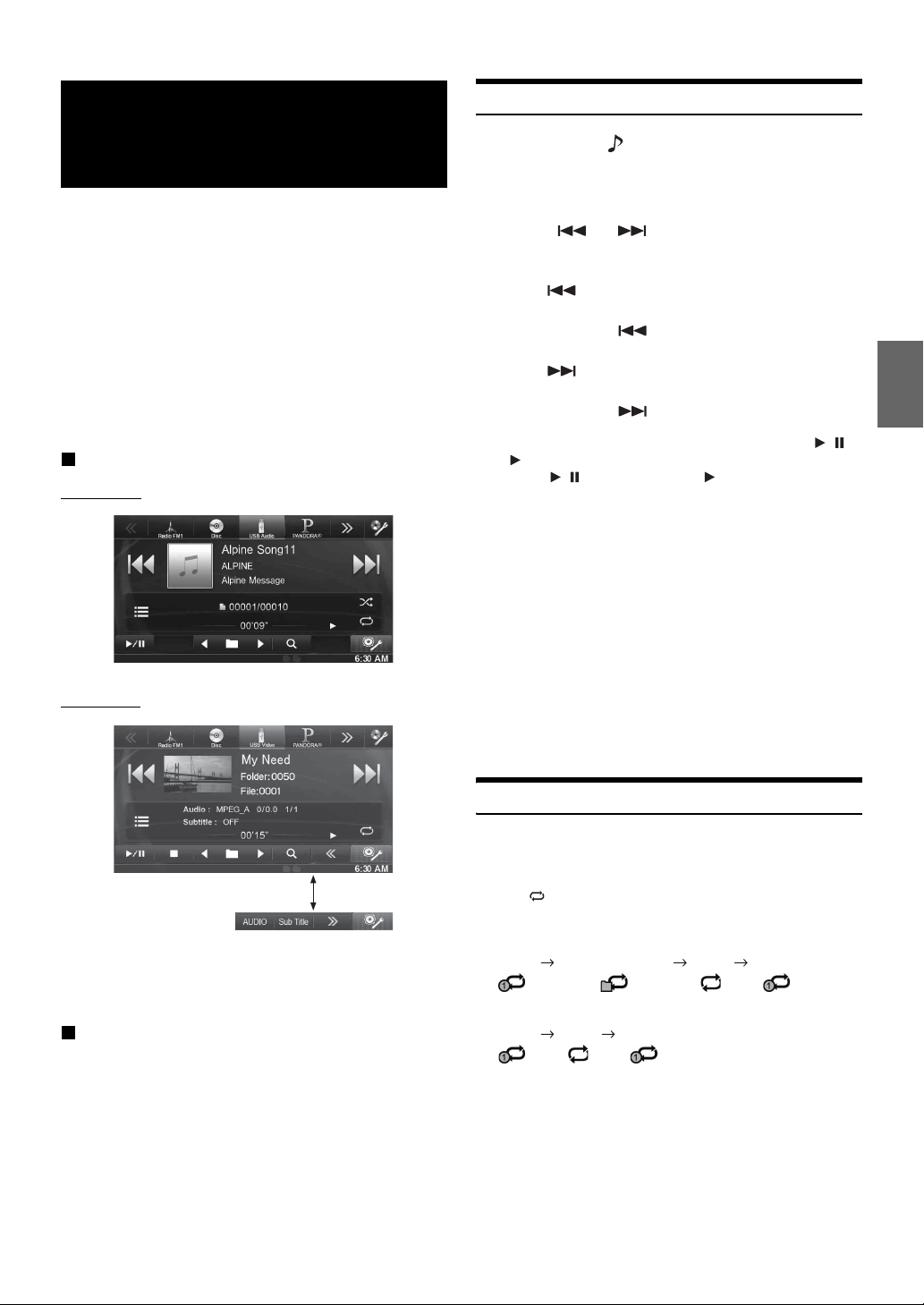
Memoria USB (opcional)
Puede reproducir archivos de música (MP3/WMA/AAC) y archivos de
vídeo (DivX
reproductor interno de este sistema. Los archivos DivX
en un dispositivo de memoria USB y protegidos con DRM (Digital
Rights Management) no se pueden reproducir.
Esta sección detalla únicamente el funcionamiento de la música.
Consulte la sección del funcionamiento DivX
para más información sobre el vídeo.
• Si el primer archivo reproducido es un archivo de música, el modo
Modo audio
Modo vídeo
®
) almacenados en un dispositivo de memoria USB en el
será el modo de reproducción de música. Si el primer archivo
reproducido es un archivo de vídeo, el modo será el modo de
reproducción de vídeo. Igualmente, el modo cambia seleccionando
“Music” o “Video” en el paso 2 de la función de búsqueda. Consulte
“Búsqueda de una canción deseada” (página 68) y “Búsqueda del
archivo de vídeo deseado” (página 28).
Ejemplo de la pantalla principal USB (modo información)
®
almacenados
®
en “DVD” (página 24)
Reproducción
1
Pulse el botón (AUDIO).
2
Toque [USB] en la información superior.
Se activa el modo USB y la pantalla cambia a USB.
3
Toque [] o [] para seleccionar la pista
deseada (archivo).
Para volver al principio de la pista (o archivo) actual:
To qu e [].
Retroceso rápido:
Mantenga pulsado [].
Para avanzar hasta el principio de la pista (o archivo) siguiente:
To qu e [].
Avance rápido:
Mantenga pulsado [].
4
Para poner la reproducción en pausa, toque [ / ].
[] aparecerá en la mitad de la pantalla.
To qu e [/] de nuevo o toque [] en la mitad de la
pantalla para iniciar la reproducción.
• Los archivos protegidos por la protección de copia mediante DRM
(Digital Rights Management) no podrán reproducirse en esta unidad.
• Es posible que el tiempo de reproducción no se muestre
correctamente si se reproduce un archivo grabado a VBR (Variable
Bit Rate).
• Si está disponible la información de las etiquetas, se mostrará el
nombre del artista/título del álbum/título de la pista.
• Etiqueta ID3/Etiqueta WMA
Si un archivo MP3/WMA/AAC contiene información de etiqueta ID3
o de etiqueta WMA, se mostrará toda la información de dichas
etiquetas (por ejemplo, el nombre de canción, de artista o de álbum).
• Si el número combinado de archivos/carpetas en los dispositivos de
memoria USB alcanza 10.000, se visualizará el mensaje “Capacidad
de carga limitada”. Para borrar el mensaje, extraiga los dispositivos
de memoria USB.
Toque [<<], [>>]
•
Consulte “Ejemplo de la pantalla principal de MP3/WMA/AAC”
(página 21) y “Ejemplo de la pantalla principal de DivX
para obtener explicaciones sobre los elementos en pantalla.
• Podrá visualizar imágenes artísticas durante la reproducción USB.
Acerca de la creación de una biblioteca de
información de etiquetas
Puede buscar archivos de música en un dispositivo de memoria USB y crear
una biblioteca de información de etiquetas en esta unidad. La creación de la
biblioteca comienza al conectar el dispositivo de memoria USB. El tiempo
que llevará crear la biblioteca dependerá del número de archivos en el
dispositivo de memoria USB, aunque podría llevar varios minutos.
Acerca de las operaciones durante la creación de la biblioteca
• “Búsqueda de etiqueta” (página 68) no funciona debidamente
mientras se está creando una biblioteca.
• El orden de reproducción de canciones durante la creación de la
biblioteca puede no coincidir con el orden de la memoria USB.
®
” (página 24)
Repetición de reproducción
El funcionamiento varía dependiendo de si la búsqueda de la canción
más reciente era una búsqueda de etiquetas o una búsqueda de carpeta/
archivo.
Toque [] durante la reproducción.
El modo de repetición cambia cada vez que pulsa el botón.
Modo búsqueda de carpeta/archivo:
Repetir Repetir carpeta* (OFF) Repetir
Modo de búsqueda de etiqueta:
Repetir (OFF) Repetir
* Solo se reproducen en modo de repetición los archivos incluidos en
una carpeta.
• Si se activa el modo de repetición de reproducción durante la
reproducción M.I.X., el modo M.I.X. se cancelará.
67-ES
Page 68
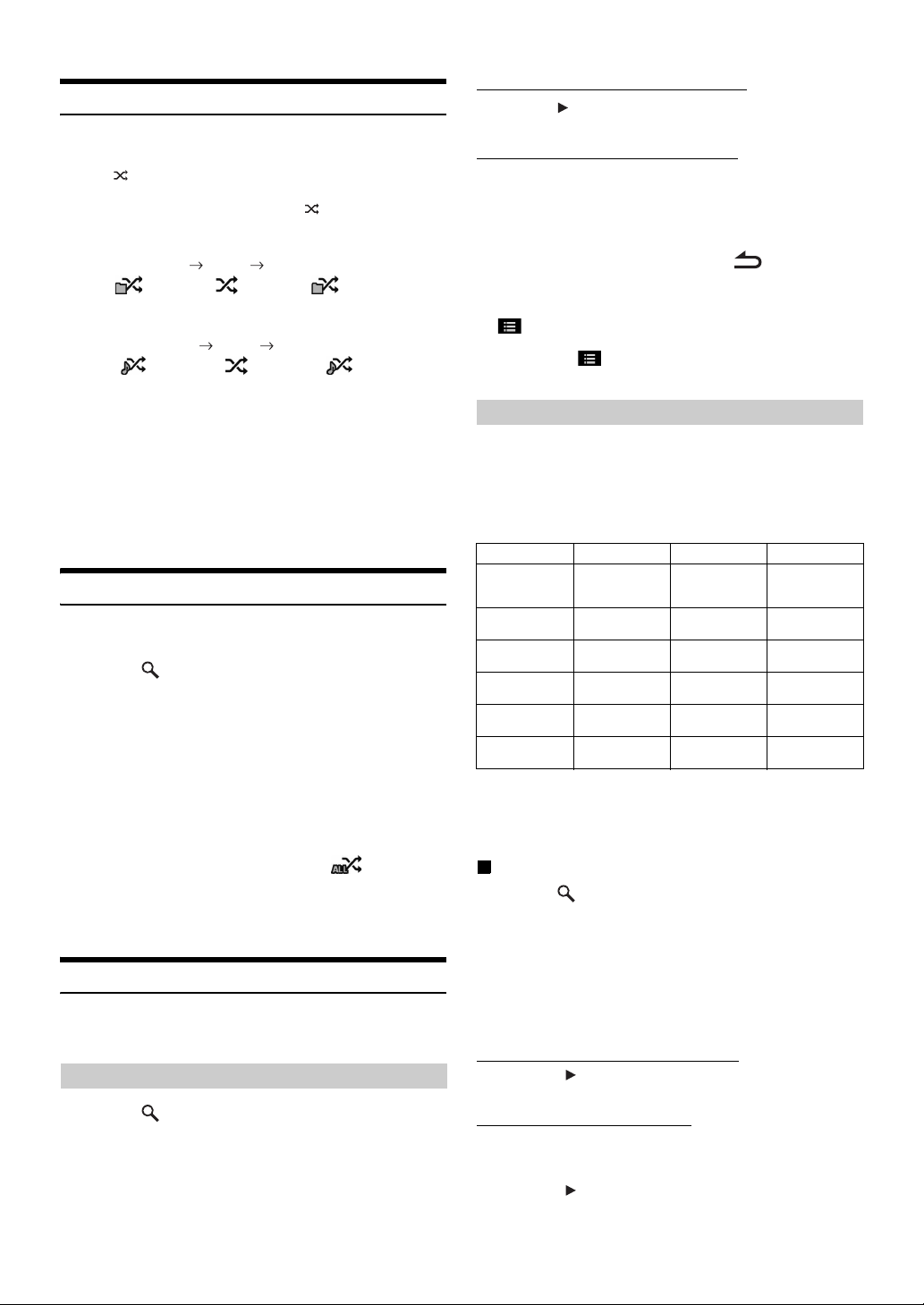
Reproducción aleatoria (M.I.X.)
El funcionamiento varía dependiendo de si la búsqueda de la canción
más reciente era una búsqueda de etiquetas o una búsqueda de carpeta.
Toque [] durante la reproducción.
Las pistas (o archivos) del disco se reproducirán en secuencia aleatoria.
Para cancelar la reproducción M.I.X., toque [].
Modo de búsqueda de carpeta:
1
Carpeta M.I.X.*
Modo de búsqueda de etiqueta:
Canciones M.I.X.*2(OFF) Canciones M.I.X.*
*1 Solo se reproducen en modo de repetición en secuencia aleatoria los
archivos incluidos en una carpeta.
2
La reproducción aleatoria de canciones M.I.X. reproduce las
*
canciones de una categoría seleccionada (lista de reproducción,
álbum, etc.). Las canciones de dicha categoría se reproducen solo
una vez hasta que todas las canciones se hayan reproducido.
• Si se activa el modo M.I.X. durante la repetición de reproducción, el
modo de repetición de reproducción se cancelará.
• Si selecciona una pista mediante el modo de búsqueda, el modo de
reproducción M.I.X. se cancelará.
(OFF) Carpeta M.I.X.*
1
2
Reproducción aleatoria (M.I.X. ALL)
Esta operación solamente estará disponible si la búsqueda de canción
más reciente era una búsqueda de etiquetas.
1
Toque [ (Buscar)] en la información inferior
durante la reproducción.
Se activa el modo búsqueda.
2
Toque [Music].
Se visualizará la pantalla con la lista de nombres de
categorías.
3
Toque [Shuffle All] durante la reproducción .
Las pistas (o archivos) del disco se reproducirán en
secuencia aleatoria.
Para cancelar la reproducción M.I.X., toque [].
• Todas las canciones de la memoria USB se reproducen de forma
aleatoria. No se repite ninguna canción hasta que no se hayan
reproducido todas.
Búsqueda de una canción deseada
El INE-W940/INE-NAV-40/INE-W940S puede realizar 2 tipos de
búsquedas.
Búsqueda de nombre de archivo/carpeta
1
Toque [ (Buscar)] en la información inferior
durante la reproducción.
2
Toque [Music].
Se activa el modo búsqueda.
3
Toque [Folders].
Aparece la pantalla de lista de nombre de carpetas.
Modo búsqueda de nombre de carpetas
4
Toque [] de la carpeta deseada.
Reproduce el primer archivo de la carpeta seleccionada.
Modo búsqueda de nombre de archivo
4
Toque el nombre de la carpeta deseada.
Se visualiza el nombre del archivo de la carpeta deseada.
5
Toque el nombre del archivo deseado.
Se reproducirá el archivo seleccionado.
• Para regresar a la jerarquía anterior, toque [].
• Para más detalles sobre cómo desplazarse por la lista, consulte
“Seleccionar un elemento de una lista” (página 17).
Tras seleccionar una carpeta mediante la búsqueda de carpetas, toque
•
[]
en la pantalla principal para visualizar la pantalla de búsqueda.
• Tras seleccionar un archivo a través de la búsqueda de nombre de
archivo, toque [] en la pantalla principal para visualizar la
pantalla de búsqueda de archivos.
Búsqueda de etiqueta
Si utiliza la información de las etiquetas de los archivos y organiza las
canciones en listas de reproducción, las funciones de búsqueda de esta
unidad pueden facilitar la búsqueda de canciones en bibliotecas de gran
tamaño.
Cada categoría musical tiene su propia jerarquía. Utilice el modo de
búsqueda listas de reproducción/artistas/álbumes/canciones/géneros/
compositores para restringir las búsquedas según la siguiente tabla.
Jerarquía 1 Jerarquía 2 Jerarquía 3 Jerarquía 4
Listas de
reproducción
(Playlists)
Artistas
(Artists)
Álbumes
(Albums)
Canciones
(Songs)
Géneros
(Genres)
Compositores
(Composers)
Por ejemplo: Búsqueda por nombre de artista
El siguiente ejemplo explica cómo se realiza la búsqueda por artistas. Se
puede utilizar otro modo de búsqueda para la misma operación, aunque
la jerarquía es diferente.
Búsqueda por nombre de artista
1
Toque [ (Buscar)] en la información inferior
durante la reproducción.
2
Toque [Music].
Aparece la pantalla del modo de búsqueda.
3
Toque [Artists].
Aparece la pantalla de búsqueda de artistas.
4
Seleccione el artista que desee.
Para reproducir directamente el artista
1Toque [] en el nombre del artista.
Se reproducirán todas las canciones del artista seleccionado.
Para buscar el álbum del artista
1 Toque el nombre del artista seleccionado.
Aparece la pantalla de búsqueda de Álbumes del artista
seleccionado.
2Toque [] del nombre del álbum deseado.
Se reproducirán todas las canciones del álbum
seleccionado.
Canciones — —
Álbumes Canciones —
Canciones — —
———
Artistas Álbumes Canciones
Álbumes Canciones —
68-ES
Page 69

Para buscar una canción del álbum del artista
1 Toque el nombre del artista deseado.
Se visualizarán todos los álbumes del artista
seleccionado.
5
Toque el nombre del álbum deseado.
Se visualizarán todas las canciones del álbum
seleccionado.
6
Toque el nombre de la canción deseada.
Se reproducirá la canción seleccionada.
• Para más detalles sobre cómo desplazarse por la lista, consulte
“Seleccionar un elemento de una lista” (página 17).
• Tras seleccionar un archivo a través de la búsqueda de etiquetas,
toque [] en la pantalla principal para visualizar la pantalla de
búsqueda. El nivel de jerarquía seleccionado por última vez en el
modo búsqueda será visualizado.
Función directo arriba/abajo
Esta operación solamente estará disponible si la búsqueda de canción
más reciente era una búsqueda de etiquetas.
La lista de reproducción/artista/álbum/género/compositor puede
modificarse con facilidad.
Por ejemplo, si está escuchando una canción de un álbum seleccionado,
éste puede modificarse.
Toque [] o [] para seleccionar la lista de
reproducción/artista/álbum/género/compositor que
desee.
• Si ha seleccionado un álbum desde la búsqueda por artista, podrá
realizar búsquedas en él.
• Para obtener más información sobre la visualización del icono,
consulte “Icono del botón directo arriba/abajo:” (página 72).
• Si el modo de selección de búsqueda no está activado, no se podrá
realizar la función directo arriba/abajo.
• Durante la reproducción M.I.X., esta operación no está permitida.
Seleccione la carpeta que desee (carpeta arriba/abajo)
Esta operación solamente estará disponible si la búsqueda de canción
más reciente era una búsqueda de carpeta/archivo.
Si está escuchando un archivo de una carpeta seleccionada, puede
cambiar dicha carpeta.
Toque [] o [] para seleccionar la carpeta.
• Durante la reproducción M.I.X. ALL, esta operación no está
permitida.
69-ES
Page 70
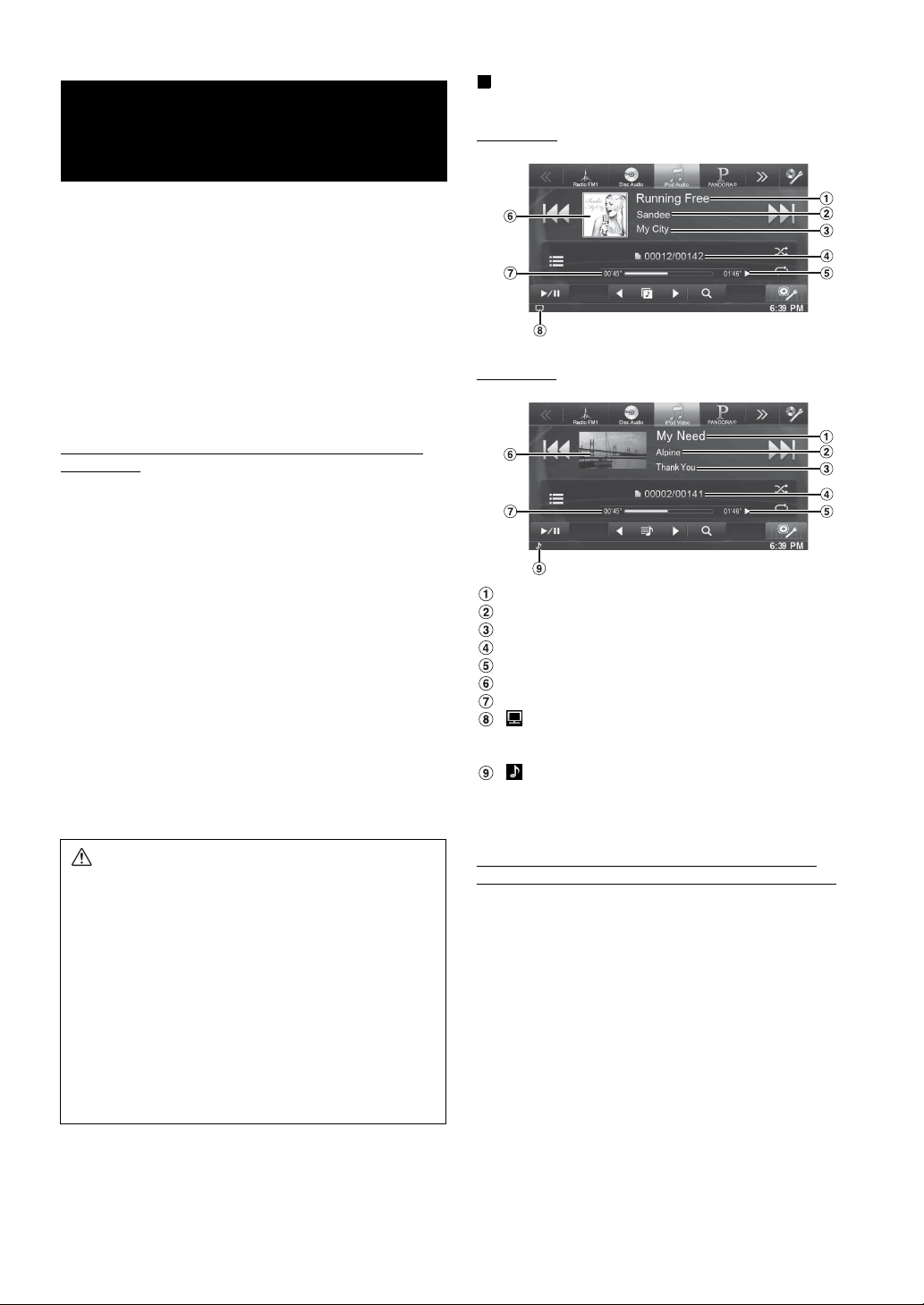
iPod/iPhone (Opcional)
Es posible conectar un iPod/iPhone a la unidad mediante un cable
KCU-461iV (se vende por separado). Podrá conectar un iPod
compatible con vídeo para disfrutar no solamente de la música sino
también de los vídeos.
Si se conecta el INE-W940/INE-NAV-40/INE-W940S con el cable
anterior, los controles del iPod quedan deshabilitados.
• Internet o las funciones del teléfono, etc., del iPhone o iPod touch no
pueden controlarse desde la unidad, sino con el propio iPhone o iPod
touch.
• Para visualizar la pantalla de vídeo del archivo del iPod/iPhone,
debe aplicar primero el freno de mano.
• En el caso de vehículos con transmisión automática, coloque la
palanca de transmisión en la posición de parada.
Acerca de los iPod/iPhone que pueden utilizarse con
esta unidad
• Los siguientes dispositivos han sido testados y comprobado
su funcionamiento con esta unidad. No garantizamos un
funcionamiento correcto de versiones anteriores.
iPod nano 6th generation 8GB/16GB: Ver.1.1
iPod touch 4th generation 8GB/32GB/64GB: Ver.4.3.1
iPod touch 3rd generation 32GB/64GB: Ver.4.3.1
iPod nano 5th generation(video camera) 8GB/16GB: Ver.1.0.2
iPod touch 2nd generation 8GB/16GB/32GB: Ver.4.2.1
iPod nano 4th generation(video) 8GB/16GB: Ver.1.0.4
iPod nano 3rd generation(video) 4GB/8GB: Ver.1.1.3
• Los siguientes dispositivos han sido testados y comprobado
su funcionamiento con esta unidad. No garantizamos un
funcionamiento correcto de versiones anteriores.
iPhone 4S 16GB/32GB/64GB: Ver.6.0.1
iPhone 4 16GB/32GB: Ver.4.3.1
iPhone 3GS 8GB/16GB/32GB: Ver.4.3.1
iPhone 3G 8GB/16GB: Ver.4.2.1
• Para facilitar la identificación de su modelo de iPod, consulte
el documento de Apple “Cómo distinguir los modelos de
iPod” en http://support.apple.com/kb/HT1353.
Ejemplo de la pantalla principal de iPod/iPhone
(modo información)
Modo audio
Modo vídeo
Título de la canción/Título del episodio*
Nombre del artista/Fecha de publicación*
Título del álbum/Título del podcast*
N.º de canción actual/N.º total de canciones
Tiempo restante de reproducción
Visualización de portadas
Tiempo transcurrido
: Durante la reproducción de solo audio de un
archivo de vídeo en una lista de reproducción, se
visualizará el icono de vídeo.
: Durante la reproducción de solo audio de un
archivo de música en una lista de reproducción de
vídeo, se visualizará el icono de música.
* Modo podcast
ADVERTENCIA
Es peligroso que el conductor mire el vídeo mientras
conduce el vehículo. Podría distraer su atención y
provocar un accidente.
Instale correctamente el INE-W940/INE-NAV-40/
INE-W940S de forma que el conductor no pueda ver el
vídeo a menos que el vehículo esté detenido y el freno
de mano echado.
Si el INE-W940/INE-NAV-40/INE-W940S no se instala
correctamente, el conductor podrá ver el vídeo
mientras conduce y su atención quedará perturbada,
lo que puede provocar un accidente. Esto podría
causar heridas graves al conductor y a otras
personas.
70-ES
Visualización de la pantalla de funciones del iPod/
iPhone durante la reproducción de archivos de vídeo
Toque la pantalla mientras visualiza la pantalla de
reproducción del iPod/iPhone.
Aparece la pantalla de funciones del iPod/iPhone.
• La pantalla de funciones cambia a la pantalla visual en el modo iPod
durante 5 segundos después de realizar una operación.
Page 71

Reproducción
1
Pulse el botón (AUDIO).
2
Toque [iPod (Audio o Video)] en la información
superior.
Se muestra la pantalla del modo iPod.
3
Toque [] o [] para seleccionar la pista
deseada (archivo).
Para volver al principio de la pista (o archivo) actual:
To qu e [].
Retroceso rápido:
Mantenga pulsado [].
Para avanzar hasta el principio de la pista (o archivo) siguiente:
To qu e [].
Avance rápido:
Mantenga pulsado [].
4
Para poner la reproducción en pausa, toque [ / ].
• Si se está reproduciendo una canción en el iPod/iPhone cuando se
conecta al INE-W940/INE-NAV-40/INE-W940S, la reproducción
continuará tras la conexión.
• Un episodio puede contener varios capítulos. Para cambiar de
capítulo, toque [] o [].
• Si el nombre del artista, álbum o canción creado en iTunes tiene
demasiados caracteres, es posible que no se reproduzcan las
canciones cuando estén conectadas al INE-W940/INE-NAV-40/
INE-W940S. Por tanto, se recomienda un máximo de 64 caracteres.
El número máximo de caracteres de la unidad es 64.
• Es posible que algunos caracteres no se muestren correctamente.
Búsqueda de un archivo de música
Un iPod/iPhone puede contener miles de canciones. Por este motivo,
esta unidad puede realizar varios tipos de búsqueda usando la función
de búsqueda tal y como se muestra a continuación.
Con la jerarquía individual del modo de búsqueda lista de reproducción/
artista/álbum/podcast/audiolibro/género/compositor/canción puede
limitar la búsqueda, como se muestra en la siguiente tabla.
<Menú de búsqueda de música>
Jerarquía 1 Jerarquía 2 Jerarquía 3 Jerarquía 4
Listas de
reproducción
(Playlists)
Artistas
(Artists)
Álbumes
(Albums)
Canciones
(Songs)
Podcasts Episodios — —
Géneros
(Genres)
Compositores
(Composers)
Audiolibros
(Audiobooks)
Por ejemplo: Búsqueda por nombre de artista
El siguiente ejemplo explica cómo se realiza la búsqueda por artistas. Se
puede utilizar otro modo de búsqueda para la misma operación, aunque
la jerarquía es diferente.
Búsqueda por nombre de artista
1
Toque [ (Buscar)] en la información inferior
durante la reproducción.
2
Toque [Music].
Aparece la pantalla del modo de búsqueda.
Canciones — —
Álbumes Canciones —
Canciones — —
———
Artistas Álbumes Canciones
Álbumes Canciones —
———
3
Toque [Artists].
Aparece la pantalla de búsqueda de artistas.
4
Seleccione el artista que desee.
Para reproducir directamente el artista
1Toque [] en el nombre del artista.
Se reproducirán todas las canciones del artista
seleccionado.
Para buscar el álbum del artista
1 Toque el nombre del artista seleccionado.
Aparece la pantalla de búsqueda de Álbumes del artista
seleccionado.
2Toque [] del nombre del álbum deseado.
Se reproducirán todas las canciones del álbum
seleccionado.
Para buscar una canción del álbum del artista
1 Toque el nombre del artista deseado.
Se visualizarán todos los álbumes del artista
seleccionado.
5
Toque el nombre del álbum deseado.
Se visualizarán todas las canciones del álbum
seleccionado.
6
Toque el nombre de la canción deseada.
Se reproducirá la canción seleccionada.
• To ca r [] de “ALL” reproducirá todas las canciones de la lista.
• Al tocar “ALL” se mostrará la lista de búsqueda en la siguiente
jerarquía.
• Encontrará disponible una función de saltar letras. Consulte
“Función de salto alfabético” (página 72).
• Para más detalles sobre cómo desplazarse por la lista, consulte
“Seleccionar un elemento de una lista” (página 17).
Búsqueda del archivo de vídeo deseado
Puede seleccionar un vídeo, vídeo musical, etc., de la pantalla de lista.
• El modo de búsqueda de vídeo depende del iPod/iPhone. Si la
especificación del iPod/iPhone cambia, el modo de búsqueda de esta
unidad también cambiará.
Ejemplos de modo de búsqueda de vídeo
• Listas de reproducción de vídeo
• Películas
• Vídeos musicales, etc.
Por ejemplo: Búsqueda de película
El siguiente ejemplo explica cómo se realiza la búsqueda de películas.
Se puede utilizar otro modo de búsqueda para la misma operación,
aunque la jerarquía es diferente.
1
Toque [ (Buscar)] en la información inferior
durante la reproducción.
2
Toque [Video].
Aparece la pantalla del modo de vídeo.
3
Toque [Movies].
Aparece la pantalla de búsqueda de películas.
4
Toque la película deseada.
Se reproducirá la película seleccionada.
• Para más detalles sobre cómo desplazarse por la lista, consulte
“Seleccionar un elemento de una lista” (página 17).
71-ES
Page 72
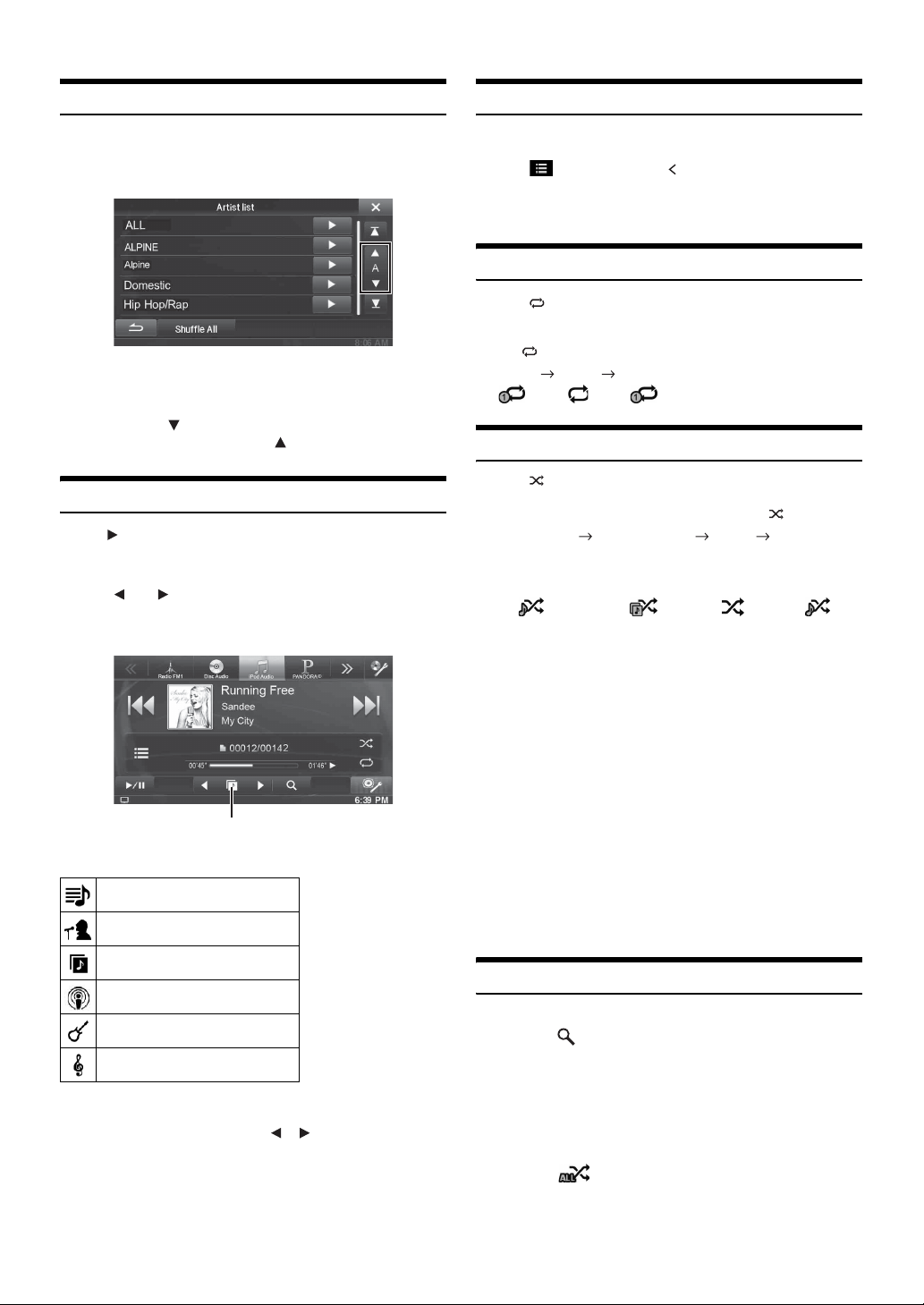
Función de salto alfabético
Búsqueda de posición en memoria
Esta unidad incorpora una función de salto alfabético para facilitar las
búsquedas. Al utilizar esta función en el modo de búsqueda, puede
buscar rápidamente un artista o una canción.
Función saltar letras:
La función de salto alfabético salta a la siguiente letra del
abecedario, por ejemplo de A a B o de B a C, tocando
[ALPHABET ]. Para saltar en el orden inverso, por
ejemplo de B a A, debe tocar [ ALPHABET].
Función directo arriba/abajo
Si toca [] del nombre del álbum en el modo búsqueda, este álbum
será reproducido repetitivamente. Para ir al álbum anterior o siguiente,
utilice la función directo arriba/abajo.
Toque [] o [] para seleccionar la lista de
reproducción/artista/álbum/género/podcast/compositor
deseado.
Icono del botón directo arriba/abajo
Icono del botón directo arriba/abajo:
Lista de reproducción
Artista
Álbum
Podcas t
Género
Compositor
• Podrá utilizar la función directo arriba/abajo durante la
reproducción de archivos de vídeo. Los cambios de la función directo
arriba/abajo en el modo vídeo son [] [].
• Si está buscando una canción, esta operación no podrá ser aplicada.
• Si ha seleccionado un álbum desde la búsqueda por artista, podrá
realizar búsquedas en él.
• Durante la reproducción aleatoria, esta operación no está permitida.
Durante la reproducción iPod/iPhone, podrá desplazarse rápidamente
hacia atrás en la jerarquía seleccionada, nivel a nivel.
Toque []. (por ejemplo, [ Playlists])
El nivel de jerarquía seleccionado por última vez en el modo
búsqueda será visualizado. Pulsar repetitivamente le llevará de
vuelta al nivel anterior hasta llegar al primero.
Repetición de reproducción
Toque [] para reproducir de forma repetida la pista
que se reproduce en ese momento.
Las pistas (archivos) se reproducirán de forma repetida.
To qu e [] de nuevo para desactivar el modo de repetición.
Repetir (OFF) Repetir
Reproducción aleatoria (Shuffle)
Toque [] durante la reproducción.
Los archivos se reproducirán de forma aleatoria.
El modo de Shuffle cambia cada vez que pulsa [].
Reproducir
canciones de
forma
aleatoria
Reproducción aleatoria
de álbumes: Las canciones de cada álbum se
Reproducción aleatoria
de canciones: La reproducción aleatoria de
• Para obtener más información sobre el modo de búsqueda, consulte
“Búsqueda de un archivo de música” (página 71).
Reproducir
álbumes de
forma aleatoria
reproducen en orden. Al finalizar
todas las canciones de un álbum,
se selecciona el siguiente álbum
de forma aleatoria. El mismo
proceso continúa hasta que se han
reproducido todos los álbumes.
canciones reproduce las canciones
de una categoría seleccionada
(lista de reproducción, álbum, etc.).
Las canciones de dicha categoría
se reproducen solo una vez hasta
que todas las canciones se hayan
reproducido.
(OFF) Reproducir
canciones de
forma
aleatoria
Reproducción aleatoria (Shuffle All)
Todos los archivos del iPod se reproducen de forma aleatoria.
1
Toque [ (Buscar)] en la información inferior
durante la reproducción.
2
Toque [Music].
Aparece la pantalla del modo de búsqueda.
3
Toque [Shuffle All] en la información inferior
durante la reproducción.
El indicador “ ” se iluminará y las canciones se
reproducirán de forma aleatoria.
• Para cancelar, ajuste el modo Shuffle a Off. Consulte “Reproducción
aleatoria (Shuffle)” (página 72).
72-ES
Page 73
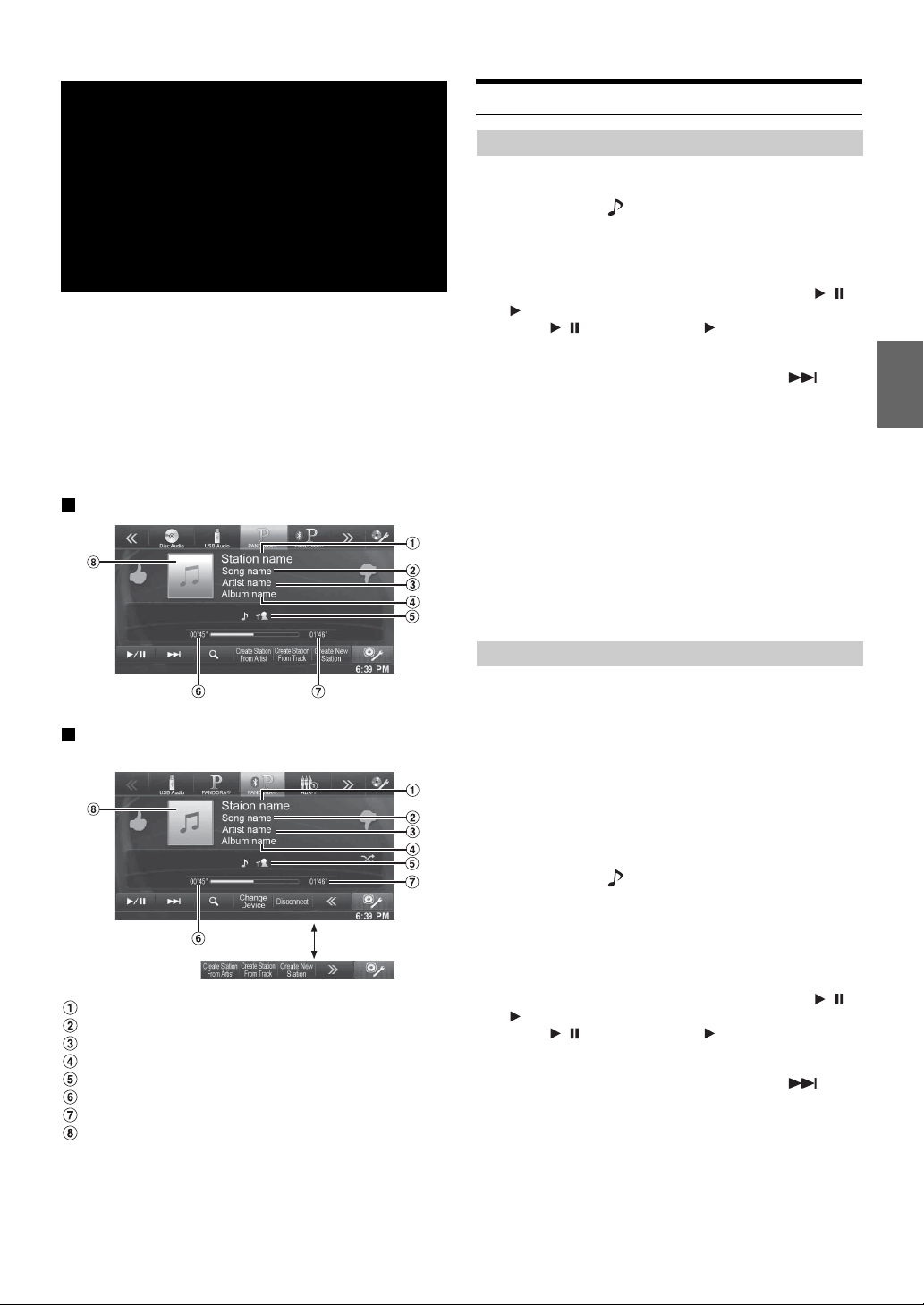
Radio por Internet
Pandora
®
(opcional)
(solo INE-W940/
INE-NAV-40)
La radio por Internet Pandora® es un servicio de radio totalmente
personalizable y GRATUITA ahora disponible para escuchar música en
streaming en su iPhone y dispositivo inteligente (que ejecute Android
OS o BlackBerry OS).
Simplemente busque el nombre de uno de sus artistas favoritos,
canciones o compositores clásicos y Pandora
reproduzca su música y otras canciones relacionadas.
El INE-W940/INE-NAV-40 permite interactuar con su cuenta de
®
Pandora
si conecta un iPhone y dispositivo inteligente con la versión
más reciente de la aplicación Pandora
Ejemplo de la pantalla de radio iPhone Pandora
®
creará una “emisora” que
®
instalada.
Escuchar Pandora
iPhone Pandora
1
Inicie la aplicación Pandora en el iPhone.
2
Pulse el botón (AUDIO).
3
Toque [PANDORA®] en la información superior.
Aparecerá la pantalla del modo iPod Pandora®.
4
Para poner la reproducción en pausa, toque [ / ].
[] aparecerá en la mitad de la pantalla.
To qu e [/] de nuevo o toque [] en la mitad de la
pantalla para iniciar la reproducción.
5
Para saltar a la canción siguiente, toque [].
•
La función de reproducción de una canción anterior no está disponible.
• Pandora limita el número de saltos permitidos en su servicio. Si
intenta saltar más canciones de las permitidas, aparecerá el mensaje
“No skips remaining”.
• El INE-W940/INE-NAV-40 recuerda la fuente justo antes de
apagarse.
Incluso si vuelve a conectar un iPhone sin iniciar la aplicación
Pandora con la unidad apagada, el modo Pandora (no el modo iPod)
se visualizará cuando la unidad se vuelva a encender.
• Dependiendo del estado de la señal, es posible que la canción se
corte durante la reproducción.
Si se recibe un anuncio, el tiempo de reproducción se pone en pausa
y se bloquea el uso de las teclas.
Es posible que el tiempo de reproducción no se muestre correctamente.
•
®
®
Ejemplo de la pantalla de radio BLUETOOTH
Pandora
Toque [<<], [>>]
Nombre de la emisora
Nombre de la canción
Nombre del artista
Nombre del álbum
Icono de marcador de pista/artista
Tiempo transcurrido
Tiempo restante de reproducción
Visualización de portadas
BLUETOOTH Pandora
Cuando se utiliza BLUETOOTH Pandora®, es necesario registrar el
dispositivo inteligente compatible BLUETOOTH conectado (que
ejecuta Android OS o BlackBerry OS) como BLUETOOTH Audio.
Para obtener más información, consulte “Registrar el dispositivo
BLUETOOTH” (página 46).
Asimismo, es preciso asegurarse de que el valor BLUETOOTH
®
está ajustado en “On” (página 45).
Pandora
1
Empareje el dispositivo inteligente con esta unidad.
2
Inicie Pandora® en el dispositivo inteligente.
3
Pulse el botón (AUDIO).
4
Toque [PANDORA®(BLUETOOTH)] en la
información superior.
Aparecerá la pantalla del modo BLUETOOTH Pandora®.
Aparece la pantalla de reproducción.
5
Para poner la reproducción en pausa, toque [ / ].
[] aparecerá en la mitad de la pantalla.
To qu e [/] de nuevo o toque [] en la mitad de la
pantalla para iniciar la reproducción.
6
Para saltar a la canción siguiente, toque [].
• Si el dispositivo de audio Bluetooth no está registrado para poder
emparejarse, aparecerá el mensaje “No BLUETOOTH device
connected. Please check “BLUETOOTH settings.” en la pantalla.
Cambie la configuración del dispositivo de audio según lo descrito
en “Registrar el dispositivo BLUETOOTH” (página 46).
La función de reproducción de una canción anterior no está disponible.
•
• Pandora® limita el número de saltos permitidos en su servicio. Si
intenta saltar más canciones de las permitidas, aparecerá el mensaje
“No skips remaining”.
®
73-ES
Page 74

• El INE-W940/INE-NAV-40 recuerda la fuente justo antes de apagar
la unidad. Si Pandora
aparecerá como SOURCE la próxima vez que se encienda la unidad,
incluso si la aplicación no se ha iniciado en el dispositivo inteligente.
• El contenido visualizado varía cuando se reciben anuncios.
• Es posible que el tiempo de reproducción no se muestre
correctamente.
®
es la última fuente SOURCE por reproducir,
Opiniones “gestuales”
Puede personalizar las emisoras con su opinión mediante gestos “pulgar
hacia arriba” (aprobación) o “pulgar hacia abajo” (desaprobación). De
este modo, el sistema lo tendrá en cuenta para las selecciones de música
que haga en el futuro.
Durante la reproducción, toque [ ] para mostrar
aprobación o [ ] para indicar desaprobación.
:Aparece el indicador “ ” en la pantalla. Pandora® agregará
música parecida a su emisora.
:Aparece el indicador “ ”. Pandora
en su emisora y se saltará la canción actual. Si supera el número
de saltos permitidos, la canción actual sigue reproduciéndose.
• En algunas situaciones, las opiniones mediante “pulgares” pueden
no estar disponibles. Aparecerá el mensaje “Unable to save your
thumb rating”.
®
bloqueará esta canción
Búsqueda de una emisora deseada
Puede visualizar la lista de emisoras y seleccionarlas directamente
desde la unidad INE-W940/INE-NAV-40.
Creación de una nueva emisora
A partir de la canción o artista en reproducción, se puede crear una
emisora personalizada de Pandora. La nueva emisora reproducirá
canciones similares.
Libre
1
Durante la reproducción, toque [Create New
Station].
Aparecerá la pantalla del teclado. Puede teclear una
palabra clave y buscar por artista/canción.
2
Introduzca una palabra clave y toque [OK].
3
Toque la lista deseada.
Se aplicará automáticamente la nueva emisora.
• Para obtener más información sobre cómo introducir caracteres con
el teclado, consulte “Cómo introducir caracteres y números
(teclado)” (página 75).
Artista/Pista
Durante la reproducción, toque [Create Station From
(Artist/Track)] en la información inferior.
• La emisora creada se guardará en su lista de emisoras.
• También puede crear emisoras con la aplicación Pandora en el
iPhone o en la web en www.pandora.com.
• En algunas situaciones, la función de creación de una nueva emisora
podría no estar disponible. En ese caso aparecerá el mensaje
“Unable to create station”.
Búsqueda alfabética
1
Toque [ (Buscar)] en la información inferior para
activar el modo de búsqueda.
2
Toque [By A-Z].
El modo de búsqueda “By A-Z” se activa y los nombres de
las emisoras se muestran alfabéticamente.
3
Toque la emisora deseada.
Pandora reproducirá dicha emisora.
Búsqueda por fecha de agregación
1
Toque [ (Buscar)] en la información inferior para
activar el modo de búsqueda.
2
Toque [By Date].
El modo de búsqueda “By Date” se activa y los nombres de
las emisoras se visualizan según la fecha en que se
agregaron a la cuenta.
3
Toque la emisora deseada.
Pandora reproducirá dicha emisora.
QuickMix
Utilice QuickMix para crear una lista de reproducción basada en dos o
más de sus emisoras de Pandora. Edite las selecciones de emisoras de
QuickMix en la aplicación compatible con Pandora para iPhone cuando
no esté conectado a la unidad INE-W940/INE-NAV-40.
1
Toque [ (Buscar)] en la información inferior para
activar el modo de búsqueda.
2
Toque [By A-Z] o [By Date].
El modo de búsqueda “By A-Z” o “By Date” se activa y se
visualiza el nombre de la emisora.
3
Toque [Quick Mix].
• Se encenderá el indicador de y todas las canciones de las
emisoras creadas se reproducirán en secuencia aleatoria.
74-ES
Page 75
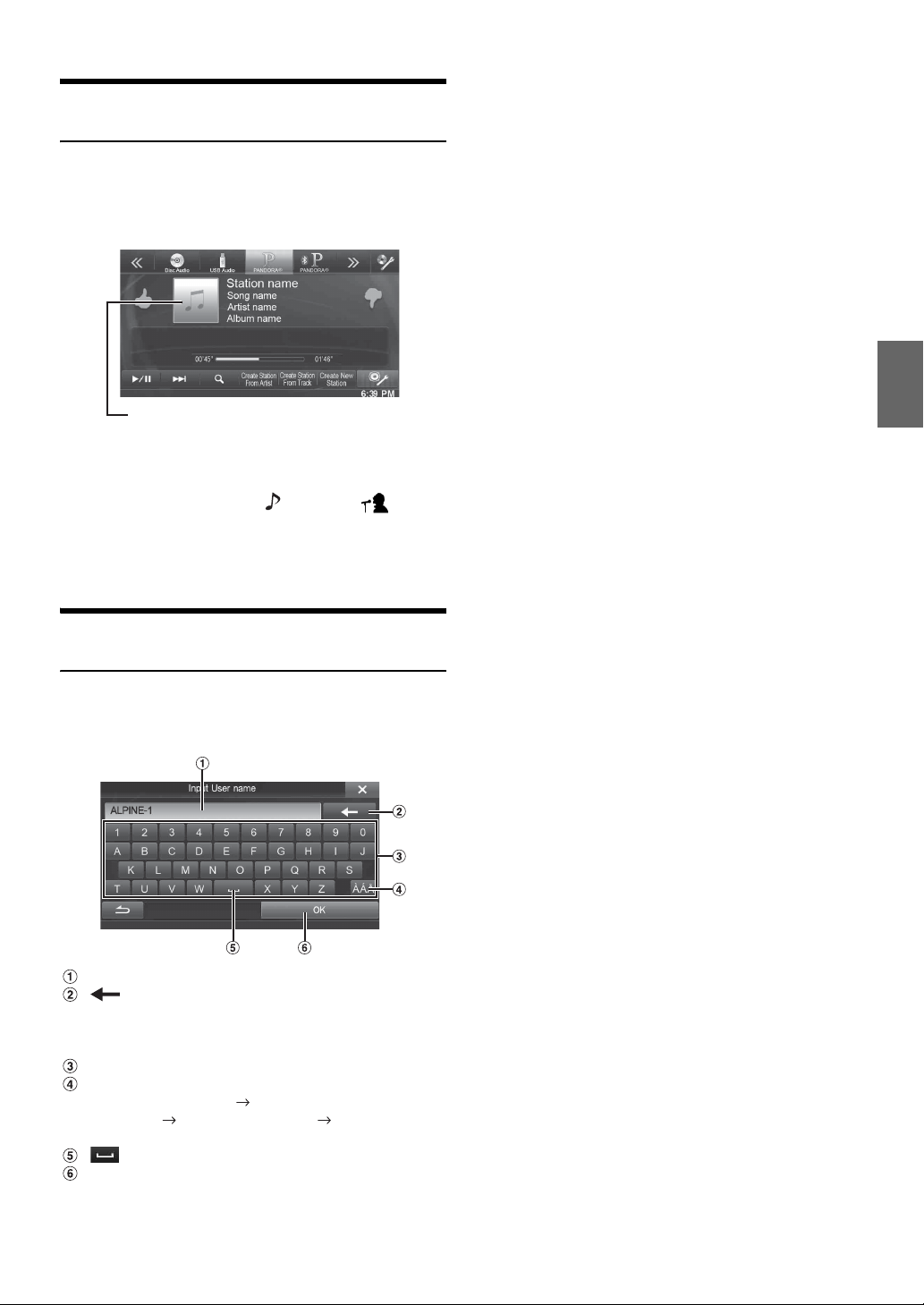
Agregar a favoritos una pista o artista que desee
La canción o artista que se esté reproduciendo en ese momento puede
agregarse a favoritos y guardarse en su cuenta de Pandora.
1
Durante la reproducción, toque [Artwork display].
Se muestra la lista de selección de tipos.
Visualización de portadas
2
Toque [Track] o [Artist].
La pista o artista actual se agregará a favoritos. Se
visualizará además el icono “ ” o el icono “ ”.
• Puede ver sus favoritos en la página “Profile” en
www.pandora.com.
• En algunas situaciones, los favoritos pueden no estar disponibles.
Aparecerá el mensaje “Unable to save your bookmark”.
Cómo introducir caracteres y números (teclado)
Las pantallas y procedimientos que se muestran pueden variar un poco
según la función que se esté utilizando, pero el método de introducción
básico es el mismo.
Área de la pantalla de introducción.
(borrar)
Vuelve al carácter anterior y lo borra.
Si toca aquí durante más de 2 segundos, borrará todos
los caracteres.
Teclado de caracteres
Tecla de selección de caracteres especiales
Teclado de caracteres Teclado de caracteres
especiales Teclado de símbolos Teclado de
caracteres
(barra espaciadora)
Se confirma el número introducido.
75-ES
Page 76
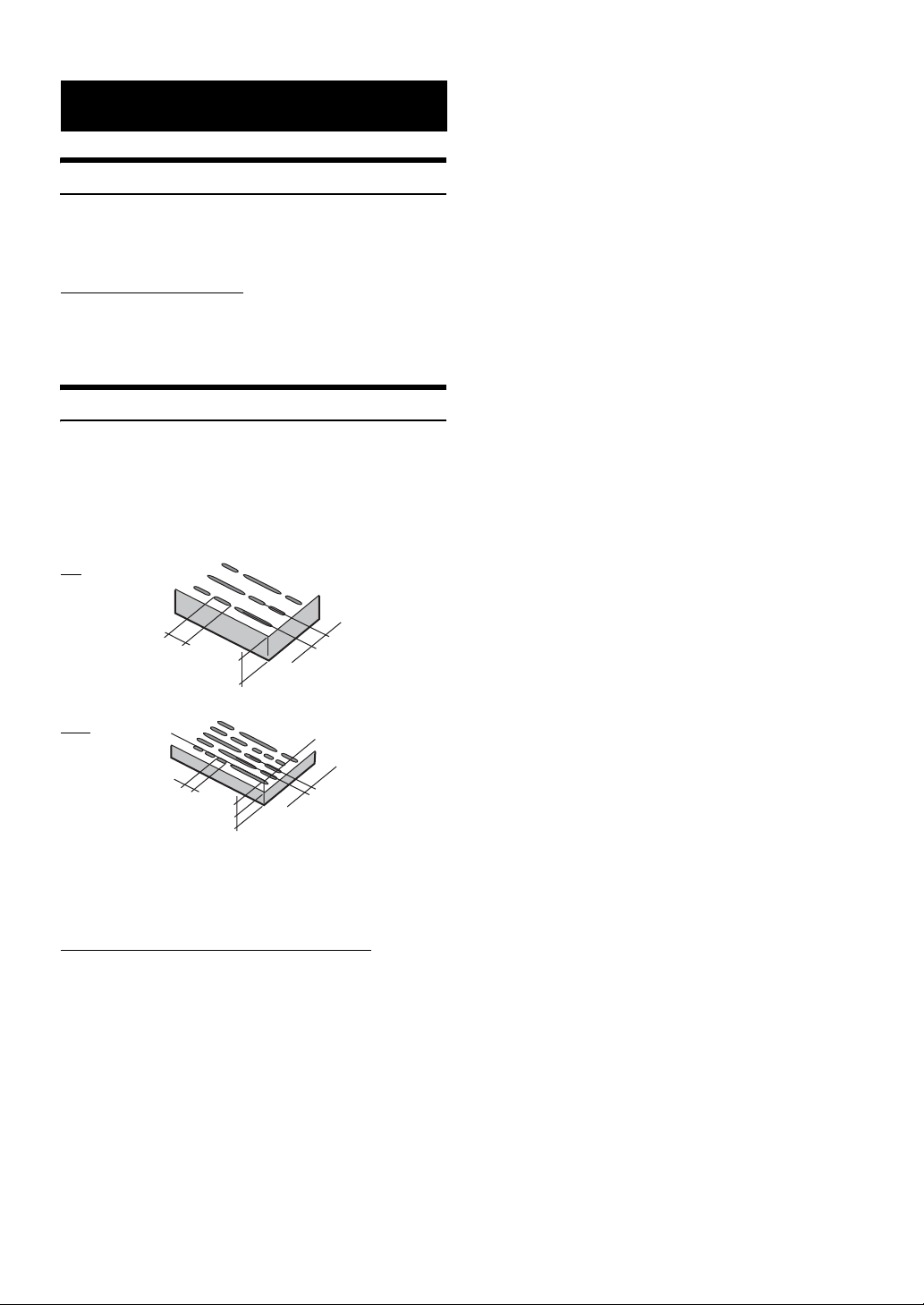
Información
Actualización del software del producto
Este producto utiliza un software actualizable mediante un dispositivo
de memoria USB. Descargue el software desde el sitio web de Alpine y
actualice el producto utilizando el dispositivo de memoria USB.
Actualización del producto
Compruebe el sitio web de Alpine para averiguar los detalles de
actualización.
http://www.alpine-europe.com
Acerca de los DVD
Los CD de música y los DVD tienen ranuras (pistas) en las que están
grabados los datos digitales. Los datos están representados como
señales microscópicas grabadas en la pista; estas señales son leídas por
un rayo láser para reproducir el disco. En los discos DVD, la densidad
de las pistas y de las señales microscópicas es el doble de los CD, por lo
que los DVD contienen más datos que los CD en menos espacio.
CD
Función de argumento múltiple*
Con esta función, una única película incluye distintas líneas
argumentales. Podrá seleccionar diferentes líneas argumentales
de la misma película.
El funcionamiento difiere de un disco a otro. Durante la película
aparecerán pantallas de selección de línea argumental que
incluyen instrucciones. Solo tendrá que seguir las instrucciones.
* Estas funciones varían de disco a disco. Para obtener más
información, consulte las instrucciones del disco.
Longitud mínima
de señales 0,9 µm
DVD
Longitud mínima
de señales 0,9 µm
Un disco de 12 cm puede contener una película o unas cuatro horas de
música. Además, los DVD proporcionan una calidad de imagen nítida
con colores vívidos gracias a una resolución horizontal superior a 500
líneas (comparado con las menos de 300 líneas de una cinta VHS).
Además, los DVD ofrecen diversas funciones.
Audio múltiple* (página 28)
Las películas pueden grabarse en hasta ocho idiomas. El
idioma deseado puede ser seleccionado desde la unidad.
Función subtítulos* (página 28)
Las películas pueden incluir subtítulos en hasta 32 idiomas. El
idioma de subtítulos deseado puede ser seleccionado desde la
unidad.
Función de ángulo múltiple* (página 28)
Cuando el DVD contiene una escena de la película desde
múltiples ángulos, el ángulo deseado puede ser seleccionado
desde la unidad.
1,2 mm
0,6 mm
0,6 mm
Punto de pista 1,6 µm
Punto de pista 0,74 µm
76-ES
Page 77

Lista de códigos de idiomas
(Para obtener más detalles, consulte la página 40.)
Abreviatura
AA
AB
AF
AM
AR
AS
AY
AZ
BA
BE
BG
BH
BI
BN
BO
BR
CA
CO
CS
CY
DA
DE
DZ
EL
EN
EO
ES
ET
EU
FA
FI
FJ
FO
FR
FY
GA
GD
GL
GN
GU
HA
HI
HR
HU
HY
IA
Código
6565
6566
6570
6577
6582
6583
6589
6590
6665
6669
6671
6672
6673
6678
6679
6682
6765
6779
6783
6789
6865
6869
6890
6976
6978
6979
6983
6984
6985
7065
7073
7074
7079
7082
7089
7165
7168
7176
7178
7185
7265
7273
7282
7285
7289
7365
Idioma
Afar
Abkhazian
Afrikaans
Amharic
Arabic
Assamese
Aymara
Azerbaijani
Bashkir
Byelorussian
Bulgarian
Bihari
Bislama
Bengali, Bangla
Tibetan
Breton
Catalan
Corsican
Czech
Welsh
Danish
German
Bhutani
Greek
English
Esperanto
Spanish
Estonian
Basque
Persian
Finnish
Fiji
Faroese
French
Frisian
Irish
Scots Gaelic
Galician
Guarani
Gujarati
Hausa
Hindi
Croatian
Hungarian
Armenian
Interlingua
Abreviatura
IE
IK
IN
IS
IT
IW
JP
JI
JW
KA
KK
KL
KM
KN
KO
KS
KU
KY
LA
LN
LO
LT
LV
MG
MI
MK
ML
MN
MO
MR
MS
MT
MY
NA
NE
NL
NO
OC
OM
OR
PA
PL
PS
PT
QU
RM
Código
7369
7375
7378
7383
7384
7387
7465
7473
7487
7565
7575
7576
7577
7578
7579
7583
7585
7589
7665
7678
7679
7684
7686
7771
7773
7775
7776
7778
7779
7782
7783
7784
7789
7865
7869
7876
7879
7967
7977
7982
8065
8076
8083
8084
8185
8277
Idioma
Interlingue
Inupiak
Indonesian
Icelandic
Italian
Hebrew
Japanese
Yiddish
Javanese
Georgian
Kazakh
Greenlandic
Cambodian
Kannada
Korean
Kashmiri
Kurdish
Kirghiz
Latin
Lingala
Laothian
Lithuanian
Latvian, Lettish
Malagasy
Maori
Macedonian
Malayalam
Mongolian
Moldavian
Marathi
Malay
Maltese
Burmese
Nauru
Nepali
Dutch
Norwegian
Occitan
(Afan) Oromo
Oriya
Punjabi
Polish
Pashto, Pushto
Portuguese
Quechua
Rhaeto-Romance
Abreviatura
RN
RO
RU
RW
SA
SD
SG
SH
SI
SK
SL
SM
SN
SO
SQ
SR
SS
ST
SU
SV
SW
TA
TE
TG
TH
TI
TK
TL
TN
TO
TR
TS
TT
TW
UK
UR
UZ
VI
VO
WO
XH
YO
ZH
ZU
Código
8278
8279
8285
8287
8365
8368
8371
8372
8373
8375
8376
8377
8378
8379
8381
8382
8383
8384
8385
8386
8387
8465
8469
8471
8472
8473
8475
8476
8478
8479
8482
8483
8484
8487
8575
8582
8590
8673
8679
8779
8872
8979
9072
9085
Idioma
Kirundi
Romanian
Russian
Kinyarwanda
Sanskrit
Sindhi
Sangho
Serbo-Croatian
Singhalese
Slovak
Slovenian
Samoan
Shona
Somali
Albanian
Serbian
Siswati
Sesotho
Sundanese
Swedish
Swahili
Tamil
Telugu
Tajik
Thai
Tigrinya
Turkmen
Tagalog
Setswana
Tonga
Turkish
Tsonga
Tatar
Tw i
Ukrainian
Urdu
Uzbek
Vietnamese
Volapuk
Wolof
Xhosa
Yoruba
Chinese
Zulu
77-ES
Page 78

Lista de códigos de país
(Para obtener más detalles, consulte la página 41.)
Abreviatura
AD
AE
AF
AG
AI
AL
AM
AN
AO
AQ
AR
AS
AT
AU
AW
AZ
BA
BB
BD
BE
BF
BG
BH
BI
BJ
BM
BN
BO
BR
BS
BT
BV
BW
BY
BZ
CA
CC
CD
CF
CG
CH
CI
CK
CL
CM
CN
CO
CR
CU
CV
CX
CY
CZ
DE
DJ
DK
Código
6568
6569
6570
6571
6573
6576
6577
6578
6579
6581
6582
6583
6584
6585
6587
6590
6665
6666
6668
6669
6670
6671
6672
6673
6674
6677
6678
6679
6682
6683
6684
6686
6687
6689
6690
6765
6767
6768
6770
6771
6772
6773
6775
6776
6777
6778
6779
6782
6785
6786
6788
6789
6790
6869
6874
6875
País
Andorra
United Arab Emirates
Afghanistan
Antigua and Barbuda
Anguilla
Albania
Armenia
Netherlands Antilles
Angola
Antarctica
Argentina
American Samoa
Austria
Australia
Aruba
Azerbaijan
Bosnia and Herzegovina
Barbados
Bangladesh
Belgium
Burkina Faso
Bulgaria
Bahrain
Burundi
Benin
Bermuda
Brunei Darussalam
Bolivia
Brazil
Bahamas
Bhutan
Bouvet Island
Botswana
Belarus
Belize
Canada
Cocos (Keeling) Islands
Congo, the Democratic
Republic of the
Central African Republic
Congo
Switzerland
Cote d’lvoire
Cook Islands
Chile
Cameroon
China
Colombia
Costa Rica
Cuba
Cape Verde
Christmas Island
Cyprus
Czech Republic
Germany
Djibouti
Denmark
DM
DO
DZ
EC
EE
EG
EH
ER
ES
ET
FI
FJ
FK
FM
FO
FR
GA
GB
GD
GE
GF
GH
GI
GL
GM
GN
GP
GQ
GR
GS
GT
GU
GW
GY
HK
HM
HN
HR
HT
HU
ID
IE
IL
IN
IO
IQ
IR
IS
IT
JM
JO
JP
KE
KG
KH
6877
Dominica
6879
Dominican Republic
6890
Algeria
6967
Ecuador
6969
Estonia
6971
Egypt
6972
Western Sahara
6982
Eritrea
6983
Spain
6984
Ethiopia
7073
Finland
7074
Fiji
7075
Falkland Islands
Micronesia, Federated States of
7077
Faroe Islands
7079
France
7082
Gabon
7165
United Kingdom
7166
Grenada
7168
Georgia
7169
French Guiana
7170
Ghana
7172
Gibraltar
7173
Greenland
7176
Gambia
7177
Guinea
7178
Guadeloupe
7180
Equatorial Guinea
7181
Greece
7182
South Georgia and the
7183
South Sandwich Islands
Guatemala
7184
Guam
7185
Guinea-Bissau
7187
Guyana
7189
Hong Kong
7275
Heard Island and
7277
McDonald Islands
Honduras
7278
Croatia
7282
Haiti
7284
Hungary
7285
Indonesia
7368
Ireland
7369
Israel
7376
India
7378
British Indian Ocean Territory
7379
Iraq
7381
Iran, Islamic Republic of
7382
Iceland
7383
Italy
7384
Jamaica
7477
Jordan
7479
Japan
7480
Ke nya
7569
Kyrgyzstan
7571
Cambodia
7572
País PaísCódigo CódigoAbreviatura Abreviatura
KI
KM
KN
KP
KR
KW
KY
KZ
LA
LB
LC
LI
LK
LR
LS
LT
LU
LV
LY
MA
MC
MD
MG
MH
MK
ML
MM
MN
MO
MP
MQ
MR
MS
MT
MU
MV
MW
MX
MY
MZ
NA
NC
NE
NF
NG
NI
NL
NO
NP
NR
NU
NZ
OM
PA
7573
Kiribati
7577
Comoros
7578
Saint Kitts and Nevis
7580
Korea, Democratic
People’s Republic of
7582
Korea, Republic of
7587
Kuwait
7589
Cayman Islands
7590
Kazakstan
7665
Lao People’s
Democratic Republic
7666
Lebanon
7667
Saint Lucia
7673
Liechtenstein
7675
Sri Lanka
7682
Liberia
7683
Lesotho
7684
Lithuania
7685
Luxembourg
7686
Latvia
Libyan Arab Jamahiriya
7689
Morocco
7765
Monaco
7767
Moldova, Republic of
7768
Madagascar
7771
Marshall Islands
7772
Macedonia, The former
7775
Yugoslav Republic of
Mali
7776
Myanmar
7777
Mongolia
7778
Macau
7779
Northern Mariana Islands
7780
Martinique
7781
Mauritania
7782
Montserrat
7783
Malta
7784
Mauritius
7785
Maldives
7786
Malawi
7787
Mexico
7788
Malaysia
7789
Mozambique
7790
Namibia
7865
New Caledonia
7867
Niger
7869
Norfolk Island
7870
Nigeria
7871
Nicaragua
7873
Netherlands
7876
Norway
7879
Nepal
7880
Nauru
7882
Niue
7885
New Zealand
7890
Oman
7977
Panama
8065
78-ES
Page 79
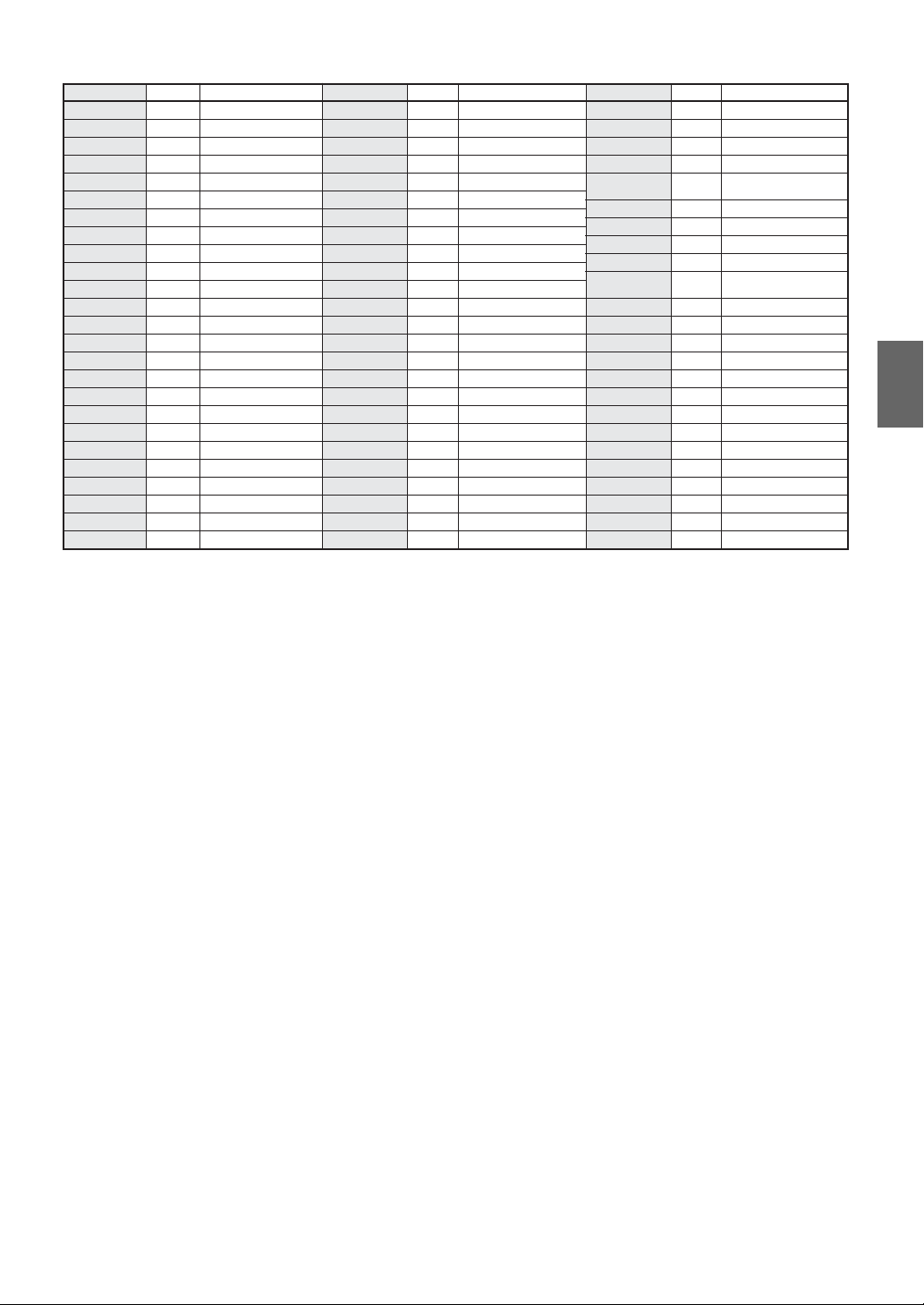
Abreviatura
PE
PF
PG
PH
PK
PL
PM
PN
PR
PT
PW
PY
QA
RE
RO
RU
RW
SA
SB
SC
SD
SE
SG
SH
SI
Pe r u
8069
French Polynesia
8070
Papua New Guinea
8071
Philippines
8072
Pakistan
8075
Poland
8076
Saint Pierre and Miquelon
8077
Pitcairn
8078
Puerto Rico
8082
Portugal
8084
Pa lau
8087
Paraguay
8089
Qatar
8165
Reunion
8269
Romania
8279
Russian Federation
8285
Rwanda
8287
Saudi Arabia
8365
Solomon Islands
8366
Seychelles
8367
Sudan
8368
Sweden
8369
Singapore
8371
Saint Helena
8372
Slovenia
8373
País
Abreviatura PaísCódigo
SJ
SK
SL
SM
SN
SO
SR
ST
SV
SY
SZ
TC
TD
TF
TG
TH
TJ
TK
TM
TN
TO
TP
TR
TT
TV
Código
Svalbard and Jan Mayen
8374
Slovakia
8375
Sierra Leone
8376
San Marino
8377
Senegal
8378
Somalia
8379
Suriname
8382
Sao Tome and Principe
8384
El Salvador
8386
Syrian Arab Republic
8389
Swaziland
8390
Turks and Caicos Islands
8467
Chad
8468
French Southern Territories
8470
To g o
8471
Thailand
8472
Tajikistan
8474
Tokelau
8475
Turkmenistan
8477
Tunisia
8478
Tonga
8479
East Timor
8480
Tu r k e y
8482
Trinidad and Tobago
8484
Tu v a l u
8486
PaísCódigo
Abreviatura
TW
TZ
UA
UG
UM
US
UY
UZ
VA
VC
VE
VG
VI
VN
VU
WF
WS
YE
YT
YU
ZA
ZM
ZW
8487
8490
8565
8571
8577
8583
8589
8590
8665
8667
8669
8671
8673
8678
8685
8770
8783
8969
8984
8985
9065
9077
9087
Taiwan, Province of China
Tanzania, United Republic of
Ukraine
Uganda
United States Minor
Outlying Islands
United States
Uruguay
Uzbekistan
Holy See (Vatican City State)
Saint Vincent and the
Grenadines
Ve nezuela
Virgin Island, British
Virgin Islands, U.S
Viet Nam
Va nuatu
Wallis and Futuna
Samoa
Yemen
Mayotte
Yugoslavia
South Africa
Zambia
Zimbabwe
79-ES
Page 80

En caso de dificultad
Si surge algún problema, apáguelo y vuelva a encenderlo. Si la
unidad sigue sin funcionar correctamente, compruebe las cuestiones
que aparecen en la lista siguiente. Esta guía le ayudará a aislar el
problema si la unidad no funciona. Por lo demás, asegúrese de que el
resto del sistema está correctamente conectado y, de ser así, consulte
con el proveedor Alpine.
Cuestiones básicas
En la pantalla no aparece ningún elemento o función.
• El vehículo tiene el contacto apagado.
- Aunque la unidad esté conectada según las instrucciones, no
funcionará si el contacto del vehículo está apagado.
• Cables de alimentación mal ajustados.
- Compruebe los cables de alimentación.
• Fusible quemado.
- Compruebe el fusible que está en el cable de la batería de la
unidad; sustitúyalo en caso necesario.
• Mal funcionamiento del microordenador interno a causa de
interferencias, etc.
- Presione el interruptor RESET con un bolígrafo u otro
elemento puntiagudo.
No se oye ningún sonido o el sonido no es natural.
• Ajuste incorrecto de los controles de volume (volumen)/balance
(equilibrio)/fader (atenuador).
- Reajuste los controles.
• Las conexiones no están bien realizadas o están sueltas.
- Compruebe las conexiones y apriételas.
La pantalla está oscura.
• El control de brillo/contraste está ajustado en la posición mínima.
- Ajuste el control de brillo/contraste.
• La temperatura en el vehículo es demasiado baja.
- Aumente la temperatura del interior del vehículo hasta situarla
dentro de la gama de temperatura de funcionamiento.
• Las conexiones del DVD no están bien sujetas.
- Compruebe las conexiones y apriételas.
• El cable del freno de mano no está debidamente conectado.
• El freno de mano no está debidamente aplicado.
- Conecte el cable del freno de mano y, a continuación, aplique
el freno de mano. (Consulte página 90)
Las imágenes visualizadas presentan un movimiento
anormal.
• La temperatura en el vehículo es demasiado alta.
- Rebaje la temperatura en el interior del vehículo.
Radio
No se recibe ninguna emisora.
• No hay antena o bien hay una conexión abierta en el cable de
antena.
- Compruebe que la antena esté correctamente conectada y
sustituya la antena o el cable en caso necesario.
No se pueden sintonizar emisoras en el modo de
búsqueda.
• Usted se encuentra en un área de recepción débil.
- Compruebe que el sintonizador está ajustado en modo DX.
• Si se encuentra en una zona de señal intensa, es posible que la
antena no esté puesta a tierra o conectada adecuadamente.
- Compruebe las conexiones de la antena, si está bien conectada
a tierra, y si la ubicación de montaje es correcta.
• Es posible que la longitud de la antena no sea adecuada.
- Compruebe si la antena está completamente desplegada. Si
está rota, reemplácela por otra nueva.
La emisión es ruidosa.
• La longitud de la antena no es adecuada.
- Extienda completamente la antena. Si está rota, reemplácela
por otra.
• La antena está mal conectada a tierra.
Compruebe si la antena está bien conectada a tierra y si la ubicación
de montaje es correcta.
• La señal de la emisora es débil y ruidosa.
- Si la solución anterior no funciona, sintonice otra emisora.
Disco
El sonido de reproducción del disco fluctúa.
• Condensación de humedad en el módulo del disco.
- Espere el tiempo necesario para que se evapore la humedad
(aproximadamente 1 hora).
No es posible introducir un disco.
• Ya hay un disco en esta unidad.
- Expulse el disco y retírelo.
• No se está introduciendo el disco correctamente.
- Introduzca el disco correctamente. (Consulte página 15)
No se puede avanzar ni rebobinar el disco.
• El disco está dañado.
- Expulse el disco y tírelo a la basura; la utilización de un disco
dañado en la unidad puede causar daños en el mecanismo.
El sonido de reproducción del disco da saltos debido a
la vibración.
• Montaje inadecuado de la unidad.
- Vuelva a montar la unidad firmemente.
• El disco está muy sucio.
- Limpie el disco.
• El disco está rayado.
- Cambie el disco.
• La lente del transductor está sucia.
- No utilice un disco limpiador de lentes de venta en comercios.
Póngase en contacto con su distribuidor Alpine más cercano.
El sonido de reproducción del disco da saltos sin
vibración.
• El disco está sucio o rayado.
- Limpie el disco. Sustituya los discos dañados.
Reproducción CD-R/CD-RW/DVD-R/DVD-RW/DVD+R/
DVD+RW imposible.
• No se ha realizado la sesión de cierre (finalización).
- Finalice el disco y vuelva a intentar reproducirlo.
Mensajes de error.
• Error mecánico.
- Pulse . Una vez que desaparezca la indicación de error,
introduzca de nuevo el disco. Si el problema no desaparece
mediante la solución mencionada, consulte con el proveedor
Alpine más próximo.
Imposible reproducir MP3/WMA/AAC.
• Se ha producido un error de escritura. El formato de CD no es
compatible.
- Compruebe que el CD se ha grabado en un formato
compatible. Consulte “Acerca de MP3/WMA/AAC”
(páginas 22 a 23), y escriba de nuevo el CD en el formato
aceptado por esta unidad.
La unidad no funciona.
• Condensación.
- Espere un rato (1 hora aproximadamente) para que la
condensación se evapore.
80-ES
Page 81

La reproducción no comienza.
• Ha introducido el disco al revés.
- Compruebe el disco e introdúzcalo con la cara de la etiqueta
hacia arriba.
• El disco está sucio.
- Limpie el disco.
• Se ha introducido un disco que la unidad no puede reproducir.
- Compruebe si el disco puede reproducirse.
• Está activado el bloqueo del Control Parental.
- Cancele el control paterno o cambie el nivel de calificación.
La imagen no es nítida o presenta ruido.
• Se está adelantando o rebobinando el disco.
- La imagen puede presentar una ligera perturbación, pero es
normal.
• La batería del vehículo está algo descargada.
- Compruebe la batería y las conexiones.
(Es posible que la unidad no funcione correctamente si la
alimentación de la batería es inferior a 11 voltios con una carga
aplicada.)
La imagen se detiene a veces.
• El disco está rayado.
- Sustitúyalo por un disco que no esté rayado.
Error de dispositivo USB.
• Hay conectado un iPod/iPhone no compatible con esta unidad.
- Conecte un iPod/iPhone compatible con la unidad.
- Reinicialice el iPod.
• Hay conectado un dispositivo USB no compatible con esta
unidad.
- Intente conectar otro dispositivo de memoria USB.
• Error de comunicación.
- A continuación, gire la llave de contacto hasta la posición de
desactivación (y después de activación).
- Compruebe la pantalla reconectando el iPod/iPhone a la
unidad mediante el cable del iPod/iPhone.
- Compruebe la pantalla reconectando el dispositivo de memoria
USB y la unidad.
• Provocado por la incompatibilidad con la unidad de la versión de
software del iPod/iPhone.
- Actualice la versión del software del iPod/iPhone de manera
que sea compatible con esta unidad.
• El iPod/iPhone no está verificado.
- Conecte otro iPod/iPhone.
Violación del código de región.
• El disco no coincide con el número del código de región.
- Inserte un disco que sí coincida con el número del código.
Si aparece el siguiente mensaje
Durante el funcionamiento pueden aparecer varios mensajes en la
pantalla. Además de los mensajes que le informan del estado actual o de
aquellos que le guían para la siguiente operación, existen los siguientes
mensajes de error. Si visualiza uno de los siguientes mensajes de error,
siga cuidadosamente las instrucciones de la columna de solución.
System
Si está conduciendo, por favor deténgase antes de
utilizar esta función.
• Una operación de configuración, etc., fue realizada mientras el
vehículo estaba en marcha.
- Mueva el vehículo a un lugar seguro, pare y aplique el freno de
mano, a continuación realice la susodicha operación.
Error por corriente de USB.
• El dispositivo conector USB recibe una corriente anómala.
- A continuación, gire la llave de contacto hasta la posición de
desactivación (y después de activación).
Intente conectar otro iPod/iPhone/dispositivo de memoria USB.
-
No puede accederse al mecanismo DVD.
El sistema es reseteado.
• Por alguna razón se ha producido un error de acceso a la unidad
DVD.
- La unidad se reiniciará automáticamente.
No puede accederse al mecanismo DVD.
Por favor infórmese a través de un servicio oficial.
• Por alguna razón se ha producido un error de acceso a la unidad
DVD.
- Solicite ayuda al centro de servicio.
Audio/Visual
Error de lectura.
Por favor compruebe el disco.
• Disco rayado, contaminado/mala grabación/disco incompatible
con esta unidad.
-Pulse .
- Cambie el disco.
Sin datos.
• El reproductor iPod/iPhone no contiene datos.
- Descargue datos al iPod/iPhone y conéctelo al INE-W940/
INE-NAV-40/INE-W940S.
• La memoria USB no contiene datos.
- Descargue datos a la memoria USB y conéctela a esta unidad.
La canción ilegible ha sido saltada.
• Se ha detectado un archivo WMA protegido contra copia.
- Solo puede reproducir archivos no protegidos contra copia.
• Se ha utilizado una velocidad de bit/velocidad de muestreo no
admitida por la unidad.
- Utilice una velocidad de bit/velocidad de muestreo admitida
por la unidad.
BLUETOOTH
Por favor compruebe el dispositivo de audio
BLUETOOTH.
• El dispositivo de audio BLUETOOTH no está conectado
correctamente.
- Compruebe los ajustes del INE-W940/INE-NAV-40/
INE-W940S y del dispositivo de audio BLUETOOTH y vuelva
a realizar la conexión.
Por favor compruebe el móvil.
• El teléfono móvil no está conectado correctamente.
- Compruebe los ajustes del INE-W940/INE-NAV-40/
INE-W940S y del teléfono móvil y vuelva a realizar la
conexión.
No puede cargarse la agenda.
• No puede leerse la agenda debido a la desconexión del teléfono
móvil, etc.
- Compruebe la conexión del teléfono móvil y a continuación
realice la sincronización y vuelva a añadirla. (Consulte
página 52)
• El teléfono móvil conectado no es compatible con la
sincronización de su agenda.
- Conecte un teléfono móvil compatible con la sincronización de
la agenda, y a continuación vuelva a realizar la sincronización.
(Consulte página 52)
81-ES
Page 82

Navegación
La posición del vehículo no es correcta.
• La recepción de la señal GPS es mala.
- Conduzca el vehículo hasta una zona con buena recepción GPS
para que la unidad vuelva a calibrarse. Desplácese a un lugar
con una buena recepción GPS.
Sin funcionamiento
• Condensación de humedad.
- Espere el tiempo necesario para que se evapore la humedad
(aproximadamente 1 hora).
• Temperatura ambiente
- Asegúrese de que la temperatura en el interior del vehículo es
de entre 0 °C y 45 °C.
Reproducción de un archivo DivX protegido con DRM
No se pueden realizar algunas operaciones si se muestra el siguiente
mensaje.
Error de autorización.
Este reproductor no está autorizado para reproducir este
vídeo.
• La versión del archivo DivX
compatible con esta unidad.
- Reproduzca un archivo DivX
®
protegido con DRM no es
®
compatible.
Rental Expired.
• El archivo que intenta reproducir tiene un número de
presentaciones limitado. El límite de presentaciones ha sido
superado y no puede ser reproducido en este dispositivo. Una vez
mostrado el mensaje, se reproducirá automáticamente el
principio del siguiente archivo válido disponible.
Este alquiler de DivX ha utilizado XX de YY presentaciones.
Continúe?
• Si no ha superado el número de presentaciones de este archivo,
el número de presentaciones restante será visualizado.
- Para reproducirlo, seleccione [OK]. Si quiere reproducir el
siguiente archivo, seleccione [Cancelar].
Do you wish to stop playing rental file?
• Durante la reproducción de un archivo de alquiler, “Do you wish
to stop playing rental file?” será visualizado al realizar una de las
siguientes operaciones. Seleccionar [OK], reduce el número de
presentaciones en 1.
• Carpeta arriba/abajo
• PARAR
• Operación de búsqueda
• Ir al primer/último archivo DivX® subiendo o bajando capítulos
- Para interrumpir la reproducción, toque [OK] o toque
[Cancelar] para no interrumpirla.
Formato de audio no soportado.
• El archivo reproducido es un archivo DivX
®
con un formato de
audio no compatible, de manera que únicamente se reproducirá
el vídeo.
- Reproduzca un archivo DivX
®
con un formato de audio
compatible.
SiriusXM
Check Tuner
• El sintonizador SiriusXM está desconectado o la unidad no logra
comunicarse bien con el sintonizador.
- Conecte el sintonizador o compruebe la conexión del
sintonizador en la parte trasera de la unidad.
Check Antenna
• La antena o el cable de la radio por satélite SiriusXM está
dañado o no se ha conectado correctamente al sintonizador
SiriusXM.
- Verifique que el cable de la antena de SiriusXM está conectado
al sintonizador SiriusXM y compruebe que el cable de la
antena no está doblado ni dañado. Cambie la antena si fuera
necesario.
No Signal
• La señal de satélite de SiriusXM es demasiado débil en la
ubicación actual.
- Mueva el vehículo a un lugar desde donde tenga vistas claras
de cielos del sur.
- Asegúrese de que la antena de la radio por satélite está bien
montada y no hay objetos metálicos que la obstruyan.
Channel Not Subscribed Call SiriusXM to Subscribe
• El canal activo ya no tiene suscripción o el canal solicitado no
está disponible en el paquete de su suscripción.
- Visite www.siriusxm.com para obtener más información sobre
el modo de suscripción de este canal.
• La unidad regresará al canal seleccionado anteriormente o al canal
1 automáticamente.
Channel Not Available
• El canal activo ya no está en la lista de canales SiriusXM o el
usuario ha introducido un número de canal no válido.
- Visite www.siriusxm.com para obtener más información sobre
la lista de canales actuales.
• La unidad regresará al canal anterior o al canal 1 automáticamente.
Subscription Updated Press Any key to Continue
• Se ha actualizado su suscripción.
- Pulse cualquier botón para que desaparezca este mensaje.
Channel Locked
• Se ha seleccionado un canal bloqueado.
- Introduzca la contraseña en la pantalla del teclado numérico.
Consulte “Función Bloqueo Parental” (página 66). Si se
equivoca al introducir la contraseña, aparecerá “Incorrect Lock
Code” y la unidad volverá al canal anterior.
Framerate de vídeo no soportado.
• El archivo reproducido es un archivo DivX
de fotogramas de vídeo no compatible.
- Reproduzca un archivo DivX
®
con una velocidad de
fotogramas de vídeo compatible.
Resolución de vídeo no soportada.
• El archivo reproducido es un archivo DivX
de vídeo no compatible.
- Reproduzca un archivo DivX
®
con una resolución de vídeo
compatible.
82-ES
®
con una velocidad
®
con una resolución
Page 83

Especificaciones
SECCIÓN DEL MONITOR
Tamaño de la pantalla 6,1"
Tipo de LCD TN LCD de tipo transparente
Sistema operativo Matriz activa TFT
Número de elementos de la
imagen 1.152.000 elementos
(800 × 3 × 480)
Número efectivo de elementos de la imagen
99% o más
Sistema de iluminación LED
SECCIÓN DEL SINTONIZADOR FM
Rango de sintonía 87,7 – 107,9 MHz
Sensibilidad útil en mono 9,3 dBf (0,8 µV/75 ohmios)
Umbral de sensibilidad 50 dB 13,5 dBf (1,3 µV/75 ohmios)
Selectividad de canal
alternativo 80 dB
Relación de señal/ruido 65 dB
Separación estéreo 35 dB
Relación de captura 2,0 dB
SECCIÓN DEL SINTONIZADOR AM
Rango de sintonía 530 – 1.710 kHz
Sensibilidad útil 22,5 µV/27 dBf
SECCIÓN DE USB
Requisitos de USB USB 1.1/2.0
Consumo máx. energía 1.000 mA
Clase USB USB (dispositivo de reproducción)/
USB (almacenamiento masivo)
Sistema de archivos FAT12/16/32
Descodificación MP3 MPEG-1/2 AUDIO Layer-3
Descodificación WMA Windows Media™ Audio
Descodificación AAC Archivo “.m4a” en formato
AAC-LC
Número de canales 2 canales (estéreo)
Respuesta de frecuencia* 5-20.000 Hz (±1 dB)
Distorsión armónica total 0,008% (a 1 kHz)
Gama dinámica 95 dB (a 1 kHz)
Relación de señal/ruido 100 dB
Separación de canales 85 dB (a 1 kHz)
* La respuesta de frecuencia puede variar en función del software
de codificación o la velocidad de bits.
SECCIÓN DE CD/DVD
Respuesta de frecuencia 5 – 20.000 Hz (±1 dB)
Fluctuación y trémolo
(% WRMS) Por debajo de los límites medibles
Distorsión armónica total 0,008% (a 1 kHz)
Gama dinámica 95 dB (a 1 kHz)
Separación de canales 85 dB (a 1 kHz)
Sistema de señal NTSC/PAL
Resolución horizontal 500 líneas o más
Nivel de salida de vídeo 1Vp-p (75 ohmios)
Relación señal/ruido de vídeo DVD: 60 dB
Relación señal/ruido de audio 100 dB
RECEPCIÓN
Longitud de onda DVD: 666 nm
CD: 785 nm
Potencia de láser CLASS II
SECCIÓN GPS
Frecuencia de recepción GPS 1.575,42 ±1 MHz
Sensibilidad de recepción GPS-130 dB máx.
SECCIÓN DE BLUETOOTH
Especificación de
BLUETOOTH Bluetooth V2.1+EDR
Potencia de salida +4 dBm máx. (Clase 2)
Perfil HFP (Hands-Free Profile)
OPP (Object Push Profile)
PBAP (Phone Book Access Profile)
A2DP (Advanced Audio
Distribution Profile)
AVRCP (Audio/Video Remote
Control Profile)
GENERAL
Alimentación 14,4 V CC
(11-16 V de margen permisible)
Temperatura de
funcionamiento -20°C a + 60°C
(-4°F a + 140°F)
Voltaje de salida 4.000 mV/10 kohmios
Peso 2,25 kg
Nivel de salida de audio
Salida previa
(delantero, trasero): 2 V/10 kohmios (máx.)
Salida previa
(subwoofer): 2 V/10 kohmios (máx.)
AUX OUT: 1,2 V/10 kohmios
TAMAÑO DEL CHASIS
Anchura 178 mm
Altura 100 mm
Profundidad 165 mm
TAMAÑO CUERPO DELANTERO
Anchura 171 mm
Altura 96 mm
Profundidad 8 mm
• Debido a la mejora continua del producto, las especificaciones y el
diseño están sujetos a cambio sin previo aviso.
• El panel LCD se fabrica utilizando una tecnología de fabricación de
una precisión extremadamente alta. Su ratio de píxel efectivo es
superior al 99,99%. Ello significa que existe una posibilidad de que
el 0,01% de los píxeles estén siempre ON o OFF.
PRUDENCIA
PRECAUCIÓN–Radiación láser al abrirse, NO MIRE FIJAMENTE EL
HAZ
(Parte inferior del reproductor)
83-ES
Page 84

CONTRATO DE USUARIO FINAL (Microsoft)
Ha adquirido un dispositivo (“DEVICE”) que incorpora software
con licencia de Alpine Electronics, Inc. (de forma conjunta,
“ALPINE”) a una filial de Microsoft Corporation (en conjunto,
“MS”). Dichos productos de software instalados originales de
MS, así como los soportes vinculados, materiales impresos y
documentación “en línea” o electrónica (“SOFTWARE”) están
protegidos por leyes y tratados de propiedad intelectual
internacionales. El SOFTWARE se otorga con licencia y no se
vende. Todos los derechos reservados.
SI NO ACEPTA EL PRESENTE CONTRATO DE LICENCIA DE
USUARIO FINAL (“EULA”), NO PUEDE UTILIZAR EL
DISPOSITIVO NI COPIAR EL SOFTWARE Y DEBERÁ PONERSE
EN CONTACTO DE INMEDIATO CON ALPINE PARA
INFORMARSE SOBRE CÓMO DEVOLVER LOS DISPOSITIVOS
NO UTILIZADOS Y RECUPERAR EL IMPORTE ABONADO. SI
UTILIZA EL SOFTWARE, CON EL DISPOSITIVO O EN OTRAS
SITUACIONES, SE CONSIDERARÁ QUE ACEPTA EL PRESENTE
EULA (O QUE RATIFICA SU CONSENTIMIENTO ANTERIOR).
CONCESIÓN DE LICENCIA DE SOFTWARE,
Este EULA otorga al usuario la siguiente licencia: puede utilizar
el SOFTWARE solo en el DISPOSITIVO.
SISTEMA NO RESISTENTE A LOS FALLOS.
EL SOFTWARE NO ES RESISTENTE A LOS FALLOS. ALPINE HA
DEFINIDO DE FORMA INDEPENDIENTE EL USO CORRECTO
DEL SOFTWARE EN EL DISPOSITIVO Y MS HA CONFIADO EN
ALPINE PARA LA REALIZACIÓN DE LAS PRUEBAS
NECESARIAS PARA DETERMINAR LA ADECUACIÓN DEL
SOFTWARE A TALES FINES.
SOFTWARE SUMINISTRADO SIN GARANTÍAS,
EL SOFTWARE se suministra “TAL CUAL” y con sus posibles
fallos. EL USUARIO DEBE ASUMIR TODOS LOS RIESGOS DE
CALIDAD, RENDIMIENTO, PRECISIÓN Y ESFUERZO (LO QUE
INCLUYE TAMBIÉN LA NEGLIGENCIA). ASIMISMO, NO
OFRECEMOS GARANTÍA ALGUNA CONTRA POSIBLES
INTERFERENCIAS EN EL USO DEL SOFTWARE O CONTRA
POSIBLES INFRACCIONES. SI HA RECIBIDO GARANTÍAS EN
RELACIÓN CON EL DISPOSITIVO O EL SOFTWARE, DICHAS
GARANTÍAS NO PUEDEN CONSIDERARSE VÁLIDAS NI
VINCULANTES DE CARA A MS.
EXENCIÓN DE RESPONSABILIDAD POR
DETERMINADOS DAÑOS.
SALVO SI LA LEY LO PROHÍBE, MS NO SE CONSIDERA
RESPONSABLE DE DAÑOS INDIRECTOS, ESPECIALES O
COLATERALES EN EL SOFTWARE. ESTA LIMITACIÓN
RESULTARÁ APLICABLE AUNQUE LAS POSIBLES
SOLUCIONES NO CUMPLAN CON SU COMETIDO. MS NO SE
RESPONSABILIZARÁ EN NINGÚN CASO DE SUMAS QUE
SUPEREN LOS DOSCIENTOS CINCUENTA DÓLARES
ESTADOUNIDENSES ($250,00).
RESTRICCIONES SOBRE INGENIERÍA INVERSA,
DESCOMPILACIÓN Y DESMONTAJE
En ningún caso puede someter a ingeniería inversa,
descompilar ni desmontar el SOFTWARE, salvo si dicha
actividad está explícitamente permitida por la legislación
aplicable, independientemente de la presente disposición.
SOFTWARE/SERVICIOS ADICIONALES.
El SOFTWARE permite a ALPINE, MS, Microsoft Corporation o
sus filiales proporcionar al usuario o poner a su disposición
actualizaciones, complementos, conectores o componentes
basados en Internet del SOFTWARE después de adquirir su
primera copia del SOFTWARE (“Componentes
complementarios”).
• Si ALPINE le proporciona Componentes complementarios
o los pone a su disposición y no existe ninguna condición
de EULA vinculada a los Componentes complementarios,
resultarán de aplicación las condiciones del presente
EULA.
• Si MS, Microsoft Corporation o sus filiales proporcionan
Componentes complementarios y no disponen otras
condiciones de EULA, resultarán de aplicación las
condiciones del presente EULA, salvo si MS, Microsoft
Corporation o la filial que proporcione los Componentes
complementarios otorgue las licencias de dichos
Componentes complementarios.
• ALPINE, MS, Microsoft Corporation y sus filiales se
reservan el derecho a interrumpir los servicios basados
en Internet proporcionados al usuario o puestos a su
disposición a través del uso del SOFTWARE.
SOPORTES DE RECUPERACIÓN.
Si ALPINE proporciona el SOFTWARE en un soporte
independiente con la etiqueta “Recovery Media”, puede utilizar
dicho Soporte de recuperación exclusivamente para restaurar o
instalar de nuevo el SOFTWARE que el DISPOSITIVO tenía
instalado inicialmente.
ACTUALIZACIONES.
Si ALPINE proporciona el SOFTWARE sin el DISPOSITIVO en un
soporte independiente o a través de una descarga por Internet
u otros medios y si incorpora la etiqueta “For Upgrade Purposes
Only”, solo podrá instalar una (1) copia de dicho SOFTWARE en
el DISPOSITIVO como copia de seguridad del SOFTWARE
instalado y deberá utilizarlo de conformidad con el presente
EULA y con las posibles condiciones adicionales vinculadas al
SOFTWARE de actualización.
RESCISIÓN.
Sin perjuicio de otros derechos, ALPINE o MS pueden rescindir
el presente EULA si el usuario incumple alguna de sus
condiciones. En tales casos, deberá destruir todas las copias
del SOFTWARE y todos sus componentes.
84-ES
Page 85

DERECHOS DE PROPIEDAD INTELECTUAL.
Todos los derechos de propiedad intelectual vinculados al
SOFTWARE (lo que incluye, a título meramente enunciativo,
imágenes, fotografías, animaciones, vídeo, audio, música, texto
y “applets” integrados en el SOFTWARE), los materiales
impresos relacionados y las copias del SOFTWARE son
propiedad de MS, Microsoft Corporation y sus filiales o
distribuidores. El SOFTWARE se otorga con licencia y no se
vende.
No puede copiar los materiales impresos suministrados con el
SOFTWARE. Todos los derechos de propiedad de intelectual y el
contenido accesible a través del SOFTWARE son propiedad de
los respectivos propietarios del contenido y pueden estar
protegidos por las legislaciones y tratados de propiedad
intelectual correspondientes. Este EULA no otorga al usuario
derecho a utilizar dicho contenido. Todos los derechos no
otorgados específicamente en virtud del presente EULA son
derechos reservados de MS, Microsoft Corporation y sus filiales
y distribuidores. El uso de servicios en línea accesibles a través
del SOFTWARE puede estar regulado por las condiciones de
uso de dichos servicios. Si el presente SOFTWARE contiene
documentación suministrada solo en formato electrónico, puede
imprimir una copia de dicha documentación.
MARCAS COMERCIALES.
El presente EULA no otorga al usuario derechos en relación con
marcas comerciales o de servicios de ALPINE, MS, Microsoft
Corporation o sus filiales o distribuidores.
ASISTENCIA TÉCNICA.
MS, la empresa matriz Microsoft Corporation o sus filiales o
empresas asociadas no ofrecen asistencia técnica en relación
con el SOFTWARE. Si desea obtener asistencia técnica, llame al
número de asistencia de ALPINE proporcionado en la
documentación del DISPOSITIVO. Si tiene dudas en relación
con el presente EULA, o si desea ponerse en contacto con
ALPINE por otros motivos, consulte la dirección indicada en la
documentación del DISPOSITIVO.
RESTRICCIONES SOBRE LA TRANSFERENCIA
DE SOFTWARE.
El presente EULA le autoriza a transferir de forma permanente
sus derechos, aunque solo en el marco de una venta o una
transferencia permanente del dispositivo y solo si el destinatario
suscribe el presente EULA. Si el SOFTWARE es una
actualización, las transferencias también deben incluir las
versiones anteriores del SOFTWARE.
RESTRICCIONES SOBRE EXPORTACIONES.
En virtud del presente contrato, reconoce que el presente
SOFTWARE tiene su origen en EE.UU. Por tanto, se compromete
a cumplir con todas las leyes internacionales y nacionales
aplicables al SOFTWARE, lo que incluye las normas de la
Administración de Exportaciones estadounidense y las
restricciones sobre usos, usuarios finales y países promulgadas
por EE.UU. y otros países. Si desea obtener más información
sobre la exportación del SOFTWARE, consulte
http://www.microsoft.com/exporting/
CONTRATO DE LICENCIA DE USUARIO FINAL (NAVTEQ)
Al utilizar este sistema de navegación portátil (de ahora en
adelante, el “Sistema”), que incluye las especificaciones de
Alpine Electronics, Inc. (“Alpine”), el software de Space
Machine, Inc. (“Space Machine”) y la base de datos de NAVTEQ
North America, LLC. (“NAVTEQ”), el usuario queda obligado por
los términos y condiciones establecidos a continuación. Al
romper el sello del Sistema y utilizar su copia del mismo,
demuestra su conformidad con los términos y condiciones de
este Contrato. Por lo tanto, asegúrese de leer y comprender las
siguientes disposiciones.
El Sistema no puede copiarse, duplicarse ni modificarse de
ninguna otra forma, en su totalidad o en parte, sin el previo
permiso escrito de Alpine, Space Machine y NAVTEQ.
El Sistema no puede transferirse ni sublicenciarse a ningún
tercero con ánimo de lucro o por motivos de alquiler o cesión, ni
licenciarse su reutilización de ninguna manera.
El Sistema no puede descompilarse, modificarse ni
desmontarse de ninguna forma, en su totalidad o en parte.
El Sistema no puede utilizarse en red ni de ninguna otra manera
que permita la utilización simultánea en varios sistemas.
El Sistema está diseñado únicamente para uso personal (o
interno, si el usuario final es una empresa) por parte del
consumidor.
El Sistema no debe utilizarse con finalidades comerciales.
Alpine, Space Machine y NAVTEQ no garantizan al cliente que
el Sistema cumpla los objetivos específicos del usuario.
Alpine, Space Machine y NAVTEQ no se hacen responsables de
ningún daño causado por la utilización del Sistema al usuario ni
a terceros.
La garantía del Sistema no cubre ningún cambio o reembolso
debido a faltas de ortografía, omisión de letras o cualquier otra
diferencia estética en la composición del Sistema.
El derecho a utilizar el Sistema finalizará si el usuario destruye
este software, o si se incumple cualquiera de los términos de
uso y Alpine, Space Machine y/o NAVTEQ ejercitan la opción de
revocar la licencia de utilizar este software.
Los términos y condiciones aquí establecidos se aplican a todos
los usuarios y propietarios subsiguientes de la misma forma que
al comprador original.
La base de datos de NAVTEQ puede incluir o reflejar datos de
licenciantes como Su Majestad la Reina de Canadá. La licencia
se otorga sobre estos datos de forma textual (“AS IS”). Los
licenciantes, como Su Majestad la Reina, no otorgan garantía ni
representación alguna, ni de forma implícita ni explícita, ni
mediante vínculos jurídicos o de otro tipo, en relación con la
adecuación de dichos datos a una finalidad concreta.
Los licenciantes, como Su Majestad la Reina, no se hacen
responsables ante cualquier posible reclamación, demanda o
litigio, independientemente de sus motivos o naturaleza, por
pérdidas, daños o lesiones, directos o indirectos, derivados del
uso o la posesión de los datos o de la base de datos de
NAVTEQ. Los licenciantes, como Su Majestad la Reina, no se
hacen responsables en ningún caso de pérdidas de ingresos o
contratos ni de daños colaterales de cualquier otro tipo
derivados de un posible defecto en los datos o en la base de
datos de NAVTEQ.
El usuario final debe eximir a los licenciantes, como Su Majestad
la Reina y el ministro, así como sus funcionarios, empleados y
representantes, de cualquier demanda, reclamación o acción,
independientemente de sus motivos o naturaleza, por pérdidas,
daños y perjuicios o lesiones (en su caso con posibilidad de
fallecimiento) derivados del uso o la posesión de los datos o de
la base de datos de NAVTEQ.
85-ES
Page 86

Instalación y conexiones
Antes de instalar o conectar la unidad, lea atentamente
lo siguiente y las páginas 7 a 12 de este manual para
utilizarla adecuadamente.
Advertencia
REALICE LAS CONEXIONES CORRECTAMENTE.
Una conexión incorrecta puede producir un incendio o dañar el
equipo.
UTILICE LA UNIDAD SOLAMENTE EN VEHÍCULOS QUE
TENGAN 12 VOLTIOS CON NEGATIVO A MASA.
(Consulte a su distribuidor en caso de duda.) De no ser así, podría
ocasionar un incendio, etc.
ANTES DE EFECTUAR EL CABLEADO, DESCONECTE EL
CABLE DEL TERMINAL NEGATIVO DE LA BATERÍA.
De no hacerlo así, podría ocasionar una descarga eléctrica o heridas
debido a cortocircuitos eléctricos.
IMPIDA QUE LOS CABLES SE ENREDEN CON LOS OBJETOS
SITUADOS ALREDEDOR.
Disponga la instalación eléctrica y los cables conforme a lo descrito
en el manual para evitar obstáculos durante la conducción. Los
cables que obstaculizan la conducción o que cuelgan de partes del
vehículo como el volante de dirección, la palanca de cambios, los
pedales de freno, etc., se consideran extremadamente peligrosos.
NO EMPALME CABLES ELÉCTRICOS.
Nunca corte el aislamiento de un cable para suministrar energía a
otro equipo. Esto hace que la capacidad portadora del cable se
supere y puede ser la causa de incendios o descargas eléctricas.
EVITE DAÑAR LOS TUBOS Y EL CABLEADO CUANDO
TALADRE AGUJEROS.
Si taladra agujeros en el chasis durante la instalación, tome las
precauciones necesarias para no rozar, dañar u obstruir los tubos,
las tuberías de combustible, los depósitos o el cableado eléctrico.
De lo contrario, podría provocar un incendio.
NO UTILICE TUERCAS O PERNOS EN EL SISTEMA DE
FRENOS O DE DIRECCIÓN PARA REALIZAR LAS
CONEXIONES A MASA.
Los pernos o tuercas empleados en los sistemas de freno o de
dirección (o en cualquier otro sistema relacionado con la seguridad
del vehículo), o los depósitos, NUNCA deben utilizarse para
instalaciones de cableado o conexión a masa. Si utiliza tales partes
podrá incapacitar el control del vehículo y provocar un incendio,
etc.
MANTENGA LOS OBJETOS PEQUEÑOS, COMO TORNILLOS,
FUERA DEL ALCANCE DE LOS NIÑOS.
La ingestión de estos objetos puede provocar lesiones graves. Si
esto ocurre, consulte con un médico inmediatamente.
NO INSTALE EL EQUIPO EN LUGARES QUE PUEDAN
INTERFERIR CON LA OPERACIÓN DEL VEHÍCULO, COMO
EL VOLANTE DE DIRECCIÓN O LA CAJA DE CAMBIOS DE
VELOCIDAD.
Esto podría obstaculizar la visibilidad y dificultar el movimiento,
etc. y provocar accidentes graves.
Prudencia
CONFÍE EL CABLEADO Y LA INSTALACIÓN A
PROFESIONALES.
El cableado y la instalación de este equipo requieren una
competencia y experiencia técnica confirmada. Para garantizar la
seguridad, póngase siempre en contacto con el distribuidor al que
ha comprado el equipo para confiarle estas tareas.
UTILICE LOS ACCESORIOS ESPECIFICADOS E INSTÁLELOS
CORRECTAMENTE.
Asegúrese de utilizar los accesorios especificados solamente. La
utilización de otras piezas no designadas puede ser la causa de daños en
el interior de la unidad o de una instalación incorrecta. Las piezas pueden
aflojarse, lo que, además de ser peligroso, puede provocar averías.
DISPONGA EL CABLEADO DE FORMA QUE LOS CABLES NO
SE DOBLEN, NO SE CONTRAIGAN NI ROCEN UN BORDE
METÁLICO AFILADO.
Aleje los cables y el cableado de piezas móviles (como los raíles de
los asientos) o de bordes puntiagudos o afilados. De esta forma
evitará dobleces y daños en el cableado. Si los cables se introducen
por un orificio de metal, utilice una arandela de goma para evitar
que el borde metálico del orificio corte el aislamiento del cable.
NO INSTALE LA UNIDAD EN LUGARES MUY HÚMEDOS O
LLENOS DE POLVO.
Evite instalar la unidad en lugares con altos índices de humedad o
polvo. Si entra polvo o humedad, el equipo puede averiarse.
Precauciones
• Asegúrese de desconectar el cable del borne negativo (–) de la
batería antes de instalar el INE-W940/INE-NAV-40/
INE-W940S. Esto reducirá cualquier posibilidad de dañar la
unidad en caso de un cortocircuito.
• Asegúrese de conectar los conductores con clave de colores
según el diagrama. Las conexiones incorrectas podrán ocasionar
un funcionamiento erróneo de la unidad o dañar el sistema
eléctrico del vehículo.
• Cuando haga las conexiones al sistema eléctrico del vehículo,
tenga en cuenta los componentes instalados en fábrica (p.ej., el
ordenador de a bordo). No coja corriente de estos conductores
para alimentar esta unidad. Cuando conecte el INE-W940/
INE-NAV-40/INE-W940S a la caja de fusibles, asegúrese de que
el fusible del circuito que piensa utilizar para el INE-W940/
INE-NAV-40/INE-W940S tiene el amperaje adecuado. De lo
contrario, la unidad y/o el vehículo podrán sufrir daños. Cuando
no esté seguro, consulte a su distribuidor Alpine.
El INE-W940/INE-NAV-40/INE-W940S utiliza tomas tipo RCA
•
hembras para la conexión a otras unidades (p.ej., amplificador)
dotadas de conectores RCA. Es posible que necesite un adaptador
para conectar otras unidades. En ese caso, póngase en contacto
con su distribuidor Alpine autorizado para que le aconseje.
• Asegúrese de conectar los cables (–) de altavoz al terminal (–) de
altavoz. No conecte nunca entre sí los cables de altavoz de los
canales izquierdo y derecho ni a la carrocería del vehículo.
La pantalla deberá estar completamente cerrada en el alojamiento al
•
realizar la instalación. En caso contrario, podrán surgir problemas.
• Cuando instale la unidad en un automóvil, asegúrese de que la
pantalla pueda cerrarse/abrirse sin tocar la palanca de cambios.
86-ES
Page 87
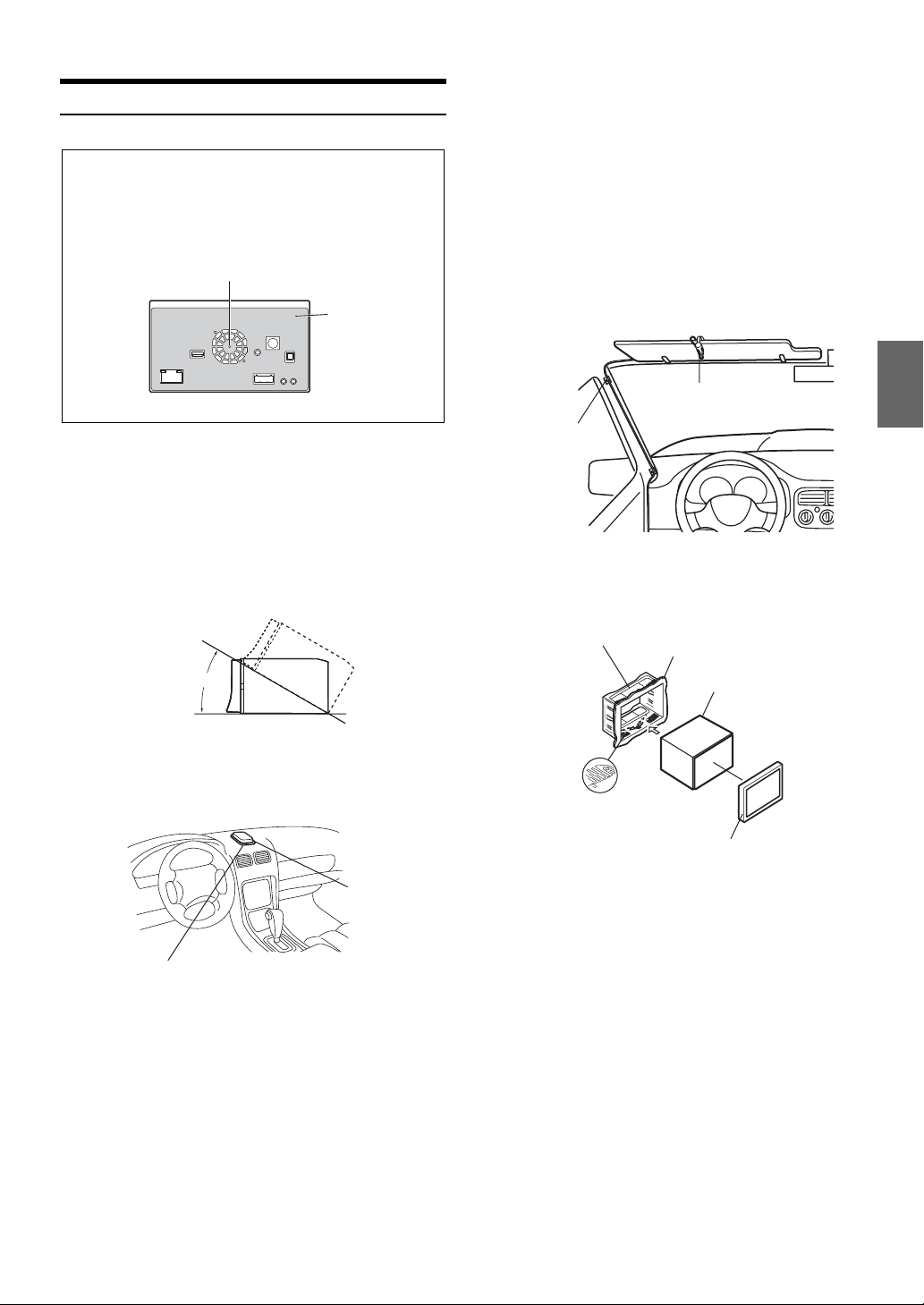
Instalación
Prudencia
No bloquee el ventilador o el sumidero de calor de la
unidad, ya que impediría la circulación de aire. Si
dichos elementos están bloqueados, el calor se
acumulará dentro de la unidad y ello puede provocar
un incendio.
<ejemplo>
Orificio de ventilación
Sumidero de calor
3
Instalación del micrófono.
Para un uso seguro, asegúrese de cumplir con lo siguiente:
• que la ubicación sea estable y firme.
• que la vista del conductor y de las operaciones no sea
obstruida.
• que el micrófono esté ubicado en un lugar en el que alcance
fácilmente la voz del conductor (en el parasol, etc.).
Cuando hable en el micrófono, no debe de cambiar su
postura de conducción. De lo contrario podría distraerle,
desviando su atención de la conducción segura de su
vehículo. Considere cuidadosamente la dirección y la
distancia al instalar el micrófono. Confirme que la voz del
conductor sea captada fácilmente en la ubicación
seleccionada.
Parte trasera de la unidad
Precaución relacionada con la ubicación de la
instalación
1
Ángulo de instalación
Instalar en un ángulo que se encuentre entre
horizontal y 30°. Tenga en cuenta que si instala en
un ángulo fuera de este rango, podría provocar la
pérdida de rendimiento y causar posibles daños.
0 -30°
2
Montaje de la antena GPS dentro del vehículo.
1 Limpie la ubicación de montaje.
2 Coloque la placa de montaje de la antena GPS.
3 Monte la antena GPS.
Antena GPS
Placa de montaje de la antena
Micrófono
Fijación del cable
(se vende por
separado)
4
Retire la funda de montaje de la unidad principal
(consulte “Extracción” en la página 88).
Deslice la unidad en la funda de montaje y fíjela.
Funda de montaje
(incluida)
Placas de
1
*
presión
*1Si el manguito de montaje instalado en el salpicadero está flojo, las
placas de presión pueden doblarse un poco para solventar el
problema.
2
La placa frontal suministrada se puede montar.
*
Salpicadero
Esta unidad
Placa frontal*
2
(incluida)
• Monte la antena GPS en una superficie plana del salpicadero o
de la bandeja trasera.
• Es posible que ciertos tipos de cristales de reflexión o absorción
térmica produzcan interrupciones en las ondas de alta
frecuencia. Si la recepción no es buena con la antena instalada
dentro del vehículo, intente montar la antena en el exterior.
• Asegúrese de que la antena GPS no queda cubierta (obstruida)
con ningún objeto o superficie metálica.
87-ES
Page 88
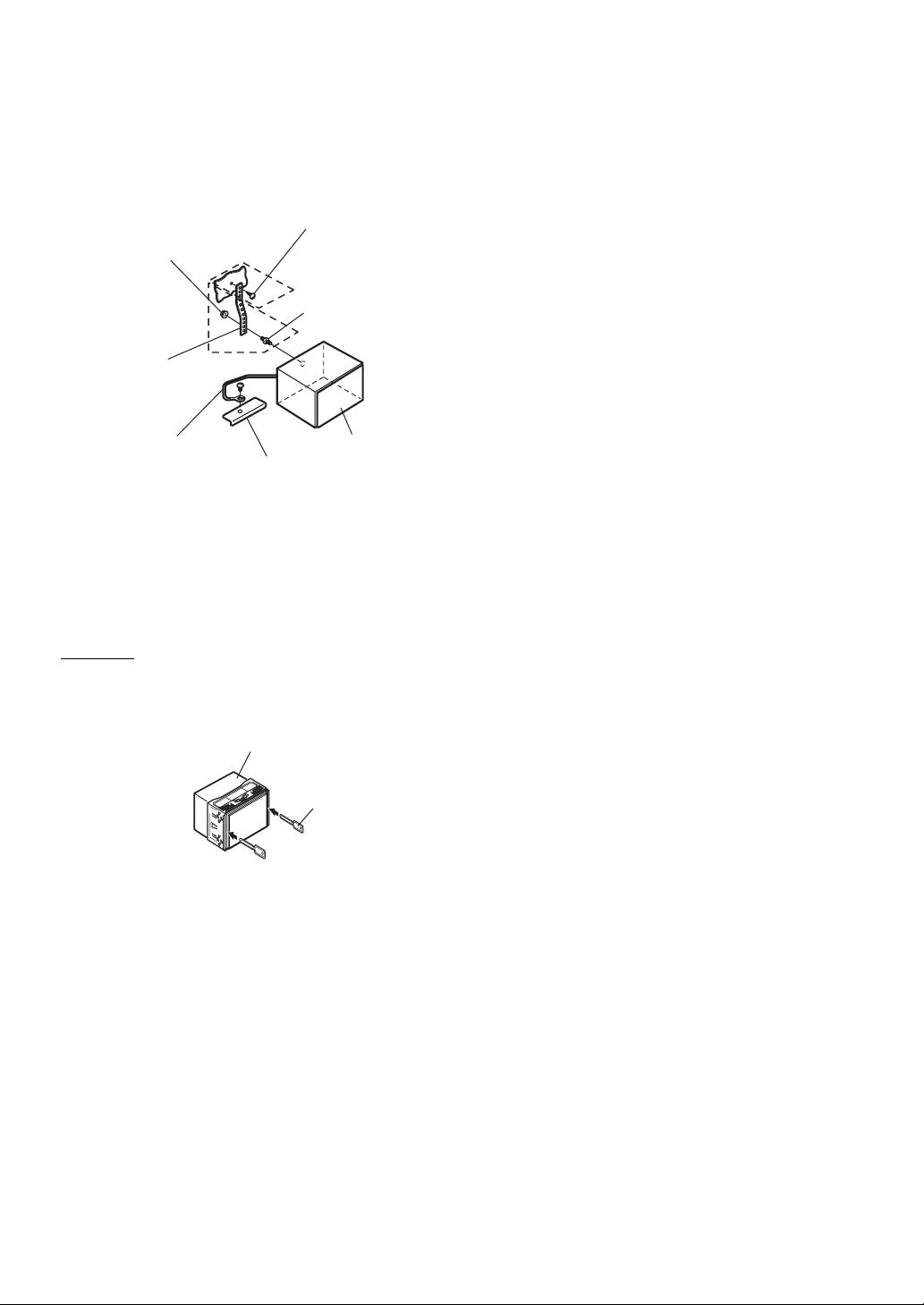
5
Refuerce la unidad principal con la cinta de montaje
metálica (no suministrada). Fije el cable de tierra de
la unidad en un punto metálico desnudo con un
tornillo (*1) ya fijado al chasis del vehículo. Conecte
todos los cables del INE-W940/INE-NAV-40/
INE-W940S siguiendo las indicaciones de la sección
CONEXIONES.
Tornillo
Tuerca hexagonal (M5)
2
*
Pasador
Brida metálica
de montaje
Cable de tierra
• Para el tornillo con la marca “*2”, utilice un tornillo adecuado para
la ubicación de montaje elegida.
6
Deslice el INE-W940/INE-NAV-40/INE-W940S en el
salpicadero hasta que oiga un clic. Esto permite
asegurarse de que la unidad queda correctamente
fijada y no se saldrá accidentalmente del
salpicadero.
Extracción
1. Inserte las llaves de soporte en la unidad, a lo largo de
las guías de cada lado. Ahora puede extraer la unidad
del manguito de montaje.
2. Tire de la unidad hacia fuera y manténgala
desbloqueada mientras lo hace.
1
*
Bastidor
Esta unidad
Esta unidad
Llaves del soporte
(suministradas)
88-ES
Page 89
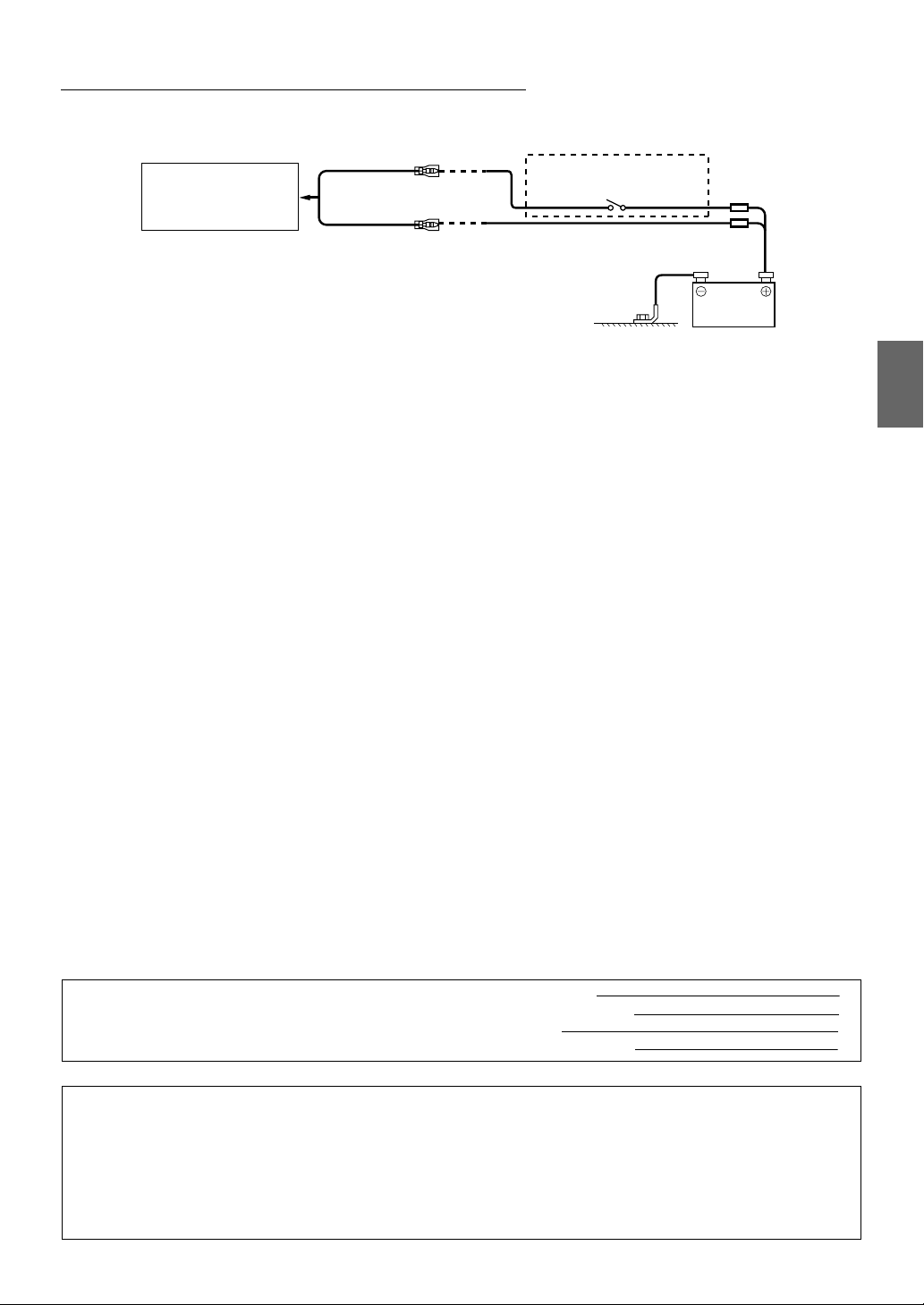
Diagrama de conexión del interruptor SPST (se vende por separado)
(Si la fuente de alimentación de ciclo combinado no está disponible)
ACC
Acerca del INE-W940/
INE-NAV-40/INE-W940S
• Si su vehículo no tiene fuente de alimentación de ciclo combinado, agregue un interruptor SPST (Single-Pole, Single-Throw) (se vende por
separado) y un fusible (se vende por separado).
• El diagrama y el amperaje de los fusibles que se muestran arriba corresponden a los casos en los que INE-W940/INE-NAV-40/INE-W940S se
utiliza individualmente.
• Si el cable de alimentación conmutado (contacto) del INE-W940/INE-NAV-40/INE-W940S se conecta directamente al borne positivo (+) de la
batería del vehículo, el INE-W940/INE-NAV-40/INE-W940S absorbe parte de la corriente (unos cientos de miliamperios) incluso cuando el
interruptor está apagado (posición OFF) y la batería podría descargarse.
(Rojo)
BATTERY
(Amarillo)
SPST SW (opcional)
FUSIBLE (5 A)
(Opcional)
FUSIBLE (20 A)
(Opcional)
Batería
IMPORTANTE
Anote el número de serie de la unidad en el espacio proporcionado a
continuación y consérvelo como registro permanente. La placa del
número de serie se encuentra en la base de la unidad.
Para evitar ruidos externos en el sistema de audio.
• Coloque la unidad y pase los cables a 10 cm por lo menos del conjunto de cables del automóvil.
• Mantenga los conductores de la batería lo más alejados posible de otros cables.
• Conecte el cable de tierra con seguridad a un punto metálico desnudo (si es necesario, elimine la pintura, suciedad o grasa)
del chasis del automóvil.
• Si añade un supresor de ruido opcional, conéctelo lo más lejos posible de la unidad. Su proveedor Alpine ofrece distintos
supresores de ruido; póngase en contacto con él para obtener más información.
• Su proveedor Alpine conoce la mejor forma de evitar el ruido. Solicítele más información.
NÚMERO DE SERIE:
FECHA DE INSTALACIÓN:
INSTALADOR:
LUGAR DE ADQUISICIÓN:
89-ES
Page 90
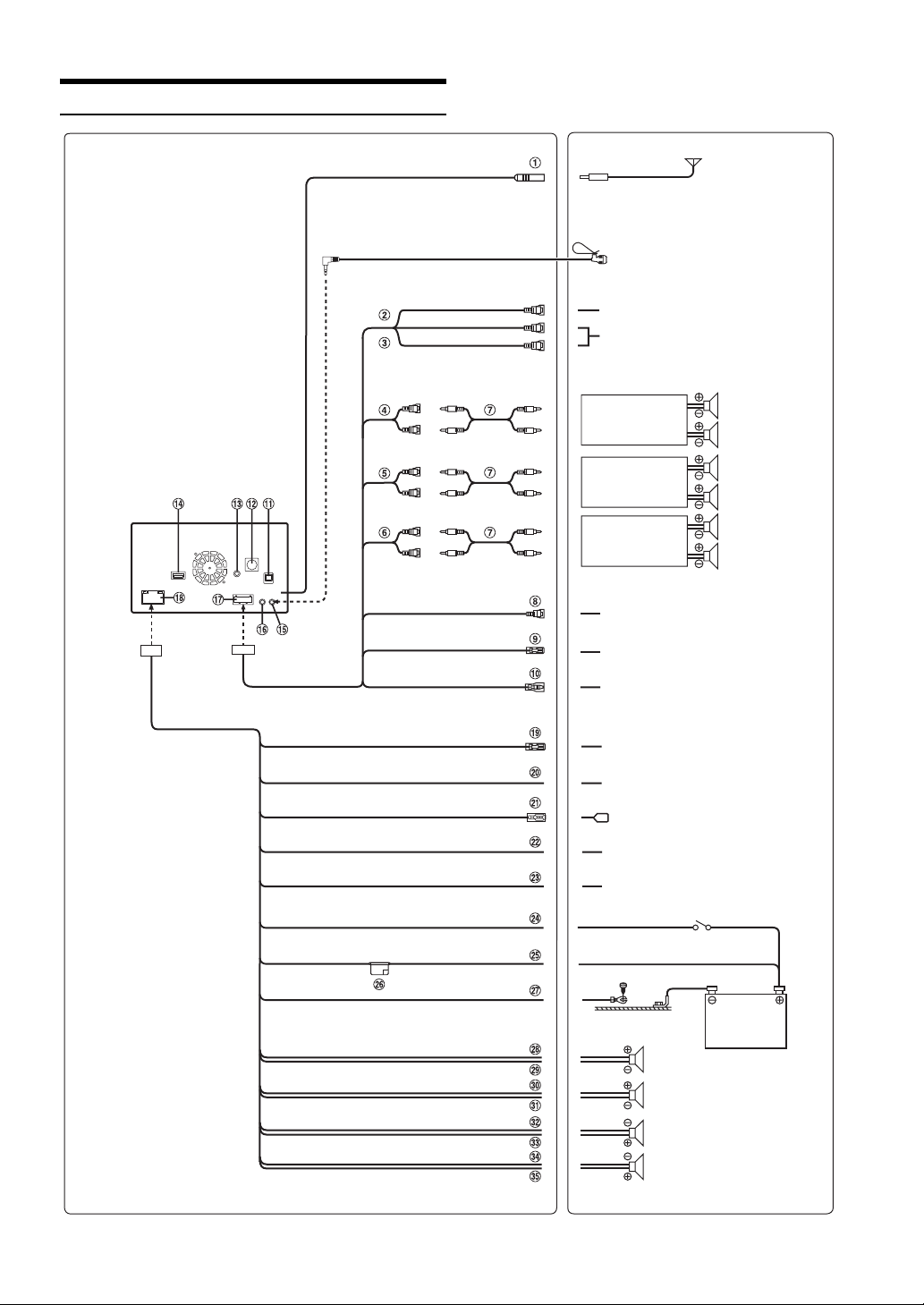
Conexiones
Antena
Micrófono (Incluido)
REMOTE TURN-ON
(Azul/Blanco)
REVERSE
(Naranja/Blanco)
POWER ANT
(Azul)
PARKING BRAKE
(Amarillo/Azul)
FOOT BRAKE
(Amarillo/Negro)
IGNITION
(Rojo)
GND
(Negro)
(Amarillo)
(Rojo)
(Blanco)
CAMERA
(Amarillo)
REMOTE OUT
(Marrón)
ILLUMI
(Naranja)
BATTERY
(Amarillo)
(Verde/Negro)
(Blanco/Negro)
(Gris/Negro)
(Violeta/Negro)
(Verde)
(Blanco)
(Gris)
(Violeta)
Al terminal de salida de vídeo
A los terminales de salida de audio
Posterior
Amplificador
izquierdo
Posterior
derecho
Amplificador
Frontal izquierdo
Frontal derecho
Amplificador
Subwoofers
A la cámara con terminal de
salida RCA
Al cable de entrada remota
Al cable de iluminación del
conjunto de instrumentos
Al amplificador o al ecualizador
Al polo positivo del cable de
señal de la luz trasera del coche
A la antena eléctrica
Al cable de señal del
freno de mano
Al cable del freno de pie o al cable
de la lámpara del freno
Llave de contacto
Batería
Posterior izquierdo
Frontal izquierdo
Frontal derecho
Posterior derecho
Altavoces
(R, L)
90-ES
Page 91

Receptáculo de la antena de la radio
Conector de entrada de vídeo (AUX INPUT)
(Amarillo)
Obtiene la entrada de vídeo.
Conectores de entrada de audio (AUX INPUT)
ROJO (entrada de audio derecho) y BLANCO (entrada de
audio izquierdo).
Conectores RCA de salida traseros
Se puede utilizar como conectores RCA posterior de salida.
ROJO (derecha) y BLANCO (izquierda).
Conectores RCA de salida delanteros
Se puede utilizar como conectores RCA delanteros de
salida. ROJO (derecha) y BLANCO (izquierda).
Conectores RCA del subwoofer
ROJO (derecha) y BLANCO (izquierda).
Prolongador RCA (se vende por separado)
Conector de entrada RCS CAMERA (Amarillo)
Utilícelo cuando conecte una cámara con un conector de
salida RCA.
Cable de salida del control remoto (Marrón)
Conecte este cable al cable de entrada del control remoto.
Este cable permite la salida de señales de control del
control remoto.
Cable de iluminación (Naranja)
Este cable puede conectarse al cable de iluminación del
grupo de instrumentos del automóvil. De esta forma se
permitirá que la luz de fondo de la unidad INE-W940/
INE-NAV-40/INE-W940S se atenúe cuando las luces del
vehículo estén encendidas.
Receptáculo de la antena GPS
Conectar a una antena de GPS vendida por separado
(incluida).
Conector de entrada del sintonizador SiriusXM
(solo INE-W940/INE-NAV-40)
Conector de entrada de VIDEO del iPod
Entrada de la señal de vídeo del iPod/iPhone o la señal de
vídeo/audio AUX.
• Ajuste “Selección de Entrada AUX3” (página 44) en
“iPod Video” si hay conectado un iPod/iPhone.
• Ajuste “Selección de Entrada AUX3” (página 44) en
“AUX3” si se recibe una señal de vídeo/audio AUX.
Conector USB
A la memoria USB o al iPod/iPhone
Conector de entrada MIC
Al micrófono (Incluido).
Conector de la interfaz de control remoto del volante
A la caja de la interfaz de control remoto del volante.
Para obtener más información sobre las conexiones,
consulte a su distribuidor Alpine más cercano.
Conector AUX/PRE OUT
Conector de alimentación de energía
Toma de conexión remota (Azul/Blanco)
Conecte este cable al cable de control remoto del
amplificador o del procesador de señal.
Cable de la marcha atrás (Naranja/Blanco)
Conéctelo al polo positivo de la luz de marcha atrás del
coche. Este indicador se ilumina cuando se pone la marcha
atrás (R).
Si este cable está correctamente conectado, la imagen de
vídeo cambia automáticamente a la cámara de visión
trasera siempre que el coche circule marcha atrás (R).
Cable para antena eléctrica (Azul)
Si es necesario, conecte este cable al terminal +B de la
antena eléctrica.
• Este cable solo se debe utilizar para controlar la antena del vehículo.
No utilice este cable para encender un amplificador, un procesador
de señales, etc.
Cable del freno de mano (Amarillo/Azul)
Conecte este cable al extremo de alimentación del
interruptor del freno de mano para transmitir las señales de
estado del freno de mano al INE-W940/INE-NAV-40/
INE-W940S.
Cable del freno de pie (Amarillo/Negro)
Conecte al cable del freno de pie del vehículo o al cable de
la lámpara de freno.
Cable de alimentación con interruptor (Contacto)
(Rojo)
Conecte este cable a un terminal abierto de la caja de
fusibles del vehículo o a otra fuente de alimentación no
utilizada que genere una potencia de (+)12 V solo cuando
el contacto esté encendido o en posición auxiliar.
Cable de la batería (Amarillo)
Conecte este cable al borne positivo (+) de la batería del
vehículo.
Portafusible (15 A)
Cable de tierra (Negro)
Conecte este cable a una buena toma de tierra del
vehículo. Asegúrese de realizar la conexión solo en el metal
y de que quede perfectamente sujeto utilizando el tornillo
de chapa de metal incorporado.
Cable de salida de altavoz izquierdo trasero (+)
(Verde)
Cable de salida del altavoz trasero izquierdo (–)
(Verde/Negro)
Cable de salida de altavoz izquierdo delantero (+)
(Blanco)
Cable de salida del altavoz delantero izquierdo (–)
(Blanco/Negro)
Cable de salida del altavoz delantero derecho (–)
(Gris/negro)
Cable de salida del altavoz delantero derecho (+)
(Gris)
Cable de salida del altavoz trasero derecho (–)
(Violeta/Negro)
Cable de salida de altavoz derecho trasero (+)
(Violeta)
91-ES
Page 92
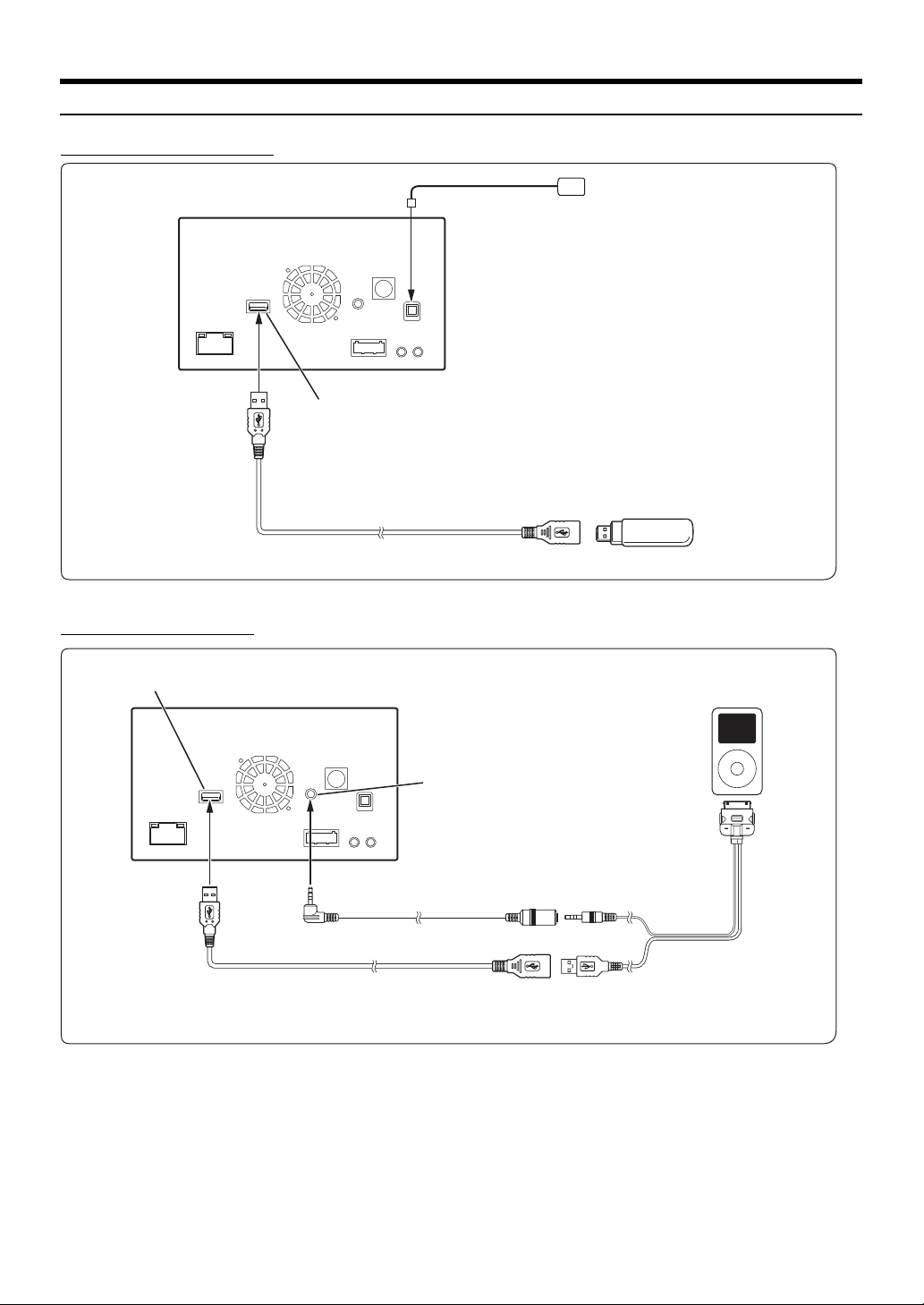
Ejemplo de sistema
Conexión de una memoria USB
Antena GPS (Incluida)
Conector USB
Prolongador USB (Incluido)
Memoria USB (Se vende por separado)
• No deje la memoria USB en el interior de un vehículo durante largos períodos de tiempo. El calor y la humedad podrían dañar la memoria USB.
Conexión de un iPod/iPhone
Conector USB
Conector de entrada de
VIDEO del iPod
Prolongador iPod VIDEO AV
(Se vende por separado) (KCU-461iV)
Prolongador USB (Incluido)
iPod/iPhone
(Se vende por separado)
Kit de conexión KCU-461iV
(Se vende por separado)
• No deje un iPod/iPhone en el interior de un vehículo durante largos períodos de tiempo. El calor y la humedad pueden dañar el iPod/iPhone y
puede que no sea posible reproducirlos de nuevo.
92-ES
Page 93
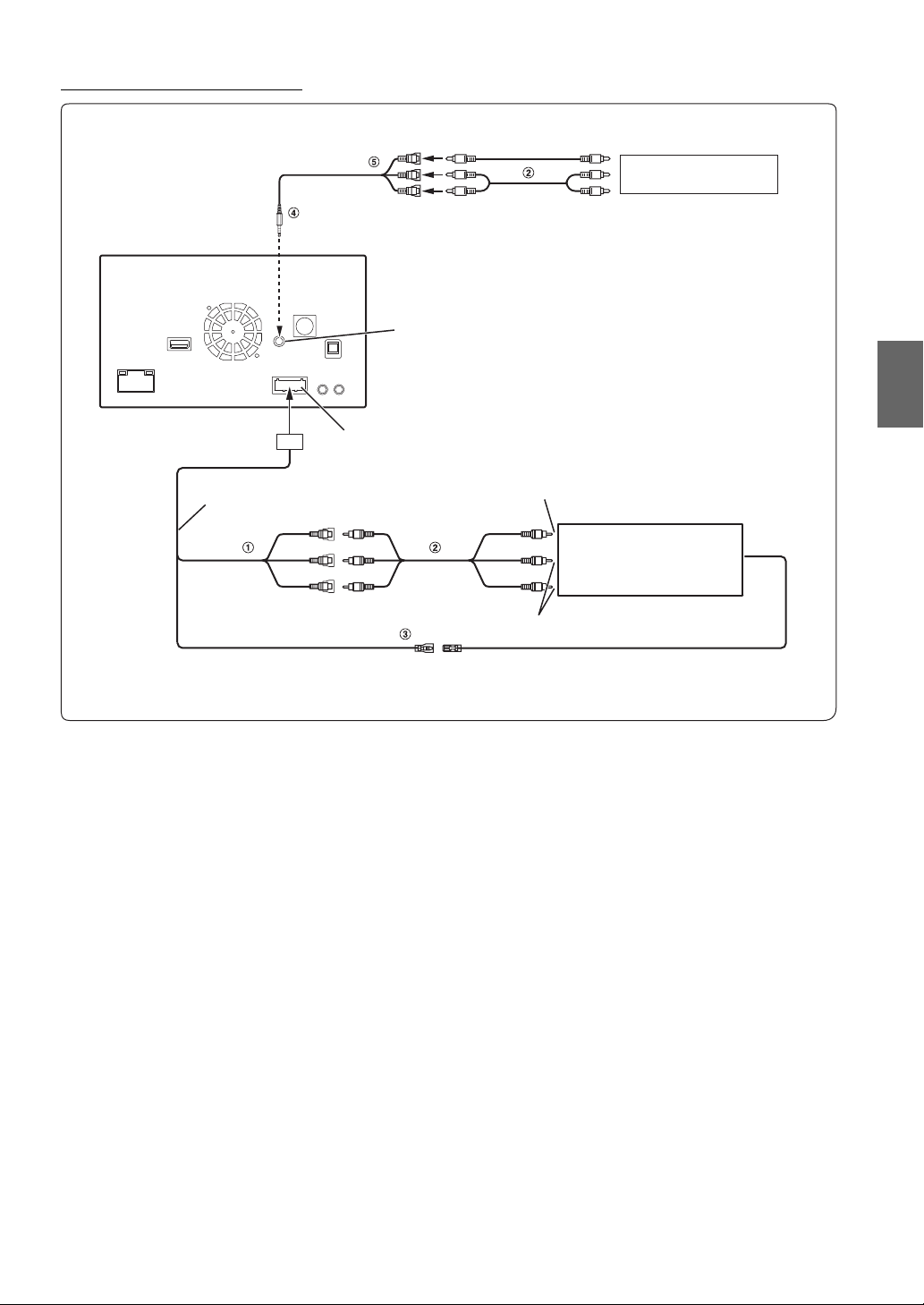
Conexión de un dispositivo externo
Conector de entrada de VIDEO del iPod
Conector AUX/PRE OUT
Al terminal de salida de vídeo
Reproductor de DVD
(Se vende por separado)
Al terminal de salida de audio DVE-5207, etc.
Cable AUX/PRE OUT
(Amarillo)
(Rojo)
(Blanco)
REMOTE IN
(Marrón)
1 Conectores de entrada de vídeo/audio (AUX INPUT)
AMARILLO corresponde a la entrada de vídeo, ROJO a la
entrada de audio derecha y BLANCO a la entrada de audio
izquierda.
2 Prolongador RCA (Se vende por separado)
3 Cable de salida del control remoto (Marrón)
Al terminal de salida de vídeo
Cambiador de DVD
(Se vende por separado)
Al terminal de salida de audio
REMOTE IN
(Blanco/Marrón)
4 Cable de interfaz AV/RCA (clavija de AV mini de 4
contactos a 3-RCA) (se vende por separado)
5 Conectores de entrada de vídeo/audio
AMARILLO corresponde a la entrada de vídeo, ROJO a la
entrada de audio derecha y BLANCO a la entrada de audio
izquierda.
Conecte este cable al cable de entrada del control remoto.
Este cable permite la salida de señales de control del
control remoto.
• Puede cambiar el nombre de un dispositivo externo. Consulte “Configuración del modo AUX” (página 44).
93-ES
Page 94
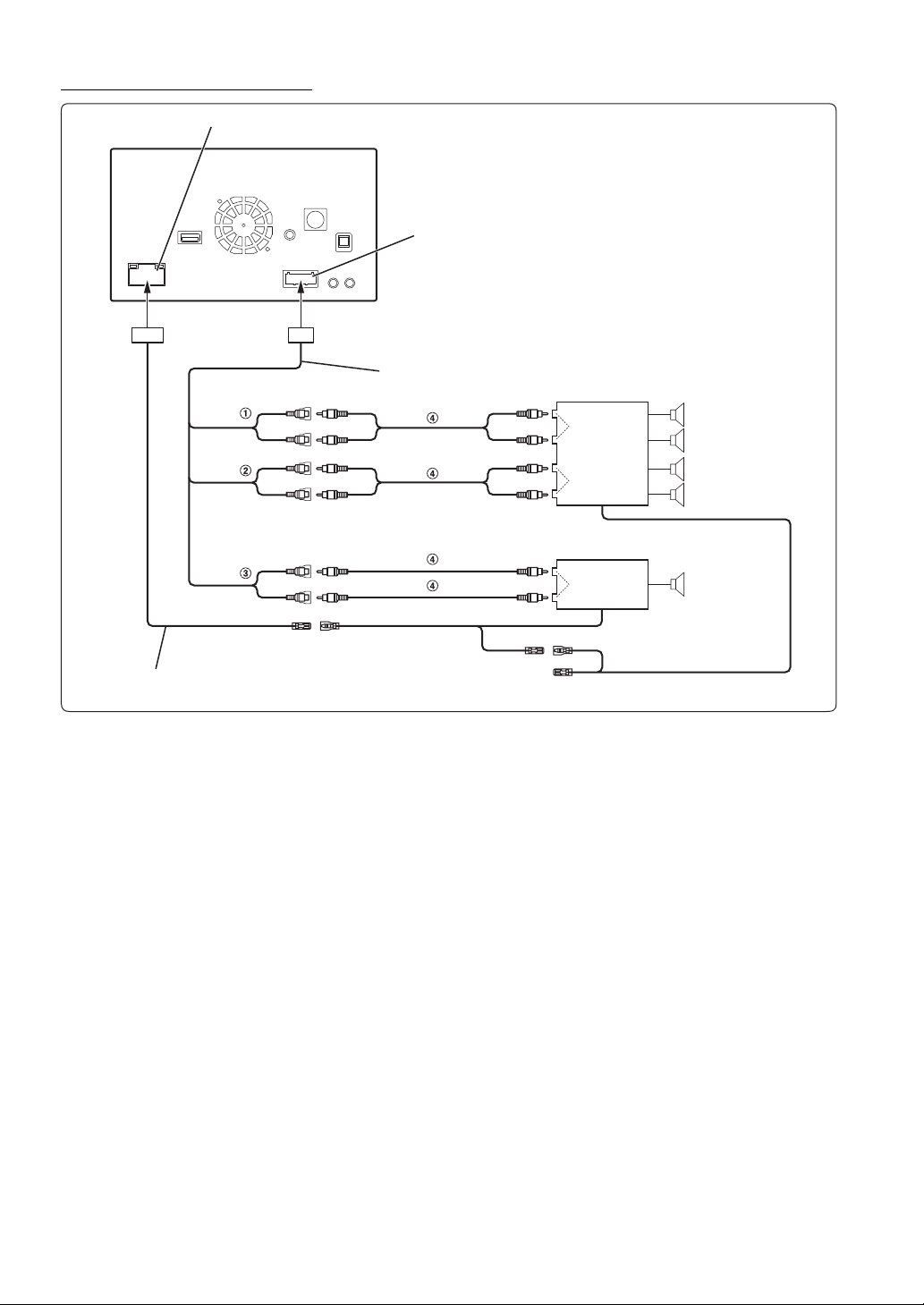
Conexión de un amplificador externo
Conector de alimentación de energía
Conector AUX/PRE OUT
(Rojo)
(Blanco)
(Rojo)
(Blanco)
(Rojo)
(Blanco)
REMOTE TURN-ON
(Azul/Blanco)
Cable de alimentación
1 Conectores de salida delanteros RCA
ROJO (derecha) y BLANCO (izquierda).
2 Conectores de salida traseros RCA
ROJO (derecha) y BLANCO (izquierda).
Cable AUX/PRE OUT
REMOTE ON
(Azul/Blanco)
Amplificador de 4 canales
(se vende por separado)
Entrada
Entrada
Amplificador para subwoofer
(Se vende por separado)
Entrada
Altavoz frontal
Altavoz trasero
Subwoofer
REMOTE ON
(Azul/Blanco)
3 Conector Subwoofer RCA
4 Prolongador RCA (Se vende por separado)
94-ES
Page 95
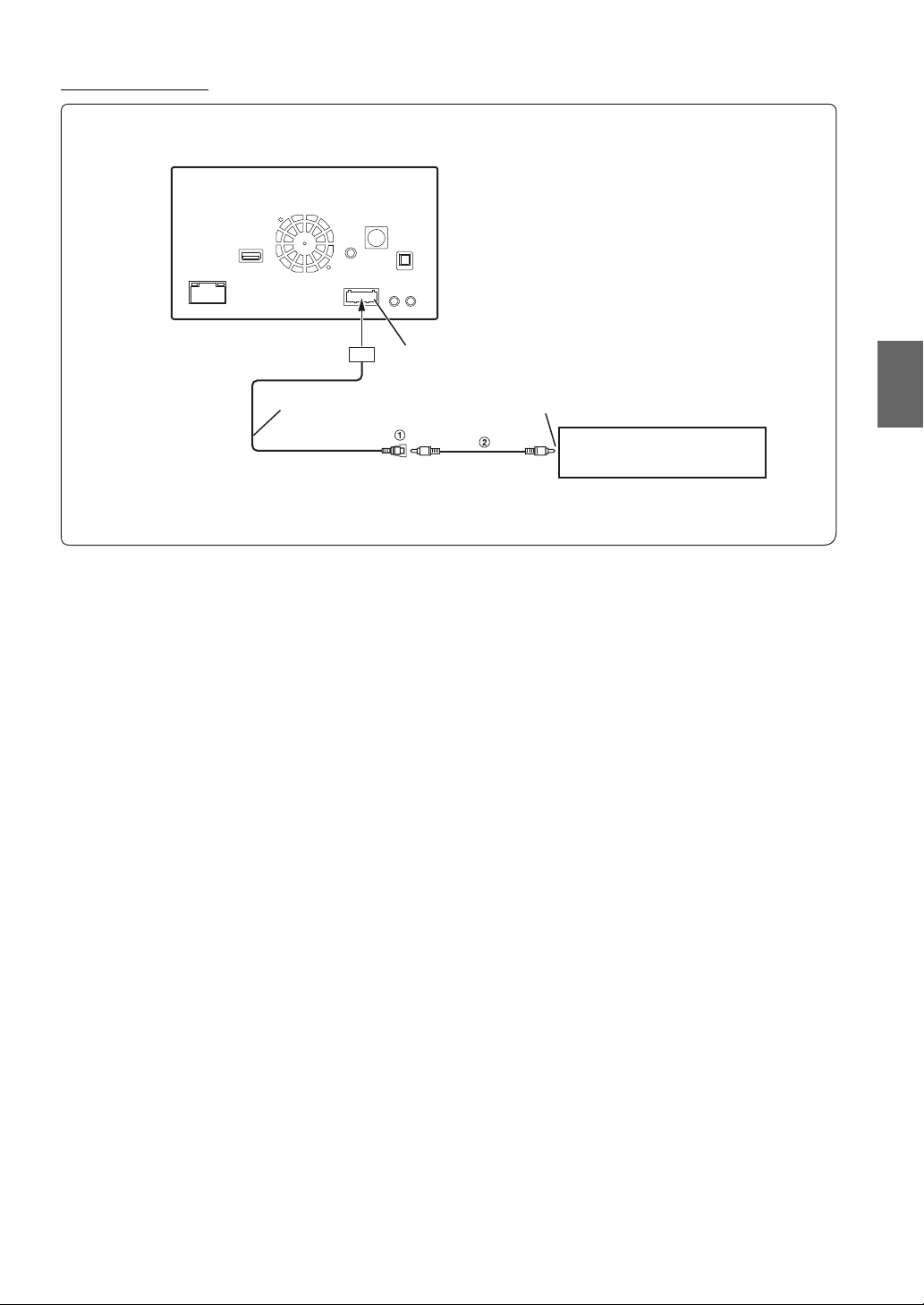
Conexión de cámaras
Conector AUX/PRE OUT
Cable AUX/PRE OUT
(Amarillo)
1 Conector de entrada RCA de cámara (CAMERA)
2 Prolongador RCA (se vende por separado)
Al terminal de salida de vídeo
Cámara con salida de vídeo RCA
(se vende por separado)
HCE-C105, etc.
95-ES
Page 96

Información acerca de la normativa sobre radiación electromagnética para dispositivos Bluetooth
EE.UU./
Canadá
México
Brasil
ADVERTENCIA DE LA FCC
Las modificaciones o los cambios no aprobados de forma expresa por la parte responsable del cumplimiento
pueden anular el derecho del usuario a utilizar el equipo.
Este equipo cumple los límites de la FCC/IC de exposición a la radiación establecidos para un entorno no
controlado y cumple las pautas de exposición a radiofrecuencia (RF) de la FCC en el Suplemento C del OET65 y
RSS-102 de las normas de exposición a radiofrecuencia (RF) de la IC. Este equipo tiene niveles muy bajos de
energía de RF que se consideraron aceptables sin evaluación de exposición máxima permisible (MPE). Aun así,
es deseable que se instale y se utilice dejando una distancia mínima de 20cm entre el radiador y el cuerpo de la
persona que lo utilice (excluyendo manos, muñecas, pies y tobillos).
Cet équipement est conforme aux limites d’exposition aux rayonnements énoncées pour un environnement non
contrôlé et respecte les règles les radioélectriques (RF) de la FCC lignes directrices d'exposition dans le
Supplément C à OET65 et d’exposition aux fréquences radioélectriques (RF) CNR-102 de l’IC. Cet équipement
émet une énergie RF très faible qui est considérée conforme sans évaluation de l’exposition maximale autorisée.
Cependant, cet équipement doit être installé et utilisé en gardant une distance de 20 cm ou plus entre le
dispositif rayonnant et le corps (à l’exception des extrémités : mains, poignets, pieds et chevilles).
La operación de este equipo está sujeta a las siguientes dos condiciones: (1) Este dispositivo no puede causar
interferencia perjudicial, (2) este dispositivo debe aceptar cualquier interferencia recibida, incluyendo
interferencia que puede ser causada por la operación no deseada del equipo (que puede causar un
funcionamiento no deseado).
Este equipamento opera em caráter secundário, isto é, não tem direito a proteção contra interferência
prejudicial, mesmo de estações do mesmo tipo, e não pode causar interferência a sistemas operando em
caráter primário.
Este equipamento está homologado pela ANATEL de acordo com os procedimentos regulamentados pela
Resolução 242/2000 e atende aos requisitos técnicos aplicados.
Open only to legal US. residents./ Uniquement accessible aux personnes résidant légalement aux États-Unis./
Solo para ciudadanos residentes legalmente en EE.UU./ Aberto somente para residentes legais nos EUA
Don’t forget to take a moment to protect your purchase by registering your product now at the following
address: www.alpine-usa.com/registration.
N’oubliez pas de consacrer un moment à la protection de votre achat en enregistrant votre produit dès
maintenant à l’adresse suivante : www.alpine-usa.com/registration.
Recuerde que en solo unos pocos pasos podrá proteger su producto si lo registra a través de la siguiente
dirección: www.alpine-usa.com/registration.
 Loading...