

Page 1

Alienware 17 R4
Настройки и технические
характеристики
Модель компьютера: Alienware 17 R4
нормативная модель: P31E
нормативный тип: P31E001
Page 2

Примечания, предупреждения
и предостережения
ПРИМЕЧАНИЕ: Пометка ПРИМЕЧАНИЕ указывает на важную
информацию, которая поможет использовать данное изделие
более эффективно.
ОСТОРОЖНО: Пометка ВНИМАНИЕ указывает на
потенциальную опасность повреждения оборудования или
потери данных и подсказывает, как этого избежать.
ПРЕДУПРЕЖДЕНИЕ: Пометка ПРЕДУПРЕЖДЕНИЕ указывает на
риск повреждения оборудования, получения травм или на
угрозу для жизни.
© Корпорация Dell или ее дочерние компании, 2016 г. Все права защищены.
Dell, EMC и другие товарные знаки являются товарными знаками корпорации Dell
или ее дочерних компаний. Другие товарные знаки могут быть товарными знаками
соответствующих владельцев.
2016 - 11
Ред. A01
Page 3

Содержание
Настройте компьютер............................................... 5
Настройка гарнитуры виртуальной реальности —
дополнительно........................................................................... 5
HTC Vive.................................................................................... 5
Oculus Rift.................................................................................. 6
Oculus Rift с сенсором............................................................7
Графический усилитель Alienware............................................... 10
Виды...........................................................................11
Базовое представление............................................................11
Дисплей (с функцией Tobii Aware)................................................12
Дисплей (с устройством для отслеживания движения глаз
Tobii)............................................................................................. 13
Назад.......................................................................................14
Вид слева.................................................................................15
Вид справа...............................................................................16
3
Page 4

Технические характеристики.................................17
Размеры и масса......................................................................17
Сведения о системе................................................................. 17
Оперативная память.................................................................18
Порты и разъемы..................................................................... 18
Связь....................................................................................... 19
Audio.............................................................................................19
При хранении........................................................................... 19
Клавиатура...............................................................................20
Камера.....................................................................................21
Сенсорная панель.................................................................... 21
Аккумулятор............................................................................. 21
Видео.......................................................................................22
Адаптер питания...................................................................... 23
Дисплей................................................................................... 23
Условия эксплуатации компьютера........................................... 24
Tobii Aware.................................................................. 26
Элементы.................................................................................26
Включение и отключение Tobii Aware...........................................26
Сочетания клавиш................................................... 28
Получение справки и обращение в Alienware.....30
Материалы для самостоятельного разрешения вопросов..........30
Обращение в Alienware................................................................ 31
4
Page 5

Настройте компьютер
Подключите адаптер питания и нажмите кнопку питания.
Настройка гарнитуры виртуальной реальности — дополнительно
ПРИМЕЧАНИЕ: Гарнитура виртуальной реальности
приобретается отдельно.
ПРИМЕЧАНИЕ: Если вы используете графический усилитель
Alienware с компьютером, см. раздел Графический усилитель
Alienware.
HTC Vive
1 Загрузите и запустите инструменты настройки для вашей гарнитуры
виртуальной реальности по адресу www.dell.com/VRsupport.
5
Page 6
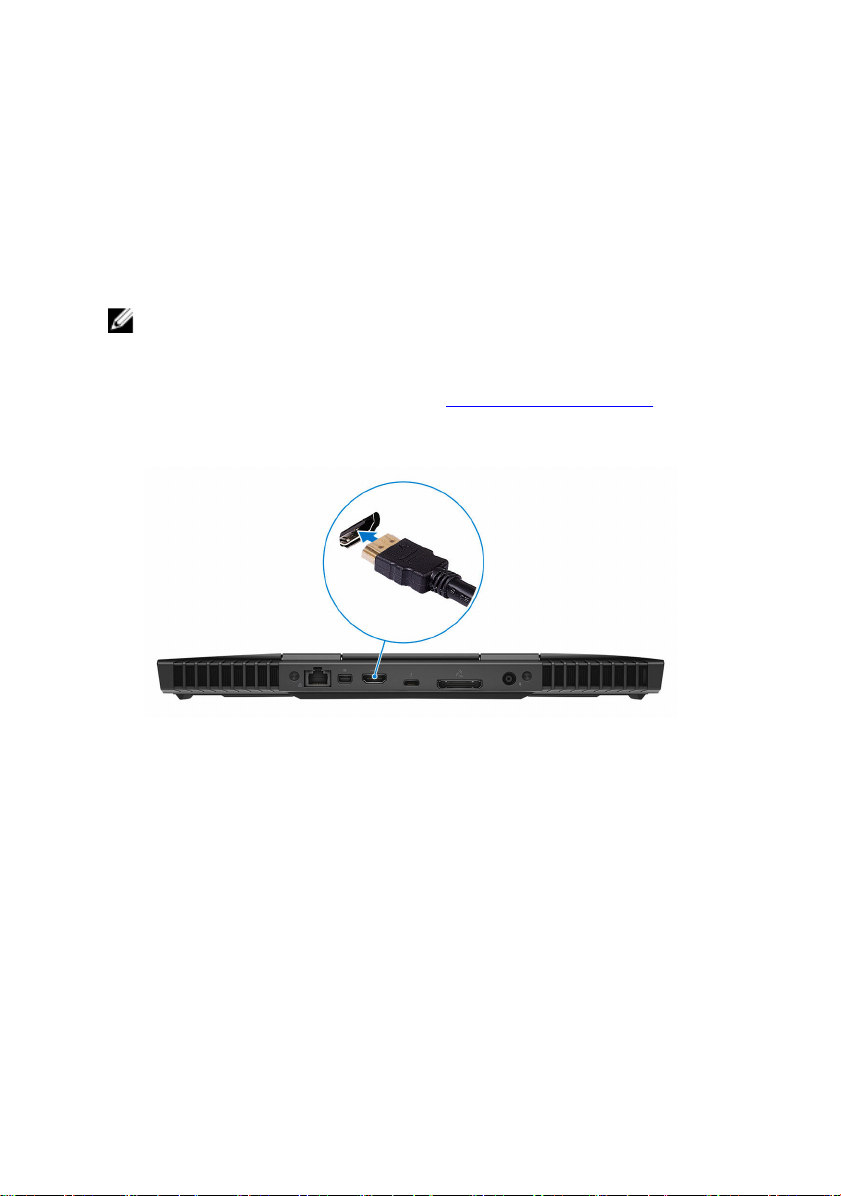
2 Подключите HDMI-кабель гарнитуры HTC Vive к разъему на задней
панели компьютера.
3 Подключите USB-кабель концентратора Vive к порту USB 3.0 с правой
стороны компьютера.
4 Для завершения установки следуйте инструкциям на экране.
Oculus Rift
ПРИМЕЧАНИЕ: Аппаратные USB-ключи поставляются только с
компьютерами, сертифицированными Oculus.
1 Загрузите и запустите инструменты настройки для вашей гарнитуры
виртуальной реальности по адресу www.dell.com/VRsupport.
2 Подключите HDMI-кабель гарнитуры Oculus Rift к разъему на задней
панели компьютера.
3 Подключите гарнитуру Oculus Rift к порту USB Type-A с правой стороны
компьютера.
4 Подключите устройство отслеживания Oculus Rift к порту USB Type-A с
левой стороны компьютера.
6
Page 7
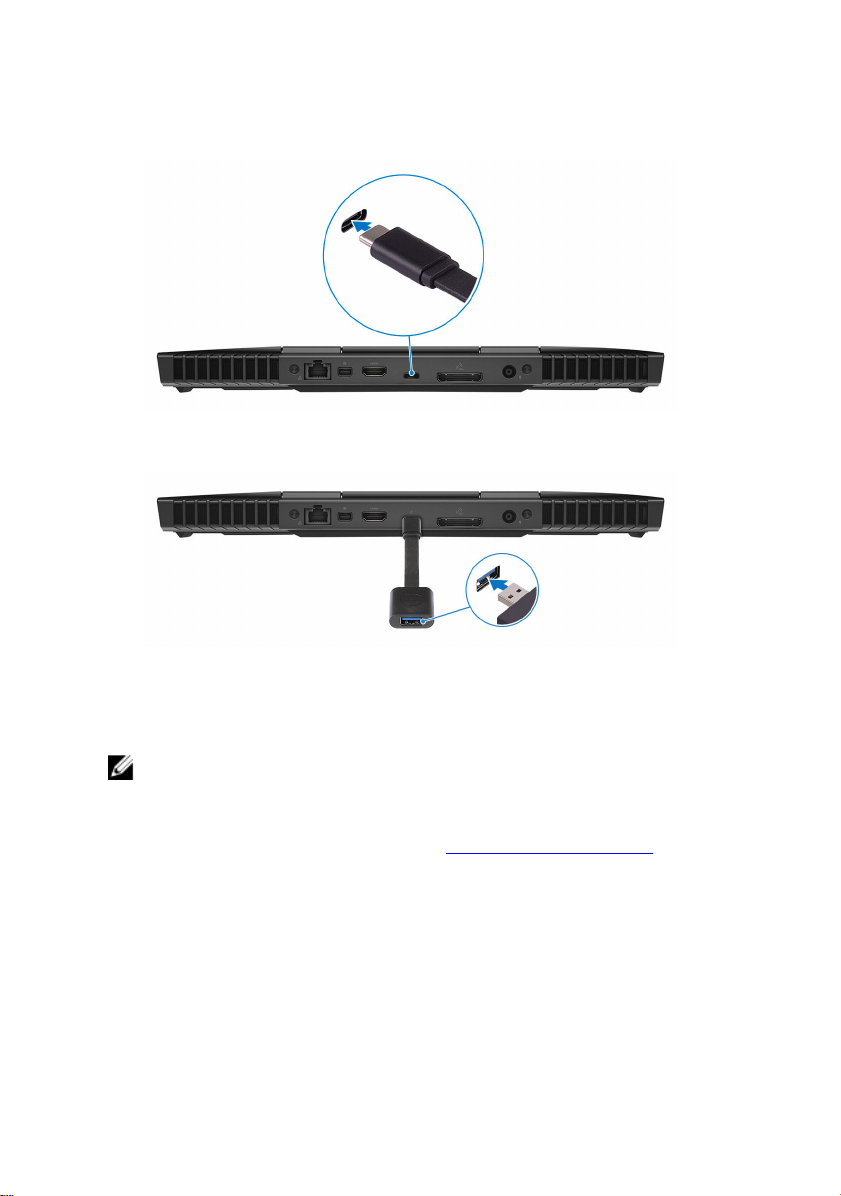
5 Подключите аппаратный ключ USB Type-C/Type-A к порту Thunderbolt 3
(USB Type-C) на задней панели компьютера.
6 Подсоедините контроллер XBOX к порту USB Type-A на аппаратном
ключе USB.
7 Для завершения установки следуйте инструкциям на экране.
Oculus Rift с сенсором
ПРИМЕЧАНИЕ: Аппаратные USB-ключи поставляются только с
компьютерами, сертифицированными Oculus.
1 Загрузите и запустите инструменты настройки для вашей гарнитуры
виртуальной реальности по адресу
www.dell.com/VRsupport.
7
Page 8
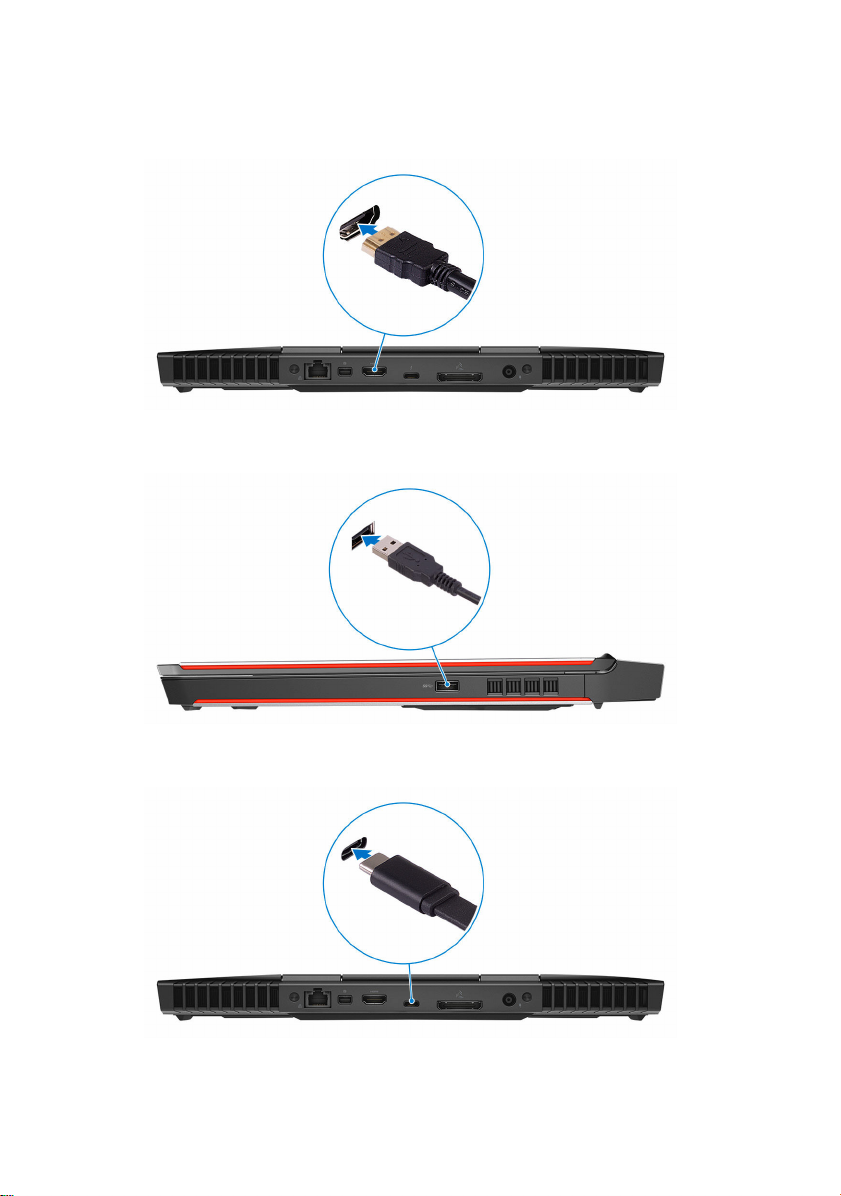
2 Подключите HDMI-кабель гарнитуры Oculus Rift к разъему на задней
панели компьютера.
3 Подключите гарнитуру Oculus Rift к порту USB Type-A с правой стороны
компьютера.
4 Подключите аппаратный ключ USB Type-C/Type-A к порту Thunderbolt 3
(USB Type-C) на задней панели компьютера.
8
Page 9
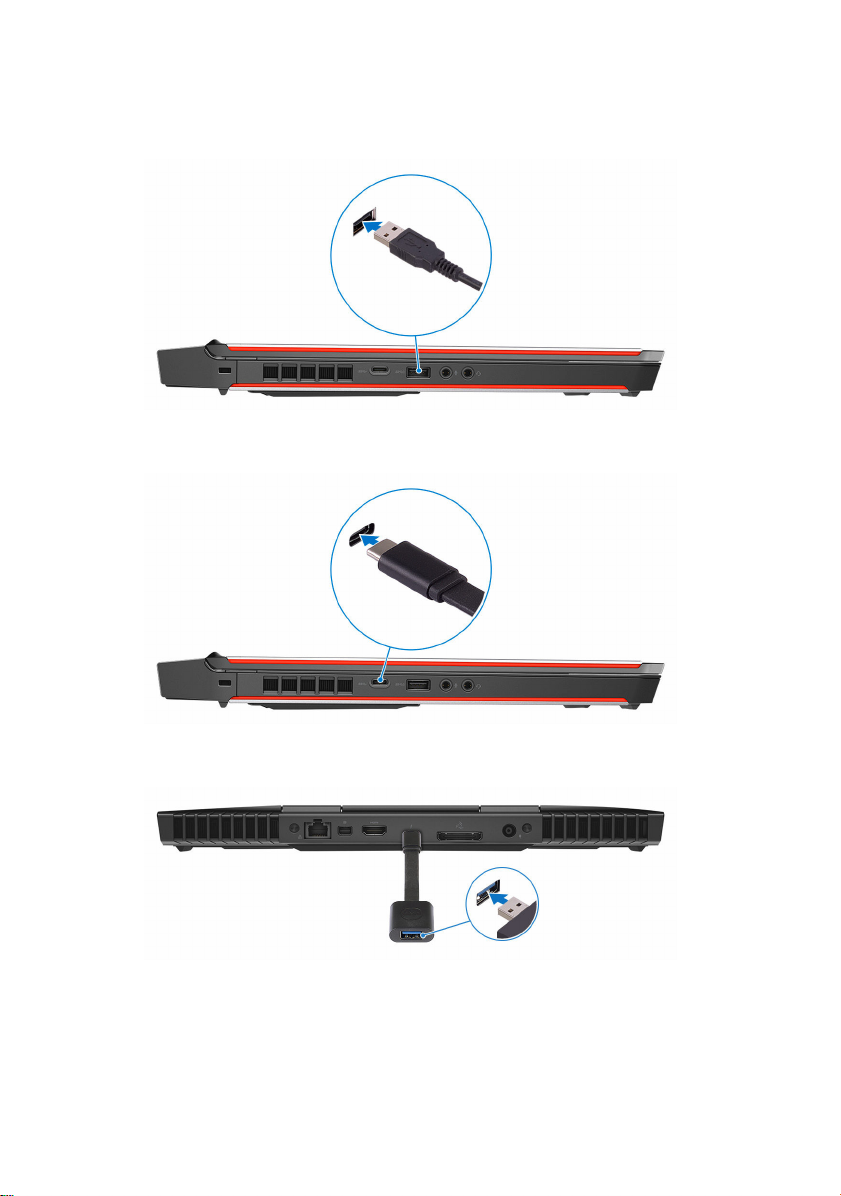
5 Подключите устройство отслеживания Oculus Rift к порту USB Type-A с
левой стороны компьютера.
6 Подключите аппаратный ключ USB Type-C/Type-A к порту USB 3.0
(Type-C) с левой стороны компьютера.
7 Подсоедините контроллер XBOX к порту USB Type-A на аппаратном
ключе USB.
8 Подключите устройство отслеживания Oculus Rift для Touch к порту USB
Type-A на аппаратном ключе.
9 Для завершения установки следуйте инструкциям на экране.
9
Page 10

Графический усилитель Alienware
Графический усилитель Alienware позволяет подключить к компьютеру
внешний графический адаптер.
При использовании гарнитуры виртуальной реальности (VR) подключите
кабель HDMI к графической плате, установленной в графическом
усилителе Alienware. Кабели USB от гарнитуры VR могут быть подключены к
компьютеру или графическому усилителю Alienware.
ПРИМЕЧАНИЕ: При подключении кабелей USB 3.0 гарнитуры VR к
порту USB 3.0 Type-A графического усилителя Alienware
аппаратный ключ USB не требуется.
Для получения дополнительной информации о графическом усилителе
Alienware см. Руководство пользователя графического усилителя
Alienware
по адресу http://www.dell.com/support.
10
Page 11
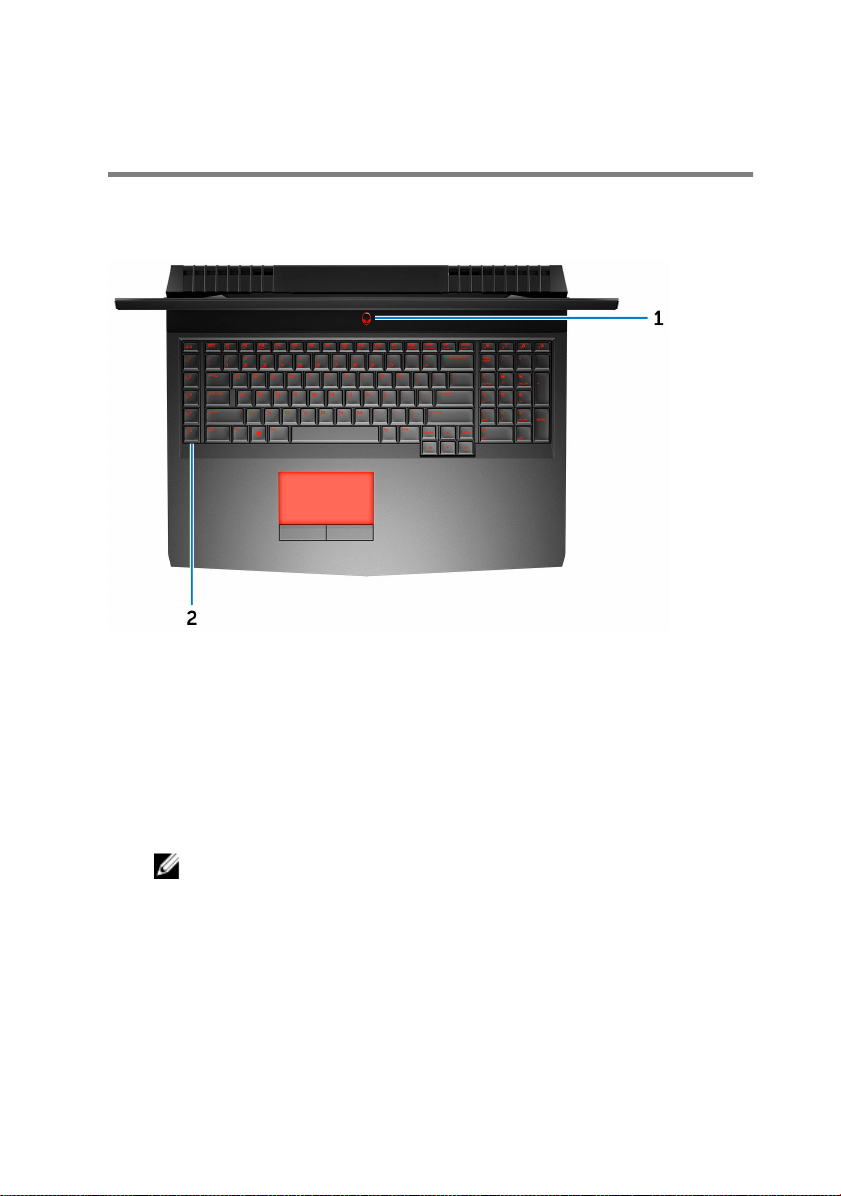
Виды
Базовое представление
1 Кнопка питания (AlienHead)
При нажатии включает компьютер, если он выключен, находится в
спящем режиме или в режиме гибернации.
Нажмите, чтобы переключить компьютер в спящий режим, если он
включен.
Нажмите и удерживайте в течение 4 секунд для принудительного
выключения компьютера.
ПРИМЕЧАНИЕ: Выбрать настройки для кнопки питания
можно в меню «Электропитание».
2 Макроклавиши
Запускают предварительно заданные макросы.
Макроклавиши задаются с помощью Alienware Command Center.
11
Page 12
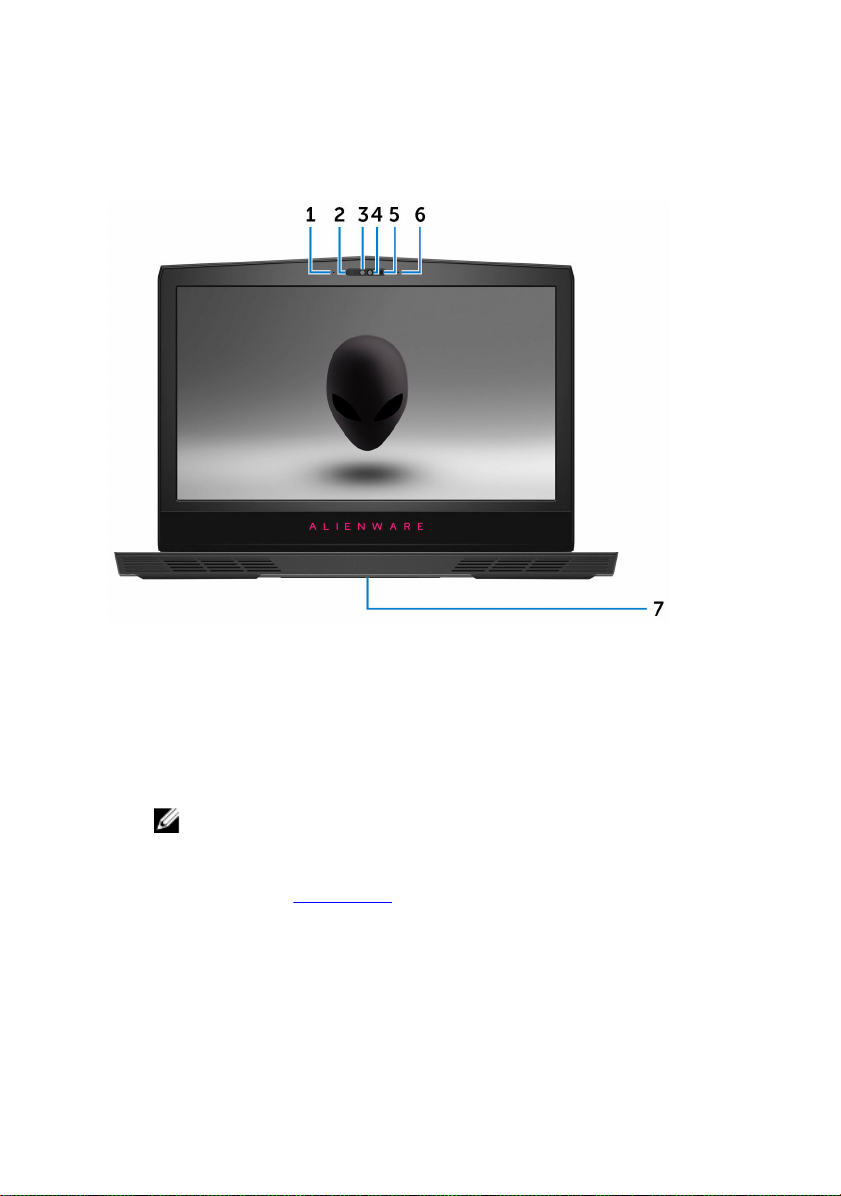
Дисплей (с функцией Tobii Aware)
1 Левый микрофон
Обеспечивает цифровой ввод звука для записи аудио и голосовых
вызовов.
2 Инфракрасный излучатель
Излучает инфракрасные лучи, которые позволяют инфракрасной
камере определять глубину и отслеживать движение.
ПРИМЕЧАНИЕ: Инфракрасный излучатель мигает, чтобы
обнаружить присутствие пользователя. Чтобы остановить
мигание инфракрасного излучателя, выключите Tobii Aware.
Для получения дополнительной информации о Tobii Aware
см. раздел Tobii Aware.
3 Инфракрасная камера
Функция определения глубины в камере улучшает безопасность при
использовании с проверкой подлинности по лицу Windows Hello.
4 Камера
Позволяет участвовать в видеочате, снимать фото и видео.
12
Page 13
5 Индикатор состояния камеры
Светится, когда используется камера.
6 Правый микрофон
Обеспечивает цифровой ввод звука для записи аудио и голосовых
вызовов.
7 Наклейка метки обслуживания
Метка обслуживания представляет собой уникальный буквенноцифровой идентификатор, который позволяет техническим
специалистам Dell идентифицировать компоненты аппаратного
обеспечения компьютера и получать доступ к информации о гарантии.
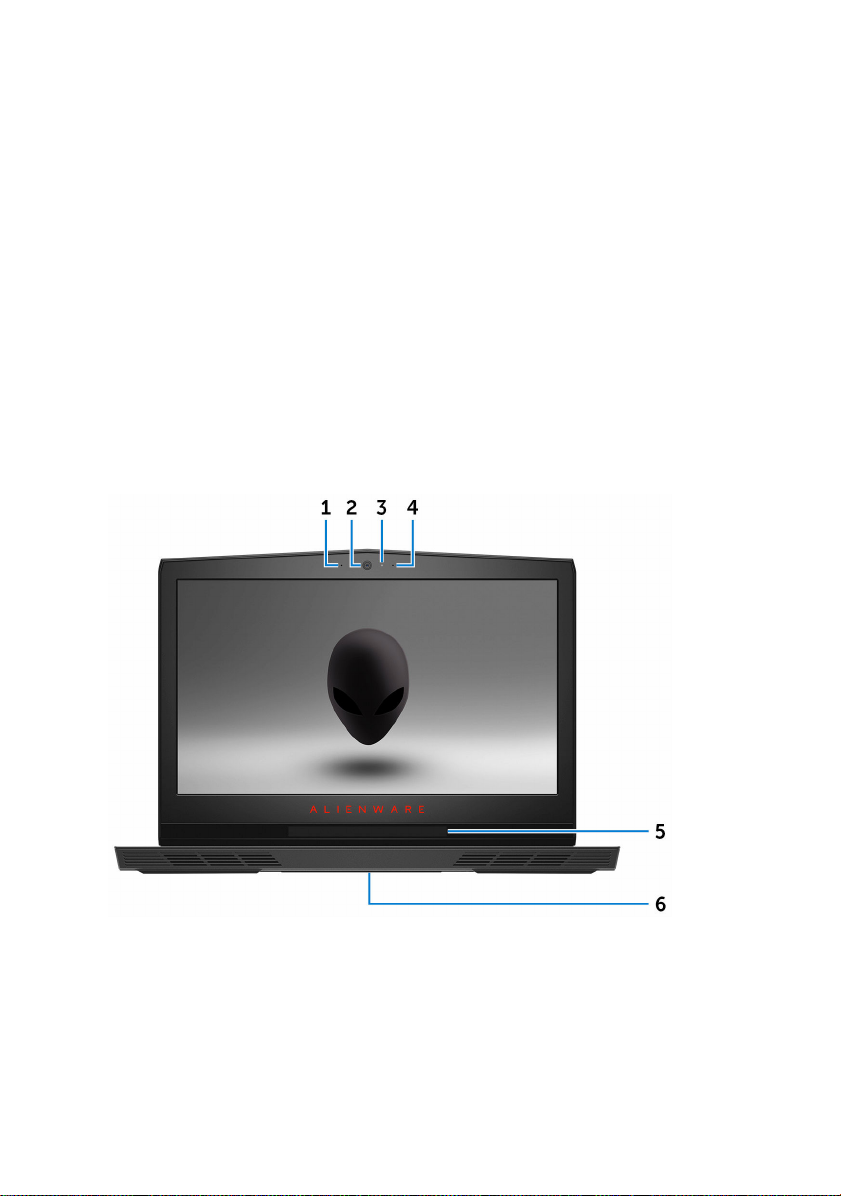
Дисплей (с устройством для отслеживания движения глаз Tobii)
1 Левый микрофон
Обеспечивает цифровой ввод звука для записи аудио и голосовых
вызовов.
2 Камера
13
Page 14
Позволяет участвовать в видеочате, снимать фото и видео.
3 Индикатор состояния камеры
Светится, когда используется камера.
4 Правый микрофон
Обеспечивает цифровой ввод звука для записи аудио и голосовых
вызовов.
5 Устройство для отслеживания движения глаз Tobii
Устройство, которое позволяет взаимодействовать с компьютером с
помощью глаз.
6 Наклейка метки обслуживания
Метка обслуживания представляет собой уникальный буквенноцифровой идентификатор, который позволяет техническим
специалистам Dell идентифицировать компоненты аппаратного
обеспечения компьютера и получать доступ к информации о гарантии.
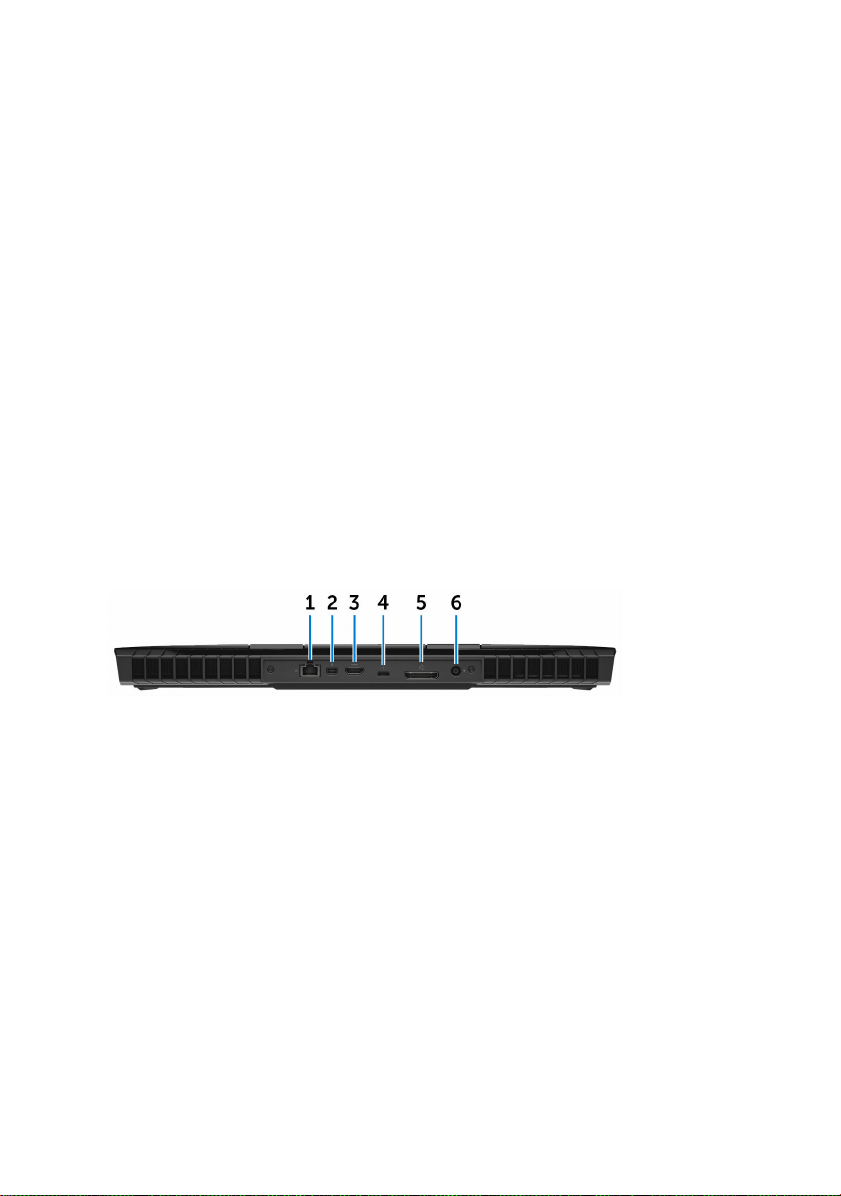
Назад
1 Сетевой порт (с индикаторами)
Используется для подключения кабеля Ethernet (RJ45) от
маршрутизатора или широкополосного модема для обеспечения
доступа в локальную сеть или сеть Интернет.
Два индикатора рядом с разъемом показывают состояние
подключения и активность сети.
2 Мини-DisplayPort
Используется для подключения телевизора или другого устройства с
поддержкой DisplayPort. Обеспечивает вывод видео и звука.
3 Порт HDMI
Используется для подключения телевизора или другого устройства с
поддержкой HDMI. Обеспечивает вывод видео и звука.
14
Page 15
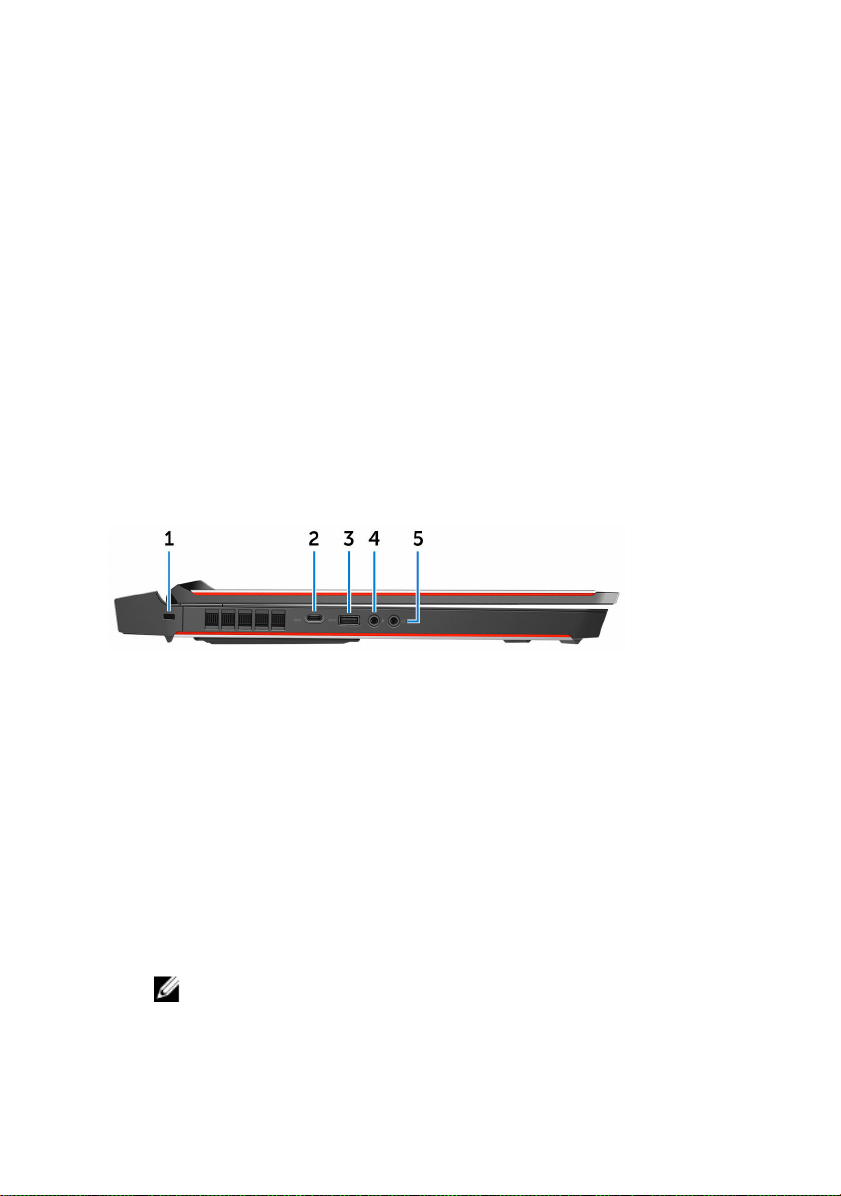
4 Порт Thunderbolt 3 (USB Type-C)
Поддержка USB 3.1 Gen 2, DisplayPort 1.2, Thunderbolt 3. Также
обеспечивает подключение к внешнему дисплею с помощью адаптера
дисплея.
Обеспечивает передачу данных на скорости до 10 Гбит/с для USB 3.1
Gen 2 и до 40 Гбит/с для Thunderbolt 3.
5 Внешний графический разъем
Подключение Alienware Graphics Amplifier для повышения
производительности графической системы.
6 Порт адаптера питания
Подключение адаптера питания для работы компьютера от
электросети и зарядки аккумулятора.
Вид слева
1 Гнездо защитного кабеля (замок Noble)
Используется для присоединения защитного кабеля, который
позволяет предотвратить несанкционированное перемещение
компьютера.
2 Порт USB 3.0 (Type-C)
Подключение периферийных устройств, например внешних устройств
хранения данных, принтеров и внешних дисплеев.
Обеспечивает передачу данных со скоростью до 5 Гбит/с.
Поддерживает распределение питания для нескольких устройств.
Обеспечивает выходную мощность до 15 Вт для более быстрой
зарядки.
ПРИМЕЧАНИЕ: Для подключения стандартных устройств
USB, HDMI и DisplayPort необходимы адаптеры (продаются
отдельно).
15
Page 16
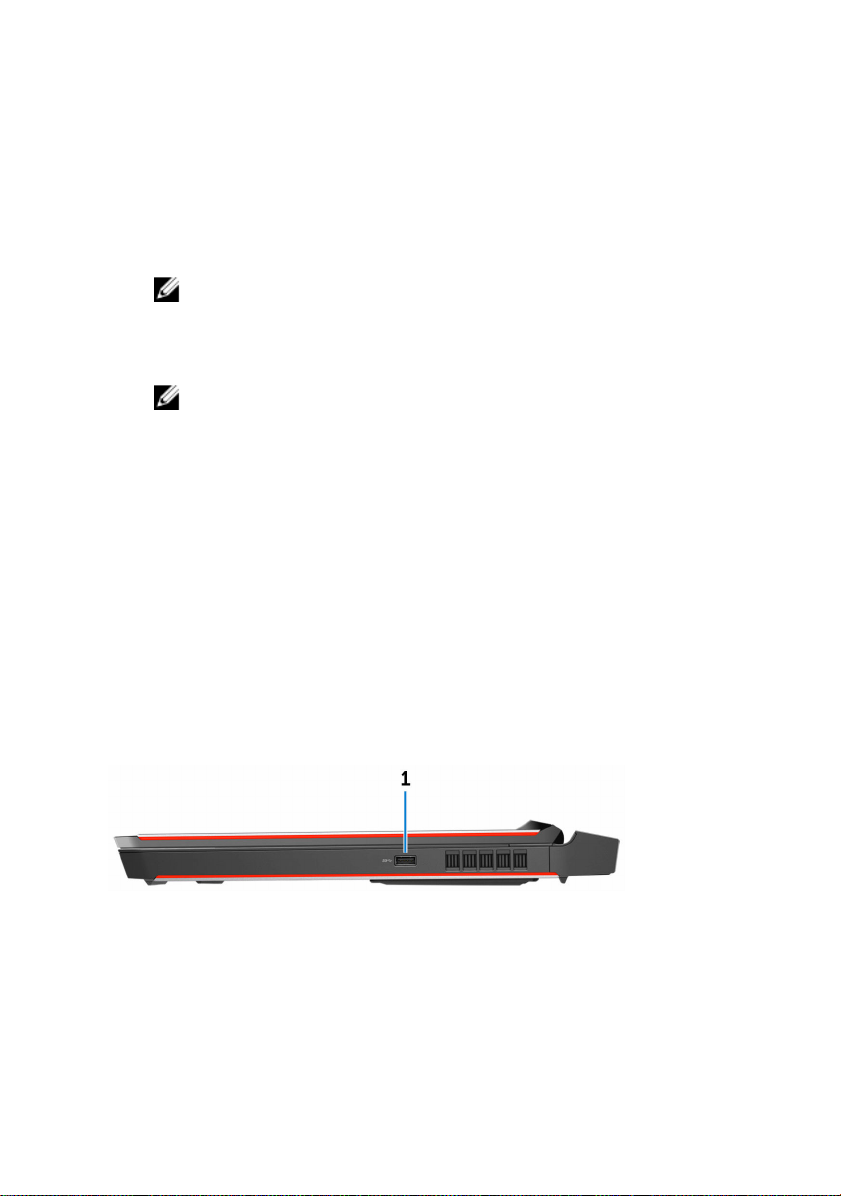
3 Разъем USB 3.0 с функцией PowerShare
Используется для подключения таких периферийных устройств, как
накопительные устройства и принтеры.
Обеспечивает передачу данных со скоростью до 5 Гбит/с. PowerShare
позволяет выполнять зарядку USB-устройств, даже когда компьютер
выключен.
ПРИМЕЧАНИЕ: Если заряд аккумулятора вашего компьютера
составляет менее 10 процентов, необходимо подключить
адаптер питания для зарядки аккумулятора компьютера и
устройств USB, подключенных к порту PowerShare.
ПРИМЕЧАНИЕ: Если устройство USB было подключено к
порту PowerShare перед выключением компьютера или
переводом в режим гибернации, его необходимо
отсоединить и подключить снова, чтобы оно начало
заряжаться.
4 Порт для микрофона/наушников (настраиваемый)
Подключение внешнего микрофона для ввода звука или наушников
для вывода звука.
5 Разъем для наушников
Подключение наушников или гарнитуры (оборудованной и
наушниками, и микрофоном).
Вид справа
1 Порт USB 3.0
Используется для подключения таких периферийных устройств, как
накопительные устройства и принтеры. Обеспечивает передачу
данных со скоростью до 5 Гбит/с.
16
Page 17

Технические характеристики
Размеры и масса
Таблица 1. Размеры и масса
Высота 29,99 мм (1,18 дюйма)
Ширина 424 мм (16,69 дюйма)
Глубина 332 мм (13,07 дюйма)
Вес 4,42 кг (9,74 фунта)
ПРИМЕЧАНИЕ: Вес
компьютера может
отличаться в зависимости от
заказанной конфигурации и
особенностей производства.
Сведения о системе
Таблица 2. Сведения о системе
Модель компьютера Alienware 17 R4
Процессор
• Intel Core i7/i7k 6
• Intel Core i7/i7k 7
-го
поколения
-го
поколения
Набор микросхем
ПРИМЕЧАНИЕ: Если ваш
компьютер поставляется в
комплекте с процессором
Intel Core i7k, можно
повысить быстродействие
относительно стандартных
характеристик при помощи
разгона.
• Набор микросхем Intel CM236
• Intel CM238
17
Page 18

Оперативная память
Таблица 3. Технические характеристики памяти
Слоты Два слота SODIММ
Тип DDR4
Частота 2133 Мгц, 2400 Мгц и 2667 Мгц
Поддерживаемые конфигурации 8 ГБ, 16 ГБ и 32 ГБ
Порты и разъемы
Таблица 4. Порты и разъемы
Сеть Один порт RJ-45
USB
• Один порт USB 3.0
• Один порт USB 3.0 с функцией
PowerShare
• Один порт USB 3.0 Type-C
• Порт Thunderbolt 3 (USB Type-C)
Аудио/Видео
18
• Один порт HDMI
• Один порт для микрофона/
наушников (настраиваемый)
• Один разъем для наушников
• Один порт Mini DisplayPort
• Один внешний графический
разъем
Page 19

Связь
Таблица 5. Технические характеристики связи
Ethernet встроенный в системную плату
Ethernet-контроллер 10/100/1000
Мбит/с
Wireless (Беспроводная связь)
• Wi-Fi 802.11ac
• Bluetooth 4.1
• Miracast
Audio
Таблица 6. Технические характеристики аудио
Контроллер Realtek ALC 3266
Динамики Стерео
Выход динамика
• Средняя — 4 Вт
• Пиковая — 5 Вт
Выходная мощность сабвуфера
Микрофон Цифровой микрофонный массив
Регулировка уровня громкости Клавиши быстрого вызова для
• Средняя — 2 Вт
• Пиковая — 2,5 Вт
управления мультимедиа
При хранении
Таблица 7. Технические характеристики системы хранения данных
Интерфейс
• SATA 6 Гбит/с
19
Page 20

• PCIe до 32 Гбит/с
Жесткий диск Один 2,5-дюймовый диск
Твердотельный диск (SSD)
• Два полноразмерных диска M.2
PCIe/SATA
• Один диск M.2 PCIe/SATA
половинного размера
Клавиатура
Таблица 8. Технические характеристики клавиатуры
Тип Клавиатура с подсветкой
Клавиши быстрого доступа На некоторые клавиши клавиатуры
нанесено по два символа. Эти
клавиши можно использовать для
ввода дополнительных символов
или для выполнения
дополнительных функций. Чтобы
ввести альтернативный символ,
нажмите клавишу Shift и нужную
клавишу. Для выполнения
дополнительных функций, нажмите
клавишу Fn и необходимую
клавишу.
ПРИМЕЧАНИЕ: Определить
основное поведение
функциональных клавиш
(F1–F12) можно, изменив
параметр
функциональных клавиш в
программе настройки BIOS.
Сочетания клавиш
Поведение
20
Page 21

Камера
Таблица 9. Технические характеристики камеры
Разрешение
Угол обзора по диагонали 74 градуса
• Фото: 2,07 мегапикселя
• Видео: 1920 x 1080 (Full HD) при
частоте кадров 30 кадров/с
(макс.)
Сенсорная панель
Таблица 10. Технические характеристики сенсорной панели
Разрешение
Размеры
• По горизонтали: 1727
• По вертикали: 1092
• Высота: 56 мм (2,20 дюйма)
• Ширина: 100 мм (3,94 дюйма)
Аккумулятор
Таблица 11. Технические характеристики аккумулятора
Тип 4-элементный
«интеллектуальный»
литий-ионный (68 Вт·ч)
Масса (макс.) 0,32 кг (0,71 фунта) 0,42 кг (0,93 фунта)
Напряжение 15,20 В постоянного
тока
Срок службы
(приблизительно)
Диапазон температур:
Во время работы
300 циклов разрядки/подзарядки
от 0 °C до 35 °C (от 32 °F до 95 °F)
6-элементный
«интеллектуальный»
литий-ионный (99 Вт·ч)
11,40 В постоянного
тока
21
Page 22

Диапазон температур:
При хранении
Батарейка типа
«таблетка»
Размеры:
Высота 13,50 мм (0,53 дюйма)
Ширина 89,20 мм (3,51 дюйма)
Глубина 259,60 мм (10,22 дюйма)
Время работы Зависит от условий эксплуатации и может быть
от -20 °C до 60 °C (от -4 °F до 140 °F)
CR-2032
значительно меньше при определенных
условиях повышенного энергопотребления.
Видео
Таблица 12. Технические характеристики видеосистемы
Встроенный
контроллер
Контроллер
Оперативная память Совместно
22
• Графический
контроллер Intel HD
530
• Графический
контроллер Intel HD
630
используемая
системная память
На отдельной плате
• AMD Radeon RX 470
• NVIDIA GeForce
GTX 1060
• NVIDIA GeForce
GTX 1070
• NVIDIA GeForce
GTX 1080
• 6 ГБ памяти GDDR5
• 8 ГБ памяти GDDR5
• 8 ГБ GDDR5X
Page 23

Адаптер питания
Таблица 13. Технические характеристики адаптера питания
Тип 180 Вт 240 Вт 330 Вт
Входное
напряжение
Входная частота 50–60 Гц 50–60 Гц 50–60 Гц
Входной ток
(максимальный)
Выходной ток
(постоянный)
Номинальное
выходное
напряжение
Диапазон
температур: Во
время работы
Диапазон
температур: При
хранении
100–240 В
переменного
тока
2,34 A/2,50 А 3,50 А 4,40 А
9,23 А 12,30 А 16,92 A
19,50 В
постоянного тока
От 0 °C до 40 °C
(от 32 °F до
104 °F)
От –40 °C до
70 °C
(от –40 °F до
158 °F)
100–240 В
переменного тока
19,50 В
постоянного тока
От 0 °C до 40 °C
(от 32 °F до
104 °F)
От –40 °C до
70 °C
(от –40 °F до
158 °F)
100–240 В
переменного тока
19,50 В
постоянного тока
От 0 °C до 40 °C
(от 32 °F до
104 °F)
От –40 °C до
70 °C
(от –40 °F до
158 °F)
Дисплей
Таблица 14. Технические характеристики дисплея
Тип 17,3-дюймовый с
разрешением
Full-HD
(дополнительное
устройство для
отслеживания
17,3-дюймовый с
разрешением
QHD (с
устройством для
отслеживания
движения глаз
Tobii)
17,3-дюймовый с
разрешением
UHD (с
устройством для
отслеживания
движения глаз
Tobii)
23
Page 24

движения глаз
Tobii)
Разрешение
(макс)
Угол обзора
(влево/вправо/
вверх/вниз)
Шаг пикселя 0,1989 мм 0,14925 мм 0,0995 мм
Высота
(без учета
лицевой панели)
Ширина
(без учета
лицевой панели)
Диагональ
(без учета
лицевой панели)
Частота
обновления
Настройка Для настройки яркости используются клавиши
1920 x 1080 2560 x 1440 3840 x 2160
89/89/89/89
градусов
214,81 мм (8,46
дюйма)
381,89 мм (15,04
дюйма)
439,42 мм (17,30
дюйма)
60 Гц 120 Гц 60 Гц
быстрого выбора команд
70/70/60/60
градусов
214,92 мм (8,46
дюйма)
382,08 мм (15,04
дюйма)
439,42 мм (17,30
дюйма)
89/89/89/89
градусов
214,94 мм (8,46
дюйма)
382,12 мм (15,04
дюйма)
439,42 мм (17,30
дюйма)
Условия эксплуатации компьютера
Уровень загрязняющих веществ в атмосфере: G2 или ниже по
классификации ISA-S71.04-1985
Таблица 15. Условия эксплуатации компьютера
При работе При хранении
Диапазон
температур
Относительная
влажность (макс.)
Вибрация
(максимальная)
24
От 5 °C до 35 °C (от 41 °F
до 95 °F)
От 10 % до 90 %
(без конденсации)
0,26 GRMS 1,37 GRMS
от –40 °C до 65 °C (от –
40 °F до 149 °F)
От 0 % до 95 %
(без конденсации)
Page 25

При работе При хранении
Ударная нагрузка
(максимальная)
Высота над
уровнем моря
40 G для импульса
*
длительностью 2 мс с
изменением скорости 20
дюймов/с (51 см/с)
От –15,20 м до 3048 м
(от –50 до 10 000 футов)
105 G в течение 2 мс с
изменением скорости
†
52,5 дюймов/с (133 см/с)
От –15,20 м до 10 668 м
(от –50 до 35 000 футов)
(макс.)
* Измерено с использованием спектра случайных колебаний, имитирующих условия работы
пользователя.
† Измерено с использованием полусинусоидального импульса длительностью 2 мс во время работы
жесткого диска.
‡ Определено для полусинусоидального импульса длительностью 2 мс при находящейся в
припаркованном положении головке жесткого диска.
‡
25
Page 26

Tobii Aware
Приложение Tobii Aware позволяет управлять функциями питания,
безопасности и подсветки Alien FX с помощью инфракрасных датчиков
компьютера.
Элементы
В следующей таблице представлены функции Tobii Aware.
Таблица 16. Элементы
Затемнение
Выключение экрана Выключение экрана, когда вы не
Спящий режим Перевод компьютера в спящий
Отключение индикаторов
Windows Hello Позволяет выполнить вход в
Подсветка Alien FX Включает функцию подсветки Alien
Уменьшение яркости экрана, когда
вы не находитесь перед экраном.
находитесь перед экраном.
режим до его перевода в этот
режим согласно схеме управления
питанием Windows, когда вы не
находитесь перед экраном.
Отключение индикаторов
компьютера, когда вы не находитесь
перед экраном.
компьютер без идентификатора и
пароля в сочетании с функцией
распознавания лица Windows Hello.
FX, когда пользователь находится
перед экраном.
Включение и отключение Tobii Aware
1 Выберите индикатор определения активности глаз в Windows.
2 Используйте переключатель вкл./выкл. в верхней части. По умолчанию:
On (Включено)
26
Page 27

3 Сохраните настройки и выйдите из программы.
27
Page 28
Сочетания клавиш
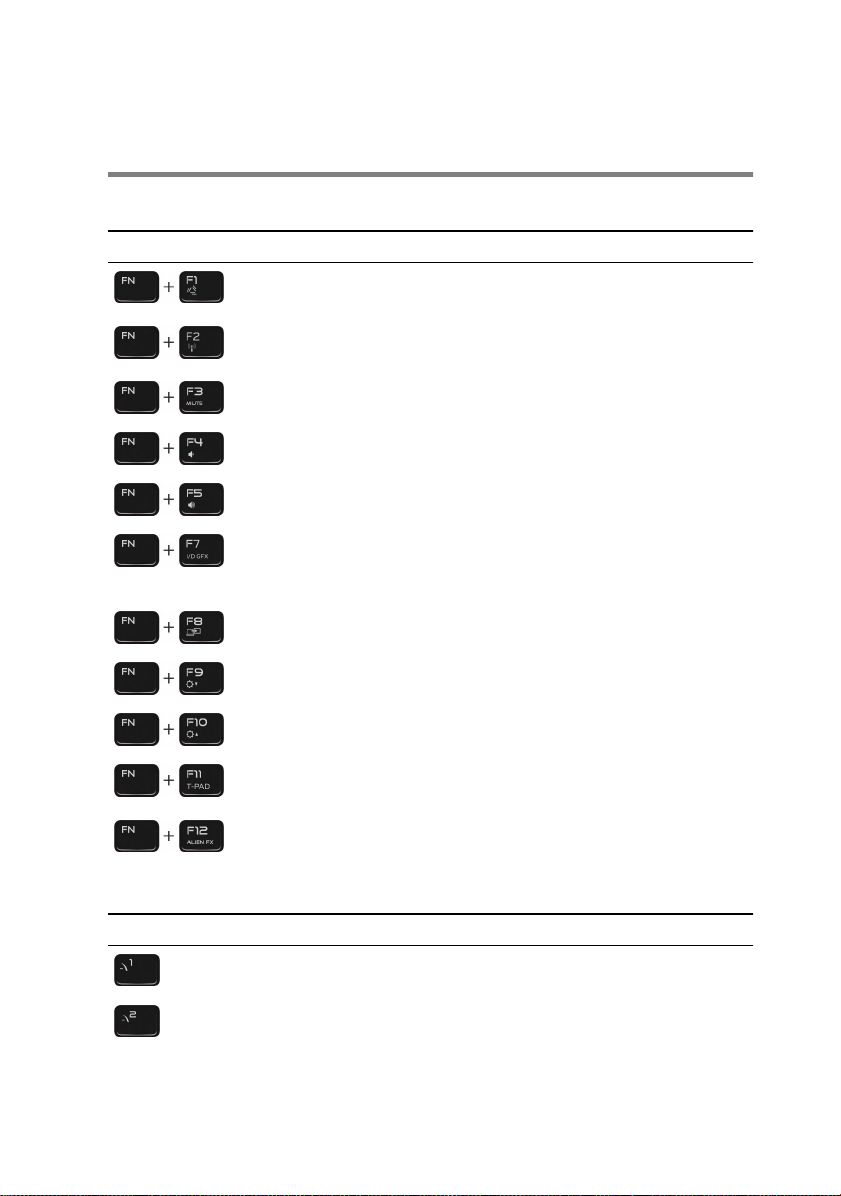
Таблица 17. Список сочетаний клавиш
Клавиши Описание
Отключение Alienware Graphics
Amplifier
Включение/отключение
беспроводной связи
Выключение звука
Уменьшение громкости
Увеличение громкости
Переключение между встроенным и
дискретным графическим
адаптером
Переключение на внешний дисплей
Уменьшение яркости
Увеличение яркости
Включение/отключение сенсорной
панели
Включение/отключение AlienFX
Таблица 18. Список макроклавиш
Клавиши Описание
Макроклавиши
28
Page 29
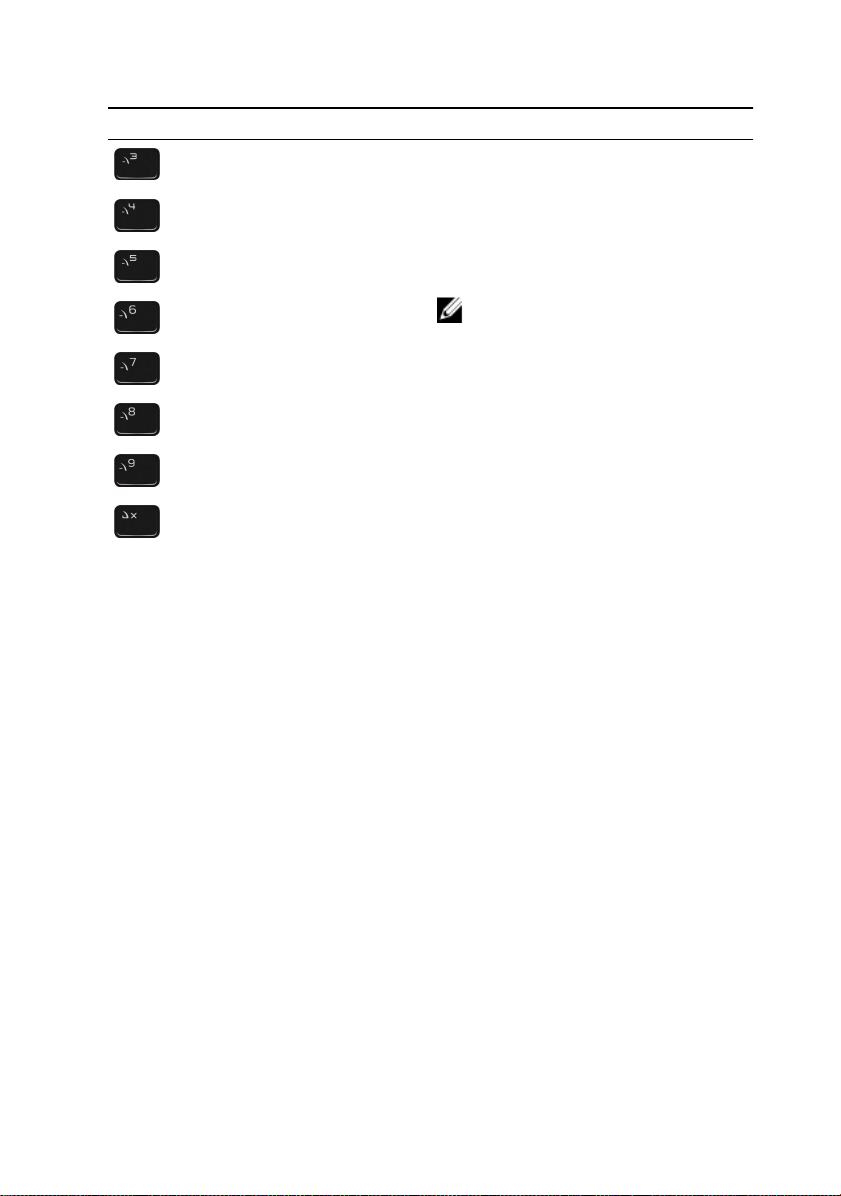
Клавиши Описание
ПРИМЕЧАНИЕ: Можно
настроить различные
режимы и назначить
несколько задач для
макроклавиш на клавиатуре.
29
Page 30

Получение справки и обращение в Alienware
Материалы для самостоятельного разрешения вопросов
Получить информацию и помощь по продукции и услугам Alienware можно
при помощи следующих интерактивных ресурсов:
Таблица 19. Продукты Alienware и интерактивные ресурсы
Информация о продукции и услугах
Alienware
Приложение Dell «Справка и
поддержка»
Приложение «Начало работы» Приложение «Начало работы»
Доступ к справке В поле поиска ОС Windows введите
Онлайн-справка для операционной
системы
Для получения информации по
устранению неисправностей,
руководств пользователя,
инструкций по настройке,
технических характеристик
продуктов, блогов технической
поддержки, драйверов, обновлений
программного обеспечения и т. д.
www.alienware.com
Справка и поддержка и нажмите
клавишу Ввод.
www.dell.com/support/windows
www.dell.com/support/linux
www.alienware.com/gamingservices
VR Support (Поддержка HPET) www.dell.com/VRsupport
30
Page 31

Видеоматериалы с пошаговыми
инструкциями по обслуживанию
компьютера
www.youtube.com/alienwareservices
Обращение в Alienware
Чтобы обратиться в Alienware по вопросам продаж, технической поддержки
или обслуживания клиентов, посетите веб-сайт www.alienware.com.
ПРИМЕЧАНИЕ: Доступность служб различается в зависимости от
страны и типа продукции. Некоторые службы могут быть
недоступны в вашем регионе.
ПРИМЕЧАНИЕ: При отсутствии действующего подключения к
Интернету можно найти контактные сведения в счете на
приобретенное изделие, упаковочном листе, накладной или
каталоге продукции компании Dell.
31
 Loading...