

Page 1

Alienware 15 R4
Настройки и технические
характеристики
Модель компьютера: Alienware 15 R4
нормативная модель: P69F
нормативный тип: P69F002
Page 2

Примечания, предостережения
и предупреждения
ПРИМЕЧАНИЕ: Пометка ПРИМЕЧАНИЕ указывает на важную
информацию, которая поможет использовать данное изделие
более эффективно.
ПРЕДОСТЕРЕЖЕНИЕ: Пометка ПРЕДОСТЕРЕЖЕНИЕ указывает
на потенциальную опасность повреждения оборудования или
потери данных и подсказывает, как этого избежать.
ПРЕДУПРЕЖДЕНИЕ: Пометка ПРЕДУПРЕЖДЕНИЕ указывает на
риск повреждения оборудования, получения травм или на
угрозу для жизни.
© Корпорация Dell или ее дочерние компании, 2018. Все права защищены.
Dell, EMC и другие товарные знаки являются товарными знаками корпорации Dell
Inc. или ее дочерних компаний. Другие товарные знаки могут быть товарными
знаками соответствующих владельцев.
2018 - 01
Ред. A00
Page 3

Содержание
Настройте компьютер............................................... 5
Настройка гарнитуры виртуальной реальности (VR) —
опционально.............................................................................. 5
HTC Vive.................................................................................... 5
Oculus Rift.................................................................................. 6
Oculus Rift с сенсором............................................................8
Графический усилитель Alienware..................................................9
Виды...........................................................................11
Базовое представление............................................................ 11
Дисплей................................................................................... 12
Передняя панель......................................................................13
Назад.......................................................................................13
Вид слева.................................................................................14
Правый.................................................................................... 15
Технические характеристики................................. 16
Модель компьютера..................................................................16
Сведения о системе................................................................. 16
Операционная система.............................................................16
Размеры и масса......................................................................16
Оперативная память.................................................................17
Порты и разъемы......................................................................17
Связь....................................................................................... 18
Модуль беспроводной связи................................................ 18
Аудиосистема...........................................................................19
При хранении........................................................................... 19
3
Page 4

Память Intel Optane.................................................................20
Клавиатура...............................................................................20
Камера.....................................................................................21
Сенсорная панель.................................................................... 21
Жесты сенсорной панели.................................................... 21
Аккумулятор............................................................................. 21
Video (Видео)........................................................................... 22
Адаптер питания...................................................................... 23
Дисплей................................................................................... 23
Условия эксплуатации компьютера........................................... 24
Сочетания клавиш................................................... 26
Получение справки и обращение в Alienware.....27
Материалы для самостоятельного разрешения вопросов..........27
Обращение в Alienware................................................................ 28
4
Page 5
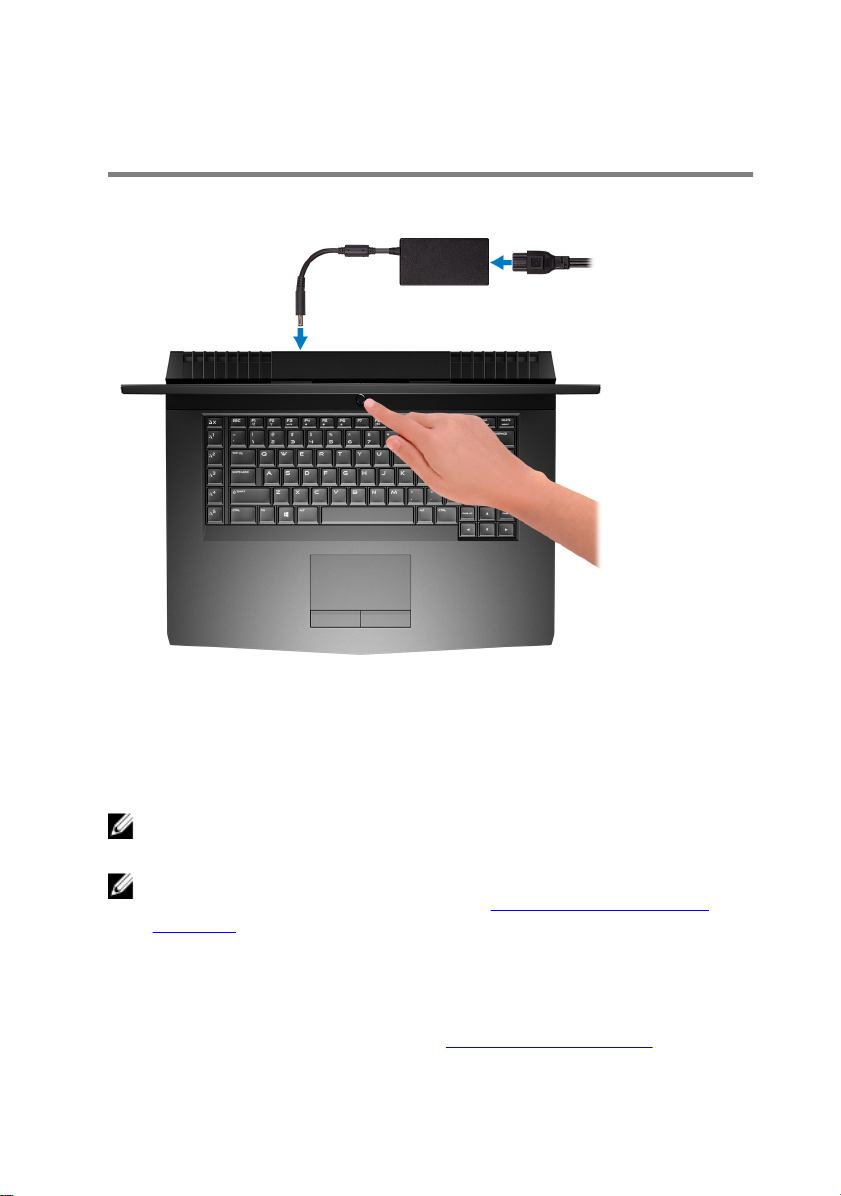
Настройте компьютер
Подключите адаптер питания и нажмите кнопку питания.
Настройка гарнитуры виртуальной реальности (VR) — опционально
ПРИМЕЧАНИЕ: Гарнитура виртуальной реальности
приобретается отдельно.
ПРИМЕЧАНИЕ: Если вы используете графический усилитель
Alienware с компьютером, см. раздел Графический усилитель
Alienware.
HTC Vive
1 Загрузите и запустите инструменты настройки для вашей гарнитуры
виртуальной реальности по адресу www.dell.com/VRsupport.
5
Page 6

2 Подключите HDMI-кабель гарнитуры HTC Vive к разъему на задней
панели компьютера.
3 Подключите USB-кабель от концентратора Vive к порту USB 3.1 Gen 1 с
правой стороны компьютера.
4 Для завершения установки следуйте инструкциям на экране.
Oculus Rift
ПРИМЕЧАНИЕ: Аппаратные USB-ключи поставляются только с
компьютерами, сертифицированными Oculus.
1 Загрузите и запустите инструменты настройки для вашей гарнитуры
виртуальной реальности по адресу www.dell.com/VRsupport.
2 Подключите HDMI-кабель гарнитуры Oculus Rift к разъему на задней
панели компьютера.
3 Подключите гарнитуру Oculus Rift к порту USB Type-A с правой стороны
компьютера.
6
Page 7
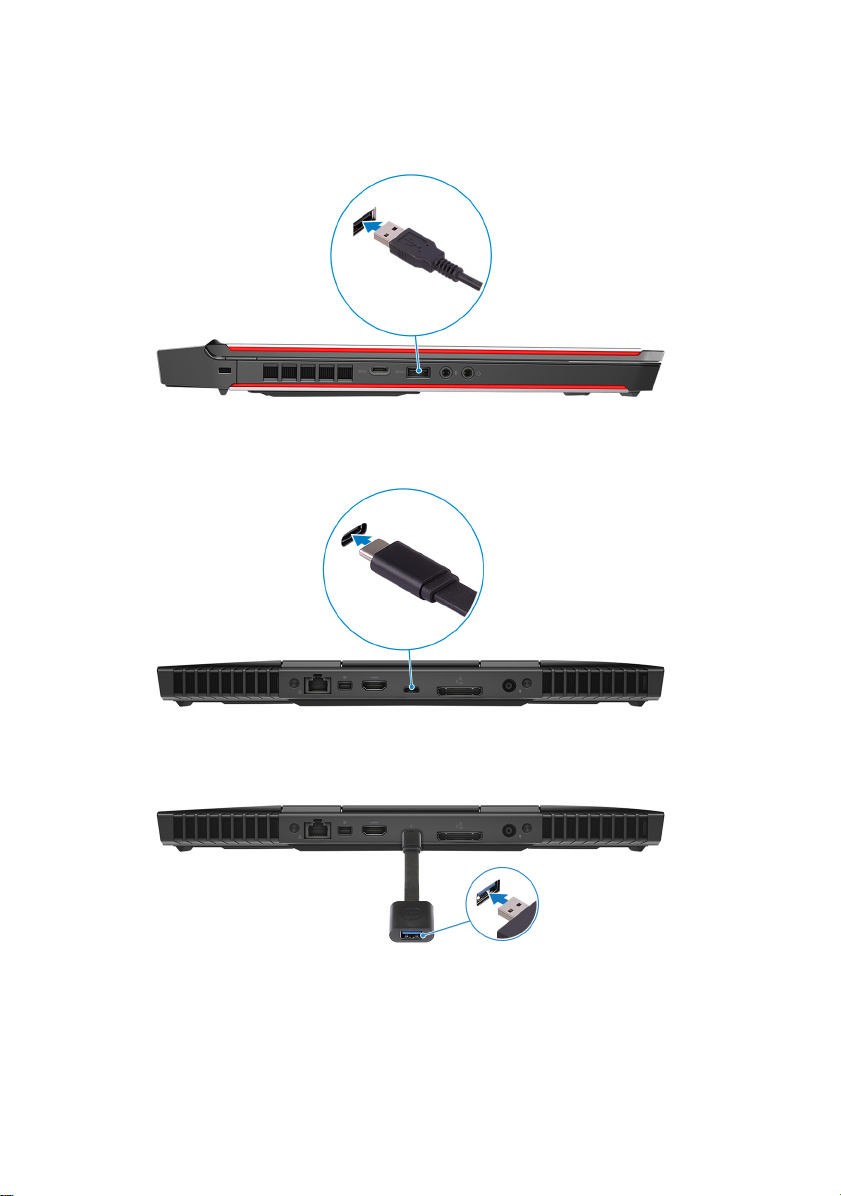
4 Подключите устройство отслеживания Oculus Rift к порту USB Type-A с
левой стороны компьютера.
5 Подключите аппаратный ключ USB Type-C/Type-A к порту Thunderbolt 3
(USB Type-C) на задней панели компьютера.
6 Подсоедините контроллер XBOX к порту USB Type-A на аппаратном
ключе USB.
7 Для завершения установки следуйте инструкциям на экране.
7
Page 8

Oculus Rift с сенсором
ПРИМЕЧАНИЕ: Аппаратные USB-ключи поставляются только с
компьютерами, сертифицированными Oculus.
1 Загрузите и запустите инструменты настройки для вашей гарнитуры
виртуальной реальности по адресу www.dell.com/VRsupport.
2 Подключите HDMI-кабель гарнитуры Oculus Rift к разъему на задней
панели компьютера.
3 Подключите гарнитуру Oculus Rift к порту USB Type-A с правой стороны
компьютера.
4 Подключите аппаратный ключ USB Type-C/Type-A к порту Thunderbolt 3
(USB Type-C) на задней панели компьютера.
5 Подключите устройство отслеживания Oculus Rift к порту USB Type-A с
левой стороны компьютера.
8
Page 9
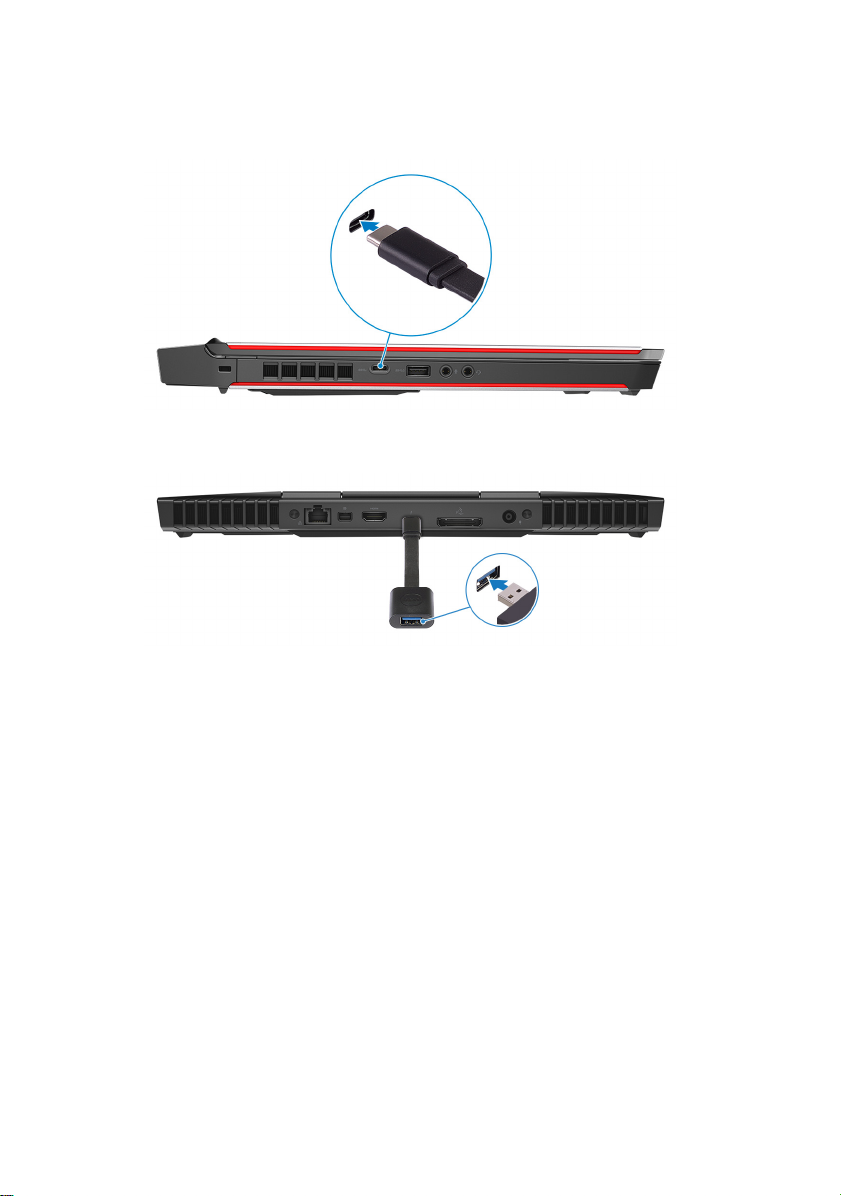
6 Подключите аппаратный ключ USB Type-C/Type-A к порту USB 3.1 Gen 2
(Type-C) с левой стороны компьютера.
7 Подсоедините контроллер XBOX к порту USB Type-A на аппаратном
ключе USB.
8 Подключите устройство отслеживания Oculus Rift для Touch к порту USB
Type-A на аппаратном ключе.
9 Для завершения установки следуйте инструкциям на экране.
Графический усилитель Alienware
Графический усилитель Alienware позволяет подключить к компьютеру
внешний графический адаптер.
При использовании гарнитуры виртуальной реальности (VR) подключите
кабель HDMI к графической плате, установленной в графическом
усилителе Alienware. Кабели USB от гарнитуры VR могут быть подключены к
компьютеру или графическому усилителю Alienware.
9
Page 10

ПРИМЕЧАНИЕ: При подключении кабелей USB 3.0 гарнитуры VR к
порту USB 3.0 Type-A графического усилителя Alienware
аппаратный ключ USB не требуется.
Для получения дополнительной информации о графическом усилителе
Alienware см. Руководство пользователя графического усилителя
Alienware
по адресу http://www.dell.com/support.
10
Page 11

Виды
Базовое представление
1 Кнопка питания (AlienHead)
При нажатии включает компьютер, если он выключен, находится в
спящем режиме или в режиме гибернации.
Нажмите, чтобы переключить компьютер в спящий режим, если он
включен.
Нажмите и удерживайте в течение 4 секунд для принудительного
выключения компьютера.
ПРИМЕЧАНИЕ: Выбрать настройки для кнопки питания
можно в меню «Электропитание».
2 Макроклавиши
Запускают предварительно заданные макросы.
Макроклавиши задаются с помощью Alienware Command Center.
11
Page 12

Дисплей
1 Левый микрофон
Обеспечивает цифровой ввод звука для записи аудио и голосовых
вызовов.
2 Камера
Позволяет участвовать в видеочате, снимать фото и видео.
3 Индикатор состояния камеры
Светится, когда используется камера.
4 Правый микрофон
Обеспечивает цифровой ввод звука для записи аудио и голосовых
вызовов.
5 Наклейка метки обслуживания
Метка обслуживания представляет собой уникальный буквенноцифровой идентификатор, который позволяет техническим
12
Page 13

специалистам Dell идентифицировать компоненты аппаратного
обеспечения компьютера и получать доступ к информации о гарантии.
Передняя панель
1 Левый динамик
Используется для воспроизведения звука.
2 Правый динамик
Используется для воспроизведения звука.
Назад
1 Сетевой порт (с индикаторами)
Подсоедините кабель Ethernet (RJ45) от маршрутизатора или
широкополосного модема для обеспечения доступа в локальную сеть
или сеть Интернет.
Два индикатора рядом с разъемом показывают состояние подключения
и активность сети.
2 Мини-DisplayPort
Используется для подключения телевизора или другого устройства с
поддержкой DisplayPort. Обеспечивает вывод видео и звука.
3 Порт HDMI
Используется для подключения телевизора или другого устройства с
поддержкой HDMI. Обеспечивает вывод видео и звука.
13
Page 14

4 Порт Thunderbolt 3 (USB Type-C)
Поддержка USB 3.1 Gen 2, DisplayPort 1.2, Thunderbolt 3. Также
обеспечивает подключение к внешнему дисплею с помощью адаптера
дисплея.
Обеспечивает передачу данных на скорости до 10 Гбит/с для USB 3.1
Gen 2 и до 40 Гбит/с для Thunderbolt 3.
5 Внешний графический разъем
Подключение Alienware Graphics Amplier для повышения
производительности графической системы.
6 Порт адаптера питания
Подключение адаптера питания для работы компьютера от
электросети и зарядки аккумулятора.
Вид слева
1 Гнездо защитного кабеля (замок Noble)
Используется для присоединения защитного кабеля, который
позволяет предотвратить несанкционированное перемещение
компьютера.
2 Порт USB 3.1 Gen 2 (Type-C)
Подключение к внешним накопительным устройствам. Обеспечивает
передачу данных со скоростью до 10 Гбит/с.
ПРИМЕЧАНИЕ: Этот порт не поддерживает потоковую
передачу звука и видео.
3 Порт USB 3.1 Gen 1 с поддержкой технологии PowerShare
Служат для подключения периферийных устройств, таких как внешние
накопительные устройства и принтеры.
14
Page 15

Обеспечивает передачу данных со скоростью до 5 Гбит/с. PowerShare
позволяет выполнять зарядку USB-устройств, даже когда компьютер
выключен.
ПРИМЕЧАНИЕ: Если заряд аккумулятора вашего компьютера
составляет менее 10 процентов, необходимо подключить
адаптер питания для зарядки аккумулятора компьютера и
устройств USB, подключенных к порту PowerShare.
ПРИМЕЧАНИЕ: Если устройство USB было подключено к
порту PowerShare перед выключением компьютера или
переводом в режим гибернации, его необходимо отсоединить
и подключить снова, чтобы оно начало заряжаться.
ПРИМЕЧАНИЕ: Некоторые устройства USB могут не
заряжаться, когда компьютер выключен или находится в
спящем режиме. В таких случаях включите компьютер для
зарядки устройства.
4 Порт для микрофона/наушников (настраиваемый)
Подключение внешнего микрофона для ввода звука или наушников
для вывода звука.
5 Разъем для наушников
Подключение наушников или гарнитуры (оборудованной наушниками и
микрофоном).
Правый
1 Порт USB 3.1 Gen 1
Служат для подключения периферийных устройств, таких как внешние
накопительные устройства и принтеры. Обеспечивает передачу
данных со скоростью до 5 Гбит/с.
15
Page 16

Технические характеристики
Модель компьютера
Alienware 15 R4
Сведения о системе
Таблица 1. Сведения о системе
Процессор Intel Core i5/i7/i9 8-го поколения
Набор микросхем Intel CM246
Операционная система
Таблица 2. Операционная система
Поддерживаемые операционные
системы
• Windows 10 Домашняя (64-
разрядная)
• Windows 10 Профессиональная
(64-разрядная)
Размеры и масса
Таблица 3. Размеры и масса
Высота 25,40 мм (1 дюйм)
Ширина 389 мм (15,31 дюйма)
Глубина 305 мм (12 дюймов)
Вес 3,49 кг (7,69 фунта)
16
Page 17

ПРИМЕЧАНИЕ: Вес
компьютера может
отличаться в зависимости от
заказанной конфигурации и
особенностей производства.
Оперативная память
Таблица 4. Технические характеристики памяти
Слоты Два слота SODIММ
Тип DDR4
Быстродействие 2 666 МГц
Поддерживаемые конфигурации
На каждый разъем
модуля памяти
Общая память 8 ГБ, 16 ГБ и 32 ГБ
4 ГБ, 8 ГБ и 16 ГБ
Порты и разъемы
Таблица 5. Порты и разъемы
Внешние:
Сеть Один порт RJ-45
USB
• Один порт USB 3.1 Gen 2 (TypeC)
• Один порт USB 3.1 Gen 1 с
поддержкой
технологии PowerShare
• Один порт USB 3.1 Gen 1
• Порт Thunderbolt 3 (USB Type-C)
Аудио/Видео
• Один порт HDMI 2.0
• Один порт для микрофона/
наушников (настраиваемый)
• Один разъем для наушников
17
Page 18

• Один порт Mini DisplayPort 1.3
• Один разъем для внешней
видеокарты
Внутренние:
Карта M.2
• Три разъема карты M.2 для
твердотельного накопителя
(SATA/PCIe)
• Один слот карты M.2 для
комбинированной платы Wi-Fi и
Bluetooth
Связь
Таблица 6. Технические характеристики связи
Ethernet встроенный в системную плату
Ethernet-контроллер 10/100/1000
Мбит/с
Wireless (Беспроводная связь)
Модуль беспроводной связи
• Wi-Fi 802.11ac
• Bluetooth 4.1
Таблица 7. Технические характеристики модуля беспроводной связи
Скорость передачи данных До 1 733 Мбит/с
Поддерживаемые диапазоны частот Два диапазона — 2,4 ГГц / 5 ГГц
Шифрование
18
• WEP
• WPA
• EAP
• WPS
• PMF
• TKIP
Page 19

Аудиосистема
Таблица 8. Технические характеристики аудиосистемы
Контроллер Realtek ALC3266
Динамики Стерео
Выход динамика
Микрофон Цифровой микрофонный массив
Регулировка уровня громкости Клавиши быстрого вызова для
• Средняя — 4 Вт
• Пиковая — 5 Вт
управления мультимедиа
При хранении
Данный компьютер поддерживает один жесткий диск и три твердотельных
накопителя.
Таблица 9. Технические характеристики подсистемы хранения данных
Тип накопителя Тип интерфейса Емкость
Один 2,5-дюймовый жесткий диск SATA AHCI 6 Гбит/с До 1 ТБ
Один твердотельный накопитель М.
2 2242
• SATA AHCI 6 Гбит/с
• PCIe NVMe до
32 Гбит/с
До 1 ТБ
Один твердотельный накопитель М.
2 2280
Один твердотельный накопитель М.
2 2280
• SATA AHCI 6 Гбит/с
• PCIe NVMe до
32 Гбит/с
PCIe NVMe до 32 Гбит/с До 1 ТБ
До 1 ТБ
19
Page 20

Память Intel Optane
Таблица 10. Память Intel Optane
Интерфейс PCIe 3.0 x2
Разъем M.2
Емкость
Поддерживаемые конфигурации 120 Гбайт
• 60 Гбайт
• 120 Гбайт
Клавиатура
Таблица 11. Технические характеристики клавиатуры
Тип
Клавиши быстрого доступа На некоторых клавишах на
• Клавиатура с подсветкой RGB
• Клавиатура с подсветкой RGB
для каждой клавиши
клавиатуре изображены два
символа. Эти клавиши могут
использоваться для ввода
различных символов и для
выполнения дополнительных
функций. Чтобы ввести
альтернативный символ, нажмите
Shift и соответствующую клавишу.
Чтобы выполнить дополнительную
функцию, нажмите Fn и
соответствующую клавишу.
ПРИМЕЧАНИЕ: Определить
основное поведение
функциональных клавиш
(F1–F12) можно, изменив
параметр
функциональных клавиш в
программе настройки BIOS.
Поведение
20
Page 21

Сочетания клавиш
Камера
Таблица 12. Технические характеристики камеры
Разрешение
Угол обзора по диагонали 74 градуса
• Фото: 2 мегапикселя
• Видео: 1920 x 1080 (Full HD) при
частоте кадров 30 кадров/с
(макс.)
Сенсорная панель
Таблица 13. Технические характеристики сенсорной панели
Разрешение
Размеры
Жесты сенсорной панели
Дополнительные сведения о жестах сенсорной панели под управлением
Windows 10 изложены в статье базы знаний Майкрософт 4027871 на веб-
сайте support.microsoft.com.
• По горизонтали: 1727
• По вертикали: 1092
• Высота: 56 мм (2,20 дюйма)
• Ширина: 100 мм (3,94 дюйма)
Аккумулятор
Таблица 14. Технические характеристики аккумулятора
Тип 4-элементный
«интеллектуальный»
литий-ионный (68 Вт·ч)
Масса (макс.) 0,33 кг (0,72 фунта) 0,43 кг (0,94 фунта)
6-элементный
«интеллектуальный»
литий-ионный (99 Вт·ч)
21
Page 22

Напряжение 15,20 В постоянного
тока
Размеры:
Высота 13,50 мм (0,53 дюйма)
Ширина 259,60 мм (10,22 дюйма)
Глубина 89,20 мм (3,51 дюйма)
Диапазон температур:
При работе от 0 °C до 35 °C (от 32 °F до 95 °F)
При
хранении
Время подзарядки
(приблизительно)
Срок службы
(приблизительно)
Батарейка типа
"таблетка"
Время работы Зависит от условий эксплуатации и может быть
от -20 °C до 60 °C (от -4 °F до 140 °F)
4 часа (при выключенном компьютере)
300 циклов разрядки/подзарядки
значительно меньше при определенных
условиях повышенного энергопотребления.
11,40 В постоянного
тока
CR-2032
Video (Видео)
Таблица 15. Технические характеристики видеосистемы
Встроенный
контроллер
Контроллер Intel UHD Graphics 630
22
На отдельной плате
• AMD Radeon RX 570
• NVIDIA GeForce
• NVIDIA GeForce
• NVIDIA GeForce
GTX 1060
GTX 1070
GTX 1080 с
Page 23

Встроенный
контроллер
На отдельной плате
технологией Max-Q
Design
Оперативная память
• 6 ГБ памяти GDDR5
• 8 ГБ памяти GDDR5
• 8 ГБ GDDR5X
Адаптер питания
Таблица 16. Технические характеристики адаптера питания
Тип E180 W E240 W
Входной ток (максимальный) 2,34 A/2,50 А 3,50 А
Выходной ток (постоянный) 9,23 А 12,30 А
Диаметр (разъем) 7,4 мм
Входное напряжение 100–240 В переменного тока
Входная частота 50–60 Гц
Номинальное выходное
напряжение
Диапазон температур:
При работе от 0°C до 40°C (от 32°F до 104°F)
При хранении от -40°C до 70°C (от -40°F до 158°F)
19,50 В постоянного тока
Дисплей
Таблица 17. Технические характеристики дисплея
Тип 15-дюймовый с
разрешением Full HD
Поддержка технологии G-Sync Необязательные Да
15-дюймовый с
разрешением
Ultra HD
23
Page 24

Разрешение (макс) 1920 x 1080 3840 x 2160
Шаг пикселя 0,179 мм 0,090 мм
Угол открытой крышки дисплея 140 градусов 140 градусов
Угол обзора
• 80 градусов
• 60/60/50/50 градус
ов
80 градусов
Частота обновления
Размеры (без лицевой панели)
Ширина 344,16 мм (13,54
Высота 193,59 мм (7,62
Диагональ 394,87 мм
Настройка Для настройки яркости используются
• 60 Гц
• 120 Гц
дюйма)
дюйма)
(15,54 дюйма)
клавиши быстрого выбора команд
60 Гц
345,6 мм
(13,6 дюйма)
194,4 мм
(7,65 дюйма)
396,52 мм
(15,61 дюйма)
Условия эксплуатации компьютера
Количество загрязняющих веществ в воздухе: G2 или ниже по
классификации ISA-S71.04-1985
Таблица 18. Условия эксплуатации компьютера
При работе При хранении
Диапазон
температур
Относительная
влажность (макс.)
Вибрация
(максимальная)
от 0 °C до 35 °C (от 32 °F
до 95 °F)
От 10 % до 90 %
(без конденсации)
0,66 GRMS 1,30 GRMS
От –40 °C до 65°C (от –
40 °F до 149°F)
От 0 % до 95 %
(без конденсации)
24
Page 25

При работе При хранении
Ударная нагрузка
(максимальная)
*
Высота над уровнем
моря (макс.)
* Измерено с использованием спектра случайных колебаний, имитирующих условия работы
пользователя.
† Измерено с использованием полусинусоидального импульса длительностью 2 мс во время работы
жесткого диска.
‡ Определено для полусинусоидального импульса длительностью 2 мс при находящейся в
припаркованном положении головке жесткого диска.
†
110 G
От –15,20 м до 3 048 м
(от –50 до 10 000 футов)
‡
160 G
От –15,20 м до 10 668 м
(от –50 до 35 000 футов)
25
Page 26

Сочетания клавиш
Таблица 19. Список сочетаний клавиш
Клавиши Описание
Отключение Alienware Graphics
Amplier
Включение/отключение
беспроводной связи
Выключение звука
Уменьшение громкости
Увеличение громкости
Переключение на внешний дисплей
Уменьшение яркости
Увеличение яркости
Включение/отключение сенсорной
панели
Включение/отключение AlienFX
26
Page 27

Получение справки и обращение в Alienware
Материалы для самостоятельного разрешения вопросов
Получить информацию и помощь по продукции и услугам Alienware можно
при помощи следующих интерактивных ресурсов:
Таблица 20. Продукты Alienware и интернет-ресурсы
Информация о продукции и услугах
Alienware
Приложение «Справка и поддержка
Dell»
Советы
Обращение в службу поддержки В поле поиска Windows введите
Онлайн-справка для операционной
системы
Для получения информации по
устранению неисправностей,
руководств пользователя,
инструкций по настройке,
технических характеристик
продуктов, блогов технической
поддержки, драйверов, обновлений
программного обеспечения и т.д.
VR Support (Поддержка HPET) www.dell.com/VRsupport
www.alienware.com
Обращение в службу поддержки и
нажмите клавишу ВВОД.
www.dell.com/support/windows
www.dell.com/support/linux
www.alienware.com/gamingservices
27
Page 28

Видеоматериалы с пошаговыми
инструкциями по обслуживанию
компьютера.
www.youtube.com/alienwareservices
Обращение в Alienware
Чтобы обратиться в Alienware по вопросам продаж, технической поддержки
или обслуживания клиентов, посетите веб-сайт www.alienware.com.
ПРИМЕЧАНИЕ: Доступность служб различается в зависимости от
страны и типа продукции. Некоторые службы могут быть
недоступны в вашем регионе.
ПРИМЕЧАНИЕ: При отсутствии действующего подключения к
Интернету можно найти контактные сведения в счете на
приобретенное изделие, упаковочном листе, накладной или
каталоге продукции компании Dell.
28
 Loading...