

Page 1
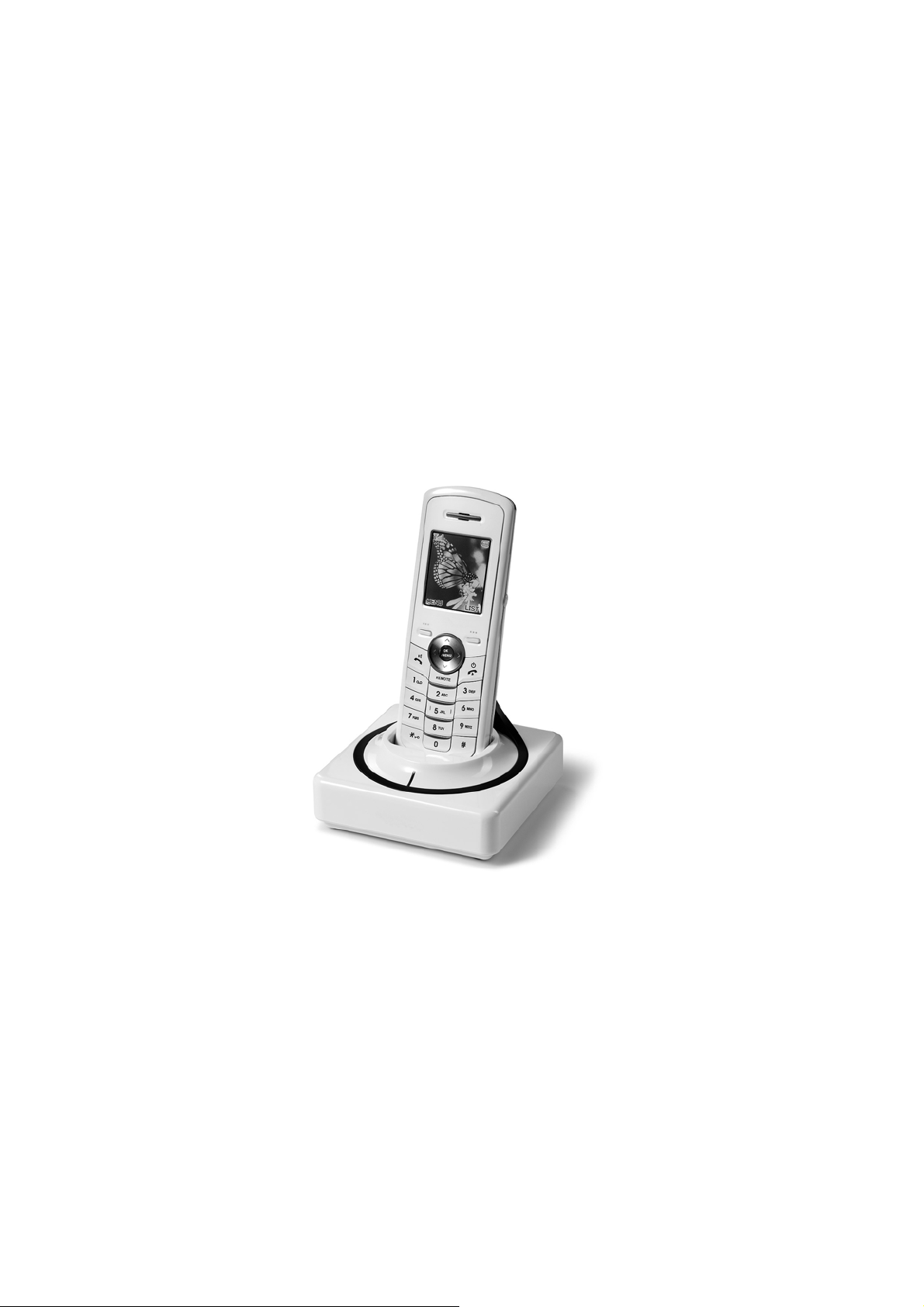
ALcom DT-928
Многофункциональный радиотелефон DECT
с цветным дисплеем, громкоговорящей связью, устройством для
считывания SIM-карт, функциями SMS и функцией инфракрасного
пульта дистанционного управления
Руководство пользователя
Page 2

Введение
Поздравляем Вас с приобретением этого радиотелефона. Ваш новый DECT радиотелефон
обладает большим набором полезных функций. Подобно технологии GSM, технология DECT
позволяет Вам получить преимущества цифровой связи, обеспечивает лучшую защиту от помех,
несанкционированного подключения и использования. Кроме того, он обладает множеством
полезных функций, наиболее значимые из которых перечислены ниже:
• Лёгкость использования – большой жидкокристаллический дисплей и интуитивно понятные
программируемые команды делают аппарат легким в использовании даже для людей, далёких
от техники
• Цветной ЖК-дисплей – использует различные виды заставок
• Телефона книга (записи размещаются в алфавитном порядке) – позволяет Вам легко
осуществлять вызовы по наиболее часто используемым номерам (до 200 записей, в каждой из
которых может быть до 2 номеров, всего до 400 номеров). Это также экономит Ваши время и
деньги, так как с применением этой функции Вы имеете возможность более быстро
осуществить вызов и уменьшить вероятность ошибок при наборе
• Устройство считывания SIM-карт – Вы можете скопировать телефонную книгу с Вашего
мобильного телефона в Ваш радиотелефон. Это экономит Ваше время и уменьшает
вероятность ошибок при наборе
• Режим громкоговорящей связи – использование динамика трубки позволяет Вам вести
разговор, имея свободные руки: просто положите трубку на стол рядом с Вами. Более того, в
условиях повышенной шумности, Вы можете использовать для разговора гарнитуру (может не
входить в комплект поставки некоторых версий)
• 10 полифонических мелодий звонка, с опцией ночного режима. Громкость вызывного звонка
переходит на заранее заданный (например, минимальный) уровень на заданный промежуток
времени (например, ночь). Функция особо полезна, если аппарат располагается недалеко от
спальни
• Функция идентификации звонящих абонентов – позволяет посмотреть, кто Вам звонит, а
также отслеживать входящие вызовы, на которые Вы не ответили
• Функция ускорения ввода в ручном режиме часто набираемых номеров – часто
набираемые номера, при ручном их наборе будут дополняться до полного номера
автоматически, что удобно и экономит время
• Ускоренный набор – полезная функция, которая позволяет набирать любой из 10 наиболее
используемых номеров нажатием одной кнопки
• Функция SMS – Вы можете отправлять и принимать SMS-сообщения
• Функция пульта дистанционного управления – благодаря этой уникальной функции Вы
можете использовать трубку аппарата в качестве пульта дистанционного управления,
способного передавать основные команды по управлению Вашими телевизором,
видеомагнитофоном, DVD-проигрывателем и другим оборудованием, допускающим
инфракрасное дистанционное управление
• Функция органайзера – аппарат может напоминать Вам о важных запланированных событиях
(до 10 событий), подавая звонок в запрограммированное время и выводя на дисплей
соответствующее сообщение. Кроме того, Вы можете использовать его в качестве будильника,
калькулятора
• Личная радиосеть – Вы можете зарегистрировать и использовать совместно с базовым
блоком до 4 трубок. Более того, каждую трубку можно зарегистрировать на нескольких (до 4)
базовых блоках
…и много других полезных функций!
" Производитель постоянно совершенствует продукт, по этим причинам технические
характеристики и набор функций могут быть изменены без предварительного
уведомления.
" Такие услуги, как идентификация номеров абонентов (CLI) и работа с SMS-сообщениями,
доступны только в том случае, если их предоставляет Ваша телефона сеть.
" Функция дистанционного управления обеспечивает работу с подавляющим большинством
современной аппаратуры, но производитель не гарантирует работоспособность этой
функции абсолютно для всех марок и моделей техники.
II
Page 3
Обозначения и символы
В руководстве приняты следующие обозначения:
! Данный символ означает ‘предупреждение’. Вы должны внимательно прочитать текст
предупреждения и всегда следовать ему во избежание нанесения вреда Вам и окружающим,
а также поломки аппарата. Также здесь указывается важная информация, игнорирование
которой может серьёзно ухудшить возможности и свойства Вашего аппарата.
" Примечания помечены в руководстве таким образом. Это дополнительная информация
разъясняющего характера.
Названия кнопок выделены жирным шрифтом.
Важная информация внутри текста подчёркивается.
" Кнопки и для простоты обозначаются в руководстве соответственно как
и .
О данном руководстве
Были предприняты все возможные усилия для того, чтобы в руководстве была приведена полная,
точная, обновлённая до современной версии продукта информация. Производитель не несёт
ответственности за ошибки и неточности, возможно содержащиеся в данном руководстве, а также
за результаты применения данного руководства. Производитель также не гарантирует, что в
случае ремонта или внесения изменений в конструкцию аппарата неуполномоченным персоналом,
сохранится в полной мере актуальность приведённой в данном руководстве информации.
Было сделано всё возможное для того, чтобы в данное руководство было максимально точным и
полезным, однако производитель не несёт ответственности за точность и полноту представленной
в руководстве информации.
При необходимости помощи обращайтесь в местное представительство фирмы-изготовителя.
Производитель оставляет за собой право изменять содержание данного руководства без
дополнительного оповещения. Данная книга соответствует текущей версии программного
обеспечения продукта.
Все права защищены.
III
Page 4

Предупреждения
! Ваш радиотелефон DECT предназначен для безопасного, полноценного использования в
течение продолжительного срока эксплуатации. Однако, как и при использовании любого
другого электрооборудования, Вы должны выполнять определённые правила безопасности,
чтобы избежать нанесения вреда пользователям и ущерба самому аппарату:
• Прочитайте указания по безопасности, имеющиеся в данном руководстве. Сохраните
руководства для возможности дальнейшего использования.
• Ознакомьтесь со всеми предупреждающими надписями, имеющимися на самом
оборудовании.
• Используйте только рекомендованные блоки питания, убедитесь, что он соответствует
характеристикам Вашей сети электропитания. В случае сомнений, обратитесь за
разъяснениями к представителю Вашей электрокомпании.
• Избегайте сильных ударов и потрясений. Не эксплуатируйте блок питания, если по нему
был нанесён сильный удар, или он упал, или имеет видимые повреждения. В таком
случае обратитесь в сервисный центр.
• Твёрдо держите трубку в руке. В случае её падения, она может быть серьезно
повреждена.
• Не используйте аппарат в местах с сильным электромагнитным полем (вблизи открытых
электроконтактов, находящихся под напряжением) и потенциально взрывоопасных
местах.
• Не используйте аппарат вблизи воды и в местах с повышенной влажностью, избегайте
попадания на аппарат любых жидкостей. Если Вы хотя бы подозреваете, что в базовый
бок могла попасть жидкость, немедленно отсоедините его от сети питания и телефонной
линии, протрите мягкой сухой тканью и обратитесь в сервисный центр. Если то же самое
произошло с трубкой, извлеките из неё батарейный блок, протрите мягкой сухой тканью
и обратитесь в сервисный центр.
• Используйте аппарат в соответствующих условиях окружающей среды. Все части
аппарата предназначены для использования только внутри помещений. Не подвергайте
аппарат воздействию слишком высокой или слишком низкой температуры (см. раздел
95
15). Оберегайте аппарат от воздействия вибрации, пыли и дождя.
• Не следует самостоятельно разбирать и пытаться ремонтировать аппарат (выполняйте
только те операции, которые описаны в данном руководстве). Не предусмотренные
действия снимают с производителя все гарантийные обязательства и могут нанести
значительный ущерб аппарату. При необходимости обращайтесь за консультацией к
местному представителю фирмы-изготовителя.
• Надлежащим образом обращайтесь с батареями. Соблюдайте правила, приведённые в
• Используйте в аппарате батареи только рекомендованного типа, производите их
• В случае возникновения проблем, которые Вы не можете решить с помощью данного
• Всегда руководствуйтесь здравым смыслом! Никогда не выполняйте операций, если Вы
• Данное оборудование не может быть использовано для осуществления вызовов (в том
• Данное оборудование запрещено использовать вблизи чувствительного к
96
разделе
H3.12.
зарядку в базовом блоке из комплекта поставки. Использование не рекомендованных
батарей (и принадлежностей) может привести к поломке аппарата, опасности ударов
током и др. Кроме того, это отменяет гарантийные обязательства.
руководства, обращайтесь за консультацией к местному представителю фирмыизготовителя или в уполномоченный сервисный центр.
не представляете точно того, что Вы делаете. При необходимости, обращайтесь за
консультацией к местному представителю фирмы-изготовителя.
числе экстренных вызовов) в случаях отключения системы электропитания, полного
разряда (выхода из строя) батареи трубки, при включении блокировки кнопок или когда
трубка переключена в режим радиостанции.
радиоизлучению медицинского оборудования, а также людей, постоянно использующих
такое оборудование (например, аппараты искусственного сердца). Кроме того,
радиоизлучение аппарата может влиять на слуховые аппараты (сильный шум). Перед
использованием аппарата в подобных случаях проконсультируйтесь у медицинских
специалистов.
IV
Page 5

Содержание
0
HВведение .....................................................................................................................
1
HОбозначения и символы............................................................................................
2
HО данном руководстве...............................................................................................
3
HПредупреждения........................................................................................................
4
H1. Перед использованием ............................................................................................
5
H1.1 Комплект поставки ............................................................................................
6
H1.2 Органы управления и их функции ...................................................................
7
H1.3 Функции кнопок..................................................................................................
8
H2. Установка радиотелефона ......................................................................................
9
H2.1 Установка базового блока................................................................................
10
H2.2 Установка батарейного блока в трубку .........................................................
11
H2.3 Зарядка батареи трубки .................................................................................
12
H2.4 Включение/выключение трубки .....................................................................
13
H2.5 Дисплей трубки ...............................................................................................
14
H2.6 Выбор способа набора номера......................................................................
15
H2.7 Установка даты и времени .............................................................................
16
H2.8 Программирование громкости звонка...........................................................
17
H2.9 Программирование мелодии звонка .............................................................
18
H3. Основные функции .................................................................................................
19
H3.1 Режим ожидания .............................................................................................
20
H3.2 Индикация связи с базовым блоком..............................................................
21
H3.3 Осуществление вызовов ................................................................................
22
H3.4 Приём вызовов................................................................................................
23
H3.5 Установка вызова на удержание ...................................................................
24
H3.6 Регулировка громкости звука.........................................................................
25
H3.7 Отключение микрофона во время разговора ...............................................
26
H3.8 Использование громкоговорящей связи .......................................................
27
H3.9 Ввод паузы в последовательность набора...................................................
28
H3.10 Flash-сигнал и переадресация вызовов........................................................
29
H3.11 Временное переключение на частотный набор ...........................................
30
H3.12 Обращение с батареей ..................................................................................
31
H3.13 Блокировка кнопок трубки ..............................................................................
32
H3.14 Вызов (поиск) трубки ......................................................................................
33
H3.15 Внутренняя связь............................................................................................
34
H3.16 Переадресация вызовов между трубками ....................................................
35
H4. Журналы вызовов и чтение SIM-карты ..............................................................
36
H4.1 Повторный набор номеров.............................................................................
37
H4.2 Входящие вызовы ...........................................................................................
38
H4.3 Телефонная книга...........................................................................................
39
H4.4 Считывание информации с SIM-карт ............................................................
40
H5. Использование системы меню.............................................................................
41
H5.1 Переход в режим работы с меню ..................................................................
42
H5.2 Система меню .................................................................................................
43
H6. SMS.............................................................................................................................
44
H6.1 Номер центра обработки SMS-сообщений ...................................................
45
H6.2 Написание и отправка новых сообщений .....................................................
46
H6.3 Просмотр полученных сообщений ................................................................
47
H6.4 Использование списков исходящих и черновых сообщений ......................
48
H6.5 Удаление всех сообщений .............................................................................
100
107
H10
108
H10
109
H11
110
H12
111
H13
112
H14
113
H14
114
H15
115
H16
116
H16
117
H16
118
H16
119
H18
120
H18
121
H18
122
H19
123
H19
124
H19
125
H20
126
H20
127
H20
128
H21
129
H22
130
H22
131
H23
132
H24
133
H24
134
H25
135
H27
136
H30
137
H33
138
H33
139
H34
140
H36
141
H36
142
H36
143
H38
144
H38
145
H39
97
98
HIII
99
HIII
HIV
101
102
103
104
105
106
HII
H3
H3
H4
H7
H9
H9
ALcom DT-928 – Руководство пользователя – версия 1.0
1
Page 6

49
H7. Звуковые параметры .............................................................................................
50
H7.1 Регулировка громкости сигналов...................................................................
51
H7.2 Типы звуковых сигналов.................................................................................
52
H8. Дисплей.....................................................................................................................
53
H8.1 Программирование имени трубки .................................................................
54
H8.2 Программирование заставки .........................................................................
55
H8.3 Регулировка контраста дисплея ....................................................................
56
H8.4 Программирования формата времени и размера используемых цифр ....
57
H9. Основные параметры трубки ...............................................................................
58
H9.1 Выбор языка ....................................................................................................
59
H9.2 Установка даты и времени .............................................................................
60
H9.3 Режим сохранения энергии............................................................................
61
H9.4 Последовательный набор ..............................................................................
62
H9.5 Запрет исходящих вызовов............................................................................
63
H9.6 Ночной режим .................................................................................................
64
H9.7 Программирование кода региона ..................................................................
65
H9.8 Изменение времени Flash..............................................................................
66
H9.9 Программирование способа набора номера ................................................
67
H9.10 Программирование кода доступа ..................................................................
68
H10. Дополнительные функции ....................................................................................
69
H10.1 Пульт дистанционного управления ...............................................................
70
H10.2 Функция ежедневника.....................................................................................
71
H10.3 Будильник ........................................................................................................
72
H10.4 Всемирное время............................................................................................
73
H10.5 Калькулятор.....................................................................................................
74
H10.6 Режим радиостанции ......................................................................................
75
H10.7 Ускоренный набор...........................................................................................
76
H10.8 Ускорение ввода номеров в ручном режиме ................................................
77
H10.9 Режим набора из списка исходящих вызовов ..............................................
78
H11. Система .....................................................................................................................
79
H11.1 Изменение PIN-кода трубки и базового блока .............................................
80
H11.2 Сброс параметров трубки и базового блока.................................................
81
H11.3 Алгоритм выбора базового блока..................................................................
82
H11.4 Регистрация трубки на базовом блоке..........................................................
83
H11.5 Отмена регистрации трубки на базовом блоке ............................................
84
H12. Инфракрасный пульт дистанционного управления.........................................
85
H12.1 Программирование кодов ..............................................................................
86
H12.2 Удаление кодов...............................................................................................
87
H12.3 Использование функции дистанционного управления................................
88
H13. Обслуживание..........................................................................................................
89
H13.1 Чистка ..............................................................................................................
90
H14. Устранение типичных затруднений при эксплуатации....................................
91
H15. Технические данные ...............................................................................................
92
H16. Алфавитный указатель..........................................................................................
146
H41
147
H41
148
H41
149
H43
150
H43
151
H43
152
H44
153
H44
154
H46
155
H46
156
H46
157
H46
158
H47
159
H49
160
H49
161
H50
162
H51
163
H51
164
H52
165
H53
166
H53
167
H53
168
H54
169
H55
170
H55
171
H56
172
H57
173
H58
174
H59
175
H61
176
H61
177
H62
178
H62
179
H63
180
H64
181
H65
182
H65
183
H69
184
H70
185
H72
186
H72
187
H73
188
H75
189
H76
ALcom DT-928 – Руководство пользователя – версия 1.0
2
Page 7
1. Перед использованием
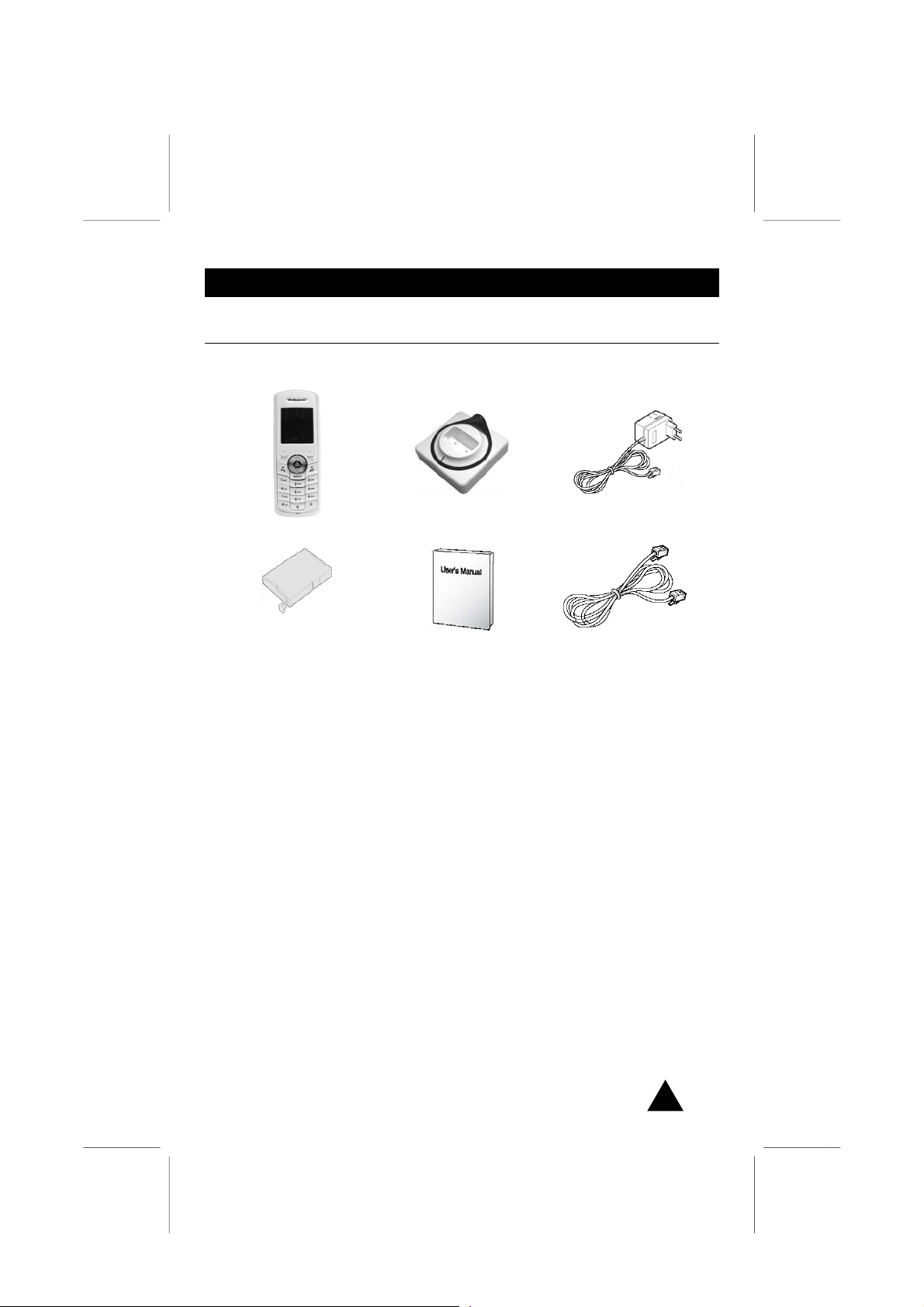
1.1 Комплект поставки
При распаковке аппарата проверьте комплект поставки. Если каких-либо
комплектующих не хватает или они повреждены, обратитесь к продавцу товара.
Радиотрубка
Батарейный блок (NiMH)
2,4 В – 850 мАч
Базовый блок
Руководство пользователя
Блок питания
Телефонный провод
" Форма штекеров проводов может быть различной для разных стран.
" Комплектация для различных стран может слегка отличаться от стандартного
комплекта поставки, приведённого выше.
ALcom DT-928 – Руководство пользователя – версия 1.0
3
Page 8
1.2 Органы управления и их функции
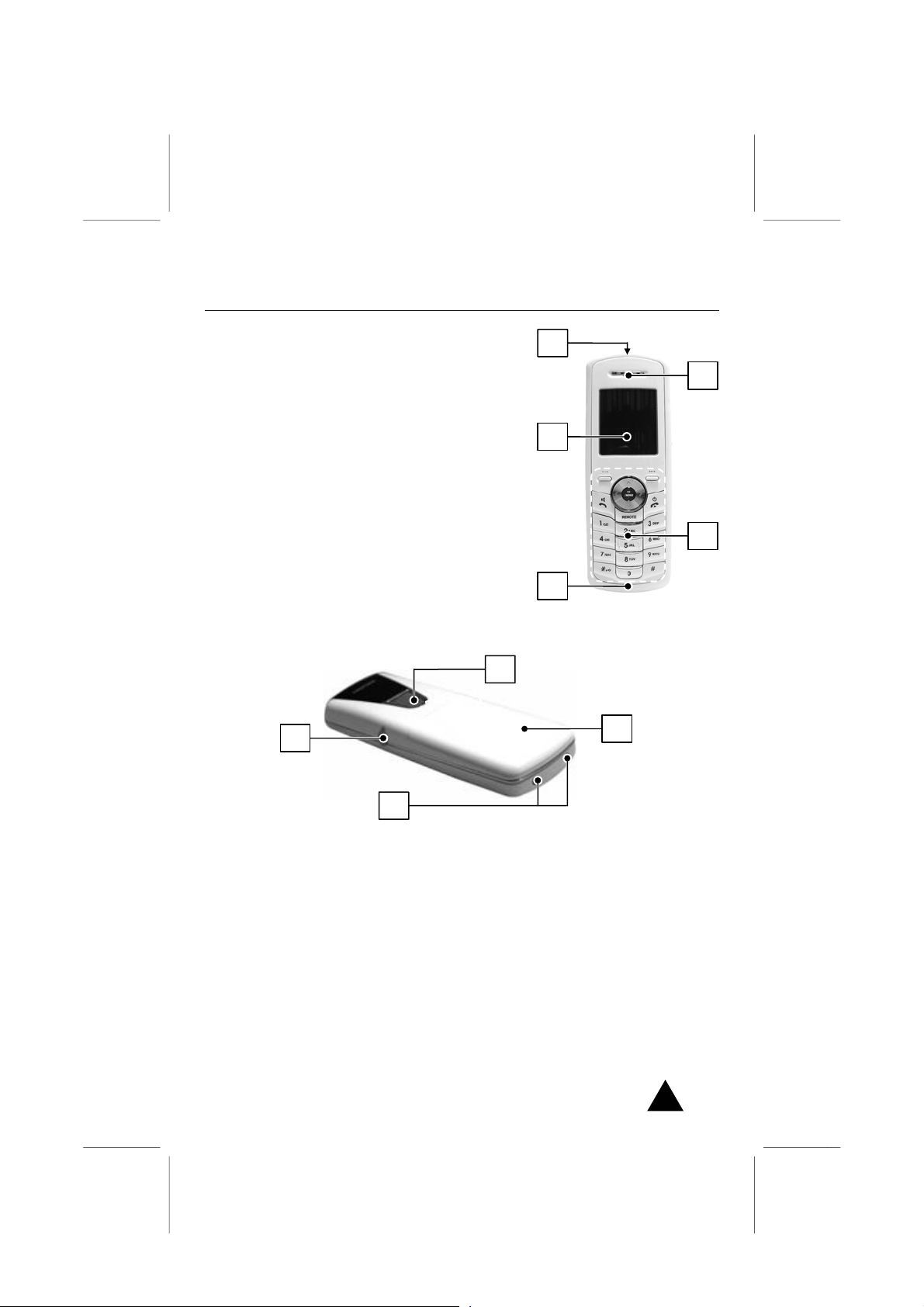
1.2.a Вид спереди (радиотрубка)
[1] Динамик (телефон) – отсюда слышится голос
абонента при ведении разговора.
5
[2] Кнопки набора – позволяют выполнять различные функции,
190
осуществлять набор номера и т.д. (Подробнее см. раздел
H1.3).
[3] Микрофон – именно он улавливает Ваш голос во
время разговора.
[4] Дисплей – служит для отображения разнообразной
информации, а также подсказок при выполнении
(программировании) функций. (Подробнее см. раздел
191
H2.5).
4
[5] Инфракрасный излучатель (сверху) – при использовании
радиотрубки в качестве пульта дистанционного управления
отсюда посылаются инфракрасные лучи, при помощи которых и
осуществляется дистанционное управление. (Подробнее см.
192
раздел
H12).
3
1.2.b Обратная сторона (радиотрубка)
9
6
1
2
8
7
[6] Гнездо для подключения гарнитуры – служит для подключения гарнитуры (внешнего
микрофона и наушников) (см. примечание)
[7] Зарядные контакты – если трубка установлена в гнездо базового блока, то через эти
контакты происходит зарядка батареи (батарейного блока) трубки
[8] Крышка отсека батареи – сняв эту крышку, Вы получаете доступ в отсек батареи
[9] Динамик – при активизации режима громкоговорящей связи голос абонента во время
разговора будет слышен через этот динамик
! К радиотрубке можно подключать только такие гарнитуры, которые отвечают
193
техническим требованиям, приведённым в разделе
может привести к поломке радиотрубки.
H15. Подключение других гарнитур
" Качество звука разговора при использовании гарнитуры зависит от производителя
используемой Вами гарнитуры.
ALcom DT-928 – Руководство пользователя – версия 1.0
4
Page 9
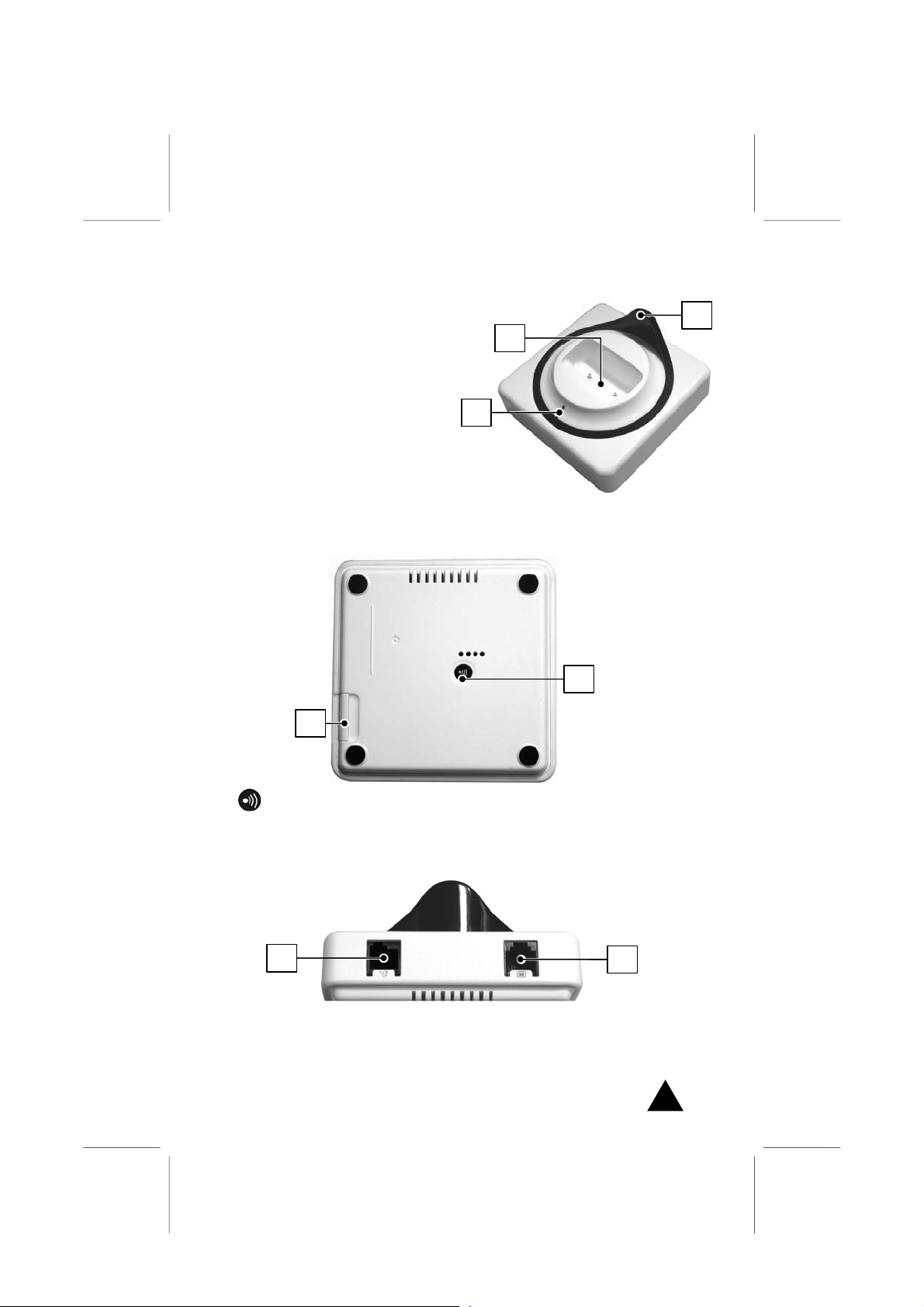
1.2.c Вид спереди (базовый
блок)
[10] Индикатор заряда – этот зелёный
ЖК-индикатор горит во время
зарядки батареи трубки.
[11] Зарядное гнездо – при установке
трубки в это гнездо автоматически
начинается процесс зарядки
батареи трубки. Внутри гнезда
имеются зарядные контакты,
которые, при установке трубки в
гнездо, соприкасаются с зарядными
контактами трубки.
[12] Антенна – обеспечивает
максимальную зону действия
радиосвязи между трубкой и базовым блоком.
1.2.d Вид снизу (базовый блок)
16
14
12
11
10
13
[13] кнопка вызова – служит для вызова трубки (подробнее см. раздел
используется при регистрации на базовом блоке новых трубок (подробнее см. раздел
[14] Защёлка держателя SIM-карты – служит для доступа к SIM-карте (см. раздел
194
H3.14). Также
195
196
H4.4).
1.2.e Вид сзади
15
16
ALcom DT-928 – Руководство пользователя – версия 1.0
5
H11.4).
Page 10

[15] разъём – служит для подсоединения блока питания (см. раздел
197
H2.1.b)
[16] разъём – служит для подсоединения телефонной линии (см. раздел
198
H2.1.b)
ALcom DT-928 – Руководство пользователя – версия 1.0
6
Page 11
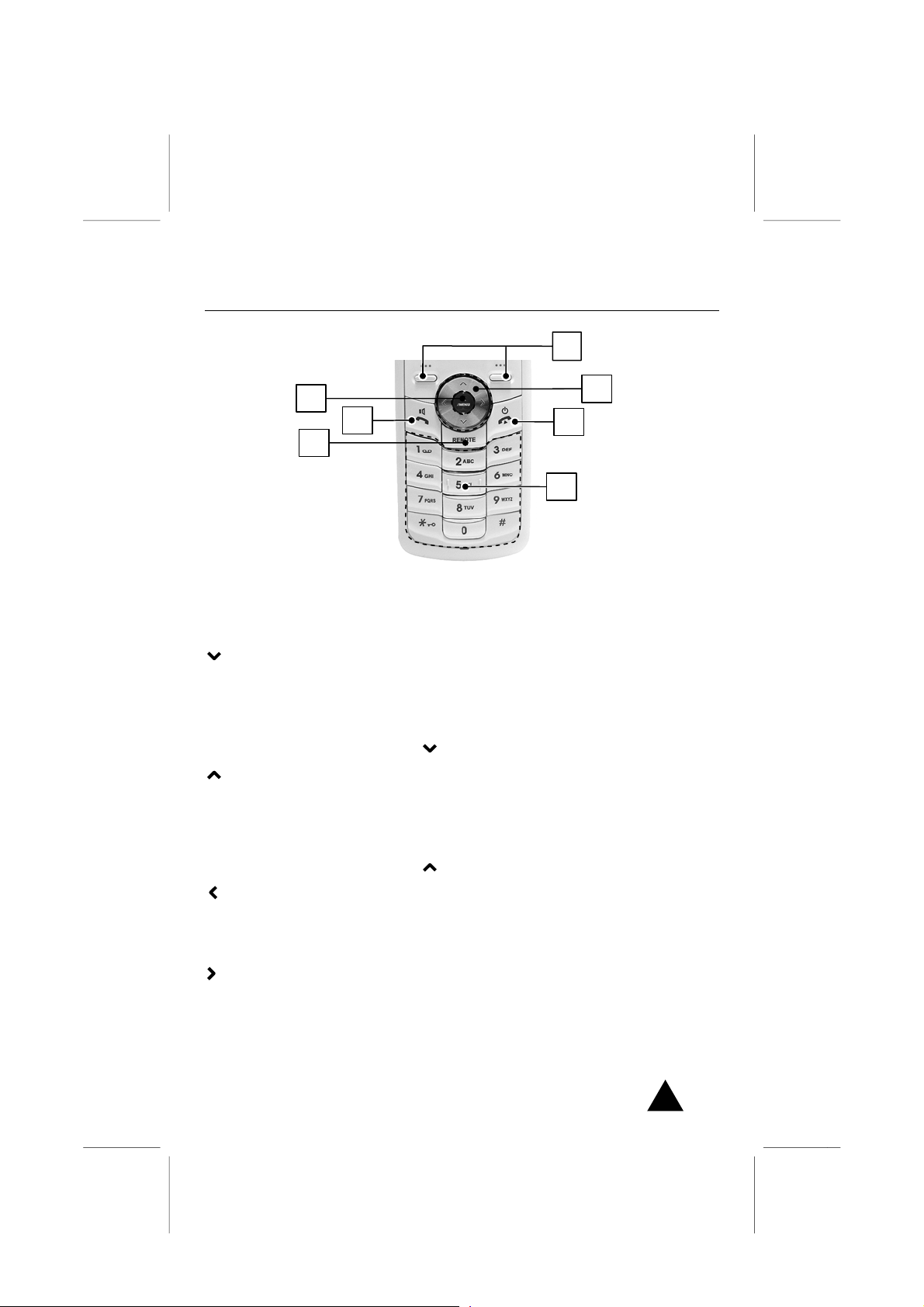
1.3 Функции кнопок
В данном разделе кратко указаны основные функции кнопок трубки.
23
22
21
[17]
Программируемые кнопки – служат для выполнения функций, которые в текущий момент
отображаются над каждой кнопкой (в нижней строке дисплея). Функции этих кнопок меняются
в зависимости от режима и стадии выполнения процедур.
[18] Навигационные кнопки – по сути дела это четыре кнопки соответствующих направлений.
Их основное назначение:
(вниз)
y В режиме ожидания – прямой доступ к телефонной книге
y В режиме работы с меню – пролистывание вниз опций меню
y Во время разговора – уменьшение громкости
y При редактировании текста – перемещение курсора вниз
" При нахождении в меню, для быстрого перемещения до нужной Вам опции нажмите и
удерживайте более секунды кнопку .
(вверх)
y В режиме ожидания – прямой доступ к телефонной книге
y В режиме работы с меню - пролистывание вверх опций меню
y Во время разговора - увеличение громкости
y При редактировании текста - перемещение курсора вверх
" При нахождении в меню, для быстрого перемещения до нужной Вам опции нажмите и
удерживайте более секунды кнопку .
17
18
19
20
(влево)
y В режиме ожидания – активизация режима внутренней связи (см. раздел
y В режиме работы с меню – (только в главном меню и подменю 1-го уровня) переход к
предыдущему меню того же уровня
y При редактировании текста - перемещение курсора влево
199
H3.15)
(вправо)
y В режиме ожидания – прямой доступ к функции последовательный набор (см. разд.
200
H9.3.b)
y В режиме работы с меню – (только в главном меню и подменю 1-го уровня) переход к
последующему меню того же уровня
ALcom DT-928 – Руководство пользователя – версия 1.0
7
Page 12

y При редактировании текста - перемещение курсора вправо
[19] - Данная кнопка имеет много функций:
y Если трубка выключена – для включения трубки ()
y В режиме ожидания – для выключения трубки () (нажать и держать нажатой)
y Во время разговора – для завершения текущего разговора () (непродолжительно
нажать)
y В режиме работы с меню - непродолжительно нажмите для перехода на один шаг
назад
y При вводе
трубку в режим ожидания.
данных (написании SMS-сообщений) – отменяет Ваш ввод и переводит
" В дальнейшем в данном руководстве кнопка будет обозначаться, как кнопка .
[20] Кнопки набора – служат для ввода цифр, букв и специальных символов
[21] REMOTE – в режиме ожидания, служит для активации режима пульта дистанционного
управления. См. раздел
201
H12.
[22] - служит для осуществления телефонных вызовов и ответа на них. При нажатии во
время разговора активизирует режим громкоговорящей связи (включает встроенный
динамик)
" В дальнейшем в данном руководстве кнопка будет обозначаться, как кнопка .
[23] SMS:
• В режиме ожидания – для быстрого доступа к меню SMS.
• В режиме работы с меню – служит для подтверждения выбора текущей опции меню
(соответствует нажатию программируемой кнопки OK).
ALcom DT-928 – Руководство пользователя – версия 1.0
8
Page 13
2. Установка радиотелефона
2.1 Установка базового блока
2.1.a Выбор места установки базового блока
Установите базовый блок в месте, где поддерживается нормальная для
электроприборов влажность и температура, отсутствует повышенная запылённость.
Базовый блок не должен подвергаться прямому воздействию солнечного света, а
также находиться не ближе одного метра от других электроприборов, с которыми
возможно появление взаимных помех (компьютеры, кондиционеры, телевизоры и т.д.)
Кроме того, надо предусмотреть
электропитания, так и телефонная розетка. Располагать базовый блок следует по
возможности на возвышенном месте, чтобы обеспечить максимальную дальность и
качество радиосвязи.
! Базовый блок должен быть установлен на горизонтальной поверхности. Следует
предусмотреть его надёжную установку, чтобы избежать падений базового блока. При
установке на лакированную и т.п. поверхность мебели, используйте специальную
подкладку под базовый блок, чтобы избежать порчи поверхности мебели.
! Базовый блок предназначен для установки исключительно внутри помещений.
, чтобы рядом находились как розетка системы
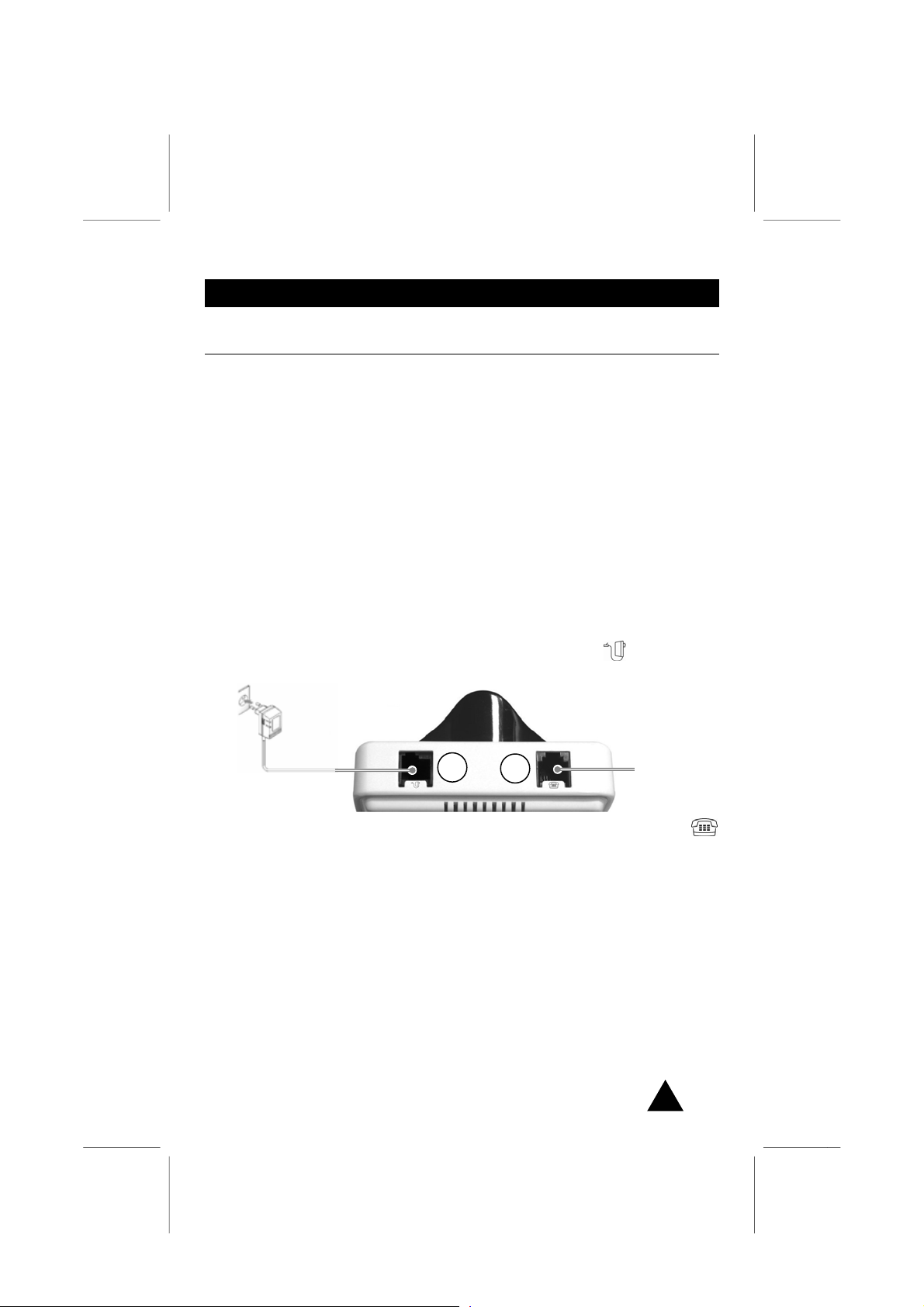
2.1.b Соединения
1. Подсоедините шнур блока питания к специальному разъёму снизу базового
блока и подключите блок питания к розетке системы электропитания.
К розетке
питания
К телефон-
1
2. Подсоедините один конец телефонного провода к специальному разъёму
снизу базового блока, а другой конец – к телефонной розетке.
2
ной розетке
! Не кладите какие-либо предметы на шнур электропитания и телефонный провод,
располагайте их подальше от прохода, чтобы исключить их случайные повреждения.
Если кабели вышли из строя или повреждены, обратитесь в сервисный центр.
! Штекер блока питания имеет несимметричный наконечник и может быть подсоединён к
гнезду базового блока “PWR” единственным образом. Не применяйте повышенное
усилие при подсоединении. Неправильное подсоединение может привести к серьёзной
поломке базового блока.
! Используйте только блок питания из комплекта поставки аппарата.
ALcom DT-928 – Руководство пользователя – версия 1.0
9
Page 14
ЖК
2.2 Установка батарейного блока в трубку
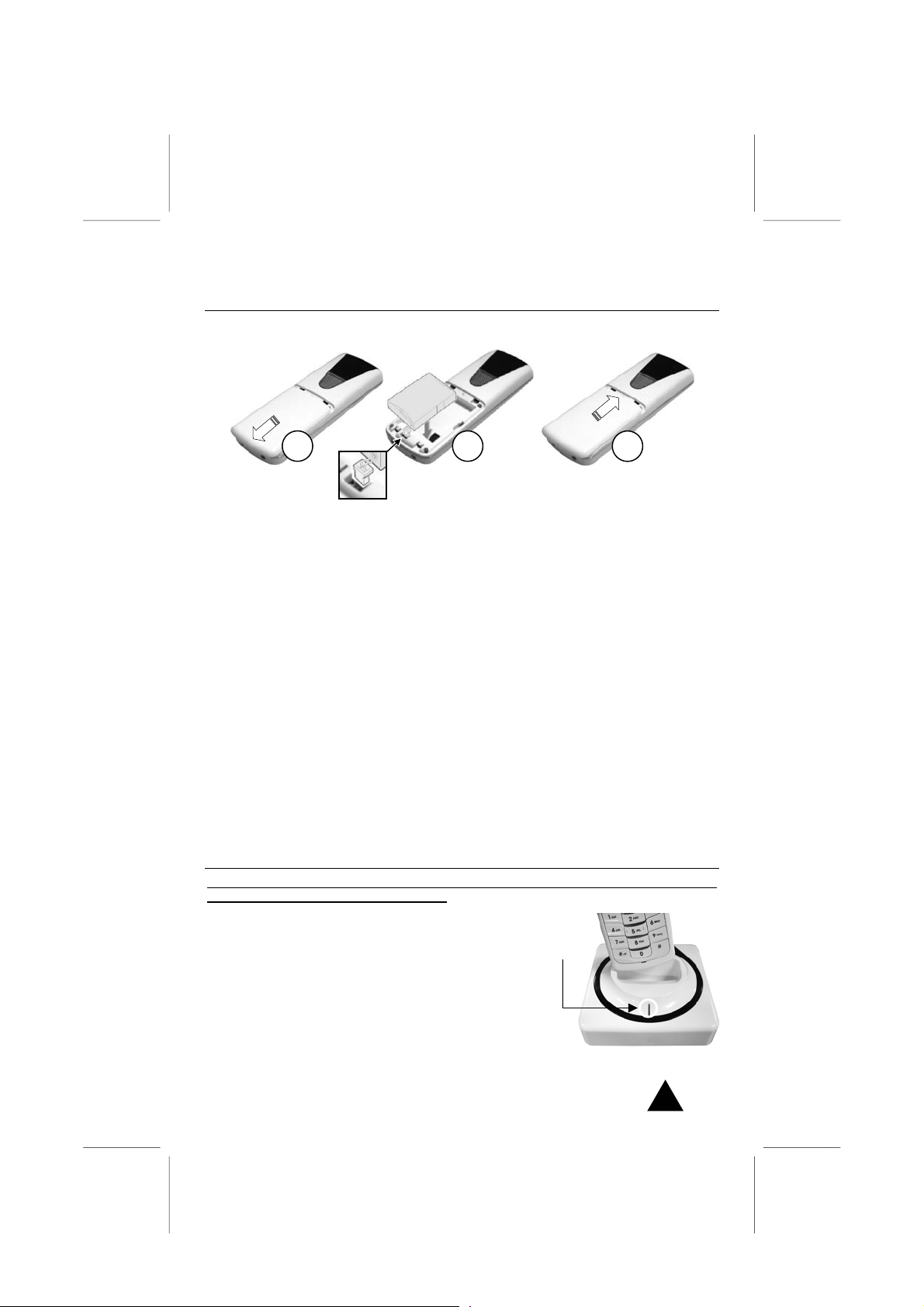
В комплект поставки входит один NiMH батарейный блок. Перед использованием
аппарата следует установить его в трубку следующим образом:
1
3
6
1. Сдвиньте крышку отсека батареи вниз в направлении стрелки и снимите крышку.
2. В случае замены, извлеките из отсека старый батарейный блок
3. Поверните штекер подключения батарейного блока так, чтобы он
соответствовал специальному разъёму, имеющемуся
внутри трубки (красный
провод должен быть слева, а чёрный – справа).
4. Аккуратно подсоедините штекер батарейного блока к разъёму отсека батареи.
5. Аккуратно установите батарейный блок в отсек, следите за расположением
проводов внутри отсека, чтобы не передавить их.
6. Для закрытия отсека батареи, сдвиньте крышку отсека вверх до её надёжной
фиксации на месте.
! Несоблюдение правильной полярности при установке батарейного блока может
серьёзно повредить базовый блок.
! Не прикладывайте чрезмерных усилий при подсоединении штекера батарейного блока к
разъёму отсека батареи.
! Соблюдайте правила обращения с батареями, см. раздел
202
H3.12.
" Если ранее аппарат уже использовался, убедитесь, что батарейный блок
работоспособен. При необходимости, произведите его замену.
2.3 Зарядка батареи трубки
Перед первым использованием, Вам следует произвести полную зарядку батарейного
блока, которая длится не менее 15 часов.
Для зарядки батареи, установите трубку в гнездо
базового блока, как показано на рисунке: Вы
услышите звуковой сигнал (“парковочный“ сигнал),
который свидетельствует о правильной установке
трубки в гнездо базового блока.
Во время зарядки индикатор зарядки базового блока
будет гореть. В то же время, на дисплее трубки,
внутри иконки батареи, будут перемещаться
справа
-
индикатор
горит во
время
зарядки
ALcom DT-928 – Руководство пользователя – версия 1.0
10
Page 15

налево специальные полоски. Когда батарея полностью зарядится, движение этих
полосок остановится.
" При проведении первой зарядки батареи, не извлекайте трубку из гнезда базового блока
ранее, чем через 15 часов, в противном случае емкость батареи может снизиться на
некоторое время. В дальнейшем Вы можете проводить зарядку батареи менее
продолжительное время, в зависимости от степени её разряда.
" Трубка всегда включается, как только она установлена в гнездо базового блока.
" По возможности, заряжайте батарею после того, как она полностью разряжена (нет
полосок в иконке батареи на дисплее трубки): это обеспечивает максимальный срок
службы батареи. Подробнее см. раздел
203
H3.12.
" Батарея из комплекта поставки новая, но она достигает своей полной ёмкости после
проведения нескольких циклов полной зарядки/разрядки.
" Продолжительность использования трубки, которую обеспечивает полностью
заряженная батарея, зависит от характера использования трубки. Для увеличения этой
продолжительности не забудьте включить режим Сохр.энергии (см. раздел
204
H9.3).
" Когда заряд батареи подходит к концу, она сигнализирует об этом специальным звуковым
сигналом. По Вашему желанию, Вы можете отключить или изменить этот сигнал. См.
205
раздел
H7.2.
! Соблюдайте правила обращения с батареями. См. раздел
206
H3.12.
2.4 Включение/выключение трубки
Когда Вы установите трубку в гнездо базового блока, она автоматически включится.
Для включения трубки (когда она выключена) непродолжительно нажмите кнопку .
На дисплее появится приветствие и прозвучит приветственная мелодия.
Для выключения трубки
погаснет.
" При включении трубки на её дисплее ничего не появится в случае, если батарея сильно
разряжена (или не установлена). Перед использованием трубки в таком случае, проведите
полную зарядку батареи (проверьте, установлена ли она).
" Если Вы попробуете использовать дополнительную трубку без её предварительной
регистрации на базовом блоке, то на дисплее трубки появится сообщение
НЕЗАРЕГИСТРИР.. Для регистрации трубки см. раздел
нажмите и держите кнопку до тех пор, пока дисплей
207
H11.4.
ALcom DT-928 – Руководство пользователя – версия 1.0
11
Page 16
функц
2.5 Дисплей трубки
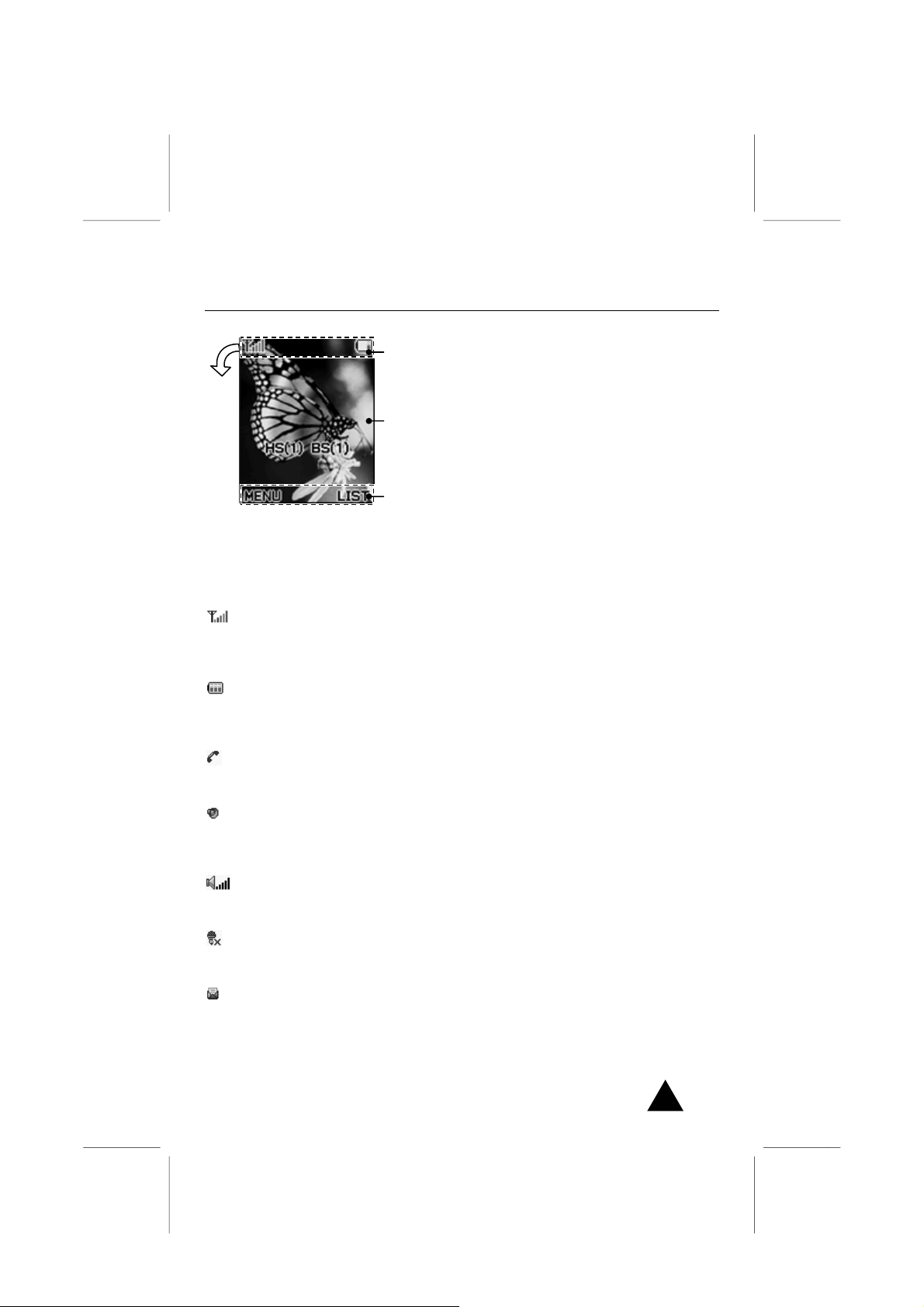
Дисплей трубки состоит из следующих частей:
Область иконок – Отображает главные иконки. См. раздел 2.5.a
Область графики и текста – Здесь отображается
разнообразная информация (номер абонента,
продолжительность вызова, меню и т.д.). В режиме
ожидания здесь отображаются текущее время и дата,
номер базового блока, номер трубки или её имя.
Область программируемых кнопок – Отображаются текущие
ии двух программируемых кнопок, расположенных ниже.
" Сервис идентификации номеров абонентов (CLI) предоставляется телефонной сетью,
поэтому проконсультируйтесь у представителя телефонной сети о возможности его
использования.
2.5.a Иконки дисплея трубки
Сила сигнала
Когда аппарат включён, данная иконка характеризует силу сигнала (качество связи с
базовым блоком). Чем больше полосок на иконке, тем сильнее сигнал. Если данная
иконка мигает, то это означает, что связь с базовым блоком потеряна (см. раздел
Степень заряда батареи
Когда аппарат включён, данная иконка характеризует степень заряда батареи трубки.
Чем больше полосок внутри иконки, тем выше уровень заряда батареи (см. раздел
209
H3.12).
Линия
Мигание данной иконки сигнализирует о получении входящего вызова. Когда иконка
210
211
H3.3 и
горит постоянно – линия занята (см. разделы
H3.4).
Режим громкоговорящей связи
Сигнализирует о том, что включён сигнал громкоговорящей связи, и Вы можете
слушать абонента через динамик, находящийся на обратной стороне трубки (см.
212
раздел
H3.8).
Громкость звука
Отображает текущую установку громкости звука. Чем больше полосок на иконке, тем
213
выше уровень звука (см. раздел
H3.6).
Отключение микрофона
Сигнализирует о том, что во время разговора временно отключён микрофон. В таком
214
режиме Вы по-прежнему слышите абонента, а он Вас нет (см. раздел
H3.7).
SMS
Данная иконка сигнализирует о том, что имеется одно или несколько новых SMS-
215
сообщений (см. раздел
H6.3).
208
H3.2).
ALcom DT-928 – Руководство пользователя – версия 1.0
12
Page 17

" Сервис SMS-сообщений предоставляется телефонной сетью, поэтому
проконсультируйтесь у представителя телефонной сети о возможности использования
данной услуги.
Иконка голосовых сообщений
Иконка голосовых сообщений сигнализирует о том, что имеется одно или несколько
новых голосовых сообщений в Вашем почтовом ящике (поддерживается телефонной
сетью).
" Сервис голосовых сообщений предоставляется телефонной сетью, поэтому
проконсультируйтесь у представителя телефонной сети о возможности использования
данной услуги.
Иконка будильника
Эта иконка появляется на дисплее в том случае, если Вы включили функцию
будильника на подачу сигнала в определённое время (см. раздел
Иконка блокировки
Эта иконка появляется на дисплее в том случае, когда включена блокировка кнопок
217
(см. раздел
H3.13).
216
H10.3).
2.6 Выбор способа набора номера
Для совместимости с большим количеством телефонных сетей, Ваш аппарат
поддерживает как импульсный, так частотный (DTMF) способы набора номера.
Предварительно на телефоне установлен импульсный способ набора. Если Вы не
уверены в том, какой способ набора требуется для Вашей телефонной сети, то
проконсультируйтесь у представителя телефонной сети. Для программирования
способа набора номера:
1. Нажмите
2. При помощи кнопок навигации выберите опцию 4.Настройки и
нажмите программируемую кнопку OK.
3. При помощи кнопок навигации выберите опцию 9.Пульс-тон и нажмите
программируемую кнопку OK. На дисплей будет выведен запрос на ввод PINкода PIN базы (см. примечание).
4. Введите значение PIN-кода (
нажмите программируемую кнопку OK. Текущее значение параметра
отобразится на дисплее.
5. При помощи кнопок выберите ТОН или ПУЛЬС, затем нажмите
программируемую кнопку OK для записи установленного значения в память (или
нажмите НАЗАД для выхода без сохранения параметра).
6. Непродолжительно нажмите кнопку для переключения в режим ожидания
(ожидание
" PIN-код (PIN-код базового блока) это специальный код, который служит для
предотвращения несанкционированного доступа к отдельным функциям Вашего
аппарата. Вы можете изменить предварительно установленное значение этого кода.
Подробнее, см. раздел
программируемую кнопку МЕНЮ для входа в главное меню.
предварительно установленное значение: 0000) и
входящих вызовов).
218
H11.1.
ALcom DT-928 – Руководство пользователя – версия 1.0
13
Page 18

2.7 Установка даты и времени
Чтобы в полной мере использовать функции Вашего аппарата (такие как Будильник,
Всемирное время и т.д.), Вам следует запрограммировать текущие дату и время.
После того, как это будет сделано, на дисплее трубки в режиме ожидания будут
отображаться текущие время и дата.
Для программирования даты и времени:
1. Нажмите программируемую кнопку МЕНЮ
2. При помощи кнопок навигации выберите опцию 4.Настройки, затем
нажмите программируемую кнопку OK.
3. При помощи кнопок выделите опцию 2.Дата и время, затем нажмите
программируемую кнопку OK. На дисплей будет выведен запрос на ввод PINкода PIN базы.
4. Введите значение PIN-кода (предварительно установленное значение: 0000) и
нажмите
дисплее. Дата отображается в верхней строке в формате День/Месяц/Год.
Время отображается в следующей строке в формате Часы:Минуты.
5. Введите текущую дату при помощи цифровых кнопок. Наберите 6 цифр, которые
будут соотноситься с днём, месяцем и годом, например, 15-ое мая 2007 года:
150507.
6.
Введите время в 24-часовом формате. Например, 10:15 PM (вечера): 2215.
7. Нажмите программируемую кнопку OK для сохранения в памяти установленного
значения параметра (или нажмите кнопку для выхода без сохранения и
переключения в режим ожидания). Трубка перейдёт в режим ожидания, на
дисплее трубки будут отображаться текущее время и дата.
программируемую кнопку OK. Текущее значение отобразится на
" Если Вы хотите исправить введённую цифру непосредственно в процессе ввода даты и
времени, то при помощи кнопок переместите курсор к неправильной цифре,
затем введите правильную.
" Диапазон установки года от 2000 до 2050.
" Можно установить 12-часовой или 24-часовой формат отображения времени, а также
размер цифр на дисплее, по Вашему желанию. См. раздел
" Если произойдёт отключение электропитания базового блока (например, при случайном
разъёдинении шнура блока питания или неисправности блока питания) и
выключена, то произойдёт сброс установленных даты и времени, и в дальнейшем их надо
будет устанавливать заново.
для входа в главное меню.
219
H8.4.
трубка будет
2.8 Программирование громкости звонка
Вы можете установить громкость звонка трубки на один из пяти возможных уровней.
Кроме того, Вы можете совсем отключить звонок трубки.
1. Нажмите программируемую кнопку МЕНЮ для входа в главное меню.
2. При помощи кнопок навигации выделите опцию 2.Звуки, затем
нажмите программируемую кнопку OK.
ALcom DT-928 – Руководство пользователя – версия 1.0
14
Page 19

3. Нажмите снова программируемую кнопку OK, чтобы перейти в подменю
1.Громкость. На дисплее отобразится текущее значение параметра Гром-ть
звон. посредством нескольких полосок (до 5-ти штук).
4. При помощи кнопок навигации установите нужный уровень громкости. При
каждом нажатии соответствующей кнопки навигации, трубка будет подавать
звонок текущей (установленной только что) громкости.
5.
Нажмите программируемую кнопку OK для сохранения в памяти установленного
значения параметра (или нажмите программируемую кнопку НАЗАД для выхода
без сохранения).
6. Для перехода в режим ожидания, непродолжительно нажмите кнопку .
" Если Вы будете повторять нажатие кнопки так, что все полоски, отображающие
уровень громкости, пропадут с дисплея, то тем самым Вы отключите вызывной звонок
трубки. В этом случае, в режиме ожидания на дисплее трубки будет отображаться
сообщение: Звонок выключен и при поступлении входящего вызова на дисплее будет
сообщение: Вызывает, а иконка
будет мигать.
2.9 Программирование мелодии звонка
Вы можете установить одну из десяти возможных мелодий звонка.
1. Нажмите программируемую кнопку МЕНЮ для входа в главное меню.
2. При помощи кнопок навигации выделите опцию 2.Звуки, затем
нажмите программируемую кнопку OK .
3. При помощи кнопок навигации выберите опцию 2.Мелодии, затем
нажмите программируемую кнопку OK. На дисплее отобразится текущее
значение параметра
Мелодия 2, Мелодия 3 и т.д.)
4. При помощи кнопок навигации выберите нужный тип мелодии звонка.
Всякий раз, при нажатии соответствующей навигационной кнопки, трубка будет
издавать звонок текущей (установленной только что) мелодии.
5. Нажмите программируемую кнопку OK для сохранения в памяти установленного
значения параметра (
без сохранения).
6. Для перехода в режим ожидания, непродолжительно нажмите кнопку .
Мелод. звонка с указателем типа мелодии (Мелодия 1,
или нажмите программируемую кнопку НАЗАД для выхода
ALcom DT-928 – Руководство пользователя – версия 1.0
15
Page 20
3. Основные функции
3.1 Режим ожидания
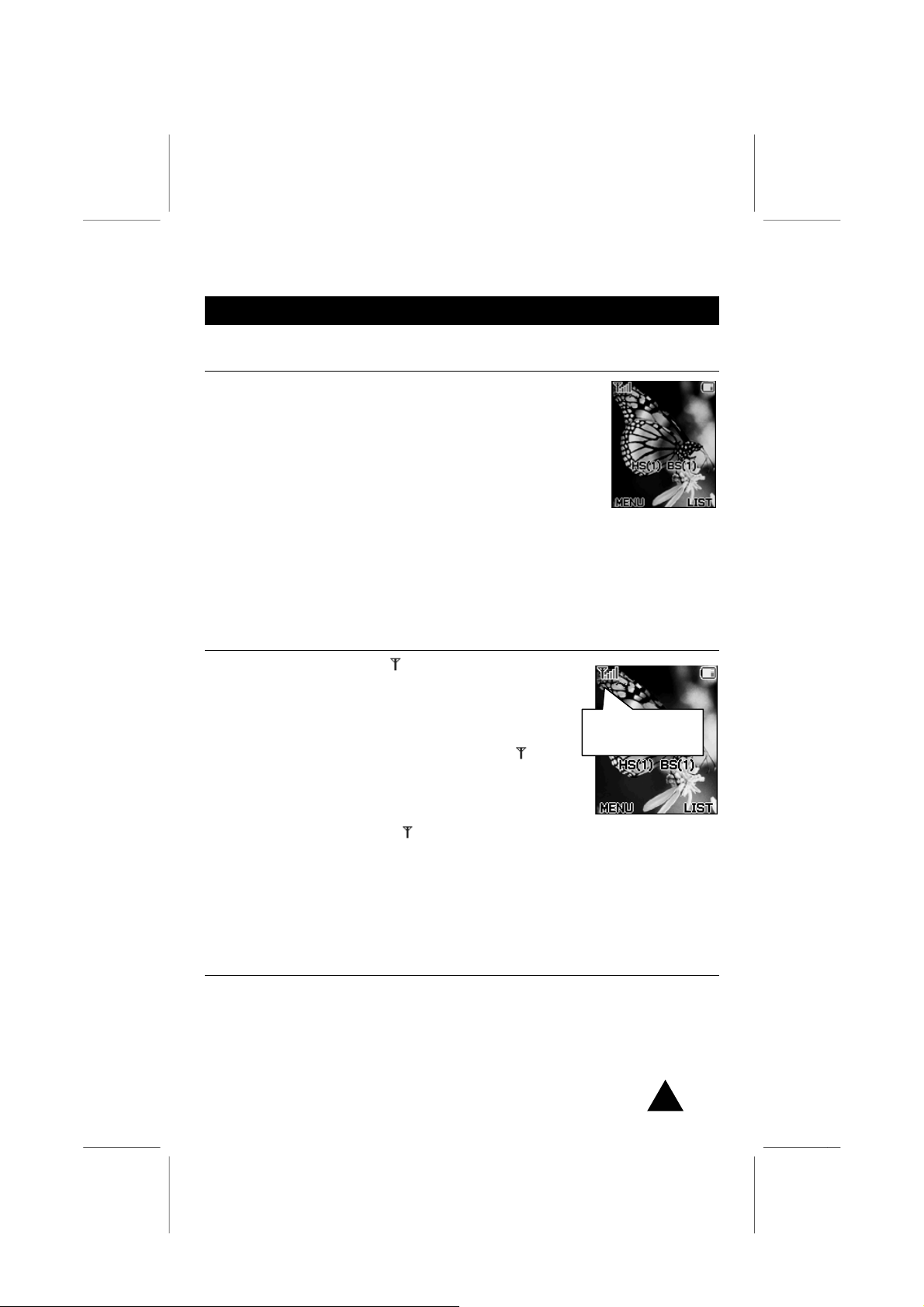
“Режим ожидания” – это начальный режим, в который
переключается трубка всякий раз после включения питания. В
данном режиме трубка готова к приёму вызовов и к
осуществлению вызовов.
Можно настроить аппарат так, что в режиме ожидания на
дисплее будут отображаться:
• Текущие дата и время в различных форматах и цифрами
различного размера (см. разделы
• Номера трубки и базового блока или имя трубки (см. раздел
• Различные виды обоев (заставок) (см. раздел
Находясь в режиме ожидания, Вы можете быстро перейти в главное меню, нажав
левую программируемую кнопку МЕНЮ. Список опций главного меню рассмотрен в
224
разделе
H5.2. Вы можете также перейти в список вызовов, нажав программируемую
кнопку СПИСОК, что рассмотрено в Разделе
220
H2.7 и
221
H8.4)
223
H8.2)
225
H4.
222
H8.1)
3.2 Индикация связи с базовым блоком
Полоски справа от иконки наглядно отображают
текущую силу сигнала, получаемую трубкой с базового
блока. Если Вы слишком удалились от базового блока, то
радиосигнал, получаемый трубкой с базового блока,
может быть очень слаб, в таком случае осуществление и
приём вызовов с трубки будут невозможны. Такое
состояние трубки индицируется миганием иконки
на
Мигает, когда трубка
вне зоны связи с
базовым блоком
дисплее.
" Если Вы переместили трубку слишком далеко от базового
блока во время разговора, то текущий разговор будет
прерван и трубка переключится в режим ожидания.
Проверьте, мигает ли иконка
на дисплее трубки. Если это так, то приблизьтесь к
базовому блоку.
" Если зона связи, которую обеспечивает Ваш базовый блок, не полностью отвечает
Вашим потребностям, Вы можете приобрести и установить дополнительный базовый
блок, после чего зарегистрировать Вашу трубку и на этом базовом блоке. Таким образом,
Вы можете создать личную радиосеть с большей зоной охвата. Подробнее см. разделы
226
227
H11.3 и
H11.4.
3.3 Осуществление вызовов
Вы можете набирать номера до 24-х цифр длиной. Набранные цифры отображаются
на дисплее. Если номер более 16-ти цифр длиной, то дисплей автоматически
переключается на более мелкий шрифт для того, чтобы вместить весь номер целиком.
ALcom DT-928 – Руководство пользователя – версия 1.0
16
Page 21

Аппарат поддерживает два варианта осуществления вызова: обычный и с
предварительным контролем набираемого номера на дисплее.
3.3.a Обычный вариант осуществления вызовов
1. Нажмите кнопку для занятия линии. Вы услышите на линии сигнал
телефонной станции, на дисплее трубки появится индикация: Вызываю и
иконка
.
2. Наберите номер при помощи кнопок набора. По мере ввода цифры номера
будут отображаться на дисплее. Когда вызываемый абонент ответит,
говорите.
3. Для завершения вызова нажмите кнопку или установите трубку в гнездо
базового блока.
" Если Вы заметите, что набор вводимого Вами номера не осуществляется (т.е. Вы по-
прежнему слышите сигнал телефонной станции), то попробуйте изменить
запрограммированной способ набора номера. Подробнее, см. раздел
228
H2.6.
" Если 9.Реж.набр.выз установлен на 2.ВКЛ., в шаге 1 на дисплей телефона будет выведен
список исходящих номеров (Список набран.) без занятия телефонной линии (как это
делается на сотовых телефонах). Подробнее, см. раздел
229
H10.9.
" В вашем аппарате реализована телефонная книга (внутренняя память), в которую может
быть записано до 200 имён, каждому из которых могут быть поставлены в соответствие
до двух телефонных номеров, т.е. суммарно 400 номеров, что обеспечивает
осуществление автоматического набора этих номеров. Подробнее, см. раздел
230
H4.3.
" Вы можете быстро осуществить вызов по номерам, которые Вы набирали недавно, а
231
232
H4.1.a и
также позвонить абонентам, которые звонили на Ваш номер. См. разделы
H4.2.a.
" Вы можете запрограммировать так, чтобы до десяти наиболее часто набираемых
номеров можно было набирать путём нажатия и удерживания в нажатом положении одной
кнопки (для этого используются цифровые кнопки от 0 до 9). См. раздел
233
H10.7.
3.3.b Осуществление вызовов с предварительным контролем
Данный вариант набора более удобен тем, что в этом случае Вы имеете возможность
предварительно
исправления при необходимости, а затем уже осуществить набор:
1. Введите телефонный номер. Проверьте правильность номера на дисплее.
2. Если во введённом номере есть ошибки (т.е. Вы ошиблись при первом вводе
3. Когда номер исправлен, нажмите
проверить правильность введённого Вами номера, даже провести
номера), то произведите исправления, как описано в примечаниях ниже.
кнопку для осуществления вызова.
" Если Вы сделали ошибку, когда вводили номер, нажмите программируемую кнопку УДАЛ.
для стирания последней введённой цифры и введите правильный номер. Вы можете также
удерживать эту кнопку в нажатом положении более 1 секунды для того, чтобы стереть
все введённые Вами цифры и переключиться в режим ожидания.
" При наборе номера, в случае варианта с предварительным контролем, на дисплее
появляется программируемая кнопка РЕДАКТ, которая позволяет перейти в
дополнительное меню, которое позволяет или сохранить введённый номер в телефонной
ALcom DT-928 – Руководство пользователя – версия 1.0
17
Page 22

книге, или вставить паузу в последовательность набора. См. разделы
соответственно.
234
H4.3.b и
235
H3.9
3.4 Приём вызовов
Когда поступает входящий вызов, аппарат звонит, на дисплее появляется сообщение:
Вызывает, а иконка
передача информации об абоненте поддерживается домашней телефонной сетью
абонента, и абонент не запретил отсылку такой информации), то Вы также увидите на
дисплее номер вызывающего Вас абонента. Более того, если этот номер записан в
телефонной книге Вашего аппарата, то вместо номера Вы увидите
соответствующее этому номеру имя абонента из телефонной книги.
Когда Ваш аппарат звонит, Вы можете:
Ответить на вызов
разговора на дисплее будет отображаться отсчет длительности текущего соединения.
Временно отключить вызывной звонок без ответа на вызов
программируемую кнопку ТИХО.
Для завершения разговора нажмите кнопку или установите трубку в гнездо
базового блока.
" Если во время поступления входящего вызова трубка установлена в гнезде базового
блока, просто поднимите её для ответа на вызов. В этом случае не надо нажимать
никаких кнопок.
" Функция идентификации номеров абонентов функционирует в том случае, если её
поддерживает как Ваша телефонная сеть, так и телефонная сеть звонящего Вам
абонента. Но даже в этом случае абонент имеет возможность запретить отсылку по
сети информации о своём номере.
" Если Вы пропустите входящий вызов, сообщение Пропущ .вызовы появится на дисплее.
Подробнее, см. раздел
мигает. Если абонент может быть идентифицирован (т.е.
на дисплее
, нажав любую кнопку. Иконка перестанет мигать, и во время
, нажав правую
236
H4.2.c.
3.5 Установка вызова на удержание
Во время разговора Вы можете установить текущий вызов на удержание.
Чтобы установить вызов на удержание
нажмите левую навигационную кнопку во
время разговора. На дисплее появится индикация: НА УДЕРЖАНИИ.
Чтобы снять вызов с удержания
, снова нажмите левую навигационную кнопку .
Индикация: НА УДЕРЖАНИИ пропадёт с дисплея.
" Перед тем, как установить абонента на удержание, предупредите его об этом, так как
никаких дополнительных сигналов не будет отправляться в линию всё время ожидания
этого абонента.
3.6 Регулировка громкости звука
Во время разговора Вы можете производить регулировку громкости звука
навигационными кнопками (регулировка громкости осуществляется таком
образом, как при обычном режиме разговора, так и при использовании
ALcom DT-928 – Руководство пользователя – версия 1.0
18
Page 23

громкоговорящей связи). Есть пять уровней громкости звука, каждый из которых
индицируется соответствующим количеством полосок иконки
. Чем больше
полосок, тем выше громкость.
3.7 Отключение микрофона во время разговора
Во время разговора Вы можете временно отключить микрофон с тем, чтобы абонент
не слышал того, что говорите Вы. Вы при этом будете продолжать слышать абонента.
Данная функция позволяет Вам проводить консультации с кем-либо, находящимся
рядом, так, чтобы абонент не слышал Ваших обсуждений.
Для отключения микрофона
разговора: на дисплее трубки появится иконка
Для включения микрофона
иконка
пропадёт с дисплея, Вы вернётесь к обычному режиму разговора.
просто нажмите программируемую кнопку ТИХО во время
.
просто снова нажмите программируемую кнопку ТИХО:
3.8 Использование громкоговорящей связи
Во время разговора Вы можете включить встроенный в трубку динамик. После этого
Вы можете просто положить трубку на какую-то поверхность, например, стол и при
этом продолжать вести разговор.
Для включения громкоговорящей связи
линия занята). На дисплее трубки появится иконка
Для выключения режима громкоговорящей связи
режиме, снова нажмите кнопку . Иконка
нажмите кнопку во время разговора (когда
.
и продолжения разговора в обычном
пропадёт с дисплея.
! Перед тем, как поднести трубку к своему уху, убедитесь, что Вы выключили режим
громкоговорящий связи.
" Динамик трубки может быть использован для ведения разговора при нахождении от Вас
на определённом расстоянии (зависит от конкретных условий). Убедитесь, что абонент
хорошо слышит Вас, а Вы – абонента.
" О регулировке громкости во время разговора, см. раздел
237
H3.6.
3.9 Ввод паузы в последовательность набора
Ввод паузы в последовательность набора может быть полезен при работе с
коммутаторами, автоматическими банковскими системами и др. Пауза вводит
трёхсекундную задержку в последовательность набора.
Если Вы набираете номер из режима ожидания, следуйте следующей процедуре:
1. Нажмите программируемую кнопку РЕДАКТ.
2. Нажмите кнопку и выберите опцию 2.Встав. паузу, нажав программируемую
кнопку OK.
" Вы можете записать в телефонную книгу номер, как описано в разделе
паузой, (установке паузы приведена в этом разделе).
На дисплее, в соответствующем месте появится индикация паузы: P.
238
H4.3.b, вместе с
ALcom DT-928 – Руководство пользователя – версия 1.0
19
Page 24
3.10 Flash-сигнал и переадресация вызовов
Данная кнопка используется для получения доступа к некоторому дополнительному
сервису (например, ожидание вызовов, конференц-связь и др.), который может
предоставляться Вашей телефонной сетью. Для возможности использования такого
сервиса проконсультируйтесь в своей телефонной компании. Более того, если Вы
подключены к офисной АТС (PABX), то Вы можете использовать программируемую
кнопку FLASH для переадресации линии
абонента этой офисной АТС.
Для переадресации линии, или получения доступа к специальному сервису
телефонной компании, просто нажмите программируемую кнопку FLASH во время
разговора (когда линия занята). На дисплее трубки появится индикация: F.
" Если программируемая кнопка FLASH не выполняет свою функцию, Вам следует провести
программирование времени Flash. См. раздел
" Дополнительный сервис телефонной сети, о котором идёт здесь речь, может
предоставляться за отдельную плату. Проконсультируйтесь по этому поводу в Вашей
телефонной компании.
(текущего разговора) на другого внутреннего
239
H9.8.
3.11 Временное переключение на частотный набор
Если Вы используете импульсный способ набора, так как Ваша телефонная сеть не
поддерживает частотного способа набора (см. раздел
доступ ко многим приложениям, которые требуют использования частотного способа
набора (автоматические call-центры, автоответчики, автоматические банковские
системы и др.). Чтобы иметь такую возможность, используется следующая процедура:
1. Осуществите вызов по номеру доступа к сервису, как Вы это делаете обычно.
2. Как только произошло соединение, нажмите и держите кнопку ,
дисплее ни появится индикация: T. Это будет свидетельствовать о том, что
аппарат временно переключился на частотный способ набора, и поэтому Вы
можете работать с нужным Вам ресурсом телефонной сети.
3. Когда текущий вызов будет завершён, аппарат автоматически переключится на
импульсный способ набора.
240
H2.6), Вы не сможете получать
пока на
3.12 Обращение с батареей
3.12.a Индикатор степени заряда батареи
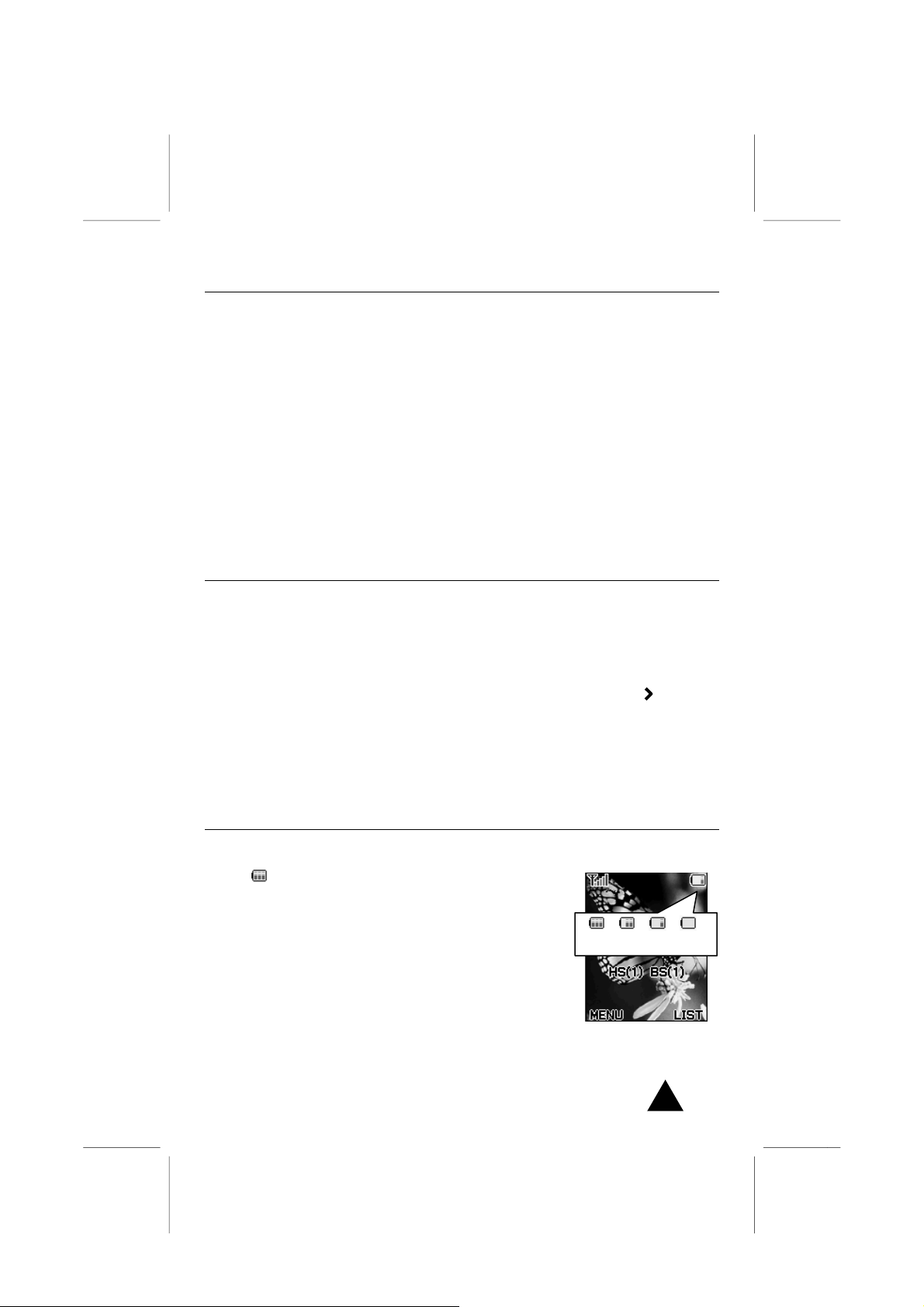
Иконка постоянно высвечивается в правом верхнем
углу дисплея. Она отображает степень заряда батареи:
чем больше полосок Вы видите внутри иконки, тем
больше остаток заряда батареи.
Если батарея разряжена, все полоски пропадают,
аппарат подаёт предупреждающий сигнал, иконка
становится красной и начинает мигать.
Когда заряд батареи до того слаб, что не может
обеспечивать
функционирование трубки, трубка
автоматически отключается, подав предупреждающий
Полный Разряжена
заряд
ALcom DT-928 – Руководство пользователя – версия 1.0
20
Page 25

сигнал. В этом случае установите трубку в гнездо базового блока на 15 часов для
241
зарядки батареи, как описано в разделе
H2.3. Во время зарядки батареи, полоски
внутри иконки будут перемещаться справа налево. После завершения процесса
зарядки (т.е. когда батарея полностью заряжена), все полоски внутри иконки
перестают двигаться (мигать).
" Если батарея новая, то она ещё не набрала полную ёмкость, то есть может
обеспечивать меньший период работы трубки. Своей максимальной ёмкости батарея
достигнет после проведения 3-4 циклов полной зарядки и разрядки.
3.12.b Восстановление работоспособности батареи
Для обеспечения максимального срока службы батареи, по возможности, производите
зарядку батареи только после того, как она полностью разрядилась (когда внутри
иконки батареи нет ни одной полоски или хотя бы не более одной полоски) и не
извлекайте трубку из гнезда базового блока до того времени, пока батарея полностью
не зарядится. Если с течением времени батарея не будет уже обеспечивать
нормального функционирования трубки (то есть будет очень быстро разряжаться), то
попробуйте восстановить работоспособность батареи. Для этого полностью разрядите
батарею (путём обычного использования телефона), чтобы трубка автоматически
выключилась, затем установите трубку в гнездо базового блока на 15 часов.
Повторите цикл полной разрядки и полной зарядки не менее трёх раз. Если
работоспособность батареи не
3.12.c Предупреждения по батарее и зарядным устройствам
! Не замыкайте (накоротко) контакты батареи: это может вызвать возгорание или взрыв
батареи.
! Не помещайте батареи в огонь. Они могут взорваться в огне. Следуйте законодательно
установленным правилам утилизации отработанных батарей.
! Используйте в устройстве только батарейный блок и зарядное устройство из комплекта
поставки (рекомендованные производителем). Использование ненадлежащих батарей и
зарядного устройства может привести к возгораниям, разрывам батарей; нанести
серьёзный ущер б здоровью пользователя или привести к поломке устройства.
! Не подвергайте батареи воздействию слишком низких (менее -20°C) и слишком высоких
(более 35°C) температур во время их использования, не производите зарядку батарей
вне температурного диапазона +5…+55°C.
восстановилась, то поменяйте её на новую батарею.
3.13 Блокировка кнопок трубки
Данная функция обеспечивает защиту от случайного нажатия кнопок трубки. Если
включена блокировка, то все кнопки (за исключением кнопки
В таком случае, при нажатии какой-нибудь кнопки, на дисплее появляется сообщение:
ЗАБЛОКИРОВАНО Нажат. и Удерж.*.
Даже при включённой блокировке при поступлении входящего вызова, Вы можете
ответить на него путём нажатия любой кнопки. После завершения разговора,
блокировка опять будет включена.
Для включения блокировки
нажатой кнопку
Для выключения блокировки
в режиме ожидания просто нажмите и удерживайте
до тех пор, пока на дисплее не появится иконка блокировки .
снова нажмите и держите кнопку до тех пор, пока
ALcom DT-928 – Руководство пользователя – версия 1.0
) не функционируют.
21
Page 26
иконка блокировки не пропадёт с дисплея.
3.14 Вызов (поиск) трубки
Вы можете осуществить вызов трубки с базового блока. Трубка, получив такой вызов,
будет подавать особый вызывной звонок. Данную функцию удобно использовать для
поиска потерявшейся трубки или для вызова пользователя, у которого в данный
момент находится трубка.
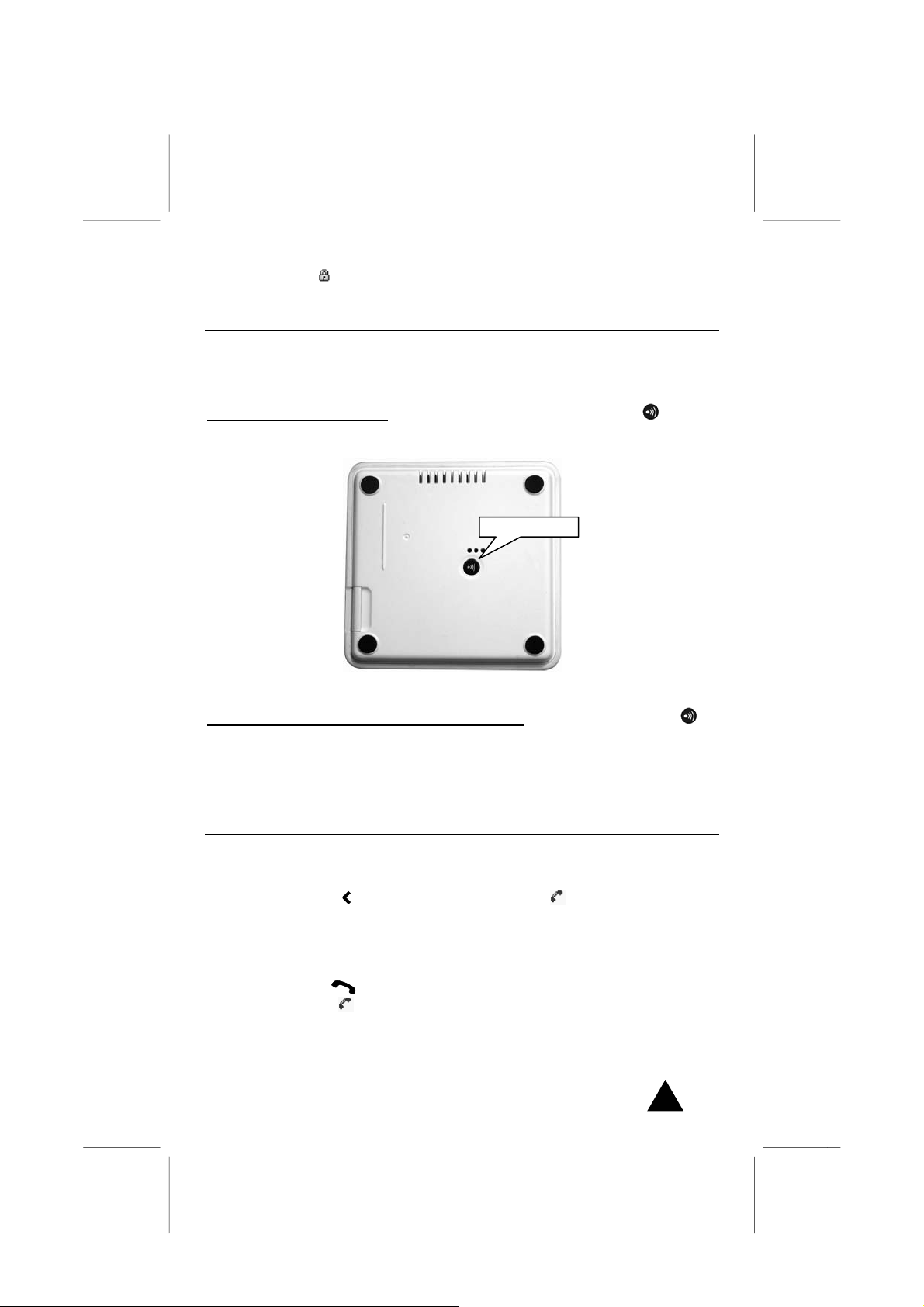
Для осуществления вызова
расположенную снизу базового блока. Все радиотрубки, зарегистрированные на
данном базовом блоке будут звонить в течение 30 секунд, на их дисплеях будет видна
индикация: Поиск.
Для прекращения вызова до истечения 30 секунд
базовом блоке или любую кнопку на трубке (трубках).
, непродолжительно нажмите кнопку (вызов),
Кнопка вызова
: нажмите снова кнопку на
" Если во время вызова поступит внешний (входящий) вызов, то операция вызова будет
прекращена, трубки начнут подавать обычный вызывной звонок для того, чтобы Вы
могли ответить на поступивший внешний вызов.
3.15 Внутренняя связь
Если на базовом блоке зарегистрировано более одной трубки (возможно
зарегистрировать до четырёх трубок на одном базовом блоке), то можно
организовывать связь между пользователями разных трубок.
1. Нажмите кнопку . На дисплее будет мигать иконка
2. Нажмите цифровую кнопку, соответствующую внутреннему номеру трубки,
которую Вы хотите вызвать (от 1 до 4). Вызов будет осуществлён автоматически,
и на дисплее будут отображаться мигающие шары.
3. Для ответа на поступивший вызов пользователь вызываемой трубки должен
нажать кнопку и начать говорить. Когда пользователь вызываемой трубки
ответит, иконка
и шары на дисплее Вашей трубки перестанут мигать (будут
и сообщение Вызываю.
ALcom DT-928 – Руководство пользователя – версия 1.0
22
Page 27

гореть постоянно). Кроме того, на дисплее Вашей трубки будет отображаться и
номер вызванной Вами трубки.
4. После завершения разговора нажмите кнопку или кнопку для
переключения в режим ожидания.
" Во время сеанса внутренней связи может поступить внешний входящий вызов. В таком
случае в обеих трубках будет подаваться специальный сигнал. Для ответа на внешний
вызов надо нажать кнопку .
3.16 Переадресация вызовов между трубками
Если на базовом блоке зарегистрировано несколько трубок, то Вы можете производить
переадресацию внешнего абонента между трубками, подобно тому, как это делается
между внутренними абонентами офисной АТС.
1. Во время разговора с внешним абонентом нажмите кнопку . Внешний вызов
будет установлен на удержание, на дисплее трубки появится индикация: НА
УДЕРЖАНИИ.
2. Введите номер вызываемой
3. Для ответа на Ваш вызов пользователь вызываемой трубки должен нажать
кнопку и начать разговор с Вами. Проинформируйте его о переадресуемом
вызове.
4. Для переадресации вызова просто нажмите кнопку . Процедура
переадресации завершена.
трубки (нажмите цифровую кнопку от 1 до 4).
ALcom DT-928 – Руководство пользователя – версия 1.0
23
Page 28

4. Журналы вызовов и чтение SIMкарты
Программируемая кнопка СПИСОК в режиме ожидания обеспечивает доступ к
журналам (спискам) набранных (исходящих) или полученных (входящих) номеров, а
также к телефонной книге.
4.1 Повторный набор номеров
Аппарат позволяет быстро осуществить повторный набор последних двадцати из
набираемых Вами номеров.
4.1.a Поиск и набор номера в списке набранных номеров
1. Нажмите программируемую кнопку СПИСОК, находясь в режиме ожидания.
2. Выберите опцию 1.Набранные, нажав программируемую кнопку OK. На дисплее
появится список ранее набранных Вами номеров (список исходящих вызовов).
3. При помощи кнопок навигации перейдите к нужному Вам элементу
списка (телефонному номеру).
4. Нажмите кнопку для осуществления вызова по выбранному номеру (или
нажмите
вызова).
5. Для переключения в режим ожидания, нажмите кнопку .
" Если в списке исходящих вызовов нет записей, на дисплее появится индикация: Набранных
нет.
" После того, как в списке уже имеется 20 номеров, всякой раз, когда Вы будете набирать
новый номер, из списка будет автоматически удаляться самый старый из записанных
туда номеров, а записываться вновь набираемый.
" В шаге 3: если номер из списка ранее был записан в телефонную книгу, то на дисплей
будет выводиться соответствующее ему имя из телефонной книги, а также иконка типа
номера: номер стационарной сети (
" Есть более быстрый способ перехода к списку набранных номеров. См. раздел
программируемую кнопку НАЗАД для выхода без осуществления
) или мобильный номер ( ).
242
H10.9.
4.1.b Возможности работы со списком исходящих вызовов
При работе со списком исходящих вызовов Вы можете редактировать, сохранять в
памяти или удалять номера из списка.
1. Перейдите к нужному номеру из списка, выполнив действия шагов 1 - 3 раздела
243
H4.1.a.
2. Нажмите программируемую кнопку OK. На дисплей будет выведена полная
информация о выбранном Вами вызове (дата и время, продолжительность).
3. Нажмите программируемую кнопку ОПЦИИ для вывода на дисплей опций меню
работы со списком.
ALcom DT-928 – Руководство пользователя – версия 1.0
24
Page 29

4. При помощи кнопок навигации выберите нужную опцию, затем
нажмите программируемую кнопку OK:
y 1.Редактировать – служит для редактирования номера. Программируемая кнопка
УДАЛ. используется для удаления последнего ввода. После редактирования номера
нажмите программируемую кнопку РЕДАКТ (в дальнейшем Вы сможете сохранить этот
номер в телефонной книге (см. далее) или осуществить вызов по этому номеру).
y 2.Сохран. номер – служит для сохранения номера в телефонной книге.
завершите процедуру записи номера в телефонную книгу, начиная с шага 4 раздела
244
H4.3.a (в шаге 4, Вы найдёте телефонный номер уже записанным в соответствующем
поле).
y 3.Удалить – служит для удаления выбранного номера.
y 4.Удалить все – служит для удаления всего списка исходящих вызовов (перед
удалением, на дисплей будет выведен запрос об удалении всего списка, чтобы Вы ещё
раз подтвердили удаление).
Далее
5. Для переключения в режим ожидания, нажмите кнопку .
" В шаге 4, в случае выбора опций 3.Удалить или 4.Удалить все, на дисплей будет выведен
запрос: Подтвердить?. Для подтверждения удаления нажмите левую программируемую
кнопку OK, для отмены удаления нажмите правую программируемую кнопку НАЗАД.
4.2 Входящие вызовы
30 последних входящих вызовов (как принятых, так и оставшихся без ответа)
сохраняются в списке входящих вызовов. При помощи данного списка Вы можете
осуществить обратный вызов по этим номерам, удалить их или сохранить в
телефонной книге. Процедура просмотра списка входящих номеров приведена далее.
При поступлении вызова, если телефонная сеть абонента поддерживает отсылку
сети информации об абоненте (и сам абонент не запретил такую отсылку), на дисплее
трубки появляется номер звонящего Вам абонента.
4.2.a Поиск номеров и осуществление вызовов из списка входящих
вызовов
1. Находясь в режиме ожидания, нажмите программируемую кнопку СПИСОК .
2. При помощи кнопок навигации выберите опцию 2.Принятые, затем
нажмите программируемую кнопку OK. На дисплее появится список (журнал)
входящих вызовов. Если номер ранее был записан в телефонную книгу, Вы
также увидите соответствующее имя.
3. При помощи кнопок навигации перейдите к нужному Вам номеру
4. Чтобы осуществить вызов по выбранному номеру, нажмите кнопку (или
нажмите программируемую кнопку НАЗАД для возврата в меню работы со
списком входящих вызовов).
5. Для переключения в режим ожидания, нажмите кнопку .
" В шаге 2, если список пуст, на дисплей будет выведено сообщение: Принятых нет и
аппарат вернётся к меню работы со списками вызовов.
" В шаге 3 каждая запись списка входящих вызовов будет сопровождаться иконкой (если
Вы ответили на вызов) или иконкой
245
H4.2.c). Если номер был ранее записан в телефонную книгу, то этот номер будет
(если вызов остался без ответа) (см. раздел
по
.
ALcom DT-928 – Руководство пользователя – версия 1.0
25
Page 30

сопровождаться иконкой (если это номер стационарной сети) или иконкой (если это
мобильный номер).
" Если Вы ранее не установили время и дату, как описано в разделе
246
H2.7, дата и время
поступления вызова могут не отображаться в журнале.
4.2.b Возможности работы со списком входящих вызовов
Вы можете редактировать, сохранять и удалять номера в списке, как описано ниже:
1. Перейдите к нужному номеру списка, как описано в пунктах 1 - 3 раздела
247
H4.2.a.
2. Нажмите программируемую кнопку OK. На дисплей будет выведена подробная
информация о вызове (дата и время, продолжительность, принят или пропущен).
3. Нажмите программируемую кнопку ОПЦИИ для перехода к опциям работы со
списком.
4. При помощи кнопок навигации выберите нужную опцию, затем
нажмите программируемую кнопку OK :
y 1.Редактировать – служит для редактирования номера.
y 2.Сохран. номер – служит для сохранения номера в телефонной книге. Далее
завершите процедуру записи номера в телефонную книгу, начиная с шага 3 раздела
248
H4.3.a (в шаге 4, Вы найдёте телефонный номер уже записанным в соответствующем
поле).
y 3.Удалить – служит для удаления выбранного номера.
y 4.Удалить все – служит для удаления всего списка исходящих вызовов (перед
удалением, на дисплей будет выведен запрос об удалении всего списка, чтобы Вы ещё
раз подтвердили удаление).
5. Для переключения в режим ожидания, нажмите кнопку .
" В шаге 4, в случае выбора опций 3.Удалить или 4.Удалить все, на дисплей будет выведен
запрос: Подтвердить?. Для подтверждения удаления нажмите левую программируемую
кнопку OK, для отмены удаления нажмите правую программируемую кнопку НАЗАД.
4.2.c Пропущенные вызовы
Когда имеются входящие вызовы, которые были пропущены (т.е. остались без ответа),
на дисплее трубки появляется индикация: Пропущ. вызовы, а далее отображается
количество таких вызовов (01, 02 и т.д.) Эта индикация автоматически пропадает с
дисплея, как только Вы нажмёте программируемую кнопку OK (при этом будет
произведён переход к списку вызовов
) или программируемую кнопку ОТМЕНА
(игнорирование этой информации).
" В списке вызовов, реально принятые вызовы сопровождаются иконкой , а пропущенные
– иконкой
ALcom DT-928 – Руководство пользователя – версия 1.0
.
26
Page 31

4.3 Телефонная книга
В телефонной книге (внутренней памяти аппарата) можно сохранять нужные Вам
номера, что будет обеспечивать их лёгкий набор. В телефонную книгу можно записать
до 200 персональных записей, в каждой из которых можно хранить до двух
телефонных номеров (один – стационарной сети, второй – мобильный), причём этим
номерам могут быть назначены различные типы вызывных звонков.
Запись
номеров выполняется или при помощи меню телефонной книги или в режиме
ожидания.
" Если у Вас есть мобильный телефон, то Вы можете скопировать записи с его SIM-карты
напрямую в память Вашего DECT аппарата. Отметим, что при проведении этой
процедуры имена в памяти аппарата могут отображаться некорректно (возможно
искажение записей на русском языке). Подробнее, см. раздел
4.3.a Запись номера в телефонную книгу
1. Нажмите программируемую кнопку СПИСОК, находясь в режиме ожидания.
Затем при помощи кнопок навигации выберите опцию 3.Телеф.
книга и нажмите программируемую кнопку OK для перехода к опциям работы с
телефонной книгой.
2. При помощи кнопок навигации выберите опцию 2.Новая запись и
нажмите программируемую кнопку OK. Поле имени, помеченное иконкой
будет подсвечено.
3. Введите имя (до 12 символов). Подробнее о вводе имён, см. раздел
4. Нажмите кнопку , чтобы перейти к полю с иконкой
или полю с иконкой
(мобильный номер), затем введите телефонный номер
(до 24 цифр).
5. Нажмите кнопку , чтобы выделить иконку
затем нажмите кнопки или для выбора типа звонка, который Вы хотите
назначить этому номеру (см. примечание). Всякий раз при выборе типа звонка,
телефон будет подавать звонок выбранного типа для контроля.
6. Если Вы хотите записать в телефонную книгу сразу и другие номера
(стационарные или мобильные), повторите
действия пунктов 4 и 5.
7. Нажмите левую программируемую кнопку OK для сохранения в памяти
введённых номеров.
8. Для переключения в режим ожидания, нажмите кнопку .
" Если Вы ошиблись при вводе имени или номера, используйте программируемую кнопку
УДАЛ. для стирания последнего символа. Кроме того, Вы можете использовать кнопки
и для перемещения курсора к неправильному символу, а затем нажмите
программируемую кнопку УДАЛ. для его стирания.
" В пункте 5, если Вы оставите без изменения предварительную установку
поступлении вызова аппарат будет использовать предварительно установленный тип
звонка.
249
H4.4.
250
H4.3.c.
(стационарный номер)
справа от введённого номера,
ㅡㅡ
, то при
,
ALcom DT-928 – Руководство пользователя – версия 1.0
27
Page 32
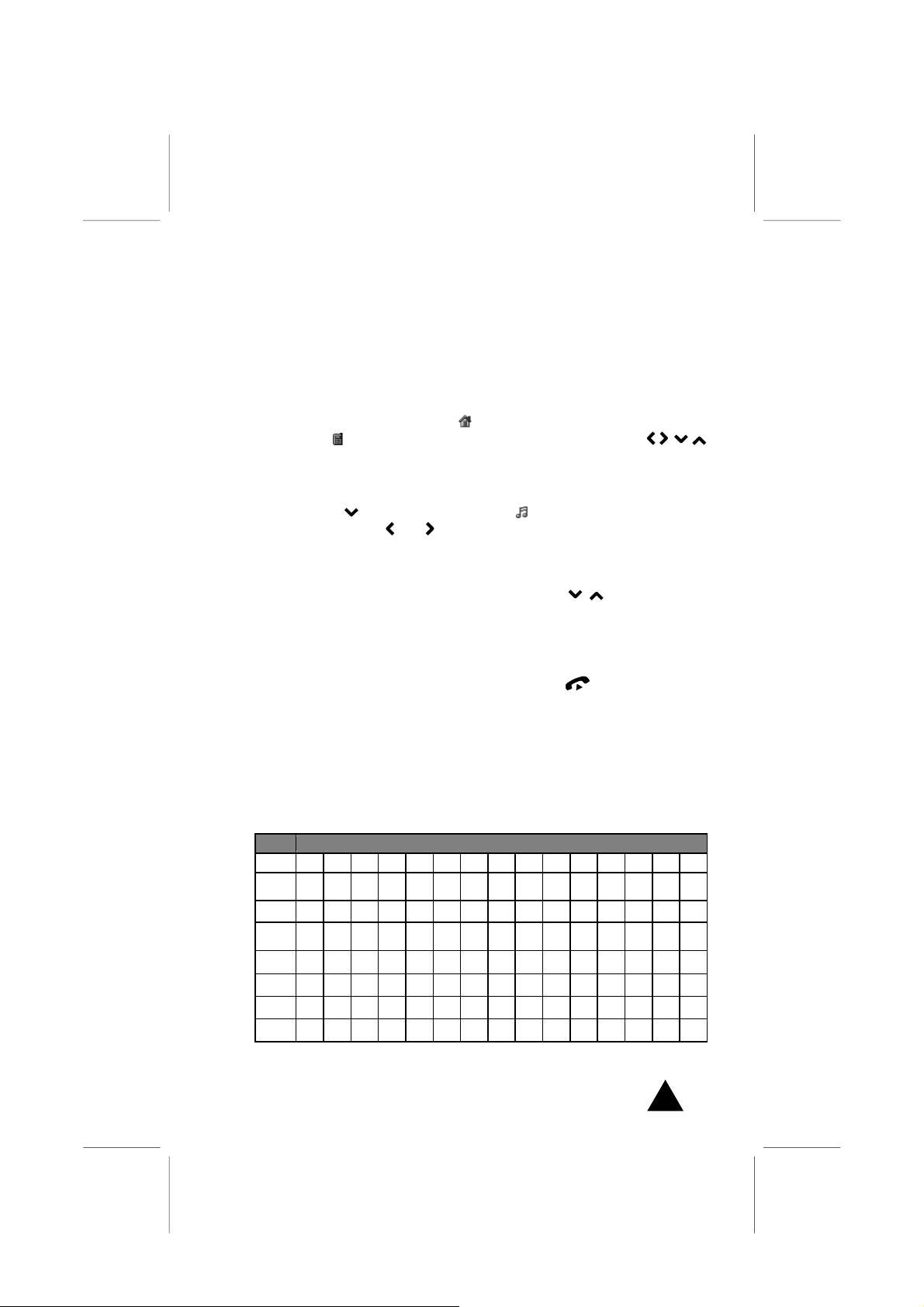
A
4.3.b Запись номера в телефонную книгу в режиме ожидания
Вы можете записать номер в телефонную книгу, после того, как Вы набрали его при
помощи кнопок набора. При этом Вам не понадобиться использовать меню
телефонной книги.
1. Введите телефонный номер, находясь в режиме ожидания, затем нажмите
программируемую кнопку РЕДАКТ.
2. Выберите опцию 1.Сохран. номер, нажав программируемую кнопку OK.
3. Выберите опцию 1.Домашний
2.Мобильный
нажмите программируемую кнопку OK. Вы увидите введённый Вами номер в
соответствующем поле (Домашний или Мобильный).
4. Введите имя (до 12 символов). Подробнее о вводе имени, см. раздел
5. Нажмите кнопку , чтобы выделить иконку
затем нажмите кнопки или для выбора типа звонка, который Вы хотите
назначить этому номеру (см. примечание). Всякий раз при выборе типа звонка,
телефон будет подавать звонок выбранного типа для контроля.
6. Если Вы хотите записать в телефонную книгу сразу и другие номера
(стационарные или мобильные), используйте
соответствующему полю (Домашний или Мобильный и нужному типу звонка) и
повторите Ваши действия.
7. Нажмите левую программируемую кнопку OK для сохранения записи в память
введённых номеров.
8. Для переключения в режим ожидания, нажмите кнопку .
(мобильный номер) при помощи кнопок навигации и
(стационарный номер) или опцию
251
H4.3.c.
справа от введённого номера,
кнопки , чтобы перейти к
4.3.c Ввод имён
Для ввода букв:
1. Нажмите один или несколько раз соответствующую кнопку. Количество
требуемых нажатий определяется приведённой ниже таблицей (один раз – для
первого символа, два раза – для второго, и т.д.) Символы, соответствующие
кнопке, также отображаются в нижней строке дисплея, всякий раз. Когда Вы
нажимаете эту кнопку.
Кнопка Символы в порядке ввода
0 0 . , : ; ‘ “ / = - + ( ) < >
(spc)
1
2
3 D E F d e f 3 É Δ Φ è é
4 G H I g h i 4 Θ Ψ ì
5 J K L j k l 5 Λ Γ Ì ¿ %
6 M N O m n o 6 Ñ Ö Ø ñ ø ò ö
7 P Q R S p q r s 7 Π Σ Ξ ß
ALcom DT-928 – Руководство пользователя – версия 1.0
1 ! ? & @ _ £ $ € ¥ § * #
B C a b c 2 Z Å Æ Ç à ä å æ
28
Page 33

8 T U V t u v 8 Ü ù ü
9 W X Y Z w x y z 9 Ω
2. Введите другой символ аналогичным образом, соблюдая следующие правила:
y Курсор сдвигается вправо, когда Вы нажимаете другую кнопку.
y Для необходимости ввода одной и той же буквы дважды подряд или ввода другой буквы
с использованием той же кнопки, после ввода первой буквы сделайте паузу около 1
секунды, чтобы курсор автоматически продвинулся к следующему знакоместу, а уже
после этого вводите следующую букву
.
3. Если необходимо, Вы можете отредактировать текст, для перемещения курсора
используйте кнопки или .
y Для удаления символов используйте программируемую кнопку УДАЛ..
y Для переключения регистра ввода нажмите кнопку #.
" При вводе сообщений (например, SMS) Вы будете видеть на дисплее символ A (заглавный)
или a (маленький), указывающий на текущий регистр ввода. Кроме того, будет
отображаться счётчик символов.
Пример: для ввода Ross нажмите:
• Три раза кнопку 7 = R (первый символ автоматически вводится заглавным)
• Шесть раз кнопку 6 = o
• Восемь раз кнопку 7 = s (подождите, пока курсор передвинется направо или нажмите )
• Восемь раз кнопку 7 = s
4.3.d Поиск и набор номеров из телефонной книги
Вы можете производить поиск записей телефонной книги путём ввода первых
символов имени (поиск по алфавиту). Кроме того, Вы можете просматривать все
записи телефонной книги подряд, когда телефон находится в режиме ожидания (при
этом не используется меню телефонной книги).
Алфавитный поиск:
1. Находясь в режиме ожидания, нажмите программируемую кнопку СПИСОК,
затем при
после чего нажмите программируемую кнопку OK.
2. Нажмите программируемую кнопку OK для выбора опции 1.Найти.
3. Введите несколько первых букв имени при помощи кнопок набора, как описано в
разделе
4. На дисплее отобразится список имён, начинающихся с букв, которые Вы ввели.
Телефонный номер, соответствующей текущей записи показывается в нижней
строке.
помощи кнопок навигации выделите опцию 3.Телеф. книга,
252
H4.3.c. Затем нажмите программируемую кнопку OK.
" Если в телефонной книге нет имён, начинающихся на введённые Вами символы, то будут
показаны следующие по алфавиту записи.
5. Для перемещения по списку записей на дисплее используйте кнопки или .
6. При необходимости:
y для выбора другого имени (если на дисплее отображается несколько имён) повторно
нажимайте или .
y для выбора стационарного номера (иконка
) или мобильного номера (иконка ),
ALcom DT-928 – Руководство пользователя – версия 1.0
29
Page 34
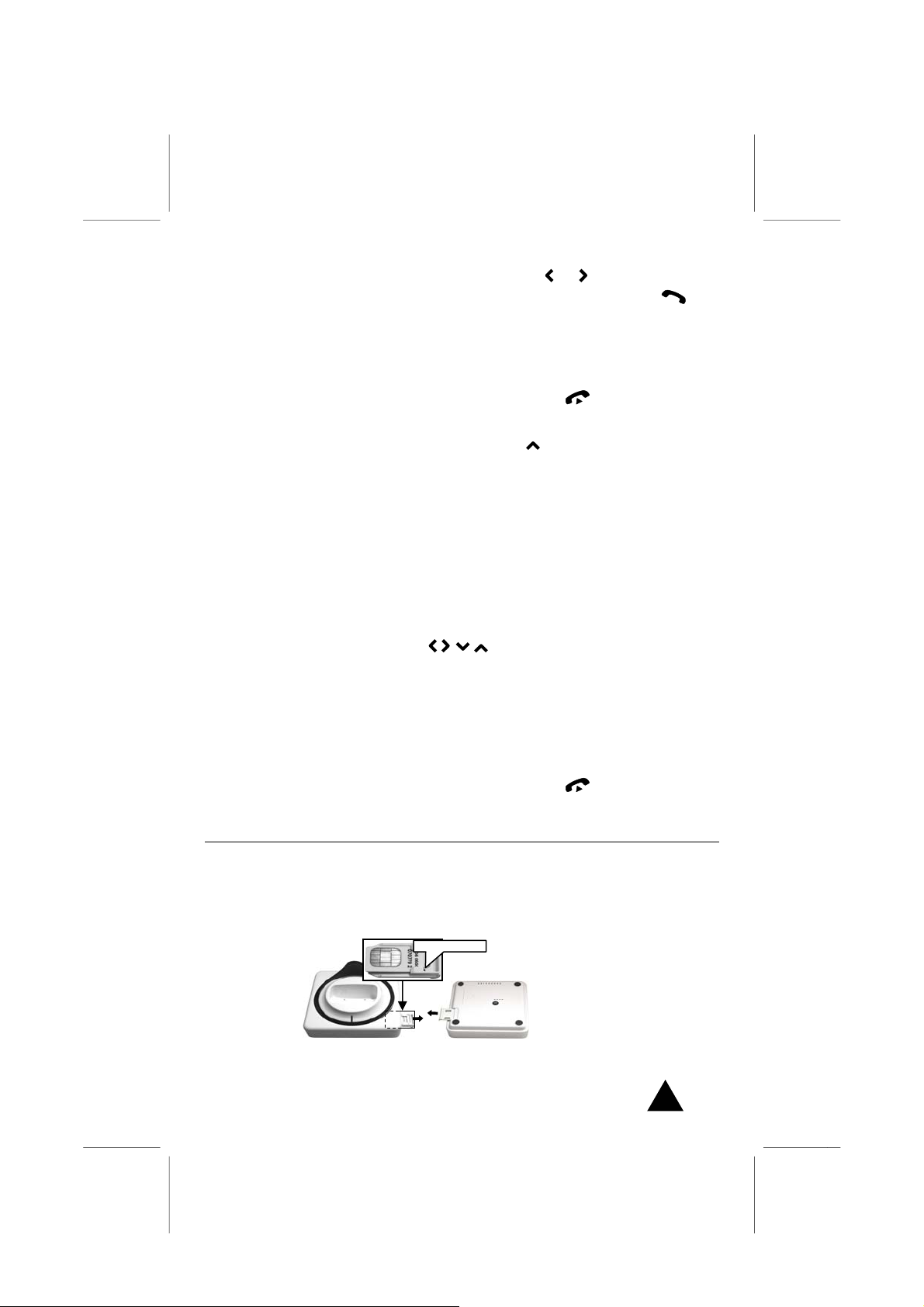
соответствующего выбранному имени, нажмите кнопку или .
7. Когда нужный номер выведен на дисплей, нажмите кнопку для
осуществления вызова.
" Если Вы вместо этого нажмёте программируемую кнопку OK, на дисплей будет выведена
подробная информация о записи телефонной книги. Более того, если Вы нажмёте
программируемую кнопку ОПЦИИ, Вы перейдёте к опциям меню Редактировать /
Удалить / Удалить все. Подробнее, см. раздел
8. Для переключения в режим ожидания, нажмите кнопку .
Поиск последовательным просмотром телефонной книги
1. Находясь в режиме ожидания, нажмите кнопку . На дисплей будет выведена
вся телефонная книга в алфавитном порядке.
2. Выполните действия приведённой выше процедуры, начиная с пункта 5.
4.3.e Редактирование или удаление записей
1. Перейдите к записи, которую Вы хотите редактировать или удалить. См. раздел
254
H4.3.d.
2. Когда нужная запись подсвечена на дисплее, нажмите программируемую кнопку
OK для просмотра полной информации по данной записи.
3. Нажмите программируемую кнопку ОПЦИИ для вывода на дисплей опций
работы с записями телефонной книги.
4. При помощи кнопок навигации выберите опции 1. Редактировать, 2.
Удалить или 3. Удалить все, затем нажмите программируемую кнопку OK.
5.
Теперь, в зависимости от сделанного ранее выбора:
y Если Вы выбрали опцию 1.Редактировать, проведите необходимое редактирование
(начиная с пункта 3 раздела
y Если Вы выбрали опции 2.Удалить или 3.Удалить все, на дисплей будет выведен
запрос на подтверждение удаления. Нажмите программируемую кнопку OK для
подтверждения удаления или программируемую кнопку НАЗАД для выхода без
удаления.
6. Для переключения в режим ожидания, нажмите кнопку .
255
H4.3.a).
253
H4.3.e.
4.4 Считывание информации с SIM-карт
При помощи данной функции Вы можете скопировать содержимое телефонной книги
SIM-карты Вашего мобильного телефона в телефонную книгу Вашего телефона DECT.
1. Отсоедините аппарат от телефонной линии (для безопасности).
2. Выдвиньте слот SIM-карты (находится на правой стороне базового блока),
сдвинув его защёлку вправо. Для удобства Вы можете развернуть базовый блок
Срезанный угол
ALcom DT-928 – Руководство пользователя – версия 1.0
30
Page 35

нижней стороной вверх.
3. Извлеките SIM-карту из Вашего мобильного телефона, следуя требованиям
инструкции по его эксплуатации.
4. Аккуратно задвиньте SIM-карту в слот базового блока таким образом, чтобы
срезанный угол был обращён направо вниз, а позолоченные контакты были
обращены вверх (см. рисунок). Убедитесь, что карта зашла под направляющие с
обеих сторон карты.
5.
Нажмите программируемую кнопку СПИСОК, находясь в режиме ожидания,
затем при помощи кнопок навигации выделите опцию 3.Телеф. книга
и нажмите программируемую кнопку OK для получения доступа к телефонной
книге.
6. При помощи кнопок навигации выберите опцию 3.Чтение SIM, и
нажмите программируемую кнопку OK.
7. Если SIM-карта защищена PIN-кодом, на дисплей будет выведено
сообщение с
предложением ввести PIN-код: PIN-код SIM. Введите PIN-код, затем нажмите
программируемую кнопку OK.
8. На дисплее при помощи процентного индикатора будет отображаться процесс
копирования. Подождите, пока копирование полностью закончится.
9. Извлеките SIM-карту из базового блока и установите её в Ваш мобильный
телефон.
10. Установите крышку держателя SIM-карты на место (см. рисунок
в пункте
256
H2).
11. Подсоедините базовый блок к телефонной линии.
! Обращайтесь с SIM-картой крайне аккуратно, не дотрагивайтесь до её контактов, чтобы
избежать повреждения или загрязнения контактов.
! Держите SIM-карту вне досягаемости от детей.
! Будьте внимательны при вводе PIN-кода Вашей SIM-карты. Если Вы несколько раз
(обычно три раза) подряд введёте неправильный PIN-код, карта будет заблокирована и
для восстановления её работоспособности Вам потребуется ввести PUK-код.
" Несмотря на то, что SIM-карта устанавливается в базовый блок, копирование
информации производится в память трубки (а не базового блока), то есть базовый блок
служит в качестве только устройства считывания информации.
" Максимум в память трубки можно записать 200 записей. Копируемые с SIM-карты записи
добавляются к уже записанным в памяти трубки без перезаписи, То есть если в памяти
трубки уже записано 140 записей, то при копировании с SIM-карты, будут скопированы
только первые 60 записей, которые добавятся к уже имеющимся в памяти трубки.
" При помощи данной функции можно скопировать только те записи, которые записаны на
SIM-карте (но не в собственной памяти мобильного телефона). Убедитесь, что
интересующие Вас записи сохранены именно в памяти SIM-карты (при необходимости,
обратитесь к инструкции на Ваш мобильный телефон).
" Данная функция может не работать с отдельными видами SIM-карт.
" Если при копировании память трубки полностью заполнится, на дисплее появится
сообщение: Память заполн..
" Если аппарат не может считать информацию с SIM-карты, на дисплее появится
сообщение: Чтение SIM… Сбой!, а если SIM-карта не установлена в базовый блок, то:
Нет SIM-Карты.
ALcom DT-928 – Руководство пользователя – версия 1.0
31
Page 36

" После копирования имена в памяти аппарата могут отображаться некорректно
(возможно искажение записей на русском языке).
ALcom DT-928 – Руководство пользователя – версия 1.0
32
Page 37

5. Использование системы меню
Аппарат оснащён множеством функций и параметров, позволяющих использовать его
с максимальным удобством. Доступ к этим функциям организован через систему меню.
5.1 Переход в режим работы с меню
Есть два способа работы с системой меню: последовательный просмотр (поиск) или
быстрый доступ по номеру опции.
5.1.a Последовательный просмотр опций меню
Данный метод описывался в этом руководстве ранее:
1. Находясь в режиме ожидания для перехода в главное меню нажмите
программируемую кнопку МЕНЮ.
2. Перемещайтесь по опциям главного меню при помощи кнопок навигации
до тех пор, пока не найдёте нужную Вам опцию.
3. Подтвердите выбор опции нажатием программируемой кнопки OK (или
центральной кнопки SMS
4. Выбранная Вами опция меню может содержать подменю более низкого порядка
или опции, так что при помощи кнопок навигации Вы можете выбрать
нужную Вам строку (опцию) (см. примечание).
5. Нажмите программируемую кнопку OK (или центральную кнопки SMS) для входа
в подменю более низкого порядка/опцию.
6. При помощи кнопок навигации выберите нужное
программируемого параметра (опции), затем нажмите программируемую кнопку
OK (или центральную кнопки SMS) для записи установленного значения
параметра в память.
" В зависимости от выбранной опции может потребоваться дополнительный выбор опций
или параметров, подробнее смотри описание процедур в соответствующих разделах.
" В шаге 4, Вы можете нажать и держать одну из кнопок для быстрой прокрутки
опций в соответствующем направлении.
).
значение
5.1.b Быстрый доступ
Вы можете быстро перейти к нужной опции путём ввода номера этой опции (меню).
Номера опций и меню указаны в таблице в разделе
отображаются на дисплее при просмотре соответствующих опций.
1. Находясь в режиме ожидания, для перехода в главное меню нажмите
программируемую кнопку МЕНЮ.
2. Нажмите кнопку с номером опции меню (например, нажмите 2 для выбора меню
Звуки). На дисплей будет выведен список опций этого меню (например,
1.Громкость, 2.Мелодии).
ALcom DT-928 – Руководство пользователя – версия 1.0
257
H5.2. Также эти номера
33
Page 38
3. Нажмите кнопку с номером нужной Вам опции (например, нажмите 2 для выбора
опции 2.Мелодии)
4. При помощи кнопок навигации установите или произведите
изменение установки выбранной Вами опции, затем нажмите программируемую
кнопку OK (или центральную кнопку SMS) для записи запрограммированного
значения параметра в память (см. примечание).
5.1.c При работе с меню
Вне зависимости от используемого метода работы с системой меню, Вы всегда
можете использовать следующие возможности:
• После входа в главное меню, Вы можете использовать кнопки для просмотра опций
главного меню и их содержимого. Например, если Вы зашли внутрь меню 3.Дисплей (то есть
Вы видите опции 1.Имя трубки, 2.Заставки и т.д.), то, нажав кнопку , Вы перейдёте к опции
4.Настройки (то есть будете видеть опции
полезно, если Вы ошибочно выбрали не ту опцию главного меню.
• Для возврата на предыдущий уровень меню (один шаг назад), нажмите программируемую
кнопку НАЗАД.
• Для возврата в режим ожидания непродолжительно нажмите кнопку или нажмите и
держите программируемую кнопку НАЗАД
• Более того, если в течение 30 секунд Вы не нажмёте никакую кнопку, аппарат автоматически
переключится в режим ожидания из меню любого уровня.
• При работе с системой меню, Вы можете осуществлять выбор подсвеченной опции не только
нажатием программируемой кнопки OK, но и нажатием центральной кнопки навигации SMS.
Это, в совокупности
с методом прямого доступа, значительно увеличивает скорость работы с
меню.
• Если Вы нажмёте кнопку в то время, когда какой-либо номер отображается на дисплее,
аппарат осуществит вызов по этому номеру.
1.Язык, 2.Дата и время и т.д.). Это бывает
.
5.2 Система меню
В таблице ниже отображена система меню аппарата и указаны номера для быстрого
доступа всех подменю и опций. Для более подробной информации обращайтесь к
соответствующему разделу (номера разделов приведены в скобках).
258
Как указано в разделе
путём ввода соответствующего им номера. Номера указаны в таблице ниже. Например,
для программирования языка дисплея, номер опции главного меню будет 4, а опции
меню более низкого порядка – 1. В режиме ожидания, для входа в систему меню
нажмите программируемую кнопку МЕНЮ, а затем нажмите 4,
1.SMS
1.Написать (разд.
2. Входящие (разд.
3. Исходящие (разд.
4. Черновики (разд.
5. Удалить все (разд.
6. Настройки SMS (разд.
2.Звуки
1.Громкость (разд.
2.Мелодии (разд.
ALcom DT-928 – Руководство пользователя – версия 1.0
H5.1.b, каждая опция или подменю могут быть быстро достигнуты
а затем нажмите 1.
259
H6.2)
266
H7.2)
260
H6.3)
262
265
H7.1)
261
H6.4)
H6.4)
263
H6.5)
3. Дисплей
1. Имя трубки (разд.
2. Заставки (разд.
3. Контраст (разд.
4. Цифровые часы (разд.
264
H6.1)
268
H8.2)
269
H8.3)
267
H8.1)
4.Настройки
1. Язык (разд.
2. Дата и время (разд.
3. Сохр.энергии (разд.
4. Последов.наб (разд. 9.4)
270
5. Запрет выз. (разд.
H8.4)
6. Ночной режим (разд.
7. Код зоны (разд.
8. Длит-ть Flash (разд.
9. Пульс-тон (разд.
0. Код доступа (разд.
271
H9.1)
276
H9.7)
278
34
274
H9.5)
H2.6)
279
272
H2.7)
273
H9.3)
275
H9.6)
277
H9.8)
H9.10)
Page 39

5.Расширенное
1. Дист. управл. (разд.
2. Календарь (разд.
3. Будильник (разд.
4. Всемирн.время (разд.
5. Калькулятор (разд.
281
H10.2)
282
H10.3)
280
H12)
283
H10.4)
284
H10.5)
6. Режим рации (разд.
7. Ускор. набор (разд.
8. Предикт.ввод (разд.
9. Реж.набр.выз (разд.
6. Система
285
H10.6)
286
H10.7)
287
H10.8)
288
H10.9)
1. Изменить PIN (разд.
2. Переустанов. (разд.
3. Выбрать базу (разд.
4. Регистрация (разд.
5. Удал. трубку (разд.
289
H11.1)
290
H11.2)
291
H11.3)
292
H11.4)
293
H11.5)
ALcom DT-928 – Руководство пользователя – версия 1.0
35
Page 40

6. SMS
При помощи SMS меню Вы можете создавать, отправлять, принимать, сохранять в
памяти текстовые сообщения.
ВАЖНО! Перед тем, как пользоваться данной услугой, Вам надо подписаться на
использование сервиса у поставщика услуг, а также записать в память Вашего
аппарата телефонный номер центра обработки SMS-сообщений.
" Сервис отправки SMS-сообщений доступен только в том случае, если он
предоставляется Вашей телефонной сетью.
" Вы можете войти в меню SMS только в том случае, если трубка находится в пределах
зоны связи с базовым блоком.
6.1 Номер центра обработки SMS-сообщений
Для использования данной функции Вы должны узнать у поставщика услуг номера
сервисных центров обработки SMS-сообщений и записать оба
память Вашего аппарата:
1. Нажмите кнопку SMS для вывода на дисплей опций меню SMS.
Или нажмите программируемую кнопку МЕНЮ для перехода в главное меню,
затем нажмите программируемую кнопку OK для входа в меню SMS.
2. При помощи кнопок навигации выберите опцию 6.Настройки SMS, затем
нажмите программируемую кнопку OK
3. При помощи кнопок навигации выберите центр обработки SMS-
сообщений, который будет использоваться для отсылки сообщений (1.Сервис-
центр1), затем нажмите программируемую кнопку OK.
4. Введите соответствующий номер центров обработки SMS-сообщений (до 24
знаков) при помощи цифровых кнопок (см. примечания).
5. Для записи в память нажмите программируемую кнопку OK.
6. Повторите шаги 3 – 5 для выбора
для приёма сообщений) и записи его номера в память.
7. Для перехода в режим ожидания, нажмите кнопку .
.
2.Сервис-центр2 (он будет использоваться
" Пункт 4 – в некоторых случаях номера телефонов центров обработки SMS-сообщений
могут быть уже записаны в память аппарата. Если это так, проверьте их правильность
и при необходимости отредактируйте их (Вы можете удалять цифры при помощи
программируемой кнопки УДАЛ.). Вы можете также сразу же вернуться в режим ожидания,
без проведения каких-либо исправлений,
" Пункт 4 – Вы можете ввести паузу в последовательность набора при помощи кнопки .
На дисплее, в соответствующем месте появится: P.
нажав кнопку .
полученных номера в
6.2 Написание и отправка новых сообщений
Вы можете написать текстовое сообщение до 160 символов длиной и отправить его в
качестве SMS-сообщения.
ALcom DT-928 – Руководство пользователя – версия 1.0
36
Page 41

6.2.a Отправка SMS-сообщений
1. Нажмите кнопку SMS для вывода на дисплей опций меню SMS.
Или нажмите программируемую кнопку МЕНЮ для перехода в главное меню,
затем нажмите программируемую кнопку OK для входа в меню SMS.
2. Снова нажмите программируемую кнопку OK для выбора опции 1.Написать.
3. Нажмите снова программируемую кнопку OK, чтобы выбрать опцию 1.SMS.
4.
Введите текстовое сообщение при помощи кнопок ввода (см. раздел
294
H4.3.c). При
вводе сообщения в верхней строке отображается счётчик количества введённых
символов. Кроме того, Вы видите символ A (заглавный) или a (маленький) в
зависимости от текущей установки регистра набора.
5. Нажмите программируемую кнопку OK, затем при помощи кнопок навигации
перейдите к опции:
y 1.Введите номер – позволяет набрать номер при помощи кнопок набора.
y 2.Найти номер – позволяет выбрать номер из какого-либо списка.
6. Нажмите OK для подтверждения операции. В этом пункте:
y Если Вы ранее выбрали опцию Введите номер, введите номер абонента, которому Вы
хотите отослать сообщение, затем нажмите программируемую кнопку OK.
y Если Вы ранее выбрали опцию 2.Найти номер, при помощи кнопок навигации
выберите опции 1.Набранные, 2.Принятые или 3.Телеф. книга, а затем нажмите
программируемую кнопку OK. После этого
при помощи кнопок навигации и нажмите OK.
выберите номер из соответствующего списка
7. При помощи кнопок навигации выберите вид операции, которую Вы
хотите провести с сообщением, которое только что набрали:
y 1.Отправить – отправить сообщение немедленно выбранному адресату, как описано в
y 2.Только сохр. – сохранить сообщение в папке Черновики без отсылки адресату. На
295
разделе
дисплее появится индикация: Сохранение SMS и сообщение будет сохранено в папке
Черновики.
H6.2.b.
8. Нажмите OK для подтверждения выбранной операции. Если надо, нажмите
кнопку для выхода из режима.
" Если во время набора сообщения поступит входящий вызов, Вы сможете возобновить
работу с сообщением после того, как ответите на вызов. Когда Вы перейдёте к опции
1.Написать, если в аппарате есть не отосланное сообщение, на дисплее появится
индикация: Продолжить предыд.сообщ.? Вы можете выбрать ДА для завершения
написания сообщения и отсылки
с таким сообщением, и Вам будет предложено написать новое сообщение.
его. Или можете выбрать НЕТ, для прекращения работы
" В некоторых странах можно посылать текстовые сообщения со стационарных
телефонов даже в случае превышения установленного для сообщений объёма. Если Ваша
телефонная сеть использует преобразование текстовых сообщений в голосовые
(аудиосообщения), то эти сообщения могут доводиться до адресата в виде сообщений
голосовой почты. Проконсультируйтесь по данным вопросам в Вашей телефонной
компании.
6.2.b Передача сообщения
После отправки сообщения на дисплее появляется индикация: Отправка SMS, а затем
Успешно! или Сбой!, в зависимости от результата отсылки.
ALcom DT-928 – Руководство пользователя – версия 1.0
37
Page 42
Если отсылка удачно произведена, на дисплее появляется индикация:
Сохран.сообщ.?. При помощи кнопок выберите ДА для сохранения сообщения в
ящике отправленных сообщений или НЕТ, если Вы не хотите сохранять сообщение.
Если отсылка закончилась неудачно
• 1.Повтор.отправ. – служит для возобновления отправки сообщения.
• 2.Сохран.сообщ. – служит для сохранения сообщения в папке Черновики.
При помощи кнопок навигации выберите нужную опцию, затем нажмите
программируемую кнопку OK или нажмите кнопку для выхода из режима.
, на дисплее появятся следующие опции:
6.3 Просмотр полученных сообщений
При получении сообщения на дисплее трубки появится индикация: Приём SMS. Далее,
если сообщение принято успешно, на дисплее будет иконка
прочтёте сообщение или не нажмите любую кнопку.
В аппарате сохраняются до 20-ти последних полученных сообщений в списке
входящих сообщений (Входящие), каждое длиной до 160 символов (см. примечание).
Когда Вы войдёте в список входящих сообщений (Входящие) из меню Сообщ., Вы
сможете читать и редактировать эти сообщения
Для просмотра входящих сообщений:
1. Нажмите кнопку SMS для вывода на дисплей опций меню SMS.
Или нажмите программируемую кнопку МЕНЮ для перехода в главное меню,
затем нажмите программируемую кнопку OK для входа в меню SMS.
2. При помощи кнопок навигации выберите опцию 2.Входящие, затем
нажмите программируемую кнопку OK. На дисплее
сообщений. Ранее уже прочитанные Вами сообщения будут помечены символом
.
9 (проверено).
3. При помощи кнопок выберите сообщение, которое Вы хотите прочитать, и
нажмите программируемую кнопку OK. На дисплее отобразятся телефонный
номер адресата, само текстовое сообщение и время его получения Вами.
4. Вы можете выбрать одну из перечисленных ниже опций при помощи
программируемой кнопки ОПЦИИ:
y Ответить – отправить ответное сообщение.
y Переправить – отправить полученное сообщение другому адресату.
y Позвонить – позволяет позвонить отправителю сообщения.
y Сохран. номер - позволяет сохранить номер отправителя сообщения в телефонной
книге.
y Удалить – удалить выбранное сообщение.
5. При помощи кнопок навигации выберите одну из перечисленных опций,
затем нажмите программируемую кнопку OK для её выполнения или нажмите
кнопку для выхода из режима.
" В пункте 1, числа справа каждой строчки указывают на количество соответствующих
сообщений. Эти числа для опции 2.Входящие показывают количество новых сообщений и
общее количество полученных сообщений.
до тех пор, пока Вы не
появится список полученных
6.4 Использование списков исходящих и черновых
ALcom DT-928 – Руководство пользователя – версия 1.0
38
Page 43

сообщений
В папке исходящих сообщений (Исходящие) сохраняется до 20 успешно отосланных
исходящих сообщений. В папке черновых сообщений (Черновики) сохраняются те
сообщения, которые не оправлялись адресату (когда Вы подготовили сообщение и
использовали опцию Только сохр., см. раздел
неудачно (см. раздел
297
H6.2.b). В папке черновых сообщений может быть сохранено не
более 10 сообщений.
При необходимости, Вы можете просмотреть и ещё раз произвести отправку
сообщений, находящихся в этих папках:
1. Нажмите кнопку SMS для вывода на дисплей опций меню SMS.
Или нажмите программируемую кнопку МЕНЮ для перехода в главное меню,
затем нажмите программируемую кнопку
2. При помощи кнопок навигации выберите опции 3.Исходящие или
4.Черновики, затем нажмите программируемую кнопку OK. На дисплей будет
выведен соответственно список отправленных сообщений или список
неотправленных сообщений (черновиков).
3. При помощи кнопок выберите сообщение, которое Вы хотите прочитать и
нажмите программируемую кнопку OK. Вы увидите
(характер информации будет зависеть от типа сообщения):
y SMS – отображается телефонный номер адресата, сам текст сообщения и время, когда
Вы отправили его (или сохранили для списка Черновики).
4. Для доступа к опциям, нажмите программируемую кнопку ОПЦИИ снова. В
обоих списках (Исходящие и Черновики) возможно использование следующих
опций:
y Отправить ещё – позволяет отправить сообщение ещё раз.
y Редактировать – позволяет отредактировать сообщение и затем отправить его.
y Позвонить – позволяет позвонить адресату.
y Сохран. номер – сохраняет номер адресата в телефонной книге.
y Удалить – удаляет выделенное сообщение.
5. При помощи кнопок навигации выберите нужную опцию, затем
нажмите программируемую кнопку OK или нажмите кнопку для выхода из
режима.
296
H6.2) и отправка которых закончилась
OK для входа в меню SMS.
данные о сообщении
6.5 Удаление всех сообщений
Вы можете удалить все сообщения, хранящиеся в списках входящих, исходящих и
черновых сообщений:
1. Нажмите кнопку SMS для вывода на дисплей опций меню SMS.
Или
затем нажмите программируемую кнопку OK для входа в меню SMS.
2. При помощи кнопок навигации выделите опцию 5.Удалить все, затем
3. При помощи кнопок навигации выберите опции 1.Удалить вход. или
ALcom DT-928 – Руководство пользователя – версия 1.0
нажмите программируемую кнопку МЕНЮ для перехода в главное меню,
нажмите программируемую кнопку OK.
2.Удалить исх. или 3.Удалить черн.
. Эти опции удаляют все записи
соответственно списка входящих сообщений, списка исходящих сообщений и
списка черновиков.
39
Page 44

4. Нажмите программируемую кнопку OK. На дисплей будет выведен запрос на
подтверждение удаления: Подтвердить?
5. Если Вы действительно хотите удалить все сообщения соответствующего
списка, нажмите программируемую кнопку OK, а если нет - нажмите
программируемую кнопку НАЗАД.
6. Нажмите кнопку для выхода из режима.
ALcom DT-928 – Руководство пользователя – версия 1.0
40
Page 45

7. Звуковые параметры
Вы можете использовать меню Звуки для программирования разнообразных звуковых
параметров аппарата (громкость и мелодия вызывного звонка, громкость и тип сигнала
нажатия кнопок, громкость звука при разговоре и тип сигнала парковки).
7.1 Регулировка громкости сигналов
Вы можете регулировать громкость основных звуковых сигналов (5 уровней громкости):
1. Нажмите программируемую кнопку МЕНЮ для входа в главное меню.
2. При помощи кнопок навигации перейдите к меню 2.Звуки, затем
нажмите программируемую кнопку OK .
3. Нажмите программируемую кнопку OK для выбора опции 1.Громкость.
4. При помощи кнопок навигации выберите звуковой сигнал, громкость
которого
y Гром-ть звон. – уровень звука вызывного звонка, звучащего при поступлении
y Гром-ть клав. – уровень звука сигнала, подтверждающего нажатие кнопок
y Парков.сигнал – уровень звука сигнала, звучащего при установке трубки в гнездо
y Гром-ть динам – громкость звука во время разговора
5. После выбора типа сигнала, используйте кнопки навигации для
регулировки громкости сигнала. Всякий раз, когда Вы будете нажимать
упомянутые кнопки, на дисплее будет отображаться установленный уровень
громкости (при помощи полосок), а трубка будет подавать сигнал установленной
громкости (для контроля) (см. примечание).
6. Если надо, при помощи кнопок навигации выберите другой тип сигнала
затем для программирования его громкости повторите пункт 5.
7. Для сохранения в памяти установленного значения параметра и возвращения в
меню звуков, нажмите программируемую кнопку OK (или нажмите
программируемую кнопку НАЗАД для выхода без изменения параметров).
8. Для переключения в режим ожидания, нажмите кнопку .
" В шаге 5 при программировании опции Гром-ть динам (громкость звука при разговоре),
Вы не можете реально оценить установленную громкость, так как во время
программирования не разговариваете по телефону. Громкость звука может быть
изменена и непосредственно во время разговора при помощи кнопок , как описано в
разделе
" Описание программирования громкости звонка приведено также в разделе
Вы хотите запрограммировать:
входящего вызова
базового блока
298
H3.6.
299
H2.8.
,
7.2 Типы звуковых сигналов
Вы можете запрограммировать типы основных звуковых сигналов по своему
предпочтению:
1. Нажмите программируемую кнопку МЕНЮ для входа в главное меню.
ALcom DT-928 – Руководство пользователя – версия 1.0
41
Page 46

2. При помощи кнопок навигации перейдите к меню 2.Звуки, затем
нажмите программируемую кнопку OK .
3. При помощи кнопок навигации выделите опцию 2.Мелодии, затем
нажмите программируемую кнопку OK .
4. При помощи кнопок навигации выберите звуковой сигнал, тип которого Вы
хотите изменить:
y Мелод. звонка – (10 типов) мелодия вызывного звонка
y Мелод. клавиш – (3 типа) мелодия сигнала, подтверждающего нажатие кнопок
y Парков.сигнал – (2 типа) мелодия парковочного сигнала (см. раздел
5. После выбора типа сигнала, используйте кнопки навигации для
программирования типа сигнала. Всякий раз, когда Вы будете нажимать
упомянутые кнопки, на дисплее будет отображаться установленный тип сигнала
(Мелодия 1, Мелодия 2, и т.д.), а трубка будет подавать сигнал установленного
типа (для контроля).
6. При необходимости, при помощи кнопок навигации выберите другой
сигнала, затем повторите пункт 5 для программирования его мелодии.
7. Для сохранения в памяти установленного значения параметра и возврата в
меню звуков, нажмите программируемую кнопку OK. Для выхода без изменения
параметров, нажмите программируемую кнопку НАЗАД.
8. Для переключения в режим ожидания, нажмите кнопку .
" Описание программирования типа вызывного звонка приведено в разделе
300
H2.3)
301
H2.9.
тип
ALcom DT-928 – Руководство пользователя – версия 1.0
42
Page 47

8. Дисплей
8.1 Программирование имени трубки
При помощи этих функций Вы можете задать внешний вид дисплея и информацию на
дисплее Вашей трубки в режиме ожидания по своему усмотрению (отображение
номера трубки и номера базового блока или имени трубки). Это особенно полезно,
когда на базовом блоке зарегистрировано несколько трубок.
Для программирования имени трубки:
1. Нажмите программируемую кнопку МЕНЮ
2. При помощи кнопок навигации перейдите к меню 3.Дисплей,
нажмите программируемую кнопку OK.
3. Нажмите программируемую кнопку OK для перехода к опции 1.Имя трубки.
4. При помощи кнопок навигации выберите одну из приведённых ниже
опций (действующая в данный момент опция отмечена значком 9).
y ВЫКЛ. – имя трубки не высвечивается на дисплее
y ВКЛ. – имя трубки высвечивается на дисплее
5. При помощи кнопок навигации выделите опцию ВКЛ., затем нажмите
программируемую кнопку OK .
6. Теперь у Вас есть выбор между двумя опциями:
y 1.По умолчанию – вместо имени трубки, на дисплее в режиме ожидания будет
отображаться номер трубки (обычно ТР(1)) и номер базового блока (обычно БЗ(1)). Если
Вы выбрали эту опцию, то переходите сразу к пункту
y 2.Редакт. имя – позволяет Вам ввести имя трубки, которое и будет отображаться на
дисплее в режиме ожидания (см. примечание). Если Вы выбрали эту опцию, то на
дисплее появится индикация: Введите имя. Переходите к следующему пункту.
7. Введите имя трубки (до 15 символов длиной) при помощи кнопок набора, как
описано в разделе
303
H4.3.c, затем нажмите программируемую кнопку OK.
8. Трубка перейдёт в режим ожидания, на дисплее отобразится информация
согласно Вашему программированию. Процедура завершена.
" Вы не можете запрограммировать одновременное отображение на дисплее номеров
трубки и базового блока и
в одних и тех местах дисплея.
имени трубки, так как эти два вида информации отображаются
" Некоторые виды заставок не позволяют увидеть имя трубки. См. раздел
для входа в главное меню.
302
H8.
304
H8.2.
8.2 Программирование заставки
Вы можете выбрать один из возможных видов заставки (например, баттерфляй, шары
и т.д.) для режима ожидания. Некоторые из них включают анимацию!
1. Нажмите программируемую кнопку МЕНЮ для входа в главное меню.
2. При помощи кнопок навигации перейдите к меню 3.Дисплей,
нажмите программируемую кнопку OK .
ALcom DT-928 – Руководство пользователя – версия 1.0
43
Page 48

3. При помощи кнопок навигации выделите опцию 2.Заставки, затем
нажмите программируемую кнопку OK: текущая заставка появится на дисплее
(см. примечание).
4. При помощи кнопок навигации выберите нужную заставку.
5. Нажмите программируемую кнопку OK для установки выбранной заставки, или
нажмите программируемую кнопку НАЗАД для выхода без изменения текущей
установки.
6. Для переключения в
режим ожидания непродолжительно нажмите кнопку .
" Некоторые виды заставок не позволяют увидеть информацию дисплея режима ожидания,
305
306
H8.1 и
программирование которой приведено в разделах
заставки запрограммируете аналоговые часы, то невозможно будет увидеть на дисплее
текстовую информацию (цифровые дату и время или имя трубки). Кроме того, если Вы
выберите движущиеся заставки, Вы сможете видеть дату и время только маленькими
цифрами, несмотря на то, что Вы запрограммируете отображение большими цифрами.
Нужно
также отметить, что заставка-календарь разрешает использование только
больших цифр для отображения времени.
H8.4. Например, если Вы в качестве
8.3 Регулировка контраста дисплея
Вы можете регулировать контраст дисплея в зависимости от условий внешней
освещённости.
1. Нажмите программируемую кнопку МЕНЮ для входа в главное меню.
2. При помощи кнопок навигации перейдите к меню 3.Дисплей,
нажмите программируемую кнопку OK.
3. При помощи кнопок навигации выделите опцию 3.Контраст, затем
нажмите программируемую кнопку OK .
4. При помощи кнопок навигации
установите нужный уровень контраста.
5. Нажмите программируемую кнопку OK для записи в память установленного
значения параметра или нажмите программируемую кнопку НАЗАД для выхода
без сохранения.
6. Для переключения в режим ожидания непродолжительно нажмите кнопку .
8.4 Программирования формата времени и размера используемых цифр
После того, как Вы запрограммировали дату и время, как описано в разделе
можете выбрать формат отображения времени и размер цифр, которыми время
отображается на дисплее.
1. Нажмите программируемую кнопку МЕНЮ для входа в главное меню.
2. При помощи кнопок навигации выберите опцию 3.Дисплей, затем
нажмите программируемую кнопку OK .
3. При помощи кнопок навигации выделите опцию 4.Цифровые часы, затем
нажмите программируемую кнопку OK
.
4. На дисплей будет выведен список из четырёх опций (текущая опция будет
выделена символом 9):
307
H2.7, Вы
ALcom DT-928 – Руководство пользователя – версия 1.0
44
Page 49

y 1.24-час. больш – большие цифры по центру, 24-часовой формат времени
y 2.12-час. больш – большие цифры по центру, 12-часовой формат времени
y 3.24-час. малые – маленькие цифры внизу слева, 24-часовой формат времени
y 4.12-час. малые – маленькие цифры внизу слева, 12-часовой формат времени
5. При помощи кнопок навигации выделите нужную опцию.
6. Нажмите программируемую кнопку OK для записи в память установленного
значения параметра или нажмите программируемую кнопку НАЗАД для выхода
без сохранения.
7. Для переключения в режим ожидания непродолжительно нажмите кнопку .
ALcom DT-928 – Руководство пользователя – версия 1.0
45
Page 50

9. Основные параметры трубки
Используя меню Настройки, Вы можете запрограммировать такие параметры, как
язык дисплея, режим сохранения энергии, ночной режим и т.д. Кроме того, Вы можете
запрограммировать такие важные параметры, как способ набора номера, запрет
вызовов, код зоны и т.д.
9.1 Выбор языка
Вы можете изменить язык сообщений дисплея, выбрав один из доступных для этой
функции языков.
Для выбора языка:
1. Нажмите программируемую кнопку МЕНЮ.
2. При помощи кнопок навигации выделите опцию 4.Настройки,
нажмите программируемую кнопку OK .
3. Снова нажмите программируемую кнопку OK для перехода к подменю 1.Язык.
Текущий язык помечен символом 9 в
4. При помощи кнопок навигации выберите нужный Вам язык, затем
нажмите программируемую кнопку OK (или нажмите программируемую кнопку
НАЗАД для выхода без изменения параметра).
5. Нажмите кнопку key для переключения в режим ожидания.
правой стороне строки.
9.2 Установка даты и времени
Данная функция позволяет вам запрограммировать дату и время, которые будут
отображаться на дисплее Вашей трубки в режиме ожидания. Важно установить дату и
время, чтобы в полной мере пользоваться возможностями Вашего аппарата.
" Подробнее об установке даты и времени см. раздел
308
H2.7.
9.3 Режим сохранения энергии
9.3.a Режим сохранения энергии дисплея
Режим сохранения энергии дисплея позволяет более рационально использовать заряд
батареи трубки в случае достаточно продолжительных периодов нахождения трубки в
режиме ожидания. Если режим сохранения энергии включён, то через 30 секунд
режима ожидания (то есть в течение этого времени Вы не нажимаете никакие кнопки
аппарата, не включаете/выключаете питание трубки и не устанавливаете
гнездо базового блока) подсветка кнопок набора отключается, а подсветка дисплея
снижается наполовину. Ещё через 30 секунд, если трубка всё ещё в режиме ожидания
(и если она только не установлена в гнездо базового блока) дисплей трубки полностью
гаснет (трубка выглядит так, как будто она выключена). Однако нормальное рабочее
состояние трубки восстанавливается, как только Вы нажимаете любую кнопку
Предварительно режим сохранения энергии дисплея включён (ВКЛ.). Если Вы хотите
ALcom DT-928 – Руководство пользователя – версия 1.0
трубку в
.
46
Page 51

отключить его:
1. Нажмите программируемую кнопку МЕНЮ.
2. При помощи кнопок навигации выделите опцию 4.Настройки, затем
нажмите программируемую кнопку OK .
3. При помощи кнопок навигации выделите опцию 3.Сохр.энергии, нажмите
программируемую кнопку OK .
4. Нажмите программируемую кнопку OK для входа в меню 1.Режим дисплея.
5. Текущая установка отобразится на дисплее с символом
9 справа в строке.
6. При помощи кнопок навигации выделите нужную опцию, затем
нажмите программируемую кнопку OK (или нажмите программируемую кнопку
НАЗАД для выхода без изменения параметра).
7. Нажмите кнопку для переключения в режим ожидания.
" Если данный режим будет выключен (ВЫКЛ.), то кнопки набора и дисплей будут
подсвечиваться постоянно, что значительно повышает расход электроэнергии батареи.
9.3.b Режим сохранения энергии базы
Когда режим сохранения энергии базы включён (ВКЛ.), устройство автоматически
переходит в режим минимального излучения энергии, как только Вы помещаете трубку
в гнездо базового блока.
Примечания:
• Использование режима сохранения энергии базы возможно только в случае работы
базы с одной трубкой (на базовом блоке должна быть зарегистрирована
единственная трубка).
• Другие беспроводные DECT-устройства в зоне действия базового блока могут
оказывать воздействие на режим сохранения энергии базы.
• Предварительная установка режима сохранения энергии базы – «включено» (ВКЛ.).
Если на
автоматически изменяется на «Только чит.». Это означает, что режим сохранения
энергии базы теперь выключен.
Для выбора Режима сохранения энергии базы:
1. Нажмите программируемую кнопку МЕНЮ.
2. При помощи кнопок навигации выделите опцию 4.Настройки, затем
нажмите программируемую кнопку OK .
3. При помощи кнопок навигации выделите опцию 3.Сохр.энергии, нажмите
программируемую кнопку OK .
4. При помощи кнопок навигации выделите опцию 2.Режим базы, затем
нажмите программируемую кнопку OK.
выдав на дисплей сообщение: PIN базы.
5. Введите текущее значение PIN-кода базы (предварительное значение 0000),
нажмите программируемую кнопку OK .
6. Текущая установка отобразится на дисплее с символом 9 справа в строке.
базовом блоке зарегистрировано более одной трубки, установка
Аппарат запросит ввод PIN-кода базы,
ALcom DT-928 – Руководство пользователя – версия 1.0
47
Page 52
7. При помощи кнопок навигации выделите нужную опцию, затем
нажмите программируемую кнопку OK (или нажмите программируемую кнопку
НАЗАД для выхода без изменения параметра).
8. Нажмите кнопку для переключения в режим ожидания.
9.4 Последовательный набор
Данная функция позволяет Вам добавлять специальные коды (обычно это коды
доступа к различным сервисам, или коды доступа к междугородним или
международным линиям, или коды доступа к различным операторам связи) перед
набираемыми Вами номерами. Аппарат имеет три ячейки памяти для записи номеров
(кодов доступа) последовательного набора.
9.4.a Запись номеров в ячейки последовательного набора
1. Нажмите программируемую кнопку МЕНЮ
2. При помощи кнопок навигации выделите опцию 4.Настройки, затем
нажмите программируемую кнопку OK.
3. При помощи кнопок навигации выделите опцию 4.Последов.наб, затем
нажмите программируемую кнопку OK.
4. При помощи кнопок навигации выберите область памяти, в которую
Вы хотите записать какой-либо код доступа (Номер1, Номер2
нажмите программируемую кнопку OK. Аппарат предложит Вам ввести код.
5. Введите нужный код (до 12 цифр длиной), затем нажмите программируемую
кнопку OK.
6. Введите имя сервиса (до 12 символов длиной), затем нажмите
программируемую кнопку OK (см. примечание).
7. Нажмите кнопку для переключения в режим ожидания.
" В шаге 6 при вводе имени руководствуйтесь инструкциями раздела
или Номер3),
309
H4.3.c.
9.4.b Последовательный набор в ручном режиме
1. Находясь в режиме ожидания, нажмите кнопку . На дисплее отобразится
текущий номер последовательного набора или соответствующее ему имя
(зависит от введённой Вами ранее информации).
2. При помощи кнопок навигации выберите нужный номер
последовательного набора, затем нажмите программируемую кнопку OK. В
верхней строке дисплея появится сообщение: Вызываю, а во второй строке –
выбранный
3. Введите телефонный номер, по которому Вы хотите осуществить вызов. Он
будет отображён на дисплее после номера последовательного набора (всего до
24 цифр).
4. Нажмите кнопку для осуществления вызова.
ALcom DT-928 – Руководство пользователя – версия 1.0
код последовательного набора.
48
Page 53

9.4.c Последовательный набор при помощи телефонной книги
1. Выполните действия пунктов 1 и 2 приведённой выше процедуры.
2. Нажмите одну из кнопок навигации для входа в телефонную книгу (её
записи будут отображаться в алфавитном порядке).
3. Вы можете осуществить поиск нужной записи, введя первые символы имени
этой записи. На дисплее появится список имён, начинающихся на те буквы,
которые Вы ввели.
4. Вы
можете также осуществить поиск нужной записи последовательным
просмотром телефонной книги при помощи кнопок навигации .
5. Когда Вы найдёте нужную запись, нажмите программируемую кнопку OK.
Выбранный телефонный номер будет отображён на дисплее после номера
последовательного набора.
6. Нажмите кнопку для осуществления вызова.
9.5 Запрет исходящих вызовов
Вы можете запретить набор некоторых номеров на Вашем телефоне. Те номера,
которые будут начинаться с кодовых комбинаций, введённых Вами при
программировании данной функции, не смогут быть набраны на Вашем телефоне. При
попытке набора таких номеров, на дисплее будет появляться индикация: Запрещено.
Вы можете запрограммировать до четырёх запрещённых к набору кодовых
комбинаций
1. Нажмите программируемую кнопку МЕНЮ для входа в главное меню.
2. При помощи кнопок навигации перейдите к меню 4.Настройки, затем
3. При помощи кнопок навигации выделите опцию 5.Запрет выз., затем
4. Введите PIN-код базового блока (предварительно установлено значение 0000),
5. При помощи кнопок навигации выберите ячейку памяти,
6. Введите цифровую комбинацию (до 4 цифр), набор которой вы хотите
7. Нажмите программируемую кнопку OK для сохранения установки в памяти (или
8. Для переключения в режим ожидания нажмите кнопку .
, содержащих до четырёх цифр каждая.
нажмите программируемую кнопку OK.
нажмите программируемую кнопку OK. Аппарат запросит ввод PIN-кода, выведя
на дисплей
затем нажмите программируемую кнопку OK.
предназначенную для запрещённой комбинации набора (ЗАПРЕТ 1, ЗАПРЕТ 2,
ЗАПРЕТ 3 или ЗАПРЕТ 4), затем нажмите программируемую кнопку OK.
нажмите программируемую кнопку НАЗАД для выхода без сохранения).
запрос: PIN базы.
запретить.
9.6 Ночной режим
Если включить ночной режим, то на установленный временной интервал действия
этого режима громкость вызывного звонка будет устанавливаться на заранее
заданный уровень (например, минимальный). Данная функция полезна, если,
ALcom DT-928 – Руководство пользователя – версия 1.0
49
Page 54
например, Вы не хотите беспокоить спящих недалеко людей в ночное время:
1. Нажмите программируемую кнопку МЕНЮ для входа в главное меню.
2. При помощи кнопок навигации выберите опцию 4.Настройки, затем
нажмите программируемую кнопку OK .
3. При помощи кнопок навигации выберите опцию 6.Ночной режим, затем
нажмите программируемую кнопку OK. Текущая установка (ВКЛ.
отобразится на дисплее.
4. При помощи кнопок навигации , выберите одну из двух опций, затем
нажмите программируемую кнопку OK для сохранения сделанного выбора:
y ВКЛ. для включения ночного режима. В этом случае переходите к пункту
y ВЫКЛ для выключения ночного режима. В этом случае переходите сразу к пункту
5. Если Вы выбрали опцию ВКЛ., на дисплее появится экран установки режима
Ночной режим с курсором в поле Время.
6. Введите время включения ночного режима в 24-часовом формате (например,
для 11:45 вечера надо ввести 2345). Введённые цифры появятся перед значком
~. Если Вам понадобится удалить какие-либо цифры, используйте для этого
программируемую
кнопку НАЗАД..
7. Аналогичным образом введите время выключения ночного режима (4 цифры).
Введённые цифры появятся после значка ~.
8. Нажмите кнопку . Курсор переместится к полю
Звонок.
9. При помощи кнопок навигации , установите громкость вызывного звонка для
ночного режима.
10. Нажмите OK для подтверждения установки.
11. Для переключения в режим ожидания нажмите кнопку .
или ВЫКЛ.)
310
H5.
311
H11.
9.7 Программирование кода региона
В некоторых странах, если абонент звонит другому абоненту, живущему в том же
районе (то есть у обоих абонентов один и тот же телефонный код региона), не
требуется набирать этот код региона непосредственно перед самим телефонным
номером абонента. При помощи данной функции, Вы можете запрограммировать код
Вашего региона для того, чтобы избежать
осуществляете вызов из списка входящих сообщений (как описано в разделе
1. Нажмите программируемую кнопку МЕНЮ для входа в главное меню.
2. При помощи кнопок навигации выберите опцию 4.Настройки, затем
нажмите программируемую кнопку OK .
3. При помощи кнопок навигации выделите опцию 7.Код зоны, затем
нажмите программируемую кнопку OK. Аппарат запросит ввод PIN-кода, выведя
на дисплей запрос: PIN базы.
4. Введите PIN-код базового блока
(предварительно установлено значение 0000),
затем нажмите программируемую кнопку OK.
5. На дисплее отобразится текущее значение параметра и будет выведено
сообщение: Введите номер, предлагающее ввести новый код зоны.
ALcom DT-928 – Руководство пользователя – версия 1.0
его набора каждый раз, когда Вы
312
H4.2.a).
50
Page 55

6. Введите код зоны (до четырёх цифр). При необходимости, Вы можете удалить
одну или несколько введённых цифр при помощи программируемой кнопки
УДАЛ..
7. Нажмите программируемую кнопку OK для сохранения параметра в памяти.
8. Для переключения в режим ожидания нажмите кнопку .
" Эта функция полезна только в тех странах, в которых не требуется набирать
телефонный код региона в случае осуществления вызовов внутри региона. В других
условиях выключите эту функцию. Если Вы случайно ввели какие-либо цифры в шаге 6,
обязательно удалите их все как указано там же.
9.8 Изменение времени Flash
Во время ведения разговора (линия занята), можно использовать программируемую
кнопку FLASH для доступа к некоторым дополнительным сервисам, которые могут
предоставляться Вашей телефонной компанией или Вашей офисной АТС (например,
переадресация вызова на другой внутренний номер офисной АТС). Подробнее, см.
313
раздел
Если функция FLASH не функционирует должным образом, то следует провести
программирование продолжительности сигнала Flash:
" Для установки правильного времени Flash проконсультируйтесь у представителя Вашей
H3.10.
1. Нажмите программируемую кнопку МЕНЮ для входа в главное меню.
2. При помощи кнопок навигации выделите опцию 4.Настройки, затем
нажмите программируемую кнопку OK .
3. При помощи кнопок навигации выделите опцию 8.Длит-ть Flash, затем
нажмите программируемую кнопку OK.
Аппарат запросит ввод PIN-кода, выведя
на дисплей запрос: PIN базы.
4. Введите PIN-код базового блока (предварительно установлено значение 0000),
затем нажмите программируемую кнопку OK. На дисплее отобразится текущее
значение параметра в миллисекундах.
5. При помощи кнопок навигации выберите нужное значение параметра.
Вы можете выбрать одно из значений: 80, 100, 120, 180, 250,
300, 500 или 600
мс.
6. Нажмите программируемую кнопку OK для записи в память установленного
значения параметра (или нажмите программируемую кнопку НАЗАД для выхода
без сохранения).
7. Для переключения в режим ожидания нажмите кнопку .
телефонной сети или изучите соответствующий раздел инструкции Вашей офисной
АТС.
9.9 Программирование способа набора номера
Установка данного параметра очень важна, так как обеспечивает Вам возможность
набора номеров в соответствии с требованиями Вашей телефонной сети (импульсный
набор или частотный набор). Подробнее, см. раздел
ALcom DT-928 – Руководство пользователя – версия 1.0
314
H2.6.
51
Page 56

9.10 Программирование кода доступа
Некоторые телефонные системы, такие как офисные АТС или другие телефонные
коммутаторы, требуют ввода кода доступа (например, 9 или 0) для выхода на
внешнюю линию и ожидания появления сигнала на линии, перед тем, как
обеспечивают набор номера внешнего абонента. Вы можете запрограммировать,
чтобы перед номером автоматически вставлялся код доступа и пауза в
последовательности набора для случая, когда Вы осуществляете набор из списка
входящих вызовов (подробнее о списке входящих вызовов, см. раздел
1. Нажмите программируемую кнопку МЕНЮ для входа в главное меню.
2. При помощи кнопок навигации перейдите к меню 4.Настройки, затем
нажмите программируемую кнопку OK .
3. При помощи кнопок навигации выделите опцию 0.Код доступа, затем
нажмите программируемую кнопку OK .
4. Введите код доступа (одна цифра, от 0 до 9), при помощи
примечание).
5. Нажмите программируемую кнопку OK для записи в память сделанной
установки.
6. Для переключения в режим ожидания нажмите кнопку .
" Когда код доступа не установлен (предварительная установка), Вы видите на дисплее
дефис ( – ). Для восстановления этого значения (для удаления введённого кода доступа)
нажмите программируемую кнопку УДАЛ..
После установки кода доступа всякий раз при осуществлении вызова из списка
входящих вызовов, сначала будет автоматически набираться код доступа (одна
цифра), потом делаться пауза предустановленной длительности, а затем уже будет
осуществляться набор самого номера.
! Не устанавливайте код доступа, если ваша телефонная линия не требует этого.
315
H4.2).
кнопок набора (см.
ALcom DT-928 – Руководство пользователя – версия 1.0
52
Page 57
10. Дополнительные функции
10.1 Пульт дистанционного управления
Вы можете использовать Вашу трубку в качестве универсального пульта
дистанционного управления для Ваших телевизора, видеомагнитофона, DVDпроигрывателя и ряда других аппаратов (в общей сложности - до 6 устройств).
Подробнее, см. раздел
10.2 Функция ежедневника
При помощи этой функции Вы можете запрограммировать до 10 временных событий
(встреч, напоминаний и т.д.), каждому событию независимо может быть поставлен в
соответствие звуковой сигнал и текстовое сообщение, которое будет выводиться на
дисплей при наступлении времени события.
! Данная функция не будет работать, если Вы предварительно не установили дату и
время, как описано в разделе
316
H12.
317
H2.7.
10.2.a Ввод событий
1. Нажмите программируемую кнопку МЕНЮ для входа в главное меню.
2. При помощи кнопок навигации перейдите к меню 5.Расширенное,
затем нажмите программируемую кнопку OK.
3. При помощи кнопок навигации выделите опцию 2.Календарь, затем
нажмите программируемую кнопку OK. На дисплее отобразится календарь
текущего месяца, текущая дата будет выделена фиолетовым цветом.
4. Переместитесь к
Кнопки обеспечивают горизонтальное перемещение по дням, а кнопки
- вертикальное, между неделями.
5. Переместившись к нужной дате, нажмите программируемую кнопку OK. На
дисплее откроется диалоговое окно Редакт.распис..
6. Введите время в 24-часовом формате в поле “_ _ : _ _“ (см. примечание).
7. Нажмите кнопку для выделения поля
нажмите кнопку или для выбора типа сигнала для программируемого
события.
8. Нажмите кнопку для перемещения к полю сообщения (помечено иконкой
авторучки), и введите сообщение до 30 символов длиной (см. раздел
9. Нажмите программируемую кнопку OK для завершения ввода данных по
событию: на дисплее отобразится календарь, на котором дата
запрограммированного события будет отмечена зелёным фоном.
10. Для программирования другого события повторите Ваши действия, начиная с
шага 4.
11. Для перехода в режим ожидания нажмите кнопку .
нужной Вам дате при помощи кнопок навигации .
, помеченного иконкой , затем
318
H4.3.c).
ALcom DT-928 – Руководство пользователя – версия 1.0
53
Page 58

" В установленное время события трубка подаст звуковой сигнал, а на дисплее
отобразится соответствующее текстовое сообщение. Для отключения звукового
сигнала нажмите программируемую кнопку OK.
" В шаге 6 Вы можете отменить ввод цифр нажатием программируемой кнопки УДАЛ.
10.2.b Редактирование и удаление событий
1. Для редактирования введённых событий, выполните шаги 1 – 8 приведённой
ранее процедуры.
2. Нажмите программируемую кнопку ОПЦИИ, чтобы перейти к одной из
возможных опций: 1.Удалить – для удаления события или 2.ОК – для
подтверждения редакции события.
3. При помощи кнопок навигации выделите нужную опцию, затем
нажмите программируемую кнопку OK. На дисплее вновь отобразится
календарь. В
не будет подсвечиваться.
4. Для переключения в режим ожидания, затем нажмите кнопку .
случае удаления события, соответствующая дата календаря уже
10.3 Будильник
Данная функция позволяет Вам установить два будильника, которые будут включаться
независимо друг от друга, каждый с собственным интервалом повторения: один раз,
каждый день, каждый рабочий день (с понедельника по пятницу) или каждые
выходные (субботу и воскресенье).
! Данная функция не будет работать, если Вы предварительно не установили дату и
время, как описано в разделе
Для включения/выключения функции будильника:
1. Нажмите программируемую кнопку МЕНЮ для входа в главное меню.
2. При помощи кнопок навигации перейдите к меню 5.Расширенное, и
нажмите программируемую кнопку OK.
3. При помощи кнопок навигации перейдите к опции 3.Будильник и нажмите
программируемую кнопку OK.
4. При помощи кнопок навигации выберите будильник, который Вы
хотите запрограммировать (Будильник 1 или Будильник 2), затем нажмите
программируемую кнопку OK .
5. Для выбранного будильника будут показаны две возможные опции: ВКЛ. или
ВЫКЛ. Текущая опция будет помечена символом 9 справа в строке.
6. При помощи кнопок навигации выберите опцию ВКЛ. для включения
будильника или опцию ВЫКЛ для его выключения, затем
программируемую кнопку OK для подтверждения Вашего выбора. Если вы
выбрали опцию ВЫКЛ, переходите к пункту 11.
7. Введите время в 24-часовом формате в поле “_ _ : _ _“.
8. Нажмите кнопку , чтобы перейти к полю Звонок, помеченному иконкой
нажмите кнопки или для выбора типа звонка.
319
H2.7.
нажмите
и
ALcom DT-928 – Руководство пользователя – версия 1.0
54
Page 59

9. Нажмите кнопку для перемещения в поле Интервал, помеченное иконкой
“колокольчик и часы”.
10. При помощи кнопок навигации выберите нужный временной интервал для
будильника: Один раз, Ежедневно, Пн-пт (с понедельника по пятницу), Сб-вс
(суббота и воскресенье), затем нажмите программируемую кнопку OK для
подтверждения.
11. Для переключения в режим ожидания
" Если Вы хотите отменить установку будильника, то повторите приведённую выше
процедуру, выбрав в пункте 5 опцию ВЫКЛ.
Если произведена установка будильника, то в режиме ожидания на дисплее появится
иконка
.
Когда будильник звенит, на дисплее появляется сообщение: Время будильн..
Нажмите программируемую кнопку OK для выключения сигнала будильника.
нажмите кнопку .
10.4 Всемирное время
Данная функция позволяет Вам определить текущее время на любом часовом поясе
земли.
! Данная функция не будет работать, если Вы предварительно не установили дату и
320
время, как описано в разделе
Для включения функции Всемирное время:
1. Нажмите программируемую кнопку МЕНЮ для входа в главное меню.
2. При помощи кнопок навигации перейдите к меню 5.Расширенное, и
нажмите программируемую кнопку OK.
3. При помощи кнопок навигации выделите опцию 4.Всемирн.время, затем
нажмите программируемую кнопку OK. На дисплее появится индикация: Ваше
местоп.?.
4. При
помощи кнопок навигации выберите Ваш часовой пояс по
ближайшему городу из списка, затем нажмите программируемую кнопку OK.
5. Вы увидите на дисплее экран функции Всемир.время, на котором Ваш часовой
пояс будет помечен вертикальной линией. На дисплее при этом будет показано
местное время и дата.
6. Далее при помощи кнопок навигации перейдите
который Вас интересует: Вы увидите соответствующее время и дату.
7. Аппарат автоматически перейдёт в режим ожидания, через 30 секунд после
последнего нажатия кнопки. Для немедленного перехода в режим ожидания
нажмите кнопку .
H2.7.
в тот часовой пояс,
10.5 Калькулятор
Вы можете использовать трубку в качестве калькулятора. Доступные действия:
сложение, вычитание, умножение и деление.
Для использования данной функции:
ALcom DT-928 – Руководство пользователя – версия 1.0
55
Page 60

1. Нажмите программируемую кнопку МЕНЮ для входа в главное меню.
2. При помощи кнопок навигации выделите опцию 5.Расширенное,
затем нажмите программируемую кнопку OK.
3. При помощи кнопок навигации выделите опцию 5.Калькулятор, затем
нажмите программируемую кнопку OK.
4. Введите первое число при помощи кнопок набора.
y Для ввода отрицательного числа, перед вводом самого числа нажмите кнопку #
y Для ввода десятичной точки используйте кнопку
y Для удаления последней введённой цифры или очистки дисплея используйте правую
программируемую кнопку УДАЛ.
5. Выберите символ арифметического действия при помощи соответствующей
навигационной кнопки:
y Для сложения нажмите . На дисплее отобразится: +
y Для вычитания нажмите . На дисплее отобразится: -
y Для умножения нажмите . На дисплее отобразится: *
y Для деления нажмите . На дисплее отобразится: /
6. Введите второе число при помощи кнопок набора.
7. Для получения результата нажмите левую программируемую кнопку (=).
8. Для очистки дисплея нажмите правую программируемую кнопку УДАЛ.. Для
повторения вычислений повторите действия пунктов 4 - 7.
9. Для переключения в режим ожидания непродолжительно нажмите кнопку .
10.6 Режим радиостанции
Две трубки могут связываться друг с другом, функционируя в режиме портативных
радиостанций, без занятия линии. Для этого они должны быть настроены на один и тот
же радиоканал.
! Если трубка переключена в режим радиостанции, она не может использоваться в
качестве телефона (то есть она не может принимать и осуществлять вызовы как
внешних, так и внутренних абонентов).
10.6.a Включение режима радиостанции
1. Нажмите программируемую кнопку МЕНЮ для входа в главное меню.
2. При помощи кнопок навигации выберите опцию 5.Расширенное,
затем нажмите программируемую кнопку OK .
3. При помощи кнопок навигации выберите опцию 6.Режим рации, затем
нажмите программируемую кнопку OK. Аппарат попросит Вас ввести номер
радиоканала, выведя на дисплей сообщение: Номер канала.
4. Введите 4-значный
программируемую кнопку OK. На дисплее появится сообщение: No моей трубки.
5. Введите номер, который Вы хотите назначить своей трубке-радиостанции от 1
до 9 (см. примечание), затем нажмите программируемую кнопку OK. На дисплее
появится сообщение: Режим рации Режим ожидания.
ALcom DT-928 – Руководство пользователя – версия 1.0
номер канала (например, 1000), и нажмите
56
Page 61

6. Убедитесь, что Ваш партнёр установил на своей трубке тот же номер
радиоканала и известный Вам собственный номер.
7. Для осуществления вызова в режиме радиостанции нажмите левую
программируемую кнопку СОЕД., затем нажмите номер, назначенный
вызываемой трубке-радиостанции.
8. Если соединение произведено успешно, Ваш напарник сможет ответить на Ваш
вызов, нажав любую кнопку
на своей трубке, на дисплее Вашей трубки Вы
увидите сообщение: Соединено. После этого Вы можете общаться со своим
напарником, используя трубки в режиме радиостанций.
9. Для завершения текущего сеанса радиосвязи и переход в режим
радиоожидания нажмите кнопку (Ваш партнёр должен сделать то же самое).
" В шаге 5 номер трубки, который Вы назначили себе это не внутренний номер трубки,
установленный для взаимодействия с базовым блоком (см. раздел
изменён в любой сеанс связи между трубками в режиме радиостанций.
10.6.b Выключение режима радиостанции
В режиме радиоожидания просто нажмите программируемую кнопку ВЫХОД: Ваш
аппарат переключится в режим телефона.
321
H8.1), он может быть
10.7 Ускоренный набор
Данная функция позволяет Вам очень быстро осуществлять вызовы по 10 наиболее
часто набираемым номерам. Для этого, надо будет нажать и удерживать в нажатом
положении соответствующую номеру цифровую кнопку (от 0 до 9).
10.7.a Назначение номеров ускоренного набора кнопкам 0-9
Вы можете как ввести новый номер для использования его при ускоренном наборе, так
скопировать номер из списка исходящих вызовов, списка входящих вызовов или из
телефонной книги.
1. Нажмите программируемую кнопку МЕНЮ для входа в главное меню.
2. При помощи кнопок навигации выберите опцию 5.Расширенное,
затем нажмите программируемую кнопку OK .
3. При помощи
нажмите программируемую кнопку OK .
4. При помощи кнопок навигации выберите опцию 2.Редактировать,
затем нажмите программируемую кнопку OK. На дисплее буде показан экран
функции ускоренного набора.
5. Далее Вы можете выбрать один из двух вариантов:
y Выбрать запись, уже имеющуюся в списке исходящих вызовов, списке входящих
вызовов или в телефонной книге. В этом случае переходите к пункту
y Самостоятельно ввести имя и номер. В этом случае переходите к следующему пункту.
6. Введите имя для нового номера ускоренного набора в поле Имя, следуя
правилам, приведённым в разделе
к полю Номер.
7. Введите телефонный номер в поле Номер, затем переходите к пункту
кнопок навигации выберите опцию 7.Ускор. набор, затем
322
H8.
323
H4.3.c, затем нажмите кнопку для перехода
324
H11.
ALcom DT-928 – Руководство пользователя – версия 1.0
57
Page 62
8. Нажмите программируемую кнопку РЕДАКТ, затем нажмите программируемую
кнопку OK для выбора опции Найти номер.
9. При помощи кнопок навигации перейдите к соответствующему списку
номеров (Набранные, Принятые или Телеф. книга), затем нажмите
программируемую кнопку OK.
10. При помощи кнопок навигации перейдите к нужной записи, затем
нажмите программируемую кнопку OK. Телефонный номер и
имя будут
скопированы в экран функции ускоренного набора.
11. Нажимайте повторно кнопку для перехода к полю Клавиша, затем при
помощи кнопок выберите одну свободную
цифровую кнопку (от 0 до 9).
12. Нажмите программируемую кнопку OK для записи номера в список ускоренного
набора.
13. Для переключения в режим ожидания непродолжительно нажмите кнопку .
10.7.b Редактирование и удаление номеров ускоренного набора
Вы можете редактировать номера ускоренного набора, которые уже записаны в список
ускоренного набора, а также удалять номера из списка ускоренного набора.
" Если Вы удаляете номер из списка ускоренного набора, а ранее этот номер был
скопирован туда из списка входящих вызовов, списка исходящих вызовов или из
телефонный книги, то этот номер не удаляется из перечисленных списков. При удалении
номера из списка ускоренного набора происходит освобождение одной цифровой кнопки (то
есть ей можно будет
назначить другой номер ускоренного набора).
1. Выполните пункты 1 - 3 приведённой выше процедуры.
2. Нажмите программируемую кнопку OK для выбора опции 1.Найти. На дисплей
будет выведен список ускоренного набора (цифры от 0 до 9 и соответствующие
им номера и имена).
3. При помощи кнопок навигации выберите нужный номер ускоренного
набора для редактирования. Затем нажмите программируемую кнопку OK .
4. Нажмите
программируемую кнопку ОПЦИИ. В Вашем распоряжении будет три
опции: Редактировать, Удалить или Удалить все.
5. При помощи кнопок навигации выберите нужную опцию, затем
нажмите программируемую кнопку OK:
y Редактировать – служит для редактирования номера ускоренного набора. Делайте это,
следуя пунктам 6 и 7 процедуры раздела
y Удалить – служит для удаления выбранного номера.
y Удалить все – позволяет Вам удалить весь список исходящих вызовов
(предварительно на дисплей выдаётся запрос на подтверждение удаления).
325
H10.7.a.
6. Для переключения в режим ожидания, нажмите кнопку .
" В шаге 3 в случае выбора опций Удалить или Удалить все, на дисплей будет выведен
запрос на подтверждение удаления Подтвердить? Для подтверждения удаления
нажмите левую программируемую кнопку OK, для отмены удаления нажмите правую
программируемую кнопку НАЗАД.
10.8 Ускорение ввода номеров в ручном режиме
ALcom DT-928 – Руководство пользователя – версия 1.0
58
Page 63

(предиктивный ввод)
Эта функция ускоряет ввод телефонных номеров при ручном вводе наиболее часто
набираемых номеров. Это обеспечивается тем, что после ввода начальных цифр
номера аппарат сам предлагает Вам вариант продолжения набираемого Вами номера.
Функция будет работать только в том случае, если набираемый Вами номер записан в
памяти списка исходящих вызовов (см. раздел
327
раздел
H4.3) или в памяти списка входящих вызовов (см. раздел
10.8.a Включение/выключение функции
1. Нажмите программируемую кнопку МЕНЮ для входа в главное меню.
2. При помощи кнопок навигации выберите опцию 5.Расширенное,
затем нажмите программируемую кнопку OK.
3. При помощи кнопок навигации выберите опцию 8.Предикт.ввод, затем
нажмите программируемую кнопку OK.
4. При помощи кнопок навигации выделите опцию ВКЛ. для включения
функции или опцию ВЫКЛ.
помечена на дисплее символом 9).
5. Нажмите программируемую кнопку OK для сохранения в памяти
установленного значения параметра.
6. Нажмите кнопку для переключения в режим ожидания.
для выключения функции (текущая установка
326
H4.1) или в телефонной книге (см.
328
H4.2).
10.8.b Осуществление вызова с использованием функции
1. Убедитесь, что функция включена и телефон находится в режиме ожидания.
2. Введите, одну за другой, несколько первых цифр номера, по которому Вы хотите
осуществить вызов. Если введённые Вами начальные цифры номера совпадают
с одним или несколькими номерами, записанными в памяти телефонной книги,
или списках исходящих/входящих вызовов, аппарат предложит Вам вариант
продолжения набираемого Вами номера.
3. Если предлагаемый аппаратом номер является тем, который Вам и нужен,
переходите к следующему пункту процедуры. В противном случае, продолжите
ввод своего номера до тех пор, пока аппарат не предложит Вам нужный номер.
4. Если номер правильный, нажмите кнопку
для осуществления вызова. Если
нет, нажмите кнопку для выхода из процедуры.
Если в процессе набора аппарат так и не предложит Вам правильный номер, то это
означает, что такого номера нет в списках исходящих/входящих вызовов и телефонной
книге. В этом случае наберите номер обычным образом и осуществите вызов по нему.
После этого, номер автоматически будет внесён в список исходящих вызовов, и в
следующий раз данная функция будет использовать его.
10.9 Режим набора из списка исходящих вызовов
Данная функция обеспечивает быстрый доступ к последним набранным номерам (как
это делается в мобильном телефоне) и изменяет эффект нажатия кнопки в
режиме ожидания:
ALcom DT-928 – Руководство пользователя – версия 1.0
59
Page 64

• Функция выключена ВЫКЛ. (предварительная установка) – как описано в разделе
329
H3.3.a, при нажатии кнопки Вы занимаете линию и слышите сигнал телефонной
станции, далее Вы можете в ручном режиме осуществлять набор номера.
• Функция включена ВКЛ. – как только Вы нажмёте кнопку , Вы сразу попадаете в
список исходящих вызовов. Подробнее, см. раздел
330
H10.9.b.
10.9.a Включение/выключение режима
1. Нажмите программируемую кнопку МЕНЮ для входа в главное меню.
2. При помощи кнопок навигации выберите опцию 5.Расширенное,
затем нажмите программируемую кнопку OK.
3. При помощи кнопок навигации выберите опцию 9.Реж.набр.выз, затем
нажмите программируемую кнопку OK.
4. При помощи кнопок навигации выделите опцию ВКЛ. для включения
режима, или опцию
установка помечена символом 9).
5. Нажмите программируемую кнопку OK для сохранения в памяти установленного
значения параметра.
6. Нажмите кнопку для переключения в режим ожидания.
ВЫКЛ. - для выключения режима (текущая активная
10.9.b Использование режима вызова из списка исходящих номеров
Если Вы включили режим, как описано выше (ВКЛ.), то Вы можете использовать его
следующим образом:
1. В режиме ожидания нажмите кнопку . На дисплей будет выведен список
исходящих вызовов (при этом аппарат не займёт телефонную линию).
2. При помощи кнопок навигации перейдите к нужному номеру в списке
исходящих вызовов.
3. После того, как
осуществить вызов по этому номеру.
Вы отыщете нужный номер, снова нажмите кнопку , чтобы
ALcom DT-928 – Руководство пользователя – версия 1.0
60
Page 65

11. Система
При помощи группы опций данного меню Вы можете менять PIN-код базового блока,
регистрировать на базовом блоке дополнительные трубки, производить переустановку
параметров трубок и базового блока.
! Если на Вашем базовом блоке зарегистрировано более одной трубки, и Вы используете
подменю Расширенное или проводите регистрацию трубки, никто не должен начинать
работу с подменю Расширенное, пока Вы не закончите работу по настройке параметров
базового блока.
11.1 Изменение PIN-кода трубки и базового блока
PIN-коды базового блока и трубки служат для предотвращения несанкционированного
доступа к Вашему аппарату. Предварительное значение PIN-кода 0000. Вы можете
перепрограммировать данное значение:
1. Нажмите программируемую кнопку МЕНЮ для входа в главное меню.
2. При помощи кнопок навигации выберите опцию 6.Система, затем
нажмите программируемую кнопку OK.
3. Нажмите программируемую кнопку OK для
PIN. Аппарат запросит у Вас, какой именно PIN-код Вы хотите изменить:
y Изм.PIN труб. – PIN-код трубки
y Изм.PIN базы – PIN-код базового блока
4. При помощи кнопок навигации выберите одну из предложенных
опций, затем нажмите программируемую кнопку OK для подтверждения.
5. В зависимости от выбранной в предыдущем шаге опции введите текущее
значение PIN-кода трубки (PIN трубки) или базового блока (PIN базы), затем
нажмите программируемую кнопку OK (см. примечание).
6. Введите новое значение изменяемого Вами PIN-кода (4 цифры)
PIN, затем нажмите программируемую кнопку OK (см. примечание).
7. Повторите ввод нового значения PIN-кода (4 цифры) в поле Повторите PIN для
подтверждения. Затем нажмите программируемую кнопку OK.
8. Для переключения в режим ожидания нажмите кнопку .
После изменения PIN-кода базового блока никто не сможет программировать
параметры базового блока с использованием старого значения
" При вводе нового значения PIN-кода на дисплее вместо цифр по соображениям
безопасности (секретности) будут отображаться значки *.
" Если при запросе трубкой ввода PIN-кода Вы введёте неправильное значение PIN, трубка
переключится в режим ожидания и подаст предупредительный сигнал. В таком случае
надо будет повторить выполняемую процедуру с самого начала.
" Если на базовом блоке зарегистрировано несколько трубок, а Вы изменили значение PIN-
кода базы, пользователи других трубок не смогут иметь доступ к определённым опциям
меню (тем, которые требуют ввода PIN-кода базового блока).
входа в первую опцию 1.Изменить
в поле Новый
PIN-кода.
ALcom DT-928 – Руководство пользователя – версия 1.0
61
Page 66

11.2 Сброс параметров трубки и базового блока
Если Вы выполните процедуру переустановки параметров трубки или базового блока,
все установленные пользователем значения параметров (в том числе и язык дисплея)
будут заменены на предварительные (заводские) установки. Кроме того, будут
удалены номера списков исходящих и входящих вызовов, настройки языков и т.д. Вы
можете производить процедуру переустановки параметров отдельно для трубки
отдельно для базового блока. Проведение таких процедур может быть полезно,
например, в таких случаях:
• Если Вы окончательно запутались в том, какие именно значения установили для большого
количества параметров, и такие установки не удовлетворяют Вашим требованиям.
• Наблюдаются нарушения в работе аппарата (некорректная информация на дисплее,
нарушения функционировании и т.д.), Проблема, вероятно, появилась из-за нарушений
работы системы электропитания, что привело к искажению в
микропроцессора аппарата. В таком случае произведите процедуру переустановки.
памяти внутреннего
Для проведения переустановки параметров:
1. Нажмите программируемую кнопку МЕНЮ для входа в главное меню.
2. При помощи кнопок навигации выберите опцию 6.Система, затем
нажмите программируемую кнопку OK.
3. При помощи кнопок навигации выберите опцию 2.Переустанов., затем
нажмите программируемую кнопку OK.
4. Аппарат запросит, переустановку какого именно устройства Вы хотите
произвести: Переуст.
труб. (трубки) или Переуст.базы (базового блока). При
помощи кнопок навигации выберите одну из предложенных опций и
подтвердите выбор нажатием программируемой кнопки OK.
5. В зависимости от выбранной в предыдущем шаге опции введите текущее
значение PIN-кода трубки (PIN трубки) или базового блока (PIN базы), затем
нажмите программируемую кнопку OK.
6. Аппарат выведет
на дисплей запрос на подтверждение Ваших действий:
Подтвердить? Для подтверждения нажмите программируемую кнопку OK. Для
выхода без переустановки параметров, нажмите программируемую кнопку
НАЗАД.
7. Для переключения в режим ожидания нажмите кнопку .
! При проведении процедуры будьте осторожны! Имейте в виду, что при проведении этой
процедуры из памяти трубки удаляется вся имеющаяся там информация. Не забудьте
записать куда-нибудь нужные Вам номера, перед тем, как проводить подобную
процедуру.
и
11.3 Алгоритм выбора базового блока
Вашу трубку можно использовать совместно с несколькими (до 4 штук) базовыми
блоками (предполагая, что она предварительно зарегистрирована на этих базовых
блоках) (см. раздел
базового блока:
1. Нажмите программируемую кнопку МЕНЮ для входа в главное меню.
2. При помощи кнопок навигации the выберите опцию 6.Система, затем
нажмите программируемую кнопку OK .
ALcom DT-928 – Руководство пользователя – версия 1.0
331
H11.4). В данном случае устанавливается алгоритм выбора трубкой
62
Page 67

3. При помощи кнопок навигации выберите опцию 3.Выбрать базу, затем
нажмите программируемую кнопку OK .
4. При помощи кнопок навигации выберите одно из возможных
значений параметра, то есть или конкретный базовый блок (если, например,
трубка зарегистрирована на двух базовых блоках, то это База 1 или База 2) или
значение Лучшая база (см. примечание).
5.
Нажмите программируемую кнопку OK (или нажмите программируемую кнопку
НАЗАД для выхода без сохранения выбранного значения параметра). Аппарат
перейдёт в режим ожидания.
" Если Вы установите значение параметра Лучшая база, трубка будет автоматически
устанавливать связь с тем базовым блоком, который она обнаружит в зоне действия
связи.
11.4 Регистрация трубки на базовом блоке
Вы можете зарегистрировать на базовом блоке дополнительные трубки (общее
количество не более 4). При этом Вы должны назначить внутренний номер каждой
трубке, зарегистрированной на базовом блоке. Трубка из комплекта поставки уже
зарегистрирована на базовом блоке, ей присвоен внутренний номер 1, на её дисплее
отображается индикация этого номера ТР(1) (см. раздел
конфиденциальности, процедура регистрации может производиться только человеком,
который находится рядом с базовым блоком и знает PIN-код базового блока
" Каждая трубка может быть зарегистрирована на нескольких (до 4 штук) базовых блоках,
что позволяет расширить зону радиопокрытия. Каждый базовый блок может
использоваться несколькими трубками (до 4 штук). Но трубки могут использовать
базовый блок для осуществления внешних вызовов только по очереди (так как базовый
блок имеет только одну внешнюю линию).
Для регистрации трубки:
1. Нажмите программируемую кнопку МЕНЮ для входа в главное меню.
2. При помощи кнопок навигации выберите опцию 6.Система, затем
нажмите программируемую кнопку OK .
3. При помощи кнопок навигации выберите опцию 4.Регистрация, затем
нажмите программируемую кнопку OK. Аппарат запросит ввод PIN-кода трубки
выдав на дисплей сообщение: PIN трубки.
4. Введите текущее значение PIN-кода трубки (предварительное значение 0000),
нажмите программируемую кнопку OK.
5. После этого аппарат запросит ввод PIN-кода базового блока
значение 0000), выдав на дисплей сообщение: Код аутентиф.. Введите PIN-код
базового блока
6. При помощи кнопок навигации выберите базовый блок, на котором хотите
провести регистрацию. Нажмите программируемую кнопку OK для начала
поиска выбранного базового блока. Во время поиска базового блока на дисплее
высвечивается сообщение: Поиск....
и нажмите программируемую кнопку OK.
332
H8.1). По соображениям
.
(предварительное
,
7. Когда трубка ищет базовый блок, нажмите и держите кнопку
(поиска),
расположенную снизу того базового блока, на который производится
регистрация.
ALcom DT-928 – Руководство пользователя – версия 1.0
63
Page 68

8. Если процедура регистрации произведена успешно, трубка подаст сигнал
подтверждения и перейдёт в режим ожидания. На дисплее при этом будет
иконка
(силы сигнала). После этого Вы можете отпустить кнопку
(поиска).
Для программирования внешнего вида дисплея (отображения даты и времени, номера
333
334
трубки/базового блока или имени трубки), обратитесь к разделам
H2.7,
H8.1 и
335
H8.4.
11.5 Отмена регистрации трубки на базовом блоке
При необходимости Вы можете провести отмену регистрации трубки на базовом блоке.
Для этого:
1. Нажмите программируемую кнопку МЕНЮ для входа в главное меню.
2. При помощи кнопок навигации выберите опцию 6.Система, затем
нажмите программируемую кнопку OK.
3. При помощи кнопок навигации выберите опцию 5.Удал. трубку, затем
нажмите программируемую кнопку OK.
4. Введите
0000), затем нажмите программируемую кнопку OK: На дисплее появится экран
Номер трубки, на котором будет показан список всех трубок,
зарегистрированных на базовом блоке в данный момент.
5. Нажмите цифровую кнопку (кнопки), соответствующую номеру трубки (трубок),
регистрацию которой (которых) Вы хотите отменить. Затем нажмите
программируемую
6. На дисплее трубки, регистрация которой отменена, в режиме ожидания будет
сообщение: НЕЗАРЕГИСТРИР..
С этого момента трубка, на которой отменена регистрация, не может использоваться
совместно с базовым блоком. Для возможности такого использования надо повторно
провести процедуру регистрации, как описано в разделе
текущее значение PIN-кода базового блока (предварительное значение
кнопку OK.
336
H11.4.
ALcom DT-928 – Руководство пользователя – версия 1.0
64
Page 69

12. Инфракрасный пульт дистанционного управления
Данная функция позволяет Вам использовать трубку в качестве универсального
программируемого ИК-пульта дистанционного управления. С его помощью можно
управлять основными функциями до шести различных аппаратов с системой
инфракрасного дистанционного управления: телевизором ТВ, Аудио, Видеомагн.,
DVD, Декодер ТВ и ещё одним дополнительным устройством Другое.
Перед использованием данной функции Вы должны запрограммировать
образом, чтобы она посылала точно такие же команды дистанционного управления,
как и оригинальные пульты управления. Процедуры программирования приведены в
данном разделе.
Вы можете использовать функции дистанционного управления даже во время
разговора по телефону (линия занята), но программирование команд дистанционного
управления в этом случае невозможно.
" Если Вы не запрограммировали хотя один набор команд (например, для телевизора),
трубка не будет переключаться в режим пульта дистанционного управления.
трубку таким
12.1 Программирование кодов
Телевизионный профиль используется для дистанционного управления телевизором:
опция ТВ. Вы можете запрограммировать телевизионный профиль тремя способами:
• Путём прямого ввода стандартного кода, используемого оригинальными пультами
управления, как описано в разделе
• Путём осуществления поиска в ручном режиме стандартного кода, как описано в разделе
338
H12.1.b.
• Путём “обучения” трубки командам, которые подаются пультом дистанционного управления,
как описано в разделе
339
H12.1.c.
В отличие от телевизора, при программировании профилей другого оборудования
(Аудио, Видеомагн., DVD, Декодер ТВ и Другое), Вы можете использовать только
третий способ.
12.1.a Ввод кодов (только для телевизоров)
Данная процедура позволяет запрограммировать Вашу трубку путём ввода кода,
который используют оригинальные пульты вашего телевизора (телевизоров). Таблица
в Приложении к данному руководству содержит коды, которые используются в пультах
телевизоров наиболее известных марок.
" Эта процедура работает только для телевизоров. Для других типов оборудования надо
использовать процедуру “обучения”, приведённую в разделе
1. Посмотрите в таблице Приложения, какой код соответствует Вашей марке
телевизора (например, Telefunken) и держите его под рукой, чтобы иметь
возможность ввести в ручном режиме в нужный момент процедуры (например,
для марки Telefunken имеется 8 различных кодов).
2. Находясь в режиме ожидания, нажмите программируемую кнопку МЕНЮ.
337
H12.1.a.
340
H12.1.c.
ALcom DT-928 – Руководство пользователя – версия 1.0
65
Page 70

3. При помощи кнопок навигации перейдите к меню 5.Расширенное,
затем нажмите программируемую кнопку OK.
4. Нажмите программируемую кнопку OK для выбора опции 1.Дист. управл.
(дистанционное управление).
5. Снова нажмите программируемую кнопку OK для выбора опции 1.ИК-программ.
(режим программирования ИК-команд). На дисплей будет выведен список
аппаратуры, для которой
6. При помощи кнопок навигации перейдите к телевизионному профилю,
который Вы хотите запрограммировать в трубке, затем нажмите
программируемую кнопку OK.
7. Нажмите программируемую кнопку OK для выбора опции 1.Код. На дисплее
появится диалоговое окно Введите код, в котором Вы увидите ИК-код какого-то
устройства (который был записан последним).
8. Введите первый код, который Вы нашли в таблице (см. пункт
марки Telefunken это: 0581), затем или нажмите центральную кнопку (SMS) для
проверки того, реагирует ли телевизор на команды трубки (без завершения
процедуры), или нажмите программируемую кнопку OK для записи кода в
память. Вы услышите сигнал подтверждения.
9. Нажмите кнопку для выхода из процедуры и переключения в режим
ожидания.
10. Проверьте,
разделе
реагирует ли Ваш телевизор на команды с трубки, как описано в
341
H12.3. Если нет, то повторите процедуру введя другой код из
предназначенных для Вашей марки телевизора. Так перебирайте все коды, пока
не найдёте работающий. Если такого не окажется, попробуйте произвести его
поиск, как описано в разделе
возможно программирование команд на этой трубке.
1), (например, для
342
H12.1.b.
12.1.b Поиск кода (только для телевизоров)
Если при выполнении приведённой в предыдущем разделе процедуре Вы не смогли
подобрать код для Вашего телевизора, то осуществите поиск этого кода в
соответствии с процедурой, приведённой далее. В процессе выполнения этой
процедуры перебираются в ручном режиме все
способность управлять Вашим телевизором. Когда в процессе выполнения этой
процедуры будет установлен нужный код, Ваш телевизор (если он будет в этот момент
выключен), включится.
" Эта процедура работает только для телевизоров. Для других типов оборудования надо
использовать процедуру “обучения”, приведённую в разделе
1. Убедитесь, что телевизор выключен.
2. Находясь в режиме ожидания, нажмите программируемую кнопку МЕНЮ.
3. При помощи кнопок навигации перейдите к меню 5.Расширенное,
затем нажмите программируемую кнопку OK .
4. Нажмите программируемую кнопку OK для выбора опции 1.Дист. управл.
(дистанционное управление).
5. Снова нажмите программируемую кнопку OK для выбора опции 1.ИК-программ
(режим программирования ИК-команд). На дисплей будет выведен список
аппаратуры, для которой уже проведено программирование команд на этой
трубке (ТВ, Аудио и т.д.)
ALcom DT-928 – Руководство пользователя – версия 1.0
возможные ИК-коды и проверяется их
343
H12.1.c.
66
.
Page 71

6. При помощи кнопок навигации перейдите к телевизионному профилю,
который Вы хотите запрограммировать в трубке, затем нажмите
программируемую кнопку OK.
7. При помощи кнопок навигации выделите опцию 2.Поиск, затем
нажмите программируемую кнопку OK. Вы увидите на дисплее, в поле
Выберите код, последний выбранный код (или предварительное заводское
значение ----).
8. Разместите трубку рядом с телевизором так, чтобы окошко инфракрасного
излучателя
9. При помощи кнопок навигации осуществляйте изменение кода в ручном
режиме. Как только будет установлено правильное (действующее для Вашего
телевизора) значение кода (например, 1331) телевизор включится.
10. Нажмите программируемую кнопку OK для записи установленного значения
кода в память. Вы услышите подтверждающий сигнал.
трубки было обращено к соответствующему окошку телевизора.
ALcom DT-928 – Руководство пользователя – версия 1.0
67
Page 72
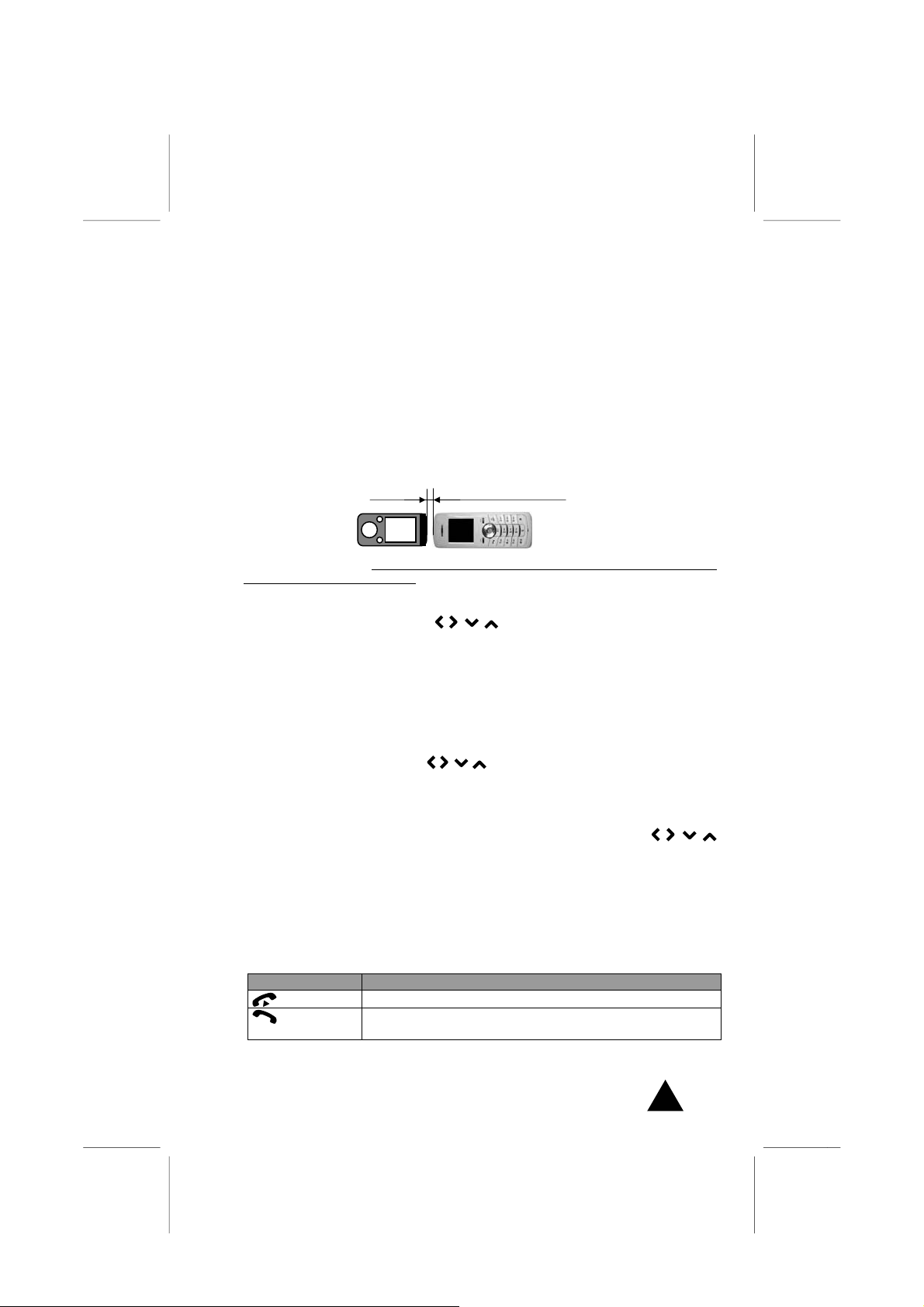
12.1.c «Обучение» трубки (для любого типа аппаратуры)
При помощи данной процедуры Вы можете “обучить“ трубку подавать отдельные
команды, которые подаёт оригинальный пульт управления аппаратурой. Эта
процедура применима в двух случаях:
• Если Вы пытались запрограммировать профиль телевизора (ТВ) на трубке, используя обе
приведённые ранее процедуры, но не добились успеха.
• Если Вы хотите запрограммировать профили не телевизора, а другой аппаратуры (опции
Аудио, Видеомагн., DVD, Декодер ТВ и Другое).
Выполните следующие действия:
1. Разместите трубку и оригинальный пульт управления аппаратуры на плоской
устойчивой поверхности таким образом, чтобы окошки инфракрасных
излучателей этих устройств были обращены друг к другу (чтобы они могли
Менее 2 см
взаимодействовать). Разместите их на небольшом расстоянии друг от друга
(менее 2 см) и не двигайте их
.
2. Находясь в режиме ожидания, нажмите программируемую кнопку МЕНЮ.
3. При помощи кнопок навигации перейдите к меню 5.Расширенное,
затем нажмите программируемую кнопку OK.
4. Нажмите программируемую кнопку OK для выбора опции 1.Дист. управл.
(дистанционное управление).
5. Повторно нажмите программируемую кнопку OK для выбора опции 1.ИК-
программ. (режим программирования ИК-
команд). На дисплей будет выведен
список аппаратуры, для которой возможно программирование команд на этой
трубке (ТВ, Аудио и т.д.)
6. При помощи кнопок навигации выберите тип аппаратуры, которую Вы
хотите запрограммировать (например, Видеомагн.), затем нажмите
программируемую кнопку OK.
7. Далее:
• Если Вы выбрали телевизор (ТВ), то при помощи кнопок навигации
выделите опцию 3.Обучение, затем нажмите программируемую кнопку OK, далее
переходите к следующему пункту.
• Если Вы выбрали другой тип аппаратуры (профиль) (Аудио, Видеомагн., DVD и т.д.)
сразу переходите к следующему пункту.
8. Вы увидите диалоговое окно Обучение с пустым полем Нажмите клав.
9. Нажмите кнопку трубки, на которую будет возложено выполнение
соответствующей управляющей функции (команды) оригинального пульта в
соответствии с таблицей, приведённой далее (см. примечание):
КНОПКИ ТРУБКИ ФУНКЦИИ КНОПКИ
Включение/выключение электропитания
Для Аудио, Видеомагн. и DVD: Стоп
Для ТВ, Декодер ТВ и Другое: переход к
ALcom DT-928 – Руководство пользователя – версия 1.0
68
Page 73
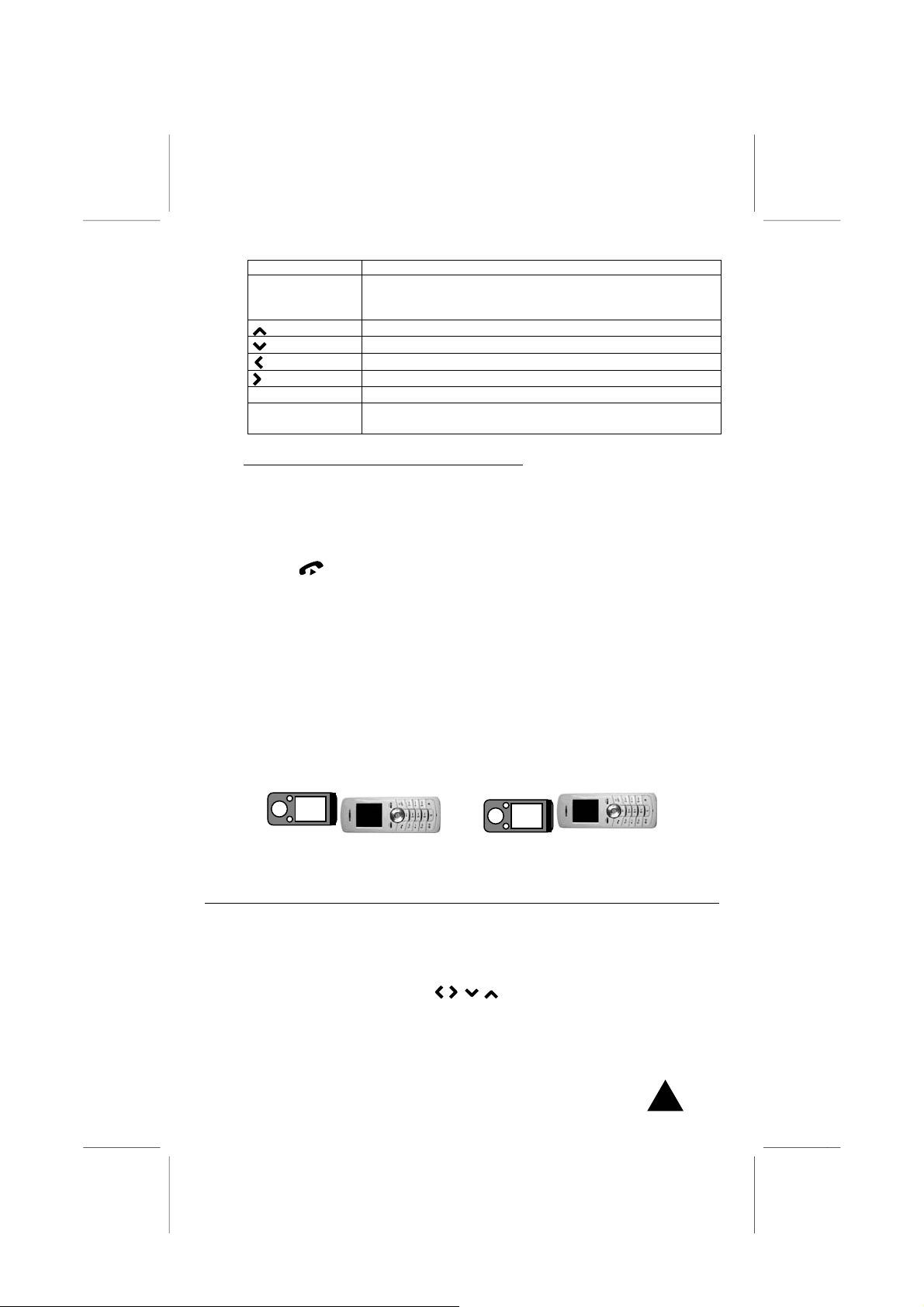
программированию функции
Левая
Включение/отключение звука
программируемая
кнопка
Канал вверх
Канал вниз
Уменьшение громкости
Увеличение громкости
SMS Воспроизведение (только для Аудио, Видеомагн. и DVD)
Цифровые кнопки
Каналы 0 - 9
(0 – 9)
10. Нажмите соответствующую кнопку оригинального пульта управления
приблизительно на 1 секунду (см. примечание)
. Трубка сообщит об успешности
процедуры “обучения“ соответствующим сообщением: Успешно! или Сбой! (см.
примечание).
344
11. Повторите действия пунктов
345
H9 и
H10 для каждой требуемой кнопки.
12. Для выхода из режима «обучения» нажмите правую программируемую кнопку
НАЗАД.
13. Нажмите для перехода в режим ожидания.
! Не перемещайте трубку и пульт дистанционного управления при выполнении данной
процедуры. Следите, чтобы они были неподвижны.
! Разные пульты требуют разных по продолжительности времени отсылок команд на
трубку, поэтому в шаге 10 можете попробовать несколько вариантов нажатия кнопок по
продолжительности (менее 1 секунды и дольше 1 секунды).
! Когда в шаге 10 Вы производите обучение трубки выполнению функций некоторых
кнопок, которые подразумевают выполнение продолженных команд (например,
увеличение или уменьшение громкости, переход вверх и вниз по списку каналов), при
использовании некоторых типов пультов требуется нажимать кнопки очень коротко
(непродолжительно), в противном случае трубка может посылать управляемой
аппаратуре неправильные команды.
! Если не получается провести процедуру “обучения“ трубки командам дистанционного
управления, попробуйте немного сместить положение инфракрасных излучателей
относительно друг друга (см. рисунок) и попробуйте ещё раз.
12.2 Удаление кодов
Вы можете удалить один или все профили из памяти трубки.
12.2.a Удаление отдельного профиля
1. Находясь в режиме ожидания, нажмите программируемую кнопку МЕНЮ.
2. При помощи кнопок навигации перейдите к меню 5.Расширенное,
затем нажмите программируемую кнопку OK.
ALcom DT-928 – Руководство пользователя – версия 1.0
69
Page 74

3. Снова нажмите программируемую кнопку OK для выбора функции
дистанционного управления.
4. При помощи кнопок навигации выделите опцию 3.Удалить, затем
нажмите программируемую кнопку OK.
5. При помощи кнопок навигации перейдите к профилю, который Вы
хотите удалить (например, DVD), затем нажмите OK.
6. На дисплей трубки будет выдан запрос на подтверждение удаления:
Подтвердить?
7. Нажмите OK для подтверждения удаления, или НАЗАД для выхода без
удаления.
8. Нажмите для перехода в режим ожидания.
12.2.b Удаление всех профилей
1. Выполните шаги 1 – 3 приведённой выше процедуры.
2. В шаге 4, выберите опцию 4.Удалить все, затем нажмите OK.
3. Далее выполните шаги 6 – 8 приведённой выше процедуры.
12.3 Использование функции дистанционного управления
Если Вы успешно запрограммировали хотя бы один профиль (например, для
телевизора - ТВ) в трубку, Вы можете использовать трубку в качестве пульта
управления соответствующей аппаратуры (см. примечание).
Если трубка находится в режиме пульта управления, она не переходит автоматически
в режим ожидания. Если при этом включена функция сохранения энергии, то через 30
секунд после последнего нажатия любой кнопки дисплей трубки гаснет.
любой кнопки дисплей автоматически включается.
Если трубка находится в режиме пульта управления, и поступил входящий вызов, то
трубка автоматически переключается в режим телефона, что даёт Вам возможность
сразу ответить на поступивший вызов. После завершения разговора, трубка не
переключается автоматически в режим пульта дистанционного управления. Если Вы
хотите использовать её
сами.
Для использования в качестве пульта дистанционного управления:
1. Находясь в режиме ожидания, просто нажмите кнопку REMOTE для включения
функции дистанционного управления. Если ранее Вами запрограммирован хотя
бы один профиль (например, ТВ), на дисплее будет отображён виртуальный
многофункциональный пульт дистанционного управления. Например:
в этом качестве, Вы должны выполнить это переключение
При нажатии
ALcom DT-928 – Руководство пользователя – версия 1.0
70
Page 75
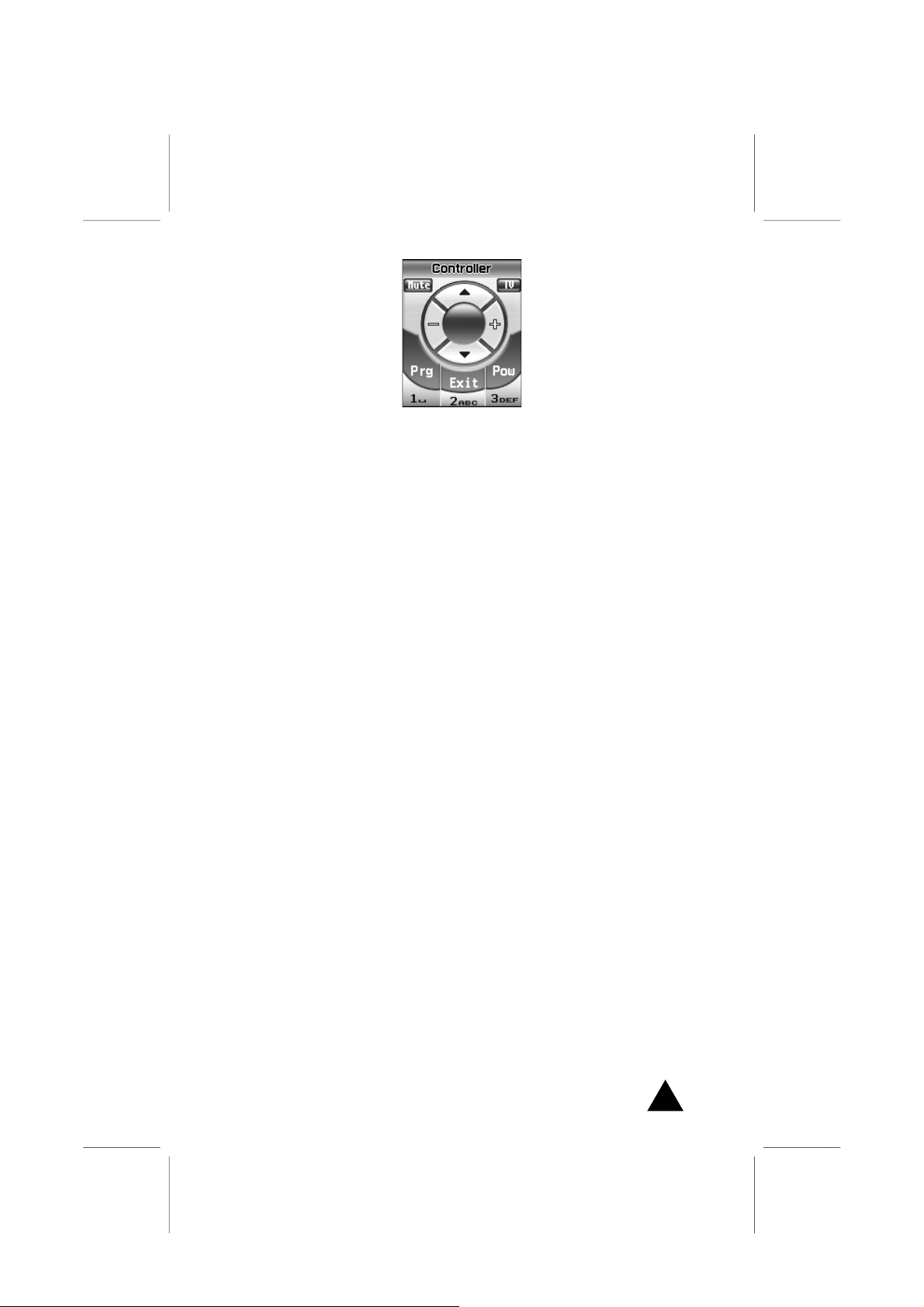
2. Выберите тип аппаратуры, которой Вы хотите управлять при помощи правой
программируемой кнопки. Справа вверху дисплея в рамке отображается список
всех запрограммированных в трубке видов аппаратуры:
y ТВ обозначает профиль ТВ
y АУД обозначает профиль Аудио
y VCR обозначает профиль Видеомагн.
y DVD обозначает профиль DVD
y STB обозначает профиль Декодер ТВ (Set-Top Box)
y ДР обозначает профиль Другое
3. Теперь, если Вы правильно запрограммировали Вашу трубку, Вы можете
выполнять операции по дистанционному управлению аппаратуры при помощи
кнопок (и их функций), приведённых в таблице в разделе
" Если Вы не запрограммировали на трубке ни одного профиля, то нажатие кнопки REMOTE
не переводит трубку в режим дистанционного управления, а переводит её в режим
программирования.
" Если Вы установите трубку, находящуюся в режиме пульта дистанционного управления в
гнездо базового блока, то трубка переключится в режим телефона (режим ожидания).
346
H12.1.c.
ALcom DT-928 – Руководство пользователя – версия 1.0
71
Page 76

13. Обслуживание
Ваш аппарат DECT не требует выполнения каких-либо регулярных процедур
обслуживания. Выполняйте требования приведённых здесь указаний, а также другие
рекомендации данного руководства. Особенно обратите внимание на предупреждения,
имеющиеся в начале данного руководства и в разделах
13.1 Чистка
13.1.a Трубка и базовый блок
При необходимости произвести наружную чистку корпуса трубки или базового блока
используйте для удаления пыли только мягкую, сухую ткань без бахромы. В случае
сильного загрязнения допускается протирка слегка
чистую воду, без чистящих средств), при этом не протирайте зарядные контакты и
соединительные разъёмы.
! Не используйте для чистки корпуса трубки и базового блока чистящие средства
(спиртосодержащие, аэрозольные, абразивные и т.д.).
! Не используйте влажную ткань при чистке зарядных контактов, соединительных
разъёмов, а также при чистке внутреннего пространства отсека батареи трубки.
! При чистке корпуса все крышки должны быть закрыты.
347
348
349
350
H2.1,
H2.2,
H2.3,
H3.12 и
351
H13.1.
влажной тканью (применять только
13.1.b Зарядные контакты
Используйте для удаления пыли с зарядных контактов трубки и базового блока только
мягкую, сухую ткань без бахромы. При сильном загрязнении контактов допускается
использования для чистки очень мягкой
стирательной резинки (ластика).
! Не используйте для чистки зарядных контактов чистящие средства (спиртосодержащие,
аэрозольные, абразивные и т.д.).
ALcom DT-928 – Руководство пользователя – версия 1.0
72
Page 77
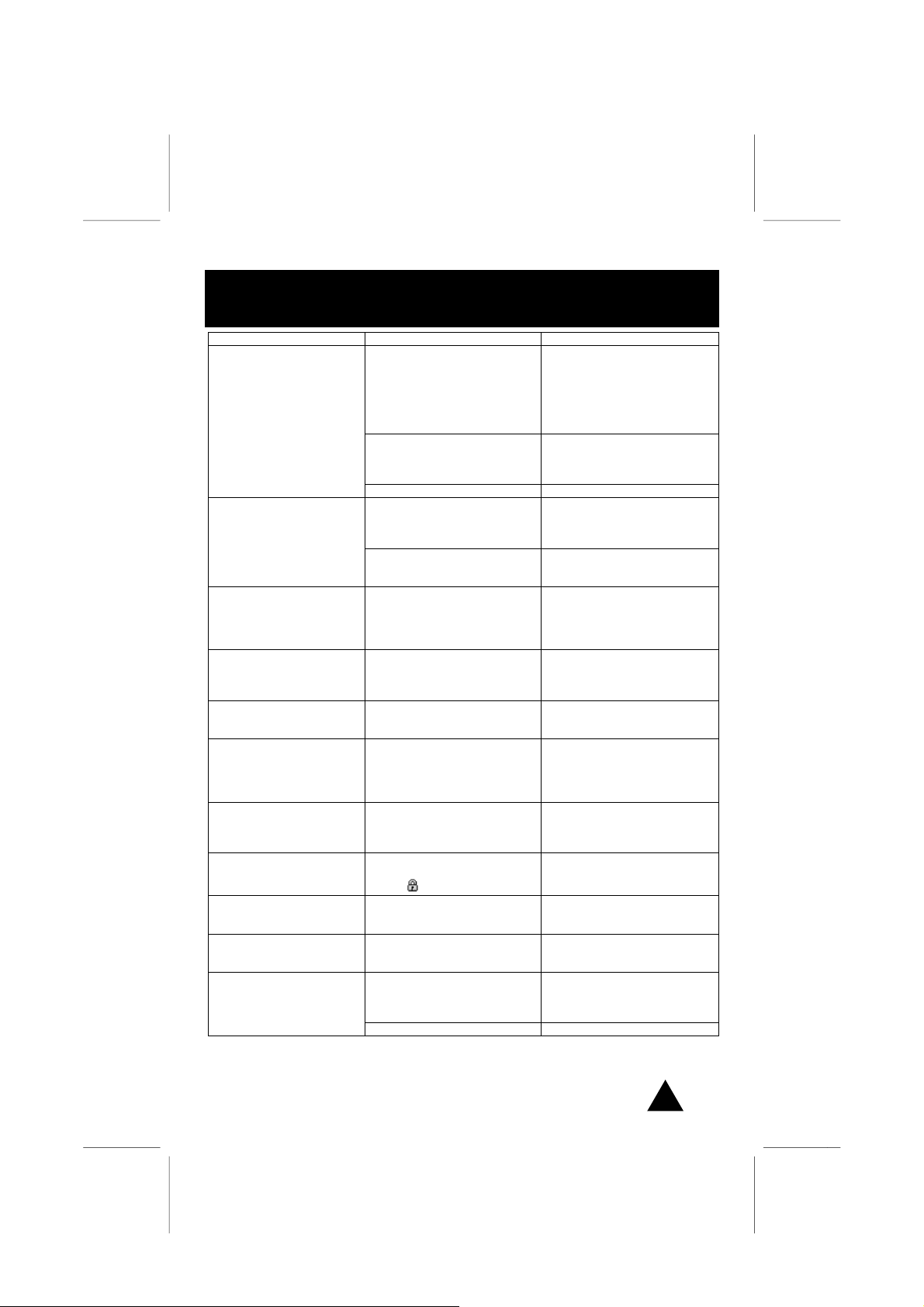
14. Устранение типичных затруднений
при эксплуатации
Проявление Возможная причина Устранение
Трубка не включается
Трубка функционирует, но
не устанавливает связь с
базовым блоком
Трубка функционирует и
связывается с базовым
блоком, но на линии не
слышно сигнала
телефонной станции.
Трубка функционирует, но
не производится набор
номеров.
Трубка функционирует, но
во время разговора
подаётся звуковой сигнал.
Шум и помехи в Вашей
трубке.
Трубка функционирует, но
не подаёт вызывных
звонков при входящих
вызовах.
Трубка может только
принимать вызовы. Кнопки
не действуют.
Аппарат не производит
набор отдельных номеров.
Аппарат не работает со
спецсервисом телефонной
сети или с офисной АТС.
Батарея обеспечивает
очень короткий период
работы трубки.
Батарея разряжена или не
установлена (неправильно
установлена).
Установите трубку в гнездо
базового блока на несколько
минут, затем возьмите её. Если
она по-прежнему не
включается, проверьте
Батарея неисправна или не
предназначена для
использования в аппарате.
правильность установки
батареи (см. раздел
Если Вы уже выполнили
операции, приведённые выше,
попробуйте переустановить
352
H2.2).
батарею.
Трубка неисправна. Обратитесь в сервисный центр.
Отключилось питание базового
блока.
Трубка не зарегистрирована на
базовом блоке (или
Проверьте подсоединение
базового блока к сети
электропитания (см. раздел
353
H2.1.b)
Зарегистрируйте трубку (см.
354
раздел
H11.4)
регистрация потеряна)
Нарушено подсоединение
телефонной линии к базовому
блоку.
Вы установили на аппарате
частотный способ набора, но
Проверьте подсоединение
телефонной линии к базовому
блоку (см. раздел
Установите импульсный способ
набора (см. раздел
355
H2.1.b)
356
H2.6)
Ваша телефона линия не
поддерживает его.
Батарея трубки почти
полностью разряжена.
Трубка слишком далеко от
базового блока.
Проверьте заряд батареи и при
необходимости зарядите её (см.
357
разделы
H3.12 и
358
H2.3)
Приблизьтесь к базовому блоку.
Если трубка зарегистрирована
на нескольких базовых блоках,
выберите ближайший к Вам
базовый блок (см. раздел
Звонок отключён (ВЫКЛ.). Установите нужную громкость
звонка (см. раздел
Включена блокировка кнопок
трубки (на дисплее имеется
иконка
).
Включена функция запрета
набора отдельных кодовых
Отключите блокировку (см.
361
раздел
H3.13).
Проверьте функцию запрета
набора (см. раздел
360
H2.8)
362
H9.5).
комбинаций.
Неправильно установлено
время Flash.
Часто производилась зарядка
батареи при её не полной
разрядке (более одной полоски
Запрограммируйте нужное
время Flash (см. раздел
Попробуйте выполнить
действия, приведённые в
364
разделе
H3.12.b
в иконке батареи)
Загрязнены зарядные контакты Почистите их (см. раздел
359
H11.3).
363
H9.8).
365
H13.1)
ALcom DT-928 – Руководство пользователя – версия 1.0
73
Page 78

Срок службы батареи истёк Замените батарею на новую
Нарушения логики работы
трубки или базового блока.
Невозможно отправить/
принять SMS-сообщения,
или они принимаются
только в виде голосовых
сообщений.
Инфракрасный пульт ДУ не
функционирует (корректно)
Содержимое памяти
внутреннего микропроцессора
было искажено из-за сбоев
системы электропитания
Неисправны трубка или
базовый блок
Включена функция запрета
набора.
Другие аппараты с функцией
SMS подсоединены к той же
телефонной линии.
Неправильно
запрограммированы центры
обработки SMS-сообщений.
IR-коды не запрограммированы
(правильно) для данного вида
аппаратуры.
Попробуйте провести процедуру
переустановки параметров
трубки или базового блока (см.
366
раздел
H11.2)
Обратитесь в уполномоченный
сервисный центр
Выключите функцию запрета
набора (см. раздел
367
H9.5)
Отсоедините от линии другие
телефоны.
Проверьте программирование
центров обработки SMS-
сообщений (см. раздел
Правильно запрограммируйте
IR-коды (см. раздел
369
H12.1)
368
H6.1)
ALcom DT-928 – Руководство пользователя – версия 1.0
74
Page 79

15. Технические данные
Частотный
диапазон
Каналы 120 дуплексных каналов
Мощность
радиоизлучения
Модуляция GFSK
Стабильность
частоты
Время работы В режиме ожидания: до 100 часов; в режиме разговора: до 15
Время зарядки
батареи
Температурный
диапазон
Влажность 0 %...90 %
Вес (грамм) Базовый блок: 130; трубка: 115
Размеры (ВxШxД
- мм)
Электропитание Базовый блок: вход (переменный ток) ~ 220…230 В, 50 Гц,
Соответствие Директивы CE
1,88…1,90 ГГц
< 250 мВт (24 dBm)
< ± 50 кГц
часов (при включённой функции сохранения энергии)
15 часов
Обычный: 15°C…35°C, в экстренных случаях: 0°C…40°C
трубка: 137 x 47 x 18,5; Базовый блок: 96 x 96 x 51
выход (постоянный ток) 7 В, 150 мА,
Трубка - NiMH батарейный блок 2,4 В / 850 мА
ALcom DT-928 – Руководство пользователя – версия 1.0
75
Page 80

16. Алфавитный указатель
Flash-сигнал
Отсылка .................................................19
Программирование времени................51
PIN-код трубки и базового блока............61
PIN-код, изменение...................................61
SMS
Исходящие, Черновики, Удаление.......39
Отправка................................................37
Приём ....................................................38
Удаление всех.......................................39
Установка номеров сервис-центров ....36
Батарея
Зарядка..................................................10
Проверка и обращение.........................20
Установка ..............................................10
Блокировка кнопок ...................................21
Будильник..................................................54
Ввод имён и текста ...................................28
Включение/Выключение ...................... См.
Включение/Выключение трубки
Включение/выключение трубки .............11
Внутренняя связь .....................................22
Временное переключение
набор.....................................................20
Всемирное время......................................55
Выбор базового блока.............................62
Вызов трубки.............................................21
Вызовы
Осуществление.....................................16
Отключение микрофона .......................19
Приём ....................................................18
Установка на удержание ......................18
Громкость .....См. Регулировка громкости
звука
Дата и время
Установка ..............................................14
Динамик......................................................19
Дисплей трубки .........................................12
Дистанционное управление....................65
Ежедневник ................................................53
Запись номера...........................................27
Запрет исходящих вызовов....................49
Зарядка батареи........................................10
Заставка .....................................................43
Звонок
Громкость ..............................................14
Мелодия ................................................15
на частотный
Ночной режим .......................................49
Звуковые сигналы
Тип .........................................................41
Изменение PIN-
Иконки
Значение ...............................................12
Имена
ввод .......................................................28
Имя трубки .................................................43
Индикация выхода из зоны связи .........16
Кальклятор ................................................55
Код доступа ...............................................52
Код региона................................................50
Комплект поставки .....................................3
Контраст .....................................................44
Листы
Входящие вызовы.................................25
исходящих вызовов ..............................24
Набор из телефонной книги....................29
Ночной режим ...........................................49
Обслуживание........................................... 72
Органы управления и их функции...........4
Осуществление вызовов.........................16
Отмена регистрации трубки ....................64
Пауза...........................................................19
Переадресация вызовов .........................23
Переключение в режим работы с меню
Переустановка параметров.....................62
Повторный набор номеров.....................24
Поиск номеров ..........................................29
Последние набранные номера...............24
Последовательный набор.......................48
Принятые вызовы ....................................25
Радиостанция ............................................56
Регистрация трубок ..................................63
Регулировка громкости звука.................18
Режим ожидания .......................................16
Режим работы с меню..............................33
Режим Свободные руки........ См. Динамик
Система меню ........................................... 34
Сохранение энергии.................................46
Способ набора
Временное переключение....................20
Установка ..............................................13
кода..................................61
33
ALcom DT-928 – Руководство пользователя – версия 1.0
76
Page 81

Телефонная книга.....................................27
Трубки
Отмена регистрации .............................64
Регистрация ..........................................63
Ускоренный набор ....................................57
Установка
Батарея .................................................10
Установка базового блока.........................9
Установка даты и времени...................... 14
Устранение неисправностей...................73
Функции кнопок...........................................7
Чистка .........................................................72
Трубка и базовый блок .........................72
Чтение SIM-карт.........................................30
Язык ............................................................46
ALcom DT-928 – Руководство пользователя – версия 1.0
77
Page 82

Ваши вопросы и пожелания направляйте по адресу:
в странах СНГ и Балтии:
115093, Москва, 3-й Павловский пер., стр. 57.
Тел.: +7 (495) 109-88-77
Факс: +7 (495) 737-78-19
E-mail:
во всех странах, кроме стран СНГ и Балтии:
ALcom XXI, s.r.o., Vinohradska 184, Prague, 3, 130 00, CZ
Tel.: +42 02 96 32 56 86
E-mail:
Соответствие требованиям
В соответствии с законодательством РФ, срок службы на данное изделие равен двум
годам с момента приобретения или с момента производства, если дату продажи
установить невозможно.
Производитель оставляет за собой право внесения изменений в конструкцию, не
ухудшающих потребительских свойств изделия.
ALcom company GmbH, Mailander Strasse 2, 30539, Hannover, Germany
ALcom CIS, 115093, Москва, 3-й Павловский пер., д.1, стр.57
Made in China. Собрано в Китае.
ALcom DT-928 – Руководство пользователя – версия 1.0
78
Page 83

Конкурсная анкета покупателя
Мы благодарим Вас за покупку
телефона марки ALcom!
Просим Вас заполнить анкету для
участия в розыгрыше призов от
компании ALcom.
Правила конкурса читайте на специальном вкладыше или на сайте
http://alcom-phone.ru.
ВНИМАНИЕ: в конкурсе участвуют
только полностью заполненные
анкеты!
Фамилия, Имя, Отчество
_________________________________
___________________
Возраст: ___ лет Пол ____
Семейное положение
_________________________
Образование ______________
Дата рождения:
число ___
Сфера деятельности
__________________________
Контактный телефон:
код города _________
номер телефона
__________________
Адрес проживания:
индекс ___________
г. _______________
обл. _______________________
ул. ________________________
д. _______
Уровень дохода:
менее 1,5 тыс. руб.
1,5-3 тыс. руб.
3-6 тыс. руб.
6-10 тыс. руб.
10-15 тыс. руб.
более 15 тыс. руб.
Модель Вашего телефона ALcom__
Цвет______________________
Номер гарантийной книжки/
талона____________________
ALcom
месяц ___ год ____
к.______кв. _______
Где куплен телефон (нужное
подчеркнуть):
специализированный магазин техники,
хозяйственный магазин, универмаг,
рынок,
коммерческая палатка, другое
________________________________
______________________
название магазина___________
_____________________
Телефон ALcom Вы:
купили домой как второй телефон
для (нужное подчеркнуть) кухни /
коридора / детской / спальни /
гостиной
купили домой как основной
телефон
купили в подарок
купили в офис
получили в подарок
другое
________________________________
____________________
Что повлияло на Ваше решение
купить телефон именно марки ALcom
(можно отметить несколько пунктов)?
известность марки
наличие необходимых функций
цена
наличие СЦ в Вашем городе
качество
возможность выиграть приз
упаковка
рекомендации знакомых
дизайн
рекомендации продавцов
цвет
гарантия 24 месяца
другое
________________________________
______________________
Для участия в розыгрыше,
пожалуйста, отправьте заполненную анкету по адресу:
123100, г. Москва, а/я 8
_
Спасибо за покупку!
город
ALcom DT-928 – Руководство пользователя – версия 1.0
79
Page 84

ALcom DT-928 – Руководство пользователя – версия 1.0
80
 Loading...