

Page 1

ALBRECHT DR 450
Radiowecker Internet/DAB+/UKW
Bedienungsanleitung / Manual
Deutsch / English / Français / Italiano
Page 2

Deutsch
Inhaltsverzeichnis
1. Lieferumfang.....................................................................................................................................................................................3
2. Bedienelemente und Anschlüsse ....................................................................................................................................................3
2.1. Vorderseite ...............................................................................................................................................................................3
2.2. Rückseite ..................................................................................................................................................................................4
2.3. Fernbedienung .........................................................................................................................................................................4
3. Erste Schritte ....................................................................................................................................................................................5
3.1. Netzwerkanforderungen ...........................................................................................................................................................5
3.2. Netzwerk vorbereiten ...............................................................................................................................................................5
3.3. Navigation durch Menüs ...........................................................................................................................................................5
3.4. Anschluß an ein Audiosystem .................................................................................................................................................. 6
3.5. Inbetriebnahme ........................................................................................................................................................................6
3.6. AirMusic Control App ................................................................................................................................................................ 7
4. Hauptmenü .......................................................................................................................................................................................8
5. Internetradio .....................................................................................................................................................................................8
5.1. Meine Favoriten ........................................................................................................................................................................8
5.2. Sender/Musik ...........................................................................................................................................................................9
5.3. Lokale Stationen .......................................................................................................................................................................9
5.4. Schlafradio ...............................................................................................................................................................................9
5.5. Historie .....................................................................................................................................................................................9
5.6. Service .....................................................................................................................................................................................9
6. My mediaU .....................................................................................................................................................................................10
7. DAB/DAB+ Radio ........................................................................................................................................................................... 11
7.1. Scannen nach DAB-Sendern ................................................................................................................................................. 11
7.2. Sender suchen und auswählen .............................................................................................................................................. 11
7.3. Sender-Informationen und Slideshow .................................................................................................................................... 11
7.4. Favoriten speichern ................................................................................................................................................................ 11
7.5. Favoriten aufrufen .................................................................................................................................................................. 11
8. Media-Center ..................................................................................................................................................................................12
8.1. UPnP ......................................................................................................................................................................................12
8.2. DLNA ......................................................................................................................................................................................13
9. Bluetooth ........................................................................................................................................................................................13
10. FM (UKW) Radio ..........................................................................................................................................................................14
10.1. Sender einstellen ..................................................................................................................................................................14
10.2. Favoriten ..............................................................................................................................................................................14
11. Informations-Center ......................................................................................................................................................................15
11.1. Wetter-Informationen ............................................................................................................................................................15
11.2. Finanz-Informationen ............................................................................................................................................................15
11.3. Systeminformationen ............................................................................................................................................................15
12. Einstellungen ................................................................................................................................................................................16
12.1. Anzeigemodus ......................................................................................................................................................................16
12.2. My mediaU verwalten ...........................................................................................................................................................16
12.3. Netzwerk ..............................................................................................................................................................................17
12.4. Datum & Uhrzeit ...................................................................................................................................................................18
12.5. Wecker .................................................................................................................................................................................19
12.6. Timer ...................................................................................................................................................................................20
12.7. Sprache ................................................................................................................................................................................20
12.8. Dimmer ................................................................................................................................................................................20
12.9. Anzeige .................................................................................................................................................................................21
12.10. Energieeinstellungen ..........................................................................................................................................................21
12.11. Sleeptimer...........................................................................................................................................................................21
12.12. Zwischenspeicher ...............................................................................................................................................................22
12.13. Wetter .................................................................................................................................................................................22
12.14. FM (UKW)-Einstellungen ....................................................................................................................................................22
12.15. Lokale-Station-Einstellung ..................................................................................................................................................22
12.16. Wiedergabe-Einstellung .....................................................................................................................................................23
12.17. Gerät (DLNA-Einstellung) ...................................................................................................................................................23
12.18. Taste ...................................................................................................................................................................................23
12.19. SMS-Setup .........................................................................................................................................................................23
12.20. Equalizer ............................................................................................................................................................................24
12.21. Fortsetzen der Wiedergabe nach Einschalten ...................................................................................................................24
12.22. Software-Update ................................................................................................................................................................24
12.23. Auf Werkseinstellung zurücksetzen ....................................................................................................................................24
13. Fehlerbehebung ...........................................................................................................................................................................25
14. Technische Daten .........................................................................................................................................................................26
15. Wichtige Sicherheitshinweise .......................................................................................................................................................27
16. Gewährleistungs- und Recyclinginformationen ............................................................................................................................ 28
2 Deutsch
Page 3

1. Packungsinhalt
Bitte stellen Sie sicher, dass die folgenden Inhalte in dem Paket enthalten sind:
1. DR 450 Internet-Radiowecker
2. Netzteil
3. Fernbedienung
4. Bedienungsanleitung
Deutsch
3Deutsch
Page 4

Deutsch
2. Bedienelemente
Nehmen Sie sich bitte etwas Zeit, um sich mit den Funktionen des DR 450 vertraut zu machen,
nachdem Sie es aus der Verpackung genommen haben.
2.1. Vorderseite
Beschreibung Funktionen
Ein/Aus Radiowecker ein- oder ausschalten (Standby)
Navigation abwärts
▼
VOL-
VOL+
Lautstärke -
OK Enter Auswahl einer Menüoption bestätigen
Navigation aufwärts
▲
Lautstärke +
Navigation links Rückkehr ins vorherige Menü
◄
Navigation rechts Auswahl einer Option bestätigen und Untermenü aufrufen
►
Favoriten
HOME
Abwärts durch Menüpunkte scrollen, Text eingeben
Lautstärke verringern
Aufwärts durch Menüpunkte scrollen, Text eingeben
Lautstärke erhöhen
Favoritenliste anzeigen
Lange drücken: Favoriten speichern
Hauptmenü aufrufen
lang drücken: Hauptmenü in Farbe oder Schwarz/Weiß
ALARM
SNOOZE
4 Deutsch
Wecker
Schlummerfunktion
Weckermenü aufrufen
Während des Alarms um die Schlummerfunktion zu aktivieren
Page 5

2.2. Fernbedienung
▲
◄
OK
►
▼
MODE
-
+
0-9
Beschreibung Funktionen
Ein/Aus Gerät ein- oder ausschalten (Standby)
Favoriten
Navigation aufwärts
Navigation links Rückkehr ins vorherige Menü
Enter Auswahl einer Menüoption bestätigen
Navigation rechts
Navigation abwärts
MODE
HOME
Alarm Weckermenü aufrufen
Lautstärke - Lautstärke verringern
Stummschaltung Ton stumm schalten
Lautstärke + Lautstärke erhöhen
Senderspeicher 0-9 Sender aufrufen oder speichern
Sleeptimer
Dimmer Hintergrundbeleuchtung dimmen
Favoritenliste anzeigen
Lange drücken: Favoriten speichern
Aufwärts durch Menüpunkte scrollen
Text eingeben
Auswahl einer Option bestätigen und
Untermenü aufrufen
Abwärts durch Menüpunkte scrollen
Text eingeben
Wechselt zwischen den Modi
Programmierbar über das Menü „Taste“
Hauptmenü aufrufen
lang drücken: Hauptmenü SW / Farbe
automatische Ausschaltzeit wählen
Lange drücken: Schlafradio-Menü
Deutsch
Zum Öffnen des Batteriefachs der Fernbedienung drücken Sie das Batteriefach mit dem Daumen
auf. Legen Sie die AAA Batterien ein, die Polarität ist im Batteriefach angegeben.
Entsorgen Sie verbrauchte Batterien bitte umweltgerecht.
5Deutsch
Page 6

Deutsch
3. Erste Schritte
3.1. Netzwerkanforderungen
Vor der Verwendung des DR 450 müssen folgende Voraussetzungen erfüllt sein:
● Breitbandanschluss in Verbindung mit einem Drahtloszugangspunkt, Router oder ähnlichem
Netzwerkgerät.
● Das Netzwerkgerät muss WLAN (802.11b/g/n) Drahtlosverbindung unterstützen.
● Wenn das DR 450 per DLNA fernbedient werden soll, benötigen Sie einen PC oder
Smartphone mit Verbindung zu dem gleichen Netzwerk wie das DR 450.
3.2. Netzwerk vorbereiten
• Eine WLAN-Verbindung stellen Sie wie folgt her:
• Vergewissern Sie sich, dass die Anzeige WLAN des Drahtloszugangspunkts oder Routers
leuchtet.
Weitere Hinweise nden Sie in der entsprechenden Bedienungsanleitung.
3.3. Navigation durch Menüs
Mit der
Verwenden Sie die Pfeiltasten ◄ ► ▲ ▼, um sich durch die einzelnen Menüs zu bewegen. Eine
Auswahl bestätigen Sie immer mit der OK Taste. Mit der ► Taste kommen Sie in das nächste
Menü und mit der◄ Taste kehren Sie ins vorherige Menü zurück. Unten rechts und links im Display
werden die möglichen Tasten angezeigt.
3.3.1. Text Eingabe
Wenn Sie die Adresse eines Online-Radiosenders oder einen Schlüssel für Ihr drahtloses Netzwerk
hinzufügen, müssen Sie Text eingeben. Es ist das gleiche Verfahren wie für das Einstellen der
Uhrzeit, des Datums oder des Alarms.
Hinweis: WLAN ermöglicht die Datenübertragung über kurze Entfernungen
bis zu 20 m ohne Kabel. Wände oder Zimmerdecken verringern die Reichweite
der WLAN-Verbindung. Daher stellen Sie das DR 450 und/oder den
Zugangspunkt möglichst innerhalb dieses Abstands auf und vermeiden Sie
Hindernisse zwischen den Geräten.
Taste können Sie jederzeit in das Hauptmenü des DR 450 gelangen.
Zur Eingabe von Groß-/Kleinbuchstaben, Symbolen oder Nummern:
1. Drücken Sie die Navigationstaste Aufwärts/Abwärts, um eines der folgenden Zeichen
auszuwählen: A a B b...Z z $ % & # _ ^ ~ 、“ ‘, . : ; ? ! * - + @ < = > {
0 1...9
2. Drücken Sie die Navigationstaste Rechts, um zum nächsten Zeichen zu gehen. Drücken Sie die
Eingabetaste, wenn Sie mit der Eingabe fertig sind.
HINWEIS: Für die Eingabe von Zahlen können auch die Zifferntasten auf der Fernbedienung
verwendet werden.
3.4. Inbetriebnahme
Schließen Sie das Netzteil auf der Rückseite des DR 450 an und verbinden Sie den Netzstecker
mit einer Steckdose.
Bei Erstgebrauch des Geräts wählen Sie bitte eine Sprache (Language) und ein drahtloses
Netzwerk (Network) aus.
6 Deutsch
} [ \ ] ( / )
Page 7

Siehe Abschnitt „11.3. Netzwerk“ auf Seite 17 für detaillierte Netzwerkkon gurationen.
Sie können die Netzwerkverbindung gleich oder später einstellen.
Deutsch
• Drücken Sie
Weckalarme werden im Display angezeigt.
• Haben Sie die Netzwerkverbindung eingestellt und Sie verwenden das DR 450 erneut
innerhalb des Netzwerks, so wird die Verbindung automatisch hergestellt. Möchten Sie das
Netzwerk ändern, so rufen Sie Einstellungen zur Änderung der entsprechenden Verbindung
auf.
• Geben Sie das Netzwerk-Passwort über die Tastatur der Fernbedienung oder über ▲ und
▼ ein. Wird das gewünschte Schriftzeichen angezeigt, so drücken Sie ►, um zum nächsten
Eintrag zu navigieren. Am Ende der Eingabe drücken Sie OK zur Bestätigung. Alternativ
drücken Sie ◄, um zum vorherigen Eintrag zu navigieren.
(Ein/Aus) zum Aufrufen des Stand-by-Modus. Uhrzeit, Datum und aktive
7Deutsch
Page 8

Deutsch
3.5. AirMusic Control App
Das DR 450 kann mit einem Smartphone via WLAN gesteuert werden. Wir empfehlen dafür die App
„AirMusic Control“. Neben der Steuerung des Radios, können mittels der App auch Musikdateien
des Smartphones auf dem DR 450 wiedergegeben werden. Aufgrund häu ger Updates ist die
Anleitung der App nur online verfügbar. Um diese herunterzuladen, besuchen Sie bitte www.alan-
electronics.de und geben die Artikelnummer 27450 in das Suchfeld ein. Sie nden die Produktseite
des DR 450, auf der Sie im Reiter „Downloads“ die AirMusic Control Anleitung nden.
Die App selbst ist für Android und iOS verfügbar. Sie kann hier heruntergeladen werden:
Apple iOS
Android
4. Hauptmenü
Im Hauptmenü können Sie folgende Betriebsmodi wählen: Internet Radio, Media-Center, FM
(UKW), DAB, Informations-Center, Einstellungen, Lokale Stationen und My mediaU (falls aktiviert,
siehe Kapitel „11.2. My mediaU verwalten“ auf Seite 16).
8 Deutsch
Page 9

5. Internetradio
Um in den Internetradio-Modus zu gelangen drücken Sie die Taste und wählen Sie Internet
Radio aus. Nach der Verbindung mit einem Sender werden Informationen des Senders im Display
angezeigt.
5.1. Meine Favoriten
Erstellen Sie eine Liste Ihrer Lieblingssender, es können bis zu 250 Einträge gespeichert werden.
Sie können einzelne Sender als auch ganze Verzeichnisse/Ordner zu Ihren Favoriten hinzufügen.
Halten Sie
Sender können überschrieben werden.
Sie können Ihre Lieblingssender auch speichern, während Sie durch die Senderliste scrollen. Ist
der Sender markiert, so drücken Sie ► zum Aufrufen des Menüs und zum Hinzufügen des Senders
zu den Favoriten.
Nach dem Speichern des gewählten Senders kann er nicht erneut gespeichert werden.
Navigieren Sie in den Favoriten zu Ihrem Sender und drücken Sie OK, um ihn aufzurufen. Alternativ
drücken Sie ►, um ins Untermenü zu gelangen. Hier können Sie den Sender Löschen, Auf/Ab in
der Liste verschieben, Umbenennen oder Wiedergeben.
5.2. Sender/Musik
auf der Fernbedienung, um den Sender als Favorit zu speichern. Zuvor gespeicherte
Deutsch
Sender sind nach Weltweite Top 20, Genre und Land/Region kategorisiert. In den Unterkategorien
wählen Sie den Sender, den Sie hören möchten.
Drücken Sie OK, um einen Sender direkt zu hören. Alternativ drücken Sie ► zum Aufrufen des
Untermenüs – hier stehen Ihnen Zu Favoriten hinzufügen, Auto Scannen oder Wiedergabe zur
Verfügung.
Bei Auswahl von Auto Scannen wird jeder Sender in der Liste für 30 Sekunden angespielt. Dies
wird erst unterbrochen, wenn Sie während der Wiedergabe OK drücken.
5.3. Lokale Stationen
Hier werden Ihnen die Sender Ihres Landes direkt angezeigt. Standardmäßig erkennt das Radio den
aktuellen Standort automatisch. Sie können die Ländereinstellung aber auch manuell vornehmen,
siehe Kapitel 11.15 Lokale-Station-Einstellung .
9Deutsch
Page 10

Deutsch
5.4. Schlafradio
Wählen Sie diese Option, wenn Sie entspannende Hintergrundtöne zum Einschlafen hören
möchten. Sie haben die Wahl zwischen:
• Vögel
• Klavier
• Spa (Entspannung)
• Universum
• Welle (Meeresrauschen)
Durch langes Drücken der Sleeptimer-Taste (nur im Internet-Radio Modus möglich!) gelangen Sie
direkt in das Menü. Soll sich das Gerät automatisch abschalten, muss der Sleeptimer zusätzlich
aktiviert werden, siehe Kapitel 11.11 Sleeptimer .
5.5. Historie
Anzeige einer Liste der zuletzt gehörten Sender. Die letzen 10 vorherige Sender werden angezeigt.
5.6. Service
Sender suchen - Geben Sie ein Schlüsselwort zur Suche nach Sendern in der Liste ein.
Neuen Sender hinzufügen - Hinzugefügte Sender werden unter den Favoriten gespeichert.
Tipps: Das Laden der Daten vom Server kann, insbesondere bei schlechter WLAN-Verbindung,
mehrere Sekunden dauern, solange erscheint Leer auf dem Display.
6. My mediaU
Anzeige und Wiedergabe Ihrer eigenen mediaU Senderliste vom mediaU Server. Richten Sie
zunächst ein Konto ein.
Zur Aktivierung Ihrer eigenen Senderliste folgen Sie den nachstehenden Schritten:
1. Rufen Sie http://www.mediayou.net/ auf
2. Werden Sie mediaU Mitglied
3. Loggen Sie sich auf der Website ein
4. Geben Sie die Drahtlos-MAC-Adresse des DR 450 auf der mediaU Website unter Radio/
Seriennummer ein. Diese Informationen erhalten Sie unter Informations Center >
Systeminformation > Funknetz- Info
10 Deutsch
Page 11

5. Bei erfolgreicher Kon guration können Sie nun Ihre eigene(n) mediaU Senderliste(n) speichern
08:00 AM
DAB
Scanning...
00
...
und anzeigen. Benutzername und Passwort werden für das DR 450 nicht benötigt.
6. Haben Sie für das DR 450 verschiedene Konten gespeichert, so wählen Sie das gegenwärtig
zu verwendende im Menü Einstellungen.
Nach der Registrierung der MAC-Adresse bei mediaU muss das Gerät zum Einloggen neu
eingeschaltet werden. Zur Synchronisation des DR 450 nach Änderungen in der Senderliste gehen
Sie über My mediaU.
Bei Aktivierung wird My mediaU im Hauptmenü angezeigt.
Bestehen mehrere mediaU Konten für das DR 450, so wählen Sie das Standardkonto aus, mit dem
Sie sich einloggen möchten. Im Kapitel 11.2 My mediaU verwalten nden Sie weitere Informationen
zur mediaU Kontoeinrichtung.
7. DAB/DAB+ Radio
Der DAB-Radiomodus empfängt DAB/DAB+ Digitalradio und zeigt Informationen über den Sender.
Um zum DAB Modus zu wechseln, drücken Sie
Für die beste Wiedergabequalität muss die Antenne so ausgerichtet werden, dass auf dem Display
die größte Signalstärke und damit die beste Tonqualität erreicht wird. Das Symbol oben links auf
dem Display zeigt die Stärke des empfangenen Sendesignals an.
7.1. Scannen nach DAB-Sendern
Wenn Sie den DAB-Radio-Modus das erste Mal auswählen führt das DR 450 automatisch einen
vollständigen Scan nach verfügbaren Radiosendern durch.
, wählen DAB Radio und bestätigen mit OK.
Deutsch
Nach Abschluss der Sendersuche, zeigt das Radio eine Liste von verfügbaren Sendern an. Wenn
Sie später einen weiteren DAB-Sendersuchlauf durchführen wollen, drücken Sie zwei mal die
◄-Taste. „wenn die alte Senderliste überschrieben werden soll, wählen Sie Ja. Wählen Sie Nein
wenn die neuen Sender zu den alten in der Senderliste hinzugefügt werden sollen oder ESC um
keinen Suchlauf durchzuführen.
11Deutsch
Page 12
Deutsch
7.2. Sender suchen und auswählen
Um zum nächsten/vorherigen Sender zu wechseln, drücken Sie während der Musikwiedergabe
▲/▼ auf der Fernbedienung. Alternativ kommen Sie mit ◄ in die komplette Senderliste. Hier sehen
Sie ein Übersicht aller verfügbaren Sender und können einen gewünschten Sender auswählen.
7.3. Sender-Informationen und Slideshow
Mit der ►-Taste wechseln Sie zwischen den Senderinformationen und der Slideshow.
• Sendername
• Radiotext (DLS)
• Genre
• Sampling- und Bitrate
• Signalstärke
• Kanal / Frequenz
• Multiplex-Name
7.4. Favoriten speichern
Halten Sie
Mit ▲/▼ navigieren Sie zu einem Speicherplatz, auf dem Sie den Sender speichern wollen und
bestätigen mit OK.
7.5. Favoriten aufrufen
Zum Aufrufen eines Favoriten drücken Sie
und bestätigen mit OK. Oder verwenden Sie einfach den Ziffernblock auf der Tastatur.
In der Favoritenliste gelangen Sie mit der ►Taste in ein Menü, um den gespeicherten Sender zu
löschen oder zu verschieben. Gespeicherte Sender können nicht noch einmal gespeichert werden.
zum Speichern des Senders gedrückt bis sie in den Speichermodus gelangen.
, wählen dann mit ▲/▼ den gewünschten Sender aus
8. Media-Center
Mit dem DR 450 lassen sich Musiktitel mittels UPnP bzw. DLNA abspielen. Der Unterschied
zwischen den beiden Techniken liegt in der Richtung des Zugriffs.
Auf UPnP Server kann vom DR 450 zugegriffen werden und deren Musik wiedergegeben werden.
Die Steuerung und Navigation wird hierbei vom DR 450 vorgenommen.
Mittels DLNA kann die Wiedergabe z.B. auf einem PC gestartet werden und das DR 450 wird
lediglich als Wiedergabegerät ausgewählt.
8.1. UPnP
Für Musik-Streaming von Ihrem PC folgen Sie den nachstehenden Schritten auf dem PC:
• Verbinden Sie den PC mit dem Netzwerk.
• Vergewissern Sie sich, dass das DR 450 eingeschaltet und mit dem gleichen Netzwerk
verbunden ist.
• Öffnen Sie die UPnP-Plattform Windows Media Player (Version 11 oder neuer). Alternativ
• können auch andere Plattformen oder Server wie Windows Media Connection verwendet
werden.
12 Deutsch
Page 13

• Lassen Sie die Freigabe Ihrer Medien für ALBRECHT DR 450 zu.
Fügen Sie Audiodateien und Ordner zur Freigabe für das DR 450 der Medienbibliothek hinzu.
• Sie können ebenfalls Musik von anderen Musik-Servern wie z.B. einem Smartphone (Android)
übertragen:
• Verbinden Sie das Smartphone mit dem Netzwerk
• Suchen und installieren Sie eine Medienfreigabe-App von Google Play.
• Fügen Sie die freizugebenden Audiodateien von Ihrem Smartphone hinzu.
Haben Sie die Medienfreigabe auf Ihrem PC eingerichtet, so können Sie freigegebene Medien
unter UPnP sehen. Gibt mehr als ein Computer Medien frei, so werden die Alternativen aufgeführt.
Wählen Sie die freigegebenen Medien zur Wiedergabe.
Das Laden der Daten vom UPnP-Server, insbesondere bei schlechter WLAN-Verbindung, kann
mehrere Sekunden dauern, solange erscheint Leer auf dem Display.
Mit ▲/▼/◄/► navigieren Sie und wählen den gewünschten Titel aus, drücken Sie OK um die
Wiedergabe zu starten oder zu beenden. Drücken Sie ► um Informationen zum gespielten Titel
anzuzeigen.
Tipps: Das Radio kann nur Dateinamen mit bis zu 40 Schriftzeichen lesen. Es muss sich um
lateinische Schriftzeichen handeln. Kann ein Musiktitel im UPnP-Modus nicht gelesen werden, so
benennen Sie die Datei um.
Kann der Titel immer noch nicht gelesen werden, so wandeln Sie die Datei in ein anderes Format
um.
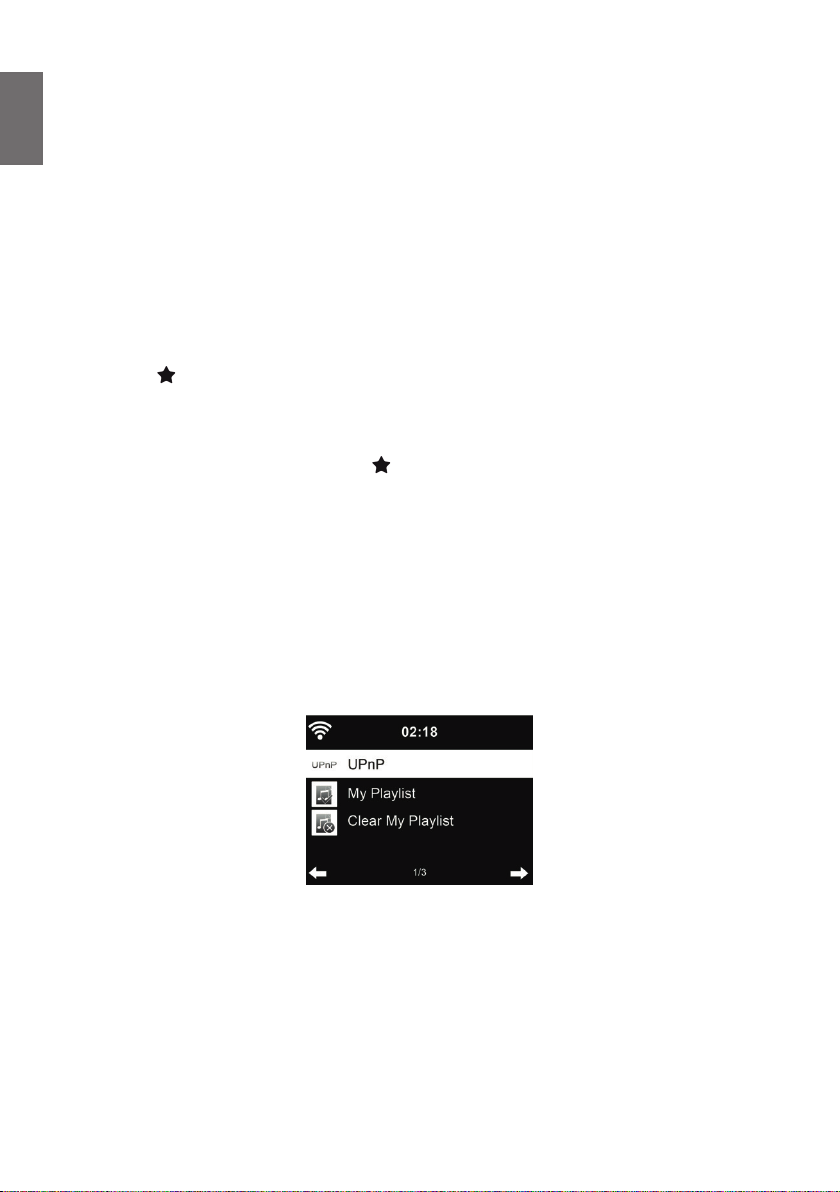
8.1.1. Wiedergabeliste
Sie können eine Wiedergabeliste Ihrer Lieblingsmusik über UPnP erstellen. Zur Wiedergabe
drücken Sie kurz OK. Zum Speichern in Meine Wiedergabeliste müssen OK gedrückt halten.
8.1.2. Wiedergabeliste löschen
Sie können alle Titel in der Wiedergabeliste löschen.
8.2. DLNA
Der Standard-Gerätename für DLNA lautet „ALBRECHT DR 450“. Alternativ können Sie den
Namen indivduell anpassen (siehe Abschnitt 11.17 Gerät (DLNA-Einstellung) .
Deutsch
Im Kapitel 8.1 UPnP nden Sie Informationen zur Einrichtung des Medien-Streaming vom PC oder
anderen Medienservern. Werfen Sie auch einen Blick auf die Anleitungen Ihrer Software oder App.
Die Musikdateien müssen im Format MP3/AAC/AAC+/WMA/FLAC 32kbps->320kbps zum
Streaming über das DR 450 sein.
13Deutsch
Page 14
Deutsch
9. FM (UKW) Radio
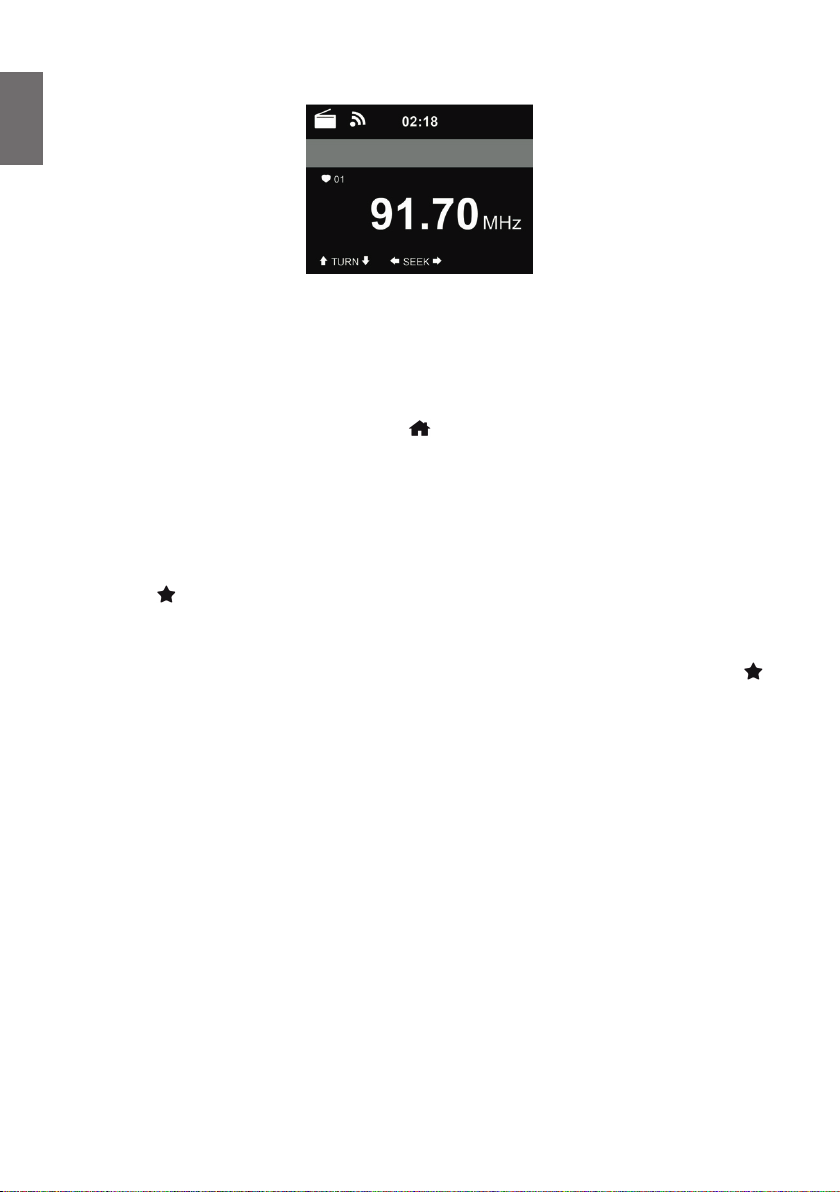
Der UKW-Radiomodus empfängt Analogradio im UKW-Band und zeigt Informationen vom Sender,
falls diese per RDS gesendet werden. Für die beste Wiedergabequalität muss die Antenne so
ausgerichtet werden, dass auf dem Display die größte Signalstärke und damit die beste Tonqualität
erreicht wird. Das Symbol oben links auf dem Display zeigt die Stärke des vom Gerät empfangenen
Sendesignals an.
9.1. Sender einstellen
Um zum UKW Mode zu wechseln, drücken Sie
Drücken Sie ◄/► zur Suche nach UKW-Sendern. Die Suche wird unterbrochen, sobald ein Sender
empfangen wird.
Drücken Sie ▲/▼ um einen Sender manuell einzustellen. Jeder Suchschritt beträgt 0,05 MHz.
Das Radio kann auch einen kompletten Sendersuchlauf durchführen und alle gefundenen Sender
in den Favoriten speichern. Drücken Sie einfach im UKW Modus OK und bestätigen nochmals mit
OK um den kompletten Sendersuchlauf zu starten.
9.2. Favoriten
Halten Sie
Mit ▲/▼ navigieren Sie auf den Speicherplatz, auf dem Sie den Sender speichern wollen und
bestätigen mit OK. Alternativ können Sie auch eine Zahl auf dem Ziffernblock der Fernbediengung
gedrückt halten, um den Sender direkt zu speichern.
Bis zu 20 Sender können gespeichert werden. Zum Aufrufen eines Favoriten drücken Sie
wählen dann mit ▲/▼ den gewünschten Sender aus der Liste aus und bestätigen mit OK. Auch bei
der Wiedergabe der Favoriten kann ein gespeicherter Sender direkt per Nummernblock aufgerufen
werden.
zum Speichern des Senders gedrückt bis sie in den Speichermodus gelangen.
und wählen Sie FM (UKW).
,
14 Deutsch
Page 15
10. Informations-Center
10.1. Wetter-Informationen
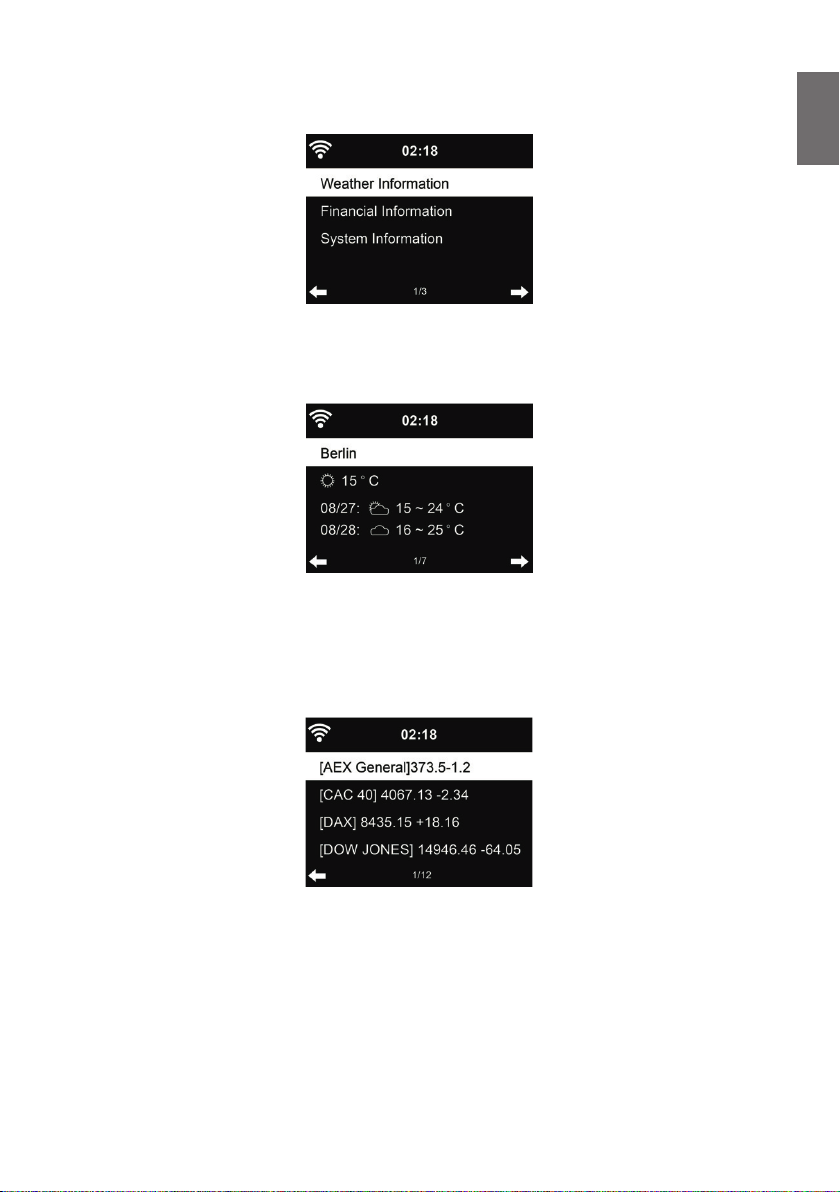
Es stehen Wetterinformationen und Vorhersagen für über 5000 Städte zur Verfügung. Wählen Sie
das Land und dann die Stadt aus.
Drücken Sie◄/►, um die Wettervorhersage anzuzeigen.
Wetterinformationen können im Stand-by-Modus angezeigt werden. Auf der Wetterinformationsseite
drücken Sie OK, um die Stadt im Stand-by-Modus anzuzeigen. Dann schalten Sie die Wetteranzeige
ein, wie in Kapitel 11.13 Wetter beschrieben.
10.2. Finanz-Informationen
Deutsch
Zeigt die Börsennotierungen aus aller Welt an.
10.3. Systeminformationen
Überprüfen Sie die Version des Systems und die Details zum verbundenen Netzwerk. Die
Informationen umfassen auch die MAC-Adresse, die Sie bei der Registrierung Ihrer mediaU
Mitgliedschaft eingeben müssen.
15Deutsch
Page 16

Deutsch
10.3.1. SW Version
Hier wird die Software Version des Gerätes angezeigt.
10.3.2. Funknetz-Info
Er werden die folgenden Informationen angezeigt:
• Status(WLAN)
• MAC-Adresse
• SSID(Router)
• IP-Adresse
• Subnetz
• Gateway
• DNS1
• DNS2
11. Einstellungen
11.1. Anzeigemodus
Wählen Sie die Darstellung der Uhrzeit im Standby-Modus aus: Analog oder Digital
11.2. My mediaU verwalten
Bei Aktivierung wird dem Hauptmenü der Menüpunkt „My mediaU“ hinzugefügt.
Bestehen mehrere mediaU Konten für das DR 450, so wählen Sie das Standardkonto aus, mit dem
Sie sich einloggen möchten. Im Kapitel 6 My mediaU nden Sie weitere Informationen zur mediaU
Kontoeinrichtung.
16 Deutsch
Page 17

11.3. Netzwerk
Funknetz-Einstellung
11.3.1.
Mit diesem Menüpunkt starten Sie den automatischen WLAN Einrichtungsassistenten.
Der Assistent beginnt mit einem Scan nach verfügbaren WLAN-Netzwerken
Wählen Sie den gewünschten Zugangspunkt.
Deutsch
Geben Sie den Netzwerkschlüssel zur Verbindung mit dem WLAN ein.
Bei Fehleingabe drücken Sie ◄ zum Korrigieren.
17Deutsch
Page 18

Deutsch
11.3.2. Funknetz (WPS)
Verwenden Sie einen Router mit WPS/QSS-Taste, so können Sie Ihre Netzwerkverbindung auch
einfach mit der WPS-Funktion einstellen. Rufen Sie die Funktion auf und drücken Sie die WPS/
QSS-Taste auf Ihrem Router innerhalb von 120 Sekunden. Die Verbindung zwischen dem Router
und dem DR 450 wird dann automatisch kon guriert.
11.3.3. Manuelle Konfi guration
Wählen Sie DHCP (mit automatischer IP-Zuordnung) oder geben Sie die IP-Adresse für die
Drahtlosnetzwerkverbindung manuell ein.
Bei Auswahl der manuellen Einstellung für eine Verbindung müssen Sie folgende Eingaben machen:
1. SSID (Name des Zugangspunkts);
2. IP-Adresse;
3. Subnetzmaske;
4. Standardgateway;
5. Primärer DNS-Server;
6. Sekundärer DNS-Server.
Wählen Sie über Verwalten ein spezi sches Netzwerk, falls Sie mehr als eine Netzwerkverbindung
innerhalb des Bereichs eingerichtet haben.
11.3.4. Netzwerk prüfen beim Einschalten
Wenn Sie diese Funktion aktivieren, so sucht das Radio nach dem Einschalten automatisch einen
verfügbaren Zugangspunkt.
Wird keine Drahtlosnetzwerkverbindung gefunden, so wird das WLAN-Symbol oben links grau
angezeigt.
11.4. Datum & Uhrzeit
• Wählen Sie im Menü Datum und Zeit einstellen zwischen Manuell einstellen und
Automatisch detektieren. Bei Automatisch detektieren wird die Zeit automatisch ermittelt,
daher entfällt Punkt 4 (DST).
• Stellen Sie Datum und Uhrzeit ein (nur bei Manuell nötig)
18 Deutsch
Page 19

• Stellen Sie das Zeitformat als 12 Stunden oder 24 Stunden (Standard) ein.
• Stellen Sie das Datumformat für YY (Jahr), MM (Monat) und DD (Tag) – YY/MM/DD, DD/MM/
YY (Standard) oder MM/DD/YY ein.
• Aktivieren/deaktivieren (Standard) Sie Sommer-/Winterzeit (DST) - nur bei Manuell verfügbar.
Bei verbundenem Drahtlosnetzwerk ist GMT (+00:00) eine Zeitreferenz für die Uhrzeiteinstellung.
Nehmen Sie die Einstellung entsprechend Ihrer Zeitzone vor.
11.5. Wecker
In diesem Menü können Sie 2 unterschiedliche Alarmzeiten einstellen (Wecker 1 und
Wecker 2), den Schlummer-Wecker aktivieren und die gewünschte Wecker-Lautstärke
auswählen.
Deutsch
Drücken Sie Alarm
Weckalarme. Stellen Sie die Alarmzeit täglich, einmalig oder an bestimmten Wochentagen ein.
Wählen Sie als Signalquelle entweder Signalton, Melodie, Internet-Radio, FM (UKW)-Radio oder
DAB/DAB+-Radio aus. Wenn sie alle gewünschten Einstellungen vorgenommen haben, verlassen
Sie die Alarmeinstellungen über die Taste Alarm oder ◄.
Zum Alarmzeitpunkt verbindet sich das Gerät mit dem Internet, sofern das eingestellte Netzwerk
verfügbar ist. Daher kann es einen Moment dauern, bis nach dem Alarm das Radio spielt. Wird
innerhalb von einer Minute kein Netzwerk gefunden, so stellt sich der Alarm automatisch auf
Melodie um.
Bei Aktivierung des Schlummer-Weckers erfolgt ein Weckalarm nach 5/10/20/30/60/90/120
Minuten (wenn Sie z.B. 30 min. Mittagsschlaf halten möchten).
Wählen Sie Wecker-Lautstärke, um die Lautstärke des Alarms einzustellen. Die Lautstärke steigt
(automatisch) langsam bis zur gewünschten Lautstärke an (Crescendo-Funktion).
Nach der Alarmeinstellung wird oben im Display ein Uhrensymbol angezeigt. Das Uhrensymbol mit
der Weckzeit wird auch deutlich im Standby-Modus angezeigt.
Um den Alarm um 5 Minuten zu verschieben, drücken Sie Snooze oder eine beliebige andere
Taste. Um den Alarm zu beenden, drücken Sie
, um das Menü direkt aufzurufen. Alarm1 und 2 sind gewöhnliche
.
19Deutsch
Page 20

Deutsch
11.6. Timer
Über die Pfeiltasten ◄/► können Sie den Timer in Sekundenschritten einstellen. OK startet
und unterbricht den Timer im Menü. Der Timer zählt rückwärts und piept, wenn er 00:00 erreicht
hat. Jede Taste beendet den Alarm. Bei laufendem Timer kann man den Modus wechseln, die
verbleibende Zeit wird dann oben rechts im Display angezeigt.
11.7. Sprache
Wählen Sie eine Menü-Sprache: English / Deutsch / Español / Français / Português / Nederlands /
Italiano / Pусский / Svenska / Norsk / Dansk / Magyar / Český / Slovenský / Polski / Türkçe / Suomi
11.8. Dimmer
Stellen Sie die Helligkeit der Hintergrundbeleuchtung des Displays ein.
Bei Auswahl des Energiesparmodus können Sie die Displayhelligkeit im Stand-by-Modus oder
wenn für 15 Sekunden keine Taste gedrückt wurde, einstellen.
Mit Einschalten bleibt das Display durchgehend gleich beleuchtet. Bei dieser Auswahl können Sie
ebenfalls die Helligkeit des Displays einstellen.
Die nachfolgende Tabelle zeigt, wie die Dimmer-Einstellungen die Bildschirmbeleuchtung
beein usst:
20 Deutsch
Page 21

Wahl Helligkeitsstufe Bei Wiedergabe Im Standby
Die Bildschirmhelligkeit
Energiesparmodus
Einschalten
11.9. Anzeige
Wählen Sie aus, ob das Hauptmenü in Farbe oder Schwarz/Weiß angezeigt werden soll. Durch
langes Drücken der
11.10. Energieeinstellungen
Wählen Sie eine Zeitspanne (5/15/30 Minuten), nach der das Radio automatisch in den Stand-by-
Modus versetzt wird, sobald keine Wiedergabe statt ndet.
11.11. Sleeptimer
Wie von Ihnen
eingestellt
Wie von Ihnen
eingestellt
Taste können Sie diese Einstellung ebenfalls ändern.
wechselt nach
15 Sekunden zu der
von Ihnen eingestellten
Stromspar-Helligkeit
Der Bildschirm bleibt
immer auf der eingestellten
Helligkeitsstufe
Die Bildschirmhelligkeit
wechselt nach
15 Sekunden zu der
von Ihnen eingestellten
Stromspar-Helligkeit
Die Bildschirmhelligkeit
wechselt nach
15 Sekunden zu der
von Ihnen eingestellten
Stromspar-Helligkeit
Deutsch
Der Sleeptimer schaltet das Radio automatisch nach der eingestellten Zeit ab. Diese Funktion ist
ideal, um zum Einschlafen noch ein wenig Musik zu hören.
Stellen Sie den Sleeptimer auf 15/30/60/90/120/150/180 Minuten ein. Ein Bettsymbol mit den
verbleibenden Minuten wird oben rechts im Display angezeigt. Nach dem Ablauf der eingestellten
Zeit schaltet sich das DR 450 automatisch ab. Drücken Sie Sleeptimer auf der Fernbedienung, um
diese Funktion direkt aufzurufen. Langes Drücken der Taste ruft das Schlafradio auf, siehe Kapitel
5.4 Schlafradio
21Deutsch
Page 22

Deutsch
11.12. Zwischenspeicher
Um eventuell auftretende Verbindungsprobleme zu minimieren, können Sie die Pufferzeit der
Musikwiedergabe auf 2/4/8 Sekunden einstellen.
11.13. Wetter
Das DR 450 kann im Stand-by-Modus aktuelle Wetterinformationen anzeigen. Schalten Sie
Anzeigen bei Standby ein und stellen Sie die Temperatureinheit (°C oder °F) ein, um im StandbyModus das Wetter für Ihre Region (siehe Abschnitt 10.1 Wetter-Informationen ) angezeigt zu
bekommen.
Ist die Funktion eingeschaltet, so schaltet das Display im Stand-by-Modus zwischen Uhrzeit und
Wetter hin und her.
11.14. FM (UKW)-Einstellungen
Mit Mode können Sie zwischen Mono oder Stereo-Empfang auf UKW wählen. Ein schlecht zu
empfangender Sender (Rauschen) ist in Mono oft rauschfreier zu empfangen.
Im Menü Emp ndlichkeit lässt sich sowohl die Such- als auch die Stereo-Emp ndlichkeit in drei
Stufen einstellen.
11.15. Lokale-Station-Einstellung
Es gibt eine Verknüpfung Lokale Station unter Internet Radio (siehe Abschnitt 5.3 Lokale Stationen
22 Deutsch
Page 23

, sodass Sie schnell die Senderliste Ihres Standorts aufrufen können.
Sie können Ihren Standort manuell einstellen oder die Erkennung des Standorts durch das
System automatisch detektieren. Das System erkennt den Standort entsprechend der IP-Adresse
des verbundenen Netzwerks.
11.16. Wiedergabe-Einstellung
Wählen Sie den Wiedergabemodus für das Media-Center:
- Aus: spielt den ausgewählten Titel einmal.
- Wiederholen alle: wiederholt alle Titel des Ordners.
- Wiederholen eins: wiederholt nur den gewählten Titel.
- Zufällig: spielt die Titel in zufälliger Reihenfolge ab.
11.17. Gerät (DLNA-Einstellung)
Unter Umbenennen kann der Standard-Gerätename „ALBRECHT DR 450“ geändert (DLNAEinstellung) werden.
Der Menüpunkt AirMusic Control App zeigt Ihnen die QR-Codes für Android und iOS .
11.18. Taste
Die Funktion der Mode Taste kann programmiert werden. Sie haben die Auswahl zwischen
folgenden Funktionen:
• Wecker
• Dimmer
• Equalizer
• Lokale Station
• Mode(Standard)
• Favoriten
• Sleeptimer
• SMS
• Timer
11.19. SMS-Setup
In diesem Menü können bis zu 3 Nummern für den automatischen SMS Versand hinterlegt werden.
Um eine SMS zu versenden, muss die Mode Taste mit der SMS Funktion belegt sein, siehe Kapitel
11.18 Taste und gedrückt gehalten werden, bis der Versand durch ein Icon in der oberen linken
Ecke bestätigt wird.
Wird ein „X“ angezeigt besteht entweder keine Internetverbindung oder die Telefonnummer wurde
nicht korrekt hinterlegt. Die Ländervorwahl ist zwingend erforderlich z.B. 0049 anstelle der ersten 0
bei der Vorwahl für eine deutsche Nummer.
11.19.1. SMS Text
Der Standardtext der automatischen SMS kann mit Hilfe der AirMusic Control App, siehe Kapitel 3.5
AirMusic Control App , geändert werden.
Deutsch
23Deutsch
Page 24

Deutsch
11.20. Equalizer
Sie können den Equalizer auf Normal, Mittig, Jazz, Rock, Soundtracks, Klassik, Pop, Nachrichten
oder my EQ einstellen.
Jede Voreinstellung kann individuell geändert werden. Wählen Sie eine der Equalizereinstellungen
aus und gehen Sie mit ► in das Einstellmenü. Nun können Sie mit ▲/▼ zwischen Trebles (Höhen),
Bass und Loudness wählen und mit ◄/► Änderungen vornehmen. Wenn Sie Ihre Änderungen
speichern möchten, drücken Sie OK und bestätigen Sie, dass die Einstellungen in my EQ
gespeichert werden sollen. Die voreingestellten Equalizer werden hierdurch nicht verändert.
11.21. Fortsetzen der Wiedergabe nach Einschalten
Das System ist standardmäßig auf die Fortsetzung der Wiedergabe im zuletzt verwendeten Mode
eingestellt, bevor der Netzstecker entfernt wurde. Bei Deaktivierung der Funktion startet das
System im Hauptmenü, wenn es wieder eingeschaltet wird.
11.22. Software-Update
Aktualisierung der Software. Be ndet sich eine aktualisierte Softwareversion auf dem Server, so
benachrichtigt Sie das System bei Rückkehr in das Hauptmenü.
11.23. Auf Werkseinstellung zurücksetzen
Nach der Rücksetzung des DR 450 startet automatisch der Einrichtungsassistent wie bei der ersten
Verwendung des Gerätes. Sie müssen erneut alle Einstellungen vornehmen.
24 Deutsch
Page 25

12. Fehlerbehebung
Fehler Abhilfe
Das Gerät schaltet sich nicht ein. 1. Überprüfen Sie, ob das Netzteil korrekt angeschlossen
ist.
2. Das Gerät zeigt Fehlfunktionen, wenn es in Bereichen
mit starken Funkstörungen verwendet wird. Das Gerät
arbeitet wieder normal, sobald die Funkstörungen nicht
mehr vorliegen.
Deutsch
Kein Ton 1. Schalten Sie den Ton ein, er könnte stumm geschaltet
Netzwerkverbindung kann nicht
aufgebaut werden.
WLAN-Verbindung kann nicht
aufgebaut werden.
Störung Internetradio 1. Überprüfen Sie das Netzwerk sowie Zugangspunkt und
sein.
2. Erhöhen Sie die Lautstärke.
1. Überprüfen Sie die WLAN-Funktion.
2. Aktivieren Sie die DHCP-Funktion des Routers und
stellen Sie die Verbindung am Gerät wieder her.
3. Eine Firewall ist im Netzwerk aktiviert – nehmen Sie
die Einstellung des entsprechenden Programms so vor,
sodass ein Zugriff möglich ist.
4. Schalten Sie das Gerät aus und wieder ein.
5. Stellen Sie eine IP-Adresse auf dem Gerät ein.
1. Überprüfen Sie die Verfügbarkeit des WLANNetzwerkes
2. Stellen Sie das Gerät dichter am Router auf.
3. Vergewissern Sie sich, dass das WEP/WPA-Passwort
korrekt ist.
Firewall.
2. Der Sender überträgt möglicherweise gerade nicht,
versuchen Sie es später erneut oder wählen Sie einen
anderen Sender.
3. Der Link des Senders wurde geändert oder der
Sender überträgt nicht mehr – wenden Sie sich für
Informationen an den Anbieter.
4. Der Link des manuell hinzugefügten Senders ist nicht
korrekt, geben Sie ihn erneut ein.
Schlechter DAB Radioempfang 1. Richten/überprüfen/ Sie die Wurfantenne/Antenne.
Hintergrundrauschen im UKWModus.
2. Setzen Sie das Radio um.
3. Überprüfen Sie, dass das Radio nicht zu dicht an
anderen elektronischen Geräten steht und dadurch
Interferenzen ausgesetzt ist
1. Richten/überprüfen/ Sie die Teleskop-Antenne
2. Setzen Sie das Radio um.
25Deutsch
Page 26

Deutsch
Fehler Abhilfe
Alarm funktioniert nicht. 1. Schalten Sie den Alarm ein.
2. Aufgrund der Lautstärke-Einstellung lesen Sie die
Lösungen von „Kein Ton“.
DLNA-Streaming ist nicht möglich. 1. Überprüfen Sie die Netzwerkverbindung. Das DR 450
Das System friert ein. 1. Das Radio ist überlastet, schalten Sie es aus und
und Ihr Gerät müssen sich auf dem gleichen Netzwerk
benden; vergewissern Sie sich, dass das Netzwerk in
Ordnung ist.
2. Vergewissern Sie sich, dass die Einstellungen auf
Ihrem Gerät korrekt sind.
wieder ein.
2. Der normale Betrieb des Geräts kann durch eine
starke elektromagnetische Störung beeinusst sein.
In diesem Fall setzen Sie das Gerät zurück, wie in der
Bedienungsanleitung beschrieben. Ist dies erfolglos, so
wählen Sie einen anderen Standort für das Gerät.
13. Technische Daten
Modell-Nummer DR 450
Beschreibung Radiowecker mit Internetradio/DAB+/UKW
Anzeige 2,4“ / 320 x 240 TFT-Farbdisplay
Netzwerkunterstützung IEEE802.11b/g/n (WLAN)
WLAN-Schlüssel WEP, WPA, WPA2 (PSK) und WPS
Streaming UPnP, DLNA
Unterstützte Wiedergabeformate MP3/AAC/AAC+/WMA/FLAC
Netzteil 5V / 1A
Leistungsaufnahme im Stand-by-Modus < 1 W
Betriebstemperatur 0 °C - 35 °C
Anschlüsse DC IN Netzteileingang
Abmessungen 132 mm (B) x 60 mm (H) x 141 mm (T)
Gewicht 420 g
32kbps => 320kbps
26 Deutsch
Page 27

14. Wichtige Sicherheitshinweise
ZUR VERMEIDUNG VON BRAND- ODER STROMSCHLAGGEFAHR BENUTZEN SIE DIESES
GERÄT BITTE NICHT MIT VERLÄNGERUNGSKABELN ODER STECKDOSEN, BEI DENEN
DER STECKER NICHT VOLLSTÄNDIG EINGEFÜHRT WERDEN KANN. ZUR VERMEIDUNG
VON BRAND- ODER STROMSCHLAGGEFAHR DARF DIESES GERÄT WEDER REGEN NOCH
FEUCHTIGKEIT AUSGESETZT WERDEN.
VORSICHT
GEFAHR VON STROMSCHLAG
NICHT ÖFFNEN
Deutsch
Das Blitzsymbol mit Pfeilspitze in
einem gleichseitigen Dreieck soll den
Benutzer auf das Vorhandensein von
isolierter gefährlicher Spannung in dem
Gerätegehäuses warnen, die so stark
sein kann, dass sie eine Gefahr eines
elektrischen Schlags für Personen
darstellt.
WARNUNG: ZUR VERMEIDUNG
EINES STROMSCHLAGS DAS
GEHÄUSE (ODER DIE RÜCKSEITE)
NICHT ENTFERNEN. IM INNEREN
BEFINDEN SICH KEINE VOM
BENUTZER ZU WARTENDEN
TEILE. LASSEN SIE ALLE
WARTUNGSARBEITEN VON
QUALIFIZIERTEM PERSONAL
DURCHFÜHREN.
Das Ausrufezeichen in einem
gleichseitigen Dreieck weist den
Benutzer auf wichtige Anweisungen zu
dem Betrieb und der Instandhaltung
(Wartung) in der dem Gerät
beiliegenden Literatur hin.
• Lesen Sie diese Anweisungen.
• Bewahren Sie die Anweisungen auf.
• Beachten Sie alle Warnungen.
• Befolgen Sie alle Anweisungen.
• Verwenden Sie dieses Gerät nicht in der Nähe von Wasser.
• Reinigen Sie das Gerät nur mit einem trockenen Tuch.
• Blockieren Sie keine Lüftungsöffnungen. Bei der Installation sind die Anweisungen des Herstellers zu
befolgen.
• Stellen Sie das Gerät nicht in der Nähe von Wärmequellen wie z. B. Heizkörpern, Heizregister, Öfen oder
anderen Geräten (einschließlich Verstärkern), die Wärme abgeben, auf.
• Achten Sie insbesondere im Bereich von Steckern, Steckdosen und am Geräteausgang darauf, dass nicht
auf das Netzkabel getreten oder das Kabel eingeklemmt werden kann.
• Verwenden Sie nur die vom Hersteller angegebenen Halterungen/Zubehörteile.
• Ziehen Sie bei Gewittern oder bei längerer Nichtbenutzung den Stecker aus der Steckdose.
• Überlassen Sie alle Kundendienstarbeiten qualiziertem Fachpersonal. Kundendienst ist erforderlich,
wenn das Gerät auf irgendwelche Weise beschädigt wurde, z.B. wenn das Netzkabel oder der Netzstecker
beschädigt wurden, wenn Flüssigkeiten in das Gerät verschüttet wurden oder Fremdkörper hineinelen,
wenn das Gerät Regen oder Feuchtigkeit ausgesetzt war, nicht normal funktioniert, oder wenn es
heruntergefallen ist.
• Das Gerät darf weder Tropf- noch Spritzwasser ausgesetzt werden und es dürfen keine mit Flüssigkeit
gefüllten Behälter, wie z.B. Vasen, auf den Apparat gestellt werden.
• Vermeiden Sie die Überlastung der Steckdose. Verwenden Sie nur die angegebene Stromquelle.
• Verwenden Sie nur vom Hersteller angegebene Ersatzteile.
• Das Produkt kann nur an einer Wand montiert werden, wenn dies vom Hersteller empfohlen wird.
• Bitten Sie den Wartungstechniker nach Abschluss der Wartungs- oder Reparaturarbeiten an diesem Gerät,
einen Sicherheitscheck durchzuführen.
27Deutsch
Page 28

Deutsch
15. Gewährleistungs- und Recyclinginformationen
Wir sind verp ichtet, jedem Gerät Informationen über die Entsorgung, über die gesetzlichen
Gewährleistungsbestimmungen und die EG Konformitätserklärungen mit Hinweisen über das
Benutzen der Geräte in den verschiedenen Ländern beizufügen.
Sie nden daher diese Informationen im folgenden Text.
Gesetzliche Gewährleistung von 2 Jahren nach Kaufdatum
Der Verkäufer dieses Geräts gewährt Ihnen eine gesetzliche Gewährleistung von zwei Jahren nach
Kaufdatum des Geräts. Diese Gewährleistung umfasst alle Fehler, die durch defekte Bauteile oder
fehlerhafte Funktionen innerhalb der Gewährleistungsfrist auftreten sollten, nicht jedoch Fehler, die
auf normaler Abnutzung beruhen, wie z.B. verbrauchte Akkus, Kratzer im Display, Gehäusedefekte,
abgebrochene Antennen, sowie Defekte durch äußere Einwirkung, wie Korrosion, Überspannung
durch unsachgemäße externe Spannungsversorgung oder Verwendung ungeeigneten Zubehörs.
Ebenso sind Fehler von der Gewährleistung ausgeschlossen, die auf nicht bestimmungsgemäßen
Umgang mit dem Gerät beruhen.
Bitte wenden Sie sich bei Gewährleistungsansprüchen zunächst unmittelbar an den Händler, bei
dem Sie das Gerät erworben haben, oder auch gleich an unseren Servicepartner. Der Händler wird
Ihr Gerät entweder reparieren oder austauschen, oder er wird Ihnen eine für das Gerät spezialisierte
Serviceadresse nennen.
Falls Sie Ihr Gerät einschicken, vergessen Sie Ihre Kaufquittung als Nachweis über das Kaufdatum
nicht und beschreiben Sie bitte den aufgetretenen Fehler möglichst genau.
Elektroschrottgesetz und Recycling
Serviceanschrift und technische Hotline (für in Deutschland verkaufte Geräte)
Alan Electronics GmbH
Service
Daimlerstraße 1K
63303 Dreieich
Deutschland
Sie erreichen unsere Service-Hotline telefonisch unter +49 (0) 6103 9481 66 (zum Preis für eine
Verbindung ins deutsche Festnetz) oder per E-Mail an [email protected]
Bevor Sie bei einem Problem ein vermeintlich defektes Gerät zurückschicken, können Sie Zeit und
Versandkosten sparen, indem Sie sich per Hotline helfen lassen.
Konformitätserklärung
Druckfehler vorbehalten.
Die Informationen in dieser Anleitung können ohne Ankündigung geändert werden.
© 2018 Alan Electronics GmbH - Daimlerstraße 1 K - 63303 Dreieich - Deutschland
Europäische Gesetze verbieten das Entsorgen von defekten oder nicht mehr brauchbaren
Geräten über den Hausmüll. Sollten Sie eines Tages Ihr Gerät entsorgen wollen, dann
geben Sie es bitte nur bei den überall eingerichteten kommunalen Sammelstellen zum
Recycling ab. Dieses Sammelsystem wird von der Industrie nanziert und sichert auch
die umweltgerechte Entsorgung und das Recycling wertvoller Rohstoffe.
Hiermit erklärt Alan Electronics GmbH, dass der Funkanlagentyp DR 450 der Richtlinie
2014/53/EU entspricht. Der vollständige Text der EU-Konformitätserklärung ist unter
der folgenden Internetadresse verfügbar:
http://service.alan-electronics.de/CE-Papiere/
28 Deutsch
Page 29
ALBRECHT DR 450
Internet Clock Radio with DAB+ and FM
Instruction Manual
English
Page 30

Table of Contents
1. First steps .......................................................................................................................................................................31
1.1. Network requirements .............................................................................................................................................31
1.2. Preparing the network .............................................................................................................................................31
1.3. Navigation through menus ......................................................................................................................................31
2. Controls and connections ...............................................................................................................................................32
2.1. Frontside .................................................................................................................................................................32
2.2. Remote control .......................................................................................................................................................33
3. Product contents.............................................................................................................................................................33
4. Getting started ................................................................................................................................................................34
4.1. AirMusic Control App .............................................................................................................................................. 35
5. Main menu ......................................................................................................................................................................36
6. Internetradio ...................................................................................................................................................................36
6.1. My Favorite .............................................................................................................................................................36
6.2. Station/music ..........................................................................................................................................................37
6.3. Lokal Station ...........................................................................................................................................................37
6.4. Sleep radio ..............................................................................................................................................................37
6.5. History .....................................................................................................................................................................37
6.6. Service ....................................................................................................................................................................37
7. My mediaU .....................................................................................................................................................................38
8. DAB/DAB+ radio .............................................................................................................................................................39
8.1. Scanning for stations ..............................................................................................................................................39
8.2. Searching for and selecting stations ....................................................................................................................... 39
8.3. Station information and slideshow ..........................................................................................................................39
8.4. Save favourites .......................................................................................................................................................39
8.5. Viewing favourites ...................................................................................................................................................39
9. Media centre ...................................................................................................................................................................40
9.1. UPnP.......................................................................................................................................................................40
9.2. DLNA ......................................................................................................................................................................41
10. FM radio .......................................................................................................................................................................42
10.1. Setting the station .................................................................................................................................................42
10.2. Favourites .............................................................................................................................................................42
11. Information centre .........................................................................................................................................................43
11.1. Weather Information .............................................................................................................................................43
11.2. Financial Information .............................................................................................................................................43
11.3. System Information ...............................................................................................................................................43
12. Settings.........................................................................................................................................................................44
12.1. Time Display .........................................................................................................................................................44
12.2. Manage my mediaU ..............................................................................................................................................44
12.3. Network .................................................................................................................................................................45
12.4. Date & Time ..........................................................................................................................................................46
12.5. Alarm .....................................................................................................................................................................47
12.6. Timer .....................................................................................................................................................................48
12.7. Language ..............................................................................................................................................................48
12.8. Dimmer .................................................................................................................................................................48
12.9. Display ..................................................................................................................................................................49
12.10. Power Management ............................................................................................................................................49
12.11. Sleep timer ..........................................................................................................................................................49
12.12. Buffer memory ....................................................................................................................................................50
12.13. Weather ..............................................................................................................................................................50
12.14. FM Setup ...........................................................................................................................................................50
12.15. Local Radio Setup ..............................................................................................................................................50
12.16. Playback Setup ...................................................................................................................................................51
12.17. DLNA-Setup ........................................................................................................................................................51
12.18. Button .................................................................................................................................................................51
12.19. SMS setup ..........................................................................................................................................................51
12.20. Equalizer .............................................................................................................................................................52
12.21. Resume When Power On ...................................................................................................................................52
12.22. Software-Update .................................................................................................................................................52
12.23. Factory Reset .....................................................................................................................................................52
13. Troubleshooting ............................................................................................................................................................53
14. Specications ..............................................................................................................................................................54
15. Important Safety Notes .................................................................................................................................................55
16. Warranty and Recycling Information ............................................................................................................................56
Page 31
1. First steps
1.1. Network requirements
Before using the DR 450, the following requirements must be met:
● Broadband connection with a wireless access point, router or similar network device.
● The network device must support WLAN (802.11b/g/n) wireless connection.
● If you want to remotely control the DR 450 via DLNA, you will need a PC or smartphone
connected to the same network as the DR 450.
1.2. Preparing the network
• Establish a WLAN connection as follows:
• Make sure that the WLAN indicator on the wireless access point or router is lit.
Please refer to the corresponding user manual for further information.
Please note: WLAN allows data transmission over short distances up
to 20 m without cables. Walls or ceilings reduce the range of the WLAN
connection. Therefore, place the DR 450 and/or the access point within
this distance as much as possible and avoid obstacles between the
devices.
1.3. Navigation through menus
With the
Use the arrow buttons ◄ ► ▲ ▼ to move through the individual menus. Always con rm a selection
with the OK button. Use the ► button to go to the next menu and use the ◄ button to return to the
previous menu. The possible buttons are shown at the bottom right and left of the display.
1.3.1. Text entry
When you add the address of an online radio station or your wirless network key, you need to enter
text. It is the same procedure to set the time, date or the alarm.
To enter upper/lower case letters, symbols, or numbers:
button, you can access the main menu of the DR 450 at any time.
English
1. Press the up/down navigation button to select a character from the following:
A a B b...Z z $ % & # _ ^ ~ 、“ ‘, . : ; ? ! * - + @ < = > {
2. Press the right navigation button ► to proceed to the next. Press the enter button when done.
NOTE: When entering numbers the numeric keys on the remote control can also be used.
} [ \ ] ( / ) 0 1...9
31English
Page 32
2. Controls and connections
2.1. Frontside
English
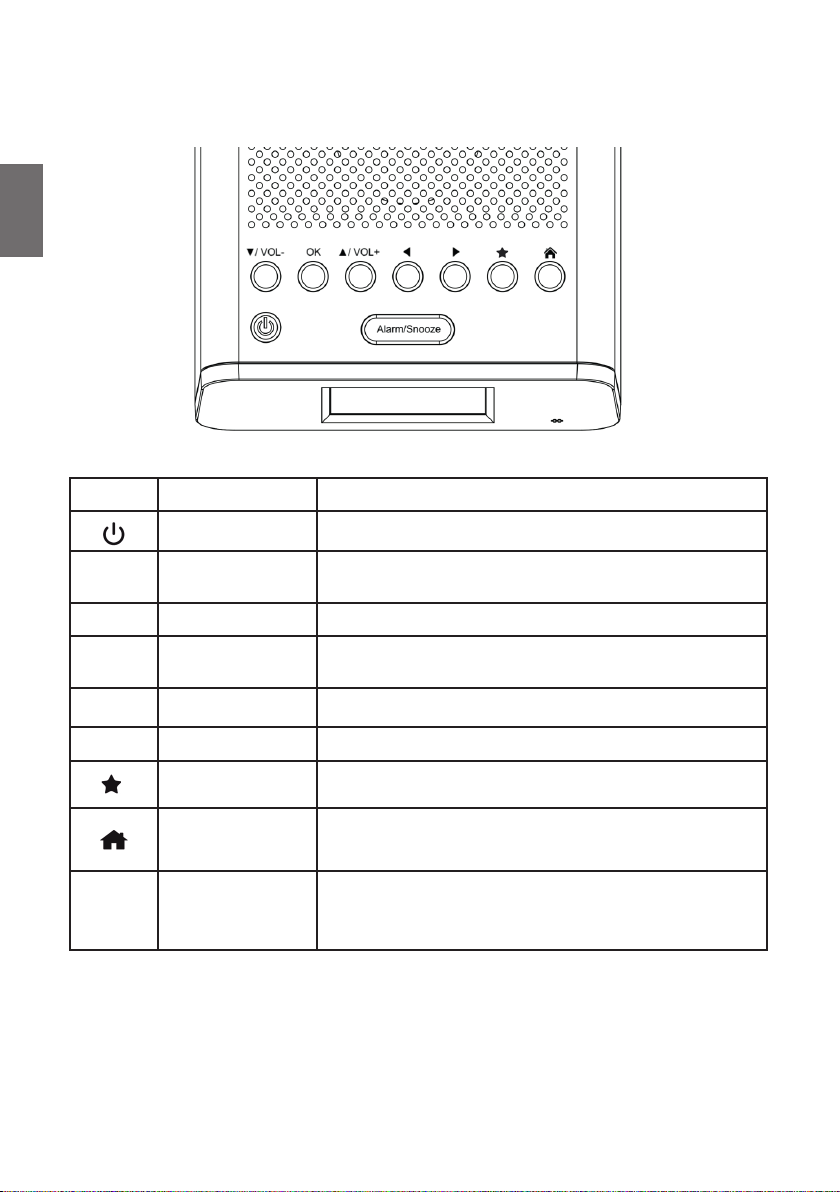
Description Function
On/Off Turn the radio on or off (Standby)
▼
VOL-
OK Enter con rm your menu selection
▲
VOL+
◄
►
ALARM
SNOOZE
32 English
Navigate down
Volume -
Navigate up
Volume +
Navigate left return to previous menu
Navigate right con rm selection and go to next sub-menu
Favorites
HOME
Alarm
Snooze
scroll downward through menus / enter text
reduce the volume
scroll upward through menus / enter text
increase the volume
show favorites list
long press: save favorites
open main menu
long press: change between color or monochrome
open alarm settings menu
press to activate 5 min. snooze during alarm
Page 33
2.2. Remote control
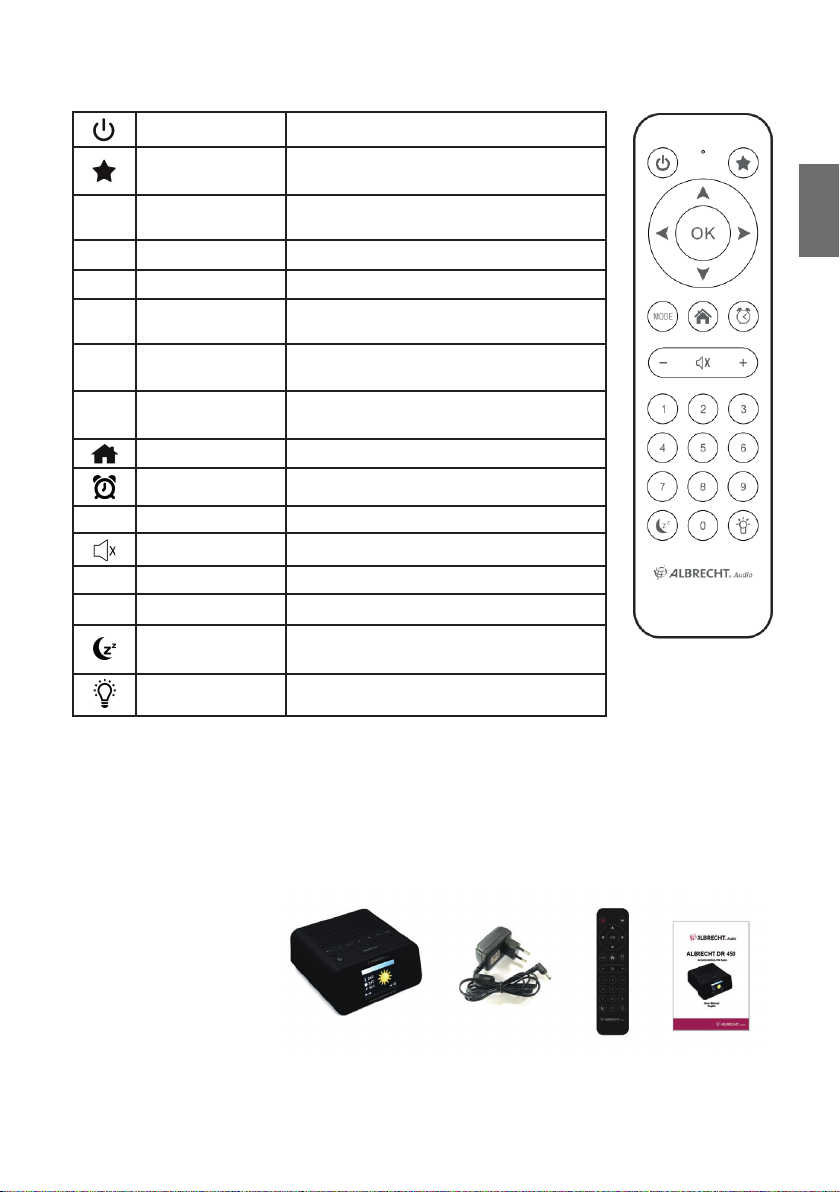
On/Off Switch device on and off (standby)
Favourites
Navigation up
▲
Navigation left Return to the previous menu
◄
Enter Con rm selection of a menu option
OK
Navigation right
►
Navigation down
▼
MODE
MODE
HOME View the main menu
Alarm View the alarm menu
Volume + Decrease the volume
-
Mute Mute the sound
Volume + Increase the volume
+
Station memory 0-9 Recall saved stations
0-9
Sleep timer
Show favourites list
Long press: Save favourites
Scroll up through menu
Enter text
Con rm selection of option and view
submenu
Scroll down through menu
Enter text
Switch between the modes.
Function changeable in the “Button” menu
Select automatic switch-off time
Long press: Sleep radio menu
English
Dimmer Dim the backlight
To open the battery compartment of the remote control, push the battery compartment open with
your thumb. Insert AAA batteries, the polarity is indicated in the battery compartment.
Please dispose of used batteries in an environmentally friendly way.
3. Product contents
Please make sure that the following contents are included in the package:
1. DR 450 clock radio
2. Mains adapter
3. Remote control
4. Instruction Manual
33English
Page 34
4. Getting started
Connect the mains adapter to the back of the DR 450 and connect the mains plug to an electrical
outlet. Connect the supplied antenna to the antenna input on the back. Alternatively, connect your
antenna system/indoor antenna with the supplied antenna adapter.
English
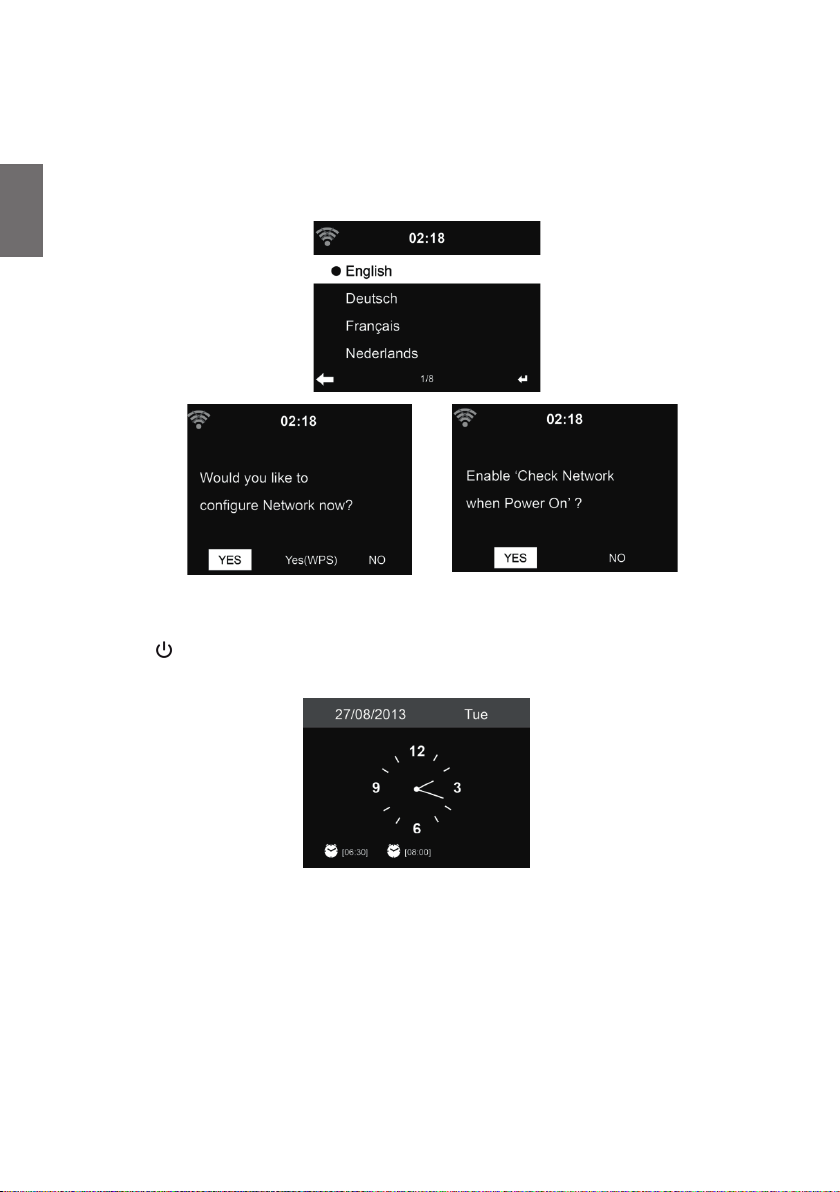
When using the device for the rst time, please select a language and a wireless network.
See Section 12.3 Network for detailed network con gurations.
You can set the network connection at the rst start or later.
• Press
the display.
•
(On/Off) to enter standby mode. The time, date and active alarms are shown on
• If you have set up the network connection and use the DR 450 again within the network, the
connection will be established automatically. If you would like to change the network, call up
Settings to change the corresponding connection.
• Enter the network password using the keypad on the remote control or via ▲ and ▼. If the
desired character is displayed, press ► to navigate to the next entry. At the end of the input,
press OK to con rm. Alternatively, press ◄ to navigate to the previous entry.
34 English
Page 35
4.1. AirMusic Control App
Apple iOS
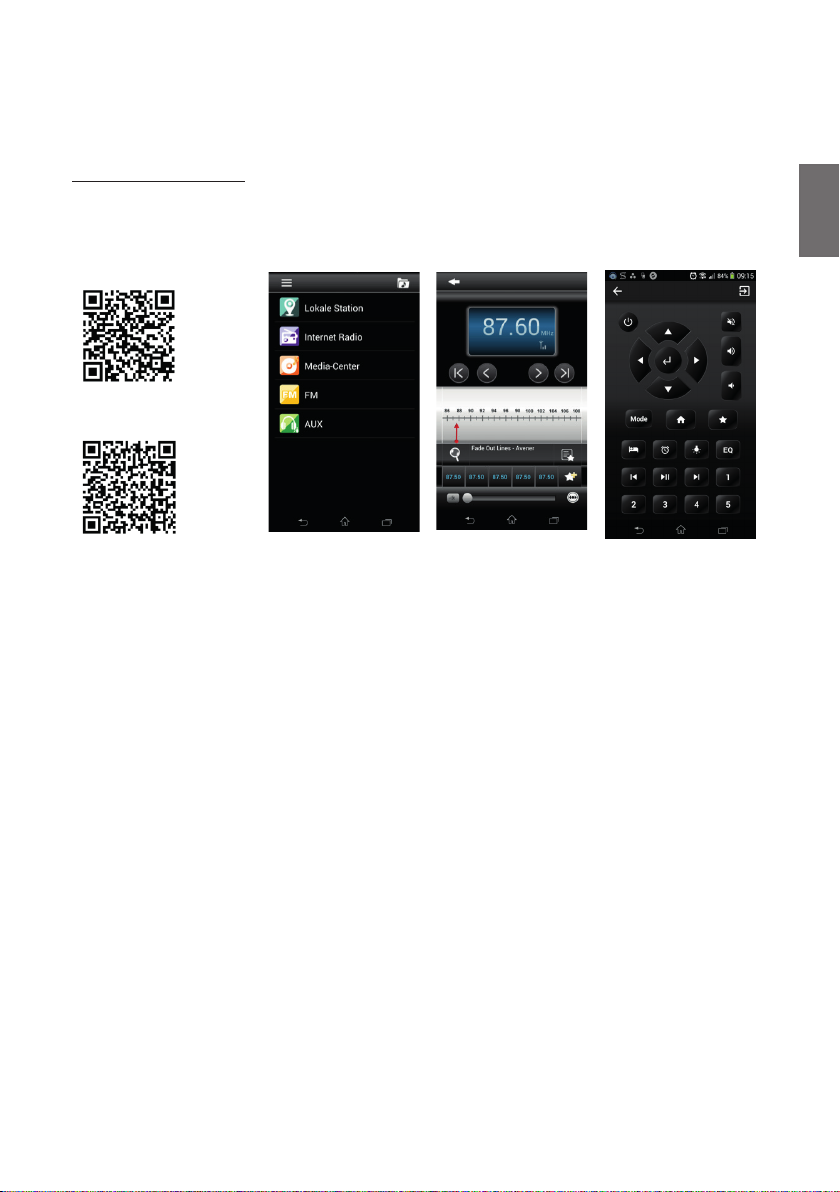
The DR 450 can be controlled with your smartphone via WiFi. It is recommended to use the AirMusic
Control App. Additionally to controlling the radio, the app is able to play the smartphone’s music les
on the DR 450. Due to frequent updates of the app the manual is only available online. Please visit
www.alan-electronics.de and enter the article number 27450 into the search. You will nd the
DR 450 product page. On the tab Downloads you will nd the AirMusic Control Manual.
The app itself is available for Android and iOS. It can be downloaded from here.
Apple iOS
Android
English
35English
Page 36
5. Main menu
English
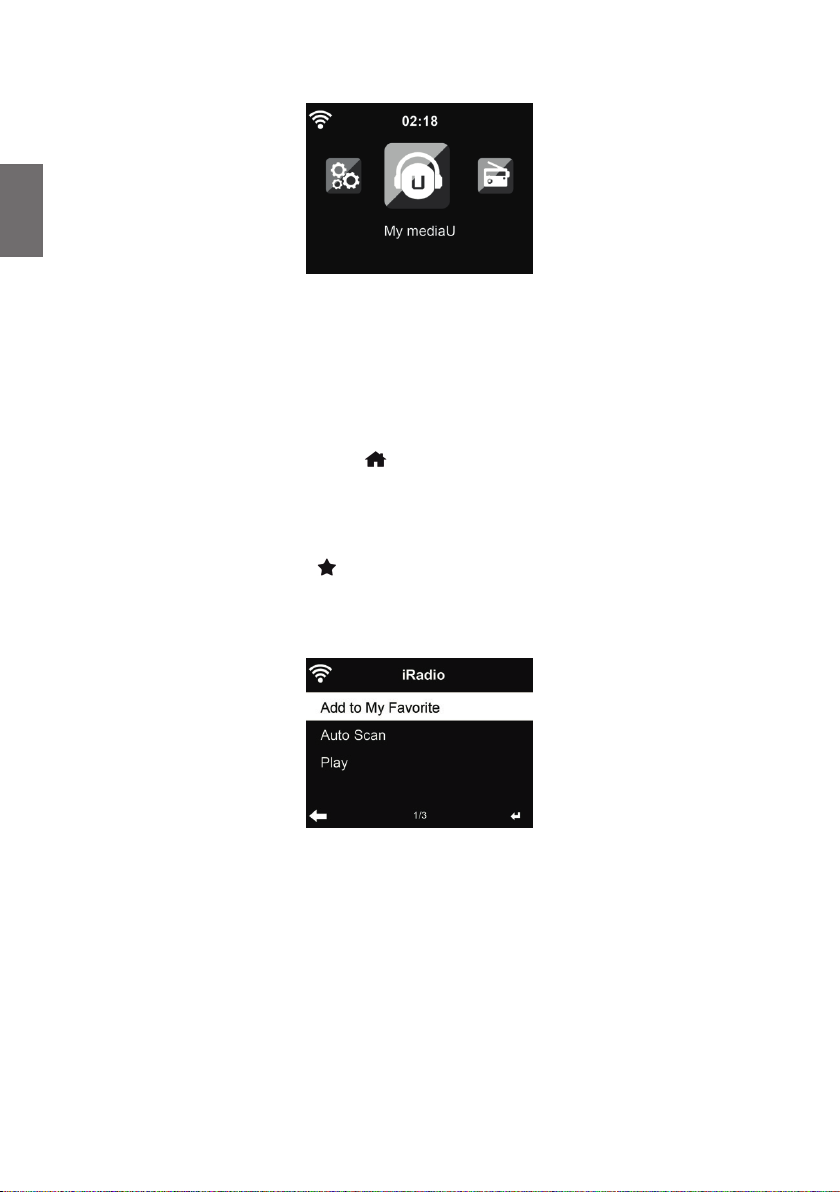
In the main menu you can select the following modes: Internet Radio, Media Center, FM, DAB+,
Information Center, Con guration and My mediaU (if activated, see chapter 7 My mediaU ).
6. Internetradio
The DAB radio mode receives DAB/DAB+ digital radio and displays information about the station.
To switch to Internetradio-mode, press , select Internet Radio and con rm with OK. After
connecting any station, the bit rate and the format of the station are displayed on the playing screen.
6.1. My Favorite
Create a list of your favorite preset stations. It supports 250 favorite entries including stations and
folders.
To store a station, press and hold
OK. You may replace a previous saved station with a new one.
You can also save the station to your favorites while scrolling through the station list. When the
station is highlighted you can press ► to enter this menu where you can add the station to your
favorites.
and select the required memory with ▲/▼ and con rm with
If the selected station has been saved, you cannot save it again.
In the preset station list, move to your station, press OK to listen. You may also press ► to enter
its submenu to Delete, Shift Up/Down (move station to a different memory slot), Rename or Play.
36 English
Page 37
6.2. Station/music
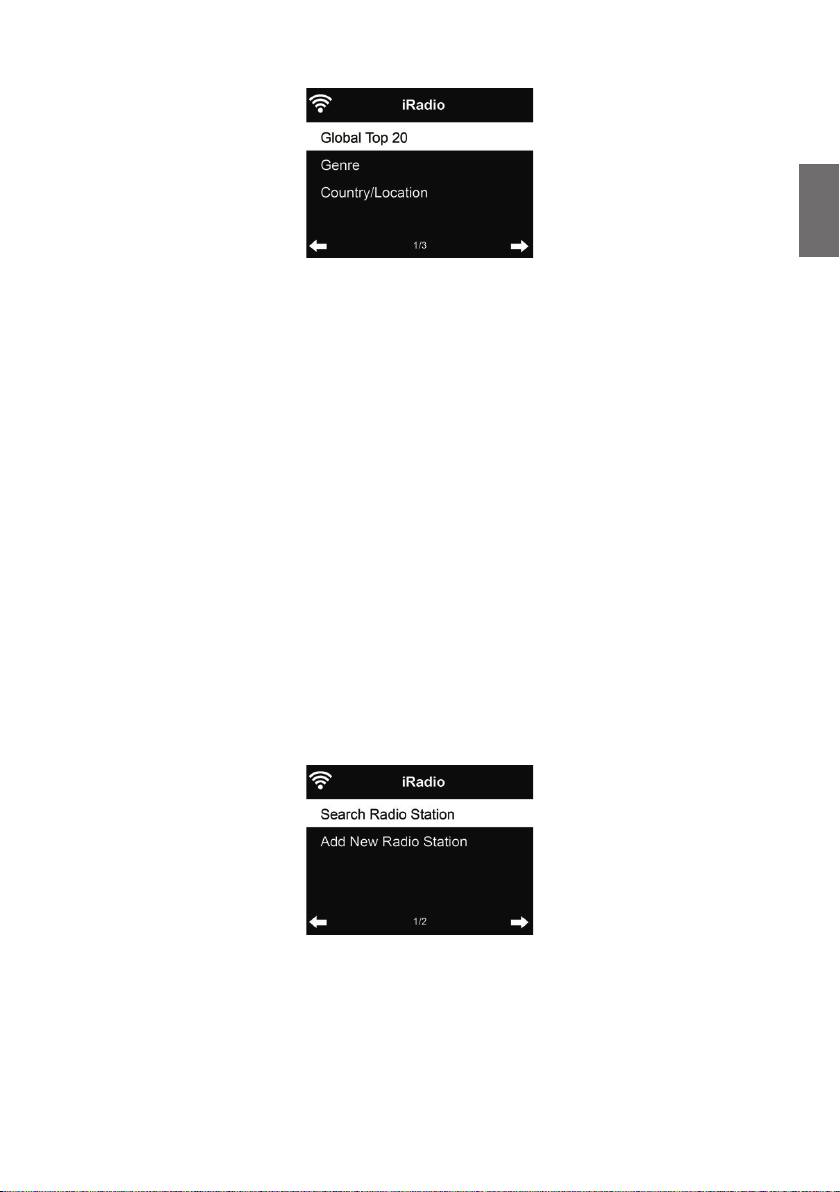
Stations are categorized into Global Top 20, Genre and Country/Location. Enter to continue the
subcategories and choose a station to listen.
For each station, press OK to play directly. You may press ► to enter its submenu – you can Add
to Favorite, Auto Scan or Play.
When you choose Auto Scan, the radio introduces every station in the list by playing it for 30
seconds. This is stopped when every station is played or you press the OK button.
6.3. Lokal Station
In this menu all stations of your local area will be displayed. You can set the local radio setup as
described in chapter 12.15. In the default setting the radio recognizes your location automatically.
6.4. Sleep radio
Select this option if you want to hear relaxing background sounds to fall asleep. You have a choice between:
• Birds
• Piano
• Spa (relaxation)
• Universe
• Wave (sea noise)
By pressing and holding the sleep timer button (only possible in Internet radio mode!), you can go
directly to the menu. If the device switches off automatically, the sleep timer must also be activated,
see Chapter 12.11 Sleep timer .
6.5. History
Shows you a list of last listened stations. It can save up to 10 history stations.
6.6. Service
English
Search radio station - Enter your keyword to search radio station from the list.
Add new radio station - The added stations will be stored in My Favorite.
Tips: Loading the data from the server can take several seconds, especially if the WLAN connection
is poor, as long as blank appears on the display.
37English
Page 38
7. My mediaU
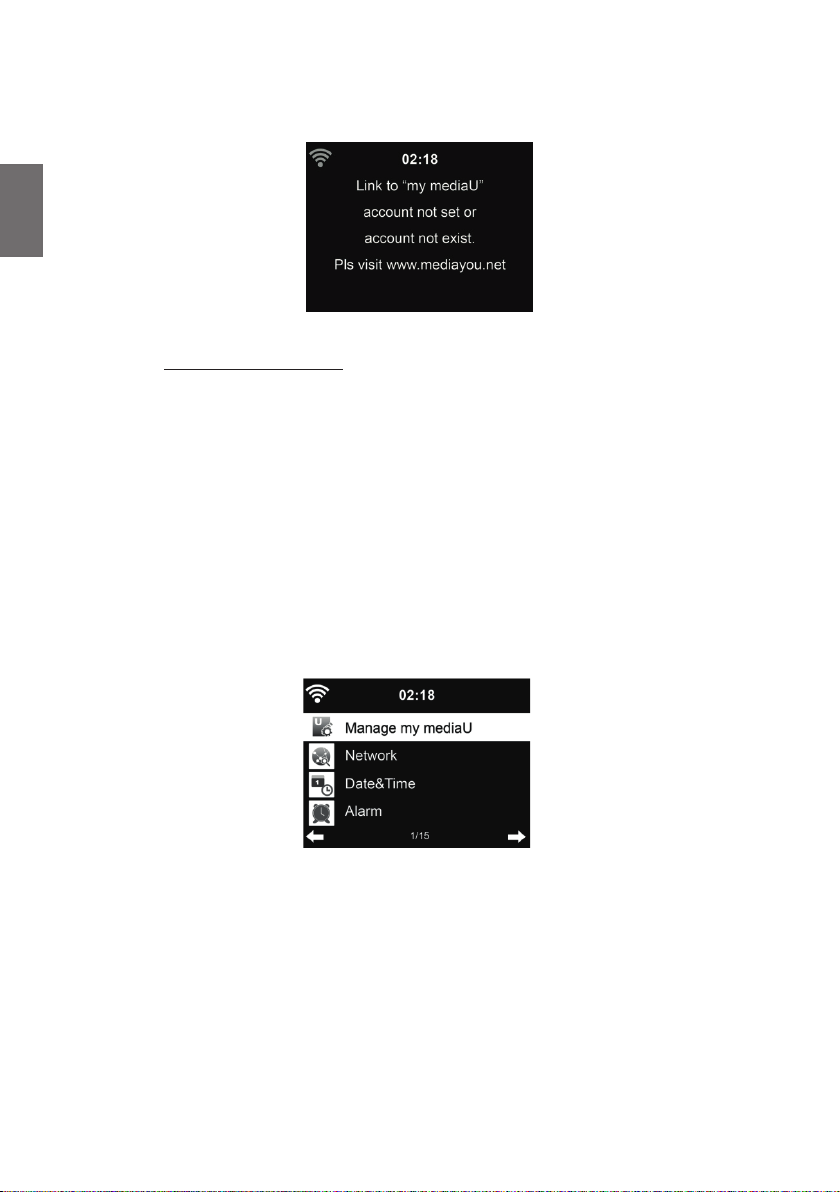
Display and playback your own mediaU station list on the mediaU server. Set your account rst.
English
To activate your own station list, follow the steps below:
1. Access http://www.mediayou.net/
2. Join my mediaU membership
3. Login to the website
4. Enter the wireless MAC addresses of DR 450 to the mediaU website. This information can be
obtained in Information Center > System Information > Wireless Info
5. After successfully con guring, you are able to save and view your own mediaU station
playlist(s). Username and password are not required to enter to DR 450.
6. If there are different accounts stored in DR 450, you can choose the one you currently use
under Con guration menu.
After registration please turn off the radio and log in again.
Each time you have made any updates on the playlist from the website, go to Con guration
If enabled, My mediaU is displayed in the main menu.
If there are several mediaU accounts for the DR 450, select the default account with which you want
to log in. See Chapter 12.2 Manage my mediaU for more information about mediaU account setup.
38 English
Page 39
8. DAB/DAB+ radio
08:00 AM
DAB
Scanning...
00
...
The DAB radio mode receives DAB/DAB+ digital radio and displays information about the stations.
To switch to DAB mode, press , select DAB radio and conrm with OK.
For the best playback quality, the antenna must be aligned in such a way that the highest signal
strength and thus the best sound quality are achieved on the display. The icon at the top left of the
display shows the strength of the received transmission signal.
8.1. Scanning for stations
The rst time you select DAB radio mode the DR 450 automatically performs a full scan to see what
stations are available.
Once the scan is complete, the radio shows a list of available stations. If you want to perform
another DAB station search later, press the ◄ button twice. If you want to overwrite the old station
list, select Yes. Select No to add new stations to the old station list or ESC to not perform a search.
8.2. Searching for and selecting stations
To switch to the next/previous station, press ▲/▼ on the remote control during music playback.
Alternatively, you can go to the complete station list with ◄. Here you can see an overview of all
available stations and select a desired station.
8.3. Station information and slideshow
Use the ► button to switch between the station information and the slideshow.
• Station name
• Radio text (DLS)
• Genre
• Sampling rate and bit rate
• Signal strength
• Channel/frequency
• Multiplex name
8.4. Save favourites
To store a station, press and hold
OK.
and select the required memory with ▲/▼ and conrm with
English
8.5. Viewing favourites
To view a favourite, press
the numeric keypad.
In the favourites list, press the ► button to go to a menu to delete or move the saved station. Saved
stations cannot be saved again.
, select the desired station with ▲/▼ and conrm with OK. Or just use
39English
Page 40
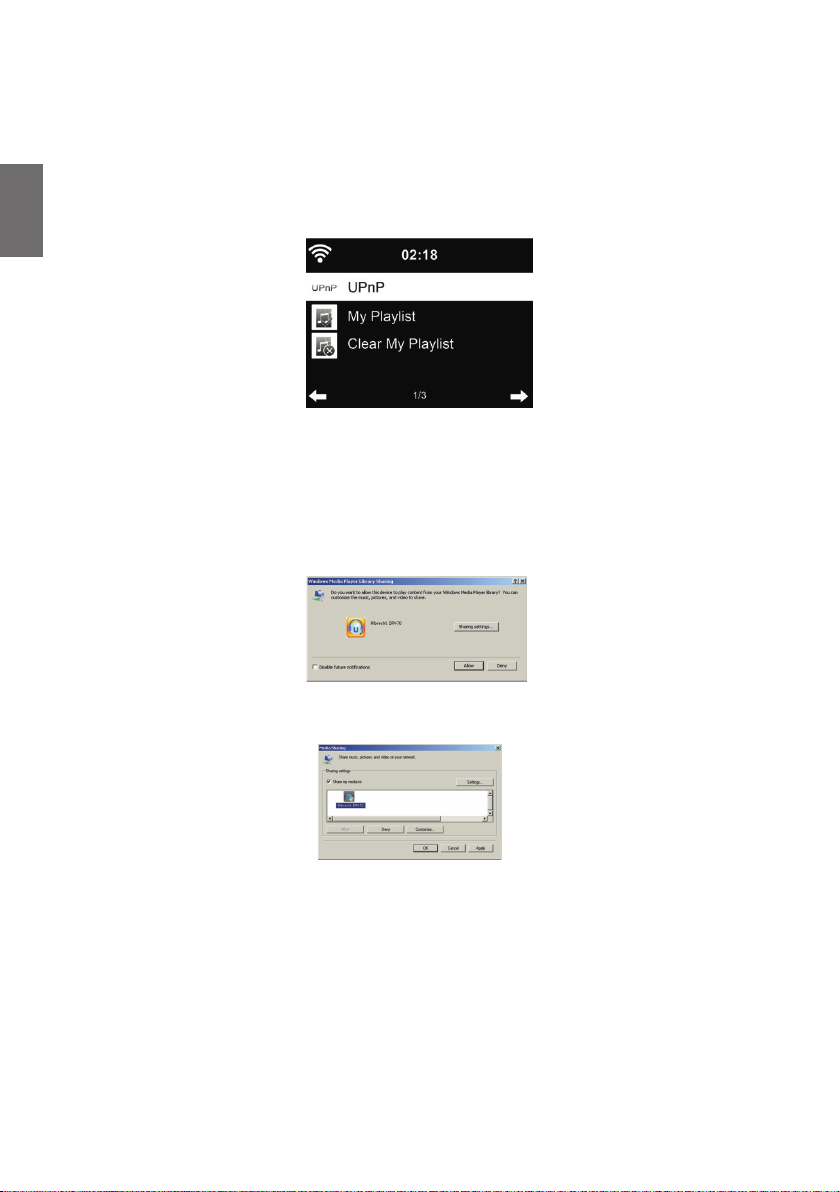
9. Media centre
With the DR 450, you can play music tracks using UPnP or DLNA. The difference between the two
technologies lies in the direction of access.
The UPnP server can be accessed from the DR 450 and its music will be played back. Control and
navigation are done by the DR 450.
English
With DLNA, playback can be started on a PC, for example, and the DR 450 is only selected as a
playback device.
9.1. UPnP
To enjoy music streaming from your PC, the following steps are to be done on the PC:
• Connect the PC to the network.
• Ensure the DR 450 is powered on and connected to the same network.
• Open the UPnP platform Windows Media Player (11 or later). Alternatively, other platforms or
server such as Windows Media Connection may be used
• Allow to share your media to ALBRECHT DR 450 zu.
Add the audio les and folders you want to share with DR 450 to the media library.
You may also enjoy the streaming music from other music server, such as smart phone
(Android platform):
• Connect the mobile to the network
• Search and install media sharing apps from Google Play.
• Add the audio les from your mobile you want to share.
After setup the shared server, choose the music and control playback on the DR 450.
40 English
Page 41

If you have set up shared media, you should see the shared media from UPnP. If you have more
than one computer sharing media, the alternatives are listed. Select the shared media you want to
play.
In the main menu, select Media Center and choose UPnP. It may take a few seconds for the radio
to complete the scan for available UPnP servers, especially when the WiFi connection is bad. If
no UPnP servers are found, it will show Empty. After a successful scan is done, select your UPnP
server.
The radio will show the media categories available from the UPnP server, e.g. ‘Music’, ‘Playlists’ etc.
Choose the media es that you wish to play.
Press ▲/▼/◄/► on the remote control and OK to play or stop. to stop or play. Press ► to view the
display information of the playing track.
Tips: The radio can only read the track of le names with less than 40 characters. And the characters
should be in European language. If you encounter failure of reading the track under UPnP mode,
you may try to rename the le.
However, if the track is still unable to play, you can try converting the le to a different format.
9.1.1. My Playlist
You can create a playlist of favorite music from UPnP. When you play the music, press and hold OK
to save it into My Playlist.
9.1.2. Clear My Playlist
You can delete all tracks from the playlist
9.2. DLNA
The default device name for DLNA is "ALBRECHT DR 450". Alternatively, you can customise the
name individually (see Section 12.17 DLNA-Setup ).
See Chapter 9.1 UPnP for information on how to set up media streaming from your PC or other
media servers. Also take a look at the instructions of your software or app.
The music les must be in MP3/AAC/AAC+/WMA/FLAC 32kbps->320kbps format for streaming via
the DR 450.
.
English
41English
Page 42
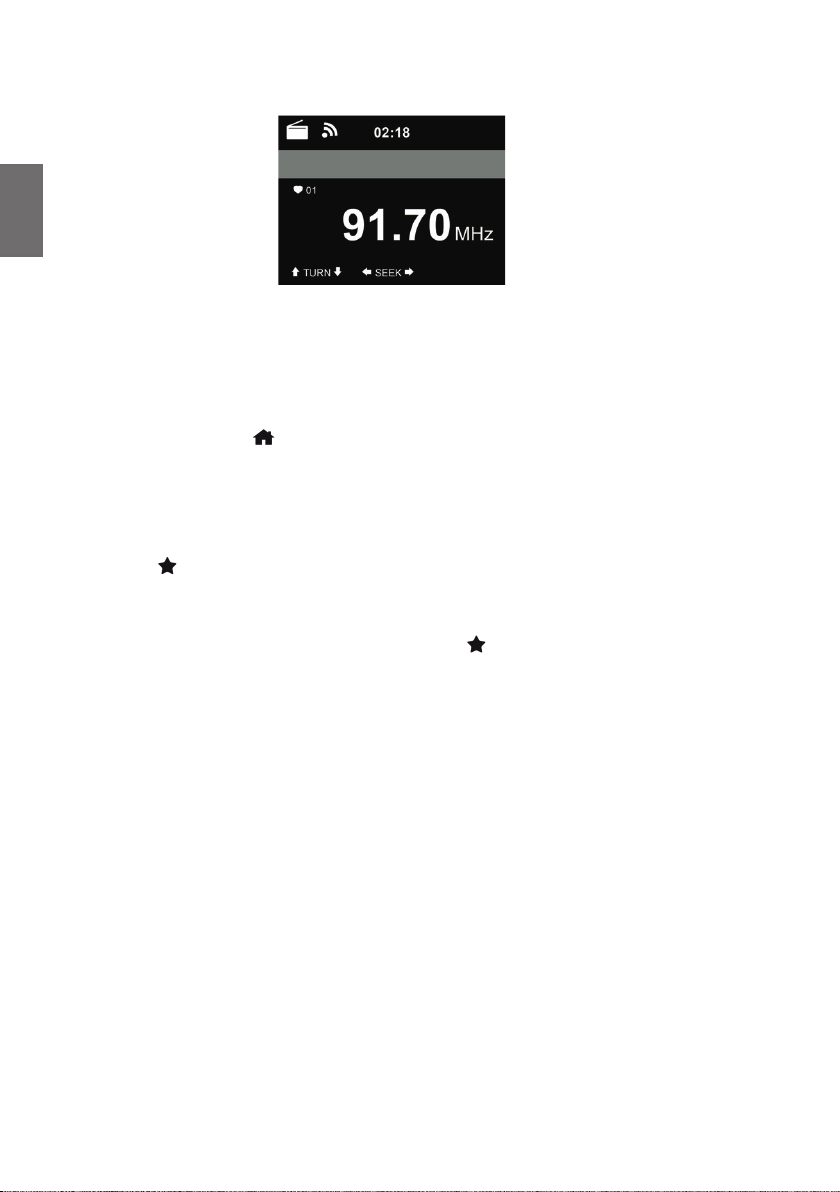
10. FM radio
English
The FM radio mode receives analogue radio in the FM band and displays information from the
station if it is sent via RDS. For the best playback quality, the antenna must be aligned in such a
way that the highest signal strength and thus the best sound quality are achieved on the display.
The icon at the top left of the display shows the strength of the transmission signal received from
the device.
10.1. Setting the station
To switch to FM mode, press
Press ◄ / ► to search for FM stations. The search is interrupted as soon as a station is received.
Press ▲/▼ to set a station manually. Each search step is 0.05 MHz.
The radio can also perform a complete station search and save all found stations in the favourites.
Simply press OK in FM mode and con rm again with OK to start the complete station search.
10.2. Favourites
Press and hold
the memory location where you want to save the station and con rm with OK. Alternatively, you
can also press and hold a number on the numeric keypad of the remote control to save the station
directly.
Up to 20 stations can be saved. To view a favourite, press
list with ▲/▼ and con rm with OK. Alternatively a saved station can be recalled directly via the
numeric keypad.
to save the station until you enter the memory mode. Use ▲/▼ to navigate to
and select FM.
, select the desired station from the
42 English
Page 43
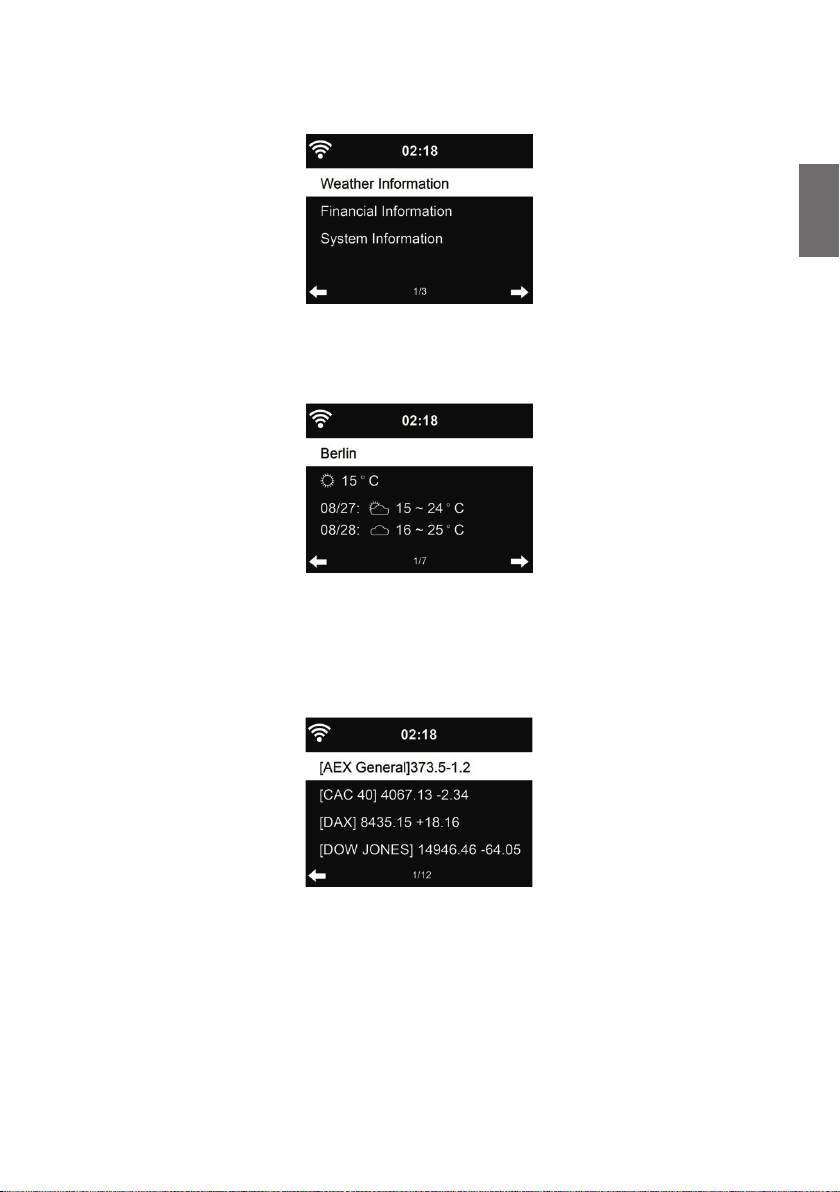
11. Information centre
11.1. Weather Information
There are weather information and forecasts for over 5000 cities. Select the country and then the
city for the weather details.
Press ◄/► to see the weather forecasts.
It is able to display the weather information on the standby mode. On the weather information page,
press OK to set the city to displaying on the standby mode. Then turn on the weather display as
mentioned in 12.13..
11.2. Financial Information
English
View the stock index from around the world.
11.3. System Information
Check out the version of the system, and the details of connected network. The information includes
MAC address which you are required to ll in when registration of my mediaU membership.
43English
Page 44
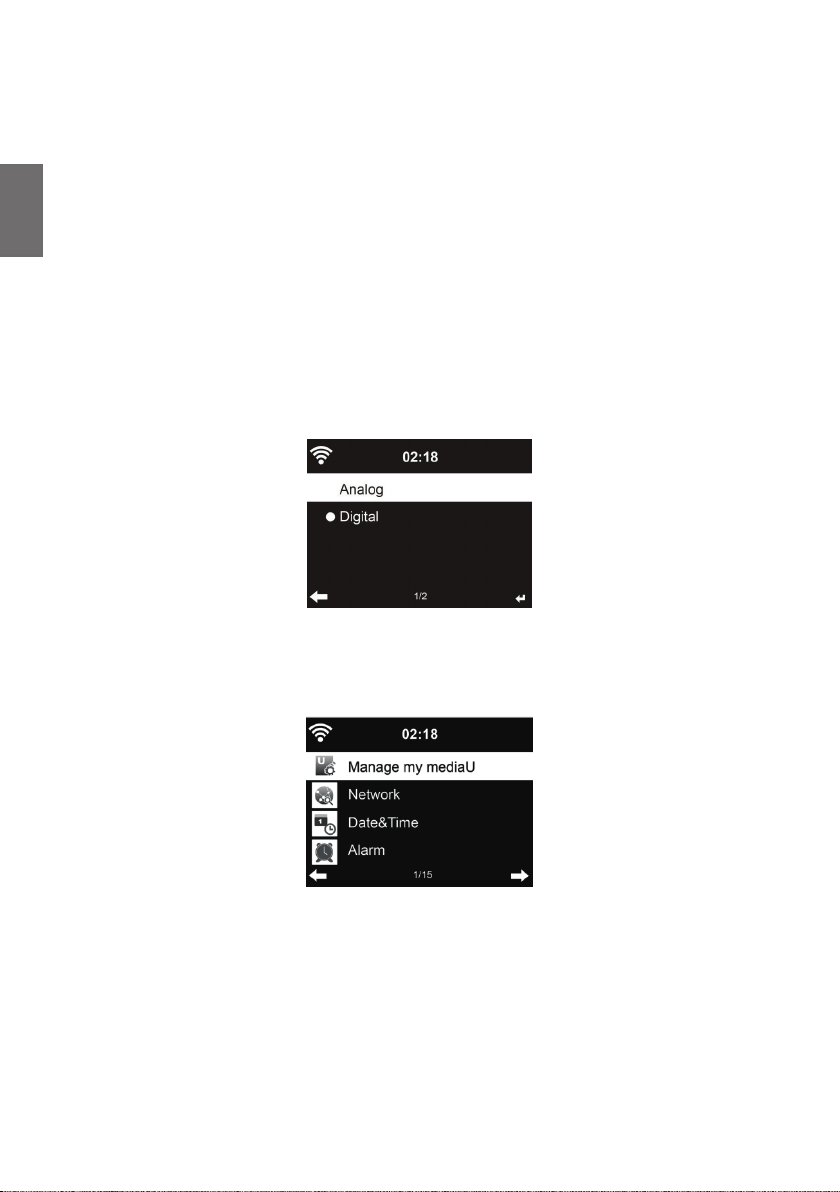
11.3.1. SW version
The software version of the device is displayed here.
11.3.2. Radio network info
It displays the following information:
English
• Status (WLAN)
• MAC address
• SSID (router)
• IP address
• Subnet
• Gateway
• DNS1
• DNS2
12. Settings
12.1. Time Display
Choose the style of clock during standby mode: Analog or Digital.l
12.2. Manage my mediaU
When it is enabled, My mediaU will be shown in the main menu.
If various mediaU accounts exist in the DR 450, Select the default login account in here. Refer to
chapter 11 for more information of mediaU account setup.
.
44 English
Page 45
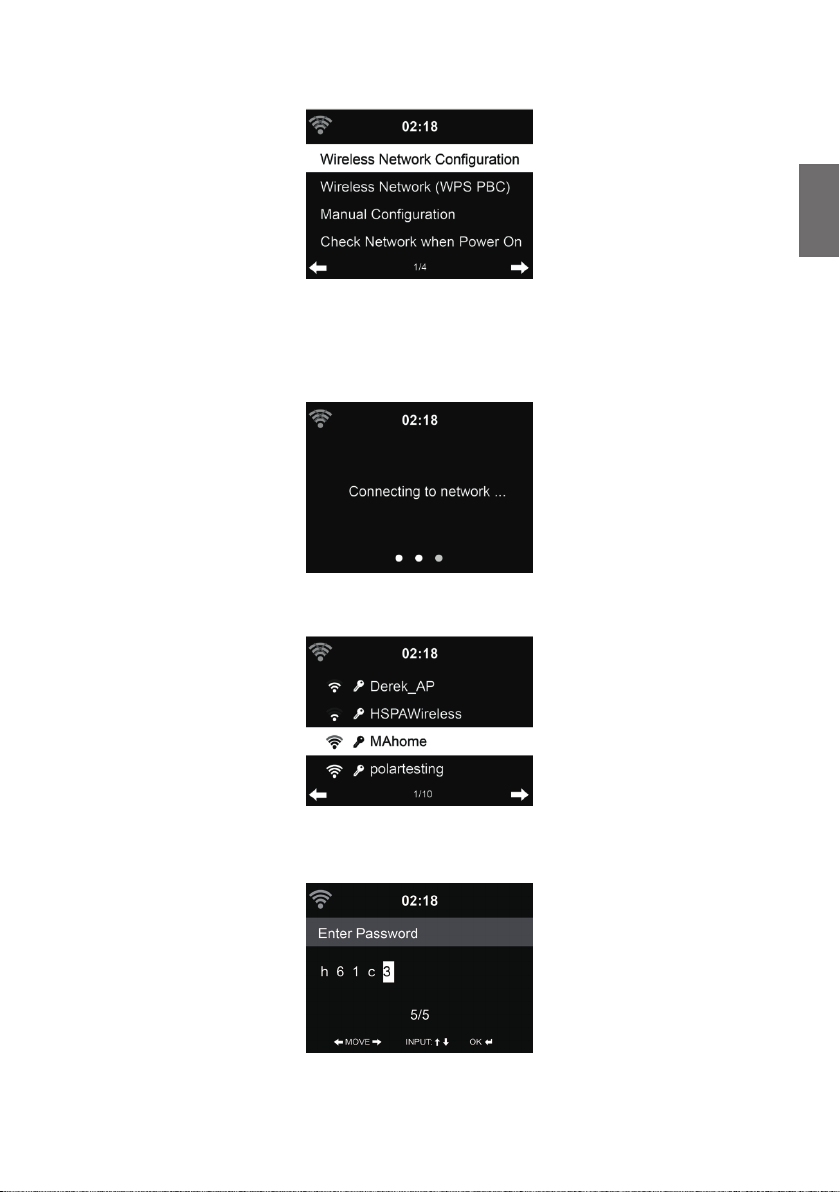
12.3. Network
12.3.1. Wireless Network Confi guration
Enable / disable WiFi network. When you enable the WiFi network, the system will automatically
connect to the network
Select your required AP.
English
Enter WEP or WPA code to connect the WiFi.
If you would like to change/correct an entry , press ◄ to correct.
45English
Page 46
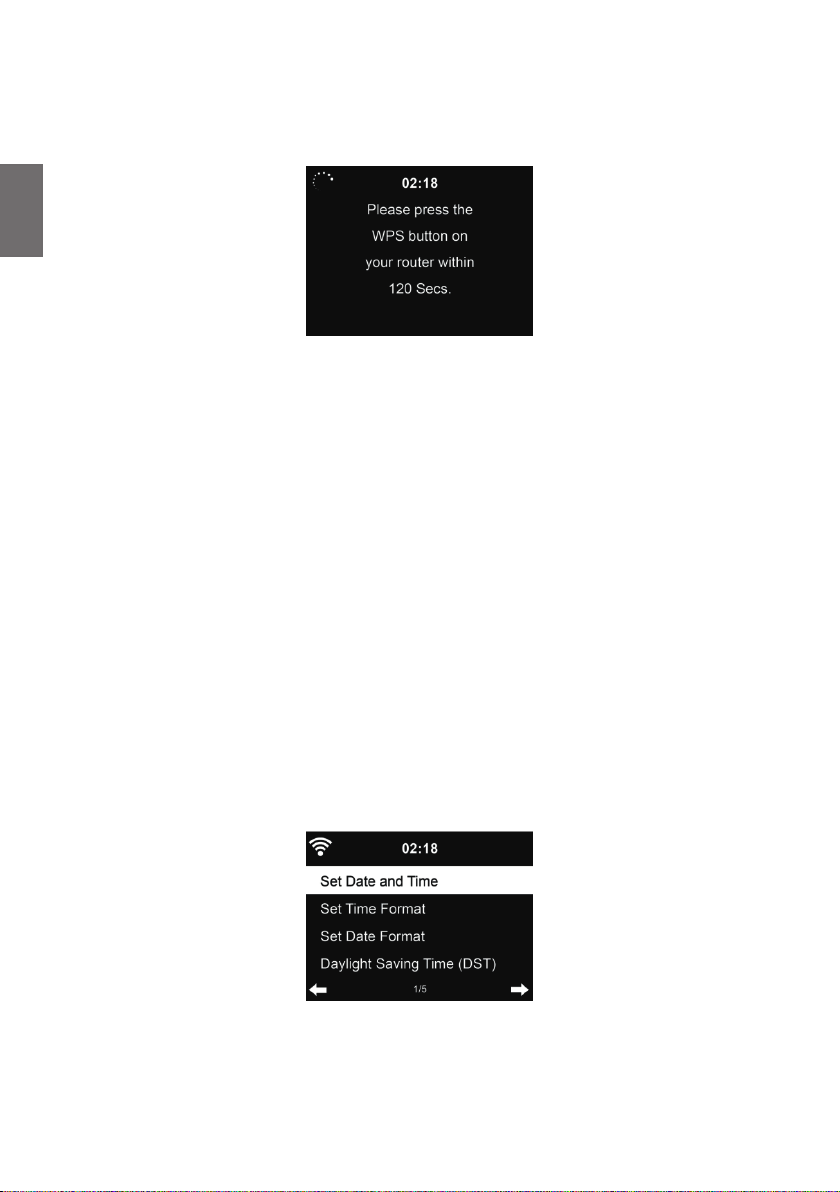
12.3.2. Wireless Network (WPS)
If you are using a router with WPS/QSS button, you may set up the network connection simple via
WPS function. Enter it and go to press the WPS/QSS button on your router within 120 seconds. The
connection between the router and the DR 450 will then be con gured automatically.
English
12.3.3. Manual Confi guration
You can choose DHPC (which IP assigned automatically) or manually input IP address for wireless
network connection.
When you select manual setting for wired connection, the followings have to be entered:
1. SSID (the name of Access Point);
2. IP Address;
3. Subnet Mask;
4. Default Gateway;
5. Preferred DNS Server;
6. Alternate DNS Server.
You may choose (Manage) speci c network if you have setup more than one network connection
within an area.
12.3.4. Check Network when Power On
“Enable / disable WiFi network”:
When you enable the WiFi network, the system will automatically search the available AP. Select
your required AP.
Enter WEP or WPA code to connect the WiFi.
If the wireless network connection is not existed or failed, the icon at the top left corner will have a
cross on it.
12.4. Date & Time
• Press Set Date and Time between Manual Setup and Auto Detect. When Auto Detect is
chosen, the time is determined automatically, therefore deleted pont 4 (DST)
• Setup the date and time
46 English
Page 47
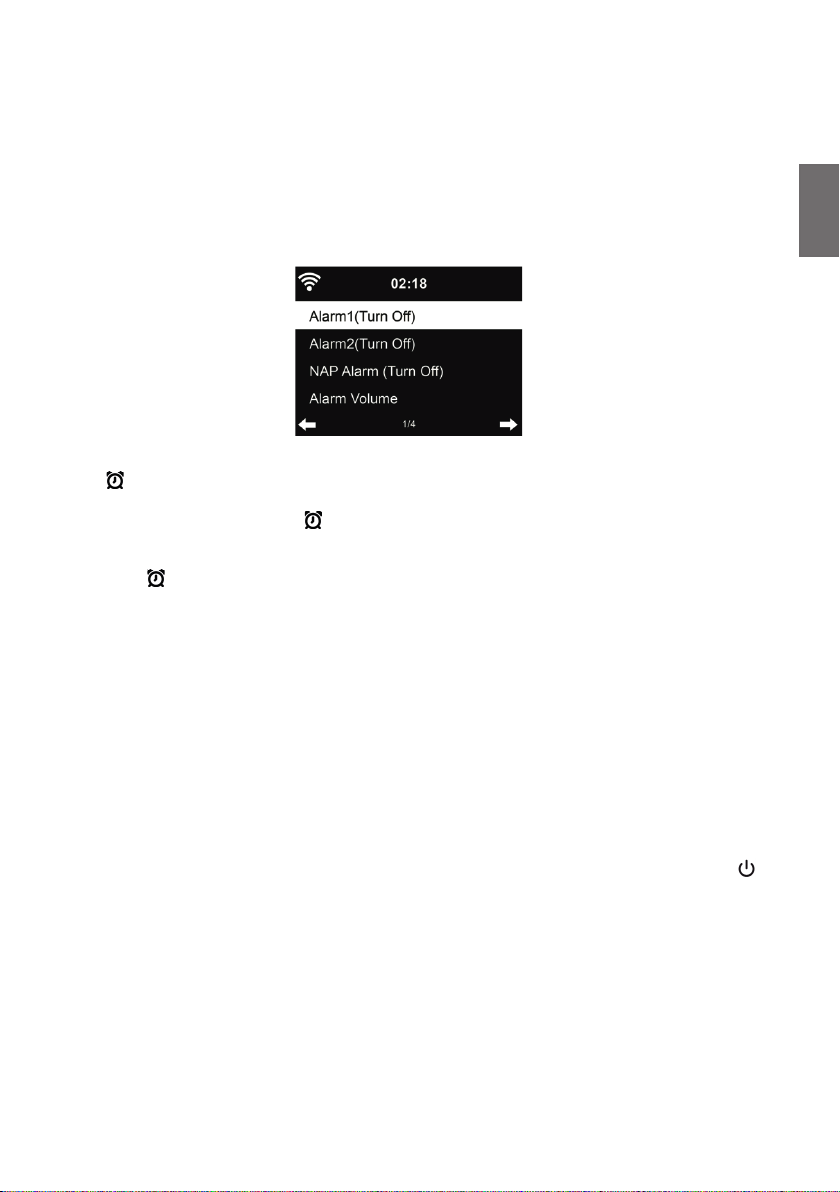
• Set time format display as 12 Hour or 24 Hour (default). Only for manual setup required.
• Set date format in the positions of YY (year), MM (month) and DD (day) – YY/MM/DD, (default)
or MM/DD/YY.
• Turn on/off (default) the Daylight Saving Time (DST).Available only on manual setup
With a wireless network connected, GMT (+00:00) time is a time reference of time setting. Add or
deduce the hour according to your time zone when you set the time.
12.5. Alarm
You can choose between 2 regular alarms (Alarm 1 and Alarm 2) or the NAP Alarm in this menu.
Press
on the remote control to enter the menu directly.
English
To set Alarm 1 or Alarm 2, press
speci c days of the week, e.g. Monday to Friday). Next choose the desired alarm source: Beep
tone, Melody, Internet Radio, FM Radio or DAB/DAB+ Radio. Afterwards you can leave the settings
by pressing
At the time of the alarm the radio connects to the Internet if the set network is available. Therefore
there may be some delay before the radio starts playing your station. If no network connection is
established within one minute, the alarm will change automatically to Melody.
If the NAP alarm is activated, it alarms once after 5/10/20/30/60/90/120 minutes depending on
which one you have set.
You may choose Alarm Volume to con gure the volume of the alarms. During the alarm the volume
will increase automatically up the set value (Crescendo function).
When the alarm(s) is/are set, there will be a clock icon at the top of the display. The clock icon with
alarm time will also be displayed on the standby screen.
During alarm, press any key to enter snooze mode. It will alarm again in 5 minutes. Press the
key to stop the alarm.
or ◄.
and turn it on. Now choose the frequency (daily, once or on
47English
Page 48
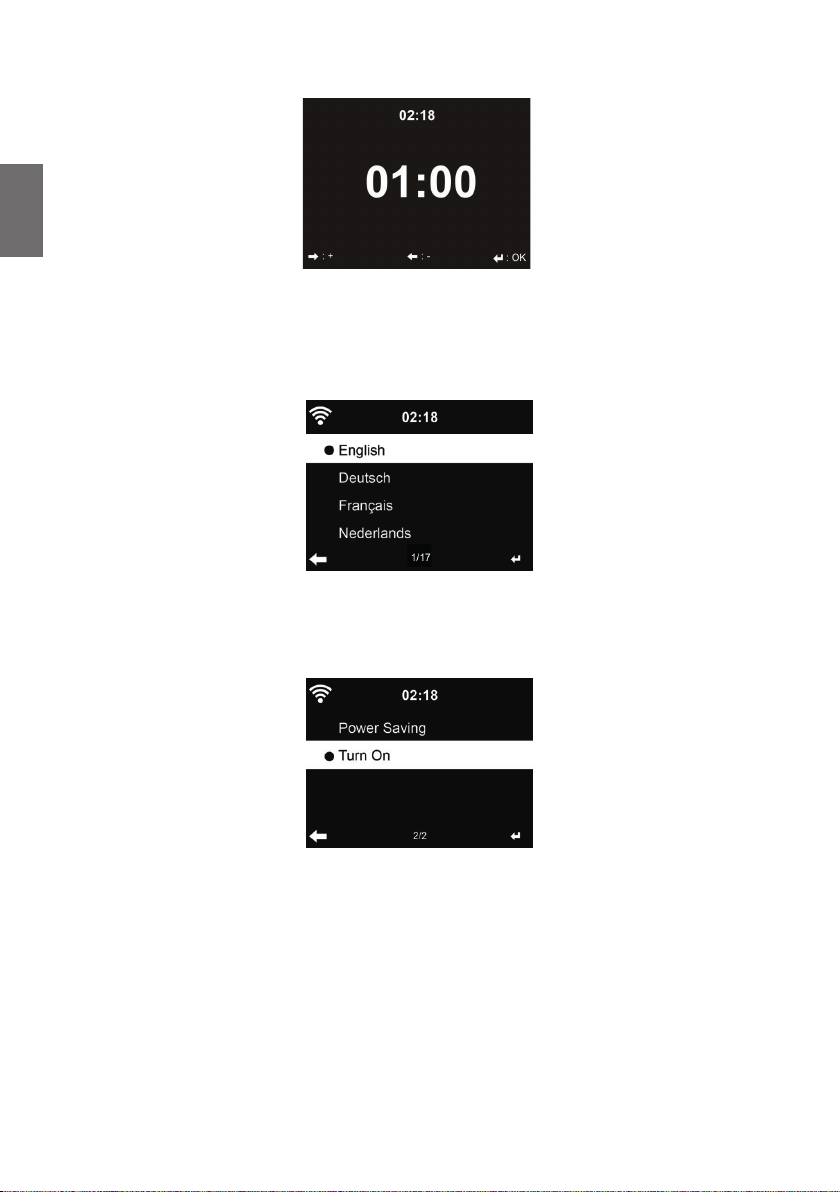
12.6. Timer
English
Press ◄/► to set the timer, press OK to start. The timer will count down and beep sound when it
reaches 00:00. To cancel the timer, enter the timer screen and press OK again. When the timer
is running, you can change the mode, the remaining time is then displayed in the top right of the
display.
12.7. Language
Select the OSD language: English / Deutsch / Español / Français / Português / Nederlands /
Italiano / Pусский / Svenska / Norsk / Dansk / Magyar / Český / Slovenský / Polski / Türkçe / Suomi
12.8. Dimmer
Con gure the brightness of backlight on the display.
If you select Power Saving you can select the level to which the display is dimmed down when the
radio enters the Standby mode or when the radio gets no key input for 15 seconds.
The Turn On options keeps the display illumination always on. If you select it you can choose how
bright the display shall be.
See below table how the Dimmer settings will affect the screen illumination:
48 English
Page 49
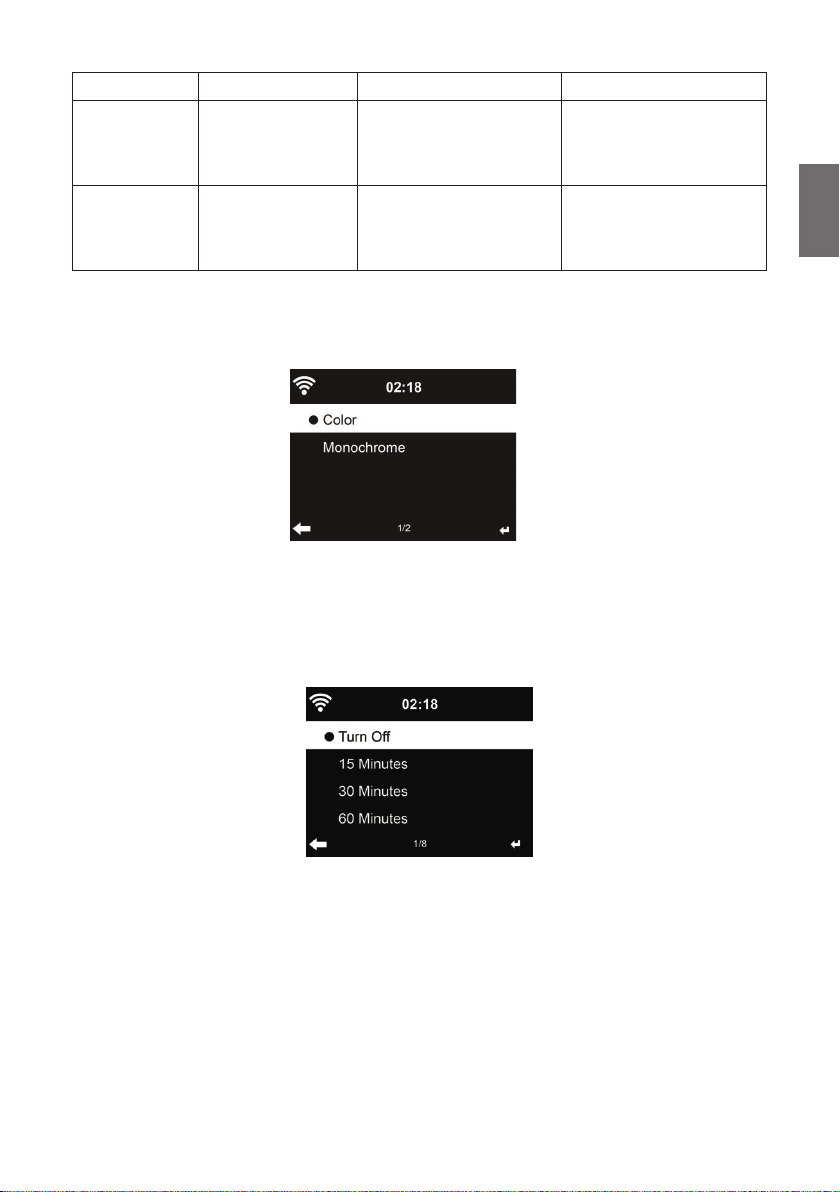
Choice Brightness level On Playing On Standby
After 15s, the screen
Power Saving As you set
Turn On As you set
12.9. Display
Choose the style of display: Color or Monochrome
12.10. Power Management
Choose the power management timer (5/15/30mins) to set the duration of the radio to switch to the
standby mode automatically when no network connection is available.
Choose “Turn off” to ignore the power management function.
12.11. Sleep timer
brightness switches to
Power saving brightness
level you set
The screen stays always
on the set brightness level
After 15s, the screen
brightness switches to
Power saving brightness
level you set
After 15s, the screen
brightness switches to
Power saving brightness
level you set
English
Turn off or set the sleep time to 15/30/60/90/120/150/180 minutes. Once the time is set, there will be
a bed icon with remaining minutes at the top right corner. The DR 450 will shut down once the time
runs out. Press Sleep on the remote control for the shortcut of this function. Pressing and holding
the button calls up the sleep radio, see Chapter 6.4 Sleep radio
49English
Page 50
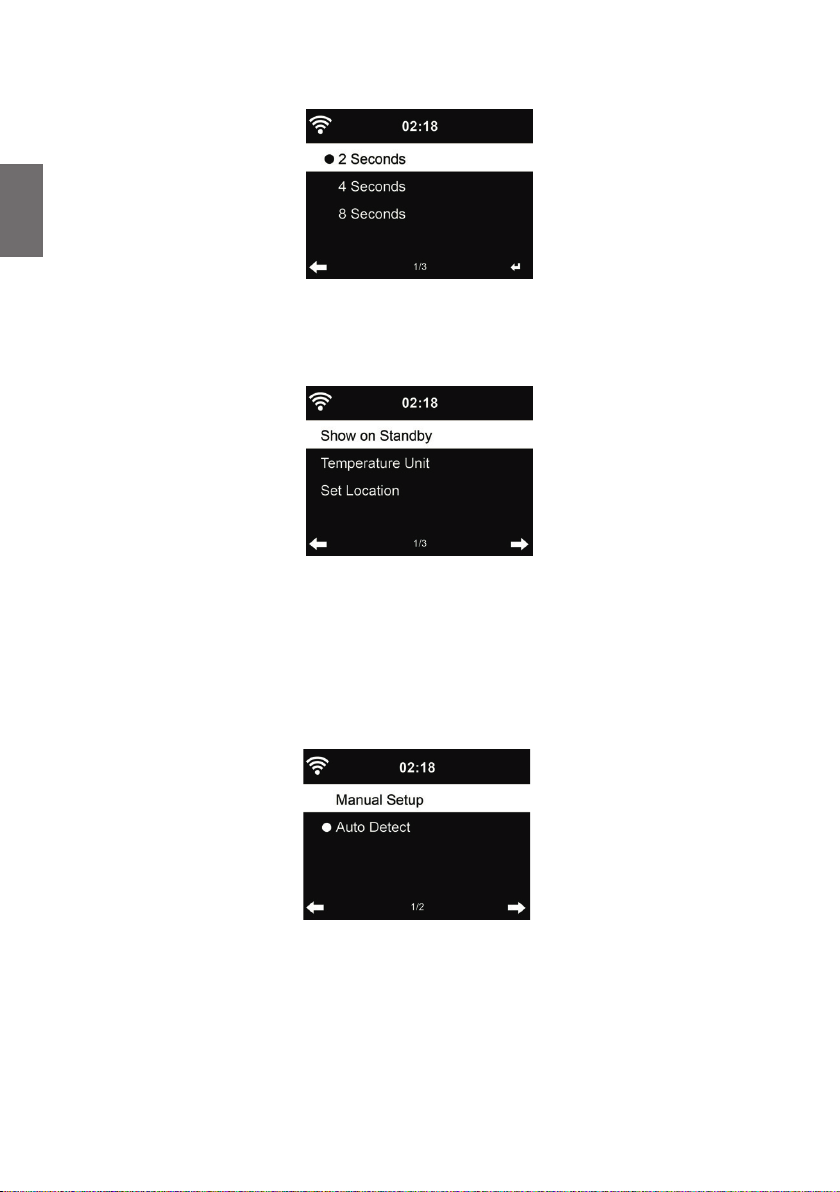
12.12. Buffer memory
English
Con gure the buffer time of the music playback, 2/4/8 seconds.
12.13. Weather
DR 450 is able to display current weather information under standby mode. Turn on Show on
Standby and set Temperature Unit (°C or °F) to get the weather displayed at the standby mode.
When it is turned on, the display will switch between time and weather while being in standby mode.
12.14. FM Setup
Choose Mono/Stereo and enable/disable threshold.
12.15. Local Radio Setup
There is a shortcut Local Radio under Internet Radio (see section 9.2 DLNA ) so that you can easily
go to the station list of your location.
You may Manual Setup your location, or let the system Auto Detect your current location. The
system detects the location according to the IP address of your connected network.
50 English
Page 51
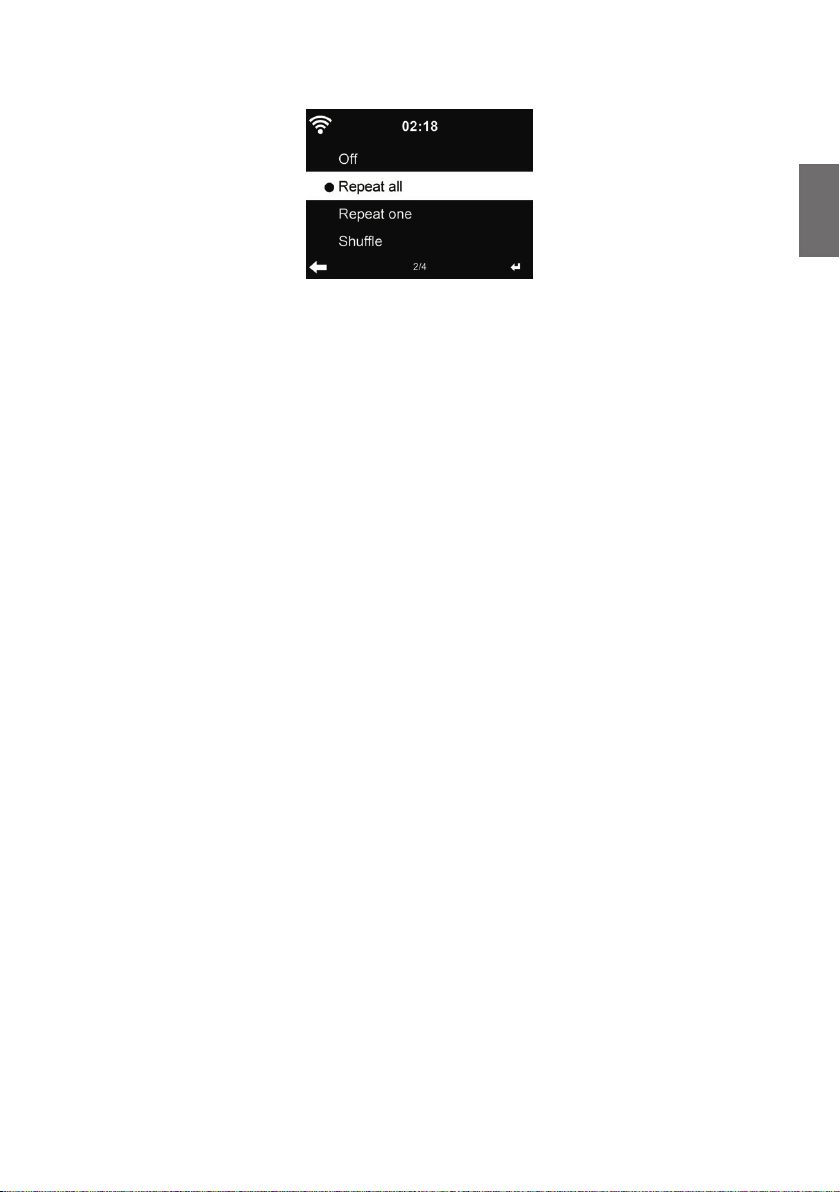
12.16. Playback Setup
Select the playback mode of media center – Off (no repeat or shuf e), Repeat all, Repeat one, or
Shuf e.
12.17. DLNA-Setup
The default device name for DLNA is ALBRECHT DR 450. You may rename it for DLNA setup on
the PC or mobile.
12.18. Button
The function of the Mode button can be programmed. You have a choice between the following
functions:
• Alarm
• Dimmer
• Equaliser
• Local station
• Mode (default)
• Favourites
• Sleep timer
• SMS
• Timer
12.19. SMS setup
Up to 3 numbers can be saved in this menu for automatic SMS sending.
To send an SMS, the Mode button must be assigned the SMS function (see 12.18) and held down
until the sending is con rmed by an icon in the upper left corner.
If an "X" is displayed, there is either no Internet connection or the telephone number was not saved
correctly. The country code, e.g. 0049, is mandatory, instead of the rst 0 in the area code for a
German number.
12.19.1. SMS text
The default text of the automatic SMS can be changed using the AirMusic Control App, see
Chapter 4.1 AirMusic Control App .
English
51English
Page 52
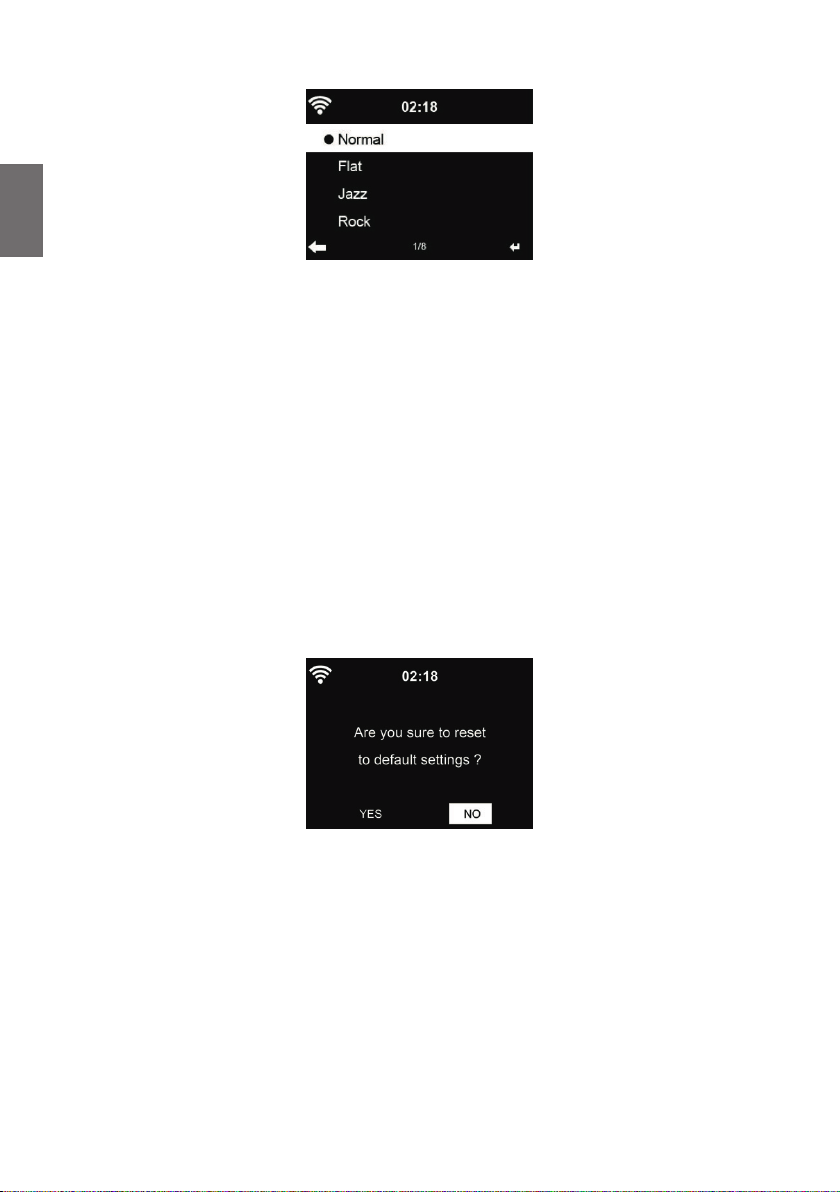
12.20. Equalizer
English
Default equalizer is Rock, you may change to Normal, Jazz, Flat, Soundtracks, Classical, Pop,
News or MyEQ.
Every default setting can be adjusted individually. Select any equalizer default setting and enter
the menu by pressing ►. Now you can change the Trebles, Bass or Loudness with ◄/► buttons.
To save your changes just press OK. Your selection will be saved in MyEQ and also be automatically
selected.
Please note that the default equalizers will not be affected by your changes.
12.21. Resume When Power On
The system is default set to resume internet radio playback if you were listening to internet radio or
media center before switch off the unit. If you turn this setting off, the system will start in the main
menu when switching on the unit.
12.22. Software-Update
Update software. If there is an updated software version on the server, the system will notify you
when you return to the main menu.
12.23. Factory Reset
Restore the default settings.
After DR 450 is reset, the system will move to Language setting menu. And it will automatically turn
to Network setting menu once the OSD language is selected
52 English
Page 53
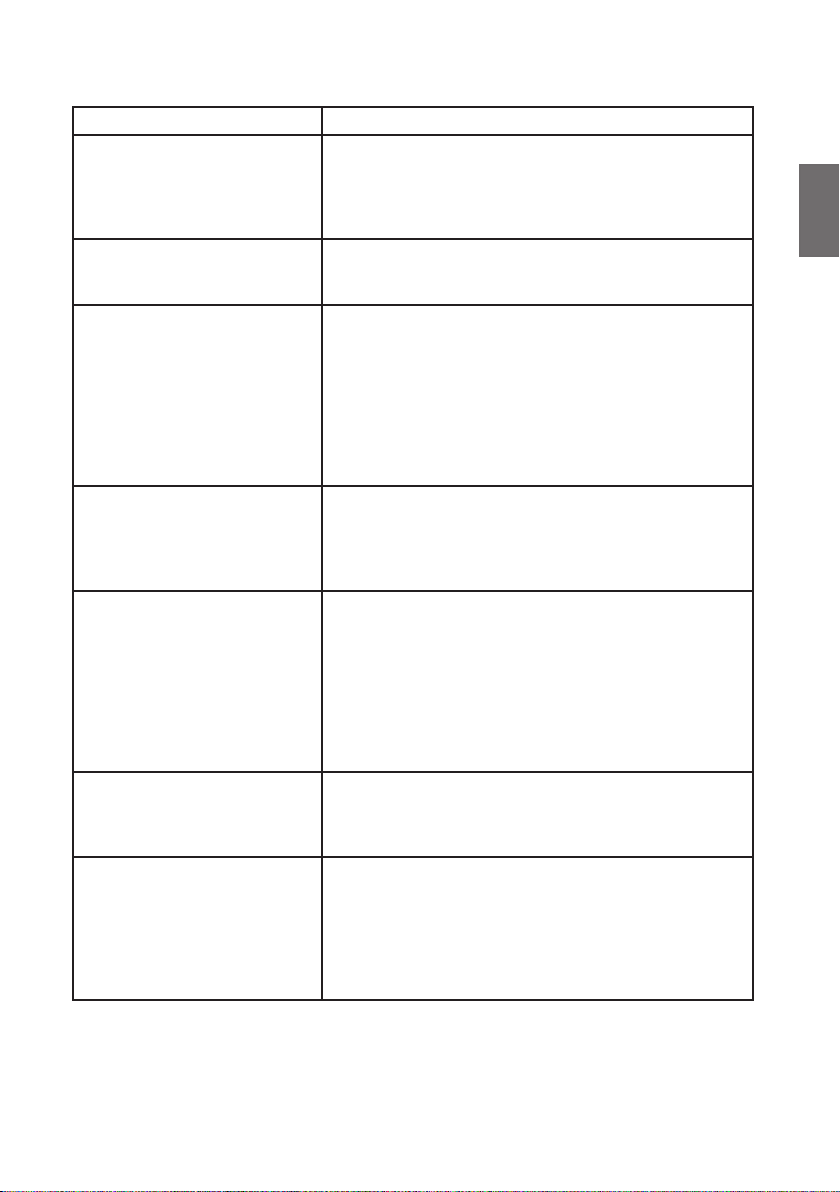
13. Troubleshooting
Error Remedy
The device does not switch on. 1. Check if the power adaptor is connected properly.
2. The device may malfunction when used in areas
with strong radio interference. The device will work
properly again once there is no more interference.
No sound 1. Turn on the sound as it may be muted
2. Increase the volume.
English
No network connection can be
established.
WIFI connection cannot be
established.
No station is found. 1. Check the network as well as the access point and
Hiss in DAB/FM mode. 1. Check/move the DAB/FM antenna.
Alarm does not work. 1. Switch on the alarm.
1. Check the WIFI function.
2. Try to set an IP address at the device.
3. Activate the DHCP function on the router and make
the connection again at the device.
4. A rewall is activated on the network – set the
respective program in such a way that access is
possible.
5. Reboot the unit to try.
1. Check the availability of WIFInetwork on the access
point.
2. Place the device closer to the router.
3. Make sure the WEP/WPA password is correct.
rewall.
2. The station may not be available currently, try it again
later or select another station.
3. The link of the station is changed or the station no
longer transmits – ask the provider for information.
4. The link of manual added station is not correct, make
sure it is correct and re-enter.
2. Move the radio to a different location.
3. Please check if the radio is close to other electrical
sources and therefore under inuence of interferences
2. Due to the volume setting, refer to the solutions of “No
sound”.
3. The source of alarm was set to be station but there is
no network connection. Change the source of alarm or
recongure the connection.
53English
Page 54
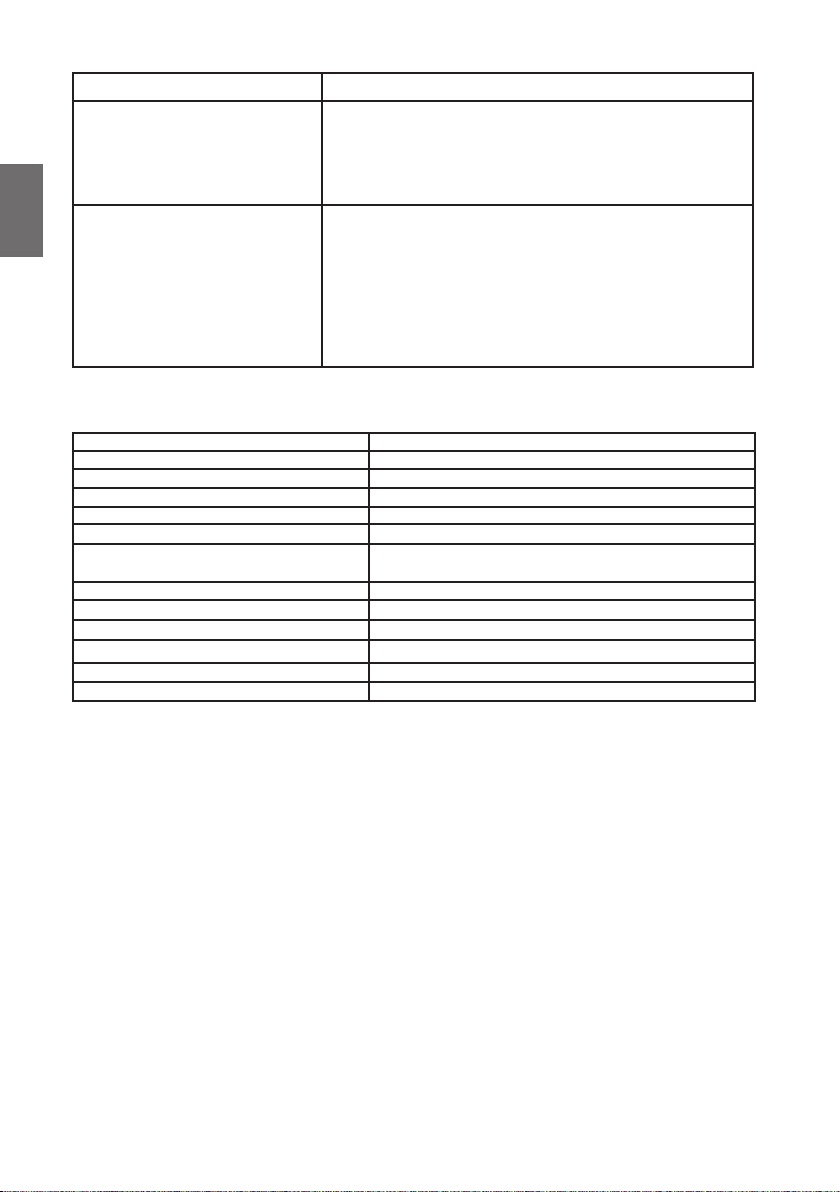
English
Error Remedy
Unable to do DLNA streaming. 1. Check the connection of the network. DR 450 and
your device need to be in the same network; and test
if the network in good condition.
2. Make sure the settings on your device are correct.
System freezes suddenly. 1. The radio is overloaded, reboot the unit.
2. The normal function of the product may be disturbed
by strong Electro-Magnetic Interference. If so, simply
reset the product to resume normal operation by
following the instruction manual. In case the function
could not resume, please use the product in other
location.
14. Specications
Model number DR 450
Description Clock radio with Internetradio/DAB+/FM
Display 2,4“ / 320 x 240 TFT-color display
Network supported IEEE802.11b/g/n (WIFI)
WIFI key WEP, WPA, WPA2 (PSK) and WPS
Streaming UPnP, DLNA
Supported playback formats MP3/AAC/AAC+/WMA/FLAC
Power Adapter 5V / 1A
Standby mode power consumption < 1 W
Operating temperature 0 °C - 35 °C
Connectors DC IN power supply socket
Dimensions 132 mm (W) x 60 mm (H) x 141 mm (D)
Weight 410 g
32kbps => 320kbps
54 English
Page 55
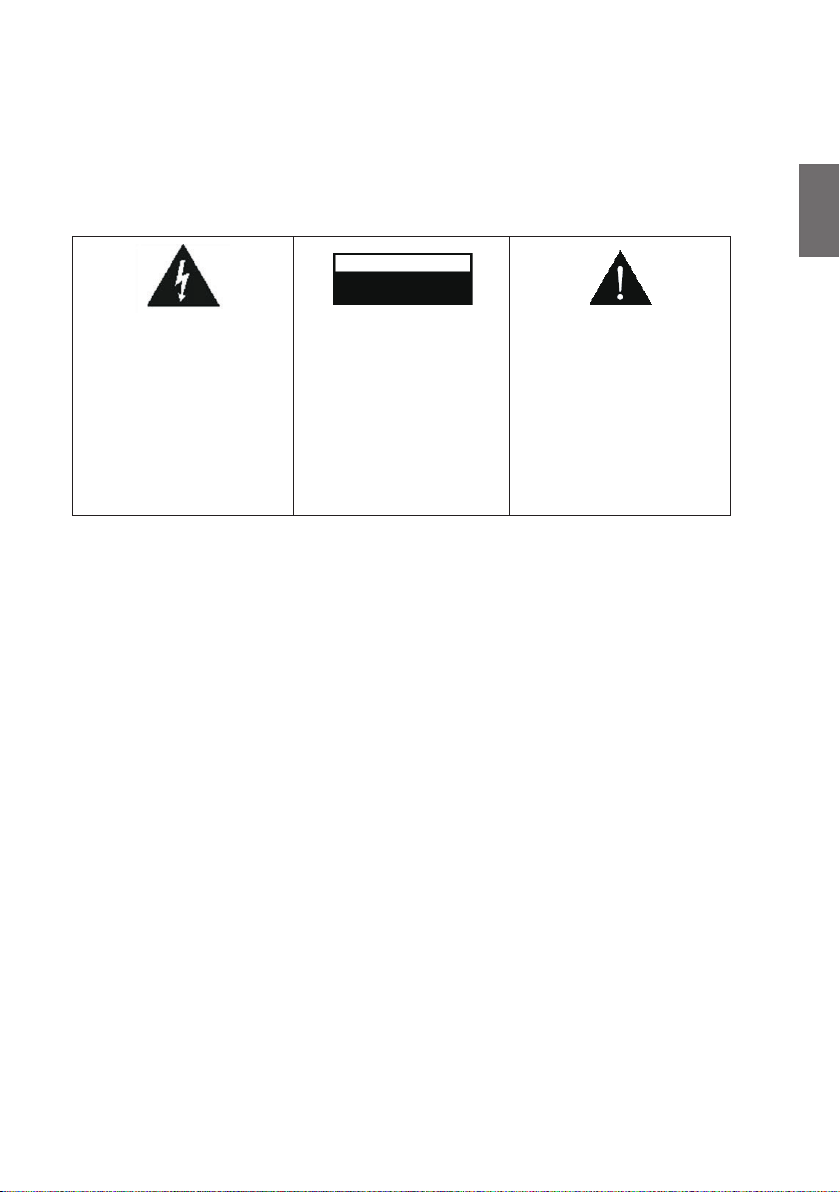
15. Important Safety Notes
TO PREVENT FIRE OR SHOCK HAZARD, DO NOT USE THIS PLUG WITH AN EXTENSION CORD, RECEPTACLE OR OTHER OUTLET UNLESS THE BLADES CAN
BE FULLY INSERTED TO PREVENT BLADE EXPOSURE. TO PREVENT FIRE OR
SHOCK HAZARD, DO NOT EXPOSE THIS APPLIANCE TO RAIN OR MOISTURE.
CAUTION
RISK OF ELECTRIC SHOCK
DO NOT OPEN
English
The lightning ash with arrowhead
symbol, within an equilateral triangle
is intended to alert the user to the
presence of insulated ‘dangerous
voltage’ within the product’s enclosure
that may be of sufcient magnitude
to constitute a risk of electric shock
to persons.
WARNING: TO REDUCE THE RISK
OF ELECTRIC SHOCK DO NOT
REMOVE COVER (OR BACK),
NO USER SERVICEABLE PARTS
INSIDE REFER SERVICING TO
QUALIFIED SERVICE PERSONNEL.
The exclamation point within an
equilateral triangle is intended to
alert the user to the presence of
important operating and maintenance
(servicing) instructions in the literature
accompanying the appliance.
• Read and keep these instructions.
• Heed all warnings.
• Follow all instructions.
• Do not use this apparatus near water.
• Clean only with dry cloth.
• Do not block any ventilation openings. Install in accordance with the
manufacturer’s instructions.
• Do not install near any heat sources such as radiators, heat registers, stoves, or
other apparatus (including ampliers) that produce heat.
• Protect the power cord from being walked on or pinched particularly at plugs, convenience receptacles, and the point where they exit from the apparatus.
• Only use attachments / accessories specied by the manufacturer.
• Unplug this apparatus during lightning storms or when unused for long periods of
time.
• Refer all servicing to qualied service personnel. Servicing is required when the
apparatus has been damaged in any way, such as power-supply cord or plug is
damaged, liquid has been spilled or objects have fallen into the apparatus, the
apparatus has been exposed to rain or moisture, does not operate normally, or has
been dropped.
• This appliance shall not be exposed to dripping or splashing water and no object
lled with liquids such as vases shall be placed on the apparatus.
• Do not overload wall outlet. Use only power source as indicated.
• Use replacement parts as specied by the manufacturer.
• The product may be mounted to a wall only if recommended by the manufacturer.
• Upon completion of any service or repairs to this product, ask the service technician
to perform safety checks..
55English
Page 56
16. Warranty and Recycling Information
We are legally obliged to include disposal and warranty information as well as EU
declaration of conformity with the use instructions in different countries for every unit. Please nd
this information on the following pages.
English
2-Year Warranty from Date of Purchase
The manufacturer/retailer guarantees this product for two years from date of purchase. This warranty
includes all malfunctions caused by defective components or incorrect functions within the warranty
period excluding wear and tear, such as exhausted batteries, scratches on the display, defective
casing, broken antenna and defects due to external effects such as corrosion, over voltage through
improper external power supply or the use of unsuitable accessories. Defects due to unintended
use are also excluded from the warranty.
Please contact your local dealer for warranty claims. The dealer will repair or exchange the product
or forward it to an authorized service center.You can also contact our service partner directly. Please
include your proof of purchase with the product and describe the malfunction as clearly as possible.
WEEE and Recycling
The European laws do not allow any more the disposal of old or defective electric or
electronic devices with the household waste. Return your product to a municipal
collection point for recycling to dispose of it. This system is nanced by the industry and
ensures environmentally responsible disposal and the recycling of valuable raw
materials.
Service Address And Technical Hotline (for units sold in Germany)
Alan Electronics GmbH
Service
Daimlerstraße 1K
63303 Dreieich
Deutschland
Contact our service hotline by phone +49 (0) 6103 9481 66 (regular costs for German xed network)
or e-mail at [email protected]
Declaration of Conformity
Hereby, Alan Electronics GmbH declares that the radio equipment type DR 450
is in compliance with Directive 2014/53/EU. The full text of the EU declaration of
conformity is available at the following internet address:
http://service.alan-electronics.de/CE-Papiere/
Printing errors reserved.
Information in this user manual are subject to change without prior notice.
© 2018 Alan Electronics GmbH - Daimlerstraße 1 K - 63303 Dreieich - Germany
56 English
Page 57
ALBRECHT DR 450
Radioréveil Internet/DAB+/FM
Mode d’emploi
Français
Page 58

Table des matières
1. Contenu d’emballage......................................................................................................................................................59
2. Commandes et branchements .......................................................................................................................................59
2.1. Panneau avant ........................................................................................................................................................59
2.2. Télécommande .......................................................................................................................................................60
3. Première étape ...............................................................................................................................................................60
3.1. Exigences relatives au réseau ................................................................................................................................60
3.2. Préparation du réseau ............................................................................................................................................60
3.3. Navigation dans les menus .....................................................................................................................................61
3.4. Mise en marche ......................................................................................................................................................61
3.5. AirMusic Control App .............................................................................................................................................. 63
4. Menu principal ................................................................................................................................................................63
Français
5. Internetradio ...................................................................................................................................................................63
5.1. Mes Favoris ............................................................................................................................................................64
5.2. Canal/Musique ........................................................................................................................................................64
5.3. Veille radio ..............................................................................................................................................................64
5.4. Historique ................................................................................................................................................................65
5.5. Service ....................................................................................................................................................................65
6. My mediaU (Mes mediaU) ..............................................................................................................................................65
7. Radio DAB/DAB+ ...........................................................................................................................................................66
7.1. Recherche de stations ............................................................................................................................................66
7.2. Recherche et sélection des canaux ........................................................................................................................66
7.3. Informations relatives aux canaux et diaporama .................................................................................................... 66
7.4. Mémorisation des stations favorites .......................................................................................................................67
7.5. Ouvrir les favoris .....................................................................................................................................................67
8. Media-Center ..................................................................................................................................................................67
8.1. UPnP.......................................................................................................................................................................67
8.2. DLNA ......................................................................................................................................................................68
9. Radio FM .......................................................................................................................................................................69
9.1. Réglage du canal ....................................................................................................................................................69
9.2. Favoris ....................................................................................................................................................................69
10. Centre d’information .....................................................................................................................................................70
10.1. Informations météo ...............................................................................................................................................70
10.2. Informations nancières ........................................................................................................................................70
10.3. Informations sur le système ..................................................................................................................................70
11. Conguration ................................................................................................................................................................71
11.1. Afchage de l’heure .............................................................................................................................................. 71
11.2. Gestion de Mon mediaU .......................................................................................................................................71
11.3. Réseau ..................................................................................................................................................................72
11.4. Date et heure ........................................................................................................................................................74
11.5. Réveil ....................................................................................................................................................................74
11.6. Minuterie ...............................................................................................................................................................75
11.7. Langue ..................................................................................................................................................................75
11.8. Variateur de luminosité .......................................................................................................................................... 75
11.9. Indicateur ..............................................................................................................................................................76
11.10. Gestion de l‘énergie ............................................................................................................................................76
11.11. Minuterie de veille ............................................................................................................................................... 76
11.12. Mémoire intermédiaire ........................................................................................................................................77
11.13. Temps ..................................................................................................................................................................77
11.14. Conguration FM.................................................................................................................................................77
11.15. Réglage de la radio locale ..................................................................................................................................77
11.16. Réglage de la lecture ..........................................................................................................................................78
11.17. Conguration DLNA ............................................................................................................................................ 78
11.18. Touche .................................................................................................................................................................78
11.19. Paramètres SMS .................................................................................................................................................78
11.20. Égaliseur .............................................................................................................................................................78
11.21. Reprise à la mise sous-tension ...........................................................................................................................79
11.22. Mise à jour du logiciel .........................................................................................................................................79
11.23. Réinitialiser..........................................................................................................................................................79
12. Guide de dépannage ....................................................................................................................................................80
13. Données techniques .....................................................................................................................................................81
14. Information importante..................................................................................................................................................82
15. DECLARATION CE ......................................................................................................................................................82
58 Français
Page 59
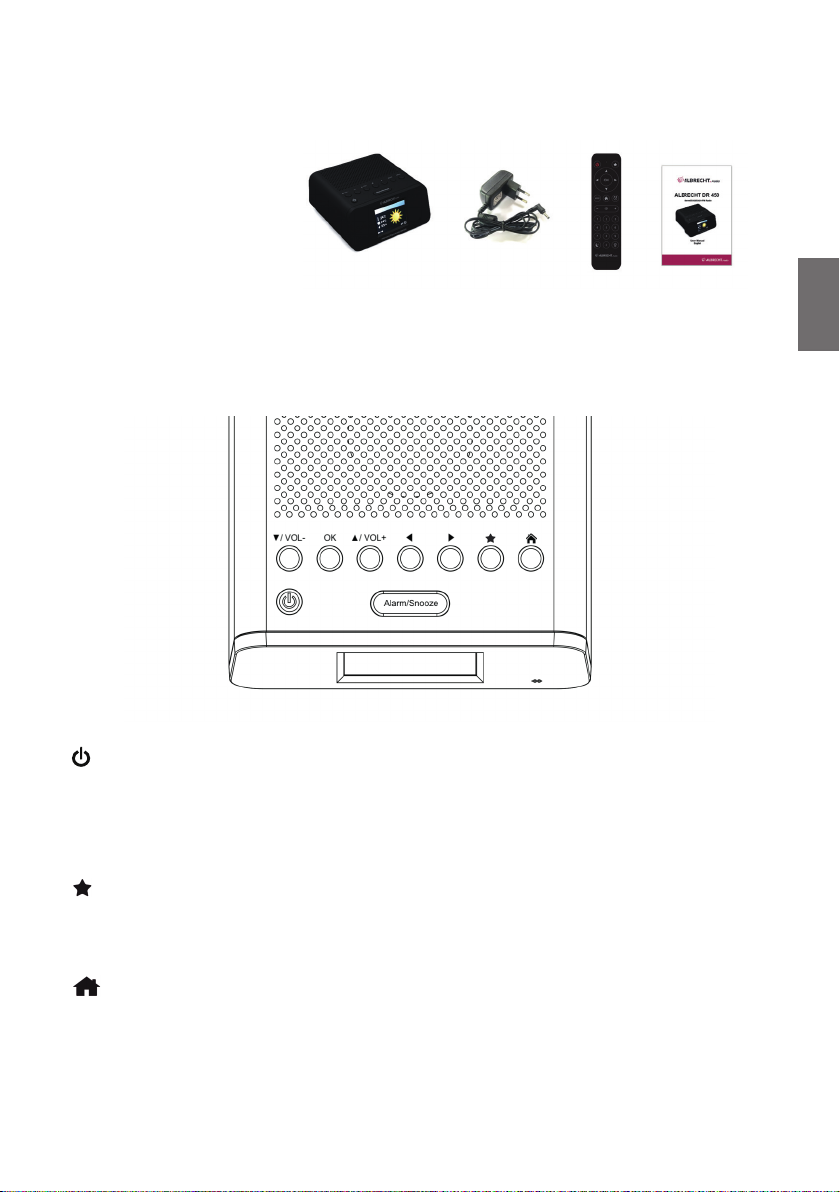
1. Contenu d’emballage
Veuillez vous assurer que l’emballage contient les éléments suivants :
1. Adaptateur radio DR 450
2. Bloc d’alimentation
3. Télécommande
4. Mode d’emploi
2. Commandes et branchements
Veuillez prendre le temps de vous familiariser avec les fonctions du DR 450 après l’avoir retiré de
son emballage.
2.1. Panneau avant
Français
: Appuyez dessus pour allumer/éteindre le radioréveil
/VOL- : Appuyez dessus pour faire dé ler vers le bas/diminuer le volume
/VOL+ : Appuyez dessus pour dé ler vers le haut/augmenter le volume
OK : Appuyez dessus pour con rmer l‘option sélectionnée dans le menu
Favoris: Appuyez dessus pour af cher la liste des favoris
◄ : Appuyez dessus pour retourner au menu précédent
► : Appuyez dessus pour con rmer l‘option sélectionnée dans le menu et accéder au sous-menu
ACCUEIL: Ouvrir le menu
ALARM/SNOOZE: Appuyez dessus pour accéder aux réglages d’alarme/Appuyez pendant l‘alarme
pour accéder au mode rappel d‘alarme.
59Français
Page 60
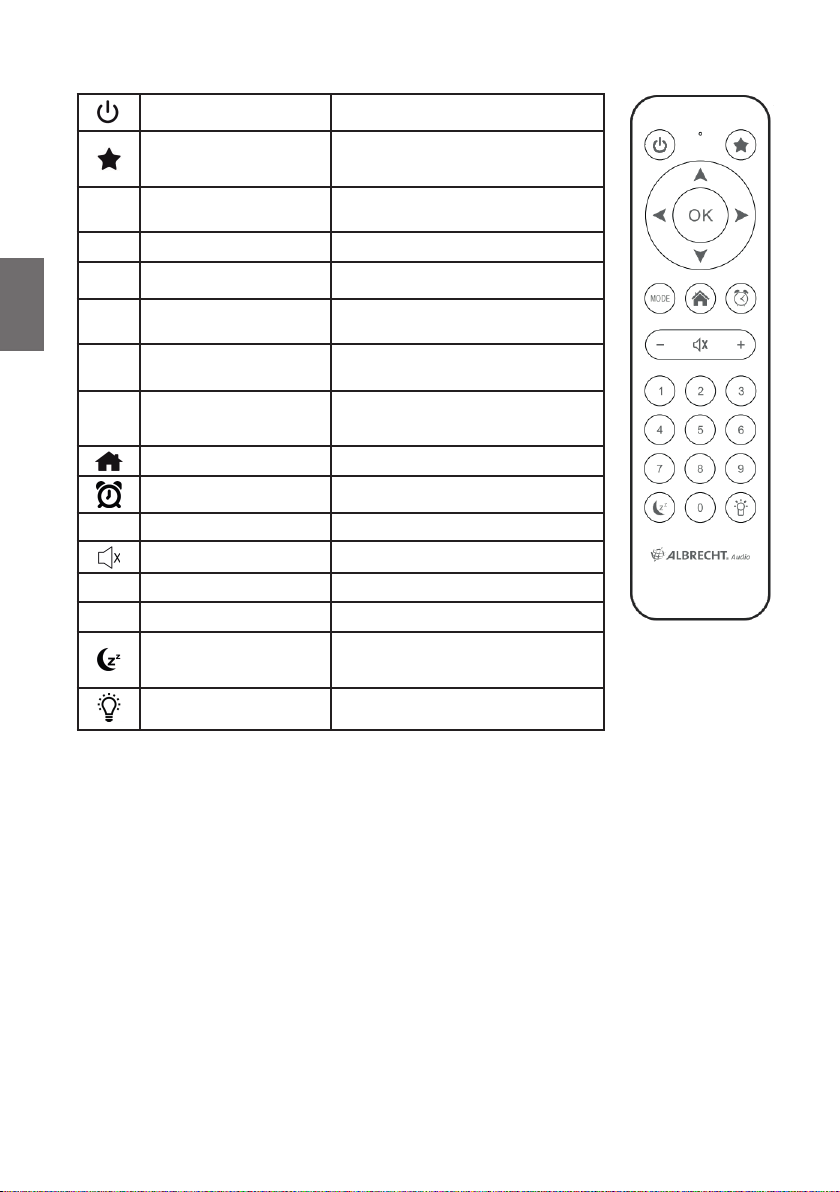
Français
2.2. Télécommande
Marche/Arrêt
Favoris
Navigation vers le haut
▲
Navigation vers la gauche Retourner au menu précédent
◄
Entrer
OK
Navigation vers la droite
►
Navigation vers le bas
▼
MODE
MODE
ACCUEIL Ouvrir le menu principal
Réveil Ouvrir le menu du réveil
Volume - Baisser le volume
-
Muet Couper le son
Volume + Augmenter le volume
+
Canaux enregistrés 0-9 Ouvrir les canaux enregistrés
0-9
Minuterie de veille
Variateur de luminosité Baisser le rétroéclairage
Mettre l’appareil sous tension et hors
tension (veille)
Af cher la liste des favoris
Maintenir enfoncé : Enregistrer les
favoris
Dé ler vers le haut à travers les
options du menu, saisir du texte
Con rmer la sélection d’une option
de menu
Con rmer la sélection d’une option et
ouvrir un sous-menu
Dé ler vers le bas à travers les
options du menu, saisir du texte
Basculer entre les modes,
Programmable dans le menu
« Touche ».
Sélectionner le temps de mise en
veille automatique
Maintenir enfoncé : Menu de veille radio
Pour ouvrir le compartiment à piles de la télécommande, poussez-le à l'aide du pouce. Insérez les
piles AAA, la polarité est indiquée dans le compartiment à piles.
60 Français
Page 61
3. Première étape
3.1. Exigences relatives au réseau
Les exigences suivantes doivent être respectées avant l’utilisation du DR 450 :
● Une connexion à large bande en liaison avec un point d’accès sans l, un routeur ou un
autre périphérique réseau similaire doivent être disponibles.
● Le périphérique réseau doit prendre en charge la connexion sans l WLAN (802.11 b/g/n) ;
● Si le DR 450 doit être commandé à distance via DLNA, il vous faudra un PC ou un
smartphone connecté au même réseau que le DR 450.
3.2. Préparation du réseau
• Vous pouvez établir une connexion WLAN de la manière suivante :
• Assurez-vous que l’indicateur WLAN du point d’accès sans l ou du routeur est allumé.
Pour plus d’informations, reportez-vous au mode d’emploi y relatif.
Remarque : Le WLAN permet la transmission de données sans l sur de
courtes distances allant jusqu’à 20 m. Les murs ou les plafonds réduisent
la portée de la connexion WLAN. C’est la raison pour laquelle vous devez,
dans la mesure du possible, placer le DR 450 et/ou le point d’accès à cette
distance et éviter tout obstacle entre les appareils.
3.3. Navigation dans les menus
Grâce à la touche
Utilisez les touches échées ◄ ► ▲ ▼ pour naviguer entre les menus spéci ques. Vous pouvez
chaque fois con rmer une sélection à l’aide de la touche OK. Vous pouvez utiliser la touche ►
pour accéder au menu suivant et◄ pour retourner au menu précédent. Les touches disponibles
s’affichent au bas de l’écran à droite et à gauche.
3.3.1. Entrée de texte
Vous devez entrer du texte pour ajouter l’adresse d’une station radio ou la clé de sécurité de votre
réseau sans l. C’est la même procédure que le réglage de l’heure, la date ou l’alarme.
, vous pouvez accéder au menu principal du DR 450 à tout moment.
Français
Pour entrer des lettres majuscules/minuscules, des symboles ou des chiffres :
1. Utilisez les touches de navigation vers le haut/bas pour sélectionner un caractère parmi les
suivants: A a B b...Z z $ % & # _ ^ ~ 、“ ‘, . : ; ? ! * - + @ < = > {
2. Appuyez sur la touche de navigation vers la droite pour passer au caractère suivant. Une fois
terminée, appuyez sur la touche Entrée.
REMARQUES : Vous pouvez utiliser les touches numériques de la télécommande pour entrer des
nombres.
} [ \ ] ( / ) 0 1...9
61Français
Page 62
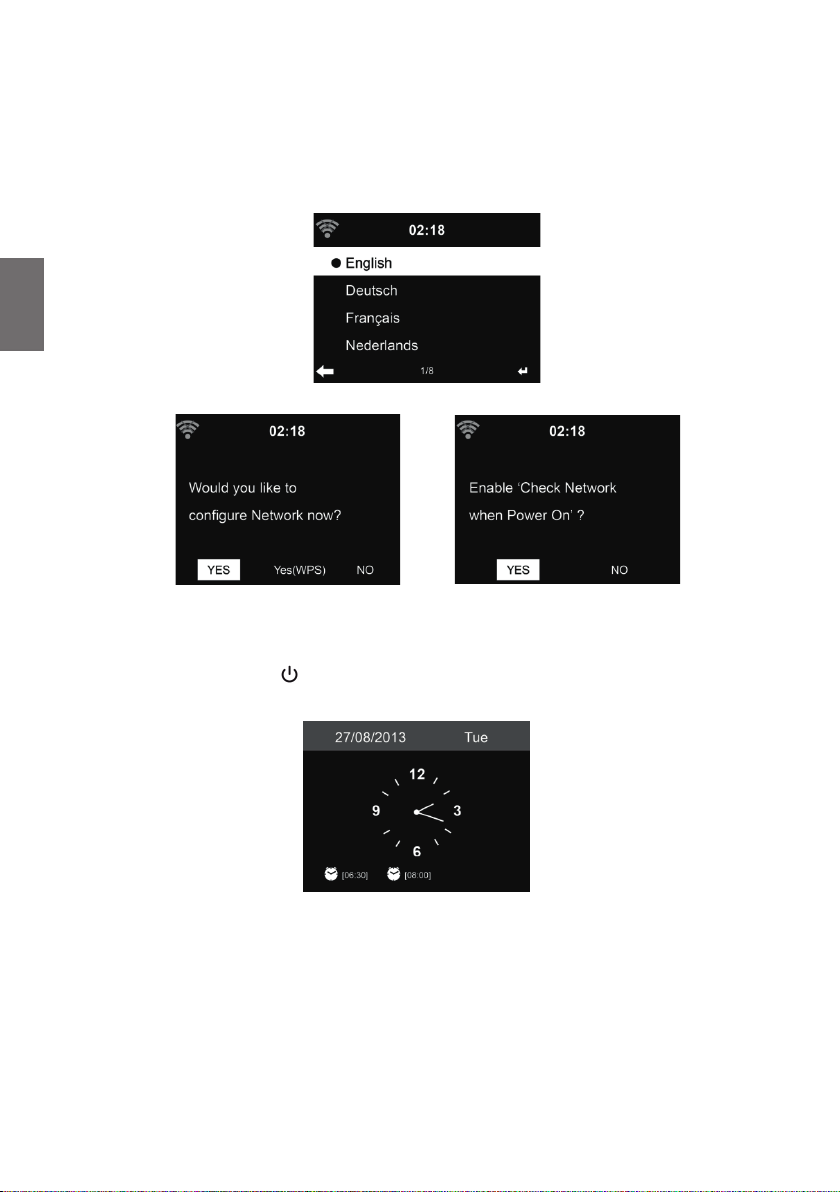
3.4. Mise en marche
Raccordez le bloc d’alimentation à l’arrière du DR 450 et branchez la che d’alimentation à une
prise murale. Branchez l’antenne fournie à l’entrée d’antenne sur le panneau arrière. Vous pouvez
également brancher votre antenne/antenne intérieure à l’adaptateur d’antenne fourni.
Lors de la première utilisation de l’appareil, veuillez sélectionner une langue (language) et un
réseau sans l (Network).
Français
Voir la section 11.3 Réseau pour les con gurations réseau détaillées.
Vous pouvez régler la connexion réseau immédiatement ou plus tard.
• Appuyez sur la touche (Marche/Arrêt) pour activer le mode veille. L’heure, la date, et
l’alarme de réveil actif s’af chent à l’écran.
• Si vous avez déjà con guré la connexion réseau et que vous utilisez à nouveau le DR 450
dans le réseau, la connexion s’établit automatiquement. Si vous souhaitez changer de réseau,
allez à Paramètres pour procéder au changement de la connexion correspondante.
• Entrez le mot de passe du réseau en utilisant le clavier ou les touches de direction ▲ et
▼. Lorsque le caractère souhaité s’af che, appuyez sur ► pour passer à l’entrée suivante.
Lorsque vous saisissez l’intégralité du mot de passe, appuyez sur OK pour con rmer. Vous
pouvez également appuyer sur ◄ pour accéder à l’entrée précédente.
62 Français
Page 63
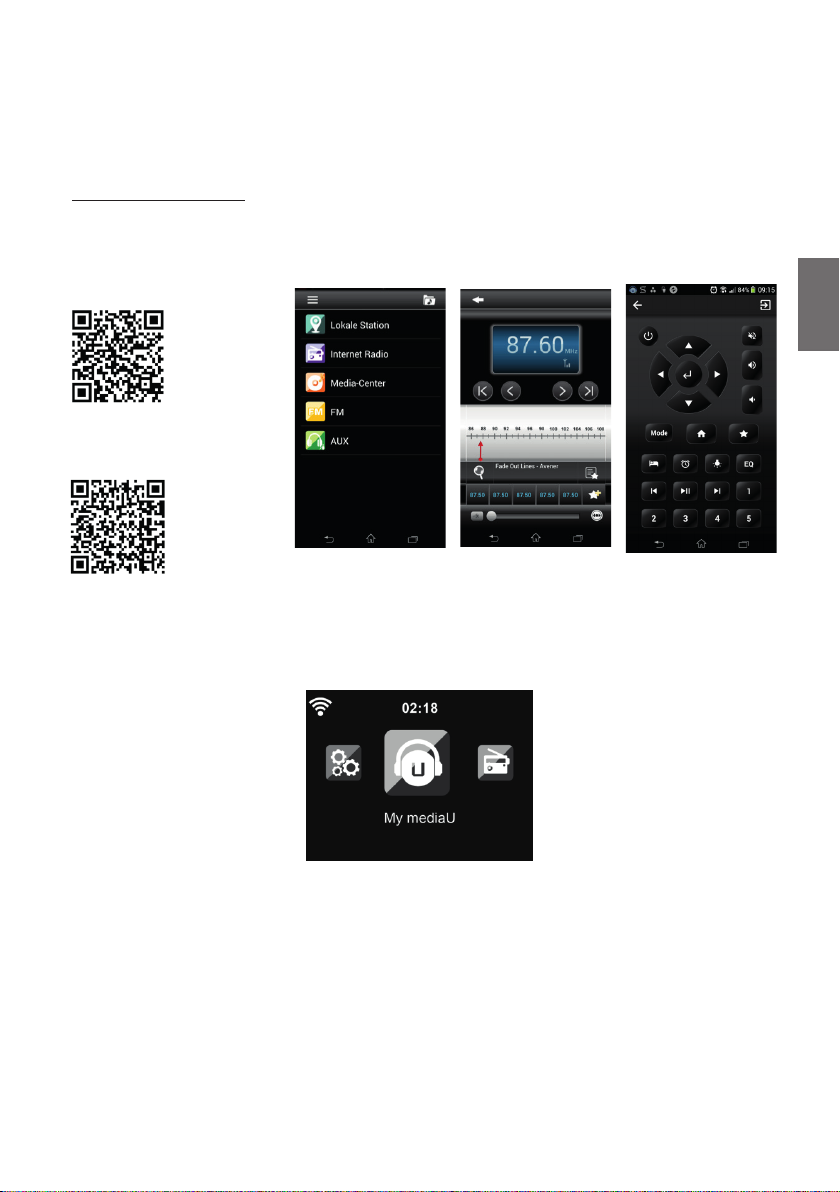
3.5. AirMusic Control App
Vous pouvez commander la radio DR 450 depuis votre téléphone multifonction, via WiFi. Cette
prise de commande s‘effectue très facilement avec l‘application AirMusic Control. Elle a été
développée pour contrôler votre radio, mais également pour lire les chiers musicaux de votre
téléphone multifonction et les diffuser sur la DR 450. Cette application est fréquemment mise à
jour, aussi son guide d‘utilisation n‘est-il disponible qu‘en ligne. Rendez-vous sur la page d‘accueil
www.alan-electronics.de et tapez le numéro de produit 27450 dans la zone de recherche. Cliquez
pour af cher la page du produit DR 450. Cliquez sur l‘onglet Bedienungsanleitungen pour accéder
au guide d‘utilisation de l‘application AirMusic Control.
L‘application est disponible sous Android et iOS. Vous pouvez la télécharger à l‘adresse suivante:
Apple iOS
Android
Français
4. Menu principal
Dans le menu principal, vous pouvez sélectionner les modes suivants: Radio Internet, Media
Center, FM, DAB+, Centre d‘information, Bluetooth, Station locales, con guration es Mes mediaU.
5. Internetradio
Une fois la connexion à une station est réussie, le débit binaire et le format de la station seront
af chés sur l‘écran.
63Français
Page 64
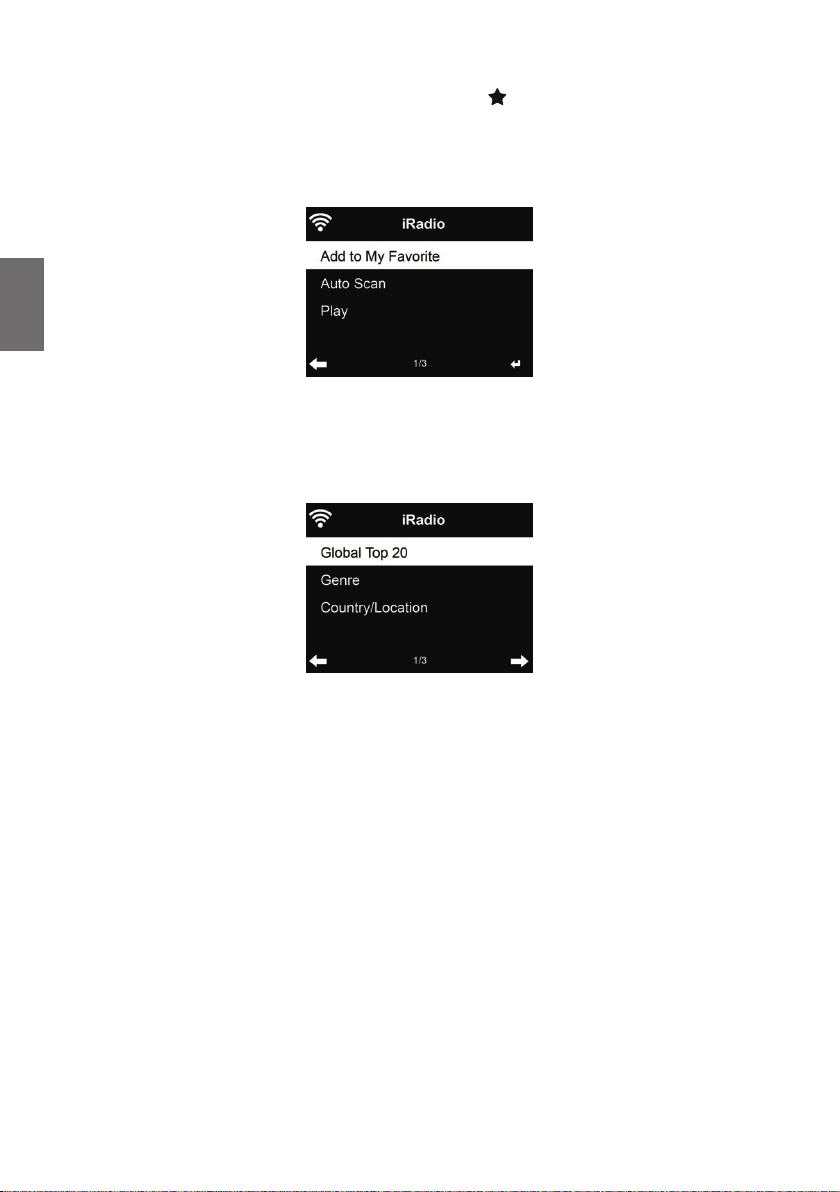
5.1. Mes Favoris
Au cours d‘écoute de station, maintenez appuyée la touche
la station comme préférée. Vous pouvez remplacer une station déjà enregistrée par une nouvelle.
Vous pouvez également enregistrer la station à vos favoris pendant que parcourez la liste des
stations. Lorsque la station est en surbrillance, vous pouvez appuyer sur ► accéder à ce menu où
vous pouvez ajouter la station à vos favoris.
de la télécommande pour enregistrer
Français
Si la station sélectionnée a été enregistrée, vous ne pouvez pas l‘enregistrer de nouveau.
Dans la liste des stations préréglées, allez sur votre station et appuyez sur OK pour l‘écouter. Vous
pouvez également appuyer sur ► pour accéder au sous-menu et effectuer l‘une des opérations
suivantes Delete, Shift Up/Down, Rename ou Play.Station radio/musique
5.2. Canal/Musique
Les stations sont classées par Global Top 20, Genre et Country/Location. Il faut accéder pour
continuer dans les sous-catégories et choisir la station à écouter.
Pour chaque station, appuyez sur OK pour l‘écouter directement. Vous pouvez appuyer sur ► pour
accéder au sous-menu ; vous pouvez Add to Favorite, Auto Scan ou Play.
Lorsque vous choisissez Auto Scan, la radio présente chaque station de la liste en vous la faisant
pendant 30 secondes. Ceci s‘arrête lorsque chaque station est écoutée ou que vous appuyez sur
la touche OK.
5.3. Veille radio
Sélectionnez cette option si vous souhaitez écouter des sons de fond relaxants pour vous endormir.
Vous pouvez choisir parmi :
• Oiseau
• Clavier
• Spa (relaxation)
• Univers
• Vague (bruits des vagues)
Lorsque vous maintenez la touche Minuterie de veille enfoncée (uniquement possible en mode radio
Internet !), vous accédez directement au menu correspondant. Si l’appareil se met automatiquement
64 Français
Page 65
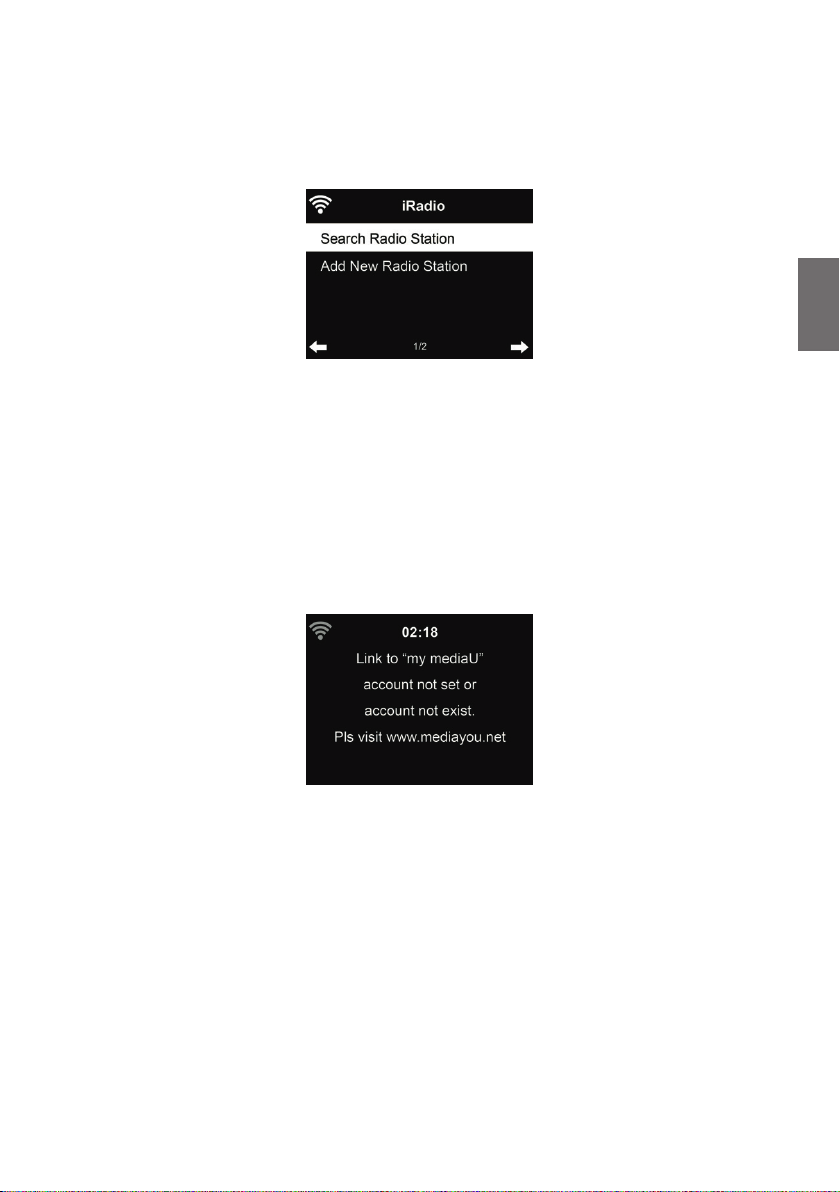
hors tension, vous devez également activer la minuterie de veille ; voir chapitre 11.11 Minuterie de veille .
5.4. Historique
Permet d‘af cher la liste des dernières stations écoutées. Elle peut mémoriser jusqu‘à 10 stations
écoutées.
5.5. Service
Search radio station - Entrez un mot clé pour rechercher la station radio dans la liste.
Add new radio station - Les stations ajoutées seront mémorisées dans mes favoris. Il convient de
noter que le nom d‘une station comprend au plus 250 caractères.
Conseils : Le chargement des données à partir du serveur peut prendre plusieurs secondes,
particulièrement lorsque la connexion WLAN est mauvaise et tant que Vide reste af ché à l’écran.
6. My mediaU (Mes mediaU)
Af chage et lecture de votre propre liste de stations mediaU sur le serveur mediaU. Il faut créer un
compte d‘abord.
Français
Suivez les étapes ci-dessous pour activer votre propre liste de stations:
1. Allez à http://www.mediayou.net/
2. Se joindre à Mes mediaU
3. Se connecter au site Web
4. Entrez les adresses MAC sans l de la DR 450 sur le site mediaU. Ces informations peuvent
être obtenues par Information Center > System Information > Wireless Info
5. Si la con guration est correcte, vous pouvez enregistrer et af cher vos propres listes de
stations mediaU. Nom d‘utilisateur et mot de passe ne sont pas nécessaires pour accéder à
la DR 450.
6. Si plusieurs comptes sont enregistrés sur la DR 450, vous pouvez choisir celui que vous
utilisez actuellement sous le menu Con guration.
Chaque fois vous effectuez des modi cations sur la playlist à partir du site web, allez à Con guration
> Manage my MediaU pour répercuter les modi cations sur la DR 450.
65Français
Page 66
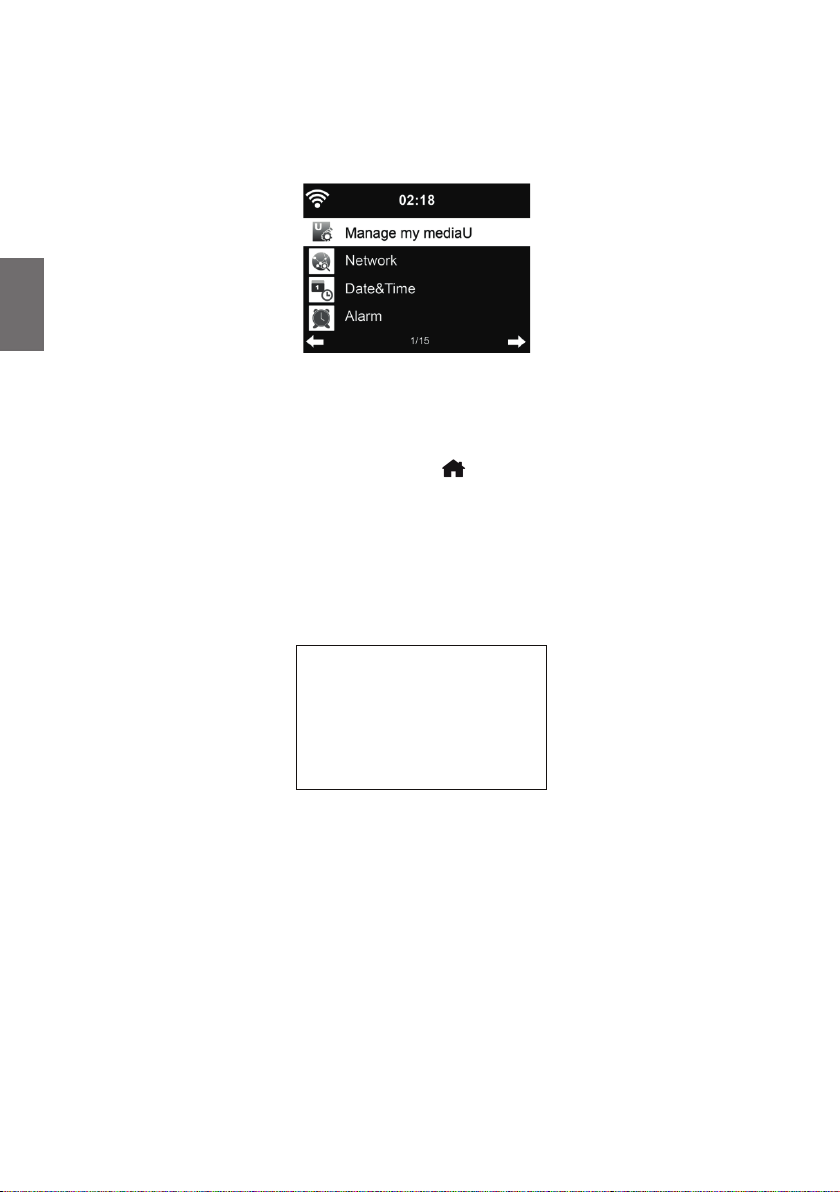
Une fois activé, My mediaU s’af che dans le menu principal.
08:00 AM
DAB
Scanning...
00
...
S’il existe plusieurs comptes mediaU pour le DR 450, sélectionnez le compte par défaut avec
lequel vous souhaitez vous connecter. Pour plus d’informations sur la création du compte mediaU,
reportez-vous au chapitre 11.2 Gestion de Mon mediaU .
Français
7. Radio DAB/DAB+
Le mode Radio DAB reçoit la radio numérique DAB/DAB+ et af che des informations relatives au canal.
Pour passer en mode DAB, appuyez sur la touche
appuyant sur OK.
Pour une meilleure qualité de transmission, l’antenne doit être positionnée de sorte que l’écran af che
la plus grande intensité du signal avec la meilleure qualité sonore. Le symbole se trouvant au coin
supérieur gauche de l’écran indique la puissance du signal d’émission reçu.
7.1. Recherche de stations
La première fois que vous sélectionnez le mode radio DAB, la radio DR 450 effectue automatiquement
une recherche complète de toutes les stations disponibles.
, sélectionnez Radio DAB et con rmez en
Une fois que la recherche est terminée, la liste des stations détectées apparaît sur l‘écran. Si vous
souhaitez effectuer un autre balayage de canaux DAB plus tard, appuyez deux fois sur la touche ◄. Si
vous souhaitez remplacer l’ancienne liste de canaux, sélectionnez Oui. Sélectionnez Non si vous devez
ajouter de nouveaux canaux à l’ancienne liste ou ESC si vous ne souhaitez effectuer aucune recherche.
7.2. Recherche et sélection des canaux
Pour passer au canal suivant/précédent, appuyez sur la touche▲/▼ de la télécommande pendant
la lecture de la musique. Vous pouvez également accéder à la liste complète des canaux à l’aide du
bouton ◄. Vous pouvez voir ici un aperçu de tous les canaux disponibles et sélectionner le canal
souhaité.
7.3. Informations relatives aux canaux et diaporama
La touche ► vous permet de basculer entre les informations relatives aux canaux et le diaporama.
• Nom du canal
• Texte radio (DLS)
66 Français
Page 67
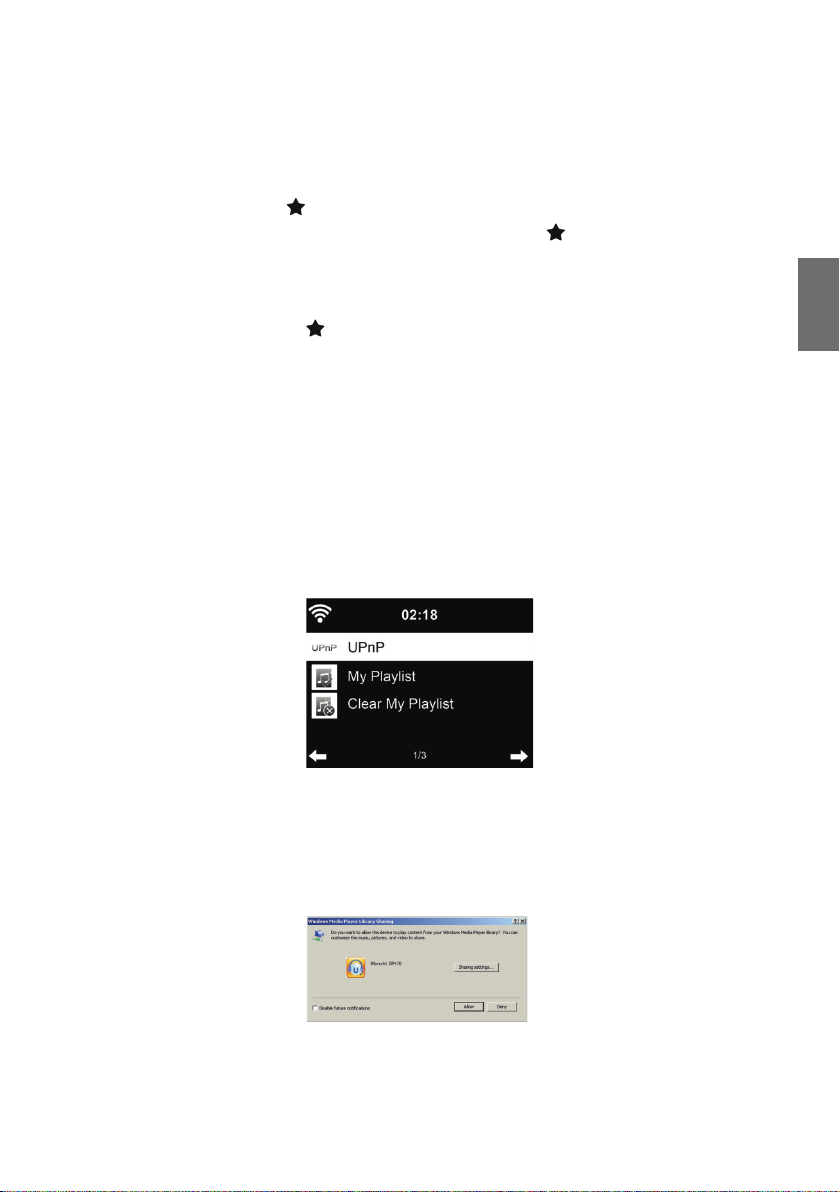
• Genre
• Fréquence d’échantillonnage et débit binaire
• Intensité du signal
• Canal/Fréquence
• Nom du multiplex
7.4. Mémorisation des stations favorites
Maintenez appuyée la touche
Vous pouvez mémoriser jusqu‘à 20 stations. Appuyez sur
télécommande ou de l’appareil pour choisir une station mémorisée. Ou utilisez les touches
numériques de la télécommande pour choisir directement une station mémorisée.
7.5. Ouvrir les favoris
Pour ouvrir un favori, appuyez sur
▲/▼ et appuyez sur OK pour con rmer. Ou utilisez tout simplement le pavé numérique du clavier.
Dans la liste des favoris, le bouton ► vous permet d'accéder à un menu, pour supprimer ou déplacer
le canal enregistré. Les canaux déjà enregistrés ne peuvent plus l’être.
de la télécommande ou de l’appareil pour mémoriser la station.
, puis utilisez ▲/▼ de la
, sélectionnez ensuite le canal de votre choix à l’aide de la touche
8. Media-Center
Avec le DR 450 vous pouvez lire vos chiers musicaux via UPnP ou DLNA. La différence entre les
deux techniques de lecture réside dans le sens de l’accessibilité.
Le DR 450 permet d'accéder au serveur UPnP et de lire sa musique. La commande et la navigation
sont ainsi assurées par le DR 450.
Le DLNA permet de démarrer la lecture sur un PC, par exemple, et est uniquement sélectionné
comme périphérique de lecture.
Français
8.1. UPnP
• Voici les étapes à suivre pour pouvoir effectuer la diffusion de musique à partir de votre PC :
• Connectez PC au réseau.
• Veillez à ce que la radio DR 450 soit allumée et connectée au même réseau.
• Ouvrez la plate-forme UPnP Windows Media Player (11 ou version ultérieure). Vous pouvez
également utiliser d‘autres plates-formes ou serveurs tels que Windows Media Connection.
• Autorisez le partage de vos supports à ALBRECHT DR 450.
67Français
Page 68
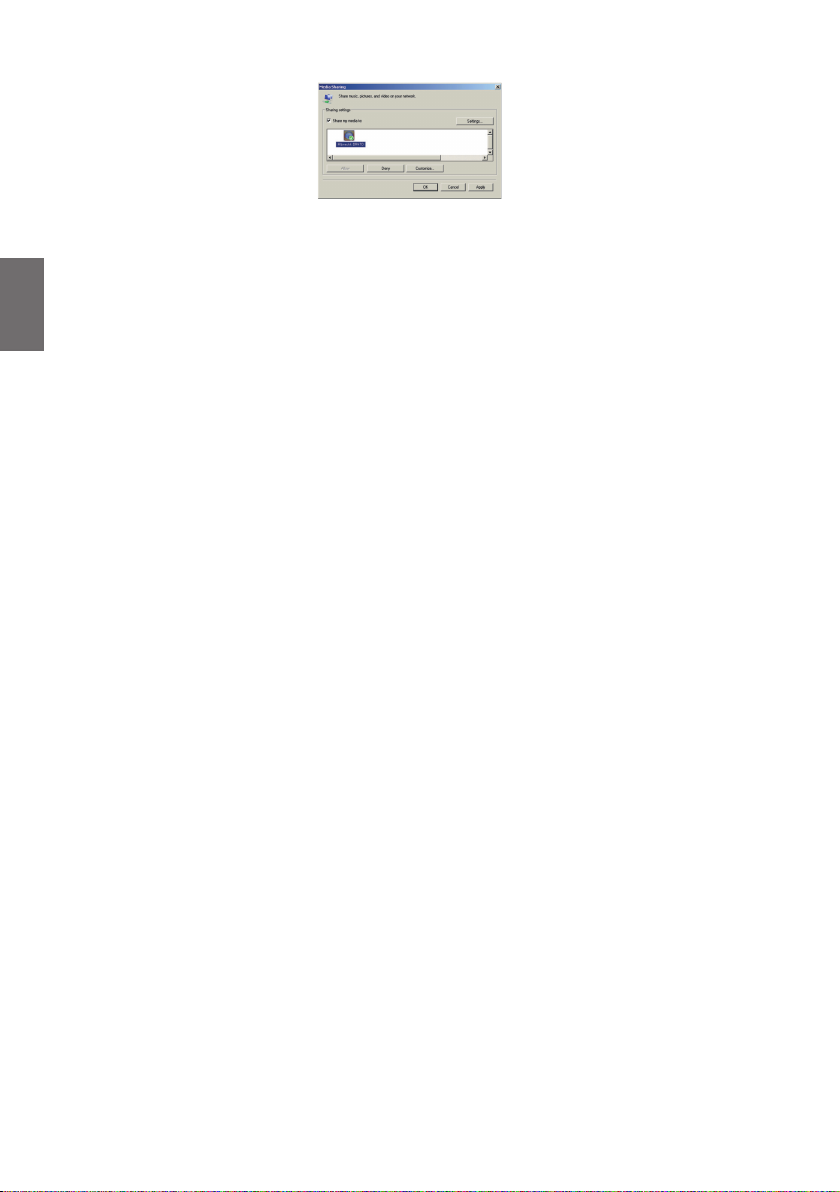
Ajoutez les chiers audio et des dossiers que vous souhaitez partager avec DR 450 à la bibliothèque
multimédia.
Français
• Vous pouvez également diffuser de la musique à partir d‘autres serveurs de musique, tels
qu‘un smartphone (plate-forme Android) :
• Connectez le téléphone portable au réseau
• Recherchez et installez les applications de partage de supports sur Google Play.
• Ajoutez les chiers audio de votre téléphone portable que vous souhaitez partager.
Une fois la con guration du serveur partagé terminée, sélectionnez la musique et contrôlez la
lecture à partir de la DR 450.
Si vous con guré supports partagés, vous devez pouvoir voir le support partagé à partir de UPnP.
Si vous avez plus qu‘un ordinateur en tant que support partagé, d’autres possibilités sont listées.
Sélectionnez le support partagé que vous souhaitez lire.
Appuyez sur Info pour af cher les informations sur le morceau en cours de lecture.
Conseils: La radio ne peut lire que des chiers dont les noms sont formés de moins de 40
caractères. Les caractères doivent être d‘une langue européenne. En cas d‘échec de lecture d‘un
morceau en mode UPnP, vous pouvez réessayer en renommant le chier.
Mais s‘il est toujours impossible de lire le morceau, vous pouvez réessayer en convertissant le
chier dans un autre format.
8.1.1. Ma Playlist
Vous pouvez créer une playlist de musique préférée à partir d‘UPnP. Lors d‘écoute de musique,
maintenez appuyée la touche OK pour l‘enregistrer dans My Playlist.
8.1.2. Effacer Ma Playlist
Vous pouvez supprimer tous les morceaux enregistrées dans Ma Playlist.
8.2. DLNA
Le nom d’appareil standard du DLNA est « ALBRECHT DR 450 ». Vous pouvez également
personnaliser ce nom (voir section 11.17 Con guration DLNA .
Vous trouverez au chapitre 8.1 UPnP des informations relatives à la con guration de la lecture
du contenu multimédia à partir d’un PC ou d’autres serveurs multimédia. Consultez également les
instructions relatives à votre logiciel ou application.
Les chiers musicaux doivent être au format MP3/AAC/AAC/AAC+/WMA/FLAC 32kbps->320kbps
pour la lecture par le biais du DR 450..
68 Français
Page 69
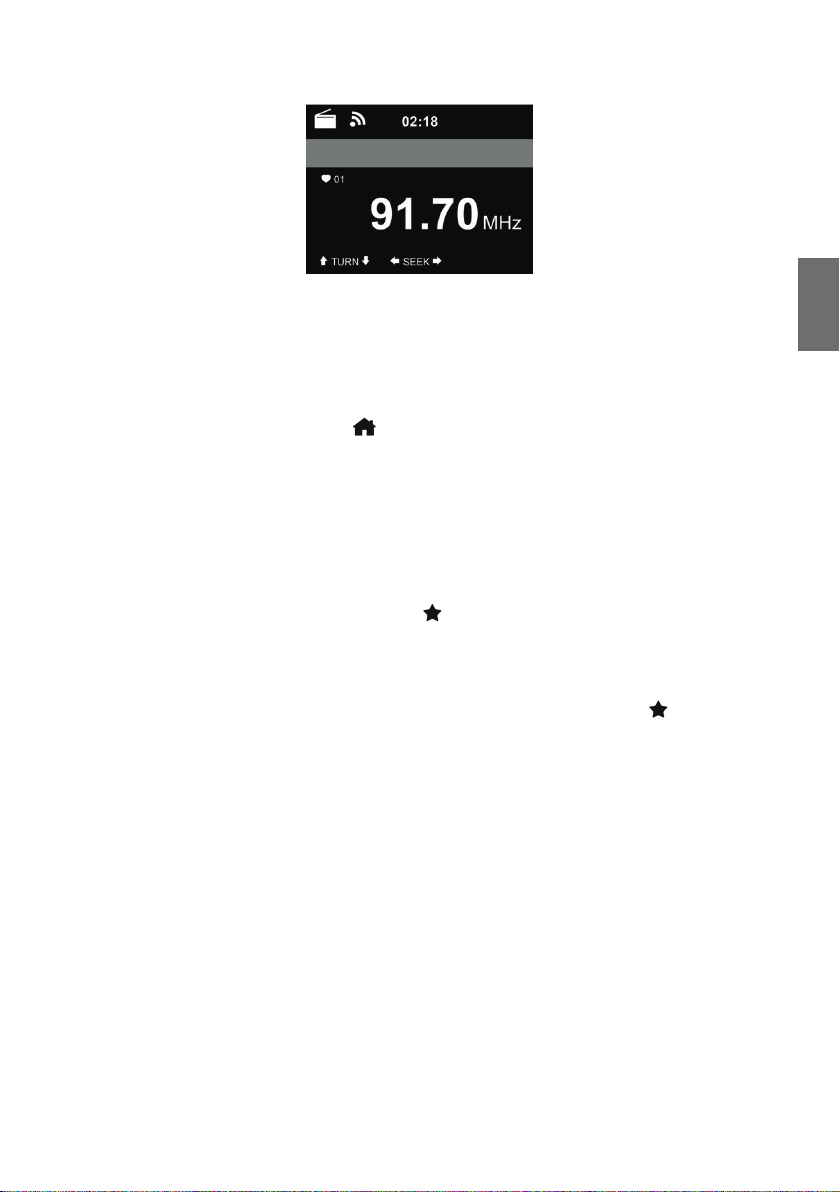
9. Radio FM
Le mode radio FM reçoit la radio analogique en bande FM et af che les informations du canal si
celles-ci sont transmises via RDS. Pour obtenir une qualité de transmission optimale, l’antenne doit
être positionnée de sorte que l’écran af che la plus grande Intensité du signal avec la meilleure
qualité sonore. Le symbole se trouvant au coin supérieur gauche de l’écran indique la puissance du
signal d’émission transmis par le périphérique.
9.1. Réglage du canal
Pour passer en mode FM, appuyez sur
Appuyez sur la touche ◄/► pour effectuer la recherche des canaux FM. La recherche est
interrompue dès réception d’un canal.
Appuyez sur la touche ▲/▼ pour régler manuellement un canal. Chaque étape de recherche est
de 0,05 MHz.
La radio peut également effectuer un balayage complet des canaux et enregistrer tous les canaux
retrouvés dans les favoris. En mode FM, il suf t d’appuyer sur OK pour lancer le balayage complet
des canaux.
9.2. Favoris
Pour enregistrer un canal, maintenez la touche
de sauvegarde. Appuyez sur la touche ▲/▼ pour sélectionner l’emplacement sur lequel vous
souhaitez enregistrer le canal et appuyez sur OK pour con rmer. Vous pouvez également appuyer
sur un chiffre du clavier numérique de la télécommande et le maintenir enfoncé pour enregistrer
directement le canal.
Vous pouvez enregistrer jusqu’à 20 canaux. Pour ouvrir un favori, appuyez sur
ensuite le canal de votre choix dans la liste à l’aide de la touche ▲/▼ et appuyez sur OK pour
con rmer. Lors de la lecture des favoris, une station enregistrée peut également être ouverte
directement via le clavier numérique.
et sélectionnez FM.
enfoncée jusqu’à ce qu’elle passe en mode
, sélectionnez
Français
69Français
Page 70
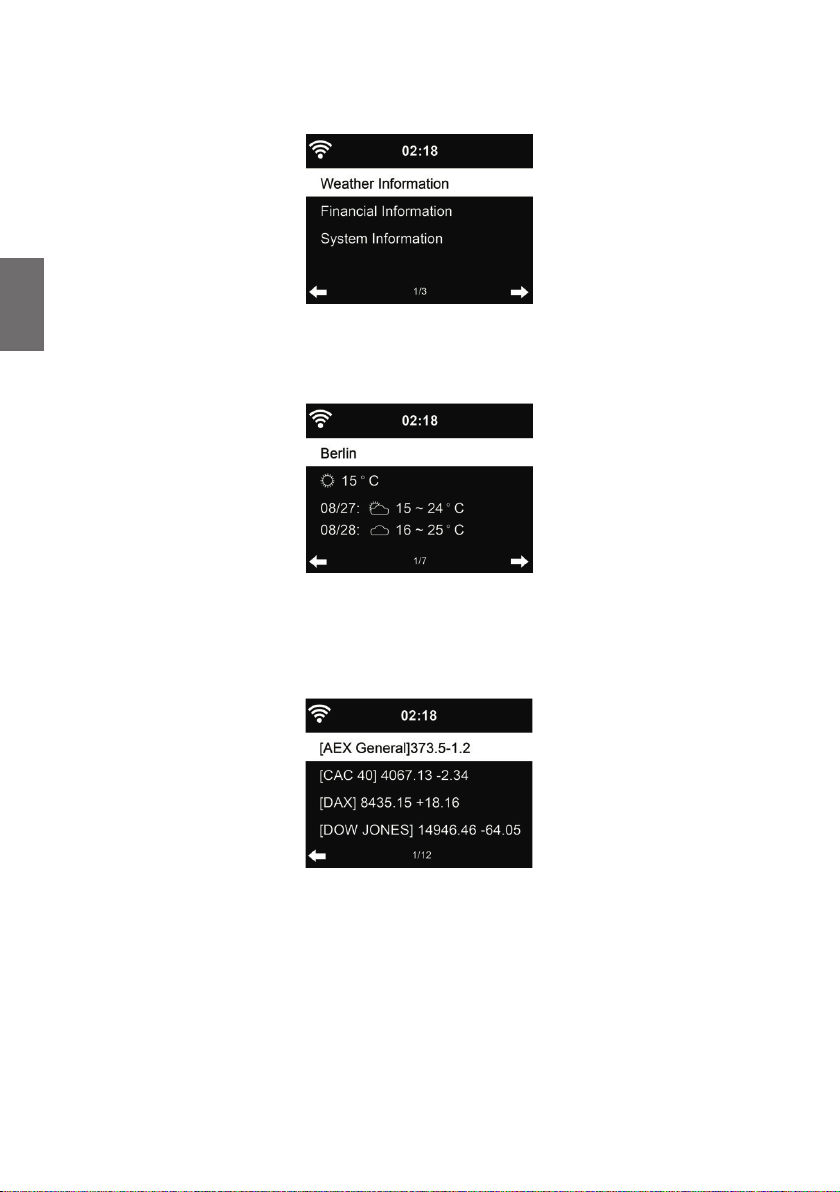
10. Centre d’information
Français
10.1. Informations météo
Des informations et des prévisions météo sont données pour 5000 villes. Sélectionnez le pays puis
la ville pour en obtenir des détails sur la météo.
Appuyez sur ◄/► pour voir les prévisions météo.
Les informations météo peuvent être af chées en mode veille. Sur la page des informations météo,
appuyez sur OK pour choisir la ville à af cher en mode veille.
10.2. Informations nancières
Vous pouvez consultez l‘indice boursier du monde entier.
10.3. Informations sur le système
Permet de consultez la version du système et des informations sur le réseau connecté. Parmi ces
informations on peut trouver l‘adresse MAC que vous devez fournir lorsque vous vous joignez à
Mon mediaU.
70 Français
Page 71
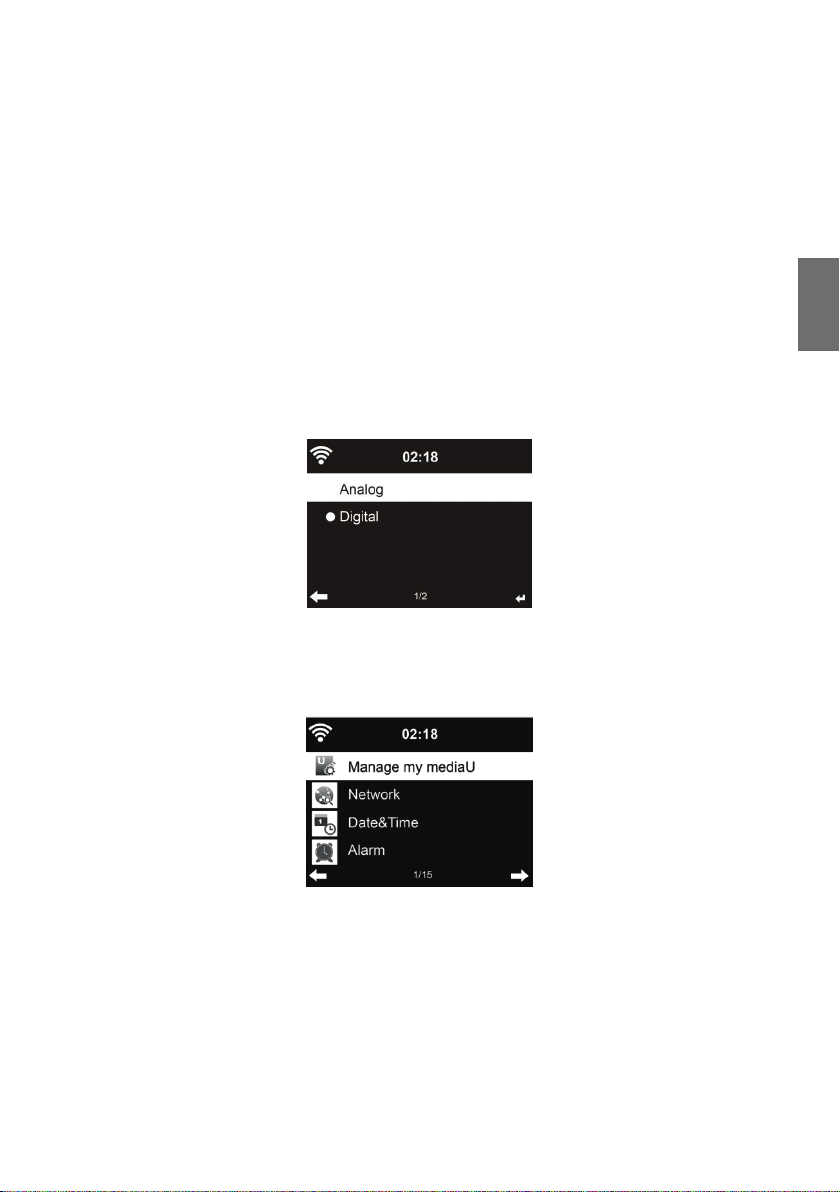
10.3.1. Version SW
La version du logiciel du périphérique s’af che ici.
10.3.2. Informations relatives au réseau radio
Les informations suivantes s’af chent :
• Statut (WLAN)
• Adresse MAC
• SSID (routeur)
• Adresse IP
• Sous-réseau
• Passerelle
• DNS1
• DNS2
11. Con guration
11.1. Af chage de l’heure
Sélectionnez le style d’horloge du mode Veille – analogique (Analog) ou numérique (Digital).
11.2. Gestion de Mon mediaU
Lorsqu‘il est activé, Mon mediaU sera af ché dans le menu principal.
Si la DR 450 contient plusieurs comptes mediaU, sélectionnez ici le compte de connexion par
défaut. Pour plus d‘informations sur la con guration d‘un compte mediaU, jetez un coup d‘œil au
chapitre Mon mediaU.
Français
71Français
Page 72
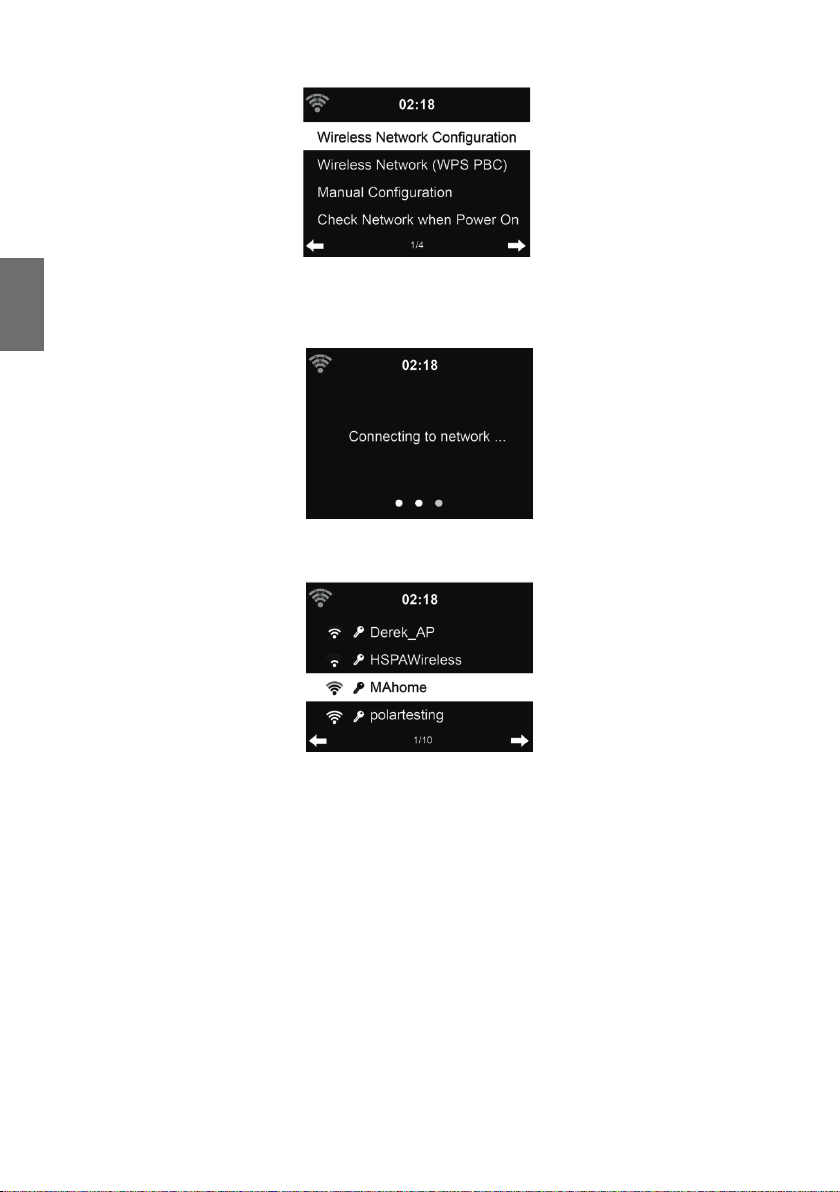
11.3. Réseau
Français
11.3.1. Confi guration du réseau sans fi l
Activer/désactiver le réseau WiFi. Lorsque vous activez réseau Wi-Fi, le système se connecte
automatiquement au réseau
Sélectionnez un point d‘accès.
Entrez le code WEP ou WPA pour se connecter au WiFi.
En cas d‘erreur d‘entrée de caractères, utilisez les touches ► et ◄ pour corriger.
72 Français
Page 73
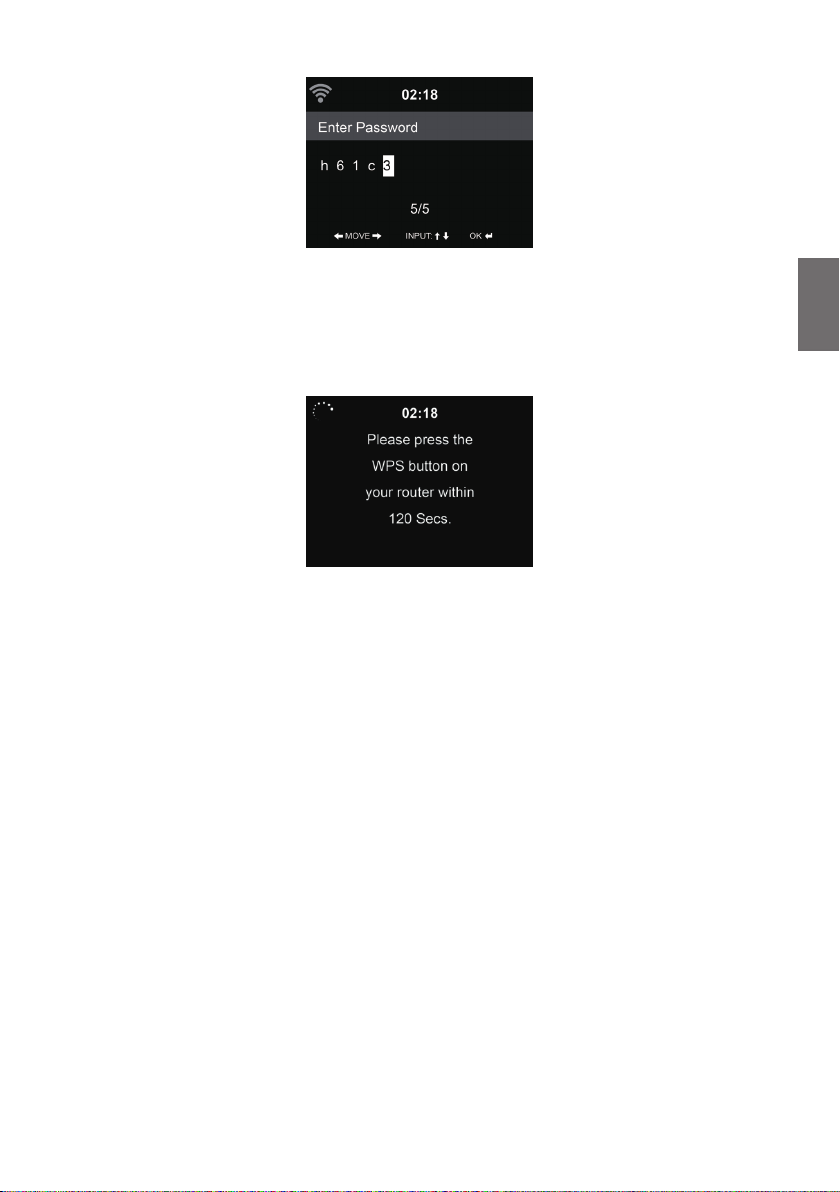
11.3.2. Réseau sans fi l (WPS)
Si vous utilisez un routeur avec un bouton WPS/QSS, vous pouvez con gurer une connexion
réseau simple via la fonction WPS. Y accédez et appuyez sur le bouton WPS/QSS sur votre routeur
dans les 120 secondes. La connexion entre le routeur et la DR 450 est alors con gurée de façon
automatique.
11.3.3. Confi guration manuelle
Vous pouvez choisir DHPC (où l‘adresse IP est attribuée automatiquement) ou entrer manuellement
l‘adresse IP pour la connexion sans l au réseau.
Lorsque vous sélectionnez la con guration manuelle pour la connexion laire, les éléments suivants
doivent être entrés :
1. SSID (le nom du point d‘accès) ;
2. Adresse IP ;
3. Masque de sous-réseau ;
4. Default Gateway ;
5. Serveur DNS préféré ;
6. Serveur DNS secondaire.
Vous pouvez choisir (Manage) un réseau particulier si vous avez con guré plus d‘une connexion
réseau dans la même zone.
11.3.4. Vérifi ez le réseau au démarrage
„Activer/désactiver le réseau WiFi“ :
Lorsque vous activez le réseau Wi-Fi, le système recherche automatiquement un point d‘accès
disponible. Sélectionnez un point d‘accès.
Entrez le code WEP ou WPA pour se connecter au WiFi.
Français
Si la connexion sans l au réseau n‘existe pas ou a échoué, l‘icône dans le coin supérieur gauche
sera barré d‘une croix.
73Français
Page 74
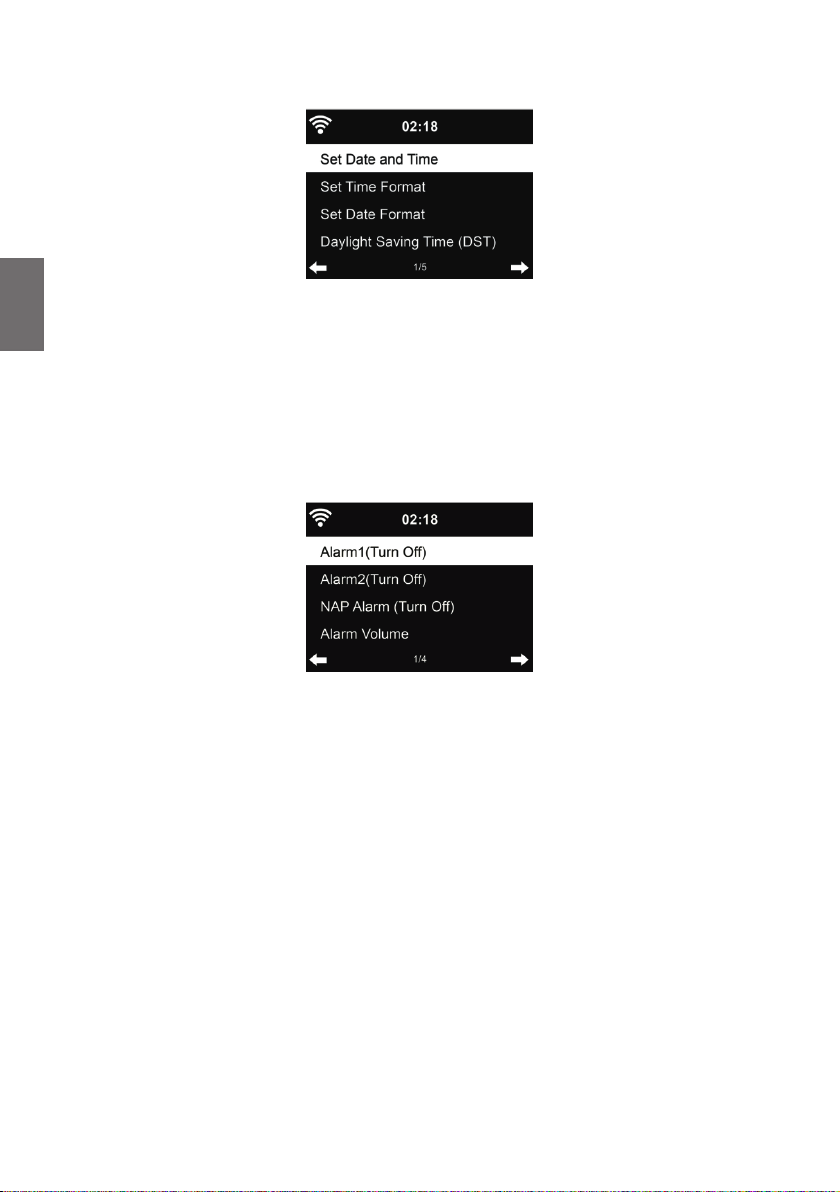
11.4. Date et heure
Français
• Pour régler l‘heure et la date
• Vous pouvez choisir le format d‘af chage de l‘heure : 12 Hour ou 24 Hour (par défaut).
• Régler le format de la date dans cet ordre YY (année), MM (mois) et DD (jour) - YY/MM/DD,
DD/MM/YY (par défaut) ou MM/DD/YY.
• Activer/désactiver (par défaut) l‘heure d‘été Daylight Saving Time (DST).
Avec un réseau sans l connecté, GMT (+00:00) est l‘heure de référence de réglage de l‘heure.
Vous pouvez ajouter ou déduire un certain nombre d‘heures en fonction de votre fuseau horaire.
11.5. Réveil
Il y a trois alarmes indépendantes : 2 alarmes d‘heure absolue (Alarm 1 et Alarm 2) et une
alarme pour l‘heure relative (NAP Alarm). Appuyez sur Alarm de la télécommande pour accéder
directement à ce menu.
Les deux premières alarmes sont similaires à l‘alarme normale, il faut l‘activer, régler l‘heure et la
fréquence : chaque jour, une fois ou chaque jour précis de la semaine. Utilisez Sound pour choisir
le son Bip, Mélodie ou Radio.
Il convient de noter que la source de l‘alarme est la dernière station radio Internet écoutée
ou préréglée si le son de l‘alarme est Radio. La même station peut être utilisée par les deux
alarmes. Lorsque l‘heure de l‘alarme arrive, l‘appareil se connecte à Internet si le réseau choisi
est disponible. Par conséquent, un certain retard peut exister entre l‘alarme et la mise en marche
de la radio. Si aucune connexion réseau n‘est possible en une minute, le son de l‘alarme devient
automatiquement Melody.
Une fois Alarm NAP est choisie, l‘alarme se déclenche une fois dans 5/10/20/30/60/90/120 minutes
en fonction du choix que vous avez fait.
Vous pouvez choisir Alarm Volume pour régler le volume des alarmes.
74 Français
Page 75
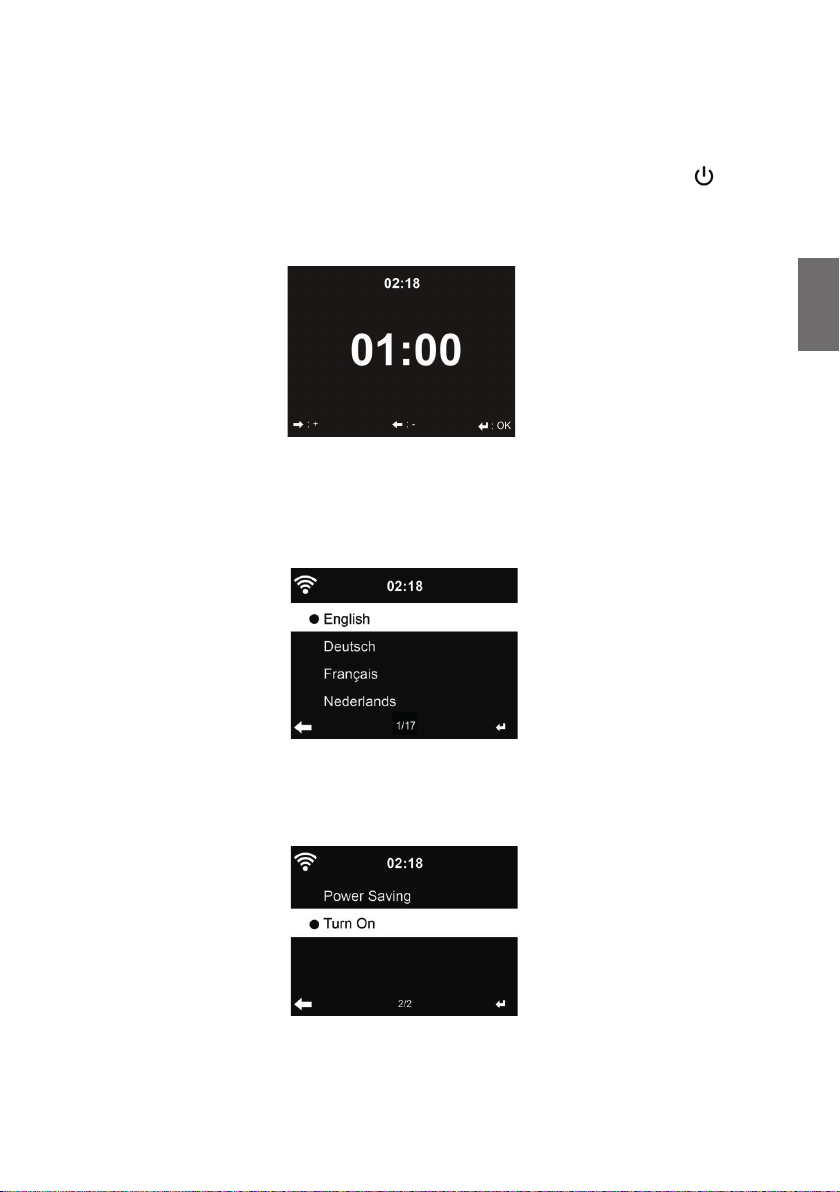
Lorsque les alarmes sont réglées, un icône d‘horloge apparaît en haut de l‘écran. L‘icône de la
fonction réveil et l‘heure de réveil programmée sont af chées sur l‘écran en mode veille.
Lorsque l‘alarme se déclenche, appuyez sur une touche quelconque pour passer en mode rappel
d’alarme. L‘alarme se déclenche à nouveau au bout de 5 minutes. Appuyez sur la touche
arrêter l‘alarme.
11.6. Minuterie
Appuyez sur◄/► pour régler la minuterie. Appuyez sur OK pour commencer. Le compte à rebours
démarre et un bip sonore retentira quand le palier 00:00 sera atteint.
Pour désactiver la minuterie, rendez-vous sur l’écran de la minuterie et appuyez de nouveau sur
OK.
11.7. Langue
pour
Français
Pour sélectionner la langue des menus (OSD): English/Deutsch/Español/Français/Português/
Nederlands/Italiano/Pусский/Svenska/Norsk/Dansk/Magyar/Český/Slovenský/Polski/Türkçe/
Suomi
11.8. Variateur de luminosité
Permet de régler la luminosité du rétroéclairage de l‘écran.
Si vous sélectionnez économie d‘énergie, vous pouvez sélectionner le niveau du rétroéclairage
de l’écran lorsque la radio est en mode veille ou lorsqu‘aucune touche n‘est appuyée pendant 15
75Français
Page 76
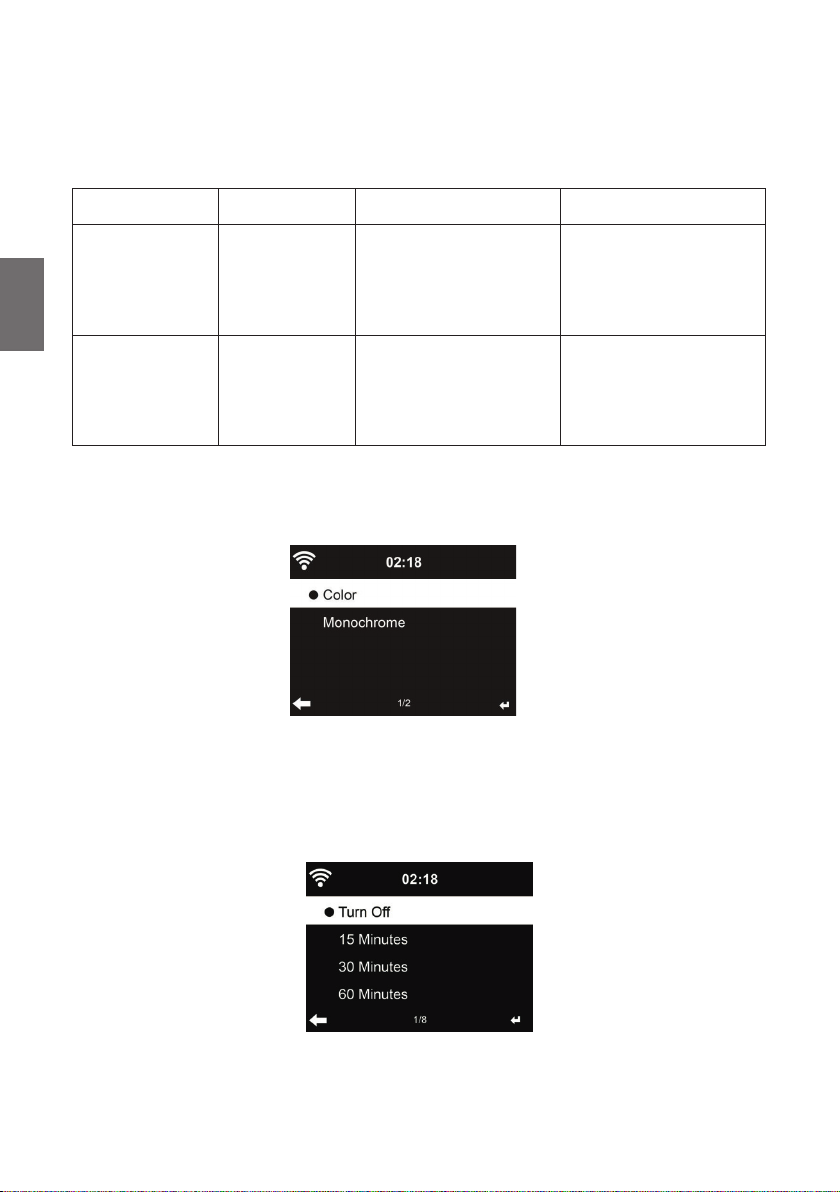
secondes.
L‘option Activée maintient l’écran toujours allumé. Dans ce cas vous pouvez choisir le niveau du
rétroéclairage.
Voir dans le tableau ci-dessous comment les réglages Dimmer affectent l’éclairage de l’écran:
Choix
Français
Économie
d'énergie
Activée Personnalisé
11.9. Indicateur
Sélectionnez le style d’af chage – en couleur (Color) ou monochrome (Monochrome).
11.10. Gestion de l‘énergie
Vous pouvez choisir la durée (5/15/30 minutes) au bout de laquelle la radio bascule automatiquement
en mode veille lorsqu‘aucune connexion réseau n‘est disponible.
Choisissez „Turn off“ pour ignorer la fonction de gestion de l‘énergie.
11.11. Minuterie de veille
Niveau de
luminosité
Personnalisé
En Lecture En Veille
Après 15s, la luminosité
de l’écran passe au niveau
de luminosité du mode
économie d’énergie
L’écran reste toujours au
niveau de luminosité dé ni
Après 15s, la luminosité
de l’écran passe au niveau
de luminosité du mode
économie d’énergie
Après 15s, la luminosité
de l’écran passe au niveau
de luminosité du mode
économie d’énergie
Vous pouvez désactiver ou choisir le temps de veille automatique parmi 15/30/60/90/120/150/180
76 Français
Page 77
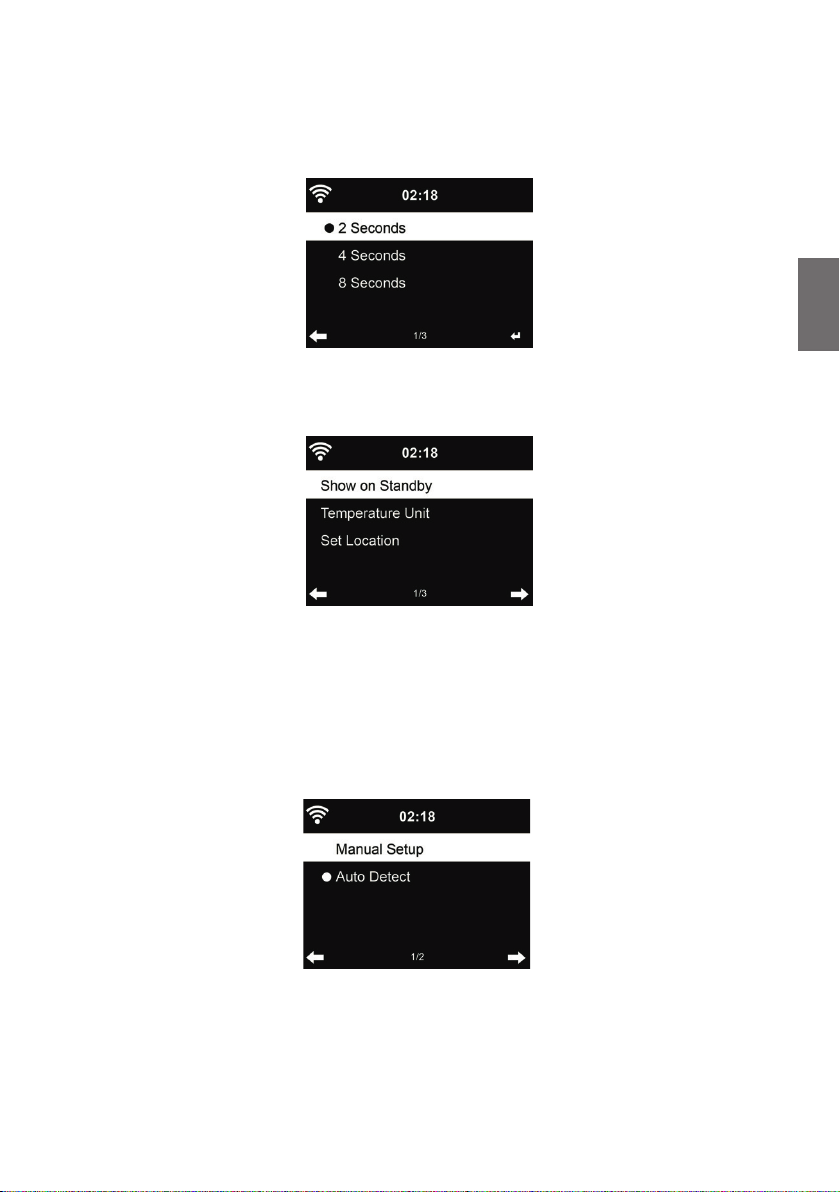
minutes. Une fois le temps est chois, un icône de lit avec les minutes restantes apparaît dans le
coin supérieur droit. La DR 450 s’éteint une fois le temps s‘écoule. Sleep de la télécommande est
le raccourci de cette fonction
11.12. Mémoire intermédiaire
Permet de régler le temps tampon de lecture parmi 2/4/8 secondes.
11.13. Temps
La DR 450 peut af cher des informations météo réelles en mode veille. Activez l‘Af chage Veille et
réglez l‘unité de température (°C ou °F) pour que la météo soit af chée en mode veille.
Français
Dans ce cas, en mode veille l‘af chage bascule entre les informations météo et l‘heure.
11.14. Con guration FM
Sélectionnez Mono (Mono)/Stéréo (Stereo) et activez/désactivez le seuil limite.
11.15. Réglage de la radio locale
Sous Internet Radio le raccourci Local Radio permet d‘accéder à la liste des stations de votre
emplacement.
Vous pouvez dé nir manuellement votre emplacement Manual Setup, ou laisser le système le
découvrir automatiquement Auto Detect. Le système découvre l‘emplacement selon l‘adresse IP
du votre réseau connecté.
77Français
Page 78
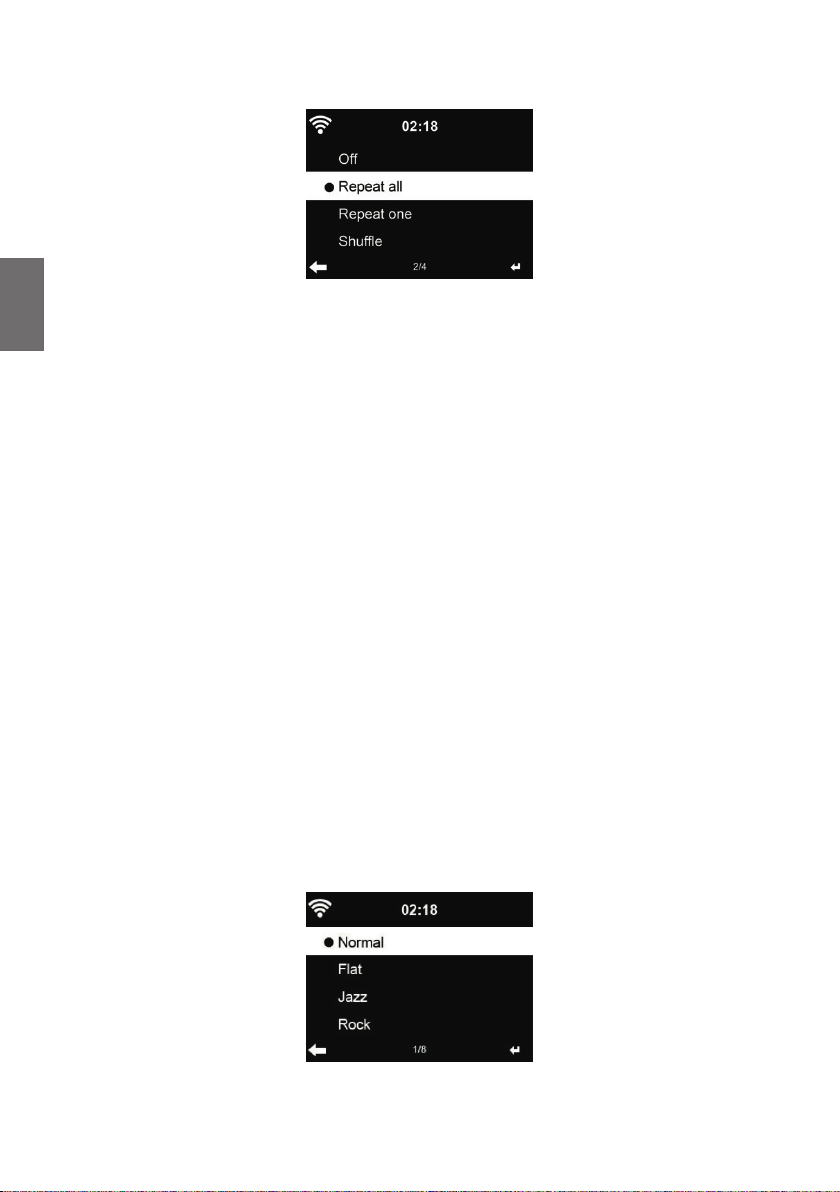
11.16. Réglage de la lecture
Français
Sélectionnez le mode de lecture du centre multimédia : Off (pas de répétition ou lecture aléatoire),
Répéter tout, Répéter une fois, ou aléatoire.
11.17. Con guration DLNA
Le nom par défaut de l‘appareil pour DLNA est ALBRECHT DR 450. Vous pouvez donner un autre
nom pour la con guration DLNA sur le PC/téléphone portable.
11.18. Touche
La fonction de la touche Mode peut être programmée. Vous pouvez choisir parmi les fonctions
suivantes :
• Réveil
• Variateur de luminosité
• Égaliseur
• Canal local
• Mode (Standard)
• Favoris
• Minuterie de veille
• SMS
• Minuterie
11.19. Paramètres SMS
Ce menu permet d’enregistrer jusqu’à 3 numéros pour l’envoi automatique de SMS.
Pour envoyer un SMS, la touche Mode doit être affectée à la fonction SMS (voir 12.18) et maintenue
enfoncée jusqu’à la con rmation de l’envoi par une icône dans le coin supérieur gauche.
Si un « X » s’af che, alors il n’y a pas de connexion Internet ou le numéro de téléphone n’ pas été
correctement enregistré. L’indicatif de pays est obligatoire, par exemple 0049 au lieu du premier
0 de l’indicatif pour un numéro allemand.
11.19.1. Texte de SMS
Le texte standard du SMS automatique peut être modi é à l’aide de l’application de commande
AirMusic, voir chapitre 3.5 AirMusic Control App .
11.20. Égaliseur
78 Français
Page 79
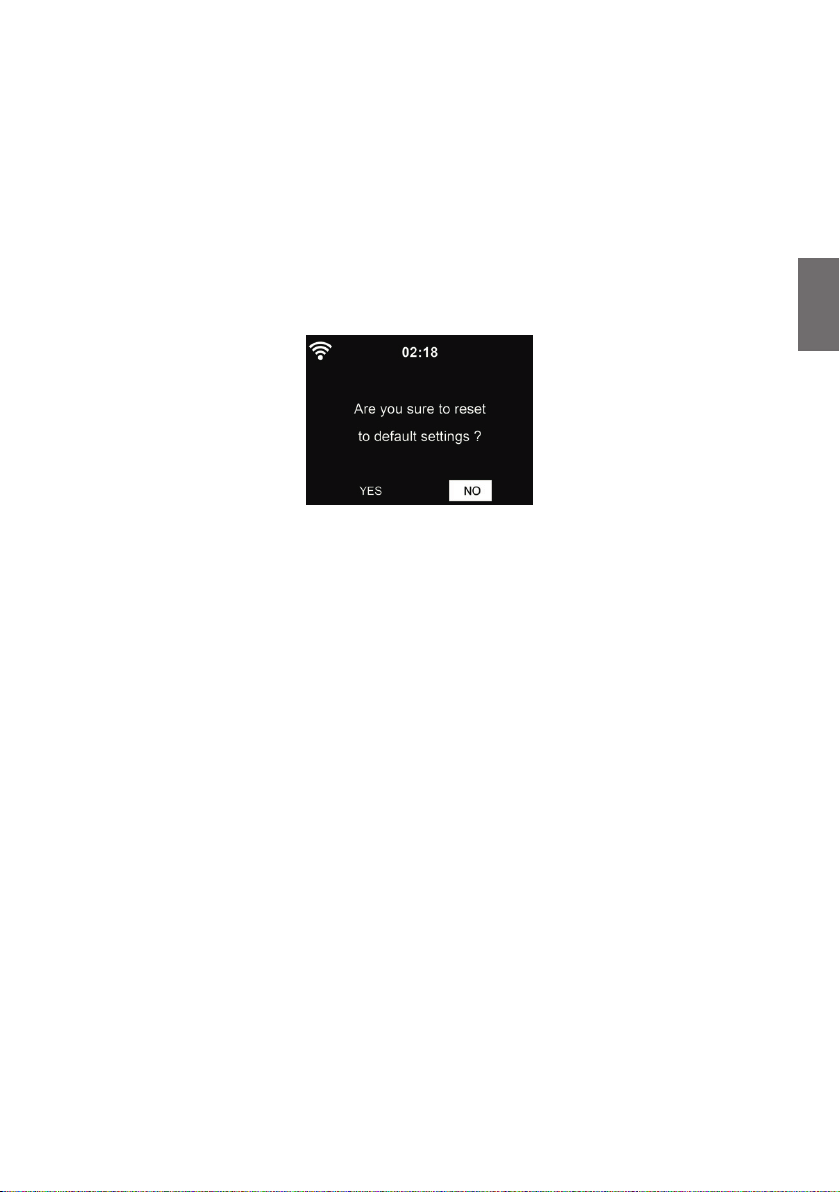
L‘égalisation par défaut est Rock, vous pouvez choisir parmi Normal, Jazz, Flat, Film, Classical,
Pop, News ou MyEQ.
11.21. Reprise à la mise sous-tension
Par défaut le système est con guré pour reprendre l‘écoute de la radio Internet si vous écoutiez
la radio Internet ou centre multimédia avant d‘éteindre l‘appareil. Si cette option est désactivée, le
système reste dans le menu principal l‘appareil est allumé.
11.22. Mise à jour du logiciel
Mettre à jour le logiciel. Si une nouvelle version du logiciel existe sur le serveur, le système vous en
informe lorsque vous êtes au menu principal.
11.23. Réinitialiser
Restaurer les paramètres par défaut
Après une réinitialisation de la DR 450, le système se met au menu Langue. Puis passe
automatiquement au menu Réveil une fois la langue des menus est sélectionnée.
Français
79Français
Page 80
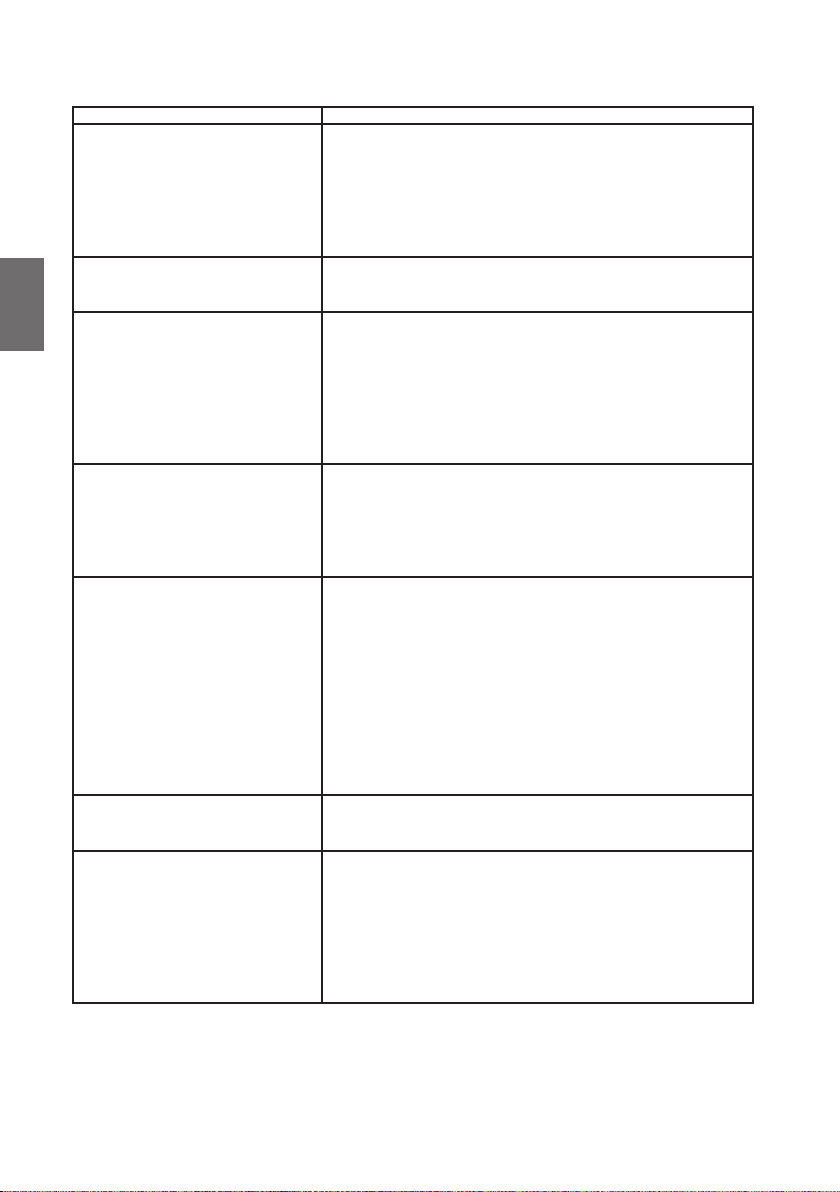
12. Guide de dépannage
Erreur Suggestion
L‘appareil ne s‘allume pas 1. Vériez si l‘adaptateur secteur est correctement
Français
Aucun son. 1. Activez la sortie sonore si elle a été désactivée
branché.
2. L‘appareil peut ne pas fonctionner correctement s‘il est
dans une zone à fortes interférences radio. L‘appareil
reprend un fonctionnement normal lorsqu‘il n‘y a plus
d‘interférences
2. Augmentez le volume sonore..
Impossible d‘établir une connexion
réseau.
Impossible d‘établir une connexion
sans l au réseau local.
Aucune station trouvée. 1. Vériez le réseau, le point d‘accès ainsi que le pare-feu.
Sifement en mode FM/DAB 1. Vériez/réorientez l‘antenne FM.
La fonction réveil ne marche pas. 1. Activez la fonction réveil.
1. Vériez la fonction WLAN.
2. Essayez de donner une adresse IP à l‘appareil.
3. Activez la fonction DHCP du routeur et réessayez
d‘établir une connexion réseau.
4. Un pare-feu est activé sur le réseau : réglez le
programme de manière à ce que l‘accès soit possible.
5. Redémarrez l‘appareil pour essayer.
1. Vériez si le réseau WLAN existe a&unité niveau du
point d‘accès.
2. Rapprochez l‘appareil du routeur.
3. Assurez-vous que le mot de passe WEP/WPA est
correct.
2. La station peut ne pas être disponible actuellement,
réessayez plus tard ou sélectionnez une autre station.
3. Le lien de la station a changé ou la station ne transmet
plus ; demandez plus d‘informations auprès du
fournisseur.
4. Le lien de la station ajouté manuellement n‘est pas
correct, assurez-vous qu‘il est correct et réessayez.
2. Déplacez la radio dans un endroit différent.
2. Un problème de son ne permet pas d‘entendre la
sonnerie. Reportez-vous à l‘erreur „Aucun son“.
3. Vous avez sélectionné une station comme source
sonore de réveil mais vous n‘avez pas établi de
connexion réseau. Sélectionnez une autre source
sonore de réveil ou recongurez la connexion.
80 Français
Page 81
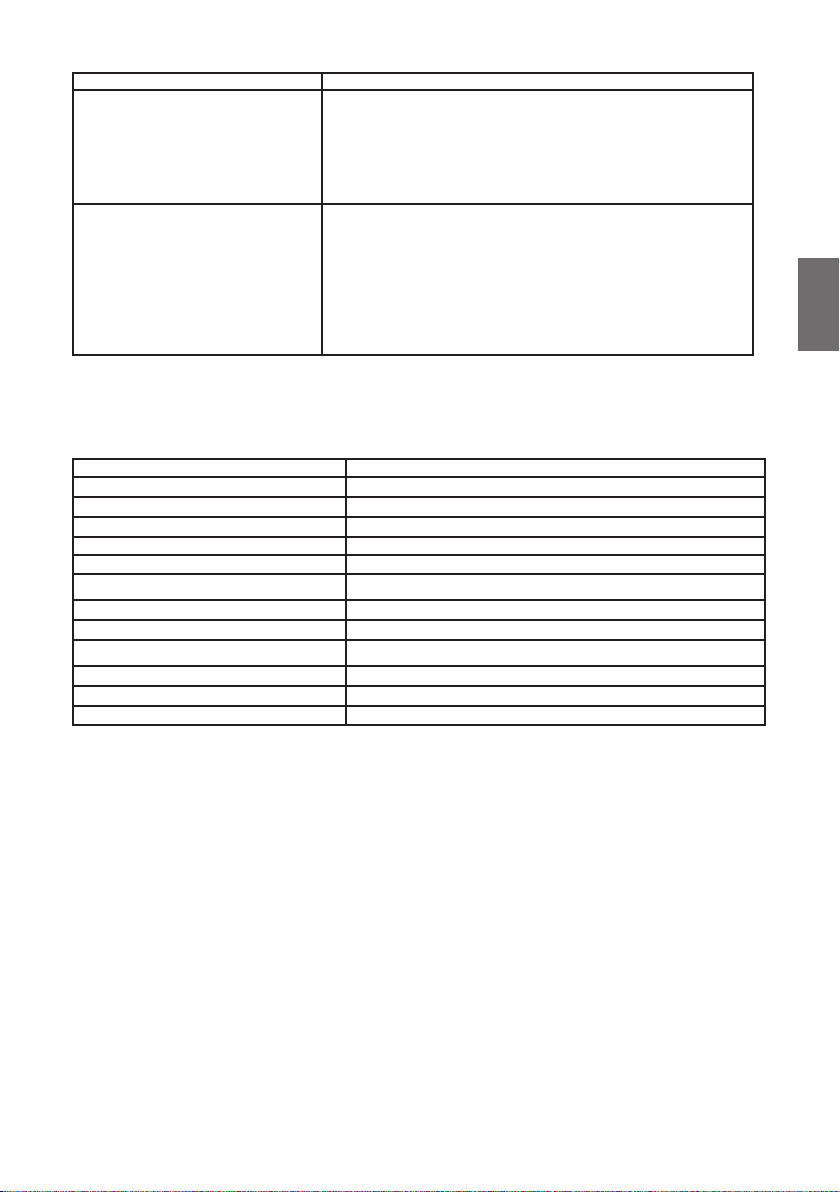
Erreur Suggestion
Impossible d‘effectuer une
diffusion DLNA.
1. Vériez la connexion réseau. Votre appareil et la DR
471 doivent être connectés au même réseau ; et vériez
si le réseau en bon état.
2. Assurez-vous que les paramètres de votre appareil
sont corrects.
Le système se bloque
brusquement.
1. La radio est surchargée, redémarrez l‘appareil.
2. Le fonctionnement normal de l‘appareil peut être perturbé
par de fortes interférences électromagnétiques. Si c‘est
le cas, pour que l‘appareil reprenne son fonctionnement
normal il suft de le réinitialiser en suivant son guide
d‘utilisation. Placez l‘appareil dans un autre endroit s‘il
ne fonctionne toujours pas normalement.
13. Données techniques
Numéro de modè DR 450
Description Radio avec radio internet / DAB + / FM
Afchage 2,4“ / 320 x 240 TFT-Farbdisplay
Prise en charge réseau IEEE802.11b/g/n (WLAN)
Clé Wi WEP, WPA, WPA2 (PSK) und WPS
Streaming UPnP, DLNA
Formats de lecture pris en charge MP3/AAC/AAC+/WMA/FLAC
Alimentation 5V / 850mA 5V / 1A
Consommation en mode veille <1 W < 1 W
Température de fonctionnement 0 °C - 35 °C
Connexions Entrée d'alimentation DC IN
Dimensions 132 mm x 60 mm x 141 mm
Poids 410 g
Français
81Français
Page 82
14. Information importante
Nous sommes légalement tenus d‘inclure les dispositions et les informations de garantie et la
déclaration de conformité de l‘UE avec le mode d‘emploi de chaque unité, et ce dans la langue de
chaque pays.
Veuillez trouvez ces informations dans les pages suivantes.
Deux ans de garantie à compter de la date d’achat
Le Fabricant/revendeur garantit ce produit pour deux ans à compter de la date d’achat. Cette
garantie couvre tout dysfonctionnement dû à une défaillance des composants ou à des fonctions
Français
incorrectes pendant la période de la garantie à l‘exception des pièces d’usure, telles que
batteries, égratignures de l‘écran, défectuosité du boîtier, rupture de l‘antenne et les défaillances
dues à des raisons extérieures telles que corrosion, surtension à cause d‘une source d‘alimentation
externe inappropriée ou l‘utilisation d‘accessoires inadéquats. La garantie ne couvre pas les
défaillances dues à un usage non prévu.Contactez votre revendeur local pour réclamation sous
garantie. Le revendeur réparera/remplacera ou envoie le produit à un centre de service agréé.
Vous pouvez également contacter directement notre station de réparation agrée. Incluez la preuve
d‘achat avec le produit et décrivez l‘anomalie de la façon la plus précise.
Déchets d‘Equipements Electriques et Electroniques (DEEE) et recyclage
a loi Européennes ne permet pas la mise au rebus des équipements électriques et
électroniques usagés avec les ordures ménagères. Ramenez votre produit à un centre
de collecte municipal pour être recyclé. Ce système de collecte est nancé par les
industriels pour garantir l’élimination respectueuse de l’environnement et le
recyclage de matières premières précieuses.
Adresse du service technique et assistance technique par téléphone
(pour les appareils vendus en Allemagne)
Alan Electronics GmbH
Service
Daimlerstraße 1K
D – 63303 Dreieich
Allemagne
Contactez notre service d‘assistance par téléphone au +49 (0) 6103 9481 66 (frais normaux pour le
réseau fxe allemand) ou par e-mail à [email protected]
15. DECLARATION CE
Le soussigné, Alan Electronics GmbH, déclare que l‘équipement radioélectrique du type DR 450
est conforme à la directive 2014/53/UE.
Le texte complet de la déclaration UE de conformité est disponible à l‘adresse
internet suivante:
http://service.alan-electronics.de/CE-Papiere/
Les erreurs d‘impression réservés.
Les informations contenues dans ce manuel sont sujettes à modi cation sans préavis.
© 2018 Alan Electronics GmbH - Daimlerstraße 1 K - 63303 Dreieich - Allemagne
82 Français
Page 83
ALBRECHT DR 450
Radiosveglia Internet/DAB+/FM
Manuale utente
Italiano
Page 84

Contenuto
1. Dotazione .......................................................................................................................................................................85
2. Controlli e connessioni ...................................................................................................................................................85
2.1. Pannello anteriore ...................................................................................................................................................85
2.2. Telecomando ..........................................................................................................................................................86
3. Primi passi ......................................................................................................................................................................86
3.1. Requisiti di rete .......................................................................................................................................................86
3.2. Preparazione della rete ...........................................................................................................................................86
3.3. Navigazione attraverso i menu ...............................................................................................................................87
3.4. Messa in servizio ....................................................................................................................................................87
3.5. AirMusic Control App .............................................................................................................................................. 88
4. Menu principale ..............................................................................................................................................................89
5. Internetradio ...................................................................................................................................................................89
5.1. Preferite ..................................................................................................................................................................89
5.2. Stazione/Musica .....................................................................................................................................................90
5.3. Radio sonno ............................................................................................................................................................90
5.4. Storia ......................................................................................................................................................................90
Italiano
5.5. Service ....................................................................................................................................................................90
6. My mediaU .....................................................................................................................................................................91
7. Radio DAB/DAB+ ...........................................................................................................................................................91
7.1. Scansione delle stazioni .........................................................................................................................................92
7.2. Ricerca e selezione stazione ..................................................................................................................................92
7.3. Informazioni stazione e slideshow ..........................................................................................................................92
7.4. Salvataggio stazioni preferite ..................................................................................................................................92
7.5. Richiamo Preferiti ...................................................................................................................................................92
8. Centro multimediale........................................................................................................................................................93
8.1. UPnP.......................................................................................................................................................................93
8.2. DLNA ......................................................................................................................................................................94
9. Radio FM ........................................................................................................................................................................94
9.1. Impostazione stazione ............................................................................................................................................94
9.2. Preferiti ...................................................................................................................................................................95
10. Centro informazioni ......................................................................................................................................................95
10.1. Informazioni meteo ...............................................................................................................................................95
10.2. Servizi nanziari ....................................................................................................................................................96
10.3. Informazioni di sistema .........................................................................................................................................96
11. Congurazione ..............................................................................................................................................................96
11.1. Visualizzazione orario ...........................................................................................................................................96
11.2. Gestione di My mediaU .........................................................................................................................................96
11.3. Rete.......................................................................................................................................................................97
11.4. Data e ora .............................................................................................................................................................99
11.5. Sveglia ..................................................................................................................................................................99
11.6. Timer ...................................................................................................................................................................100
11.7. Lingua .................................................................................................................................................................100
11.8. Regolatore di luminosità .....................................................................................................................................100
11.9. Indicazione ..........................................................................................................................................................101
11.10. Risparmio energia .............................................................................................................................................101
11.11. Timer di spegnimento ........................................................................................................................................ 101
11.12. Memoria di transito............................................................................................................................................102
11.13. Meteo ................................................................................................................................................................102
11.14. Congurazione FM ............................................................................................................................................102
11.15. Impostazione radio locali ..................................................................................................................................102
11.16. Impostazioni di riproduzione .............................................................................................................................103
11.17. Dispositivo .........................................................................................................................................................103
11.18. Tasto ..................................................................................................................................................................103
11.19. Congurazione SMS .........................................................................................................................................103
11.20. Equalizzatore ....................................................................................................................................................104
11.21. Ripresa riproduzione ll‘accensione ...................................................................................................................104
11.22. Aggiornamento software ...................................................................................................................................104
11.23. Reimpostazione ................................................................................................................................................104
12. Risoluzione dei problemi ............................................................................................................................................105
13. Specicazione ............................................................................................................................................................106
14. Informazioni smaltimento e garanzia ..........................................................................................................................107
84
Italiano
Page 85
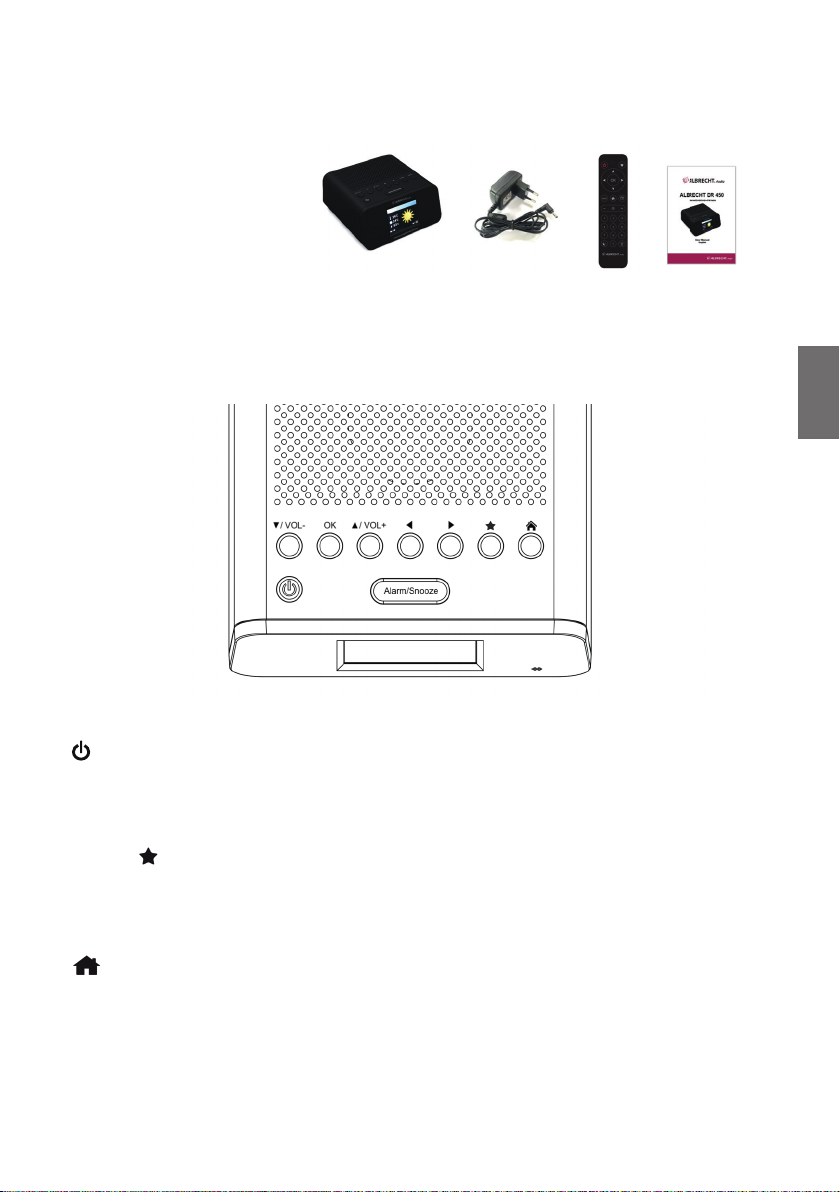
1. Dotazione
Assicurati che i seguenti componenti siano inclusi nel confezione:
1. Adattatore radio DR 450
2. Alimentatore
3. Telecomando
4. Manuale utente
2. Controlli e connessioni
Prendersi del tempo per familiarizzare con le funzionalità del DR 450 dopo averlo rimosso dalla
sua confezione.
2.1. Pannello anteriore
Italiano
: Premere per accendere/spegnere la radiosveglia
/VOL-: Premere per scorrere verso il basso/premere per abbassare il volume di uscita
/VOL+: Premere per scorrere verso l‘alto/premere per aumentare il volume di uscita
OK: Premere per confermare la propria selezione di un‘opzione del menu
Preferiti
◄: Premere per tornare al menu precedente
►: Premere per confermare la propria selezione di un‘opzione e andare al sottomenu
HOME: Richiamo del menu principale
ALARM/SNOOZE: Premere per accedere alle impostazioni Sveglia/premere durante il suono della
sveglia per accedere alla modalità Snooze
: Premere per visualizzare l‘elenco dei preferiti
85
Italiano
Page 86
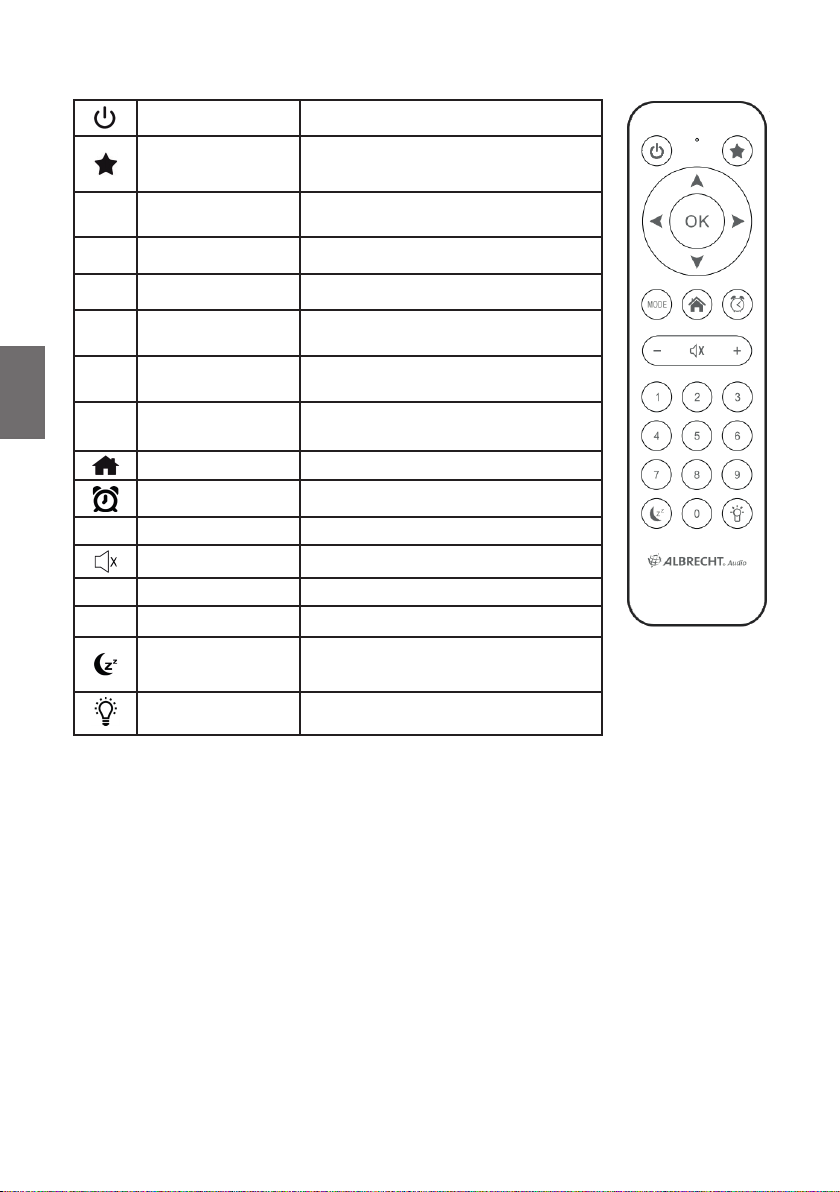
2.2. Telecomando
On/Off
Preferiti
Navigazione verso
▲
l'alto
Navigazione verso
◄
sinistra
Enter
OK
Navigazione verso
►
Italiano
MODE
Per aprire il vano batteria del telecomando, premere il vano batteria con il pollice. Inserire le
batterie AAA, la polarità è indicata nel vano batteria.
destra
Navigazione verso
▼
il basso
MODE
HOME Richiamo del menu principale
Sveglia Richiamo del menu Sveglia
Volume - Riduzione del volume
-
Silenziamento Disattivazione del suono
Volume + Aumento del volume
+
Memoria stazione 0-9 Richiamo stazione memorizzata
0-9
Timer di spegnimento
Regolatore di
luminosità
Accensione e spegnimento del dispositivo
(Standby)
Visualizzazione lista dei preferiti
Pressione prolungata: Salvataggio
preferiti
Scorrimento verso l'alto attraverso le voci
del menu / Immissione testo
Ritorno al menu precedente
Conferma della scelta di un'opzione del
menu
Conferma della selezione dell'opzione e
richiamo del sottomenu
Scorrimento verso il basso attraverso le
voci del menu / Immissione testo
Commutazione tra la modalità
Programmabile tramite il menu "Tasto"
Scelta del tempo del tempo di
spegnimento automatico
Pressione prolungata: Menu Radio sonno
Regolazione della retroilluminazione
3. Primi passi
3.1. Requisiti di rete
Prima di utilizzare il DR 450, devono essere soddisfatti i seguenti requisiti:
● Connessione a banda larga in combinazione con un punto di accesso wireless, un router o
un dispositivo di rete simile.
● Il dispositivo di rete deve supportare la connessione wireless (802.11b/g/n).
● Se il DR 450 deve essere controllato a distanza tramite DLNA, è necessario un PC o uno
smartphone collegato alla stessa rete del DR 450.
3.2. Preparazione della rete
• Una connessione WLAN può essere effettuata come segue:
• Assicurarsi che la spia WLAN sul punto di accesso o router wireless sia accesa.
Ulteriori informazioni sono disponibili nel manuale utente corrispondente.
86
Italiano
Page 87
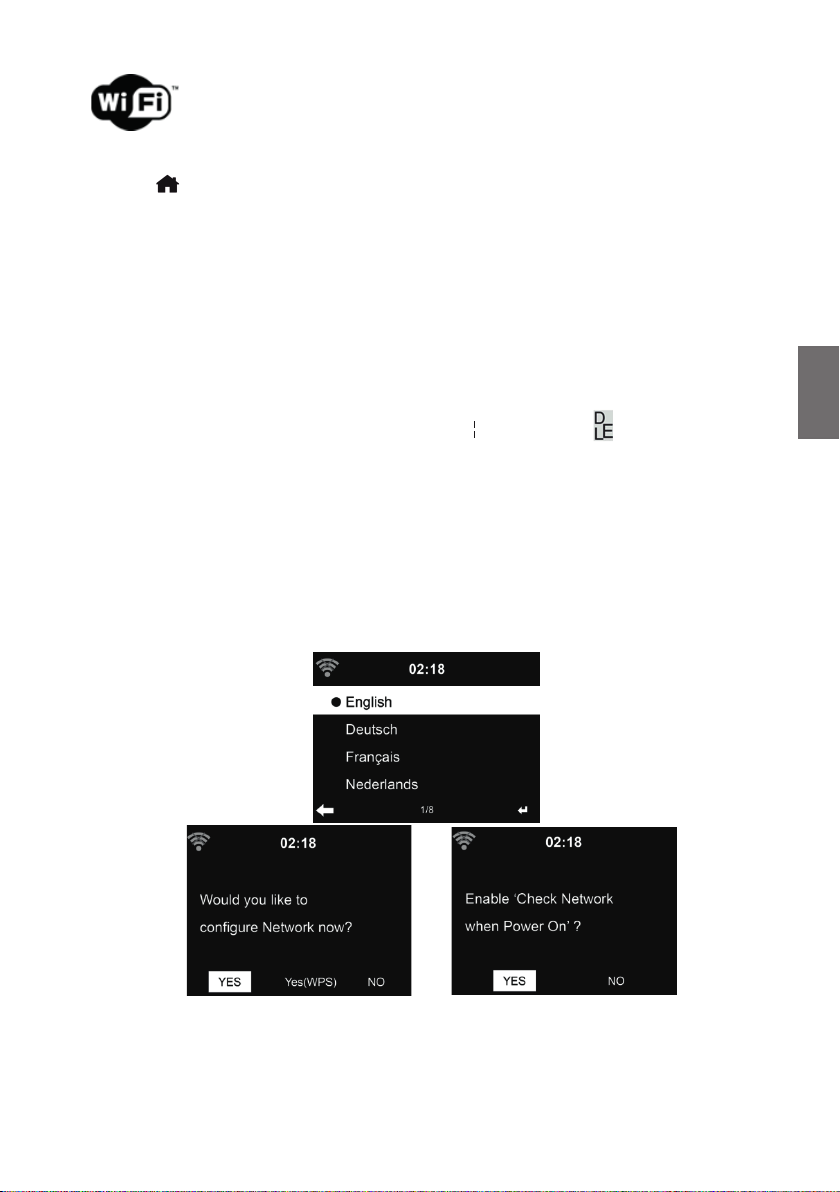
Nota: WLAN consente la trasmissione di dati su brevi distanze no a 20 m
senza cavo. Pareti o sof tti riducono la portata della connessione WLAN.
Pertanto, posizionare il DR 450 e/o il punto di accesso il più possibile
entro questa distanza ed evitare ostacoli tra i dispositivi.
3.3. Navigazione attraverso i menu
Con il tasto
Utilizzare i tasti freccia ◄ ► ▲ ▼, per spostarsi tra i singoli menu. Confermate sempre una selezione
con il tasto OK. Con il tasto ► è possibile passare al menu successivo e con il tasto ◄ tornare al
menu precedente. In basso a destra e a sinistra del display vengono visualizzati i possibili tasti.
3.3.1. Immissione testo
Quando si aggiunge l‘indirizzo di una stazione radio online o la propria chiave di rete wireless, è
necessario immettere il testo. Si tratta della stessa procedura per impostare l‘orario, la data o la
sveglia.
Per immettere lettere maiuscole/minuscole, simboli o numeri:
1. Premere il pulsante di navigazione su/giù per selezionare un carattere tra i seguenti:
A a B b...Z z $ % & # _ ^ ~ 、“ ‘, . : ; ? ! * - + @ < = > {
2. Premere il pulsante di navigazione di destra per passare al successivo. Premere il pulsante
invio quando fatto.
NOTA: quando si immettono numeri possono essere anche utilizzati i tasti numerici sul telecomando.
3.4. Messa in servizio
Collegare l'alimentatore di rete sul retro del DR 450 e la spina di alimentazione a una presa di
corrente. Collegare l'antenna in dotazione all'ingresso dell'antenna sul retro. In alternativa, collegare
il sistema di antenna/antenna da camera con l'adattatore per antenna in dotazione.
Quando si utilizza il dispositivo per la prima volta, selezionare una Lingua (Language) e una rete
wireless (Network).
è possibile accedere al menu principale del DR 450 in qualsiasi momento.
} [ \ ] ( / ) 0 1...9
Italiano
Si veda la sezione „11.3. Rete“per le con gurazioni di rete dettagliate.
È possibile impostare la connessione di rete prima o dopo.
Italiano
87
Page 88
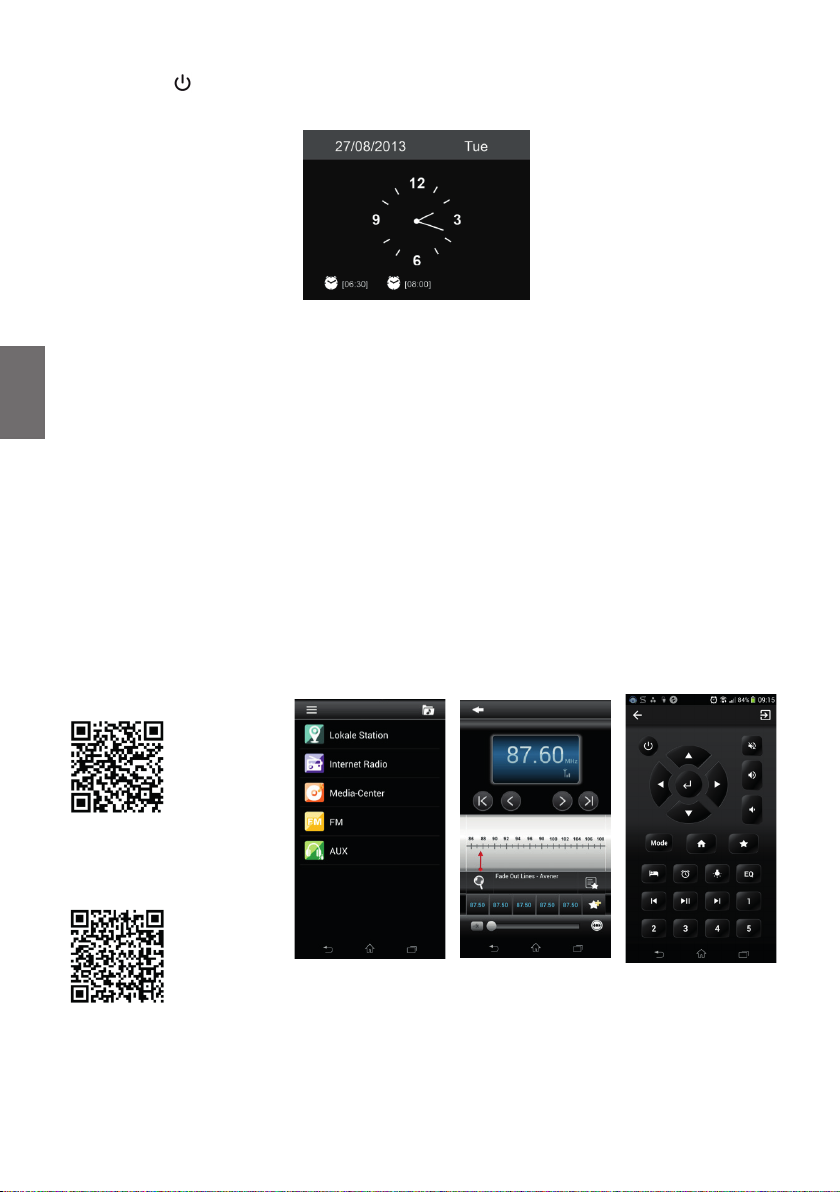
• Premere (On/Off) per il richiamo della modalità Standby. Ora, data e sveglie attive vengono
visualizzate sul display.
• Se si è impostata la connessione di rete e si sta utilizzando nuovamente il DR 450 all'interno
Italiano
della rete, la connessione verrà stabilita automaticamente. Se si desidera cambiare la rete,
richiamare le impostazioni per modi care la connessione corrispondente.
• Immettere la password di rete utilizzando il tastierino del telecomando o ▲ e ▼. Se viene
visualizzato il carattere desiderato, premere ► per passare alla voce successiva. Alla ne
dell'immissione, premere OK per confermare. In alternativa, premere ◄ per spostarsi alla
voce precedente.
3.5. AirMusic Control App
DR 450 può essere controllata con il proprio smartphone via WiFi. Si raccomanda di utilizzare l‘App
AirMusic Control. Oltre a controllare la radio, l‘app è in grado di riprodurre i le musicali locali dello
smartphone su DR 450. A causa degli aggiornamenti frequenti dell‘app, il manuale è disponibile
solo online. Visitare www.alan-electronics.de e inserire il numero di articolo 27450 nella ricerca. Si
troverà la pagina del prodotto DR 450. Nella scheda Bedienungsanleitungen, si troverà il manuale
di AirMusic Control.
L‘app stessa è disponibile per Android e iOS. Può essere scaricata da qui::
Apple iOS
Android
88
Italiano
Page 89
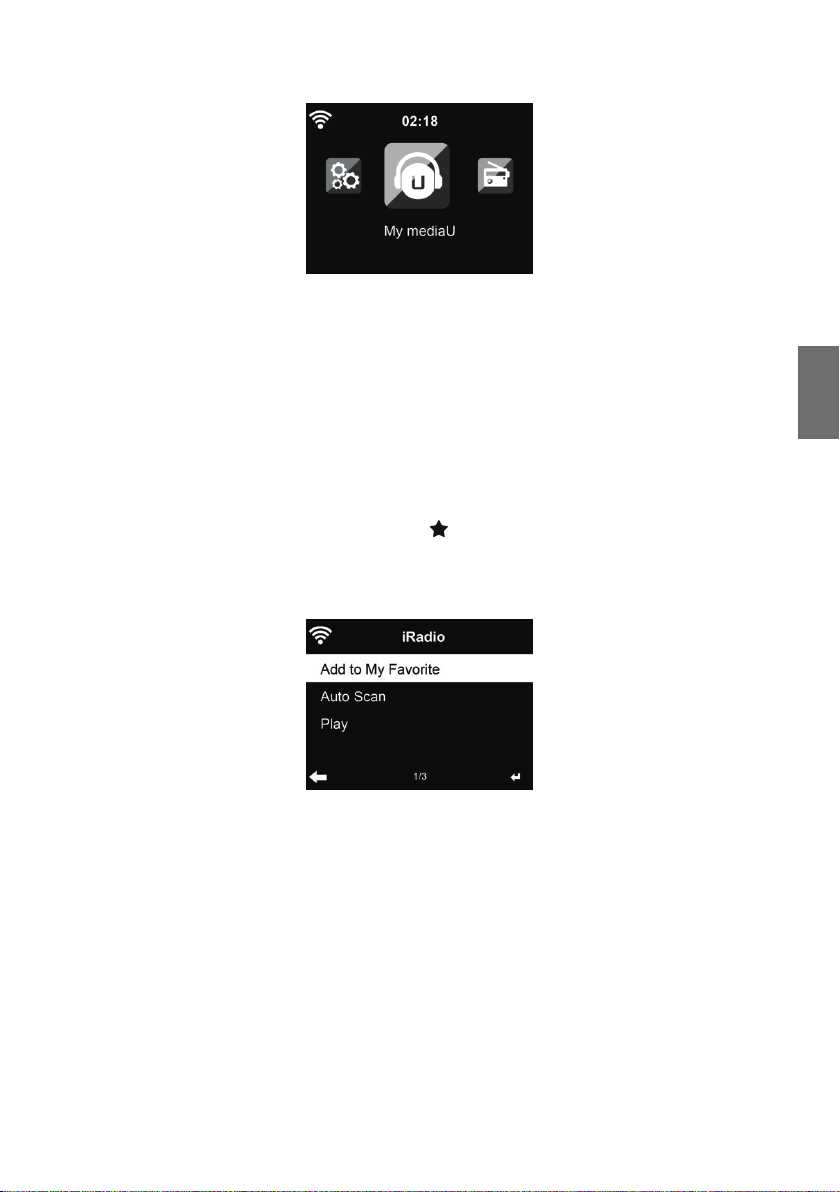
4. Menu principale
Nel menù principale si possono scegliere le seguenti modalità di funzionamento: Radio Internet,
Media Center, FM Radio, DAB+, Centro Informazioni, Bluetooth, Con gurazione e My mediaU.
5. Internetradio
Dopo che la connessione con la stazione scelta è completa, lo schermo di riproduzione visualizza
il bit rate e il formato della stazione
5.1. Preferite
Per creare una lista delle proprie stazioni preferite. Si possono memorizzare no a 250 elementi,
contando sia le stazioni che le cartelle.
Italiano
Durante la riproduzione, premere e tenere premuto
corrente tra le preferite. Si possono sostituire stazioni precedentemente memorizzate con la nuova.
Si possono salvare le stazioni tra le preferite mentre le si scorrono nell‘elenco personale. Quando
la stazione scelta è evidenziata nell‘elenco, premere ► per accedere al menù di aggiunta stazioni
alla lista dei preferiti.
Se la stazione è già stata salvata, non la si può salvare ancora.
Dall‘elenco delle stazioni preferite, selezionare la stazione scelta e premere OK per ascoltare.
Si può anche premere ► per entrare nel sottomenù stazione e Delete, Shift Up/Down in lista,
Rename o Play.
sul telecomando per memorizzare la stazione
89
Italiano
Page 90
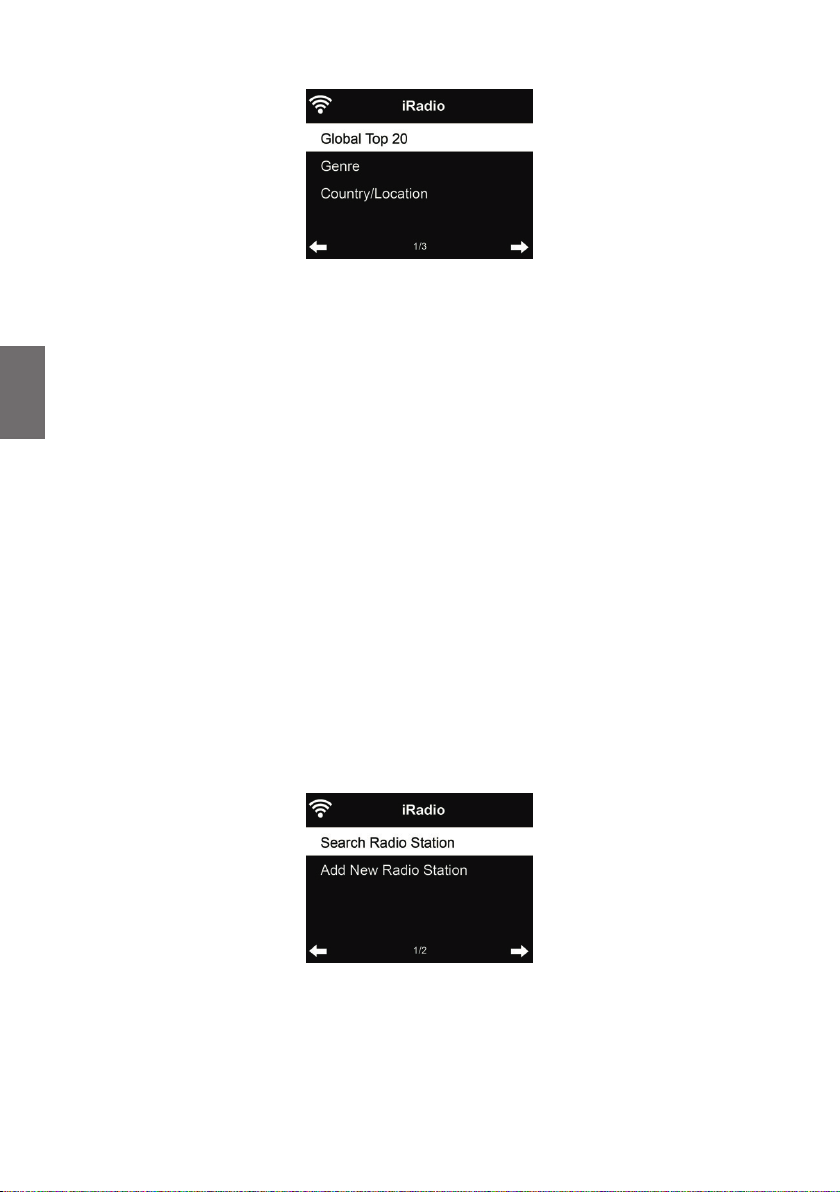
5.2. Stazione/Musica
Le stazioni radio sono divise nelle seguenti categorie: Global Top 20, Genre e Country/Location.
Per continuare, inserire le sotto-categorie e scegliere la stazione da ascoltare.
Per ogni stazione, premere OK per attivarne la riproduzione. Premendo ► , è possibile entrare nel
Italiano
sotto-menù della stazione – qui sono disponibili le seguenti opzioni: Add to Favorite, Auto Scan
o Play.
Scegliendo la voce Auto Scan, la radio inserisce ogni stazione nell‘elenco, attivandone la
riproduzione per 30 secondi. Questa fase si interrompe dopo che la riproduzione di tutte le
stazioni, o quando si preme il tasto OK.
5.3. Radio sonno
Selezionare questa opzione se si desidera ascoltare suoni di sottofondo rilassanti per addormentarsi.
È possibile scegliere tra:
• Uccelli
• Pianoforte
• Spa (Relax)
• Universo
• Onde (Rumore del mare)
Attraverso pressione prolungata del tasto Timer di spegnimento (possibile solo in modalità Internet
radio!), si verrà indirizzati direttamente al menu. Se il dispositivo si spegne automaticamente, è
necessario attivare anche il timer di spegnimento, si veda il Capitolo 11.11 Timer di spegnimento .
5.4. Storia
Mostra una lista delle ultime stazioni ascoltate. Il sistema può memorizzare una cronologia
contenente no a 10 stazioni.
5.5. Service
Search radio station - Inserire la chiave di ricerca per trovare stazioni radio nell‘elenco.
Add new radio station - Le stazioni aggiunte saranno salvate tra i preferiti. C‘è da notare che la
massima lunghezza dei nomi delle stazioni radio è di 250 caratteri.
90
Italiano
Page 91
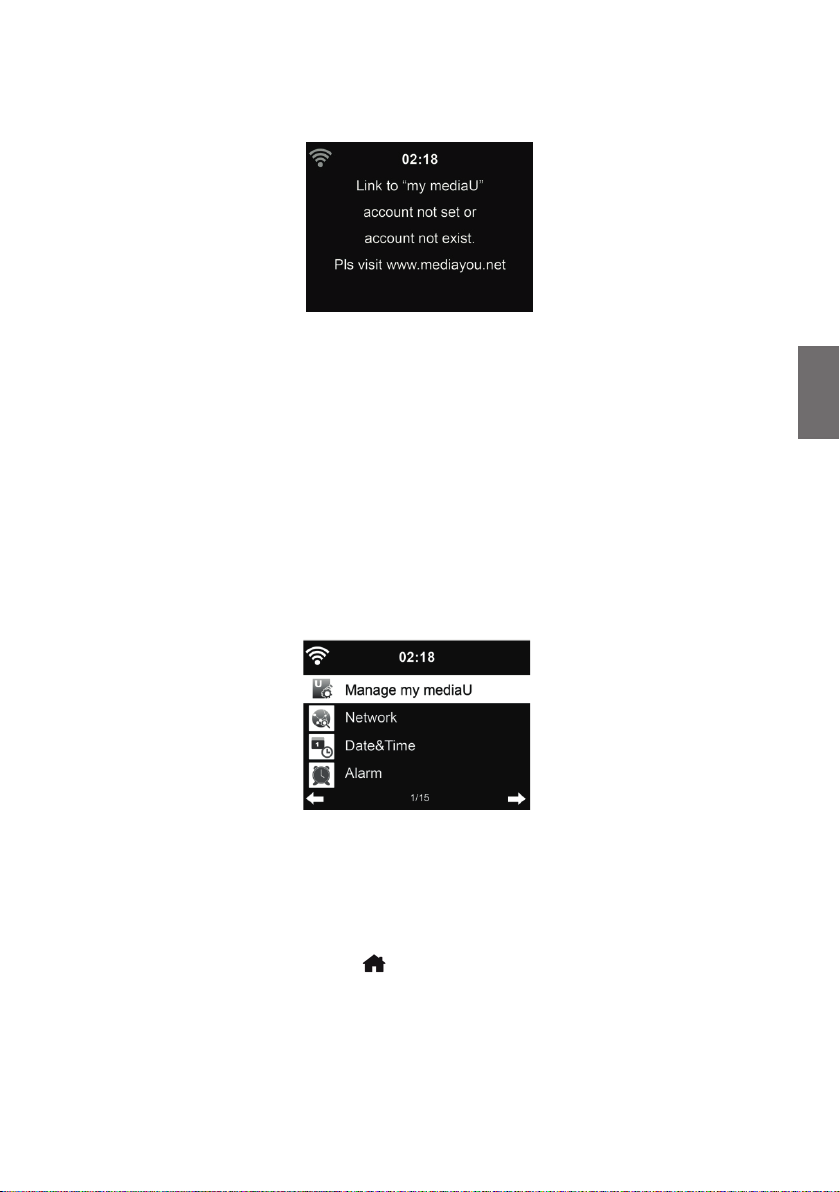
6. My mediaU
Visualizza e riproduce le stazioni mediaU dell‘elenco sul server mediaU. Impostare dapprima le
proprie informazioni di accesso.
Per attivare l‘elenco personalizzato stazioni, applicare i passi seguenti:
1. Accedere al sito http://www.mediayou.net/
2. Iscriversi al gruppo mediaU
3. Accedere al sito
4. Inserire l‘indirizzo MAC wireless del dispositivo DR 450 per il sito web mediaU. Questa
informazione è disponibile nel menù Information Center > System Information > Wireless
Info
5. Se la con gurazione riesce, sarà nalmente possibile salvare e visualizzare le playlist
personalizzate di stazioni mediaU. Per accedere al DR 450 non serve inserire nome utente e
password.
6. Se ci sono diversi pro li di accesso de niti sul DR 450, sarà possibile scegliere quella
attualmente in uso al menù Con guration.
Ogni volta che si applicano modi che alle proprie playlist, basta andare al menù Con guration >
Manage my MediaU per sincronizzare le modi che nel DR 450.
Italiano
7. Radio DAB/DAB+
La modalità radio DAB riceve la radio digitale DAB/DAB + e visualizza le informazioni relative alla
stazione.
Per passare alla modalità DAB, premere
Per la migliore qualità di riproduzione, l'antenna deve essere allineata in modo tale che il display
ottenga
la massima potenza del segnale e quindi la migliore qualità del suono. L'icona in alto a sinistra del
display indica la potenza del segnale della stazione ricevuta.
, selezionare Radio DAB e confermare con OK.
91
Italiano
Page 92

7.1. Scansione delle stazioni
08:00 AM
DAB
Scanning...
00
...
La prima volta che si seleziona la modalità radio DAB, DR 450 esegue automaticamente una
scansione completa per vedere quali stazioni sono disponibili.
Italiano
Quando la scansione è completa, la radio mostra un elenco delle stazioni disponibili. Se si desidera
eseguire un'altra ricerca della stazione DAB, premere due volte il tasto ◄. Se la vecchia lista delle
stazioni dovrebbe essere sovrascritta, premere Sì. Scegliere No quando nuove stazioni devono
essere aggiunte all'elenco delle stazioni vecchie o ESC per non eseguire una ricerca.
7.2. Ricerca e selezione stazione
Per passare alla stazione successiva / precedente, premere ▲/▼ sul telecomando durante la
riproduzione musicale. In alternativa, con ◄ ci sarà la lista completa delle stazioni. Qui è possibile
vedere una panoramica di tutte le stazioni disponibili e selezionare una stazione desiderata.
7.3. Informazioni stazione e slideshow
Con il tasto ► muoversi tra le informazioni stazione e lo slideshow.
• Nome stazione
• Testo radio (DLS)
• Genere
• Sampling e Bitrate
• Potenza del segnale
• Canale/Frequenza
• Nome Multiplex
7.4. Salvataggio stazioni preferite
Premere e tenere premuto
Si possono salvare no a 20 stazioni. Premere
dispositivo per scegliere la stazione salvata. O scegliere dal tastierino numerico sul telecomando
direttamente una stazione preimpostata.
7.5. Richiamo Preferiti
Per richiamare una stazione preferita premere
desiderata e confermare con OK. O semplicemente usa il tastierino numerico sulla tastiera.
Nell'elenco dei preferiti, premere il tasto ► per accedere a un menu per eliminare o spostare la
stazione memorizzata. Le stazioni salvate non possono essere salvate di nuovo.
sul telecomando o il dispositivo per salvare la stazione.
, quindi premere ▲/▼ sul telecomando o il
, utilizzare ▲/▼ per selezionare la stazione
92
Italiano
Page 93
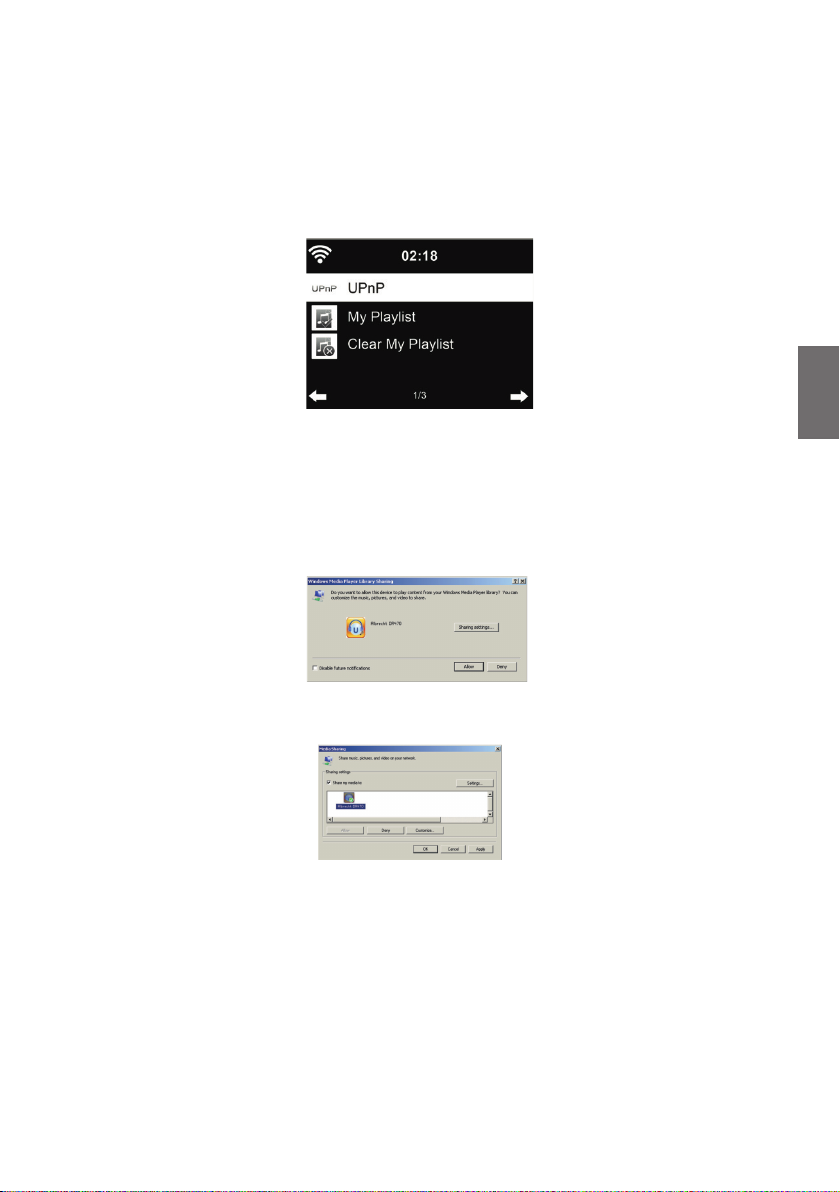
8. Centro multimediale
Con il DR 450, è possibile riprodurre brani utilizzando UPnP o DLNA. La differenza tra le due
tecniche sta nella direzione dell'accesso.
È possibile accedere al server UPnP dal DR 450 e la sua musica può essere riprodotta. Il controllo
e la navigazione sono eseguiti dal DR 450.
Mediante DLNA, la riproduzione può essere ad es. essere avviata su un PC e il DR 450 è selezionato
solo come dispositivo di riproduzione.
8.1. UPnP
• Per godere della diffusione di buona musica dal PC, effettuare le operazioni seguenti sul PC:
• Connettere il PC alla rete.
• Assicurarsi che il DR 450 sia acceso e connesso alla stessa rete del dispositivo.
• Aprire la piattaforma UPnP Windows Media Player (versione 11 o successive). In alternativa,
si possono impiegare altre piattaforme o server, quali Windows Media Connection.
Italiano
• Abilitare la condivisione dei contenuti multimediali del PC col dispositivo ALBRECHT DR 450.
• Aggiungere i le audio e le cartelle che si intendono condividere con il DR 450 alla libreria
multimediale.
• Si può anche impostare la trasmissione da altri server di contenuti musicali, quali smart phone
(basati su piattaforma Android):
• Connettere il terminale mobile alla rete
• Cercare e installare app di condivisione contenuti multimediali da Google Play.
• Aggiungere i le audio da condividere presenti sul dispositivo mobile.
- Dopo aver impostato il server di condivisione, selezionare il le musicale e controllarne la
riproduzione sul DR 450.
Italiano
93
Page 94
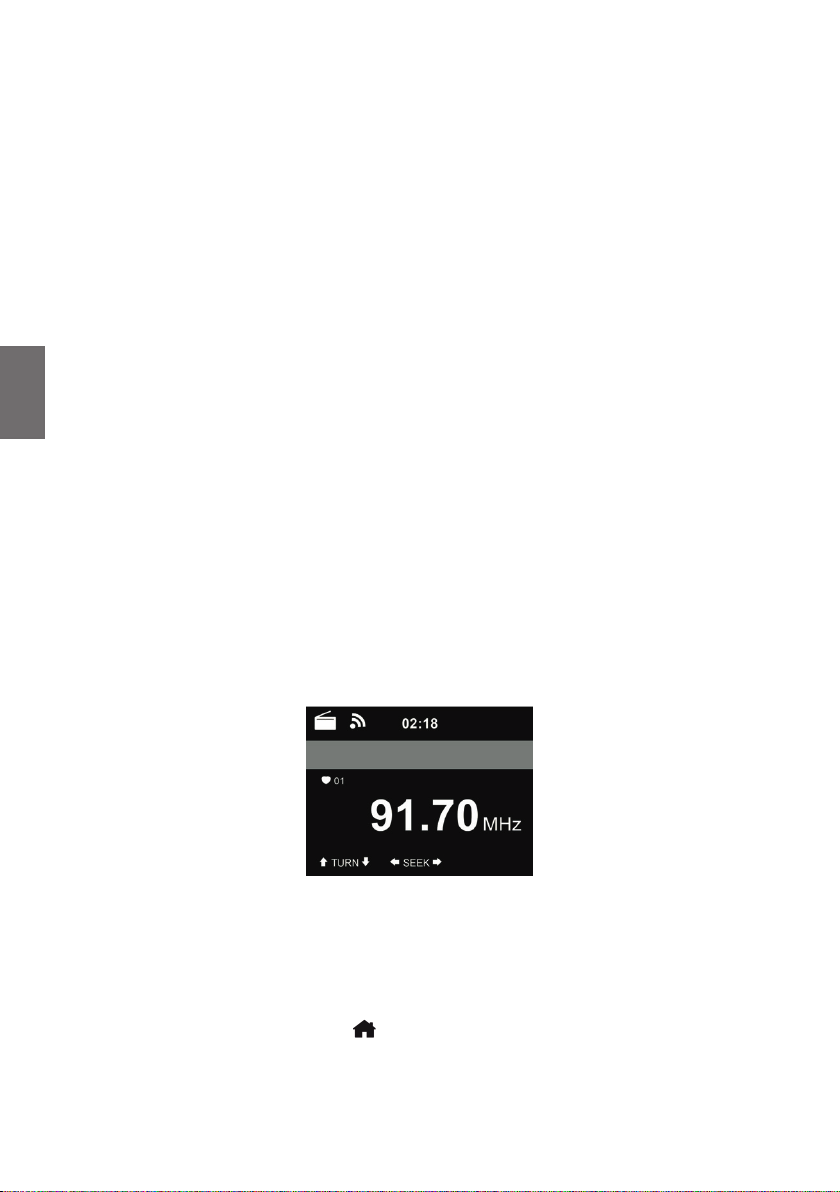
Se è stata attivata l‘opzione di condivisione contenuti multimediali, è possibile vedere i le condivisi
sotto la voce UPnP. Se i le multimediali condivisi si trovano su più computer, compare l‘elenco
delle alternative. Scegliere da qui il le condiviso che si intende riprodurre.
Premere Info per visualizzare a schermo le informazioni della traccia in riproduzione.
Suggerimenti: La radio è in grado di leggere la traccia del nome dei le solo se contenente meno di
40 caratteri. E i caratteri devono essere quelli delle lingue europee. Se si veri cano problemi nella
lettura delle traccia in modalità UPnP, si può tentare di rinominare il le.
Se però la traccia continua a non essere riproducibile, si può tentare di convertire il le in un formato
diverso.
8.1.1. Playlist personale
È possibile creare una playlist personalizzata della propria musica preferita tramite UPnP. In fase
Italiano
di riproduzione di un brano musicale, premere e tenere premuto OK per salvare il brano in My
Playlist.
8.1.2. Cancellazione Playlist
Si possono rimuovere tutti i brani musicali salvati nella Playlist personale.
8.2. DLNA
Il nome dispositivo standard per DLNA è "ALBRECHT DR 450". In alternativa, è possibile
personalizzare il nome individualmente (vedere la sezione 11.17 Dispositivo .
Nel Capitolo 8.1 UPnP ci sono le informazioni per la con gurazione dello streaming multimediale
dal PC o da un altro server multimediale. Dare anche un'occhiata alle istruzioni del proprio software
o app.
I le musicali devono essere in formato MP3/AAC/AAC+/WMA/FLAC 32kbps->320kbps per lo
streaming tramite DR 450.
9. Radio FM
La modalità radio FM riceve la radio analogica nella banda FM e visualizza le informazioni dalla
stazione se sono inviate tramite RDS. Per la migliore qualità di riproduzione, l'antenna deve essere
allineata in modo tale che il display ottenga la massima potenza del segnale e quindi la migliore
qualità del suono. L'icona in alto a sinistra del display indica la potenza del segnale del dispositivo
della stazione ricevuta.
9.1. Impostazione stazione
Per passare alla modalità FM, premere
Premere ◄/► per cercare le stazioni FM. La ricerca viene interrotta non appena viene ricevuta
una stazione.
94
e selezionare FM.
Italiano
Page 95
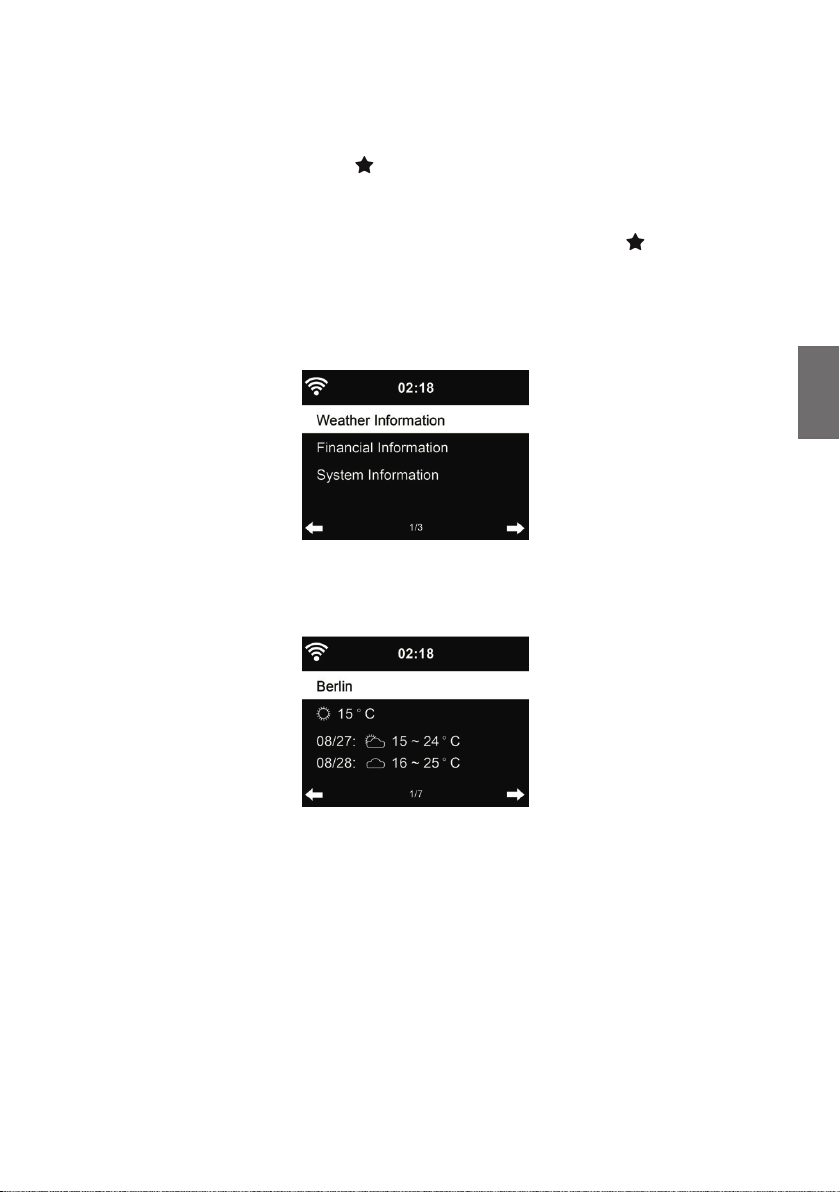
Premere ▲/▼ per impostare manualmente una stazione. Ogni passo di ricerca è 0,05 MHz.
La radio può anche eseguire una ricerca completa delle stazioni e salvare tutte le stazioni trovate
nei preferiti. Basta premere OK in modalità FM per la ricerca completa delle stazioni.
9.2. Preferiti
Per salvare la stazione, tenere premuto
▲/▼ per navigare no alla posizione di memoria in cui si desidera salvare la stazione e confermare
con OK. In alternativa, è anche possibile tenere premuto un numero sul tastierino numerico del
telecomando per memorizzare direttamente la stazione.
È possibile memorizzare no a 20 stazioni. Per richiamare un preferito premere
con ▲/▼ la stazione desiderata dalla lista e confermare con OK. Anche durante la riproduzione
dei preferiti, una stazione memorizzata può essere richiamata direttamente dal tastierino numerico.
nché non si accede alla modalità memoria. Utilizzare
, scegliere quindi
10. Centro informazioni
10.1. Informazioni meteo
Il sistema fornisce informazioni e previsioni meteo su 5000 località. Scegliere il paese e la città le
cui info meteo si desiderano.
Italiano
Premere ◄/► per vedere le previsioni meteo.
Il sistema può indicare le info meteo anche in modalità di standby. Sulla pagina delle info meteo,
premere OK per de nire la città di cui mostrare i dati sullo schermo di standby.
Italiano
95
Page 96
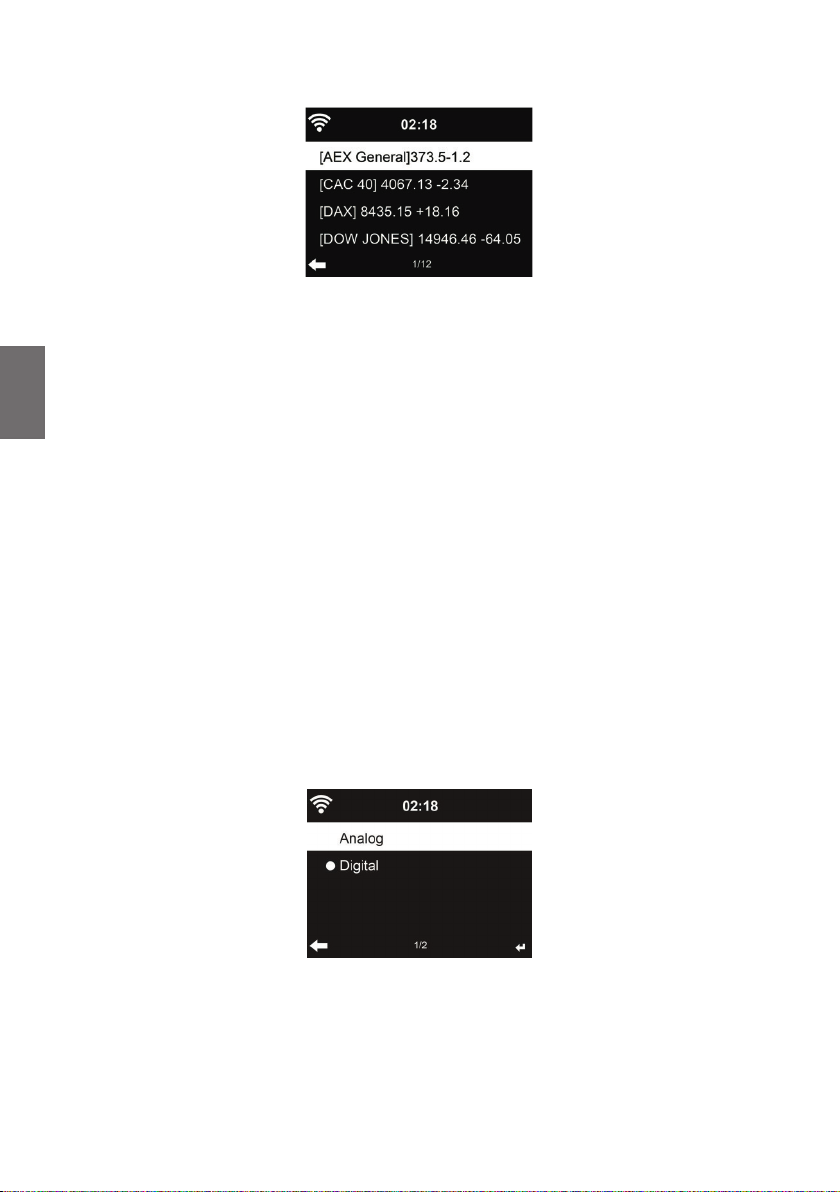
10.2. Servizi nanziari
Consultare gli indici delle borse di tutto il mondo.
10.3. Informazioni di sistema
Italiano
Se attivo, le opzioni di My mediaU saranno mostrate nel menù principale.
Se ci sono più accessi mediaU de niti nel DR 450, scegliere da qui il pro lo di accesso prede nito.
Fare riferimento a 8.2 più avanti per altre informazioni sulla de nizione di un pro lo mediaU.
10.3.1. Versione SW
Qui viene visualizzata la versione del software del dispositivo.
10.3.2. Info rete radio
Si vedranno le seguenti informazioni:
• Stato (WLAN)
• Indirizzo MAC
• SSID (Router)
• Indirizzo IP
• Sottorete
• Gateway
• DNS1
• DNS2
11. Con gurazione
11.1. Visualizzazione orario
Scegliere lo stile dell‘orologio durante la modalità standby – Analogico o Digitale
11.2. Gestione di My mediaU
Se attivo, le opzioni di My mediaU saranno mostrate nel menù principale.
Se ci sono più accessi mediaU de niti nel DR 450, scegliere da qui il pro lo di accesso prede nito.
96
Italiano
Page 97
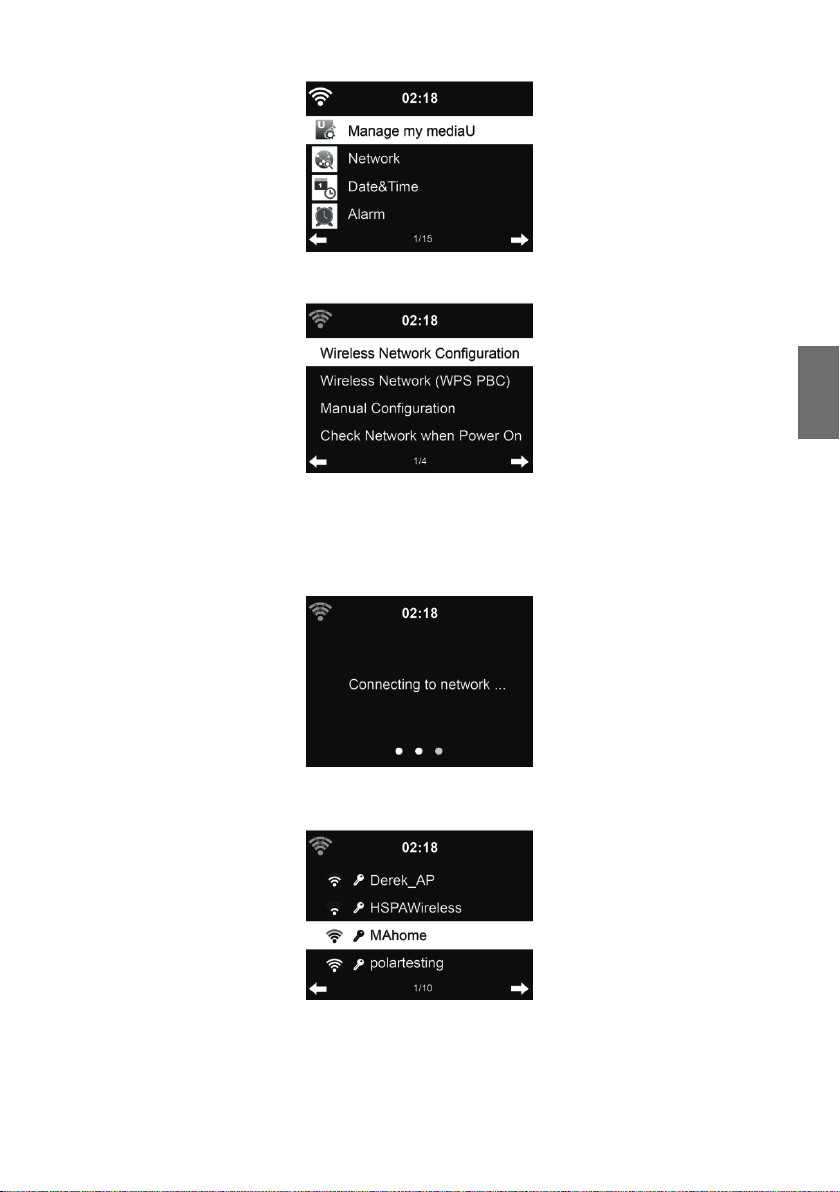
.
11.3. Rete
11.3.1. Confi gurazione di rete wireless
Attiva/Disattiva la rete WiFi. Quando la rete WiFi è attivata, il sistema si connette automaticamente
alla rete
Italiano
Scegliere l‘AP richiesto.
Italiano
97
Page 98
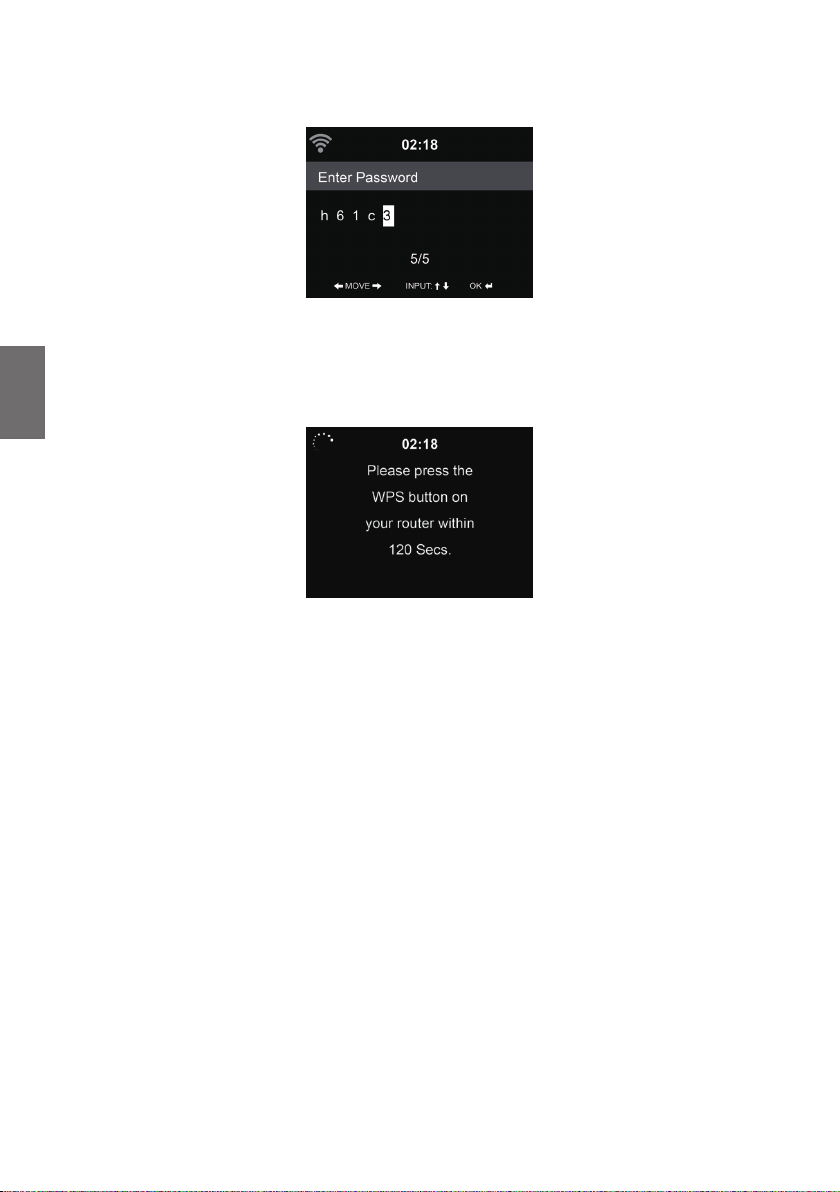
Inserire la chiave WEP o WPA per connettersi al sistema WiFi.
Se premuto accidentalmente ► per spostare una battuta ridondante, premere ◄ per correggere.
11.3.2. ete wireless (WPS)
Italiano
Se si dispone di un router dotato di tasto WPS/QSS, è possibile impostare la connessione di rete
semplicemente, grazie alla funzione WPS. Inserirlo e premere il tasto WPS/QSS sul router entro
120 secondi. La connessione tra il router e il DR 450 sarà quindi con gurata automaticamente.
11.3.3. Confi gurazione manuale
Si può usare la funzione DHCP (il cui indirizzo IP è assegnato automaticamente) o inserire
manualmente l‘indirizzo IP per la connessione di rete wireless.
Se si sceglie l‘opzione di impostazione manuale per connessione cablata, si devono inserire le
seguenti informazioni:
1. SSID (il nome del proprio Punto di Accesso);
2. Indirizzo IP;
3. Subnet Mask;
4. Gateway prede nito;
5. Server DNS preferito;
6. Server DNS alternativo.
È possibile scegliere (con l‘opzione Manage) una rete speci ca, se si dispone di più connessioni di
rete con gurate in una data area.
11.3.4. Controllo connessione all‘accensione
„Attiva/Disattiva la rete WiFi“:
Quando la rete WiFi è attivata, il sistema cerca automaticamente un AP disponibile. Scegliere l‘AP
richiesto.
Inserire la chiave WEP o WPA per connettersi al sistema WiFi.
Se la connessione di rete wireless non esiste o è fallita, l‘icona nell‘angolo superiore sinistro sarà
barrata con una croce.
98
Italiano
Page 99
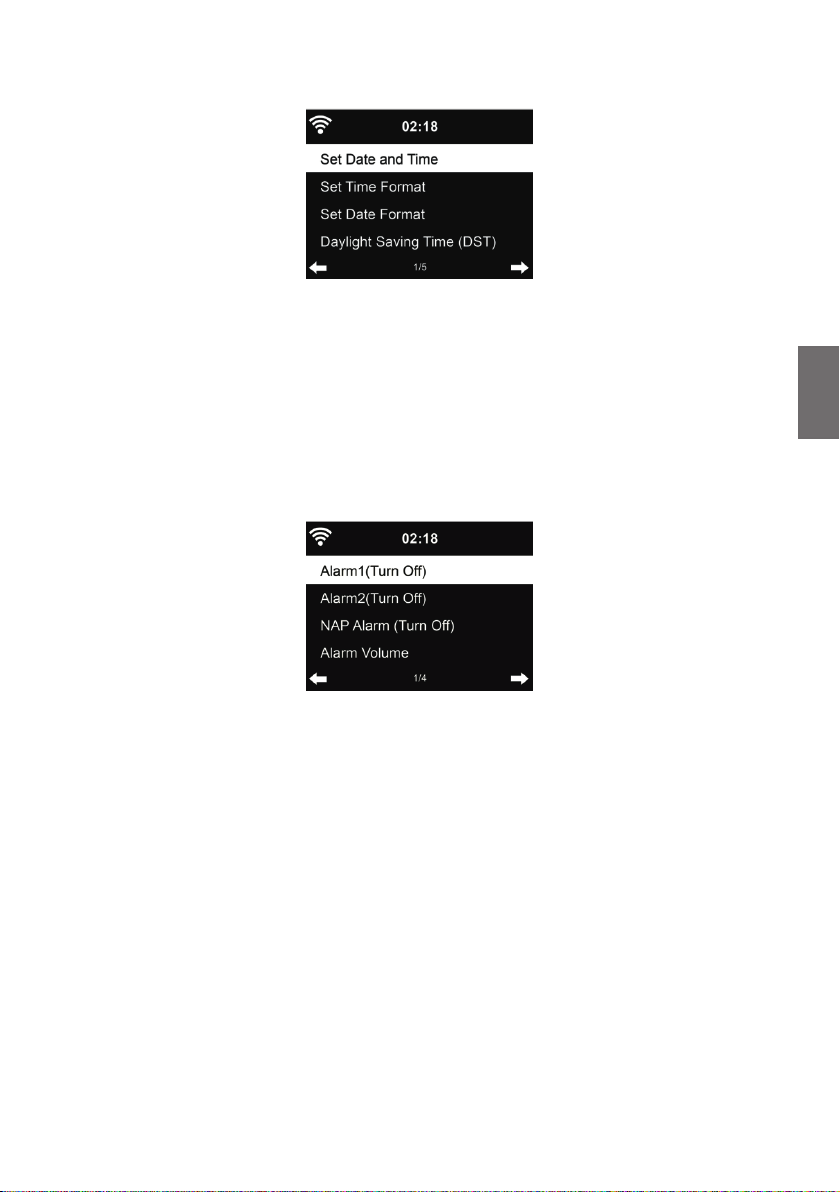
11.4. Data e ora
• Impostare data e ora
• Scegliere il formato dell‘ora visualizzata tra 12 Hour o 24 Hour (prede nito).
• Scegliere il formato data indicando la posizione di YY (anno), MM (mese) e DD (giorno) – YY/
MM/DD, DD/MM/YY (prede nito) o MM/DD/YY.
• Attivare/Disattivare (valore prede nito) l‘opzione Daylight Saving Time (DST).
In una connessione di rete wireless, il fuso orario GMT (+00:00) è l‘orario di riferimento per la
regolazione dell‘ora. Calcolare l‘orario in base al proprio fuso orario e quindi impostare l‘ora di
sistema.
11.5. Sveglia
Ci sono tre sistemi di sveglia indipendenti - 2 sveglie de nite in base all‘orario assoluto (Alarm
1 e Alarm 2) e una sveglia de nita in base all‘orario relativo (NAP Alarm). Premere Alarm sul
telecomando per accedere direttamente a questo menù.
Le prime due sveglie sono simili a quella normale, attivarle, quindi de nire l‘orario e impostarlo
perché la sveglia suoni ogni giorno, una volta sola o ogni settimana in un giorno speci cato.
Scegliere il suono da impostare per la suoneria, tra segnalazione acustica, melodia o radio.
Da notare che la sorgente della sveglia è l‘ultimo brano ascoltato o la stazione radio Internet
prede nita, se la suoneria sveglia è regolata su Radio. Si può impostare una sola stazione radio per
entrambi i tipi di sveglie. Quando scocca l‘ora di impostazione sveglia, l‘unità si connette ad Internet
se la rete è disponibile. Perciò ci può essere un pò di ritardo tra lo scoccare dell‘ora di sveglia e la
riproduzione radio. Se la connessione di rete non è disponibile entro un minuto, la sveglia passerà
automaticamente alla modalità Melody.
Italiano
Dopo l‘impostazione di Alarm NAP, essa suona ogni 5/10/20/30/60/90/120 minuti, in base al valore
scelto nella sua de nizione.
Scegliere la voce Alarm Volume per con gurare il volume delle sveglie.
Italiano
99
Page 100
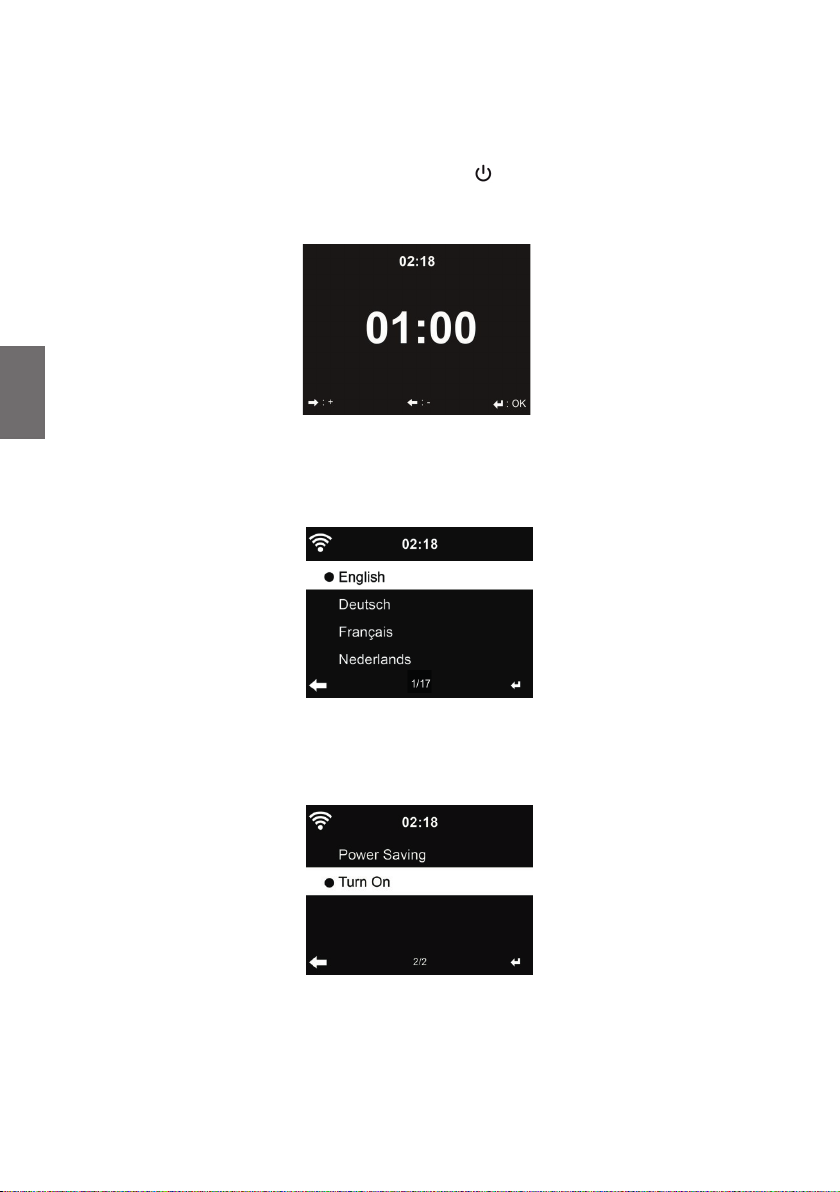
Quando una o più sveglie sono impostate, apparirà l‘icona di un orologio sulla parte superiore dello
schermo. L‘icona dell‘orologio con l‘orario di sveglia apparirà chiaramente anche sullo schermo in
modalità standby.
Quando la sveglia suona, premere un tasto qualunque per attivare la modalità di ripetizione sveglia.
La sveglia suonerà di nuovo in 5 minuti. Premere il tasto
11.6. Timer
per interrompere la sveglia.
Italiano
Premere ◄/►per impostare il timer, premere OK per avviare. Il timer effettuerà il conto alla rovescia
ed emetterà un bip quando raggiunge 00:00.
Per annullare il timer, accedere alla schermata timer e premere nuovamente OK.
11.7. Lingua
Scegliere la lingua OSD: English/Deutsch/Español/Français/Português/Nederlands/Italiano/
Pусский/Svenska/Norsk/Dansk/Magyar/Český/Slovenský/Polski/Türkçe/Suomi
11.8. Regolatore di luminosità
Impostare la luminosità della retroilluminazione dello schermo.
Attivando la funzione di risparmio energia, è possibile scegliere il livello cui diminuire la luminosità
quando la radio entra in modalità standby o quando nessun tasto di input è premuto per 15 secondi.
L‘opzione accensione mantiene lo schermo sempre illuminato. In questo caso, si può comunque
100
Italiano
 Loading...