

Page 1

User Guide
English ( 3 – 9 )
Guía del usuario
Español ( 10 – 18 )
Guide d’utilisation
Français ( 19 – 27 )
Guida per l’uso
Italiano ( 28 – 35 )
Benutzerhandbuch
Deutsch ( 36 – 44 )
Appendix
English ( 46 )
Page 2

2
Page 3
User Guide (English)
Introduction
Thank you for purchasing the APC Key 25 mk2. At Akai Professional, we know how
serious music is to you. That’s why we design our equipment with only one thing in
mind—to make your performance the best it can be.
Box Contents
APC Key 25 mk2
Ableton Live Lite (download)
Software Download Cards
USB Cable
User Guide
Safety & Warranty Manual
Support
For the latest information about this product (documentation, technical
specifications, system requirements, compatibility information, etc.) and product
registration, visit akaipro.com.
For additional product support, visit akaipro.com/support.
3
Page 4
Setup
1. On your computer, open Ableton Live.
2. Use the included USB cable to connect APC Key 25 mk2's USB port to an
available USB port on your computer (powered on).
3. In Ableton Live, open the Preferences:
• Windows: Options > Preferences
• MacOS: Live > Preferences
4. Click the Link/MIDI tab.
5. Click an available Control Surface drop-down menu and select APC Key 25
mk2 (Port 2).
6. Click an available Input drop-down menu and select APC Key 25 mk2 (Port 2).
7. Click an available Output drop-down menu and select APC Key 25 mk2 (Port
2).
8. Make sure that the Track option under MIDI Input is enabled for APC Key 25
mk2.
9. Close the Preferences window.
You can now use APC Key 25 mk2 with Ableton Live.
4
Page 5
Basic Operation
Refer to this section to learn how to do basic tasks in Ableton Live using APC Key 25 mk2.
Important: Before doing any of the following, set up APC Key 25 mk2 as a controller in
Ableton Live (described in the Setup section above).
To launch a clip, press one of the Clip Buttons (in the 8x5 matrix) that is dimly lit, which
means there is a clip loaded to that slot but is not playing. The Clip Button will be brightly lit
when it is playing.
To stop a clip:
1. Press and hold Shift and press the first Scene Launch Button (Clip Stop). This puts the
Clip Stop Buttons at the bottom of the 8x5 matrix of Clip Buttons in Clip Stop Mode.
2. Press the Clip Stop Button in the same track (column) as the clip you want to stop.
To launch a scene, press one of the five Scene Launch Buttons to the right of the 8x5
matrix of Clip Buttons.
To move around the matrix of clips, press and hold Shift and press one of the left four
Clip Stop Buttons (, , , ) to shift the viewable 8x5 matrix. In the software, this is
represented by a red rectangle around the clips.
To solo a track:
1. Press and hold Shift and press the second Scene Launch Button (Solo). This puts
the Clip Stop Buttons at the bottom of the 8x5 matrix of Clip Buttons in Solo Mode.
2. Press the Clip Stop Button in the same column as the track you want to solo.
To mute a track:
1. Press and hold Shift and press the third Scene Launch Button (Mute). This puts the
Clip Stop Buttons at the bottom of the 8x5 matrix of Clip Buttons in Mute Mode.
2. Press the Clip Stop Button in the same column as the track you want to mute.
5
Page 6

To record-arm a track:
1. Press and hold Shift and press the fourth Scene Launch Button (Rec Arm). This puts the
Clip Stop Buttons at the bottom of the 8x5 matrix of Clip Buttons in Record-Arm Mode.
2. Press the Clip Stop Button in the same column as the track you want to record-arm.
To select a track:
1. Press and hold Shift and press the fifth Scene Launch Button (Select). This puts the
Clip Stop Buttons at the bottom of the 8x5 matrix of Clip Buttons in Select Mode.
2. Press the Clip Stop Button in the same column as the track you want to select.
To stop all clips, press the Stop All Clips button.
To adjust volumes, press and hold Shift and press the fifth Clip Stop Button (Knob Ctrl Volume) to put APC Key 25 mk2's Knobs in Volume Mode. The eight Knobs will control
the volume levels of the first eight tracks in Ableton Live.
To adjust panning, press and hold Shift and press the sixth Clip Stop Button (Knob Ctrl Pan) to put APC Key 25 mk2's Knobs in Pan Mode. The eight Knobs will control the
panning positions of the first eight tracks in Ableton Live.
To adjust send levels, press and hold Shift and press the seventh Clip Stop Button (Knob
Ctrl - Send) to put APC Key 25 mk2's Knobs in Send Mode. The eight Knobs will control
the levels of Send A for the first eight tracks in Ableton Live.
Tip: Repeat this action to set the knobs to control the levels of subsequent sends (e.g.,
Send B, Send C, etc.).
To adjust devices, press and hold Shift and press the eighth (last) Clip Stop Button (Knob
Ctrl - Device) to put APC Key 25 mk2's Knobs in Device Mode. The eight Knobs will
control the eight Macro Controls of the current device in Ableton Live.
6
Page 7
1
2
Features
4
5
8
3
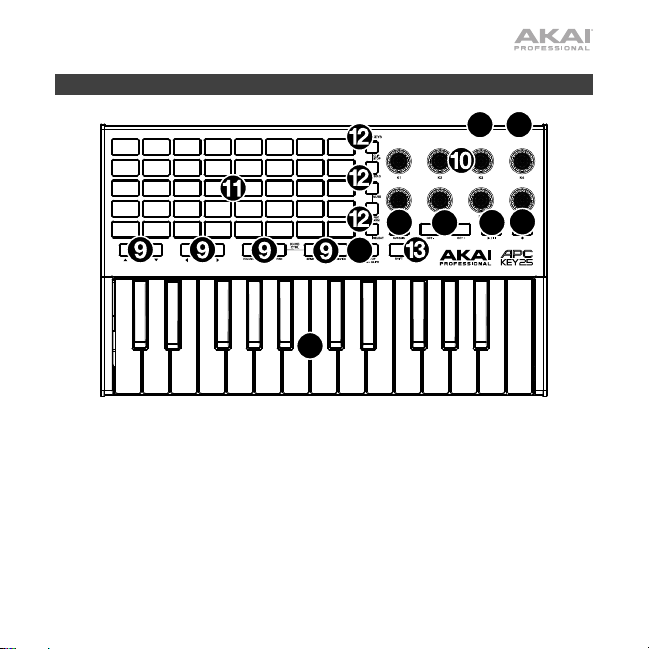
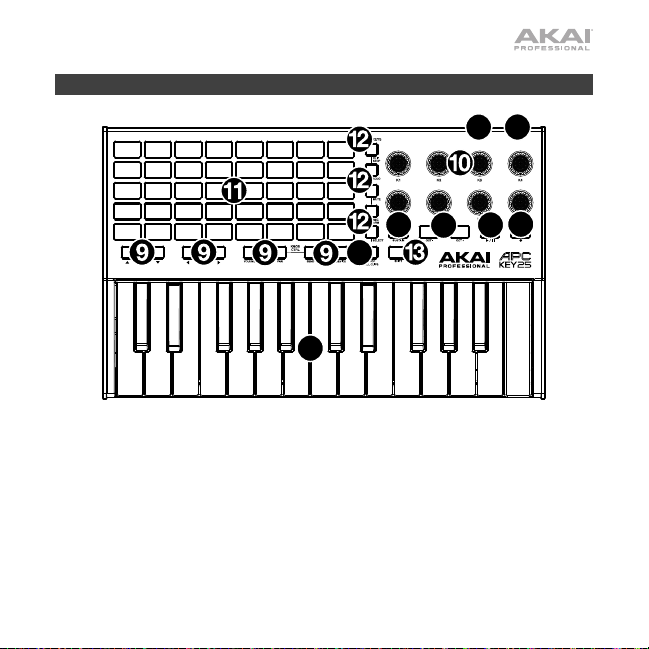
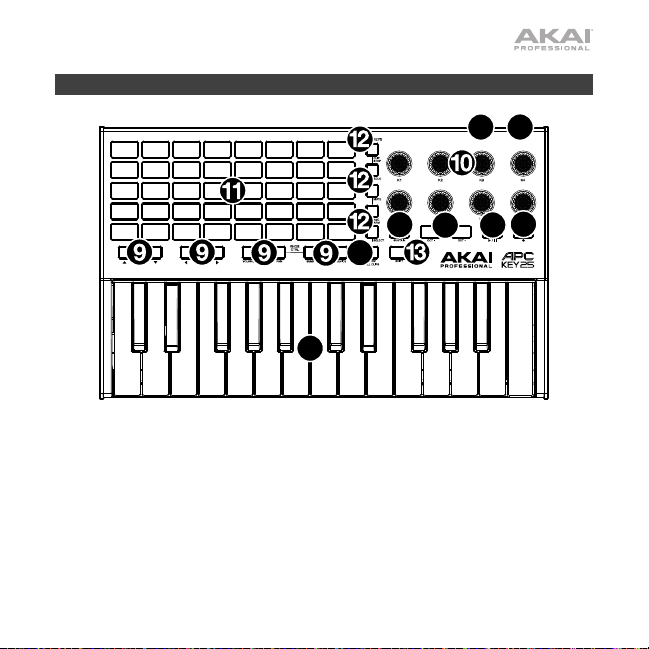
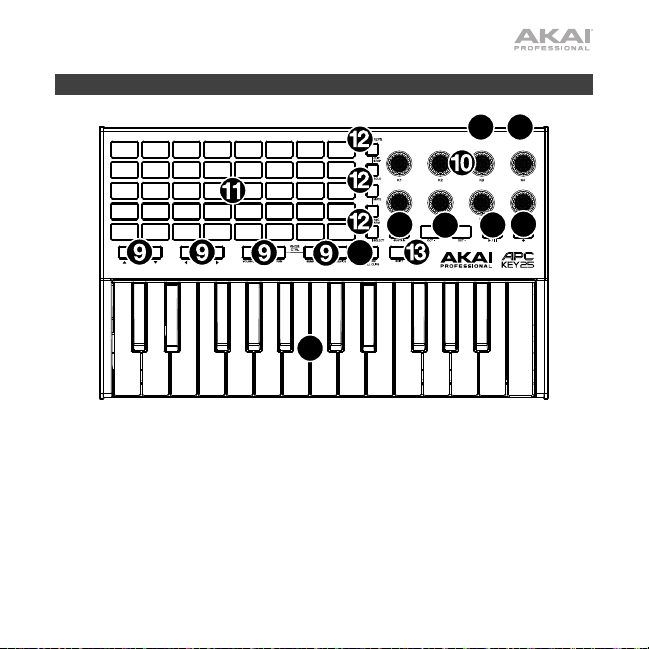
1. USB Port: Use a standard USB cable to connect this port to a USB port on your
computer. The computer's USB port provides power to APC Key 25 mk2. This
connection is also used to send and receive MIDI data to and from your computer.
2. Kensington
25 mk2 to a table or other surface.
3. Keyboard: This Gen 2 dynamic 25-note keyboard is velocity-sensitive and, in conjunction
with the Oct Up and Oct Down buttons, can control a ten-octave range.
4. Sustain: Press and hold this button to sustain all currently held notes (similar to the
sustain pedal on a piano). This button is a momentary button, sustaining only when the
button is pressed and held.
©
Lock Slot: You may use this Kensington lock slot to secure the APC Key
6
7
7
Page 8

5. Oct Down / Oct Up: Use these buttons to shift the keyboard's range up or down.
Press both buttons simultaneously to reset the octave shift to "zero."
6. Play/Pause: Press this to start/resume or pause playback in Ableton Live.
7. Rec: Press this to start recording in Ableton Live.
8. Stop All Clips: Press this button to stop all clips when they reach the end.
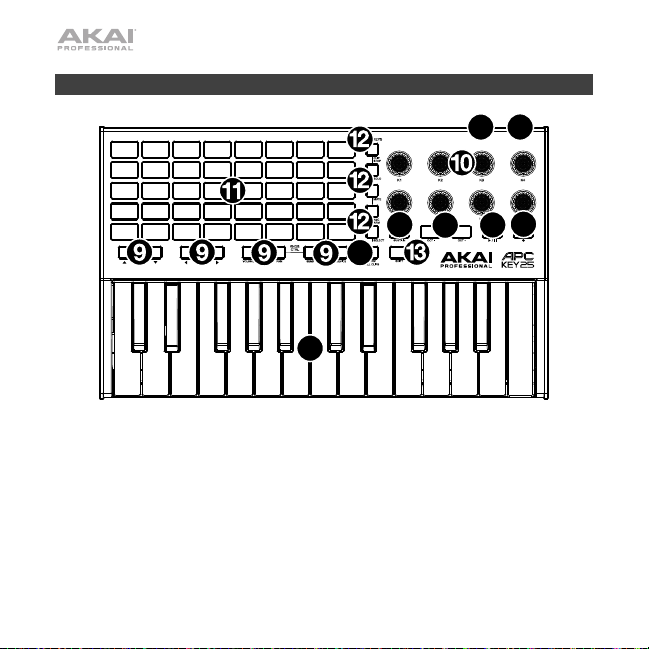
9. Clip Stop Buttons: Normally, you can press one of these buttons to stop the clip in
the corresponding track—represented by the column of five Clip Buttons just above it.
You can change their functions by pressing and holding Shift and then pressing one of
the Scene Launch buttons labeled Soft Keys: Clip Stop, Solo, Mute, Rec Arm, or
Select. Each button puts the Knob CTRL Clip Stop Buttons in a different mode:
• Clip Stop Mode: The Clip Stop Buttons will stop their corresponding tracks (the
default mode).
• Solo Mode: The Clip Stop Buttons will solo their corresponding tracks.
• Mute Mode: The Clip Stop Buttons will mute their corresponding tracks.
• Record-Arm Mode: The Clip Stop Buttons will record-arm their corresponding
tracks.
• Select Mode: The Clip Stop Buttons will select their corresponding tracks.
Press and hold Shift and press one of the left four Clip Stop Buttons (, , , ) to
shift the viewable 8x5 matrix of clips. In Ableton Live's Session View, this is indicated
by a red rectangle around the clips.
10. Knobs: Normally, you can use these knobs to control various parameters in Ableton Live.
Press and hold Shift and press one of the right four Clip Stop Buttons labeled Knob
CTRL (Volume, Pan, Send, Device) to put APC Key 25 mk2's
corresponding mode:
• Volume Mode: The eight knobs will control the volume levels of the first eight
tracks in Ableton Live.
• Pan Mode: The eight knobs will control the panning positions of the first eight
tracks in Ableton Live.
8
Knobs in the
Page 9

• Send Mode: The eight knobs will control the levels of Send A for the first eight
tracks in Ableton Live. Repeat this action to set the knobs to control the levels of
subsequent sends (e.g., Send B, Send C, etc.).
• Device Mode: The eight knobs will control the eight Macro Controls of the current
device in Ableton Live.
11. Clip Buttons: While in Ableton Live's Session View, use these buttons in this 8x5
matrix to launch clips. Each Clip Button represents a single clip slot. The eight columns
represent eight tracks while the five rows represent five scenes. In Clip Launch Mode,
the buttons' colors will match the clip colors in Ableton Live. If there is nothing loaded
to a clip slot in Ableton Live, the matching button will remain unlit.
You can launch the entire scene by pressing the Scene Launch buttons to the right of
the row of clips.
12. Scene Launch Buttons: Normally, you can press one of these buttons to launch the
corresponding scene—represented by the row of eight Clip Buttons to its left.
Press and hold Shift and then press one of these buttons to change the function of the
Clip Stop Buttons, which can then stop, solo, mute, record-arm, or select their
corresponding tracks (see #9. Clip Stop Buttons above).
13. Shift: Press and hold this button and then press a Scene Launch button to change
the function of the Clip Stop Buttons (see #9. Clip Stop Buttons above).
Press and hold this button and then press one of the left four Clip Stop Buttons (, ,
, ) to shift the viewable 8x5 matrix of clips. In Ableton Live's Session View, this is
indicated by a red rectangle around the clips.
Press and hold Shift and press one of the right four Clip Stop Buttons labeled Knob
CTRL (Volume, Pan, Send, Device) to put APC Key 25 mk2's Knobs in the
corresponding mode (see #10. Knobs above).
9
Page 10
Guía del usuario (Español)
Introducción
Gracias por comprar el APC Key 25 mk2. En Akai Professional, sabemos que usted
se toma la música en serio. Por eso es que diseñamos nuestros equipos con una
sola cosa en mente—hacer que pueda tocar su mejor interpretación.
Contenido de la caja
APC Key 25 mk2
Ableton Live Lite (descarga)
Tarjetas de la descarga de software
Cable USB
Guía del usuario
Manual sobre la seguridad y garantía
Soporte
Para obtener la información más reciente acerca de este producto (documentación,
especificaciones técnicas, requisitos de sistema, información de compatibilidad,
etc.) y registrarlo, visite akaipro.com.
Para obtener soporte adicional del producto, visite akaipro.com/support.
10
Page 11
Instalación
1. En su ordenador, abra Ableton Live.
2. Use el cable USB incluido para conectar el puerto USB del APC Key 25 mk2 a
un puerto USB disponible en su ordenador (encendido).
3. En Ableton Live, abra Preferences (Preferencias):
• Windows: Options > Preferences (Opciones > Preferencias)
• MacOS: Live > Preferences (Live > Preferencias)
4. Clique la pestaña Link/MIDI.
5. Clique un menú desplegable Control Surface (Superficie de control) disponible
y seleccione APC Key 25 mk2 (Port 2).
6. Clique un menú desplegable Input (Entrada) disponible y seleccione APC Key
25 mk2 (Port 2).
7. Clique un menú desplegable Output (Salida) disponible y seleccione APC Key
25 mk2 (Port 2).
8. Asegúrese de que la opción Track dentro de MIDI Input esté activada para el
APC Key 25 mk2.
9. Cierre la ventana Preferences (Preferencias).
De esta forma puede utilizar ahora el APC Key 25 mk2 con Ableton Live.
11
Page 12
Operación básica
Consulte esta sección para saber cómo realizar las tareas básicas en Ableton Live con el
APC Key 25 mk2.
Importante: Antes de realizar cualquiera de las siguientes operaciones, configure el APC
Key 25 mk2 como controlador en Ableton Live (tal y como se describe en la sección
Instalación precedente).
Para lanzar la reproducción de un clip, pulse uno de los botones de clip (de la matriz
8x5) que está tenuemente iluminado, lo que significa que hay un clip cargado en esa
posición pero no se está reproduciendo. El botón de clip se encenderá intensamente
cuando se está reproduciendo.
Para detener un clip:
1. Mantenga pulsado Shift (Función secundaria) y pulse el primer botón Scene Launch
(Lanzar escena) (Clip Stop [Detener clip]). De esta manera se colocan los botones de
detener clip de la parte inferior de la matriz 8x5 de los botones de clip en modo
Detener clip.
2. Pulse el botón de detener clip de la misma "pista" (columna) del clip que desea detener.
Para lanzar una escena (fila), pulse uno de los cinco botones Scene Launch de la
derecha de la matriz 8x5 de botones de clip.
Para recorrer la matriz de clips, mantenga pulsado Shift y pulse uno de los cuatro
botones de detener clip de la izquierda (, , , ) para desplazar la matriz 8x5 visible.
En el software, esto se representa con un rectángulo rojo alrededor de los clips.
12
Page 13

Para realizar un solo de una pista:
1. Mantenga pulsado Shift y pulse el segundo botón Scene Launch (Solo). De esta
manera se colocan los botones de detener clip de la parte inferior de la matriz 8x5 de
los botones de clip en modo Solo.
2. Pulse el botón de detener clip de la misma columna de la pista del que desea realizar
el solo.
Para silenciar una pista:
1. Mantenga pulsado Shift y pulse el tercer botón Scene Launch (Mute [Silencio]). De
esta manera se colocan los botones de detener clip de la parte inferior de la matriz 8x5
de los botones de clip en modo Silencio.
2. Pulse el botón de detener clip de la misma columna de la pista que desea silenciar.
Para armar la grabación de una pista:
1. Mantenga pulsado Shift y pulse el cuarto botón Scene Launch (Rec Arm [Armar
grabación]). De esta manera se colocan los botones de detener clip de la parte inferior
de la matriz 8x5 de los botones de clip en modo Armar grabación.
2. Pulse el botón de detener clip de la misma columna de la pista que desea armar
grabación.
Para seleccionar una pista:
1. Mantenga pulsado Shift y pulse el quinto botón Scene Launch (Select [Selección]).
De esta manera se colocan los botones de detener clip de la parte inferior de la matriz
8x5 de los botones de clip en modo Selección.
2. Pulse el botón de detener clip de la misma columna de la pista que desea
seleccionar.
Para detener todos los clips, pulse el botón Stop All Clips.
13
Page 14
Para ajustar los volúmenes, mantenga pulsado Shift y pulse el quinto botón de detener
clip (Knob Ctrl - Volume [Volumen]) para colocar las perillas del APC Key 25 mk2 en
modo Volumen. Las ocho perillas controlarán los niveles de volumen de las primeras ocho
pistas en Ableton Live.
Para ajustar el paneo, mantenga pulsado Shift y pulse el sexto botón de detener clip
(Knob Ctrl - Pan [Paneo]) para colocar las perillas del APC Key 25 mk2 en modo Paneo.
Las ocho perillas controlarán las posiciones de paneo de las primeras ocho pistas en
Ableton Live.
Para ajustar los niveles de envío, mantenga pulsado Shift y pulse el séptimo botón de
detener clip (Knob Ctrl - Send [Envío]) para colocar las perillas del APC Key 25 mk2 en
modo Envío. Las ocho perillas controlarán los niveles de Envío A de las primeras ocho
pistas en Ableton Live.
Consejo: Repita esta acción a fin de configurar las perillas para controlar los niveles de los
envíos subsiguientes (por ej., Envío B, Envío C, etc.).
Para ajustar los dispositivos, mantenga pulsado Shift y pulse el octavo (último) botón de
detener clip (Knob Ctrl - Device [Dispositivo]) para colocar las perillas del APC Key 25
mk2 en modo Dispositivo. Las ocho perillas controlarán los ocho controles Macro del
dispositivo actual en Ableton Live.
14
Page 15
2
Características
1
4
5
8
3
1. Puerto USB: Use un cable USB estándar para conectar este puerto a un puerto USB
disponible en su ordenador. El puerto USB del ordenador suministra corriente al APC Key
25 mk2. Esta conexión también se utiliza para enviar y recibir datos MIDI hacia y desde su
ordenador.
2. Ranura del bloqueo Kensington: Puede utilizar esta ranura del bloqueo Kensington a
fin de sujetar el APC Key 25 mk2 a una mesa u otra superficie.
3. Teclado: Este teclado dinámico de 25 notas de segunda generación es sensible a la
velocidad y, en conjunto con los botones Oct Up y Oct Down (subir octava y bajar
octava), puede controlar un rango de diez octavas.
6
7
15
Page 16

4. Sostenido: Mantenga pulsado este botón para sostener todas las notas que se
retienen en ese momento (similar al pedal de sostenido del piano). Es un botón
momentáneo, que sostiene la nota solo mientras se mantiene pulsado.
5. Subir octava / Bajar octava: Utilice estos botones para desplazar la gama del teclado
hacia arriba o abajo. Pulse ambos botones simultáneamente para resetear el
desplazamiento de octavas a "cero".
6. Reproducir/Pausa: Pulse este botón para iniciar/reanudar o poner en pausa la
reproducción en Ableton Live.
7. Grabar: Pulse este botón para comenzar a grabar en Ableton Live.
8. Detener todos los clips: Pulse este botón para detener todos los clips cuando lleguen
al final.
9. Botones de detener clip: Normalmente, puede pulsar uno de estos botones para
detener el clip de la pista correspondiente—representada por la columna de cinco
botones de clip que está inmediatamente encima del mismo.
Puede cambiar sus funciones manteniendo pulsado Shift y luego usando uno de los
botones de Scene Launch (lanzamiento de escena) etiquetados como Soft Keys: Clip
Stop, Solo, Mute, Rec Arm o Select. Cada botón pone a los botones Clip Stop
(parada de clip) en Knob CTRL en un modo diferente:
• Modo Detener clip: Los botones de detener clip detienen sus pistas
correspondientes (es el modo predeterminado).
• Modo Solo: Los botones de detener clip permiten realizar un solo de sus pistas
correspondientes.
• Modo Silencio: Los botones de detener clip silencian sus pistas
correspondientes.
• Modo Armar grabación: Los botones de detener clip permiten armar la
grabación de sus pistas correspondientes.
• Modo Selección: Los botones de detener clip permiten seleccionar sus pistas
correspondientes.
Mantenga pulsado Shift y pulse uno de los cuatro botones de detener clip de la
izquierda ( , , , ) para desplazar la matriz 8x5 de clips visible. En la vista de
sesión de Ableton Live, esto se indica mediante un rectángulo rojo alrededor de los
clips.
16
Page 17

10. Perillas: Normalmente, usted puede utilizar estas perillas para controlar diversos
parámetros de Ableton Live.
Mantenga pulsado Shift y pulse uno de los cuatro botones de parada de clip de la
derecha etiquetados como Knob CTRL (Volume, Pan, Send, Device) para poner las
perillas del APC Key 25 mk2 en el modo correspondiente:
• Modo Volumen: Las ocho perillas controlarán los niveles de volumen de las
primeras ocho pistas en Ableton Live.
• Modo Paneo: Las ocho perillas controlarán las posiciones de paneo de las
primeras ocho pistas en Ableton Live.
• Modo Envío: Las ocho perillas controlarán los niveles de Envío A de las primeras
ocho pistas en Ableton Live. Repita esta acción a fin de configurar las perillas
para controlar los niveles de los envíos subsiguientes (por ej., Envío B, Envío C,
etc.).
• Modo Dispositivo: Las ocho perillas controlarán los ocho controles Macro del
dispositivo actual en Ableton Live.
11. Botones de clip: En la vista de sesión de Ableton Live, utilice estos botones de esta
matriz 8x5 para lanzar clips. Cada botón de clip representa una única ranura de clip.
Las ocho columnas representan ocho pistas, mientras que las cinco filas representan
cinco escenas. En el modo de lanzamiento de clip, los colores de los botones
coincidirán con los colores del clip en Ableton Live. Si no hay nada cargado en la
ranura de clip en Ableton Live, el botón correspondiente permanecerá apagado.
Puede lanzar la escena completa pulsando los botones Scene Launch que están a la
derecha de la fila de clips.
17
Page 18

12. Botones de lanzar escena: Normalmente, puede pulsar uno de estos botones para
lanzar la escena correspondiente —representada por la fila de ocho botones de clip
que está a la izquierda.
Mantenga pulsado Shift y pulse uno de estos botones para cambiar la función de uno
de los botones de detener clip, que puede entonces detener, realizar un solo,
silenciar, armar grabación o seleccionar sus pistas correspondientes (consulte el n° 9.
Botones de detener clip precedente).
13. Función secundaria: Mantenga pulsado este botón y luego pulse un botón Scene
Launch para cambiar la función de los botones de detener clip (consulte el n° 9.
Botones de detener clip precedente).
Mantenga pulsado este botón y pulse uno de los cuatro botones de detener clip de la
izquierda ( , , , ) para desplazar la matriz 8x5 de clips visible. En la vista de
sesión de Ableton Live, esto se indica mediante un rectángulo rojo alrededor de los
clips.
Mantenga pulsado Shift y pulse uno de los cuatro botones de parada de clip de la
derecha etiquetados como Knob CTRL (Volume, Pan, Send, Device) para poner las
perillas del APC Key 25 mk2 en el modo correspondiente (consulte el n° 10. Perillas
precedente).
18
Page 19
Guide d’utilisation (Français)
Présentation
Merci d’avoir fait l’acquisition du APC Key 25 mk2. Chez Akai Professional, nous
savons à quel point la musique est importante pour vous. C’est pourquoi nous
concevons nos produits avec une seule chose en tête — faire de votre performance
la meilleure qui soit.
Contenu de la boîte
APC Key 25 mk2
Ableton Live Lite (à télécharger)
Cartes de téléchargement de logiciel
Câble USB
Guide d'utilisation
Consignes de sécurité et informations concernant la garantie
Assistance
Pour les toutes dernières informations concernant la documentation, les
spécifications techniques, la configuration requise, la compatibilité et
l’enregistrement du produit, veuillez visiter akaipro.com.
Pour de l’assistance supplémentaire, veuillez visiter akaipro.com/support.
19
Page 20
Installation
1. Lancez le logiciel Ableton Live sur votre ordinateur.
2. Branchez le câble USB au port USB du APC Key 25 mk2, et ensuite au port de
votre ordinateur lorsque ce dernier est sous tension.
3. Dans Ableton Live, ouvrez le menu Preferences :
• Windows : Options > Preferences
• MacOS : Live > Preferences
4. Cliquez sur l'onglet Link/MIDI.
5. Cliquez sur un des champs de la colonne Control Surface et sélectionnez APC
Key 25 mk2 (Port 2).
6. Cliquez sur un des champs de la colonne Input et sélectionnez APC Key 25
mk2 (Port 2).
7. Cliquez sur un des champs de la colonne Output et sélectionnez APC Key 25
mk2 (Port 2).
8. Assurez-vous que l’option Track sous MIDI Input est activée pour APC Key 25
mk2.
9. Fermez ensuite la fenêtre Preferences.
Vous pouvez maintenant utiliser le APC Key 25 mk2 avec Ableton Live.
20
Page 21
Fonctionnement de base
Veuillez consulter cette section afin d’apprendre à exécuter les tâches de base de Ableton
Live à l'aide du APC Key 25 mk2.
Important : Avant de pouvoir effectuer les tâches ci-dessous, vous devez configurer
Ableton Live afin qu’il soit pris en charge par le APC Key 25 mk2 (décrit dans la section
Installation ci-dessus).
Pour lancer un clip, appuyez sur une des touches Clip faiblement éclairés (indiquant que
cet emplacement contient un clip, mais qu’il ne joue pas) dans la matrice des clips 8 x 5. La
touche Clip sera fortement éclairé lorsque le clip joue.
Pour arrêter un clip :
1. Maintenez Shift enfoncée et appuyez sur la première touche de la section Scene
Launch (Clip Stop). Ceci met les touches Clip Stop au bas de la matrice des clips 8
x 5 en mode Stop Clip.
2. Appuyez sur la touche Clip Stop correspondant à la même piste (colonne) que le clip
dont vous souhaitez arrêter la lecture.
Pour lancer une scène, appuyez sur une des cinq touches de la section Scene Launch à
droite de la matrice des clips 8 x 5.
Pour parcourir la matrice des clips, maintenez Shift enfoncée tout en appuyant sur l'une
des quatre touches Clip Stop gauches (, , , ) afin d’afficher une vue d’ensemble de
la matrice des clips 8 x 5. Ceci est indiqué par un liseré rouge autour des clips dans le
logiciel.
21
Page 22

Pour mettre une piste en solo :
1. Maintenez Shift enfoncée et appuyez sur la deuxième touche de la section Scene
Launch (Solo). Ceci met les touches Clip Stop au bas de la matrice des clips 8 x 5 en
mode Solo.
2. Appuyez sur la touche Clip Stop correspondant à la même colonne que le piste que
vous souhaitez mettre en solo.
Pour mettre une piste en sourdine :
1. Maintenez Shift enfoncée et appuyez sur la troisième touche de la section Scene
Launch (Mute). Ceci met les touches Clip Stop au bas de la matrice des clips 8 x 5 en
mode Mute.
2. Appuyez sur la touche Clip Stop correspondant à la même colonne que le piste que
vous souhaitez mettre en sourdine.
Préparer une piste pour l’enregistrement :
1. Maintenez Shift enfoncée et appuyez sur la quatrième touche de la section Scene
Launch (Rec Arm). Ceci met les touches Clip Stop au bas de la matrice des clips 8 x 5
en mode Record-Arm.
2. Appuyez sur la touche Clip Stop correspondant à la même colonne que le piste que
vous souhaitez préparer pour l’enregistrement.
Pour sélectionner une piste :
1. Maintenez Shift enfoncée et appuyez sur la cinquième touche de la section Scene
Launch (Select). Ceci met les touches Clip Stop au bas de la matrice des clips 8 x 5
en mode Select.
2. Appuyez sur la touche Clip Stop correspondant à la même colonne que le piste que
vous souhaitez sélectionner.
Pour arrêter tous les clips, appuyez sur la touche Stop All Clips.
22
Page 23

Pour régler le volume, maintenez Shift enfoncée et appuyez sur la cinquième touche Clip
Stop (Knob Ctrl - Volume) afin de mettre les boutons du APC Key 25 mk2 en mode
Volume. Les huit boutons permettront de modifier le réglage du volume des huit premières
pistes dans Ableton Live.
Pour régler le panoramique, maintenez Shift enfoncée et appuyez sur la sixième touche
Clip Stop (Knob Ctrl - Pan) afin de mettre les boutons du APC Key 25 mk2 en mode
panoramique. Les huit boutons permettront de modifier le réglage du panoramique des
huit premières pistes dans Ableton Live.
Pour régler les niveaux de départ, maintenez Shift enfoncée et appuyez sur la septième
touche Clip Stop (Knob Ctrl - Send) afin de mettre les boutons du APC Key 25 mk2 en
mode Send. Les huit boutons permettront de régler les niveaux de départ (Send A) des huit
premières pistes dans Ableton Live.
Conseil : Répétez l'opération pour programmer les boutons pour les niveaux de départs
ultérieurs (p. ex., Send B, Send C, etc.).
Pour régler les périphériques, maintenez Shift enfoncée et appuyez sur la huitième
touche Clip Stop (Knob Ctrl - Device) afin de mettre les boutons du APC Key 25 mk2 en
mode Device. Les huit boutons permettront de commander les huit macro-commandes du
périphérique sélectionné dans Ableton Live.
23
Page 24
Caractéristiques
12
4
6
5
7
8
3
1. Port USB : Utilisez un câble USB standard pour relier ce port au port USB de votre
ordinateur. Le port USB de l'ordinateur fournit l’alimentation au APC Key 25 mk2.
Cette connexion est également utilisée pour la transmission de données MIDI vers et
depuis votre ordinateur.
2. Verrou Kensington : Cet emplacement permet d’utiliser un verrou Kinsington pour
sécuriser le APC Key 25 mk2 sur une table ou autre surface.
3. Clavier : Ce clavier dynamique à 25 touches de 2e génération est sensible à la
dynamique et avec l’aide des touches Oct+ et Oct-, peut commander une plage de dix
octaves.
24
Page 25

4. Sustain : Lorsque maintenue enfoncée, cette touche permet de maintenir toutes les
notes actuellement jouées (similaires à une pédale de maintien sur un piano). Cette
touche est à action momentanée, maintenant les notes seulement lorsqu’elle est
maintenue enfoncée.
5. Oct - / Oct + : Ces touches permettent d’augmenter ou de diminuer la plage d'octaves
du clavier. Appuyez sur les deux touches simultanément afin de réinitialiser le
changement d'octave à « zéro ».
6. Play/Pause : Cette touche permet de lancer/reprendre ou interrompre la lecture dans
Ableton Live.
7. Rec : Cette touche permet de lancer l'enregistrement dans Ableton Live.
8. Stop All Clips : Cette touche permet d’arrêter tous les clips lorsqu'ils atteignent la fin
de leur durée.
9. Touches Clip Stop : Normalement, vous pouvez appuyer sur une de ces touches pour
arrêter le clip de la piste correspondante — représentée par la colonne de cinq
touches juste au-dessus de cette dernière.
Vous pouvez modifier leurs fonctions en maintenant la touche Shift enfoncée, puis en
appuyant sur l’une des touches Scene Launch identifiées Soft Keys : Clip Stop,
Solo, Mute, Rec Arm et Select. Chaque touche fait passer les boutons Clip Stop
identifiés Knob CTRL dans un mode différent :
• Mode Clip Stop : Chaque touche Clip Stop permet d’arrêter la lecture de la piste
correspondante (le mode par défaut).
• Mode Solo : Chaque touche Clip Stop permet la mise en solo de la piste
correspondante.
• Mode Mute : Chaque touche Clip Stop permet la mise en sourdine de la piste
correspondante.
• Mode Record-Arm : Chaque touche Clip Stop permet de préparer la piste
correspondante pour l’enregistrement.
• Mode Select : Chaque touche Clip Stop permet de sélectionner la piste
correspondante.
Maintenez Shift enfoncée tout en appuyant sur l'une des quatre touches Clip Stop
gauches (, , , ) afin d’afficher une vue d’ensemble de la matrice des clips 8 x 5.
Ceci est indiqué par un liseré rouge autour des clips dans l'écran Session de Ableton Live.
25
Page 26

10. Boutons : Normalement, vous pouvez utiliser ces boutons pour contrôler divers
paramètres dans Ableton Live.
Maintenez la touche Shift enfoncée tout en appuyant sur l'un des quatre boutons Clip
Stop droits identifiés Knob CTRL (Volume, Pan, Send et Device) afin de faire passer
les touches du APC Key 25 mk2 en mode correspondant :
• Mode Volume : Les huit boutons permettront de modifier le réglage du volume
des huit premières pistes dans Ableton Live.
• Mode Pan : Les huit boutons permettront de modifier le réglage du panoramique
des huit premières pistes dans Ableton Live.
• Mode Send : Les huit boutons permettront de régler le niveau de départ (Send A)
des huit premières pistes dans Ableton Live. Répétez l'opération pour
programmer les boutons pour les niveaux de départs ultérieurs (p. ex., Send B,
Send C, etc.).
• Mode Device : Les huit boutons permettront de commander les huit macro-
commandes du périphérique sélectionné dans Ableton Live.
11. Touches de lancement de clip : À partir de l’écran Session de Ableton Live, vous
pouvez utiliser les touches dans la matrice des clips 8 x 5 pour lancer des clips.
Chaque touche Clip représente l’emplacement d’un clip. En mode de lancement clip,
les couleurs des touches correspondent aux couleurs des clips dans Ableton Live.
Lorsqu’il n’a rien de chargé dans l'emplacement d’un clip dans Ableton Live, la touche
correspondante restera éteinte.
Vous pouvez lancer toute une scène en appuyant sur les touches Scene Launch à
droite de la rangée de clips.
12. Touches Scene Launch : Normalement, vous pouvez appuyer sur une de ces touches
pour lancer la scène correspondante — représentée par la rangée de huit touches de
clip à gauche.
Vous pouvez modifier les fonctions des touches Clip Stop en maintenant Shift
enfoncée et en appuyant sur une de ces touches pour arrêter, mettre en solo ou en
sourdine, préparer pour l’enregistrement, ou sélectionner la piste correspondante (voir
no.9, Touches Clip Stop ci-dessus).
26
Page 27

13. Shift : Vous pouvez modifier les fonctions des touches Clip Stop en maintenant cette
touche enfoncée et en appuyant sur une des touches Scene Launch (voir no.9,
Touches Clip Stop ci-dessus).
Maintenez cette touche enfoncée tout en appuyant sur l'une des quatre touches Clip
Stop gauches (, , , ) afin d’afficher une vue d’ensemble de la matrice de clips 8
x 5. Ceci est indiqué par un liseré rouge autour des clips dans l'écran Session de
Ableton Live.
Maintenez la touche Shift enfoncée tout en appuyant sur l'un des quatre boutons Clip
Stop droits identifiés Knob CTRL (Volume, Pan, Send et Device) afin de faire passer
les touches du APC Key 25 mk2 en mode correspondant (voir no.10, Boutons cidessus).
27
Page 28
Guida per l’uso (Italiano)
Introduzione
Grazie per aver acquistato l’APC Key 25 mk2. Noi di Akai Professional sappiamo che
per te la musica è una cosa seria. Ecco perché progettiamo i nostri dispositivi con un
unico obiettivo in mente: rendere le tue prestazioni le migliori possibili.
Contenuti della confezione
APC Key 25 mk2
Ableton Live Lite (download)
Schede per download di software
Cavo USB
Guida per l'uso
Istruzioni di sicurezza e garanzia
Assistenza
Per le ultime informazioni in merito a questo prodotto (documentazione, specifiche
tecniche, requisiti di sistema, informazioni sulla compatibilità, ecc.) e per effettuarne
la registrazione, recarsi alla pagina akaipro.com.
Per ulteriore assistenza sul prodotto, recarsi alla pagina akaipro.com/support.
28
Page 29
Setup
1. Sul computer, aprire Ableton Live.
2. Servirsi del cavo USB in dotazione per collegare la porta USB dell'APC Key 25
mk2 ad una porta USB libera del computer (acceso).
3. In Ableton Live, aprire Preferences (preferiti):
• Windows: Options > Preferences (opzioni>preferiti)
• MacOS: Live > Preferences (Live>preferiti)
4. Cliccare sulla scheda Link/MIDI.
5. Cliccare su un menù a discesa Control Surface (superficie di controllo)
disponibile e selezionare APC Key 25 mk2 (Port 2).
6. Cliccare su un menù a discesa Input (ingresso) disponibile e selezionare APC
Key 25 mk2 (Port 2).
7. Cliccare su un menù a discesa Output (uscita) disponibile e selezionare APC
Key 25 mk2 (Port 2).
8. Assicurarsi che l’opzione Track sotto MIDI Input sia attivata per APC Key 25
mk2.
9. Chiudere la finestra Preferences (preferiti).
Si può ora utilizzare l'APC Key 25 mk2 con Ableton Live.
29
Page 30
Funzionamento base
Fare riferimento a questa sezione per imparare ad eseguire operazioni fondamentali in
Ableton Live utilizzando l'APC Key 25 mk2.
Importante: prima di svolgere una qualsiasi delle operazioni di cui sotto, configurare l'APC
Key 25 mk2 come controller in Ableton Live (come descritto nella precedente sezione
Setup).
Per lanciare una clip, premere uno dei pulsanti Clip (nella matrice 8x5) poco illuminati, che
indicano che in una determinata slot è caricata una clip, che però non sta suonando.
Durante la riproduzione, il pulsante Clip è fortemente illuminato.
Per fermare una clip:
1. Tenere premuto Shift (maiusc) e premere il primo tasto Scene Launch (Clip Stop). In
questo modo i tasti Clip Stop vengono collocati in fondo alla matrice 8x5 dei tasti Clip
in modalità Clip Stop.
2. Premere il tasto Clip Stop nella stessa traccia (colonna) della clip che si desidera
fermare.
Per lanciare una scena, premere uno dei cinque tasti Scene Launch alla destra della
matrice 8x5 di tasti Clip.
Per spostarsi nella matrice di clip, tenere premuto Shift e premere uno dei quattro tasti
Clip Stop di sinistra (, , , ) per far scorrere la matrice di clip 8x5 visualizzabile. Nel
software, questa è indicata da un rettangolo rosso intorno alle clip.
30
Page 31

Per effettuare l'assolo di una traccia:
1. Tenere premuto Shift e premere il secondo tasto Scene Launch (Solo). In questo
modo i tasti Clip Stop vengono collocati in fondo alla matrice 8x5 dei tasti Clip in
modalità Solo.
2. Premere il tasto Clip Stop nella stessa colonna della traccia di cui si desidera
effettuare l'assolo.
Per silenziare una traccia:
1. Tenere premuto Shift e premere il terzo tasto Scene Launch (Mute). In questo modo i
tasti Clip Stop vengono collocati in fondo alla matrice 8x5 dei tasti Clip in modalità
Mute.
2. Premere il tasto Clip Stop nella stessa colonna della traccia che si desidera silenziare.
Per armare una traccia per la registrazione:
1. Tenere premuto Shift e premere il quarto tasto Scene Launch (Rec Arm). In questo
modo i tasti Clip Stop vengono collocati in fondo alla matrice 8x5 dei tasti Clip in
modalità Record-Arm.
2. Premere il tasto Clip Stop nella stessa colonna della traccia che si desidera armare
per la registrazione.
Per selezionare una traccia:
1. Tenere premuto Shift e premere il quinto tasto Scene Launch (Select). In questo
modo i tasti Clip Stop vengono collocati in fondo alla matrice 8x5 dei tasti Clip in
modalità Select.
2. Premere il tasto Clip Stop nella stessa colonna della traccia che si desidera
selezionare.
Per fermare tutte le clip, premere il tasto Stop All Clips.
31
Page 32

Per regolare i volumi, tenere premuto Shift e premere il quinto tasto Clip Stop (Knob Ctrl
- Volume) per impostare le Manopole dell'APC Key 25 mk2 in modalità Volume. Le otto
manopole controlleranno il livello del volume delle prime otto tracce in Ableton Live.
Per regolare il panning, tenere premuto Shift e premere il sesto tasto Clip Stop (Knob Ctrl
- Pan) per impostare le Manopole dell'APC Key 25 mk2 in modalità Pan. Le otto manopole
controlleranno le posizioni di panning delle prime otto tracce in Ableton Live.
Per regolare il livello di send, tenere premuto Shift e premere il settimo tasto Clip Stop
(Knob Ctrl - Send) per impostare le Manopole dell'APC Key 25 mk2 in modalità Send. Le
otto manopole controlleranno il livello di Send A delle prime otto tracce in Ableton Live.
Suggerimento: ripetere questa operazione per controllare il livello dei send successivi (ad
es. Send B, Send C, ecc.).
Per regolare i dispositivi, tenere premuto Shift e premere l'ottavo (ultimo) tasto Clip Stop
(Knob Ctrl - Device) per impostare le Manopole dell'APC Key 25 mk2 in modalità Device.
Le otto manopole controlleranno gli otto comandi Macro del dispositivo corrente in
Ableton Live.
32
Page 33
Caratteristiche
12
4
6
5
7
8
3
1. Porta USB: servirsi di un cavo USB standard per collegare questa porta a una porta
USB del computer. La porta USB del computer alimenta l'APC Key 25 mk2. Questo
collegamento serve anche a inviare e ricevere dati MIDI da e verso il computer.
2. Slot per lucchetto Kensington servirsi di questa apertura per lucchetto Kensington
per fissare l'APC Key 25 mk2 a un tavolo o ad altre superfici.
3. Tastiera: La tastiera dinamica Gen 2 a 25 tasti è sensibile alla velocità e, unitamente ai
tasti Oct - e Oct +, è in grado di controllare una gamma di dieci ottave.
4. Sustain tenere premuto questo tasto per sostenere tutte le note tenute (come un
pedale sustain di un pianoforte). Questo è un tasto temporaneo: effettua il sustain
unicamente quando viene mantenuta la pressione.
33
Page 34

5. Oct - / Oct +: servirsi di questi tasti per spostare la gamma della tastiera verso l'alto o
verso il basso. Premere entrambi i tasti contemporaneamente per azzerare lo shift
delle ottave.
6. Play / Pause: premere questo tasto per avviare/riprendere o interrompere la
riproduzione in Ableton Live.
7. Rec: premere questo tasto per iniziare a registrare in Ableton Live.
8. Interrompi tutte le clip: premere questo tasto per fermare tutte le clip quando
arrivano alla fine.
9. Tasti Clip Stop: normalmente è possibile premere uno di questi tasti per fermare la
clip nella traccia corrispondente (rappresentata dalla colonna di cinque tasti Clip
subito sopra di essa).
È possibile modificarne la funzione tenendo premuto Shift e quindi premendo uno dei
tasti Scene Launch denominati Soft Keys: Clip Stop, Solo, Mute, Rec Arm o Select.
Ciascun tasto imposta i tasti Clip Stop Knob CTRL in una modalità diversa:
• Modalità Clip Stop: i tasti clip stop interrompono le tracce corrispondenti
(modalità predefinita).
• Modalità Solo (assolo): i tasti clip stop effettuano un assolo delle tracce
corrispondenti.
• Modalità Mute (muto): i tasti clip stop silenziano le tracce corrispondenti.
• Modalità Record-Arm (arma per la registrazione): i tasti clip stop armano per la
registrazione le tracce corrispondenti.
• Modalità Select (seleziona): i tasti clip stop selezionano le tracce corrispondenti.
Tenere premuto Shift e premere uno dei quattro tasti Clip Stop di sinistra (, , , )
per commutare la matrice di clip 8x5 visualizzabile. Nella Session View in Ableton Live,
questa è indicata da un rettangolo rosso intorno alle clip.
10. Manopole: normalmente è possibile utilizzare queste manopole per controllare vari
parametri in Ableton Live.
Premere Shift e, tenendolo premuto, premere uno dei quattro tasti Clip Stop di destra
denominati Knob CTRL (Volume,
dell’APC Key 25 mk2 nella modalità corrispondente:
34
Pan, Send, Device) per impostare le manopole
Page 35

• Modalità Volume: le otto manopole controlleranno il livello del volume delle prime
otto tracce in Ableton Live.
• Modalità Pan: le otto manopole controlleranno le posizioni di panning delle prime
otto tracce in Ableton Live.
• Modalità Send: le otto manopole controlleranno il livello di Send A delle prime
otto tracce in Ableton Live. Ripetere questa operazione per controllare il livello dei
send successivi (ad es. Send B, Send C, ecc.).
• Modalità Device (dispositivo): le otto manopole controlleranno gli otto comandi
Macro del dispositivo corrente in Ableton Live.
11. Tasti Clip: in Session View di Ableton Live, servirsi di questi tasti nella matrice 8x5 per
lanciare clip. Ciascun tasto Clip rappresenta una singola slot per clip. In modalità Clip
Launch, i colori dei tasti corrisponderanno ai colori della clip in Ableton Live. Se niente è
stato caricato in uno slot per clip in Ableton Live, il tasto corrispondente rimarrà spento.
È possibile lanciare l'intera scena premendo i tasti Scene Launch alla destra della fila
di clip.
12. Tasti Scene Launch (lancio scena): normalmente è possibile premere uno di questi
tasti per lanciare la scena corrispondente (rappresentata dalla fila di otto tasti Clip alla
sua sinistra).
Tenere premuto Shift e quindi premere uno di questi tasti per cambiare la funzione dei
tasti Clip Stop, che possono quindi interrompere, mandare in assolo, silenziare,
armare per la registrazione o selezionare le tracce corrispondenti (si veda il punto 9.
Tasti Clip Stop in precedenza).
13. Shift: tenere premuto questo tasto, quindi premere un tasto Scene Launch per modificare
la funzione dei tasti Clip Stop (si veda il punto 9. Tasti Clip Stop in precedenza).
Tenere premuto questo tasto e quindi premere uno dei quattro tasti Clip Stop di
sinistra (, , , ) per commutare la matrice di clip 8x5 visualizzabile. Nella Session
View in Ableton Live, questa è indicata da un rettangolo rosso intorno alle clip.
Premere Shift e, tenendolo premuto, premere uno dei quattro tasti Clip Stop di destra
denominati Knob CTRL (Volume, Pan, Send, Device) per impostare le manopole
dell’APC Key 25 mk2 nella modalità corrispondente (si veda il punto 10. Manopole in
precedenza).
35
Page 36
Benutzerhandbuch (Deutsch)
Einführung
Vielen Dank für den Kauf des APC Key 25 mk2. Wir von Akai Professional wissen,
wie wichtig Ihnen die Musik ist. Darum entwerfen wir unsere Geräte stets nur mit
einem einzigen Ziel vor Augen: Ihre Performance so gut wie möglich zu unterstützen.
Lieferumfang
APC Key 25 mk2
Ableton Live Lite (Download)
Software-Download-Karten
USB-Kabel
Benutzerhandbuch
Sicherheitshinweise und Garantieinformationen
Kundendienst
Für die neuesten Informationen zu diesem Produkt (Dokumentation, technische
Daten, Systemanforderungen, Informationen zur Kompatibilität etc.) und zur
Produktregistrierung besuchen Sie bitte: akaipro.com.
Für zusätzlichen Produkt-Support besuchen Sie akaipro.com/support.
36
Page 37
Setup
1. Öffnen Sie Ableton Live auf Ihrem Computer.
2. Verwenden Sie das mitgelieferte USB-Kabel, um den USB-Anschluss des APC
Key 25 mk2 mit einem freien USB-Anschluss Ihres (eingeschalteten) Computers
zu verbinden.
3. Öffnen Sie die Einstellungen in Ableton Live:
• Windows: Optionen > Einstellungen
• MacOS: Live > Einstellungen
4. Klicken Sie auf die Registerkarte MIDI/Sync.
5. Klicken Sie auf ein verfügbares Control Surface (Steuergerät)-Dropdown-Menü
und wählen APC Key 25 mk2 (Port 2).
6. Klicken Sie auf ein verfügbares Input (Eingang)-Dropdown-Menü und wählen
APC Key 25 mk2 (Port 2).
7. Klicken Sie auf ein verfügbares Output (Ausgabe)-Dropdown-Menü und wählen
APC Key 25 mk2 (Port 2).
8. Stellen Sie sicher, dass die Track-Option unter MIDI Input (MIDI-Eingang) für
das APC Key 25 mk2 aktiviert ist.
9. Schließen Sie das Eigenschaften-Fenster.
Sie können Ihr APC Key 25 mk2 nun mit Ableton Live verwenden.
37
Page 38
Einfacher Betrieb
Lesen Sie dieses Kapitel, um zu lernen, wie grundlegende Aufgaben mit APC 25 Key in
Ableton Live bewerkstelligt werden können.
Wichtig: Bevor Sie fortfahren, sollten Sie APC Key 25 mk2 als Controller in Ableton Live
einstellen (im Abschnitt Setup oben beschrieben).
Um einen Clip zu starten, drücken Sie eine der Clip-Tasten (in der 8x5-Matrix), der
schwach beleuchteten, was bedeutet, dass ein Clip geladen ist, aber nicht abgespielt wird.
Die Clip-Taste leuchtet hell, wenn der Clip abgespielt wird.
Um einen Clip zu stoppen:
1. Halten Sie die Umschalttaste und drücken die erste Szene-Start-Taste (Clip Stopp).
Dies versetzt die Clip-Stopp-Tasten am unteren Rand der 8x5-Matrix in den ClipStopp-Modus.
2. Drücken Sie die Clip-Stopp-Taste im gleichen Track (Spalte) wie der Clip, den Sie
stoppen möchten.
Um eine Szene zu starten, drücken Sie eine der fünf Szene-Start-Tasten rechts von der
8x5-Matrix.
Um die Matrix des Clips zu bewegen halten Sie die Umschalttaste gedrückt und
drücken eine der vier linken Clip-Stopp-Tasten (, , , ), um die sichtbare 8x5-Matrix
zu verschieben. In der Software wird dies durch ein rotes Rechteck um die Clips
dargestellt.
38
Page 39

Um einen Track solo zu schalten:
1. Halten Sie die Umschalttaste und drücken die zweite Szene-Start-Taste (Solo). Dies
versetzt die Clip-Stopp-Tasten am unteren Rand der 8x5-Matrix in den Solo-Modus.
2. Drücken Sie die Clip-Stopp-Taste im gleichen Spalte wie der Track, den Sie solo
schalten möchten.
Um einen Track stumm zu schalten:
1. Halten Sie die Umschalttaste und drücken Sie die dritte Szene-Start-Taste
(Stummschalten). Dies versetzt die Clip-Stopp-Tasten am unteren Rand der 8x5Matrix in den Stummschalten-Modus.
2. Drücken Sie die Clip-Stopp-Taste im gleichen Spalte wie der Track, den Sie stumm
schalten möchten.
So stellen Sie einen Track scharf:
1. Halten Sie die Umschalttaste und drücken Sie die vierte Szene-Start-Taste
(Scharfstellen). Dies versetzt die Clip-Stopp-Tasten am unteren Rand der 8x5-Matrix
in den Scharfstellen-Modus.
2. Drücken Sie die Clip-Stopp-Taste im gleichen Spalte wie der Track, den Sie
scharfstellen möchten.
Um einen Track zu wählen:
1. Halten Sie die Umschalttaste und drücken Sie die fünfte Szene-Start-Taste
(Auswählen). Dies versetzt die Clip-Stopp-Tasten am unteren Rand der 8x5-Matrix in
den Auswahl-Modus.
2. Drücken Sie die Clip-Stopp-Taste im gleichen Spalte wie der Track, den Sie
auswählen möchten.
Um alle Clips zu stoppen, drücken Sie die Taste Alle Clips stoppen.
39
Page 40

Um die Lautstärken einzustellen, halten Sie die Umschalttaste gedrückt und drücken die
fünfte Clip-Stopp-Taste (Knob Ctrl – Volume [Lautstärke]), um die Drehregler des APC
Key 25 mk2 in den Lautstärkemodus zu versetzen. Die acht Regler steuern die Lautstärke
der ersten acht Tracks in Ableton Live.
Um das Panning einzustellen, halten Sie die Umschalttaste gedrückt und drücken die
sechste Clip-Stopp-Taste (Knob Ctrl – Pan), um die Regler des APC Key 25 mk2 in den
Pan-Modus zu versetzen. Die acht Regler steuern die Panning-Positionen der ersten acht
Tracks in Ableton Live.
Zur Einstellung der Send-Pegel halten Sie die Umschalttaste gedrückt und drücken die
siebte Clip-Stopp-Taste (Knob Ctrl – Send), um die Regler des APC Key 25 mk2 in den
Send-Modus zu versetzen. Die acht Regler steuern die Send A-Pegel der ersten acht
Tracks in Ableton Live.
Tipp: Wiederholen Sie diese Aktion, um die Regler so einzustellen, dass sie die Pegel der
nachfolgenden Sends steuern (z.B. Send B, Send C etc.).
Um Geräte anzupassen, halten Sie die Umschalttaste gedrückt und drücken die achte
(letzte) Clip-Stopp-Taste (Knob Ctrl – Device [Gerät]), um die Regler des APC Key 25 mk2
in den Geräte-Modus zu versetzen. Die acht Regler steuern die acht Macro-Regler des
aktuellen Gerätes in Ableton Live.
40
Page 41
Funktionen
12
4
6
5
7
8
3
1. USB-Port: Verwenden Sie ein Standard-USB-Kabel, um diesen USB-Port mit Ihrem
Computer zu verbinden. Der USB-Anschluss des Computers versorgt das APC Key 25
mk2 mit Strom. Diese Verbindung wird auch verwendet, um MIDI-Daten vom und zum
Computer zu senden und zu empfangen.
2. Kensington Lock Slot: Sie können diesen Kensington Lock Sicherheits-Slot
verwenden, um das APC Key 25 mk2 an einem Tisch oder einer anderen Oberfläche zu
befestigen.
3. Keyboard: Das Gen 2 Keyboard mit 25 Tasten ist anschlagdynamisch und kann mit
den Oktaventasten auf/ab zehn Oktaven ansteuern.
41
Page 42

4. Sustain: Halten Sie diese Taste gedrückt, um alle Noten (ähnlich dem Sustain-Pedal
auf einem Klavier) zu halten. Diese Taste hat einen temporären Effekt und hält die Note
nur, solange die Taste gedrückt gehalten wird.
5. Oktaventasten auf/ab: Mit diesen Tasten können Sie den Tastaturbereich nach oben
oder unten verschieben. Drücken Sie beide Tasten gleichzeitig, um die
Oktavenverschiebung auf "Null" zurückzusetzen.
6. Wiedergabe/Pause: Drücken Sie diese Taste, um die Wiedergabe in Ableton Live zu
starten bzw. mit der Wiedergabe fortzufahren.
7. Rec: Drücken Sie diese Taste, um die Aufnahme in Ableton Live zu starten.
8. Alle Clips stoppen: Drücken Sie diese Taste, um alle Clips zu stoppen, wenn sie das Ende
erreichen.
9. Clip-Stopp-Tasten: Normalerweise können Sie eine dieser Tasten drücken, um den
Clip im entsprechenden Track zu stoppen - dargestellt durch die Spalte von fünf Clip-
Tasten knapp darüber.
Sie können ihre Funktionen ändern, indem Sie die Umschalttaste gedrückt halten und
dann eine der Szenen-Starttasten mit der Aufschrift Soft Keys drücken: Clip Stop, Solo,
Mute, Rec Arm oder Select. Jede Taste bringt die Knob CTRL Clip-Stopp-Tasten in
einen anderen Modus:
• Clip-Stopp-Modus: Die Clip-Stopp-Tasten stoppen die entsprechenden Tracks
(Standardmodus).
• Solo-Modus: Die Clip-Stopp-Tasten schalten die entsprechenden Tracks solo.
• Stummschalten-Modus: Die Clip-Stopp-Tasten schalten die entsprechenden Tracks
stumm.
• Scharfstellen-Modus: Die Clip-Stopp-Tasten stellen die entsprechenden Tracks
für die Aufnahme scharf.
• Auswahl-Modus: Die Clip-Stopp-Tasten wählen die entsprechenden Tracks aus.
Halten Sie die Umschalttaste gedrückt und drücken eine der vier linken Clip-StoppTasten (, , , ), um die sichtbare 8x5-Matrix zu verschieben. In Ableton Lives
Session-Ansicht wird dies durch ein rotes Rechteck um die Clips angezeigt.
42
Page 43

10. Regler: Normalerweise können Sie diese Regler verwenden, um verschiedene
Parameter in Ableton Live zu steuern.
Halten Sie die Umschalttaste gedrückt und drücken Sie eine der vier rechten ClipStopp-Tasten mit der Aufschrift Knob CTRL (Volume, Pan, Send, Device), um die
APC Key 25 mk2-Regler in den entsprechenden Modus zu versetzen:
• Lautstärke-Modus: Die acht Regler steuern die Lautstärke der ersten acht Tracks
in Ableton Live.
• Pan-Modus: Die acht Regler steuern die Panning-Positionen der ersten acht
Tracks in Ableton Live.
• Send-Modus: Die acht Regler steuern die Pegel für Send A für die ersten acht
Tracks in Ableton Live. Wiederholen Sie diese Aktion, um die Regler so
einzustellen, dass sie die Pegel der nachfolgenden Sends steuern (z.B. Send B,
Send C etc.).
• Gerätemodus: Die acht Regler steuern die acht Macro-Regler des aktuellen
Gerätes in Ableton Live.
11. Clip-Tasten: Während Sie sich in Ableton Lives Session-Ansicht befinden, können Sie
diese Tasten in der 8x5-Matrix verwenden, um Clips zu starten. Jede Clip-Taste stellt
einen einzelnen Clip-Slot dar. Im Clip-Startmodus stimmen die Farben der Tasten mit
den Clip-Farben in Ableton Live überein. Wenn in Ableton Live nichts im Clip-Slot
geladen ist, bleibt die entsprechende Taste unbeleuchtet.
Sie können die gesamte Szene starten, indem Sie die Tasten Szene starten rechts von
der Clips-Reihe drücken.
12. Szene-Start-Tasten: Normalerweise können Sie eine dieser Tasten drücken, um die
entsprechende Szene zu starten - diese Szene wird von einer Reihe von acht Clip-
Tasten auf der linken Seite dargestellt.
Halten Sie die Umschalttaste gedrückt und drücken Sie dann eine dieser Tasten, um
die Funktion der Clip-Stopp-Tasten zu ändern, die dann den entsprechenden Track
stoppen, auf Solo schalten, stummschalten, scharf stellen oder auswählen können
(siehe #9. Clip-Stopp-Tasten oben).
43
Page 44

13. Umschalten: Halten Sie diese Taste gedrückt und drücken Sie dann eine Szene-
Start-Taste, um die Funktion der Clip-Stopp-Tasten zu ändern (siehe # 9. ClipStopp-Tasten oben).
Halten Sie diese Taste gedrückt und drücken Sie dann eine der vier linken Clip-StoppTasten (, , , ), um die sichtbare 8x5-Clip-Matrix zu verschieben. In Ableton
Lives Session-Ansicht wird dies durch ein rotes Rechteck um die Clips angezeigt.
Halten Sie die Umschalttaste gedrückt und drücken Sie eine der vier rechten ClipStopp-Tasten mit der Aufschrift Knob CTRL (Volume, Pan, Send, Device), um die
APC Key 25 mk2-Regler in den entsprechenden Modus zu versetzen (siehe #10.
Regler oben).
44
Page 45

45
Page 46
Appendix (English)
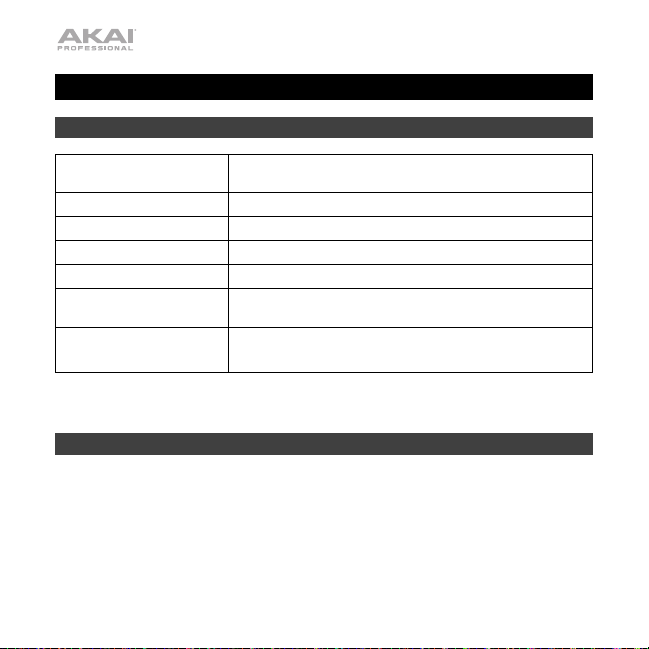
Technical Specifications
Note Keys
Clip Buttons
Knobs
Inputs / Outputs
Power
Dimensions
(width x depth x height)
Weight
Specifications are subject to change without notice.
Trademarks & Licenses
Akai Professional is a trademark of inMusic Brands, Inc., registered in the U.S. and other countries.
Ableton is a trademark of Ableton AG. MacOS is a trademark of Apple Inc., registered in the U.S.
and other countries. Windows is a registered trademark of Microsoft Corporation in the United
States and other countries. Kensington and the K & Lock logo are registered trademarks of ACCO
Brands. All other product or company names are trademarks or registered trademarks of their
respective owners.
46
25 velocity-sensitive keys; 10-octave range with octave up/down
buttons
40 RGB backlit clip-launch buttons in 8x5 matrix
8 360º knobs with 4 modes
1 USB port
USB-bus-powered
12.4” x 7.6” x 1.9”
315 x 193 x 47 mm
2.1 lbs.
0.9 kg
Page 47

47
Page 48

Manual Version 1.2
 Loading...