

Page 1

Inhalt
1 Bevor Sie beginnen....................................................................................................2
2 Wichtige Informationen .............................................................................................5
3 Anschluss eines Computers an den Projektor .......................................................6
4 Zubehör für den Projektor ........................................................................................7
5 Beschreibung des Hub ............................................................................................11
6 Was tun, wenn... ......................................................................................................19
7 Benutzen des Projektors .........................................................................................21
8 Benutzen der Menüs ...............................................................................................28
9 Beschränkte Garantie, Erklärung
der FCC (Federal Communications Commission, USA)
und Urheberrecht des Warenzeichens...................................................................44
1
Page 2

1 Bevor Sie beginnen
Danke, dass Sie sich für einen DAVIS
Projektor entschieden haben.
Der Projektor produziert Bilder von hoher Helligkeit und
natürlichen Farben, sogar bei normalem Tageslicht. Als
Quelle für Ihre Präsentation können Sie einen Computer,
CD-ROM, Foto-CDs, Laserdisketten, DVD, normale
Videokassettenrecorder und digitale Kameras nutzen.
Es stehen mehrere Eingänge zur Verfügung, die alle zur
gleichen Zeit angeschlossen werden können und Ihnen
dadurch eine wirkungsvolle Multimediapräsentation
ermöglichen.
Mit dem Projektor können Sie ganz einfach „Plug and
Play” („Einstecken und los geht’s“) und damit den
Anschluss an den Projektor erleichtern.
2
Page 3
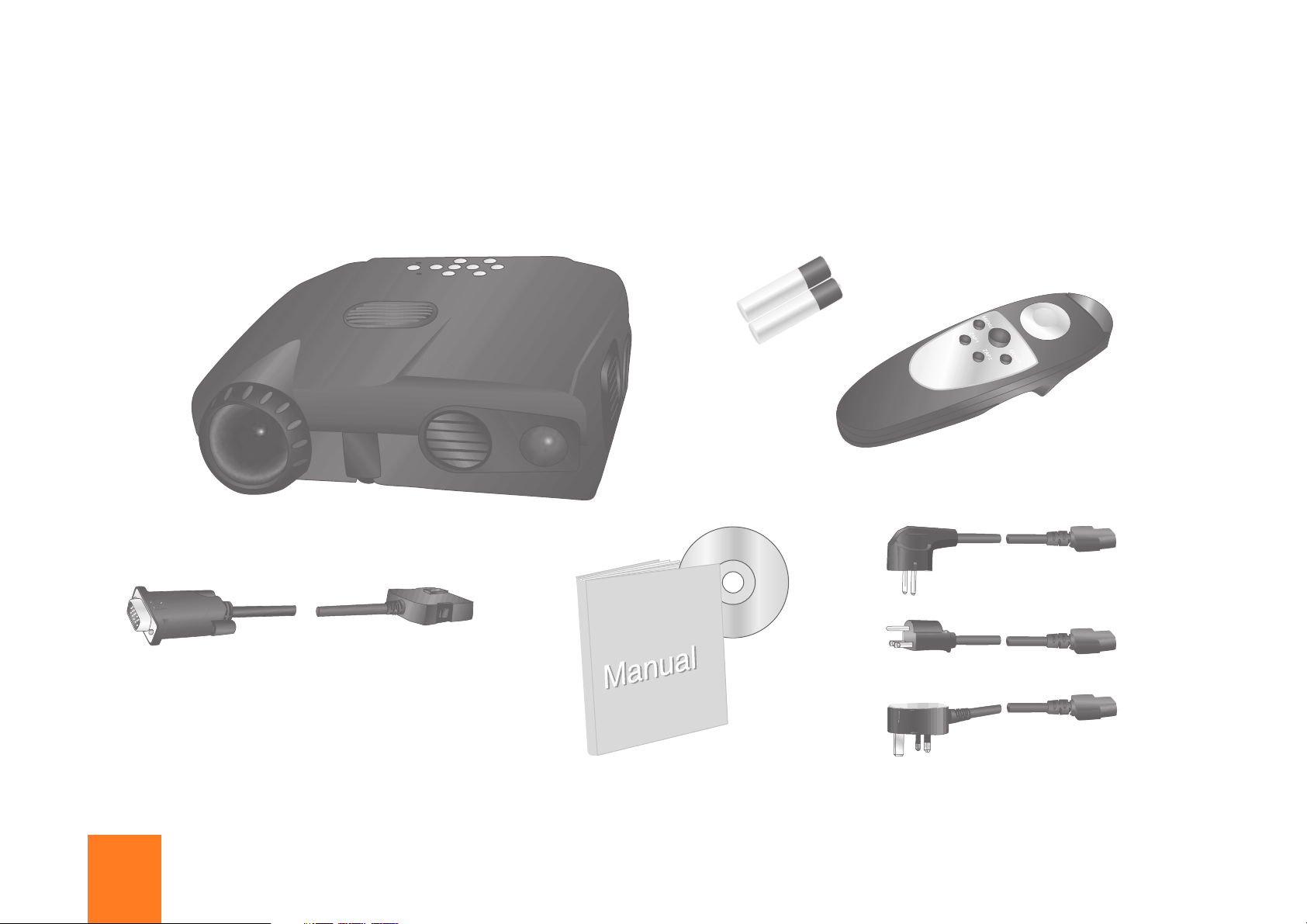
1.1 Ausrüstung, die mit dem Projektor geliefert wird
Projektor
Bitte nehmen Sie sich einige Minuten Zeit, um
sicherzustellen, dass Ihr Projektor mit allen notwendigen
Zubehörteilen geliefert wurde.
Batterien
Fernbedienung
3
Basiskabel
Bedienungsanleitung mit CD
Stromkabel EU
Stromkabel US
Stromkabel UK
Enthält nur ein Stromkabel
Page 4
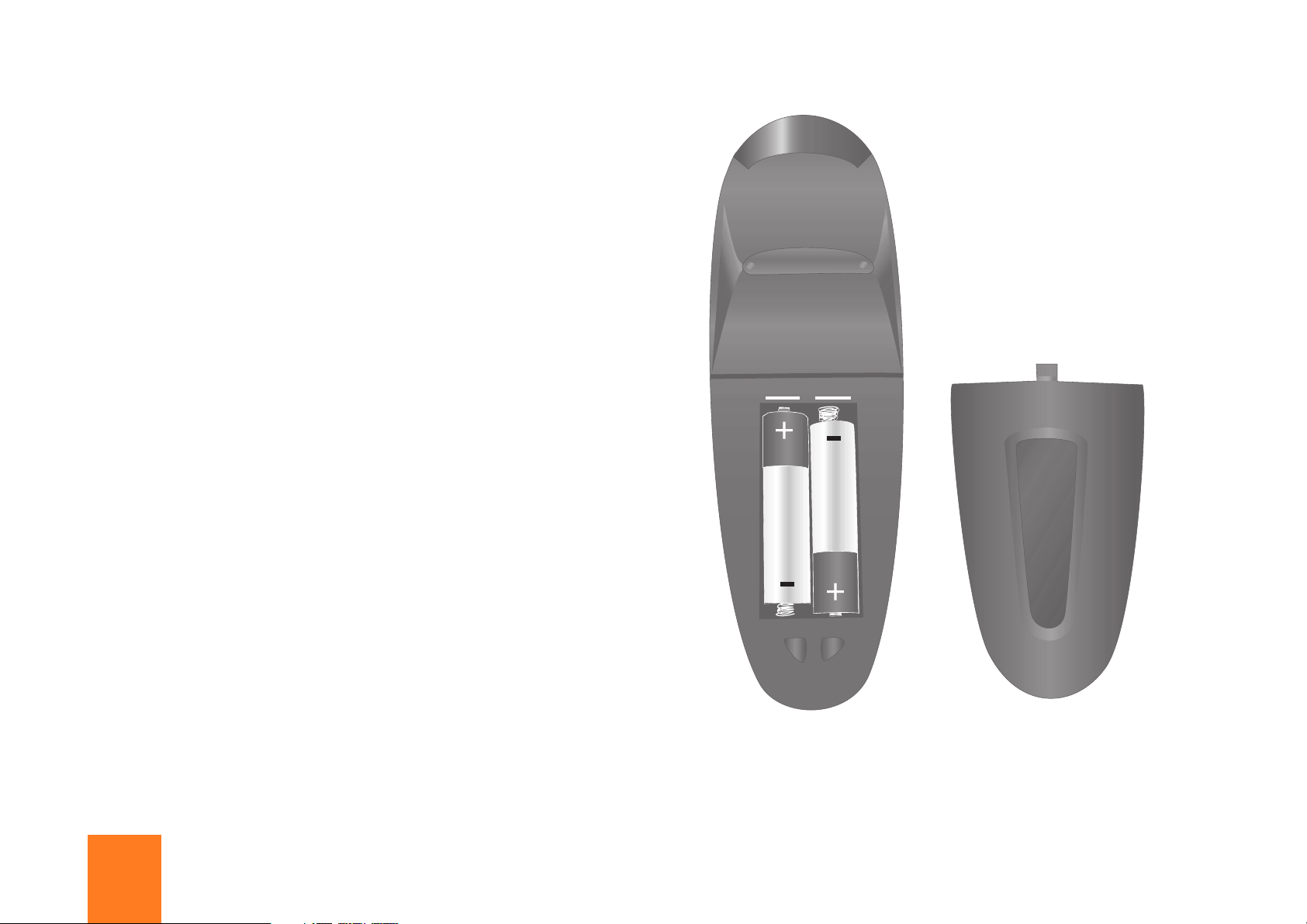
1.2 Einlegen der Batterien in die Fernbedienung
Schieben Sie den Deckel nach der Zeichnung vom
Batteriefach herunter. Legen Sie die Batterien mit den
Plus- und Minuspolen in der richtigen Position ein.
Schieben Sie den Deckel wieder auf das Fach.
Einlegen der Batterien in die Fernbedienung
4
Page 5
2 Wichtige Informationen
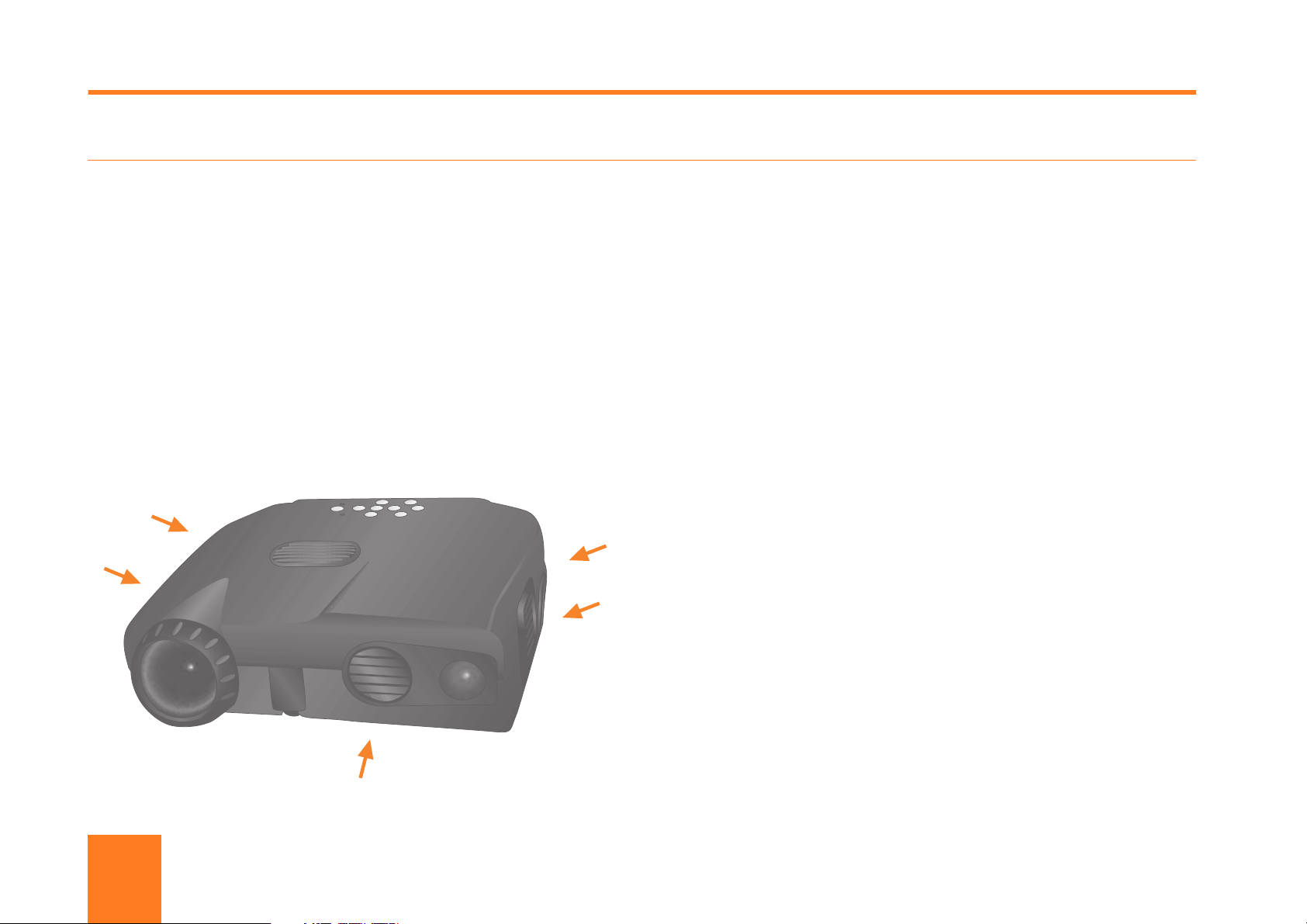
BITTE BEACHTEN!
Bitte transportieren Sie den Projektor mit größter
Vorsicht. Der Projektor enthält Optikteile aus Glas.
WARNUNG!
Das Öffnen des Projektors und Berühren der
Einzelteile kann gefährlich sein.
WARNUNG!
Das Lüftungsgitter darf nicht abgedeckt werden!
2.1 Wartung
Überlassen Sie die Wartung voll qualifiziertem
Wartungspersonal. Bitte wenden Sie sich mit Fragen zur
Bedienung und Wartung an Ihren Händler vor Ort.
Die Projektorlampe im Projektor hat eine Arbeitsleistung
von 2000 Stunden. Für den unwahrscheinlichen Fall, dass
Sie die Leuchte doch auswechseln müssen, enthält das
Ersatzlampenkit eine komplette Anleitung zum
Auswechseln.
Siehe auch Davis Technical Support Webseiten:
www.techsupport.davis.no
5
Page 6
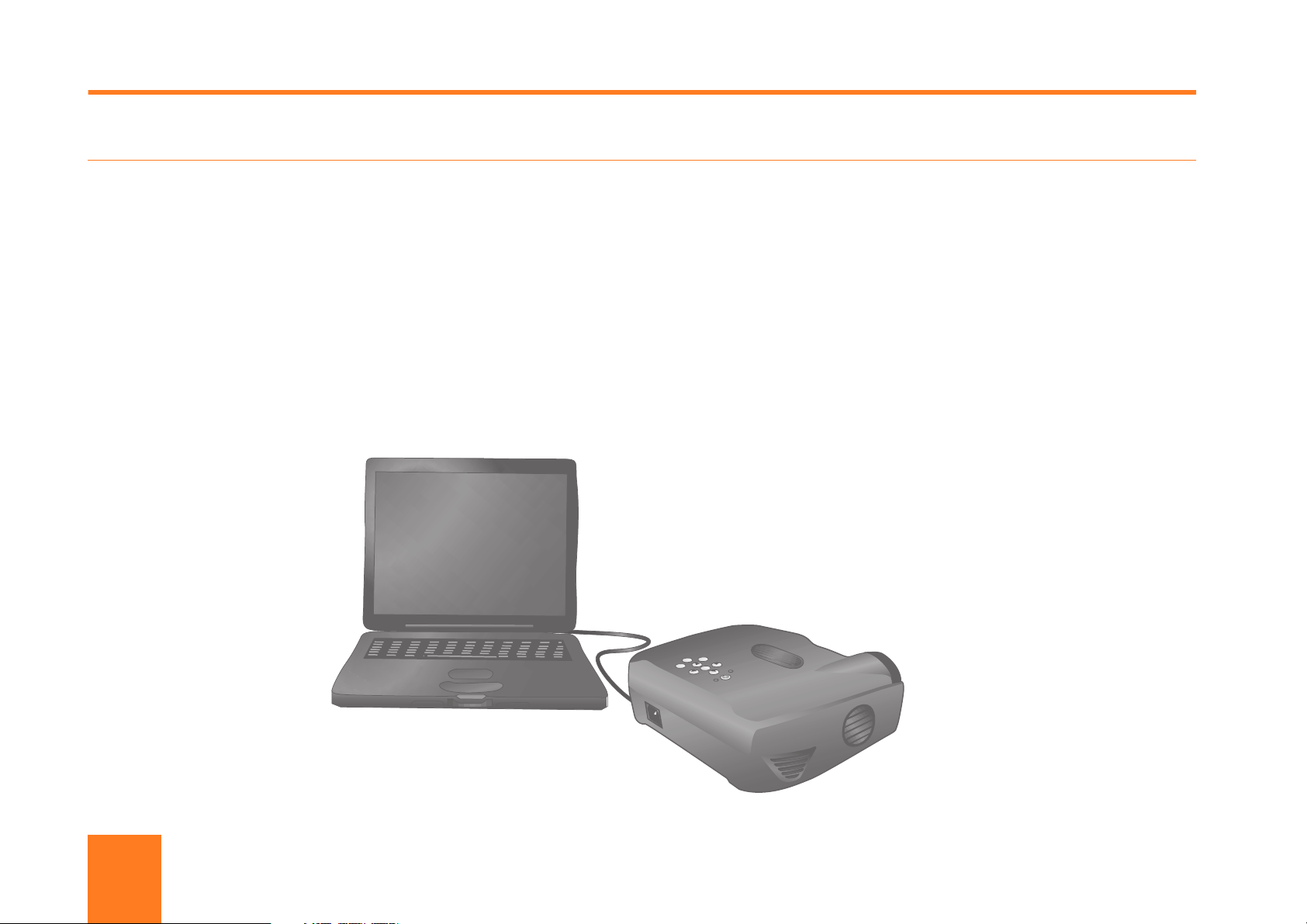
3 Anschluss eines Computers an den Projektor
Das mitgelieferte Basiskabel erlaubt den Anschluss Ihres
Projektors an einen feststehenden Computer oder einen
Laptop. Wenn Sie einen feststehenden Computer
benutzen, wird das Computerbild an der Wand als
Bildschirm dienen.
1 Stellen Sie sicher, dass der Computer ausgeschaltet ist.
2 Identifizieren Sie den Monitorstecker auf der Rückseite
Ihres Computers. Wenn Sie einen Laptop benutzen,
muss der externe VGA-Ausgang abgeschaltet sein.
Wenn Sie einen MAC benutzen, müssen Sie
möglicherweise einen MAC Adapter benutzen.
3 Verbinden Sie den Monitorstecker mit dem Projektor mit
Hilfe des mitgelieferten Basiskabels, wie auf der
Zeichnung dem Diagramm dargestellt.
4 Benutzen Sie das richtige Starkstromkabel für den
Projektor, und stecken Sie es in die Steckdose. Schalten
Sie den Projektor durch Drücken des Standby-Schalters
auf dem Projektorpanel an.
6
Page 7
4 Zubehör für den Projektor
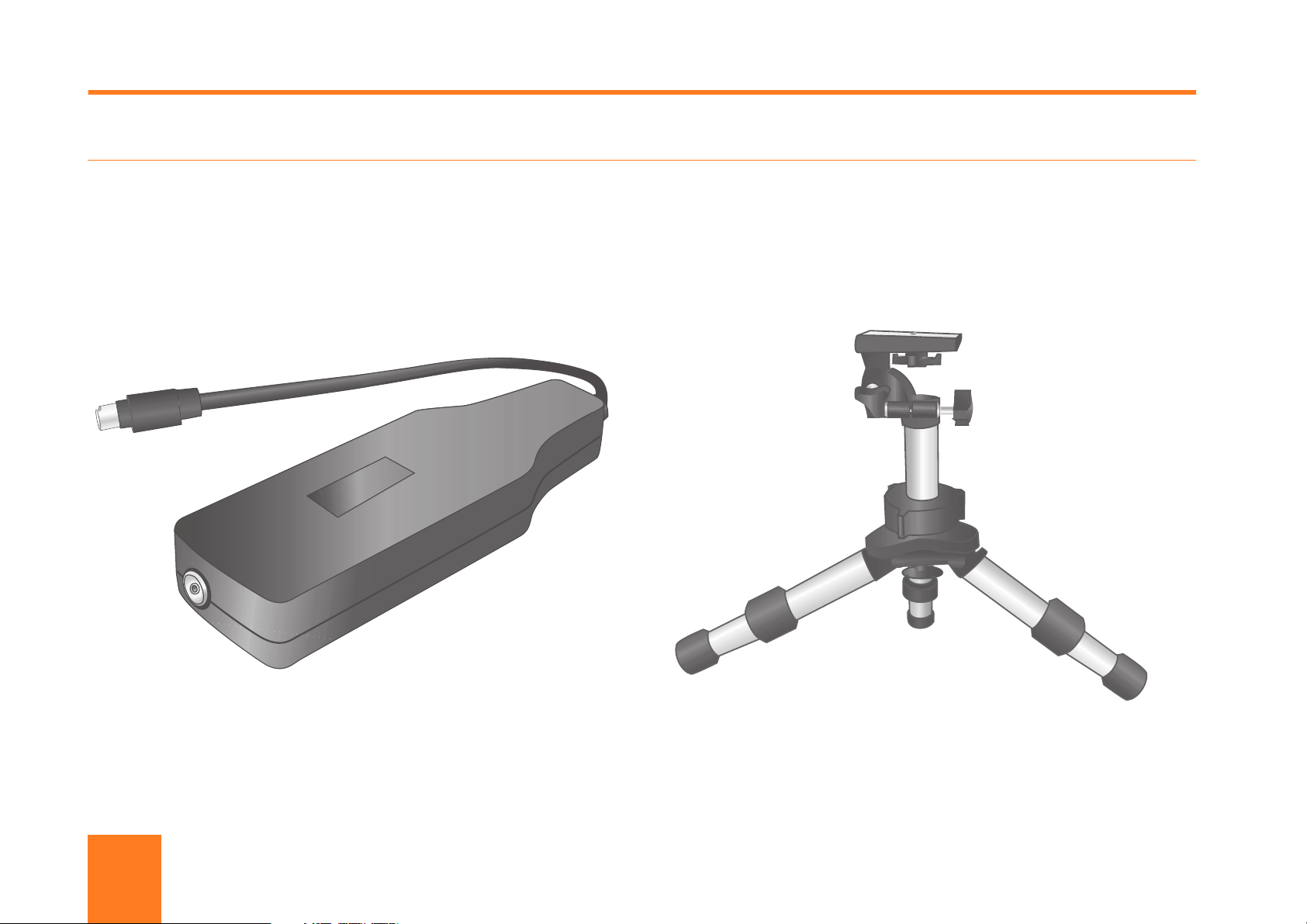
4.1 TV Tuner
Der TV Tuner muss gleichzeitig mit dem Verbindungs-Hub
benutzt werden. Wenn der Fernseher mit dem Projektor
verbunden wird, kann er als ein gewöhnlicher Fernseher
benutzt werden.
4.2 Kamerastativ
Der Projektor ist unten mit einer Standard 6 mm
Stativbefestigungsvorrichtung ausgestattet, die die
Nutzung des Kamerastativs erlaubt.
7
Page 8

4.3 Kensington Schloss
Der Projektor hat einen Kensington
Sicherheitsstandardstecker, der mit dem Kensington
MicroSaver Sicherheitssystem benutzt werden kann.
Sehen Sie in der mit dem Kensington System
mitgelieferten Anleitung nach, wie es zur Sicherung des
Computers eingesetzt wird.
8
Page 9
4.4 Verbindungs-Hub
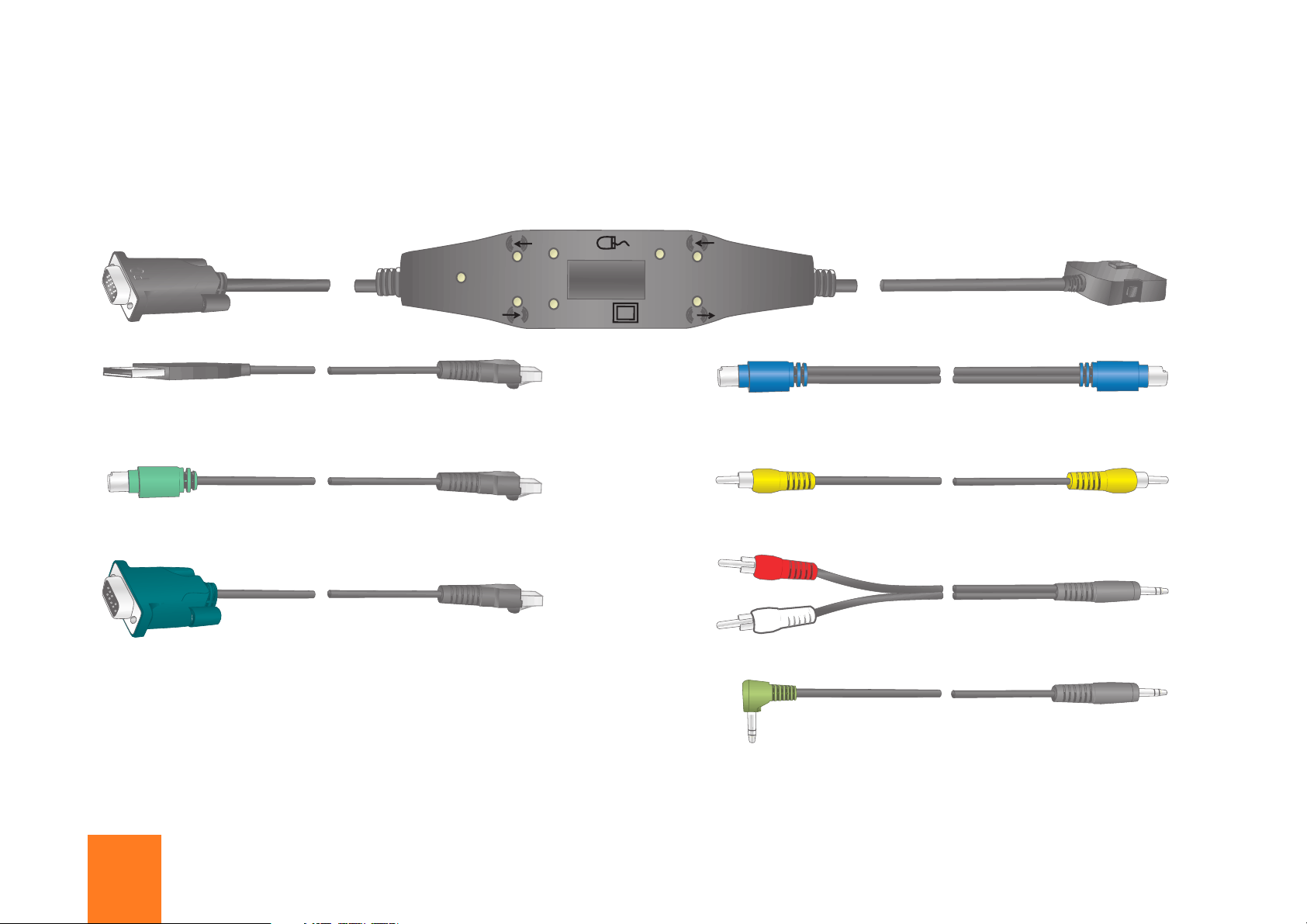
Mit dem Verbindungs-Hub können Sie Computer,
Videokassettenrecorder, einen externen Monitor, ein
Audiogerät, Mauskabel, Stereoausrüstungen, DVD und
eine digitale Kamera mit dem Projektor verbinden. Dazu
brauchen Sie das Verbindungs-Hub Kit, Teil Nr. 8910300.
Dieses Kit beinhaltet den Hub und alle notwendigen Kabel
zum Anschluss mit Ihrem PC und Videoquellen.
USB Mauskabel
PS/2 Mauskabel
Serienmauskabel
TV
Y/C
CVBS
Hub
Supervideo-Kabel
Composite Video-Kabel
Video-Audio-Kabel
Stereobuchsenkabel
9
Page 10
4.5 MAC Anschluss Kit
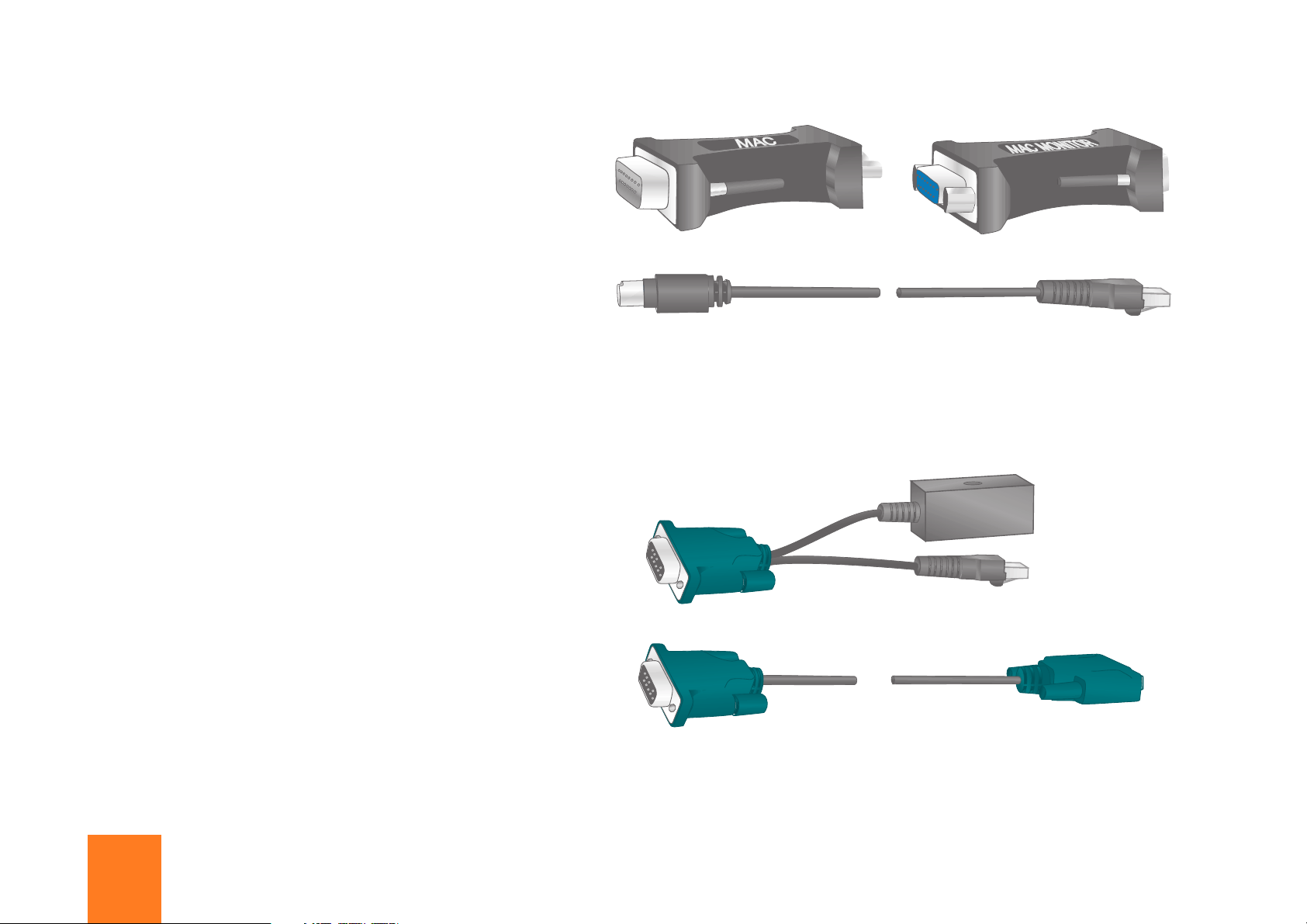
Wenn Sie einen MAC ohne den Standard VGAAnschluss benutzen, brauchen Sie das MAC
Anschluss Kit Nr. 8910320 zusätzlich zum
Verbindungs-Hub.
Dieses Kit enthält ein MAC-Mauskabel, einen
MAC-Adapter und einen MAC-Monitoradapter.
4.6 Projektor Downloader Software Paket
Mit diesem Paket können Sie Ihre Software innerhalb
des Projektors upgraden, und neue SoftwareVersionen herunterladen.
MAC-Adapter
MAC-Monitoradapter
MAC-Mauskabel
Sie können auch benutzerdefinierte graphische Bilder
und Text herunterladen, die auf dem
Informationsschirm des Projektors angezeigt werden.
Das Projector Downloader Software Paket Nr.
8910310 enthält einen RS232 Adapter, ein 2-Meter
RS232 Kabel und die Downloader Software.
10
RS232 Steuerung
RS232 Kabel
Page 11
5 Beschreibung des Hub
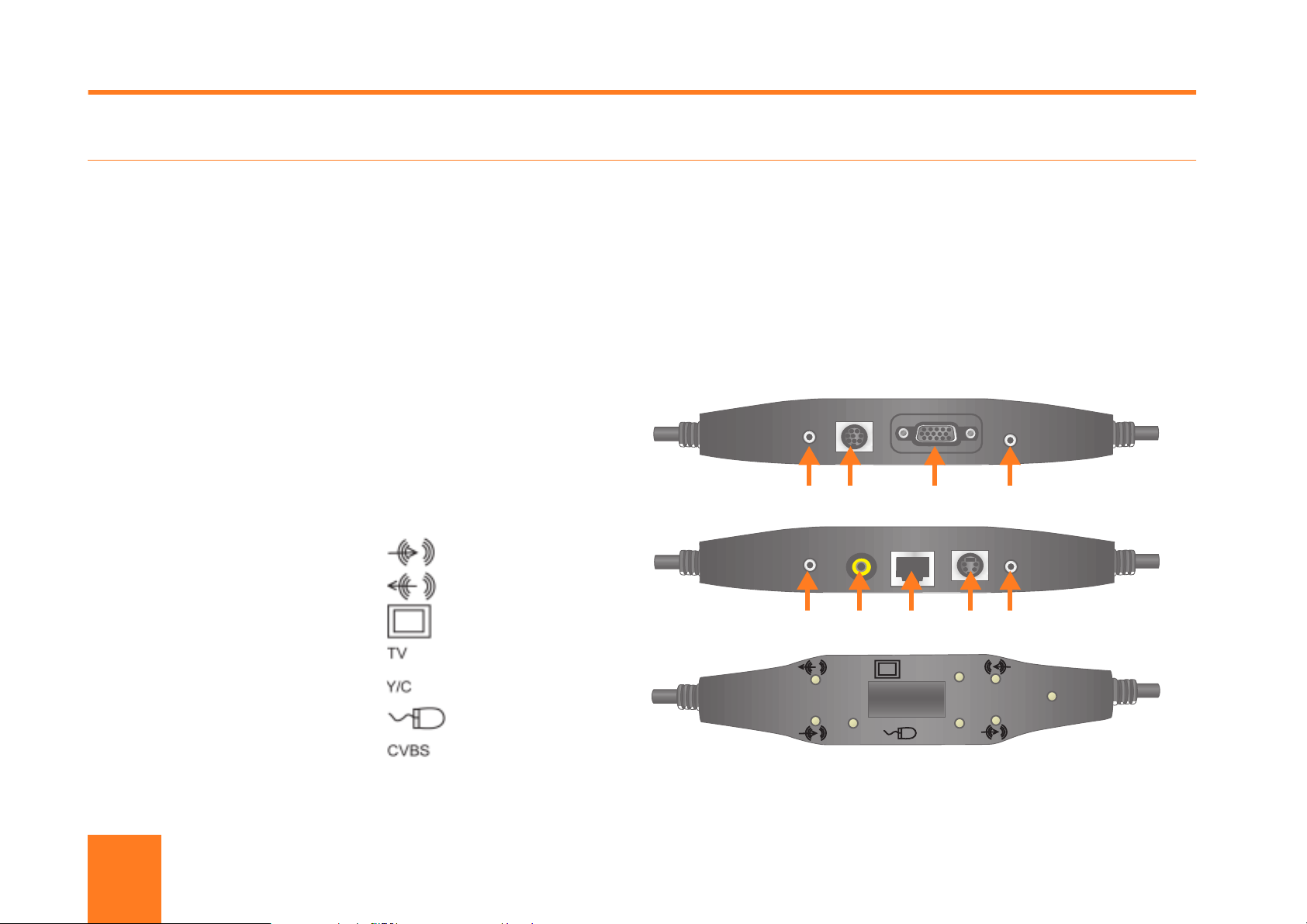
Der Hub ermöglicht den Anschluss aller Computertypen.
Außerdem ist der Hub eine Einheit, die den Projektor mit
einer Reihe von externen Geräten verbindet. Mit dem Hub
können Sie u.a. einen MAC, einen PC, einen
Videokassettenrecorder, einen externen Monitor, ein
Audiogerät, Mauskabel, Stereoausrüstungen, DVD und
eine digitale Kamera anschließen.
Anschlußkontakte
1 Audioeingabe von Super-Video
2 Super-Video
3 Maus / RS232-Steuerung
4 Gegliedertes Video
5 Audioeingabe von
gegliedertem Video
6 Audioausgabe an externes
Audio-System
7 Externer Monitor
8 TV Empfänger
9 Audioeingabe von
Computer / Mac
Symbole
Audioeingabe
Audioausgabe
Externer Monitor
TV Empfänger
Super-Video
Der Hub sucht automatisch nach Signalen von den
angeschossenen Geräten und zeigt diese mit Hilfe eines
gelben Lichts in der LED-Anzeige an. Wenn ein gültiges
Signal entdeckt wurde, schaltet die LED-Anzeige auf ein
grünes Licht um. Die entsprechende Audioeingabe wird
zur gleichen Zeit durch ein grünes Licht angezeigt.
98 7 6
5
1234
TV
11
Maus / RS232-Steuerung
Gegliedertes Video
CVBS
Y/C
Page 12
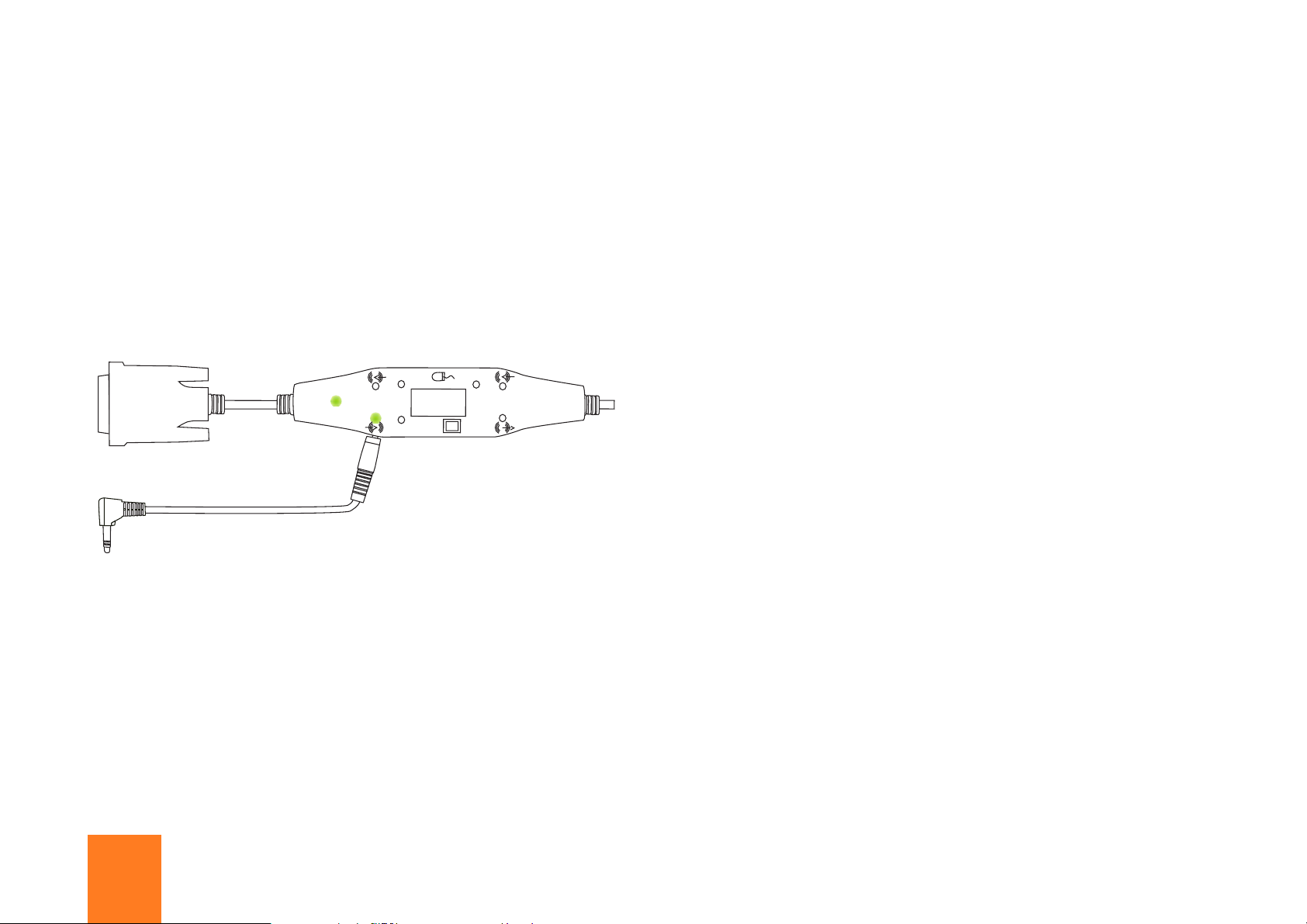
5.1 Anschluss an einen PC mit Lautsprechern
Schließen Sie den Hub an einen PC an. Ein gültiges Signal
wird durch ein grünes Licht in der LED-Anzeige angezeigt.
Um von einem PC eine Klangausgabe zu erhalten, müssen
Sie eine Kabelverbindung zwischen dem PC-Ausgang und
dem Hub herstellen. Verbinden Sie das Kabel mit dem
Anschluss Nr. 9.
PC
Y/C
TV
CVBS
9
12
Page 13
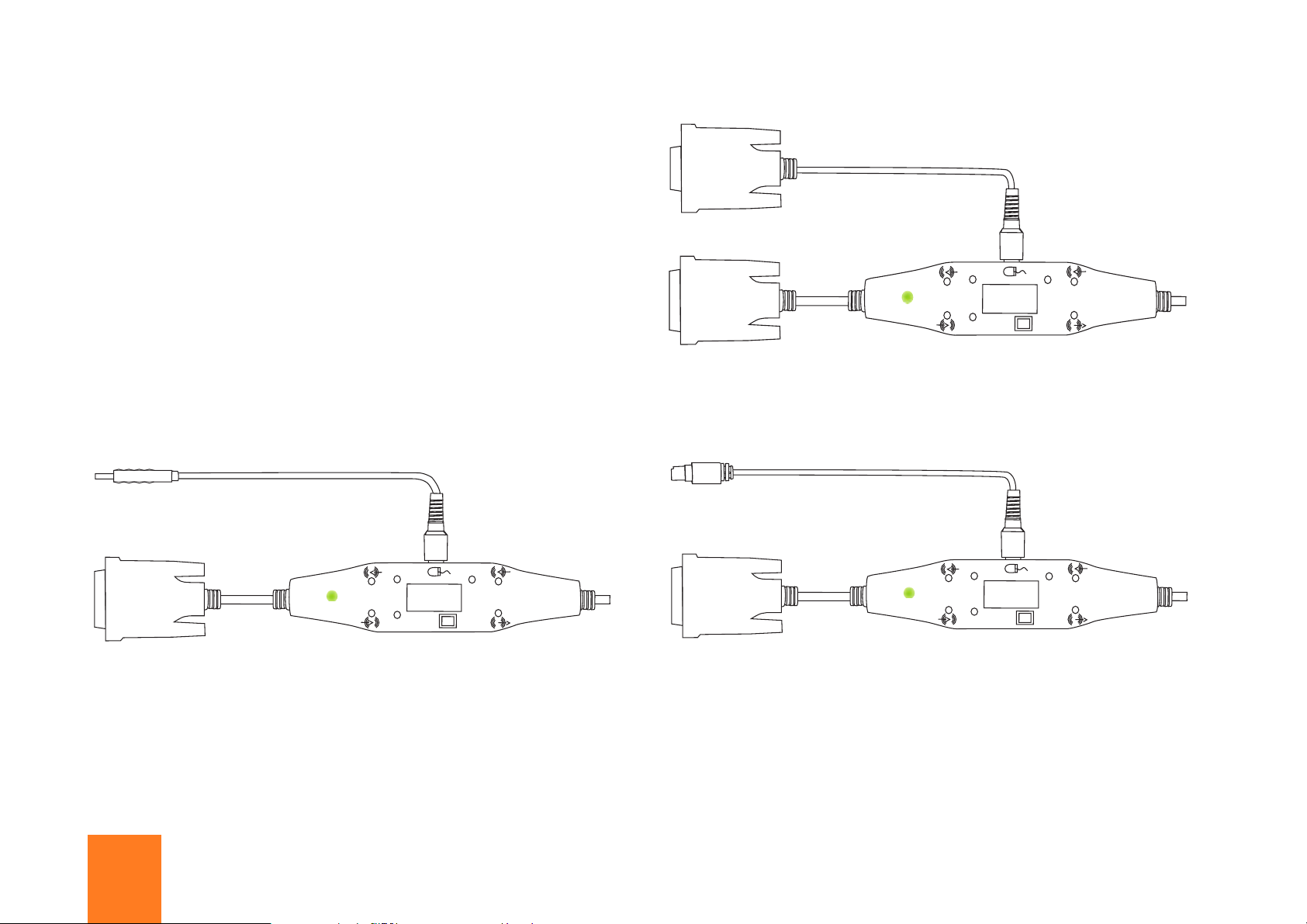
5.2 Anschluss an eine PC Maus
Die Fernbedienung kann Ihre Standard PC-Maus ersetzen.
Der Projektor akzeptiert USB-, serielle RS232 und PS/2
Mäuse.
Verbinden Sie den Hub mit einem PC. Ein gültiges Signal
wird auf der LED-Anzeige angezeigt.
Verbinden Sie das erforderliche Mauskabel mit PC und
Hub. Verbinden Sie das Kabel mit Anschluss Nr. 3.
Alle erforderlichen PC-Mauskabel sind im Hubkit enthalten.
Wenn Sie eine PS/2- oder serienmäßige RS232 Maus
anschließen, muss der PC neu gebootet werden. USBMäuse sind sofort anschließbar.
3
Y/C
PC
TV
Anschluss eines USB Mauskabels.
CVBS
Y/C
PC
TV
Anschluss eines serienmäßigen RS232 Mauskabels.
Y/C
PC
TV
Anschluss einer PS/2 Maus.
3
CVBS
3
CVBS
13
Page 14
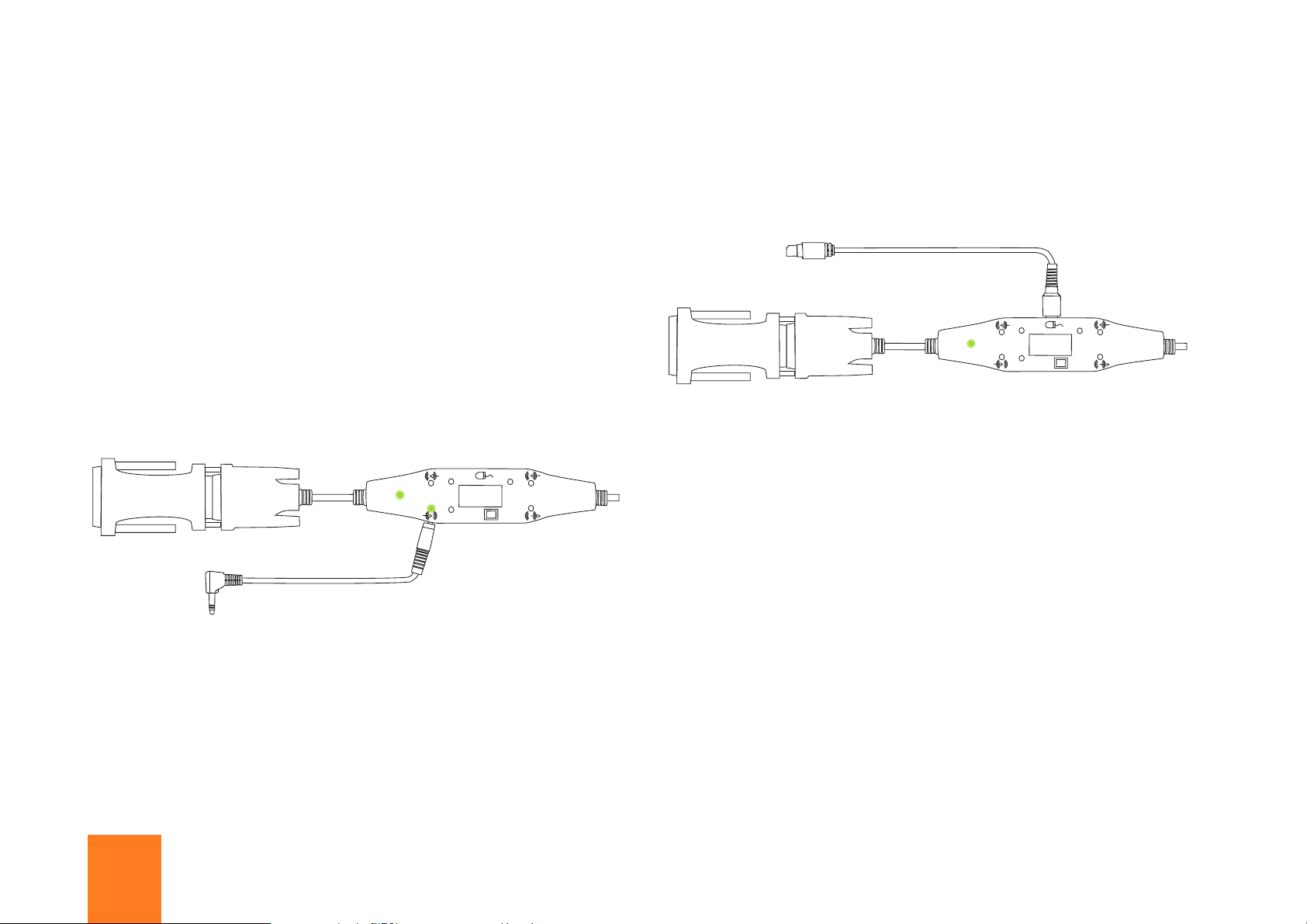
5.3 Anschluss an einen MAC
MAC
5.4 Verbindung mit einem MAC
ohne Klang
Um einen MAC zu benutzen, müssen Sie einen MACAdapter an den PC-Anschluss des Hub anschließen, wenn
der MAC über keinen standardisierten VGAAusgangsanschluss verfügt. Verbinden Sie dann den MACAdapter mit dem MAC. Ein gültiges Signal wird durch die
grüne LED-Anzeige angezeigt.
Um von einem MAC eine Klangausgabe zu erhalten,
müssen Sie eine Kabelverbindung zwischen dem
Audioausgang des MAC und dem Hubanschluss Nr. 9
herstellen.
CVBS
MAC
Y/C
PC
TV
9
Mauskabel
Verbinden Sie das MAC Mauskabel mit MAC und Hub.
Verbinden Sie das Kabel mit Anschluss Nr. 3.
3
S
B
V
C
MAC
PC
/C
Y
T
V
14
Page 15
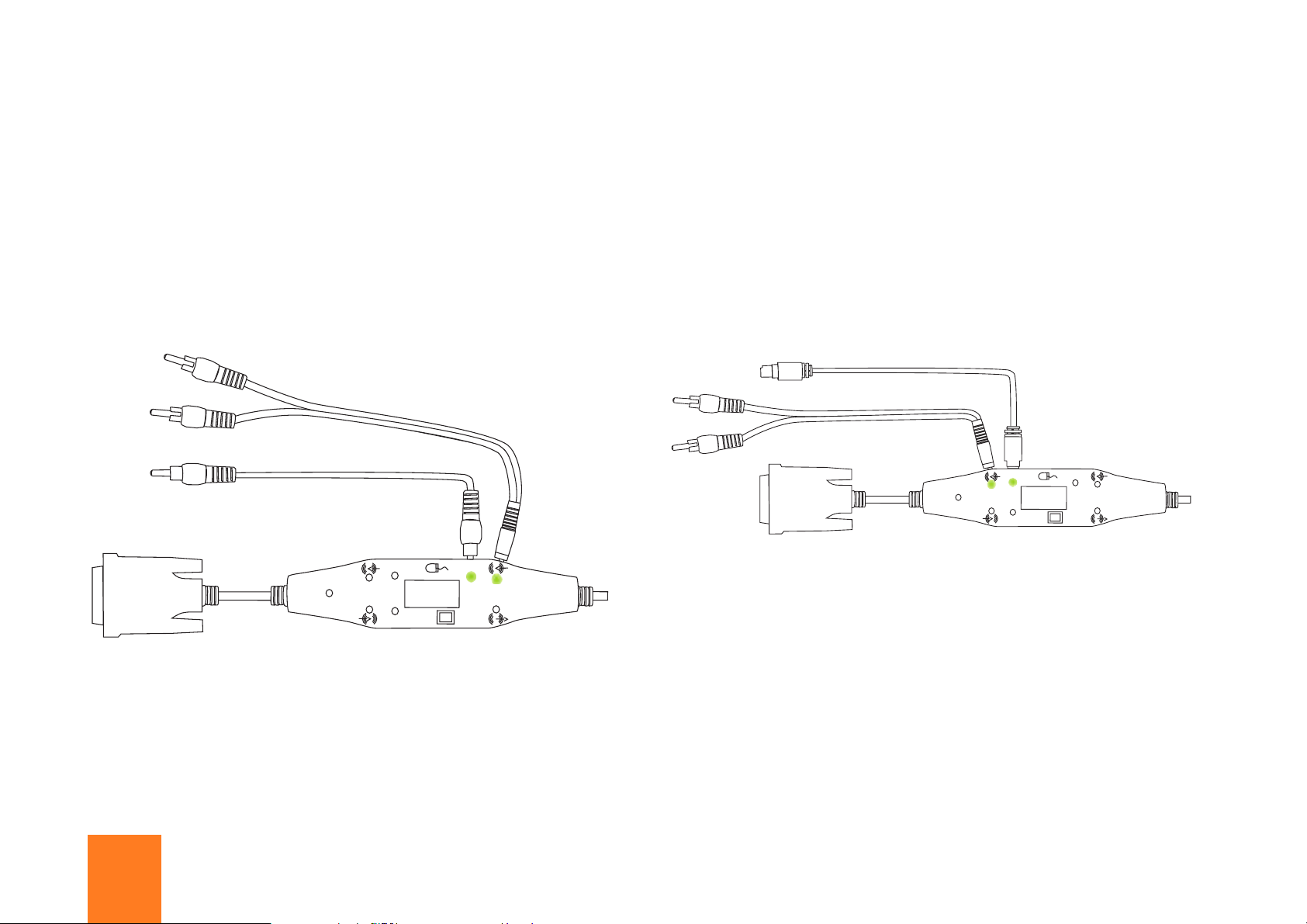
5.5 Anschluss an Composite
5.6 Anschluss an Super-Video
Video/DVD mit Klang
Verbinden Sie das Kabel mit Videoquelle und Anschluss
Nr. 4. Um eine Klangausgabe zu erhalten, muss eine
Kabelverbindung zwischen Videoquelle und Anschluss
Nr. 5 hergestellt werden.
Die entsprechende Audioeingabe wird durch ein grünes
Licht angezeigt.
Y/C
4
CVBS
5
mit Klang
Verbinden Sie das Kabel mit der Videoquelle und
Anschluss Nr. 2. Um eine Klangausgabe zu erhalten, muss
eine Verbindung zwischen der Videoquelle und Anschluss
Nr. 1 hergestellt werden.
Die entsprechende Audioeingabe wird durch ein grünes
Licht angezeigt.
12
Y/C
PC
TV
CVBS
15
PC
TV
Page 16
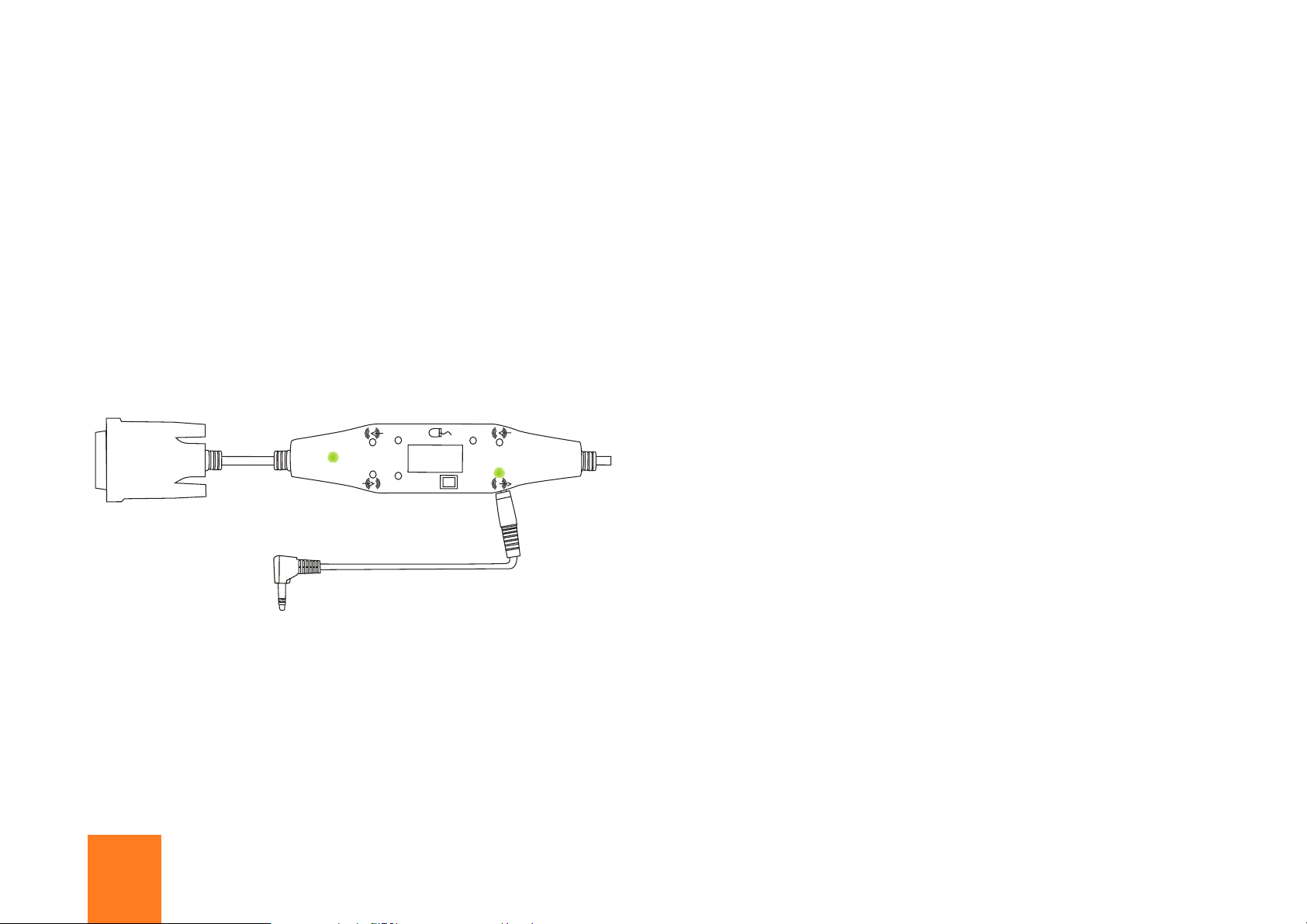
5.7 Anschluss an ein externes Audiosystem
Eine Kabelverbindung zwischen Anschluss Nr. 6 und
einem Verstärker ermöglicht die gleichzeitige Benutzung
des Projektors mit einem externen Audiosystem.
Die Lautstärkeregelung erfolgt über das Menü mit den
Funktionen „Externe Stummschaltung" und „Lautstärke".
Wenn „Externe Stummschaltung" nicht eingeschaltet
wurde, wird der Audioausgang durch die grüne LEDAnzeige angezeigt.
16
PC
Y/C
TV
CVBS
6
Page 17
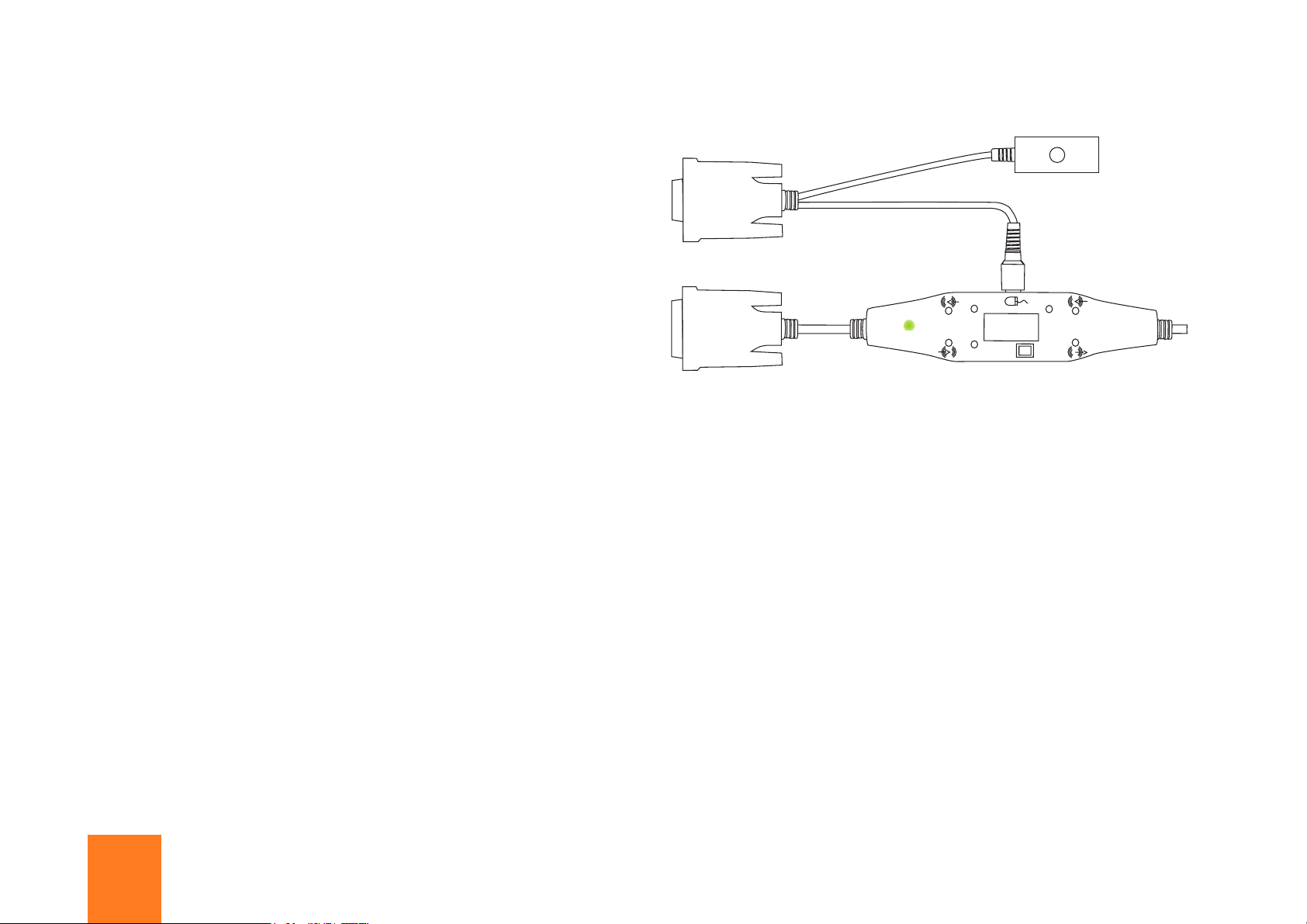
5.8 Projektor Downloader Software
Mit dem Projektor Downloader Software Paket (PDSP)
können Sie Ihren Projektor folgendermaßen upgraden:
• Herunterladen neuer Software-Versionen.
• Herunterladen einer benutzerdefinierten Graphik als
Voreinstellungs-Start-Up-Screen.
• Herunterladen von bis zu vier Zeilen
benutzerdefinierten Textes, der auf dem
Informationsbildschirm des Projektors angezeigt
wird.
Die folgenden Geräte sind zur Nutzung des PDSP nötig:
• PC mit seriellem RS232 Anschluss.
• Projektor.
• Hub
• Software Upgrade Paket mit einem RS232-Adapter,
RS232-Kabel und der Download-Software.
PC
3
Y/C
TV
CVBS
Der Projektor kann von einem PC oder einer anderen
Regeleinrichtung durch RS232 Kommunikation gesteuert
werden. Verbinden Sie ein RS232 Kabel von der
Reglereinrichtung zum Anschluss Nr. 3 über ein spezielles
Kabel zur RS232 Steuerung.
Das RS232 Protokoll kann von www.techsupport.davis.no
heruntergeladen werden.
17
Page 18
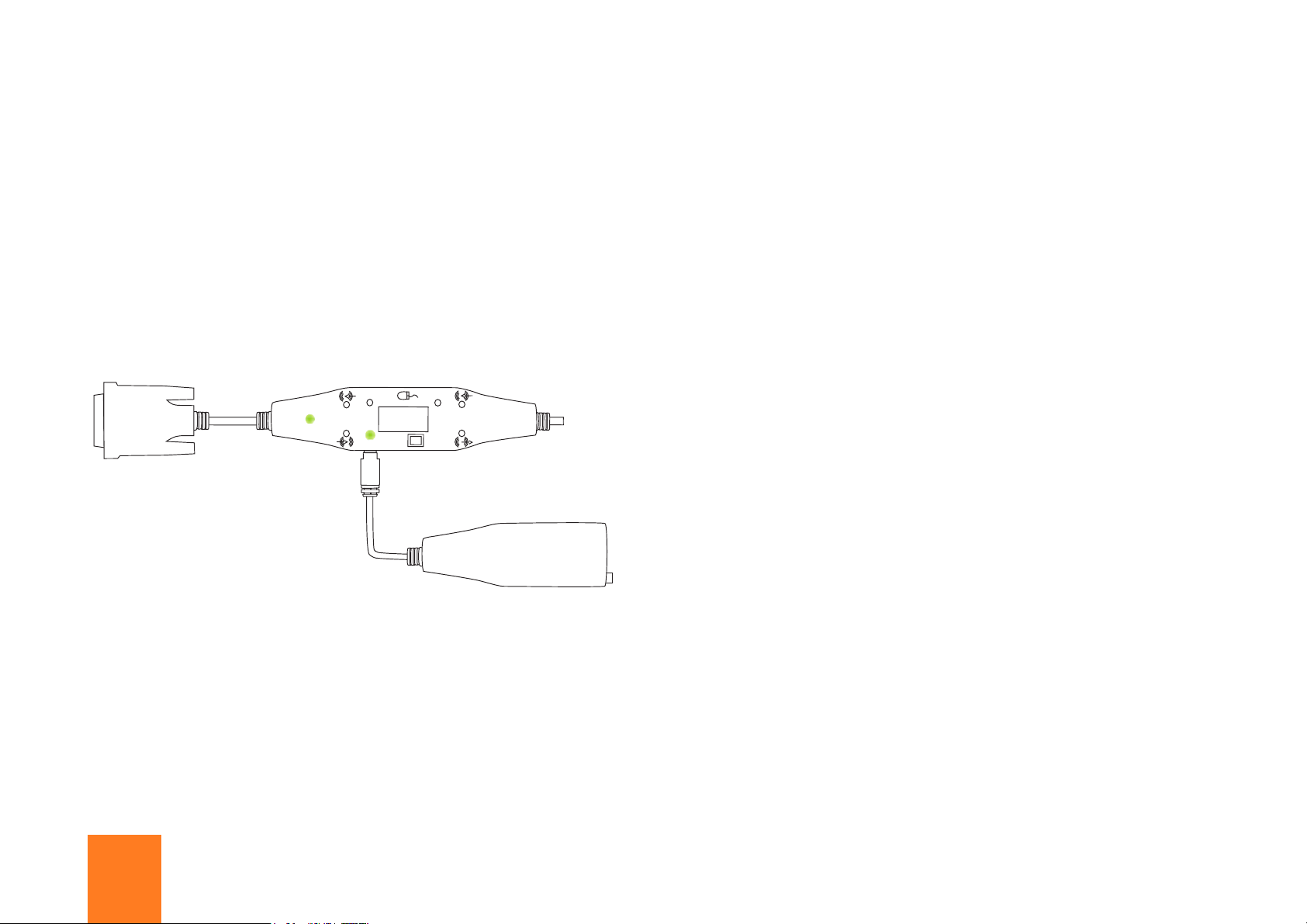
5.9 TV Tuner
Um den TV Tuner zu benutzen, müssen die TV Tunerbox
und der Hub verbunden sein und der TV Tuner muss als
Quelle ausgewählt werden.
Durch Drücken des TV-Symbols kommen Sie ins Menü.
Indem Sie eine Kabelverbindung zwischen Anschluss Nr. 8
und dem TV Tuner herstellen und eine zwischen TV Tuner
und Antennenausgang, kann der Projektor als
gewöhnlicher Fernseher benutzt werden.
PC
Y/C
TV
CVBS
8
18
Page 19

6 Was tun, wenn...
6.1 Fehlersuche
Die folgenden Informationen behandeln Fälle, in denen ein
Computer angeschlossen ist. Ein Videoanschluss wird hier
nicht behandelt.
Es erscheint kein Bild an der Wand
Mögliche Ursachen und deren Behebung:
1 Der Projektor ist im Standby-Modus. Wenn der Projektor
in Standby ist, erscheint ein rotes LED- Licht neben dem
Standby-Schalter. Drücken Sie den Standby-Schalter auf
dem Panel oder im Menü oder dem Menüschalter auf der
Fernbedienung.
2 Die Leuchte funktioniert nicht. Überprüfen Sie die LED-
Anzeige auf dem Panel. Wenn die LED- Anzeige orange
aufleuchtet, funktioniert die Lampe nicht. Setzen Sie sich
mit Ihrem Händler in Verbindung.
3 Der Projektor befindet sich im „Leer-Modus". Verlassen
Sie den „Leer-Modus” durch Abschalten des
„Schwarzen Vorhangs" im Menü.
4 Die Helligkeit reicht nicht aus. Stellen sie die Helligkeit
nach, bis das Bild zufriedenstellend ist.
5 Der Projektor ist nicht an den Stromkreis angeschlossen.
Stellen Sie sicher, dass das Starkstromkabel sowohl an
den Projektor als auch an die Steckdose angeschlossen
ist.
BITTE BEACHTEN!
Wenn alle Anschlüsse zum Stromnetz richtig
eingesteckt sind und der Projektor aufgewärmt und
betriebsbereit ist, wird eine grüne LED-Anzeige auf
dem Panel aufleuchten. Wählen Sie die
Voreinstellungen im Produktinformationsmenü.
Das Logo erscheint
Mögliche Ursachen und deren Behebung:
1 Der Computer ist nicht angeschaltet. Schalten Sie den
Computer an.
2 Die Kabel sind nicht richtig verbunden. Überprüfen Sie
alle Kabelanschlüsse, besonders, wenn Sie den Hub
benutzen.
3Für Laptops: der externe RGB-Anschluss muss evtl.
manuell aktiviert werden. Bitte informieren Sie sich im
19
Page 20

Laptop-Betriebshandbuch, in dem beschrieben ist, wie
der externe RGB-Anschluss aktiviert wird.
4 Der Strom-Saver oder Bildschirm-Saver des Computers
ist angeschaltet. Sie müssen abgeschaltet werden.
Das Bild ist nicht gut (Störungen)
Mögliche Ursachen und deren Behebung:
Die interaktive Fernbedienung reagiert
nur schwach
Mögliche Ursachen und deren Behebung:
1 Stellen Sie sicher, dass nichts den IR-Empfänger in ihrem
Projektor blockiert.
2 Stellen Sie sicher, dass die Fernbedienung auf den
Bildschirm gerichtet ist.
1 Automatischer Set-Up ist nicht aktiviert. Aktivieren Sie
den automatischen Set-Up durch Drücken des grünen
Schalters auf dem Panel, oder aktivieren Sie den
automatischen Set-Up über das Menü.
2 Wenn das Bild auch nach Durchführen der Maßnahmen
unter Punkt 1 nicht gut genug ist, verfahren Sie wie folgt:
stellen Sie ein kariertes Muster auf dem Computer ein,
indem Sie in Windows die Funktionen „Start" und dann
„Schließen" nutzen.
a) Wenn vertikale Streifen sichtbar sind, stellen Sie die
Frequenz im Synchronisationsmenü nach, bis die Streifen
verschwinden.
b) Wenn keine vertikalen Streifen sichtbar werden, stellen
Sie die Phase im Synchronisationsmenü nach, bis alle
Störungen verschwinden.
3 Stellen Sie sicher, dass die Entfernung zum Projektor
nicht mehr als 10 m / 33 ft beträgt.
4 Die Batterien könnten leer sein. Wechseln Sie die
Batterien in der Fernbedienung aus.
5 Elektromagnetische oder optische Störungen können die
Leistung der Fernbedienung beeinflussen. Stellen Sie
sehr starke Leuchtröhren, Mobiltelefone etc. in der Nähe
des Projektors ab.
6.2 Auswechseln einer defekten Leuchte
Komplette Anweisungen für das Auswechseln einer
defekten Leuchte befinden sich im Ersatzlampenkit.
Das Ersatzlampenkit hat die Teilnummer: 5840230.
Sie können auch online Informationen bekommen über
www.techsupport.davis.no.
20
Page 21
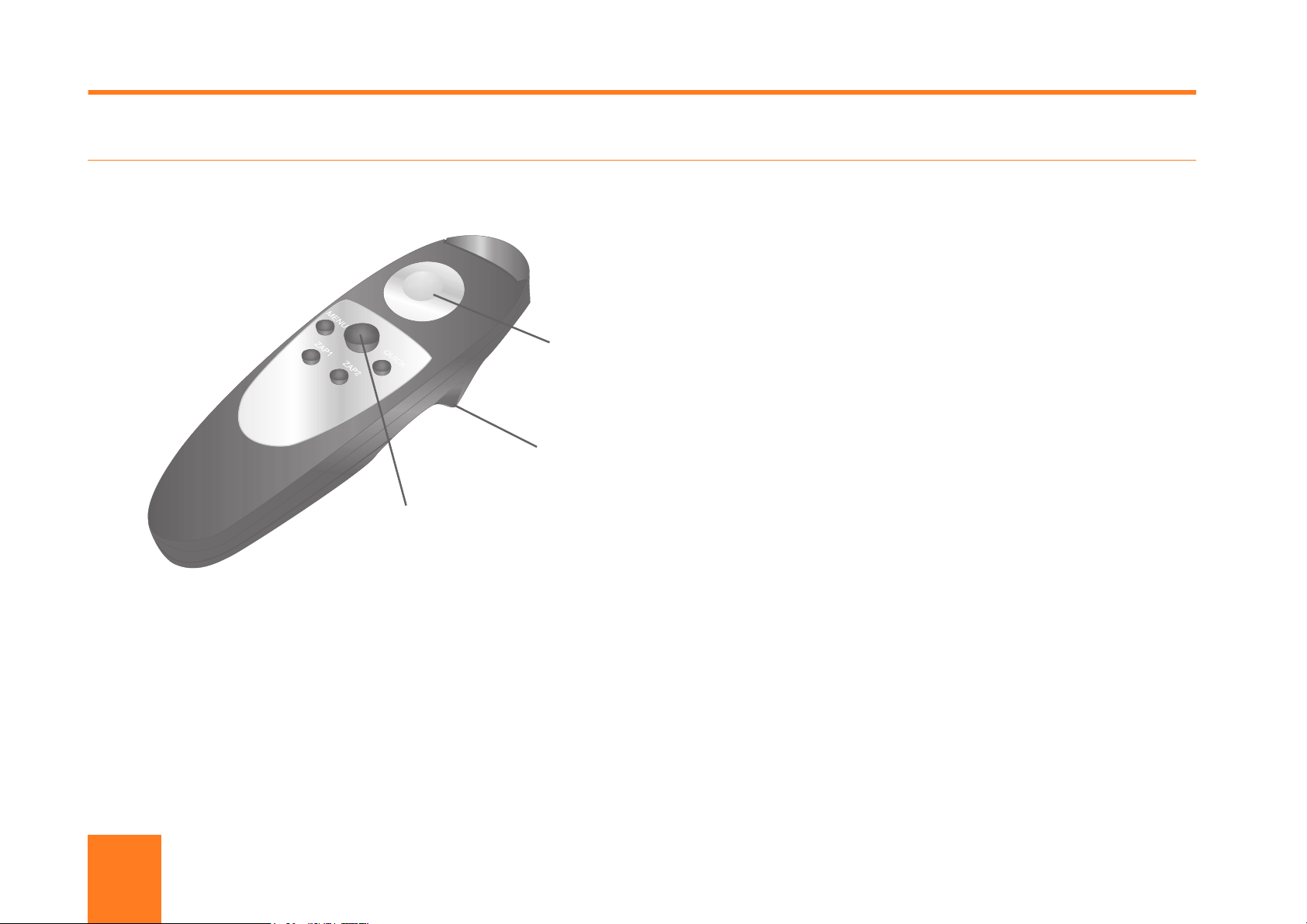
7 Betrieb des Projektors
7.1 Die Fernbedienung
3
1 Drucksensibles Mauspolster
2 Taste unter der Steuerung
3 Große schwarze Taste
Die Fernbedienung erfüllt zwei Funktionen:
2
1
Sie benutzen die Fernbedienung, indem Sie sie auf die
Projektionsfläche halten. Ein Infrarot-Strahl verbindet den
Bildschirm mit einem Infrarot-Empfänger im Projektor.
Die Fernbedienung arbeitet mit Macintosh und Microsoft
Windows und ermöglicht so die interaktive Fernbedienung
Ihres Computers. Ein einzigartiges, drucksensibles
Mauspolster auf der Fernbedienung vereinfacht die
Steuerung des Computers und ermöglicht genau
dieselben Funktionen, die Sie von einer gewöhnlichen
Maus erwarten würden.
Die interaktive Fernbedienung ist sehr einfach zu
bedienen. Außer dem drucksensiblen Mauspolster hat sie
noch sechs weitere Tasten.
1 Das Erreichen des Hauptmenüs und die Steuerung der
verschiedenen Bildeinstellungen und Zusatzfunktionen
des Projektors.
2 Die Fernbedienung Ihres Computers zusammen mit dem
Hub, d.h. als ein Mausersatz.
21
Page 22
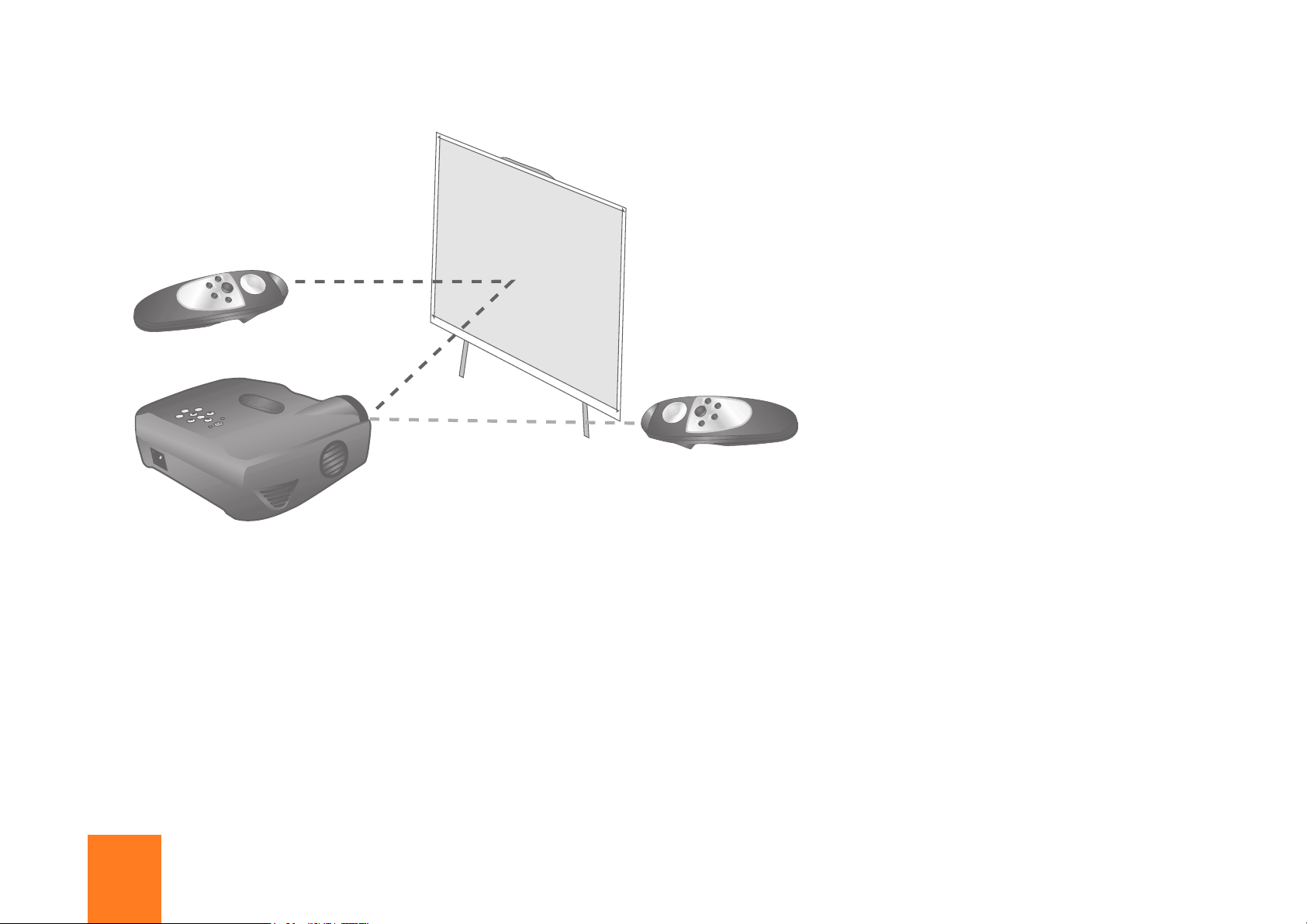
Alt. 1 Die Fernbedienung kommuniziert über die
Projektionsfläche mit dem Projektor.
Alt. 1
ZU BEACHTEN!
Stellen Sie sicher, dass nichts den IR-Empfänger
blockiert. Eine solche Blokkierung kann die
Kommunikation zwischen der Fernbedienung und
dem Projektor stören.
Alt. 2 Die Fernbedienung spricht den Projektor direkt an.
Alt. 2
Fernbedienung und dem Bildschirm und von dort
zum Projektor nicht mehr als 10 m ( 33 ft ) betragen.
Wenn diese Entfernung größer ist, sollten Sie die
Fernbedienung direkt auf den IR-Empfänger halten.
Um einen störungsfreien Betrieb sicherzustellen,
sollte der Gesamtabstand zwischen der
22
Page 23

7.2 Tasten auf der Fernbedienung
Drucksensibles Mauspolster (1)
Bewegt den Cursor nach oben/unten und nach rechts/
links, um auf Piktogramme zu klicken und sich im Menü zu
bewegen. Wenn die Fernbedienung die Standard PC Maus
ersetzt, übernimmt das drucksensible Mauspolster die
Steuerung aller Cursorbewegungen. Siehe auch Punkt 5.2.
Taste unter der Steuerung (2)
Für die Funktion „Auswahl" in Menüs; auch möglich über
die linke Maustaste.
Große schwarze Taste (3)
Unter-Menü verlassen; auch über die rechte Maustaste
möglich.
Menü
Die Menütaste ermöglicht den Zugang zu den
Steuerungsfunktionen im Projektormenü. Um sich
Menü-Modus befinden und die Menü-Taste drücken,
kommen Sie zurück in den Normal-Modus.
Zap1 und Zap2
Die beiden Zap-Tasten könne so programmiert werden,
dass sie zugeordnete Funktionen erfüllen. Um den Tasten
eine Funktion zuzuordnen, wählen Sie das ZapPiktogramm im vom Menü. Die Zap-Tasten können so
programmiert werden, dass sie die gleiche Funktion
erfüllen, z.B. das Auf- und Abdrehen der Lautstärke. Lesen
Sie Abschnitt 8.13, wenn Sie weitere Informationen zum
Zap-Menü wünschen.
Schnell
Wenn Sie die Schnell-Taste drücken, können Sie sich
zwischen den dieser Taste zugeordneten Funktionen hinund her bewegen. Lesen Sie Abschnitt 8.12, wenn Sie
weitere Informationen zur Funktionszuordnung wünschen.
zwischen den verschiedenen Funktionen hin und her zu
bewegen, wählen Sie durch Drücken des Mauspolsters ein
Piktogramm, und klicken Sie die linke Maustaste, die sich
unter der Fernbedienung befindet. Wenn Sie sich im
23
Page 24
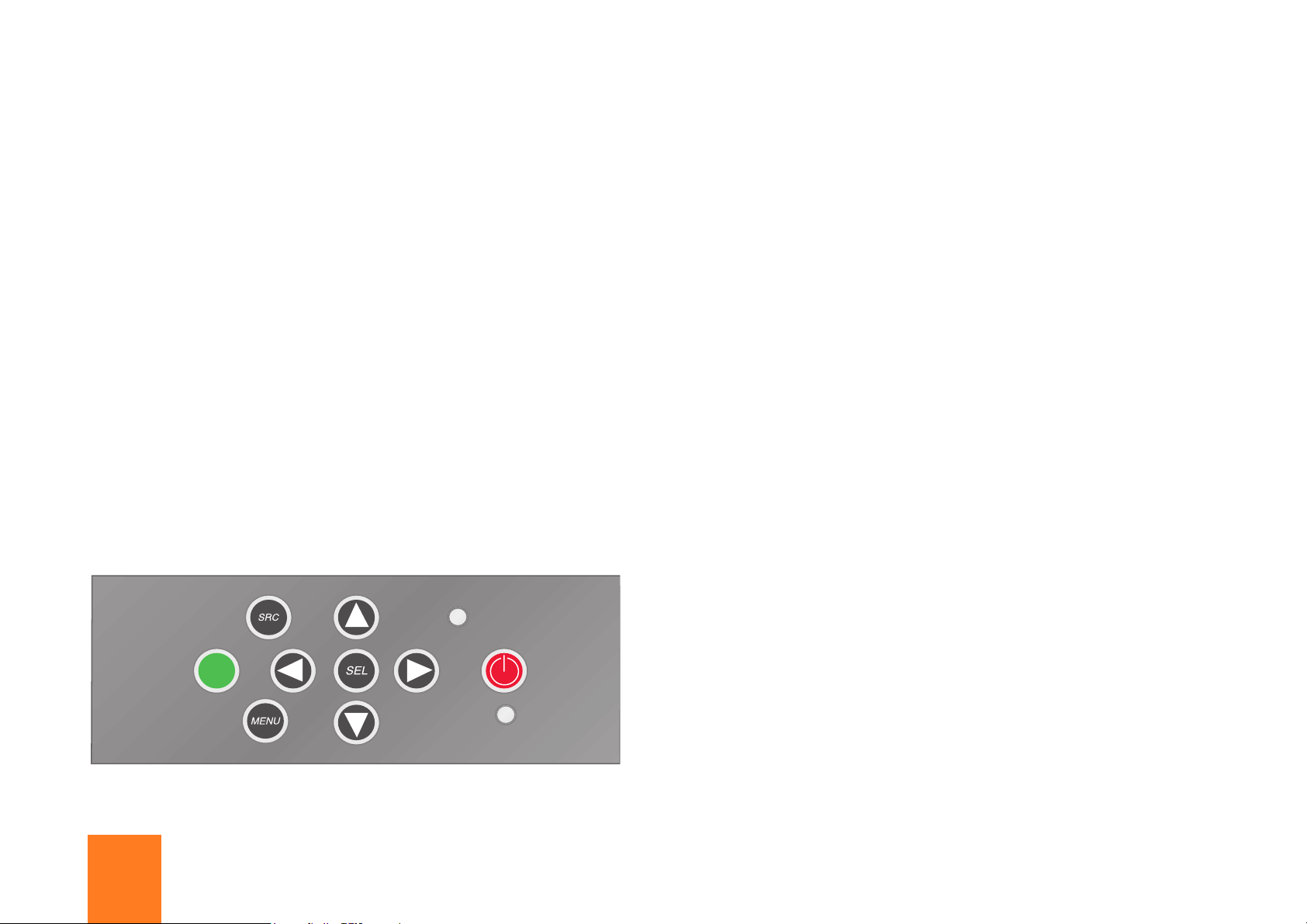
7.3 Benutzen des Panels auf
Standby
dem Projektor
Das Panel bietet Ihnen direkten Zugang zu den wichtigsten
Funktionen des Projektors. Das Panel ist sehr nützlich,
wenn die Batterien in der Fernbedienung schwach sind,
oder Sie die Fernbedienung ganz einfach vergessen haben.
Das Panel hat die folgenden Tasten:
Quelle (SRC)
Durch Drücken der Quelle-Taste wird die nächste
bereitstehende Quelle in der folgenden Sequenz aktiviert,
und setzt voraus, dass der Hub und der TV Tuner
verbunden sind:
• Computer
• Super-Video
• Composite Video
• TV-Tuner
Die Standby-Taste setzt den Projektor in Standby-Modus.
Die rote LED-Anzeige neben der Standby-Taste wird 30
Sekunden blinken, bevor sie dauerhaft aufleuchtet.
Durch Drücken der Standby-Taste können Sie den
Projektor während dieser Zeit schnell wieder anstellen.
Die Kühlungsventilatoren laufen auf geringerer
Geschwindigkeit, wenn der Projektor im Standby-Modus
ist.
Wenn die Standby-Taste gedrückt wird, während die rote
LED-Anzeige leuchtet, blinkt die grüne LED- Anzeige
neben der Standby-Taste, bis der Projektor angelaufen ist.
Wenn der Projektor wieder läuft, leuchtet die grüne LEDAnzeige dauerhaft.
Automatisches Set-Up (grüne Taste)
Die automatische Set-Up-Taste stellt den Projektor
24
Die Schalttasten des Projektors
automatisch auf die für den angeschlossenen Computer
optimalen Einstellungen ein. Wenn Sie manuelle
Nachstellungen durchführen wollen, können Sie dies mit
Hilfe der Menüs tun (siehe Abschnitt 8).
Menü
Aktiviert das Menü. Gleiche Funktion wie „Menü" auf der
Fernbedienung.
Page 25
Pfeiltasten- rechts, links, auf, ab.
7.4 Einstellung der Höhe und
Die Pfeiltasten werden für die Steuerung des Menüs
benutzt. Sie haben die gleiche Funktion wie das
drucksensible Mauspolster auf der Fernbedienung.
Auswahl (SEL)
Die Wahltaste wird für die Aktivierung der Menüfunktionen
benutzt. Sie hat die gleiche Funktion wie die linke
Maustaste auf der Fernbedienung.
des Winkels des Projektors
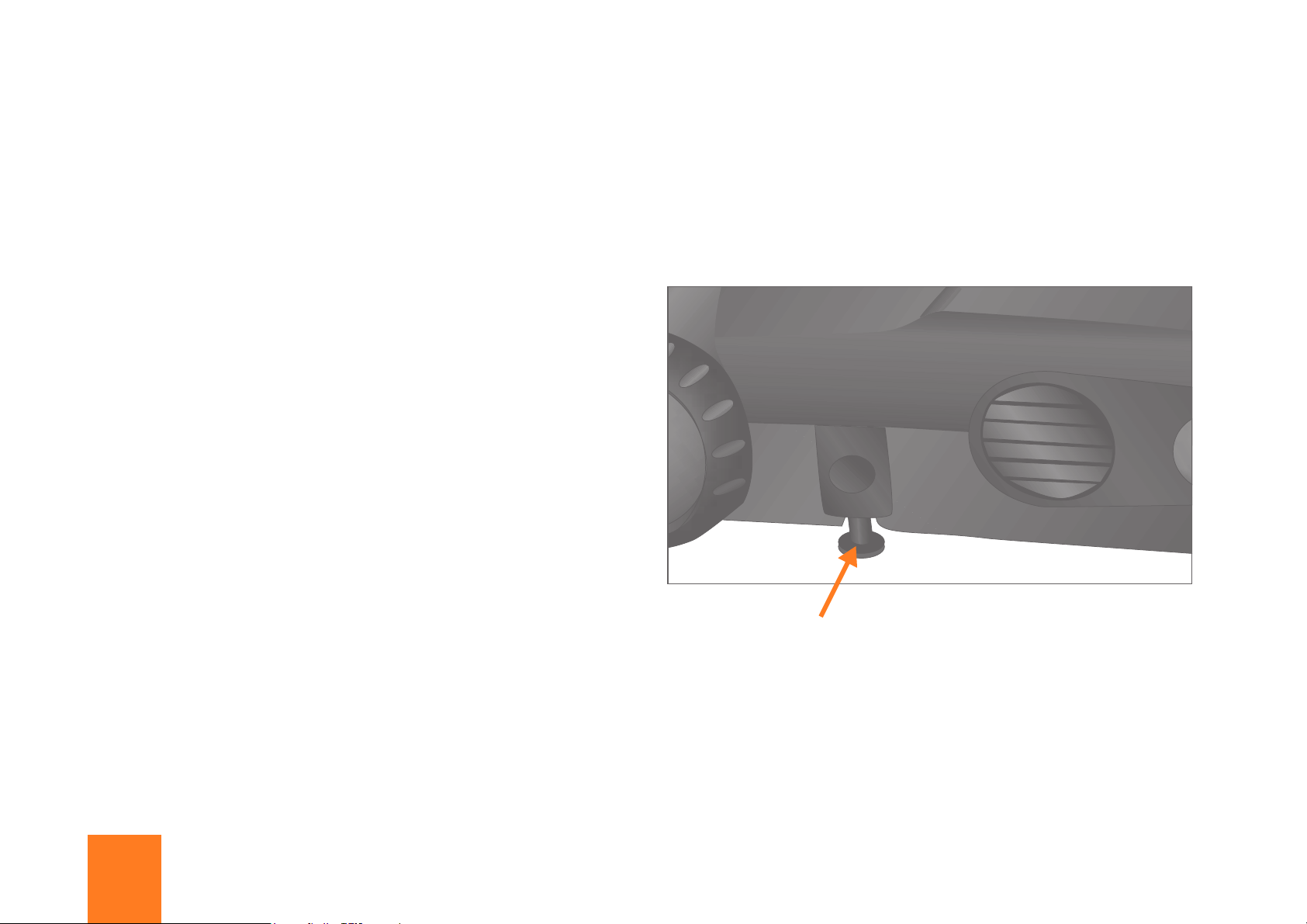
Sie können die Höhe und den Winkel des Projektors mit
Hilfe der Anhebeschraube in der Mitte unter dem Projektor
einstellen, oder indem Sie vorne den Knopf zur Lockerung
der Schraube drücken.
25
Page 26
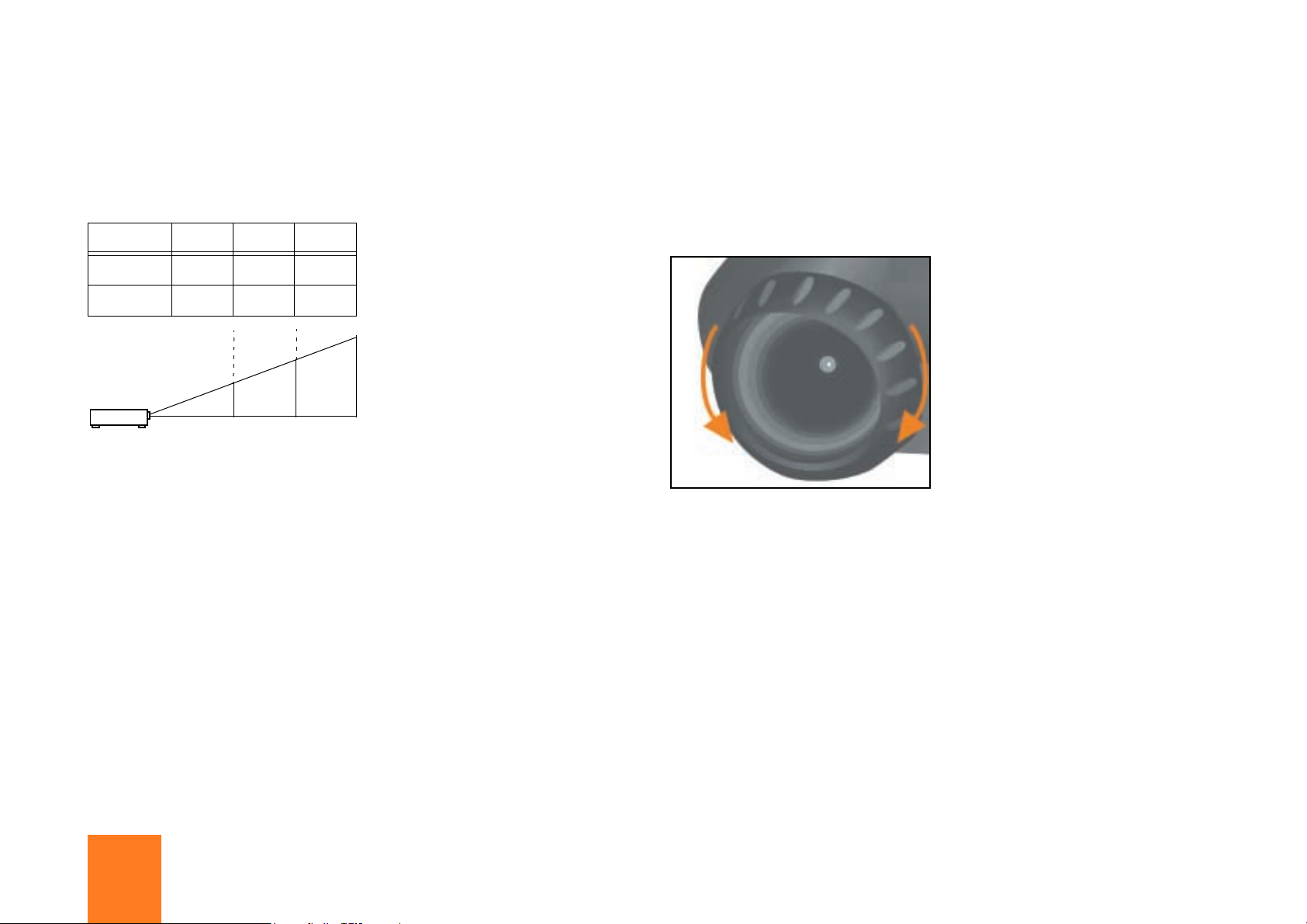
7.5 Projektionsabstand und Bildgröße
7.6 Schärferegulierung
Ein Bildgrößenberechnungsprogramm (Image Size
Calculation Program) kann heruntergeladen werden von:
www.techsupport.davis.no.
Abstand
Bildbreite
Bildhöhe
1,5 m 3 m 5 m
0,94 m 1,88 m 3,13 m
0,70 m 1,41 m 2,35 m
1,5 53
Um das Bild scharf zu stellen, drehen Sie den Fokusring,
bis das Bild scharf ist.
Die Schärfe kann innerhalb eines Fokusbereiches von 1,5
bis 7,5 m eingestellt werden.
26
Page 27

7.7 Technische Daten
ZU BEACHTEN!
Der Projektor muss innerhalb des unten angegeben
Feuchtigkeits- und Temperaturbereichs betrieben
und aufbewahrt werden.
Relative Luftfeuchtigkeit max. 95 %
Betriebstemperatur +10 to +40 °C
Abmessungen Breite: 254 mm
Tiefe: 208 mm
Höhe: 78 mm
Helligkeit 1100 ANSI Lumens
Auflösung 1024 x 768 (XGA)
Horizontale Frequenz 15 kHz - 90 kHz
Vertikale Frequenz 48 Hz - 100 Hz
Farbe 24 Bit, 16,7 Mio. Farben
Interner Lautsprecher 1,5 W
Projektionslampe 120 W UHP
Stromverbrauch Normalerweise 170 W,
max. 200 W
Benötigte Spannung 100/230 V - 50/60 Hz
27
Page 28
8 Benutzen der Menüs
8.1 Hauptmenü
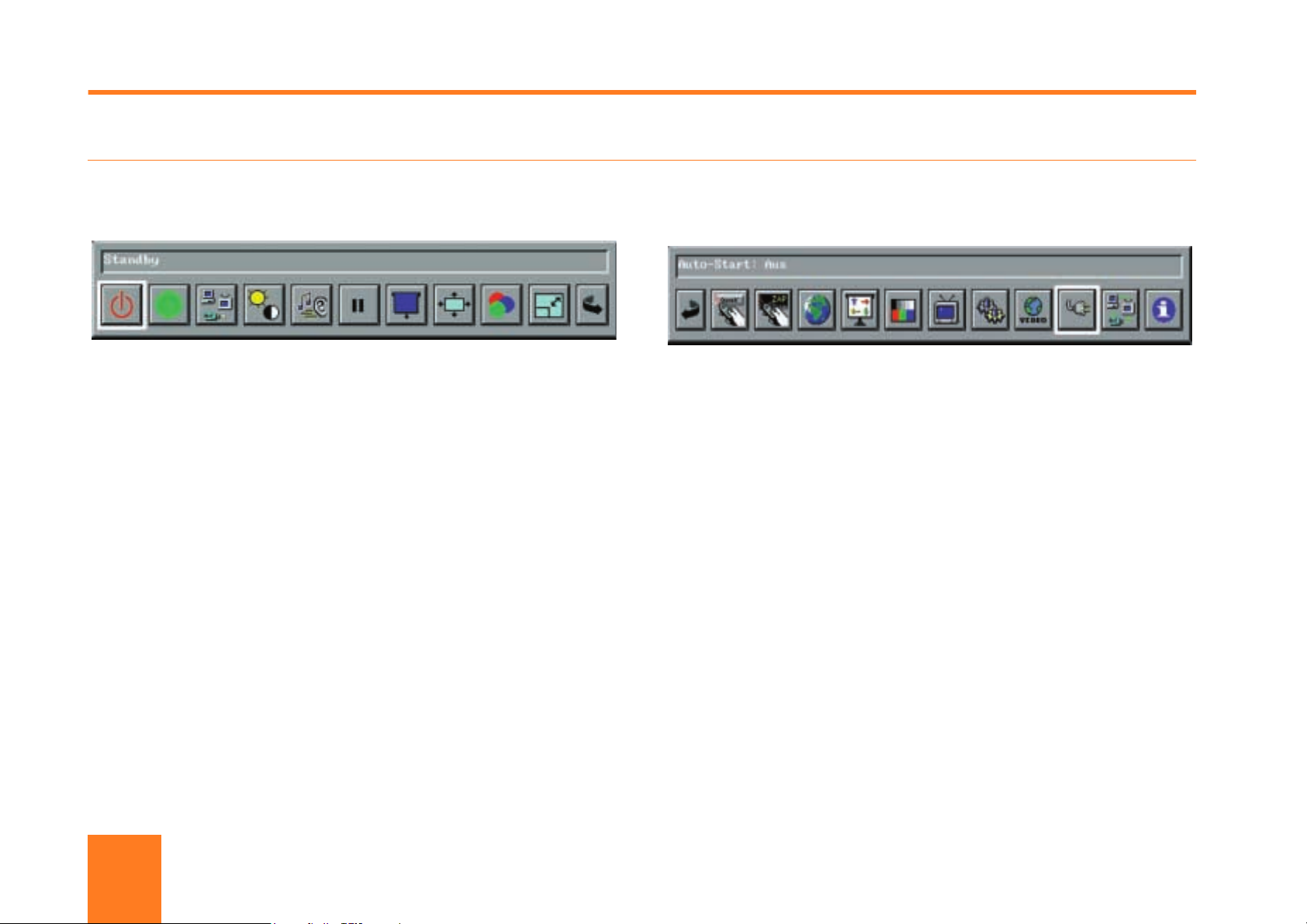
Das Hauptmenü ist in die folgenden zwei Leisten
unterteilt:
• Hilfetext, obere Leiste
• Piktogramm, untere Leiste
Hilfetext
Wenn Sie ein Piktogramm auswählen, erscheint in dem
Textfeld über dem Piktogramm eine kurze Beschreibung
desselben.
Piktogramme
Die Piktogramme illustrieren eine Funktion. Wenn sie
angeklickt werden, wird diese Funktion aktiviert. Manche
Piktogramme haben eine direkte Funktion, während
andere ein Untermenü aktivieren.
Das Hauptmenü ist in zwei Bereiche unterteilt. Wenn Sie
das Piktogramm „Menüwechsel” am Ende des Menüs
anklicken (Pfeilsymbol), kommen Sie in das zweite
Hauptmenü. Nicht alle in diesem Abschnitt beschriebenen
Funktionen sind immer erhältlich. Dies hängt von der
aktiven Quelle und den verbundenen Kabeln ab. Wenn ein
Teil des Menüs grau erscheint, bedeutet das, dass dieser
Bereich zur Zeit „nicht erhältlich” ist. So erscheint
beispielsweise das Piktogramm „Videoformat" grau, wenn
die aktive Quelle ein Computer ist.
28
Page 29
8.2 Standby
8.3 Automatischer Set-Up
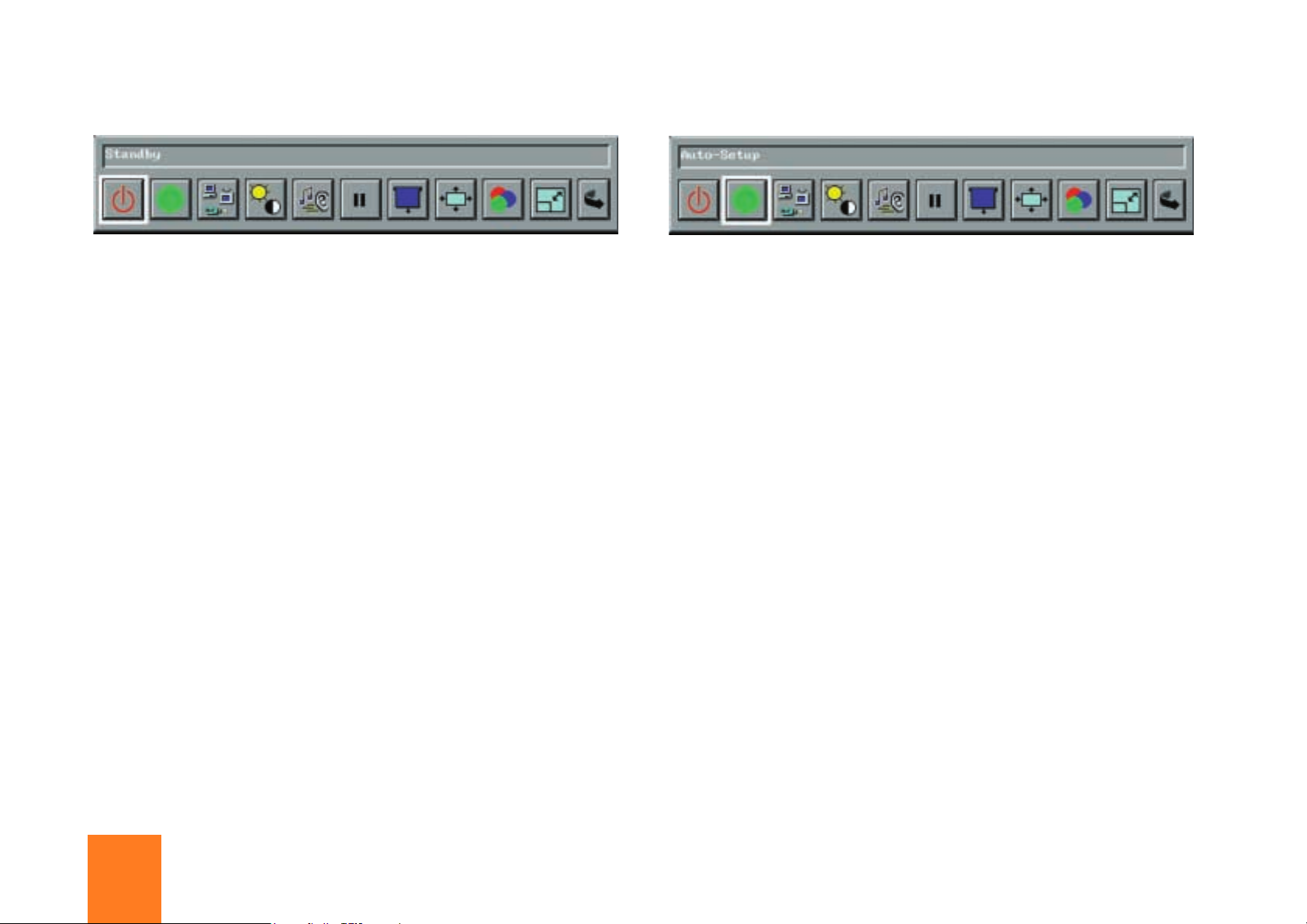
Diese Funktion setzt den Projektor in den Standby-Modus.
Um den Standby-Modus zu verlassen und in den normalen
Betriebsmodus zurückzukehren, führen Sie eine der
folgenden Maßnahmen durch:
1Drücken Sie die Standby-Taste auf dem Panel.
2Drücken Sie eine der Zap-Tasten auf der Fernbedienung.
Dies funktioniert nur, wenn eine der Zap-Tasten auf
Standby programmiert ist.
3Drücken Sie “Menü” auf der Fernbedienung.
Der automatische Set-Up analysiert die Signale vom
angeschlossenen Computer und stellt die
Synchronisationsparameter im Projektor nach, und stellt
auf diese Weise sicher, dass ein gutes Bild erscheint. Die
folgenden Synchronisationparameter werden eingestellt,
wenn der automatische Set-Up läuft:
• Auflösung
• Horizontale und vertikale Position
• Frequenz
• Phase
Gilt nur, wenn ein Computer als Quelle gewählt wurde.
29
Page 30
8.4 Weiterschalten auf nächste Quelle
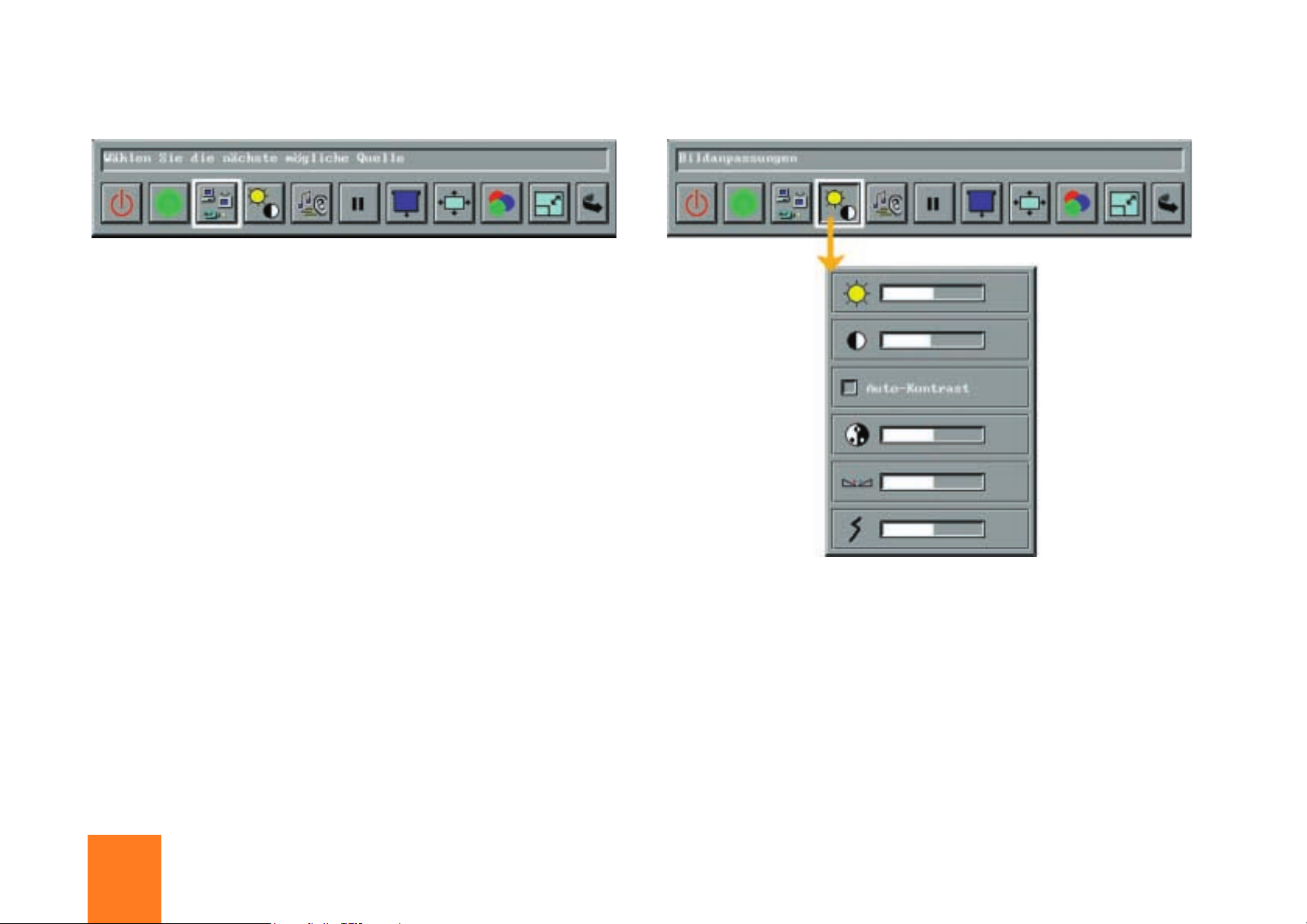
Sie können Ihre verschiedenen Quellen an den Projektor
anschließen:
Einen Computer, zwei Videoquellen und einen TV-Tuner.
Wenn das Quellen-Piktogramm angeklickt ist, drücken Sie
“Auswählen” auf der Fernbedienung. Dies aktiviert die
nächste vorhandene Quelle in der folgenden Reihenfolge:
• Computer
• Super-Video
• Composite Video
8.5 Bildkontrolle
• TV-Tuner
30
Wählen Sie das Bildkontrollmenü zum Nachstellen von
Helligkeit, Kontrast, Sattheit, Farbqualität und Schärfe.
Page 31
8.6 Audio-Steuerung
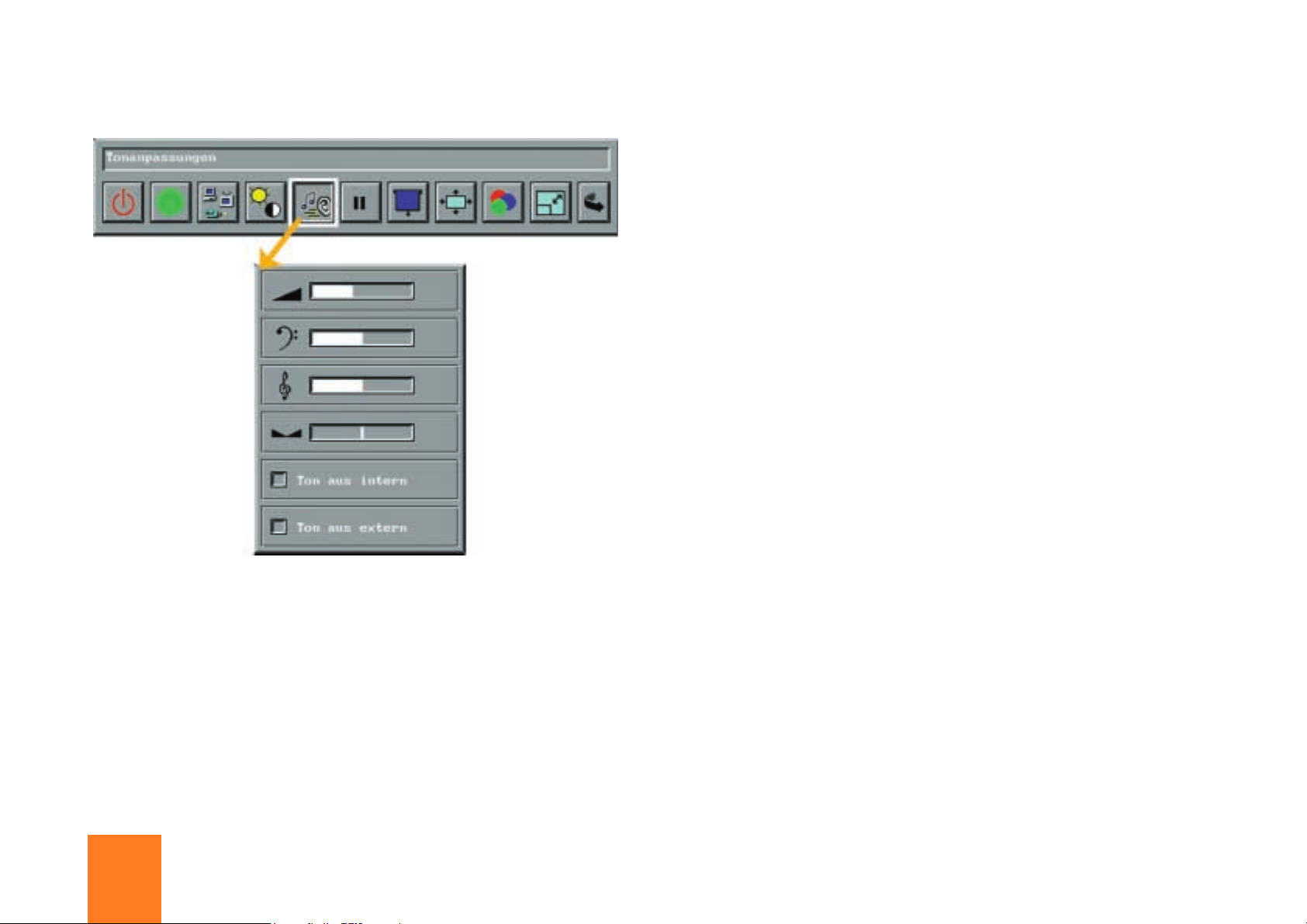
Wählen Sie diese Funktion, wenn Sie ein Audiokabel am
„Audioeingang"- und/oder „Audioausgang"- Anschluss des
Hub angeschlossen haben. Benutzen Sie die vier
Schiebeknöpfe zur Einstellung von Lautstärke, Bass, Höhe
und Balance, bis Sie den gewünschten Klang haben.
Wählen Sie die interne Stummfunktion, um den internen
Lautsprecher abzustellen. Wählen Sie die externe
Stummfunktion, um den „Audioausgang"-Anschluss des
Hub abzustellen.
31
Page 32
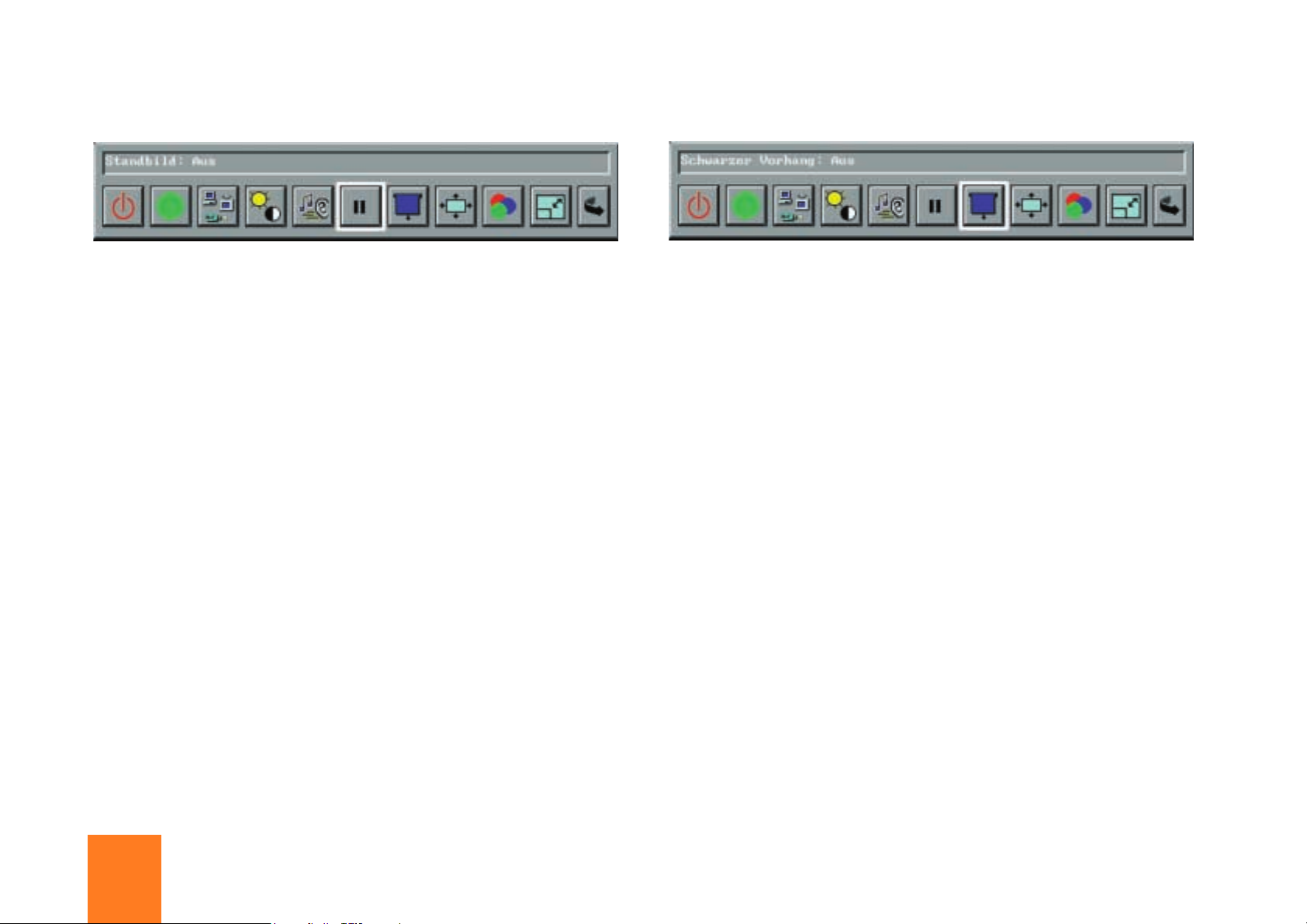
8.7 Standbild
8.8 Schwarzer Vorhang
Klicken Sie das Standbild-Piktogramm an, um das Bild
anzuhalten.
Wenn Sie das Piktogramm für den schwarzen Vorhang
anklicken, wird der Bildschirm schwarz, aber das Menü
bleibt weiterhin sichtbar. Wenn Sie aus dem Menü
herausgehen, können Sie den schwarzen Vorhang mit Hilfe
des drucksensiblen Mauspolsters auf der Fernbedienung
auf und ab bewegen.
BITTE BEACHTEN!
Dies ist nicht vom Panel des Projektors aus möglich,
nur von der Fernsteuerung.
32
Page 33
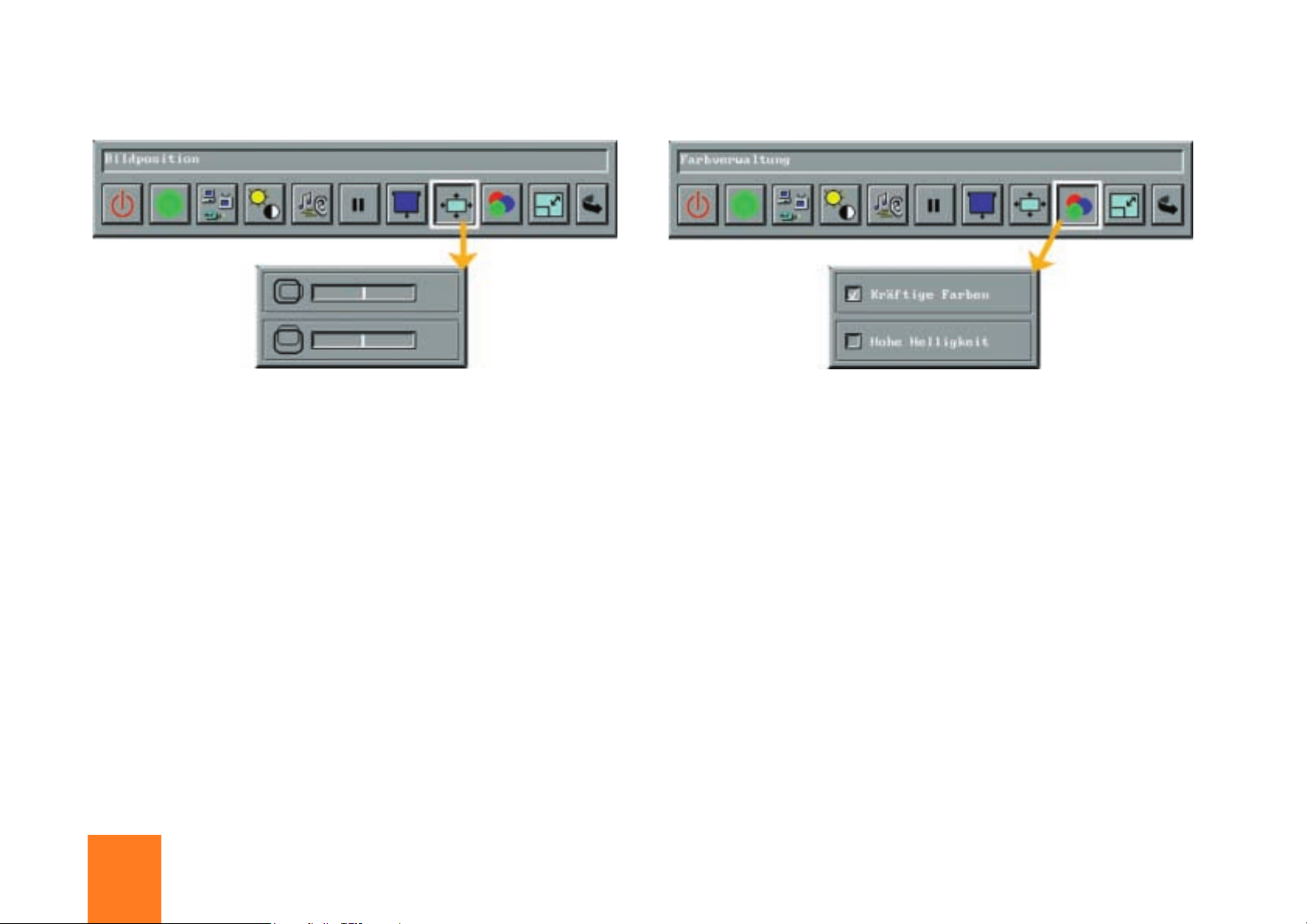
8.9 Bildposition
8.10 Farb-Manager
Wenn Sie das Piktogramm für Bildposition anklicken,
können Sie die Bildposition mit Hilfe der zwei
Schiebeknöpfe auf dem Bildschirm horizontal und vertikal
einstellen.
Der Farb-Manager optimiert die Leistung Ihres Projektors
unabhängig von den Lichtbedingungen der Umgebung.
Im Farb-Managermenü können Sie zwischen zwei
vorprogrammierten Farbeinstellungen auswählen.
33
Page 34
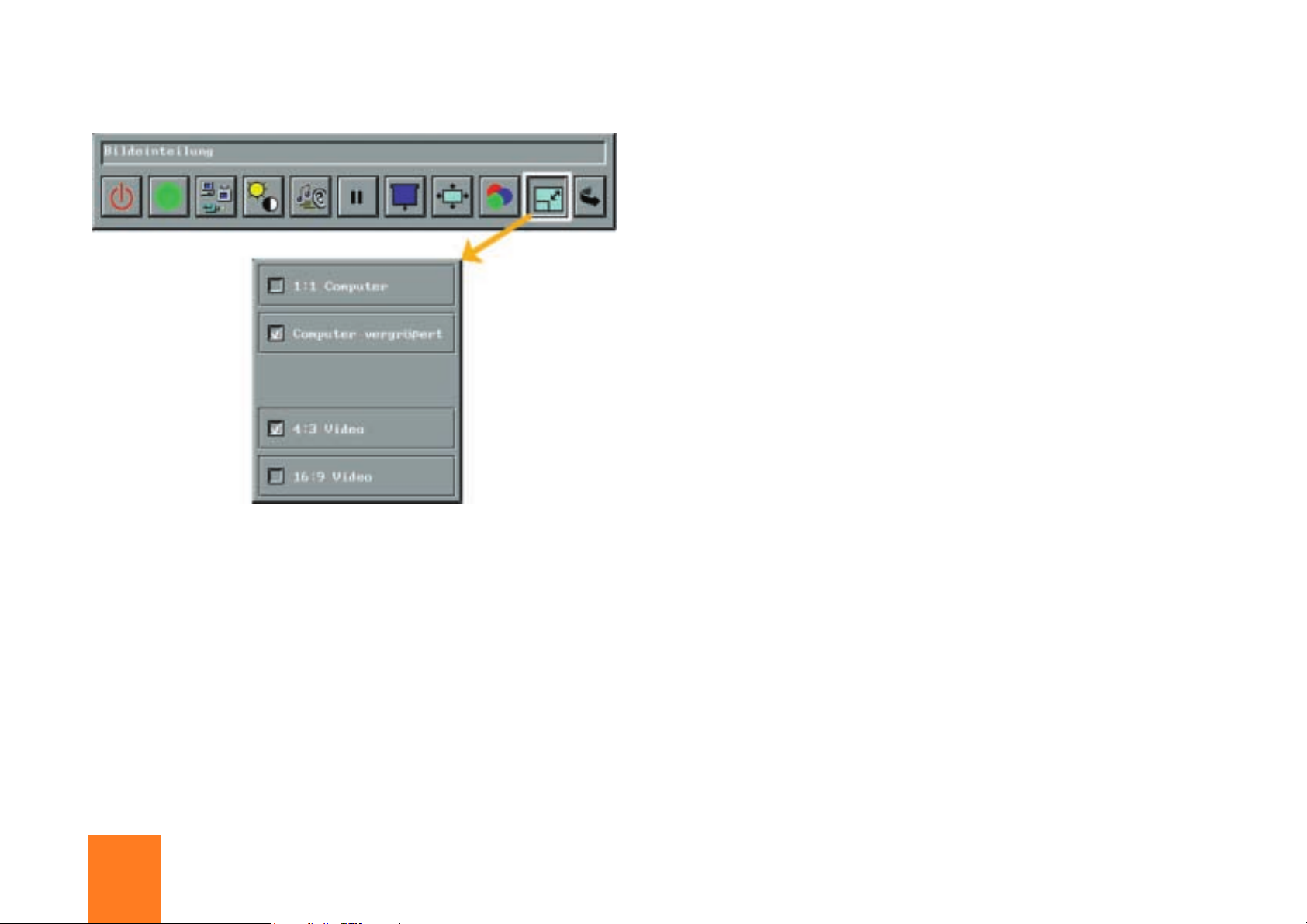
8.11 Bildmaßstab
Im Bildmaßstabsmenü kann die Einteilung des
angezeigten Computer- oder Videobildes eingestellt
werden.
• Ein 1:1 Computerbild zeigt das Computerbild in
seiner Originalgröße.
• Ein vergrößertes Computerbild zeigt Computerbilder
mit einer geringeren Auflösung als 1024x768 im
Vergrößerungsmodus.
• Ein 4:3 Video wird gewählt, wenn die Videoquelle 4:3
Format hat.
• Ein 16:9 Video wird gewählt, wenn die Videoquelle
16:9 Format hat.
34
Page 35
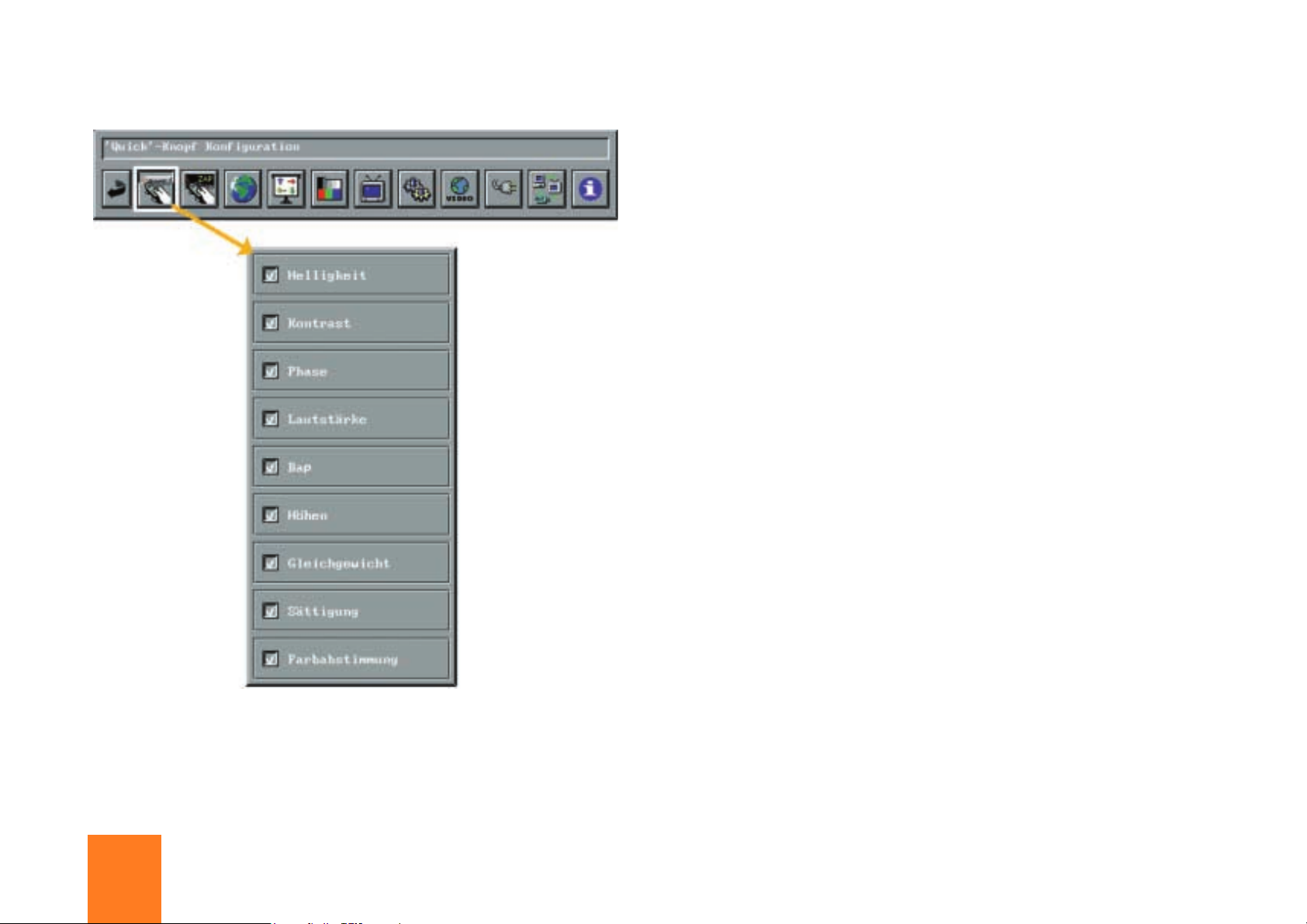
8.12 Konfiguration der Schnelltaste
Im Schnellmenü können Sie der Schnelltaste auf der
Fernbedienung Funktionen zuordnen. Wenn Sie die
Schnelltaste drücken, können Sie sich zwischen allen
Funktionen, die Sie in diesem Menü gewählt haben, hinund her bewegen. In diesem Beispiel wird die
Helligkeitseinstellfunktion aktiviert, sobald die Schnelltaste
zum ersten Mal gedrückt wird.
Ein Schiebeknopf wird am unteren Ende des projektierten
Bildes erscheinen, mit dessen Hilfe Sie die Helligkeit nach
oben oder unten regeln können.
Dieser Schiebeknopf wird entweder durch Drükken des
drucksensiblen Mauspolsters auf der rechten oder linken
Seite bewegt, oder mit Hilfe der beiden Zap-Tasten auf der
Fernbedienung. Um die Einstellung zu akzeptieren und die
Schnellmenüs zu beenden, drücken Sie auf den rechten
Mausschalter. Drücken Sie die Schnelltaste, um die
Einstellungen zu akzeptieren und das Schnellmenü zu
35
öffnen. Wenn Sie alle zugeordneten Funktionen
durchlaufen haben, verschwindet das Menü wieder.
Page 36
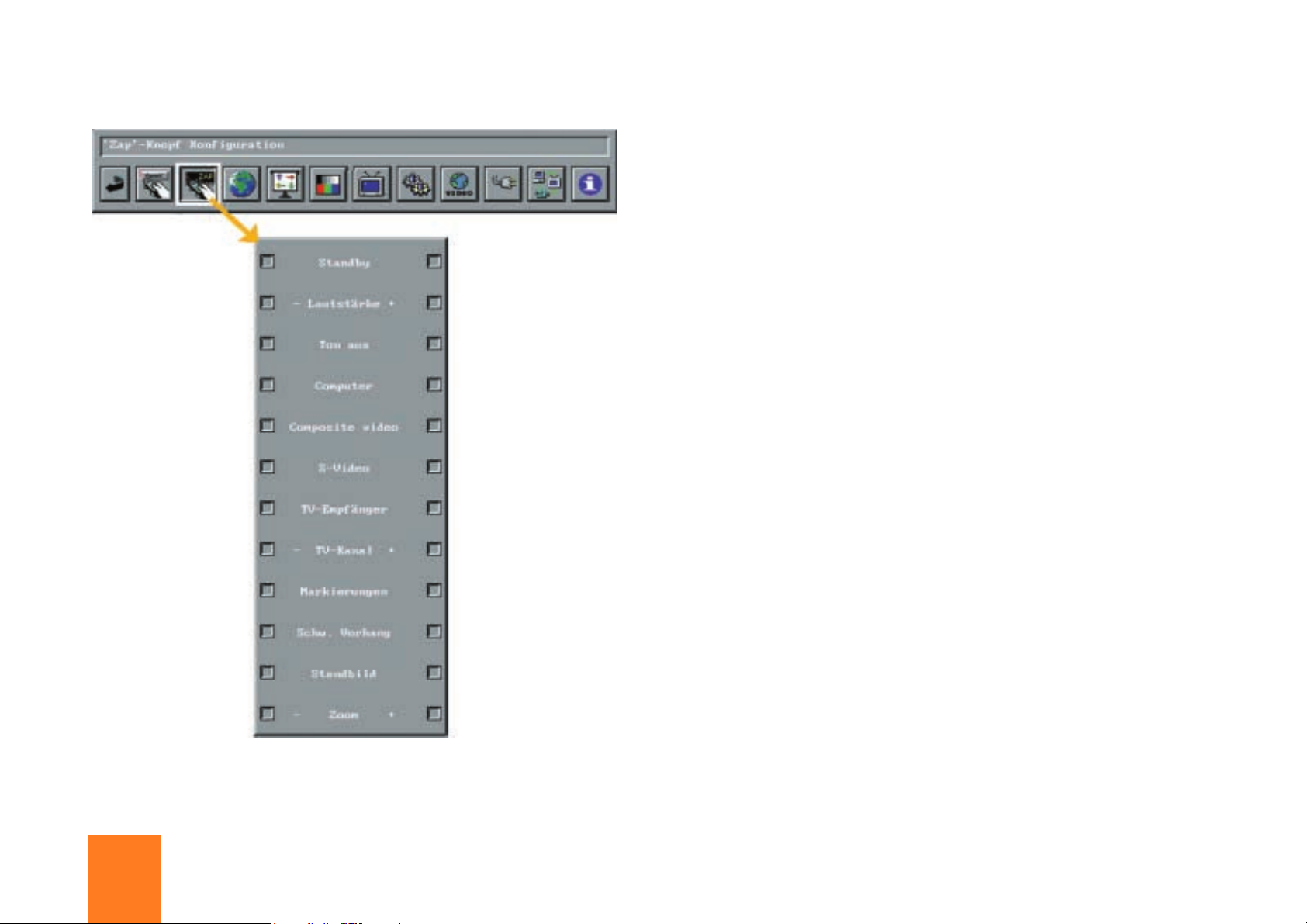
8.13 Konfiguration der Zap-Tasten
Das Zap-Menü wird zur Zuordnung von Funktionen zu den
Zap-Tasten auf der Fernbedienung benutzt. Das Menü
besteht aus zwei Spalten von Ankreuzkästchen, wobei die
linke Spalte die Funktionen der Zap 1 Taste zuordnet, und
die rechte Spalte zur Zap 2 Taste.
Standby
Setzt den Projektor in Standby-Modus und umgekehrt.
Lautstärke (+/-)
Steuert den Klang der aktiven Quelle.
Hauptstummschalter
Schaltet den Klang ab. Das erste Anklicken stellt den Klang
36
ab, ein zweites Mal bringt den Klang wieder.
Computer
Wählt den Computer als Quelle.
Composite Video
Wählt einen Videoeingang als Quelle.
Page 37

Super-Video
Schwarzer Vorhang
Wählt ein Super-Video als Quelle.
Markierer
Ordnet der Zap-Taste drei verschiedene Markierer zu:
Zeiger, Stift und Kreuz.
• Der Zeiger wird mit dem ersten Drücken der
Zaptaste aktiviert. Ein Pfeil erscheint auf dem
Bildschirm. Die Fernbedienung bewegt diesen Pfeil.
• Der Stift wird mit dem zweiten Drücken der Zap-
Taste aktiviert. Ein Stift erscheint auf dem Bildschirm.
Um die Zeichenfunktion des Stiftes zu aktivieren,
drücken Sie die linke Maustaste. Wenn Sie nun den
Stift bewegen, zeichnet er eine Linie. Durch
wiederholtes Drücken der linken Maustaste
deaktivieren Sie die Zeichenfunktion des Stiftes.
• Das Kreuz wird mit dem dritten Klicken der Zap-Taste
aktiviert. Ein Kreuz erscheint auf dem Bildschirm.
• Bei allen drei Markierern kann die Farbe verändert
werden, wenn der rechte Mausschalter auf der
Fernbedienung gedrückt wird.
Stellt den schwarzen Vorhang an und ab. Wenn der
schwarze Vorhang angestellt ist, können Sie ihn mit Hilfe
des drucksensiblen Mauspolsters auf der Fernbedienung
auf und ab bewegen.
Standbild
Das erste Anklicken hält das Bild an. Mit einem zweiten
Anklicken kehrt das Bild wieder in den Normalmodus
zurück.
Zoom +/-
Zoom +/- holt das Bild näher heran oder schiebt es weiter
weg. Mit wiederholtem Anklicken der Maus kann das Bild
näher herangeholt oder weiter entfernt werden. Der
vergrößerte Bereich kann mit dem drucksensiblen
Mauspolster auf der Fernbedienung bewegt werden.
Drücken Sie die rechte Maustaste oben auf der
Fernbedienung, um die Zoom-Funktion zu deaktivieren.
Ein viertes Anklicken der Zap-Taste deaktiviert alle
Markierer.
37
BITTE BEACHTEN!
Dies gilt nur, wenn die aktive Quelle
ein Computer ist.
Page 38
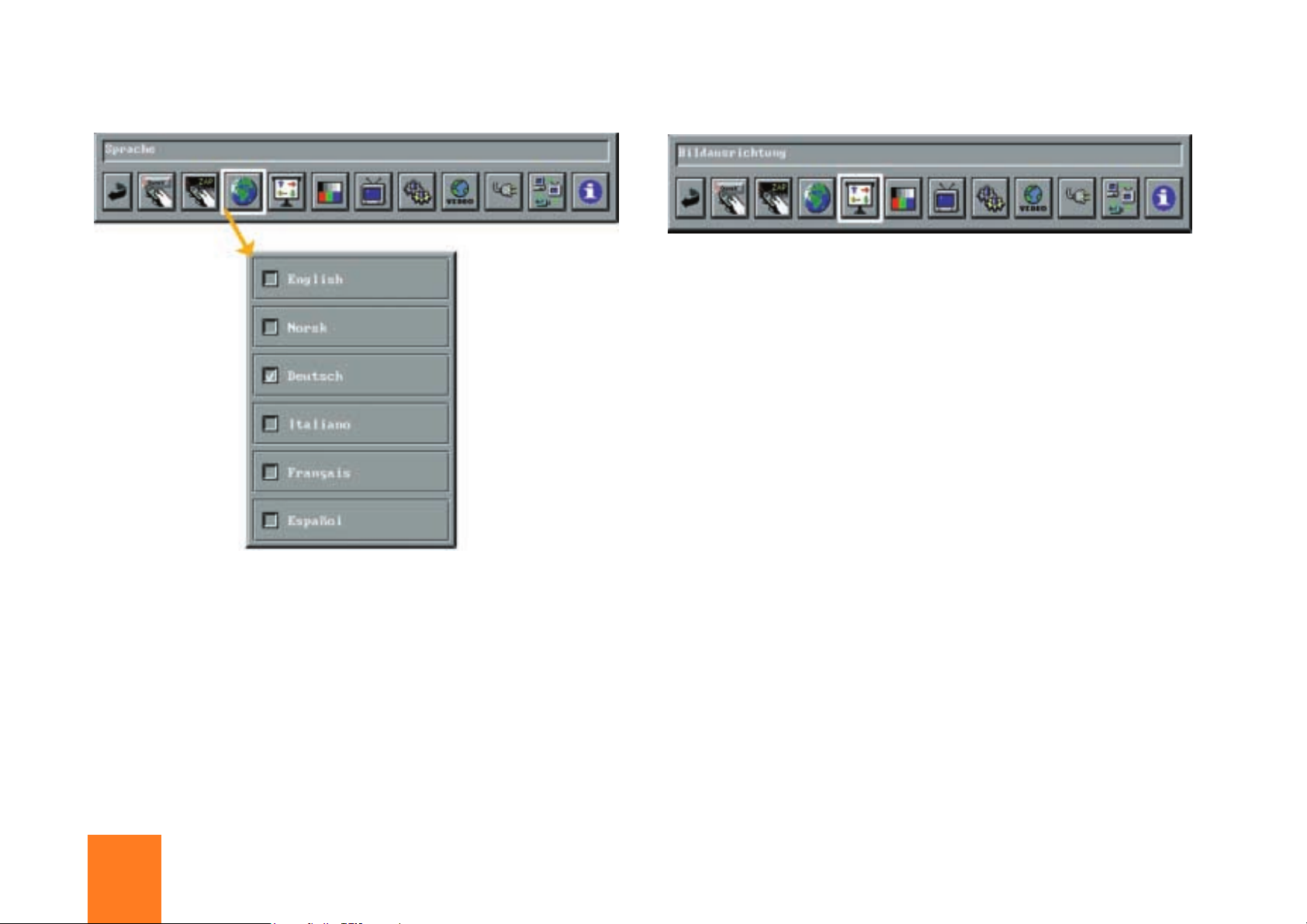
8.14 Sprachen
8.15 Bildorientierung
Die Bildorientierung wird zur Drehung und Spiegelung des
Bildes benutzt. Nach Anklicken des Piktogramms für
Bildorientierung drücken Sie „Auswählen". Dies wird den
nächsten erhältlichen Modus in der folgenden Reihenfolge
aktivieren:
Normal
Normal wird benutzt, wenn der Projektor auf einem Tisch
steht und das Bild auf einen Bildschirm projiziert.
Spiegel
Ein Spiegel wird benutzt, wenn der Projektor das Bild von
In diesem Menü können Sie zwischen sechs
verschiedenen Sprachen wählen: Englisch, Französisch,
Deutsch, Italienisch, Spanisch und Norwegisch.
38
der Rückseite eines Bildschirms aus projiziert.
Drehung
Die Drehfunktion wird eingesetzt, wenn der Projektor an
der Decke angebracht ist und das Bild von vorne projiziert.
Drehung und Spiegel
Die Drehfunktion wird zusätzlich eingesetzt, wenn der
Projektor an der Decke angebracht ist und das Bild von der
Rückseite des Bildschirms aus projiziert.
Page 39
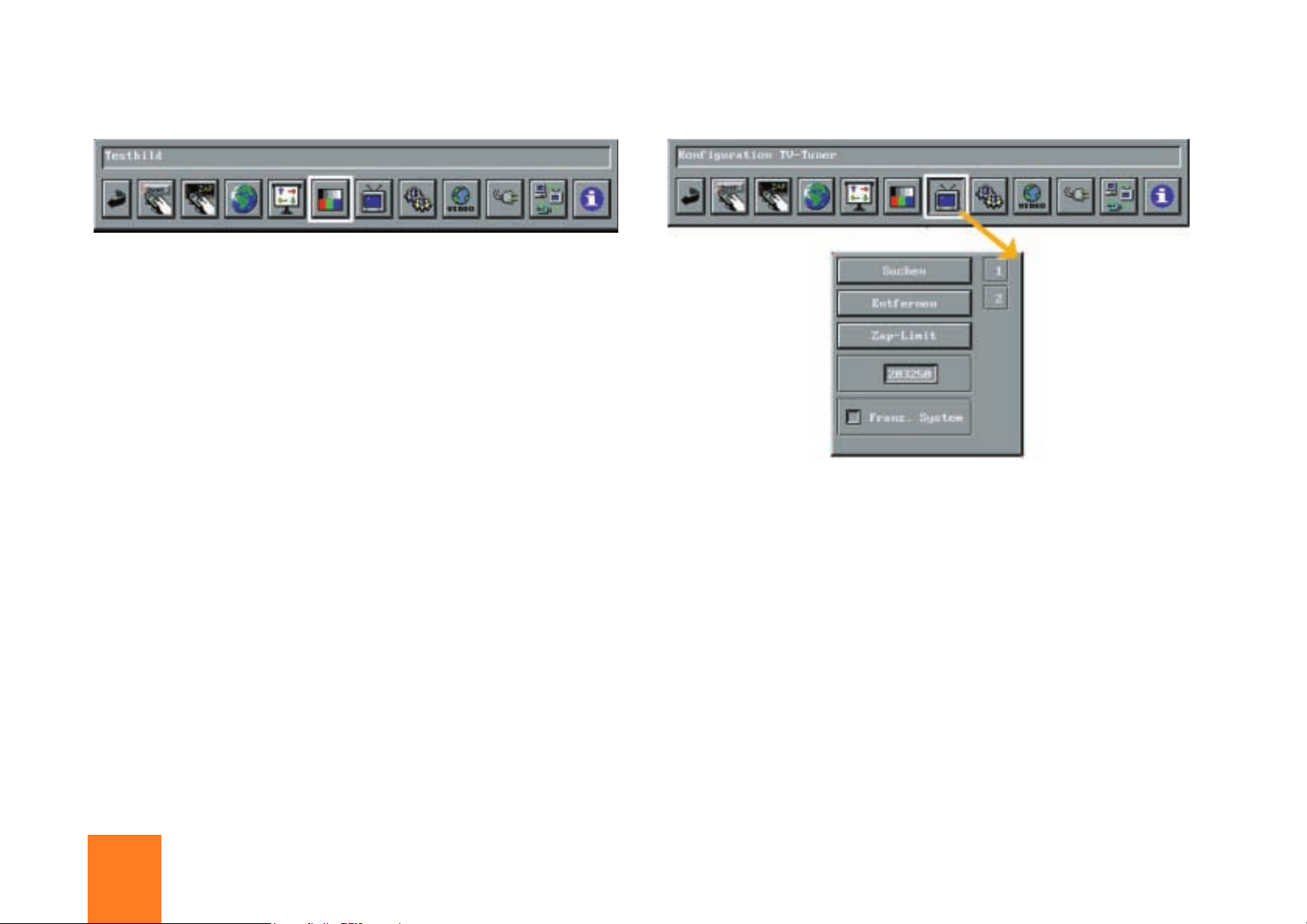
8.16 Testbilder
Ein Satz vorprogrammierter Testbilder ist im Projektor
installiert. Ein solches Testbild wird auf der jeweils
angeschlossenen Computer- oder Videoquelle angezeigt.
Wählen Sie das gewünschte Testbild, indem Sie das
Ankreuzkästchen daneben anklicken.
Wählen sie „kein Testbild", um das normale Bild zu
bekommen.
8.17 TV-Tuner
Um den TV-Tuner zu benutzen, muss die TV-Tunerbox an
den Hub angeschlossen sein und der TV-Tuner als Quelle
39
gewählt werden. Wenn dies geschehen ist, wird das TVPiktogramm nicht mehr grau im Menü erscheinen. Gehen
Sie in das TV-Tunermenü, indem Sie das TV-Piktogramm
drücken.
Page 40

Suchen nach neuen Kanälen
Organisieren der Kanäle
Um nach neuen Kanälen zu suchen, drücken Sie den
„Suche"- Schalter. Der Name des Schalters ändert sich
daraufhin in „Bestätigen". Wenn Sie den Schalter noch
einmal drücken, beginnt der Projektor, Kanäle zu suchen.
Die Ziffern in der Frequenzanzeige steigen an und die
gefundenen Kanäle werden rechts im Menü hinzugefügt
und als Nummern angezeigt. Um die Suche vorzeitig
abzubrechen, drücken Sie „Stop". Wenn die Suche
abgeschlossen ist, wird der Schaler wieder in „Suche"
umbenannt.
Es ist möglich, die gefundenen Kanäle zu sehen, indem
man sich nach rechts bewegt, so dass das Programm mit
der Bezeichnung „1" markiert ist. Das nächste Programm
kann gesehen werden, indem man sich zum Programm mit
der Bezeichnung „2" bewegt etc.
Beachten sie, dass maximal 99 Kanäle gespeichert werden
können.
Um einen Kanal zu entfernen, markieren Sie den Kanal und
drücken Sie den rechten Knopf. Der Kanal wird dann mit
einem weißen Quadrat versehen. Drücken Sie dann den
„Entfernen" Schalter, um den Kanal zu entfernen.
Um die Reihenfolge von zwei Kanälen zu vertauschen,
markieren Sie einen der beiden Kanäle und drücken Sie
den linken Schalter, um ihn mit einem Quadrat zu
markieren. Gehen Sie dann zum zweiten der zu
vertauschenden Kanäle. Drücken Sie dann den linken
Schalter, um die Kanäle zu vertauschen.
Zur Feineinstellung einer der gefundenen Kanäle
markieren Sie den Kanal und gehen Sie nach links zum
Frequenz-Fenster. Drücken Sie links oder rechts, um die
Frequenz zu erhöhen oder zu vermindern.
Um das Zap-Limit zu verändern, markieren Sie den Kanal,
der bei Benutzung der Zap-Schalter als letzter angezeigt
werden soll, und drücken Sie den linken Schalter zum
40
Anhängen eines weißen Quadrats. Drücken Sie dann den
„Zap Limit" Schalter. Nun wird die weiße Leiste mit der
Anzeige des Zap-Limits zu dem mit einem Quadrat
markierten Kanal bewegt. Das Zap-Limit markiert den
letzten Kanal, der angezeigt werden soll, wenn mit den
Zap-Schaltern „gezappt” wird. Dazu müssen die ZapSchalter als TV-Kanäle +/- im Zap-Menü programmiert sein.
Page 41
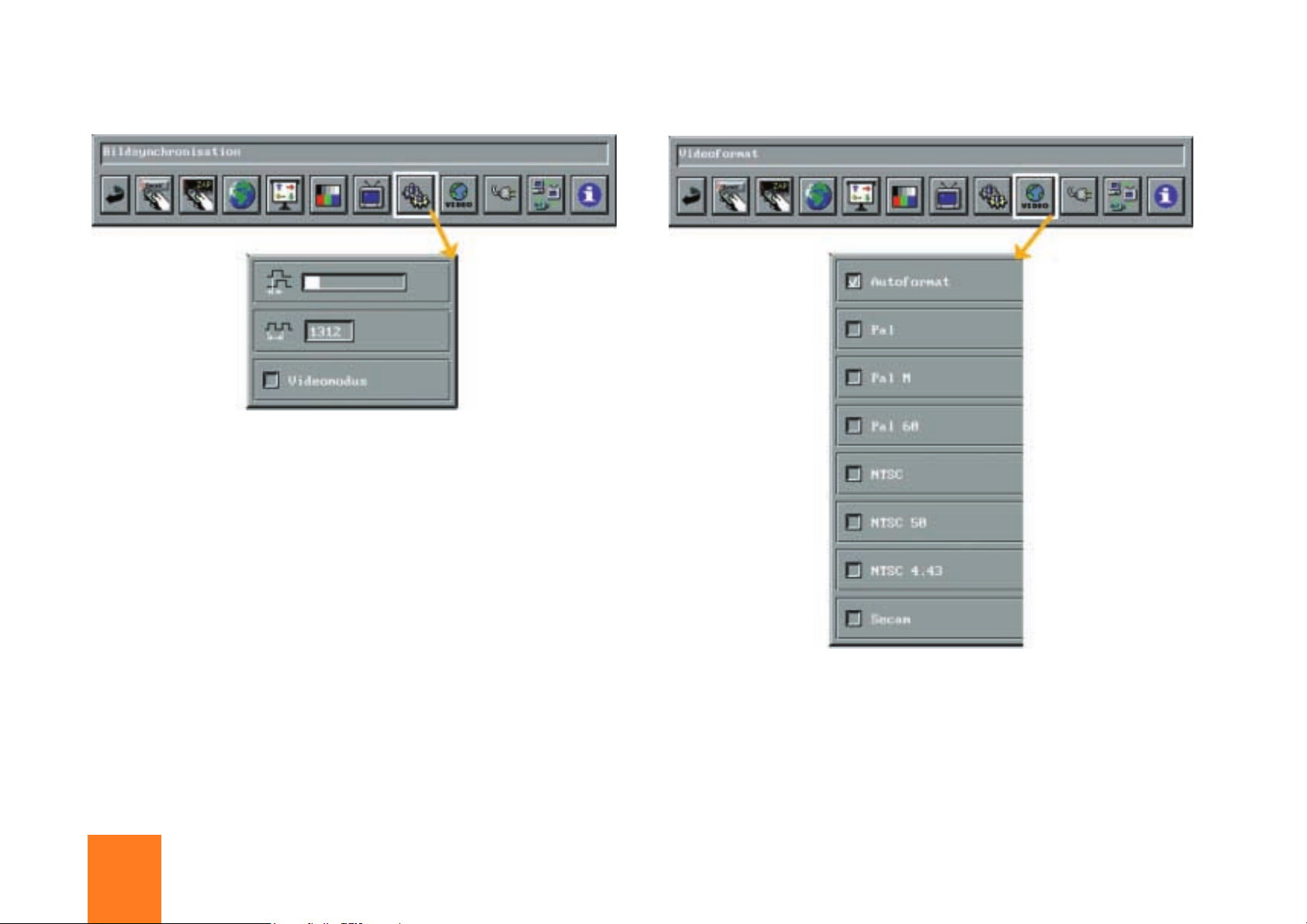
8.18 Bildsynchronisierung
Es ist möglich, die Synchronisierung im Computermodus
durch Einstellen der Phase und der Frequenz
nachzustellen, obwohl normalerweise manuelle
Nachstellungen für die Synchronisierung nicht nötig sein
8.19 Videoformat
werden.
Wenn das Computerbild nach dem automatischen Set-Up
nicht zufriedenstellend ist, lesen Sie Abschnitt 6 „Was tun,
wenn..."
Wählen Sie den Video-Modus, wenn ein Film auf dem
Computer gezeigt werden soll oder wenn ein Videogerät
mit VGA-Ausgang an den Projektor angeschlossen ist.
41
Auto-Format wird normalerweise gewählt, wenn das Gerät
an einen Videokassettenrecorder oder an DVD
angeschlossen ist. Wenn das Bild nicht zufriedenstellend
ist, überprüfen Sie das Videoformat Ihrer Videoquelle und
wählen Sie die zutreffende Alternative vom Menü.
Page 42
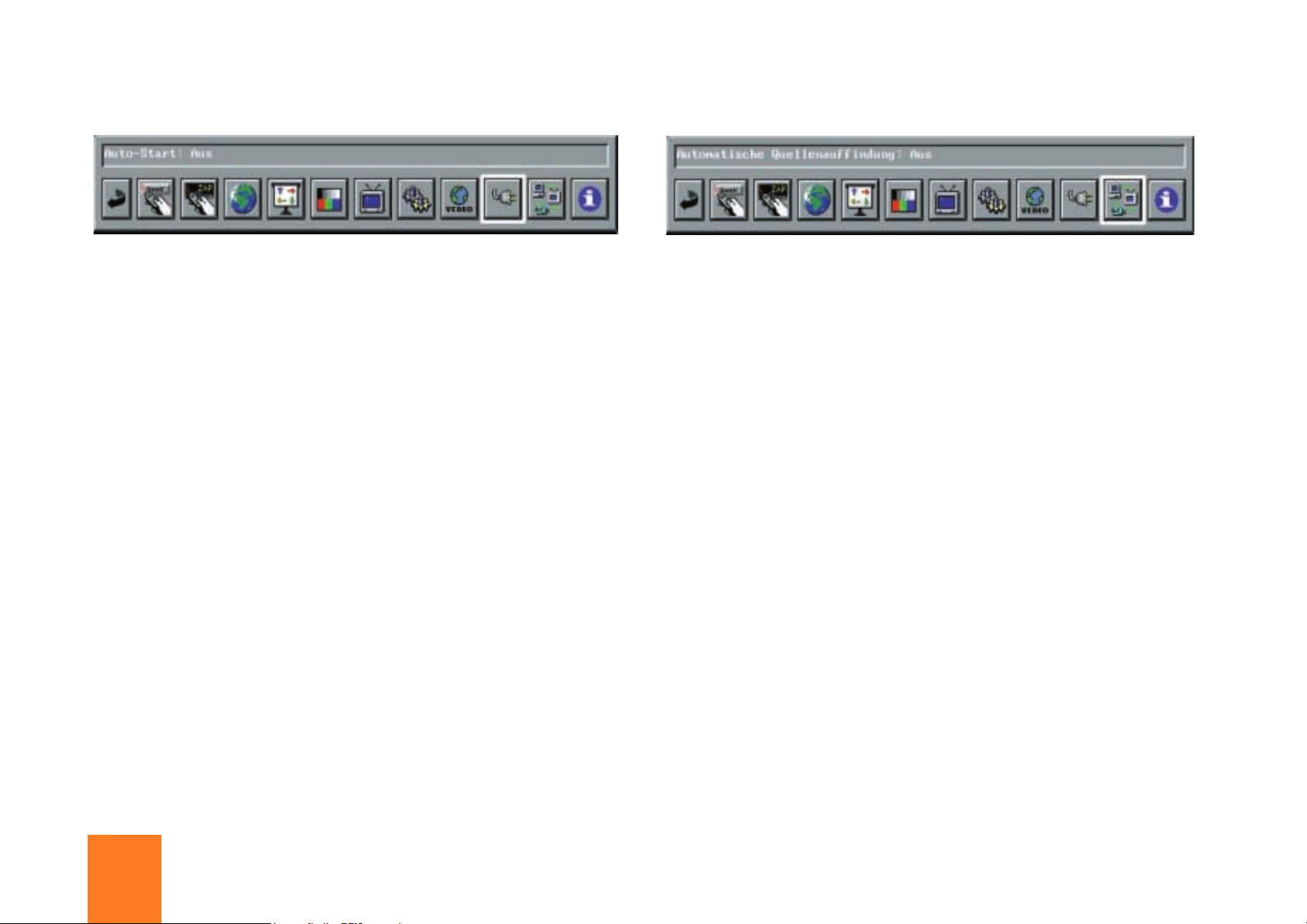
8.20 Automatischer Start
8.21 Automatische Quellenauffindung
Mit der Auto-Start-Funktion können Sie entscheiden, ob
der Projektor mit einem Bild startet oder im StandbyModus. Wenn Auto-Start auf „aus" steht, geht der
Projektor in den Standby-Modus, sobald er an das
Stromnetz angeschlossen wird. Wenn Auto-Start auf „an"
steht, zeigt der Projektor ein Bild, sobald er an das
Stromnetz angeschlossen wird.
Wenn die automatische Quellenauffindung auf „an" steht,
wird der Hub automatisch nach einem gültigen Signal von
allen Eingaben suchen. Wenn die automatische
Quellenauffindung auf „aus" steht, bleibt die zuletzt
benutzte Quelle aktiv, bis die Quelle manuell gewechselt
wird.
42
Page 43
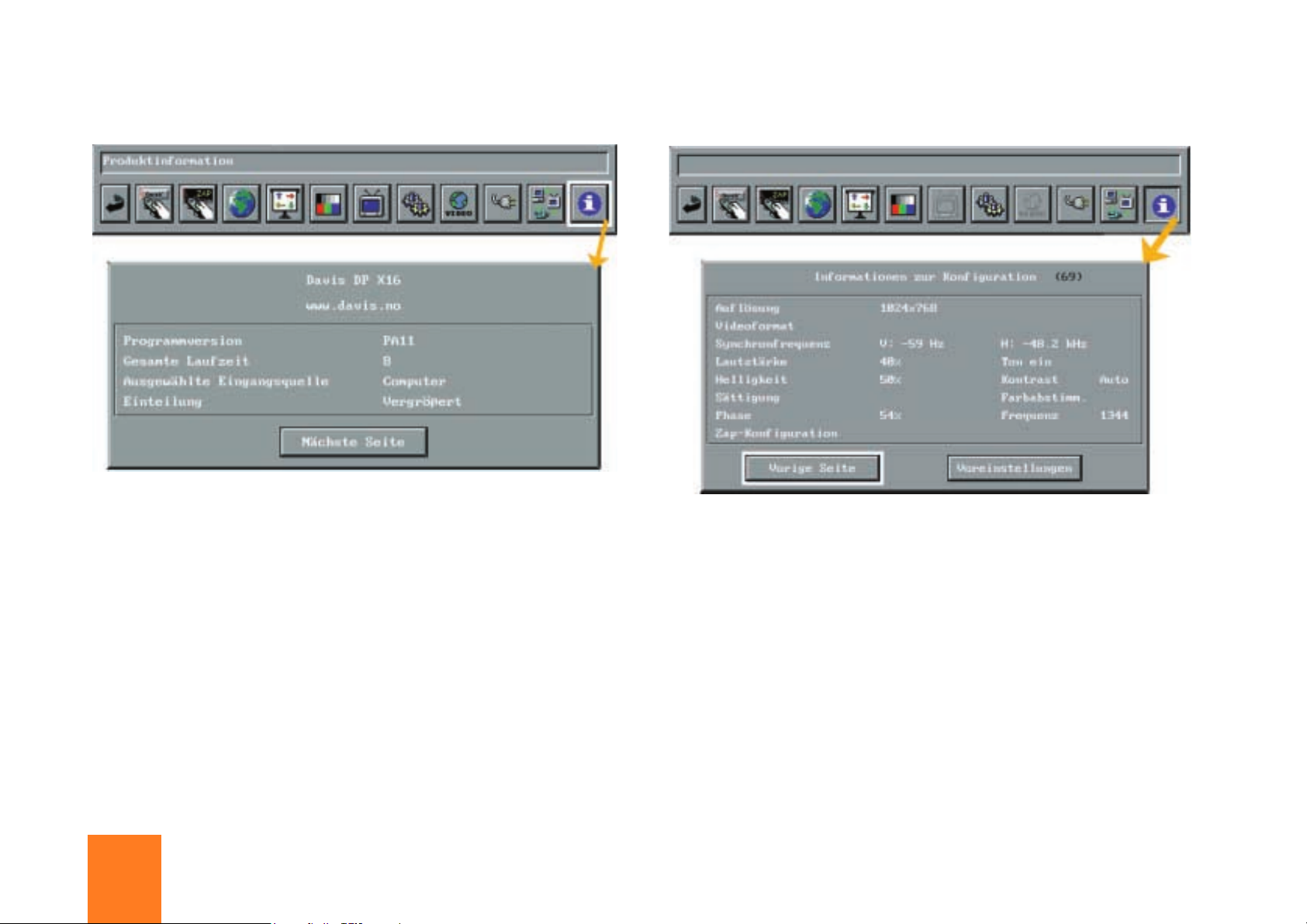
8.22 Produktinformation
Klicken Sie das Piktogramm Produktinformation, um
Informationen zum Produkt zu erhalten. Durch Wählen des
Piktogramms „nächste Seite" erhalten Sie Informationen
zur Konfigurierung. Durch Wählen des Piktogramms
„Voreinstellungen" werden alle Funktionen auf die
Voreinstellungen zurückgestellt. Dies muss durch Drücken
der Taste „Bestätigen" bestätigt werden.
43
Page 44

9 Beschränkte Garantie, Erklärung der FCC (Federal Communications
Commission, USA) und Urheberrecht für Warenzeichen
9.1 Beschränkte Garantie
Wenn nicht anders angegeben in diesem Dokument,
garantiert DAVIS AS dem ersten Endverbraucher
(Kunden), der einen DAVIS Projektor von einem Händler
kauft, dass der Projektor bei normalem Gebrauch keine
Material- und Bearbeitungsfehler innerhalb der
Garantiefrist aufweist.
Diese beschränkte Garantie erstreckt sich nicht auf die
Projektorlampe.
Garantiefrist
DAVIS garantiert, dass der Projektor (mit Ausnahme der
Lampe) keine Fehlfunktionen sowie Material- und
Verarbeitungsfehler innerhalb der Garantiefrist aufweist.
Die Garantiefrist wird vom DAVIS Vertreter in jedem Land
festgelegt.
Garantiereparaturleistungen
Diese Garantie gilt innerhalb des geographischen
Gebietes, in der das Produkt gekauft wurde.
Wenn das Gerät während der Garantiefrist nicht richtig
funktioniert aufgrund von Material- oder
Verarbeitungsfehlern, repariert oder ersetzt DAVIS nach
eigenem Ermessen das Gerät kostenlos, vorbehaltlich der
in diesem Dokument angegebenen Bedingungen und
Einschränkungen. Diese Reparatur umfaßt sowohl alle
Arbeiten als auch alle notwendigen Anpassungen und/oder
Ersatzteile.
Wenn Ersatzteile bei der Reparatur verwendet werden,
können diese Teile wiederverarbeitet sein oder
wiederverarbeitete Materialien enthalten. Wenn das ganze
System ersetzt werden muss, kann es durch ein
wiederverarbeitetes System ersetzt werden.
44
Page 45

Einschränkungen
Garantieleistungen werden nur unter Vorlage des
Kaufnachweises mit Kaufdatum erbracht. Die Garantie
verliert ihre Gültigkeit, wenn Sie Ihren Projektor nicht in
einer Verpackung einschicken, die der Verpackung des
Originalprodukts entspricht, und er während der Lieferung
beschädigt wird.
Diese Garantie deckt nicht: Umstände außerhalb der
Kontrolle von DAVIS; Dienstleistungen oder Teile zur
Behebung von Problemen, die durch die Benutzung von
Zusatzgeräten, Zubehörteilen oder Umbauten entstehen,
falsche Funktionieren dieses Gerätes entstehen,
ungeachtet der Ursache. Die Schäden, für die DAVIS keine
Verantwortung übernimmt, umfassen, beschränken sich
aber nicht auf: Einkommens- oder Profitverlust, Kosten der
Ausfallzeit, Gebrauchsverlust des Gerätes, Kosten für
Ersatzgeräte, -einrichtungen oder -dienstleistungen, oder
Ansprüche Ihrer Kunden auf solche
Schadenersatzansprüche.
In Abhängigkeit von dem geographischen Gebiet, in dem
Sie sich befinden, könnten einige Einschränkungen und
Ausschlüsse nicht gültig sein.
die nicht von DAVIS vertrieben werden; Dienstleistungen,
die aufgrund von unauthorisierten Abänderungen oder
Reparaturen nötig werden; falsche Bedienung,
Missbrauch; Nichtbeachtung der Betriebs-, Wartungsoder Wiederverpackungsanleitungen von DAVIS; oder die
Nichtbenutzung der von DAVIS mitgelieferten Teile (wie
z.B. Adapter und Kabel).
DAVIS gibt keine weiteren Garantien, weder ausdrücklich
noch implizit, noch für die Verkaufstauglichkeit oder die
Tauglichkeit für einen bestimmten Zweck dieses Geräts
oder der Software.
DAVIS’ einzige in dieser Garantie festgelegten Leistungen
sind kostenlose Reparatur oder Ersatz. DAVIS übernimmt
keine Verantwortung für spezielle, Folge- oder zufällige
Schäden, die durch den Kauf, den Gebrauch, oder das
Der Kunde trägt die Versandkosten für den Versand eines
Geräts zum DAVIS Service Center.
Diese Garantie ist nicht vom ursprünglichen Käufer des
Gerätes übertragbar.
45
Page 46

9.2 Inanspruchnahme
9.3 Erklärung der FCC (Federal
des Reparaturservice
Um Garantiereparaturleistungen in Anspruch zu nehmen,
setzen Sie sich mit Ihrem DAVIS Vertreter vor Ort in
Verbindung.
Technischer Rat, siehe Projektor-Benutzerhandbuch
Wenn Sie einen Projektor zur Reparatur einreichen, soll das
Gerät im Originalverpackungsmaterial verpackt sein. Eine
Auflistung der Probleme sollte dem Gerät beigefügt sein.
Wenn die Originalverpackung ausrangiert wurde oder nicht
verfügbar ist, muss der Kunde die Kosten für die
Verpackung selbst tragen.
Wenn dem Käufer keine spezielle schriftliche DAVIS
Garantie von einem DAVIS Unternehmen oder Vertreter
übermittelt wird, bestehen keine weiteren Garantien oder
Communications Commission, USA)
Der DAVIS Projektor ist getestet worden und es wurde
festgestellt, dass er den Beschränkungen für ein digitales
Gerät der Klasse A gemäß Teil 15 der FCC Bestimmungen
entspricht. Diese Beschränkungen sollen einen
angemessenen Schutz vor schädlicher Störung bieten,
wenn das Gerät in einem kommerziellen Umfeld betrieben
wird. Der DAVIS Projektor erzeugt, benutzt und kann
Hochfrequenzenergie abstrahlen und kann, wenn er nicht
entsprechend der Bedienungsanleitung betrieben wird,
schädliche Störungen bei Geräten auf Radiofrequenz
hervorrufen. Das Betreiben eines DAVIS Projektors in
Wohngegenden führt mit großer Wahrscheinlichkeit zu
schädlichen Störungen, in welchem Falle der Benutzer die
Störungen auf eigene Kosten beheben muss.
Haftungen außer den vorstehend genannten
Informationen, selbst wenn Defekte, Schäden oder Verlust
durch Fahrlässigkeit oder andere Handlungen verursacht
wurden.
46
Page 47

9.4 Urheberrecht für Warenzeichen
DAVIS und das Monogramm-Symbol sind eingetragene
Warenzeichen von DAVIS. DLP
Warenzeichen von Texas Instruments Inc. IBM ist ein
eingetragenes Warenzeichen von International Business
Machines Corporation. Apple Macintosh und Apple
Powerbook sind eingetragene Warenzeichen von Apple
Computer Inc. Andere Warenzeichen sind das Eigentum
ihrer jeweiligen Besitzer.
TM
ist ein eingetragenes
47
 Loading...