

Page 1
User´s Manual
Español
English
Français
Italiano
Português
Deutsch
Page 2

Page 3

ÍNDICE
Precauciones y política medioambiental .................................................................................... 5
Precauciones ..................................................................................................................................... 5
Política medioambiental .............................................................................................................. 5
Introducción ........................................................................................................................................... 6
Control del sistema ........................................................................................................................ 6
Gestión de servidores .................................................................................................................... 6
Gestión del usuario ........................................................................................................................ 6
Instalación y asociación...................................................................................................................... 7
Instalación.......................................................................................................................................... 7
Conexión Webserver Cloud a router ............................................................................................. 8
Conexión Ethernet ......................................................................................................................... 8
Conexión WI-FI ................................................................................................................................. 9
Mediante Blueface .................................................................................................................... 9
Mediante la aplicación Airzone Cloud ............................................................................ 10
Asociación con webserver en modo Manual ............................................................... 13
Asociación con Webserver ........................................................................................................ 14
Navegación y control ........................................................................................................................ 15
Pantalla principal .......................................................................................................................... 15
Menú Servidores ........................................................................................................................... 15
Editar ............................................................................................................................................ 16
Usuarios ...................................................................................................................................... 16
Menú Usuario ................................................................................................................................. 17
Control de la instalación .................................................................................................................. 18
Control de la instalación ............................................................................................................ 18
Control del sistema ...................................................................................................................... 20
Modo de funcionamiento .................................................................................................... 20
Función Eco-Adapt ................................................................................................................. 21
Velocidad del ventilador ...................................................................................................... 21
Programaciones horarias ..................................................................................................... 21
ES
EN
ES
IT
PT
DE
3
Page 4
Ajustes de sistema .................................................................................................................. 22
Control de la zona ......................................................................................................................... 22
Programaciones horarias ..................................................................................................... 24
Ajustes de zona ........................................................................................................................ 24
ES
EN
Información meteorológica ...................................................................................................... 24
Avisos y errores .............................................................................................................................. 25
Cambio de router (Anexo) ......................................................................................................... 25
ES
IT
PT
DE
4
Page 5

PRECAUCIONES Y POLÍTICA MEDIOAMBIENTAL
No tire nunca este equipo con los desechos domésticos. Los
ricos y electrónicos contienen sustancias que
símbolo del contenedor de basura
tachado indica la recogida selectiva de aparatos eléctricos,
por tanto, la reglamentación en vigor sobre protección
Debe entregarlo a su distribuidor si lo reemplaza por otro, o
PRECAUCIONES
Por su seguridad y la de los dispositivos, respete las siguientes instrucciones:
• No manipule el sistema con las manos mojadas ni húmedas.
• Realice todas las conexiones o desconexiones con el sistema de climatización sin
alimentar.
• Tenga precaución de no realizar ningún cortocircuito en ninguna conexión del
sistema.
POLÍTICA MEDIOAMBIENTAL
productos eléct
pueden ser dañinas para el medioambiente si no se les da el
tratamiento adecuado. El
diferenciándose del resto de basuras urbanas. Para una correcta
gestión ambiental, deberá ser llevado a los centros de recogida
previstos, al final de su vida útil.
Las piezas que forman parte del mismo se pueden reciclar. Respete,
medioambiental.
depositarlo en un centro de recogida especializado.
Los infractores están sujetos a las sanciones y a las medidas que
establece la Ley sobre protección del medio ambiente.
ES
EN
ES
IT
PT
DE
5
Page 6
INTRODUCCIÓN
El Webserver Airzone Cloud permite el control del sistema Airzone de forma remota a través
de la aplicación Airzone Cloud disponible para dispositivos iOS y Android y para navegadores
web.
ES
CONTROL DEL SISTEMA
EN
ES
IT
PT
DE
• Control de la climatización.
• Programaciones de calendario, semanales y horarias.
• Ajustes.
• Información meteorológica.
• Alarmas técnicas.
GESTIÓN DE SERVIDORES
• Edición del servidor.
• Configuración del sistema.
• Configuración de la zona.
• Control de usuarios asociados al servidor.
GESTIÓN DEL USUARIO
• Edición de datos personales.
• Visualización de ajustes avanzados.
• Selección de idioma.
• Cambio de contraseña y eliminación de cuenta.
6
Page 7
INSTALACIÓN Y ASOCIACIÓN
INSTALACIÓN
Puede utilizar su sistema Airzone con su dispositivo
Android o iOS a través la aplicación Airzone Cloud o a
través de su navegador desde la dirección
airzonecloud.com. La aplicación Airzone Cloud está
disponible para su descarga en Google Play Store para
dispositivos Android y en Apple App Store para
dispositivos iOS. Para descargar la aplicación introduzca
“Airzone Cloud” en el campo de búsqueda desde la
tienda de aplicaciones de su dispositivo.
Una vez ha instalado la aplicación, necesita asociarla con
el webserver de su sistema Airzone (ver sección
Asociación con Webserver).
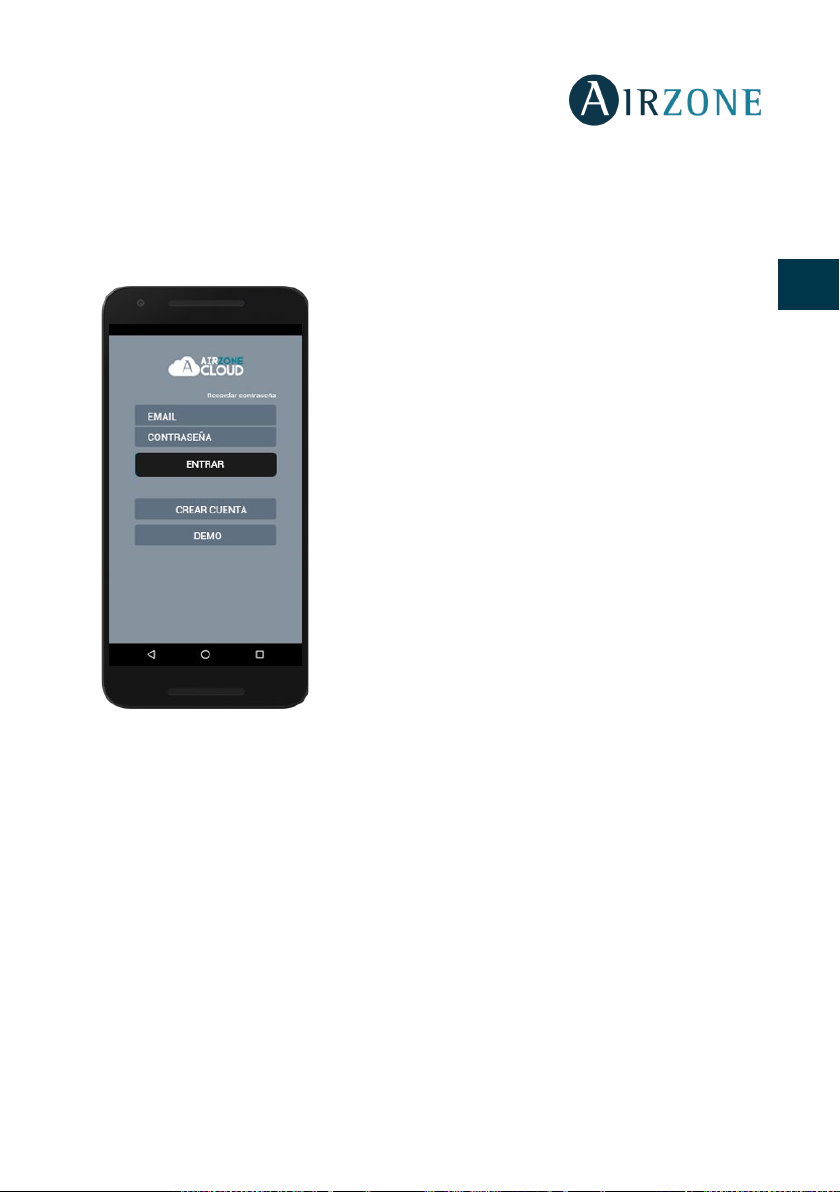
Si ya es usuario de Airzone Cloud entre con sus datos de
acceso. Si todavía no es usuario pulse “Crear cuenta”,
rellene los campos necesarios y pulse Comenzar. Se
enviará un email de verificación a su cuenta de correo
electrónico para confirmar su identidad (si no recibe
ningún email, revise su bandeja de spam).
ES
EN
ES
IT
PT
DE
7
Page 8

CONEXIÓN WEBSERVER CLOUD A ROUTER
CONEXIÓN ETHERNET
El Webserver Airzone Cloud Ethernet viene configurado en modo automático o conexión por
DHCP. Sólo es necesario conectarlo al router para que esté operativo. El led D12 del servidor
ES
empezará a parpadear en color verde si la conexión a internet es correcta. En la pantalla del
termostato Blueface desaparecerá el icono de incidencia confirmando que la conexión es
correcta.
EN
ES
IT
PT
DE
En caso de ser necesaria la asociación de manera manual, pulse el icono de ajustes, active el
modo manual y cambie los parámetros necesarios: dirección IP, máscara de subred.
8
Page 9
CONEXIÓN WI-FI
Mediante Blueface
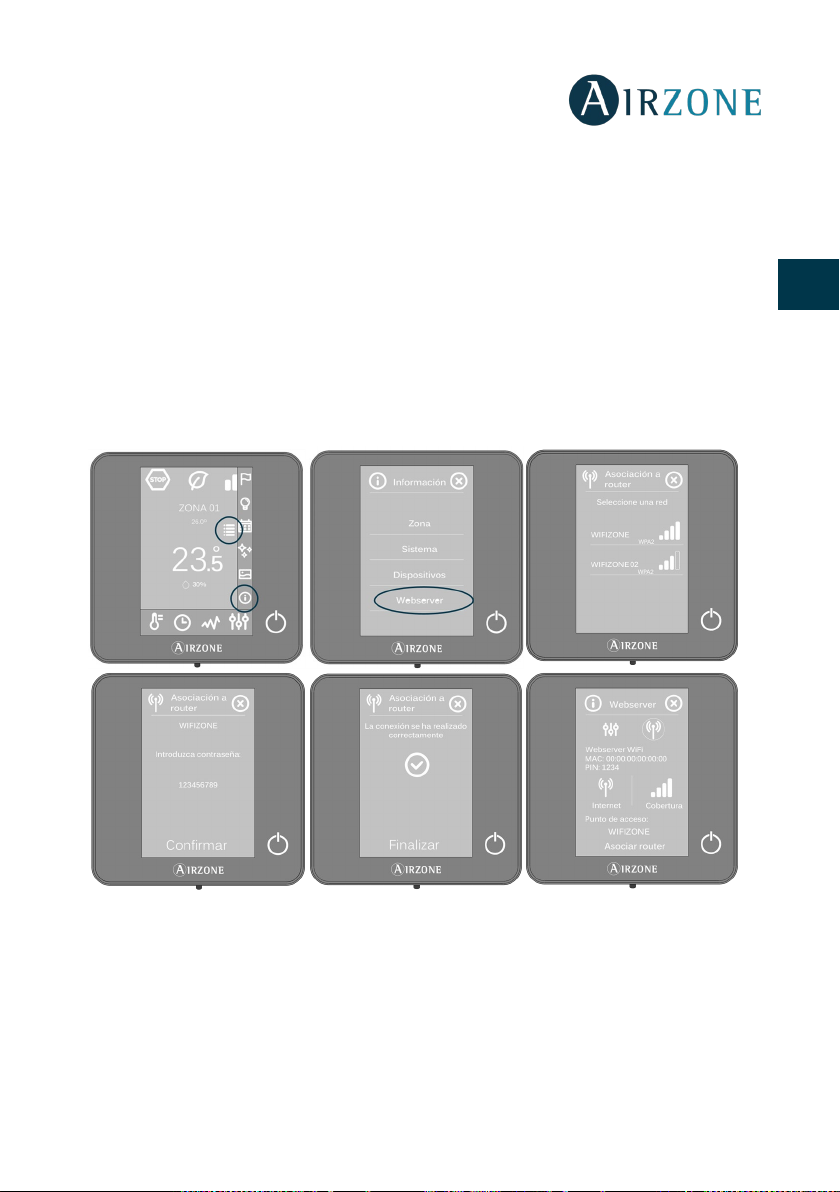
El Webserver Airzone Cloud WiFi puede ser conectado al router de su instalación a través del
termostato Blueface. Para ello acceda al parámetro de información de webserver dentro del
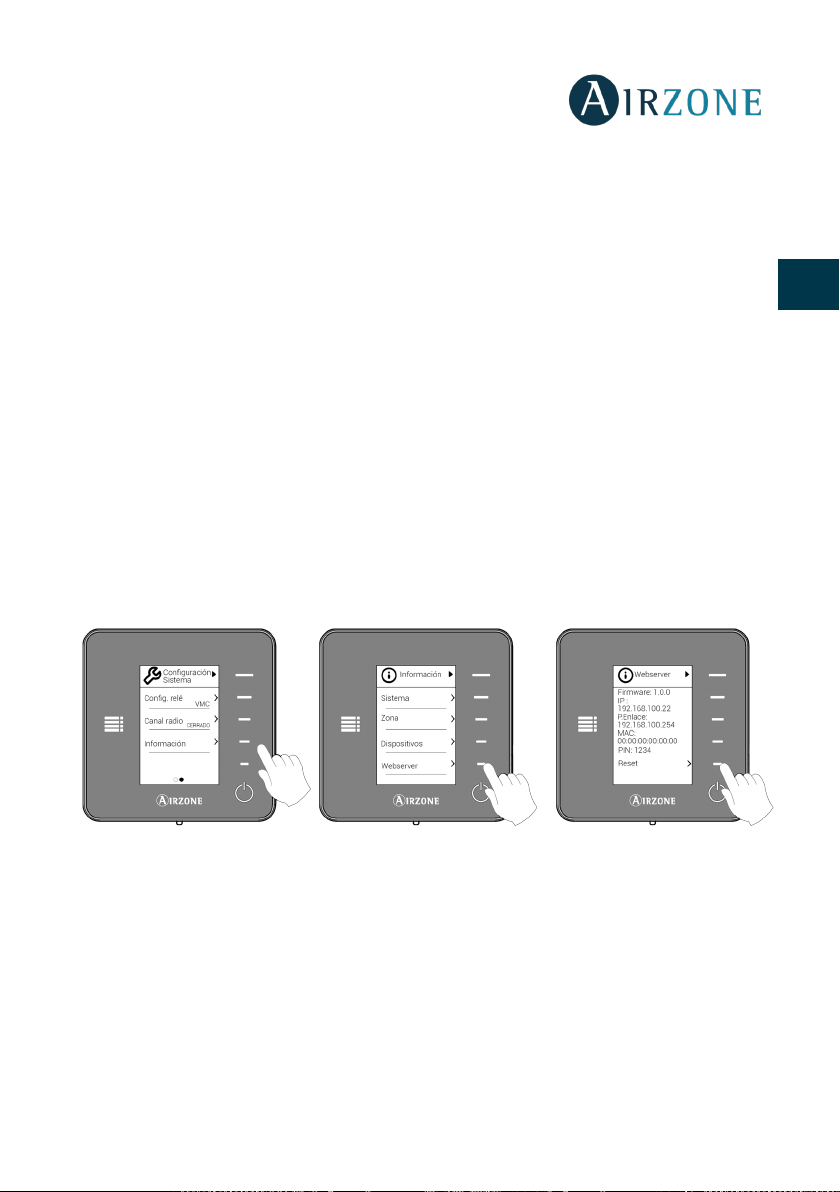
menú de usuario.
Pulse Asociar router, seleccione su red, introduzca su contraseña y confirme. El led D12 del
servidor empezará a parpadear si la conexión a internet es correcta.
En la pantalla del termostato Blueface desaparecen los iconos de incidencia confirmando que
la asociación se ha realizado correctamente.
ES
EN
ES
IT
PT
DE
9
Page 10

El Webserver Cloud viene configurado en modo automático o conexión por DHCP. En caso de
ser necesario realizar la asociación manualmente, pulse el icono de ajustes, active el modo
manual y cambie los parámetros necesarios.
ES
EN
ES
IT
Mediante la aplicación Airzone Cloud
Para realizar la conexión con el Webserver Airzone Cloud WiFi es necesario tener instalada la
PT
aplicación Airzone Cloud en su dispositivo iOS o Android y seguir las indicaciones.
La aplicación Airzone Cloud le ofrece dos opciones para la asociación, modo auto o manual.
DE
Asociación con webserver en modo Auto
Si selecciona la configuración en modo Auto, su dispositivo móvil iniciará la búsqueda de
dispositivos Bluetooth disponibles y mostrará un listado con los dispositivos encontrados.
En caso de no encontrar el dispositivo en el listado, asegúrese de encontrarse cerca del
dispositivo Webserver que desea asociar y pulse el icono de actualización . Si su
dispositivo no aparece en el listado, pulse el botón inferior para continuar con el proceso de
asociación en modo Manual (ver sección Asociación con Webserver en modo Manual).
10
Page 11
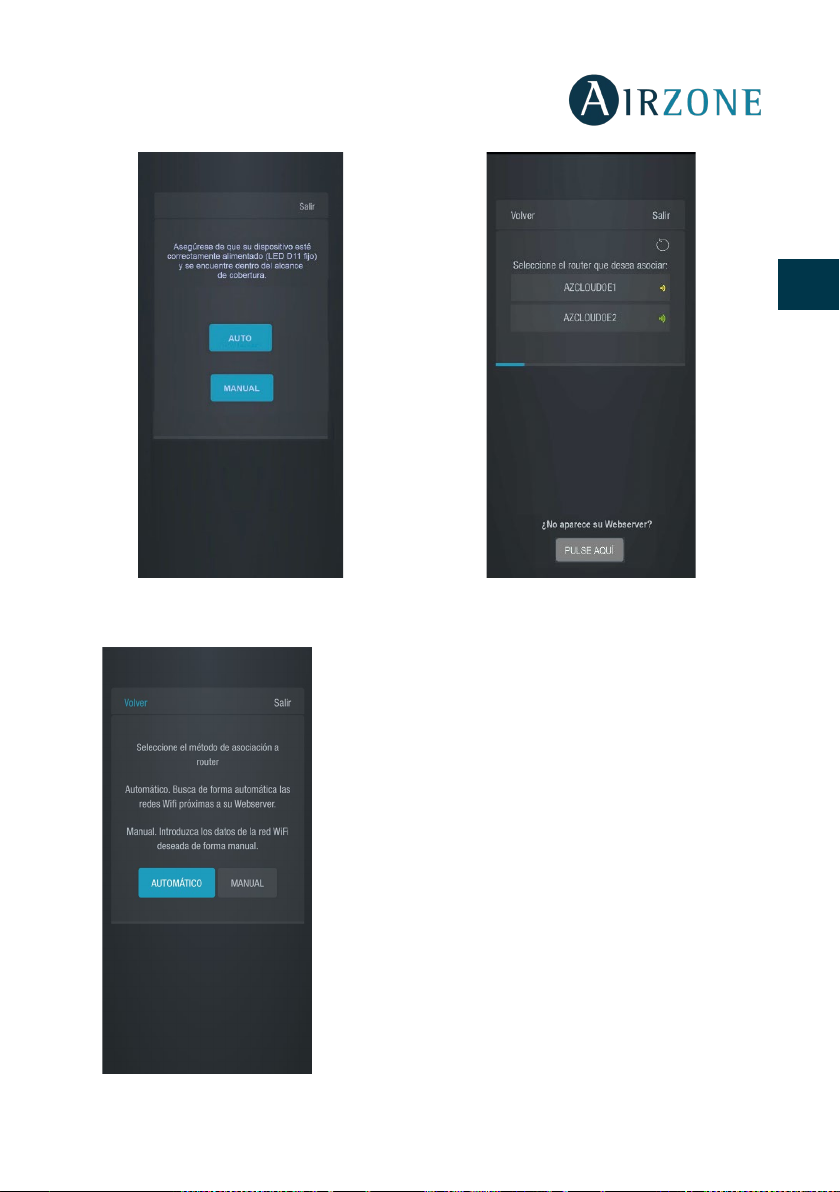
Elección de asociación Auto/Manual
Asociación router Auto/Manual
1. Pulse el dispositivo que desea asociar y
después en Continuar.
2. A continuación, deberá seleccionar el router
al que desea asociar su dispositivo Webserver Cloud
para lo cual puede elegir la configuración automática
o manual:
• Manual: Introduzca nombre y contraseña de
la red Wi-Fi que desea asociar.
• Automático: La aplicación le mostrará un
listado de las redes Wi-Fi disponibles, seleccione una y
en la siguiente pantalla introduzca su contraseña.
Asociación Auto
ES
EN
ES
IT
PT
DE
11
Page 12

ES
EN
ES
IT
PT
DE
Asociación router Manual
Configuración de red (I)
12
Asociación router Auto (I)
Configuración de red (II)
Asociación router Auto (II)
Configuración de red (III)
Page 13
3. Por último, debe elegir el tipo de configuración para la conexión del dispositivo a la
red, DHCP o Manual. El Webserver Cloud viene configurado en modo automático o
conexión por DHCP, en caso de ser necesaria la asociación de manera manual, pulse
el icono de ajustes, active el modo manual y cambie los parámetros necesarios:
Dirección IP, máscara de subred.
El led D12 del servidor empezará a parpadear en color verde si la conexión a internet es
correcta.
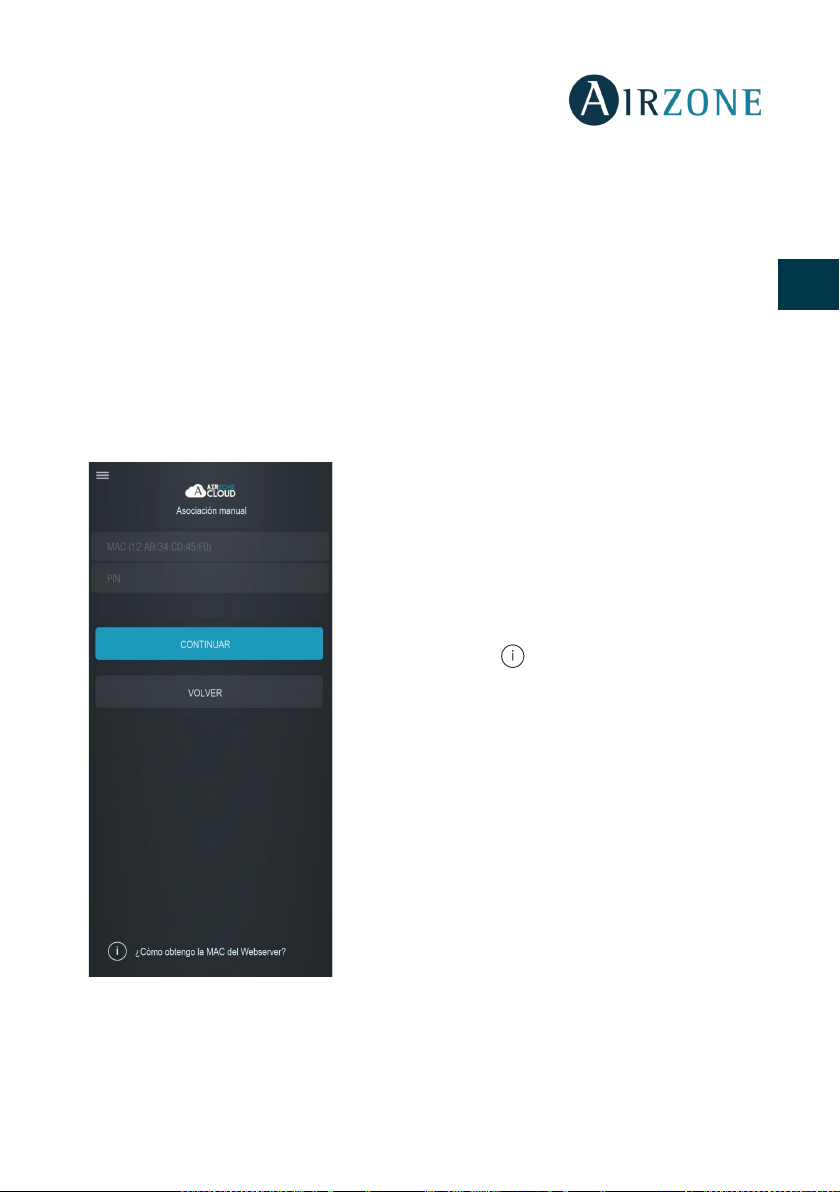
Asociación con webserver en modo Manual
ES
EN
ES
Para completar el proceso de asociación en modo
Manual, deberá
1. Introducir la MAC y el PIN de su dispositivo
Webserver en la pantalla que le mostrará la
aplicación.
Puede obtener esta información a través de las
siguientes vías tal y como se indica en el icono de
ayuda de la app .
• Esta información se encuentra recogida en la
contraportada del presente manual de usuario.
• En la pegatina informativa del propio
dispositivo Webserver
• A través del termostato Blueface maestro del
sistema 1 de su instalación. En este caso, acceda al
menú de usuario, pulse Información y seleccione
Webserver para consultar MAC y PIN de su
dispositivo.
• A través del termostato Think maestro del
sistema 1 de su instalación. En este caso, acceda al
menú de configuración avanzada de sistema, pulse
Información y seleccione Webserver para consultar
los parámetros MAC y PIN de su dispositivo.
IT
PT
DE
13
Page 14
2. Conecte su dispositivo Android o iOS a la red WiFi generada por el servidor
(AZWSCLOUDxxxx), dependiendo de su dispositivo, es posible que aparezca una
notificación solicitando permiso para llevar a cabo la conexión, confirme y continúe
ES
EN
el proceso.
3. Seleccione la red WiFi a la que se conectará el Webserver Airzone Cloud WiFi e
introduzca la contraseña de la red. Configure los parámetros del Webserver dentro
de su red mediante DHCP (modo automático) o de forma manual completando los
campos requeridos: IP local y puerta de enlace (IP del router).
ES
El led D12 del servidor empezará a parpadear en color verde si la conexión a internet es
correcta.
IT
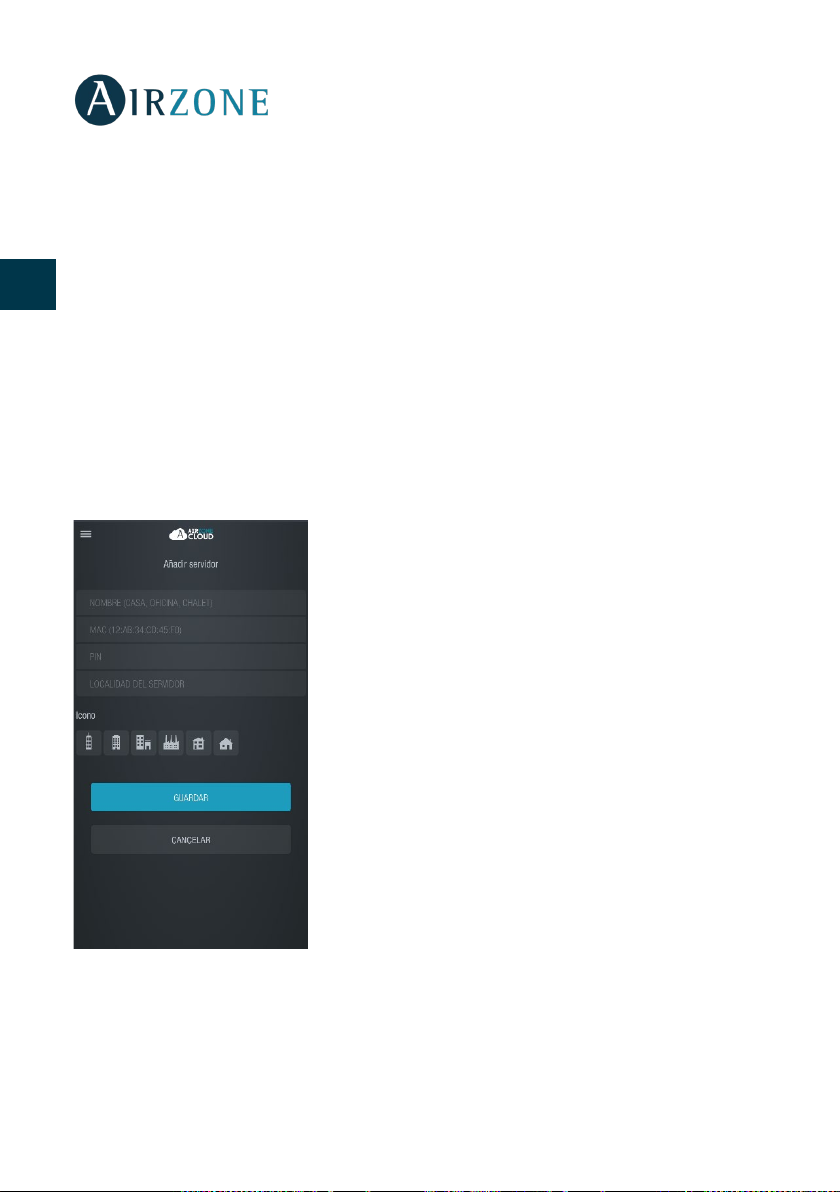
ASOCIACIÓN CON WEBSERVER
PT
DE
Localidad del servidor. Lugar en el que se encuentra la instalación controlada por el
Webserver.
Para finalizar el proceso de asociación, pulse Guardar.
Si no tiene ningún webserver asociado, al iniciar sesión
aparecerá en la pantalla de bienvenida la opción “Añadir
servidor”; si ya tiene servidores asociados, acceda al
apartado Servidores desde el menú lateral de opciones y
pulse “Añadir servidor”.
En este punto, asocie el Webserver Cloud Airzone con su
aplicación, para ello rellene los campos siguientes con los
mismos valores que se muestran en la contraportada de su
manual.
Nombre. Identificador de la instalación en la que se
encuentra el Webserver Cloud.
MAC. Código único que identifica a cada Webserver
Cloud*.
PIN. Contraseña de acceso del Webserver Cloud*.
14
Page 15

NAVEGACIÓN Y CONTROL
Servidores disponibles
Menús de gestión
Edición de parámetros
servidor
Editar
Usuarios
PANTALLA PRINCIPAL
Puede acceder a la pantalla principal de su sistema Airzone a través de su aplicación para
dispositivos Android o iOS y desde su navegador web en airzonecloud.com una vez ha
iniciado sesión con sus credenciales.
Esta pantalla ofrece acceso a la gestión de los servidores asociados al usuario y al control de
la cuenta de usuario. En caso de ser necesario, cierre la sesión de usuario pulsando “Cerrar
sesión".
ES
EN
de servidores
Añadir
MENÚ SERVIDORES
Para acceder a la pantalla de control de un servidor, pulse el icono del servidor. Para acceder
a la gestión avanzada del servidor asociado, pulse el botón Editar y seleccione el parámetro
deseado.
ES
IT
PT
DE
15
Page 16
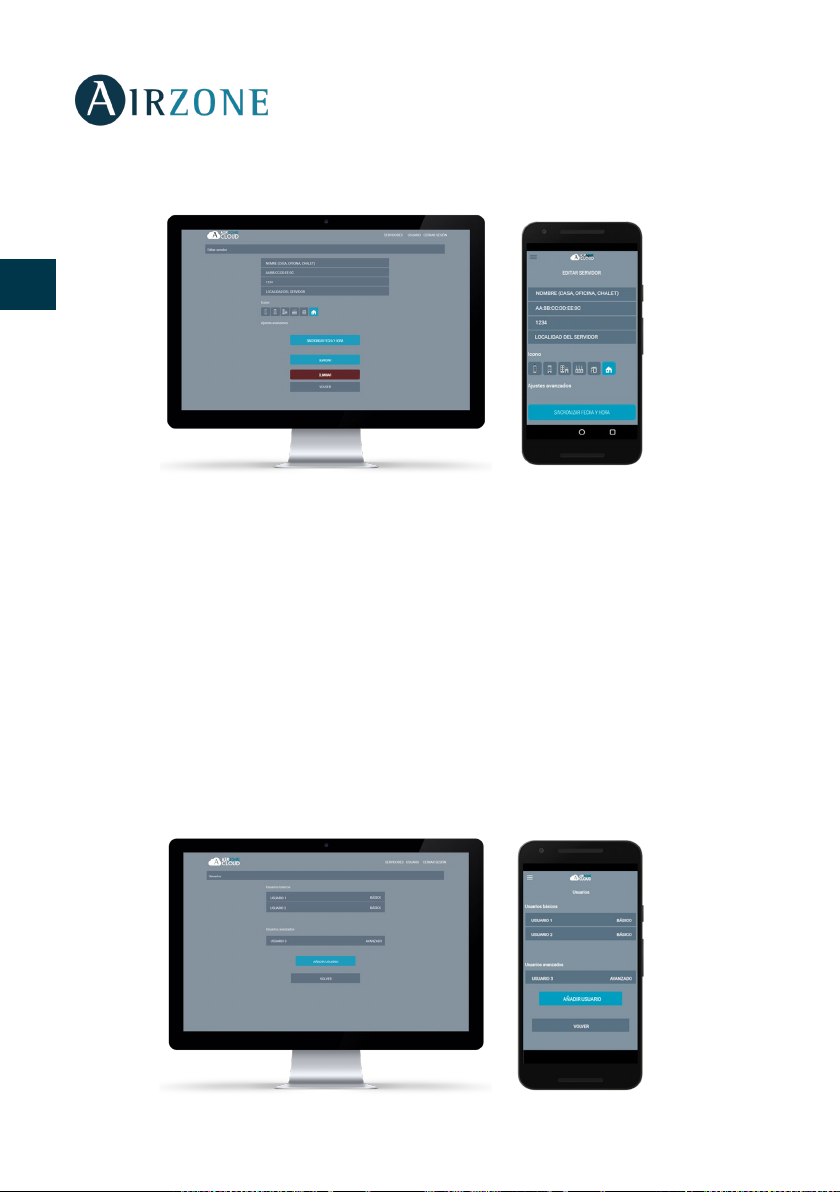
Editar
Muestra y da la posibilidad de gestionar los siguientes parámetros.
ES
EN
ES
IT
Nombre. Identificador del servidor que se encuentra en la instalación.
MAC. Código único que identifica a cada servidor. Este parámetro no es editable.
PIN. Contraseña de acceso al servidor. Este parámetro no es editable.
PT
Localidad del servidor. Lugar en el que se encuentra la instalación que contiene al
servidor.
Icono. Permite modificar el icono que identificará al servidor.
DE
Sincronizar fecha y hora. Permite sincronizar la fecha y la hora en todos los sistemas.
Eliminar. Elimina el servidor quitando la posibilidad de controlar el mismo.
Pulse Guardar para mantener los cambios realizados o pulse Volver para salir del menú sin
guardar los cambios.
Usuarios
Muestra todos los usuarios que pueden controlar la instalación y el tipo de control que
pueden realizar (avanzado o básico).
16
Page 17
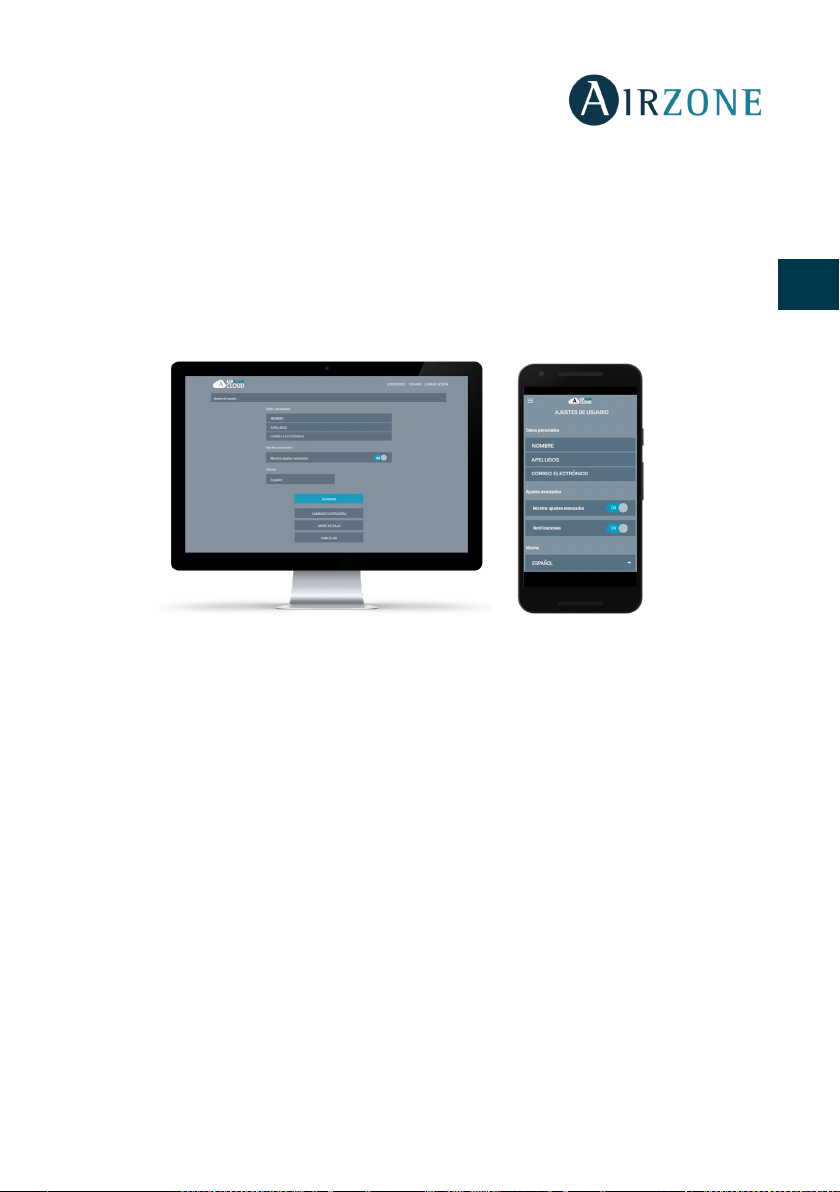
Para dar acceso al control del servidor a un nuevo usuario pulse "Añadir usuario", introduzca
los datos correspondientes y el tipo de control que tiene permitido realizar. Para terminar el
proceso, pulse Guardar.
En caso de querer eliminar a un usuario, pulse dicho usuario y seleccione "Eliminar usuario".
MENÚ USUARIO
Desde esta ventana es posible gestionar las propiedades del usuario en toda la aplicación
Airzone Cloud.
ES
EN
ES
IT
PT
Datos personales. Permite modificar el nombre, apellido y correo electrónico
asociados al usuario.
Ajustes avanzados. Activa y desactiva la visualización de los ajustes avanzados de
control de la instalación.
Idioma. Permite cambiar el idioma en el que se mostrará la aplicación, los idiomas
disponibles son: español, inglés, francés, italiano, portugués y alemán.
Cambiar contraseña. Tras introducir la contraseña de usuario actual, permite utilizar
una nueva contraseña.
Darse de baja. Elimina al usuario asociado al servidor.
Una vez realizadas las modificaciones necesarias, pulse Guardar para mantener los cambios.
17
DE
Page 18
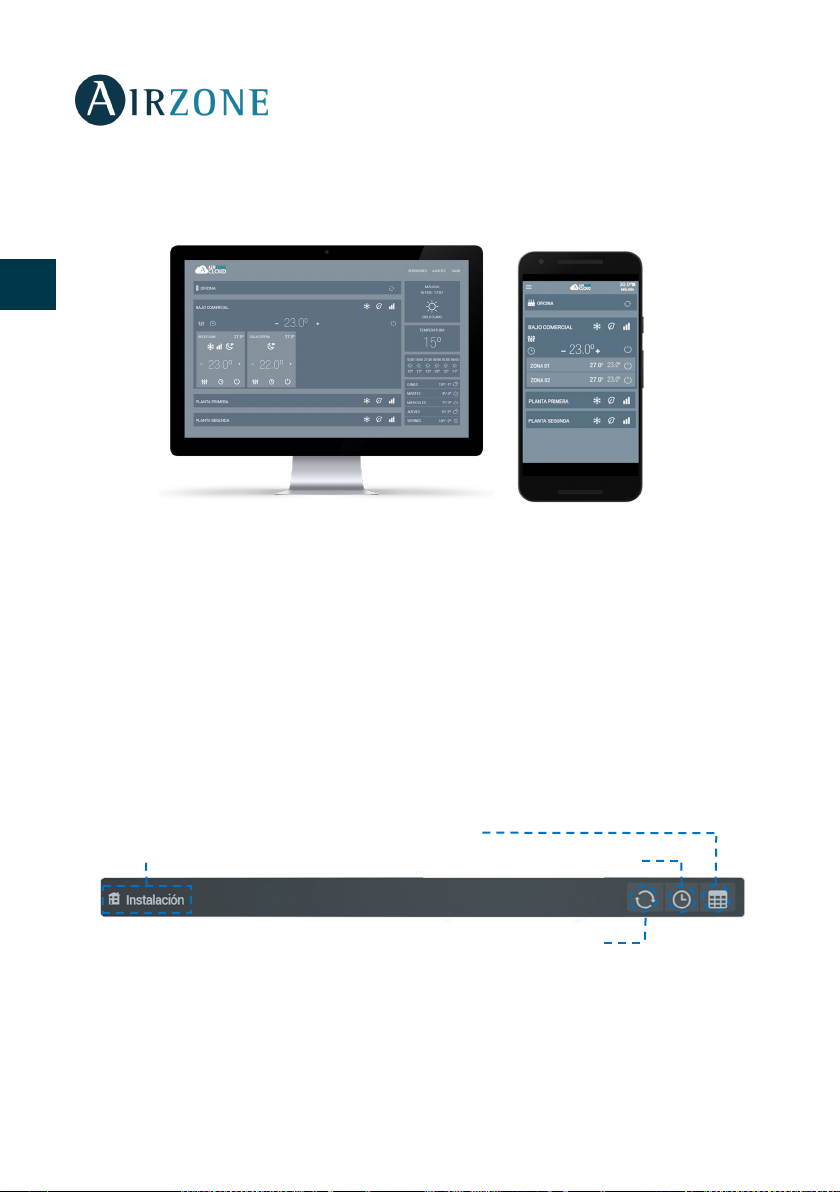
Actualizar la información del sistema
Programaciones de calendario
Nombre de la instalación
CONTROL DE LA INSTALACIÓN
Para acceder a la pantalla de control de un servidor, pulse el icono del servidor
ES
EN
ES
IT
La aplicación Airzone Cloud permite la gestión de la instalación en distintos niveles.
PT
Control de la instalación. Actualiza la información de todas las zonas y sistemas que
componen a la instalación Airzone.
DE
Control del sistema. Permite el control de todas las zonas que pertenecen al sistema al
mismo tiempo.
Control de la zona. Permite el control de la zona individual de manera independiente.
CONTROL DE LA INSTALACIÓN
Permite actualizar toda la información de la instalación y gestionar las programaciones.
Programaciones semanales
18
Page 19
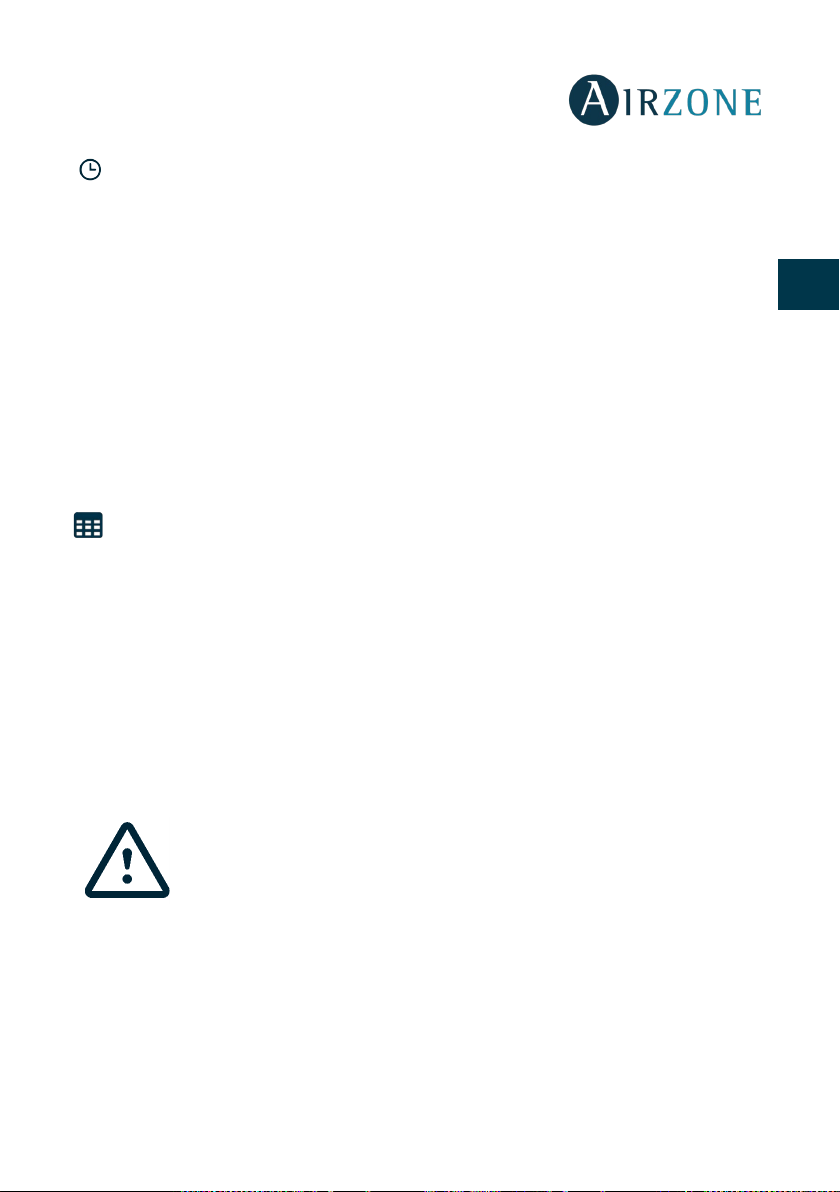
Programaciones
En caso de disponer de programaciones semanales o de calendario
semanales >
Se muestra un menú desplegable con las programaciones semanales creadas, para ver las
programaciones disponibles pulse en cada día.
Para añadir una nueva programación pulse en Añadir y complete los campos:
- Nombre de la programación.
- Tipo de programación. Selección entre tipo Estado y tipo temperatura.
- Días. Los días en que debe ejecutarse dicha programación.
- Hora de inicio.
- Acción Temperatura/Estado. On y Off en las de tipo Estado y modo y temperatura
de consigna en las de tipo temperatura.
- Todas las zonas / sistemas. Seleccione si la programación afecta a todos los
sistemas de la instalación, solo a algunos, o bien solo a zonas concretas.
Programaciones de calendario
Se muestra un menú desplegable con las programaciones de calendario creadas.
Para añadir una nueva programación pulse en Añadir y complete los campos:
- Nombre de la programación.
- Tipo de programación. Selección entre tipo Estado y tipo temperatura.
- Inicio / Fin. Seleccione las fechas de inicio y fin de la programación
- Acción Temperatura/Estado. On y Off en las de tipo Estado y modo y temperatura
de consigna en las de tipo temperatura.
- Todas las zonas / sistemas. Seleccione si la programación afecta a todos los
sistemas de la instalación, solo a algunos, o bien solo a zonas concretas.
creadas, recuerde que estas programaciones tienen prioridad frente a las
creadas para cada zona en caso de conflicto. La prioridad establecida para
las programaciones horarias es:
Programaciones de calendario > programaciones
programaciones de sistema > programaciones de zona.
ES
EN
ES
IT
PT
DE
19
Page 20
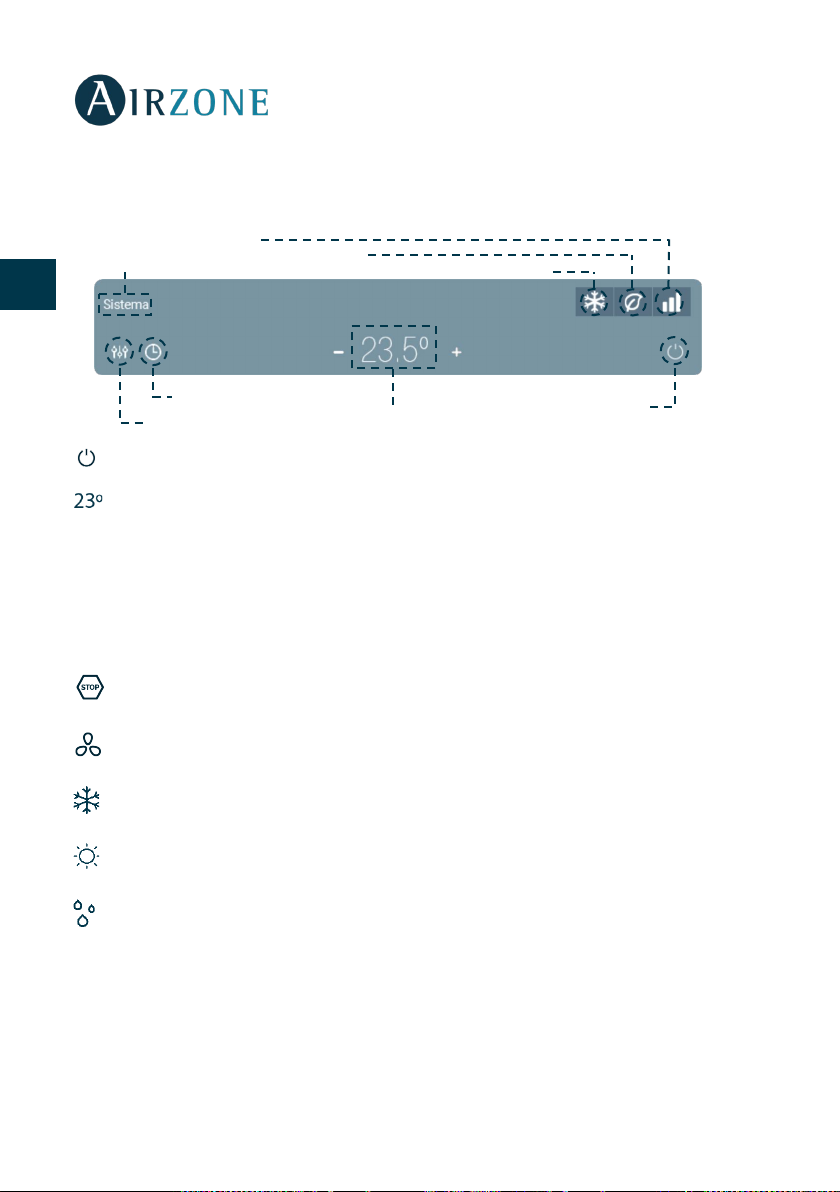
Programaciones horarias
Ajustes del sistema
Temperatura de consigna
Modo de funcionamiento
Velocidad del ventilador
Nombre del sistema
Función Eco-Adapt
CONTROL DEL SISTEMA
Permite el control de todas las zonas que pertenecen al sistema al mismo tiempo.
ES
EN
ES
Encendido y apagado
Encendido/Apagado. Pulse para apagar o encender el sistema.
IT
Control de temperatura. Muestra la temperatura de consigna actual. Pulse + o – para
ajustar manualmente la temperatura de consigna en pasos de 0,5 °C. El rango de
PT
temperatura permitido es de 15 °C a 30 °C.
Modo de funcionamiento
DE
Para cambiar el modo de funcionamiento desde la pantalla principal, pulse el icono de modo
de funcionamiento y seleccione el modo de funcionamiento deseado:
Stop. El sistema de climatización se mantendrá parado. Todos los elementos terminales
(rejillas, compuertas, etc.) permanecerán cerrados.
Ventilación. El sistema trabaja únicamente con el equipo de aire en modo ventilación
cuando una zona está generando demanda (T
consigna
< T
ambiente
).
Frío. La unidad de aire acondicionado empezará un ciclo de enfriamiento cuando una
zona esté bajo demanda de frío (T
consigna
< T
ambiente
).
Calor. Permite el ciclo de calentamiento cuando una zona demanda calor (T
T
).
ambiente
Seco. Sólo disponible en equipos de expansión directa. La unidad de aire empezará un
ciclo de enfriamiento priorizando su funcionamiento para reducir la humedad cuando la
zona está generando demanda (T
consigna
< T
ambiente
).
Nota: El modo seco reduce la humedad de la zona iniciando un ciclo de deshumidificación.
consigna
>
20
Page 21
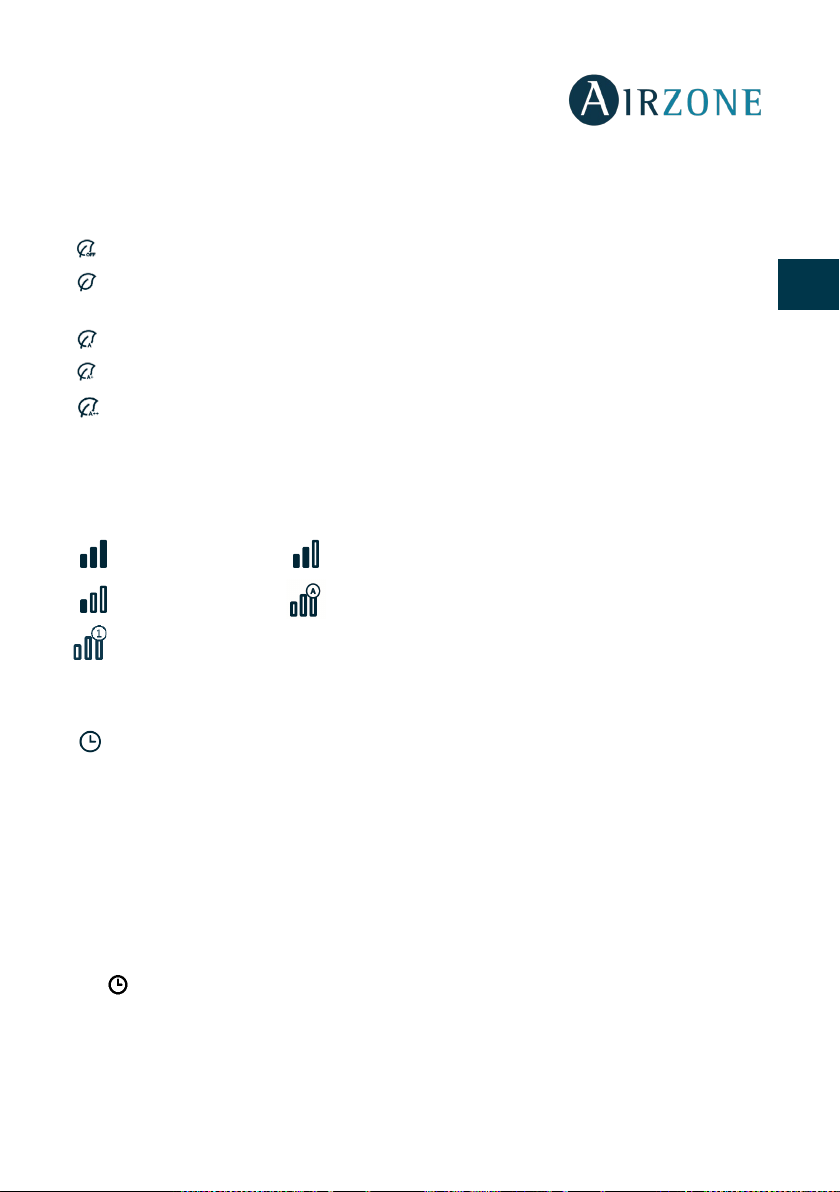
Función Eco-Adapt
Marca el nivel de eficiencia energética de su sistema y adapta la temperatura a valores cada
vez más eficientes, estableciendo límites en función del grado de ahorro seleccionado:
Off. Los rangos de temperaturas son los permitidos por el sistema.
Manual. Establece las temperaturas límites en las zonas en función de la definida en el
termostato maestro.
A. Establece un rango de temperatura de 24 °C a 30 °C en frío, entre 15 y 22 °C para calor.
A+. Establece un rango de temperatura de 25-30 °C en frío; entre 15-21,5 °C en calor.
ES
EN
A++. Establece un rango de temperatura de 26-30 °C en frío; entre 15-21 °C en calor.
Velocidad del ventilador
Define la velocidad de trabajo del ventilador de la unidad, imponiendo el caudal en función
del número de zonas en demanda.
Velocidad alta Velocidad media
Velocidad baja Velocidad automática
Dependiendo de la instalación, permite elegir la velocidad propia del ventilador de la
unidad de A/A, tomando el valor 1 para la velocidad más baja.
Programaciones horarias
Acceda al menú de programaciones pulsando el icono de programaciones horarias. Tras
asignar un nombre a la programación, seleccione el tipo de programación horaria que se
llevará a cabo, los días de la semana en la que se ejecutará, la hora en la que se iniciará la
programación y las zonas en las que se llevará a cabo. Pulse Guardar para finalizar el proceso
de creación de la programación.
Una vez se ha creado la programación, pulse la zona en la que se aplica la misma para
modificarla o borrarla.
Al activar una programación el icono de programaciones horarias aparecerá iluminado en
azul . Al desactivarlo aparecerá iluminado en gris y en el listado de programas será visible,
pero estará deshabilitado.
ES
IT
PT
DE
21
Page 22
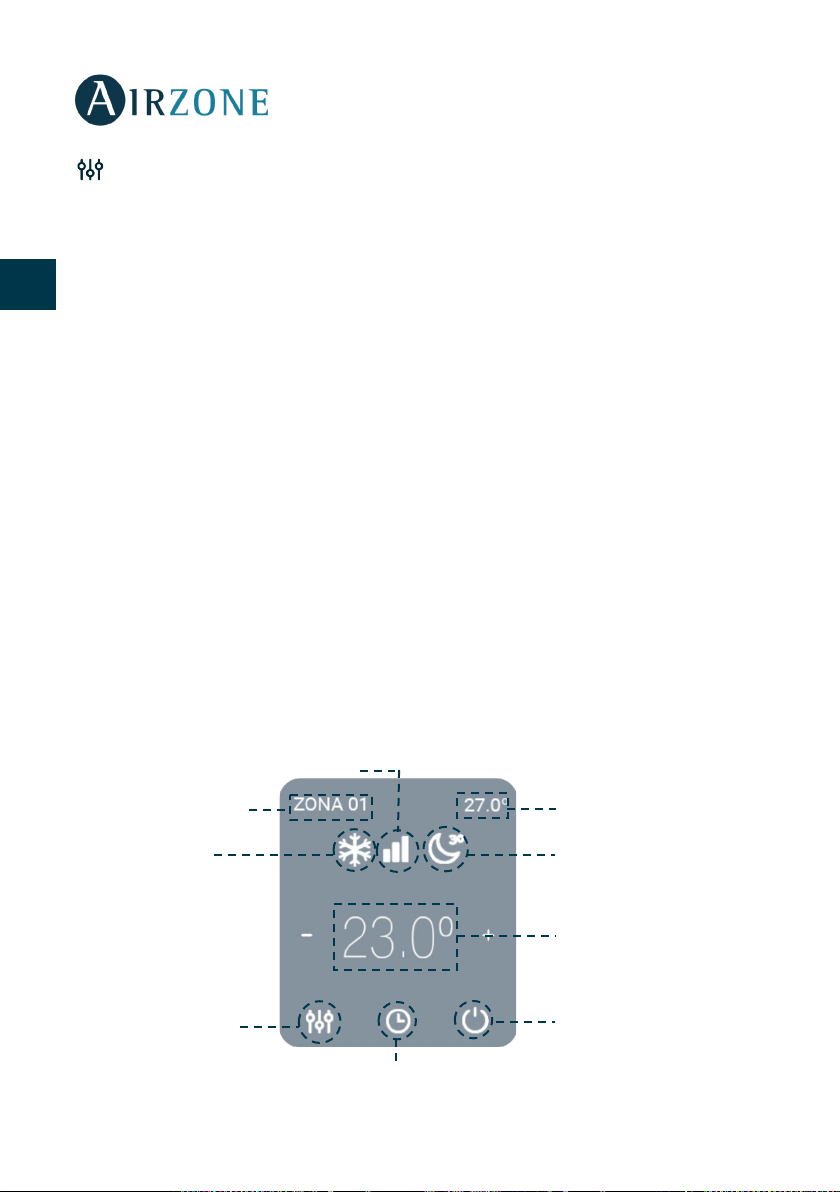
Encendido y apagado
Ajustes de zona
Temperatura de consigna
Modo Sleep
Temperatura ambiente
Nombre de la zona
funcionamiento
Velocidad del ventilador
Programaciones horarias
Ajustes de sistema
Pulse los iconos para acceder a los parámetros.
Nombre del sistema. Permite cambiar el nombre del sistema.
Sleep. Eco-temporizador de apagado de la zona. Los valores seleccionables son:
ES
− Off. La temporización está apagada.
− 30. Activa la temporización y a los 30 minutos la zona se apaga.
− 60. Activa la temporización. A los 30 minutos, la zona varía un grado su temperatura
EN
y a los 60 minutos de su activación se apaga.
− 90. Activa la temporización. A los 30 minutos, la zona varía un grado su temperatura.
A los 60 minutos de su activación, la zona varía otro grado su temperatura. A los 90
ES
minutos de su activación se apaga.
Antihielo. Evita que la temperatura ambiente de la zona descienda por debajo de los 12 °C
aunque la zona se encuentre apagada. (Si la zona se encuentra en modo Stop, el modo
IT
Antihielo no se activará).
Etapas. Permite configurar las etapas de frío y calor en la zona. Las opciones a configurar
son:
PT
− Aire. Habilita el frío y calor por aire en la zona seleccionada.
− Radiante. Habilita el frío calor radiante en la zona seleccionada.
DE
− Combinado. Habilita las etapas de aire y radiante en la zona y permite al usuario
seleccionar la etapa de calor que desea en dicha zona.
CONTROL DE LA ZONA
Permite el control de los parámetros de la zona.
Modo de
22
Page 23
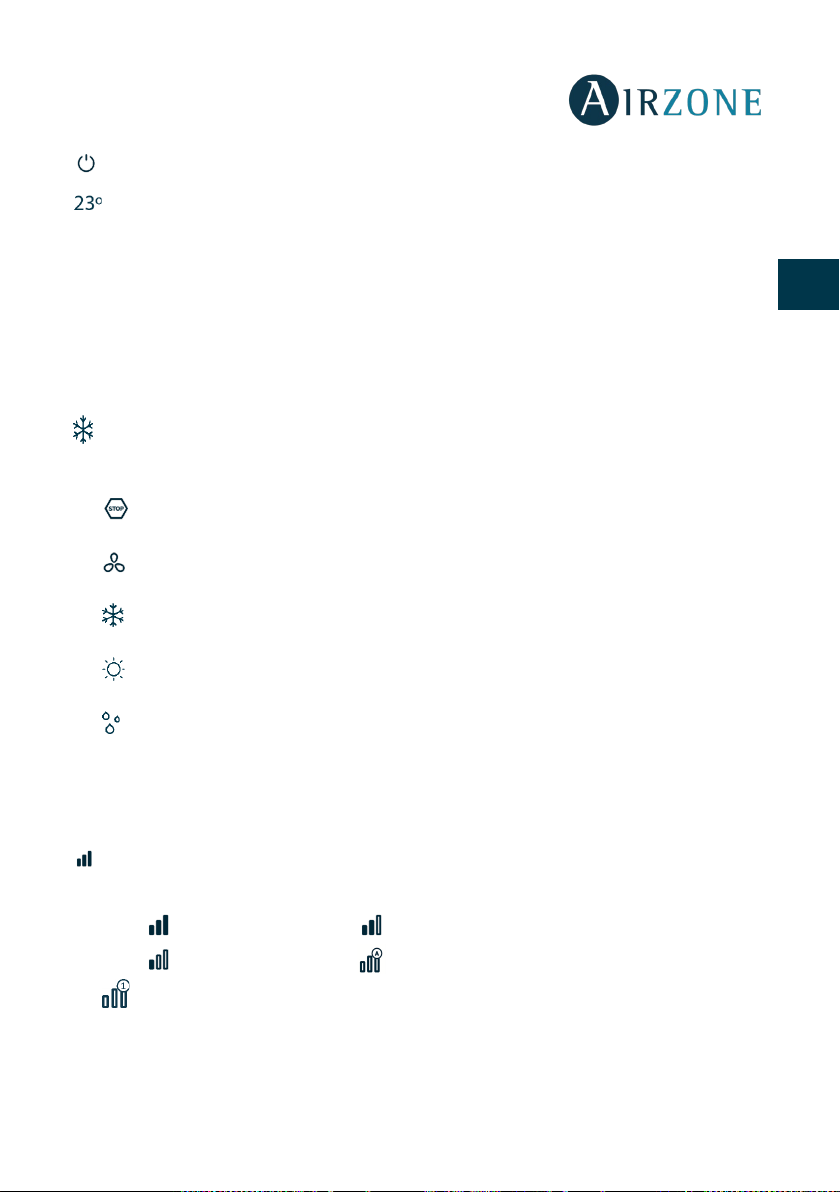
Encendido/Apagado. Pulse para apagar o encender la zona.
Control de temperatura. Ajuste la temperatura de consigna siguiendo las instrucciones:
En modo auto es posible cambiar entre consigna de frío o de calor. Pulse + o – para ajustar
manualmente la temperatura en pasos de 0,5 °C.
El rango de temperatura permitido es:
• Modo calor: 15 °C– 29 °C.
• Modo frío: 18 °C– 30 °C.
En modo auto, hay una diferencia mínima permitida entre las consignas de frío y de calor.
El sistema evita establecer una temperatura dentro del rango de protección.
Modo de funcionamiento. Para cambiar el modo de funcionamiento desde la pantalla
principal, pulse el icono de modo de funcionamiento y seleccione el modo de
funcionamiento deseado:
Stop. El sistema de climatización se mantendrá parado. Todos los elementos
terminales (rejillas, compuertas, etc.) permanecerán cerrados.
Ventilación. El sistema trabaja únicamente con el equipo de aire en modo ventilación
cuando una zona está generando demanda (T
Frío. La unidad de aire acondicionado empezará un ciclo de enfriamiento cuando una
zona esté bajo demanda de frío (T
consigna
< T
ambiente
Calor. Permite el ciclo de calentamiento cuando una zona demanda calor (T
T
).
ambiente
Seco. Sólo disponible en equipos de expansión directa. La unidad de aire empezará un
ciclo de enfriamiento priorizando su funcionamiento para reducir la humedad cuando
la zona está generando demanda (T
consigna
< T
Nota: El modo seco reduce la humedad de la zona iniciando un ciclo de
deshumidificación.
consigna
ambiente
< T
ambiente
).
).
>
consigna
).
ES
EN
ES
IT
PT
DE
Velocidad del ventilador. Define la velocidad de trabajo del ventilador de la unidad,
imponiendo el caudal en función del número de zonas en demanda.
Velocidad alta Velocidad media
Velocidad baja Velocidad automática
Dependiendo de la instalación, permite elegir la velocidad propia del ventilador de la
unidad de A/A, tomando el valor 1 para la velocidad más baja.
23
Page 24
Programaciones horarias
Pulse el icono para acceder a las programaciones asociadas a la zona. Para crear una nueva
programación pulse “Añadir programación”. Tras asignar un nombre a la programación,
seleccione el tipo de programación horaria que se llevará a cabo, los días de la semana en
ES
EN
ES
IT
PT
DE
la que se ejecutará, la hora en la que se iniciará la programación y las zonas en las que se
llevará a cabo. Pulse Guardar para finalizar el proceso de creación de la programación.
Una vez se ha creado la programación, pulse la misma para modificarla o borrarla.
Ajustes de zona
Pulse los iconos para acceder a los parámetros.
Nombre. Permite cambiar el nombre de la zona.
Sleep. Eco-temporizador de apagado de la zona. Los valores seleccionables son:
− Off. La temporización está apagada.
− 30. Activa la temporización y a los 30 minutos la zona se apaga.
− 60. Activa la temporización. A los 30 minutos, la zona varía un grado su temperatura
y a los 60 minutos de su activación se apaga.
− 90. Activa la temporización. A los 30 minutos, la zona varía un grado su temperatura.
A los 60 minutos de su activación, la zona varía otro grado su temperatura. A los 90
minutos de su activación se apaga.
Antihielo. Evita que la temperatura ambiente de la zona descienda por debajo de los 12 º C
aunque la zona se encuentre apagada. (Si la zona se encuentra en modo Stop, el modo
Antihielo no se activará).
Etapas. Permite configurar las etapas de frío y calor en la zona. Las opciones a configurar
son:
− Aire. Habilita el frío y calor por aire en la zona seleccionada.
− Radiante. Habilita el frío calor radiante en la zona seleccionada.
− Combinado. Habilita las etapas de aire y radiante en la zona y permite al usuario
seleccionar la etapa de calor que desea en dicha zona.
Dirección del aire. Permite definir el tipo de inclinación de las lamas de los equipos para frío
y calor.
INFORMACIÓN METEOROLÓGICA
La aplicación Airzone Cloud proporciona información meteorológica del lugar establecido en
la instalación. Para acceder a la información meteorológica desde su smartphone, pulse la
ubicación en la esquina superior derecha. La información meteorológica se encuentra visible
en la parte derecha de su pantalla si accede desde navegador o tablet.
24
Page 25
AVISOS Y ERRORES
En caso de que en su instalación se detecte una alerta de ventana, presencia o antihielo, ésta
podrá ser visualizada a través de la aplicación Airzone Cloud, que mostrará un aviso que indica
el tipo de alerta sobre la zona en la que se produce. El restablecimiento del estado normal se
producirá una vez estas alertas se hayan resuelto.
CAMBIO DE ROUTER (ANEXO)
En caso de producirse un cambio de router en una instalación, será necesario asociar el
Webserver al nuevo router para su correcto funcionamiento desde su termostato Blueface.
Desde termostato Blueface. Acceda al parámetro Información en el menú de usuario. Pulse
Webserver, realice una nueva búsqueda y continúe con la asociación (Ver sección Conexión
Wi-Fi > Mediante Blueface).
Desde termostato Think. Resetee el Webserver Airzone Cloud. Acceda al menú de
configuración avanzada pulsando Airzone de forma prolongada dos veces. Seleccione:
Información > Webserver > Reset. Asocie de nuevo desde la aplicación Airzone Cloud (Ver
sección Conexión Wi-Fi > Mediante la aplicación Airzone Cloud).
ES
EN
ES
IT
PT
DE
25
Page 26
TABLE OF CONTENTS
Precautions and environmental policiy ..................................................................................... 28
Precautions ...................................................................................................................................... 28
ES
EN
ES
IT
PT
DE
Environmental policy .................................................................................................................. 28
Introduction .......................................................................................................................................... 29
System Control .............................................................................................................................. 29
Server Management .................................................................................................................... 29
User Management ........................................................................................................................ 29
Installation and association ............................................................................................................ 30
Installation ....................................................................................................................................... 30
Webserver cloud connection to router ...................................................................................... 31
Ethernet Connection ................................................................................................................... 31
Wi-Fi Connection .......................................................................................................................... 32
Using the Blueface Thermostat ......................................................................................... 32
Using the Airzone Cloud app ............................................................................................. 33
Association with webserver in Manual mode ............................................................. 36
Webserver Association ............................................................................................................... 37
Navigation and Control .................................................................................................................... 38
Main screen ..................................................................................................................................... 38
Servers Menu .................................................................................................................................. 38
Edit ................................................................................................................................................ 39
Users............................................................................................................................................. 39
User Menu ........................................................................................................................................ 40
Installation control ............................................................................................................................. 41
Installation control ....................................................................................................................... 41
Air Conditioning Control Of The System ............................................................................. 43
Operation Mode ...................................................................................................................... 43
Eco-Adapt saving function .................................................................................................. 44
Fan Speed .................................................................................................................................. 44
Time Schedules ........................................................................................................................ 44
26
Page 27
System Settings ....................................................................................................................... 45
Air Conditioning Control Of The Zone ................................................................................. 45
Time schedules ........................................................................................................................ 47
Zone settings ............................................................................................................................ 47
Weather Information ................................................................................................................... 47
Warnings and errors .................................................................................................................... 48
Change of router (Annex) .......................................................................................................... 48
ES
EN
ES
IT
PT
DE
27
Page 28

Do not dispose of this equipment in the household waste. Electrical
ste. For correct
PRECAUTIONS AND ENVIRONMENTAL POLICIY
PRECAUTIONS
For your security, and to protect the devices, follow these instructions:
ES
EN
• Do not manipulate the system with wet or damp hands.
• Disconnect the power supply before making any connections.
• Take care not to cause a short circuit in any of the system connections.
ENVIRONMENTAL POLICY
ES
IT
PT
DE
and electronic equipment contain substances that may damage the
environment if they are not handled appropriately. The symbol of a
crossed-out waste bin indicates that electrical equipment should be
collected separately from other urban wa
environmental management, it must be taken to the collection
centres provided for this purpose, at the end of its useful life.
The equipment components may be recycled. Act in accordance
with current regulations on environmental protection.
If you replace it with other equipment, you must return it to the
distributor or take it to a specialized collection centre.
Those breaking the law or by-laws will be subject to such fines and
measures as are laid down in environmental protection legislation.
28
Page 29
INTRODUCTION
The Airzone Cloud Webserver remotely controls the Airzone system through the Airzone
Cloud app available for Android and iOS devices and for web browsers.
SYSTEM CONTROL
• Air conditioning control.
ES
• Weather information.
• Allows you to update all the information on the installation and manage the
schedules.
• Settings menu.
• Technical alarms.
SERVER MANAGEMENT
• Server editor.
• System configuration.
• Zone configuration.
• Management of users associated to the server.
USER MANAGEMENT
• Personal data editor.
• Advanced settings.
• Languages selector.
• Change of password and account deletion.
EN
ES
IT
PT
DE
29
Page 30
INSTALLATION AND ASSOCIATION
INSTALLATION
ES
EN
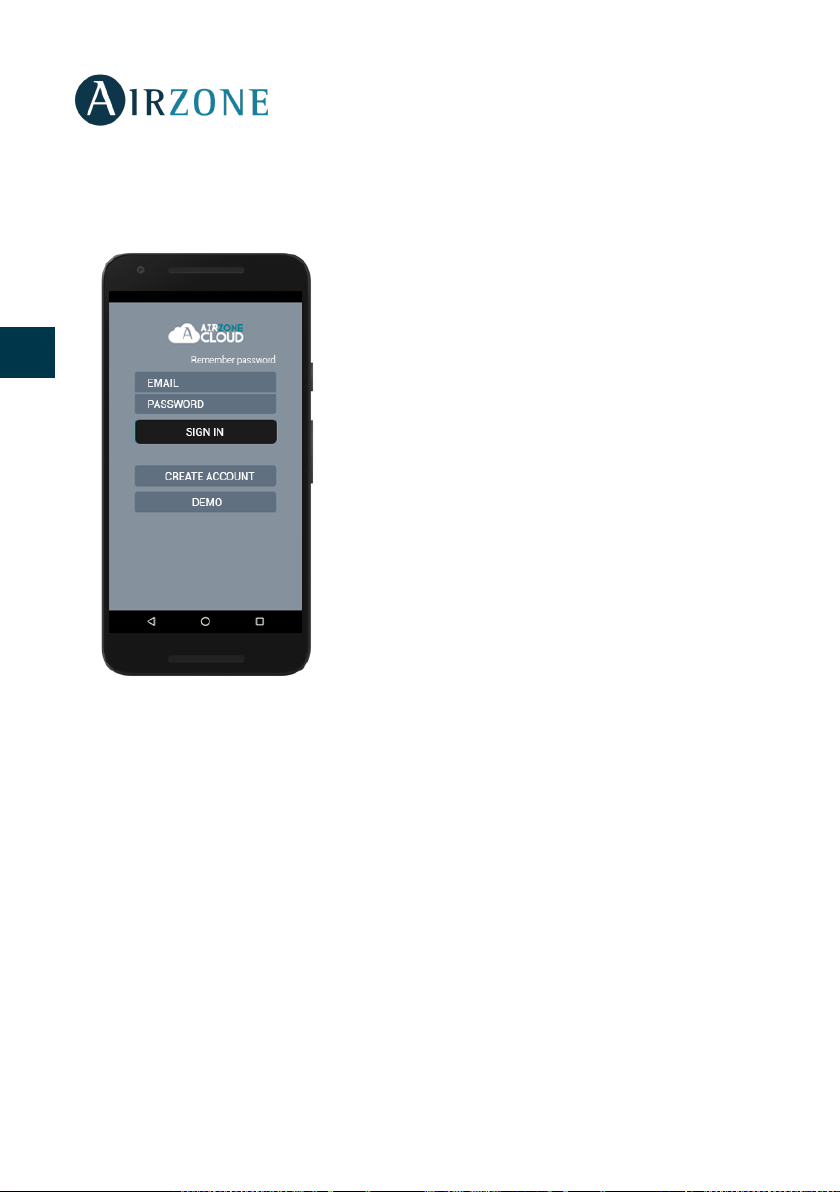
Use your Airzone system with an Android/iOS device
through the Airzone Cloud app or through your
browser on airzonecloud.com. The Airzone Cloud app
is available in Google Play and Apple App Store, to
download it, search “Airzone Cloud” from your
device’s store.
ES
IT
PT
DE
Once the app has been installed, it is necessary to
associate it with the Airzone system’s webserver (see
section Webserver Association).
If you are already an Airzone Cloud member, login
with your credentials
If you are not yet registered, press on “Create
account”, complete the formulary and press start. A
confirmation mail will be sent to your email address
to validate your identity (if you don’t receive any
email, please check the spam folder).
30
Page 31
WEBSERVER CLOUD CONNECTION TO ROUTER
ETHERNET CONNECTION
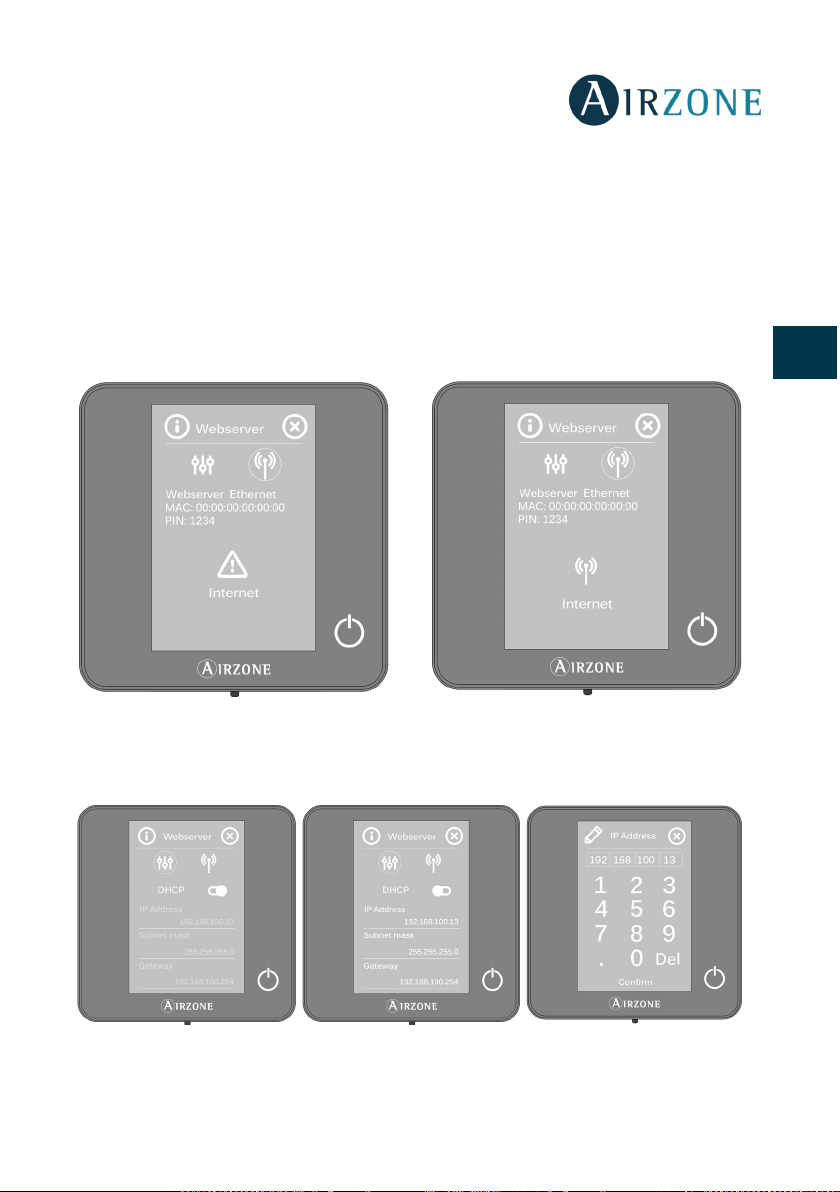
The Airzone Webserver Cloud Ethernet is configured by default in automatic mode or DHCP
connection. Connect the Airzone Webserver Cloud to the router to make it operative. The D12
LED of the server will start to blink in green color if the internet connection is correct. The
warning icon of the Blueface thermostat screen will disappear verifying that the connection
is correct.
ES
EN
ES
IT
PT
DE
To associate it manually, press on Settings, select manual mode and change the required
parameters: IP Address, subnet mask.
31
Page 32
WI-FI CONNECTION
Using the Blueface Thermostat
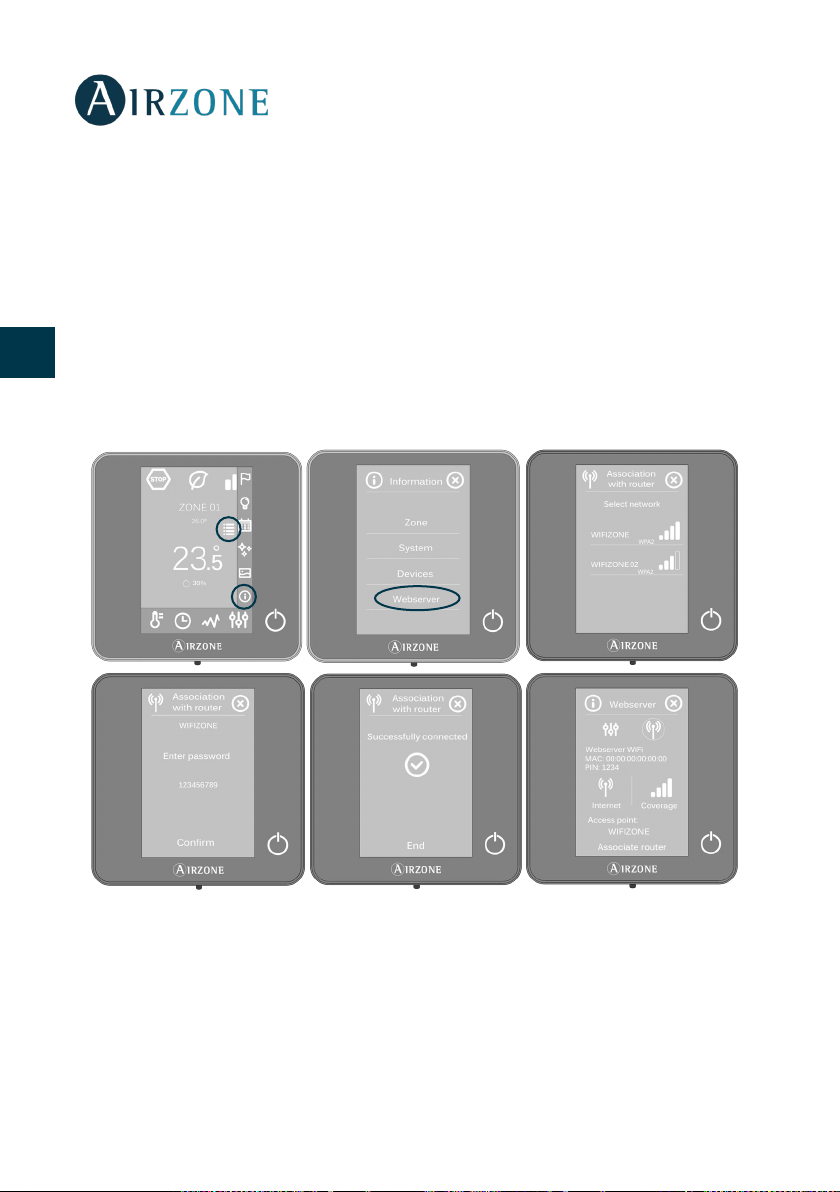
The Airzone Webserver Cloud Wi-Fi enables the connection to the installation router through
the Blueface thermostat. To do so, access the webserver information parameter within the
ES
user menu.
Press Associate router, select the desired network and enter the password. The D12 LED will
blink when the connection is correct.
EN
The warning icon of the Blueface thermostat screen will disappear verifying that the
connection is correct.
ES
IT
PT
DE
32
Page 33
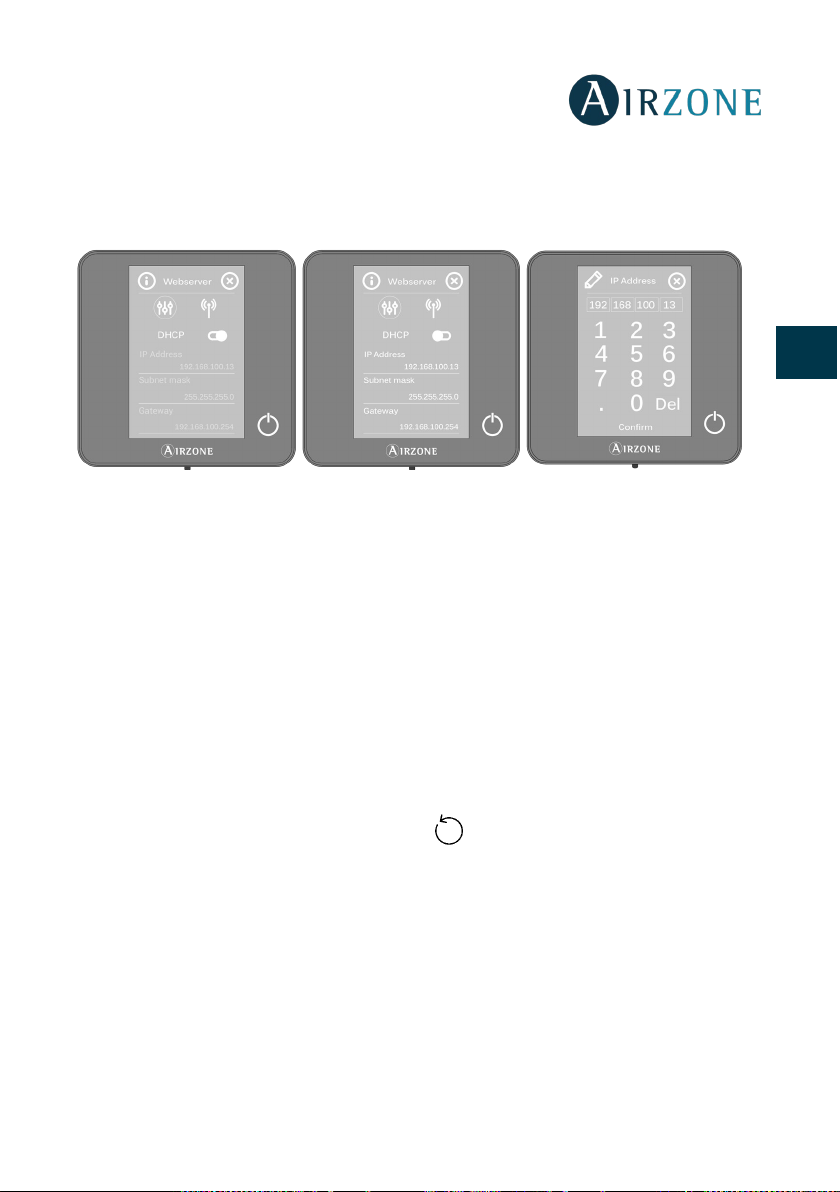
The Airzone Webserver Cloud is configured by default in automatic mode or DHCP
connection. To manually perform the association, press on Settings, select manual mode and
change the required parameters.
ES
EN
ES
IT
Using the Airzone Cloud app
To connect to the Airzone Cloud Webserver Wi-Fi you must have the Airzone Cloud app
installed on your iOS or Android device and follow the instructions.
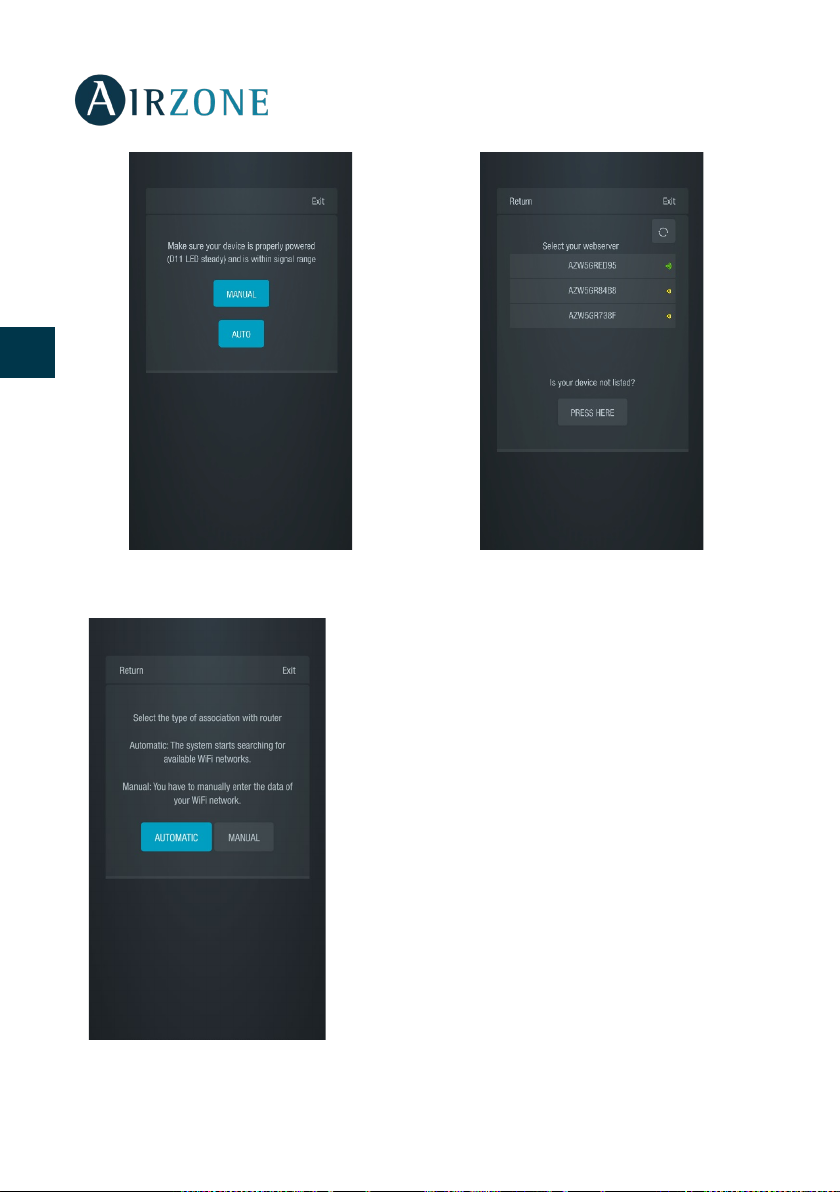
The Airzone Cloud app offers you two options for association: Auto or Manual mode.
Association with webserver in Auto mode
If you select configuration in Auto mode, your mobile device will automatically activate the
search for available Bluetooth devices and display a list of the devices found.
If you don't find your device on the list, make sure you are near the Webserver device you
want to associate and press the update icon . If your device is not listed, press the
lower button to continue with the association process in Manual mode. (See section Manual
association with Webserver).
PT
DE
33
Page 34
ES
EN
ES
IT
PT
DE
Auto/Manual association selection
Auto/Manual router association
1. Press the device you want to associate and
then press Continue.
2. Next, you will need to select the router to
which you want to associate your Cloud Webserver
device, for which you can choose automatic or manual
configuration:
• Manual: Enter the name and password of the
Wi-Fi network you want to associate.
• Automatic: The app will show you a list of
available Wi-Fi networks; select one and enter your
password on the next screen.
Auto association
34
Page 35
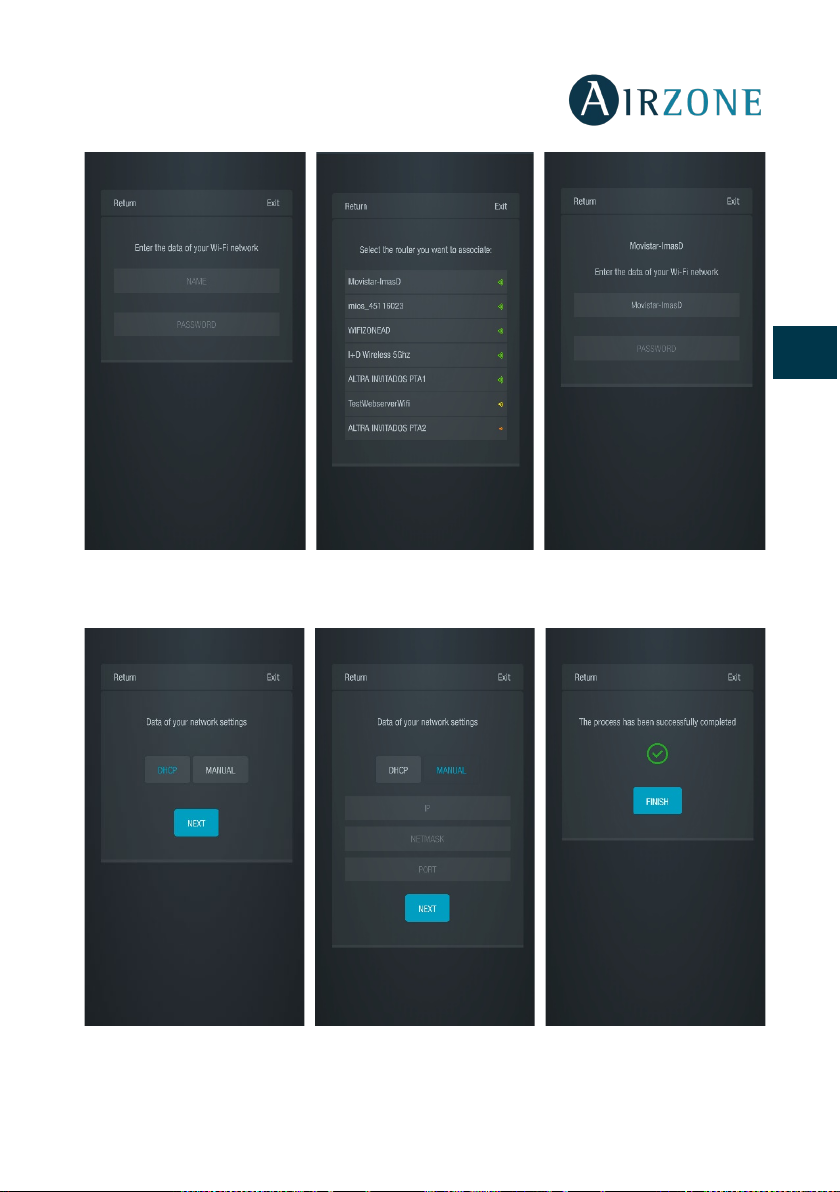
Manual router association
Auto router association (I)
ES
EN
ES
IT
PT
Auto router association (II)
DE
Router configuration (I)
Router configuration (II)
Router configuration (III)
35
Page 36
3. Finally, you must choose the type of configuration for the connection of the device
to the network: DHCP or Manual. The Cloud Webserver is configured in automatic
mode or connection by DHCP; if manual association is required, press the settings
icon, select the manual mode and change the required parameters: IP address,
subnet mask.
ES
The server's D12 LED will begin to blink in green if the Internet connection has been properly
established.
EN
Association with webserver in Manual mode
ES
IT
PT
DE
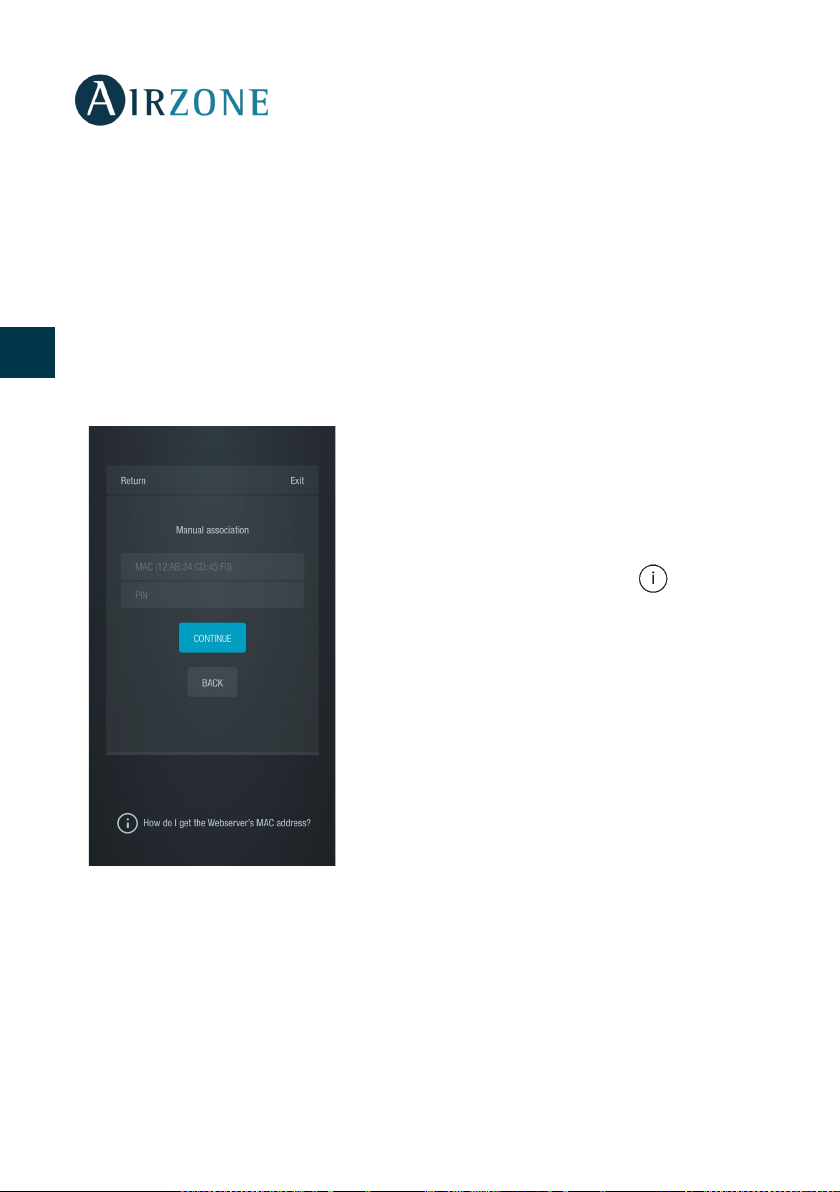
To complete the association process in Manual mode,
you must:
1. Enter the MAC and PIN of your Webserver
device on the screen that the app will display.
You can obtain this information in the following ways,
as indicated in the app's help icon :
• This information can be found on the back
cover of this user's manual.
• On the Webserver device's information
sticker.
• Via the Blueface master thermostat for
system 1 in your installation. In this case, access the
user menu, press Information and select Webserver to
view your device's MAC and PIN parameters.
• Via the Think master thermostat for system 1
in your installation. In this case, access the system
advanced settings menu, press Information, and
select Webserver to view your device's MAC and PIN
parameters.
36
Page 37
2. Connect your Android or iOS device to the generated WiFi network
(AZWSCLOUDxxxx). Depending on your device, a notification requesting
permission to establish the connection with the network will appear, confirm by
pressing yes and continue with the procedure.
3. Select the WiFi network to which the Airzone Webserver Cloud WiFi will
connect and enter the password of the network. Configure your Webserver
parameters of the network by DHCP (automatic mode) or manually fill the required
fields: local IP and Gateway (router’s IP).
ES
EN
The server's D12 LED will begin to blink in green if the Internet connection has been properly
established.
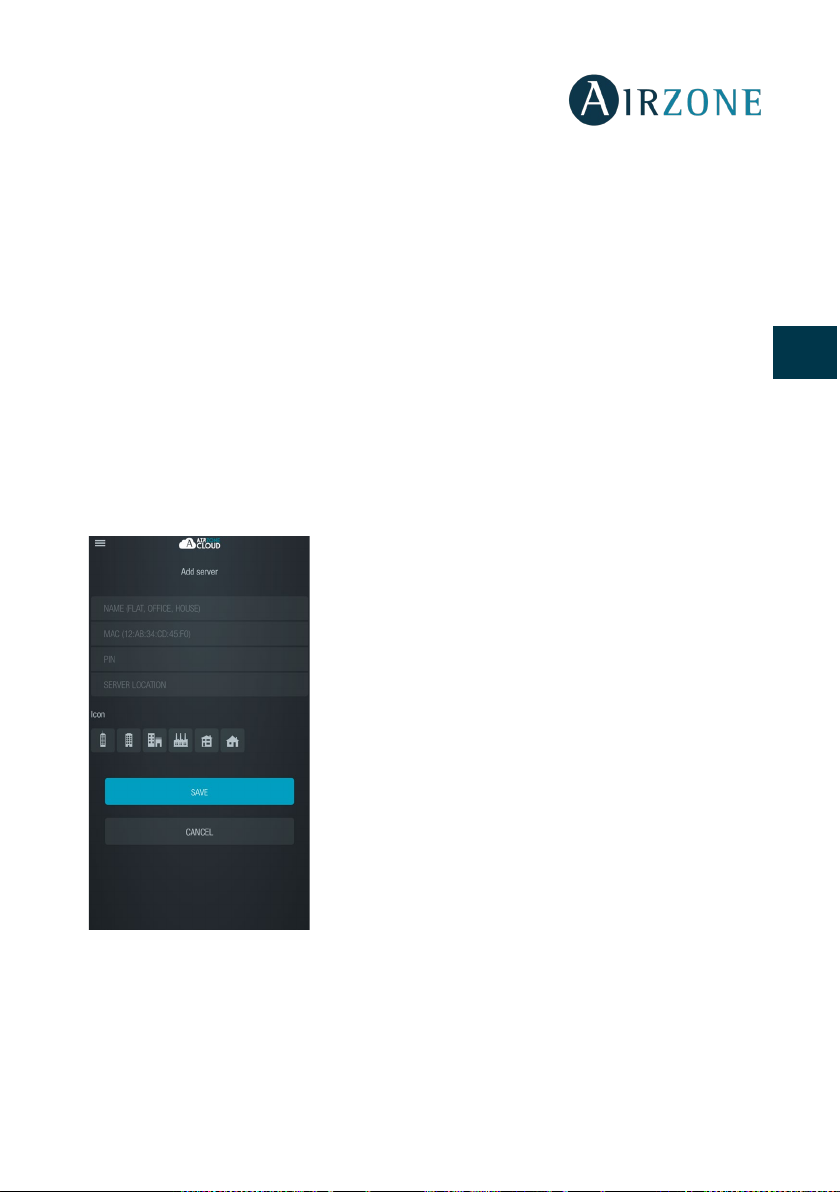
WEBSERVER ASSOCIATION
If you don’t have any associated webserver, the “Add
server” option will appear on your screen when logging
in. If you already have associated webservers, access the
“Add server” option from the sidebar menu.
At this point, associate the Webserver Cloud with your
app.
Name. Name of the installation where the webserver is
located.
MAC. The unique code that identifies the Cloud
Webserver*.
PIN. The password used to access the Cloud Webserver*.
*Note: This information can be found on the back cover of
the user’s manual.
Server location. Location of the installation controlled
by the Webserver.
ES
IT
PT
DE
To complete the association process, press save.
37
Page 38
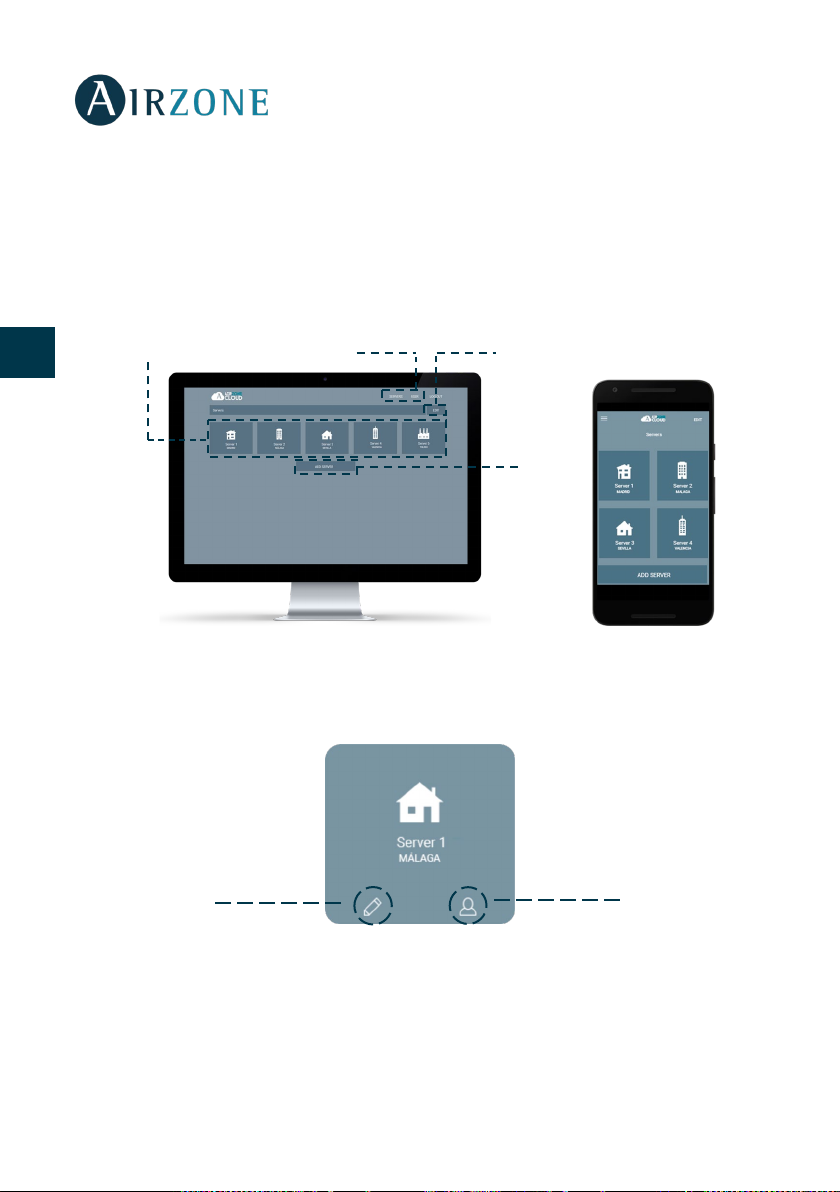
Available servers
Management menu
Add
Server
Edit
Users
NAVIGATION AND CONTROL
MAIN SCREEN
Access to the main control screen of the Airzone system from your Android/iOS app or from
your browser on airzonecloud.com
This screen enables the access to the management of the servers associated to the user and
ES
the control of the user settings, if necessary, log out by pressing on “Log out”.
EN
Server parameters editor
ES
IT
PT
DE
SERVERS MENU
To access the server’s management screen, press on the server icon. To access the advanced
management of the associated server, press on the Edit button and select the desired
parameter.
38
Page 39
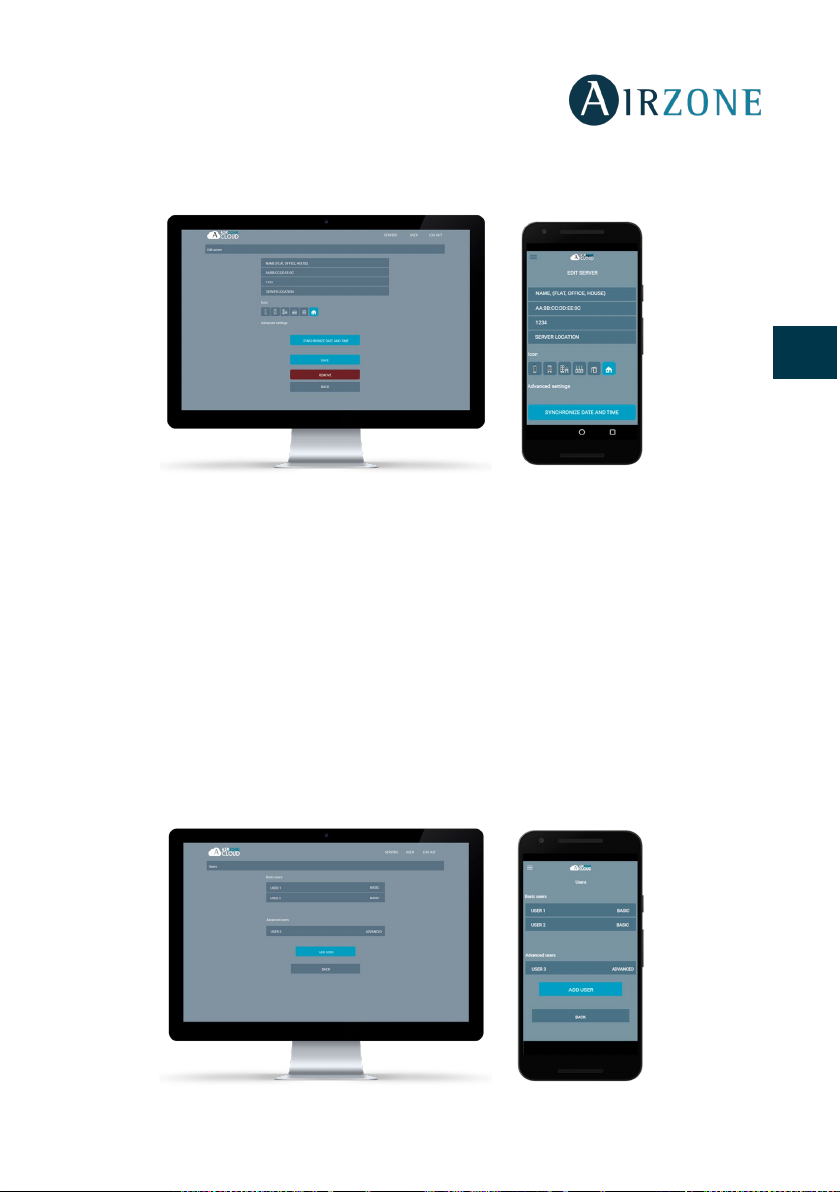
Edit
Shows and enables the management of the next parameters.
ES
EN
ES
Name. Name of the installation where the server is located.
MAC. The unique code that identifies the server.
PIN. The password used to access the server.
Location. Location of the installation controlled by the server.
Icon. The icon which identifies the server.
Synchronize date and time. Allows to synchronize the date and time in every system
at the same time.
Remove. Eliminates the server removing the possibility to control it.
Press on save to keep the changes or back to leave the page without saving the changes.
Users
Shows all the users allowed to control the installation and the type of control to perform
(advanced or basic).
IT
PT
DE
39
Page 40
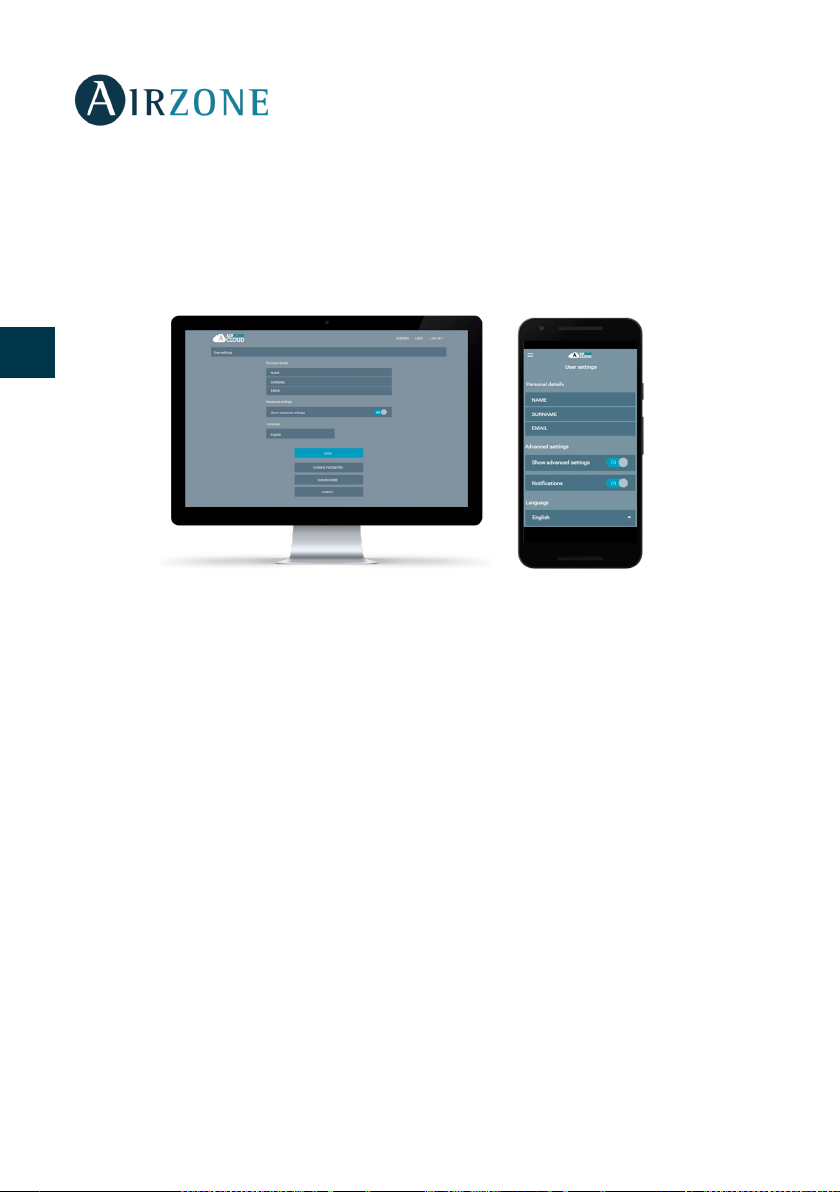
To give access to the control of the server to a new user click on “Add user”, enter required
data and the type of control allowed to perform. To complete the process, press save.
To remove a user, press on the user and select “Remove user”.
USER MENU
ES
This page allows to manage the properties of the user all over the Airzone Cloud app.
EN
ES
IT
PT
DE
Personal details. Enables to modify the name, surname and email associated to the
user.
Advanced settings. Activate and deactivate the visualization of the advanced
installation control settings.
Language. Enables to change the language of the app, the available languages are:
Spanish, English, French, Italian, Portuguese and German.
Change password. Enables to change the password.
Unsubscribe. Removes the user associated to the server.
Once all the modifications have been done, press save to keep the changes.
40
Page 41
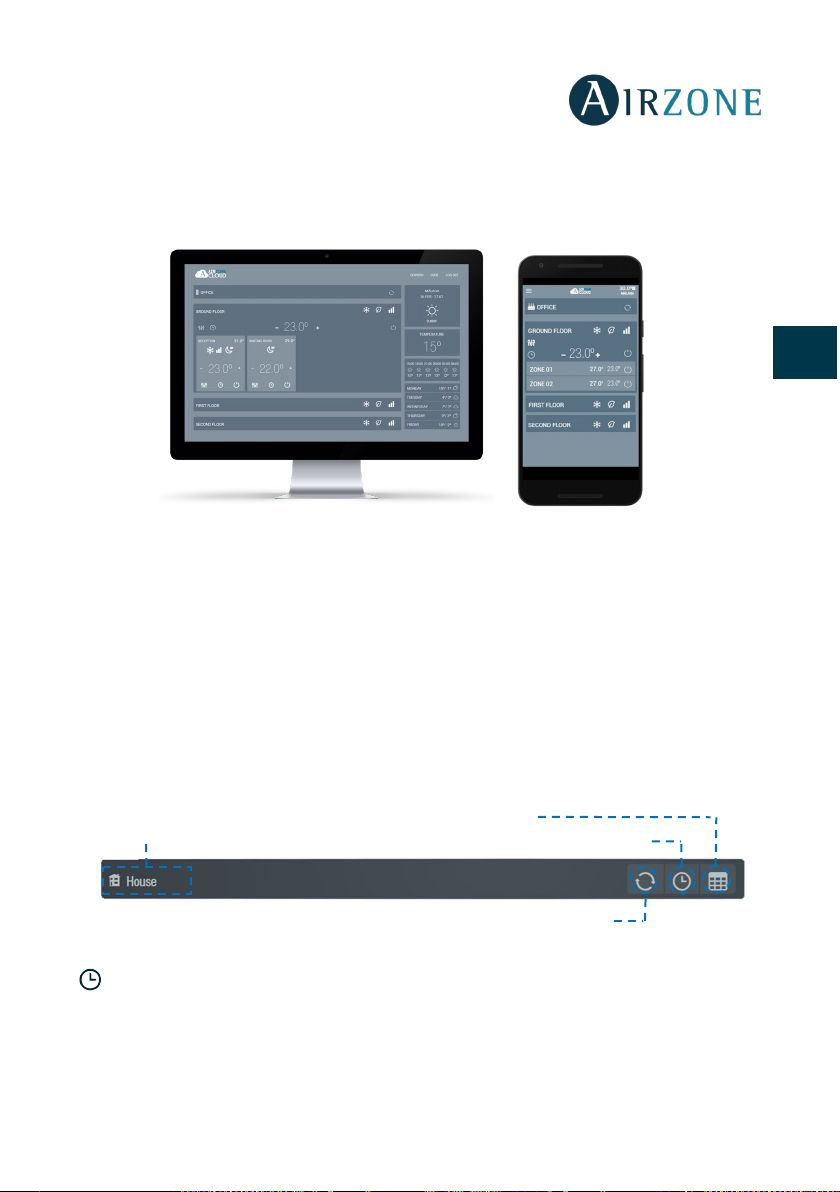
INSTALLATION CONTROL
Update system information
Calendar schedules
Installation name
Weekly schedules
To access the server’s control screen, press on the server icon.
The Airzone Cloud app enables the management of the installation in several layers.
Control of the installation. Updates the information about all the zones and systems of the
Airzone installation.
Control of the system. Enables the control of all the system zones at the same time.
Control of the zone. Enables the control of a single zone.
ES
EN
ES
IT
PT
DE
INSTALLATION CONTROL
Allows you to update all the information on the installation and manage the schedules.
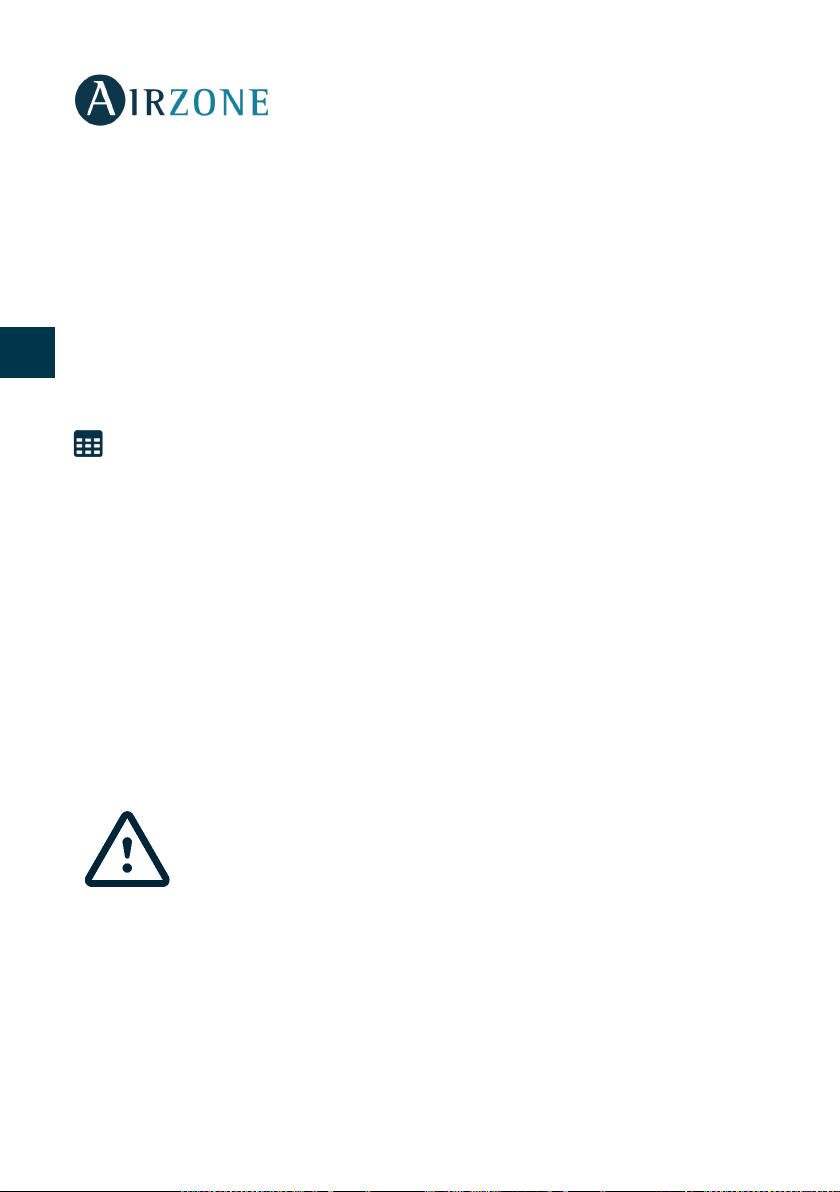
Weekly schedules
A drop-down menu is displayed with the weekly schedules created, to view the available
schedules press on each day.
41
Page 42
If you have created weekly or calendar schedules, remember that these
To add a new schedule, press Add schedule and complete the fields:
- Name
- Schedule types. Select between Status type and Temperature type by pressing the
button with the icon corresponding to each parameter.
ES
EN
ES
IT
PT
DE
- Days. Configure the days on which the schedule is to be executed.
- Start time.
- Temperature and/or Status. Depending on the parameter selected in Schedule
types, you can select ON/OFF in the Status field and/or configure the mode and setpoint temperature in the Temperature field.
- All zones / systems. Select whether the schedule affects all the systems in the
installation, only some of them, or only specific zones.
Calendar schedules
A drop-down menu is displayed with the calendar schedules created.
To add a new schedule, press Add schedule and complete the fields:
- Name.
- Schedule types. Select between Status type and Temperature type by pressing
the button with the icon corresponding to each parameter.
- Start / End. Select the start and end dates of the schedule.
- Temperature and/or Status. Depending on the parameter selected in Schedule
types, you can select ON/OFF in the Status field and/or configure the mode and
set-point temperature in the Temperature field.
- All zones / systems. Select whether the schedule affects all the systems in the
installation, only some of them, or only specific zones.
schedules have priority over those created for each zone in the event of a
conflict. The priority established for the time schedules is:
Calendar schedules > weekly schedules > system schedules > zone
schedules.
42
Page 43
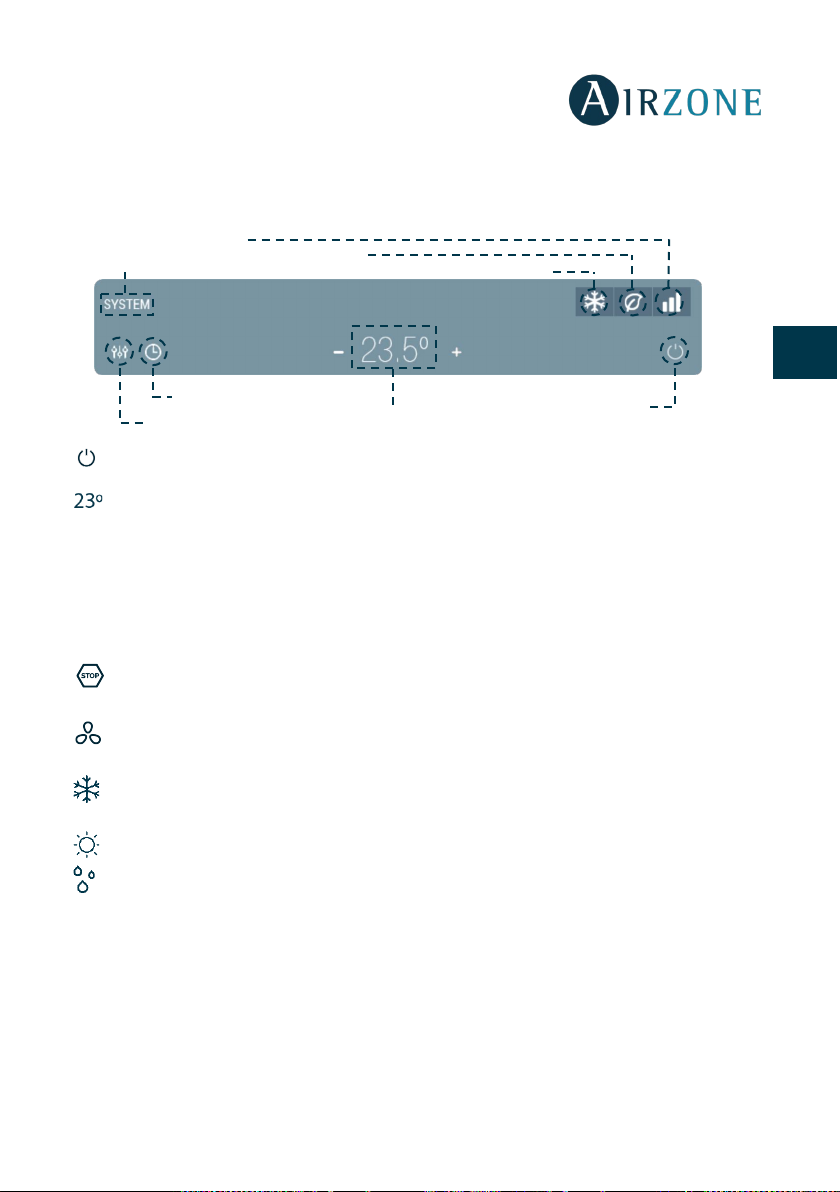
AIR CONDITIONING CONTROL OF THE SYSTEM
Time schedules
System settings
Set-point temperature
On/Off
Operation mode
Fan speed
Name of the system
Eco-Adapt function
Enables the control of all the zones which belong to the system at the same time.
On/Off. Press to turn on/off the zone.
Temperature Control. Adjusts the set point temperature:
Press + or - to manually adjust by increments of 0.5 °C. The permitted temperature range
is 15 °C to 30 °C.
Operation Mode
To change the Operation Mode, press the Operation Mode icon and select the mode:
Stop. The air conditioning system will remain switched off. All the terminal elements
(grilles, dampers, etc.) will remain closed.
Ventilation. The system works exclusively in ventilation mode when any zone generates
demand (T
Set-Point
< T
room
).
Cool. In this mode, the conditioning unit will start a cooling cycle any time that any zone
< T
is in cool demand (T
Set-Point
Heat. Enables the heating cycle whenever a zone is in heating demand (T
room
).
> T
Set-Point
Dry. Only available in direct expansion systems. The system works in dry mode, refreshing
the zone (reducing the humidity) when any of the zones is generating demand (T
T
).
room
Set-Point
Note: Dry mode decreases humidity in the room by entering the dehumidification cooling
cycle.
room
ES
EN
ES
IT
PT
DE
).
<
43
Page 44
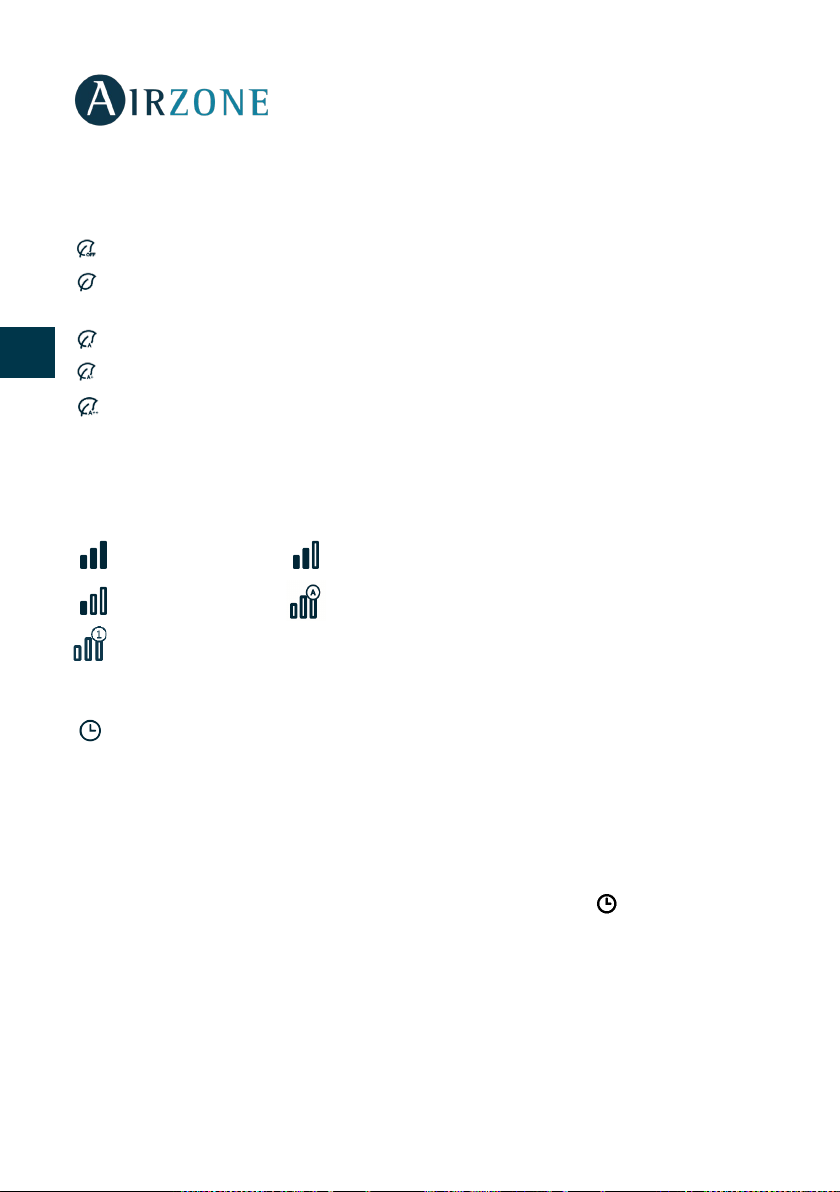
Eco-Adapt saving function
Sets the energy efficiency level of the system and adapts the temperature to more efficient
temperature values, setting the limit based on the saving level selected.
Off. The available temperature ranges are the ones allowed by the system.
ES
EN
Manual. Sets the temperature limits of the zones based on the temperature established
by the Master thermostat.
A. Sets a temperature range of 24 °C-30 °C in cooling, between 15 and 22 °C in heating.
A+. Sets a temperature range of 25 °C-30 °C in cooling, between 15 and 21,5 °C in heating.
ES
A++. Sets a temperature range of 24 °C-30 °C in cooling, between 15 and 22 °C in heating.
Fan Speed
IT
It is used to set the airflow control of the AC unit fan, imposing the flow depending on the
number of zones in demand:
PT
High speed Medium speed
DE
Low speed Automatic speed
On direct expansion units, enables to directly select the speed of the unit, setting the
value 1 as the lowest speed.
Time Schedules
Access the time schedules menu by pressing the time schedule icon. After creating the time
schedule, select the schedule type to perform, the days of the week, the start time of the
schedule and the zones involved. Press save to complete the time schedule creation process.
Once the schedule has been created, press on the zone where it applies to modify or remove
it.
If there are active schedules, the time schedules icon will be lit in blue . When deactivated,
the icon will be lit in gray and the schedules created will remain visible in the schedule list,
but will be disabled.
44
Page 45
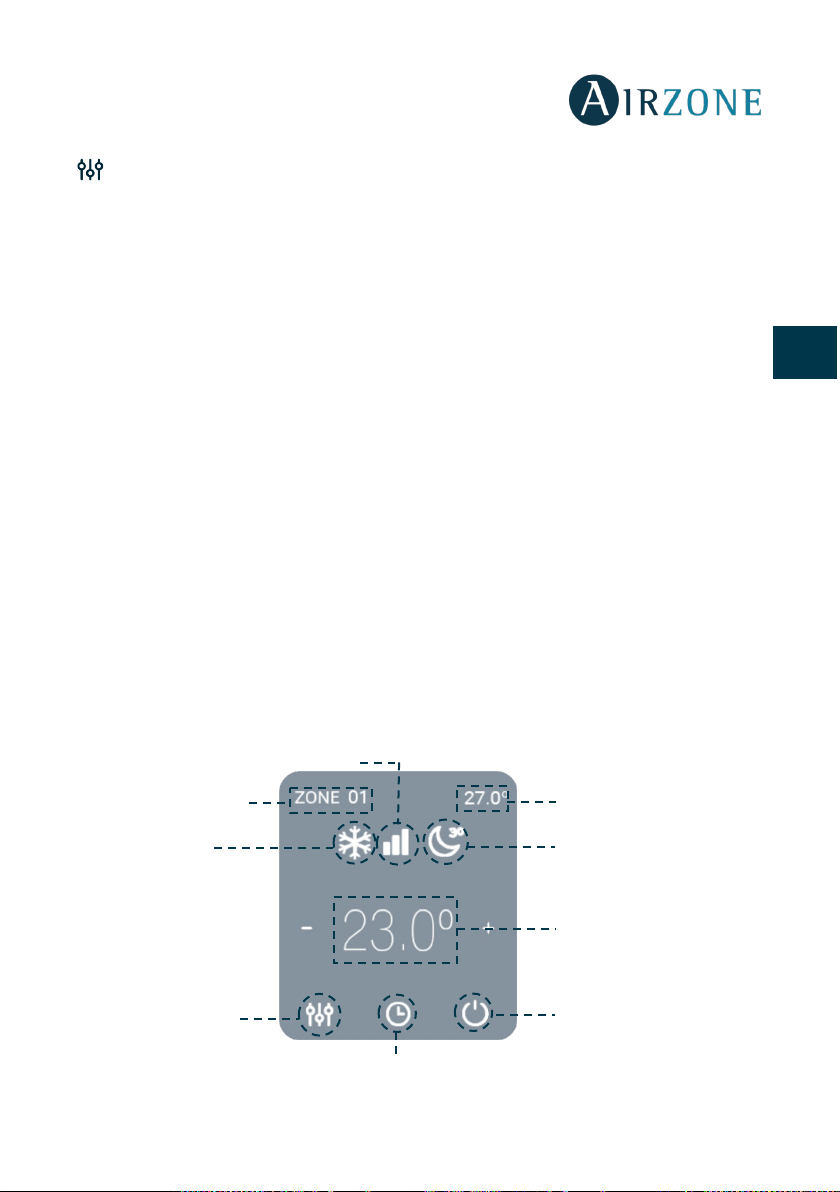
System Settings
On/Off
Set-point temperature
Room temperature
Name of the zone
Operation mode
Fan speed
Time schedules
Press the icons to access the parameters.
Name. Allows to change the name of the system.
Sleep. Auto power-off Eco-timer of the zone. The values to select are:
− Off. The timing is off.
− 30. It activates the timing and switches off the zone after 30 minutes.
− 60. It activates the timing. After 30 minutes, the zone varies one degree its
temperature. After 60 minutes, the zone will switch off.
− 90. It activates the timing. After 30 minutes, the zone varies one degree its
temperature. After 60 minutes, the zone varies another degree the temperature.
Finally, after 90 minutes, the zone will switch off.
Anti-freezing. It prevents the room temperature from dropping below 12 °C even when the
zone is off. (It will not activate in Stop mode).
Stages. This parameter is used to set the heating and cooling stage in the zone. These are
the features to be configured:
− Air. It activates the cooling and heating air in the zone.
− Radiant. It activates radiant heating or cooling.
− Combined. It activates both air and radiant cooling and heating in the zone and
allows the user to select the desired heating stage.
AIR CONDITIONING CONTROL OF THE ZONE
ES
EN
ES
IT
PT
DE
Enables the control of the zone parameters.
Zone settings
Sleep function
45
Page 46
On/Off. Press to turn on/off the zone.
Temperature Control. Adjusts the set point temperature:
Press the set point temperature to switch between heating and cooling set points. Press
ES
+ or - to manually adjust by increments of 0.5 °C.
The permitted temperature range is:
EN
ES
IT
PT
DE
• Heating mode: 15 °C – 29 °C.
• Cooling mode: 18 °C – 30 °C.
In auto mode, there is a minimum difference allowed between heating and cooling set
point temperatures. The system will prevent you from setting a temperature within the
protection range.
Operation mode. To change the Operation Mode, press the Operation Mode icon and
select the mode:
Stop. The air conditioning system will remain switched off. All the terminal elements
(grilles, dampers, etc.) will remain closed.
Ventilation. The system works exclusively in ventilation mode when any zone
generates demand (T
Set-Point
< T
room
).
Cool. In this mode, the conditioning unit will start a cooling cycle any time that any
zone is in cool demand (T
Heat. Enables the heating cycle whenever a zone is in heating demand (T
).
room
Set-Point
< T
room
).
> T
Set-Point
Dry. Only available in direct expansion systems. The system works in dry mode,
refreshing the zone (reducing the humidity) when any of the zones is generating
demand (T
Set-Point
< T
room
).
Note: Dry mode decreases humidity in the room by entering the dehumidification cooling
cycle.
Fan Speed. t is used to set the airflow control of the AC unit fan, imposing the flow
depending on the number of zones in demand.
High speed Medium speed
Low speed Automatic speed
On direct expansion units, enables to directly select the speed of the unit, setting the
value 1 as the lowest speed.
46
Page 47
Time schedules
Access the time schedules menu by pressing the time schedule icon. To create a new
schedule press “Add Schedule”. After creating the time schedule, select the schedule type
to perform, the days of the week, the start time of the schedule and the zones involved.
Press save to complete the time schedule creation process.
Once the schedule has been created, press on it to modify or remove it.
Zone settings
ES
EN
Press on the icon to access the parameters.
Name. Allows to change the name of the zone.
Sleep. Auto power-off Eco-timer of the zone. The values to select are:
− Off. The timing is off.
− 30. It activates the timing and switches off the zone after 30 minutes.
− 60. It activates the timing. After 30 minutes, the zone varies one degree its
temperature. After 60 minutes, the zone will switch off.
− 90. It activates the timing. After 30 minutes, the zone varies one degree its
temperature. After 60 minutes, the zone varies another degree the temperature.
Finally, after 90 minutes, the zone will switch off.
Anti-freezing. It prevents the room temperature from dropping below 12 °C even when the
zone is off. (It will not activate in Stop mode).
Stages. This parameter is used to set the heating and cooling stage in the zone. These are
the features to be configured:
− Air. It activates the cooling and heating air in the zone.
− Radiant. It activates radiant heating or cooling.
− Combined. It activates both air and radiant cooling and heating in the zone and
allows the user to select the desired heating stage.
Adjust slats. Defines the inclination type of the horizontal and vertical slats on the systems
for heating and cooling.
WEATHER INFORMATION
ES
IT
PT
DE
Airzone Cloud provides updated information about the location of the installation. To access
to the weather information from your smartphone, press on the location (upper right corner).
On web browsers and tablets, the weather information is displayed at the right side of the
screen.
47
Page 48
WARNINGS AND ERRORS
In case of window, occupancy or antifreezing alarm, they could be visualized through Airzone
Cloud App, displaying an alert about the type of warning over the zone where it is produced.
They will return to its normal state once the incidences are solved.
ES
CHANGE OF ROUTER (ANNEX)
If there is a change of router in an installation, it will be necessary to associate the Webserver
EN
to the new router from the Blueface thermostat.
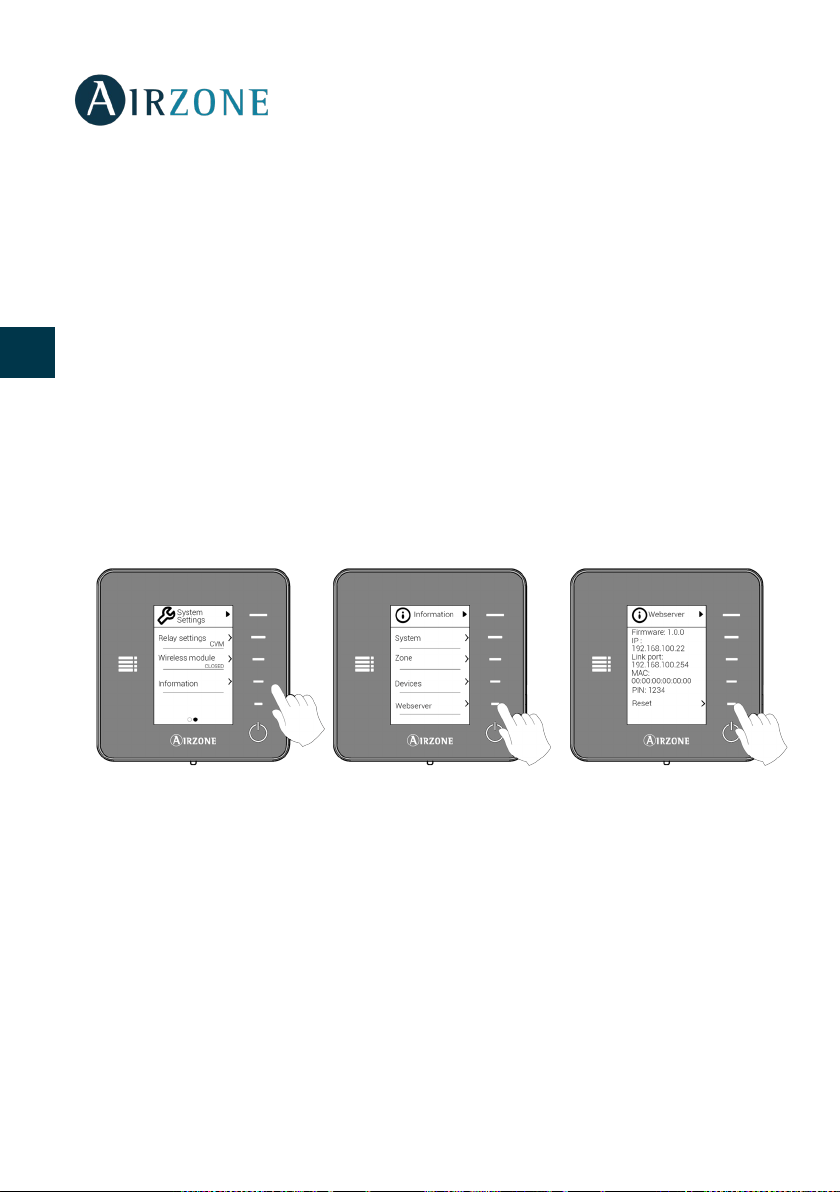
From Blueface Thermostat. Access the information parameter inside the user menu. Press
ES
on Webserver, start a new search and continue with the association (see section WiFi
connection using Blueface Thermostat).
IT
From Think Thermostat. Reset the Airzone Cloud Webserver. Access the advanced settings
menu pressing and holding Airzone twice. Select: Information > Webserver > Reset. Associate
again from the Airzone Cloud App (See section WiFi connection using Think Thermostat).
PT
DE
48
Page 49
TABLE DES MATIÈRES
Précautions et politique environnementale ............................................................................ 51
Précautions ...................................................................................................................................... 51
Politique environnementale ..................................................................................................... 51
Introduction .......................................................................................................................................... 52
Fonctionnalités basiques du système................................................................................... 52
Gestion des serveurs .................................................................................................................... 52
Gestion de l’utilisateur ................................................................................................................ 52
Installation et Association ............................................................................................................... 53
Installation ....................................................................................................................................... 53
Connexion du Webserver Cloud au router ............................................................................... 54
Connexion ethernet ..................................................................................................................... 54
Connexion WI-FI ............................................................................................................................ 55
Par l’intermédiaire Blueface ................................................................................................ 55
Par l’intermédiaire de la App Airzone Cloud ................................................................ 56
Association à Webserver en mode Manuel .................................................................. 59
Associer un webserver ................................................................................................................ 60
Navigation et Contrôle ..................................................................................................................... 61
Écran d’accueil ............................................................................................................................... 61
Menu Serveurs ............................................................................................................................... 61
Éditer ............................................................................................................................................ 62
Utilisateurs ................................................................................................................................. 62
Paramètres....................................................................................................................................... 63
Contrôle de l’installation .................................................................................................................. 64
Controle de l’installation ............................................................................................................ 64
Contrôle des Systemes ............................................................................................................... 66
Mode de fonctionnement ................................................................................................... 66
Fonction Eco-Adapt ............................................................................................................... 67
Vitesse de ventilation ............................................................................................................ 67
ES
EN
FR
IT
PT
DE
49
Page 50
Programmations horaires ................................................................................................... 67
Réglages du système ............................................................................................................. 68
Contrôle des Zones ...................................................................................................................... 69
Programmations horaires .................................................................................................... 70
ES
EN
FR
IT
PT
DE
Réglages de la zone ............................................................................................................... 70
Information métÉorologique ................................................................................................... 71
Notifications du système ........................................................................................................... 71
Changement de routeur (Annexe) ......................................................................................... 71
50
Page 51
PRECAUTIONS ET POLITIQUE ENVIRONNEMENTALE
Ne jetez pas l'unité dans la poubelle des déchets ménagers. Les
croix indique une collecte sélective des appareils électriques,
buteur, si vous souhaitez remplacer
PRECAUTIONS
Pour votre propre sécurité et celle des dispositifs, veillez à respecter les instructions suivantes :
• Ne pas manipuler le système avec les mains mouillées ou humides.
• Effectuer tous les branchements et débranchements en coupant au préalable
l'alimentation du système.
• Des précautions doivent être prises pour éviter les courts-circuits sur toute
connexion du système.
POLITIQUE ENVIRONNEMENTALE
appareils électriques et électroniques contiennent des substances
qui peuvent être nocives pour l'environnement si ceux-ci ne sont
pas traités correctement. Le symbole de la poubelle barrée d'une
différente du reste de déchets urbains. Dans l'intérêt d'une bonne
gestion environnementale, ledit appareil devra être déposé dans les
centres prévus à cet effet, à la fin de sa durée de vie utile.
Les pièces qui le composent peuvent être recyclées. Veillez, par
conséquent, à respecter la réglementation en vigueur en matière de
protection de l'environnement.
Rendez-vous chez le distri
l'appareil par un autre, ou déposez-le dans un centre de collecte
spécialisé.
Les transgresseurs s'exposent aux sanctions et aux dispositions
prévues par la loi en matière de protection sur l'environnement.
ES
EN
FR
IT
PT
DE
51
Page 52
INTRODUCTION
Le Webserver Airzone Cloud permet de contrôler le système Airzone à distance via
l’application Airzone Cloud disponible pour les dispositifs iOS et Android et pour les
navigateurs web.
ES
FONCTIONNALITÉS BASIQUES DU SYSTÈME
EN
FR
IT
PT
DE
• Contrôle de la climatisation.
• Information météorologique.
• Programmations de calendrier, hebdomadaires et horaires.
• Réglages.
• Alarmes techniques.
GESTION DES SERVEURS
• Édition du serveur.
• Configuration du système.
• Configuration de la zone.
• Contrôle des utilisateurs associés au serveur.
GESTION DE L’UTILISATEUR
• Édition des données personnelles.
• Affichage des paramètres avancés.
• Sélection de la langue.
• Changement de mot de passe et suppression de compte.
52
Page 53
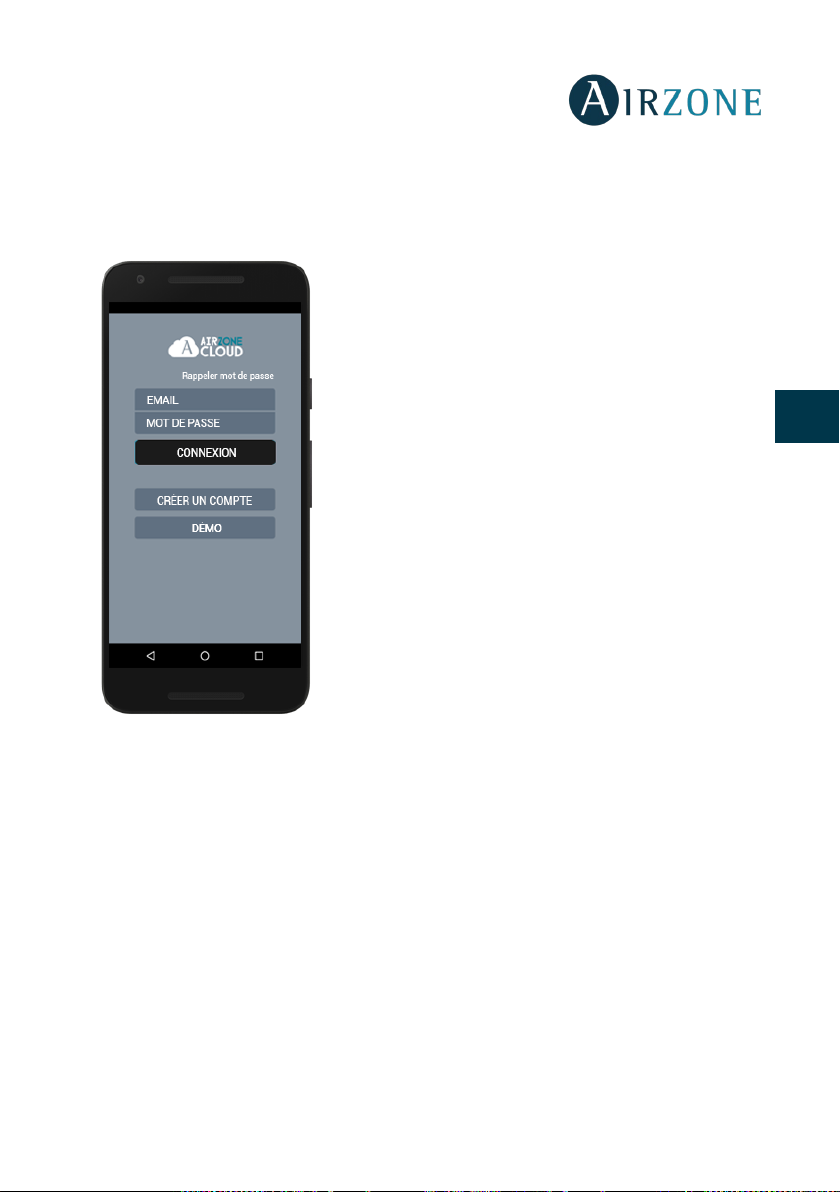
INSTALLATION ET ASSOCIATION
INSTALLATION
Vous pouvez utiliser votre système Airzone avec votre
dispositif Android ou iOS via l’application Airzone Cloud
ou avec votre navigateur sur le site airzonecloud.com.
L’application Airzone Cloud est disponible sur Google
Play Store pour les dispositifs Android et sur Apple App
Store pour les dispositifs iOS. Pour télécharger
l'application, saisissez « Airzone Cloud » dans le champ
de recherche du magasin d’applications de votre
dispositif.
Après avoir installé l’application, vous devez l’associer au
Webserver de votre système Airzone (voir la section
Associer un webserver).
ES
EN
FR
IT
Si vous êtes déjà un utilisateur d’Airzone Cloud, saisissez
vos données d’accès.
Si vous n’êtes pas déjà inscrit en tant qu’utilisateur,
cliquez sur « Créer un compte », remplissez les champs
requis et cliquez sur Commencer. Cette opération
enverra un courrier électronique de vérification à votre
compte pour confirmer votre identité (si vous ne recevez
pas le courrier électronique, vérifiez votre dossier Spam).
PT
DE
53
Page 54
CONNEXION DU WEBSERVER CLOUD AU ROUTER
CONNEXION ETHERNET
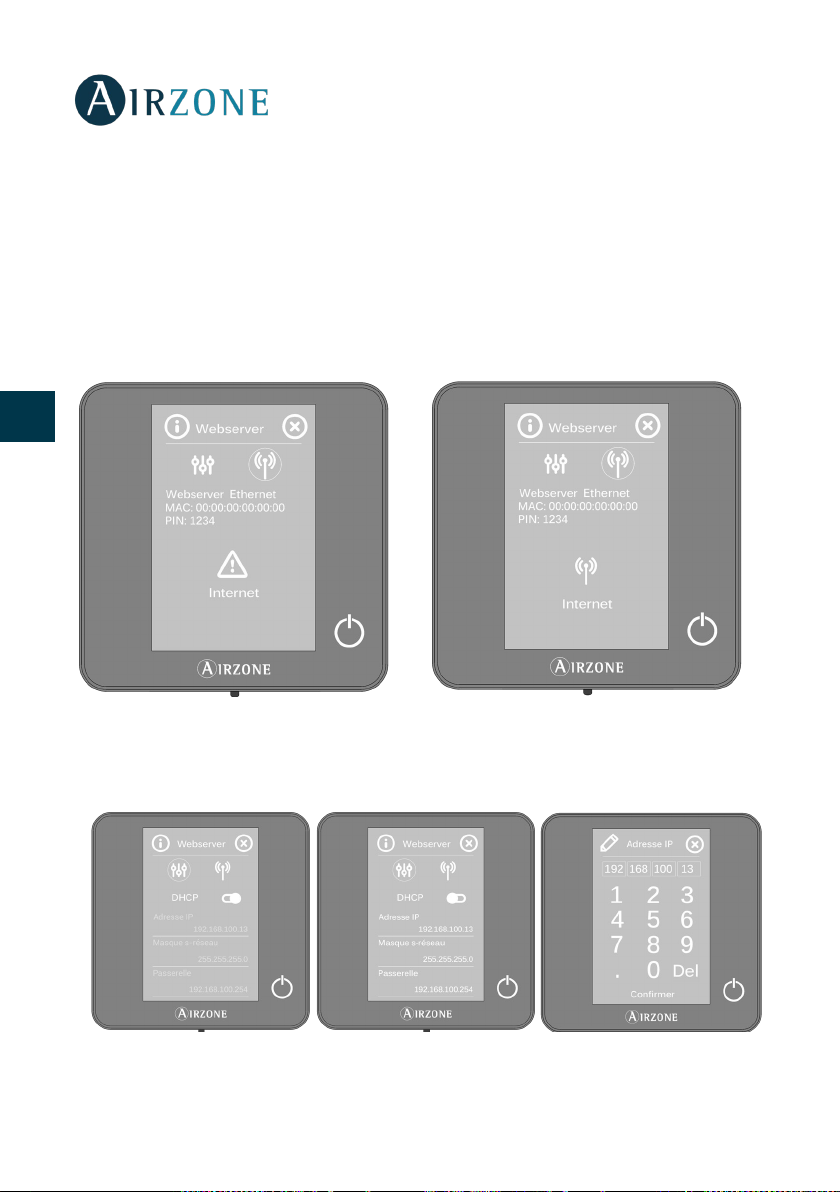
Le Webserver Cloud Ethernet est configuré en mode automatique ou connexion par DHCP.
Afin de le rendre opératif, il vous suffit de le connecter au routeur. La diode D12 du webserver
ES
clignotera si la connexion à Internet est correctement réalisée. Sur l’écran du thermostat
Blueface, les icônes d’incidence disparaîtront, confirmant que l’association s’est effectuée de
façon correcte.
EN
FR
IT
PT
DE
Dans le cas où l’association doit se réaliser de façon manuelle, appuyez sur l’icône de réglages,
activez le mode manuel et modifiez les paramètres nécessaires : adresse IP et masque de sousréseau.
54
Page 55
CONNEXION WI-FI
Par l’intermédiaire Blueface
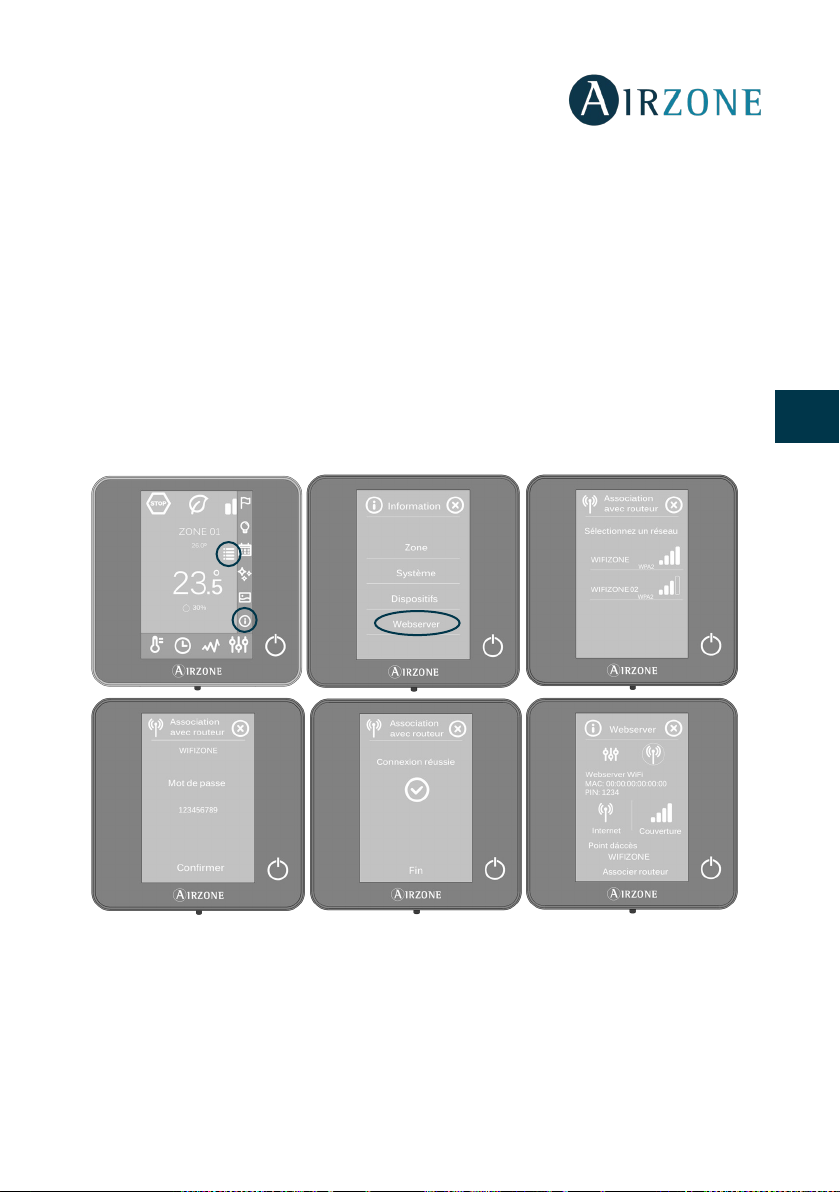
Le Webserver Airzone Cloud WiFi peut se connecter au routeur de l’installation par
l’intermédiaire de l’interface Blueface. Accédez au paramètre d’information du Webserver
dans le menu utilisateur.
Appuyez sur le champ Associer routeur, sélectionnez le réseau, introduisez le mot de passe et
validez. La diode D12 du webserver clignotera si la connexion à Internet est correctement
réalisée.
ES
EN
Sur l’écran du thermostat Blueface, les icônes d’incidence disparaîtront, confirmant que
l’association s’est effectuée de façon correcte.
FR
IT
PT
DE
55
Page 56
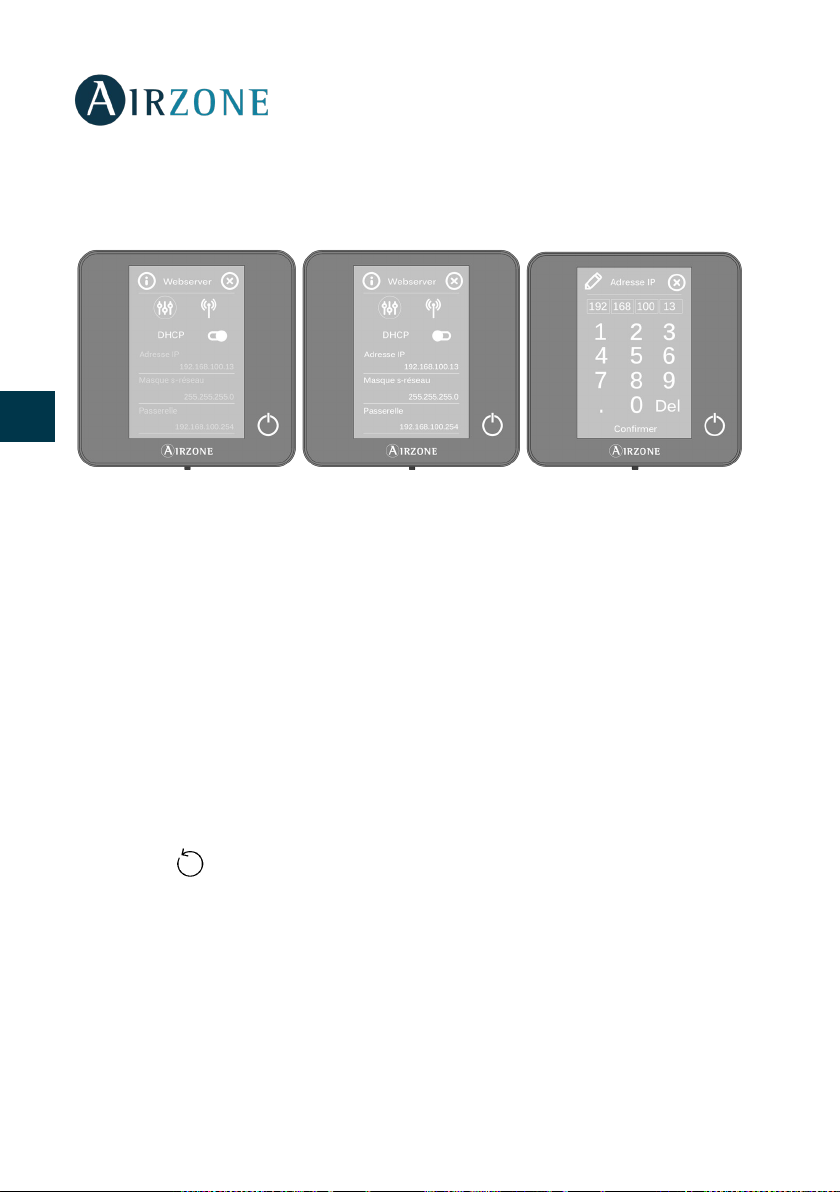
Le Webserver Cloud est configuré par défaut en mode automatique ou connexion par DHCP.
Dans le cas où l’association doit se réaliser de façon manuelle, appuyez sur l’icône de réglages,
activez le mode manuel et modifiez les paramètres nécessaires.
ES
EN
FR
IT
Par l’intermédiaire de la App Airzone Cloud
Pour réaliser la connexion avec le Webserver Airzone Cloud WiFi, vous devez installer
PT
l’application Airzone Cloud sur votre dispositif iOS ou Android et suivre les indications.
L’application Airzone Cloud vous offre deux options d’association : mode Auto et mode
DE
Manuel.
Association à Webserver en mode Auto
Si vous sélectionnez la configuration en mode Auto, votre dispositif mobile activera
automatiquement la recherche de dispositifs Bluetooth disponibles et affichera une liste des
dispositifs trouvés.
Si vous ne trouvez pas le dispositif souhaité dans la liste, vérifiez que vous vous trouvez à
proximité du dispositif Webserver que vous souhaitez associer, puis appuyez sur l’icône de
mise à jour . Si votre dispositif n’apparaît pas dans la liste, appuyez sur le bouton du
bas pour poursuivre le processus d’association en mode Manuel. (Voir section Association à
Webserver en mode Manuel).
56
Page 57
ES
EN
FR
IT
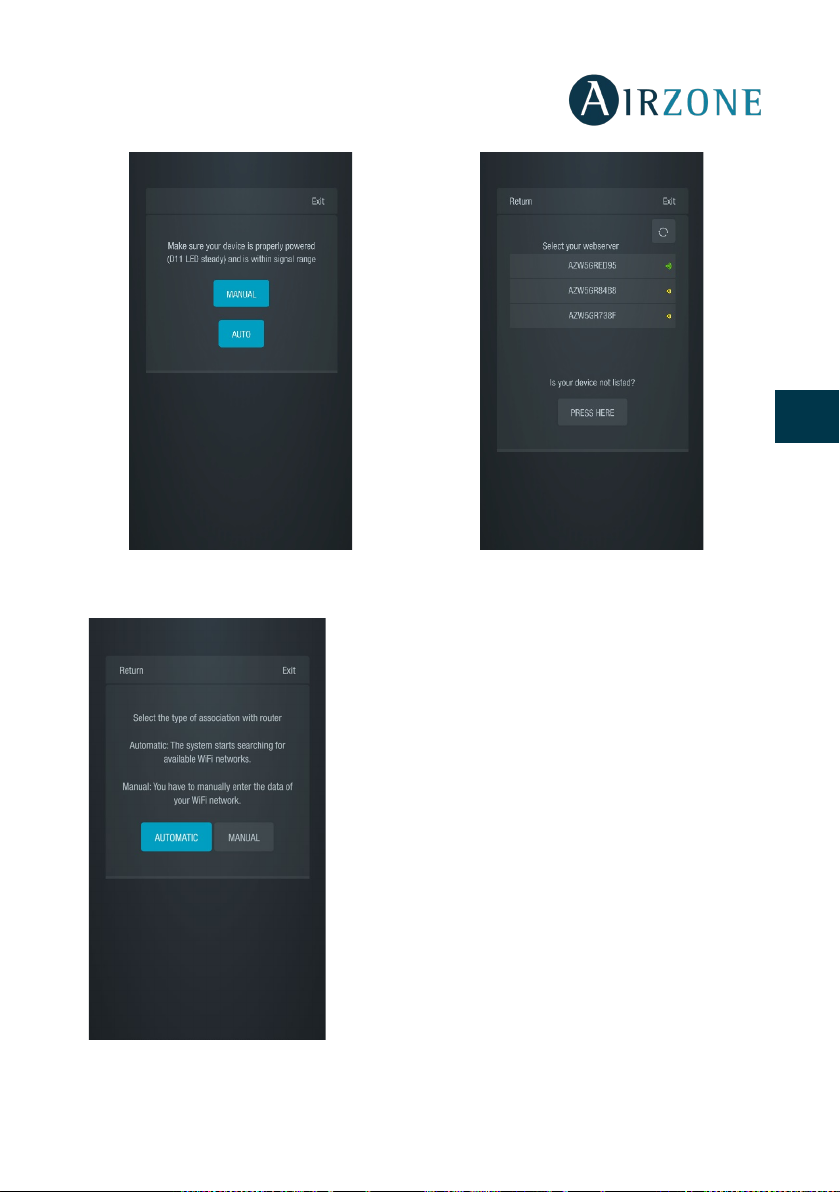
Selection association Auto/Manuel
Association router Auto/Manuel
1. Appuyez sur le dispositif que vous souhaitez
associer, puis sur Continuer.
2. Vous devrez ensuite sélectionner le routeur
auquel vous souhaitez associer votre dispositif
Webserver Cloud. Vous pouvez choisir entre la
configuration automatique ou manuelle :
• Manuelle : saisissez le nom et le mot de passe du
réseau Wi-Fi que vous souhaitez associer.
• Automatique : l’application affiche une liste des
réseaux Wi-Fi disponibles. Sélectionnez-en un,
puis saisissez son mot de passe sur l’écran suivant.
Association Auto
PT
DE
57
Page 58
ES
EN
FR
IT
PT
DE
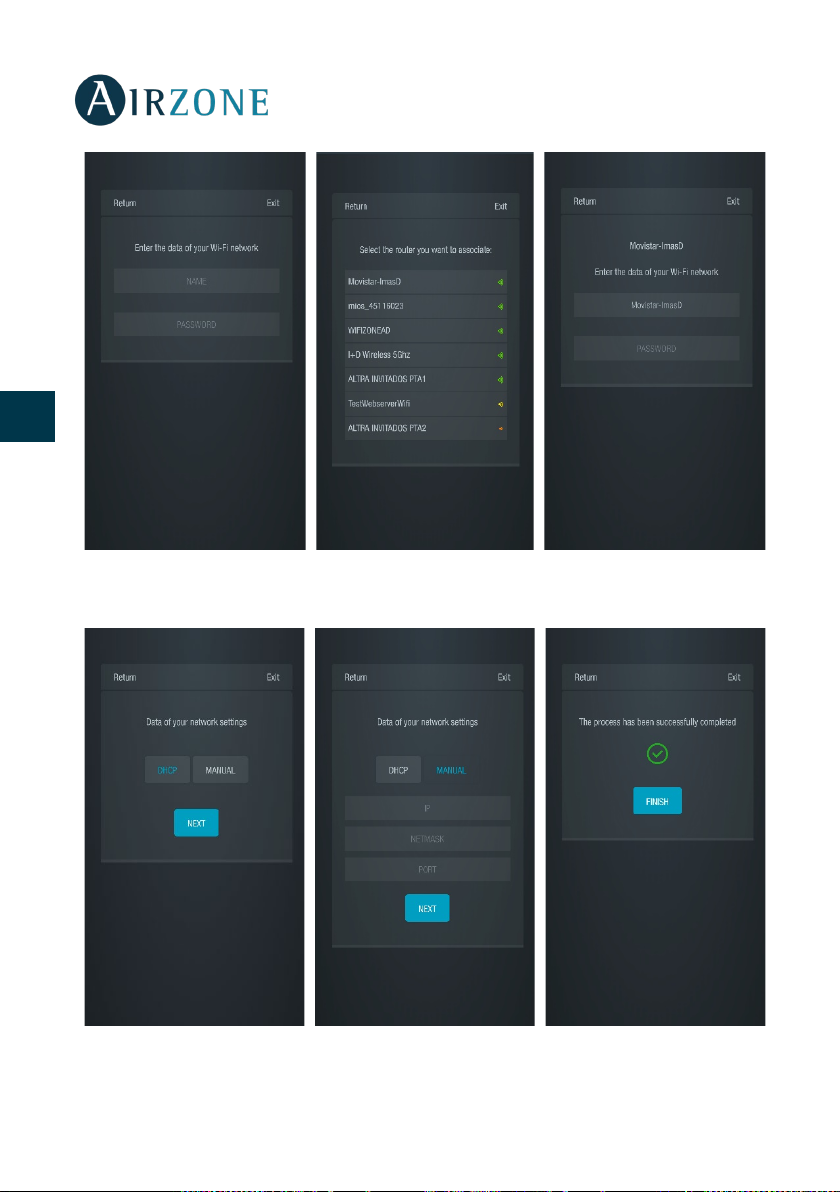
Association router Manuel
Configuration réseau (I)
Association router Auto (I)
Configuration réseau (II)
Association router Auto (II)
Configuration réseau (III)
58
Page 59
3. Pour terminer, vous devez choisir le type de configuration pour la
connexion du dispositif au réseau : DHCP ou Manuel. Le Webserver Cloud est
configuré par défaut en mode automatique ou de connexion par DHCP. Si une
association manuelle est nécessaire, appuyez sur l’icône de réglages, activez le
mode manuel et modifiez les paramètres nécessaires : adresse IP, masque de sousréseau.
Dans le cas d’une connexion Internet correcte, la LED D12 du serveur doit se mettre à clignoter
en vert.
ES
EN
Association à Webserver en mode Manuel
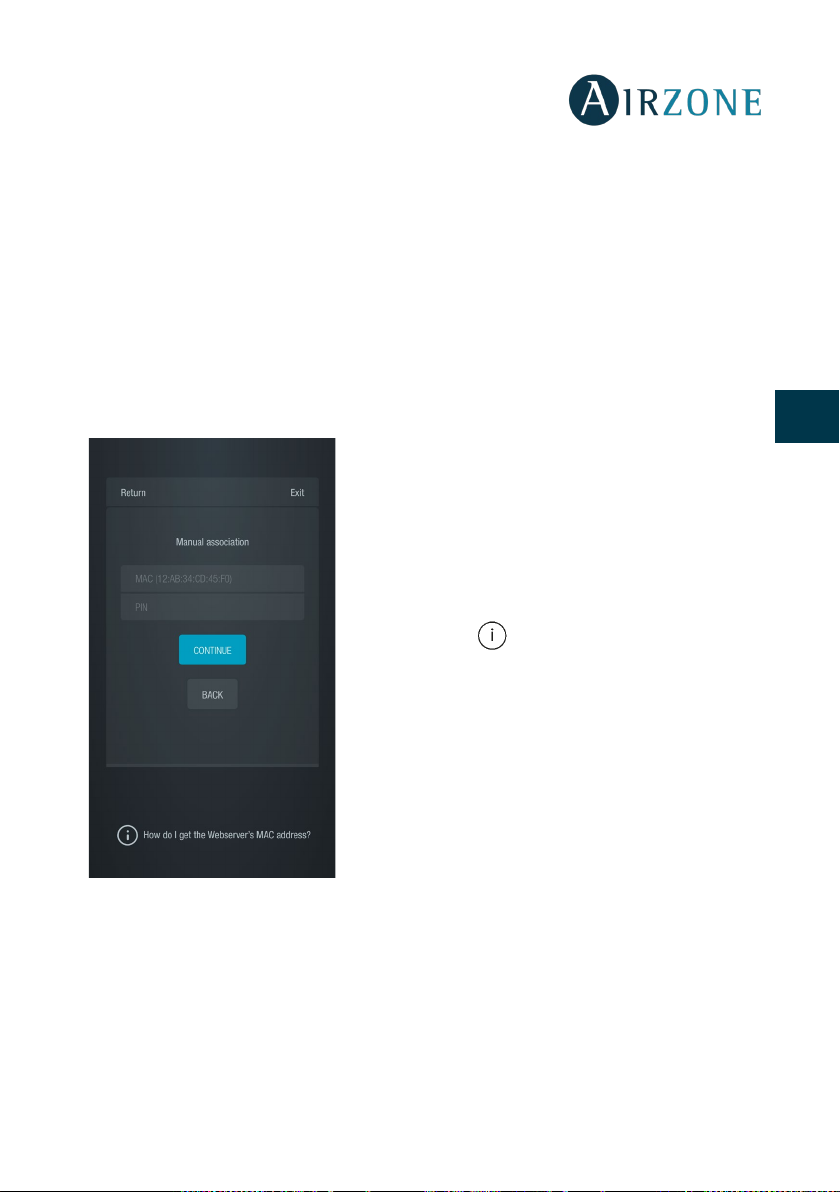
Pour terminer le processus d’association en mode
Manuel, vous devrez :
1. Saisir l’adresse MAC et le code PIN de votre
dispositif Webserver sur l’écran affiché sur
l’application.
Vous pourrez obtenir ces informations des manières
suivantes, comme indiqué sur l’icône d’aide de
l’application :
• Ces informations sont indiquées au dos de ce
manuel d’utilisateur.
• Sur l’étiquette d’informations du dispositif
Webserver.
• Grâce au thermostat Blueface principal du
système 1 de votre installation. Dans ce cas, accédez
au menu d’utilisateur, appuyez sur Informations et
sélectionnez Webserver pour consulter les
paramètres MAC et PIN de votre dispositif.
• Grâce au thermostat Think principal du
système 1 de votre installation. Dans ce cas, accédez
au menu de configuration avancée du système, appuyez sur
Informations et sélectionnez Webserver pour consulter les
paramètres MAC et PIN de votre dispositif.
FR
IT
PT
DE
59
Page 60
2. Connectez votre dispositif Android ou iOS au réseau WiFi généré par le
serveur (AZWSCLOUDxxxx) ; certains dispositifs affichent une demande
d’autorisation de connexion ; dans ce cas, confirmez la demande et poursuivez
l’opération.
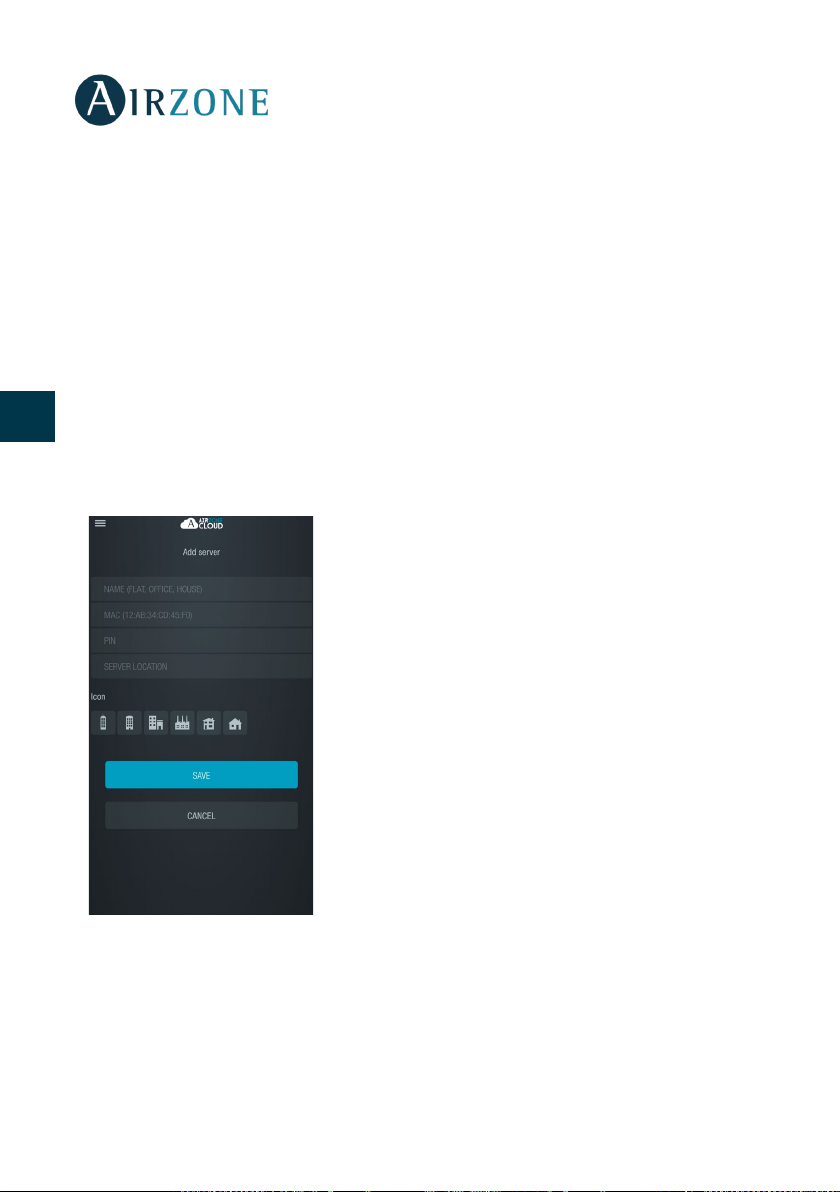
3. Sélectionnez le réseau WiFi auquel va se connecter le Webserver Airzone
ES
EN
Dans le cas d’une connexion Internet correcte, la LED D12 du serveur doit se mettre à clignoter
en vert.
FR
IT
ASSOCIER UN WEBSERVER
PT
DE
Cloud WiFi et saisissez le mot de passe du réseau. Configurez les paramètres du
Webserver sur votre réseau à l’aide de DHCP (mode automatique) ou manuellement
en renseignant les champs ci-dessous : IP local et passerelle (IP du routeur).
Si aucun Webserver n’est associé, l’écran de bienvenue
affiche en début de session l’option « Ajouter serveur ».
S’il y a déjà des serveurs associés, accédez à la rubrique
Serveurs à partir du menu latéral des options et appuyez
sur « Ajouter serveur ».
Associez le Webserver Airzone Cloud à votre application
en remplissant les champs suivants avec les valeurs
affichées sur la couverture de ce manuel.
Nom. C’est l’identificateur de l’installation où se trouve
le Webserver Airzone Cloud.
60
MAC. C’est un code unique qui identifie chaque
Webserver Cloud*.
PIN. C’est le mot de passe d’accès du Webserver Cloud*.
*Note : C’est informations sont indiquées sur la couverture
dans le manuel d’utilisateur.
Emplacement du serveur. Lieu où se trouve
l’installation contrôlée par le Webserver.
Pour terminer le processus d’association, appuyez sur
Enregistrer.
Page 61
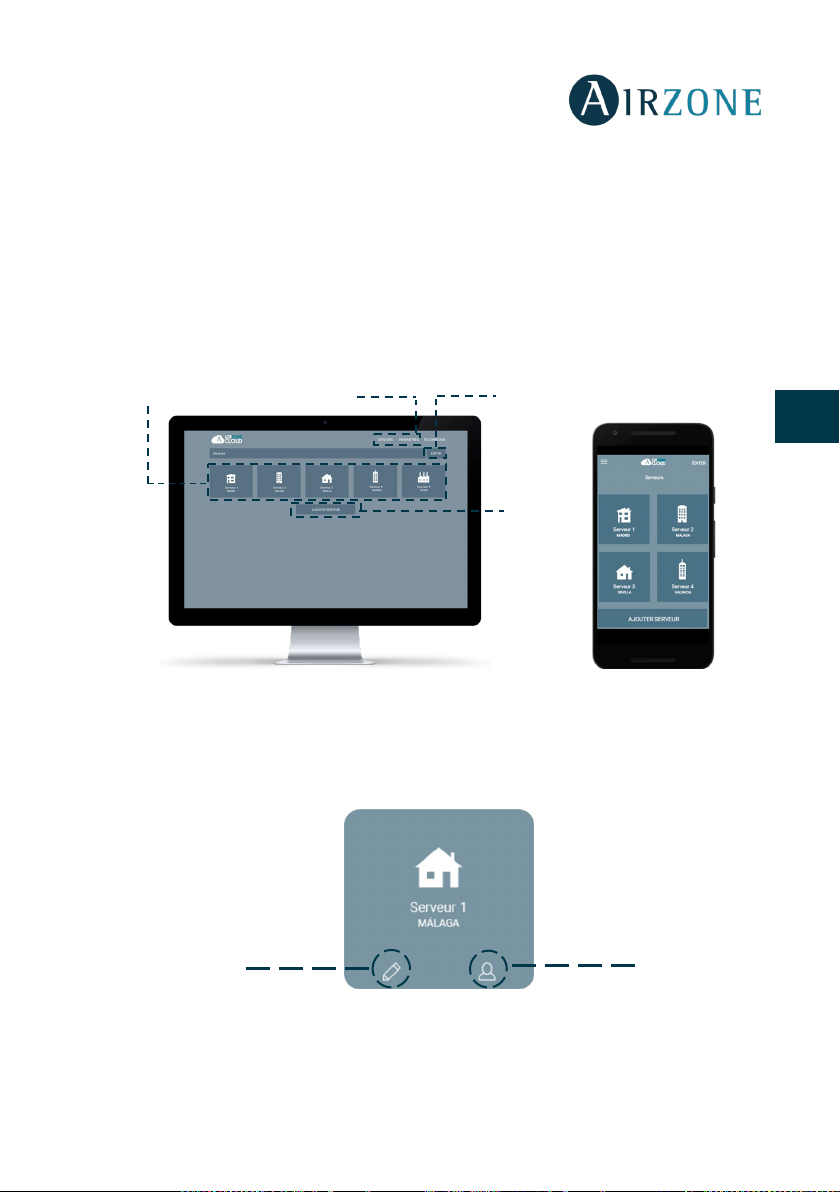
NAVIGATION ET CONTROLE
Serveurs disponibles
Menus de gestion
Édition des paramètres
serveur
Éditer
Utilisateur
ÉCRAN D’ACCUEIL
Vous pouvez accéder à l’écran principal de votre système Airzone via l’application de votre
dispositif Android ou iOS et de votre navigateur Web sur airzonecloud.com après avoir
démarré une session avec vos données d’accès.
Cet écran permet d’accéder à la gestion des serveurs associés à l'utilisateur et au contrôle du
compte d’utilisateur ; si nécessaire, fermez la session utilisateur en appuyant sur
« Déconnexion ».
ES
EN
des serveurs
Ajoteur
MENU SERVEURS
Pour accéder à l’écran de contrôle d’un serveur, appuyez sur l’icône du serveur. Pour accéder
à la gestion avancée du serveur associé, appuyez sur le bouton Éditer et sélectionnez le
paramètre voulu.
FR
IT
PT
DE
61
Page 62
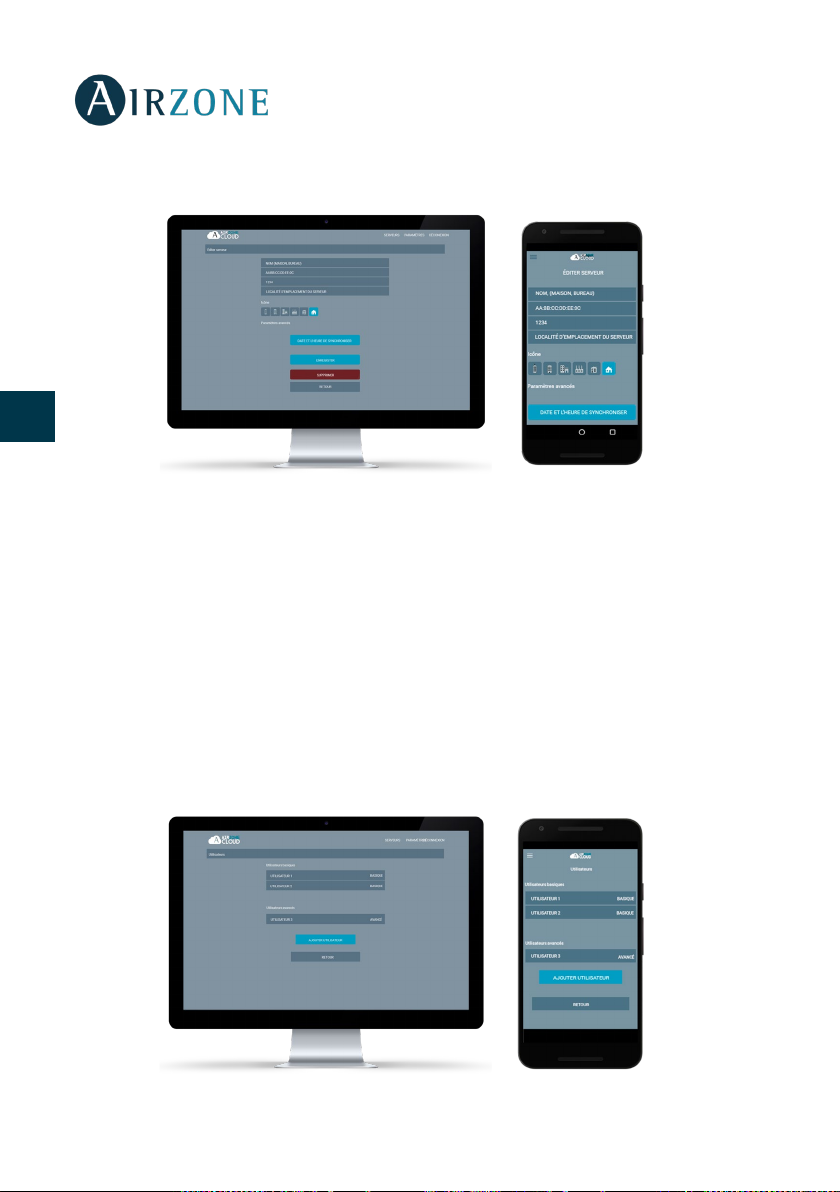
Éditer
Cette opération affiche et donne la possibilité de configurer les paramètres suivants.
ES
EN
FR
IT
Nom. C’est l’identificateur de l’installation où se trouve le Webserver Airzone Cloud.
MAC. C’est un code unique qui identifie chaque Webserver Cloud.
PIN. C’est le mot de passe d’accès du Webserver Cloud.
PT
Localité. Lieu où se trouve l’installation contrôlée par le Webserver.
Icône. Permet de modifier l’icône qui identifie le serveur.
Synchroniser la date et l’heure. Permet de synchroniser la date et l’heure de tous les
DE
Systèmes.
Supprimer. Supprime le serveur et la possibilité de le contrôler.
Appuyez sur Enregistrer pour conserver les modifications réalisées ou sur Retour pour sortir
du menu sans enregistrer les modifications.
Utilisateurs
Affiche tous les utilisateurs qui peuvent contrôler l’installation et le type de contrôle dont ils
disposent (avancé ou basique).
62
Page 63
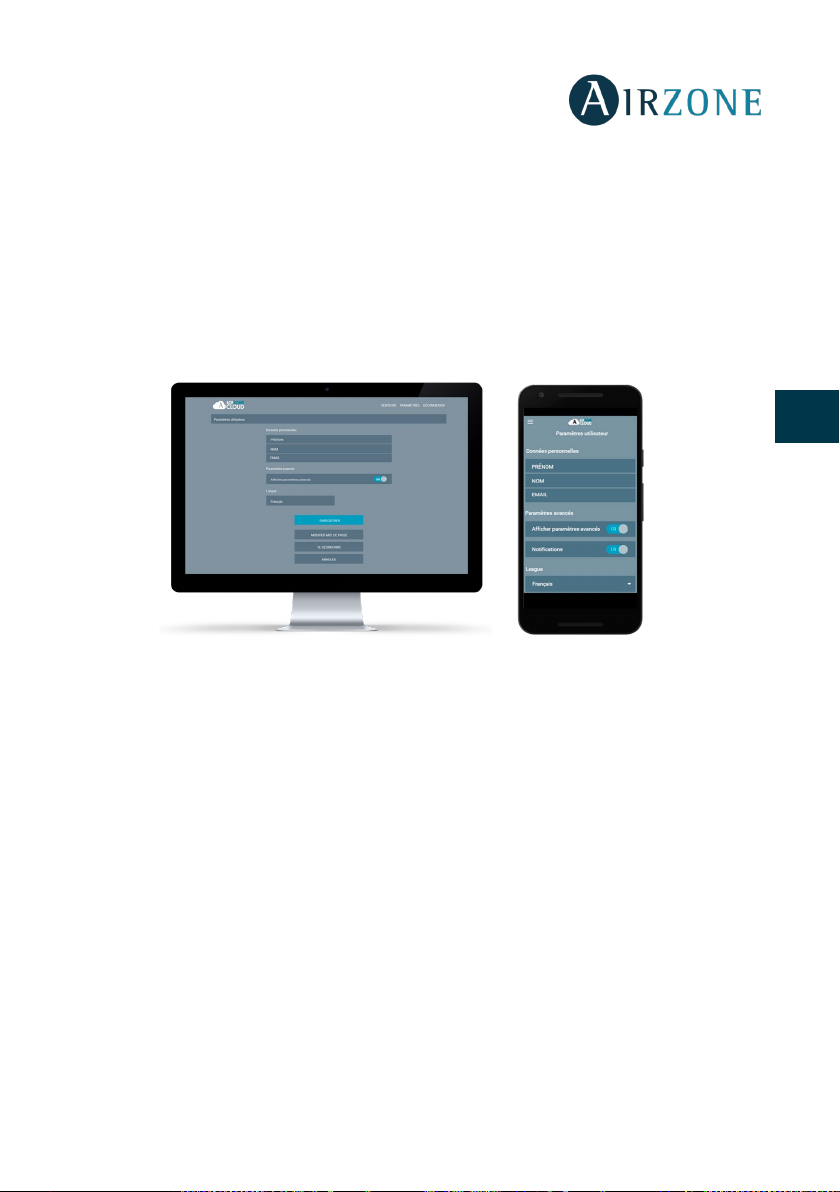
Pour donner accès au contrôle du serveur à un nouvel utilisateur, cliquez sur « Ajouter
utilisateur », saisissez les données correspondantes et le type de contrôle qui vous voulez lui
attribuer. Pour terminer le processus, appuyez sur Enregistrer.
Pour supprimer un utilisateur, cliquez sur l’utilisateur en question et sélectionnez
« Supprimer utilisateur ».
PARAMETRES
Cet écran permet de gérer les propriétés de l’utilisateur pour toute l’application Airzone
Cloud.
ES
EN
FR
IT
PT
Données personnelles. Permet de modifier le prénom, le nom et l’adresse e-mail de
l’utilisateur.
Paramètres avancés. Active et désactive l'affichage des paramètres avancés de
contrôle de l’installation.
Langue. Permet de changer la langue d’affichage de l’application dans les langues
suivantes : espagnol, anglais, français, italien, portugais et allemand.
Modifier mot de passe. Après avoir saisi le mot de passe d’utilisateur, cette option
permet d’utiliser un nouveau mot de passe.
Se désinscrire. Supprime l’utilisateur associé au serveur.
Après avoir réalisé les modifications voulues, appuyez sur Enregistrer pour les sauvegarder.
DE
63
Page 64
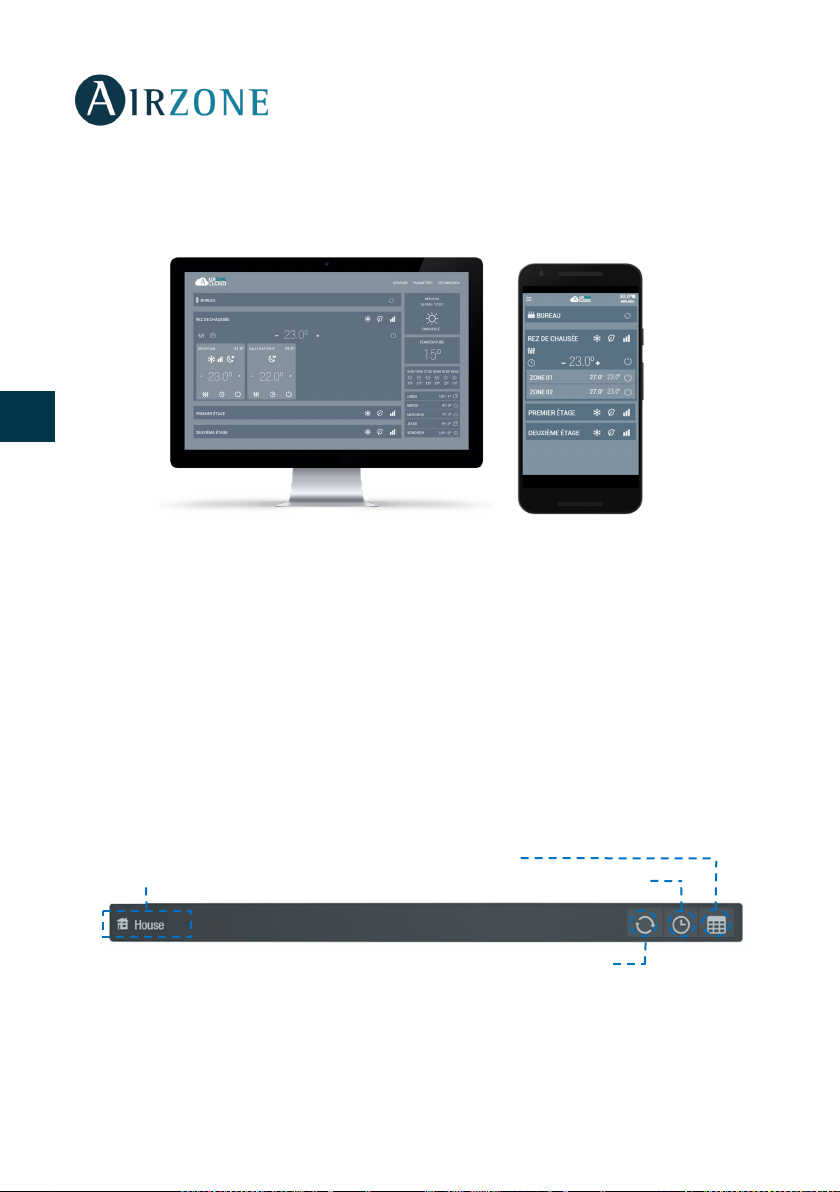
Mettre à jour l’information du système
Programmations de calendrier
Nom de l’installation
Programmations hebdomadaires
CONTROLE DE L’INSTALLATION
Pour accéder à l’écran de contrôle d’un serveur, appuyez sur l’icône du serveur.
ES
EN
FR
IT
L’application Airzone Cloud permet de gérer l’installation à différents niveaux.
PT
Contrôle de l’installation. Met à jour l’information de toutes les zones et de tous les systèmes
de l’installation Airzone.
DE
Contrôle des systèmes. Permet de contrôler toutes les zones du système.
Contrôle des zones. Permet de contrôler la zone concrète de manière indépendante.
CONTROLE DE L’INSTALLATION
Permet d’actualiser toutes les informations de l’installation et de gérer les programmations.
64
Page 65
Programmations hebdomadaires
Un menu déroulant comportant les programmations hebdomadaires créées s’affiche. Pour
voir les programmations disponibles, appuyez sur chaque jour.
Pour ajouter une nouvelle programmation, appuyez sur Ajouter programmation et
renseignez les champs :
- Nom.
- Types de programmation. Choisissez entre le type État et le type Température
grâce au bouton affichant l’icône correspondant à chaque paramètre.
- Jours. Configurez les jours auxquels vous souhaitez que cette programmation soit
exécutée.
- Heure de début.
- Température et/ou État. En fonction du paramètre sélectionné dans Types de
programmation, vous pourrez choisir ON/OFF dans le champ État et/ou configurer
le mode et la température de consigne dans le champ Température.
- Toutes les zones / systèmes. Déterminez si la programmation affecte tous les
systèmes de l’installation, quelques-uns uniquement, ou bien seulement quelques
zones spécifiques.
Programmations de calendrier
Un menu déroulant comportant les programmations de calendrier créées s’affiche.
Pour ajouter une nouvelle programmation, appuyez sur Ajouter programmation et
renseignez les champs :
- Nom.
- Types de programmation. Choisissez entre le type État et le type Température
grâce au bouton affichant l’icône correspondant à chaque paramètre.
- Début / Fin. Sélectionnez les dates de début et de fin de la programmation.
- Température et/ou État. En fonction du paramètre sélectionné dans Types de
programmation, vous pourrez choisir ON/OFF dans le champ État et/ou configurer
le mode et la température de consigne dans le champ Température.
- Toutes les zones / systèmes. Déterminez si la programmation affecte tous les
systèmes de l’installation, quelques-uns uniquement, ou bien seulement quelques
zones spécifiques.
ES
EN
FR
IT
PT
DE
65
Page 66
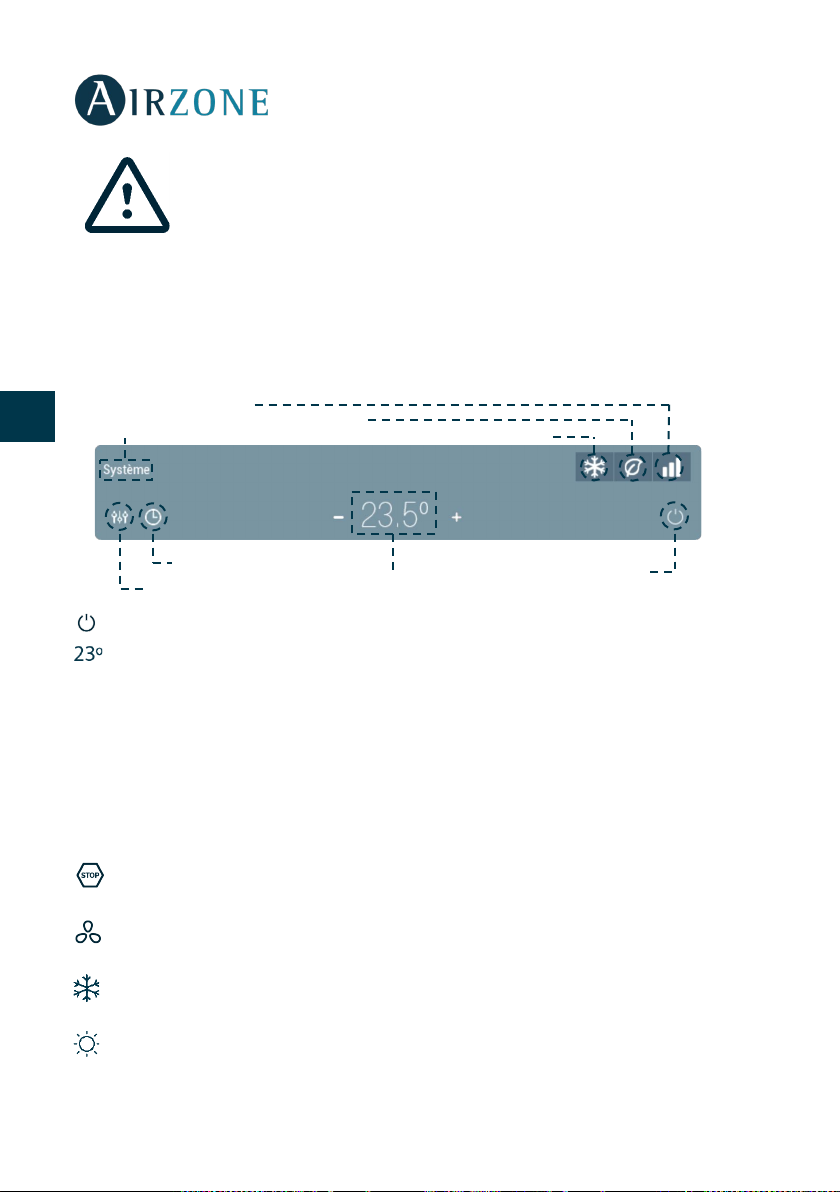
Si vous disposez de programmations hebdomadaires ou de calendrier
Programmations de calendrier > programmations hebdomadaires >
Réglages du système
Marche / arrêt
Mode de fonctionnement
Vitesse du ventilateur
Fonction Eco-Adapt
créées, n’oubliez pas qu’en cas de conflit, ces programmations sont
prioritaires par rapport à celles créées pour chaque zone. La priorité
établie pour les programmations horaires est la suivante :
ES
programmations du système > programmations de zone.
CONTROLE DES SYSTEMES
EN
Permet de contrôler toutes les zones du système en même temps.
FR
Nom du système
IT
PT
DE
Marche / arrêt. Marche / arrêt de la zone où se trouve la zone.
Contrôle de la température. Affiche la température de consigne actuelle. Réglez la
température de consigne en suivant les instructions :
En utilisant les symboles + et – qui s’affichent lorsque vous appuyez sur la température,
vous pouvez ajuster la température de consigne souhaitée par pas de 0,5 °C. Les plages
permises par défaut sont 15 °C– 30 °C.
Mode de fonctionnement
Pour modifier le mode de fonctionnement sur l'écran principal, appuyez sur l'icône de mode
de fonctionnement et sélectionnez le mode souhaité :
Stop. L’équipement de climatisation reste à l’arrêt. Tous les registres motorisés restent
fermés.
Ventilation. Le système Airzone et l’équipement de climatisation travaillent en mode
ventilation lorsqu’au moins une zone est en demande (T
Refroidissement. Le système Airzone et l’équipement de climatisation travaillent en
mode refroidissement lorsqu’au moins une zone est en demande (T
Chauffage. Le système Airzone et l’équipement de climatisation travaillent en mode
chauffage lorsqu’au moins une zone est en demande (T
Programmations horaires
Température de consigne
consigne
Consigne
< T
> T
ambiante
Consigne
ambiante
).
< T
).
ambiante
).
66
Page 67
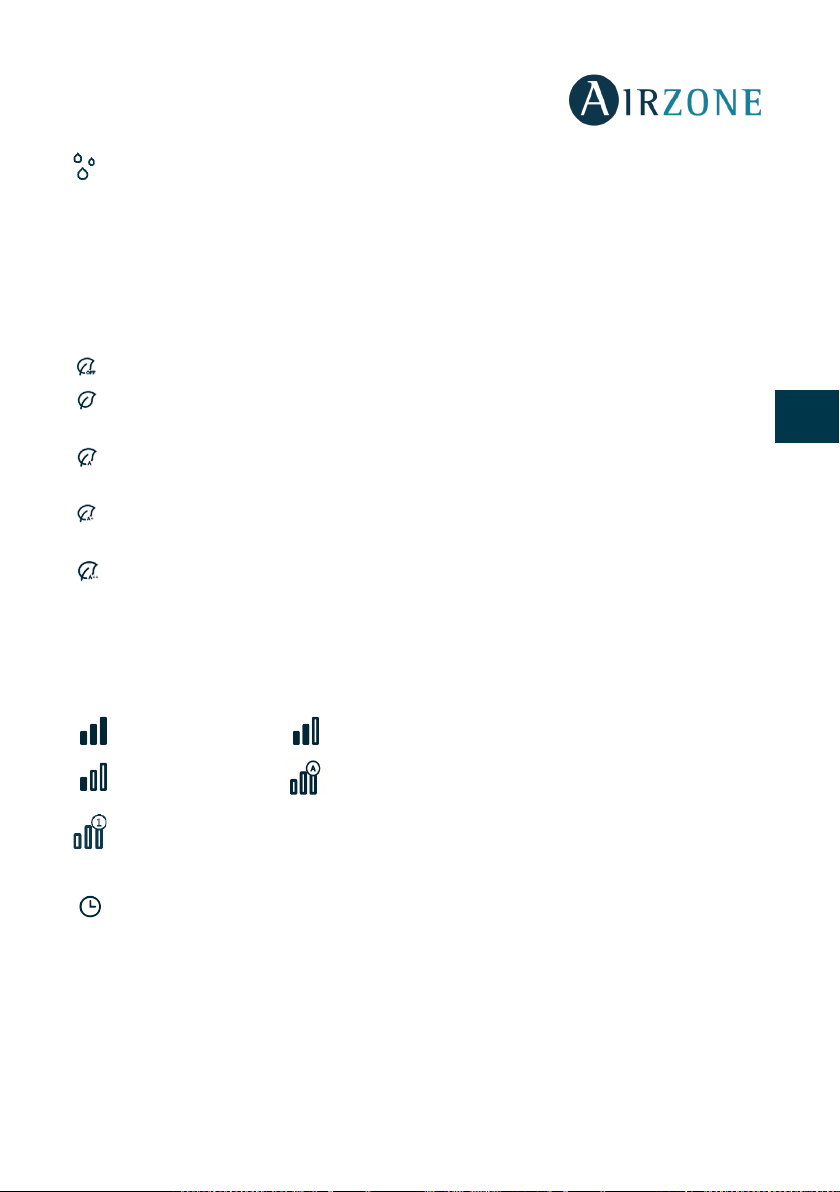
Déshumidification. Disponible uniquement sur les installations avec détente directe. Le
système travaille en mode déshumidification, rafraîchissant l’ambiance tout en favorisant
la diminution de l’humidité, lorsqu’au moins une zone est en demande (T
Note : Ce mode réduit l’apparition de particules d’eau au niveau des grilles.
Consigne
< T
ambiante
Fonction Eco-Adapt
Ajuste le niveau d’efficacité énergétique de votre équipement et limite les températures de
consigne à des valeurs de plus en plus efficaces :
Off. Les plages de températures autorisées sont celles indiquées par défaut par le système.
Manual. Permet d’établir manuellement les températures de consigne limites
directement à partir du thermostat principal.
A. Fixe les températures limites suivantes : 24-30 °C pour refroidissement et 15-22 °C pour
chauffage.
A+. Fixe les températures limites suivantes : 25-30 °C pour refroidissement et 15-21,5 °C
pour chauffage.
A++. Fixe les températures limites suivantes : 26-30 °C pour refroidissement et 15-20 °C
pour chauffage.
Vitesse de ventilation
Il définit la vitesse du ventilateur de l’équipement de climatisation, c’est-à-dire ajuste le débit
en fonction du nombre de zones en demande.
).
ES
EN
FR
IT
PT
DE
Vitesse forte Vitesse moyenne
Vitesse faible Vitesse automatique
Dans les installations à détente directe, cette option permet de sélectionner la vitesse du
ventilateur de l’unité A/C en attribuant la valeur 1 à la plus faible vitesse.
Programmations horaires
Accédez au menu des programmations en appuyant sur l'icône de programmations horaires.
Cliquez sur un des jours de la semaine pour accéder aux programmations horaires disponibles
pour ce jour. Pour définir une nouvelle programmation, appuyez sur « Ajouter nouvelle » et
suivez les indications.
Appuyez sur sa programmation pour modifier et éliminer.
67
Page 68
S’il existe des programmations actives, l’icône des programmations horaires s’allume en bleu
. Si vous les désactivez, l’icône s’allume en gris. Les programmations créées restent visibles
dans la liste des programmations, mais sont désactivées.
ES
EN
FR
IT
PT
DE
Réglages du système
Pour accéder, appuyez sur l’icône.
Nom du système. Permet de modifier le nom du système/zone.
Veille. Il s’agit d’un temporisateur d’arrêt de la climatisation de la zone. Les options
disponibles sont les suivantes :
− Off. La temporisation est désactivée.
− 30. Temporisation de 30 minutes avant l’arrêt de la climatisation de la zone.
− 60. Au bout de 30 minutes, la température de consigne de la zone varie d’un degré ;
au bout de 60 minutes, la climatisation de la zone est automatiquement éteinte.
− 90. Au bout de 30 minutes, la température de consigne de la zone varie d’un degré ;
au bout de 60 minutes, la température varie d’un degré supplémentaire ; après 90
minutes la climatisation de la zone est automatiquement éteinte.
Hors-gel. Permet d’éviter que la température ambiante de la zone descende en-dessous de
12 °C, même si la zone est éteinte. (Attention : si le mode Stop est sélectionné, le paramètre
hors-gel sera inactif.
Étapes. Permet de configurer l’étape de Chauffage et Refroidissement dans la zone
sélectionnée ou dans toutes les zones du système. Les options pouvant être configurées
sont :
− Air. Active le chauffage et refroidissement par air dans la zone sélectionnée.
− Radiant. Active le chauffage et refroidissement rayonnant dans la zone
sélectionnée.
− Combinée. Active le chauffage et refroidissement par air et plancher rayonnant
dans la zone et vous permet de sélectionner l'étape Chauffage souhaitée dans ladite
zone : Air, Rayonnant ou Air + Rayonnant.
68
Page 69
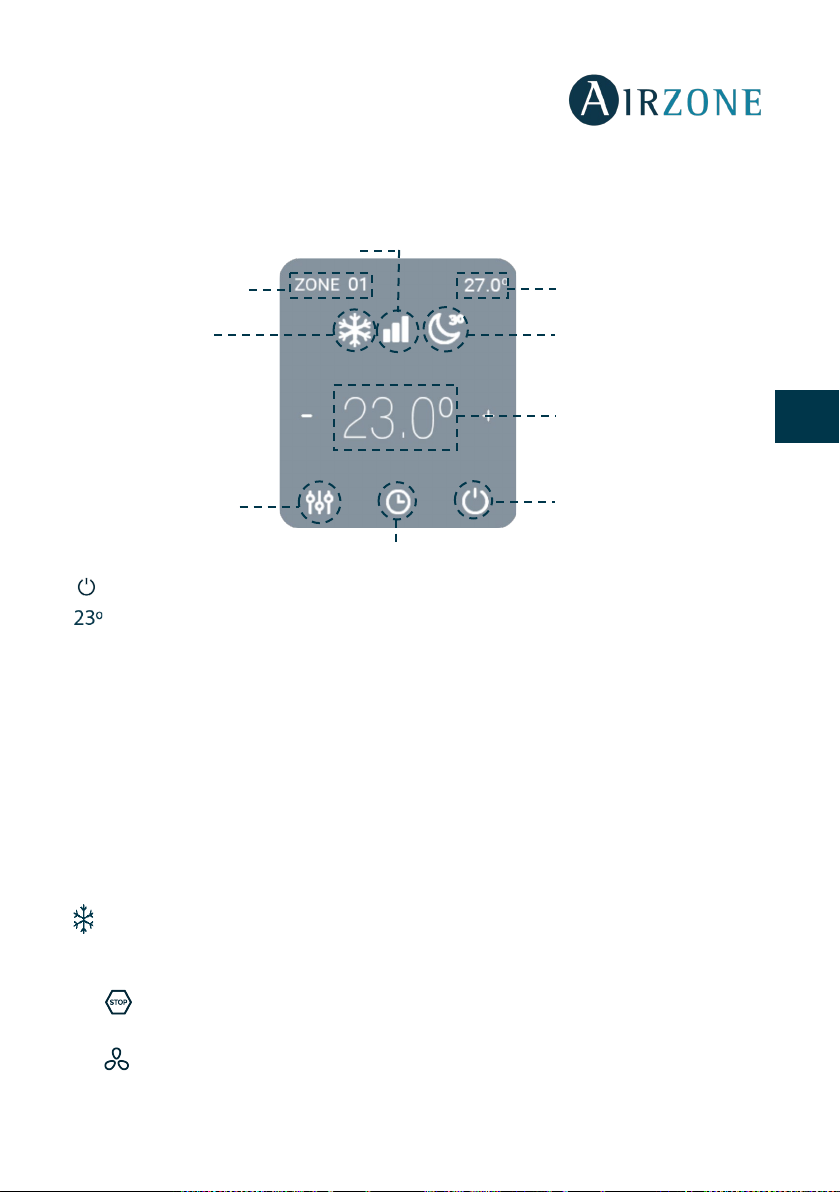
CONTROLE DES ZONES
Marche / arrêt
Réglages de la zone
Mode veille
Température ambiante
Nom de la zone
Mode de
Vitesse du ventilateur
Programmations horaires
Permet de contrôler les paramètres de zone.
ES
fonctionnement
Température de consigne
Marche / arrêt. Marche / arrêt de la zone où se trouve la zone.
Contrôle de la température. Réglez la température de consigne en suivant les
instructions :
Appuyez sur la température de consigne pour alterner entre consigne de refroidissement
et consigne de chauffage. En utilisant les symboles + et – qui s’affichent lorsque vous
appuyez sur la température, vous pouvez ajuster la température de consigne souhaitée
par pas de 0,5ºC.
Les plages permises par défaut sont :
• Mode chauffage : 15 °C– 29 °C.
• Mode refroidissement : 18 °C– 30 °C.
En mode auto, la différence de température de consigne autorisée entre la consigne de
refroidissement et celle de chauffage est minime. Le système évite de définir une
température en dehors de l'intervalle de protection.
Mode de fonctionnement. Pour modifier le mode de fonctionnement sur l'écran
principal, appuyez sur l'icône de mode de fonctionnement et sélectionnez le mode
souhaité :
Stop. L’équipement de climatisation reste à l’arrêt. Tous les registres motorisés
restent fermés.
Ventilation. Le système Airzone et l’équipement de climatisation travaillent en mode
ventilation lorsqu’au moins une zone est en demande (T
consigne
< T
ambiante
).
EN
FR
IT
PT
DE
69
Page 70
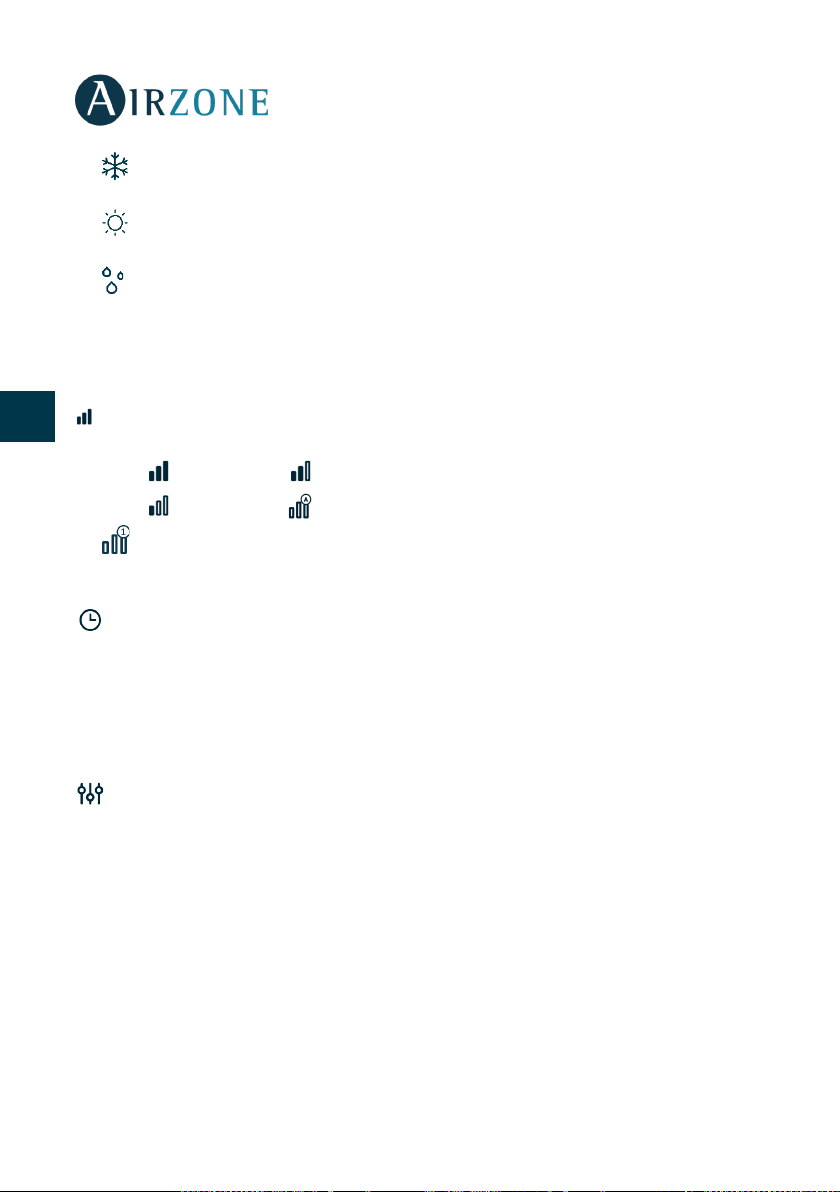
Refroidissement. Le système Airzone et l’équipement de climatisation travaillent en
mode refroidissement lorsqu’au moins une zone est en demande (T
Chauffage. Le système Airzone et l’équipement de climatisation travaillent en mode
chauffage lorsqu’au moins une zone est en demande (T
ES
EN
Déshumidification. Disponible uniquement sur les installations avec détente directe.
Le système travaille en mode déshumidification, rafraîchissant l’ambiance tout en
favorisant la diminution de l’humidité, lorsqu’au moins une zone est en demande
(T
Consigne
< T
ambiante
).
Note : Ce mode réduit l’apparition de particules d’eau au niveau des grilles.
Consigne
> T
Consigne
ambiante
< T
ambiante
).
).
FR
Vitesse de ventilation. Il définit la vitesse du ventilateur de l’équipement de climatisation,
c’est-à-dire ajuste le débit en fonction du nombre de zones en demande.
IT
Vitesse forte Vitesse moyenne
Vitesse faible Vitesse automatique
PT
Dans les installations à détente directe, cette option permet de sélectionner la vitesse
du ventilateur de l’unité A/C en attribuant la valeur 1 à la plus faible vitesse.
DE
Programmations horaires
Accédez au menu des programmations en appuyant sur l'icône de programmations horaires.
Cliquez sur un des jours de la semaine pour accéder aux programmations horaires disponibles
pour ce jour. Pour définir une nouvelle programmation, appuyez sur « Ajouter nouvelle » et
suivez les indications.
Appuyez sur sa programmation pour modifier et éliminer.
Réglages de la zone
Appuyer pour accéder à ce menu, qui vous permet d’agir sur les paramètres suivants.
Nom de la zone. Permet de modifier le nom du système/zone.
Veille. Il s’agit d’un temporisateur d’arrêt de la climatisation de la zone. Les options
disponibles sont les suivantes :
− Off. La temporisation est désactivée.
− 30. Temporisation de 30 minutes avant l’arrêt de la climatisation de la zone.
− 60. Au bout de 30 minutes, la température de consigne de la zone varie d’un degré ;
au bout de 60 minutes, la climatisation de la zone est automatiquement éteinte.
− 90. Au bout de 30 minutes, la température de consigne de la zone varie d’un degré ;
au bout de 60 minutes, la température varie d’un degré supplémentaire ; après 90
minutes la climatisation de la zone est automatiquement éteinte.
70
Page 71
Hors-gel. Permet d’éviter que la température ambiante de la zone descende en-dessous de
12 °C, même si la zone est éteinte. (Attention : si le mode Stop est sélectionné, le paramètre
hors-gel sera inactif.
Étapes. Permet de configurer l’étape de Chauffage et Refroidissement dans la zone
sélectionnée ou dans toutes les zones du système. Les options pouvant être configurées
sont :
− Air. Active le chauffage et refroidissement par air dans la zone sélectionnée.
− Radiant. Active le chauffage et refroidissement rayonnant dans la zone
sélectionnée.
− Combinée. Active le chauffage et refroidissement par air et plancher rayonnant
dans la zone et vous permet de sélectionner l'étape Chauffage souhaitée dans ladite
zone : Air, Rayonnant ou Air + Rayonnant.
Réglage des lames. Cette option permet de définir l’angle d’inclinaison des lames
horizontales et verticales des équipements disposant de cette fonctionnalité.
INFORMATION METÉOROLOGIQUE
L’Airzone Cloud fournit l’information météorologique mise à jour du lieu indiqué en tant
qu’emplacement de l’installation. Pour accéder aux informations météorologiques sur votre
téléphone portable, appuyez sur la localisation dans le coin en haut à droite. Les informations
météo s’affichent à droite de l’écran si vous utilisez un ordinateur ou une tablette.
NOTIFICATIONS DU SYSTEME
Si votre installation détecte une alerte de fenêtre, de présence ou de hors-gel, vous pourrez
la visualiser via l’application Airzone Cloud qui affichera un avertissement indiquant le type
d’alerte dans la zone concernée. Elles disparaitront lorsque l’incidence aura été résolue.
CHANGEMENT DE ROUTEUR (ANNEXE)
En cas de changement de routeur d’une installation, il faudra associer le Webserver au
nouveau routeur afin d’en assurer le bon fonctionnement à partir du thermostat Blueface.
Pour ce faire.
ES
EN
FR
IT
PT
DE
À l’aide du thermostat Blueface. Accédez au paramètre d’information du menu d’utilisateur.
Entrez dans Webserver et effectuez une nouvelle recherche. Poursuivez l’association
normalement (voir la section Connexion WiFi par l’intermédiaire Blueface).
71
Page 72
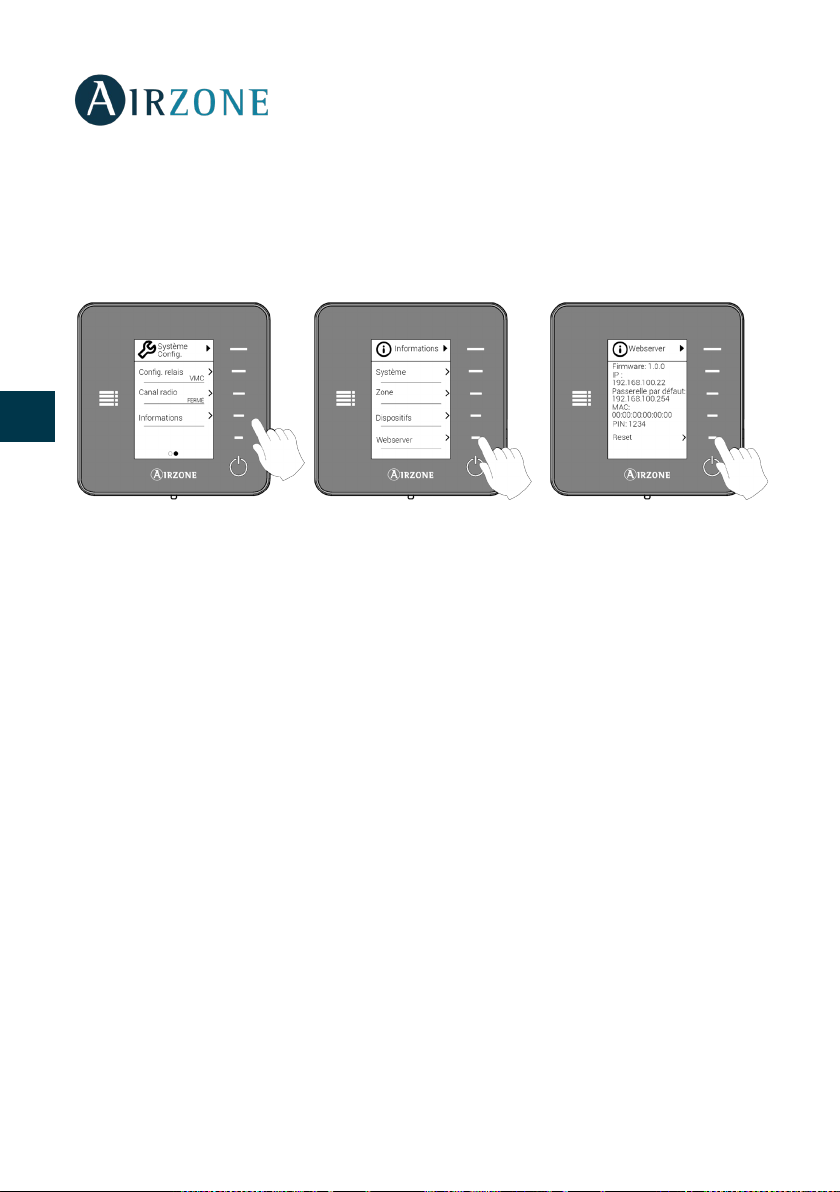
À l’aide d’un thermostat Think. Réinitialisez le Webserver. Accédez au menu de
configuration avancée en appuyant longuement deux fois sur Airzone. Sélectionnez :
Informations > Webserver > Réinitialisation. Effectuez une nouvelle fois l’association à l’aire
de l’application Airzone Cloud (voir la section Connexion WiFi par l’intermédiaire de l’App).
ES
EN
FR
IT
PT
DE
72
Page 73
INDICE
Precauzioni e politica ambientale ................................................................................................ 75
Precauzioni ...................................................................................................................................... 75
Politica ambientale....................................................................................................................... 75
Introduzione ......................................................................................................................................... 76
Controllo del sistema .................................................................................................................. 76
Controllo del server ...................................................................................................................... 76
Controlo dell’ utente ................................................................................................................... 76
Installazione e Associazione ........................................................................................................... 77
Installazione .................................................................................................................................... 77
Collegamento del Webserver Cloud al router ......................................................................... 78
Collegamento Ethernet .............................................................................................................. 78
Collegamento WI-FI ..................................................................................................................... 79
Tramite Blueface ..................................................................................................................... 79
Tramite la App Airzone Cloud ............................................................................................ 80
Associazione con webserver in modo Manuale ......................................................... 83
Associazione con Webserver .................................................................................................... 84
Navigazione e controllo ................................................................................................................... 85
Schermo principale ...................................................................................................................... 85
Menu Server .................................................................................................................................... 85
Modifica ...................................................................................................................................... 86
Utenti ........................................................................................................................................... 86
Menu Impostazioni ...................................................................................................................... 87
Controllo dell’installazione ............................................................................................................. 88
Controllo del’installazione ........................................................................................................ 88
Controllo dei sistemi .................................................................................................................... 90
Modo di funzionamento ...................................................................................................... 90
Funzione Eco-Adapt .............................................................................................................. 91
Velocità del ventilatore ......................................................................................................... 91
Programmazioni orarie ......................................................................................................... 91
ES
EN
FR
IT
PT
DE
73
Page 74
Impostazioni del sistema ..................................................................................................... 92
Controllo della zona ..................................................................................................................... 92
Programaazione orarie ......................................................................................................... 94
Impostazioni della zona ....................................................................................................... 94
ES
EN
Informazione metereologiche ................................................................................................. 95
Avvisi ed errori ............................................................................................................................... 95
Cambio di router (annesso) ...................................................................................................... 95
FR
IT
PT
DE
74
Page 75
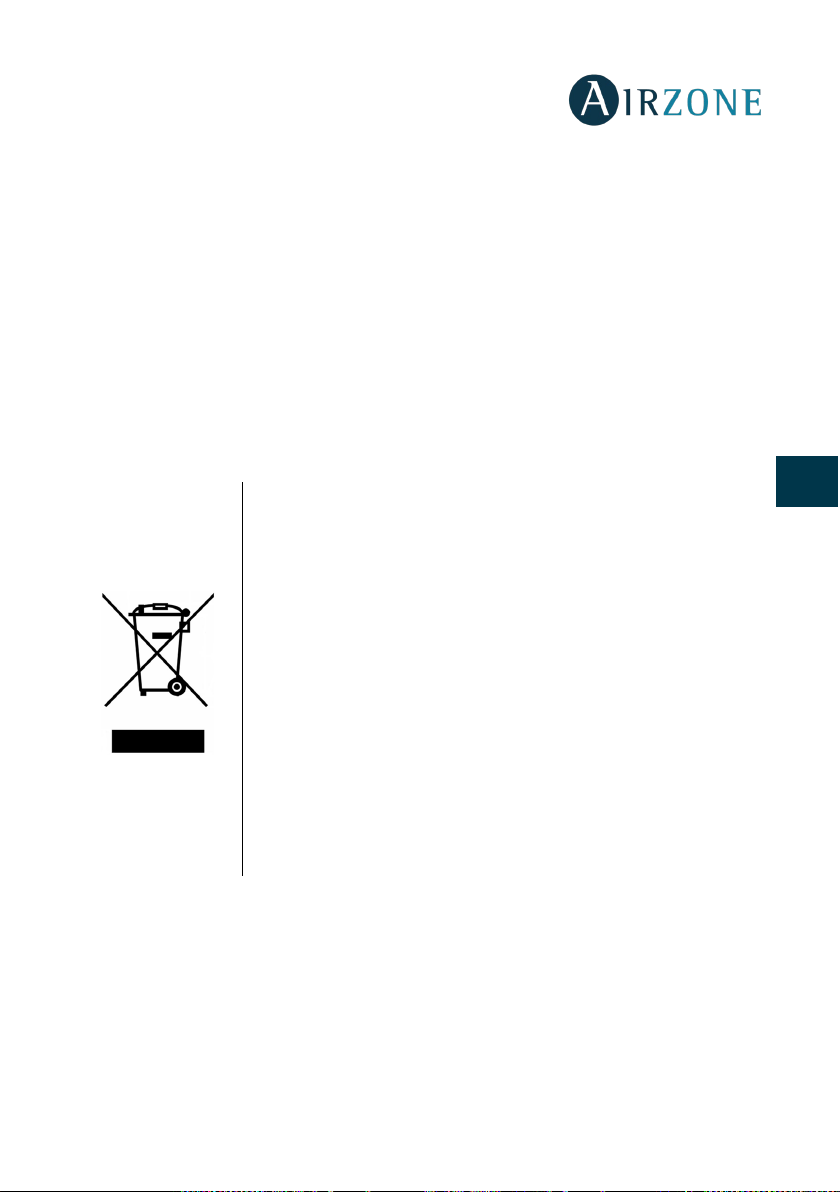
PRECAUZIONI E POLITICA AMBIENTALE
Non smaltire mai questa unità insieme agli altri rifiuti domestici. I
se per l'ambiente in assenza di un adeguato
PRECAUZIONI
Per la sicurezza dell'utente e dei dispositivi, si prega di rispettare le seguenti istruzioni:
• Non maneggiare il sistema con le mani bagnate o umide.
• Effettuare tutti i collegamenti o scollegamenti con il sistema di climatizzazione non
connesso alla rete elettrica.
• Prestare particolare attenzione per non provocare nessun cortocircuito in nessun
collegamento del sistema.
POLITICA AMBIENTALE
prodotti elettrici ed elettronici contengono sostanze che possono
essere danno
trattamento. Il simbolo del cassonetto contrassegnato da una croce
indica la raccolta separata delle apparecchiature elettriche,
differente dal resto dei rifiuti urbani. Per una corretta gestione
ambientale l'apparecchiatura dovrà essere portata negli appositi
centri di raccolta alla fine del suo ciclo di vita.
Le parti che fanno parte di questa unità possono essere riciclate. Si
prega quindi di rispettare la regolamentazione in vigore sulla tutela
dell'ambiente.
È necessario consegnare l'articolo al relativo distributore in caso di
sostituzione con un'altra unità nuova o depositarlo in un centro di
raccolta specializzato.
I trasgressori saranno soggetti alle sanzioni e alle misure stabilite
dalle normative in materia di tutela dell'ambiente.
ES
EN
FR
IT
PT
DE
75
Page 76
INTRODUZIONE
Il Webserver Airzone Cloud consente di controllare il sistema Airzone in modalità remota
mediante l’applicazione Airzone Cloud disponibile per dispositivi iOS e Android e per browser
web.
ES
CONTROLLO DEL SISTEMA
EN
FR
IT
PT
DE
• Controllo della climatizzazione.
• Programmazioni di calendario, settimanali e orarie.
• Configurazioni.
• Informazione metereologiche.
• Allarmi tecnici.
CONTROLLO DEL SERVER
• Modifica del server.
• Configurazione del sistema.
• Configurazione della zona.
• Controllo degli utenti associati al server.
CONTROLO DELL’ UTENTE
• Modifica dei dati personali.
• Visualizzazione delle impostazioni avanzate.
• Impostazione della lingua.
• Cambio della password ed eliminazione dell’account.
76
Page 77
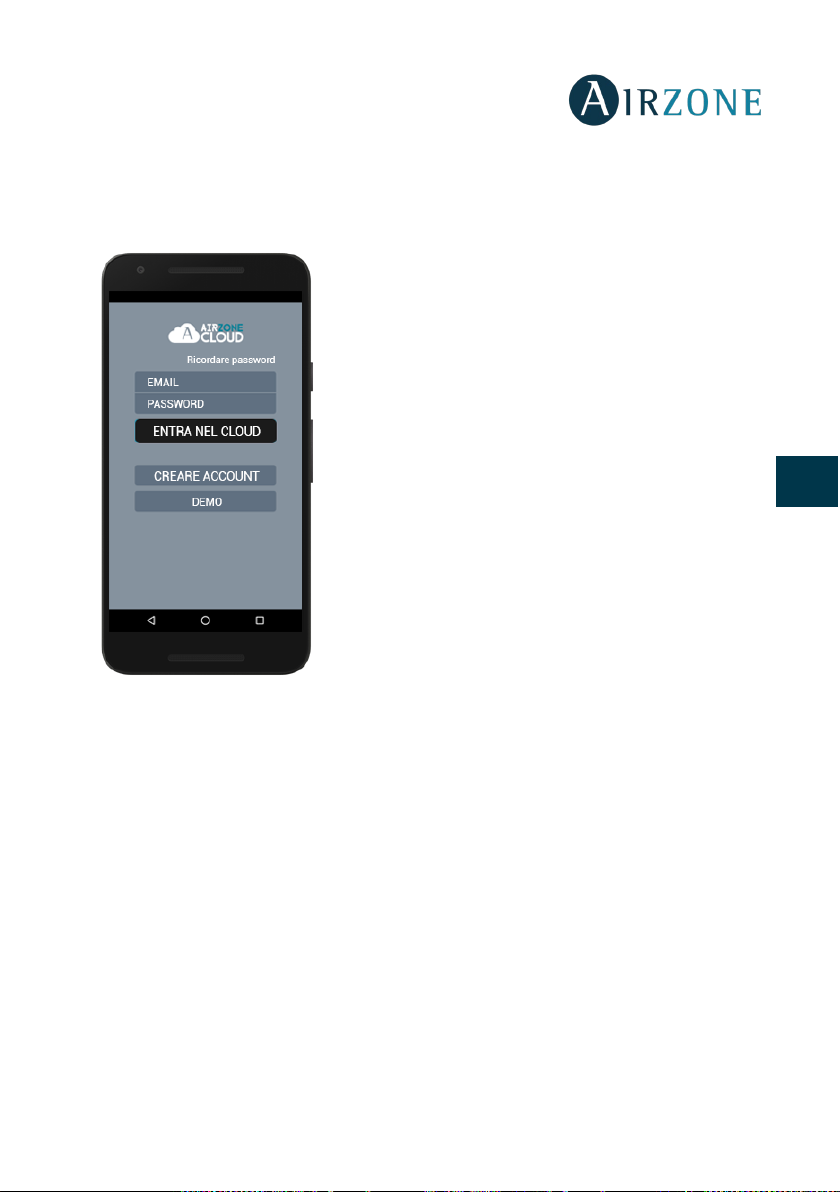
INSTALLAZIONE E ASSOCIAZIONE
INSTALLAZIONE
È possibile utilizzare il sistema Airzone con dispositivi
Android o iOS mediante l’applicazione Airzone Cloud o il
browser dall’indirizzo airzonecloud.com. L’applicazione
Airzone Cloud è disponibile su Google Play Store per
dispositivi Android e sull’Apple Store per dispositivi iOS.
Per scaricare l’applicazione, inserire “Airzone Cloud” nel
campo di ricerca dal negozio delle applicazioni del
dispositivo.
Una volta installata l’applicazione, è necessario
associarla al Webserver del proprio sistema Airzone (vedi
sezione Associazione con Webserver).
ES
EN
FR
IT
Se è già un utente di Airzone Cloud, può accedere con i
dati di accesso personali. Se non è ancora utente,
premere su “Creare account”, riempire i campi necessari
e selezionare Avvio. Una mail di verifica verrà inviata al
suo indirizzo di posta elettronica per confermare la sua
identità (se non riceve nessuna mail, controlli la cartella
di posta spam).
PT
DE
77
Page 78
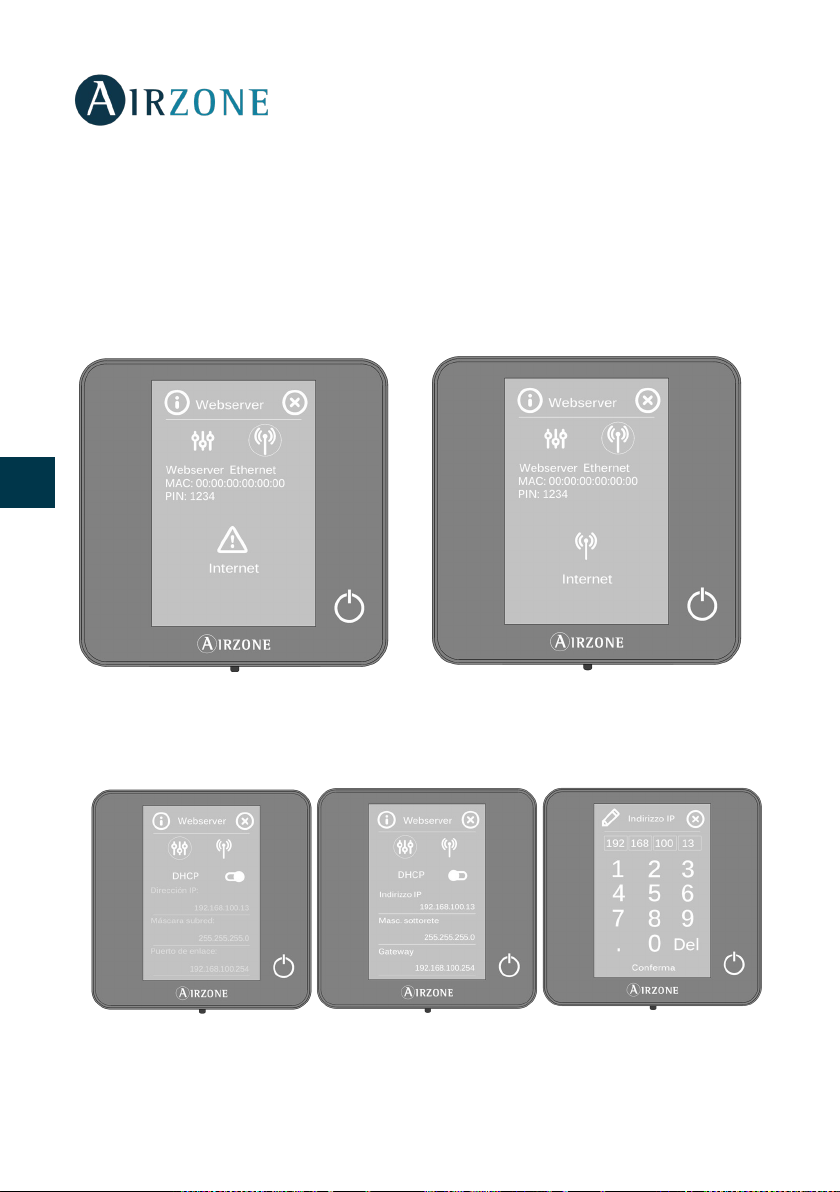
COLLEGAMENTO DEL WEBSERVER CLOUD AL ROUTER
COLLEGAMENTO ETHERNET
Il Webserver Airzone Cloud Ethernet si configura in modo automatico o collegamento DHCP.
Per renderlo operativo sarà solo necessario collegarlo al router. Il Led D12 del Webserver
ES
inizierà a lampeggiare se la connessione ad internet è corretta. Sulla schermata del webserver
spariranno le icone che indicano la assenza di copertura.
EN
FR
IT
PT
DE
Nel caso in cui si desidera configurare il Webserver in modo manuale, premere sull’icona
“Impostazioni”, attivare il modo manual e di seguito inserire i parametri richiesti: Indirizzo IP,
maschera sottorete.
78
Page 79
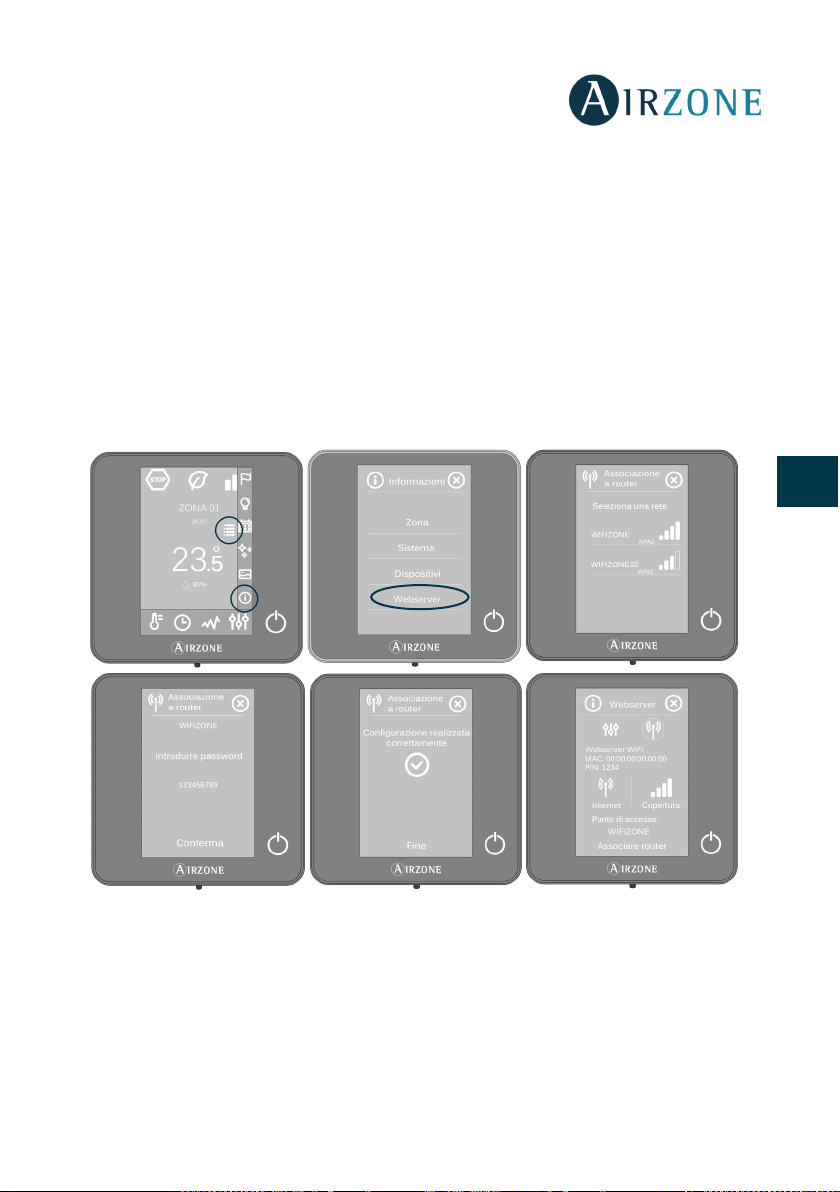
COLLEGAMENTO WI-FI
Tramite Blueface
Il Webserver Airzone Cloud Wi-Fi può essere connesso al router utilizzando il termostato
Blueface. Per realizzare la connessione acceda all’interno del menù utente al parametro
informazioni Webserver.
Premere sopra “associare router” e di seguito selezionare la rete alla quale ci si vuole
connettere. Di seguito inserire la password della rete e confermare. Il led D12 del Webserver
inizierà a lampeggiare ad indicare che la connessione è stata eseguita in modo corretto.
ES
EN
Sulla chermata del Blueface spariranno le icone che indicano la assenza di copertura.
FR
IT
PT
DE
79
Page 80
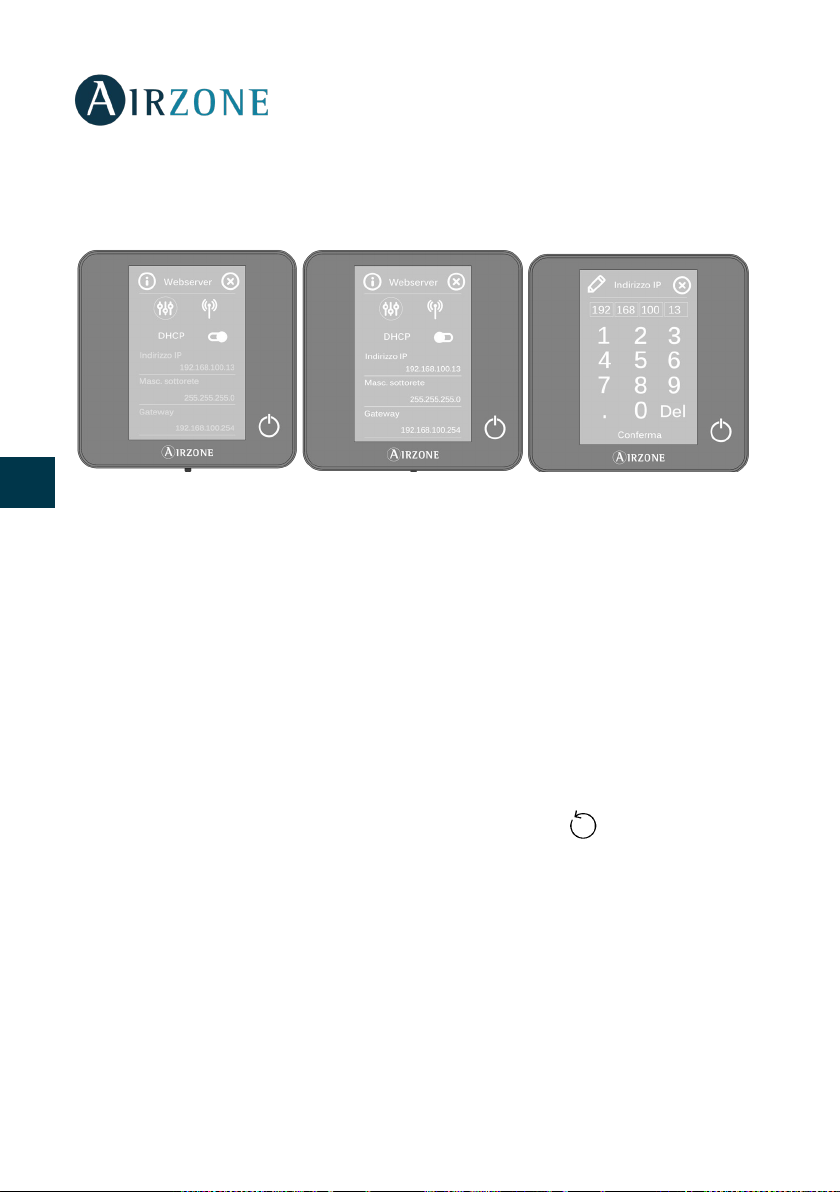
E’ possible configurare il Webserver in modo automatico o tramite DHCP in modo manuale.
Se si desidera realizzare la configurazione in modo manual premere sull’icona “Impostazioni”,
attivare il modo manuale e di seguito inserire i parametri necessari.
ES
EN
FR
IT
Tramite la App Airzone Cloud
Per effettuare la connessione al Webserver Airzone Cloud Wi-Fi è necessario avere installato
PT
l’applicazione Airzone Cloud sul dispositivo iOS o Android e seguire le indicazioni.
L’applicazione Airzone Cloud offre due opzioni di associazione: modo Auto o Manuale.
DE
Associazione con webserver in modo Auto
Se si seleziona la configurazione in modo Auto, il dispositivo mobile attiverà
automaticamente la ricerca di dispositivi Bluetooth disponibili e mostrerà una lista di quelli
trovati.
Se il dispositivo non viene trovato nella lista, controllare di essere vicino al dispositivo
Webserver da associare e premere sull’icona dell’aggiornamento . Se il dispositivo non
compare nella lista, premere il pulsante inferiore per continuare con il processo di
associazione in modo Manuale.
(Vedi sezione Associazione con Webserver in modo Manuale).
80
Page 81
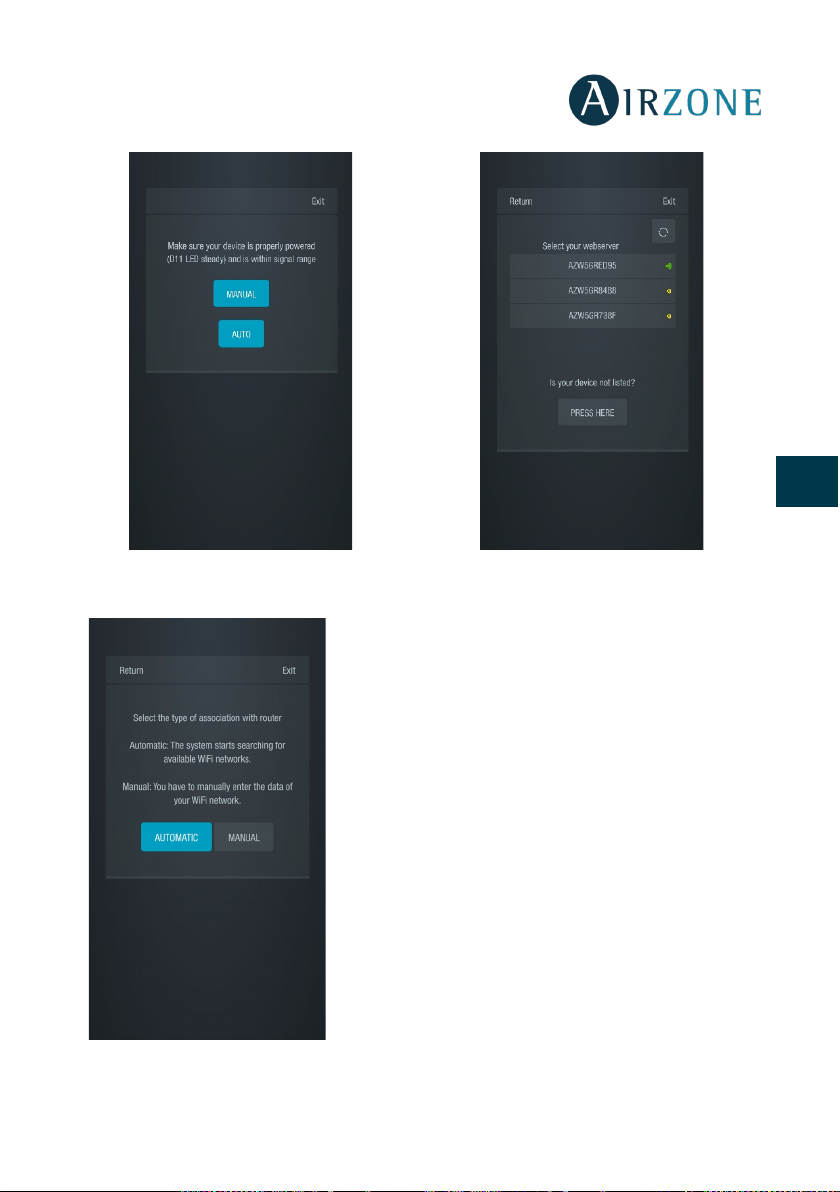
ES
EN
FR
IT
Selezione di associazione Auto/Manuale
Associazione router Auto/Manuale
1. Premere sul dispositivo da associare e poi su
Continuare.
2. Poi selezionare il router al quale si desidera
associare il dispositivo Webserver Cloud, per cui
scegliere la configurazione automatica o manuale:
• Manuale: Introdurre nome e password della rete
Wi-Fi da associare.
• Automatico: L’applicazione mostrerà una lista
delle reti Wi-Fi disponibili; selezionarne una e nello
schermo successivo introdurre la password.
Associazione Auto
PT
DE
81
Page 82
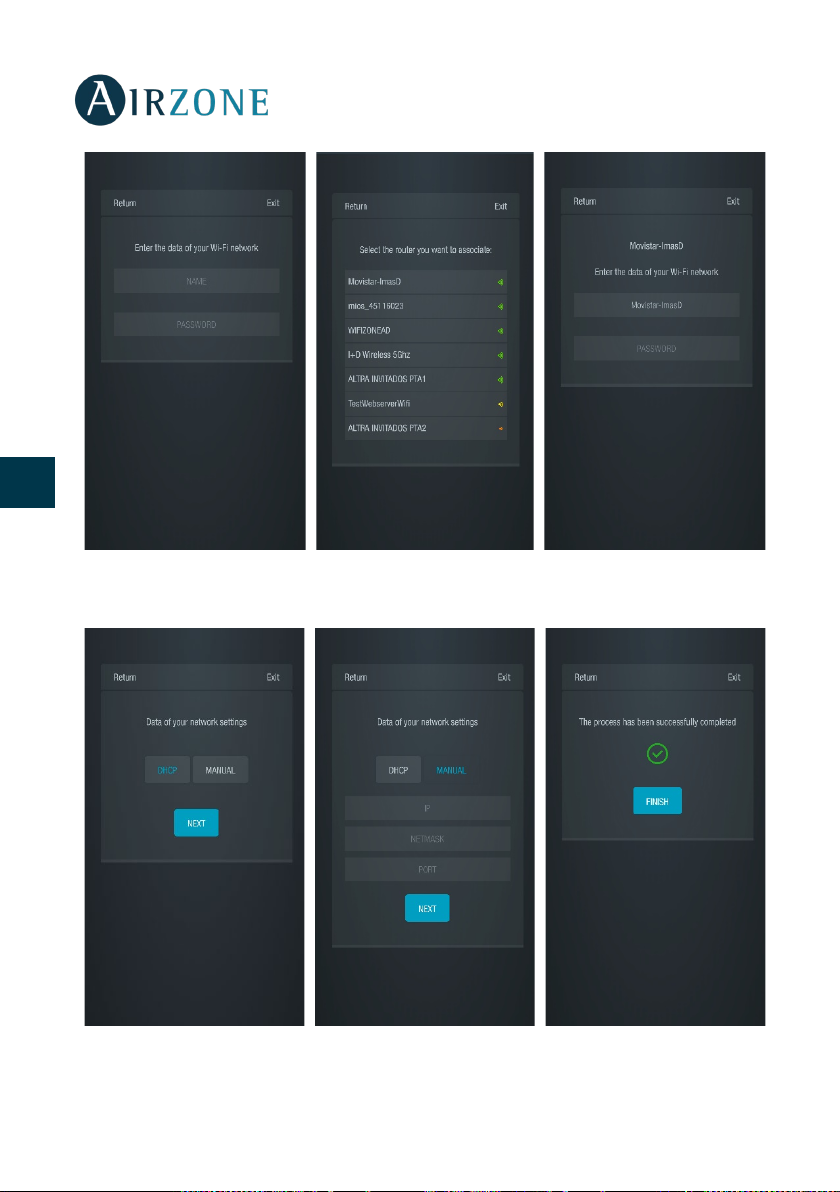
ES
EN
FR
IT
PT
DE
Associazione router Manuale
Configurazione di rete (I)
Associazione router Auto (I)
Configurazione di rete (II)
Associazione router Auto (II)
Configurazione di rete (III)
82
Page 83
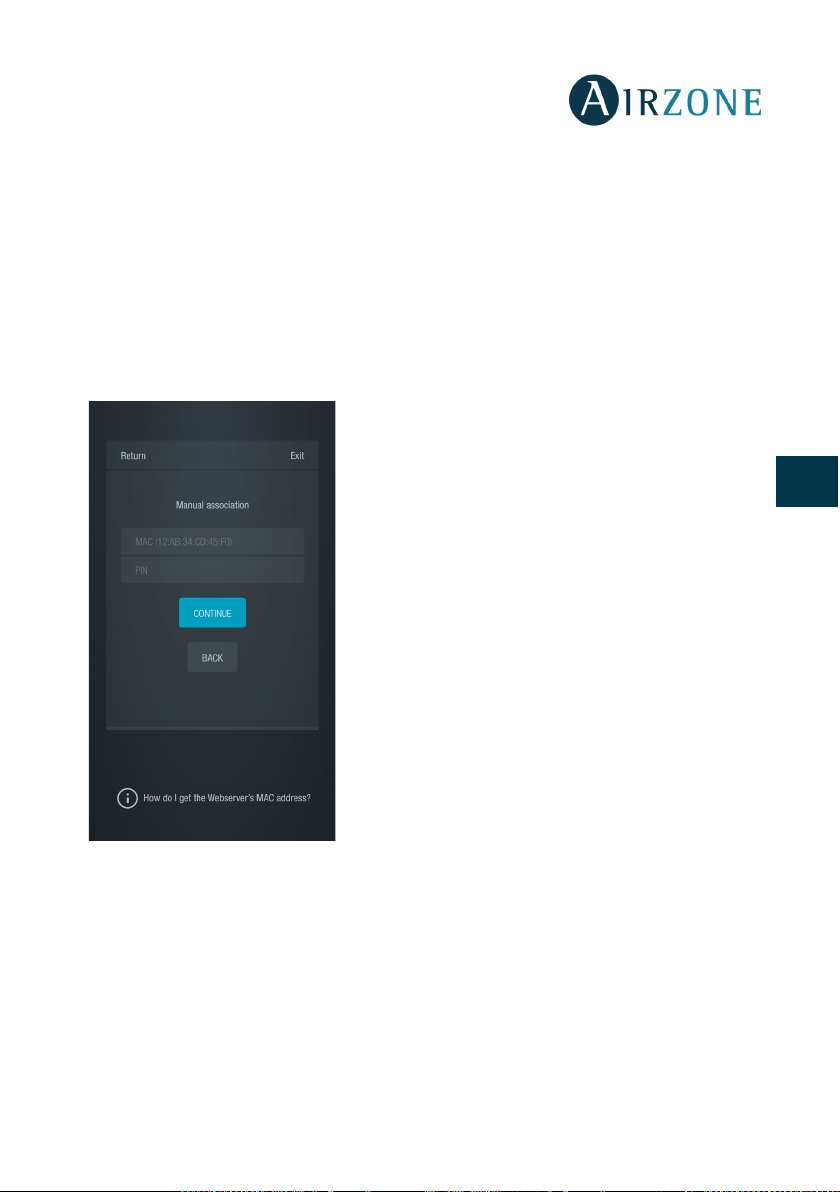
3. Infine, scegliere il tipo di configurazione per il collegamento del
dispositivo alla rete: DHCP o Manuale. Il Webserver Cloud viene configurato in modo
automatico o con collegamento DHCP; se fosse necessaria l’associazione in modo
manuale, premere l’icona delle impostazioni, attivare il modo manuale e cambiare i
parametri necessari: indirizzo IP, maschera di sottorete.
Il LED D12 del server inizierà a lampeggiare di verde se il collegamento a Internet è corretto.
Associazione con webserver in modo Manuale
ES
EN
consultare i parametri MAC e PIN del dispositivo.
Per completare il processo di associazione in modo
Manuale:
1. Inserire il MAC e il PIN del dispositivo
Webserver sullo schermo mostrato dall’applicazione.
È possibile ottenere queste informazioni mediante i
modi seguenti, come indicato nell’icona di aiuto
dell’applicazione:
• Queste informazioni si trovano sulla
copertina di questo manuale per l’utente.
• Nell’adesivo informativo del dispositivo
Webserver.
• Mediante il termostato Blueface maestro del
sistema 1 dell’impianto. In questo caso, accedere al
menu dell’utente, premere Informazioni e selezionare
Webserver per consultare i parametri MAC e PIN del
dispositivo.
• Mediante il termostato Think maestro del
sistema 1 dell’impianto. In questo caso, accedere al
menu delle configurazioni avanzate del sistema,
premere Informazioni e selezionare Webserver per
FR
IT
PT
DE
83
Page 84
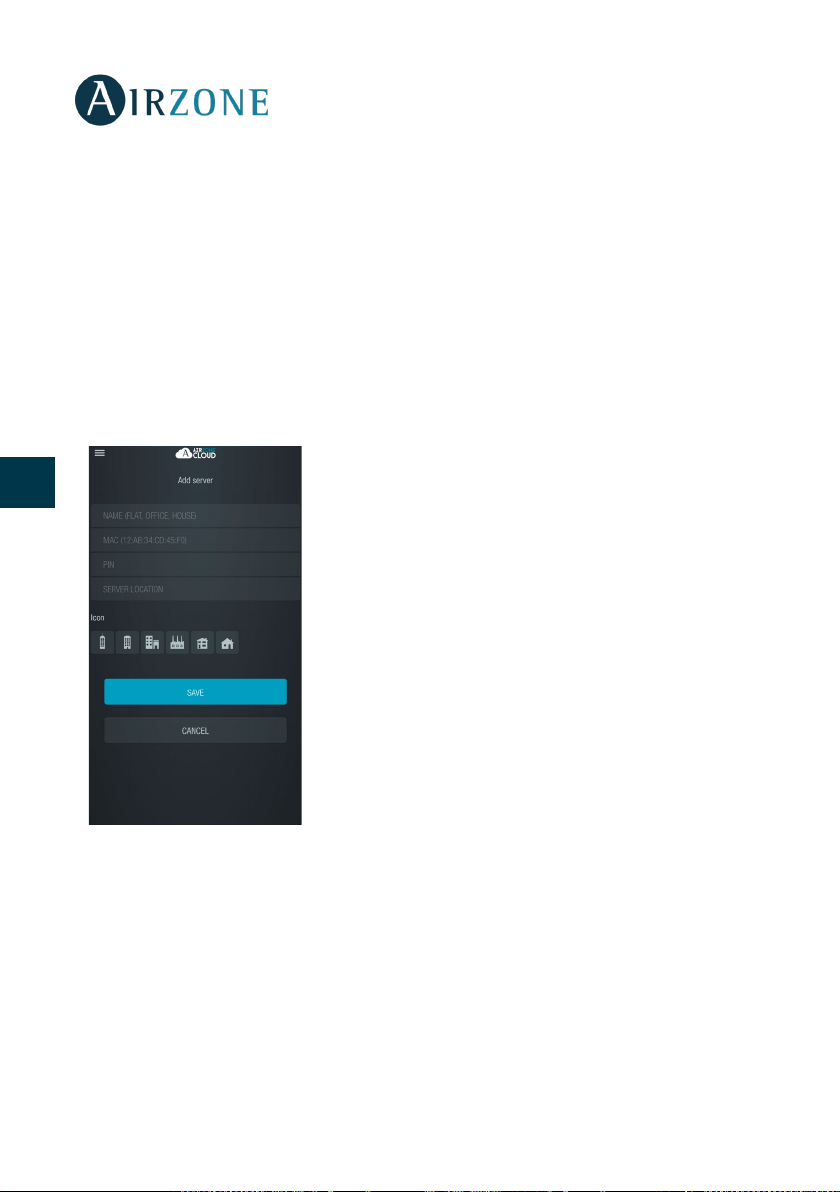
2. Collegare il dispositivo Android o iOS alla rete Wi-Fi creata dal server
(AZWSCLOUDxxxx). In base al dispositivo, può apparire una notifica in cui si richiede
il consenso per effettuare la connessione, confermare e continuare il processo.
3. Selezionare la rete Wi-Fi alla quale si collegherà il Webserver Airzone Cloud Wi-Fi e
inserire la password della rete. Configurare i parametri del Webserver all’interno
ES
Il LED D12 del server inizierà a lampeggiare di verde se il collegamento a Internet è corretto.
della rete mediante DHCP (modalità automatica) o in modo manuale, completando
i campi richiesti: IP locale e gateway (IP del router).
EN
ASSOCIAZIONE CON WEBSERVER
FR
In assenza di un Webserver associato, avviando la sessione
IT
PT
DE
apparirà sullo schermo di benvenuto l’opzione
“Aggiungere server”; se esistono già server associati,
accedere alla sezione dei server dal menu laterale delle
opzioni e premere “Aggiungere server”
A questo punto associare il Webserver Cloud Airzone alla
propria applicazione, compilando i seguenti campi con gli
stessi valori mostrati nella copertina del manuale.
Nome. Il nome della installazione di ogni singolo
Webserver Cloud.
MAC. E’ un codice identificativo di ogni singolo Webserver
Cloud*.
PIN. E’ la password di accesso al Webserver Cloud*.
*Nota: Questa informazione è stampata nella copertina di
questo Manuale per l’utente.
Localitá del server. Città in cui il Webserver è installato.
Premere Salva per terminare il processo di associazione.
84
Page 85
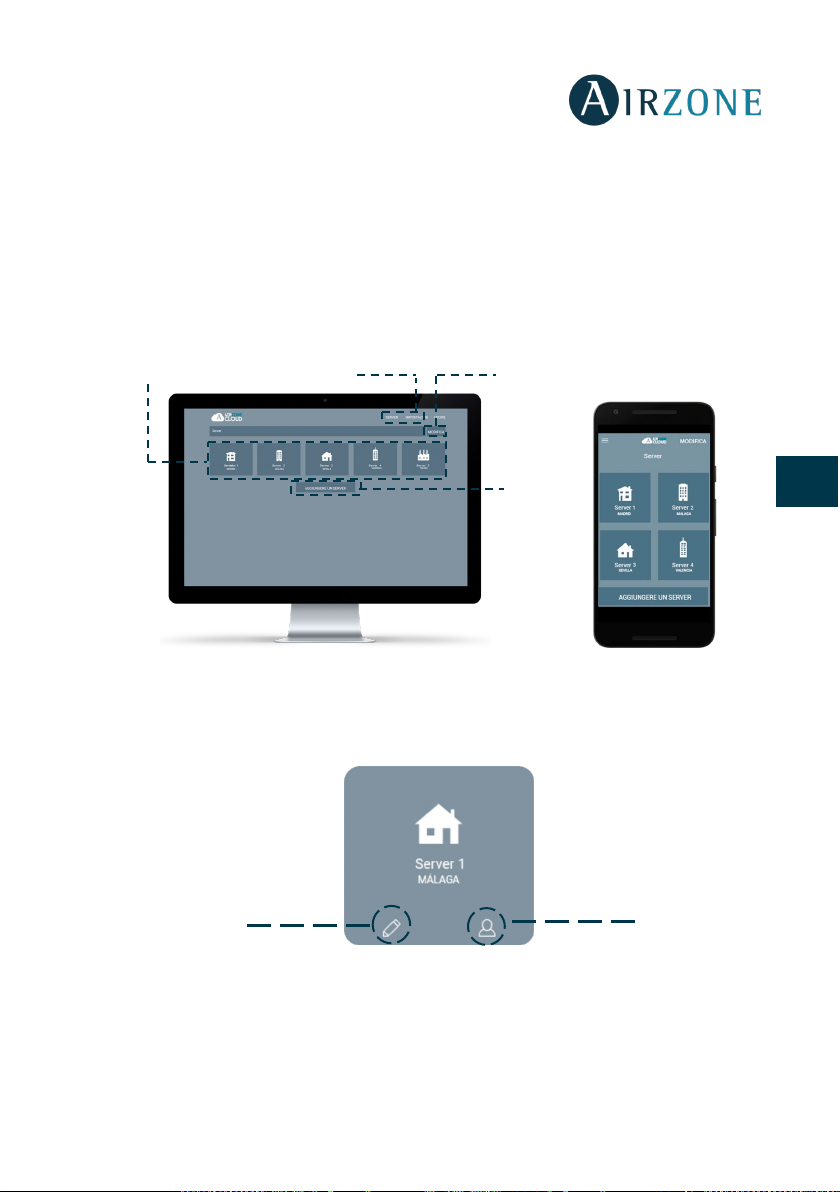
NAVIGAZIONE E CONTROLLO
Server disponibili
Menu di gestione
Modifica dei parametri
dei server
Aggiungere
un server
Modifica
Utente
SCHERMO PRINCIPALE
Dopo avere avviato la sessione con le proprie credenziali, è possibile accedere allo schermo
principale del proprio sistema Airzone mediante l’applicazione per dispositivi Android o iOS
e dal browser web su airezonecloud.com.
Questo schermo offre l’accesso alla gestione dei server associati all’utente e al controllo
dell’account utente; se fosse necessario, chiudere la sessione utente selezionando “Uscire”.
MENU SERVER
ES
EN
FR
IT
PT
DE
Selezionare l’icona del server per accedere allo schermo di controllo di un determinato
server. Per accedere alla gestione avanzata del server associato premere il pulsante Modifica
e selezionare il parametro desiderato.
85
Page 86
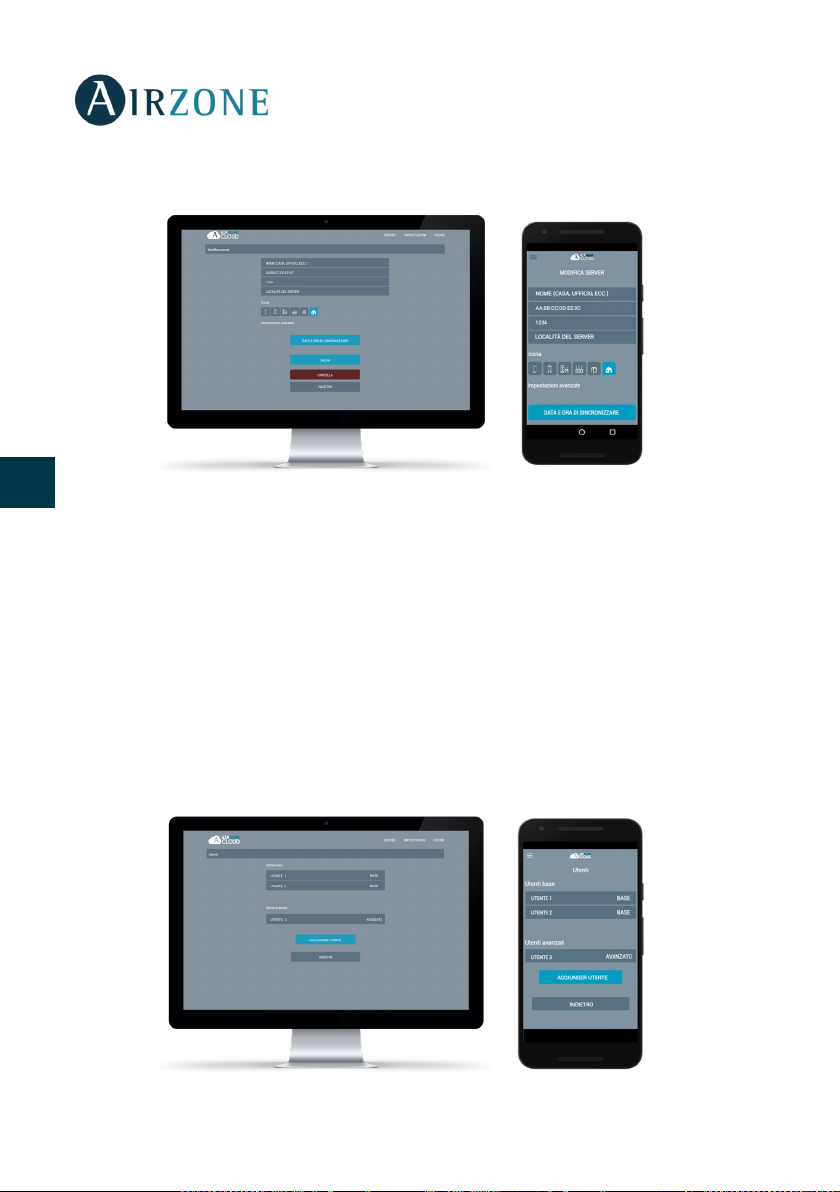
Modifica
Mostra e consente di modificare i seguenti parametri.
ES
EN
FR
IT
Nome. Identificatore del server che si trova nell’installazione.
MAC. Codice unico che identifica ogni server. Questo parametro non è modificabile.
PIN. Password di accesso al server. Questo parametro non è modificabile.
PT
Località del server. Luogo in cui si trova l’installazione contenente il server.
Icona. Permette di modificare l’icona che identificherà il server.
Data e ora di sincronizzare. Permette di sincronizzare la data e l’ora in tutti i sistemi.
DE
Cancella. Elimina il server e la possibilità di controllarlo.
Premere su Salva per mantenere le modifiche realizzate o su Indietro per uscire dal menu
senza salvarle.
Utenti
Mostra tutti gli utenti che possono controllare l’installazione e il tipo di controllo che
possono realizzare (avanzato o base).
86
Page 87
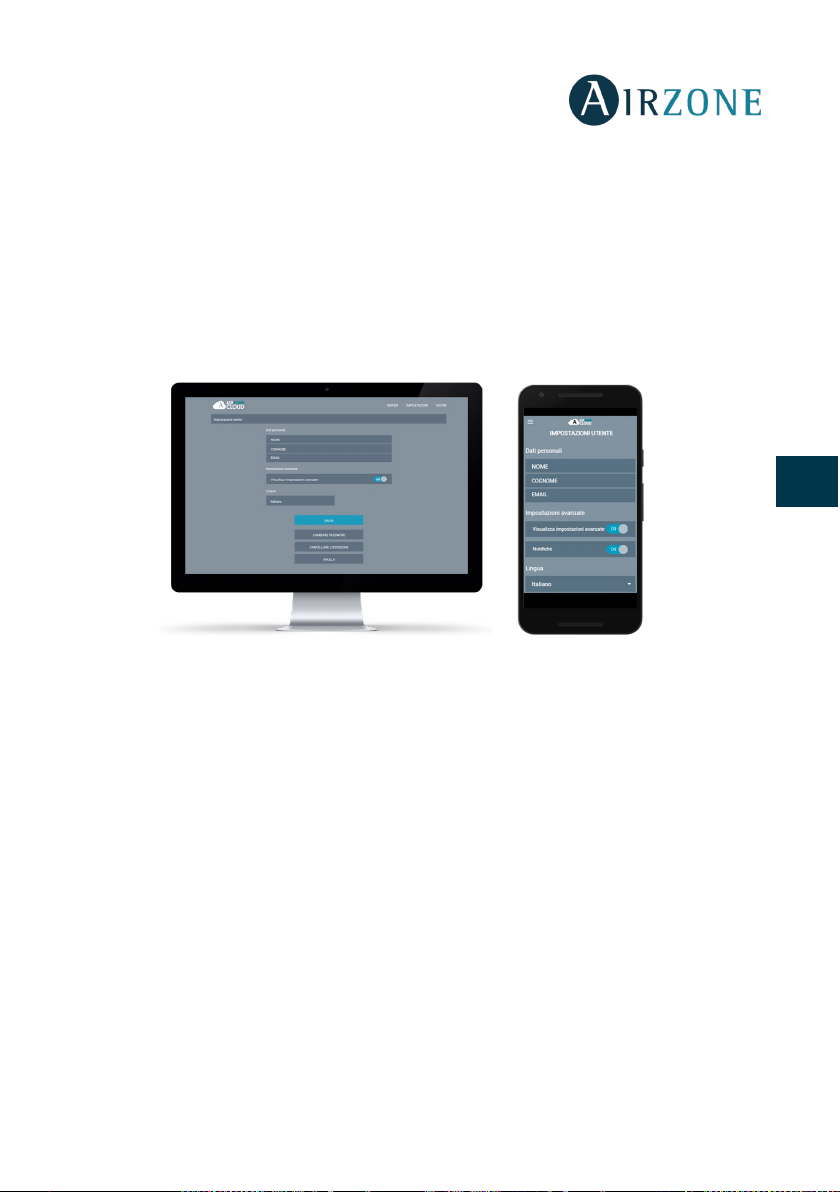
Per permettere l’accesso al controllo del server a un nuovo utente, premere “Aggiungere
utente”, introdurre i dati corrispondenti e il tipo di controllo che può realizzare. Premere
Salva per terminare il processo.
Se si desidera eliminare un utente, premere sull’utente in questione e selezionare “Eliminare
utente”.
MENU IMPOSTAZIONI
Da questa finestra è possibile gestire le proprietà dell’utente in tutta l’applicazione Airzone
Cloud.
ES
EN
FR
IT
PT
Dati personali. Consente di modificare il nome, il cognome e la posta elettronica
associati all’utente.
Impostazioni avanzate. Attiva e disattiva la visualizzazione delle impostazioni
avanzate di controllo dell’installazione.
Lingua. Consente di cambiare la lingua in cui verrà mostrata l’applicazione. Le lingue
disponibili sono: spagnolo, inglese, francese, italiano, portoghese e tedesco.
Cambiare password. Permette di utilizzare una nuova password dopo aver introdotto
la password dell’utente attuale.
Cancellare l’iscrizione. Elimina l’utente associato al server.
Una volta realizzate le modifiche necessarie, premere su Salva per mantenerle.
DE
87
Page 88
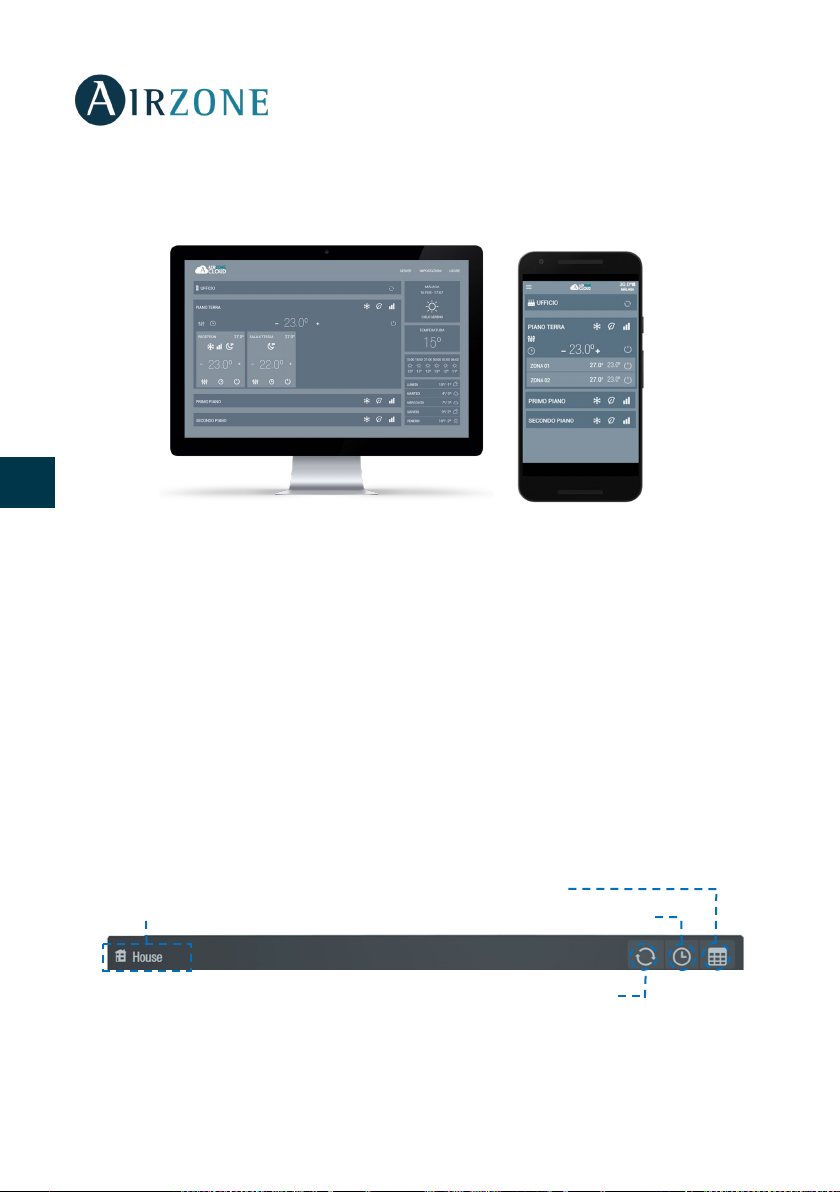
Aggiornare le informazioni di sistema
Programmazioni di calendario
Nome
Programmazioni settimanali
CONTROLLO DELL’INSTALLAZIONE
Selezionare l’icona del server per accedere allo schermo di controllo di un determinato server.
ES
EN
FR
IT
L’applicazione Airzone Cloud consente di gestire l’installazione su diversi livelli.
PT
Controllo dell’installazione. Da questa sezione sarà possibile controllare simultaneamente
tutti i sistemi associati alla installazione Airzone.
DE
Controllo dei sistemi. In questa sezione sarà possibile controllare simultaneamente tutte le
zone di un determinato sistema.
Controllo delle zone. Questa sezione consente il controllo puntuale di ogni singola zona
della installazione.
CONTROLLO DEL’INSTALLAZIONE
Permette di aggiornare tutte le informazioni dell'impianto e gestire le programmazioni.
88
Page 89
Programmazioni settimanali
Se si dispone di programmazioni settimanali o di calendario create,
Programmazioni di calendario > programmazioni settimanali >
Si mostra un menu a tendina con le programmazioni settimanali create. Per visualizzare le
programmazioni disponibili, premere su ogni giorno.
Per aggiungere una nuova programmazione, premere Aggiungere programmazione e
completare i campi:
- Nome.
- Tipi di programmazione. Selezionare tra Stato e Temperatura con il pulsante con
l'icona corrispondente a ogni parametro.Días. Los días en que debe ejecutarse
dicha programación.
- Giorni. Configurare i giorni in cui deve essere avviata la programmazione.
- Ora di inizio.
- Temperatura e/o Stato. In base al parametro selezionato in Tipi di
programmazione, è possibile selezionare ON/OFF nel campo Stato e/o configurare
il modo e la temperatura impostata nel campo Temperatura.
- Tutte le zone / sistemi. Selezionare se la programmazione agisce su tutti i sistemi
dell'impianto, solo su alcuni o solo su determinate zone.
Programmazioni di calendario
Si mostra un menu a tendina con le programmazioni di calendario create.
Per aggiungere una nuova programmazione, premere Aggiungere programmazione e
completare i campi:
- Nome
- Tipi di programmazione. Selezionare tra Stato e Temperatura con il pulsante con
l'icona corrispondente a ogni parametro.
- Inizio / Fine. Selezionare le date di inizio e di fine della programmazione.
- Temperatura e/o Stato. In base al parametro selezionato in Tipi di
programmazione, è possibile selezionare ON/OFF nel campo Stato e/o configurare
il modo e la temperatura impostata nel campo Temperatura.
- Tutte le zone / sistemi. Selezionare se la programmazione agisce su tutti i sistemi
dell'impianto, solo su alcuni o solo su determinate zone.
ES
EN
FR
IT
PT
DE
queste ultime hanno priorità rispetto a quelle create per ciascuna zona in
caso di conflitto. La priorità impostata per le programmazioni orarie è:
programmazioni di sistema > programmazioni di zona.
89
Page 90
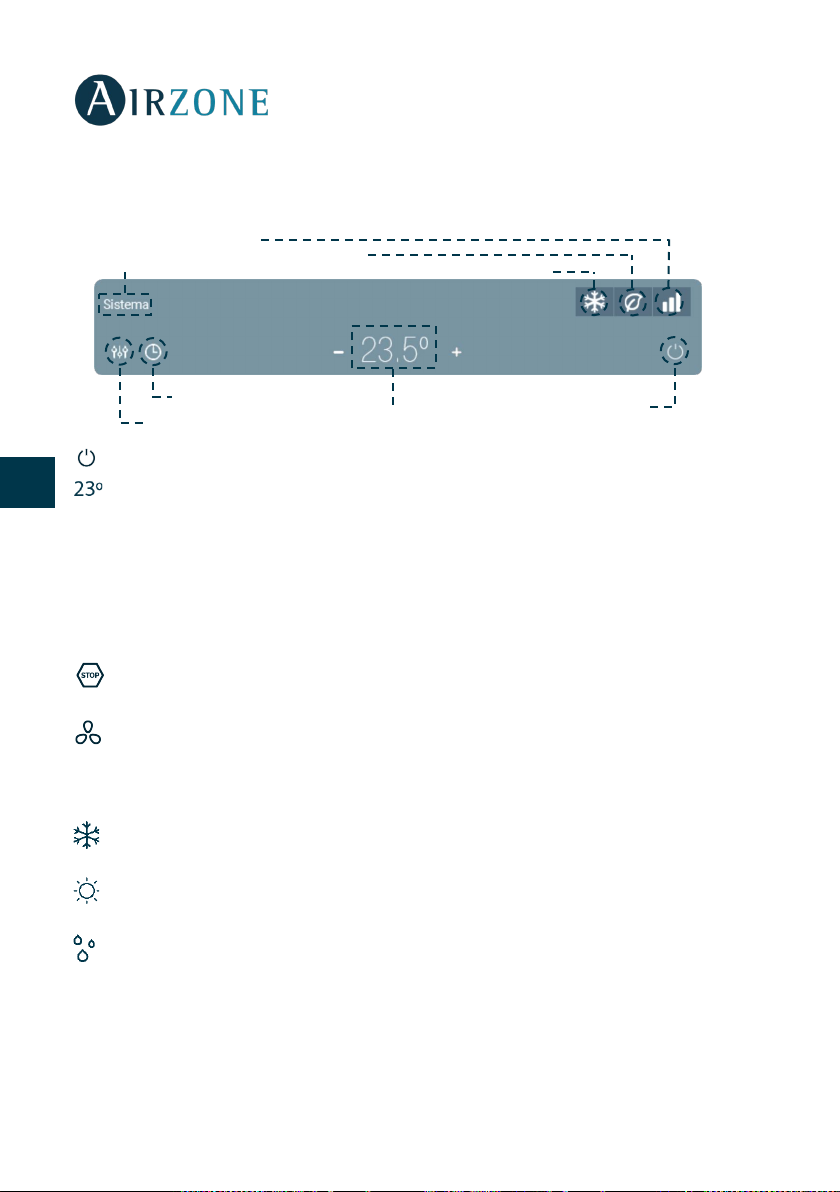
Programmazioni orarie
Impostazioni del sistema
Temperatura impostata
On/Off
Modo di funzionamento
Velocità di ventilazione
Nome del siste ma
Funzione Eco-Adapt
CONTROLLO DEI SISTEMI
Permette di controllare tutte le zone che appartengono al sistema allo stesso tempo.
ES
EN
FR
IT
PT
DE
On/Off. Premere sull’icona per l’accensione o spegnimento della zona controllata.
Controllo di temperatura. Mostra la temperatura impostata. Utilizza + e – che appaino
quando si preme sulla temperatura, l’intervallo di selexione della temperatura è a step di
0,5 °C. L’intervallo di temperatura permesso è 15 °C a 30 °C.
Modo di funzionamento
Premere l’icona del modo di funzionamento e selezionare il modo di funzionamento
desiderato per cambiare il modo di funzionamento dallo schermo principale:
Stop. Il sistema viene spento completamente indipendentemente dello stato del resto
delle zone. Inoltre, tutti gli elementi terminali (griglie, serrande, ecc.) verranno chiuse.
Ventilazione. In questo modo il sistema utilizza solamente la funzione di ventilazione del
climatizzatore (quindi senza riscaldare o raffreddare). La logica di apertura delle zone sarà
quella del modo freddo, cioè saranno aperte solo le zone in domanda di aria fredda
(T
impostata
< T
ambiente
).
Freddo. In questo modo il sistema lavora con il climatizzatore in raffrescamento (T
< T
ambiente
).
Caldo. In questo modo il sistema lavora con il climatizzatore in riscaldamento (T
T
).
ambiente
Deumidificazione. Disponibile solo per unità a espansione diretta. Il sistema lavora con
lo scopo di ridurre l’umidità in ambiente senza raffreddare eccessivamente. Saranno
aperte solo le zone in regime di domanda di aria fredda (T
impostata
< T
ambiente
Nota: Il modo Deumidificazione riduce l’umidità della zona mediante l’avvio di un ciclo di
deumidificazione.
impostata
>
impostata
).
90
Page 91
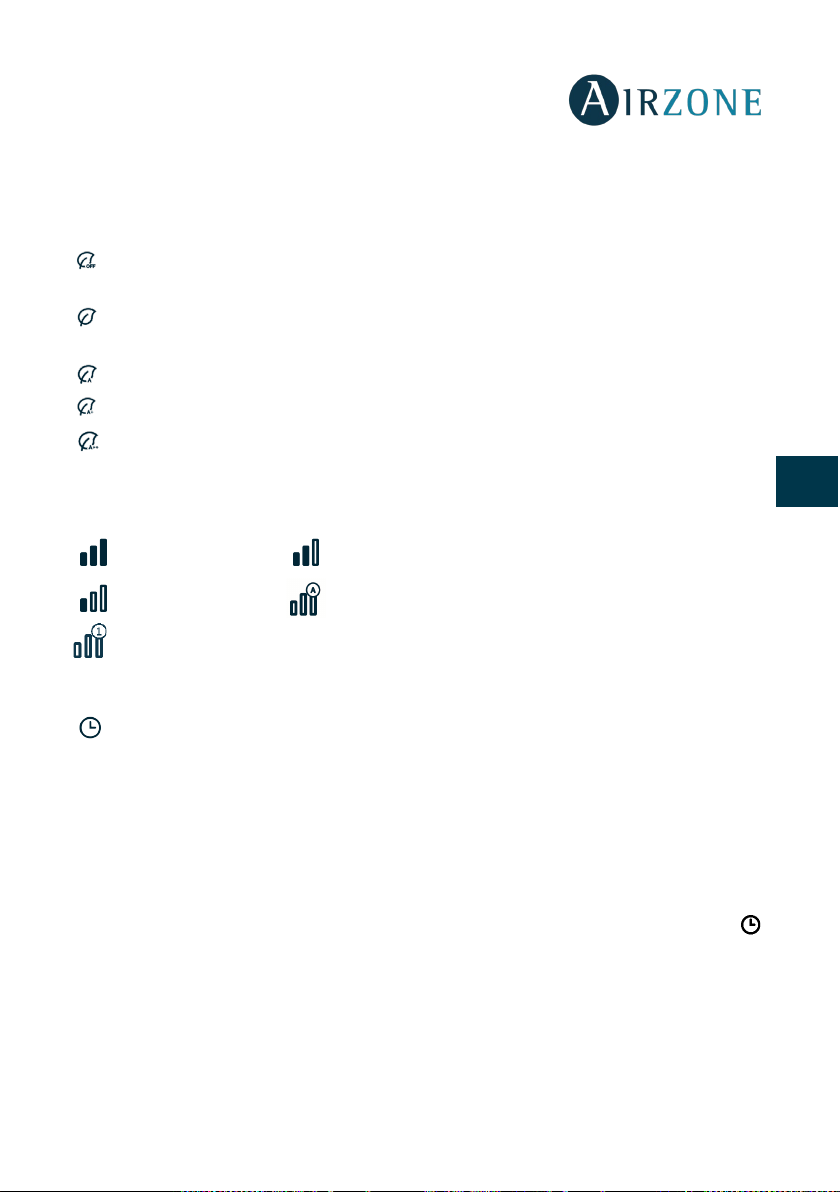
Funzione Eco-Adapt
Questo parametro imposta il livello di efficienza energetica del sistema limitando le
temperature impostabili in ambiente dai termostati allo scopo di favorire al massimo un
utilizzo efficiente dell’impianto:
Off. Le temperature impostabili sui termostati non sono limitate e il range di lavoro è
libero.
Manual. Le temperature massime o minime impostabili sui termostati sono quelle
impostate sul termostato maestro.
A. Range di lavoro in modo freddo 24 °C - 30 °C e nel modo caldo 15 y 22 °C.
A+. Range di lavoro in modo freddo 25 °C - 30 °C e nel modo caldo 15 y 21,5 °C.
A++. Range di lavoro in modo freddo 26 °C - 30 °C e nel modo caldo 15 y 21 °C.
Velocità del ventilatore
Definisce la velocità del ventilatore della macchina, cioè è il sistema Airzone che imposta la
velocità di ventilazione a seconda del numero delle zone in richiesta.
Velocità alta Velocità media
ES
EN
FR
IT
PT
Velocità bassa Velocità automatica
Negli impianti ad espansione diretta, consente di selezionare la velocità della unità d’aria
condizionata, impostando il valore 1 per la velocità più bassa.
Programmazioni orarie
Accedere al menu delle programmazioni premendo l’icona programmazioni orarie. Dopo
aver nominato la programmazione, selezionare il tipo di programma che si desidera realizzare,
selezionare i giorni della settimana desiderati, l’ora in cui verrà avviata la programmazione e
le zone in cui verrà effettuata. Premere Salva per terminare il processo di creazione della
programmazione.
Una volta creata la programmazione, premere sulla zona in cui verrà applicata per modificarla
o cancellarla.
Se ci sono programmazioni attive, l'icona delle programmazioni orarie si illuminerà di blu .
Quando si disattivano, l'icona si illuminerà di grigio e le programmazioni create rimarranno
visibili nella lista delle programmazioni, ma saranno disabilitate.
91
DE
Page 92
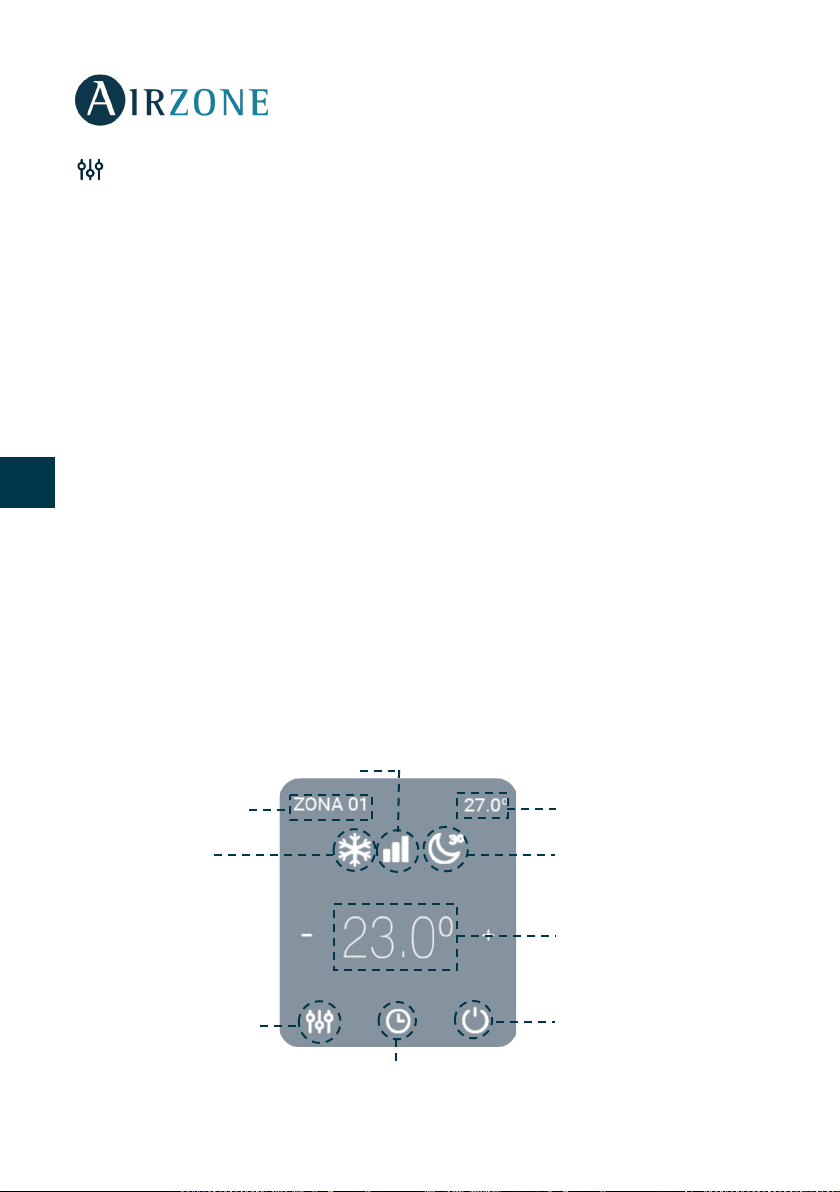
On/Off
Impostazioni della zona
Temperatura impostata
Modo sleep
Temperatura ambiente
Nome della zona
funzionamiento
Velocità di ventilazione
Programmazioni orarie
Impostazioni del sistema
Premere per accedere a questo menu.
Nome del sistema. Consente di cambiare il nome del sistema.
Sleep. Il modo Sleep è un Eco-temporizzatore che controlla lo spegnimento della zona. I valori
impostabili sono:
ES
− Off. Il temporizzatore è spento.
− 30. Attiva il timer di spegnimento della zona a 30.
EN
− 60. Trascorsi 30 minuti, viene variata la temperatura della zona di un grado, trascorsi
60 minuti la zona si spegne.
− 90. Trascorsi 30 minuti, viene variata la temperatura della zona di un grado; trascorsi
FR
60 minuti viene variata la temperatura di un ulteriore grado. Trascorsi 90 minuti la
zona si spegne.
Antigelo. Evita che la temperatura ambiente della zona scenda sotto 12 °C anche se la zona è
IT
spenta. (Il parametro non si attiva se il sistema è in modo Stop).
Tipi di impianto. Permette di configurare le sorgenti freddo e caldo nella zona selezionata o
in tutte le zone del sistema. Le opzioni da configurare sono:
PT
− Aria. Abilita il modo caldo/freddo ad aria nella zona selezionata.
− Radiante. Abilita il caldo/freddo radiante nella zona slexionata.
DE
− Combinato. Abilita il caldo/freddo ad aria e radiante nella zona selezionata e
consente all’utente di selezionare la sorgente caldo che desidera in tale zona.
CONTROLLO DELLA ZONA
Permette di controllare solamente i parametri di zona.
Modo di
92
Page 93
Encendido/Apagado. Premere sull’icona per l’accensione o spegnimento della zona
controllata.
Controllo di temperatura. Impostazione della temperatura impostata seguendo le
istruzioni:
Nel modo Auto è possibile cambiare tra la temperatura impostata di freddo e di caldo.
Utilizza le icone – e + che appaiono quando si preme sulla temperatura, l’intervallo di
selezione della temperatura è a step di 0,5 °C.
L’intervallo di temperatura permesso é:
• Modo caldo: 15 °C– 29 °C.
• Modo freddo: 18 °C– 30 °C.
En modo auto, hay una diferencia mínima permitida entre las consignas de frío y de calor.
El sistema evita establecer una temperatura dentro del rango de protección.
Modo di funzionamento. Premere l’icona del modo di funzionamento e selezionare il
modo di funzionamento desiderato per cambiare il modo di funzionamento dallo
schermo principale:
Stop. Il sistema viene spento completamente indipendentemente dello stato del
resto delle zone. Inoltre, tutti gli elementi terminali (griglie, serrande, ecc.) verranno
chiuse.
Ventilazione. In questo modo il sistema utilizza solamente la funzione di ventilazione
del climatizzatore (quindi senza riscaldare o raffreddare). La logica di apertura delle
zone sarà quella del modo freddo, cioè saranno aperte solo le zone in domanda di aria
fredda (T
impostata
< T
ambiente
).
Freddo. In questo modo il sistema lavora con il climatizzatore in raffrescamento
(T
impostata
< T
ambiente
).
Caldo. In questo modo il sistema lavora con il climatizzatore in riscaldamento (T
> T
ambiente
).
Deumidificazione. Disponibile solo per unità a espansione diretta. Il sistema lavora
con lo scopo di ridurre l’umidità in ambiente senza raffreddare eccessivamente.
Saranno aperte solo le zone in regime di domanda di aria fredda (T
impostata
< T
ambiente
Nota: Il modo Deumidificazione riduce l’umidità della zona mediante l’avvio di un ciclo di
deumidificazione.
impostata
).
ES
EN
FR
IT
PT
DE
93
Page 94
Velocità del ventilatore. Definisce la velocità del ventilatore della macchina, cioè è il
sistema Airzone che imposta la velocità di ventilazione a seconda del numero delle zone
in richiesta.
Velocità alta Velocità media
ES
EN
FR
IT
PT
d’aria condizionata, impostando il valore 1 per la velocità più bassa.
Programaazione orarie
Accedere al menu delle programmazioni premendo l’icona programmazioni orarie.
Premere “Aggiungi programmazione” per creare una nuova programmazione. Dopo aver
nominato la programmazione, selezionare il tipo di programma che si desidera realizzare,
selezionare i giorni della settimana desiderati, l’ora in cui verrà avviata la programmazione
e le zone in cui verrà effettuata. Premere Salva per terminare il processo di creazione della
programmazione. Una volta creata la programmazione, premere sulla zona in cui verrà
applicata per modificarla o cancellarla.
Velocità bassa Velocità automática
Negli impianti ad espansione diretta, consente di selezionare la velocità della unità
DE
Impostazioni della zona
Premere per accedere a questo menu.
Nome. Consente di cambiare il nome della zona.
Sleep. Il modo Sleep è un Eco-temporizzatore che controlla lo spegnimento della zona. I
valori impostabili sono:
− Off. Il temporizzatore è spento.
− 30. Attiva il timer di spegnimento della zona a 30.
− 60. Trascorsi 30 minuti, viene variata la temperatura della zona di un grado, trascorsi
60 minuti la zona si spegne.
− 90. Trascorsi 30 minuti, viene variata la temperatura della zona di un grado; trascorsi
60 minuti viene variata la temperatura di un ulteriore grado. Trascorsi 90 minuti la
zona si spegne.
Antigelo. Evita che la temperatura ambiente della zona scenda sotto 12 °C anche se la zona è
spenta. (Il parametro non si attiva se il sistema è in modo Stop).
Tipi di impianto. Permette di configurare le sorgenti freddo e caldo nella zona selezionata o
in tutte le zone del sistema. Le opzioni da configurare sono:
− Aria. Abilita il modo caldo/freddo ad aria nella zona selezionata.
− Radiante. Abilita il caldo/freddo radiante nella zona slexionata.
− Combinato. Abilita il caldo/freddo ad aria e radiante nella zona selezionata e
consente all’utente di selezionare la sorgente caldo che desidera in tale zona.
94
Page 95
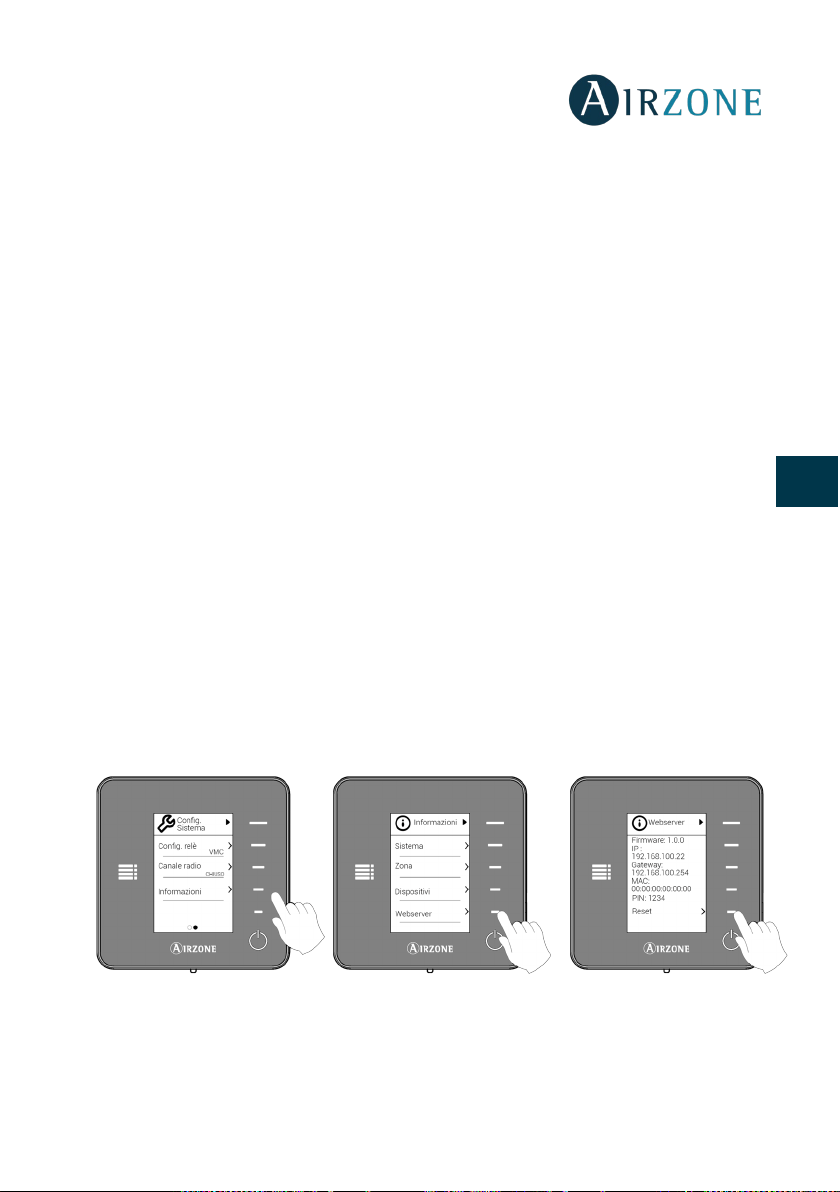
Imp. Alette. Questa opzione permette di definire la inclinazione delle lame orizzontali e
verticali negli impianti se disponibile.
INFORMAZIONE METEREOLOGICHE
Airzone Cloud permette di visualizzare le informazioni metereologiche della località dove è
installato il sistema. Premere sull’ubicazione nell’angolo superiore destro per accedere alle
informazioni meteorologiche dal proprio smartphone. Se si accede dal browser o da un tablet,
le informazioni meteorologiche sono visibili sulla parte destra dello schermo.
AVVISI ED ERRORI
Airzone Cloud visualizzerà automaticamente anche gli allarmi tecnici sulla installazione
(Finestra aperta, presenza nella zona o antigelo). Risolta la problematica il sistema tornerà al
suo stato normale.
CAMBIO DI ROUTER (ANNESSO)
In caso di cambio del router in una installazione, sarà necessario associare il Webserver al
nuovo router per garantire un corretto funzionamento.
Mediante termostato Blueface. Accedere al parametro delle informazioni del menu
dell’utente. Entrare nel Webserver e realizzare una nuova ricerca (Vedi sezione Collegamento
WiFi tramite Blueface).
Mediante termostato Think. Resettare il Webserver. Accedere al menu delle configurazioni
avanzate tenendo premuto su Airzone due volte. Selezionare: Informazioni > Webserver >
Reset. Associare di nuovo dalla app Airzone Cloud (Vedi sezione Collegamento WiFi tramite
App Airzone Cloud).
ES
EN
FR
IT
PT
DE
95
Page 96
ÍNDICE
Precauções e Política ambiental ................................................................................................... 98
Precauções ...................................................................................................................................... 98
ES
Política ambiental ......................................................................................................................... 98
Introdução ............................................................................................................................................. 99
EN
Controlo do sistema..................................................................................................................... 99
Gestão de servidores ................................................................................................................... 99
FR
Gestão de usuário ......................................................................................................................... 99
Instalação e Associação ................................................................................................................. 100
IT
Instalação ...................................................................................................................................... 100
Conexão Webserver Cloud a roteador .................................................................................... 101
PT
Conexão Ethernet ...................................................................................................................... 101
Conexão WI-FI ............................................................................................................................. 102
DE
Mediante Blueface ............................................................................................................... 102
Mediante a aplicação Airzone Cloud............................................................................ 103
Associação com webserver em modo Manual ......................................................... 106
Associar um Webserver ........................................................................................................... 107
Navegação e controlo .................................................................................................................... 108
Ecrã de início ................................................................................................................................ 108
Menu Servidores ........................................................................................................................ 108
Editar ......................................................................................................................................... 109
Usuário ..................................................................................................................................... 109
Ajustes de usuário ..................................................................................................................... 110
Controlo da instalação ................................................................................................................... 111
Controlo do sistema.................................................................................................................. 111
Modo de funcionamento .................................................................................................. 112
Função Eco-Adapt ............................................................................................................... 112
Velocidade do ventilador ................................................................................................. 113
Programações temporizadas .......................................................................................... 113
96
Page 97
Configuração do sistema .................................................................................................. 113
Controlo da zona........................................................................................................................ 114
Programações temporizadas .......................................................................................... 115
Configuração da zona ........................................................................................................ 115
Informação meteorológica .................................................................................................... 116
Alarmes técnicos ........................................................................................................................ 116
Alteração de router (Anexo) .................................................................................................. 117
ES
EN
FR
IT
PT
DE
97
Page 98
Nunca deite fora esse equipamento com o lixo doméstico. Caso não
Entregue o equipamento que não será mais utilizado ao seu
PRECAUÇÕES E POLÍTICA AMBIENTAL
PRECAUÇÕES
Para sua segurança e de seus dispositivos, siga as seguintes instruções:
ES
EN
• Não manipule o sistema com as mãos molhadas ou húmidas.
• Faça todas as conexões ou desconexões com o sistema de climatização sem
alimentá-lo.
• Tenha o cuidado de não fazer nenhum curto-circuito nas conexões do sistema.
POLÍTICA AMBIENTAL
FR
IT
PT
DE
sejam tratados adequadamente, os produtos elétricos e eletrônicos
podem liberar substâncias que causam danos ao meio ambiente. A
imagem de um recipiente riscado ao meio indica coleta seletiva de
dispositivos elétricos, que são tratados de maneira diferente do lixo
urbano. Para uma gestão ambiental correta, no final de sua vida útil,
os equipamentos elétricos deverão ser levados a centros de coleta.
As peças desses equipamentos poderão ser recicladas. Portanto,
respeite a regulamentação em vigor sobre proteção ambiental.
distribuidor ou a um centro de coleta especializado.
Os infratores estarão sujeitos as sanções e medidas estabelecidas
pela Lei de proteção do meio ambiente.
98
Page 99
INTRODUÇÃO
O Webserver Airzone Cloud permite o controlo do sistema Airzone remotamente através da
aplicação Airzone Cloud disponível para dispositivos iOS e Android e para navegadores web.
CONTROLO DO SISTEMA
• Controle de la climatização.
ES
• Programações de calendário, semanais e temporizadas.
• Ajustes.
• Informação meteorológica.
• Alarmas técnicas.
GESTÃO DE SERVIDORES
• Edição do servidor.
• Configuração do sistema.
• Configuração de la zona.
• Controlo de usuários associados ao servidor.
GESTÃO DE USUÁRIO
• Edição de dados pessoais.
• Visualização de ajustes avançados.
• Seleção de idioma.
• Troca da palavra-passe e eliminação da conta.
EN
FR
IT
PT
DE
99
Page 100
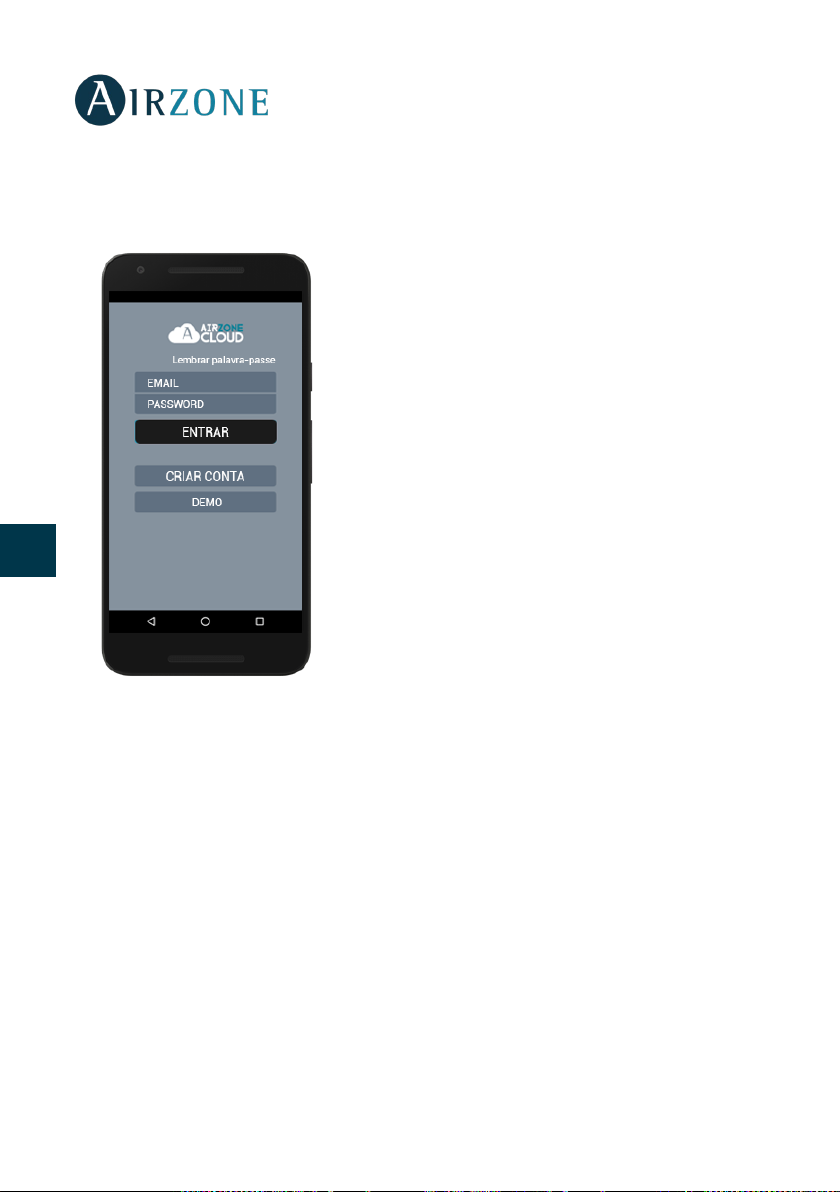
INSTALAÇÃO E ASSOCIAÇÃO
INSTALAÇÃO
ES
EN
FR
IT
O sistema Airzone pode ser utilizado com um dispositivo
Android ou iOS através da aplicação Airzone Cloud ou
através do navegador a partir de airzonecloud.com. A
aplicação Airzone Cloud pode ser descarregada na
Google Play Store para dispositivos Android e na Apple
App Store para dispositivos iOS. Para descarregar a
aplicação, insira “Airzone Cloud” no campo de busca na
loja de aplicações do seu dispositivo.
Após instalar a aplicação, é necessário associá-la ao
webserver do seu sistema Airzone (ver secção
um Webserver).
Associar
PT
DE
Se já é um usuário do Airzone Cloud, insira os seus dados
de acesso. Se ainda não for um usuário, prima em “Criar
conta”, preencha os campos necessários e prima em
Começar. Será enviado um e-mail de verificação para
confirmação da sua identidade (se não receber o e-mail,
verifique a pasta de spam).
100
 Loading...