

Page 1
Ръководство
на потребителя
Page 2
2 -
Важно
© 2016 Всички права запазени
Acer Liquid Zest Ръководство на потребителя
Модел: T06
Тази редакция: 04/2016
Регистрирайте се за Acer ID и се насладете на
страхотни предимства
Отворете приложението Acer портал от екрана Старт, за да се
регистрирате за Acer ID или влезте в акаунта си, ако вече имате
Acer ID.
Има три страхотни причини да се сдобиете с Acer ID:
• Създайте свой собствен свързан свят.
• Получавайте най-новите актуализации, предложения и
информация за продукти.
• Регистрирайте своето устройство за бърза, персонализирана
клиентска
За повече информация посетете уеб сайта AcerCloud:
www.acer.com/byoc-start
поддръжка.
Това ръководство съдържа продуктова информация, която е
защитена от закони за авторското право. Изображенията,
предоставени тук, са само за справка и могат да съдържат
информация или функции, които не се отнасят до Вашето
устройство. Acer Group не носи отговорност за технически или
редакторски греши или пропуски, съдържащи се в това
ръководство.
Acer Liquid Zest смартфон
Номер на модела:____________________________________________
Сериен номер: ______________________________________________
Дата на покупка: _____________________________________________
Място на покупка: ___________________________________________
Page 3

СЪДЪРЖАНИЕ
Съдържание - 3
Настройка 5
Разопаковане на Вашия телефон ........ 5
Запознаване с Вашия телефон ............ 6
Изгледи ...................................................... 6
Зареждане на батерията.......................... 7
Стартиране за пръв път ........................ 8
Поставяне на SIM картите и microSD
картата ....................................................... 8
Заключване на SIM картата ..................... 9
Използване на Вашия телефон 10
Включване за пръв път ....................... 10
Влезте в Google акаунт или създайте
нов......................................................... 10
Въвеждане на ПИН ................................. 10
Активиране на нова SIM карта............... 11
Заключване на Вашия телефон ......... 11
Събуждане на Вашия телефон.............. 11
Навигация в менюта и опции.............. 12
Използване на сензорния екран......... 12
Екранна клавиатура............................. 13
Клавиатура на Google............................. 13
Промяна на метода за въвеждане на
текст ......................................................... 14
Начален екран ..................................... 15
Търсене.................................................... 15
Разширен начален екран........................ 16
Персонализиране на Начален екран..... 16
Отворете Списък с приложения............. 20
Област за уведомления и състоянието 21
Многофункционален режим ................... 22
Управление на контакти 23
Управление на Вашите контакти........ 23
Добавяне на контакт ............................... 23
Осъществяване на повиквания 25
Преди осъществяване на повикване . 25
Осъществяване на повикване............ 26
Набиране на номер от Хронология на
повикванията........................................... 26
Преглед на пропуснатите повиквания... 26
Осъществяване на повикване до някой
от Вашите контакти................................. 27
Набиране на международен номер....... 27
Изпълним модул за директно
набиране.................................................. 28
Екран за гласови повиквания.............. 29
Приемане или отклоняване на
повикване................................................. 29
Конферентни разговори ......................... 30
Текстови и мултимедийни
съобщения 31
Създаване на ново съобщение .......... 31
Отговор на съобщение ........................ 32
Мултимедийни съобщения.................. 33
Изпращане на мултимедийно
съобщение............................................... 33
Получаване на мултимедийни
съобщения............................................... 34
Работа в интернет 35
Сърфиране в интернет........................ 35
Използване на браузъра ........................ 35
Настройка на имейл............................. 36
Google услуги ....................................... 36
Настройка на Google имейл................... 36
Гласово търсене ..................................... 37
Play Store ................................................. 37
Google Hangouts...................................... 39
Карти, Навигация, Места и Географска
ширина..................................................... 40
Използване на камерата 41
Икони и индикатори ........................... 41
Личен албум ............................................ 42
Селектор на режима ............................... 43
Меню с настройки ................................... 45
Снимане................................................ 46
Заснемане на видео ............................ 46
Поддържани формати ............................ 46
Режим за преглед на снимки и видео. 46
Географски етикети ............................. 47
Разширени настройки 48
Поставяне на Вашия телефон в
Самолетен режим ................................ 48
Включване и изключване на
Самолетен режим ................................... 48
Рестартиране на телефона................. 48
Конфигуриране на настройки.............. 49
Безжични и мрежи (управление на
връзки) ..................................................... 49
Мрежови настройки на телефона.......... 51
Настройки на телефона ......................... 52
Настройване на силата на звука ........... 53
Дисплей ................................................... 53
Настройване на датата и часа............... 53
Настройка на аларми.............................. 53
Да промените езика и текстовите
опции........................................................ 54
Свързване с компютър ........................ 54
Синхронизация........................................ 55
Приложения.......................................... 55
Деинсталиране на приложение ............. 55
Възстановяване на фабрични
настройки.............................................. 56
Page 4

4 - Съдържание
Аксесоари и съвети 57
Използване на слушалките ................. 57
Използване на Bluetooth слушалки..... 57
Създаване на нова точка за достъп ..... 57
Управление на SIM картите 59
Управление на SIM ................................ 59
Приложение 62
ЧЗВ и отстраняване на проблеми....... 62
Аудио....................................................... 62
Мултимедийни файлове........................ 62
Магазин Google Play .............................. 63
Информация за системен интерфейс . 63
Захранване ............................................. 63
RAM/ROM................................................ 64
Вътрешна памет..................................... 64
Защита .................................................... 64
Температура........................................... 65
Други източници на помощ.................. 65
Предупреждения и предпазни
мерки 66
Медицински устройства.......................... 67
Моторни превозни средства .................. 68
Потенциално взривоопасна среда ........ 69
Спешни повиквания.............................. 70
Грижи за Вашия телефон .................... 70
Спецификации 72
Производителност .................................. 72
Дисплей.................................................... 72
Размери ................................................... 72
Свързване................................................ 72
Разширение............................................. 73
Камера ..................................................... 73
Захранване.............................................. 73
Мултимедия............................................. 74
Лицензионно споразумение с
крайния потребител 75
Page 5
НАСТРОЙКА
Забележка
Разопаковане на Вашия телефон
Вашият нов телефон е опакован в защитна кутия. Внимателно
разопаковайте кутията и извадете съдържанието й. Ако някой от
следните елементи липсва или е повреден, се свържете с
незабавно с търговеца:
• Вашият нов смартфон Acer
• USB кабел
• Адаптер за променлив ток
• Слушалки
Включеното съдържание може да се различава в различните държави
и региони.
Настройка - 5
Page 6
6 - Настройка
1
4
8
2
11
12
10
9
7
6
3
5
Запознаване с Вашия телефон
Изгледи
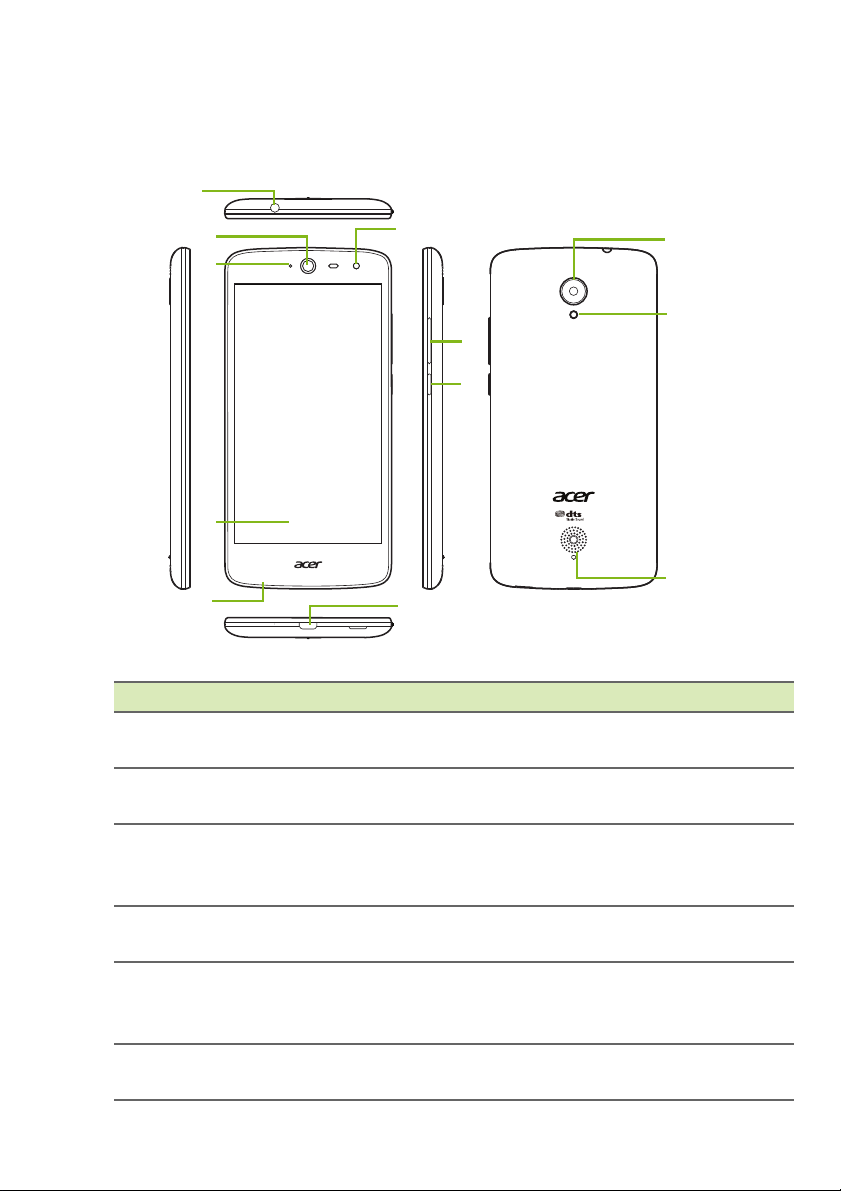
No. Елемент Описание
3,5-милиметров жак за
1
слушалки
Високоговорител на
2
телефона
LED индикатор на
3
състоянието
4 Предна камера
5 Сензорен екран
6 Микрофон
Свързва се със стерео слушалки.
Излъчва звук от Вашия телефон,
може да се държи до ухото.
Показва ново съобщение или
състоянието на енергията на
телефона.
За видеоповиквания или
заснемане на автопортрети.
За прегледна съдържание от
Вашия т
данни.
За запис на звук по време на
телефонно повикване.
елефон или въвеждане на
Page 7
No. Елемент Описание
7 Micro USB порт
Бутони за увеличаване/
8
намаляване на силата
на звука
Бутон за включване и
9
изключване
10 Камера
За свързване към компютър или
зарядно устройство.
Увеличаване или намаляване на
силата
на звука.
Включва или изключва телефона.
Камера за заснемане на
високодетайлни изображения.
11 Светкавица LED светкавица за камерата.
Високоговорител
12
"свободни ръце"
Излъчва звук от Вашия телефон,
може да се използва за повиквания
"свободни ръце".
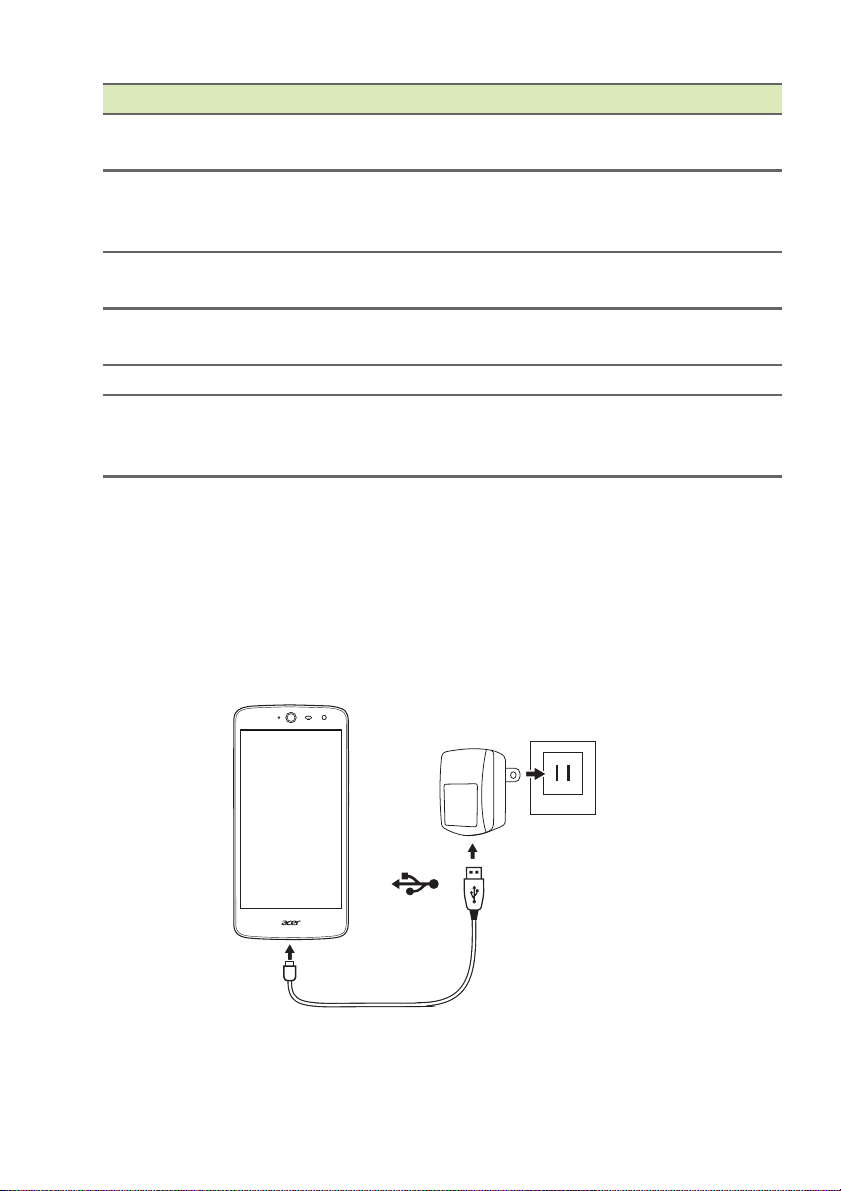
Зареждане на батерията
За първоначална употреба трябва да заредите телефона си в
продължение на осем часа. След това можете да презаредите
батерията, когато е необходимо.
Свържете кабела на AC адаптера към USB конектора на
телефона.
Настройка - 7
Page 8
8 - Настройка
microSD карта
Micro SIM 1
Micro SIM 2
(като опция*)
Стартиране за пръв път
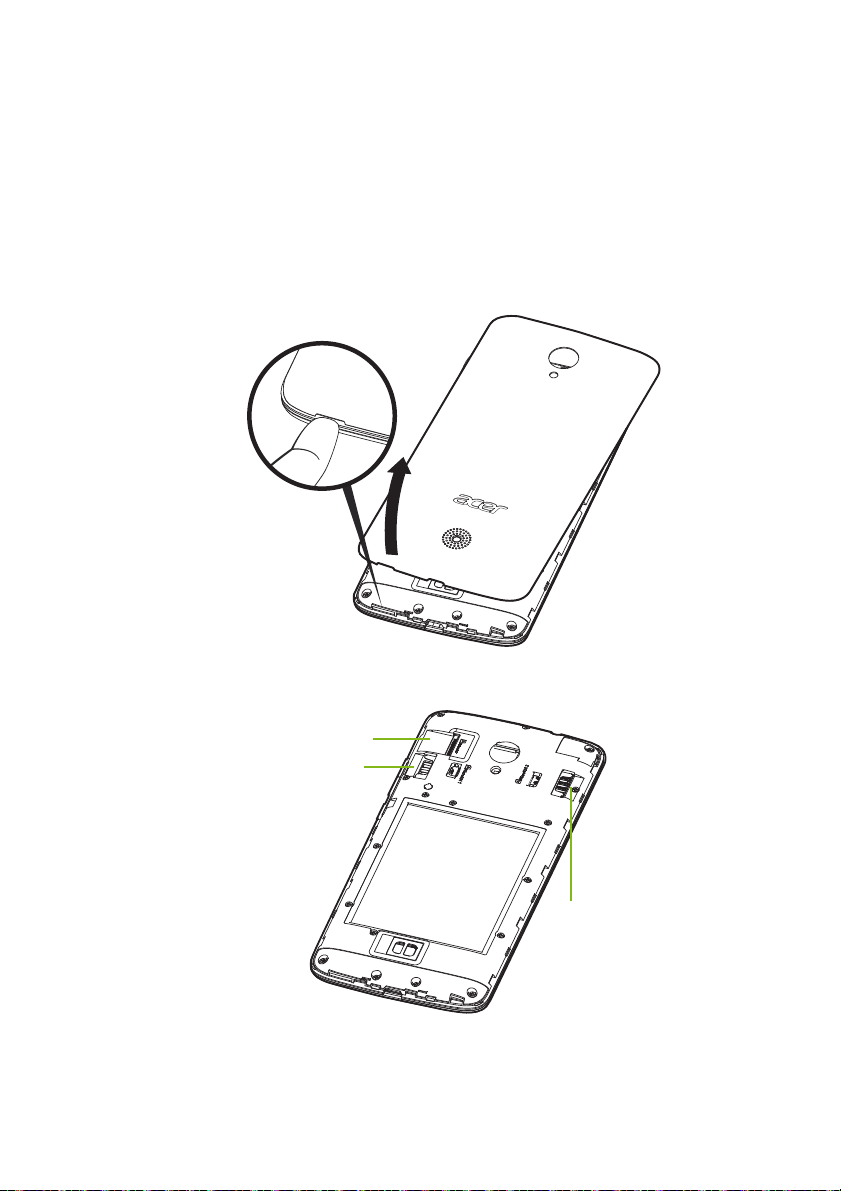
Поставяне на SIM картите и microSD картата
1. Изключете телефона като натиснете и задържите бутона за
включване и изключване.
2. Поставете пръста си в отвора в долната част на телефона и
отстранете капака.
3. Вмъкнете SIM и microSD картата, както е показано.
* Вашият телефон може да е оборудван с едно или две гнезда за SIM карта в зависимост
от модела.
Page 9
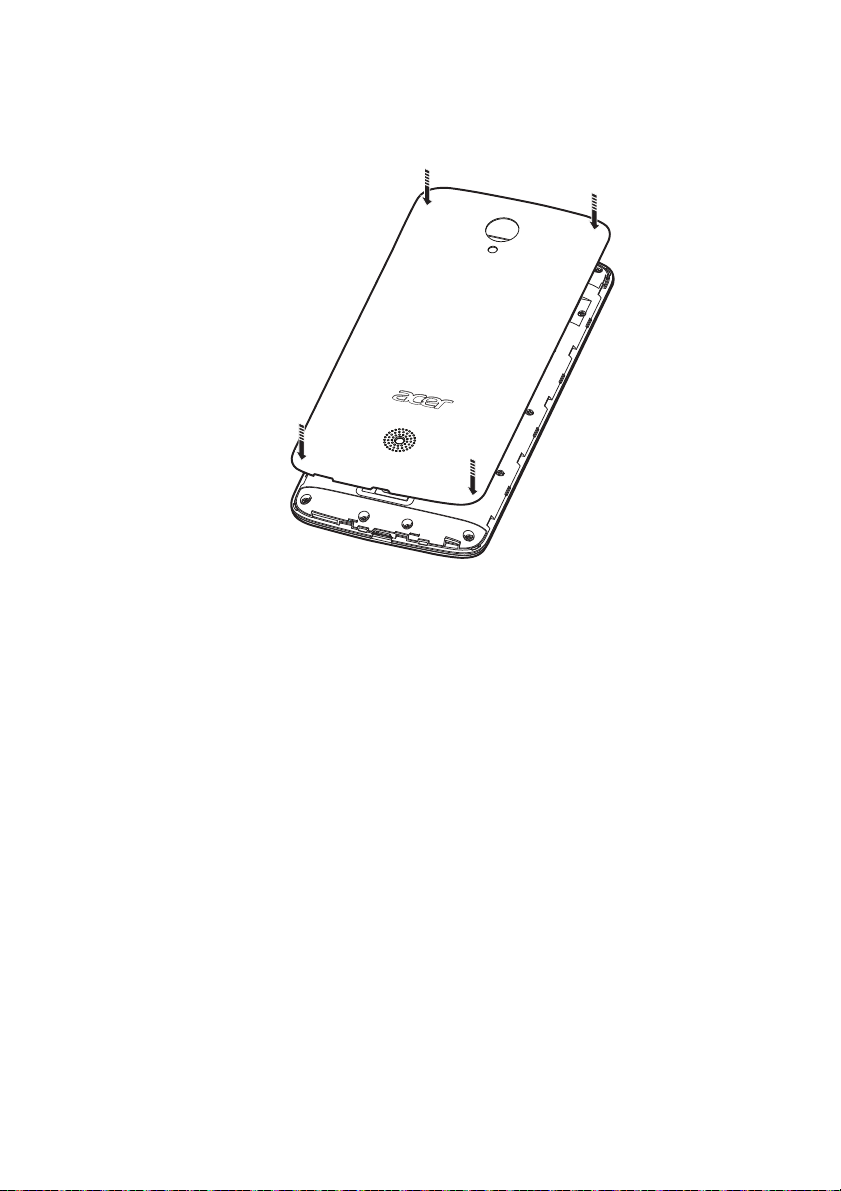
4. Поставете обратно капака като подравните клемите в гнездата
на телефона. Внимателно натиснете капака докато не щракне
на място.
Заключване на SIM картата
Настройка - 9
Възможно е Вашият телефон да се предлага със заключване на
SIM картата, тоест, ще можете да използвате SIM карта,
предоставена само от Вашия оператор.
За отмяна на SIM заключване, свържете се с Вашия мрежовия
доставчик.
Page 10

10 - Използване на Вашия телефон
Важно
ИЗПОЛЗВАНЕ НА ВАШИЯ ТЕЛЕФОН
Включване за пръв път
За да включите своя телефон за пръв път, натиснете и задръжте
бутона на захранването докато се включи екрана. Ще Ви бъдат
задени няколко въпроса, за да конфигурирате някои настройки
преди да можете да използвате своя телефон.
Следвайте инструкциите на екрана, за да приключите
настройката.
Влезте в Google акаунт или създайте нов
Ако имате интернет достъп, Вашият телефон Ви позволява да
синхронизирате информацията с Google акаунт.
Можете да създадете Google акаунт или да влезете в
съществуващ такъв, който да се използва за синхронизиране на
Вашия списък с контакти, имейл, календар и друга информация.
Отворете Списък с приложения и натиснете Настройки >
Акаунти > Добавяне на акаунт.
искате да добавите (например Google, Acer или Acer BYOC).
Необходимо е да имате достъп до интернет, за да завършите
процеса на синхронизиране. Можете да създадете и лесно да
получавате достъп до множество акаунти от Вашия телефон,
включително множество Google акаунти.
Натиснете типа услуга, която
Въвеждане на ПИН
Когато поставите SIM карта за пръв път, може да се наложи да
въведете ПИН код с цифровата клавиатура на екрана.
В зависимост от Вашите настройки, може да се наложи да
въвеждате своя ПИН код при всяко включване на телефонната
функция.
Page 11
Използване на Вашия телефон - 11
Активиране на нова SIM карта
Ако използвате своята SIM карта за пръв път, възможно е да е
необходимо активиране. Свържете се със своя мрежов оператор
за подробности относно как да направите това.
Заключване на Вашия телефон
Ако няма да използвате своя телефон известно време, натиснете
бутона за включване и изключване за кратко, за да заключите
достъпа. Това пести енергия и гарантира, че Вашият телефон
няма случайно да използва услуги. Вашият телефон ще се
заключи автоматично, ако не го използвате в продължение на
минута.
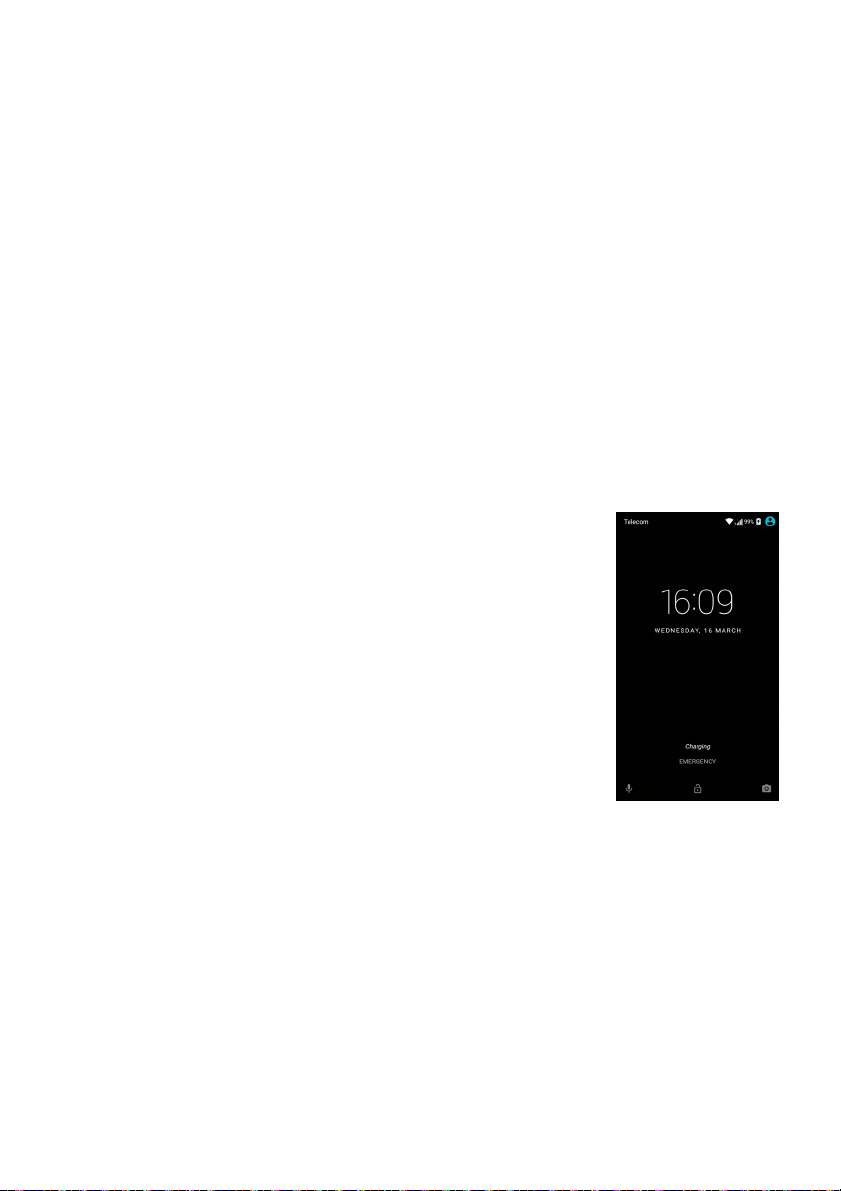
Събуждане на Вашия телефон
Ако екранът е изключен и телефонът не
реагира на натисканията на екрана, тогава той
е бил заключен или е в спящ режим.
Натиснете бутона за включване и изключване,
за да събудите телефона си. Отключете
телефона си като плъзнете пръста си нагоре по
екрана.
Има три икони в долната част на заключения
екран (от ляво надясно): Гласово търсене,
заключване и камера. Поставете пръста си
върху икона и плъзнете нагоре, за да отключите
екрана и директно да стартирате асоциираното
приложение (ако е приложимо).
Ако на заключения екран са показани известия, можете да
плъзнете надолу, за да видите известия.
За допълнителна сигурност можете да
шаблон за отключване, набор от точки, които трябва да бъдат
докоснати в правилната последователност, за да получите
достъп до телефона. Отворете меню Списък с приложения, след
което натиснете раздел Настройки > Защита > Заключване на
екрана. Ако забравите своя шаблон за отключване, вижте
Защита на стр. 64.
зададете ПИН, парола или
Page 12

12 - Използване на Вашия телефон
Назад Начало Преглед
Навигация в менюта и опции
За навигация в менюта и опции има
три бутона в долната част на екрана.
Назад
Натиснете тази икона, за да отидете в предишната страница или
да се върнете едно ниво нагоре в менюто.
Начало
Натиснете тази икона, за да отидете директно в Начален екран.
Натиснете и задръжте тази икона, за да отворите Google Now или
Търсене.
Преглед
Натиснете тази икона, за да видите наскоро отваряни
приложения в екрана Преглед на Вашия телефон. Натиснете
приложение, за да го отворите. Натиснете произволно място на
екрана, за да се върнете на Начален екран. Вижте
Многофункционален режим на стр. 22.
Използване на сензорния екран
Вашият телефон използва сензорен екран за избор на елементи
и въвеждане на информация. Натиснете екрана с пръст.
Натискане: Натиснете екрана веднъж, за да отворите елементи и
да изберете опции.
Плъзгане: Бързо плъзнете пръста си по екрана, за да
превключите екраните или да отворите списъци с опции или
инструменти.
Плъзгане: Задръжте пръста
екрана, за да изберете текст и изображения.
Натискане и задържане: Натиснете и задръжте елемент, за да
видите списък с достъпните за този елемент действия. В
изскачащото меню, което се появява, натиснете действието,
което искате да извършите.
си върху екрана и плъзнете по
Page 13
Използване на Вашия телефон - 13
Забележка
Превъртане: Превъртете екрана нагоре или надолу като
плъзнете пръста си нагоре или надолу по екрана в посоката, в
която искате да превъртате.
Екранна клавиатура
Изгледът на клавиатурата варира в зависимост от приложението и
необходимата информация.
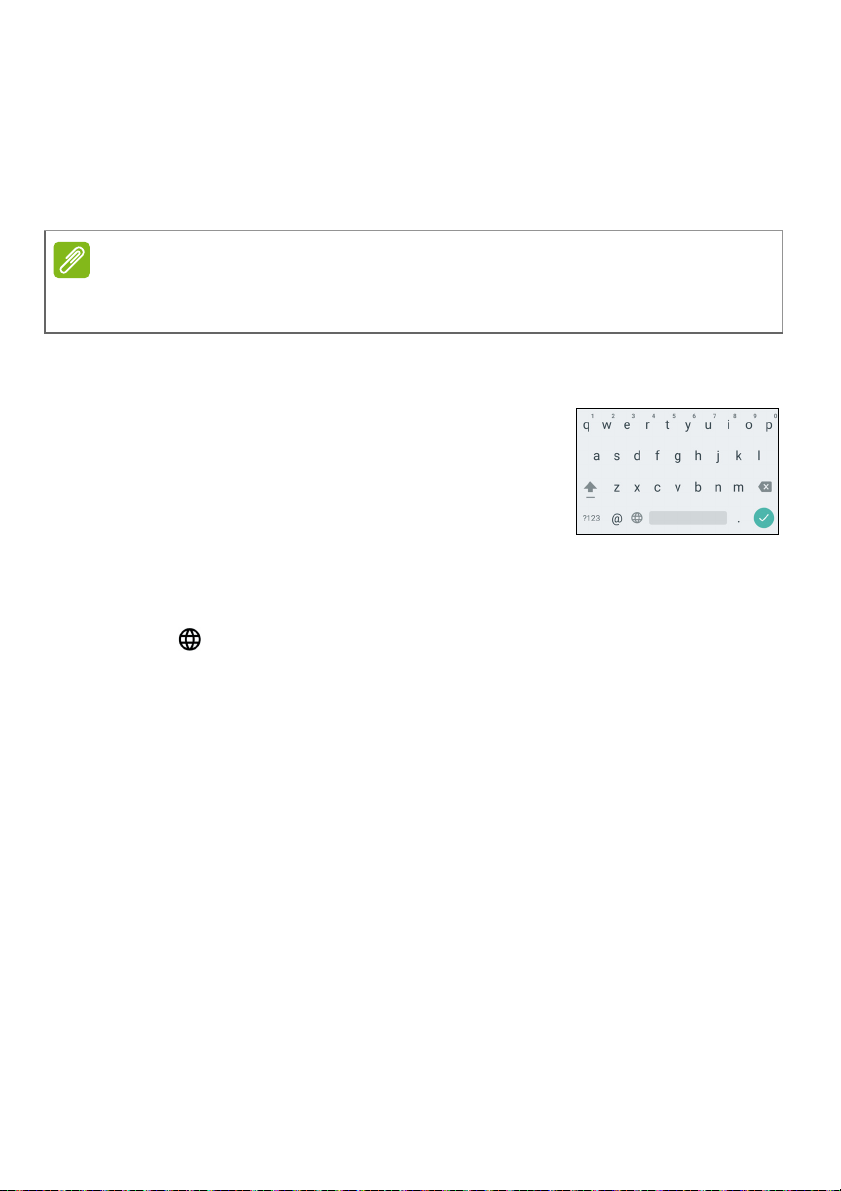
Клавиатура на Google
Това е стандартна клавиатура, която Ви
позволява да въвеждате текст. Натиснете и
задръжте клавиш с цифра в горната част, за
да изберете алтернативни символи, като
например букви с ударение.
Натиснете клавиша ?123, за да видите цифри и специални
символи, след което натиснете клавиша =\< , за да видите още.
След задаване на
кълбо се появява до клавиша интервал. Натиснете този
клавиш за бързо превключване между множество входни езика
или натиснете и задръжте клавиша интервал, за отваряне на
прозореца за избора на език/клавиатура. Изгледът на
клавиатурата се променя според избрания език.
повече от един език, бутонът със земното
Текст с предсказване
В повечето приложения, клавиатурата на Google предлага
въвеждане на текст с предсказване за браузъра. Когато
въвеждате буквите на думата, над клавиатурата ще бъдат
показани набор от думи, които продължават поредността от
натиснати букви, или са близо до поредността, като се
позволяват грешки. Списъкът с думи се променя след всяко
натискане на клавиш
показана, натиснете я, за да я вмъкнете в текста.
. Ако думата, от която имате нужда, е
Page 14

14 - Използване на Вашия телефон
Текстова помощ
Клавиатурата на Google има различни функции, които Ви помагат
да въвеждате текст правилно. В меню Списък с приложения,
натиснете Настройки > Език и въвеждане. После натиснете
Google Клавиатура, за да видите списък с настройки, които
можете да конфигурирате.
Добавяне на допълнителен език
Ако трябва да въведете текст на повече от един език и/или
азбука, можете да добавите езици към Google клавиатура.
1. Натиснете Настройки > Език и въвеждане > Google
Клавиатура.
2. Натиснете и превключете ключа до Използване на системен
език, за да го изключите.
3. Превъртете през списъка с достъпни езици, за да изберете
онези, които
натиснете ключа за превключване, за да включите или
изключите езиците.
искате да добавите към клавиатурата като
Промяна на метода за въвеждане на текст
Можете да промените клавиатурата или езика от Настройки,
както следва.
1. Отворете Списък с приложения.
2. Натиснете Настройки > Език и въвеждане, след което под
Клавиатури и методи на въвеждане натиснете Текуща
клавиатура > ИЗБОР НА КЛАВИАТУРИ.
3. Преместете ключа до достъпните клавиатури, за да включите
или изключите методите на клавиатурата, след което натиснете
Назад.
4. Ако предпочитана клавиатура не е избрана, натиснете Текуща
клавиатура > [предпочитана клавиатура], за да изберете
клавиатура по подразбиране.
Ако вече сте задали повече от един език или сте инсталирали
няколко клавиатури, можете да промените метода на въвеждане
чрез натискане на иконата клавиатура в долната част на
Page 15
Използване на Вашия телефон - 15
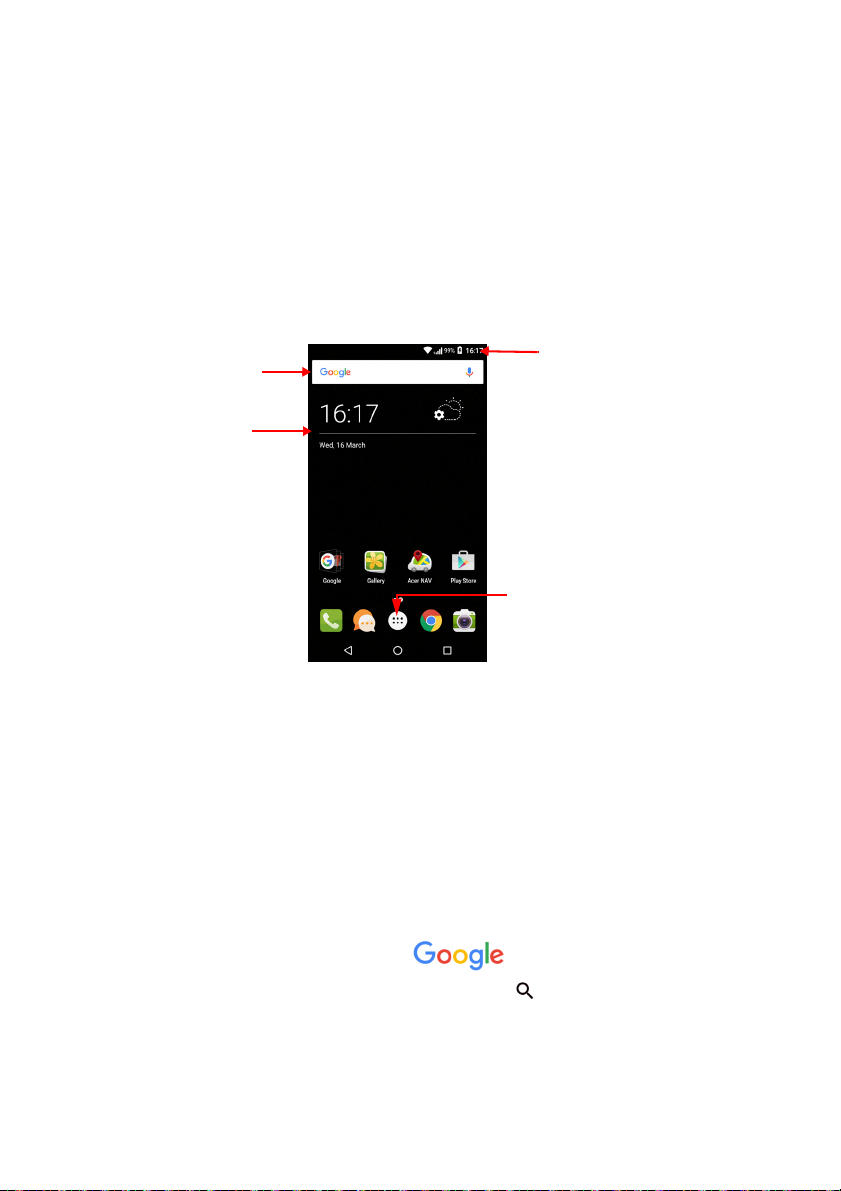
Час и състояние
Меню Списък с
приложения
Търсене
Изпълними
модули
екрана, след което натиснете своя предпочитан метод на
въвеждане.
Начален екран
Началният екран Ви дава достъп до информация и лесни
контроли с изпълними модули и преки пътища. Те показват
информация като час и време или предлагат допълнителни
контроли и пряк достъп до приложения и други често използвани
функции на Вашия телефон.
В долната част на екрана се намира Тава с любими, където
показани приложенията по подразбиране. Натиснете иконата, за
да отворите приложението. Натиснете иконата Списък с
приложения в средата на Тава с любими, за да видите
приключенията си. За да смените приложенията, вижте Промяна
на иконите в Тава с любими на стр. 19.
Търсене
За търсене на приложения, файлове или информация в
интернет, натиснете иконата . Просто въведете текста,
който искате да откриете, и натиснете или натиснете едно от
предложенията, приложенията или файловете в списъка.
са
Page 16
16 - Използване на Вашия телефон
Забележка
За да търсите или сърфирате в интернет, трябва да сте свързани
към мрежа за клетъчни данни (ако има такива) или безжична
мрежа. Вижте Работа в интернет на стр. 35.
Гласово търсене
Ако има налично гласово търсене, натиснете микрофона и
кажете заявката си за търсене. Вижте Гласово търсене на
стр. 37.
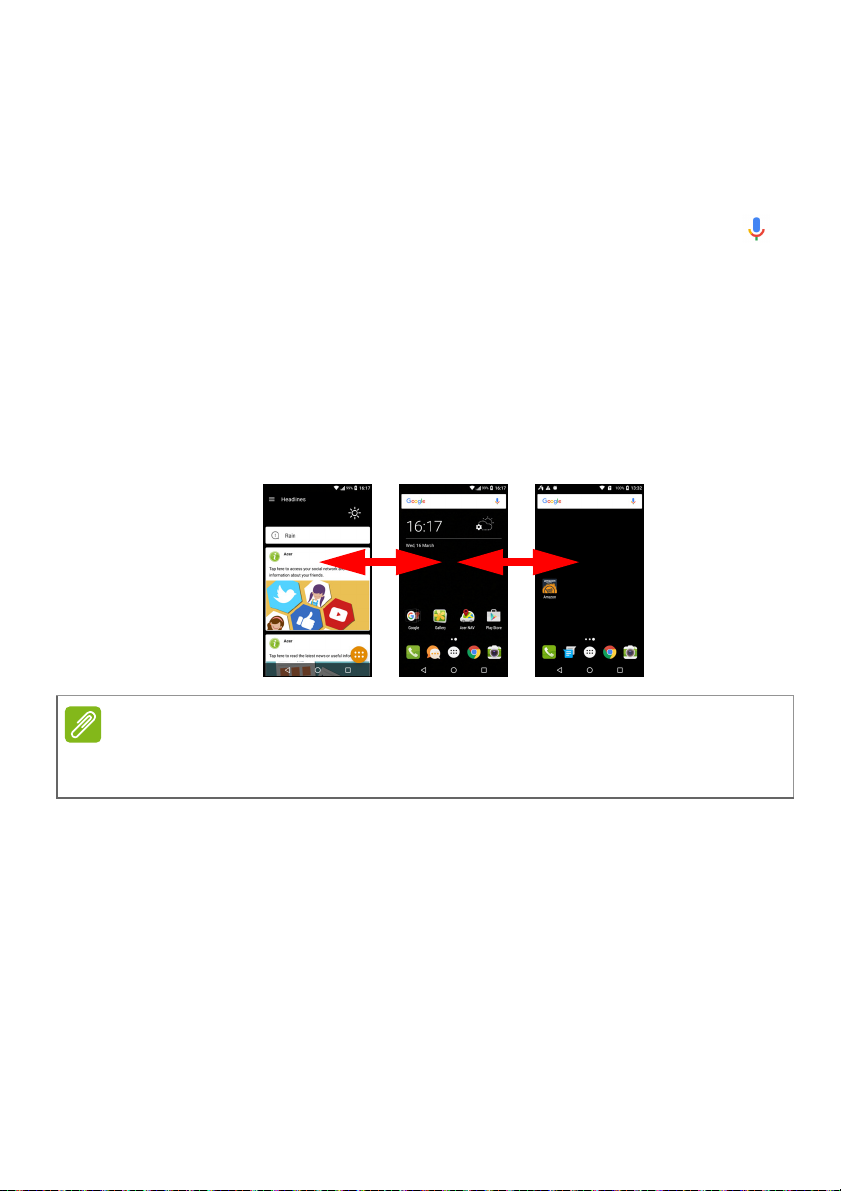
Разширен начален екран
Началният екран се разширява към една от двете страни на
екрана, което дава повече пространство за добавяне на икони,
изпълними модули или функции. За преглед на разширения
екран, плъзнете пръста си наляво или надясно.
Разширените екрани в дясно са достъпни, само когато сте добавили
съдържание вдясно на Начален екран.
Персонализиране на Начален екран
Можете да персонализирате своя Начален екран като добавите
или премахнете преки пътища към приложения или изпълними
модули, или като промените тапета.
Page 17
Използване на Вашия телефон - 17
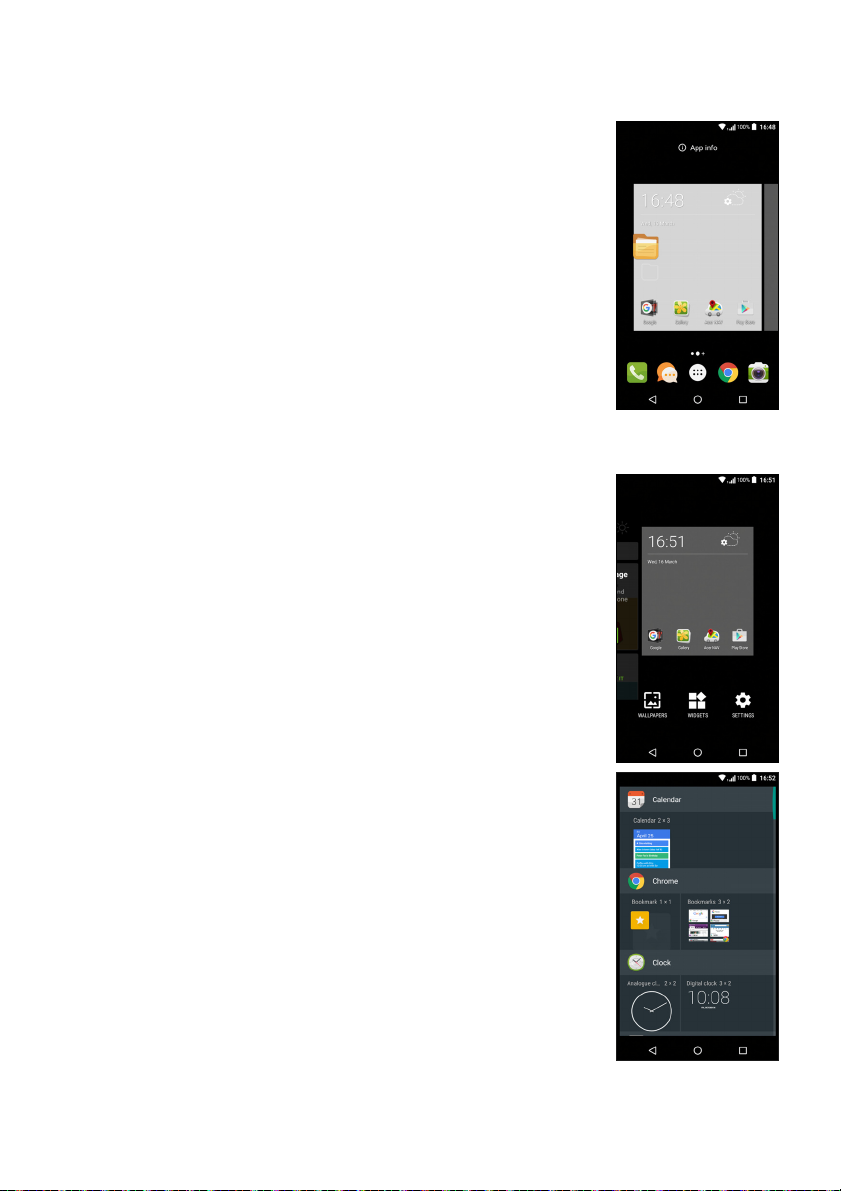
Добавяне на преки пътища към Начален екран
За добавяне на преки пътища до приложения
към Начален екран, натиснете иконата Списък с
приложения долу в средата на Начален екран.
Натиснете и задръжте иконата на избраното
приложение. Списък с приложения ще се
затвори и ще се появи Начален екран.
Преместете иконата към желаното
местоположение в Начален екран и премахнете
пръста
си.
Добавяне на изпълними модули към Начален екран
Натиснете и задръжте областта в Начален
екран, която няма икона или изпълним модул.
Натиснете ИЗПЪЛНИМ МОДУЛ, за да видите
малки приложения и връзки (като например
персонализирани преки пътища, контакти или
показалци), които можете да добавите към
Начален екран. Изпълнимите модули са малки
приложения, които показват информация, която
се актуализира постоянно, или
пътища към приложения и специални функции.
бързи преки
За да преместите приложение или изпълним
модул в Начален екран, натиснете и задръжте
елемент докато не го изберете. Ще се отвори
Начален екран. Плъзнете елемента до
произволно свободно място на екрана. За да
видите информация за приложение или
изпълним модул, плъзнете го
към иконата в
горната част на екрана.
Page 18
18 - Използване на Вашия телефон
За да преместите елемента към различен Начален екран,
плъзнете го настрани от екрана. Начален екран ще превключи на
екрана в тази посока. Освободете елемента, когато заеме
правилната позиция.
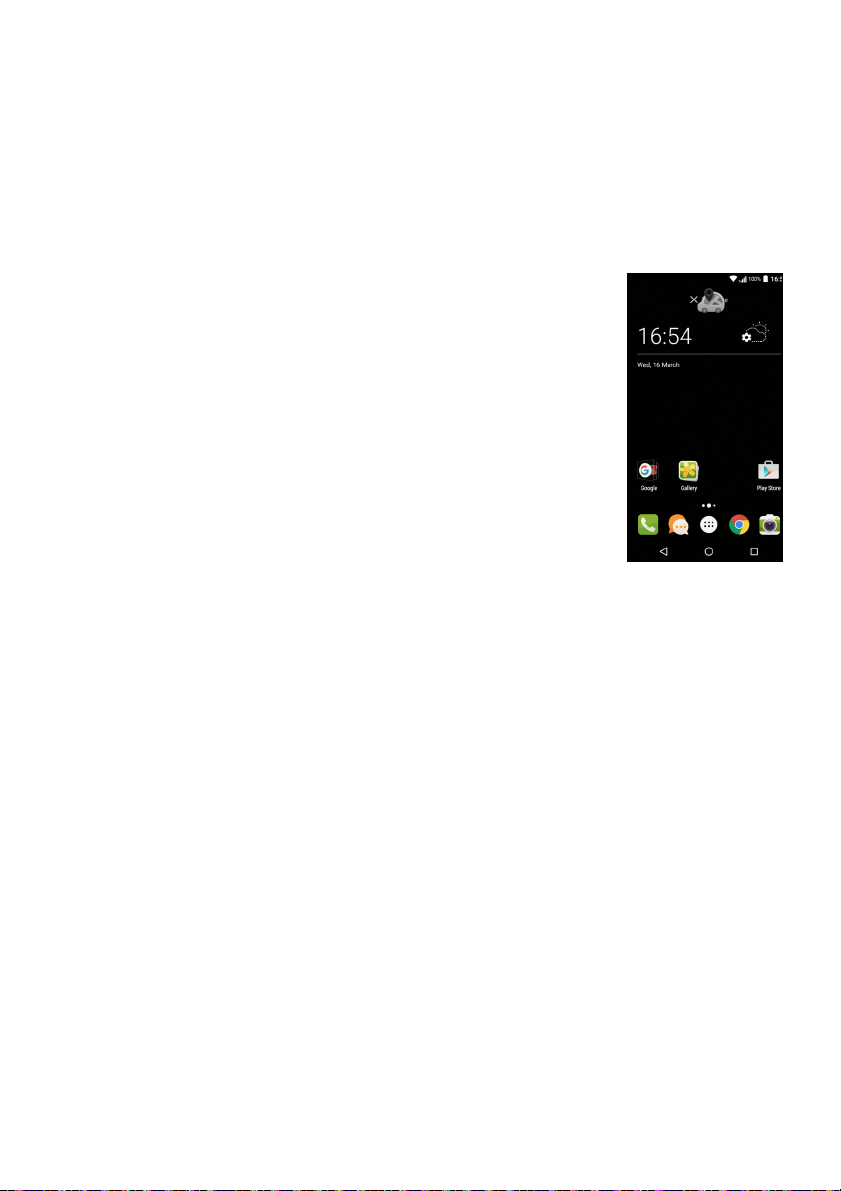
Премахване на Изпълними модули или преки пътища от
Начален екран
За да премахнете пряк път или изпълним модул
от Начален екран, натиснете и плъзнете към
Премахване в горната част на екрана.
Преоразмеряване на изпълними модули
Някои изпълними модули могат да се преоразмеряват. Веднага
щом поставите изпълним модул в Начален екран, можете да го
преоразмерите като плъзнете ъглите му.
За преоразмеряване на изпълним модул, който вече се намира в
Начален екран, натиснете и задръжте изпълнимия модул. Когато
на екрана се появи иконата Премахване, освободете изпълнимия
модул. Ако
можете да плъзнете страните му, за да го преоразмерите.
изпълнимият модул може да се преоразмерява, ще
Page 19
Използване на Вашия телефон - 19
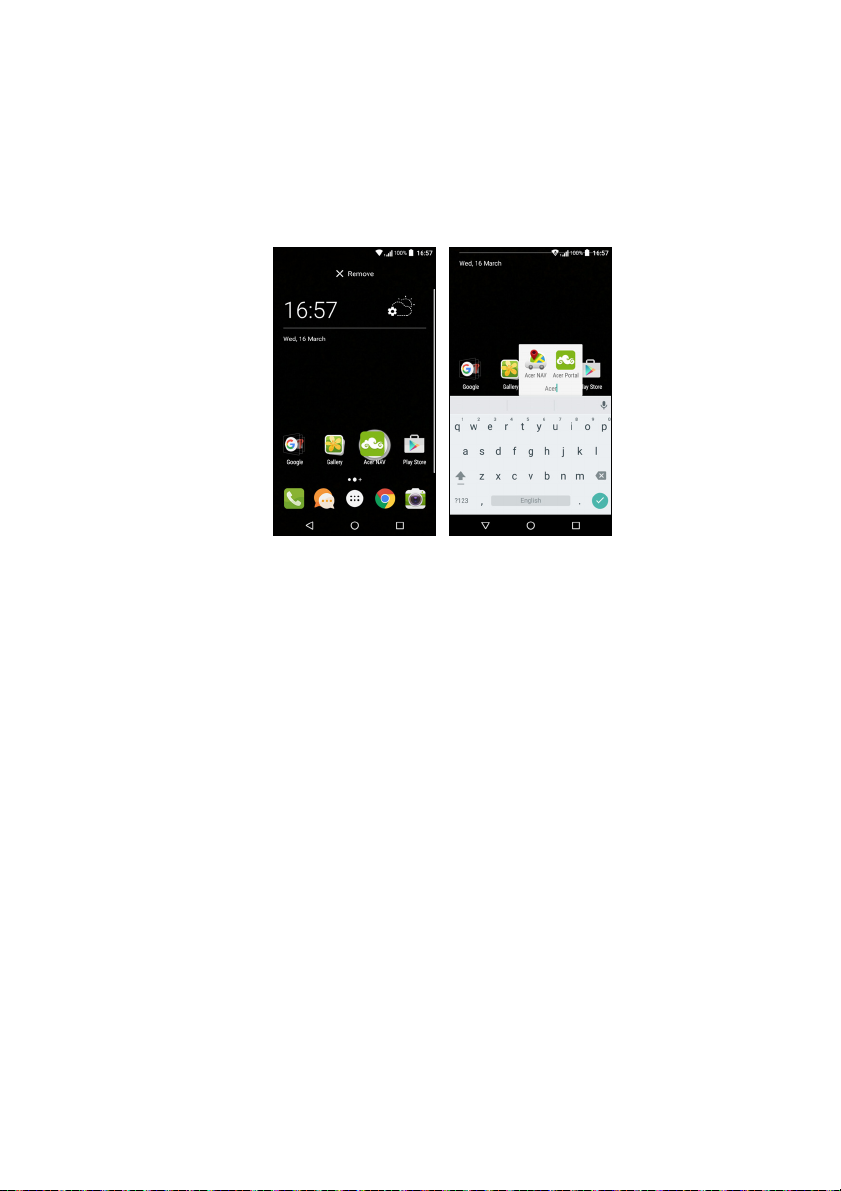
Добавяне и премахване на папки
Можете също така да добавите папки към Начален екран. За да
създадете нова папка, плъзнете и пуснете иконата на
приложение върху друга икона на приложение в Начален екран.
Това ще създаде Папка без име. Натиснете иконата на папката,
след което натиснете името на папката и го променете.
За да изтриете пряк
път към приложение от папка, натиснете
иконата на папката, за да покажете приложение в нея, след което
натиснете и задръжте иконата на приложението, което искате да
премахнете. Плъзнете и пуснете иконата в Премахване, която
ще се появи в горната част на екрана.
За да изтриете папка, натиснете и задръжте папката,
след което
плъзнете и пуснете папката в иконата Премахване, която ще се
появи в горната част на екрана.
Промяна на иконите в Тава с любими
Можете да изберете икони за инсталирани приложения в Тава с
любими. Отворете меню Списък с приложения и намерете
приложението, което искате да добавите. Натиснете и задръжте
иконата, след което я плъзнете към отворена позиция в Тава с
любими. Плъзгането на новото приложение към съществуваща
икона Тава с любими ще създаде папка
За да премахнете икона от Списък с любими, натиснете и
задръжте иконата, за да я изберете. Дръпнете иконата към
различно място извън палубата или към Списък с любими или
към Премахване в горната част на екрана.
за двете икони.
Page 20
20 - Използване на Вашия телефон
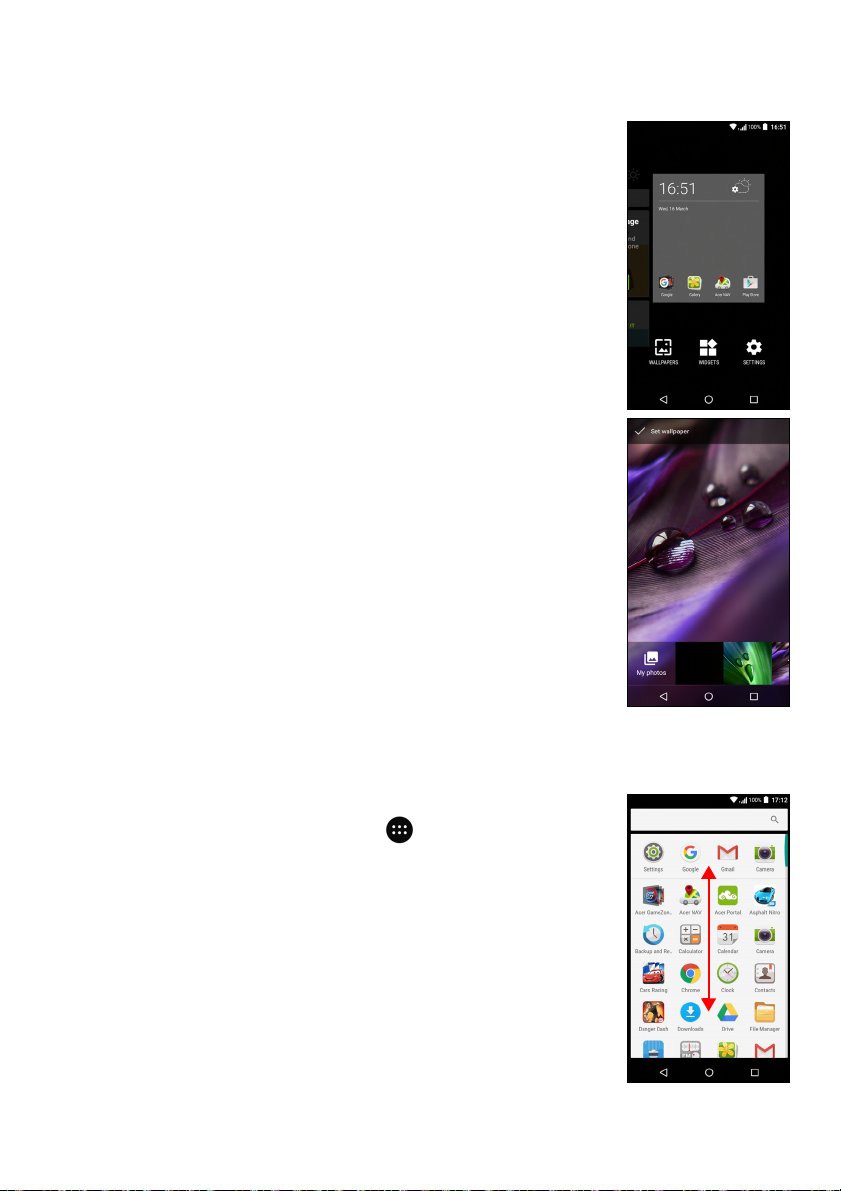
Смяна на тапета
Натиснете и задръжте областта в Начален
екран, която няма икона или изпълним модул,
натиснете ТАПЕТИ.
Избор от тапети се появява в лентата в долната
част на екрана; плъзнете лентата наляво или
надясно, за да видите още опции. Ако искате да
използвате тапет, различен от показаните,
натиснете Моите снимки в долния ляв
екрана и изберете изображение от Галерия или
Снимки.
Натиснете миниатюра, за да изберете тапета,
който искате да използвате, след което
натиснете Задаване на тапет.
ъгъл на
Отворете Списък с приложения
За достъп до меню Списък с приложения в
Начален екран натиснете в центъра на Тава
с любими.
Приложенията се показват в азбучен ред с
четирите най-често използвани приложения в
горната част на менюто. Плъзнете нагоре или
надолу, за да видите пълен списък с
приложения.
Page 21
Използване на Вашия телефон - 21
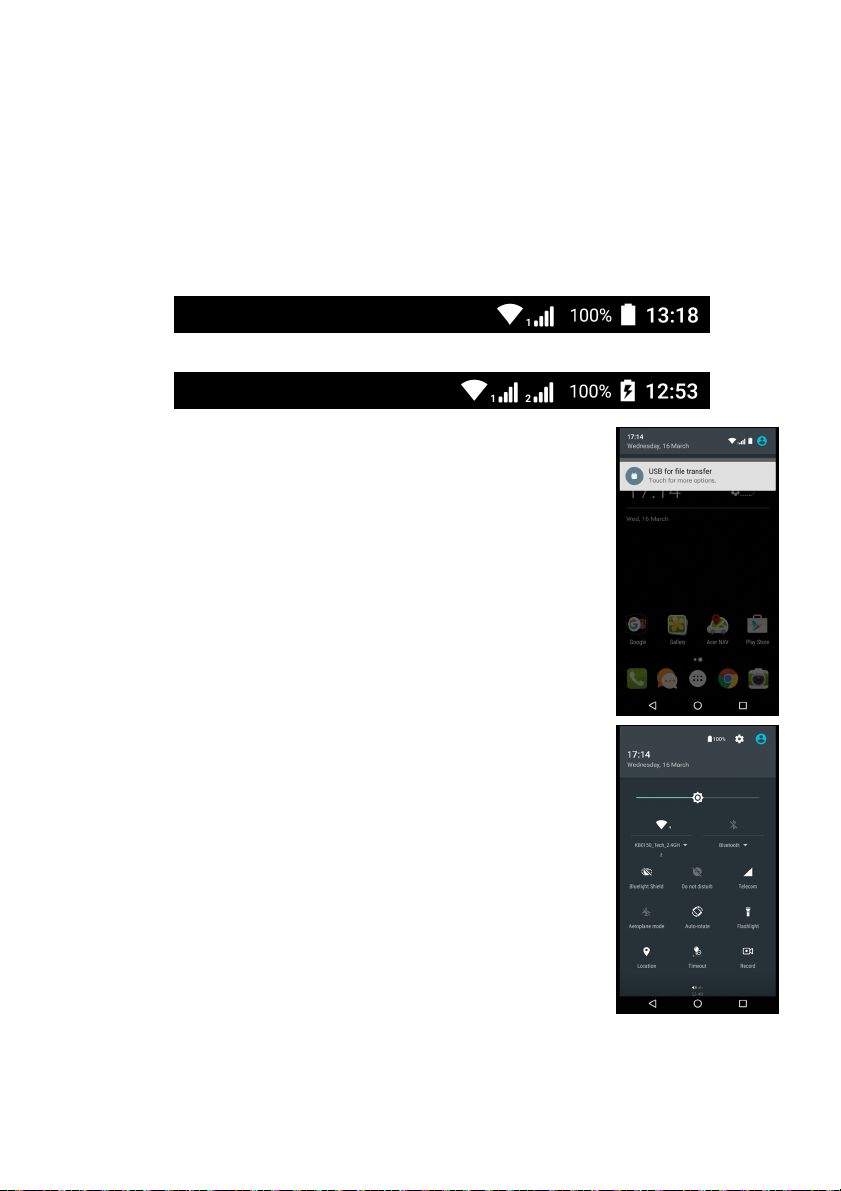
Област за уведомления и състоянието
Иконите за известията и състоянието са показани в горната част
на екрана. Областта горе вдясно показва разнообразна
информация за състоянието, като например Wi-Fi свързване,
сила на сигнала, състояние на батерията и час. Областта горе
вляво показва икони за събития, като например ново съобщение.
• Модели с една SIM карта:
• Модели с две SIM карти
:
Плъзнете надолу от Лента с известия, за да
избере вероятни известия.
Плъзнете надолу два пъти или веднъж с два
пръста, за да отворите Бърза настройка, които
Ви позволяват бързо да регулирате избраните
настройки или да включите или изключите
функции.
Page 22
22 - Използване на Вашия телефон
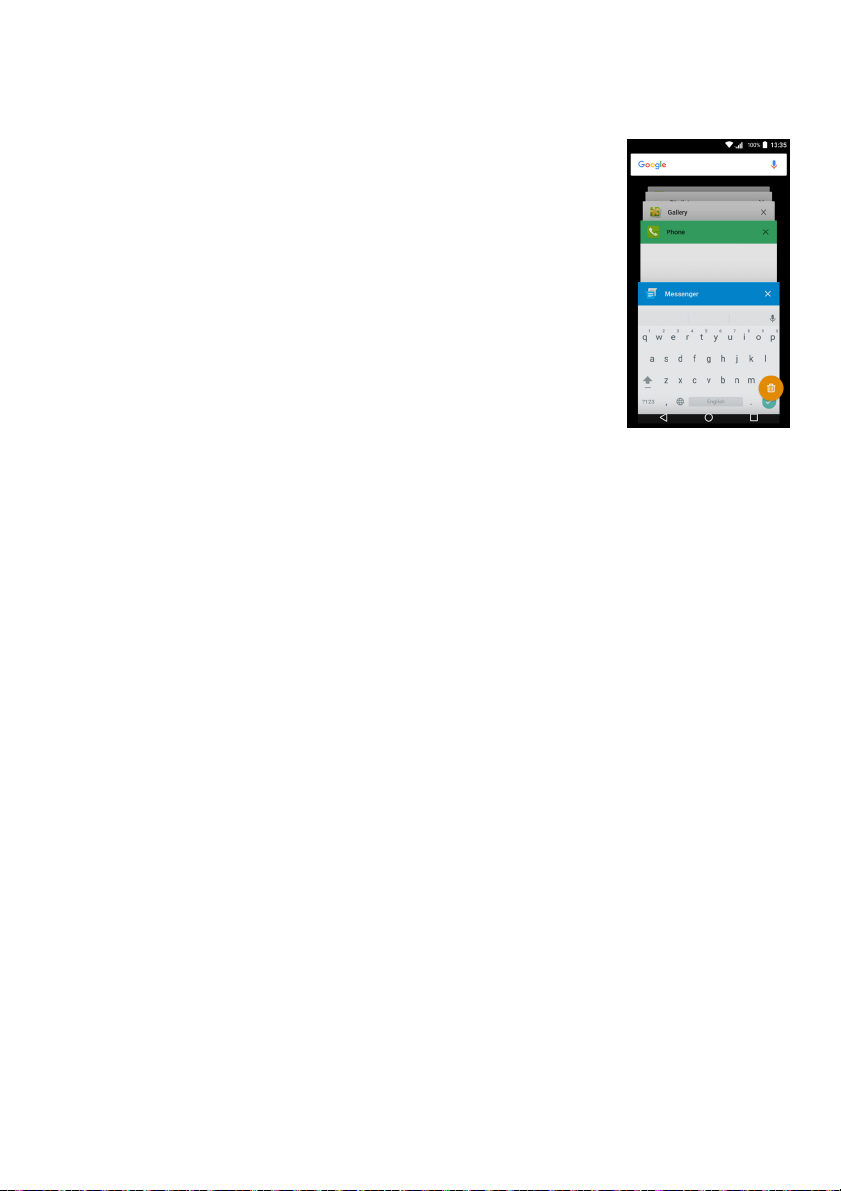
Многофункционален режим
Можете да отворите множество приложения
едновременно. За да отворите ново
приложение, натиснете иконата на началния
екран, за да се върнете в Начален екран, след
което стартирайте новото приложение.
Натиснете бутона Преглед за бърза навигация
назад и напред между предишните отворени
приложения.
Page 23
Управление на контакти - 23
УПРАВЛЕНИЕ НА КОНТАКТИ
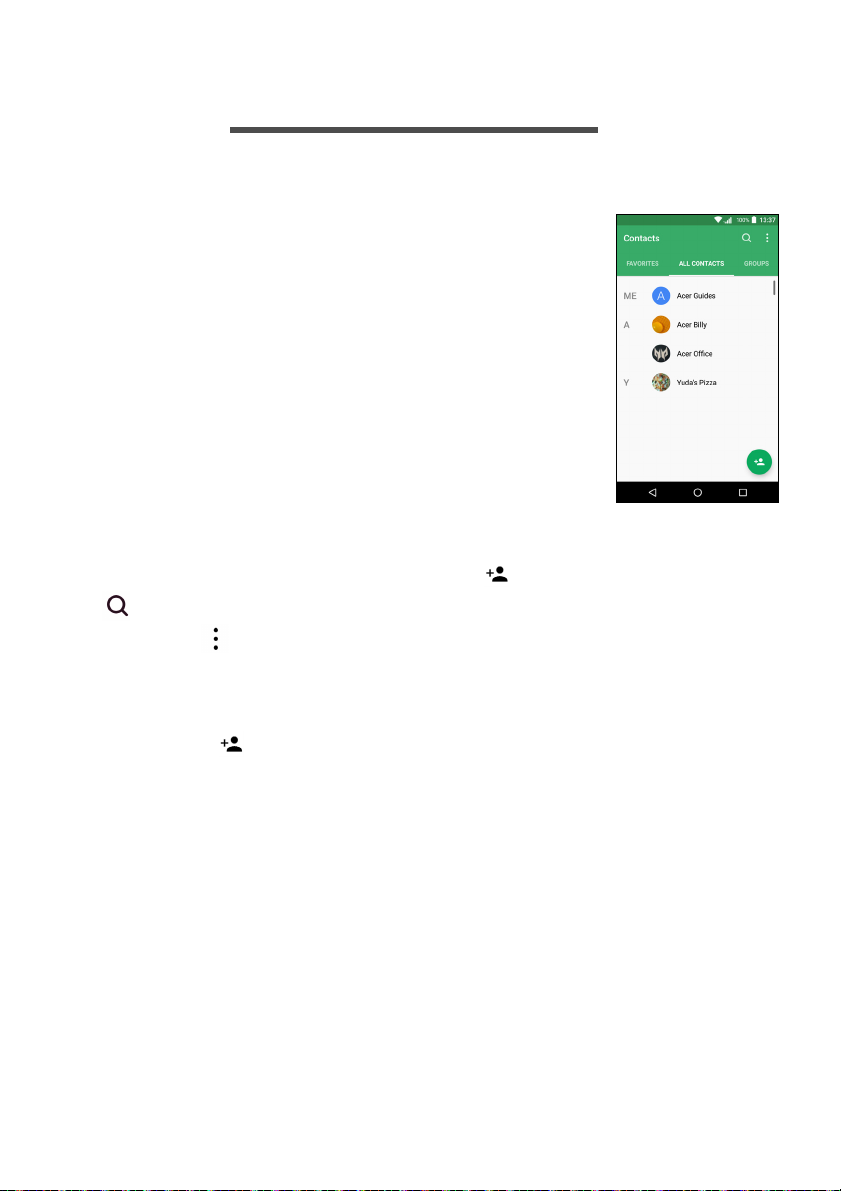
Управление на Вашите контакти
Вашият телефон разполага с телефонен
указател, който Ви дава възможност да
записвате контакти във вградената памет или
на SIM картата.
Натиснете приложението Контакти от менюто
Списък с приложения или натиснете иконата
Всички контакти от Циферблат, за да видите
контактите си.
Ако в телефона Ви няма записани контакти,
можете да импортирате контактите от
Google акаунт, да добавите нов контакт или да
импортирате контакти от Вашата SIM или SD
карта. Отворете приложението Хора от менюто Списък с
приложения, след което натиснете , за да добавите контакт,
, за да търсите контакт или натиснете иконата Меню, за да
отворите менюто.
Вашия
Добавяне на контакт
Натиснете за добавяне на контакт. Можете да сканирате бар
кода на профила на даден човек, за да го добавите към Вашия
списък с контакти или към група.
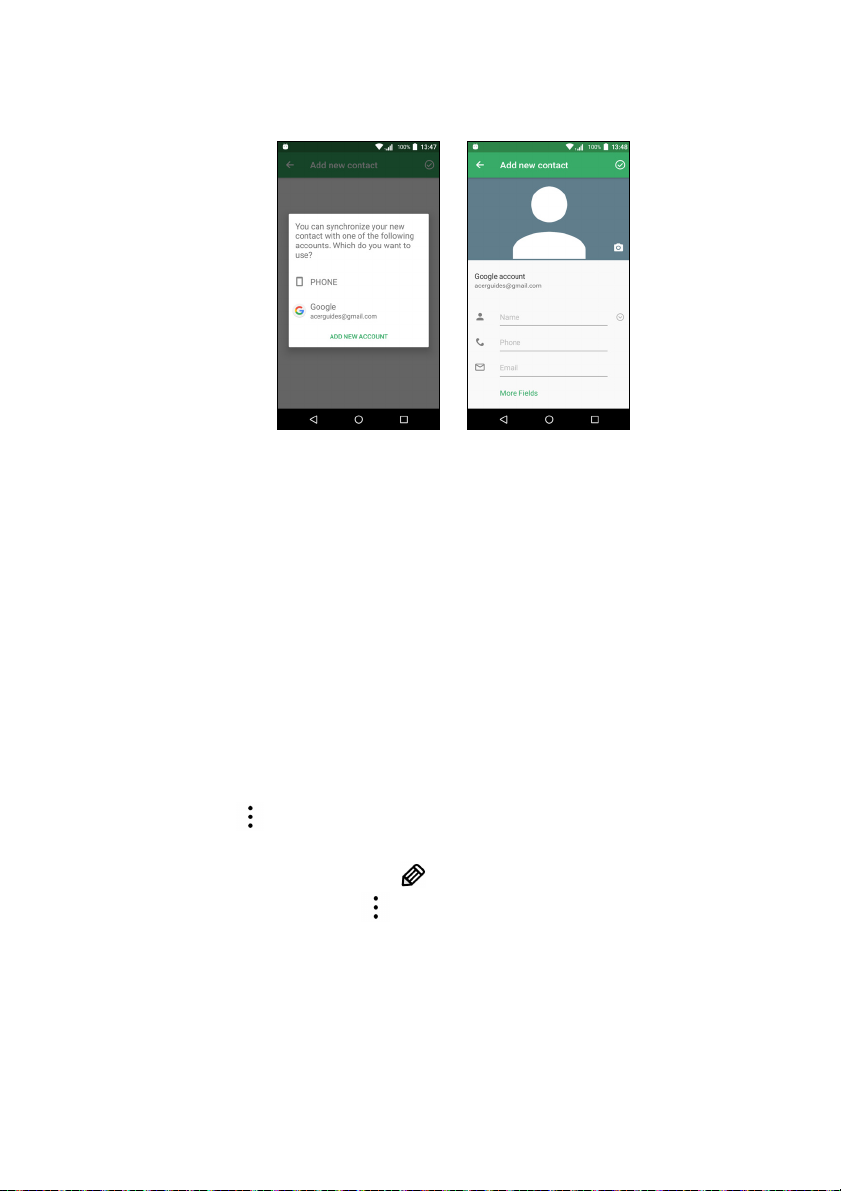
За да създадете контакт, първо изберете къде да съхраните
информацията на контакта. После ще бъдете подканени да
Page 24
24 - Управление на контакти
въведете информация за контакта, като например име,
телефонен номер и имейл.
Можете да превъртите страницата и да натиснете Още полета,
за да добавите данни като:
•IM адреси
• Добавете лични бележки за контакта
• Фонетично име
• Линк към уеб сайт
За задаване на изображение към контакта, натиснете силуета и
изберете дали да направите снимка
или да изберете
изображение от картинната галерия на Вашия телефон.
Когато сте готови, щракнете върху иконата Готово в горната част
на екрана.
Натискането на името на контакта ще отвори техния профил.
Натиснете докато гледате профила на контакт, за да го
изтриете, споделите или за да създадете пряк път за контакта
Начален екран. Натиснете , за да редактирате информацията
за контакта; натиснете отново за още опции, където можете
да зададете мелодия за контакт, да изпратите всички входящи
повиквания до гласовата си поща или да добавите картина за
контакта.
Можете също така да създадете контакт от вече набран или
получен номер, вижте
Запис на набран номер към контактите
на стр. 30.
в
Page 25
Осъществяване на повиквания - 25
Забележка
ОСЪЩЕСТВЯВАНЕ НА ПОВИКВАНИЯ
Този раздел показва как се осъществява телефонно повикване,
както и различните опции, с които разполагате по време на
разговор.
Преди осъществяване на повикване
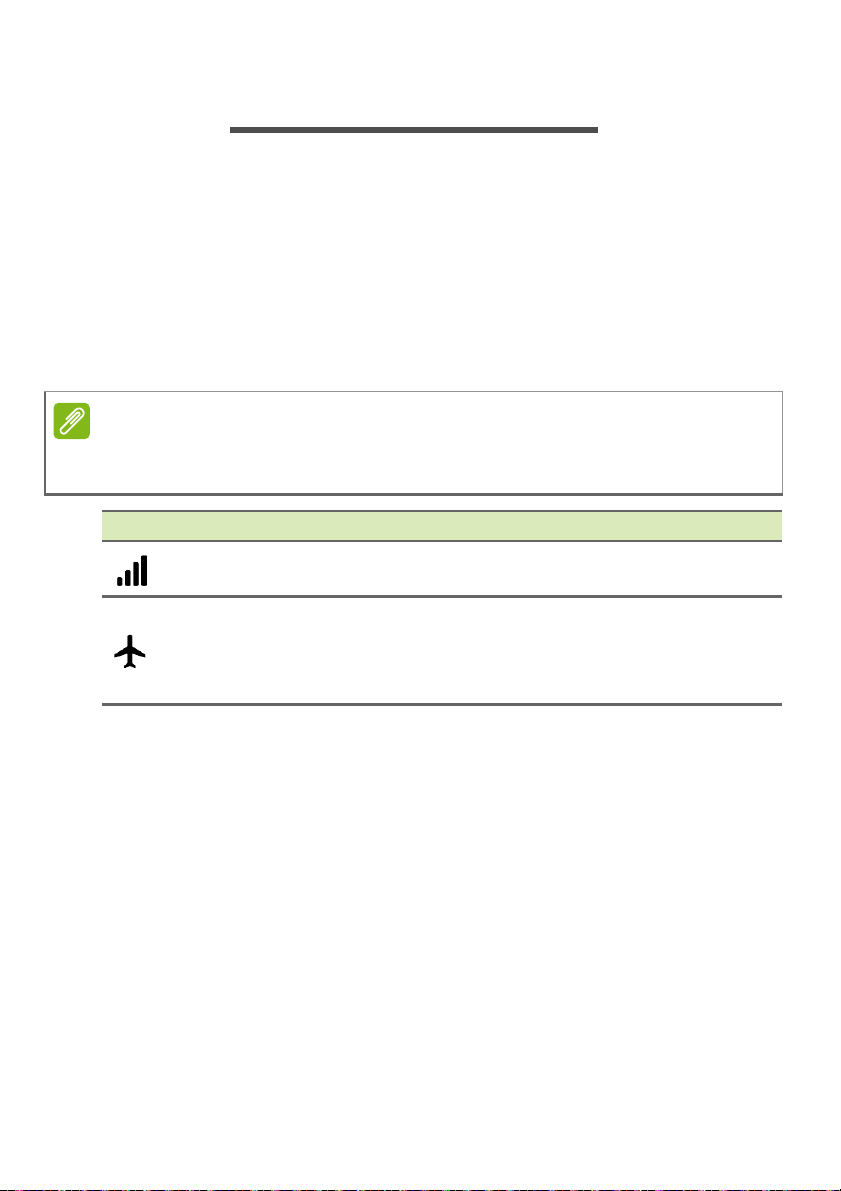
Проверете дали функцията телефон е включена, преди да
осъществите повикването. Можете да потвърдите състоянието
на телефона от областта за уведомления.
Състоянието и цветът на иконата за известия могат да варират.
Ще видите икона-индикатор за всяка поставена SIM карта.
Икона Описание
Установена е връзка с мрежа: Можете да осъществите
повикване.
Самолетен режим: Безжичното свързване е изключено
(Wi-Fi, Bluetooth и клетъчни мрежи). Изключете
самолетен режим преди да се опитате да осъществите
повикване.
Page 26
26 - Осъществяване на повиквания
Забележка
Осъществяване на повикване
Ако в телефона са поставени няколко SIM карти, може да бъдете
подканени да посочите коя SIM карта да се използва преди да се
извърши повикването. Според Вашите SIM настройки.
За да изберете SIM, просто натиснете името на оператора.
Вижте Управление на SIM на стр. 59.
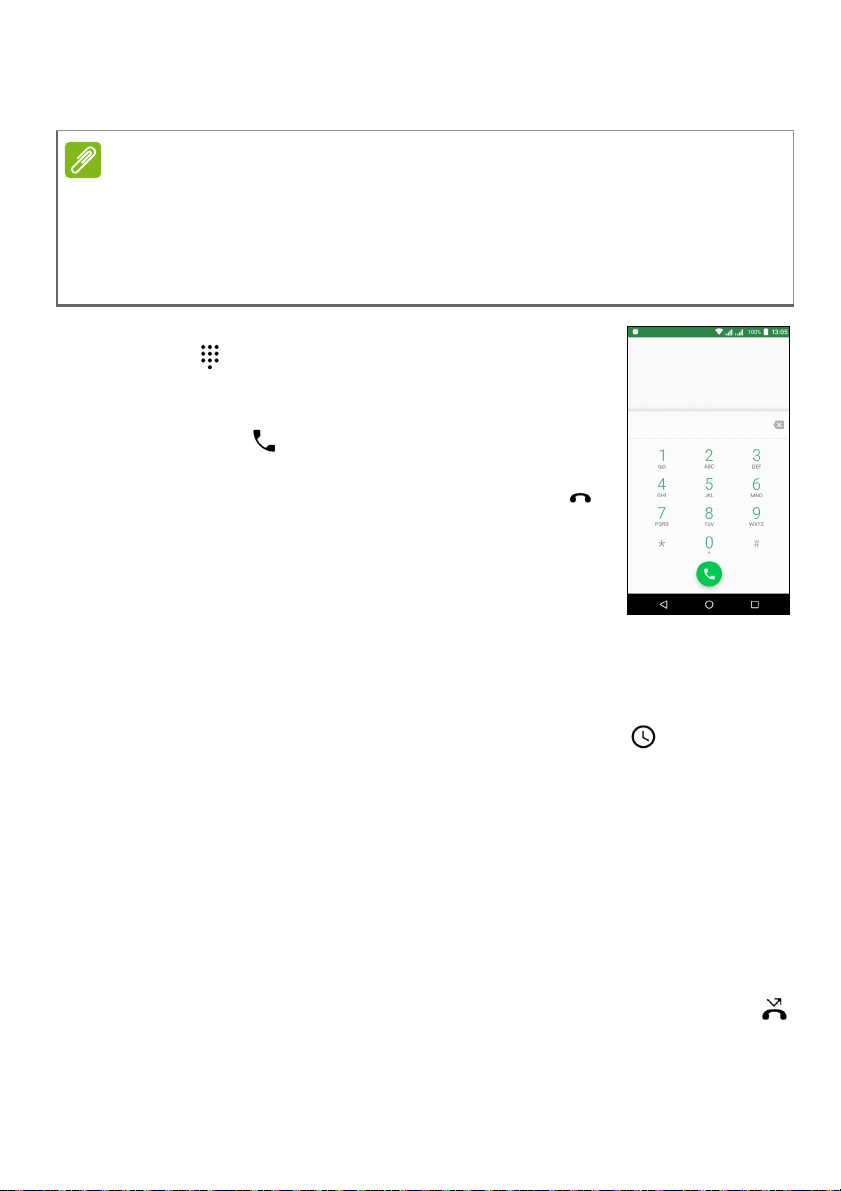
1. В Начален екран натиснете Телефон, след
което , за да отворите цифровата
клавиатура на екрана.
2. Въведете номера, който искате да наберете.
3. Натиснете , за да осъществите
повикването.
4. За да прекратите повикването, натиснете .
Ако желаният контакт се покаже, просто
натиснете името му, за да осъществите
повикването.
Набиране на номер от Хронология на повикванията
Можете да видите своята хронология на повикванията като
натиснете иконата Хронология на повиквания . Ще видите
наскоро получените, набраните и пропуснатите повиквания.
Натиснете иконата на телефона за повторно набиране. За да
видите детайли на повикванията и други опции, натиснете
номера или името на контакта.
Преглед на пропуснатите повиквания
Известия за пропуснатите повиквания се показват в следните три
области:
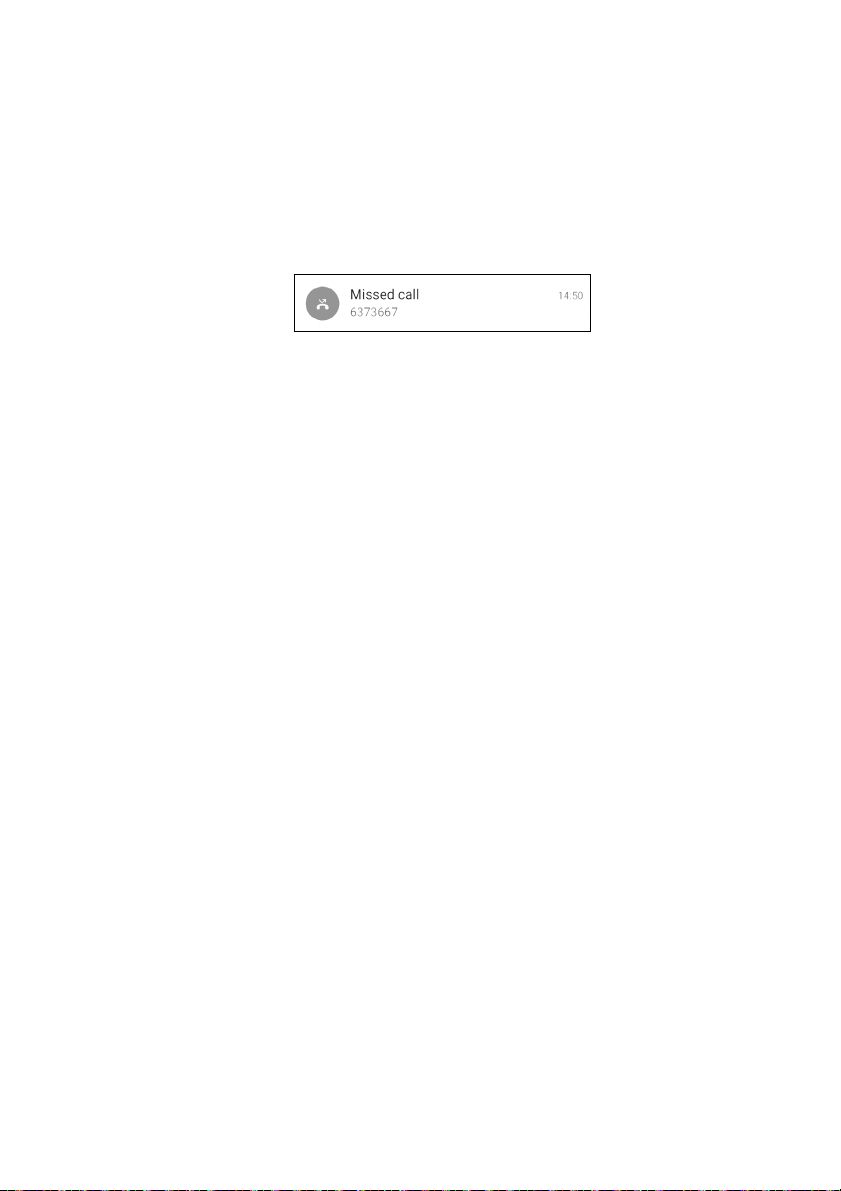
1. Областта за уведомления с икона за пропуснати повиквания .
Отворете областта за уведомления и натиснете известието за
пропуснатото повикване, за да покажете подробна информация
за пропуснатите повиквания.
Page 27
Осъществяване на повиквания - 27
2. До иконата на телефона (числото в кутията показва броят
пропуснати повиквания). Натиснете Телефон от Начален екран
или менюто Списък с приложения, за да покажете веднага
подробна информация за пропуснатите повиквания.
3. На заключения екран на Вашия телефон. Щракнете двукратно
върху известие, за да покажете подробна информация за
пропуснати повиквания.
Осъществяване на повикване до някой от Вашите контакти
Обадете се на контакт от раздела Контакти
1. Натиснете Всички контакти, за да видите своите контакти.
2. Натиснете контакт, за да го наберете.
Обадете се на контакт от приложението Контакти
1. Натиснете иконата Хора в менюто Списък с приложения, за да
видите своите контакти.
2. Натиснете контакт, за да отворите техния профил.
3. Натиснете телефонния номер на контакта, за да го наберете.
Набиране на международен номер
Когато набирате международни номера, няма нужда да
въвеждате международния код за пряко набиране ("00" и др.)
преди кода на държавата. Просто натиснете и задръжте 0+ на
цифровата клавиатура на екрана, докато на екрана не се появи +.
Page 28

28 - Осъществяване на повиквания
Важно
Тарифите за международни повиквания могат да варират в
зависимост от държавата, на която се обаждате, и Вашия оператор.
Предлагаме Ви да се свържете с Вашия оператор, за да проверите
всички тарифи и да избегнете прекалено високи телефонни
сметки. Ако използвате своя телефон в чужбина, възможни са
такси за роуминг. Консултирайте се
тарифите за роуминг в страната, която ще посетите, преди да
тръгнете.
с Вашия оператор относно
Изпълним модул за директно набиране
Можете да добавите изпълним модул за директно набиране в
Начален екран. Отворете меню Списък с приложения, след което
натиснете раздел Изпълними модули. Натиснете и задръжте
Директно набиране и ще можете да поставите изпълнимия
модул в Начален екран. Когато сте готови, ще можете да
избирате контакт, който да се асоциира с този
Вашия Начален екран.
изпълним модул на
Page 29
Осъществяване на повиквания - 29
Екран за гласови повиквания
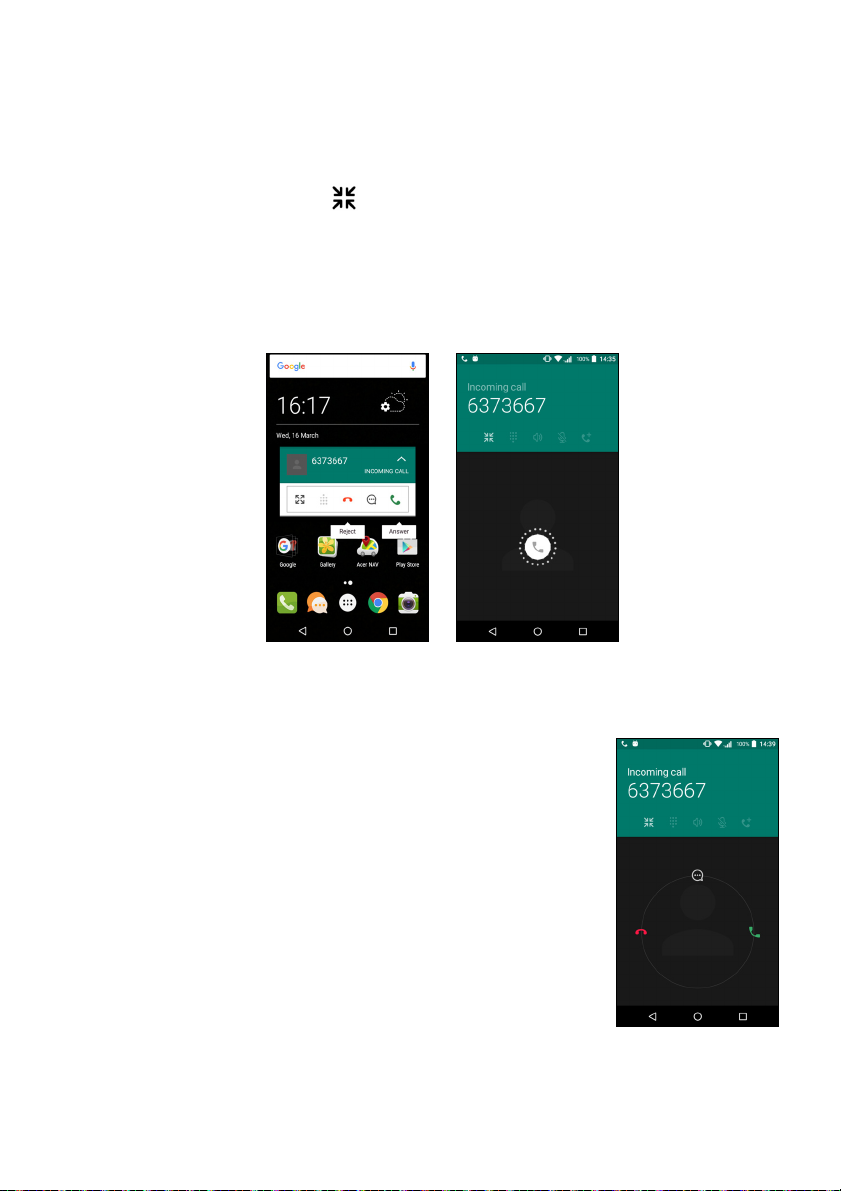
Можете да смалите прозореца за повиквания, който да се
появява като плаващ диалогов прозорец, а не като цял екран, с
натискане на иконата . Можете дори да изберете този
"плаващ" диалогов прозорец да бъде Вашия екран за гласово
набиране по подразбиране. За да направите това, отворете
Бързи настройки (вижте Област за
състоянието на стр. 21). Натиснете иконата Плаващо
повикване, за да активирате.
уведомления и
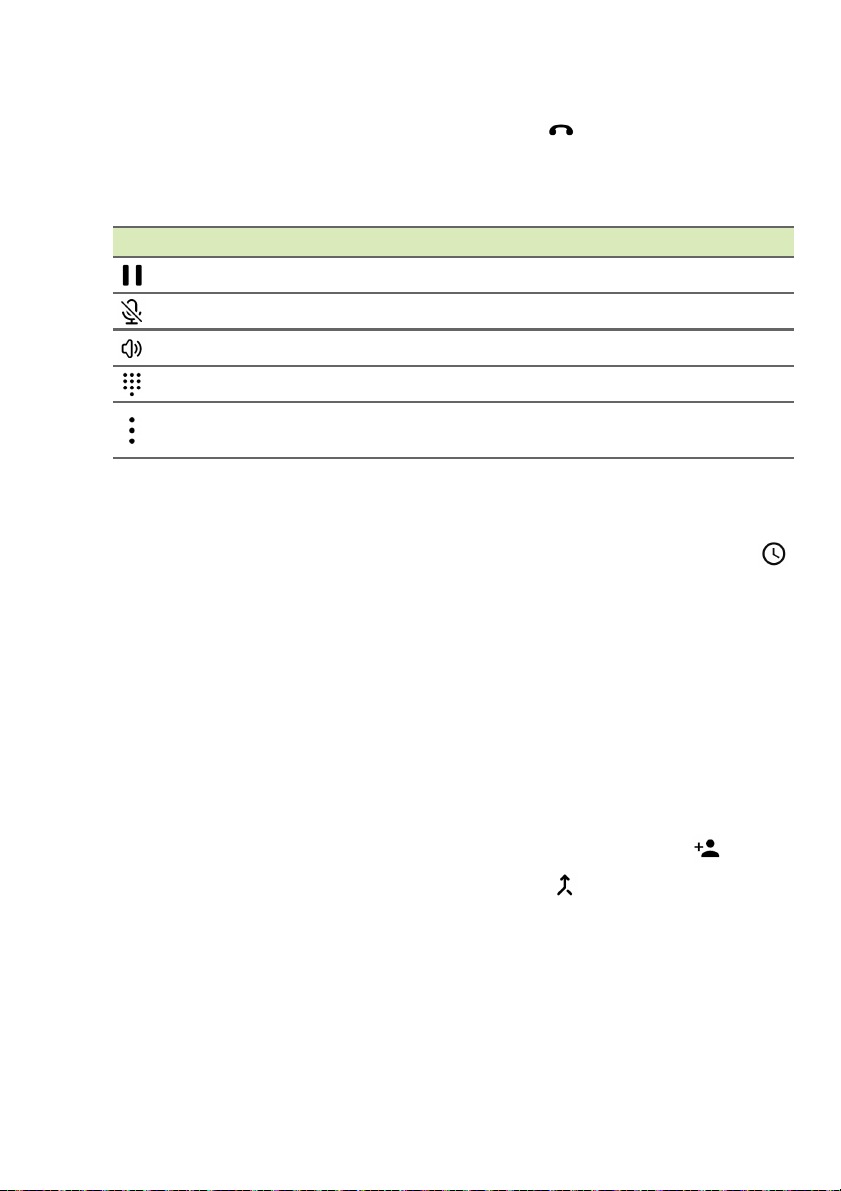
Приемане или отклоняване на повикване
Когато получавате входящо повикване, номерът
ще бъде показан на екрана. За да приемете или
откажете повикването, натиснете и задръжте
иконата на телефона в средата на екрана, след
което плъзнете пръста си по екрана към една от
трите икони, които се появяват.
Page 30
30 - Осъществяване на повиквания
Прекратяване на повикване
За да прекратите повикването, натиснете от екрана за гласови
повиквания.
Опции на гласовото повикване
Икона Описание
Поставете повикването в изчакване.
Изключване на звука на повикване.
Високоговорител.
Достъп до клавиатурата по време на повикване.
Една опция:
• До
бавяне на второ повикване
Запис на набран номер към контактите
Можете да запишете номер, който сте избрали, към Вашите
контакти за бъдеща употреба. От Хронология на повиквания ,
натиснете номера, след което натиснете Създаване на нов
контакт и въведете информацията. Вижте Добавяне на контакт
на стр. 23. Можете също така да натиснете Добавяне на
контакт, за да актуализирате информацията на съществуващ
контакт.
Конферентни разговори
Ако имате едно повикване в изчакване и друго на линия, можете
да комбинирате двете повиквания в конферентен разговор.
След установяване на първото повикване, натиснете , за да
добавите второ повикване. Натиснете , за да стартирате
конферентен разговор.
Page 31
Текстови и мултимедийни съобщения - 31
Забележка
ТЕКСТОВИ И МУЛТИМЕДИЙНИ
СЪОБЩЕНИЯ
Тази глава показва как да конфигурирате и използвате
приложението Съобщения на Вашия телефон за изпращане на
текстови съобщения (SMS).
Достъп до всички SMS и MMS съобщения се получава чрез
Съобщения. Съобщения автоматично подрежда получените и
изпратените съобщения в низове.
За достъп до Съобщения, отворете меню Списък с приложения
или натиснете Съобщения в Начален екран.
Ако в телефона са поставени няколко SIM карти, трябва да решите
коя SIM карта да се използва преди да се изпрати съобщението. Ще
можете да видите коя SIM се използва в момента от текстовото
поле композиране. За да промените SIM картата, натиснете и
задръжте иконата изпращане.
Вижте Управление на SIM на стр. 59 за повече информация.
Създаване на ново съобщение
Можете да използвате телефона си, за да създадете текстови
(SMS) или мултимедийни (MMS) съобщения.
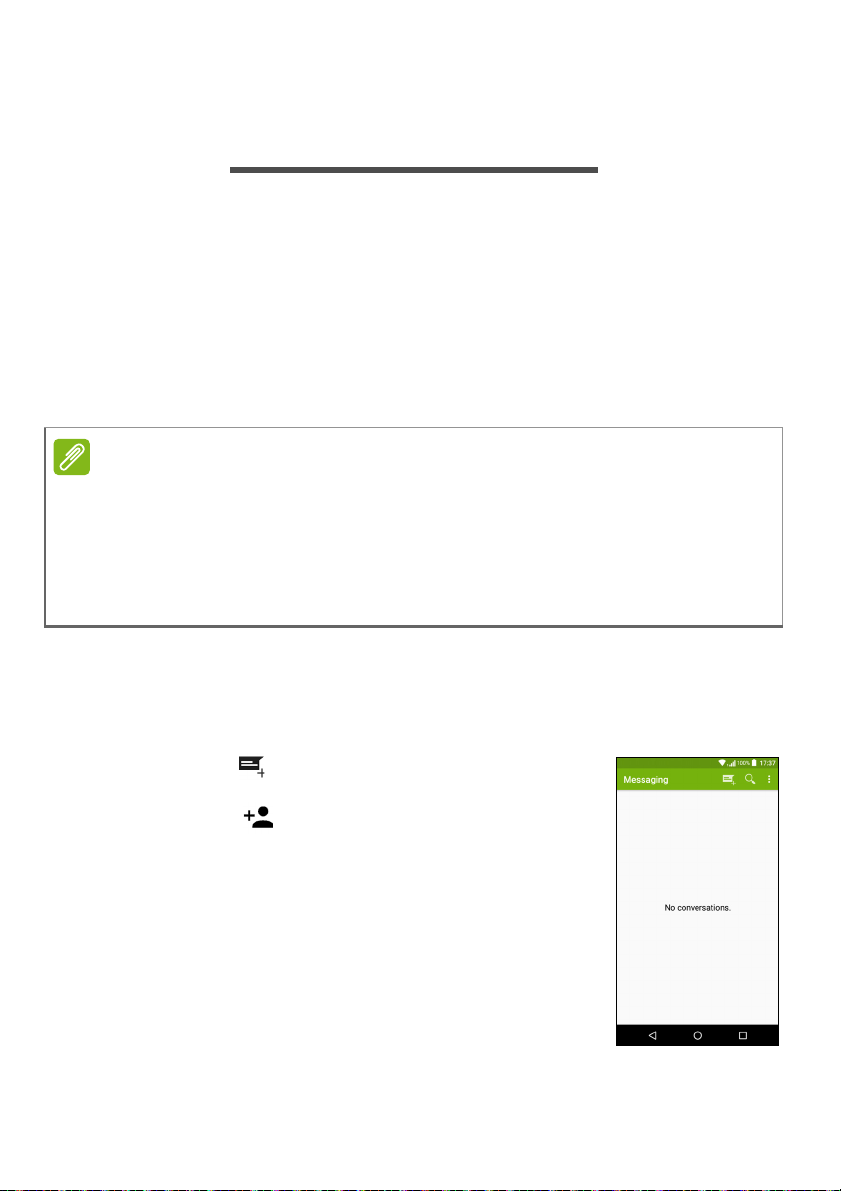
1. Натиснете , за да създадете ново
съобщение.
2. Натиснете , за да добавите контакти от
Вашия списък с контакти или натиснете
полето Въведете име или номер, за да
въведете телефонния номер или името на
получателя. Предложените контакти ще бъдат
показани
поле. За да изберете предложен контакт,
натиснете името на контакта.
3. Въведете своето съобщение в текстовия
прозорец с етикет Въведете текстово
съобщение.
в падащия списък под текстовото
Page 32
32 - Текстови и мултимедийни съобщения
Забележка
Текстовите съобщения могат да съдържат до 160 знака. Ако
Вашето съобщение съдържа повече от 160 знака, то ще бъде
изпратено под формата на няколко свързани съобщения. Повечето
телефони автоматично обединяват свързаните съобщения, за да
види получателя едно дълго съобщение. Някои стари телефони,
обаче, може да не са способни на това.
Натиснете бутона Меню, за да видите наличните опции при
създаване на ново съобщение. Опиите се променят в
зависимост от състоянието на съобщението.
Опция Описание
Добави тема Добавете тема към съобщението.
Отхвърляне Отхвърлете съобщението.
Настройки Допълнителни настройки за съобщения.
4. Натиснете иконата Изпращане , за да изпратите съобщение.
Отговор на съобщение
Когато пристигне ново текстово съобщение, се появява икона за
съобщение в областта за уведомления, а иконата за съобщение
в дъното на екрана на телефона показва броя непрочетени
съобщения.
Натиснете Съобщения от Списък с приложения, за да видите
списъка със съобщения или отворете областта с уведомления,
за да видите обобщение на съобщението
обобщението, за да отворите списъка със съобщения.
За да отговорите на SMS или MMS съобщението, отворете
съобщението от списъка със съобщения. Въведете своя текст в
текстовия прозорец с етикет Въведете съобщение. Натиснете
бутона Меню, за да видите опциите на менюто.
Опция Описание
Добави тема Добавете тема към съобщението.
Изпращане Изпратете отговор на съобщението.
Изтриване на низ Изтрийте съобщението.
. Натиснете
Page 33
Текстови и мултимедийни съобщения - 33
Забележка
Опция Описание
Добавяне към
Контакти
Добавете другия изпращач към Вашия списък
с контакти.
Чат настройки Допълнителни настройки за съобщения.
Мултимедийни съобщения
Мултимедийните съобщения са подобни на текстовите
съобщения, но позволяват прикачване на файлове като снимки,
звук или видеоклипове. Всяко съобщение може да бъде с размер
до 300 КБ.
Трябва да зададете MMS профил преди да можете да изпращате
MMS съобщения. Обикновено Вашият телефон ще конфигурира
профила автоматично.
Поискайте необходимата информация от своя оператор, ако се
налага ръчно да настроите своя MMS профил.
Изпращане на мултимедийно съобщение
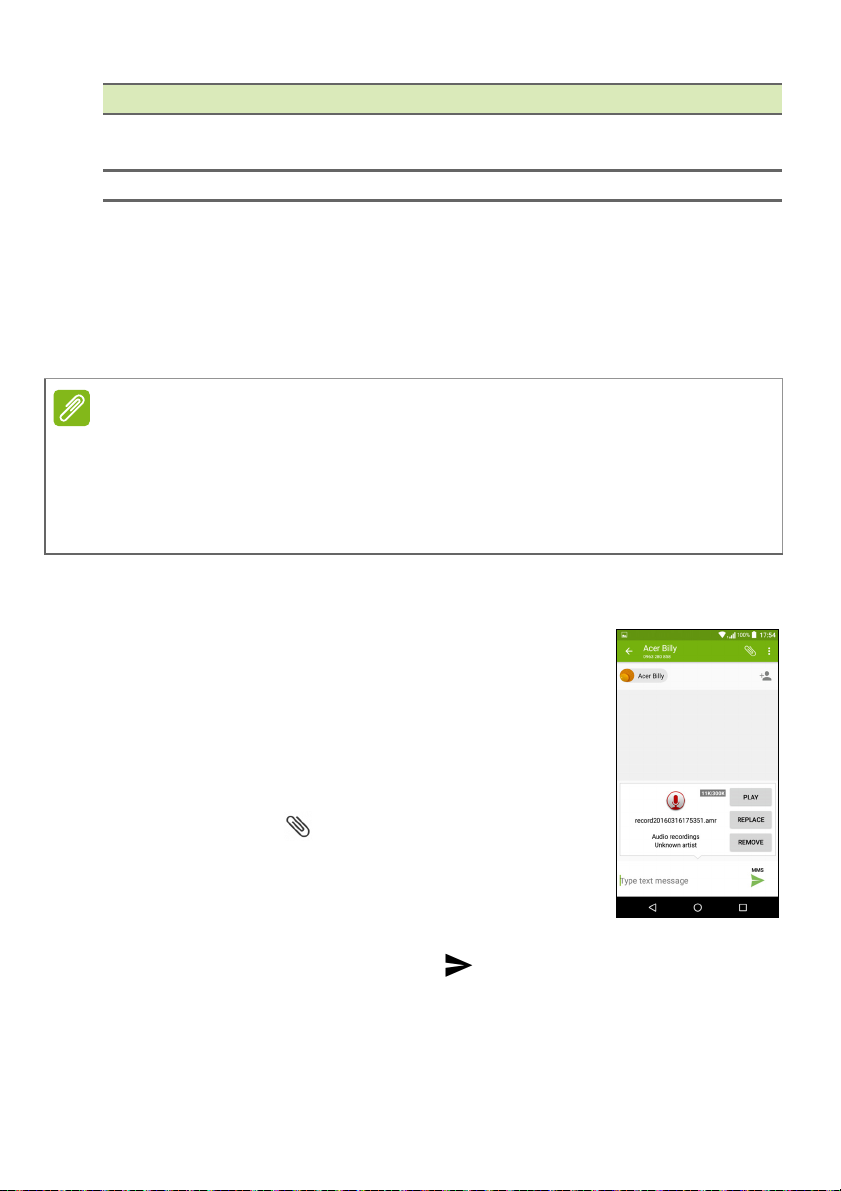
Следвайте инструкциите в Създаване на ново
съобщение на стр. 31 за създаване на ново
съобщение или отговор на съществуващ SMS,
както е описано в Отговор на съобщение на
стр. 32.
1. За да конвертирате SMS в мултимедийно
съобщение, натиснете иконата Добавяне на
прикачен файл в горната част на екрана.
2. Това отваря списък с
опции за прикачени
файлове. Изберете една, за да откриете
файла на телефона си или да създадете нов
прикачен файл.
3. Натиснете иконата Изпращане , за да изпратите
съобщението.
Page 34
34 - Текстови и мултимедийни съобщения
Важно
Получаване на мултимедийни съобщения
Когато пристигне ново мултимедийно съобщение, съобщението
се появява в горната част на екрана, и се появява известие.
1. Известието показва обобщение на съобщението. Натиснете
Преглед, за да видите обобщение на съобщението.
2. Натиснете Изтегляне, за да изтеглите съдържанието на
съобщението. Изтеглянето може да отнеме дълго време в
зависимост от качеството на Вашата
или отворите друго приложение, изтеглянето ще бъде спряно.
Можете да бъдете таксувани за изтегленото съдържание, особено
ако сте в роуминг. Свържете се с Вашия оператор, ако имате
някакви въпроси.
3. Натиснете съобщението, за да видите съдържанието.
4. За да отговорите на съобщението, въведете своя текст в
текстовото поле с етикет Въведи съобщение и натиснете
иконата Изпращане . Отговори с обикновен текст ще бъдат
изпратени като SMS съобщения. Ако искате да прикачите
натиснете . Ще видите меню с опции.
5. Натиснете иконата Изпращане , за да изпратите
съобщението.
връзка. Ако отговорите
файл,
Page 35
Работа в интернет - 35
Забележка
РАБОТА В ИНТЕРНЕТ
Сърфиране в интернет
За да сърфирате в интернет с Вашия телефон, трябва да сте
свързани към мрежа за данни или безжична мрежа.
Използване на браузъра
За да започнете разглеждане, натиснете иконата Chrome в Тава
с предпочитани или Списък с приложения.
Илюстрациите за справка използват браузъра Chrome.
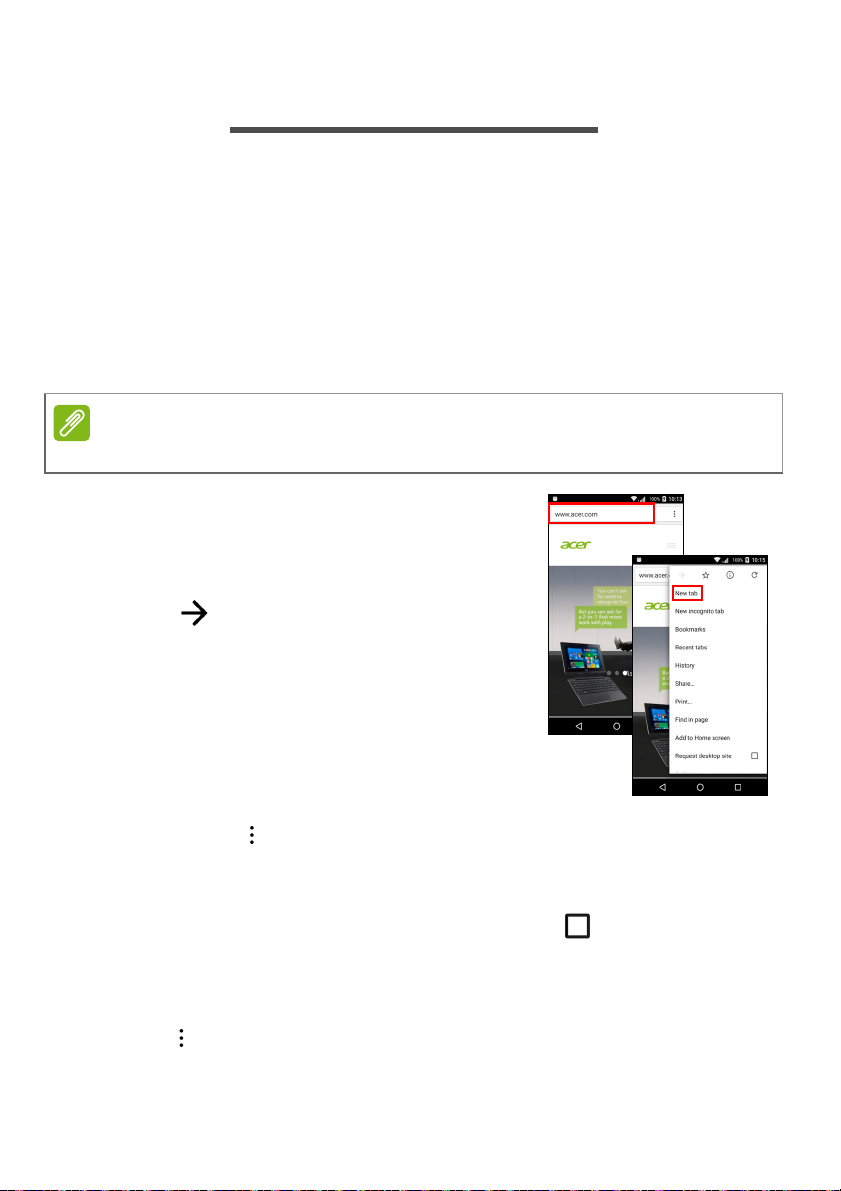
За отваряне на нов уеб сайт, натиснете
адресното поле в най-горната част на
страницата. Въведете адреса като
използвате клавиатурата и натиснете
Отиди . Можете да увеличите или
намалите страниците като приближите
(щипване) или раздалечите два
За навигация напред или назад в
хронологията на Вашия браузър, да
видите показалците си, да регулирате
настройките на браузъра или да
извършите други задачи, натиснете
бутона Меню .
Chrome Ви позволява да отваряте множество страници. По
подразбиране разделите се виждат на екрана Общ преглед на
телефона. Натиснете иконата Общ преглед в
екрана, за да покажете всички отворени раздели (натиснете
отново, за да затворите). Натиснете раздел от списъка, за да го
отворите. За да отворите нов раздел, натиснете иконата
Меню > Нов раздел.
пръста.
долната част на
Page 36
36 - Работа в интернет
Забележка
Настройка на имейл
Вашият телефон Ви дава достъп до имейл чрез приложението
Gmail. Ако влизате за пръв път с помощта на Gmail акаунт,
Вашата информация автоматично се използва за създаване на
Входяща кутия на Вашия телефон.
За добавяне на друг акаунт, отворете Настройки от Списък с
приложения, след което натиснете Акаунти > Добавяне на
акаунт > [
Въведете имейл адреса за новия акаунт. Ако сте избрали грешен
тип акаунт, ще бъдете подканени да потвърдите кой тип акаунт
да се използва.
Въведете паролата за акаунта и ако е необходимо дайте
разрешение на Gmail да получава достъп до Вашия акаунт.
Най-популярните интернет доставчици могат да бъдат
конфигурирани в няколко стъпки. Ако не можете да
конфигурирате акаунта автоматично, въведете своя имейл адрес
и натиснете Ръчна настройка, за да въведете параметрите
ръчно. Натиснете Напред, за да довършите процеса на
настройка.
тип акаунт].
Google услуги
Приложенията може да не са достъпни във всички държави и региони.
Трябва да активирате Google акаунт преди да използвате Google
услуги. Първия път, когато получите достъп до Google услугите,
трябва да прочетете и приемете Правила за предоставяне на
услугите.
Настройка на Google имейл
1. Уверете се, че Вашият телефон е свързан към мрежа за данни
Wi-Fi мрежа.
2. От меню Списък с приложения натиснете Gmail.
Page 37
Работа в интернет - 37
Важно
Ако не сте въвели адреса на своя Gmail акаунт и паролата,
първия път, когато използвахте своя телефон, следвайте
инструкциите на екрана.
Създаване на имейл
1. Уверете се, че Вашият телефон е свързан към мрежа за данни
Wi-Fi мрежа.
2. От меню Списък с приложения натиснете Gmail.
3. Натиснете .
4. Въведете имейл адреса на получателя, темата и Вашето
съобщение.
5. Когато приключите със съобщението, натиснете .
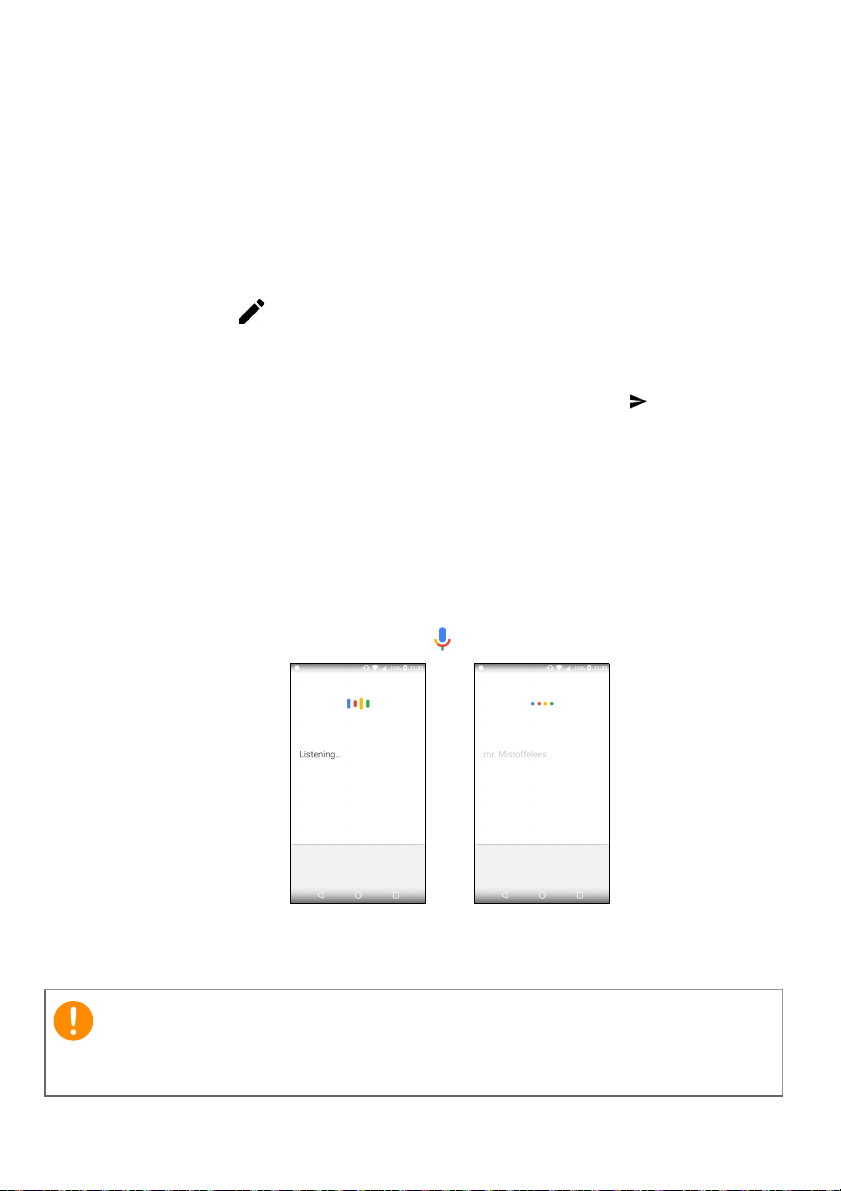
Гласово търсене
С гласови команди можете да изпращате текстови съобщения, да
осъществявате повиквания, да изпращате имейли, да намирате
пътя към учредения, да се обаждате до учредения, да търсите в
интернет и дори да изпратите бележка до себе си с гласа си.
Натиснете Гласово търсене от Списък с приложения или
натиснете иконата микрофон в
Началния екран.
Play Store
За проблеми при свързване с Play Store, вижте ЧЗВ и
отстраняване на проблеми на стр. 62
.
Page 38
38 - Работа в интернет
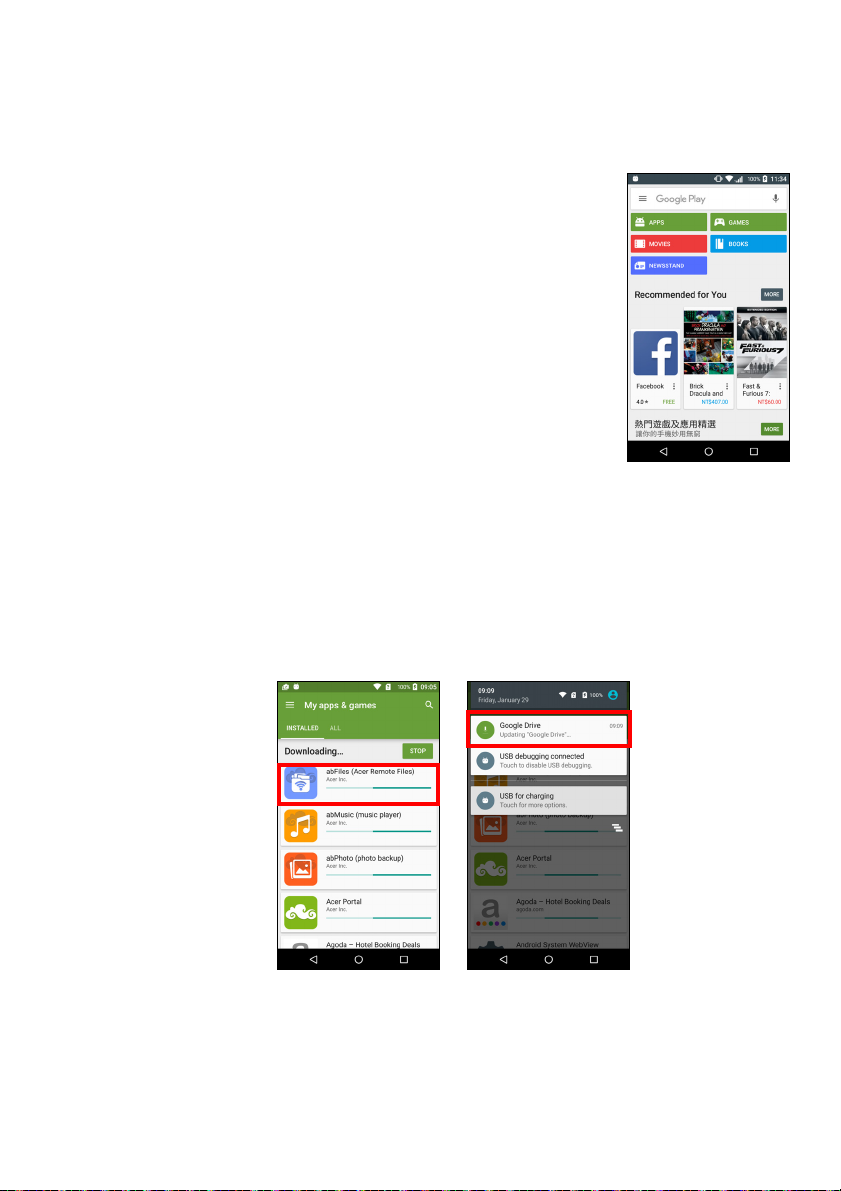
Натиснете Play Store от меню Списък с приложения, за да
отворите приложението Google Play. Тук можете да получите
разнообразни приложения, за да подобрите телефона си.
Съдържанието и дизайнът на Google Play
варират според региона. Например, в някои
региони можете да разглеждате и купувате
филми, книги, списания или музика.
Актуализациите могат да добавят нови
категории
или да променят начина на навигация
в Google Play по всяко време.
Можете да разглеждате магазина по категория
или да натиснете иконата за търсене, за да
потърсите определено приложение.
Когато изберете приложение, натиснете
Инсталиране, за да изтеглите и инсталирате
приложението. Ще бъдете информирани, от кои услуги се нуждае
приложението, за да
функционира както трябва (напр.
информация за контакти, безжичен достъп, GPS). Ако всички тези
услуги изглеждат нормално, натиснете Приеми и изтегли, за да
продължите с инсталацията.
Можете да следите прогреса на изтеглянето от страницата на
приложението и от областта за уведомления.
Page 39
Работа в интернет - 39
Важно
Забележка
Някои приложения може да изискват плащане преди да ги
изтеглите. Трябва да имате акаунт в Google Wallet, за да платите за
тези приложения, или номер на кредитна карта да е асоцииран с
Вашия Google акаунт.
Използване на изтеглени приложения
Когато изтеглите и инсталирате приложение, ще го откриете в
раздел Приложения или Изпълними модули в Списък с
приложения или списъка Изпълними модули.
Някои приложения предлагат както Приложения, така и
изпълними модули, или предлагат само изпълним модул (без
икона на приложение). Вижте Персонализиране на Начален
екран на стр. 16.
Деинсталиране на изтегляните приложения
Когато изтеглите и инсталирате приложение, можете да го
деинсталирате като отворите менюто Списък с приложения и
натиснете Настройки > Приложения. Превъртете през списъка с
приложения и изберете приложението, което искате да
деинсталирате. Натиснете ДЕИНСТАЛИРАНЕ.
Изтриването на икона на приложение от Начален екран изтрива
само прекия път.
Google Hangouts
Натиснете Hangouts от менюто Списък с приложения, за да
отворите Google Hangouts. Тук можете да видите списък с
Вашите контакти, свързани към услугите на Google Hangouts.
Натиснете контакт, за да отворите чат сесия. След като се
свържете, можете да отворите видеочат сесия.
Page 40
40 - Работа в интернет
Забележка
Карти, Навигация, Места и Географска ширина
Получавайте лесни за следване напътствия с Google Карти,
вижте условия за пътната обстановка в реално време и
използвайте навигация с гласови инструкции, завой по завой.
Също така можете да видите къде са приятелите Ви, интересни
места и местни фирми.
Картите не съдържат информация за всички местоположения.
Възможно е някой местоположения да не са налични във всички нива
на мащабиране.
Използване на карта
Натиснете иконата Карти в меню Списък с приложения.
Плъзнете картата с пръст, за да я преместите.
За увеличаване или намаляване:
1. Натиснете два пъти местоположение на картата, за да
увеличите местоположението или веднъж - за намаляване; или
2. Докоснете областта с два пръста едновременно и раздалечете
пръстите си за увеличаване или ги приближете
за намаляване.
Page 41
Използване на камерата - 41
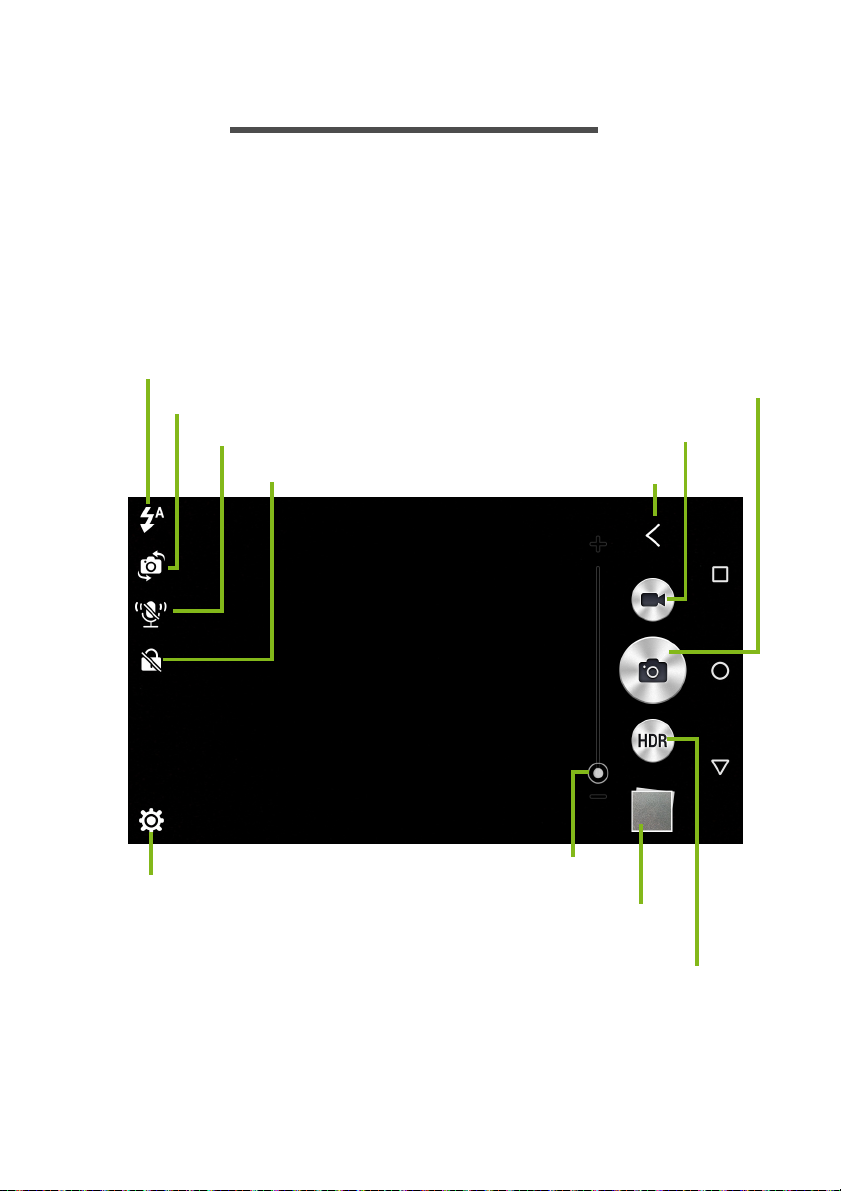
Светкавица
Превключване на камерата
Микрофон
Личен албум
Бутон на затвора
Камкордер
Селектор на режима
Мащабиране
Последно направена
снимка/видео
Предпочитана снимка
Настройки
ИЗПОЛЗВАНЕ НА КАМЕРАТА
Вашият телефон има две цифрови камери, монтирани отпред и
отзад на устройството. Този раздел ще Ви покаже всички стъпки
за правене на снимки и видеа с Вашия телефон.
За активиране на камерата, отворете Камера от Списък с
приложения или Тава с предпочитани.
Икони и индикатори
Прозорецът на камерата предлага множество контроли на екрана
с изображението. Натиснете бутона Затвор
клавиша силата на звука, за да направите снимката. Натиснете
миниатюрното изображение, за да отворите галерията.
или натиснете
Page 42
42 - Използване на камерата
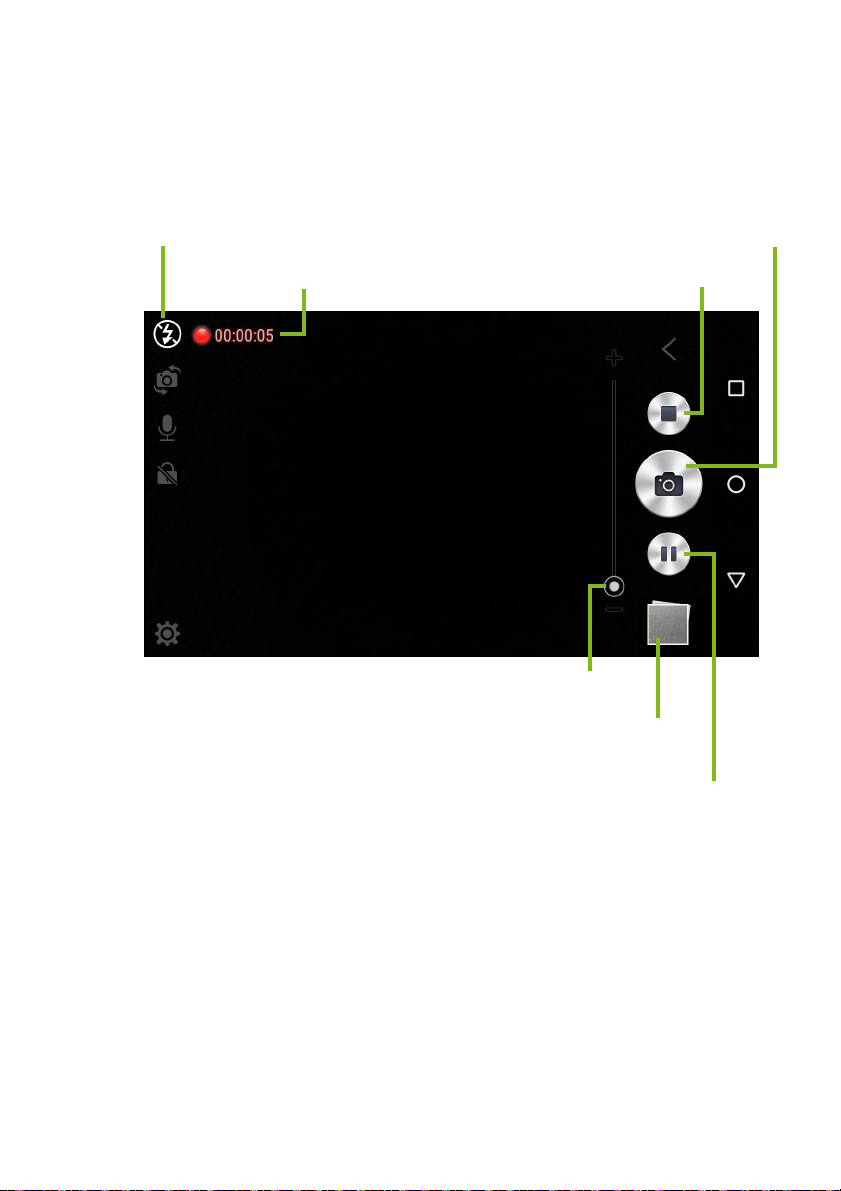
Светкавица
Изтекло време
Бутон на затвора
Край на записа
Мащабиране
Последно направена
снимка/видео
Пауза
Натиснете бутона Камкордер и камкордерът започва веднага да
снима видео. Докато филмирате няма да имате достъп до
настройките на камерата/камкордера; ще можете да включите
светкавицата за осветяване и да правите снимки с бутона
Затвор.
Натиснете червения бутон Край на записа, за да спрете
заснемането на видео.
Личен албум
Можете да съхранявате снимки (но не и видео) в Личен албум,
защитен с парола. Снимките ще бъдат съхранени във
вътрешната памет на телефона и можете да получите достъп до
тях чрез приложенията Камера или Галерия. Натиснете иконата,
за да конфигурирате парола и свържете Google акаунт, така че
снимките могат да бъдат възстановени
, ако изгубите паролата.
Page 43
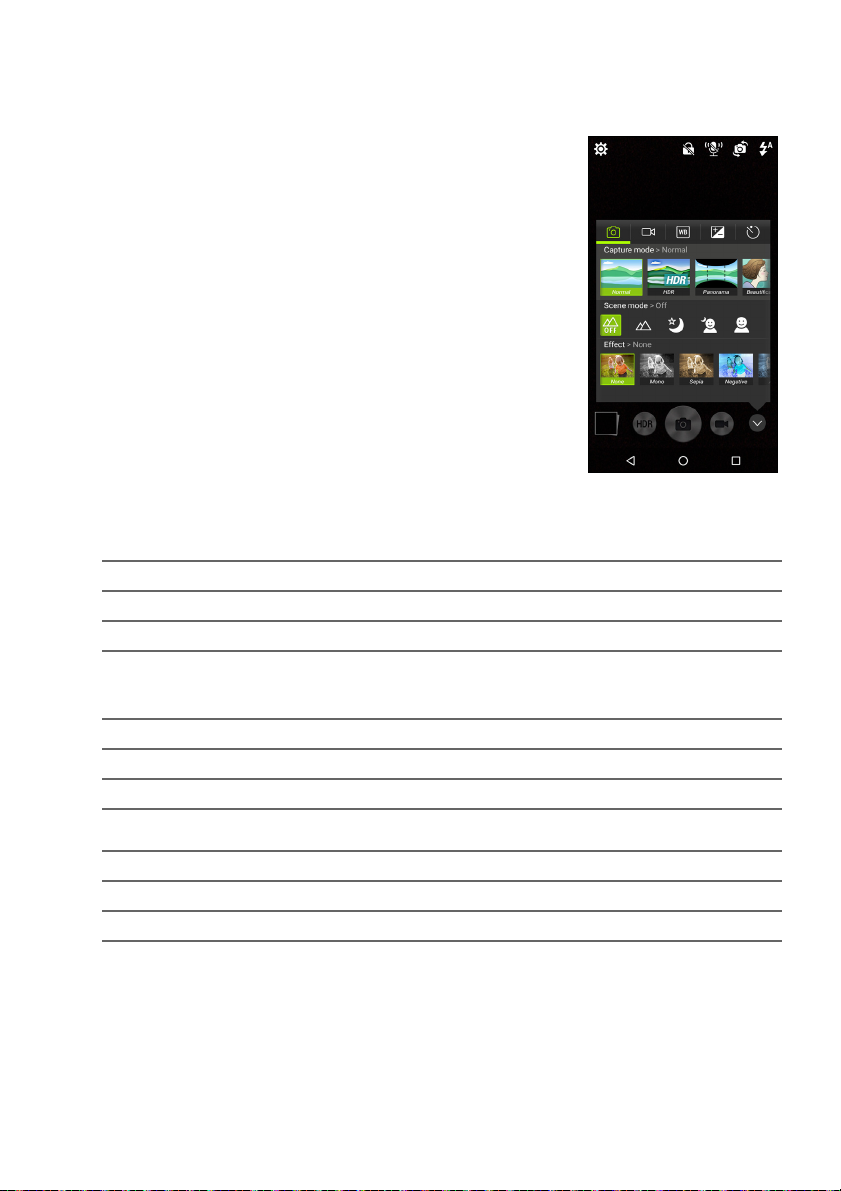
Селектор на режима
Натиснете иконата Селектор на режима, за
да отворите списъка с режими, от които
можете да избирате. Натиснете иконата в
горната част, за да изберете различни
елементи.
Камера
Режим на заснемане: Изберете режим на заснемане.
Нормално Разкрасяване
HDR Затвор при усмивка
Панорама Гурме
Използване на камерата - 43
Режим "Сцена": Регулира параметрите на снимката за
определена среда.
Изкл. Нощен портрет
Пейзаж Портрет
Нощ
Цветен ефект: Прилага цветен ефект върху изображението.
Няма Негатив
Моно Вода
Сепия
Камкордер
Режима за сцени на камкордера се променя в зависимост от
настройката на режима за запис (вижте таблицата по-долу).
Page 44

44 - Използване на камерата
Режим на запис:
Нормално Timelapse
Режим сцена:
Изкл. Нощ
Ефект:
Няма Негатив
Моно Вода
Сепия
Баланс на бялото
Компенсация за среди с различно осветяване.
Авт. Флуоресцентна лампа
Дневна светлина С нажежаема жичка
Облачно
Свойства на изображението
Регулирайте Яркост, Контраст, Наситеност и Острота.
Самоснимачка
Задайте забавяне преди да се активира затворът.
Page 45
Използване на камерата - 45
Забележка
Меню с настройки
Някой от следните настройки не са достъпни за предната камера.
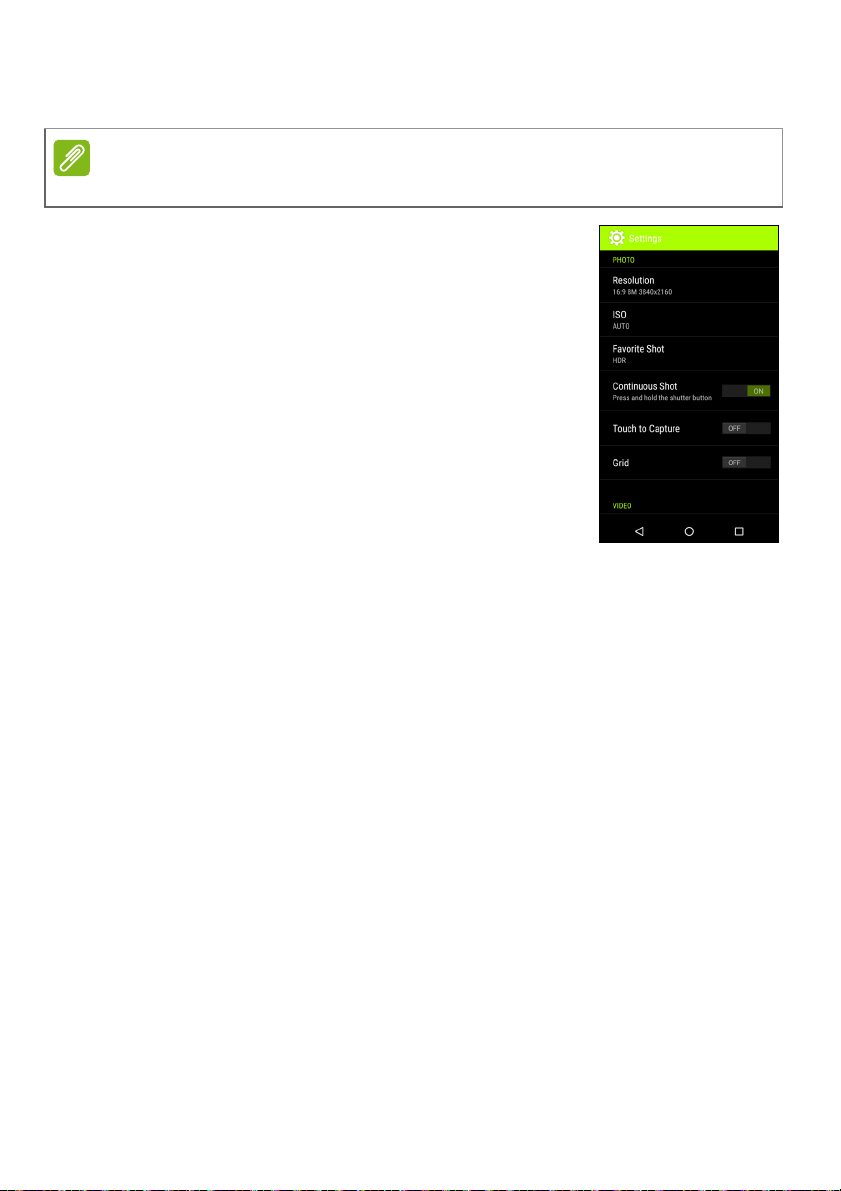
Натиснете иконата Настройки, за да отворите
менюто Настройки.
Снимка
Можете да регулирате следното:
• Задайте Разделителна способност и съотношение.
• Задайте стойност за ISO.
• Задайте режим Любима снимка по подразбиране.
• Включете или изключете Продължително заснемане.
Натиснете и задръжте бутона на затвора за продължително
заснемане.
• Включете или изключете Докоснете за заснемане: Натиснете
произволно място на екрана за заснемане на снимка.
• Включва или изключва Решетка на екрана.
Видео
Можете да регулирате следното:
• Включете или изключете Стабилизация на видео.
• Задайте Разделителна способност за видео.
• Превключете Аудио режим на Нормален или Без звук.
• Включване или изключване на Намаляване на шума.
Page 46
46 - Използване на камерата
Забележка
Други
Можете да регулирате следното:
• Включете или изключете информация за Местоположение:
Съхранява GPS информация в данните на изображението.
• Включване или изключване на Гласово управление.
• Изберете коя Памет да използвате: Записвайте снимки и видеа
във Вътрешна памет или в SD карта.
• Изберете Възстановяване на настройките по подразбиране
за настройките на камерата.
Снимане
1. Уверете се, че сте регулирали настройките, описани по-горе.
2. Кадрирайте обекта и дръжте неподвижно телефона си.
3. Намалете или увеличете, както е необходимо.
4. Натиснете бутона Затвор, за да направите снимка.
Заснемане на видео
1. Кадрирайте обекта и дръжте неподвижно телефона. Увеличете
или намалете, както е необходимо.
2. Натиснете бутона Камкордер, за да започнете да снимате
видео. Натиснете бутоните Пауза или Спиране на записа.
Поддържани формати
За да видите форматите на поддържаните изображения, видео и
звук,
вижте Свързване на стр. 72.
Режим за преглед на снимки и видео
След като направите снимка или заснемете видео, те
автоматично се записват. Когато направите снимка или
заснемете видео, можете да ги видите в Галерия, като натиснете
миниатюрата в ъгъла на екрана с изображението. Можете също
така да отворите меню Списък с приложения и да натиснете
Page 47

Използване на камерата - 47
Галерия. От Галерия можете да споделите файла директно като
използвате различни услуги. Услугите може да варират според
типа файл.
Можете също така да редактирате индивидуални снимки, които
сте направили, като натиснете иконата в долния ляв ъгъл на
изображението.
Географски етикети
Географските етикети Ви позволяват да съхранявате
местоположението, където е направена дадена снимка или е
заснето дадено видео в самата снимка или в самото видео.
За да се показва географския етикет, снимките трябва да са
направени при включена фикция GPS Местоположение.
Page 48
48 - Разширени настройки
РАЗШИРЕНИ НАСТРОЙКИ
Поставяне на Вашия телефон в Самолетен режим
Можете да разрешите Самолетен режим (познат още и като
режим "В полет"), за да изключите телефона и Bluetooth
функциите и да използвате телефона като компютърно
устройство по време на полет. Консултирайте се с персонала, за
да сте сигурни, че това е разрешено в самолета.
Изключете своя телефон по време на излитане и
може да повлияе на електронните системи на самолета.
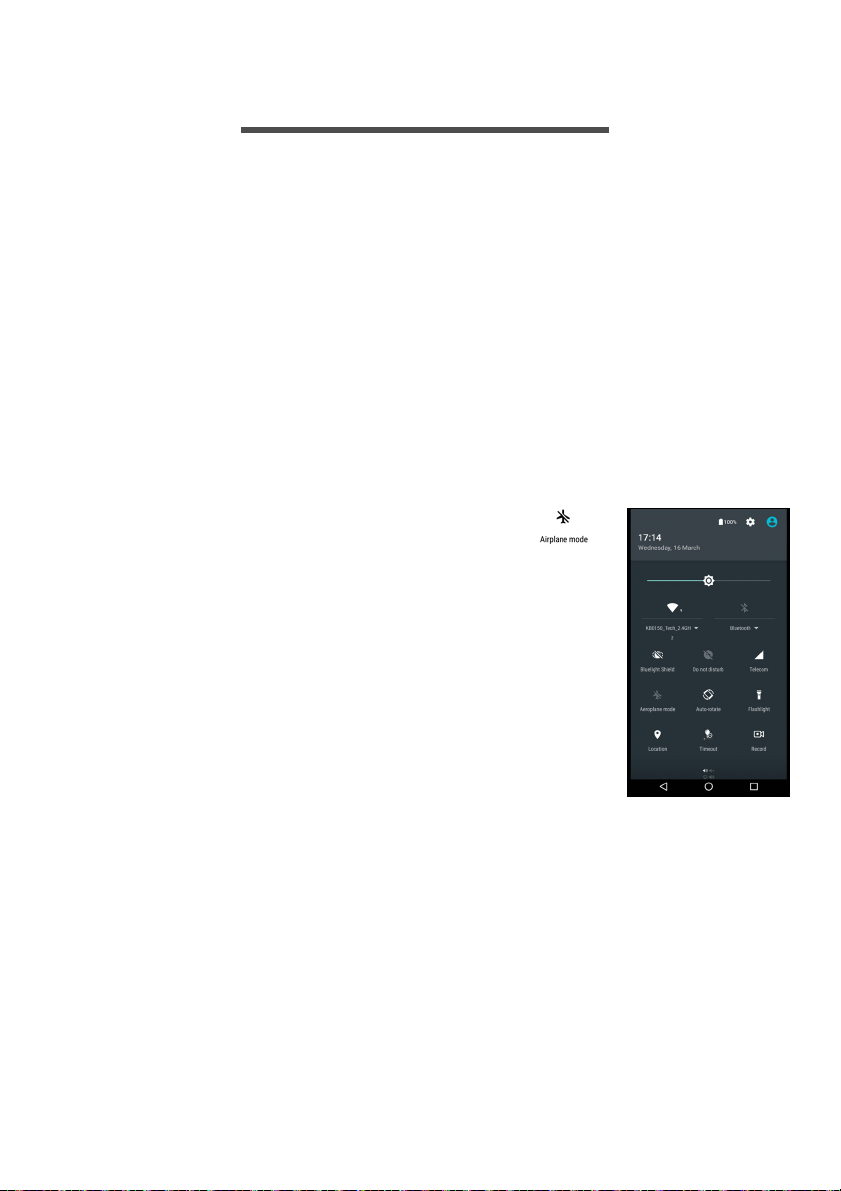
Включване и изключване на Самолетен режим
Отворете Бързи настройки и натиснете .
кацане, защото
Рестартиране на телефона
Можете да рестартирате ("заредите повторно системата") Вашия
телефон, ако приложения не реагират.
1. Натиснете и задръжте бутона за включване и изключване, за да
отворите менюто с опции на телефона.
2. Натиснете Рестартиране.
Page 49

Разширени настройки - 49
Конфигуриране на настройки
Безжични и мрежи (управление на връзки)
Отворете менюто Списък с приложения и натиснете Настройки,
за да управлявате настройките на Вашата връзка.
Елемент Описание
Wi-Fi Включва или изключва Wi-Fi функцията.
Bluetooth Включва или изключва Bluetooth функцията.
Задава SIM карта по подразбиране за
определени функции (като например гласово
SIM карти
Използване на
данни
Настройки на
повикване
Още…
повикване или съобщения), включване и
изключване на връзка за данни, задаване на
предпочитания за роуминг и асоцииране на
контакти със SIM карта.
Вижте приблизително изчисление на мобилните
данни, използвани
Променете различни настройки, свързани с
осъществяването и получаването на повиквания.
Достъп до допълнителни настройки за
свързване:
Самолетен режим: Забранете всички безжични
връзки, за да можете безопасно да използвате
това устройство на борда на самолета.
SMS приложение: Задайте приложението,
използвано за изпращане и получаване на SMS.
Тетеринг
Споделяне на мобилната връзка за данни на
телефона през USB или като преносима точка за
Wi-Fi достъп.
VPN: Инсталиране и управление на Виртуални
частни мрежи.
Клетъчни/мобилни мрежи: Настройки за
свързване към клетъчни мрежи.
Клетъчни излъчвания: Вижте активни
предупреждения за Вашата област.
и преносима точка за достъп:
за всяка SIM.
Page 50

50 - Разширени настройки
Ако Вашият телефон е в Самолетен режим, опцията да включите
Bluetooth ще бъде забранена. Вижте Поставяне на Вашия
телефон в Самолетен режим на стр. 48 за инструкции относно
включването и изключването на Самолетен режим.
Конфигуриране на Bluetooth настройки
Можете да използвате Bluetooth, за да обменяте информация
между Вашия телефон и други мобилни устройства.
Bluetooth връзки
За всички Bluetooth настройки, отворете Списък с приложения и
натиснете Настройки > Bluetooth. След това превключете ключа
за включване или изключване на Bluetooth. Когато включите
Bluetooth, Вашият телефон автоматично ще търси откриваеми
устройства, намиращи се в близост. Вашият телефон ще бъде
откриваем, докато сте отворили Bluetooth настройките.
За свързване към устройство, натиснете устройството в списъка
с
устройства. Ще бъдете подканени да въведете ПИН код на
двете устройства, за да установите връзка.
За включване или изключване на Bluetooth, просто отворете
областта за Известие и натиснете иконата Bluetooth.
Интернет споделяне
Тетеринг през USB
Ако желаете да споделите своята мобилна интернет връзка с
компютър, можете да свържете телефона с компютъра като
използвате предоставения USB кабел.
1. Включете кабела за USB синхронизиране в USB конектора на
Вашия телефон.
2. Включете конектора на USB клиента в свободен USB порт на
компютъра.
3. Отворете Настройки > Още... > Тетеринг и преносима точка
за достъп > USB тетеринг,
споделянето на интернет през USB.
за да включите или изключите
Page 51
Разширени настройки - 51
Забележка
Забележка
Wi-Fi точка за достъп
Можете да включите своя телефон към преносима Wi-Fi точка за
достъп, за да споделите своята мобилна интернет връзка с до
осем клиента.
1. Отворете Настройки > Още... > Тетеринг и преносима точка
за достъп > Преносима точка за Wi-Fi достъп..
2. Натиснете Инсталиране на Wi-Fi точка за достъп, и
променете Име на мрежата, защита и парола, ако
е
необходимо. Натиснете ЗАПИС, за да приключите.
Когато телефонът се използва като Wi-Fi точка за достъп, имате
достъп до интернет само през връзката за данни на телефона, а
това може да доведе до разходи.
Мрежови настройки на телефона
В Списък с приложения, натиснете Настройки > Още... >
Клетъчни мрежи за конфигуриране на Вашите мрежови
настройки. Можете да включите или изключите връзката за
данни, когато сте в роуминг. Изберете предпочитан тип мрежа,
посочете мрежов оператор и определете имената на точките за
достъп.
Избор на мрежа
Вашият телефон автоматично открива настройките на Вашия
оператор/мрежовите настройки, когато поставите нова SIM карта.
Възможно е да поискате ръчно да изберете мрежа, когато сте в
роуминг.
Когато пътувате, ръчното избиране на мрежа ще Ви помогне да
намалите таксите за роуминг. Проверете с оператора си у дома за
оферти с най-добрите цени за Вашата дестинация.
Page 52
52 - Разширени настройки
Забележка
Важно
1. Отворете Списък с приложения и натиснете Настройки >
Още... > Клетъчни мрежи > Мрежови оператори > Избери
ръчно.
2. Вашият телефон ще потърси налични мрежи.
3. Изберете своята предпочитана мрежа от генерирания списък.
Вашият телефон ще се опита да се регистрира в избраната
мрежа.
4. Натиснете Избери автоматично, за да се свържете към
наличната мрежа
с най-силния сигнал. Това може да доведе до
смяна на мрежите, ако се движите.
Свържете се с Вашия доставчик, ако имате проблеми с намирането
на номерата на центровете за обслужване за гласови и текстови
съобщения.
Настройки за управление на използването на данни
Контролите за използване на данни Ви позволяват да
наблюдавате общото използване по тип мрежа и приложение и
да задавате ограничения, ако е необходимо.
Уверете се, че Wi-Fi или мобилните данни са разрешени преди да
зададете ограничение. Достъп до настройките за употребата на
данни можете да получите от меню Списък с приложения като
натиснете Настройки > Употреба на данни. Натиснете
Задаване на ограничение за клетъчни данни, за да изберете
прага, при който Вашата връзка за данни автоматично ще бъде
забранена.
Вашият телефон и оператора на клетъчни данни може да нямат
използване на клетъчни данни по някаква причина. Вашият
оператор ще Ви таксува според методите, които прилага:
Обмислете задаване на консервативно ограничение.
Настройки на телефона
Много настройки на телефона се конфигурират автоматично от
Вашия телефон, когато поставите SIM карта. Устройството ще
Page 53

Разширени настройки - 53
комуникира с Вашия оператор и автоматично ще получава всички
необходими настройки, като например име на мрежата, номера
на центрове за обслужване за гласови и текстови съобщения.
Можете също така да видите и промените тези настройки ръчно
чрез екрана Настройки на повикването.
Отворете Настройки > Настройки на повикване.
Настройване на силата на звука
Регулира силата на звука на Вашия телефон с помощта на
бутона за силата на звука отстрани на телефона. Можете също
така да зададете Мелодия, Известия и Аларми като отворите
Настройки > Звук и известия, след което регулирайте
слайдовете под Звук.
Дисплей
За да регулирате настройките на дисплея на Вашия телефон в
меню Списък с приложения натиснете Настройки > Дисплей.
Можете също така да регулирате яркостта на екрана, да
включите или изключите излъчване или завъртане на екрана от
Бързи настройки.
Настройване на датата и часа
Задайте датата и часа. Отворете Настройки > Дата и час.
Ако пътувате често или живеете на място със смяна на времето,
натиснете Авт. дата и час и Автоматична часова зона, за да ги
включите. Това ще позволи на Вашия телефон да зададе датата
и часа въз основа на информацията, която получи
от мрежата.
Настройка на аларми
По подразбиране на Вашия телефон има две предварително
дефинирани аларми. Отворете Часовник в меню Списък с
приложения, след което натиснете , за да редактирате
настройките на алармата. Натиснете и задръжте аларма, за да
промените настройките й. Можете:
Page 54
54 - Разширени настройки
Забележка
• Да включите или изключите алармата.
• Да зададете часа на алармата.
• Да зададете дните, през които да се повтаря алармата.
• Да зададете мелодия на звънене.
• Да разрешите или забраните вибрацията.
• Да поставите етикет.
Да промените езика и текстовите опции
Задайте предпочитания за език и местоположение като отворите
Настройки > Език и входен сигнал.
Свързване с компютър
Ако желаете да прехвърлите информация
между Вашето устройство и компютър (през
microSD карта в устройството или вградената
памет на устройството), можете да свържете
устройството към компютър чрез
предоставения USB кабел.
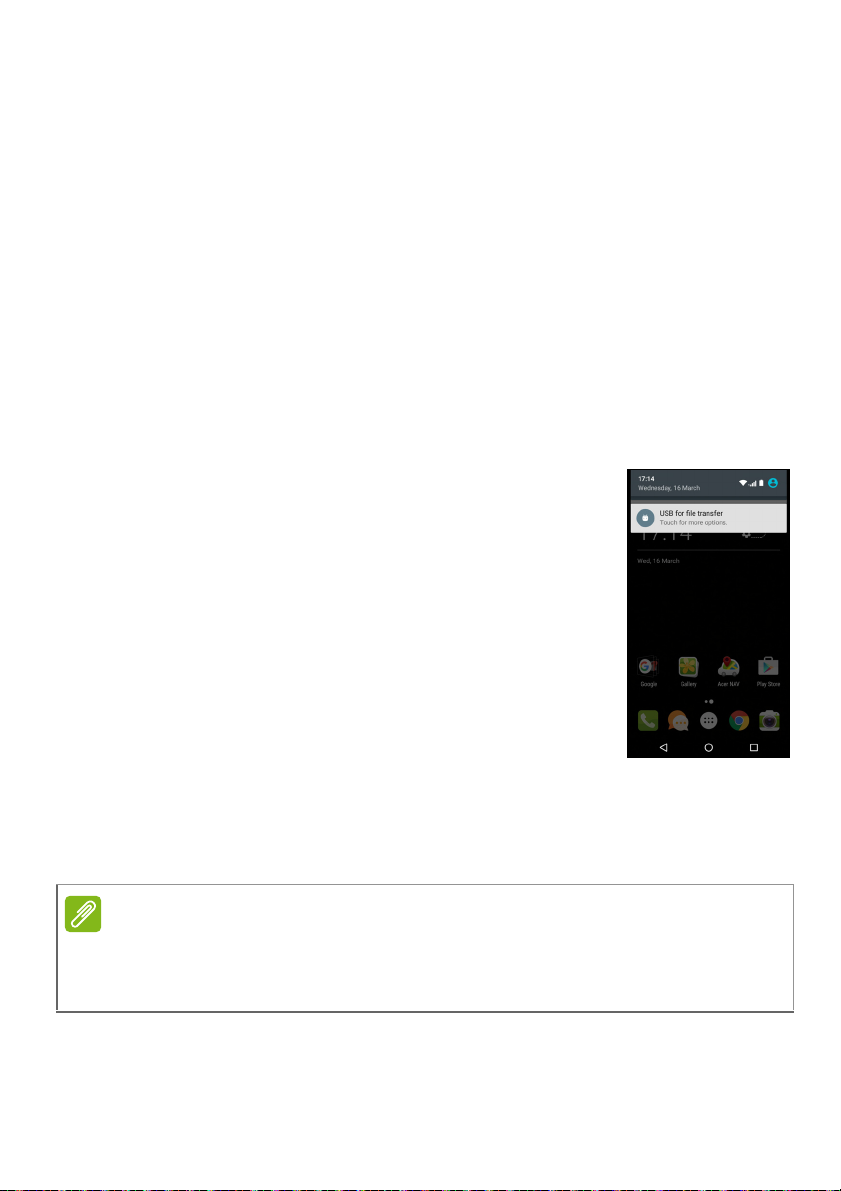
1. Включете кабела за USB синхронизиране в
USB конектора на Вашия телефон.
2. Включете конектора на USB клиента в
свободен USB порт на компютъра.
3. Отворете областта
USB за зареждане, след което изберете
Прехвърляне на файлове.
Вашето устройство ще бъде достъпно като устройство във
файловия мениджър на компютъра.
за известия и натиснете
След като включите USB памет, няма да имате достъп до
файловете на microSD картата или до приложения като Галерия или
Музика.
Page 55
Разширени настройки - 55
Забележка
Синхронизация
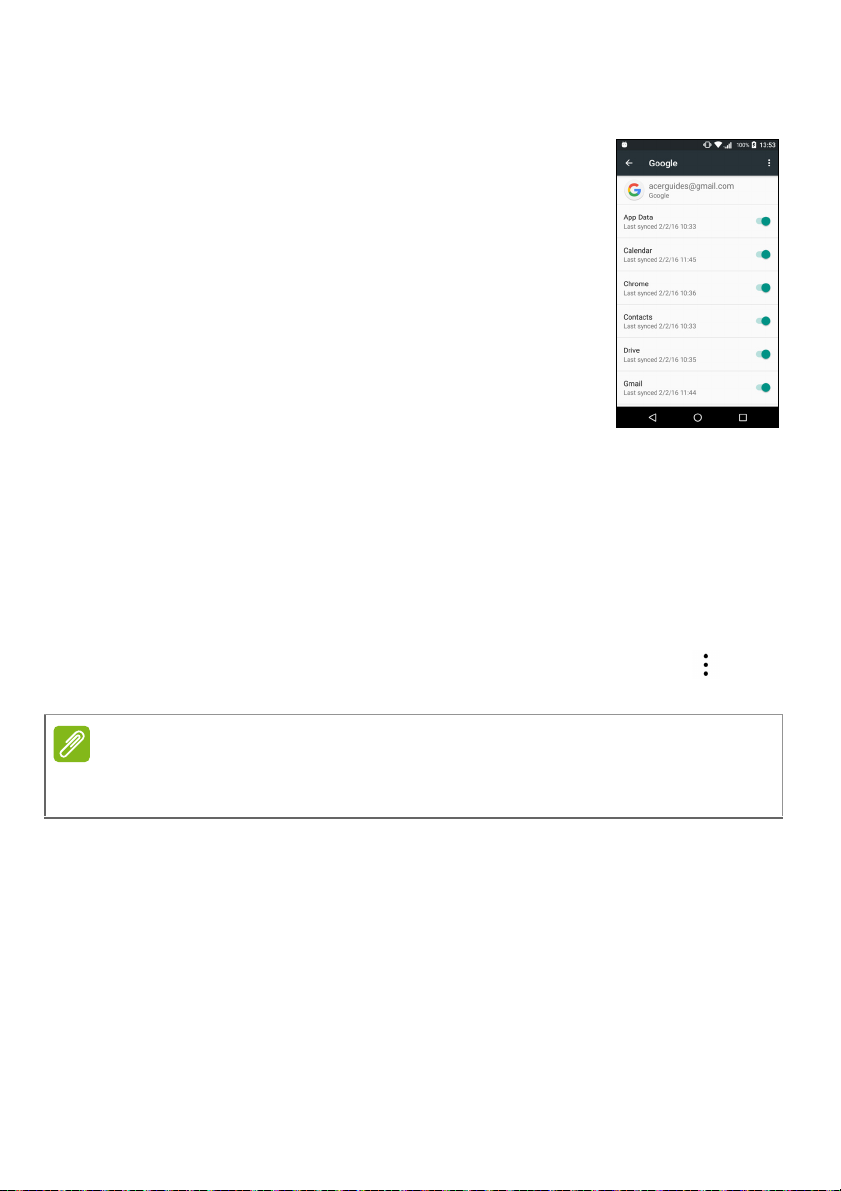
Можете да синхронизирате календар, имейли и
контакти на Вашия телефон и никога да не се
тревожите, че ще ги загубите. Синхронизирайте
в реално време или изберете желаните
настройки. Отворете Настройки > Акаунти >
[име на акаунта], за достъп до настройките за
синхронизиране.
За да добавите акаунт, натиснете Добавяне на
акаунт. Изберете
следвайте инструкциите на екрана.
Google Синхронизиране
В Google можете да зададете синхронизиране на услугите на
Google. В менюто на настройките за синхронизиране на Вашия
Google акаунт натиснете елемента, който желаете да
синхронизирате автоматично. Натиснете отново за ръчно
синхронизиране.
За ръчно синхронизиране на елемент, уверете се, че отметката
до елемента е включена. Натиснете иконата Меню, след което
натиснете Синхронизиране сега
типа на Вашия акаунт и
.
Трябва да използвате Google акаунт за синхронизиране на Вашия
календар и срещи.
Приложения
Деинсталиране на приложение
Можете да премахвате програми, инсталирани на Вашия
телефон, за да освободите памет за съхранение. От списъка с
приложения натиснете и задръжте приложението, което искате
да деинсталирате, след което плъзнете "Деинсталиране" отгоре
на екрана. Ще бъдете подканени да потвърдите
деинсталирането. Натиснете ОК.
Page 56
56 - Разширени настройки
Важно
Важно
Могат да се деинсталират само приложения, изтеглени от Play
Store.
Възстановяване на фабрични настройки
Можете да извършите чисто зареждане на системата и да
възстановите фабричните настройки на Вашия телефон. Преди
да извършите чисто зареждане на системата, уверете се, че
Вашият телефон не е заключен. Натиснете произволен клавиш
или натиснете екрана, за да видите дали телефонът ще реагира.
Извършвайте чисто зареждане на системата, само когато всички
други опции за възстановяване на работното състояние на Вашия
телефон са били неуспешни.
Това ще изтрие всичките Ви лични данни, контактите на телефона
Ви и евентуални програми, които сте инсталирали.
Ако Вашият телефон реагира на въвеждане от екрана
, отворете
Настройки от менюто Списък с приложения. Натиснете
Архивиране и нулиране > Връщане на фабрични данни >
Нулиране на телефона, след което Изтрий всичко, за да
форматирате телефона си.
Page 57

Аксесоари и съвети - 57
АКСЕСОАРИ И СЪВЕТИ
Този раздел показва как да използвате аксесоарите с Вашия
телефон, както и предлага полезни съвети по време на
използването на телефона.
Използване на слушалките
Вашият телефон е съвместим със слушалки с вграден микрофон
за използване на "свободни ръце", когато осъществявате
повиквания.
За да използвате слушалките, вкючете ги в 3,5-милиметровия
жак за слушалки в горната част на телефона.
Когато слушалките са включени, звукът се прехвърля към
слушалките и високоговорителите се изключват.
• За да отговорите на
микрофона.
• Регулирайте силата на звука като използвате бутона на
телефон за увеличаване/намаляване на силата на звука.
• Прекратете повикването като натиснете бутона отново.
входящо повикване, натиснете бутона на
Използване на Bluetooth слушалки
Bluetooth функциите на Вашия телефон го правят напълно
съвместим с всички Bluetooth слушалки. Това Ви дава
възможност да използвате устройството без ръце, когато
осъществявате повиквания и без неудобството на кабели.
Създаване на нова точка за достъп
Когато се нуждаете от друга клетъчна връзка на Вашия телефон,
вземете името на точката за достъп и настройките (включително
потребителско име и парола, ако се изискват) от Вашия
оператор.
1. Отворете менюто Списък с приложения и натиснете
Настройки > Още... > Мобилни мрежи > Имена на точки за
достъп и изберете оператор.
Page 58

58 - Аксесоари и съвети
2. Натиснете иконата Добави , след което въведете APN
настройките. Натиснете елемент, за да го конфигурирате.
3. Когато приключите, натиснете иконата Меню , а после
натиснете Запис.
Page 59
Управление на SIM картите - 59
Забележка
УПРАВЛЕНИЕ НА SIM КАРТИТЕ
Този раздел е за модели, които разполагат с повече от една SIM
карта.
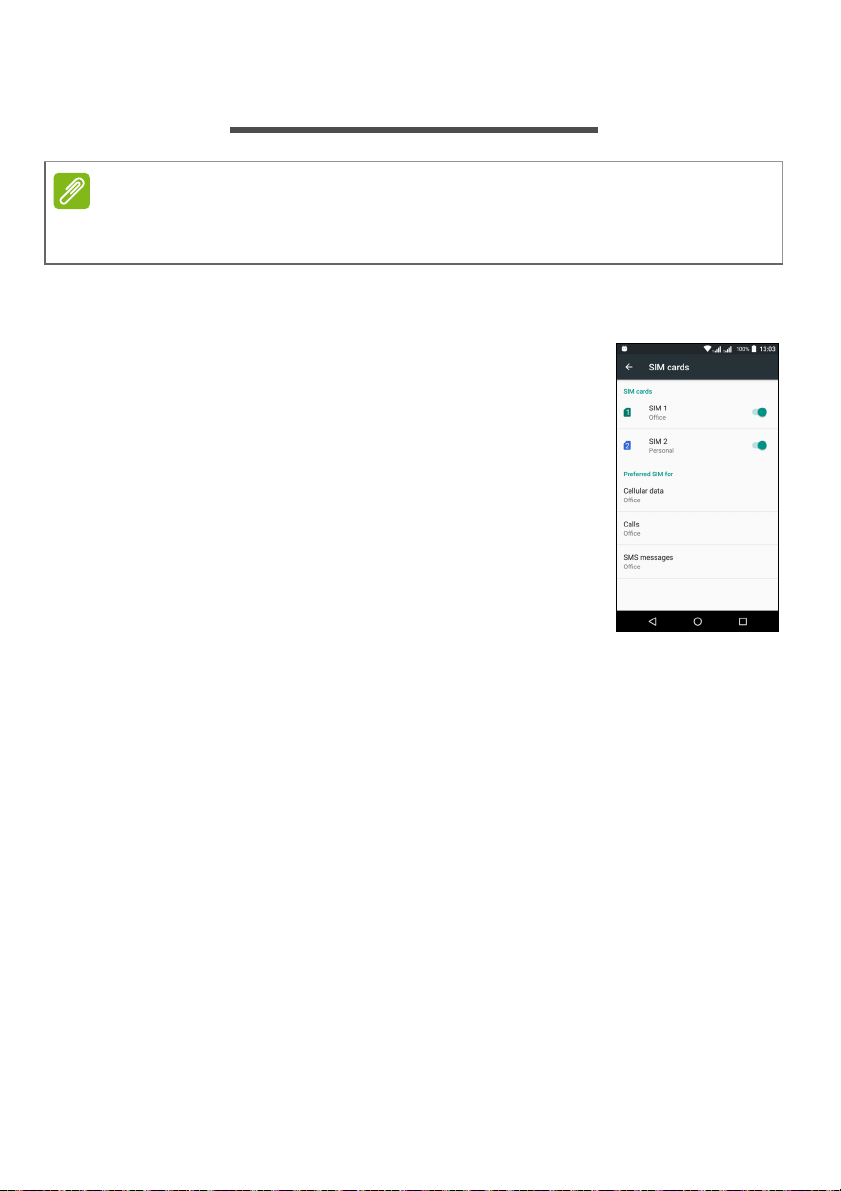
Управление на SIM
Отворете меню Списък с приложения и
натиснете Настройки > SIM карти. От този
екран можете да:
1. Разрешите или забраните всяка от SIM
картите.
2. Да конфигурирате името на всяка SIM карта,
телефонен номер, номера за показване и да
зададете цвят за всяка SIM карта (което бързо
и лесно Ви помага да разпознаете коя SIM
карта е
3. Задайте SIM карта по подразбиране за
гласови повиквания, връзки за данни и
клетъчна услуга.
4. Общи настройки за всяка SIM.
активна).
Изберете коя SIM карта да се използва за осъществяване на
повикването
Ако сте задали Гласово повикване да бъде Винаги питай, ще
бъдете попитани коя SIM карта да се използва всеки път, когато
осъществявате повикване. Въведете номер, след което
Page 60
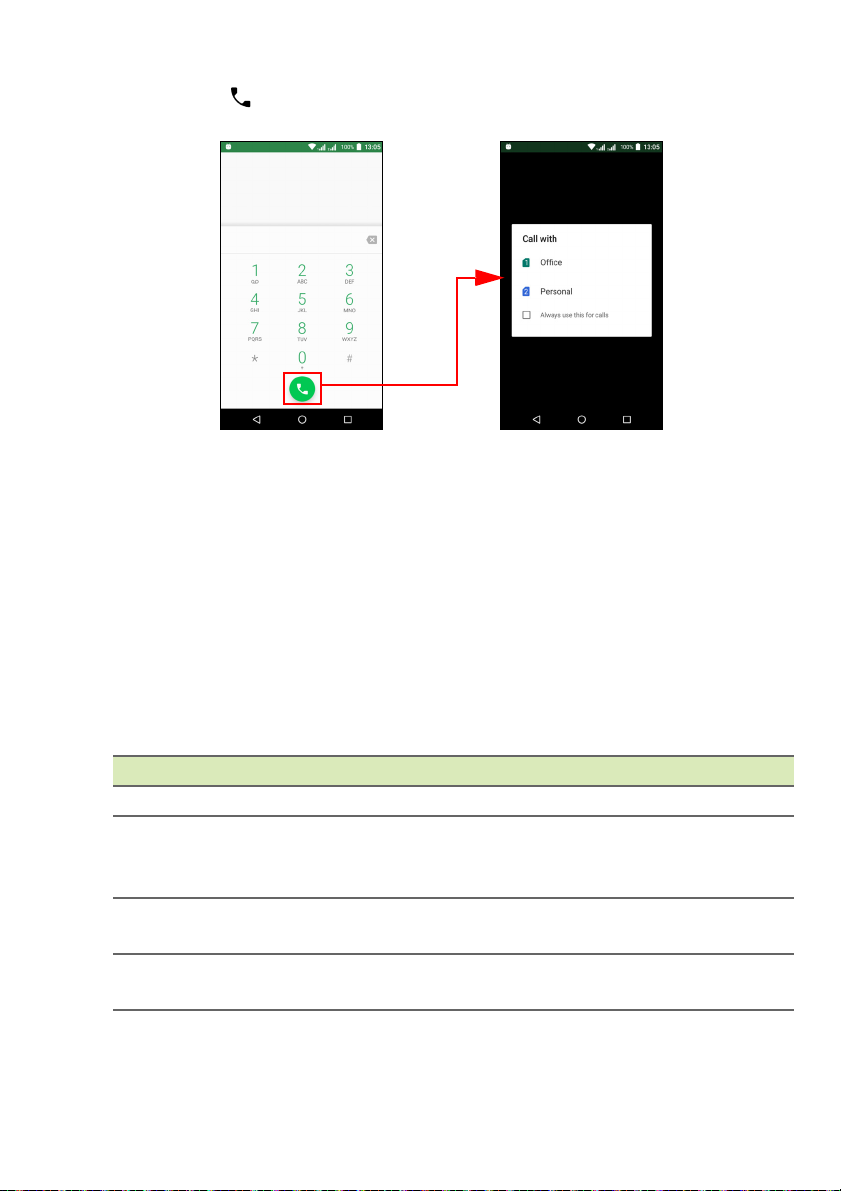
60 - Управление на SIM картите
натиснете . Отваря се диалогов прозорец: натиснете SIM,
която ще използвате, и повикването ще бъде осъществено.
Идентифициране на повиквания
Когато получите повикване, номерът на повикващия ще бъде
показан с помощта на цвета, зададен за SIM картата, на която
получавате повикването. Също така ще видите и името на SIM
картата, на която получавате повикването.
В хронологията на повикванията името на SIM картата ще бъде
показано под номера на повикването - дали повикването е
пропуснато, отговорено или изходящо - в цвета, зада
въпросната SIM карта.
ден за
Ограничения при използване на няколко SIM карти
Когато SIM е: Други SIM карти не могат:
В повикв
Звънене
Изпращане или
по
лучаване на съобщение
Използване на връзк
данни
ане Изходящо набиране
Получаване на повикв
(повикващият получава съобщение
"няма връзка с номера")
а за
Изпратете или по
Използвайте вр
лучете съобщение
ъзка за данни
ане
Page 61
Управление на SIM картите - 61
Забележка
Ако използвате данни на една SIM, осъществявате или получавате
повикване или изпращате или получавате текстово съобщение на
друга SIM карта, връзката за данни на първата SIM карта ще бъде
временно спряна.
Page 62

62 - Приложение
ПРИЛОЖЕНИЕ
ЧЗВ и отстраняване на проблеми
Този раздел съдържа често задавани въпроси, които могат да
възникнат по време на използване на Вашия телефон, и Ви дава
лесни отговори на тези въпроси и решения.
Аудио
Въпрос Предложения
Защо няма зв
устройството?
ук от
Ако в ус
слушалки, високоговорителят се изключва
автоматично. Изключете слушалките.
Проверете да
устройството не е изключен звук.
Проверете дали управ
устройството не е настроено на найниската настройка.
тройството има включени
ли настройката за силата на
лението на силата на
Мултимедийни файлове
Въпрос Предложения
Защо не мо
видя снимките си?
Защо не мо
гледам своите
видеофайлове?
Защо не мо
възпроизвеждам
музикалните си
файлове?
га да
га да
га да
Възможно е да се опитв
изображение, ко
Свързване на стр. 72.
Възможно е да се опитвате да гледате
видеофайл, който не се поддържа. Вижте
Свързване на стр. 72.
Възможно е да се опитв
възпроизведете файл, който не се
поддържа. Вижте Св
ате да видите
ето не се поддържа. Вижте
ате да
ързване на стр. 72.
Page 63
Магазин Google Play
Въпрос Предложения
о проверете дали имате Wi-Fi
връзка или връзка за данни (някои Wi-Fi
"точки за достъп" изискват да влезете в
профила си преди да получите достъп до
интернет), след което опитайте отново.
опитайте се да регулирате настройките
за дата/час. Отворете Настройки > Дата
и час, сл
на Automatic date & time (Авт. време и
час).
се свържете отново с Play Store.
ед което включете изключване
Защо не мог
свържа с Play Store?
а да се
1. Първ
2. Ако все още не можете да се свържете,
3. Ръчно регулирайте часа и се опитайте да
Информация за системен интерфейс
Въпрос Предложения
Как да пров
версията на
операционната
система на моето
устройство?
еря
Натиснете Настро
да проверите версията на ОС (номер на
компилацията) и друга информация за
хардуера и софтуера.
йки > За телефона, за
Приложение - 63
Захранване
Въпрос Предложения
Възможно е бат
Не мог
устройството.
а да включа
Заредете устройството. Вижте За
на батерията на стр. 7 за по
информация.
ерията да е изтощена.
реждане
вече
Page 64

64 - Приложение
RAM/ROM
Въпрос Предложения
Как да пров
статуса RAM и
ROM?
еря
Вътрешна памет
Въпрос Предложения
Наличната паме
моето вътрешно
устройство е пълна
или почти пълна.
Защита
Въпрос Предложения
Забравих шаб
си за отключване.
лона
За да проверите статуса на ROM,
натиснете Настройки > Съхранение и
USB.
т на
Деинсталирайте приложения, за да
увеличите наличното пространство за
съхранение. Вижте Деинста
приложение на ст
След опре
ще видите опция а нулиране на Вашия
шаблон. Натиснете Забравен шаблон? и
въведете потребителското име и паролата
на Вашия Google акаунт.
Трябва да имате ак
телефона си.
Можете съ
фабричните настройки на своя телефон.
Вижте Възстан
настройки на стр. 56.
делен брой грешни въвеждания
що така да възстановите
р. 55.
тивен Google акаунт в
овяване на фабрични
лиране на
Page 65
Температура
Въпрос Предложения
Нормално е т
Телефонът се
нагр
ява по време на
зареждане или
продължителни
повиквания.
време на зареждане. Когато зареждането
приключи, нормалната температура ще се
възстанови.
Нормално е т
продължителна употреба, като например
при гледане на видео или дълъг телефонен
разговор.
Други източници на помощ
За информация относно Вижте...
Актуална информация за
Вашия т
Заявки за об
елефон
служване www.acer.com/support
www.acer.com
mobile.acer.com
Приложение - 65
елефонът да се нагрее по
елефонът да се нагрее и при
Page 66

66 - Предупреждения и предпазни мерки
ПРЕДУПРЕЖДЕНИЯ И ПРЕДПАЗНИ
МЕРКИ
• Не използвайте продукта близо до вода.
• Не поставяйте продукта на нестабилна количка, стойка или
маса. Ако продуктът падне, може да се повреди сериозно.
• Има гнезда и отвори за вентилация, които осигуряват
надеждната работа на продукта и го предпазват от прегряване.
Не бива да блокирате или покривате тези отвори. За
блокирате отворите, не бива да поставяте продукта на легло,
диван, килим или подобна повърхност. Никога не поставяйте
продукта близо до или над радиатор, нагряващ вентил или
вградена инсталация, освен ако не сте му осигурили нужната
вентилация.
• Никога не поставяйте никакви предмети в продукта през
отворите и процепите, тъй
под напрежение или да предизвикате късо съединение, което
може причини пожар или токов удар. Никога не разливайте
никакви течности върху или в продукта.
• За да избегнете повреждане на вътрешните компоненти и да
предотвратите теч на батериите, не поставяйте продукта върху
вибриращи повърхности.
• Никога не
извършват спорт, физически упражнения или има каквито и да
било вибрации, които биха могли да причинят късо съединение
или повреда и дори риск от експлозия на батерийния модул.
го използвайте този продукт в среда, където се
като може да уцелите опасни точки
да не
Защита на слуха
За да предпазите слуха си, следвайте тези инструкции.
• Увеличавайте силата на звука постепенно, докато не чувате
ясно и комфортно.
• Не увеличавайте силата на звука, след като ушите Ви свикнат.
• Не слушайте силна музика дълго време.
• Не увеличавайте силата на звука, за да неутрализирате шума
наоколо.
Page 67
Предупреждения и предпазни мерки - 67
Важно
• Намалете силата на звука, ако не чувате хората, които говорят
около Вас.
Допълнителна информация за безопасност
Вашето устройство и допълненията към него може да съдържат
дребни частици. Дръжте ги далеч от малки деца.
Работна среда
От съображения за безопасност, изключвайте всички безжични
или радиопредавателни устройства, когато използвате телефона
си при следните условия. Тези условия включват, но не се
ограничават с: Безжичен LAN (WLAN), Bluetooth и/или cellular.
Не забравяйте да спазвате всички специални регулации в сила
на всяко място и винаги изключвайте устройството, когато
използването му е забранено или когато може да предизвика
интерференция или опасност. Използвайте устройството само в
нормалните му положения за работа. За да предава файлове с
данни или съобщения успешно, устройството се нуждае от
добра, качествена връзка с мрежата. В някои случаи,
прехвърлянето на файлове с данни или съобщения може да се
забави, докато не се появи такава връзка. Уверете се, че
горепосочените указания за разстоянието се спазват, докато
прехвърлянето не приключи. Някои части от устройството са
магнитни. Устройството може да привлича някои метални
предмети, а хора със слухови апарати не бива да държат
устройството близо до ухото, в което имат слухов апарат. Не
поставяйте кредитни карти или други магнитни носители близо до
устройството, тъй като информацията върху тях може да бъде
изтрита.
Медицински устройства
Работата с всякаква радиоизлъчвателно оборудване,
включително безжични телефони, може да попречи на
функционалността на недостатъчно добре защитени медицински
устройства. Консултирайте се с лекар или с производителя на
Page 68

68 - Предупреждения и предпазни мерки
медицинското устройство, за да разберете дали то е надлежно
защитено от външна радиочестотна енергия, както и ако имате
други въпроси. Изключвайте устройството си в здравни
заведения, когато там има регулации, които искат това от Вас.
Болниците или здравните заведения може да използват
оборудване, чувствително към външни радиочестотни
трансмисии.
Пейсмейкъри. Производителите
на пейсмейкъри препоръчват
минимално разстояние от 15,3 см (6 инча) между пейсмейкъра и
всякакви безжични устройства, за да се избегне евентуална
интерференция с пейсмейкъра. Тези препоръки са подкрепени от
независимите изследвания и препоръките на института за
изследване на безжичните технологии Wireless Technology
Research. Лицата с пейсмейкъри трябва да спазват следните
указания:
• Винаги дръжте устройството на
поне 15,3 см (6 инча) от
пейсмейкъра.
• Не дръжте устройството близо до пейсмейкъра, когато
устройството е включено. Ако предполагате, че прави
смущения, изключете устройството и го преместете.
Слухови апарати. Някои цифрови безжични устройства
предизвикват интерференция у някои слухови апарати. В такъв
случай се свържете с доставчика на слуховия апарат.
Моторни превозни средства
Радиочестотните сигнали могат да засегнат неправилно
инсталирани или неправилно предпазени електронни системи в
моторни превозни средства, като например, електронни системи
за впръскване на горивото, електронни системи против
блокиране на спирачките, електронни системи за контрол на
скоростта и системи за въздушни възглавници. Потърсете повече
информация при производителя – или негов представител – на
Вашето
квалифициран персонал трябва да обслужва устройството или да
инсталира устройството в моторно превозно средство.
Неправилните инсталация или обслужване могат да са опасни и
да анулират гаранцията на устройството. Редовно проверявайте
превозно средство или на добавеното оборудване. Само
Page 69

Предупреждения и предпазни мерки - 69
дали всички безжични уреди в моторното ви превозно средство
са монтирани и функционират правилно. Не съхранявайте и не
пренасяйте запалими течности, газове или експлозивни
материали близо до устройството, неговите части или
допълнения. При моторни превозни средства с въздушна
възглавница – не забравяйте, че въздушните възглавници се
надуват с голяма сила. Не поставяйте
предмети, включително
инсталирано или преносимо безжично оборудване, при изхода на
въздушната възглавница или там, където се раздува тя. Ако в
моторното превозно средство има неправилно инсталирано
безжично оборудване и въздушната възглавница се отвори, може
да се получат сериозни наранявания. Използването на
устройството по време на самолетен полет е забранено.
Изключвайте
устройството, преди да се качите в самолет.
Използването на безжични устройства в самолети може да
застрашава работата на самолета или да смущава безжичната
телефонна мрежа, а също така може да е незаконно.
Потенциално взривоопасна среда
Изключвайте устройството си във всяка област, която има
взривоопасна атмосфера и следвайте всички знаци и указания.
Взривоопасната атмосфера включва места, където обикновено
Ви инструктират да изключите двигателя на автомобила си.
Искрите на подобни места могат да причинят експлозия или
пожар, което пък може да предизвика телесни наранявания или
дори смърт. Изключвайте
презареждане с гориво като например бензиностанции и
газстанции. Спазвайте ограниченията за употреба на
радиооборудване в горивни складове, зони за съхранение и
разпределение; химически заводи или на места, където се
извършват взривни дейности. Местата с взривоопасна
атмосфера често, но не винаги, са отбелязани ясно. Те включват
помещенията
под палубата на плавателни съдове, помещения за
съхранение или трансфер на химикали, превозни средства, които
използват втечнен газ (като пропан или бутан), както и места,
където въздухът съдържа химикали или частици като зрънца,
прах или метални прашинки.
устройството на места за
Page 70
70 - Предупреждения и предпазни мерки
Важно
Следвайте всички ограничения, ако има такива. Не използвайте
устройството, където се извършват взривни дейности.
Спешни повиквания
Безжичните телефони, включително и това устройство, работят с
радио сигнали, безжични мрежи, кабелни мрежи и функции,
програмирани от потребителя. Поради тази причина не може да се
гарантира връзки при всякакви условия. Не трябва да разчитате
напълно на безжично устройство за важна комуникация, като при
спешна медицинска помощ.
Ако някои функции се използват в момента, възможно е да
трябва да ги изключите, преди да можете да извършите спешно
повикване. Направете справка с това ръководство или се
посъветвайте с Вашия доставчик за повече информация.
При спешно повикване предайте цялата необходима
информация възможно най-точно. Вашето безжично устройство
може да е
инцидента. Не прекратявайте повикването, докато не получите
разрешение да направите това.
единственото средство за комуникация на мястото на
Грижи за Вашия телефон
1. ДА внимавайте да не надраскате екрана на Вашия телефон.
Почиствайте екрана. Когато работите със своя телефон,
използвайте пръст или нокът. Никога не използвайте истински
химикал или молив или друг остър обект по повърхността на
екрана.
2. НЕ излагайте своя телефон на дъжд или влага. Не влизайте все
още Като цяло, грижете
грижили за телефона си или малки малко електронно
устройство.
3. ДА бъдете внимателни да не изтървете смартфона си и не го
излагайте на силен удар. Не поставяйте смартфона си в задния
си джоб.
се за телефона си, както бихте се
Page 71

Предупреждения и предпазни мерки - 71
4. НЕ излагайте своя телефон на екстремни температури. Не
оставяйте своя телефон на таблото на телефон в топъл ден или
когато температурата е под нулата. Дръжте го далеч от
нагреватели и други източници на топлина.
5. НЕ използвайте и не съхранявайте смартфона си на прашни,
мокри или влажни места.
6. НЕ използвайте
мека, влажна кърпа за почистване на
телефона. Ако повърхността на екрана се замърси, почистете я
с меко парче прах, навлажнено с разтвор на препарат за
прозорци.
7. НЕ натискайте екрана със сила или можете да пропукате
екрана.
Page 72
72 - Спецификации
Забележка
Забележка
СПЕЦИФИКАЦИИ
Спецификациите могат да варират в зависимост от региона и
конфигурацията.
Производителност
• Четириядрен процесор (MT6580 1,3 GHz)
• Системна памет:
•1 или 2 GB RAM
•8 или 16 GB ROM
• Операционна система Android
Дисплей
•5" IPS LCD, капацитивен сензорен екран
• HD разделителна способност 720 x 1280
Размери
Височина 145,7 mm
Ширина 71,2 mm
Дебелина 8,4 mm
Тегло <150 g (с батерията)
Свързване
Поддържаните честоти и честотни ленти варират в зависимост
от модела.
• Bluetooth 4.0 + LE
• IEEE 802.11b/g/n
Page 73

Спецификации - 73
• HSPA+/WCDMA:
• 2100 MHz (честотна лента 1); 1900 MHz (честотна лента 2);
900 MHz (честотна лента 8); 850 MHz (честотна лента 5);
AWS (честотна лента 4)
• GSM/GPRS/EDGE:
• 1900 MHz; 1800 MHz; 900 MHz; 850 MHz
•HSDPA до 21 Mbps, HSUPA до 5,76 Mbps
• GPRS Class 12 / EDGE Class 12
• GPS с поддръжка на aGPS и SUPL
Разширение
• Гнездо за microSD карта с памет (съвместимо с до 32 GB;
SDHC 2.0)
• Micro USB конектор
Камера
•8 MP за задната камера
• Автоматичен фокус
•LED светкавица
•5 MP за предната камера
• Твърд фокус
Захранване
• Адаптер
•AC вход: От 100 до 240 V, 50 или 60 Hz
• DC изход: 5 V, 1 A
•Micro USB конектор
• 2000 mAh номинална мощност на литиево-йонна батерия (не се
сменя от потребителя)
Page 74
74 - Спецификации
Забележка
Продължителност на работата на батерията зависи от
консумацията на енергия, която се основава на използването на
ресурсите на системата. Например, постоянното използване на
подсветка или използването на приложения, изискващи много
енергия, ще съкрати живота на батерията между зарежданията.
Мултимедия
Поддържани формати:
Тип Формати
Изображение JPEG, GIF, PNG, BMP
Възпроизвеждане на звук MP3, AMR, AAC LC, AAC+, eAAC+, Vorbis, FLAC,
MIDI, WAVE
Мелодия на звънене MP3, AMR, AAC LC, AAC+, eAAC+, Vorbis, FLAC,
MIDI, WAVE
Запис на видео H.263, H.264, MPEG4
Възпроизвеждане на видео H.263, H.264, MPEG4, VP8
Page 75

Лицензионно споразумение с крайния потребител - 75
ЛИЦЕНЗИОННО СПОРАЗУМЕНИЕ С
КРАЙНИЯ ПОТРЕБИТЕЛ
ВАЖНО - ПРОЧЕТЕТЕ ВНИМАТЕЛНО: ТОВА ЛИЦЕНЗИОННО СПОРАЗУМЕНИЕ С
КРАЙНИЯ ПОТРЕБИТЕЛ ("СПОРАЗУМЕНИЕТО") Е ЮРИДИЧЕСКО СПОРАЗУМЕНИЕ
МЕЖДУ ВАС (ФИЗИЧЕСКО ЛИЦЕ ИЛИ ЕДИНИЧЕН СУБЕКТ) И ACER INC., ВКЛЮЧИТЕЛНО
НЕГОВИТЕ ДЪЩЕРНИ ДРУЖЕСТВА ("ACER") ЗА СОФТУЕРА (НЕЗАВИСИМО ДАЛИ СЕ
ПРЕДОСТАВЯ ОТ ACER ИЛИ ЛИЦЕНЗОДАТЕЛИ, ИЛИ ДОСТАВЧИЦИ НА ACER), КОЙТО
ПРИДРУЖАВА НАСТОЯЩОТО СПОРАЗУМЕНИЕ, ВКЛЮЧИТЕЛНО ВСИЧКИ СЪОТВЕТНИ
НОСИТЕЛИ, ПЕЧАТНИ МАТЕРИАЛИ И СВЪРЗАНА ПОТРЕБИТЕЛСКА ДОКУМЕНТАЦИЯ
ЕЛЕКТРОННА ФОРМА, КОЯТО МОЖЕ ДА БЪДЕ С МАРКАТА "ACER" ("СОФТУЕР").
СПОРАЗУМЕНИЯ, ОТНАСЯЩИ СЕ ДО ВСЕКИ ДРУГ ПРОДУКТ ИЛИ ТЕМА НЕ СА
ТЪРСЕНИ И НЕ СЕ ПОДРАЗБИРАТ. С ИНСТАЛИРАНЕОТ НА ПРИДРУЖАВАЩИЯ
СОФТУЕР ИЛИ ЧАСТ ОТ НЕГО, ВИЕ СЕ СЪГЛАСЯВАТЕ ДА БЪДЕТЕ ОБВЪРЗАНИ С
УСЛОВИЯТА НА НАСТОЯЩОТО СПОРАЗУМЕНИЕ. АКО НЕ ПРИЕМАТЕ ВСИЧКИ
УСЛОВИЯ НА ТОВА СПОРАЗУМЕНИЕ, НЕ ПРОДЪЛЖАВАЙТЕ ПРОЦЕСА НА
ИНСТАЛИРАНЕ И ВЕДНАГА ИЗТРИЙТЕ ВСИЧКИ ИНСТАЛИРАНИ ФАЙЛОВЕ, АКО ИМА
ТАКИВА, НА ПРИДРУЖАВАЩИЯ СОФТУЕР ОТ ТЕЛЕФОНА.
АКО НЕ РАЗПОЛАГАТЕ С ВАЛИДНО ЛИЦЕНЗИРАНО КОПИЕ НА СЪОТВЕТНИЯ СОФТУЕР,
ВИЕ НЕ СТЕ УПЪЛНОМОЩЕНИ ДА ИНСТАЛИРАТЕ, КОПИРАТЕ ИЛИ ПО ДРУГ НАЧИН
ИЗПОЛЗВАТЕ СОФТУЕРА И НЯМАТЕ ПРАВА ПО СИЛАТА
СПОРАЗУМЕНИЕ.
Софтуерът е защитен от американски и международните закони за авторско право и
конвенции, както и други закони за интелектуалната собственост и договори. Този Софтуер
се предоставя под лиценз и не се продава.
ПРЕДОСТАВЯНЕ НА ЛИЦЕНЗ
Acer Ви дава следните неексклузивни права, които не могат да се прехвърлят, по
на софтуера. Съгласно настоящото споразумение можете да:
1. Инсталирате и използвате софтуера само на един определен телефон. Отделен лиценз
се изисква за всеки телефон, на който ще се използва софтуера;
2. Направете едно копие на софтуера само за резерва или за целите на архивирането;
3. Направете разпечатка на всички електронни документи
документи, получени по електронни път.
ОГРАНИЧЕНИЯ
НЕ:
1. Софтуерът да не се използва или копира с изключение на случаите, предвидени в
настоящото споразумение;
2. Софтуерът да не се наема от или отдава под наем на трети лица.
3. Софтуерът да не се модифицира, адаптира или превежда - нито изцяло, нито отчасти
4. Не се разрешава обратно инженерство, декомпилиране или демонтиране на софтуера,
както и създаването на производни творби въз основа на софтуера.
5. Не се разрешава обединяването на софтуера с друга програма или модифицирането
му, освен за лична употреба; и
6. Не се разрешава преотстъпването на софтуера или предоставянето му на трети лица,
освен, след предварително писмено уведомление до Acer, прехвърлянето на софтуера
НА НАСТОЯЩОТО
с софтуера, включително
В
отношение
.
Page 76

76 - Лицензионно споразумение с крайния потребител
като цяло на трети лица, при условие, че не се задържат копия на Софтуера и че
третата страна приема условията на това споразумение.
7. Не се разрешава прехвърлянето на права по силата на настоящото споразумение на
трети лица.
8. Не се разрешава износа на софтуера в нарушение на приложимите закони и
разпоредби
за износ (i) продажба, износ, реекспорт, прехвърляне, пренасочване,
разкриване на технически данни, или пласирането на софтуер на забранено лице,
дружество или дестинация, включително, без ограничение, Куба, Иран, Северна Корея,
Судан и Сирия; или (ii) използване на софтуера за цели, забранени от законите или
разпоредбите на Съединените щати.
ОБСЛУЖВАНЕ
Acer не се задължава да
предоставя техническа или друга поддръжка за софтуера.
АКТУАЛИЗАЦИЯ В РЕАЛНО ВРЕМЕ НА ACER
Някои видове софтуер съдържат елементи, които позволяват използването на услугата
Актуализация в реално време на Acer. Тов а дава възможност актуализациите на такъв
софтуер да се изтеглят и инсталират автоматично на Вашия телефон. С инсталирането на
софтуера, Вие се съгласявате Acer (или
носителите на лиценз) автоматично да проверява
версията на такъв софтуер, който използвате на телефона си и да може да осигурява
подобрения на такъв софтуер, който да се изтеглят автоматично на Вашия телефон.
СОБСТВЕНОСТ И АВТОРСКИ ПРАВА
Собствеността, правото на собственост и правата върху интелектуалната собственост в и
на софтуера и всички
негови копия принадлежат на Acer или на лицензодатели или
доставчиците на Acer (ако е приложимо). Вие нямате или не трябва да получавате
собственост върху софтуер (включително всички модификации или копия, направени от
или за Вас), нито каквито и да е свързани правата върху интелектуалната собственост.
Собствеността и сродните права върху съдържанието, достъпно
принадлежат на съответния собственик на съдържанието и могат да бъдат защитени от
приложимите закони. Тоз и лиценз не Ви дава права върху подобно съдържание. С
настоящето Вие се съгласявате
1. Да не отстранявате бележки за авторско право или други бележки за собственост от
софтуера;
2. Да възпроизвеждате всички подобни известия на
всички оторизирани копия, които
правите; и
3. Да направите всичко възможно за предотвратяване на неразрешено копиране на
софтуера.
ТЪРГОВСКИ МАРКИ
Настоящото споразумение не Ви предоставя права във връзка с каквито и да било
търговски марки или сервизни марки на Acer или на лицензодатели или доставчици на Acer.
ОТКАЗ ОТ ГАРАНЦИИ
В МАКСИМАЛНАТА СТЕПЕН, ДОПУСТИМА ОТ
ЗАКОНА, ACER, НЕГОВИТЕ ДОСТАВЧИЦИ
И ЛИЦЕНЗОДАТЕЛИ ПРЕДОСТАВЯТ СОФТУЕРА "В НАСТОЯЩИЯ МУ ВИД" И С ВСИЧКИ
НЕДОСТАТЪЦИ, И ОТКАЗВАТ КАКВИТО И ДА БИЛО ГА РАНЦ ИИ И УСЛОВИЯ - ЯВНИ,
ПОДРАЗБИРАЩИ СЕ ИЛИ ЗАДЪЛЖИТЕЛНИ, ВКЛЮЧИТЕЛНО, НО НЕ САМО УСЛОВИЯ ЗА
ПРОДАВАЕМОСТ, ЗА ПРИГОДЕНОСТ ЗА ДАДЕНА ЦЕЛ, ЗА ТОЧНОСТ ИЛИ ПЪЛНОТА НА
ОТГОВОРИТЕ, ЗА РЕЗУТЛАТА, ЗА
ИЗРАБОТКАТА, ЗА ЛИПСАТА НА ВИРУСИ, ЗА ЛИПСАТА
НА НЕБРЕЖНОСТ, ЗА ВСИЧКО ПО ОТНОШЕНИЕ НА СОФТУЕРА И ОСИГУРЯВАНЕТО
ИЛИ НЕВЪЗМОЖНОСТТА ДА СЕ ОСИГУРЯТ УСЛУГИ ЗА ПОДДРЪЖКА. СЪЩО ТАКА,
чрез софтуера
Page 77

Лицензионно споразумение с крайния потребител - 77
НЯМА ГАРАНЦИИ ИЛИ УСЛОВИЯ ЗА СОБСТВЕНОСТ, НЕОБЕЗПОКОЯВАНО ПОЛЗВАНЕ,
НЕОБЕЗПОКОЯВАНО ВЛАДЕНИЕ, СЪОТВЕТСТВИЕ С ОПИСАНИЕТО И НЕНАРУШЕНИЕ
ПО ОТНОШЕНИЕ НА СОФТУЕРА.
ИЗКЛЮЧВАТ СЕ СЛУЧАЙНИ, СЛЕДСТВЕНИ И НЯКОИ ДРУГИ ЩЕТИ
В МАКСИМАЛНАТА СТЕПЕН, ДОПУСТИМА ОТ ПРИЛОЖИМИЯ ЗАКОН, В НИКАКЪВ
СЛУЧАЙ ACER, ДОСТАВЧИЦИТЕ ИЛИ ЛИЦЕНЗОДАТЕЛИТЕ МУ НЕ НОСЯТ
ОТГОВОРНОСТ ЗА КАКВИТО СПЕЦИАЛНИ, СЛУЧАЙНИ, КОСВЕНИ, НАКАЗУЕМИ ИЛИ
СВЕДСТВЕНИ ЩЕТИ (ВКЛЮЧИТЕЛНО, НО НЕ САМО, ЩЕТИ ПРИ ЗАГУБА НА ПЕЧАЛБА
ИЛИ НА ПОВЕРИТЕЛНА ИЛИ ДРУГА ИНФОРМАЦИЯ, ЗА ПРЕКЪСВАНЕ НА РАБОТА,
ТЕЛЕСНО НАРАНЯВАНЕ, ЗАГУБА НА ПРАВОТО НА ЛИЧЕН ЖИВОТ, НЕСПОСОБНОСТ ЗА
ИЗПЪЛНЕНИЕ НА ЗАДЪЛЖЕНИЕ, ВКЛЮЧИТЕЛНО ДОБРОСЪВЕСТНОСТ И РАЗУМНА
ГРИЖА, ЗА НЕБРЕЖНОСТ И КАКВИТО И ДА БИЛО ПАРИЧНИ ИЛИ ДРУГИ ЗАГУБИ),
ПРОИЗТИЧАЩИ
ОТ ИЛИ ПО НЯКАКЪВ НАЧИН ВЪВ ВРЪЗКА С ИЗПОЛЗВАНЕТО ИЛИ
НЕВЪЗМОЖНОСТТА ЗА ИЗПОЛЗВАНЕ НА СОФТУЕРА, ОСИГУРЯВАНЕТО ИЛИ
НЕВЪЗМОЖНОСТТА ДА СЕ ОСИГУРЯТ УСЛУГИ ЗА ПОДДРЪЖКА ИЛИ ДРУГО ВЪВ
ВРЪЗКА С РАЗПОРЕДБА В НАСТОЯЩЕТО СПОРАЗУМЕНИЕ, ДОРИ В СЛУЧАЙ НА
ПОВРЕДА, ЗАКОНОНАРУШЕНИЕ (ВКЛЮЧИТЕЛНО НЕБРЕЖНОСТ), ПЪЛНА
ОТГОВОРНОСТ, НАРУШАВАНЕ НА ДОГОВОР ИЛИ НАРУШЕНИЕ НА ГАРАНЦИ ЯТА
ACER ИЛИ НЕГОВИТЕ ДОСТАВЧИЦИ ИЛИ ЛИЦЕНЗОДАТЕЛИ, ДОРИ И АКО ACER И
НЕГОВИТЕ ДОСТАВЧИЦИ И ЛИЦЕНЗОДАТЕЛИ СА БИЛИ ИНФОРМИРАНИ ЗА
ВЪЗМОЖНОСТТА ЗА ВЪЗНИКВАНЕ НА ТАКИВА ЩЕТИ.
ОГРАНИЧАВАНЕ НА ОТГОВОРНОСТТА И ОБЕЗЩЕТЕНИЯ
НЕЗАВИСИМО ОТ ВСЯКАКВИ ЩЕТИ, КОИТО МОЖЕ ДА ПОНЕСЕТЕ ПО КАКВАТО И ДА
БИЛО ПРИЧИНА (ВКЛЮЧИТЕЛНО, БЕЗ ОГРАНИЧЕНИЕ, ВСИЧКИ ЩЕТИ, ПОСОЧЕНИ ПОГОРЕ
И ВСИЧКИ ПРЕКИ ИЛИ ОБЩИ ЩЕТИ), ЦЯЛАТА ОТГОВОРНОСТ НА ACER,
НЕГОВИТЕ ДОСТАВЧИЦИ И НЕГОВИТЕ ЛИЦЕНЗОДАТЕЛИ, СЪГЛАСНО РАЗПОРЕДБИТЕ
НА НАСТОЯЩОТО СПОРАЗУМЕНИЕ, КАКТО И ВАШАТА КОМПЕНСАЦИЯ ЗА
ГОРЕИЗЛОЖ ЕНИТЕ, СЕ ОГРАНИЧАВА ДО ОБЩАТА СУМА, ПЛАТЕНА ОТ ВАС, ЗА
СОФТУЕРА. ПРЕДХОДНИТЕ ОГРАНИЧЕНИЯ, ИЗКЛЮЧЕНИЯ И ОТКАЗИ (ВКЛЮЧИТЕЛНО
ОТКАЗ ОТ ГАРАНЦИ И И ИЗКЛЮЧВАНЕ НА СЛУЧАЙНИ, СЛЕДСТВЕНИ И
ЩЕТИ ПО-ГОРЕ) СЕ ПРИЛАГАТ ДО МАКСИМАЛНАТА СТЕПЕН, ПОЗВОЛЕНА ОТ
ПРИЛОЖИМОТО ЗАКОНОДАТЕЛСТВО, ДОРИ АКО КОМПЕНСАЦИЯТА НЕ ИЗПЪЛНЯВА
СВОЯТА ОСНОВНА ЦЕЛ; ПРИ УСЛОВИЕ ОБАЧЕ, ЧЕ ТЪЙ КАТО НЯКОИ ЮРИСДИКЦИИ НЕ
ПОЗВОЛЯВАТ ИЗКЛЮЧВАНЕ ИЛИ ОГРАНИЧАВАНЕ НА ОТГОВОРНОСТ ЗА КОСВЕНИ
ИЛИ СЛУЧАЙНИ ВРЕДИ, ГОРНОТО ОГРАНИЧЕНИЕ МОЖЕ ДА НЕ СЕ ОТНАСЯ ЗА ВАС
ПРЕКРАТЯВАНЕ
Без да се засягат други права Acer може незабавно да прекрати настоящото споразумение
без предизвестие, ако не успеете да спазите всички правила и условия на това
споразумение.
В такъв случай Вие трябва:
1. Да преустановите всяка употреба на софтуера;
2. Да унищожите или върнете на Acer оригинала и всички копия на софтуера; и
3. Да изтриете софтуера от всички телефони, на която се е намирал.
Всички откази от гаранции и ограничаване на отговорността, изложени в настоящото
споразумение продължават да важат след прекратяване на настоящото споразумение.
НА
НЯКОИ ДРУГИ
.
Page 78

78 - Лицензионно споразумение с крайния потребител
ОБЩА ИНФОРМАЦИЯ
Настоящото споразумение представлява цялото споразумение между Вас и Acer по
отношение на този лиценз за софтуера и замества всички предишни споразумения,
комуникации, предложения и изявления между страните като има приоритет пред всички
противоречиви или допълнителни условия на оферти, поръчки, потвърждения или подобни
комуникации. Настоящото споразумение може да бъде променяно само с писмен
документ,
подписан от двете страни. Ако съд на компетентна юрисдикция заключи, че някоя от
разпоредбите на настоящото споразумение противоречи на закона, въпросната разпоредба
ще се прилага в максималната допустима степен, а останалите разпоредби на настоящото
споразумение ще важат с пълна сила и ефект.
ДОПЪЛНИТЕЛНИ РАЗПОРЕДБИ, ПРИЛОЖИМИ КЪМ ТРЕТИ ЛИЦА СОФТУЕР И УСЛУГИ
Предоставеният тук софтуер от лицензодатели или доставчици на Acer ("софтуер на трети
страни") Ви се предоставя само за Ваша лична, некомерсиална употреба. Не можете да
използвате софтуер на трети страни по начин, който може да повреди, забрани, претовари
или влоши услугите, предоставяни от
лицензодателите или доставчиците на Acer по-долу
("услуги на трети страни"). Освен това не можете да използвате софтуер на трети страни по
начин, който може да възпрепятства използването на услугите на трети страни или услугите
и продуктите на лицензодател-трета страна на лицензодателите или доставчиците на Acer.
Използването на софтуер и услуги
на трети страни също е обект на допълнителни условия
и политики, до които можете да получите достъп чрез нашия глобален сайт.
Политика на поверителност
По време на регистрацията ще бъдете помолени да предоставите информация на Acer.
Вижте политиката за поверителност на Acer на адрес www.acer.com или Вашия локален
уеб сайт на Acer.
НФОРМАЦИЯ ЗА ТЪРГОВСКИ МАРКИ
И
DTS Studio Sound
Относно DTS патенти вижте http://patents.dts.com.
Произведено под лиценз от DTS Licensing Limited. DTS,
символът, както и DTS и Символът заедно, са регистрирани
търговски марки. DTS Studio Sound е търговска марка на DTS,
Inc. © DTS, Inc. Всички права запазени.
 Loading...