

Page 1

Monitor OLED Acer
Podręcznik użytkownika
Page 2

Copyright © 2023. Acer Incorporated.
Wszelkie prawa zastrzeżone.
Podręcznik użytkownika monitora OLED Acer
Wydanie oryginalne: 09/2023
Informacje zawarte w tej publikacji mogą okresowo ulegać zmianom bez obowiązku
powiadamiania kogokolwiek o wprowadzeniu takiej poprawki bądź zmiany Takie
zmiany zostaną zamieszczone w nowych wydaniach tego podręcznika lub w
dokumentach i publikacjach uzupełniających. Firma nie udziela rękojmi ani gwarancji,
wyraźnych lub domniemanych, w odniesieniu do zawartości niniejszego podręcznika, a
w szczególności odrzuca roszczenia domniemanych gwarancji dotyczących
przydatności handlowej lub przydatności do określonego celu.
W przewidzianym miejscu poniżej należy zapisać oznaczenie modelu, numer seryjny,
datę zakupu oraz miejsce zakupu. Numer seryjny oraz oznaczenie modelu znajdują się
na etykiecie przymocowanej do komputera. Wszelka korespondencja dotycząca
komputera powinna zawierać informacje o numerze seryjnym, oznaczeniu modelu oraz
zakupie.
Zabronione jest kopiowanie jakiejkolwiek części niniejszej publikacji, przechowywanie
w systemach wyszukiwania informacji lub przekazywanie w jakiejkolwiek formie,
zarówno elektronicznej, jak i mechanicznej, kserokopii lub innej formie zapisu bez
uprzedniej pisemnej zgody Acer Incorporated.
Podręcznik użytkownika monitora OLED Acer
Oznaczenie modelu: ______________________________
Numer seryjny: ___________________________________
Data zakupu: ____________________________________
Miejsce zakupu: __________________________________
Acer oraz logo Acer to zastrzeżone znaki towarowe Acer Incorporated. Nazwy lub
znaki towarowe produktów innych firm zostały wykorzystane wyłącznie do celów
identyfikacji i należą one do odpowiednich firm.
Page 3

Polski
PolskiPolski
Informacje dotyczące bezpieczeństwa i wygody użytkownika
Instrukcje bezpieczeństwa
Instrukcje te należy dokładnie przeczytać. Zachowaj ten dokument do wykorzystania w
przyszłości. Stosować się do wszystkich ostrzeżeń i instrukcji umieszczonych na urządzeniu.
Uwagi dotyczące monitorów OLED
Poniższe symptomy są typowe dla monitorów OLED i nie oznaczają awarii.
• Ze względu na cechy światła fluorescencyjnego w początkowej fazie działania monitora
obraz może migać. W celu wyeliminowania migania należy wyłączyć przycisk zasilania i
włączyć ponownie.
• Jasność obrazu może okazać się niejednolita w zależności od wzoru na pulpicie.
• Ekran OLED posiada 99,99% lub więcej aktywnych pikseli. Mogą pojawiać się skazy o
wielkości 0,01% lub mniejsze, takie jak brakujący piksel lub piksel wyświetlany cały
czas.
• Ze względu na cechy ekranu OLED po przełączeniu obrazu może pozostać powidok
poprzedniego obrazu, jeśli ten sam obraz był wyświetlany przez kilka godzin. W takim
przypadku ekran będzie wyglądał poprawnie po przełączeniu obrazu lub wyłączeniu
monitora na kilka godzin.
Czyszczenie monitora
Przed rozpoczęciem czyszczenia monitora należy zawsze stosować się do podanych poniżej
wskazówek.
• Przed rozpoczęciem czyszczenia nalez yawsye odcyz.
• Używając miękkiej szmatki należy wytrzeć ekran oraz przednią i boczne ścianki
obudowy
Dostępność
Należy zadbać, aby gniazdko elektryczne, do którego przyłączany jest przewód zasilający
było łatwo dostępne oraz znajdowało się możliwie jak najbliżej operatora sprzętu. W razie
konieczności odłączenia zasilania sprzętu należy odpiąć przewód zasilający od gniazdka
elektrycznego.
Bezpieczne słuchanie
Aby chronić swój słuch, przestrzegaj poniższych zaleceń.
• Należy stopniowo zwiększać głośność aż do poziomu, na którym słychać wyraźnie i bez
zakłóceń.
• Po ustaleniu głośności nie należy już jej zwiększać.
• Należy ograniczać słuchanie głośnej muzyki.
• Należy unikać zwiększania głośności by zagłuszyć hałasy z zewnątrz.
• Jeśli nie słyszy się rozmawiających w pobliżu osób, należy ś
ciszyć muzykę.
iii
Page 4

Polski
Ostrzeżenia
• Nie należy używać tego urządzenia w pobliżu wody.
• Nie ustawiać urządzenia na niestabilnych wózkach, stojakach lub stołach. Grozi to jego
upadkiem, co mogłoby spowodować jego poważne uszkodzenie.
• Szczeliny i otwory służą do wentylacji, co ma na celu zapewnienie prawidłowego
działania urządzenia i zabezpieczenie przed przegrzaniem. Szczeliny te nie mogą być
blokowane lub przykrywane. Tych otworów nigdy nie wolno blokować umieszczając
urządzenie na łóżku, sofie, dywanie lub innych podobnych powierzchniach. Nigdy nie
umieszczać urządzenia w pobliżu grzejników lub węzłów cieplnych albo w
zabudowanych instalacjach, o ile nie zostanie zagwarantowana prawidłowa wentylacja.
• Nigdy nie wolno wkładać żadnych przedmiotów do wnętrza urządzenia, ponieważ
mogłoby dojść do zetknięcia z miejscami pod wysokim napięciem lub do zwarcia części,
czego skutkiem mógł
rozlania jakichkolwiek płynów na to urządzenie.
• Aby uniknąć uszkodzenia wewnętrznych części składowych i zapobiec wyciekowi
elektrolitu z akumulatora, nie należy umieszczać urządzenia na drgającej powierzchni.
• Nigdy nie należy używać podczas uprawiania sportu, ćwiczeń lub w innym otoczeniu
narażonym na wibracje, które mogą spowodować nieoczekiwane zwarcie lub
uszkodzenie urządzeń wewnętrznych.
by być pożar lub porażenie prądem. Nie wolno dopuszczać do
Korzystanie z zasilania elektrycznego
• Urządzenie należy eksploatować stosując zasilanie energią elektryczną zgodnie z
informacjami podanymi na tabliczce znamionowej. Jeżeli nie ma pewności co do rodzaju
dostępnego zasilania energią elektryczną, należy skontaktować się z dostawcą lub
lokalnym zakładem energetycznym.
• Jeżeli wykorzystywany jest przedłużacz, należy sprawdzić, czy łączny pobór mocy
sprzętu podłączonego do przedłużacza, nie przekracza parametrów obciążenia
przedłużacza. Należy także sprawdzić, czy całkowity pobór prądu wszystkich urządzeń
podłączonych do gniazdka ściennego nie przekracza maksymalnego obciążenia
bezpiecznika.
• Nie wolno przeciążać gniazdka, listwy lub rozdzielacza elektrycznego przyłączają
wiele urządzeń. Całkowite obciążenie systemu nie może przekraczać 80% wartości
znamionowej obciążenia odgałęzienia obwodu. Gdy stosuje się listwę zasilającą,
obciążenie nie może przekraczać 80% wartości znamionowej obciążenia wejściowego
listwy.
c zbyt
Uwaga: Kołek uziemiający zapewnia również dobre zabezpieczenie przed
nieprzewidzianymi zakłóceniami generowanymi przed inne urządzenia
elektryczne, znajdujące się w sąsiedztwie, które mogą przeszkadzać w
prawidłowej pracy tego urządzenia.
Obsługa techniczna urządzenia
Nie podejmować samodzielnych napraw urządzenia, ponieważ otwarcie lub zdjęcie pokryw
może spowodować narażenie na działanie niebezpiecznego napięcia elektrycznego lub na
inne niebezpieczeństwa. Wszelkie prace serwisowe należy powierzać wykwalifikowanym
pracownikom serwisu.
iv
Page 5
Polski
PolskiPolski
Urządzenie należy odłączyć od ściennego gniazda zasilania i skontaktować się z
wykwalifikowanym personelem serwisu, w następujących okolicznościach:
• został uszkodzony, przecięty lub zapieczony przewód zasilający
• na produkt został wylany płyn
• produkt został wystawiony na działanie deszczu lub wody
• produkt został upuszczony lub uszkodzona została jego obudowa
• produkt wykazuje wyraźne oznaki zmiany wydajności, co oznacza potrzebę naprawy
• produkt nie działa normalnie, mimo stosowania się do instrukcji działania
Uwaga: Należy dokonywać tylko tych regulacji, które zostały opisane w
instrukcji obsługi, ponieważ wprowadzenie nieprawidłowych ustawień może
spowodować uszkodzenie i często będzie wymagać dużego nakładu pracy
wykwalifikowanego technika, aby przywrócić normalny stan urządzenia.
Warunki pracy potencjalnie zagrażające eksplozją
Urządzenie należy wyłączyć w miejscach zagrażających wybuchem i stosować się do
wszystkich znaków i instrukcji. Ryzyko eksplozji występuje wszędzie tam, gdzie zazwyczaj
zaleca się wyłączenie silnika samochodu. Wystąpienie iskry w takim miejscu może
spowodować wybuch lub pożar, a w konsekwencji obrażenia lub nawet śmierć. Urządzenie
należy wyłączyć w pobliżu dystrybutorów paliwa na stacjach stacji benzynowych. Należy
przestrzegać ograniczeń w używaniu sprzętu radiowego w składach paliwa, magazynach i
miejscach dystrybucji; w zakładach chemicznych; lub w miejscach wykonywania
piaskowania. Miejsca zagrożone wybuchem są często, choć nie zawsze, wyraźnie
oznaczone. Powyższe zalecenia dotyczą dolnych pokładów statków, rozlewni i magazynów
paliw lub substancji chemicznych, pojazdów przewożących paliwo gazowe w stanie ciekłym
(np. propan lub butan) oraz obszarów, w których powietrze zawiera niebezpieczne związki
chemiczne lub cząstki, takie jak w
łókna, pył lub drobne cząstki metalu.
Dodatkowe informacje dotyczące bezpieczeństwa
Urządzenie i jego rozszerzenia mogą zawierać niewielkie części. Należy trzymać je z dala od
małych dzieci.
Informacje dotyczące recyklingu urządzeń informatycznych
Firma Acer jest bardzo zaangażowana w ochronę środowiska i postrzega recycling, w formie
ratowania środowiska i usuwania zużytego sprzętu, jako jeden z głónych priorytetów firmy w
minimalizowaniu obciążenia środowiska.
Firma Acer jest świadoma wpływu prowadzonej działaności na środowisko i próbuje
zidentyfikować i zapewnić najlepsze procedury zmniejszania niekorzystnego wpływu na
środowisko swoich produktów.
Dalsze informacji, oraz pomoc dotyczącą recyklingu, można uzyskać na stronie sieci web:
https://www.acer-group.com/sustainability/en/our-products-environment.html
Dalsze informacje dotyczące funkcji i korzyści z naszych produktów, można uzyskać pod
adresem www.acer-group.com
.
v
Page 6
Polski
Zalecenia dotyczące utylizacji
Likwidując to urządzenie nie należy wyrzucać go do śmietnika. Aby
zminimalizować skażenie i zapewnić maksymalną ochronę globalnego
środowiska naturalnego, należy urządzenie przetworzyć do ponownego
wykorzystania. Dalsze informacje dotyczące przepisów WEEE (Waste from
Electrical and Electronics Equipment), można uzyskać pod adresem
https://www.acer-group.com/sustainability/en/our-products-environment.html
Monitor marki Acer jest przeznaczony do wyświetlania filmów wideo i informacji wizualnych z
urządzeń elektronicznych.
Oświadczenie o jakości wyświetlania pikseli wyświetlacza OLED
Wyświetlacz OLED jest produkowany z zastosowaniem technik wytwarzania o wysokiej
precyzji. Pomimo to, niektóre piksele mogą czasami nie świecić lub mogą być widoczne jako
czarne lub czerwone punkty. Nie wpływa to na zapisany obraz, ani nie stanowi objawu
nieprawidłowego działania.
Ten produkt został dostarczony z włączonym zarządzanirm zasilania:
• Po 5 minutach braku aktywności uaktywniany jest tryb uśpienia wyświetlacza.
• Wybudź monitor, gdy jest w trybie nieaktywności, przesuń mysz lub naciśnij dowolny
klawisz na klawiaturze.
Projekt OLED w ramach zapobiegania przyklejaniu się obrazu
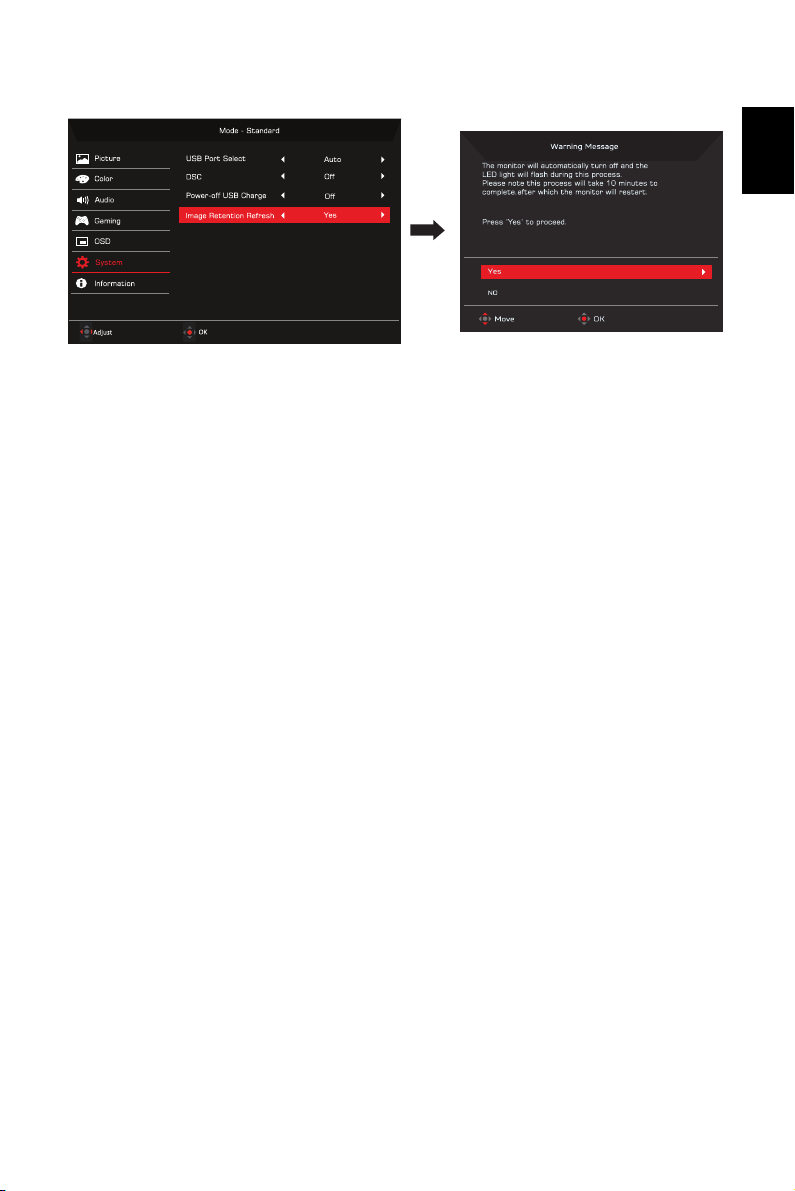
Odświeżenie retencji obrazu
Aby zmniejszyć ryzyko wystąpienia retencji obrazu, jeśli monitor był używany do odświeżania
retencji obrazu przez ponad 4 godziny, Odświeżanie retencji obrazu, rozpocznie się
automatycznie po wyłączeniu monitora. Odświeżanie retencji obrazu można również
uruchomić ręcznie za pomocą menu OSD.
Po rozpoczęciu procesu odświeżania retencji obrazu monitor wyświetli komunikat
ostrzegawczy, a dioda LED zasilania zacznie migać na przemian na niebiesko i
pomarańczowo.
Gdy dioda LED zasilania zgaśnie, oznacza to, że proces odświeżania retencji obrazu został
zakończony. Czas trwania odświeżania retencji obrazu wynosi około 5 minut.
vi
Uwaga: • Podczas procesu odświeżania retencji obrazu nie należy wyłączać
monitora i nie odłączać zasilania.
• Przycisk odświeżania retencji obrazu można nacisnąć tylko wtedy, gdy
ekran był używany przez ponad 4 godziny — przed upływem tego czasu
opcja ta będzie wyszarzona.
Page 7
Polski
PolskiPolski
Porady oraz informacje o wygodzie użytkowania
Użytkownicy komputerów mogą uskarżać się na przemęczenie wzroku i ból głowy po długim
okresie pracy. Po wielu godzinach spędzonych na pracy przed komputerem użytkownicy są
także narażeni na obrażenia ciała. Okresy długiej pracy, nieodpowiednia pozycja ciała, złe
nawyki pracy, stres, niewłaściwe warunki pracy, osobisty stan zdrowia oraz inne czynniki
znacznie zwiększają ryzyko doznania obrażeń ciała.
Nieprawidłowe użytkowanie komputera może prowadzić do zespołu kanału nadgarstka,
zapalenia ścięgna, zapalenia pochewki ścięgna lub innych zaburzeń układu mięśniowoszkieletowego. W dłoniach, nadgarstkach, ramionach, barkach, karku lub plecach mogą
pojawiać się następujące objawy:
• wraż
• bolesność, podrażnienia lub wrażliwość,
• ból, opuchlizna lub pulsowanie,
• sztywność lub napięcie,
• chłód lub osłabienie
W przypadku stwierdzenia występowania takich symptomów lub innych powtarzających się i/
lub utrzymujących się stale objawów związanych z użytkowaniem komputera, należy
natychmiast poradzić się lekarza oraz poinformować o tym dział bezpieczeństwa i higieny
pracy.
W poniższej części przedstawiono porady dotyczące bardziej wygodnego użytkowania
komputerów.
enie drętwienia , palenia lub kłucia,
Określanie swej strefy komfortu
Określ swą strefę komfortu dostosowując kąt widzenia monitora, stosując podnóżek lub
zwiększając wysokość siedzenia w taki sposób, aby uzyskać maksymalną wygodę. Stosuj się
do poniższych rad:
• powstrzymuj się od pozostawania zbyt długo w jednej stałej pozycji,
• unikaj przygarbiania się i/lub odchylania do tyłu,
• regularnie wstawaj i spaceruj w celu zlikwidowania napięcia mięśni nóg
Jak dbać o swój wzrok
Długie godziny patrzenia, noszenie niewłaściwych okularów lub szkieł kontaktowych,
odblaski, zbyt silne oświetlenie pomieszczenia, nieostrość obrazu na ekranie, bardzo małe
litery oraz niski kontrast wyświetlacza mogą powodować zmęczenie oczu. W poniższych
podpunktach podano sugestie dotyczące zmniejszania zmęczenia oczu.
vii
Page 8

Polski
Oczy
• Często dawaj odpocząć oczom.
• Rób regularne przerwy dla oczu odwracając wzrok od monitora i skupiając go na
odległym punkcie.
• Często mrugaj, aby nie dopuścić do wyschnięcia oczu.
Ustawienia wyświetlenia
• Utrzymuj wyświetlacz w czystości.
• Głowę trzymaj wyżej niż górna krawędź wyświetlacza, tak aby patrząc na jego środek
oczy były skierowane w dół.
• Ustaw jasność i/lub kontrast wyświetlacza na poziomie komfortowym dla podwyższonej
czytelności tekstu oraz przejrzystości grafiki.
• Wyeliminuj odblaski i odbicia światła poprzez:
• ustawienie wyświetlacza w taki sposób, aby był zwrócony bokiem w kierunku okna
lub innego źródła światła,
• zminimalizowanie oświetlenia pomieszczenia dzięki zastosowaniu zas
żaluzji,
• stosowanie oświetlenia specjalnego,
• zmianę kąta widzenia wyświetlacza,
• stosowanie filtru redukującego odblaski,
• stosowanie osłon na wyświetlacz, na przykład kawałka kartonu umieszczonego na
górnej, przedniej krawędzi wyświetlacza
• Unikaj ustawiania wyświetlacza pod niewygodnym kątem widzenia.
• Patrzenia przez dłuższy czas na takie źródła światła jak otwarte okno itp.
łon, rolet lub
Rozwijanie dobrych nawyków pracy
Należy wyrobić następujące nawyki, by praca na komputerze by ła bardziej relaksująca i
efektywna:
• Regularnie i często rób krótkie przerwy.
• Wykonuj jakieś ćwiczenia rozciągające.
• Oddychaj świeżym powietrzem tak często, jak jest to możliwe.
• Uprawiaj regularnie ćwiczenia i dbaj o kondycję.
Monitora OLED nie należy nigdy stawiać w niestabilnym miejscu. Może to doprowadzić do
spadnięcia Monitora OLED, co może spowodować poważne obrażenia ciała użytkownika lub
jego śmierć. Wiele obrażeń, zwłaszcza w przypadku dzieci, można uniknąć, przestrzegając
proste środki ostrożności, takie jak:
• Korzystanie z szafek lub stojaków zalecanych przez producenta Monitora OLED.
• Korzystanie wyłącznie z mebli, na których można bezpiecznie ustawi
• Upewnienie się, że Monitor OLED nie wystaje poza krawędzi mebla, na którym stoi.
• Niestawianie Monitora OLED na wysokich meblach (np. na szafie lub na regale) bez
przymocowania mebla i Monitora OLED do odpowiedniego wspornika.
• Niestawianie Monitora OLED na materiale znajdującym się pomiędzy Monitorem OLED
a meblem, na którym jest ustawiony.
• Informowanie dzieci o niebezpieczeństwach związanych ze wspinaniem się na meble w
celu dosięgnięcia monitora OLED lub jego elementów sterujących.
Jeżeli istniejący monitor OLED ma zostać zachowany i przeniesiony, należy zastosować
te same względy, co powyżej.
ć Monitor OLED.
viii
Page 9
Polski
PolskiPolski
RU Jan / Manager
Acer Incorporated (New Taipei City)
Jun. 30, 2023
Date
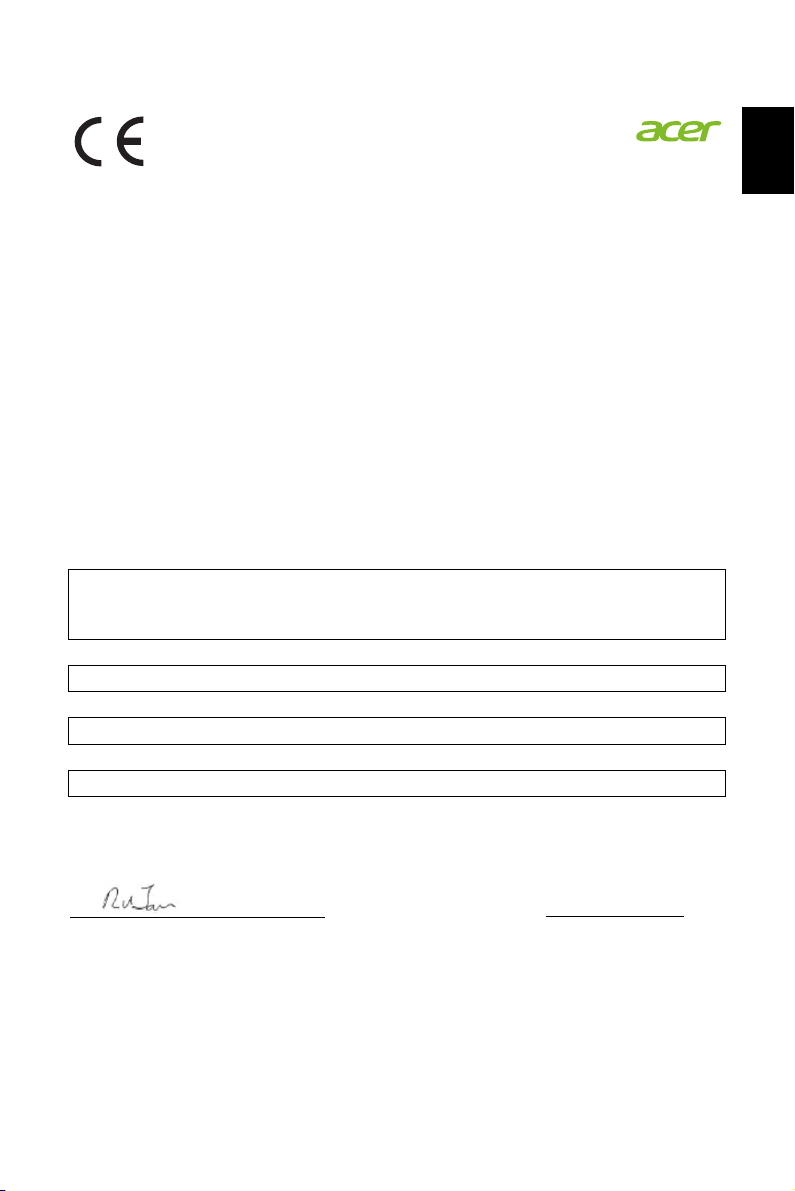
Declaration of Conformity
We,
Acer Incorporated
8F, 88, Sec. 1, Xintai 5th Rd., Xizhi, New Taipei City 221
And,
Acer Italy s.r.l.
Viale delle Industrie 1/A, 20044 Arese (MI), Italy
Tel: +39-02-939-921, Fax: +39-02 9399-2913
www.acer.it
Product: OLED Monitor
Trade Name: acer
Model Number: X49
SKU Number: X49 xxxxxxxx
We, Acer Incorporated, hereby declare under our sole responsibility that the product described
above is in conformity with the relevant Union harmonization legislations as below Directive
and following harmonized standards and/or other relevant standards have been applied:
⊠ EMC Directive: 2014/30/EU
⊠ EN 55032:2015+AC:2016 Class B
⊠ EN 61000-3-2:2014 Class D
⊠ EN 55024:2010+A1:2015
⊠ LVD Directive: 2014/35/EU
⊠ EN 62368-1:2014+A11:2017
⊠ RoHS Directive: 2011/65/EU
⊠ EN IEC 63000:2018
⊠ ErP Directive: 2009/125/EC
⊠ (EU) 2019/2021; EN 50564:2011
(“x” = 0~9, a ~ z, A ~ Z, or blank)
⊠ EN 61000-3-3:2013+A1: 2019
⊠ EN 55035:2017+A11:2020
Year to begin affixing CE marking: 2023.
ix
Page 10
Polski
Acer America Corporation
333 West San Carlos St., Suite 1500
San Jose, CA 95110, U. S. A.
Tel: 254-298-4000
Fax: 254-298-4147
www.acer.com
Federal Communications Commission
Declaration of Conformity
This device complies with Part 15 of the FCC Rules. Operation is subject to the following two
conditions: (1) this device may not cause harmful interference, and (2) this device must accept
any interference received, including interference that may cause undesired operation.
The following local Manufacturer / Importer is responsible for this declaration:
Product: OLED Monitor
Model Number: X49
SKU Number: X49 xxxxxxxx
Name of Responsible Party: Acer America Corporation
Address of Responsible Party: 333 West San Carlos St.,
Contact Person: Acer Representative
Phone No.: 254-298-4000
Fax No.: 254-298-4147
(“x” = 0~9, a ~ z, A ~ Z, or blank)
Suite 1500
San Jose, CA 95110,
U. S. A.
x
Page 11

Polski
PolskiPolski
Informacje dotyczące bezpieczeństwa i wygody
użytkownika iii
Instrukcje bezpieczeństwa iii
Uwagi dotyczące monitorów OLED iii
Czyszczenie monitora iii
Dostępność iii
Bezpieczne słuchanie iii
Ostrzeżenia iv
Korzystanie z zasilania elektrycznego iv
Obsługa techniczna urządzenia iv
Warunki pracy potencjalnie zagrażające eksplozją v
Dodatkowe informacje dotyczące bezpieczeństwa v
Informacje dotyczące recyklingu urządzeń
informatycznych v
Zalecenia dotyczące utylizacji vi
Oświadczenie o jakości wyświetlania pikseli
wyświetlacza OLED vi
Projekt OLED w ramach zapobiegania przyklejaniu się
obrazu vi
Porady oraz informacje o wygodzie użytkowania vii
Określanie swej strefy komfortu vii
Jak dbać o swój wzrok vii
Rozwijanie dobrych nawyków pracy viii
ZAWARTOŚĆ OPAKOWANIA 1
Montaż monitora na podstawie 2
Montaż monitora na ścianie 3
REGULACJA POZYCJI EKRANU 4
PODŁĄCZENIE PRZEWODU ZASILAJĄCEGO 5
Podłączanie zasilacza i przewodu zasilającego prądu
zmiennego 5
OSZCZĘDZANIE ENERGII 5
Kanał wyświetlania danych (DDC) 6
20-pinowy kabel sygnałowy kolorowego wyświetlacza 6
19-pinowy kabel sygnałowy kolorowego wyświetlacza 7
Spis treści
xi
Page 12

Polski
TABELA STANDARDOWEGO TAKTOWANIA 8
Podłączanie monitora do komputera 9
Zewnętrzne elementy sterowania 10
Korzystanie z menu Skrót 11
Główne menu 13
Strona funkcji 13
ROZWIĄZYWANIE PROBLEMÓW 23
Tryb HDMI/DP (opcjonalnie) 23
xii
Page 13
Polski
PolskiPolski
ZAWARTOŚĆ OPAKOWANIA
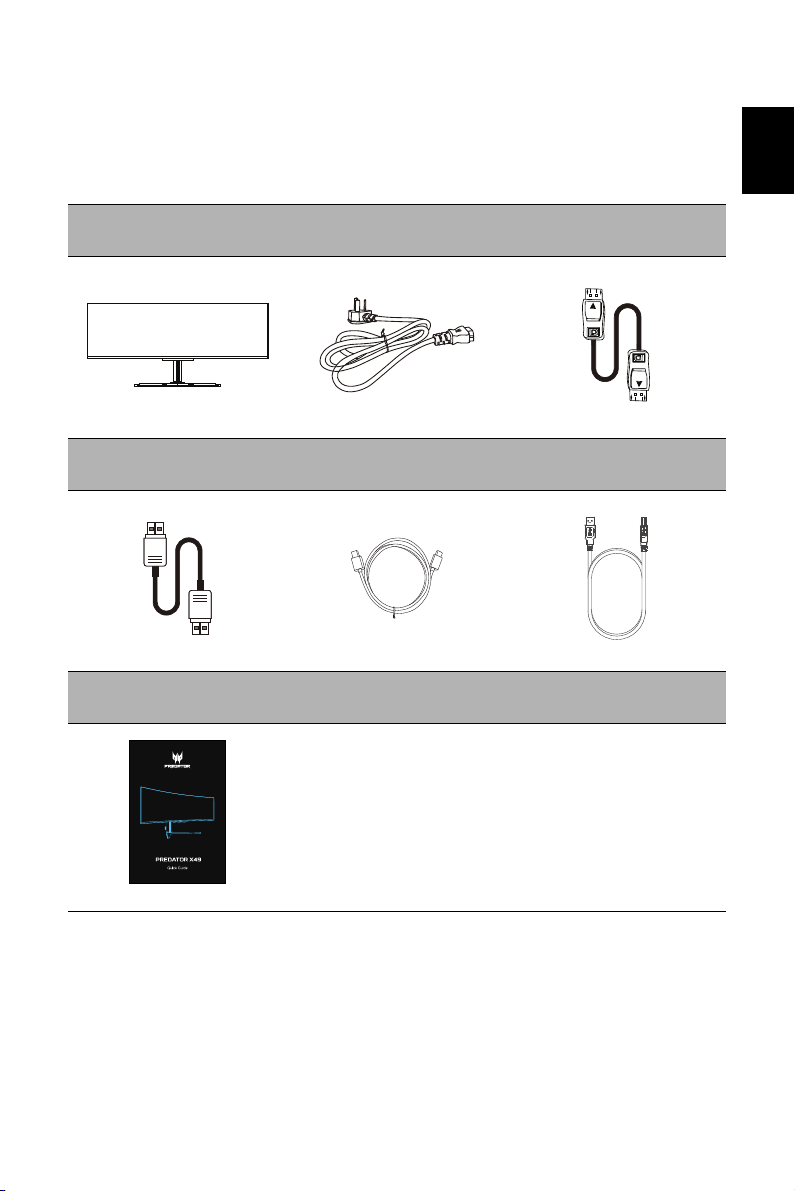
Należy sprawdzić, czy wymienione poniżej części znajdują się w opakowaniu, oraz zachować
opakowanie na wypadek transportu monitora w przyszłości
Monitor OLED
Kabel HDMI
(opcjonalnie)
HDMI
HDMI
Skrócona instrukcja
uruchamiania
Przewód zasilający prądu
zmiennego
Kabel typu C
(opcjonalnie)
Kabel DP
(opcjonalnie)
Kabel USB (A do B)
(opcjonalnie)
1
Page 14
Polski
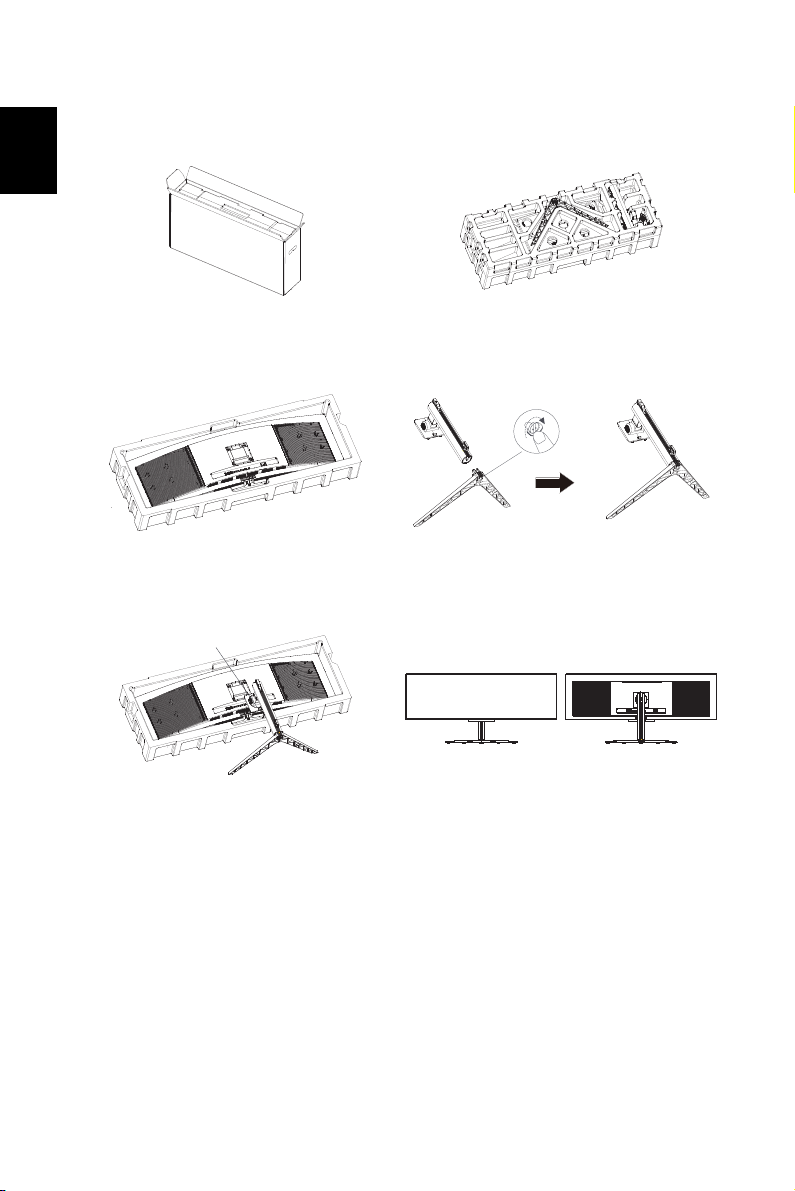
Montaż monitora na podstawie
Przycisk szybkiego zwalniania
1. Otworzyć pudełko. Wyciągnij
styropian po obu stronach i połóż
płasko na stole.
3. Usuń górną część styropianu. 4. Zamontuj stojak na podstawie i
5. Przymocować odpowiednio
podstawę z kroku 4 do zaczepu
szybkozwalniający monitora
OLED.
2. Wyciągnij z opakowania monitor w
styropianowym zabezpieczeniu z
pudełka.
przykręć śrubą motylkową od spodu
podstawy.
6. Odwrócić monitor OLED, aby stał w
pozycji pionowej na pulpicie, na
którym będzie używany. (Uwaga:
Nigdy NIE naciskać na ekran, aby
nie doprowadzić do jego
uszkodzenia.)
2
Page 15
Polski
PolskiPolski
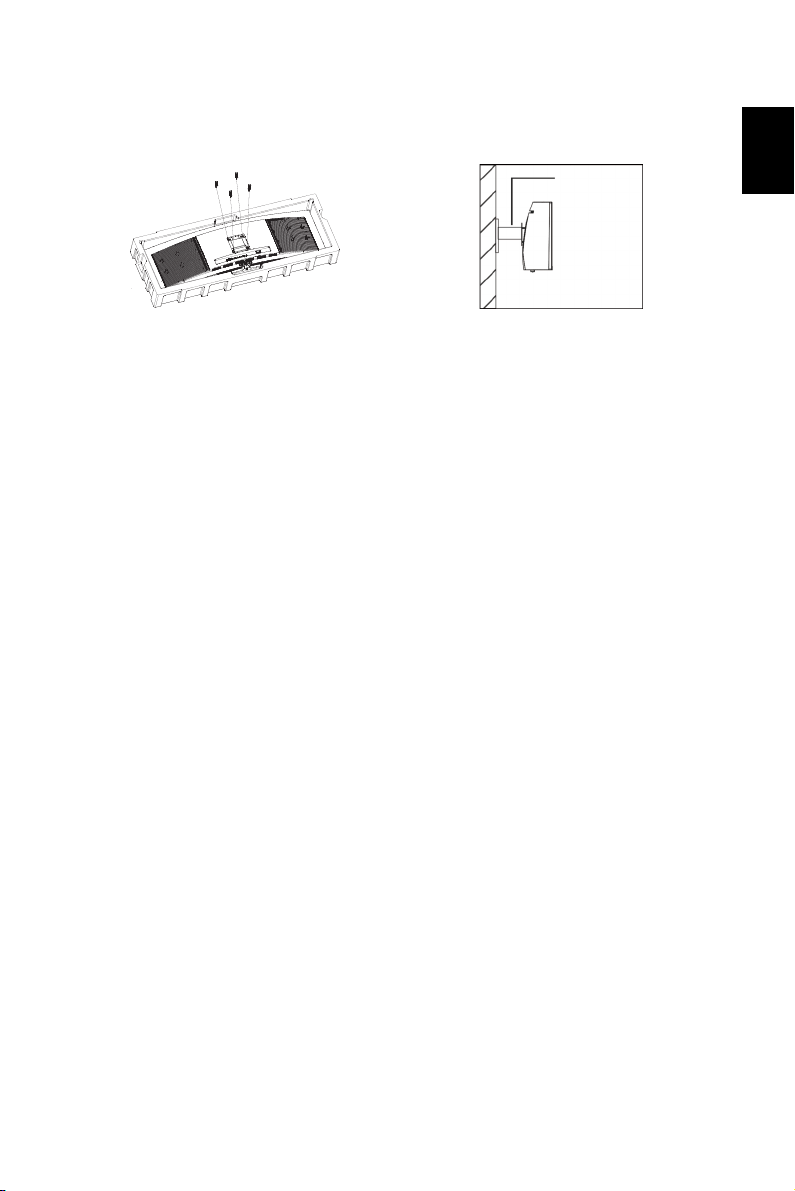
Montaż monitora na ścianie
Uchwyt
(nie
dołączony)
1. Połącz zestaw montażowy
2. Podłącz monitor do ściany.
adaptera VESA za pomocą śrub.
Uwaga:
• Aby wybrać odpowiedni udźwig stojaka z ramieniem VESA, sprawdź wcześniej wagę
monitora.
• Nie wyrzucaj oryginalnych śrub, ponieważ mogą być potrzebne w przyszłości.
3
Page 16
Polski
REGULACJA POZYCJI EKRANU
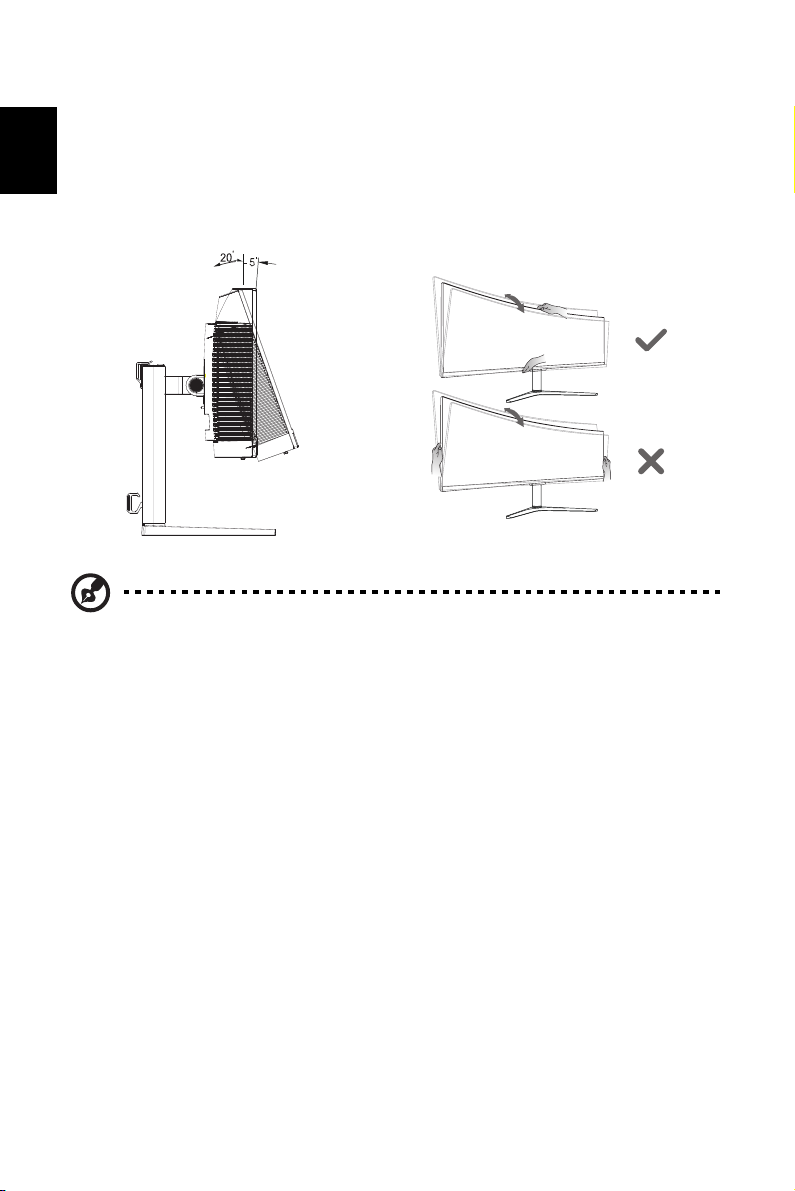
Aby zoptymalizować pozycję wyświetlania, można dostosować pochylenie monitora,
chwytając jego krawędzie dwoma rękoma. Monitor można odchylić w górę o 20 stopni lub w
dół o 5 stopni.
Pochylenie
Uwaga: NIE naciskać na ekran palcami.
NIE pochylać monitora, chwytając jego lewy lub prawy narożnik.
4
Page 17
Polski
PolskiPolski
PODŁĄCZENIE PRZEWODU ZASILAJĄCEGO
• Monitor ten jest wyposażony w uniwersalny zasilacz, umożliwiający zasilanie prądem
zmiennym 100/120V lub 220/240V. Nie są potrzebne żadne regulacje użytkownika.
Podłączanie zasilacza i przewodu zasilającego prądu
zmiennego
• Upewnij się najpierw, czy używany przewód zasilający, jest odpowiedni dla danego
regionu.
• Monitor ten jest wyposażony w uniwersalny zasilacz, umożliwiający zasilanie prądem
zmiennym 100/120 V lub 220/240V. Nie są potrzebne żadne regulacje użytkownika.
•Podłączyć jeden koniec przewodu zasilającego prądu zmiennego do zasilacza, a drugi
koniec do gniazda sieciowego.
• W przypadku urządzeń zasilanych prądem zmiennym 120V:
•Użyj zestawu przewodów zgodnych z UL, kabla typu SVT oraz wtyczki 10A/ 125V.
• W przypadku urządzeń zasilanych prądem zmiennym 220/240V:
• Uzyj zestawu przewodów zawierających przewód H05VV-F oraz wtyczkę 10A, 250V.
Zestaw przewodów powinien posiadać odpowiednie atesty bezpieczeństwa dla kraju, w
którym urządzenie będzie instalowane.
OSZCZĘDZANIE ENERGII
Stan oszczędzania energii będzie się utrzymywał do momentu otrzymania sygnału od karty
graficznej lub naciśnięcia klawiatury lub poruszenia myszy. Czas przywrócenia ze stanu
Wyłączona aktywność do stanu Włączony, zajmuje około 3 sekund.
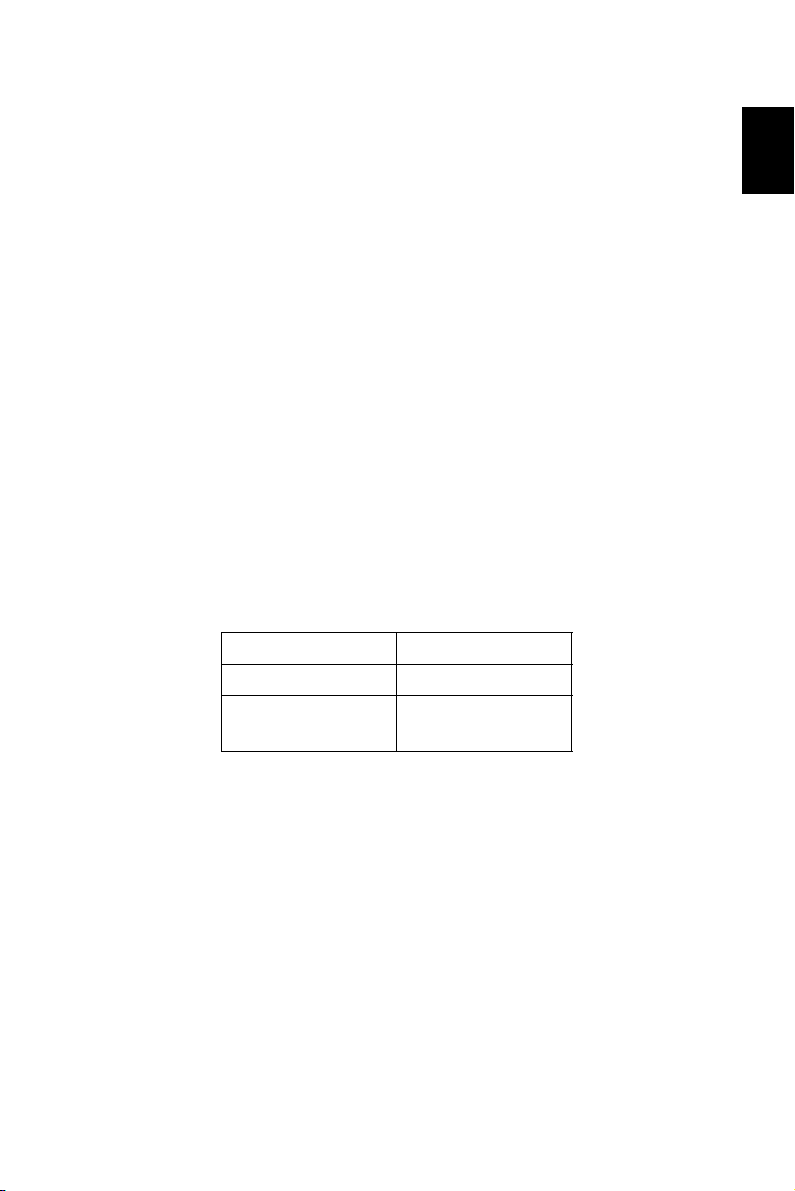
Stan Światło diody LED
Wyłączony Niebieskie
Oszczędzanie
energii
Migające
niebieskie światło
5
Page 18
Polski
Kanał wyświetlania danych (DDC)
Aby ułatwić instalację, monitor jest kompatybilny ze standardem Plug and Play systemu, jeśli
system obsługuje protokół DDC. Protokół DDC (Kanał wyświetlania danych) to protokół
komunikacyjny, dzięki któremu monitor automatycznie informuje system hosta o swoich
możliwościach, przykładowo o obsługiwanych rozdzielczościach oraz o taktowaniu sygnału.
Monitor ten obsługuje standard DDC2B.
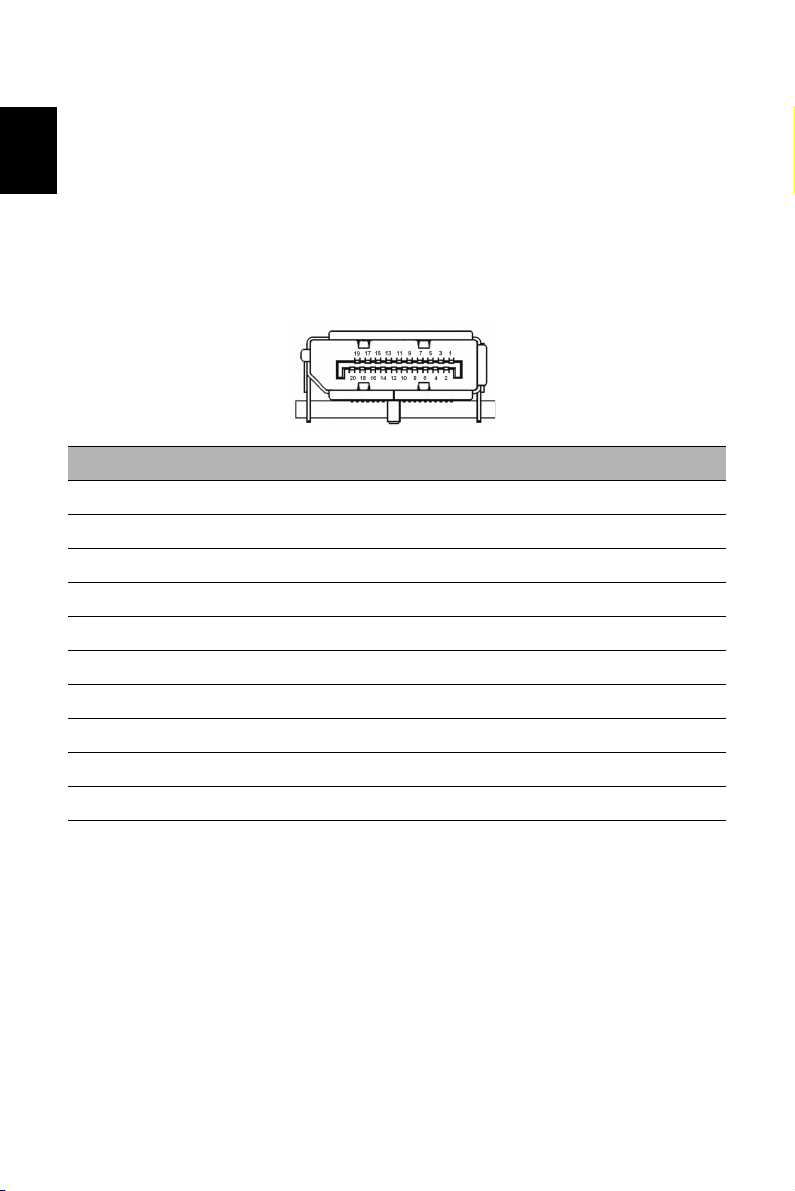
20-pinowy kabel sygnałowy kolorowego wyświetlacza
NR STYKU
OPIS
NR STYKU
OPIS
1 DP_3,3V 2 GND
3 HPD 4 AUX_CH_N
5 GND 6 AUX_CH_P
7 GND 8 GND
9 ML_LANE0_P 10 GND
11 ML_LANE0-N 12 ML_LANE1-P
13 GND 14 ML_LANE1-N
15 ML_LANE2-P 16 GND
17 ML_LANE2-N 18 ML_LANE3-P
19 GND 20 ML_LANE3-N
6
Page 19
Polski
PolskiPolski
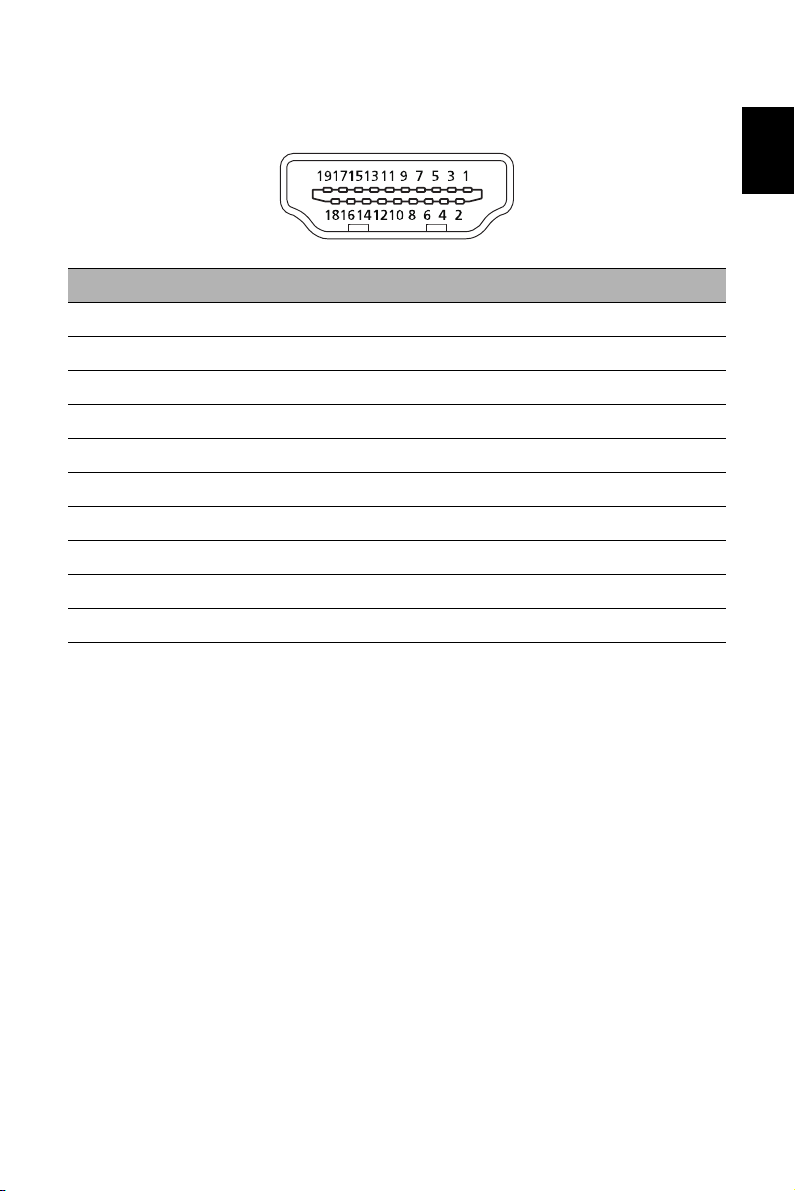
19-pinowy kabel sygnałowy kolorowego wyświetlacza
NR STYKU
1 DANE2- 2 GND
3 DANE2+ 4 DANE15 GND 6 DANE1+
7 DANE0- 8 GND
9 DANE0+ 10 DCLK11 GND 12 DCLK+
13 NC 14 NC
15 HDMI_SCL 16 HDMI_SDA
17 HDMI_DET 18 HDMI15V
19 HDMI_HPD
OPIS
NR STYKU
OPIS
7
Page 20
Polski
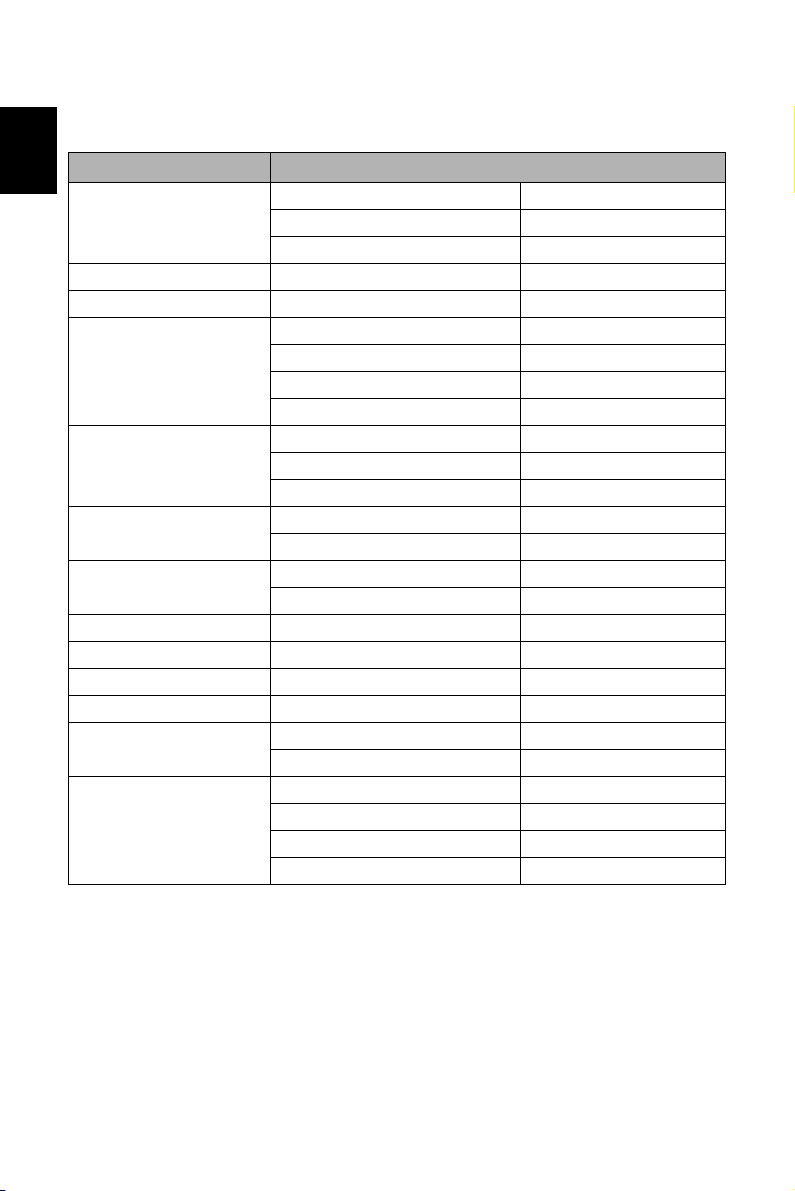
TABELA STANDARDOWEGO TAKTOWANIA
Tryb Rozdzielczość
640 x 480 60 Hz
VGA
MAC 640 x 480 66,66 Hz
VESA 720 x 400 70 Hz
SVGA
XGA
VESA
SXGA
VESA 1280 x 720 60 Hz
WXGA+ 1440 x 900 60 Hz
WSXGA+ 1680 x 1050 60 Hz
FHD 1920 x 1080 60 Hz
QHD
DQHD
640 x 480 72 Hz
640 x 480 75 Hz
800 x 600 56 Hz
800 x 600 60 Hz
800 x 600 72 Hz
800 x 600 75 Hz
1024 x 768 60 Hz
1024 x 768 70 Hz
1024 x 768 75 Hz
1152 x 864 75 Hz
1280 x 960 60 Hz
1280 x1024 60 Hz
1280 x1024 75 Hz
2560 x 1440 60 Hz
2560 x 1440 120 Hz
5120 x 1440 60 Hz
5120 x 1440 120 Hz
5120 x 1440 144 Hz
5120 x 1440 240 Hz
8
Page 21
Polski
PolskiPolski
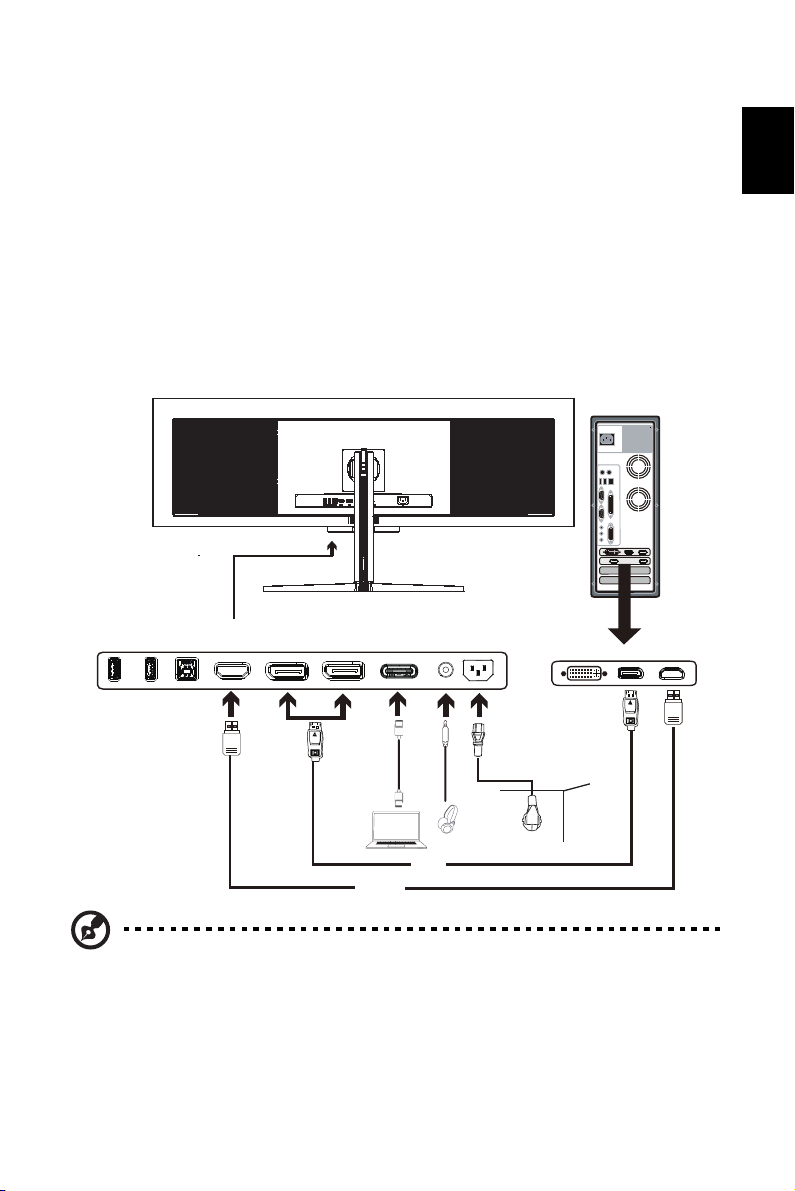
Podłączanie monitora do komputera
HDMI
HDMI
DP
HDMI
AUDIOHDMI DP2 DP ALTDP1USB-A
prąd
przemienny
USB-A USB-B
1. Upewnić się, że zarówno monitor, jak i komputer jest wyłączony.
2. Podłącz kabel DP (tylko modele z wejściem DP)
a. Upewnić się, że zarówno monitor, jak i komputer jest wyłączony.
b. Podłączyć kabel DP do komputera.
3. Podłącz kabel HDMI (tylko modele z wejściem HDMI)
a. Upewnić się, że zarówno monitor, jak i komputer jest wyłączony.
b. Podłączyć kabel HDMI do komputera.
4. Podłączyć kabel typu C (tylko modele z wejściem DP ALT)
a. Podłączyć kabel typu C do komputera.
5. Podłączyć przewody zasilające komputera i monitora do znajdującego się w pobliżu
gniazdka elektrycznego.
Uwaga: 1. Funkcja wyjścia audio jest dostępna w zależności od modelu. Więcej
informacji można znaleźć w Podręczniku użytkownika.
2. DP1/DP2: Obsługa maksymalnej rozdzielczości 5120 x 1440 przy 240 Hz
oraz funkcji FreeSync Premium i HDR.
3. DP ALT: Obsługa maksymalnej rozdzielczości 5120 x 1440 przy 240 Hz
oraz funkcji FreeSync Premium.
4. HDMI: Obsługa maksymalnej rozdzielczości 5120 x 1440 przy 240 Hz
oraz funkcji FreeSync Premium i HDR.
9
Page 22
Polski
Zewnętrzne elementy sterowania
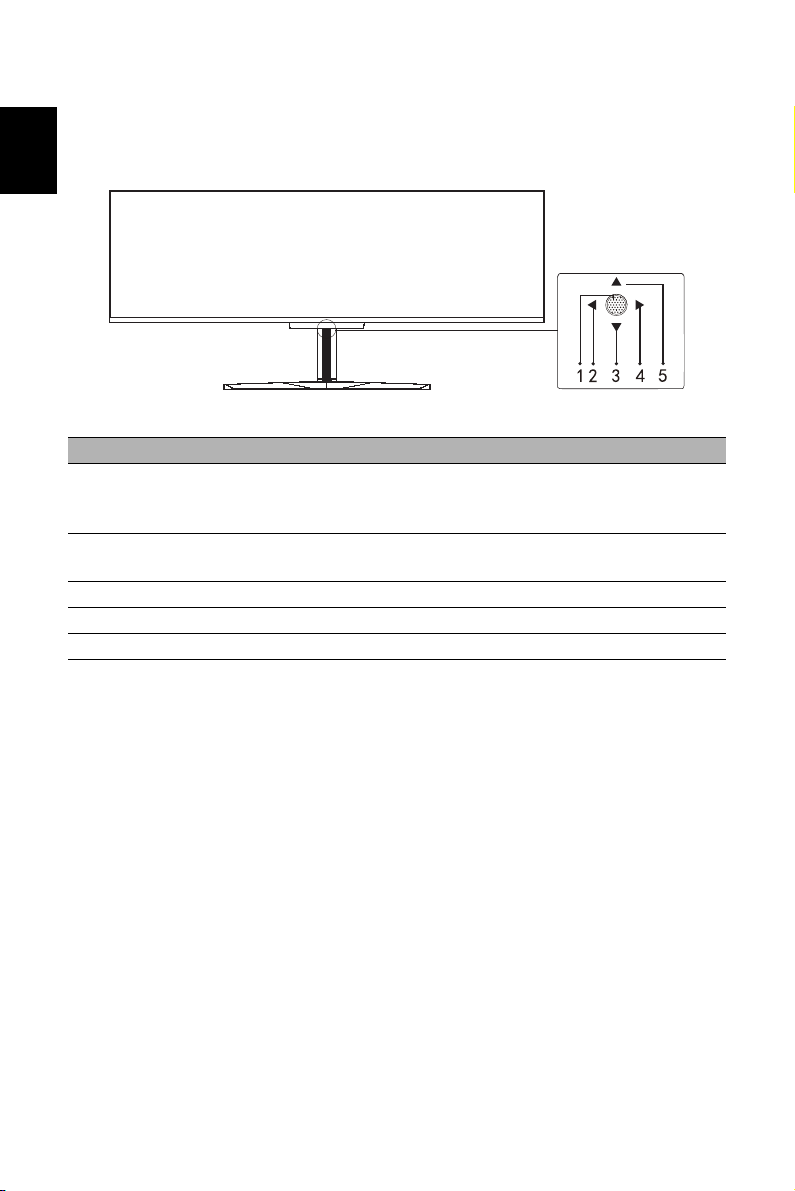
Nr. Element Opis
Naciśnij ten przycisk, aby włączyć monitor.
1 Przycisk Zasilanie
Klawisz Wyjścia/
2
Lewy
3 Przycisk W dół Przejście w dół menu.
4 Przycisk Menu Przejście do podmenu.
5 Przycisk W górę Przejście w górę w menu.
Natomiast przytrzymując naciśnięty przycisk przez
ponad 5 sekund, wyłączysz monitor.
Wyjście lub powrót do poprzedniego menu.
FreeSync Premium (HDMI/DP/DP ALT):
Umożliwia dynamiczne dostosowanie częstotliwości odświeżania w źródle sygnału
graficznego obsługującego funkcję FreeSync Premium w zależności od
częstotliwości ramek typowych treści w celu wydajnego energetycznie, praktycznie
wolnego od zacinania i charakteryzującego się niskim opóźnieniem wyświetlania
obrazu.
10
Page 23
Polski
PolskiPolski
Korzystanie z menu Skrót
A
B
C
D
Menu
Mode
Standard
Brightness
80
Input
HDMI
Poniższe treści stanowią jedynie ogólny materiał referencyjny. Faktyczne specyfikacje
produktów mogą różnić się od przedstawionej.
Menu OSD (menu ekranowe) może być używane do regulacji ustawień monitora OLED.
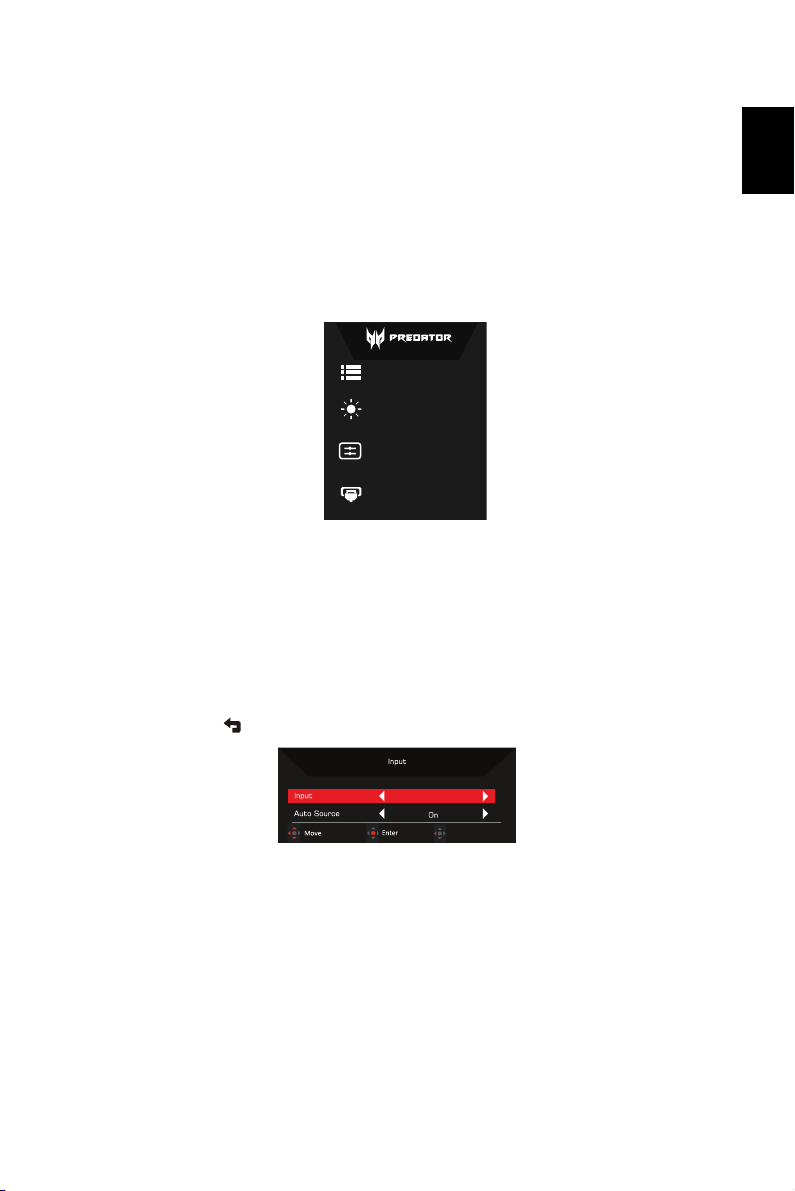
Nacisnąć przycisk, aby otworzyć menu OSD. Menu OSD można użyć do regulacji jakości
obrazu, pozycji menu OSD i ustawień ogólnych. Informacje na temat ustawień
zaawansowanych można znaleźć na następującej stronie:
Strona główna
A. Główne menu
B. Klawisz skrótu 1: Tryby, Jasność, Głośność, Gamma, Kontrast, Wybór portu USB
C. Klawisz skrótu 2: Tryby, Jasność, Głośność, Gamma, Kontrast, Wybór portu USB
D. Wejście
Wejście
Otwórz funkcję sterowania Wejściem i wybierz źródło wejścia DP ALT, DP1, DP2 i HDMI.
Po zakończeniu użyj , aby cofnąć się o jeden poziom.
HDMI
Exit
11
Page 24
Polski
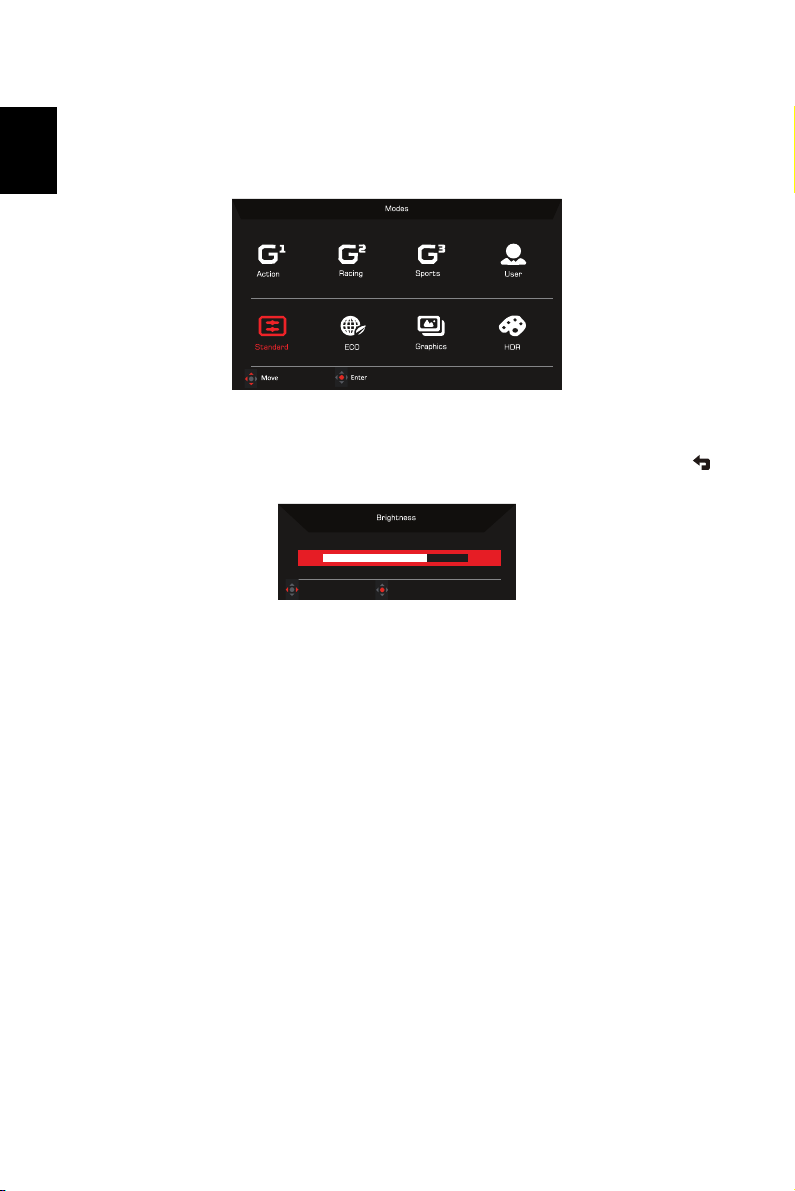
Klawisz skrótu 1 (domyślny: Tryb)
Aby wybrać tryb scenariusza (G1, G2, G3), zdefiniowany przez użytkownika profil, który ma
zostać użyty, lub tryb scenariusza (Użytkownik, Standardowy, EKO, Grafika, HDR).
Klawisz skrótu 2 (domyślny: Jasność)
Otwórz panel sterowania Jasnością i wybierz ustawienie jasności. Po zakończeniu użyj ,
aby cofnąć się o jeden poziom.
75
Adjust
OK
12
Page 25
Polski
PolskiPolski
Główne menu
Mode - Standard
50
O
ff
O
ff
Color
Gaming
OSD
Brightness
Contrast
5
Black Boost
System
Super Sharpness
Information
Audio
Move
Enter
Max Brightness
Picture
Ř
!Ř
0
Ř
Ř
/
Strona funkcji
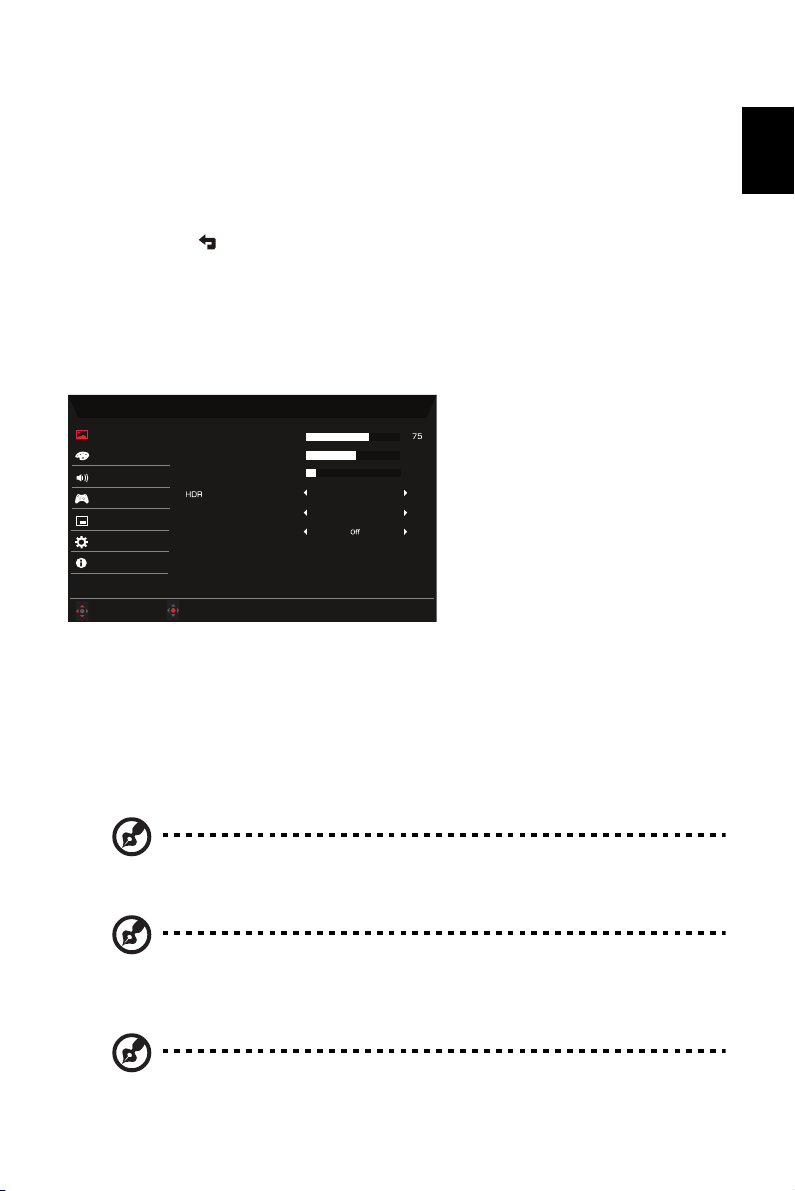
Otwórz stronę funkcji, aby wybrać funkcje menu i ustawić ustawienia na żądane za pomocą
strzałek. Na tej stronie można również wyświetlić informacje na temat systemu monitora. Po
zakończeniu użyj , aby cofnąć się o jeden poziom.
1. Nacisnąć przycisk Główne Menu, aby otworzyć menu OSD.
2. Przy użyciu klawiszy kierunkowych w górę lub w dół wybrać Obraz w menu OSD.
Następnie nacisnąć klawisz Enter, aby dostosować wybrany element.
3. Przy użyciu klawisza kierunkowego w lewo lub w prawo dostosować suwakiem skale.
Obraz
1. Naciśnij klawisz MENU, aby otworzyć menu OSD.
2. Przy użyciu przycisku wybierz Obraz w menu OSD. Następnie przejdź do
ustawienia, które chcesz zmienić.
3. Przy użyciu przycisku ustaw zakres wartości na suwaku.
4. Otwórz stronę Obrazu, aby dostosować Jasność, Kontrast, Wzmocn. czerni, HDR i Super
ostrość oraz Maksymalną jasność.
5. Jasność: Dostosowuje jasność od 0 do 100.
Uwaga: Dostosowuje balans pomiędzy odcieniami jasnymi i ciemnymi.
6. Kontrast: Dostosowuje kontrast od 0 do 100.
Uwaga: Ustawia różnicę pomiędzy jasnymi i ciemnymi obszarami.
7. Wzmocn. czerni: Dostosuj poziom czerni, ustawiając wartość od 0 do 10. Wzmacnia
cienie, zwiększając jasność bez zmiany jaśniejszych odcieni.
Uwaga: Jeśli obraz jest bardzo jasny lub ma kilka zacienionych obszarów,
dostosowanie tego ustawienia może nie spowodować żadnych
zauważalnych zmian na obrazie.
13
Page 26
Polski
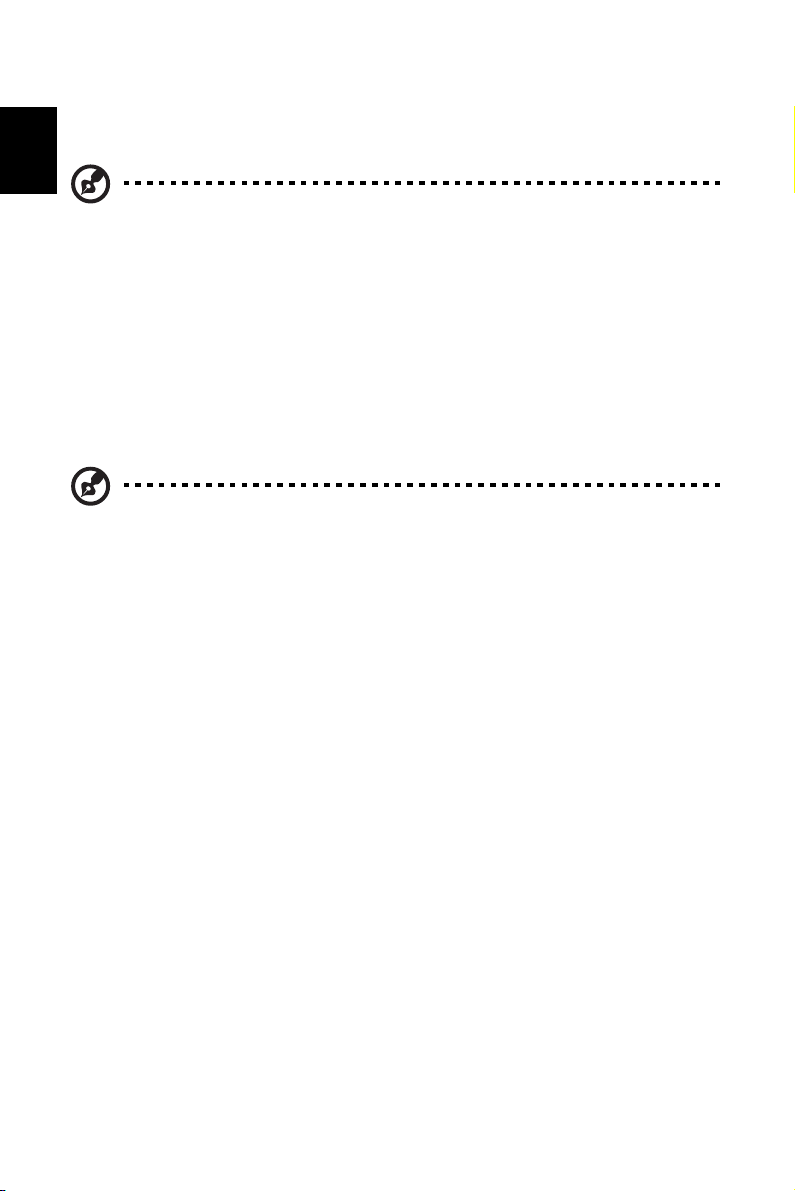
8. HDR: Może sterować (wył. / Autom.), domyślna wartość to wyłączona, ustawienie Autom.
spowoduje automatyczne wykrywanie i obsługę sygnału HDR.
Uwaga: 1. Gdy ustawienie HDR = Autom., tryby zostają automatycznie ustawione na
„HDR”.
2. Gdy ustawienie HDR = Autom., niektóre parametry: Funkcji (Gamma,
Kontrast, Wzmocn. czerni...) są wyszarzone i wyłączone, a w przypadku
zmiany innych parametrów, które można dostosować, „Tryby” nie przejdą
do Trybu „Użytkownik”.
3. Ponieważ konsola Xbox nie obsługuje obecnie HDR w rozdzielczości
FHD, funkcji HDR nie można włączyć podczas połączenia z Xbox.
9. Technologia Superostrość pozwala na symulowanie obrazów o wysokiej rozdzielczości
przez zwiększenie gęstości pikselowej oryginalnego źródła. Powoduje to że obrazy są
bardziej ostre i przejrzyste.
10. Maksymalna jasność: Domyślnie jest wyłączona.
Uwaga: Ze względów środowiskowych domyślna jasność wyświetlacza jest niska.
Można ją dostosować do swoich preferencji, wykonując następujące kroki:
Krok 1: Przejdź do menu OSD > Obraz > Maksymalna jasność i przełącz na
Wł., aby zwiększyć jasność.
Krok 2: Po włączeniu funkcji Maksymalna jasność dostosuj wartość jasności
do swoich preferencji w zakresie 0-100.
14
Page 27
Polski
PolskiPolski
Kolor
Adjust
OK
Color
Ř
!Ř
0
Color
Adjust
OK
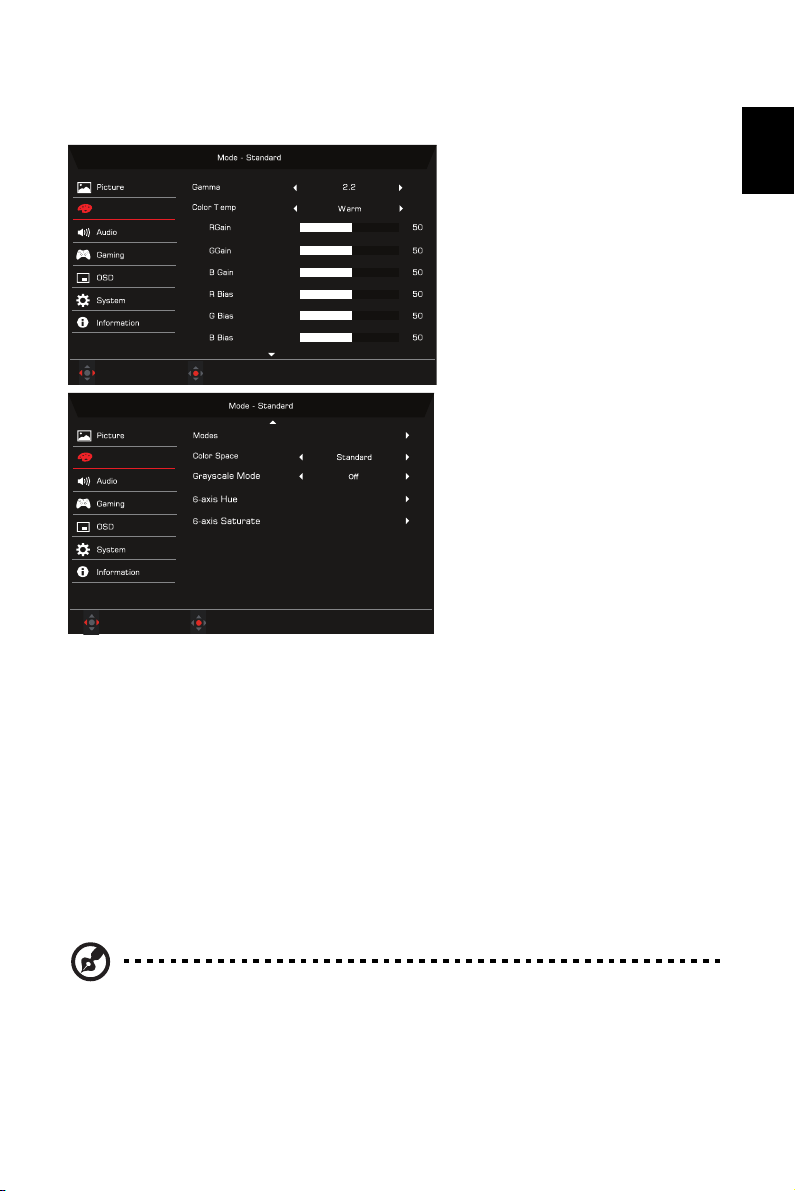
1. Naciśnij klawisz MENU, aby otworzyć menu OSD.
2. Przy użyciu przycisku wybierz Kolor w menu OSD. Następnie przejdź do
ustawienia, które chcesz zmienić.
3. Przy użyciu przycisku wybierz ustawienie.
/
Ř
Ř
4. Tryb Gamma umożliwia dostosowanie tonacji luminancji. Wartość domyślna to 2,2
(wartość standardowa dla systemu Windows).
5. Temp. koloru: Ustawienie domyślne to ciepła. Można wybrać spośród ustawień
Normalny, Użytkownik, Nieb. światło, Chłodne i Ciepłe.
6. Tryby: Wybrać preferowany tryb spośród następujących: Akcja, Wyścigi, Sport,
Użytkownik, Standardowy, EKO, Grafika i HDR.
7. Przestrzeń koloru: Można wybrać ustawienia Standardowe, SMPTE-C, DCI, EBU, HDR,
Rec.709 lub sRGB.
Uwaga: 1. Gdy wybrano przestrzeń koloru „HDR”, to Tryby zostają ustawione na
„HDR” automatycznie.
2. Jeśli nie wybrano przestrzeni koloru „HDR”, to Tryby zostają ustawione na
„Standardowe”.
8. Tryb odc. szar.: Wł. lub Wył. tryb odcieni szarości. Opcja jest domyślnie wyłączona.
9. 6-osiowa barwa: Umożliwia dostosowanie barw czerwona, zielona, niebieska, żółta,
magenta i cyjan.
15
Page 28
Polski
10. Nasyc. 6-osiow: Umożliwia dostosowanie nasycenia kolorów czerwony, zielony,
Ř
!Ř
0
Ř
!Ř
0
Ř
Ř
/
niebieski, żółty, magenta i cyjan.
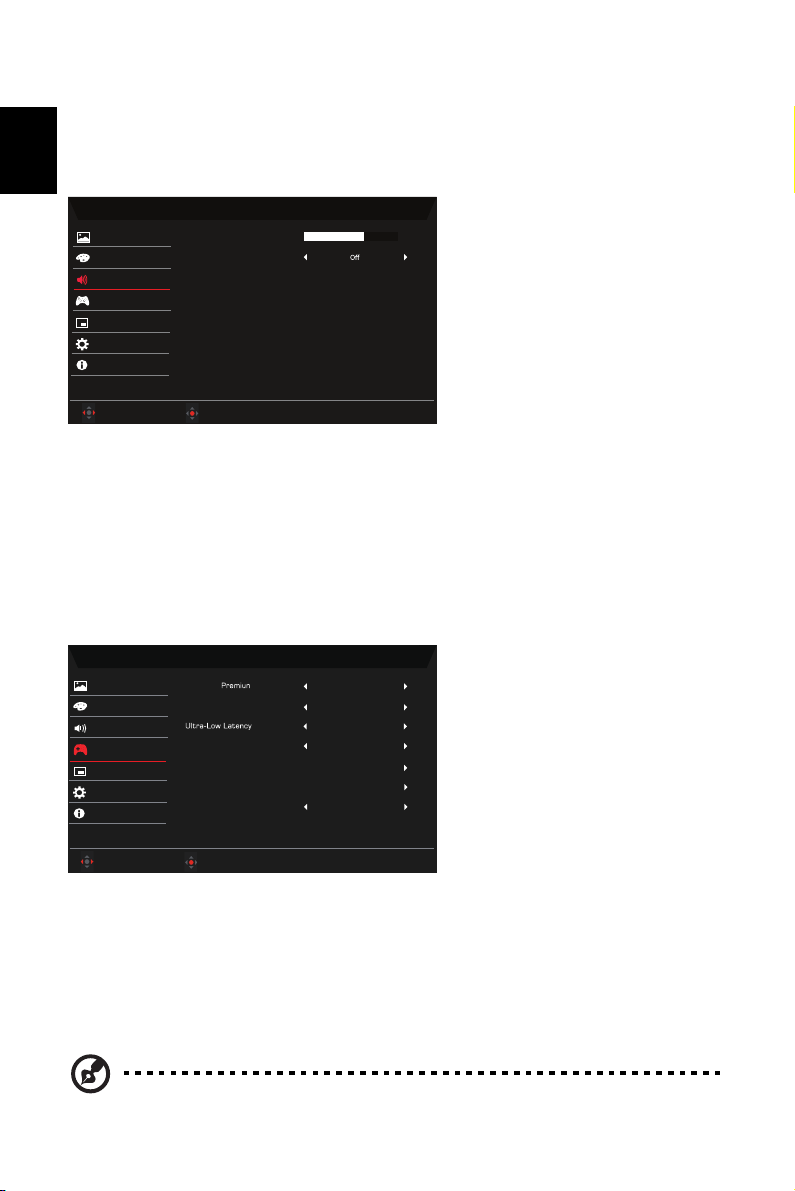
Audio
Mode - Standard
Picture
Color
Audio
Gaming
OSD
System
Information
Volume
Mute
70
Adjust
OK
1. Naciśnij klawisz MENU, aby otworzyć menu OSD.
2. Przy użyciu przycisku wybierz Audio w menu OSD. Następnie przejdź do
ustawienia, które chcesz zmienić.
3. Przy użyciu przycisku wybierz ustawienie.
/
Ř
Ř
4. Głośność: Służy do regulacji głośności.
5. Wyciszenie: Wybierz opcję Wł. lub Wył.
Granie
Mode - Standard
Picture
Color
Audio
Gaming
OSD
System
Information
Adjust
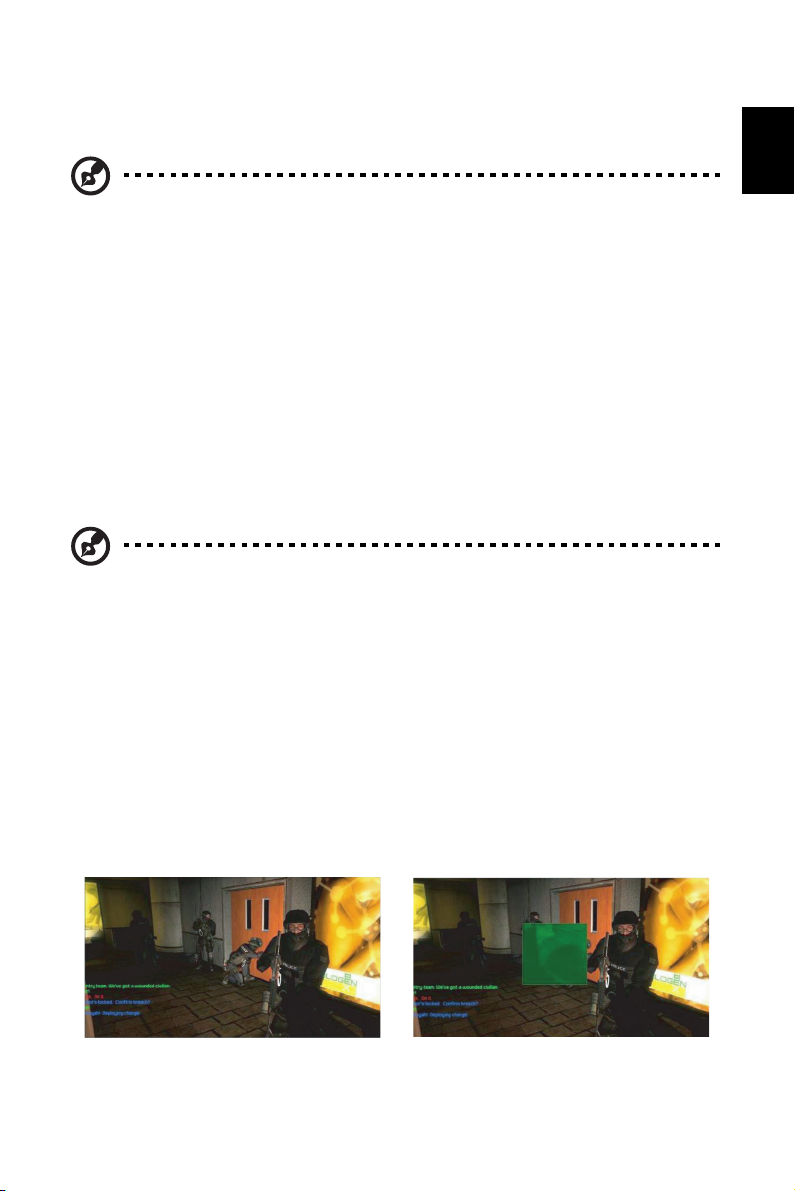
1. Naciśnij klawisz MENU, aby otworzyć menu OSD.
2. Przy użyciu przycisku wybierz Granie w menu OSD. Następnie przejdź do
ustawienia, które chcesz zmienić.
3. Przy użyciu przycisku wybierz ustawienie.
4. FreeSync Premium: Domyślnie wybrana jest wartość Wł., można wybrać Wył.
5. Częst. odśwież.: Wyświetla bieżącą częstotliwość odświeżania ekranu.
FreeSync
Black Boost Pro
AimPoint
Sniper Mode
Timer
OK
On
OffRefresh Rate Num
On
Off
Off
Uwaga: Jeśli tryb FreeSync Premium jest ustawiony na „Wł.”, można zobaczyć
zmiany Częstotliwości pionowej w menu OSD.
16
Page 29
Polski
PolskiPolski
6. Ultraniskie opóźnienia: Ustaw tę opcję na Wł., aby przyspieszyć czas przetwarzania
procesu przełączania wyświetlacza.
Uwaga: • Funkcja Ultraniskie opóźnienia nie obsługuje trybu wideo z przeplotem.
7. Wzmocn. Czerni Pro: Po włączeniu funkcji Wzmocn. Czerni Pro będzie ona
kompensowała jasność ciemnego poziomu, dzięki czemu obiekty znajdujące się pod
ciemnym poziomem są wyraźnie widoczne.
Uwaga: •Domyślne ustawienie funkcji Wzmocn. Czerni Pro to „Wył.”.
8. Cel: Wyświetla Cel na ekranie w przypadku strzelanek.
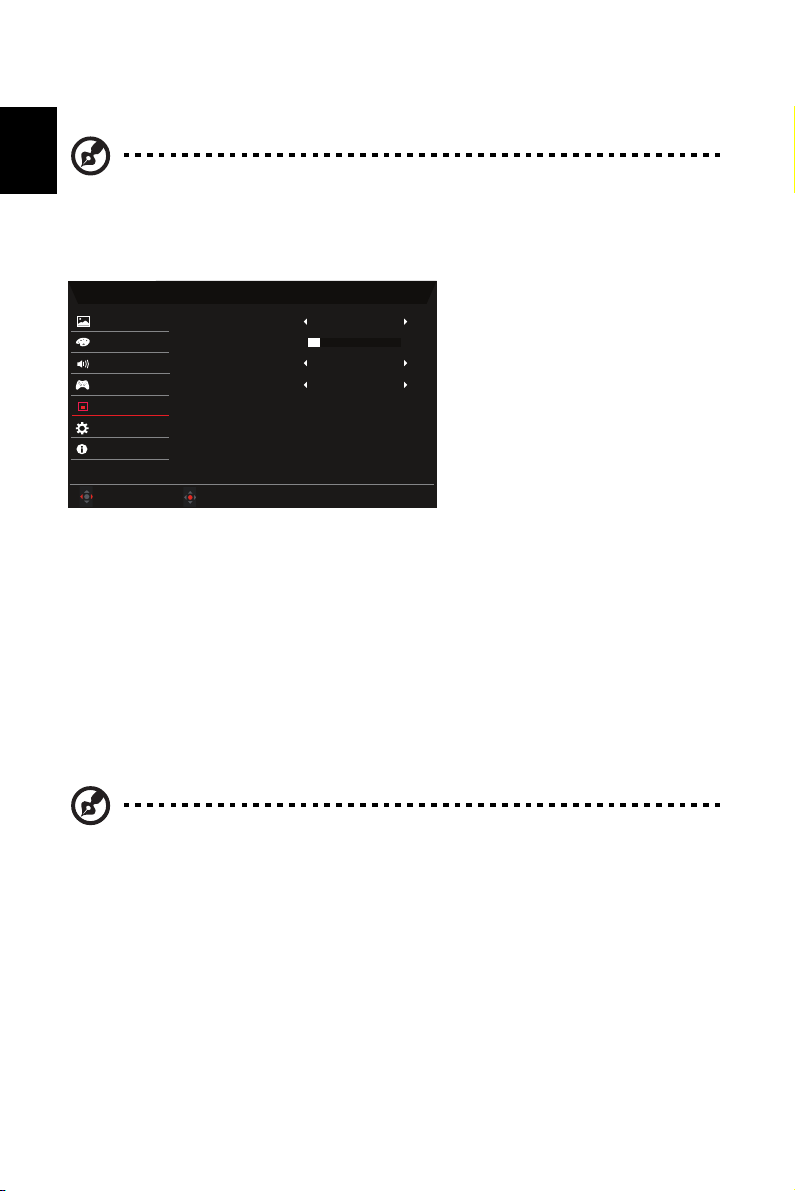
9. Tryb Snajper: Dostępność dla gier.
• Tryb Zakres
•Współczynnik zakresu: Ustawianie współczynnika powiększania zawartości.
• Rozmiar zakresu: Ustawianie rozmiaru okna zakresu.
• Zakres z Night Vision: Ustawianie efektu widoku nocnego.
•Współczynnik zakresu: Wybierz współczynnik zakresu (1,5x, 2x, 4x), domyślny to 2x.
• Rozmiar zakresu: Wybierz rozmiar zakresu (Mały, Średni, Duży), domyślny to Średni.
• Zakres z Night Vision: Filtrowanie kanałów R&B.
• Funkcja Ultraniskie opóźnienia nie obsługuje Częstotliwości pionowej
poniżej 48 Hz.
• Funkcja Ultraniskie opóźnienia nie obsługuje rozdzielczości poniżej
800x600.
• Funkcja Ultraniskie opóźnienia obsługuje tylko Tryb szeroki = Pełny i
wyszarzenie.
• Po ustawieniu funkcji AMD FreeSync Premium na „Wył.” opcja Ultraniskie
opóźnienia może kontrolować ustawieniem „Wł.” lub „Wył.”.
• Po ustawieniu funkcji AMD FreeSync Premium na „Wł.” opcja Ultraniskie
opóźnienia zostanie automatycznie ustawiona na „Wł.” i wyszarzona.
• Szczegółowe definicje funkcji i informacje można znaleźć w specyfikacji
funkcji Ultraniskie opóźnienia Acer.
• Kiedy funkcja Wzmocn. Czerni Pro jest ustawiona na „Wł.”, HDR zostanie
automatycznie ustawiona na Wył.
Zakres z Night Vision: Wył. Zakres z Night Vision: Wł.
17
Page 30
Polski
10. Licznik: OSD wyświetla zegar w lewym górnym rogu monitora.
Ř
!Ř
0
Uwaga: 1. Jeśli użytkownik wybierze 30 minut, menu OSD będzie odliczać czas od
30:00 do 00:00.
2. Gdy Licznik jest włączony, opcje Cel i Częst. odśwież. będą wyszarzone.
OSD
Mode - Standard
Picture
Color
Audio
Gaming
OSD
System
Information
OSD Timeout
Transparency
Lock
OSD
EnglishLanguage
10
Off
Off
Adjust
OK
1. Naciśnij klawisz MENU, aby otworzyć menu OSD.
2. Przy użyciu przycisku wybierz System w menu OSD. Następnie przejdź do
ustawienia, które chcesz zmienić.
3. Przy użyciu przycisku wybierz ustawienie.
/
Ř
Ř
4. Język: Ustaw język menu OSD.
5. Wyłączenie OSD: Dostosowuje opóźnienie przed wyłączeniem menu OSD.
6. Przezroczystość: Wybierz Przezroczystość w przypadku użycia trybu gry.
Przezroczystość można ustawić na 20%, 40%, 60%, 80% lub Wył.
7. Blokada OSD: Funkcja Blokada OSD używana jest w celu zapobieżenia przypadkowemu
naciśnięciu przycisku OSD.
Uwaga: 1. OSD zablokowane:
Ustawić opcję „Blokada OSD” na „Wł.” w menu OSD i nacisnąć „Enter".
Na środku ekranu zostanie wyświetlony komunikat „OSD zablokowane” i
dioda LED zacznie migać na niebiesko.
Komunikat „OSD zablokowane” będzie wyświetlany każdorazowo po
naciśnięciu dowolnego klawisza.
2. OSD odblokowane:
Aby odblokować OSD, nacisnąć drugi klawisz OSD i przytrzymać przez
3 sekundy. Na środku ekranu zostanie wyświetlony komunikat „OSD
odblokowane” i dioda LED zacznie świecić na niebiesko.
18
Page 31
Polski
PolskiPolski
System
Ř
!Ř
0
Adjust
Adjust
OK
OK
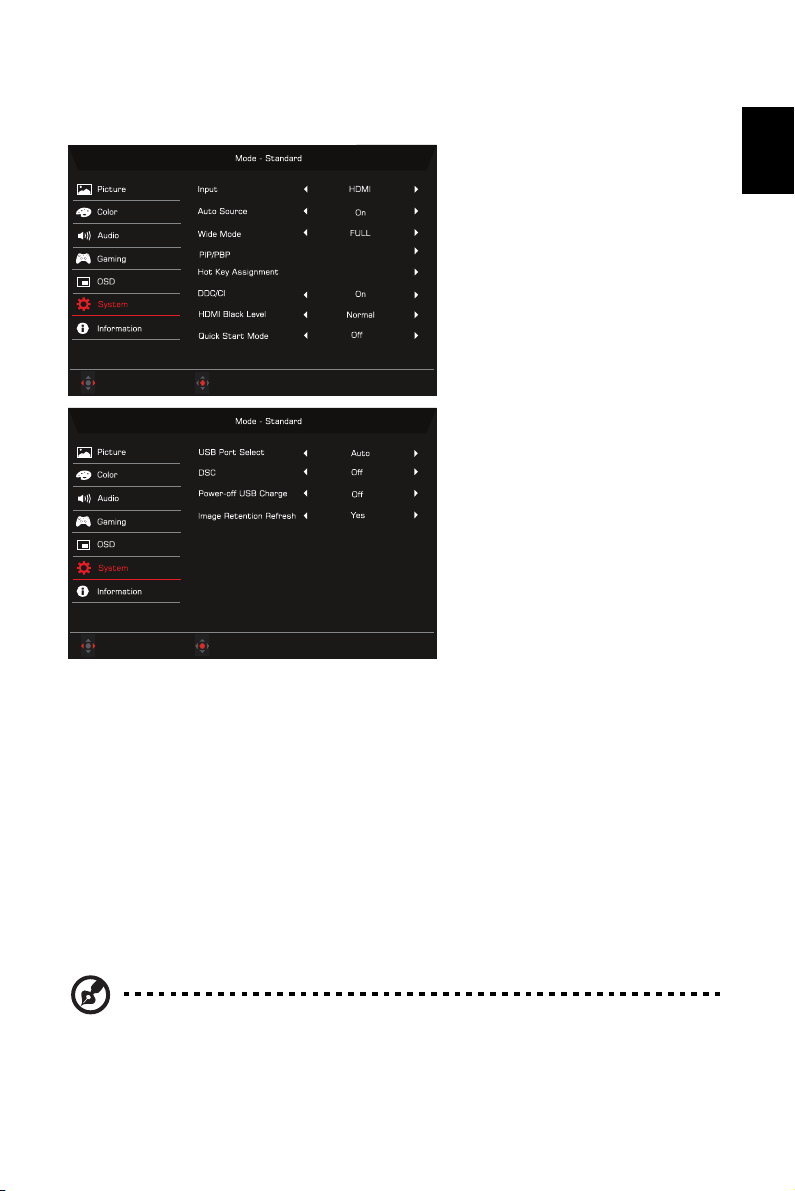
1. Przy użyciu menu systemu można wybierać źródła wejścia sygnału i inne ważne
ustawienia.
2. Naciśnij klawisz MENU, aby otworzyć menu OSD.
3. Przy użyciu przycisku wybierz OSD w menu OSD. Następnie przejdź do
ustawienia, które chcesz zmienić.
4. Przy użyciu przycisku wybierz ustawienie.
/
Ř
Ř
5. Wejście: Wybór źródła spośród opcji: HDMI, DP2, DP1, DP ALT.
6. Auto źródło: Powoduje automatyczne wyszukiwanie dostępnych źródeł wejściowych.
7. Tryb szeroki: Można wybrać używane proporcje ekranu. Opcje te to Pełny, Aspect, 1:1 i
21:9.
8. PIP/PBP: Opcje trybu PIP/PBP to Wył., PIP duże, PIP małe i PBP. Można również
dostosować ustawienia Pozycja PIP, Drugie źródło, Zmień źródło i Źródło audio.
Uwaga: Funkcja PIP/PBP nie jest obsługiwana, gdy ustawienie FreeSync Premium
ma wartość „Wł.”.
9. Przypis. przyc. skrótu: Wybierz funkcję Przyc. skrótu 1 lub Przyc. skrótu 2.
19
Page 32
Polski
10. DDC/CI: Umożliwia ustawianie parametrów pracy monitora za pomocą oprogramowania
w komputerze.
Uwaga: Dzięki interfejsowi DDC/CI (ang. Display Data Channel/Command Interface)
11. Poz. czarn. HDMI: Umożliwia wybór poziomu czarnego koloru w opcji źródło HDMI.
12. Tryb szyb. uruch: Wybierz opcję Wył. lub Wł. Opcja jest domyślnie „Wył.”. Włączanie
przyspieszanie prędkości rozruchu.
13. Wybór portu USB: Ustaw typ portu USB na Typ C, Typ B lub Automatycznie.
14. DSC: Domyślna wartość to „Wł.”, obsługa DP, HDMI i DP ALT ma funkcję DSC.
Uwaga: 1. DSC = „Wł.” jest domyślnym ustawieniem.
15. Ładowanie przez USB w stanie wyłączonym: Wybierz opcję „Wł.”, aby zasilać port USB i
wybierz opcję „Wył.”, aby włączyć opcję wyłączenia trybu DC/tryb oszczędzania energii.
Uwaga: 1. Aby zachować zgodność z międzynarodowymi standardami
parametry pracy monitora można przesyłać do oprogramowania.
Obsługuje DP, DP ALT i HDMI.
Wszystkie mogą obsługiwać maksymalną rozdzielczość z
uwzględnieniem „Maks. częstotliwość odświeżania”.
2. DSC = „Wył.”
W przypadku niektórych urządzeń, takich jak telefony komórkowe,
funkcja DSC musi być ustawiona na Wył., aby wyświetlać prawidłowo.
Rozdzielczości, które mogą być obsługiwane, będą zależeć od
możliwości karty graficznej i mogą nie być w stanie wyświetlać
5120 x 1440 przy 240 Hz.
energetycznymi, ten wyświetlacz jest obecnie ustawiony w tryb
oszczędzania energii, który wyłącza niektóre funkcje, gdy wyświetlacz
jest uśpiony (tryb gotowości) i ma stan wyłączenia zasilania (DC
wyłączony).
2. Przełączenie „Ładowanie przez USB w stanie wyłączonym” na „Wł.”
włącza wszystkie funkcje wyświetlacza i pozwala na zużywanie większej
ilości energii.
3. Aby korzystać z portu USB w celach serwisowych, należy go podłączyć
zgodnie z tym rysunkiem. (Na przykład: odczytaj Adres Mac/SN)
20
Page 33
Polski
PolskiPolski
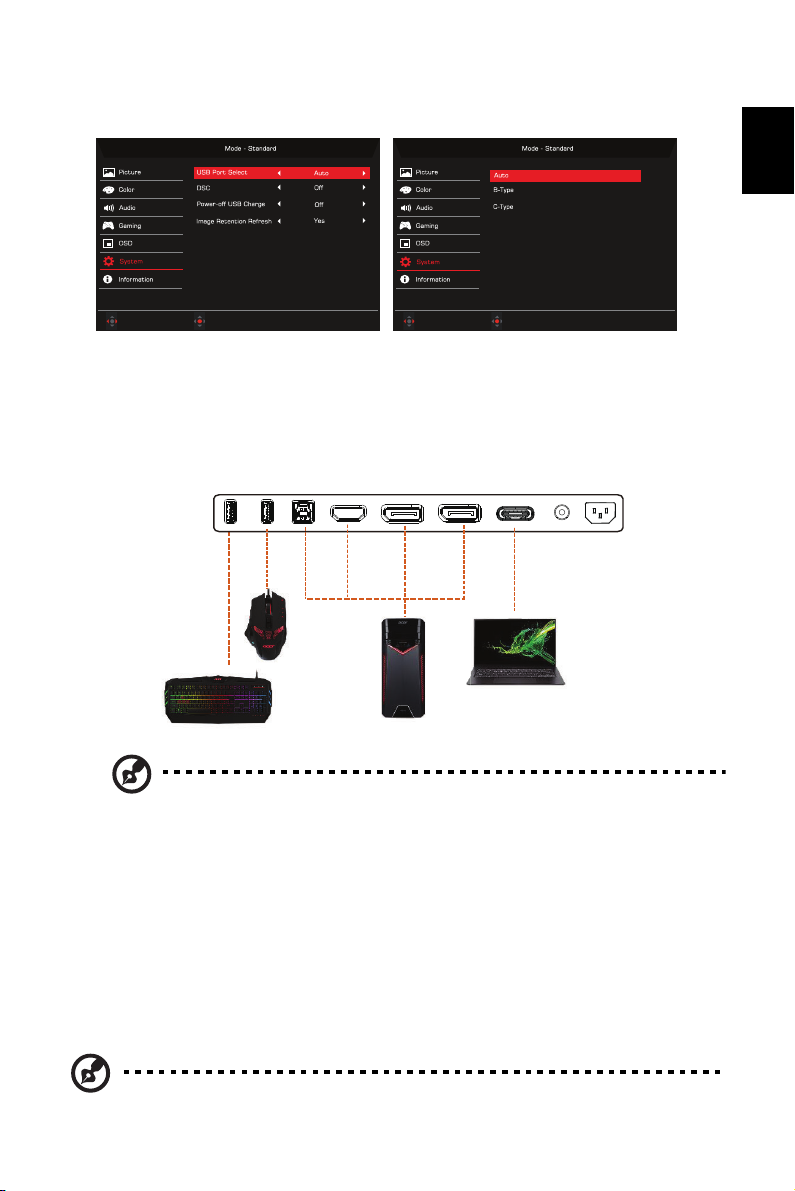
Konfiguracja KVM
AUDIOHDMI DP2 DP ALTDP1USB-A
prąd
przemienny
USB-A USB-B
USB-A do klawiatury/myszy USB-B/DP/HDMI do komputera
Typu C do laptopa
Adjust
OK
Adjust
OK
1. Aby skonfigurować KVM dla monitora, można postępować według poniższych
instrukcji:
•Podłącz kabel typu C/USB-B do komputera
• Wybierz typ C/USB-B w opcji Wybór portu USB w menu OSD
• Sugerowane ustawienia:
Uwaga: W przypadku podłączania dwóch komputerów do monitora, należy
skonfigurować ustawienia USB w menu OSD, aby udostępnić jeden
zestaw klawiatury i myszy podłączony do monitora dwóm komputerom.
16. Odświeżenie retencji obrazu: Aby zmniejszyć ryzyko wystąpienia retencji obrazu, jeśli
monitor był używany do odświeżania retencji obrazu przez ponad 4 godziny,
Odświeżanie retencji obrazu, rozpocznie się automatycznie po wyłączeniu monitora.
Odświeżanie retencji obrazu można również uruchomić ręcznie za pomocą menu OSD.
Po rozpoczęciu procesu odświeżania retencji obrazu monitor wyświetli komunikat
ostrzegawczy, a dioda LED zasilania zacznie migać na przemian na niebiesko i
pomarańczowo. Gdy dioda LED zasilania zgaśnie, oznacza to, że proces odświeżania
retencji obrazu został zakończony. Czas trwania odświeżania retencji obrazu wynosi
około 5 minut.
Uwaga: Podczas procesu odświeżania retencji obrazu nie należy wyłączać
monitora i nie odłączać zasilania.
21
Page 34
Polski
Informacje o produkcie
Adjust
OK
Ř
!Ř
0
Ř
!Ř
0
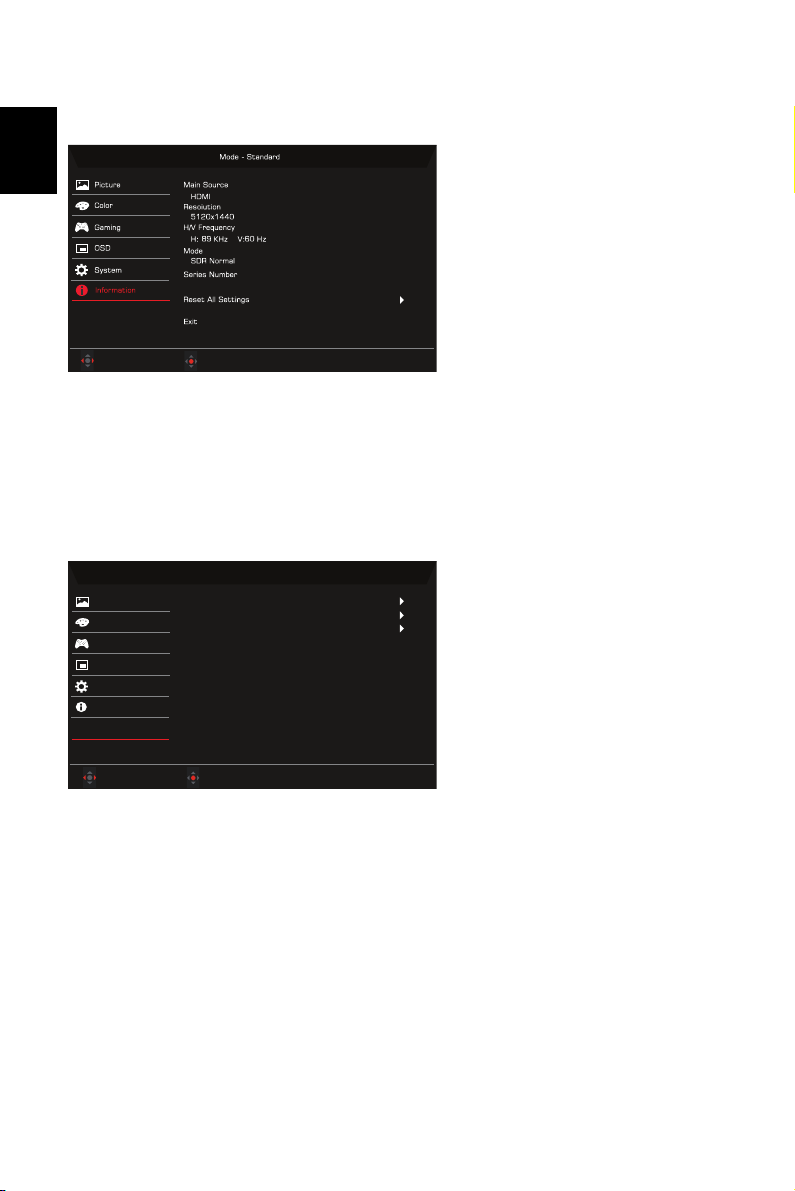
1. Naciśnij klawisz MENU, aby otworzyć menu OSD.
2. Za pomocą klawiszy wybierz pozycję Informacje, aby wyświetlić podstawowe
informacje na temat monitora i bieżącego wejścia.
3. Resetuj wszyst. ustaw.: Resetuje wszystkie ustawienia do fabrycznych ustawień
domyślnych.
Zapisz ustawienia w...(Tylko tryb Użytkownik)
ser
Mode - U
Picture
Color
Gaming
OSD
System
Information
Save Settings to...
Game Mode: Action
Game Mode: Racing
Game Mode: Sports
Adjust
OK
1. Naciśnij klawisz MENU, aby otworzyć menu OSD.
2. Przy użyciu przycisku wybierz „Zapisz ustawienia w...” w menu OSD. Wybierz
preferowany tryb.
3. Zapisz ustawienia w trybie Gra: Do wyboru dostępne są trzy profile zdefiniowane przez
użytkownika (Akcja, Wyścigi i Sport). Zapisać personalizowane ustawienia w trybie Gry,
aby je zastosować automatycznie po wybraniu ich w przyszłości.
22
Page 35
Polski
PolskiPolski
ROZWIĄZYWANIE PROBLEMÓW
Informacje o produkcie w związku z etykietą energetyczną UE
Przed wysłaniem monitora OLED do serwisu należy zapoznać się z poniższą listą
rozwiązywania problemów, aby sprawdzić, czy problem można rozwiązać samodzielnie.
Tryb HDMI/DP (opcjonalnie)
Problemy Aktualny stan Rozwiązanie
Brak obrazu Niebieskie Przy użyciu menu OSD ustaw maksymalne
wartości jasności i kontrastu lub zresetuj te
opcje do ustawień domyślnych.
Sprawdzić, czy kabel sygnału jest
podłączony prawidłowo poprzez jego
odłączenie i ponowne podłączenie.
Sprawdzić, czy komputer działa
prawidłowo lub czy jest w trybie hibernacji.
Aby wybudzić komputer z trybu uśpienia,
można kliknąć przycisk myszy lub dotknąć
dowolnego przycisku na klawiaturze.
Wyłączona dioda LED Sprawdź przełącznik zasilania.
Informacje dotyczące recyklingu w Stanach Zjednoczonych Ameryki
Firma Acer zachęca właścicieli sprzętu informatycznego do odpowiedzialnego recyklingu
sprzętu, gdy nie jest już potrzebny. Firma Acer oferuje programy i usługi wspomagające
właścicieli sprzętu w tym zakresie.
Więcej informacji na temat recyklingu sprzętu informatycznego można znaleźć na stronie:
https://www.acer.com/ac/en/US/content/recycling
Sprawdź, czy przewód zasilający prądu
zmiennego został poprawnie podłączony
do monitora.
23
 Loading...