

Page 1

ЖК-монитор Acer
Руководство пользователя
Page 2

Copyright © 2017. Acer Incorporated.
Все права защищены.
ЖК-монитор Acer Руководство пользователя
Первый выпуск: 12/2017
Pусский
В информацию, которая содержится в данной публикации, могут периодически
вноситься изменения без обязательства уведомлять кого-либо о данных изменениях.
Изменения вносятся в виде новых изданий данного руководства или дополнительных
документов и публикаций. Компания не предоставляет заявлений или гарантий явно
выраженного или подразумеваемого характера относительно содержания данного
документа и, в частности, отказывается от подразумеваемых гарантий коммерческого
качества или пригодности для определенной цели.
Запишите номер модели, серийный номер, дату и место приобретения в свободном
поле. Серийный номер и номер модели записаны на этикетке, прикрепленной к
компьютеру. Вся переписка относительно вашего устройства должна содержать
серийный номер, номер модели и информацию о приобретении.
Запрещается воспроизводить, хранить в информационно-поисковых системах,
передавать в любой форме и любыми средствами, электронным или механическим
способом, фотокопировать, записывать и создавать иные копии информации, которая
содержится в данной публикации, без предварительного письменного разрешения
компании Acer Incorporated.
ЖК-монитор Acer Руководство пользователя
Номер модели: _________________________________
Серийный номер: _______________________________
Дата приобретения: _____________________________
Место приобретения: ____________________________
Acer и логотип Acer являются зарегистрированными товарными знаками компании
Acer Incorporated. Наименования изделий или товарные знаки других компаний,
которые используются в тексте настоящего документа, служат исключительно для
идентификации и принадлежат соответствующим компаниям.
Page 3

Информация для вашей безопасности и удобства
Инструкции по технике безопасности
Внимательно ознакомьтесь с данными инструкциями. Сохраните этот документ на
будущее. Соблюдайте все предупреждения и инструкции, которые находятся на
изделии.
Особые примечания о ЖК мониторах
Перечисленные ниже состояния характерны для ЖК мониторов и не являются
неисправностью.
• В связи с особенностями флуоресцентного излучения при первом использовании
возможно мерцание экрана. Чтобы устранить мерцание, отключите и снова
включите питание.
• В зависимости от фона рабочего стола яркость экрана может быть неоднородной.
• ЖК экран имеет не менее 99,99% эффективных пикселей. В нем может
содержаться не более 0,01% неактивных или постоянно горящих пикселей.
• В связи с особенностями технологии ЖК экранов при переключении изображения,
которое оставалось на экране в течение длительного времени, может появиться
остаточное изображение предыдущего экрана. В этом случае экран медленно
восстанавливается при смене изображения или отключении питания на несколько
часов.
Pусский
Очистка монитора
Выполняя очистку монитора, четко соблюдайте приведенные ниже инструкции.
• Перед очисткой не забывайте отключать монитор от сети.
• Протирайте экран и корпус спереди и по бокам мягкой салфеткой.
Page 4

Доступность
Электрическая розетка, к которой подключается шнур питания, должна располагаться в
доступном месте как можно ближе к оператору оборудования. Чтобы отключить питание
оборудования, необходимо отключить шнур питания от электрической розетки.
Безопасность при прослушивании
Для защиты органов слуха соблюдайте приведенные ниже инструкции.
Pусский
• Постепенно уменьшайте громкость до получения четкого, не раздражающего звука
без искажений.
• После установки нужной громкости не следует ее увеличивать, как только органы
слуха к ней адаптируются.
• Ограничьте время прослушивания очень громкой музыки.
• Не следует увеличивать громкость, чтобы заглушить окружающий шум.
• Если вы не слышите, о чем говорят окружающие вас люди, следует уменьшить
громкость.
Предупреждения
• Не используйте устройство вблизи воды.
• Не ставьте устройство на неустойчивые тележки, подставки или столы. Устройство
может серьезно пострадать при падении.
• Щели и отверстия предназначены для вентиляции, которая обеспечивает
надежную работу устройства и защищает его от перегревания. Эти отверстия
должны быть всегда открыты. Не следует закрывать отверстия, устанавливая
устройство на кровати, диване, покрывале и аналогичных поверхностях.
Запрещается устанавливать устройство возле бытовых обогревательных приборов
и батарей, а также встраивать в любые конструкции, в которых отсутствует
надлежащая вентиляция.
• Не вставляйте никакие предметы в отверстия устройства, так как при этом они
соприкасаются с деталями под опасно высоким напряжением и могут вызвать
короткое замыкание. Все это приводит к возгоранию или поражению пользователя
электрическим током. Защищайте устройство от попадания на его поверхность
или внутрь любых жидкостей.
• Во избежание повреждения внутренних деталей и протечки электролита из
батареи не ставьте устройство на вибрирующую поверхность.
• Не используйте устройство во время спортивных занятий и тренировок, а также в
среде, подверженной вибрациям, так как это с большой вероятностью приведет к
короткому замыканию или повреждению внутренних деталей устройства.
• Адаптер предназначен специально для данного монитора и не должен
использоваться в других целях.
Потребление электроэнергии
• Характеристики источника питания для данного устройства указаны на этикетке.
Если вам неизвестны параметры доступного источника питания, обратитесь к
торговому представителю или в местную энергетическую компанию.
• Ничего не ставьте на шнур питания. Не устанавливайте устройство так, чтобы
шнур питания находился на проходе.
Page 5

• При использовании удлинителя следите за тем, чтобы общий номинальный
ток всего подключенного к нему оборудования не превышал допустимого
значения тока удлинителя. Кроме того, суммарное значение тока всех устройств,
подключенных к настенной розетке, не должно превышать значение тока
предохранителя.
• Не перегружайте настенную розетку, разветвитель или удлинитель слишком
большим количеством устройств. Общая нагрузка системы не должна превышать
80% от номинала цепи. При использовании удлинителя (разветвителя) нагрузка
не должна превышать 80% от входного номинального тока удлинителя.
• Кабель питания данного устройства оснащен трехконтактной вилкой с
заземлением. Вилка подключается только к заземленной электрической розетке.
Перед подключением вилки шнура питания убедитесь, что розетка имеет
заземление. Не включайте вилку шнура питания в незаземленную розетку. Для
получения подробной информации обращайтесь к электрику.
Внимание! Заземляющий контакт является средством
безопасности. Использование электрической розетки без
заземления может стать причиной поражения электрическим
током и (или) травмы.
Примечание. Кроме того, заземляющий контакт обеспечивает
хорошую защиту от неожиданного шума от работающих поблизости
электроприборов, создающих помехи для данного устройства.
Pусский
• Используйте устройство только с входящим в комплект шнуром питания. Выполняя
замену шнура питания, убедитесь, что новый шнур питания отвечает следующим
требованиям:съемный шнур, сертифицирован UL/CSA, тип SPT-2, номинальный
ток и напряжение не менее 7 А и 125 В, утвержден VDE или аналогичной
организацией, максимальная длина 4,6 м.
Обслуживание устройства
Не пытайтесь самостоятельно выполнять обслуживание данного устройства, так
как при открывании или снятии крышек вы подвергаетесь воздействию опасного
напряжения и других факторов риска. Любое сервисное обслуживание устройства
должно выполняться только квалифицированными специалистами сервисной службы.
Отключите устройство от электросети и обратитесь к квалифицированному
специалисту по ремонту в следующих случаях:
• шнур питания или вилка повреждены, порезаны или изношены;
• в устройство попала жидкость;
• в устройство попала дождевая вода или влага;
• произошло падение устройства или повреждение его корпуса;
• наблюдаются очевидные нарушения в работе устройства, свидетельствующие о
необходимости технического обслуживания;
• имеются нарушения в работе устройства после выполнения всех инструкций по
эксплуатации.
Page 6
Примечание. Отрегулируйте только те параметры, которые описаны
в инструкциях по эксплуатации, так как неправильная настройка
других параметров может привести к повреждению устройства, а для
восстановления нормального состояния устройства, как правило,
Pусский
требуется длительная работа квалифицированного технического
специалиста.
Взрывоопасные среды
Находясь на территории с взрывоопасной атмосферой, выключите прибор и
соблюдайте требования всех знаков и инструкций. В число взрывоопасных сред
входят территории, где обычно рекомендуется выключать двигатель автомобиля.
Искра в такой среде может стать причиной взрыва или пожара и привести к травмам
или смерти. Отключайте устройство, находясь на складах и в зонах хранения и
распределения горючего, на химических заводах и в зонах проведения взрывных
работ. Зоны с взрывоопасной атмосферой, как правило, наглядно обозначены. В
их число входят зоны под палубой судов, склады химических веществ и пункты их
перевозки, автомобили, работающие на сжиженном углеводородном газе (например,
бутане или пропане), и зоны, в атмосфере которых содержатся такие химические
вещества или частицы, как мука, пыль или металлические порошки.
Дополнительная информация о безопасности
Данное устройство и его модификации могут содержать мелкие детали. Храните их в
недоступном для детей месте.
Информация об утилизации ИТ оборудования
Компания Acer строго придерживается принципов защиты окружающей среды
и вторичной переработки оборудования. Для этого в рамках основной политики
компании по уменьшению нагрузки на окружающую среду производится повторное
использование и утилизация отработавшего оборудования.
Сотрудники компании Acer очень серьезно относятся к влиянию своей деятельности на
окружающую среду и стремятся выявлять и применять оптимальные методы работы
для снижения воздействия производимых устройств на экологию.
Для получения дополнительной информации и помощи по утилизации посетите вебсайт:
http://www.acer-group.com/public/Sustainability/sustainability01.htm
Для получения дополнительной информации о функциях и характеристиках наших
других устройств посетите веб-сайт www.acer-group.com.
Инструкции по утилизации
По окончании срока службы не выбрасывайте электронное устройство
вместе с бытовыми отходами. Для уменьшения загрязняющего воздействия
и обеспечения максимальной защиты окружающей среды рекомендуется
направлять устройство на вторичную переработку. Для получения
дополнительной информации о нормах утилизации отходов электрического
и электронного оборудования (WEEE) посетите веб-сайт: http://www.acergroup.com/public/Sustainability/sustainability01.htm
Page 7

Заявление относительно пикселей ЖК дисплеев
Данный ЖК монитор изготовлен с применением высокоточных технологий. При
этом некоторые пикселы иногда срабатывают ошибочно или выглядят как черные
или красные точки. Это не влияет на записанное изображение и не является
неисправностью.
Данное устройство поставляется с приведенными ниже функциями управления
питанием.
• Активация спящего режима монитора после 5 минут бездействия пользователя.
• Для пробуждения монитора в неактивном режиме переместите мышь или нажмите
клавишу на клавиатуре.
Советы и рекомендации по удобному использованию
Пользователи компьютеров часто жалуются на зрительное напряжение и головную
боль после продолжительного использования монитора. Также пользователи
подвержены риску получения травм в случае длительной работы за компьютером.
Длительные периоды работы, неудачная поза, вредный стиль работы, стресс,
неудовлетворительные условия труда, состояние здоровья пользователя и другие
факторы сильно увеличивают опасность получения травм.
Неправильное использование компьютера может вызвать кистевой туннельный
синдром, тендинит, тендосиновит и другие заболевания опорно-двигательного
аппарата. В кистях рук, запястьях, руках, плечах, шее и спине могут появиться
приведенные ниже симптомы:
• онемение, либо ощущение жжения или покалывания;
• ноющая боль, повышенная чувствительность или болезненность;
• боли, отек или дрожь;
• тугоподвижность или скованность;
• ощущение холода или слабость.
При появлении перечисленных симптомов или других периодических или постоянных
нарушений и (или) болей, связанных с работой за компьютером, необходимо
незамедлительно обратиться к врачу и сообщить об этом в отдел охраны труда и
здоровья своей компании.
Ниже приведены рекомендации по более удобному использованию компьютера.
Pусский
Выбор "зоны комфорта"
Чтобы выбрать наиболее удобную для работы зону, необходимо отрегулировать угол
обзора монитора, установить подставку для ног или отрегулировать высоту кресла.
Выполняйте приведенные ниже рекомендации:
• не находитесь слишком долго в одном и том же положении;
• старайтесь не сутулиться, наклоняясь вперед, и (или) не отклоняться назад;
• периодически вставайте и ходите, чтобы снять напряжение мышц ног.
Page 8

Забота о зрении
Длительная работа за монитором, ношение неправильно подобранных очков или
контактных линз, яркий свет в глаза, чрезмерное освещение помещения, плохая
фокусировка экрана, очень мелкие шрифты и низкая контрастность изображений
могут вызвать зрительное напряжение. Ниже приведены рекомендации по снижению
зрительного напряжения.
Pусский
Глаза
• Часто давайте отдых глазам.
• Регулярно давайте глазам отдых, отводя их от монитора и направляя взгляд на
удаленную точку.
• Чаще моргайте для увлажнения глаз.
Дисплей
• Содержите дисплей в чистоте.
• Держите голову на уровне выше верхнего края дисплея, чтобы глаза смотрели
вниз, когда взгляд направлен на середину дисплея.
• Отрегулируйте яркость и (или) контрастность дисплея: для удобства работы текст
должен быть хорошо читаемым, а рисунки –четкими.
• Защита от появления бликов и отражений на экране:
• установите дисплей боком к окну или другому источнику света;
• уменьшите освещение в помещении с помощью занавесок, штор или жалюзи;
• используйте направленный свет;
• измените угол обзора дисплея;
• воспользуйтесь противобликовым фильтром;
• установите козырек для монитора, например, закрепите кусок картона над
верхним передним краем монитора;
• избегайте неподходящей настройки угла обзора дисплея;
• старайтесь длительное время не смотреть на источники яркого света, например,
открытые окна.
Приобретение полезных привычек во время работы
Приобретение полезных привычек для более удобного и эффективного использования
компьютера:
• часто и регулярно делайте короткие перерывы;
• выполняйте упражнения на растяжку мышц;
• как можно чаще выходите на свежий воздух;
• регулярно занимайтесь гимнастикой и укрепляйте здоровье.
Page 9
Pусский
Acer Incorporated
8F, 88, Sec. 1, Xintai 5th Rd., Xizhi
New Taipei City 221, Taiwan
Declaration of Conformity
We,
Acer Incorporated
8F, 88, Sec. 1, Xintai 5th Rd., Xizhi, New Taipei City 221, Taiwan
And,
Acer Italy s.r.l.
Via Lepetit, 40, 20020 Lainate (MI) Italy
Tel: +39-02-939-921 ,Fax: +39-02 9399-2913
www.acer.it
Produ
ct: LCD Monitor
Trade Name: Acer
Model Number:
SKU Number:
(“x” = 0~9, a ~ z, A ~ Z, or blank)
We, Acer Incorporated, hereby declare under our sole responsibility that the product described above is in
conformity with the relevant Union harmonization legislations as below Directive and following harmonized
standards and/or other relevant standards have been applied:
EMC Directive: 2014/30/EU
EN 55032:2012/AC:2013 Class B
EN 61000-3-2:2014-3- Class D
EN 55024:2010
EN 61000-3-3:2013
LVD Directive: 2014/35/EU
EN 60950-1:2006/A11:2009/A1:2010/A12:2011/A2:2013
RoHS Directive: 2011/65/EU
EN 50581:2012
ErP Directive: 2009/125/EC
Regulation (EC) No. 1275/ 2008; EN 50564:2011
Year to begin affixing CE marking: 2018.
_______________________________
Jan.20,2018
RU Jan / Sr. Manager
Date
Acer Incorporated (Taipei, Taiwan)
VG270
VG270
EN 55032:2015/AC:2016 Class B
Page 10

Acer America Corporation
333 West San Carlos St., San Jose
Pусский
Fax : 254-298-4147
Federal Communications Commission
Declaration of Conformity
This device complies with Part 15 of the FCC Rules. Operation is subject to the following
two conditions: (1) this device may not cause harmful interference, and (2) this device
must accept any interference received, including interference that may cause undesired
operation.
The following local Manufacturer /Importer is responsible for this declaration:
Product: LCD Monitor
Model Number: VG270
Suite 1500
CA 95110, U. S. A.
Tel : 254-298-4000
www.acer.com
SKU Number:
Name of Responsible Party: Acer America Corporation
Address of Responsible
Party:
Contact Person: Acer Representative
Phone No.: 254-298-4000
Fax No.: 254-298-4147
VG270 xxxxxx
(“x” = 0~9, a ~ z, or A ~ Z)
333 West San Carlos St.
Suite 1500
San Jose, CA 95110
U. S. A.
Page 11

Информация для вашей безопасности и удобства
3
Инструкции по технике безопасности 3
Особые примечания о ЖК мониторах 3
Очистка монитора 3
Доступность 4
Безопасность при прослушивании 4
Предупреждения 4
Потребление электроэнергии 4
Обслуживание устройства 5
Взрывоопасные среды 6
Дополнительная информация о безопасности 6
Информация об утилизации ИТ оборудования 6
Инструкции по утилизации 6
Заявление относительно пикселей ЖК дисплеев 7
Советы и рекомендации по удобному использованию
7
Выбор "зоны комфорта" 7
Забота о зрении 8
Приобретение полезных привычек во время работы 8
Federal Communications Commission Declaration of Conformity
10
Комплектность 12
РЕГУЛИРОВКА ПОЛОЖЕНИЯ ЭКРАНА 13
Подключение адаптера и шнура питания переменного
тока 14
Режим энергосбережения 14
Канал данных дисплея (Display Data Channel –DDC) 15
19-контактный сигнальный кабель цветного дисплея 15
15-контактный сигнальный кабель цветного дисплея 16
Таблица стандартных режимов синхронизации 18
Установка 19
Пользовательские элементы управления 20
Внешние элементы управления 20
Использование контекстного меню 21
Поиск и устранение неисправностей 29
Режим входа VGA/HDMI (дополнительно) 29
Pусский
Содержание
Page 12
Комплектность
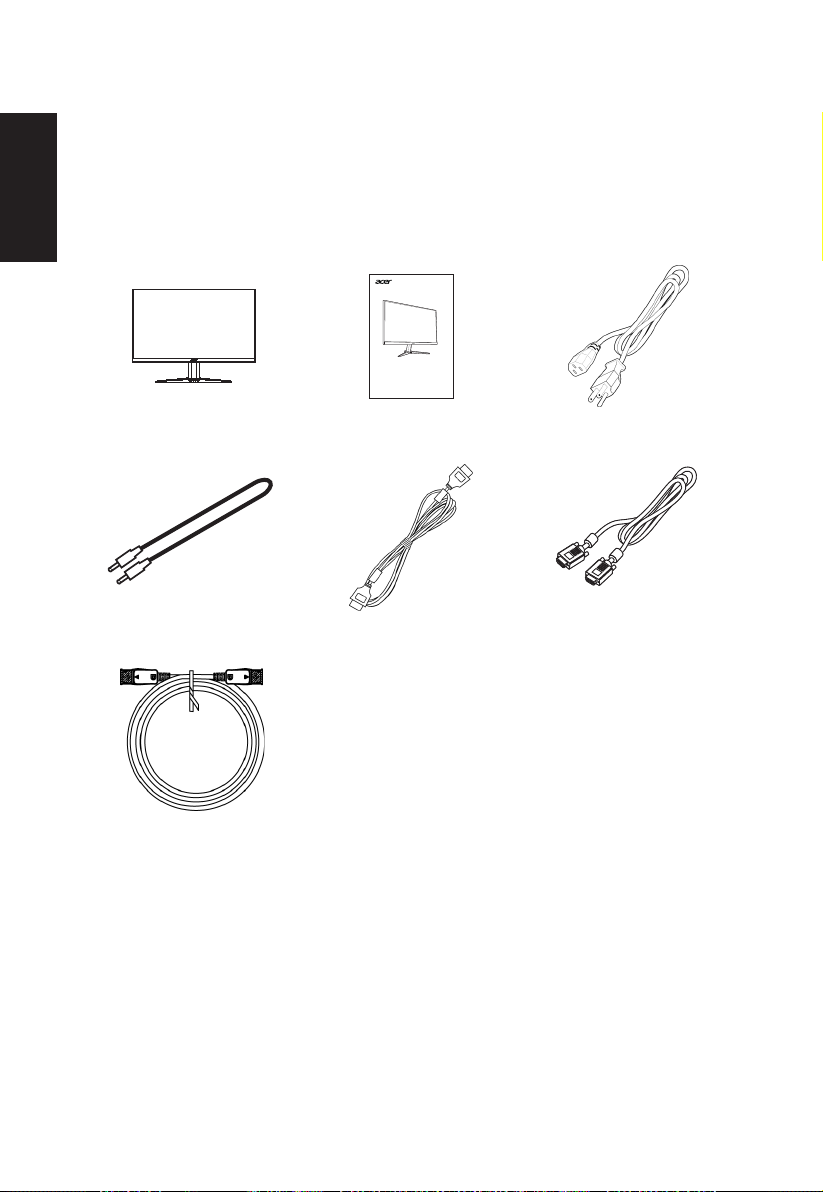
Откройте коробку и проверьте наличие в ней следующих компонентов. Упаковочные
материалы сохраните для транспортировки или перевозки монитора в будущем.
Pусский
ЖК-монитор
Аудиокабель
(опция)
Кабель DP
(опция)
Краткое руководство
пользователя
LCD Monotor NITRO VG0 series-VG270
USER GUIDE
Кабель HDMI1.4
(опция)
Шнур питания переменного
тока
Кабель VGA
(опция)
Page 13
РЕГУЛИРОВКА ПОЛОЖЕНИЯ
-5°
ЭКРАНА
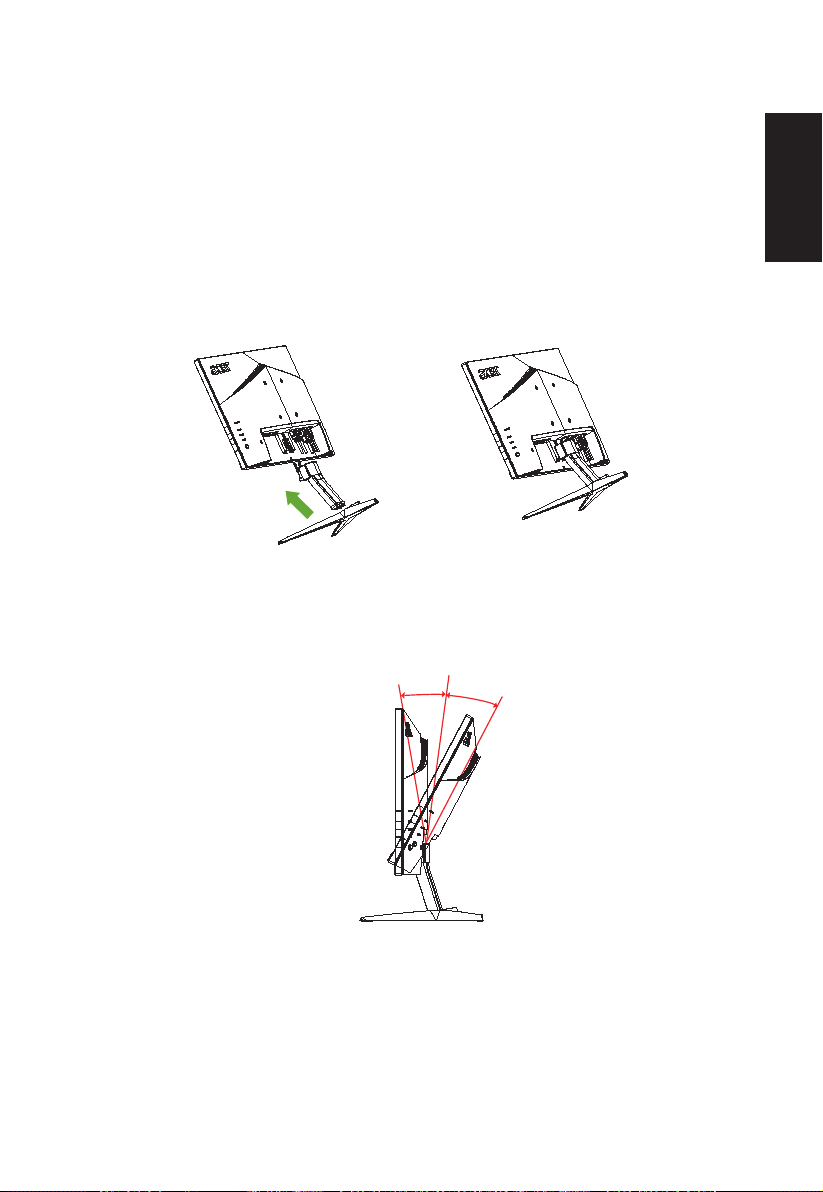
Чтобы оптимизировать положение просмотра, можно отрегулировать высоту и угол
наклона монитора.
• Установка подставки
Примечание. Извлеките монитор и подставку монитора из упаковки. Осторожно
поместите монитор лицевой стороной вниз на устойчивую поверхность, подложив под
него ткань, чтобы не поцарапать экран.
• Наклон
Пример регулировки угла наклона монитора представлен на рисунке.
Только в верхней точке угол наклона можно изменить на 20 градусов.
20°
Pусский
Page 14
Подключение адаптера и шнура питания переменного тока
• Сначала убедитесь в том, что используемый шнур питания соответствует
параметрам электросети вашего региона.
• Монитор оснащен универсальным источником питания, который позволяет
Pусский
работать в местах с напряжением 100/120 В переменного тока или 220/240 В
переменного тока. Пользовательская настройка не требуется.
• Подсоедините разъем шнура питания переменного тока к адаптеру и включите
вилку в электрическую розетку.
• Для мониторов, работающих от 120 В переменного тока:
Используйте утвержденный UL кабель питания с проводами типа SVT и вилкой
номиналом 10 А, 125 В.
• Для мониторов, работающих от 220/240 В переменного тока:
Используйте кабель питания H05VV-F с вилкой номиналом 10 А, 250 В. Шнур
питания должен быть утвержден для использования в стране, где будет
установлено оборудование.
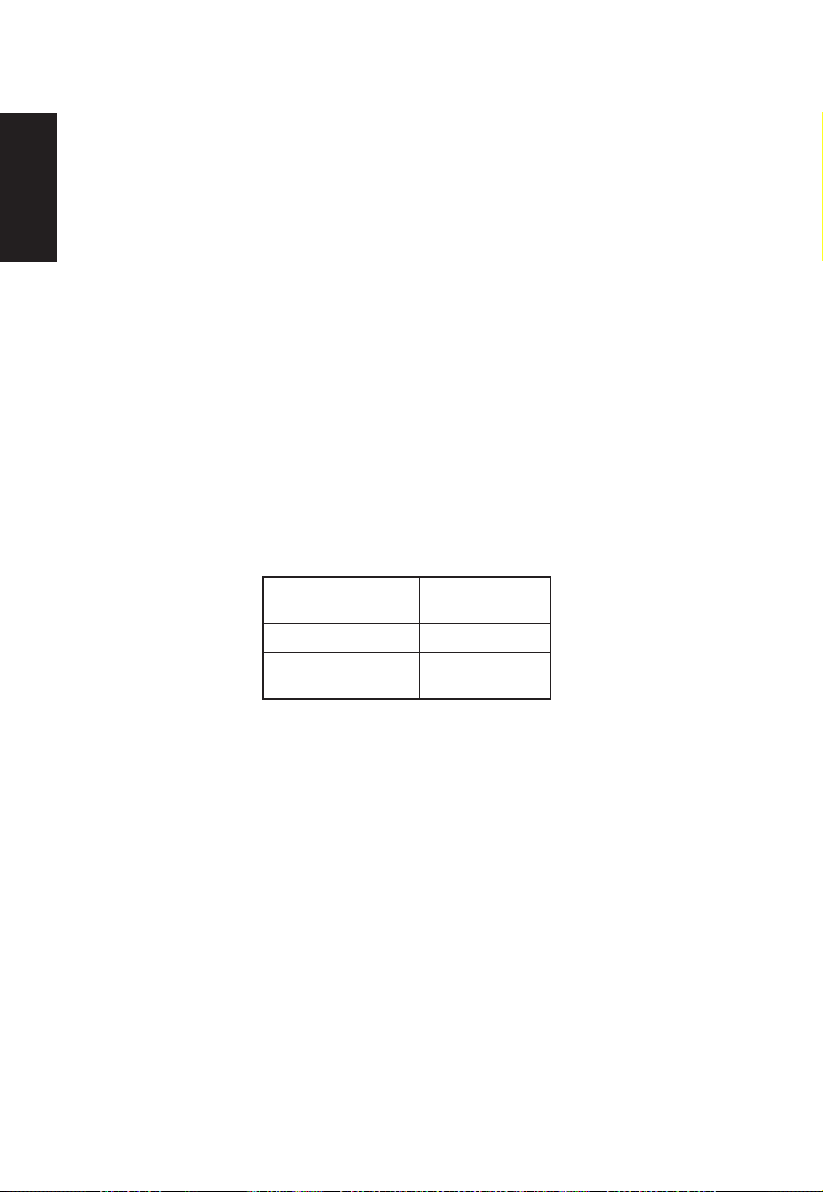
Режим энергосбережения
Монитор переключается в режим энергосбережения управляющим сигналом от
контроллера дисплея, при этом индикатор питания светится желтым цветом.
Состояние
ВКЛ. Синий
Режим
энергосбережения
Монитор находится в режиме энергосбережения до обнаружения управляющего
сигнала или до активации клавиатуры или мыши. Время перехода из режима
"Активное ВЫКЛ" во включенное состояние составляет около 3 секунд.
Светодиодный
индикатор
Желтый
Page 15
Канал данных дисплея (Display Data Channel – DDC)
Для упрощения установки при поддержке протокола DDC монитор поддерживает
технологию «plug-and-play» (готово к работе без дополнительной настройки). DDC
–это коммуникационный протокол, посредством которого монитор автоматически
информирует главную систему о своих возможностях, например, поддерживаемом
разрешении и режиме синхронизации. Монитор поддерживает стандарт DDC2B.
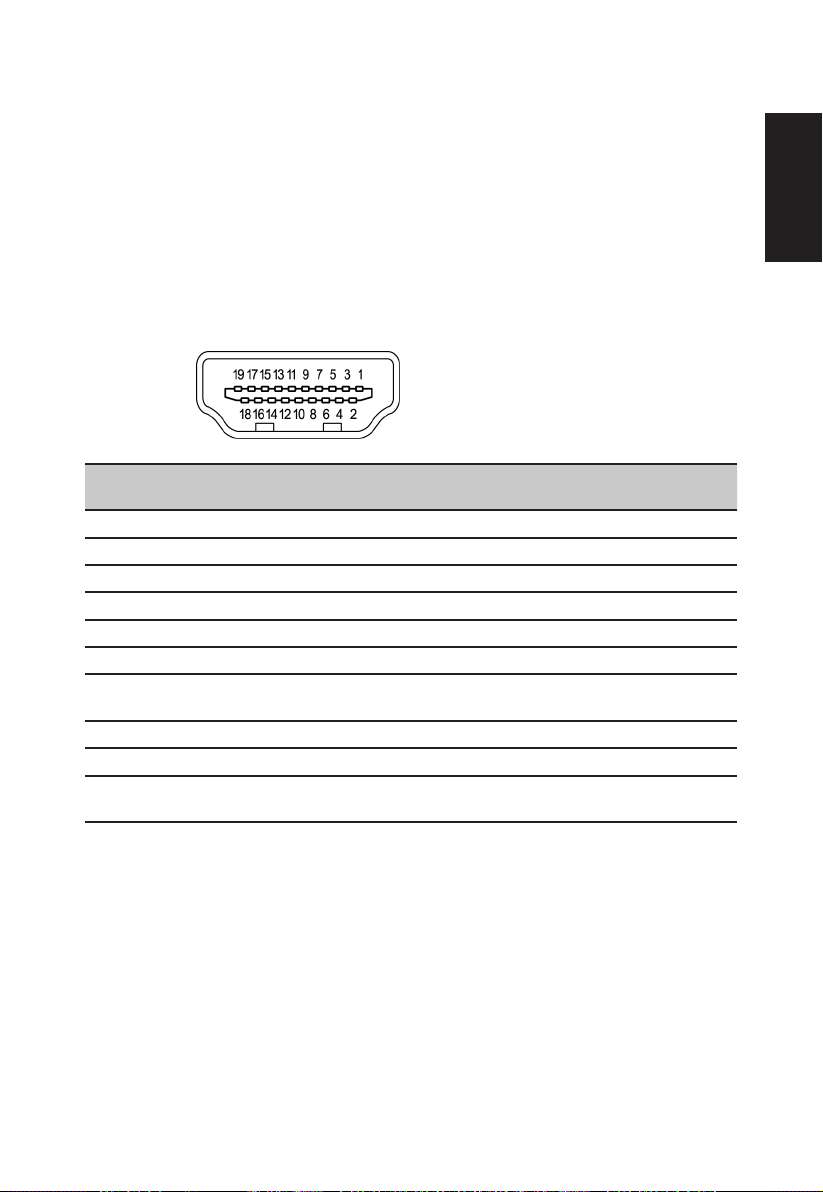
19-контактный сигнальный кабель цветного дисплея
Pусский
КОНТАКТ
№
1 TMDS Data2+ 2 TMDS Data2 Shield
3 TMDS Data2- 4 TMDS Data1+
5 TMDS Data1 Shield 6 TMDS Data1-
7 TMDS Data0+ 8 TMDS Data0 Shield
9 TMDS Data0- 10 TMDS Clock+
11 TMDS Clock Shield 12 TMDS Clock-
13 CEC 14
15 SCL 16 SDA
17 DDC/CEC Заземление 18 +5V Питание
19
Описание
Определение горячего
подключения
КОНТАКТ
№
Описание
Зарезервировано (не
подключен на устройстве)
Page 16
15-контактный сигнальный кабель цветного дисплея
Pусский
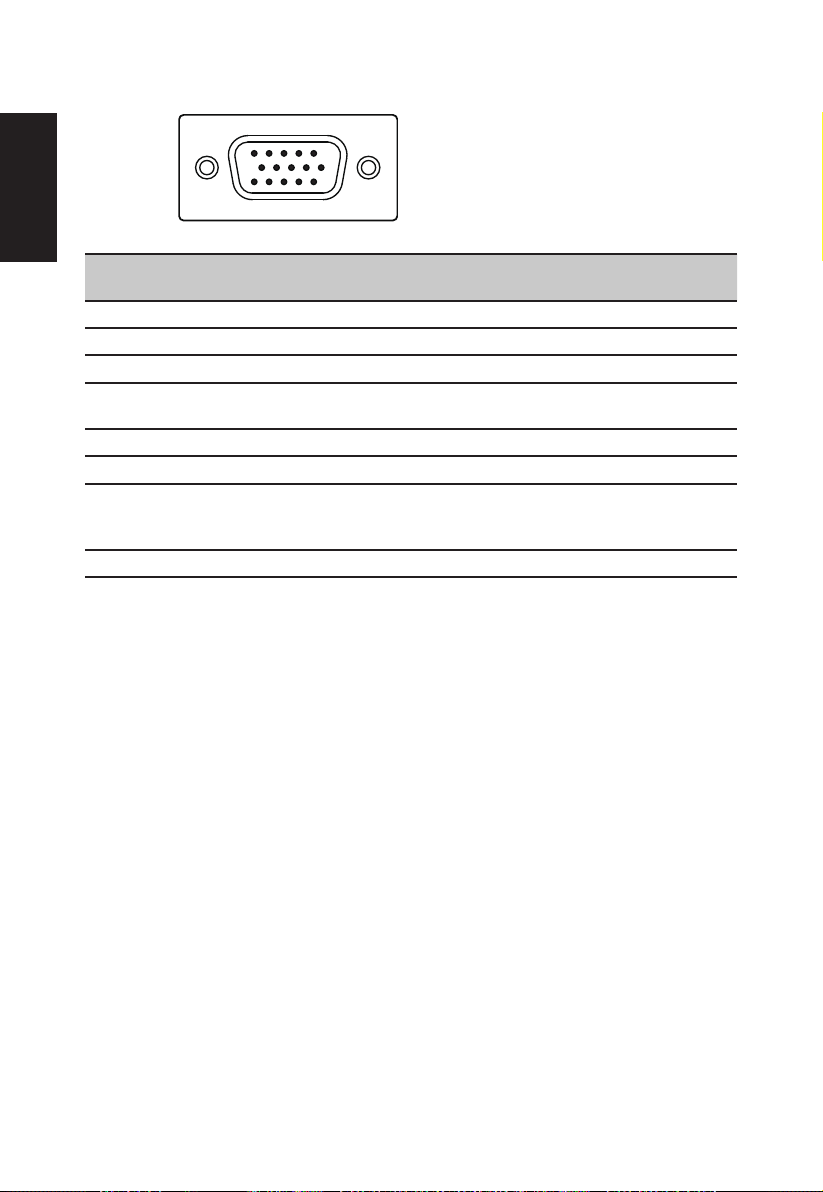
КОНТАКТ
№
1 5
6
11
Описание
10
15
КОНТАКТ
№
Описание
1 Красный 9 +5 В
2 Зеленый 10 Логическая земля
3 Синий 11 Земля монитора
4 Земля монитора 12
Данные последовательного
канала DDC
5 Земля DDC 13 Строчная синхронизация
6 Земля R 14 Кадровая синхронизация
Тактовый сигнал
7 Земля G 15
последовательного канала
DDC
8 Земля B
Page 17
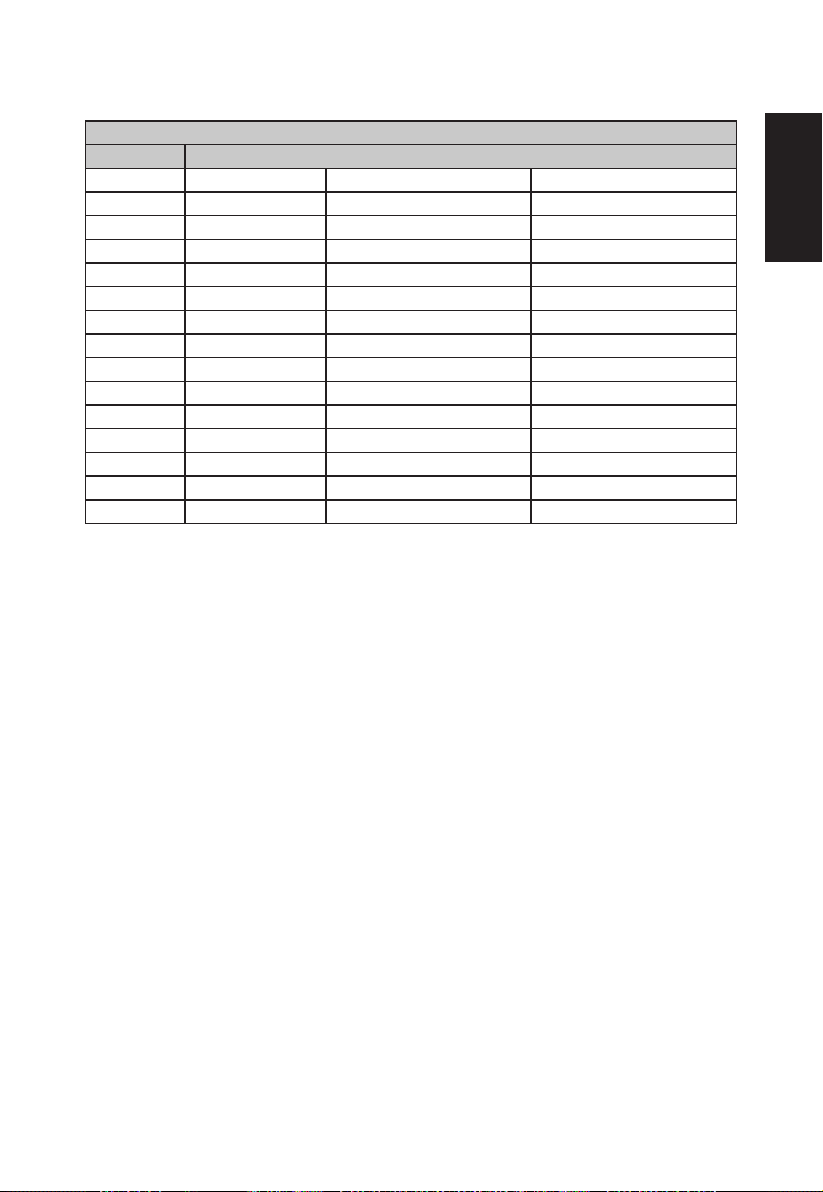
Таблица стандартных режимов синхронизации
РЕЖИМVESA
РЕЖИМ Разрешение
1 VGA 640x480 60Hz
2 MAC 640x480 66,66Hz
3 VESA 720x400 70Hz
4 SVGA 800x600 56Hz
5 SVGA 800x600 60Hz
6 XGA 1024x768 60Hz
7 XGA 1024x768 70Hz
8
9
10 VESA
11 WXGA
12 WXGA+
13 WSXGA+
14 UXGA
15 UXGA
VESA 1152x864 75Hz
SXGA 1280x1024 60Hz
1280x720 60Hz
1280x800 60Hz
1440x900 60Hz
1680x1050 60Hz
1920x1080 60Hz
1920x1080 75Hz
Pусский
Page 18
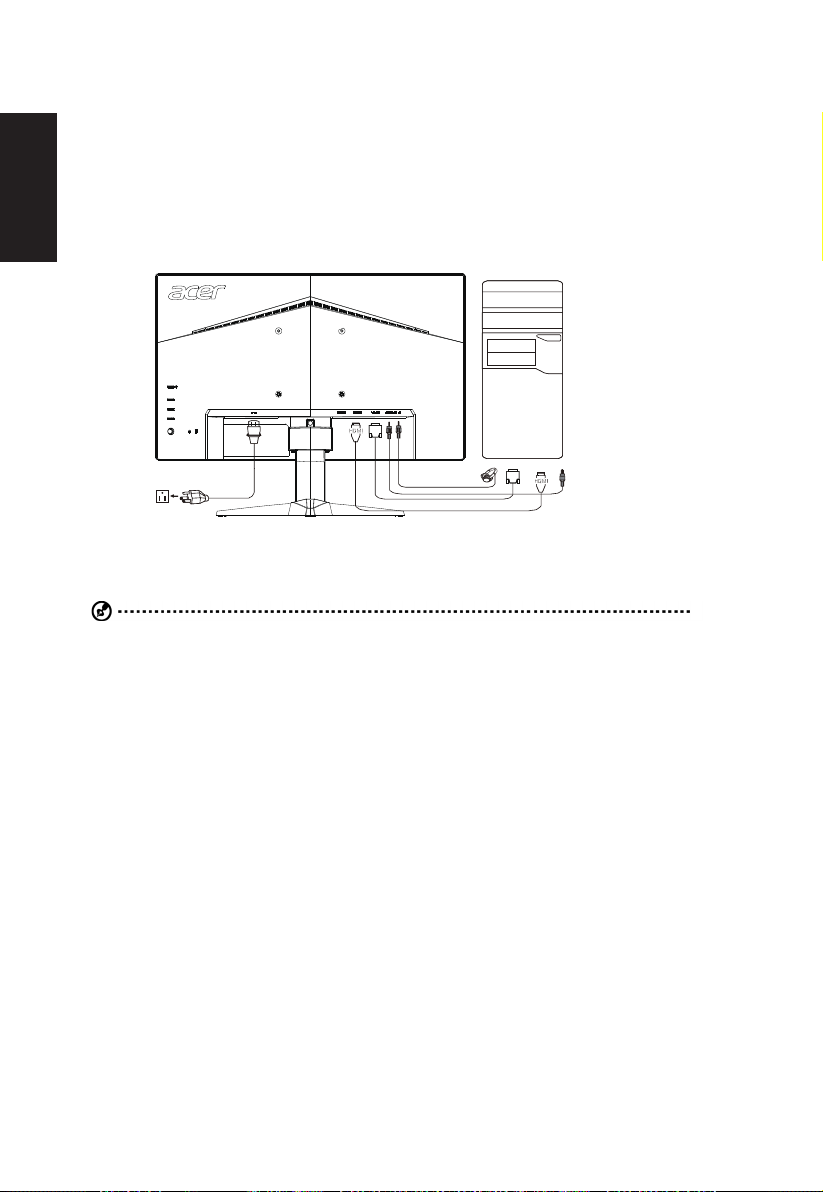
Установка
1. Выключите компьютер и выньте шнур питания компьютера из розетки.
2. Подсоедините сигнальный кабель к входному разъем у VGA, HDMI1.4 (дополнительно) на мониторе и
выходному разъему VGA, HDMI1.4 (дополнительно) видеокарты на компьютере. Затяните винты на разъеме
сигнального кабеля.
3. Дополнительно: подключите аудиокабель к входному разъему (AUDIO IN) ЖК-монитора и к разъему
линейного выхода компьютера.
4. Подключите шнур питания монитора к разъему питания на задней панели монитора.
Pусский
5. Подключите шнур питания к адаптеру питания и затем к надежно заземленному источнику переменного тока.
VGA
VGA
Примечание. Аудиовыход предназначен только для моделей с аудиовыходом. Дополнительные инструкции
представлены в руководстве пользователя.
Page 19
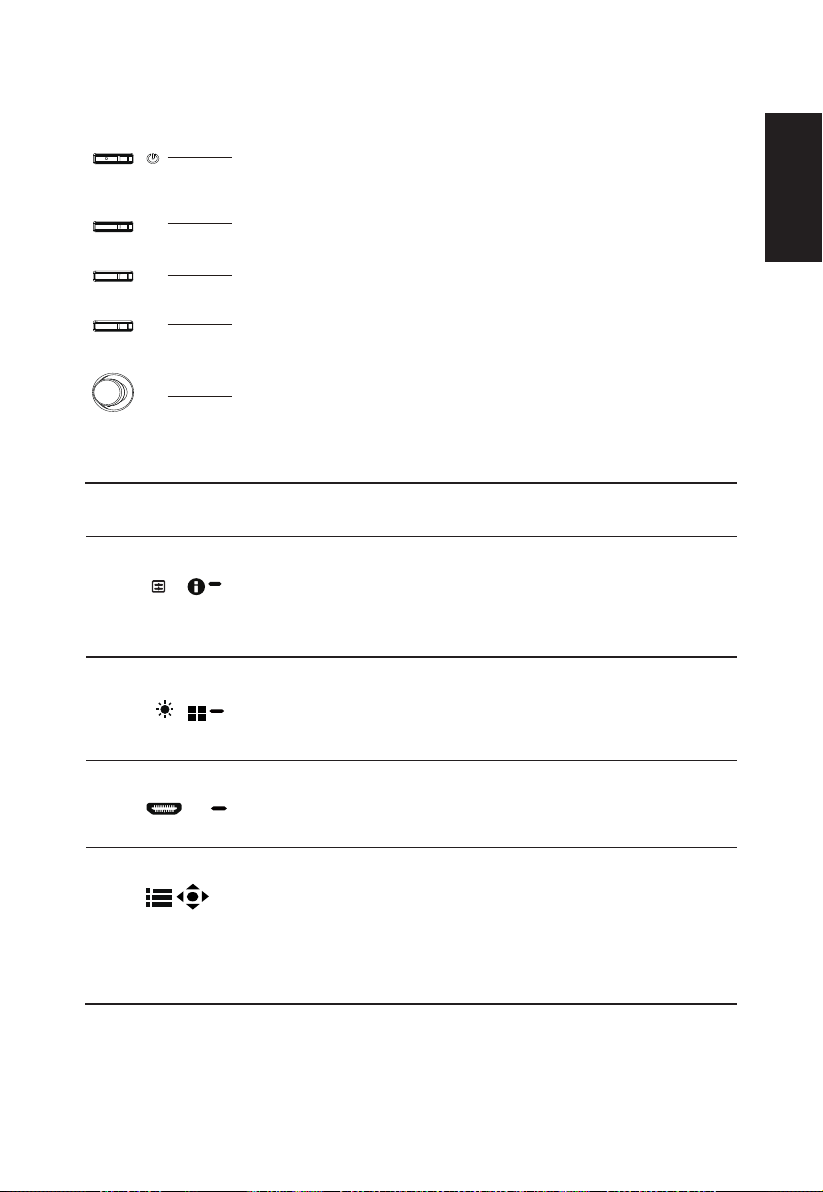
Пользовательские элементы управления
1
2
3
4
5
X
Внешние элементы управления
Pусский
1 Кнопка питания Включение и выключение монитора. Если питание включено,
2 Функциональная
кнопка
/
3 Функциональная
кнопка
/
4 Функциональная
кнопка
/
5 Функциональная
кнопка
/
светится синий индикатор. Желтый —монитор находится в
энергосберегающем режиме.
a. Просмотр Главной страницы. Нажмите эту кнопку еще раз,
чтобы перейти к функции hotkey1 (горячая клавиша 1).
b. После открытия окна Function Menu (Функциональное
меню) нажмите на эту кнопку, чтобы просмотреть основные
сведения о мониторе и используемом выходе или сбросить
пользовательские параметры цвета и восстановить исходные
значения.
a. Нажмите на кнопку для просмотра Main page (Главной
страницы). Нажмите на кнопку еще раз для перехода к
функции hotkey2 (горячая клавиша 2).
b. После открытия окна Function Menu (Функциональное меню)
нажмите на эту кнопку, чтобы выбрать режим сценария или
режим игры.
a. Нажмите на кнопку для просмотра Main page (Главной
страницы). Нажмите на кнопку еще раз для перехода к
функции Input select (Выбор входа).
b. После открытия окна Function Menu (Функциональное меню)
нажмите на эту кнопку, чтобы закрыть экранное меню.
a. Нажмите на эту кнопку, чтобы открыть
Нажмите на кнопку еще раз, чтобы перейти к следующей
функции в Function Menu (Функциональном меню).
b. Отдельная кнопка переключения на боковой панели
Монитора выполняет функции джойстика. Для перемещения
курсора нажимайте на кнопку в четырех направлениях.
Нажмите на кнопку для выбора нужного параметра. Красный
цвет обозначает исправность. Серый цвет обозначает
неисправность.
Главную страницу
.
Page 20
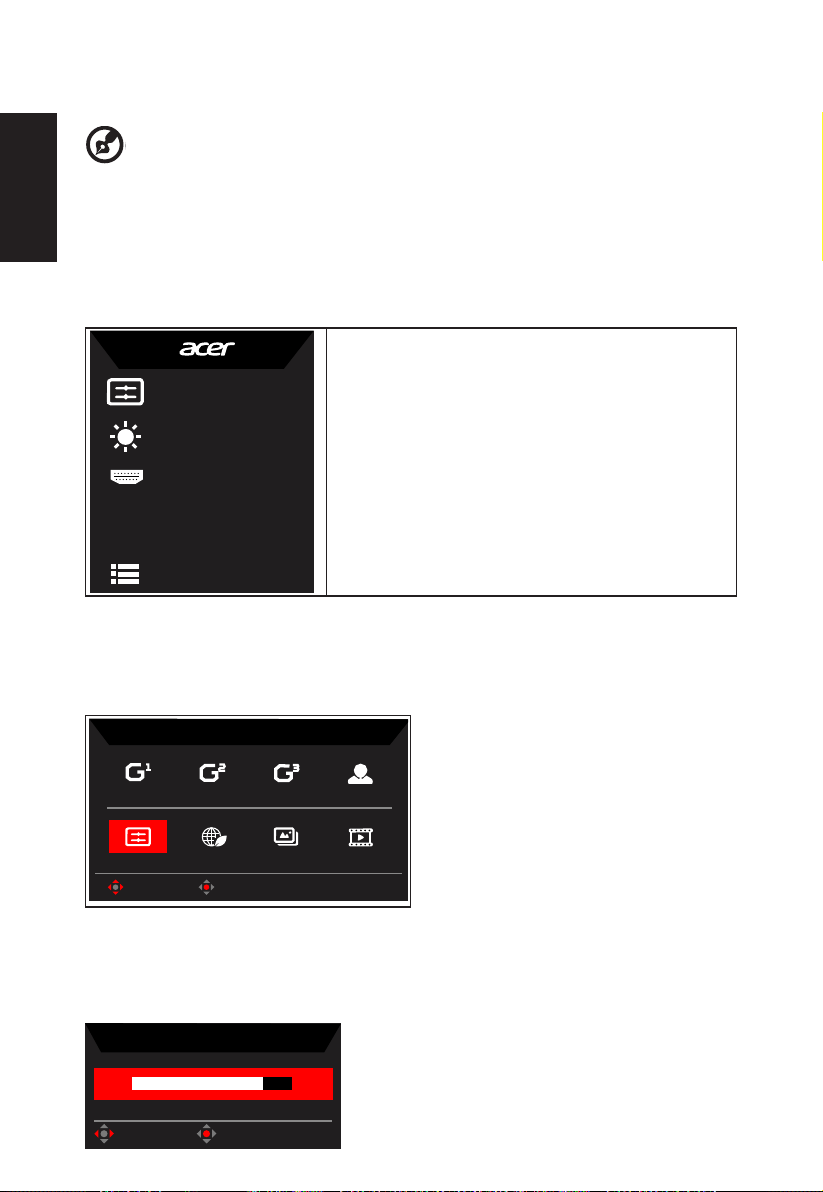
Использование контекстного меню
Brightness
80
Input
HDMI
Menu
Mode
Standard
Acon
Racing
Sports
User
Movie
Graphics
ECO
Standard
Modes
OK
Move
------------------------------------------------------------------------------------------------------------------
Примечание.
ознакомления. Приведенные характеристики могут отличаться от
действительных характеристик конкретного продукта.
С помощью экранного меню можно отрегулировать параметры ЖК-монитора.
Pусский
Нажмите кнопку MENU, чтобы вызвать экранное меню. С помощью экранного меню
можно регулировать качество изображения, расположение экранного меню и общие
параметры. Для регулировки дополнительных параметров следуйте данным указаниям:
Главная страница
Функциональная кнопка 1 (по умолчанию: Стандартный режим)
Для выбора игрового режима (G1, G2, G3) для использования определенного
пользователем профиля, или режима сценария (Пользовательский, Стандартный,
ЭКО, Графика, Movie (Фильм)).
Следующая информация предназначена лишь для общего
1. Экранное меню
2. Функциональная кнопка 1 (Modes (Режимы),
Brightness (Яркость), Volume (Громкость), Gamma
(Гамма), Contrast (Контрастность), Blue Light
(Фильтр синего света), Ускорение)
3. Функциональная кнопка 2 (Modes (Режимы),
Brightness (Яркость), Volume (Громкость), Gamma
(Гамма), Contrast (Контрастность), Blue Light
(Фильтр синего света), Ускорение)
4. Выбор input (входа)
Функциональная кнопка 2 (по умолчанию: Brightness (Яркость))
Вызов меню Brightness (Яркость) и выбор требуемого значения яркости. После
завершения настройки нажмите на джойстик, чтобы сохранить значения и закрыть
текущую страницу.
Adjust
Brightness
80
OK
Page 21
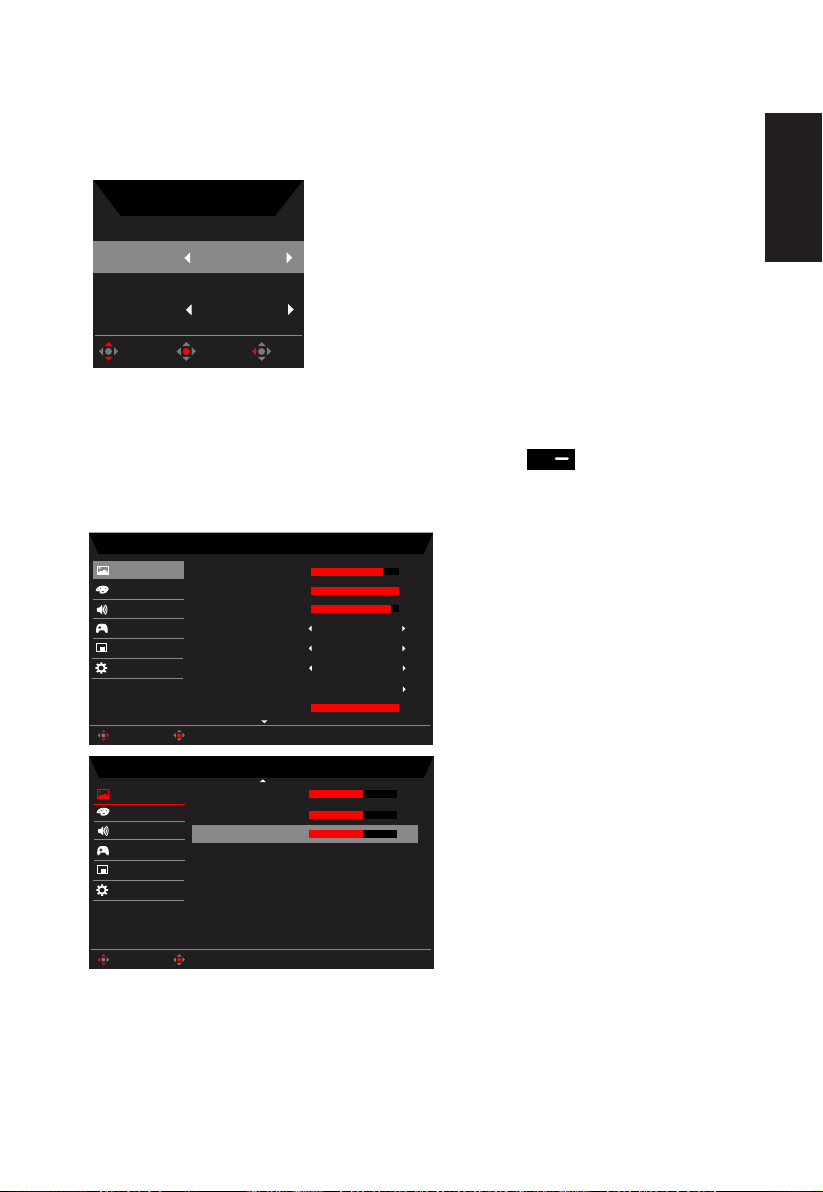
Выбор input (входа)
Input
HDMI 1
Auto Source
On
OK
Move
Exit
Input
X
Mode - User
80
Off
Off
50
60
Brightness
Contrast
Blue Light
ACM
Off
Super Sharpness
Auto Config
H. Posion
Picture
Enter
Move
9
Black Boost
Mode - User
Picture
Clock
Focus
60
60
60
V. Posion
Color
OSD
System
Save Sengs to...
Color
OSD
System
Save Sengs to...
Enter
Move
Audio
Audio
Gaming
Gaming
Вызовите меню Input (Вход) и выберите вход VGA, HDMI1, или HDMI2 либо режим Auto
Source (Автовыбор входа) После завершения настройки нажмите на джойстик, чтобы
сохранить значения и закрыть текущую страницу.
Страница «Функции»
Откройте страницу «Функции», чтобы настраивать нужные функции и параметры, используя кнопки
со стрелками. После завершения настройки переместите кнопку джойстика влево или вправо,
чтобы вернуться на предыдущий уровень, или нажмите на кнопку
страницы и сохранения настроек.
Picture (Изображение)
для выхода с текущей
Pусский
1. Нажмите кнопку MENU, чтобы вызвать экранное меню.
2. Сдвиньте джойстик вверх или вниз, чтобы выбрать пункт Picture (Изображение)
3. Чтобы настроить значение параметра на шкале регулировки, подвигайте
в экранном меню. Затем сдвиньте джойстик вправо для выбора параметров
настройки и нажмите на джойстик, чтобы открыть нужный параметр.
джойстиком влево или вправо.
Page 22
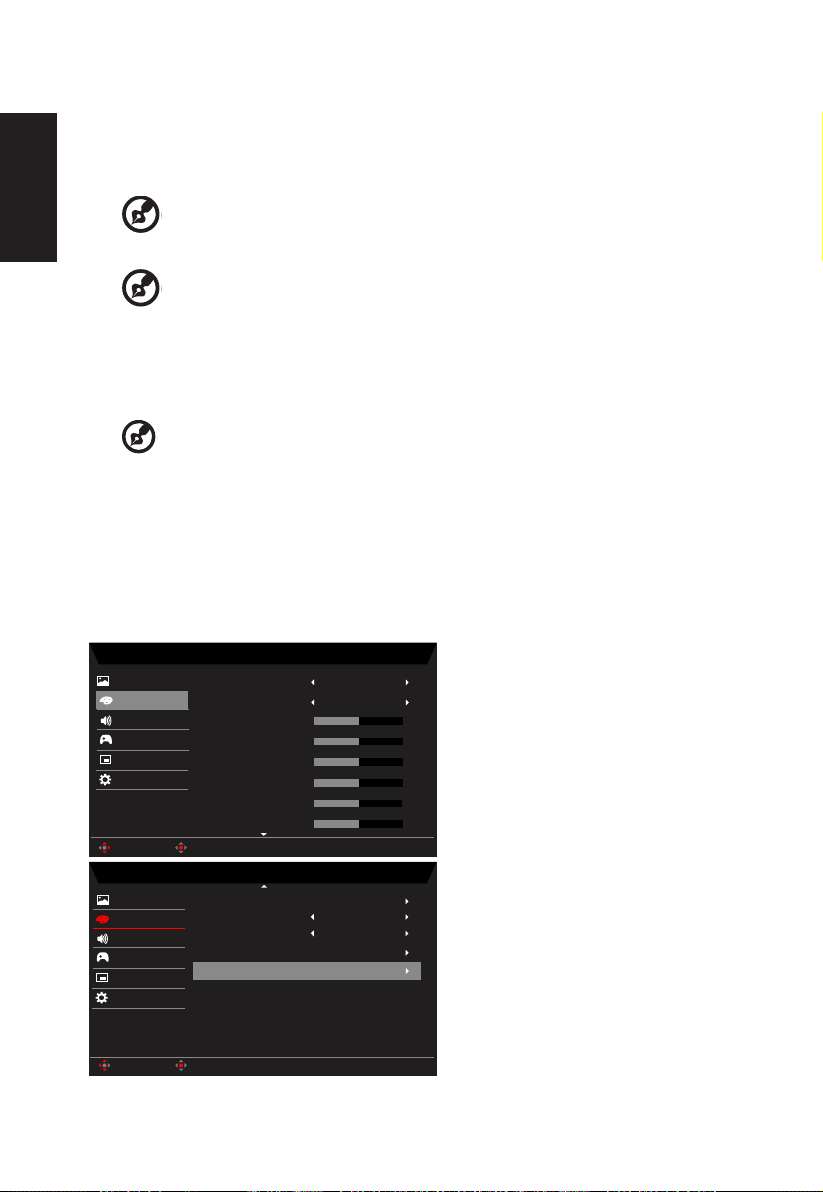
4. Меню Picture (Изображение) позволяет настроить параметры: Brightness
Mode - User
2.2
Warm
Gamma
Color Temp.
R Gain
G Gain
B Gain
Picture
50
50
50
Mode - User
Off
Picture
Color
sRGB Mode
6-axis Saturate
R Bias
G Bias
B Bias
50
50
50
6-axis Hue
Enter
Move
Enter
Move
Off
Grayscale Mode
Color
OSD
System
Save Sengs to...
Audio
OSD
System
Save Sengs to...
Audio
Modes
Gaming
Gaming
(Яркость), Contrast (Контрастность), Black Boost (Усиление черного), Blue Light
(Фильтр синего света), ACM, Super Sharpness (Суперрезкость), Auto Cong
(Автонастройка), H. Position (Положение по горизонтали), V. Position (Положение
по вертикали), Focus (Фокус) и Clock (Частота).
5. Brightness (Яркость): Регулировка яркости в диапазоне от 0 до 100.
-----------------------------------------------------------------------------------------------------------
Pусский
Примечание.
изображения.
Регулировка баланса между светлыми и темными участками
6. Contrast (Контрастность): Регулировка контрастности в диапазоне от 0 до 100.
-----------------------------------------------------------------------------------------------------------
Примечание.
Степень различия между светлыми и темными участками
изображения.
7. Black Boost (Усиление черного): Регулировка уровня черного в диапазоне от 0
до 10. Увеличение затемнения путем повышения яркости без изменения более
светлых участков.
8. Blue Light (Фильтр синего света): фильтрация синего света для защиты органов
зрения путем регулировки его яркости: 80 %, 70 %, 60 % или 50 %.
-----------------------------------------------------------------------------------------------------------
ППримечание.
Более высокое значение означает более высокое
прохождение синего света. Для наилучшей защиты установите минимальное
значение.
9. ACM: включение/отключение режима ACM (адаптивное управление
контрастностью). По умолчанию режим отключен.
10. Super Sharpness (Суперрезкость): включение или отключение функции Super
Sharpness (Суперрезкость). Функция Super Sharpness (Суперрезкость) позволяет
сделать изображение более резким и четким путем увеличения плотности
пикселей исходного изображения.
Color (Цвет)
Page 23
1. Нажмите кнопку MENU, чтобы вызвать экранное меню.
Mode - Stardard
70
Picture
Volume
X
Enter
Move
Off
Mute
Color
OSD
System
Save Sengs to...
Audio
Gaming
2. Сдвиньте джойстик вверх или вниз, чтобы выбрать пункт Color (Цвет) в экранном
меню. Затем сдвиньте джойстик вправо для выбора параметров настройки и
нажмите на джойстик, чтобы открыть нужный параметр.
3. Чтобы настроить значение параметра на шкале регулировки, подвигайте
джойстиком влево или вправо.
4. Функция Gamma (Гамма) позволяет отрегулировать фотометрическую яркость.
Значение по умолчанию 2,2 (стандартная величина для Windows).
5. Color Temperature (Цветовая температура): По умолчанию выбран «теплый цвет».
Допустимые значения: Cool (Холодная), Normal (Нормальная), Warm (Теплая),
Bluelight (УФ), User (Пользовательская).
6. Modes (Режимы): выбор режима отображения.
7. sRGB: по умолчанию данный режим отключен. Режим sRGB включается
или отключается для большей совместимости цветов с периферийными
устройствами, такими как принтеры или цифровые камеры.
8. Grayscale Mode (Оттенки серого): выбор режима оттенков серого.
9. 6-axis Hue (6-компонентный оттенок): регулировка оттенка red (красного), green
(зеленого), blue (синего), yellow (желтого), magenta (пурпурного) и cyan (голубого)
цветов.
10. 6-axis Saturate (6-компонентная насыщенность): регулировка насыщенности red
(красного), green (зеленого), blue (синего), yellow (желтого), magenta (пурпурного)
и cyan (голубого) цветов.
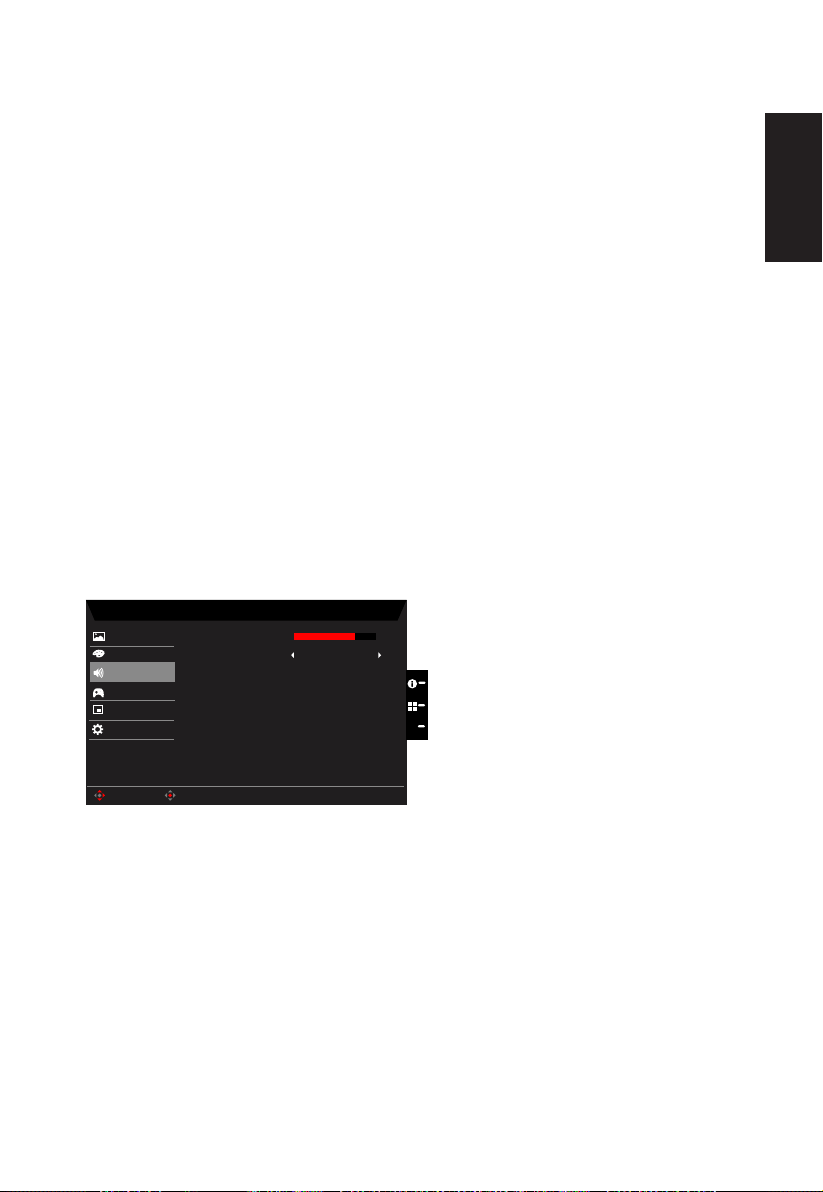
Audio (Звук)
Pусский
1. Нажмите кнопку MENU, чтобы вызвать экранное меню.
2. Сдвиньте джойстик вверх или вниз, чтобы выбрать пункт Audio (Аудио) в экранном
меню. Затем сдвиньте джойстик вправо для выбора параметров настройки и
нажмите на джойстик, чтобы открыть нужный параметр.
3. Чтобы настроить значение параметра на шкале регулировки, подвигайте
джойстиком влево или вправо.
4. Volume (Громкость): Регулировка громкости
5. Mute (Откл. звук): отключение или включение звука.
Page 24
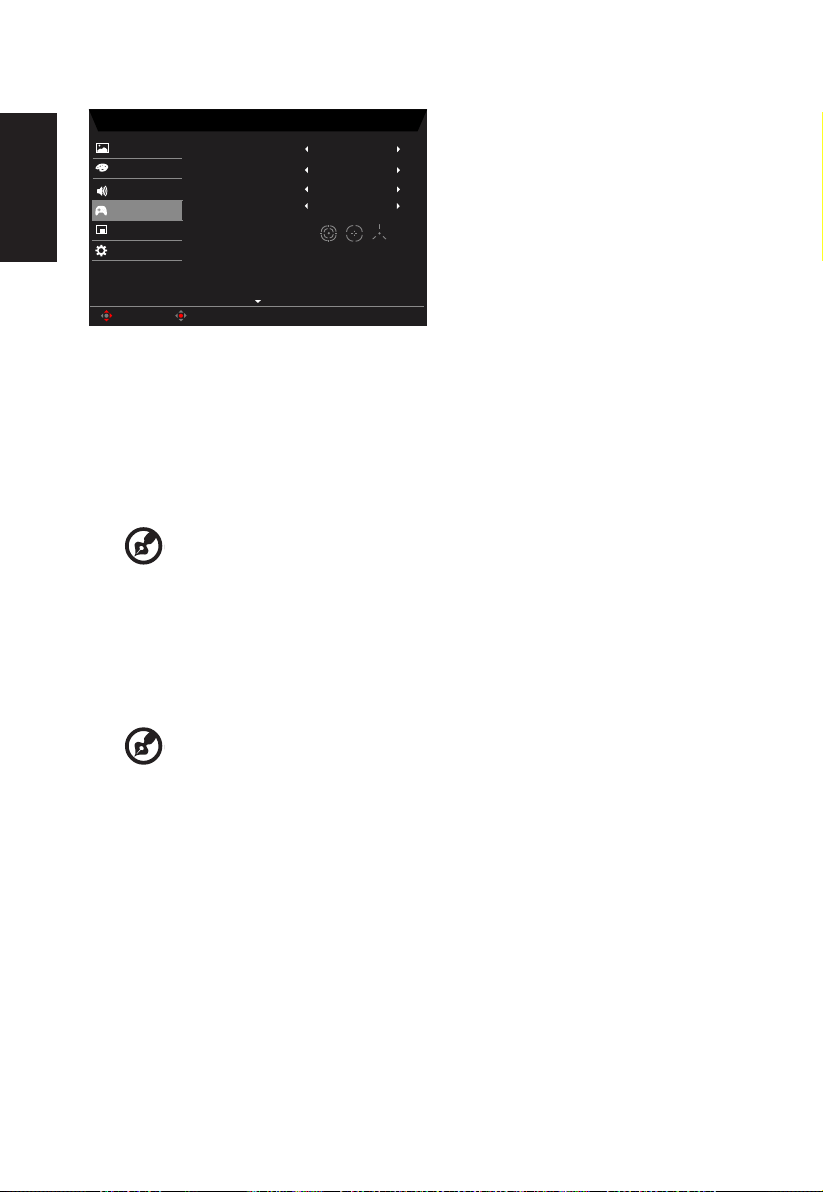
Gaming (Игра)
Mode - User
Picture
Color
Over Drive
Normal
On
Free Sync
Off
MPRT
Enter
Move
Off
Aim Point
OSD
System
Save Sengs to...
Audio
Gaming
Pусский
1. Нажмите кнопку MENU, чтобы вызвать экранное меню.
2. Сдвиньте джойстик вверх или вниз, чтобы выбрать пункт Gaming (Игра) в
экранном меню. Затем сдвиньте джойстик вправо для выбора параметров
настройки и нажмите на джойстик, чтобы открыть нужный параметр.
3. Переместите джойстик влево или вправо для управления функциями.
4. Over Drive (Ускорение): O (Откл.), Normal (Обычный), Extreme (Предельный).
5. FreeSync (Свободная синхронизация): включение или отключение поддержки
FreeSync, по умолчанию выбран режим «On» (Вкл.).
---------------------------------------------------------------------------------------------------------
Примечание.
1. Если функция FreeSync «ВКЛЮЧЕН», то для параметра Over Drive автоматически
устанавливается режим «Обычный».
2. Если функция FreeSync «ОТКЛЮЧЕН», то для параметра Over Drive
пользователь может установить один из следующих режимов: (a) Экстремальный, (b)
Обычный, (c) Отключен.
6. MPRT: включение или отключение поддержки динамической подстройки
изображения, по умолчанию выбран режим «O» (Откл.).
---------------------------------------------------------------------------------------------------------
Примечание.
1. В режиме PIP/PBP функция MPRT не поддерживается.
2. Настройка HDR: в режиме «Auto» (Авто) функция MPRT не поддерживается.
3. Если для параметра «MPRT» установлено значение «On» (Вкл.), при включении
FreeSync для параметра «MPRT» будет установлено значение «O» (Откл.).
4. Если для параметра «MPRT» установлено значение «On» (Вкл.), при настройке
параметров «Brightness» (Яркость), «Blue Light» (УФ-излучение) и ACM, для
параметра «MPRT» будет установлено значение «O» (Откл.).
5. Функция MPRT не влияет на яркость логотипа, точки прицела, сообщений и
значка входа.
6. Если для параметра «MPRT» установлено значение «On» (Вкл.), при
определении входного сигнала с частотой кадров меньше 75 Гц, функция MPRT
будет автоматически отключена и деактивирована.
7. MPRT = «Normal» (Обычный) или «Extreme» (Экстремальный), так как
динамически подстроенное изображение четче, общая яркость будет ниже. В
экстремальном режиме изображение темнее, чем в обычном.
Page 25
7. Aim point (Точка прицела): отображение точки прицела в играх жанра «шутер».
Mode - User
120
English
OSD Timeout
Picture
Color
Language
Off
Transparency
Enter
Move
Off
Refresh Rate Num
Off
OSD Lock
OSD
System
Save Sengs to...
Audio
Gaming
---------------------------------------------------------------------------------------------------------
Примечание.
В режиме PBP точка прицела не отображается
.
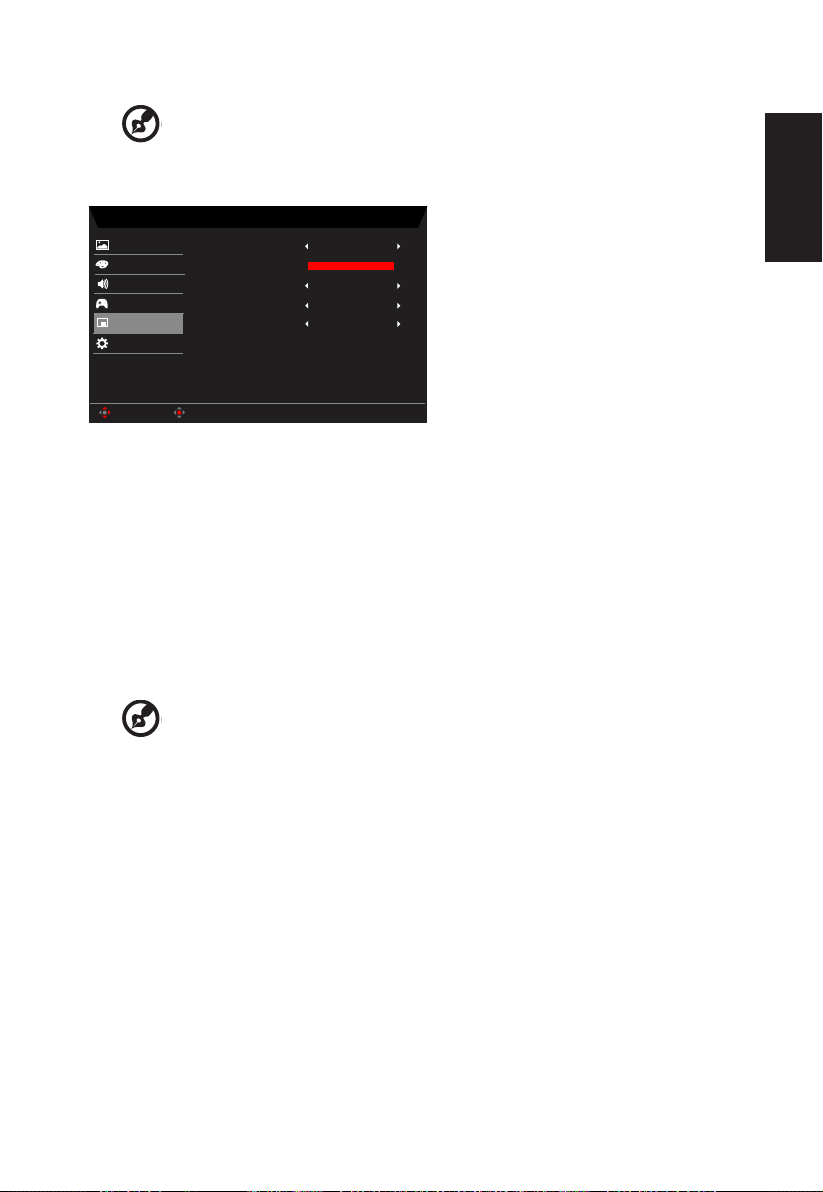
OSD (Экранное меню)
1. Нажмите кнопку MENU, чтобы вызвать экранное меню.
2. Сдвиньте джойстик вверх или вниз, чтобы выбрать пункт OSD (Экранное меню)
в экранном меню. Затем сдвиньте джойстик вправо для выбора параметров
настройки и нажмите на джойстик, чтобы открыть нужный параметр.
3. Чтобы настроить значение параметра на шкале регулировки, подвигайте
джойстиком влево или вправо.
4. Language (Язык): выбор языка экранного меню.
5. OSD Timeout (Таймер меню): регулировка времени отображения экранного меню.
6. Transparency (Прозрачность): прозрачность в игровом режиме. Допустимые
значения 0 % (Откл.), 20 %, 40 %, 60 %, 80 %.
7. Refresh rate num (Частота обновления): отображение текущего значения частоты
обновления экрана.
-----------------------------------------------------------------------------------------------------------
Примечание.
отображающаяся на экране может изменяться.
8. OSD Lock (Блокировка меню): включение или отключение блокировки экранного
меню.
Примечание.
OSD Locked (Меню заблокировано):
• становите для параметра OSD Lock (Блокировка меню) значение On (Вкл.)
и нажмите на джойстик, чтобы заблокировать все кнопки управления.
• В центре экрана отобразится сообщение «OSD Locked» (Меню
заблокировано).
• Цвет индикатора сменится с синего на желтый.
• При нажатии любой кнопки будет отображаться сообщение «OSD Locked»
OSD Unlocked (Снятие блокировки меню):
(Меню заблокировано).
• В обычном режиме отображения нажмите и 3 секунды удерживайте
джойстик, чтобы снять блокировку меню.
• В центре экрана отобразится сообщение «OSD Unlock» (Меню
Если включена функция FreeSync, частота кадров,
Pусский
Page 26
Pусский
Mode - User
HDMI
Picture
Color
Input
Full
Hot Key Assignment
DDC/CI
Wide Mode
On
On
HDMI Black Level
Normal
Auto Source
Enter
Move
Quick Start Mode Off
OSD
System
Save Sengs to...
Audio
Gaming
разблокировано).
• Цвет индикатора сменится с желтого на синий.
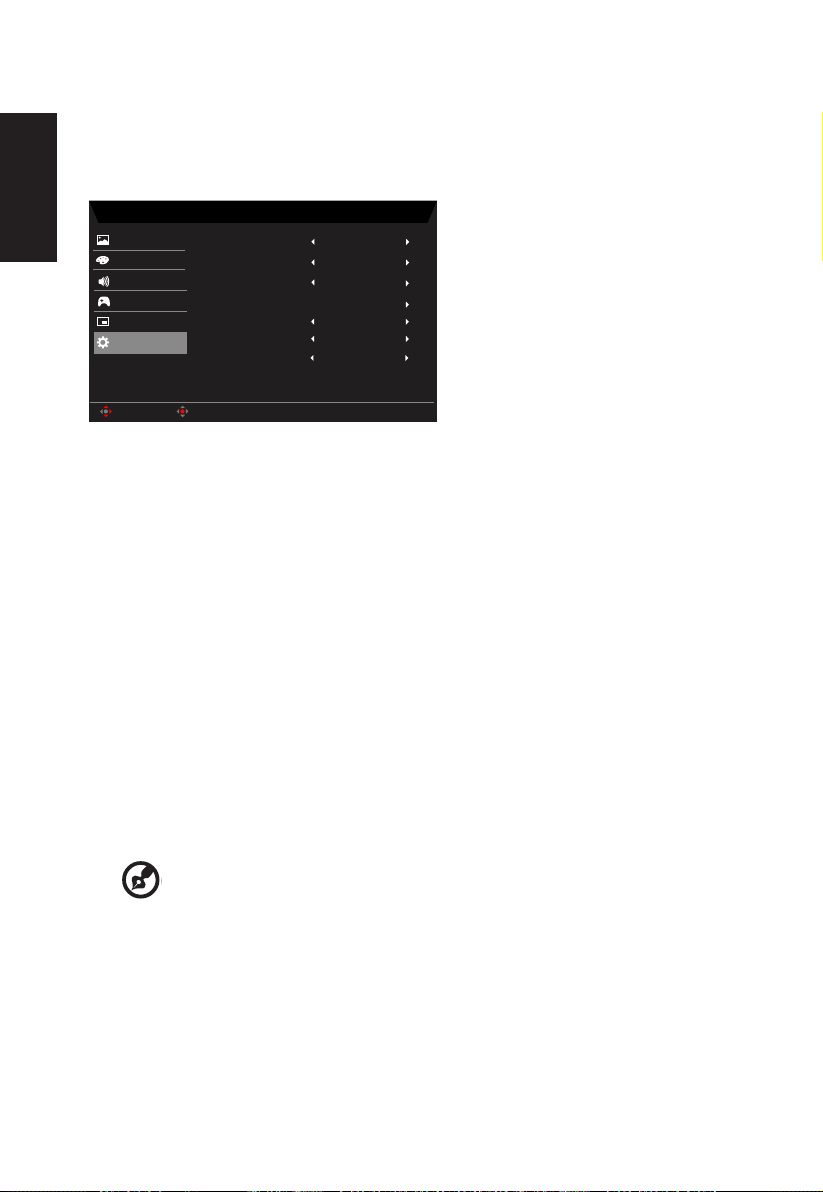
System (Система)
1. Нажмите кнопку MENU, чтобы вызвать экранное меню.
2. Сдвиньте джойстик вверх или вниз, чтобы выбрать пункт System (Система)
в экранном меню. Затем сдвиньте джойстик вправо для выбора параметров
настройки и нажмите на джойстик, чтобы открыть нужный параметр.
3. Переместите джойстик влево или вправо для управления функциями.
4. Input (Вход): выбор источника сигнала VGA, HDMI1, HDMI2.
5. Auto Source (Автовыбор входа): по умолчанию эта функция включена, и монитор
ищет источник сигнала по порядку.
Примечание.
входа.
6. Wide Mode (Режим «Широкий»): выберите формат изображения. Доступные
значения: Aspect (Соотношение сторон) и Full (На весь экран).
7. Hot Key Assigment (Назначение функциональных кнопок): назначение
функциональной кнопки 1 (Modes (Режимы), Volume (Громкость), Brightness
(Яркость), Gamma (Гамма), Contrast (Контрастность), Blue Light (Фильтр синего
света), Ускорение) и функциональной кнопки 2 (Modes (Режимы), Volume
(Громкость), Brightness (Яркость), Gamma (Гамма), Contrast (Контрастность), Blue
Light (Фильтр синего света), Ускорение).
8. DDC/CI: настройка параметров монитора с помощью программного обеспечения
ПК.
-----------------------------------------------------------------------------------------------------------
Примечание.
компьютером и монитором) позволяет управлять монитором с помощью
программного обеспечения с ПК.
9. HDMI Black level (Уровень черного HDMI): регулировка уровня черного для
сигнала HDMI1.4.
10. Quick start mode (Режим быстрого запуска): выберите режим O (Откл.) или On
(Вкл.). Включите для ускорения загрузки.
В режиме окружающего звука необходимо отключить автовыбор
Функция DDC/CI (Интерфейс обмена данными между
Page 27
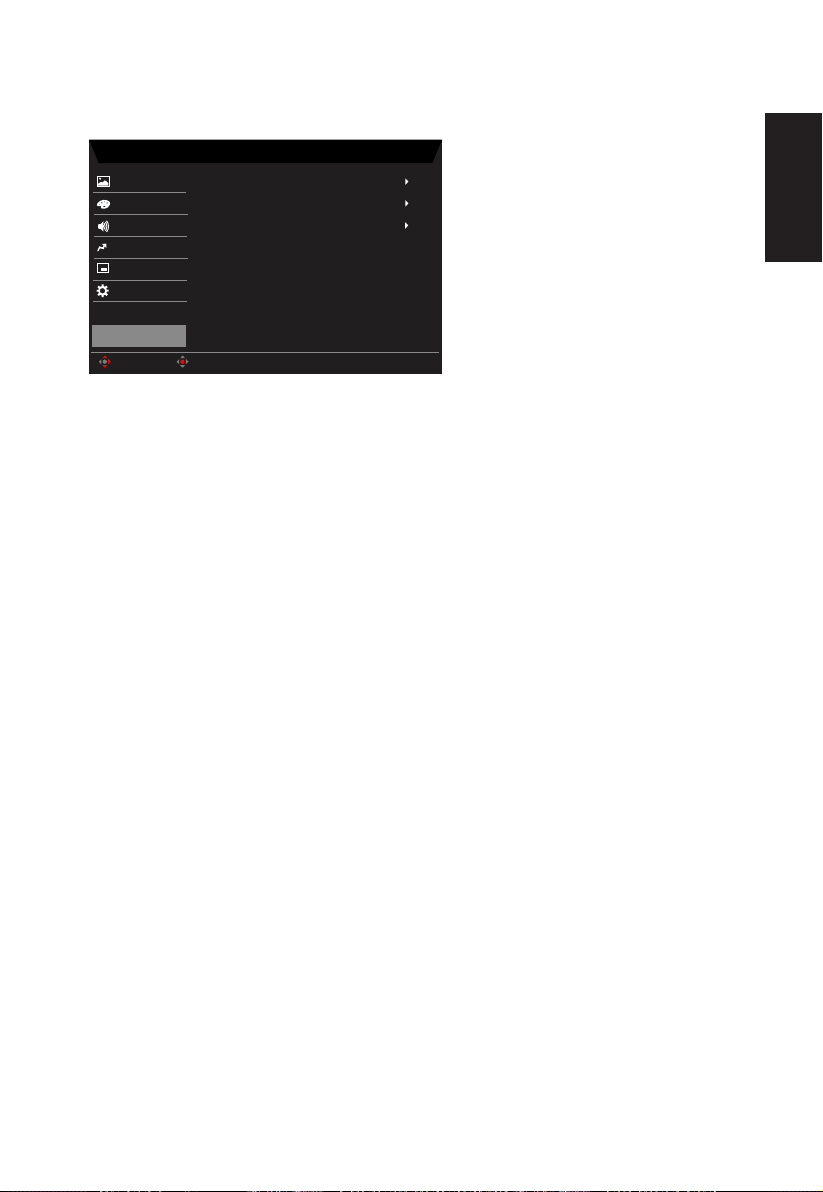
Save Setting to… (Сохранить параметры в...) (только для
Game Mode Racing
Picture
Game Mode Acon
Game Mode Sports
Mode - User
Enter
Move
Color
OSD
System
Save Sengs to...
Audio
Pertormance
пользовательского режима)
1. Нажмите кнопку MENU, чтобы вызвать экранное меню.
2. Сдвиньте джойстик вверх или вниз, чтобы выбрать пункт "Save Setting to...
(Сохранить параметр в...)" в экранном меню. Затем сдвиньте джойстик вправо
для выбора параметров настройки и нажмите на джойстик, чтобы открыть нужный
параметр.
3. Save Setting to Game Mode (Сохранение параметра в игровом режиме):
предусмотрено 3 пользовательских профиля. Выбрав нужные настройки,
сохраните их, после чего при переходе в игровой режим настройки можно
восстановить.
Pусский
Page 28
Поиск и устранение неисправностей
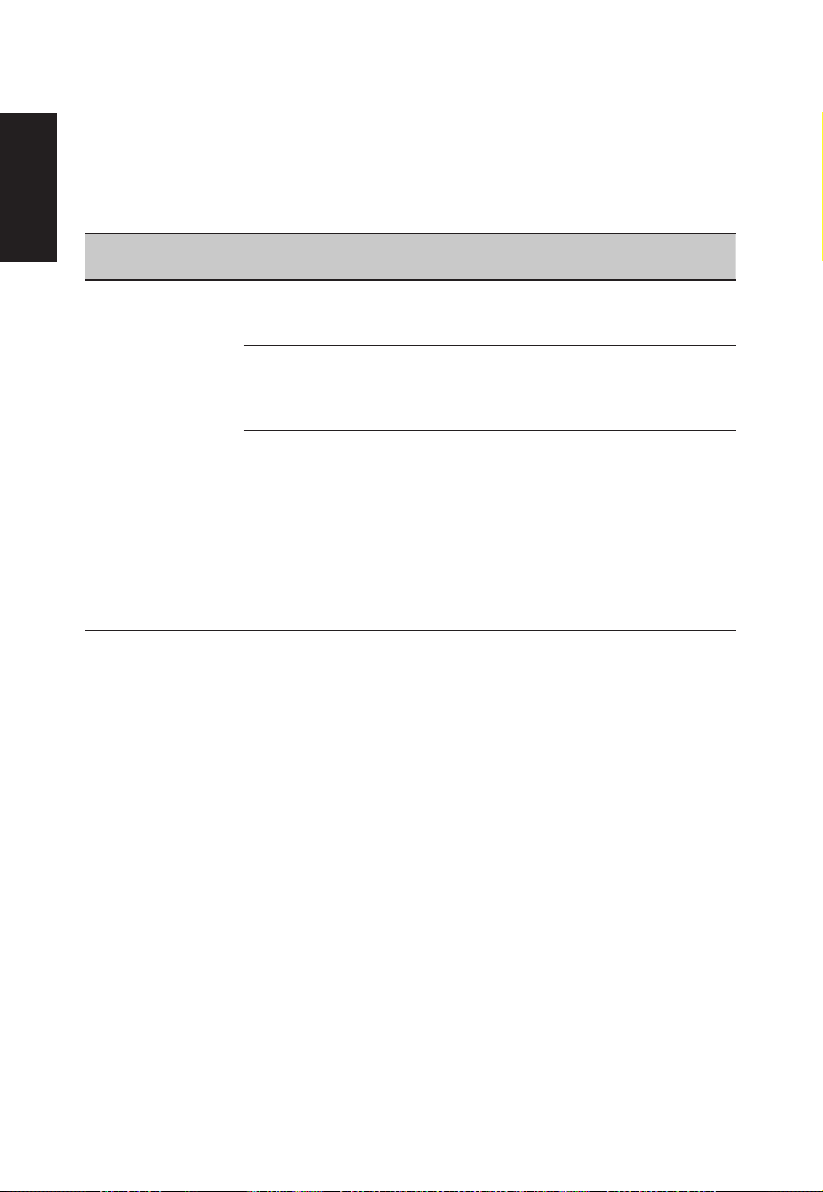
Перед тем, как отправлять ЖК монитор в ремонт, ознакомьтесь со следующим списком
неполадок и постарайтесь самостоятельно определить неисправность.
Режим входа VGA/HDMI (дополнительно)
Pусский
Неисправность
Отсутствует
изображение
Состояние
индикатора
Синий В экранном меню установите максимальные
значения яркости и контрастности или
восстановите значения по умолчанию.
Откл. Проверьте выключатель питания.
Проверьте правильность подключения шнура
питания переменного тока к монитору.
Желтый Проверьте правильность подключения
кабеля видеосигнала к задней панели
монитора.
Проверьте, включена ли компьютерная
система и находится ли она в режиме
энергосбережения/ожидания.
Если экранное меню заблокировано,
индикатор светится желтым цветом.
Способ устранения
Примечание.
графической информации с других электронных устройств.
Монитор Acer предназначен для отображения видеоизображений и
 Loading...