

Page 1

РК-монітор Acer
Посібник користувача
Page 2

Авторське право © 2017 р. Корпорація Acer Incorporated.
Усі права застережено.
Посібник користувача РК-монітора Acer
Оригінальний випуск: 12/2017
Українська
Компанія залишає за собою право періодично змінювати інформацію, що міститься в
цій публікації, не зобов'язуючись повідомляти про поправки або зміни. Зміни вносять
в нові редакції цього посібника, а також супровідні документи та публікації. Компанія
не надає жодних явних або неявних заяв чи гарантій щодо змісту цього посібника, в
тому числі відмовляється від неявних гарантій відповідності вимогам користувача або
відповідності певній меті використання.
Запишіть номер моделі, серійний номер, дату та місце купівлі у полі нижче. Серійний
номер і номер моделі записані на етикетці комп’ютера. Уся кореспонденція щодо
пристрою повинна містити серійний номер, номер моделі й інформацію про купівлю.
Будь-яку частину цієї публікації заборонено відтворювати, зберігати в пошуковій
системі або передавати в будь-якій формі та будь-яким електронним або механічним
способом, роботи з неї фотокопії, записи тощо, без попередньої письмової згоди
корпорації Acer Incorporated.
Посібник користувача РК-монітора Acer
Номер моделі: __________________________________
Серійний номер: ________________________________
Дата купівлі: ____________________________________
Місце купівлі: ___________________________________
Acer і логотип Acer – зареєстровані торговельні марки корпорації Acer Incorporated.
Назви продуктів і торговельні марки інших компаній використовуються в цьому
посібнику лише з метою ідентифікації та належать відповідним компаніям.
Page 3

Інформація щодо безпеки та комфорту
Інструкції з техніки безпеки
Уважно прочитайте інструкції. Зберігайте цей документ на майбутнє. Дотримуйтеся
всіх попереджень й інструкцій, що містяться на маркуванні пристрою.
Особливі примітки про РК-монітори
Нижче наведено звичні стани РК-монітора, які не є несправностями.
• Відповідно до характеристик флуоресцентного світла екран може блимати під час
першого використання. Вимкніть перемикач живлення, а потім увімкніть його, щоб
усунути блимання.
• Яскравість екрану може бути нерівномірною залежно від використання шпалерів.
• Екран РК-монітора містить не менше 99,99% ефективних пікселів. Дефектні пікселі
можуть становити не більше 0,01%.
• Відповідно до характеристик РК-екрану після перемикання зображення може
з'являтися надлишкове зображення, тобто одне зображення може залишатися на
екрані впродовж кількох годин. У цьому разі екран можна повільно вивести з цього
стану, змінюючи зображення або вимикаючи перемикач живлення на кілька годин.
Очищення монітора
Уважно дотримуйтеся вказівок під час очищення монітора.
• Завжди витягуйте штекер монітора з розетки перед очищенням.
• Витирайте екран, передні та бокові стінки корпусу вологою тканиною.
Українська
Page 4

Доступність
Упевніться в тому, що електрична розетка, в яку ви вставляєте кабель живлення, легко
доступна та встановлена якомога ближче до оператора обладнання. Якщо потрібно
від'єднати обладнання від живлення, від’єднайте кабель живлення від електричної
розетки.
Безпечне прослуховування
Щоб захистити слух, дотримуйтеся наведених нижче інструкцій.
Українська
• Поступово збільшуйте гучність, доки звук не стане чітким, не спотвореним і
зручним для прослуховування.
• Встановивши рівень гучності, не збільшуйте її після того як вуха призвичаяться до
неї.
• Обмежте час прослуховування музики на найвищому рівні гучності.
• Не підвищуйте рівень гучності, якщо ви перебуваєте в галасливому місці.
• Зменште гучність, якщо ви не чуєте, коли до вас звертаються оточуючі.
Попередження
• Не використовуйте пристрій біля води.
• Не ставте пристрій на нестійкі візок, підставку або стіл. Падіння пристрою може
спричинити серйозні несправності.
• Щілини й отвори призначені для вентиляції, щоб забезпечити надійну роботу
пристрою та захищають його від перегрівання. Ці отвори не можна затуляти або
накривати. Отвори не слід затуляти, розміщуючи пристрій на ліжку, дивані, килимі
або подібній поверхні. This product should never be placed near or over a radiator or
heat register, or in a built-in installation unless proper ventilation is provided.
• Не вставляйте предмети в отвори в корпусі пристрою, оскільки якщо торкнутися
небезпечних точок напруги або замкнених деталей, це може призвести до пожежі
або удару електричним струмом. Не допускайте потрапляння будь-якої рідини на
поверхню або всередину пристрою.
• Щоб запобігти пошкодженню внутрішніх компонентів та виснаженню батареї, не
розташовуйте пристрій на вібруючій поверхні.
• Ніколи не використовуйте його під час заняття спортом або фізкультурою або
на вібруючій поверхні, щоб уникнути випадкового короткого замикання або
пошкодження внутрішніх компонентів.
• Адаптер слід використовувати лише з цим монітором. Його заборонено
використовувати для інших цілей.
Використання електричного живлення
• Пристрій повинен працювати від того типу живлення, який зазначено на
маркуванні. Якщо в вас є сумніви щодо типу джерела живлення, зверніться до
роздрібного продавця або в місцеву енергетичну компанію.
• Не ставте предмети на кабель живлення. Не ставте пристрій там, де люди можуть
наступити на кабель.
Page 5

• Якщо ви використовуєте подовжувач з цим пристроєм, переконайтеся, що загальна
номінальна напруга обладнання, підключеного через подовжувач, не перевищує
номінальної напруги подовжувача. Також переконайтеся, що загальна номінальна
напруга всіх пристроїв, підключених до настінної розетки, не перевищує
номінальної напруги запобіжника.
• Не перевантажуйте електричну розетку, подовжувач або розгалужувач,
підключаючи забагато пристроїв. Загальне навантаження системи не повинно
перевищувати 80% номінальної напруги паралельного ланцюга. У разі
використання мережевого фільтру, навантаження не повинно перевищувати 80%
вхідної номінальної напруги мережевого фільтру.
• Кабель живлення пристрою оснащено трипровідним заземленим штекером.
Штекер підходить лише для заземленої електричної розетки. Переконайтеся,
що електричну розетку належним чином заземлено, перш ніж вставляти штекер
кабелю живлення. Не вставляйте штекер в незаземлену розетку. За подробицями
зверніться до кваліфікованого електрика.
Попередження. Контакт заземлення – це функція безпеки.
Використання електричної розетки, не заземленої належним чином,
може призвести до ураження електричним струмом та (або) травми.
Примітка. Контакт заземлення також забезпечує хороший захист від
непередбачених завад від інших електричних пристроїв, встановлених
поблизу, які можуть вплинути на роботу цього пристрою.
• Використовуйте пристрій лише з комплектом кабелю живлення, що постачається
разом із пристроєм. Якщо потрібно замінити комплект кабелю живлення,
переконайтеся, що новий кабель відповідає таким вимогам:він повинен бути
знімного типу, міститися в переліку компанії Underwriters Laboratories, Inc. / мати
сертифікат Канадської асоціації стандартів, бути типу SPT-2, номінальна напруга: 7
А, мін. 125 В, бути затвердженим Німецькою асоціацією електричних, електронних
і інформаційних технологій (VDE) або аналогічною організацією, мати макс.
довжину: 4,6 м.
Українська
Обслуговування пристрою
Не намагайтеся обслуговувати цей пристрій самостійно, наприклад, під час відкриття
або зняття кришок ви можете наражатися на дію небезпечних точок напруги або на
інші ризики. Щодо технічного обслуговування звертайтеся до кваліфікованих фахівців.
Від'єднайте пристрій від настінної розетки та зверніться до кваліфікованого
обслуговуючого персоналу, якщо:
• кабель живлення або штекер пошкоджені, порізані або зношені
• на пристрій розлита рідина
• пристрій перебував під дією дощу або води
• пристрій падав або корпус пошкоджено
• спостерігається явна зміна в роботі, що вказує на потребу технічного обслуговування
• пристрій не працює нормально за дотримання інструкцій з експлуатації
Page 6
Примітка. Регулюйте лише ті елементи керування, які описано в
інструкціях з експлуатації, оскільки неправильне регулювання інших
елементів керування може призвести до пошкодження, і часто
вимагає тривалої роботи кваліфікованого фахівця для відновлення
нормального стану пристрою.
Українська
Потенційно вибухонебезпечні середовища
Вимикайте пристрій у місцях з потенційно вибухонебезпечною атмосферою, і
дотримуйтеся всіх вимог та інструкцій. До потенційно вибухонебезпечних середовищ
належать місця, де зазвичай рекомендують вимикати двигун автомобіля. Іскри в таких
місцях можуть призвести до вибуху або пожежі, що в свою чергу можуть призвести
до травм або навіть смерті. Вимикайте пристрій на складах, в місцях зберігання та
розподілу, на хімічних заводах, а також в місцях, де проводяться підривні роботи.
Місця з потенційно вибухонебезпечною атмосферою часто (але не завжди) позначені.
До них належать нижні палуби на суднах, об'єкти з передачі й зберігання хімічної
зброї, автомобілі на стиснутому нафтовому газі (наприклад, пропані або бутані), місця,
в яких забруднене повітря містить хімікати або дрібні частинки, як-от, пісок, пил або
металевий порошок.
Додаткова інформація з техніки безпеки
Пристрій та аксесуари можуть містити дрібні деталі. Тримайте їх у недоступному для
дітей місці.
Інформація про переробку інформаційнотехнічного обладнання
Корпорація Acer суворо дотримується принципів охорони довкілля та розглядає
переробку в формі утилізації використаного обладнання як один з головних пріоритетів
компанії, щоб знизити вплив на довкілля.
Корпорація Acer дуже свідомо ставиться до екологічних наслідків своєї діяльності та
прагне визначити й забезпечити найкращі робочі процедури, щоб зменшити вплив їхніх
пристроїв на довкілля.
Щоб отримати додаткову інформацію та допомогу під час утилізації, перейдіть за
посиланням:
http://www.acer-group.com/public/Sustainability/sustainability01.htm
Перейдіть на веб-сторінку www.acer-group.com, щоб отримати більше інформації про
функції та переваги наших пристроїв.
Інформація про утилізацію
Не викидайте цей електронний пристрій у смітник. Щоб звести до мінімуму
забруднення і забезпечити максимальний захист навколишнього
середовища, пристрій підлягає переробці. Щоб отримати детальнішу
інформацію про утилізацію електричного та електронного обладнання
(WEEE), перейдіть на веб-сторінку http://www.acer-group.com/public/
Sustainability/sustainability01.htm
Page 7

Заява про РК-пікселі
РК-екран виготовлений із застосуванням високоточних технологій. Тим не менш,
деякі пікселі можуть час від часу не запалюватися або з'являтися у вигляді чорних
або червоних точок. Це жодним чином не впливає на записане зображення і не є
несправністю.
Цей пристрій постачається з функцією керування живленням:
• активація режиму сну дисплея через 5 хв. бездіяльності користувача.
• Щоб пробудити монітор, що знаходиться в режимі активного вимкнення, порухайте
мишею або натисніть будь-яку клавішу клавіатури.
Поради та інформація про комфортне використання
Користувачі комп’ютера можуть скаржитися на надмірну напругу на очі та головний
біль після тривалого використання. Користувачі також часто ризикують отримати
фізичну травму, працюючи за комп'ютером впродовж кількох годин. Тривала робота,
невдала поза, шкідливі робочі звички, стрес, порушення умов роботи, стан здоров'я та
інші фактори значно збільшують ризик отримати фізичну травму.
Неправильне використання комп'ютера може викликати кистьовий тунельний синдром,
тендиніт, тендосиновіт або інші скелетно-м'язові захворювання. В руках, зап'ястях,
плечах, передпліччях, шиї або спині можуть з'явитися такі симптоми:
• оніміння, печіння або поколювання
• ломота, хворобливість або чутливість
• біль, набряк або пульсація
• нерухомість або стискання
• холод або слабкість
Якщо у вас є ці симптоми або будь-який інший періодичний або постійний дискомфорт
і (або) біль, пов'язаний з використанням комп'ютера, негайно проконсультуйтеся з
лікарем і повідомте про це відділ безпеки та охорони праці вашої компанії.
У розділі нижче наведено рекомендації щодо комфортнішого використання комп'ютера.
Українська
Пошук зони комфорту
Знайдіть свою зону комфорту, налаштувавши кут поля зору монітора, використовуючи
підставку для ніг або регулюючи висоту крісла, щоб досягти максимального комфорту.
Дотримуйтеся таких порад:
• час від часу змінюйте позу
• не горбтеся та (або) не відхиляйтеся назад
• вставайте та ходіть, щоб зняти напругу в м'язах ніг
Page 8

Піклування про зір
Кількагодинна робота за комп’ютером, носіння неправильно підібраних окулярів чи
контактних лінз, яскраве світло, надмірне освітлення кімнати, погано сфокусовані
екрани, дрібні шрифти та низька контрастність зображень можуть призвести до
перенапруження очей. У наступних розділах наведено поради щодо зменшення
перенапруження очей.
Очі
Українська
• Часто давайте очам відпочити.
• Дайте очам відпочити, відводячи погляд від монітора та фокусуючи його на одній
точці.
• Часто кліпайте, щоб уникати пересушення очей.
Дисплей
• Підтримуйте чистоту дисплея.
• Тримайте голову над верхньою частиною дисплея, щоб очі дивилися вниз, коли
погляд спрямовано на середину дисплея.
• Відрегулюйте яскравість і (або) контраст дисплея до комфортного рівня, щоб
покращити читабельність тексту та чіткість графіки.
• Зменште мерехтіння та відбиття:
• встановлюйте дисплей так, щоб його бік був звернений до вікна або джерела
світла
• зменште освітлення в приміщенні, використовуючи портьєри, штори або жалюзі
• використовуйте підсвітку
• змініть кут поля зору дисплея
• використовуйте антибліковий фільтр
• використовуйте козирок, наприклад, смужку картону над переднім верхнім
краєм дисплея
• Уникайте регулювання дисплея в незручному куті поля зору.
• Не дивіться на джерела яскравого світла, як-от відкриті вікна, впродовж тривалого
часу.
Виховання хороших робочих звичок
Виховуйте в собі наведені нижче робочі звички, щоб зробити роботу на комп'ютері
кориснішою та продуктивнішою:
• регулярно та часто робіть перерви.
• виконуйте вправи на розтяжку.
• якомога частіше дихайте свіжим повітрям.
• регулярно займайтеся фізкультурою та підтримуйте здоров'я тіла.
Page 9
Українська
Acer Incorporated
8F, 88, Sec. 1, Xintai 5th Rd., Xizhi
New Taipei City 221, Taiwan
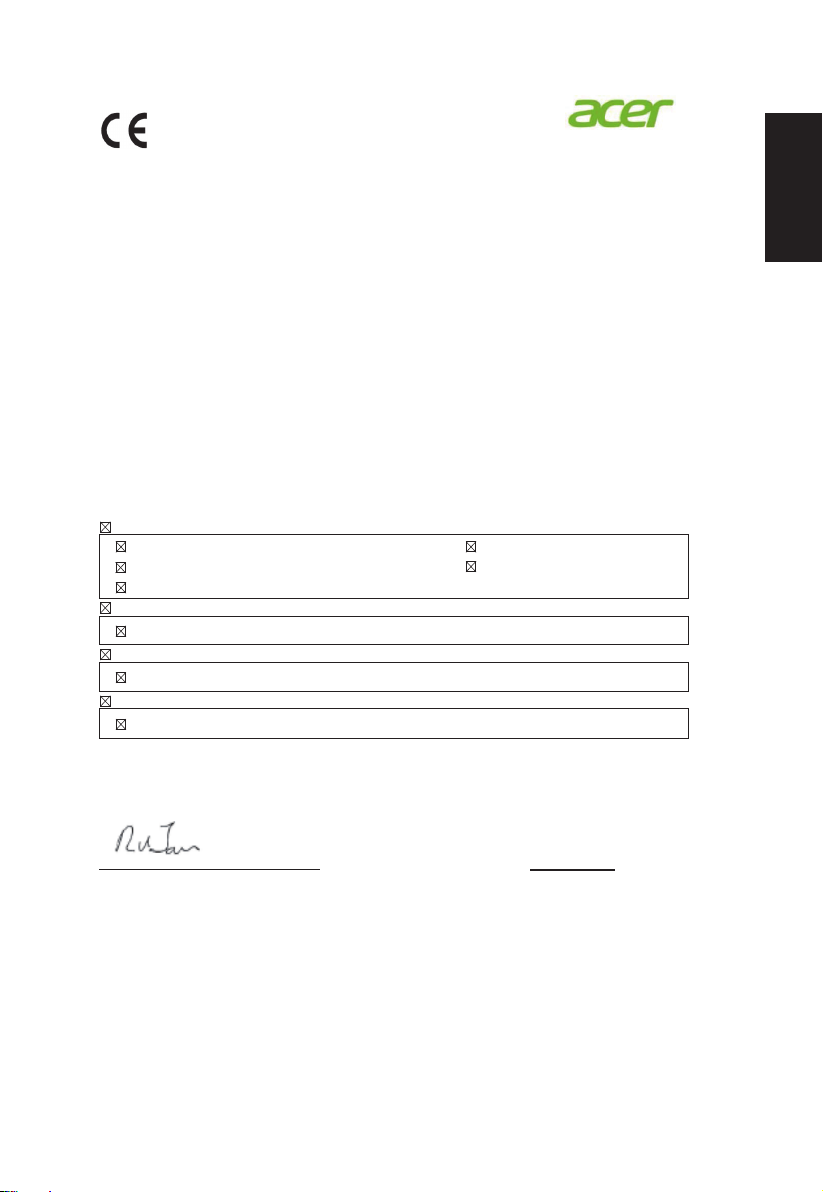
Declaration of Conformity
We,
Acer Incorporated
8F, 88, Sec. 1, Xintai 5th Rd., Xizhi, New Taipei City 221, Taiwan
And,
Acer Italy s.r.l.
Via Lepetit, 40, 20020 Lainate (MI) Italy
Tel: +39-02-939-921 ,Fax: +39-02 9399-2913
www.acer.it
Produ
ct: LCD Monitor
Trade Name: Acer
Model Number:
SKU Number:
(“x” = 0~9, a ~ z, A ~ Z, or blank)
We, Acer Incorporated, hereby declare under our sole responsibility that the product described above is in
conformity with the relevant Union harmonization legislations as below Directive and following harmonized
standards and/or other relevant standards have been applied:
EMC Directive: 2014/30/EU
EN 55032:2012/AC:2013 Class B
EN 61000-3-2:2014-3- Class D
EN 55024:2010
EN 61000-3-3:2013
LVD Directive: 2014/35/EU
EN 60950-1:2006/A11:2009/A1:2010/A12:2011/A2:2013
RoHS Directive: 2011/65/EU
EN 50581:2012
ErP Directive: 2009/125/EC
Regulation (EC) No. 1275/ 2008; EN 50564:2011
Year to begin affixing CE marking: 2018.
_______________________________
Jan.20,2018
RU Jan / Sr. Manager
Date
Acer Incorporated (Taipei, Taiwan)
VG270
VG270
EN 55032:2015/AC:2016 Class B
Page 10

Acer America Corporation
333 West San Carlos St., San Jose
Fax : 254-298-4147
Українська
Federal Communications Commission
Declaration of Conformity
This device complies with Part 15 of the FCC Rules. Operation is subject to the following
two conditions: (1) this device may not cause harmful interference, and (2) this device
must accept any interference received, including interference that may cause undesired
operation.
The following local Manufacturer /Importer is responsible for this declaration:
Product: LCD Monitor
Model Number: VG270
Suite 1500
CA 95110, U. S. A.
Tel : 254-298-4000
www.acer.com
SKU Number:
Name of Responsible Party: Acer America Corporation
Address of Responsible
Party:
Contact Person: Acer Representative
Phone No.: 254-298-4000
Fax No.: 254-298-4147
VG270 xxxxxx
(“x” = 0~9, a ~ z, or A ~ Z)
333 West San Carlos St.
Suite 1500
San Jose, CA 95110
U. S. A.
Page 11

Інформація щодо безпеки та комфорту 3
Інструкції з техніки безпеки 3
Особливі примітки про РК-монітори 3
Очищення монітора 3
Доступність 4
Безпечне прослуховування 4
Попередження 4
Використання електричного живлення 4
Обслуговування пристрою 5
Потенційно вибухонебезпечні середовища 6
Додаткова інформація з техніки безпеки 6
Інформація про переробку інформаційно-технічного
обладнання 6
Інформація про утилізацію 6
Заява про РК-пікселі 7
Поради та інформація про комфортне використання 7
Пошук зони комфорту 7
Піклування про зір 8
Виховання хороших робочих звичок 8
Federal Communications Commission Declaration of Conformity
10
Розпакування 12
РЕГУЛЮВАННЯ ПОЛОЖЕННЯ ЕКРАНА 13
Підключення адаптера та кабелю живлення змінного
струму 14
Економія енергії 14
Канал даних дисплея (DDC) 15
19-контактний кабель для передачі сигналу кольорового
дисплея 15
15-контактний кабель для передачі сигналу кольорового
дисплея 16
Таблиця стандартного часу 17
Установлення 18
Елементи керування користувача 19
Зовнішні елементи керування 19
Використання меню швидких клавіш 20
Пошук несправностей 28
Режим VGA IN/HDMI (додатково) 28
Українська
Зміст
Page 12
Розпакування
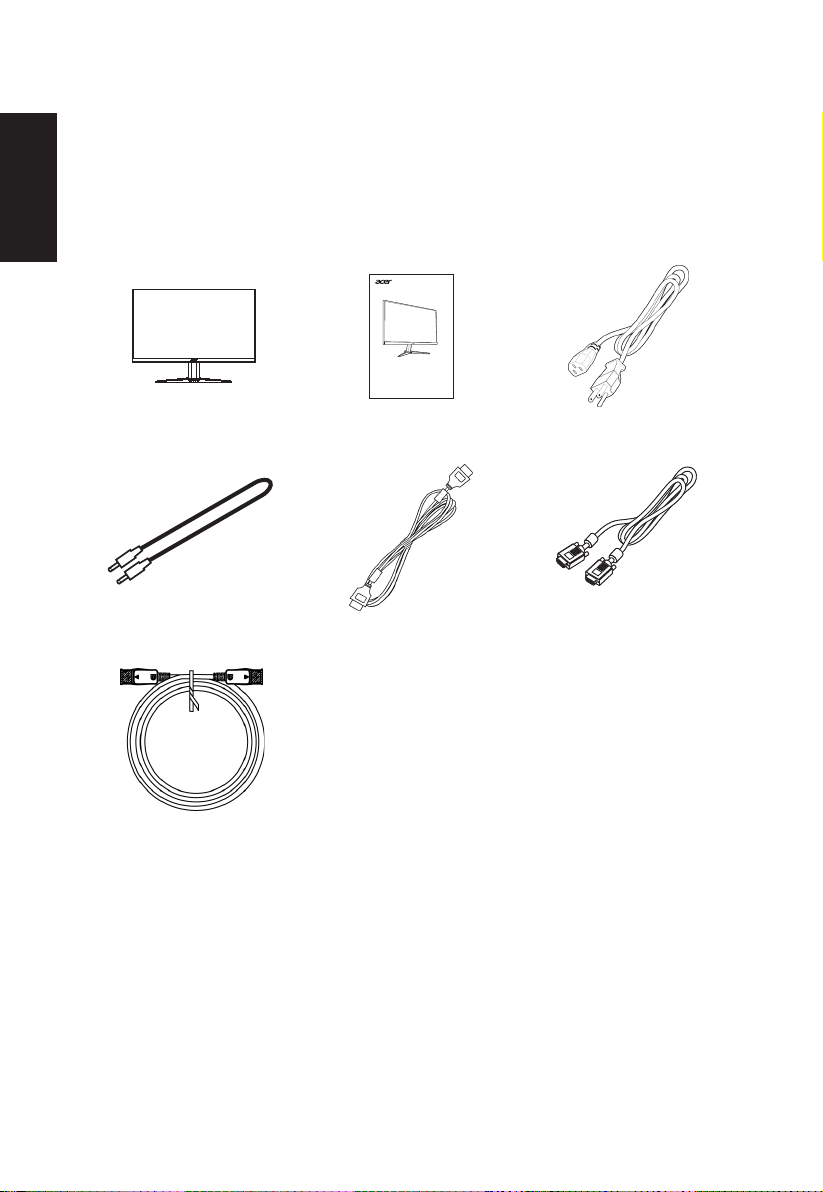
Перевірте наявність перелічених нижче елементів під час розпакування та збережіть
пакувальні матеріали на випадок необхідності перевезення монітора в майбутньому.
Українська
РК-монітор
Аудіо кабель
(додатково)
Кабель DP
(додатково)
Посібник зі швидкого
початку роботи
LCD Monotor NITRO VG0 series-VG270
USER GUIDE
Кабель HDMI1.4
(додатково)
Кабель живлення змінного
струму
Кабель VGA
(додатково)
Page 13
РЕГУЛЮВАННЯ ПОЛОЖЕННЯ
-5°
20°
ЕКРАНА
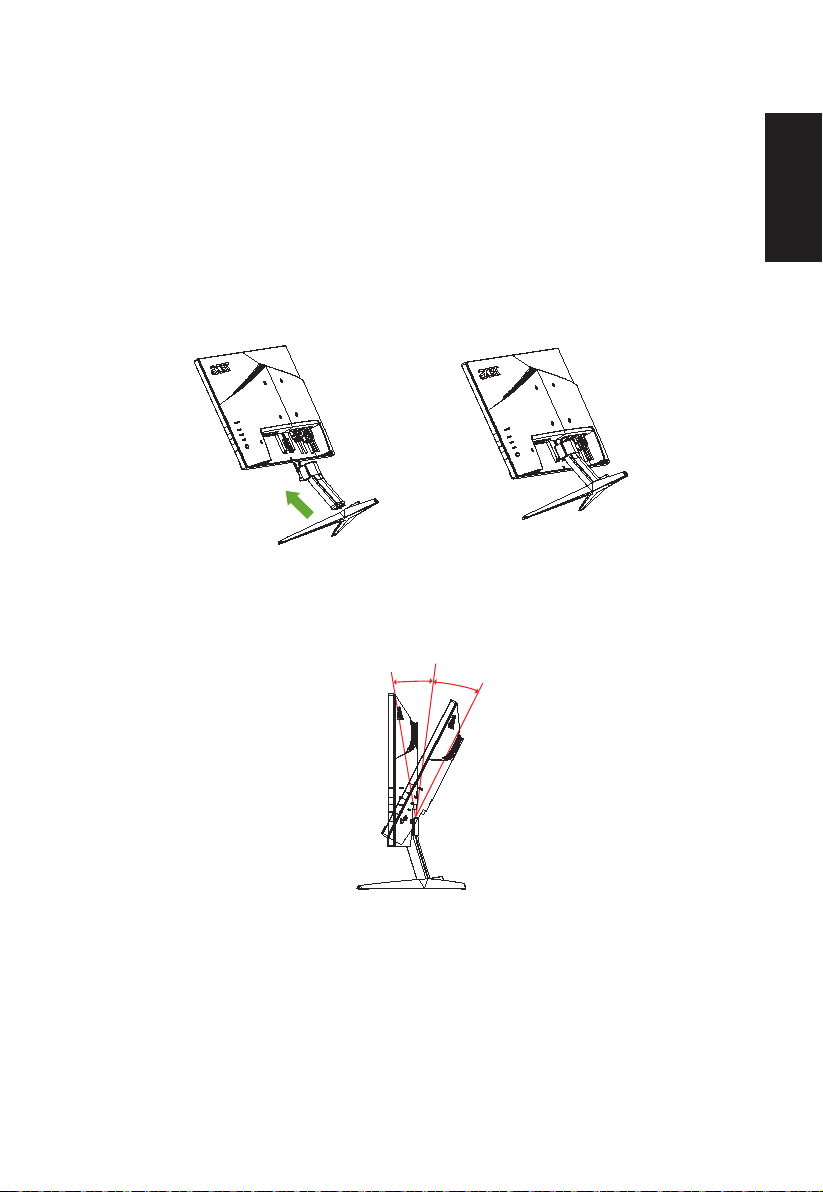
Щоб оптимізувати найкраще положення перегляду, ви можете налаштувати висоту/
нахил монітора.
• Прикріпіть основу
Примітка. Розпакуйте монітор і основу. Обережно розмістіть монітор лицьовою
стороною донизу на стійкій поверхні, використовуючи тканину, щоб уникнути подряпин
на екрані.
• Нахил
На зразку нижче продемонстровано діапазон нахилу.
Лише в найвищій точці кут нахилу може становити 20 градусів.
Українська
Page 14
Підключення адаптера та кабелю живлення змінного струму
• Спершу переконайтеся, що тип використовуваного кабелю живлення відповідає
вашому регіону.
• Монітор оснащено універсальним блоком живлення, який допускає експлуатацію
Українська
в будь-якому діапазоні напруги 100/120 або 220/240 В змінного струму.
Налаштування користувачем не обов'язкове.
• Підключіть один кінець кабелю живлення змінного струму до адаптера, а інший –
до розетки змінного струму.
• Для блоків, що працюють за напруги 120 В змінного струму:
використовуйте комплект кабелю живлення, що містяться в переліку компанії
Underwriters Laboratories, Inc., провід типу SVT та розетки на 10 А / 125 В.
• Для блоків, що працюють за напруги 220/240 В змінного струму:
використовуйте комплект кабелю, що складається з кабелю H05VV-F і розетки на
10 А / 250 В. Комплект кабелю повинен мати відповідні дозволи з техніки безпеки
для країни, у якій буде встановлено обладнання.
Економія енергії
Монітор перейде у режим "Економія енергії" після отримання сигналу управління від
контролера дисплея, з індикацією світлодіодом живлення жовтого кольору.
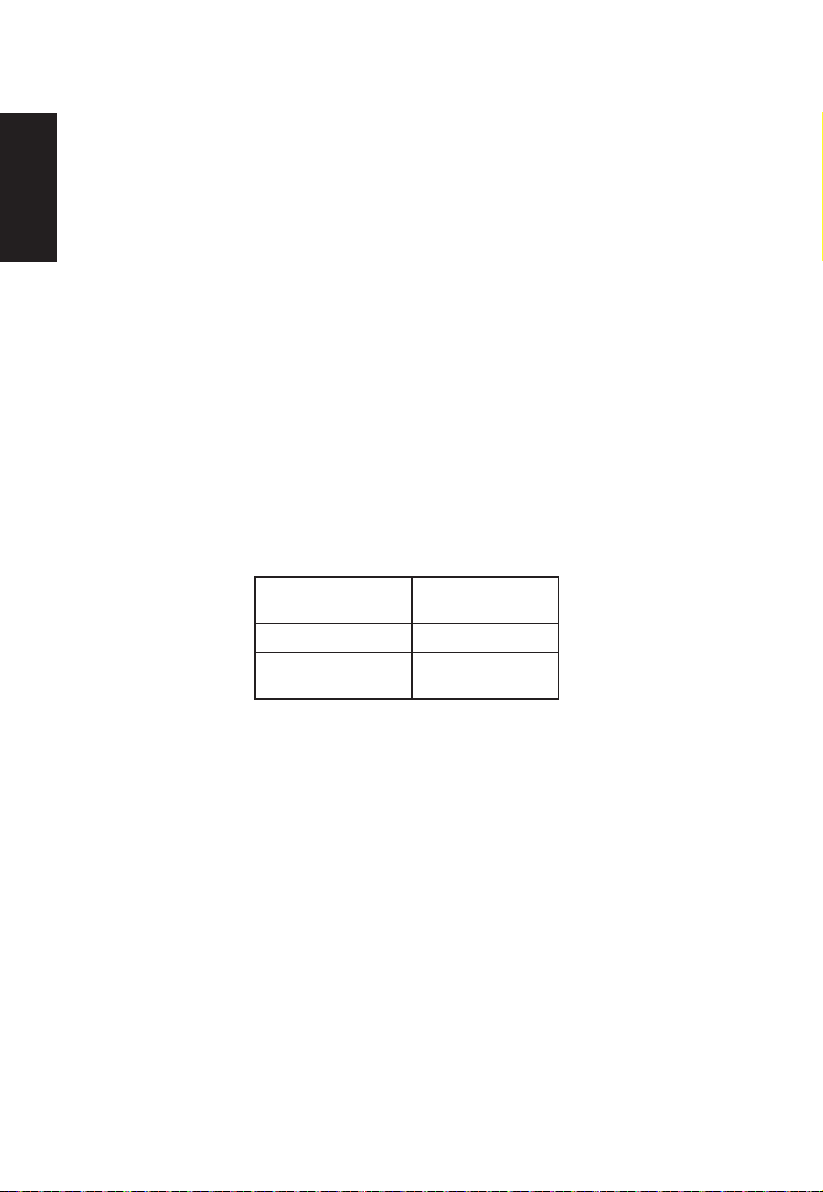
Стан
УВІМКНЕНО Синій
Режим економії
енергії
Стани економії енергії будуть зберігатися, доки сигнал керування не буде виявлено
або доки клавіатуру чи мишу не буде активовано. Час виведення з режиму активного
ВИМКНЕННЯ назад у стан УВІМКНЕННЯ становить 3 секунд.
Світлодіодний
індикатор
Жовтий
Page 15
Канал даних дисплея (DDC)
Щоб полегшити встановлення, якщо ваша система підтримує протокол DDC, монітор
може виконувати автоматичне налаштування підключених пристроїв. DDC – протокол
обміну даними, за допомогою якого монітор автоматично інформує головну систему
про свої можливості. Наприклад, про підтримувану роздільну здатність та відповідну
витримку часу. Монітор підтримує стандарт DDC2B.
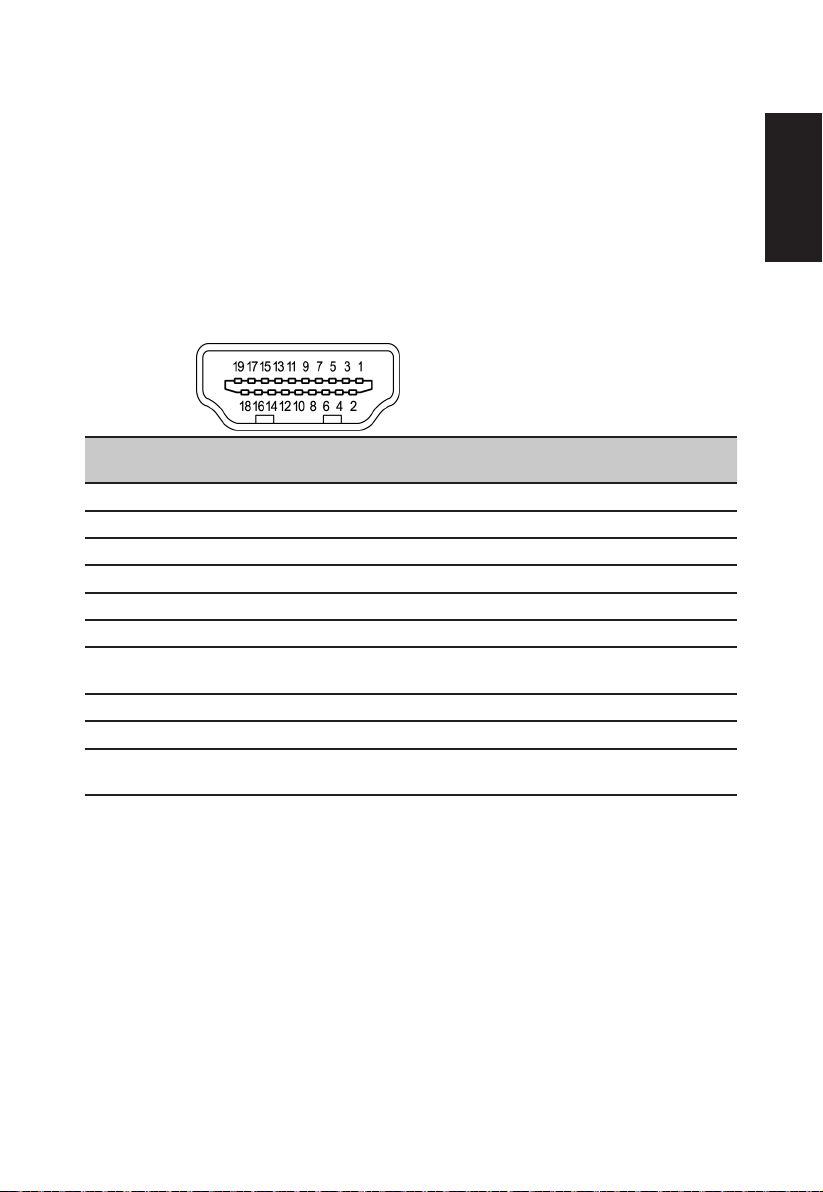
19-контактний кабель для передачі сигналу
кольорового дисплея
Українська
Номер
контакту
Опис
1 Дані TMDS 2+ 2 Екран даних TMDS 2
3 Дані TMDS 2- 4 Дані TMDS 1+
5 Екран даних TMDS 1 6 Дані TMDS 17 Дані TMDS 0+ 8 Екран даних TMDS 0
9 Дані TMDS 0- 10 Годинник TMDS+
11 Екран годинника TMDS 12 Годинник TMDS-
13 CEC 14
15 SCL 16 SDA
17 DDC/CEC Ground 18 Живлення +5 В
Виявлення гарячого
19
підключення
Номер
контакту
Опис
Зарезервовано (не
використовується на пристрої)
Page 16
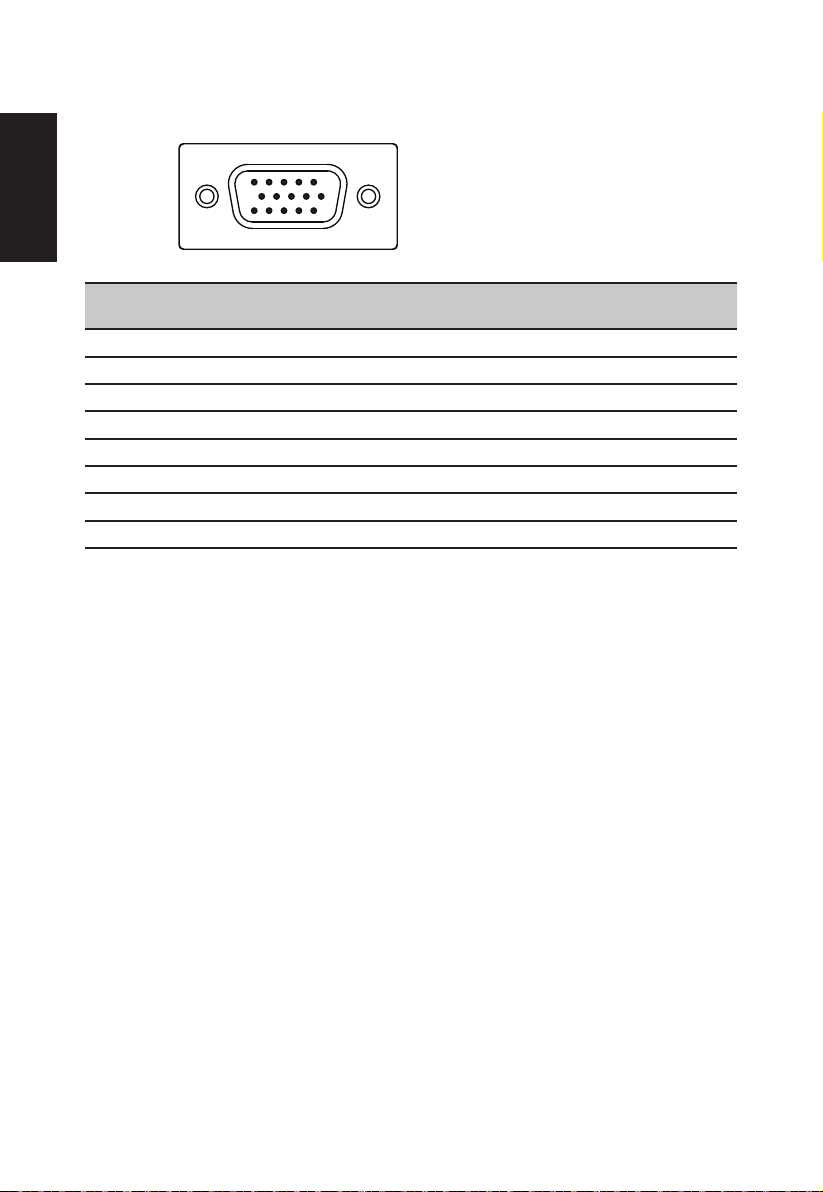
15-контактний кабель для передачі сигналу кольорового дисплея
1 5
6
11
10
15
Українська
Номер
контакту
Опис
1 Червоний 9 +5 В
2 Зелений 10 земля логічних сигналів
3 Синій 11 земля монітора
4 земля монітора 12 дані DDC
5 DDC-return 13 горизонтальна синхронізація
6 земля червоного сигналу 14 вертикальна синхронізація
7 земля зеленого сигналу 15 годинник DDC
8 земля синього сигналу
Номер
контакту
Опис
Page 17
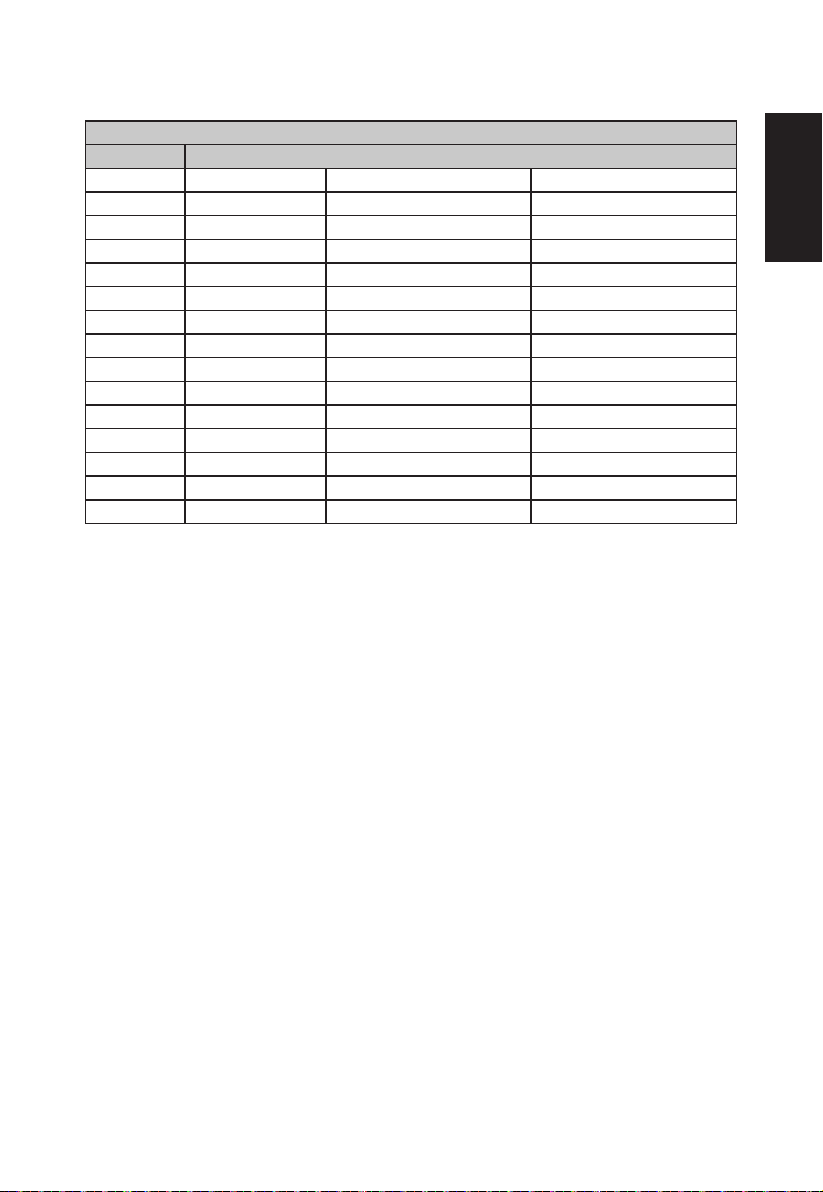
Таблиця стандартного часу
РЕЖИМ VESA
РЕЖИМ Роздільна здатність
1 VGA 640x480 60Hz
2 MAC 640x480 66,66Hz
3 VESA 720x400 70Hz
4 SVGA 800x600 56Hz
5 SVGA 800x600 60Hz
6 XGA 1024x768 60Hz
7 XGA 1024x768 70Hz
8
9
10 VESA
11 WXGA
12 WXGA+
13 WSXGA+
14 UXGA
15 UXGA
VESA 1152x864 75Hz
SXGA 1280x1024 60Hz
1280x720 60Hz
1280x800 60Hz
1440x900 60Hz
1680x1050 60Hz
1920x1080 60Hz
1920x1080 75Hz
Українська
Page 18
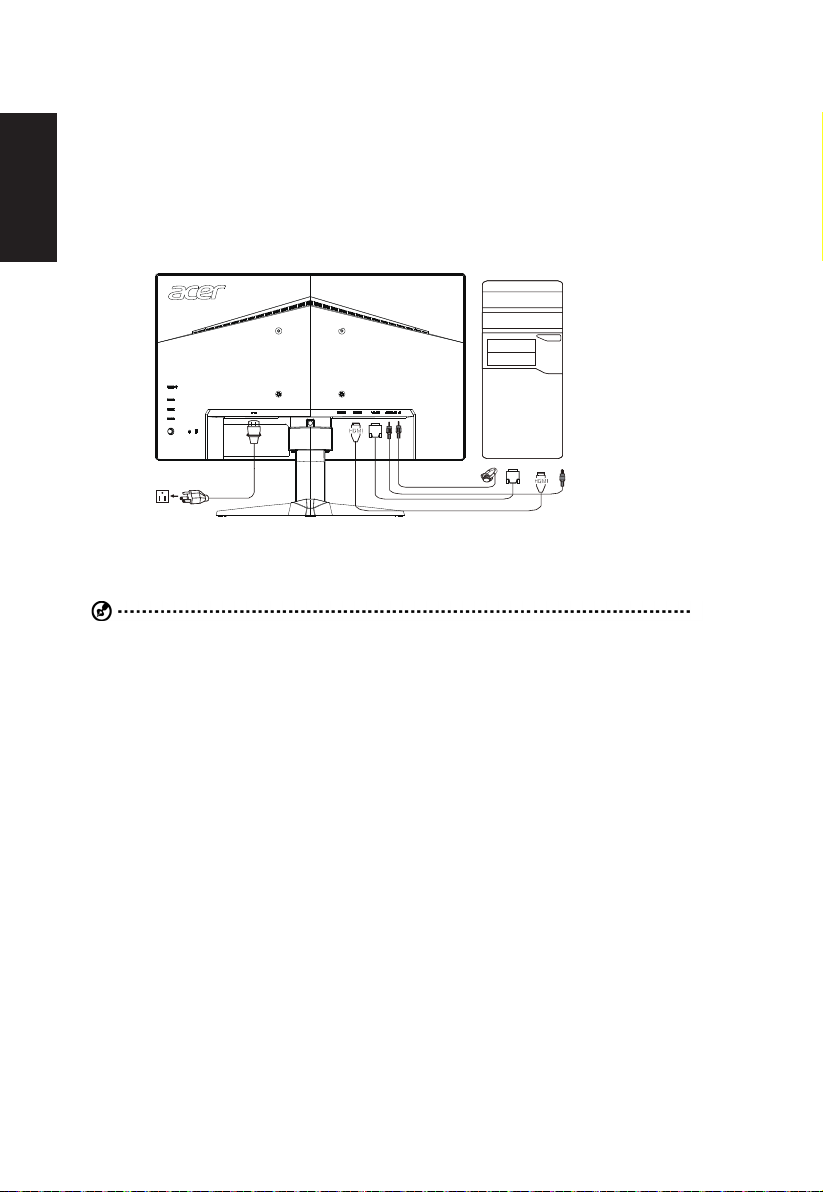
Установлення
1. Вимкніть комп'ютер і від'єднайте кабель живлення.
2. Підключіть кабель передавання сигналу до вхідного роз'єму монітора VGA та /або HDMI1.4 (додатково) , а
також до вихідного роз’єму VGA та/або HDMI1.4 (додатково), відеокарти на комп'ютері. Потім затягніть гвинтибаранчики на рознімах сигнального кабелю.
3. Додатково. Під'єднайте аудіовхід (AUDIO IN) РК-монітора та вихідний порт на комп'ютері до аудіо кабелю.
4. Вставте кабель живлення монітора в порт живлення на задній панелі монітора.
5. Підключіть адаптер і кабель живлення до монітора, а потім до належним чином заземленої розетки змінного
Українська
струму.
VGA
VGA
Примітка: Аудіовихід призначено для моделі, яку оснащено аудіовиходом. Докладніші інструкції див. в
посібнику користувача.
Page 19
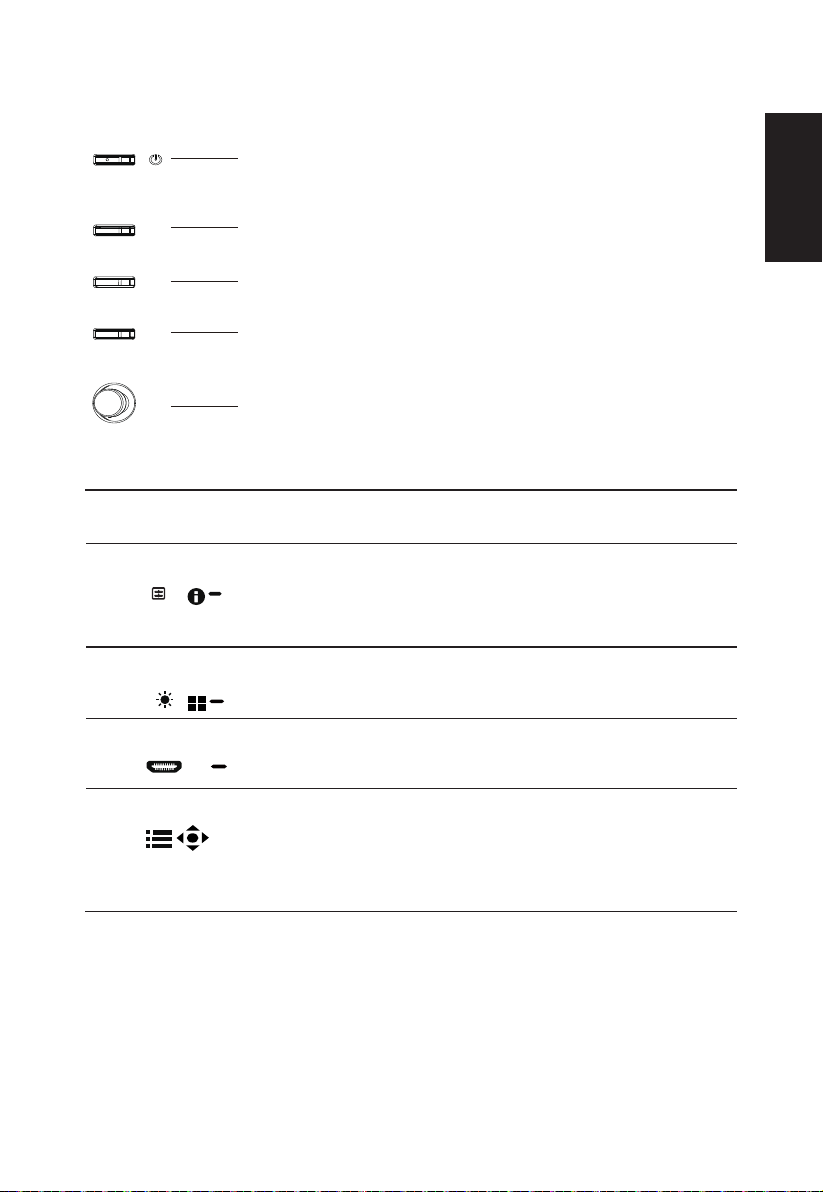
Елементи керування користувача
1
2
3
4
5
X
Зовнішні елементи керування
Українська
1 Кнопка живлення Увімкнення/вимкнення монітору. Синій колір вказує на те, що
2 Функціональна
клавіша
/
3 Функціональна
клавіша
/
4 Функціональна
клавіша
/
5 Функціональна
клавіша
/
живлення ввімкнено. Жовтий колір вказує на режим очікування/
економії енергії.
a. Натисніть для перегляду Головної сторінки. Натисніть ще раз,
щоб увійти до функції гарячої клавіші 1.
b. Коли Меню функцій активне, натисніть цю клавішу, щоб
переглянути основну інформацію вашого монітору та поточні
входи, або скинути призначені користувачем настройки
кольору до заводських параметрів.
a. Натисніть для перегляду Головної сторінки. Натисніть ще раз,
щоб увійти до функції гарячої клавіші 2.
b. Коли Меню функцій активне, натисніть цю клавішу, щоб
вибрати сценарій або ігровий режим.
a. Натисніть для перегляду Головної сторінки. Натисніть ще раз,
щоб увійти до функції вибору вхідного сигналу.
b. Коли Меню функцій активне, за допомогою цієї кнопки можна
вийти з екранного меню.
a. Натисніть для перегляду
раз, щоб перейти до наступної функції в Меню функцій.
b. Єдина кнопка перемикання ззаду на жолобку Дисплею працює
як джойстік. Щоб рухати курсором, просто пересувайте кнопку
в чотирьох напрямках. Натисніть кнопку, щоб вибрати бажану
опцію. Червоне позначає здатність до роботи. Сіре позначає
неактивне.
Головної сторінки
. Натисніть ще
Page 20
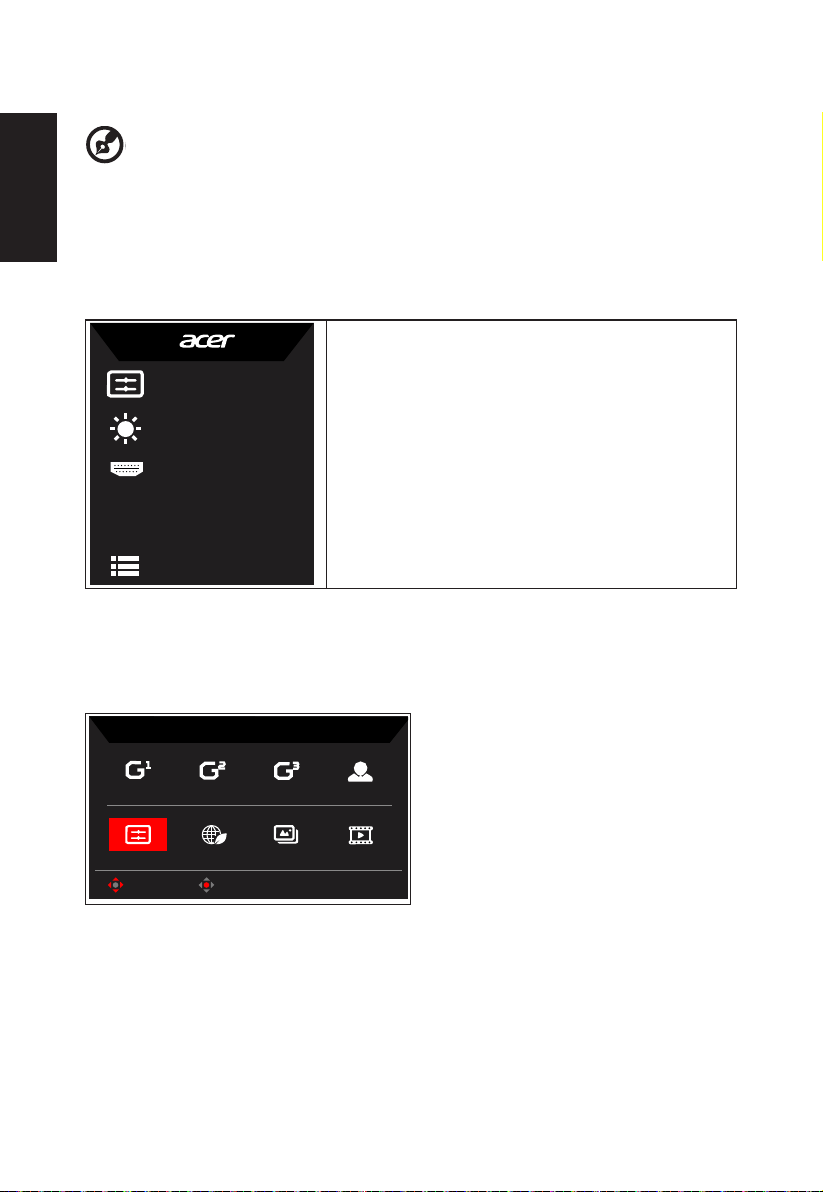
Використання меню швидких клавіш
Brightness
80
Input
HDMI
Menu
Mode
Standard
Acon
Racing
Sports
User
Movie
Graphics
ECO
Standard
Modes
OK
Move
----------------------------------------------------------------------------------------------------------
Примітка.
Реальні характеристики виробу можуть відрізнятися.
Екранне меню можна використовувати для регулювання параметрів РК-монітора. Щоб
відкрити екранне меню, натисніть клавішу MENU (МЕНЮ). Ви можете використовувати
екранне меню для регулювання якості зображення, положення меню на екрані та
Українська
загальні параметри. З питань додаткових параметрів, зверніться до наступної сторінки:
Головна сторінка
Гаряча клавіша 1 (за умовчанням: Стандартний режим)
Щоб вибрати режим гри (G1, G2, G3) і визначити, який встановлений користувачем
профіль або режим сценарію використовувати (Користувач, Стандарт, ЕСО, Graphics
(Графіка), Movie (Фільм))
Наступна інформація наведена тільки для загального ознайомлення.
1. Головне меню екрана
2. Гаряча клавіша 1 (Modes (режими), Brightness
(яскравість), Volume (гучність), Gamma (гама),
Contrast (контраст), Blue Light (синє світло), Over
Drive)
3. Гаряча клавіша 2 (Modes (режими), Brightness
(яскравість), Volume (гучність), Gamma (гама),
Contrast (контраст), Blue Light (синє світло), Over
Drive)
4. Вибір input (вхідного) сигналу
Гаряча клавіша 2 (за умовчанням: Brightness (яскравість))
Відкрийте керування Brightness (яскравістю) і виберіть бажаний параметр яскравості.
По закінченню, натисніть джойстик, щоб вийти з поточної сторінки чи магазину.
Page 21
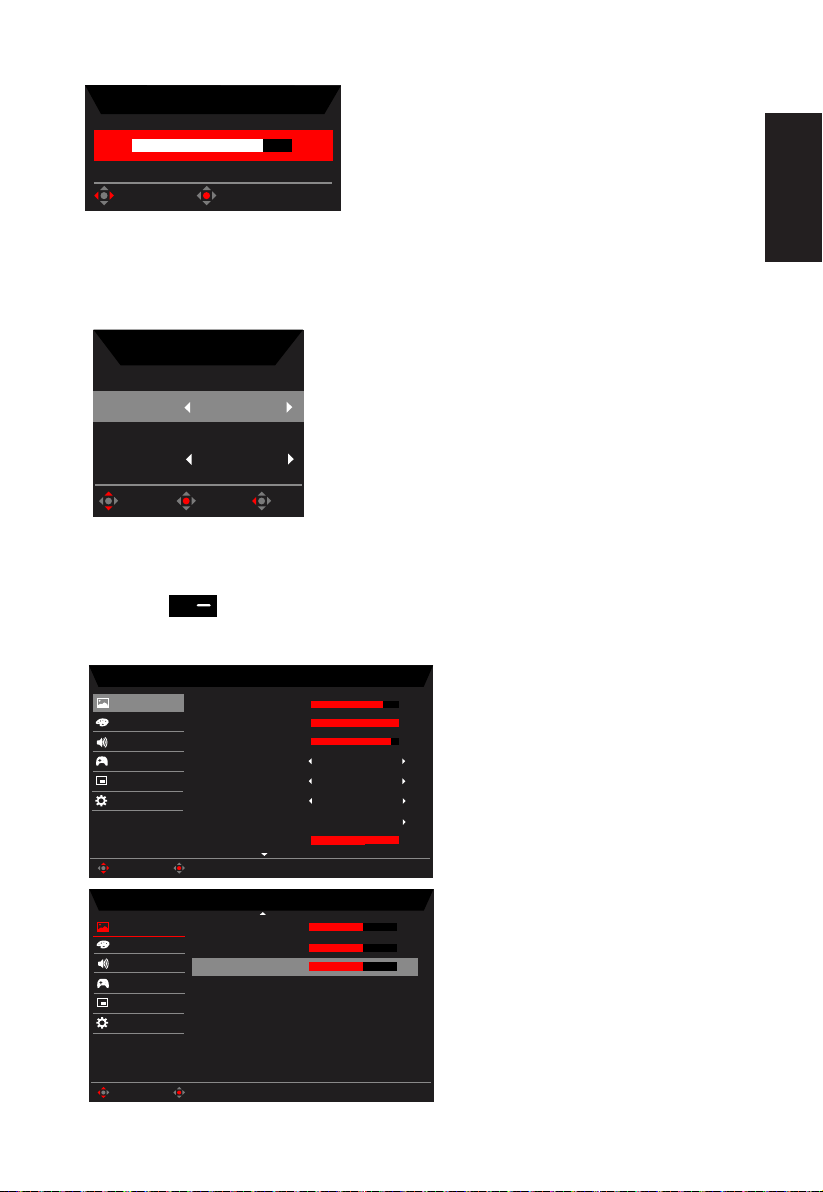
Brightness
Input
HDMI 1
Auto Source
On
OK
Move
Exit
Input
X
Mode - User
80
Off
Off
50
60
Brightness
Contrast
Blue Light
ACM
Off
Super Sharpness
Auto Config
H. Posion
Picture
Enter
Move
9
Black Boost
Mode - User
Picture
Clock
Focus
60
60
60
V. Posion
Color
OSD
System
Save Sengs to...
Color
OSD
System
Save Sengs to...
Enter
Move
Audio
Audio
Gaming
Gaming
Українська
80
Adjust
OK
Вибір input (вхідного) сигналу
Відкрийте меню "Контроль вхідного сигналу" і виберіть VGA IN, HDMI1, HDMI2 або
Автоматичне джерело. Коли все буде готово, натисніть джойстик, щоб вийти з поточної
сторінки чи магазину.
Сторінка Функція
Відкрийте сторінку Функція, щоб регулювати функції, налаштування, які бажаєте надати стрілкам.
Виконавши, пересуньте джойстік вправо або вліво, щоб повернутися на один рівень, або за
допомогою
Picture (зображення)
зберегти і вийти з поточної сторінки.
Page 22
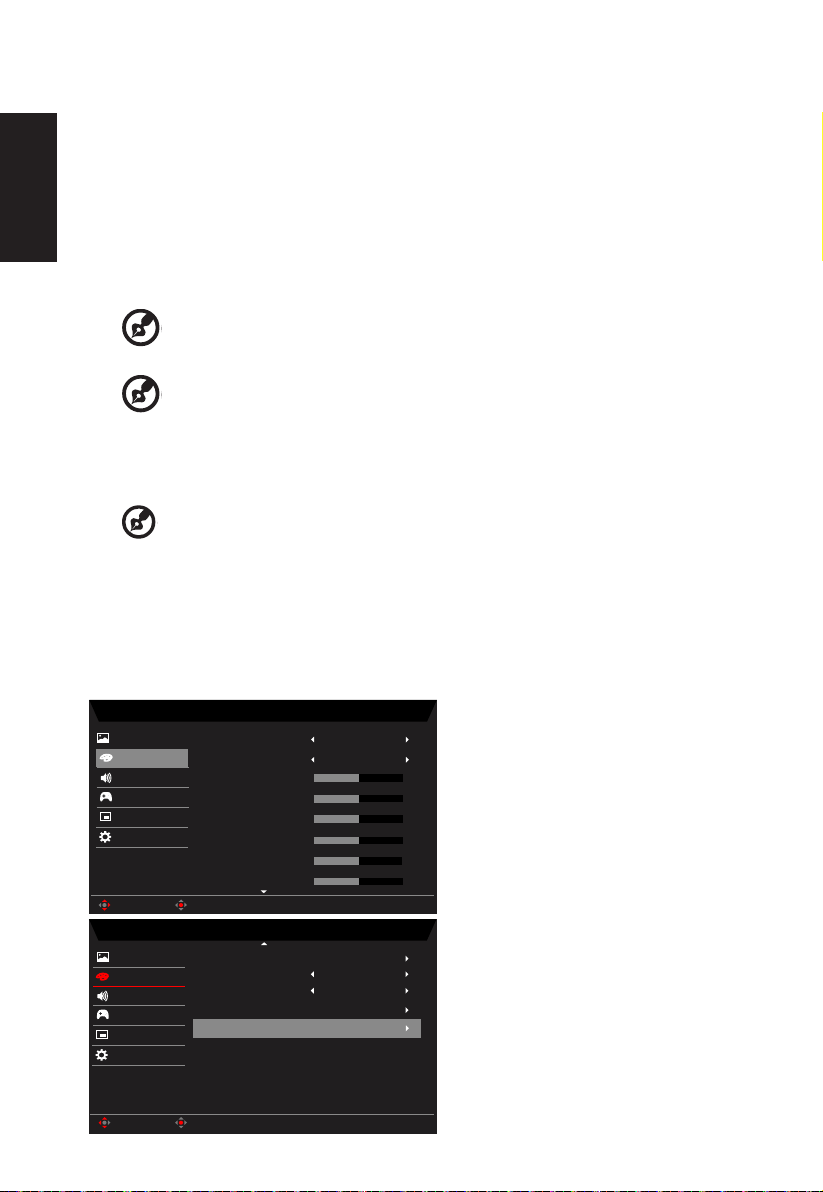
1. Щоб відкрити екранне меню, натисніть клавішу MENU (МЕНЮ).
Mode - User
2.2
Warm
Gamma
Color Temp.
R Gain
G Gain
B Gain
Picture
50
50
50
Mode - User
Off
Picture
Color
sRGB Mode
6-axis Saturate
R Bias
G Bias
B Bias
50
50
50
6-axis Hue
Enter
Move
Enter
Move
Off
Grayscale Mode
Color
OSD
System
Save Sengs to...
Audio
OSD
System
Save Sengs to...
Audio
Modes
Gaming
Gaming
2. Перемикніть джойстик вгору або вниз, щоб обрати Picture (Зображення) з
екранного меню. Потім перемикніть вправо, щоб перейти до елементу, який ви
хочете налаштувати, і натисніть джойстик, щоб увійти в нього.
3. Перемикніть вліво або вправо, щоб відрегулювати змінну шкалу.
4. У меню "Picture (Зображення)" можна регулювати Brightness (яскравість), Contrast
(контрастність), Black Boost (посилення чорного), Blue Light (синього світла), ACM,
Українська
Super Sharpness (надвисоку чіткість), Auto Cong (Автоматичне налаштування), H.
Position (положення H.), V. Position (положення V.), Focus (фокусування) та Clock
(годинника).
5. Brightness (яскравість): Відрегулюйте яскравість від 0 до 100.
-----------------------------------------------------------------------------------------------------------
Примітка:
Регулює баланс між світлими і темними відтінками.
6. Contrast (контраст): Відрегулюйте контраст від 0 до 100.
-----------------------------------------------------------------------------------------------------------
Примітка:
Встановлює ступінь відмінності між світлими і темними ділянками.
7. Black Boost (Посилення чорного): Відрегулюйте рівень чорного від 0 до 10.
Підсилює тіні, збільшуючи яскравість без зміни світліших відтінків.
8. Blue Light (синє світло): Щоб захистити очі, фільтрує синє світло, регулюючи
кількість випромінювання синього світла - 80%, 70%, 60%, або 50%.
-----------------------------------------------------------------------------------------------------------
Примітка:
Чим вищі значення, тим більше проходить синього світла. Для
кращого захисту виберіть більш низьке значення.
9. ACM: Увімкніть або вимкніть ACM. Значення за замовчуванням: “O”(Вимкнуто).
10. Super Sharpness (Надвисока чіткість): ввімкнення та вимкнення надвисокої
чіткості. Технологія Super Sharpness (Надвисока чіткість) може моделювати
зображення з високою роздільною здатністю, збільшуючи щільність пікселів
оригіналу, щоб зробити зображення більш чіткими.
Color (колір)
Page 23
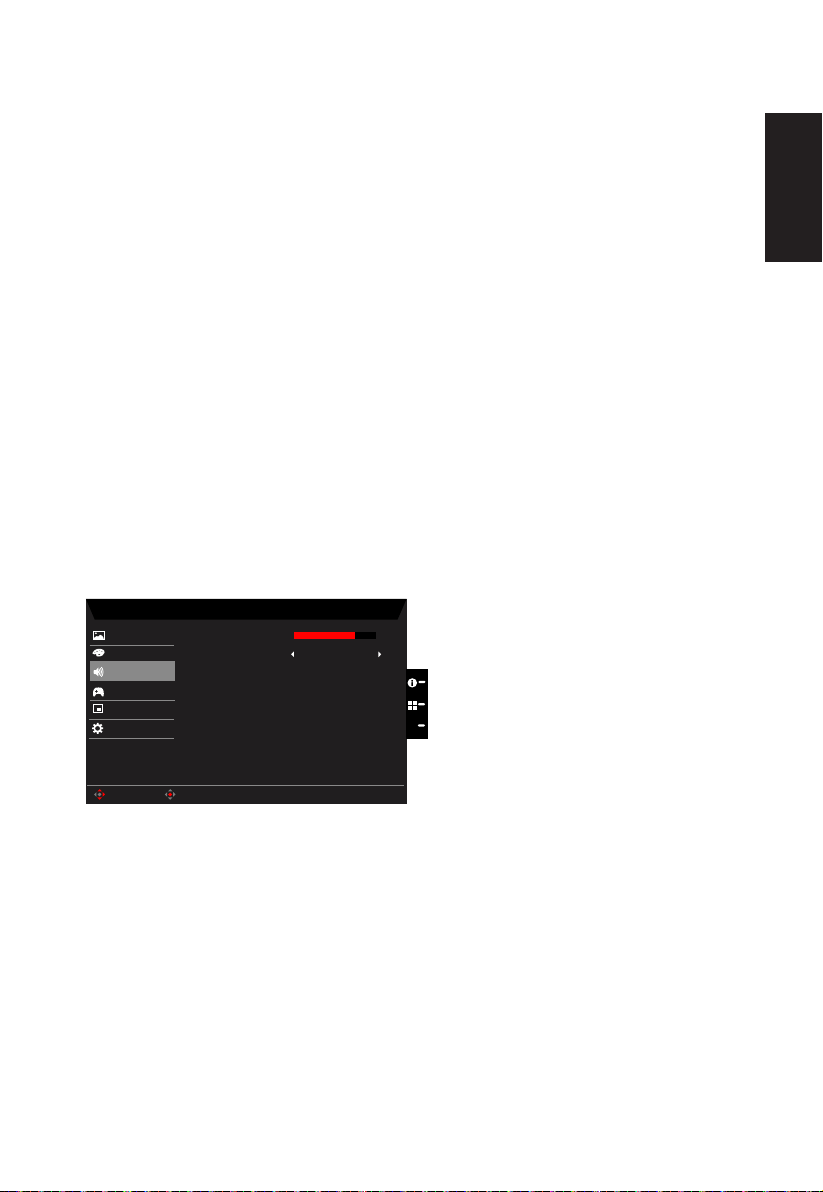
1. Щоб відкрити екранне меню, натисніть клавішу MENU (МЕНЮ).
Mode - Stardard
70
Picture
Volume
X
Enter
Move
Off
Mute
Color
OSD
System
Save Sengs to...
Audio
Gaming
2. Перемикніть джойстик вгору або вниз, щоб обрати Color (Колір) з екранного меню.
Потім перемикніть вправо, щоб перейти до елементу, який ви хочете налаштувати,
і натисніть джойстик, щоб увійти в нього.
3. Перемикніть вліво або вправо, щоб відрегулювати змінну шкалу.
4. Режим Gamma (гами) дозволяє регулювати тон освітлення. Значення за
промовчанням: 2,2 (стандартне значення для ОС Windows).
5. Color temperature (Колірна температура): За замовчуванням - тепла. Ви можете
вибрати такі значення: Cool (холодний), Normal (звичайний), BlueLight (блакитний)
або User (індивідуальний).
6. Modes (Режими): вибрати режим сценарію.
7. sRGB: За замовчуванням - вимкнено. Ви можете увімкнути або вимкнути sRGB
для кращого вирівнювання кольору з периферійними пристроями, такими як
принтери та цифрові камери.
8. Grayscale Mode (Режим "Відтінки сірого"): вибрати режим "Відтінки сірого".
9. 6-axis Hue (6-осьовий відтінок): Відрегулюйте red (червоний), green (зелений), blue
(синій), yellow (жовтий), magenta (пурпурний) і cyan (блакитний) відтінок.
10. 6-axis Saturate (6-осьове насичення): Відрегулюйте red (червоне), green (зелене),
blue (синє), yellow (жовте), magenta (пурпурне) і cyan (блакитне) насичення.
Audio (аудіо)
Українська
1. Щоб відкрити екранне меню, натисніть клавішу MENU (МЕНЮ).
2. Перемикніть джойстик вгору або вниз, щоб обрати Audio (Аудіо) з екранного меню.
Потім перемикніть вправо, щоб перейти до елементу, який ви хочете налаштувати,
і натисніть джойстик, щоб увійти в нього.
3. Перемикніть вліво або вправо, щоб відрегулювати змінну шкалу.
4. Volume (гучність): Відрегулюйте гучність
5. Mute (Вимкнути звук): виберіть, щоб увімкнути/вимкнути цю опцію.
Page 24
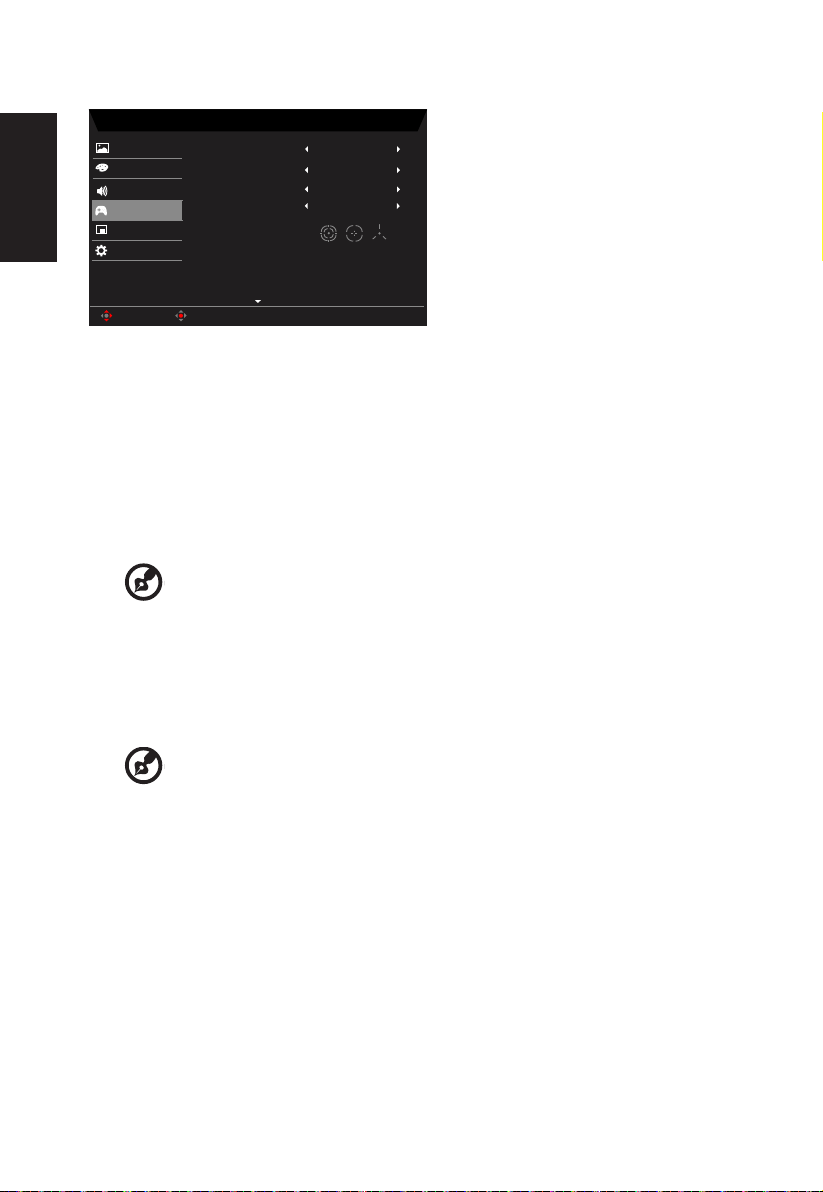
Gaming (Ігри)
Mode - User
Picture
Color
Over Drive
Normal
On
Free Sync
Off
MPRT
Enter
Move
Off
Aim Point
OSD
System
Save Sengs to...
Audio
Gaming
Українська
1. Щоб відкрити екранне меню, натисніть клавішу MENU (МЕНЮ).
2. Перемикніть джойстик вгору або вниз, щоб обрати Gaming (Ігри) з екранного
меню. Потім перемикніть вправо, щоб перейти до елементу, який ви хочете
налаштувати, і натисніть джойстик, щоб увійти в нього.
3. Перемикайте вліво або вправо, щоб керувати функціями.
4. "Over Drive" (Інтенсивна робота): Виберіть O (вимк.), Normal (нормальний), або
Extreme (крайній).
5. FreeSync: Перевірка ввімкнення FreeSync: значення за замовчуванням — "On"
(Увімкнуто).
---------------------------------------------------------------------------------------------------------
Примітка:
1. Якщо FreeSync «УВІМКНЕНО», для Over Drive автоматично встановлено опцію
«Нормально».
2. Якщо FreeSync «ВИМКНЕНО», користувач може вибрати для Over Drive одне з
цих трьох налаштувань: (a) Максимально (б) Нормально (в) Вимкнено.
6. MPRT: Підтримка чіткішого керування динамічними зображеннями: значення за
замовчуванням — "O" (Вимкнуто).
---------------------------------------------------------------------------------------------------------
Примітка:
1. Режим PIP/PBP не підтримує MPRT.
2. Параметр HDR: "Auto" (Авто) не підтримує MPRT.
3. Для параметра "MPRT" установлено значення "On" (Увімкнуто), після ввімкнення
FreeSync, для "MPRT" буде автоматично встановлено значення "O" (Вимкнуто).
4. Для параметра "MPRT" установлено значення "On" (Увімкнуто), після
регулювання параметрів ("Brightness" (Яскравість), "Blue Light" (Блакитне світло),
"ACM") для "MPRT" буде автоматично встановлено значення "O" (Вимкнуто).
5. Функція "MPRT" не впливає на яскравість ("Logo" (Логотип), "Aim Point" (Цільова
точка), "Message" (Повідомлення) та "Input Icon" (Піктограма вводу)).
6. Якщо значення параметра "Input Timing" (Синхронізація вводу) <75 Гц, тоді
значення "On" (Увімкнуто) параметра "MPRT" буде автоматично змінено на "Off"
(Вимкнуто) та позначено сірим кольором (неактивне).
7. MPRT = ("Normal" (Нормальне) або "Extreme" (Екстремальне)), тому що динамічне
зображення керування IC чистіше. Тому загальна яскравість буде темнішою. Зі
значенням "Extreme" (Екстремальне) яскравість буде темнішою за значення “Normal”
(Нормальне).
Page 25
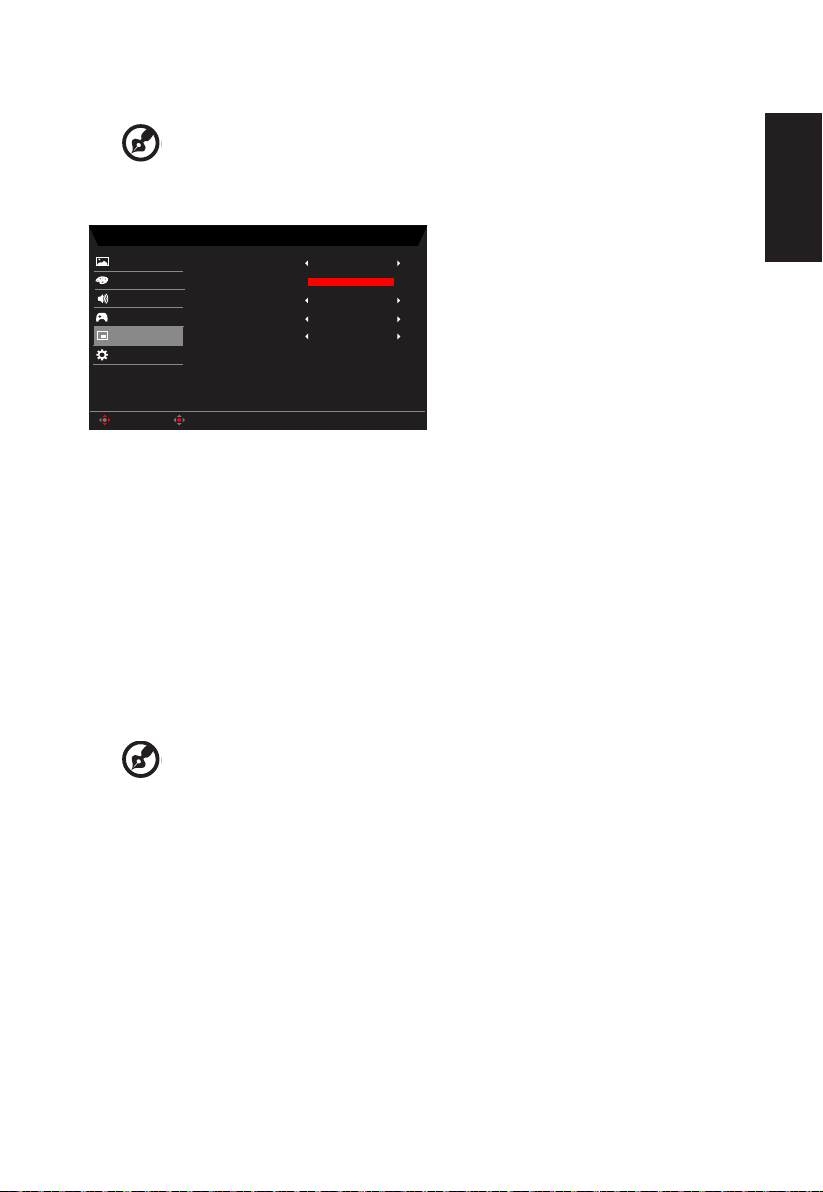
7. Aim point (точка прицілювання): Вказує точку прицілювання на екрані для пострілів
Mode - User
120
English
OSD Timeout
Picture
Color
Language
Off
Transparency
Enter
Move
Off
Refresh Rate Num
Off
OSD Lock
OSD
System
Save Sengs to...
Audio
Gaming
під час гри.
-----------------------------------------------------------------------------------------------------------
Примітка:
У режимі PBP "Aim point" (Цільова точка) не відображається.
OSD (екранне меню)
1. Щоб відкрити екранне меню, натисніть клавішу MENU (МЕНЮ).
2. Перемикніть джойстик вгору або вниз, щоб обрати пункт "OSD (екранне меню)"
з екранного меню. Потім перемикніть вправо, щоб перейти до елементу, який ви
хочете налаштувати, і натисніть джойстик, щоб увійти в нього.
3. Перемикніть вліво або вправо, щоб відрегулювати змінну шкалу.
4. Language (мова): Вибір мови екранного меню.
5. OSD timeout (час очікування екранного меню): Регулювання затримки перед
вимкненням екранного меню.
6. Transparency (прозорість): Виберіть рівень прозорості при використанні ігрового
режиму. Прозорість може бути 0% (ВИМК.), 20%, 40%, 60%, або 80%.
7. Refresh rate num (частота оновлення): Відображення на екрані поточної частоти
оновлення панелі.
-----------------------------------------------------------------------------------------------------------
Примітка:
(Увімкнуто) можна переглядати зміни частоти V Frequency в меню OSD.
8. OSD Lock (Блокування екранного меню): Щоб увімкнути/вимкнути OSD Lock
(Блокування екранного меню).
Примітка:
OSD Locked (екранне меню заблоковано):
• Установіть OSD Lock на "On" (Увімкнуто) на екранному меню та натисніть
"Enter", щоб виконати функцію блокування All Key.
• Повідомлення "OSD Locked" (екранне меню заблоковано) з'явиться
посередині екрана.
• Світлодіодний індикатор змінить колір від синього світла до помаранчевого.
• Натисніть будь-яку клавішу, щоб з'явилося повідомлення "OSD Locked"
(екранне меню заблоковано).
Якщо для параметра FreeSync установлено значення "On"
Українська
Page 26
Українська
Mode - User
HDMI
Picture
Color
Input
Full
Hot Key Assignment
DDC/CI
Wide Mode
On
On
HDMI Black Level
Normal
Auto Source
Enter
Move
Quick Start Mode Off
OSD
System
Save Sengs to...
Audio
Gaming
OSD Unlocked (екранне меню розблоковано):
• У нормальному режимі відображення утримуйте клавішу "Navi Key" (клавіша
багатофункціонального доступу) приблизно 3 секунди, щоб запустити "OSD
Unlock".
• Повідомлення "OSD Unlock" (екранне меню розблоковано) з'явиться
посередині екрана.
• Світлодіодний індикатор знову стане синім.
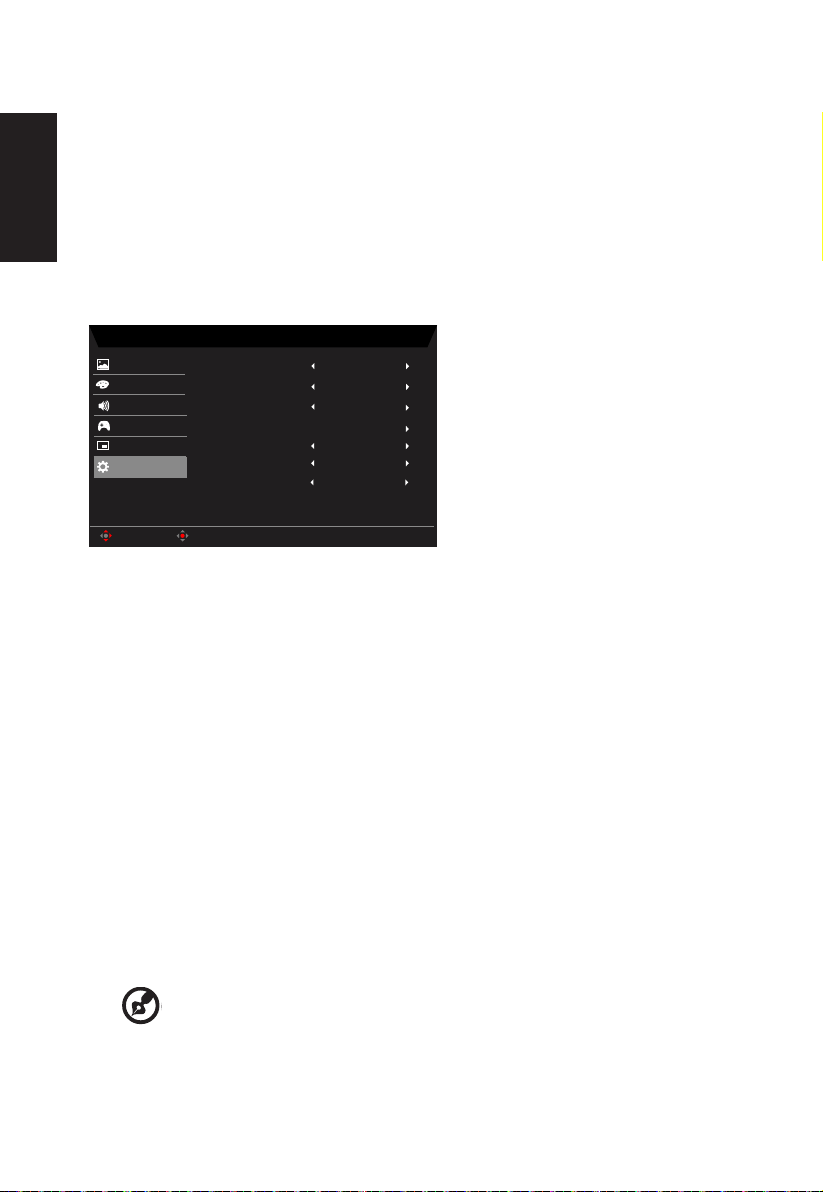
System (система)
1. Щоб відкрити екранне меню, натисніть клавішу MENU (МЕНЮ).
2. Перемикніть джойстик вгору або вниз, щоб обрати Систему з екранного меню.
Потім перемикніть вправо, щоб перейти до елементу, який ви хочете налаштувати,
і натисніть джойстик, щоб увійти в нього.
3. Перемикайте вліво або вправо, щоб керувати функціями.
4. Input (Вхід): Виберіть одне з джерел: VGA IN, HDMI1, HDMI2.
5. Auto Source (Автоматичне джерело): За умовчанням встановлено значення "On"
(Увімкнуто), яке може підтримувати автоматичний пошук для джерела сигналу.
Примітка:
Source" (Автоматичне джерело) значення "O" (Вимкнуто).
6. Wide mode (режим ширини): Можна вибрати вид екрану для використання.
Доступні параметри: Aspect ("Пропорції") і Full ("На весь екран").
7. Hot Key Assigment (Призначення гарячої клавіші): Виберіть функцію для швидкої
клавіші 1(Modes (Режими), Volume (Гучність), Brightness (Яскравість), Gamma
(Гама), Contrast (Контраст), Blue Light (Синє світло), Over Drive) і швидких клавіш
2 (Modes (Режими), Volume (Гучність), Brightness (Яскравість), Gamma (Гама),
Contrast (Контраст), Blue Light (Синє світло), Over Drive).
8. DDC/CI: Дозволяє налаштовувати параметри монітора за допомогою ПЗ на ПК.
9. HDMI Black level (HDMI рівень чорного): Виберіть, щоб налаштувати рівень
чорного HDMI1.4.
Оточуюче середовище мусить установити для параметра "Auto
-----------------------------------------------------------------------------------------------------------
Примітка:
Інтерфейс, що дозволяє надсилати засоби управління монітору через ПЗ.
DDC/CI - це скорочення Каналу Відображення Даних/Командний
Page 27
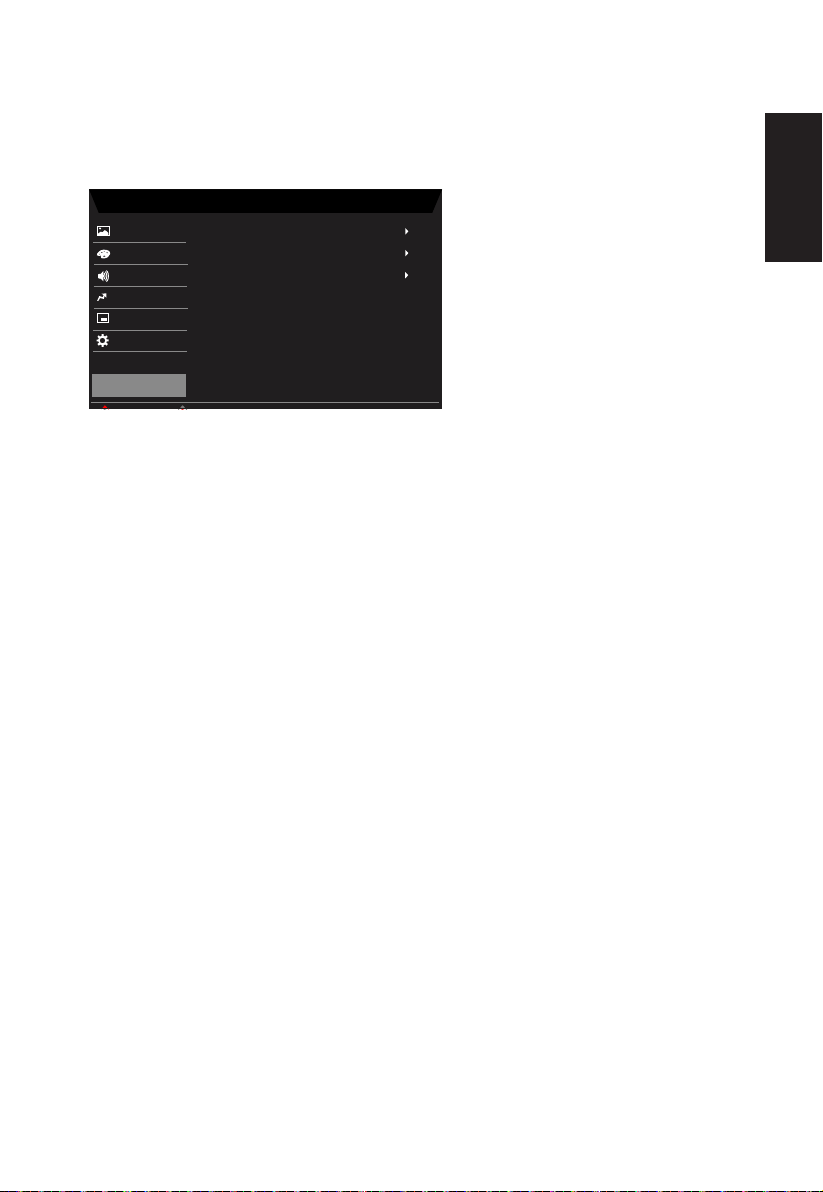
10. Quick start mode (режим швидкого старту): Виберіть O (вимк.), або On (увімк.).
Game Mode Racing
Picture
Game Mode Acon
Game Mode Sports
Mode - User
Color
OSD
System
Save Sengs to...
Audio
Pertormance
Ввімкніть, щоб прискорити швидкість завантаження.
Save Setting to… (Зберегти налаштування до...) (тільки в
індивідуальному режимі)
1. Щоб відкрити екранне меню, натисніть клавішу MENU (МЕНЮ).
2. Перемикніть джойстик вгору або вниз, щоб обрати "Save Setting to… (Зберегти
налаштування до...)" з екранного меню. Потім перемикніть вправо, щоб перейти
до елементу, який ви хочете налаштувати, і натисніть джойстик, щоб увійти в
нього.
3. Save Setting to Game mode (зберегти налаштування до ігрового режиму):
Передбачено три профілі, що визначаються користувачем. Якщо параметри вас
влаштовують, збережіть їх і система зможе відновити їх в майбутньому, коли ви
увімкнете ігровий режим.
Українська
Page 28
Пошук несправностей
Перед відправкою ЖК-монітору для технічного обслуговування, будь ласка, перевірте
список діагностики несправностей, щоб дізнатися, чи можете ви самостійно
діагностувати проблему.
Режим VGA IN/HDMI (додатково)
Українська
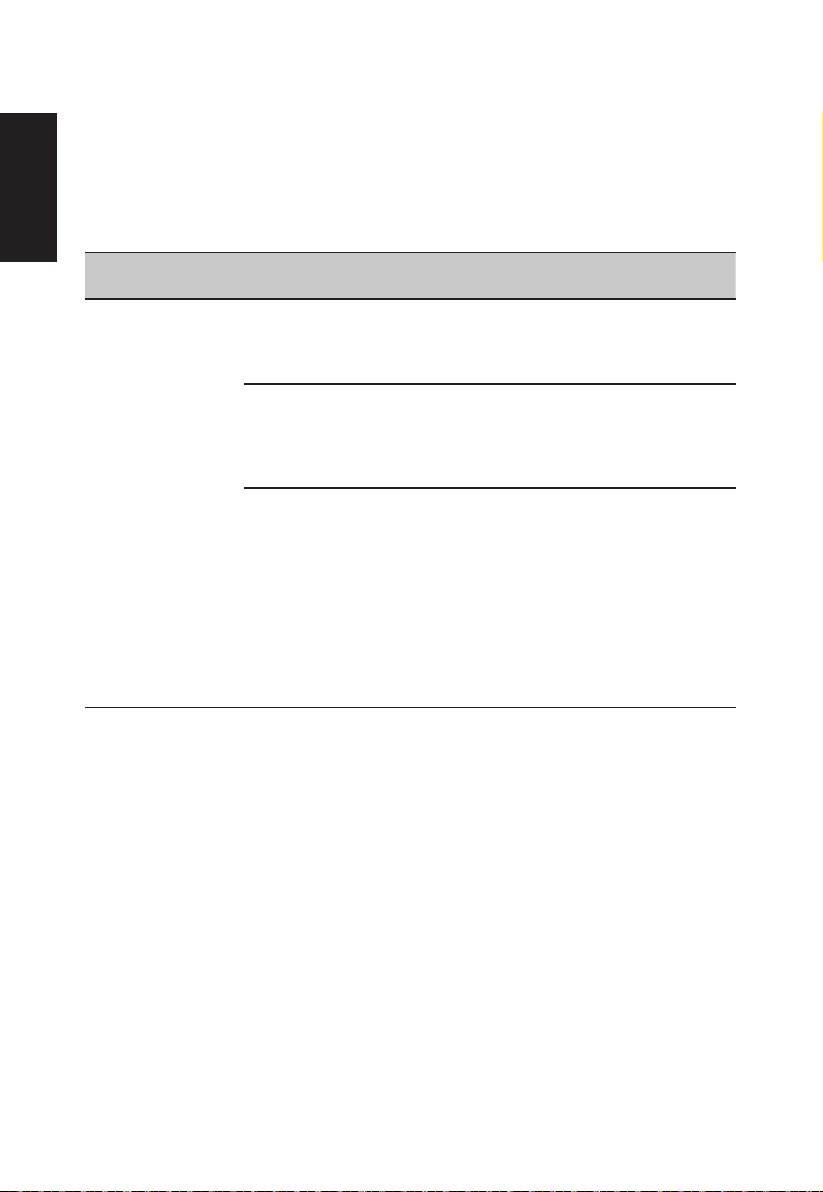
Проблема
Немає зображення Синій За допомогою екранного меню, задайте
Світлодіодний
індикатор стану
максимальні значення яскравості і
контрастності, або скиньте їх значення за
промовченням.
Вимкнено Перевірте перемикач живлення.
Перевірте, чи кабель живлення змінного
струму підключений до монітора належним
чином.
Жовтий Перевірте, чи кабель відеосигналу
підключений до роз'єму на задній панелі
монітора належним чином.
Перевірте, чи вмикається и вимикається
комп'ютер в енергозберігаючому режимі або
режимі очікування.
Якщо OSD Lock (блокування екранного
меню) увімкнено, світлодіодний індикатор
стану матиме жовтий колір.
Вирішення
Примітка.
інформації, отриманої з електронних пристроїв.
Монітор Acer призначений для показу відео та візуального відображення
 Loading...