

Page 1

AcerPower/MV
Pentium Midi Tower System (V35)
Benutzerhandbuch
Acer Computer GmbH
Kornkamp 4
22926 Ahrensburg
Page 2

Copyright
Copyright Ó 1996 by Acer Computer GmbH (Acer). Alle Rechte vorbehalten. Das hier vorliegende Dokument und die in ihm enthaltenen Informationen unterliegen dem Urheberrecht und dürfen ebenso wie die in
dieser Dokumentation beschriebenen Produkte ohne die ausdrückliche
schriftliche Genehmigung von Acer weder vollständig noch teilweise in
irgendeiner Form gespeichert, wiedergegeben, vervielfältigt oder reproduziert werden.
Haftungsausschluß
Acer übernimmt keine Garantie für die Richtigkeit der Informationen,
die sich auf technische Eigenschaften, die Verwendung des Produktes für
einen bestimmten Zweck sowie die hier vorliegende Dokumentation beziehen. Dieses gilt auch für die mit dem Produkt ausgelieferte und in dieser Dokumentation beschriebene Software, für deren Richtigkeit Acer
keine Garantie übernimmt. Erweist sich die Software nach dem Kauf als
fehlerhaft, so übernimmt der Käufer und nicht Acer, ihr Verteiler oder
ihr Händler die vollen Kosten für Wartung und Reparatur, die hierdurch
verursacht worden sind. Das in dieser Dokumentation beschriebene Produkt, dessen Zubehör und die mit diesem Produkt ausgelieferte Software
unterliegen einer ständigen Verbesserung und Weiterentwicklung. Aus
diesem Grund behält sich Acer das Recht vor, Komponenten, Zubehör,
technische Spezifikationen, Software sowie die hier vorliegende Dokumentation des Produktes ohne vorherige Ankündigung jederzeit zu ändern.
1. Auflage, Copyright ã1996 by Acer Computer GmbH
IBM und PS/2 sind eingetragene Warenzeichen der International Business Machines Corporation.
Intel ist ein eingetragenes Warenzeichen der Intel Corporation.
MS-DOS ist ein eingetragenes Warenzeichen der Microsoft Corporation.
Andere Marken und Produktnamen sind Warenzeichen und/oder eingetragene Wa-
renzeichen der entsprechenden Eigentümer.
ii
Page 3

WICHTIGE
SICHERHEITSANWEISUNGEN
1. Um einen sicheren und zuverlässigen Betrieb Ihres Computers zu
gewährleisten, lesen Sie diese Anweisungen bitte sorgfältig durch,
und beachten Sie sie bei der Handhabung Ihres Gerätes.
2. Befolgen Sie bitte alle auf dem Computer angebrachten Warnhinweise und Anweisungen.
3. Prüfen Sie zunächst, ob die auf dem Typenschild an der Rückseite
des Computers angegebene Netzspannung mit der örtlichen Netzspannung übereinstimmt. Der Computer darf nur mit der auf diesem Typenschild angegebenen Netzspannung betrieben werden.
4. Ziehen Sie vor dem Reinigen des Computers den Netzstecker. Benutzen Sie zur Reinigung der Gehäuseoberfläche ein trockenes oder
leicht mit Wasser angefeuchtetes Tuch. Achten Sie aber darauf, daß
bei der Reinigung keine Feuchtigkeit in das Geräteinnere gelangt.
Verwenden Sie keine Flüssig- oder Sprayreiniger, die zu einer Beschädigung der Gehäuseoberfläche führen könnten. Die Reinigung
des Geräteinneren sollte ausschließlich dem geschulten Servicepersonal vorbehalten bleiben.
5. Um den Computer vor Überhitzung zu schützen, dürfen die der Belüftung dienenden Gehäuseschlitze und Gehäuseöffnungen auf der
Rück- und Bodenseite des Computers nicht abgedeckt werden. Vermeiden Sie daher den Betrieb Ihres Gerätes auf Mobiliar mit weicher Oberfläche (z. B. auf einem Bett, einem Teppich oder ähnlichem). Der Computer darf auf keinen Fall in der Nähe einer Wärmequelle (z. B. einem Heizkörper) aufgestellt werden. Der Einbau
in ein anderes Gehäuse sollte nur dann erfolgen, wenn eine ausreichende Belüftung sichergestellt ist.
6. Stellen Sie den Computer nicht auf wackelige und instabile Unterlagen. Der Computer könnte herunterfallen und dabei beschädigt
werden.
7. Stellen Sie den Computer während des Betriebes nicht in der Nähe
von Wasser auf.
iii
Page 4

8. Aus Sicherheitsgründen ist dieser Computer mit einem dreipoligen,
geerdeten Schutzkontaktstecker ausgerüstet, der nur an einer ordnungsgemäß geerdeten Schutzkontaktsteckdose angeschlossen werden darf. Machen Sie auf keinen Fall die Erdung des Schutzkontaktsteckers oder der Schutzkontaktsteckdose funktionslos.
9. Stellen Sie keine Gegenstände auf das Netzkabel. Verlegen Sie es
so, daß man nicht darauf treten kann.
10. Benutzen Sie ein Verlängerungskabel für den Netzanschluß, so achten Sie darauf, daß die Stromaufnahme des Gerätes nicht die zulässige Leistung des Verlängerungskabels und der Netzsteckdose
übersteigt.
11. Schützen Sie das Gerät vor Nässe und Feuchtigkeit. Achten Sie darauf, daß Sie keine Flüssigkeit über dem Gerät verschütten oder Gegenstände durch die Geräteöffnungen stecken. Sie könnten sonst einen Kurzschluß hervorrufen oder einen elektrischen Schlag erhalten.
12. Versuchen Sie nicht, das Gerät selbst zu warten oder zu reparieren.
Durch das Öffnen und Entfernen der Gehäuseabdeckungen setzen
Sie sich der Gefahr eines elektrischen Schlages oder sonstiger Risiken aus. Überlassen Sie die Wartung dem qualifizierten Kundendienst.
13. Ziehen Sie den Netzstecker des Computers aus der Steckdose heraus, und rufen Sie den Kundendienst, wenn einer der folgenden
Störfälle eingetreten ist:
a. Wenn die Isolierung des Netzkabels durchgescheuert oder der
Netzstecker beschädigt ist.
b. Wenn Flüssigkeit über das Gerät verschüttet wurde oder wenn
das Gerät Feuchtigkeit oder Nässe ausgesetzt war.
c. Wenn das Gerät nicht korrekt arbeitet, obwohl alle Einstellun-
gen und Anweisungen des Benutzerhandbuches befolgt wurden. Nehmen Sie aber nur solche Einstellungen vor, die im Benutzerhandbuch ausdrücklich beschrieben sind. Falsche Einstellungen können Beschädigungen zur Folge haben und umfangreiche Reparaturarbeiten erfordern.
iv
Page 5

d. Wenn das Gerät heruntergefallen oder das Gehäuse beschädigt
ist.
e. Wenn das Gerät einen deutlichen Leistungsabfall trotz korrek-
ter Systemeinstellungen aufweist.
14. Tauschen Sie Batterien nur mit dem von uns empfohlenen Batterietypen aus. Bei Verwendung eines anderen oder falschen Batterietyps besteht Brand- und Explosionsgefahr. Überlassen Sie Ihrem
Kundendienst den Batteriewechsel.
15. Warnung! Bei unsachgemäßer Nutzung können Batterien explodieren. Versuchen Sie nicht, die Batterien aufzuladen, auseinanderzunehmen oder ins Feuer zu werfen. Bewahren Sie Batterien für
Kinder unzugänglich auf, und entsorgen Sie gebrauchte Batterien
sachgemäß.
16. Benutzen Sie für dieses Gerät nur das mitgelieferte Netzanschlußkabel (es befindet sich in der Verpackung für Tastatur/Handbuch). Es muß sich dabei um ein abnehmbares Netzkabel des folgenden Typs handeln: UL listed/CSA certified, type SVT/SJT, ausgelegt für 6 A, 125 V, mit VDE-Zulassung. Maximale Kabellänge:
4,6 m.
17. Die Geräuschemission dieses Gerätes ist kleiner als 45 dB(A).
v
Page 6

CE-Kennzeichnung
Die CE-Kennzeichnung ist aufgrund der Bestimmungen der Richtlinie
89/336/EWG erfolgt. Diese Richtlinie wurde durch das EMVG in der
Fassung vom 30.08.1995 in deutsches Recht umgesetzt. Die Richtlinie
89/336/EWG regelt das elektromagnetische Verhalten von Elektrogeräten.
Wir schonen die Umwelt
1. Die Geräuschemission dieses Gerätes ist kleiner als 45 dB(A).
2. Die in diesem Gerät eingesetzten Batterien enthalten keine Cd- und
Hg-Verbindungen.
3. Bitte, beachten Sie unbedingt folgenden Hinweis zur Handhabung
alter Batterien:
Schwermetallhaltige Batterien und Akkumulatoren gehören nicht in
den Hausmüll. Sie werden vom Hersteller, Händler oder deren
Beauftragten kostenlos zurückgenommen, um sie einer Verwertung
bzw. Entsorgung zuzuführen.
4. Geräte, die mit dem Umweltzeichen gekennzeichnet sind, werden
nach Gebrauch gebührenpflichtig wieder zurückgenommen, um sie
einer Wiederverwendung bzw. wertstofflichen Verwertung zuzuführen. Die Geräte müssen in einem Zustand zurückgegeben werden, der dem bestimmungsgemäßen Gebrauch entspricht. Nicht
verwertbare Geräteteile werden sachgemäß entsorgt.
vi
Page 7

I n h a l t s v e r z e i c h n i s
1 Die Systemplatine......................................................1-1
1.1 Hauptbauelemente.........................................................................1-3
1.2 Schutz gegen elektrostatische Entladungen..................................1-5
1.3 Jumpereinstellungen......................................................................1-6
1.4 Die Speichererweiterung.............................................................1-10
1.4.1 Installation der SIMMs..................................................1-13
1.4.2 Der Ausbau eines SIMMs..............................................1-15
1.4.3 Das System neu konfigurieren.......................................1-16
1.5 Installation der IDE-Festplatten..................................................1-17
1.6 Installation einer Pentium-CPU...................................................1-18
1.6.1 Installation eines Overdriveä-Prozessors.....................1-20
1.6.2 Das System neu konfigurieren.......................................1-21
1.7 Das Power Management..............................................................1-22
1.7.1 IDE Fixed Disk Standby Mode......................................1-22
1.7.2 System Suspend Mode...................................................1-23
1.7.3 Übersicht über die Betriebsarten....................................1-24
1.8 Advanced Power Management (APM).......................................1-25
1.9 VESA-DPMS-Betriebsarten........................................................1-26
2 Die Konfiguration des Systems................................2-1
2.1 Das Setup-Programm aufrufen......................................................2-2
2.2 Basic System Configuration..........................................................2-3
2.2.1 Die Systemuhr..................................................................2-4
2.2.2 Konfiguration der Diskettenlaufwerke............................2-5
vii
Page 8

2.2.2.1 Erstes Diskettenlaufwerk.................................2-5
2.2.2.2 Zweites Diskettenlaufwerk..............................2-5
2.2.3 Konfiguration der Festplattenlaufwerke..........................2-5
2.2.3.1 Erstes IDE Festplattenlaufwerk.......................2-6
2.2.3.2 Weitere IDE Festplattenlaufwerke...................2-6
2.2.4 System Memory (RAM)..................................................2-7
2.2.5 Mathematischer Koprozessor..........................................2-7
2.2.6 Bildschirmtyp...................................................................2-8
2.2.7 Konfiguration der seriellen Schnittstelle.........................2-9
2.2.8 Enhanced IDE Features.................................................2-10
2.2.8.1 Hard Disk Block Mode..................................2-10
2.2.8.2 Advanced PIO Mode......................................2-10
2.2.8.3 Hard Disk Size > 504MB..............................2-10
2.2.8.4 Hard Disk 32 Bit Access................................2-11
2.2.9 Large Memory Support Mode.......................................2-11
2.2.10 Num Lock After Boot....................................................2-11
2.2.11 Memory Test..................................................................2-11
2.2.12 Auto Configuration Mode..............................................2-12
2.2.13 Fast Boot Mode..............................................................2-12
2.2.14 Quiet Boot Mode...........................................................2-13
2.2.15 Configuration Table.......................................................2-13
2.3 Advanced System Configuration................................................2-14
2.3.1 Shadow RAM.................................................................2-15
2.3.2 Internal Cache (CPU Cache)..........................................2-15
2.3.3 External Cache (Second Level Cache)..........................2-16
2.3.4 F0000h-FFFFFh (System BIOS)...................................2-16
2.3.5 C0000h-C7FFFh (Video BIOS).....................................2-16
viii
Page 9

2.3.6 Memory at 15MB-16MB Reserved for.........................2-17
2.3.7 DRAM Lead-off Timing (Read/Write/RAS#Pre).........2-18
2.3.8 RAS to CAS Delay........................................................2-18
2.3.9 DRAM Write Burst Timing...........................................2-19
2.3.10 DRAM Read Burst Timing (EDO/FPM).......................2-20
2.3.11 ECC/Parity Mode Selection...........................................2-21
2.4 PCI System Configuration...........................................................2-22
2.4.1 PCI IRQ Setting.............................................................2-22
2.4.2 Hinweise zur Konfiguration von PCI Geräten...............2-23
2.4.3 VGA Palette Snoop........................................................2-24
2.5 Power Saving Configuration.......................................................2-25
2.5.1 Power Management Mode.............................................2-25
2.5.1.1 IDE Fixed Disk Standby Timer.....................2-26
2.5.1.2 System Suspend Timer..................................2-26
2.5.2 System Wakeup Events.................................................2-26
2.6 System Security Setup.................................................................2-27
2.6.1 Disk Drive Control.........................................................2-28
2.6.2 Onboard Communication Ports.....................................2-29
2.6.2.1 Serial Port 1....................................................2-29
2.6.2.2 Serial Port 2....................................................2-29
2.6.2.3 Parallel Port Base Address.............................2-29
2.6.2.4 Parallel Port Operation Mode........................2-30
2.6.2.5 ECP DMA Channel........................................2-30
2.6.3 Onboard PS/2 Mouse (IRQ 12).....................................2-31
2.6.4 Setup Password..............................................................2-31
2.6.5 Power-On Password.......................................................2-32
2.6.5.1 Password-Abfrage über Tastatur abschalten..2-32
ix
Page 10

2.6.5.2 Das Password über die Tastatur ändern.........2-32
2.7 Load Setup Default Settings........................................................2-33
2.8 Setup beenden.............................................................................2-33
x
Page 11

A n h ä n g e
A Festplattentypentabelle............................................A-1
B Fehlermeldungen......................................................B-1
B.1 Software-Fehlermeldungen...........................................................B-1
B.2 System-Fehlermeldungen.............................................................B-1
B.3 Beseitigen von Fehlermeldungen.................................................B-4
C Systemspeicher und Interrupts...............................C-1
C.1 Systemspeicheradressen................................................................C-1
C.2 DMA-Kanäle................................................................................C-1
C.3 I/O-Speicheradressen....................................................................C-2
C.4 Interrupts.......................................................................................C-3
D AFlash-BIOS-Hilfsprogramm.................................D-1
xi
Page 12

A b b i l d u n g s v e r z e i c h n i s
Abbildung 1-1 Aufbau der Systemplatine............................................1-4
Abbildung 1-2 Lage der Jumper auf der Systemplatine.......................1-7
Abbildung 1-3 Installation eines SIMMs............................................1-14
Abbildung 1-4 Entfernen eines SIMMs..............................................1-15
Abbildung 1-5 Installation einer Pentium-CPU in einen
ZIF-CPU-Sockel.........................................................1-18
Abbildung 1-6 Befestigen des CPU-Lüfters.......................................1-19
Abbildung 1-7 Installation eines Overdrive-Prozessors.....................1-20
T a b e l l e n v e r z e i c h n i s
Tabelle 1-1 Allgemeine Jumpereinstellungen.................................1-8
Tabelle 1-2 Einstellungen des CPU-Taktes.....................................1-9
Tabelle 1-3 Anschlußmöglichkeiten externer Geräte......................1-9
Tabelle 1-4 Speicherkonfigurationen............................................1-11
Tabelle 1-5 Konfiguration der IDE-Geräte....................................1-17
Tabelle 1-6 Mindestabstände zu einem Overdrive-Prozessor.......1-20
Tabelle 1-7 Stromsparende Betriebsarten......................................1-24
Tabelle 1-8 VESA DPMS-Betriebsarten.......................................1-26
Tabelle 2-1 Laufwerkskontrollparameter......................................2-28
Tabelle 2-2 Einstellungen der seriellen Schnittstelle 1 & 2..........2-29
Tabelle 2-3 Einstellungen der parallelen Schnittstelle..................2-29
Tabelle 2-4 Betriebsarten der parallelen Schnittstelle...................2-30
Tabelle A-1 Festplattentypentabelle................................................A-1
Tabelle B-1 Übersicht über System-Fehlermeldungen....................B-2
Tabelle C-1 Systemspeicheradressen...............................................C-1
xii
Page 13

Tabelle C-2 DMA-Kanäle................................................................C-1
Tabelle C-3 I/O-Speicheradressen...................................................C-2
Tabelle C-4 Interrupts......................................................................C-3
Ü b e r d i e s e s H a n d b u c h
Überblick und Hintergrund
Der Computer, der in diesem Handbuch beschrieben wird, ist ein hochentwickeltes und komplexes technisches Gerät. Die hier vorliegende Dokumentation gibt Ihnen einen Überblick über
· die richtige Handhabung des Computers unter Beachtung der Sicherheitsvorkehrungen,
· den Aufbau und die technischen Spezifikationen des Systems,
· die Installation optionaler Hardwarekomponenten,
· die möglichen Systemeinstellungen
· sowie die nötigen Informationen zur Konfiguration der Peripherie.
In Kapitel 1, Die Systemplatine, werden der Aufbau und die technischen
Eigenschaften der Systemplatine beschrieben, die zusammen mit dem
Mikroprozessor (CPU) die zentrale Einheit des Computers bildet. Des
weiteren finden Sie hier alle notwendigen Angaben, die Sie zur Installation zusätzlicher Komponenten (Speichermodule und CPU) sowie zur
Konfiguration der Hardware benötigen.
Kapitel 2, Die Konfiguration des Systems, beschreibt die Systemkonfiguration mit Hilfe des Dienstprogrammes Setup, das im BIOS des Systems implementiert ist.
Anhang A, Festplattentypentabelle, listet die Festplattentypen auf, die
Sie im System installieren können.
Anhang B, Systemfehlermeldungen, gibt eine Übersicht über mögliche
Systemfehlermeldungen sowie die entsprechenden Maßnahmen zu deren
Beseitigung.
xiii
Page 14

Anhang C, Systemspeicher und Interrupts, listet alle Speicheradressen,
Interrupts und DMA-Kanäle auf, die einerseits vom System belegt sind
und die andererseits für zusätzliche Hardwarekomponenten zur Verfügung stehen.
Anhang D, AFlash BIOS Dienstprogramm, beschreibt das optionale
AFLASH-Dienstprogramm und seine Anwendung.
Rat und Hilfe
Treten bei der Inbetriebnahme oder während des Betriebes Ihres Systems
Probleme auf, die Sie trotz gründlichen Lesens dieses Handbuches nicht
selbst lösen können, so können Sie sich an eine der folgenden Stellen
wenden:
1. Acer Hotline: Telefon +49/0-190-511 522
Mo. - Do.: 9.00 - 12.00 Uhr und 13.00 - 16.00 Uhr
Freitag: 9.00 - 12.00 Uhr und 13.00 - 15.00 Uhr
2. Acer Mailbox:
Modem: Telefon +49/0-4102-488 280
V.110: 2400 - 14400 bit/s, 8n1
Telefon +49/0-4102-488 284
V.110: 9600 - 28800 bit/s, 8n1
Telefon +49/0-4102-488 380
ISDN
In unserer Mailbox finden Sie die neuesten Treiber, BIOS-Updates
sowie Dokumentation zu den Acer-Produkten. Bitte, loggen Sie sich
wie folgt ein:
User: gast
Passwort: gast
3. WWW-Server: www.acer.de
4. ftp-Server: ftp.acer.de
5. Email: [email protected]
xiv
Page 15

Wenn Sie eine Anfrage an den Support richten, so benötigen wir neben
einer ausführlichen Fehlerbeschreibung noch eine detaillierte Systembeschreibung zu den folgenden Punkten:
· Die genaue Artikelbezeichnung sowie die Seriennummer des Gerätes,
· Kaufdatum,
· Prozessor und Prozessortakt,
· Größe des Speichers,
· BIOS-Version und Release (Dieses wird Ihnen beim Systemstart un-
ten auf der ersten Bildschirmseite mitgeteilt. Die dort angezeigte
Nummer hat z.B. die Form ACR............-R01-N0. Entscheidend
für eine Supportanfrage sind die letzten sechs Ziffern, in diesem
Beispiel also R01-N0),
· eingesetztes Betriebssystem: z.B. Windows 95, DOS 6.22 und WfW
3.11, SCO UNIX, Windows NT,
· Typ und Größe der Festplatte,
· zusätzliche installierte Hardware
· sowie die Versionen etwaiger installierter Treiber für z.B. Grafikkar-
ten, Netzwerkkarten etc.
xv
Page 16
Ü b e r d i e s e s H a n d b u c h
Konventionen und Nomenklatur
Bei der Erstellung dieses Dokumentes wurde versucht, einige Regeln bezüglich der Gestaltung und Syntax einzuhalten. So weit es ging, wurde
auch auf die Verwendung von Fachausdrücken verzichtet, was sich jedoch nicht immer vermeiden ließ. Der Erstellung dieses Dokumentes lagen folgende Regeln zu Grunde:
· Fachbegriffe werden bei erstmaliger Verwendung kursiv dargestellt.
· DATEINAMEM werden in GROSSBUCHSTABEN in
SCHREIBMASCHINENSCHRIFT dargestellt.
· Benutzereingaben werden in fetter Schreibmaschi-
nenschrift dargestellt.
· Bildschirm- bzw. Systemmeldungen erscheinen in
einem Rahmen in fetter Schreibmaschinenschrift.
xvi
Page 17

K a p i t e l 1
1Die Systemplatine
Das V35-System ist ein leistungsstarkes 64-Bit-System, das auf dem INTEL Pentium-Prozessor basiert. Besonderes Merkmal dieses Systems ist
die Chip UpTM-Technologie, die eine Steigerung der Systemleistung lediglich durch Austauschen der CPU ermöglicht. In diesem System können 3,3 Volt Pentium-Prozessoren mit einem Takt von 75 MHz, 90
MHz, 100 MHz, 120 MHz, 133 MHz, 150 MHz und 166 MHz eingesetzt
werden. Dieses System unterstützt die Betriebssysteme DOS V6.xx, OS/
2, UNIX, Windows NT sowie Windows 95.
Der Arbeitsspeicher kann durch Bestücken der sechs 72-poligen SIMMSockel auf bis zu 192 MB aufgerüstet werden. Vom System werden 72polige single- bzw. double-density PS/2 SIMMs in Größen von 4 MB
und 16 MB bzw. 8 MB und 32 MB unterstützt. Neben Standard-SIMMs
werden auch EDO-SIMMs (Enhanced Data Output) unterstützt.
In diesem System sind zwei unterschiedliche Busarchitekturen implementiert, der 16 Bit breite ISA- und der 32 Bit breite PCI-Bus. Es stehen
insgesamt sechs Steckplätze für Erweiterungskarten zur Verfügung, drei
für die Aufnahme von 16 Bit ISA- und vier für die Aufnahme von 32 Bit
PCI-Karten, wobei die beiden nebeneinander liegenden PCI- und ISASteckplätze nicht gleichzeitig genutzt werden können. Das System ist mit
einem 128 KB Flash-EPROM ausgestattet.
Des weiteren ist in diesem System ein Enhanced IDE Kontroller implementiert, der den Anschluß von bis zu vier Enhanced-IDE-Geräten ermöglicht.
Der in diesem System integrierte Super I/O-Chip übernimmt viele der
mittlerweile zu den Standardfunktionen eines Computers zählenden Aufgaben. Im einzelnen sind dieses
· zwei serielle Schnittstellen (16550 kompatibel),
· eine 25-polige parallele Centronics-Schnittstelle, die auch die Über-
tragungsprotokolle EPP und ECP unterstützt,
· sowie ein Diskettenkontroller.
Die Systemplatine 1
Page 18

Das System besitzt eine Reihe von softwarekontrollierbaren Sicherheitsfunktionen, die alle mit Hilfe des im System-BIOS integrierten SetupProgrammes aktiviert bzw. eingestellt werden können. Im einzelnen sind
dieses
· eine Paßwortabfrage beim Systemstart (Power on Password),
· eine Paßwortabfrage beim Aufruf des Setup-Programmes,
· Schreibschutz der Datenträger (nur unter DOS),
· die Kontrolle des Bootvorganges
· sowie die Kontrolle der im System integrierten parallelen und seriel-
len Schnittstellen.
Die Systemleistung kann durch Installation optionaler Baugruppen wie
zum Beispiel SIMMs und Erweiterungskarten wesentlich verbessert werden. In diesem Kapitel finden Sie Anleitungen zur Systemerweiterung
durch die Installation optionaler Baugruppen.
2 Benutzerhandbuch
Page 19

1.1Hauptbauelemente
Die folgende Aufstellung faßt noch einmal die Eigenschaften des Systems zusammen:
· 3,3 Volt Pentium-Prozessoren mit Taktraten von 75, 90, 100, 120,
133, 150 sowie 166 MHz in einem ZIF-Mikroprozessor-Sockel,
· sechs 72-polige SIMM-Sockel, die in drei Bänken organisiert sind
und single density SIMMs in Größen von 4 MB und 16 MB sowie
double density SIMMs in Größen von 8 MB und 32 MB unterstützen,
· Unterstützung von EDO-SIMMs (EDO=Enhanced Data Output),
· Unterstützung von ‘Plug and Play’- Funktionen,
· Unterstützung von Stromsparfunktionen,
· ein 16 KB großer interner (First-Level-) Cache und ein optionaler
256 KB großer externer (Second-Level-) Pipelined Burst Cache
(onboard),
· ein 128 KB großes Flash-EPROM für das System-BIOS,
· eine batteriegepufferte Echtzeituhr für Datum und Zeit mit 128 Byte
CMOS RAM,
· zwei serielle Schnittstellen (16550 kompatibel),
· eine 25-polige parallele Centronics-Schnittstelle (EPP, ECP),
· einen integrierten EIDE-Kontroller, an dem bis zu vier IDE-Geräte an
zwei Schnittstellen angeschlossen werden können,
· einen Diskettenkontroller sowie
· eine PS/2-kompatible Tastatur- und Mausschnittstelle.
Die Systemplatine 3
Page 20
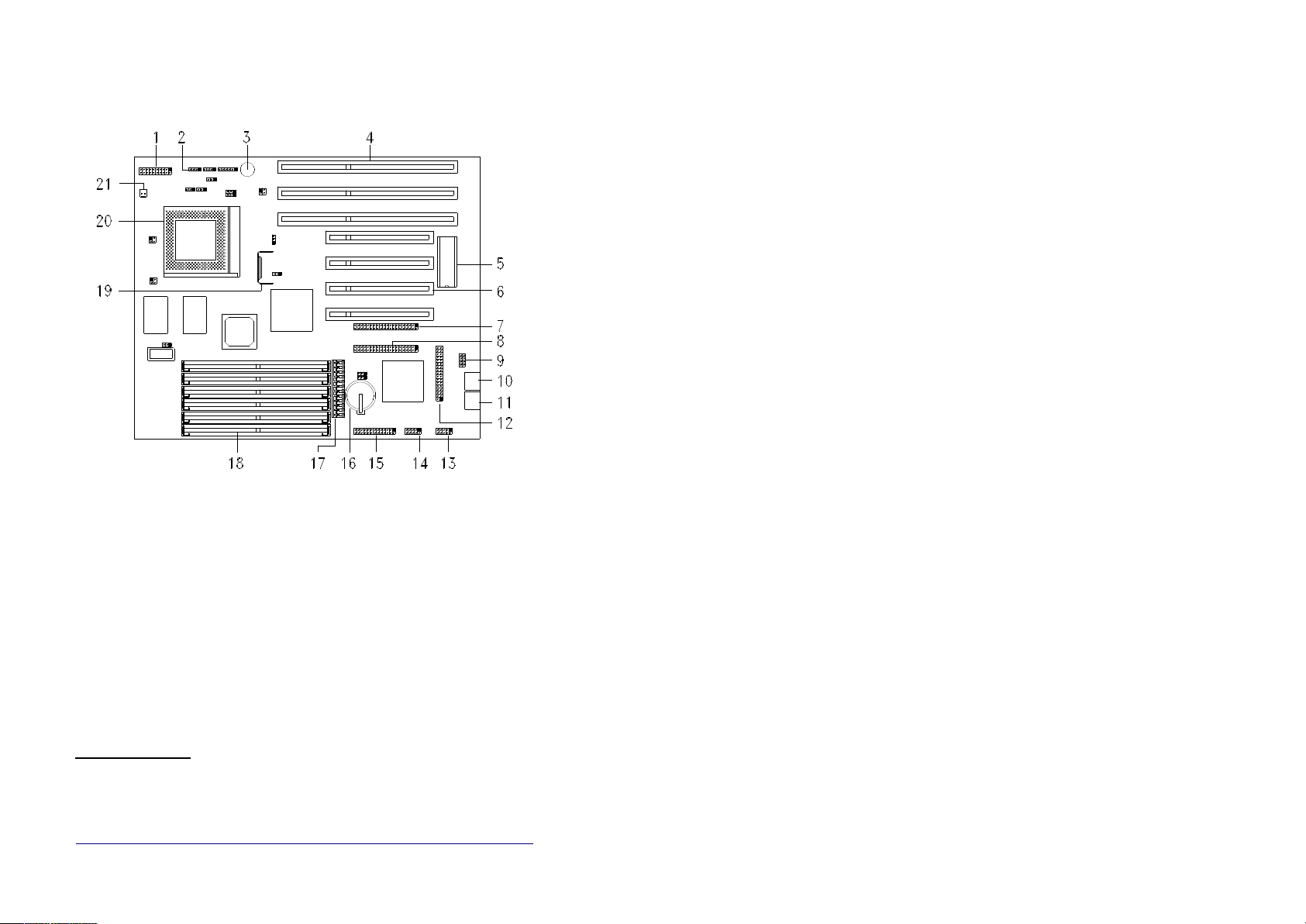
Abbildung 1 -1 zeigt den Aufbau der Systemplatine und die Lage der
Hauptbauelemente.
1. Multifunktionsanschluß
1
12. Diskettenlaufwerksanschluß
2. Anschluß für HDD-LED 13. COM 2-Anschluß
3. Onboard-Lautsprecher 14. COM 1-Anschluß
4. ISA-Steckplätze 15. Parallele Schnittstelle
5. System-BIOS 16. CMOS-RAM-Batterie
6. PCI-Steckplätze 17. Netzanschluß
7. IDE-HDD 2-Anschluß 18. SIMM-Sockel
8. IDE-HDD 1-Anschluß 19. 3,3V Spannungsregler mit
9. USB-Anschluß (optional)2 Kühlkörper
10. PS/2-Mausanschluß 20. ZIF-CPU-Sockel
11. PS/2-Tastaturanschluß 21. Anschluß für CPU-Lüfter
Abbildung 1-1 Aufbau der Systemplatine
1
An diesem 20-pol. Anschluß werden die Power LED sowie das Reset-Kabel
angeschlossen. Achten Sie bitte auf eine korrekte Pinbelegung der Anschlußkabel.
2
Der USB-Port wird in diesem System nicht unterstützt.
4 Benutzerhandbuch
Page 21

1.2Schutz gegen elektrostatische Entladungen
Integrierte Schaltkreise (ICs) reagieren äußerst empfindlich auf elektrostatische Entladungen. Bevor Sie mit der Arbeit am Systemboard beginnen, müssen Sie die folgenden Vorsichtsmaßnahmen unbedingt beachten, um eine Beschädigung der ICs gegen elektrostatische Entladungen
zu vermeiden:
1. Schalten Sie das Gerät aus, und ziehen Sie den Netzstecker aus der
Steckdose.
2. Nehmen Sie elektronische Bauelemente erst dann aus ihrer
Schutzverpackung heraus, wenn Sie sie installieren möchten.
3. Tragen Sie ein Erdungsband um Ihr Handgelenk, bevor Sie elek-
tronische Bauteile berühren. Erdungsbänder sind in den meisten
Elektrogeschäften erhältlich.
4. Nach Ausbau eines elektronischen Bauteils, verpacken Sie dieses
bitte umgehend in einer geeigneten antistatischen Verpackung.
Tip Verfügen Sie nicht über die nötige technische Ausrüstung,
führen Sie vor Beginn der Arbeiten zumindest einen
Potentialausgleich an einem gut geerdeten, nicht
lackierten Gehäuseteil des Computers durch.
Die Systemplatine 5
Page 22

1.3Jumpereinstellungen
Einige Einstellungen Ihres Systems können Sie nur über die sogenannten
Jumper vornehmen. Dazu zählen z. B. die Einstellung des CPU-Taktes
oder die Aktivierung des Passwortschutzes. Gehen Sie bitte bei der Jumpereinstellung wie folgt vor:
1. Schalten Sie das System aus, und öffnen Sie das Gehäuse gemäß der
Anleitungen des Gehäusehanbuches.
2. Ziehen Sie den Jumper von der Kontakleiste ab.
3. Verbinden Sie mit dem Jumper die gewünschten Pins entsprechend
der nachfolgenden Tabellen Beachten Sie bitte, daß Pin 1 eines
Jumpers auf der Systemplatine durch eine weiße Markierung
gekennzeichnet ist. Steht in der Tabelle der Eintrag offen, so
entfernen Sie bitte den Jumper von der Kontakleiste und bewahren
ihn an einem sicheren Ort auf, so daß Sie später in der Lage sind, Ihr
System neu konfigurieren zu können.
6 Benutzerhandbuch
Page 23
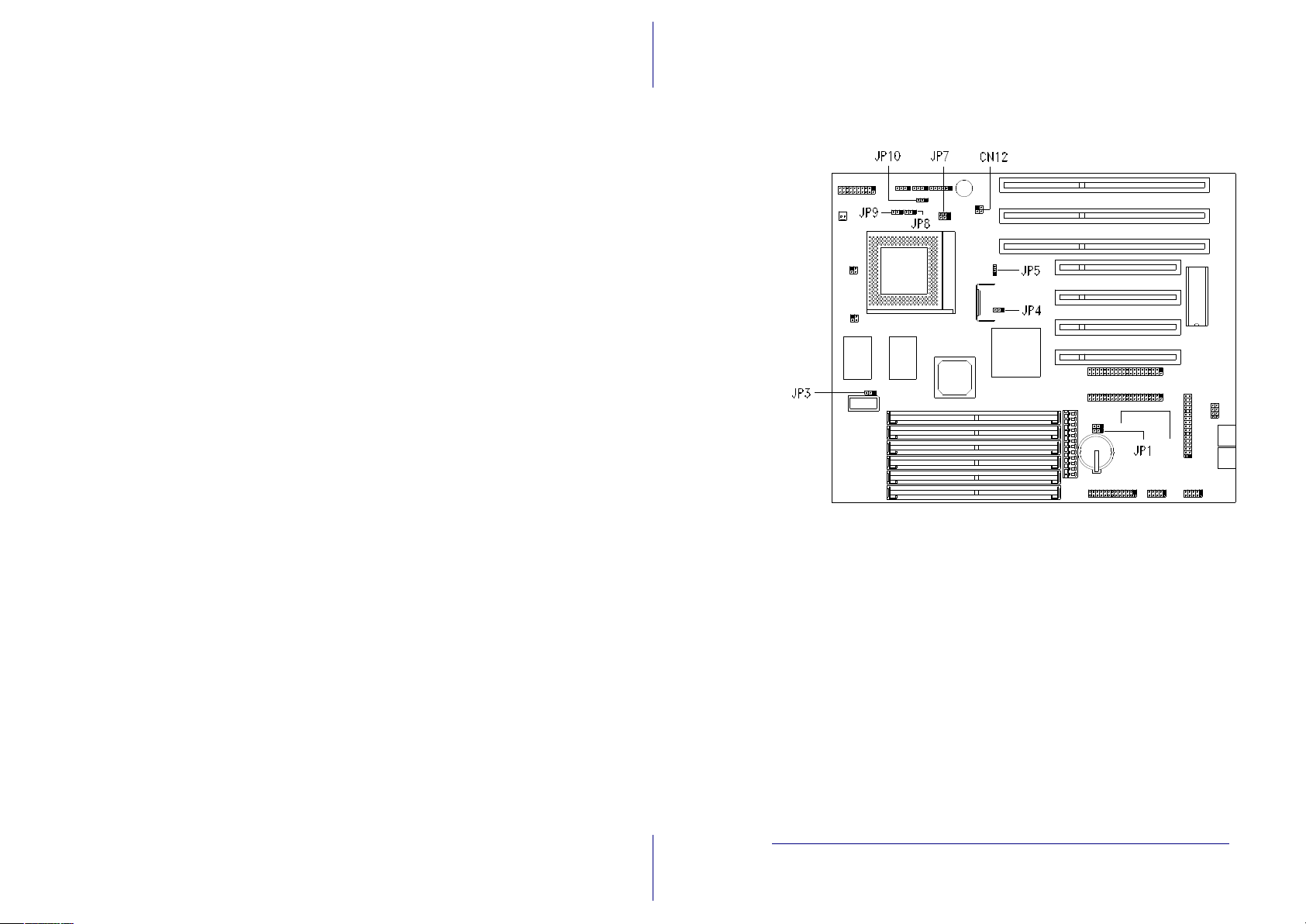
Abbildung 1 -2 zeigt die Lage der Jumper auf der Systemplatine.
Abbildung 1-2 Lage der Jumper auf der Systemplatine
Die Systemplatine 7
Page 24

Die folgende Tabelle gibt Ihnen eine Übersicht über die Jumper der Systemplatine und ihre Einstellungen.
JP1 Passwortabfrage
1-2 Aktiviert Passwort-Prüfung
2-31 Übergeht Passwort-Prüfung
JP3 Cacheable Area
1-2 Größe des cachebaren Speichers = 64 MB
2-3 Reserviert für Factory-Test
JP4 ISA-BUS-Takt
1-2 ISA-Bus-Takt = 1/3 x PCI-Bus-Takt
2-3 ISA-Bus-Takt = 1/4 x PCI-Bus-Takt
JP5 CPU-Versorgungsspannung
2
1-2
1
3,3825V für VR and Standard CPUs
2-3 3,5250V für VRE CPUs
JP7 256 KB Second Level Cache
1-2 ist ausgeschaltet
2-3
1
ist eingeschaltet
JP8 JP9 CPU-Takt-Faktor
1-2 1-2 CPU-Takt = 3/2 x CPU-Bus-Takt
2-3 1-2 CPU-Takt = 2/1 x CPU-Bus-Takt
1-2 2-3 CPU-Takt = 3/1 x CPU-Bus-Takt
2-3 2-3 CPU-Takt = 5/2 x CPU-Bus-Takt
CN12 CPU-Bus-Takt
1-3, 2-4 50 MHz
2-4 60 MHz
1-3 66 MHz
JP10 Reset-Schalter
1-2 aktiviert Stromsparmechanismus
2-3
1
löst Reset aus
Tabelle 1-1 Allgemeine Jumpereinstellungen
1
Standard
2
Gilt nur für Pentium CPUs. Es bedeuten VR=Voltage Regulated (3,3V-3,465V)
und VRE=Voltage Regulated Extended (3,45V-3,6V). Die benötigte
Versorgungsspannung entnehmen Sie bitte dem der CPU beiliegenden
Informationsblatt.
8 Benutzerhandbuch
Page 25

Die folgende Tabelle faßt noch einmal die Jumpereinstellungen für die
unterschiedlichen Taktfrequenzen zusammen. Der CPU-Takt errechnet
sich für alle hier nicht aufgeführten Frequenzen wie folgt:
CPU-Bus-Takt (CN12) * CPU-Takt-Faktor (JP8, JP9) = CPU-Takt.
CN12 JP8 JP9 JP4 CPU-Takt
1-3, 2-4 1-2 1-2 1-2 Pentium 75 MHz
2-4 1-2 1-2 2-3 Pentium 90 MHz
1-3 1-2 1-2 2-3 Pentium 100 MHz
2-4 2-3 1-2 2-3 Pentium 120 MHz
1-3 2-3 1-2 2-3 Pentium 133 MHz
2-4 2-3 2-3 2-3 Pentium 150 MHz
1-3 2-3 2-3 2-3 Pentium 166 MHz
Tabelle 1-2 Einstellungen des CPU-Taktes
Der folgenden Tabelle entnehmen Sie bitte die Anschlußmöglichkeiten
externer Geräte.
CPU-FAN Fan Connector
Anschluß für einen CPU-Lüfter.
CN15 HDD-LED-Anschluß
Anschluß für die Festplattenzugriffsanzeige.
CNx I/O-Ports
CN1 Serieller Port 2: COM 2 (siehe Abb. 1-1)
CN2 Serieller Port 1: COM 1 (siehe Abb. 1-1)
CN3 Parallelport 1: LPT 1 (siehe Abb. 1-1)
CNx Laufwerksanschlüsse
CN5 Anschluß für Floppydisk (siehe Abb. 1-1)
CN8 Anschluß für IDE-HDD 1 (siehe Abb. 1-1)
CN9 Anschluß für IDE-HDD 2 (siehe Abb. 1-1)
CN16 Multifunktionsanschluß
Anschluß für Reset-Schalter, Betriebsanzeige,
Turbo LED (siehe Abb. 1-1)
Tabelle 1-3 Anschlußmöglichkeiten externer Geräte
Die Systemplatine 9
Page 26

1.4Die Speichererweiterung
Wie bereits in der Einleitung erwähnt, basiert dieses System auf einem
Pentium-Mikroprozessor, der sich unter anderem durch seinen 64 Bit
breiten Datenbus auszeichnet. Da 72-polige PS/2 Speichermodule (PS/2SIMMs) über einen 32 Bit breiten Datenbus verfügen, werden jeweils
zwei PS/2-SIMMs zu einer 64 Bit breiten Speicherbank zusammengeschaltet. Daraus folgt, daß die sechs PS/2-SIMM-Sockel in drei Bänken
organisiert sind. Bei der Aufrüstung des Speichers ist also darauf zu achten, daß immer eine komplette Speicherbank mit zwei gleichen SIMMs
bestückt werden muß.
Es können single density SIMMs in Größen von 4 MB und 16 MB sowie
double density SIMMs in Größen von 8 MB und 32 MB eingesetzt werden. Neben den FPM-SIMMs (Fast Page Mode SIMMs) können in diesem System auch EDO-SIMMs (Enhanced Data Output SIMMs) eingesetzt werden. Die folgende Aufstellung faßt noch einmal die Spezifikationen der FPM-SIMMs zusammen, die in diesem System installiert werden dürfen:
· Die Zugriffszeit der 72 poligen PS/2 SIMMs darf höchstens
70 ns betragen.
· Das SIMM muß den Fast Page Mode unterstützen.
· Es können single density SIMMs in Größen von 4 MB und 16 MB
sowie double density SIMMs in Größen von 8 MB und 32 MB
eingesetzt werden.
· Verwenden Sie für eine Speicherbank immer zwei SIMMs gleicher
Größe und Bauart.
· Es können SIMMs mit und ohne Parität eingesetzt werden. Beachten
Sie aber bitte, daß die über das Setup-Programm einstellbare Paritätsprüfung oder die Fehlerkorrektur bei Speicherfehlern nur bei Verwendung von SIMMs mit Parität genutzt werden kann (siehe hierzu
auch Kapitel 2).
Achtung! Pentium-Systeme arbeiten mit einer Datenbreite von 64
Bit. Jeweils zwei PS/2-SIMMs bilden eine 64 Bit breite
Speicherbank. Bitte beachten Sie also, daß Sie bei der
Aufrüstung immer eine komplette Speicherbank mit
zwei gleichen PS/2-SIMMs bestücken.
10 Benutzerhandbuch
Page 27

Die nachfolgende Tabelle gibt Ihnen eine Übersicht über die möglichen
Speicherkonfigurationen des Systems.
Bank 0 Bank 1 Bank 2 Gesamt-
SIMM 1 SIMM 2 SIMM 3 SIMM 4 SIMM 5 SIMM 6
Speicher
4 MB 4 MB 8 MB
4 MB 4 MB 4 MB 4 MB 16 MB
4 MB 4 MB 4 MB 4 MB 4 MB 4 MB 24 MB
8 MB 8 MB 16 MB
8 MB 8 MB 4 MB 4 MB 24 MB
8 MB 8 MB 4 MB 4 MB 4 MB 4 MB 32 MB
8 MB 8 MB 8 MB 8 MB 32 MB
8 MB 8 MB 8 MB 8 MB 4 MB 4 MB 40 MB
8 MB 8 MB 8 MB 8 MB 8 MB 8 MB 48 MB
16 MB 16 MB 32 MB
16 MB 16 MB 4 MB 4 MB 40 MB
48 MB 16 MB 4 MB 4 MB 4 MB 4 MB 48 MB
16 MB 16 MB 8 MB 8 MB 48 MB
16 MB 16 MB 8 MB 8 MB 4 MB 4 MB 56 MB
16 MB 16 MB 8 MB 8 MB 8 MB 8 MB 64 MB
16 MB 16 MB 16 MB 16 MB 64 MB
16 MB 16 MB 16 MB 16 MB 4 MB 4 MB 72 MB
16 MB 16 MB 16 MB 16 MB 8 MB 8 MB 80 MB
16 MB 16 MB 16 MB 16 MB 16 MB 16 MB 96 MB
32 MB 32 MB 64 MB
32 MB 32 MB 4 MB 4 MB 72 MB
32 MB 32 MB 4 MB 4 MB 4 MB 4 MB 80 MB
32 MB 32 MB 8 MB 8 MB 80 MB
32 MB 32 MB 8 MB 8 MB 4 MB 4 MB 88 MB
32 MB 32 MB 8 MB 8 MB 8 MB 8 MB 96 MB
Tabelle 1-4 Speicherkonfigurationen
Die Systemplatine 11
Page 28
Bank 0 Bank 1 Bank 2 Gesamt-
SIMM 1 SIMM 2 SIMM 3 SIMM 4 SIMM 5 SIMM 6
Speicher
32 MB 32 MB 16 MB 16 MB
96 MB
32 MB 32 MB 16 MB 16 MB 4 MB 4 MB
104 MB
32 MB 32 MB 16 MB 16 MB 8 MB 8 MB
112 MB
32 MB 32 MB 16 MB 16 MB 16 MB 16 MB
128 MB
32 MB 32 MB 32 MB 32 MB
128 MB
32 MB 32 MB 32 MB 32 MB 4 MB 4 MB
136 MB
32 MB 32 MB 32 MB 32 MB 8 MB 8 MB
144 MB
32 MB 32 MB 32 MB 32 MB 16 MB 16 MB
160 MB
32 MB 32 MB 32 MB 32 MB 32 MB 32 MB
192 MB
Tabelle 1-4 Speicherkonfigurationen (Fortsetzung)
Achtung! Bitte, beachten Sie unbedingt die im Anschluß an
Tabelle 1 -4 gemachten Installationshinsweise.
12 Benutzerhandbuch
Page 29

1.4.1Installation der SIMMs
In diesem Abschnitt wird die Installation eines SIMMs beschrieben. Bitte, beachten Sie die Vorschriften zur Vermeidung von elektrostastischen
Entladungen, die zur Beschädigung des Systems oder des zu installierenden SIMMs führen können (siehe Abschnitt 1.2). Verfügen Sie nicht
über die nötige technische Ausrüstung, führen Sie vor Beginn der Arbeiten zumindest einen Potentialausgleich an einem nicht lackierten Teil des
Computergehäuses durch. Beachten Sie weiterhin die richtige Bezeichnung der SIMM-Sockel, die Sie dem Aufdruck auf der Systemplatine
entnehmen können.
Hinweis Halten Sie sich bei der Aufrüstung des Speichers
unbedingt an die in Tabelle 1 -4 dargestellten
Konfigurationen, und wenden Sie bei der Installation
keine Gewalt an, da dieses zu einer Beschädigung der
SIMM-Sockel oder der zu installierenden SIMMs
führen kann.
Im folgenden wird die in Abbildung 1 -3 dargestellte Installation eines
SIMMs beschrieben:
1. Um eine Verpolung des SIMMs bei der Installation zu verhindern,
besitzt dieses eine Einkerbung, die in die entsprechende
Ausbuchtung des SIMM-Sockels paßt (siehe Abbildung 1 -3).
2. Wenn Sie die Einkerbung im SIMM auf die entsprechende
Ausbuchtung im SIMM-Sockel ausgerichtet haben, schieben Sie
das SIMM in einem 45°-Winkel in den Steckplatz. Achten Sie
darauf, daß das SIMM nicht verkantet, und vermeiden Sie jegliche
Gewalt.
Die Systemplatine 13
Page 30
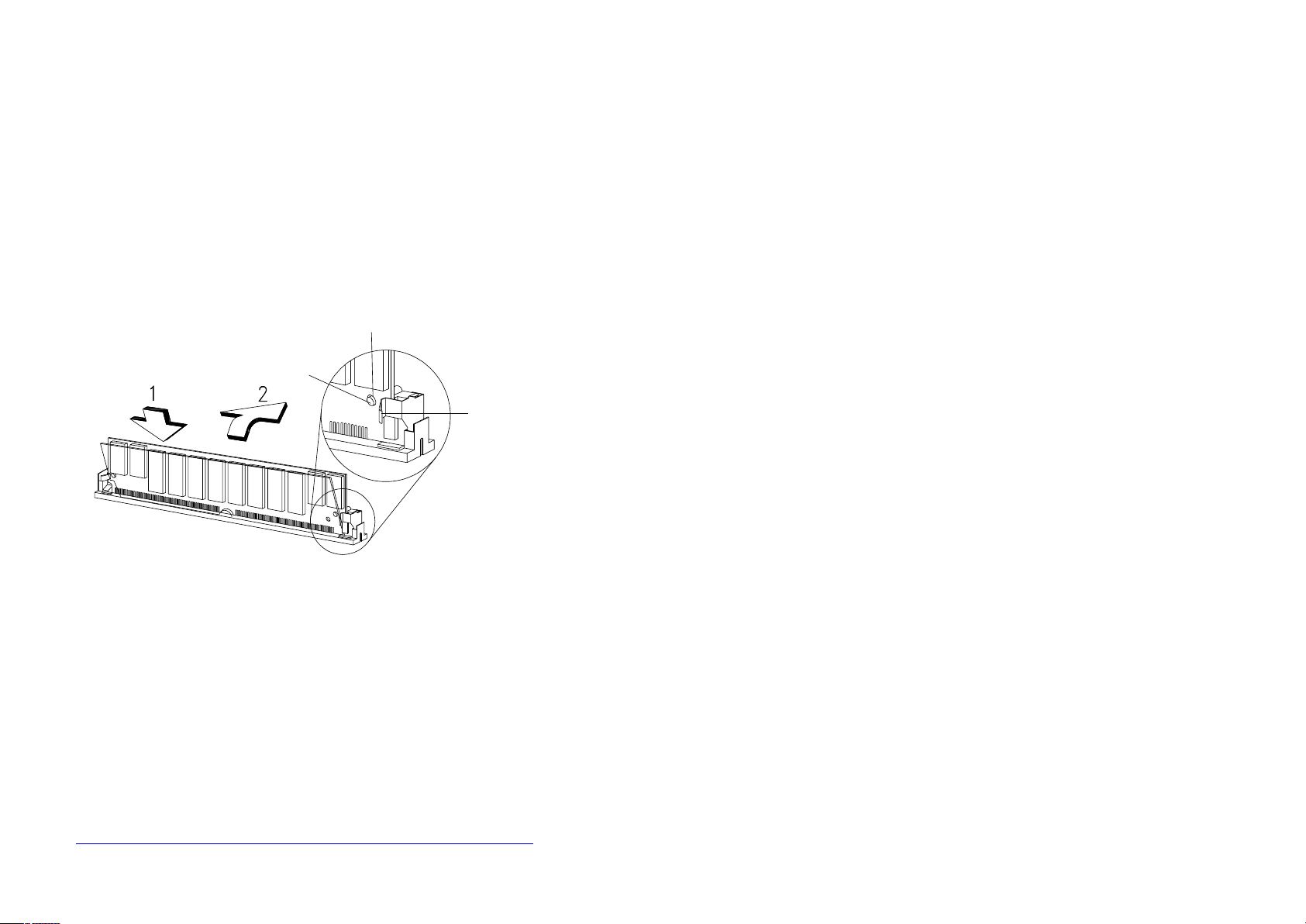
3. Drücken Sie nun das SIMM vorsichtig nach oben gegen die Halteklemmen des SIMM-Sockels. Haben Sie das SIMM korrekt
ausgerichtet, müssen die Zentrierzapfen des Sockels in die
Bohrungen des SIMMs passen. Drücken Sie nun das SIMM so weit
nach oben, bis die Halteklammern einrasten und so einen sicheren
Halt des SIMMs gewährleisten (siehe dazu auch Abbildung 1 -3).
5. Prüfen Sie, ob das SIMM fest in seinem Steckplatz sitzt, und
vergewissern Sie sich, daß beide Enden in die Halteklammern
eingerastet sind. Das SIMM muß sich jetzt in einem 90° Grad
Winkel zum Systemboard befinden.
Klem m e
Ö ffnu ng
Za pfe n
Abbildung 1-3 Installation eines SIMMs
14 Benutzerhandbuch
Page 31
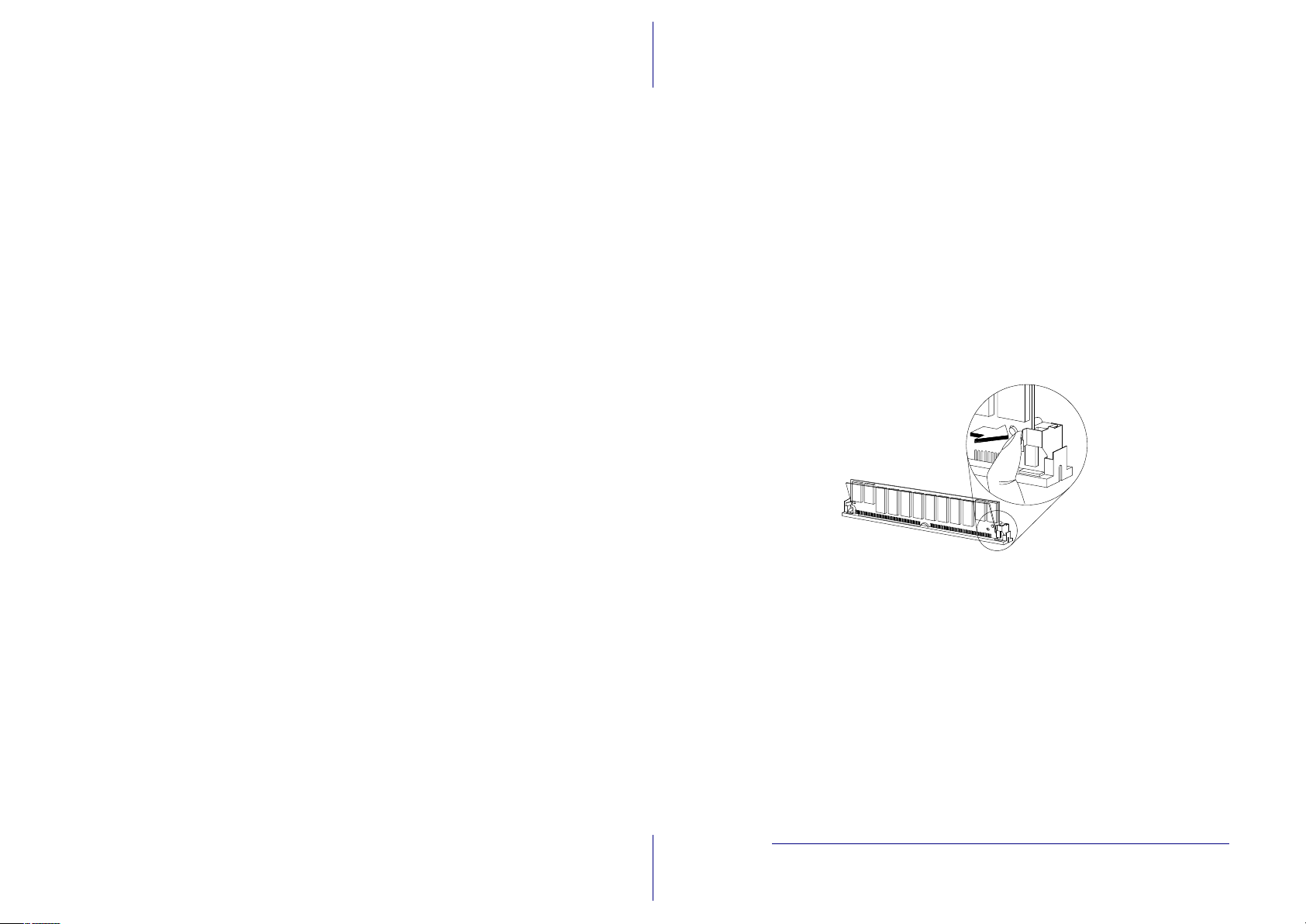
1.4.2Der Ausbau eines SIMMs
Bitte, beachten Sie wieder die in Abschnitt 1.2 erwähnten Maßnahmen
zum Schutz elektronischer Bauelemente vor elektrostatischen Entladungen.
1. Drücken Sie die Halteklammern auf beiden Seiten des SIMMs nach
außen. Durch die Spannung der Federkontakte des SIMM-Sockels
wird das SIMM ein Stück aus der zum Systemboard rechtwinkligen
Lage gekippt.
2. Anschließend können Sie das SIMM vorsichtig aus dem SIMMSockel herausziehen.
Abbildung 1-4 Entfernen eines SIMMs
Hinweis Bitte beachten Sie, daß zuerst die SIMMs von
Speicherbank 2 und dann die von Speicherbank 1
entfernt werden müssen.
Die Systemplatine 15
Page 32

1.4.3Das System neu konfigurieren
Nach jeder Änderung der Speicherkonfiguration muß das System neu
konfiguriert werden. Dieses geschieht mit Hilfe des Setup-Programmes,
das ausführlich in Kapitel 2 beschrieben wird. Das Setup-Programm ermittelt automatisch die neue Speichergröße und trägt den neuen Wert in
das CMOS-RAM ein. Im folgenden wird der Ablauf zur Neukonfiguration des Speichers kurz beschrieben:
· Starten Sie nach einer Änderung der Speicherkonfiguration das
System neu. Sie erhalten folgende Fehlermeldung:
Memory Size Mismatch
Diese zeigt an, daß die im CMOS-RAM gespeicherte
Speichergröße nicht mit der im System beim POST (Power On
Self Test) ermittelten Größe übereinstimmt.
· Rufen Sie das Setup-Programm durch Drücken der
Tastenkombination Strg-Alt-Esc auf.
· Eine Meldung erscheint, die auf eine falsche Speicherkonfiguration
hinweist.
Drücken Sie zweimal die Esc-Taste, um das Setup-Programm zu verlassen. Die neue Speichergröße wurde vom Setup-Programm automatisch in
das CMOS-RAM eingetragen. Das System führt nach Verlassen des Setup-Programmes einen Neustart aus.
16 Benutzerhandbuch
Page 33

1.5Installation der IDE-Festplatten
In diesem System können bis zu vier IDE-Geräte an zwei Kanälen angeschlossen werden. Dazu befinden sich auf dem Systemboard zwei Stecker, an die jeweils maximal zwei IDE-Geräte angeschlossen werden
können (siehe Abbildung 1 -1).
Befolgen Sie bitte bei der Installation der IDE-Geräte die entsprechenden
Hinweise im Gehäusehandbuch. Der folgenden Tabelle können Sie die
Anschlüsse der IDE-Festplatten entnehmen.
IDE-Anschluß Master Slave
CN81: Kanal 1 Fixed Disk 0 Fixed Disk 1
CN91: Kanal 2 Fixed Disk 2 Fixed Disk 3
Tabelle 1-5 Konfiguration der IDE-Geräte
Hinweis Die Festplatte, von der Sie das Betriebssystem starten
wollen, muß an Kanal 1 als Master, also als Fixed Disk
0, angeschlossen werden.
1
Entnehmen Sie bitte die richtigen Anschlüsse Abbildung 1-1.
Die Systemplatine 17
Page 34
1.6Installation einer Pentium-CPU
In diesem Abschnitt wird die Installation einer Pentium-CPU beschrieben. Bevor Sie mit der Installation beginnen, lesen Sie bitte diesen Abschnitt sorgfältig durch, und halten Sie sich bitte an die folgenden Installationshinweise. Der ZIF-Mikroprozessorsockel erlaubt Ihnen die Installation einer CPU ohne Werkzeug und Kraftaufwand. Bevor Sie jedoch
die CPU installieren, vergewissern Sie sich, daß das System ausgeschaltet ist. Eine CPU installieren Sie wie folgt:
1. Schalten Sie das System aus.
2. Öffnen Sie das Gehäuse.
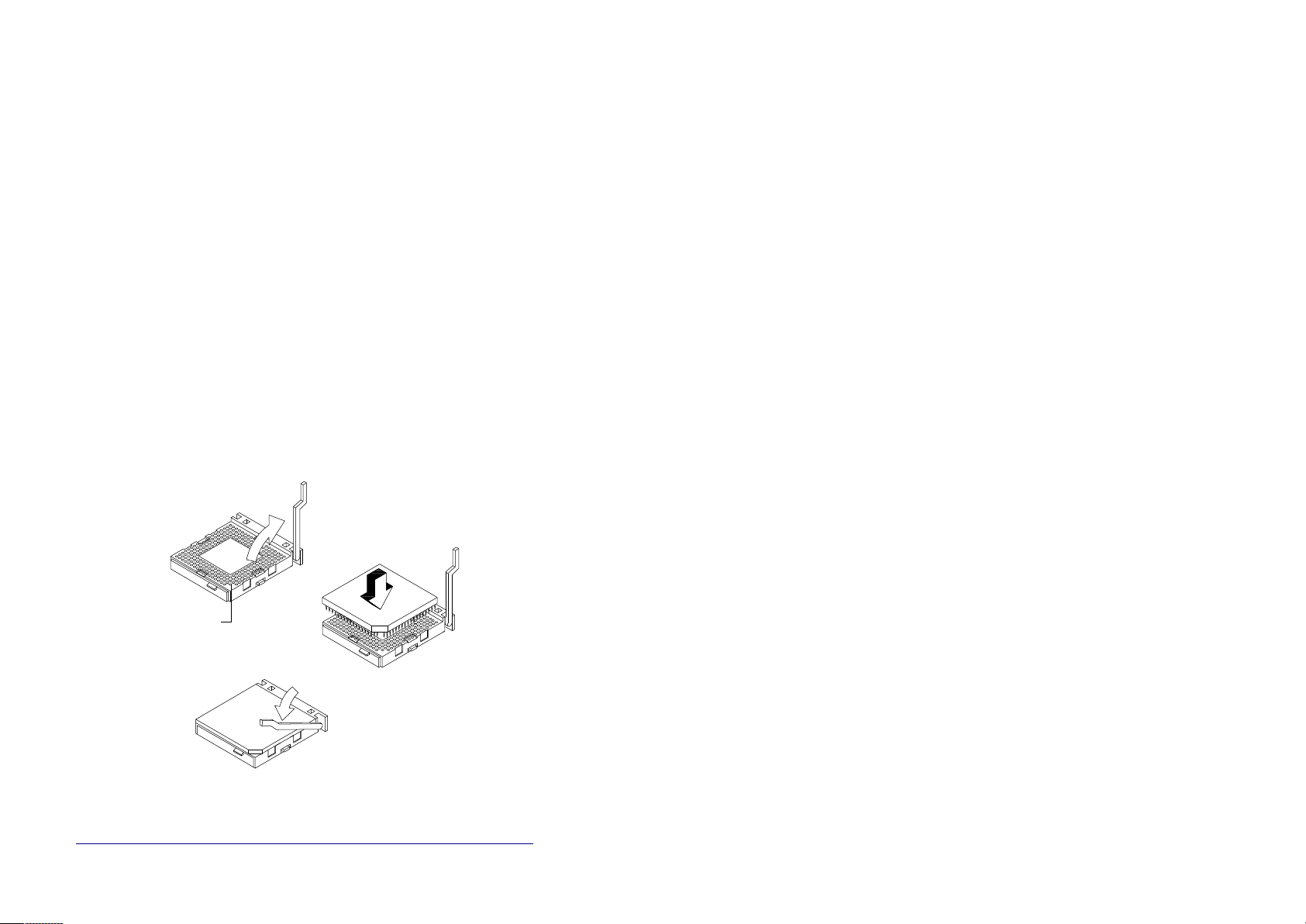
3. Stellen Sie den Sockelhebel senkrecht (s. Abbildung 1 -5, Schritt 1).
Achtung! Sie sollten die nachfolgend beschriebenen Arbeiten
einem qualifizierten Techniker überlassen. Beachten
Sie bitte unbedingt die in Abschnitt 1.2 gemachten
Vorsichtsmaßnahmen zum Schutz elektronischer
Bauelemente vor elektrostatischen Entladungen.
Schritt 3
Schritt 2
Schritt 1
Loch für Pin 1
18 Benutzerhandbuch
Page 35

Abbildung 1-5 Installation einer Pentium-CPU in einen ZIF-
CPU-Sockel
4. Achten Sie auf eine korrekte Ausrichtung der CPU. Die abgeflachte
Chipecke muß mit Pin 1 des Sockels übereinstimmen. Richten Sie die
Pins der CPU nach den Bohrungen des CPU-Sockels aus, und
drücken Sie dann die CPU vorsichtig in den Sockel hinein (siehe
Abbildung 1 -5, Schritt 2).
5. Drücken Sie den Sockelhebel herunter, um den Chip im Sockel zu
fixieren. Achten Sie darauf, daß der Hebel in der waagerechten
Endposition einrastet (siehe Abbildung 1 -5, Schritt 3)
6. Befestigen Sie den Kühlkörper auf der CPU so, wie es in Abbildung
1 -6 dargestellt ist.
Achtung! Verwenden Sie einen anderen als in Abbildung 1 -6
dargestellten Lüfter, beachten Sie bitte die dem
Kühlkörper beiliegende Installationsanleitung.
Geklammerte Kühlkörper werden meistens vor
Installation der CPU in den ZIF-Sockel auf der CPU
montiert. Achten Sie aber unbedingt darauf, daß der
Luftstrom durch die Kühlrippen über den
Spannungsregler (siehe Abbildung 1-1) geleitet wird.
7. Schließen Sie den Lüfter auf dem Anschluß des Systemboardes an.
8. Stellen Sie mit den Jumpern CN12, JP4, JP8 und JP9 die korrekten
Busfrequenzen für die installierte CPU ein (siehe Tabelle 1-2).
Die Systemplatine 19
Page 36
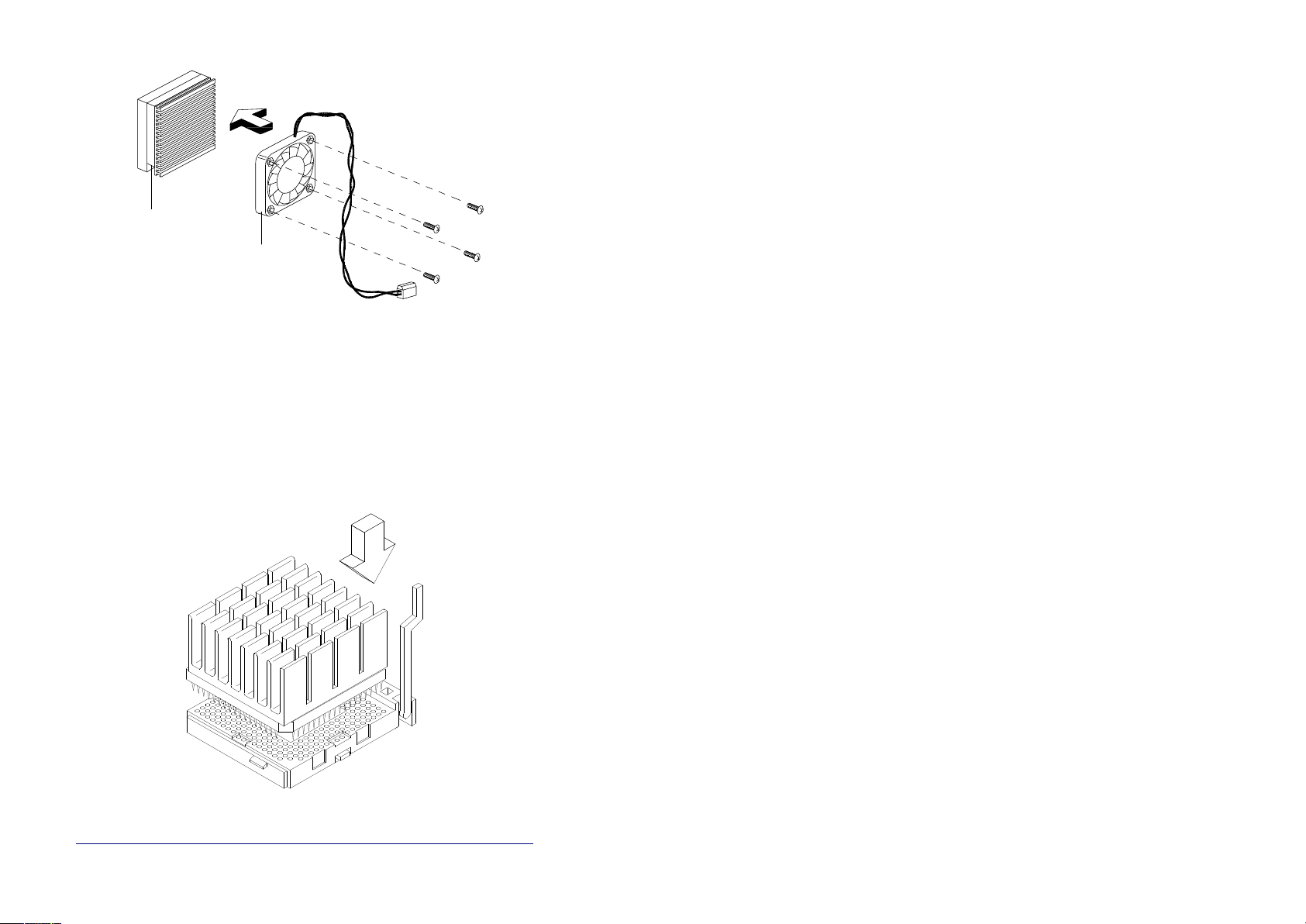
Lüfter
CPU im Sockel
(mit Kühlkörper)
Abbildung 1-6 Befestigen des CPU-Lüfters
1.6.1Installation eines Overdriveä-Prozessors
Overdrive-Prozessoren verfügen bereits über einen fest montierten Kühlkörper (siehe Abbildung 1 -7). Demzufolge ist die Installation eines
Overdrive-Prozessors identisch mit der in Abschnitt 1.6 beschriebenen
Installation eines Pentium-Prozessors mit dem Unterschied, daß die
Montage des Kühlkörpers entfällt.
20 Benutzerhandbuch
Page 37

Abbildung 1-7 Installation eines Overdrive-Prozessors
Bitte, halten Sie unbedingt die in Tabelle 1 -6 angegebenen Mindestabstände zu dem Overdrive-Prozessor ein, um einen ausreichenden Wärmeaustausch zu garantieren und so den Prozessor vor einer Überhitzung
zu schützen.
Position Mindestabstand
Über dem Kühlkörper 0,4 Zoll (1,27 cm)
Seitlich der CPU (mindestens 3 von 4) 0,2 Zoll (0,63 cm)
Tabelle 1-6 Mindestabstände zu einem Overdrive-Prozessor
1.6.2Das System neu konfigurieren
Nach Installation einer neuen CPU muß das System sowohl mit den Jumpern als auch mit Hilfe des Setup-Programmes, das ausführlich in Kapitel 2 beschrieben wird, konfiguriert werden. Das Setup-Programm ermittelt automatisch die neue CPU-Frequenz und trägt diese in das CMOSRAM ein. Im folgenden wird der Ablauf zur Neukonfiguration nach Installation der neuen CPU kurz beschrieben:
· Nehmen Sie die korrekten Jumpereinstellungen gemäß Tabelle 1 -2
vor.
· Starten Sie das System neu. Sie erhalten folgende Fehlermeldung:
CPU Clock Mismatch
Diese zeigt an, daß die im CMOS-RAM gespeicherte CPUFrequenz nicht mit der im System beim POST (Power On Self
Test) ermittelten Größe übereinstimmt.
· Rufen Sie das Setup-Programm durch Drücken der
Tastenkombination Strg-Alt-Esc auf.
· Eine Meldung erscheint, die auf eine falsche Konfiguration hinweist.
Die Systemplatine 21
Page 38

Drücken Sie zweimal die Esc-Taste, um das Setup-Programm zu verlassen. Die neue CPU-Frequenz wurde vom Setup-Programm automatisch
in das CMOS-RAM eingetragen. Das System führt nach Verlassen des
Setup-Programmes einen Neustart aus.
22 Benutzerhandbuch
Page 39

1.7Das Power Management
Zur Senkung des Stromverbrauches wurde in diesem System ein Power
Management implementiert, das es gestattet, den Computer in zwei unterschiedliche stromsparende Betriebsarten zu schalten.
Mit Hilfe zahlreicher Einstellungen, die im Setup-Programm vorgenommen werden (siehe Kapitel 2), können die Stromsparfunktionen in Abhängigkeit unterschiedlicher Systemaktivitäten aktiviert oder deaktiviert
werden. Mit Systemaktivitäten sind hier die Zugriffe auf Systemkomponenten, wie zum Beispiel Eingaben auf Tastatur und Maus sowie Anforderungen an Festplatten, Grafikspeicher oder anderer Peripherie gemeint.
An dieser Stelle sei jedoch auf Kapitel 2 verwiesen, in dem die einzelnen
Einstellungen im Setup-Programm detailliert beschrieben werden. Hier
kann unter anderem das Zeitintervall festgelegt werden, nach dem das
System in eine stromsparende Betriebsart geschaltet werden soll und
durch welche Aktivität das System wieder in die normale Betriebsart gelangen soll.
In den folgenden Abschnitten werden kurz die unterschiedlichen stromsparenden Betriebsarten vorgestellt:
· Der IDE Fixed Disk Standby Mode sowie
· der System Suspend Mode.
Die Systemplatine 23
Page 40

1.7.1IDE Fixed Disk Standby Mode
In der Betriebsart IDE Fixed Disk Standby Mode können Sie den Stromverbrauch während des Betriebes vorübergehend senken, wenn in Ihrem
System eine ATA-kompatible IDE-Festplatte installiert ist. Nach dem im
Setup-Programm festgelegten Zeitintervall (siehe Kapitel 2) wird die
Festplatte in eine stromsparende Betriebsart geschaltet. Ein Zugriff auf
die Festplatte schaltet die Festplatte wieder in die normale Betriebsart zurück. Warten Sie bitte mit Tastatureingaben, bis die Festplatte wieder in
ihre normale Betriebsart zurückgekehrt ist. Dieses dauert ca. 3 - 5 Sekunden und hängt von der Zeit ab, die Ihre Festplatte zum Hochlaufen benötigt.
1.7.2System Suspend Mode
Die Betriebsart System Suspend Mode ermöglicht eine schnelle Rückkehr
zum Normalbetrieb und gleichzeitig eine Senkung des Stromverbrauches, der in dieser Betriebsart am geringsten ist. Neben der Festplatte
wird auch der VESA-DPMS kompatible Monitor in den Stromsparmodus geschaltet. Des weiteren wird der Stromverbrauch der CPU reduziert, indem der CPU-Takt heruntergeschaltet wird. Jede Maus- bzw.
Tastatureingabe oder I/O-Aktivität, die im Setup-Programm spezifiziert
werden kann (siehe Kapitel 2), schaltet das System in den Normalbetrieb
zurück. Bitte, geben Sie dem System genügend Zeit zur Rückkehr in die
normale Betriebsart (ca. 7 - 10 Sekunden).
24 Benutzerhandbuch
Page 41
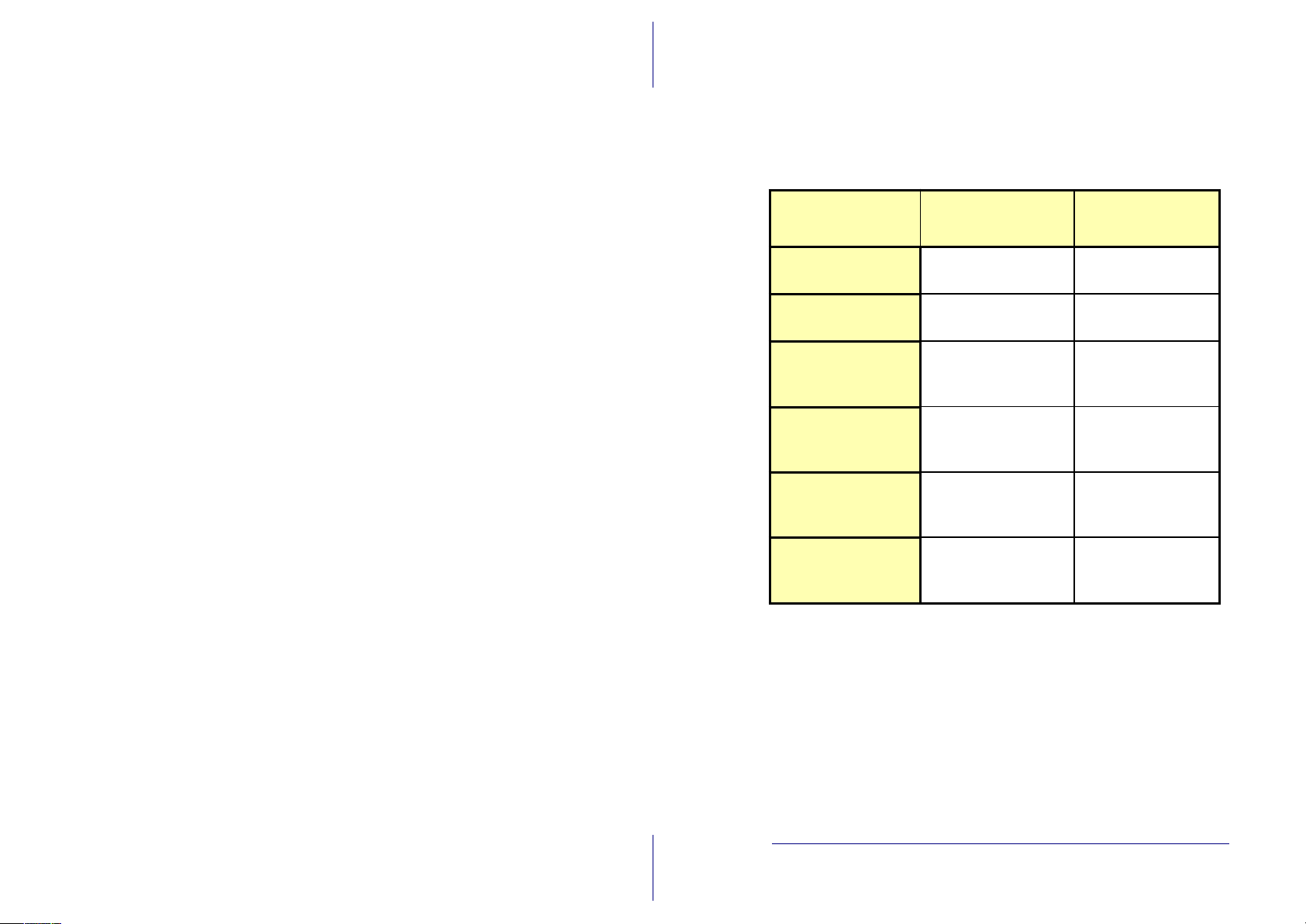
1.7.3Übersicht über die Betriebsarten
Die folgende Tabelle faßt noch einmal alle in diesem System implementierten stromsparenden Betriebsarten zusammen.
IDE Fixed Disk
Standby Mode
System Suspend
Mode
Monitorbetriebsart normal V-sync off
H-sync off
IDE-FestplattenBetriebsart
Standby Mode
(ATA-Standard)
Standby Mode
(ATA-Standard)
CPU-Status normal Abschalten des
internen CPUTaktes
Schalten in den
Stromsparmodus
wenn
Zeitintervall
verstrichen (1 - 15
Min)
Zeitintervall
verstrichen
(2 - 120 Min)
Rückkehr in die
normale Betriebsart
bei
Festplattenzugriff Aktivität einer im
Setup spezifizierten
IRQ-Anforderung
Rückkehr in die
normale Betriebsart dauert ca.
3 - 5 Sek. 7 - 10 Sek.
Tabelle 1-7 Stromsparende Betriebsarten
Hinweis Beim Einsatz als LAN-Workstation dürfen Sie nicht den
Standby Mode aktivieren, da sonst nicht mehr auf LANAnfragen reagiert werden kann.
Die Systemplatine 25
Page 42

1.8 Advanced Power Management (APM)
Dieses System unterstützt den APM-Standard (Advanced Power Management), der von Microsoft und Intel spezifiziert wurde. Eine wachsende Anzahl von Software unterstützt das Advanced Power Management. Um die APM-Funktion unter Windows zu benutzen, führen Sie
das Setup-Programm von Windows aus. Wechseln Sie dazu unter DOS
in das Windows-Verzeichnis und rufen das Windows-Setup-Programm
auf. Wählen Sie als System MS-DOS-System mit APM aus. Weitere Informationen finden Sie im Windows-Benutzerhandbuch.
Unter DOS werden die APM-Funktion aktiviert, indem die Befehlszeile
DEVICE=C:\DOS\POWER.EXE in die Datei CONFIG.SYS eingetragen wird. Nähere Informationen über POWER.EXE erhalten Sie im MSDOS Benutzerhandbuch oder durch Eingabe von POWER /?.
Hinweis Haben Sie die Stromsparfunktionen im Setup aktiviert,
ohne APM unter DOS oder Windows zu installieren,
zeigt das System nicht die richtige Uhrzeit und das
Datum an, nachdem es vom System Standby wieder
zum Normalbetrieb zurückgekehrt ist. Um die Uhrzeit
und das Datum zu aktualisieren, müssen Sie das System
erneut starten. Durch die Installation des Advanced
Power Managements vermeiden Sie dieses Problem.
Hinweis Unter Windows 95 braucht keine zusätzliche Software
installiert werden. Die Stromsparfunktionen werden
direkt vom Betriebssystem unterstützt. Nähere
Information entnehmen Sie bitte der Windows 95
Online- Hilfe oder dem Windows 95 Handbuch.
26 Benutzerhandbuch
Page 43
1.9VESA-DPMS-Betriebsarten
Zur Steuerung der unterschiedlichen stromsparenden Betriebsarten wurde von der Video Electronics Standard Association (VESA) ein Stan-
dard geschaffen, der festlegt, wie die unterschiedlichen stromsparenden
Betriebsarten eines Monitors über die vertikalen und horizontalen Synchronisationssignale gesteuert werden. Dieser Standard heißt Display
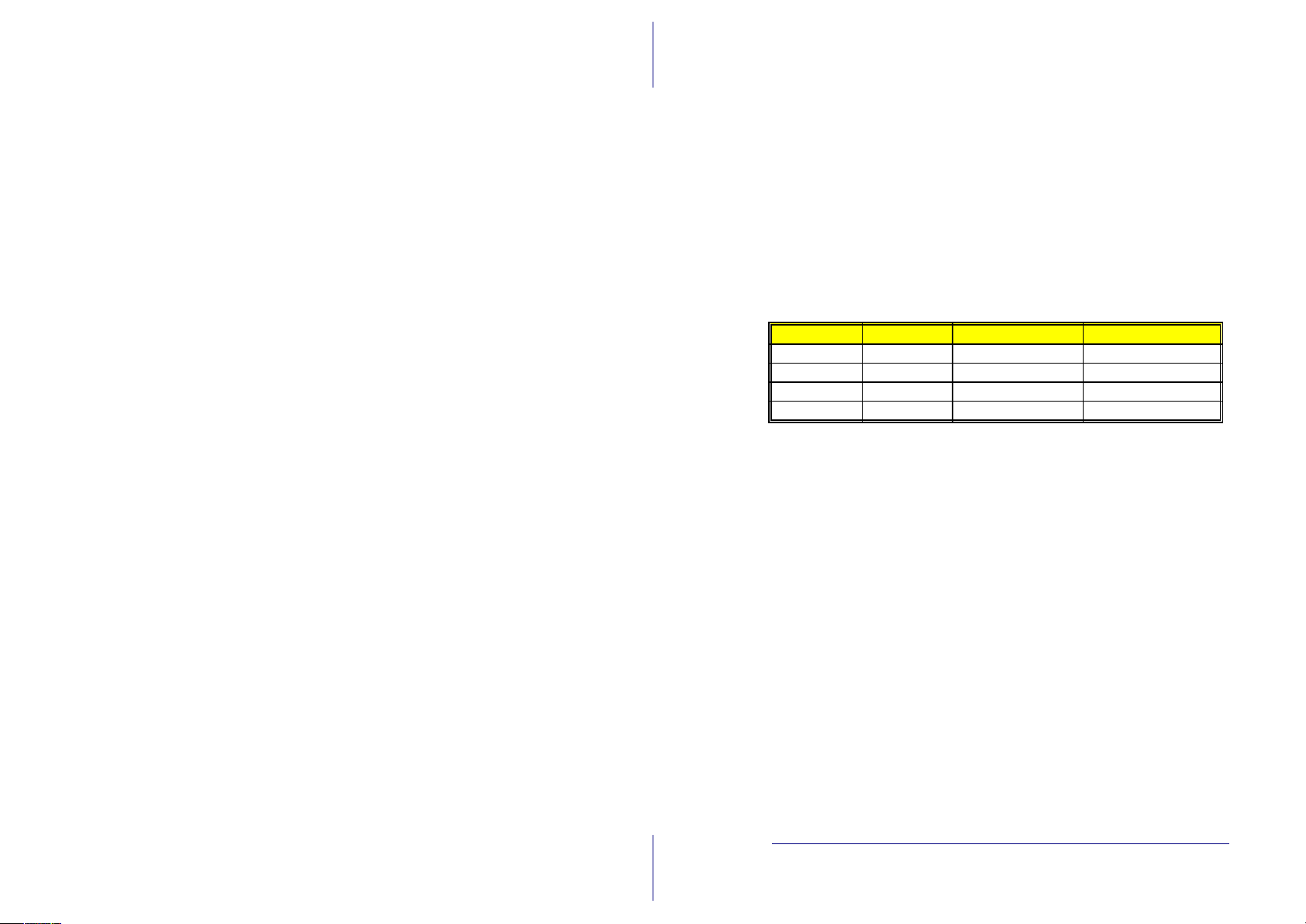
Power Management Signaling oder kurz DPMS. Die nachfolgende Ta-
belle gibt eine Übersicht über die verschiedenen VESA DPMS-Betriebsarten.
H-Sync V-Sync Betriebsart Funktion
Aus Aus Aus aus
Ein Aus Suspend stromsparend
Aus Ein Standby kein Bild
Ein Ein Ein Normalbetrieb
Tabelle 1-8 VESA DPMS-Betriebsarten
Die Systemplatine 27
Page 44

K a p i t e l 2
2Die Konfiguration des Systems
Das System wird mit dem integrierten Setup-Programm konfiguriert.
Normalerweise ist das System bereits vom Hersteller oder Händler richtig eingestellt worden. Sie brauchen beim Start des Systems das SetupProgramm nicht auszuführen, es sei denn, Sie möchten
. ein neues System installieren,
. ein Laufwerk hinzufügen oder entfernen,
. den Typ der Grafikkarte ändern,
. das Kennwort und die Sicherheitsfunktionen ändern,
. die CPU-Taktfrequenz ändern,
. den optionalen Cachespeicher konfigurieren,
. die oberen 1 MB des Systemspeichers reservieren,
. das Datum und die Uhrzeit einstellen oder
. die Stromsparfunktionen einrichten.
Sie müssen das Setup-Programm außerdem ausführen, wenn das System
während des Systemstarts einen Konflikt zwischen den Systemeinstellungen und der installierten Hardware erkennt. Dieses wird Ihnen durch die
Meldung Equipment Configuration Error während des Systemstarts angezeigt.
Das Setup-Programm speichert die Konfigurationswerte in dem batteriegepufferten, nichtflüchtigen Speicher, der als CMOS RAM bezeichnet
wird. Dieser Speicher gehört nicht zum System-RAM (Hauptspeicher).
Hinweis Erhalten Sie wiederholt die Meldung "Equipment Con-
figuration Error", überprüfen Sie die interne Batterie
des Rechners. Wenn die Batterie entladen oder nicht
richtig angeschlossen ist, kann das System die Konfigurationswerte nicht im CMOS-RAM speichern.
Die Konfiguration des Systems 1
Page 45
2.1Das Setup-Programm aufrufen
Betätigen Sie die Tastenkombination STRG-Alt-Esc, um das SetupProgramm aufzurufen. Sie brauchen hierfür weder eine Diskette einzulegen noch ein Betriebssystem zu laden.
Achtung! Sichern Sie alle offenen Dateien, und verlassen Sie Ihr
Anwendungsprogramm, bevor Sie das Setup-Programm aufrufen. Sie können nicht mehr in Ihr Anwendungsprogramm zurückkehren. Das System führt beim
Beenden des Setup-Programmes automatisch einen
Neustart aus.
Tip Bevor Sie Systemeinstellungen verändern, sollten Sie
diese abschreiben und an einem sicheren Ort, z.B. in
diesem Handbuch, ablegen. Sollte einmal die Batterie
ausfallen oder das CMOS-RAM beschädigt werden,
dann können Sie jederzeit bei Ausführung des SetupProgrammes auf diese Werte zurückgreifen.
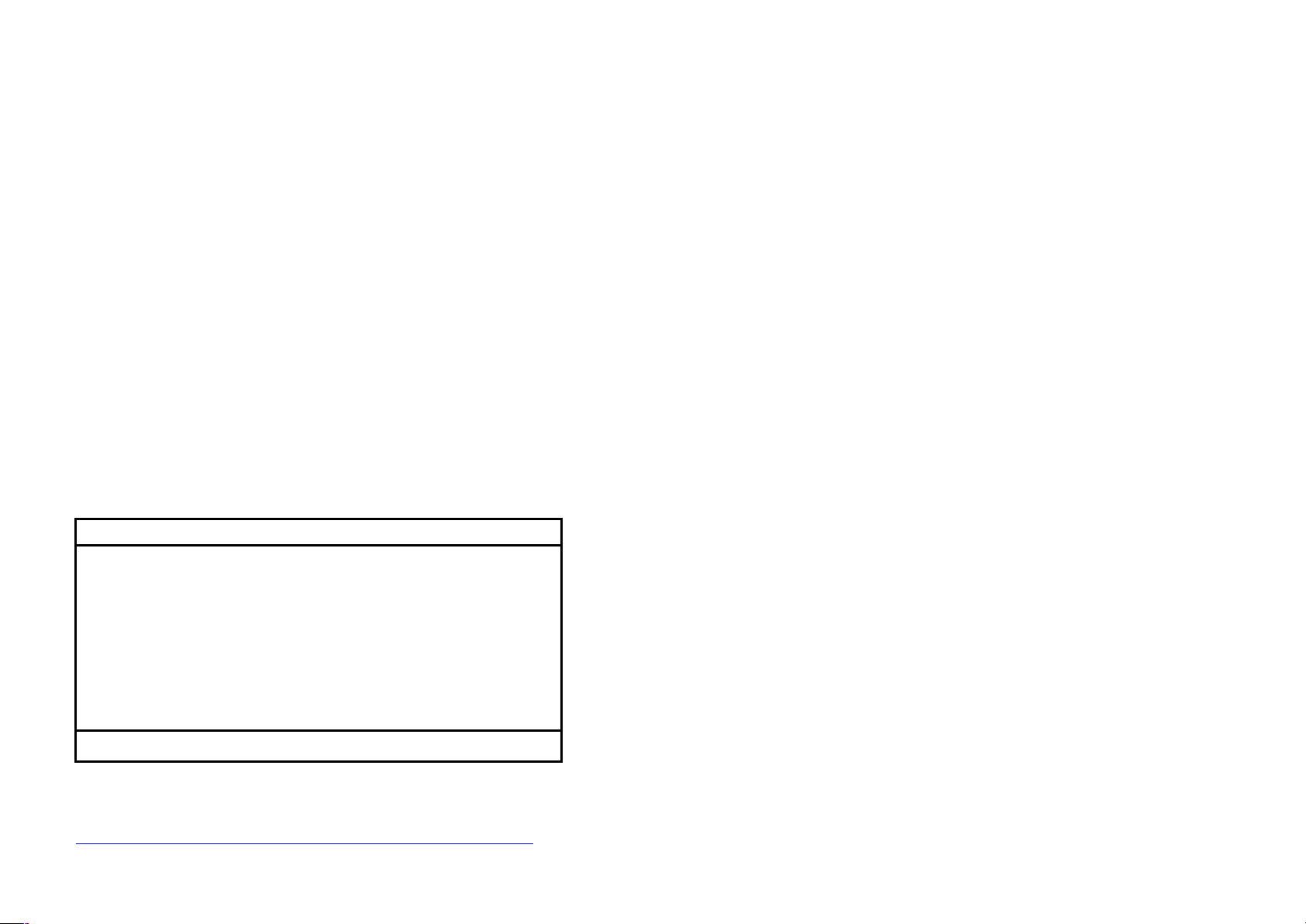
Die folgende Abbildung zeigt das Hauptmenü des Setup-Programmes:
BIOS Utility
Basic System Configuration
Advanced System Configuration
PCI System Configuration
Power Saving Configuration
System Security
Load Setup Default Settings
¯ = Move Highlight Bar, ¬ = Select, Esc = Exit and Reboot
2 Benutzerhandbuch
Page 46

2.2Basic System Configuration
Die folgende Abbildung zeigt Seite 1 der Basic System Configuration.
Basic System Configuration Page 1/2
Date -----------------------------------[02/24/95]
Time -----------------------------------[09:52:25]
Diskette Drive A -----------------------[1.2 MB, 5.25-inch]
Diskette Drive B -----------------------[1.44 MB, 3.5-inch]
Cylinder Head Sector
IDE Drive 0 (116 MB)----[User] 762 8 39
IDE Drive 1 ( 0 MB)----[Auto]
IDE Drive 2 ----[Auto]
IDE Drive 3 ----[Auto]
Base Memory------------------------------[ 640 ] KB
Extended Memory--------------------------[15360 ] KB
Total Memory-----------------------------[16000 ] KB
Math Coprocessor-------------------------[Installed]
Video Display----------------------------[VGA/EGA]
¯ = Move Highlight Bar, ® ¬ = Change Setting
PgDn/PgUp = Move Screen, F1 = Help, Esc = Exit
Die Befehlszeile am unteren Bildschirmrand erläutert die Tasten zur Bedienung des Setup-Programmes. Zur Verfügung stehen
. die ¯ Pfeiltasten zur Positionierung der Markierung auf das
gewünschte Eingabefeld,
. die ß à Pfeiltasten zum Verändern der Konfigurationswerte,
. die Tasten Bildâ (PgDn) und Bildá (PgUp) zum Blättern
zwischen den Bildschirmseiten,
. die F1-Taste zur Anzeige der Online-Hilfe (Auf dem Bildschirm
wird ein Fenster mit einer kurzen, englischen Beschreibung des
zuletzt angewählten Eingabefeldes dargestellt. Die Hilfe ist leider
nicht immer vollständig. Daher ist dieses Kapitel als Ersatz hierfür
zu betrachten.) sowie
. die Esc-Taste zum Verlassen der Grundkonfiguration.
Die Konfiguration des Systems 3
Page 47

Die folgenden Abschnitte erläutern alle möglichen Einstellungen, die in
der Grundkonfiguration vorgenommen werden können.
2.2.1Die Systemuhr
Mit der Systemuhr wird das aktuelle Datum und die aktuelle Uhrzeit
vom System fortgeschrieben.
Date --------------------- [07/17/93]
Um das Datum einzustellen, positionieren Sie die Markierung auf das
Eingabefeld von Date. Mit den Pfeiltasten ß oder à wird die Einstellung verändert. Gültige Werte für Monat, Tag und Jahr sind:
Monat 1 bis 12
Tag 1 bis 31
Jahr 00 bis 99
Time --------------------- [11:11:11]
Zum Ändern der Uhrzeit wird die Markierung auf das Eingabefeld Time
positioniert. Mit den Pfeiltasten ß oder à wird die Einstellung verän-
dert. Gültige Werte für Stunde, Minute und Sekunde sind:
Stunde 00 bis 23
Minute 00 bis 59
Sekunde 00 bis 59
Die Einstellung des Datums und der Uhrzeit brauchen Sie nur einmal
durchzuführen. Solange die interne Batterie die nötige Spannung aufweist und angeschlossen ist, zeigt die Systemuhr das richtige Datum und
die richtige Uhrzeit an.
4 Benutzerhandbuch
Page 48

2.2.2Konfiguration der Diskettenlaufwerke
2.2.2.1Erstes Diskettenlaufwerk
Zur Konfiguration des ersten Diskettenlaufwerkes (Laufwerk A:) aktivieren Sie das Eingabefeld Diskette Drive A.
Diskette Drive A ------------ [XXXXXXXXXX]
Die sechs möglichen Einstellungen sind nachstehend aufgelistet. Die
Pfeiltasten ß oder à dienen der Einstellung des korrekten Wertes.
. [Not Present ] (nicht vorhanden)
. [360 KB, 5.25-inch]
. [1.2 MB, 5.25-inch]
. [720 KB, 3.5-inch]
. [1.44 MB, 3.5-inch]
. [2.88 MB, 3.5-inch]
2.2.2.2Zweites Diskettenlaufwerk
Zur Konfiguration des zweiten Diskettenlaufwerkes aktivieren Sie das
Eingabefeld Diskette Drive B. Stellen Sie wie beim ersten Laufwerk den korrekten Wert ein. Ist kein zweites Diskettenlaufwerk vorhanden, wählen Sie Not Present.
Diskette Drive B ------------ [XXXXXXXXXX]
2.2.3Konfiguration der Festplattenlaufwerke
Um die folgenden Einstellungen vorzunehmen, muß der Typ der Festplatte bekannt sein. Der im Setup eingestellte Festplattentyp teilt dem
System die Plattenparameter mit. Anhang A zeigt die dem System-BIOS
bekannten Festplattentypen.
Die Konfiguration des Systems 5
Page 49
2.2.3.1Erstes IDE Festplattenlaufwerk
Zur Konfiguration des ersten Festplattenlaufwerkes (Laufwerk C:) ist das
Eingabefeld von IDE Drive 0 zu markieren:
IDE Drive 0 ----------------------- [None]
Zur Einstellung eines Typs benutzen Sie bitte die Tasten ß oder à.
2.2.3.2Weitere IDE Festplattenlaufwerke
Sind in Ihrem System mehrere Festplatten installiert, so wählen Sie das
Eingabefeld IDE Drive x (x=1,2,3) an und stellen, wie bei der
ersten Festplatte, den richtigen Plattentyp ein, bzw. den Typ AUTO (für
IDE Drive 2 und 3).
Besitzt Ihr System kein weiteres Festplattenlaufwerk, setzen Sie diesen
Wert auf None (nicht vorhanden).
IDE Drive x ------------------------ [None]
Wenn kein Typ den Werten Ihrer Festplatte entspricht, so können die
Werte mit dem Type User eingestellt werden. Setzen Sie mit den Pfeiltasten ß oder à den Wert auf User. Drücken Sie die Eingabetaste und
geben Sie die Werte ein. Mit der ESC-Taste verlassen Sie den Eingabemodus. Sie können jedoch auch die Parameter Ihrer IDE-Festplatte mit
Hilfe der Einstellung Auto automatisch erkennen lassen, so wie es im
folgenden beschrieben wird.
Tip Sind Ihnen die Plattenparameter der Festplatte nicht
bekannt, so können Sie die Plattenparameter vom
Setup-Programm ermitteln lassen. Gehen Sie dazu wie
folgt vor. Wählen Sie als Festplattentyp den Wert
Auto aus, und verlassen Sie dann das SetupProgramm. Nach dem Systemstart rufen Sie erneut das
Setup-Programm auf, das Ihnen dann die
Festplattenparameter in der Basic
Configuration anzeigt.
6 Benutzerhandbuch
Page 50

Hinweis Wollen Sie ein IDE-CDROM-Laufwerk anschließen,
müssen Sie als Festplattentyp den Wert Auto einstellen.
2.2.4System Memory (RAM)
Das System ermittelt die Größe des installierten Speichers automatisch
und speichert den entsprechenden Wert im CMOS-RAM. Dieser Wert
wird nur angezeigt und kann vom Anwender nicht geändert werden.
Wird die Speicherkonfiguration verändert, so aktualisiert das System au tomatisch bei Aufruf des Setup-Programmes den Wert Total Memo-
ry und zeigt die neue Speichergröße an. Beachten Sie dazu auch Abschnitt 1.3 dieses Handbuches.
Base Memory-------------------[ 640 ] KB
Extended Memory---------------[ 3072 ] KB
Total Memory------------------[ 3712 ] KB
2.2.5Mathematischer Koprozessor
Diese Anzeige dient lediglich der Kontrolle und kann nicht verändert
werden. Das System prüft beim Selbsttest das Vorhandensein eines mathematischen Koprozessors. Ein 486-DX oder ein Pentium-Prozessor besitzen einen Koprozessor. Das Setup zeigt dann folgendes an:
Math Coprocessor ------------- [Installed ]
Die Konfiguration des Systems 7
Page 51
2.2.6Bildschirmtyp
Diese Anzeige dient lediglich der Kontrolle und kann nicht verändert
werden. Das System stellt den Videomodus Ihres primären Bildschirmadapters automatisch fest und speichert diesen im CMOS-RAM.
Video Display ------------------- [VGA/EGA ]
Folgende Videomodi werden unterstützt:
· Monochrome (Mono)
· CGA 40 columns x 25 rows (40 Spalten x 25 Zeilen)
· CGA 80 columns x 25 rows (80 Spalten x 25 Zeilen)
· Special card (VGA/EGA) Karten mit eigenem BIOS.
8 Benutzerhandbuch
Page 52

Folgende Abbildung zeigt Seite 2 der Basic Configuration:
Basic System Configuration Page 2/2
Communication Settings
Baud Rate------------------------------[9600] BPS
Parity---------------------------------[ Odd IDE Drive]
Stop Bits------------------------------[ 1 ] Bit(s)
Data Length----------------------------[ 7 ] Bits
Enhanced IDE Features
Hard Disk Block Mode-------------------[Enabled]
Advanced PIO Mode----------------------[Disabled]
Hard Disk Size > 504 MB----------------[Disabled]
Hard Disk 32 Bit Access----------------[Disabled]
Large Memory Support Mode----------------[Normal]
Num Lock After Boot----------------------[Enabled]
Memory Test -----------------------------[Disabled]
Auto Configuration Mode------------------[Enabled]
Fast Boot Mode---------------------------[Enabled]
Quiet Boot Mode--------------------------[Enabled ]
Configuration Table----------------------[Disabled]
¯ = Move Highlight Bar, ® ¬ = Change Setting
PgDn/PgUp = Move Screen, F1 = Help, Esc = Exit
2.2.7Konfiguration der seriellen Schnittstelle
Beim Systemstart werden automatisch die Baudrate (Baud Rate), die Parität (Parity), das Stop-Bit (Stop Bit) und die Datenlänge (Data Length)
der ersten serielle Schnittstelle (COM 1) eingestellt. Es gilt:
. Baud Rate: 1200 bis 9600 Bits pro Sekunde (BPS),
. Parity: Odd, Even oder None,
. Stop Bit: 1 oder 2 Stop-Bits sowie
. Data Length: 7- oder 8-Bit.
Die verfügbaren Einstellungen unterliegen einer Einschränkung. Ist der
Parameter Data Length auf 8-Bit gesetzt, dann kann nur eine der
folgenden Kombinationen gewählt werden:
. Stop-Bit gleich 0 und Parität gleich Odd oder Even
. oder 1 Stop-Bit und Parität gleich None.
Die Standardwerte für die serielle Schnittstelle sind 9600 BPS, Parität
gleich Odd, 1 Stop-Bit und 7-Bit-Datenwort.
Die Konfiguration des Systems 9
Page 53

2.2.8Enhanced IDE Features
Unter diesem Punkt können Sie die Enhanced IDE Features (optional),
die vom BIOS unterstützt werden, ein- bzw. ausschalten. Vergewissern
Sie sich, daß die von Ihnen eingestellten Features auch von der installierten Festplatte unterstützt werden. Nähere Informationen entnehmen Sie
bitte den Unterlagen Ihrer Festplatte.
2.2.8.1Hard Disk Block Mode
Enabled Schaltet den Multi-Sektor-Übertragungsmodus ein. Hier-
mit kann der Datendurchsatz zur Festplatte erhöht werden,
da in dieser Betriebsart mehrere Sektoren auf einmal übertragen werden können. Die Festplatte muß dazu allerdings
diesen Modus unterstützen
Disabled Schaltet den Multi-Sektor-Übertragungsmodus aus.
2.2.8.2Advanced PIO Mode
Enabled Die schnelle Datenübertragung im PIO Mode 3 (4) zwi-
schen Festplatte und System wird unterstützt. Die Betriebsart PIO Mode 3 (4) ermöglicht eine waitstate-freie und damit schnelle Datenübertragung zwischen System und Festplatte. Diese Betriebsart wird allerdings nur von Enhanced
IDE-Festplatten unterstützt.
Disabled Die Übertragung im PIO Mode 3 (4) wird nicht unterstützt.
2.2.8.3Hard Disk Size > 504MB
Enabled Enhanced IDE-Festplatten größer als 504 MB werden un-
terstützt. Diese Einstellung funktioniert nur unter DOSund Windows 3.X. Bei Aktivierung können Sie eine Festplatte mit einer Kapazität größer als 528 MB benutzen.
Dies wird durch den LBA-Mode (LBA = Logical Block
Address) ermöglicht. Bei anderen Betriebssystemen muß
dieser Parameter auf Disabled gesetzt werden.
Disabled Enhanced IDE-Festplatten größer als 504 MB werden
nicht unterstützt.
10 Benutzerhandbuch
Page 54

2.2.8.4Hard Disk 32 Bit Access
Enabled Wird dieser Parameter eingeschaltet, so erhöht sich die
Systemleistung durch Aktivierung des 32 Bit-Fest-plattenzugriffes. Dieses EIDE-Feature ist nur unter DOS, Windows 3.x, Windows 95 und Novell Netware wirksam.
Disabled Der 32 Bit-Festplattenzugriff ist ausgeschaltet.
2.2.9Large Memory Support Mode
Dieser Parameter aktiviert die Unterstützung von mehr als 64 MB Erweiterungsspeicher. Setzen Sie diesen Parameter auf Advanced, wenn Sie
Windows NT einsetzen, anderenfalls auf Normal. Die Voreinstellung
ist Normal.
2.2.10Num Lock After Boot
Hiermit kann die Funktion der NUM-Lock-Taste des Keyboards beim
Systemstart voreingestellt werden.
2.2.11Memory Test
Enabled Während des Selbsttests beim Systemstart (POST = Pow-
er-On-Self-Test) führt das System einen Speichertest
durch.
Disabled Der Speichertest wird umgangen.
Diese Einstellung ist nur konfigurierbar wenn der Fast Boot Mode
ausgeschaltet ist.
Die Konfiguration des Systems 11
Page 55

2.2.12Auto Configuration Mode
Enabled Der Auto Configuration Mode ist eingeschaltet. Aktivieren
Sie diesen Modus, wenn Sie die Festplattenparameter und
die Konfiguration der integrierten Schnittstellen nicht kennen. Bei Aktivierung wird das System automatisch konfiguriert, der Festplattentyp auf Auto gestellt und das System- und Video-ROM in das Shadow RAM kopiert.
Beachten Sie aber, daß Sie in diesem Modus nicht alle Systemeinstellungen selbst vornehmen können.
Disabled Der Auto Configuration Mode ist ausgeschaltet. Alle Sys-
temeinstellungen können individuell eingestellt werden.
2.2.13Fast Boot Mode
Enabled Zur Beschleunigung des Systemstarts werden einige
POST-Routinen ausgelassen. Beachten Sie aber, daß Sie in
diesem Modus nicht alle Systemeinstellungen selbst vornehmen können.
Disabled Alle Systemkomponenten werden beim Systemstart über-
prüft.
Hinweis Beachten Sie bitte, daß Sie bei Aktivierung des Auto
Configuration Modus und des Fast Boot Modus nicht
alle Systemeinstellungen selbst vornehmen können.
12 Benutzerhandbuch
Page 56

2.2.14Quiet Boot Mode
Enabled Beim Systemstart schaltet das BIOS das System in den
Grafikmodus und zeigt währenddessen nur das Erkennungslogo auf dem Bildschirm an. Es werden keine Statusmeldungen während der Initialisierung des Systems angezeigt. Tritt während des Systemstarts ein Fehler auf, wird
das System in den Textmodus geschaltet.
Disabled Das System befindet sich während des Systemstarts in
dem Textmodus. Alle Statusmeldungen der Systeminitialisierung werden angezeigt.
Tip Sie können mit Hilfe der Taste F9 auch nachträglich in
den Textmodus umschalten. Drücken Sie diese Taste
kurz nach Initialisierung der Tastatur. Die
Initialisierung der Tastatur wird Ihnen durch einen
kurzen Piepston angezeigt.
2.2.15Configuration Table
Enabled Nach dem Power On Self Test (POST) zeigt das BIOS Ih-
nen eine Übersicht über die im System vorgefundene Konfiguration in Form einer Tabelle, in der alle initialisierten
Komponenten aufgeführt sind.
Disabled Die vom BIOS ermittelte Konfiguration wird nicht ange-
zeigt.
Die folgende Abbildung zeigt eine Konfiguration, wie sie vom BIOS
nach dem Selbsttest, aber noch vor dem Laden des Betriebssystems, angezeigt wird.
Die Konfiguration des Systems 13
Page 57
CPU/CLK : Pentium/133 MHz
Math Coprocessor:Installed
IDE Drive 0 : xxx MB
IDE Drive 1 : xxx MB
IDE Drive 2 : xxx MB
IDE Drive 3 : xxx MB
Diskette Drive A: xx-MB, xx-inch
Diskette Drive B: None
Base Memory: : xxx KB
Extended Memory: xxxx KB
Shadow RAM : xxx KB
Internal Cache : xxx KB, Enabled
External Cache : xxx KB, Enabled
Serial Port(s) : 3F8h, 2F8h
Parallel Port : 378h
Printing Device: None
14 Benutzerhandbuch
Page 58

2.3Advanced System Configuration
Die Einstellungen der Advanced System Configuration dienen der Konfiguration von Systemfunktionen wie z.B. Shadow-RAM
und Cache. Wählen Sie im Hauptmenü die Option Advanced Sys-
tem Configuration, erscheint folgender Bildschirm:
Advanced System Configuration Page 1/2
Shadow RAM
E0000h - FFFFFh (System BIOS)--- [Enabled]
C0000h - C7FFFh (Video BIOS)---- [Enabled]
C8000h - CBFFFh ---------------- [Disabled]
CC000h - CFFFFh ---------------- [Disabled]
D0000h - D3FFFh ---------------- [Disabled]
D4000h - D7FFFh ---------------- [Disabled]
D8000h - DBFFFh ---------------- [Disabled]
DC000h - DFFFFh ---------------- [Disabled]
Internal Cache (CPU Cache) ------- [Enabled]
External Cache ------------------- [Enabled]
E0000h - FFFFFh (System BIOS) ---- [Cacheable]
C0000h - C7FFFh (Video BIOS) ----- [Cacheable]
¯ = Move Highlight Bar, ® ¬ = Change Setting
PgDn/PgUp = Move Screen, F1 = Help, Esc = Exit
Warnung! Das Eintragen falscher Werte in der Advanced System
Configuration kann schwerwiegende Systemstörungen
zur Folge haben. Änderungen an den Einstellungen
sollten nur vom qualifizierten Servicetechniker
vorgenommen werden!
Hinweis Die abgebildeten Einstellungen müssen nicht
notwendigerweise mit denen Ihrer Maschine
übereinstimmen.
Die Konfiguration des Systems 15
Page 59

Die Standardeinstellungen sind die Werte, die im System-BIOS-ROM
gespeichert wurden. Diese Voreinstellungen können durch ‘Load Setup
Default Settings’ wieder geladen werden.
2.3.1Shadow RAM
Die Einstellung Shadow RAM erlaubt Ihnen die Verlegung des SystemBIOS und des Video-BIOS vom ROM ins RAM des Systemspeichers.
Beim Systemstart werden die BIOS-Routinen in den RAM-Bereich kopiert werden. Das Kopieren in das RAM verbessert die Systemleistung,
da RAM-Zugriffe deutlich schneller als ROM-Zugriffe ausgeführt werden können.
Das System reserviert 384 KB vom Systemspeicher für das Shadow
RAM. Der Adreßbereich E0000h-FFFFFh (nicht konfigurierbar) ist für
das System-BIOS und C0000h-C7FFFh (nur konfigurierbar, wenn der
Fast Boot Mode und der Auto Configuration Mode ausgeschaltet (Di-
sabled) sind) für die Kopie des Video-BIOS bestimmt. Der Adreßbereich von C8000h bis DFFFFh ist in sechs weitere Bereiche eingeteilt,
die bei Bedarf als Shadow-RAM genutzt werden können.
Um den BIOS-Bereich vom ROM ins RAM zu verlegen, wählen Sie
Enabled. Wählen Sie Disabled, bleiben die BIOS-Informationen im
ROM. Die Standardeinstellung für das System- und das Video-BIOS ist
Enabled.
2.3.2Internal Cache (CPU Cache)
Der Prozessor besitzt einen integrierten Cache (First Level Cache). Der
Cache kann mit dieser Einstellung ein- oder ausgeschaltet werden. Die
Standardeinstellung ist Enabled (eingeschaltet).
Enabled Der First Level Cache ist eingeschaltet.
Disabled Der First Level Cache ist ausgeschaltet.
Diese Einstellung ist nur konfigurierbar, wenn die Parameter Fast
Boot Mode und Auto Configuration Mode ausgeschaltet
sind.
16 Benutzerhandbuch
Page 60

2.3.3External Cache (Second Level Cache)
Das System besitzt optional einen auf dem Systemboard integrierten
Pipelined Burst Second-Level-Cache (256 KB). Dieser kann bei Bedarf
eingeschaltet (Enabled) oder ausgeschaltet (Disabled) werden.
Enabled Der Second Level Cache ist eingeschaltet.
Disabled Der Second Level Cache ist ausgeschaltet.
Diese Einstellung ist nur konfigurierbar, wenn die Parameter Fast
Boot Mode und Auto Configuration Mode ausgeschaltet
(Disabled) sind.
2.3.4F0000h-FFFFFh (System BIOS)
Wenn das Shadow-RAM für den Bereich des System-BIOS auf Enabled gesetzt wurde, kann für diesen Bereich (F0000h-FFFFFh) Cacheable eingestellt werden.
Cacheable Diese Einstellung erlaubt dem System, BIOS-Routi-
nen in den Cache zu kopieren und von dort auszuführen. Dieses erhöht unter Umständen die Systemleistung.
Noncacheable Diese Einstellung verhindert, daß BIOS-Routinen in
den Cache kopiert werden.
2.3.5C0000h-C7FFFh (Video BIOS)
Wenn das Shadow-RAM für den Bereich des Video-BIOS auf Enabled gesetzt wurde, kann für diesen Bereich (C0000h-C7FFh) Cacheable eingestellt werden.
Cacheable Diese Einstellung erlaubt dem System, BIOS-Routi-
nen in den Cache zu kopieren und von dort auszuführen. Dieses erhöht unter Umständen die Systemleistung.
Noncacheable Diese Einstellung verhindert, daß BIOS-Routinen in
den Cache kopiert werden.
Die Konfiguration des Systems 17
Page 61
Hinweis Wenn Ihre Software nicht korrekt arbeitet, so müssen
Sie unter Umständen die Abbildung der BIOS-Routinen
in den Cache ausschalten.
Die folgende Abbildung zeigt die zweite Seite der Advanced System Configuration.
Advanced System Configuration Page 2/2
Memory at 15 MB - 16 MB Reserved for - - - -[System] Use
DRAM Leadoff Timing (Read/Write/RAS#Pre) [ 8/6/4 ]
RAS to CAS Delay ------------------------[ 3 ]
DRAM Write Burst Timing -----------------[ X-3-3-3 ]
DRAM Read Burst Timing (EDO/FPM)----- -- --[ X-2-2-2 / X-3-3-3 ]
Parity/ECC Selection --------------------[ Disabled ]
¯ = Move Highlight Bar, ® ¬ = Change Setting
PgDn/PgUp = Move Screen, F1 = Help, Esc = Exit
2.3.6Memory at 15MB-16MB Reserved for
Add-On-Card Um Speicheradressenkonflikte zwischen dem System
und Erweiterungskarten, die ihren Speicher in das 15.
MB des Hauptspeichers einblenden, zu verhindern,
können Sie diesen Speicherbereich für eine Erweiterungskarte reservieren.
System Der Speicherbereich wird vom System belegt.
18 Benutzerhandbuch
Page 62

2.3.7DRAM Lead-off Timing (Read/Write/RAS#Pre)
Der Speicher dieses Systems ist in Form einer Matrix in Zeilen und Spalten organisiert. Die einzelnen Speicherzellen können so über eine Zeilenadresse (Row Address) und eine Spaltenadresse (Column Address) eindeutig angesprochen werden. Die Gültigkeit der Adressen wird dem
Speicher durch die Signale RAS (Row Address Strobe) und CAS (Column Address Strobe) mitgeteilt. Da sich die Zeilen- und die Spaltenadresse dieselben Adreßleitungen teilen, wird zuerst die Zeilen- und anschließend die Spaltenadresse übertragen (RAS before CAS Adressierung). Ist eine Zeile adressiert, so können alle Daten innerhalb dieser
Zeile durch Auswahl der entsprechenden Spalte angesprochen werden,
ohne daß jedesmal die Zeilenadresse neu generiert werden muß. Diese
Betriebsart wird Page-Mode genannt und die Zeit, die benötigt wird, um
das erste Datum zu lesen, wird als Lead-Off-Time bezeichnet. Diese Zeit
ist zum einen von der Zugriffsart auf den Speicher (lesend oder schreibend) und zum anderen von der Zugriffsgeschwindigkeit des verwendeten Speichers abhängig.
7/6/4 Für Lesezugriffe beträgt die Lead-Off-Time 7 Takte, für
Schreibzugriffe 6 Takte. Die RAS-Precharge-Zeit beträgt
4 Takte. Dieses ist der voreingestellte Wert.
7/6/3 Für Lesezugriffe beträgt die Lead-Off-Time 7 Takte, für
Schreibzugriffe 6 Takte. Die RAS-Precharge-Zeit beträgt
3 Takte.
6/5/4 Für Lesezugriffe beträgt die Lead-Off-Time 6 Takte, für
Schreibzugriffe 5 Takte. Die RAS-Precharge-Zeit beträgt
4 Takte.
6/5/3 Für Lesezugriffe beträgt die Lead-Off-Time 6 Takte, für
Schreibzugriffe 5 Takte. Die RAS-Precharge-Zeit beträgt
3 Takte.
Die Konfiguration des Systems 19
Page 63

2.3.8RAS to CAS Delay
Im vorherigen Abschnitt wurde die Adressierungsart RAS before CAS soweit es im Rahmen dieses Handbuches möglich ist - beschrieben. Mit
diesem Paramter können Sie nun die Verzögerungszeit zwischen Generierung des RAS- und des CAS-Signals einstellen.
2 clocks Die Verzögerungszeit zwischen Generierung des RAS-
und des CAS-Signals beträgt zwei Takte.
3 clocks Die Verzögerungszeit zwischen Generierung des RAS-
und des CAS-Signals beträgt drei Takte. Dieses ist der
voreingestellte Wert.
Hinweis Wenn Sie EDO-SIMMs (Extended Data Output)
installieren, sollten Sie die Verzögerungszeit auf zwei
Takte einstellen, um die Systemleistung zu erhöhen.
2.3.9DRAM Write Burst Timing
Mit diesem Parameter können Sie die Verzögerungszeiten beim Datentransfer vom Second-Level-Cache in den Systemspeicher festlegen. Der
Second-Level-Cache ist in diesem System als Write-Back-Cache ausgelegt. Bei einem Burst-Datentransfer wird immer nur bei der Übertragung
des ersten Datums die Zieladresse mit übertragen, die Adreßfortschaltung für die nachfolgenden Daten geschieht automatisch. Bei jedem Datentransfer vom Second-Level-Cache in den Hauptspeicher werden immer vier 64 Bit breite Worte übertragen. Die für einen Burst benötigte
Zeit wird folgendermaßen angegeben: X-y-y-y. Dieses bedeutet, daß für
die Übertragung des ersten Datums X Takte benötigt werden (dieses entspricht der DRAM Lead-Off-Time), die Übertragung der folgenden Daten dauert dann jeweils y Takte. Für schnellere DRAMs können die Verzögerungszeiten entsprechend niedriger gewählt werden.
X-2-2-2 Die DRAM Lead-Off-Time beträgt X Zyklen, die der
nachfolgenden Daten jeweils 2 Zyklen. Dieser Wert ist
bei Einsatz von Burst Pipelined Second-Level-CacheModulen und schnellen DRAMs einzustellen, um die
Systemleistung zu erhöhen.
20 Benutzerhandbuch
Page 64

X-3-3-3 Die DRAM Lead-Off-Time beträgt X Zyklen, der Zu-
griff auf die nachfolgenden Daten jeweils 3 Zyklen.
Dieser Wert entspricht der Standardeinstellung.
X-4-4-4 Die DRAM Lead-Off-Time beträgt X Zyklen, der Zu-
griff auf die nachfolgenden Daten jeweils 4 Zyklen.
2.3.10DRAM Read Burst Timing (EDO/FPM)
Greift der Prozessor auf ein Datum zu, das sich nicht im Second-LevelCache befindet (Cache Read Miss), so muß dieses aus dem Hauptspeicher gelesen werden. Wie bereits im vorherigen Abschnitt erwähnt, wird
dazu eine komplette Cache-Line (bestehend aus vier 64 Bit breiten Wor ten) aus dem Hauptspeicher in den Second-Level-Cache eingelesen. Die
Verzögerungszeiten, die dabei entstehen, werden wiederum in der Form
X-y-y-y angegeben, wobei der Parameter X der DRAM-Lead-Off-Time
entspricht. Für das Einlesen des ersten Datums werden also X Takte, für
die nachfolgenden jeweils y Takte benötigt.
X-2-2-2/X-3-3-3 Die DRAM Lead-Off-Time beträgt X Zyklen,
der Zugriff auf die nachfolgenden Daten jeweils 2 Zyklen für Enhanced Data Output
SIMMs (EDO) bzw. 3 Zyklen für Fast Page
Mode SIMMs (FPM). Dieses ist der voreingestellte Wert. Bei Einsatz von EDO-SIMMs
sollten Sie diesen Wert einstellen, um eine optimale Systemleistung zu erreichen. Dieser
Wert entspricht der Standardeinstellung.
X-3-3-3/X-4-4-4 Die DRAM Lead-Off-Time beträgt X Zyklen,
der Zugriff auf die nachfolgenden Daten jeweils 3 Zyklen für Enhanced Data Output
SIMMs (EDO) bzw. 4 Zyklen für Fast Page
Mode SIMMs (FPM).
Die Konfiguration des Systems 21
Page 65

X-4-4-4/X-4-4-4 Die DRAM Lead-Off-Time beträgt X Zyklen,
der Zugriff auf die nachfolgenden Daten jeweils 4 Zyklen für Enhanced Data Output
SIMMs (EDO) bzw. 4 Zyklen für Fast Page
Mode SIMMs (FPM).
22 Benutzerhandbuch
Page 66

2.3.11ECC/Parity Mode Selection
Bei Einsatz von SIMMs mit Parität ist das System in der Lage, Speicherfehler festzustellen und zu korrigieren. Beachten Sie bitte, daß Sie bei
Einsatz von SIMMs ohne Parität die Speicherüberprüfung ausschalten
müssen. Folgende Einstellungen sind möglich.
Parity Die im Speicher befindlichen Daten werden einer Paritäts-
überprüfung unterzogen. Einzelbitfehler werden erkannt
und angezeigt. Diesen Parameter können Sie nur bei Einsatz von SIMMs mit Parität einstellen.
ECC Mit Hilfe eines Error Correction Codes (ECC) werden Ein-
zelbitfehler erkannt und korrigiert. Diesen Parameter können Sie nur bei Einsatz von SIMMs mit Parität einstellen.
Disabled Die Speicherüberprüfung ist ausgeschaltet. Diesen Parame-
ter müssen Sie wählen, wenn Sie SIMMs ohne Parität einsetzen.
Die Konfiguration des Systems 23
Page 67
2.4PCI System Configuration
Die folgende Abbildung zeigt die PCI System Configuration,
die Ihnen die Konfiguration Ihrer PCI-Geräte ermöglicht.
PCI System Configuration Page 1/1
PCI IRQ Setting .......... [Auto ]
INTA INTB INTC INTD
PCI Slot 1 ..... .... [--] [--] [--] [--]
PCI Slot 2 ..... .... [--] [--] [--] [--]
PCI Slot 3 ..... .... [--] [--] [--] [--]
PCI Slot 4...... .... [--] [--] [--] [--]
VGA Palette Snoop ......... [Disabled]
¯ = Move Highlight Bar, ® ¬ = Change Setting
PgDn/PgUp = Move Screen, F1 = Help, Esc = Exit
2.4.1PCI IRQ Setting
Mit Hilfe dieses Parameters können Sie festlegen, ob die Konfiguration
der PCI-Geräte automatisch (Auto) oder manuell (Manual) erfolgen
soll. Benutzen Sie PCI-Karten, die dem neuen Standard „Plug and Play“
(PnP) entsprechen, können Sie diesen Parameter auf Auto setzen. Die
PnP-PCI-Geräte werden dann automatisch vom System konfiguriert.
24 Benutzerhandbuch
Page 68

Setzen Sie dagegen PCI-Geräte ein, die nicht dem PnP-Standard entsprechen, müssen Sie diese manuell konfigurieren. Stellen Sie dazu diesen
Parameter auf Manual, und weisen Sie jedem PCI-Gerät die entsprechenden Interrupts zu. Bewegen Sie sich dazu mit Hilfe der Cursortasten
und ¯ in die Felder PCI Slot 1, PCI Slot 2, PCI Slot 3
bzw. PCI Slot 4, und weisen Sie Ihren PCI-Geräten die benötigten
Interrupts zu. Sie können den Steckplätzen die Interrupts IRQ5, IRQ9,
IRQ 10, IRQ11, IRQ14 oder IRQ15 zuweisen.
Hinweis Wenn Sie den integrierten Enhanced IDE-Kontroller
benutzen, beachten Sie, daß IRQ 14 von IDE-Kanal 1
und IRQ15 von IDE-Kanal 2 belegt wird. Die PCIInterrupts INT B, INT C und INT D sind ausschließlich
Multifunktionskarten vorbehalten und können auch nur
dann aktiviert werden, wenn solche Karten installiert
sind. Nähere Informationen zur Konfiguration der PCIKarte, finden Sie in dem der Karte beiliegenden
Handbuch.
Achtung! Wenn Sie das Betriebssystem Windows 95 einsetzen, so
löschen Sie bitte alle Einträge in diesem Menu und
stellen das PCI IRQ Setting auf Auto.
2.4.2Hinweise zur Konfiguration von PCI Geräten
Unterbrechungsanforderungen (IRQs) von PCI-Karten erscheinen am
INTx (x=A,B,C,D) Anschluß des PCI-Bus und müssen einem freien IRQ
des Systems zugeordnet werden. Alle Interrupts sind pegelgesteuert und
aktiv low, so daß sich mehrere Geräte eine Interruptleitung teilen können. Dem Standard entsprechend ist dieses der Interrupt INT A. Die anderen Interruptleitungen sind sogenannten Multifunktionskarten vorbehalten, die mehr als einen Interrupt benötigen. Diese Interrupts dürfen
auch nur von diesen Karten belegt werden, eine falsche Interruptzuweisung kann umfangreiche Konfigurationen zur Folge haben.
Die Konfiguration des Systems 25
Page 69

Befolgen Sie bei der Installation einer Multifunktionskarte unbedingt die
Angaben im Handbuch dieser Karte. Für Standardkarten, also Karten mit
lediglich einer Funktion, z. B. einem SCSI-Kontroller, sollten Sie immer
INT A und nur diesen belegen.
Jeder PCI-Steckplatz besitzt einen eigenen INT A Kanal. Dieser kann einem freien IRQ-Kanal des Systems zugeordnet werden. Den PCI-Slots 1,
2, 3 und 4 können IRQ 5, 9, 10, 11, 14 oder 15 zugewiesen werden.
Benötigt das PCI-Gerät keinen Interrupt, so ist -- einzustellen.
2.4.3VGA Palette Snoop
Wenn im System zusätzlich zur PCI-Grafikkarte eine weitere Grafikkarte
installiert ist, ist es nicht möglich, beide RAMDACs (Farbpalletten)
gleichzeitig zu programmieren. Soll der RAMDAC der zusätzlichen Grafikkarte benutzt werden, dann muß VGA-Palette-Snoop eingeschaltet werden. Die Standardeinstellung ist Disabled.
Enabled Der RAMDAC der zweiten Grafikkarte wird benutzt.
Disabled Der RAMDAC der ersten Grafikkarte wird benutzt.
Hinweis Nähere Informationen entnehmen Sie bitte dem
Handbuch der zu installierenden VGA-Karte.
Hinweis Verfügt Ihr System über einen integrierten Enhanced
IDE Kontroller, so beachten Sie bitte, daß die
Interrupts 14 (erster IDE-Kanal) und 15 (zweiter IDEKanal) bereits belegt sind.
26 Benutzerhandbuch
Page 70

2.5Power Saving Configuration
Die folgende Abbildung zeigt die erste Seite des Power Saving
Configuration Menüs. Hier können Sie die Stromsparmechanis-
men Ihres Systems konfigurieren.
Power Saving Configuration Page 1/1
Power Management Mode----------------------- [Enabled]
IDE Fixed Disk Standby Mode--------------- [ 2 min ]
System Suspend Mode----------------------- [ 5 min ]
System Wakeup Events
IRQ 0-------- -[Disabled] IRQ 8--------[Enabled ]
IRQ 1-------- -[Enabled ] IRQ 9--------[Disabled]
IRQ 3-------- -[Disabled] IRQ 10-------[Disabled]
IRQ 4-------- -[Disabled] IRQ 11-------[Disabled]
IRQ 5-------- -[Disabled] IRQ 12-------[Enabled ]
IRQ 6-------- -[Enabled ] IRQ 13-------[Enabled ]
IRQ 7-------- -[Disabled] IRQ 14-------[Enabled ]
IRQ 15----- --[Disabled]
¯ = Move Highlight Bar, ® ¬ = Change Setting
PgDn/PgUp = Move Screen, F1 = Help, Esc = Exit
2.5.1Power Management Mode
Mit diesem Parameter werden die in diesem System implementierten
Stromsparmechanismen aktiviert. Die Stromsparfunktionen sind detailliert in Kapitel 1 beschrieben.
Enabled Die Stromsparmechanismen sind eingeschaltet und können
konfiguriert werden.
Disabled Die Stromsparfunktionen sind ausgeschaltet.
Die Konfiguration des Systems 27
Page 71
2.5.1.1IDE Fixed Disk Standby Timer
Ist diese Funktion aktiviert, wird die Festplatte in den Standby-Modus
geschaltet, wenn 1 ... 15 Minuten lang kein Zugriff mehr auf diese erfolgte. Wird wieder auf die Festplatte zugegriffen, geben Sie ihr 3 ... 5
Sekunden Zeit (je nach installierter Festplatte), um wieder zum normalen
Betrieb zurückzukehren. Setzen Sie diese Funktion auf Off, wenn Ihre
Festplatte diese Funktion nicht unterstützt oder wenn Sie verhindern wollen, daß die Festplatte in den Bereitschaftsmodus geschaltet wird.
IDE Fixed Disk Standby Timer ---[1/2/3/4/../15min]
2.5.1.2System Suspend Timer
Diese Funktion schaltet Ihr System in den Stromsparmodus. In diesem
Modus werden nach dem festgelegten Zeitabschnitt die Festplatte in den
Standby-Modus und der VESA-DPMS-kompatible Monitor in den
Stromsparmodus geschaltet sowie der interne CPU-Takt heruntergeschaltet. Bei der ersten Tastatur- oder Mausaktivität nimmt das System den
Normalbetrieb wieder auf.
System Suspend Timer -------- [1/2/3/4/.../15min]
Achtung! Bei Systemen, die in Netzwerken arbeiten, empfehlen
wir, den Standby Mode nicht zu aktivieren.
2.5.2System Wakeup Events
Diese Parameter erlauben Ihnen, die Interrupts auszuwählen, die eine
Aktivierung des Systems aus dem Stromsparmodus auslösen sollen.
Setzen Sie zum Beispiel IRQ3 auf Enabled, so wird vom System der
Interrupt Nr. 3 überwacht. Wird eine Aktivität auf diesem Interruptkanal
beobachtet, so erwacht das System aus dem Stromsparmodus.
28 Benutzerhandbuch
Page 72

2.6System Security Setup
Das System-BIOS verfügt über einige Sicherheitsfunktionen, um einen
unerlaubten Zugriff auf das System und seine Daten zu verhindern. Bei
Auswahl des System Security Setup erscheint folgendes Menü:
System Security Page 1/1
Diskette Drive Control
Diskette Drive [Normal]
Fixed Disk Drive [Normal]
System Boot Drive [Drive A then C]
Boot from CD-ROM [Disabled]
Onboard Communication Ports
Serial Port 1 Base Address [3F8h]
Serial Port 2 Base Address [2F8h]
Parallel Port Base Address [3BCh (IRQ7)]
Operation Mode [Standard and Bidirectional]
ECP DMA Channel [--]
Onboard PS/2 Mouse (IRQ 12) [Enabled]
Setup Password ----------------- [ None ]
Power On Password ------------ -- [ None ]
¯ = Move Highlight Bar, ® ¬ = Change Setting
PgDn/PgUp = Move Screen, F1 = Help, Esc = Exit
Betätigen Sie die Pfeiltasten á oder â, um die Markierung von einer
Einstellung zur nächsten zu bewegen. Betätigen Sie die Pfeiltasten ß
oder à, um Werte zu ändern.
Die Konfiguration des Systems 29
Page 73

2.6.1Disk Drive Control
Mit dieser Funktion können Sie die Lese-/Schreibfunktionen eines Laufwerkes aktivieren oder deaktivieren. Außerdem kann der Systemstart an
ein Laufwerk gebunden werden, um das Laden von Betriebssystemen
oder anderen Programmen von einem bestimmten Laufwerk zu verhindern, wobei die Funktionen der anderen Laufwerke erhalten bleiben. Tabelle 2-1 zeigt die Einstellmöglichkeiten.
Diskettenlaufwerk
Normal Diskettenlaufwerk funktioniert ohne
Einschränkungen
Write Protect All Sectors Schreibschutz auf allen Sektoren
Write Protect Boot Sector Schreibschutz nur auf dem Bootsektor
Disabled Deaktiviert alle Diskettenfunktionen
Festplattenlaufwerk
Normal Festplatte funktioniert ohne Ein-
schränkungen
Write Protect All Sectors Schreibschutz auf allen Sektoren
Write Protect Boot Sector Schreibschutz nur auf dem Bootsektor
Disabled Deaktiviert alle Festplattenfunktionen
System-Boot-Laufwerk
Drive A then C System startet von A:, dann von C:
Drive C then A System startet von C:, dann von A:
C: System startet immer von C:
A: System startet immer von A:
Boot from CD-ROM
Enabled System startet vom CD-ROM
Disabled System startet von dem System-Boot-
Laufwerk
Tabelle 2-1 Laufwerkskontrollparameter
Hinweis Die von Ihnen eingestellten Werte treten nur dann in
Kraft, wenn der Disketten-Kontroller nicht durch die
Jumper-Einstellungen deaktiviert wurden.
30 Benutzerhandbuch
Page 74
2.6.2Onboard Communication Ports
2.6.2.1Serial Port 1
Diese Einstellung konfiguriert die I/O-Adresse der ersten seriellen
Schnittstelle, die dem mit COM 1 bezeichneten Stecker zugeordnet ist.
Wert Funktion
Serial 1 (3F8h) COM1 mit I/O-Adresse 3F8h
Serial 2 (2F8h) COM2 mit I/O-Adresse 2F8h
Serial 3 (3E8h) COM3 mit I/O-Adresse 3E8h
Serial 4 (2E8h) COM4 mit I/O-Adresse 2E8h
Disabled Deaktiviert serielle Schnittstelle 1
Tabelle 2-2 Einstellungen der seriellen Schnittstelle 1 & 2
2.6.2.2Serial Port 2
Für die zweite serielle Schnittstelle gelten die gleichen Einstellungen wie
für die erste. Der zweiten seriellen Schnittstelle ist der Stecker COM 2
zugeordnet. Bitte, beachten Sie, daß nur konfliktfreie Zuordnungen angezeigt werden. Dafür wird gegebenenfalls automatisch die Einstellung der
anderen Schnittstelle verändert.
2.6.2.3Parallel Port Base Address
Das System besitzt eine parallele Schnittstelle. Tabelle 2-3 zeigt die
möglichen Zuordnungen für die I/O-Adresse.
Wert Funktion
3bch (IRQ7) Parallele Schnittstelle 1 mit Adresse 3bch, IRQ7
378h (IRQ7) Parallele Schnittstelle 2 mit Adresse 378h, IRQ7
278h (IRQ5) Parallele Schnittstelle 3 mit Adresse 278h, IRQ5
Disabled Deaktiviert die parallele Schnittstelle
Tabelle 2-3 Einstellungen der parallelen Schnittstelle
Die Konfiguration des Systems 31
Page 75
Um die parallele Schnittstelle zu deaktivieren, wählen Sie Disabled.
Installieren Sie eine Zusatzkarte mit einer parallelen Schnittstelle, deren
Adresse mit der integrierten parallelen Schnittstelle in Konflikt tritt, deaktiviert das System automatisch die integrierten Funktionen. Prüfen Sie
gegebenenfalls die I/O-Adresse der parallelen Schnittstelle auf der Zusatzkarte, und wählen Sie eine I/O-Adresse, die keinen Konflikt erzeugt.
2.6.2.4Parallel Port Operation Mode
Mit diesem Punkt können Sie die Betriebsart der parallelen Schnittstelle
einstellen. Tabelle 2 -1 listet die verschiedenen Betriebsarten der parallelen Schnittstelle auf.
Einstellung
Funktion
Standard Parallel Port
(SPP)
Datentransport unidirektional mit normaler
Geschwindigkeit
Standard and Bidirectional Datentransport: bidirektional
Übertragungsgeschwindigkeit: standard
Enhanced Parallel Port
(EPP)
Datentransport: bidirektional, entspricht
EPP-Protokoll
Extended Capabilities Port
(ECP)
Datentransport: bidirektional, entspricht
ECP-Protokoll
Tabelle 2-4 Betriebsarten der parallelen Schnittstelle
Hinweis Nähere Information zu den Übertragungsprotokollen
der parallelen Schnittstelle finden Sie in dem
Handbuch zu Ihrer Peripherie.
2.6.2.5ECP DMA Channel
Mit dieser Einstellung können Sie den DMA-Kanal spezifizieren, der für
Datenübertragungen über den Paralleport in der Betriebsart ECP benutzt
werden soll. Es stehen die DMA-Kanäle 1 und 3 zur Verfügung.
32 Benutzerhandbuch
Page 76

2.6.3Onboard PS/2 Mouse (IRQ 12)
Mit diesem Parameter können Sie den Interrupt IRQ 12 der PS/2-Maus
zuweisen (Enabled) oder freischalten (Disabled), so daß er anderen
Geräten zur Verfügung steht. Wollen Sie ihre PS/2-Maus benutzen, so
muß dieser Parameter auf Enabled stehen.
2.6.4Setup Password
Mit dieser Einstellung können Sie ein Kennwort für die Ausführung des
Setup-Programmes einrichten. Stellen Sie die Markierung auf das Eingabefeld Setup Password und betätigen Sie die Pfeiltasten ß oder
à. Auf dem Bildschirm erscheint die Aufforderung zur Eingabe eines
Kennwortes:
Type your password (up to 7 characters),
then press ENTER. ESC=Cancel
Um Fehleingaben zu vermeiden, fordert Sie das System auf, das Kennwort noch ein weiteres Mal einzugeben, bevor es abgespeichert wird.
Entspricht das zweite Kennwort nicht dem ersten, erscheint folgende
Meldung:
Incorrect password specified.
Please try again. ESC=Cancel
Nach Eingabe des Setup-Passwords, ändert sich dieser Parameter automatisch auf Present (vorhanden).
Achtung! Nachdem ein Kennwort eingegeben wurde, muß die
Passwordabfrage (JP 1, siehe Tabelle 1-1)
eingeschaltet werden. Sonst wird die Kennwortabfrage
umgangen. Wird der Jumper ohne Eingabe eines
gültigen Kennwortes auf enable gesteckt, so kann das
Setup-Programm nicht mehr aufgerufen werden
(sondern erst wieder, nachdem die Passwordabfrage
mit Jumper JP1 ausgeschaltet wurde).
Die Konfiguration des Systems 33
Page 77
2.6.5Power-On Password
Mit dieser Option können Sie ein Kennwort für den Systemstart einstellen. Wählen Sie None, um die Kennwort-Funktion zu deaktivieren.
Wählen Sie Present, so erscheint folgende Eingabeaufforderung:
Type your password (up to 7 characters),
then press ENTER. ESC=Cancel
Auch hier darf die Länge des Kennwortes sieben Zeichen nicht überschreiten. Geben Sie Ihr Kennwort sorgfältig ein, da die Zeichen bei der
Eingabe nicht auf dem Bildschirm erscheinen. Um Fehler zu vermeiden,
fordert Sie das System auf, das Kennwort noch ein weiteres Mal einzugeben, bevor es abgespeichert wird. Sind die beiden Kennwörter nicht
identisch, erscheint folgende Bildschirmmeldung:
Incorrect password specified.
Please try again. ESC=Cancel
Das anfangs gewählte Kennwort kann später geändert oder entfernt werden. Die Password-Abfrage erscheint bei jedem Systemstart.
2.6.5.1Password-Abfrage über Tastatur abschalten
Die Power-On-Password-Abfrage können Sie ausschalten, indem Sie bei
der Password-Abfrage das Password gefolgt von einem Schrägstrich ‘/’
eingeben. Bitte, beachten Sie, daß bei der Paßwortabfrage noch nicht der
deutsche Tastaturtreiber geladen ist. Der Schrägstrich im englischen Zeichensatz entspricht dem Bindestrich ‘-’ auf der deutschen Tastatur.
2.6.5.2Das Password über die Tastatur ändern
Um das aktuelle Kennwort zu ändern, geben Sie während des Systemstarts bei der Eingabeaufforderung das aktuelle Kennwort, gefolgt von
einem Schrägstrich ‘/’ und dem neuen Kennwort, ein. Seien Sie bei der
Eingabe des Kennwortes wiederum vorsichtig, da die geschriebenen Zeichen nicht auf dem Bildschirm erscheinen. Zur Kontrolle werden Sie
aufgefordert, das Password erneut einzugeben.
34 Benutzerhandbuch
Page 78

2.7Load Setup Default Settings
Diese Funktion lädt die Standardwerte der Systemkonfiguration. Die
Standardwerte sind die günstigsten Konfigurationseinstellungen für das
System. Die folgende Abbildung zeigt Ihnen das Dialogfenster, das bei
Auswahl des Menüpunktes Load Setup Default Settings erscheint. Wählen Sie mit den Pfeiltasten ® ¬ aus, ob Sie die voreingestellten Werte übernehmen wollen [Yes] oder nicht [No].
BIOS Utility
Basic System Configuration
Advanced System Configuration
PCI System Configuration
Non-PnP ISA Card Configuration
Power Saving Configuration
System Security
Load Setup Default Settings
Load Default Settings
Are you sure ?
[Yes] [No]
2.8Setup beenden
Drücken Sie die Esc-Taste, um die Systemkonfiguration zu beenden.
Wurden Konfigurationswerte oder das ‘Security Setup’ geändert, erscheint folgende Bildschirmanzeige:
Do you want to save CMOS data?
[Yes] [No]
Wählen Sie Ihre Antwort mit den Pfeiltasten. Wählen Sie Yes, um die
neuen Daten im CMOS RAM zu speichern. Wählen Sie No, um die alten Konfigurationswerte beizubehalten. Bestätigen Sie Ihre Auswahl mit
der Eingabetaste.
Die Konfiguration des Systems 35
Page 79

A n h a n g A
AFestplattentypentabelle
Typ Zylinder Köpfe Sektoren pro Spur
0 (bedeutet SCSI oder keine Festplatte)
1 306 4 17
2 615 4 17
3 615 6 17
4 940 8 17
5 940 6 17
6 615 4 17
7 462 8 17
8 733 5 17
9 900 15 17
10 820 3 17
11 855 5 17
12 855 7 17
13 306 8 17
14 733 7 17
15 (reserviert)
16 612 4 17
17 977 5 17
18 977 7 17
19 1024 7 17
20 733 5 17
21 733 7 17
22 733 5 17
23 306 4 17
Tabelle A-1 Festplattentypentabelle
Anhang 1
Page 80
Typ Zylinder Köpfe Sektoren pro Spur
24 612 4 17
25 306 4 17
26 612 4 17
27 698 7 17
28 976 5 17
29 306 4 17
30 611 4 17
31 732 7 17
32 1023 5 17
33 751 8 17
34 755 16 17
35 731 13 26
36 980 15 17
37 936 16 17
38 981 5 17
39 981 10 17
40 762 8 39
41 980 5 17
42 832 8 33
43 683 12 38
44 513 16 38
45 776 8 33
46 683 16 38
47 832 6 33
48 615 2 34
49 989 16 63
50 823 4 38
51 1001 5 17
52 1024 17 22
Tabelle A-1 Festplattentypentabelle (Fortsetzung)
2 Benutzerhandbuch
Page 81

Typ Zylinder Köpfe Sektoren pro Spur
53 723 13 51
54 548 8 38
55 1013 4 41
56 929 15 17
57 817 14 36
58 723 13 36
59 802 4 39
60 1024 9 17
61 895 5 55
62 (reserviert)
63 966 10 34
64 1024 8 17
65 1024 11 17
66 918 11 17
67 905 9 17
68 1024 10 17
69 1024 12 17
70 1024 13 17
71 1024 14 17
72 1024 2 17
73 1024 16 17
74 918 15 17
75 820 6 17
76 1024 5 17
77 1024 8 17
78 (reserviert)
79 1001 15 32
80 1024 16 63
81 1024 10 17
Tabelle A-1 Festplattentypentabelle (Fortsetzung)
Anhang 3
Page 82
Typ Zylinder Köpfe Sektoren pro Spur
82 1024 11 17
83 1024 15 17
84 776 8 33
85 926 13 17
86 805 4 26
87 976 5 17
88 745 4 28
89 747 2 28
90 782 2 27
91 985 13 32
92 816 15 32
93 968 5 17
94 903 8 46
95 966 5 34
96 535 10 50
97 715 10 50
98 ~ 100 (reserviert)
Auto oder User (benutzerdefiniert)
Tabelle A-1 Festplattentypentabelle (Fortsetzung)
4 Benutzerhandbuch
Page 83

A n h a n g B
BFehlermeldungen
Dieser Abschnitt beschreibt die verschiedenen Arten von Fehlermeldungen des Systems und gibt Vorschläge zu ihrer Behebung. Erhalten Sie
eine Fehlermeldung, so unterbrechen Sie die Arbeit mit dem Computer
und notieren Sie die Meldung. Bei den Fehlermeldungen unterscheidet
man zwischen
. Softwarefehlern
. und Systemfehlern.
Die folgenden Aufstellungen geben eine Übersicht über die
Fehlermeldungen und Vorschläge zu deren Behebung.
B.1Software-Fehlermeldungen
Software-Fehlermeldungen werden vom Betriebssystem oder einem Anwendungsprogramm ausgegeben. Diese Meldungen treten typischerweise nach dem Laden des Betriebssystems oder während der Ausführung
eines Anwendungsprogramms auf. Erhalten Sie eine derartige Fehlermeldung, dann ziehen Sie das Handbuch des Anwendungsprogramms
oder des Betriebssystems zu Rate.
B.2System-Fehlermeldungen
Eine System-Fehlermeldung deutet auf eine Störung im Computer hin.
Sie erscheint normalerweise während des POST (Power On Self Test =
Selbsttest bei Einschalten des Systems) und vor Ausgabe der Eingabeaufforderung des Betriebssystems. In Tabelle B-1 sind die System-Fehlermeldungen in alphabetischer Reihenfolge aufgelistet.
Page 84

Fehlermeldung Berichtigende Maßnahme
CMOS Battery Error RTC-Chip austauschen. Ver-
ständigen Sie Ihren Händler.
CMOS Checksum Error Ist der RTC-Chip defekt, diesen
tauschen, ansonsten das Setup-
Programm ausführen.
Diskette Drive Controller Error Überprüfen Sie das Verbinor Not Installed dungskabel zwischen Disket-
tenlaufwerk und Schnittstelle.
Diskette Drive Error Überprüfen Sie den korrekten
Anschluß des Diskettenlauf-
werks. Tauschen Sie ggf. das
Diskettenlaufwerk aus.
DRAM Configuration Error Modifizieren Sie die Speicher-
Konfiguration so, daß sie mit
einer der Optionen in Tabelle
1-5 übereinstimmt.
Equipment Configuration Error Das Setup-Programm aus-
führen (siehe Kapitel 2).
Fixed Disk Controller Error Überprüfen Sie das Verbin-
dungskabel zwischen Disket-
tenlaufwerk und Controller auf
korrekten Anschluß.
Fixed Disk 0 Error Überprüfen Sie alle Kabelan-
schlüsse. Tauschen Sie ggf. die
Festplatte aus.
Fixed Disk 1 Error Überprüfen Sie alle Kabelan-
schlüsse. Tauschen Sie ggf. die
Festplatte aus.
I/O Parity Error Entfernen Sie alle Zusatzkar-
ten. Tritt der Fehler dann weiterhin
auf, verständigen Sie Ihren Händler, anderen-
falls tauschen Sie die Zusatzk.
Tabelle B-1 Übersicht über System-Fehlermeldungen
Page 85

Fehlermeldung Berichtigende Maßnahme
Keyboard Error or No Überprüfen Sie den TastaturKeyboard Connected anschluß und die Tastatur.
Keyboard Interface Error Tauschen Sie die Tastatur
oder verständigen Sie Ihren
Händler.
Keyboard Locked Entriegeln Sie die Tastatur.
Memory Error at: Überprüfen Sie die SIMMs auf
xxxx:xxxx:xxxx der Systemplatine. Verständigen Sie Ihren Händler.
Memory Size Mismatch Das Setup-Programm aus-
führen.
Onboard Parallel Port Conflict Das Setup-Programm aus-
führen und den Port ausschalten.
Onboard Serial Port 1 Conflict Das Setup-Programm aus-
führen und den Port ausschalten.
Onboard Serial Port 2 Conflict Das Setup-Programm aus-
führen und den Port ausschalten.
Pointing Device Error Überprüfen Sie den Anschluß
der PS/2-Maus.
Pointing Device Interface Error Überprüfen Sie die PS/2-Maus
oder verständigen Sie Ihren
Händler.
Press F1 key to continue or Drücken Sie F1 oder
Ctrl-Alt-Esc for Setup Strg-Alt-Esc um das Setup-
Programm auszuführen.
Press Esc to turn off NMI, Drücken Sie Esc, um NMIany other key to reboot Fehler zu ignorieren.
Drücken Sie eine beliebige
Taste, um das System neu
zu starten. Verständigen Sie
Ihren Händler.
Tabelle B-1 Übersicht über System-Fehlermeldungen (Fortsetzung)
Page 86
Fehlermeldung Berichtigende Maßnahme
Protected Mode Test Fail Verständigen Sie Ihren
Händler.
RAM BIOS Error Verständigen Sie Ihren
Händler.
RAM Parity Error Prüfen Sie die SIMMs auf der
Systemplatine oder verständigen Sie Ihren Händler.
Tabelle B-1 Übersicht über System-Fehlermeldungen
(Fortsetzung)
B.3Beseitigen von Fehlermeldungen
Als allgemeine Regel gilt: Erscheint eine Fehlermeldung in der Form
< Fehlermeldung >... Press F1 to continue
(die Taste F1 drücken, um fortzufahren), so ist deren Ursache ein Konfigurationsproblem, das in der Regel einfach zu lösen ist. Ein Gerätefehler verursacht meistens einen schwerwiegenden Systemfehler, z.B. ein
totales Systemversagen.
Nachfolgend sind einige Korrekturmaßnahmen bei Fehlermeldungen bei
Fehlermeldungen aufgeführt:
1. Führen Sie das Setup-Programm aus. Bevor Sie das Setup-Programm aufrufen, müssen Sie die richtigen Konfigurationswerte
Ihres Systems kennen. Aus diesem Grunde sollten Sie sich die korrekte Systemeinstellung nach einer richtigen System-Konfiguration
notieren. Eine falsche Setup-Konfiguration ist insbesondere bei
neuen Systemen der Hauptgrund für Fehlermeldungen, die beim
ersten Einschalten auftreten.
Page 87

2. Entfernen Sie gemäß den Anweisungen der Installationsanleitung
für das System die Gehäuseabdeckung. Prüfen Sie, ob die Jumpereinstellungen der Systemplatine und eventuell vorhandener Zusatzkarten korrekt sind.
3. Können Sie auf eine neue Festplatte nicht zugreifen, dann wurde sie
eventuell noch nicht partitioniert und formatiert. Wie Sie Ihre Festplatte korrekt konfigurieren, entnehmen Sie bitte dem Handbuch zu
Ihrem Betriebssystem.
4. Überprüfen Sie, ob alle Anschlüsse und Karten fest eingesteckt
sind. Lesen Sie dazu die entsprechenden Abschnitte in der Installationsanleitung für dieses System und der Zusatzkarten.
Achtung! Integrierte Schaltkreise (ICs) reagieren äußerst
empfindlich auf elektrostatische Entladungen. Beachten
Sie bitte die in Abschnitt 1.2 gemachten Hinweise zum
Schutz elektronischer Bauelemente vor
elektrostatischen Entladungen, bevor Sie Arbeiten an
Ihrem System durchführen.
Haben Sie die obigen Schritte durchgeführt, und erhalten Sie weiterhin
eine Fehlermeldung, so liegt wahrscheinlich ein Gerätefehler vor.
Sind Sie sicher, daß Ihre Konfigurationswerte richtig sind und die Batterie für das CMOS-RAM in Ordnung ist, wurde die Störung eventuell
durch einen Chipfehler verursacht. Bitten Sie einen autorisierten Kundendienst um Hilfe.
Page 88

Page 89

A n h a n g C
CSystemspeicher und Interrupts
C.1Systemspeicheradressen
PMU und Setup-Programm0F0000h 0FFFFFh64 KBSystem BIOS Memory100000h - Upper limitSystem DRAMUpper limit - 4 GBPCI
MemoryMemory AddressSizeFunktion000000h -
07FFFFh512 KBSystem Memory080000h 09FFFFh
128 KB System/PCI-Memory
0A0000h - 0BFFFFh128
KBPCI/ISA Video Buffer0C0000h 0C7FFFh32 KBVideo
BIOS Memory0C8000h
- 0DFFFFh96 KBISA
Card BIOS Memory0E0000h - 0E7FFFh32
KBBIOS ext. Memory0E8000h - 0EFFFFf32
KB
Page 90
Tabelle C-1 Systemspeicheradressen
C.2DMA-Kanäle
DRQ Adresse Funktion
DRQ0 87h Reserviert
DRQ1 83h SDLC
DRQ2 81h FDC
DRQ3 82h Reserviert
DRQ4 Kaskadiert auf Kontroller 1
DRQ5 8Bh Reserviert
DRQ6 89h Reserviert
DRQ7 8Ah Reserviert
Refresh 8Fh Reserviert
Tabelle C-2 DMA-Kanäle
C.3I/O-Speicheradressen
080h - 09FhDMA Page Register0A0h 0BFhInterrupt
Controller
20C0h - 0DFhDMA Controller 20F0hClear
Busy Coprocessor0F1hReset
Coprozessor0F8h - 0FF-
Keyboard Controller 8742
Page 91

hMath Coprocessor1F0h 1F8hFixed Disk278h - 27FhParallel Port
22F8h - 2FFhSerial Port
2378h - 37FhParallel Port
13F0h - 3F7hDiskette Controller3F8h 3FFhSerial
Port 10CF8hConfiguration
address register0CFChConfiguration data
registerI/OAdresseFunktion000h - 01Fh
DMAController
1020h - 03FhInterrupt-Controller 1 040h 047hSystem Timer050h 057hSystem Timer060h - 06Fh
070h CMOS RAM address and NMI
Mask078h - 07BhReal-time Clock
Page 92

Tabelle C-3 I/O-Speicheradressen
Page 93
C.4Interrupts
Zwei Interrupt-Controller (Kontroller 2 ist kaskadiert auf Kontroller 1)
sind in diesem System implementiert, so daß 15 Interrupt-Ebenen existieren. Die Basis-I/O-Adresse für Interrupt-Controller 1 (Master) ist Hex
20; für Interrupt-Controller 2 (Slave) ist sie Hex A0. Die folgende Tabelle gibt eine Übersicht über die Interrupts.
IRQ Adresse Funktion
IRQ0 20h - 23h Systemuhr
IRQ1 24h - 27h Tastatur
IRQ2 28h - 2Bh Interrupt von Kontroller 2 (kas-
kadiert)
IRQ3 2Ch - 2Fh COM 2
IRQ4 30h - 33h COM 1
IRQ5 34h - 37h Parallelport 2
IRQ6 38h - 3Bh Diskettenlaufwerk
IRQ7 3Ch - 3Fh Parallelport 1
IRQ8 1C0h - 1C3h Realtime Clock
IRQ9 1C4h - 1C7h Kaskadiert auf IRQ 2
IRQ10 1C8h - 1CBh Reserviert
IRQ11 1CCh - 1CFh Reserviert
IRQ12 1D0h - 1D3h PS/2-Maus (siehe auch 2.6.3)
IRQ13 1D4h - 1D7h Koprozessor
IRQ14 1D8h - 1DBh IDE
IRQ15 1DCh - 1DFh Enhanced IDE (optional)
Tabelle C-4 Interrupts
Page 94

Page 95

A n h a n g D
DAFlash-BIOS-Hilfsprogramm
Hinweis Vergewissern Sie sich vor Aufruf des AFLASH-
Programmes, daß sich in Ihrem System ein FLASHBIOS befindet und daß Jumper JPX1 richtig
konfiguriert ist.
Achtung! Entfernen Sie vor Benutzung des AFlash-Programmes
eine eventuell installierte zusätzliche VGA-Karte, und
vergewissern Sie sich, daß der integrierte VGAAdapter aktiviert ist. Anderenfalls können Konflikte
auftreten, die das System-BIOS löschen können.
Installieren Sie bei Benutzung des AFlash-Programmes
keine speicherresidenten Treiber (XMS, EMS, DPMI),
da diese Speicheradreßkonflikte verursachen könnten.
Dieses Programm besitzt drei Funktionen, die für eine Datenübertragung
zwischen Flash-ROM und einer DOS-Datei erforderlich sind.
A. Save BIOS to disk file
Diese Funktion liest das BIOS aus und schreibt es in eine vom
Anwender zu spezifierende Datei.
B. Load BIOS file to buffer
Diese Funktion überträgt eine Datei von einer Diskette in den
Speicher. Es werden 64-K, 128-K, 192-K oder 256-K-Byte Dateien
unterstützt.
Page 96

C. Program flash memory
Diese Funktion liest die mit Schritt B geladene Datei in den FlashSpeicher. Diese Funktion zeigt auch die BIOS-Prüfsumme und den
BIOS-Typ an, um die korrekte Durchführung der Funktion
sicherzustellen.
Um das AFlash-Programm zu benutzen, führen Sie die nachstehenden
Schritte aus:
1. Kopieren Sie die Dateien MSG.DAT und AFLASH.EXE von der
Diskette "System Utilities" in ein Verzeichnis Ihrer Wahl.
2. Wechseln Sie in dieses Verzeichnis und geben Sie folgendes ein:
Aflash <Eingabetaste>
3. Es erscheint ein Hilfehinweis. Betätigen Sie eine beliebige Taste,
um fortzufahren.
4. Das Hauptmenü wird aufgerufen. Markieren Sie mit den
Richtungstasten á oder â eine Option. Bestätigen Sie Ihre Wahl
mit der Eingabetaste.
Hinweis Erscheinen Warn- oder Fehlermeldungen, so betätigen
Sie eine beliebige Taste, um fortzufahren oder
abzubrechen.
5. Möchten Sie eine Kopie des aktuellen BIOS in eine Datei ablegen,
wählen Sie Save BIOS to Disk File.
6. Wählen Sie Load BIOS File, um eine BIOS-Datei in den
Speicher zu laden.
7. Wählen Sie Program Flash Memory, um den aktuellen
BIOS-Inhalt zu löschen und das BIOS mit der neuen Datei zu
programmieren.
Achtung! Sie dürfen während des Einlesens des Flash-BIOS das
System nicht ausschalten, da sonst das BIOS zerstört
wird.
Page 97

8. Führen Sie einen Systemneustart aus.
Page 98
Mit der Eingabe
c:\AFlash <Dateiname> <Eingabetaste>
können Sie z.B. direkt die BIOS-Datei in den Speicher laden und das
Flash PROM programmieren, wenn sich das AFlash-Programm und die
zu programmierende BIOS-Datei in dem Hauptverzeichnis auf Laufwerk
C:\ befinden.
Rufen Sie das AFlash-Programm zusammen mit der zu programmierenden BIOS-Datei auf, so wie oben beschrieben, wird der Programmiervorgang automatisch gestartet. Nach dem Abschluß des Programmiervorganges führt das System einen Neustart aus.
Findet das Programm die BIOS-Datei nicht, wird das Hauptmenü angezeigt und folgende Meldung eingeblendet:
Can't Read This File !!!
Press any key to continue ...
Achtung! Benutzen Sie das AFlash-Utility nie, wenn
speicherresidente Treiber (z.B. XMS, EMS, DPMI)
geladen sind.
 Loading...