

Page 1

Acer Projektor
X1126H/D506D/EV-S57H/V26S/AS600/
DSV1610
X1226H/D516D/EV-X57H/V26X/AX600/
DNX1609
X1326WH/D526D/EV-W57H/V26W/AW600/
DWX1608
Benutzerhandbuch
Page 2
Copyright © 2017. Acer Incorporated.
Alle Rechte vorbehalten.
Acer-Projektor Bedienungsanleitung
Erste Ausgabe: 01/2017
Gelegentliche Änderungen der Informationen in dieser Veröffentlichung behalten wir uns
ohne Ankündigung vor. Diese Änderungen werden jeweils in die folgenden Ausgaben dieses
Handbuchs, zusätzlicher Dokumente oder Veröffentlichungen übernommen. Diese Firma
übernimmt keine Garantie, weder ausdrücklich noch implizit, bezüglich des Inhalts dieses
Handbuchs und – ohne darauf beschränkt zu sein – der unausgesprochenen Garantien von
Marktgängigkeit und Eignung für einen bestimmten Zweck.
Notieren Sie nachfolgend die Modellnummer, Seriennummer sowie Kaufdatum und -ort. Die
Serien- und Modellnummer befinden sich auf dem Etikett an Ihrem Computer. Wenn Sie sich
bezüglich Ihres Geräts an Acer Incorporated wenden, müssen Sie die Seriennummer, die
Modellnummer und die Kaufdaten immer mit angeben.
Kein Teil dieser Veröffentlichung darf ohne vorherige schriftliche Zustimmung von Acer
Incorporated reproduziert, in einem Datenabrufsystem gespeichert oder in anderer Form oder
durch andere Verfahren (elektronisch, mechanisch, durch Fotokopieren, Aufnahme oder
andere Verfahren) verbreitet werden.
Modellnummer: ________________________________
Seriennummer: _________________________________
Kaufdatum: ____________________________________
Gekauft bei: ____________________________________
Acer und das Acer-Logo sind eingetragene Handelsmarken der Acer Incorporated. Die anderen hier
erwähnten Produktnamen und Marken dienen nur dem Identifizierungszweck und sind Eigentum der
jeweiligen Inhaber.
„HDMI™, das HDMI-Logo und High-Definition Multimedia Interface sind Marken oder eingetragene
Marken der HDMI Licensing LLC.“
Page 3

Informationen für Ihre Sicherheit und Ihren Komfort
Lesen Sie sorgfältig diese Anweisungen. Heben Sie das Dokument für einen
späteren Gebrauch auf. Befolgen Sie alle auf dem Produkt befindlichen
Warnungen und Anweisungen.
Vor dem Reinigen das Gerät ausschalten
Trennen Sie vor dem Reinigen das Gerät vom Netz. Verwenden Sie keine
flüssigen Reinigungsmittel oder Spritzreinigungsmittel. Reinigen Sie das Gerät
nur mit einem angefeuchteten Tuch.
Auf den Stecker als Abschaltvorrichtung achten
Befolgen Sie die nachstehenden Richtlinien, wenn Sie die Stromleitung mit dem
externen Netzteil verbinden oder davon trennen:
• Installieren Sie das Speisegerät, bevor Sie die Stromleitung mit einer
Netzsteckdose verbinden.
• Ziehen Sie die Stromleitung heraus, bevor Sie das Netzteil von dem
Projektor trennen.
• Falls das System mehrere Stromquellen hat, dann trennen Sie alle
Stromleitungen von den Stromquellen, um die Stromversorgung des
Systems abzuschalten.
Auf die Zugänglichkeit achten
Stellen Sie sicher, dass die Netzsteckdose, in die Sie die Stromleitung einstecken,
leicht zugänglich ist und sich in der Nähe des Gerätebedieners befindet. Wenn
Sie die Stromversorgung des Gerätes abschalten müssen, ziehen Sie bitte
unbedingt die Stromleitung aus der Netzsteckdose heraus.
iii
Warnungen!
• Verwenden Sie das Gerät nicht in der Nähe von Wasser.
• Stellen Sie das Gerät nicht auf einen unstabilen Wagen, Ständer oder Tisch.
Wenn das Gerät herunterfällt, kann es schwer beschädigt werden.
• Die Schlitze und Öffnungen dienen zur Belüftung, um einen zuverlässigen
Betrieb des Gerätes zu gewährleisten und das Gerät vor einer Überhitzung
zu schützen. Diese Öffnungen dürfen nicht blockiert oder zudeckt werden.
Stellen Sie das Produkt nicht auf ein Bett, Sofa, Teppich oder andere
ähnliche Oberflächen, da die Entlüftungsöffnungen dabei blockiert
werden können.
• Stellen Sie das Gerät nicht in die Nähe oder auf einen Heizkörper bzw. eine
Heizung. Bauen Sie das Gerät nirgends ein, es sei denn, dass eine richtige
Belüftung sichergestellt ist.
• Lassen Sie keine Gegenstände durch die Schlitze am Gehäuse in das
Geräteinnere eindringen. Sie können dadurch mit gefährlicher
Hochspannung in Berührung kommen oder einen Kurzschluss zwischen
den Teilen verursachen. Ein Brand oder Stromschlag kann die Folge sein.
Schütten Sie keine Flüssigkeiten auf das Gerät.
Page 4
iv
• Stellen Sie das Gerät nicht auf eine vibrierende Oberfläche, um Schäden an
internen Komponenten und ein Leck der Batterien zu vermeiden.
• Verwenden Sie das Gerät nicht in einer Sport-, Übungs- oder vibrierenden
Umgebung, da ein unerwarteter Kurzschluss oder Schaden an Ankern oder
Lampen die Folge sein kann.
Auf die Stromversorgung achten
• Die Stromversorgung des Gerätes muss mit der Angabe auf dem
Typenschild übereinstimmen. Sind Sie sich hinsichtlich der Spezifikationen
Ihres Stromnetzes unsicher, dann nehmen Sie bitte mit Ihrem Händler oder
Stromanbieter Kontakt auf.
• Lassen Sie keinerlei Gegenstände auf dem Stromkabel liegen. Achten Sie
darauf, dass die Kabel nicht über eine begangene Raumfläche liegen.
• Wenn ein Verlängerungskabel verwendet wird, achten Sie bitte darauf,
dass der gesamte Ampere-Nennwert der Geräte, die das
Verlängerungskabel verwenden, nicht den Nennwert des
Verlängerungskabels überschreitet. Achten Sie auch darauf, dass der
gesamte Nennwert aller Geräte, die mit der selben Netzsteckdose
verbunden werden, den Nennwert der Sicherung nicht überschreitet.
• Schließen Sie nicht zu viele Geräte an, um eine Überlastung der
Stromleitung, Steckdosenleiste oder Steckdose zu vermeiden. Die gesamte
Systemlastung darf 80% des Nennwerts der betroffenen Sicherung nicht
überschreiten. Wenn Steckdosenleisten verwendet werden, darf die
Belastung 80% des Eingangsnennwerts der Steckdosenleisten nicht
überschreiten.
• Das Netzteil des Gerätes ist mit einem dreiardrigen, geerdeten Stecker
ausgestattet. Der Stecker passt nur in eine geerdete Steckdose. Stellen Sie
sicher, dass die Steckdose richtig geerdet ist, bevor Sie den Netzstecker
einstecken. Stecken Sie den Stecker nicht in eine nichtgeerdete Steckdose
ein. Nehmen Sie Kontakt mit Ihrem Elektriker für Details auf.
Warnungen! Bei dem Erdungspol handelt es sich um eine
Sicherheitsmaßnahme. Das Verwenden einer nicht richtig geerdeten
Steckdose kann einen elektrischen Schlag und/oder Verletzungen
verursachen.
Hinweis: Der Erdungspol bietet auch einen guten Schutz vor unerwartetem
Rauschen, das aus den benachbarten elektrischen Geräten stammt und die
Leistung dieses Gerätes stören kann.
• Verwenden Sie das Gerät nur mit dem mitgelieferten Stromleitungsset.
Falls Sie das Set auswechseln müssen, stellen Sie bitte sicher, dass das neue
Stromleitungsset die folgenden Anforderungen erfüllt: trennbarer Typ, ULgelistet / CSA-zertifiziert, VDE-genehmigt oder äquivalent, maximal 4,5
Meter (15 Fuß) lang.
Page 5
Instandsetzen des Produkts
Versuchen Sie niemals das Produkt in eigener Regie zu reparieren. Durch
Öffnen des Gehäuses setzen Sie sich Hochspannung und anderen Gefahren aus.
Überlassen Sie die Reparatur qualifiziertem Kundendienstpersonal.
Sollte einer der folgend aufgelisteten Punkte auftreten, dann ziehen Sie bitte
den Netzstecker des Gerätes heraus und nehmen Kontakt mit qualifiziertem
Kundendienstpersonal auf:
• Das Netzkabel oder der Stecker ist beschädigt, hat einen Schnitt oder ist
ausgefranst
• Flüssigkeiten sind in das Produkt eingedrungen
• Das Produkt wurde Regen oder Wasser ausgesetzt
• Das Produkte ist heruntergefallen oder das Gerät ist beschädigt
• Das Produkt weist eine deutliche Leistungsänderung auf, welches die
Notwendigkeit einer Reparatur andeutet
• Das Gerät arbeitet nicht richtig, obwohl die Bedienungsanweisungen
befolgt werden
Hinweis: Nehmen Sie nur die Steuerungen vor, die in den
Bedienungsanweisungen beschrieben sind. Eine unsachgemäße Bedienung
anderer Steuerungen kann u. U. zu Schäden führen und eine langwierige
Einstellarbeit eines qualifizierten Fachmanns nötig machen.
Warnungen! Aus Sicherheitsgründen dürfen keine unverträglichen Teile
verwendet werden, wenn Komponenten hinzugefügt oder ausgewechselt
werden. Wenden Sie sich für Kaufoptionen an Ihren Händler.
Das Gerät und seine Erweiterungen erhalten möglicherweise kleine Teile.
Halten Sie sie von kleinen Kindern fern.
Weitere Sicherheitshinweise
• Blicken Sie niemals direkt in das Objektiv des Projektors, wenn die Lampe
eingeschaltet ist. Das helle Licht kann Ihren Augen schaden.
• Schalten Sie zuerst den Projektor und dann die Signalquellen ein
• Verwenden Sie das Gerät nicht in folgenden Umgebungen:
• Eine schlecht belüftete oder eingeengte Stelle. Ein Abstand von mindestens
50cm von Wänden und ein freier Luftfluss um den Projektor ist notwendig.
• Eine Stelle, wo die Temperatur übermäßig hoch wird, wie z.B. innerhalb eines
Fahrzeugs, dessen Fenster geschlossen sind.
• Eine Stelle, wo es eine hohe Feuchtigkeit, übermäßig Staub oder
Zigarettenrauch gibt. Dies kann die optischen Komponenten verschmutzen, die
Standzeit des Gerätes verkürzen und das Bild verdunkeln.
• Eine Stelle in der Nähe von Feueralarmen.
• Eine Stelle, deren Umgebungstemperatur über 40 ºC/104 ºF beträgt.
• Eine Stelle, deren Höhe über 10.000 Fuß beträgt.
• Trennen Sie unverzüglich den Projektor vom Netz, wenn irgendetwas mit
ihm nicht stimmt. Betreiben Sie das Gerät nicht, wenn der Projektor Rauch,
komische Geräusche oder Geruch abgibt. Ein Brand oder elektrischer
Schlag kann die Folge sein. Trennen Sie in diesem Fall unverzüglich den
Projektor vom Netz und nehmen Kontakt mit Ihrem Händler auf.
v
Page 6

vi
• Verwenden Sie das Gerät nicht weiter, wenn es zerbrochen ist oder
heruntergefallen ist. Nehmen Sie in diesem Fall Kontakt mit Ihrem Händler
für eine Untersuchung auf.
• Richten Sie das Projektorobjektiv nicht auf die Sonne. Ein Brand kann die
Folge sein.
• Wir empfehlen, den Projektor nach dem Ausschalten den
Abkühlungsvorgang beenden zu lassen, bevor Sie die Stromverbindung
trennen.
• Schalten Sie nicht die Netzstromversorgung des Projektors ab. Trennen Sie
den Projektor nicht während des Betriebs vom Netz. Am besten warten Sie
auf das Stoppen des Gebläses, bevor Sie die Netzstromversorgung
abschalten.
• Berühren Sie das Luftaustrittsgitter und die Bodenplatte nicht, um
Verbrennungen zu vermeiden.
• Reinigen Sie gegebenenfalls häufig den Luftfilter. Die Temperatur im
Geräteinneren kann steigen und Schäden verursachen, wenn der Filter
oder die Belüftungsöffnungen mit Dreck oder Staub verstopft sind.
• Blicken Sie nicht während des Betriebs des Projektors in das
Luftaustrittsgitter. Dies kann Ihren Augen schaden.
• Lassen Sie immer den Objektivverschluss geöffnet bzw. nehmen die
Objektivabdeckung immer ab, wenn der Projektor eingeschaltet ist.
• Blockieren Sie das Projektorobjektiv nicht mit einem Gegenstand, wenn
der Projektor in Betrieb ist. Der Gegenstand kann dadurch erwärmt und
verformt werden oder sogar einen Brand verursachen. Zum
vorübergehenden Ausschalten der Lampe drücken Sie die HIDE-Taste der
Fernbedienung.
• Während des Betriebs wird die Lampe sehr heiß. Lassen Sie den Projektor
mindestens 45 Minuten lang abkühlen, bevor Sie das Lampenmodul
anfassen, um es auswechseln.
• Benutzen Sie die Lampe nicht weiter, nachdem die Nennstandzeit der
Lampe erreicht wurde. Die Lampe kann in seltenen Fällen brechen.
• Wechseln Sie erst dann das Lampenmodul oder andere elektronische
Komponenten aus, wenn der Projektor vom Netz getrennt ist.
• Das Gerät erkennt automatisch die Lebensdauer der Lampe. Wechseln Sie
bitte umgehend die Lampe aus, wenn eine entsprechende Warnmeldung
erscheint.
• Lassen Sie das Gerät vor dem Auswechseln der Lampe einige Zeit abkühlen
und befolgen alle Anweisungen zum Wechseln der Lampe, um
Verletzungen zu vermeiden.
• Führen Sie nach dem Auswechseln des Lampenmoduls die Funktion „Reset
Lampe“ im OSD-Menü „Verwaltung“ aus.
• Versuchen Sie niemals den Projektor auseinanderzubauen. Es gibt
gefährliche Hochspannung innerhalb des Gerätes. Das einzige vom
Anwender instandzusetzende Teil ist die Lampe, die eine eigene
abnehmbare Abdeckung hat. Überlassen Sie die Reparatur nur
qualifiziertem Kundendienstpersonal.
• Lassen Sie den Projektor nicht vertikal stehen. Der Projektor kann
herunterfallen und Verletzungen oder Schäden verursachen.
• Dieser Projektor kann umgedrehte Bilder für eine
Deckenmontageinstallation anzeigen. Verwenden Sie nur das
Deckenmontageset von Acer, um den Projektor zu installieren.
Page 7
vii
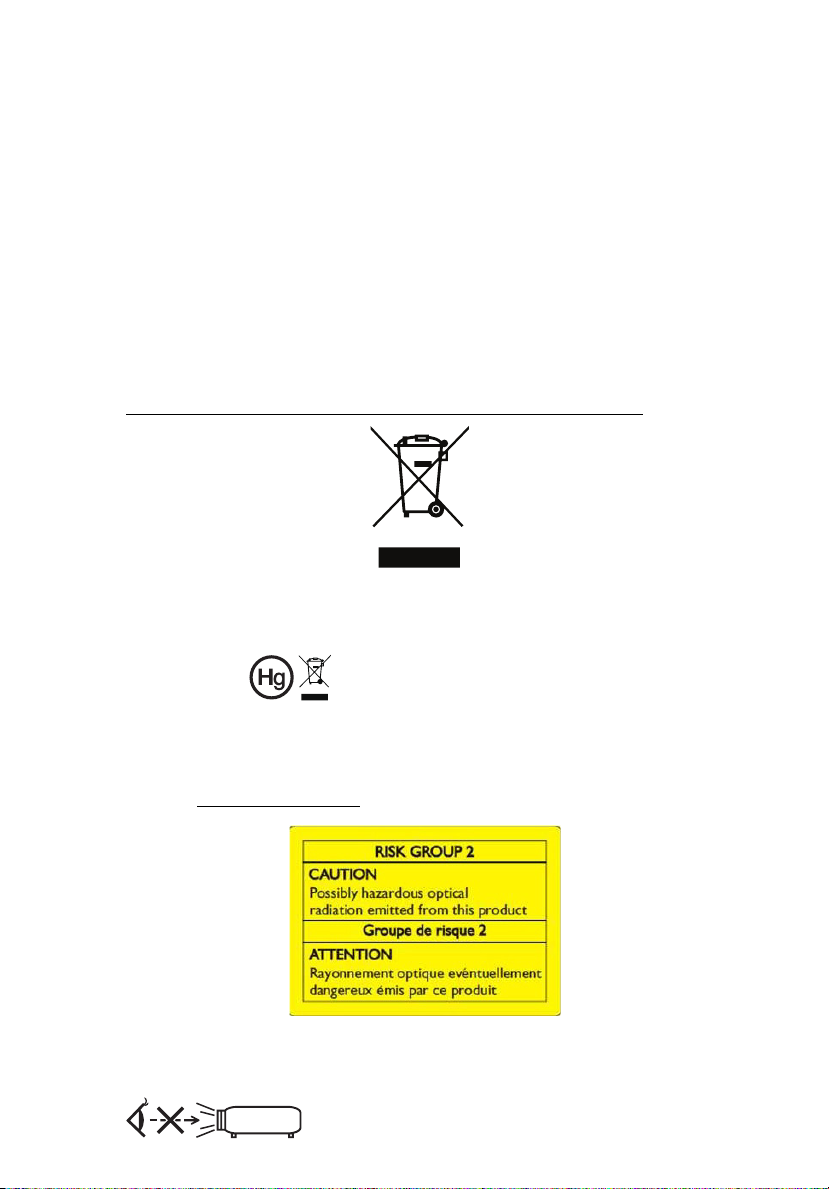
„Die Lampe enthält Quecksilber
und muss gemäß den
Vorschriften entsorgt werden.“
RG2
Vorsicht mit dem Gehör
Folgen Sie bitte den nachstehenden Anweisungen, um Ihr Gehör zu schützen.
• Erhöhen Sie schrittweise die Lautstärke, bis Sie deutlich und gemütlich hören können.
• Erhöhen Sie die Lautstärke nicht weiter, wenn Ihre Ohren sich an die Lautstärke
gewöhnt haben.
• Hören Sie Musik nicht über längere Zeit bei einer hohen Lautstärke.
• Versuchen Sie nicht mit einer erhöhten Lautstärke laute Umgebungen zu übertönen.
• Reduzieren Sie die Lautstärke, wenn Sie die Leute, die in Ihrer Nähe sprechen, nicht
hören können.
Anweisungen zur Entsorgung
Entsorgen Sie das elektronische Gerät nicht mit dem Hausmüll zusammen. Bitte
recyceln Sie das Gerät, um die Umweltbelastung zu minimieren und die Umwelt
zu schützen. Weitere Informationen zu den WEEE-(Waste from Electrical and
Electronics Equipment - Elektro- und Elektronik-Alt- bzw. Schrottgeräte)Richtlinien finden Sie unter
http://www.acer-group.com/public/Sustainability/sustainability01.htm
Hinweis zum Quecksilber
Für Projektoren oder elektronische Produkte, die einen LCD/CRT-Monitor bzw.
Bildschirm enthalten:
Die Lampen in diesem Produkt enthalten Quecksilber und müssen gemäß den
örtlichen Bestimmungen sowie der Gesetzgebung des Bundes entsorgt werden.
Weitere Informationen erhalten Sie von der Electronic Industries Alliance unter
www.eiae.org. Spezifische Informationen zur Entsorgung der Lampe erhalten
Sie unter www.lamprecycle.org
Nicht in den Strahl blicken, RG2
„Wie bei jeder hellen Lichtquellen sollten Sie auch bei diesem Produkt nicht
direkt in den Strahl blicken, RG2 IEC 62471-5:2015“
Page 8
viii
Das allererste
Benutzungshinweise
Was Sie tun sollten:
• Schalten Sie vor dem Reinigen das Gerät aus.
• Verwenden Sie zur Reinigung des Gehäuses ein weiches, mit mildem
Reinigungsmittel angefeuchtetes Tuch.
• Trennen Sie das Gerät vom Stromnetz, wenn es über einen längeren
Zeitraum nicht benutzt wird.
Was Sie nicht tun sollten:
• Blockieren Sie niemals die Lüftungsöffnungen des Gerätes, da sie zur
Kühlung dienen.
• Benutzen Sie zur Reinigung keine Scheuermittel, Wachse oder
Lösungsmittel.
• Verwenden Sie das Gerät nicht unter den folgenden Umständen:
• In extrem heißer, kalter oder feuchter Umgebung.
• In besonders staubiger und schmutziger Umgebung.
• In der Nähe von Geräten, die starke Magnetfelder erzeugen.
• Unter direkter Sonneneinstrahlung.
Vorsichtsmaßnahmen
Befolgen Sie alle Warnhinweise, Vorsichtsmaßnahmen und Pflegehinweise in
diesem Handbuch, um die Lebensdauer des Gerätes zu maximieren.
Warnung:
• Blicken Sie niemals direkt in das Objektiv des Projektors, wenn die Lampe
eingeschaltet ist. Das helle Licht kann Ihren Augen schaden.
• Das Gerät darf weder Regen noch Feuchtigkeit ausgesetzt werden, um einen Brand
oder Kurzschluss zu vermeiden.
• Versuchen Sie nicht das Gerät zu öffnen oder auseinander zu bauen. Es besteht die
Gefahr eines Stromschlags.
• Lassen Sie das Gerät vor dem Auswechseln der Lampe einige Zeit abkühlen und
befolgen alle Anweisungen zum Wechseln der Lampe, um Verletzungen zu
vermeiden.
• Das Gerät erkennt automatisch die Lebensdauer der Lampe. Wechseln Sie bitte
umgehend die Lampe aus, wenn eine entsprechende Warnmeldung erscheint.
• Führen Sie nach dem Auswechseln des Lampenmoduls die Funktion „Reset Lampe“ im
OSD-Menü „Verwaltung“ aus.
• Lassen Sie nach dem Ausschalten des Projektors das Gebläse noch einige Minuten in
Betrieb, bevor Sie die Stromverbindung trennen.
• Schalten Sie zuerst den Projektor und dann die Signalquellen ein.
• Verwenden Sie die Objektivabdeckung nicht, wenn der Projektor in Betrieb ist.
• Wenn das Ende der Lampenlebensdauer erreicht ist, erlischt die Lampe mit einem
lauten Knallgeräusch. In diesem Fall lässt sich das Gerät nicht mehr einschalten, bis
das Lampenmodul ausgewechselt ist. Folgen Sie den Anweisungen im Abschnitt
„Auswechseln der Lampe“, um die Lampe auszuwechseln.
Page 9

Informationen für Ihre Sicherheit und Ihren
Komfort iii
Das allererste viii
Benutzungshinweise viii
Vorsichtsmaßnahmen viii
Einführung 1
Produktmerkmale 1
Lieferumfang 2
Projektor - Übersicht 3
Aussehen des Projektors 3
Bedienfeld 5
Fernbedienungslayout 6
MHL- (Mobile High-Definition Link) Steuerung 8
Inbetriebnahme 10
Anschließen des Projektors 10
Ein-/Ausschalten des Projektors 11
Einschalten des Projektors 11
Ausschalten des Projektors 12
Einstellen des Projektionsbildes 13
Einstellen der Höhe des Projektionsbildes 13
So optimieren Sie die Bildgröße und Entfernung 14
So erhalten Sie eine bevorzugte Bildgröße durch
Justieren der Entfernung und des Zoomfaktors 16
Beschreibung
Bedienelemente 18
Installationsmenü 18
Bildschirmmenüs (OSD-Menüs) 19
Farbe 20
Bild 22
Einstellung 24
Verwaltung 26
Audio 27
3D 27
Sprache 28
Page 10

Anhang 29
Fehlerbehebung 29
Liste mit LED- und Alarm-Definitionen 33
Staubfilter reinigen und austauschen (optional) 34
Auswechseln der Lampe 35
Deckenmontage 37
Technische Daten 40
Kompatible Modi 42
Bestimmungen und Sicherheitshinweise 47
Page 11
Deutsch
Einführung
Produktmerkmale
Für diesen Projektor wurde die Singlechip-DLP® Technologie verwendet. Zu
seinen herausragenden Merkmalen gehören:
®
•DLP
• Serie X1126H/D506D/EV-S57H/V26S/AS600/DSV1610:
• Ermöglicht die Projektion von 3D-Inhalten via DLP-Link-Technologie:
• Acer ColorBoost-Technologie zeigt naturgetreue Farben in lebhaften,
• Hohe Helligkeit und hohes Kontrastverhältnis
• Acers intelligente LumiSense-Technologie kann Projektionsbilder
• Vielseitige Anzeigemodi (Hell, Präsentation, Standard, Video, Spiel,
• NTSC- / PAL- / SECAM-kompatibel, HDTV (480i/p, 576i/p, 720p, 1080i/p)
• Geringer Stromverbrauch und ökonomischer (ECO-) Modus zur
• Die Acer EcoProjection-Technologie bietet eine intelligente
• HDMI
• Intelligente Erkennung zur schnellen, intelligenten Identifizierung der
• Mehrsprachige Bildschirmmenüs (OSD-Menüs)
• Manuelle Fokussieren und bis zu 1,1-faches Zoomen mit
• 2-facher Digitalzoom
• Konform mit den Betriebssystemen Microsoft
• Unterstützt MHL V2.1-Signalanzeige
• Unterstützt LumiSense
• Ein integrierter 3-Watt-Lautsprecher
-Technologie
SVGA-Auflösung 800 x 600
Serie X1226H/D516D/EV-X57H/V26X/AX600/DNX1609:
XGA-Auflösung 1024 x 768
Serie X1326WH/D526D/EV-W57H/V26W/AW600/DWX1608:
WXGA-Auflösung 1280 x 800
Vollbild/4:3/16:9/L.Box als Seitenverhältnis unterstützt
Unterstützt Blu-ray 3D
lebensechten Bildern
automatisch basierend auf dem Anzeigeinhalt auf den angenehmsten
visuellen Lichtstrom anpassen.
Ausbildung, Benutzer) sorgen für optimale Leistung in jeder Situation
unterstützt
Verlängerung der Lampenlebensdauer
Energieverwaltungsmethode und ermöglicht eine physikalische
Leistungsfähigkeitsverbesserung
™- und MHL-Anschluss mit HDCP-Unterstützung
Quelle
Projektionsobjektiv
®
Windows® 2000, XP, Vista®,
Windows 7, Windows 8.1, Windows 10, Macintosh
®
1
Hinweis: Funktionen variieren je nach Modelldefinition.
Page 12
2
Deutsch
DC 5V IN
MHL HDMI
Lieferumfang
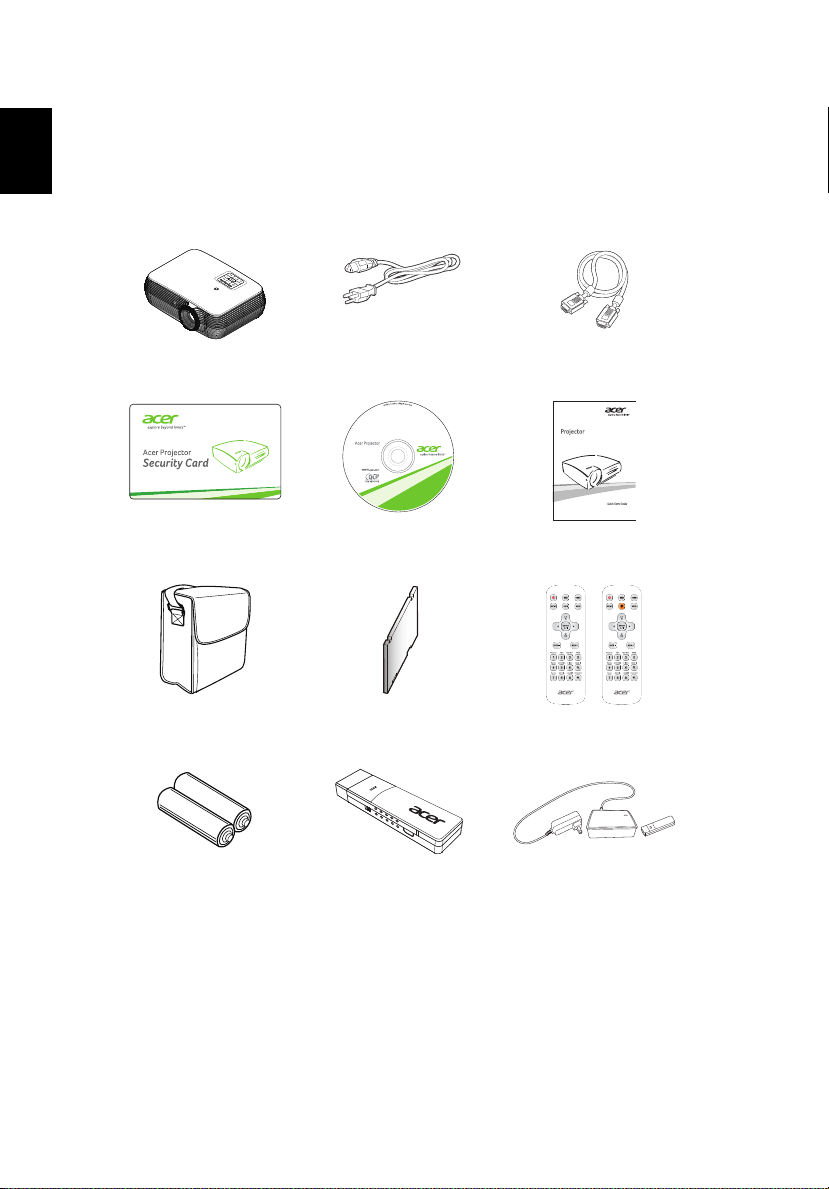
Der Projektor wird mit sämtlichen nachstehend gezeigten Komponenten
geliefert. Überprüfen Sie den Lieferumfang auf Vollständigkeit. Wenden Sie
sich bitte sofort an Ihren Händler, falls etwas fehlen sollte.
Projektor Netzkabel VGA-Kabel
Sicherheitskarte
(optional)
Tragetasche
(optional)
AAA-Batterie x 2
(optional)
Bedienungsanleitung
(optional)
Staubfilter
(optional)
WirelessCAST
(optional)
Kurzanleitung
Fernbedienung
WirelessHD-Set
(optional)
Page 13
Deutsch
Projektor - Übersicht
6
32 4 7
5
10
11
8
9
1
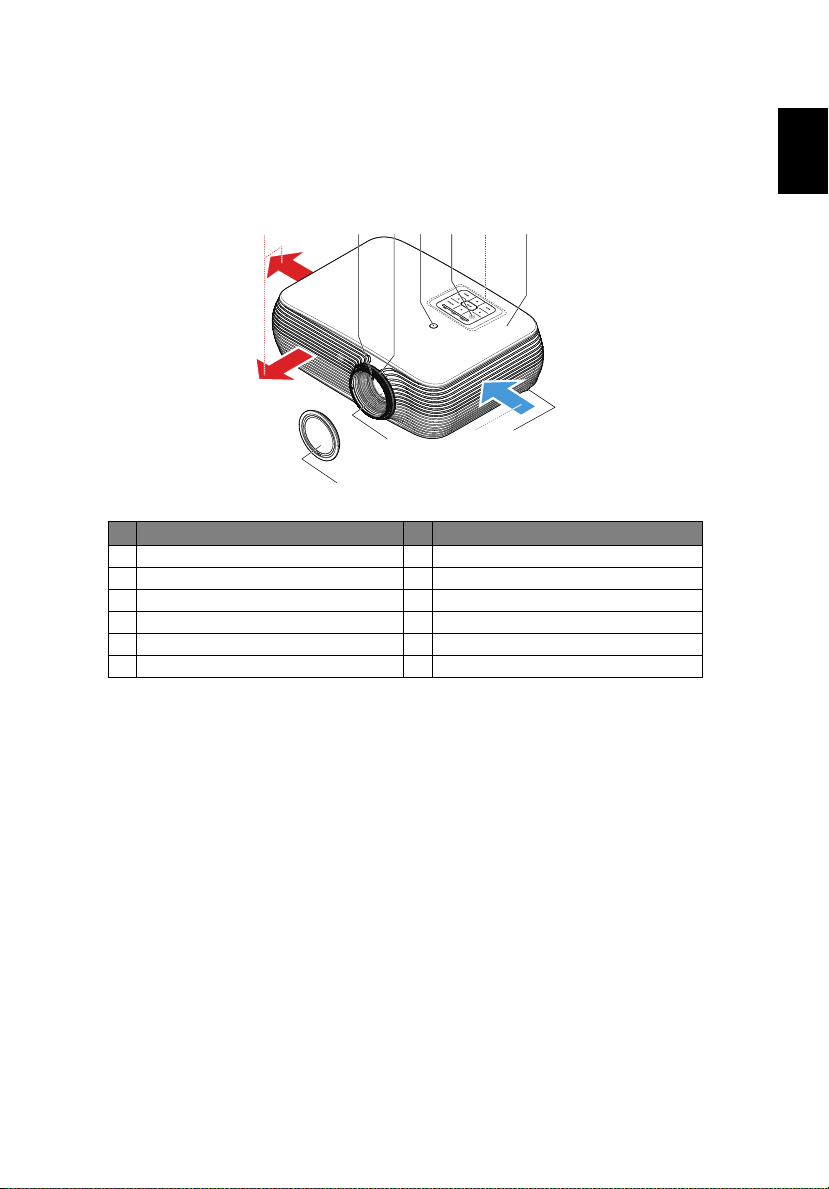
Aussehen des Projektors
Frontseite / Oberseite
# Beschreibung # Beschreibung
1 Luftauslass 7 Lampenabdeckung
2 Fokusring 8 Objektivabdeckung
3 Zoomring 9 Projektionsobjektiv
4 Fernbedienungsempfänger 10 Winkelverstellfüße
5 Ein-/Aus-Taste 11 Lufteinlass
6Bedienfeld
3
Page 14
4
Deutsch
5 6 7 6 8 12 1331 1142 9
10
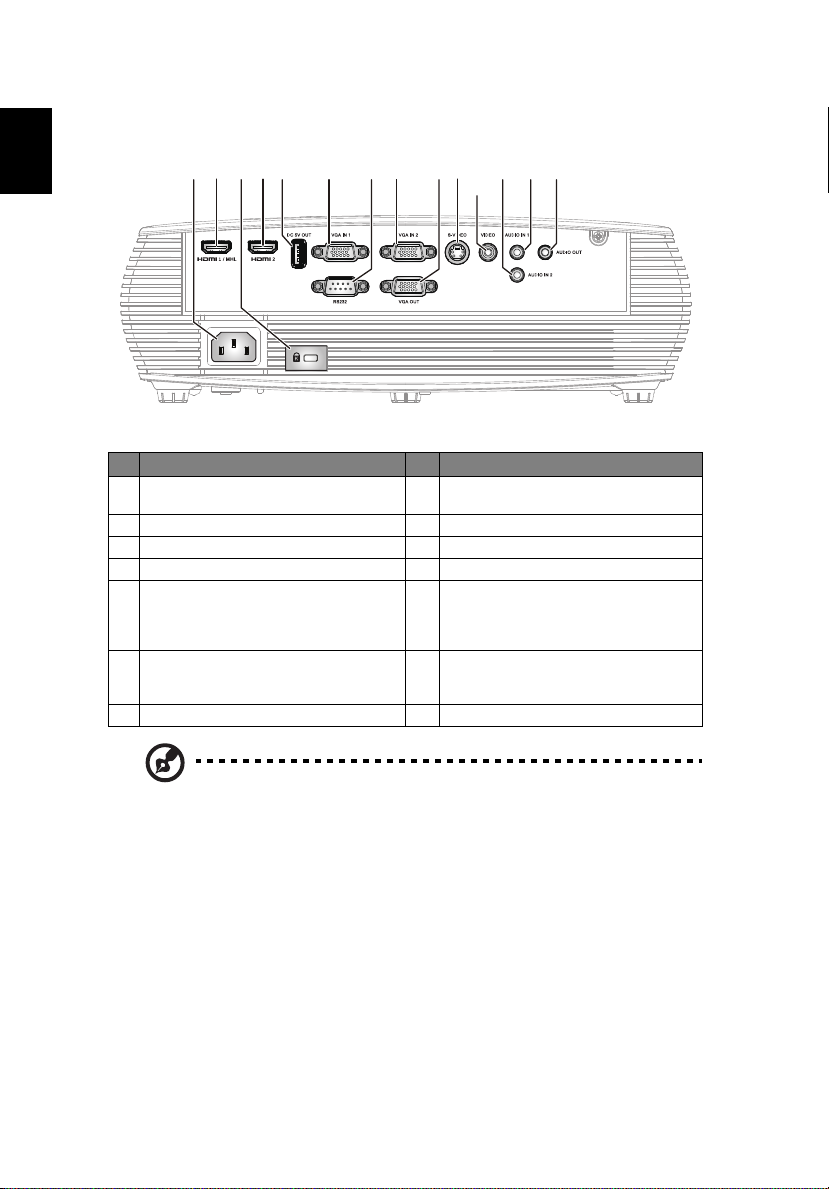
Rechte Seite / Rückseite
# Beschreibung # Beschreibung
1 Netzanschluss
2 HDMI 1/MHL-Stecker 9 S-Videoeingang
3 Anschluss für Kensington™-Schloss 10 Composite-Videoeingang
4 HDMI 2-Anschluss 11 Audioeingang 2 (S-Video, Composite)
5 5-V-Gleichspannungsausgang
(Geräteaufladung und Unterstützung
der Seite-nach-oben/unten-Funktion
per Maus)
6 PC-Analogsignal/HDTV/Component
Videoeingang (VGA-Eingang 1, VGAEingang 2)
7 RS232-Anschluss
8 Monitor-Durchschleifen-Ausgang
(nur bei VGA IN 1)
12
Audioeingang 1 (VGA-Eingang 1,
VGA-Eingang 2)
13
Audioausgangsanschluss
Hinweis: Funktionen variieren je nach Modelldefinition.
Page 15
Deutsch
Bedienfeld
21
10
8
6
4 7
9
5
3
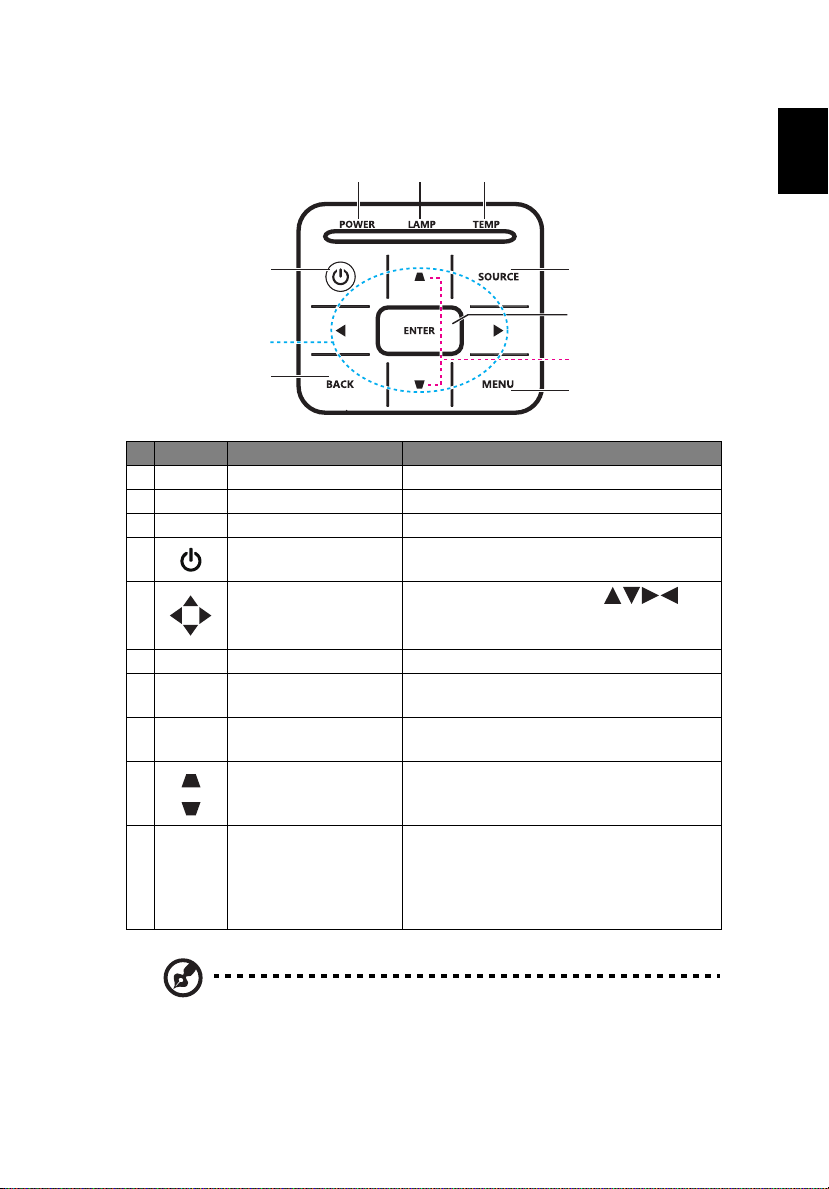
# Symbol Funktion Beschreibung
1 POWER Ein-/Aus Betriebs-LED
2LAMPLAMP Lampen-LED
3 TEMP TEMP Temperatur-LED
4Ein-/Aus
5 Richtungstasten
6 BACK ZURÜCK Rückkehr zur vorherigen Aktion.
7SOURCEQUELLE
8 ENTER ENTER
9 Trapezkorrektur
10 MENU MENÜ
Siehe Beschreibung im Abschnitt „Ein-/
Ausschalten des Projektors“.
Verwenden Sie die Tasten , um
Elemente auszuwählen oder Ihre
Auswahl zu ändern.
Hiermit wird eine andere Eingabequelle
aktiviert.
Mit dieser Taste bestätigen Sie Ihre
Auswahl.
Mit diesen Tasten korrigieren Sie die
Bildverzerrung, die durch Kippen des
Projektors entsteht.
Drücken Sie „MENÜ“, um das OSD-Menü
(On Screen Display) anzuzeigen, zurück
zur letzten OSD-Menüfunktion zu
gelangen und das OSD-Menü zu
schließen.
5
Hinweis: Funktionen variieren je nach Modelldefinition.
Page 16
6
Deutsch
Fernbedienungslayout
1
7
8
9
10
19
20
21
22
23
24
25
Model No:J-25021
MC.JMV11.006
2
3
4
5
6
11
12
13
14
15
16
17
18
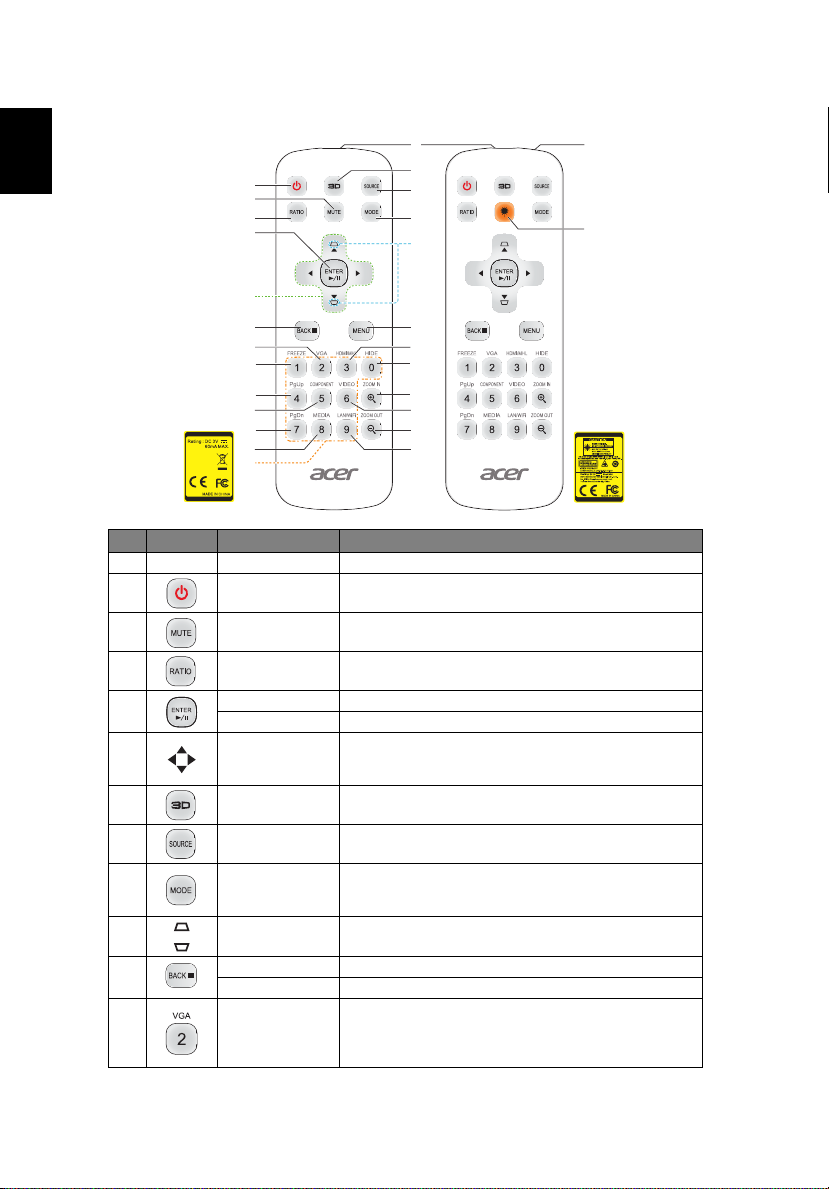
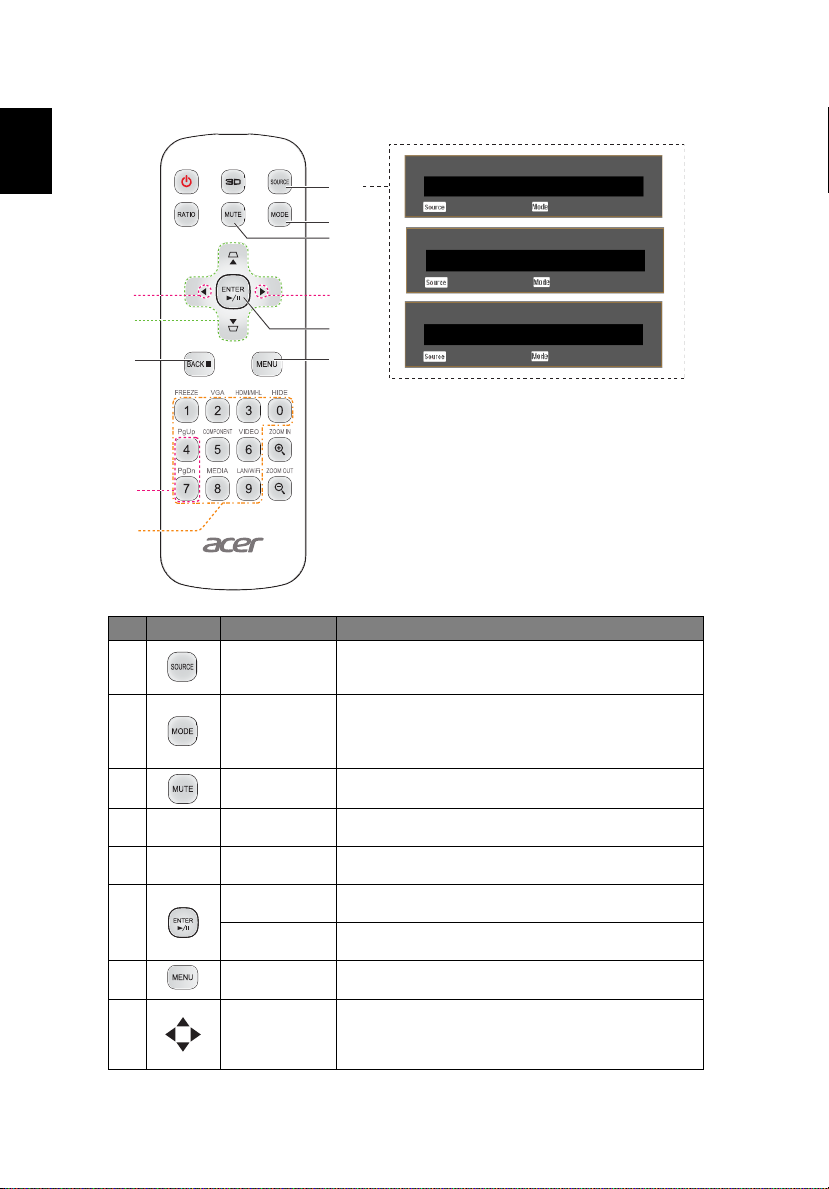
# Symbol Funktion Beschreibung
1 Infrarotsender Sendet Signale an den Projektor.
2Ein-/Aus
3 MUTE Mit dieser Taste schalten Sie den Ton ein und aus.
4RATIO
5
Auswahl/Enter Mit dieser Taste bestätigen Sie Ihre Auswahl.
Wdg./Pause Zum Starten/Anhalten der Wiedergabe drücken.
6 Richtungstasten
7 3D Drücken Sie zur Auswahl des 3D-Modus „3D“.
Lesen Sie hierzu den Abschnitt „Ein-/Ausschalten des
Projektors“.
Mit dieser Taste wählen Sie das gewünschte
Seitenverhältnis.
Verwenden Sie die Aufwärts-/Abwärts-/Links-/
Rechtstasten zum Auswählen von Elementen oder zum
Ändern von Einstellungen.
26
27
Model No:J-25050
MC.JMV11.009
8 QUELLE Hiermit wird eine andere Eingabequelle aktiviert.
Wählen Sie mit der „MODE“-Taste einen
9 MODUS
10 Trapezkorrektur
11
ZURÜCK Rückkehr zur vorherigen Aktion.
Stopp Zum Beenden der Wiedergabe drücken.
12 VGA
Anzeigemodus zwischen Hell, Präsentation, Standard,
Video und Benutzer.
Mit diesen Tasten korrigieren Sie die Bildverzerrung,
die durch Kippen des Projektors entsteht.
Drücken Sie auf „VGA“, um den VGA-Anschluss als
Quelle auszuwählen. Dieser Anschluss unterstützt
analoge RGB, YPbPr (480p/576p/720p/1080i), YCbCr
(480i/576i) und RGBsync.
Page 17
Deutsch
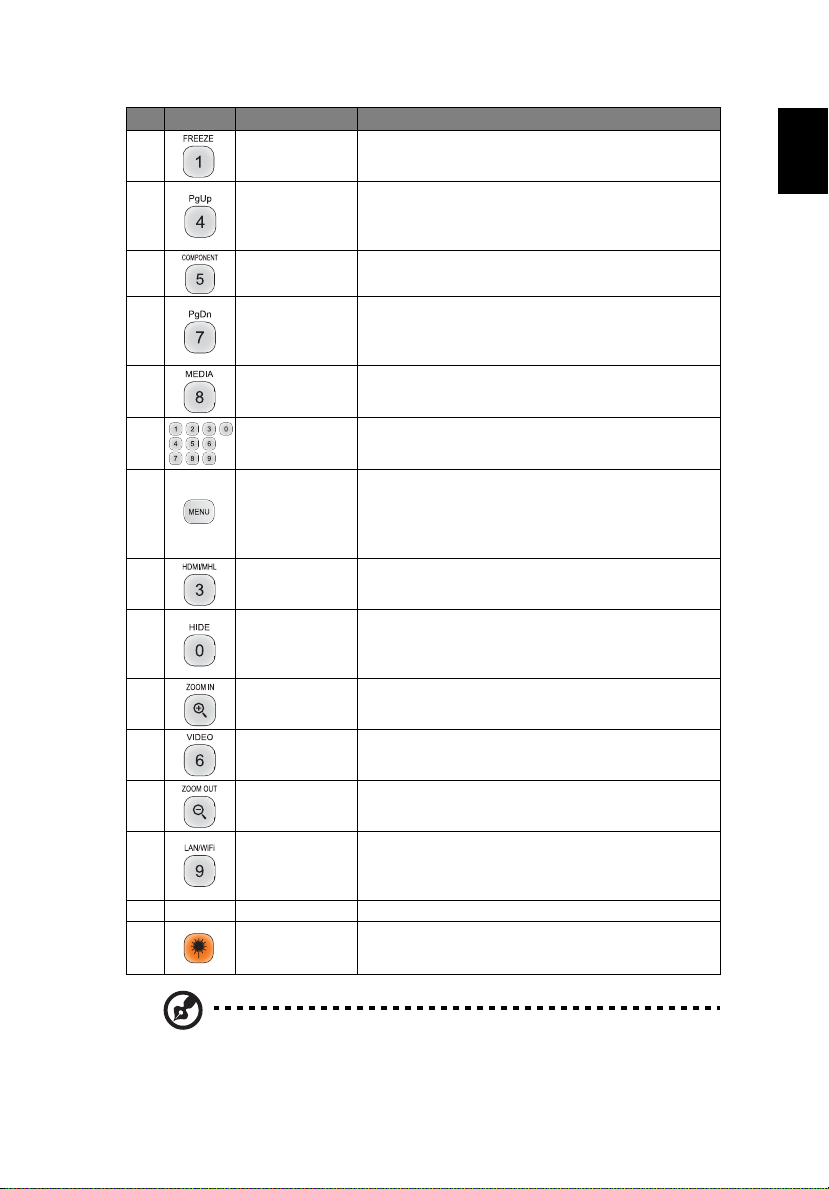
# Symbol Funktion Beschreibung
13 FREEZE Mit dieser Taste frieren Sie das Bild ein (Standbild).
Nur im Computermodus. Mit diesen Tasten wählen Sie
14 PgUp
15 COMPONENT Keine Funktion.
16 PgDn
17 MEDIA Keine Funktion.
die vorherige Seite. Diese Funktion ist nur verfügbar,
wenn der USB-Steuerungsanschluss (Mini Typ B) per
USB-Kabel mit einem Computer verbunden ist.
Nur im Computermodus. Mit diesen Tasten wählen Sie
die nächste Seite. Diese Funktion ist nur verfügbar,
wenn der USB-Steuerungsanschluss (Mini Typ B) per
USB-Kabel mit einem Computer verbunden ist.
7
18
19 MENÜ
20 HDMI™/MHL Mit dieser Taste wechseln Sie zu HDMI/MHL.
21 HIDE
22 ZOOM IN Vergrößert die Projektoranzeige.
23 VIDEO
24 ZOOM OUT Verkleinert die Projektoranzeige.
25 LAN/WiFi
26 Laserpointer Richten Sie die Fernbedienung auf den Bildschirm.
27 Laser-Taste
Zifferntasten 0
bis 9
Verwenden Sie die Tasten „0 bis 9“, um ein Kennwort
für die Einstellungen „Sicherheit“ einzugeben.
• Drücken Sie „MENÜ“, um das OSD-Menü (On
Screen Display) anzuzeigen, zurück zur letzten
OSD-Menüfunktion zu gelangen und das OSDMenü zu schließen.
• Mit dieser Taste bestätigen Sie Ihre Auswahl.
Mit dieser Taste deaktivieren Sie vorübergehend die
Videowiedergabe. Drücken Sie auf „HIDE“, um das
Bild auszublenden. Drücken Sie erneut auf diese Taste,
um das Bild wieder anzuzeigen.
Mit dieser Taste stellen Sie COMPOSITE VIDEO als
Eingangsquelle ein.
Drücken Sie „LAN/WiFi“ zum Ändern der Quelle in
WLAN. Nur verfügbar, wenn Acer WirelessCAST
(MWA3) am Projektor angeschlossen ist und „WLAN“
in der Quellenliste angezeigt wird.
Richten Sie die Fernbedienung auf den Bildschirm,
schalten Sie den Laserpointer durch Gedrückhalten
dieser Taste ein.
Hinweis: Funktionen variieren je nach Modelldefinition.
Page 18
8
Deutsch
8
1
2
9
11
7
10
3
6
4
5
MHL Control Mode
MHL Control Mode
Next Mode
Exit MHL Control
Navigation
Next Mode
Exit MHL Control
Numerisch
MHL Control Mode
Next Mode
Exit MHL Control
Multimedia
MHL- (Mobile High-Definition Link) Steuerung
# Symbol Funktion Beschreibung
1 QUELLE
2 MODUS
Lautstärke
erhöhen
Lautstärke
verringern
Auswahl/Enter
Wdg./Pause
3MUTE
4
5
6
7MENÜ
8 Richtungstasten
Drücken Sie zum Umschalten zwischen den Modi
Navigation, Numerisch und Multimedia die „SOURCE“Taste.
• Halten Sie die „MODUS“-Taste zum Aktivieren
des MHL-Kontrollmodus eine Sekunde gedrückt.
• Drücken Sie zum Verlassen noch einmal die
„MODUS“-Taste.
Mit dieser Taste schalten Sie den Ton ein und aus. (nur
beim Navigation- oder Multimedia-Modus)
Zum Erhöhen der Lautstärke. (nur beim MultimediaModus)
Zum Verringern der Lautstärke. (nur beim MultimediaModus)
Zum Auswählen/Festlegen der Datei drücken. (nur
beim Navigation-Modus)
Schaltet zwischen Wiedergabe und Pause um. (nur
beim Multimedia-Modus)
Zum Starten des Stammmenüs drücken.
(nur beim Navigation-Modus)
Verwenden Sie die Aufwärts-/Abwärts-/Links-/
Rechtstasten zum Auswählen von Elementen oder zum
Ändern von Einstellungen.
(nur beim Navigation-Modus)
Page 19
Deutsch
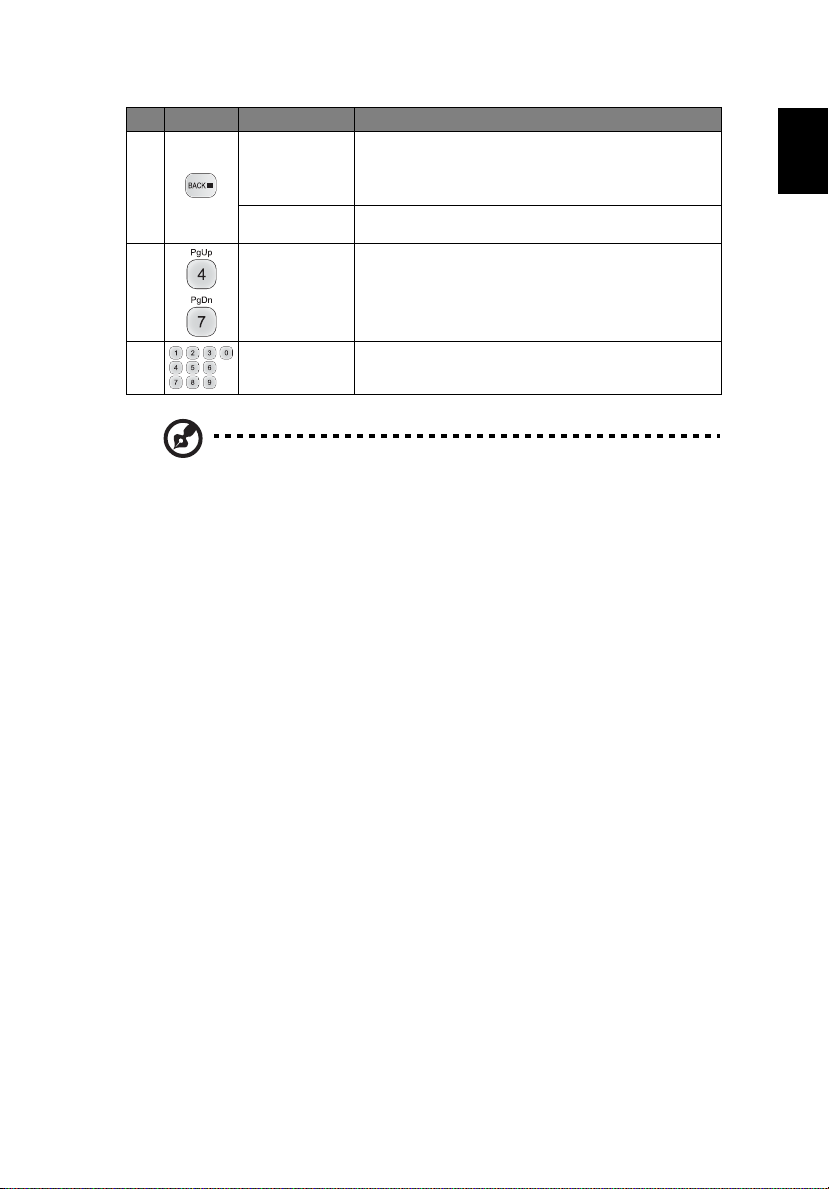
# Symbol Funktion Beschreibung
• Mit „BACK“ kehren Sie im Menü einen Schritt
9
Zurück/Beenden
Stopp
zurück.
• Zum Verlassen der Datei.
(nur beim Navigation-Modus)
Zum Fortsetzen der Wiedergabe. (nur beim
Multimedia-Modus)
9
10 PgUp/PgDn
11
Zifferntasten
0 bis 9
Hinweis: Funktionen variieren je nach Modelldefinition.
Mit diesen Tasten wählen Sie die nächste oder
vorherige Seite. (nur beim Navigation-Modus)
Zifferntasten. (nur beim Numerisch-Modus)
Page 20
10
Deutsch
Audioausgang
DVD-Player
Powerbank
DVD-Player, Digitalempfänger,
HDTV-Empfänger
Smartphone
S-Video-Ausgang
Videoausgang
Inbetriebnahme
Anschließen des Projektors
R
RS232
12
BG
5
RBG
6
HDTV adapter
D-Sub
D-Sub
7
D-Sub
Y
11
7
4
HDMI
HDMI
3
HDMI
HDMI
2
USB
MHL
1
RS232
D-Sub
4
3
HDMI
HDMI
RS232
8
R
W
9
9
Y
10
W
R
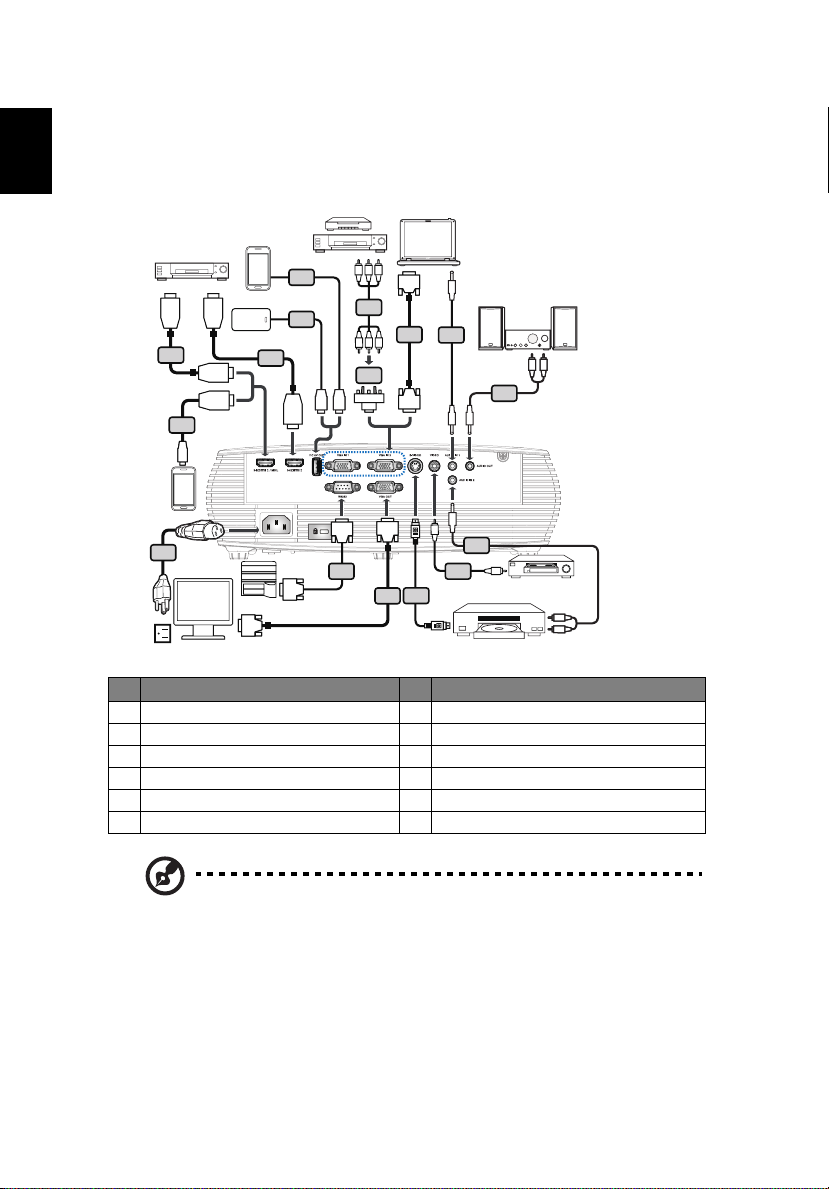
# Beschreibung # Beschreibung
1 Netzkabel 7 VGA-Kabel
2 MHL-Kabel (Micro-USB-zu-HDMI) 8 Audiokabelanschluss/Anschluss
3 HDMI-Kabel 9 Audiokabelanschluss/RCA
4 USB-Kabel zur Geräteaufladung 10 Composite-Videokabel
5 3 RCA Component-Kabel 11 S-Videokabel
6 VGA-auf-Component/HDTV-Adapter 12 RS232-Kabel
Hinweis 1: Stellen Sie sicher, dass die Frequenz des Anzeigemodus
mit dem Projektor verträglich ist, um zu gewährleisten, dass der
Projektor gut mit Ihrem Computer zusammenarbeitet.
Hinweis 2: Funktionen variieren je nach Modelldefinition.
Hinweis 3:
m überschreitet.
Hinweis 4: Einige Smartphones erfordern zur Aktivierung der
MHL-Funktion einen Konverter (von Smartphone-Hersteller
bereitgestellt).
Hinweis 5: 5-V-USB-Gleichspannungsausgang unterstützt eine
Leistungsausgabe von 5 V/2,0A, ausschließlich zum Aufladen der
Powerbank, wenn keine MHL-Quelle erkannt wird.
Hinweis 6: VGA OUT schleift nur bei VGA IN 1 durch.
USB-Kabel benötigt Leistungsverstärker, falls die Länge 5
Page 21
Deutsch
Ein-/Ausschalten des Projektors
Ein-/Aus-Taste
Einschalten des Projektors
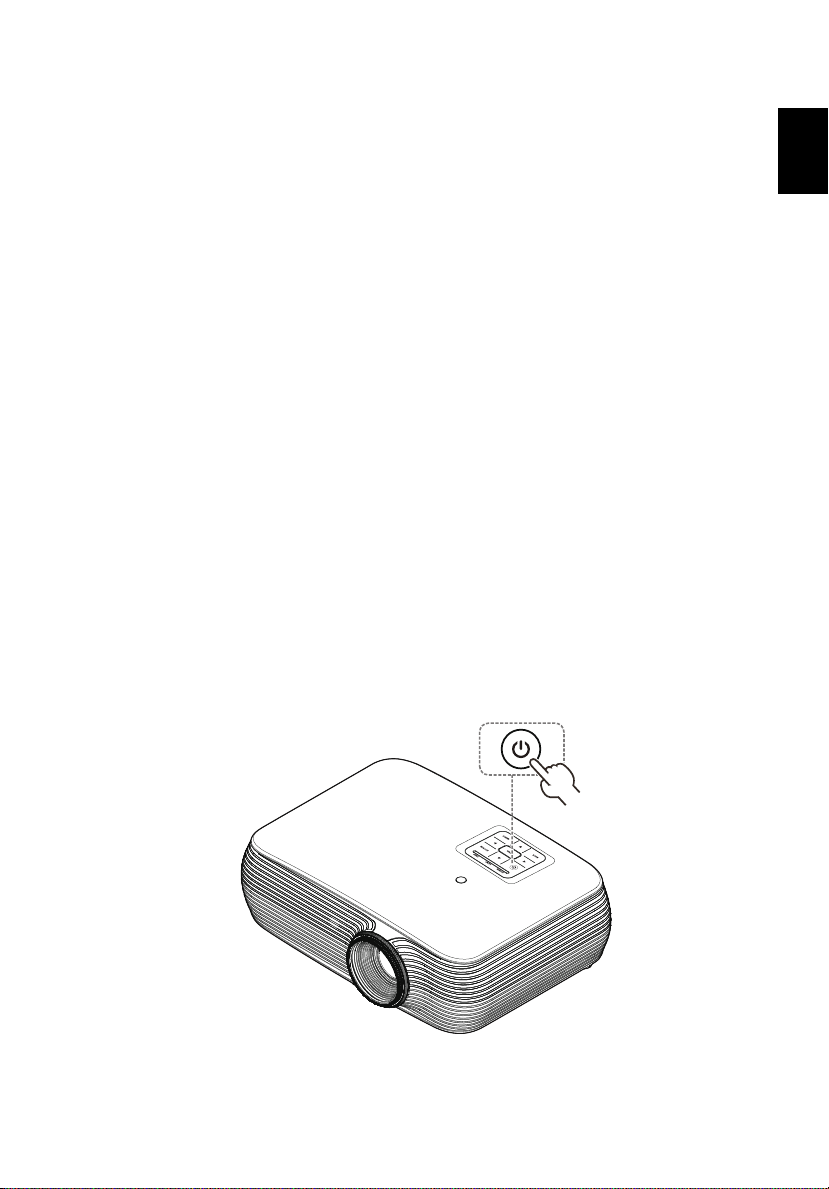
1 Stellen Sie sicher, dass das Netzkabel und das Signalkabel richtig
verbunden sind. Die Betriebs-LED blinkt daraufhin rot.
2 Schalten Sie den Projektor durch Drücken der „Ein/Aus“-Taste am
Bedienfeld oder der Fernbedienung ein. Die Betriebs-LED leuchtet
daraufhin blau.
3 Schalten Sie die Signalquelle (Computer, Notebook,
Videowiedergabegerät usw.) ein. Die Signalquelle wird automatisch
erkannt.
• Erscheinen die Symbole „Verriegelt“ und „Quelle“ auf dem
Bildschirm, dann bedeutet es, dass der Projektor derzeit nur einen
bestimmten Quellentyp annimmt und Eingabesignale diesen Typs
nicht erkannt wurden.
• Falls die Meldung „Kein Signal“ am Bildschirm erscheint, prüfen Sie
bitte, ob die Signalkabel richtig angeschlossen sind, oder drücken Sie
die entsprechende Quellentaste.
• Wenn mehrere Quellen gleichzeitig angeschlossen sind, verwenden
Sie bitte die Taste „Quelle“ am Bedienfeld oder auf der
Fernbedienung oder verwenden die entsprechende Quellentaste auf
der Fernbedienung, um die Signalquelle umzuschalten.
11
Page 22
12
Deutsch
Ausschalten des Projektors
1 Hallten Sie die Ein-/Austaste zum Abschalten des Projektors gedrückt. Die
folgende Meldung erscheint: „Bitte erneut den Stromschalter drücken, um
den Abschaltvorgang abzuschließen“ Drücken Sie noch einmal den
Stromschalter.
2 Die Betriebs-LED leuchtet ROT und blinkt schnell, nachdem der Projektor
ausgeschaltet wurde. Das Gebläse arbeitet weiterhin für ca. 2 Minuten, um
eine richtige Abkühlung des Systems sicherzustellen. (nur im
„Sofortforts.“-Modus unterstützt)
3 Solange das Kabel noch verbunden ist, können Sie zu jeder Zeit während
des 2-Minuten-Ausschaltprozesses den Projektor wieder einschalten,
indem Sie den Stromschalter drücken. (nur im „Sofortforts.“-Modus
unterstützt)
4 Sobald das System abgekühlt ist, hört die Betriebs-LED mit dem Blinken auf
und leuchtet ständig rot, um den Standby-Modus anzuzeigen.
5 Jetzt ist es sicher, den Netzstecker herauszuziehen.
Warnanzeigen:
• "Projektor überhitzt. Die Lampe wird demnächst autom.
Ausgeschaltet."
Diese Meldung auf dem Bildschirm zeigt an, dass der Projektor
überhitzt ist. Die Lampe sowie der Projektor wird automatisch
ausgeschaltet, und die Temperatur-LED leuchtet ständig rot. Wenden
Sie sich bitte an Ihren Händler oder das nächste
Kundendienstzentrum.
• "Gebläse versagt. Die Lampe wird demnächst autom. Ausgeschaltet."
Diese Meldung auf dem Bildschirm zeigt an, dass das Gebläse
ausgefallen ist. Die Lampe sowie der Projektor wird automatisch
ausgeschaltet, und die Temperatur-LED blinkt. Wenden Sie sich bitte
an Ihren Händler oder das nächste Kundendienstzentrum.
Hinweis 1: Nehmen Sie mit Ihrem Händler oder unserem
Kundendienstzentrum Kontakt auf, wann immer sich der
Projektor automatisch ausschaltet und die Temperatur-LED
ständig rot leuchtet.
Hinweis 2: Funktionen variieren je nach Modelldefinition.
Achtung! Der Projektor ruft zur Gewährleistung eines
kontinuierlichen optimalen Lampenbetriebs eine zweiminütige
Kühlphase auf.
Achtung! Bitte schalten Sie den Projektor nicht innerhalb
1 Minute nach dem Einschalten wieder aus.
Page 23
Deutsch
Einstellen des Projektionsbildes
Winkelverstellfüße
Einstellen der Höhe des Projektionsbildes
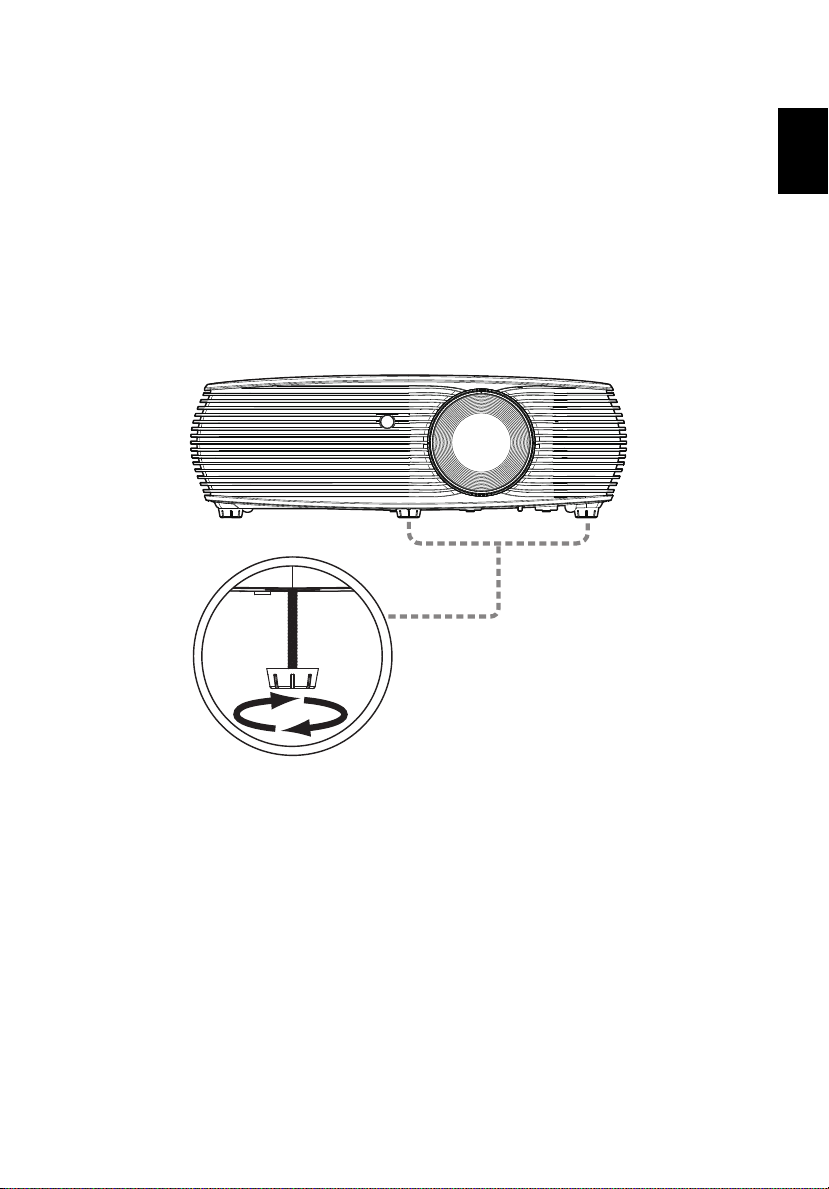
Der Projektor hat höhenverstellbare Füße, mit denen die Höhe des
Projektionsbildes eingestellt werden kann.
So heben Sie das Projektionsbild an bzw. senken es:
Mit Hilfe der Winkelverstellfüße können Sie die Feineinstellung vornehmen.
13
Page 24
14
Deutsch
51"
46"
46"
A
C
B
Höhe: 89 cm
Von der
Grundlinie bis
zur Oberkante
des Bildes
Höhe:
80 cm
2,0 m
Gewünschte Entfernung
M
a
x
.
B
i
l
d
g
r
ö
ß
e
M
i
n
.
B
i
l
d
g
r
ö
ß
e
So optimieren Sie die Bildgröße und Entfernung
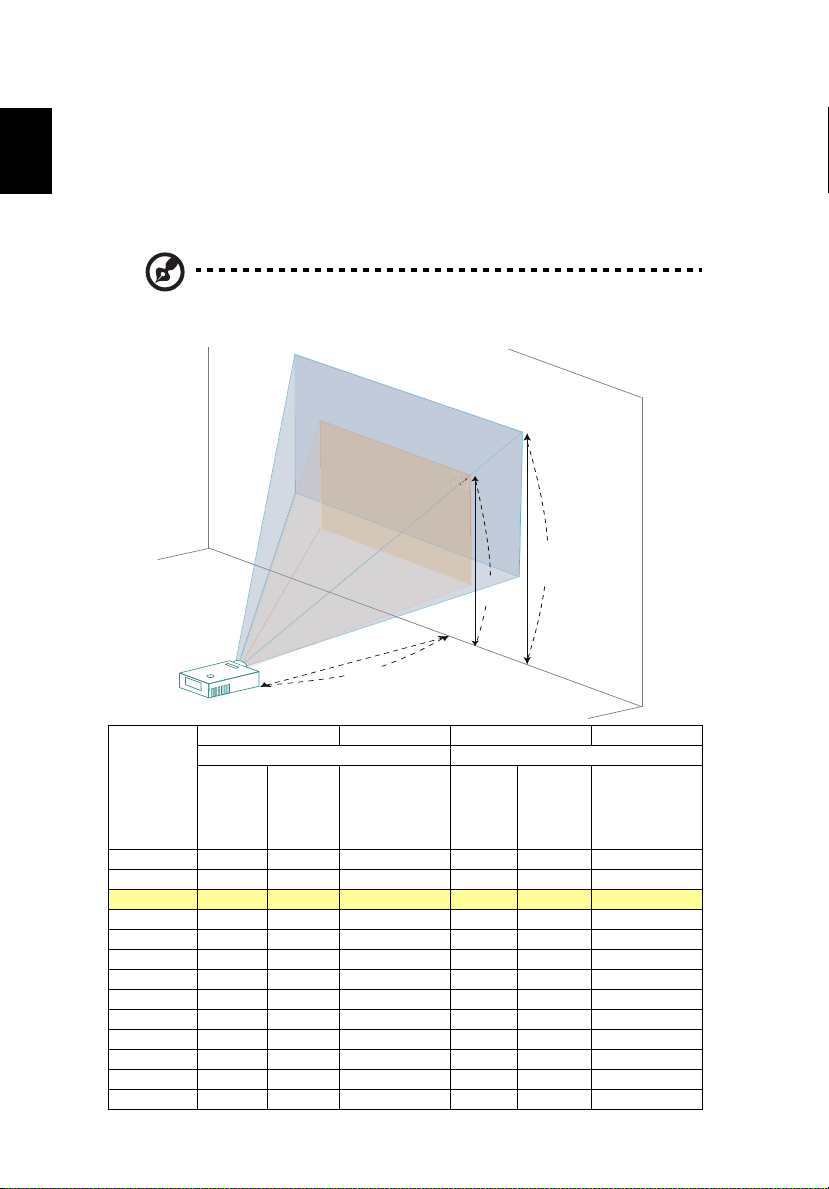
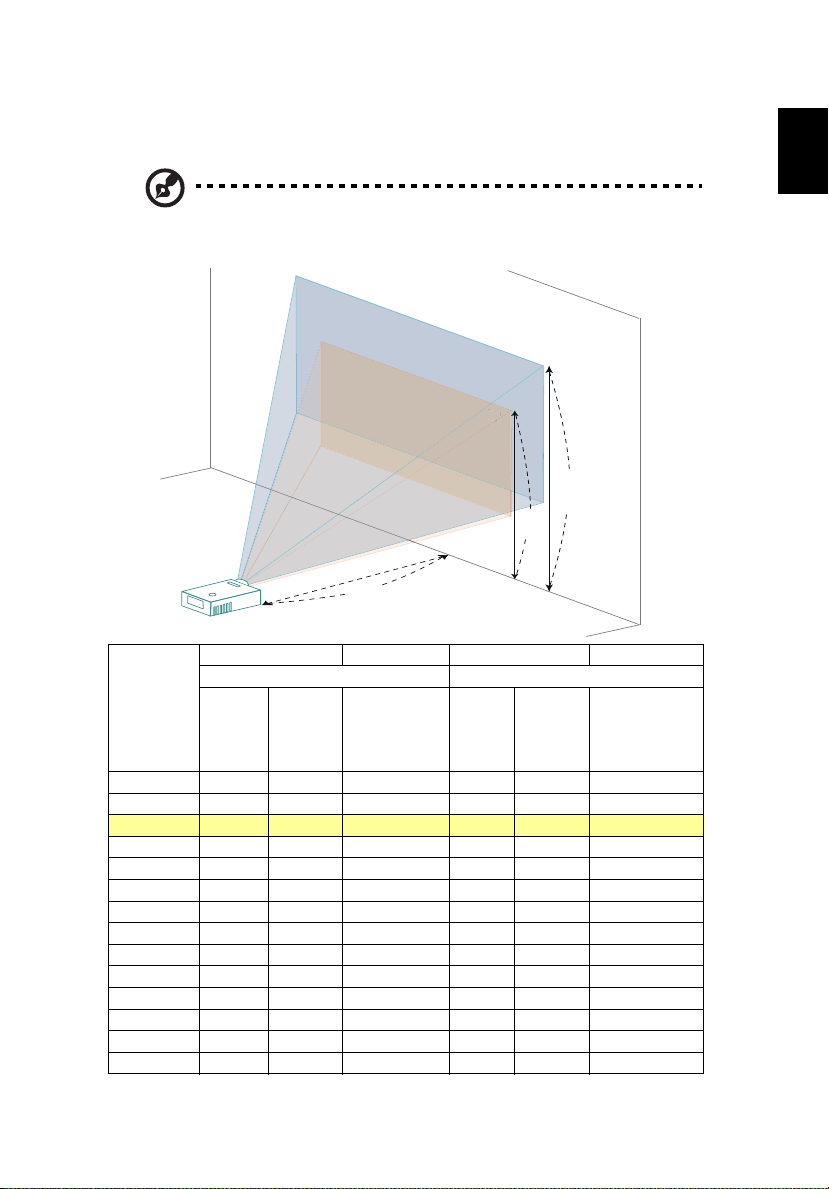
Sehen Sie in der nachstehenden Tabelle nach, um die möglichen optimalen
Bildgrößen in Abhängigkeit der Entfernung des Projektors von der Leinwand zu
finden.
• SVGA/XGA-Reihe
auf Wenn der Projektor z.B. 2,0 m von der Leinwand entfernt ist, dann ist eine
gute Bildqualität mit den Bildgrößen von 46 bis zu 51 Zoll möglich.
Hinweis: Wie in der folgenden Abbildung angezeigt ist ein Raum
mit der Höhe von mindestens 89 cm erforderlich, wenn der
Projektor 2 m von der Leinwand entfernt steht.
Bildgröße Oben Bildgröße Oben
Gewünschte
Entfernung
(m)
<A>
10,0 228 463 x 347 399 254 515 x 387 445
11,0 251 509 x 382 439 279 567 x 425 489
11,8 269 546 x 410 471 299,3 608 x 456 525
Zoomfaktor: 1,1-fach
Diagonal
1,0 22,78 46 x 35 40 25 52 x 39 44
1,5 34 69 x 52 60 38 77 x 58 67
2,0 46 93 x 69 80 51 103 x 77 89
3,0 68 139 x 104 120 76 155 x 116 133
4,0 91 185 x 139 160 101 206 x 155 178
5,0 114 231 x 174 200 127 258 x 193 222
6,0 137 278 x 208 240 152 309 x 232 267
7,0 159 324 x 243 280 178 361 x 271 311
8,0 182 370 x 278 319 203 412 x 309 356
9,0 205 417 x 313 359 228 464 x 348 400
(Min. Zoomfaktor) (Max. Zoomfaktor)
Von der
(Zoll)
<B>
Grundlinie bis
zum Oberrand
des Bildes (cm)
<C>
B (cm) x
H (cm)
Diagonal
(Zoll)
<B>
B (cm) x
H (cm)
Von der
Grundlinie bis
zum Oberrand
des Bildes (cm)
<C>
Page 25
Deutsch
• WXGA-Reihe
60"
54"
54"
A
C
B
Höhe: 91 cm
Von der
Grundlinie bis
zur Oberkante
des Bildes
Höhe:
81 cm
2 m
Gewünschte Entfernung
M
a
x
.
B
i
l
d
g
r
ö
ß
e
M
i
n
.
B
i
l
d
g
r
ö
ß
e
auf Wenn der Projektor z.B. 2 m von der Leinwand entfernt ist, dann ist eine
gute Bildqualität mit den Bildgrößen von 54 bis zu 60 Zoll möglich.
Hinweis: Wie in der folgenden Abbildung angezeigt ist ein Raum
mit der Höhe von mindestens 91 cm erforderlich, wenn der
Projektor 2 m von der Leinwand entfernt steht.
15
Bildgröße Oben Bildgröße Oben
Gewünschte
Entfernung
(m)
<A>
1 26,99 58 x 36 41 30 65 x 41 45
1,5 40 87 x 55 61 45 97 x 61 68
2,0 54 116 x 73 81 60 130 x 81 91
2,5 67 145 x 91 102 75 162 x 101 114
3,0 81 174 x 109 122 90 195 x 122 136
3,5 94 203 x 127 142 106 227 x 142 159
4,0 108 233 x 145 163 121 260 x 162 182
4,5 121 262 x 164 183 136 292 x 183 205
5,0 135 291 x 182 203 151 325 x 203 227
6,0 162 349 x 218 244 181 390 x 244 273
7,0 189 407 x 254 285 211 455 x 284 318
8,0 216 465 x 291 326 241 519 x 325 364
9,0 243 523 x 327 366 271 584 x 365 409
10,0 270 581 x 363 407 301,47 649 x 406 455
Zoomfaktor: 1,1-fach
(Min. Zoomfaktor) (Max. Zoomfaktor)
Diagonal
(Zoll)
<B>
B (cm) x
H (cm)
Von der
Grundlinie bis
zum Oberrand
des Bildes (cm)
<C>
Diagonal
(Zoll)
<B>
B (cm) x
H (cm)
Von der
Grundlinie bis
zum Oberrand
des Bildes (cm)
<C>
Page 26
16
Deutsch
A
C
D
B
Gewünschte Entfernung
2,6 m
2,4 m
Höhe: 105 cm
Von der
Grundlinie bis
zur Oberkante
des Bildes
60"
Gewünschte
Bildgröße
So erhalten Sie eine bevorzugte Bildgröße durch
Justieren der Entfernung und des Zoomfaktors
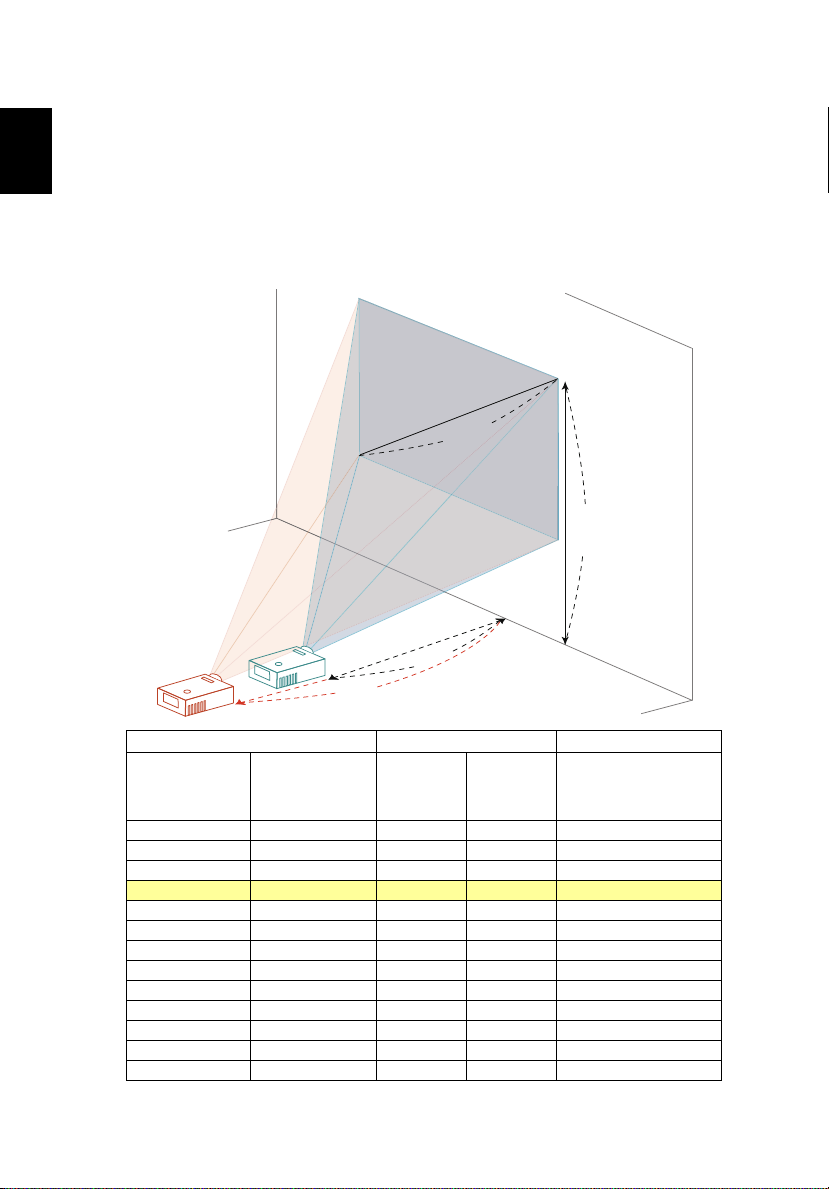
Die folgende Tabelle zeigt an, wie Sie eine gewünschte Bildgröße durch
Justieren der Projektorposition oder durch Verwenden des Zoomrings
erreichen.
• SVGA/XGA-Reihe
Um eine Bildgröße von 60 Zoll zu erhalten, stellen Sie den Projektor in einer
Entfernung von 2,4 m bis 2,6 m von der Leinwand auf.
Gewünschte Bildgröße Entfernung (m) Oben (cm)
Diagonal (Zoll)
<A>
30 61 x 46 1,2 1,3 53
40 81 x 61 1,6 1,8 70
50 102 x 76 2,0 2,2 88
60 122 x 91 2,37 2,6 105
70 142 x 107 2,8 3,1 123
80 163 x 122 3,2 3,5 140
90 183 x 137 3,5 4,0 158
100 203 x 152 3,9 4,4 175
150 305 x 229 5,9 6,6 263
180 366 x 274 7,1 7,9 315
200 406 x 305 7,9 8,8 351
250 508 x 381 9,9 11,0 438
300 610 x 457 11,8 526
Zoomfaktor: 1,1-fach
B (cm) x H (cm)
Max.
Zoomfaktor
<B>
Min.
Zoomfaktor
<C>
Von der Grundlinie bis
zum Oberrand des
Bildes
<D>
Page 27
Deutsch
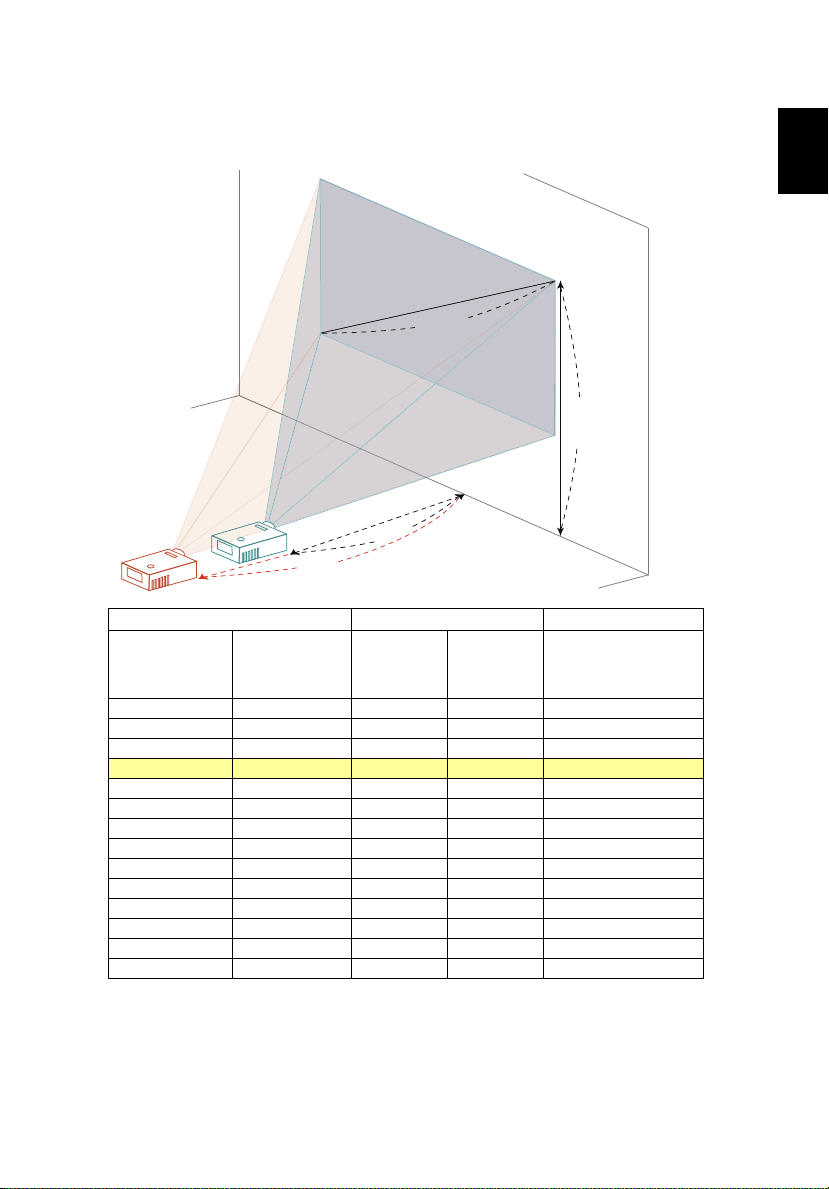
• WXGA-Reihe
Gewünschte Entfernung
2,2 m
2,0 m
Höhe: 90 cm
Von der Grundlinie
bis zur Oberkante
des Bildes
60"
Gewünschte
Bildgröße
Um eine Bildgröße von 60 Zoll zu erhalten, stellen Sie den Projektor in einer
Entfernung von 2,0 bis 2,2 m von der Leinwand auf.
A
D
B
C
Gewünschte Bildgröße Entfernung (m) Oben (cm)
Diagonal (Zoll)
<A>
30 65 x 40 1,0 1,1 45
40 86 x 54 1,3 1,5 60
50 108 x 67 1,7 1,9 75
60 129 x 81 2,0 2,2 90
70 151 x 94 2,3 2,6 106
80 172 x 108 2,7 3,0 121
90 194 x 121 3,0 3,3 136
100 215 x 135 3,3 3,7 151
120 258 x 162 4,0 4,4 181
150 323 x 202 5,0 5,6 226
180 388 x 242 6,0 6,7 271
200 431 x 269 6,6 7,4 302
250 538 x 337 8,3 9,3 377
300 646 x 404 10,0 11,1 452
Zoomfaktor: 1,1-fach
B (cm) x H (cm)
Max.
Zoomfaktor
<B>
Min.
Zoomfaktor
<C>
Von der Grundlinie bis
zum Oberrand des
Bildes
<D>
17
Page 28
18
Deutsch
Installation
Projektionsmodus
Projektionsort
Autom. Schrägposition
Man. Schrägposition
Sprache
Zurücksetzen
Aus
Deutsch
Wählen
Justieren
Beenden
WirelessHD Dongle K oppl.
Bedienelemente
Installationsmenü
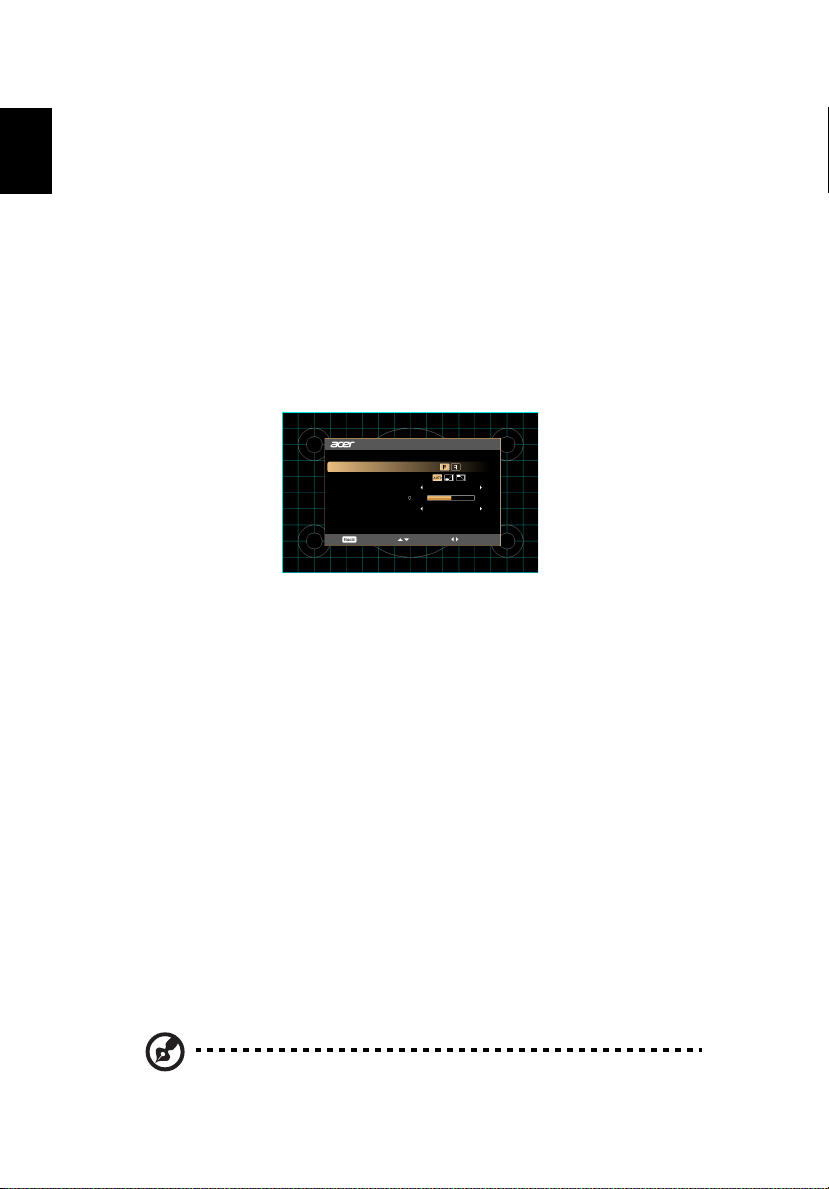
Es steht Ihnen ein OSD-Installationsmenü für die Installation und Wartung des
Projektors zur Verfügung. Verwenden Sie nur dann diese OSD-Funktion, wenn
die Meldung „Kein Signal“ auf dem Bildschirm erscheint.
Durch das Menü können Sie die Leinwandgröße, die Entfernung, den Fokus, die
Trapezkorrektur usw. einstellen bzw. anpassen.
1 Setzen Sie den Projektor durch Drücken der „Ein/Aus“-Taste am Bedienfeld
in Betrieb.
2 Rufen Sie zur Projektorinstallation und -wartung mit der Taste „MENÜ“ an
der Fernbedienung das OSD-Menü auf.
3 Das Hintergrundmuster dient als Orientierungshilfe, wenn Sie die
Kalibrierung und Ausrichtungseinstellungen wie z.B. die Leinwandgröße,
die Entfernung usw. vornehmen.
4 Das Installationsmenü enthält die folgenden Funktionen:
•Projektionsmodus
•Projektionsort
•Autom. Schrägposition-Einstellungen
•Man. Schrägposition-Einstellungen
•WirelessHD Dongle Koppl.
•Spracheinstellung
•Zurücksetzen auf die werkseitigen Standardeinstellungen
Verwenden Sie die Aufwärts-/Abwärtspfeiltaste zur Auswahl einer
Funktion. Ändern Sie mit der Links-/Rechtspfeiltaste die Einstellung der
ausgewählten Funktion. Mit der „ENTER“-Taste rufen Sie das Untermenü
einer Funktionseinstellung auf. Ihre Einstellungsänderung wird
automatisch gespeichert, wenn das Menü beendet wird.
5 Mit den Tasten „MENÜ“ / „BACK“ können Sie das Menü jederzeit schließen
und zur Acer-Willkommensseite zurückkehren.
Hinweis: Funktionen variieren je nach Modelldefinition.
Page 29
Deutsch
Bildschirmmenüs (OSD-Menüs)
Hauptmenü
Untermenü
Einstellung
Wählen EnterBeenden
Farbe
Anzeigemodus
Wandfarbe
Helligkeit
Kontrast
Aus
Farbtemperatur
Gamma
Präsentation
LumiSense
BluelightShield
Aus
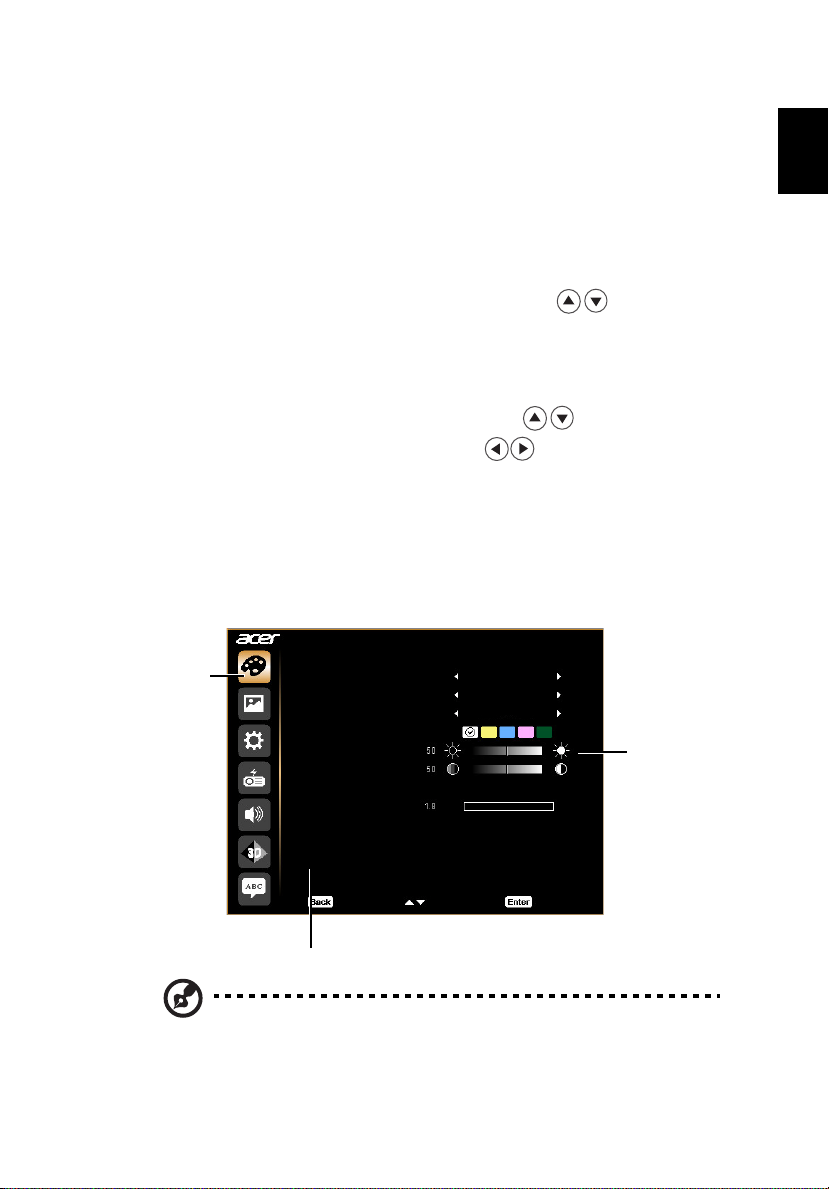
Der Projektor hat mehrsprachige OSD-Menüs, mit denen Sie Bildeinstellungen
vornehmen und Parameter verändern können.
Verwenden der OSD-Menüs
• Drücken Sie auf „MENU“ auf der Fernbedienung oder am Bedienfeld, um
das OSD-Menü zu öffnen.
• Im OSD-Hauptmenü können Sie mit Hilfe der Tasten ein Element
auswählen. Nachdem Sie ein gewünschtes Element aus dem Hauptmenü
gewählt haben, Drücken Sie nach Auswahl der gewünschten
Hauptmenüoption zum Aufrufen eines Untermenüs zur
Funktionseinstellung „ENTER“.
• Wählen Sie die gewünschte Option mithilfe der Tasten und
justieren Sie die Einstellungen mithilfe der Taste.
• Nehmen Sie ggf. wie oben beschrieben weitere Einstellungen in dem
Untermenü vor.
• Drücken Sie „BACK“ an der Fernbedienung oder am Bedienfeld und Sie
kehren zum Hauptmenü zurück.
• Drücken Sie zum Schließen des OSD-Menüs die „BACK“-Taste an der
Fernbedienung oder am Bedienfeld. Das OSD-Menü wird geschlossen und
der Projektor speichert automatisch die neuen Einstellungen.
19
Hinweis 1: Einige der folgenden OSD-Einstellungen sind möglicherweise
nicht verfügbar. Bitte beachten Sie das tatsächliche OSD Ihres Projektors.
Hinweis 2: Funktionen variieren je nach Modelldefinition.
Page 30
20
Deutsch
Farbe
LumiSense
BluelightShield
Anzeigemodus
Wandfarbe
Helligkeit
Kontrast
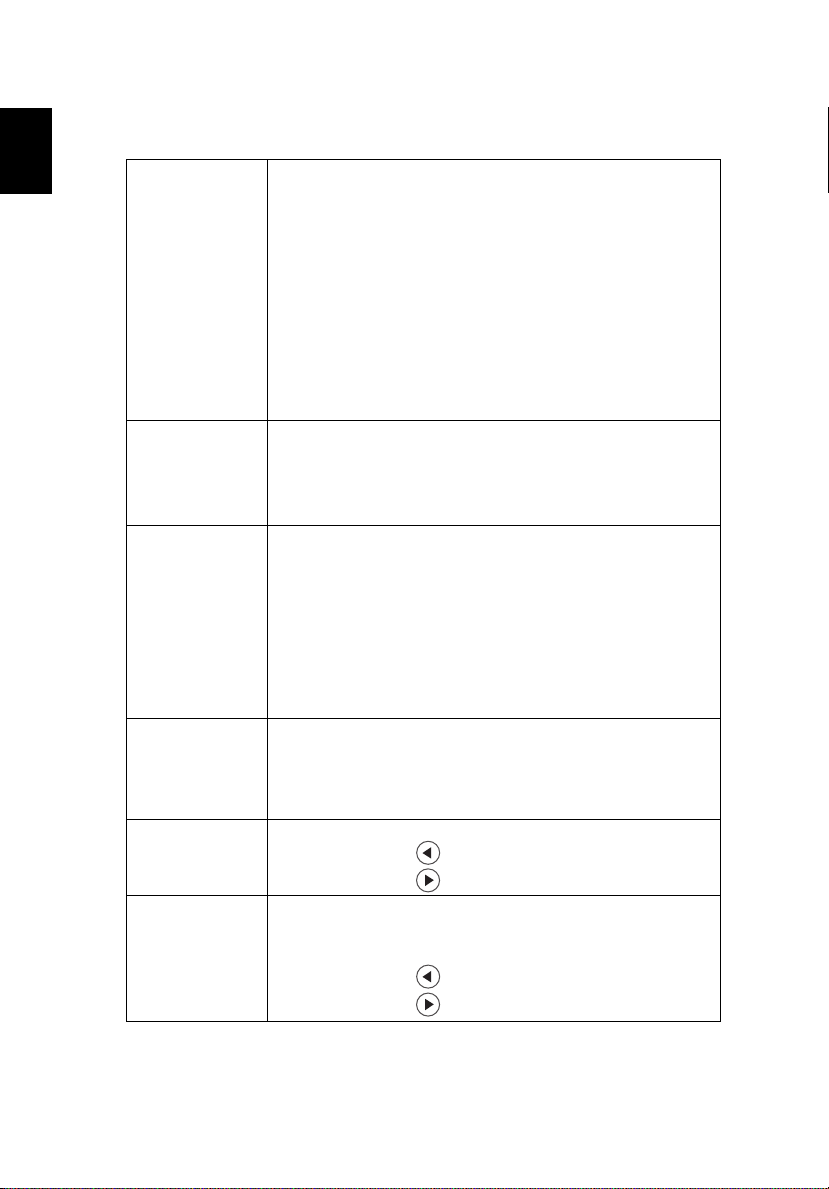
Acers intelligente LumiSense-Technologie kann Projektionsbilder
automatisch basierend auf dem Anzeigeinhalt auf den
angenehmsten visuellen Lichtstrom anpassen. Die Funktion
verbessert deutlich die Sichtbarkeit dunkler Details sowie die
Farbsättigung.
• Aus: Standardeinstellung.
• Normal: Wählen Sie zur Erfüllung des visuellen Effekts der
Hervorhebung dunkler Details „Normal“.
• Optim.: Wählen Sie zur Erfüllung des visuellen Effekts der
Helligkeitsverstärkung „Optim.“.
• DynamicBlack: Zum automatischen Optimieren der Anzeige
dunkler Filmszenen; dadurch werden diese detaillierter
gezeigt.
<Hinweis>: Sobald LumiSense aktiviert ist, wechselt BluelightShield
zu „Aus“.
• Aus: Standardeinstellung.
• Niedrig / Mittel / Hoch: Wählen Sie zur dynamischen
Reduzierung verschiedener Expositionsstufen von blauem
Licht Niedrig / Mittlere / Hoch.
<Hinweis>: Sobald BluelightShield aktiviert ist, wechselt LumiSense
zu „Aus“.
Hier finden Sie einige für verschiedene Bildtypen optimal
angepasste Werkseinstellungen.
• Hell: Für optimierte Helligkeit.
• Präsentation: Für Präsentationen – zum Beispiel bei
Besprechungen.
• Standard: Für normale Umgebung.
• Video: Für Videowiedergaben in einer hellen Umgebung.
• Spiel: Bei Spielinhalten.
• Ausbildung: Für Bildungsumgebung.
• Benutzer: Benutzerdefinierte Einstellungen.
Mit dieser Funktion können Sie die Farbdarstellung an die
Wandfarbe angleichen. Dabei stehen verschiedene
Auswahlmöglichkeiten zur Verfügung, einschließlich Weiß,
Hellgelb, Hellblau, Pink und Dunkelgrün. Auf diese Weise können
Farbverfälschungen durch die Wandfarbe so ausgeglichen werden,
dass das Bild wieder in den richtigen Farben angezeigt wird.
Hier stellen Sie die Bildhelligkeit ein.
• Drücken Sie auf , um das Bild dunkler zu machen.
• Drücken Sie auf , um das Bild heller zu machen.
Verwenden Sie die Option „Kontrast“, um den Unterschied
zwischen hellsten und dunkelsten Teilen des Bildes einzustellen. Die
Einstellung des Kontrast verändert die Schwarz- und Weißanteile im
Bild.
• Drücken Sie auf , um den Kontrast zu verringern.
• Drücken Sie auf , um den Kontrast zu erhöhen.
Page 31
21
Deutsch
Farbsättigung
Farbton
Farbtemperatur
Gamma
Hinweis 1: Die Funktionen „Farbsättigung“ und „Farbton“ werden im
Computer- und HDMI-Modus nicht unterstützt.
Hinweis 2: Funktionen variieren je nach Modelldefinition.
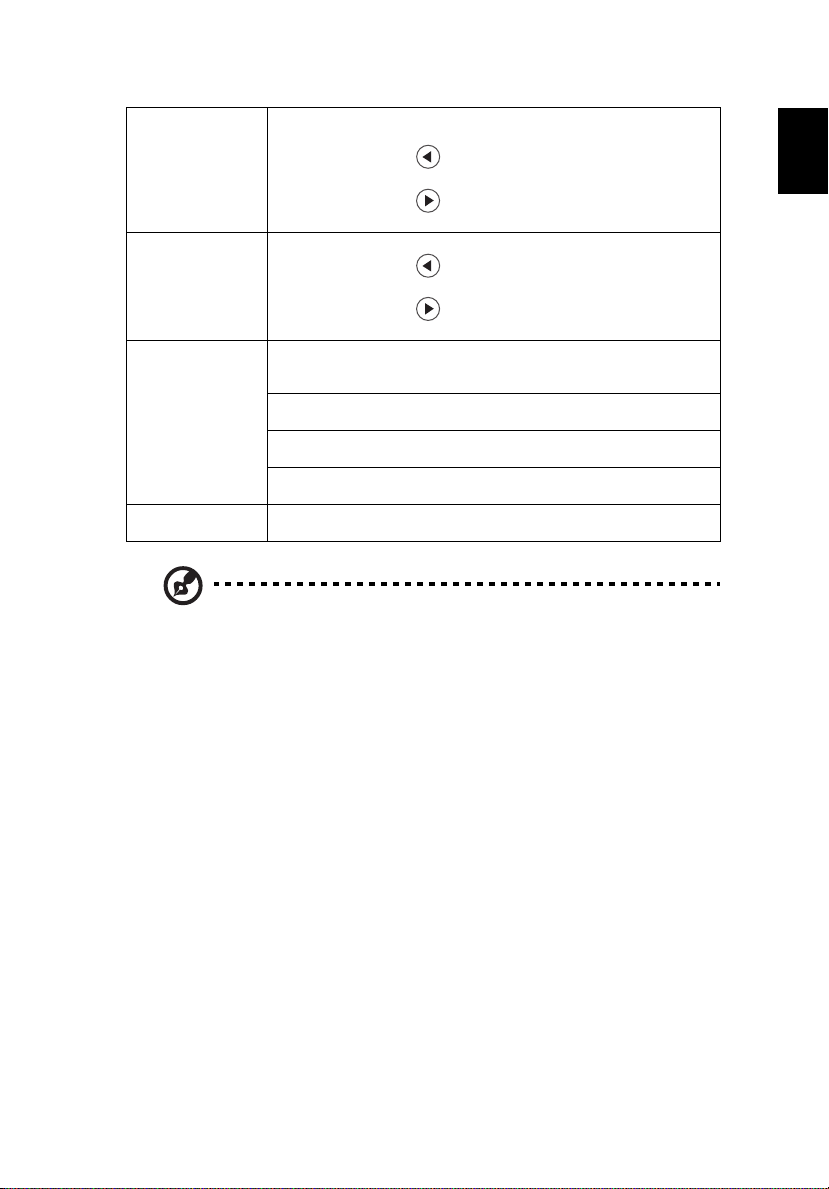
Hier können Sie ein Videobild von schwarzweiß bis vollfarbig
einstellen.
• Drücken Sie auf , um den Anteil der Farbe in dem Bild zu
verringern.
• Drücken Sie auf , um den Anteil der Farbe in dem Bild zu
erhöhen.
Hier können Sie die Balance der Farben Rot und Grün einstellen.
• Drücken Sie auf , um den Anteil der grünen Farbe in dem
Bild zu erhöhen.
• Drücken Sie auf , um den Anteil der roten Farbe in dem
Bild zu erhöhen.
Modus
Mit dieser Funktion können Sie zwischen CT1, CT2 (nativ), CT3 und
Benutzer wählen.
R-Verstärkung
Passt die Rotverstärkung zur Farbtemperaturoptimierung an.
G-Verstärkung
Passt die Grünverstärkung zur Farbtemperaturoptimierung an.
B-Verstärkung
Passt die Blauverstärkung zur Farbtemperaturoptimierung an.
Diese Funktion beeinflusst die Anzeige einer dunklen Szene. Mit
einem höheren Gammawert erscheinen dunkle Szenen heller.
Page 32
22
Deutsch
Bild
Projektionsmodus
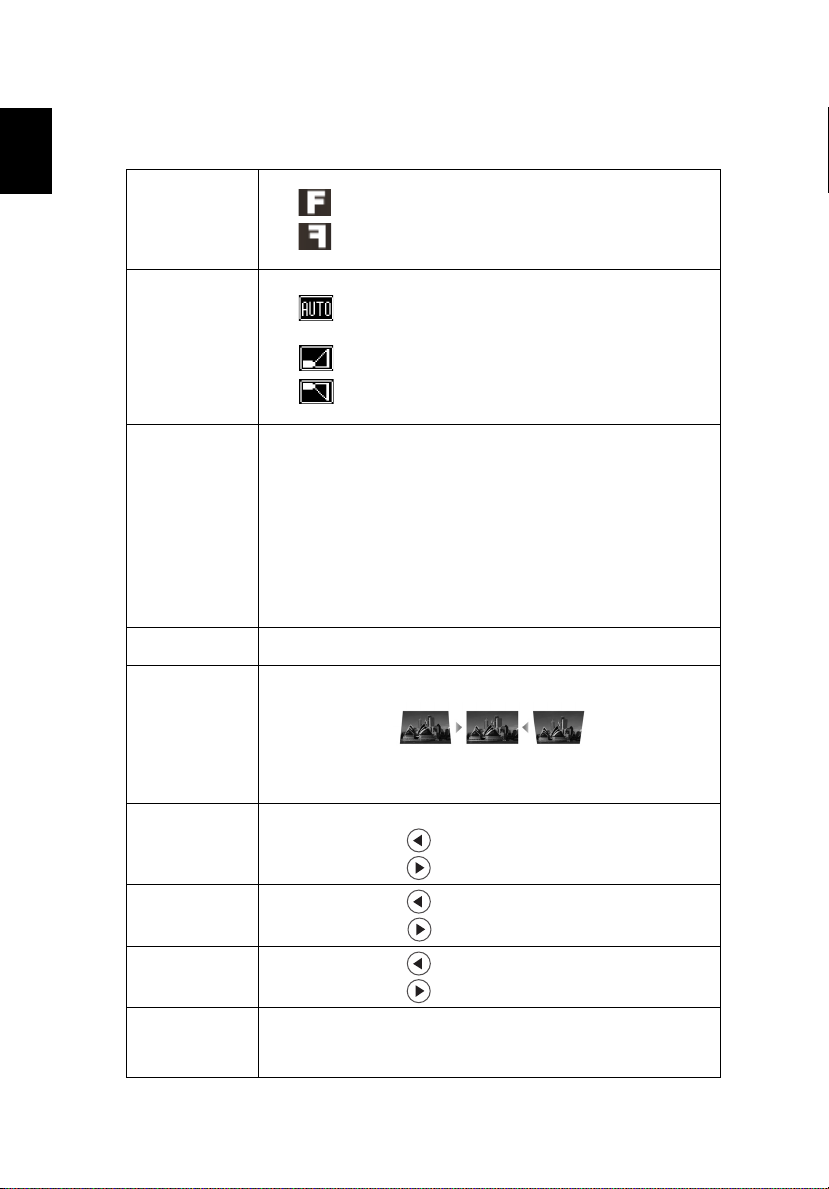
• Front: Dies ist die werkseitige Standardeinstellung.
• Hinten: Kehrt das Bild um, so dass Sie es von einer Position
hinter einem durchscheinenden Bildschirm projizieren können.
Projektionsort
• Auto: Passt die Projektionsposition des Bildes automatisch
an.
• Desktop
• Decke: Dreht das Bild zur Projektion aus einem an der
Decke montierten Gerät um.
Seitenverhältnis Hier wählen Sie ein bevorzugtes Seitenverhältnis aus.
Autom.
Schrägposition
Man.
Schrägposition
• Auto: Diese Option behält das originale Seitenverhältnis des
Bildes und maximiert das Bild, um es an den physikalischen
horizontalen oder vertikalen Pixeln anzupassen.
• Vollbild: Das Bild wird in voller Breite (1280 Pixel) und Höhe (800
Pixel) angezeigt.
• 4:3: Das Bild wird an der Leinwand angepasst, skaliert und mit
einem Seitenverhältnis von 4:3 angezeigt.
• 16:9: Das Bild wird an der Breite der Leinwand angepasst,
skaliert und mit einem Seitenverhältnis von 16:9 angezeigt.
• L.Box: Das Original-Bildformat wird beibehalten und 1,333-fach
vergrößert.
Passt das vertikale Bild automatisch an.
Hier korrigieren Sie Bildverzerrungen, die durch Kippen des
Projektors entstehen.
<Hinweis> Die Funktion Man. Schrägposition steht nicht zur
Verfügung, wenn die Einstellung von Autom. Schrägposition auf
„Ein“ gesetzt ist.
Schärfe Hier können Sie die Schärfe des Bildes einstellen.
• Drücken Sie auf , um die Schärfe zu verringern.
• Drücken Sie auf , um die Schärfe zu erhöhen.
Hor. Position
Ver. Position
Frequenz „Frequenz“ ändert die Bildwiederholrate des Projektors so, dass sie
• Drücken Sie auf , um das Bild nach links zu verschieben.
• Drücken Sie auf , um das Bild nach rechts zu verschieben.
• Drücken Sie auf , um das Bild nach unten zu verschieben.
• Drücken Sie auf , um das Bild nach oben zu verschieben.
an die Frequenz Ihrer Computergrafikkarte angepasst wird. Wenn ein
senkrechter flimmernder Streifen auf dem projizierten Bild erscheint,
können Sie mit dieser Funktion das Problem lösen.
Page 33
23
Deutsch
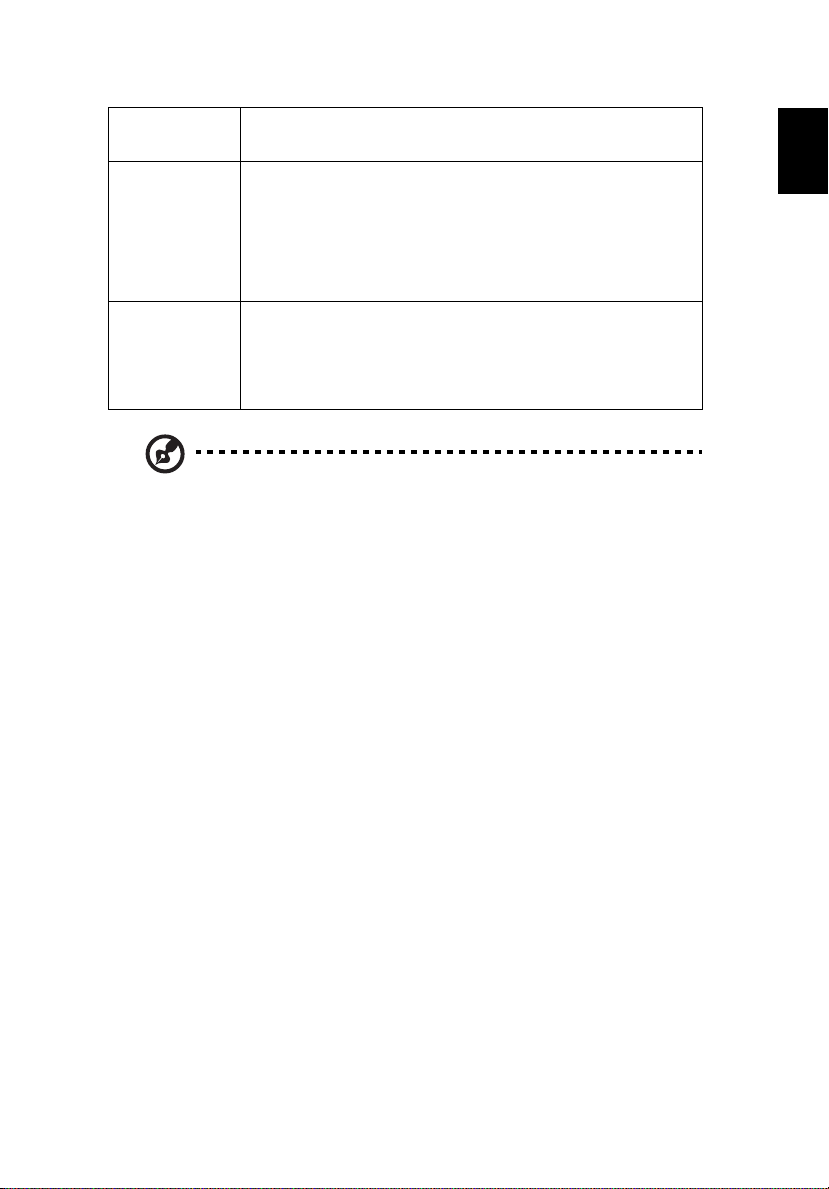
Abstimmung Diese Funktion synchronisiert die Signalfrequenz des Projektors mit
HDMI-Farbbereich Hiermit wird der Farbbereich der HDMI-Bilddaten eingestellt;
HDMI-Suchinfo Hiermit wird der Overscan des HDMI-Bilds auf dem Bildschirm
der Grafikkarte. Wenn das Bild wackelt oder flimmert, können Sie mit
dieser Funktion das Problem lösen.
gleichzeitig werden Fehler bei der Farbanzeige korrigiert.
• Auto: Die Einstellung erfolgt automatisch durch vom Player
gesandte Daten.
• Begr. Bereich: Für das Eingangsbild wird ein eingeschränkter
Farbbereich genutzt.
• Vollst. Ber.: Für das Eingangsbild wird der gesamte Farbbereich
genutzt.
korrigiert.
• Auto: Die Einstellung erfolgt automatisch durch vom Player
gesandte Daten.
• Underscan: Overscan bei HDMI-Bildern wird ausgeschaltet.
• Overscan: Overscan bei HDMI-Bildern bleibt erhalten.
Hinweis 1: Die Funktionen „Hor. Position“, „Ver. Position“, „Frequenz“ und
„Abstimmung“ werden im HDMI- oder Videomodus nicht unterstützt.
Hinweis 2: Die Funktionen „HDMI-Farbbereich“ und „HDMI-Suchinfo“
werden nur im HDMI-Modus unterstützt.
Hinweis 3: Funktionen variieren je nach Modelldefinition.
Page 34
24
Deutsch
Einstellung
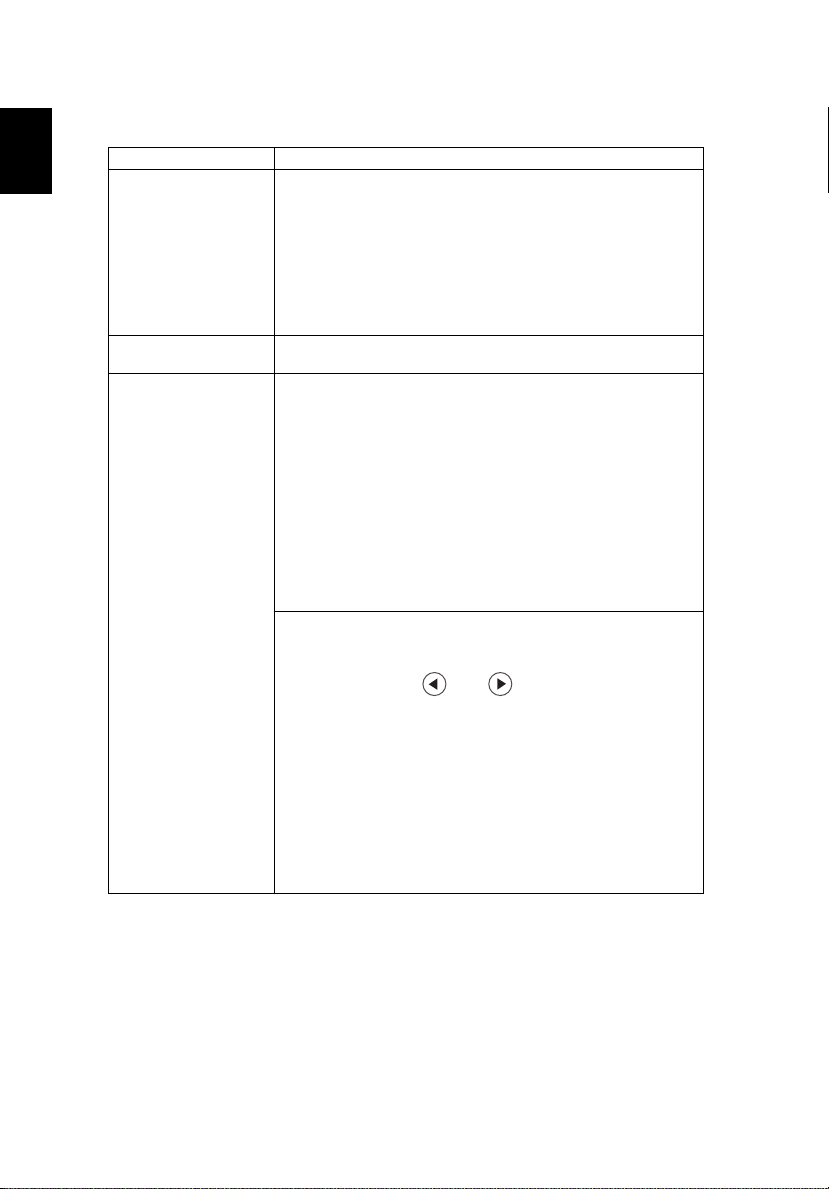
Quellenausw. Manuell über Quellenmenü, Auto über intelligente Erkennung.
Verd. Untertitel Zur Auswahl der gewünschten Untertitel; dabei können Sie
VGA OUT (Standby) Standard ist „Aus“. Wählen Sie zum Aktivieren der VGA OUT-
Sicherheit Sicherheit
unter CC1, CC2, CC3, CC4 wählen. (CC1 zeigt Untertitel in der
bevorzugten Sprache Ihres Gebietes).
Mit „Aus“ schalten Sie die Anzeige von Untertiteln ab. Diese
Funktion steht nur dann zur Verfügung, wenn ein Compositeoder S-Video-Eingangssignal ausgewählt wurde, das im Format
NTSC vorliegt.
<Hinweis> Das Bildformat wird auf 4:3 eingestellt. Diese
Funktion steht in den Bildformaten „16:9“ und „Auto“ nicht zur
Verfügung.
Verbindung „Ein“.
Dieser Projektor bietet dem Verwalter eine nützliche
Sicherheitsfunktion, um die Benutzung des Projektors zu
verwalten.
Drücken Sie zur Änderung der „Sicherheit“-Einstellung „ENTER“.
Wenn die Sicherheitsfunktion aktiviert ist, müssen Sie zuerst das
„Administratorkennwort“ eingeben, bevor Sie die
Sicherheitseinstellung vornehmen können.
• Wählen Sie „Ein“, um die Sicherheitsfunktion zu
aktivieren. Daraufhin muss der Benutzer ein Kennwort
eingeben, um den Projektor zu bedienen. Einzelheiten
hierzu finden Sie in dem Abschnitt „Benutzerkennwort“.
• Wenn „Aus“ gewählt wird, dann kann der Benutzer ohne
Kennwortabfrage den Projektor einschalten.
Abschaltung (Minuten)
Wenn die Funktion „Sicherheit“ auf „Ein“ gestellt ist, dann kann
der Verwalter die Timeout-Funktion einstellen.
• Drücken Sie auf oder , um die Timeout-Zeit
einzustellen.
• Der Bereich kann 10 Minuten bis 990 Minuten sein.
• Nach dem Ablauf der Zeit wird die Eingabe des Kennworts
erneut verlangt.
• Die werkseitige Standardeinstellung der Funktion
„Abschaltung (Minuten)“ ist „Aus“.
• Sobald die Sicherheitsfunktion aktiviert ist, wird beim
Einschalten des Projektors die Eingabe des Kennworts
verlangt. Sowohl „Benutzerkennwort“ als auch
„Administratorkennwort“ werden in diesem
Aufforderungsdialogfenster angenommen.
Page 35
Deutsch
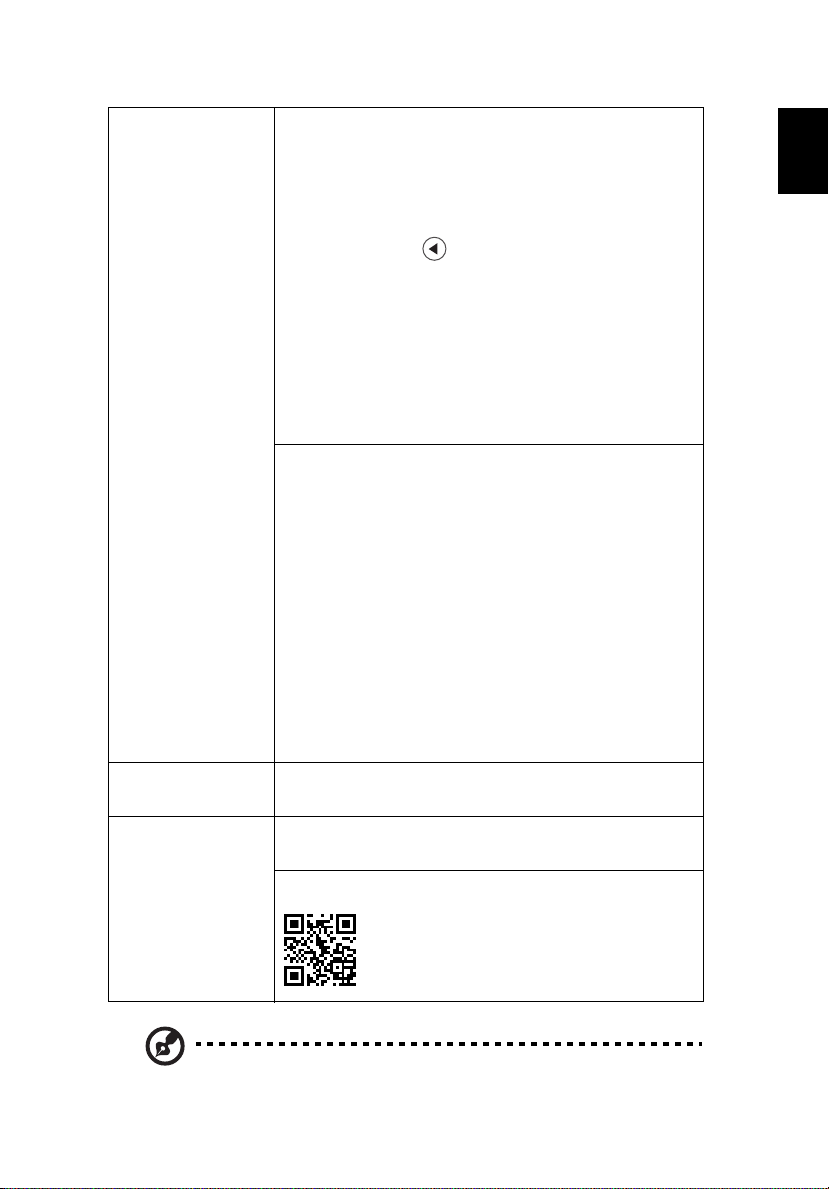
Sicherheit Benutzerkennwort
• Drücken Sie auf „ENTER“, um das „Benutzerkennwort“
einzurichten oder zu ändern.
• Stellen Sie mit Hilfe der Nummerntasten auf der
Fernbedienung Ihr Kennwort ein und drücken
anschließend auf „ENTER“, um Ihre Einstellung zu
bestätigen.
• Drücken Sie auf , um Zeichen zu löschen.
• Geben Sie erneut das Kennwort für das Feld „Kennwort
bestätigen“ ein.
• Das Kennwort sollte 4 bis 8 Zeichen haben.
• Wenn Sie „Kennwort nur nach Einstecken des Netzsteckers
abfragen.“ wählen, fordert Sie der Projektor jedes Mal zur
Kennworteingabe auf, wenn Sie den Netzstecker neu
anschließen.
• Wenn Sie „Kennwort bei jedem Einschalten des Projektors
abfragen.“ wählen, müssen Sie das Kennwort jedes Mal
eingeben, wenn der Projektor eingeschaltet wird.
Administratorkennwort
Das „Administratorkennwort“ in den beiden Dialogfenstern
„Administratorkennwort eingeben“ und „Kennwort eingeben“
angenommen.
• Drücken Sie auf „ENTER“, um die Einstellung der Funktion
„Administratorkennwort“ zu ändern.
• Die werkseitige Standardeinstellung für das
„Administratorkennwort“ ist „1234“.
Falls Sie Ihr Administratorkennwort vergessen haben, gehen Sie
bitte folgendermaßen vor, um das Administratorkennwort
abzurufen:
• Ein einmaliges, 6-stelliges „Universalkennwort“ ist auf der
Sicherheitskarte (siehe Zubehör im Karton) gedrukt. Der
Projektor nimmt das einmalige Kennwort immer an, egal
wie das Administratorkennwort lautet.
• Wenden Sie sich bitte an ein Acer-Kundendienstzentrum,
falls diese Sicherheitskarte und die Nummer verloren
gegangen ist.
Zurücksetzen Drücken Sie die Taste „ENTER“ und wählen Sie „Ja“, um die
Information Zeigt Projektorinformationen wie Modellnamen,
Parameter in sämtlichen Menüs auf die werkseitigen
Standardwerte zurückzusetzen.
Eingangsquelle, Signaltyp, Anzeigemodus, Seriennummer,
Softwareversion und QR-Code an.
Scannen Sie den QR-Code, wenn Sie per Mobilgerät eine
Verbindung mit dem Acer-Projektor-Portal herstellen möchten.
25
Hinweis: Funktionen variieren je nach Modelldefinition.
Page 36
26
Deutsch
Verwaltung
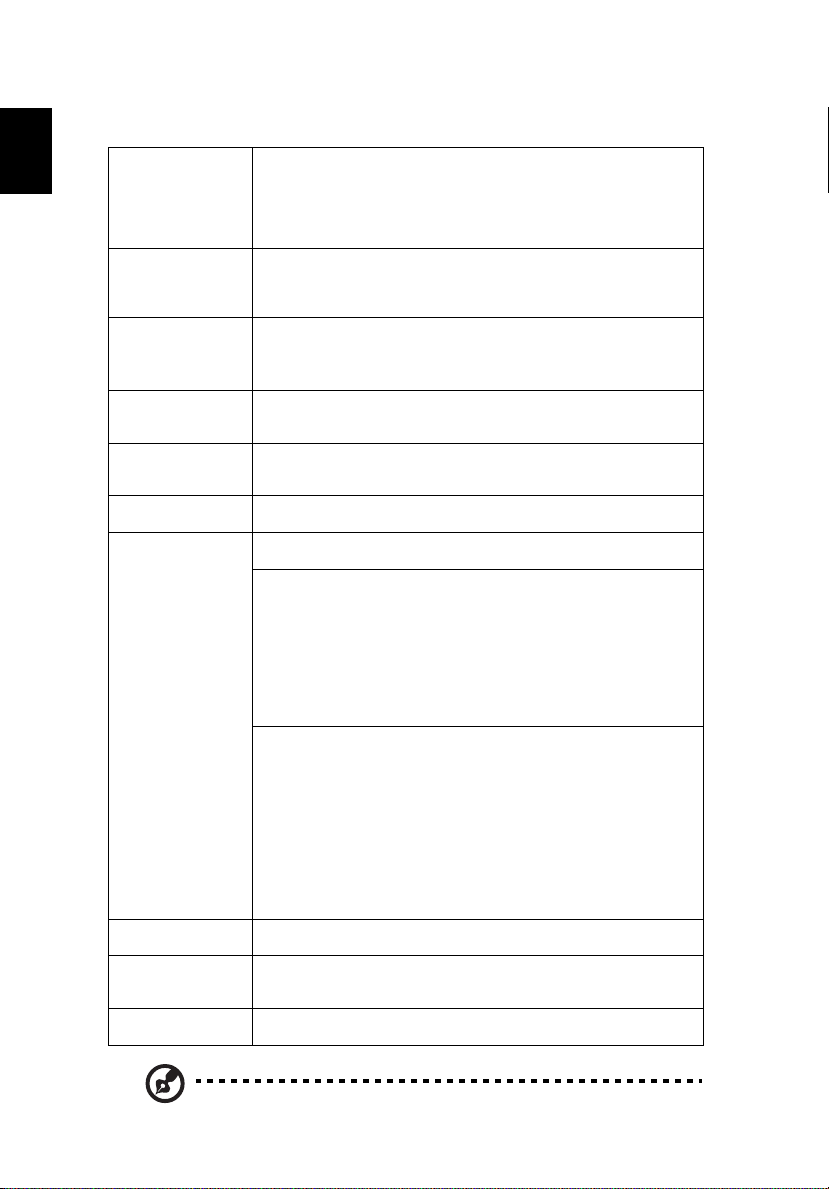
ECO-Modus Wählen Sie „Ein“, um die Projektorlampe zu dämpfen und damit
Große Höhe Zum Einschalte des Große Höhe-Modus wählen Sie „Ein“. Diese
Abschaltmodus • Standard: Schaltet den Projektor nach der Kuhlung
Auto-Aus Der Projektor wird automatisch ausgeschaltet, wenn es innerhalb
Menüanzeigedauer
(Sekunden)
Gerät ein Wählen Sie zum Einschalten des Projektors bei Einstecken des
Bedienf.-Sp. Aus
Lampenstd. Hier wird die gesamte Betriebszeit der Lampe angezeigt (in
Lampenwechsel
Erinnerung
Reset Lampe Drücken Sie die Taste „ENTER“ und wählen Sie „Ja“, um den
den Stromverbrauch zu reduzieren, die Lampenlebensdauer zu
verlängern und Rauschen zu reduzieren. Wählen Sie „Aus“, um in
den Normalmodus zu wechseln.
<Hinweis> Wenn LumiSense oder BluelightShield auf „Ein“ gesetzt
ist, ist das Element ECO-Modus ausgegraut.
Option bewirkt einen ständigen Betrieb der Lüfter bei voller
Drehzahl, um den Projektor auch in großen Höhen ausreichend
kühlen zu können.
ordnungsgemas aus.
• Sofortforts.: Setzt das System fort, wenn die Ein-/Austaste
innerhalb 2 Minuten erneut gedrückt wird.
der festgelegten Zeit keine Signaleingabe gibt. (Standard ist 15
Minuten)
Wählen Sie die Anzeigedauer des Bildschirmmenüs. (Standard sind
15 Sekunden) Wählen Sie zum manuellen Ausblenden des
Hauptmenüs mittels Direkttaste durch den Nutzer „Manuell“.
Netzkabels „Ein“.
Standardmäßig ist die Funktion auf „Aus“ gesetzt.
Kinders.
• Aktivieren Sie „Kinders.“, wenn die Ein-/Austaste am Projektor
im Bereitschaftsmodus deaktiviert werden soll (bspw. damit
Kinder das Gerät nicht einschalten können). (Wird nach der
Abschaltung wirksam.)
• Deaktivieren Sie „Kinders.“ zum Einschalten des Projektors per
Schnelltaste vorübergehend; halten Sie dazu die Ein-/Austaste
am Projektor 3 Sekunden gedrückt. Nach dem Einschalten
muss keine Taste gesperrt werden.
Vollsp.
• Aktivieren Sie zum Sperren aller Tasten am Projektor
„Vollsp.“. (Wird nach Abschluss der Einstellung wirksam; bei
Betätigung einer Taste wird eine Warnmeldung angezeigt.)
• Deaktivieren Sie die „Vollsp.“-Funktion, indem Sie die
„ENTER“-Taste 7 Sekunden gedrückt halten. Anschließend
wird „Bedienf.-Sp.“ auf „Aus“ gesetzt und Sie müssen nicht
erneut zu „Vollsp.“ zurückkehren.
• Die Warnmeldung „Vollsp.“ deaktivieren: 7 s „ENTER“
drücken.“ erscheint, wenn Sie bei aktivem „Vollsp.“-Modus
eine Taste am Bedienfeld drücken.
Stunden).
Aktivieren Sie diese Funktion, um sich an das Auswechseln der
Lampe 30 Stunden vor dem Erreichen der Lampenstandzeit durch
eine Anzeige aufmerksam machen zu lassen.
Lampenbetriebszeit-Zähler auf 0 zu stellen.
Hinweis: Funktionen variieren je nach Modelldefinition.
Page 37
Deutsch
Audio
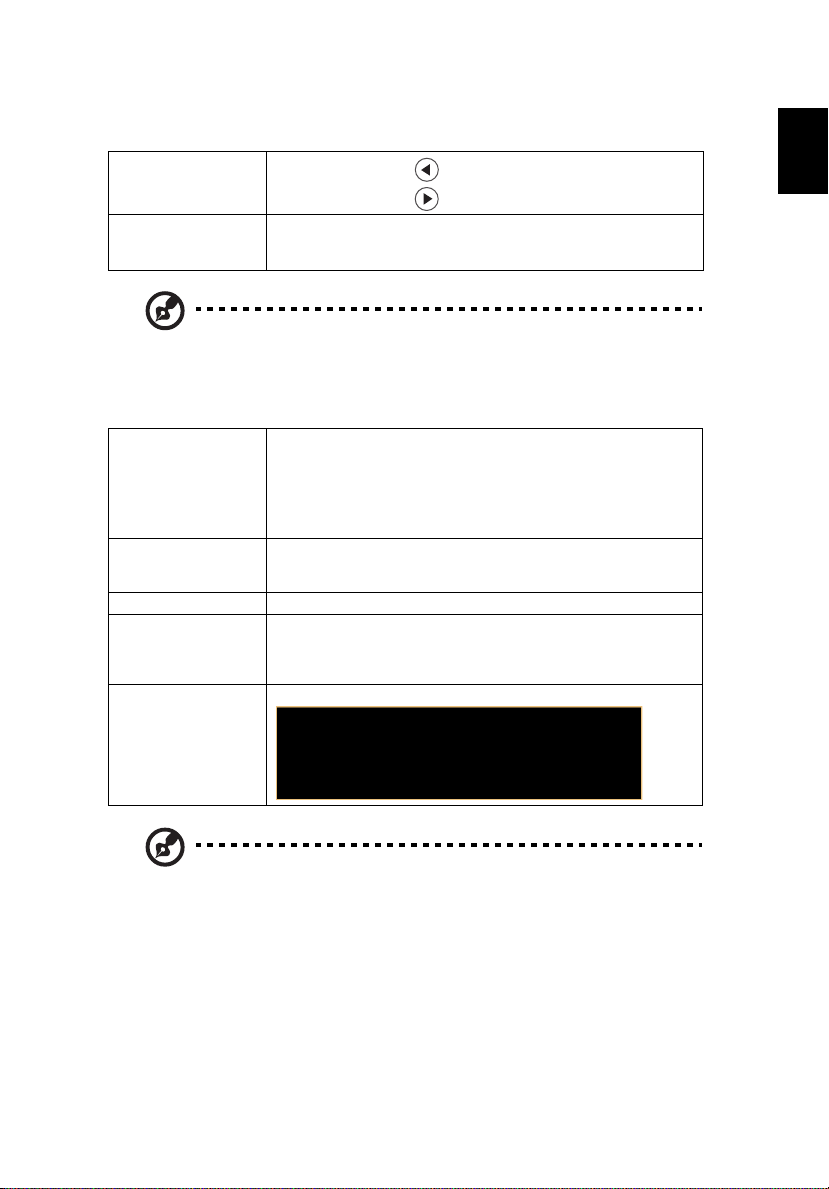
Hinweis: Die 3D-Anzeige ist jetzt aktiviert.
1. Stellen Sie sicher, dass die 3D-Signale und die Brille richtig sind.
3. Wenn die 3D-Anzeige nicht richtig ist, versuchen Sie, 3D-Synchr.-Umkehrung zu aktivieren.
4. Die Optionen für den Anzeigemodus sind im 3D-Modus deaktiviert.
2. Bitte schalten Sie die 3D-Funktion ab, wenn Sie keine 3D-Medien anschauen.
27
Lautstärke
Stumm • Wählen Sie „Ein“, um die Tonausgabe verstummen zu
Hinweis: Funktionen variieren je nach Modelldefinition.
• Drücken Sie auf , um die Lautstärke zu verringern.
• Drücken Sie auf , um die Lautstärke zu erhöhen.
lassen.
• Wählen Sie „Aus“, um die Lautstärke wiederherzustellen.
3D
3D Wählen Sie „Ein“, um die DLP-3D-Funktion zu aktivieren.
3D-Format Falls 3D-Inhalte nicht richtig angezeigt werden, können Sie ein
24P 3D Wählen Sie „96 Hz“ oder „144 Hz“ entsprechend der 3D-Brille.
3D-L/R-Umkehrung Wenn Sie beim Tragen einer DLP 3D-Brille ein einzelnes oder ein
3D-Warnmeldung Wählen Sie „Ein“ zum Anzeigen der 3D-Warnmeldung.
• Ein: Wählen Sie dieses Element, wenn Sie eine DLP-3D-Brille,
eine 3D-fähige 120-Hz-Grafikkarte und eine Datei im HQFSFormat oder eine DVD mit entsprechendem SW-Player
nutzen.
• Aus: Schaltet den 3D-Modus aus.
3D-Format wählen, das am besten zu dem angezeigten 3D-Inhalt
passt und für ein optimales Ergebnis sorgt.
überlagertes Bild sehen, müssen Sie möglicherweise „Umkehren“
ausführen, damit die Links/Rechts-Bildfolge so angepasst wird,
dass das Bild richtig wiedergegeben wird (für DLP 3D).
Hinweis 1: Für eine einwandfreie 3D-Anzeige müssen die richtigen
Einstellungen im 3D-Anwendungsprogramm der Grafikkarte vorgenommen
werden.
Hinweis 2: SW-Player wie der Stereoscopic Player und der DDD TriDef Media
Player können Dateien im 3D-Format unterstützen. Sie können diese drei
Player auf der folgenden Webseite herunterladen,
- Stereoscopic Player (Testversion):
http://www.3dtv.at/Downloads/Index_en.aspx
- DDD TriDef Media Player (Testversion):
http://www.tridef.com/download/TriDef-3-D-Experience-4.0.2.html
Hinweis 3: "„3D-L/R-Umkehrung“ ist nur bei aktiviertem 3D verfügbar.
Hinweis 4: Wenn der Projektor eingeschaltet wird und 3D noch aktiviert ist,
erscheint eine entsprechende Erinnerungsmeldung. Bitte ändern Sie die
Einstellung je nach der geplanten Wiedergabe.
Page 38
28
Deutsch
Hinweis 5: Das WUXGA-Modell kann 24P 3D aufgrund der TI-ASICPufferspeicherbeschränkung nicht skalieren; sobald 24P 3D-Eingänge (96
oder 144 Hz) erkannt werden, wird Seitenverhältnis / HDMI-Suchinfo
ausgegraut und auch Ausblenden wird nicht unterstützt.
Sprache
Sprache Das OSD-Menü kann in verschiedenen Sprachen angezeigt
werden. Wählen Sie mit der -Taste Ihre
bevorzugte Menüsprache.
• Drücken Sie zum Bestätigen der Auswahl „ENTER“.
Page 39
Deutsch
Anhang
Fehlerbehebung
Falls Probleme mit dem Acer Projektor auftreten, sehen Sie bitte in der
folgenden Fehlerbehebungsanleitung nach. Wenden Sie sich bitte an Ihren
Händler oder das nächstgelegene Kundendienstzentrum, wenn Ihr Problem sich
nicht beseitigen lässt.
Bildprobleme und Lösungen
# Problem Lösung
29
1 Es wird kein Bild
angezeigt
2 Bild nur teilweise,
rollend oder falsch
angezeigt (beim
PC, Windows 2000/
XP/Vista/
Windows 7/
Windows 8)
• Führen Sie die Verbindung wie im Abschnitt
„Inbetriebnahme“ beschrieben aus.
• Überprüfen Sie, ob die Kontaktstifte der Anschlüsse
verbogen oder abgebrochen sind.
• Überprüfen Sie, ob die Projektionslampe richtig
installiert ist. Lesen Sie hierzu den Abschnitt
„Auswechseln der Lampe“.
• Überprüfen Sie, ob die Objektivabdeckung entfernt
und der Projektor eingeschaltet wurde.
• Im Fall eines falsch angezeigten Bildes:
• Öffnen Sie unter „Arbeitsplatz“ die
„Systemsteuerung“ und klicken dann doppelt
auf das „Anzeige“-Symbol.
• Wählen Sie den Registerreiter „Einstellungen“.
• Stellen Sie sicher, dass die
Anzeigeauflösungseinstellung 1920 x 1200
(WUXGA-RB) oder weniger beträgt.
• Klicken Sie auf die Schaltfläche „Erweitert“.
Falls das Problem bestehen bleibt, muss auch die Einstellung
des verwendeten Monitors wie folgt geändert werden:
• Stellen Sie sicher, dass die Auflösungseinstellung
1920 x 1200 (WUXGA-RB) oder weniger beträgt.
• Klicken Sie auf die Schaltfläche „Ändern“ auf der
Registerkarte „Monitor“.
• Klicken Sie auf „Alle Hardwarekomponenten
dieser Geräteklasse“. Wählen Sie im Feld
„Hersteller“ die Option „Standardmonitort ypen“
und dann die benötigte Auflösung aus dem
„Modelle“-Feld aus.
• Stellen Sie sicher, dass die
Anzeigeauflösungseinstellung des Monitors 1920
x 1200 (WUXGA-RB) oder weniger beträgt.
Page 40
30
Deutsch
3 Bild nur teilweise,
rollend oder falsch
angezeigt
(Bei Notebooks)
4 Der Bildschirm des
NotebookComputers zeigt
die Präsentation
nicht an
5 Das Bild wackelt
oder flimmert
6 Das Bild hat einen
senkrechten
flimmernden
Streifen
• Im Fall eines falsch angezeigten Bildes:
• Führen Sie zuerst die oben beschriebenen
Schritte für Punkt 2 zur Einstellung der
Auflösung des Computers aus.
• Schalten Sie die Ausgabeeinstellungen um,
indem Sie z.B. auf [Fn]+[F4], Compaq [Fn]+[F4],
Dell [Fn]+[F8], Gateway [Fn]+[F4], IBM [Fn]+[F7],
HP [Fn]+[F4], NEC [Fn]+[F3], Toshiba [Fn]+[F5]
• Wenn Sie Probleme bei der Änderung der Auflösung
haben oder das Bild am Monitor hängen bleibt, sollten
Sie alle Geräte inklusive des Projektors neu starten.
• Bei Verwendung eines Notebook-PCs mit Microsoft
Windows
eigenen Bildschirm, wenn ein zweites Anzeigegerät
angeschlossen ist. Wie Sie den Notebook-Bildschirm
aktivieren, erfahren Sie von der Dokumentation Ihres
Notebooks.
• Bei Verwendung eines Notebooks mit dem
Betriebssystems von Apple
„Display“ unter „System Preference“ und stellen
„Video Mirroring“ auf „Ein“.
• Korrigieren Sie das Bild über die Funktion
„Abstimmung“. Lesen Sie hierzu den Abschnitt „Bild“.
• Ändern Sie auf Ihrem Computer die Farbeinstellung
für den Monitor.
• Ändern Sie die Einstellung der Funktion „Frequenz“.
Lesen Sie hierzu den Abschnitt „Bild“.
• Überprüfen Sie den Anzeigemodus der Grafikkarte
und ändern ihn gegebenenfalls in einen mit diesem
Projektor kompatiblen Modus.
®
: Manche Notebook-PCs deaktivieren ihren
®
Mac®: Öffnen Sie
®
7 Das Bild ist
unscharf
• Stellen Sie sicher, dass die Objektivabdeckung entfernt
ist.
• Stellen Sie die Bildschärfe über den Fokusring des
Projektors ein.
• Stellen Sie sicher, dass sich die Projektionsfläche
innerhalb des erforderlichen Abstands von 1,0 bis 11,8
Metern (SVGA/XGA-Serie) / 1,0 bis 10 Metern (WXGASerie) zum Projektor befindet. Lesen Sie hierzu den
Abschnitt „So erhalten Sie eine bevorzugte Bildgröße
durch Justieren der Entfernung und des Zoomfaktors“.
Page 41
31
Deutsch
8 Das Bild ist bei
einer DVD
Wiedergabe im
„Breitbild“- Format
langgestreckt
9 Bild zu klein oder
zu groß
10 Das Bild hat
schräge Seiten
11 Das Bild ist falsch
herum
Wenn Sie eine DVD wiedergeben, die im anamorphen oder
16:9-Seitenverhältnis kodiert ist, müssen Sie gegebenenfalls
die folgenden Einstellungen vornehmen:
• Wenn Sie einen DVD-Titel im 4:3-Format wiedergeben,
ändern Sie bitte über das OSD-Menü des Projektors
das Format in 4:3.
• Wenn das Bild auch dann noch langgestreckt ist,
müssen Sie das Seitenverhältnis ändern. Bitte stellen
Sie auf Ihrem DVD-Player das Seitenverhältnis auf 16:9
(Breitbild) ein.
• Wenn Sie einen DVD-Titel im Letter Box- (LBX-) Format
wiedergeben, ändern Sie über das OSD-Menü des
Projektors das Format in Letter Box.
• Stellen Sie den Zoomring am Projektor ein.
• Rücken Sie den Projektor näher an die Leinwand oder
weiter von der Leinwand weg.
• Drücken Sie „MENÜ“ auf der Fernbedienung. Rufen
Sie „Bild --> Seitenverhältnis“ auf, versuchen Sie
verschiedene Einstellungen oder drücken Sie zum
direkten Anpassen die Taste „RATIO“ an der
Fernbedienung.
• Ändern Sie, wenn möglich, die Position des Projektors,
so dass er in der Mitte steht.
• Drücken Sie die Taste „Trapezkorrektur / “ an der
Fernbedienung, bis die Bildseiten vertikal erscheinen.
• Wählen „Bild --> Projektionsmodus“ im OSD Menü
und ändern die Projektionsrichtung.
Page 42
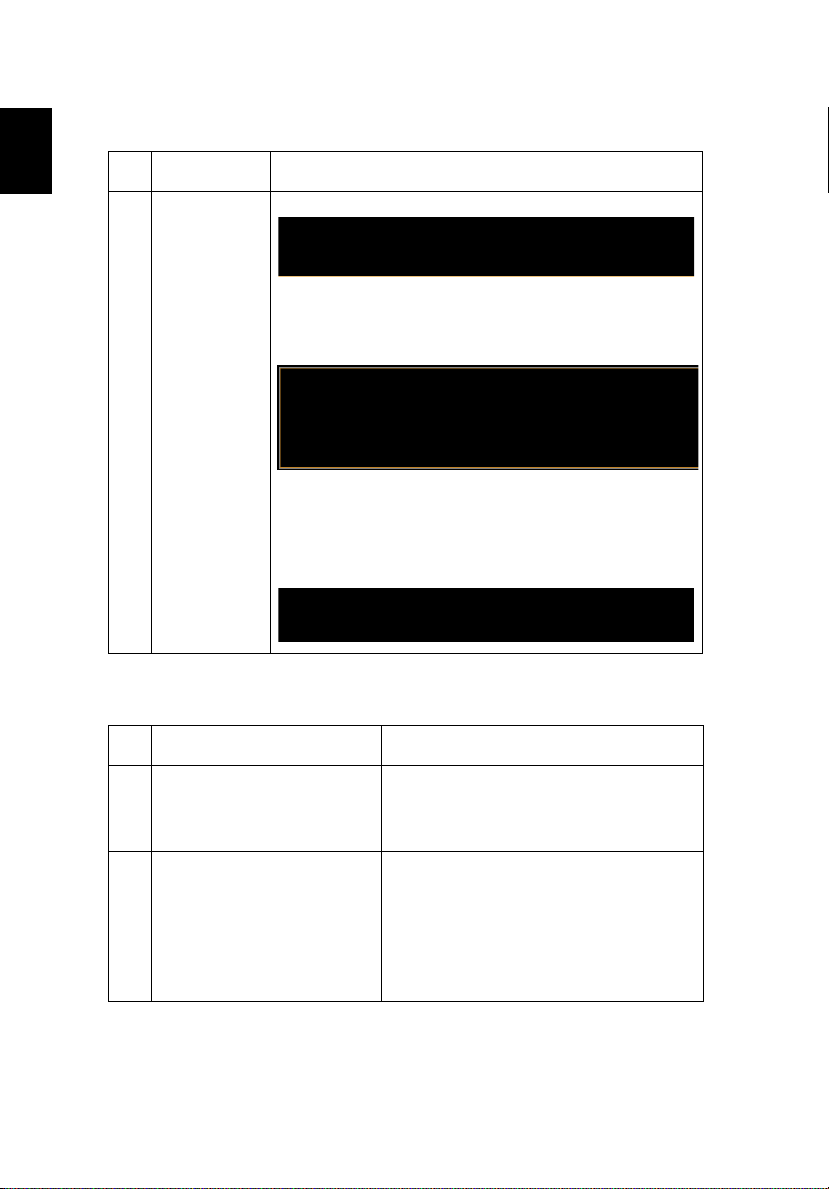
32
Deutsch
Gebläse versagt
Die Lampe wird demnächst autom. Ausgeschaltet.
Projektor überhitzt, System schaltet sich in Kürze automatisch ab, bitte:
1. Prüfen, ob die Umgebun gstemperatur zwischen 5 und 40 Grad liegt.
2. Prüfen, ob der Filter gereinigt werden muss.
3. Prüfen, ob die Zu- oder Abluftöffnungen blockiert sind.
4. Prüfen, ob der Höhenmodus eingestellt ist, wenn der Projektor in großer Höhe verwendet
wird.
Die Lampe kommt an ihr Ende für eine Nutzung mit voller Leistung.
Auswechseln empfohlen
OSD-Meldungen
# Zustand Erläuterung
1 Meldung • Gebläse versagt - Das Systemgebläse funktioniert nicht.
• Projektor überhitzt - Die empfohlene Betriebstemperatur
des Projektors wurde überschritten. Der Projektor muss
abgekühlt werden, bevor er weiter verwendet werden darf.
Bitte prüfen Sie die folgende Mitteilung.
Bitte prüfen Sie auch, ob die Staubfilter installiert sind. Sind
die Staubfilter von Staub verstopft, reinigen Sie sie bitte.
Einzelheiten finden Sie unter „Staubfilter reinigen und
austauschen (optional)“.
• Lampe auswechseln - Die Lampe erreicht bald seine
Standzeit. Bereiten Sie sich vor, sie bald auszuwechseln.
Probleme mit dem Projektor
# Zustand Lösung
1 Der Projektor reagiert auf
keine Steuerung
2 Die Lampe erlischt oder macht
einen Knall
Schalten Sie, wenn möglich, den Projektor
aus, ziehen das Netzkabel heraus und warten
für mindestens 30 Sekunden, bevor Sie das
Netzkabel wieder anschließen.
Wenn das Ende der Lampenlebensdauer
erreicht ist, erlischt die Lampe mit einem
lauten Knallgeräusch. In diesem Fall lässt sich
das Gerät nicht mehr einschalten, bis das
Lampenmodul ausgewechselt ist. Folgen Sie
den Anweisungen im Abschnitt
„Auswechseln der Lampe“, um die Lampe
auszuwechseln.
Page 43
Deutsch
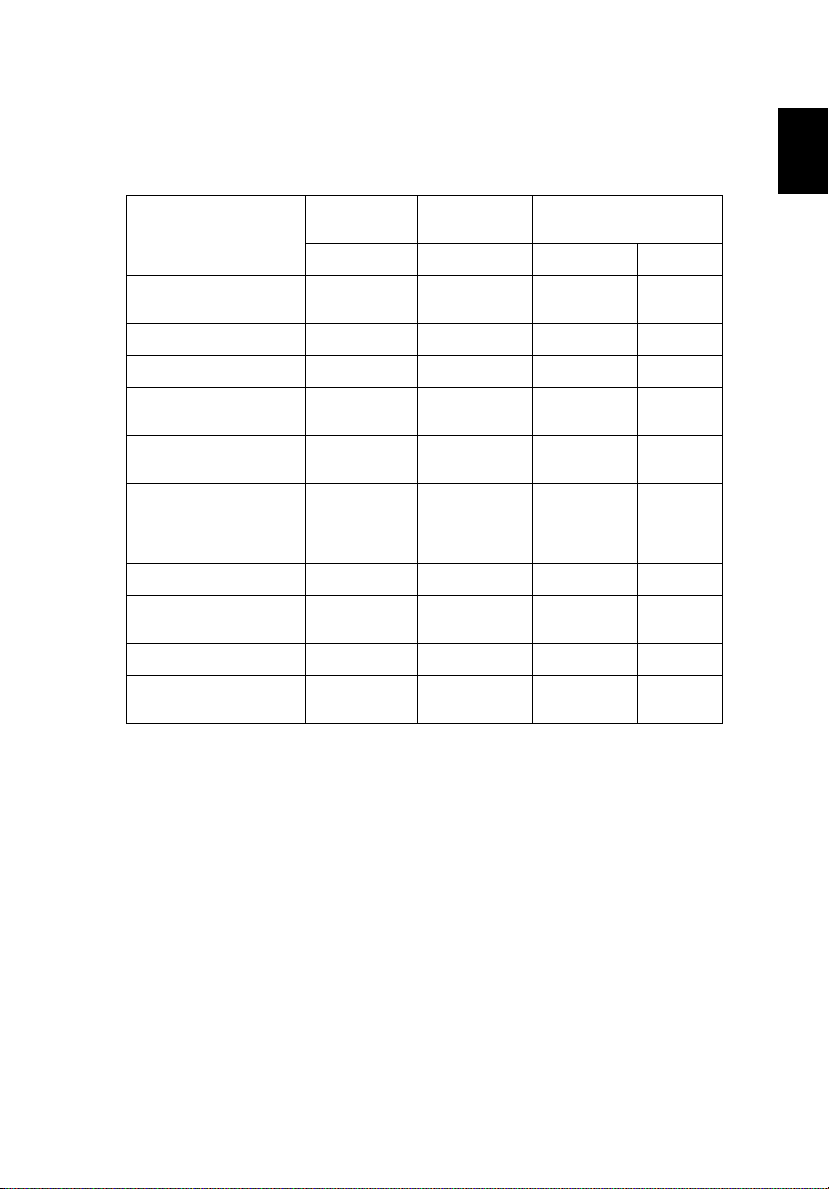
Liste mit LED- und Alarm-Definitionen
LED-Meldungen
33
Lampen_LED Temperatur_
Meldung
Rot Rot Rot Blau
Netzsteckereingang Blinkt ein zu
Standby -- -- EIN --
Ein-/Austaste EIN -- -- -- EIN
Lampen-Neuversuch
Ausschalten (Abkühlung
im Gang)
Ein-/Austaste aus
(Kühlvorgang
abgeschlossen; StandbyModus)
Fehler (Überhitzung) -- EIN -- EIN
Fehler (Gebläse versagt)
Fehler (Lampe versagt) EIN -- -- EIN
Fehler (Farbrad versagt) Schnell
aus, 100 ms
-- -- --
-- --
-- -- EIN --
--
blinkend
LED
Blinkt ein zu
aus, 100 ms
Schnell
blinkend
-- -- EIN
Betriebs-LED
Blinkt ein zu
aus, 100 ms
Schnell
blinkend
-- EIN
Schnell
blinkend
--
--
Page 44
34
Deutsch
2
1
Staubfilter reinigen und austauschen (optional)
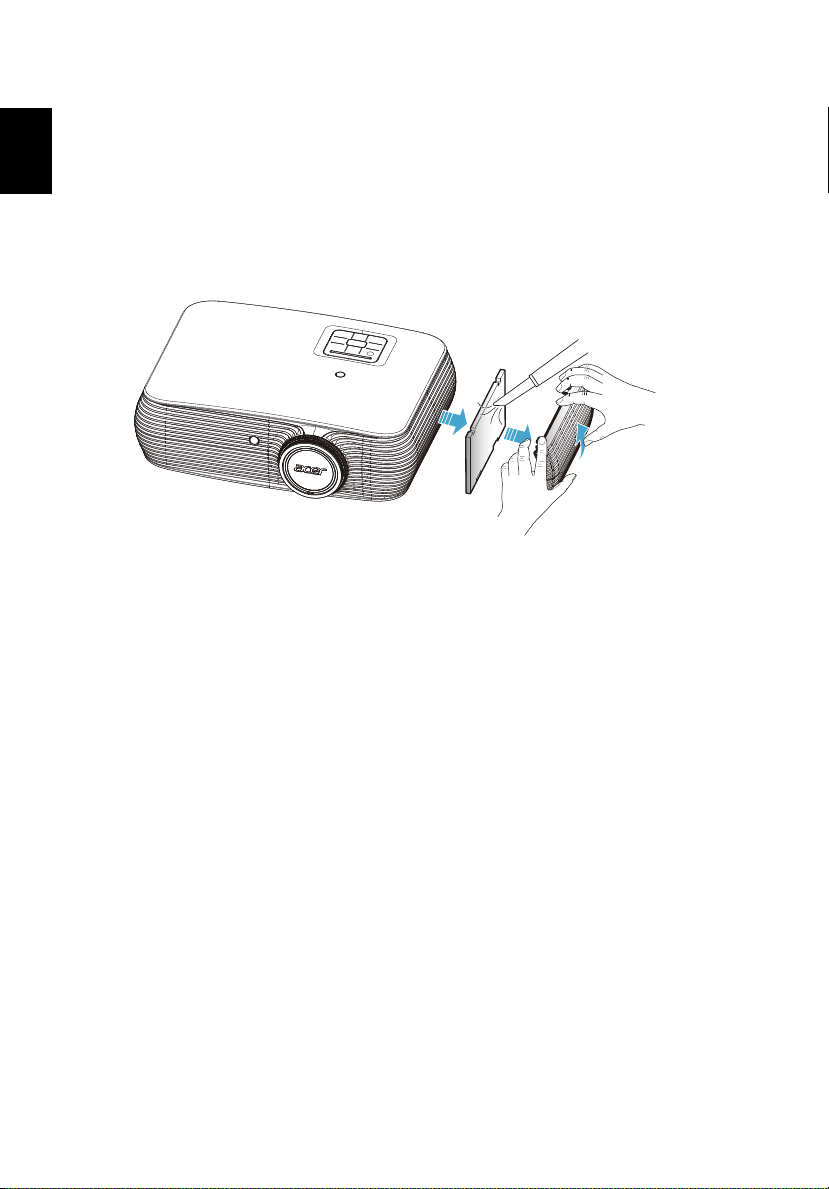
Reinigen der Staubfilter
Reinigen Sie nach allen 1000 Betriebstunden die Staubfilter. Werden die Filter
nicht regelmäßig gereinigt, können sie von Staub verstopft werden und die
Belüftung beeinträchtigen. Dies kann zu einer Überhitzung führen und den
Projektor beschädigen.
Folgen Sie den nachstehenden Schritten:
1 Schalten Sie den Projektor aus. Warten Sie, bis die Betriebs-LED aufhört zu
blinken, bevor Sie das Netzkabel herausziehen.
2 Lassen Sie den Projektor mindestens 30 Minuten lang abkühlen.
3 Ziehen Sie den Staubfilter heraus. (Abbildung 1)
4 Verwenden Sie einen kleinen Staubsauger, der für die Reinigung von
Computern und sonstigen Bürogeräten konzipiert ist, um die Staubfilter zu
reinigen. (Abbildung 2)
5 Falls der Schmutz schwer zu entfernen ist oder der Filter beschädigt ist,
wenden Sie sich bitte an Ihren Händler oder den Kundendienst, um neue
Filter zu erhalten.
Page 45
Deutsch
Auswechseln der Lampe
4
6
5
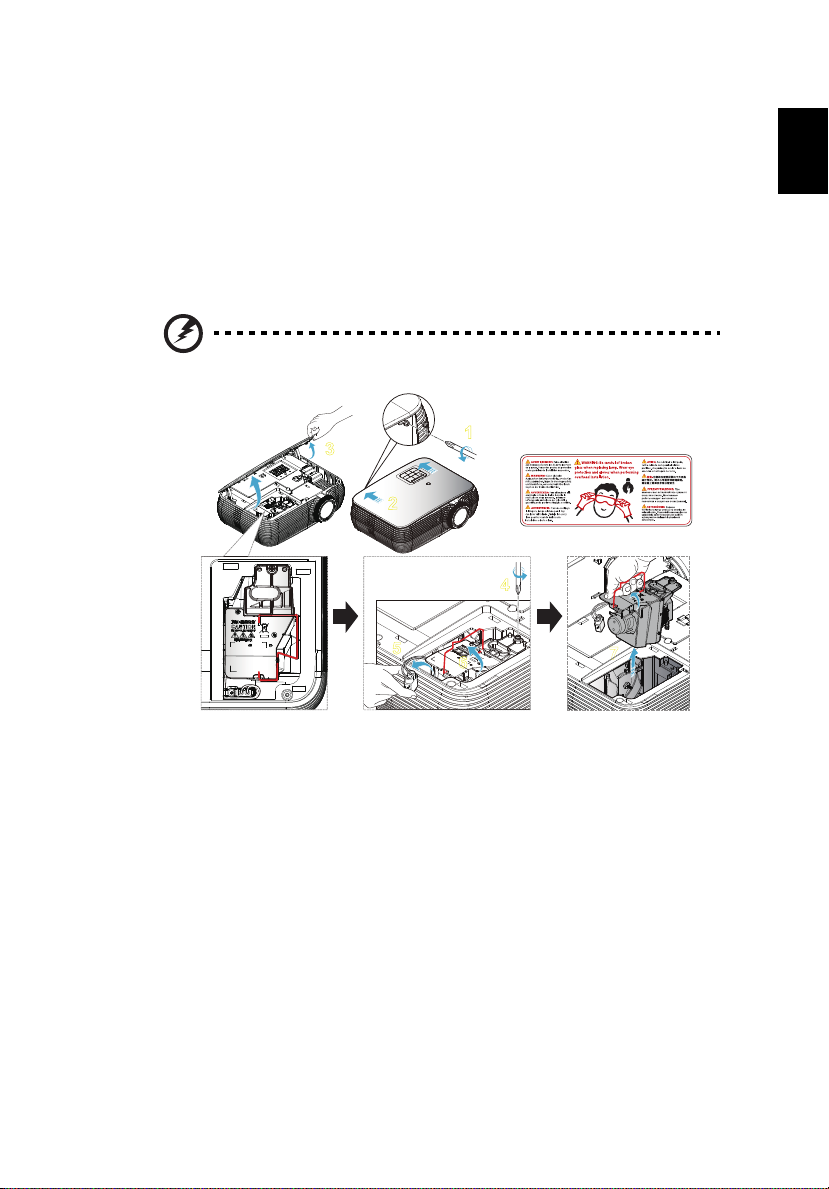
Entfernen Sie mit Hilfe eines Schraubenziehers die Schrauben am Deckel.
Ziehen Sie anschließend die Lampe heraus.
Der Projektor erkennt automatisch die Betriebszeit der Lampe. Die
Warnmeldung „Die Lampe kommt an ihr Ende für eine Nutzung mit voller
Leistung. Auswechseln empfohlen“ erscheint. Wenn Sie diese Meldung sehen,
sollten Sie die Lampe so bald wie möglich austauschen. Stellen Sie sicher, dass
sich der Projektor mindestens 30 Minuten lang abgekühlt hat, bevor Sie die
Lampe auswechseln.
Warnung: Das Lampenfach ist heiß! Lassen Sie das Gerät
abkühlen, bevor Sie die Lampe auswechseln!
35
3
1
2
7
So wechseln Sie die Lampe aus
Schalten Sie den Projektor aus, indem Sie den Stromschalter drücken.
Lassen Sie den Projektor mindestens 30 Minuten lang abkühlen.
Trennen Sie das Gerät vom Stromnetz.
1 Lösen Sie die Abdeckungsschraube mit einem Schraubendreher.
(Abbildung 1)
In Pfeilrichtung drücken. (Abbildung 2)
Drücken Sie die Abdeckung nach oben. (Abbildung 3)
2 Entfernen Sie die Schraube, die das Lampenmodul hält. (Abbildung 4)
Ziehen Sie den Lampenstecker heraus. (Abbildung 5)
Heben Sie den Griff an, sodass er nach oben ragt. (Abbildung 6)
3 Heben Sie den Griff an, sodass er nach oben ragt. Ziehen Sie mit etwas
Kraft das Lampenmodul heraus. (Abbildung 7)
Verwenden Sie zum Ersetzen des Lampenmoduls eine neue Lampe und
befolgen die obigen Schritte in umgekehrter Reihenfolge.
Page 46
36
Deutsch
Warnung: Achten Sie zur Vermeidung von Verletzungen darauf,
weder das Lampenmodul fallen zu lassen noch die Birne
anzufassen. Die Birne kann zerbrechen und Verletzungen
verursachen, wenn das Lampenmodul herunterfällt.
Page 47
Deutsch
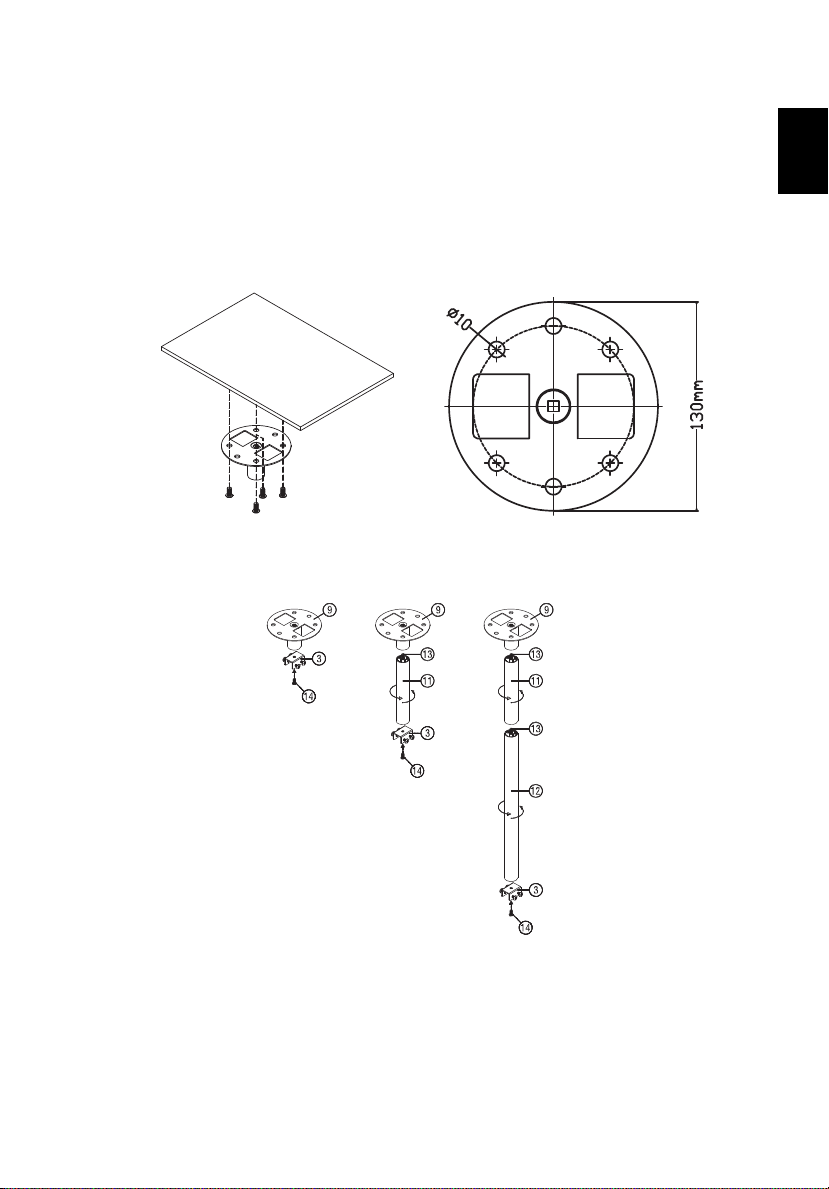
Deckenmontage
Typ 1 Typ 2 Typ 3
Möchten Sie den Projektor mit einer Deckenmontagevorrichtung installieren,
dann folgen Sie bitte den nachstehenden Schritten:
1 Bohren Sie vier Löcher in einen soliden Bestandteil der
Deckenkonstruktion, und befestigen Sie die Deckenmontagebasis an der
Decke.
2 Wählen sie die Längenkombination basierend auf der tatsächlichen
Umgebung. (CM-01S beinhaltet nicht Typ 2 und Typ 3.)
37
Page 48
38
Deutsch
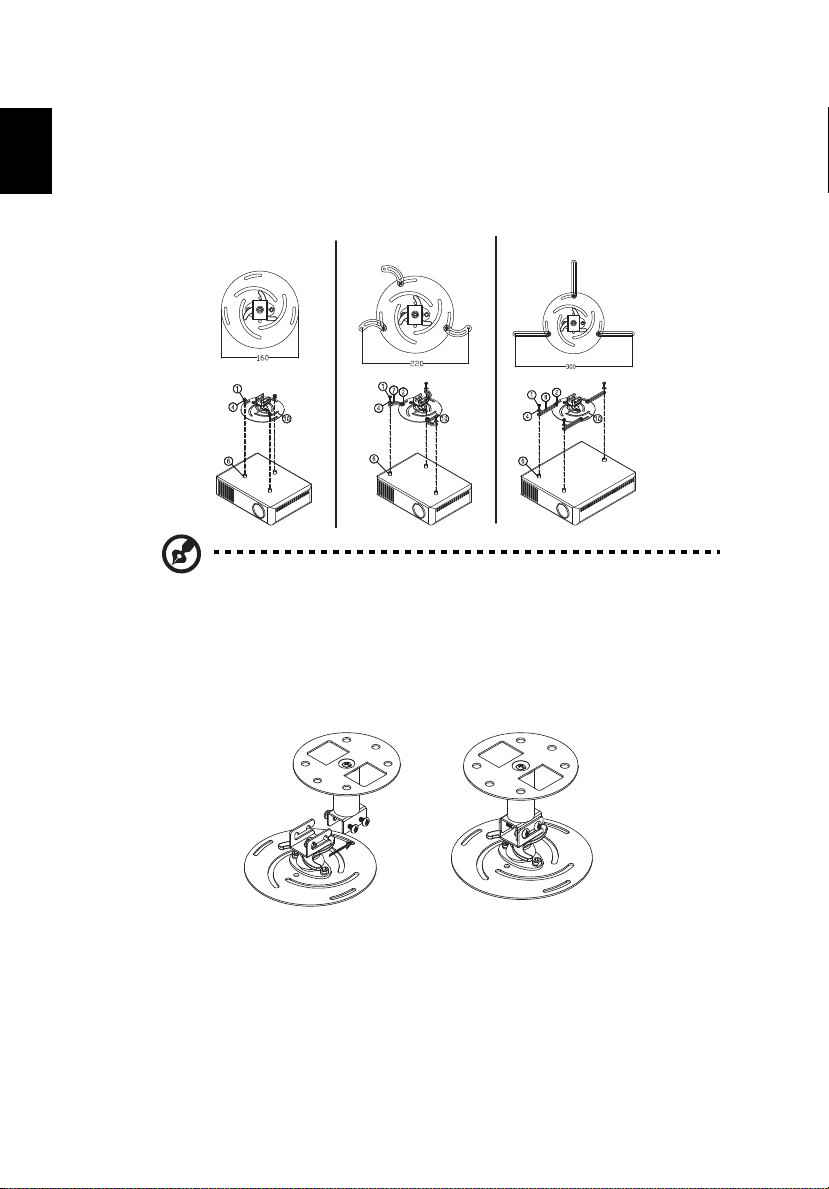
Typ 1:
Typ 2: Typ 3:
Abbildung 1
Abbildung 2
3Typ 1:
Verwenden Sie für die Standardgröße drei Halterungsschrauben zur
Befestigung des Projektors an der Deckenmontagehalterung.
Typ 2 und Typ 3:
Alternativ nutzen Sie für die größere Größe die ausziehbaren
Erweiterungen für besseren Halt.
Hinweis: Es ist ratsam einen angemessenen Abstand zwischen dem
Halteblech und dem Projektor zu halten, um eine ausreichende
Wärmezerstreuung zu gewährleisten.
4 Verbinden Sie den Anschluss am Gerät mit der Projektorhalterung
(Abbildung 1), fixieren Sie die Konstruktion dann mit vier Schrauben
(Abbildung 2).
Page 49
Deutsch
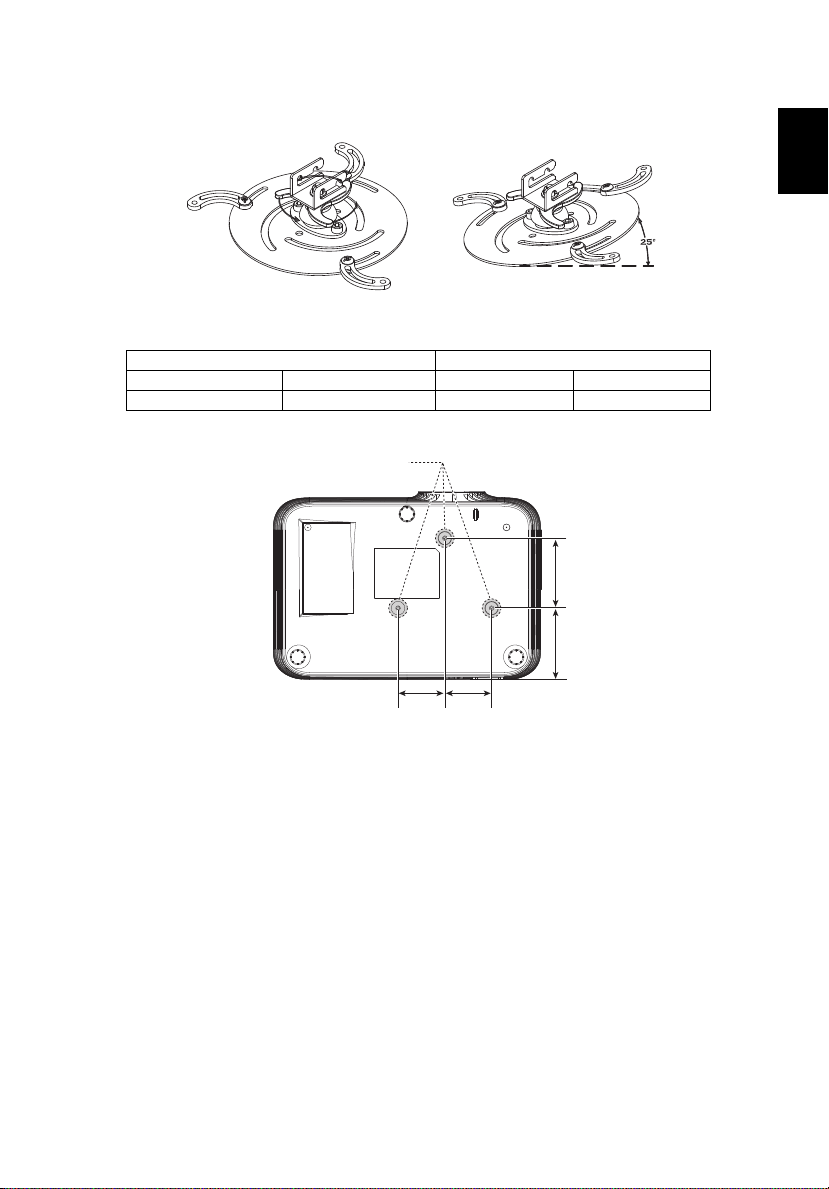
5 Versstellen Sie gegebenenfalls den Winkel und die Position.
360°
55,00 mm
55,00 mm
82,30 mm
83,84 mm
Schrauben M4 x 25 mm
Schraubentyp B Unterlegscheibentyp
Durchmesser (mm) Länge (mm) Groß Klein
425VV
39
Page 50
40
Deutsch
Technische Daten
Die nachstehenden technischen Daten können ohne Ankündigung geändert
werden. Die endgültigen technischen Daten entnehmen Sie bitte den von Acer
für den Vertrieb veröffentlichen Angaben.
Projektionssystem
Auflösung • Serie X1126H/D506D/EV-S57H/V26S/AS600/DSV1610:
Computerkompatibilität IBM PCs und kompatible, Apple Macintosh, iMac und
Videokompatibilität NTSC (3,58/4,43), PAL (B/D/G/H/I/M/N), SECAM (B/D/G/
Seitenverhältnis Auto, Vollbild, 4:3, 16:9, L.Box
Mögliche Anzeigefarben 1,07 Milliarden Farben
Optisches Zoomverhältnis 1,1-fach
Projektionsfaktor • Serie X1126H/D506D/EV-S57H/V26S/AS600/DSV1610/
Projektionsobjektiv • Serie X1126H/D506D/EV-S57H/V26S/AS600/DSV1610/
Projektionsbildschirmgröße
(diagonal)
Projektionsentfernung • Serie X1126H/D506D/EV-S57H/V26S/AS600/DSV1610/
Horizontale Scanrate 15 - 100 kHz
Vertikale Bildwiederholrate 24 - 120 Hz
Lampentyp 220 W-Leuchtmittel, vom Benutzer austauschbar
Trapezkorrektur ±40 Grad
®
DLP
SVGA-Auflösung 800 x 600
• Serie X1226H/D516D/EV-X57H/V26X/AX600/
DNX1609: XGA-Auflösung 1024 x 768
• Serie X1326WH/D526D/EV-W57H/V26W/AW600/
DWX1608: WXGA-Auflösung 1280 x 800
VESA-Standards: SXGA, XGA, VGA, SVGA, SXGA+,
WXGA, WXGA+, WSXGA+
K/K1/L), HDTV (720p, 1080i, 1080p), EDTV (480p, 576p),
SDTV (480i, 576i)
X1226H/D516D/EV-X57H/V26X/AX600/DNX1609:
1,94 – 2,16 (51 Zoll bei 2m)
• Serie X1326WH/D526D/EV-W57H/V26W/AW600/
DWX1608: 1,54 – 1,72 (60 Zoll bei 2 m)
X1226H/D516D/EV-X57H/V26X/AX600/DNX1609:
F = 2,41 – 2,53,
f = 21,85 – 24,01mm,
Manueller Zoom und Fokus
• Serie X1326WH/D526D/EV-W57H/V26W/AW600/
DWX1608:
F = 2,50 – 2,67,
f = 21,86 – 24 mm,
Manueller Zoom und Fokus
• Serie X1126H/D506D/EV-S57H/V26S/AS600/DSV1610/
X1226H/D516D/EV-X57H/V26X/AX600/DNX1609:
23 – 300 Zoll (58 – 762 cm)
• Serie X1326WH/D526D/EV-W57H/V26W/AW600/
DWX1608: 27 – 300 Zoll (69 – 762 cm)
X1226H/D516D/EV-X57H/V26X/AX600/DNX1609:
1 – 11,8 m
• Serie X1326WH/D526D/EV-W57H/V26W/AW600/
DWX1608: 1 – 10 m
Page 51
Deutsch
Audio Interner Lautsprecher mit einer Leistung von 3 W x 1
Gewicht 2,65 kg
Abmessungen (B x T x H) 315 mm x 214 mm x 98 mm (12,4" x 8,4" x 3,8")
Digitalzoom 2X
Stromversorgung Wechselspannungseingang, 100 – 240 V,
Stromverbrauch Normalmodus: 260 W ± 10 % bei 110 V
Betriebstemperatur 0 ºC bis 40 ºC
Standardlieferumfang • Netzkabel x 1
Stromversorgung mit Auto-Umschaltung
Wechselspannung
ECO-Modus: 200 W ± 10 % bei 110 V
Wechselspannung
Bereitschaftsmodus < 0,5 W
• VGA-Kabel x 1
• Fernbedienung x 1
• AAA-Batterie x 2 (für Fernbedienung) (optional)
• Bedienungsanleitung (CD-ROM) x 1 (optional)
• Kurzanleitung x 1
• Sicherheitskarte x 1 (optional)
• Staubfilter x 1 (optional)
• Tragetasche x 1 (optional)
41
E/A-Anschlüsse X1126H/X1226H/X1326WH/D506D/D516D/D526D/EV-S57H/
V26S/V26X/V26W/AS600/AX600/AW600/DSV1610/DNX1609/
Netzanschluss V
VGA IN 1 V
VGA IN 2 V
VGA-Ausgang V
Composite-Video V
S-Video V
HDMI 2 V
HDMI 1/MHL V
RS232 V
3,5-mm-Audioeingang 1 V
3,5-mm-Audioeingang 2 V
3,5-mm-Audioausgang V
Ausgabe von 5 V
Gleichspannung
EV-X57H/EV-W57H/
DWX1608
V
Hinweis: Das Design und die technischen Daten können ohne
Ankündigung geändert werden.
Page 52
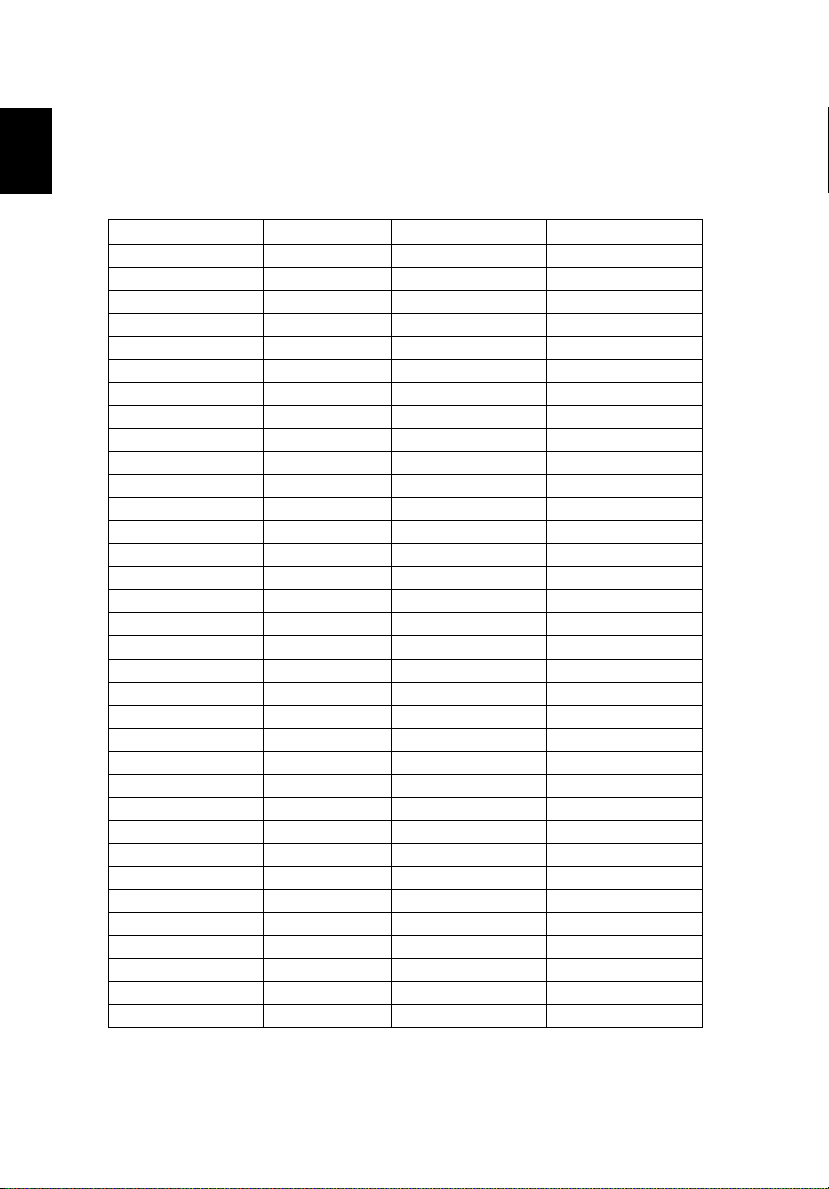
42
Deutsch
Kompatible Modi
A. VGA analog
1 VGA analog - PC-Signal
Modi Auflösung V.Frequenz [Hz] H.Frequenz [KHz]
VGA 640x480 60 31,5
640x480 72 37,9
640x480 75 37,5
640x480 85 43,3
640x480 120 61,9
SVGA 800x600 56 35,1
800x600 60 37,9
800x600 72 48,1
800x600 75 46,9
800x600 85 53,7
800x600 120 77,4
XGA 1024x768 60 48,4
1024x768 70 56,5
1024x768 75 60,0
1024x768 85 68,7
1024x768 120 99,0
SXGA 1152x864 70 63,8
1152x864 75 67,5
1152x864 85 77,1
1280x1024 60 64,0
1280x1024 72 77,0
1280x1024 75 80,0
1280x1024 85 91,1
QuadVGA 1280x960 60 60,0
1280x960 75 75,2
SXGA+ 1400x1050 60 65,3
UXGA 1600x1200 60 75,0
PowerBook G4 640x480 60 31,4
PowerBook G4 640x480 66,6 (67) 34,9
PowerBook G4
PowerBook G4
PowerBook G4 1152x870 75 68,7
PowerBook G4 1280x960 75 75,0
i Mac DV (G3) 1024x768 75 60,0
800x600 60 37,9
1024x768 60 48,4
Page 53
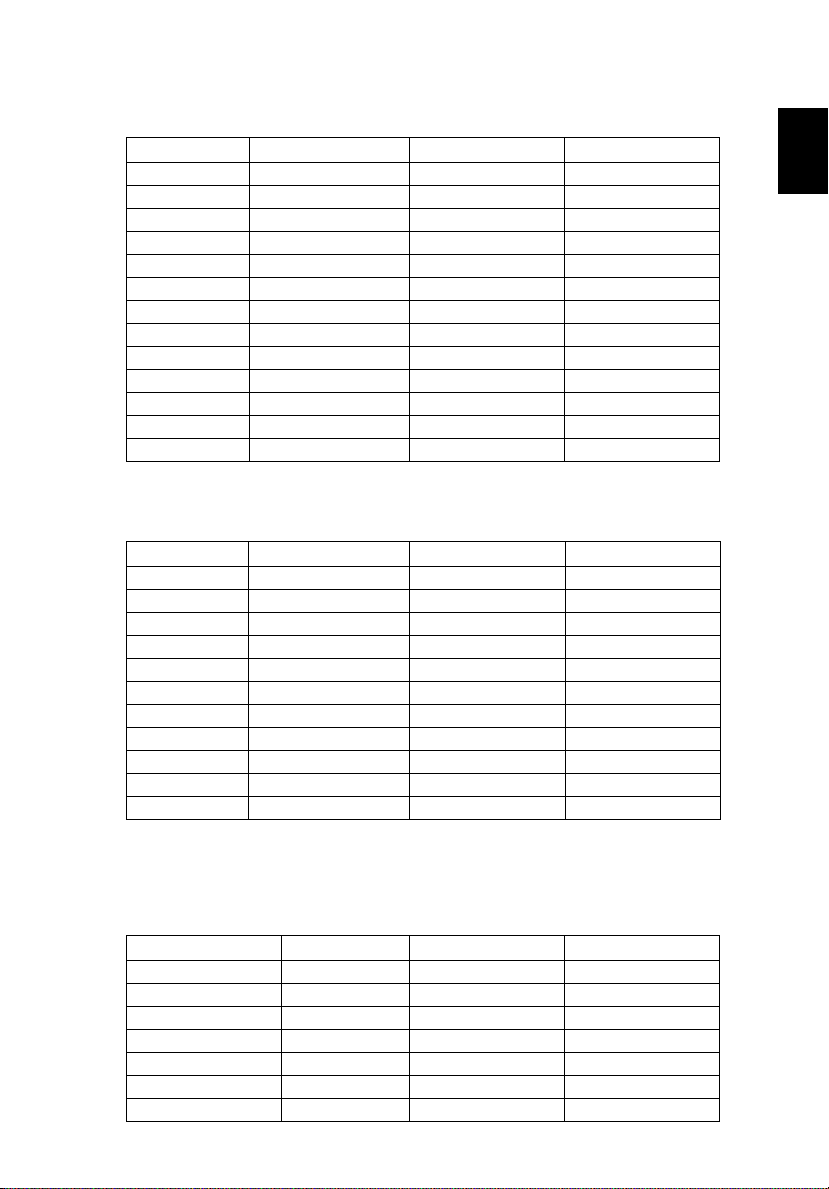
Deutsch
2 VGA analog - erweiterte Breitbild-Frequenz
Modi Auflösung V.Frequenz [Hz] H.Frequenz [KHz]
WXGA 1280x768 60 47,8
1280x768 75 60,3
1280x768 85 68,6
1280x720 60 44,8
1280x720 120 92,9
1280x800 60 49,6
1280x800 119,909 101,6
1920x1200 60 74
1440x900 60 59,9
WSXGA+ 1680x1050 60 65,3
1920x1080 (1080P) 60 67,5
1366x768 60 47,7
WUXGA 1920x1200-RB 59,94 74,04
3 VGA analog - Component-Signal
Modi Auflösung V.Frequenz [Hz] H.Frequenz [KHz]
480i 720x480 (1440x480) 59,94 (29,97) 15,7
576i 720x576 (1440x576) 50 (25) 15,6
480p 720x480 59,94 31,5
576p 720x576 50 31,3
720p 1280x720 60 45,0
720p 1280x720 50 37,5
1080i 1920x1080 60 (30) 33,8
1080i 1920x1080 50 (25) 28,1
1080p 1920x1080 23,97/24 27,0
1080p 1920x1080 60 67,5
1080p 1920x1080 50 56,3
43
B. HDMI digital
1 HDMI - PC-Signal
Modi Auflösung V.Frequenz [Hz] H.Frequenz [KHz]
VGA 640x480 60 31,5
640x480 72 37,9
640x480 75 37,5
640x480 85 43,3
640x480 120 61,9
SVGA 800x600 56 35,1
800x600 60 37,9
Page 54
44
Deutsch
800x600 72 48,1
800x600 75 46,9
800x600 85 53,7
800x600 120 77,4
XGA 1024x768 60 48,4
1024x768 70 56,5
1024x768 75 60,0
1024x768 85 68,7
1024x768 120 99,0
SXGA 1152x864 70 63,8
1152x864 75 67,5
1152x864 85 77,1
1280x1024 60 64,0
1280x1024 72 77,0
1280x1024 75 80,0
1280x1024 85 91,1
QuadVGA 1280x960 60 60,0
1280x960 75 75,2
SXGA+ 1400x1050 60 65,3
UXGA 1600x1200 60 75,0
PowerBook G4 640x480 60 31,4
PowerBook G4 640x480 66,6 (67) 34,9
PowerBook G4
PowerBook G4
PowerBook G4 1152x870 75 68,7
PowerBook G4 1280x960 75 75,0
i Mac DV (G3) 1024x768 75 60,0
800x600 60 37,9
1024x768 60 48,4
2 HDMI - erweiterte Breitbild-Frequenz
Modi Auflösung V.Frequenz [Hz] H.Frequenz [KHz]
WXGA 1280x768 60 47,8
1280x768 75 60,3
1280x768 85 68,6
1280x720 60 44,8
1280x720 120 92,9
1280x800 60 49,6
1280x800-RB 119,909 101,6
1440x900 60 59,9
1920x1200 60 74
WSXGA+ 1680x1050 60 65,3
1920x1080 (1080P) 60 67,5
Page 55
Deutsch
1366x768 60 47,7
WUXGA 1920x1200-RB 59,94 74,04
3 HDMI - Videosignal
Modi Auflösung V.Frequenz [Hz] H.Frequenz [KHz]
480i 720x480 (1440x480) 59,94 (29,97) 15,7
576i 720x576 (1440x576) 50 (25) 15,6
480p 720x480 59,94 31,5
576p 720x576 50 31,3
720p 1280x720 60 45,0
720p 1280x720 50 37,5
1080i 1920x1080 60 (30) 33,8
1080i 1920x1080 50 (25) 28,1
1080p 1920x1080 23,97/24 27,0
1080p 1920x1080 60 67,5
1080p 1920x1080 50 56,3
1080p 1920x1200-RB 59,94 74,04
4 HDMI - 1.4a 3D-Timing
Modi Auflösung V.Frequenz [Hz] H.Frequenz [KHz]
720p (Bildkombi) 1280 x 720 50 37,5
720p (Bildkombi) 1280 x 720 60 45,0
1080p (Bildkombi) 1920 x1080 24 27,0
720p (Bildkombi) 1280 x 720 50 37,5
720p (Bildkombi) 1280 x 720 60 45,0
1080i (Oben/Unten) 1920 x1080 50 (25) 28,1
1080i (Oben/Unten) 1920 x1080 60 (30) 33,8
1080p (Oben/Unten) 1920 x1080 24 27,0
1080p (Oben/Unten) 1920 x1080 50 56,3
1080p (Oben/Unten) 1920 x1080 60 67,5
720p (SbS, halb) 1280 x 720 60 45,0
1080i (SbS, halb) 1920 x1080 50 (25) 28,1
1080i (SbS, halb) 1920 x1080 60 (30) 33,8
1080p (SbS, halb) 1920 x1080 50 56,3
1080p (SbS, halb) 1920 x1080 60 67,5
Horizontale Scanrate: 15 k-100 kHz
Grafikquellen-
Monitorbereichsgrenzen
Vertikale Scanrate: 24-120 Hz
Max. Pixelrate:
Analog: 165MHz
Digital: 165MHz
45
Page 56
46
Deutsch
C. MHL Digital
Modi Auflösung
VGA 640x480 59,94/60 31,5
480i 720x480 (1440x480) 59,94/60 15,7
576i 720x576 (1440x576) 50 (25) 15,6
480p 720x480 59,94/60 31,5
480p_2x 1440x480 59,94/60 31,5
576p 720x576 50 31,3
576p_2x 1440x576 50 31,3
720p 1280x720 59,94/60 45,0
720p 1280x720 50 37,5
1080i 1920x1080 60 (30) 33,8
1080i 1920x1080 50 (25) 28,1
1080p 1920x1080 23,97/24 27,0
1080p 1920x1080 25 28,1
1080p 1920x1080 29,97/30 33,8
Grafikquellen-
Monitorbereichsgrenzen
Hinweis 1: Funktionen variieren je nach Modelldefinition.
Hinweis 2: MHL-1080p-3D-24p-Frame-Packing wird nicht
unterstützt.
V.Frequenz
[Hz]
Horizontale
Scanrate:
Vertikale Scanrate: 24-60 Hz
Max. Pixelrate: Digital: 75 MHz
H.Frequenz
[KHz]
15 k-50 kHz
Page 57

Deutsch
Bestimmungen und
47
Sicherheitshinweise
FCC-Erklärung
Dieses Gerät wurde geprüft und hat sich als mit den Grenzwerten für ein
Digitalgerät der Klasse B gemäß Teil 15 der Bestimmungen der amerikanischen
Bundesbehörde für das Fernmeldewesen FCC (Federal Communications
Commission) konform erwiesen. Diese Grenzwerte geben einen angemessenen
Schutz gegen schädliche Funkstörungen innerhalb von Wohngebäuden. Dieses
Gerät erzeugt und verwendet Funkfrequenzenergie, die ausgestrahlt werden
kann und bei unsachgemäßer, nicht der Anleitung des Herstellers
entsprechender Installation und Verwendung schädliche Störungen des
Rundfunkempfangs verursachen kann.
Es gibt jedoch keine Garantie, dass bei einer bestimmten Installation keine
Störungen auftreten. Kommt es durch das Gerät zu Störungen im Radio- oder
Fernsehempfang, was sich durch Ein- und Ausschalten des Geräts überprüfen
lässt, sollte der user is encouraged to try to correct the interference by one or
more of the following measures:
• Richten Sie Ihre Empfangsantenne neu aus, oder stellen Sie sie an einem
anderen Ort auf.
• Vergrößern Sie den Abstand zwischen dem Gerät und dem Empfänger.
• Schließen Sie das Gerät an eine Steckdose an, die nicht von demselben
Stromkreis wie die Steckdose des Empfängers versorgt wird.
• Wenden Sie sich an den Händler oder einen erfahrenen Radio-/
Fernsehtechniker.
Hinweis: Abgeschirmte Kabel
Um weiterhin die Anforderungen der FCC-Bestimmungen zu erfüllen, müssen
abgeschirmte Kabel bei allen Verbindungen mit anderen Computergeräten
verwendet werden.
Hinweis: Peripheriegeräte
Nur die Peripheriegeräte (Ein-/Ausgabegeräte, Endgeräte, Drucker etc.), die für
die Konformität mit den Klasse B-Grenzwerten zertifiziert wurden, dürfen mit
diesem Gerät verbunden werden. Der Betrieb mit nicht zertifizierten
Peripheriegeräten kann Störungen im Radio- oder Fernsehempfang
verursachen.
Achtung
Durch Änderungen oder Modifikationen, die nicht ausdrücklich von dem
Hersteller genehmigt wurden, kann die von der Federal Communications
Commission erteilte Gerätebetriebsbefugnis des Benutzers ungültig werden.
Betriebsbedingungen
Dieses Gerät entspricht Teil 15 der FCC-Bestimmungen. Betrieb unterliegt den
folgenden zwei Bedingungen: (1) Das Gerät darf keine schädlichen Störungen
verursachen. (2) Das Gerät muss störfest gegen aufgenommene Störungen sein.
Das betrifft auch solche Störungen, die unerwünschte Betriebszustände
verursachen könnten.
Deutsch
Page 58
48
Deutsch
001
Hinweis: Für Benutzer in Kanada
Dieses Digitalgerät der Klasse B erfüllt alle Anforderungen der kanadischen
Bestimmungen ICES-003.
Remarque à l'intention des utilisateurs canadiens
Cet appareil numérique de la classe B est conforme à la norme NMB-003 du
Canada.
Konformitätserklärung für EU-Länder
Hiermit erklärt Acer, dass diese Projektor-Reihe die Anforderungen und
weiteren relevanten Bestimmungen der Richtlinie 1999/5/EG erfüllt.
Konform mit der russischen gesetzlichen Zertifizierung
Rechtliche Erklärung zu Funkgeräten
Hinweis: Die folgenden rechtlichen Informationen gelten nur für
Modelle mit WLAN- und/oder Bluetooth-Funktionen.
Allgemein
Das Produkt erfüllt alle Anforderungen der Hochfrequenz- und
Sicherheitsstandards in allen Ländern bzw. Regionen, in denen seine drahtlose
Nutzung genehmigt ist. Je nach den Konfigurationen enthält das Produkt
möglicherweise drahtlose Funkgeräte (wie z.B. WLAN- und/oder BluetoothModule).
Kanada — Nicht anmeldungspflichtige Funkgeräte
mit geringer Ausgangsleistung (RSS-)
a Ein CIM (Common Information Model)
Betrieb unterliegt den folgenden zwei Bedingungen:
1. Das Gerät darf keine schädlichen Störungen verursachen, und
2. Das Gerät muss störfest gegen aufgenommene Störungen sein. Dies
betrifft auch solche Störungen, die unerwünschte Betriebszustände
verursachen könnten.
b Betrieb im 2,4 GHz-Bereich
Um Radiointerferenzen am lizenzierten Service zu verhindern, sollte
dieses Gerät zur maximalen Abschirmung nur im Hause betrieben
werden, bzw. unterliegt bei eine Außeninstallation einer Lizenzierung.
Liste mit zutreffenden Ländern
Die Benutzung des Gerätes muss streng in Übereinstimmung mit den Vorschriften und
Beschränkungen im Land der Benutzung sein. Für weitere Informationen nehmen Sie bitte
mit der lokalen Behörde in dem Land Kontakt auf, in dem Sie das Gerät benutzen. Siehe
http://ec.europa.eu/enterprise/rtte/implem.htm
zur aktuellsten Länderlilste.
Page 59
Acer Incorporated
8F, 88, Sec. 1, Xintai 5th Rd., Xizhi
New Taipei City 221, Taiwan
of Conformity
We,
Acer Incorporated
8F, 88, Sec. 1, Xintai 5th Rd., Xizhi, New Taipei City 221, Taiwan
And,
Acer Italy s.r.l.
Via Lepetit, 40, 20020 Lainate (MI) Italy
Tel: +39-02-939-921 ,Fax: +39-02 9399-2913
www.acer.it
Product: DLP Projector
Trade Name: Acer
Model Number: DSV1610/DNX1609/DWX1608
X1126H/X1226H/X1326WH/D506D/D516D/D526D/EV-S57H/EV-X57H/
EV-W57H/V26S/V26X/V26W/AS600/AX600/AW600
We, Acer Incorporated, hereby declare under our sole responsibility that the product described above is in
conformity with the relevant Union
as below and following
harmonized standards and/or other relevant standards have been applied:
EMC Directive: 2014/30/EU
EN 55032:2012+AC:2013, Class B
EN 55024:2010+A1:2015
EN 61000-3-2:2014, Class A
EN 61000-3-3:2013
R&TTE Directive: 1999/5/EC (until Jun 12, 2017)
RED Directive: 2014/53/EU (From Jun 13, 2017)
EN 300 328 V1.8.1
EN 301 893 V1.7.1
EN 300 440-1 V1.6.1
EN 300 440-2 V1.4.1
EN 302 291-1 V1.1.1
EN 302 291-2 V1.1.1
EN 301 511 V9.0.2
EN 301 908-1 V6.2.1
EN 301 908-2 V6.2.1
EN 301 908-13 V6.2.1
EN 301 489-1 V1.9.2
EN 301 489-3 V1.6.1
EN 301 489-7 V1.3.1
EN 301 489-17 V2.2.1
EN 301 489-24 V1.5.1
EN 50360:2001 EN 50566:2013
EN 62479:2010 EN 62311:2008
EN 62209-1:2006 EN 62209-2:2010
LVD Directive: 2014/35/EU
EN 60950-1:2006/A11:2009/A1:2010/A12:2011/A2:2013
EN 50332-1:2000 EN 50332-2:2003
RoHS Directive: 2011/65/EU
EN 50581:2012
ErP Directive: 2009/125/EC
Regulation (EU) No. 617/ 2013
Regulation (EC) No. 1275/2008; EN 50564:2011
Regulation (EC) No. 278/2009; EN 50563:2011
Year to begin affixing CE marking 2016.
_______________________________
Dec. 22, 2016
RU Jan / Sr. Manager Date
Acer Incorporated (Taipei, Taiwan)
Page 60

Federal Communications Commission
Declaration of Conformity
This device complies with Part 15 of the FCC Rules. Operation is subject to the
following two conditions: (1) this device may not cause harmful interference,
and (2) this device must accept any interference received, including interference
that may cause undesired operation.
The following local Manufacturer / Importer is responsible for this declaration:
Product: DLP Projector
Model Number:
DSV1610/DNX1609/DWX1608
Machine Type:
X1126H/X1226H/X1326WH/D506D/D516D/D526D/
EV-S57H/EV-X57H/EV-W57H/V26S/V26X/V26W/
AS600/AX600/AW600
Name of Responsible Party: Acer America Corporation
Address of Responsible Party: 333 West San Carlos St.
Suite 1500
San Jose, CA 95110
U. S. A.
Contact Person: Acer Representative
Phone No.: 254-298-4000
Fax No.: 254-298-4147
Acer America Corporation
333 West San Carlos St.,
Suite 1500
San Jose, CA 95110
U. S. A.
Tel: 254-298-4000
Fax: 254-298-4147
www.acer.com
 Loading...