

Page 1
TravelMate 220/260-serien
Användarhandbok
Page 2

Copyright © 2001. Acer Incorporated
Med ensamrätt.
Användarhandbok för TravelMate 220/260-serien
Originalutgåva: December 2001
Informationen i den här publikationen kan ändras utan föregående meddelande. Sådana
ändringar tas med i efterföljande utgåvor av den här handboken samt tilläggsdokument och publikationer. Det här företaget utfäster inga garantier, uttryckta eller implicita, med
hänseende till innehållet och reserverar sig uttryckligen från påstådda garantier om säljbarhet
eller lämplighet för vissa syften.
Notera modellnumret, serienumret, inköpsdatumet och inköpsstället i utrymmet nedan.
Serienumret och modellnumret finns på etiketten på datorn. All korrespondens rörande
enheten bör innehålla serienumret, modellnumret och inköpsinformationen.
Ingen del av den här publikationen får återskapas, lagras i elektronisk form eller överföras, i
någon form eller på något sätt, elektroniskt, mekaniskt, som fotokopia, inspelning eller på
annat sätt, utan föregående skriftligt tillstånd från Acer Incorporated.
Bärbar TravelMate 220/260-dator
Modellnummer: ___________________________________
Serienummer: _____________________________________
Inköpsdatum: _____________________________________
Inköpsställe: _______________________________________
Acer och Acers logo är registrerade varumärken som tillhör Acer Incorporated. Andra företags
produktnamn eller varumärken används endast i identifieringssyfte och tillhör respektive
företag.
Page 3
Välkommen!
Tac k för att du valde TravelMate som din bärbara dator. Vi hoppas att
du blir nöjd med ditt val.
Dina handböcker
Till din hjälp i användningen av TravelMate har vi skapat några
handböcker:
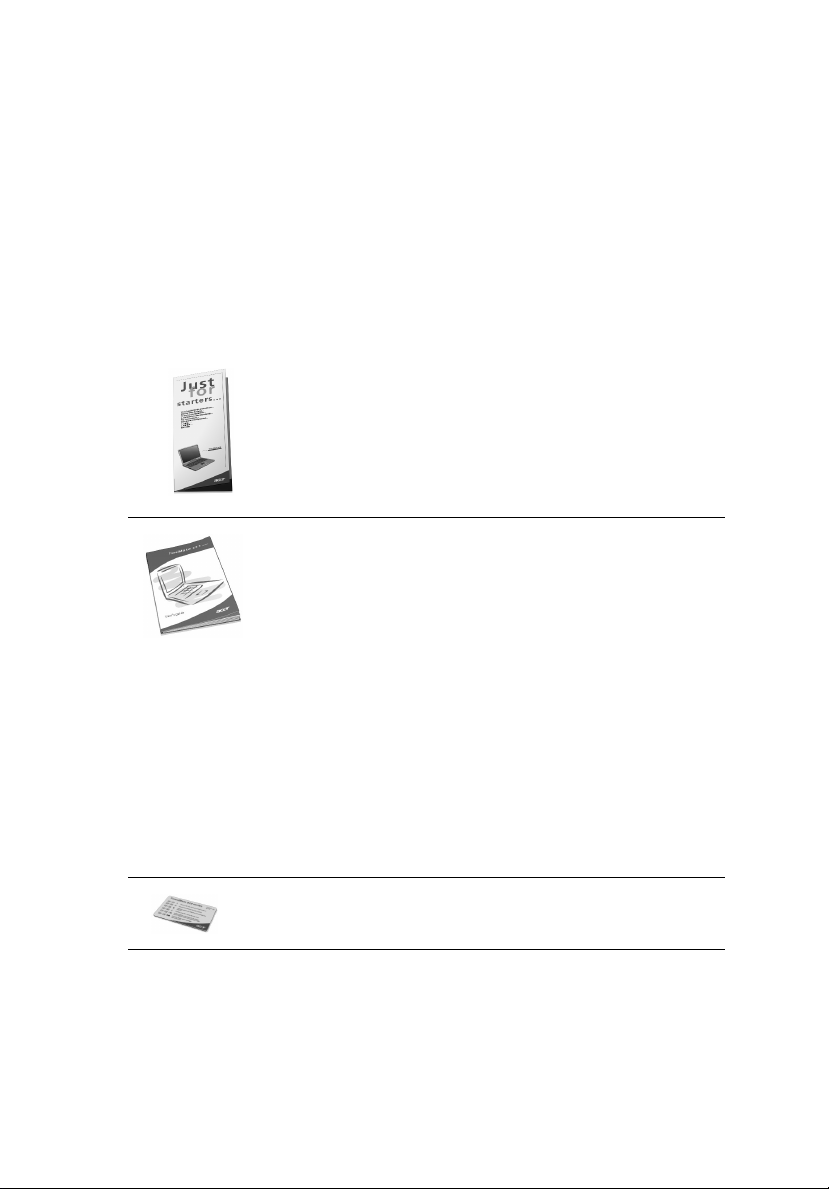
Till att börja med finns postern Bara för nybörjare... som
hjälper dig komma igång med installationen av datorn.
I den här Användarhandboken presenteras många tips
om hur datorn kan hjälpa dig att bli mer produktiv.
Handboken innehåller enkel och kortfattad information
om datorn, så du bör läsa den noggrant.
Om du vill skriva ut en kopia av handboken finns den även
tillgänglig i PDF-format (Portable Document Format). Gör
så här:
1 Välj Start, Program, TravelMate.
2 Dubbelklicka på TravelMate - Användarhandbok.
Obs! Du måste ha Adobe Acrobat Reader installerat för att
kunna visa filen. Om Adobe Acrobat Reader inte är
installerat på datorn kommer det att installeras när du
dubbelklickar på TravelMate - Användarhandbok. Utför
installationen genom att följa instruktionerna på
bildskärmen. Instruktioner för hur du använder Adobe
Acrobat Reader finns på menyn Hjälp.
iii
Snabbreferens är användbar om du vill se en snabb
översikt över kortkommandon.
Page 4
iv
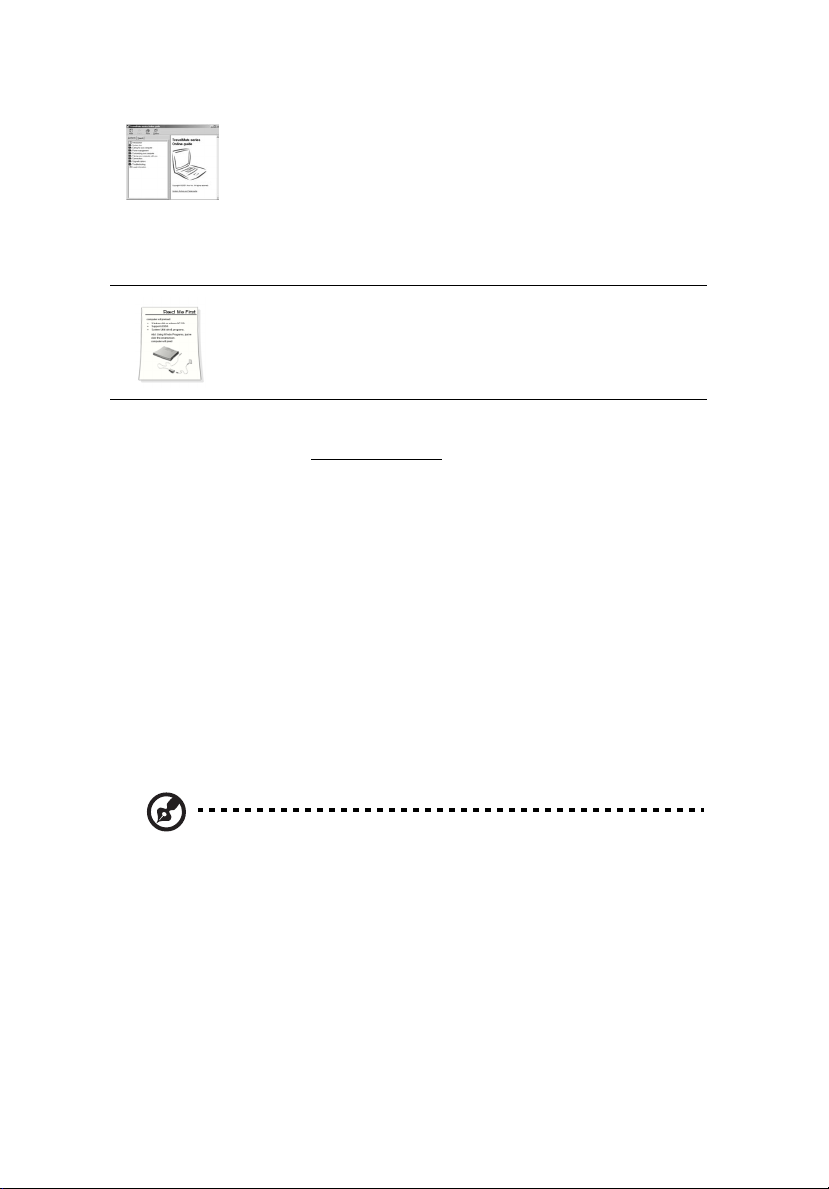
Onlinehandboken finns alltid till hands när du arbetar
med datorn. Den är enkel att använda och innehåller
utförlig information om datorn.
Så här startar du direkthjälpen:
1 Välj Start, Program, TravelMate.
2 Välj TravelMate Online guide (TravelMate -
onlinehandbok)
Slutligen kan kartongen innehålla ett Läs detta först-ark
med viktig information och uppdateringar. Du bör alltså ta
dig tid att läsa det.
Mer information om våra produkter, tjänster och supportinformation
finns på vår webbplats (global.acer.com
).
Anvisningar för skötsel och användning av datorn
Starta och stänga av datorn
Du slår på datorn med strömbrytaren på dess vänstra sida genom att
dra strömbrytaren åt sidan och sedan släppa den. På "Vänstersida" på
sidan 4 visas var strömbrytaren är placerad.
Du stänger av datorn på något av följande sätt:
• Använd avslutningskommandot i Windows
Klicka på Start, Turn off Computer och klicka sedan på Tur n Off .
• Använd strömbrytaren
Obs! Med strömbrytaren kan du även utföra strömsparfunktioner.
Läs avsnittet "Strömhantering" på sidan 23.
• Använd de anpassade strömsparfunktionerna
Du kan också stänga av datorn genom att stänga bildskärmslocket
eller trycka på snabbtangenten för vänteläge (Fn-F4). Läs avsnittet
"Strömhantering" på sidan 23.
Page 5
Obs! Om det inte går att stänga av datorn på vanligt sätt kan du
stänga av den genom att hålla strömbrytaren intryckt i minst fyra
sekunder. Om du har stängt av datorn och vill slå på den igen bör
du vänta minst två sekunder innan du startar den.
Datorns skötsel
Om du sköter om datorn kommer den att fungera problemfritt under
lång tid.
• Utsätt inte datorn för direkt solljus. Placera den inte nära
värmekällor, till exempel element.
• Utsätt inte datorn för temperaturer under 0 ⁄C (32 ⁄F) eller över
50 ⁄C (122 ⁄F).
• Utsätt inte datorn för magnetfält.
• Utsätt inte datorn för regn eller fukt.
• Spill inte vatten eller annan vätska på datorn.
• Utsätt inte datorn för kraftiga stötar eller vibrationer.
• Utsätt inte datorn för damm och smuts.
• Placera aldrig föremål på datorn eftersom det kan vålla skador.
• Slå inte igen locket, utan stäng det försiktigt.
• Placera aldrig datorn på ett ojämnt underlag.
v
Skötsel av nätadaptern
Nedan följer några tips för skötsel av nätadaptern:
• Anslut inte adaptern till någon annan apparat.
• Trampa inte på nätsladden och placera aldrig tunga föremål på
den. Placera alltid nätsladden och andra kablar på undanskymda
ställen.
• Dra alltid i kontakten, inte i sladden, när nätsladden ska dras ut.
• Den totala strömförbrukningen för utrustningen får inte överstiga
den högsta tillåtna strömmen för eventuella förlängningskablar.
Dessutom får inte den totala strömförbrukningen hos utrustning
som ansluts till ett eluttag överstiga den effekt som strömkretsen
säkrats till.
Page 6

vi
Skötsel av batteriet
Nedan följer några tips för batteriets skötsel:
• Byt bara batteri till ett av samma typ. Stäng alltid av strömmen
innan du tar bort eller byter ut batteriet.
• Försök aldrig öppna eller på annat sätt göra åverkan på batteriet.
Förvara alltid batteriet utom räckhåll för barn.
• Gör dig alltid av med batteriet enligt gällande lokala föreskrifter.
Om möjligt bör det återvinnas.
Rengöring och service
Så här rengör du datorn:
1 Stäng av datorn och ta ut batteriet.
2 Koppla bort nätadaptern.
3 Använd en mjuk fuktad trasa. Använd inte flytande
rengöringsmedel eller sprejer.
Om något av följande inträffar:
• Du har tappat datorn eller skadat höljet.
• Du har spillt vätska i datorn.
• Datorn fungerar inte korrekt.
Se "Felsöka datorn" på sidan 43.
Page 7

Välkommen! iii
Dina handböcker iii
Anvisningar för skötsel och användning av datorn iv
1 Komma igång med TravelMate 1
En snabbtitt på TravelMate 3
Framsida 3
Vänstersida 4
Högersida 5
Baksida 6
Undersida 7
Funktioner 8
Indikatorer 10
Använda tangentbordet 11
Specialtangenter 11
Pekplatta 17
Grunder för användning av pekplattan 17
Lagring 19
Hårddisk 19
AcerMedia-enhet 19
Diskettenhet 21
Ljud 22
Justera volymen 22
Strömhantering 23
Resa med datorn 24
Koppla bort utrustningen 24
Flytta datorn 24
Ta med datorn hem 25
Resa med datorn 26
Resa utomlands med datorn 27
Skydda datorn 29
Använda ett datorlås29
Använda lösenord 29
Innehål
2 Anpassa datorn 33
Expandera med tillval 35
AcerMedia-fack 35
Anslutningsalternativ 35
Uppgraderingsalternativ 39
Använda systemfunktioner 41
Notebook Manager 41
Launch Manager 41
BIOS-verktyget 42
Page 8

viii
3 Felsöka datorn 43
Vanliga frågor 45
Felmeddelanden 49
Beställa service 51
Internationell resegaranti (ITW) 51
Innan du ringer 51
Bilaga A Specifikationer 53
Bilaga B Deklarationer 59
Index 67
Page 9

1 Komma igång med
TravelMate
Page 10

TravelMate-datorn kombinerar höga
prestanda, mångsidighet, strömsparfunktioner och multimediafunktioner med en unik
stil och ergonomisk design. Med din nya
partner kan du arbeta med oöverträffad
produktivitet och tillförlitlighet.
Page 11
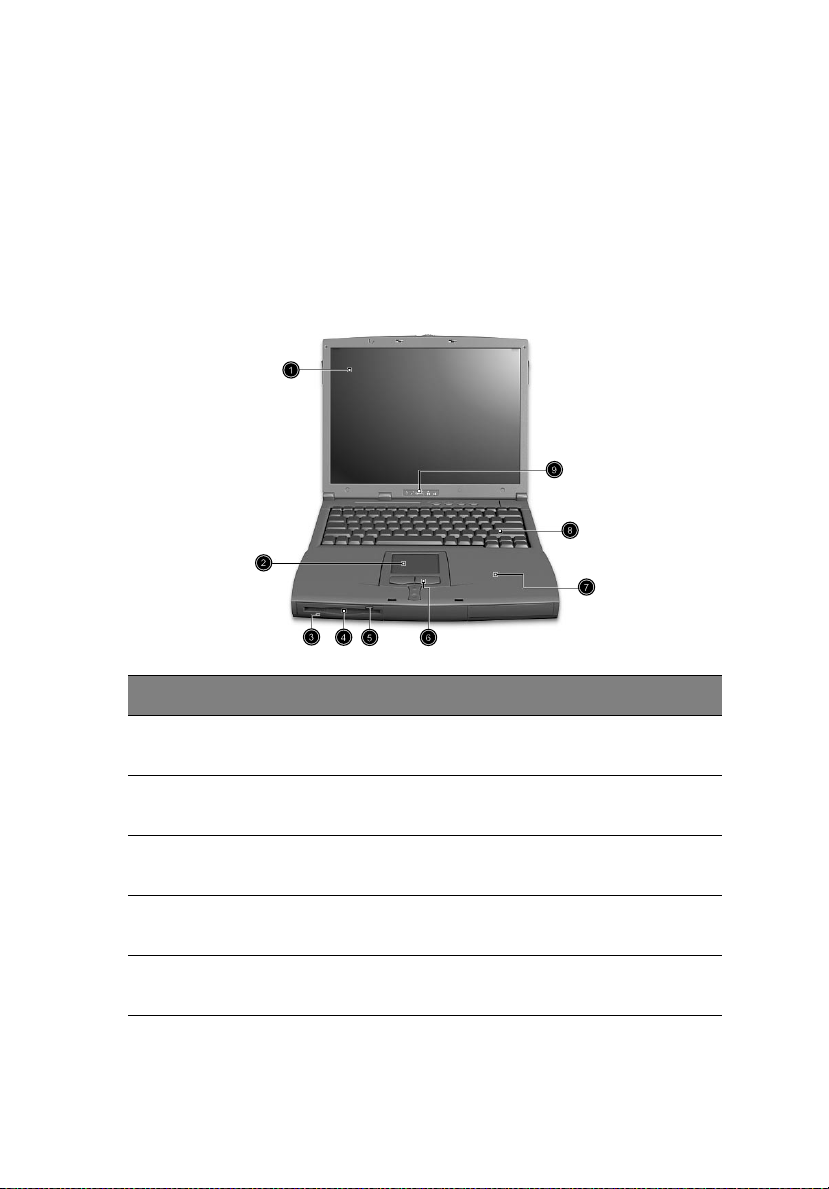
En snabbtitt på TravelMate
När du installerat datorn enligt beskrivningarna i postern Bara för
nybörjare... vill vi ta dig med på en guidad tur i din nya TravelMate-
dator.
Framsida
3
# Funktion Beskrivning
1Bildskärm Kallas även LCD (Liquid Crystal Display),
här visas skärmbilden.
2 Pekplatta Beröringskänslig pekenhet som fungerar
på samma sätt som en datormus.
3 Diskettaktivitetsindikering Lysdiod (LED) som slås på och av när
diskettenheten är aktiv.
4 Diskettenhet Intern diskettenhet, som passar för
3,5-tumsdisketter.
5 Utmatningsknapp för
diskettenheten
Tryck på den här knappen när du vill
mata ut en diskett.
Page 12
4
# Funktion Beskrivning
1 Komma igång med TravelMate
6 Klickknappar (vänster,
mitten och höger)
7 Handlovsstöd Bekvämt stöd för händerna när du
8 Tangentbord Med tangentbordet matar du in data.
9 Statusindikatorer Lysdioder (LED) som tänds och släcks
Den vänstra och högra knappen har
samma funktion som motsvarande
knapp på en mus. Med mittknappen kan
du rulla uppåt och nedåt.
använder datorn.
beroende på datorns status och dess
funktioner och komponenter.
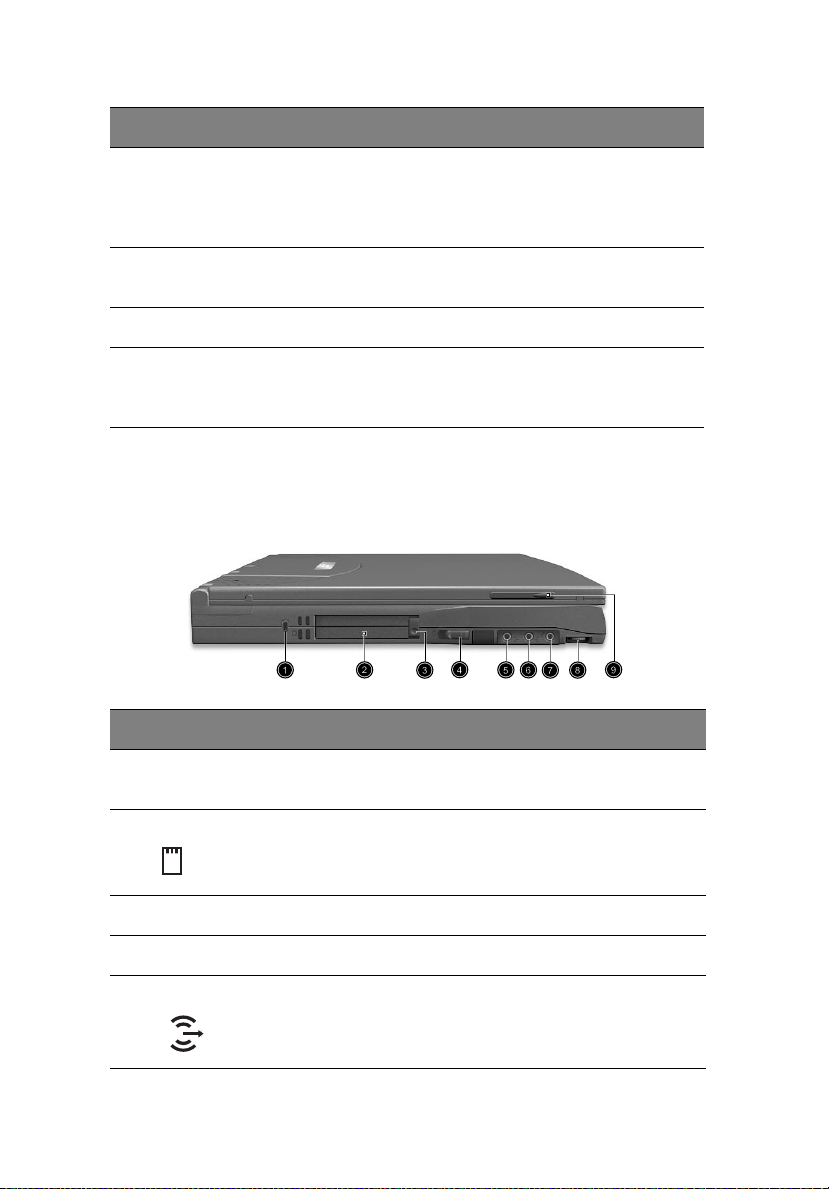
Vänstersida
# Funktion Beskrivning
1Säkerhetslås Ansluts till ett Kensington-
kompatibelt datorsäkerhetslås.
2 Plats för PC-kort Här kan du sätta in ett 16-bitars
PC-kort av typ III eller typ II, eller ett
32-bitars CardBus PC-kort.
3 Utmatningsknapp PC-kortet matas ut från kortplatsen.
4Strömbrytare Slår på strömmen till datorn.
5Utgång för högtalare/hörlurar Ansluts till ljudutgångsenheter (t.ex.
högtalare, hörlurar).
Page 13
# Funktion Beskrivning
6Ljudingång Accepterar ljudingångsenheter (t.ex.
cd-spelare, walkman).
7 Mikrofoningång Accepterar mono-/
stereokondensatormikrofon.
8Inställning för volym Styr högtalarvolymen.
5
9 Fack för
videoinhämtningsenhet
Accepterar tillvalet för videoinhämtning på datorns vänstra sida.
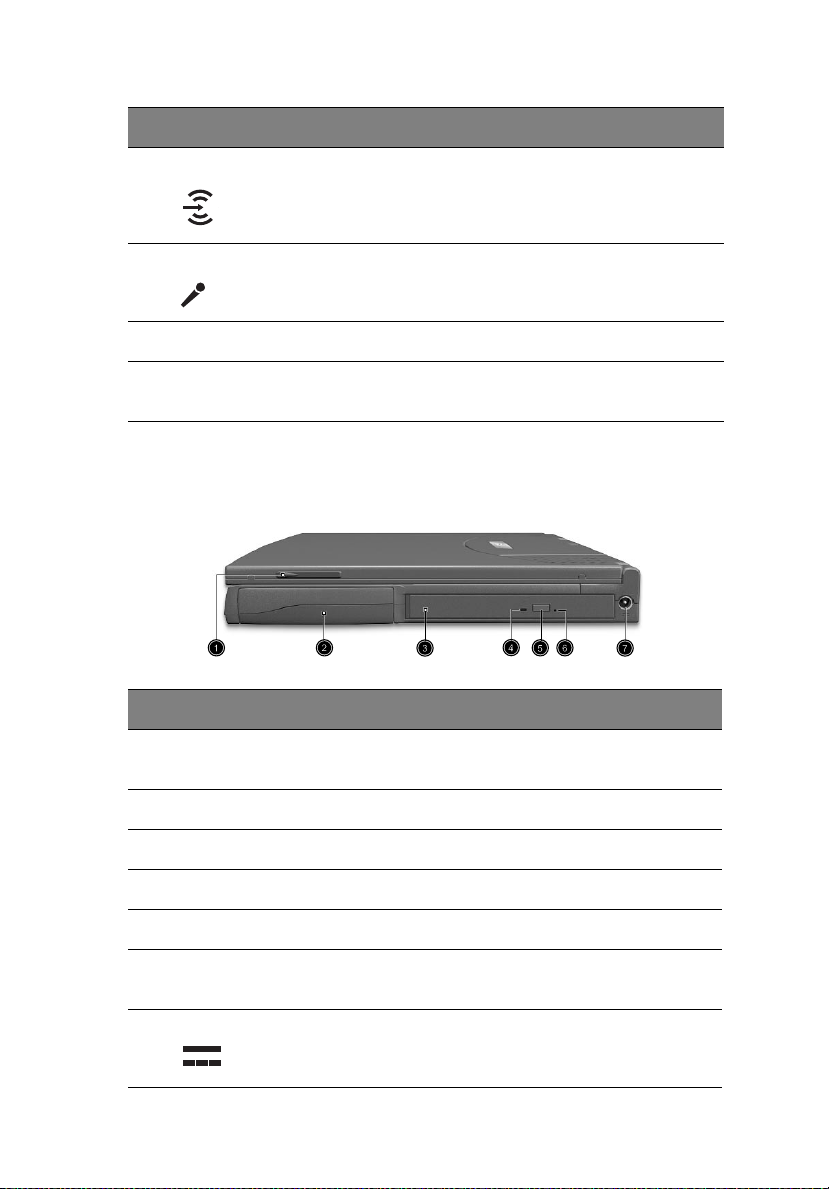
Högersida
# Funktion Beskrivning
1Fack för
videoinhämtningsenhet
2 Batterifack Här monteras batteriet.
3 AcerMedia-enhet Här monteras löstagbara medieenheter.
4 Lysdiodsindikator Lyser när AcerMedia-enheten är aktiv.
5 Utmatningsknapp Matar ut cd-skivor ur enheten.
Accepterar tillvalet för videoinhämtning på
datorns högra sida.
6Nödutmatningshål Matar ut cd-skivan när datorn är avstängd.
Mer information finns på sidan 46.
7Strömuttag Ansluts till en nätadapter.
Page 14
6
1 Komma igång med TravelMate
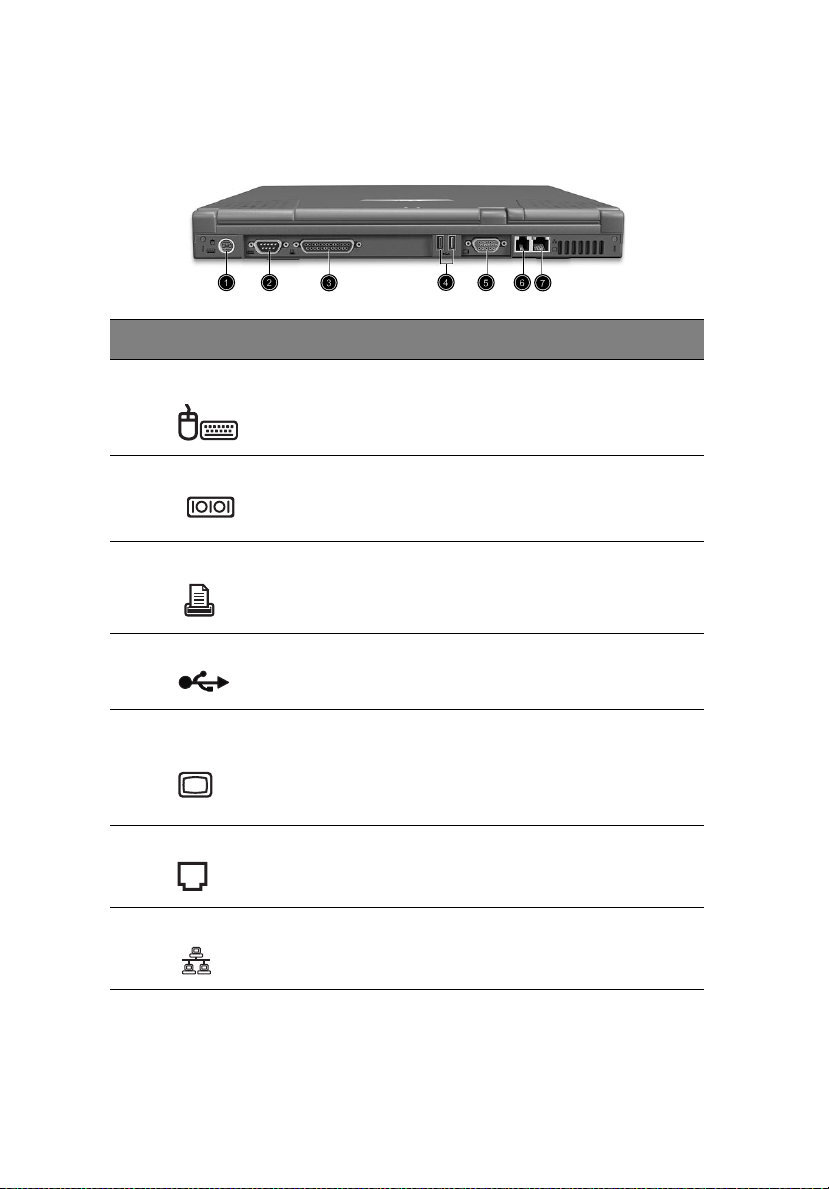
Baksida
# Funktion Beskrivning
1 PS/2-port Ansluts till en PS/2-kompatibel enhet (t.ex. PS/2-
tangentbord/mus/knappsats).
2 Serieport Ansluts till en seriell enhet (t.ex. seriell mus).
3 Parallellport Ansluts till en parallellenhet (t.ex. en
parallellskrivare).
4 USB-portar (två) Ansluts till en USB-enhet (t.ex. USB-mus,
USB-kamera).
5Extern
bildskärmsport
6 Modemkontakt Ansluts till en telefonlinje.
7Nätverkskontakt Ansluts till ett Ethernet 10/100-nätverk.
Ansluts till en bildskärm (t.ex. extern bildskärm,
LCD-projektor) och kan visa upp till 64000 färger
vid 1280 x 1024 bildpunkter.
Page 15
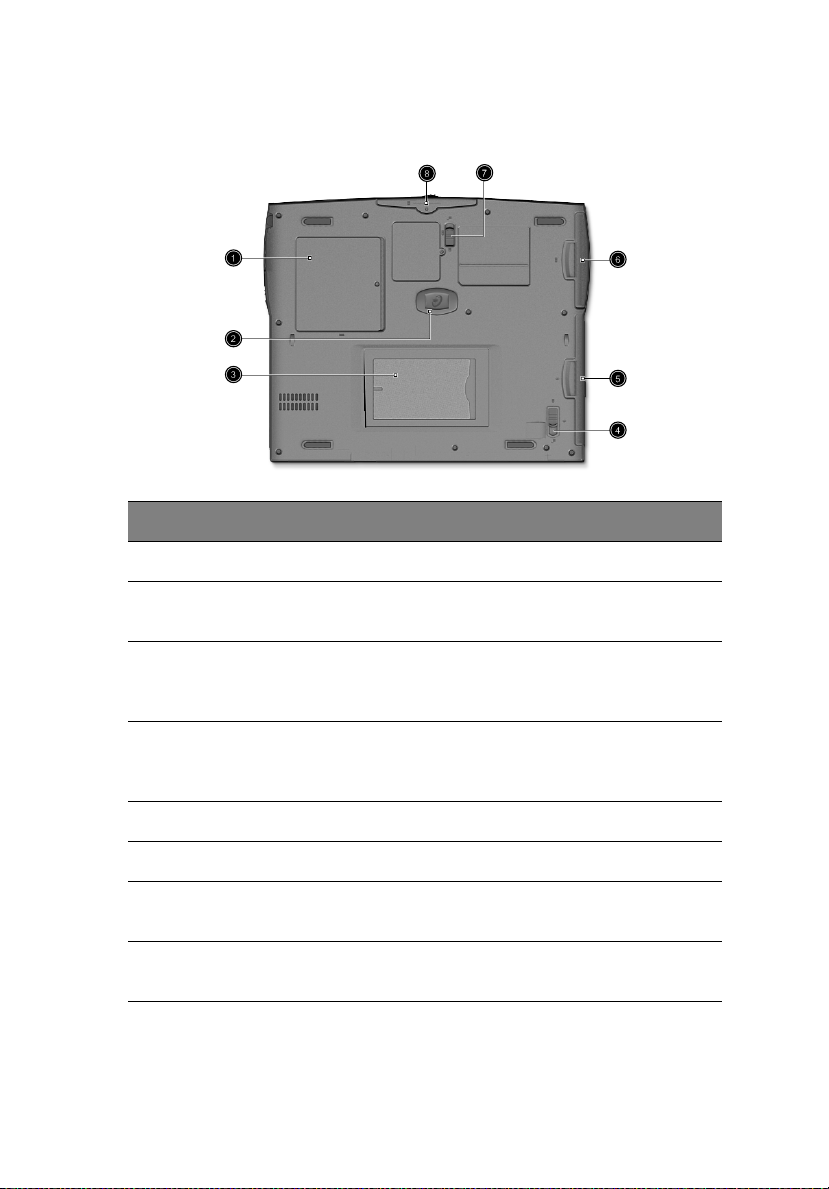
Undersida
# Funktion Beskrivning
1 Minnesfack Här monteras datorns huvudminne.
7
2Hårddiskens
stötskydd
3 Kortplats för
personlig
identifiering
4Frigöringsspärr
för AcerMediafacket
5 AcerMedia-fack Här monteras AcerMedia-enhetsmodulen.
6 Batterifack Här monteras batteriet.
7Frigöringsspärr
för batteriet
8Hårddiskfack Här monteras datorns hårddisk (säkrad med en
Skyddar hårddisken mot stötar.
Här kan du placera ett visitkort eller liknande
för att särskilja datorn från andra.
Frigör AcerMedia-enheten så att du kan ta bort
eller byta ut den.
Använd den här spärren om du vill ta ut
batteriet.
skruv).
Page 16

8
1 Komma igång med TravelMate
Funktioner
Nedan sammanfattas datorns många funktioner:
Prestanda
• Intel® Mobile Pentium® III-processor med 512 kB cacheminne eller
Intel® Mobile Celeron®-processor med 128 kB eller 256 kB
cacheminne
• 64-bitars minnesbuss
• AcerMedia-fack (löstagbar cd- eller dvd-enhet)
• Inbyggd diskettenhet
• Högkapacitets EIDE-hårddisk
• Högkapacitets batteripaket
• Strömsparfunktioner med ACPI (Advanced Configuration Power
Interface)
Bildskärm
• Stor TFT-skärm (Thin-Film Transistor) med 32-bitars färggrafik vid
1024 x 768 XGA-upplösning (eXtended Graphics Array).
• 3D-funktioner
• Funktioner för samtidig användning av den inbyggda LCD-
skärmen och en extern bildskärm
• Stöder andra bildskärmsenheter, t.ex. LCD-projektionspaneler för
presentationer inför stor publik
• Automatisk LCD-nedtoningsfunktion som automatiskt fastställer
de bästa inställningarna för bildskärmen och som sparar ström
• Funktioner för två bildskärmar
Multimedia
• 16-bitars HiFi AC’97 PCI-stereoljud med 3D-ljud och
programvarusynthesizer
• Inbyggda högtalare
• Höghastighets cd- eller dvd-enhet (AcerMedia-fack)
Page 17

Anslutningar
• Fax-/datamodemanslutning med hög hastighet
• Ethernet/Fast Ethernet-port
• USB-portar
Design och ergonomi med människan i centrum
• Allt-i-ett-utformning (cd- eller dvd-enhet, diskettenhet och
hårddisk)
• Smidig, mjuk och smakfull design
• Tangentbord i normal storlek
• Ergonomiskt centrerad pekplatta
Utbyggnad
• Ett fack för ett CardBus PC-kort av typ III eller II (tidigare kallat
PCMCIA)
• Uppgraderingsbart minne
9
Page 18
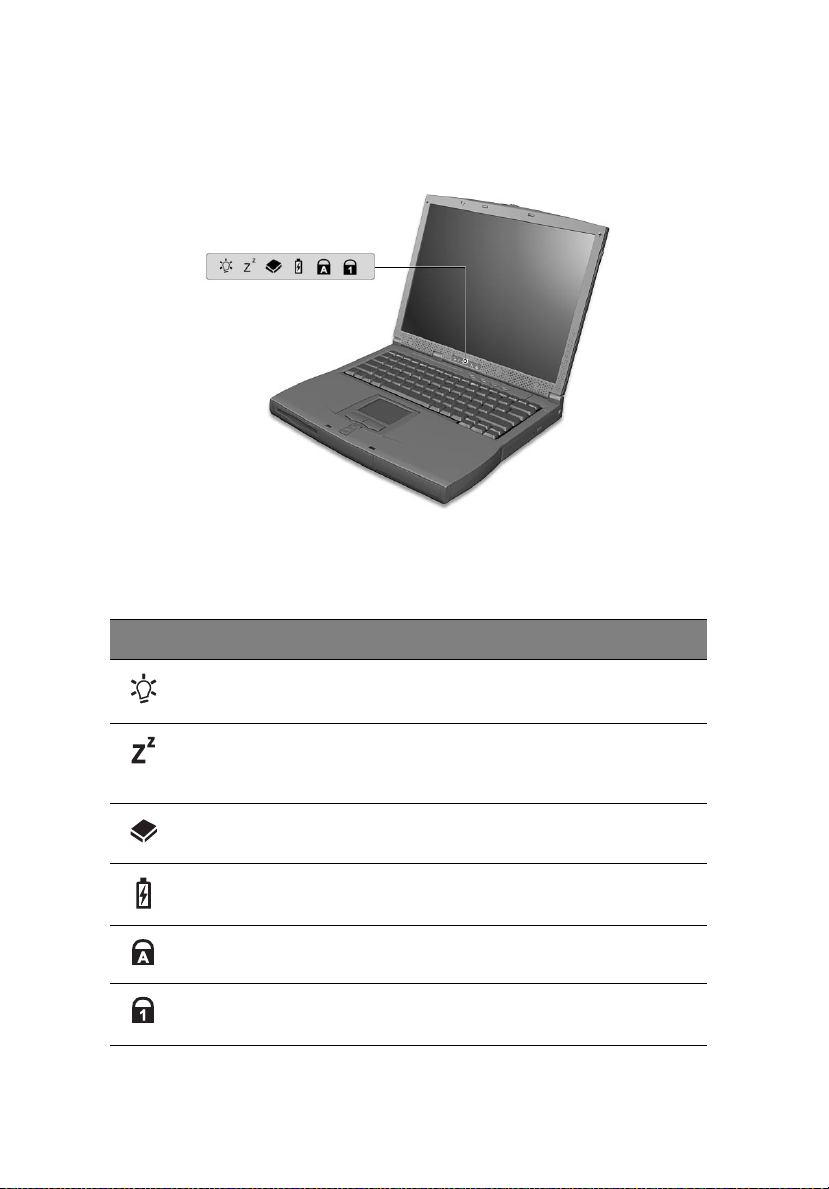
10
1 Komma igång med TravelMate
Indikatorer
Datorn har sex lättavlästa statusikoner nedanför bildskärmen.
Statusikonerna för ström och vänteläge syns även när locket är stängt.
Det betyder att du alltid kan se datorns status även när locket är
stängt.
Ikon Funktion Beskrivning
Ström Lyser när datorn är påslagen.
Sleep Lyser när datorn ändras till vänteläge och
blinkar när datorn ändras till eller återställs från
viloläge.
Medieaktivitet Lyser när diskettenheten, hårddisken eller
AcerMedia-enheten är aktiv.
Batteriladdning Lyser när batteriet laddas.
Caps Lock Lyser när skiftlåset (CapsLock) aktiveras.
Num Lock Lyser när det numeriska låset (Num Lock)
aktiveras.
Page 19
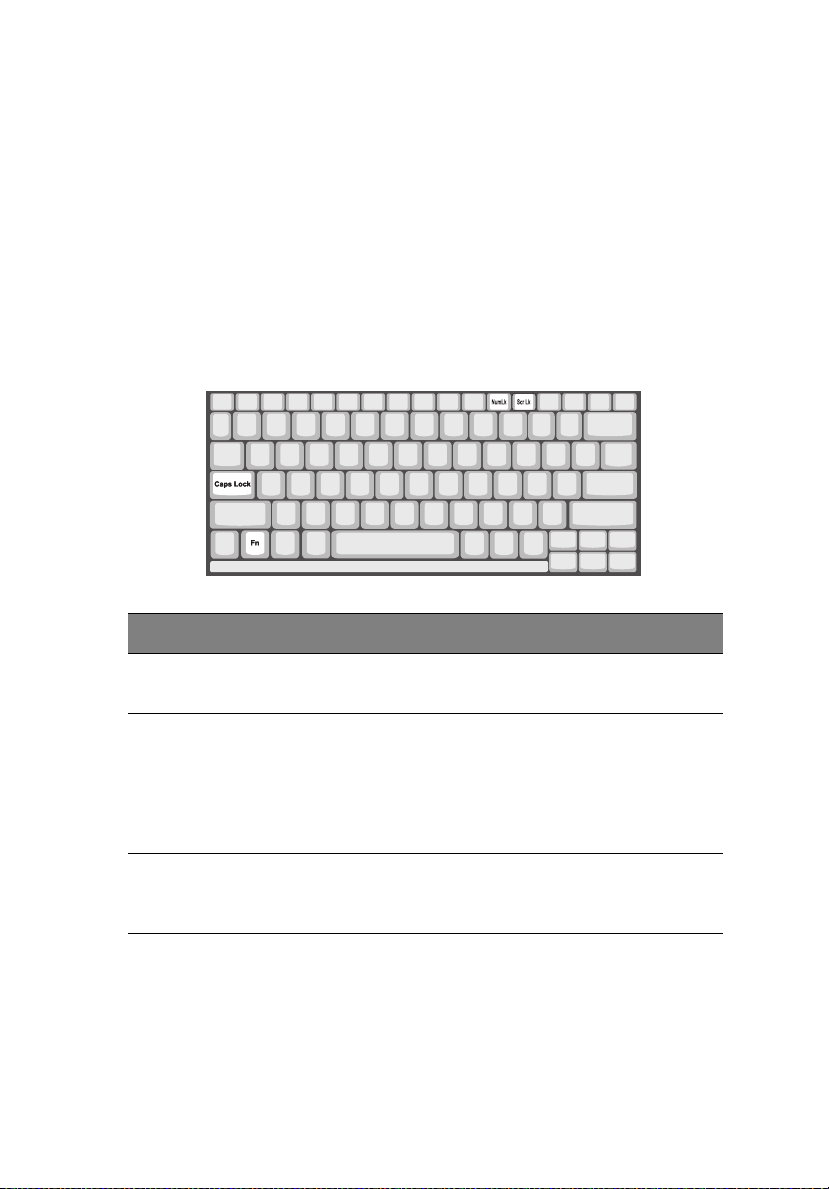
Använda tangentbordet
Tangentbordet har normalstora tangenter och en inbyggd knappsats,
separata markörtangenter, två Windows-tangenter samt tolv
funktionstangenter.
Specialtangenter
Låstangenter
Tangentbordet har tre låstangenter som du kan slå av och på.
Låstangent Beskrivning
11
Caps Lock När skiftlåset (Caps Lock) är aktiverat skrivs alla bokstäver
med versaler.
Num Lock
(Fn-F11)
Scroll Lock
(Fn-F12)
När det numeriska låset (Num Lock) är aktiverat befinner sig
den inbyggda knappsatsen i numeriskt läge. Tangenterna
fungerar som en kalkylator (komplett med de matematiska
operatorerna +, -, * och /). Du kan använda det här läget när
du matar in en stor mängd numeriska data. Ett alternativ är
att ansluta en extern knappsats.
När den här funktionen är aktiverad flyttas skärmbilden en
rad uppåt eller nedåt när du trycker på upp- eller nedpilen.
Den här funktionen fungerar inte med alla program.
Page 20
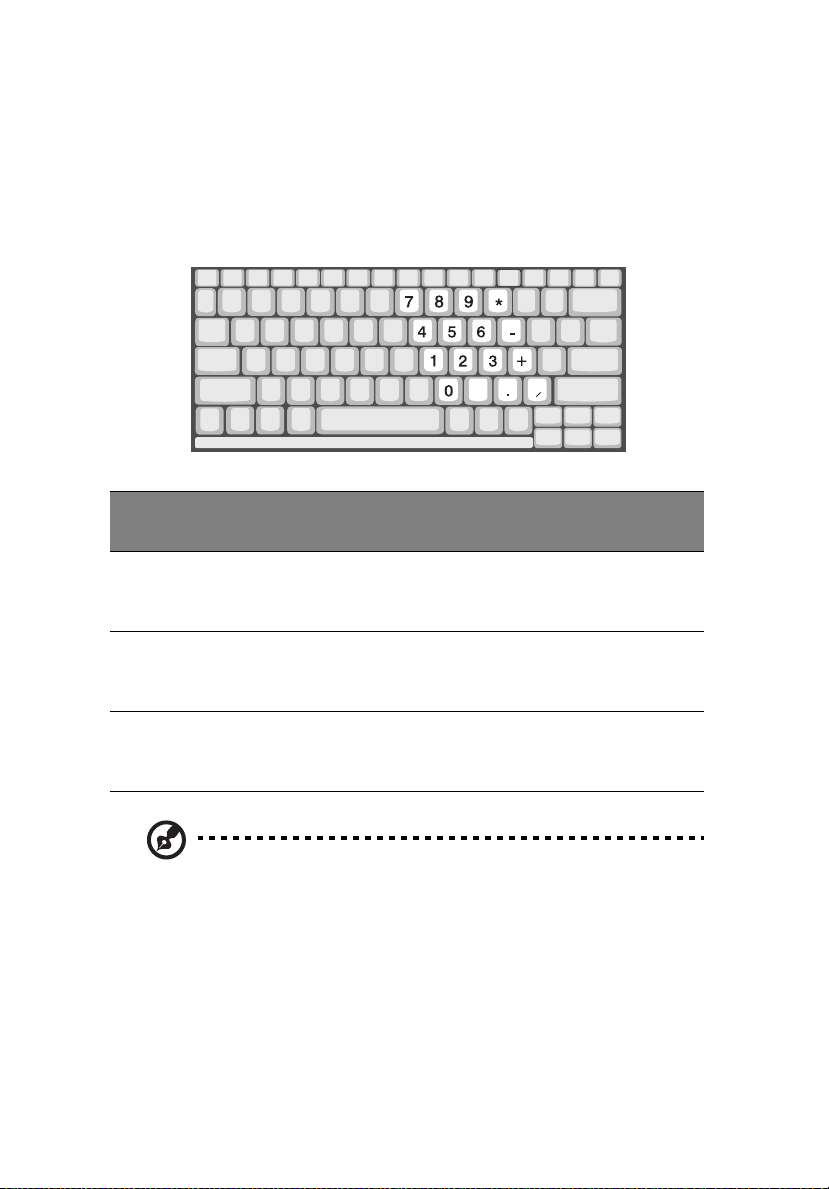
12
1 Komma igång med TravelMate
Inbyggt numeriskt tangentbord
Det inbyggda numeriska tangentbordet fungerar ungefär som det
numeriska tangentbordet på ett vanligt tangentbord. Du kan
identifiera tangenterna på att de har små tecken längst upp till höger.
Markörtangenternas symboler är inte tryckta på tangenterna eftersom
det i så fall skulle bli väldigt svårt att tyda dem.
Önskad
användning
Siffertangenter på
det inbyggda
tangentbordet
Markörtangenter på
det inbyggda
tangentbordet
Huvudtangenter Håll ned tangenten Fn när
Obs! Om ett externt tangentbord eller en extern knappsats är
ansluten till datorn växlar den numeriska låsfunktionen
automatiskt från det interna tangentbordet till det externa
tangentbordet eller den externa knappsatsen.
Numeriskt lås aktiverat
Skriv siffror på vanligt sätt.
Håll ned Skift när du trycker
på markörtangenterna.
du skriver bokstäver på det
numeriska tangentbordet.
Numeriskt lås
inaktiverat
Håll ned tangenten
Fn när du trycker på
markörtangenterna.
Skriv bokstäver på
vanligt sätt.
Page 21
13
Windows-tangenter
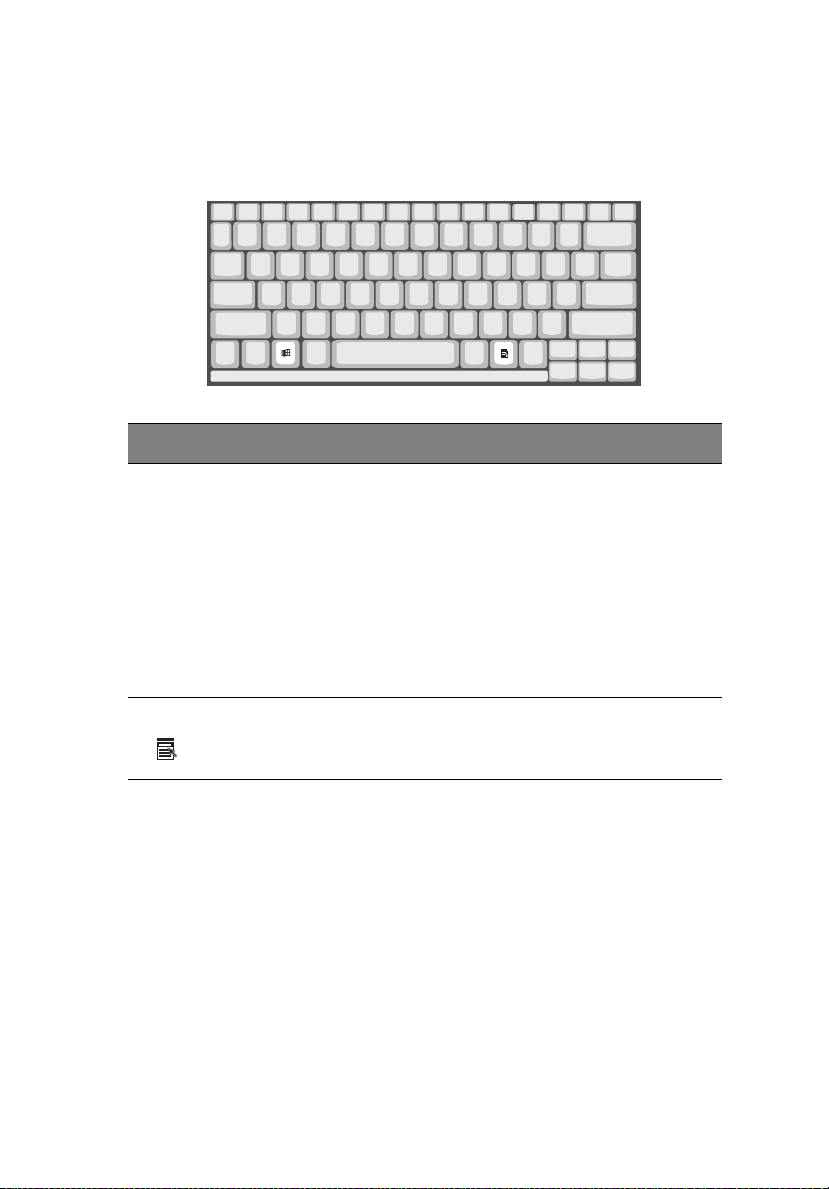
På tangentbordet finns två tangenter som kan användas för att utföra
Windows-specifika funktioner.
Tang ent Beskrivning
Windows-tangent
Programtangent Visa en snabbmeny (samma som att högerklicka).
Startknapp. Kombinationer med den här tangenten
utför genvägsfunktioner. Nedan följer några exempel:
+ tabbtangenten (aktivera nästa knapp i
aktivitetsfältet)
+ E (utforska Den här datorn)
+ F (sök dokument)
+ M (minimera allt)
Skift + + M (ångra minimera allt)
+ R (visa dialogrutan Kör)
Snabbtangenter
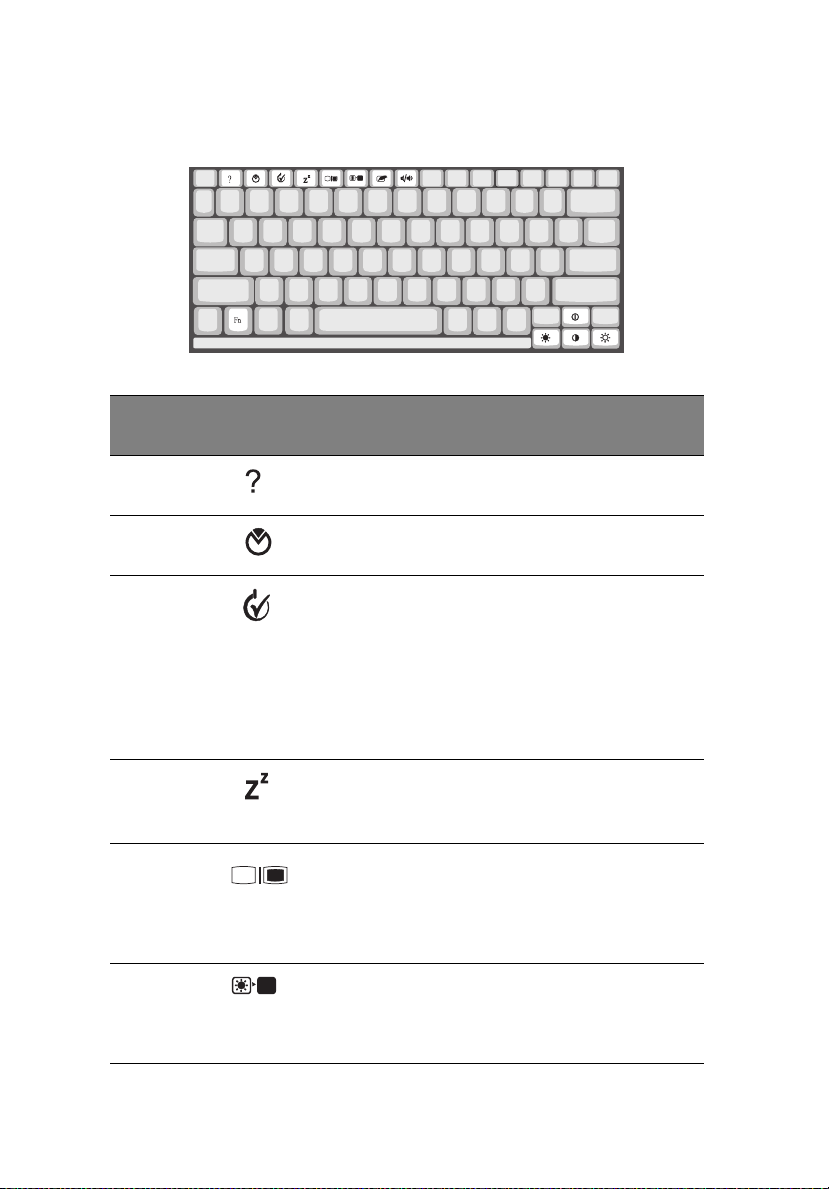
Med snabbtangenter kan du snabbt och enkelt få åtkomst till de flesta
av datorns kontroller, t.ex. bildskärmens ljusstyrka, ljudvolym och BIOSverktyget.
Page 22
14
1 Komma igång med TravelMate
Du aktiverar en snabbtangent genom att hålla ned Fn innan du trycker
på den andra tangenten i snabbtangentskombinationen.
Snabbtangent
Fn-F1 Hjälp för
Fn-F2 Installation Visa datorns
Fn-F3 Växla mellan olika
Fn-F4 Sleep Placera datorn i Sleep-läge.
Fn-F5 Växla bildskärm Växla mellan att visa bilden på
Fn-F6 Skärmsläckare Stänga av bildskärmens
Ikon Funktion Beskrivning
Visa hjälp för snabbtangenter
snabbtangenter
konfigurationsverktyg.
Växla mellan de
strömsparscheman
strömsparscheman som
används av datorn
(funktionen är bara tillgänglig
om den kan hanteras av
operativsystemet).
Mer information finns i
onlinehandboken.
Mer information finns i
onlinehandboken.
bildskärmen, den externa
bildskärmen (om den är
ansluten) och båda
bildskärmarna samtidigt.
bakgrundsbelysning för att
spara ström. Återgå genom
att trycka på en valfri tangent.
Page 23
15
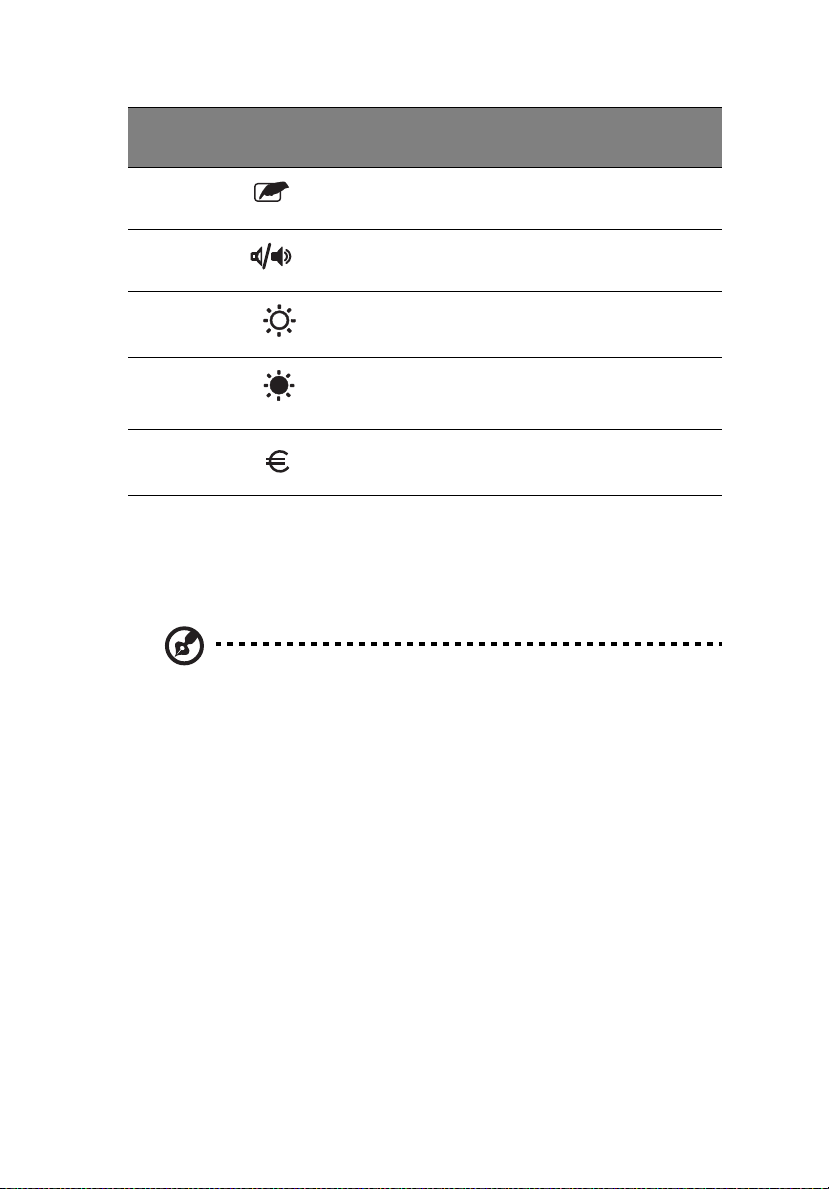
Snabbtangent
Fn-F7 Aktivera
Fn-F8 Aktivera
Fn-→ Öka ljusstyrka Ökar bildskärmens ljusstyrka.
Fn-
←
Alt Gr-Euro euro Skriver eurosymbolen.
Ikon Funktion Beskrivning
Aktivera/inaktivera den
pekplatta
högtalare
Minska ljusstyrka Minskar bildskärmens
interna pekplattan.
Sätt på/stäng av högtalarna.
ljusstyrka.
Eurosymbolen
Om tangentbordslayouten är inställd på "United States-International"
eller "United Kingdom", eller om du har ett tangentbord med en
europeisk layout, så kan du skriva eurosymbolen på tangentbordet.
Kommentar för användare med amerikanskt tangentbord:
Tangentbordslayouten anges när du installerar Windows. För att
kunna skriva eurosymbolen måste du ha valt tangentbordslayouten "United States-International".
Så här kontrollerar du vilken tangentbordstyp du har:
1Välj Start, Kontrollpanelen.
2 Dubbelklicka på Regional and Language Options.
3 Klicka på fliken Language och sedan på Details.
4 Kontrollera att den tangentbordslayout som används för "In
English (United States)" är inställd på "United States-
International".
Om den inte är det markerar du och klickar på ADD. Sedan väljer
du United States-International och klickar på OK.
5 Klicka på OK.
Page 24
16
1 Komma igång med TravelMate
Så här skriver du eurosymbolen:
1 Leta upp eurosymbolen på tangentbordet.
2 Öppna en textredigerare eller ordbehandlare.
3 Håll ned Alt Gr och tryck på eurosymbolen.
Eurosymbolen kan inte användas i vissa teckensnitt
och programvaror. Mer information finns på
http://www.microsoft.com/typography/faq/faq12.htm.
Starttangenter
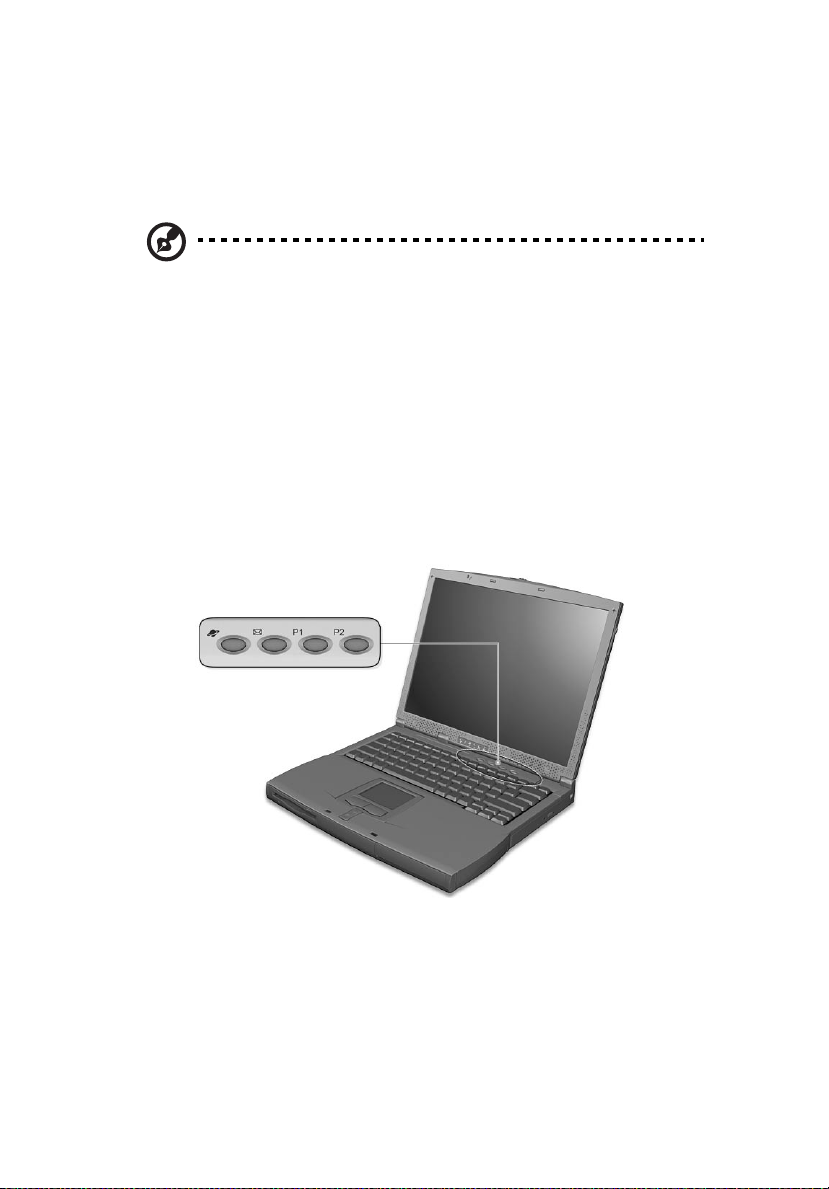
Längst upp på tangentbordet finns fyra knappar. De kallas startknappar.
De är angivna som tangent 1, tangent 2, tangent 3 och tangent 4. Som
standard används tangent 1 till att starta webbläsaren och tangent 2 till
att starta e-postprogrammet. Med tangenterna 3 och 4 startar du
programmet Launch Manager. Alla fyra starttangenter kan ställas in av
användaren. Om du vill ställa in starttangenterna kör du Acer Launch
Manager.
Page 25
17
Pekplatta
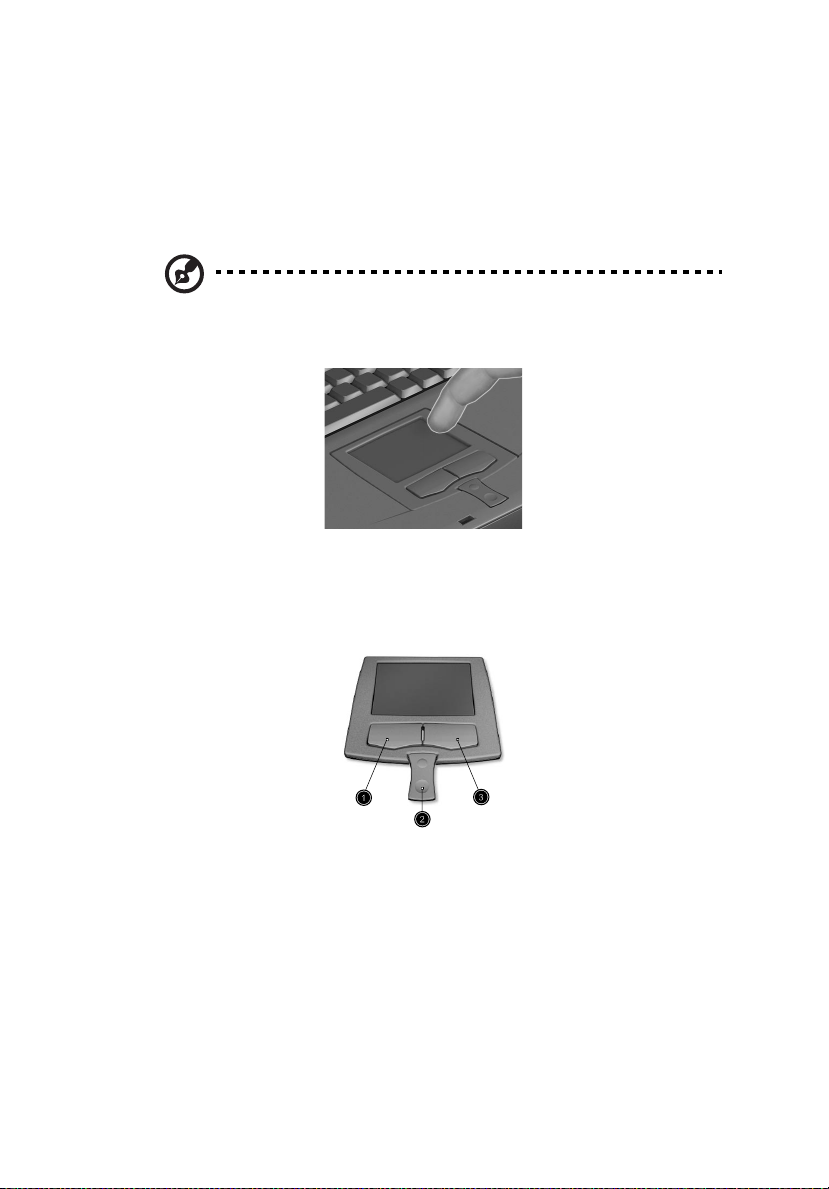
Den inbyggda pekplattan är en PS/2-kompatibel pekenhet som känner
av rörelser på ytan. Det betyder att pekaren svarar på fingrets rörelse
när du rör vid pekplattan. Handlovsstödets centrala placering ger
optimal komfort och stöd.
Obs! Om du använder en extern USB-mus eller en seriell mus kan
du inaktivera pekplattan genom att trycka på Fn-F7. Om du
använder en extern PS/2-mus inaktiveras pekplattan automatiskt.
Grunder för användning av pekplattan
Nedan beskrivs hur du använder pekplattan:
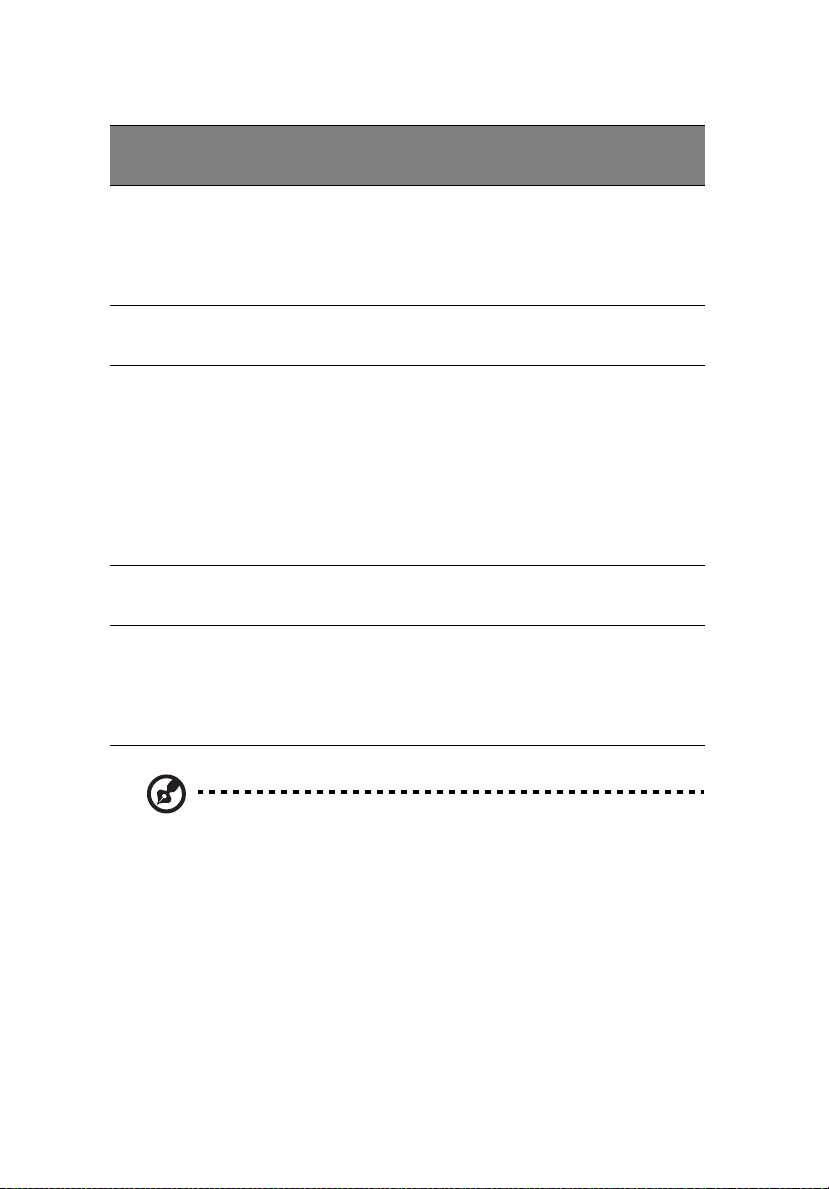
• Flytta pekaren genom att flytta fingret över pekplattan.
• Du kan markera objekt eller utföra funktioner genom att trycka
på vänster- (1) och högerknappen (3) vid kanten av pekplattan. De
två knapparna fungerar som vänster- och högerknapparna på en
mus. Du uppnår liknande effekt genom att trycka med fingret på
pekplattan.
• Med mittknappen (2) (övre och nedre) kan du rulla uppåt och
nedåt i sidor. Den här knappen ger samma effekt som om du
klickar på den högra rullningslisten i Windows-program.
Page 26
18
1 Komma igång med TravelMate
Funktion
Utför Klicka snabbt
Markera Klicka en
Dra Klicka och
Visa snabbmeny
Bläddra Klicka
Vänster
knapp
två gånger
gång
håll ned, dra
sedan pekaren genom
att flytta
fingret på
pekplattan
Höger
knapp
Klicka
en gång
Mittknappar
och håll
ned upp-/
nedknappen
Try ck
Try ck två gånger
(med samma hastighet som du dubbelklickar med en
musknapp)
Tryck en gång
Try ck två gånger
(med samma hastighet som du dubbelklickar med en
musknapp) och håll
sedan ned fingret
på pekplattan efter
det andra trycket
och dra pekaren
Obs! Vidrör bara pekplattan med rena och torra fingrar. Utsätt
inte pekplattan för smuts eller fukt. Pekplattan är känslig för
fingerrörelser. Det betyder att lättare beröring ger bättre respons.
Pekplattan svarar inte bättre för att du trycker hårdare på den.
Page 27
Lagring
Du kan lagra data på följande medier:
• Högkapacitets EIDE-hårddisk
• AcerMedia-enhet
• Diskettenhet
Hårddisk
Högkapacitetshårddisken är lösningen på dina lagringsbehov. Det är
här dina datafiler lagras.
AcerMedia-enhet
AcerMedia-enhetsfacket kan hantera flera typer av enheter. Bland
annat följande:
• cd-romenhet
• dvd-enhet
• dvd-/cd-rw-enhet
19
Mata ut cd- eller dvd-släden
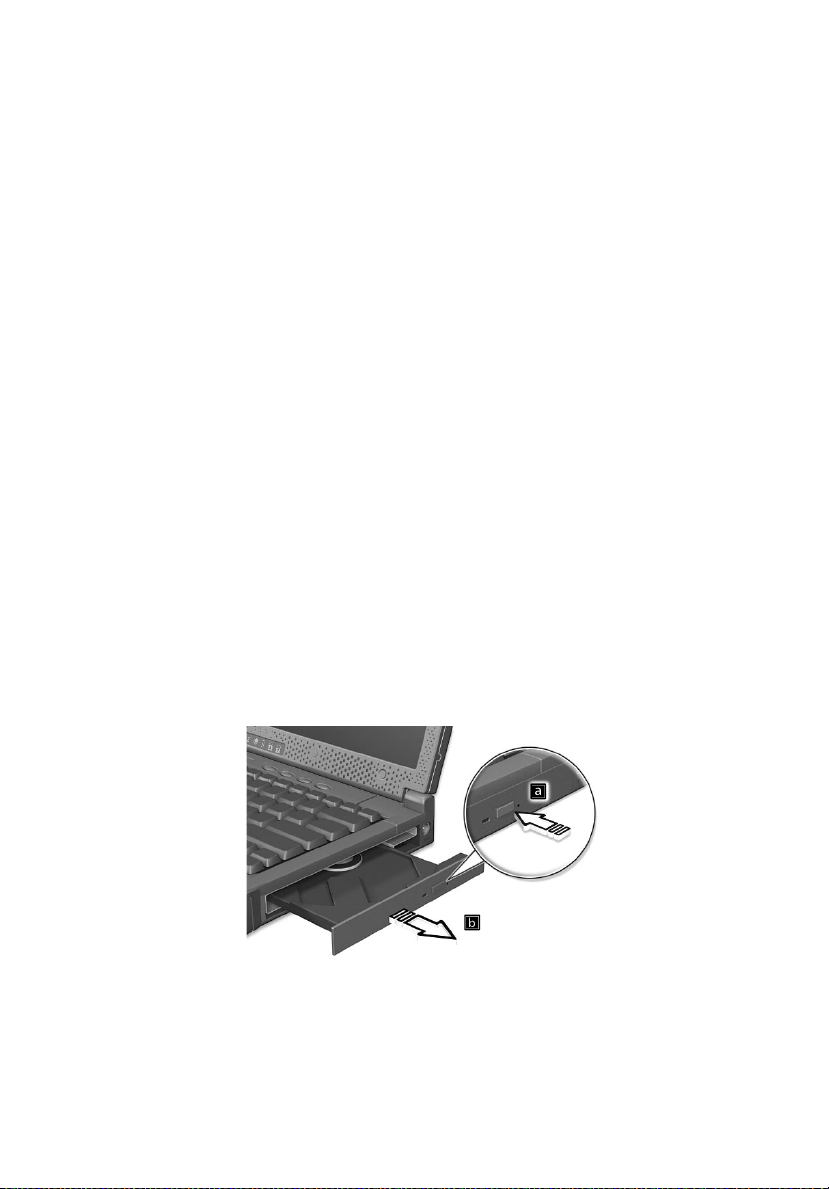
Om du vill mata ut cd- eller dvd-släden när datorn är påslagen trycker
du på enhetens utmatningsknapp (a) och drar sedan ut släden.
När strömmen är avslagen kan du mata ut enhetens fack genom att
använda nödutmatningshålet. Läs avsnittet sidan 46.
Page 28
20
1 Komma igång med TravelMate
Spela upp dvd-filmer
Om dvd-enheten är installerad i AcerMedia-enhetsfacket kan du spela
upp dvd-filmer på datorn.
1 Mata ut dvd-facket, sätt in en dvd-film och stäng sedan dvd-facket.
Viktigt: När du startar dvd-spelaren första gången får du ange en
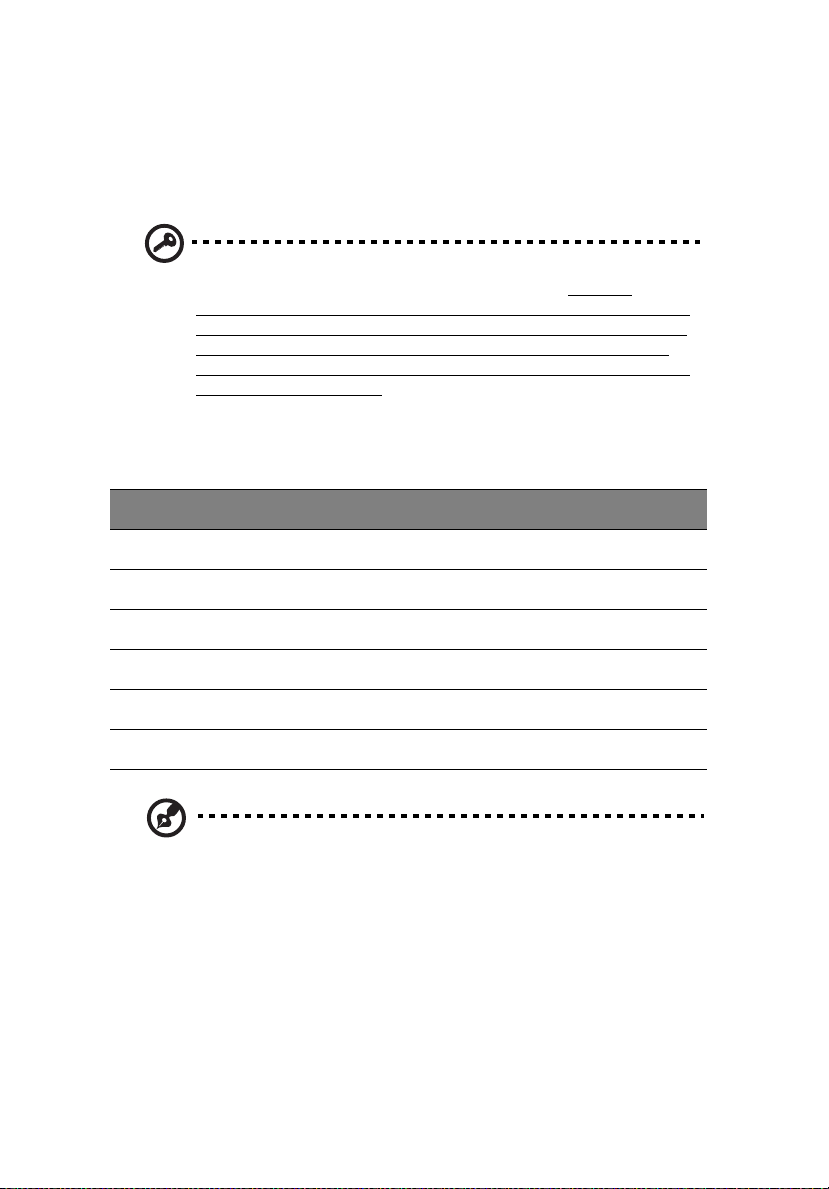
regionskod. Dvd-skivor är indelade i sex regioner. När dvdenheten har ställts in på en regionskod kommer den bara att spela
dvd-skivor för den regionen. Du kan ändra regionskod högst fem
gånger (inklusive den första gången). Därefter förblir den sista
regionskoden fast. Du kan inte nollställa antalet ändringar genom
att återställa hårddisken. Mer information om dvd-regioner finns i
tabellen längre fram i det här avsnittet.
2 Dvd-filmen spelas upp automatiskt efter några sekunder.
Regionskod Land eller region
1 USA, Kanada
2 Europa, Mellanöstern, Sydafrika, Japan
3 Sydostasien, Taiwan, Korea (Syd)
4 Latinamerika, Australien, Nya Zeeland
5 F.d. Sovjetunionen, delar av Afrika, Indien
6 Folkrepubliken Kina
Obs! Om du vill ändra regionskoden sätter du in en dvd-film för
en annan region i dvd-enheten. Onlinehjälpen innehåller mer
information.
Page 29
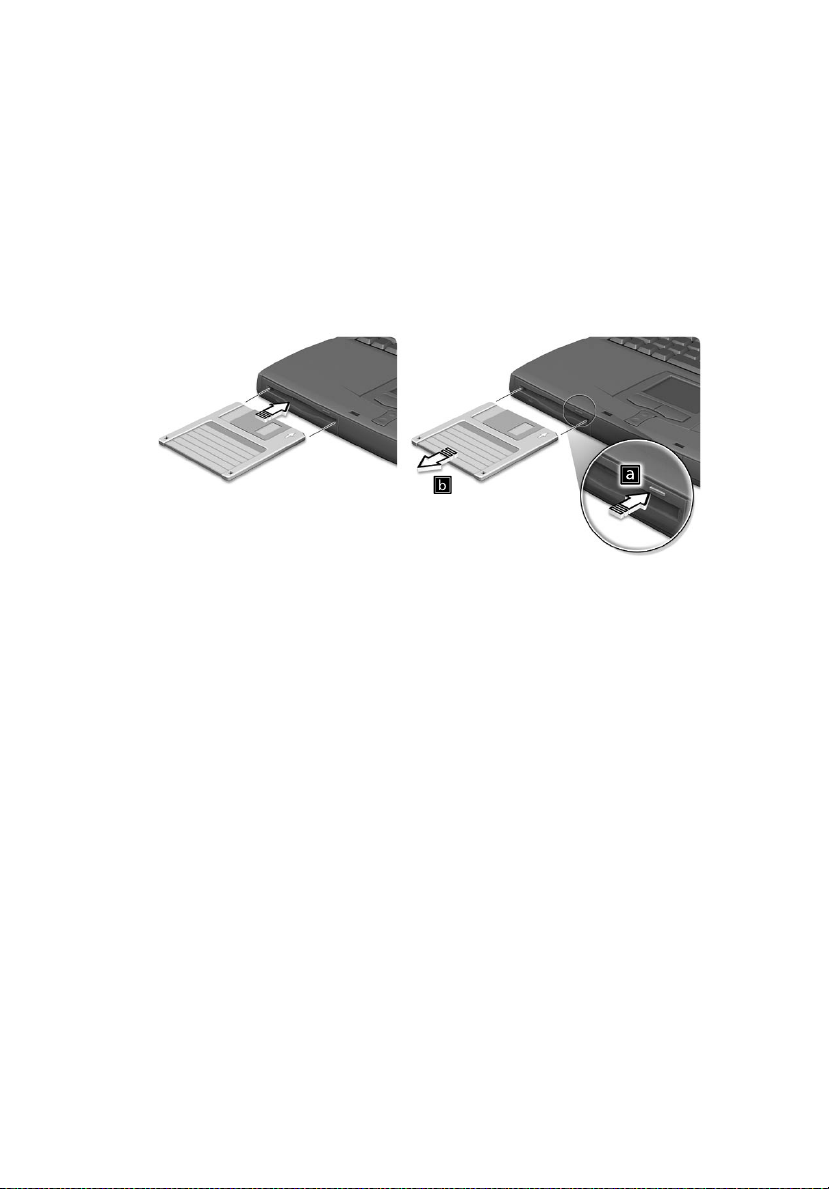
Diskettenhet
I den interna diskettenheten kan du använda 3,5-tums disketter på
1,44 MB.
Sätta in och mata ut en diskett
Sätt in en diskett (etikettsidan upp) i diskettenheten. Du matar ut
disketten genom att trycka på utmatningsknappen (a) och dra ut
disketten.
21
Page 30
22
1 Komma igång med TravelMate
Ljud
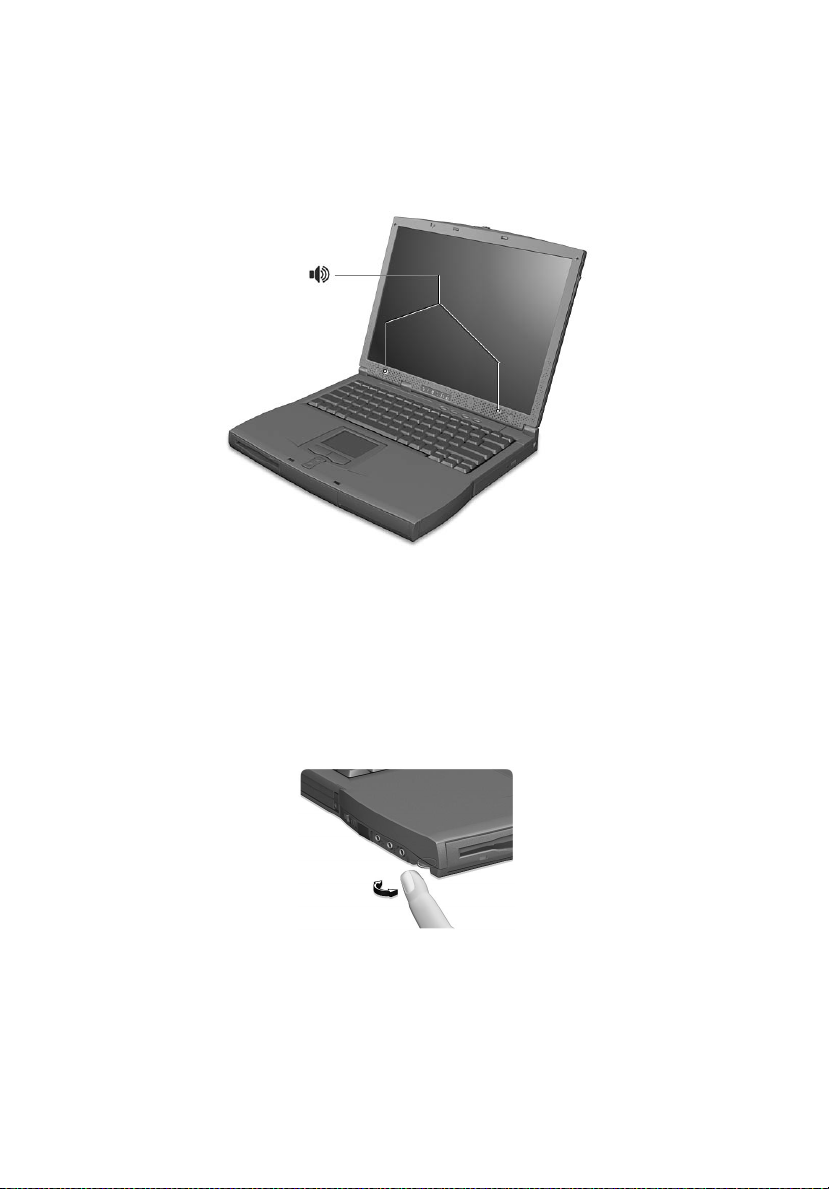
Datorn levereras med 16-bitars HiFi AC'97-stereoljud. De inbyggda
dubbla stereohögtalarna är enkla att använda.
Ljudportarna finns på datorns vänstra panel. Mer information om
externa ljudenheter finns i "Vänstersida" på sidan 4.
Justera volymen
Det är enkelt att justera datorns volym med den runda volymkontrollen på den vänstra panelen. Snurra kontrollen till vänster (medurs) om
du vill höja volymen och till höger (moturs) om du vill sänka den.
Page 31

23
Strömhantering
Datorn har inbyggda funktioner för strömhantering som övervakar
systemaktiviteten. Datoraktivitet innebär all aktivitet på en eller flera
av följande enheter: Tangentbord, mus, diskettenhet, hårddisk,
kringutrustning ansluten till seriella eller parallella portar, samt
videominne. Om ingen aktivitet kan kännas av under en viss tidsperiod
(tidsgränsen för inaktivitet överskrids) avbryter datorn vissa av eller
alla de här systemaktiviteterna för att spara energi.
Datorn använder ett strömsparschema som stöder ACPI (Advanced
Configuration and Power Interface), vilket är den mest effektiva
kombinationen av ekonomi och prestanda. Windows hanterar alla
strömsparåtgärder för datorn.
Mer information finns i onlinehjälpen.
Page 32

24
1 Komma igång med TravelMate
Resa med datorn
I det här avsnittet får du tips om saker som du bör tänka på när du
reser med eller flyttar datorn.
Koppla bort utrustningen
Så här kopplar du bort externa tillbehör:
1 Spara pågående arbete.
2 Ta bort eventuella disketter eller skivor från enheterna.
3 Stäng av operativsystemet.
4 Stäng av datorn.
5 Stäng bildskärmslocket.
6 Koppla bort sladden från nätadaptern.
7 Koppla bort tangentbordet, pekenheten, skrivaren, den externa
bildskärmen och andra externa enheter.
8 Om du har låst fast datorn med ett Kensington-lås kopplar du bort
det också.
Flytta datorn
"om du flyttar datorn korta avstånd, t.ex. mellan olika rum"
Förbereda datorn
Innan du flyttar datorn stänger och låser du bildskärmslocket så att
datorn placeras i Sleep-läge. Nu kan du på ett säkert sätt ta med dig
datorn när du rör dig i byggnaden. Om du vill avbryta datorns Sleepläge öppnar du bildskärmslocket.
Om du ska flytta datorn till en kunds kontor eller till en annan
byggnad kan du välja att stänga av datorn:
1 Välj Start - Turn Off Computer.
2 Klicka på Turn Off.
- eller -
Du kan försätta datorn i vänteläge genom att trycka på Fn-F4. Fäll
sedan ner och lås skärmen.
Page 33
25
När du vill använda datorn igen låser du upp och öppnar bildskärmslocket och trycker sedan på valfri tangent. Om strömindikeringslampan
inte lyser har datorn försatts i viloläge och därför stängts av. Du slår på
datorn igen genom att trycka på strömbrytaren. Lägg märke till att
datorn kan övergå i viloläge efter en viss tid i Sleep-läge. Om du vill
avbryta datorns viloläge slår du på strömmen.
Vad du bör ta med dig till korta möten
Med ett fulladdat batteri kan datorn i de flesta fall användas i cirka 2,5
timmar. Om mötet är kortare än så behöver du troligen inte ta med
något annat än datorn.
Vad du bör ta med dig till långa möten
Om mötet varar längre än 2,5 timmar eller om batteriet inte är
fulladdat så kan du ta med nätadaptern och koppla in datorn till ett
eluttag under mötet.
Om det inte finns några eluttag i rummet kan du minska strömförbruk-
ningen genom att placera datorn i Sleep-läge. Tryck på Fn-F4 eller
stäng bildskärmslocket när du inte använder datorn aktivt. Tryck sedan
på en tangent eller öppna bildskärmslocket när du vill fortsätta arbeta.
Ta med datorn hem
"när du rör dig mellan kontoret och hemmet och vice versa"
Förbereda datorn
När du kopplat bort datorn från alla tillbehör gör du på följande sätt:
• Kontrollera att du har tagit bort alla skivor och disketter från
enheterna. I annat fall kan enheternas läs- och skrivhuvuden
skadas.
• Packa datorn i en skyddande väska som förhindrar att den glider
omkring och som dämpar stöten om du skulle råka tappa den.
Varning! Packa inte föremål bredvid eller ovanpå datorn. Tryck
på bildskärmslocket kan skada bildskärmen
Page 34

26
1 Komma igång med TravelMate
Vad du bör ta med dig
Om du inte redan har följande föremål hemma bör du ta med dem:
• Nätadapter och nätsladd
• Den utskrivna användarhandboken
• AcerMedia-enhetsmodul(er)
Att särskilt tänka på
Skydda datorn genom att följa nedanstående riktlinjer när du flyttar
den mellan hemmet och arbetet:
• Minimera effekterna av temperaturskillnader genom att ha datorn
hos dig.
• Om du måste stanna någonstans ett längre tag och inte kan ta
datorn med dig, bör du lämna den i bilens bagageutrymme så att
den inte utsätts för kraftig värme.
• Ändringar i temperatur och luftfuktighet kan ge upphov till
kondens. Låt alltid datorn återfå rumstemperatur och kontrollera
att bildskärmen inte är fuktig innan du slår på datorn igen. Om
temperaturskillnaden är större än 10°C (18°F) bör du låta datorn
sakta återfå rumstemperatur. Om det är möjligt bör du lämna
datorn i 30 minuter i en miljö där temperaturen ligger mellan
utomhustemperatur och rumstemperatur.
Installera ett hemmakontor
Om du ofta arbetar med datorn hemma kan det vara en bra idé att
skaffa ytterligare en nätadapter. Då behöver du inte ta med den varje
gång du flyttar datorn mellan hemmet och arbetet.
Om du använder datorn hemma under en längre tid kan du även
skaffa ett externt tangentbord, bildskärm eller mus.
Resa med datorn
"när du flyttar datorn långa avstånd, t.ex. från arbetet till en kunds
kontor eller vid lokala resor"
Page 35

27
Förbereda datorn
Förbered datorn på samma sätt som om du skulle ta med den hem.
Kontrollera att batteriet är laddat. Om du ska ta med datorn genom en
säkerhetskontroll på en flygplats kan det bli nödvändigt att sätta på
den.
Vad du bör ta med dig
Ta med dig följande:
• Nätadapter
• Fulladdade reservbatterier
• Skrivardrivrutiner om du tänker använda en annan skrivare
• AcerMedia-enhetsmodul(er)
Att särskilt tänka på
Förutom att följa riktlinjerna för transport av dator till hemmet bör du
även tänka på följande:
• Ta alltid med datorn som handbagage.
• Om möjligt ber du säkerhetspersonal att undersöka datorn för
hand. Röntgenapparaterna på flygplatser är säkra, men för aldrig
datorn genom en metalldetektor.
• Utsätt aldrig disketter för handhållna metalldetektorer.
Resa utomlands med datorn
"när du tar med datorn till andra länder"
Förbereda datorn
Förbered datorn på samma sätt som för en vanlig resa.
Vad du bör ta med dig
Ta med dig följande:
• Nätadapter
• Nätsladdar för det land du reser till
• Extra, fulladdade batterier
• AcerMedia-enhetsmodul(er)
Page 36

28
• Skrivardrivrutiner om du tänker använda en annan skrivare
• Inköpsbevis, om du måste visa det för tullmyndigheterna
• Internationell resegaranti (ITW)
1 Komma igång med TravelMate
Att särskilt tänka på
Följ samma specialanvisningar som när du reser med datorn. Dessutom
kan du tänka på följande när du reser utomlands:
• Om du reser till ett annat land kontrollerar du att landets
elspänning och nätadaptersladden är kompatibla. I annat
fall skaffar du en kompatibel nätsladd. Använd aldrig
omvandlingsadaptrar.
• Om du ska använda modemet kontrollerar du att modemet och
kontakten är kompatibla med telesystemet i det land du reser till.
Page 37
Skydda datorn
Datorn är en kostsam investering som du måste sköta om. Lär dig hur
du skyddar och sköter om datorn.
Säkerhetsfunktioner inkluderar maskin- och programvarulås — en
säkerhetsbygel och lösenord.
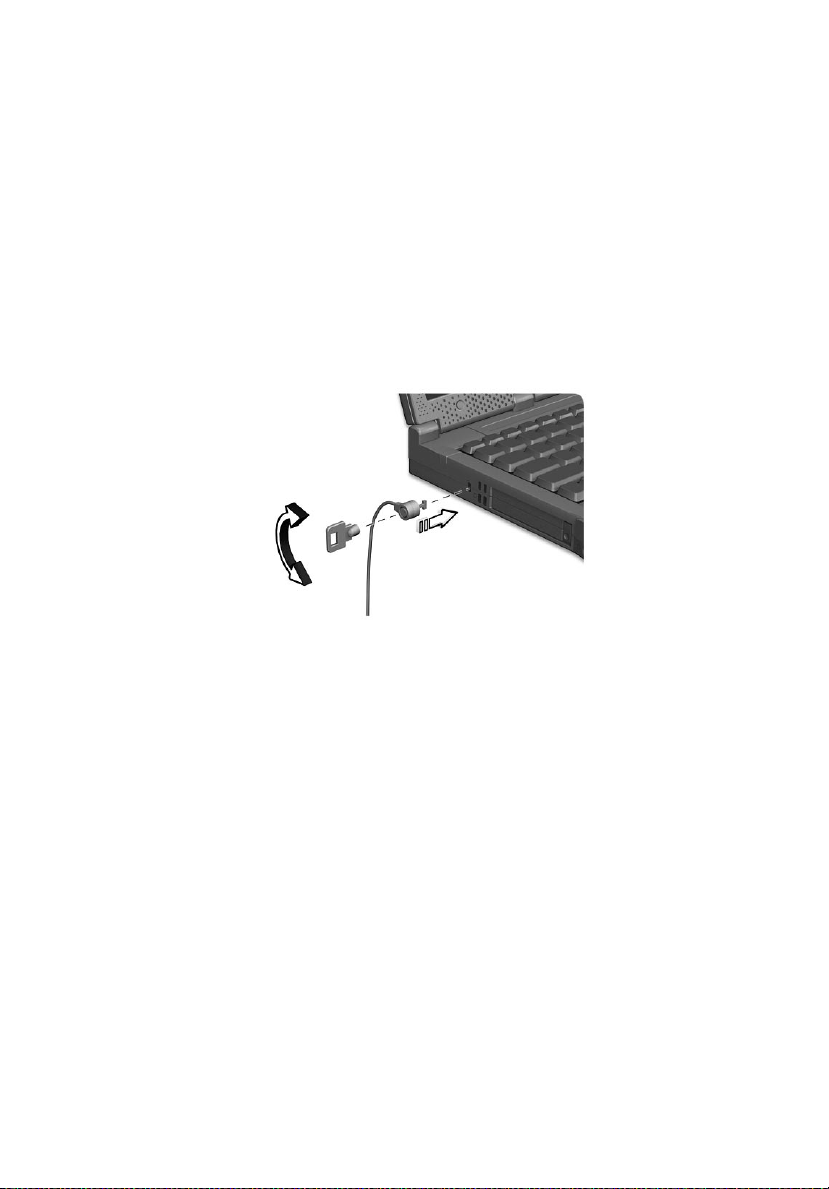
Använda ett datorlås
På datorns baksida kan du ansluta ett Kensington-kompatibelt
säkerhetslås.
29
Lägg en låsvajer runt ett fast föremål, t.ex. ett bord eller handtaget till
en låst skrivbordslåda. Sätt in låset i uttaget och lås det sedan genom
att vrida om nyckeln. Det finns vissa modeller utan nyckel.
Använda lösenord
Du kan skydda datorn från otillbörlig användning med tre lösenord.
Genom att skapa lösenord kan du skydda datorn och data i den på
olika nivåer.
• Konfigurationslösenordet förhindrar obehörig användning av
BIOS-verktyget. När det ställts in kan du inte använda BIOSverktyget utan att först ange lösenordet. Mer information finns i
"BIOS-verktyget" på sidan 42 och i onlinehandboken.
• Startlösenordet för datorn säkrar datorn mot obehörig användning.
Om du kombinerar det här lösenordet med lösenord för systemstart
och återgång från viloläge får du maximal säkerhet.
Page 38
30
1 Komma igång med TravelMate
• Om du skyddar hårddisken med ett lösenord kan ingen använda
hårddisken utan att först ange rätt lösenord. Även om hårddisken
tas bort från datorn och sätts in i en annan dator kan den inte
användas förrän rätt lösenord anges.
Viktigt: Glöm inte lösenordet för inställningar och hårddisklösen-
ordet! Om du glömmer bort ett lösenord måste du kontakta
återförsäljaren eller ett auktoriserat servicecenter.
Ange lösenord
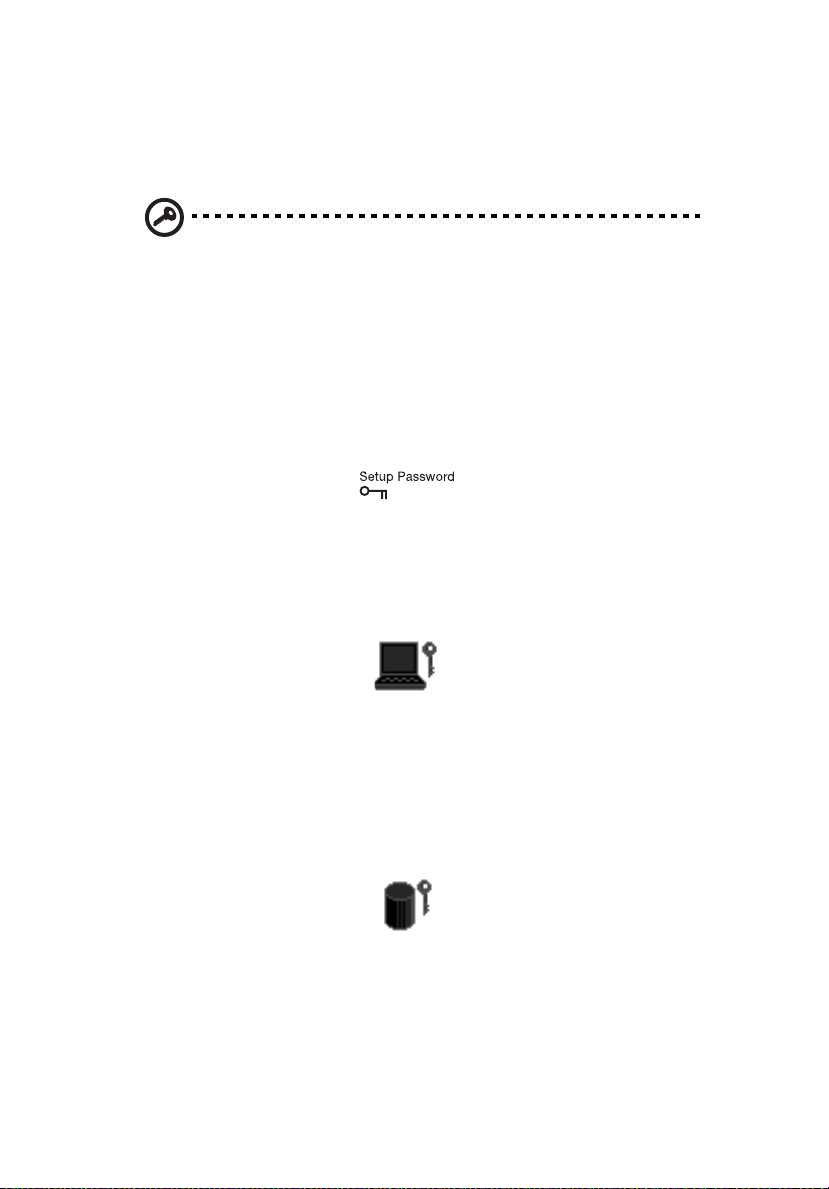
När du ställt in ett lösenord visas ett lösenordsfält till vänster på
bildskärmen.
• Om du ställt in ett lösenord för inställningar visas följande
meddelande när du trycker på F2 för att starta BIOS-verktyget.
Skriv lösenordet för inställningar och tryck på Enter för att få
åtkomst till BIOS-verktyget.
• När du ställt in ett lösenord för att starta datorn visas följande
fönster när du startar datorn.
Ange Power-on Password (lösenordet för att starta datorn)
(symbolen . visas för varje tecken du anger). När du trycker på
Enter kan du börja använda datorn. Om du anger fel lösenord
visas en x-symbol. Försök igen och tryck sedan på Enter.
• Om du ställt in ett hårddisklösenord visas följande när du startar
datorn.
Ange Hard Disk Password (lösenordet för hårddisken) (symbolen .
visas för varje tecken som du anger). När du trycker på Enter kan
du börja använda datorn. Om du anger fel lösenord visas en
x-symbol. Försök igen och tryck sedan på Enter.
Page 39
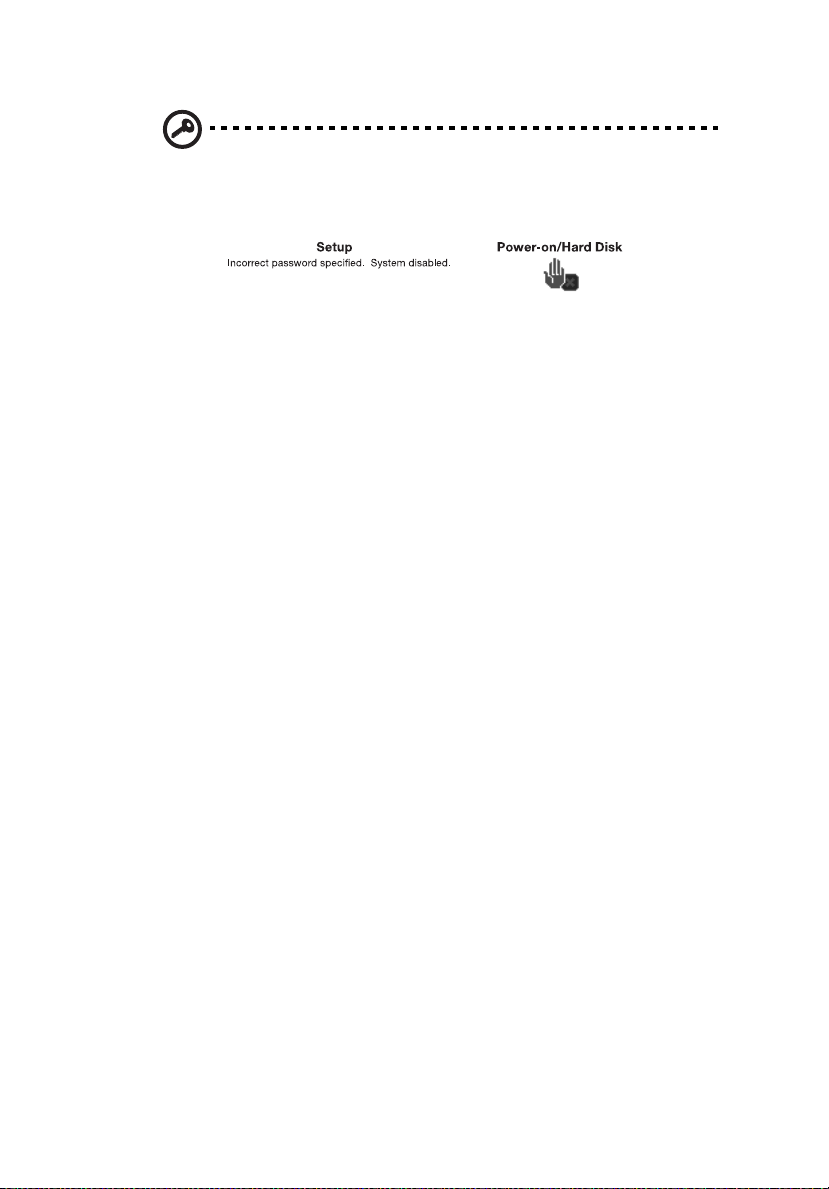
Viktigt: Du har bara tre försök på dig att ange rätt lösenord. Om
du angav rätt lösenord visas en symbol som bekräftar åtkomsten.
Om du anger fel lösenord tre gånger visas följande meddelande
eller symbol.
Stäng av datorn genom att dra och hålla i strömbrytaren under
fyra sekunder. Slå sedan på datorn och försök igen. Om du har
glömt bort hårddisklösenordet kontaktar du återförsäljaren eller
ett auktoriserat servicecenter.
Ställa in lösenord
Du kan ställa in lösenord med:
• Notebook Manager
• BIOS-verktyget
Mer information finns i onlinehjälpen.
31
Page 40

32
1 Komma igång med TravelMate
Page 41

2 Anpassa
datorn
Page 42

Nu när du lärt dig grunderna kan du gå
vidare med de avancerade funktionerna hos
datorn. I det här kapitlet kommer du att lära
dig hur du lägger till tillval, uppgraderar
komponenter för bättre prestanda och
anpassar datorn.
Page 43
35
Expandera med tillval
TravelMate-datorn ger möjlighet till en komplett mobil
datoranvändning.
AcerMedia-fack
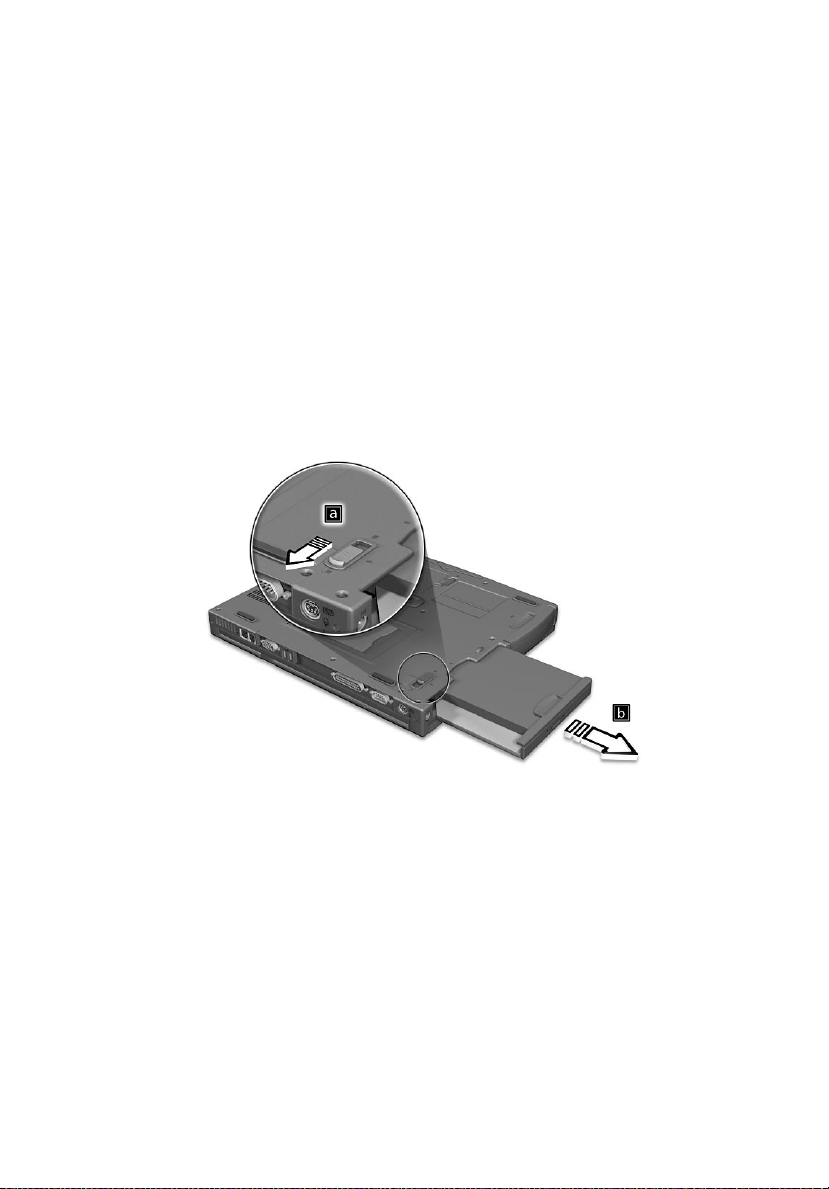
Så här byter du enhet i AcerMedia-enhetsfacket:
1 Stäng av datorn.
2 Stäng bildskärmslocket.
3 Vänd datorn upp och ned.
4 Lyft och håll i frigöringsspärren (a) och dra sedan ut modulen från
facket (b).
5 Sätt in en enhetsmodul i AcerMedia-facket. Lås fast enheten med
hjälp av frigöringsspärren.
6 Vänd datorn upp och ned.
7 Öppna bildskärmslocket.
8 Starta datorn.
Anslutningsalternativ
Med portarna på datorn kan du ansluta externa enheter precis som på
en vanlig stationär dator. Instruktioner för hur du ansluter olika
externa enheter till datorn finns i onlinehjälpen.
Page 44
36
2 Anpassa datorn
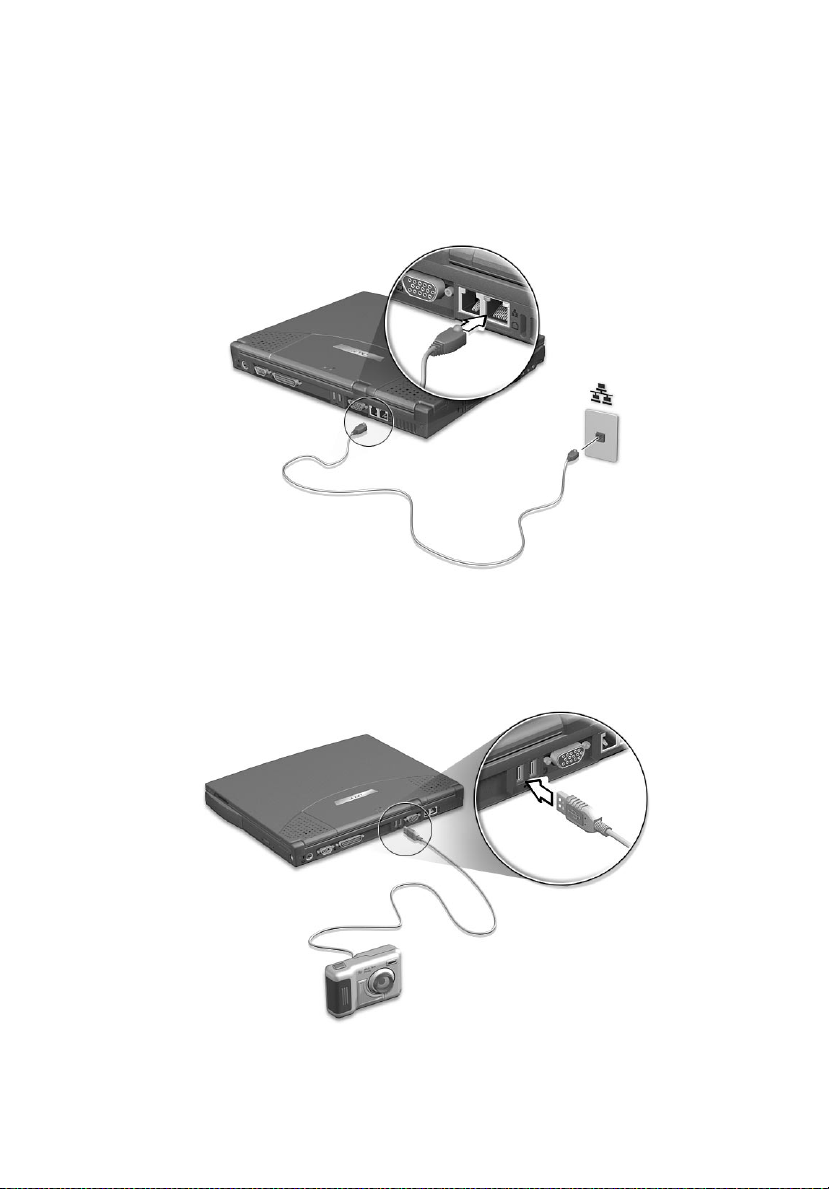
Modem
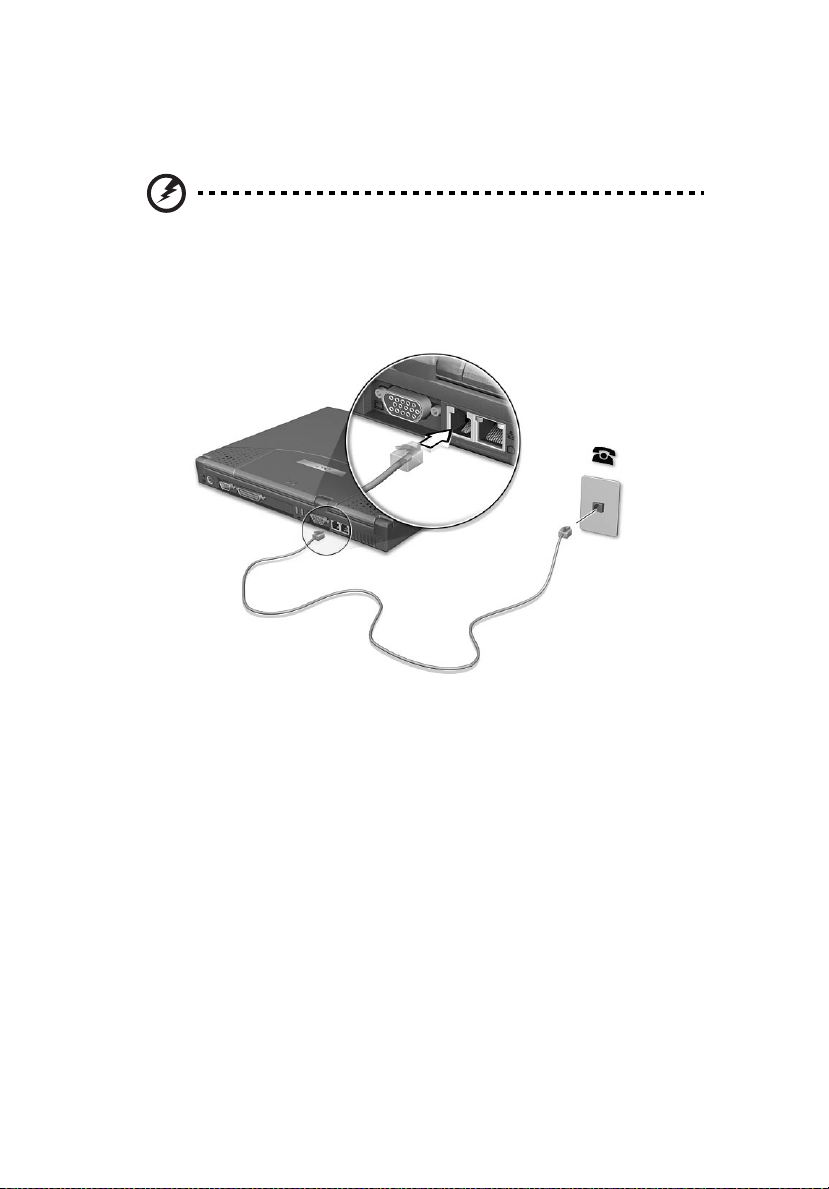
Det finns ett inbyggt modem av typen V.90 56Kbps AC’97 Link i datorn.
Varning! Den här modemporten är inte kompatibel med
digitala telefonlinjer. Om du ansluter modemet till en
digital telefonlinje kan du skada modemet.
När du ska använda modemet ansluter du en telefonkabel från
modemporten till ett telefonuttag.
Starta kommunikationsprogramvaran. Mer information finns i
kommunikationshandboken.
Page 45
37
Nätverk
Det finns inbyggda funktioner för Ethernet/Fast Ethernet i datorn. När
du ska använda nätverksfunktionerna ansluter du en Ethernet-kabel
från nätverksporten till navet eller uttaget. Kontakta nätverksadministratören och be om mer information.
USB (Universal Serial Bus)
USB-porten är en snabb seriell buss som du kan ansluta USB-enheter till
utan att belasta systemresurserna. Datorn har två USB-portar.
Page 46
38
2 Anpassa datorn
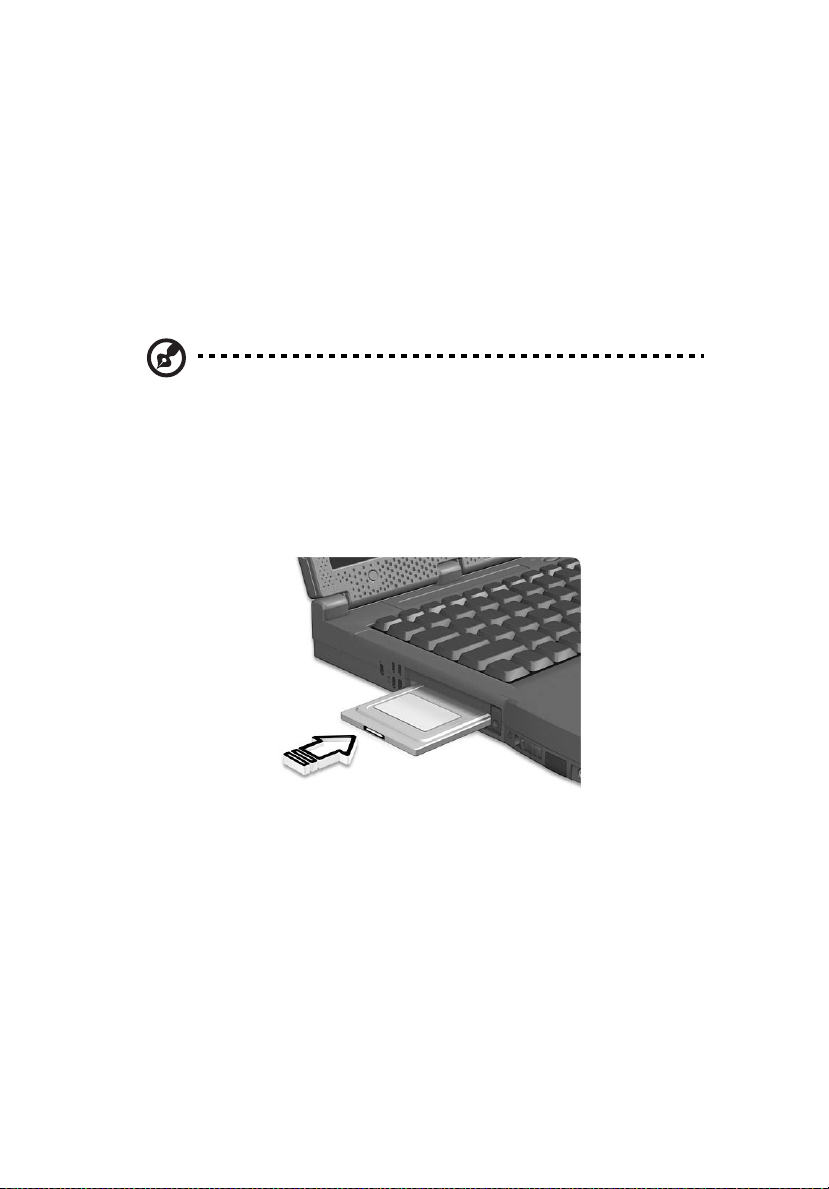
PC-kortfack
På datorns vänstra sida kan ett PC-kort av typ II/type III CardBus sättas
in. PC-kort är kreditkortsstora kort som utökar datorns funktioner. Du
bör aldrig sätta in kort som inte är märkta med PC Card-logotypen.
PC-kort (PC-Card, tidigare PCMCIA) är tillbehörskort för bärbara
datorer som ger utbyggnadsmöjligheter som länge har funnits för
stationära datorer. Populära typ III-kort är flashminnen, SRAM, fax-/
datamodem, nätverks- och SCSI-kort. Med sin 32-bitars bandbredd är
CardBus en utökning av den äldre generationens 16-bitars kort.
Obs! Kortets handbok innehåller mer information om hur du
installerar och använder kortet och om dess funktioner.
Sätta in ett PC-kort
Sätt in kortet i det nedre facket och gör eventuella nödvändiga
anslutningar (t.ex. anslut en nätverkskabel). Mer information finns i
kortets handbok.
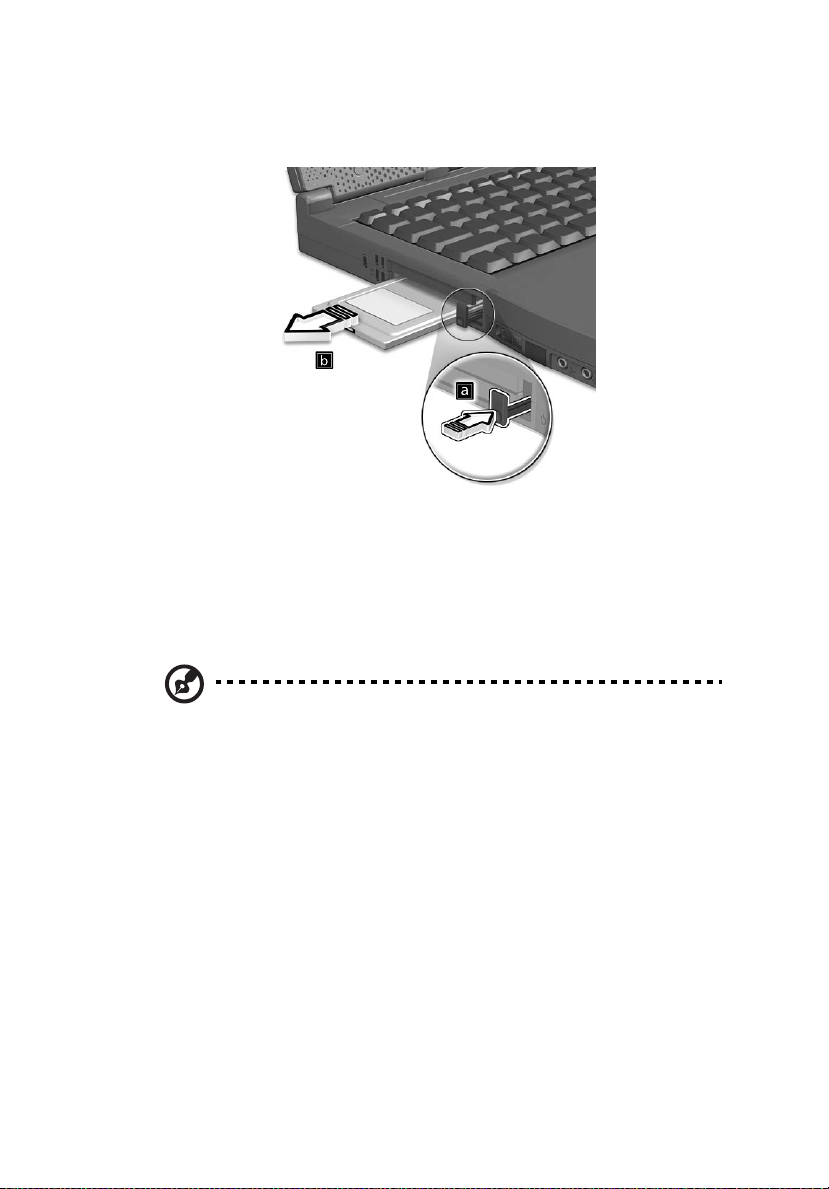
Mata ut ett PC-kort
Innan du matar ut ett PC-kort:
1 Avsluta det program som använder kortet.
2 Vänsterklicka på ikonen Safely Remove Hardware i systemfältet
och klicka på objektet PC Card. Bekräfta genom att klicka på OK.
Page 47
39
3 Tryck på fackets utmatningsknapp (a) så hoppar knappen ut. Tryck
sedan på den igen (a) så matas kortet ut (b).
Uppgraderingsalternativ
Den här datorn har förstklassiga prestanda. Vissa användare och vissa
program kan dock kräva mer. Därför kan du uppgradera de viktigaste
komponenterna hos datorn om du behöver utökade prestanda.
Obs! Kontakta en auktoriserad återförsäljare om du vill
uppgradera en nyckelkomponent.
Minnesuppgradering
Minnet går att uppgradera till 1 GB, med soDIMM-minnesmoduler
(Small Outline Dual Inline Memory Modules) av industristandard på
128, 256 eller 512 MB. Datorn stöder SDRAM (Synchronous Dynamic
Random Access Memory).
Datorn har två minnesplatser varav den ena är upptagen av
arbetsminnet. Du kan uppgradera minnet genom att installera en
minnesmodul på den tillgängliga platsen eller ersätta standardminnet
med en minnesmodul med högre kapacitet.
Page 48
40
2 Anpassa datorn
Installera minne
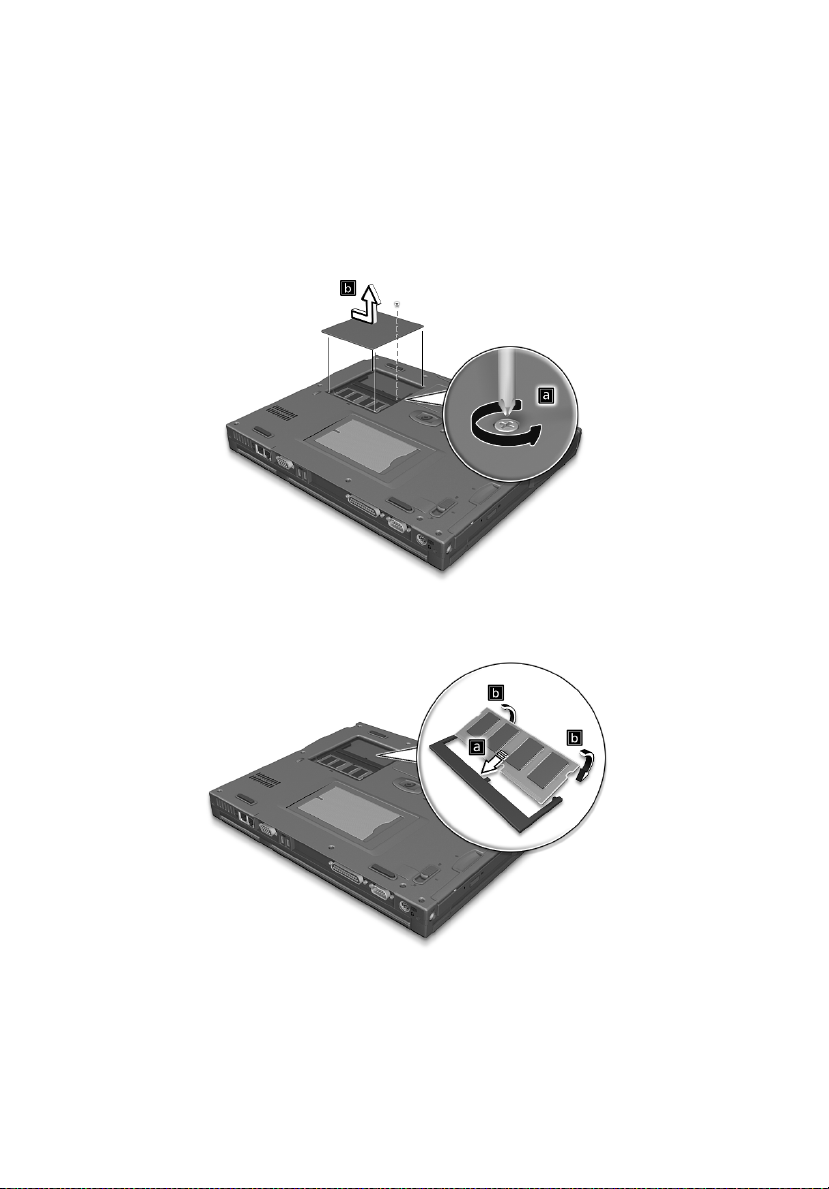
Så här installerar du minne:
1 Stäng av datorn, ta bort nätadaptern (om den är ansluten) och ta
ut batteriet. Vänd sedan datorn upp och ned.
2 Skruva bort skruven från minneslocket (a) och ta sedan bort locket
(b) genom att lyfta det uppåt.
3 Sätt in minnesmodulen diagonalt i minnesplatsen (a) och tryck den
sedan nedåt på plats tills du hör ett klickljud.
4 Sätt tillbaka minneslocket och skruva fast det.
Datorn känner automatiskt av det nya minnet och ändrar
minneskonfigurationen därefter.
Page 49
41
Använda systemfunktioner
Notebook Manager
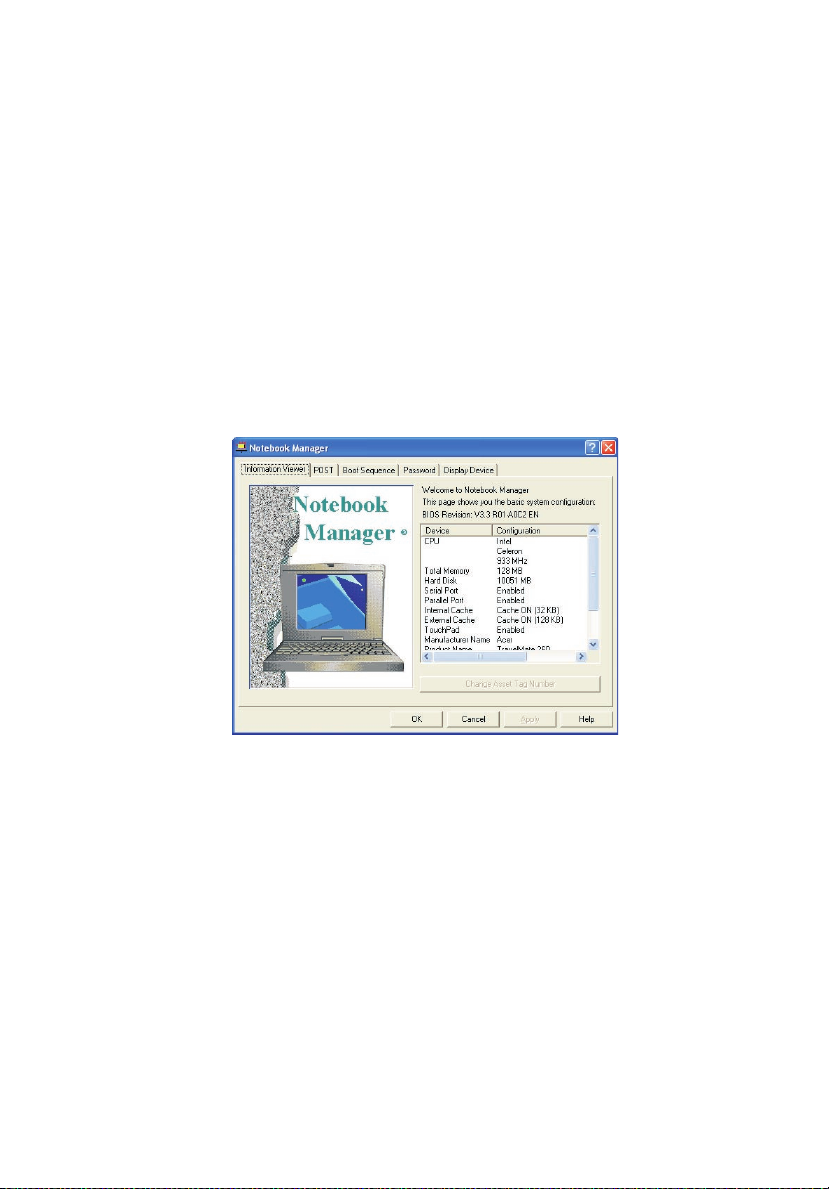
Datorn har ett inbyggt program för systeminstallation som heter
Notebook Manager. Med Windows-baserade Notebook Manager kan
du göra inställningar för lösenord, enheternas startsekvens samt
strömsparfunktioner. Dessutom kan du visa maskinvarukonfigurationen.
Du startar Notebook Manager genom att trycka på Fn-F2 eller göra på
följande sätt:
1 Välj Start, Program och sedan Notebook Manager.
2 Starta programmet genom att välja Notebook Manager.
Mer information finns i onlinehjälpen.
Launch Manager
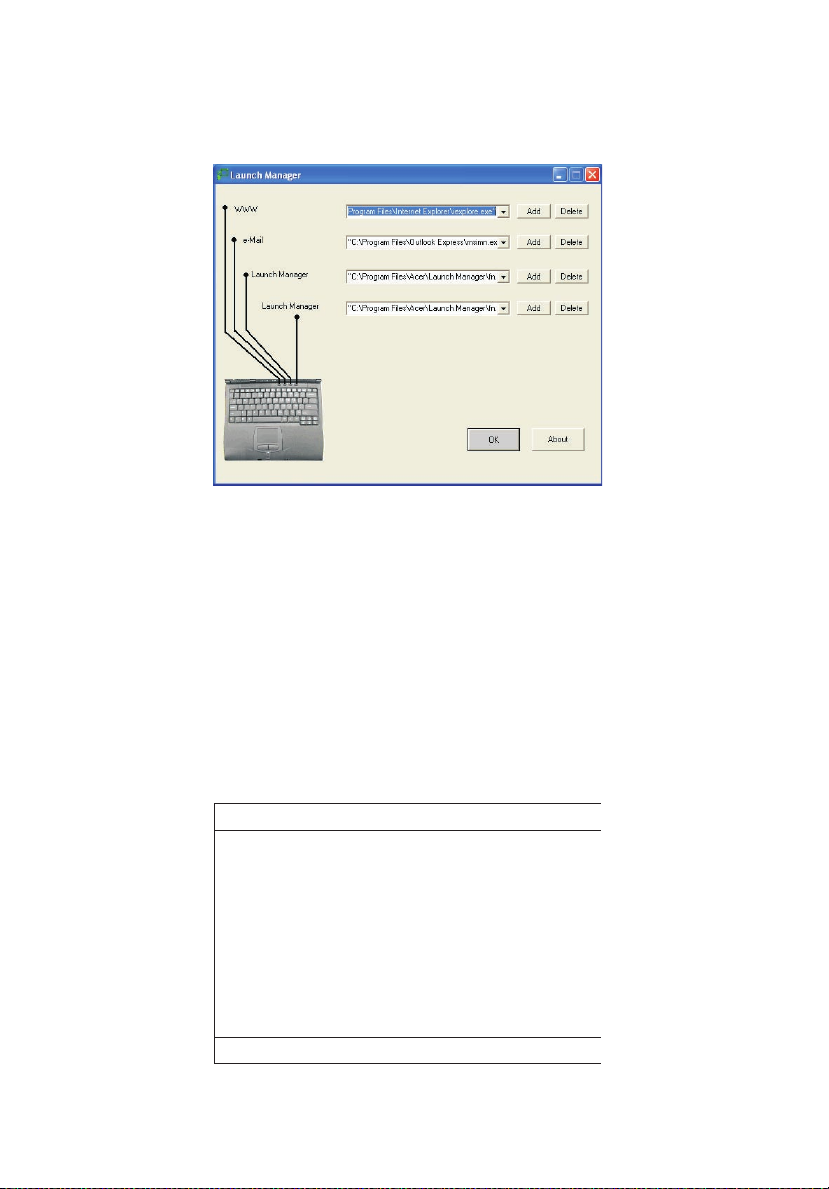
Med Launch Manager (starthanteraren) kan du ställa in startknapparna ovanför tangentbordet. Läs "Starttangenter" på sidan 16 för
placeringen av startknapparna.
Page 50
42
2 Anpassa datorn
Du kan starta Launch Manager genom att välja Start, Program och
sedan Launch Manager.
BIOS-verktyget
Det här är ett program för konfigurering av maskinvaran som är
inbyggt i datorns BIOS (Basic Input/Output System).
Datorn är redan rätt konfigurerad och optimerad, så i vanliga fall
behöver du inte använda det här verktyget. Det kan däremot bli
aktuellt att använda det om det uppstår problem.
Du startar BIOS-verktyget genom att trycka på F2 under de första
sekunderna när datorn startas (kallas även POST, Power-On Self Test)
samtidigt som TravelMate-logotypen visas. Mer information finns i
online-hjälpen.
BIOS Utility
System Information
Basic System Settings
Startup Configuration
Onboard Devices Configuration
System Security
Load Default Settings
↑↓ ↵= Move highlight bar, = Select, Esc = Exit
Page 51

3 Felsöka
datorn
Page 52

I det här kapitlet beskrivs hur du handskas
med vanliga problem. Om ett fel inträffar
bör du läsa det här kapitlet innan du
kontaktar en servicetekniker. Allvarligare
problem kan inte lösas utan att datorns
hölje öppnas. Försök aldrig öppna datorn
själv. Kontakta återförsäljaren eller ett
auktoriserat servicecenter för hjälp.
Page 53

Vanliga frågor
Nedanstående lista beskriver situationer som kan uppstå när du
använder datorn. För varje problem anges enkla svar och lösningar.
Jag tryckte på strömbrytaren och öppnade bildskärmslocket men
datorn startar inte.
Titta på strömindikatorn:
• Om den inte är tänd är datorn strömlös. Kontrollera följande:
• Om du använder batteriström kan den vara alltför svag för att
driva datorn. Anslut nätadaptern och ladda batteriet.
• Kontrollera att nätadaptern är rätt ansluten till datorn och
eluttaget.
• Om den är tänd kontrollerar du följande:
• Om indikatorn för vänteläge lyser betyder det att datorn
befinner sig i vänteläge. Avbryt viloläget genom att trycka på
en tangent eller på pekplattan.
•Är en diskett som inte är startbar insatt i diskettenheten? Ta ut
den eller byt ut den mot en systemdiskett och starta om
datorn genom att trycka på Ctrl-Alt-Del.
• Viktiga operativsystemfiler kan vara skadade eller saknas. Sätt i
den startdiskett du skapade vid installationen av Windows i
diskettenheten och tryck sedan på Ctrl-Alt-Del så att datorn
startas om. Datorn diagnostiseras då och nödvändiga
reparationsåtgärder utförs.
45
Varför visas ingenting på bildskärmen?
När datorns automatiska strömsparfunktion aktiveras släcks skärmen
för att minska strömförbrukningen. Tryck på en tangent så aktiveras
bildskärmen på nytt.
Om bildskärmen inte tänds när du trycker på en tangent kan det bero
på två saker:
• Ljusstyrkenivån kan vara för lågt inställd. Justera ljusstyrkan
genom att trycka på Fn-→ (öka) och Fn-← (minska).
• Bildskärmskortet kan vara inställt på en extern bildskärm. Tryck på
snabbtangenten för bildskärmsbyte Fn-F5.
Page 54
46
3 Felsöka datorn
Varför fyller inte bilden hela skärmen?
Se till att upplösningen är satt till 1024x768. Det är den ursprungliga
inställningen för datorn. Högerklicka på skrivbordet i Windows och välj
Egenskaper. Dialogrutan Egenskaper för bildskärm visas. Klicka
sedan på fliken Inställningar och kontrollera att upplösningen är den
du vill använda. Upplösningar som är lägre än den angivna visas inte
på hela skärmen.
Inget ljud hörs från datorn.
Kontrollera följande:
• Volymen kan vara avstängd. Kontrollera ikonen (högtalare) för
volymkontroll i systemfältet. Om den är överkryssad klickar du på
på ikonen och avmarkerar alternativet Ljud av.
• Högtalarna kan vara avstängda. Aktivera högtalarna genom att
trycka på Fn-F8 (med det här kortkommandot kan du även stänga
av högtalarna).
• Ljudvolymen kan vara för lågt inställd. Kontrollera ikonen för
volymkontroll i aktivitetsfältet. Du kan också använda
volymkontrollen på datorns vänstra panel till att justera volymen.
• Om du har anslutit hörlurar eller externa högtalare till datorns
ljudutgång avaktiveras de interna högtalarna automatiskt.
Jag vill mata ut cd- eller dvd-facket utan att slå på strömmen. Det går
inte att mata ut cd- eller dvd-facket.
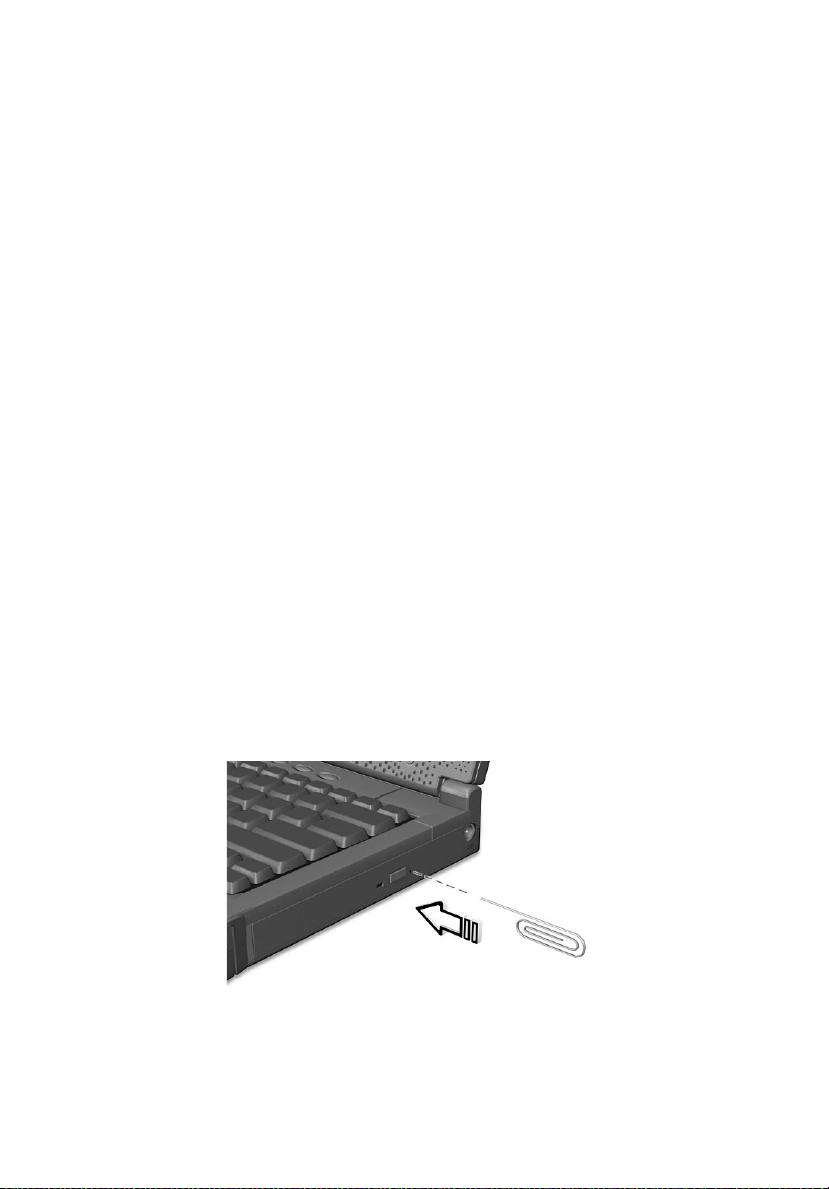
Det finns en mekanisk utmatningsknapp på cd/dvd-enheten. Stoppa in
spetsen på ett gem eller en penna och tryck inåt tills facket skjuts ut.
Page 55

47
Diskettenheten får inte åtkomst till en diskett.
Kontrollera följande:
• Se till att disketten är rätt insatt i enheten.
• Se till att disketten är formaterad.
• Om det inte är disketten som orsakar problem kan diskettenheten
vara smutsig. Rengör den med hjälp av utrustning för rengöring av
enheter. Följ instruktionerna som medföljer enheten.
Cd/dvd-enheten får inte åtkomst till en skiva.
Kontrollera följande:
• Se till att enheten har funktioner för skivans format. Om datorn
har en cd-enhet går det att läsa cd-skivor, men inte dvd-skivor. Om
datorn har en dvd-enhet går det att läsa både cd- och dvd-skivor.
• När du placerar cd- eller dvd-skivan på släden måste du se till att
skivan ligger säkert i mitten av släden.
• Kontrollera att skivan inte är repig eller smutsig. Om skivan är
smutsig rengör du den med hjälp av utrustning för rengöring av
skivor. Kom ihåg att följa instruktionerna som medföljer
utrustningen.
• Om det inte är skivan som orsakar problem kan cd- eller dvd-
enheten vara smutsig. Rengör den med hjälp av utrustning för
rengöring av enheter. Följ instruktionerna som medföljer enheten.
Tangentbordet reagerar inte.
Anslut ett externt tangentbord till PS/2-kontakten på datorns baksida.
Om det fungerar kontaktar du återförsäljaren eller ett auktoriserat
servicecenter eftersom problemet kan bero på att kabeln till det
interna tangentbordet har lossnat.
Den seriella musen fungerar inte.
Kontrollera följande:
• Kontrollera att sladden är ordentligt ansluten till serieporten.
• Tryck på F2 under de första sekunderna när datorn startas. Då visas
BIOS-verktyget, där kan du kontrollera att serieporten är
aktiverad. Mer information finns i "BIOS-verktyget" på sidan 42
och i onlinehandboken.
Page 56

48
3 Felsöka datorn
Jag föredrar att använda ett externt tangentbord och mus, men båda
har PS/2-kontakter och det finns bara en PS/2-anslutning på datorn.
Om du vill ansluta två enheter med PS/2-kontakter måste du använda
en PS/2-förgreningskontakt (tillval).
Varför fungerar inte skrivaren?
Kontrollera följande:
• Se till att skrivaren är ansluten till ett eluttag och att den har
startats.
• Beroende på anslutning (USB eller parallell) kontrollerar du att
skrivarkabeln är ordentligt ansluten till rätt del av datorn och
motsvarande port på skrivaren.
• Try ck på F2 under de första sekunderna när datorn startas så
startas BIOS-verktyget där du kan kontrollera att parallellporten är
aktiverad, om du använder en skrivare som ansluts till
parallellporten.
Jag vill göra inställningar för att använda det interna modemet.
Innan du kan använda din kommunikationsprogramvara måste du
göra en del inställningar.
1 Välj Start, Kontrollpanelen.
2 Dubbeklicka på Telefoner och modem.
3 Klicka på fliken Uppringningsregler och gör inställningar för den
plats du ringer från.
Mer information finns i hjälpen till Windows.
Page 57
49
Felmeddelanden
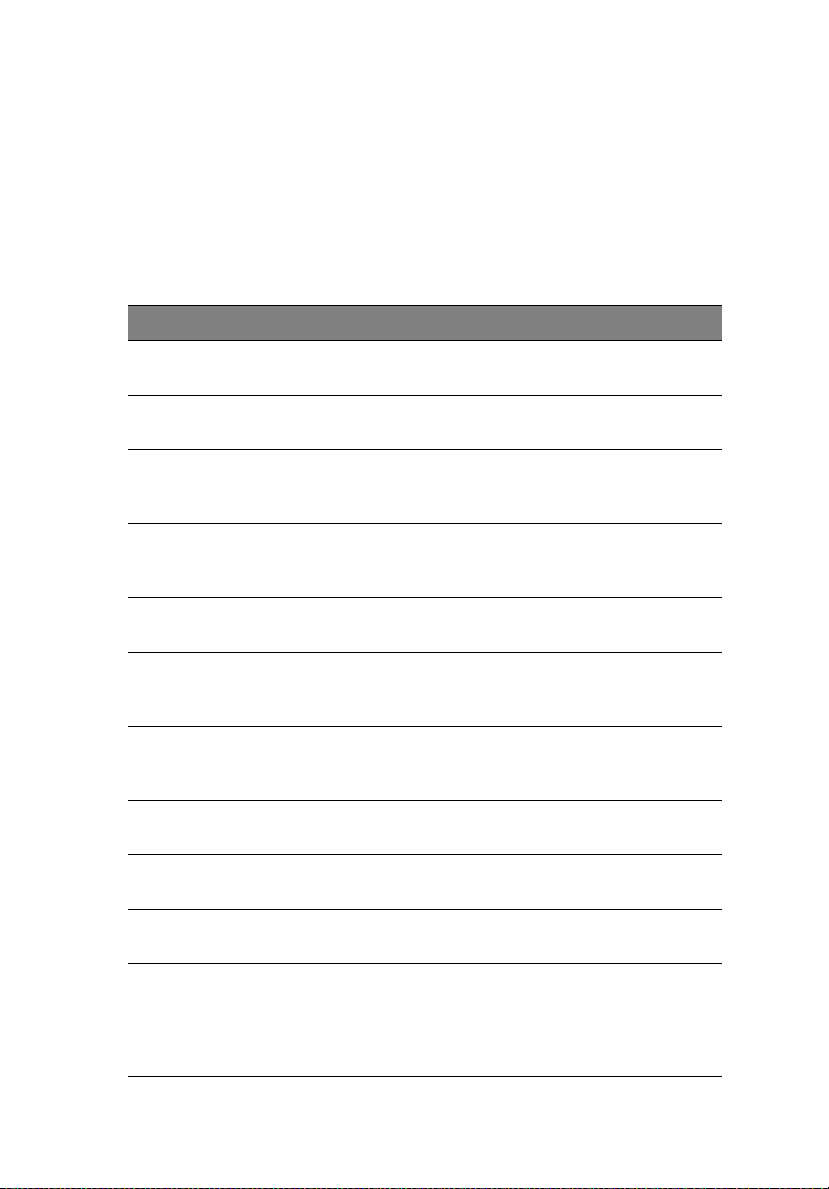
Den här bärbara datorn har avancerade funktioner som presenterar
felmeddelanden direkt på skärmen. Med hjälp av dem blir det enklare
att lösa problem som uppstår. Om ett felmeddelande visas skriver du
ned det och vidtar sedan lämplig åtgärd. I följande tabell anges
felmeddelandena i bokstavsordning tillsammans med rekommenderad
åtgärd.
Felmeddelanden Åtgärd
CMOS Battery Bad Kontakta återförsäljaren eller ett auktoriserat
CMOS Checksum Error Kontakta återförsäljaren eller ett auktoriserat
Disk Boot Failure Sätt in en systemdiskett (startbar) i disketten-
Diskette Drive Controller
Error or No Controller
Present
Diskette Drive Error Kontakta återförsäljaren eller ett auktoriserat
Diskette Drive Type
Mismatch
Equipment Configuration
Error
Hard Disk 0 Error Kontakta återförsäljaren eller ett auktoriserat
Hard Disk 0 Extended Type
Error
I/O Parity Error Kontakta återförsäljaren eller ett auktoriserat
servicecenter.
servicecenter.
heten (A:) och starta om datorn genom att
trycka på Enter.
Kontakta återförsäljaren eller ett auktoriserat
servicecenter.
servicecenter.
Try ck på F2 (under POST) så startas BIOSverktyget. Tryck sedan på Esc om du vill
avsluta och konfigurera om datorn.
Try ck på F2 (under POST) så startas BIOSverktyget. Tryck sedan på Esc om du vill
avsluta och konfigurera om datorn.
servicecenter.
Kontakta återförsäljaren eller ett auktoriserat
servicecenter.
servicecenter.
Insert system diskette and
press <Enter> key to reboot.
(Sätt in en systemdiskett och
starta om datorn genom att
trycka på <Enter>)
Sätt in en systemdiskett (startbar) i diskettenheten (A:) och starta om datorn genom att
trycka på Enter.
Page 58
50
Felmeddelanden Åtgärd
3 Felsöka datorn
Keyboard Error or No
Keyboard Connected
Keyboard Interface Error Kontakta återförsäljaren eller ett auktoriserat
Memory Size Mismatch Tryck på F2 (under POST) så startas BIOS-
Missing operating system Tryck på F2 (under POST) så startas BIOS-
Non-system disk or disk
error. Ersätt och tryck på
valfri tangent när du är klar.
Pointing Device Error Kontakta återförsäljaren eller ett auktoriserat
Pointing Device Interface
Error
Protected Mode Test Fail Kontakta återförsäljaren eller ett auktoriserat
RAM BIOS Bad Kontakta återförsäljaren eller ett auktoriserat
RAM Parity Error Kontakta återförsäljaren eller ett auktoriserat
Kontakta återförsäljaren eller ett auktoriserat
servicecenter.
servicecenter.
verktyget. Tryck sedan på Esc om du vill
avsluta och konfigurera om datorn.
verktyget. Tryck sedan på Esc om du vill
avsluta och konfigurera om datorn.
Sätt in en systemdiskett (startbar) i diskettenheten (A:) och starta om datorn genom att
trycka på Enter.
servicecenter.
Kontakta återförsäljaren eller ett auktoriserat
servicecenter.
servicecenter.
servicecenter.
servicecenter.
Real-Time Clock Error Tryck på F2 (under POST) så startas BIOS-
verktyget. Tryck sedan på Esc om du vill
avsluta och konfigurera om datorn.
Video RAM BIOS Bad Kontakta återförsäljaren eller ett auktoriserat
servicecenter.
Om problemen kvarstår även sedan du utfört de rekommenderade
åtgärderna kontaktar du återförsäljaren eller ett auktoriserat
servicecenter. Vissa problem kan du lösa med hjälp av BIOS-verktyget.
Page 59

51
Beställa service
Internationell resegaranti (ITW)
Datorn skyddas av en internationell resegaranti (ITW) som gör att du
kan känna dig lugn när du befinner dig på resa. Vårt världsomspän-
nande nät av servicecenter finns till hands för att hjälpa dig.
Ett ITW-pass levereras med datorn. Passet innehåller allt du behöver
veta om ITW-garantin. En lista över tillgängliga, auktoriserade
servicecenter. Läs informationen noggrant.
Ha alltid ITW-passet till hands, speciellt när du reser, så att du kan
utnyttja våra servicecentra. Placera ditt inköpsbevis innanför fliken på
insidan av ITW-passet.
Om det land du besöker inte har något Acer-auktoriserat ITWservicecenter kan du kontakta något av våra kontor.
Du kan kontakta Acer och be om teknisk support och information på
tre sätt:
• Internet-service över hela världen, besök www.acersupport.com
• Telefonsupport i USA och Kanada, ring +1-800-816-2237
• Telefonnummer till teknisk support i olika länder
Du kan visa en lista med telefonnummer till teknisk support på
följande sätt:
1 Välj Start, Kontrollpanelen.
2 Dubbelklicka på System.
3 Välj Supportinformation.
Innan du ringer
Ha datorn till hands och följande information tillgänglig när du ringer
Acer för onlineservice. På så sätt kan vi minska samtalstiden och hjälpa
dig lösa problemen snabbt och effektivt.
Om datorn har visat felmeddelanden eller avgett ljudsignaler, skriver
du ned meddelandena som de visas på skärmen eller ljudsignalernas
antal och ordning.
Page 60

52
Du anger då följande information:
Namn: ____________________________________________
Adress: ____________________________________________
__________________________________________________
Telefonnummer: ___________________________________
Maskin- och modelltyp:_____________________________
Serienummer: _____________________________________
Inköpsdatum:______________________________________
3 Felsöka datorn
Page 61

Bilaga A
Specifikationer
Page 62

I den här bilagan anges datorns allmänna
specifikationer.
Page 63

Mikroprocessor
• Intel® Mobile Pentium® III-processor med cacheminne på 512 kB
- eller Intel® Mobile Celeron®-processor med cacheminne på antingen
128 eller 256 kB
Minne
• Huvudminnet går att utöka till 1 GB
• Två 144-stifts soDIMM-platser SDRAM (Synchronous Dynamic
Random Access Memory)
• 512 kB Flash ROM BIOS
Datalagring
• En intern 3,5-tums diskettenhet
• En högkapacitets EIDE-hårddisk
• En intern 5,25-tums cd-, dvd- eller dvd/cd-rw-enhet (AcerMedia-
fack) som går att ta bort
Bildskärm och video
• 13,3- eller 14,1-tums TFT LCD-skärm med 32-bitars färg vid
1024x768 XGA-upplösning
• 3D-funktioner
• Funktioner för samtidig användning av den inbyggda
• LCD-skärmen och en extern bildskärm
• Funktioner för två bildskärmar
55
Ljud
• 16-bitars AC' 97 PCI-stereoljud med inbyggd
programvarusynthesizer
• Dubbla högtalare
• Windows Sound System-kompatibel
• Separata ljudportar för hörlurar, ljudingång och mikrofon
Tangentbord och pekverktyg
• Windows-tangentbord med 84, 85 eller 88 tangenter
Page 64

56
• Ergonomiskt centrerad pekplatta med rullningsfunktion
Bilaga A Specifikationer
I/O-portar
• En PC Card-plats av typ II/typ III (CardBus, PCMCIA)
• Ett telefonkontakt av typ RJ-11 (V.90-, 56 kbps-modem)
• Ett nätverkskontakt av typ RJ-45 (Ethernet 10/100BaseT)
• En DC-nätanslutning (för växelströmsadapter)
• En parallellport (ECP/EPP-kompatibel)
• En extern bildskärmsanslutning
• En anslutning för PS/2-tangentbord/-mus
• En högtalar-/hörlurskontakt (3,5-millimeters minikontakt)
• En ljudingång (3,5-millimeters minikontakt)
• En mikrofoningång (3,5-millimeters minikontakt)
• Två USB-portar
• En 9-stifts RS-232 seriell port (UART16550)
Vikt och dimensioner
• 3,16 kg för modellen med 14,1-tums TFT-skärm och cd-enhet
• 311 (L) x 260,5 (B) x 36,7 (H) mm
Miljö
• Tem peratur
• Vid drift: 5 - 35°C
• I avstängt läge: -10°C ~ 60°C
• Luftfuktighet (icke-kondenserande)
• Vid drift: 20% ~ 85% RH
• I avstängt läge: 20% ~ 85% RH
System
• Microsoft Windows
• ACPI-funktioner
• DMI 2.0-kompatibel
Page 65

Ström-
• Batteri
• 4000mAh Li-Ion- eller 4500mAh NiMH-batteri
• 2,5 timmes snabbladdning/2,5 timmars laddning vid
användning
• Nätadapter
• 60 Watt
• Automatisk avkänning av 100~240VAC, 50~60Hz
Alternativ
• Minnesutbyggnad på 128/256/512 MB
• PS/2-förgreningskabel
• Ytterligare nätadapter och batteri
• Extern batteriladdare
• InviLink 802.11b, PC-kort för trådlöst LAN
• Lucent AP-100 802.11b Access Point
57
Page 66

58
Bilaga A Specifikationer
Page 67

Bilaga B
Deklarationer
Page 68

I den här bilagan anges allmänna
deklarationer för datorn.
Page 69

61
FCC-deklaration
Den här enheten har testats och funnits uppfylla villkoren för en "Class B"digital enhet enligt "Part 15" i "FCC Rules". De här villkoren har utformats för
att ge ett rimligt skydd mot skadliga störningar i hemmiljö. Den här enheten
genererar, använder och kan utstråla radiofrekvensenergi och kan, om den inte
installeras eller används enligt instruktionerna, orsaka skadliga störningar på
radiokommunikation.
Däremot kan det inte garanteras att störningar inte uppstår i vissa fall. Om den
här enheten visar sig orsaka skadliga störningar på radio- eller tv-mottagning,
vilket går att fastställa genom att man slår av och på enheten, uppmanas
användaren att försöka avhjälpa felet på något av följande sätt:
• Ändra riktning eller flytta på mottagningsantennen
• Öka avståndet mellan enheten och mottagaren
• Anslut enheten till ett eluttag i en annan strömkrets än den som
mottagaren är ansluten till
• Kontakta återförsäljaren eller en erfaren radio/tv-tekniker och be om hjälp
Obs! Skärmade kablar
För att uppfylla FCC-villkoren måste alla anslutningar till andra datorenheter
göras med skärmade kablar.
Obs! Kringutrustning
Endast kringutrustning (in-/utdataenheter, terminaler, skrivare, etc.) som
uppfyller "Class B"-villkoren får anslutas till den här utrustningen. Användande
av kringutrustning som inte är godkänd kommer troligen att orsaka störningar i
radio- och tv-mottagning.
Varning!
Ändringar eller modifieringar som inte uttryckligen godkänts av tillverkaren
kan återkalla användarens rätt (som utfärdats av FCC, Federal Communications
Commission) att använda den här datorn.
Användningsvillkor
Den här enheten uppfyller "Part 15" i "FCC Rules". Användning får endast ske
om följande två villkor uppfylls: (1) Enheten inte orsakar skadliga störningar
och (2) Enheten accepterar alla mottagna störningar, inklusive störningar som
kan orsaka oönskade driftsresultat.
Page 70

62
Bilaga B Deklarationer
Obs! Användare i Kanada
Den här "Class B"-digitala apparaten uppfyller alla krav i "Canadian
Interference-Causing Equipment Regulations".
Notice: Canadian users
This Class B digital apparatus meets all requirements of the Canadian
Interference-Causing Equipment Regulations.
Remarque à l’intention des utilisateurs canadiens
Cet appareil numérique de la classe B respecte toutes les exigences du
Règlement sur le matériel brouilleur du Canada.
Deklarationer för modem
FCC
Den här utrustningen uppfyller "Part 68" i "FCC Rules". På modemets undersida
finns en etikett som bl.a. innehåller utrustningens FCC-registreringsnummer och
REN-nummer (Ringer Equivalence Number). Ditt telefonbolag kan be dig ange
den här informationen.
Om din telefonutrustning skadar telefonnätet kan telefonbolaget tillfälligt
säga upp din telefontjänst. Det är inte säkert att du meddelas om en sådan
åtgärd i förväg. Om inte så får du reda på det så snart som möjligt. Du
informeras då också om din rättighet att överklaga till FCC.
Telefonbolaget kan ändra sina funktioner, utrustning, tjänster eller procedurer,
vilket kan förhindra att utrustningen fungerar korrekt. I så fall får du ett
meddelande om det i förväg så att du kan fortsätta använda telefontjänsten
som vanligt.
Om utrustningen inte skulle fungera korrekt kopplar du bort den från
telefonnätet för att se om det är den som orsakar problemet. Om problemet
beror på utrustningen använder du den inte mer och kontaktar sedan
återförsäljaren.
CTR 21
Den här utrustningen har godkänts av [Council Decision 98/482/EC - "CTR 21"]
för användning i hela Europa för enkel terminalanslutning till PSTN-nätet
(Public Switched Telephone Network). Det går dock inte att garantera att
utrustningen fungerar korrekt överallt p.g.a. skillnader mellan PSTN-nät i olika
länder. Om problem uppstår bör du först kontakta leverantören av
utrustningen.
Page 71

63
Viktiga säkerhetsföreskrifter
Läs de här föreskrifterna noggrant. Spara de här föreskrifterna för framtida
referens.
1 Följ alla varningar och föreskrifter som är utmärkta på produkten.
2 Koppla bort produkten från eluttaget innan den rengörs. Använd inte
flytande rengöringsmedel eller sprejer. Använd en fuktig trasa för
rengöring.
3 Använd inte produkten i närheten av vatten.
4 Placera inte den här produkten på ostadigt underlag. Produkten kan falla
ned och skadas.
5 Uttag och öppningar i höljet samt bakstycket och undersidan är avsedda
för ventilation. Detta för att säkerställa en säker drift av produkten och
förhindra överhettning. De här öppningarna får inte blockeras eller
övertäckas. Öppningarna bör aldrig blockeras, till exempel genom att
produkten placeras på en säng, soffa, matta eller liknande. Den här
produkten bör aldrig placeras nära eller över ett element eller annan
värmekälla. Den får heller inte byggas in utan tillräcklig ventilation.
6 Den här produkten bör drivas med den typ av elspänning som anges på
etiketten. Vid osäkerhet angående typ av nätspänning, kontakta
återförsäljaren eller det lokala elbolaget.
7 Låt inte någonting ligga på nätsladden. Placera inte den här produkten där
någon kan trampa på sladden.
8 Vid användning av förlängningssladd, kontrollera att den totala
strömbelastningen på kabeln inte överstiger den högsta tillåtna.
Kontrollera även att den totala belastningen av alla produkter som är
anslutna till samma eluttag inte överskrider den effekt som strömkretsen
säkrats till.
9 Peta aldrig med några föremål genom öppningar i produktens hölje
eftersom de kan bli strömförande eller orsaka kortslutning som kan ge
upphov till bränder eller stötar. Spill aldrig vätska på produkten.
10 Försök inte serva produkten själv. Om locket tas av kan strömförande eller
andra farliga delar vidröras. Överlämna all service till kvalificerad personal.
11 Om något av följande inträffar bör nätsladden dras ur eluttaget och
produkten därefter servas av behörig personal:
a Om nätsladden eller kontakten skadas
b Om vätska spillts i produkten
c Om produkten utsatts för regn eller vatten
d Om produkten inte fungerar som vanligt trots att användningsanvisn-
ingarna följts. Justera endast de kontroller som beskrivs i användning-
sanvisningarna eftersom felaktig justering av andra kontroller kan
orsaka skada och ofta kräva omfattande arbete av en kvalificerad
tekniker om produkten ska återställas till normalt skick.
Page 72

64
Om har produkten tappats eller höljet skadats
e
Bilaga B Deklarationer
f Om produktens prestanda försämras och visar tecken på behov av
service.
12 Ersätt batteriet med den rekommenderade batteritypen. Användning av
någon annan batterityp kan orsaka brand eller explosion. Överlåt
batteribyte till en kvalificerad servicetekniker.
13 Varning! Vid felaktig hantering kan batterier explodera. Montera inte isär
dem och utsätt dem aldrig för eld. Håll batterier borta från barn och släng
alltid använda batterier på rätt sätt.
14 Använd bara rätt typ av nätsladd (levereras i kartongen med
kringutrustning) för strömförsörjning av den här enheten. Den bör vara av
löstagbar typ: UL-listad/CSA-certifierad, typ SPT-2, märkt 7 A 125 V
minimum, VDE-godkänd eller motsvarande. Maximal längd är 4,6 meter.
Deklaration om anpassning till krav för laser
Cd- eller dvd-enheten i den här datorn är en laserprodukt. Cd- eller dvdenhetens klassificeringsetikett (se nedan) finns på enheten.
CLASS 1 LASER PRODUCT
CAUTION: OSYNLIG LASERSTRÅLNING NÄR DEN ÄR ÖPPEN. UTSÄTT DIG INTE
FÖR STRÅLEN.
CLASS 1 LASER PRODUCT
CAUTION: INVISIBLE LASER RADIATION WHEN OPEN. AVOID EXPOSURE TO
BEAM.
APPAREIL A LASER DE CLASSE 1 PRODUIT
LASERATTENTION: RADIATION DU FAISCEAU LASER INVISIBLE EN CAS
D’OUVERTURE. EVITER TOUTE EXPOSITION AUX RAYONS.
LUOKAN 1 LASERLAITE LASER KLASSE 1
VORSICHT: UNSICHTBARE LASERSTRAHLUNG, WENN ABDECKUNG GEÖFFNET
NICHT DEM STRAHLL AUSSETZEN
PRODUCTO LÁSER DE LA CLASE I
ADVERTENCIA: RADIACIÓN LÁSER INVISIBLE AL SER ABIERTO. EVITE
EXPONERSE A LOS RAYOS.
ADVARSEL: LASERSTRÅLING VED ÅBNING SE IKKE IND I STRÅLEN
VARO! LAVATTAESSA OLET ALTTINA LASERSÅTEILYLLE.
VARNING: LASERSTRÅLNING NÅR DENNA DEL ÅR ÖPPNAD ÅLÅ TUIJOTA
SÅTEESEENSTIRRA EJ IN I STRÅLEN
VARNING! LASERSTRÅLNING NAR DENNA DEL ÅR ÖPPNADSTIRRA EJ IN I
STRÅLEN
ADVARSEL: LASERSTRÅLING NAR DEKSEL ÅPNES STIRR IKKE INN I STRÅLEN
Page 73

65
Deklaration om litiumbatteri
VARNING
Explosionsfara vid felaktigt batteribyte. Byt endast ut det mot ett likadant eller
enligt tillverkarens rekommendation. Kasta gamla batterier i enlighet med
tillverkarens anvisningar.
CAUTION
Danger of explosion if battery is incorrectly replaced. Replace only with the
same or equivalent type recommended by the manufacturer. Discard used
batteries according to the manufacturer’s instructions.
ADVARSEL!
Lithiumbatteri - Eksplosionsfare ved fejlagtig håndtering. Udskiftning må kun
ske med batteri af samme fabrikat og type. Léver det brugte batteri tilbage til
leverandøren.
ADVARSEL
Eksplosjonsfare ved feilaktig skifte av batteri. Benytt samme batteritype eller en
tilsvarende type anbefalt av apparatfabrikanten. Brukte batterier kasseres i
henhold til fabrikantens instruksjoner.
VARNING
Explosionsfara vid felaktigt batteribyte. Byt endast ut det mot ett likadant eller
enligt tillverkarens rekommendation. Kassera använt batteri enligt fabrikantens
anvisningar.
VAROITUS
Päristo voi räjähtää, jos se on virheellisesti asennettu. Vaihda paristo ainoastaan
laitevalmistajan suosittelemaan tyyppiin. Hävitä käytetty paristo valmistajan
ohjeiden mukaisesti.
VORSICHT!
Explosionsgefahr bei unsachgemäßen Austausch der Batterie Ersatz nur durch
denselben oder einen vom Hersteller empfohlenen ähnlichen Typ. Entsorgung
gebrauchter Batterien nach Angaben des Herstellers.
Page 74

66
Bilaga B Deklarationer
Deklaration om år 2000-anpassning
TravelMate 220/260-datorn är märkt med logotypen "Hardware NSTL Tested
Year 2000 Compliant", vilket garanterar att den här modellen har utvärderats
av NSTL med testet YMark2000, och har funnits uppfylla NSTL:s standardkrav
för år 2000-kompatibilitet.
Mer information finns hos Acer Year 2000 Resource Center på
(http://global.acer.com/service/pcy2000.html
).
Deklaration om LCD-bildpunkter
LCD-skärmen produceras med högsta tekniska precision. Trots det kan
bildpunkter ibland visas felaktigt, t.ex. som svarta eller röda prickar. Det här har
ingen effekt på den inspelade bilden och innebär inget funktionsfel.
Upphovsrättsdeklaration för Macrovision
Den här produkten innehåller upphovsrättsskyddad teknik som skyddas av
amerikanska patent och andra egendomsrättigheter som ägs av Macrovision
Corporation och andra rättighetsinnehavare. Före användning av denna
upphovsrättsligt skyddade teknik måste tillstånd utfärdas av Macrovision
Corporation. Tillståndet gäller för bruk i hemmiljö och för annan begränsad
användning, såvida inte annat anges av Macrovision. Det är förbjudet att
plocka isär eller kopiera apparaten.
Apparatanspråk för amerikanska patent med numren 4.631.603, 4.577.216,
4.819.098 och 4.907.093 licensierade endast för begränsad användning.
Page 75

Index
A
AcerMedia-enhet 19
byta ut 35
installera och avlägsna 35
anslutningar 35
B
batteripack
laddningsindikator 10
skötsel vi
bildskärm
felsöka 45, 46
snabbtangenter 14
BIOS-verktyg 42
C
Caps Lock
indikator 10
caps lock 11
cd
felsöka 46, 47
mata ut 19
mata ut manuellt 46
D
dator
felsöka 44
flytta på 24
funktioner 3, 8
hemkontor 26
indikator 10
indikatorer 10
koppla bort 24
prestanda 8
rengöring vi
resa internationellt 27
resa lokalt 27
säkerhet 29
skötsel v
stänga av iv
ta med hem 25
ta med till möten 25
tangentbord 11
deklaration
år 2000-säkerhet 66
67
upphovsrättsdeklaration för dvd
66
diskett
mata ut 21
sätta in 21
diskettenhet
felsöka 47
dvd 20
felsöka 47
dvd-filmer
spela upp 20
E
Ethernet 37
euro 15
F
FAQ. Se vanliga frågor
felmeddelanden 49
felsöka 44
felsökning
tips 49
frågor
ange plats för modemanvändning
48
flera PS/2-enheter 48
framsida 3
G
garanti
International Traveler’s Warranty
51
H
hårddisk 19
hjälp
online-hjälp iv
onlinetjänster 51
högtalare
felsöka 46
snabbtangent 15
I
indikatorlampor 10
ITW. Se garanti
L
lagring 19
AcerMedia-enhet 19
hårddisk 19
Page 76

68
ljud 22
felsöka 46
justera volymen 22
ljusstyrka
snabbtangenter 15
lösenord 29
typer 29
lysdioder 10
M
meddelanden
fel 49
medieåtkomst
indikator 10
minne
installera 40
uppgradera 39
modem 36
mus
felsöka 47
N
nätadapter
skötsel v
nätverk 37
Notebook Manager 41
snabbtangent 14
Num Lock
indikator 10
num lock 11
numeriskt tangentbord
inbyggt 12
Num Lock 12
O
onlinetjänster 51
P
PC-kort 38
mata ut 38
sätta in 38
pekplatta 17
använda 17– 18
snabbtangent 15
POST (Power-On Self Test) 42
problem 45
bildskärm 45, 46
cd 46, 47
diskett 47
diskettenhet 47
dvd 47
felsöka 44
seriell mus 47
skrivare 48
start 45
tangentbord 47
R
rengöring
dator vi
resor
internationella flygningar 27
korta resor 27
S
säkerhet
allmänna instruktioner 63
cd 64
FCC-deklaration 61
lösenord 29
modemdeklarationer 62
säkerhetslås 29
scroll lock 11
service
när du bör ringa vi
skötsel
batteripack vi
dator v
nätadapter v
skrivare
felsöka 48
snabbtangenter 13
specifikationer 54
statusindikatorer 10
support
information 51
T
tangentbord 11
felsöka 47
inbyggt numeriskt tangentbord
12
låstangenter 11
snabbtangenter 13
Windows-tangenter 13
tillval
minnesuppgradering 39
Page 77

69
U
USB 37
V
vanliga frågor 45
vänteläge
snabbtangent 14
statusindikator 10
viloläge
snabbtangent 14
volymen
justera 22
vy
baksida 6
framsida 4
höger sida 5
vänster sida 4
W
Windows-tangenter 13
Page 78

70
 Loading...