

Page 1

AcerSystem
Kullanıcı Kılavuzu
AS001
Page 2

Telif hakkı © 2010
Tüm Hakları Saklıdır
AcerSystem Kullanıcı Kılavuzu
http://registration.acer.com adresini ziyaret edin ve Acer kullanıcısı olmanın avantajlarını keşfedin.
Page 3

Güvenliğiniz ve konforunuzla ilgili bilgiler
Güvenlik talimatları
Bu talimatları dikkatli biçimde okuyun. Daha sonra bakmak üzere bu belgeyi
saklayın. Ürünün üzerinde bulunan tüm uyarıları ve talimatları uygulayın.
Temizlemeden önce ürünün kapatılması
Temizlemeden önce bu ürünün fişini elektrik prizinden çıkartın. Sıvı temizleyiciler ya
da aerosol temizleyiciler kullanmayın. Temizlik için nemli bir bez kullanın.
Uyarılar
• Bu ürünü, suyun yanında kullanmayın.
• Bu ürünü, dengesiz bir sehpa, masa vs. üzerine yerleştirmeyin. Ürün düşerse,
ciddi biçimde zarar görebilir.
• Yar ıklar ve açıklıklar, ürünün güvenilir biçimde çalışmasını ve aşırı ısınmasının
önlenmesini sağlamak için konulmuştur. Bu açıklıkların tıkanmaması ya da
kapatılmaması gerekmektedir. Açıklıklar, asla ürün yatağa, divana, halıya ya da
benzeri bir yüzeye yerleştirilerek tıkanmamalıdır. Bu ürün asla bir radyatör veya
ısı kaynağının üzerine veya yakınına ya da uygun bir havalandırma
sağlanmadığı sürece kapalı bir muhafazaya yerleştirilmemelidir.
• Tehlikeli voltaj içeren noktalara temas edebileceğinden ya da yangın veya
elektrik çarpmasına neden olabilecek parçalara kısa devre yapabileceğinden
bu ürünün içine hiçbir nesneyi kasa açıklıkları arasından itmeyin. Ürünün
üzerine ya da içine asla sıvı dökmeyin.
• İç parçaların zarar görmemesi ve pil akmalarını önlemek için ürünü titreşimli
yüzeylerin üzerine yerleştirmeyin.
iii
Elektrik gücünün kullanımı
• Bu ürün, bilgi etiketinde belirtilen türde elektrikle çalıştırılmalıdır. Kullanılan
elektrik türünden emin değilseniz, bayiinize ya da bölgenizdeki elektrik
firmasına danışın.
• Elektrik kablosunun üzerinde hiçbir şeyin durmasına izin vermeyin. Bu ürünü,
insanların kablonun üzerinden geçebileceği yerlere yerleştirmeyin.
• Bu ürünle birlikte bir uzatma kablosu kullanılıyorsa, uzatma kablosuna takılı
donanımların toplam amper değerinin, uzatma kablosu amper değerini
geçmediğinden emin olun. Ayıca prize takılı tüm ürünlerin toplam değerinin,
sigortanın değerini aşmadığını da kontrol edin.
• Çok sayıda cihaz takarak elektrik prizinin, çoklu prizin ya da fişin aşırı
yüklenmesine neden olmamaya dikkat edin. Tüm sistem, ilgili elektrik hattının
değerinin %80’ini geçmemelidir. Grup priz kullanıldığında, yük, grup prizin giriş
değerinin %80’ini aşmamalıdır.
Page 4

iv
• Bu ürünün AC adaptörü, üç telli topraklı fişe sahiptir. Fiş yalnızca topraklı
prizlere girebilmektedir. Elektrik prizi, AC adaptörü fişini takmadan önce düzgün
biçimde topraklanmalıdır. Fişi, topraksız bir prize takmayın. Daha fazla bilgi için
elektrikçinizle görüşün.
Dikkat! Topraklama pimi, güvenlikle ilgili bir özelliktir. Düzgün
biçimde topraklanmamış priz kullanımı, elektrik çarpmalarına
ve/veya yaralanmalarına neden olabilir.
Not: Topraklama pimi, bu ürünün çalışmasında bozulmalara neden
olabilecek yakındaki elektrikli cihazların yarattığı beklenmeyen
parazitlere karşı da iyi bir koruma sağlar.
• Bu ürünü yalnızca ürünle birlikte sağlanan elektrik kaynağı kablosu setiyle
birlikte kullanın. Elektrik kablosu setini değiştirmeniz gerekiyorsa, yeni
kablonun aşağıdaki gereksinimleri karşıladığından emin olun: ayrılabilir tür,
UL listesinde/CSA onaylı, VDE onaylı ya da eşdeğeri, 4,6 metre (15 ayak)
azami uzunluk.
Ürün servisi
Kapakların açılması ya da çıkartılması, tehlikeli voltaj içeren noktaları açığa
çıkaracağından ya da başka tehlikelere neden olabileceğinden asla bu ürüne
kendiniz servis yapmaya çalışmayın. Tüm servis işleri için uzman servis personeline
başvurun.
Aşağıdaki durumlarda bu ürünün fişini prizden çıkartın ve servis için uzman bir servis
personeline başvurun:
• Elektrik kablosu ya da fişi zarar gördüğünde, kesildiğinde ya da yıprandığında.
• Ürünün içine sıvı döküldüğünde.
• Ürün yağmura ya da suya maruz kaldığında.
• Ürün yere düştüğünde ya da kasa zarar gördüğünde.
• Ürünün performansında, servis gerektirebilecek ölçüde bir düşüş olduğunda.
• Bu ürün, aşağıdaki çalışma koşullarından sonra normal çalışmaz.
Not: Diğer kontrollerin yanlış ayarlanması, hasara neden
olabileceğinden ve ürünün normal koşullara getirilmesi için uzman bir
teknisyen tarafından kapsamlı bir çalışma yapılması gerekeceğinden
yalnızca çalıştırma talimatlarında kapsanan kontrolleri ayarlayın.
Page 5
DKKAT: Pillerin yanl yerletirilmesi patlama tehlikesi tar. Pilleri ayn tür veya üreticinin
tavsiye ettii edeer tür pillerle deitirin. Kullanlm pilleri üreticinin talimatlar dorultusunda
atn.
Atma talimatları
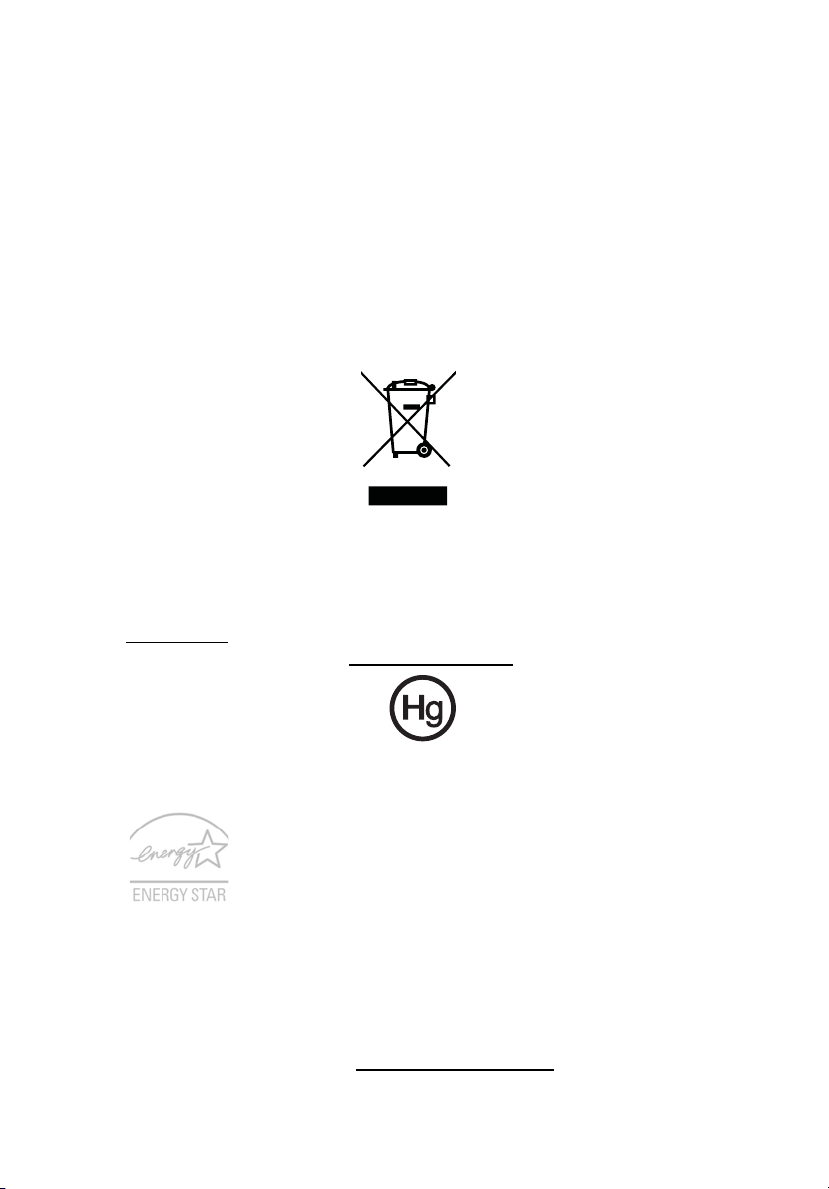
Bu elektronik cihazı, uzaklaştırmak için çöp kutusuna atmayın.
Küresel çevrenin kirlenmesini önlemek ve en yüksek düzeyde koruma sağlamak için
lütfen geri dönüştürün. Elektrikli ve Elektronik Donanımlardan Atıklar (WEEE)
yönetmeliğiyle ilgili daha fazla bilgi için bu adresi ziyaret edin:
http://www.acer-group.com/public/Sustainability/sustainability01.htm
http://www.acer-group.com/public/Sustainability/sustainability04.htm
Cıvayla ilgili tavsiyeler
LCD/CRT monitör ya da ekrana sahip projektörler veya elektronik ürünler için:
Bu ürünün içindeki lamba(lar), cıva içermektedir ve yerel, eyalet ya da federal
yasalara göre geri dönüştürülmeli ya da atılmalıdır. Daha fazla bilgi için
www.eiae.org
özgü geri dönüşüm bilgileri için www.lamprecycle.org
adresindeki Electronik Industries Alliance ile iletişim kurun. Lambaya
adresine bakın.
v
ENERGY STAR
Acer’in ENERGY STAR simgesini taşıyan ürünleri enerji
maliyetlerini düşürerek parasal tasarruf etmenizi ve özelliklerden ya
da performanstan feragat etmeden çevreyi korumanızı sağlar. Acer
müşterilerimize ENERGY STAR simgesini taşıyan ürünleri
sunmaktan gurur duymaktadır.
ENERGY STAR nedir?
ENERGY STAR simgesini taşıyan ürünler daha az enerji tüketir ve ABD Çevre
Koruma Ajansı arafından belirlenen çok sıkı enerji verimi kılavuz bilgilerini yerine
getirerek sera gazı çıkışını önler. Acer müşterilerin paradan tasarruf etmesine, enerji
maliyetlerini düşürmesine ve çevre kalitesini iyileştirmesine yardımcı olan ürünlerini
ve hizmetlerini dünya çapında sunmaktadır. Daha iyi enerji verimi ile enerjiden daha
fazla tasarruf edebilir, sera gazlarını daha da düşürerek iklim değişim risklerini
azaltabiliriz. Daha fazla bilgi için http://www.energystar.gov
.
Page 6

vi
Acer ENERGY STAR simgesini taşıyan ürünler:
• Daha az ısı çıkarır ve soğutma yüklerini ve iklimsel ısınmaları azaltır.
• 10 ve 30 dakika süreyle kullanılmadığında kendiliğinden sırasıyla "ekran
uykuda" ve "bilgisayar uykuda" moduna geçer.
• Bilgisayarı uyku modundan çıkarmak için klavyenin bir tuşuna basın ya da
fareyi oynatın.
• Bilgisayarlar "uyku" modunda iken %80’den fazla enerji tasarrufu sağlar.
ENERGY STAR ve ENERGY STAR simgesi ABD’de tescil edilmiş markalardır.
Rahat kullanımla ilgili ipuçları ve bilgiler
Bilgisayarlar uzun süre kullanıldıklarında göz yorulmasına ya da baş ağrılarına
neden olabilmektedir. Kullanıcılar, yalnızca uzun saatler bilgisayar karşısında
çalıştıklarında fiziksel yaralanma riskiyle karşı karşıya kalırlar. Uzun çalışmalar,
yanlış oturma, kötü çalışma alışkanlıkları, stres, yetersiz çalışma koşulları, kişisel
sağlık durumu ve diğer etkenler genellikle fiziksel yaralanma riskini önemli ölçüde
artırırlar.
Yanlış bilgisayar kullanımı, karpal tünel sendromuna, tendonite, tenosinovite ya da
diğer kas-iskelet bozukluklarına neden olabilir. Ellerde, bileklerde, omuzlarda,
boyunda ya da sırtta aş
• Uyuşukluk, yanma ya da karıncalanma hissi.
• Ağrı, acı ya da incinme.
• Ağrı, şişme ya da zonklama.
• Sertleşme ya da gerilme.
• Soğukluk ya da zayıflık.
Bu ya da başka tekrar eden belirtilere sahipseniz veya bilgisayar kullanımından
sonra sürekli olarak rahatsızlık ve/veya ağrı hissediyorsanız, hemen bir hekime
başvurun ve firmanızın sağlık ve güvenlik departmanına bilgi verin.
Aşağıdaki bölüm, daha rahat bilgisayar kullanımıyla ilgili ipuçları sağlamaktadır.
ağıdaki belirtiler gözlenebilir:
Rahat çalışma alanının bulunması
Monitörünüzün açısını ayarlayarak, ayak dayanağı kullanarak ya da en üst düzeyde
rahatlık sağlamak için oturma yüksekliğinizi artırarak kendi rahat çalışma alanınızı
bulabilirsiniz. Aşağıdaki ipuçlarına dikkat edin:
• Sabit bir duruşta uzun süre kalmamaya çalışın.
• İleri doğru eğilmeyin ve/veya geriye doğru yatmayın.
• Bacak kaslarınızdaki gerginliği almak için düzenli olarak kalkın ve yürüyün.
• Boynunuzu ve omuzlarınızı gevşetmek için kısa molalar verin.
• Kaslarınızın gerilmemesine ya da omuzlarınızın gergin durmamasına dikkat
edin.
• Rahat ulaşılabilecek şekilde uygun harici ekran, klavye ve fare takın.
• Belgelerinizden çok monitörünüze bakıyorsanız, ekranı masanızın ortasına
yerleştirerek boyun incinmelerini en aza indirin.
Page 7

Gözlerinizi korumak
Uzun süre ekrana bakılması, yanlış gözlükler ya da kontak lensler kullanılması,
parlama, aşırı oda aydınlatması, net olmayan ekranlar, çok küçük yazı tipleri ve
düşük kontrastlı ekranlar, gözlerinizde yorulmalara neden olabilir. Aşağıdaki
bölümlerde, göz yorulmalarını nasıl en aza indirebileceğiniz belirtilmektedir.
Gözler
• Gözlerinizi sık sık dinlendirin.
• Monitörden uzağa bakarak ve uzak bir noktaya odaklanarak düzenli olarak
gözlerinizi dinlendirin.
• Gözlerinizin kurumasını önlemek için sık sık göz kırpın.
Ekran
• Ekranınızı temiz tutun.
• Kafanızı, ekranınızın üst kenarından daha yukarıda tutarak, ekranın ortasına
baktığınızda gözlerinizin aşağıya dönük olmasını sağlayın.
• Ekranın parlaklığını ve/veya kontrastını, metin ve grafikleri net gösterecek rahat
bir seviyeye ayarlayın.
• Aşağıdakileri yaparak parlamaları ve yansımaları önleyin:
• Ekranınızı, yan tarafı pencerelere ya da ışık kaynaklarına dönük olacak
şekilde yerleştirerek.
• Perde, jaluzi vs. kullanarak odanın ışığını azaltarak.
• Bir çalışma ışığı kullanarak.
• Ekranın izlenme açısını değiştirerek.
• Bir parlama azaltıcı filtre kullanarak.
• Ekranın üst ön kenarından uzatılan bir karton parçası gibi bir ekran
korkuluğu kullanarak.
• Ekranınızı, rahatsız izlenme açılarına getirmeyin.
• Açık pencereler gibi parlak ışık kaynaklarına uzun süre bakmayın.
vii
İyi çalışma alışkanlıkları geliştirme
Aşağıdaki çalışma alışkanlıkları, bilgisayar kullanımınızı daha rahatlatıcı ve üretken
hale getirebilir:
• Sık sık ve düzenli olarak kısa molalar verin.
• Gerinme egzersizleri gerçekleştirin.
• Sık sık temiz hava soluyun.
• Düzenli olarak egzersiz yapın ve sağlığınızı koruyun.
Dikkat! Bilgisayarı, bir koltukta ya da yatakta kullanmanızı
önermiyoruz. Bundan kaçınamıyorsanız yalnızca kısa süreler için
çalışın, düzenli aralıklarla molalar verin ve bazı gerinme
egzersizleri yapın.
Page 8

viii
Page 9

Güvenliğiniz ve konforunuzla ilgili bilgiler iii
Güvenlik talimatları iii
Atma talimatları v
Rahat kullanımla ilgili ipuçları ve bilgiler vi
Sistem turu 1
Kablosuz dokunmatik yüzeyin kullanılması 3
Dokunmatik yüzey değişikliği4
Hareketler 5
Kısayol Tuşları 5
Caps lock tuşu5
Enerji Tasarrufu 5
Bilgisayarınızı kurma 6
Ayar yapmadan önce bilmeniz gerekenler 6
Bir yer seçimi 6
Ambalajın açılması 6
Çevre birimlerinin bağlanması 7
Bilgisayarınızı başlatma 7
Bilgisayarınızı kapatma 7
Ses ve Video Ayar Prosedürleri 7
Sıkça Sorulan Sorular 9
Bilgisayarınızın bakımı 11
Önemli İp Uçları 11
Temizleme ve servis 11
Bilgisayarınızı ve klavyenizi temizlemek için 11
Noktalama cihazınızın temizlenmesi 12
Monitörü temizlemek için 12
Servis teknisyeni ile ne zaman irtibata geçilir 12
Teknik Destek Almak 12
İçindekiler
Yönetmelikler ve güvenlik uyarıları 13
FCC uyarısı 13
Modem bildirileri 14
Lazer uyum bildirisi 14
Dijital ses çıkış beyanı 14
Radyo cihazı yasal uyarısı 14
Kanada — Düşük güçle çalışan lisans harici radyo iletişim
cihzları (RSS-210) 15
Federal Communications Commission 18
Page 10

Not: Yuk arıda listelenen spesifikasyonlar sadece referans içindir.
Bilgisayarınızın tam konfigürasyonu alınan modele bağlıdır.
Page 11
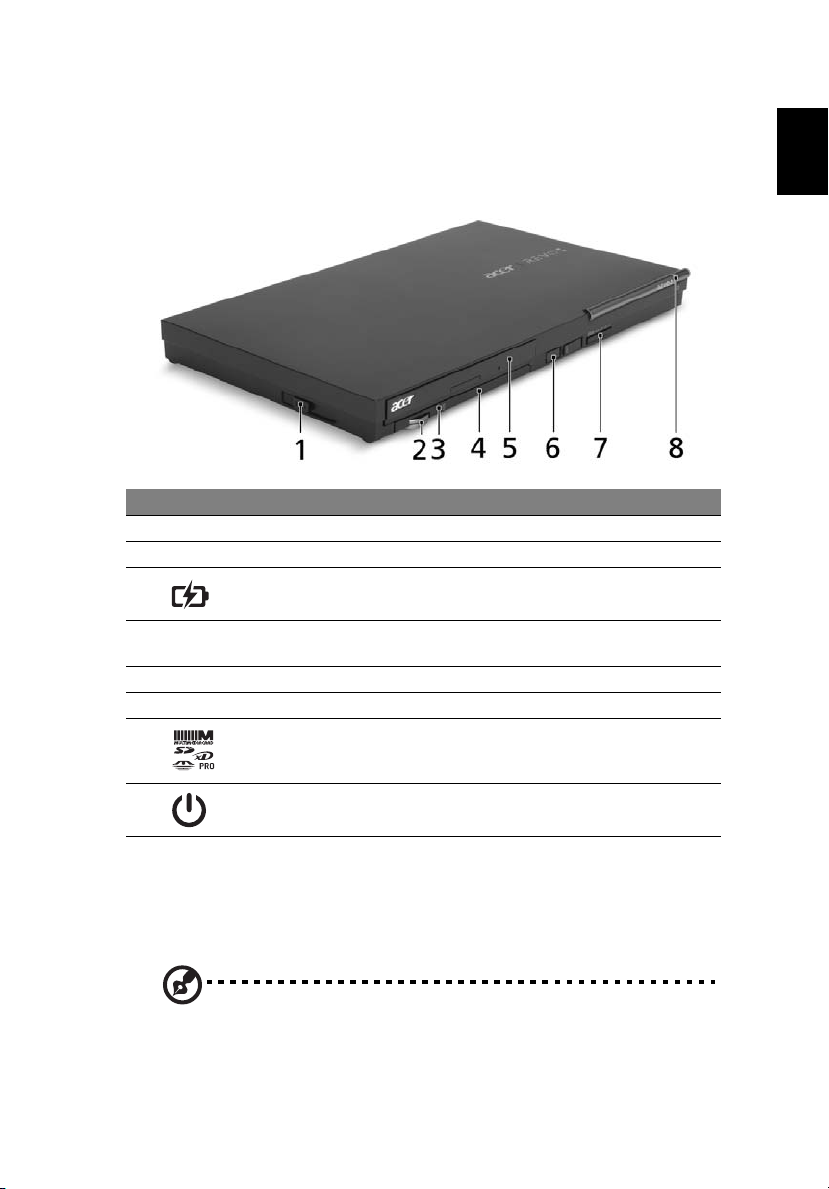
1
Sistem turu
Bilgisayarınız aşağıdakilerden oluşur:
# Simge Öğe
1 Kablosuz dokunmatik yüzey çıkarma düğmesi
2Ses Tekeri
3 Kablosuz dokunmasız yüzey pil göstergesi*
4 Kablosuz dokunmatik yüzey (çıkarılabilir; klavye ve fare modlarını
destekler)
5 Optik disk sürücüsü
6 USB RF 2,4 GHz alıcısı
7Ortam kartı okuyucusu
(sadece seçili modeller)
Türkçe
8 Güç düğmesi
*Pil durumunu gösterir.
1Yanıp sönüyor: Pil seviyesi düşük.
2Kırmızı ışık: Pil şarj oluyor.
3Işık yok: Pil tam şarj oldu.
Not: Aygıtı şarj etmek için, USB kablosunu/şarj aletini kablosuz
dokunmatik yüzeye bağlayın ya da kablosuz dokunmatik yüzeyi
konsola yerleştirin.
Page 12
Türkçe
2 Sistem turu
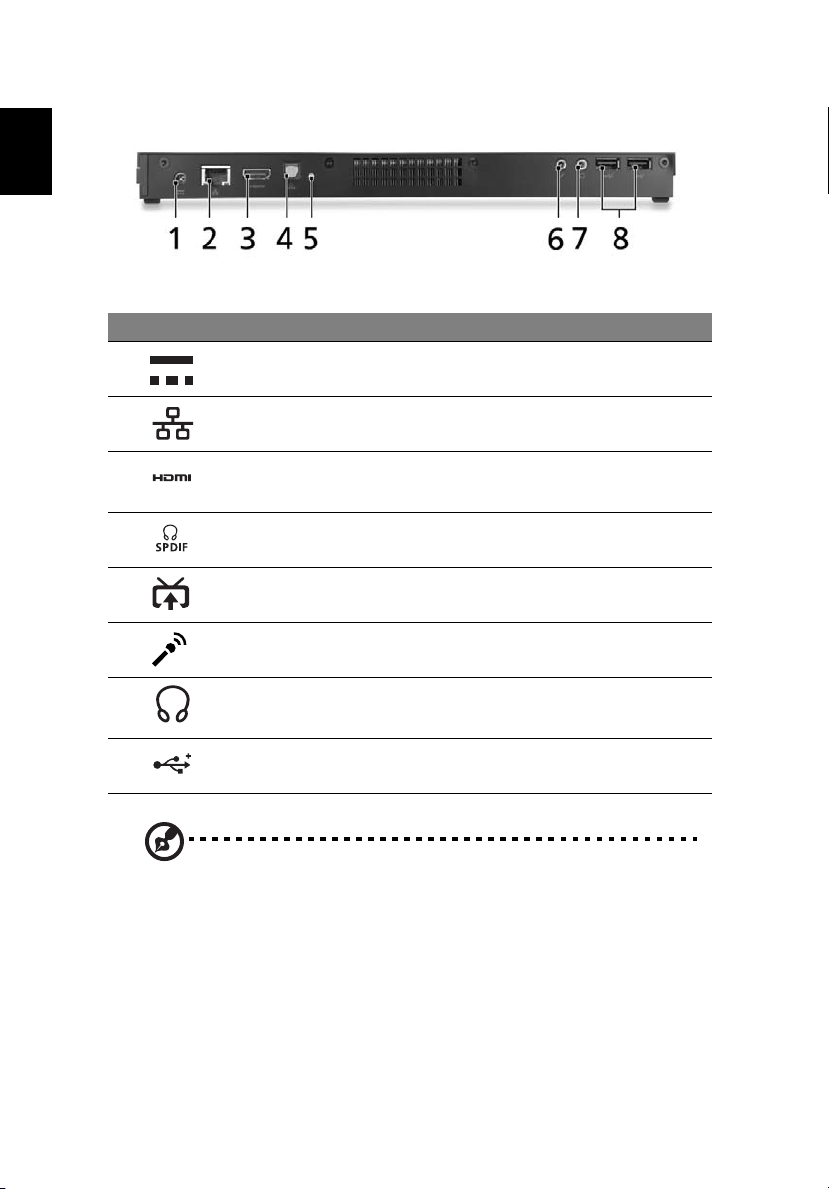
# Simge Öğe
1Güç soketi
2 RJ-45 Ethernet konektörü
3 HDMI portu
4S/PDIF bağlantı noktası
5 TV tuneri (sadece iç mekan kullanımı)
(sadece seçili modeller)
6 Mikrofon jakı
7 Hoparlör veya
kulaklık jakı
8 USB bağlantı noktası
Not: PC şu AC/DC adaptörünü kullanacaktır:
1. Delta 65W LV5/LPS ADP-65JH DBA
2. CP 65W LV5/LPS HP-A0652R3B 1LF
Page 13
3
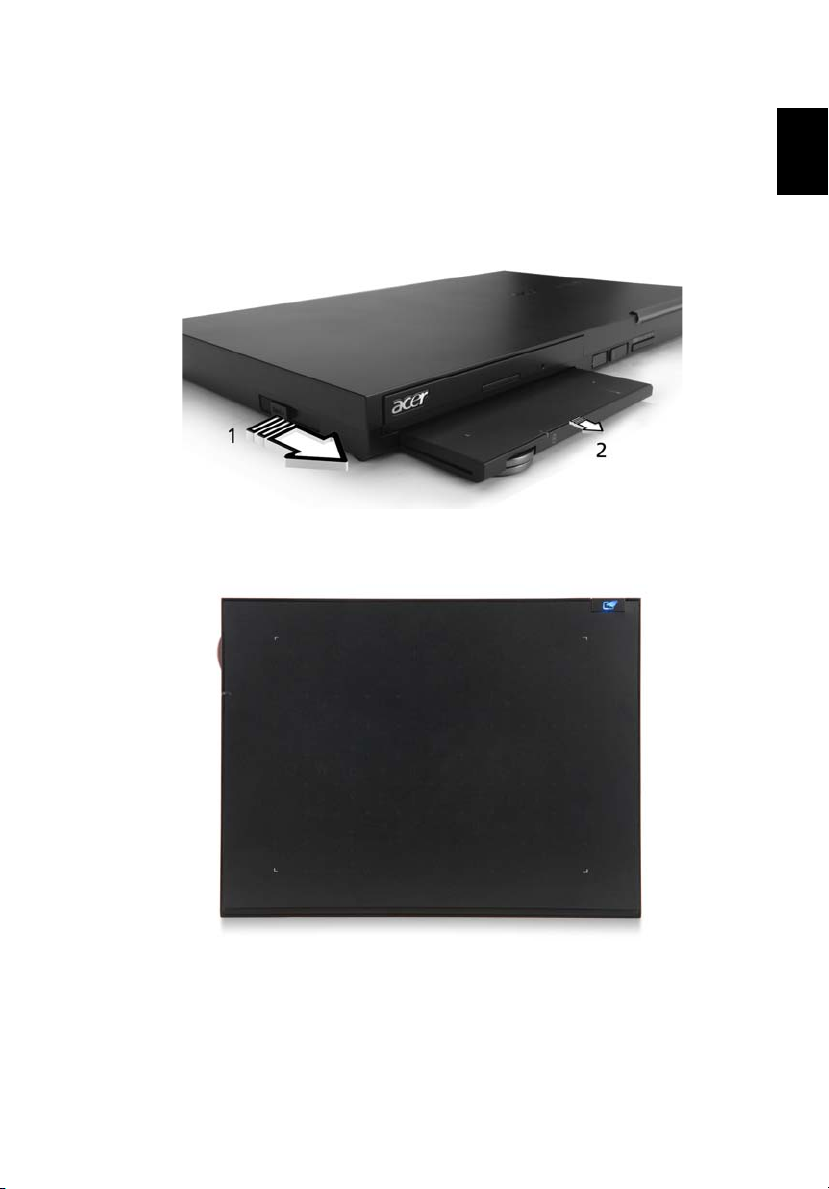
Kablosuz dokunmatik yüzeyin kullanılması
Kablosuz dokunmatik yüzeyi çıkarmak için düğmeyi sağa doğru kaydırın.
Fare modu:
Türkçe
Page 14
Türkçe
4 Kablosuz dokunmatik yüzeyin kullanılması
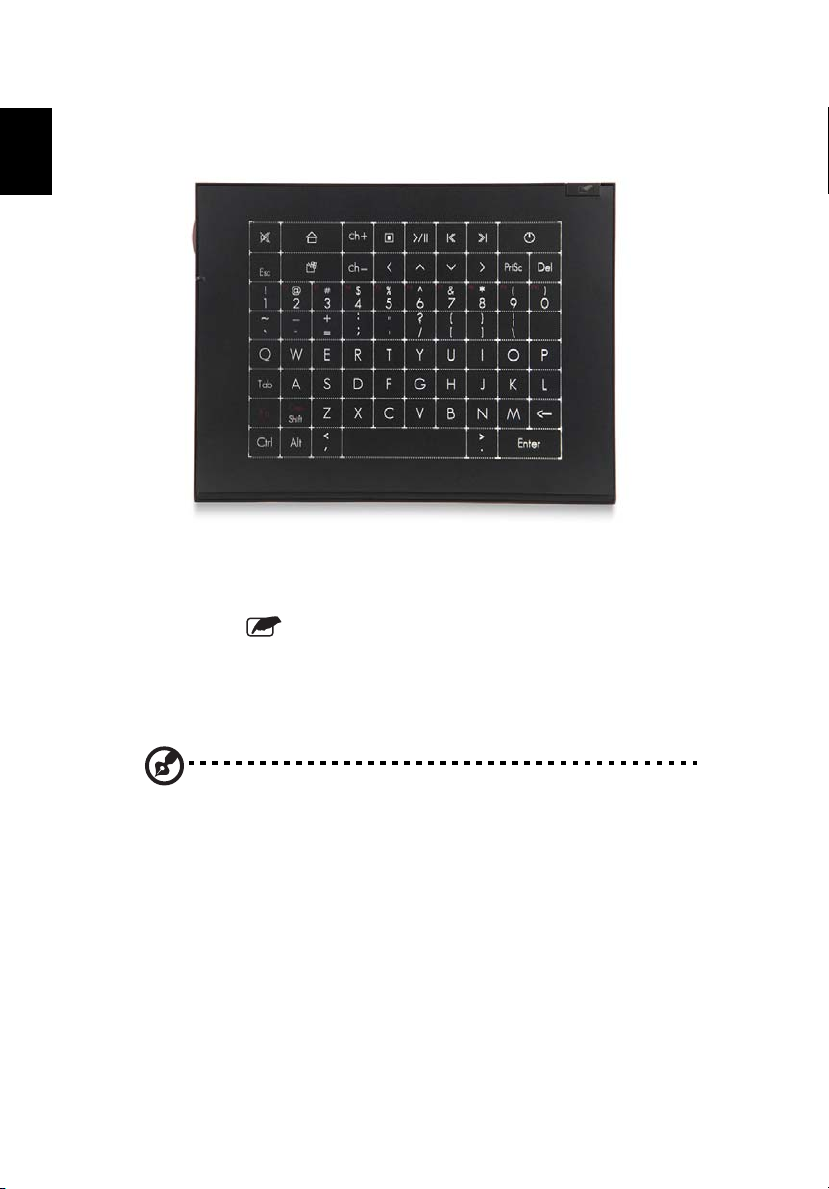
Klavye modu:
Dokunmatik yüzey değişikliği
Değiştirme tuşuna (sağda) basarak dokunmatik yüzeyi fare modu ile klavye
modu arasında değiştirin.
1 Açmak için güç düğmesine bir kez basın ya da fare ve klavye modları arasında
geçiş yapın.
2 Kapatmak için 3 saniye basılı tutun.
Not: ID eşleştirmesini başlatmak için değiştirme tuşuna ve USB RF
2,4 GHz alıcı düğmesine 5 saniye basılı tutun.
Güç düğmesine 3 saniye daha basılı tutarak (klavye modunda) açın.
Page 15
5
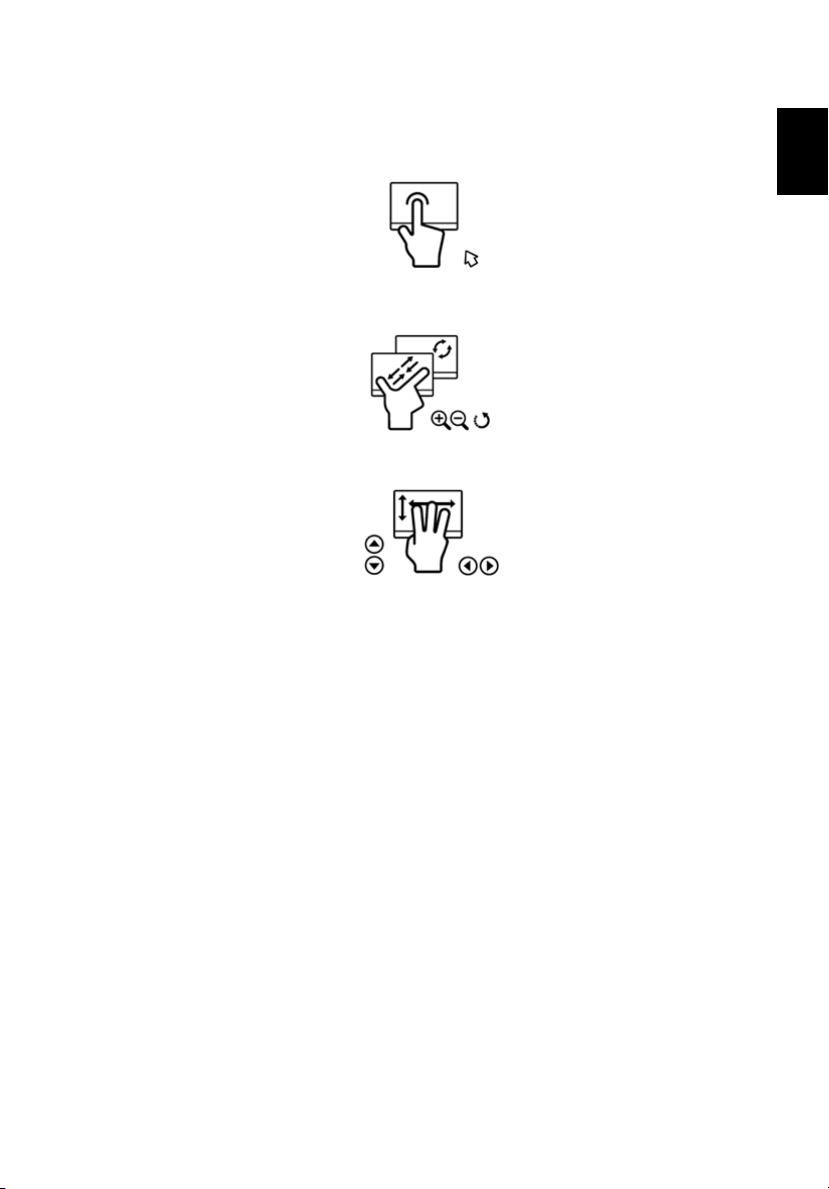
Hareketler
• Fare
•Yakınlaştırma/Uzaklaştırma; Döndür
•Çevirme
Kısayol Tuşları
Bilgisayarın birçok kontrol işlevine erişmek için bilgisayarda kısayol tuşları ve tuş
kombinasyonları vardır. Faydalı tuşları etkinleştirmek için, faydalı tuş
kombinasyonundaki diğer tuşa dokunmadan önce <Fn> tuşuna dokunun ve
bırakmayın.
Türkçe
Caps lock tuşu
Klavyede, açıp kapatabileceğiniz Caps lock tuşu mevcuttur. Caps Lock açıkken
yazılan tüm alfabetik karakterler büyük harflidir.
Enerji Tasarrufu
1 Fare modu: 5 dakika boşta kaldıktan sonra otomatik olarak kapanır.
2 Klavye modu: Bir dakika boşta kaldıktan sonra ışıklı LED kapanır ve
dokunmatik yüzey 4 dakika sonra kendiliğinden kapanacaktır.
Page 16
Türkçe
6Bilgisayarınızı kurma
Not: Yukarıda listelenen spesifikasyonlar sadece referans içindir.
Bilgisayarınızın gerçek konfigürasyonu satın aldığınız modele
bağlıdır.
Bilgisayarınızı kurma
AcerSystem çok yönlü ve güçlü bir sistemdir, ana performans CPU’yu destekler.
Bilgisayar en son teknolojiye sahip veriyolu mimarisi kullanmaktadır, bu mimari
sistem verimliliğini iyileştirir ve sistemin çeşitli multimedya ve yazılım uygulamalarını
desteklemesine yardımcı olur.
Ayar yapmadan önce bilmeniz gerekenler
Bir yer seçimi
Bilgisayarınız için optimum yer seçimi:
• Sistemi diğer elektrikli cihazlara çok yakın yerleştirmeyin.
• Sistemi yoğun trafik bulunan yerlere ya da güç kablosunun veya diğer
kabloların üzerine basılabilecek yerlere yerleştirmeyin.
• Sistemi aşırı toz veya nem bulunan herhangi bir yere yerleştirmeyin.
UYARI: PC’yi yukarı pozisyona yerleştirirken lütfen ayaklı standı
kullanın.
Ambalajın açılması
Ambalajı dikkatlice açın ve tüm ambalaj malzemelerini ileride kullanmak üzere
saklayın.
Tüm öğelerin bulunduğundan ve iyi durumda olduğundan emin olun. Aşağıdaki
öğelerden herhangi biri yoksa ya da zarar görmüşse hemen bayinizle görüşün:
• AcerSystem
•Kullanım Kılavuzu ve Başlangıç posteri
Diğer kullanıcı belgeleri ve diğer firmalara ait yazılımlar.
Page 17
7
Çevre birimlerinin bağlanması
Herşey bağlandıktan sonra, güç kablosunu sisteme takın ve diğer ucunu elektrik
prizine takın.
Not: Tüm çevrebirimleri sisteme bağlamadan önce sistem güç
kablosunu bağlamayın.
Bilgisayarınızı başlatma
Tüm çevrebirim donanımını bağladıktan sonra aşağıdaki adımlara göre
bilgisayarınızı başlatın:
1 Monitör, yazıcı, faks, hoparlör vb tüm çevrebirim donanımlarını açın.
2 Sistemi açın. Başlangıç süreci tamamlandığında, bilgisayarınızı kullanmaya
başlayabilirsiniz.
Bilgisayarınızı kapatma
• Klavyedeki güç düğmesine basarak sistemi uyku moduna getirin.
•Başlat menüsünden Kapat ı seçin ve Ta mam’a tıklayın.
Not: Bilgisayarınızı kapatmak yerine lütfen uyku moduna getirin.
Sistemin çökmesi halinde sistemin ön tarafındaki güç düğmesine dört saniye basılı
tutun. Sistem kapandıktan sonra, tüm çevrebirim aygıtlarını kapatın.
Türkçe
Ses ve Video Ayar Prosedürleri
Ses çıkışı aygıt önceliği:
İşletim sisteminizi ayarlamayı tamamladıktan sonra ses çıkış önceliği aşağıdaki
tabloda gösterilecektir.
• USB hoparlörleri ve HDMI aygıtları hızlı aygıt takma özelliğini
destekleyebilir. Analog hoparlörler, hoparlörlerin olup olmadığından
bağımsız olarak çıkış aygıtı öncelik listesinde daima listelenecektir.
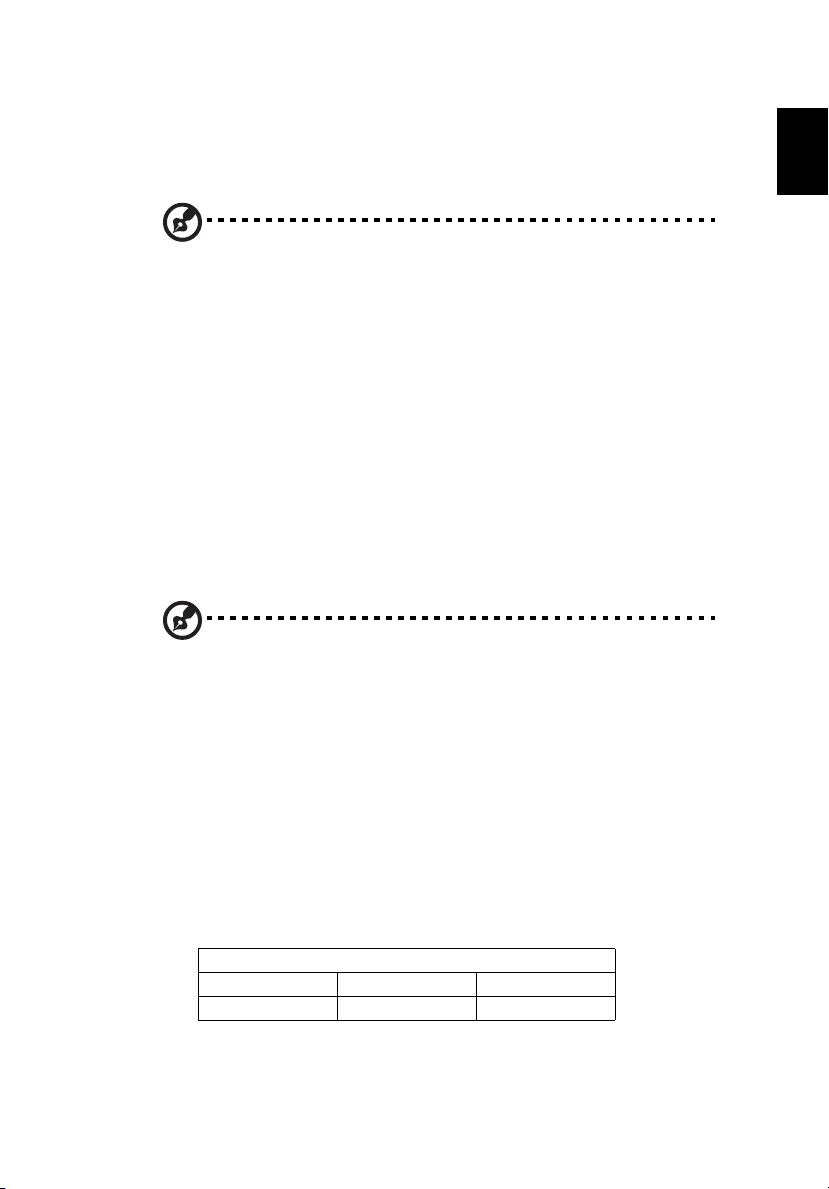
Çıkış aygıtı önceliği (eğer destekleniyorsa)
1. 2. 3.
USB Hoparlör Analog HDMI
Page 18
Türkçe
8Bilgisayarınızı kurma
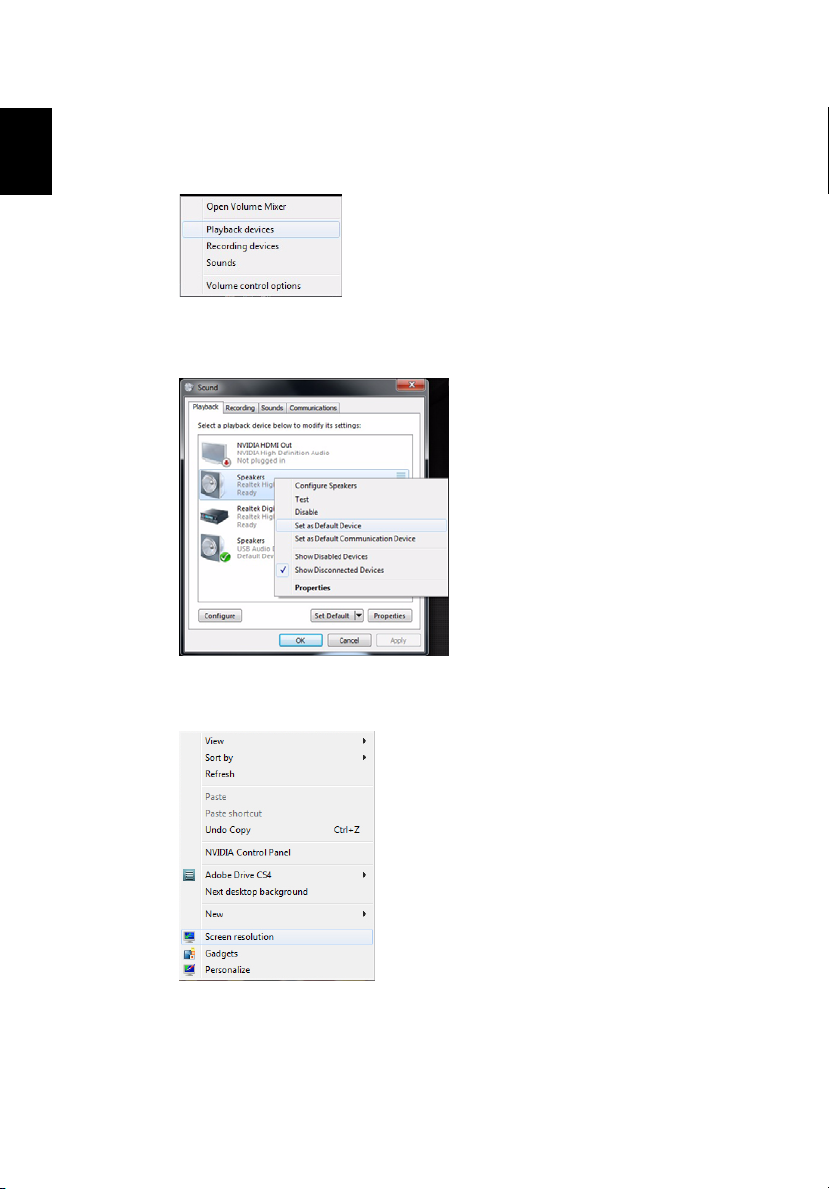
Ses çıkışına geçiş
• Görev Çubuğu Uyarı Alanındaki Ses simgesine sağ tıklama.
• Mevcut aygıtları gösteren pencereyi açmak için Aygıtı Yürüt’e tıklayın.
•Varsayılan çıkış aygıtı olarak ayarlamak istediğiniz aygıtı seçin. Üzerine
sağ tıklayın, ardından Varsayılan Aygıt olarak ayarlayın. Varsayılan ses
çıkış aygıtı değişecektir.
Ekranların ayarlanması
• Masaüstüne sağ tıklayın ve Ekran çözünürlüğünü seçin.
• Birincil monitör olarak ayarlamak istediğiniz monitörü seçin ve Bunu ana
ekranım yap’ı
değiştirin.
işaretleyin, ardından Uygula ve Tamam’a basarak ayarı
Page 19

9
Sıkça Sorulan Sorular
Aşağıdaki sorular bilgisayarınızı kullanırken karşınıza çıkabilecek sorular olup her
birine duruma göre kolay cevaplar ve çözümler verilmiştir.
S: Açma/Kapama düğmesine bastığım halde sistem çalışmıyor.
C: Güç düğmesinin üstüne yerleştirilen LED’i kontrol edin.
LED yanmıyorsa, sisteme bir güç uygulanmamıştır. Aşağıdakilerden birini yerine
getiriniz:
•Bilgisayarın arka paneline yerleştirilen gerilim seçicinin doğru gerilime
ayarlanıp ayarlanmadığını kontrol edin.
• Elektrik kablosunu prize doğru takıp takmadığınızı kontrol edin.
• Elektrik kayışı ya da AVR kullanıyorsanız, doğru takılarak açı
olun.
LED yanıyorsa, aşağıdakileri kontrol edin:
• Ön yükleme yapılamayan (sistemsiz) disket floppy sürücüsünde mi? Cevabınız
evetse, sistem disketi ile değiştirin ve sistemi yeniden başlatmak için
Ctrl+Alt+Del tuşlarına basın.
• İşletim sistemi dosyaları yoktur veya hasar görmüş olabilir. Windows kurulumu
sırasında oluşturduğunuz başlatma diskini floppy sürücüsüne yerleştirinve
bilgisayarı başlatmak için Ctrl + Alt + Del tuşlarına basın. Bu, sisteminize
otomatik tanı koyacak ve gerekli işlemleri yapacaktır. Fakat, tanı koyma özelliği
hala bir sorun olduğunu belirtiyorsa, bu durumda sisteminizi ilk fabrika
ayarlarına geri döndürmek için kurtarma işlemini yapmanız gerekmektedir.
Not: Sisteminizin kurtarılması hakkında ayrıntılı bilgi için RCD talimat
formuna bakınız.
ldığından emin
Türkçe
S: Ekranda bir şey görünmüyor.
C: Bilgisayarınızın güç yönetim işlevi güçten tasarruf etmek için ekranı otomatik
olarak boşaltır. Ekranı eski haline getirmek için yapmanız gereken herhangi bir
tuşa basmaktır.
Bir tuşa basmanız işe yaramıyorsa, bilgisayarınızı yeniden başlatabilirsiniz.
Bilgisayarınızı yeniden başlatmanız bir işe yaramıyorsa, destek almak için bayiiniz
veya teknik destek merkeziniz ile irtibat kurunuz.
S: Yazıcı çalışmıyor.
C: Aşağıdakileri yapı
•Yazıcının prize bağlandığından ve açık olduğundan emin olun.
•Yazıcı kablosunun sistemin paralel portuna ve yazıcı üzerindeki ilgili porta iyice
bağlandığından emin olun.
•Yazıcı ile ilgili ayrıntılı bilgi için yazıcı dokümantasyonuna bakınız.
nız:
Page 20

Türkçe
10
S: Bilgisayardan ses gelmiyor.
C: Aşağıdakileri kontrol edin.
•Ses kısılmış olabilir. Görev çubuğunda bulunan Ses ikonuna bakın. Eğer üzeri
çizili ise ikonu tıklayın ve Sessiz seçeneğini kaldırın. Sessiz konumundan sesli
konuma geçmek için USB klavyenizde bulunan ses kontrolü/sessiz düğmesine
de basabilirsiniz.
• Kulaklık veya haricisi hoparlörler bilgisayarınızın line-out jakına bağlı ise, dahili
veya yerleşik hoparlörler otomatik olarak kapatılır.
S: Sistem; disket, sabit diski, CD veya DVD bilgilerini okuyamıyor.
C: Aşağıdakileri kontrol edin.
•Doğru disk tipini okuduğunuzdan emin olun.
• CD veya DVD’nin sürücüye doğru yerleştirildiğinden emin olun.
• CD veya DVD’nin temiz veya çizilmemiş olduğundan emin olun.
• Sürücünüzü iyi konumdaki (örn. hasarsız) bir disk kullanarak kontrol edin.
Sürücünüz, iyi konumdaki diskte bulunan bilgileri okuyamıyorsa, sürücünüzde
bir sorun vardı
kurunuz.
S: Sistem verileri sabit diske veya CD-R/CD-RW’ye yazamıyor.
C: Aşağıdakileri kontrol edin.
• Disketin veya sabit diskin yazmaya karşı korumalı olmadığını kontrol ediniz.
•
Doğru disk veya disket tipini kullandığınızdan emin olunuz.
r. Yardım almak için bayiiniz veya teknik destek merkezi ile irtibat
Page 21

11
Bilgisayarınızın bakımı
BU bölümde listelenen önemli talimatları okuyunuz. Bu talimatları yerine
getirdiğinizde bilgisayarınızın ömrünü artırmaya yardımcı olacaktır.
Önemli İp Uçları
•Bilgisayarı direk güneş ışığına maruz bırakmayın. Radyatör gibi ısı
kaynaklarına yakın yerlere bırakmayın.
•Bilgisayarınızı 0°C (32°F) derecenin altındaki veya 50°C (122°F) derecenin
üstündeki sıcaklıklara maruz bırakmayın.
•Bilgisayarınızı manyetik alanlara yaklaştırmayın.
•Bilgisayarı yağmura veya neme maruz bırakmayın.
•Bilgisayarınıza su damlatmayın.
•Bilgisayarınızı ağır çarpmalardan veya titreşimden koruyun.
•Bilgisayarı kire ve toza maruz bırakmayın.
• Sistemi düz olmayan yerlere koymayın.
• Elektrik kablosunun üstüne basmayın veya üstüne ağ
Elektrik kablosunu kişilerin geçmiyeceği yerlerden dikkatli bir şekilde geçirin.
• Elektrik kablosunu prizden çıkarırken kablodan çekerek çıkarmak yerine
prizden çekerek çıkarın.
• Uzatma kablosu kullanıyorsanız prize takılan ekipmanın toplam amper oranı,
kablonun amper oranından büyük olmamalıdır. Ayrıca, tek bir prize takılan
ekipmanın toplam akım oranı sigorta oranını geçmemelidir.
•Diğer çözünürlük ve renk kombinasyonlarını seçip seçemeyeceğinizi görmek
için yazılım programınız ile birlikte gelen dokümantasyonu kontrol edin. Bu
ayarlamalar ekran görüntüsünü daha rahat bir hale getirecektir.
ır cisimler yerleştirmeyin.
Türkçe
Temizleme ve servis
Bilgisayarınızı ve klavyenizi temizlemek için
1Bilgisayarınızı kapatın ve elektrik kablosunu prizden çekin.
2 Su ile nemlendirilmiş yumuşak bir kumaş kullanarak bilgisayarınızın ve
klavyenizin dışını yavaşça silin. Sıvı ve aerosol temizleyicileri kullanmayın.
Page 22

12
Noktalama cihazınızın temizlenmesi
Türkçe
Normal farenin (kauçuk toplu) temizlenmesi
1 Farenin altında bulunan top kapağını açın.
2 Kauçuk topu çıkarın ve yumuşak, nemli bir bezle silin.
3 Topu geri yerleştirin ve kapağı kapatın.
Optik farenin temizlenmesi
Optik fare kullanan kullanıcıların fareniz ile birlikte verilen bakım talimatlarına
bakması gerekmektedir.
Monitörü temizlemek için
Ekranı temiz tuttuğunuzdan emin olun. Temizlik talimatları için monitörünüz ile
birlikte gelen dokümantasyona bakınız.
Servis teknisyeni ile ne zaman irtibata geçilir
•Bilgisayarınızı düşürmüşseniz yada hasarlı ise.
•Bilgisayara sıvı bir madde damladığında.
• Bilgisayar normal çalışmadığında.
• 9. sayfada verilen "Sıkça Sorulan Sorular" bölümünde belirtilen arıza teşhis ip
uçları yerine getirildikten ve kontrol edildikten sonra dahi sorun devam
ediyorsa.
• 9. sayfada belirtilen "Sıkça Sorulan Sorular" bölümünde sorun listelenmemişse
•Bilgisayarınızın dahili komponentlerini değiştirmek veya yükseltmek
istiyorsanız.
Teknik Destek A l m a k
Teknik destek almak için yerel satıcınız veya distribütör ile irtibat kurunuz. Ayrıca
bölgenizde bulunan servis merkezxlerinin nerede olduğunu ve bu merkezlere nasıl
ulaşabileceğiniz gerektiğini öğrenmek için (http://global.acer.com/support/index.htm
adresini de ziyaret edebilirsiniz.
)
Page 23

13
Yönetmelikler ve güvenlik uyarıları
FCC uyarısı
Bu cihaz test edilmiş ve FCC kurallarının Bölüm 15'inde belirtilen şartnameler uygun
olarak Sınıf B bilgi cihazlarının sınırlarına uyumlu olduğu belirlenmiştir. Bu sınırlar,
mesken alanlarda kullanım açısından girişimlere karşı uygun düzeyde bir koruma
sağlanması amacıyla tasarlanmıştır. Bu cihaz, radyo frekansında enerji üretir
kullanır ve yayabilir. Üreticinin talimatlarına uygun olarak kurulmadığında ya da
kullanılmadığında, radyo ve televizyon iletişiminde girişimlere neden olabilir.
Ancak belirli bir kurulumda girişim olmayacağı garanti edilemez. Cihazın kapatılıp
açılması suretiyle belirlenen şekilde bu cihaz, radyo ya da televizyon alımında zararl
girişimlere neden olursa, kullanıcının, aşağıdaki önlemlerin biri ya da bir kaçıyla bu
girişimi ortadan kaldırması tavsiye edilir:
• Alıcı anteni yeniden yönlendirin ya da yerleştirin.
• Cihazla alıcı arasındaki mesafeyi artırın.
• Cihazı, alıcının bağlı olduğundan farklı bir devredeki prize bağlayın.
• Yar dım almak için bayiye ya da deneyimli bir radyo/televizyon teknisyenine
başvurun.
Uyarı: Korumalı kablolar
FCC yönetmeliklerine uyum için tüm diğer bilgisayar cihazlarına yapılan
bağlantılarda korumalı kablolar kullanılmalıdır. FCC yönergelerine göre, diğer
bilgisayar aygıtlarına bağlamak için kılıflı kablo kullanın. DVI çıkışı için çift bağlantılı
kablolar önerilir.
Türkçe
ı
Uyarı: Çevre birimi cihazları
Bu cihaza, yalnızca Sınıf B sınırlarına uygun olduğu sertifikalarla onaylanmış çevre
birimleri (giriş/çıkış cihazları, terminaller, yazıcılar vs.) bağlanabilir. Sertifikaya sahip
olmayan çevre birimleriyle çalıştırma, radyo ya da televizyon alımında girişime
neden olabilir.
Uyarı
Üretici tarafından açıkça onaylanmamış değişiklikler ya da oynamalar, Federal
İletişim Komisyonu tarafından bu bilgisayarı kullanmak için verilen kullanıcı yetkisini
geçersiz kılabilir.
Page 24

Türkçe
14
Çalıştırma koşulları
Bu cihaz FCC Kurallarının 15. bölümüne uygundur. Çalışması aşağıdaki iki koşula
bağlıdır: (1) bu cihaz zararlı girişimlere neden olmaz ve (2) bu cihaz, istenmeyen
işlemlerin neden oldukları da dahil olmak üzere alınan her türlü girişimi kabul
etmelidir.
AB Ülkeleri için Uyum Beyanı
İş bu vesileyle Acer, bu PC serisinin 1999/5/EC Yönetmeliğinin ilgili gereksinimlerine
ve koşullarına uygun olduğunu bildirir.
Modem bildirileri
TBR 21
Bu cihaz tekli terminal bağlantısı için Halka Açık Telefon Ağı (PSTN) için
onaylanmıştır [Konsey Kararı 98/482/EC - "TBR 21"]. Ancak, farklı ülkelerde
sağlanan bireysel PSTNler ile arasındaki fark sebebiyle onay kendi başına her
PSTN durdurma noktasımda başarılı çalışacağı ile ilgili koşulsuz garanti
vermemektedir. Sorun olması halinde, ilk olarak cihazı tedarik eden firma ile
görüşmeniz gerekmektedir.
Lazer uyum bildirisi
Bu bilgisayarda kullanılan CD ya da DVD sürücü, lazer kullanan bir üründür.
CD ya da DVD sürücünün sınıflandırma etiketi (aşağıda gösterilen) sürücünün
üzerinde bulunmaktadır.
SINIF 1 LAZER ÜRÜNÜ
UYARI: AÇIK OLDUĞUNDA GÖRÜNMEZ LAZER RADYASYONU. IŞINA MARUZ
KALMAKTAN KAÇININ.
Dijital ses çıkış beyanı
Optik konektörde Sınıf I’den daha fazla lazer veya ışık çıkaran diyot (LED)
bulunmamaktadır.
Radyo cihazı yasal uyarısı
Not: Aşağıdaki yasal bilgiler yalnızca kablosuz LAN ve/veya
Bluetooth'lu modeller içindir.
Page 25

15
Geçerli olduğu ülkeler listesi
Bu cihaz, kullanıldığı ülkenin yönetmeliklerine ve kısıtlamalarına kesin uygun olacak
şekilde kullanılmalıdır. Daha fazla bilgi için lütfen kullanıldığı ülkedeki yerel ofisle
görüşün. En yeni ülke listesi için lütfen http://ec.europa.eu/enterprise/rtte/
implem.htm sitesine bakın.
Kanada — Düşük güçle çalışan lisans harici
radyo iletişim cihzları (RSS-210)
a Genel bilgi
Çalışma aşağıdaki iki şarta bağlıdır:
1. Bu aygıt etkileşime sebep olmayabilir ve
2. Bu aygıt istenmeyen çalışmaya sebep olabilecek etkileşim de dahil
olmak üzere herhangi bir etkileşimi kabul etmelidir.
b 2,4 GHz bandındaki çalışma
Lisanslı servis ile radyo etkileşimi olmasını önlemek için, bu aygıt mesken
içinde kullanılması içindir ve mesken içi kurulumlar için lisans gereklidir.
Türkçe
Page 26
16
Türkçe
8F, 88, Sec. 1, Hsin Tai Wu Rd., Hsichih
Acer Incorporated
Taipei Hsien 221, Taiwan
Declaration of Conformity
We,
Acer Incorporated
8F, 88, Sec. 1, Hsin Tai Wu Rd., Hsichih, Taipei Hsien 221, Taiwan
Contact Person: Mr. Easy Lai, e-mail:[email protected]
And,
Acer Europe SA
Via Cantonale, Centro Galleria 2 6928 Manno Switzerland
Hereby declare that:
Product: Personal Computer
Trade Name: Acer
Model Number: AcerSystem
SKU Number:XXX-xxx (“x” = 0~9, a ~ z, A ~ Z or Blank)
Is compliant with the essential requirements and other relevant provisions of
the following EC directives, and that all the necessary steps have been taken
and are in force to assure that production units of the same product will
continue comply with the requirements.
EMC Directive 2004/108/EC as attested by conformity with the following
harmonized standards:
-. EN55022, AS/NZS CISPR22, Class B
-. EN55024
-. EN55013 (Applicable to product built with TV tuner module)
-. EN55020 (Applicable to product built with TV tuner module)
-. EN61000-3-2 Class D
-. EN61000-3-3
Low Voltage Directive 2006/95/EC as attested by conformity with the following
harmonized standard:
-. EN60950-1
-. EN60065 (Applicable to product built with TV tuner module)
Council Decision 98/482/EC (CTR21):
-. (Applicable to product with pan- European single terminal connection
to the Public Switched Telephone Network (PSTN).)
RoHS Directive 2002/95/EC on the Restriction of the Use of certain Hazardous
Substances in Electrical and Electronic Equipment
-. The maximum concentration values of the restricted substances by
weight in homogenous material are:
Lead 0.1% Polybrominated Biphenyls (PBB’s) 0.1%
Mercury 0.1% Polybrominated Diphenyl Ethers (PBDE’s) 0.1%
Hexavalent
0.1% Cadmium 0.01%
Chromium
Page 27
17
Directive 2009/125/EC with regard to establishing a framework for the
setting of ecodesign requirements for energy-related product.
The standards listed below are applied to the product if built with WLAN
module or wireless keyboard and mouse.
R&TTE Directive 1999/5/EC as attested by conformity with the following
harmonized standard:
• Article 3.1(a) Health and Safety
-. EN60950-1
-. EN62311
• Article 3.1(b) EMC
-. EN301 489-1
-. EN301 489-3 (Applicable to non-bluetooth wireless keyboard
mouse set).
-. EN301 489-17
• Article 3.2 Spectrum Usages
-. EN300 440-2 (Applicable to non-bluetooth wireless keyboard
mouse set).
-. EN300 328
-. EN301 893 (Applicable to 5GHz high performance RLAN).
Year to begin affixing CE marking 2010.
Easy Lai, Manager
Regulation Center, Acer Inc.
Türkçe
Page 28
18
Türkçe
Acer America Corporation
333 West San Carlos St., San Jose
CA 95110, U. S. A.
Tel : 254-298-4000
Fax : 254-298-4147
www.acer.com
Federal Communications Commission
Declaration of Conformity
This device complies with Part 15 of the FCC Rules. Operation is subject to the
following two conditions: (1) this device may not cause harmful interference,
and (2) this device must accept any interference received, including interference
that may cause undesired operation.
The following local Manufacturer /Importer is responsible for this declaration:
Product: Personal Computer
Trade Name: Acer
Model Number: AcerSystem
SKU Number: XXX-xxx,
Name of Responsible Party: Acer America Corporation
Address of Responsible Party: 333 West San Carlos St.
Contact Person: Acer Representative
Phone No.: 254-298-4000
Fax No.: 254-298-4147
("x" = 0~9, a ~ z, A ~ Z or Blank)
San Jose, CA 95110
U. S. A.
Page 29

19
Türkçe
Not: Yukarıda listelenen spesifikasyonlar sadece referans içindir.
Bilgisayarınızın tam konfigürasyonu alınan modele bağlıdır.
2
V10A
 Loading...