

Page 1

Acer LCD-monitor
Gebruiksaanwijzing
Page 2

Copyright © 2018. Acer Incorporated.
Alle rechten voorbehouden.
Acer LCD-monitor Gebruiksaanwijzing
Originele uitgave: 04/2018
Acer behoudt zich het recht voor de informatie in dit document te wijzigen zonder de
verplichting melding te doen van de wijzigingen. Dergelijke wijzigingen zullen worden
opgenomen in nieuwe edities van deze handleiding of in aanvullende documenten
en publicaties. Acer stelt zich niet aansprakelijk en geeft geen garanties, expliciet
noch impliciet, voor de inhoud van dit document en wijst de impliciete garanties van
verkoopbaarheid of geschiktheid voor een bepaald doel af.
Noteer het modelnummer, het serienummer en de datum en plaats van aankoop in de
onderstaande ruimte. Het serienummer en het modelnummer bevinden zich op het label
dat op uw computer zit. Het serienummer, het modelnummer en de aankoopinformatie
moeten worden vermeld op alle briefwisseling aangaande deze eenheid.
Van dit document mag geen enkel deel worden verveelvoudigd, opgeslagen in een
zoeksysteem, of worden overgebracht, in welke vorm of op welke wijze dan ook, hetzij
elektronisch, mechanisch, door fotokopiëren, opnames of op andere wijze, zonder
voorafgaande schriftelijke toestemming van Acer Incorporated.
Acer LCD-monitor Gebruiksaanwijzing
Modelnummer: ________________________________
Serienummer: _________________________________
Aankoopdatum: ________________________________
Plaats van aankoop: ____________________________
Acer en het Acer-logo zijn gedeponeerde handelsmerken van Acer Incorporated.
Productnamen of handelsmerken van andere bedrijven die in dit document worden
gebruikt, zijn uitsluitend bedoeld voor identificatiedoeleinden en zijn eigendom van hun
respectieve bedrijven.
Page 3

Informatie voor uw veiligheid en comfort
Veiligheidsinstructies
Lees deze instructies aandachtig. Bewaar dit document zodat u het later opnieuw
kunt raadplegen. Volg alle waarschuwingen en instructies op die op het product zijn
gemarkeerd.
Speciale opmerkingen over LCD-monitors
De volgende verschijnselen zijn normaal voor een LCD-scherm en duiden niet op een
storing.
• Door de aard van het uorescente licht zal het scherm aanvankelijk ikkeren. Zet de
hoofdschakelaar uit en weer aan tot het geikker verdwijnt.
• Het is mogelijk dat de helderheid ongelijkmatig is, afhankelijk van het patroon dat u op het
bureaublad gebruikt.
• Het LCD-scherm heeft 99,99 % of meer eectieve pixels. Het kan maximaal 0,01% fouten
bevatten zoals een ontbrekend pixel of een pixel dat altijd aanstaat.
• Door de aard van het LCD-scherm kan er een nabeeld achterblijven nadat de weergave
veranderd is, wanneer hetzelfde beeld een aantal uren getoond is. De weergave wordt
langzamerhand hersteld wanneer het beeld verandert of wanneer de hoofdschakelaar een
aantal uren uitstaat.
Schoonmaken van uw monitor
Ga als volgt te werk als u de monitor schoonmaakt.
• Neem de stekker uit het stopcontact voor u begint met schoonmaken.
• Gebruik een zachte doek om het scherm en de behuizing aan voor en zijkant schoon te
vegen.
Accessibility (Toegankelijkheid)
Zorg dat het stopcontact waarop u de voedingskabel aansluit gemakkelijk toegankelijk
is en zich zo dicht mogelijk bij het apparaat bevindt. Wanneer u de voeding van het
apparaat moet loskoppelen, moet u de voedingskabel uit het stopcontact trekken.
Veilig luisteren
Volg deze instructies om uw gehoor te beschermen.
• Verhoog de geluidssterkte langzamerhand tot u het geluid goed kunt horen zonder
vervorming.
• Verhoog de geluidssterkte daarna niet voordat uw oren zich op het geluid hebben
ingesteld.
• Luister niet lang naar muziek met een hoge geluidssterkte.
• Zet de geluidssterkte niet hoger om omgevingsgeluid uit te sluiten.
• Zet de geluidssterkte lager als u gesprekken om u heen niet kunt verstaan.
Waarschuwingen
• Gebruik dit product niet in de buurt van water.
• Zet dit product niet op een onstabiel wagentje of op een wankele voet of tafel. Het product
kan ernstige schade oplopen wanneer u het laat vallen.
Page 4

• Er zijn sleuven en openingen voorzien voor de ventilatie om een betrouwbare werking van
het product te garanderen en het tegen oververhitting te beschermen. Deze openingen
mogen niet worden geblokkeerd of afgedekt. De openingen mogen nooit worden
geblokkeerd door het product op een bed, sofa, tapijt of een ander gelijkaardig oppervlak
te zetten. Dit product mag nooit bij of boven een radiator of een verwarmingsapparaat
worden geplaatst of in een installatie worden ingebouwd, tenzij voldoende ventilatie is
voorzien.
• Duw nooit objecten in dit product door de sleuven van de behuizing aangezien deze
objecten gevaarlijke voltagepunten kunnen raken of een kortsluiting kunnen veroorzaken
in de onderdelen. Dit kan vuur of elektrische schokken veroorzaken. Zorg ervoor dat u
nooit vloeistof op of in het product morst.
• Om schade aan interne onderdelen en het lekken van de batterij te vermijden, mag u het
product niet op een trillend oppervlak plaatsen.
• Gebruik het nooit in een sport-, trainings- of andere trillende omgeving omdat dit mogelijk
onverwachte kortsluitingen of schade aan interne onderdelen kan veroorzaken.
• De adapter is alleen bedoeld voor gebruik in combinatie met deze monitor, gebruik hem
niet voor andere doeleinden.
• Het apparaat gebruikt een van de volgende voedingsbronnen:
Fabricaat: DELTA: ADP-230EB T (19,5Vdc/230W)
Elektriciteit gebruiken
• Dit product moet worden gebruikt met het type stroom dat op het markeerlabel is
aangegeven. Als u niet zeker bent van het beschikbare stroomtype, moet u contact
opnemen met uw leverancier of uw lokale elektriciteitsmaatschappij.
• Zorg ervoor dat er niets op de voedingskabel staat. Plaats dit product niet op een plaats
waar mensen op de kabel kunnen trappen.
• Als u een verlengkabel gebruikt met dit product, moet u ervoor zorgen dat het totale
ampèrevermogen van de apparatuur die op de verlengkabel is aangesloten, het
ampèrevermogen van de verlengkabel niet overschrijdt. Zorg er ook voor dat het totale
vermogen van alle producten die op het stopcontact zijn aangesloten, het vermogen van
de zekering niet overschrijdt.
• Zorg dat u het stopcontact, de strip of de contactdoos niet overbelast door teveel
apparaten aan te sluiten. De algemene systeembelasting mag niet meer zijn dan 80% van
het vermogen van het circuit. Als u powerstrips gebruikt, mag de belasting niet hoger zijn
dan 80% van het invoervermogen van de powerstrip.
• Het stroomsnoer van het product is uitgerust met een geaarde stekker met drie draden.
De stekker past alleen in een geaard elektrisch stopcontact. Controleer of het stopcontact
correct is geaard voordat u de stekker van de wisselstroomadapter aansluit. Stop de
stekker niet in een niet-geaard stopcontact. Neem contact op met uw elektricien voor meer
informatie.
Waarschuwing!
De pool voor de aarding is een veiligheidsfunctie. Wanneer u een stopcontact gebruikt
dat niet correct is geaard, kan die elektrische schok en/of letsels veroorzaken.
Opmerking:
de aardingspool biedt ook een goede bescherming tegen onverwachte ruis die wordt
geproduceerd door andere elektrische apparaten in de nabije omgeving die de
prestaties van dit product kunnen storen.
• Gebruik het product alleen met de bijgeleverde voedingskabelset. Als u de
voedingskabelset moet vervangen, moet u ervoor zorgen dat de nieuwe voedingskabel
voldoet aan de volgende vereisten: afneembaar type, UL-geregistreerd/CSA-
gecerticeerd, type SPT-2, classicatie minimum 7 A 125 V, VDE-goedgekeurd of
gelijkwaardig, maximale lengte 4,6 meter
Page 5

Reparatie en onderhoud product
Probeer niet zelf het product te repareren, aangezien het openen of verwijderen van
de deksels u kan blootstellen aan gevaarlijke spanningspieken of andere risico’s.
Laat onderhoud en reparaties over aan een gekwaliceerde monteur.
In de volgende omstandigheden moet u dit product loskoppelen van het stopcontact
en contact opnemen met bevoegd onderhoudspersoneel:
• wanneer de voedingskabel of stekker beschadigd of gerafeld is
• wanneer er vloeistof in het product is gemorst
• wanneer het product werd blootgesteld aan regen of water
• als het product is gevallen of als de behuizing beschadigd is
• als het product een opvallende verandering in prestaties vertoont, wat erop wijst dat
reparatie of onderhoud nodig is
• als het product niet normaal werkt nadat u de bedieningsinstructies hebt gevolgd
Opmerking:
pas alleen de bedieningselementen aan die door de gebruiksaanwijzingen zijn
beschreven. Onjuiste aanpassingen aan andere bedieningselementen kunnen
schade veroorzaken. In dat geval is het mogelijk dat een bevoegde technicus
uitgebreide werkzaamheden moet uitvoeren aan het apparaat om het product te
herstellen naar de normale toestand.
Potentiële explosieve omgevingen
Schakel uw apparaat uit wanneer u zich op een locatie bevindt met een potentieel
explosief atmosfeer en leef alle aanwijzingen en instructies na. Potentieel explosieve
atmosferen omvatten locaties waar u normaal zou worden geadviseerd de motor
van uw voertuig uit te schakelen. Vonken op dergelijke locaties kunnen een explosie
of brand veroorzaken die kunnen leiden tot lichamelijke letsels of zelfs overlijden.
Schakel het apparaat uit in de buurt van centrales, opslag- en distributiegebieden,
chemische fabrieken, of waar ontplongen plaatsvinden. Gebieden met een
potentieel explosieve atmosfeer worden vaak, maar niet altijd, duidelijk gemarkeerd.
Deze gebieden omvatten het benedendek op boten, chemische overdracht- of
opslagfaciliteiten, voertuigen die vloeibaar gas (zoals propaan of butaan) gebruiken
en gebieden waar de lucht chemische elementen of kleine deeltjes bevat, zoals
graan, stof of metaalpoeder.
Aanvullende veiligheidsinformatie
Uw apparaat en de uitbreidingen kunnen kleine onderdelen bevatten. Houd ze buiten
het bereik van kleine kinderen.
Recycle-informatie over IT-apparatuur
Acer ondersteunt milieubescherming en beschouwt recycling in de vorm van het
bergen en verwijderen van gebruikte apparatuur als een van de belangrijkste
prioriteiten bij het beperken van de belasting van het milieu.
Bij Acer zijn we ons heel bewust van de invloed op het milieu dat ons bedrijf heeft en
we streven er naar om de beste werkprocedures te bepalen en bieden om de invloed
van onze producten op het milieu te beperken.
Voor meer informatie en hulp bij recycling, gaat u naar de volgende websites:
http://www.acer-group.com/public/Sustainability/sustainability01.htm
Bezoek www.acer-group.com voor nadere informatie over de mogelijkheden en
voordelen van onze producten.
Page 6
Instructies met betrekking tot afvalverwijdering
Als u dit elektronische apparaat verwijderd werp het dan niet bij het huishoudafval.
Recycleer om de vervuiling te minimaliseren en de maximale bescherming van
het wereldwijde milieu te garanderen. Meer informatie over afval van elektrische
en elektronische apparatuur (WEEE), vindt u op de website http://www.acer-
group.com/public/Sustainability/sustainability01.htm
Verklaring van lcd-pixels
Het lcd-paneel is met een hoogwaardige techniek gefabriceerd. Desondanks kan het
gebeuren dat sommige pixels niet goed functioneren zodat ze rood of zwart zijn. Dat
heeft geen eect op het getoonde beeld en geldt niet als slecht functioneren.
Verklaring energiebeheer moet zijn zoals hieronder.
Activeer de slaapstand van het scherm als gebruikersactiviteit 15 minuten achterwege is
•
gebleven.
• Activeer de monitor wanneer deze in de modus Active O (Actief uit) is, beweeg de muis of
druk op een willekeurige toets op het toetsenbord.
Tips en informatie voor comfortabel gebruik
Computergebruikers kunnen klagen over oogbelasting en hoofdpijn na langdurig
gebruik. Er bestaat ook een kans op lichamelijk letsel door urenlang voor een computer
te werken. Lange werkperiodes, een slechte houding, slechte werkgewoontes, stress,
slechte werkomstandigheden, persoonlijke gezondheid en andere factoren verhogen de
kans op lichamelijk letsel.
Onjuist computergebruik kan leiden tot het carpale tunnelsyndroom, tendinitis,
tenosynovitis en andere problemen met spieren of het skelet. De volgende symptomen
kunnen zich voordoen in de handen, polsen, armen, schouders, hals of rug:
• ongevoeligheid, een brandend of tintelend gevoel
• voortdurende pijn, irritatie of gevoeligheid
• pijn, zwelling of bonzen
• stijfheid of bewegingsongemak
• kou of zwakte
Hebt u een van deze symptomen of een ander steeds terugkerend of blijvend ongemak
en/ of pijn die verband houdt met het gebruik van de computer, raadpleeg dan een arts
en informeer de gezondheidsafdeling van uw bedrijf.
Hieronder leest u tips voor comfortabeler computergebruik.
Uw eigen comfortzone vinden
Vind uw comfortzone door de zichthoek van de monitor in te stellen, een voetsteun te
gebruiken en uw zithoogte in te stellen voor het maximale comfort. Let daarbij op het
volgende:
• Blijf niet te lang in een vaste houding zitten
• Hang niet naar voren en leun niet naar achteren
• Ga af en toe staan en loop even rond om de spanning op de beenspieren te verlichten
Page 7

Denk aan uw ogen
Lang doorwerken, een onjuiste bril of verkeerde contactglazen, schittering, te veel
kamerverlichting, een slecht gefocusseerd scherm, een te kleine letter en een scherm
met te weinig contrast kunnen een belasting voor uw ogen zijn. Hieronder leest u tips
om de belasting voor uw ogen te verminderen.
Ogen
• Geef de ogen geregeld rust.
• Geef de ogen af en toe een pauze door niet naar de monitor te kijken en in de verte te
staren.
• Knipper geregeld zodat de ogen niet uitdrogen.
Scherm
• Houd het scherm schoon.
• Houd het hoofd hoger dan de bovenrand van het scherm zodat u omlaag moet kijken als u
naar het midden van het scherm kijkt.
• Stel de helderheid en het contrast in op een comfortabel niveau voor een betere
leesbaarheid en duidelijke tekens.
• Verminder schittering en reecties als volgt:
• Zet het scherm zo neer dat het licht van het raam of een lichtbron van opzij komt
• Minimaliseer de verlichting met gordijnen, zonneschermen of rolgordijnen
• Gebruik een bureaulamp
• Verander de zichthoek van het scherm
• Gebruik een lter om de schittering te verminderen
• Werp een schaduw op het beeld, bijvoorbeeld met een stuk karton langs de bovenrand
van het scherm
• Stel het scherm niet op een onhandige zichthoek in.
• Kijk niet langdurig naar heldere lichtbronnen, zoals een open raam.
Raak gewend aan een goede werkgewoonte
Ontwikkel de volgende werkgewoontes om de computer met meer ontspanning en
meer resultaat te kunnen gebruiken:
• Neem geregeld en vaak een pauze.
• Doe lichaamsoefeningen.
• Adem zo veel mogelijk frisse lucht in.
• Oefen geregeld en zorg voor een gezond lichaam.
Page 8
Acer Incorporated
New Taipei City 221, Taiwan
8F, 88, Sec. 1, Xintai 5th Rd., Xizhi
Declaration of Conformity
We,
Acer Incorporated
8F, 88, Sec. 1, Xintai 5th Rd., Xizhi, New Taipei City 221, Taiwan
And,
Acer Italy s.r.l.
Via Lepetit, 40, 20020 Lainate (MI) Italy
Tel: +39-02-939-921 ,Fax: +39-02 9399-2913
www.acer.it
ct: LCD Monitor
Produ
Trade Name: Acer
Model Number:
SKU Number:
We, Acer Incorporated, hereby declare under our sole responsibility that the product described above is in
conformity with the relevant Union harmonization legislations as below Directive and following harmonized
standards and/or other relevant standards have been applied:
EMC Directive: 2014/30/EU
EN 55032:2012/AC:2013 Class B
EN 61000-3-2:2014-3- Class D
LVD Directive: 2014/35/EU
EN 60950-1:2006/A11:2009/A1:2010/A12:2011/A2:2013
RoHS Directive: 2011/65/EU
EN 50581:2012
ErP Directive: 2009/125/EC
Regulation (EC) No. 1275/ 2008; EN 50564:2011
X27
X27 xxxxxx;
(“x” = 0~9, a ~ z, A ~ Z, or blank)
EN 55024:2010
EN 61000-3-3:2013
Year to begin affixing CE marking: 2017.
_______________________________
RU Jan / Sr. Manager
Acer Incorporated (Taipei, Taiwan)
Oct,18,2017
Date
Page 9

Acer America Corporation
333 West San Carlos St., San Jose
Suite 1500
CA 95110, U. S. A.
Tel : 254-298-4000
Fax : 254-298-4147
www.acer.com
Federal Communications Commission Declaration of Conformity
This device complies with Part 15 of the FCC Rules. Operation is subject to the following
two conditions: (1) this device may not cause harmful interference, and (2) this device
must accept any interference received, including interference that may cause undesired
operation.
The following local Manufacturer /Importer is responsible for this declaration:
Product: LCD Monitor
Model Number: X27
SKU Number:
X27 xxxxxx
(“x” = 0~9, a ~ z, or A ~ Z)
Name of Responsible Party: Acer America Corporation
Address of Responsible
Party:
333 West San Carlos St.
Suite 1500
San Jose, CA 95110
U. S. A.
Contact Person: Acer Representative
Phone No.: 254-298-4000
Fax No.: 254-298-4147
Page 10

Inhoudsopgave
Informatie voor uw veiligheid en comfort ......................................................................ii
Veiligheidsinstructies ...................................................................................................ii
Speciale opmerkingen over LCD-monitors .................................................................ii
Schoonmaken van uw monitor ...........................................................................ii
Accessibility (Toegankelijkheid) .......................................................................... ii
Veilig luisteren ....................................................................................................ii
Waarschuwingen ................................................................................................ii
Elektriciteit gebruiken ........................................................................................iii
Reparatie en onderhoud product ....................................................................... iv
Potentiële explosieve omgevingen .................................................................... iv
Aanvullende veiligheidsinformatie .............................................................................. iv
Recycle-informatie over IT-apparatuur ....................................................................... iv
Instructies met betrekking tot afvalverwijdering ..........................................................v
Verklaring van lcd-pixels .............................................................................................v
Tips en informatie voor comfortabel gebruik ...............................................................v
Uw eigen comfortzone vinden ............................................................................v
Denk aan uw ogen.............................................................................................vi
Raak gewend aan een goede werkgewoonte ...................................................vi
Uitpakken ..........................................................................................................................1
De monitor aanpassen ..................................................................................................... 2
Hoogteafstelling ......................................................................................................... 2
Kantelen ..................................................................................................................... 2
Draaien ...................................................................................................................... 3
Installatie afschermkap monitor ................................................................................. 4
Voorstelling van de monitor ............................................................................................6
De kabels aansluiten .................................................................................................. 7
DE VOEDINGSKABEL AANSLUITEN ....................................................................... 8
Energiebesparing ....................................................................................................... 8
Display Data Channel (DDC) ..................................................................................... 9
Tabel van standaardtiming ........................................................................................11
Het snelmenu gebruiken .................................................................................................. 12
Hoofdpagina ............................................................................................................. 12
Sneltoets 1 (standaard: Modes (Modi)): .......................................................... 12
Sneltoets 2 (standaard: Brightness (Helderheid)) ........................................... 12
Sneltoets 3 (de ingang selecteren) .................................................................. 13
Page 11

Hoofdmenu ...................................................................................................... 13
Problemen oplossen ........................................................................................................19
Page 12
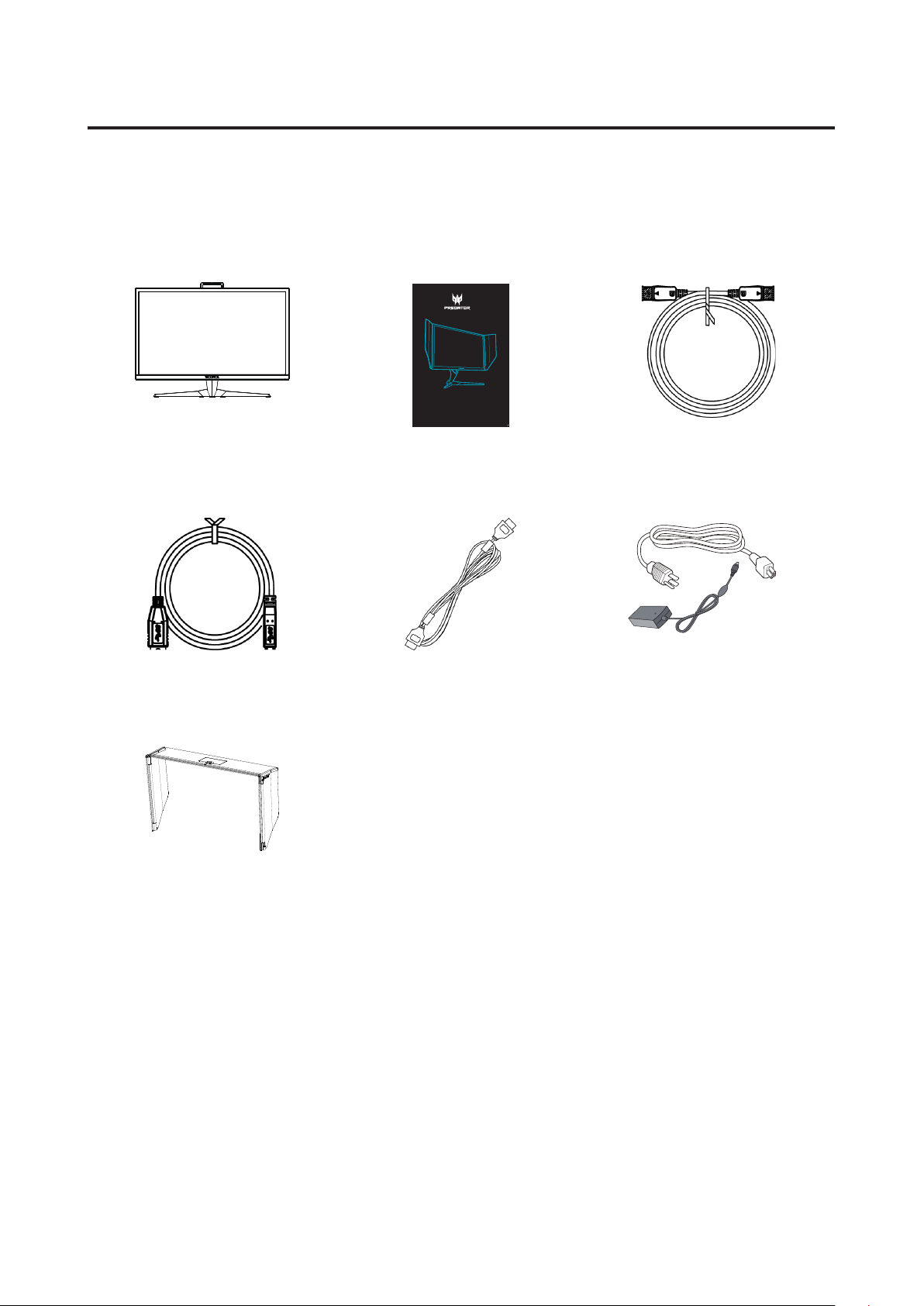
Uitpakken
Controleer of de volgende voorwerpen in de verpakking aanwezig zijn. Bewaar het
verpakkingsmateriaal voor het geval dat u de monitor in de toekomst wilt vervoeren.
LCD-monitor Snelstartgids
PREDATOR X27
Quick Guide
USB-kabel
(optioneel)
HDMI-kabel
(optioneel)
DP-kabel
(optioneel)
Voedingskabel
Pakket afschermkap
X27 Handleiding Nederlands1
Page 13
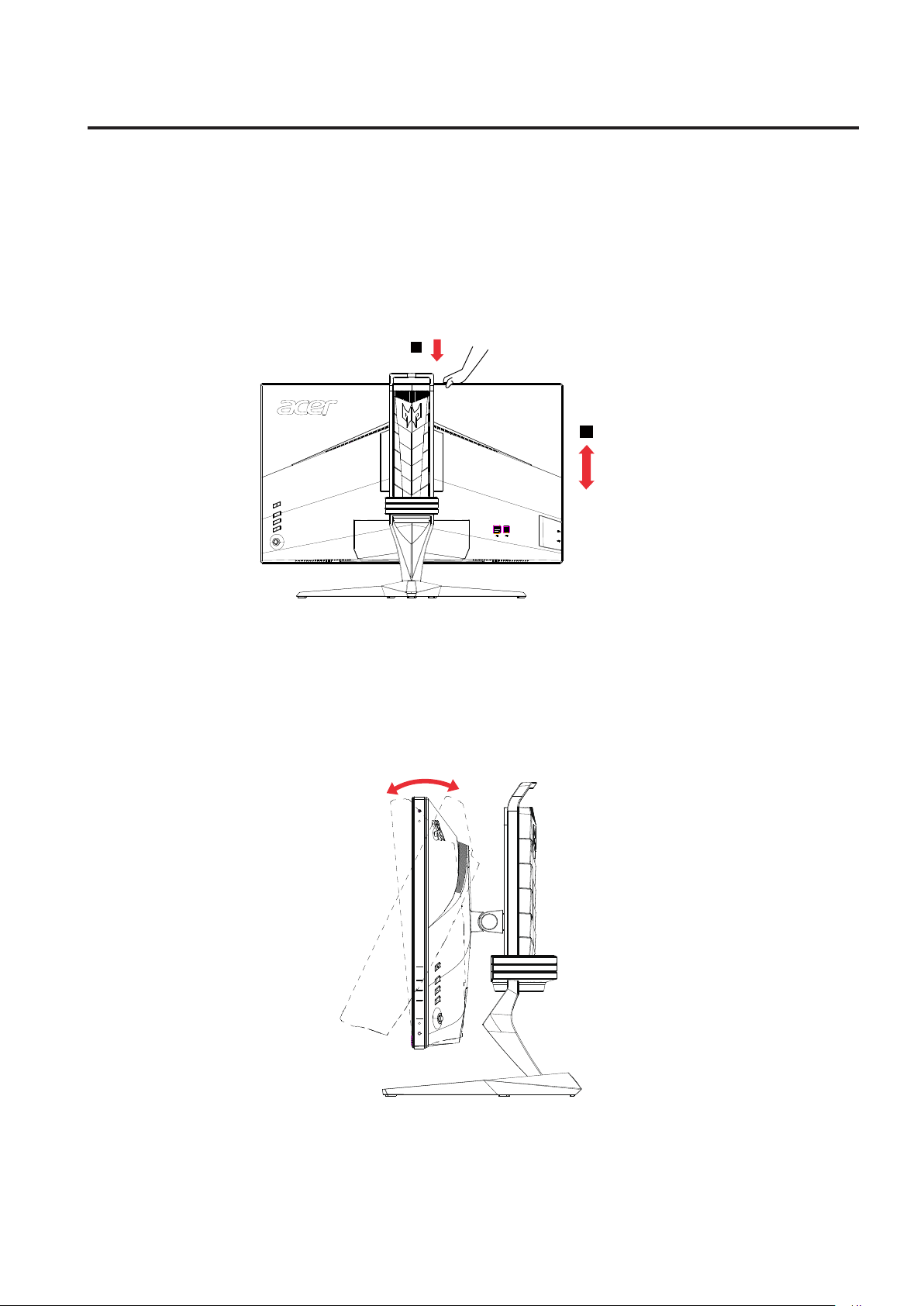
De monitor aanpassen
25°-5°
• Voor een optimale weergave raden wij u recht naar de monitor te kijken en deze dan af te
stellen in de voor u meest comfortabele hoek.
• Houd de voet vast om te verhinderen dat de monitor valt wanneer u de hoek afstelt.
• U kunt de hoek van de monitor afstellen van +25˚ tot -5˚, en u kunt de monitor 20° naar
links of rechts draaien. Het is ook mogelijk de hoogte van de monitor af te stellen tot +/130 mm.
Hoogteafstelling
1
2
130mm
Opmerking:
Stel de hoogte van de monitor af nadat u op de bovenkant van de monitor hebt gedrukt.
Kantelen
X27 Handleiding Nederlands 2
Page 14
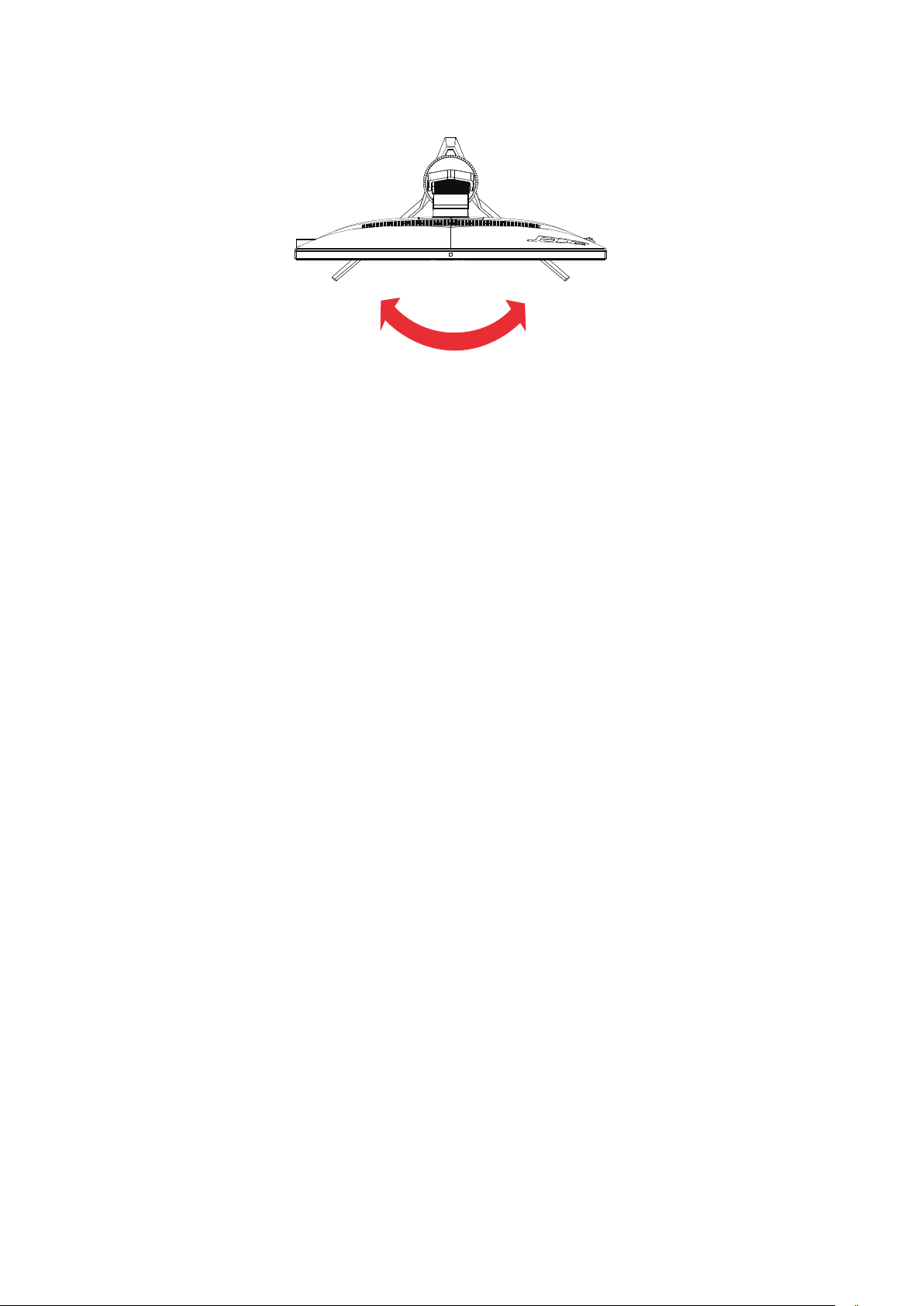
Draaien
20°
20°
X27 Handleiding Nederlands3
Page 15
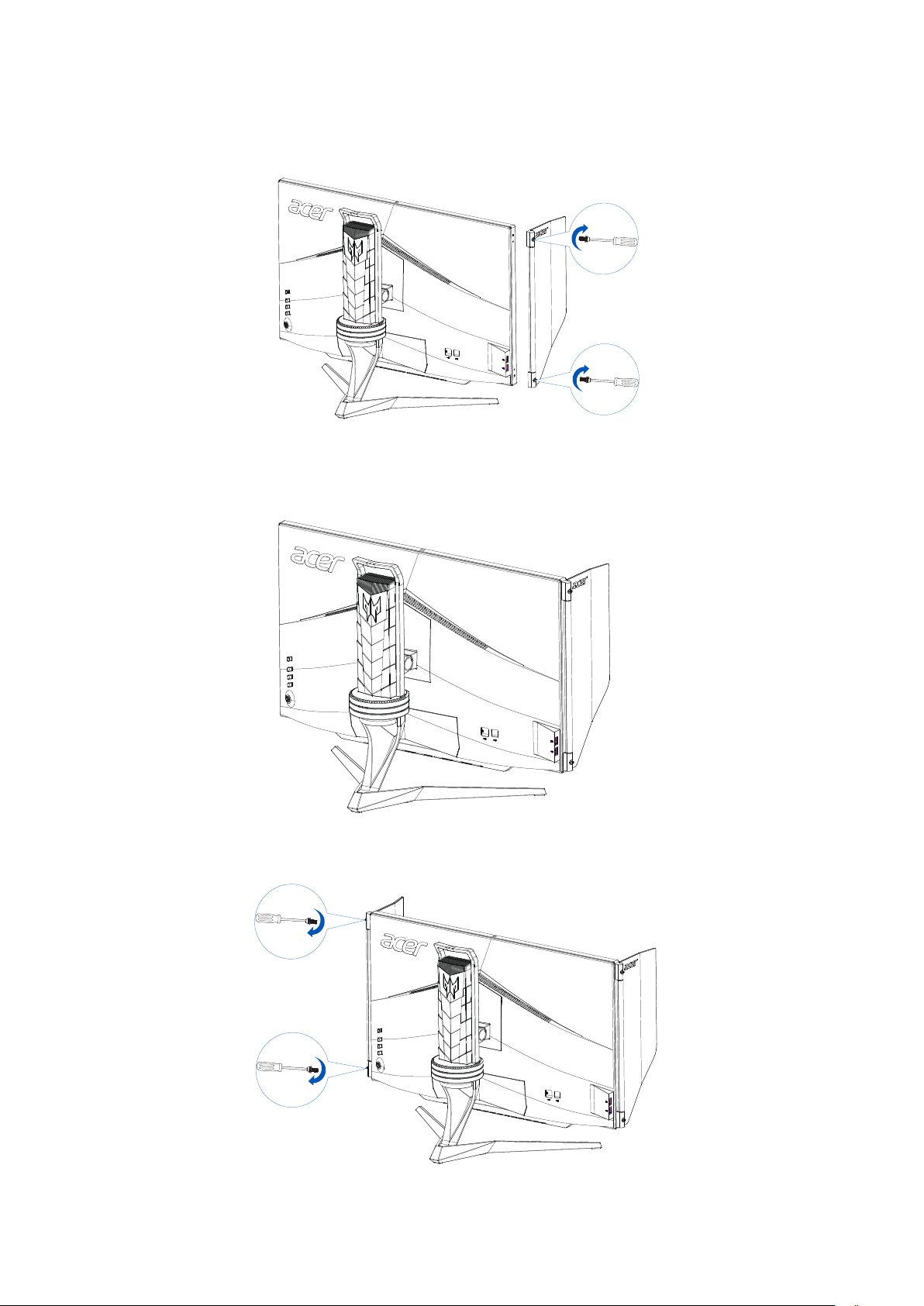
Installatie afschermkap monitor
1. Lijn de schroefgaten uit op de zijkant van de monitor.
2. Gebruik een schroevendraaier of een munt op de deur te bevestigen en maak
de deur vast op de kop.
3. Herhaal hetzelfde proces om de deur aan de andere zijde vast te maken.
X27 Handleiding Nederlands 4
Page 16
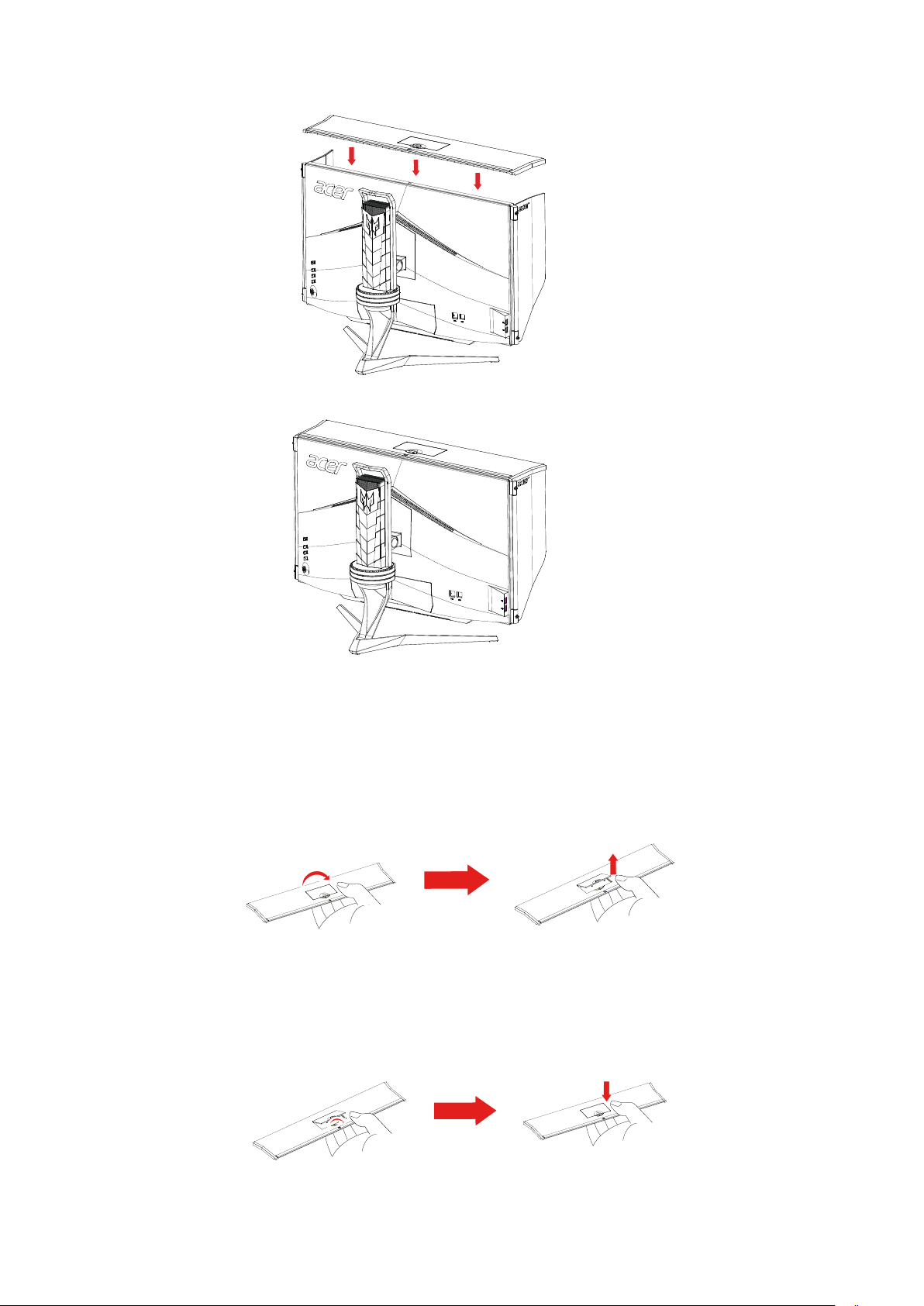
4. Leg de bovenste afscherming neer en bevestig deze op de kop.
5. De installatie van de afschermkap is voltooid.
* De kleine deur bovenaan openen
1. Gebruik uw vinger om de deur omhoog te duwen van onder de afdekking.
2. Schuif de kleine deur naar het einde zoals weergegeven in de richting van de
afbeelding.
* De kleine deur bovenaan sluiten
1. Schuif de kleine deur naar achter tot het einde.
2. Duw omlaag om de deur te vergrendelen.
X27 Handleiding Nederlands5
Page 17
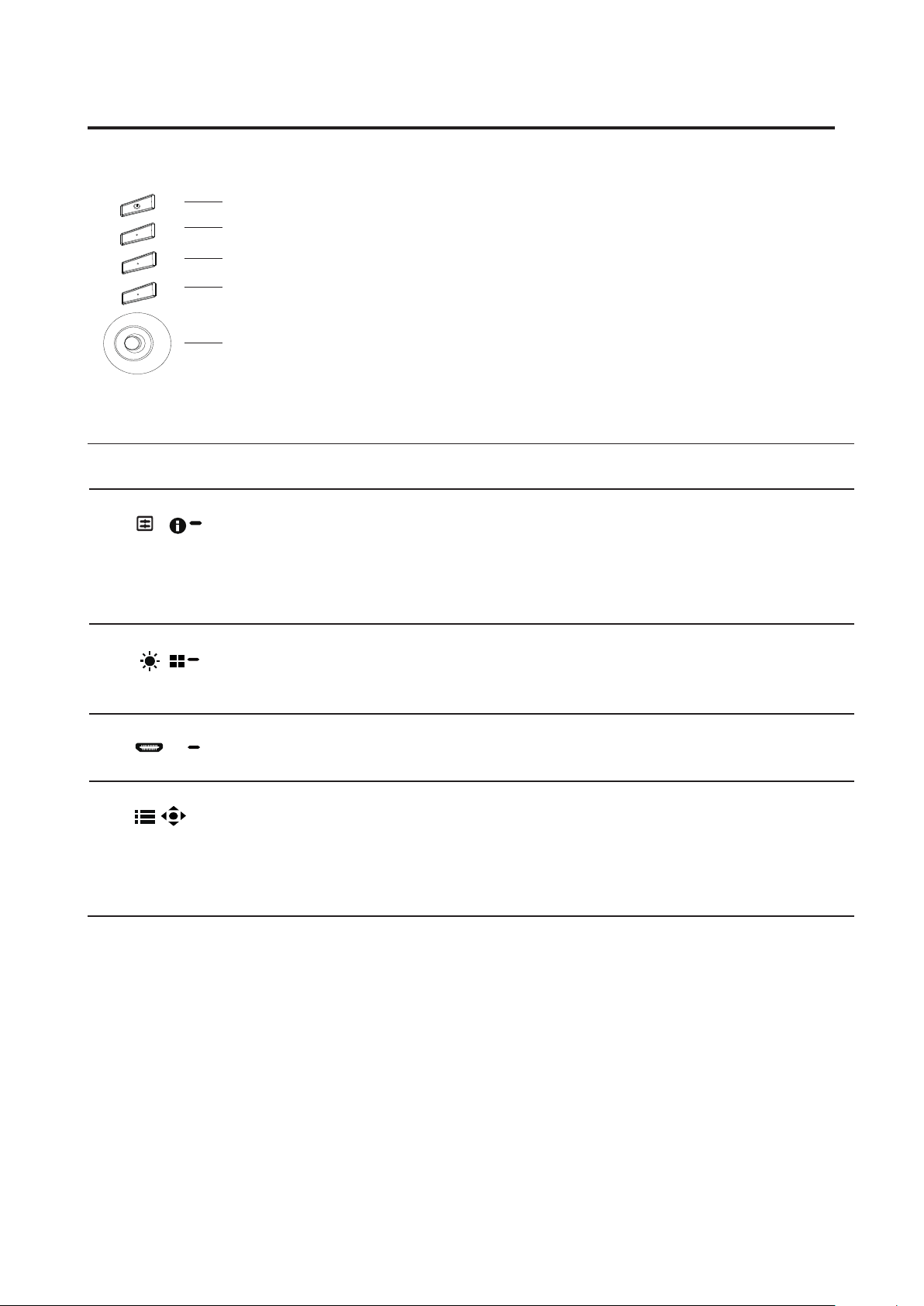
Voorstelling van de monitor
1
2
3
4
5
X
Bedieningselementen gebruiker
Externe bedieningselementen
1 Voedingsknop Schakelt de monitor in/uit. Blauw geeft ingeschakeld aan. Oranje geeft
aan dat het apparaat in de modus stand-by/energiebesparing is.
2 Functietoets
/
3 Functietoets
/
4 Functietoets
/
5 Functietoets
/
a. Indrukken om de Hoofdpagina weer te geven. Druk opnieuw om
sneltoetsfunctie 1 te openen.
b. Als het menu Functie actief is, druk dan op deze toets om de
basisinformatie voor uw monitor en actuele ingang weer te geven
of om de aangepaste kleurinstellingen terug te zetten naar de
fabrieksinstellingen.
a. Druk hierop om de hoofdpagina weer te geven. Druk nogmaals om
de functie hotkey2 te openen.
b. Als het menu Functie actief is, drukt u op deze om de scenariostand
of de game-stand te selecteren.
a. Druk hierop om de hoofdpagina weer te geven. Druk nogmaals om
de functie invoerselectie te openen.
b. Wanneer het menu Functie actief is, sluit deze knop het OSD.
a. Druk om de hoofdpagina weer te geven. Druk opnieuw om de
volgende functie in het menu Functie te openen.
b. De enkele schakelknop op de achterkant van de schermrand werkt
als een joystick. Om de aanwijzer te verplaatsen, schuift u de
knop in vier richtingen. Druk op de knop om de gewenste optie te
selecteren.Rood geeft bruikbaar aan. Grijs geeft onbruikbaar aan.
X27 Handleiding Nederlands 6
Page 18
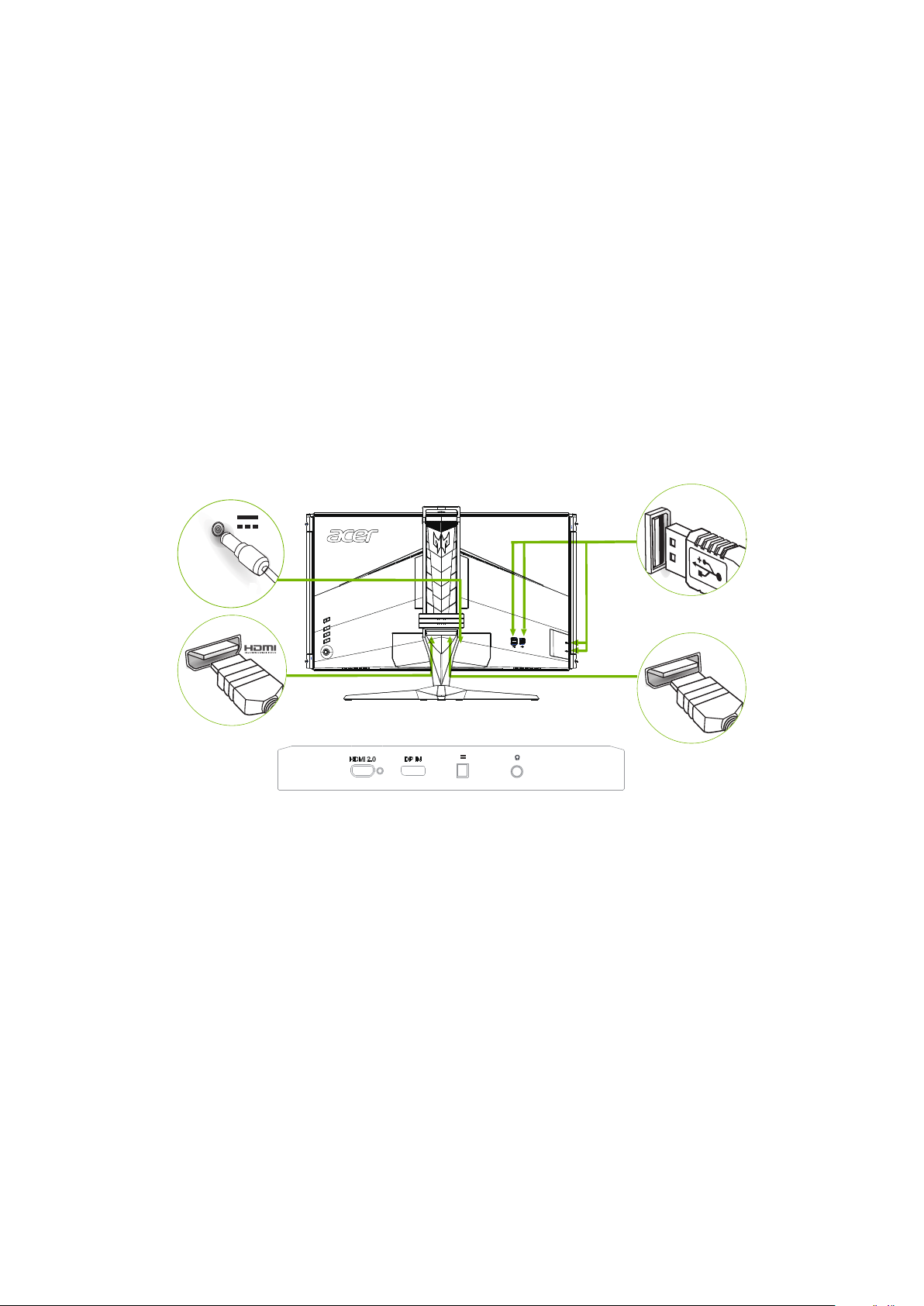
De kabels aansluiten
USB
DP
Volg de onderstaande stappen om de monitor op uw hostsysteem te installeren:
1. Schakel de computer uit en koppel de voedingskabel van de computer los.
2. Sluit de signaalkabel aan op de DP(optioneel) en/of HDMI (optioneel) ingang
van de monitor, en de DP (optioneel) en/of HDMI (optioneel) uitgang van de
grasche kaart in de computer. Maak vervolgens de duimschroeven op de
signaalkabelaansluiting vast.
3. De USB-kabel (optioneel) aansluiten
Sluit de USB 3.0-kabel aan op de poort voor snel opladen.
Sluit de USB 3.0-kabel aan op de poort.
4. Stop de voedingskabel van de monitor in de voedingsaansluiting op de
achterkant van de monitor.
5. Sluit de netvoedingskabels van uw computer en van de monitor aan op een
stopcontact.
Opmerking:
• Audio-output is alleen voor het audio-outputmodel. Bekijk de
gebruikershandleiding voor meer instructies.
• Laad USB-apparaten alleen in de modus Gelijkstroom aan
X27 Handleiding Nederlands7
Page 19
DE VOEDINGSKABEL AANSLUITEN
• Controleer eerst of de gebruikte voedingskabel van het juiste type is voor de
streek waar u woont.
• Deze monitor heeft een universele netvoeding en werkt daardoor zowel op
100/120V als op 220/240 V wisselspanning. Instelling door de gebruiker is niet
nodig.
• Sluit het ene uiteinde van de voedingskabel aan op de monitor en het andere op
een stopcontact.
• Voor gebruik op 120 V wisselspanning:
• Gebruik een kabel die voldoet aan UL, type SVT-draad en een stekker die
geschikt is voor 10 A/125 V.
• Voor gebruik op 220/240 V wisselspanning:
• Gebruik een kabel die voldoet aan H05VV-F en een stekker die geschikt is voor
10 A/250 V. De kabel moet voldoen aan de veiligheidseisen die gelden in het
land waar de apparatuur gebruikt wordt.
Energiebesparing
De monitor wordt in de stand voor energiebesparing geschakeld door het
besturingssignaal van de schermbesturing, als aangegeven door de oranjekleurige
voedings-LED.
Status LED-lampje
AAN Blauw
Energiebesparing Oranje
De toestand van energiebesparing blijft bestaan totdat er een besturingssignaal
wordt ontvangen, bijvoorbeeld doordat het toetsenbord of de muis wordt gebruikt. De
hersteltijd van de staat Actief UIT terug naar AAN is ongeveer 3 seconden.
X27 Handleiding Nederlands 8
Page 20
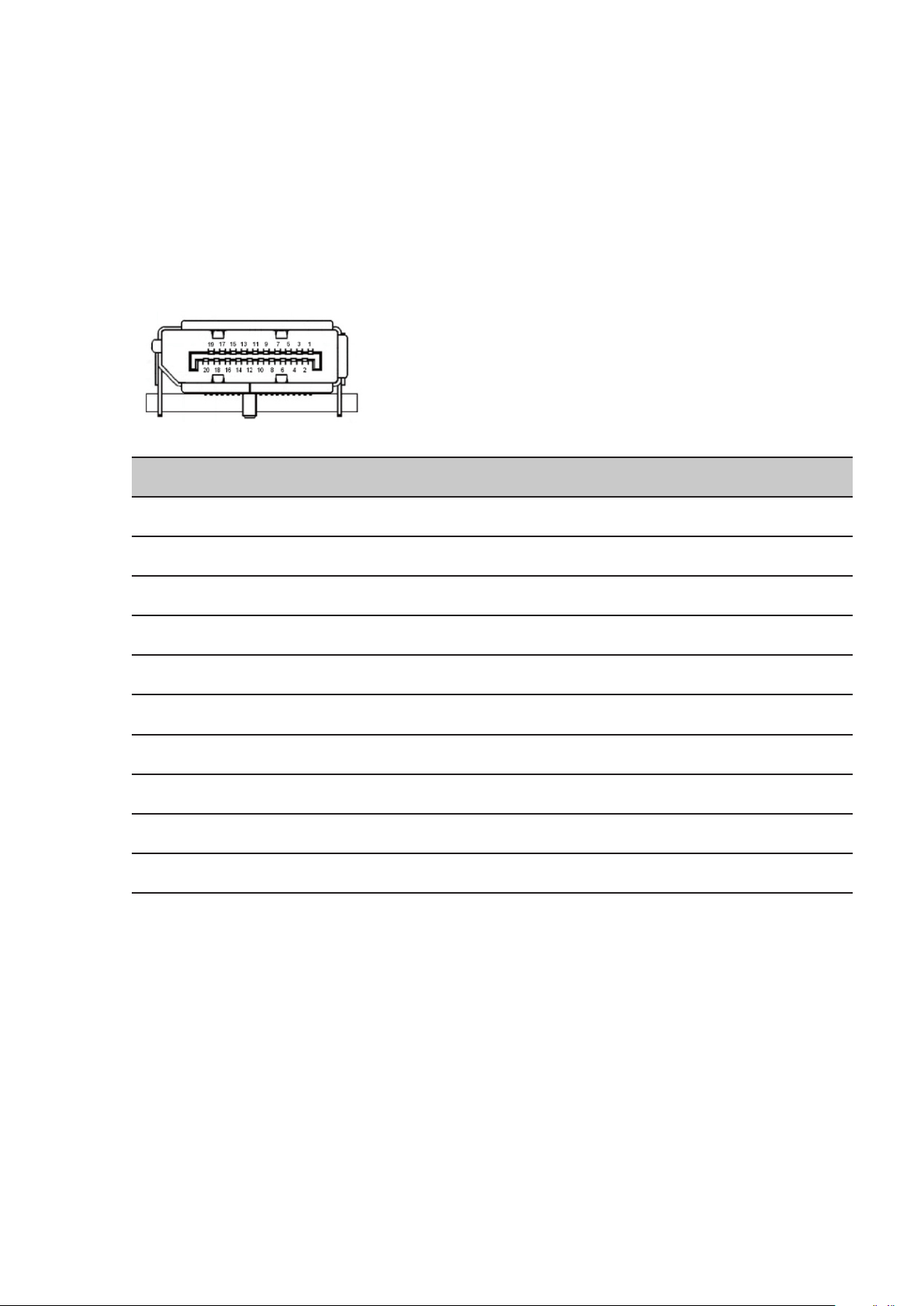
Display Data Channel (DDC)
Om de installatie te vergemakkelijken, werkt de monitor volgens Plug and Play als
uw systeem ook het DDC-protocol ondersteunt. DDC (Display Data Channel) is een
communicatieprotocol waardoor de monitor automatisch aan het systeem kenbaar
maakt welke mogelijkheden de monitor heeft, zoals ondersteunde resoluties en
daarbij corresponderende timing. De monitor ondersteunt de standaard DDC2B.
20-pins signaalkabel voor kleurenscherm
PINNUMMER Beschrijving PINNUMMER Beschrijving
1 ML_Lane 0+ 2 GND
3 ML_Lane 0- 4 ML_Lane 1+
5 GND 6 ML_Lane 1-
7 ML_Lane 2+ 8 GND
9 ML_Lane 2- 10 ML_Lane 3+
11 GND 12 ML_Lane 3-
13 KONFIG1 14 CONFIG2
15 AUX CH+ 16 GND
17 AUX CH- 18 Hot Plug
19 Return 20 DP_PWR
X27 Handleiding Nederlands9
Page 21
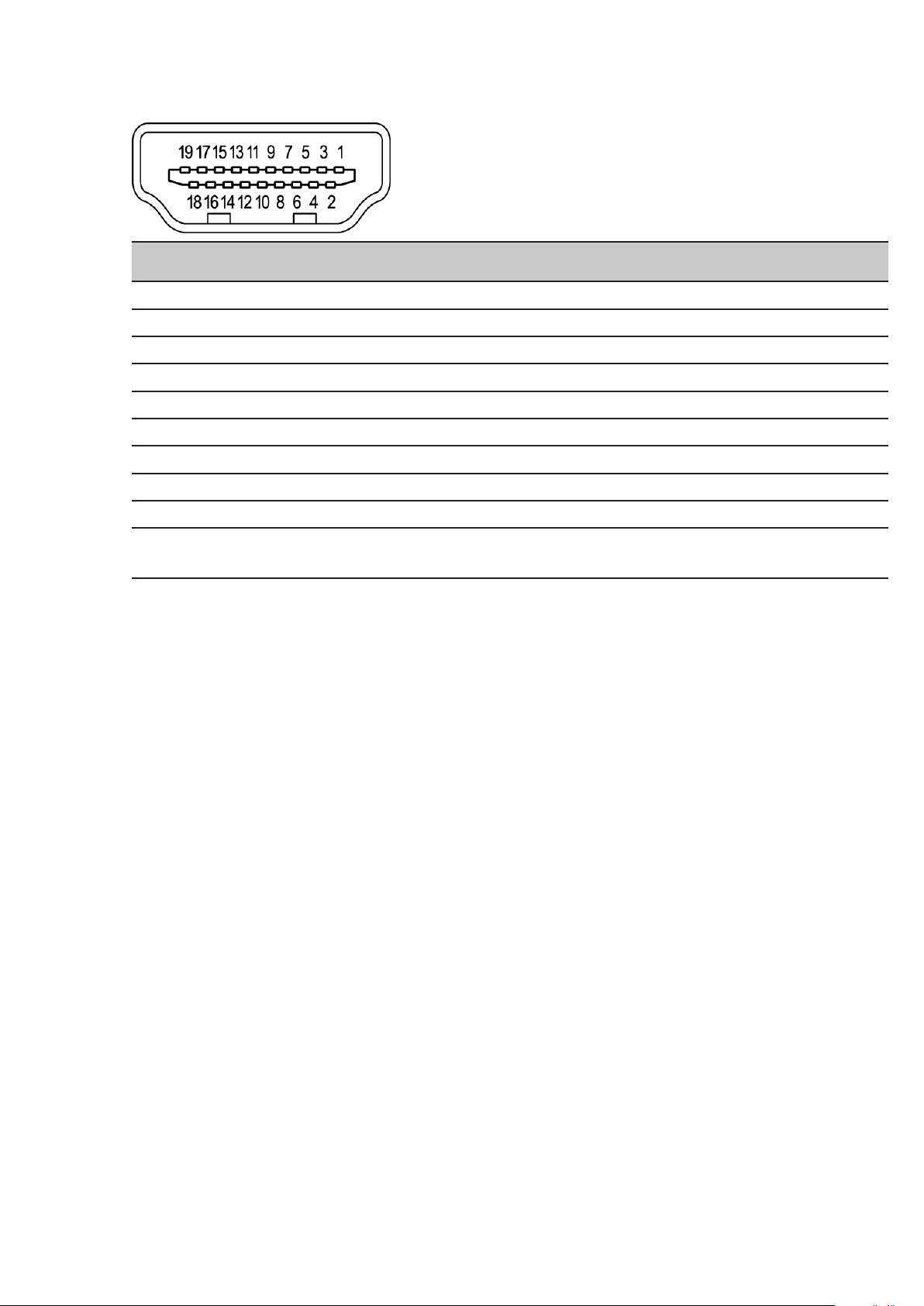
19-pins signaalkabel voor kleurenscherm
PINNUMMER Beschrijving PINNUMMER Beschrijving
1 TMDS Data2+ 2 TMDS Data2 Shield
3 TMDS Data2- 4 TMDS Data1+
5 TMDS Data1 Shield 6 TMDS Data17 TMDS Data0+ 8 TMDS Data0 Shield
9 TMDS Data0- 10 TMDS Clock+
11 TMDS Clock Shield 12 TMDS Clock-
13 CEC 14 Gereserveerd (n.c. op apparaat)
15 SCL 16 SDA
17 DDC/CEC-aarde 18 +5V Stroom
19
Detectie van
aansluiting
X27 Handleiding Nederlands 10
Page 22
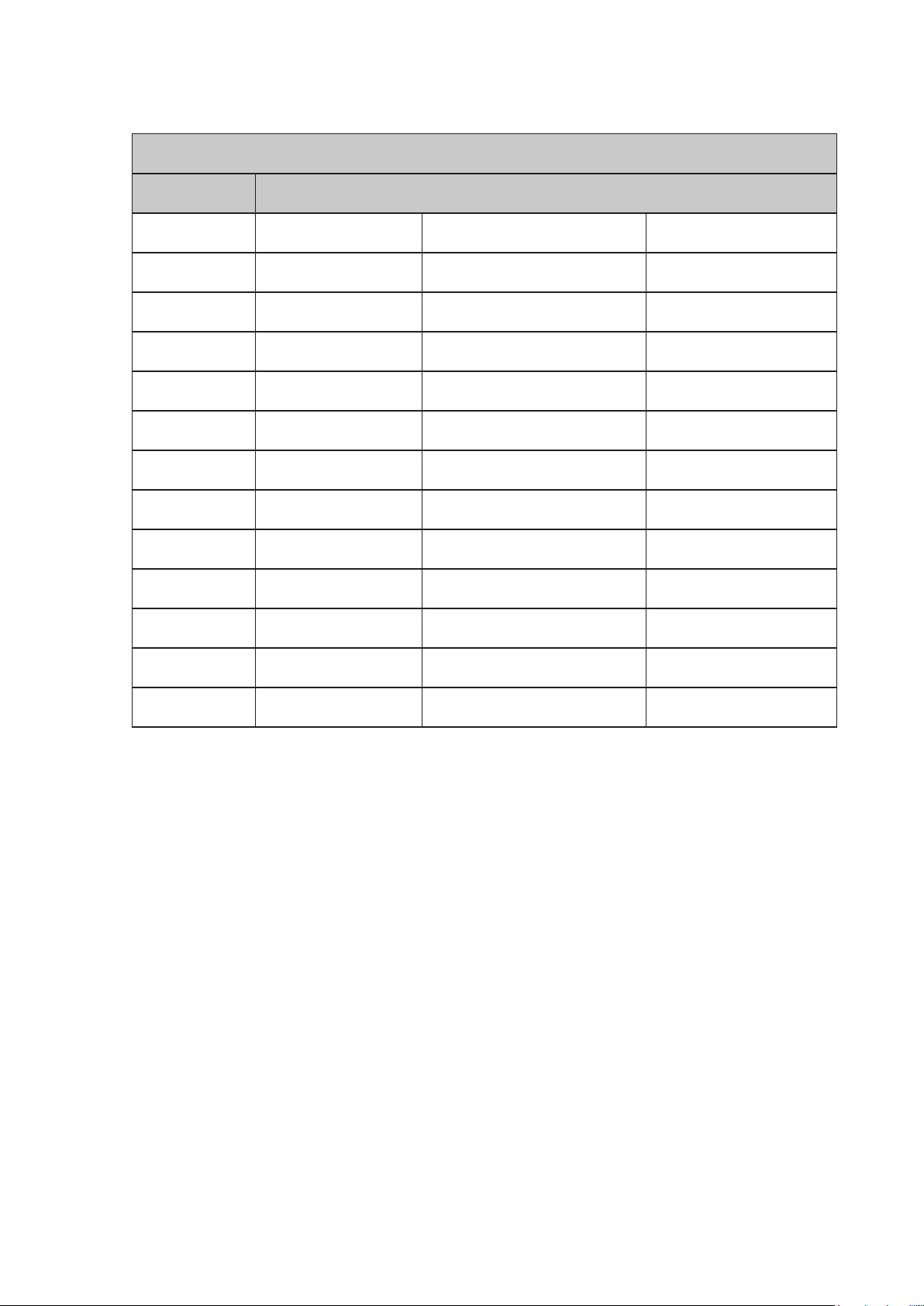
Tabel van standaardtiming
VESA stand
MODUS Resolutie
1 VGA 640x480 60Hz
2 SVGA 800x600 60Hz
3 XGA 1024x768 60Hz
4 SXGA 1280x1024 60Hz
5 VESA 1280x720 60Hz
6 WXGA 1280x800 60Hz
7 WXGA+ 1680x1050 60Hz
8 UXGA 1920x1080 60Hz
9 UXGA* 2560x1440 60Hz
10 UHD 3840x2160 60Hz
11 UHD 3840x2160 100Hz
12 UHD 3840x2160 120Hz
13 UHD 3840x2160 144Hz
Opmerking:
Item 1,2,3,10 is standaard timingtabel.
Item 4,5,6,7,8,9 is timing gegenereerd door PC grasche kaart
Item
11,12,13 is alleen DP timing.
Item 13 is overklok timing.
X27 Handleiding Nederlands11
Page 23
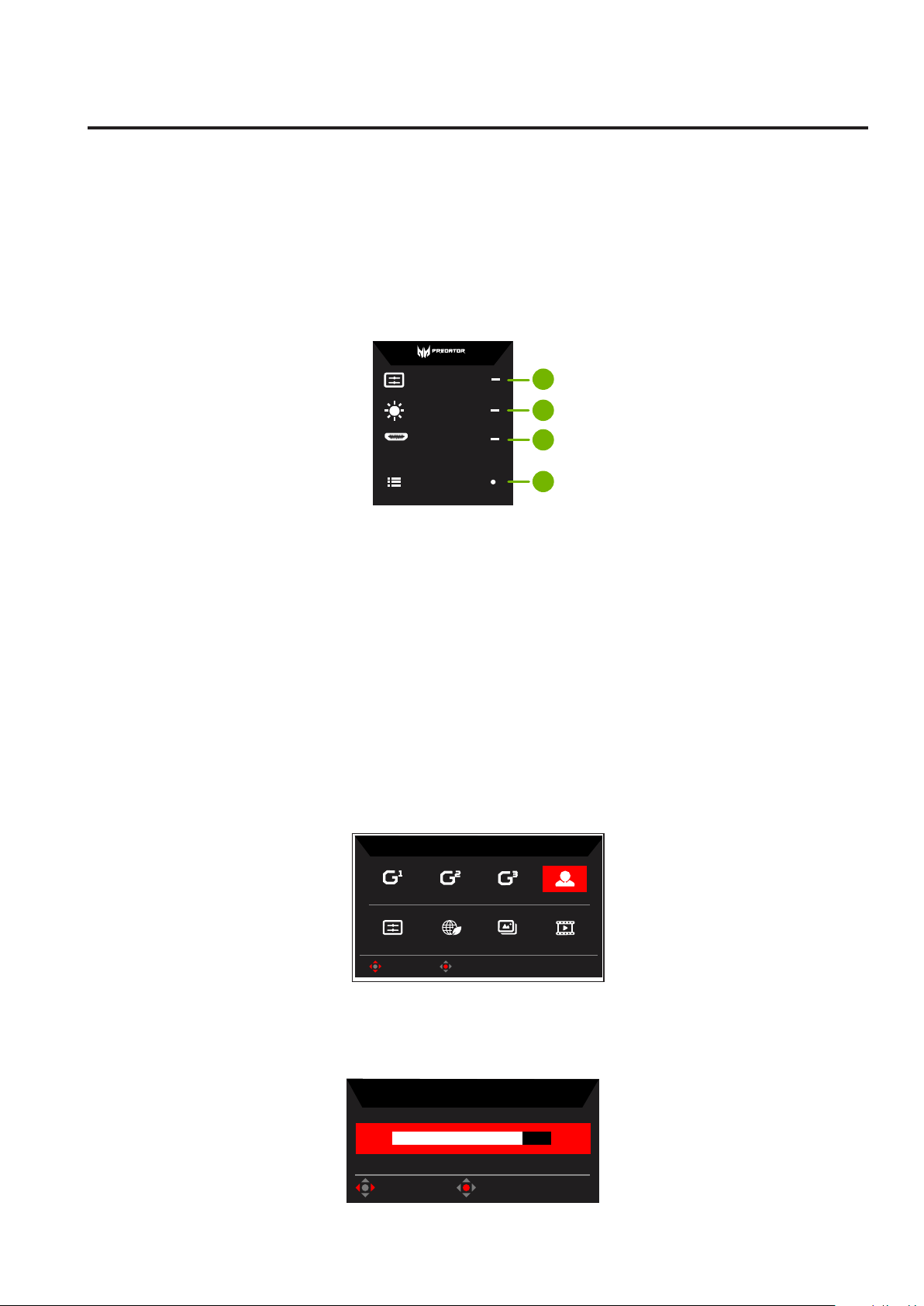
Het snelmenu gebruiken
Mode
Standard
Brightness
240
Input
HDMI
Menu
1
2
3
4
Acon
Racing
Sports
User
Movie
Graphics
ECO
Standard
Modes
OK
Move
Opmerking:
de volgende inhoud is uitsluitend bedoeld als referentie. De werkelijke productspecicaties
kunnen verschillen.
Het OSD (onscreen display) kan worden gebruikt voor het aanpassen van de instellingen
van uw LCD-monitor. Druk op de knop om het OSD te openen. U kunt het OSD gebruiken
voor het aanpassen van de beeldkwaliteit, de OSD-positie en de algemene instellingen.
Raadpleeg de volgende pagina voor geavanceerde instellingen.
Hoofdpagina
1. Sneltoets 1
Modes (Modi), Brightness (Helderheid), Volume, Gamma, Contrast, Blue Light
(Blauw licht), Over Drive (Overdrive), PIP/PBP
2. Sneltoets 2
Modes (Modi), Brightness (Helderheid), Contrast, Volume, Gamma, Blue Light
(Blauw licht), Over Drive (Overdrive), PIP/PBP
3. Sneltoets 3
Sneltoets ingangsschakelaar
4. Hoofdmenu
Sneltoets 1 (standaard: Modes (Modi)):
Voor het kiezen van de scenariomodus (AdobeRGB , Rec.709, HDR) welk
gebruikergedenieerd proel te gebruiken of scenariomodus (User (Gebruiker), Standard
(Standaard), ECO, Graphics (Grasch), Movie (Film))
Sneltoets 2 (standaard: Brightness (Helderheid))
Open de bediening voor Helderheid en selecteer de gewenste helderheidsinstelling. Als u
klaar bent, drukt u op de joystick om de huidige pagina te sluiten en op te slaan.
X27 Handleiding Nederlands 12
Adjust
Ref. white (nits)
OK
80
Page 24
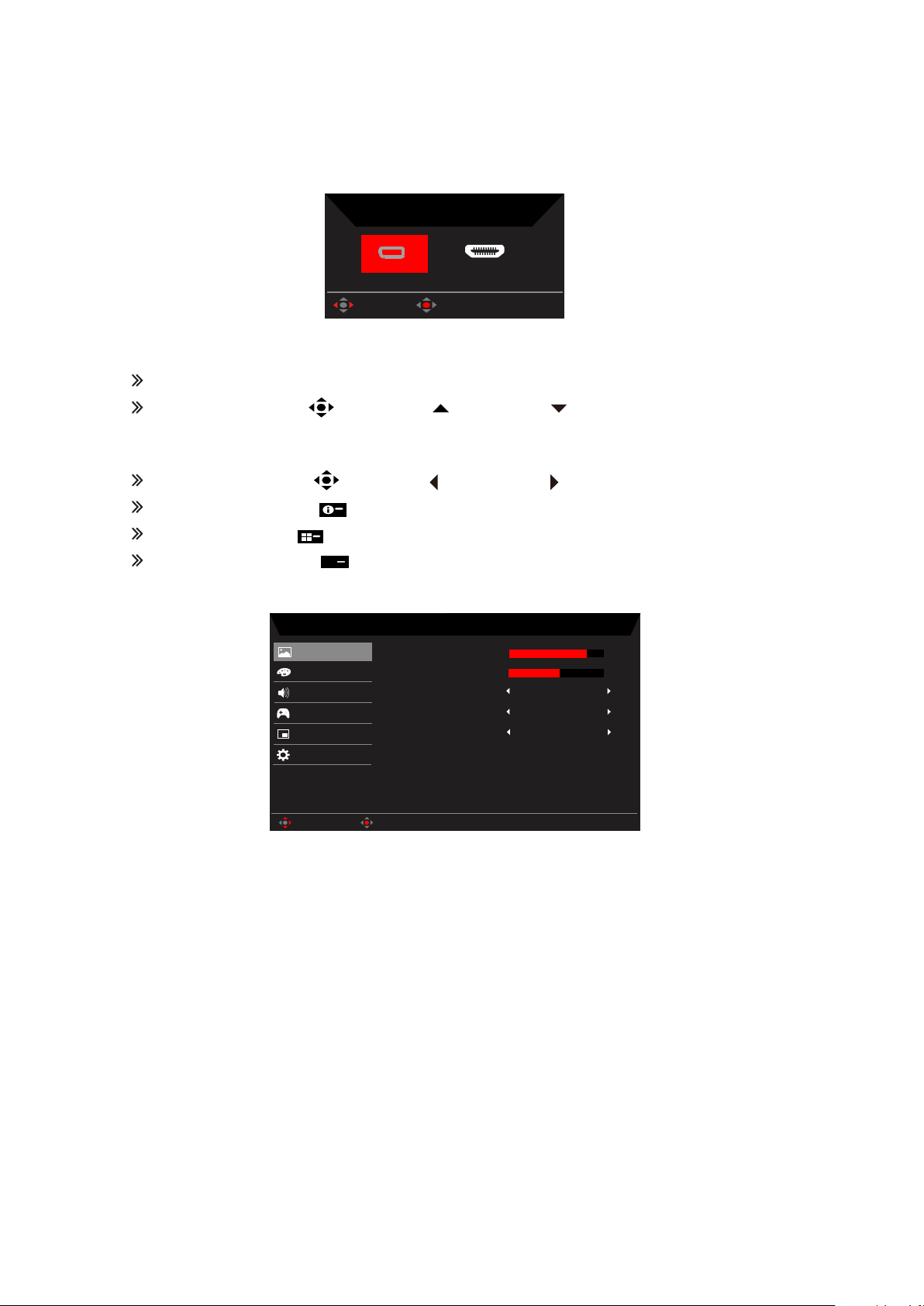
Sneltoets 3 (de ingang selecteren)
Input
OK
Move
DP
HDMI
X
Mode - Standard
240
50
Off
Off
On
Color
Audio
Gaming
OSD
Brightness
System
Dark Boost
Contrast
Picture
Enter
Move
Blue Light
SDR Adapve Brightness
Open de ingangsregeling en selecteer HDMI1 (2.0), DHMI2 (2.0), DP IN, Mini DP en
DP ALT of Auto Source (Automatische bron). Als u klaar bent, drukt u op de joystick
om de huidige pagina te sluiten en op te slaan.
Hoofdmenu
Druk op de knop
MENU
om het OSD te openen.
Beweeg de joystick omhoog of omlaag om Picture (Beeld) in het OSD te
selecteren. Ga vervolgens naar rechts om naar het element te navigeren dat u wilt
instellen en druk op de joystick om dit in te voeren.
Beweeg de joystick naar links of rechts om de schuifschalen in te stellen.
Sneltoets Informatie
:
Monitorinformatie weergeven en controlefunctie resetten.
Sneltoetsen modi : Het menu Modes Hot Key (Sneltoetsen modi).
Sluit de sneltoets af
om de huidige pagina af te sluiten en op te slaan.
Picture (Beeld)
• Brightness (Helderheid):
Opmerking:
• Contrast:
Opmerking:
past de balans aan tussen de lichte en donkere tinten.
Pas het contrast aan van 0 tot 100.
stel de mate van verschil in tussen lichte en donkere gebieden
• Dark boost (Donker versterken):
Pas de helderheid aan van 20 tot 300.
Pas de zwartversterking aan van uit tot niveau
3. Verbetert schaduwen door de helderheid te verhogen zonder de lichtere
schaduwen te wijzigen. Opmerking: Als het beeld erg helder is of veel schaduwen
heeft.
Opmerking:
als het beeld helder is of weinig schaduwgebieden heeft, zal het
aanpassen van deze instelling niet resulteren in opvallende veranderingen in het
beeld.
• Blue Light (Blauw licht):
te passen hoeveel blauw licht wordt getoond -- O (Uit), 80%, 70%, 60%, of 50%.
Opmerking:
hogere waarden laten meer blauw licht door. Selecteer een lagere
waarde voor de beste bescherming.
Wanneer “Blue Light” (Blauw licht) is ingeschakeld, tonen Brightness
(Helderheid) & Contrast elk niveau van “Blue Light” (Blauw licht)-
waarde.
ltert blauw licht om uw ogen te beschermen door aan
X27 Handleiding Nederlands13
Page 25
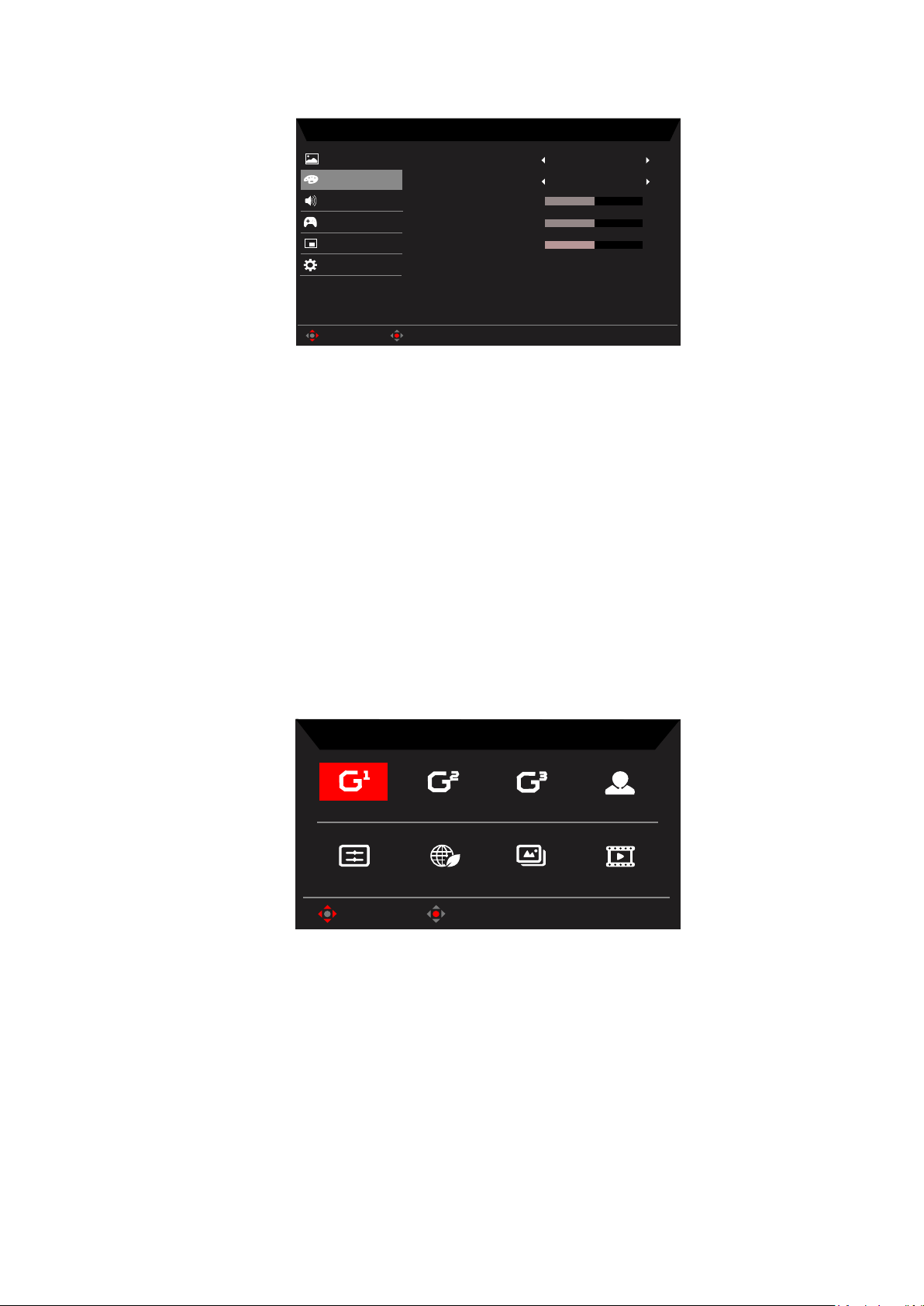
Color (Kleur)
Mode - Stamdard
2.2
Normal
Audio
Gaming
OSD
Gamma
Colour Temp.
System
Red Color
Green Color
Blue Color
Picture
Color
50
50
50
Enter
Move
Acon
Racing
Sports
User
Movie
Graphics
ECO
Standard
Modes
OK
Move
• Gamma:
hiermee kunt u de helderheidstint aanpassen. De standaardwaarde is 2.2
(standaardwaarde voor windows). Afstelbereik is 1.9, 2.2, 2.5 of gaming.
• Color temperature (Kleurtemperatuur):
U kunt voor de kleurtemperatuur kiezen uit
Warm, Normal (Normaal), Cool (Koel), Bluelight (Blauw licht)
Warm:
verhoogt de kleurtemperatuur. Het scherm verschijnt warmer met een roodgele
tint. Dit is de standaard vooraf ingestelde modus.
Normal (Normaal):
Cool (Koel):
verlaagt de kleurtemperatuur. Het scherm verschijnt koeler met een blauwe
aadt de normale kleurinstellingen van de monitor.
tint.
Bluelight (Blauw licht):
verlaagt het niveau blauw licht dat wordt uitgestraald van het
scherm om het kijken comfortabeler te maken voor uw ogen.
User (Gebruiker):
• Modes (Modi):
hiermee kunt u de kleurinstellingen handmatig aanpassen.
Open het sneltoetsmenu Modes (Modi). Raadpleeg Specicaties modi
voor meer gedetailleerde regels.
User (Gebruiker)
of
.
User (Gebruiker):
Past een combinatie toe van beeldinstellingen die zijn gedenieerd
door gebruikers.
Standard (Standaard):
ECO:
voor het besparen van elektriciteit met laag energieverbruik door een minimale
voor basis PC-toepassingen (standaardinstelling).
helderheid te bieden voor alle lopende programma's.
Graphics (Grasch):
X27 Handleiding Nederlands 14
Movie (Film):
voor een betere voorstelling van de kleuraanpassing met de lm.
Voor een betere voorstelling van de kleuraanpassing met de
afbeeldingen.
Page 26
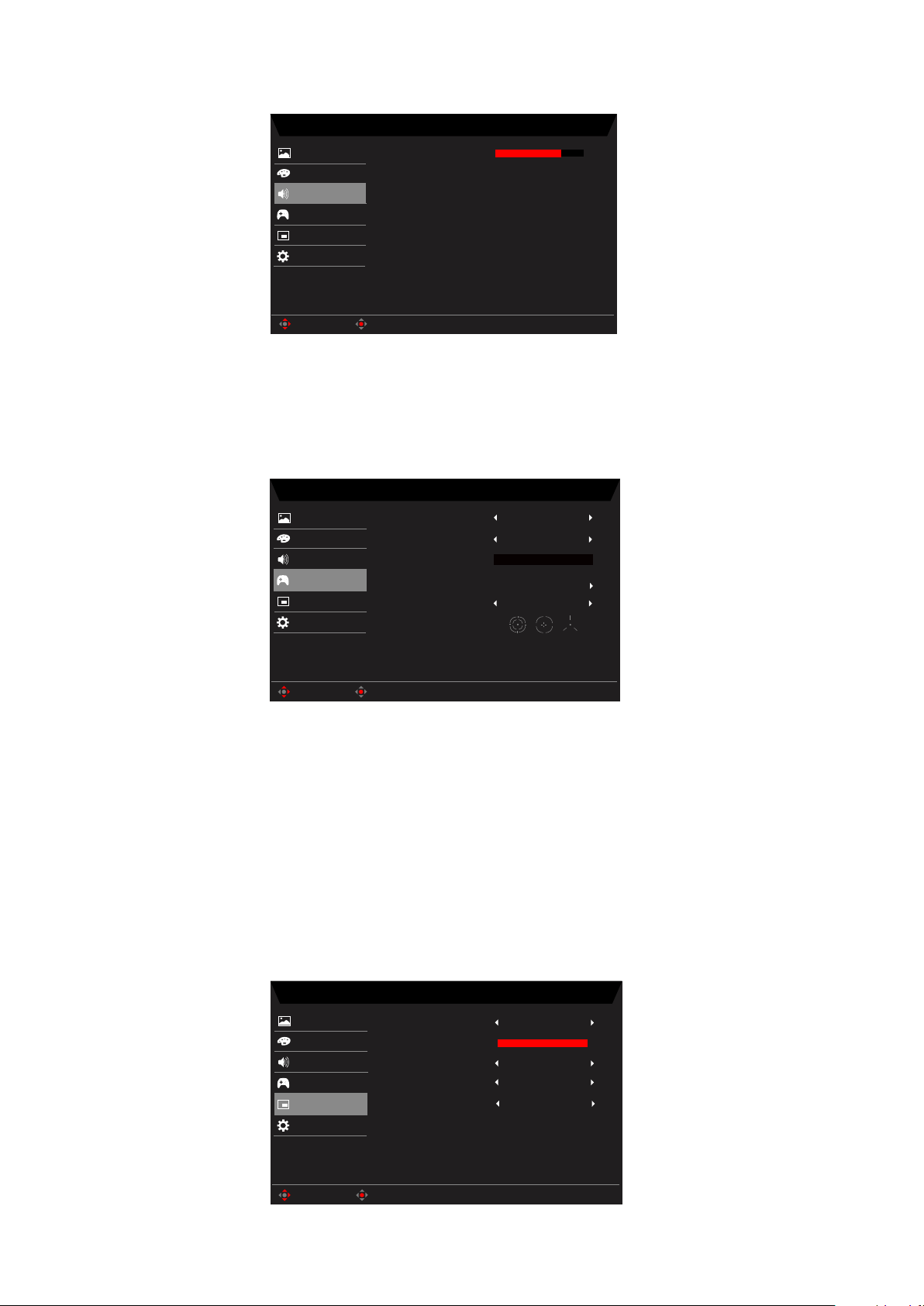
Audio
Mode - Stardard
70
Gaming
OSD
System
Picture
Color
Volume
Audio
Enter
Move
Mode - Standard
OSD
System
Picture
Color
Over Drive
Audio
Normal
Off
Gaming
Aim point
Enter
Move
Off
Over Clock
Max Refresh
Apply G Reboot
Mode - Standard
120
English
Gaming
OSD Timeout
System
Picture
Color
Language
Audio
OSD
Off
Off
Transparency
Enter
Move
Refresh rate num
Off
OSD Lock
• Volume:
• Mute (Dempen):
Het volume aanpassen.
hiermee wordt het monitorgeluid in- en uitgeschakeld. De
standaardinstelling is uit.
Gaming (Spelen)
• Over Drive (Overdrive):
(Extreem).
• Over Clock (Overklokken):
Enable (Inschakelen): Standaard is "Uit"
Max Refresh (Max vernieuwen): V-frequentie kan alleen selecteren:144Hz
Apply & Reboot (Toepassen en herstarten)
• Refresh Rate Num (Vernieuwingsfrequentie num):
vernieuwingsfrequentie op het scherm.
Opmerking:
Als FreeSync op "On" (Aan) staat, kunt u de wijziging van de verticale
frequentie zien in het OSD.
• Aim point (Richtpunt):
Selecteer O (Uit), Normal (Normaal) of Extreme
Instelopties V-frequentie overklokken.
toon een richtpunt op het scherm voor schietspellen.
hiermee toont u de huidige
OSD
X27 Handleiding Nederlands15
Page 27
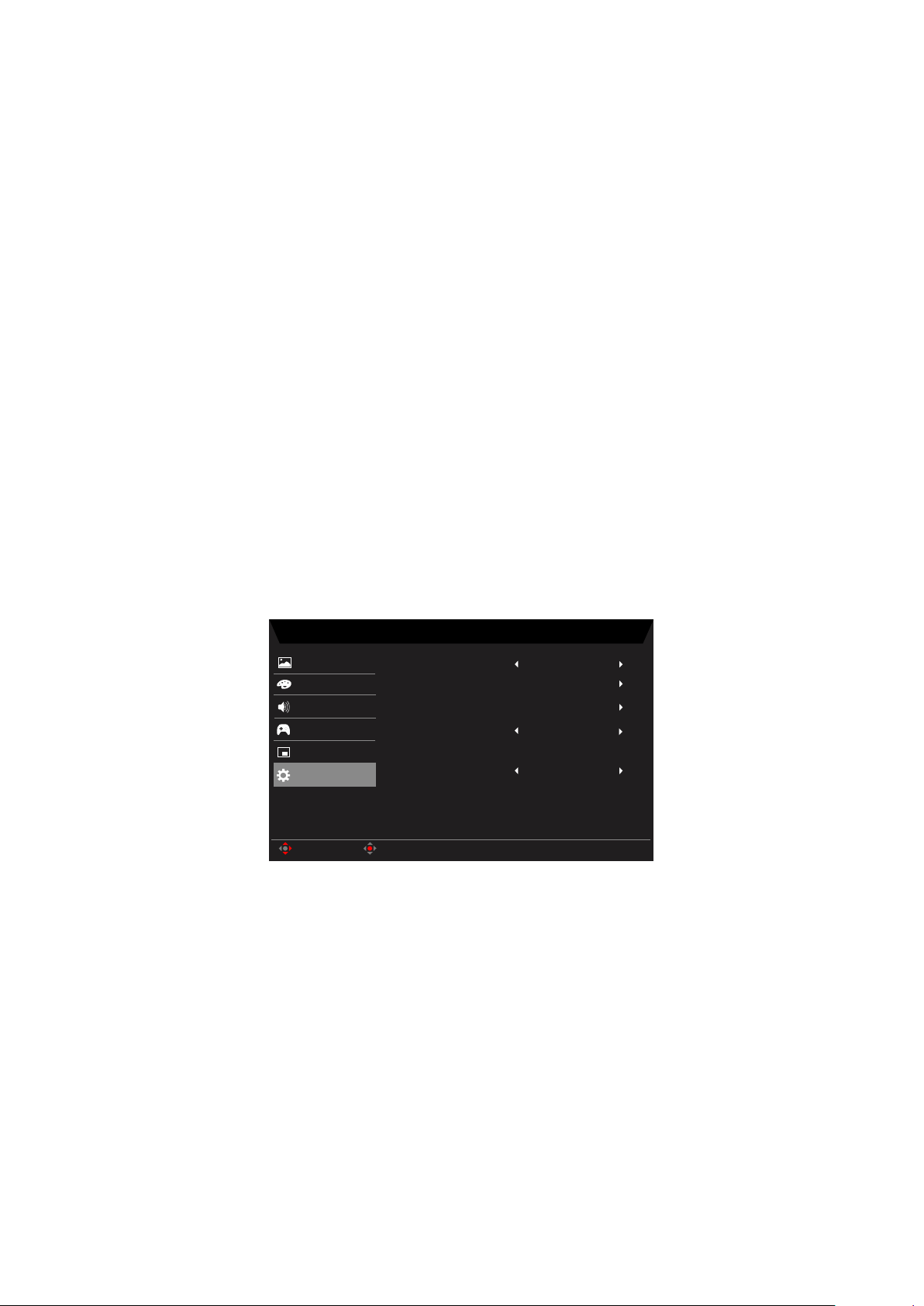
• Language (Taal):
Mode - Standard
HDMI
Gaming
Picture
Color
Input
Audio
OSD
Aspect
Quick Start Mode
Hot Key Assignment
Wide Mode
Deep Sleep
System
Enter
Move
Off
Ambient Light
Quick Start Mode
• OSD timeout (Time-out OSD):
Stel de OSD-menutaal in.
Pas de vertraging aan voordat u het OSD-menu
uitschakelt.
• Transparency (Transparantie):
selecteer de doorzichtigheid wanneer u de
spelmodus gebruikt. De doorzichtigheid kan 0% (UIT), 20%, 40%, 60% of 80%.
• OSD Lock (OSD vergrendelen):
Voor het in-/uitschakelen van de OSD-
vergrendeling
Opmerking:
OSD Locked (OSD vergrendeld):
● Zet OSD Lock (OSD vergrendelen) op "On" (Aan) via de
OSD-optie en druk op "Enter" om de functie Alt-toetsvergrendeling
uit te voeren.
● Het bericht "OSD Locked" (OSD vergrendeld) wordt weergegeven
in het midden van het scherm.
● De LED-lampen veranderen van blauw naar oranje licht.
● Druk op een willekeurige toets om het bericht "OSD Locked"
(OSD vergrendeld) weer te geven.
OSD Unlocked (OSD ontgrendeld):
● Houd in de normale weergavestatus de "Navi Key” (Navi-toets)
langer dan 3 seconden ingedrukt om "OSD Unlock"
(OSD ontgrendelen) te activeren.
● Het bericht "OSD Unlock" (OSD ontgrendelen) wordt weergegeven
in het midden van het scherm.
● LED-lampen keren terug naar blauw licht.
System (Systeem)
• Input (Ingang):
• Wide Mode (Breedbeeldmodus):
gebruikt. De opties zijn Aspect (Verhouding) en 1:1.
• Hotkey Assigment (Toewijzen sneltoetsen):
1 (Modes (Modi), Brightness (Helderheid), Volume, Gamma, Contrast, Blue Light
(Blauw licht), Over Drive (Overdrive), PIP/PBP) en sneltoets 2 (Modes (Modi),
Brightness (Helderheid), Volume, Gamma, Contrast, Blue Light (Blauw licht), Over
Drive (Overdrive), PIP/PBP)
Opmerking:
• Quick start mode (Snelstartmodus):
om de opstartsnelheid te verhogen.
Kies voor de bron tussen HDMI en DP.
u kunt kiezen welke schermverhouding u
Sneltoets 1 en Sneltoets 2 kunnen niet dezelfde functie herhalen.
Selecteer de functie van sneltoets
Selecteer O (Uit) of On (Aan). Inschakelen
X27 Handleiding Nederlands 16
Page 28
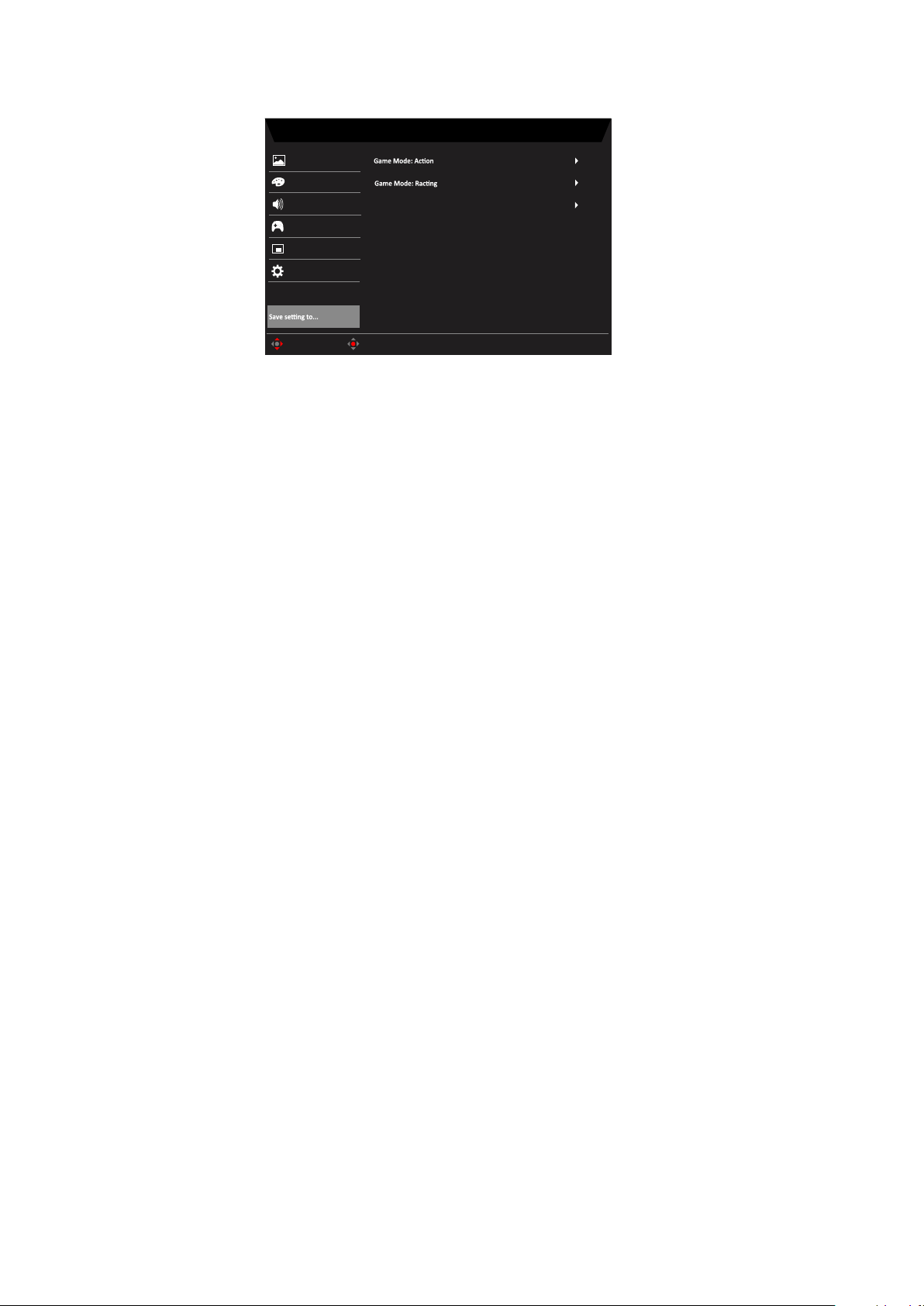
Save Setting to…(Instelling opslaan als....) (Alleen gebruikersmodus)
Mode - User
Gaming
System
Picture
Color
Audio
OSD
Game Mode: Sport
Enter
Move
• Druk op de knop MENU om het OSD te openen.
• Beweeg de joystick omhoog of omlaag om "Save Setting to…(Instelling opslaan
als....)" in het OSD te selecteren. Ga vervolgens naar rechts om naar het element
te navigeren dat u wilt instellen en druk op de joystick om dit in te voeren.
• Save Setting to Game mode (Instelling opslaan in spelmodus): Er zijn drie door
de gebruiker gedenieerde proelen beschikbaar. Wanneer u hebt beslist welke
instellingen voor u geschikt zijn, slaat u ze op en kan het systeem de instellingen
in de toekomst oproepen wanneer u de spelmodus inschakelt.
X27 Handleiding Nederlands17
Page 29

• Gebruik een PC met ten minste 16 GB geheugen en een 'beschaafde’ CPU (> 3
GHz i5 of i7)
• Installeer Windows 10 64-bits
andere versies van Windows worden niet ondersteund door het meegeleverde
HDR-stuurprogramma.
• Installeer een NVIDIA Pascal grasche kaart. Aanbevolen GTX1080. Minimaal
GTX1070.
• OSD menu “overklok” tot 144 Hz, herstart vervolgens de monitor.
• Controleer eerst of de resolutie 3480 x 2160 bij 144 Hz is, het kleurformaat voor
uitvoer Ycbcr, het kleurpad voor uitvoer: 10-bits
• Selecteer OSD knop “HDR” om in te schakelen.
X27 Handleiding Nederlands 18
Page 30
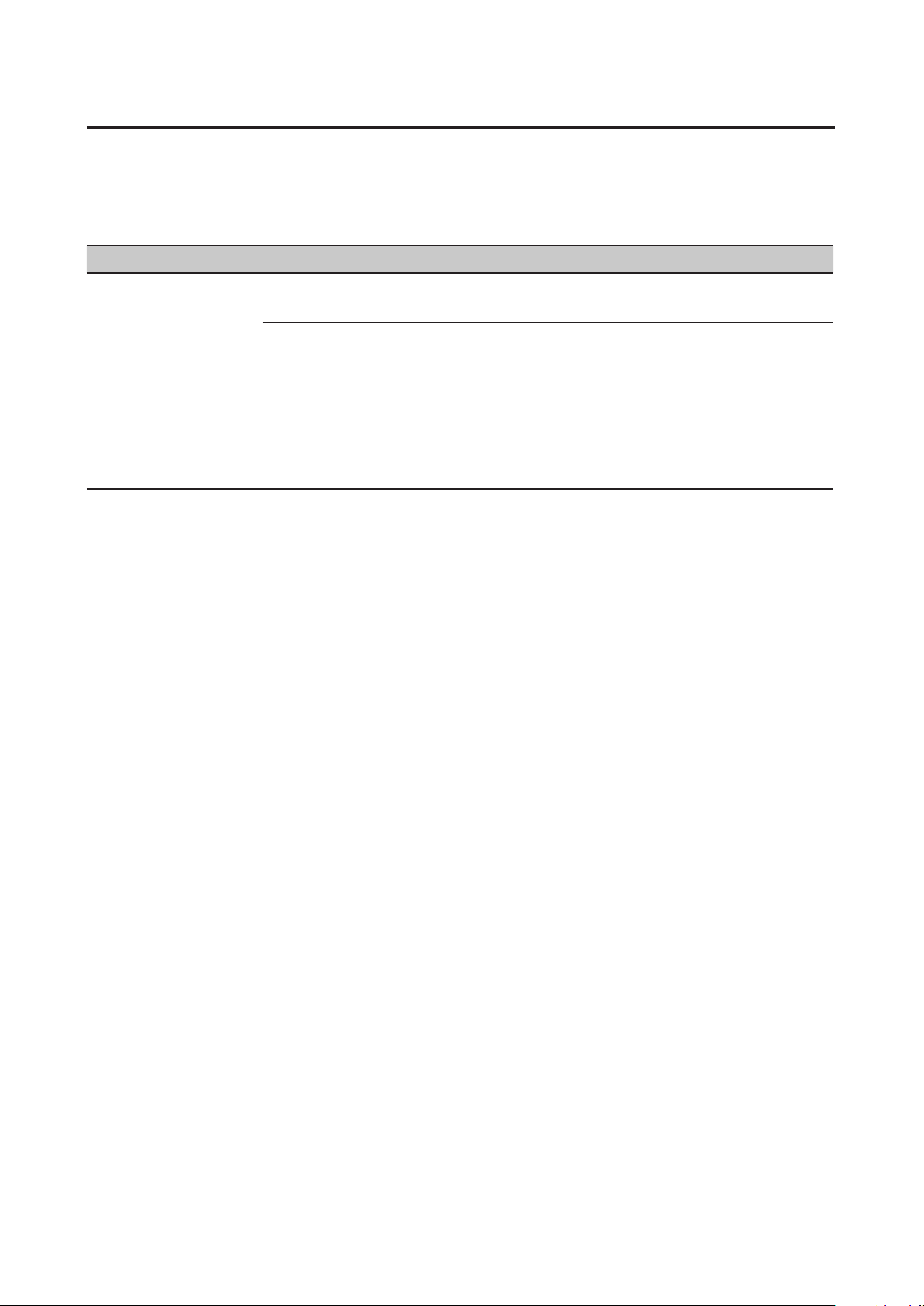
Problemen oplossen
Zijn er problemen met de monitor, controleer dan eerst de punten hieronder voordat u de
LCD-monitor opstuurt voor reparatie.
Modus HDMI/DP (optie)
Probleem LED-status Oplossing
Geen beeld
zichtbaar
Opmerking:
die is verkregen van elektronische apparaten.
De Acer-monitor is bedoeld voor video- en visuele weergave van informatie
Blauw Stel met de OSD de helderheid en het contrast in op
de maximale waarde, of herstel de fabrieksinstelling.
Uit Controleer de netschakelaar.
Controleer of de voedingskabel goed aangesloten
is.
Oranje Controleer of de videokabel goed is aangesloten.
Controleer of de computer is ingeschakeld en in de
modus voor energiebesparing/stand-by staat.
X27 Handleiding Nederlands19
 Loading...