

Page 1

AcerPower F2b
Manuel d’utilisation
Page 2

Copyright © 2004 Acer Incorporated
Tous droits réservés
AcerPower F2b
Manuel d’utilisation
Des modifications peuvent être apportées de temps à autre aux informations contenues dans
cette publication sans obligation d’en notifier qui que ce soit. Ces modifications seront
ajoutées aux nouvelles éditions de ce manuel ou dans des documents et publications
complémentaires. Cette société ne fournit aucune espèce de garantie expresse ou implicite,
relative à aucune des informations contenues dans ce manuel et n’offre notamment aucune
garantie d’aucune sorte quant à la valeur marchande de ce produit ou son adéquation à une
application particulière.
Enregistrez le numéro de série, la date d’achat, et le numéro du modèle dans l’espace prévu cidessous. Le numéro de série et le numéro de modèle sont imprimés sur l’étiquette collée sur le
châssis. Toutes les correspondances concernant cette unité doivent inclure ces informations.
Toute reproduction, transmission, transcription ou mise en mémoire de ce manuel sur un
support quelconque, ainsi que toute traduction vers une autre langue ou en langage
informatique, par quelque procédé que ce soit, notamment, électronique, mécanique,
magnétique, optique, chimique, manuel et autres sont interdites sans l’autorisation écrite
préalable d’Acer Incorporated.
Modèle : ____________________________________________________
No. de série : ________________________________________________
Date d’achat : _______________________________________________
Lieu d’achat : ________________________________________________
Acer et le logo Acer sont des marques déposées de Acer Incorporated. Toutes les autres
marques et marques déposées ne sont utilisées ici que pour un but d’identification et sont la
propriété de leurs sociétés respectives.
Page 3

Visite guidée du système 1
Panneau avant 1
Panneau arrière 2
Fonctionnalités du système 3
Performance 3
Multimédia 3
Connectivité 3
Périphériques système 4
Souris (PS/2 ou USB, option d'usine) 4
Clavier (PS/2 ou USB, option d'usine) 4
Haut-parleurs 5
Mise à niveau du système 6
Ouvrir l’ordinateur. 6
Installer de nouveaux composants 6
Installation de votre ordinateur 7
Ce qu’il faut savoir avant l’installation 7
Sélectionner un emplacement 7
Ouvrir l’emballage 8
Connexion des périphériques 8
Démarrage de votre ordinateur 9
Arrêt de votre ordinateur 9
Dépannage 11
Prendre soin de votre ordinateur 13
Conseils importants 13
Nettoyage et maintenance 13
Pour nettoyer votre ordinateur et votre clavier 13
Pour nettoyer votre périphérique de pointage 14
Pour nettoyer votre souris optique 14
Pour nettoyer votre moniteur 14
Quand contacter un technicien de service 14
Obtenir de l’assistance technique 14
Declaration of Conformity 21
Federal Communications Commission
Déclaration de conformité 22
Sommaire
Page 4

Remarque : Tous les dessins du manuel sont des diagrammes.
Concernant la quantité et le style des composants, le fond a préséance.
Page 5
Visite guidée du système
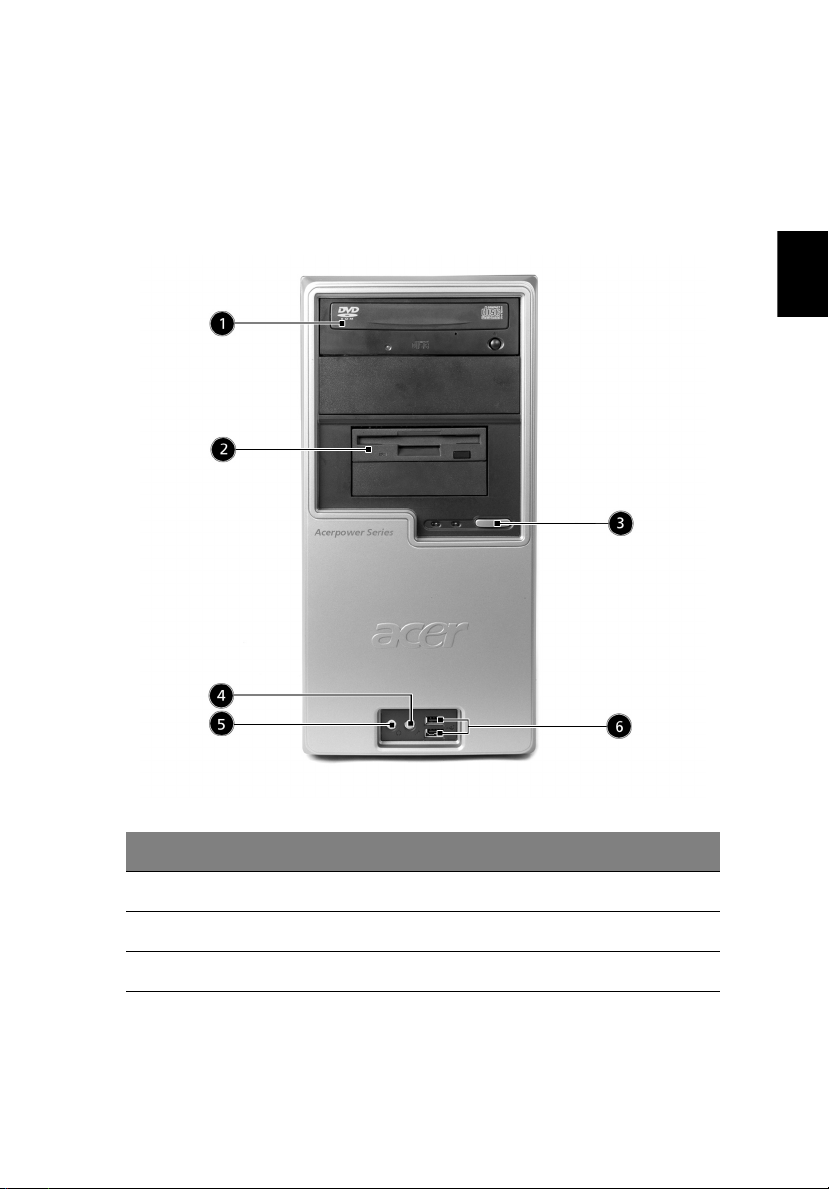
Le panneau avant de votre ordinateur a les éléments suivants :
1
Panneau avant
Français
No. Description No. Description
1 Lecteur optique 2 Lecteur de disquettes
3 Bouton d’alimentation 4 Prise microphone
5 Prise haut-parleur ou casque 6 Ports USB
Page 6
Français
Visite guidée du système2
Panneau arrière
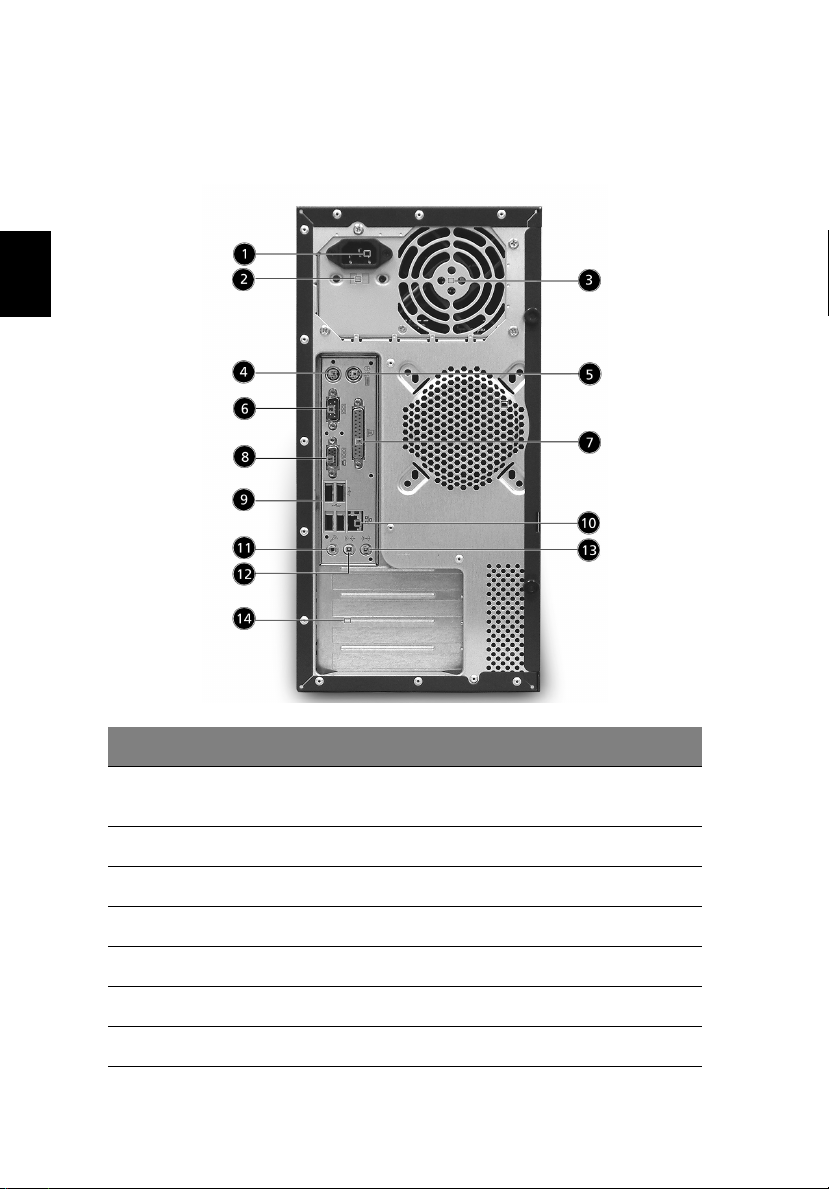
No. Description No. Description
1 Prise du cordon
d’alimentation
3 Ouverture du ventilateur 4 Port clavier PS/2
5 Connecteur souris PS/2 6 Connecteur série
7 Connecteur imprimante 8 Connecteur moniteur
9 Connecteur USB 10 Connecteur Ethernet RJ-45
11 Prise microphone 12 Prise de sortie audio
13 Prise d'entrée audio 14 Connecteurs d'extension
2 Sélecteur de tension
Page 7
Fonctionnalités du système
Votre ordinateur a les fonctionnalités suivantes :
3
Performance
• Processeur Intel® Pentium® 4/Celeron®
• Mémoire système DDR 266/333/400, 2 connecteurs DIMM,
extensible à 2 Go
• Fonction de gestion de l’alimentation
• Lecteur de disquettes 3,5 pouces
• Lecteur de CD-ROM, de DVD-ROM, graveur de CD-RW (52X/24X),
DVD/CD-RW combo ou écriture de DVD
• Disque dur IDE améliorée de haute capacité
• Prise en charge de périphériques USB 2.0 de haute performance
Multimédia
• Système audio de qualité 3D par l’intermédiaire d’un contrôleur
audio intégré
• Interfaces d’entrée audio, de sortie audio, de haut-parleurs et de
microphone externe
Remarque : Le système a deux prises microphone (avant et
arrière). Cependant, vous ne pouvez pas utiliser les prises avant et
les prises arrière en même temps. Par défaut, votre système active
la prise microphone à l’avant et désactive la prise à l’arrière.
Français
Connectivité
• Deux ports PS/2 pour souris et clavier
• Un port série
• Un port parallèle
•Un port VGA
• Six ports USB (deux à l’avant, quatre à l’arrière)
• IEEE Port 1394
• Modem fax/données V.92, 56K haute vitesse (en option)
• Réseau Ethernet 10 Base-T/100 Base-TX
Page 8
Français
Visite guidée du système4
Périphériques système
L’ordinateur AcerPower F2b est composé du système lui-même et des
périphériques système comme une souris, un clavier et des hautparleurs (en option). Cette section fournit une brève description des
fonctions des périphériques de base du système.
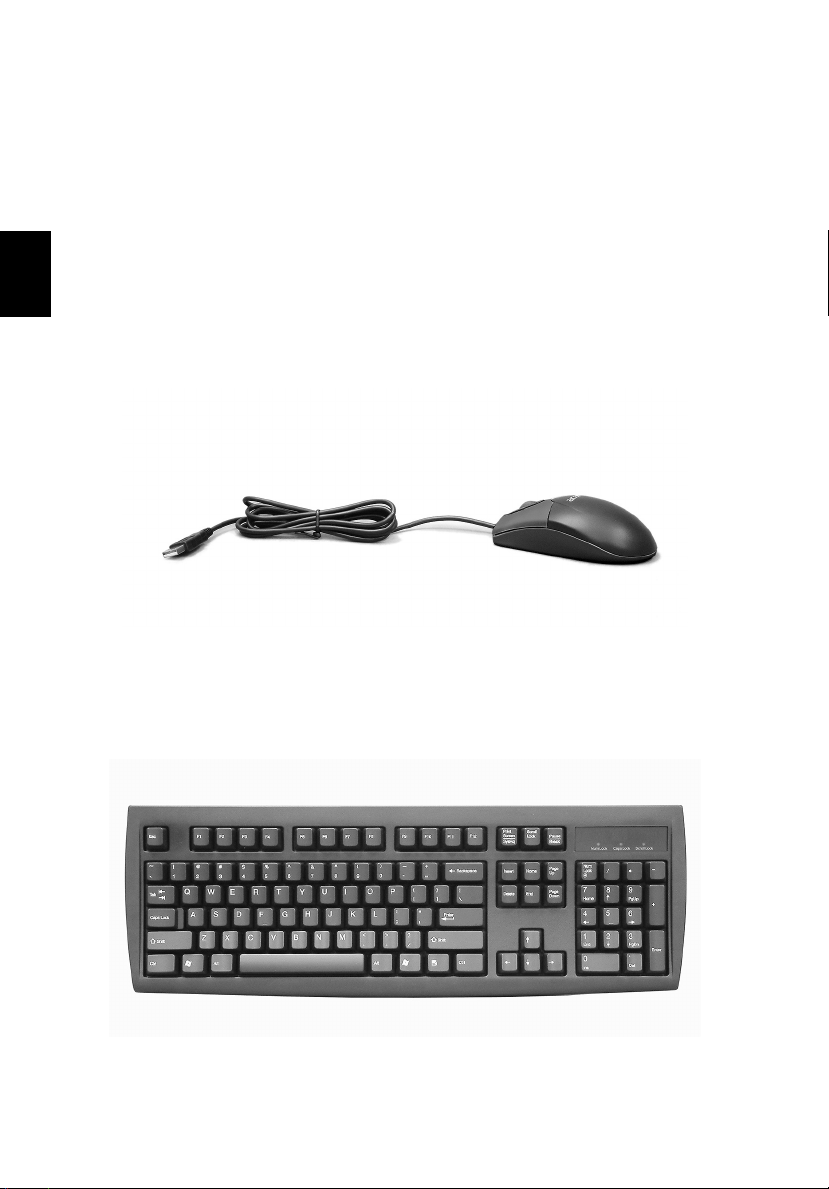
Souris (PS/2 ou USB, option d'usine)
La souris fournie est une souris standard à deux boutons et molette.
Connectez la souris au port souris PS/2 ou USB sur le panneau arrière
du système.
Clavier (PS/2 ou USB, option d'usine)
Connectez le clavier au port clavier PS/2 ou USB sur le panneau arrière
du système.
Page 9
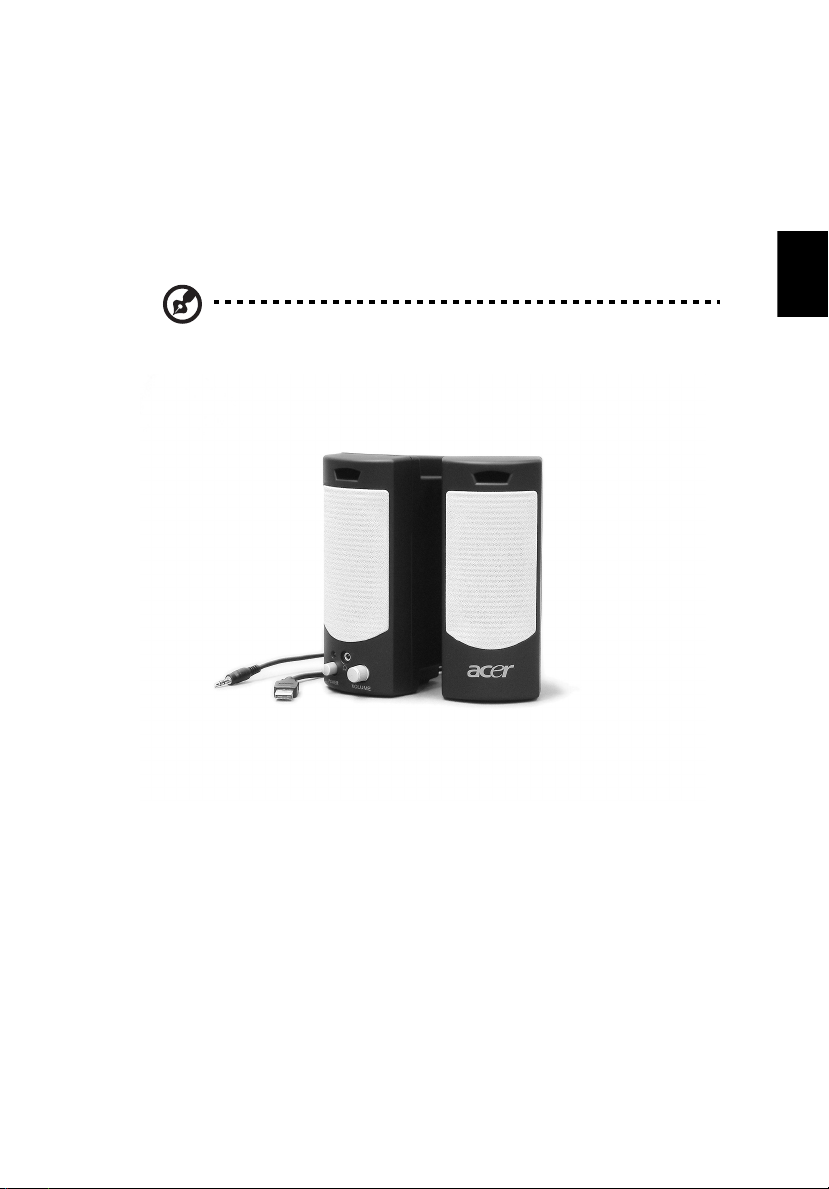
Haut-parleurs
Pour les systèmes fournis avec des haut-parleurs, avant de mettre le
système sous tension, connectez le câble des haut-parleurs au port de
sortie audio (haut-parleurs externes) sur le panneau arrière du système.
Pour des informations plus détaillées sur les haut-parleurs, veuillez
vous reporter aux instructions de fonctionnement fournies.
Remarque : les haut-parleurs sont en option et l'apparence peut
être différente selon le produit effectif.
5
Français
Page 10

Visite guidée du système6
Mise à niveau du système
Vous pouvez étendre votre système AcerPower F2b rapidement et
facilement en ajoutant des composants. Vous pouvez également
mettre à niveau les composants de votre système AcerPower F2b.
Ouvrir l’ordinateur.
Français
Avant de retirer les panneaux ou le capot, assurez-vous de mettre
l’ordinateur hors tension et de débrancher le cordon d'alimentation de
la prise secteur.
• Retirez les deux vis sur le panneau latéral.
• Faites glisser le panneau vers l’arrière et retirez-le.
Installer de nouveaux composants
Vous ne pouvez utiliser que les composants compatibles avec les
ordinateurs AcerPower F2b. Avant de choisir les nouveaux composants,
veuillez demander à votre revendeur Acer agréé si le composant
fonctionnera dans votre système AcerPower F2b.
Pour une bonne configuration et une bonne installation, veuillez
consulter les instructions fournies avec vos nouveaux composants.
Les mises à niveaux probables sont :
- Remplacement du disque dur avec un modèle de capacité plus
élevée
- Extension de la mémoire
- Remplacement d’un lecteur de CD-ROM avec un graveur de
CD-RW, DVD-ROM, DVD/CD-RW combo ou écriture de DVD
- Installation de cartes additionnelles dans les emplacements PCI
libres, par exemple carte modem/fax PCI
Page 11

Installation de votre ordinateur
L’AcerPower F2b est un système polyvalent puissant, qui prend en
charge les processeurs sur support Intel 478. L’ordinateur utilise la
conception PCI (Peripheral Component Interface) et AGP (Accelerated
Graphics Port). Ceci améliore l’efficacité du système et permet au
système de prendre en charge de nombreuses applications multimédias
et logicielles.
Votre AcerPower F2b a des interfaces standard E/S (Entrée/Sortie)
comme un port série, un port parallèle, des ports PS/2 clavier et souris.
Le système comprend six ports USB, deux prises microphone et deux
prises de sortie audio stéréo (une chaque à l'avant et à l'arrière) et une
prise d'entrée audio stéréo. Le système peut prendre en charge des
périphériques supplémentaires via ces ports E/S.
Votre système prend également en charge un modem fax/données
haute vitesse ou une carte réseau additionnelle.
De plus, le système est compatible avec les systèmes d’exploitation
Windows® XP édition familiale, Windows® XP Professionnel.
Ce qu’il faut savoir avant l’installation
7
Français
Avant d’installer votre système AcerPower F2b :
• Sélectionnez un emplacement
• Ouvrez l’emballage
Sélectionner un emplacement
Sélection d’un emplacement optimal pour votre ordinateur :
• Ne placez pas le système trop proche d’autres appareils
électriques.
• Ne placez pas le système dans les zones de passage ou là où l’on
pourrait marcher sur le cordon d’alimentation ou d’autres cordons
• Évitez de placez le système dans les endroits excessivement
poussiéreux ou humides.
Page 12
Français
Installation de votre ordinateur8
Ouvrir l’emballage
Ouvrez l’emballage avec soin et conservez les matériaux d’emballage
pour une utilisation ultérieure.
Assurez-vous que tous les éléments sont présents et en bon état. Si l’un
des éléments suivant est manquant ou semble endommagé, contactez
immédiatement votre revendeur.
• AcerPower de la série F2b
• Clavier PS/2 ou USB (option d'usine)
• Souris PS/2 ou USB (option d'usine)
• Haut-parleurs (pour certains modèles seulement)
• Manuel d’utilisation et poster de démarrage
Autres documentations d’utilisation et logiciels tiers.
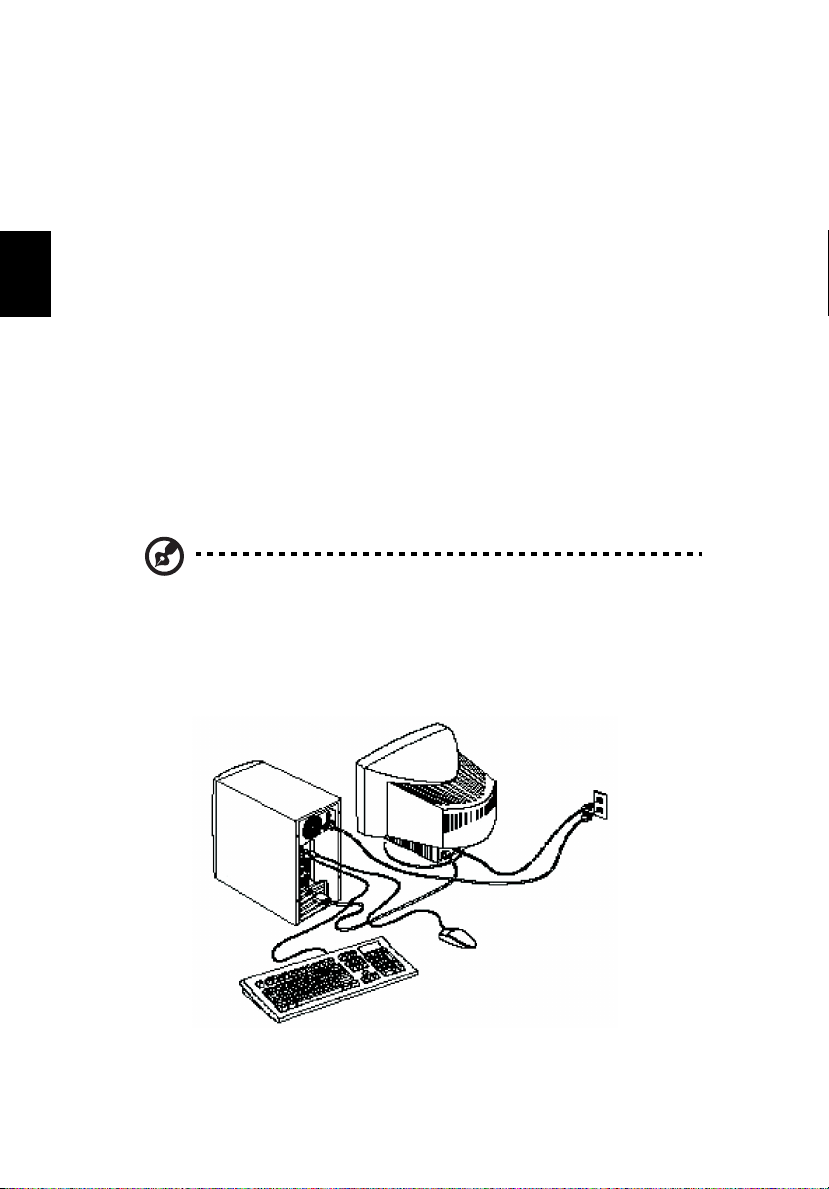
Connexion des périphériques
Remarque : Ne connectez pas le cordon d’alimentation du système
avant d’avoir connecté tous les périphériques au système.
Lorsque tout est connecté, branchez le cordon d’alimentation au
système et insérez l’autre extrémité dans une prise secteur.
Page 13

Démarrage de votre ordinateur
Après la connexion des périphériques, démarrez votre ordinateur
comme suit :
1 Mettez tous les périphériques sous tension (moniteur, imprimante,
fax, haut-parleurs, ...)
2 Mettez le système sous tension. Lorsque le processus de démarrage
est terminé, vous pouvez utiliser votre ordinateur.
Arrêt de votre ordinateur
Dans le menu « Démarrer », sélectionnez « Arrêter » et cliquez sur OK.
En cas de plantage, appuyez et maintenez le bouton d’alimentation
sur l’avant du système pendant quatre secondes. Lorsque le système est
arrêté, mettez tous les périphériques hors tension.
9
Français
Page 14

Français
Installation de votre ordinateur10
Page 15

11
Dépannage
Les questions qui suivent sont des situations qui peuvent apparaître
lors de l’utilisation de votre ordinateur, chacune étant suivi par des
réponses simples à la situation.
Q : J’ai appuyé sur le bouton d’alimentation, mais l’ordinateur ne s’est
pas initialisé.
R : Vérifiez la diode d’alimentation située au-dessus du bouton
d’alimentation.
Si la diode n’est pas allumée, l’ordinateur n’est pas alimenté. Procédez
comme suit :
• Vérifiez que le sélecteur de tension sur le panneau arrière de votre
ordinateur est réglé sur la tension appropriée.
• Assurez-vous que le câble d’alimentation est branché de manière
appropriée dans une prise électrique.
• Si vous utilisez une barrette multiprises ou un régulateur de
voltage, assurez-vous de le brancher et de le mettre sous tension.
Si la diode est allumée, vérifiez ce qui suit :
• Le lecteur contient-il une disquette non-initialisable (nonsystème) ? Si c’est le cas, retirez-la ou remplacez-la avec une
disquette système et appuyez sur Ctrl + Alt + Suppr pour
redémarrer votre ordinateur.
Français
Q : Rien n’apparaît à l’écran.
R : La fonction de gestion de l’alimentation de votre ordinateur éteint
l’écran automatiquement pour économiser l’énergie. Appuyez sur
une touche pour rallumer l’écran.
Si l’appui sur une touche ne rallume pas l’écran, redémarrez votre
ordinateur. Si le redémarrage ne fonctionne pas, contactez votre
revendeur ou le centre de support technique pour de l’aide.
Q : L’imprimante ne fonctionne pas.
R : Vérifiez ce qui suit :
• Assurez-vous que l’imprimante est branchée à une prise secteur et
est sous tension.
• Assurez-vous que le câble de l’imprimante est bien branché dans le
port parallèle de l’ordinateur et dans le port correspondant de
l’imprimante.
Page 16
Français
Dépannage12
• Pour des informations complémentaires sur l’imprimante,
reportez-vous à sa documentation.
Q : Aucun son ne sort des haut-parleurs.
R : Vérifiez ce qui suit :
• Le son est peut-être désactivé. Vérifiez l’icône du volume sur la
barre des tâches. Si elle est barrée, cliquez sur l’icône et
désélectionnez l’option Muet. Vous pouvez également appuyer sur
le bouton de contrôle du volume / muet sur votre clavier USB pour
activer le son.
• Si un casque stéréo, des écouteurs, ou des haut-parleurs externes
sont connectés à la prise de sortie audio de votre ordinateur, les
haut-parleurs internes sont éteints automatiquement.
Q : Le système ne peut pas lire les informations d’une disquette, du
disque dur, du CD ou du DVD.
R : Vérifiez ce qui suit :
• Assurez-vous que vous utilisez le type approprié de média.
• Vérifiez que la disquette est bien formatée. Si ce n’est pas le cas,
formatez-la de nouveau.
Attention : Vous perdrez toutes les données déjà enregistrées sur
la disquette si vous la reformatez.
Assurez-vous que la disquette, le CD ou le DVD est inséré correctement
dans le lecteur.
• Vérifiez que le CD ou le DVD est propre et n’est pas rayé.
• Vérifiez votre lecteur en utilisant une autre disquette ou un autre
disque. Si votre lecteur de disquettes ou de CD ou de DVD ne peut
pas non plus lire les informations sur la disquette, le CD ou le DVD,
il est possible que le lecteur soit défectueux. Contactez votre
revendeur ou le centre de support technique pour de l’aide.
Q : Le système ne peut pas écrire sur une disquette, un disque dur ou
un disque.
R : Vérifiez ce qui suit :
• Assurez-vous que le média n’est pas protégé en écriture.
• Assurez-vous que vous utilisez le type approprié de disquette.
Vérifiez que la disquette est bien formatée. Si ce n’est pas le cas,
formatez-la de nouveau.
Attention : Vous perdrez toutes les données déjà enregistrées sur
la disquette si vous la reformatez.
Page 17

13
Prendre soin de votre ordinateur
Veuillez lire les instructions importantes ci-dessous. Le respect de ces
instructions vous permettra de maximiser la longévité de votre
ordinateur.
Conseils importants
• N’exposez pas l’ordinateur à la lumière directe du soleil. Ne le
mettez pas à côté d’une source de chaleur comme un radiateur.
• Ne soumettez pas l’ordinateur à des champs magnétiques.
• N’exposez pas l’ordinateur à la pluie ou à l’humidité.
• Ne renversez pas d’eau sur l’ordinateur.
• Ne soumettez pas l’ordinateur à des vibrations ou des chocs
violents.
• N’utilisez pas l’ordinateur en milieu empoussiéré ou sale.
• Ne placez jamais l’ordinateur sur une surface instable.
• Ne marchez pas, ni ne placez rien sur le cordon d’alimentation.
Installez le cordon d’alimentation et les autres câbles en dehors
des zones de passage.
• Lorsque vous débranchez le cordon d’alimentation, ne tirez pas sur
le cordon, mais sur la prise.
• Lors de l’utilisation d’une rallonge, assurez-vous que l’ampérage
total des appareils reliés par la rallonge reste dans les limites
prévues pour la rallonge. De même, vérifiez que l’ampérage total
de tous les appareils reliés à une même prise secteur ne dépasse
pas la valeur du fusible.
• Vérifiez la documentation fournie avec vos programmes logiciels
pour vérifier si vous pouvez sélectionner d’autres combinaisons de
résolution et de couleur. Ces ajustements peuvent offrir un
meilleur confort visuel.
Français
Nettoyage et maintenance
Pour nettoyer votre ordinateur et votre clavier
1 Mettez l’ordinateur hors tension et débranchez le cordon
d’alimentation.
Page 18

Français
Prendre soin de votre ordinateur14
2 Utilisez un chiffon doux, légèrement humecté d’eau et frottez
doucement l’extérieur de l’ordinateur et du clavier. N’utilisez pas
de liquide ou d’aérosol de nettoyage.
Pour nettoyer votre périphérique de pointage
Pour nettoyer votre souris (avec une boule en caoutchouc)
1 Ouvrez le couvercle circulaire au-dessous de la souris.
2 Enlevez la balle en caoutchouc et essuyez-la avec un chiffon doux
et légèrement humide.
3 Remettez la balle en place et réinstallez le couvercle.
Pour nettoyer votre souris optique
Pour les utilisateurs d’une souris optique, consultez la documentation
fournie avec votre souris pour des instructions d’entretien.
Pour nettoyer votre moniteur
Veillez à garder l’écran propre. Pour des instructions de nettoyage,
consultez la documentation fournie avec votre moniteur.
Quand contacter un technicien de service
• Si l’ordinateur est tombé et est endommagé.
• Si un liquide a été renversé dans l’ordinateur.
• Si l’ordinateur ne fonctionne pas normalement.
Obtenir de l’assistance technique
Pour de l’assistance technique, contactez votre revendeur ou votre
distributeur local. Vous pouvez également accéder au site Web d’Acer
(www.acersupport.com) pour des informations sur où et comment
contacter les centres de service de votre région.
Page 19

Conformité aux directives Energy Star
En tant que partenaire Energy Star, Acer Inc. a déterminé que ce produit
répond aux directives Energy Star pour l'efficacité énergétique.
15
Avis FCC
Cet appareil a été testé et reconnu conforme aux normes applicables au
matériel informatique de Classe B, en vertu de l’article 15 des Réglementations
de la FCC. Ces normes visent à fournir aux installations résidantes une
protection raisonnable contre les interférences. Cet appareil génère, utilise et
peut diffuser des signaux radioélectriques. En outre, s’il n’est pas installé et
employé conformément aux instructions, il peut provoquer des interférences
nuisibles aux communications radio.
Quoi qu’il en soit, on ne peut pas garantir que des interférences ne se
produiront pas dans certaines installations. Si l’appareil est à l’origine de
nuisances vis-à-vis de la réception de la radio ou de la télévision, ce que l’on
peut déterminer en l’allumant puis en l’éteignant, il est recommandé à
l’utilisateur de prendre l’une des mesures suivantes pour tenter de remédier à
ces interférences :
• Réorientez ou changez l’antenne réceptrice de place.
• Éloignez l’appareil du récepteur.
• Branchez l’appareil à une prise appartenant à un circuit différent de celui
du récepteur.
• Consultez le fournisseur ou un technicien radiotélévision expérimenté.
Avis : Câbles blindés
Des câbles blindés doivent être utilisés pour la connexion avec d’autres
appareils informatiques afin de conserver la conformité aux normes FCC.
Avis : Appareils périphériques
Seuls des périphériques (appareils entrée/sortie, terminaux, imprimantes)
certifiés comme étant conformes aux limites de la classe B peuvent être
connectés à cet appareil. Le fonctionnement avec des périphériques non
certifiés causera probablement nuisances vis-à-vis de la réception de la radio ou
de la télévision.
Français
FCC Attention
Les changements ou modifications qui ne seraient pas expressément approuvés
par le fabricant, pourraient faire perdre à l’utilisateur le droit à faire
fonctionner l’appareil qui est décerné par la Federal Communications
Commission.
Page 20

Français
16
Conditions d’utilisation
Cet appareil est conforme à l’article 15 des Réglementations de la FCC. Le
fonctionnement est sous réserve des deux conditions suivantes : (1) cet appareil
ne doit pas provoquer d’interférences nuisibles, et (2) cet appareil doit accepter
toute interférence reçue, y compris des interférences qui peuvent provoquer un
fonctionnement non désiré.
Notice : Canadian users
This Class B digital apparatus meets all requirements of the Canadian
Interference-Causing Equipment Regulations.
Remarque à l’intention des utilisateurs canadiens
Cet appareil numérique de la classe B respected toutes les exigences du
Règlement sur le materiel brouilleur du Canada.
Déclaration de conformité pour les pays de l'UE
Acer déclare par la présente que cet ordinateur personnel est conforme aux
exigences essentielles et autres dispositions concernées de la Directive 1999/5/
EC.
Avis pour le modem
Avis pour les États-Unis
Cet appareil est conforme à l’article 68 des Réglementations de la FCC. Une
étiquette sur la face inférieure du modem contient, entre autres informations,
le numéro d’enregistrement à la FCC et le REN (numéro d’équivalence de
sonnerie) pour cet appareil. Vous devez fournir ces informations à la demande
de votre société de téléphone.
Page 21

17
Si l’équipement téléphonique cause des nuisances au réseau téléphonique, la
société de téléphone peut interrompre votre service temporairement. Si
possible, vous serez informé préalablement. Mais si une notification préalable
n’est pas possible, vous serez informé dès que possible. Vous serez également
informé de votre droit d’enregistrer une plainte auprès de la FCC.
Votre société de téléphone peut apporter des modifications à ses installations,
ses équipements, son organisation, ou ses procédures, qui pourraient avoir une
influence sur le bon fonctionnement de votre équipement. Si c’est le cas, vous
en serez informé préalablement pour maintenir un service téléphonique sans
interruption.
Si cet équipement présente des problèmes de fonctionnement, déconnectez-le
de la ligne téléphonique pour déterminer s’il est la cause du problème. Si
l’équipement cause le problème, arrêtez son utilisation et contactez votre
revendeur.
ATTENTION : Pour réduire le risque d’incendie, n’utilisez que des cordons de
télécommunication AWG No. 26 ou plus large, listés UL ou certifiés CSA.
TBR 21
Cet appareil a été approuvé [décision du conseil 98/482/EC - « TBR 21 »] pour
une connexion de terminal simple paneuropéenne au réseau téléphonique
public commuté (RTPC). Cependant, du fait de différences entre les RTPC
fournis dans les différents pays, l’approbation, par elle-même, ne garantit pas
un bon fonctionnement à chaque point de terminaison du RTPC. En cas de
problème, vous devez contacter en premier le fournisseur de votre appareil.
Français
Avis pour l'Australie
Pour des raisons de sécurité, ne connectez que les casques avec une étiquette de
conformité de télécommunication. Ceci comprend les appareils déjà étiquetés
comme étant permis ou certifiés.
Consignes de sécurité importantes
Lisez ces instructions avec attention. Conservez-les pour des références futures.
1 Conformez-vous aux consignes et avertissements indiqués sur cet appareil.
2 Débranchez l’alimentation secteur avant tout nettoyage. N’utilisez pas de
liquide ou d’aérosol de nettoyage. Utilisez un chiffon légèrement humide.
3 N’utilisez pas cet appareil près d’une source d’eau.
4 Ne placez pas cet appareil sur un chariot, un support ou une table
instables. Une chute risque d’endommager gravement l’appareil.
5 Les fentes et ouvertures sont prévues pour la ventilation, pour assurer le
bon fonctionnement de l’appareil et le protéger de la surchauffe. Ces
ouvertures ne doivent jamais être obstruées ou bloquées. L’appareil ne
doit jamais être placé sur un lit, un divan, une couverture ou toute autre
surface similaire susceptible d’obstruer les ouvertures. Il ne doit jamais être
Page 22

Français
18
placé à proximité ou au contact d’un radiateur ou d’une source de chaleur.
Il ne doit pas être placé dans une installation encastrée à moins qu’une
ventilation suffisante ne soit assurée.
6 L’alimentation électrique de l’appareil doit être conforme aux
caractéristiques figurant sur l’étiquette d’identification. En cas de doute,
consultez votre revendeur ou la compagnie d’électricité appropriée.
7 Ne placez aucun objet sur le câble d’alimentation et installez l’appareil en
dehors des zones de passage.
8 Lors de l’utilisation éventuelle d’une rallonge, assurez-vous que
l’ampérage total des appareils reliés par la rallonge reste dans les limites
admises. De même, vérifiez que l’ampérage de tous les appareils reliés à
une même prise secteur ne dépasse pas la valeur du fusible.
9 N’enfoncez jamais d’objets dans les fentes de l’unité centrale car ils
pourraient entrer en contact avec des points de voltage ou court-circuiter
des éléments, d’où un risque d’incendie ou d’électrocution. Ne renversez
jamais de liquide, quel qu’il soit, sur l’appareil.
10 N’essayez jamais de réparer vous-même cet appareil : l’ouverture ou la
dépose du panneau supérieur vous expose à divers risques, électrocution
notamment. L’entretien doit être confié à un spécialiste.
11 Débranchez l’appareil et adressez-vous au service après-vente dans les cas
suivants :
a Lorsque le cordon d’alimentation est endommagé ou dénudé.
b Un liquide a été renversé dans l’appareil.
c Le produit a été exposé à la pluie ou à de l’eau.
d L’appareil ne fonctionne pas correctement bien que les consignes
d’installation aient été respectées. Effectuez uniquement les réglages
indiqués dans les consignes d’installation ; d’autres réglages incorrects
risquent de provoquer des dommages nécessitant l’intervention
prolongée d’un technicien qualifié.
e L’appareil est tombé ou le châssis a été endommagé.
f Les performances de l’appareil deviennent irrégulières, indiquant la
nécessité du recours au S.A.V.
12 Utilisez uniquement le type approprié de câble d’alimentation (fourni dans
la boîte d’accessoires) pour cet appareil. Il doit être détachable, de type :
Listé UL/certifié CSA, type SPT-2, classé 7A 125V minimum, approuvé VDE
ou équivalent. La longueur ne doit pas dépasser 4,6 mètres (15 pieds).
13 Déconnectez toujours toutes les lignes téléphoniques de leurs prises
murales avant de maintenir ou de démonter cet appareil.
14 Évitez d'utiliser une ligne téléphonique (autre qu'un téléphone sans fil)
pendant un orage. Il peut y avoir un risque minime d'électrocution due à la
foudre.
Page 23

19
Déclaration de la batterie au lithium
CAUTION
Danger of explosion if battery is incorrectly replaced. Replace only with the
same or equivalent type recommended by the manufacturer. Discard used
batteries according to the manufacturer’s instructions.
AVERTISSEMENT
Danger d’explosion si la batterie est remplacée de manière incorrecte. Ne
remplacez que qu’avec le même type ou équivalant tel que recommandé par le
fabricant. Disposez des batteries usées selon les instructions du fabricant.
ADVARSEL!
Lithiumbatteri - Eksplosionsfare ved fejlagtig håndtering. Udskiftning må kun
ske med batteri af samme fabrikat og type. Léver det brugte batteri tilbage til
leverandøren.
ADVARSEL
Eksplosjonsfare ved feilaktig skifte av batteri. Benytt samme batteritype eller en
tilsvarende type anbefalt av apparatfabrikanten. Brukte batterier kasseres i
henhold til fabrikantens instruksjoner.
VARNING
Explosionsfara vid felaktigt batteribyte. Anvãnd samma batterityp eller en
ekvivalent typ som rekommenderas av apparattillverkaren. Kassera anvãnt
batteri enligt fabrikantens instruktion.
VAROITUS
Päristo voi räjähtää, jos se on virheellisesti asennettu. Vaihda paristo ainoastaan
laitevalmistajan suosittelemaan tyyppiin. Hävitä käytetty paristo valmistajan
ohjeiden mukaisesti.
VORSICHT!
Explosionsgefahr bei unsachgemäßen Austausch der Batterie Ersatz nur durch
denselben oder einem vom Hersteller empfohlenem ähnlichen Typ. Entsorgung
gebrauchter Batterien nach Angaben des Herstellers.
Français
Déclaration de conformité laser
Le lecteur de CD ou DVD utilisé avec cet ordinateur est à produit à laser.
L’étiquette de classification du lecteur (montrée ci-dessous) est située sur le
lecteur ou graveur.
CLASS 1 LASER PRODUCT
CAUTION: INVISIBLE LASER RADIATION WHEN OPEN. AVOID EXPOSURE TO
BEAM.
APPAREIL A LASER DE CLASSE 1
ATTENTION: RADIATION DU FAISCEAU LASER INVISIBLE EN CAS D’OUVERTURE.
ÉVITER TOUTE EXPOSITION AUX RAYONS.
LUOKAN 1 LASERLAITE LASER KLASSE 1
VORSICHT: UNSICHTBARE LASERSTRAHLUNG, WENN ABDECKUNG GEÖFFNET
NICHT DEM STRAHLL AUSSETZEN.
Page 24

Français
20
PRODUCTO LÁSER DE LA CLASE I
ADVERTENCIA: RADIACIÓN LÁSER INVISIBLE AL SER ABIERTO. EVITE EXPONERSE
A LOS RAYOS.
ADVARSEL: LASERSTRÅLING VEDÅBNING SE IKKE IND I STRÅLEN.
VARO! LAVATTAESSA OLET ALTTINA LASERSÅTEILYLLE.
VARNING: LASERSTRÅLNING NÅR DENNA DEL ÅR ÖPPNAD ÅLÅ TUIJOTA
SÅTEESEENSTIRRA EJ IN I STRÅLEN.
VARNING: LASERSTRÅLNING NAR DENNA DEL ÅR ÖPPNADSTIRRA EJ IN I
STRÅLEN.
ADVARSEL: LASERSTRÅLING NAR DEKSEL ÅPNESSTIRR IKKE INN I STRÅLEN.
Page 25
Declaration of Conformity
Name of Manufacturer: Acer Inc.
Address of Manufacturer: 8F, 88, Sec. 1, Hsin Tai Wu Rd.,
Hsichih, Taipei Hsien 221,
Taiwan, R. O. C.
Declares that product: Personal Computer
Model: AcerPower F2b
Conforms to the EMC Directive 89/336/EEC as attested by conformity with the
following harmonized standards:
EN55022:1994 /A2: 1997: Limits and Methods of Measurement of Radio
Interference characteristics of Information Technology Equipment
EN55024: 1998/A1:2001: Information technology equipment--Immunity
characteristics --Limits and methods of measurement Including:
EN61000-4-2: 1995/A1: 1998/A2: 2001 EN61000-4-6: 1996/A1: 2001
EN61000-4-3: 1996/A1: 1998 EN61000-4-8: 1993/A1: 2001
EN61000-4-4: 1995/A2: 2001 EN61000-4-11: 1994/A1: 2001
EN61000-4-5: 1995/A1: 2001
21
Français
EN61000-3-2: 2000: Limits for harmonics current emissions
EN61000-3-3: 1995/A1: 2001: Limits for voltage fluctuations and flicker in low-
voltage supply systems
Conforms to the Low Voltage Directive 73/23/EEC as attested by conformity
with the following harmonized standard:
EN60950: 2000: Safety of Information Technology Equipment Including
electrical business equipment. This equipment has been approved to Council
Decision 98/482/EC (CTR21) for pan- European single terminal connection to the
Public Switched Telephone Network (PSTN).
We, Acer Inc., hereby declare that the equipment bearing the trade name and
model number specified above was tested conforming to the applicable Rules
under the most accurate measurement standards possible, and that all the
necessary steps have been taken and are in force to assure that production units
of the same equipment will continue to comply with the requirement
Easy Lai Date
Acer Inc.
2004/09/20
s.
Page 26
22
Federal Communications Commission
Déclaration de conformité
Cet appareil est conforme à l’article 15 des Réglementations de la FCC. Le
fonctionnement est sous réserve des deux conditions suivantes : (1) cet appareil
ne doit pas provoquer d’interférences nuisibles, et (2) cet appareil doit accepter
toute interférence reçue, y compris des interférences qui peuvent provoquer un
fonctionnement non désiré.
Français
Le fabricant/importateur local suivant est responsable de cette déclaration :
Nom du produit : Ordinateur personnel
Modèle : AcerPower F2b
Nom de la partie responsable : Acer America Corporation
Adresse de la partie responsable : 2641 Orchard Parkeay,
San Jose, CA 95134, U. S. A.
Personne contacte : Mr. Young Kim
No. de téléphone : 408-922-2909
No. de fax: 408-922-2606
 Loading...