

Page 1
PREDATOR HELIOS 300
Uživatelská příručka
Page 2

2 -
Důležité
© 2019. Všechna práva vyhrazena.
Predator Helios 300
Zahrnuje: PH315-52 / PH317-53
Tato revize: 08/2019
Tato příručka obsahuje důvěrné informace, které jsou chráněny
autorskými právy. Informace obsažené v této příručce se mohou
měnit bez předchozího upozornění. Některé funkce popsané v
této příručce nemusí být podporovány v závislosti na verzi
operačního systému. Obsažené obrázky jsou pouze orientační a
mohou obsahovat informace nebo funkce, které se nevztahují na
váš počítač. Společnost Acer Group nenese zodpovědnost za
technické nebo textové chyby nebo opomenutí vtéto příručce.
Zaregistrujte svůj produkt Predator
1. Ujistěte se, že jste připojeni ksíti Internet.
2. Otevřete aplikaci [Acer Product Registration] (Registrace
produktu Acer).
3. Nainstalujte případné požadované aktualizace.
4. Zaregistrujte se pro Acer ID nebo se přihlaste, pokud již
máte Acer ID a váš produkt se automaticky zaregistruje.
Po obdržení registrace produktu vám pošleme potvrzovací
e-mail sdůležitými údaji.
Číslo modelu: _____________________________________________
Sériové číslo: _____________________________________________
Datum zakoupení: _______________________________________
Místo zakoupení: _________________________________________
Page 3

OBSAH
Obsah - 3
Stručné pokyny 6
Uživatelské příručky................................. 6
Základní péče a tipy pro používání
počítače............................................................. 7
Vypnutí počítače ............................................. 7
Péče o počítač.................................................. 7
Péče o adaptér střídavého proudu..... 8
Čištění a servis ............................................... 8
Seznámení s notebookem Predator 9
Obrazovka....................................................... 9
Zobrazení klávesnice.............................. 10
Pohled zprava ............................................ 11
Informace o USB typu C......................... 11
Informace o USB 3.1 Gen 2.................. 11
Pohled zleva................................................ 12
Informace o USB 3.1 Gen 1.................. 13
Pohled zezadu............................................ 13
Pohled zespodu......................................... 14
Používání klávesnice 15
Zámkové klávesy...................................... 15
Klávesové zkratky.................................... 15
Klávesy Windows..................................... 17
Používání přesného touchpadu 18
Gesta na touchpadu ............................... 18
Změna nastavení touchpadu ............ 20
Obnovení 22
Vytvoření zálohy výchozího
nastavení z výroby ................................. 22
Zálohování bezdrátových a LAN
ovladačů........................................................ 24
Obnovení počítače .................................. 25
Resetování tohoto počítače a
zachování mých souborů ....................... 25
Resetování tohoto počítače a
odstranění všeho........................................ 26
Používání připojení Bluetooth 29
Povolení a zakázání Bluetooth........ 29
Povolte Bluetooth a přidejte
zařízení ............................................................. 29
Připojení k Internetu 32
Připojeno k bezdrátové síti ............... 32
Připojení k bezdrátové síti LAN......... 32
Připojení pomocí kabelu...................... 35
Integrovaná možnost síťového
připojení ........................................................... 35
Připojení k mobilní síti.......................... 35
PredatorSense 36
Hlavní obrazovka PredatorSense . 36
Nastavení PredatorSense a Acer
TrueHarmonyTM ......................................... 37
Úprava podsvícení klávesnice.......... 38
Dynamické osvětlení............................. 38
Vytvoření profilu osvětlení................ 39
Přetaktování .............................................. 39
Ovládání ventilátoru............................... 41
Sledování ...................................................... 41
Synchronizace herních nastavení . 42
Centrum aplikací...................................... 43
Správa aplikací ......................................... 44
Bluelight Shield 45
Zabezpečení počítače 47
Používání bezpečnostního zámku
počítače.......................................................... 47
Použití hesla ............................................... 47
Zadání hesel .................................................. 48
Nástroj BIOS 49
Pořadí spouštění ..................................... 49
Nastavení hesel........................................ 49
Řízení spotřeby 50
Úsporný režim .......................................... 50
Jednotka bateriových zdrojů 52
Vlastnosti baterie .................................... 52
Dobíjení baterie ........................................... 52
Optimalizace životnosti baterie.......... 53
Kontrola napájení z baterie .................. 54
Upozornění na vybití baterie ............... 54
S počítačem na cestách 55
Odpojení od stolního počítače .......... 55
Přenášení...................................................... 55
Příprava počítače ....................................... 55
Co s sebou na schůzky ........................... 56
Přenášení počítače domů................... 56
Příprava počítače ....................................... 56
Co vzít s sebou ............................................. 57
Zvláštní opatření.......................................... 57
Používání počítače v domácí
kanceláři ........................................................... 57
Cestování s počítačem ......................... 58
Příprava počítače ....................................... 58
Co vzít s sebou ............................................ 58
Zvláštní opatření......................................... 58
Cestování do jiných zemí .................... 59
Příprava počítače ....................................... 59
Page 4

4 - Obsah
Co vzít s sebou ............................................ 59
Zvláštní opatření......................................... 59
Univerzální sériová sběrnice
(USB) 61
Port USB typu C 63
Video a zvukové konektory 64
Připojení monitoru.................................. 64
Sluchátka a mikrofon............................ 64
HDMI 66
Časté otázky 68
Vyžádání služby ....................................... 70
Tipy a pokyny pro používání
Windows 10................................................. 72
Jak se dostanu na [Start] (Úvodní)
obrazovku? ..................................................... 72
Jak mohu počítač vypnout? .................. 72
Jak mohu počítač odemknout?........... 73
Jak mohu nastavit připomenutí?....... 74
Kde jsou mé aplikace?.............................. 75
Co je účet Microsoft ID (účet)?.......... 76
Jak zkontrolovat, zda jsou k
dispozici aktualizace Windows?.......... 77
Kde mohu získat další informace? .... 77
Řešení problémů ...................................... 78
Tipy pro odstraňování poruch............. 78
Chybové zprávy ........................................... 78
Internet a online zabezpečení 80
První krůčky na Internetu................. 80
Ochrana počítače........................................ 80
Výběr poskytovatele služeb
internetu.......................................................... 80
Síťová připojení ........................................... 82
Surfujte po Internetu!............................. 84
Software pro zabezpečení na
internetu.......................................................... 84
Page 5

Začínáme...
V této části najdete:
• Užitečné informace o péči o váš počítač a vaše zdraví
• Kde najdete tlačítko napájení, porty a konektory
• Tipy a triky pro používání touchpadu a klávesnice
• Jak vytvořit zálohy pro obnovení
• Pokyny pro připojení k síti a používání Bluetooth
• Informace o používání dodávaného softwaru Predator
Page 6

6 - Stručné pokyny
STRUČNÉ POKYNY
Děkujeme vám, že jste si k uspokojení svých potřeb v oblasti
přenosných počítačů vybrali notebook Predator.
Uživatelské příručky
Abychom vám při používání notebooku Predator pomohli,
vytvořili jsme pro vás sadu příruček:
Průvodce instalací vám pomůže při úvodním nastavení
počítače.
Tyto Stručné pokyny vás seznámí se základními
schopnostmi a funkcemi nového počítače. Další informace o
tom, jak můžete pomocí počítače zvýšit svou produktivitu,
naleznete v Uživatelské příručce. Tato příručka obsahuje
podrobné informace týkající se například systémových
nástrojů, obnovování dat, možností rozšíření a odstraňování
potíží.
Po připojení k internetu si můžete do počítače stáhnout
aktualizace z této adresy:
http://go.acer.com/?id=17883
1. Odkaz otevře webovou stránku Acer [Support]
(Podpora).
2. Přejděte na část [Drivers and Manuals] (Ovladače a
příručky) a vyhledejte váš model tak, že vložením nebo
ručně zadáte sériové číslo, SNID nebo model produktu.
3. Z této stránky si můžete stáhnout a nainstalovat
identifikační nástroj Acer, který automaticky zjistí
sériové číslo a SNID počítače a umožní vám kopírovat
do schránky.
4. Jakmile najdete model produktu, zobrazí se aktualizace
nebo dokumenty.
Page 7
Stručné pokyny - 7
Poznámka
Základní péče a tipy pro používání počítače
Vypnutí počítače
Počítač můžete vypnout některým z následujících postupů:
• Pomocí příkazu Vypnout v systému Windows: Stiskněte
klávesu Windows nebo vyberte tlačítko [Start] (Start)
Windows, vyberte [Power] (Napájení) > [Shut down]
(Vypnout).
• Pravým tlačítkem myši klikněte na tlačítko [Start] (Start)
Windows > [Shut down or sign out] (Vypnutí nebo
odhlášení) > [Shut down] (Vypnout).
Pokud potřebujete počítač na krátkou chvíli vypnout, ale
nechcete jej vypnout úplně, můžete jej uvést do [Sleep]
(Režim spánku) některým z následujících způsobů:
• Stiskněte tlačítko napájení.
• Stiskněte klávesovou zkratku pro režim spánku.
• Stiskněte klávesu Windows nebo vyberte tlačítko [Start]
(Start) Windows, vyberte [Power] (Napájení) > [Sleep]
(Režim spánku).
• Pravým tlačítkem myši klikněte na tlačítko [Start] (Start)
Windows > [Shut down or sign out] (Vypnutí nebo
odhlášení) > [Sleep] (Režim spánku).
Pokud nelze počítač vypnout normálně, stiskněte a podržte tlačítko
napájení déle až deset sekund. Pokud vypnete počítač a chcete jej
znovu zapnout, počkejte alespoň dvě sekundy.
Péče o počítač
Budete-li se o počítač dobře starat, bude vám dobře sloužit.
• Používejte pouze adaptér dodaný s vaším zařízením nebo
adaptér schválený společností Acer pro napájení vašeho
zařízení.
• Nevystavujte počítač přímému slunečnímu záření.
Neumísťujte počítač v blízkosti zdrojů tepla, například
radiátoru.
Page 8

8 - Stručné pokyny
• Nevystavujte počítač teplotám pod 0°C (32°F) nebo nad
50°C (122°F).
• Nevystavujte počítač magnetickým polím.
• Nevystavujte počítač dešti nebo vlhku.
• Zabraňte potřísnění počítače vodou nebo jinými tekutinami.
• Nevystavujte počítač silným nárazům nebo vibracím.
• Nevystavujte počítač prachu nebo nečistotám.
• Nestavějte nic na horní stranu počítače.
• Displej počítače nezavírejte prudce.
• Neumísťujte počítač na nerovný povrch.
Péče o adaptér střídavého proudu
Několik pokynů k péči o adaptér střídavého proudu:
• Nepřipojujte adaptér k žádnému jinému zařízení.
• Na napájecí kabel nestoupejte ani nepokládejte těžké
předměty. Napájecí kabel a jiné kabely umístěte mimo
místa, kudy lidé chodí.
• Při vytahování napájecího kabelu netahejte za samotný
kabel, ale za zástrčku.
• Používáte-li prodlužovací kabel, nesmí jmenovitá proudová
kapacita napájeného zařízení překračovat jmenovitou
proudovou kapacitu prodlužovacího kabelu. Celková
jmenovitá kapacita všech zařízení připojených k jedné
elektrické zásuvce dále nesmí překročit kapacitu pojistky.
Čištění a servis
Při čištění počítače dodržujte následující kroky:
1. Vypněte počítač.
2. Odpojte síťový adaptér.
3. Použijte měkký, lehce navlhčený hadřík. Nepoužívejte
tekuté nebo aerosolové čističe.
Pokud vám počítač upadne nebo je viditelně poškozený nebo
normálně nepracuje, obraťte se na nejbližší autorizované
servisní středisko Acer.
Page 9
Seznámení s notebookem Predator - 9
2
3
1
SEZNÁMENÍ S NOTEBOOKEM
PREDATOR
Po nastavení počítače podle Průvodce instalací vás
seznámíme svaším novým počítačem Predator.
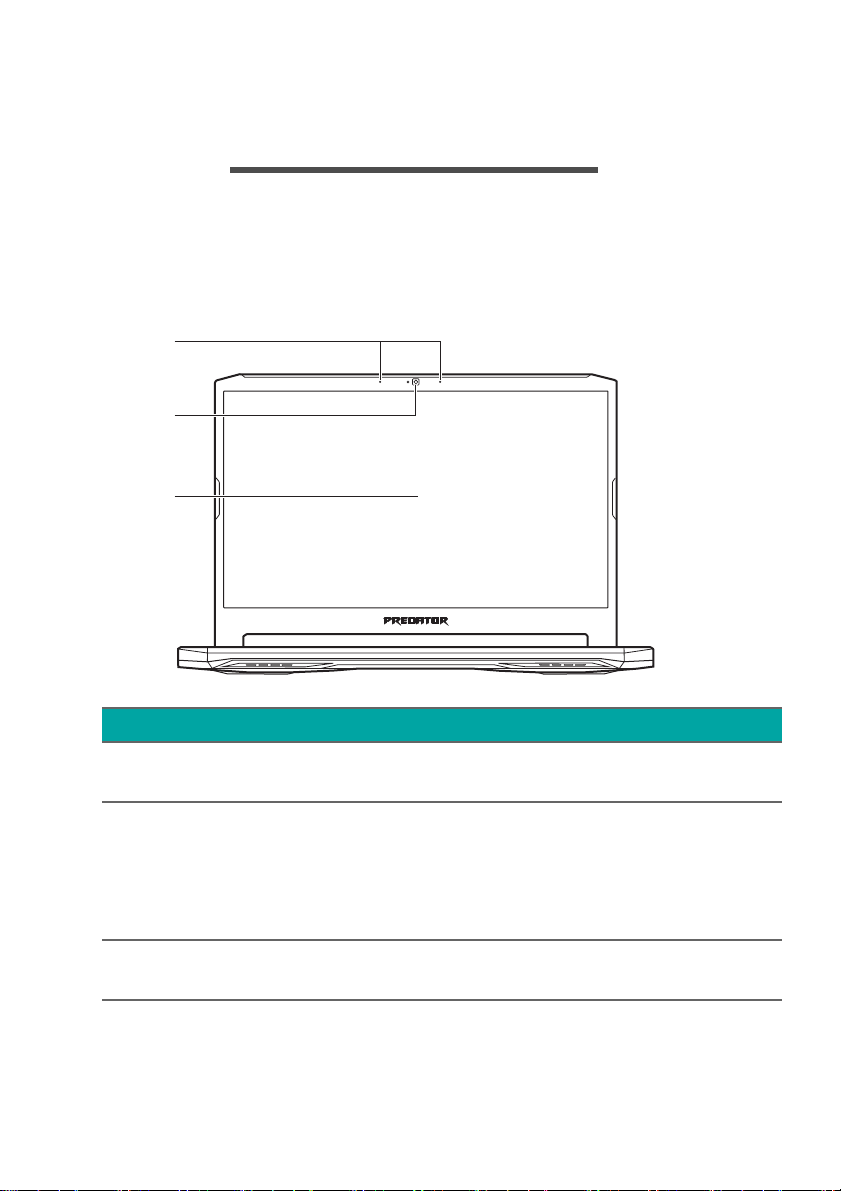
Obrazovka
# Ikona Položka Popis
1 Mikrofony
2
3 Obrazovka
Webová
mera
ka
Interní stereofonní digitální
mikrof
Webová kamera pro obrazovou
komunika
Kontrolka vedle webové kamery
ukaz
aktivní.
Zobrazuje grafický výstup
počít
ony pro nahrávání zvuku.
ci.
uje, že je webová kamera
ače.
Page 10
10 - Seznámení s notebookem Predator
2
3
4
5
1
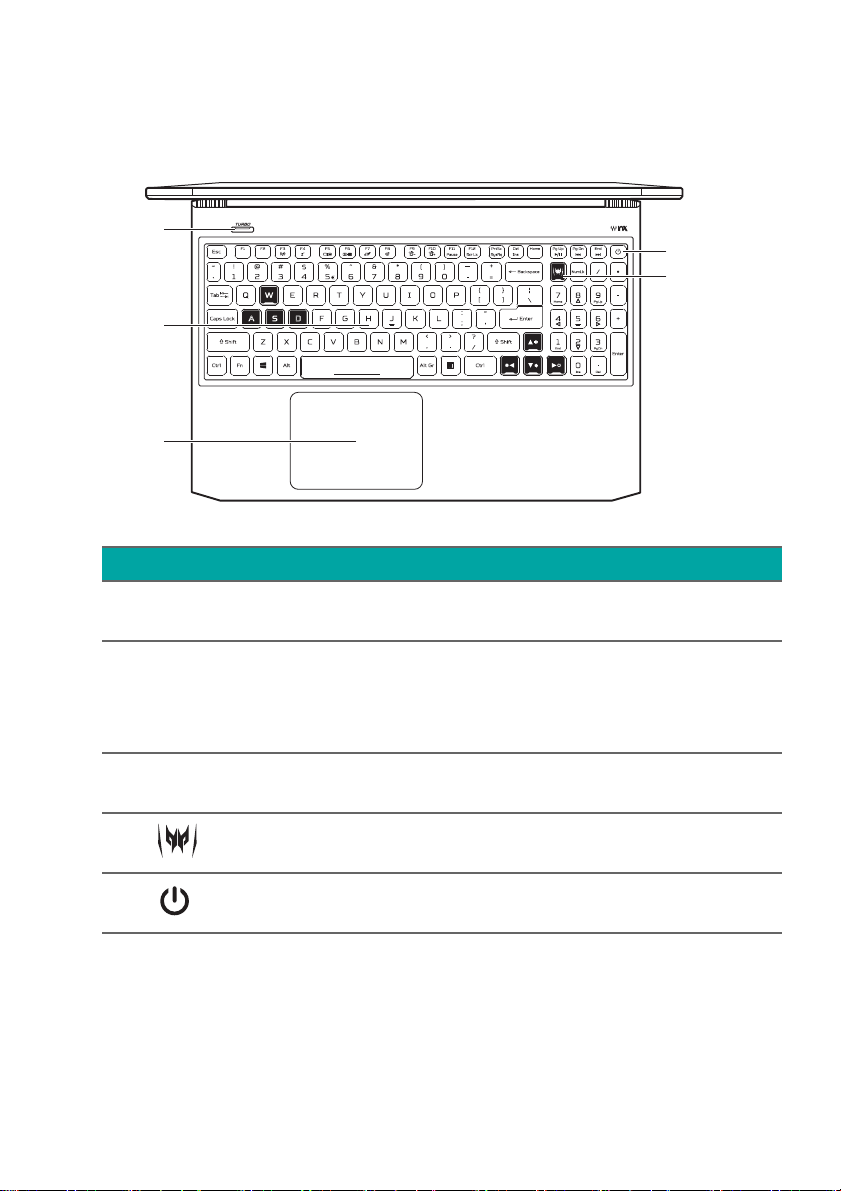
Zobrazení klávesnice
# Ikona Položka Popis
TURBO
1
2
Tlačítko
TURBO
Podsvícená
klávesnice
Přepíná přetaktování a úroveň
rychlosti ventilátoru.
Slouží kzadávání údajů do
počítače.
Viz "Používání klávesnice" na
straně 15.
3 Touchpad
4
5
Tlačítko
PredatorSense
Tlačítko
napájení
Polohovací zařízení citlivé na
dotek.
Spustí aplikaci PredatorSense.
Slouží kzapnutí a vypnutí
počítače.
Page 11
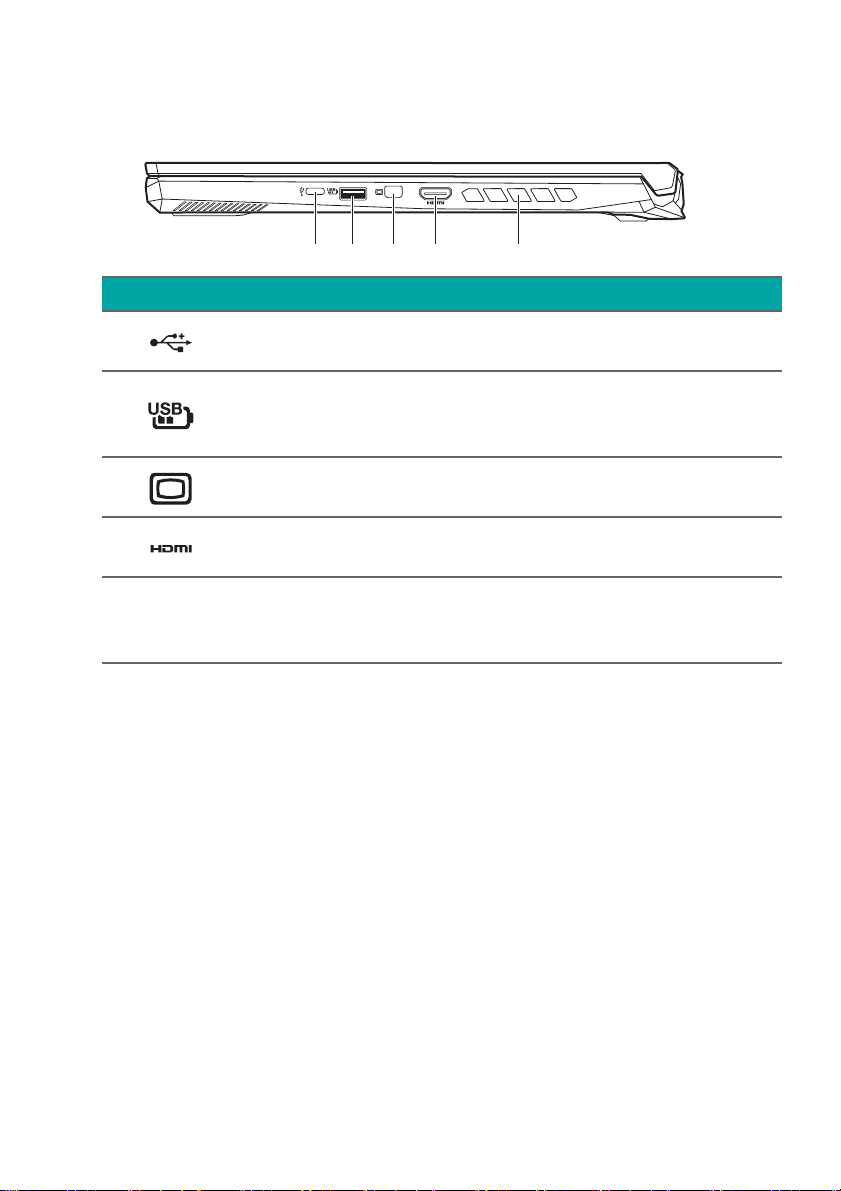
Pohled zprava
1 2453
# Ikona Položka Popis
1
2
Port USB
typu C
Port USB s
nabíjením při
vypnutí
Seznámení s notebookem Predator - 11
Slouží k připojení zařízení USB s
konektorem USB typu C.
Připojení kzařízením USB.
3
4Port HDMI
5
Mini
DisplayPort
Ventilace a
ventilátor
Slouží k připojení externího
zobrazovacího zařízení.
Podporuje připojení digitálního
videa ve vysokém rozlišení.
Umožňují chlazení počítače.
Nezakrývejte ani neblokujte
otvory.
Informace o USB typu C
• USB 3.1 Gen 2 s přenosovými rychlostmi až 10 Gbps.
• Zajišťuje až 3 A při 5 V DC pro nabíjení USB.
Informace o USB 3.1 Gen 2
• Port kompatibilní s USB 3.1 Gen 2 je modrý.
• Poskytuje přenosovou rychlost až 10 Gbps.
• Kompatibilní se zařízeními USB 3.1 Gen 2 a dřívějšími.
• Pro optimální výkon používejte zařízení certifikované pro
USB 3.1 Gen 2.
• Definováno specifikací USB 3.1 Gen 2 (SuperSpeedPlus
USB).
Page 12
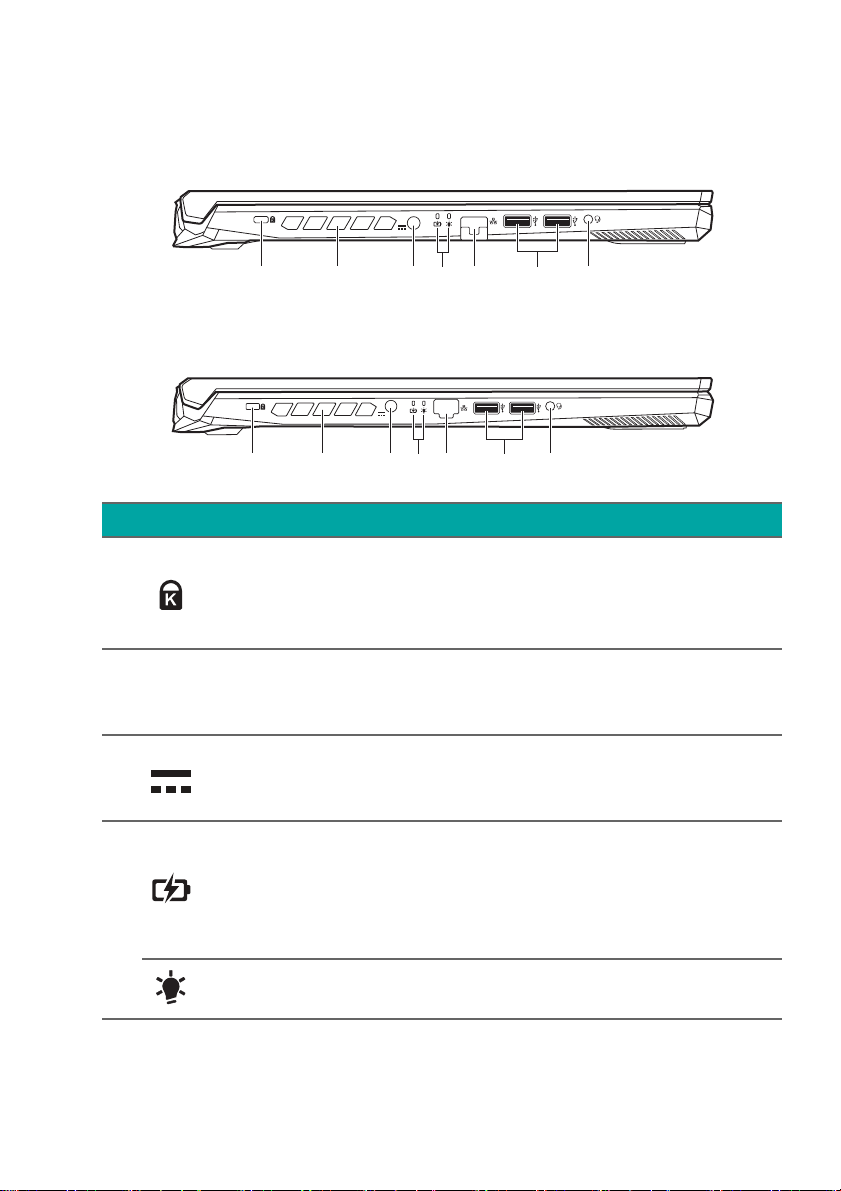
12 - Seznámení s notebookem Predator
21 3 5 674
21 3 5 674
Pohled zleva
PH315-52
PH317-53
# Ikona Položka Popis
Patice pro
1
zámek
Kensington
Umožňuje připojení
bezpečnostního zámku
kompatibilního stypem
Kensington.
2
3
4
Ventilace a
ventilátor
Vstupní
napájecí
konektor
Indikátor
baterie
Indikátor
napájení
Umožňují chlazení počítače.
Nezakrývejte ani neblokujte
otvory.
Zajišťuje připojení ksíťovému
adaptéru.
Indikuje stav baterie počítače.
Žlutá při nabíjení baterie.
Modrá při úplném nabití (když je
adaptér střídavého proudu
zapojen do zásuvky).
Indikuje stav napájení počítače.
Page 13
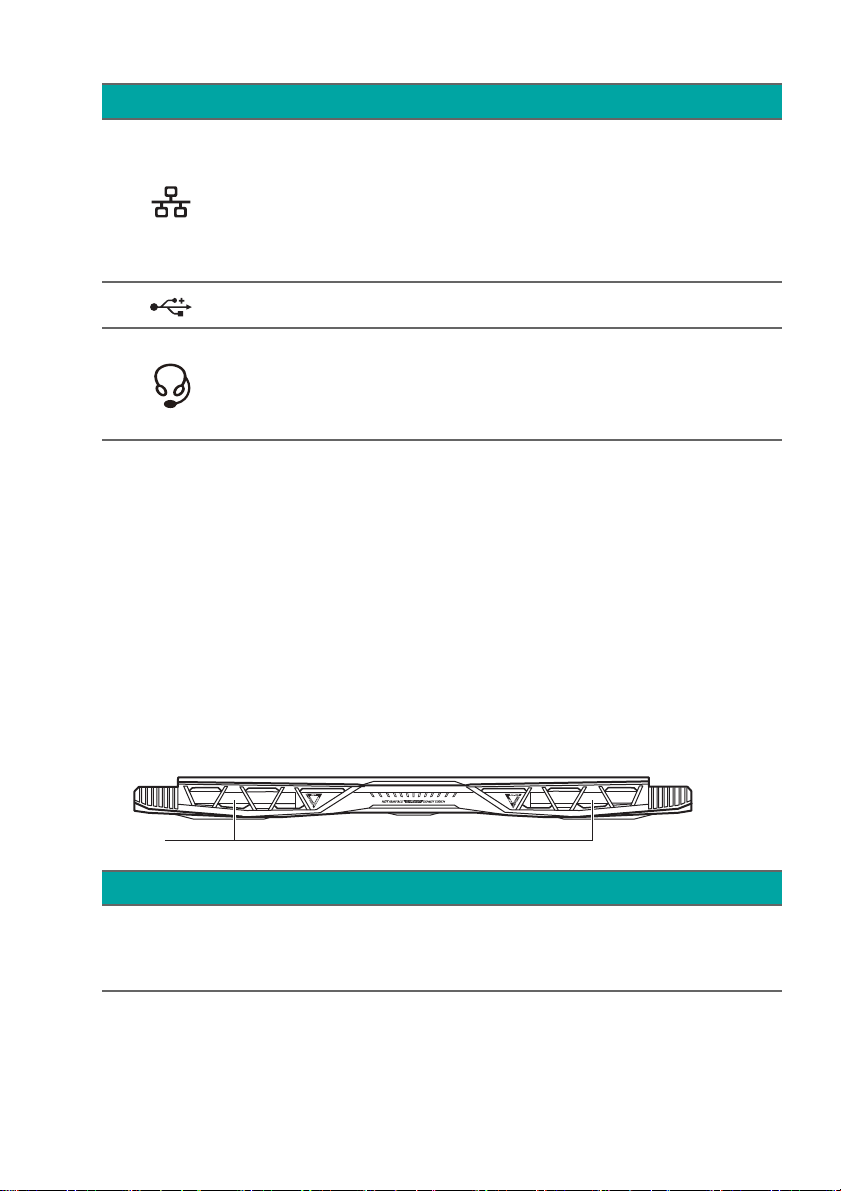
Seznámení s notebookem Predator - 13
1
# Ikona Položka Popis
Slouží kpřipojení počítače ksíti
Ethernet 10/100/1000.
5
6 Port USB Připojení kzařízením USB.
Port Ethernet
(RJ-45)
Pro úplné otevření portu
stáhněte okrajů dolů.
(Specifikace se liší podle
modelu.)
Konektor pro
7
připojení
sluchátek /
reproduktorů
Slouží kpřipojení zvukových
zařízení (například reproduktorů
nebo sluchátek)
Informace o USB 3.1 Gen 1
• Porty kompatibilní s USB 3.1 Gen 1 jsou modré.
• Poskytuje přenosovou rychlost až 5 Gbps.
• Kompatibilní se zařízeními USB 3.1 Gen 1 a dřívějšími.
• Pro optimální výkon používejte zařízení certifikované pro
USB 3.1 Gen 1.
• Definováno specifikací USB 3.1 Gen 1 (SuperSpeed USB).
Pohled zezadu
# Ikona Položka Popis
1
Ventilace a
ventilátor
Umožňují chlazení počítače.
Nezakrývejte ani neblokujte
otvory.
Page 14
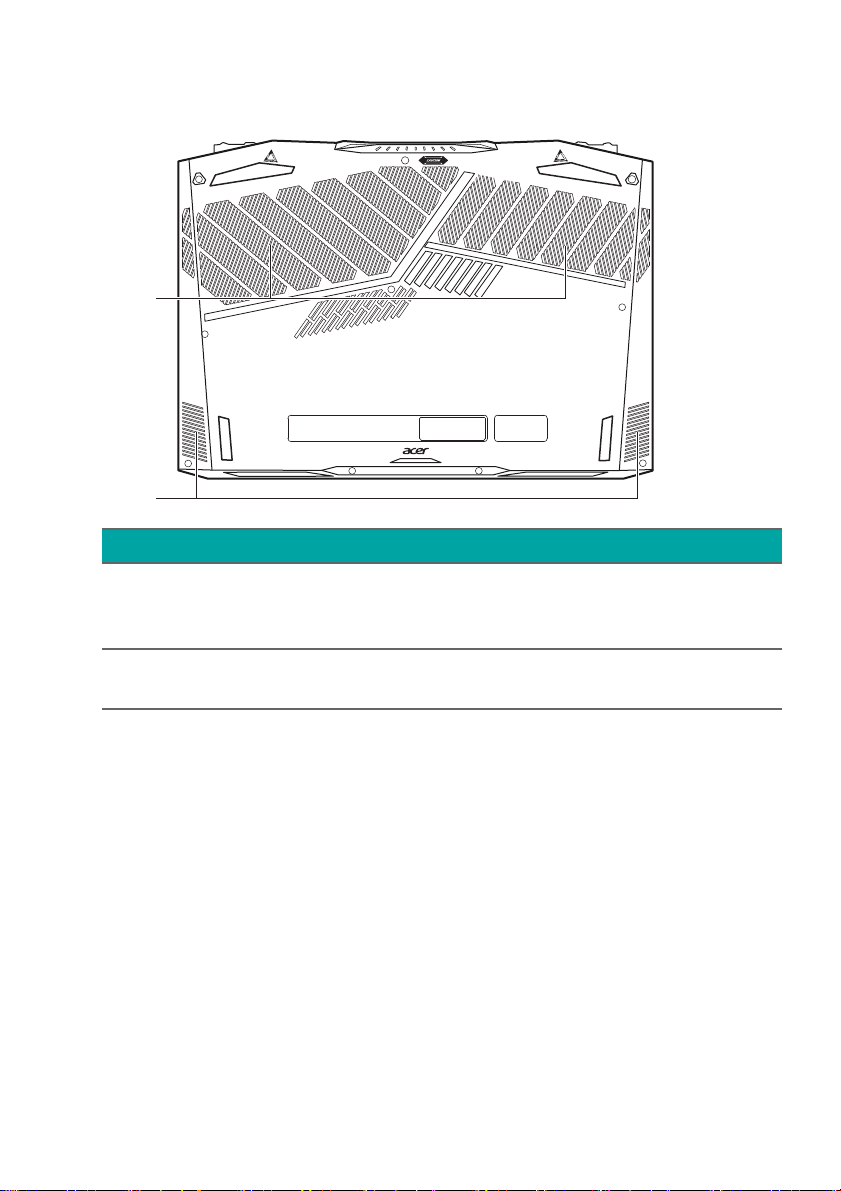
14 - Seznámení s notebookem Predator
1
2
Pohled zespodu
# Ikona Položka Popis
1
Ventilace a
ventilátor
Umožňují chlazení počítače.
Nezakrývejte ani neblokujte
otvory.
2Reproduktory
Zajišťují stereofonní zvukový
výstup.
Page 15

Používání klávesnice - 15
POUŽÍVÁNÍ KLÁVESNICE
Klávesnice obsahuje klávesy běžné velikosti, numerickou
klávesnici, samostatné kurzorové klávesy, zámky, klávesy
systému Windows a klávesové zkratky.
Zámkové klávesy
Klávesnice je vybavena zámkovými klávesami, které je možné
funkce klávesnice zapínat a vypínat.
Zámková
klávesa
Caps Lock
Num Lock
Scr Lk
Popis
Je-li funkce Caps Lock zapnutá, budou se
všechny abecední znaky psát velkými písmeny.
Je-li funkce Num Lock zapnutá, je možné
používat numerickou klávesnici. Klávesy
fungují podobně jako na kalkulačce
(aritmetické operace +, -, * a /). Tento režim se
používá v případě potřeby vkládání většího
množství číselných dat.
Je-li funkce Scr Lk zapnutá, posune se každým
stisknutím ovládacích tlačítek kurzoru nahoru
nebo dolů obrazovka o jeden řádek. Funkce
Scr Lk nefunguje ve všech programech.
Klávesové zkratky
Klávesovou zkratku aktivujete stisknutím a podržením
klávesy Fn dříve, než stisknete druhou klávesu této
kombinace.
Klávesová
zkratka
Ikona Popis
Fn + F3
Fn + F4
Zapíná / vypíná síťová zařízení
počítače.
Slouží k přepnutí počítače do režimu
spánku.
Page 16
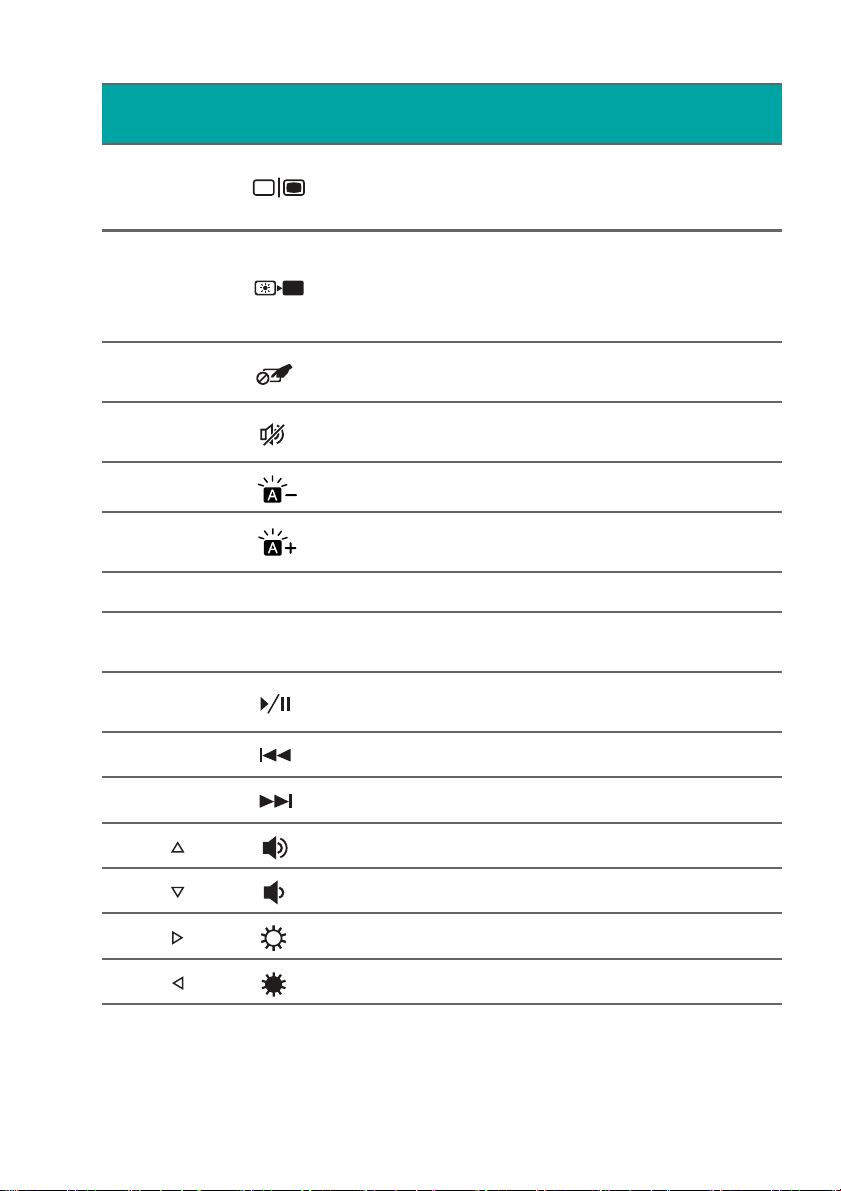
16 - Používání klávesnice
Klávesová
zkratka
Ikona Popis
Přepíná výstup zobrazení mezi
Fn + F5
displejem, externím monitorem (pokud
je připojen) a oběma zařízeními.
Slouží k vypnutí podsvícení obrazovky
Fn + F6
displeje, čímž se ušetří energie.
Podsvícení obnovíte stisknutím
libovolné klávesy.
Fn + F7
Fn + F8
Slouží k zapnutí a vypnutí
zabudovaného touchpadu.
Slouží k zapnutí a vypnutí
reproduktorů.
Fn + F9 Snižuje intenzitu podsvícení klávesnice.
Fn + F10
Zvyšuje intenzitu podsvícení
klávesnice.
Fn + F11 Pause Odesílá příkaz Přerušit.
Fn + F12 Scr Lk
Fn + Pg Up
Slouží k zapnutí a vypnutí funkce
Scr Lk pro procházení.
Přehrát nebo pozastavit vybraný
mediální soubor.
Fn + Pg Dn Návrat na předchozí mediální soubor.
Fn + End Přeskočit na další mediální soubor.
Fn +
Fn +
Fn +
Fn +
Slouží ke zvýšení hlasitosti zvuku.
Slouží ke snížení hlasitosti zvuku.
Slouží ke zvýšení jasu obrazovky.
Slouží ke snížení jasu obrazovky.
Page 17

Používání klávesnice - 17
Klávesy Windows
Klávesnice obsahuje dvě klávesy, které slouží k provádění
specifických funkcí vsystému Windows.
Klávesa Popis
Klávesa
Windows
Klávesa
aplikace
Při stisknutí pouze této klávesy provede
návrat na obrazovku [Start] (Start) nebo
na poslední otevřenou aplikaci.
Stisknutím této klávesy se otevře místní
nabídka v aplikaci stejně jako při klepnutí
na pravé tlačítko myši.
Page 18
18 - Používání přesného touchpadu
POUŽÍVÁNÍ PŘESNÉHO
TOUCHPADU
Touchpad ovládá šipku (neboli kurzor) na obrazovce. Když
prstem přejedete po touchpadu, kurzor bude váš pohyb
sledovat. Přesný touchpad (PTP) je navržen tak, aby
umožňovat uniformnější, plynulejší a přesnější práci s
touchpadem. Mnoho aplikací podporuje gesta přesného
touchpadu s využitím jednoho či více prstů, nicméně je
možné, že určité aplikace či programy, které používáte,
nebudou některá gesta podporovat.
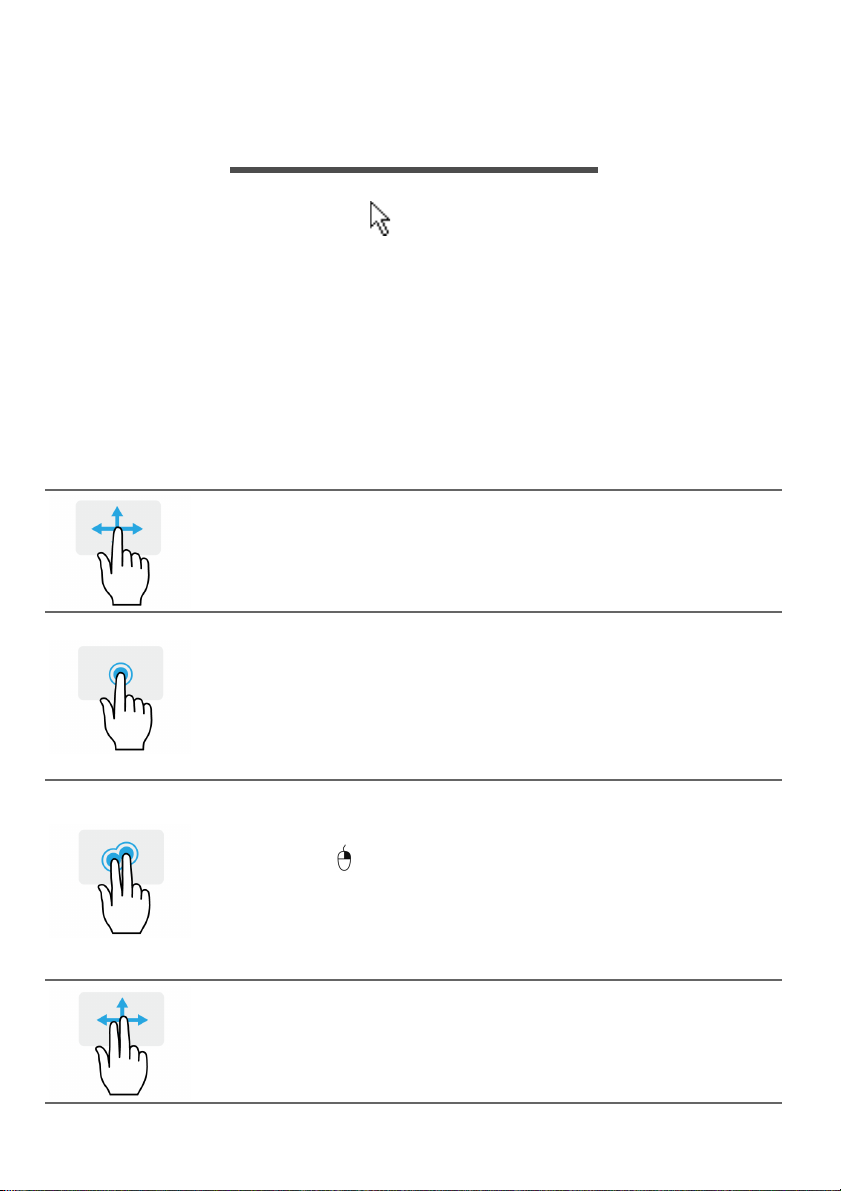
Gesta na touchpadu
Přejetí jedním prstem
Přejeďte prstem po touchpadu pro přesunutí
kurzoru.
Stisknutí nebo klepnutí jedním prstem
Stiskněte touchpad nebo na něj prstem lehce
klepněte pro provedení „kliknutí“, které vybere
nebo spustí položku. Rychlým opakováním
klepnutí provedete poklepání neboli „dvojité
kliknutí“.
Stisknutí dvěma prsty
Dvěma prsty lehce klepněte na touchpad pro
provedení
obrazovce [
aplikace. Ve většině aplikací tak otevřete
kontextovou nabídku související s vybranou
položkou.
„kliknutí pravým tlačítkem myši“. Na
Start] (Start) tímto přepnete příkazy
Přejetí dvěma prsty
Rychle přejeďte webové stránky, dokumenty a
seznamy stop položením dvou prstů na touchpad
a jejich posunutím libovolným směrem.
Page 19
Používání přesného touchpadu - 19
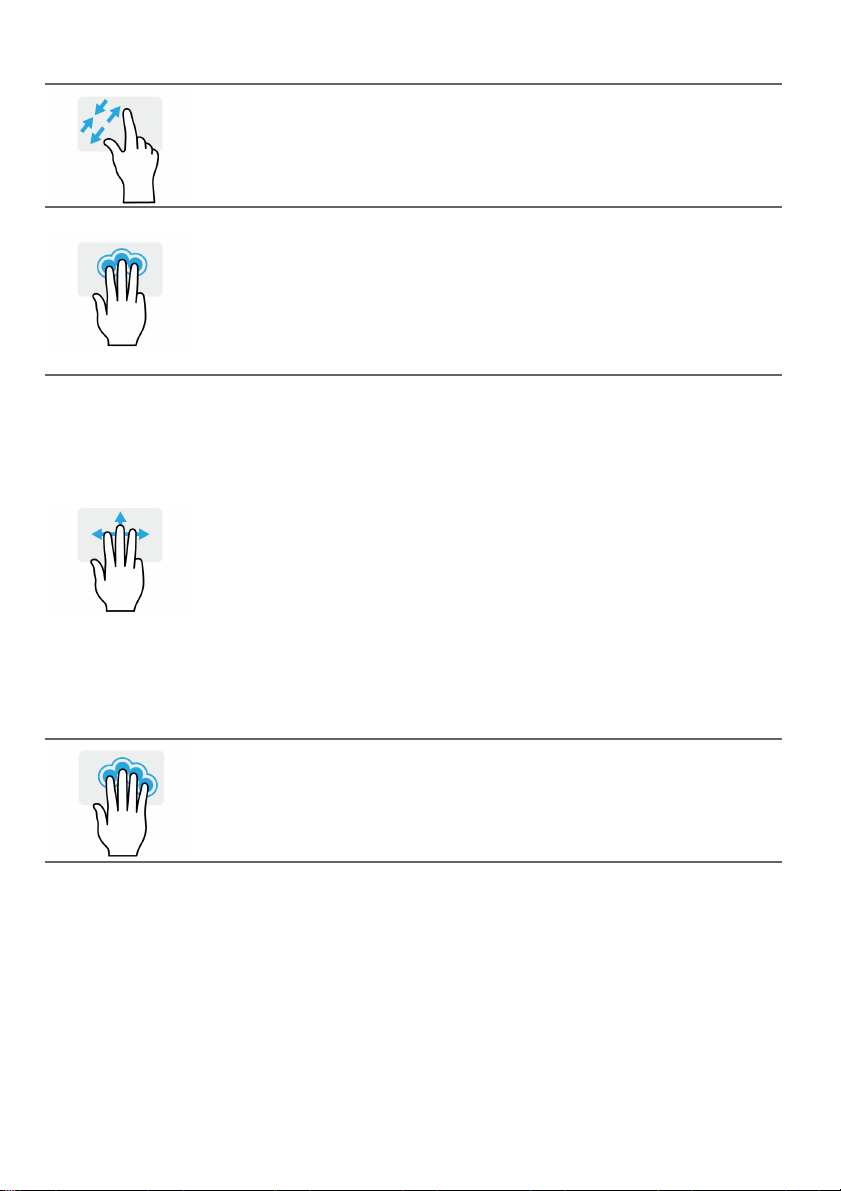
Stažení dvou prstů
Pomocí jednoduchého gesta prstem a palcem
můžete přiblížit nebo oddálit fotografie, mapy a
dokumenty.
Stisknutí třemi prsty
Dvěma prsty lehce klepněte na touchpad pro
otevření Cortana (pokud váš počítač podporuje
Cortana) nebo otevřete [Search Windows] (Hledat
v systému Windows) (pokud váš počítač
nepodporuje Cortana).
Potažení třemi prsty
Přejeďte přes touchpad třemi prsty.
• Potažením nahoru otevřete [Task View]
(Zobrazení úkolů). Přesuňte kurzor na okno a
klepnutím na touchpad toto okno vyberte nebo
potažením dolů ukončete [Task View] (Zobrazení
úkolů).
• Potažením dolů minimalizujete všechna
otevřená okna a zobrazíte [Desktop] (Plocha);
potažením nahoru minimalizovaná okna
obnovíte.
• Potažením vlevo nebo vpravo můžete přepínat
mezi otevřenými okny.
Stisknutí čtyřmi prsty
Lehce klepněte na touchpad čtyřmi prsty pro
otevření [Action Center] (Centra akcí).
Page 20
20 - Používání přesného touchpadu
Poznámka
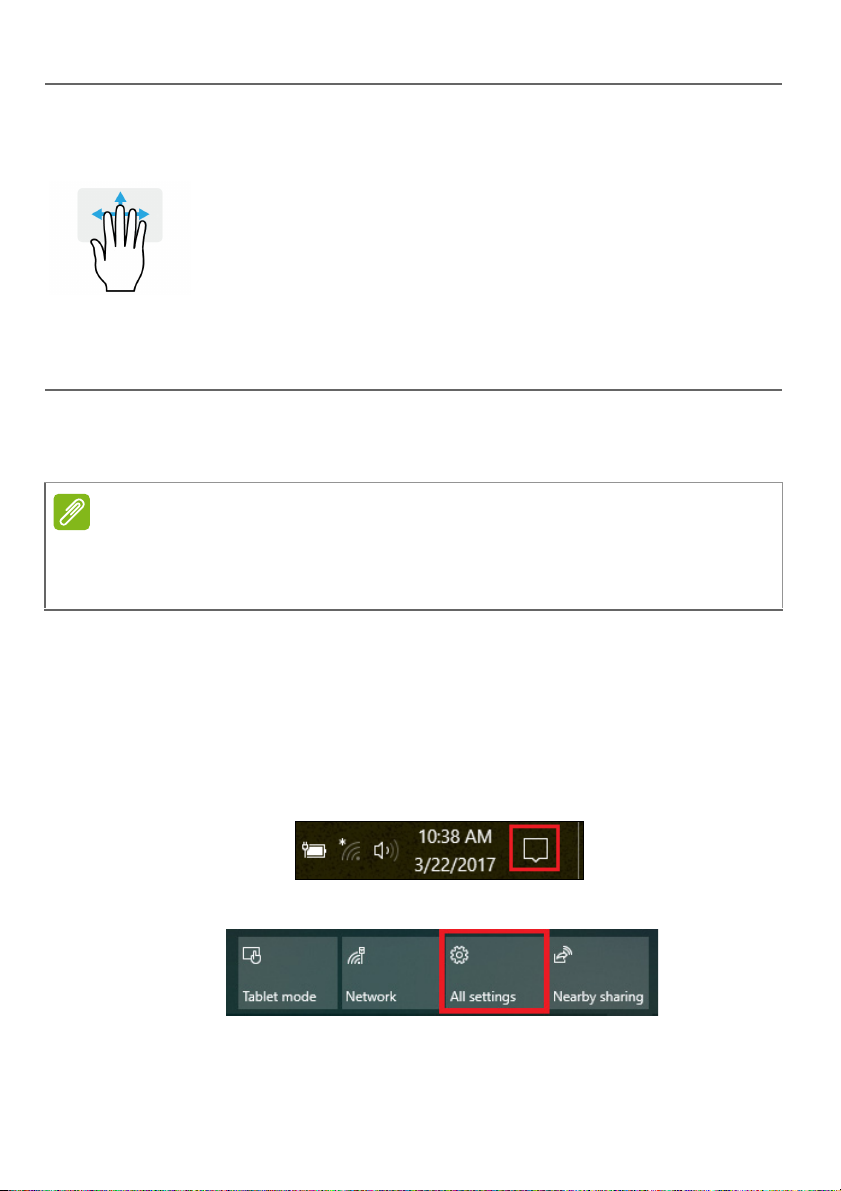
Potažení čtyřmi prsty
Přejeďte přes touchpad čtyřmi prsty.
• Potažením nahoru otevřete [T
(Zobrazení úkolů). Přesuňte kurzor na okno a
klepnutím na touchpad toto okno vyberte nebo
potažením dolů ukončete [Task View] (Zobrazení
úkolů).
• Přesuňte prst dolů pro minimalizaci všech
otevřených oken a zobrazení [Desktop] (Plocha);
přesunutím prstu nahoru minimalizovaná okna
obnovíte.
Přesný touchpad zahrnuje přidané technologické prvky,
které pomáhají rozpoznat a zamezit nechtěným gestům, jako
jsou náhodná klepnutí, gesta a pohyby ukazatele.
Zařízení touchpad je citlivé na pohyb prstu; čím jemněji se plochy
dotýkáte, tím lépe reaguje. Dbejte na to, abyste touchpad a své
prsty měli stále suché a čisté.
ask View]
Změna nastavení touchpadu
Pro změnu nastavení touchpadu podle vašich osobních
požadavků postupujte následovně.
1. V zásobníku ikon v pravém dolním rohu obrazovky vyberte
ikonu [Notifications] (Oznámení) pro otevření podokna
[Notifications] (Oznámení).
2. Vyberte možnost [All settings] (Všechna nastavení).
Page 21
Používání přesného touchpadu - 21
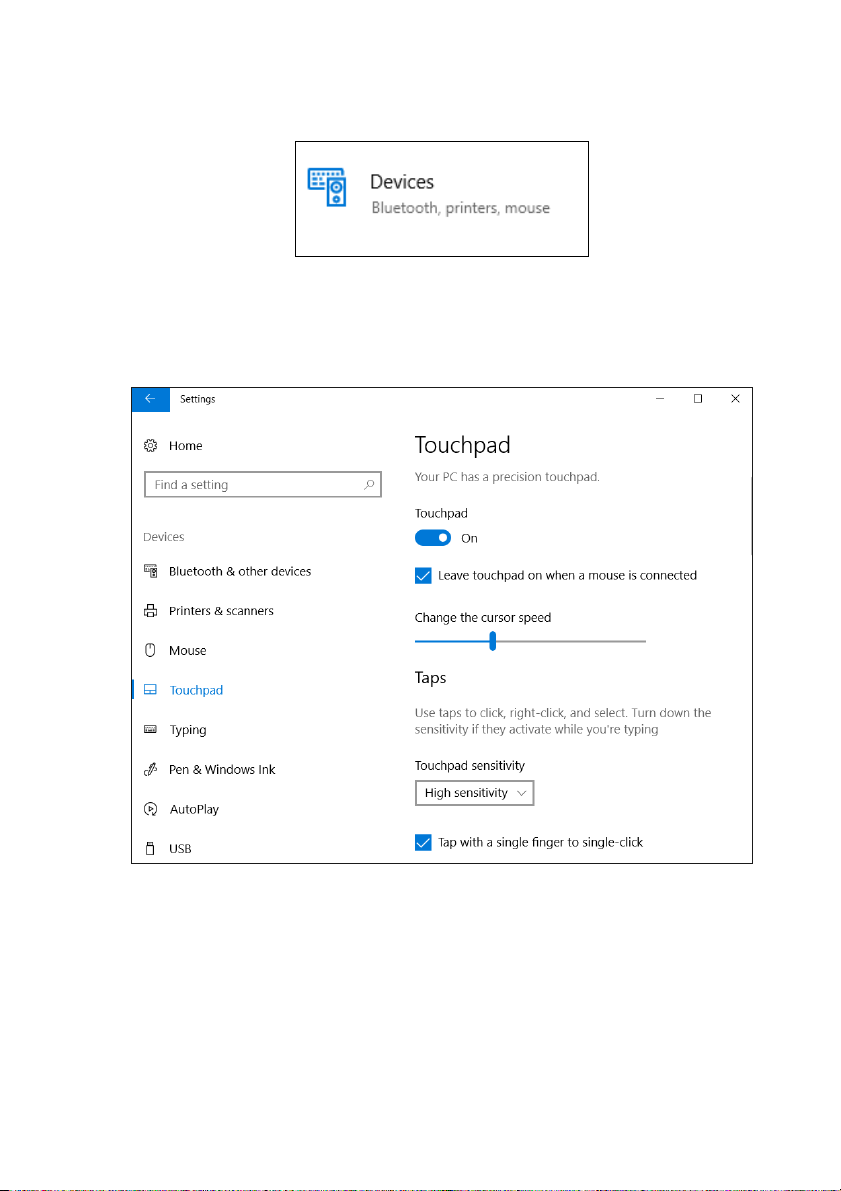
3. Vyberte možnost [Devices] (Zařízení) > [Touchpad]
(Touchpad).
4. Nyní můžete změnit nastavení podle vašich potřeb.
Touchpad lze vypnout, pokud preferujete myš. Nebo
můžete přizpůsobit citlivost touchpadu podle svých
potřeb. Přesunutím zobrazte další nastavení.
Page 22
22 - Obnovení
Poznámka
Důležité
Poznámka
OBNOVENÍ
Pokud máte s počítačem potíže a často kladené otázky (viz
část Máte otázku? na straně 67) vám nepomáhají, můžete
počítač obnovit.
V této jsou popsány nástroje pro obnovení dostupné ve
vašem počítači. Acer poskytuje Acer Care Center, které vám
umožňuje resetovat nebo obnovit počítač nebo vytvořit
zálohu pro výchozí obnovení z výroby. Pokud přístu na Acer
Care Center není možný, klikněte na položku [Settings]
(Nastavení) v nabídce [Start] (Start), vyberte položku
[Update & Security] (Aktualizace a Zabezpečení) a potom
klikněte na položku [Recovery] (Obnovení).
Acer Care Center se liší v závislosti na modelu nebo operačním
systému.
Doporučujeme vám co nejdříve vytvořit [Factory Default Backup]
(Zálohy s výchozím nastavením z výroby). V některých situacích
bude úplné obnovení vyžadovat zálohu pro obnovení z USB.
Vytvoření zálohy výchozího nastavení z výroby
[Recovery Management] (Správa obnovení) vám umožňuje
rychle a snadno zálohovat váš operační systém,
nainstalované aplikace a data.
Vzhledem k tomu, že záloha pro obnovení vyžaduje úložiště o
velikosti nejméně 8
jednotku USB s kapacitou 16
GB po zformátování, doporučujeme použít
GB či větší.
Page 23
Obnovení - 23
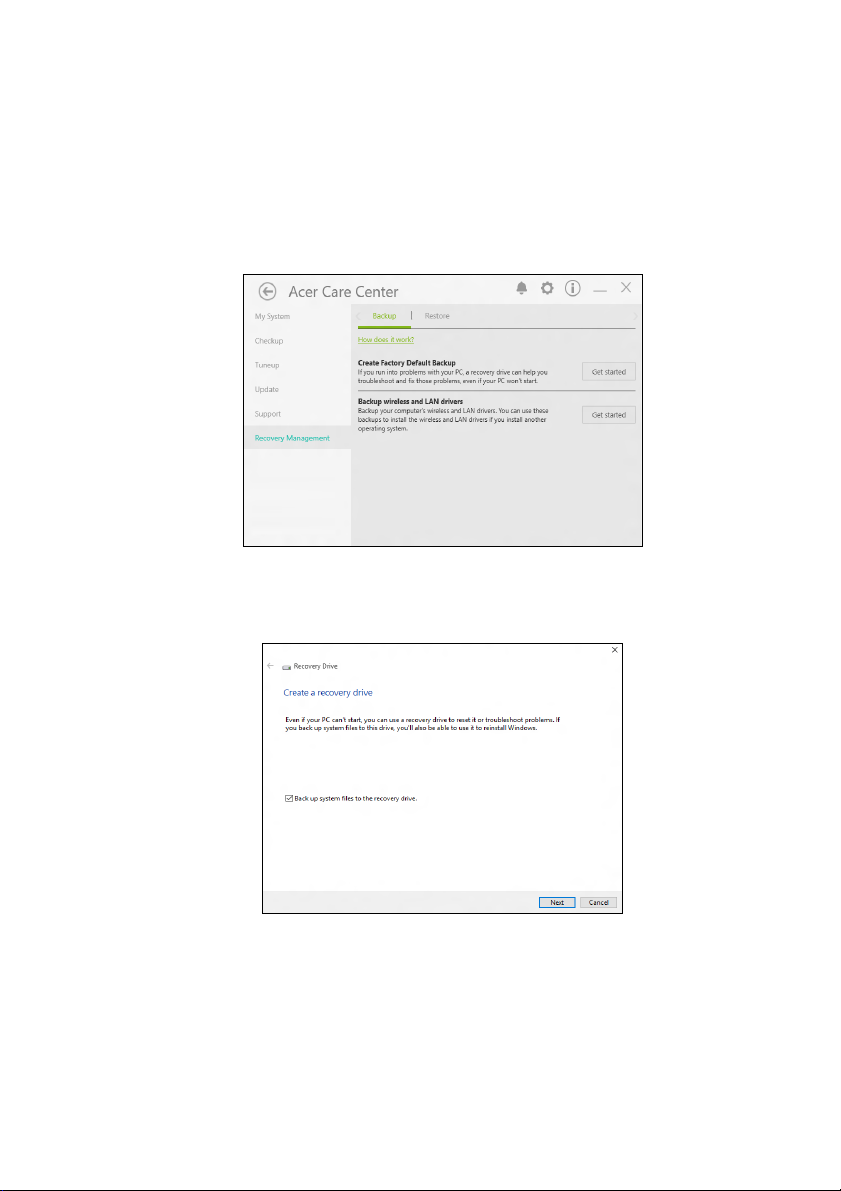
1. V nabídce [Start] (Start) vyberte Care Center potom
[Recovery Management] (Správa obnovení).
2. Vyberte kartu [Backup] (Záloha) a klikněte na možnost
[Get Started] (Začínáme), aby funkce [Create Factory
Default Backup] (Vytvoření zálohy s výchozím nastavením
z výroby) otevřela okno [Recovery Drive] (Obnovovací
disk).
3. Ujistěte se, že je vybraná možnost [Back up system files
to the recovery drive] (Zálohovat systémové soubory na
obnovovací disk) a klikněte na možnost [Next] (Další).
Page 24
24 - Obnovení
Důležité
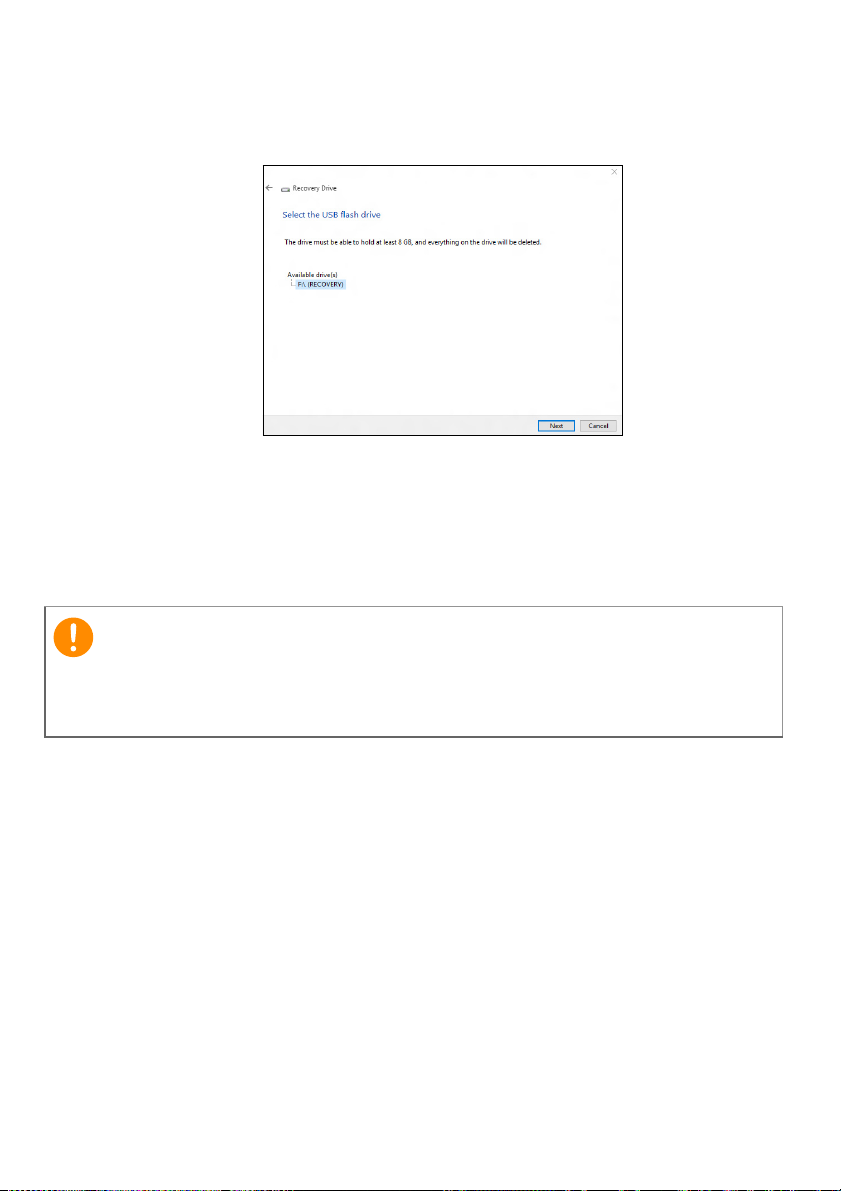
4. Zapojte jednotku USB a počkejte, než počítač jednotku
USB rozpozná, a potom klikněte na možnost [Next]
(Další).
5. Vše na jednotce bude odstraněno. Pokračujte kliknutím na
možnost [Create] (Vytvořit).
6. Průběh zálohování se zobrazí na obrazovce.
7. Provádějte proces, dokud nebude dokončen.
8. Jednotku USB vypojte a jasně ji označte.
Zálohu označte jedinečným popisem jako např. „Záloha pro
obnovu Windows“. Zálohy si uložte na bezpečné místo, které si
budete pamatovat.
Zálohování bezdrátových a LAN ovladačů
Proveďte zálohu bezdrátových a LAN ovladačů. Pomocí
těchto záloh můžete nainstalovat bezdrátové a LAN
ovladače, pokud budete instalovat jiný operační systém.
1. V nabídce [Start] (Start) vyberte Care Center potom
[Recovery Management] (Správa obnovení).
2. Vyberte kartu [Backup] (Záloha) a klikněte na možnost
[Get started] (Začínáme) pro funkci [Backup wireless and
LAN drivers] (Zálohování bezdrátových a LAN ovladačů).
Zvolte si složku pro uložení ovladačů a vyberte možnost
[OK] (OK).
Page 25
Obnovení počítače
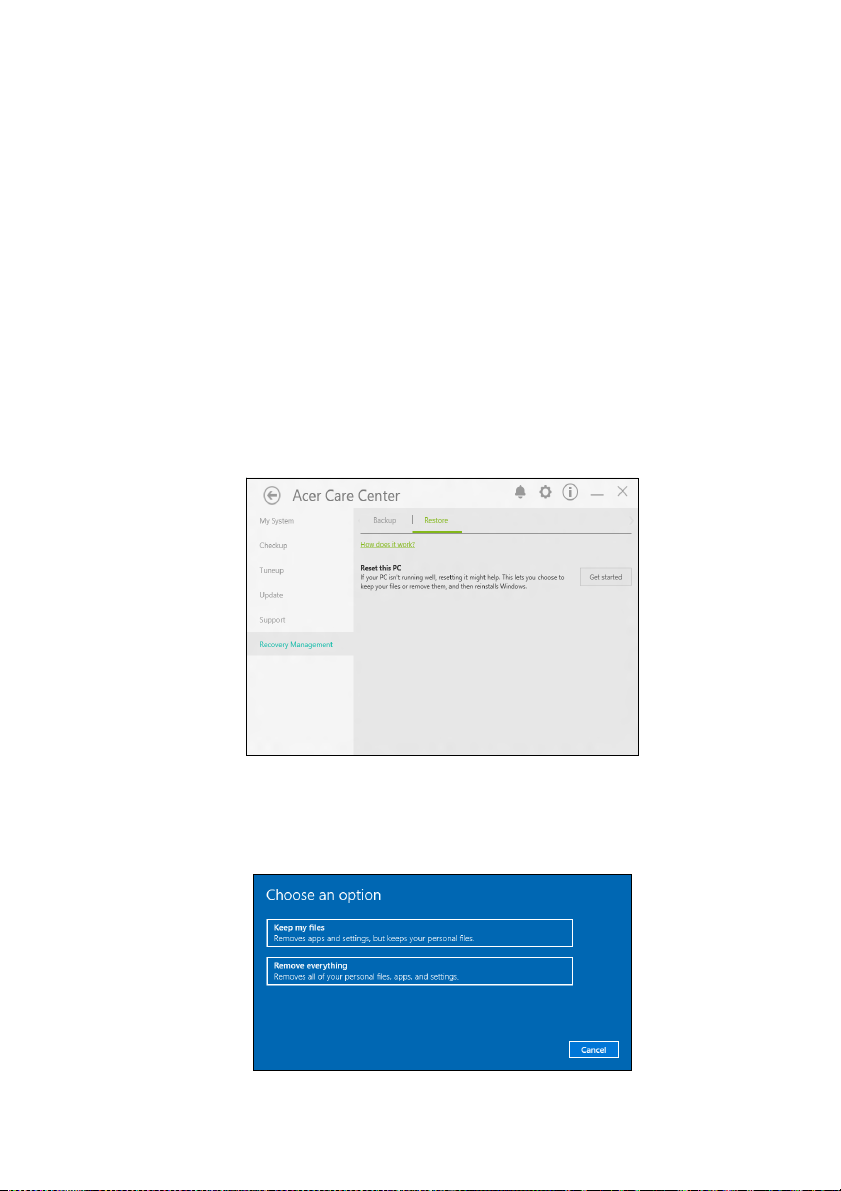
[Recovery Management] (Správa obnovení) vám umožňuje
rychle a snadno obnovit počítač zpět do výchozího stavu.
Můžete si zvolit zachování souborů nebo jejich odebrání před
opětnou instalací Windows.
Resetování tohoto počítače a zachování mých souborů
1. V nabídce [Start] (Start) vyberte Care Center potom
[Recovery Management] (Správa obnovení).
2. Vyberte kartu [Restore] (Obnovit) a klikněte na možnost
[Get started] (Začínáme), abyste mohli [Choose an option]
(Zvolit možnost).
Obnovení - 25
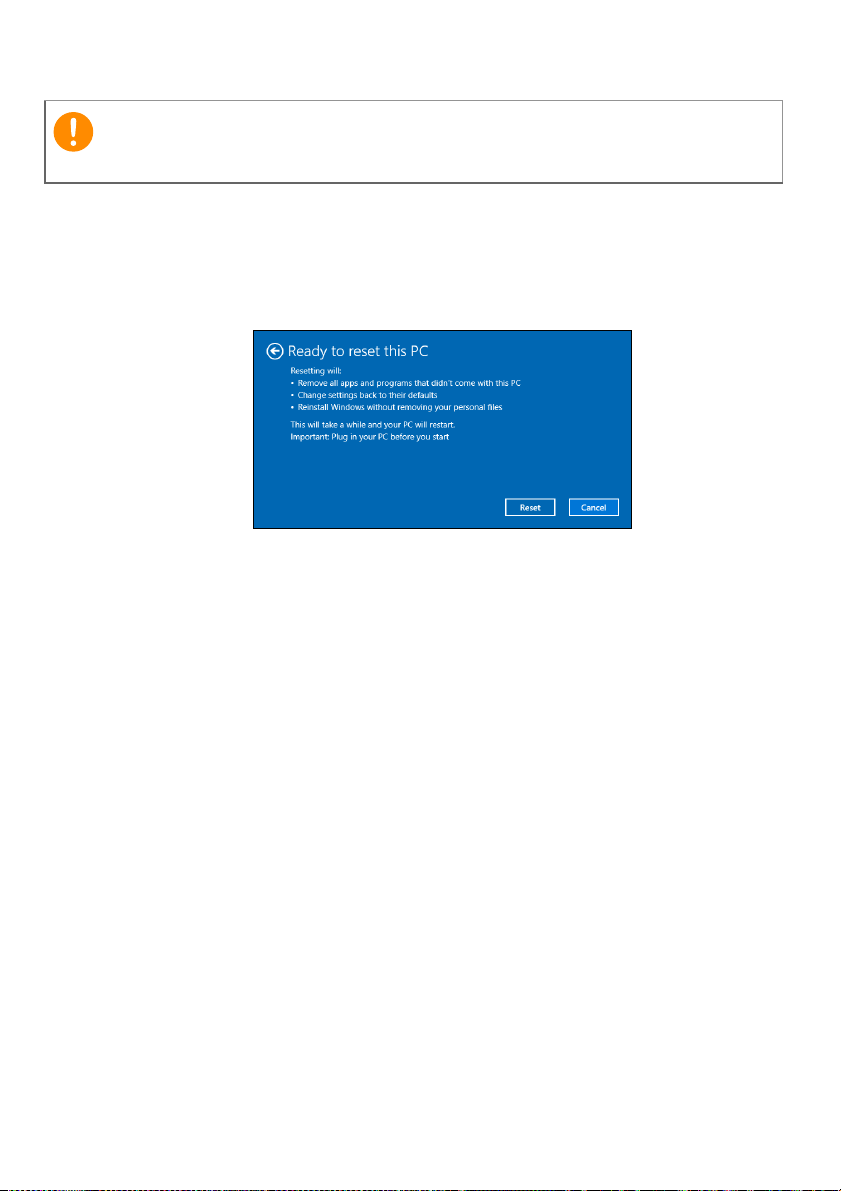
3. Vyberte možnost [Keep my files] (Zachovat mé soubory)
pro obnovení počítače a opětné nainstalování operačního
systému bez odebrání osobních souborů. Pokračujte
klepnutím na tlačítko [Next] (Další).
Page 26
26 - Obnovení
Důležité
Pokud máte v počítači nainstalované aplikace, budou odstraněny.
4. Při resetování počítače dojde k opětné instalaci Windows,
změní se nastavení na výchozí hodnoty z výroby a odstraní
se všechny dříve nainstalované aplikace a programy bez
odstranění osobních souborů. Pokračujte kliknutím na
možnost [Reset] (Resetovat).
5. Průběh resetování se zobrazí na obrazovce. Během
procesu resetování se obrazovka vypne.
6. Při instalaci Windows obrazovka zčerná. Během procesu
resetování se počítač několikrát restartuje.
7. Provádějte proces, dokud nebude dokončen.
8. Po dokončení procesu resetování počítače bude operační
Windows resetován na výchozí nastavení z výroby bez
odstranění vašich osobních souborů.
Resetování tohoto počítače a odstranění všeho
1. V nabídce [Start] (Start) vyberte Care Center potom
[Recovery Management] (Správa obnovení).
Page 27
Obnovení - 27
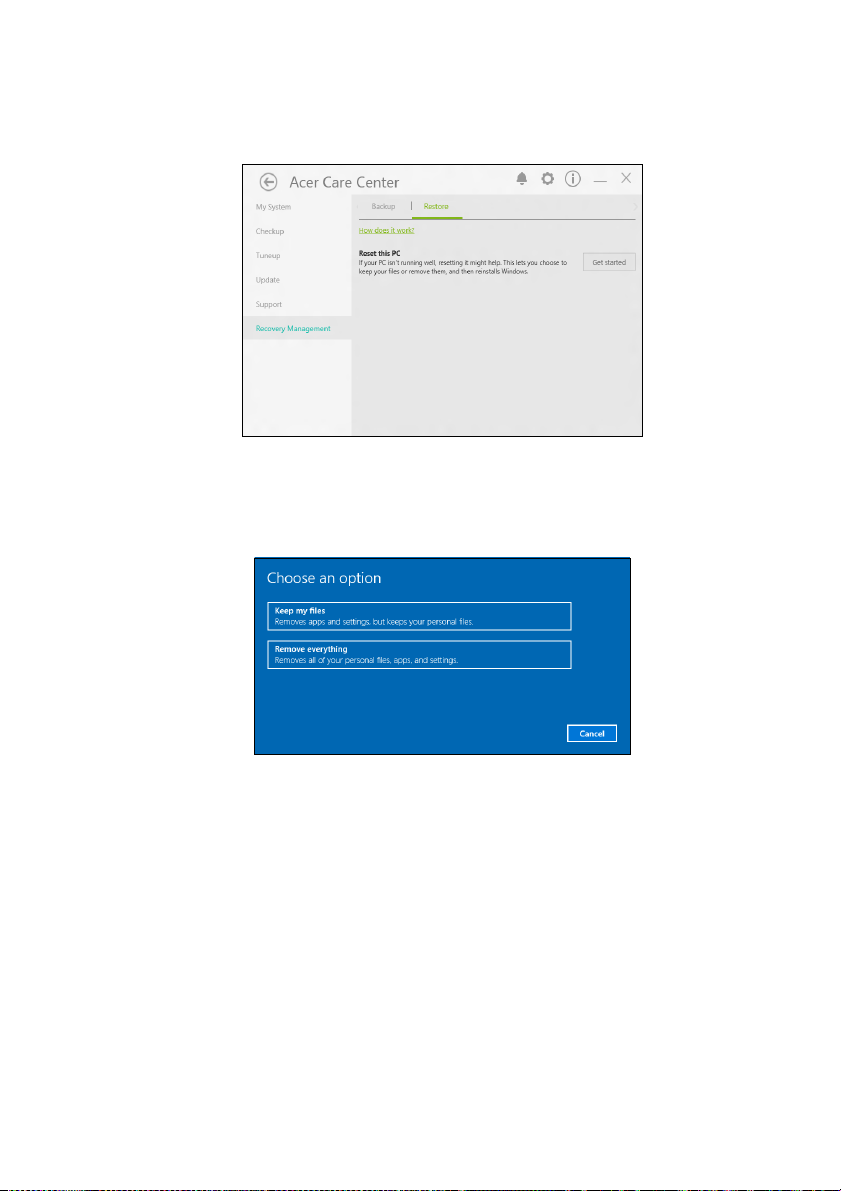
2. Vyberte kartu [Restore] (Obnovit) a klikněte na možnost
[Get Started] (Začínáme), abyste mohli [Choose an
option] (Zvolit možnost).
3. Vyberte možnost [Remove everything] (Odstranit vše)
pro resetování počítače na výchozí nastavení z výroby.
Tento proces reinstaluje váš operační systém a odstraní
všechny vaše osobní soubory, aplikace a nastavení.
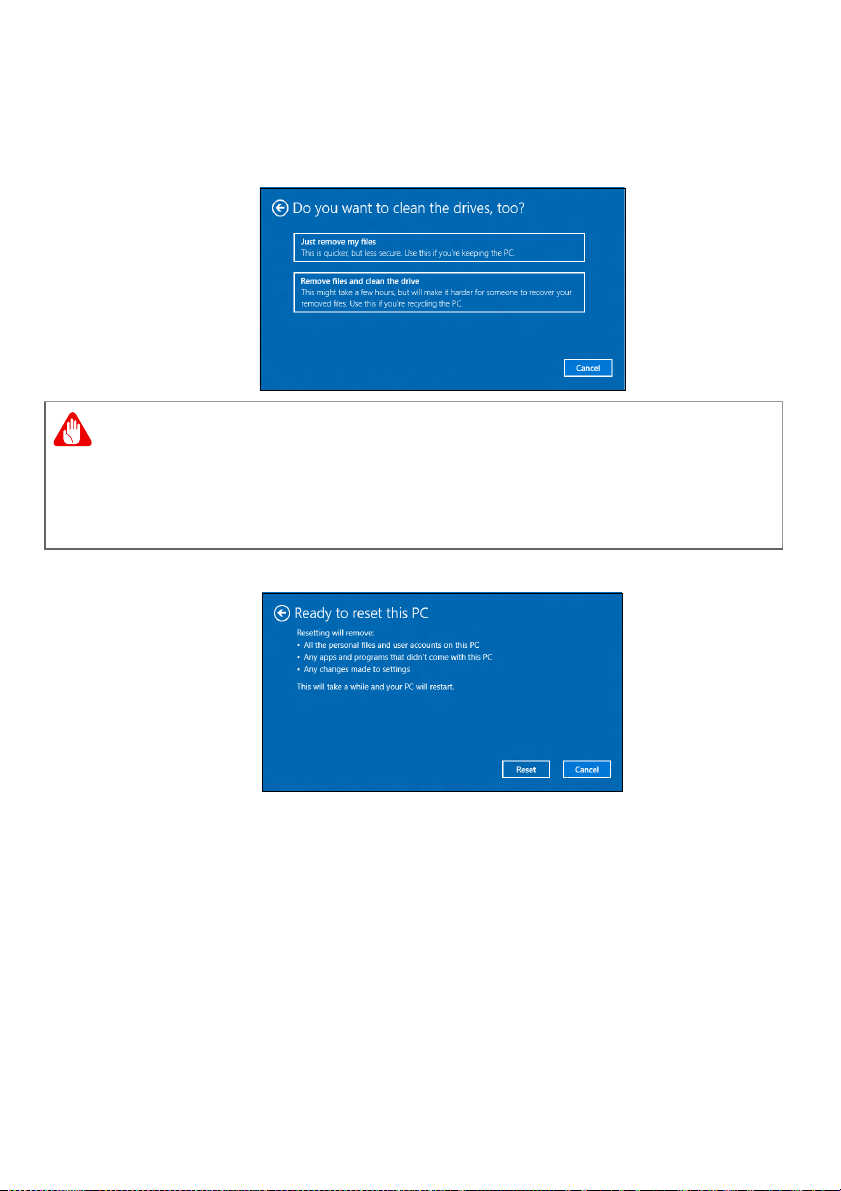
4. Vyberte možnost [Just remove my files] (Jednoduše
odstranit mé soubory), pokud se budete počítač nechávat.
Bude to rychlejší, ale méně bezpečné. Soubory je možné i
přesto obnovit pomocí programu pro obnovu souborů.
Page 28
28 - Obnovení
Upozornění
Vyberte možnost [Remove files and clean the drive]
(Odstranit soubory a vyčistit disk), pokud se počítač
nebudete nechávat. Tento proces trvá déle, ale je
bezpečnější.
Výběrem možnosti „[Remove files and clean the drive] (Odstranit
soubory a vyčistit disk)“ odstraníte všechny osobní soubory a
účty včetně předem existujících ovladačů, které mohou mít dopad
na vaši instalaci Windows.
5. Pokračujte kliknutím na možnost [Reset] (Resetovat).
6. Průběh resetování se zobrazí na obrazovce. Během
procesu resetování se obrazovka vypne.
7. Při instalaci Windows obrazovka zčerná. Během procesu
resetování se počítač několikrát restartuje.
8. Provádějte proces, dokud nebude dokončen.
9. Po dokončení procesu resetování počítače bude operační
Windows používat výchozí nastavení z výroby.
Page 29
Používání připojení Bluetooth - 29
Poznámka
POUŽÍVÁNÍ PŘIPOJENÍ
BLUETOOTH
Bluetooth je technologie, která vám umožňuje bezdrátově
přenášet data na krátkou vzdálenost mezi mnoha typy
zařízení. K zařízením, která jsou vybavena technologií
Bluetooth, patří počítače, mobilní telefony, tablety,
bezdrátová sluchátka a klávesnice.
Pokud chcete Bluetooth použít, zajistěte:
1. povolení Bluetooth na obou zařízeních.
2. „spárování“ (propojení) vašich zařízení.
Povolení a zakázání Bluetooth
Adaptér Bluetooth je nutné povolit na obou zařízeních. U
vašeho počítače se může jednat o externí vypínač,
softwarové nastavení nebo samostatný hardwarový klíč
Bluetooth zapojený do portu USB počítače (pokud není k
dispozici interní adaptér Bluetooth).
Chcete-li zjistit, jak zapnout adaptér Bluetooth, podívejte se do
návodu k použití pro vaše zařízení.
Povolte Bluetooth a přidejte zařízení
Každé nové zařízení musí být nejprve „spárováno“ s
adaptérem Bluetooth ve vašem počítači. To znamená, že jej
musíte nejprve z bezpečnostních důvodů ověřit. Spárování se
provede pouze jednou. Potom již pro spojení stačí zapnout
adaptér Bluetooth v obou zařízeních.
Bluetooth je ve vašem počítači ve výchozím nastavení
zakázán. Chcete-li adaptér Bluetooth počítače povolit,
proveďte následující:
Page 30
30 - Používání připojení Bluetooth
1. Stiskněte klávesu Windows nebo vyberte tlačítko [Start]
(Start) Windows > [Settings] (Nastavení) > [Devices]
(Zařízení) > [Bluetooth & other devices] (Bluetooth a další
zařízení) a klikněte na přepínač pod položkou [Bluetooth]
(Bluetooth) pro povolení/zakázání funkce.
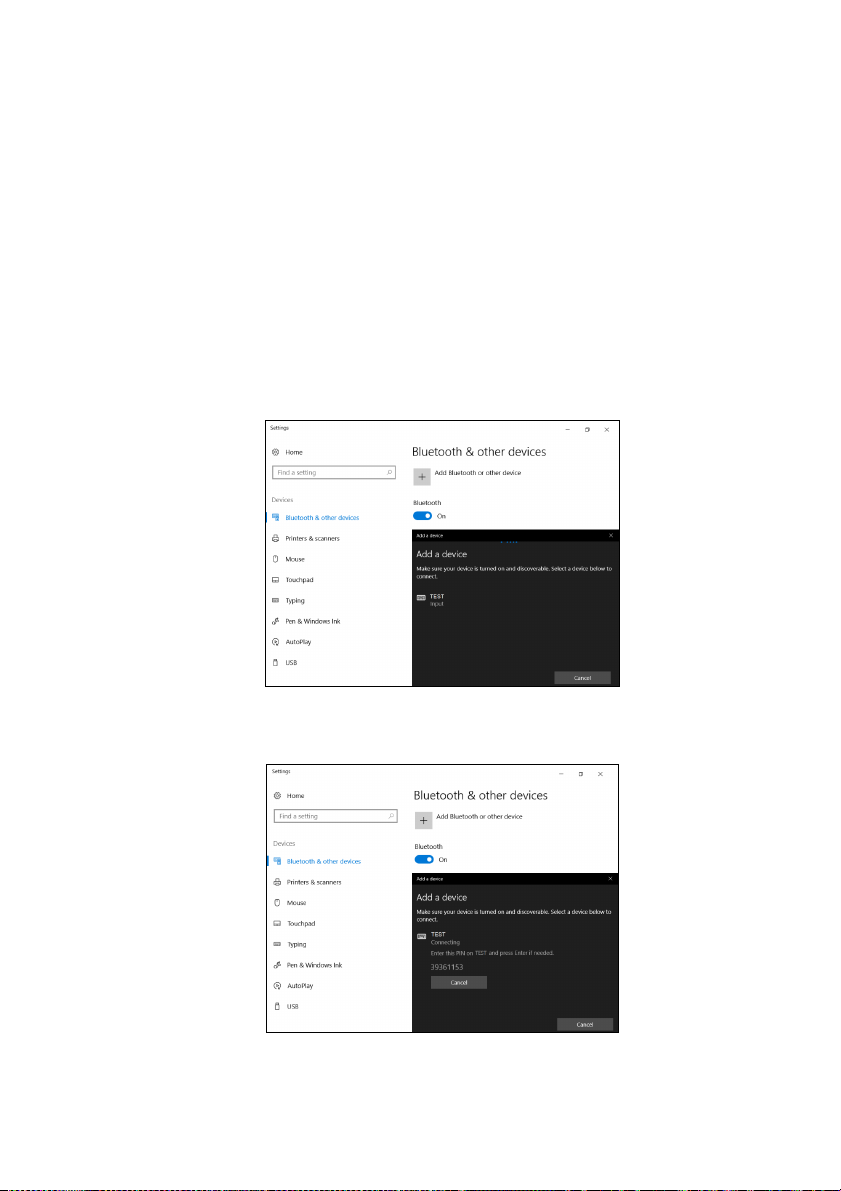
2. Klikněte na položku [Add Bluetooth or other device]
(Přidat Bluetooth nebo jiné zařízení) a potom vyberte
zařízení, které chcete přidat.
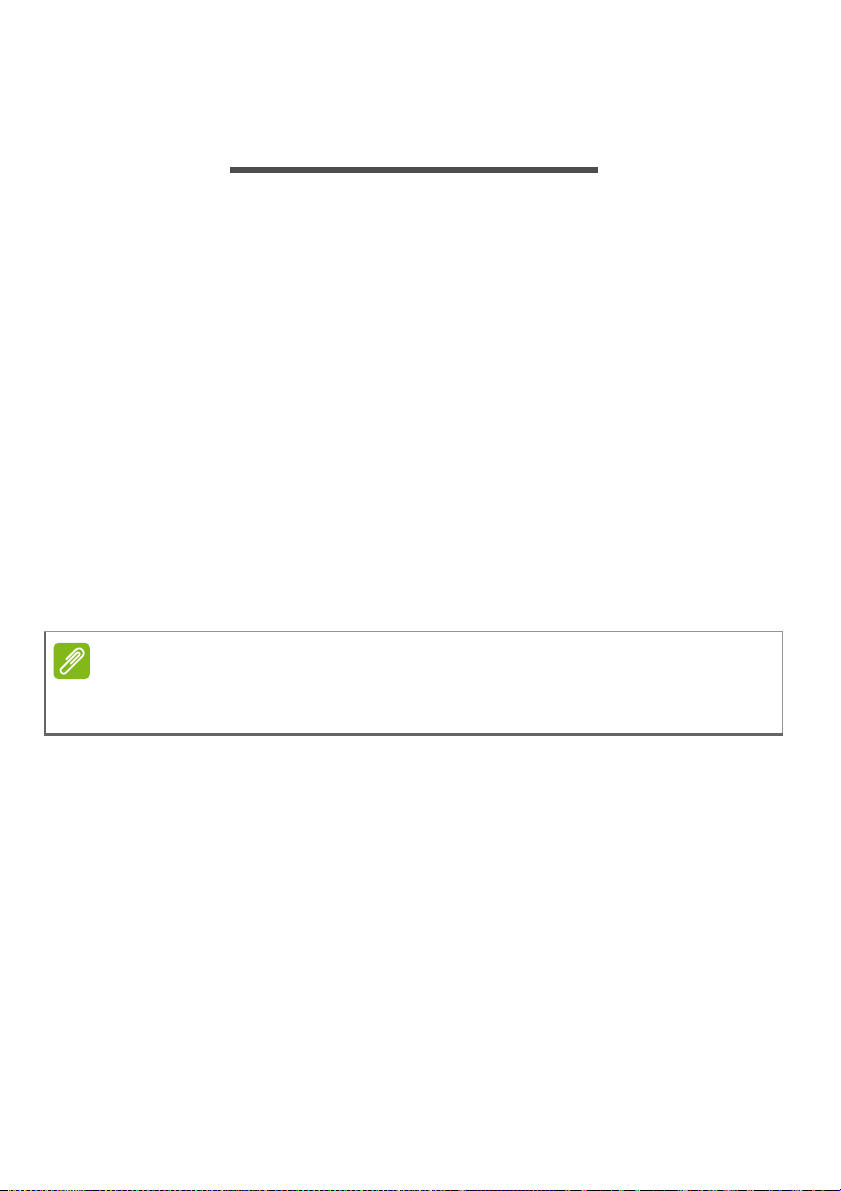
3. Počítač automaticky začne hledat zařízení a bude viditelný
pro ostatní zařízení.
4. Vyberte zařízení, které chcete spárovat, ze seznamu
zjištěných zařízení.
5. Po spárování, pokud se na obrazovce zobrazuje kód,
zadejte tento kód na zařízení, abyste provedli připojení.
Page 31

Používání připojení Bluetooth - 31
Poznámka
Některá zařízení používají starší verze technologie Bluetooth, která
vyžadují zadání kódu PIN na obou zařízeních. Pokud vpřípadě
některého zařízení není možné nic zadat (například u sluchátek), je
vzařízení zakódováno heslo (obvykle „0000“ nebo „1234“). Další
informace najdete vuživatelské příručce kvašemu zařízení.
Nastavení Bluetooth lze také zadat výběrem ikony
[Notifications] (Oznámení) v pravém dolním rohu obrazovky
pro otevření podokna [Notifications] (Oznámení). Zde můžete
povolit nebo zakázat Bluetooth nebo kliknutím pravým
tlačítkem na [Bluetooth] (Bluetooth) > [Go to Settings]
(Přejít na Nastavení) otevřít nastavení Bluetooth.
Page 32

32 - Připojení k Internetu
Upozornění
PŘIPOJENÍ K INTERNETU
Tato kapitola obsahuje obecné informace o typech připojení
a o připojení k Internetu. Podrobnější informace najdete v
části Síťová připojení na straně 82.
Integrované možnosti síťového připojení ve vašem počítači
vám usnadňují jeho připojení k Internetu.
Ale pro připojení k internetu z domova musíte požádat o
registraci za účelem získání služeb internetu u poskytovatele
služeb internetu (ISP) – což je obvykle telefonická nebo
kabelová společnost – která svého zástupce pošle k vám
domů nebo do kanceláře, aby služby internetu nastavil. ISP
nainstaluje malou krabičku, která je označována jako
směrovač (neboli router) či modem, který vám umožňuje
připojení k internetu.
Připojeno k bezdrátové síti
Připojení k bezdrátové síti LAN
Bezdrátová síť LAN (nebo WLAN) je bezdrátová místní síť,
kterou lze propojit dva nebo více počítačů bez použití kabelů.
Po připojení k síti WLAN získáte přístup k internetu. Můžete
také sdílet soubory, další zařízení a dokonce vaše
internetové připojení.
Bezdrátové připojení je na počítači ve výchozím nastavení
zapnuto a systém Windows během nastavení detekuje a
zobrazí seznam dostupných sítí. Vyberte síť a zadejte heslo,
pokud je vyžadováno.
Používání bezdrátových zařízení v letadle může být zakázáno.
Všechna bezdrátová zařízení musí být před nastoupením do
letadla a během vzletu vypnuta, neboť by mohlo dojít k ohrožení
provozu letadla, narušení komunikace, a dokonce i porušení
zákona. Bezdrátové zařízení počítače můžete zapnout, pouze
pokud vás palubní personál informoval, že je to bezpečné.
Page 33
Připojení k Internetu - 33
Poznámka
Poznámka
Notebooky Predator mají klávesovou zkratku Letecký režim,
která umožňuje zapnout nebo vypnout síťové připojení. Pro
vypnutí/zapnutí bezdrátové sítě nebo správu sdíleného
obsahu vsíti můžete použít možnosti správy sítě.
Chcete-li získat připojení k bezdrátové síti, postupujte podle
následujících pokynů:
1. Ujistěte se, že máte bezdrátový směrovač/přístupový bod
a aktuální internetové připojení prostřednictvím ISP dle
vaší volby. Poznamenejte si název a heslo bezdrátové sítě
(pokud je to potřeba). Pokud se pokoušíte připojit k
veřejné síti (například v kavárně), ujistěte se, že máte
název bezdrátové sítě.
Obraťte se na svého ISP nebo se podívejte do dokumentace ke
směrovači, abyste zjistili podrobnosti o připojení k internetu.
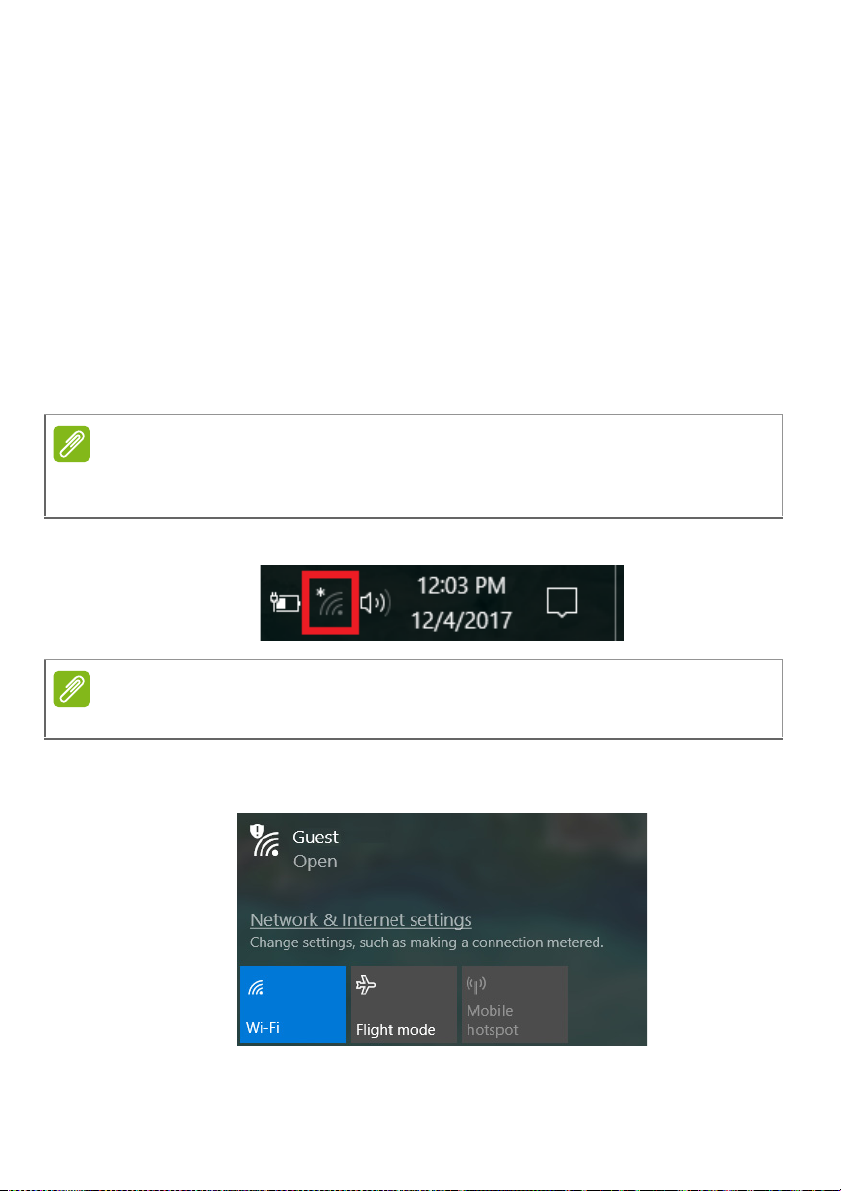
2. V oznamovací oblasti klikněte na ikonu Síť.
Pokud je Wi-Fi vypnutá, klikněte na dlaždici Wi-Fi pro zapnutí.
3. Potom se zobrazí seznam dostupných bezdrátových sítí.
Vyberte síť, kterou chcete použít.
Page 34
34 - Připojení k Internetu
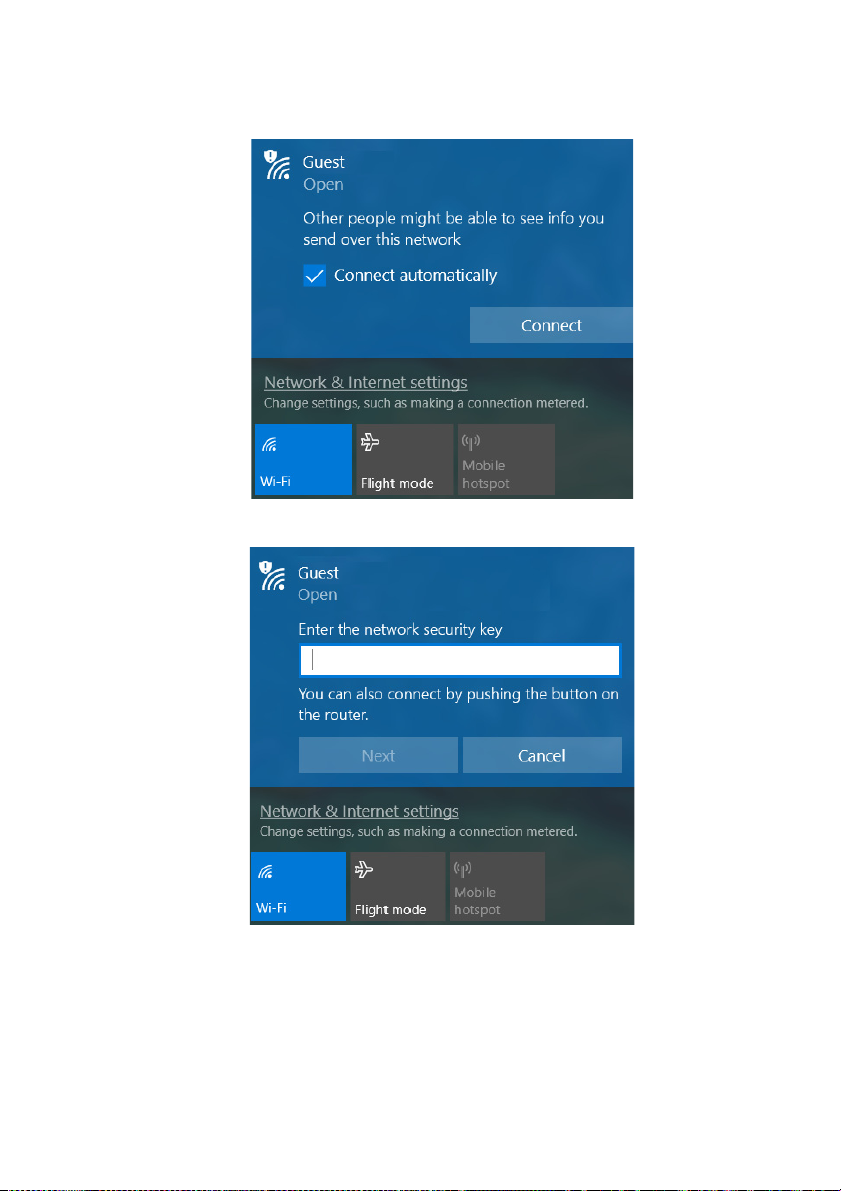
4. Po výběru bezdrátové sítě vyberte možnost [Connect]
(Připojit).
5. Podle potřeby zadejte heslo sítě.
Page 35

Připojení k Internetu - 35
Připojení pomocí kabelu
Integrovaná možnost síťového připojení
Pokud váš počítač má síťový port, zapojte jeden konec
síťového kabelu do síťového portu počítače a druhý konec
do portu směrovače (viz obrázek níže). Poté budete
připraveni připojit se online.
Připojení k mobilní síti
Pokud má počítač slot na kartu SIM, můžete se k internetu
připojit pomocí mobilní sítě. K tomu potřebujete kompatibilní
SIM kartu a datovou smlouvu s poskytovatelem mobilní sítě.
Obraťte se na poskytovatele mobilních služeb, pokud chcete
více informací o připojení k internetu pomocí mobilní sítě.
Page 36
36 - PredatorSense
Poznámka
PREDATORSENSE
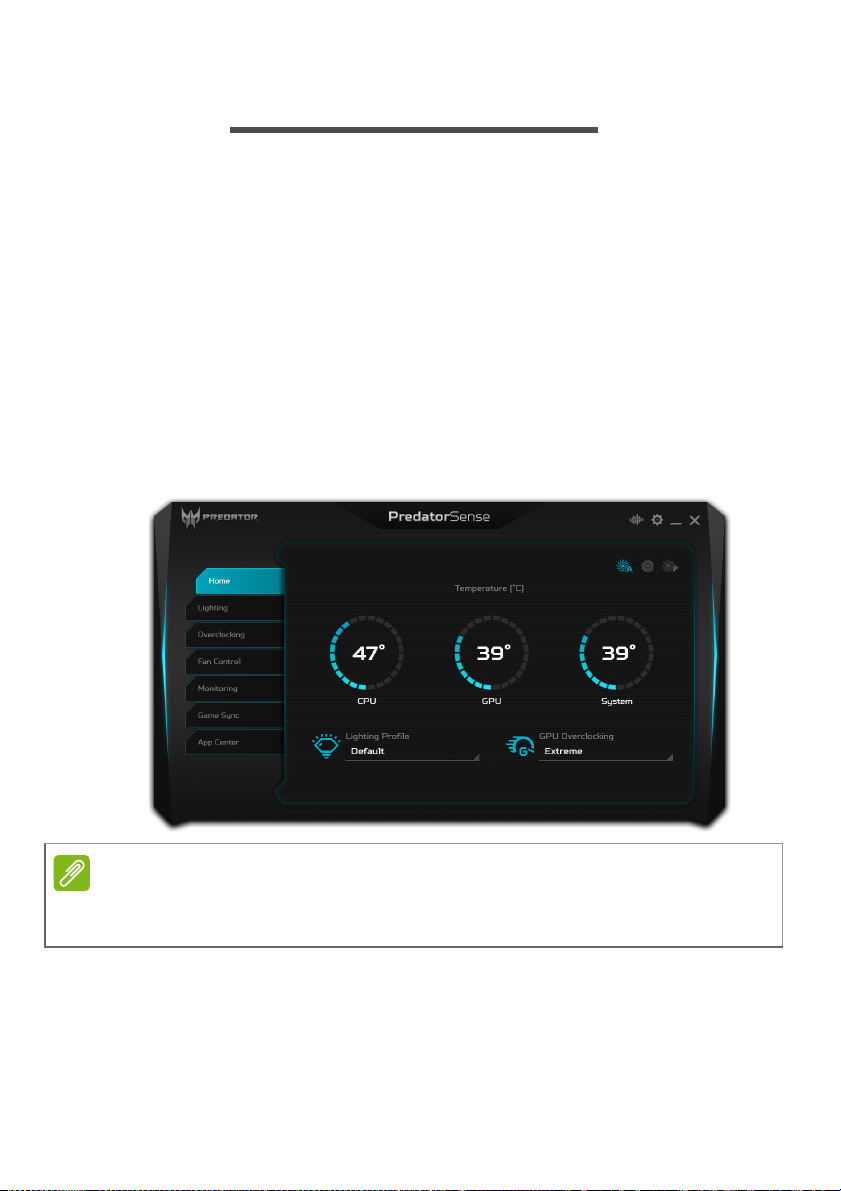
PredatorSense vám umožňuje přetaktovat procesory a ovládat chování ventilátoru. Více profilů vám umožňuje rychle přepínat mezi schématy osvětlení.
Umožňuje vám také rychle monitorovat výkon systému,
synchronizovat nastavení funkce kláves pro specifickou hru
a spouštět/odinstalovávat aplikace.
Hlavní obrazovka PredatorSense
Hlavní obrazovka vám poskytuje přehled teplot. Změnit lze
také chování ventilátoru, vybrat profil osvětlení, změnit režim
TM
Acer TrueHarmony
Přetaktování na straně 39).
a změnit úrovně přetaktování (viz část
Uvedené teploty se mohou lišit podle konfigurace vašeho počítače
a výstupního výkonu procesoru a grafického procesoru.
Page 37
PredatorSense - 37
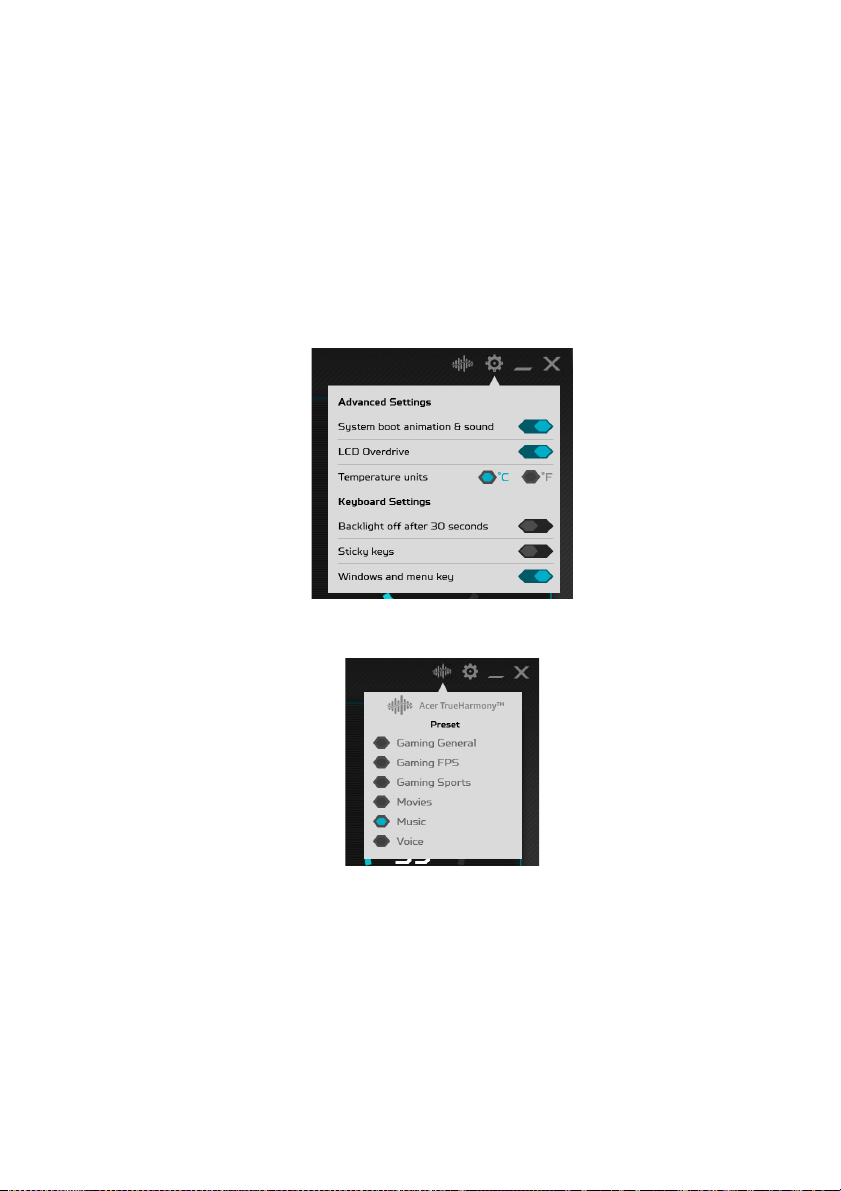
Nastavení PredatorSense a Acer TrueHarmony
Kliknutím na ikonu [Settings] (Nastavení) změňte nastavení
vašeho systému Predator. Můžete nastavit funkci [LCD
Overdrive] (LCD Overdrive) (která urychlí dobu reakce
obrazovky ve 3 milisekundách).
Podsvícení klávesnice se automaticky vypne při nečinnosti
po dobu 30 sekund. Zakázat lze rychlé klávesy, klávesy
Windows a nabídky nebo animaci při spouštění systému a
změnit jednotky teploty.
Pro jiný zvukový zážitek můžete kliknout na ikonu Acer
TM
TrueHarmony
a upravit zvukový režim.
TM
Page 38
38 - PredatorSense
Úprava podsvícení klávesnice
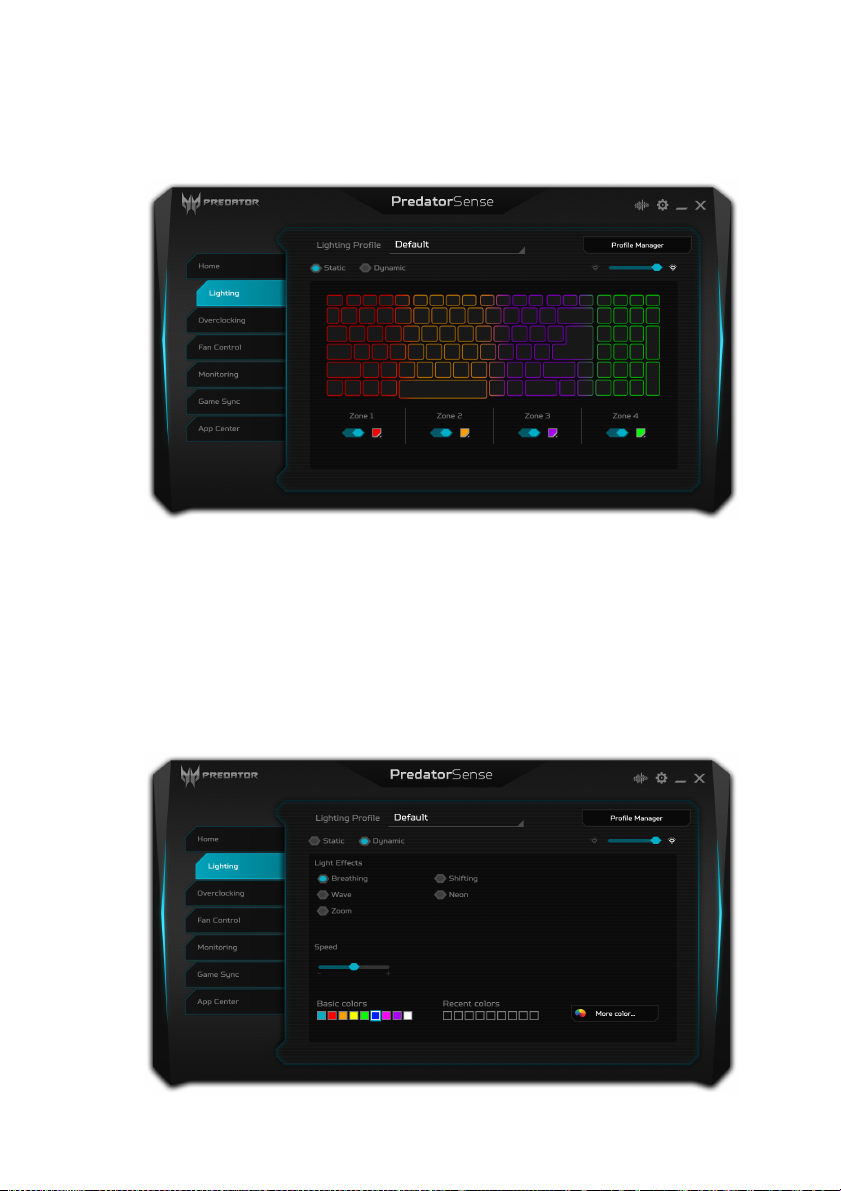
Vyberte možnost [Lighting] (Osvětlení) pro zobrazení
možností osvětlení klávesnice.
Podsvícení klávesnice je rozděleno do čtyř zón, které můžete
zapínat a vypínat nezávisle na sobě. V každé zóně můžete
zvolit vlastní barvu ze čtverečku barev. Klikněte na jezdec pod
každou zónou a zapněte nebo vypněte podsvícení dané zóny.
Dynamické osvětlení
Vyberte možnost [Dynamic] (Dynamický) pro zobrazení
souboru animovaných světelných efektů.
Page 39
Každý efekt poskytuje animaci pro barvy podsvícení, která
opakuje vzor.
Vytvoření profilu osvětlení
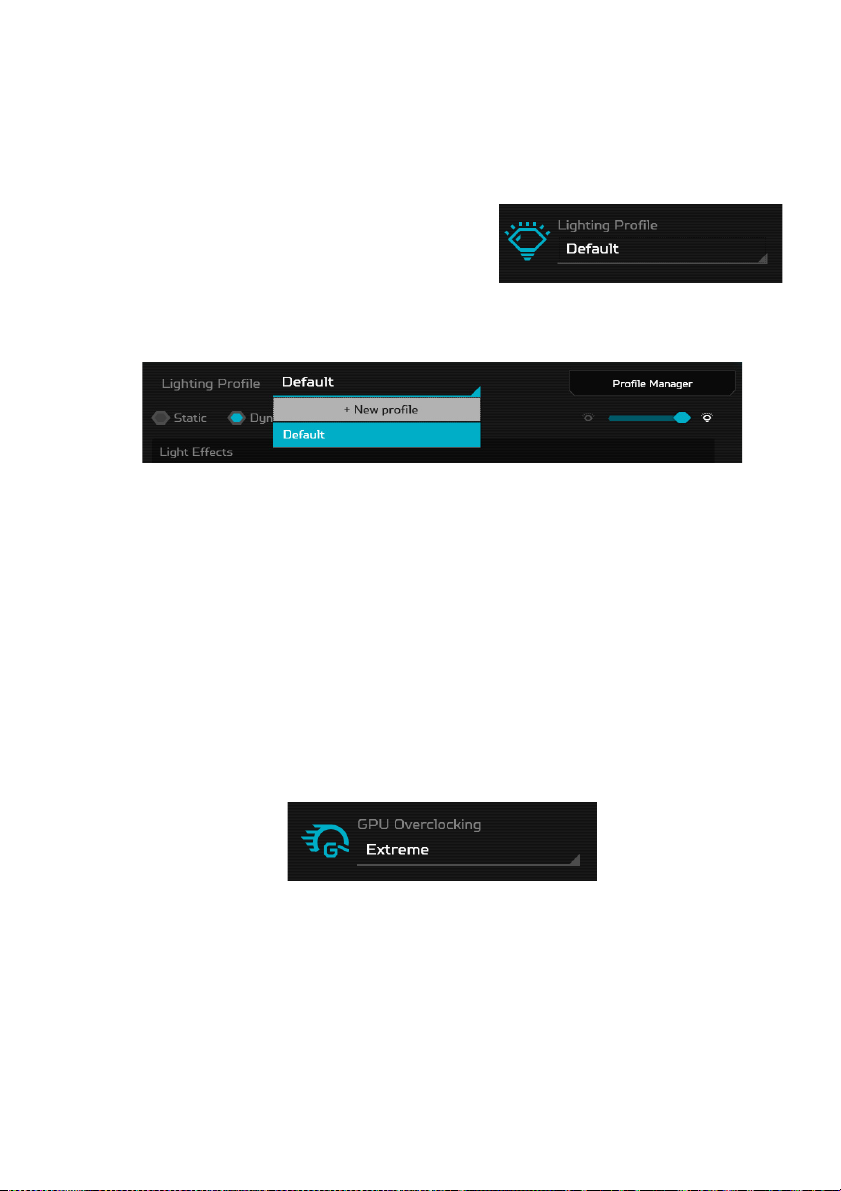
Můžete vytvářet profily pro
schémata osvětlení a přepínat
okamžitě pomocí nabídek na hlavní
stránce nebo na stránce [Lighting]
(Osvětlení).
Vyberte Profil ze seznamu [Lighting Profile] (Profil osvětlení).
Pokud chcete přidat nový profil, nejprve upravte možnosti
osvětlení, potom vyberte [+ New profile] (Nový profil).
Zadejte nový název profilu.
Pokud chcete profil odstranit, přejmenovat, importovat nebo
exportovat, vyberte možnost [Profile Manager] (Správce
profilu).
PredatorSense - 39
Přetaktování
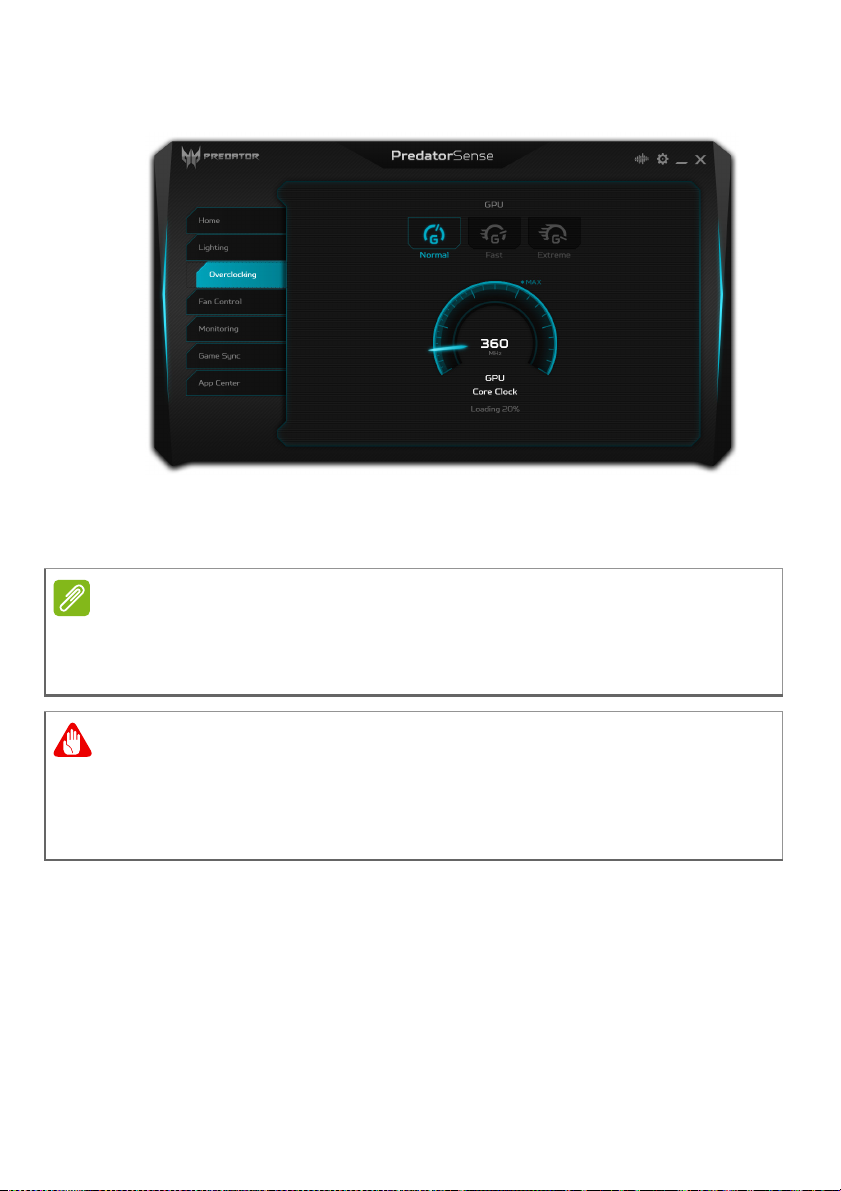
Grafický procesor vašeho počítače podporuje přetaktování.
Úroveň přetaktování lze změnit pomocí nabídky na hlavní
stránce nebo vyberte záložku [Overclocking] (Přetaktování),
kde získáte další informace.
Page 40
40 - PredatorSense
Poznámka
Upozornění
K dispozici jsou tři úrovně: [Normal] (Normální) (bez
přetaktování), [Fast] (Rychlý) a [Extreme] (Extrémní).
Pokud se síťový adaptér odpojí nebo pokud je kapacita
baterie nižší než 40%, možnosti přetaktování budou
zakázány.
Společnost Acer nenese odpovědnost za jakékoli škody vzniklé v
důsledku přetaktování, pokud k přetaktování procesoru nebo
grafiky použijete nikoli PredatorSense, ale nástroje třetích stran.
Tento systém je navržen pro podporu přetaktování grafického
procesoru. Ale přetaktování může vést k nestabilitě systému.
Pokud zjistíte nestabilitu systému, systém vypněte a restartujte;
restartuje se na výchozí [Normal] (Normální) nastavení.
Page 41
Ovládání ventilátoru
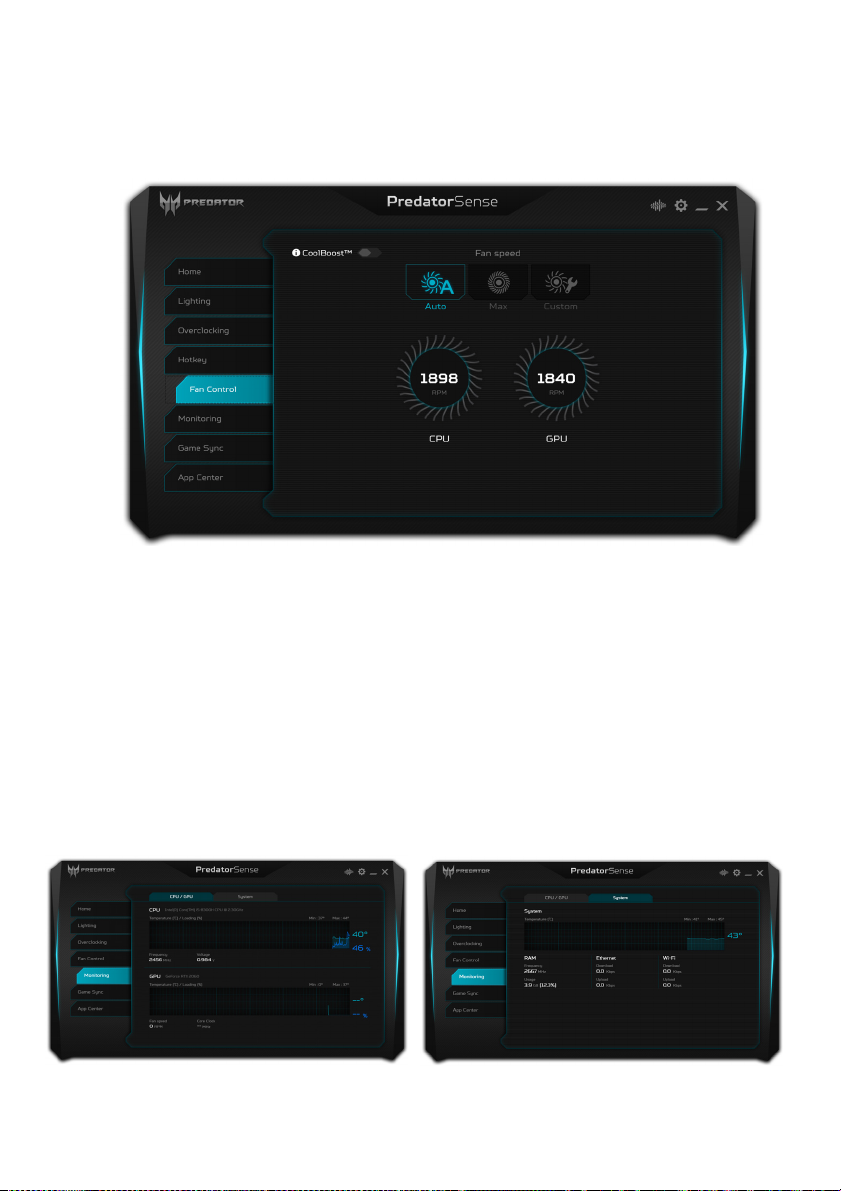
Pomocí ovládacího prvku ventilátoru můžete upravit činnost
ventilátoru pro procesor a grafický procesor.
Aktivujte CoolBoost™ pro zvýšení rychlosti ventilátoru nad
normální maximum, abyste zvýšili výkon chlazení, pokud je
systém velmi využíván.
PredatorSense - 41
Sledování
Na stránce [Monitoring] (Sledování) klikněte na záložku
[CPU/GPU] (Procesor/grafický procesor) nebo [System]
(Systém), abyste zkontrolovali procesor a teplotu systému a
zátěž. Zobrazí se data za posledních 60 minut, takže můžete
sledovat procesor, grafický procesor a stav systému po
provedení různých úkolů.
Page 42
42 - PredatorSense
Poznámka
Synchronizace herních nastavení
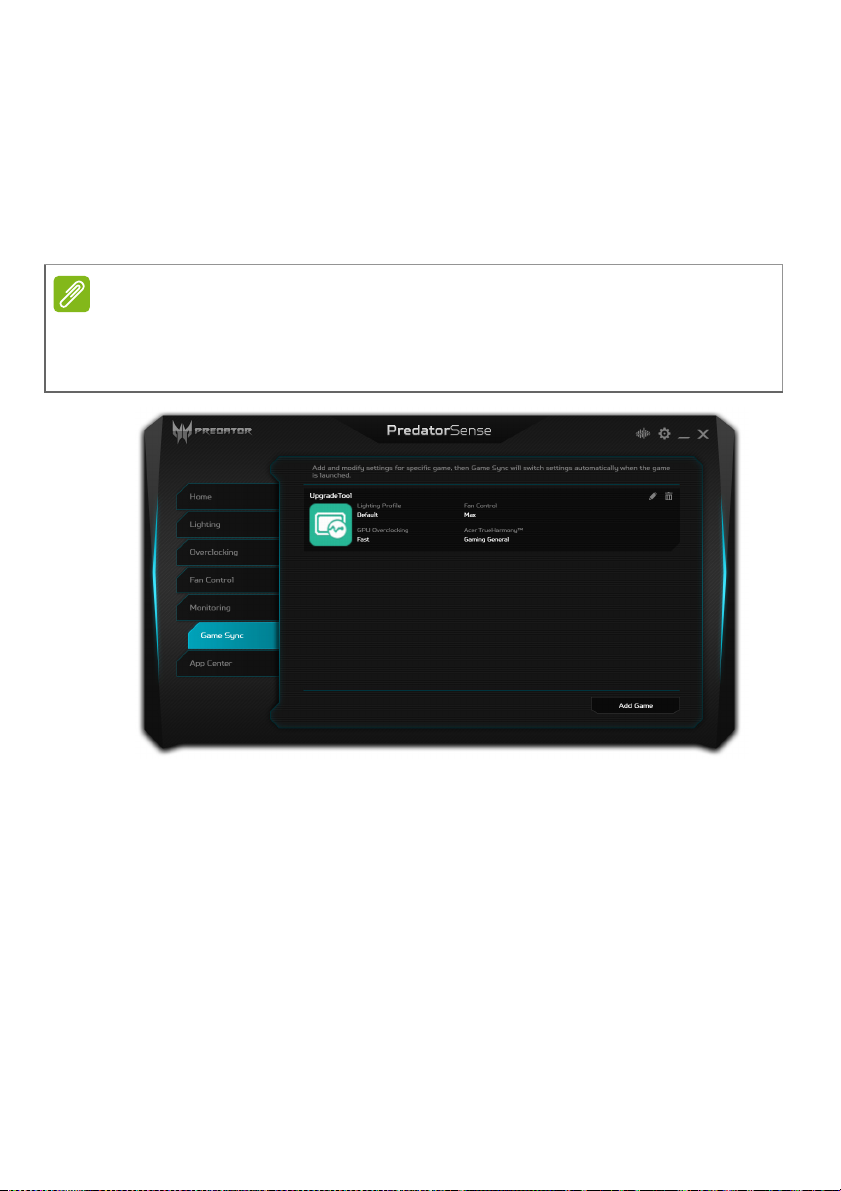
Pomocí [Game Sync] (Synchronizace her) uložte nastavení
pro různé hry.
K nastavení patří chování ventilátoru, profil osvětlení, režim
TM
Acer TrueHarmony
automaticky přepnou, když se hra spustí.
Nastavení souboru ke spuštění se liší podle určené hry. Pokud se
nastavení nepřepnou automaticky, obraťte se na vývojáře hry a
najděte umístění souboru ke spuštění.
a úroveň přetaktování. Nastavení se
Vyberte možnost [Add Game] (Přidat hru) pro vytvoření
nastavení nové hry na stránce vpravo dole. Klikněte na
položku [Browse] (Procházet) pro výběr souboru ke spuštění
(.exe) dané hry. Potom vyberte příslušné nastavení pro funkce
a klikněte na položku [Add] (Přidat) pro ukončení.
Page 43
Centrum aplikací
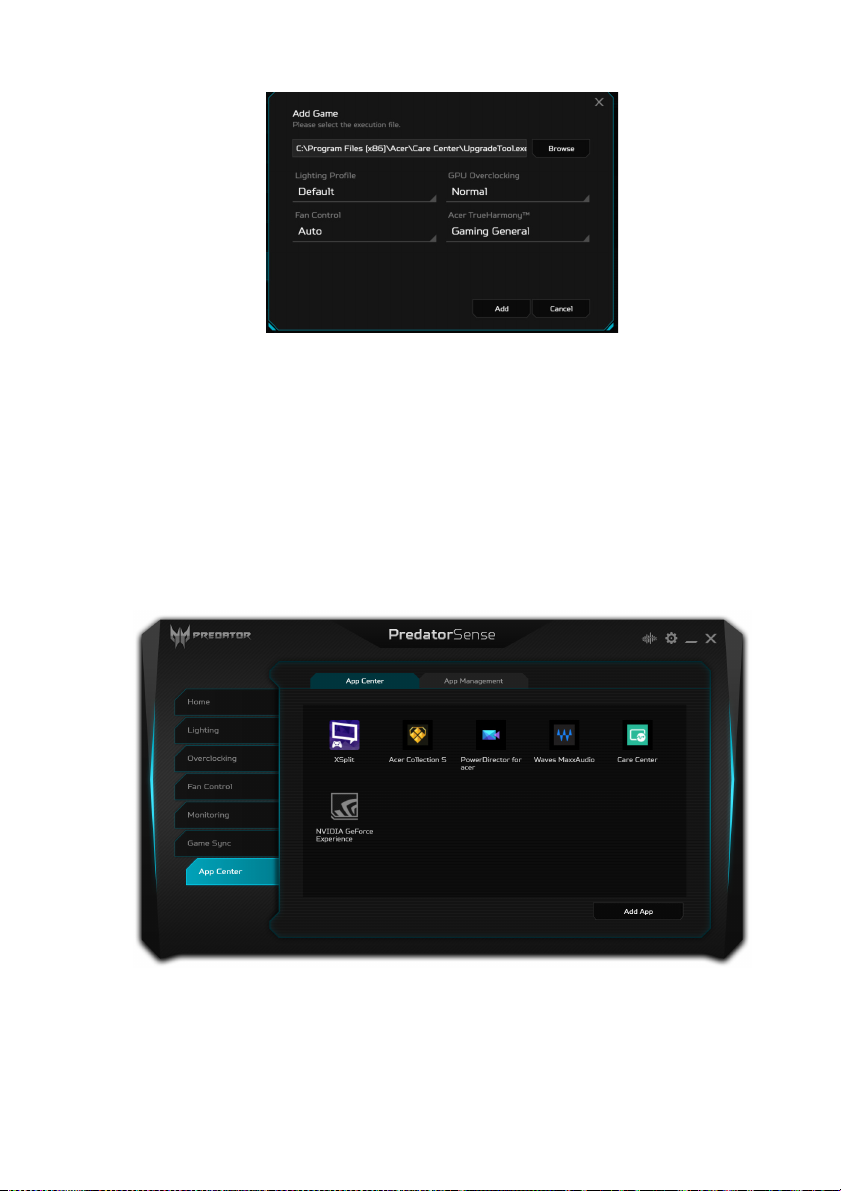
[App Center] (Centrum aplikací) je skvělý způsob pro rychlé
spouštění aplikací nainstalovaných ve vašem počítači. Pro
přidání aplikace vyberte možnost [Add App] (Přidat aplikaci)
na stránce vpravo dole. Klikněte na položku [Browse]
(Procházet) pro výběr souboru ke spuštění (.exe) dané
aplikace a pro dokončení klikněte na položku [Add] (Přidat).
Potom dvakrát klikněte na ikonu aplikace pro přímé spuštění
aplikace.
PredatorSense - 43
Page 44
44 - PredatorSense
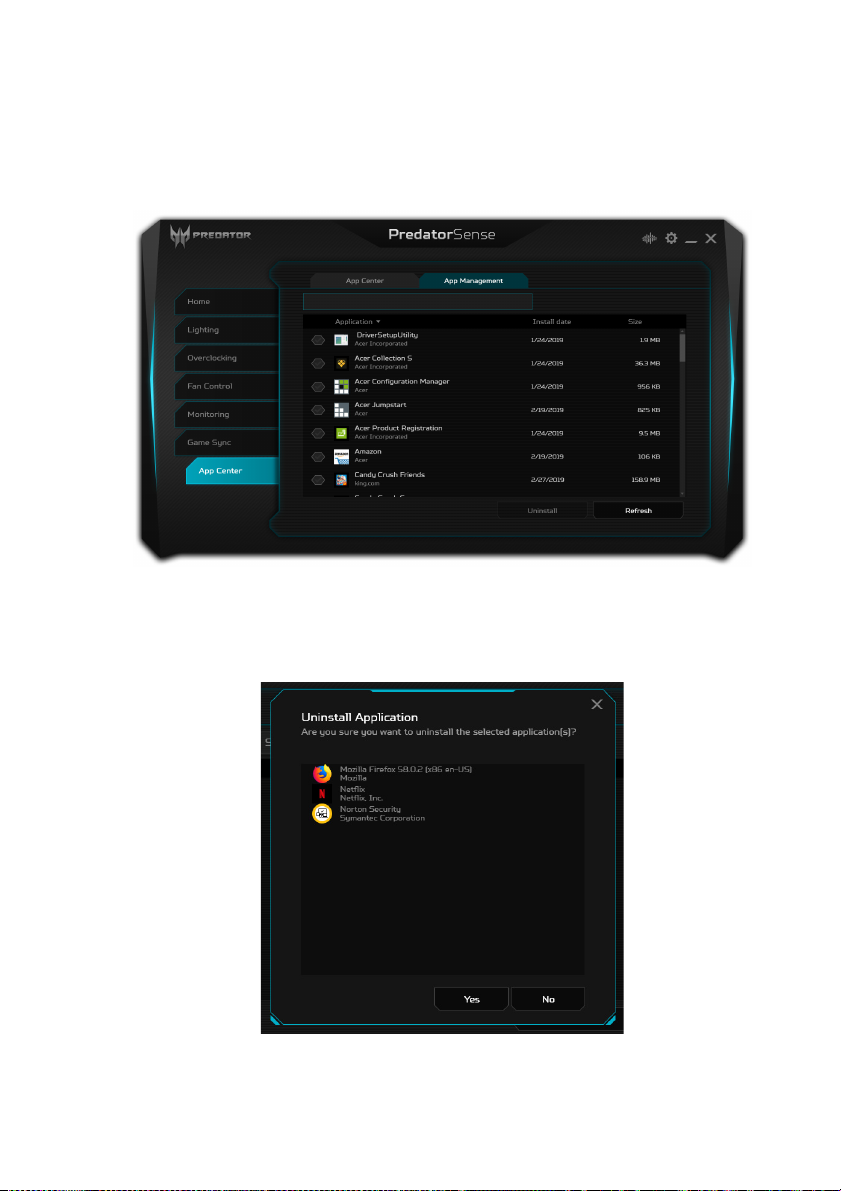
Správa aplikací
Pomocí možnosti [App Management] (Správa aplikací)
můžete snadno odebrat nainstalované aplikace. Odebrat lze
také několik aplikací najednou.
Ze seznamu aplikací vyberte nadbytečnou aplikaci a klikněte
na možnost [Uninstall] (Odinstalovat). Překontrolujte
seznam aplikací k odinstalování, potom klikněte na možnost
[Yes] (Ano) pro odebrání aplikace.
Page 45
Bluelight Shield - 45
Poznámka
BLUELIGHT SHIELD
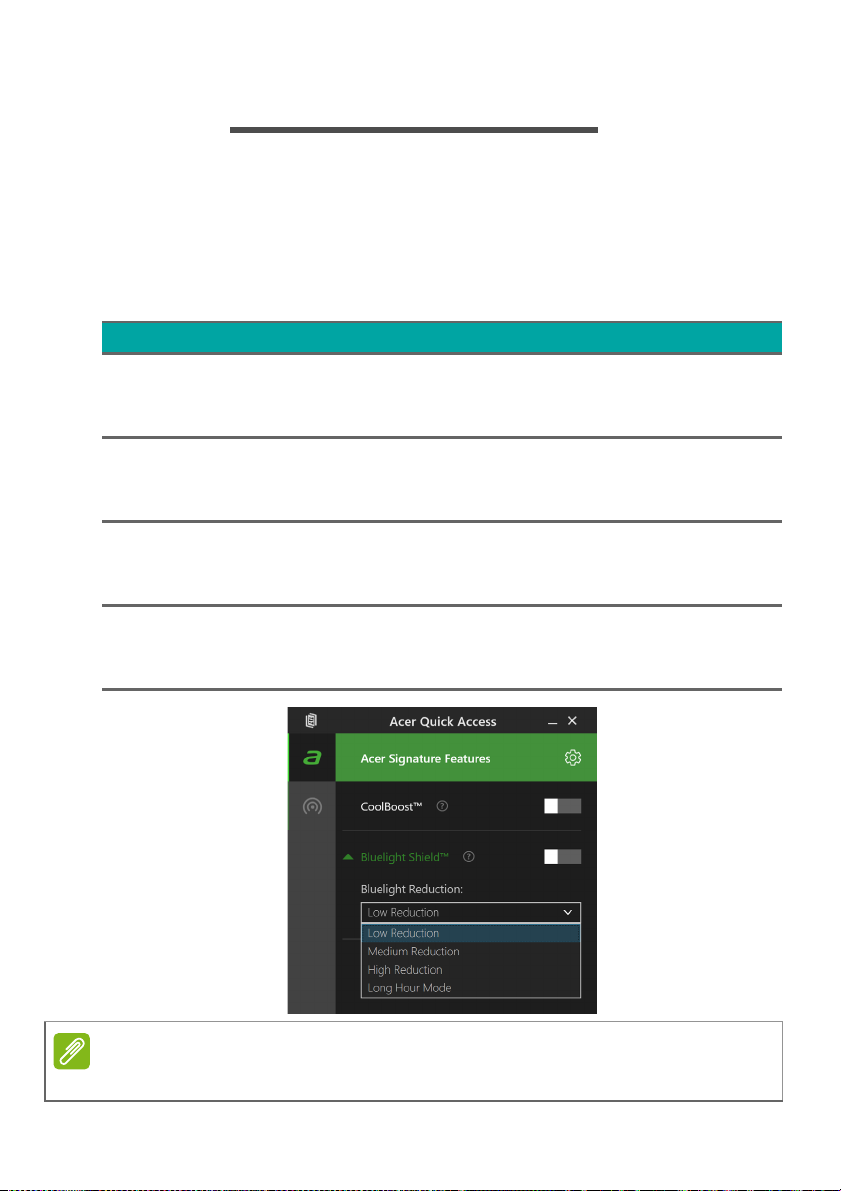
Bluelight Shield lze povolit, pokud chcete omezit emise
modrého světla z obrazovky kvůli ochraně zraku.
Pokud chcete nakonfigurovat Bluelight Shield, vyhledejte
„Quick Access“ v nabídce [Start] (Start). Zde můžete
Bluelight Shield zapnout nebo vypnout a můžete si zvolit ze
čtyřech režimů podle svých potřeb:
Č. Položka Popis
[Low Reduction]
1
(Nízká redukce)
[Medium
2
Reduction]
(Střední redukce)
[High Reduction]
3
(Vysoká redukce)
[Long Hour Mode]
4
(Dlouhodobý
režim)
Sníží emise modrého světla z
podsvícené obrazovky LED o 10 až
25% pro základní ochranu.
Sníží emise modrého světla z
podsvícené obrazovky LED o 26 až
45% pro ochranu vašeho zraku.
Sníží emise modrého světla z
podsvícené obrazovky LED o 46 až
65% pro maximální ochranu.
Odborně naladěno tak, aby se snížilo
zatížení zraku během dlouhé doby.
Specifikace se liší v závislosti na modelu nebo operačním systému.
Page 46

Bezpečnost počítače i
dat...
V této části najdete:
• Jak počítač zabezpečit
• Nastavení hesel
• Co si musíte připravit, když se chystáte na cesty
• Jak maximálně využívat baterii
Page 47

Zabezpečení počítače - 47
ZABEZPEČENÍ POČÍTAČE
Počítač je cenná investice, o kterou je třeba pečovat. Dále v
textu uvádíme informace o ochraně a péči o počítač.
Bezpečnostními funkcemi jsou hardwarové a softwarové
zámky – drážka a hesla.
Používání bezpečnostního zámku počítače
Součástí počítače je otvor pro bezpečnostní zámek.
Připevněte bezpečnostní kabel k nehybnému předmětu,
například ke stolu nebo rukojeti uzamčené zásuvky. Vložte
zámek do drážky a otočením klíče zámek zamkněte.
K dispozici jsou rovněž modely bez klíče.
Použití hesla
Hesla chrání počítač před nepovoleným přístupem.
Nastavením těchto hesel lze vytvořit několik různých úrovní
ochrany počítače a dat:
• Supervisor Password zabraňuje nepovolenému přístupu k
nástroji BIOS. Toto heslo je třeba po nastavení zadat vždy,
když chcete získat přístup k nástroji BIOS. Viz část
Nastavení hesel na straně 49.
• User Password chrání počítač před neoprávněným
použitím. Kombinací tohoto hesla a kontrolních bodů hesla
při spuštění a přepínání počítače z [Hibernation] (Režimu
hibernace) (je-li k dispozici) lze zajistit maximální
bezpečnost.
• Password on Boot chrání počítač před neoprávněným
použitím. Kombinací tohoto hesla a kontrolních bodů hesla
při spuštění a přepínání počítače z [Hibernation] (Režimu
hibernace) (je-li k dispozici) lze zajistit maximální
bezpečnost.
Page 48
48 - Zabezpečení počítače
Důležité
Důležité
Nezapomeňte Supervisor Password! Pokud heslo zapomenete,
obraťte se na prodejce nebo na autorizované servisní středisko.
Zadání hesel
Po nastavení hesla se uprostřed obrazovky zobrazí výzva k
zadání hesla.
• Po nastavení Supervisor Password se zobrazí výzva, pokud
vstoupíte do nástroje BIOS.
• Chcete-li získat přístup k nástroji BIOS, zadejte Supervisor
Password a stiskněte klávesu Enter. Jestliže uvedete
nesprávné heslo, objeví se upozornění. Zadejte heslo znovu
a stiskněte klávesu Enter.
• Po nastavení User Password a povolení parametru Heslo
při spuštění se při spuštění zobrazí výzva.
• Chcete-li používat počítač, napište User Password a
stiskněte klávesu Enter. Jestliže uvedete nesprávné heslo,
objeví se upozornění. Zadejte heslo znovu a stiskněte
klávesu Enter.
Na zadání hesla máte tři pokusy. Pokud zadáte třikrát nesprávné
heslo, systém se zastaví. Vypněte počítač stisknutím a podržením
tlačítka napájení déle než čtyři sekundy. Znovu zapněte počítač a
opakujte zadání hesla.
Page 49

NÁSTROJ BIOS
Nástroj BIOS je program pro konfigurování hardwaru, který
je zabudován do systému BIOS počítače.
Váš počítač již byl správně nakonfigurován a optimalizován,
takže tento nástroj normálně nemusíte spouštět. Můžete jej
však spustit, jestliže budete mít problémy s konfigurací.
Chcete-li aktivovat nástroj BIOS, stiskněte klávesu F2,
zatímco je na displeji zobrazeno logo počítače.
Pořadí spouštění
Chcete-li vnástroji BIOS nastavit pořadí spouštění, aktivujte
nástroj BIOS a potom v kategoriích uvedených v horní části
obrazovky vyberte položku Boot.
Nastavení hesel
Chcete-li nastavit heslo při spuštění, aktivujte nástroj BIOS
a potom vkategoriích uvedených v horní části obrazovky
vyberte položku Security.
Najděte položku Set Supervisor Password a zadejte heslo
pro povolení této funkce. Po zadání hesla pro tuto funkci
můžete povolit/zakázat Password on Boot.
Po provedení změn nezapomeňte vybrat klávesu F10 pro
řádné uložení a ukončení nástroje BIOS.
Nástroj BIOS - 49
Page 50
50 - Řízení spotřeby
Poznámka
ŘÍZENÍ SPOTŘEBY
Tento počítač je vybaven zabudovaným systémem řízení
spotřeby, který trvale sleduje aktivitu systému. Je sledována
veškerá aktivita následujících zařízení: klávesnice, myš, pevný
disk, periferie připojené k počítači a obrazová paměť. Pokud
není po určitou dobu zjištěna žádná aktivita, počítač zastaví
některá nebo všechna zařízení, aby ušetřil energii.
Úsporný režim
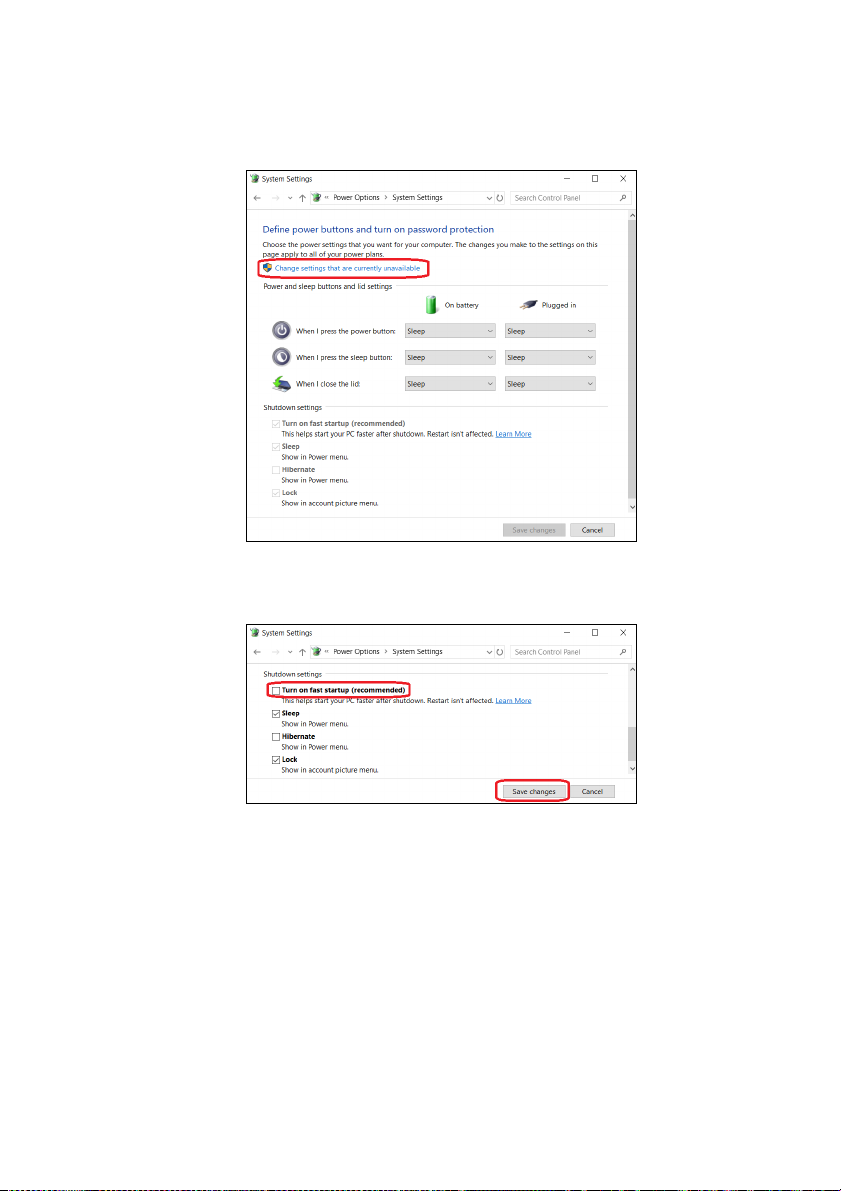
Zakázat Rychlé spuštění
Váš počítač používá funkci Rychlé spuštění, ale používá také
malé množství energie pro kontrolu signálů ke spuštění. Tyto
kontroly pomalu vyčerpají energii z baterie počítače.
Pokud chcete snížit napájecí požadavky počítače a jeho
ekologický dopad, funkci Rychlé spuštění vypněte:
Pokud je funkce Rychlé spuštění vypnutá, bude počítači spuštění z
[Sleep] (Režimu spánku) trvat déle.
Váš počítač se také nespustí, pokud obdrží pokyn ke spuštění přes
síť (Wake on LAN).
1. Stiskněte klávesu Windows nebo vyberte tlačítko [Start]
(Start) Windows, vyberte možnosti [Settings] (Nastavení) >
[System] (Systém) > [Power & sleep] (Napájení a režim
spánku).
2. Vyberte položku [Additional power settings] (Další
nastavení napájení).
3. Vyberte položku [Choose what the power buttons do]
(Nastavení tlačítek napájení).
Page 51
Řízení spotřeby - 51
4. Vyberte položku [Change settings that are currently
unavailable] (Změnit nastavení, které nyní není k
dispozici).
5. Přejděte dolů a zakažte [Turn on fast startup] (Zapnout
rychlé spuštění).
6. Zvolte možnost [Save changes] (Uložit změny).
Page 52
52 - Jednotka bateriových zdrojů
Poznámka
JEDNOTKA BATERIOVÝCH
ZDROJŮ
Počítač využívá integrovanou lithiovou baterii zajišťující
dlouhou dobu provozu mezi nabíjením.
Vlastnosti baterie
Baterie se nabíjí vždy, když je počítač připojen k síti
prostřednictvím síťového adaptéru. Tento počítač podporuje
dobíjení za provozu a umožňuje uživateli dobíjet baterii bez
přerušení práce s počítačem. U vypnutého počítače je ovšem
dobíjení podstatně rychlejší.
Baterie je výhodná při cestování nebo při výpadku elektrické
energie.
Dobíjení baterie
Připojte adaptér střídavého proudu k počítači a k elektrické
zásuvce.
Na konci pracovního dne doporučujeme baterii dobít. Před
cestováním lze nabíjením přes noc zajistit plné nabití baterie.
Příprava nové jednotky bateriových zdrojů
Před prvním použitím nové jednotky bateriových zdrojů je
třeba provést následující postup přípravy:
1. Připojte síťový adaptér a baterii zcela dobijte.
2. Zapněte počítač a proveďte nastavení operačního
systému.
3. Odpojte síťový adaptér.
4. Používejte počítač s využitím napájení z baterie.
5. Baterii zcela vybijte, dokud počítač nezačne signalizovat
vybití baterie.
Page 53

Jednotka bateriových zdrojů - 53
Upozornění
6. Znovu připojte adaptér střídavého proudu a baterii zcela
dobijte.
Tímto postupem baterii třikrát vybijte a dobijte.
Tuto přípravu provádějte u všech nových baterií nebo u
baterie, která nebyla delší dobu používána.
Nevystavujte jednotku bateriových zdrojů teplotám pod 0°C
(32°F) nebo nad 45°C (113°F). Extrémní teploty mohou mít na
jednotku bateriových zdrojů negativní vliv.
Díky procesu přípravy je možné baterii dobít na maximální
kapacitu. Při nedodržení těchto pokynů nebude možné
baterii dobít na maximální kapacitu a rovněž se tak zkracuje
provozní životnost baterie.
Provozní životnost baterie mohou rovněž negativně ovlivnit
následující způsoby používání:
• Trvalé napájení počítače střídavým proudem z elektrické
zásuvky.
• Zanedbání úplného opakovaného vybití a dobití baterie (viz
výše).
• Časté používání – čím častěji baterii používáte, tím se
rychleji zkracuje provozní životnost. Integrovaná baterie
má životnost více než 1 000 cyklů nabití a vybití.
Optimalizace životnosti baterie
Optimalizace životnosti baterie umožňuje maximálně využít
provozních možností baterie, prodloužit cyklus dobíjení a
zvýšit účinnost dobíjení. Doporučujeme dodržovat následující
zásady:
• K napájení počítače používejte co nejčastěji střídavý proud
z elektrické zásuvky a šetřete baterii pro mobilní použití.
• Odpojte příslušenství, které nepoužíváte (např. disk USB),
protože může dále odebírat energii.
Page 54

54 - Jednotka bateriových zdrojů
Důležité
• Počítač uložte na chladném suchém místě. Doporučená
teplota je 10°C (50°F) až 30°C (86°F). Při vyšších
teplotách dochází k rychlejšímu samovolnému vybití
baterie.
• Nadměrné dobíjení zkracuje životnost baterie.
• Pečujte o adaptér střídavého napětí a o baterii.
Kontrola napájení z baterie
Měřič napájení udává aktuální úroveň napájení z baterie.
Chcete-li zjistit aktuální úroveň dobití baterie, umístěte
kurzor nad ikonu baterie/napájení na hlavním panelu.
Upozornění na vybití baterie
Když používáte napájení z baterie, věnujte pozornost měření
napájení.
Jakmile začne počítač upozorňovat na vybití baterie, připojte co
nejdříve adaptér střídavého proudu. Pokud se po úplném vybití
baterie počítač vypne, hrozí ztráta dat.
Když se zobrazí upozornění na vybití baterie, závisí
doporučený postup na aktuální situaci uživatele:
Situace Doporučená akce
1. Připojte adaptér střídavého proudu k
Je k dispozici
síťový adaptér i
elektrická
zásuvka.
počítači a potom k elektrické zásuvce.
2. Uložte všechny nezbytné soubory.
3. Pokračujte v práci.
Chcete-li, aby se baterie dobíjela
rychleji, vypněte počítač.
Není k dispozici
síťový adaptér
nebo elektrická
zásuvka.
1. Uložte všechny nezbytné soubory.
2. Ukončete všechny spuštěné aplikace.
3. Vypněte počítač.
Page 55

S počítačem na cestách - 55
S POČÍTAČEM NA CESTÁCH
Tato část obsahuje tipy a rady, o kterých byste měli
uvažovat, jestliže svůj počítač přenášíte nebo s ním cestujete.
Odpojení od stolního počítače
Při odpojování počítače od externích zařízení postupujte
následovně:
1. Uložte všechny otevřené soubory.
2. Vyjměte disky z optické jednotky.
3. Počítač vypněte nebo jej uveďte do [Sleep] (Režimu
spánku) nebo [Hibernate] (Režimu hibernace).
4. Zavřete kryt displeje.
5. Odpojte šňůru od adaptéru střídavého proudu.
6. Odpojte klávesnici, ukazovací zařízení, tiskárnu, externí
monitor a další externí zařízení.
7. Odpojte zámek Kensington / Noble, pokud jej používáte
kzabezpečení počítače.
Přenášení
Přenášení pouze na krátké vzdálenosti, například z
pracovního stolu do konferenční místnosti.
Příprava počítače
Před přenášením počítače zavřete a zaklapněte víko displeje
a uveďte tak počítač do [Sleep] (Režimu spánku). Počítač
nyní můžete bezpečně přenášet kdekoli po budově. Chcete-li
počítač probudit z [Sleep] (Režimu spánku), otevřete displej
a potom podle potřeby stiskněte a uvolněte tlačítko napájení.
Jestliže počítač přenášíte do kanceláře klienta nebo do jiné
budovy, můžete počítač vypnout:
Stiskněte klávesu Windows, klikněte na položku [Power]
(Napájení) a potom vyberte [Shut Down] (Vypnout)
Nebo:
Page 56

56 - S počítačem na cestách
Poznámka
Můžete počítač přepnout do [Sleep] (Režimu spánku)
stisknutím klávesové zkratky Režim spánku nebo zavřením
displeje.
Jakmile budete chtít počítač znovu použít, otevřete displej a
potom podle potřeby stiskněte a uvolněte tlačítko napájení.
Počítač může být v [Hibernation] (Režimu hibernace) nebo v [Deep
Sleep] (Režimu hlubokého spánku) po tom, co byl v [Sleep] (Režimu
spánku).
Co s sebou na schůzky
Pokud se jedná o relativně krátkou schůzku, zřejmě s sebou
nebudete muset nosit nic jiného než počítač. Bude-li schůzka
trvat déle nebo baterie není plně nabitá, měli byste si s
sebou vzít adaptér střídavého proudu, abyste jej mohli v
konferenční místnosti použít.
Pokud v konferenční místnosti není elektrická zásuvka,
snižte zatížení baterie přepnutím počítače do [Sleep] (Režimu
spánku). Kdykoli nebudete počítač aktivně používat,
stiskněte klávesovou zkratku Režim spánku nebo zavřete
displej.
Přenášení počítače domů
Pokud přenášíte počítač z kanceláře domů a naopak.
Příprava počítače
Jakmile odpojíte počítač od stolního počítače, připravte jej na
cestu domů pomocí následujících kroků:
• Vyjměte z jednotek všechna média a kompaktní disky.
Jestliže média nebudou vyjmuta, může dojít k poškození
hlavy disku.
• Zabalte počítač do ochranného obalu, který zabrání
sklouznutí a v případě pádu jej ztlumí.
Page 57

S počítačem na cestách - 57
Upozornění
Nepřidávejte do obalu předměty do blízkosti horního krytu
počítače. Tlak na horní kryt může poškodit obrazovku.
Co vzít s sebou
Vezměte si s sebou následující položky, pokud je již nemáte
doma:
• Adaptér střídavého proudu a napájecí kabel.
•Vytištěný Průvodce instalací.
Zvláštní opatření
Na cestě do práce a z práce dodržujte následující
bezpečnostní pokyny, které ochrání počítač:
• Mějte počítač vždy u sebe, abyste minimalizovali účinky
změn teploty.
• Pokud se potřebujete zdržet na delší dobu a nemůžete si
počítač vzít s sebou, uložte jej do kufru auta, aby nebyl
vystaven příliš vysoké teplotě.
• Změny teploty a vlhkosti mohou způsobit kondenzaci. Před
zapnutím nechte počítač přizpůsobit pokojové teplotě a
potom zkontrolujte, zda na obrazovce není zkondenzovaná
voda. Pokud změna teploty přesahuje 10°C (18°F),
přizpůsobujte počítač pokojové teplotě pomalu. Je-li to
možné, umístěte počítač na 30 minut na rozhraní mezi
venkovní a vnitřní teplotou.
Používání počítače v domácí kanceláři
Pokud často pracujete s počítačem doma, je vhodné zakoupit
druhý adaptér střídavého proudu. Máte-li druhý adaptér
střídavého proudu, nemusíte přenášet další věci domů a
nazpátek.
Jestliže doma hodně pracujete s počítačem, můžete přidat
také externí klávesnici, monitor a myš.
Page 58

58 - S počítačem na cestách
Důležité
Cestování s počítačem
U letecké společnosti si zjistěte, zda jsou nějaké zvláštní
požadavky spojené s cestováním s lithiovými bateriemi.
Přesun na větší vzdálenosti, například z kanceláře do
kanceláře klienta v jiné budově nebo vnitrostátní cestování.
Příprava počítače
Připravte počítač tak, jako byste jej brali domů. Přesvědčte
se, zda je baterie nabitá. Při bezpečnostní prohlídce na letišti
můžete být vyzváni k zapnutí počítače.
Co vzít s sebou
S sebou si vezměte tyto věci:
• Síťový adaptér
• Další soubory ovladačů tiskárny (budete-li chtít používat
jinou tiskárnu)
Zvláštní opatření
Ochrana počítače při cestování vyžaduje, abyste kromě
pokynů pro přenášení počítače domů dodržovali i tyto
pokyny:
• Počítač mějte vždy u sebe jako příruční zavazadlo.
• Je-li to možné, nechejte počítač zkontrolovat ručně.
Rentgenové detektory při kontrole na letišti jsou bezpečné,
ale v žádném případě nevystavujte počítač detektorům
kovu.
Page 59

S počítačem na cestách - 59
Důležité
Cestování do jiných zemí
U letecké společnosti si zjistěte, zda jsou nějaké zvláštní
požadavky spojené s cestováním s lithiovými bateriemi.
Přesun mezi zeměmi.
Příprava počítače
Připravte počítač jako na běžnou cestu.
Co vzít s sebou
S sebou si vezměte tyto věci:
• Síťový adaptér.
• Napájecí kabely, který jsou vhodné pro vaši destinaci.
• Další soubory ovladačů tiskárny (budete-li chtít používat
jinou tiskárnu).
• Doklad o koupi, pokud byste jej museli ukazovat celníkům.
• Pas ITW (Mezinárodní záruka pro cestovatele).
Zvláštní opatření
Dodržujte stejné speciální pokyny jako při cestování s
počítačem.
Kromě toho je při mezinárodním cestování dobré držet se i
dalších doporučení:
•Při cestování do jiné země zkontrolujte kompatibilitu
střídavého napětí a napětí a napájecího kabelu adaptéru
střídavého proudu. Nejsou-li kompatibilní, kupte si napájecí
kabel, který je kompatibilní se zásuvkou pro přívod
střídavého proudu v místě. K napájení počítače
nepoužívejte měniče napětí prodávané pro spotřebiče.
• Používáte-li modem, zkontrolujte kompatibilitu modemu a
konektoru s telekomunikačním systémem země, do níž
cestujete.
Page 60

Porty a konektory...
V této části najdete:
• Informace o portech a konektorech ve vašem počítači
Page 61
Univerzální sériová sběrnice (USB) - 61
Poznámka
UNIVERZÁLNÍ SÉRIOVÁ
SBĚRNICE (USB)
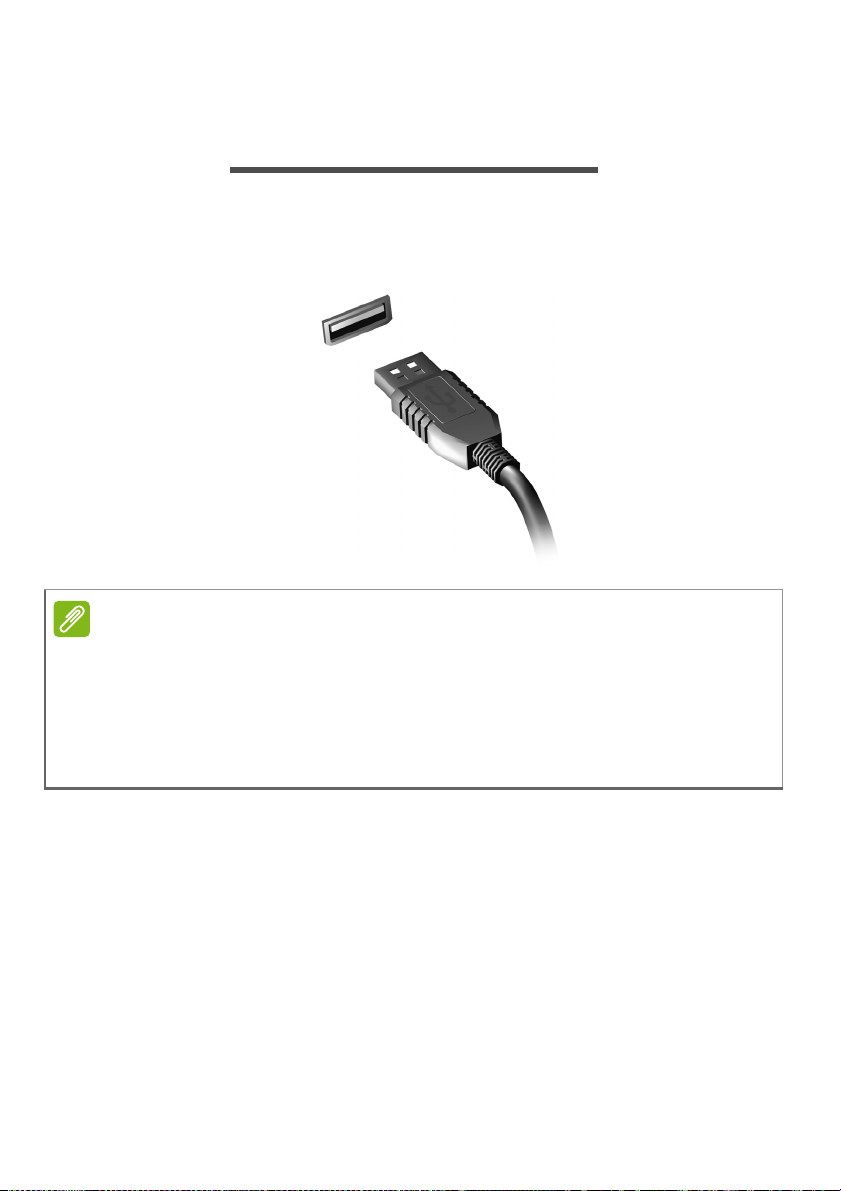
Port USB je vysokorychlostní port, který umožňuje připojení
periférií USB, jako je myš, externí klávesnice, další úložiště
(externí pevné disky) nebo jiná kompatibilní zařízení.
Počítače Predator nyní disponují dvěma standardy USB: USB 3.1
Gen 1 (SuperSpeed USB) a USB 3.1 Gen 2 (SuperSpeedPlus USB).
Pro zajištění nejlepší výkonnosti by se zařízení USB 3.1 Gen 2 mělo
vždy zapojovat do portu USB 3.1 Gen 2. Podívejte se do
dokumentace ke svému zařízení, abyste zjistili, jaký standard
podporuje.
Pomocí portu USB můžete také nabíjet zařízení, jako jsou
tablety, smartphony nebo další zařízení. Port USB 3.1 Gen 2
podporuje nabíjení zařízení, i když je počítač v režimu
[Hibernate] (Hibernace) nebo když je vypnutý. Dále je možné
použít rozbočovač USB k připojení více zařízení k jednomu
portu USB.
Page 62

62 - Univerzální sériová sběrnice (USB)
Důležité
Při vyjímání paměťového zařízení USB byste měli pravým
tlačítkem myši kliknout na ikonu USB na hlavním panelu Windows
a vybrat možnost „[Eject] (Vysunout) <zařízení>“, a tak
operačnímu systému sdělit, aby zařízení přestal používat, než jej
vyndáte. Jinak byste mohli přijít o data nebo by se vaše periferní
zařízení mohlo poškodit.
Page 63
Port USB typu C - 63
Poznámka
Důležité
Poznámka
PORT USB TYPU C
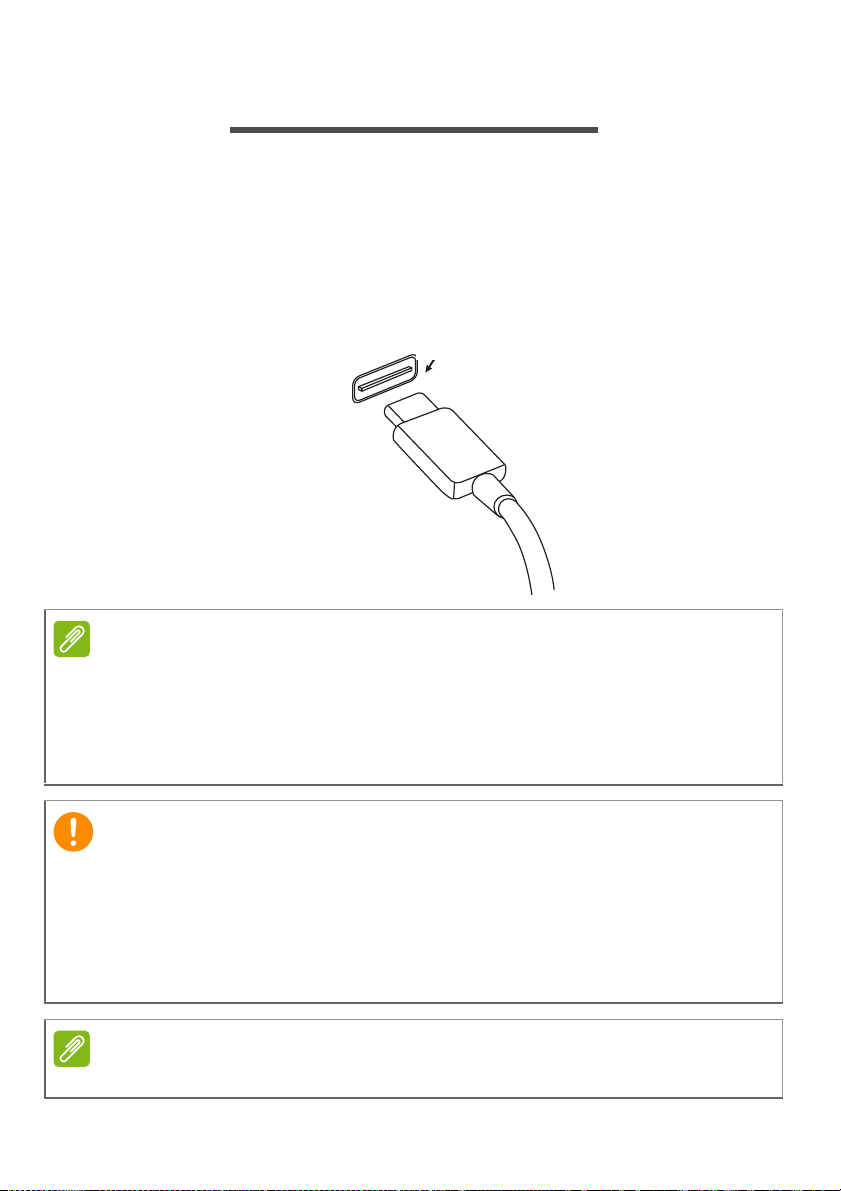
Port USB typu C je konektor, který umožňuje snadné
připojení periferních zařízení s konektorem USB typu C,
například dalšího úložiště (jako je externí disk) nebo jiného
kompatibilního zařízení.
Port typu C je oboustranný; konektory lze vložit oběma
stranami nahoru.
U počítačů Predator porty USB typu C podporují až USB 3.1
Gen 2 (SuperSpeedPlus USB, 10 Gbps).
Další zařízení USB s konektorem USB typu C jsou podporována,
ale přenosové rychlosti mohou být nižší a některé funkce mohou
být zakázány (například podpora pro video Thunderbolt).
Při vyjímání paměťového zařízení USB byste měli pravým
tlačítkem myši kliknout na ikonu USB na hlavním panelu Windows
a vybrat možnost „[Eject] (Vysunout) <zařízení>“, a tak
operačnímu systému sdělit, aby zařízení přestal používat, než jej
vyndáte. Jinak byste mohli přijít o data nebo by se vaše periferní
zařízení mohlo poškodit.
Specifikace se liší podle modelu.
Page 64
64 - Video a zvukové konektory
Poznámka
VIDEO A ZVUKOVÉ KONEKTORY
Přidejte k počítači externí monitor přes video port. Typ
dostupného portu závisí na konfiguraci počítače.
Připojení monitoru
1. Ujistěte se, že je počítač vypnutý a monitor má vypnutý
vypínač.
2. Připojte kabel videa do portu pro monitor na počítači.
3. Zapojte napájecí kabel monitoru a zasuňte jej do řádně
uzemněné síťové zásuvky.
4. Postupujte podle pokynů pro instalaci v uživatelské
příručce pro monitor.
5. Zapněte napájení monitoru a potom počítače.
6. Správné rozlišení a obnovovací frekvence by měly být
zjištěny automaticky. V případě potřeby změňte nastavení
zobrazení, které počítač využívá.
Pro přístup na ovládací prvky zobrazení klikněte pravým tlačítkem
myši na libovolné místo na ploše a vyberte [Display settings]
(Nastavení zobrazení).
Sluchátka a mikrofon
Jeden nebo více 3,5 mm konektorů na vašem počítači
umožňuje připojit zvuková zařízení.
Pomocí portu pro sluchátka můžete připojit stereofonní
sluchátka nebo aktivní reproduktory; připojením zvukového
zařízení do portu pro sluchátka se vypnou vestavěné
reproduktory.
Do portu pro mikrofon můžete připojit externí mikrofon;
připojením mikrofonu se vypne vestavěný mikrofon.
Page 65
Video a zvukové konektory - 65
Poznámka
Některé počítače mají jeden „kombinovaný“ port, který vám
umožňuje používat jednokolíková sluchátka s integrovaným
mikrofonem. Tato sluchátka se nejčastěji používají se smartphony.
Page 66
66 - HDMI
HDMI
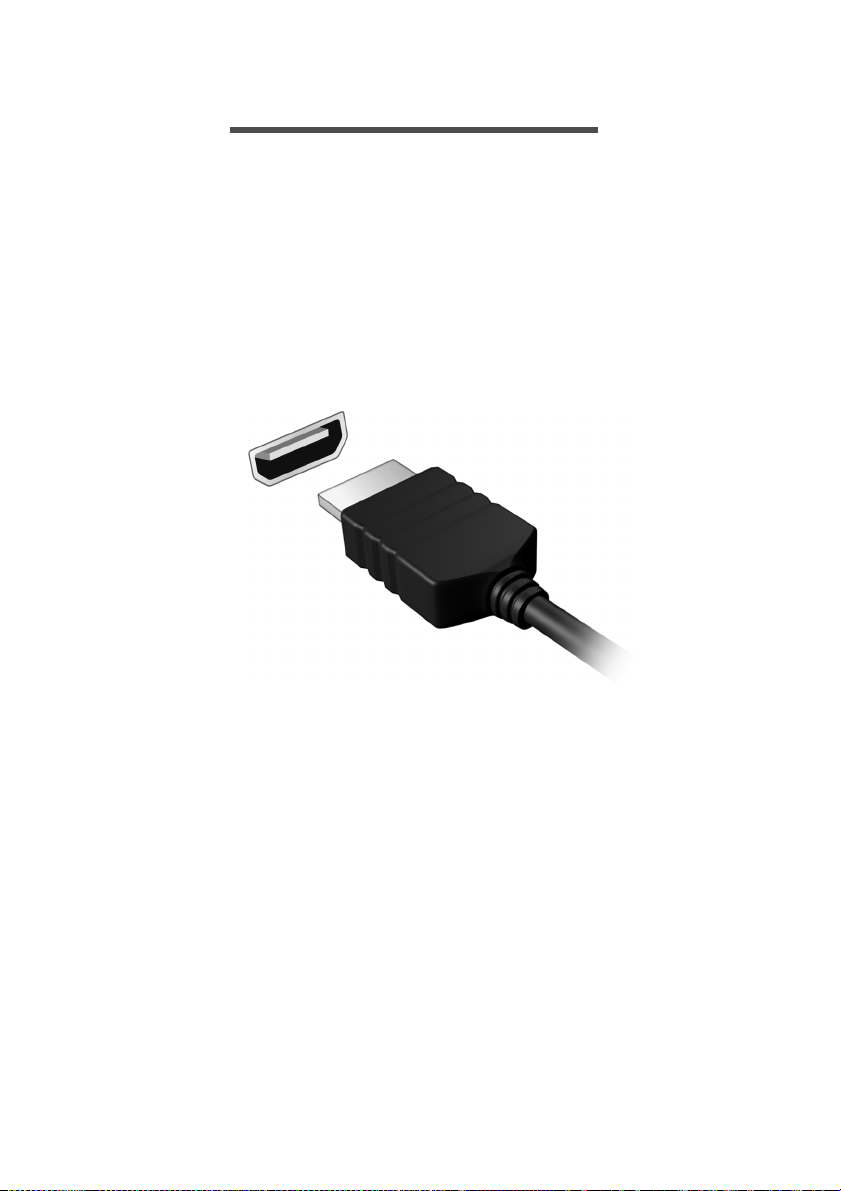
HDMI (High-Definition Multimedia Interface) je vysoce
kvalitní rozhraní pro přenos digitálního zvuku a obrazu.
Rozhraní HDMI umožňuje propojit jakýkoli kompatibilní zdroj
digitálního zvuku a obrazu, jako například počítač, zařízení
set-top box, přehrávač DVD či přijímač A/V, a kompatibilní
monitor pro digitální zvuk anebo obraz, jako například
digitální televizor (DTV), pomocí jediného kabelu.
Díky jednomu kabelu je vše uspořádané, propojení je snadné
a výsledkem je vynikající kvalita zvuku a obrazu.
Page 67

Máte otázku?
V této části najdete:
•Časté otázky
• Tipy pro používání Windows 10
• Informace o odstraňování problémů
• Jak se chránit, když jste online
• Kde najít kontaktní údaje servisního střediska Acer
Page 68

68 - Časté otázky
ČASTÉ OTÁZKY
V následujícím seznamu jsou uvedeny situace, ke kterým
může dojít při používání počítače. Ke každé situaci jsou
uvedena snadná řešení.
Po zapnutí napájení se počítač nespustí ani nenastartuje.
Zkontrolujte, zda má počítač napájení (pokud má váš počítač
indikátor napájení, bude zhasnutý); pokud nemá napájení,
zkontrolujte následující:
• Pokud používáte jako zdroj napájení baterii, je baterie
pravděpodobně vybitá a nelze pomocí ní počítač napájet.
Připojte adaptér střídavého proudu a dobijte baterii. Možná
bude nutné několik minut počkat, než se pokusíte zapnout
počítač znovu.
• Přesvědčte se, zda je adaptér střídavého proudu řádně
zapojen do počítače a do zásuvky.
Pokud počítač napájení má, zkontrolujte následující:
• Máte do počítače zapojené úložné zařízení USB (jednotka
USB, jednotka CD nebo smartphone)? Odpojte jej a
stisknutím Ctrl + Alt + Del systém restartujte.
Na obrazovce nejsou zobrazeny žádné položky.
Systém řízení spotřeby počítače automaticky vypíná
obrazovku za účelem úspory energie. Zobrazení obnovíte
stisknutím libovolné klávesy.
Pokud zobrazení nelze obnovit stisknutím libovolné klávesy,
může to být způsobeno třemi příčinami:
• Pravděpodobně je nastavena příliš nízká úroveň jasu.
Pomocí klávesové zkratky Zvýšení jasu upravte úroveň
jasu.
• Jako zobrazovací zařízení je pravděpodobně nastaven
externí monitor. Stisknutím klávesové zkratky pro přepnutí
zobrazení přepněte zobrazení zpět na počítač.
Page 69

Časté otázky - 69
Poznámka
• Počítač může být v [Sleep] (Režimu spánku) nebo
[Hibernate] (Hibernace) (pokud má LED napájení, bude
blikat). Aktivujte počítač stisknutím a uvolněním tlačítka
napájení.
Z počítače není slyšet žádný zvuk.
Zkontrolujte následující možnosti:
• Pravděpodobně je ztlumená hlasitost. Podívejte se na
ikonu ovládání hlasitosti (reproduktor) na hlavním panelu.
Když je přeškrtnut, klikněte na ikonu a přetáhněte posuvník
vpravo pro zvýšení hlasitosti.
• Pravděpodobně je nastavena příliš nízká úroveň hlasitosti.
Zjistěte hlasitost pomocí ikony ovládání hlasitosti
(reproduktor) na hlavním panelu. Hlasitost můžete také
nastavit pomocí klávesových zkratek pro nastavení
hlasitosti.
• Pokud jsou ke konektoru sluchátek počítače připojena
sluchátka, náhlavní sluchátka nebo externí reproduktory,
interní reproduktory budou automaticky vypnuty.
Klávesnice nereaguje.
Zkuste připojit externí klávesnici k portu USB počítače.
Pokud funguje, obraťte se na prodejce nebo autorizované
servisní středisko, protože může být uvolněn kabel interní
klávesnice.
Tiskárna nefunguje.
• Zkontrolujte, zda je tiskárna připojena do elektrické
zásuvky a je zapnutá.
• Ověřte, zda je kabel tiskárny pevně připojen k portu USB a
příslušnému portu na tiskárně.
Chci obnovit původní nastavení počítače.
Jestliže používáte vícejazyčnou verzi systému, bude při dalších
operacích obnovení k dispozici pouze operační systém a jazyk,
který zvolíte při prvním zapnutí systému.
Page 70
70 - Časté otázky
Upozornění
Poznámka
Zotavení systému vám pomůže obnovit disk C: s původním
softwarem, který byl nainstalován v okamžiku zakoupení
počítače.
Disk C: bude přeformátován a všechna data smazána. Před
použitím této možnosti je velmi důležité vytvořit zálohu všech
datových souborů.
Před provedením obnovy systému zkontrolujte nastavení
systému BIOS.
1. Pokud je nastavení D2D Recovery v nabídce Main, ujistěte
se, že je nastaveno na hodnotu Enabled.
2. Ukončete nástroj BIOS a uložte provedené změny.
Systém se restartuje.
Pokud chcete přístup k nástroji BIOS, stiskněte F2, až se během
spouštění zobrazí logo Predator.
Pro další informace viz část Obnovení počítače na
straně 25.
Vyžádání služby
Mezinárodní záruka pro cestovatele (International
Travelers Warranty; ITW)
Váš počítač je pokryt mezinárodní zárukou pro cestovatele
(ITW), která vám poskytne bezpečí a volnou mysl při
cestování. Spolu s počítačem je dodáván pas ITW a obsahuje
vše, co potřebujete vědět o programu ITW. Tato praktická
příručka rovněž obsahuje seznam dostupných
autorizovaných středisek. Pečlivě si tento pas přečtěte.
Vždy mějte svůj pas ITW po ruce, zejména na cestách,
protože budete získávat výhody od našich středisek
podpory. K pasu ITW připojte doklad o koupi.
Page 71

Časté otázky - 71
V případě, že se v zemi vašeho pobytu nenachází
autorizované servisní středisko ITW společnosti Acer,
můžete se stále obrátit na naše střediska po celém světě.
Navštivte stránky www.acer.com.
Než zavoláte
Voláte-li službu online společnosti Acer, připravte si
následující informace a buďte u svého počítače. S vaší
podporou můžeme zkrátit trvání hovoru a efektivně vyřešit
váš problém. Pokud se na displeji počítače zobrazují chybové
zprávy nebo se ozývá pípání, zapište si zprávy tak, jak se
objevují na displeji (nebo zapište počet a pořadí pípání).
Musíte poskytnout následující informace:
Jméno:
Adresa:
Telefonní číslo:
Přístroj a model:
Sériové číslo:
Datum zakoupení:
Page 72

72 - Časté otázky
Č
o
Tipy a pokyny pro používání Windows 10
Víme, že jde o nový operační systém a že chvíli bude trvat,
než si na něj zvyknete, a proto jsme vám do začátku vytvořili
několik vodítek.
Jak se dostanu na [Start] (Úvodní) obrazovku?
Stiskněte klávesu Windows nebo vyberte tlačítko [Start]
(Start) Windows v levém spodním rohu obrazovky. Výběrem
otevřete [Start] (Úvodní) obrazovku, kde můžete spouštět
aplikace.
Jak mohu zobrazit všechny aplikace?
Stiskněte klávesu Windows nebo vyberte tlačítko [Start]
(Start) Windows pro zobrazení seznamu nainstalovaných
aplikací v počítači.
Jak mohu počítač vypnout?
asté
Stiskněte klávesu Windows nebo vyberte tlačítko [Start]
(Start) Windows a vyberte ikonu napájení > [Shut down]
(Vypnout). Počítač můžete vypnout také tak, že pravým
tlačítkem myši klikněte na tlačítko [Start] (Start) Windows >
[Shut down or sign out] (Vypnutí nebo odhlášení) > [Shut
down] (Vypnout).
Mohu vypnout oznámení?
Oznámení můžete vypnout, abyste mohli nechat počítač
běžet, ale nevyrušovala vás oznámení.
Stiskněte klávesu Windows nebo vyberte tlačítko [Start]
(Start) Windows a vyberte [Settings] (Nastavení) > [System]
(Systém) > [Notifications & actions] (Oznámení a akce). Zde
můžete povolit/zakázat oznámení pro všechny aplikace nebo
zvolit, které aplikace chcete povolit/zakázat.
Page 73

Časté otázky - 73
Jak mohu počítač odemknout?
Stiskněte mezerník a pro odemčení počítače vyberte ikonu
uživatelského účtu. Pokud váš účet má nastavené heslo,
musíte pro pokračování heslo zadat.
Mohu přizpůsobit zamykací obrazovku?
Zamykací obrazovku můžete přizpůsobit pomocí jiného
obrázku, spuštěním prezentace obrázků nebo zobrazením
vašeho rychlého stavu a oznámení podle svých osobních
potřeb.
Pokud chcete změnit pozadí, stiskněte klávesu Windows
nebo vyberte tlačítko [Start] (Start) Windows a vyberte
[Settings] (Nastavení) > [Personalization] (Přizpůsobení) >
[Lock screen] (Obrazovka uzamčení). Zde můžete:
• Vyberte obrázek pozadí pro zamykací obrazovku
• Zapnutí nebo vypnutí [Slideshow] (Prezentace)
• Vyberte aplikace pro zamykací obrazovku
Jak je možné nastavit prezentaci na zamykací obrazovce?
1. Stiskněte klávesu Windows nebo vyberte tlačítko [Start]
(Start) Windows a vyberte [Settings] (Nastavení) >
[Personalization] (Přizpůsobení).
2. V části Zámek obrazovky vyberte možnost [Slideshow]
(Prezentace).
3. Vyberte položku [Add a folder] (Přidat složku) a otevřete
složku, kterou chcete použít (ve výchozím nastavení se
otevře složka [Pictures] (Obrázky)). Vyberte možnost
[Choose this folder] (Zvolit tuto složku) pro přidání složky
do prezentace na zamykací obrazovce.
4. Vyberte složku a vyberte položku [Remove] (Odebrat) pro
odebrání složky z prezentace na zamykací obrazovce.
5. Změňte další nastavení podle vašich potřeb.
Page 74

74 - Časté otázky
Jak mohu dlaždice přesouvat?
Vyberte dlaždici a přetáhněte ji na místo na [Start] (Úvodní)
obrazovce tam, kde ji chcete mít. Další dlaždice se posunou
tak, aby se této dlaždici přizpůsobily na jejím novém místě.
Mohu přeuspořádat dlaždice ve skupinách?
Ano, můžete. Vyberte stávající dlaždici a přetáhněte ji, pokud
chcete [Start] (Úvodní) obrazovku přeuspořádat podle svých
potřeb. Pravým tlačítkem myši klikněte na aplikaci a vyberte
[Pin to Start] (Připnout na Úvodní obrazovku) pro vytvoření
nové skupiny na [Start] (Úvodní) obrazovce. Zde můžete
dlaždici přetáhnout do stávající skupiny na [Start] (Úvodní)
obrazovce. Skupinu můžete pojmenovat a podle svých
potřeb přeuspořádat dlaždice v rámci skupin.
Mohu dlaždice zvětšit nebo zmenšit?
Ano, můžete. Pravým tlačítkem myši klikněte na dlaždici a
vyberte položku [Resize] (Změnit velikost). Vyberte velikost
z nabídky, která se zobrazí.
Mohu změnit rozlišení obrazovky?
Ano, můžete. Přesuňte kurzor do spodního levého rohu
obrazovky a do textového pole zadejte „
zobrazení výsledků; vyberte
display] (Změnit rozlišení obrazovky)
tlačítkem kliknout kamkoli na plochu a vybrat možnost
[Display settings] (Nastavení zobrazení) > [Display]
(Zobrazení)
.
[Change the resolution of the
. Nebo můžete pravým
Rozlišení
“ pro
Jak mohu nastavit připomenutí?
Váš počítač bude působit jako budík. Napište „Budíky“, pokud
chcete vyhledat aplikaci [Alarms & Clock] (Budíky a hodiny).
1. Vyberte budík ze seznamu nebo vyberte + v pravém
dolním rohu pro vytvoření nového budíku.
2. Zadejte Název budíku.
3. Nastavte čas výběrem hodiny a minuty.
4. Zvolte, v které dny se má připomenutí spustit.
Page 75
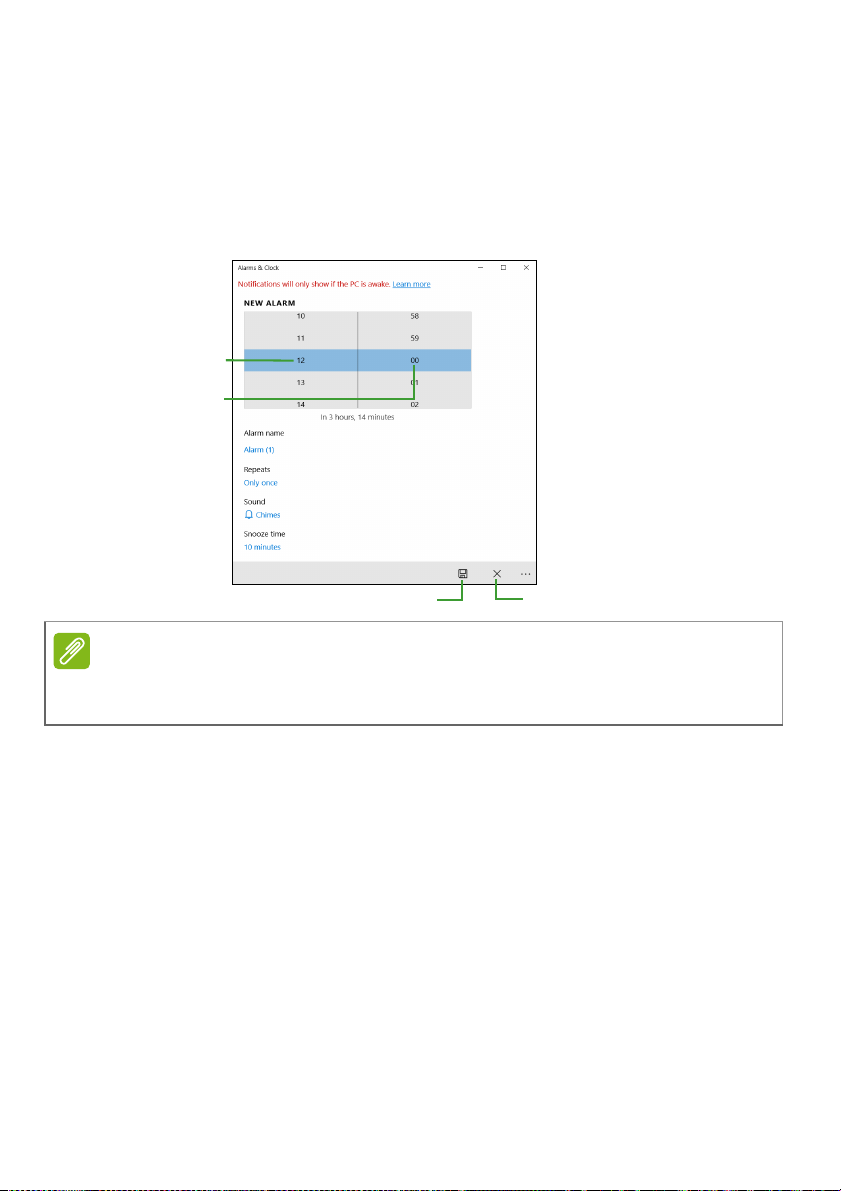
Časté otázky - 75
Hod.
Min.
Uložit Odstranit
Poznámka
5. Vyberte zvukové upozornění.
6. Vyberte čas dalšího připomenutí.
7. Vyberte ikonu
[Save] (Uložit)
v pravém dolním rohu pro
uložení budíku.
8. Výběrem [On] (Zap.) nebo [Off] (Vyp.) budík aktivujete
nebo deaktivujete.
Připomenutí zazní pouze v případě, že počítač je v nastavenou dobu
probuzený.
Kde jsou mé aplikace?
Přesuňte kurzor do levého dolního rohu obrazovky a
klikněte na pole pro vyhledávání, začněte psát název
aplikace, kterou chcete otevřít.
Jak mohu docílit toho, aby se aplikace zobrazily na [Start]
(Úvodní) obrazovce?
Pokud jste v části všechny aplikace a chcete, aby se vám
nějaká aplikace zobrazila na obrazovce [Start] (Úvodní),
klikněte pravým tlačítkem myši na aplikaci a vyberte
možnost [Pin to Start] (Připnout na Úvodní obrazovku).
Page 76

76 - Časté otázky
Jak mohu dlaždici vyjmout z [Start] (Úvodní) obrazovky?
Klikněte pravým tlačítkem myši na dlaždici, abyste ji vybrali,
a vyberte možnost [Unpin from Start] (Odepnout z Úvodní
obrazovky) pro odebrání dlaždice z [Start] (Úvodní)
obrazovky.
Jak mohu docílit toho, aby se aplikace zobrazily na hlavním
panelu?
Pokud jste v seznamu všechny aplikace a chcete, aby se vám
nějaká aplikace zobrazila na hlavním panelu, klikněte pravým
tlačítkem myši na aplikaci nebo dlaždici a vyberte možnost
[More] (Další) > [Pin to taskbar] (Připnout na hlavní panel).
Jak se instalují aplikace?
Pro zakoupení a stažení aplikací ze [Microsoft Store]
(Microsoft Store) budete potřebovat Microsoft ID.
Nemohu najít aplikace, jako je [Notepad] (Poznámkový) blok
a [Paint] (Malování)! Kde jsou?
Přesuňte kurzor do spodního pravého rohu obrazovky a
klikněte na pole pro vyhledávání. Zadejte název aplikace,
kterou chcete otevřít. Nebo otevřete seznam všech aplikací a
najděte „[Windows Accessories] (Příslušenství Windows)“
pro zobrazení seznamu tradičních programů.
Co je účet Microsoft ID (účet)?
Účtem Microsoft je e-mailová adresa a heslo, které
používáte pro přihlášení do Windows. Můžete používat
libovolnou e-mailovou adresu, ale je nejlepší, pokud si
vyberete tu, kterou již používáte ke komunikaci s přáteli a
přihlašování k oblíbeným webovým stránkám. Když se v
počítači přihlásíte k účtu Microsoft, připojíme váš počítač k
lidem, souborům a zařízením, jež potřebujete.
Page 77

Časté otázky - 77
Potřebuji to?
Microsoft ID nepotřebujete pro používání Windows 10, ale
usnadňuje život, protože můžete synchronizovat data v
různých zařízeních, ke kterým se přihlásíte pomocí
Microsoft ID.
Jak jej mohu dostat?
Pokud již máte systém Windows 10 nainstalovaný a nejste
přihlášeni kúčtu Microsoft nebo nemáte účet Microsoft a
chcete jej získat, stiskněte klávesu Windows nebo vyberte
tlačítko [Start] (Start) Windows > [Settings] (Nastavení) >
[Accounts] (Účty) > [Sign in with a Microsoft account
instead] (Přihlásit se místo toho pomocí účtu Microsoft) a
postupujte podle pokynů na obrazovce.
Jak zkontrolovat, zda jsou kdispozici aktualizace
Windows?
Stiskněte klávesu Windows nebo vyberte tlačítko [Start]
(Start) Windows > [Settings] (Nastavení) > [Update &
Security] (Aktualizace a Zabezpečení) > [Windows Update]
(Windows Update). Vyberte položku [Advanced options]
(Upřesnit možnosti) pro konfiguraci nastavení.
Kde mohu získat další informace?
Další informace najdete na adrese:
• Informace o Windows 10: www.microsoft.com
• Časté otázky ohledně podpory: support.acer.com
Page 78

78 - Časté otázky
Č
ASTÉOTÁ
Z
Řešení problémů
V této kapitole jsou uvedeny pokyny pro řešení běžných
problémů systému. Dojde-li k problému, přečtete si tyto
pokyny dříve, než se obrátíte na servisního technika. K řešení
závažnějších problémů bude pravděpodobně třeba počítač
otevřít. Nepokoušejte se počítač otevřít sami, požádejte o
pomoc prodejce nebo autorizované servisní středisko.
Tipy pro odstraňování poruch
Tento počítač disponuje pokročilými funkcemi, které
zobrazují chybové zprávy na displeji a pomáhají řešit
případné problémy.
Pokud systém zobrazí chybovou zprávu nebo se projeví
příznaky chyby, postupujte podle pokynů v části „Chybové
zprávy“. Pokud problém nelze vyřešit, obraťte se na
prodejce.
Chybové zprávy
Pokud se zobrazí chybová zpráva, zapište si ji a proveďte
nápravné opatření. Následující tabulka uvádí chybové zprávy
v abecedním pořadí včetně doporučeného nápravného
opatření.
Chybové zprávy Nápravné opatření
CMOS battery bad
CMOS checksum
error
Disk boot failure
Equipment
configuration
error
Obraťte se na prodejce nebo na
autorizované servisní středisko.
Obraťte se na prodejce nebo na
autorizované servisní středisko.
Vložte systémový (spouštěcí) disk a
potom stisknutím klávesy Enter
restartujte počítač.
Stisknutím klávesy F2 (během testu
POST) spusťte nástroj BIOS; ten potom
stisknutím klávesy Exit ukončete a tím
počítač restartujte.
Page 79

Chybové zprávy Nápravné opatření
Časté otázky - 79
Hard disk 0 error
Hard disk 0
extended type
error
I/O parity error
Keyboard error or
no keyboard
connected
Keyboard
interface error
Obraťte se na prodejce nebo na
autorizované servisní středisko.
Obraťte se na prodejce nebo na
autorizované servisní středisko.
Obraťte se na prodejce nebo na
autorizované servisní středisko.
Obraťte se na prodejce nebo na
autorizované servisní středisko.
Obraťte se na prodejce nebo na
autorizované servisní středisko.
Stisknutím klávesy F2 (během testu
Memory size
mismatch
POST) spusťte nástroj BIOS; ten potom
stisknutím klávesy Exit ukončete a tím
počítač restartujte.
Pokud po provedení nápravných opatření dané problémy
stále přetrvávají, požádejte o asistenci prodejce nebo
autorizované servisní středisko.
Page 80
80 - Internet a online zabezpečení
INTERNET A ONLINE
ZABEZPEČENÍ
První krůčky na Internetu
Ochrana počítače
Je důležité, abyste svůj počítač chránili před viry a útoky
přes internet (viz část Software pro zabezpečení na
internetu na straně 84). Když poprvé počítač spustíte,
představí se návrh komplexního programu zabezpečení sítě
internet. Tuto ochranu byste měli aktivovat co nejdříve,
určitě předtím, než se k internetu připojíte.
Výběr poskytovatele služeb internetu
Používání internetu se stalo běžnou součástí
každodenní práce s počítačem. Několika
jednoduchými kroky se můžete připojit k
obrovské sbírce vědomostí a komunikačních
nástrojů. Nejdříve si musíte vybrat
poskytovatele služeb internetu, který zajišťuje
připojení počítače k internetu. Měli byste zjistit,
jací poskytovatelé jsou k dispozici ve vaší oblasti, zeptat se
na zkušenosti přátel a rodiny nebo se podívat na recenze a
hodnocení zákazníků. Poskytovatel, kterého si vyberete, vám
poskytne informace k tomu, jak se připojit k internetu (může
být nutný dodatečný software nebo speciální „krabička“,
pomocí které se připojíte k telefonní lince).
Typy připojení
V závislosti na modelu počítače, oblasti, ve které žijete, a
komunikačních potřebách můžete využít několik způsobů
připojení k internetu.
Page 81
Internet a online zabezpečení - 81
Poznámka
Telefonické připojení
Některé počítače mají konektor pro telefonní vytáčení
(„modem“). Ten umožňuje připojení k internetu pomocí
telefonní linky. Při vytáčeném připojení na jedné telefonní
lince není možné zároveň používat telefon a modem. Tento
typ připojení je doporučen jen pokud používáte internet v
omezené míře, neboť jeho rychlost je nízká a připojení je
účtováno podle času.
DSL (např. ADSL)
DSL (Digital Subscriber Line) je trvalé připojení fungující
přes telefonní linku. DSL a telefon nepoužívají stejné
frekvence, a je proto možné zároveň telefonovat a být
připojen k internetu (to vyžaduje „mikrofiltr“ u každé
telefonní zásuvky pro zabránění rušení). Aby bylo možné
DSL využívat, musíte se nacházet dostatečně blízko k
telefonní ústředně (služba někdy není dostupná ve
venkovských oblastech). Rychlosti připojení se liší v
závislosti na lokalitě, ale všeobecně DSL poskytuje velmi
rychlé a spolehlivé připojení k internetu. Jedná se o trvalé
připojení a je obvykle účtováno měsíčním paušálem.
Připojení DSL vyžaduje vhodný modem. Modem obvykle dodává
poskytovatel při registraci. Mnoho z těchto modemů obsahuje
směrovač, který nabízí síťový a Wi-Fi přístup.
Kabelové připojení
Kabelové připojení poskytuje rychlé trvalé připojení k
internetu přes rozvod kabelové televize. Tato služba je
obvykle dostupná ve velkých městech. Zatímco jste připojeni
k internetu, můžete sledovat televizi a používat telefon.
Mobilní připojení
Mobilní připojení umožňuje využívání mobilních sítí (jako jsou
sítě pro mobilní telefony) pro připojení k internetu, když jste
mimo domov. V počítači může být vestavěná patice pro kartu
SIM nebo je možná zapotřebí externí zařízení, například
modem USB, nebo dokonce patřičně vybavený mobilní
telefon.
Page 82

82 - Internet a online zabezpečení
Poznámka
Pokud váš počítač disponuje paticí pro kartu SIM, potřebujete
kompatibilní kartu SIM a smlouvu s mobilním operátorem.
Než začnete mobilní funkce využívat, zjistěte si u svého
poskytovatele služeb, zda se na vás budou vztahovat nějaké
dodatečné poplatky, zejména poplatky za roaming.
Síťová připojení
LAN (Local Area Network) je skupina počítačů (např. v jedné
budově nebo domácnosti), které sdílí společné komunikační
linky a zdroje. Pokud vytvoříte síť, můžete sdílet soubory,
periferní zařízení (jako jsou tiskárny) i připojení k internetu.
Síť LAN můžete vytvořit pomocí kabelových technologií (jako
je Ethernet) nebo bezdrátově (např. Wi-Fi nebo Bluetooth).
Bezdrátové sítě
Bezdrátová síť LAN, nebo-li WLAN, je bezdrátová místní síť,
která spojuje dva nebo více počítačů bez kabelů. Vytvoření
WiFi sítě je snadné a umožňuje sdílení souborů, periferních
zařízení a připojení k internetu.
Jaké jsou výhody bezdrátové sítě?
Mobilita
Systémy bezdrátové sítě LAN umožňují vám a dalším
uživatelům domácí sítě sdílet přístup k souborům a zařízením
připojeným k síti, například k tiskárně nebo skeneru.
S ostatními počítači v domácnosti můžete také sdílet
připojení k Internetu.
Rychlost a jednoduchost instalace
Instalace systému bezdrátové sítě LAN může být rychlá a
není při ní nutné protahovat kabely přes zdi a stropy.
Page 83
Internet a online zabezpečení - 83
Upozornění
Součásti bezdrátové sítě LAN
Pro nastavení bezdrátové sítě v domácnosti potřebujete
následující položky:
Přístupový bod (směrovač)
Přístupové body (směrovače) jsou dvoucestné přijímací a
vysílací jednotky, které vysílají data do okolního prostředí.
Přístupové body fungují jako prostředník mezi klasickou a
bezdrátovou sítí. Většina směrovačů má zabudovaný DSL
modem, který umožňuje přístup k vysokorychlostnímu DSL
připojení k Internetu. Poskytovatel ISP (poskytovatel
internetových služeb) obvykle poskytuje modem nebo
směrovač s předplacením služeb. Podrobné pokyny k
instalaci naleznete v dokumentaci dodané s přístupovým
bodem nebo směrovačem.
Síťový kabel (RJ45)
Síťový kabel (nazývaný také RJ45) se používá k připojení
hostitelského počítače k přístupovému bodu (viz ilustrace
níže); tento typ kabelu se také používá k připojení periferních
zařízení k přístupovému bodu.
Bezdrátový adaptér
Většina počítačů obsahuje bezdrátový modul a tlačítko
Wi-Fi, které zapíná a vypíná síťové připojení. Vypnout nebo
zapnout bezdrátovou síť nebo spravovat sdílený obsah v síti
můžete také pomocí možností správy sítě.
Používání bezdrátových zařízení v letadle může být zakázáno.
Všechna zařízení vypněte před příchodem na palubu letadla;
mohou ohrožovat provoz letadla, rušit komunikaci a dokonce
mohou být protizákonné. Po vzletu se zeptejte posádky, zda
můžete povolit Wi-Fi.
Page 84
84 - Internet a online zabezpečení
Poznámka
Surfujte po Internetu!
Pro procházení internetu potřebujete program
nazývaný internetový prohlížeč. Aplikace
[Microsoft Edge] (Microsoft Edge) umožňuje
snazší a bezpečnější procházení Internetu.
Jakmile bude k dispozici přístup k internetu a
budete připojeni, v nabídce [Start] (Start)
klikněte na dlaždici Microsoft Edge nebo na ikonu na panelu
nástrojů a přeneste se na novou úroveň procházení
internetu!
Web Acer
Pro začátek můžete navštívit náš web www.acer.com.
Společnost Acer se snaží poskytovat neustálou osobní
podporu. Podporu ušitou na míru podle vašich potřeb
naleznete v sekci [Support] (Podpora).
Stránka www.acer.com je váš portál do světa online aktivit a
služeb: navštěvujte nás pravidelně, abyste měli nejnovější
informace a nástroje ke stažení!
Software pro zabezpečení na internetu
Společnost Acer se spojila se značkou Norton, aby vám
mohla nabídnout zabezpečení všech vašich zařízení a zajistit
vám ochranu před kyberzločinci.
Součástí vybraných počítačů společnosti Acer je
ochrana pomocí produktu Norton Security
Ve vybraných počítačích společnosti Acer je předinstalován
produkt Norton Security, který chrání vaši identitu a finanční
data před viry, spywarem, malwarem a dalšími online
hrozbami. Přečtěte si, jak se můžete chránit na internetu a
jak si zajistíte ochranu i po skončení přihlášení k odběru
dostupného v rámci zaváděcí nabídky.
Specifikace se liší v závislosti na modelu nebo operačním systému.
Page 85

Internet a online zabezpečení - 85
Buďte o krok napřed před kyberzločinci
Zjistěte, jakým způsobem se hackeři a kyberzločinci snaží
získat vaše soukromá data, abyste před nimi byli o krok
napřed.
Pravidelně aktualizujte software
Kyberzločinci velmi často využívají zranitelná místa softwaru
nebo platformy, protože představují nejjednodušší způsob,
jak do zařízení nepozorovaně přenést malware, mnohdy s
minimálním zapojením uživatele. Když výrobce softwaru
zveřejní aktualizaci, hackeři mají ihned připraven malware,
jenž dokáže využít chyby softwaru, které by byly opraveny
při instalaci aktualizace.
Zajištění ochrany: Instalujte všechny aktualizace softwaru
ihned po jejich zpřístupnění.
Mějte se na pozoru před falešnými a phishingovými
zprávami
Dávejte si pozor na e-mailové zprávy, které vám zdánlivě
přišly od přítele nebo kolegy, ale působí poněkud zvláštně,
například pokud vaše jméno začíná malým písmenem nebo
zpráva obsahuje chyby. Je možné, že e-mail odeslali
kyberzločinci a snaží se z vás vylákat údaje o platební kartě
nebo rodné číslo, případně vás chtějí přimět, abyste se
přihlásili k falešnému webu banky, který se vydává za web
vaší banky.
Zajištění ochrany: Používejte účinný filtr nevyžádané pošty.
Pokud e-mail působí zvláštně, na nic neklikejte a ihned jej
odstraňte. Raději ručně spusťte prohlížeč, zadejte adresu
webu banky a přihlaste se přímo.
Nenechte se oklamat po telefonu
Při tomto typu podvodu online se útočníci vydávají za
technickou podporu. Do telefonu se představí jako pracovníci
technické podpory důvěryhodné společnosti, například
značky Norton nebo společnosti Microsoft, a oznámí vám, že
je vaše zařízení nakaženo virem. Hlavním cílem těchto
podvodů je vylákat z oběti peníze. Kyberzločinci mohou do
zařízení rovněž nainstalovat malware, jako například
Page 86

86 - Internet a online zabezpečení
software pro zaznamenávání stisků kláves nebo trojské koně
typu backdoor, aby získali osobní údaje.
Zajištění ochrany: Nenechte se oklamat telefonáty, při
kterých vám volající tvrdí, že váš počítač nebo software
nefunguje správně. Neznámým osobám po telefonu nikdy
nesdělujte osobní údaje, jako je rodné číslo, ani čísla
platebních karet.
Nejčastější typy hrozeb využívané kyberzločinci
Nyní už víte, jakými způsoby se kyberzločinci obvykle snaží
získat přístup k zařízení nebo z vás přímo vylákat soukromé
informace. Níže jsou popsány některé typy malwaru, které
se útočníci snaží do zařízení přenést, když k němu získají
přístup, a také rady, jak postupovat v případě infekce.
Ransomware
Jedná se o typ malwaru, který šifruje soukromé datové
soubory v počítači a na připojených zařízeních. Při šifrování
jsou soubory převedeny do podoby, ve které je nelze přečíst
bez znalosti příslušného dešifrovacího klíče. Po dokončení
instalace zobrazí ransomware zprávu s upozorněním, že je
počítač uzamknut. Uživateli je sdělena částka, kterou má
zaplatit jako „výkupné“, a termín, do kdy musí platbu provést.
Je však možné, že podvodníci soubory nedešifrují ani po
zaplacení.
Postup v případě infekce: Předcházejte infekci používáním
softwaru pro zabezpečení na internetu, jako je produkt
Norton Security. Také byste měli pravidelně zálohovat data,
a to buď online, nebo na samostatný externí disk, který je k
počítači připojen pouze po dobu zálohování. Vyskytly se
případy, kdy ransomware uzamknul soubory na externích
discích připojených k počítači.
Pokud je vaše zařízení infikováno ransomwarem, dobře si
rozmyslete, zda výkupné zaplatíte. Nemáte žádnou záruku,
že kyberzločinec soubory dešifruje, a poskytnete mu
prostředky k tomu, aby mohl napadnout další nevinnou oběť.
Page 87

Internet a online zabezpečení - 87
Botnety
Botnet je skupina propojených infikovaných počítačů, které
společně provádí určitou úlohu. Bootnety mohou získat
přístup k počítači prostřednictvím škodlivého kódu. Po
stažení příslušného softwaru kontaktuje botnet řídicí počítač
a informuje jej, že je vše připraveno. Váš počítač, telefon,
tablet nebo zařízení IoT tak bude plně pod kontrolou
vlastníka botnetu. Většina uživatelů napadených botnetem
často ani netuší, že došlo k narušení zabezpečení jejich
zařízení.
Postup v případě infekce: O infekci nejspíš ani nebudete
vědět, protože boti bývají velmi nenápadní. Poskytovatel
služeb internetu vás může upozornit, že byla v síti nalezena
hrozba a je potřeba bota odstranit. V případě napadení
botem nainstalujte do všech svých zařízení software pro
zabezpečení na internetu, například produkt Norton Security.
Viry a malware
Slovo „virus“ se již dlouho používá jako obecné označení pro
všechny škodlivé programy. Ve skutečnosti však viry
představují pouze jeden z typů nebezpečných hrozeb. Virus
lze definovat jako škodlivý kód, který vytváří kopie sebe
sama a šíří se vkládáním do souborů nebo programů.
Postup v případě infekce: Předcházejte infekci používáním
softwaru pro zabezpečení na internetu, jako je produkt
Norton Security. Pokud máte přihlášení k odběru produktu
Norton Security a domníváte se, že bylo vaše zařízení
napadeno virem, můžete po telefonu požádat techniky z
týmu Norton o pomoc s jeho odstraněním.
Buďte obezřetní při používání veřejných sítí Wi-Fi
Veřejné sítě Wi-Fi jsou dnes téměř všude, ať už v kavárně za
rohem nebo v hotelech a na letištích, která navštívíte při
svých cestách. Veřejné sítě Wi-Fi nám sice na jednu stranu
usnadňují život, ale zároveň představují bezpečnostní riziko
pro osobní údaje uložené v noteboocích a chytrých
telefonech. Virtuální privátní síť (VPN) zajišťuje ochranu
osobních údajů a anonymitu na webu vytvořením soukromé
Page 88

88 - Internet a online zabezpečení
sítě z veřejného internetového připojení. Síť VPN zamaskuje
vaši adresu IP (Internet Protocol), čímž prakticky znemožní
sledování vaší aktivity online a zároveň vás ochrání. Jedním z
největších bezpečnostních rizik ve veřejných sítích Wi-Fi jsou
útoky typu MITM (Man In The Middle ), které se podobají
odposlouchávání. Když jsou odesílána data z bodu A
(počítač) do bodu B (server nebo webové stránky), útočník
může do těchto přenosů vstoupit jako prostředník. Následně
si vytvoří nástroje, pomocí kterých může odposlouchávat
přenosy, zachytit požadovaná data, například přihlašovací
údaje nebo hesla, a zaznamenat je.
Pokud chcete při používání veřejné sítě Wi-Fi chránit své
soukromí a zachovat si anonymitu, používejte síť VPN.
Služby sítě VPN mohou zašifrovat všechna data odesílaná a
přijímaná prostřednictvím veřejného přístupového bodu sítě
Wi-Fi, čímž ochrání vaše informace před hackery i ostatními
uživateli dané sítě.
Další tipy k zajištění ochrany
Díky správným bezpečnostním návykům se můžete chránit
před internetovou kriminalitou. Když si osvojíte několik
základních způsobů chování, můžete výrazně snížit riziko, že
se stanete obětí počítačové kriminality:
• Chraňte své účty pomocí silných a jedinečných hesel, která
jsou tvořena kombinací nejméně 10 velkých a malých
písmen, symbolů a číslic.
• Neklikejte na náhodné odkazy ani neotevírejte nevyžádané
zprávy a přílohy, zejména pak od uživatelů, které neznáte.
• Nepřistupujte k osobním údajům ani účtům sociálních sítí v
nechráněných sítích Wi-Fi.
• Používejte v zařízeních bezpečnostní software, abyste si
zajistili ochranu před nejnovějšími hrozbami.
Chraňte svůj počítač bezpečnostními nástroji systému
Windows
Systém Windows nabízí řadu ochranných aplikací.
Page 89

Internet a online zabezpečení - 89
[Windows Updates] (Aktualizace systému Windows)
Pokud máte aktivní připojení k internetu, systém Windows
může zjišťovat, jestli jsou k dispozici důležité aktualizace pro
váš počítač a automaticky je nainstalovat. Tyto aktualizace
zahrnují bezpečnostní záplaty a aktualizace programů, které
mohou zpříjemnit práci s počítačem a pomáhají chránit
počítač proti novým virům a útokům.
Jak zjistím, že je můj počítač ohrožen?
Pokud [Action Center] (Centrum akcí) zobrazí výstrahu, nebo
se počítač chová neobvykle, padá nebo některé programy
nefungují správně, může být počítač nakažen škodlivým
softwarem. Nicméně byste neměli všechny problémy s
počítačem svádět na viry! Pokud máte podezření, že je
počítač infikován, první věc, kterou je třeba udělat, je
aktualizovat – pokud jste tak ještě neučinili – a spustit
antivirový a antispyware program.
v3
 Loading...