

Page 1

Ноутбук TravelMate
Краткое руководство
Регистрация устройства
При первом использовании устройства советуем сразу его зарегистрировать.
Это даст вам определенные преимущества, включая:
• Ускоренное обслуживание нашими специалистами.
• Членство в сообществе Acer: получение уведомлений о рекламных акциях и
участие в опросах пользователей.
• Получение новостных рассылок от компании Acer.
Спешите зарегистрироваться, так как вас ждет много других льготных предложений!
Порядок регистрации
Для регистрации своего устройства Acer зайдите на веб-сайт www.acer.com.
Выберите свою страну, нажмите РЕГИСТРАЦИЯ УСТРОЙСТВА и выполните
простые указания.
Вам будет предложено зарегистрировать свой продукт в процессе установки, кроме
того, можно будет дважды щелкнуть значок Регистрация на рабочем столе.
После того, как мы зарегистрируем ваше устройство, вы получите подтверждение по
. почте с важной информацией, которую нужно будет сохранить для
эл
использования в будущем.
Получение аксессуаров Acer
Мы рады сообщить вам, что программа расширения гарантии Acer и аксессуары для
ноутбуков доступны в режиме онлайн. Посетите наш онлайновый магазин и найдите
нужные элементы на сайте store.acer.com.
Магазин Acer стремительно расширяется, но, к сожалению, его услуги могут быть
недоступны в некоторых странах. Регулярно проверяйте, когда его услуги будут
доступны в вашей стране
.
Page 2

© 2012 Все права защищены.
Краткое руководство пользователя ноутбука TravelMate
Эта редакция: 07/2012
Номер модели: ________________________________
Серийный номер: ______________________________
Дата покупки: _________________________________
Место покупки: ________________________________
Page 3

Вначале о главном
Благодарим вас за то, что для решения своих мобильных
вычислительных задач вы выбрали ноутбук Acer.
Ваши руководства
Мы разработали ряд руководств, которые помогут вам в
использовании ноутбука Acer:
Этот Плакат по настройке поможет выполнить первоначальную
настройку компьютера.
Краткое руководство знакомит вас с основными характеристиками и
функциями вашего нового компьютера.
Чтобы узнать больше о том, как с помощью компьютера повысить
продуктивность своей работы, см. Руководство пользователя.
Руководство пользователя содержит
вашем новом компьютере. В нем описываются основные темы, такие
как работа с клавиатурой, звуком и т.д.
Это руководство содержит подробные сведения о системных
функциях, восстановлении данных, возможностях расширения и
устранении неисправностей. Кроме того, оно содержит гарантийную
информацию, а также общие предписания и правила безопасности
при работе с
вашим ноутбуком.
полезную информацию о
3
Русский
Чтобы открыть его, выполните следующее:
1 На экране Пуск введите "Пользователь".
2 Нажмите Руководство пользователя Acer.
Page 4
Русский
4
Знакомство с ноутбуком Acer
Тепер ь, когда вы выполнили настройки, как показано на плакате по
настройке, давайте поближе познакомимся с вашим новым ноутбуком
Acer.
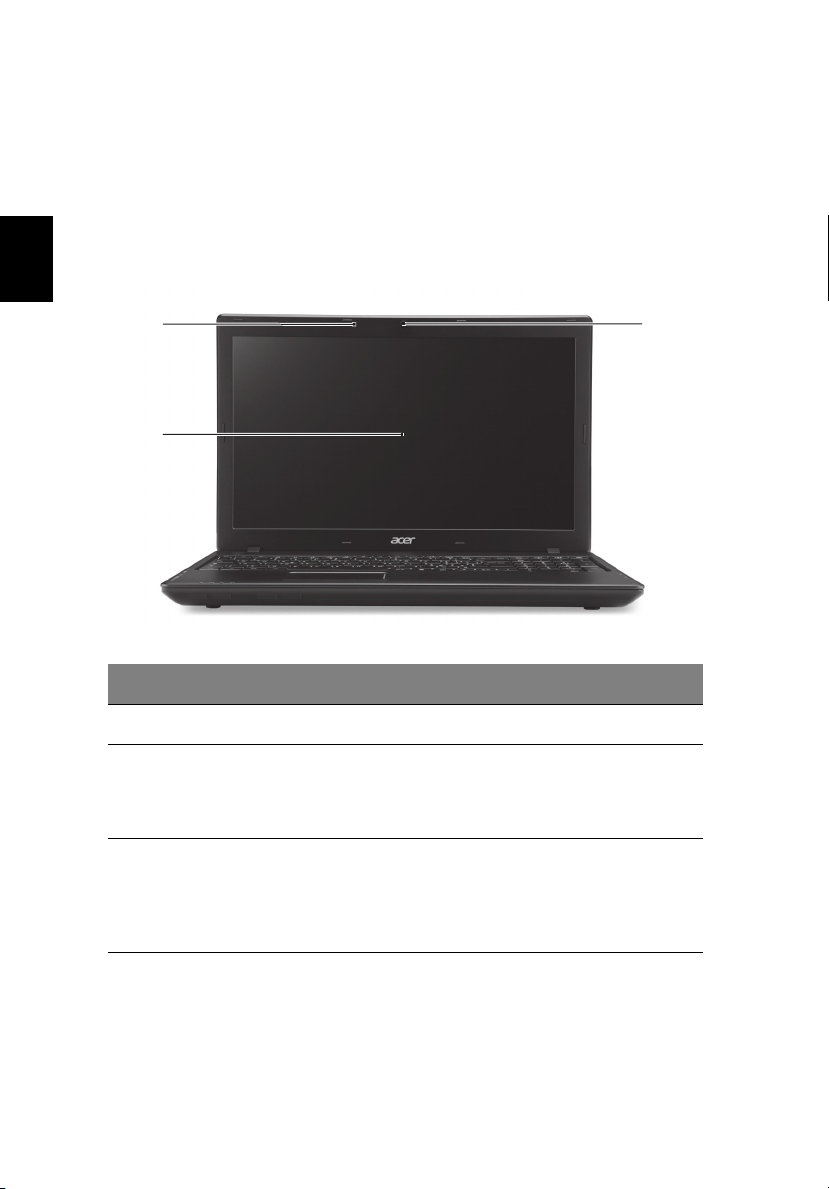
Вид с открытой крышкой
1
3
2
# Значок Элемент Описание
1 Микрофон Внутренний микрофон для записи звука.
Другое название - жидкокристаллический
2 Экран дисплея
3 Веб-камера
дисплей (ЖК-дисплей); служит для
вывода изображения, формируемого
компьютером.
Веб-камера для видеосвязи.
Свечение индикатора рядом с вебкамерой означает ее активное
состояние (только для определенных
моделей).
Page 5
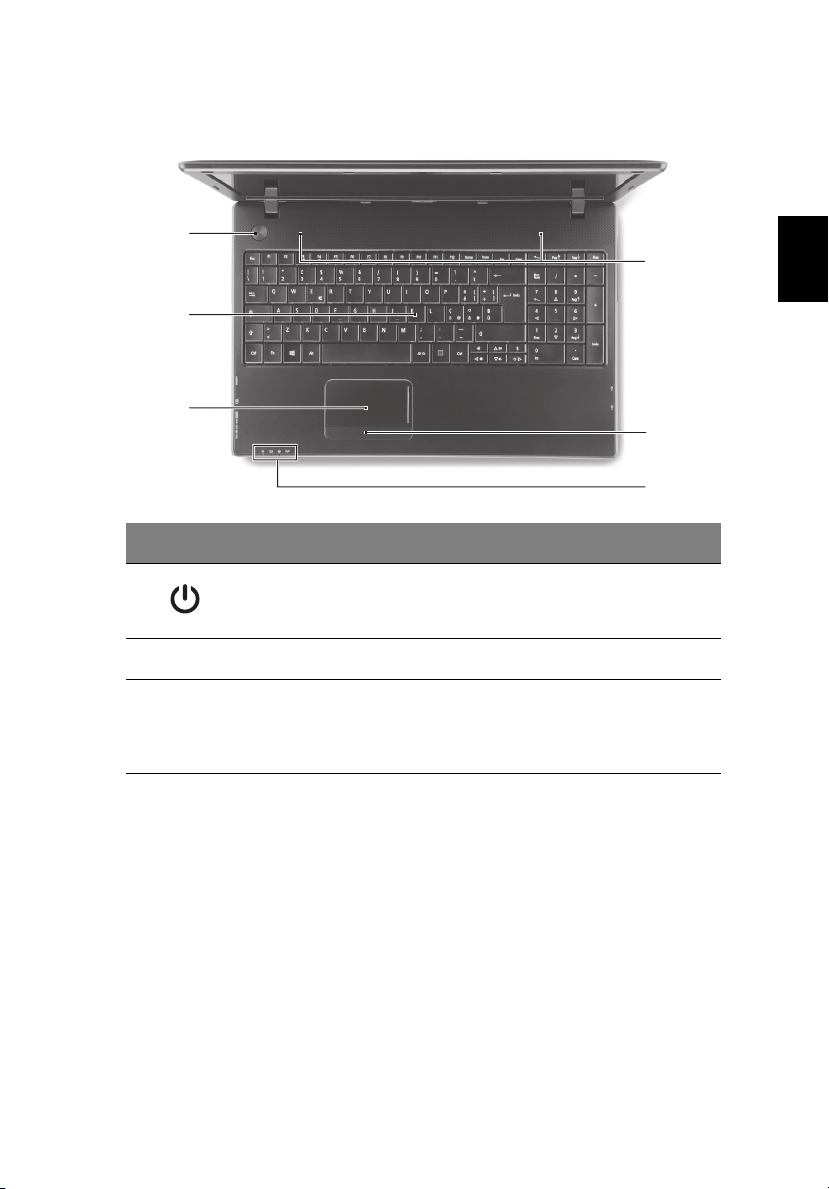
Вид клавиатуры
5
1
6
2
3
5
4
# Значок Элемент Описание
1
2 Клавиатура Служит для ввода данных в компьютер.
3
Кнопка/
индикатор
питания
Сенсорная
панель
Служит для включения/выключения
компьютера. Отображает состояние
питания компьютера.
Чувствительное к прикосновениям
указательное устройство, позволяющее
управлять курсором на экране так же, как
и мышью.
Русский
Page 6
6
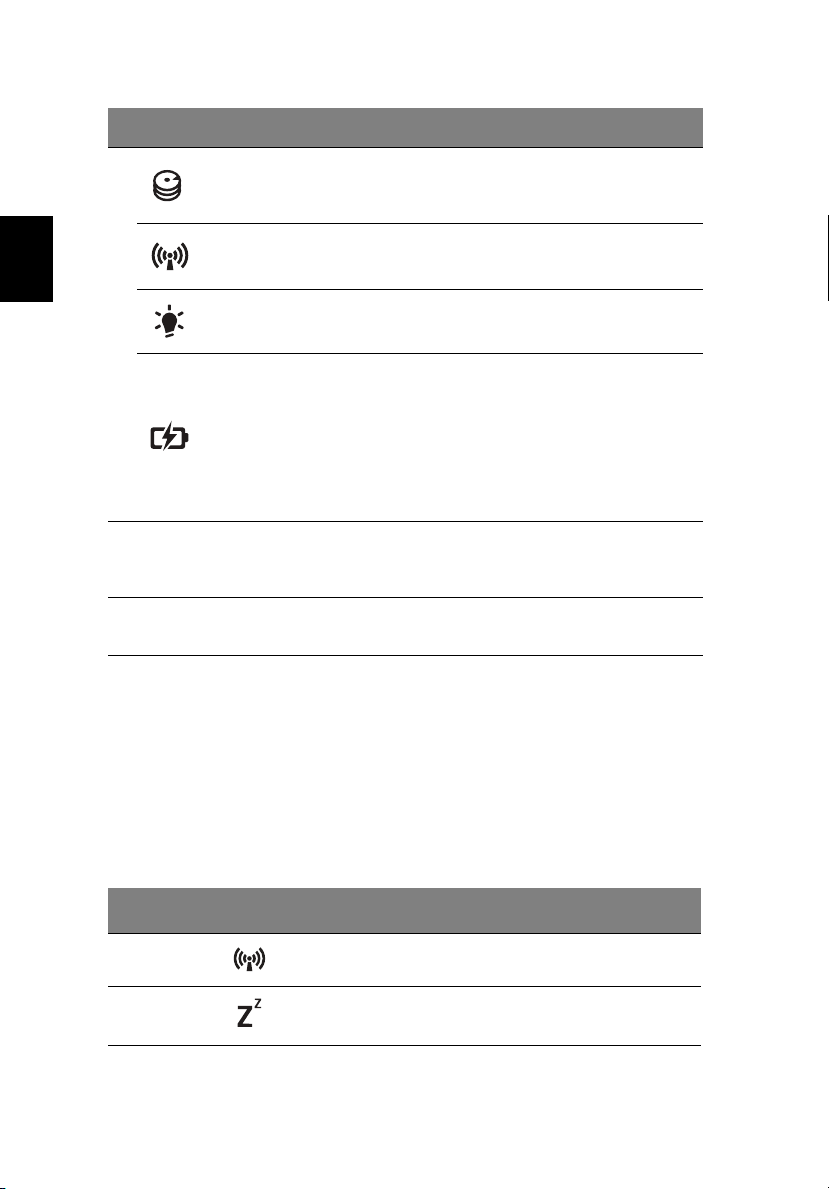
# Значок Элемент Описание
Индикатор
работы жесткого
диска
Горит при обращении к жесткому диску.
Русский
Индикатор связи
Индикатор
4
5
6 Динамики
питания
Индикатор
аккумулятора
Кнопки
управления
(левая и правая)
Отображает состояние модуля
беспроводной связи компьютера.
Отображает состояние питания
компьютера.
Отображает состояние аккумулятора
компьютера.
1. Зарядка: этот индикатор горит
желтым во время зарядки
аккумулятора.
2. Полностью заряжен: этот
индикатор горит синим при питании от
электросети.
Эти левая и правая кнопки действуют так
же, как левая и правая кнопки мыши.
Левый и правый динамики служат для
вывода стереозвука.
"Горячие" клавиши
В компьютере используются "горячие" клавиши (комбинации клавиш)
для быстрого вызова большинства функций управления компьютером,
таких как яркость экрана и громкость.
Для использования комбинации клавиш сначала нажмите клавишу
<Fn> и затем, не отпуская ее, нажмите вторую клавишу этой
комбинации.
"Горячая"
клавиша
<Fn> + <F3> Связь
<Fn> + <F4> Режи м сна
Значок Функция Описание
Включение/выключение модулей
связи в компьютере.
Переводит компьютер в режим
Сон.
Page 7
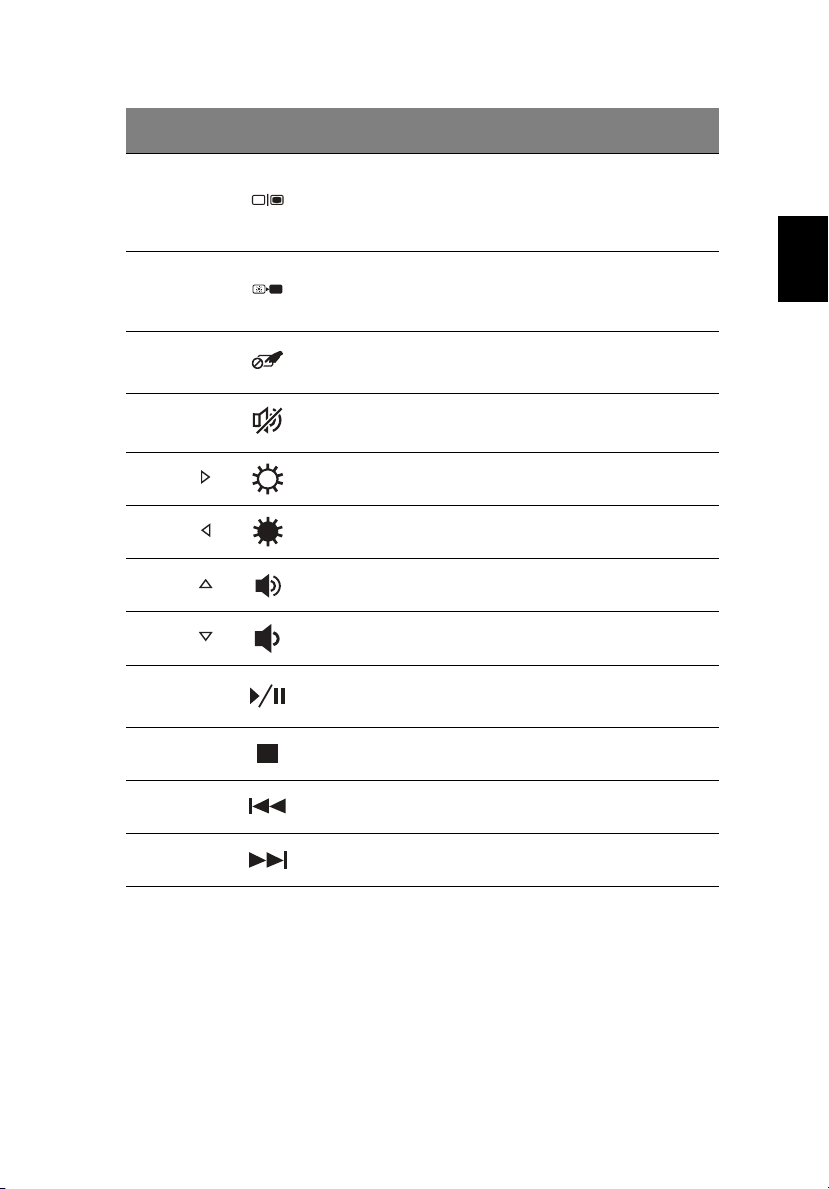
7
"Горячая"
клавиша
<Fn> + <F5>
<Fn> + <F6>
<Fn> + <F7>
<Fn> + <F8>
<Fn> + < >
<Fn> + < >
<Fn> + < >
<Fn> + < >
<Fn> +
<Дом>
<Fn> +
<Pg Up>
Значок Функция Описание
Переключает вывод изображения
Переключение
видеовыхода
Выключение
экрана
Выключатель
сенсорной
панели
Выключатель
динамиков
Повышение
яркости
Уменьшение
яркости
Увел ич ен ие
громкости
Уменьшение
громкости
Воспроизвести/
Приостановить
Остановить
либо на дисплей, либо на внешний
монитор (если он подключен),
либо одновременно и на дисплей,
и на внешний монитор.
Выключение экрана дисплея для
экономии заряда аккумулятора.
Для включения экрана нажмите
любую клавишу.
Включение и выключение
встроенной сенсорной панели.
Попеременное включение и
выключение динамиков.
Увел ич ен ие яркости экрана.
Уменьшение яркости экрана.
Повышение громкости звука.
Уменьшение громкости звука.
Воспроизведение или
приостановка воспроизведения
выбранного медиафайла.
Останов воспроизведения
выбранного медиафайла.
Русский
<Fn> +
<Pg Dn>
<Fn> +
<End>
Предыдущий
Следующий
Возврат к предыдущему
медиафайлу.
Переход к следующему
медиафайлу.
Page 8

Русский
8
Вид слева
21 3 754 6
# Значок Элемент Описание
Служит для подсоединения защитного
Замок типа
Kensington
1
тросика с замком типа Kensington для
предотвращения кражи компьютера.
Примечание: Обмотайте кабелем
замка безопасности для компьютеров
неподвижный предмет, например,
стол или ручку запертого ящика.
Вставьте замок тросика в гнездо и
поверните ключ, чтобы запереть
замок. Бывают модели замков и без
ключей.
2
3
4 Разъем HDMI
5 Разъем USB
6
Разъем внешнего
дисплея (VGA)
Разъем Ethernet
(RJ-45)
Гнездо
ExpressCard/34
Служит для подключения устройства
отображения (например, внешнего
монитора, ЖК-проектора).
Служит для подключения к сети Ethernet
10/100/1000 Мбит/с.
Служит для подключения к источникам
цифрового видео высокой четкости.
Служит для подключения USBустройств.
Черный цвет разъема означает его
совместимость со стандартом
USB 2.0, а его синий цвет означает,
что
он также совместим со
стандартом USB 3.0 (см. ниже).
Служит для подключения модуля
ExpressCard/34.
Примечание: чтобы извлечь/вставить
модуль, надавите ее.
Page 9
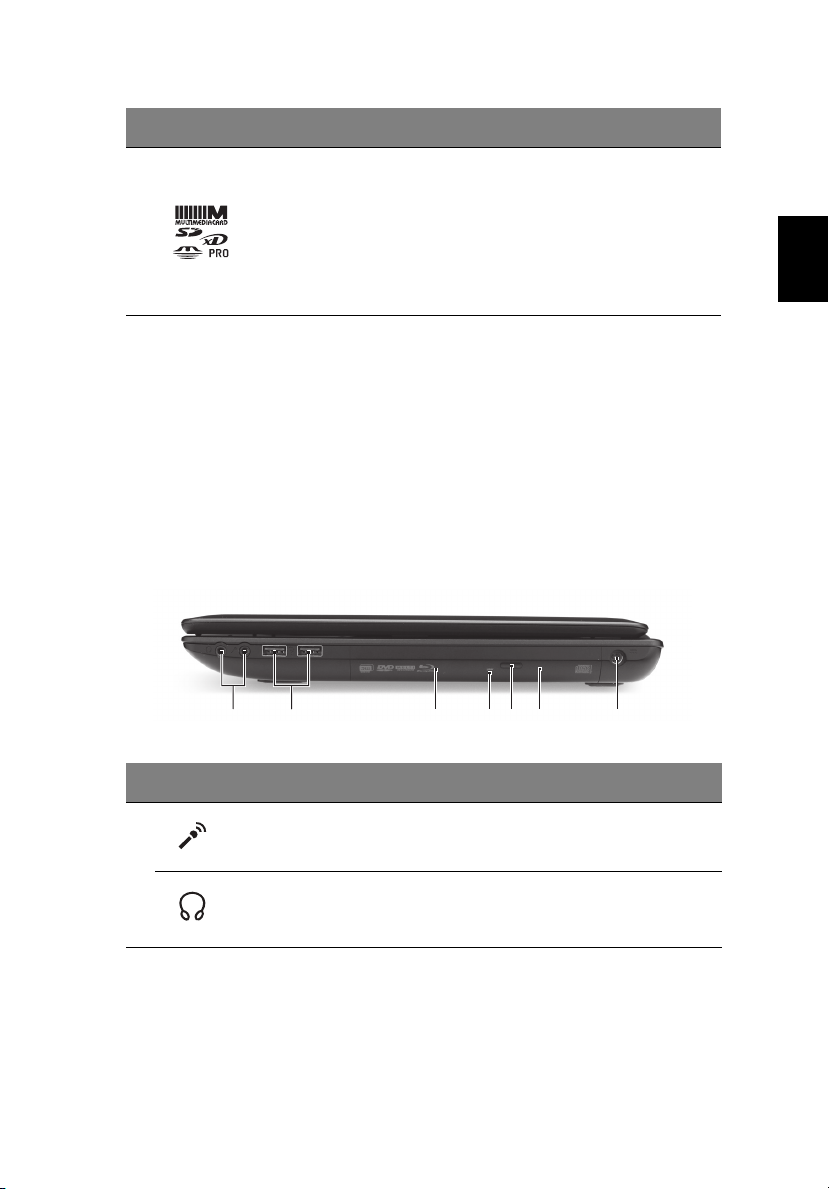
# Значок Элемент Описание
Поддерживает форматы Secure Digital
Комбинированное
устройство
7
считывания карт
памяти
различных
форматов
(SD), MultiMediaCard (MMC), Memory
Stick PRO (MS PRO), xD-Picture Card
(xD).
Примечание: надавите, чтобы
извлечь/вставить карту.
Единовременно можно использовать
только одну карту памяти.
Сведения об интерфейсе USB 3.0
• Совместим с USB-устройствами с разъемами USB 3.0 и
предыдущих стандартов.
• Для обеспечения оптимальной производительности используйте
устройства, сертифицированные по стандарту USB 3.0.
• Соответствует стандарту USB 3.0 (сверхвысокоскоростной
интерфейс USB).
Вид справа
9
Русский
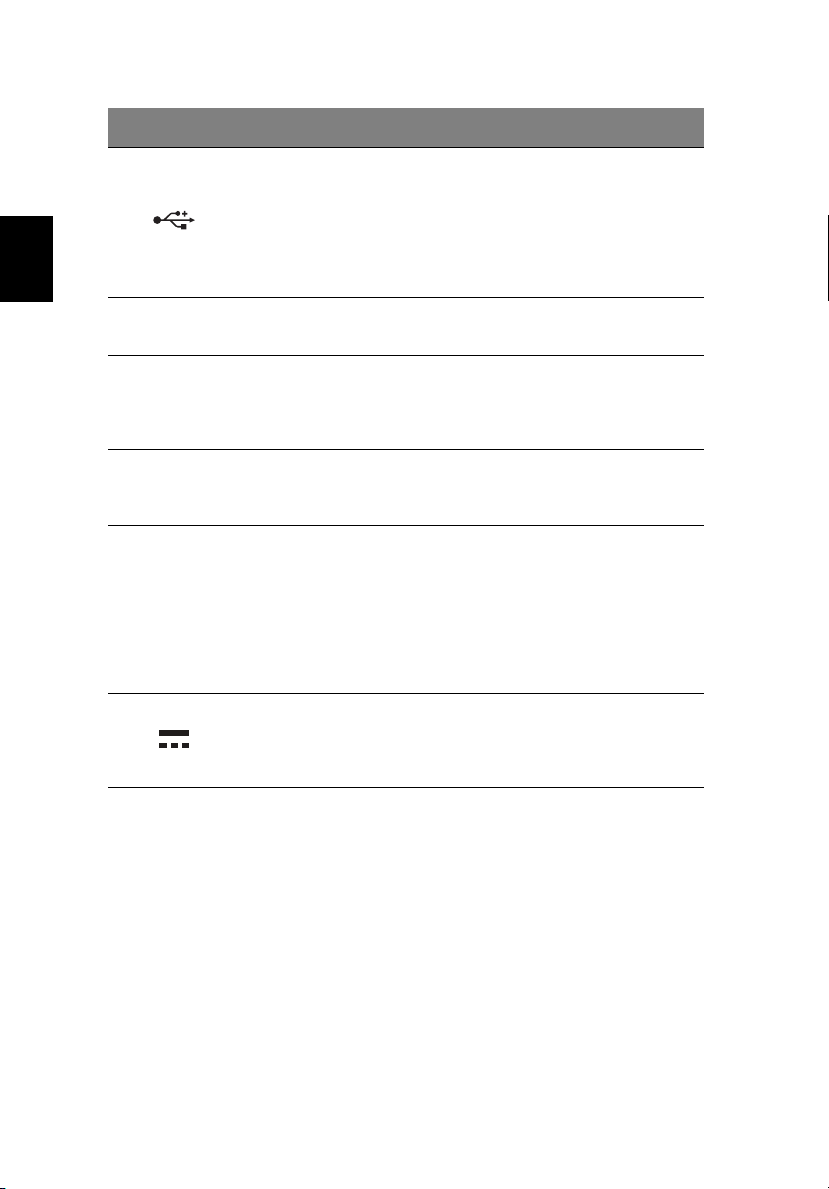
1 543276
# Значок Элемент Описание
Гнездо микрофона
1
Гнездо наушников/
динамиков
Служит для подключения внешнего
микрофона.
Служит для подключения звуковых
устройств (например, динамиков,
наушников).
Page 10
Русский
10
# Значок Элемент Описание
Служит для подключения USBустройств.
2 Разъем USB
3
4
Привод
оптических дисков
Индикатор
обращения к
оптическому
диску
Черный цвет разъема означает его
совместимость со стандартом
USB 2.0, а его синий цвет означает,
что он также совместим со
стандартом USB 3.0.
Внутренний привод оптических
компакт-дисков или DVD-дисков.
Горит во время работы привода
оптических дисков.
5
6
7
Кнопка
извлечения диска
из привода
Отверстие
аварийного
извлечения
Разъем для
подключения
питания
постоянного тока
Служит для извлечения оптического
диска из привода.
Служит для открытия лотка привода
оптических дисков, когда питание
компьютера отключено.
Примечание: чтобы открыть лоток
привода оптических дисков, когда
компьютер выключен, вставьте
скрепку в это отверстие аварийного
извлечения.
Служит для подключения адаптера
переменного
тока.
Page 11
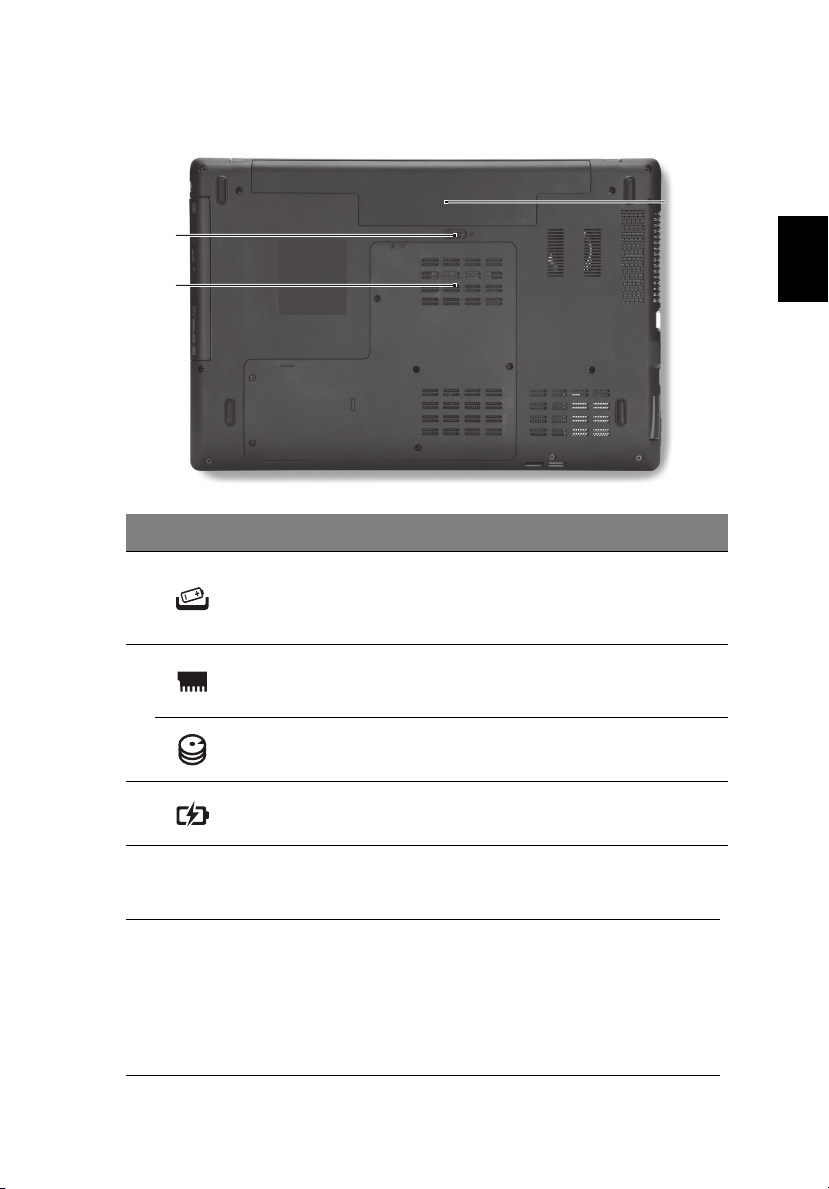
Вид снизу
11
1
2
# Значок Элемент Описание
Защелка/
1
2
фиксатор
извлечения
аккумулятора
Отсек модулей
оперативной
памяти
Отсек жесткого
диска
Разблокирует аккумулятор для его
извлечения.
Вставьте подходящий инструмент в
защелку и сдвиньте, чтобы отпереть.
В этот отсек устанавливаются модули
оперативной памяти компьютера.
Здесь размещается жесткий диск
компьютера (крепится винтами).
3
Русский
3
Отсек
аккумулятора
В этот отсек устанавливается аккумулятор
компьютера.
Условия эксплуатации
• Температура:
• Рабочая: от 5°C до 35°C
• Нерабочая: от -20°C до 65°C
• Влажность (без конденсации):
• Рабочая: от 20% до 80%
• Нерабочая: от 20% до 80%
Part no.: NC.V6Z11.02L
Ver.: 01.01.01
 Loading...