

Page 1

Uživatelská příručka
SOUHRN
Tato příručka poskytuje technické specikace a informace o funkcích monitoru, jeho nastavení, jakož i používání.
Page 2

© Copyright 2020 HP Development Company,
L.P.
HDMI, logo HDMI a High-Denition Multimedia
Interface jsou ochranné známky nebo
registrované ochranné známky společnosti
HDMI Licensing LLC. USB Type-C® a USB-C® jsou
registrované ochranné známky společnosti
USB Implementers Forum. DisplayPort™, logo
DisplayPort™ a VESA® jsou ochranné známky
nebo registrované ochranné známky ve
vlastnictví asociace Video Electronics
Standards Association (VESA) ve Spojených
státech amerických a dalších zemích.
Informace zde obsažené mohou být bez
upozornění změněny. Veškeré záruky
poskytované společností HP na produkty a
služby jsou uvedeny ve výslovných
prohlášeních o záruce, která doprovázejí
jednotlivé produkty a služby. Žádná z informací
uvedených v tomto dokumentu nezakládá
právo na rozšířenou záruční lhůtu. Společnost
HP není odpovědná za technické ani redakční
chyby nebo opomenutí, jež tento dokument
obsahuje.
Důležité informace o produktu
Tato příručka popisuje funkce, které jsou
společné většině modelů. Některé funkce
nemusí být na vašem produktu dostupné.
Nejnovější uživatelskou příručku najdete na
stránce http://www.hp.com/support a
postupujte podle pokynů pro nalezení
produktu. Poté vyberte položku Manuals
(Příručky).
První vydání: listopad 2020
Číslo dokumentu: M31639-221
Page 3
O této příručce
Tato příručka poskytuje technické specikace a informace o funkcích monitoru, jeho nastavení, jakož i
používání softwaru. V závislosti na modelu nemusí mít monitor všechny funkce, které jsou obsaženy v této
příručce.
VAROVÁNÍ! Označuje nebezpečnou situaci, která, pokud jí nezabráníte, může mít za následek vážné zranění
nebo smrt.
UPOZORNĚNÍ: Označuje nebezpečnou situaci, která, pokud jí nezabráníte, může mít za následek lehké nebo
střední zranění.
DŮLEŽITÉ: Uvádí informace, které jsou považovány za důležité, ale nevztahují se k nebezpečí (např. zprávy
vztahující se k poškození majetku). Varují uživatele na to, že nedodržení postupu přesně podle popisu může
vést ke ztrátě dat nebo poškození hardwaru či softwaru. Také obsahují základní informace vysvětlující daný
koncept nebo vedoucí k dokončení úkolu.
POZNÁMKA: Obsahuje další informace, zdůrazňující nebo doplňující důležité body hlavního textu.
TIP: Nabízí užitečné rady pro dokončení úkolu.
Tento produkt obsahuje technologii HDMI.
iii
Page 4

iv O této příručce
Page 5

Obsah
1 Začínáme ...................................................................................................................................................... 1
Důležité bezpečnostní informace .......................................................................................................................... 1
Další zdroje společnosti HP ................................................................................................................................... 2
Příprava na volání technické podpory ................................................................................................. 2
Seznámení s monitorem ........................................................................................................................................ 2
Vlastnosti ............................................................................................................................................. 2
Součásti na přední straně .................................................................................................................... 4
Součásti na zadní straně ..................................................................................................................... 4
Vyhledání sériového a produktového čísla ......................................................................................... 5
Nastavení monitoru ............................................................................................................................................... 6
Připevnění podstavce monitoru .......................................................................................................... 6
Montáž čela monitoru ......................................................................................................................... 7
Odstranění podstavce monitoru ....................................................................................... 8
Připevnění monitoru k montážnímu zařízení ................................................................... 8
Připojení kabelů ................................................................................................................................... 9
Upravení monitoru (pouze vybrané produkty) ................................................................................. 12
Instalace bezpečnostního kabelu ..................................................................................................... 13
Zapnutí monitoru .............................................................................................................................. 14
Zásady HP pro vodoznak a retenční obraz ....................................................................................... 15
2 Používání monitoru ..................................................................................................................................... 16
Stahování softwaru a obslužných programů ...................................................................................................... 16
Informační soubor ............................................................................................................................................... 16
Soubor ICM (Image Color Matching) .................................................................................................................... 16
Povolení kompatibility G-SYNC (pouze vybrané produkty) ................................................................................. 16
Používání nabídky OSD ........................................................................................................................................ 17
Používání funkčních tlačítek ................................................................................................................................ 18
Změna přiřazení funkčních tlačítek ..................................................................................................................... 19
Stav režimu zobrazení ......................................................................................................................................... 19
Změna nastavení napájení (pouze vybrané produkty) ....................................................................................... 19
Použití automatického režimu spánku (pouze vybrané produkty) ..................................................................... 20
Použití režimu slabého modrého světla (pouze vybrané produkty) .................................................................. 20
Úprava intenzity modrého světla (pouze vybrané produkty) ............................................................................. 20
3 Podpora a odstraňování problémů ................................................................................................................ 21
Řešení běžných potíží .......................................................................................................................................... 21
v
Page 6

Uzamčení tlačítek ................................................................................................................................................ 22
Použití funkce automatického nastavení (analogový vstup) .............................................................................. 22
4 Údržba monitoru ......................................................................................................................................... 24
Pokyny pro údržbu ............................................................................................................................................... 24
Čištění monitoru ................................................................................................................................ 24
Přeprava monitoru ............................................................................................................................ 25
Dodatek A Technické údaje .............................................................................................................................. 26
Specikace modelu 86,36 cm (34 palců) ............................................................................................................. 26
Přednastavená rozlišení zobrazení ..................................................................................................................... 27
Model 86,36 cm (34 palců) ................................................................................................................ 27
Funkce pro úsporu energie .................................................................................................................................. 28
Dodatek B Usnadnění přístupu ........................................................................................................................ 29
HP a usnadnění přístupu ...................................................................................................................................... 29
Získání potřebných technologických nástrojů .................................................................................. 29
Závazek společnosti HP .................................................................................................................... 29
Mezinárodní asociace IAAP (International Association of Accessibility Professionals) ................... 30
Hledání nejlepší technologie usnadnění přístupu ............................................................................ 30
Zhodnoťte své potřeby ................................................................................................... 30
Usnadnění přístupu pro produkty HP ............................................................................. 30
Normy a legislativa .............................................................................................................................................. 31
Normy ................................................................................................................................................ 31
Mandát 376 – EN 301 549 .............................................................................................. 31
Pokyny k usnadnění přístupu k obsahu webu (WCAG) ................................................... 31
Legislativa a předpisy ....................................................................................................................... 32
Užitečné zdroje a odkazy o usnadnění přístupu ................................................................................................. 32
Organizace ......................................................................................................................................... 32
Vzdělávací instituce ........................................................................................................................... 32
Další zdroje o postiženích ................................................................................................................. 32
Odkazy HP ......................................................................................................................................... 33
Kontaktování podpory ......................................................................................................................................... 33
Rejstřík .......................................................................................................................................................... 34
vi
Page 7

1 Začínáme
Přečtěte si bezpečnostní informace obsažené v této kapitole a informace o tom, kde naleznete další zdroje
HP.
Důležité bezpečnostní informace
S monitorem může být dodáván adaptér střídavého proudu a napájecí kabel. Pokud použijete jiný kabel,
použijte pouze zdroj napájení a připojení vhodné pro tento monitor. Informace o správné sadě napájecího
kabelu k použití s monitorem získáte v části Product Notices (Důležité informace o produktu) v dodané sadě s
dokumentací.
VAROVÁNÍ! Pro snížení rizika úrazu elektrickým proudem nebo poškození zařízení:
● Napájecí kabel zapojte do zásuvky střídavého proudu, která je za každé situace snadno dostupná.
● Má-li napájecí kabel tříkolíkovou zástrčku, připojte ji k uzemněné tříkolíkové zásuvce.
● Odpojte napájení z počítače vytažením napájecího kabelu ze zásuvky střídavého proudu. Při odpojování
napájecího kabelu ze zásuvky střídavého proudu jej uchopte za zástrčku.
Z důvodu vlastního bezpečí nepokládejte nic na napájecí šňůry nebo kabely. Při rozvádění všech kabelů
připojených k monitoru je třeba dbát na to, aby nebylo možné nechtěně na ně šlápnout, zatáhnout za ně,
zachytit je nebo o ně zakopnout.
Riziko vážného zranění snížíte dodržováním pokynů uvedených v dokumentu Safety & Comfort Guide
(Příručka bezpečné a pohodlné obsluhy) dodaném spolu s uživatelskými příručkami. Uživatelům počítače
popisuje správné nastavení pracovní stanice a držení těla, stejně jako zdravotní a pracovní návyky. Safety &
Comfort Guide (Příručka bezpečné a pohodlné obsluhy) také uvádí důležité bezpečnostní informace pro práci s
elektrickými a mechanickými součástmi. Safety & Comfort Guide (Příručku bezpečné a pohodlné obsluhy) je
také k dispozici na webu na adrese http://www.hp.com/ergo.
DŮLEŽITÉ: Z důvodu ochrany monitoru i počítače připojte všechny napájecí kabely počítače a jeho
periferních zařízení (např. monitoru, tiskárny, skeneru) k zařízení přepěťové ochrany, jako je prodlužovací
kabel nebo nepřerušitelný zdroj napájení (UPS). Ne všechny prodlužovací kabely poskytují přepěťovou
ochranu. Prodlužovací kabely, které touto funkcí disponují, musí nést zvláštní označení. Použijte
vícenásobnou zásuvku, jejíž výrobce nabízí záruku ve formě výměny v případě poškození, abyste měli
možnost zařízení v případě selhání přepěťové ochrany vyměnit.
Pod monitor použijte vhodný nábytek odpovídajících rozměrů.
VAROVÁNÍ! Monitory nevhodně umístěné na toaletních stolcích, knihovnách, poličkách, stolech,
reproduktorech, skříňkách nebo vozících mohou spadnout a způsobit zranění.
VAROVÁNÍ! Riziko stability: Mohlo by dojít k pádu zařízení, což by mohlo vést k vážnému zranění osob
nebo úmrtí. Chcete-li předejít úrazu, připevněte monitor pevně k podlaze nebo ke stěně v souladu s pokyny k
instalaci.
VAROVÁNÍ! Toto zařízení není vhodné pro použití v místech, kde mohou být přítomny děti.
POZNÁMKA: Tento produkt je vhodný pro účely zábavy. Monitor s rozmyslem umístěte do kontrolovaného
dobře osvětleného prostředí, aby nedošlo k rušení okolním světlem a jasnými povrchy, které mohou způsobit
rušivé odrazy z obrazovky.
Důležité bezpečnostní informace 1
Page 8

Další zdroje společnosti HP
Podrobnější informace o produktu, užitečné návody a mnoho dalších informací naleznete pomocí této
tabulky.
Tabulka 1-1 Další informace
Zdroj Obsah
Pokyny k instalaci Přehled instalačních pokynů a funkcí monitoru
Podpora HP Pokud chcete získat podporu společnosti HP nebo vyřešit problém s hardwarem
POZNÁMKA: O výměnu napájecího kabelu, adaptéru střídavého proudu (pouze vybrané produkty) nebo jiných kabelů dodávaných
společně s monitorem požádejte zákaznickou podporu.
nebo softwarem, přejděte na stránku http://www.hp.com/support a k nalezení
svého produktu postupujte podle pokynů.
– nebo –
Do pole pro vyhledávání na hlavním panelu zadejte support (podpora) a poté
vyberte aplikaci HP Support Assistant. Poté vyberte položku Podpora.
– nebo –
Vyberte v poli pro vyhledávání na hlavním panelu ikonu otazníku.
Poté vyberte položku Podpora.
Příprava na volání technické podpory
Tyto informace použijte, pokud je třeba vyřešit problém.
Jestliže nemůžete vyřešit problém pomocí Podpora a odstraňování problémů na stránce 21, bude
pravděpodobně nutné zavolat technickou podporu. Před voláním si připravte následující informace:
● číslo modelu monitoru,
● sériové číslo monitoru,
● datum zakoupení uvedené na faktuře,
● okolnosti, za kterých došlo k problémům,
● zobrazené chybové zprávy,
● kongurace hardwaru,
● název a verze hardwaru a softwaru, který používáte.
Seznámení s monitorem
Váš monitor nabízí funkce se špičkovým hodnocením. Tato část uvádí informace o součástech, jejich umístění
a způsobu fungování.
Vlastnosti
V závislosti na modelu může váš monitor zahrnovat následující funkce:
2 Kapitola 1 Začínáme
Page 9

Funkce displeje
● Úhlopříčka 86,36 cm (34 palce) s rozlišením 3440 × 1440, plus podpora zobrazení na celou obrazovku i
pro nižší rozlišení; Pro maximální velikost obrázků umožňuje změnu velikosti uživatelem při zachování
původního poměru hran
● Displej z tekutých krystalů (LCD) s typem VA
● Široký barevný gamut zajišťující pokrytí barevného prostoru sRGB
● Matný panel s podsvícením diodami LED
●
Technologie širokoúhlého zobrazení umožňující pohled z polohy vsedě nebo vestoje, nebo při pohybu ze
strany do strany
● Možnosti nastavení naklonění a výšky
● Čtyři tlačítka nabídky OSD: jedno tlačítko Menu (Nabídka) a tři přiřaditelná tlačítka, která můžete
překongurovat, aby umožnila rychlý výběr nejčastěji používaných operací
● Jednoduché nastavení a optimalizace zobrazení On-Screen Display (OSD) v několika jazycích
● Předvolby barevného prostoru pro neutrální (6500)
● Funkci úspory energie splňující požadavky na omezení spotřeby elektrické energie
● Zásuvka pro bezpečnostní kabel na zadní straně monitoru pro volitelný bezpečnostní kabel
● Funkce Cable management (propojení různých kabelů a šňůr)
Konektory
● Vstup videa DisplayPort™ (kabel je součástí balení)
● Vstup videa HDMI (High-Denition Multimedia Interface™)
● Konektor zvukového výstupu (pro sluchátka)
● Port USB Type-C®
● Rozbočovač USB s jedním portem USB Type-C a jedním portem USB Type-B pro připojení k počítači (pro
odchozí data) a čtyřmi porty USB pro připojení k USB zařízením (příchozí data)
● Kabel DisplayPort součástí dodávky
● Podpora funkce Plug and play, pokud ji podporuje operační systém
Podstavec monitoru
● Odnímatelný podstavec pro exibilní instalaci čela monitoru
● Zařízení HP Quick Release 2 pro rychlé připojení panelu monitoru na podstavec jednoduchým
zacvaknutím, a pro vyjmutí správným přesunutím uvolňovacího jazýčku
● Montážní držák VESA® pro připevnění monitoru k zařízení na stěně nebo otočnému rameni
● Možnost připevnit monitor k otočnému rameni pomocí držáku VESA (100 × 100 mm)
● Podpora montážního držáku pro upevnění monitoru k pracovní stanici
POZNÁMKA: Informace o bezpečnosti a směrnicích naleznete v části Product Notices (Důležité informace o
produktu) v dodané sadě s dokumentací. Nejnovější uživatelskou příručku najdete na stránce
http://www.hp.com/support a postupujte podle pokynů pro nalezení produktu. Poté vyberte položku
Manuals (Příručky).
Seznámení s monitorem 3
Page 10
Součásti na přední straně
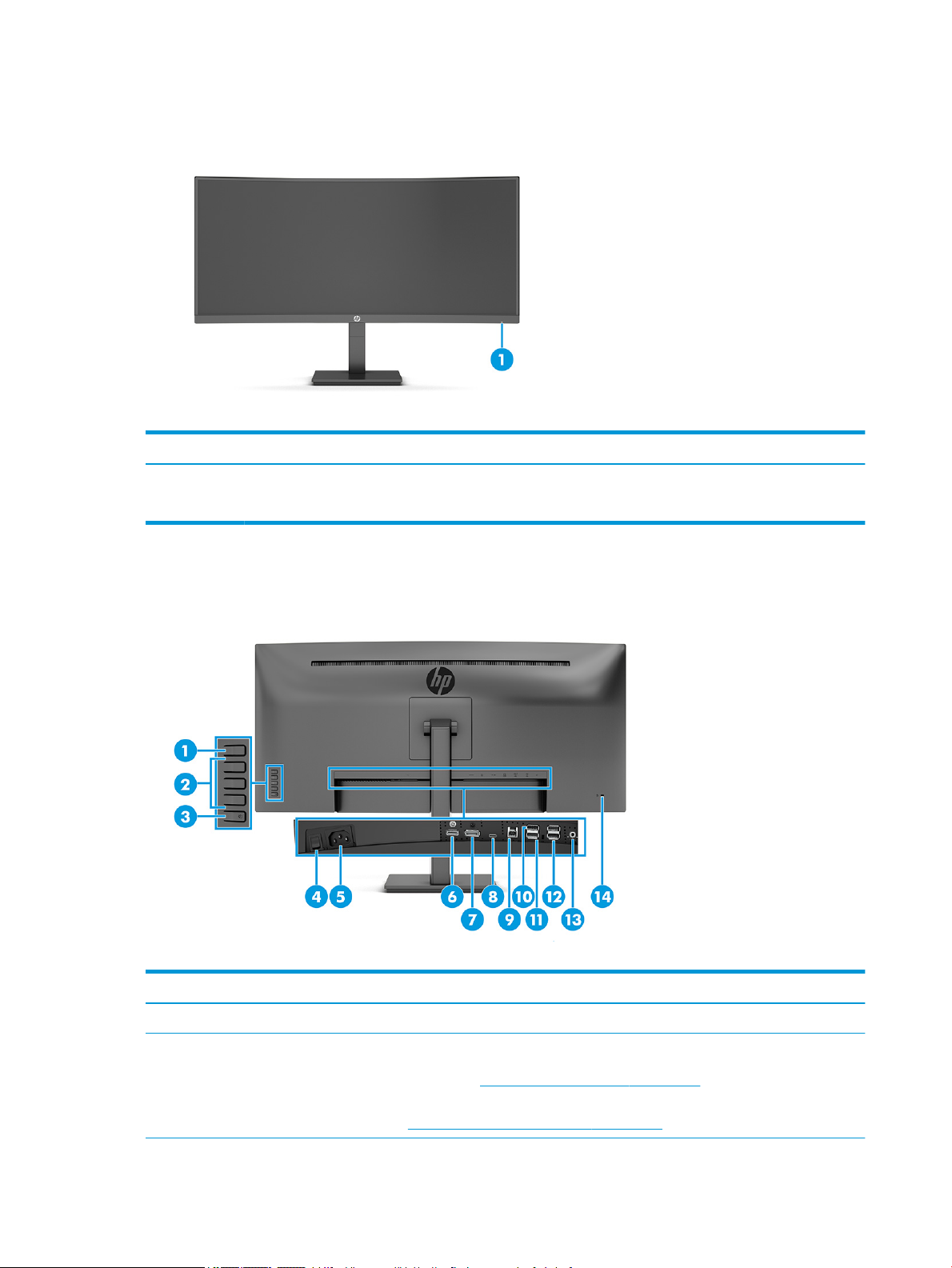
Chcete-li identikovat součásti na přední straně monitoru, použijte tuto ilustraci a tabulku.
Tabulka 1-2 Součásti na přední straně a jejich popis
Součást Popis
(1) Indikátor napájení Bílý: Monitor je zapnutý.
Oranžový: Monitor je ve stavu sníženého napájení z důvodu nečinnosti.
Součásti na zadní straně
Chcete-li identikovat součásti na zadní straně monitoru, použijte tuto ilustraci a tabulku.
Tabulka
1-3 Součásti na zadní straně a jejich popis
Součást Popis
(1) Tlačítko Nabídka
(2) Tlačítka nabídky OSD
(přiřaditelné)
4 Kapitola 1 Začínáme
Pokud je nabídka OSD otevřená, stisknutím těchto tlačítek se můžete pohybovat v
nabídce. Ikony funkčních kontrolek označují výchozí funkce tlačítek. Popis těchto funkcí
naleznete v části Používání funkčních tlačítek na stránce 18.
Funkční tlačítka můžete překongurovat pro rychlý výběr nejčastěji používaných operací.
Viz Změna přiřazení funkčních tlačítek na stránce 19.
Page 11

Tabulka 1-3 Součásti na zadní straně a jejich popis (pokračování)
Součást Popis
(3) Tlačítko napájení Slouží k zapnutí a vypnutí monitoru.
POZNÁMKA: Ujistěte se, zda je hlavní vypínač na monitoru v poloze On (Zapnuto), čímž
se monitor zapne.
(4) Hlavní vypínač napájení Slouží k zapnutí a vypnutí monitoru.
(5) Konektor napájení Slouží k připojení napájecího kabelu.
(6) Port HDMI Slouží k připojení kabelu HDMI ke zdrojovému zařízení, jako jsou počítač nebo herní
konzole.
(7) Konektor DisplayPort Slouží k připojení kabelu DisplayPort ke zdrojovému zařízení, jako jsou počítač nebo herní
konzole.
(8) Port USB Type-C (pro odchozí
data)
(9) Vstupní port USB Type-B Slouží k připojení kabelu USB Type-B ke zdrojovému zařízení.
(10) Port USB s funkcí HP Sleep and
Charge
(11) Port USB Slouží k připojení zařízení USB, zajišťuje vysokorychlostní přenos dat a (u vybraných
(12) Porty USB (2) Slouží k připojení zařízení USB, zajišťuje vysokorychlostní přenos dat a (u vybraných
(13) Zvukový výstup (pro sluchátka) Slouží k připojení volitelných aktivních stereofonních reproduktorů, sluchátek, špuntů
Slouží k připojení kabelu USB Type-C ke zdrojovému zařízení, jako jsou počítač nebo herní
konzole. Tento port USB Type-C může také fungovat jako port DisplayPort pro vstup
audia/videa nebo jako připojení USB 3.0. Lze jej rovněž použít pro napájení až 65 Wattů
pro zařízení, jako je chytrý telefon. Výstupní výkon je 5 V / 10 V / 12 V / 15 V / 20 V
pro dosažení výstupu 65 W.
Tento port rovněž umožňuje plnění funkcí portů USB Type-A.
POZNÁMKA: Při nabíjení malého externího zařízení používejte standardní nabíjecí kabel
USB Type-A nebo kabelový adaptér (prodává se samostatně).
Slouží k připojení zařízení USB, zajišťuje vysokorychlostní přenos dat a nabíjení malých
zařízení, jako je chytrý telefon, i když je počítač vypnutý se zapnutým režimem Výkon
OSD.
POZNÁMKA: Při nabíjení malého externího zařízení používejte standardní nabíjecí kabel
USB Type-A nebo kabelový adaptér (prodává se samostatně).
produktů) i nabíjení malých zařízení, pokud je počítač zapnutý nebo v režimu spánku.
produktů) i nabíjení malých zařízení, pokud je počítač zapnutý nebo v režimu spánku se
zapnutým režimem Výkon OSD.
(sluchátek), náhlavní soupravy nebo zvukového kabelu televize.
VAROVÁNÍ! Aby nedošlo k poškození sluchu, snižte před připojením sluchátek, špuntů
(sluchátek) nebo náhlavní soupravy hlasitost. Další bezpečnostní informace naleznete
v Product Notices (Důležitých informacích o produktu) dodaných v sadě s dokumentací.
(14) Zásuvka pro bezpečnostní
kabel
Slouží k připojení volitelného bezpečnostního kabelu.
Vyhledání sériového a produktového čísla
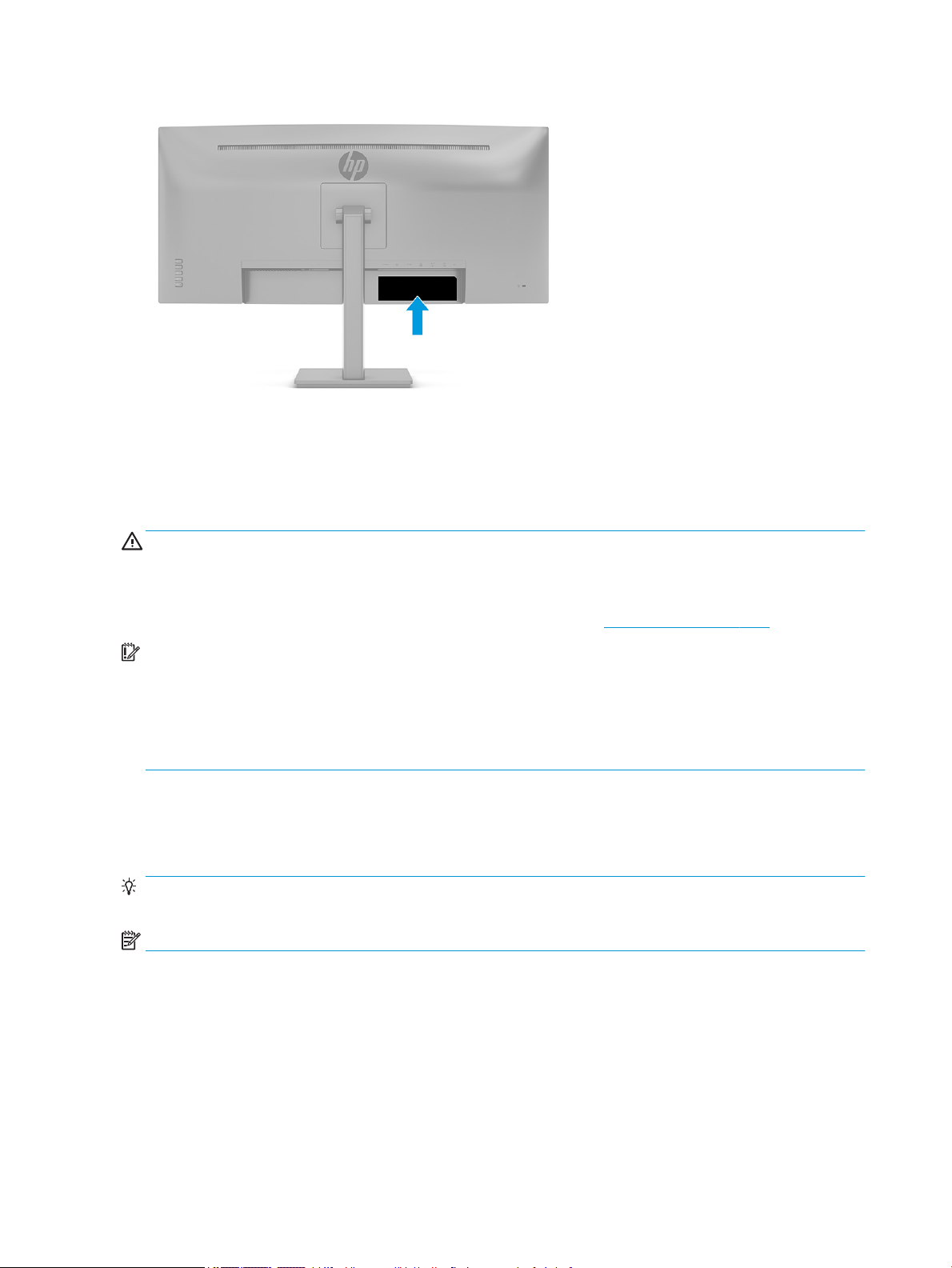
V závislosti na produktu jsou sériové číslo a produktové číslo umístěny na štítku na zadní straně monitoru
nebo na štítku pod čelním panelem monitoru. Tato čísla budete možná potřebovat při kontaktování
společnosti HP kvůli podpoře.
Seznámení s monitorem 5
Page 12
Nastavení monitoru
Tato část popisuje připevnění podstavce monitoru nebo nástěnného držáku a možnosti připojení monitoru k
počítači, notebooku, herní konzoli nebo podobnému zařízení.
VAROVÁNÍ! Abyste snížili riziko vážného zranění, přečtěte si Safety & Comfort Guide (Příručku bezpečné a
pohodlné obsluhy). Uživatelům počítače popisuje správné nastavení pracovní stanice a držení těla, stejně jako
zdravotní a pracovní návyky. Safety & Comfort Guide (Příručka bezpečné a pohodlné obsluhy) také uvádí
důležité bezpečnostní informace pro práci s elektrickými a mechanickými součástmi. Safety & Comfort Guide
(Příručku bezpečné a pohodlné obsluhy) lze nalézt na webu na adrese http://www.hp.com/ergo.
DŮLEŽITÉ: Nedotýkejte se povrchu LCD panelu, mohlo by to vést k jeho poškození. Tlak na panel může mít
za následek nerovnoměrnost barev nebo změnu orientace tekutých krystalů. Pokud k tomu dojde, obrazovka
se do normálního stavu sama nevrátí.
DŮLEŽITÉ: Chcete-li zabránit poškrábání, poničení nebo rozbití obrazovky a poškození ovládacích tlačítek,
umístěte monitor obrazovkou dolů na plochý povrch pokrytý ochranným pěnovým podkladem nebo hladkou
látkou.
Připevnění podstavce monitoru
Správné připevnění podstavce a základny monitoru je velmi důležité pro bezpečné použití. Tato část popisuje,
jak podstavec a základnu bezpečně připevnit.
TIP: Rozmyslete si, kam monitor umístíte, neboť okolní světlo a lesklé povrchy mohou způsobit rušivé
odrazy.
POZNÁMKA: Postupy pro připevnění podstavce monitoru se u jiných modelů mohou lišit.
1. Položte monitor obrazovkou dolů na rovný povrch pokrytý ochranným pěnovým podkladem nebo čistou,
suchou látkou.
2. Zasuňte horní část montážní desky na podstavec pod horní patku výřezu v zadní části panelu (1).
6 Kapitola 1 Začínáme
Page 13

3. Spusťte spodní část montážní desky podstavce do výřezu, až zacvakne na místo (2).
Západka na spodní straně montážní desky se nadzvedne, když podstavec zaskočí na místo.
4. Připevněte základnu k podstavci (1) a poté zajistěte základnu pomocí šroubu (2).
Montáž čela monitoru
Chcete-li připevnit monitor na stěnu pomocí otočného ramene nebo jiného montážního úchytu, postupujte
podle kroků v této části pro bezpečné a bezpečné připojení monitoru.
DŮLEŽITÉ: Tento monitor je vybaven montážními otvory s roztečí 100 mm dle průmyslové normy VESA. Pro
uchycení montážního řešení jiného výrobce k čelu monitoru použijte čtyři šrouby o průměru 4 mm, stoupání
závitu 0,7 a délce 10 mm. Delší šrouby mohou monitor poškodit. Zkontrolujte, zda je montážní řešení daného
výrobce v souladu s normou VESA a zda je dimenzováno pro hmotnost čela monitoru. Pro dosažení nejlepšího
výsledku použijte napájecí kabel a videokabely dodané s monitorem.
Nastavení monitoru 7
Page 14

POZNÁMKA: Toto zařízení podporuje konzolu pro montáž na zeď, uvedenou na seznamu UL nebo CSA.
Odstranění podstavce monitoru
Pokud se rozhodnete místo podstavce monitoru, který jste připojili, použít nástěnný držák, nejprve sejměte
podstavec.
DŮLEŽITÉ: Před demontáží monitoru se ujistěte, zda je vypnutý a zda jsou odpojeny všechny kabely.
DŮLEŽITÉ: Pro umístění a stabilizaci monitoru HP doporučuje, aby tyto postupy realizovaly dvě osoby.
1. Odpojte a odstraňte z monitoru všechny kabely.
2. Umístěte monitor obrazovkou dolů na plochý povrch pokrytý ochranným pěnovým podkladem nebo
čistou, suchou látkou.
3. Zatlačte dolů na západku poblíž středu spodní strany montážní desky podstavce (1).
4. Otáčejte dolní stranou podstavce nahoru, dokud montážní deska neuvolní výřez v čele monitoru (2).
5. Vysuňte podstavec z výřezu (3).
Připevnění monitoru k montážnímu zařízení
Po připojení montážního zařízení budete pravděpodobně potřebovat další nástroje, jako je šroubovák
(prodává se samostatně). Chcete-li zabránit poškození monitoru, postupujte podle těchto pokynů.
1. Odšroubujte čtyři šrouby z otvorů VESA umístěných na zadní straně čela monitoru.
8 Kapitola 1 Začínáme
Page 15

2. Pokud chcete připevnit čelo monitoru na otočné rameno nebo jiné montážní zařízení, vložte čtyři
montážní šrouby do otvorů montážního zařízení a do otvorů na šrouby VESA na zadní straně čela
monitoru.
DŮLEŽITÉ: Pokud tyto pokyny pro vaše zařízení neplatí, postupujte při montáži monitoru na stěnu
nebo otočené rameno podle pokynů výrobce montážního zařízení.
Připojení kabelů
Kromě podrobností o tom, jak připojit kabel, tato část obsahuje informace o tom, jak monitor funguje po
připojení některých kabelů.
POZNÁMKA: V závislosti na modelu může váš monitor podporovat vstupy VGA, USB Type-C, HDMI nebo
DisplayPort. Gracký režim je dán použitým konektorem a videokabelem. Monitor automaticky zjistí, které
vstupy mají platné videosignály. Vstupy můžete vybrat pomocí nabídky OSD. Monitor je dodáván s vybranými
kabely. Ne všechny kabely uvedené v této části jsou s monitorem dodávány.
1. Umístěte monitor na vhodné a dobře větrané místo v blízkosti počítače.
2. Připojte videokabel.
POZNÁMKA: S výjimkou vstupu USB Type-C monitor automaticky určí, které vstupy mají aktivní video
signály. Vstup USB Type-C musíte vybrat ručně. Chcete-li vybrat libovolný vstup, včetně USB Type-C,
otevřete nabídku OSD a vyberte možnost Input (Vstup).
Nastavení monitoru 9
Page 16

● Jeden konec kabelu DisplayPort připojte ke konektoru DisplayPort na zadní straně monitoru a
druhý konec ke konektoru DisplayPort zdrojového zařízení.
● Připojte jeden konec kabelu HDMI k portu HDMI na zadní straně monitoru a druhý konec k portu
HDMI zdrojového zařízení.
10 Kapitola 1 Začínáme
Page 17

● Připojte jeden konec kabelu USB Type-C k portu USB Type-C na zadní straně monitoru a druhý
konec ke konektoru DisplayPort zdrojového zařízení.
POZNÁMKA: Port USB Type-C monitoru poskytuje síť, data, video a napájení (až 65 W).
Hostitelské zařízení musí být schopno podporovat režim Alt DisplayPort (video, nabíjení a USB 3.1)
přes konektor USB Type-C. Hostitelské zařízení musí být také kompatibilní s porty USB Type-C
podporující technologii Thunderbolt™.
3. Připojte kabel USB.
● Připojte jeden konec kabelu USB Type-B do portu USB Type-B na monitoru a druhý konec do portu
USB Type-A na zdrojovém zařízení.
● Připojte jeden konec kabelu USB k portu USB monitoru a druhý konec k portu USB zdrojového
zařízení.
Nastavení monitoru 11
Page 18

4. Jeden konec napájecího kabelu připojte k napájecímu konektoru a druhý konec do uzemněné zásuvky
střídavého proudu.
VAROVÁNÍ! Pro snížení rizika úrazu elektrickým proudem nebo poškození zařízení:
Nevyřazujte zemnicí kolík napájecího kabelu. Zemnicí kolík plní důležitou bezpečnostní funkci.
Napájecí kabel připojte pouze do uzemněné a za všech okolností volně přístupné zásuvky střídavého
proudu.
Odpojte napájení ze zařízení vytažením napájecího kabelu ze zásuvky střídavého proudu.
Z důvodu vlastního bezpečí nepokládejte nic na napájecí šňůry nebo kabely. Uspořádejte kabely tak, aby
na ně nikdo nemohl náhodně šlápnout nebo o ně zakopnout. Netahejte za vodič ani za kabel. Při
odpojování napájecího kabelu ze zásuvky střídavého proudu jej uchopte za zástrčku.
Upravení monitoru (pouze vybrané produkty)
Chcete-li podpořit ergonomický pracovní prostor, váš monitor nabízí možnosti nastavení popsané v této části.
VAROVÁNÍ! Abyste snížili riziko vážného zranění, přečtěte si Safety & Comfort Guide (Příručku bezpečné a
pohodlné obsluhy). Uživatelům počítače popisuje správné nastavení pracovní stanice a držení těla, stejně jako
zdravotní a pracovní návyky. Safety & Comfort Guide (Příručka bezpečné a pohodlné obsluhy) také uvádí
důležité bezpečnostní informace pro práci s elektrickými a mechanickými součástmi. Safety & Comfort Guide
(Příručku bezpečné a pohodlné obsluhy) lze nalézt na webu na adrese http://www.hp.com/ergo.
POZNÁMKA: Vzhled podstavce se může od níže uvedené ilustrace lišit.
1. Čelo monitoru nakloňte dopředu nebo dozadu tak, abyste jej měli pohodlně v úrovni očí.
12 Kapitola 1 Začínáme
Page 19

2. Upravte výšku monitoru tak, aby se vám pohodlně pracovalo. Horní okraj rámu monitoru by neměl být
umístěn výše, než jsou vaše oči. Pro uživatele s dioptrickými brýlemi může být pohodlnější umístit
monitor nízko a sklopit jej dozadu. Monitor nastavte podle toho, jak upravujete svoji pracovní polohu v
průběhu pracovního dne.
Instalace bezpečnostního kabelu
V rámci bezpečnostního opatření můžete monitor k pevnému objektu připevnit pomocí volitelného
bezpečnostního kabelu, který je dostupný u společnosti HP. K připevnění a odstranění zámku použijte dodaný
klíč.
POZNÁMKA: Tento bezpečnostní kabel (prodáván samostatně) slouží jako odrazující prvek; neoprávněnému
použití nebo krádeži zařízení však zcela zabránit nedokáže.
Nastavení monitoru 13
Page 20

Zapnutí monitoru
V této části jsou uvedeny důležité informace týkající se prevence poškození monitoru, indikátorů spouštění a
informací o odstraňování potíží.
DŮLEŽITÉ: U monitorů, které zobrazují stejný statický obraz po dobu 12 či více hodin, může dojít
k poškození vypálením obrazu. Abyste předešli poškození vypálením obrazu, vždy monitor při dlouhé době
nečinnosti vypněte či aktivujte spořič obrazovky. Zadržení obrazu je stav, ke kterému může dojít na každé
obrazovce LCD. Na poškození z důvodu vypáleného obrazu na monitoru se nevztahuje záruka společnosti HP.
POZNÁMKA: Pokud stisknutí tlačítka napájení nemá žádný účinek, je možné, že může být zapnuta funkce
uzamčení tlačítka napájení. Tuto funkci zakážete, když stisknete a podržíte tlačítko napájení monitoru po
dobu 10 sekund.
POZNÁMKA: U vybraných monitorů HP můžete v nabídce OSD vypnout kontrolku napájení. Stisknutím
tlačítka Menu (Nabídka) otevřete nabídku OSD a následně vyberte možnost Power (Napájení), volbu Power
LED (Kontrolka napájení) a nakonec možnost O (Vypnuto).
▲ Zapněte monitor stisknutím jeho tlačítka napájení.
Při prvním zapnutí monitoru se po dobu 5 sekund zobrazí zpráva o jeho stavu. Zpráva zobrazí informaci, který
vstup je aktuálně aktivním signálem, stav nastavení zdroje automatického zapínání (On (Zapnuto) nebo O
(Vypnuto); výchozí nastavení je On (Zapnuto)), aktuální přednastavené rozlišení displeje a doporučené
přednastavení rozlišení displeje.
14 Kapitola 1 Začínáme
Page 21

Monitor automaticky kontroluje signálové vstupy, zda je na nich aktivní vstup, a tento vstup zobrazuje.
Zásady HP pro vodoznak a retenční obraz
Některé monitory jsou vybaveny technologií zobrazení IPS (In-Plane Switching), která umožňuje mimořádně
široké pozorovací úhly a pokročilou kvalitu obrazu. I když je tato technologie vhodná pro mnoho aplikací, není
vhodná pro statické, nehybné nebo pevné obrazy zobrazované po dlouhou dobu, pokud ovšem nepoužíváte
spořiče obrazovky.
Tyto aplikace mohou zahrnovat sledování kamerami, videohry, marketingová loga a šablony. Statické obrazy
mohou způsobit poškození v podobě zadržení obrazu, kdy jsou na obrazovce monitoru vidět skvrny nebo
vodoznaky.
Na poškození vypálením obrazu na monitoru, které jsou používány 24 hodin denně, se nevztahuje záruka
společnosti HP. Aby nedošlo k poškození monitoru v podobě vypálení obrazu, vypínejte monitor vždy, když se
nepoužívá, nebo nastavte správu napájení, pokud ji váš počítač podporuje, aby se monitor vypnul vždy, když
je počítač nečinný.
Nastavení monitoru 15
Page 22

2 Používání monitoru
Tato kapitola popisuje, jak používat monitor a jeho funkce, včetně softwaru a nástrojů, nabídku OSD, funkční
tlačítka, režimy napájení a systém Windows Hello.
Stahování softwaru a obslužných programů
Tyto soubory si můžete stáhnout a nainstalovat ze stránek Podpora HP.
● Soubor INF (Informace)
● Soubory ICM (Image Color Matching)
Pro stažení souborů:
1. Přejděte na stránku http://www.hp.com/support.
2. Vyberte možnost Software and Drivers (Software a ovladače).
3. Vyberte typ produktu.
4. Do pole pro vyhledávání zadejte model monitoru HP a postupujte dle pokynů na obrazovce.
Informační soubor
Soubor INF denuje prostředky monitoru používané operačními systémy Windows® k zajištění jeho
kompatibility s grackým adaptérem počítače.
Tento monitor je kompatibilní s funkcí Plug and Play, bude proto správně fungovat i bez instalace souboru INF.
Kompatibilita monitoru s funkcí Plug and Play vyžaduje, aby gracká karta počítače byla kompatibilní se
standardem VESA DDC2 a monitor byl připojen přímo na grackou kartu. Pokud bude monitor připojen
prostřednictvím samostatných konektorů typu BNC nebo distribuční vyrovnávací paměti, krabice, či obou,
nebude funkce Plug and Play fungovat.
Soubor ICM (Image Color Matching)
Soubory ICM jsou datové soubory, které spolu s grackými programy slouží ke konzistentnímu přenosu barev
z obrazovky monitoru do tiskárny a ze skeneru na obrazovku monitoru. Tyto soubory jsou aktivovány
grackými programy, které tuto funkci podporují.
POZNÁMKA: Prol barev ICM je napsán podle specikace International Color Consortium (ICC) pro formát
prolu.
Povolení kompatibility G-SYNC (pouze vybrané produkty)
Technologie G-SYNC® společnosti NVIDIA je navržena tak, aby odstranila trhání obrazovky a minimalizovala
zasekávání a vstupní prodlevu displeje.
POZNÁMKA: Chcete-li povolit kompatibilitu G-SYNC s vaším monitorem, musíte nejprve nainstalovat
ovladač G-SYNC.
16 Kapitola 2 Používání monitoru
Page 23

1. Stáhněte si ovladač G-SYNC z webových stránek https://www.geforce.com/drivers a nainstalujte jej.
2. Po instalaci ovladače G-SYNC, otevřete NVIDIA® Control Panel (Ovládací Panel NVIDIA®), přejděte do Set
up G-SYNC (Nastavení režimu G-SYNC) a vyberte svůj monitor.
3. Ujistěte se, zda je zatrženo zaškrtávací políčko Enable G-SYNC, G-SYNC Compatible (Povolit G-SYNC a
kompatibilní s G-SYNC) a zaškrtávací políčko Enable settings for the selected display model (Povolit
nastavení pro vybraný model displeje).
POZNÁMKA: Druhé zaškrtávací políčko se nezobrazí, pokud je monitor certikován pro G-SYNC.
4. Klikněte na tlačítko Apply (Použít). Váš monitor se restartuje a funkce Adaptive-Sync (Adaptivní
synchronizace) bude pro NVIDIA GPU povolena.
Používání nabídky OSD
Monitor HP můžete nastavit tak, aby vyhovoval vašemu vkusu. Pomocí nabídky OSD můžete přizpůsobit
funkce zobrazení monitoru.
Přístup do nabídky OSD a úpravy v ní:
● Pomocí tlačítek v dolní části předního krytu monitoru.
– nebo –
● Pomocí ovladače OSD na zadní straně panelu monitoru.
Pro přístup k nabídce OSD a provádění úprav:
1. Není-li monitor dosud zapnutý, zapněte jej stisknutím tlačítka napájení.
2. Stiskněte tlačítko Menu (Nabídka) nebo, pokud používáte ovladač OSD, stiskněte střední část ovladače
OSD.
3. Pro pohyb v nabídce, výběr a nastavení možností nabídky použijte tři funkční tlačítka. Popisy tlačítek na
obrazovce se liší v závislosti na tom, která nabídka či podnabídka je aktivní.
– nebo –
Pohybem ovladače nahoru, dolů, doleva nebo doprava můžete procházet možnosti nabídky. Pro
provedení výběru stiskněte střed ovladače.
Následující tabulka uvádí možné volby nabídky v hlavní nabídce OSD. Obsahuje popisy pro každé nastavení a
jeho dopady na vzhled nebo výkon monitoru.
Tabulka
2-1 Možnosti nabídky OSD a popisy pro použití tlačítka nebo ovladače (pouze vybrané produkty)
Hlavní nabídka Popis
Hraní her Tlačítko nebo ovladač - Slouží k výběru a nastavení herní předvolby, jako jsou Adaptive-Sync (Adaptivní
synchronizace), doba odezvy, snímková frekvence, časovače zpráv, nitkový kříž, okolní osvětlení a
vyrovnání více monitorů.
Brightness (Jas) Tlačítko - Slouží k nastavení úrovně jasu obrazovky. Výchozí nastavení výrobce je 90.
Kontrast Tlačítko - Nastaví úroveň kontrastu obrazovky. Výchozí nastavení výrobce je 80.
Barva Tlačítko - Slouží k výběru a nastavení barev na obrazovce.
Ovladač - Poskytuje řadu předvoleb barev, které slouží ke konguraci monitoru pro zobrazení různých
situací.
Vstup Slouží k výběru vstupního videosignálu (DisplayPort nebo HDMI).
Používání nabídky OSD 17
Page 24

Tabulka 2-1 Možnosti nabídky OSD a popisy pro použití tlačítka nebo ovladače (pouze vybrané produkty)
(pokračování)
Hlavní nabídka Popis
Obraz Tlačítko - Nastavuje obraz na obrazovce.
Ovladač - Nastavuje obraz na obrazovce, včetně jasu, kontrastu, dynamického kontrastu, gama, ostrosti a
přizpůsobení velikosti obrazu.
Napájení Slouží k úpravě nastavení napájení.
Nabídka Slouží k nastavení nabídky OSD (On-Screen Display) a k ovládání funkčních tlačítek.
Správa Tlačítko - Slouží k úpravě nastavení DDC/CI, výběru jazyka, ve kterém se zobrazí nabídka OSD (výchozí
nastavení je angličtina), a vrátí všechna nastavení nabídky OSD na výchozí nastavení výrobce.
Ovladač - Slouží k vrácení všech nastavení nabídky OSD na výchozí nastavení výrobce.
USB Host Selection (Výběr
hostitelského portu USB)
Konec Vystoupí z obrazovky nabídky OSD.
Slouží k výběru hostitele USB (pouze tlačítko).
Používání funkčních tlačítek
Funkční tlačítka nabízejí užitečné akce a můžete přizpůsobit všechny kromě jednoho z nich, aby byly ještě
užitečnější.
POZNÁMKA: Akce funkčních tlačítek se mezi jednotlivými modely monitoru liší.
Pro podrobnější informace o změně funkcí těchto tlačítek viz Změna přiřazení funkčních tlačítek
na stránce 19.
Tabulka
2-2 Názvy a popisy tlačítek
Tlačítko Popis
(1) Tlačítko Menu (Nabídka) Slouží k otevření hlavní nabídky OSD, výběru položky z nabídky OSD nebo zavření
(2) Tlačítko Information (Informace)
Přiřaditelné funkční tlačítko
(3) Tlačítko Režimy zobrazení
Přiřaditelné funkční tlačítko
(4) Tlačítko Next Active Input (Další
aktivní vstup)
18 Kapitola 2 Používání monitoru
nabídky OSD.
Pro digitální vstup otevře nabídku Informace.
Slouží k otevření nabídky Viewing Modes (Režimy zobrazení), v níž lze nastavit
pohodlné světlo pro prohlížení obrazovky monitoru nebo předem nastavit režim
zobrazení.
Slouží k přepnutí vstupního zdroje monitoru na další aktivní vstup.
Page 25

Tabulka 2-2 Názvy a popisy tlačítek (pokračování)
Tlačítko Popis
Přiřaditelné funkční tlačítko
Změna přiřazení funkčních tlačítek
S výjimkou tlačítka Menu (Nabídka) můžete změnit akci přiřazenou k funkčnímu tlačítku dle výchozího
nastavení tak, abyste získali rychlý přístup k nejčastěji používaným položkám nabídky.
Pro změnu přiřazení funkčních tlačítek:
1. Stisknutím tlačítka Menu (Nabídka) otevřete nabídku OSD.
2. Vyberte možnost Menu (Nabídka), poté volbu Assign Buttons (Přiřadit tlačítka) a následně vyberte
některou z dostupných možností pro tlačítko, jemuž chcete funkci přiřadit.
Stav režimu zobrazení
Po zapnutí monitoru zobrazí stavová zpráva o režimu zobrazení. Režim zobrazení se také zobrazí při změně
video vstupu.
Aktuální režim zobrazení je zobrazen v okně nabídky Information (Informace) a ve spodní části hlavní nabídky
OSD v oblasti stavového řádku. Provozní režimy se liší v závislosti na modelu. Nejběžnější režimy jsou Normal
(Normální) a Adaptive-Sync (Adaptivní synchronizace).
Chcete-li zapnout režim Adaptive-Sync (Adaptivní synchronizace):
1. Stisknutím tlačítka Menu (Nabídka) otevřete nabídku OSD.
2. V nabídce OSD vyberte možnost Gaming (Hraní her).
3. Vyberte položku Adaptive-Sync (Adaptivní synchronizace) a poté zvolte možnost On (Zapnuto).
POZNÁMKA: Nabídka Adaptive-Sync (Adaptivní synchronizace) je ve výchozím nastavení zapnuta.
Změna nastavení napájení (pouze vybrané produkty)
Tato část popisuje, jak aktivovat Výkonný režim. Některé funkce na monitoru mohou vyžadovat aktivní
Výkonný režim.
V souladu s mezinárodními normami napájení je výchozí nastavení monitoru v režimu spánku Spořič energie.
Pokud váš displej podporuje Výkonný režim, pak aby porty USB zůstaly aktivní, i když je monitor v
automatickém režimu spánku, změňte nastavení režimu napájení ze Power Saver (Spořič napájení) na
Performance (Výkon).
POZNÁMKA: Pokud připojujete počítač, který není napájen baterií, nastavení Power Mode (Režimu napájení)
je třeba změnit na režim Performance (Výkon).
Pro změnu nastavení režimu napájení:
1. Stisknutím tlačítka Menu (Nabídka) otevřete nabídku OSD.
2. Vyberte možnosti Power (Napájení), vyberte Power Mode (Režim napájení) a vyberte Performance
(Výkon).
3. Vyberte možnost Back (Zpět) a zavřete nabídku OSD.
Změna přiřazení funkčních tlačítek 19
Page 26

Použití automatického režimu spánku (pouze vybrané produkty)
Váš monitor má energeticky úspornou funkci, nazývanou „režim automatického spánku“, což je stav snížené
spotřeby energie. Tato část popisuje, jak aktivovat nebo upravit automatický režim spánku na monitoru.
Když je povolen automatický režim spánku (ve výchozím nastavení je povolen), monitor přejde při signalizaci
režimu nízké spotřeby energie počítačem do sníženého stavu napájení (nepřítomnost horizontálního nebo
vertikálního synchronizačního signálu).
Po přechodu do tohoto režimu se sníženou spotřebou energie (automatický režim spánku) je obrazovka
monitoru prázdná, podsvícení je vypnuto a kontrolka napájení svítí oranžově. Je-li monitor v tomto stavu
snížené spotřeby energie, je jeho příkon menší než 0,5 W. Monitor se z automatického režimu spánku probudí,
když do něj počítač vyšle aktivní signál (například pokud aktivujete myš nebo klávesnici).
Zákaz automatického režimu spánku v nabídce OSD:
1. Stisknutím tlačítka Menu (Nabídka) otevřete nabídku OSD nebo nabídku OSD otevřete stisknutím středu
joysticku OSD.
2. V nabídce OSD vyberte možnost Power (Napájení).
3. Vyberte možnost Auto-Sleep Mode (Automatický režim spánku) a poté O (Vypnuto).
Použití režimu slabého modrého světla (pouze vybrané produkty)
Zeslabení modrého světla, které monitor vyzařuje, sníží expozici očí modrému světlu. Tento monitor dle
výchozího nastavení používá režim se slabým modrým světlem.
Dle výchozího nastavení je panel slabého modrého světla tohoto monitoru certikován společností TÜV pro
snížení výstupu modrého světla a vytváření uvolněnějšího a méně stimulujícího obrazu při čtení obsahu na
obrazovce.
Úprava intenzity modrého světla (pouze vybrané produkty)
Zeslabení modrého světla, které monitor vyzařuje, sníží expozici očí modrému světlu. Tento monitor vám
umožňuje vybrat nastavení pro zeslabení modrého světla a při čtení obsahu na obrazovce vytváří uvolněnější
a méně stimulující obraz.
Pro úpravu intenzity modrého světla monitoru:
1. Pro aktivaci tlačítek stiskněte jedno z tlačítek OSD a poté pro otevření nabídky OSD stiskněte tlačítko
Menu (Nabídka). Vyberte možnost Color (Barva).
Pokud používáte ovladač, stiskněte střední část ovladače OSD a otevřete tak nabídku OSD.
2. Z možni volby vyberte možnost Low Blue Light (Slabé modré světlo).
● Low Blue Light (Slabé modré světlo): (Certikováno TÜV) Omezuje modré světlo pro příjemnější
sledování.
● Reading (Čtení): Optimalizuje modré světlo a jas pro zobrazení ve vnitřních prostorech.
● Night (Noc): Upraví monitor na nejnižší modré světlo a sníží dopad na spánek.
3. Pro uložení nastavení vyberte možnost Save and Return (Uložit a návrat) a zavřete nabídku. Pokud
nastavení uložit nechcete, vyberte možnost Cancel (Zrušit).
4. V hlavní nabídce vyberte možnost Exit (Konec).
20 Kapitola 2 Používání monitoru
Page 27

3 Podpora a odstraňování problémů
Pokud monitor nefunguje podle očekávání, je možné, že budete muset vyřešit problém podle pokynů
uvedených v této části.
Řešení běžných potíží
V následující tabulce je uveden seznam možných problémů, možné příčiny jednotlivých problémů a
doporučená řešení.
Tabulka 3-1 Běžné problémy a jejich řešení
Problémy Možná příčina Řešení
Obrazovka je prázdná nebo
bliká.
Obraz je rozostřený, nejasný
nebo příliš tmavý.
Na obrazovce se zobrazí
zpráva „Check Video Cable“
(Zkontrolujte videokabel).
Síťový kabel je odpojen. Připojte síťový kabel.
Monitor je vypnutý. Stiskněte tlačítko napájení monitoru.
POZNÁMKA: Pokud stisknutí tlačítka napájení nemá žádný
efekt, stiskněte tlačítko napájení po dobu 10 sekund a
vypněte tak funkci uzamčení tlačítka napájení.
Hlavní vypínač napájení je nastaven
na možnost vypnuto.
Videokabel není správně připojen. Připojte správně videokabel. Další informace naleznete v části
Systém je v automatickém režimu
spánku.
Videokarta není kompatibilní. Otevřete nabídku OSD a vyberte nabídku Input (Vstup).
Nastavení jasu je příliš nízké. Otevřete nabídku OSD a výběrem možnost Brightness (Jas)
Videokabel monitoru je odpojený. Monitor a počítač propojte odpovídajícím signálovým
Přepněte hlavní vypínač na zadní straně monitoru do polohy
On (Zapnuto).
Připojení kabelů na stránce 9.
Stisknutím libovolné klávesy na klávesnici nebo pohybem
myši se vypnutí obrazovky deaktivuje.
Nastavte možnost Auto-Switch Input (Vstup automatického
vypnutí) na O (Vypnuto) a ručně vyberte vstup.
nebo
Vyměňte videokartu nebo připojte videokabel k jednomu ze
zdrojů videa nacházejících se v počítači.
podle potřeby upravte měřítko jasu.
videokabelem. Během připojování videokabelu musí být
počítač vypnutý.
Na obrazovce se zobrazí
zpráva „Input Signal Out of
Range“ (Vstupní signál mimo
rozsah).
Monitor nepřešel do režimu
spánku s nízkou spotřebou
energie.
Rozlišení videa a/nebo obnovovací
frekvence jsou nastaveny na vyšší
hodnotu, než jakou monitor
podporuje.
Úsporný režim monitoru je
deaktivován.
Změňte nastavení na podporované hodnoty (viz Více
informací najdete v servisní příručce k tomuto produktu.).
Otevřete nabídku OSD a vyberte možnosti Power (Napájení),
Auto-Sleep Mode (Automatický režim spánku) a poté
nastavte automatický režim spánku na možnost On
(Zapnuto).
Řešení běžných potíží 21
Page 28

Tabulka 3-1 Běžné problémy a jejich řešení (pokračování)
Problémy Možná příčina Řešení
Zobrazí se „OSD Lockout“
(Uzamčení OSD).
Zobrazí se „Power Button
Lockout“ (Uzamčení tlačítka
napájení).
Je aktivována funkce uzamčení
nabídky OSD.
Funkce uzamčení tlačítka napájení je
aktivována.
Funkci Uzamčení OSD vypnete stisknutím tlačítka Menu
(Nabídka) a jeho podržením po dobu 10 sekund.
Tlačítko Power (Napájení) odemknete stisknutím tlačítka na
10 sekund.
Uzamčení tlačítek
Funkce uzamčení tlačítka je k dispozici pouze v případě, že je monitor zapnutý, zobrazí se aktivní signál a
nabídka OSD je zavřená. Přidržíte-li tlačítko napájení nebo tlačítko Menu (Nabídka) po dobu 10 sekund, dojde
k deaktivaci tlačítka. Opětovným přidržením tlačítka na dobu 10 sekund jej můžete znovu aktivovat.
Použití funkce automatického nastavení (analogový vstup)
Funkce automatické úpravy se automaticky zapne a pokusí se optimalizovat obrazovku za několika
podmínek:
● Nastavení monitoru
● Obnovení nastavení výrobce počítače
● Změna rozlišení monitoru
Výkon obrazovky pro (analogový) vstup VGA můžete také kdykoli ručně optimalizovat prostřednictvím
nabídky Auto Adjustment (Automatické nastavení) v nabídce OSD. Software vzorce automatického nastavení
si můžete rovněž stáhnout na adrese http://www.hp.com/support.
Tento postup nepoužívejte, používá-li monitor jiný vstup než VGA. Používá-li monitor vstup VGA (analogový),
může tento postup napravit následující potíže s kvalitou obrazu:
● neostré nebo nejasné ohnisko,
● vícenásobné zobrazování, pruhy nebo efekty stínování obrazu,
● nejasné vertikální proužky,
● tenké horizontální posouvající se čáry,
● obraz je mimo střed.
Postup použití funkce automatického nastavení:
1. Zapněte monitor a následně před nastavením 20 minut vyčkejte.
2. Stisknutím tlačítka Menu (Nabídka) otevřete nabídku OSD a vyberte možnosti Image (Zobrazení) a
poté Auto Adjustment (Automatické nastavení). Pokud výsledek není uspokojivý, pokračujte dalšími
kroky.
22 Kapitola 3 Podpora a odstraňování problémů
Page 29

3. Otevřete nástroj pro automatické nastavení. (Tento nástroj můžete stáhnout na webu
http://www.hp.com/support.) Zobrazí se testovací vzor nastavení.
4. Zkušební vzor ukončíte stisknutím klávesy esc nebo jakékoli jiné klávesy na klávesnici.
Použití funkce automatického nastavení (analogový vstup) 23
Page 30

4 Údržba monitoru
Váš monitor může řádně pracovat po mnoho let. Tyto pokyny uvádějí kroky, které můžete provést, abyste
monitor uchovali v tom nejlepším stavu.
Pokyny pro údržbu
Chcete-li zlepšit funkčnost monitoru a prodloužit jeho životnost, dodržujte následující pokyny:
● Neotvírejte kryt monitoru a nepokoušejte se výrobek sami opravit. Nastavujte pouze ty ovládací prvky,
které jsou obsaženy v provozních pokynech. Pokud monitor nefunguje správně, případně upadl na zem
či byl poškozen, kontaktujte autorizovaného prodejce, specializovaného prodejce nebo poskytovatele
servisu produktů HP.
● Používejte pouze napájecí zdroj a připojení kompatibilní s tímto monitorem, viz výrobní štítek monitoru.
● Celkový proudový odběr produktů připojených k zásuvce nesmí přesáhnout proudovou kapacitu
příslušné zásuvky střídavého proudu, a celkový proudový odběr produktů připojených ke kabelu nesmí
přesáhnout proudovou kapacitu příslušného kabelu. Informace o proudovém odběru (AMPS nebo A)
naleznete na štítku každého zařízení.
● Umístěte monitor blízko zásuvky, která je snadno přístupná. Při odpojování kabelu monitoru uchopte
pevně zástrčku a vytáhněte ji ze zásuvky. Monitor nikdy neodpojujte tahem za kabel.
● Pokud monitor nepoužíváte, vypněte jej a použijte program spořiče obrazovky. Tím můžete podstatně
prodloužit očekávanou životnost monitoru.
POZNÁMKA: Na vypálený obraz na monitoru se nevztahuje záruka HP.
● Nikdy neblokujte otvory a štěrbiny na skříni, ani do nich nezatlačujte žádné předměty. Tyto otvory
zajišťují ventilaci.
● Zajistěte, aby nedošlo k pádu monitoru. Neumisťujte jej na nestabilní plochu.
● Zabraňte tomu, aby cokoli leželo na kabelu. Nešlapejte na kabel.
● Monitor mějte na dobře větraném místě, nevystavujte jej nadměrnému světlu, horku ani vlhkosti.
Čištění monitoru
V případě potřeby použijte tyto pokyny k vyčištění monitoru.
1. Vypněte monitor a odpojte napájecí kabel ze zásuvky střídavého proudu.
2. Odpojte všechna externí zařízení.
3. Otřete prach z obrazovky a krytu pomocí měkké, čisté, antistatické utěrky.
4. Při komplikovanějších situacích k čištění použijte padesátiprocentní poměr vody a isopropylalkoholu.
DŮLEŽITÉ: K čištění obrazovky a skříně monitoru nepoužívejte žádné látky na bázi ropy, jako jsou
benzen, ředidla nebo jakékoli těkavé látky. Tyto chemické látky mohou monitor poškodit.
24 Kapitola 4 Údržba monitoru
Page 31

DŮLEŽITÉ: Nastříkejte čisticí prostředek na utěrku a navlhčenou utěrkou jemně otřete povrch
obrazovky. Nikdy nestříkejte čisticí prostředek přímo na povrch obrazovky. Mohl by proniknout za
rámeček a poškodit elektroniku. Hadřík by měl být vlhký, ale ne mokrý. Kapání vody do ventilace nebo
jiných vstupních bodů může způsobit poškození monitoru. Před opětovným použitím nechte monitor
volně uschnout na vzduchu.
5. Po odstranění nečistot a usazenin můžete povrchy rovněž ošetřit dezinfekčním prostředkem. Světová
zdravotnická organizace (WHO) doporučuje čištění povrchů, následované dezinfekcí, jako osvědčený
postup pro prevenci šíření virových respiračních onemocnění a škodlivých bakterií. Dezinfekční
prostředek, který splňuje podmínky pokynů pro čištění společnosti HP, je alkoholický roztok skládající se
z 70 % isopropanolu a 30 % vody. Tento roztok se rovněž označuje jako masážní alkohol a prodává se ve
většině obchodů.
Přeprava monitoru
Původní obal si uschovejte. Můžete jej později potřebovat v případě přesunu či odeslání monitoru.
Pokyny pro údržbu 25
Page 32

A Technické údaje
Tato část obsahuje technické údaje o fyzických vlastnostech monitoru, jako je hmotnost a rozměry zobrazení,
a také požadované provozní podmínky a rozsahy zdroje napájení.
Všechny specikace představují typické specikace poskytované výrobci komponent společnosti HP, skutečné
parametry se mohou lišit (mohou být lepší i horší).
POZNÁMKA: Nejnovějších technické údaje nebo další specikace tohoto produktu naleznete na adrese
http://www.hp.com/go/quickspecs/, kde můžete vyhledat konkrétní model monitoru a zobrazit jeho příslušné
údaje QuickSpecs.
Specikace modelu 86,36 cm (34 palců)
Tato část obsahuje technické údaje pro váš monitor.
Tabulka A-1 Technické specikace
Technické údaje Hodnota
Displej, široká obrazovka 86,36 cm 34 in
Typ VA
Velikost zobrazitelného obrazu Úhlopříčka 86,36 cm Úhlopříčka 34 in
Maximální hmotnost (po vybalení) 10,51 kg 23,17 lbs
Rozměry (včetně podstavce)
Výška (nejvyšší poloha) 51,80 cm 20,39 in
Výška (nejnižší poloha) 41,80 cm 16,46 in
Hloubka 23,50 cm 9,25 in
Šířka 80,90 cm 31,85 in
Sklon -5° až 21°
Požadavky na teplotu prostředí
Provozní teplota 5 °C až 35 °C 41 °F až 95 °F
Teplota skladování -20 °C až 60 °C -4 °F až 140 °F
Vlhkost při skladování 5 % až 95 % (nekondenzující)
Zdroj napájení 100 až 240 V stř., 50/60 Hz
Vstupní terminál Jeden port HDMI, jeden konektor DisplayPort a jeden konektor USB Type-C
DisplayPort
26 Dodatek A Technické údaje
Page 33

Přednastavená rozlišení zobrazení
Níže uvedená rozlišení displeje jsou nejčastěji používané režimy a současně výchozí hodnoty nastavené z
výroby. Monitor tyto přednastavené režimy rozpozná automaticky a ty se ve správné velikosti a vystředěné
zobrazí na obrazovce.
Model 86,36 cm (34 palců)
Tato část obsahuje přednastavená rozlišení displeje a přednastavená rozlišení časování.
Tabulka A-2 Přednastavená rozlišení zobrazení
Předvolba Formát v pixelech Horiz. frekv. (kHz) Vert. frekv. (Hz)
1 640 × 480 31,469 59,940
2 720 × 400 31,469 70,087
3 800 × 600 37,879 60,317
4 1024 × 768 48,363 60,004
5 1280 × 720 45,000 60,000
6 1280 × 800 49,702 59,810
7 1280 × 1024 63,981 60,020
8 1440 × 900 55,935 59,887
9 1600 × 900 60,000 60,000
10 1600 × 1200 75,000 60,000
11 1680 × 1050 65,290 59,954
12 1920 × 1080 67,500 60,000
13 1920 × 1200 74,038 59,950
14 2560 × 1440 88,787 59,951
Tabulka A-3 Přednastavená rozlišení časování
Předvolba Název časování Formát v pixelech Horiz. frekv. (kHz) Vert. frekv. (Hz)
1 480i 720 × 480 15,734 60
2 480p 720 × 480 31,469 60
3 576i 720 × 576 15,625 50
4 576p 720 × 576 31,250 50
5 720p50 1280 × 720 37,500 50
6 720p60 1280 × 720 45,000 60
7 1080i60 1920 × 1080 33,750 60
8 1080p60 1920 × 1080 67,500 60
9 1080i50 1920 × 1080 28,125 50
10 1080p50 1920 × 1080 56,250 50
Přednastavená rozlišení zobrazení 27
Page 34

Funkce pro úsporu energie
Tento monitor podporuje režim snížené spotřeby energie.
Stav snížené spotřeby energie je iniciován poté, co monitor zjistí, že chybí řádkový synchronizační signál nebo
vertikální synchronizační signál. Po zjištění, že tyto signály chybí, obrazovka ztmavne, podsvícení se vypne a
kontrolka napájení změní barvu na oranžovou. Ve stavu snížené spotřeby energie bude mít monitor spotřebu
< 0,5 W. Předtím, než se monitor vrátí zpět do normálního provozního stavu, potřebuje krátkou dobu na
zahřátí.
Pokyny týkající se nastavení režimu úspory energie (bývá označován jako „funkce řízení spotřeby“) naleznete
v příručce k počítači.
POZNÁMKA: Funkce úspory energie funguje pouze v případě, že je monitor připojen k počítači, který má
funkce úspory energie.
Výběrem nastavení v nástroji časovače spánku můžete také monitor naprogramovat tak, aby v předem
stanovenou dobu přešel do stavu snížené spotřeby energie. Když nástroj časovače spánku spustí stav snížené
spotřeby energie, kontrolka napájení oranžově bliká.
28 Dodatek A Technické údaje
Page 35

B Usnadnění přístupu
Cílem společnosti HP je navrhovat, vyrábět a uvádět na trh produkty, služby a informace, které mohou
používat všichni uživatelé kdekoli, a to buď samostatně, nebo s příslušnými zařízeními nebo aplikacemi
třetích stran podporujícími technologii usnadnění přístupu.
HP a usnadnění přístupu
Protože společnost HP propojuje rozmanitost, inkluzi a zaměstnání/život do jednoho celku, vše toto se odráží
ve všem, co společnost HP dělá. Společnost HP se snaží vytvořit inkluzivní prostředí zaměřené na propojení
lidí se silou technologií po celém světě.
Získání potřebných technologických nástrojů
Díky technologiím se může naplno uplatnit lidský potenciál. Technologie usnadnění přístupu odstraní bariéry
a pomohou vám svobodně tvořit doma, v práci a v rámci komunity. Technologie usnadnění přístupu pomáhá
zvýšit, udržet a zlepšit možnosti funkcí elektronických a informačních technologií.
Další informace naleznete v části Hledání nejlepší technologie usnadnění přístupu na stránce 30.
Závazek společnosti HP
Společnost HP se zavázala poskytovat takové produkty a služby, které jsou přístupné i osobám s postižením.
Tento závazek podporuje naše snažení o rozmanitost a pomáhá zajistit, aby technologie přinášely výhody
všem.
Cílem společnosti HP je navrhovat, vyrábět a prodávat takové produkty a služby, které může účinně využívat
kdokoliv, včetně osob s postižením, a to buď samostatně, nebo s příslušnými asistenčními pomůckami.
Abychom těchto cílů dosáhli, stanovují tyto Zásady HP pro usnadnění přístupu sedm základních cílů, které
budou společnosti HP sloužit jako vodítko. Očekává se, že všichni manažeři a zaměstnanci společnosti HP
budou tyto cíle a jejich implementaci podporovat v souladu se svými pracovními rolemi a zodpovědnostmi.
● Zvyšte povědomí o potížích s usnadněním přístupu v rámci společnosti HP a zajistěte zaměstnancům
potřebné školení, aby byli schopni navrhovat, vyrábět, prodávat a dodávat přístupné produkty a služby.
● Vytvořte pravidla pro zajištění přístupnosti pro produkty a služby, veďte skupiny vývojářů produktů
k zodpovědnosti za implementaci těchto pravidel tam, kde je to možné technicky, ekonomicky
a z hlediska konkurenceschopnosti.
● Zahrnujte osoby s postižením do tvorby těchto pravidel a do navrhování a testování produktů a služeb.
● Dokumentujte funkce usnadnění přístupu a zveřejňujte informace o produktech a službách HP
přístupnou formou.
● Navažte vztahy s poskytovateli technologií a řešení pro usnadnění přístupu.
● Podporujte interní a externí výzkum a vývoj, který zlepší technologii usnadnění přístupu relevantní pro
produkty a služby HP.
● Podporujte a přispívejte ke standardům odvětví a pravidlům pro usnadnění přístupu.
HP a usnadnění přístupu 29
Page 36

Mezinárodní asociace IAAP (International Association of Accessibility Professionals)
IAAP je nezisková organizace, která se soustředí na rozvoj profesí zajišťujících přístupnost pomocí propojování
kontaktů, vzdělávání a certikace. Cílem je pomoci odborníkům na přístupnost rozvíjet jejich kariérní postup
a lépe pomáhat organizacím integrovat přístupnost do jejich produktů a infrastruktury.
Jako zakládající člen se společnost HP spojila s dalšími organizacemi s cílem společně rozvíjet obor
přístupnosti. Tento závazek podporuje cíl společnosti HP navrhovat, vyrábět a prodávat přístupné produkty
a služby, které mohou účinně využívat osoby s postižením.
Organizace IAAP posílí profesi globálním propojením jednotlivců, studentů a organizací, abychom se od sebe
navzájem mohli učit. Pokud máte zájem o další informace, navštivte web
http://www.accessibilityassociation.org a připojte se k online komunitě, přihlaste se k odběru věstníku
a zjistěte více o možnostech členství.
Hledání nejlepší technologie usnadnění přístupu
Každý člověk, včetně osob s postižením nebo věkovým omezením, by měl mít možnost pomocí technologie
komunikovat, vyjádřit se a spojit se se světem. Společnost HP se zavázala zvýšit povědomí o usnadnění
přístupu v rámci společnosti a ve vztahu se zákazníky a partnery.
Ať už jde o větší písmo, které se snadno čte, nebo hlasové rozpoznávání, díky kterému nepotřebujete ruce,
nebo jinou technologii usnadnění přístupu, která pomůže v konkrétní situaci – různé technologie usnadnění
přístupu pomáhají používat produkty HP. Jak si vybrat?
Zhodnoťte své potřeby
Díky technologiím se může uplatnit váš lidský potenciál. Technologie usnadnění přístupu odstraní bariéry
a pomohou vám svobodně tvořit doma, v práci a v rámci komunity. Technologie usnadnění přístupu (AT)
pomáhá zvýšit, udržet a zlepšit možnosti funkcí elektronických a informačních technologií.
Můžete vybírat z mnoha produktů AT. Hodnocení AT by vám mělo umožnit posouzení několika produktů,
zodpovědět vaše otázky a pomoci vám s výběrem nejlepšího řešení pro vaši situaci. Zjistíte, že odborníci na
hodnocení AT pocházejí z mnoha oborů, například z řad licencovaných a certikovaných fyzioterapeutů,
pracovních lékařů, logopedů a dalších odborníků. I jiní lidé mohou též poskytnout informace k hodnocení, ač
nevlastní licenci či certikát. Vhodnost těchto osob pro vaše potřeby zjistíte po zjištění faktů, jako je jejich
praxe, odbornost a cena jejich služeb.
Usnadnění přístupu pro produkty HP
Tyto odkazy poskytují informace o funkcích usnadnění přístupu a produktech technologií usnadnění přístupu,
jsou-li součástí různých produktů HP. Tyto zdroje vám pomohou vybrat funkce konkrétní technologie
usnadnění přístupu a produkty, které budou nejlépe odpovídat vaší situaci.
● HP Aging & Accessibility: Přejděte na http://www.hp.com, do pole pro vyhledávání napište Usnadnění
přístupu. Vyberte možnost Oice of Aging and Accessibility.
● Počítače HP: U systémů Windows 7, Windows 8 a Windows 10 přejděte na http://www.hp.com/support,
do pole Vyhledat v našich znalostech zadejte Možnosti usnadnění přístupu systému
Windows. Ve výsledcích vyberte příslušný operační systém.
● Nákupy HP – periferie pro produkty HP: Přejděte na http://store.hp.com, vyberte položku Obchod a poté
vyberte položku Monitory nebo Příslušenství.
Pokud potřebujete další pomoc s funkcemi usnadnění přístupu na svém produktu HP, navštivte stránky
Kontaktování podpory na stránce 33.
30 Dodatek B Usnadnění přístupu
Page 37

Další odkazy na externí partnery a dodavatele, kteří by vám mohli dále pomoci:
● Informace o usnadnění přístupu od společnosti Microsoft (Windows 7, Windows 8, Windows 10,
Microsoft Oice)
● Informace o usnadnění přístupu pro produkty Google (Android, Chrome, Google Apps)
Normy a legislativa
Země po celém světě vydávají předpisy, které zlepšují přístup k výrobkům a službám pro osoby se zdravotním
postižením. Tyto předpisy se historicky vztahují na telekomunikační produkty a služby, počítače a tiskárny,
které mají určité možnosti komunikace, a přehrávání videa, jejich související uživatelskou dokumentaci a jejich
zákaznickou podporu.
Normy
Instituce US Access Board vytvořila normy Section 508 of the Federal Acquisition Regulation (FAR) pro řešení
přístupu k informačním a komunikačním technologiím (ICT) pro osoby s tělesným, smyslovým nebo
kognitivním postižením.
Normy obsahují technická kritéria specická pro různé typy technologií, stejně jako výkonové požadavky,
které se soustřeďují na funkčnost pokrytých výrobků. Konkrétní kritéria pokrývají softwarové aplikace
a operační systémy, informace z webu a aplikací, počítače, telekomunikační produkty, videa a multimédia
a nezávislé funkční produkty.
Mandát 376 – EN 301 549
Evropská unie vytvořila normu EN 301 549 v rámci mandátu 376 jako online sadu nástrojů pro zadávání
veřejných zakázek na produkty ICT. Norma specikuje požadavky na přístup k produktům a službám ICT spolu
s popisem postupu testování a metodologie vyhodnocování pro každý požadavek.
Pokyny k usnadnění přístupu k obsahu webu (WCAG)
Pokyny k usnadnění přístupu k obsahu webu (WCAG) iniciativy WAI (Web Accessibility Initiative) skupiny W3C
pomáhají tvůrcům a vývojářům webu vytvořit stránky, které lépe vyhovují potřebám osob s postižením či
věkovými omezeními.
Pokyny WCAG usnadňují přístup k celé škále obsahu webu (texty, obrázky, zvukové a obrazové soubory)
a k webovým aplikacím. Pokyny WCAG mohou být přesně testovány, jsou snadno pochopitelné a použitelné
a umožňují vývojářům exibilně inovovat. Pokyny WCAG 2.0 byly též schváleny jako norma ISO/
IEC 40500:2012.
Pokyny WCAG se konkrétně zabývají překážkami v přístupu k webu, kterým čelí lidé s vizuálními, sluchovými,
fyzickými, kognitivními a neurologickými postiženími a starší uživatelé webu, kteří potřebují usnadnění
přístupu. Pokyny WCAG 2.0 popisují vlastnosti přístupného obsahu:
● Vnímatelnost (například textové alternativy pro obrázky, titulky pro neslyšící, přizpůsobitelnost
prezentace a barevný kontrast)
● Použitelnost (přístup ke klávesnici, barevný kontrast, načasování vstupu, prevence záchvatů a možnosti
navigace)
● Pochopitelnost (čitelnost, předvídatelnost a podpora vstupů)
● Robustnost (například kompatibilita s technologiemi usnadnění přístupu)
Normy a legislativa 31
Page 38

Legislativa a předpisy
Dostupnost IT a informací se stává oblastí se stále vyšší legislativní důležitostí. Na těchto odkazech naleznete
informace o klíčových zákonech, nařízeních a normách.
● USA
● Kanada
● Evropa
● Austrálie
Užitečné zdroje a odkazy o usnadnění přístupu
Tyto organizace, instituce a zdroje mohou být dobrým zdrojem informací o zdravotním postižení a omezeních
souvisejících s věkem.
POZNÁMKA: Nejde o vyčerpávající seznam. Tyto organizace jsou uvedeny pouze pro informaci. Společnost
HP nepřebírá žádnou zodpovědnost za informace nebo kontakty, se kterými se setkáte na internetu. Uvedení
v seznamu na této stránce neznamená schválení společností HP.
Organizace
Tyto organizace jsou některé z mnoha, které poskytují informace o zdravotním postižení a omezení týkající se
věku.
● American Association of People with Disabilities (AAPD)
● The Association of Assistive Technology Act Programs (ATAP)
● Hearing Loss Association of America (HLAA)
● Institut Information Technology Technical Assistance and Training Center (ITTATC)
● Lighthouse International
● National Association of the Deaf
● National Federation of the Blind
● Rehabilitation Engineering & Assistive Technology Society of North America (RESNA)
● Telecommunications for the Deaf and Hard of Hearing, Inc. (TDI)
● Iniciativa pro usnadnění přístupu k webu W3C (WAI)
Vzdělávací instituce
Mnohé vzdělávací instituce, včetně těchto příkladů, poskytují informace o zdravotním postižení a omezení
týkající se věku.
● California State University, Northridge, Center on Disabilities (CSUN)
● University of Wisconsin – Madison, Trace Center
● University of Minnesota, počítačový program pro zprostředkování ubytování
Další zdroje o postiženích
Více zdrojů, včetně těchto příkladů, poskytuje informace o zdravotním postižení a omezení týkající se věku.
32 Dodatek B Usnadnění přístupu
Page 39

● Technický asistenční program ADA (Americans with Disabilities Act)
● ILO Global Business and Disability network
● EnableMart
● European Disability Forum
● Job Accommodation Network
● Microsoft Enable
Odkazy HP
Tyto specické odkazy HP poskytují informace, které se týkají postižení a věkových omezení.
Příručka bezpečné a pohodlné obsluhy HP
Prodej HP ve veřejném sektoru
Kontaktování podpory
Společnost HP nabízí technickou podporu a pomoc s možnostmi usnadnění přístupu pro zákazníky s tělesným
postižením.
POZNÁMKA: Podpora je k dispozici pouze v angličtině.
● Zákazníci se sluchovým hendikepem, kteří by se chtěli zeptat na technickou podporu nebo dostupnost
produktů HP:
– Použijte TRS/VRS/WebCapTel a zavolejte na číslo (877) 656-7058 v době od pondělí do pátku, 6:00
až 21:00 (UTC-7).
● Zákazníci s jiným postižením nebo s věkovým omezením, kteří by se chtěli zeptat na technickou podporu
nebo dostupnost produktů HP, mají následující možnosti:
– Zavolejte na číslo (888) 259-5707 v době od pondělí do pátku 6:00 až 21:00 (UTC-7).
– Vyplňte Kontaktní formulář pro osoby s postižením nebo věkovým omezením.
Kontaktování podpory 33
Page 40

Rejstřík
A
AT (technologie usnadnění přístupu)
hledání 30
účel 29
automatické nastavení (analogový
vstup) 21
Č
číslo produktu 5
I
informace o bezpečnosti 1
K
kontaktování telefonické podpory 2
M
Mezinárodní asociace IAAP
(International Association of
Accessibility Professionals) 30
N
normy a legislativa, usnadnění
přístupu 31
T
technická podpora 2
technologie usnadnění přístupu (AT)
hledání 30
účel 29
tlačítko nabídky 4
tlačítko nabídky OSD 4
U
usnadnění přístupu 29, 30, 32, 33
usnadnění přístupu, zhodnocení
potřeb 30
V
varování 1
Z
začínáme 1
zákaznická podpora, usnadnění
přístupu 33
Zásady HP pro usnadnění přístupu
29
zdroje, usnadnění přístupu 32
zdroje HP 2
O
Oddíl 508 norem o usnadnění
přístupu 31
optimalizace kvality obrazu
(analogový vstup) 21
P
podpora 2
Podpora HP 2
S
sériové číslo 5
seznámení s monitorem 2
součásti
přední strana 4
součásti na přední straně 4
Š
štítek 5
štítek produktu 5
34 Rejstřík
 Loading...