

Page 1

Acer 投影机
P3151/P3251/G210/PK-X01 系列
用户手册
Page 2

版权所有 © 2010. Acer Incorporated。
保留所有权利。
Acer 投影机 P3151/P3251/ G210/ PK-X01 系列用户手册
首次发布:3/2010
本出版物的内容将定期变动,恕不另行通知。 更改的内容将会补充到本出版物,且会在本手册发行
新版本时予以付梓印刷。 本公司不做任何明示或默许担保,包括本手册内容的适售性或符合特定使
用目的。
在下列预留的空白处,记录下型号、序列号、购买日期及购买地点。 型号及序列号可以在电脑外贴
的标签上找到。 与电脑元件相关的资料应包括序列号、型号及购买信息。
未经本公司书面同意,不得对本出版物的任何部分以任何方式 (电子的、机械的、影印的、翻录的
或其它的方式)进行复制、保存入检索系统或传播。
Acer 投影机 P3151/P3251/ G210/ PK-X01 系列
型号: __________________________________
序列号: ___________________________________
购买日期: ________________________________
购买地点: ________________________________
Acer 和 Acer 标志是 Acer Incorporated 的注册商标。本指南中使用的其它公司的产品名称或商标
分别归相应的公司所有,在此仅用于识别目的。
TM
“HDMI
、 HDMI 标志和 High-Definition Multimedia Interface 是 HDMI Licensing LLC 的商标
或注册商标。”
Page 3
关于您的安全和舒适的信息
请仔细阅读这些说明。妥善保管本文档,供以后参考。务必遵守标示在产品上的警告
标示与说明。
在清洁之前关闭产品电源
在进行清洁工作之前,请将本产品的电源插头从墙上的电源插座上拔下。切勿使用液
体清洁剂或喷雾式清洁剂。清洁时请使用湿布。
关于作为电源断开装置的插头的注意事项
连接和断开外部电源装置时,请遵循下列原则:
• 在将电源线连接到交流电源插座前安装电源装置。
• 在从投影机上卸下电源装置前拔掉电源线。
• 如果系统有多个电源,在断开系统电源时应从所有电源上拔掉电源线。
关于便捷性的注意事项
确保电源插座尽量靠近设备操作员,并且便于插拔电源线。当需要断开设备电源时,
务必从电源插座上拔掉电源线。
警告!
iii
• 请勿靠近水边使用本产品。
• 切勿将本产品放置在不稳固的平台、支架或桌面上使用。如果本产品不慎跌落,
可能会严重受损。
• 开槽和开口用于通风目的,以确保本产品可靠地运行并防止过热。切勿堵塞或
盖住这些开口。请勿将本产品放置于床上、沙发、毛毯或其它类似物体的表面,
以保持通风口的畅通。
除非能提供良好的通风环境,否则请勿将本产品放置在靠近暖气机、电热器或以内置
方式来安装。
• 请勿将任何类型的物体从机箱的槽缝中推入本产品,否则可能会碰触到危险的
电压或形成短路,因而导致火灾或产生电击。请勿将任何种类的液体泼洒到本
产品之上。
• 为避免内部元件损坏和防止电池泄漏,请勿将本产品放置在震动的表面上。
• 切勿在运动或任何震动的环境中使用本产品,否则可能会导致意外短路或者电
机设备、灯泡等损坏。
使用电源
• 本产品应使用标牌上所指定的电源类型。如果您不确定所能使用的电源类型,
请与您的经销商或当地的电力公司联系。
• 请勿将任何物品放置于电源线上。请勿将本产品放置于会有人踩踏电源线的地
方。
Page 4

iv
•
若使用电源延长线,应确保与其相连的设备的总安培数不超过该电源延长线的
安培数。此外,还应确保插入墙壁插座的所有产品的总额定值不超过保险丝的
额定值。
• 不要插入过多的设备,否则会导致电源插座、电源板过载。系统整体负载不得
超过支路额定值的 80%。若使用电源板,负载不应超过电源板输入额定值的
80%。
• 本产品的交流适配器配备三相接地插头。此插头只应插入接地型电源插座。在
插入交流适配器插头前,确保电源插座已正确接地。不要将插头插入未接地的
电源插座。有关的详细信息,请与电工联系。
警告!接地插片是一项安全特性。使用未正确接地的电源插座可能会导致电击和
/ 或伤害。
注意:接地插片还提供良好的保护,防止附近其它电气设备产生的意外噪音干扰
本产品的运行。
• 本产品只应使用随机附带的电源线套件。如需更换电源线套件,应确保新电源
线符合下列要求:可分离类型, UL 列表 /CSA 认证, VDE 核准或与其相同等
级,最大长度 4.6 米(15 英尺)。
Page 5
产品维修
在打开或卸下机盖时存在危险电压或其它风险,因此请勿自行维修本产品。委托专业
服务人员进行维修。
发生下列情形时,应从墙壁插座上拔掉本产品的电源线插头,然后交由合格的服务人
员进行维修:
• 电源线或插头损坏或磨损
• 液体溅入产品中
• 产品受到雨淋或溅水
• 产品曾经掉落,或机壳已经损坏
• 产品性能有明显的改变,表明需要进行维修
• 遵照使用说明进行操作,但产品工作不正常
注意:只应调整操作说明中介绍的那些控制,因为其它控制调整不当可能会导致
损坏,而且经常会需要合格的专业技师去多做许多额外的工作才能将产品恢复至
正常状态。
警告!为安全起见,请勿在增加或更换元件时使用不兼容的零部件。如需购买选
购件,请与您的经销商联系。
本设备及其增强组件可能包含小零部件。应将它们放置在儿童够不到的地方。
v
附加安全信息
• 灯泡点亮时切勿直视投影机镜头。亮光可能会伤害您的眼睛。
• 首先打开投影机电源,然后打开信号源电源。
• 不要将本产品放置在下列环境中:
• 通风不良或狭窄的空间。投影机应距离墙壁至少 50cm,并且四周通风良好。
• 温度可能变得过高的地方,如封闭的汽车内。
• 潮湿、多尘或吸烟的地方,否则可能会污染光学元件,缩短使用寿命,使图像变暗。
• 靠近火警报警器的地方。
• 环境温度超过 40 ºC/104 ºF 的地方。
• 海拔高度超过 10000 英尺的地方。
• 若投影机存在任何异常,应立即拔掉电源线。投影机冒烟、发出奇怪的噪音或
异味时,不要继续使用。否则,可能导致火灾或电击。在此情况下,应立即拔
掉电源线,然后与经销商联系。
• 本产品破裂或跌落时,切勿继续使用。在此情况下,应与您的经销商联系检修。
• 勿使阳光直接照射投影机镜头。否则,可能会导致火灾。
• 关闭投影机电源时,应等待投影机完成散热过程,然后拔掉电源线。
Page 6

vi
•
在使用投影机时,切勿突然关闭主电源或拔掉电源线。否则,可能导致灯泡碎
裂、火灾、电击或其它故障。最佳方式是等待风扇停止运转,然后关闭主电源。
• 不要触摸排气网和底板,它们可能烫手。
• 经常清洁空气过滤器 (如果有)。当过滤器 / 通风槽沾满灰尘时,内部温度可能
升高并导致损坏。
• 当投影机正在工作时,切勿直视排气网。否则,可能会伤害眼睛。
• 当使用投影机时,务必打开镜头快门或卸下镜头盖。
• 当投影机正在工作时,请勿用任何物品挡住投影机镜头,否则可能会导致物品
变热和变形甚至导致火灾。如需临时关闭灯泡,可以按遥控器上的隐藏。
• 灯泡在使用过程中温度非常高。在卸下灯泡组件进行更换之前,应让投影机散
热约 45 分钟。
• 灯泡达到额定使用寿命后,不要继续使用。否则,在极少情况下可能会导致其
碎裂。
• 切勿在未拔掉投影机电源线的情况下更换灯泡组件或任何电子元件。
• 本产品将自行检测其灯泡使用寿命。投影机显示警告消息时一定要更换灯泡。
• 更换灯泡时,请等待设备冷却后再行操作,操作要按照全部更换说明进行。
• 更换灯泡模块后,在屏幕显示的 “投影设定”菜单中重新设置 “灯泡已用时间
归零”功能。
• 不要尝试拆解本投影机。内部存在可能导致人身伤害的危险高压。用户可维修
的唯一部件是灯泡,它有一个可卸下的盖子。只应由合适的专业服务人员进行
维修。
• 不要将投影机垂直直立放置。否则,投影机可能会翻倒,导致伤害或损坏。
• 本产品支持在吊顶安装时显示颠倒图像。在安装投影机时仅使用 Acer 吊顶装配
件,以确保其安装牢固。
• 需
定期维
护,请送附近服务站清灰除尘。
关于收听的注意事项
为保护您的听力,应遵循这些指导说明。
• 逐渐增大音量,直至能够清晰舒适地收听。
• 调整听觉后不要增大音量。
• 不要长时间以高音量收听音乐。
• 不要通过增大音量来压低周围噪音。
• 如果听不到旁边人讲话的声音,应降低音量。
节能环保认证
Page 7
废弃指导说明
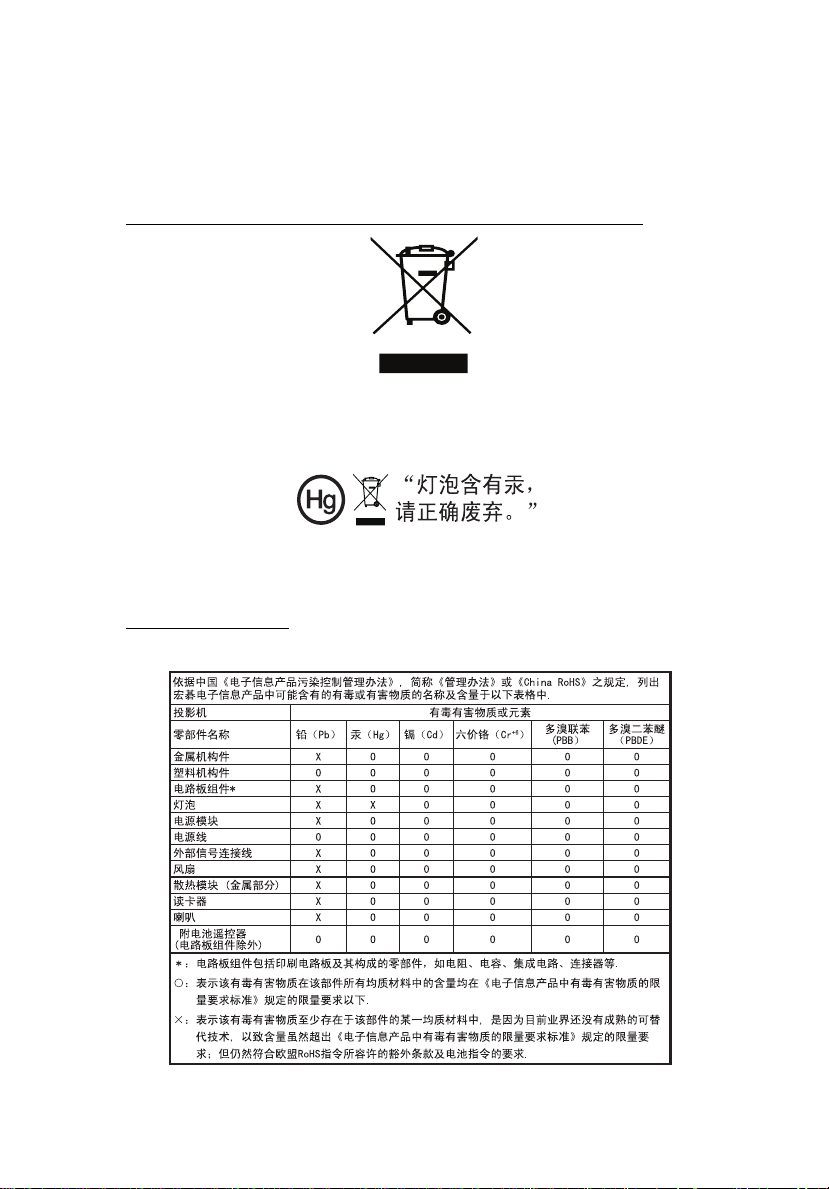
废弃时,不要将此电子设备丢入垃圾箱中。为减少污染以便在最大程度上保护全球环
境,请回收此设备。有关 Waste from Electrical and Electronics Equipment
(WEEE,废旧电气和电气设备)的管理规定,请访问
http://www.acer-group.com/public/Sustainability/sustainability01.htm
关于汞的建议
针对包含 LCD/CRT 显示器或显示屏的投影机或电子产品:
本产品内部的灯泡含有汞,因此必须根据当地、州或联邦的法律进行回收或废弃处
理。有关的详细信息,请与 Electronic Industries Alliance (美国电子工业协会)联
系,网址是:www.eiae.org。关于灯泡废弃的相关信息,请访问
www.lamprecycle.org
vii
Page 8

viii
重要事项
使用注意事项
务必 :
• 在清洁之前关闭产品电源。
• 使用蘸有中性洗涤剂的软布擦拭主机外壳。
• 如果本产品长期不用,应从交流插座中拔下电源插头。
切勿:
• 阻塞设备上用于通风的狭缝和开口。
• 使用擦洗剂、石蜡或者溶剂擦拭设备。
• 在如下条件下使用:
• 极端炎热、寒冷或者潮湿的环境。
• 易受大量灰尘和泥土侵袭的区域。
• 任何产生强磁场的设备附近。
• 阳光直接照射的地方。
预防措施
请按照本用户手册建议的所有警告、预防措施以及维护说明进行操作,以最大程度地
延长设备的使用寿命。
警告:
• 灯泡点亮时切勿直视投影机镜头。亮光可能会伤害您的眼睛。
• 为降低火灾或触电危险,切勿使本产品遭受雨淋或受潮。
• 请勿打开或者拆卸本产品,以免发生触电。
• 更换灯泡时,请等待设备冷却后再行操作,操作要按照全部更换说明进行。
• 本产品自行检测其灯泡使用寿命。投影机显示警告消息时一定要更换灯泡。
• 更换灯泡模块后,在屏幕显示的 “投影设定”菜单中重新设置 “灯泡已用时间归零”功
能。
• 为避免损坏投影机,在关闭本产品之前请让冷却风扇运转若干分钟。
• 首先打开投影机电源,然后打开输入源电源。
• 在投影机工作过程中,不要使用镜头盖。
• 灯泡达到使用寿命时,将无法点亮,并且可能发出喀啦响声。如果出现这种情况,则只有
更换了灯泡模块之后投影机方可恢复工作。更换灯泡时,请按照 “更换灯泡”中的步骤进
行操作。
Page 9

关于您的安全和舒适的信息 iii
重要事项 viii
使用注意事项 viii
预防措施 viii
简介 1
产品特性 1
包装概览 2
投影机概览 3
投影机外观 3
控制面板 4
遥控器布局 5
开始使用 7
连接投影机 7
打开 / 关闭投影机电源 8
打开投影机电源 8
关闭投影机电源 9
调整投影图像 10
调整投影图像的高度 10
如何优化图像尺寸和距离 11
如何通过调节距离和变焦倍数来获得首选的图像尺寸 13
目录
用户控制 15
安装菜单 15
Acer Empowering Technology 16
屏幕显示 (OSD) 菜单 17
色彩 18
图像 19
设置 22
投影设定 24
音频 25
定时器 25
语言 26
附录 27
Page 10

故障处理 27
LED 和警告定义列表 31
更换灯泡 32
规格 33
兼容模式 35
管制和安全声明 39
Page 11

简体中文
简介
产品特性
本产品是一款单芯片 DLP® 投影机。 它的主要特性如下:
1
• DLP
®
技术
• P3151: 固有 800x 600 SVGA 分辨率
P3251/G210/PK-X01: 固有 1024 x 768 XGA 分辨率
支持 4:3/16:9 宽高比
• Acer ColorBoost 技术再现自然真实的色彩,提供鲜艳逼真的图像
• 高亮度和高对比度
• 多种显示模式 (明亮、演示、标准、视频、自定义)在各种情况下实现最佳性
能
• 与 NTSC / PAL / SECAM 兼容,支持 HDTV (720p、 1080i、 1080p)
• 低功耗和经济 (ECO) 模式延长灯泡寿命
• Acer EcoProjeciton 技术实现智能电源管理并提高物理效率
• Empowering 键提供 Acer Empowering Technology 实用程序 (Acer
eView、 eTimer、 eOpening、 ePower Management)以方便地调整设置
• 配备 HDMI
TM
连接,支持 HDCP
• SD 读卡器和 USB A 便携式多媒体投影 , 支持不同的照片、视频和音乐媒体格
式。
• 高级数字梯形校正优化演示效果
• 多语言屏幕显示 (OSD) 菜单
• 全功能遥控器
• 手动调焦投影镜头,变焦倍数最大 1.1 倍
• 2 倍数码变焦和平移功能
• 支持 Microsoft
®
Windows® 2000, XP, Vista®, Windows® 7 操作系统
Page 12
2
简体中文
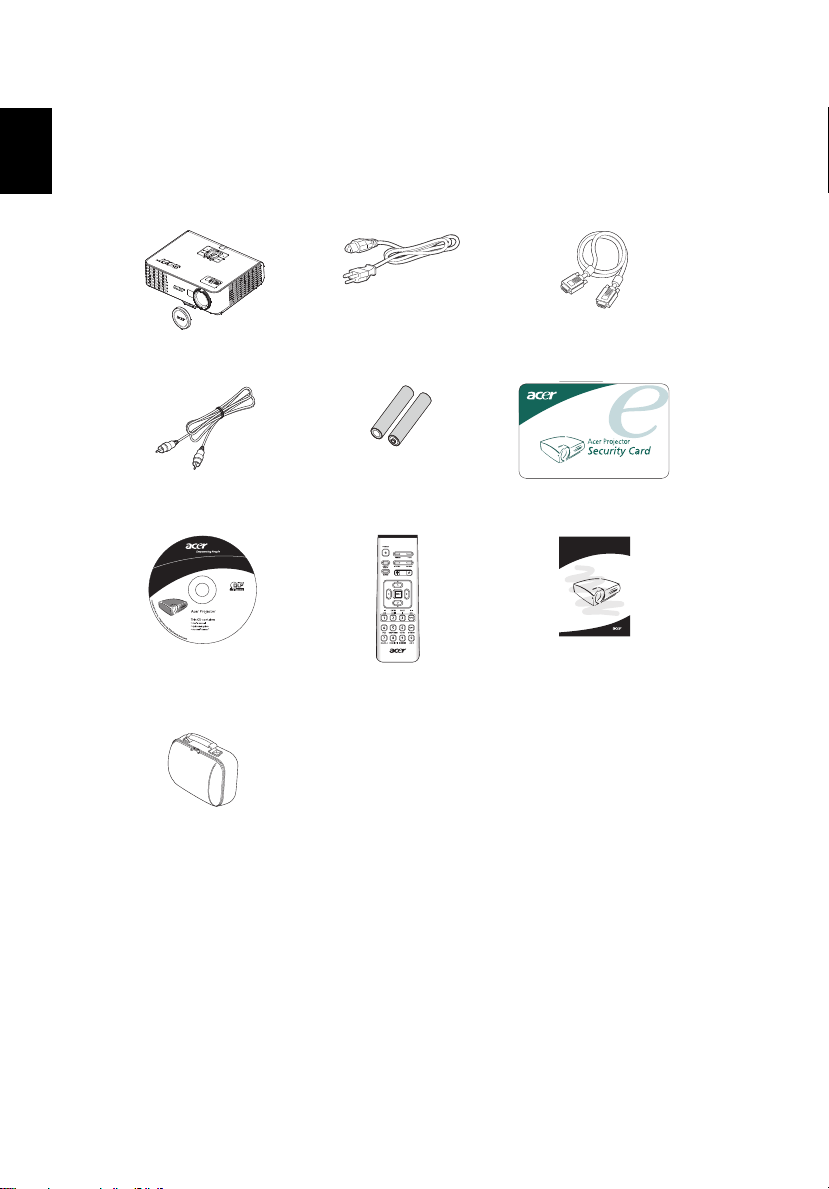
包装概览
本投影机包装中包括下列所有物品。检查以确保物品齐全。如缺少任何物品,请立即
与经销商联系。
投影机 (带镜头盖) 电源线 VGA 线
复合视频线 电池 安全卡
Acer Projector
Quick Start Guide
用户手册 x2 遥控器 快速入门指南
手提包
Page 13
简体中文
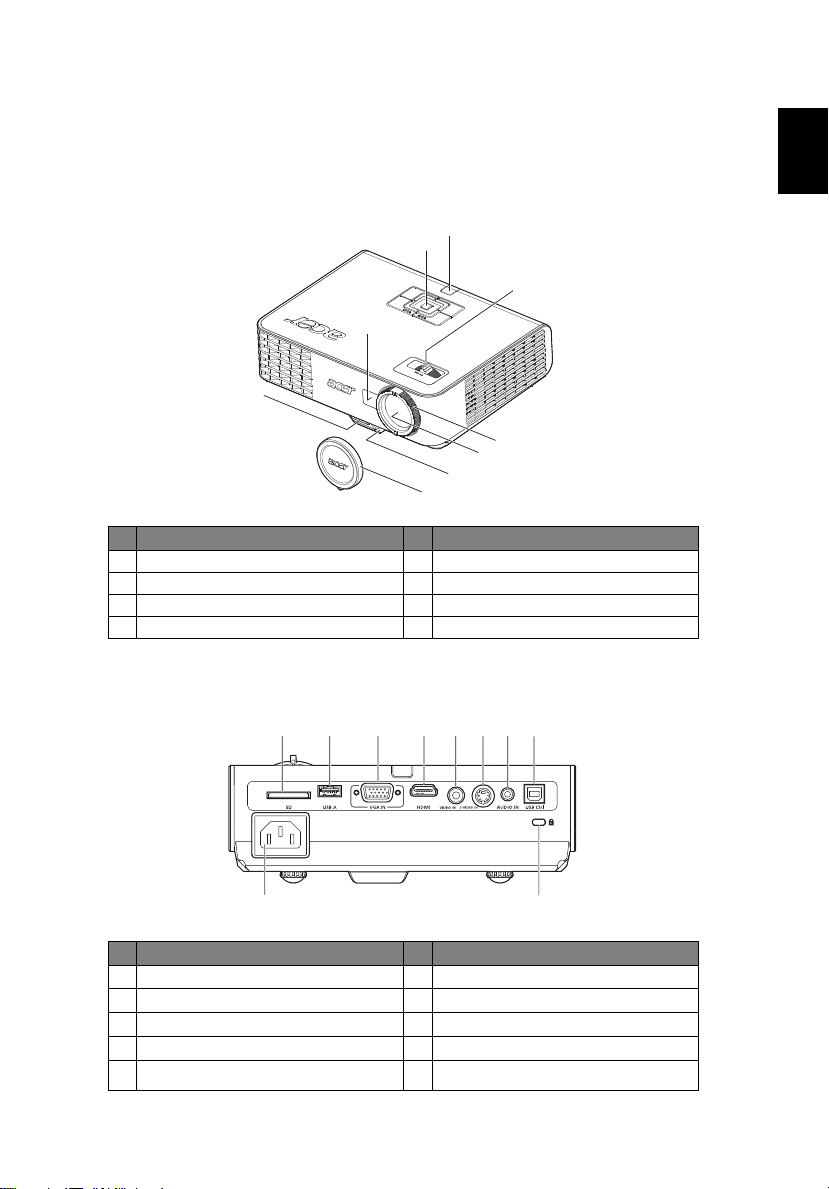
投影机概览
3
4
5
6
7
8
2
1
7
投影机外观
正面 / 上面
3
#
1
2
3
4
变焦杆
调焦环
变焦镜头
升降支脚
说明
背面
#
1
SD 读卡器
2
USB A 接口
3
PC 模拟信号 /HDTV/ 分量视频输入接口
4
HDMI 接口
5
复合视频输入接口
910
说明
#
5
镜头盖
6
升降支架按钮
7
遥控接收器
8
控制面板
3456
7 812
#
6
S-Video 输入接口
7
音频输入接口
8
USB 控制接口
9
电源插口
10
Kensington
TM
说明
说明
锁接口
Page 14
4
简体中文
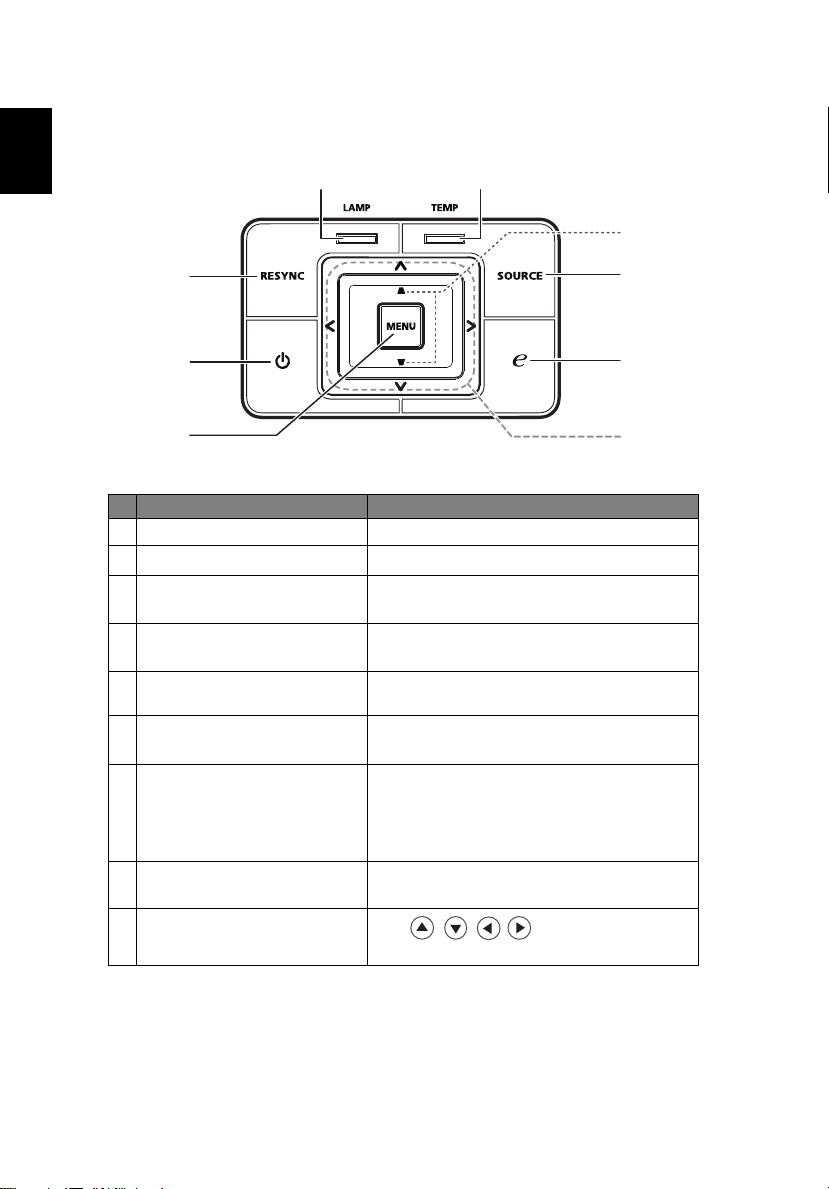
控制面板
1
2
5
6
7
#
1
灯泡 灯泡指示灯 LED
2
温度
3
输入源 按 “讯号” 选择 RGB、复合视频、 S-Video
4
Empowering 键 Acer 特有功能:eOpening、 eView、
5
重新同步 根据输入源自动同步投影机。
6
电源 电源 / 待机 / 电源指示灯 LED。
7
菜单
8
消除画面偏移 调整图像以补偿因为投影机倾斜而引起的失真
9
四向选择键
功能 说明
温度指示灯 LED
以及 HDMI
eTimer、 ePower。
按重新同步也在多媒体来源下获得返回功能。
参见 “打开 / 关闭投影机电源” 一节的内容。
TM
来源。
• 按“菜单”启动屏幕显示 (OSD) 菜单、
返回 OSD 菜单操作的前一步或退出 OSD
菜单。
• 确认您所选择的项目。
(± 40 度)。
使用 选择项目或调整选择
内容。
8
3
4
9
Page 15
简体中文
2
3
5
11
13
18
21
4
6
14
17
22
26
25
28
1
7
9
20
24
8
10
12
15
16
19
23
27
VZ.K2300.002
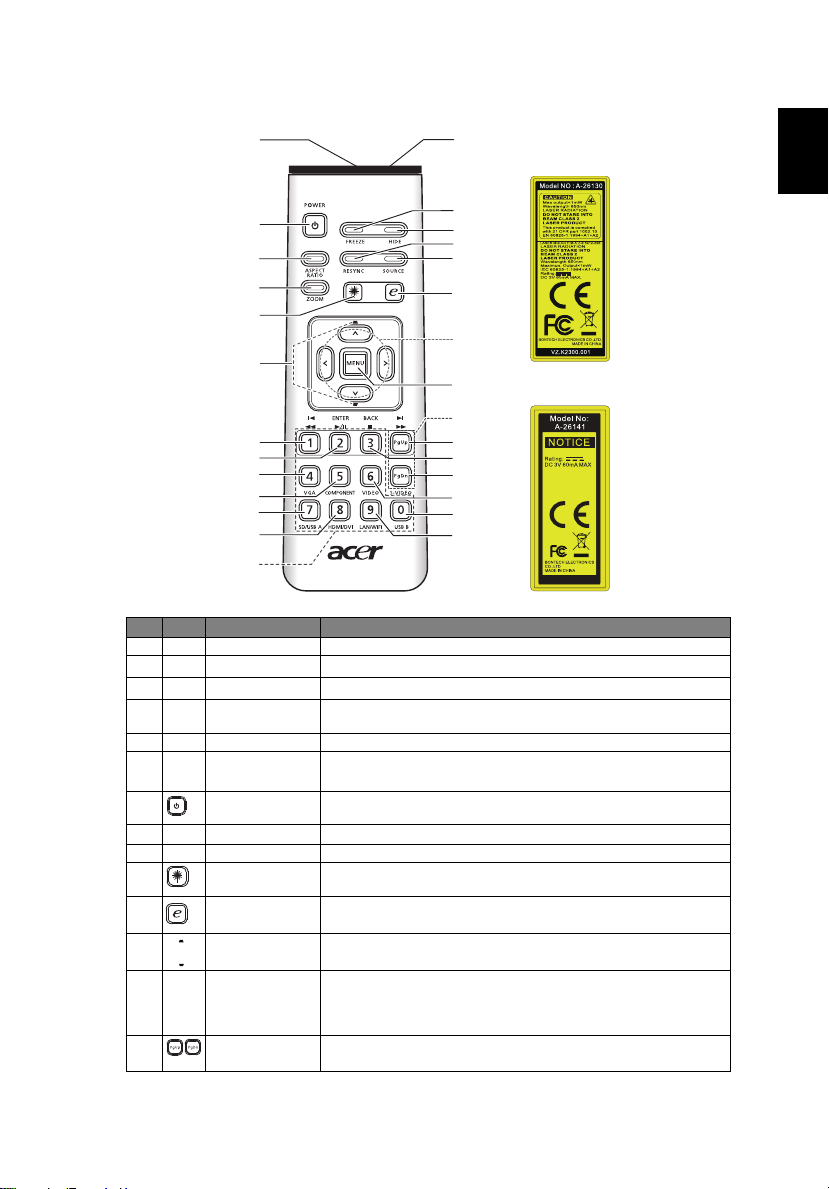
遥控器布局
#
图标 功能 说明
1
(#)
2
3
4
5
6
7
8
9
(#)
10
11
12
13
14
红外线发射器 向投影机发送信号。
激光笔 将遥控器对准查看屏幕。
冻结 暂停屏幕图像。
隐藏 暂时关闭视频。按 “隐藏”可以隐藏图像,再按一次可以显示图
重新同步 根据输入源自动同步投影机。
像。
输入源 按 “输入源”选择 RGB、分量视频、 S-Video、复合视频、
SCART、 HDTV 和 HDMI
电源 参见 “打开 / 关闭投影机电源”一节。
长宽比 选择所需的宽高比 (自动 /4:3/16:9)
缩放 放大或缩小投影机显示。
激光按钮 将遥控器对准屏幕,按住此按钮激活激光笔。
Empowering 键 Acer 特有功能:eOpening、 eView、 eTimer、 ePower
梯形校正 调整图像以补偿因为投影机倾斜而引起的失真 (± 40 度)。
菜单
翻页 仅在计算机模式下使用。使用此按钮选择下一页或上一页。仅当
在日本市场销售的本产品不支持此功能。
Management。
• 按“菜单”启动屏幕显示 (OSD) 菜单、返回 OSD 菜单操作
的前一步或退出 OSD 菜单。
• 确认您所选择的项目。
通过 USB 线连接到计算机时,可以使用此功能。
TM
5
输入源。
Page 16
6
简体中文
#
图标 功能 说明
15
16
17
18
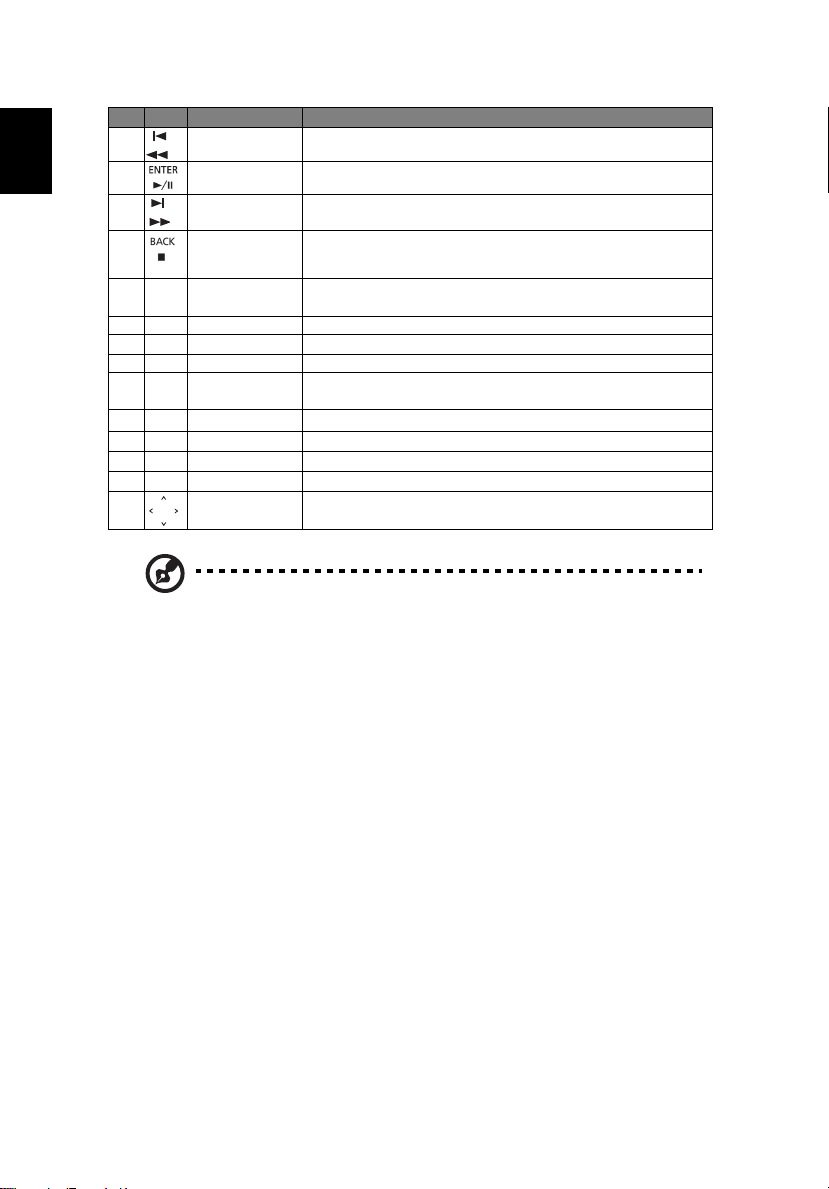
上一个 / 快退 按 “快进 / 快退”转到上一个索引或连续按快退播放的媒体文件。
确认 / 播放 / 暂停 按 “确认 / 播放 / 暂停”播放 / 暂停媒体文件。
下一个 / 快进 按一下 “下一个 / 快进”转到下一个索引,连续按快进播放的媒
体文件。
返回 / 停止 按 “返回 / 停止”停止播放的媒体文件或返回上一级数据文件夹。
19 VGA
20
21 S-VIDEO
22
23 SD/USB A
(*)
24
25 USB B
26 LAN/WiFi
27
28
分量视频 无分量视频功能。
视频 按 “视频”将输入源更改成视频。
HDMITM/DVI 按“HDMITM/DVI”将输入源更改成 HDMITM。
数字键 0~9 按 "0~9" 在 " 保全 " 中输入密码。
四向选择键 使用向上、向下、向左、向右按钮选择项目或者调整选择内容。
注意:"#" 不支持日本区。
按“VGA”将输入源更改成 VGA 接口。此接口支持模拟 RGB、
YPbPr (480p/576p/720p/1080i)、YCbCr (480i/576i) 和 RGBsync。
按“S-VIDEO”将输入源更改成 S-VIDEO。
按“SD/USB A”在 SD 和 USB A 源之间切换。本投影机支持不同
的照片 / 音频 / 视频文件格式。
无 USB B 功能。
无 LAN/WiFi 功能。
"*" 无 DVI 功能
Page 17
简体中文
开始使用
视频输出
DVD 播放机、
机顶盒、
HDTV 接收机
S-Video 输出
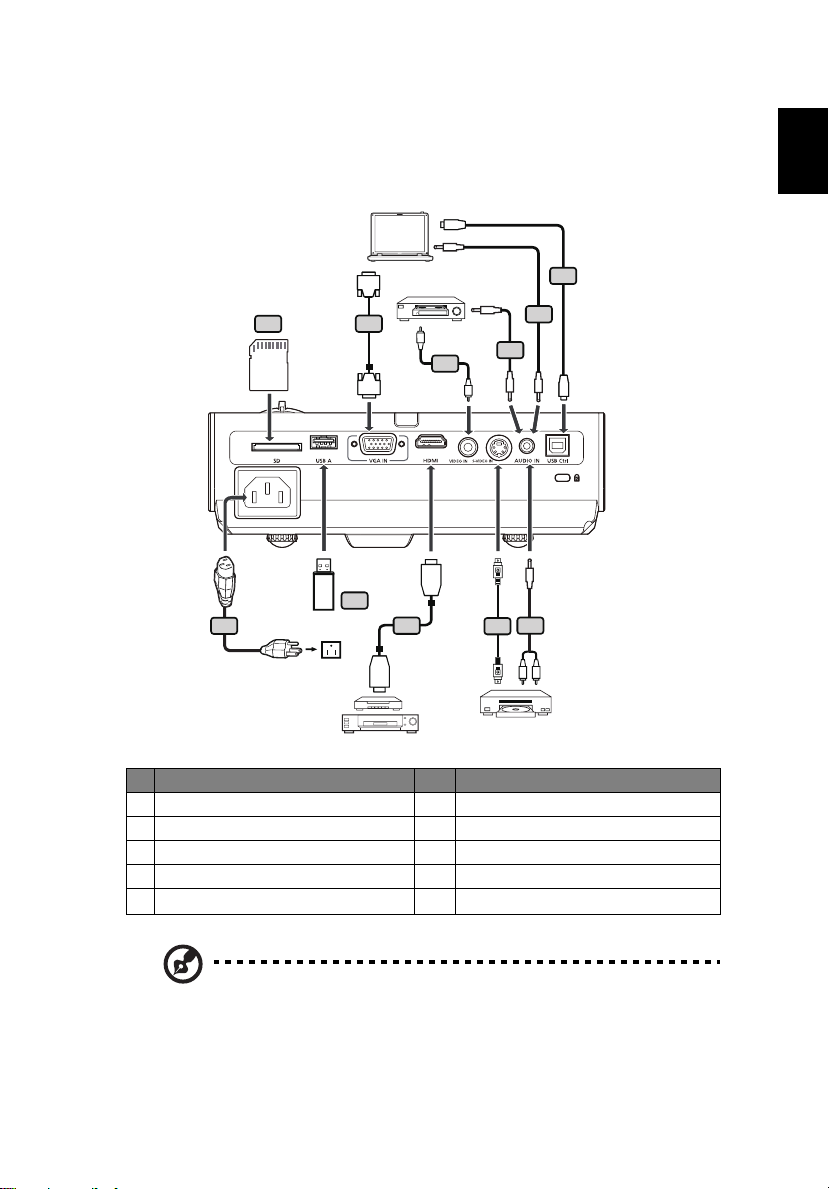
连接投影机
7
USB
#
1
电源线
2
VGA 线
3
复合视频线
4
音频线插孔 / 插孔
5
USB 线
5
4
4
USB
9
SD CARD
D-Sub
D-Sub
2
Y
3
Y
HDMI
HDMI
6
#
6
7
8
9
(*)
10
8
7
R
W
HDMI 线
S-Video 线
音频线插孔 /RCA
SD 卡
USB 磁盘 / 记忆棒
说明
10
1
说明
注意:为确保投影机能与计算机一起正常工作,请确保计算机显示模
式的时序与投影机兼容。
注意: "*" USB 驱动器限制,不支持超过 500mA 的功耗。请为 USB
设备提供外部电源。
Page 18
8
简体中文
电源按钮
镜头盖
打开 / 关闭投影机电源
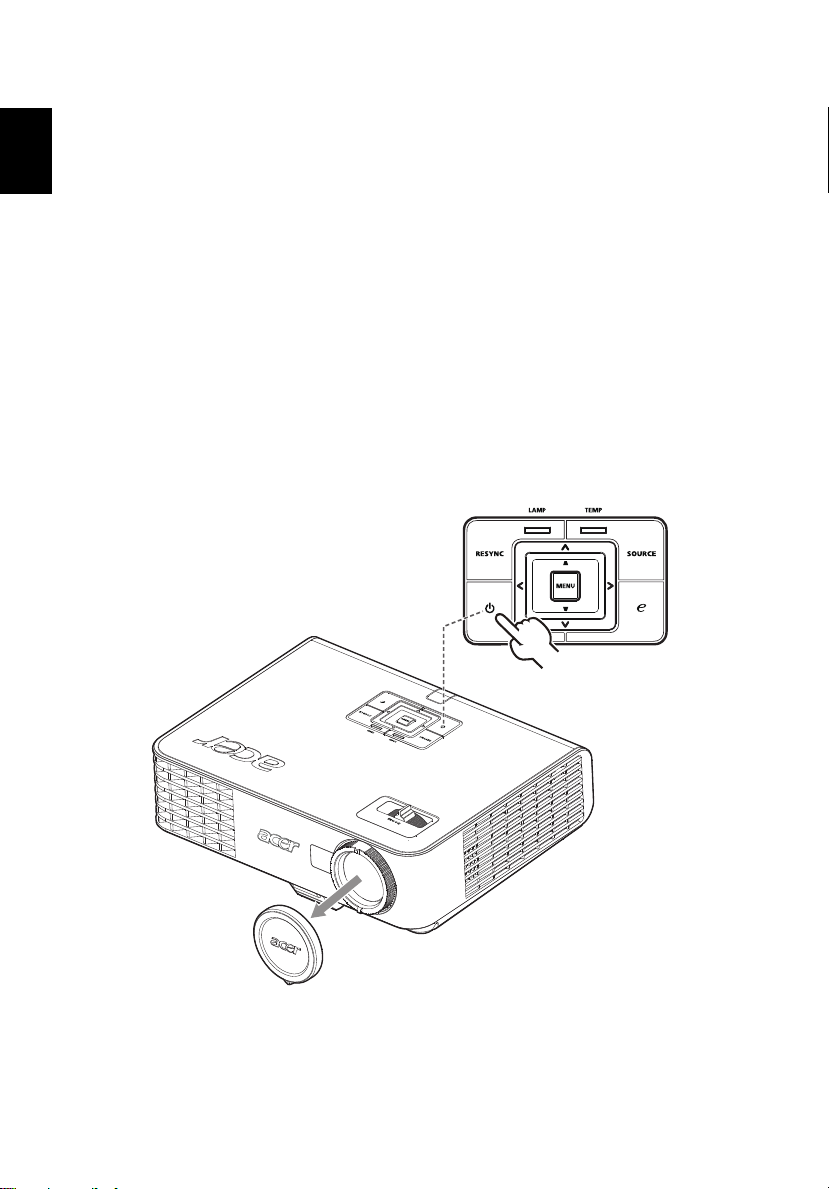
打开投影机电源
1 卸下镜头盖。(图 #1)
2 确保电源线和信号线连接牢固。电源指示灯 LED 闪烁红色。
3 按控制面板上的 “电源” 按钮打开投影机电源,电源指示灯 LED 变成蓝色。
(图 #2)
4 打开输入源 (计算机、笔记本电脑、或视频播放机等)的电源。投影机自动检
测输入源。
• 如果屏幕上显示 “锁定”和 “输入源”图标,则说明投影机锁定在特定输
入源类型,但未检测到此类型的输入信号。
• 如果屏幕上显示 “无信号”,请确认信号线连接是否牢固。
• 如果同时连接到多个输入源,可以使用控制面板或遥控器上的 “输入源”
按钮或遥控器上的直接按键切换输入。
2
1
Page 19
简体中文
关闭投影机电源
1 如要关闭投影机,请按电源按钮。显示此消息:“请再按一次电源按钮以完成
关机过程。” 再按一次电源按钮。
2 投影机关闭后, LED 电源指示灯变成红色并快速闪烁,风扇继续运转约 2 分钟
以确保系统正常冷却。
3 在电源线仍连接到电源插座的情况下,可以随时在关闭过程中按电源按钮立即
开启投影机。
4 系统冷却完毕后, LED 电源指示灯停止闪烁,并稳定显示红色以指明待机模式。
5 此时可以安全地拔掉电源线。
警告指示灯:
• “投影机过热。灯泡将自动关闭。”
此屏幕消息表明投影机温度过高。灯泡将自动关闭,投影机自动关机,
LED 温度指示灯稳定显示红色。与您当地的经销商或服务中心联系。
• “风扇故障。灯泡将自动关闭。”
此屏幕消息表明风扇发生故障。灯泡将自动关闭,投影机自动关机, LED
温度指示灯闪烁。与您当地的经销商或服务中心联系。
注意: 每当投影机自动关机并且 LED 灯泡指示灯稳定显示红色时,请
与您当地的经销商或服务中心联系。
9
Page 20
10
简体中文
3
1
3
2
倾斜调整轮
升降支脚释放按钮
升降支脚
倾斜调整轮
调整投影图像
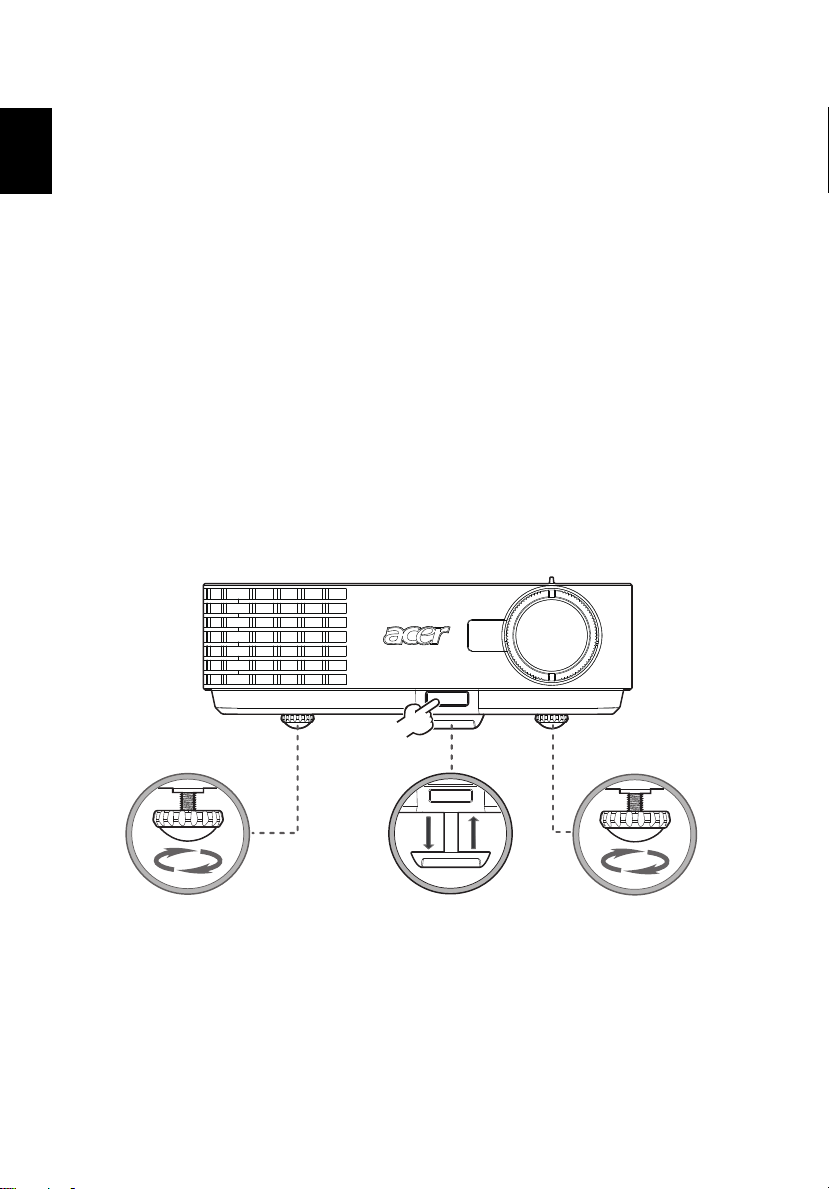
调整投影图像的高度
升高图像:
1 按升降支脚释放按钮。(图 #1)
2 将图像升高到需要的显示角度 (图 #2),然后松开该按钮将升降支脚锁定到
位。
3 使用倾斜调整轮 (图 #3)微调显示角度。
降低图像 :
1 按升降支脚释放按钮。(图 #1)
2 将图像降低到需要的显示角度 (图 #2),然后松开该按钮将升降支脚锁定到
位。
3 使用倾斜调整轮 (图 #3)微调显示角度。
Page 21
简体中文
如何优化图像尺寸和距离
133 cm
120 cm
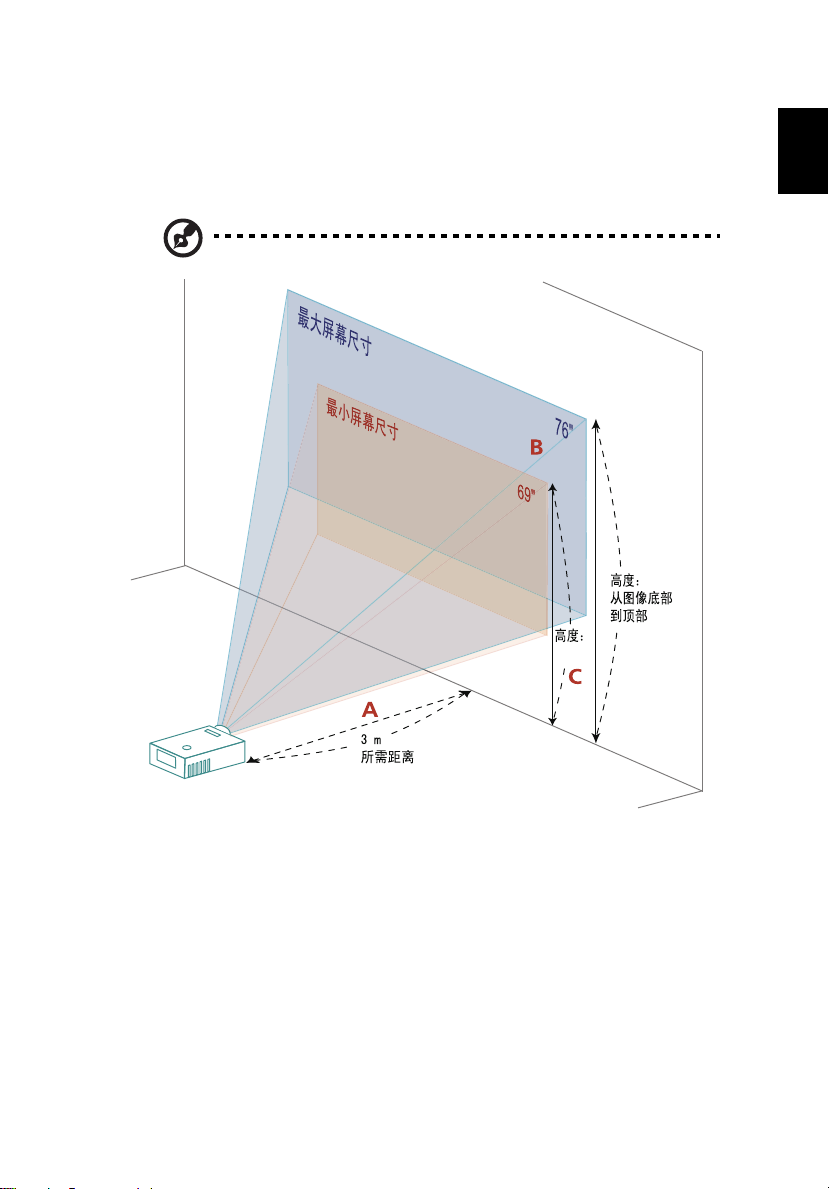
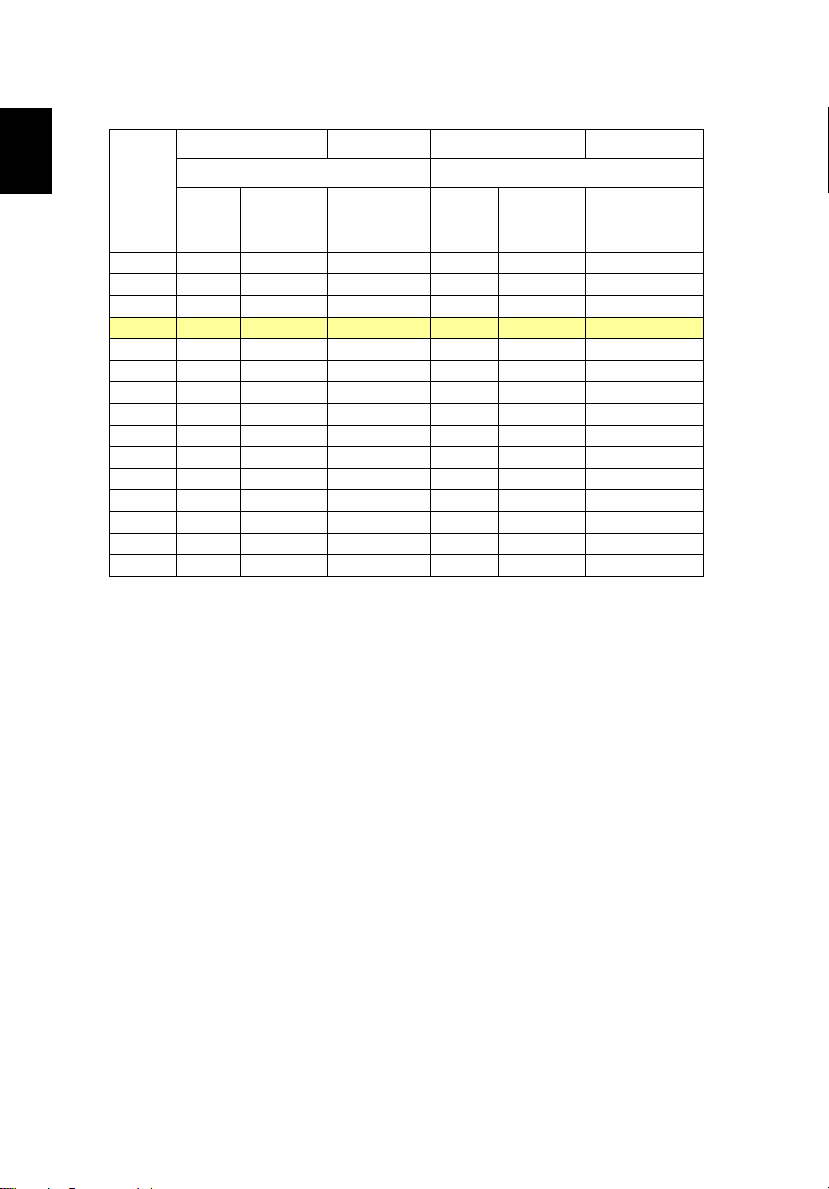
参照下表了解当投影机与屏幕相距所需的距离时可以实现的最佳图像尺寸。例如:当
投影机与屏幕相距 3 米时,在 69 英寸到 76 英寸的图像尺寸范围内可以得到良好的
图像质量。
注意: 如下图所示,当距离为 3 米时,高度应为 133 厘米。
11
图 : 距离固定,变焦倍数和屏幕尺寸不同。
Page 22
12
简体中文
屏幕尺寸 顶部 屏幕尺寸 顶部
所需距离
(米)
<A>
(英寸)
1.5 34 70 x 52 60 38 77 x 58 66
2 46 93 x 70 80 50 103 x 77 88
2.5 57 116 x 87 100 63 128 x 96 111
3 69 140 x 105 120 76 154 x 115 133
3.5 80 163 x 122 140 88 179 x 135 155
4 92 186 x 140 160 101 205 x 154 177
4.5 103 209 x 157 181 114 231 x 173 199
5 114 233 x 174 201 126 256 x 192 221
6 137 279 x 209 241 151 308 x 231 265
7 160 326 x 244 281 177 359 x 269 310
8 183 372 x 279 321 202 410 x 308 354
9 206 419 x 314 361 227 462 x 346 398
10 229 465 x 349 401 252 513 x 385 442
11 252 512 x 384 441 278 564 x 423 487
12 275 558 x 419 481 303 615 x 462 531
变焦倍数:1.1x
(最小变焦倍数) (最大变焦倍数)
对角线
<B>
宽(厘米) x
高 (厘米)
从图像底部到
顶部 (厘米)
<C>
对角线
(英寸)
<B>
宽(厘米) x
高 (厘米)
从图像底部到顶
部 (厘米)
<C>
Page 23
简体中文
如何通过调节距离和变焦倍数来获得首选的图像尺寸
13
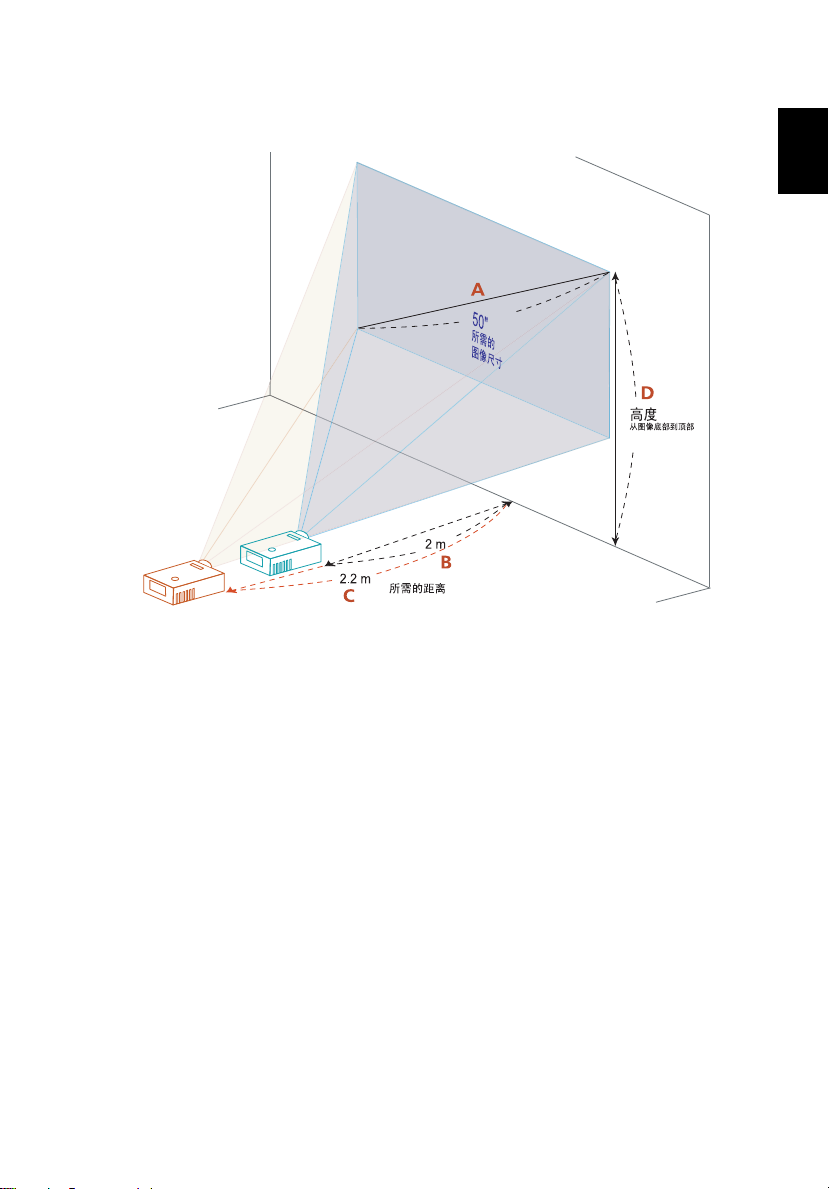
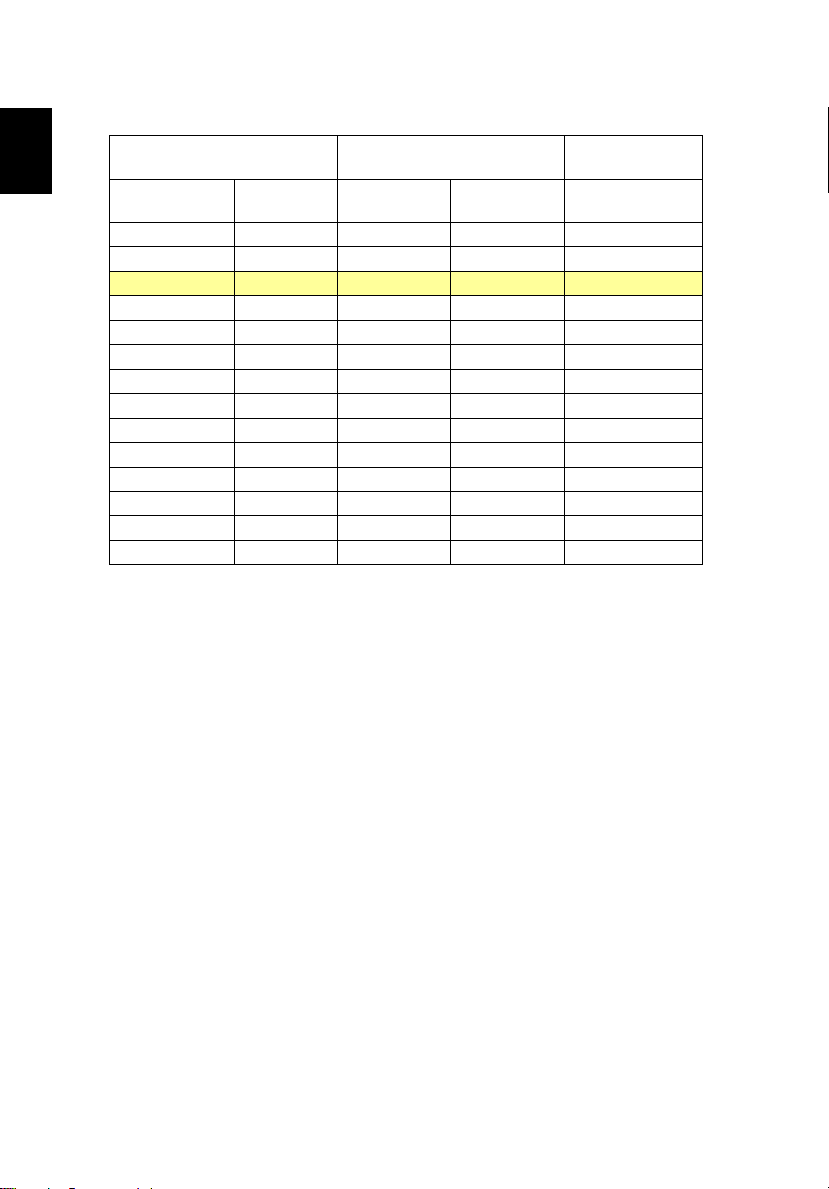
下表显示如何通过调节位置或变焦环来实现所需的图像尺寸。例如:如要获得 50 英
寸的图像尺寸,可以使投影机距离屏幕 2 米到 2.2 米,然后相应地调整变焦倍数。
Page 24
14
简体中文
所需的图像尺寸 距离 (米) 顶部 (厘米)
对角线 (英寸)
<A>
30 61 x 46 1.2 1.3 53
40 81 x 61 1.6 1.7 70
50 102 x 76 2.0 2.2 88
60 122 x 91 2.4 2.6 105
70 142 x 107 2.8 3.1 123
80 163 x 122 3.2 3.5 140
90 183 x 137 3.6 3.9 158
100 203 x 152 4.0 4.4 175
120 244 x 183 4.8 5.2 210
150 305 x 229 5.9 6.6 263
180 366 x 274 7.1 7.9 315
200 406 x 305 7.9 8.7 351
250 508 x 381 9.9 10.9 438
300 610 x 457 11.9 526
变焦倍数:1.1x
宽 (厘米) x
高 (厘米)
(最大变焦倍数)
<B>
(最小变焦倍数)
<C>
由底部至影像顶端
<D>
Page 25
简体中文
用户控制
安装菜单
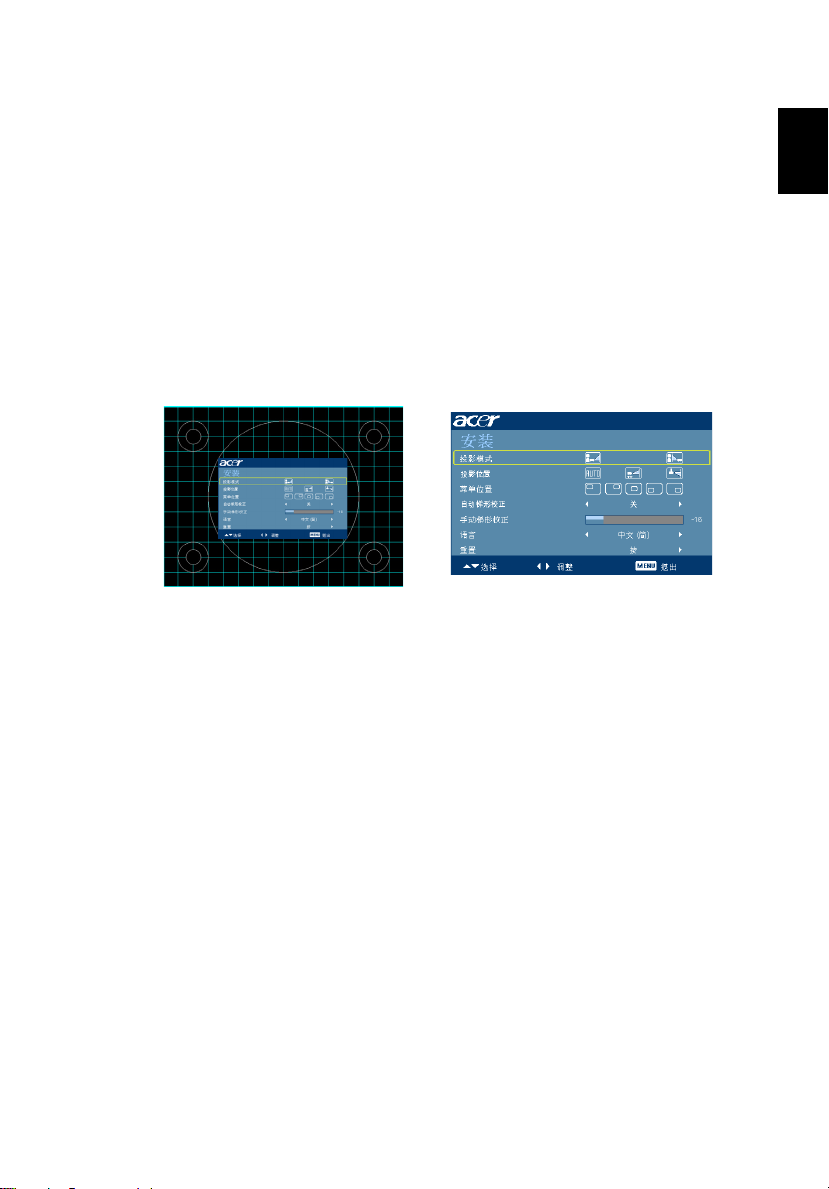
安装菜单提供用于安装和维护投影机的屏幕显示 (OSD)。仅当屏幕上显示 “无信号
输入”时使用 OSD。
菜单选项包括屏幕尺寸和距离、对焦、梯形校正等设置和调整。
1 按控制面板上的 “电源”按钮打开投影机电源。
2 按控制面板上的 “菜单”按钮启动用于安装和维护投影机的 OSD。
3 背景图案用作调整校准和对齐设置的指导,如屏幕尺寸和距离、对焦等。
4 安装菜单包括下列选项:
• 投影方法
• 投影位置
• 菜单位置
• 梯形校正设置
• 语言设置
• 恢复至出厂默认设置功能
使用向上和向下箭头键选择选项,使用向左和向右箭头键调整所选的选项设置,
使用向右箭头键进入子菜单进行功能设置。新设置在退出菜单时自动保存。
5 可以随时按菜单按钮退出菜单并返回 Acer 欢迎画面。
15
Page 26
16
简体中文
Acer Empowering Technology
Empowering 键
Acer eView Management
Acer eTimer Management
Acer eOpening Management
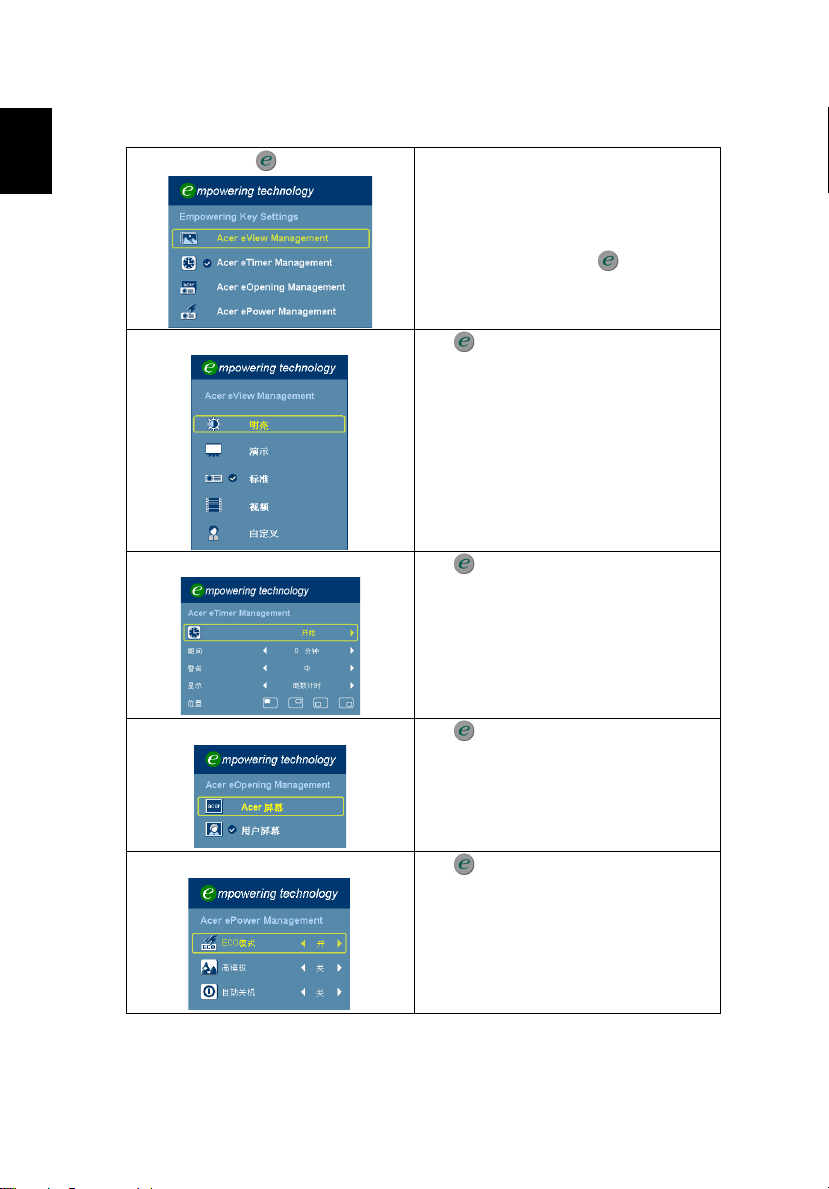
Acer Empowering 键提供四个 Acer 特有
功能,分别是 “Acer eView
Management”、“ Acer eTimer
Management”、“ Acer eOpening
Management” 和 “Acer ePower
Management”。按住 “ ”键一秒以上
可以启动屏幕显示主菜单以修改其功能。
按 “ ”可以启动 “Acer eView
Management”子菜单。
“Acer eView Management”用于选择显
示模式。有关的详细信息,请参见 “屏幕
显示菜单”一节。
按 “ ”可以启动 “Acer eTimer
Management”子菜单。
“Acer eTimer Management”提供提醒功
能以控制演示时间。有关的详细信息,请
参见 “屏幕显示菜单”一节。
按 “ ”可以启动 “Acer eOpening
Management”。
“Acer eOpening Management”允许用
户将开机画面更换成个性化图像。有关的
详细信息,请参见 “屏幕显示”一节。
Acer ePower Management
按“ ”启动“Acer ePower
Management”。
“Acer ePower Management”为用户提
供一个快捷方式,用于延长灯泡和投影机
使用寿命。有关的详细信息,请参见 “屏
幕显示”一节。
Page 27
简体中文
屏幕显示 (OSD) 菜单
主菜单
子菜单
设置
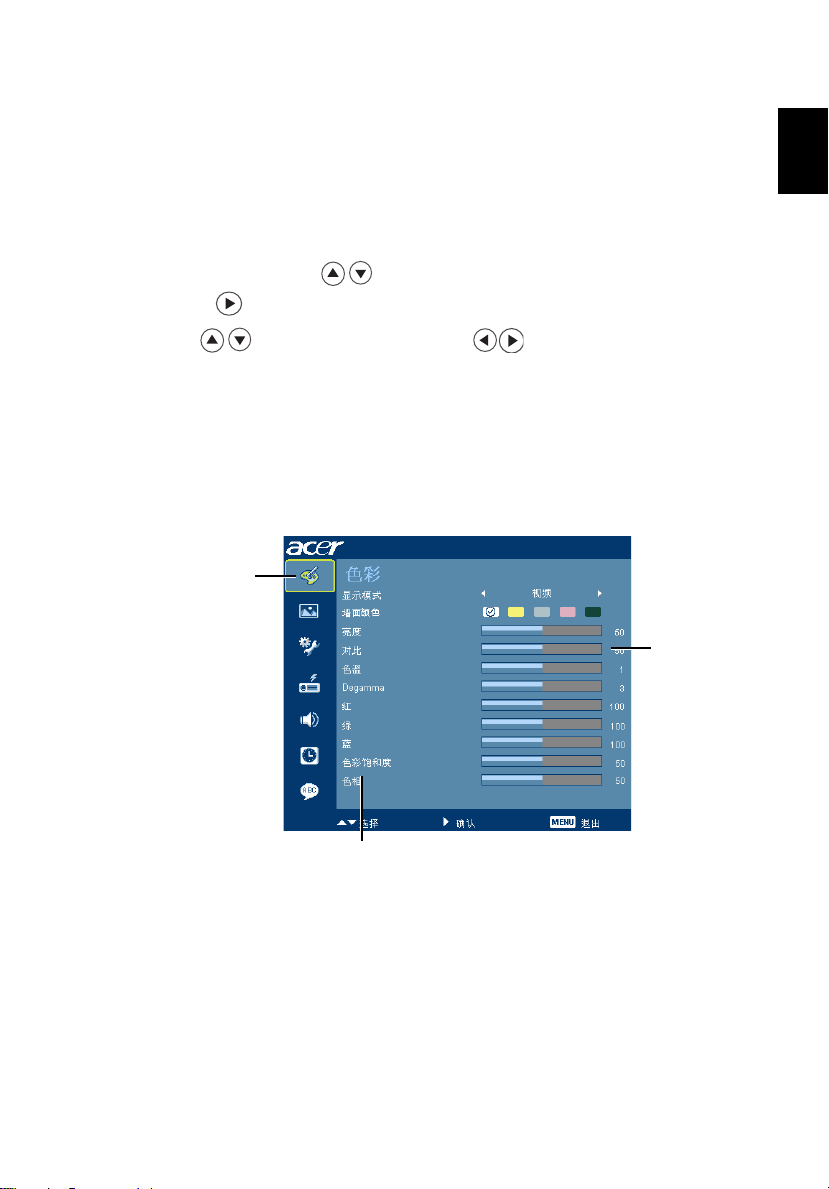
本投影机具有一个多语言 OSD,您可以利用它调整图像和更改多种设置。
使用 OSD 菜单
• 如要打开 OSD 菜单,请按遥控器上的 “菜单”。
• 当显示 OSD 时,使用 键选择主菜单中的项目。选择所需的主菜单项目
后,按 进入子菜单以设置功能。
• 使用 按键选择所需项目,然后使用 按键调整设置。
• 在子菜单中选择下一个要调整的项目,按照如上所述进行调整。
• 按遥控器上的 “菜单”,屏幕返回主菜单。
• 如要退出 OSD,请再按一次遥控器或控制面板上的 “菜单”。 OSD 菜单将关
闭,投影机自动保存新的设置。
17
Page 28
18
简体中文
色彩
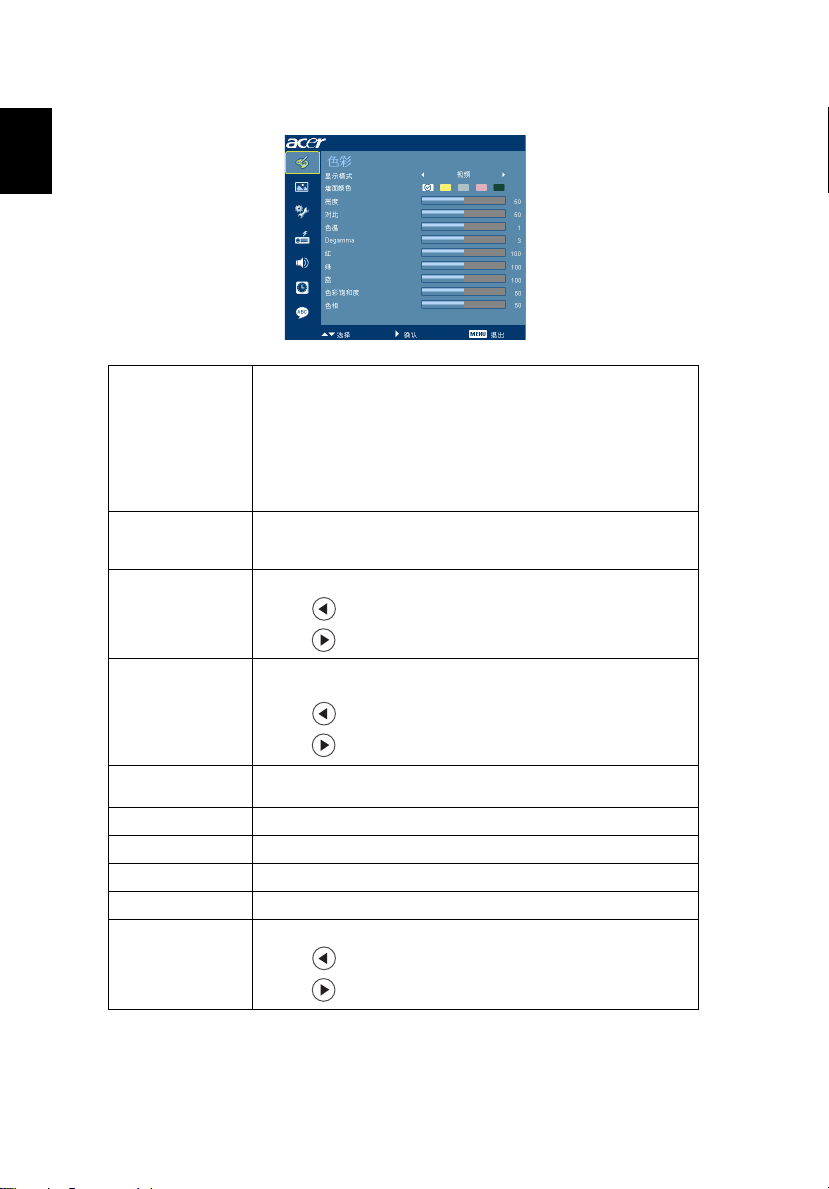
显示模式
墙面颜色
亮度
对比
色温
Degamma
红
绿
蓝
色彩饱和度
对于许多类型的图像,投影机里有很多已经优化了的出厂预置。
• 明亮:使亮度最优化。
• 演示:用于会议演示。
• 标准:适用于普通环境。
• 视频:用于在明亮的环境中播放视频。
• 自定义:记忆用户的设置。
使用此功能根据墙壁选择正确的颜色。有多项选择,包括白色、浅黄
色、浅蓝色、粉红色、深绿色。根据墙面颜色进行颜色偏差补偿,以显
示准确的图像色调。
调整图像的亮度。
• 按 使图像变暗。
• 按 使图像变亮。
“对比”控制图片最亮和最暗部分之间的差异程度。调整对比度会变更
图像中的黑白颜色比例。
• 按 降低对比度。
• 按 提高对比度。
调整颜色温度。色温越高,屏幕看上去越冷;色温越低,屏幕看上去越
暖。
影响暗色背景的再现。伽马值越高,暗色背景看起来越亮。
调整红色。
调整绿色。
调整蓝色。
将视频图像从黑白调整为完全饱和的颜色。
• 按 减少图像中的色彩量。
• 按 增加图像中的色彩量。
Page 29
19
简体中文
色相
图像
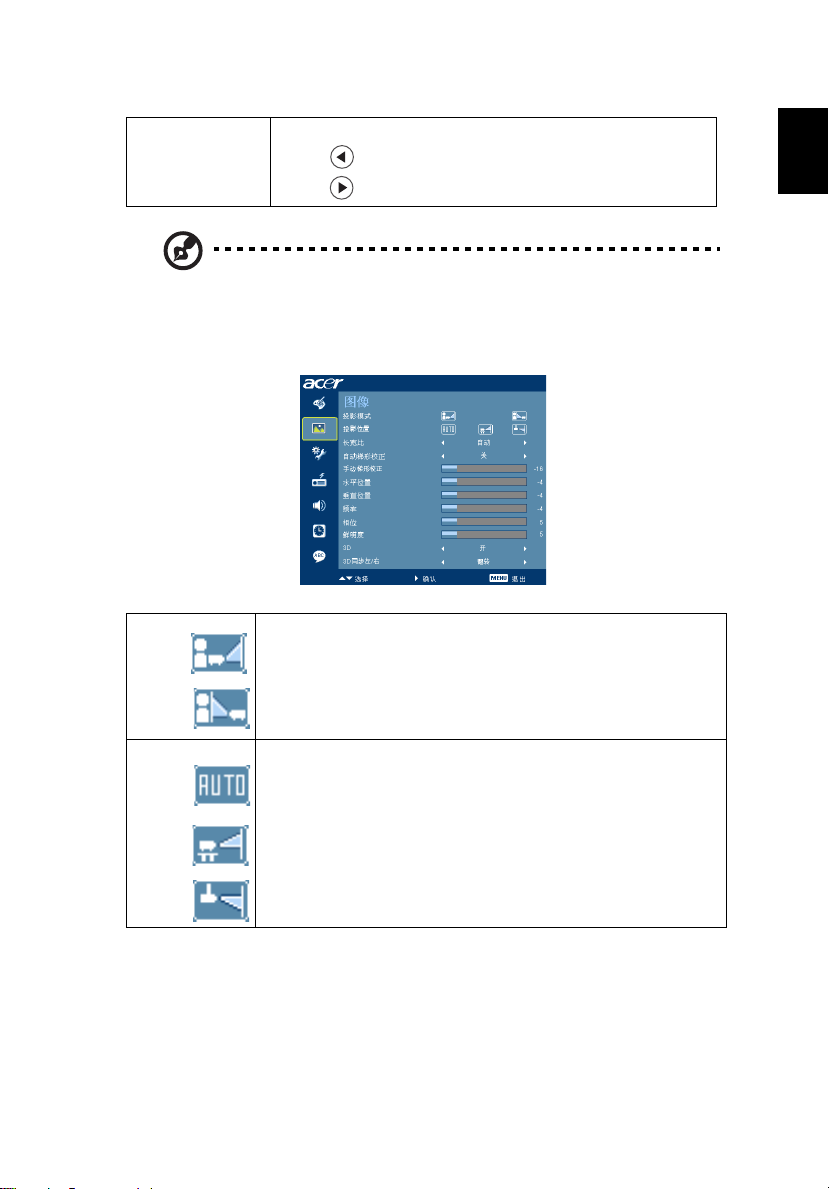
投影模式
调整红绿色平衡。
• 按 增加图像中的绿色数量。
• 按 增加图像中的红色数量。
注意:" 在计算机模式或 HDMI 模式下,不支持 “色彩饱和度” 和 “色相” 功
能。
• 正投:出厂默认设置。
• 背投:反转图像,这样即可在投影屏后面投影。
投影位置
• 自动:自动调整图像位置。
• 桌面
• 吊装:上下翻转,用于吊装式投影。
Page 30
20
简体中文
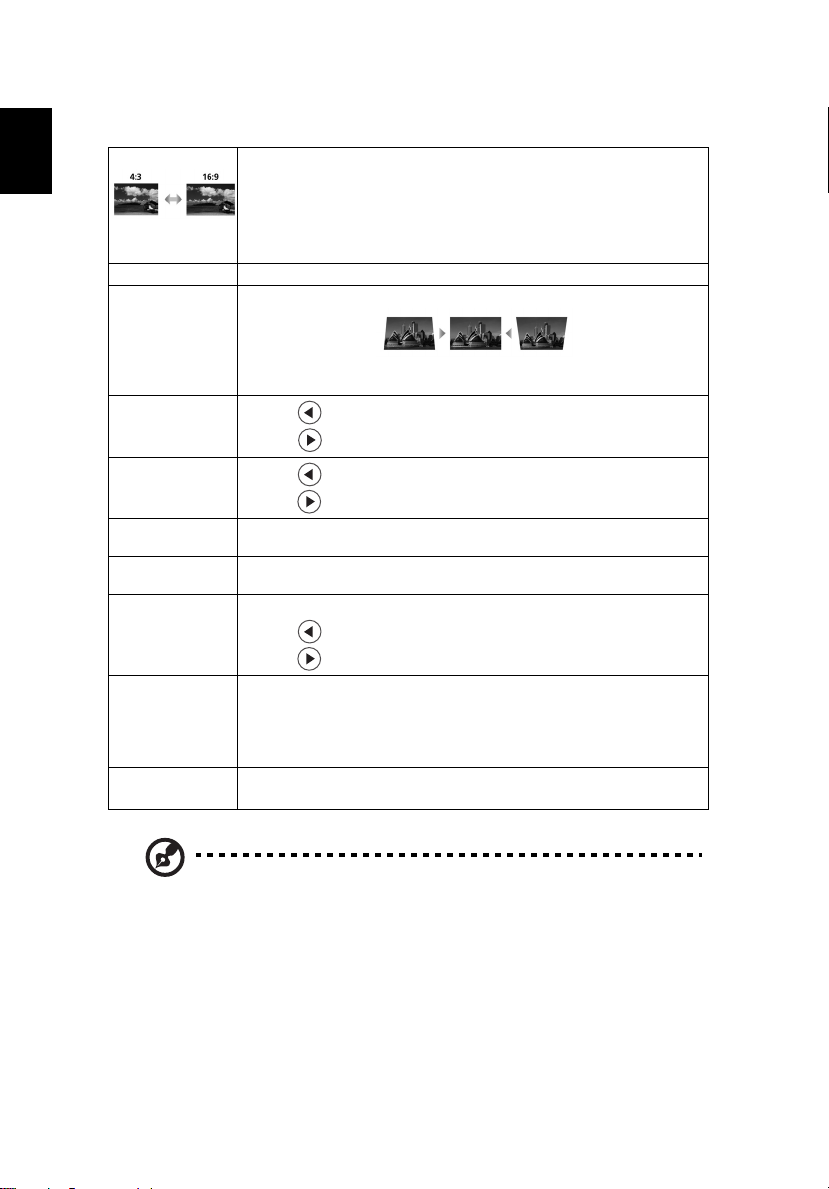
长宽比 可以使用此功能选择所需的长宽比。
• 自动:使图像保持原始宽高比,然后将图像最大化以便适合固有的横
• 4:3:图像进行调整以占满屏幕,并以 4:3 比例显示。
向或纵向像素数量。
• 16:9:图像进行调整以适合屏幕宽度,同时调整高度以便按 16:9 比例
显示图像。
自动消除画面偏移 自动调整垂直图像。
手动消除画面偏移 调整因投影倾斜而导致的图像失真。(± 40 度)
< 注意 > 在 “自动消除画面偏移”设置为 “开”时,“手动消除画面偏移”
功能不可用。
水平位置
• 按 向左移动图像。
• 按 向右移动图像。
垂直位置
• 按 向下移动图像。
• 按 向上移动图像。
频率 使用 “频率”改变投影机的刷新率,使其与计算机图形卡的频率匹配。当
相位 同步投影机和图形卡两者的信号时序。如果图像不稳定或者闪烁,可以使用
鲜明度 调整图像的鲜明。
投影图像中存在垂直闪烁条时,可以使用此功能进行必要的调整。
此功能进行校正。
• 按 降低鲜明。
• 按 提高鲜明。
3D
选择 “开”以启用 DLP 3D 功能。
• 开:使用 DLP 3D 眼镜时选择此项目,四缓冲 (NVIDIA/ATI…) 图形卡
和 HQFS 格式文件,或含对应软件播放器的 DVD。
• 关:关闭 3D 模式。
3D 左右同步 如果您在戴着 DLP 3D 眼镜时看到分散或重叠的图像,可能需要执行 “反
转”获得左右图像序列的最佳匹配,以获得正确图像 (对于 DLP 3D)。
注意:仅在 HDMI 或视频模式下不支持 “水平位置”、“垂直位置”、“频率”
和 “相位”功能。
注意:在 HDMI 或计算机模式下不支持 “鲜明度”功能。
注意: 3D 功能支持限于特定的 VGA/DVI/HDMI 和分量 / 视频 /S-VIDEO 源时序。
请参阅时序表了解详细 3D 时序。
注意: 它需要正确的图形卡 3D 应用程序设置才能正确显示 3D。
注意: 软件播放器,如 Stereoscopic Player 和 DDD TriDef Media Player 可以
支持 3D 格式文件。您可以从下面网站下载这些免费播放器:
• NVIDIA Stereoscopic 3D Video Player:
http://www.nvidia.com/object/3D_Drivers_Downloads.html
• Stereoscopic Player:http://www.3dtv.at/Downloads/Index_en.aspx
Page 31
简体中文
• DDD TriDef Media Player:
http://www.tridef.com/download/TriDef-3-D-Experience-4.0.2.html
注意: 仅在启用 DLP 3D 时,“3D 左右同步”可用。
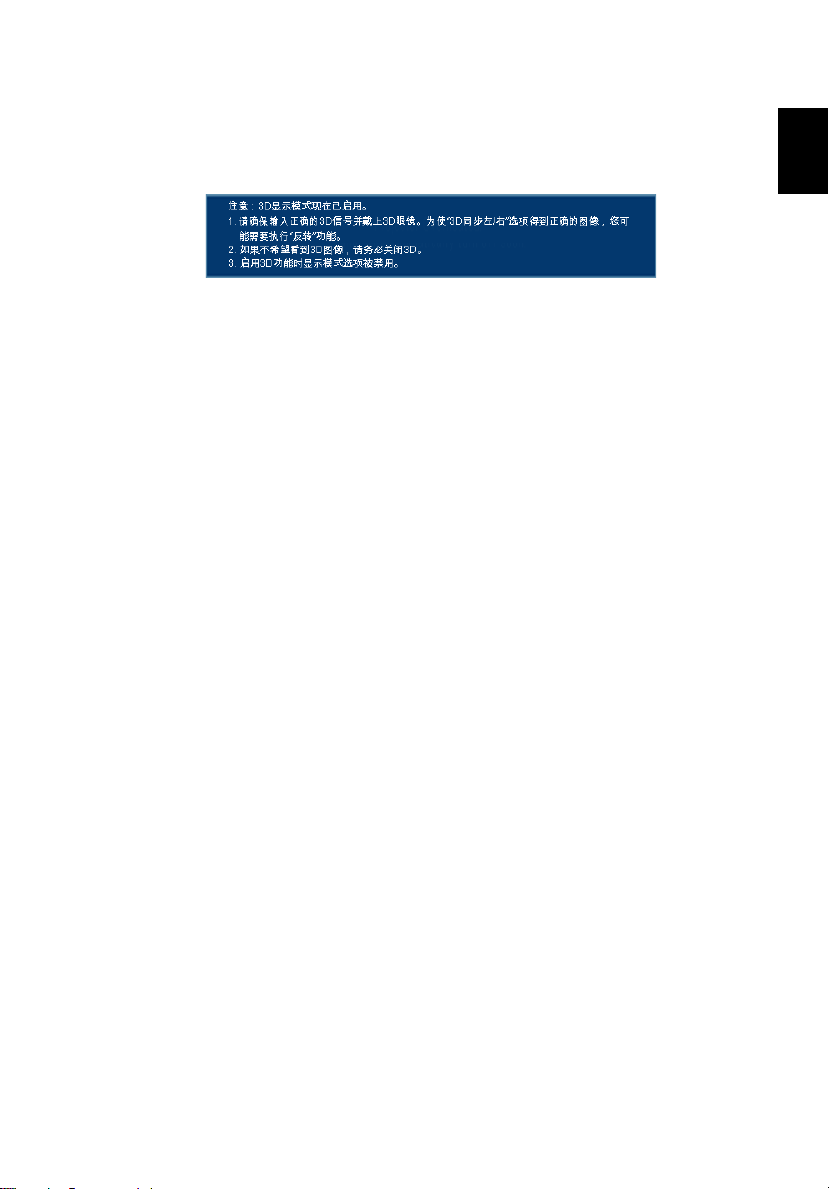
注意:如果投影机开机时 3D 仍启用,则会出现提醒屏幕。请根据用途调整设置。
21
Page 32
22
简体中文
设置
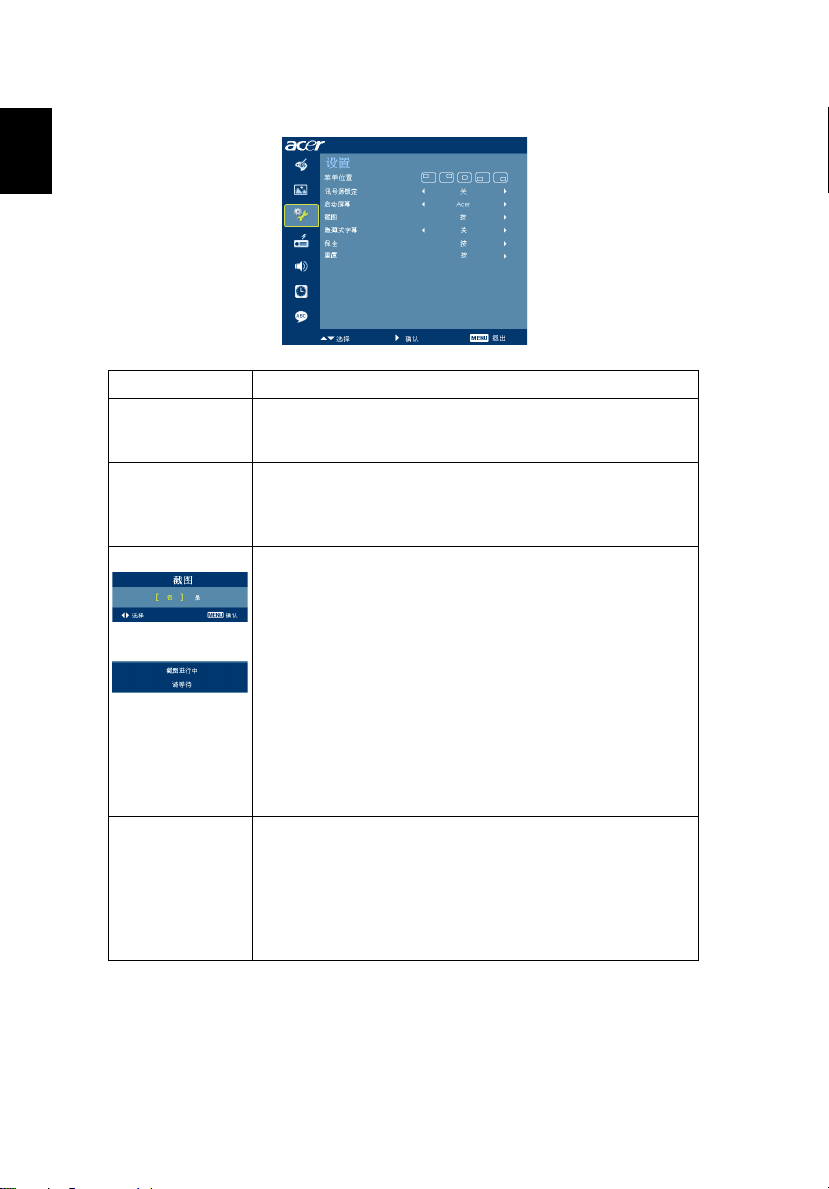
菜单位置 选择显示屏上的菜单位置。
讯号源锁定 当输入源锁定 “关”时,如果当前输入信号丢失,投影机将搜索其它信
启动屏幕 可以使用此功能选择所需的开机画面。如果更改此设置,所作的更改将
截图 使用此功能自定义开机画面。如要捕获希望用作开机画面的图像,请按
隐藏式字幕
号。当输入源锁定 “开”时,它将 “锁定”,当前输入源通道,除非您
按遥控器上的 “讯号源”按钮选择下一个通道。
在退出 OSD 菜单时生效。
• Acer:Acer 投影机的默认开机画面。
• 自定义:使用 “截图”功能记忆的图片。
照如下说明进行操作。
注意:
在执行下列步骤前,请确保 “消除画面偏移”设成默认值 0,宽高比设
成 4:3。有关的详细信息,请参见 “图像”一节。
• 将 “启动屏幕”从默认设置 “Acer”改成 “自定义”。
• 按 “截图”以自定义开机画面。
• 显示一个操作确认对话框。选择 “是”以使用当前图像作为自定义
的开机画面。捕获范围是红色矩形区域。选择 “否”时取消画面捕
获并退出屏幕显示 (OSD)。
• 显示一条消息,指明画面捕获进度。
• 画面捕获完毕后,此消息消失,并恢复原来的显示。
• 当有新输入信号时或者重新启动投影机后,自定义的开机画面生
效,如下所示。
选择所需的隐藏式字幕模式:CC1、 CC2、 CC3、 CC4 (CC1 以您所在
区域的基本语言显示字幕)。
设成 “关”时关闭字幕功能。仅当选择的是复合视频或 S-Video 输入信
号并且系统格式是 NTSC 时,可以使用此功能。
< 注意 > 当长宽比为 16:9 或 “自动”时,
不能使用此功能。
Page 33
23
简体中文
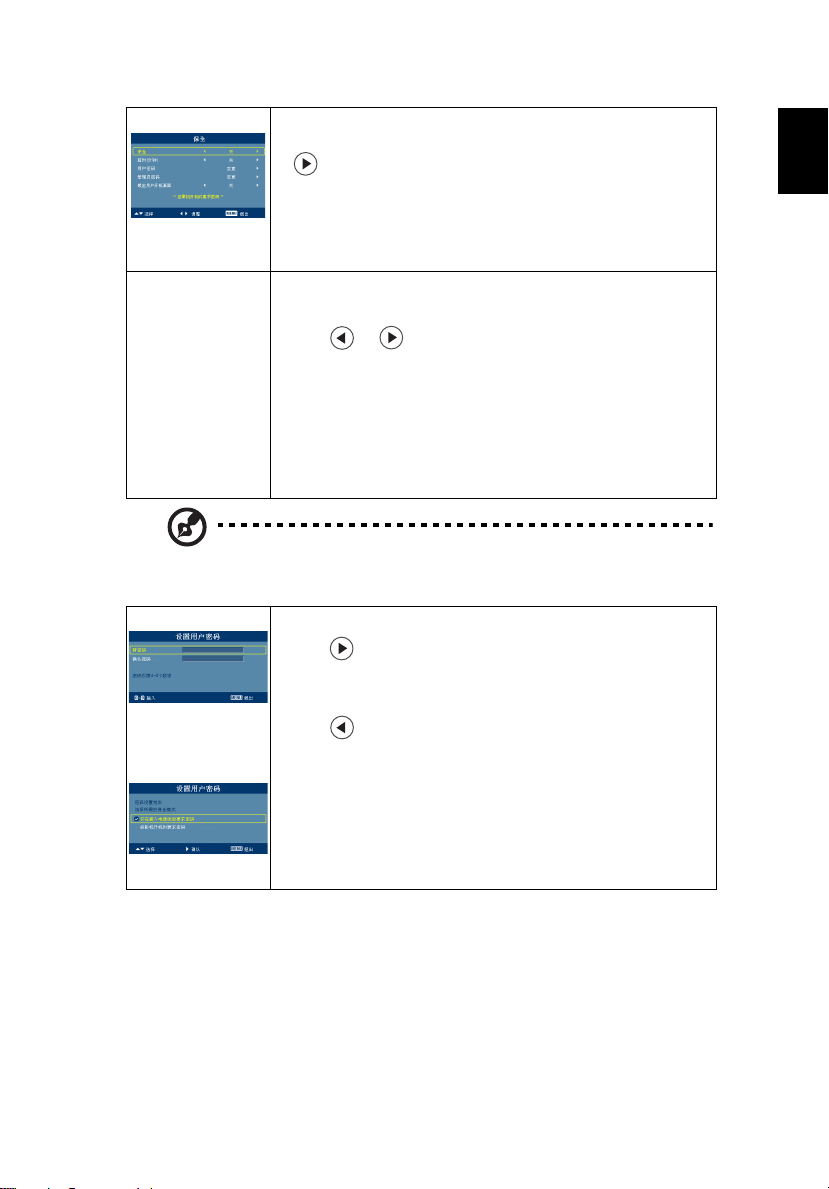
保全 保全
此投影机提供非常有用的安全功能,以便管理员管理投影机的使用。
按 更改 “保全”设置。如果启用了安全功能,您必须输入 “管理
员密码”才能更改安全设置。
• 选择 “开”以启用安全功能。用户必须输入密码才能使用投影
• 如果选择 “关”,则开启投影机时用户不需要输入密码。
超时 ( 分钟 )
当 “保全”设成 “开”时,管理员可以设置超时功能。
• 按 或 选择超时时间间隔。
• 范围是从 10 分钟到 990 分钟。
• 到时间时,投影机会提示用户重新输入密码。
• “超时 ( 分钟 )”的出厂默认设置是 “关”。
• 一旦启用了安全功能,投影机将要求用户在开启投影机时输入密
注意:此画面捕获功能仅限于 4:3 宽高比。
注意: 对于 XGA 型号,为得到最佳质量的图像,建议最终用户在使用此功能
前将 PC 分辨率设成 1024 x 768。
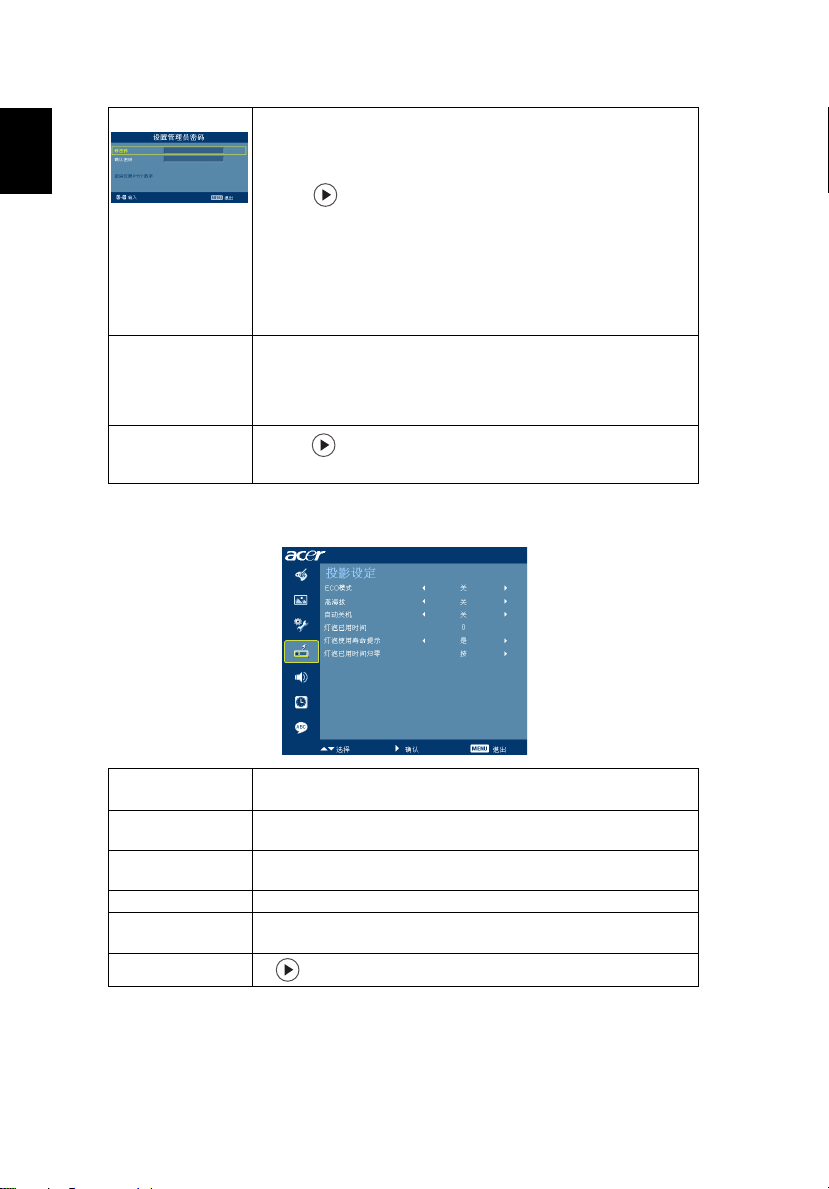
用户密码
• 按 设置或更改 “用户密码”。
• 按遥控器上的数字键以设置密码,然后按 “MENU (菜单)”进
• 按 可以删除字符。
• 当显示 “确认密码”时,输入密码。
• 密码长度应为 4 到 8 个字符。
• 选择 “仅在插入电源线后要求密码”时,则每当插入投影机的电
• 如果选择 “投影机开机时要求密码”,则用户每次开启投影机时
机。有关的详细信息,请参见 “用户密码”一节。
码。在此对话框中,既可以输入 “用户密码”,也可以输入 “管
理员密码”。
行确认。
源线时,投影机都要求用户输入密码。
都必须输入密码。
Page 34
24
简体中文
重置
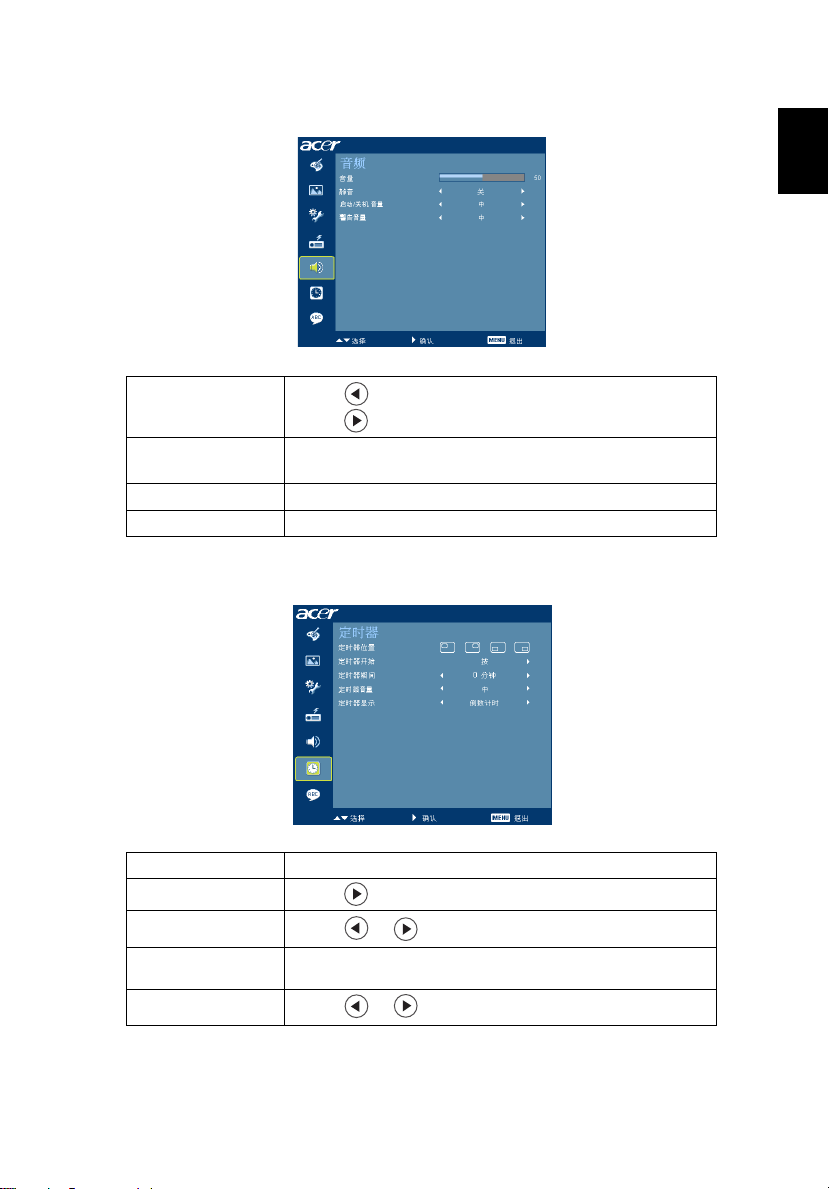
投影设定
管理员密码
在 “输入管理员密码”和 “输入密码”两个对话框中可以使用 “管理
员密码”。
• 按 更改 “管理员密码”。
• “管理员密码”的出厂默认值是 “1234”。
如果忘记了管理员密码,可以按照下列步骤取得管理员密码:
• 安全卡 (请查看包装箱中的附件)上印有唯一的 6 位 “通用密
码”。无论管理员密码是什么,投影机总能接受此唯一的密码。
• 如果安全卡及其上面的号码丢失了,请与 Acer 服务中心联系。
锁定用户开机画面
• 默认情况下锁定用户开机画面功能为 “关”。如果锁定用户开机
画面功能为 “开”,则用户无法更改开机画面,避免其他用户随
意进行更改。选择 “关”解锁开机画面。
• 按 按钮,然后选择 “是”,将所有菜单参数恢复至出厂默认
设置。
ECO 模式 选择 “开” 时,投影机灯泡变暗,这样可以降低能耗,延长灯泡的寿
高海拔 选择 “开”时开启高海拔模式。风扇持续全速运转,以使投影机在高海
自动关机 若在指定的时间内一直没有信号输入,投影机将自动关机。(以分钟为
灯泡已用时间 显示灯泡的已工作时间。(以小时计)
灯泡使用寿命提示 激活此功能时,会在灯泡达到使用寿命的前 30 个小时显示一条消息,
灯泡已用时间归零
命,并降低噪音。选择 “关”返回正常模式。
拔条件下正确散热。
单位)
提示您更换灯泡。
按 按钮,然后选择 “是”将灯泡时数计时器调成 0。
Page 35
简体中文
音频
25
音量
静音
启动 / 关机音量
警告音量
定时器
定时器位置
定时器开始
定时器期间
定时器音量
定时器显示
• 按 减小音量。
• 按 增大音量。
• 选择 “开”时静音。
• 选择 “关”时恢复音量。
• 选择此功能以调整投影机开机 / 关机时的通知音量。
• 选择此功能以调整任何警告通知的音量。
• 选择定时在屏幕上的位置。
• 按 以开始或停止定时。
• 按 或 以调整定时期间。
• 选择此功能以调整当启用了定时功能并且到时间时的通知音
量。
• 按 或 选择屏幕上显示的定时模式。
Page 36
26
简体中文
语言
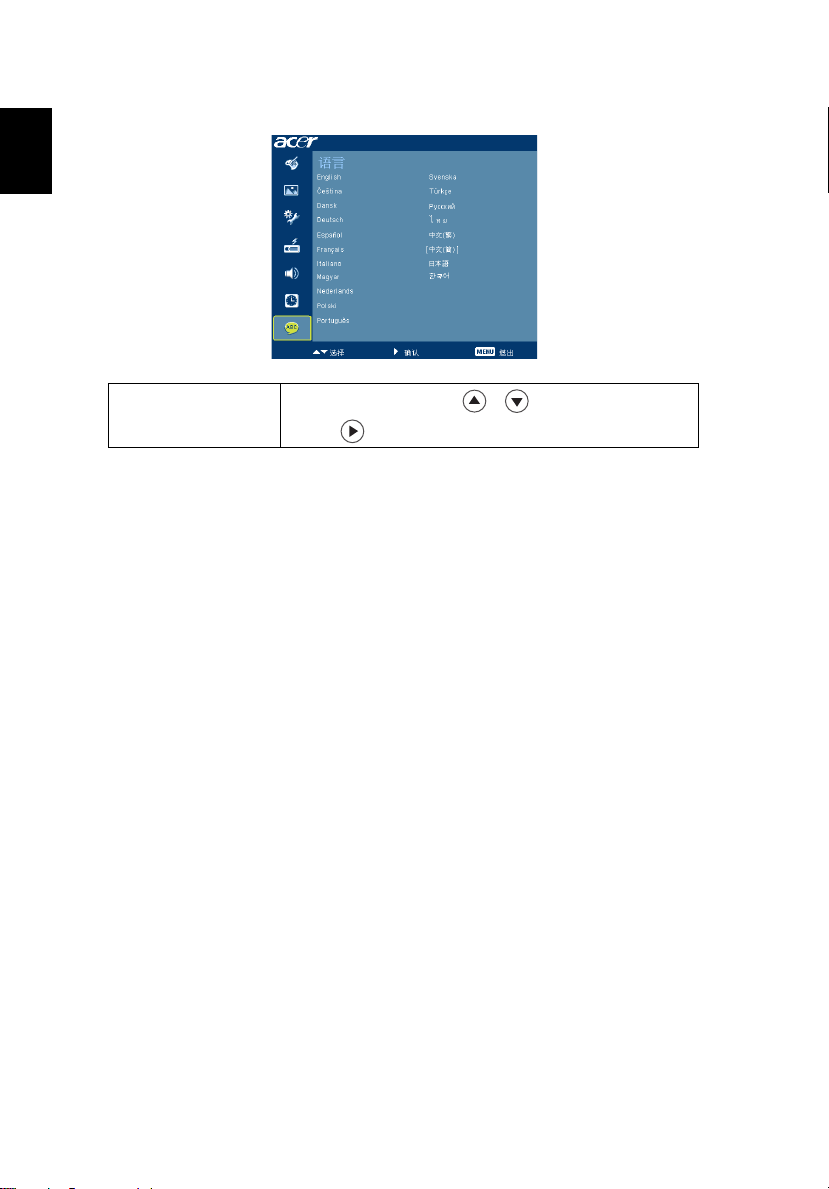
语言
选择多语言 OSD 菜单。使用 或 键选择所需的菜单语言。
• 按 确认所作的选择。
Page 37
简体中文
附录
故障处理
如果在使用 Acer 投影机的过程中遇到问题,请参阅下面的故障处理指南。若问题无
法解决,请与当地经销商或服务中心联系。
图像问题和解决办法
27
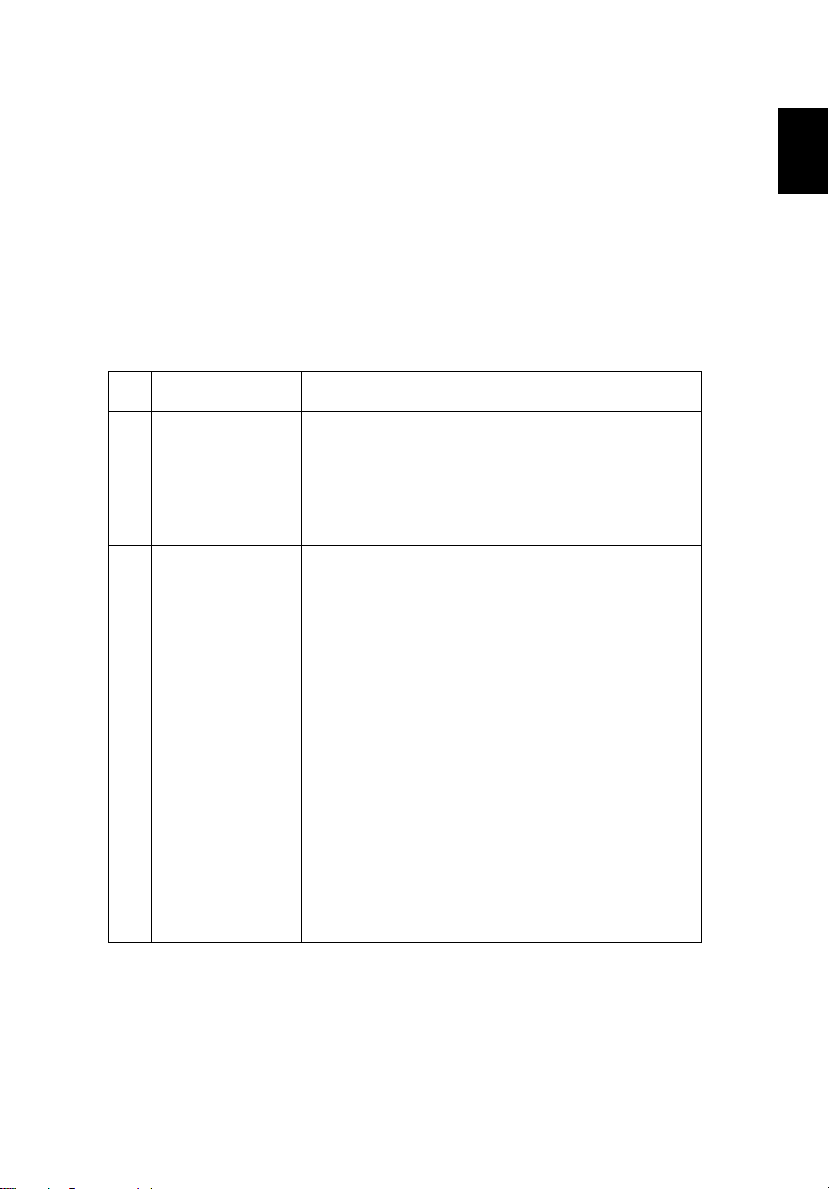
#
1
屏幕上不显示图像
2
使用 PC (Windows
95/98/2000/XP) 时,
图像残缺、滚动或显
示不正确
问题 解决办法
• 按照 “开始使用”一节所述进行连接。
• 确保没有弯曲或折断的接口插针。
• 检查投影机灯泡是否牢固安装。请参见 “更换灯泡”一
节。
• 确保已经滑开镜头盖并且投影机电源已经打开。
• 按遥控器或控制面板上的 “重新同步”。
• 若图像显示不正确:
• 打开 “我的电脑”,打开 “控制面板”,然后双
击 “显示”图标。
• 选择 “设置”选项卡。
• 确保显示分辨率低于或等于 UXGA
(1600 x 1200)。
• 单击 “高级属性”按钮。
如果问题仍然存在,请更换您使用的显示器,然后执行下列
步骤:
• 确保分辨率设置低于或等于 UXGA
(1600 x 1200)。
• 单击 “监视器”选项卡下面的 “更改”按钮。
• 单击 “显示所有设备”。在 SP 框内选择 “标准
监视器类型”,在 “模式”框内选择所需的分辨
率模式。
• 确保显示器的分辨率设置低于或等于 UXGA
(1600 x 1200)。
Page 38
28
简体中文
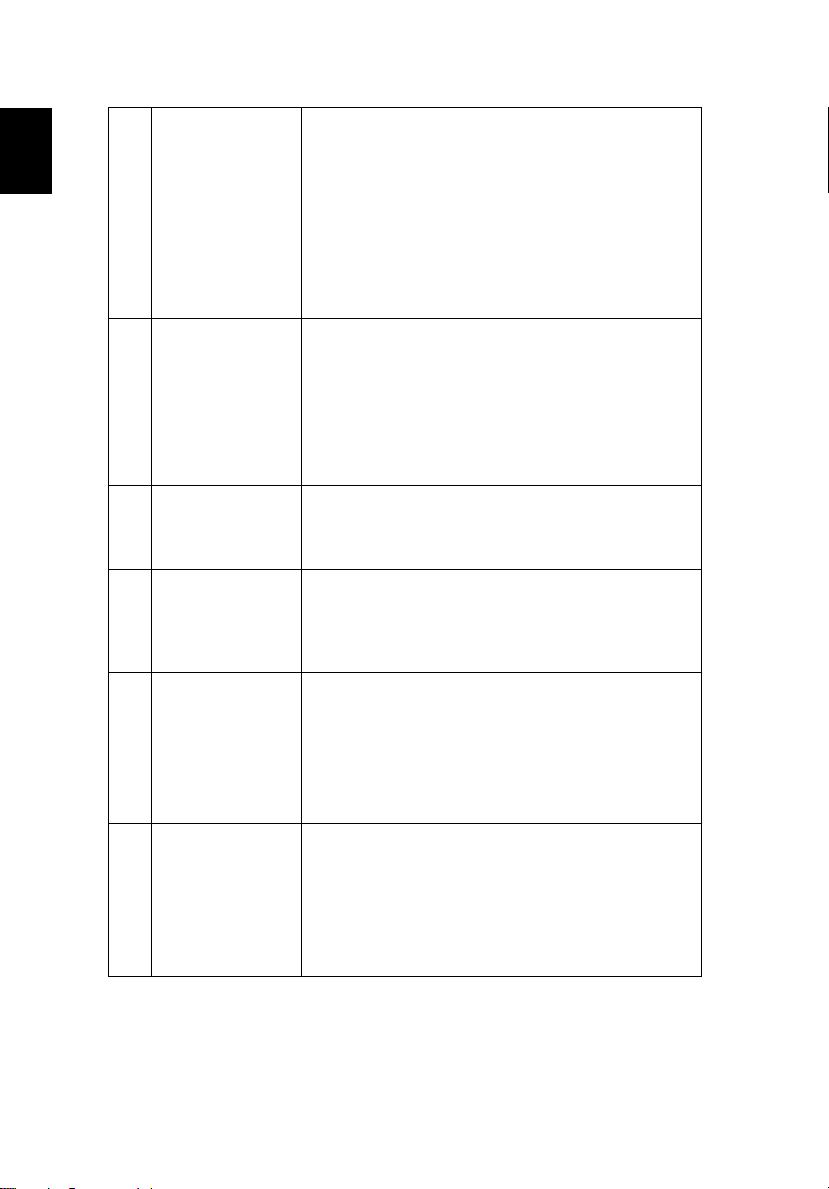
3
图像残缺、滚动或者
显示不正确 (对于
笔记本电脑)。
• 按遥控器或控制面板上的 “重新同步”。
• 若图像显示不正确:
• 执行上述第 2 项的步骤以调整计算机的分辨率。
• 按相应按钮以切换输出设置。例如:[Fn]+[F4],
Compaq [Fn]+[F4], Dell [Fn]+[F8], Gateway
[Fn]+[F4], IBM [Fn]+[F7], HP [Fn]+[F4], NEC
[Fn]+[F3], Toshiba [Fn]+[F5 ]
• 如果更改分辨率时遇到困难或者显示器画面停止不动,
请重新启动所有设备,包括投影机。
4
笔记本电脑的屏幕上
不显示演示文档
5
图像不稳定或者抖动
6
图像上有竖直抖动条
7
图像聚焦不准
8
当显示 “宽屏”
DVD 内容时,图像
被拉伸
®
• 如果使用的是基于 Microsoft
脑:一些笔记本电脑在使用第二个显示设备时会禁用其
自身的显示器。它们分别具有不同的重新激活方式。有
关的详细信息,请参阅计算机的手册。
• 如果使用的是基于 Apple
本电脑:在 “系统首选项”中,打开显示,将视频镜像
设成 “开”。
Windows® 的笔记本电
®
Mac® OS 操作系统的笔记
• 调整 “相位”对其进行校正。有关的详细信息,请参见
“图像”部分。
• 在计算机上更改显示颜色深度设置。
• 使用 “频率”进行调整。有关的详细信息,请参见
“图像”部分。
• 检查并且重新配置图形卡的显示模式,使其与本投影机
兼容。
• 确保已滑开镜头盖。
• 调节投影机镜头上的调焦环。
• 确保投影屏与投影机之间的距离介于要求的距离 3.3 到
39.4 英尺 (1.0 到 12.0 米)之间。有关的详细信息,
请参见 “如何通过调节距离和变焦倍数来获得首选的图
像尺寸”。
当播放横向压缩或宽高比为 16:9 的 DVD 盘时,可能需要调
整下面的设置:
• 如果播放 4:3 影像比例的 DVD 盘,请在投影机 OSD 中
将影像比例改成 4:3。
• 如果图像仍被拉伸,则还需要调整宽高比。在 DVD 播
放机上将显示影像比例设成 16:9 (宽)宽高比。
Page 39
简体中文
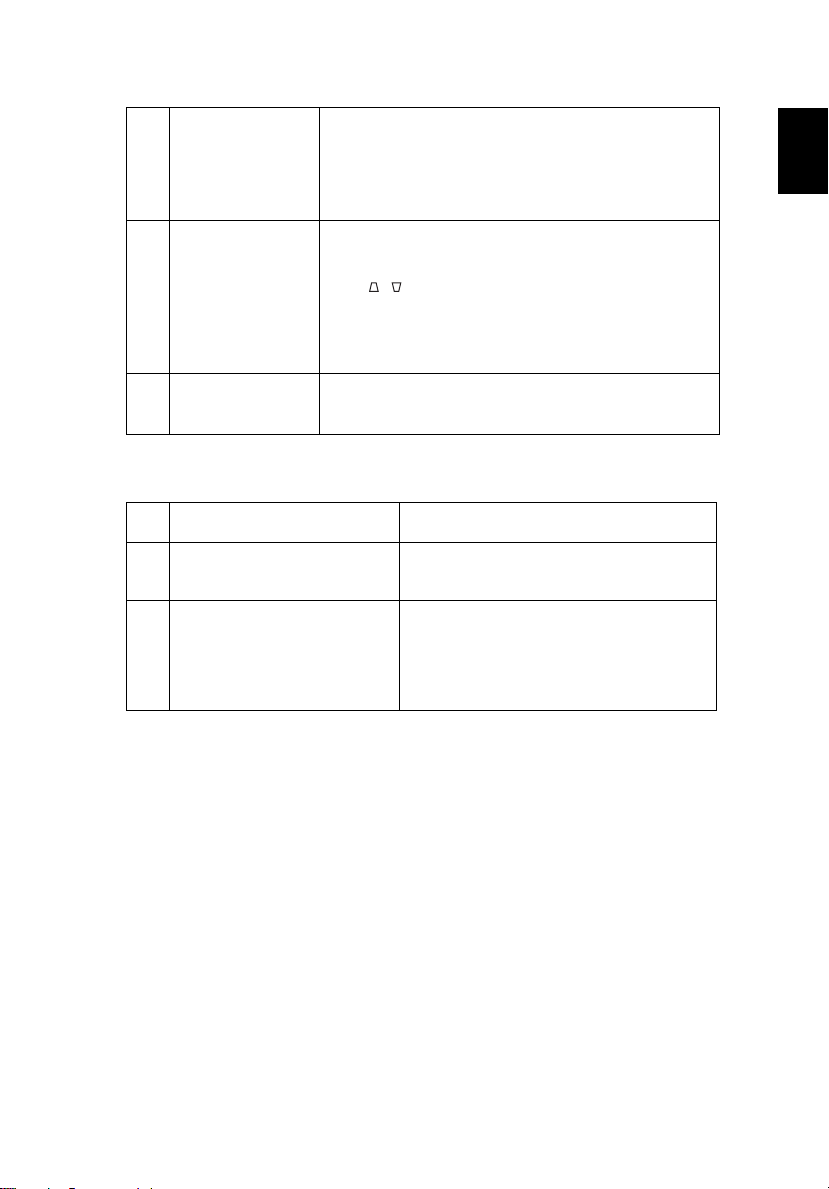
9
图像太小或太大
10
图像有斜边
11
图像反转
投影机问题
29
• 调整投影机上部的变焦控制杆。
• 增大或减小投影机与投影屏之间的距离。
• 按遥控器或控制面板上的 “MENU (菜单)”。转到
“图像 --> 长宽比”,然后尝试不同的设置。
• 可能时,调整投影机的位置,使其对准屏幕中间位置。
• 按控制面板或者遥控器上的 “Keystone (梯形校正)
/ " 钮,直至侧边变垂直为止。
• 按遥控器上的 “MENU”(菜单)。在 OSD 上转到
“图像 --> 自动消除画面偏移”并选择 “关” - 如果遥
控器上的 “消除画面偏移”按钮不可用。
• 从 OSD 中选择 “图像 --> 投影方式”,然后调整投影
方向。
#
1
投影机对所有控制均停止响应 如果可能,关闭投影机电源,拔掉电源线,等
2
灯泡不亮或者发出喀啦声 灯泡达到使用寿命时,将无法点亮,并且可能
现象 解决办法
待至少 30 秒后重新连接电源。
发出喀啦响声。如果出现这种情况,则只有更
换了灯泡模块之后投影机方可恢复工作。更换
灯泡时,请按照 “更换灯泡”一节中的步骤进
行操作。
Page 40
30
简体中文
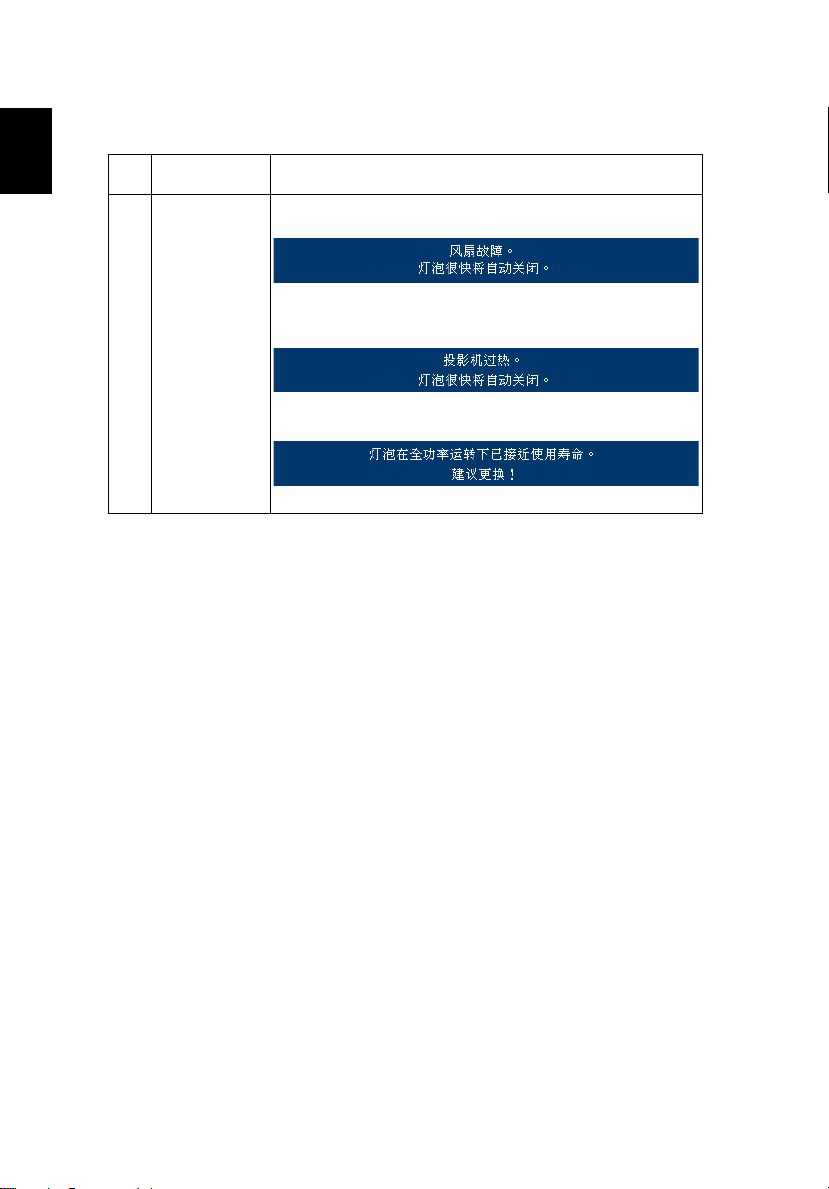
OSD 消息
#
1
现象 消息提示
消息 风扇故障 - 系统风扇不工作。
投影机过热 - 投影机超过了建议的运行温度,必须先冷却,然后才
能使用。
更换灯泡 - 灯泡即将达到最长使用寿命。请准备尽快更换。
Page 41
简体中文
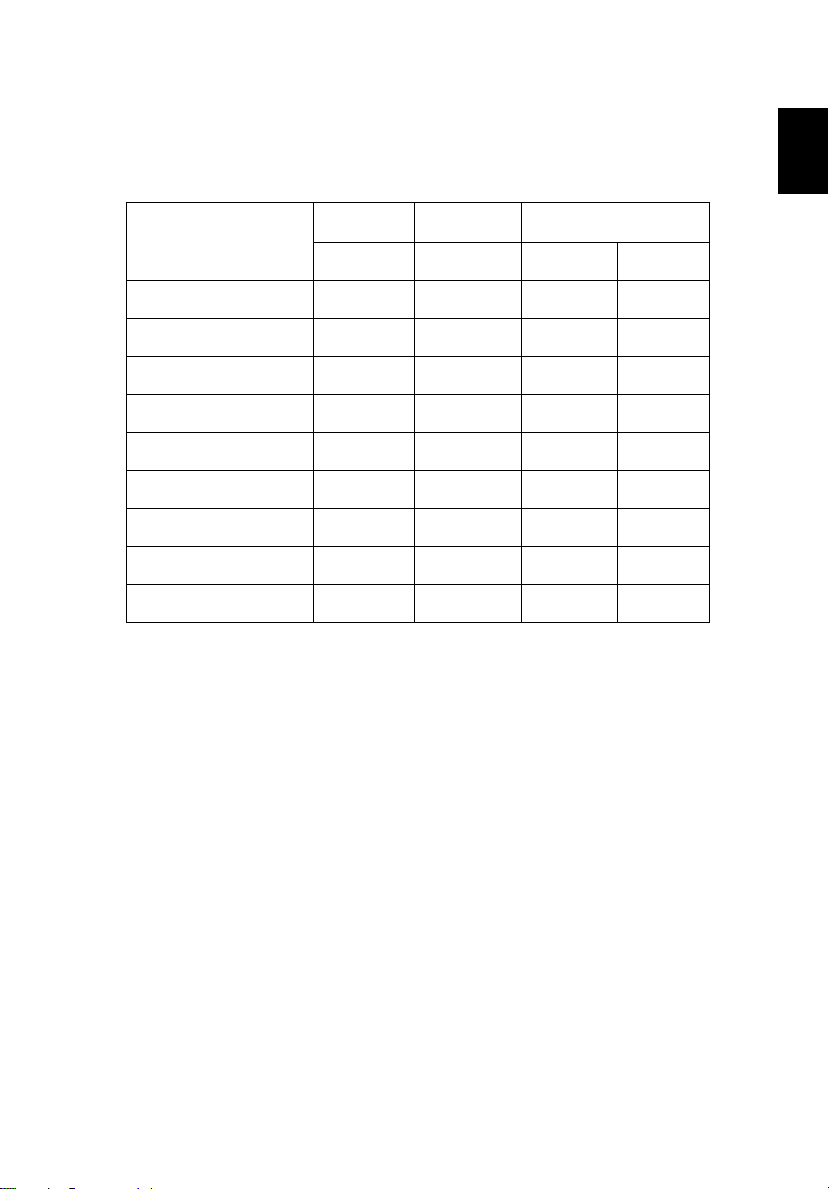
LED 和警告定义列表
LED 消息
31
消息
待机 (插入电源线)
电源按钮打开
灯泡重试
正在关机 (散热状态)
正在关机 (散热完毕)
错误 (散热故障)
错误 (风扇锁定故障)
错误 (灯泡故障)
错误 (色盘故障) 快速闪烁
灯泡 LED 温度 LED 电源 LED
红色 红色 红色 蓝色
-- -- V --
-- -- -- V
-- -- --
-- --
-- -- V --
-- V -- V
--
V----V
快速闪烁
快速闪烁
-- -- V
-- V
快速闪烁
--
Page 42
32
简体中文
2
1
3
4
更换灯泡
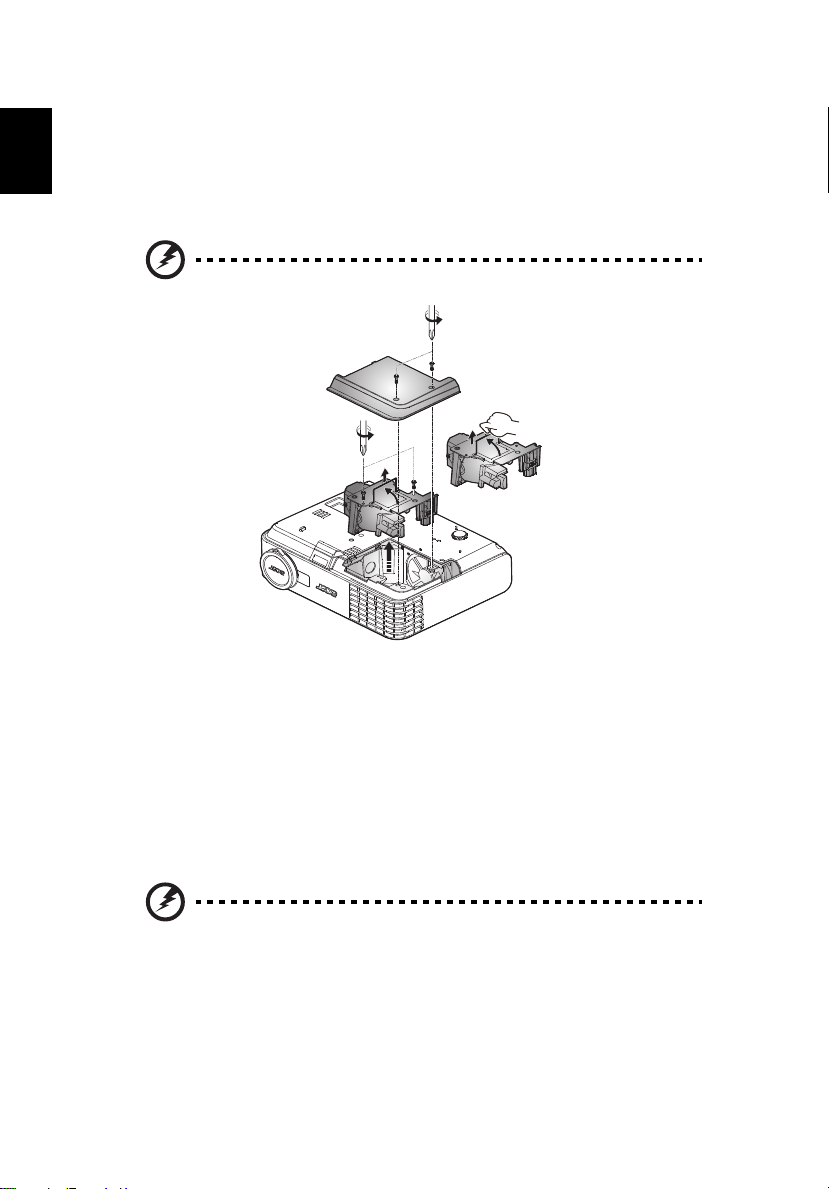
使用螺丝刀拧下机盖上的螺丝,然后取出灯泡。
投影机将检测灯泡寿命。投影机显示一条警告消息 “灯泡在全功率运转下已接近使
用寿命。建议更换!”看到此消息时,应尽快更换灯泡。在更换灯泡前,请确保投影
机已经冷却至少约 30 分钟。
警告:灯泡室高温!待其冷却之后再更换灯泡。
更换灯泡
1 按电源按钮关闭投影机电源。
2 让投影机冷却至少 30 分钟。
3 拔掉电源线。
4 使用螺丝刀拧下机盖上的螺丝。(图 #1)
5 提起并卸下机盖。
6 卸下用于固定灯泡模块的两个螺丝 (图 #2),抬起灯泡控制杆 (图 #3)
7 用力取出灯泡模块。(图 #4)
以相反的顺序执行上述步骤装上灯泡模块。
警告:为防止人员伤害危险,请勿使灯泡模块掉落或者触摸灯泡。如
果灯泡掉落,可能会破碎,并导致伤害。
Page 43
简体中文
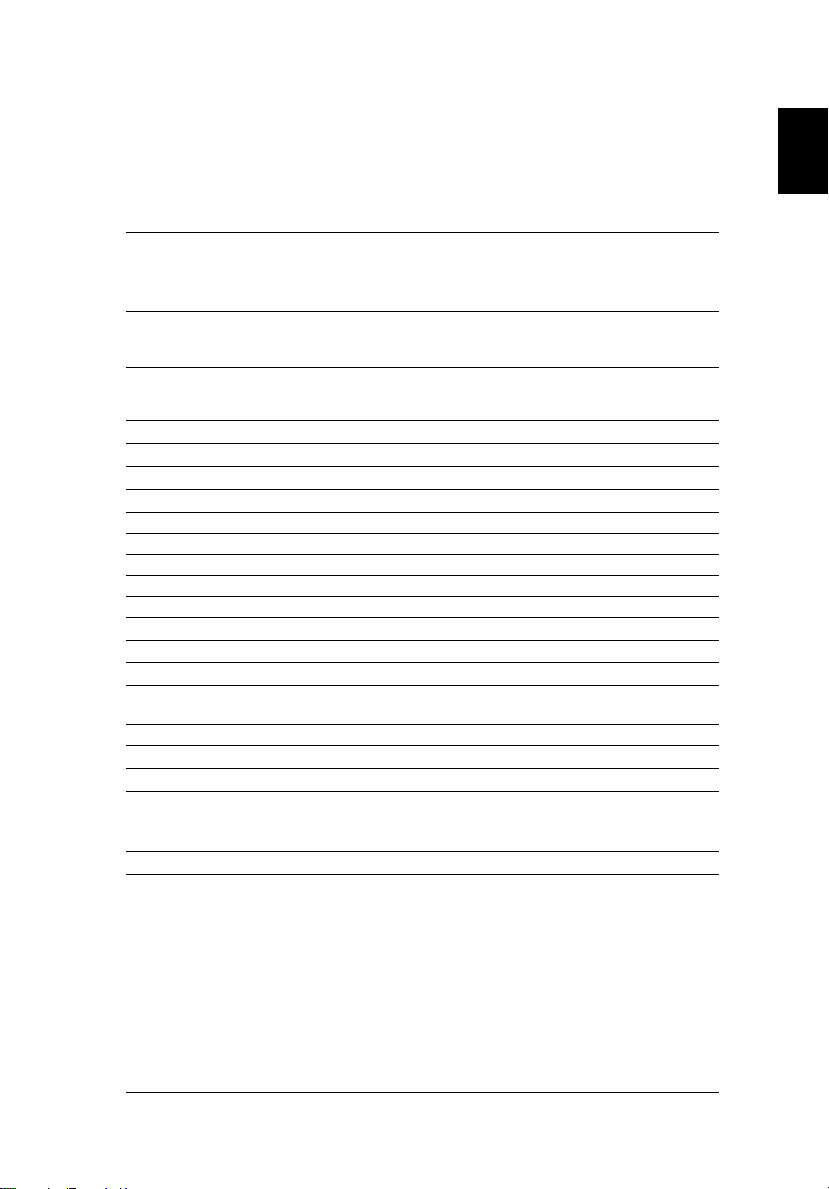
规格
下面列出的规格如有变更,恕不另行通知。有关最终规格,请参阅 Acer 发布的市场
规格。
33
投影系统
分辨率 P3151: 固有 SVGA (800 x600)
计算机兼容性 IBM PC 及兼容机、 Apple Macintosh、 iMac 以及 VESA
视频兼容性
长宽比 4:3 (固有)、 16:9
可显示颜色数量 10700 万色
投影镜头 F/2.41 - 2.55, f = 21.79 - 23.99, 1.1x 手动变焦镜头
投影屏幕尺寸 (对角线) 23 英寸 (.58m) - 303 英寸 (7.7m)
投影距离
投影比例
水平扫描频率
垂直刷新扫描频率
灯泡类型
梯形校正 ± 40o
音频 内置扬声器, 1W 输出 x1
重量 1.24 千克 (5.5 磅 )
外形尺寸 (W x D x H)
遥控器 激光笔功能
数码变焦 2 倍
电源 交流输入 100 - 240 V, 50 - 60 Hz
功耗
运行温度 5ºC 到 35ºC / 41ºF 到 95ºF
I/O 接口
®
DLP
P3251/G210/PK-X01: 固有 XGA (1024 x768)
最大:UXGA (1600 x1200)、 WSXG+ (1680 x1050)、
1080P (1920 x1080)
标准:SXGA, XGA, VGA, SVGA, SXGA+, WXGA,
WXGA+, WSXGA+
NTSC (3.58/4.43), PAL (B/D/G/H/I/M/N), SECAM (B/D/G/K/
K1/L), HDTV (720p, 1080i, 1080p), EDTV (480p, 576p),
SDTV (480i, 576i)
3.3' (1.0) - 39.4' (12.0)
50"@2m (1.95 - 2.15:1)
30 k - 100 kHz
50 - 120 Hz
165W
209mm x 64mm x 164mm
(3.4 英寸 x 2.5 英寸 x 6.5 英寸)
正常模式:209W +/-10%@110VAC
ECO 模式:209W +/-10%@110VAC
待机 <1W
• 电源插口 x1
• VGA 输入 x1
• 复合视频输入 x1
• S-Video x1
• HDMI x1
• 电话插孔音频输入 x 1
• USB x1:用于远程计算机控制
下列项目仅适用于多媒体:
• SD (SDHC) x1
• USB x1
Page 44

34
简体中文
标准产品包物品清单
* 声明:手册内所有文字、图片仅供参考,一切以产品实物为准。本手册若有变更,
恕不另行通知。 Acer 保留最终解释权。
• 交流电源线 x1
• VGA 线 x1
• 复合视频线 x1
• 遥控器 x1
• 电池 x2 (用于遥控器)
• 用户指南 (CD-ROM) x 2
• 快速入门指南
• 安全卡 x 1
• 手提包 x1
Page 45
简体中文
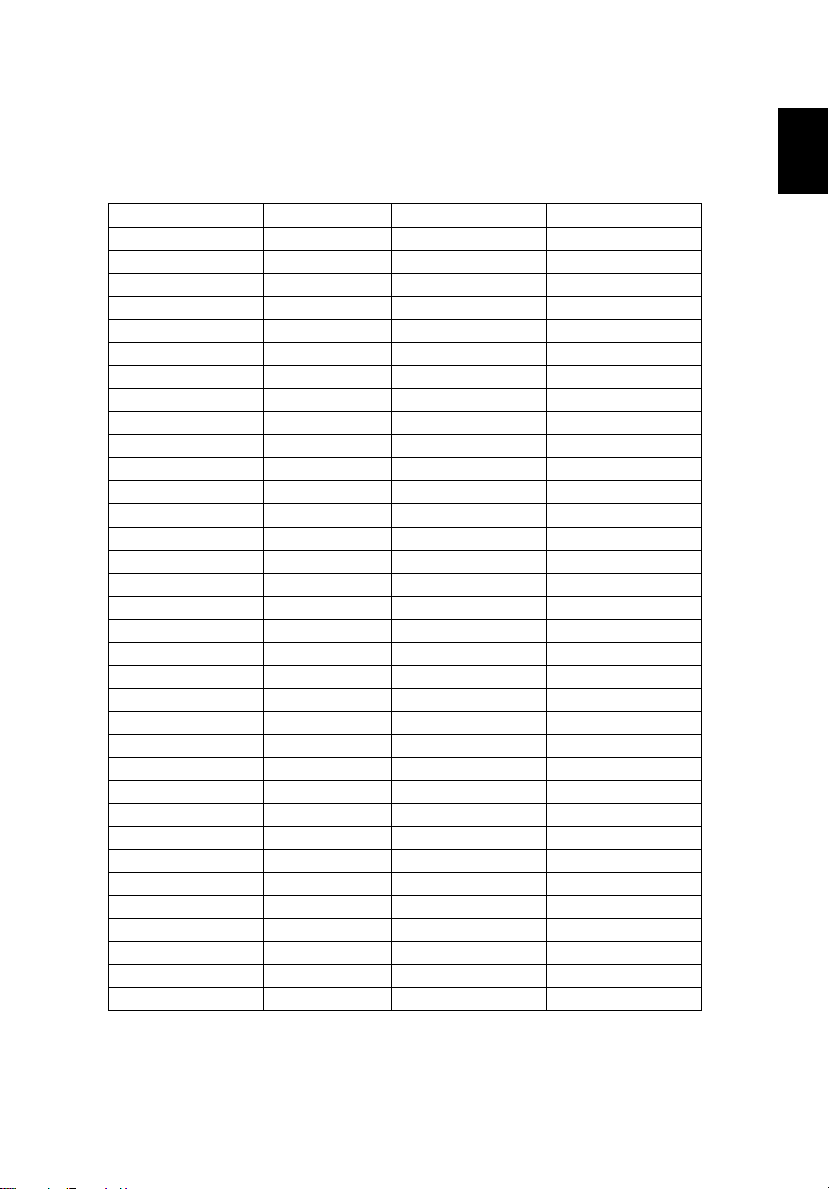
兼容模式
A. VGA 模拟
1VGA模拟 - PC 信号
模式 分辨率
VGA 640x480 60 31.5
640x480 72 37.9
640x480 75 37.5
640x480 85 43.3
640x480 120 61.9
SVGA 800x600 56 35.1
800x600 60 37.9
800x600 72 48.1
800x600 75 46.9
800x600 85 53.7
800x600 120 77.4
XGA 1024x768 60 48.4
1024x768 70 56.5
1024x768 75 60.0
1024x768 85 68.7
1024x768 120 99.0
SXGA 1152x864 70 63.8
1152x864 75 67.5
1152x864 85 77.1
1280x1024 60 64.0
1280x1024 72 77.0
1280x1024 75 80.0
1280x1024 85 91.1
QuadVGA 1280x960 60 60.0
1280x960 75 75.2
SXGA+ 1400x1050 60 65.3
UXGA 1600x1200 60
PowerBook G4 640x480 60
PowerBook G4
PowerBook G4
PowerBook G4 1024x768 60
PowerBook G4 1152x870 75
PowerBook G4 1280x960 75 75.0
i Mac DV (G3) 1024x768 75 60.0
640x480 66.6 (67) 34.9
800x600 60 37.9
垂直频率 [Hz] 水平频率 [KHz]
35
75.0
31.4
48.4
68.7
Page 46
36
简体中文
2VGA模拟 - 扩展宽时序
模式 分辨率
WXGA 1280x768 60 47.8
1280x768 75 60.3
1280x768 85 68.6
1280x720 60 44.8
1280x800 60 49.6
1440x900 60 59.9
WSXGA+ 1680x1050 60 65.3
1920x1080
(消隐时序减小)
1366x768 60 47.7
垂直频率 [Hz] 水平频率 [KHz]
60 66.6
3VGA模拟 - 分量视频信号
模式 分辨率
480i
576i
480p 720x480 59.94 31.5
576p 720x576 50 31.3
720p 1280x720 60 45.0
720p 1280x720 50 37.5
1080i 1920x1080 60 (30) 33.8
1080i 1920x1080 50 (25) 28.1
1080p 1920x1080 60 67.5
1080p 1920x1080 50 56.3
720x480
(1440x480)
720x576
(1440x576)
垂直频率 [Hz] 水平频率 [KHz]
59.94 (29.97) 15.7
50 (25) 15.6
B. HDMI 数字
1 HDMI-PC 信号
模式 分辨率
VGA 640x480 60 31.5
640x480 72 37.9
640x480 75 37.5
640x480 85 43.3
640x480 120 61.9
SVGA 800x600 56 35.1
800x600 60 37.9
800x600 72 48.1
800x600 75 46.9
800x600 85 53.7
垂直频率 [Hz] 水平频率 [KHz]
Page 47
简体中文
800x600 120 77.4
XGA 1024x768 60 48.4
1024x768 70 56.5
1024x768 75 60.0
1024x768 85 68.7
1024x768 120 99.0
SXGA 1152x864 70 63.8
1152x864 75 67.5
1152x864 85 77.1
1280x1024 60 64.0
1280x1024 72 77.0
1280x1024 75 80.0
1280x1024 85 91.1
QuadVGA 1280x960 60 60.0
1280x960 75 75.2
SXGA+ 1400x1050 60 65.3
UXGA 1600x1200 60 75.0
PowerBook G4 640x480 60 31.4
PowerBook G4
PowerBook G4
PowerBook G4
PowerBook G4
PowerBook G4
i Mac DV (G3)
640x480 66.6 (67) 34.9
800x600 60 37.9
1024x768 60 48.4
1152x870 75 68.7
1280x960 75 75.0
1024x768 75 60.0
2 HDM - 扩展宽时序
模式 分辨率
WXGA 1280x768 60 47.8
1280x768 75 60.3
1280x768 85 68.6
1280x720 60 44.8
1280x800 60 49.6
1440x900 60 59.9
WSXGA+ 1680x1050 60 65.3
1920x1080
(消隐时序减小)
1366x768 60 47.7
垂直频率 [Hz] 水平频率 [KHz]
60 66.6
37
Page 48
38
简体中文
3 HDMI-PC 信号
模式 分辨率
480i 720x480(1440x480) 59.94 (29.97) 15.7
576i 720x576(1440x576) 50 (25) 15.6
480p 720x480 59.94 31.5
576p 720x576 50 31.3
720p 1280x720 60 45.0
720p 1280x720 50 37.5
1080i 1920x1080 60 (30) 33.8
1080i 1920x1080 50 (25) 28.1
1080p 1920x1080 60 67.5
1080p 1920x1080 50 56.3
图形来源显示器
范围限制
水平扫描频率 :
垂直扫描频率 :
最大像素速率
垂直频率 [Hz] 水平频率 [KHz]
30k~100kHz
50~120Hz
165MHz
Page 49

简体中文
管制和安全声明
39
FCC 声明
本设备经检测,符合 FCC 规则第 15 部分中关于 B 级数字设备的限制规定。这些限制
旨在为居民区安装提供防止有害干扰的合理保护。本设备会产生、使用和辐射无线电
频率能量,如果不遵照说明进行安装和使用,可能会对无线电通信产生有害干扰。
但是,不保证特定的安装方式不会发生干扰。如果本设备确实对无线电或电视接收造
成有害干扰 (可以通过开启或关闭设备电源来确定),用户可以采取下面一项或多项
措施来消除干扰:
• 调节接收天线的方向或位置。
• 增大设备与接收器之间的距离。
• 将此设备和接收设备连接到不同电路的电源插座上。
• 向代理商或有经验的无线电 / 电视技术人员咨询以获得帮助。
注意:屏蔽线缆
为符合 FCC 的管制要求,与其它计算设备的所有连线必须使用屏蔽线缆。
注意:外设
只有通过认证且符合 B 级限制的外设 (输入 / 输出设备、终端、打印机等)可以连
接到本设备。若与未经认证的外设共同使用,可能会干扰无线电与电视的接收。
小心
如果未经制造商明确许可进行任何变更或修改,会导致用户失去由联邦通信委员会授
予的使用此设备的资格。
简体中文
运行条件
本设备符合 FCC 规则第 15 部分的要求。操作需受限于下述两个条件:(1) 本设备不
能造成有害干扰; (2) 本设备必须接受任何接收到的干扰,包括可能导致非预期操作
的干扰。
注意:加拿大用户
此 B 级数字设备符合加拿大 ICES-003 的要求。
Page 50
简体中文
40
Remarque à l'intention des utilisateurs canadiens
Cet appareil numérique de la classe B est conforme a la norme NMB-003 du
Canada.
针对欧盟国家的符合性声明
在此,Acer 声明此投影机系列产品符合 1999/5/EC 指令的基本要求和其它相关规定。
符合俄罗斯管制认证
无线电设备管制声明
注意:下面的管制信息仅针对配备无线 LAN 和 / 或 Bluetooth 的型
号。
一般信息
在经过认证可以使用本产品无线功能的国家或地区,本产品符合其无线电频率和安全
标准。根据具体配置,本产品可能包含或不包含无线电装置 (如无线 LAN 和 / 或
Bluetooth 模块)。
加拿大 - 低功率免许可无线电通信设备 (RSS-210)
a 通用信息
操作需受限于下述两个条件:
1. 本设备不会产生有害干扰。
2. 本设备必须承受任何干扰,包括可能导致本设备异常操作的干扰。
b 在 2.4 GHz 频段运行
为防止对获得许可的服务造成无线电干扰,本设备应在室内使用,在室外
使用时应获得许可。
适用的国家 (地区)清单
本设备必须严格按照所在地国家 (地区)的管制和限制进行使用。有关的详细信息,请与所在地
国家 (地区)的当地办事处联系。 http://ec.europa.eu/enterprise/rtte/implem.htm
家 / 地区名单。
了解最新国
Page 51
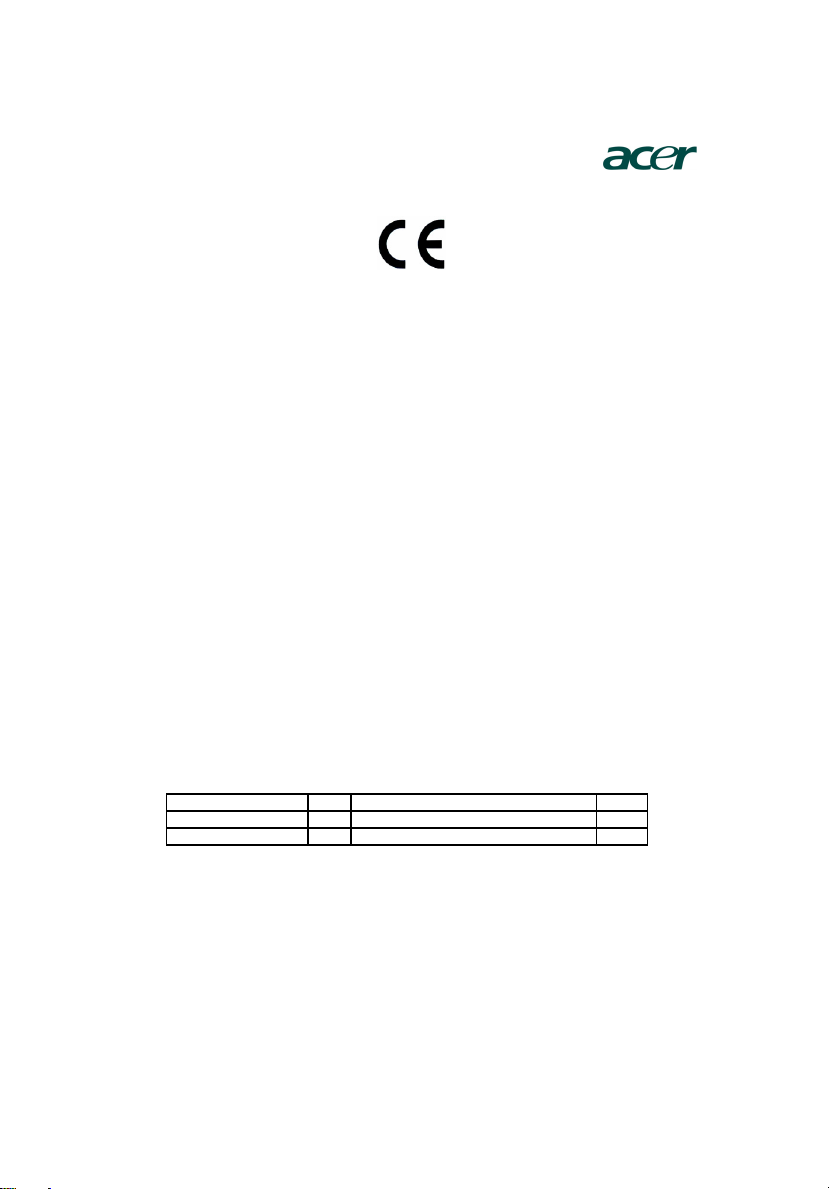
Acer Incorporated
8F, 88, Sec. 1, Hsin Tai Wu Rd., Hsichih
Taipei Hsien 221, Taiwan
Declaration of Conformity
We,
Acer Incorporated
8F, 88, Sec. 1, Hsin Tai Wu Rd., Hsichih, Taipei Hsien 221, Taiwan
Contact Person: Mr. Easy Lai, e-mail:[email protected]
And,
Acer Europe SA
Via Cantonale, Centro Galleria 2 6928 Manno Switzerland
Hereby declare that:
Product: Projector
Trade Name: Acer
Model Number: DSV0914/DNX0915
Machine Type: P3151/P3251/G210/PK-X01 series
Is compliant with the essential requirements and other relevant provisions of the following EC
directives, and that all the necessary steps have been taken and are in force to assure that
production units of the same product will continue comply with the requirements.
EMC Directive 2004/108/EC as attested by conformity with the following
harmonized standards:
-. EN55022, AS/NZS CISPR22, Class B
-. EN55024
-. EN61000-3-2 Class A
-. EN61000-3-3
Low Voltage Directive 2006/95/EC as attested by conformity with the following
harmonized standard:
-. EN60950-1
RoHS Directive 2002/95/EC on the Restriction of the Use of certain Hazardous
Substances in Electrical and Electronic Equipment
-. The maximum concentration values of the restricted substances by weight in homogenous
material are:
!
Directive 2009/125/EC with regard to establishing a framework for the setting
of ecodesign requirements for energy-related product.
Lead 0.1% Polybrominated Biphenyls (PBB’s) 0.1%
Mercury 0.1% Polybrominated Diphenyl Ethers (PBDE’s) 0.1%
Hexavalent Chromium 0.1% Cadmium 0.01%
Page 52
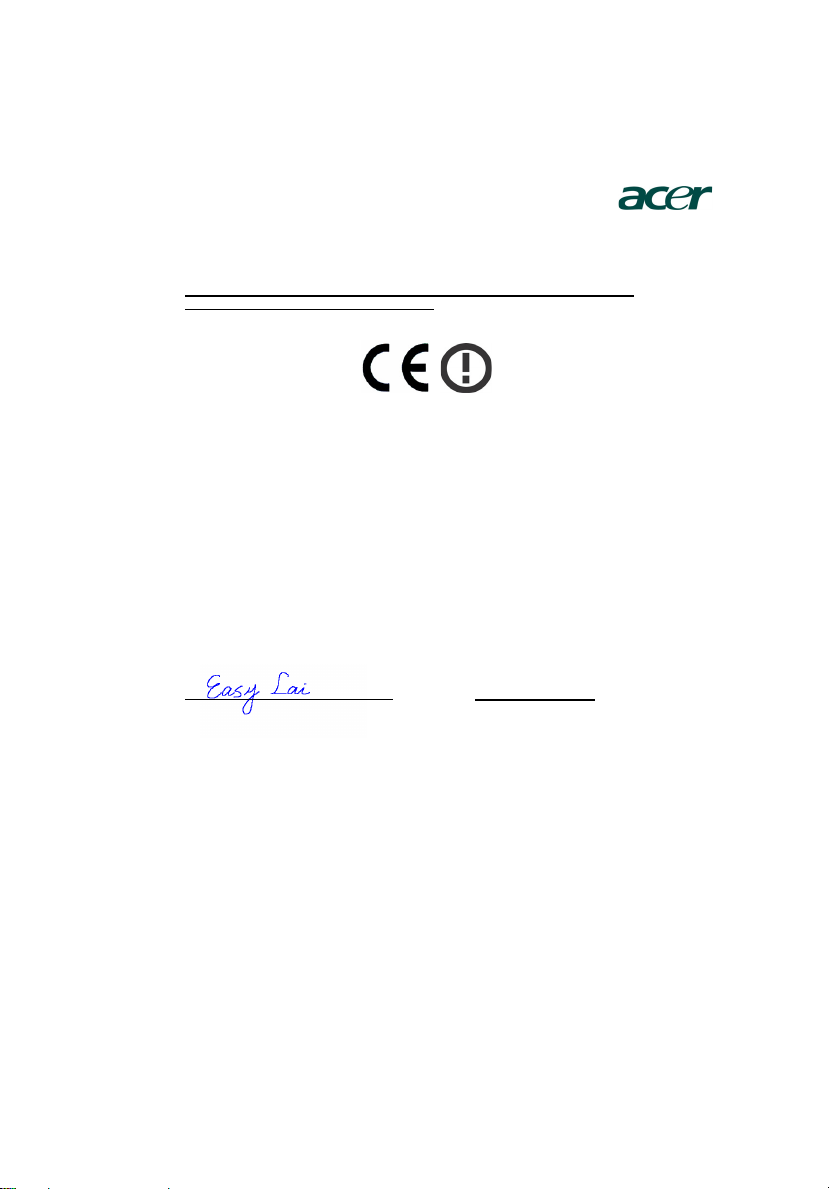
Acer Incorporated
8F, 88, Sec. 1, Hsin Tai Wu Rd., Hsichih
Taipei Hsien 221, Taiwan
The standards listed below are applied to the product if built with WLAN
module or wireless keyboard and mouse.
R&TTE Directive 1999/5/EC as attested by conformity with the following
harmonized standard:
z Article 3.1(a) Health and Safety
-. EN60950-1
-. EN62311
z Article 3.1(b) EMC
-. EN301 489-1
-. EN301 489-17
z Article 3.2 Spectrum Usages
-. EN300 328
-. EN301 893 (Applicable to 5GHz high performance RLAN).
Year to begin affixing CE marking 2010.
_______________________________
Mar. 1, 2010
-
Easy Lai /Manager Date
Regulation Center, Acer Inc.
Page 53
Acer America Corporation
333 West San Carlos St., San Jose
CA 95110, U. S. A.
Tel : 254-298-4000
Fax : 254-298-4147
www.acer.com
Federal Communications Commission
Declaration of Conformity
This device complies with Part 15 of the FCC Rules. Operation is subject to the
following two conditions: (1) this device may not cause harmful interference,
and (2) this device must accept any interference received, including interference
that may cause undesired operation.
The following local Manufacturer / Importer is responsible for this declaration:
Product:
DLP Projector
Model Number: DSV0914/DNX0915
Machine Type: P3151/P3251/G210/PK-X01 series
Name of Responsible Party: Acer America Corporation
Address of Responsible Party: 333 West San Carlos St.
San Jose, CA 95110
U. S. A.
Contact Person: Acer Representative
Phone No.: 254-298-4000
Fax No.: 254-298-4147
 Loading...