

Page 1

Projecteur Acer
Séroe P3151/P3251/G210/PK-X01
Guide Utilisateur
Page 2

Droits d’auteur © 2010. Acer Incorporated.
Tous Droits Réservés.
Guide de l'utilisateur du Projecteur Acer Série P3151/P3251/ G210/ PK-X01
Diffusion initiale: 3/2010
Des modifications peuvent être apportées de temps à autre aux informations contenues dans
cette publication. Ces modifications seront ajoutées aux nouvelles éditions de ce manuel. La
présente société ne fournit aucune espèce de garantie expresse ou implicite, relative aux
informations contenues dans ce manuel et n'offre notamment aucune garantie d'aucune
sorte quant à la valeur marchande de ce produit ou son adéquation à une utilisation
particulière.
Enregistrez le numéro de série, la date d’achat, et le numéro du modèle dans l’espace prévu
cidessous. Le numéro de série et le numéro de modèle sont imprimés sur l’étiquette collée sur
le châssis. Toutes les correspondances concernant cette unité doivent inclure ces informations.
Toute reproduction, transmission, transcription ou mise en mémoire de ce manuel ou partie
sur un support quelconque, par quelque procédé que ce soit, notamment, électronique,
mécanique, photocopie, enregistrement, ou autre, sont interdites sans l'autorisation écrite
préalable d’Acer Incorporated.
Projecteur Acer Série P3151/P3251/ G210/ PK-X01
Modèle : __________________________________
No. de série : ___________________________________
Date d’achat : ________________________________
Lieu d’achat : ________________________________
Acer et le logo Acer sont des marques commerciales déposées par Acer Incorporated. Les noms de
produits ou marques commerciales d'autres sociétés sont utilisés ici à des fins d'identification
uniquement et sont la propriété de leurs détenteurs respectifs.
TM
, le logo HDMI et l'Interface Multimédia Haute Définition sont des marques commerciales ou
"HDMI
des marques commerciales déposées de HDMI Licensing LLC."
Page 3

Informations concernant votre sécurité et votre confort
Lisez ces consignes attentivement. Conservez ce document pour des références
ultérieures. Respectez tous les avertissements et instructions indiqués sur le
produit.
Eteindre le produit avant tout nettoyage
Débranchez ce produit de la prise murale avant tout nettoyage. Ne pas utiliser
de nettoyants liquides ou en aérosol. Utilisez un chiffon humide pour le
nettoyage.
Mise en garde concernant la prise lors de la
déconnexion de l’appareil
Observez les consignes suivantes lorsque vous connectez et déconnectez
l’alimentation à une alimentation externe:
• Installez le bloc d’alimentation avant de connecter le cordon
d’alimentation sur la prise d’alimentation secteur.
• Débranchez le cordon d’alimentation avant de déconnecter le bloc
d’alimentation du projecteur.
• Si le système utilise plusieurs sources d’alimentation, coupez l’alimentation
du système en débranchant tous les cordons d’alimentation des sources
d’alimentation.
Mise en garde concernant l’accessibilité
Assurez-vous que la prise d’alimentation dans laquelle vous branchez le cordon
d’alimentation est facilement accessible et se situe au plus près possible de
l’équipement. Si vous devez couper complètement l’alimentation de
l’équipement, assurez-vous de débrancher le cordon d’alimentation de la prise
murale.
iii
Avertissements!
• Ne pas utiliser ce produit près de l'eau.
• Ne pas placer ce produit sur un chariot, un support ou une table instable. Si
le produit tombe, il risque d’être endommagé sérieusement.
• Les fentes et les ouvertures sont conçues à des fins de ventilation; pour
assurer un fonctionnement fiable du produit et pour le protéger des
surchauffes. Ces ouvertures ne doivent pas être obstruées ou couvertes. Les
ouvertures ne doivent jamais être obstruées en plaçant le produit sur un lit,
un divan, un tapis ou d'autres surfaces similaires.
Ce produit ne doit jamais être placé à proximité ou sur un radiateur ou une
bouche de chauffage ou encastré dans une installation si une ventilation
adaptée n'est pas disponible.
• N’introduisez jamais d’objets de quelque sorte que ce soit dans ce produit
Page 4
iv
à travers les fentes du boîtier car ils pourraient toucher des endroits soumis
à des tensions dangereuses ou provoquer des courts-circuits qui pourraient
causer un incendie ou une électrocution. Ne jamais renverser de liquide
d'aucune sorte sur ou dans le produit.
• Pour éviter d’endommager les composants internes et prévenir une
éventuelle fuite de la batterie, ne pas placer le produit sur une surface
vibrante.
• Ne jamais utiliser ce produit en faisant du sport, de l’exercice ou dans un
environnement vibrant, ce qui pourrait provoquer un éventuel court-circuit
ou endommager les périphériques à base de ventilateur, ou la lampe.
Utilisation de l’énergie électrique
• Ce produit doit être utilisé avec le type d'alimentation indiqué sur
l'étiquette apposée. Si vous n'êtes pas sûr du type d'alimentation
disponible, consultez votre revendeur ou votre compagnie d'électricité
locale.
• Ne laissez rien reposer sur le cordon d'alimentation. Ne pas placer ce
produit dans un endroit où son cordon se trouve dans un passage
fréquenté.
• Si vous utilisez une rallonge avec ce produit, assurez-vous que l'intensité
nominale totale des équipements branchés sur la rallonge ne dépasse pas
l'intensité nominale de la rallonge. Assurez-vous également que l'intensité
totale de tous les produits branchés sur la prise murale ne dépasse pas le
calibre du fusible.
• Ne pas surcharger une prise d’alimentation, une barrette de connexion
d’alimentation ou une prise de courant en connectant trop d’appareils. La
charge globale du système ne doit pas dépasser 80% de la valeur nominale
du circuit terminal. Si vous utilisez des barrettes de connexion
d'alimentation, la charge ne doit pas dépasser 80% de la valeur nominale
d'entrée de la barrette de connexion.
• L’adaptateur secteur de ce produit est équipé d’une fiche à trois dents avec
mise à la terre. Cette fiche ne s'insère que dans une prise murale équipée
d'une mise à la terre. Assurez-vous que la prise murale est correctement
mise à la terre avant d’insérer la fiche de l’adaptateur secteur. Ne pas
insérer la fiche dans une prise murale sans terre. Consultez votre électricien
pour les détails.
Avertissements! La broche de mise à la terre est un système de sécurité.
Utiliser une prise murale qui n’est pas correctement mise à la terre risque de
provoquer une électrocution et/ou des blessures.
Remarque: La broche de mise à la terre fournit également une bonne
capacité de protection contre le bruit produit par des appareils électriques
environnants qui interfèrent avec les performances de ce produit.
• Utilisez uniquement le cordon d’alimentation fourni pour ce produit. Si
vous devez changer le cordon d’alimentation, assurez-vous que le nouveau
cordon d’alimentation est conforme aux exigences ci-dessous: type
amovible, répertorié UL/certifié CSA, approuvé VDE ou équivalent,
longueur de 4,6 mètres (15 pieds) au maximum.
Page 5
Dépannage du produit
Ne pas tenter de réparer ce produit par vous-même. Ouvrir ou retirer les
couvercles peut vous exposer à de dangereuses tensions ou d'autres dangers.
Pour tout dépannage, veuillez vous adresser à un technicien qualifié.
Débranchez ce produit de la prise murale et contactez un personnel de
dépannage qualifié dans les conditions suivantes:
• Lorsque le cordon d'alimentation est endommagé, coupé ou effiloché
• Si un liquide a été renversé dans le produit
• Si le produit a été exposé à la pluie ou à l'eau
• Si le produit est tombé ou si le boîtier a été endommagé
• Si le produit laisse apparaître une modification notable de ses
performances, cela indique une nécessité de dépannage
• Si le produit ne fonctionne pas correctement après avoir suivi les
instructions d'utilisation
Remarque: Réglez seulement les contrôles qui sont couverts par les
instructions de fonctionnement car un mauvais réglage des autres
commandes peut causer des dommages et requérir un travail important de
la part du technicien qualifié afin de remettre en état normal le produit.
Avertissements! Pour des raisons de sécurité, ne pas utiliser de pièces non
conformes lorsque vous ajoutez ou changez des composants. Consultez
votre revendeur pour connaître les options d’achat.
Votre équipement ainsi que ses accessoires peuvent contenir de petites pièces.
Gardez-les hors de portée des jeunes enfants.
v
Consignes de sécurité complémentaires
• Ne pas regarder dans l'objectif du projecteur lorsque la lampe est allumée.
La clarté de la lumière risque de vous abîmer les yeux.
• Allumez d'abord le projecteur et ensuite les sources de signaux.
• Ne pas placer le produit dans des environnements suivants:
• Un espace mal aéré ou espace clos. Un espace libre de 50cm au minimum entre
les murs et le projecteur avec une circulation de l’air libre est requis.
• Des endroits où la température risque de devenir trop importante, par exemple
à l’intérieur d’un véhicule avec toutes les vitres fermées.
• Des endroits où une forte humidité, la poussière ou la fumée de cigarette
peuvent détériorer les composants optiques en réduisant leur durée de vie et en
noircissant l’image.
• Des endroits à proximité d’une alarme-incendie.
• Des endroits avec une température ambiante supérieure à 40 ºC/104 ºF.
• Des endroits dont les altitudes sont supérieures à 10000 pieds.
• Débranchez immédiatement l’appareil si vous constatez un
dysfonctionnement avec votre projecteur. Arrêtez d’utiliser l’appareil si
une fumée, un bruit ou un odeur anormal provient de votre projecteur.
Cela risque de provoquer un incendie ou une électrocution. Dans de tels
cas, débranchez immédiatement votre appareil et contactez votre
revendeur.
Page 6

vi
• Ne pas continuer à utiliser le produit en cas de panne ou chute. Dans de
tels cas, contactez votre revendeur pour une inspection.
• Ne pas exposer l’objectif du projecteur à la lumière du soleil. Cela risque de
provoquer un incendie.
• Lorsque vous éteignez le projecteur, assurez-vous que le projecteur
termine son cycle de refroidissement avant de couper l'alimentation.
• Ne pas couper l’alimentation principale brusquement et ne pas débrancher
le projecteur lors du fonctionnement. Cela risque de casser la lampe, de
provoquer un incendie, des électrocutions ou d’autres problèmes. Le
moyen le plus sûr est de patienter jusqu’à ce que le ventilateur s’arrête
avant de couper l’alimentation principale.
• Ne pas toucher la grille de sortie d’air et le panneau inférieur qui peuvent
être brûlants.
• Nettoyer régulièrement le filtre d’air le cas échéant. La température
interne peut augmenter et provoquer des dommages si le filtre/les fentes
d’aération sont obstruées par la poussière ou la saleté.
• Ne pas regarder directement dans la grille de sortie d’air lorsque le
projecteur est en fonctionnement. Cela risque de vous blesser les yeux.
• Ouvrez toujours l’obturateur ou retirez le couvre-objectif lorsque le
projecteur est en fonctionnement.
• N’obstruer l’objectif du projecteur avec aucun objet lorsque le projecteur
est en cours de fonctionnement ; dans le cas contraire, cela risque de
provoquer une surchauffe et une déformation de l’objectif ou même un
incendie. Pour éteindre temporairement la lampe, appuyez sur HIDE
(cacher) sur la télécommande.
• La lampe devient extrêmement chaude pendant le fonctionnement.
Laissez le projecteur refroidir pendant environ 45 minutes avant de retirer
l’assemblage de la lampe pour un remplacement.
• Ne pas utiliser la lampe au-delà de sa durée de vie estimée. Dans de rares
cas, cela risque de briser la lampe.
• Ne jamais changer l’assemblage de la lampe ou d’autres composants
électroniques sans débrancher préalablement le projecteur.
• Le produit détectera automatiquement la durée de vie de la lampe.
Veuillez vous assurer de changer la lampe lorsque le projecteur affiche le
message d'avertissement.
• Lorsque vous changez la lampe, veuillez laisser refroidir l'unité et suivez les
consignes de remplacement.
• Réinitialisez la fonction "Réinit de lampe" dans le menu "Gestion" de
l’OSD après avoir changé le module de la lampe.
• Ne pas tenter de démonter ce projecteur. La présence de hautes tensions
dangereuse à l’intérieur de l’appareil risque de provoquer des blessures. La
seule pièce récupérable par l’utilisateur est la lampe équipée de son propre
couvercle amovible. Adressez-vous uniquement à un technicien
professionnel de dépannage qualifié pour tout dépannage.
• Ne pas installer le projecteur verticalement. Le projecteur peut tomber, ce
qui provoquera des blessures ou des dommages.
• Ce produit est capable d’afficher des images inversées pour une
installation avec fixation au plafond. Utilisez uniquement le kit de
montage au plafond Acer et assurez-vous qu’il est solidement installé.
Page 7
vii
Mise en garde concernant l’Ecoute
Pour protéger votre ouïe, respectez les consignes ci-dessous.
• Augmentez le son progressivement jusqu’à ce que vous puissiez l’entendre nettement
et confortablement.
• Ne pas augmenter le niveau du volume une fois que vos oreilles se sont adaptées au
volume courant.
• Ne pas écouter une musique à un niveau de volume important pendant une longue
durée.
• Ne pas augmenter le volume pour masquer le bruit environnant.
• Diminuez le volume si vous ne pouvez pas entendre la personne près de vous.
Consignes de mise au rebut
Ne pas jeter cet appareil électronique dans les déchets pour vous en
débarrassez. Pour minimiser la pollution et assurer la meilleure protection de
l'environnement, veuillez recycler. Pour plus d’informations concernant les
règlements WEEE (Waste from Electrical and Electronics Equipment),
rendezvous sur le site web à l’adresse
http://www.acer-group.com/public/Sustainability/sustainability01.htm
Avertissement concernant le Mercure
Pour les projecteurs ou les produits électroniques contenant un moniteur ou un
écran LCD/CRT :
Les lampes contenues dans le produit peuvent contenir du mercure et doivent
être recyclées ou jetées en respectant les lois fédérales, locales ou de l'Etat. Pour
plus d'informations, veuillez contacter l'Alliance des Industries Electroniques à
l'adresse suivante www.eiae.org. Pour les informations relatives à la mise au
rebut spécifique des lampes, visitez www.lamprecycle.org
Page 8

viii
Commencer par le début
Avis d'Utilisation
A faire:
• Eteindre le produit avant tout nettoyage.
• Utiliser un chiffon humidifié avec un détergent doux pour nettoyer le
boîtier du projecteur.
• Débrancher la fiche d'alimentation de la prise de courant si le produit ne
doit pas être utilisé pendant une longue période.
A ne pas faire:
• Obstruer les fentes et les ouvertures sur l'unité qui servent à la ventilation.
• Utiliser des nettoyants, des cires ou des solvants abrasifs pour nettoyer
l'unité.
• Utiliser dans les conditions suivantes :
• Dans des environnements extrêmement chauds, froids ou humides.
• Dans des zones susceptibles de comporter un excès de poussière et de saleté.
• A proximité de tout appareil générant un champ magnétique puissant.
• Sous la lumière directe du soleil.
Mise en Garde
Observez tous les avertissements, les mises en garde et les consignes de
maintenance recommandés dans ce guide d'utilisateur pour optimiser la durée
de vie de votre appareil.
Avertissements:
• Ne pas regarder dans l'objectif du projecteur lorsque la lampe est allumée. La clarté
de la lumière risque de vous abîmer les yeux.
• Pour réduire les risques d'incendie ou d'électrocution, ne pas exposer le projecteur à
la pluie ou à l'humidité.
• Veuillez ne pas ouvrir et ne pas démonter le produit car cela pourrait provoquer une
électrocution.
• Lorsque vous changez la lampe, veuillez laisser refroidir l'unité et suivez les consignes
de remplacement.
• Ce produit détectera automatiquement la durée de vie de la lampe. Veuillez vous
assurer de changer la lampe lorsqu'il affiche des messages d'avertissement.
• Réinitialisez la fonction "Réinit de lampe" dans le menu "Gestion" de l’OSD après
avoir changé le module de la lampe.
• Lorsque vous éteignez le projecteur, veuillez vous assurer que le projecteur termine
son cycle de refroidissement avant de couper l'alimentation.
• Allumez d'abord le projecteur et ensuite les sources de signaux.
• Ne pas utiliser le protège-objectif lorsque le projecteur est en cours de
fonctionnement.
• Quand la lampe atteint la fin de sa durée de vie, elle grillera, éventuellement avec un
fort bruit de claquage. Si cela arrive, le projecteur ne se rallumera pas tant que le
module de lampe n’aura pas été remplacé. Pour remplacer la lampe, suivez les
procédures qui figurent dans la section "Remplacement de la lampe".
Page 9

Informations concernant votre sécurité et votre
confort iii
Commencer par le début viii
Avis d'Utilisation viii
Mise en Garde viii
Présentation 1
Caractéristiques du Produit 1
Vue d'ensemble du paquet 2
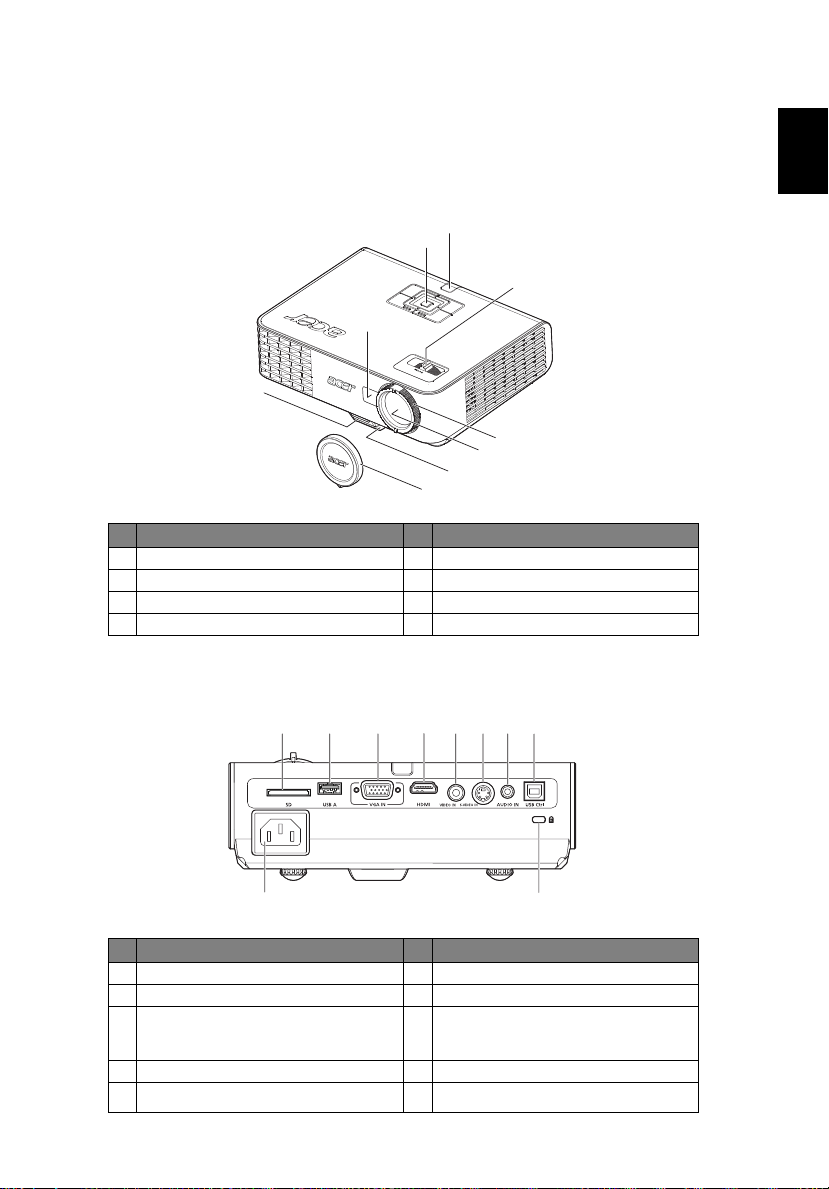
Vue générale du projecteur 3
Vue Externe du Projecteur 3
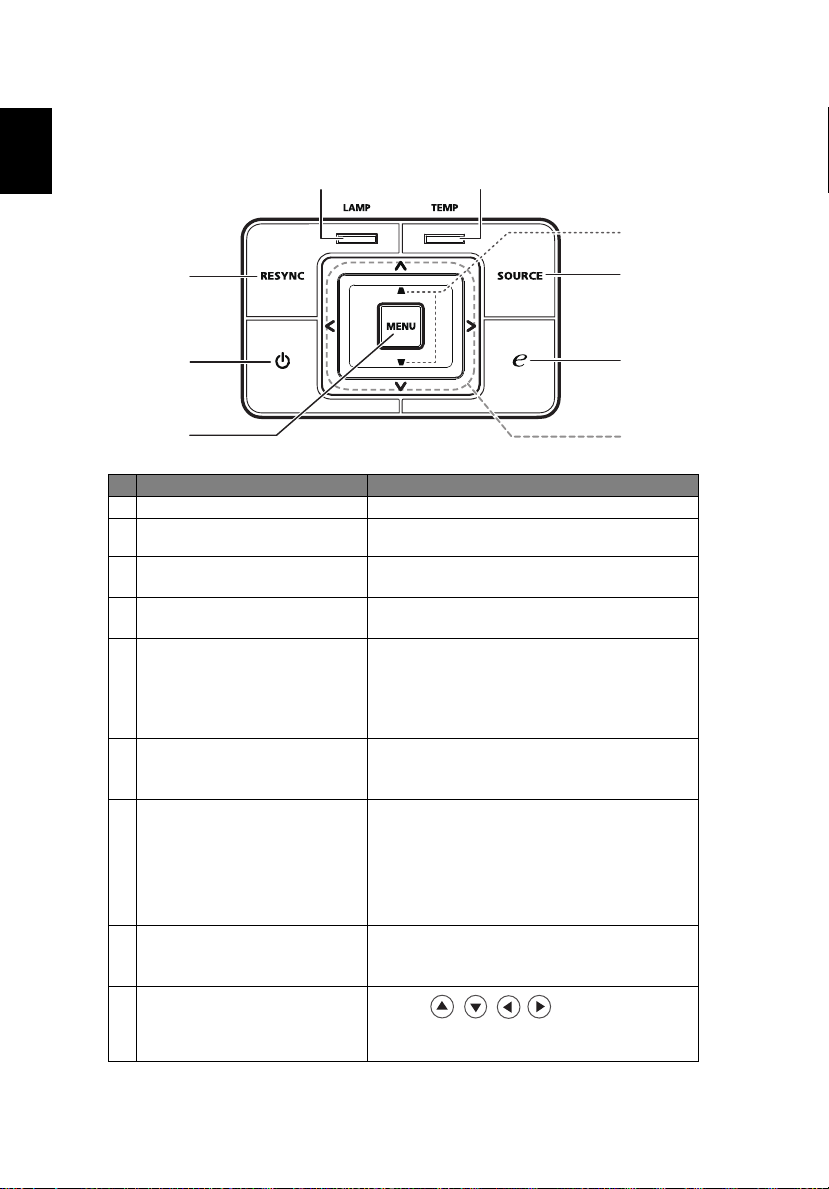
Panneau de contrôle 4
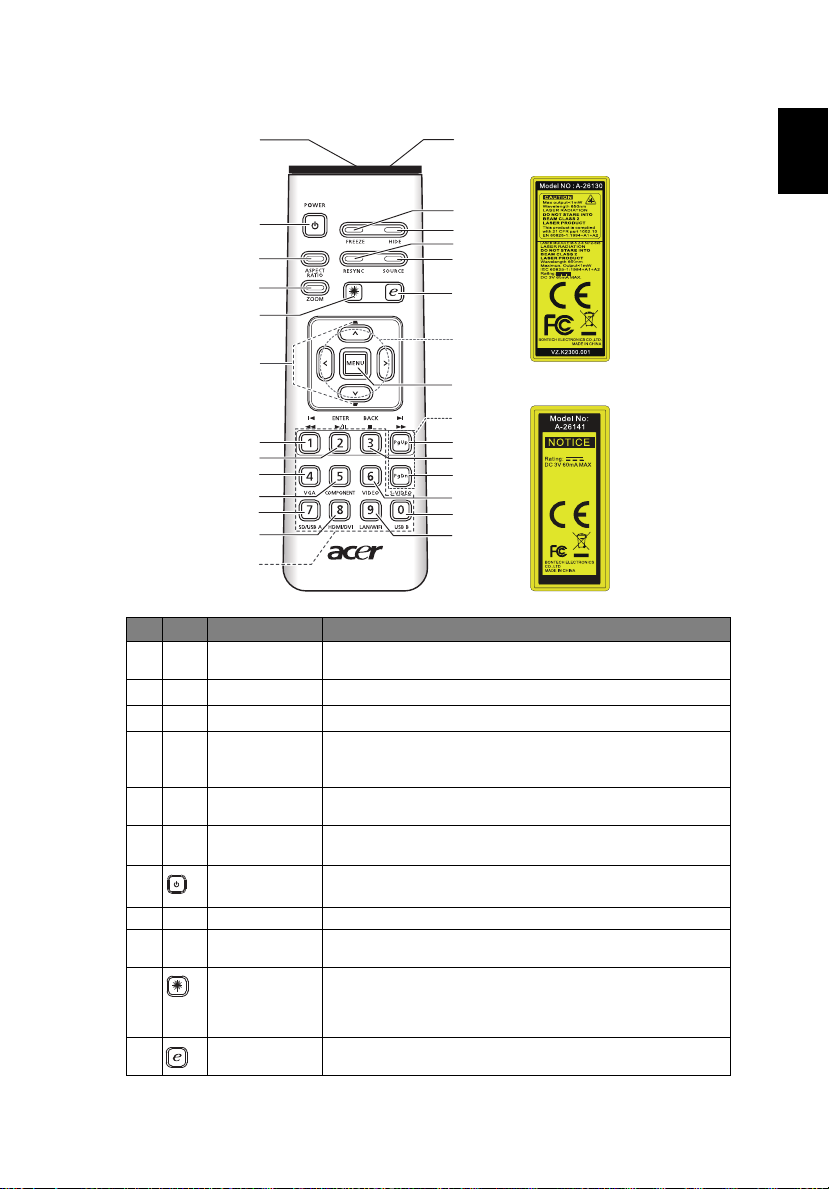
Disposition de la télécommande 5
Bien débuter 7
Connexion du Projecteur 7
Mise sous/hors tension du projecteur 8
Mise sous tension du projecteur 8
Mise hors tension du projecteur 9
Réglage de l'Image Projetée 10
Réglage de la Hauteur de l'Image Projetée 10
Comment optimiser la taille de l’image et la
distance 11
Comment obtenir une taille d’image préférée en
réglant la distance et le zoom 13
Commandes Utilisateur 15
Menu d’installation 15
Technologie Empowering Acer 16
Français Menus OSD (Affichage à l’écran) 17
Couleurs 18
Image 19
Réglages 22
Gestion 24
Audio 25
Minuteur 25
Table des matières
Page 10

Langue 26
Appendices 27
Dépannage 27
Tableau de Définition des DELs & Alertes 31
Remplacement de la lampe 32
Spécifications 33
Modes de compatibilité 35
Avis concernant les Réglementations et la Sécurité39
Page 11

Français
Présentation
Caractéristiques du Produit
ThiCe produit est un projecteur DLP® à simple puce. Les caractéristiques sont
remarquables, avec notamment :
1
• Technologie DLP
®
• P3151: Résolution SVGA 800 x 600 Native
P3251/G210/PK-X01 : Résolution XGA 1024 x 768 Native
compatible avec rapports d’aspect 4:3 / 16:9
• La technologie ColorBoost de Acer permet d’obtenir des couleurs réelles et
naturelles, pour des images expressives et vivantes
• Haute luminosité et facteur de contraste
• Modes d'affichage polyvalents (Lumineux, Présentation, Standard, Vidéo,
Personnalisé) autorisant des performances optimales en toute situation
• Compatible NTSC / PAL / SECAM et HDTV (720p, 1080i, 1080p)
• Le mode de faible consommation et d’économie de courant (ECO)
prolonge la durée de vie de la lampe
• La technologie Acer EcoProjeciton fournit une approche de gestion
intelligente de l’énergie et une amélioration de l’efficacité physique
• La touche Empowering permet d’afficher les utilitaires technologiques
Empowering Acer (Acer eView, eTimer, eOpening, ePower Management)
et d’en modifier facilement les paramétrages.
• Équipé d’une connexion HDMI
TM
compatible HDCP
• Projection multimédia portable avec un lecteur de carte SD et USB de type
A, supporte plusieurs formats multimédia de photo, vidéo et de musique.
• Correction trapèze numérique avancée optimisant les présentations
• Menus d’affichage à l’écran multilingues (OSD)
• Télécommande pour toutes les fonctions
• Objectif de projection avec mise au point manuelle disposant d’une
capacité de zoom jusqu’à 1,1x
• Zoom numérique 2x et fonction de déplacement en panoramique
• Compatible avec les systèmes d’exploitation Microsoft
®
XP, Vista
, Windows® 7, OS
®
Windows® 2000,
Page 12
2
Français
Vue d'ensemble du paquet
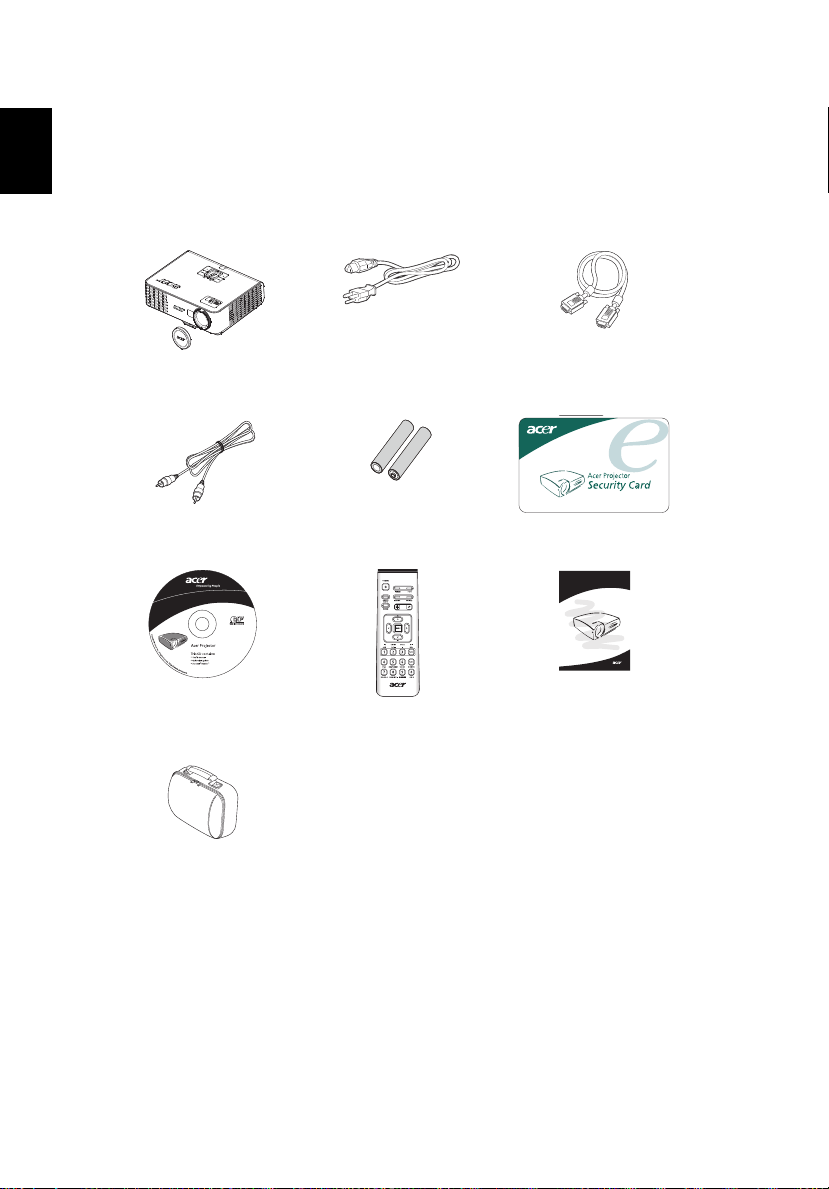
Ce projecteur est livré avec tous les articles illustrés ci-dessous. Vérifiez que vous
disposez de tous ces éléments. Contactez immédiatement votre fournisseur si
l’un des articles est manquant.
Projecteur avec
protègeobjectif
Câble Vidéo Composite Batteries Carte de Sécurité
Guide Utilisateur x2 Télécommande Guide de mise en route
Boîtier de transport
Cordon d'alimentation Câble VGA
Acer Projector
Quick Start Guide
Page 13
Français
Vue générale du projecteur
3
4
5
6
7
8
2
1
7
Vue Externe du Projecteur
Côté Avant / Supérieur
# Description # Description
1 Levier de zoom 5 Protège-objectif
2 Bague de réglage de la focale 6 Bouton élévateur
3 Lentille de zoom 7 Récepteurs de télécommande
4 Pied rehausseur 8 Panneau de commandes
3
Côté arrière
3456
910
# Description # Description
1 Lecteur de carte SD 6 Connecteur Entrée S-Vidéo
2 Connecteur USB type A 7 Connecteur d’entrée audio
3 Connecteur d'entrée de signal
analogique PC /HDTV/vidéo
composante
4 Connecteur HDMI 9 Prise d'alimentation
5 Connecteur Entrée Vidéo 10
8 Connecteur USB distant
Port de verrouillage Kensington™
7 812
Page 14
4
Français
Panneau de contrôle
1
2
8
5
6
7
# Fonction Description
1 LAMPE DEL témoin de la lampe
2TEMP
3 SOURCE Appuyez sur "SOURCE" pour choisir entre les
4 Touche Empowering Fonctions Acer exclusives : eOpening, eView,
5 RESYNC Synchronise automatiquement le projecteur
6 POWER Voyant DEL Marche/Arrêt / Alimentation.
7MENU
8 Trapèze Règle l’image pour compenser la distorsion
9 Quatre Touches de Sélection
Directionnelles
DEL témoin de la température
sources RVB, S-Vidéo, Composite et HDMI™.
eTimer, ePower.
sur la source d'entrée.
Appuyez sur RESYNC pour retourner à la
fonction précédente ainsi que les autres
sources multimédia.
Référez-vous à la description de la section
"Mise sous/hors tension du Projecteur".
• Appuyez sur "MENU" pour lancer le
menu d’affichage à l’écran (OSD), allez
à l’étape suivante pour le
fonctionnement du menu OSD ou
sortez du menu OSD.
• Confirmez votre sélection d'éléments.
d'image provoquée par l'inclinaison du
projecteur (± 40 degrés).
Utilisez pour choisir les
éléments ou effectuer les réglages pour
votre sélection.
3
4
9
Page 15
Français
2
3
5
11
13
18
21
4
6
14
17
22
26
25
28
1
7
9
20
24
8
10
12
15
16
19
23
27
VZ.K2300.002
Disposition de la télécommande
# Icône Fonction Description
1 Transmetteur
(#)
2
3
4HIDE
5 RESYNC Synchronise automatiquement le projecteur sur la source
6 SOURCE
7POWER
Infrarouge
Pointeur Laser Dirigez la télécommande vers l’écran de visualisation.
FIGER Pour mettre l'image sur l'écran en pause.
8 ASPECT RATIO Pour choisir le rapport d'aspect souhaité (Auto/4:3/16:9)
9 ZOOM Permet d’effectuer le zoom avant ou arrière sur l’affichage du
(#)
10
11 Touche
Bouton Laser Orientez la télécommande vers l'écran de vision, appuyez sur
Empowering
Envoie des signaux au projecteur.
Arrête momentanément la vidéo. Appuyez
masquer l'image, appuyez de nouveau pour restaurer
l'affichage de l'image.
"HIDE" pour
d'entrée.
Appuyez sur
"SOURCE" pour choisir entre les sources RVB,
Composante, S-Vidéo, Composite, PERITEL, HDTV et HDMI™.
Référez-vous à la section
Projecteur
".
"Mise sous/hors tension du
projecteur.
ce bouton et maintenez-le enfoncé pour activer le pointeur
laser.
Cette fonction n'est pas disponible pour le marché Japonais.
Fonctions Acer exclusives : eOpening, eView, eTimer, ePower
Management.
5
Page 16
6
Français
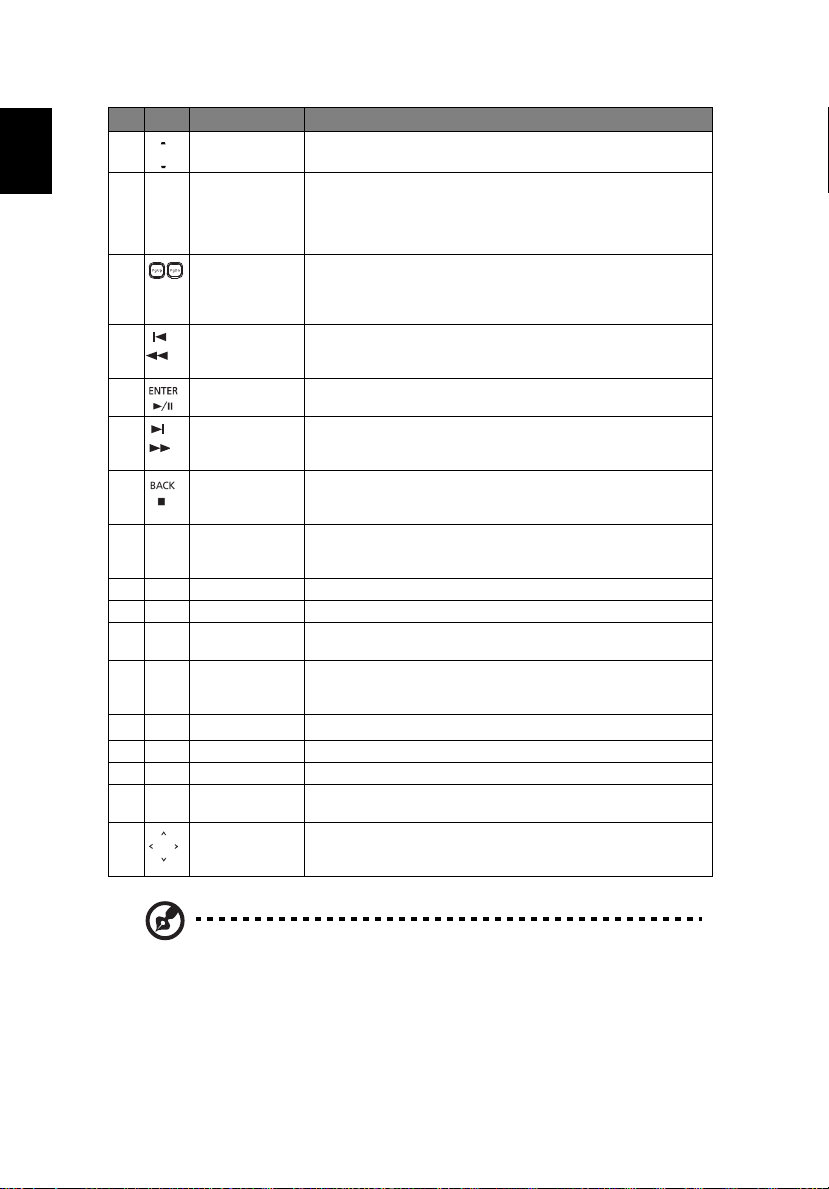
# Icône Fonction Description
12 KEYSTONE Règle l’image pour compenser la distorsion d'image
13 MENU
provoquée par l'inclinaison du projecteur (± 40 degrés).
• Appuyez sur "MENU" pour lancer le menu d’affichage à
l’écran (OSD), allez à l’étape suivante pour le
fonctionnement du menu OSD ou sortez du menu OSD.
• Confirmez votre sélection d'éléments.
14 PAGE Pour le mode ordinateur uniquement. Utilisez ce bouton pour
15 Pré./Retour
16 Entrer/Lecture/
17 Suivant/Avance
18 Retour/Stop Appuyez sur "Retour/Stop" pour arrêter la lecture du fichier
rapide
Pause
rapide
sélectionner la page suivante ou précédente. Cette fonction
est uniquement disponible lorsque le projecteur est connecté
à un ordinateur à l'aide d'un câble USB.
Appuyez sur "Pré./Retour rapide" pour retourner à l'index
précédent ou appuyez sans arrêter pour reculer rapidement
dans la lecture du fichier multimédia.
Appuyez sur "Entrer/Lecture/Pause" pour jouer/pauser le
fichier multimédia.
Appuyez sur "Suivant/Avance rapide" pour aller à l'index
suivant ou appuyez sans arrêter pour avancer rapidement
dans la lecture du fichier multimédia.
multimédia ou retourner au dossier supérieur.
19 VGA Appuyez "VGA" pour passer en source connecteur VGA. Ce
20 COMPONENT Aucune fonction COMPOSANTE.
21 S-VIDEO Appuyez sur "S-VIDÉO" pour choisir la source S-Vidéo.
22 VIDEO Appuyez sur "VIDÉO" pour changer la source sur vidéo
23 SD/USB A Appuyez sur "SD/USB A" pour changer entre les sources SD et
(*)
24
25 USB B Aucune fonction USB B.
26 LAN/WiFi Aucune fonction LAN/WiFi.
27 Pavé des touches
28 Quatre Touches
HDMI™/DVI Appuyez sur "HDMI™/DVI" pour régler la source sur HDMI™.
numériques 0~9
de Sélection
Directionnelles
connecteur est compatible RVB Analogique, YPbPr (480p/
576p/720p/1080i), YCbCr (480i/576i) et RVBsync.
composite.
USB type A. Ce projecteur supporte plusieurs formats de
fichiers photo/audio/vidéo.
Appuyez "0~9" pour saisir un mot de passe dans le menu
"Sécurité".
Utilisez les boutons haut, bas, gauche et droite pour choisir les
éléments ou effectuer les réglages pour votre sélection.
Remarque: "#" La zone Japon n’est pas supportée.
"*" Aucune fonction DVI
Page 17
Français
Bien débuter
Sortie vidéo
Lecteur DVD,
Boîtier de salon,
Récepteur HDTV
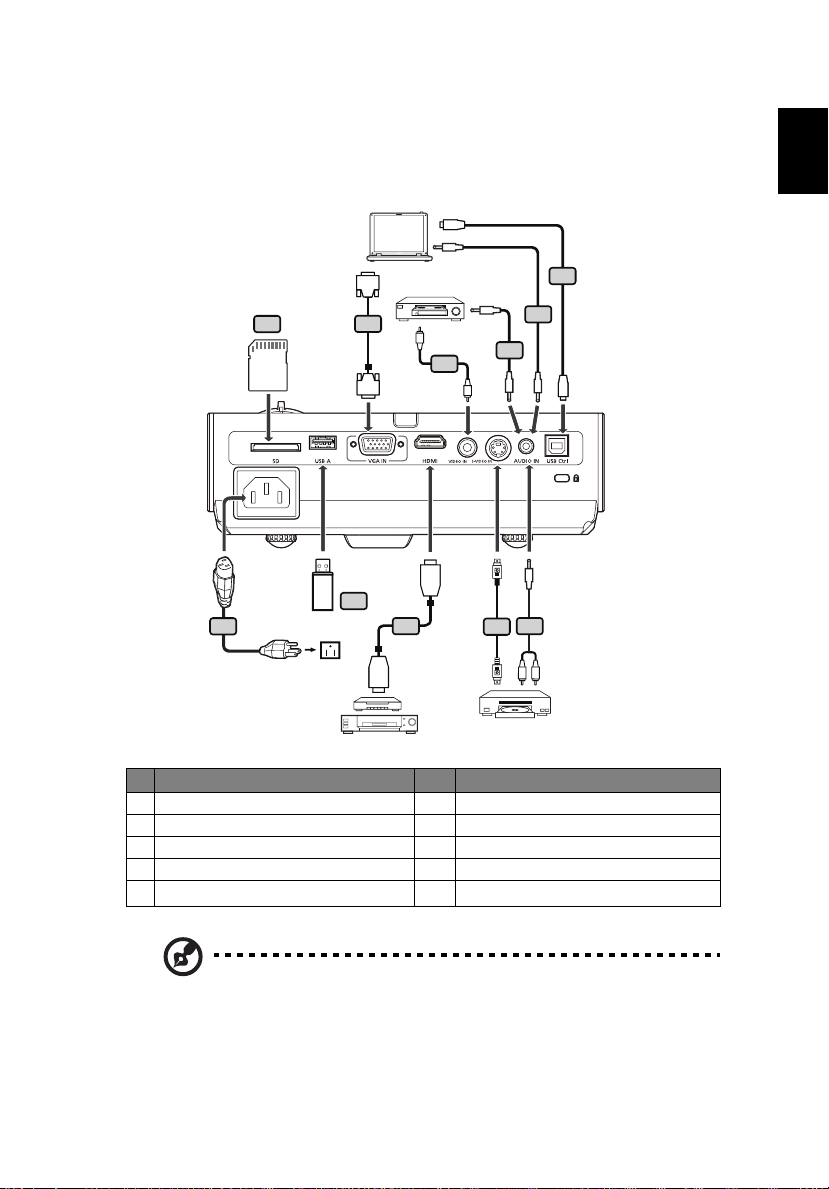
Sortie S-Vidéo
Connexion du Projecteur
7
USB
5
4
4
USB
9
SD CARD
D-Sub
D-Sub
2
Y
3
Y
HDMI
HDMI
6
10
(*)
Clé/disque USB
8
7
R
W
10
1
# Description # Description
1 Cordon d'alimentation 6 Câble HDMI
2 Câble VGA 7 Câble S-Vidéo
3 Câble Vidéo Composite 8 Jack pour câble audio/RCA
4 Câble audio prise/prise 9 carte SD
5 Câble USB
Remarque: Pour vous assurer que le projecteur fonctionne
correctement avec votre ordinateur, assurez-vous que la
fréquence du mode d’affichage est compatible avec le projecteur.
Remarque: "*" Les clés USB ne supportent pas la consommation
de courant de plus de 500mA. Veuillez utiliser une source
d'alimentation externe pour l'appareil USB.
Page 18
8
Français
Marche/Arrêt
Protège-objectif
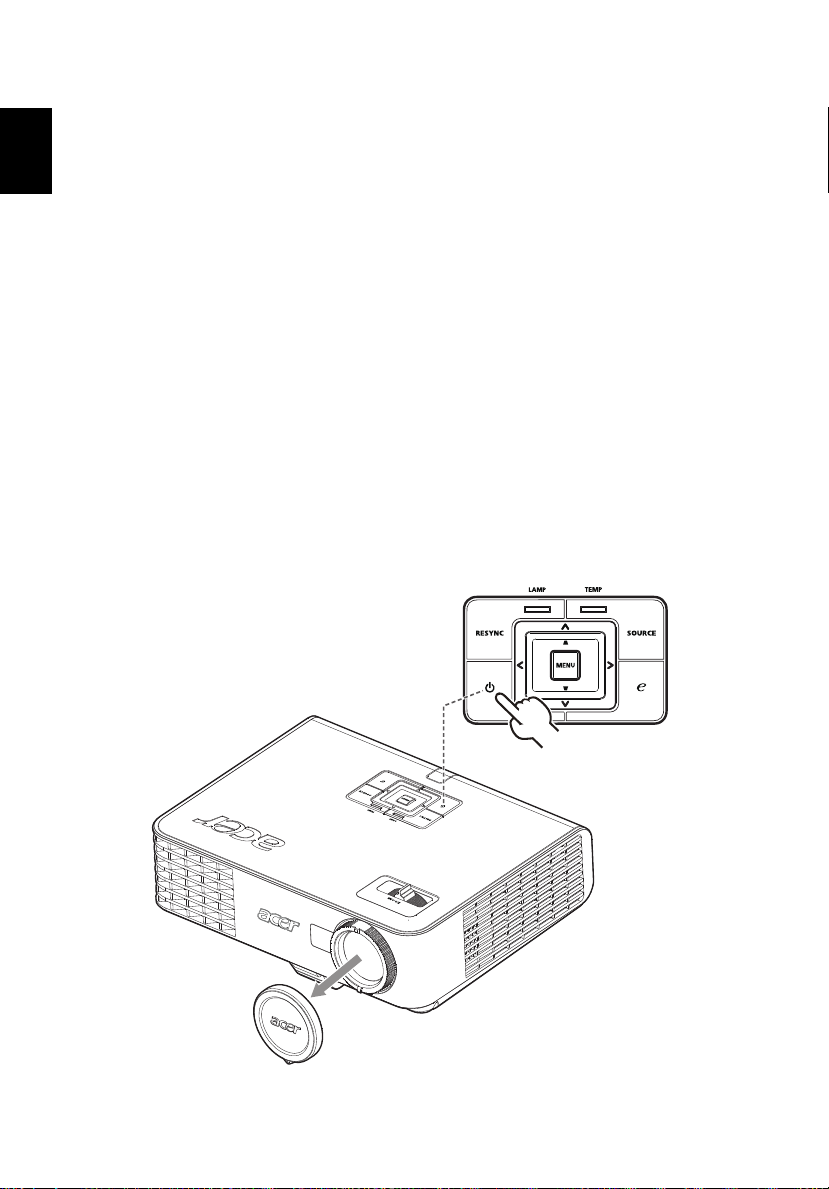
Mise sous/hors tension du projecteur
Mise sous tension du projecteur
1 Retirez le couvercle de l’objectif (Illustration No1)
2 Assurez-vous que le cordon d'alimentation et le câble de signal sont
correctement connectés. La DEL témoin d’alimentation clignotera en
rouge.
3 Allumez le projecteur en pressant le bouton "Marche/Arrêt" sur le
panneau de contrôle et la DEL témoin d'alimentation s'allumera en bleu.
(Illustration #2)
4 Allumez votre source (ordinateur de bureau, ordinateur portable, lecteur
vidéo etc.). Le projecteur détectera automatiquement la source.
• Si l’écran affiche les icônes "Verrouillage" et "Source", cela signifie
que le projecteur est verrouillé pour un type de source prédéfini et
qu’aucun signal d’entrée de tel type n’est détecté.
• Si l'écran affiche "Pas de signal", veuillez vous assurer que les câbles
de signal sont correctement connectés.
• Si vous connectez plusieurs sources en même temps, utilisez le bouton
"Source" sur le panneau de commandes ou utilisez la touche de
source directe sur la télécommande pour passer de l'une à l'autre.
2
1
Page 19
Français
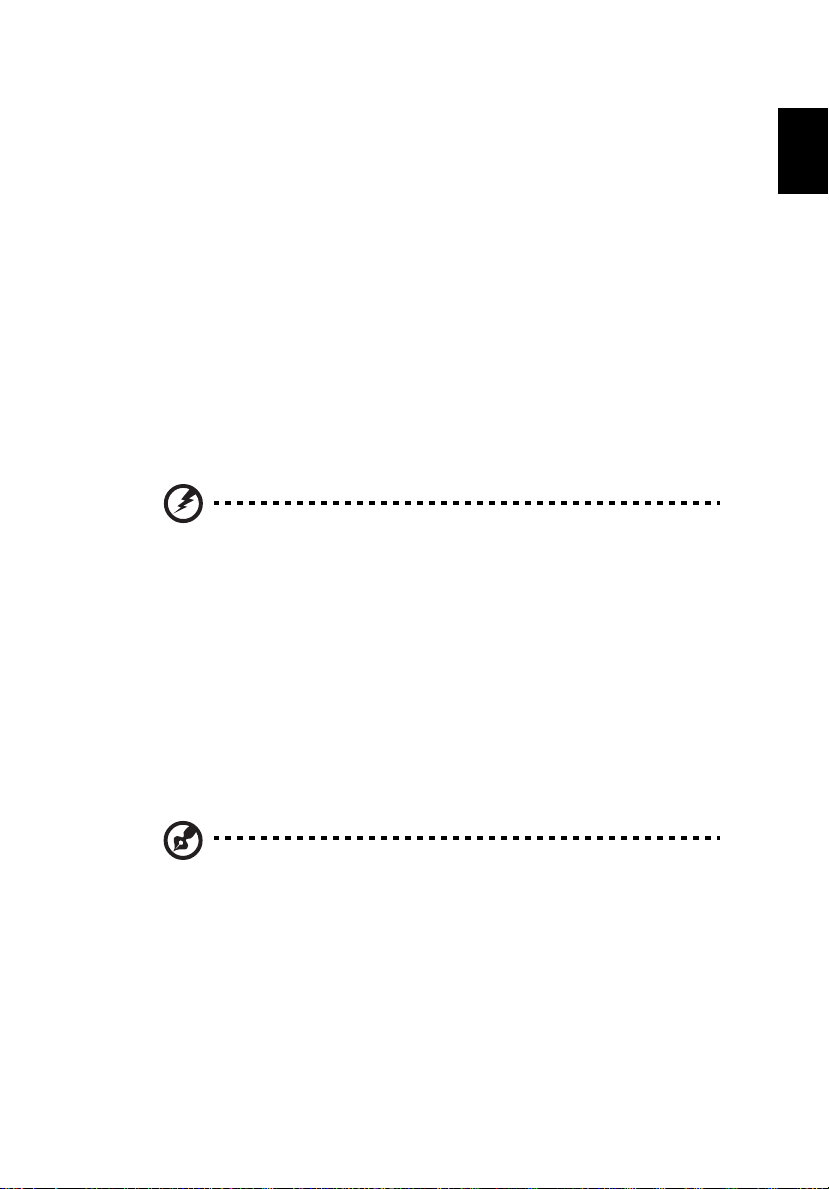
Mise hors tension du projecteur
1 Pour éteindre le projecteur, appuyez sur le bouton de puissance. Ce
message apparaît : "Veuillez appuyer à nouveau sur le bouton de
puissance pour terminer le processus de mise hors service." Appuyez à
nouveau sur le bouton de puissance.
2 La LED d'indication de puissance passe au ROUGE et clignote rapidement
dès que le projecteur est éteint, le (s) ventilateur (s) continue (nt) de
fonctionner environ 2 minutes pour assurer un refroidissement correct du
système.
3 Tant que le cordon d'alimentation reste branché, vous pouvez rallumer à
tout moment le projecteur en appuyant sur le bouton de puissance
pendant les 2 minutes du processus de mise hors service.
4 A la fin du refroidissement du système, la LED d'indication de puissance
arrête de clignoter et passe au rouge fixe pour indiquer le mode standby.
5 Il est maintenant sûr de débrancher le cordon d’alimentation.
Témoins d'avertissement :
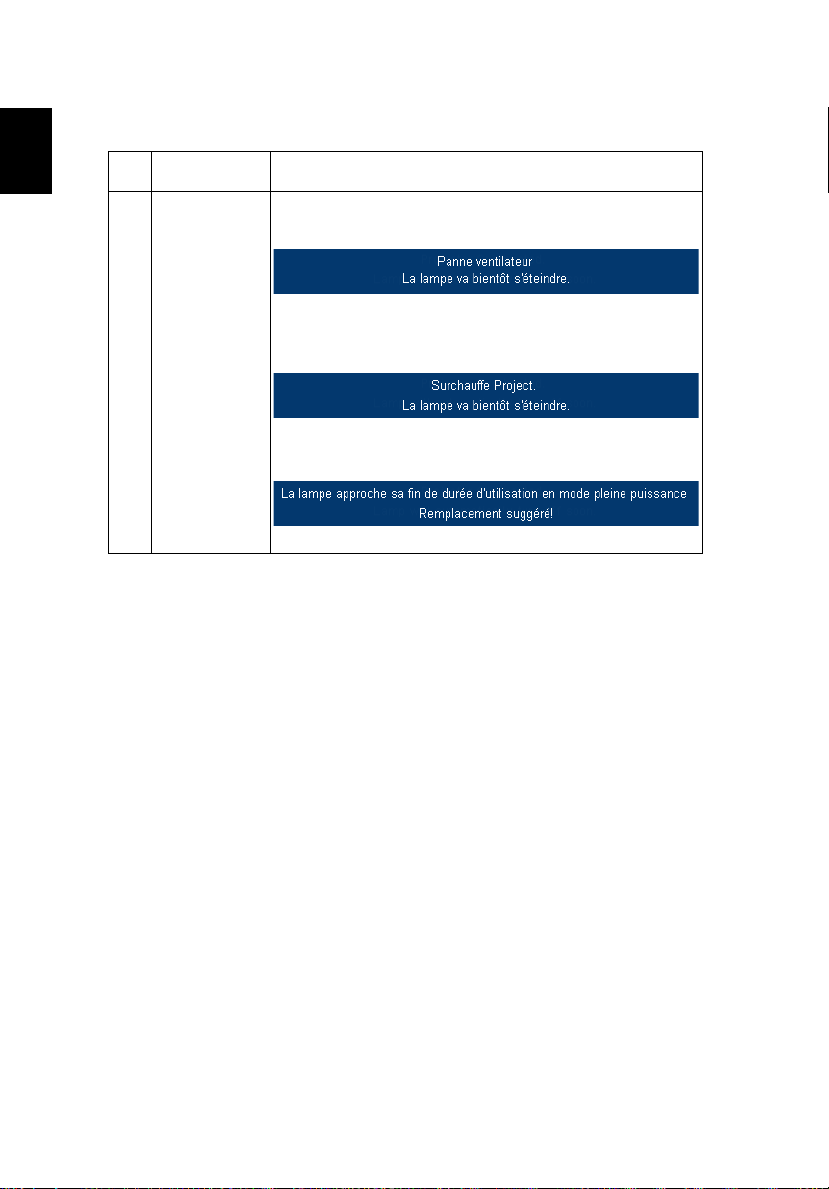
• "Projecteur en surchauffe. La lampe va bientôt s'éteindre
automatiquement."
Ce message d'écran vous indique que le projecteur a trop chauffé. La
lampe va s'éteindre automatiquement, le projecteur va s'éteindre
automatiquement et la LED d'indication de température va passer au
rouge fixe. Veuillez contacter votre vendeur ou service de dépannage.
• "Défaillance du ventilateur. La lampe va bientôt s'éteindre
automatiquement."
Ce message d'écran vous indique que le ventilateur est en défaut. La
lampe va s'éteindre automatiquement, le projecteur va s'éteindre
automatiquement et la LED d'indication de température va clignoter.
Veuillez contacter votre vendeur ou service de dépannage.
9
Remarque: Si le projecteur s'éteint automatiquement etla LED
d'indication de température passe au rouge fixe, veuillez
contacter votre vendeur ou service de dépannage.
Page 20
10
Français
3
1
3
2
Molette de réglage
de l'inclinaison
Bouton de
dégagement du
pied rehausseur
Pied rehausseur
Molette de réglage de
l'inclinaison
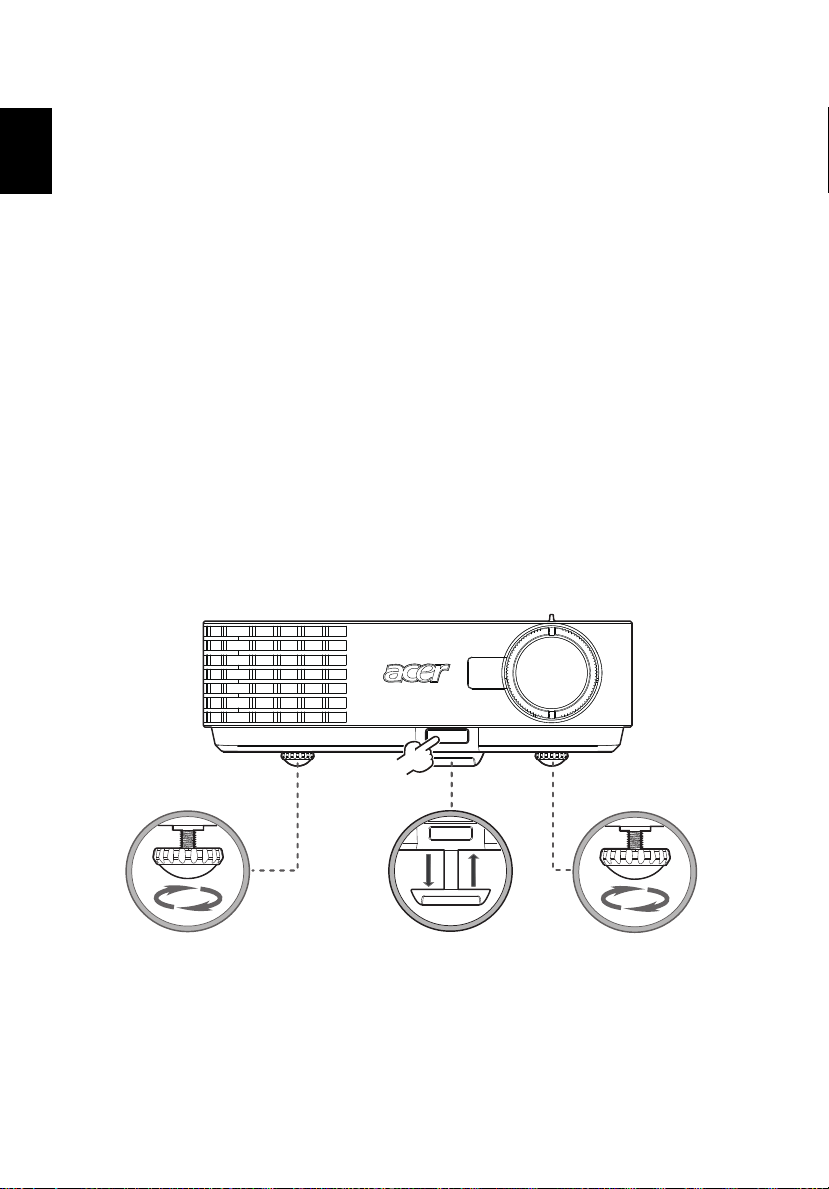
Réglage de l'Image Projetée
Réglage de la Hauteur de l'Image Projetée
Pour faire monter l'image :
1 Appuyez sur le déclencheur de libération du pied. (Illustration #1)
2 Faites monter l'image à l'angle de hauteur souhaité (Illustration #2),
relâchez ensuite le bouton pour verrouiller le pied en position.
3 Utilisez la molette de réglage à bascule (Illustration No 3) pour affiner
l’angle d’affichage.
Pour faire descendre l'image :
1 Appuyez sur le déclencheur de libération du pied. (Illustration #1)
2 Faites descendre l'image à l'angle de hauteur souhaité (Illustration #2),
relâchez ensuite le bouton pour verrouiller le pied en position.
3 Utilisez la molette de réglage à bascule (Illustration No 3) pour affiner
l’angle d’affichage.
Page 21
Français
Comment optimiser la taille de l’image et la distance
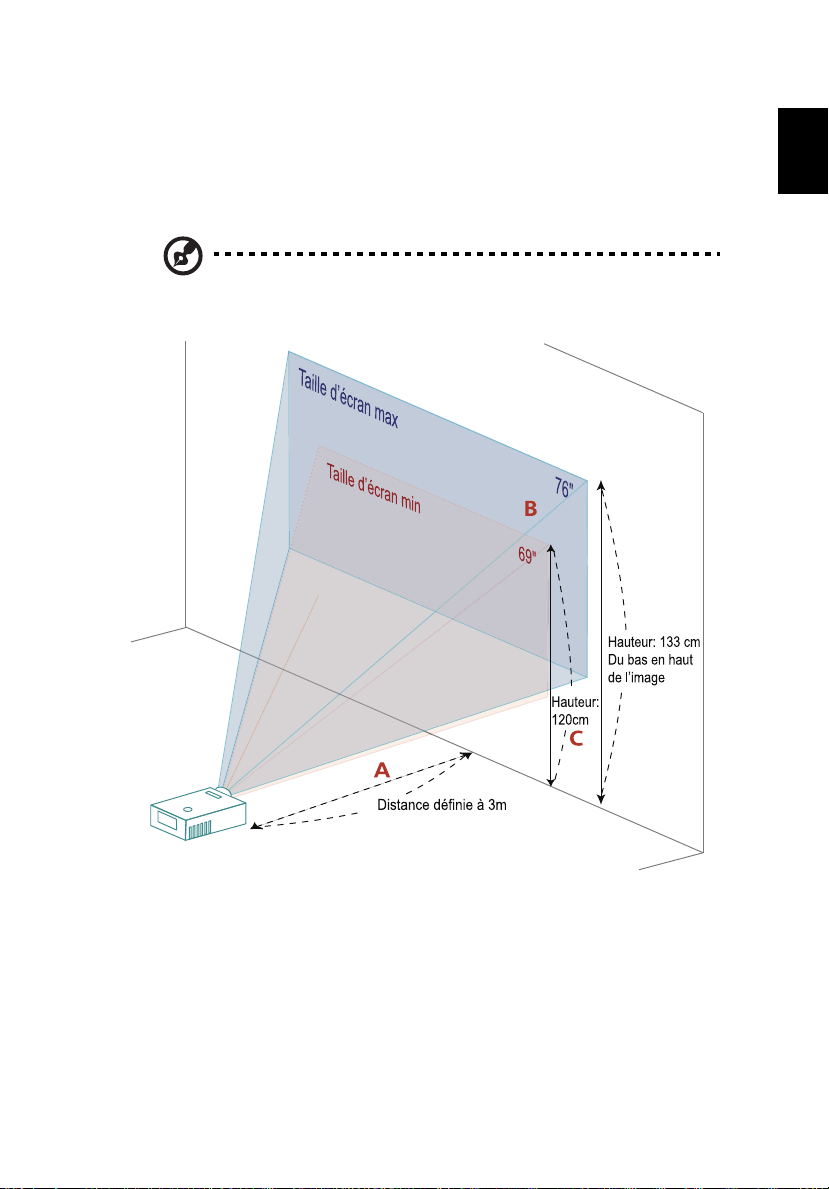
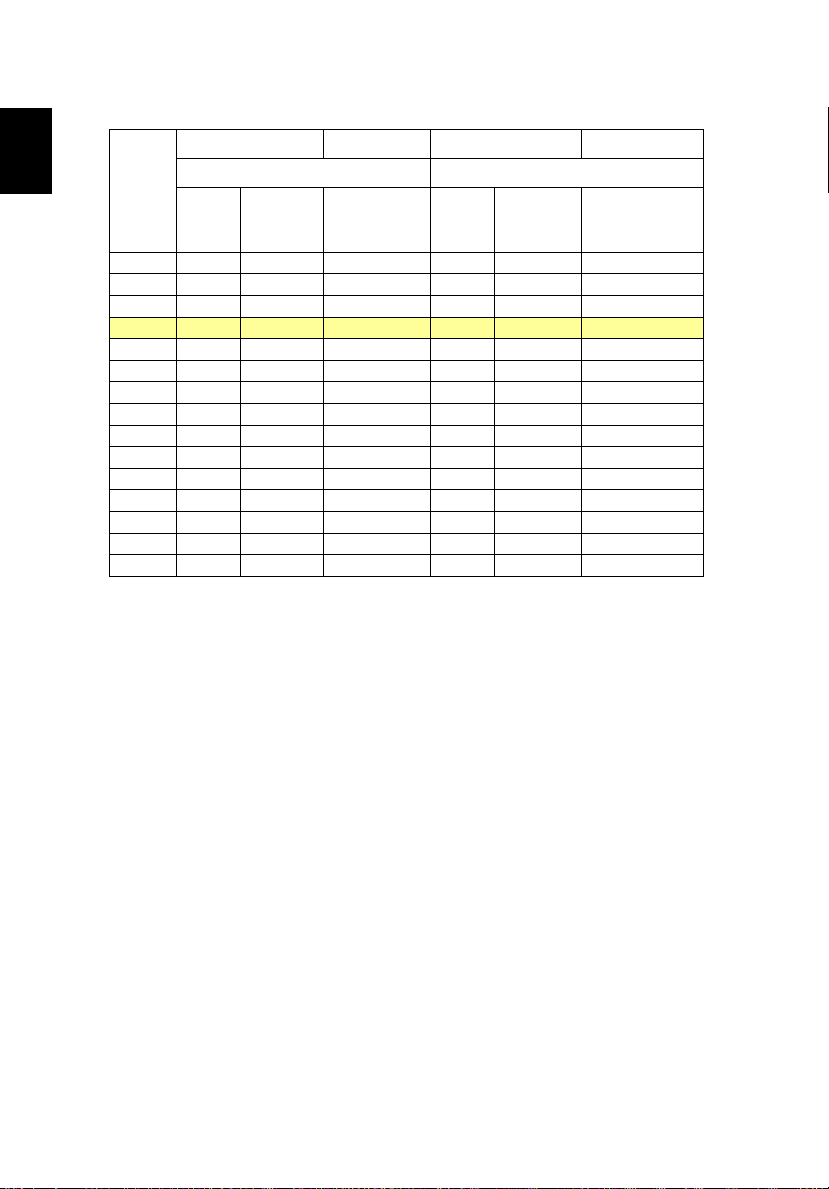
Consultez le tableau ci-dessous pour connaître des tailles d’image optimales
réalisables lorsque le projecteur est positionné à la distance désirée de l’écran.
Par exemple: Si le projecteur est à 3 m de l’écran, les tailles d’image peuvent
varier entre 69 pouces et 76 pouces pour obtenir une image de bonne qualité.
Remarque: Nous vous rappelons que, selon la figure illustrée
cidessous, il est obligatoire d’obtenir un espace de hauteur de 133
cm lorsque le projecteur est situé à une distance de 3m.
11
Figure: Distance fixe avec différents zooms et tailles d’écran.
Page 22
12
Français
Taille d'écran Haut Taille d'écran Haut
Distance
désirée
(m)
Diagonal
<A>
(pouce)
<B>
1,5 34 70 x 52 60 38 77 x 58 66
2 46 93 x 70 80 50 103 x 77 88
2,5 57 116 x 87 100 63 128 x 96 111
3 69 140 x 105 120 76 154 x 115 133
3,5 80 163 x 122 140 88 179 x 135 155
4 92 186 x 140 160 101 205 x 154 177
4,5 103 209 x 157 181 114 231 x 173 199
5 114 233 x 174 201 126 256 x 192 221
6 137 279 x 209 241 151 308 x 231 265
7 160 326 x 244 281 177 359 x 269 310
8 183 372 x 279 321 202 410 x 308 354
9 206 419 x 314 361 227 462 x 346 398
10 229 465 x 349 401 252 513 x 385 442
11 252 512 x 384 441 278 564 x 423 487
12 275 558 x 419 481 303 615 x 462 531
Rapport de Zoom : 1,1x
(Zoom Min.) (Zoom Max.)
L (cm) x
H (cm)
Du bas en haut
de l’image(cm)
<C>
Diagonal
(pouce)
<B>
L (cm) x
H (cm)
Du bas en haut
de l’image(cm)
<C>
Page 23
Français
Comment obtenir une taille d’image préférée en
réglant la distance et le zoom
13
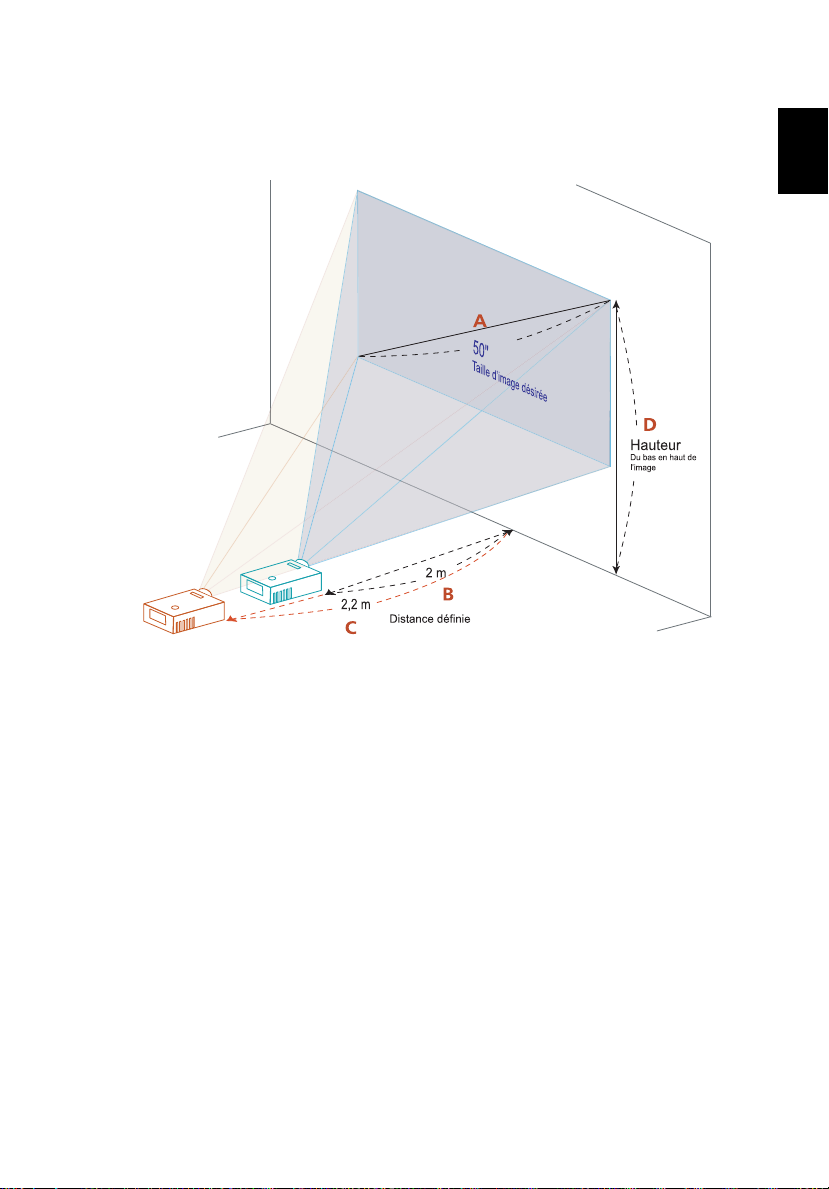
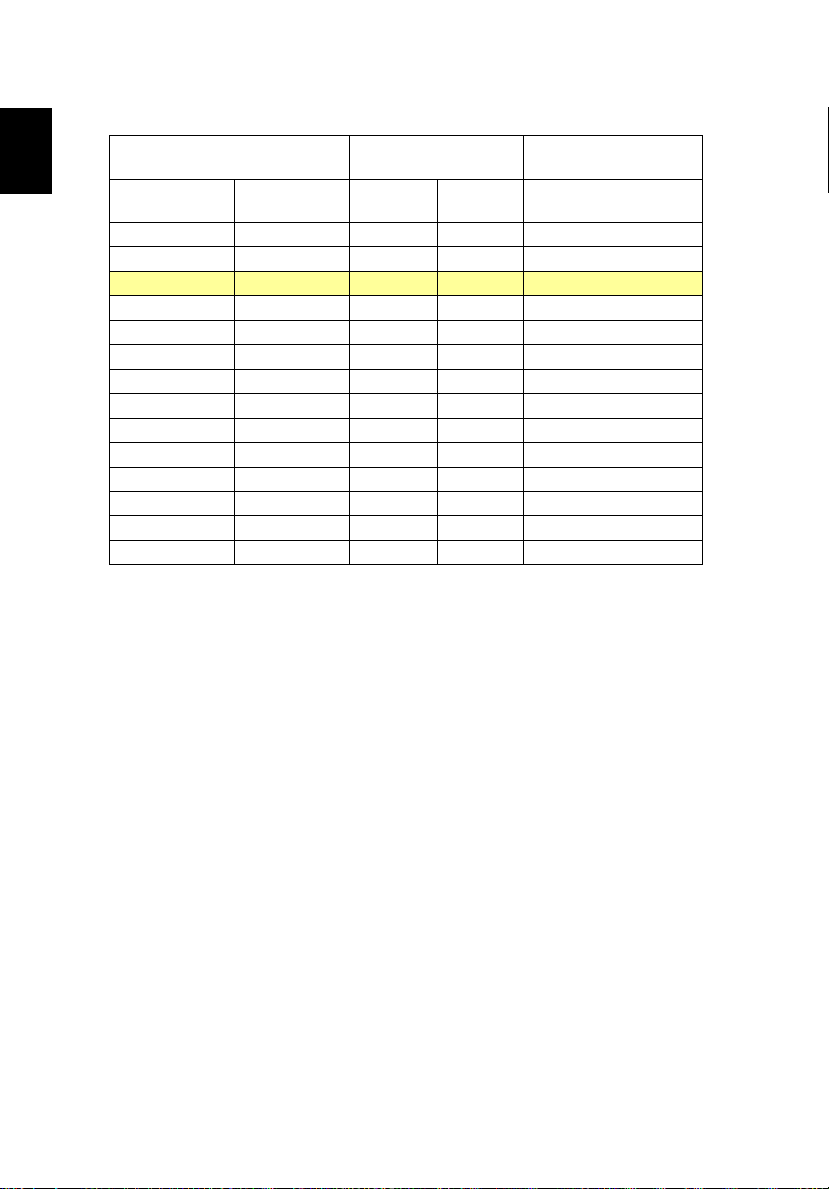
Le tableau ci-dessous explique la façon d’obtenir une taille d’image désirée en
réglant soit la position soit la bague de réglage du zoom. Par exemple: Pour
obtenir une taille d’image de 50 pouces, réglez le projecteur sur une distance de
2 m à 2,2 m de l’écran et réglez le niveau du zoom en fonction.
Page 24
14
Français
Taille d’image désirée définie (m) Haut (cm)
Diagonal (pouce)
<A>
30 61 x 46 1,2 1,3 53
40 81 x 61 1,6 1,7 70
50 102 x 76 2,0 2,2 88
60 122 x 91 2,4 2,6 105
70 142 x 107 2,8 3,1 123
80 163 x 122 3,2 3,5 140
90 183 x 137 3,6 3,9 158
100 203 x 152 4,0 4,4 175
120 244 x 183 4,8 5,2 210
150 305 x 229 5,9 6,6 263
180 366 x 274 7,1 7,9 315
200 406 x 305 7,9 8,7 351
250 508 x 381 9,9 10,9 438
300 610 x 457 11,9 526
Rapport de Zoom : 1,1x
L (cm) x H (cm)
Zoom Max.
<B>
Zoom Min.
<C>
Du bas en haut de l’image
<D>
Page 25
15
Français
Commandes Utilisateur
Menu d’installation
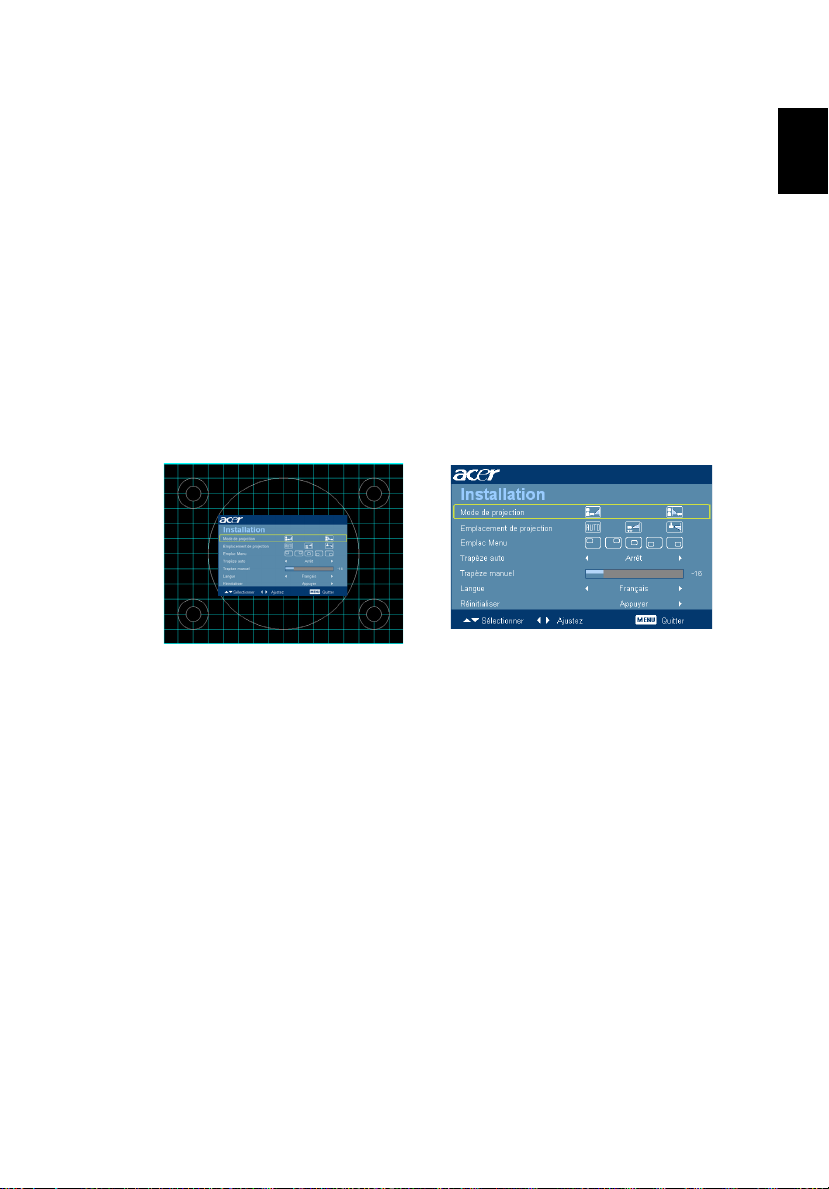
Le menu d’installation fournit un affichage à l’écran (OSD) pour l’installation et
l’entretien du projecteur. Utilisez le mode OSD uniquement quand le message
"Aucun signal entrant" est affiché sur l’écran.
Les options de menu comportent des réglages et des ajustements pour la taille
de l’écran, la mise au point, la correction des clés de voûtes et bien d’autres.
1 Allumez le projecteur en appuyant sur le bouton "Marche/Arrêt" du
panneau de contrôle.
2 Appuyez sur le bouton " MENU " du panneau de contrôle pour ouvrir l’OSD
d’installation et de maintenance du projecteur.
3 La forme de fond fait office de guide pour le réglage du calibrage et de
l’alignement, tels ceux de la taille de l’écran, de la distance, de la mise au
point et d’autres.
4 Le menu d’installation comporte les options suivantes :
•Mode de projection
•Position de projection
•Emplac menu
•Réglage de clé de voûte
•Réglage de la langue
•Fonction de réinitialisation
Utilisez les touches de flèches haut et bas pour sélectionner une option, les
touches de flèche gauche et droite pour régler l’option sélectionnée, et la
flèche droite pour entrer dans le sous-menu de réglage des
caractéristiques. Les nouveaux réglages seront sauvegardés
automatiquement lorsque vous quitterez le menu.
5 Appuyez sur le bouton de menu chaque fois que vous voulez quitter le
menu et revenir à l’écran d’accueil Acer.
Page 26
16
Français
Technologie Empowering Acer
Touche Empowering
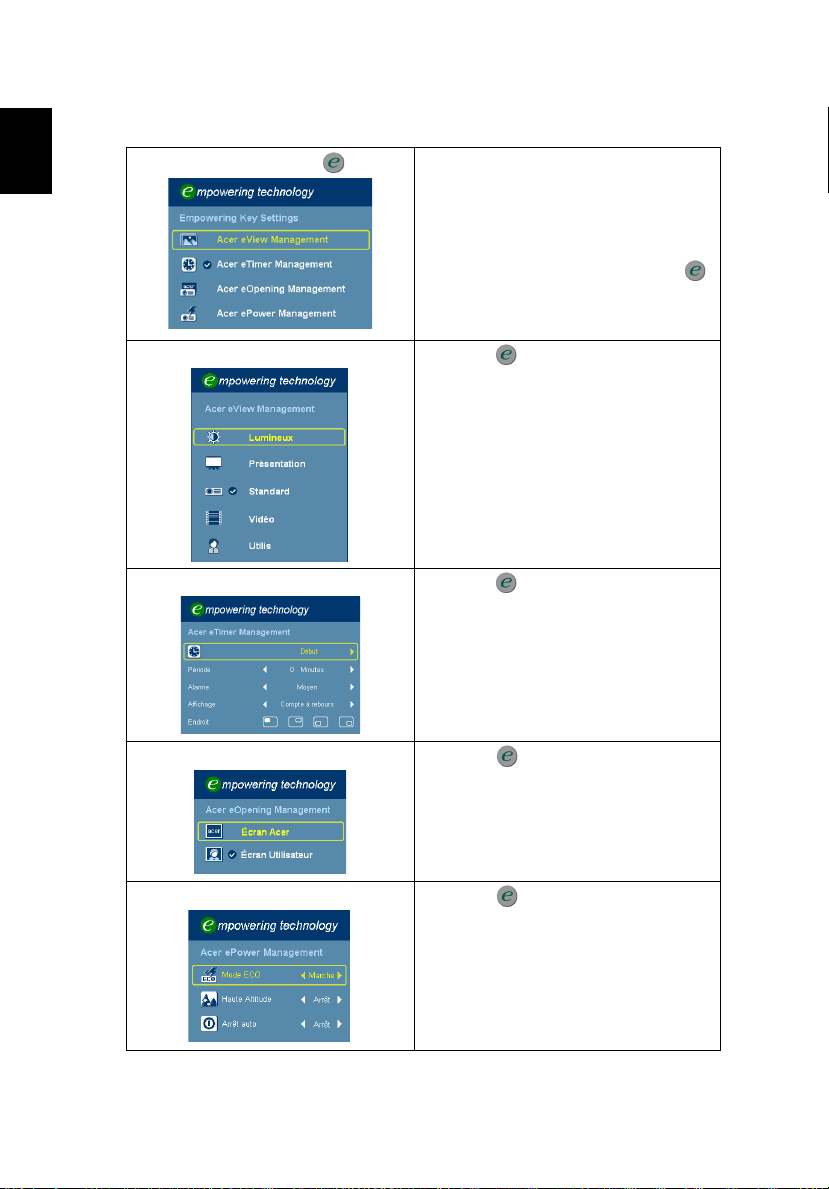
Acer eView Management
Acer eTimer Management
La touche d’accès Acer fournit quatre
fonctions Acer uniques, qui sont
respectivement la "Acer eView
Management", la "Acer eTimer
Management", "Acer eOpening
Management"et la "Acer ePower
Management". Appuyez la touche " "
pendant plus d’une seconde pour ouvrir
le menu principal OSD et paramétrer ses
fonctions.
Appuyez " " pour ouvrir le sous-menu
"Acer eView Management".
"Acer eView Management" concerne la
sélection du mode d’affichage. Veuillez
vous référer à la section Menus OSD
(Affichage à l’écran) pour plus de
détails.
Appuyez " " pour ouvrir le sous-menu
"Acer eTimer Management".
"Acer eTimer Management" dispose de
la fonction de rappel permettant de
contrôler la durée de présentation.
Veuillez vous référer à la section Menus
OSD (Affichage à l’écran) pour plus de
détails.
Acer eOpening Management
Acer ePower Management
Appuyez " " pour lancer "Acer
eOpening Management".
"Acer eOpening Management" permet
à l’utilisateur de choisir une image
personnalisée pour l’écran de
Démarrage. Veuillez consulter la section
Affichage à l’écran pour plus de détails.
Appuyez " " pour lancer la "Acer
ePower Management".
La "Acer ePower Management" fournit
à l’utilisateur un raccourci qui permet de
prolonger la durée de vie de l’ampoule
et du projecteur. Veuillez consulter la
section Affichage à l’écran pour plus de
détails.
Page 27
17
Français
Menu principal
Sous-menu
Réglage
Français Menus OSD (Affichage à l’écran)
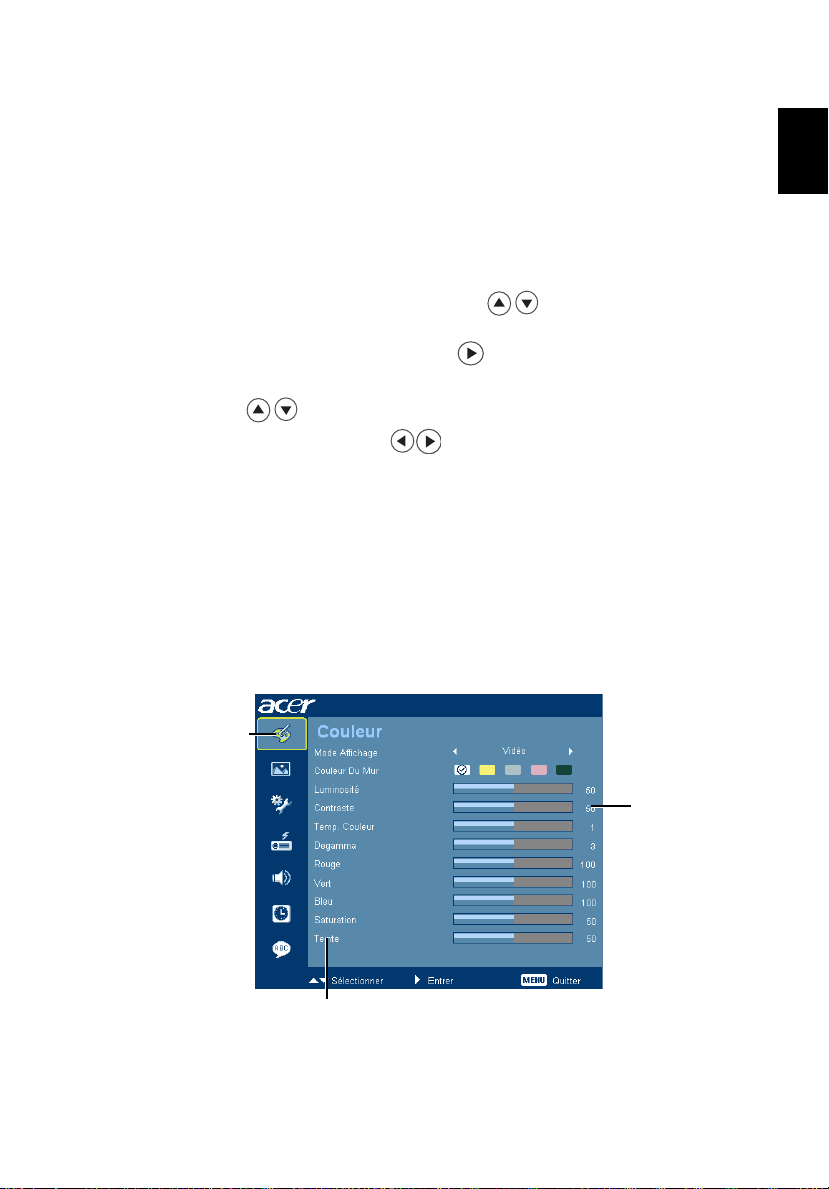
Le projecteur possède des menus d'affichage à l'écran dans différentes langues
qui vous permettent d'effectuer des réglages d'image et de modifier toute une
gamme de paramètres.
Utiliser les menus OSD
• Pour ouvrir le menu OSD, appuyez sur "MENU"sur la télécommande.
• Lorsque l'OSD apparaît, utilisez les touches pour sélectionner un
élément dans le menu principal. Une fois que vous avez sélectionné l'item
désiré dans le menu principal, appuyez pour accéder au sous-menu et
effectuer les réglages de la fonction.
• Utilisez les touches pour sélectionner une fonction souhaitée et
réglez ses paramètres avec les touches .
• Sélectionnez l'élément suivant à régler dans le sous-menu et réglez comme
décrit ci-dessus.
• Appuyez sur "MENU" sur la télécommande, l’écran reviendra au menu
principal.
• Pour quitter l’OSD, appuyez de nouveau sur "MENU" sur la télécommande.
Le menu OSD disparaîtra et le projecteur enregistrera automatiquement
les nouveaux paramètres.
Page 28
18
Français
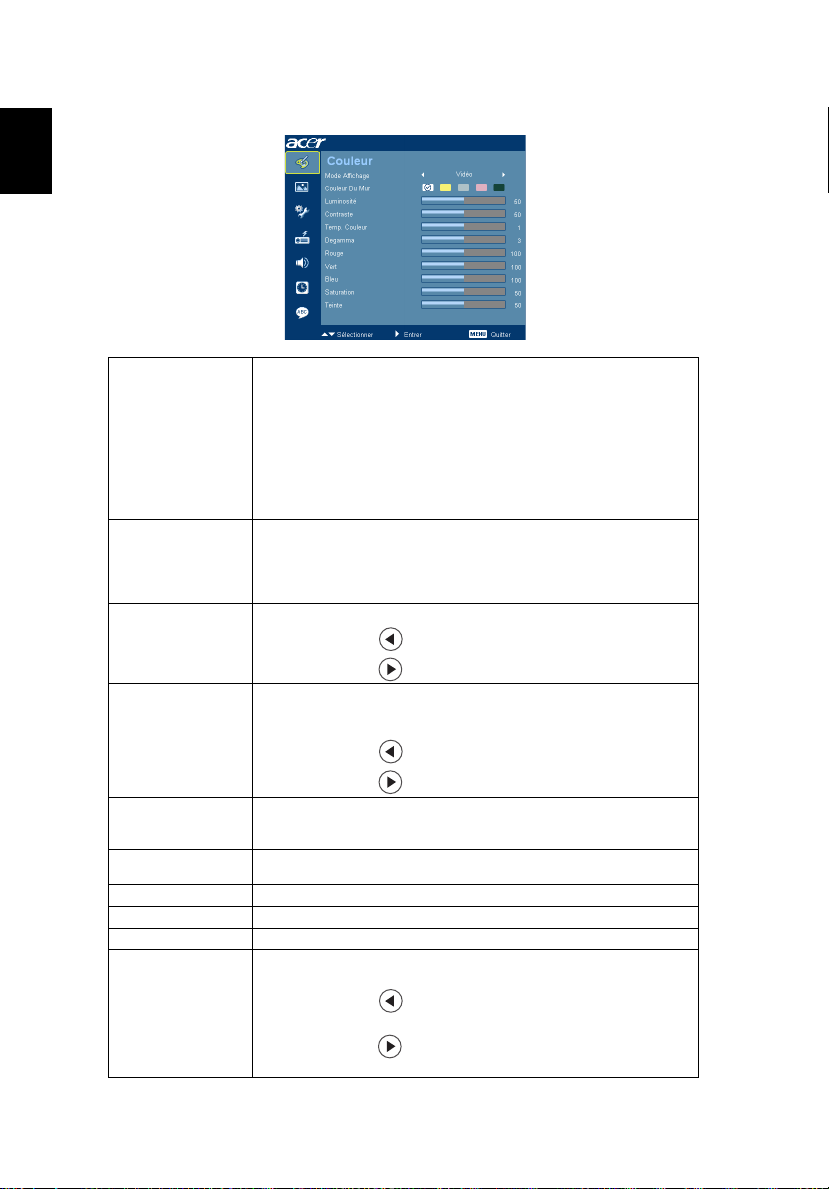
Couleurs
Mode Affichage
Couleur du mur
Luminosité
Contraste
Temp. Couleur
Degamma
Rouge
Vert
Bleu
Saturation
Il existe de nombreux préréglages d’usine optimisés pour toute une
gamme de types d'images.
• Lumineux: Pour optimiser la luminosité.
• Présentation : Pour des présentations de réunions.
• Standard: Pour un environnement commun.
• Vidéo: Pour une lecture de la vidéo dans un environnement
lumineux.
• Utilis: Mémoriser les paramètres utilisateur.
Utilisez cette fonction pour choisir la couleur appropriée en
fonction du mur. Il y a plusieurs choix possibles, dont le blanc, le
jaune clair, le bleu clair, le rose et le vert foncé. Ceci compense la
déviation de couleur due à la couleur du mur afin d'afficher
l'image dans des tonalités correctes.
Règle la luminosité de l'image.
• Appuyez sur pour assombrir l'image.
• Appuyez sur pour éclaircir l'image.
Le paramètre "Contraste" permet de contrôler la différence entre
les zones les plus claires et les plus sombres de l'image. Le réglage
du contraste modifie la quantité de noir et de blanc dans l'image.
• Appuyez sur pour diminuer le contraste.
• Appuyez sur pour augmenter le contraste.
Règle la température des couleurs. A une température des couleurs
plus élevée, l'écran apparaît plus froid; à une température des
couleurs plus basse, l'écran apparaît plus chaud.
Influence la représentation des scènes sombres. Avec une valeur
gamma supérieure, une scène sombre paraîtra plus claire.
Règle la couleur rouge.
Règle la couleur verte.
Règle la couleur bleue.
Règle une image vidéo depuis le noir et blanc jusqu'à des couleurs
pleinement saturées.
• Appuyez sur pour diminuer la quantité de couleurs sur
l'image.
• Appuyez sur pour augmenter la quantité de couleurs sur
l'image.
Page 29
19
Français
Teinte
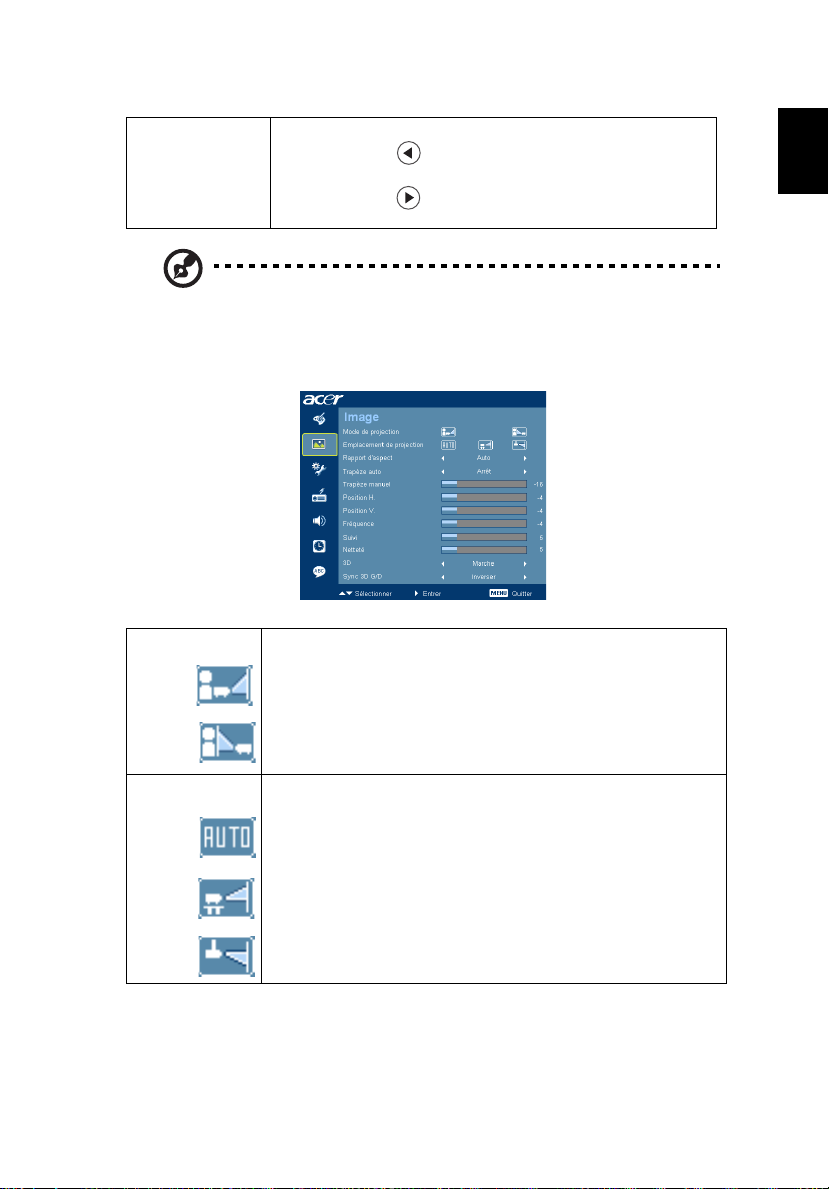
Image
Mode de
projection
Règle la balance des couleurs du rouge et du vert.
• Appuyez sur pour diminuer la quantité du vert sur
l'image.
• Appuyez sur pour augmenter la quantité du rouge sur
l'image.
Remarque:Les fonctions "Saturation" et "Teinte" ne sont pas disponibles
dans le mode Ordinateur et le mode HDMI.
• Avant : Le paramètre d'usine par défaut.
Position de
projection
• Arrière : Inverse l’image pour que vous puissiez projetez depuis
derrière un écran translucide.
• Auto: Ajuste automatiquement la position de projection de
l’image.
• Ordinateur de bureau
• Plafond : Retourne l’image de haut en bas pour la projection
montée au plafond.
Page 30
20
Français
Rapport
d’aspect
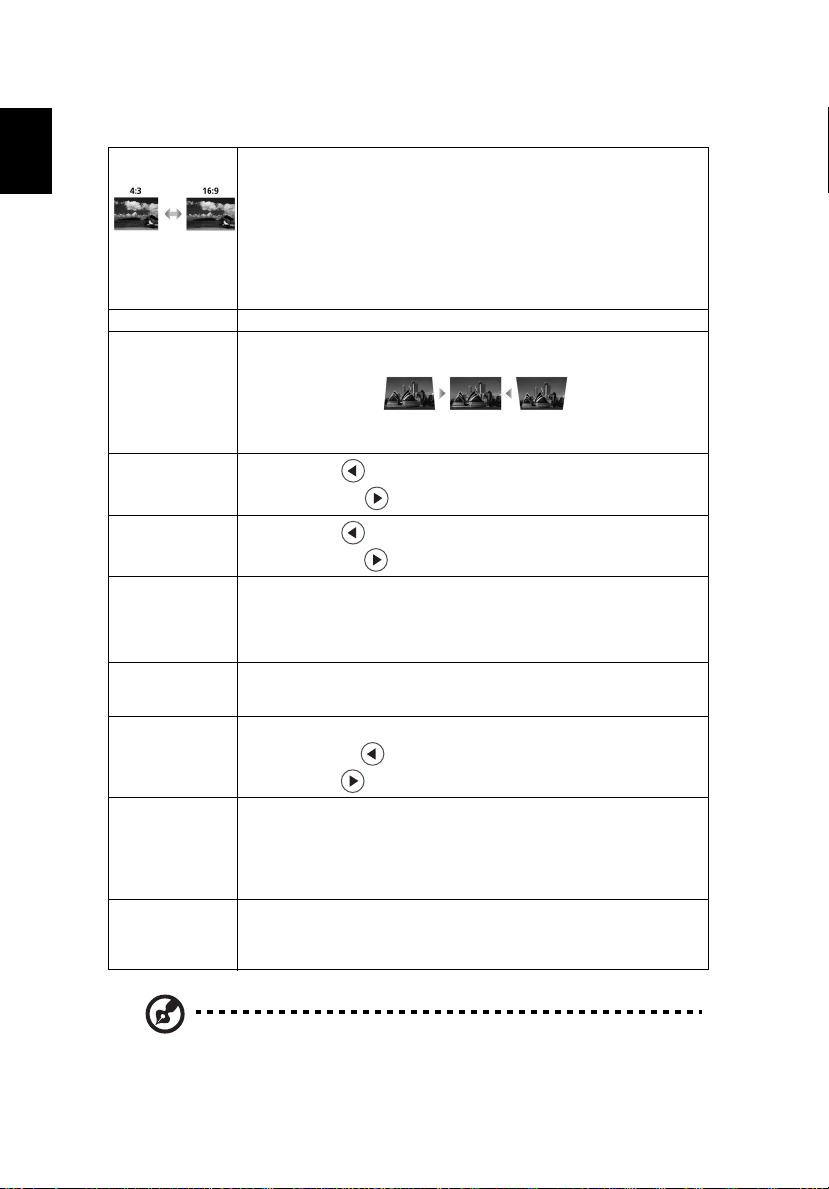
Utilisez cette fonction pour choisir le format d'image souhaité.
• Auto: Conserve le rapport largeur-hauteur original de l'image et
maximise l'image pour qu'elle s'adapte aux pixels
horizontaux ou verticaux initiaux.
• 4:3: L’image sera mise à l’échelle pour s’adapter à l’écran et
• 16:9: L’image sera mise à l’échelle pour s’adapter à la largeur de
s’affichera au format 4:3.
l’écran et à la hauteur réglée pour afficher l’image au
format 16:9.
Trapèze auto Ajuste automatiquement l’image verticale.
Anti-distorsion
manuelle
Position H.
(Position
Horizontale)
Position V.
(Position
Verticale)
Fréquence Le paramètre "Fréquence" permet de modifier le taux de
Suivi Synchronise la fréquence du signal du projecteur avec la carte
Netteté Règle la netteté de l'image.
Règle la distorsion de l'image provoquée par l'inclinaison de la
projection. (±40 degrés)
<Note> La fonction Anti-distorsion manuelle n’est pas disponible
lorsque Anti-distorsion auto est réglé sur " Activé ".
• Appuyez pour déplacer l'image vers la gauche.
• Appuyez sur pour déplacer l'image vers la droite.
• Appuyez pour déplacer l'image vers le bas.
• Appuyez sur pour déplacer l'image vers le haut.
rafraîchissement du projecteur pour qu’il corresponde à la fréquence
de la carte graphique de votre ordinateur. Si vous constatez une barre
verticale vacillante dans l’image projetée, utilisez cette fonction pour
effectuer les réglages nécessaires.
graphique. Si l'image est instable ou vacillante, utilisez cette fonction
pour corriger le problème.
• Appuyez sur pour diminuer la netteté.
• Appuyez pour augmenter la netteté.
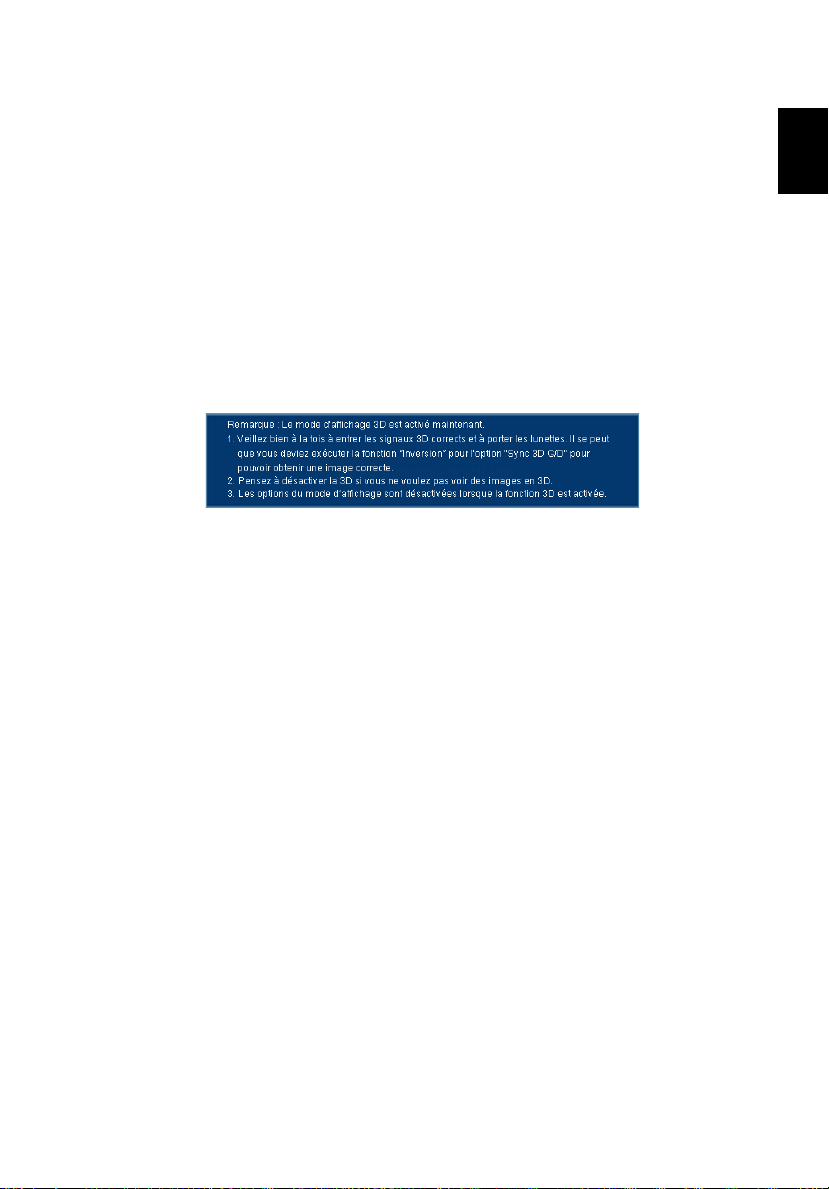
3D Sélectionnez " Marche " pour activer la fonction DLP 3D.
• Marche : Choisissez ceci lorsque vous utilisez des lunettes DLP 3D,
une carte vidéo buffer quadf (NVIDIA/ATI…) et le format de
fichier HQFS ou DVD avec un lecteur SW correspondant.
• Arrêt : Eteint le mode 3D.
3D Sync G/D Si vous voyez une image masquée ou superposée lorsque vous portez
des lunettes 3D DLP, vous pouvez utiliser la fonction "Inversion" pour
obtenir la meilleure séquence d’image gauche/droite pour voir une
image correctement (pour 3D LDP).
Remarque: Les fonctions "Position H.", "Position V.", "Fréquence" et
"Suivi" ne sont pas disponibles en mode HDMI ou Vidéo.
Remarque: La fonction "Netteté" n'est pas prise en charge par le mode
HDMI ou ordinateur.
Page 31
Français
Remarque: La fonction 3D est supportée par certains types de
synchronisation pour les sources VGA/DVI/HDMI et Composante/VIDEO/SVIDEO. Veuillez consulter le tableau de synchronisation pour plus de détails
sur la synchronisation 3D.
Remarque: Les réglages du programme d’application 3D de la carte
graphique doivent être corrects pour un affichage 3D correct.
Remarque: Les lecteurs SW, tels que Stereoscopic Player et DDD TriDef
Media Player, peuvent supporter les fichiers au format 3D. Vous pouvez
télécharger ces trois lecteurs sur la page Web suivante.
• Lecteur vidéo 3D stéréoscopique NVIDIA :
http://www.nvidia.com/object/3D_Drivers_Downloads.html
• Lecteur stéréoscopique : http://www.3dtv.at/Downloads/Index_en.aspx
• Lecteur multimédia DDD TriDef :
http://www.tridef.com/download/TriDef-3-D-Experience-4.0.2.html
Remarque: "Sync 3D G/D" est seulement disponible lorsque DLP 3D est activé.
Remarque: Il y aura un avertissement sur l'écran si 3D est activé lorsque vous
allumez le projecteur. Veuillez ajuster les réglages en fonction de vos besoins.
21
Page 32
22
Français
Réglages
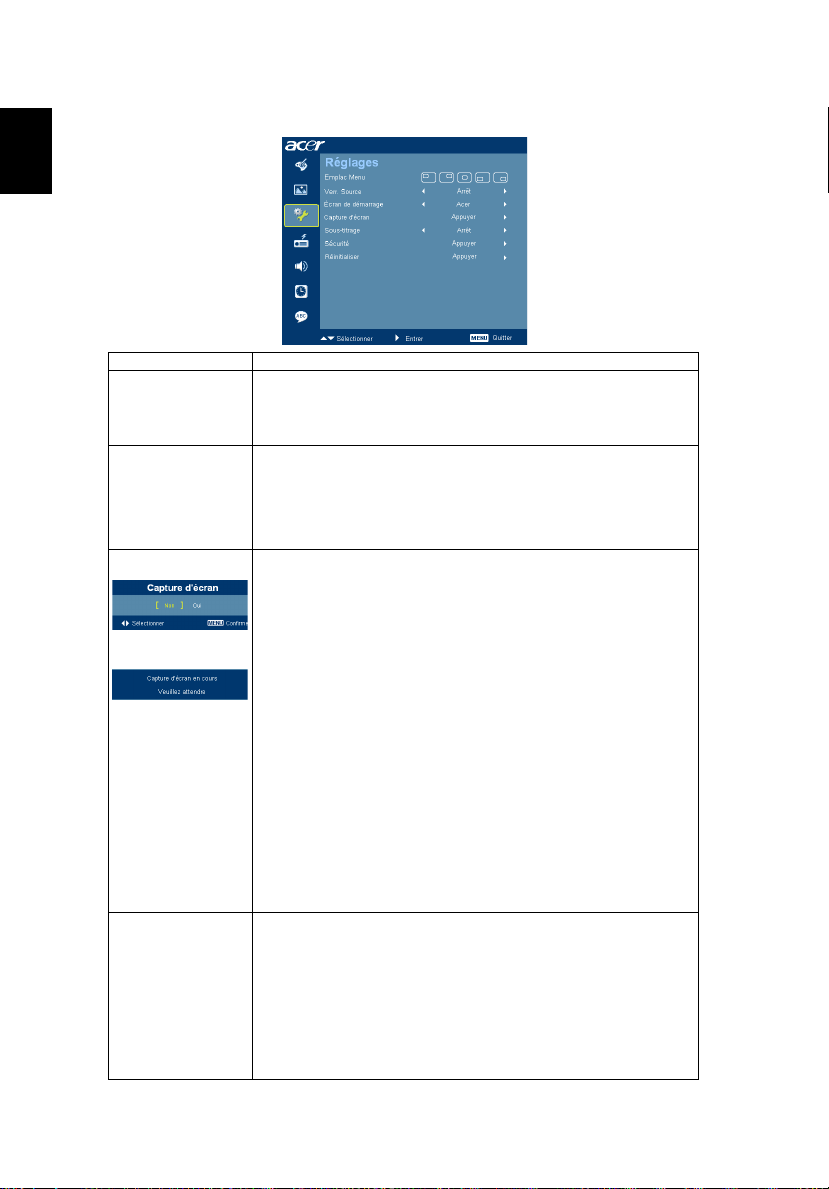
Emplac menu Choisissez la position du menu sur l'écran d'affichage.
Verr. Source Lorsque le verrouillage de source est "Arrêt", le projecteur
Écran de démarrage Utilisez cette fonction pour choisir l'écran de démarrage voulu. Si
Capture
d'écran
Sous-titres
recherchera d'autres signaux si le signal d'entrée courant est perdu.
Lorsque le verrouillage de source est "Marche", il "verrouillera" le
canal source courant jusqu’à ce que vous appuyiez le bouton
"Source" sur la télécommande pour le canal suivant.
vous modifiez ce paramètre, les modifications prendront effets
lorsque vous quittez le menu OSD.
• Acer: L’écran de démarrage par défaut de votre Projecteur
Acer.
• Utilis: Utilisez une image mémorisée à l'aide de la fonction
"Capture d’Ecran".
Utilisez cette fonction pour personnaliser l'écran de démarrage.
Pour capturer une image à utiliser comme écran de démarrage,
suivez les étapes ci-dessous.
Avis:
Avant de procéder aux étapes ci-dessous, assurez-que le paramètre
"Trapèze" est réglé sur sa valeur par défaut 0 et que le rapport
d’aspect est réglé sur 4:3. Pour les détails, référez-vous à la section
"Image".
• Changez le paramètre "Écran de démarrage" de son réglage
par défaut "Acer" au réglage "Utilisateur".
• Appuyez "Capture d’Ecran" pour personnaliser l'écran de
démarrage.
• Une boîte de dialogue apparaîtra confirmant votre opération.
Choisissez "Oui" pour utiliser l’image courante comme votre
écran de démarrage personnalisé. Le cadre de capture
correspond à une zone rectangulaire rouge. Choissez "Non"
pour annuler la capture d’écran et quitter l’OSD (affichage à
l’écran).
• Un message apparaîtra indiquant que la capture d’écran est en
cours.
• Lorsque la capture d’écran est terminée, le message disparaîtra
et l’affichage original apparaîtra.
• L’écran de démarrage personnalisé, comme illustré ci-dessous,
prendra effets à la réception d’un nouveau signal d’entrée ou
au redémarrage du projecteur.
Choisissez un mode de sous-titrage préféré entre CC1, CC2, CC3,
CC4, (CC1 affiche les sous-titres dans la langue principale de votre
zone).
Sélectionnez "Arrêt" pour éteindre la fonction de sous-titrage.
Cette fonction n'est disponible que lorsqu'un signal d'entrée vidéo
composite ou S-Vidéo est choisi et que sont format de système est
le NTSC.
<Note> Cette fonction n'est pas disponible lorsque le rapport
d'aspect est
format "16:9" ou 16:9 est détecté dans le "Mode Auto".
Page 33
23
Français
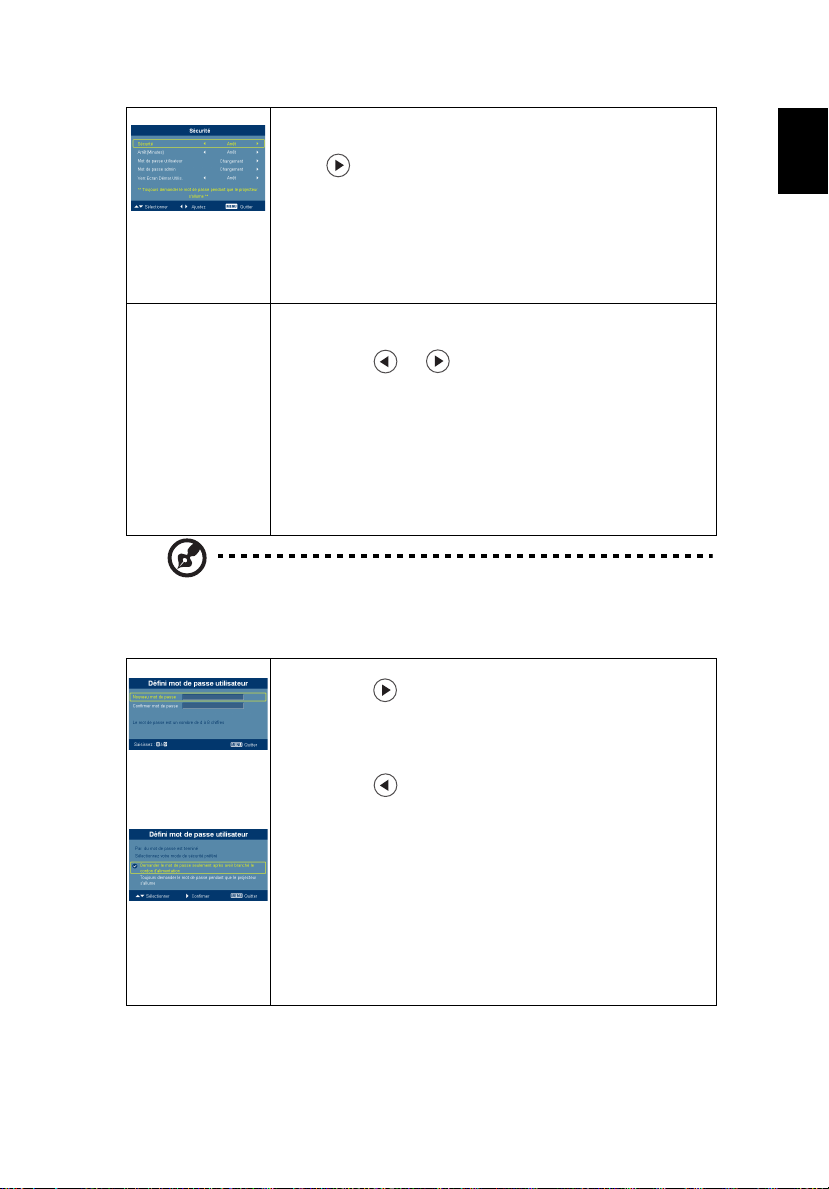
Sécurité Sécurité
Ce projecteur dispose d’une fonction de sécurité pratique
permettant à l'administrateur de gérer l'utilisation du projecteur.
Pressez pour modifier le paramètre "Sécurité". Si la fonction
de la sécurité est activée, vous devez saisir le "Mot de passe admin"
avant d’effectuer le paramétrage de la sécurité.
• Sélectionnez "Marche" pour activer la fonction de la sécurité.
• Si vous avez choisi "Arrêt", vous pourrez allumer le projecteur
Arrêt (Minutes)
Une fois la "Sécurité" réglée sur "Marche", l’administrateur peut
régler la fonction de délai.
• Appuyez ou pour choisir l’intervalle du délai.
• La plage va de 10 minutes à 990 minutes.
• Lorsque le temps s’est écoulé, le projecteur demandera à
• Le réglage d’usine par défaut du paramètre "Arrêt (Minutes)"
• Une fois la fonction sécurité activée, le projecteur exigera de
Remarque: Cette fonction de capture d’écran est limitée à un rapport
d’aspect 4:3 uniquement.
Remarque: Pour les modèles XGA, nous vous conseillons de régler la
résolution de votre ordinateur sur 1024 x 768 avant d’utiliser cette
fonction afin de pouvoir obtenir une image de meilleure qualité.
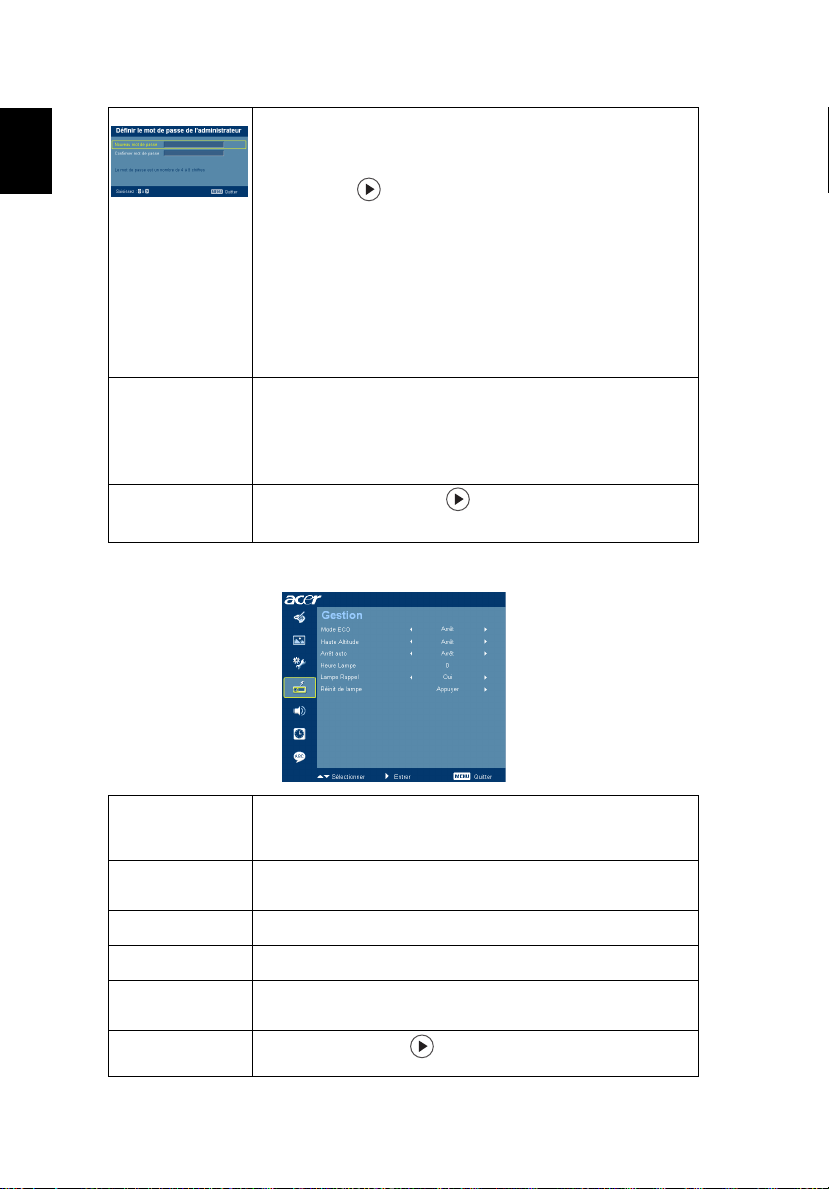
Mot de passe utilisateur
• Appuyez pour créer ou modifier le "Mot de passe
• Utilisez les boutons numériques de la télécommande pour
• Appuyez pour supprimer un caractère inutile.
• Saisissez votre mot de passe à l’affichage du message
• La longueur du mot de passe est limitée entre 4 et 8
• Si vous sélectionnez "Demander le mot de passe seulement
• Si vous avez sélectionné l'option "Toujours demander le mot
L’utilisateur doit saisir un mot de passe pour utiliser le
projecteur. Veuillez vous référer à la section "Mot de passe
utilisateur" pour les détails.
sans utiliser un mot de passe.
l’utilisateur de saisir le mot de passe une nouvelle fois.
est "Arrêt".
l’utilisateur la saisie du mot de passe lors de sa mise en
marche. Le "Mot de passe utilisateur" et "Mot de passe
admin" sont tous les deux acceptables pour cette boîte de
dialogue.
utilisateur".
définir votre mot de passe, puis appuyez la touche "MENU"
pour confirmer votre sélection.
"Confirmer mot de passe".
caractères.
après avoir branché le cordon d'alimentation", le projecteur
vous demandera de saisir le mot de passe chaque fois que le
cordon d'alimentation est connecté.
de passe pendant que le projecteur s'allume", vous devez
saisir le mot de passe chaque fois que vous allumez le
projecteur.
Page 34
24
Français
Réinitialiser
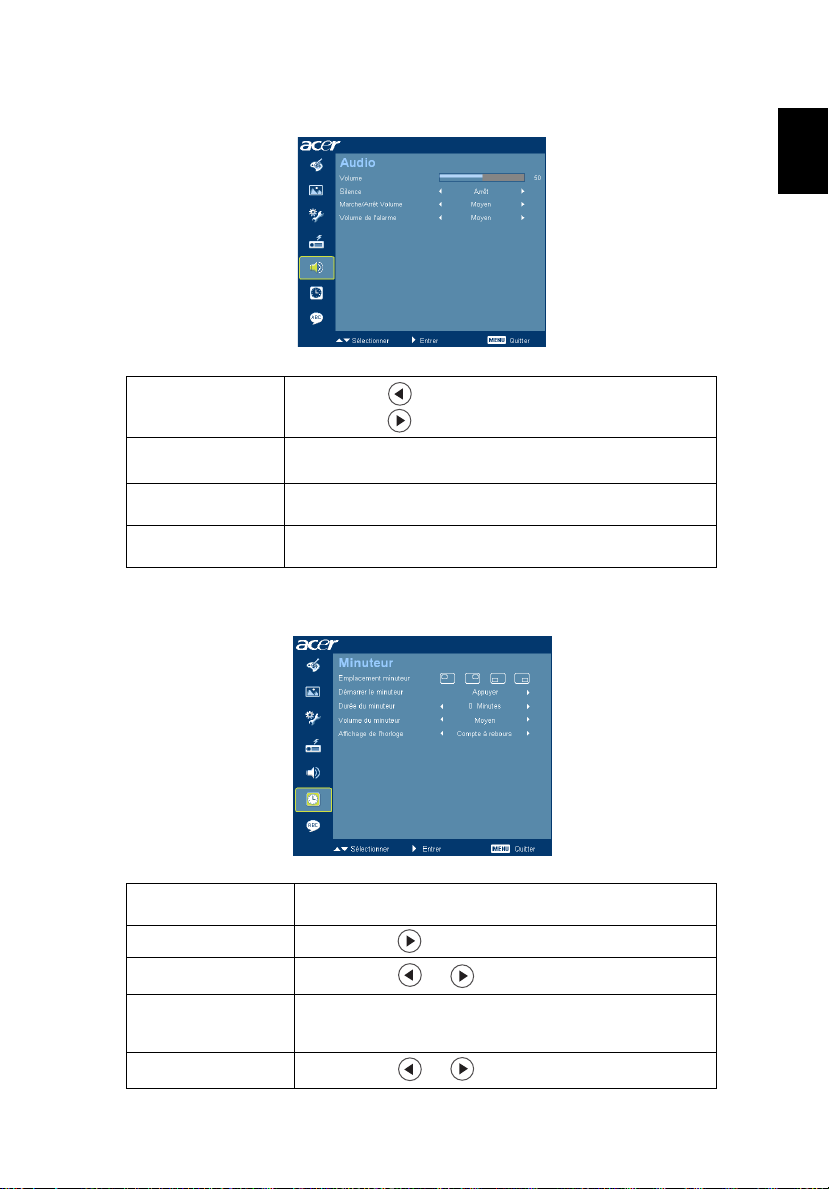
Gestion
Mot de passe admin
Le "Mot de passe admin" peut être utilisé à la fois dans les deux
boîtes de dialogue "Entrer le mot de passe de l'administrateur" et
"Entrer le mot de passe".
• Appuyez pour modifier le "Mot de passe admin".
• Le réglage d’usine par défaut du "Mot de passe admin" est
"1234".
Si vous oubliez votre mot de passe administrateur, effectuez les
étapes suivantes pour le retrouver :
• Un "Mot de passe universel" exclusif de 6 chiffres est imprimé
sur la Carte de Sécurité (veuillez vous référer aux accessoires
dans le paquet). Ce mot de passe exclusif est un numéro qui
est toujours accepté par le projecteur peu importe que ce soit
le Mot de Passe Administrateur.
• En cas de perte de la carte de sécurité et du numéro, veuillez
contacter un centre de dépannage Acer.
Verr.Ecran Démar.Utilis.
• L’écran de démarrage de l’utilisateur par défaut est
"Désactivé". Si le blocage de l’écran de démarrage de
l’utilisateur est "Activé", les utilisateurs ne pourront plus
changer l’écran de démarrage, cela évite aux autres
utilisateurs de le change de façon arbitraire. Choisisissez
"Désactivé" pour débloquer l’écran de démarrage .
• Appuyez sur le bouton et choisissez "Oui" pour rétablir
les paramètres de tous les menus aux réglages d’usine par
défaut.
Mode ECO Choisissez "Marche" pour baisser la lampe du projecteur et
Haute Altitude Choisissez "Marche" tpour activer le mode Haute altitude. Fait
Arrêt Auto Le projecteur s’éteindra automatiquement lorsque aucune entrée
Heure Lampe Affiche la durée de fonctionnement écoulée (en heure) de la
Lampe Rappel Activez cette fonction pour afficher un rappel qui vous demandera
Réinit de lampe
diminuer la consommation électrique, prolonger la durée de vie de
la lampe et réduire le bruit. Choisissez "Arrêt" pour retourner au
mode normal.
fonctionner les ventilateurs à pleine vitesse et en continu de façon
à refroidir de façon adéquate le projecteur.
de signal n’est détectée après le délai prédéfini. (en minutes)
lampe.
de changer la lampe 30 heures avant la fin de sa durée de vie
estimée.
Appuyez sur le bouton et choisissez "Oui" pour mettre le
compteur de la lampe sur 0 heure.
Page 35
Français
Audio
25
Volume
Silence
Marche/Arrêt Volume
Volume de l’alarme
Minuteur
Emplacement minuteur
Démarrer le minuteur
Durée du minuteur
Volume du minuteur
Affichage de l'horloge
• Appuyez pour diminuer le volume.
• Appuyez pour augmenter le volume.
• Choisissez "Marche" pour couper le son.
• Choisissez "Arrêt" pour rétablir le son.
• Sélectionnez cette fonction pour définir le son de
notification du démarrage/arrêt du projecteur.
• Utilisez cette fonction pour définir le son d’une notification
d’alerte.
• Choisissez l'emplacement d’affichage du compteur sur
l'écran.
• Appuyez pour démarrer ou arrêter le compteur.
• Appuyez ou pour régler la durée du compteur.
• Utilisez cette fonction pour définir le son de notification
pour l’activation de la fonction compteur et l’arrêt du
compteur.
• Appuyez ou pour régler la durée du compteur.
Page 36
26
Français
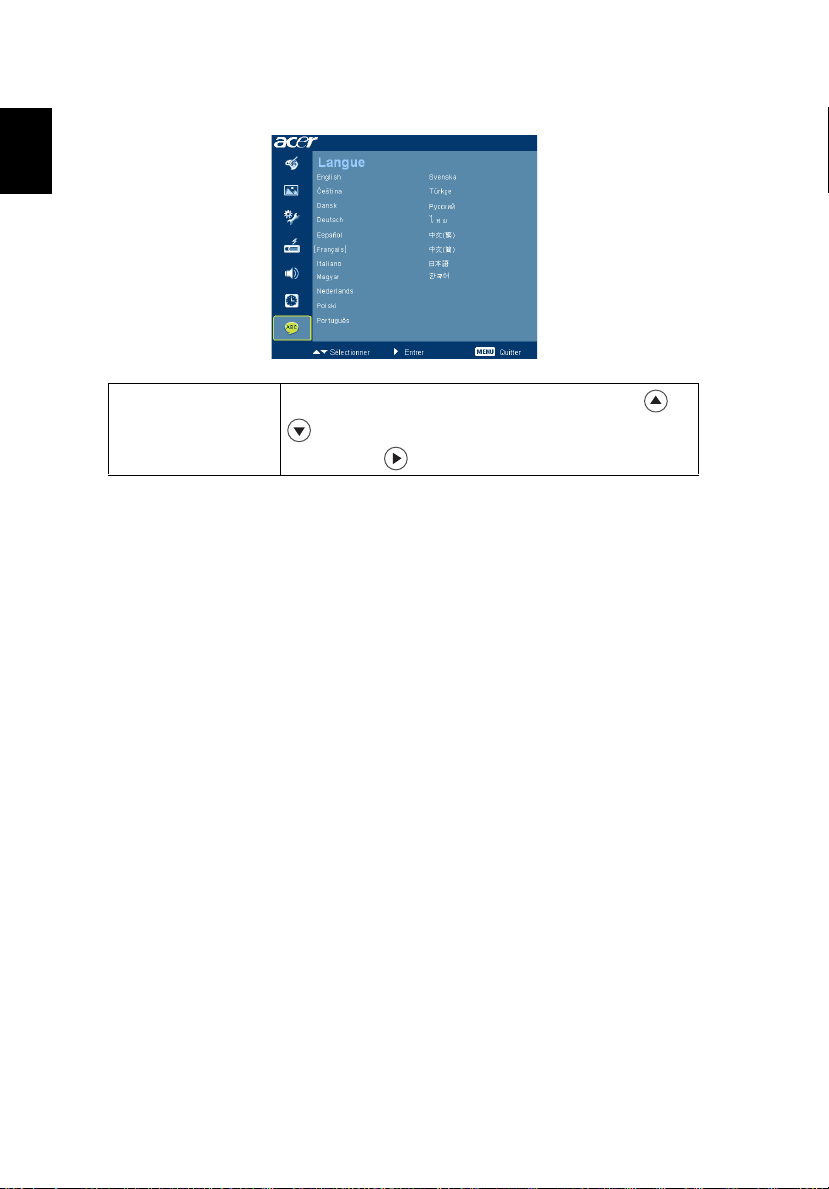
Langue
Langue
Choisissez le menu OSD multilingue. Utilisez le bouton ou
pour sélectionner votre langue OSD préférée.
• Appuyez pour confirmer votre choix.
Page 37
Français
Appendices
Dépannage
Si vous rencontrez des problèmes avec votre projecteur Acer, référez-vous au
guide de dépannage suivant. Si des problèmes persistent, contactez votre
revendeur local ou le centre de service.
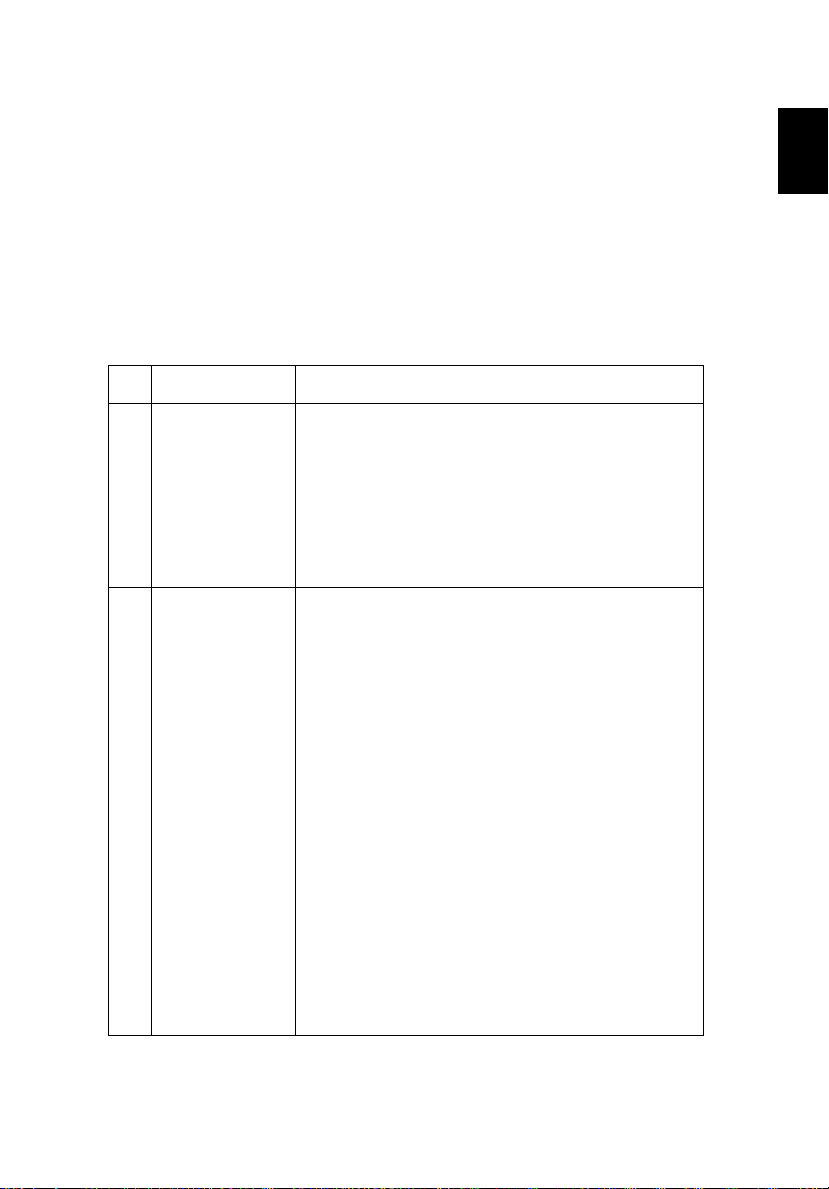
Problèmes d’Image et Solutions
# Problème Solution
27
1 Aucune image
n'apparaît à
l'écran
2 Image affichée
partiellement, en
défilement ou
incorrecte(Pour PC
(Windows 95/98/
2000/XP))
• Effectuez la connexion comme décrit dans la section
"Bien débuter".
• Assurez-vous qu’aucune des broches du connecteur
n’est tordue ou cassée.
• Vérifiez si la lampe du projecteur a été correctement
installée. Veuillez vous référer à la section
"Remplacement de la lampe".
• Assurez-vous d’avoir retiré le protège-objectif et que
le projecteur est allumé.
• Appuyez "RESYNC" sur la télécommande ou le
panneau de contrôle.
• Pour une image affichée incorrectement:
• Allez sur le "Poste de Travail", ouvrez le
"Panneau de configuration" puis doublecliquez
sur l'icône "Affichage".
• Sélectionnez l'onglet "Paramètres".
• Vérifiez que le réglage de la résolution de votre
écran est inférieur ou égal à UXGA
(1600 x 1200).
• Cliquez sur le bouton "Propriétés Avancées".
Si le problème persiste, changez l’affichage du moniteur
utilisé actuellement et suivez les étapes ci-dessous:
• Vérifiez que le réglage de la résolution est
inférieur ou égal à UXGA (1600 x 1200).
• Cliquez sur le bouton "Changer" sous l'onglet
"Moniteur".
• Cliquez sur "Afficher tous les périphériques".
Ensuite sélectionnez "Types de moniteur
standard" sous la boîte SP puis choisissez le
mode de résolution dont vous avez besoin sous
"Modèles".
• Vérifiez que le réglage de la résolution de
l’écran du moniteur est inférieur ou égal à
UXGA (1600 x 1200).
Page 38
28
Français
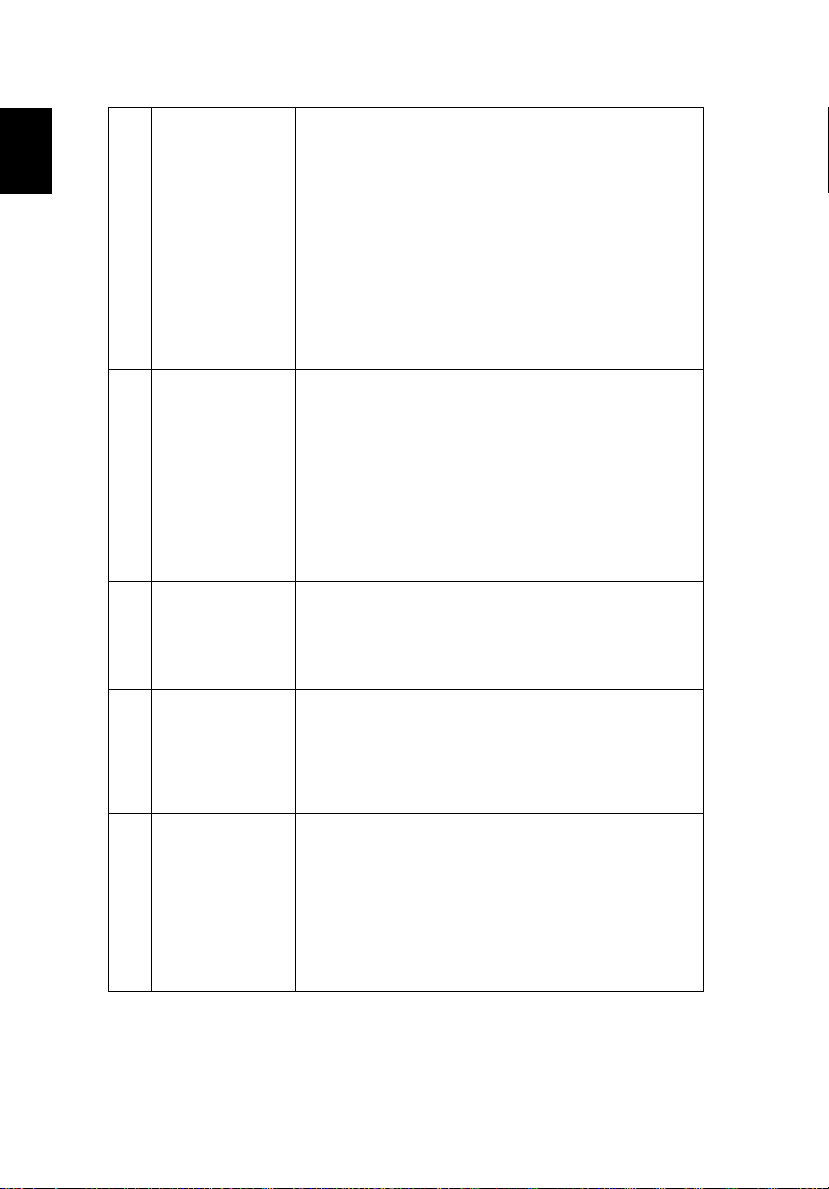
3 Image affichée
partiellement, en
défilement ou
incorrecte (pour
les ordinateurs
portables)
4 L'écran de
l'ordinateur
portable n'affiche
pas de
présentation
5 L'image est
instable ou
vacillante
• Appuyez "RESYNC" sur la télécommande ou le
panneau de contrôle.
• Pour une image affichée incorrectement:
• Suivez les étapes du point 2 (ci-dessus) pour
régler la résolution de votre ordinateur.
• Appuyez sur les paramètres de bascule de la
sortie. Par exemple: [Fn]+[F4], Compaq
[Fn]+[F4], Dell [Fn]+[F8], Gateway [Fn]+[F4], IBM
[Fn]+[F7], HP [Fn]+[F4], NEC [Fn]+[F3], Toshiba
[Fn]+[F5 ]
• Si vous avez des difficultés pour changer les
résolutions ou si votre moniteur se bloque,
redémarrez tout l'équipement, y compris le
projecteur.
• Si vous utilisez un ordinateur portable fonctionnant
sous Microsoft
portables peuvent désactiver leurs propres écrans
lorsqu'un second appareil d'affichage est utilisé.
Chaque machine se réactive d'une façon différente.
Référez-vous au manuel de votre ordinateur pour des
informations détaillées.
• Si vous utilisez un ordinateur portable fonctionnant
sous Apple
Système, ouvrez Affichage et réglez Miroir Vidéo sur
"Marche".
®
Windows® Certains ordinateurs
®
Mac® : Dans l’onglet Préférences du
• Réglez le paramètre "Suivi" pour fixer le problème.
Référez-vous à la section "Image" pour plus
d’informations.
• Changez les paramètres de la profondeur des
couleurs de l’affichage sur votre ordinateur.
6 L'image comporte
une barre
verticale
vacillante
7 L'image est floue
• Utilisez "Fréquence" pour effectuer le réglage.
Référez-vous à la section "Image" pour plus
d’informations.
• Vérifiez et reconfigurez le mode d'affichage de votre
carte graphique pour la rendre compatible avec le
projecteur
• Assurez-vous que le protège-objectif est retiré.
• Réglez la bague de réglage de la focale sur l'objectif
du projecteur.
• Assurez-vous que l'écran de projection est à une
distance obligatoire comprise entre 3,3 et 39,4 pieds
(de 1,0 à 12,0 mètres) du projecteur. Référez-vous à la
section "Comment obtenir une taille d’image
préférée en réglant la distance et le zoom" pour plus
d’informations.
Page 39
29
Français
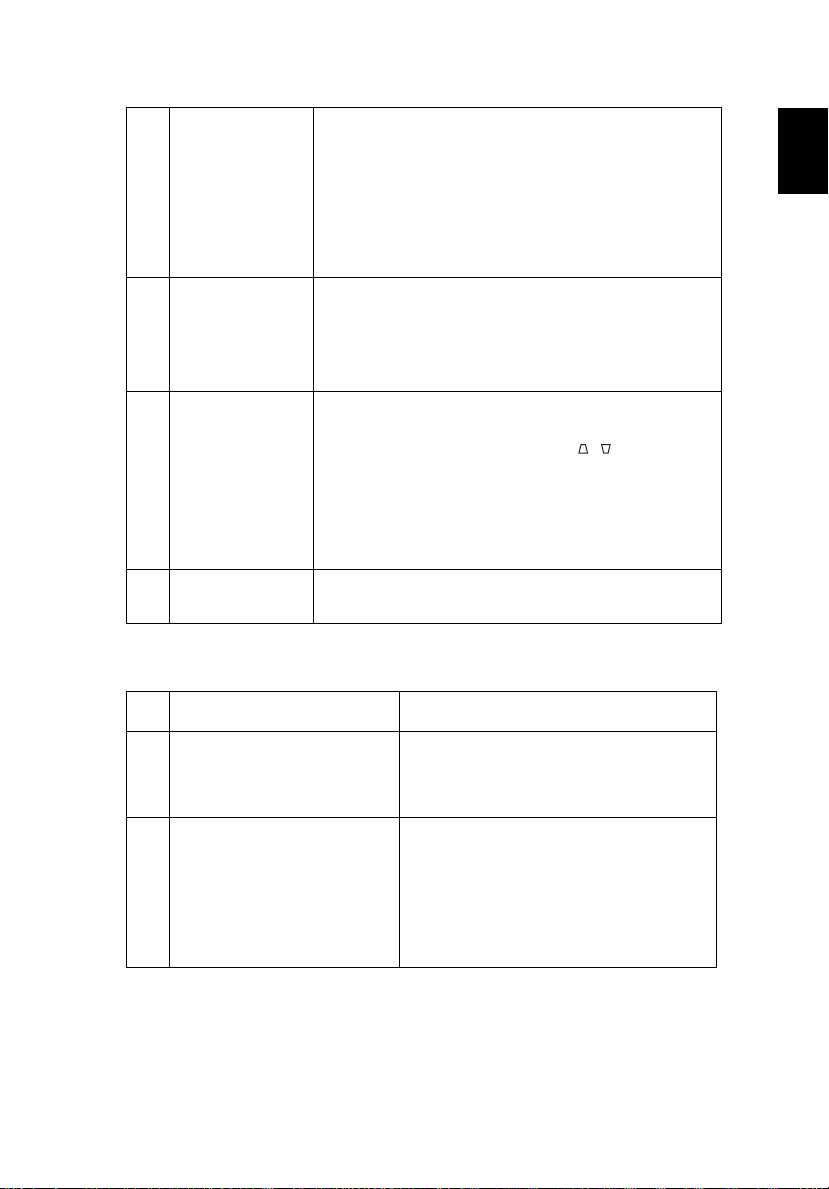
8 L'image est étirée
lors de l'affichage
d'un DVD au
format "écran
large"
Lorsque vous regardez un DVD d’encodage anamorphosé
ou au format 16:9, vous devez régler les paramètres
cidessous:
• Si vous regardez un DVD au format 4:3, veuillez
changer le format pour 4:3 dans l'OSD du projecteur.
• Si l'image est toujours étirée, vous devez également
régler le rapport d'aspect. Réglez le format
d'affichage pour un rapport d'aspect 16:9 (large) sur
votre lecteur DVD.
9 L'image est trop
petite ou trop
large
• Réglez le levier du zoom sur le dessus du projecteur.
• Rapprochez ou éloignez le projecteur de l'écran.
• Appuyez sur le bouton "MENU" sur la télécommande
ou le panneau de contrôle. Allez dans le "Image -->
Rapport d’aspect" et essayez avec différents réglages.
10 Les bords de
l'image sont
inclinés.
• Si possible, repositionnez le projecteur de manière à
ce qu'il soit centré par rapport à l'écran.
• Appuyez sur le bouton "Trapèze / " de la
télécommande jusqu’à ce que les côtés soient
verticaux.
• Appuyez sur "MENU" sur la télécommande. Allez
dans "Image --> Anti-distorsion auto "et choisissez
"Désactivé" dans le menu OSD, si le bouton "Antidistorsion" n’est pas disponible sur la télécommande.
11 L'image est
renversée
• Sélectionnez "Image --> Projection" dans l'OSD et
réglez la direction de projection.
Problèmes avec le Projecteur
# Condition Solution
1 Le projecteur arrête de
répondre aux commandes
2 La lampe grille ou émet un
claquement
Si possible, éteignez le projecteur puis
débranchez le cordon d'alimentation et
attendez au moins 30 secondes avant de
reconnecter l'alimentation.
Quand la lampe atteint la fin de sa durée de
vie, elle grillera, éventuellement avec un fort
bruit de claquage. Si cela arrive, le projecteur
ne se rallumera pas tant que le module de
lampe n'est pas remplacé. Pour remplacer la
lampe, suivez les procédures qui figurent
dans la section "Remplacement de la
lampe".
Page 40
30
Français
Messages OSD
# Condition Rappel de Lampe
1 Message Panne ventilateur – le ventilateur du système ne fonctionne
pas.
Surchauffe Project. – le projecteur a dépassé sa température
de fonctionnement recommandée et doit refroidir avant
d’être réutilisé.
Changer la lampe – la lampe a presque atteint sa durée de vie
limite. Préparez-vous à la changer bientôt.
Page 41
Français
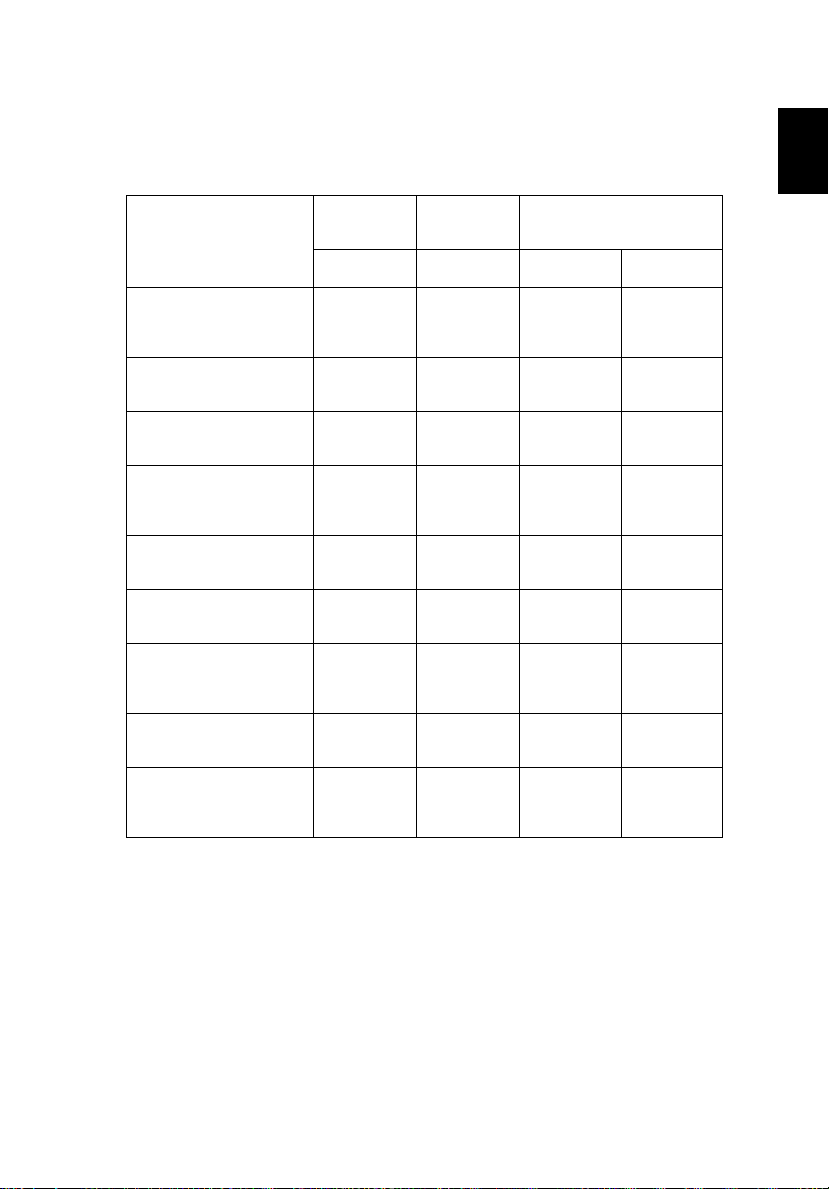
Tableau de Définition des DELs & Alertes
Messages DEL
31
Message
Veille
(cordon d'alimentation
connecté)
Bouton Marche/
Arrêt sur Marche (ON)
Nouvelle tentative de la
lampe
En cours d’arrêt
(en cours de
refroidissement)
En cours d’arrêt
(refroidissement terminé)
Erreur
(panne thermique)
Erreur
(échec de verrouillage du
ventilateur)
Erreur
(panne de la lampe)
Erreur
(panne de la roue de
couleur)
DEL de la
Lampe
Rouge Rouge Rouge Bleue
-- -- V --
-- -- -- V
-- -- -- Clignotement
-- -- Clignotement
-- -- V --
-- V -- V
-- Clignotement
V----V
Clignotement
rapide
DEL de la
température
rapide
-- -- V
DEL d'Alimentation
rapide
-- V
rapide
--
Page 42
32
Français
2
1
3
4
Remplacement de la lampe
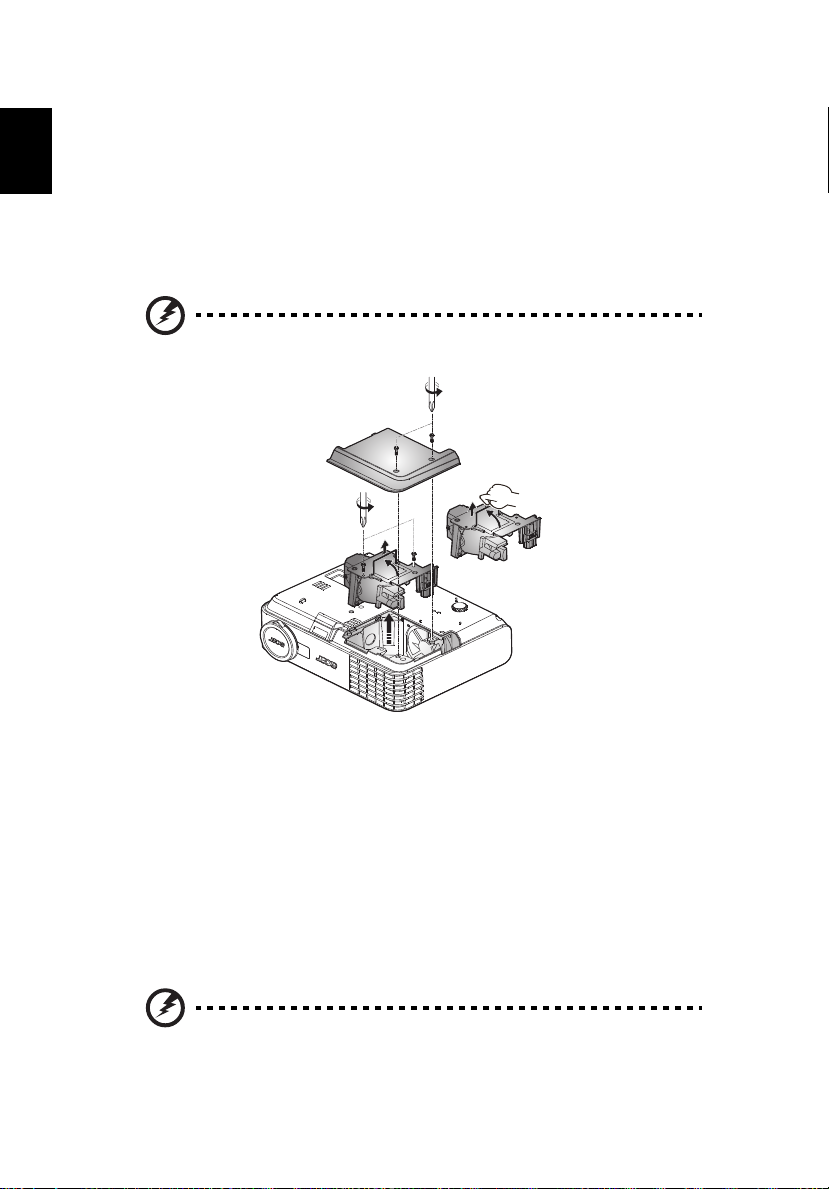
Utilisez un tournevis pour retirer la(es) vis du couvercle puis retirez la lampe.
Le projecteur détectera automatiquement la durée de vie de la lampe. Vous
verrez le message d’avertissement suivant "La lampe approche sa fin de durée
d'utilisation en mode pleine puissance. Remplacement suggéré!" Lorsque vous
voyez ce message, changez la lampe le plus rapidement possible. Assurez-vous
que le projecteur a refroidi pendant au moins 30 minutes avant de changer la
lampe.
Avertissements: Le compartiment de la lampe est chaud ! Laissezle refroidir avant de changer la lampe.
Pour Changer la Lampe
1 Mettez le projecteur hors tension en appuyant sur le bouton Marche/Arrêt.
2 Laissez le projecteur refroidir pendant au moins 30 minutes.
3 Débranchez le cordon d'alimentation.
4 Utilisez un tournevis pour enlever la vis du couvercle. (Illustration #1)
5 Enlevez le couvercle en le poussant vers le haut.
6 Retirez les deux vis qui fixent le module de la lampe (Illustration #2), et
7 Retirez le module de la lampe en forçant un peu. (Illustration #4)
Pour remettre le module de la lampe en place, effectuez les étapes précédentes
dans l'ordre inverse.
tirez la poignée de la lampe (Illustration #3).
Avertissements: Pour réduire le risque de blessures corporelles, ne
pas faire tomber le module de la lampe et ne pas toucher
l’ampoule de la lampe. L’ampoule risque de se briser et provoquer
des blessures si elle tombe.
Page 43
33
Français
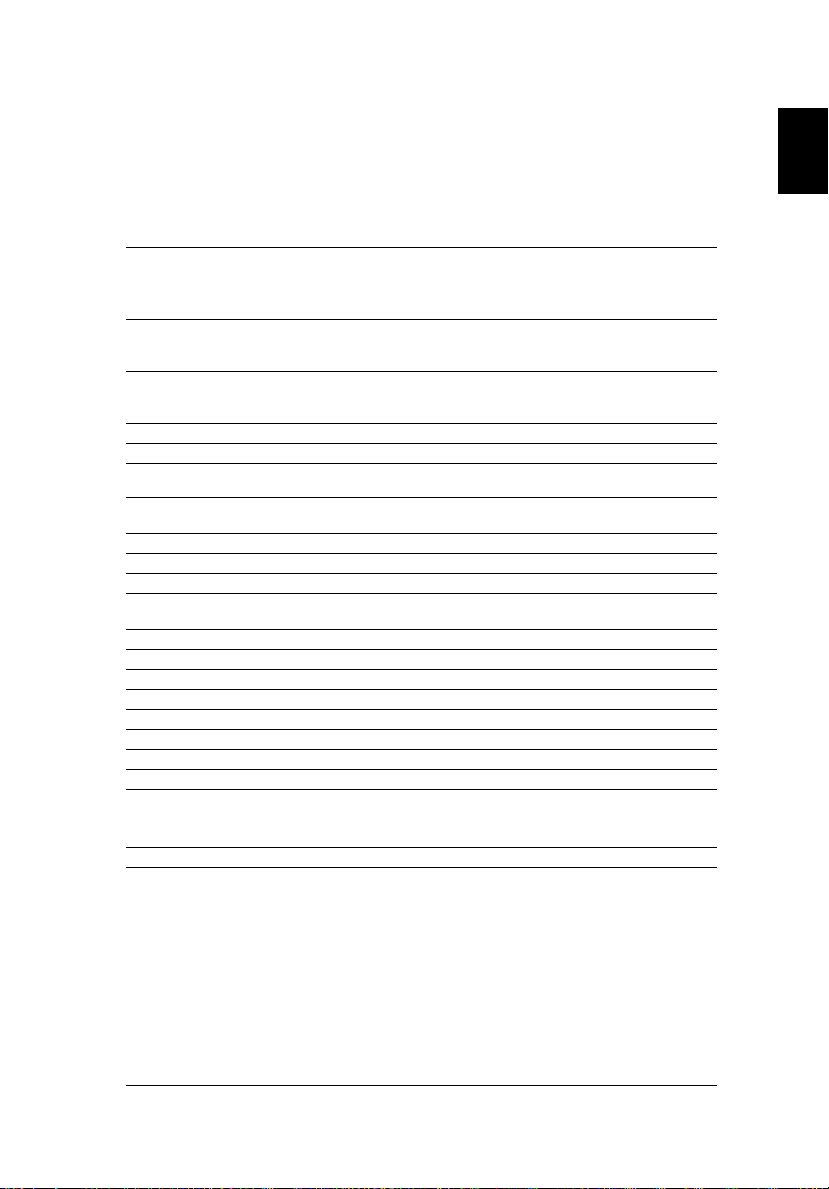
Spécifications
Les spécifications données ci-dessous sont sujettes à modifications sans avis
préalable. En ce qui concerne les spécifications finales, veuillez vous référer aux
spécifications de vente annoncées par Acer.
Système de projection
Résolution P3151: Natif SVGA (800 x600)
Compatibilités Ordinateur PC IBM et compatibles, Apple Macintosh, iMac et
Compatibilité Vidéo NTSC (3.58/4.43), PAL (B/D/G/H/I/M/N), SECAM (B/D/G/
Rapport d’aspect 4:3 (natif), 16:9
Couleurs d'affichage 1,07 milliards de couleurs
Objectif de projection F/ 2,41 - 2,55, f = 21,79 mm - 23,99 mm, objectif avec
Taille de l’écran de projection
(diagonale)
Distance de projection 3,3' (1,0) - 39,4' (12,0)
Rapport de distance de projection 50"@2m (1,95 - 2,15:1)
Fréquence du balayage horizontal 30 k - 100 kHz
Fréquence du balayage de
rafraîchissement vertical
Type de lampe 165W
Correction trapèze ± 40º
Audio Haut-parleur interne avec 1 sorties 1 W
Poids 1,24kg (2,7 livres)
Dimensions (l x P x H mm) 209mm x 64mm x 164mm (8,2 x 2,5 x 6,5 pouces)
Télécommande Fonction de pointeur laser
Zoom Numérique 2X
Source d’alimentation Entrée CA 100 - 240 V, 50 - 60 Hz
Consommation électrique
Température de fonctionnement 5ºC à 35ºC / 41ºF à 95ºF
Connecteurs E/S
®
DLP
P3251/G210/PK-X01 : Natif XGA (1024 x768)
Maximum : UXGA (1600 x1200), WSXG+ (1680 x1050),
1080P (1920 x1080)
normes VESA: SXGA, XGA, VGA, SVGA, SXGA+,
WXGA, WXGA+, WSXGA+
K/K1/L), HDTV (720p, 1080i, 1080p), EDTV (480p,
576p), SDTV (480i, 576i)
zoom manuel 1,1X
23 pouces (0,58m) – 303 pouces (7,7m)
50 - 120 Hz
Mode normal : 209W ± -10% @ 110V c.a.
Mode ECO : 168W +/-10%@110V c.a.
Veille< 1W
• Prise d'alimentation x1
• 1 entrées VGA
• Entrée composite x1
• S-Vidéo x1
• 1 HDMI
• Entrée audio téléphone x1
• USB x1: pour contrôle PC à distance
Les éléments ci-dessous concernent uniquement le
multimédia :
• SD (SDHC) x1
• USB x1:
Page 44

34
Français
Contenu du paquet standard
* La conception et les spécifications sont sujettes à modifications sans avis
préalable.
• Cordon d’alimentation secteur x1
• Câble VGA x1
• Câble vidéo composite x1
• Télécommande x1
• Piles x 2 (pour la télécommande)
• Guide de l'utilisateur (CD-ROM) x 2
• Guide de mise en route
• Carte de sécurité x 1
• Boîtier de transport x1
Page 45
Français
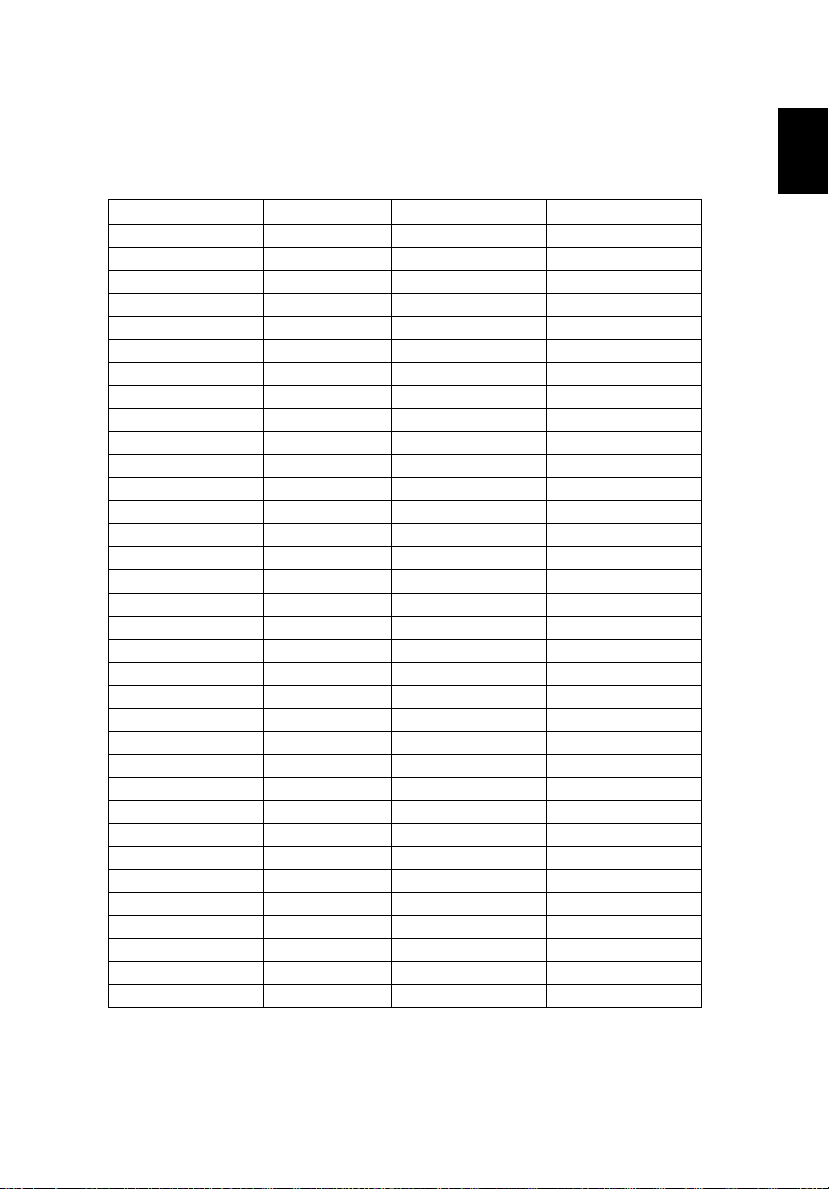
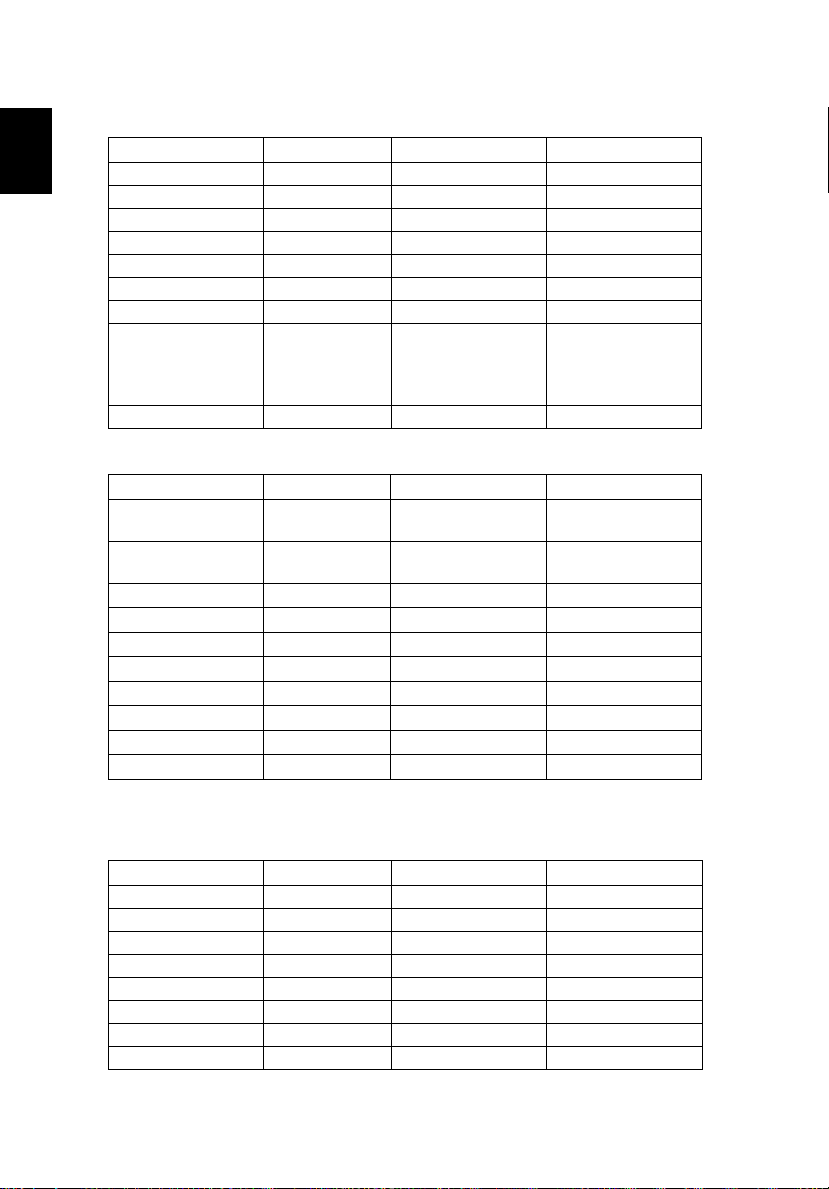
Modes de compatibilité
A. Analogique VGA
1 Analogique VGA - Signal PC
Modes Résolution Fréquence V. [Hz] Fréquence H. [KHz]
VGA 640 x 480 60 31,5
640 x 480 72 37,9
640 x 480 75 37,5
640 x 480 85 43,3
640 x 480 120 61,9
SVGA 800 x 600 56 35,1
800 x 600 60 37,9
800 x 600 72 48,1
800 x 600 75 46,9
800 x 600 85 53,7
800 x 600 120 77,4
XGA 1024 x 768 60 48,4
1024 x 768 70 56,5
1024 x 768 75 60,0
1024 x 768 85 68,7
1024 x 768 120 99,0
SXGA 1152 x 864 70 63,8
1152 x 864 75 67,5
1152 x 864 85 77,1
1280 x 1024 60 64,0
1280 x 1024 72 77,0
1280 x 1024 75 80,0
1280 x 1024 85 91,1
QuadVGA 1280 x 960 60 60,0
1280 x 960 75 75,2
SXGA+ 1400 x 1050 60 65,3
UXGA 1600 x 1200 60
PowerBook G4 640 x 480 60
PowerBook G4
PowerBook G4
PowerBook G4 1024 x 768 60
PowerBook G4 1152 x 870 75
PowerBook G4 1280 x 960 75 75,0
i Mac DV (G3) 1024 x 768 75 60,0
640 x 480 66,6 (67) 34,9
800 x 600 60 37,9
35
75,0
31,4
48,4
68,7
Page 46
36
Français
2 Analogique VGA - Fréquence large étendue
Modes Résolution Fréquence V. [Hz] Fréquence H. [KHz]
WXGA 1280 x 768 60 47,8
1280 x 768 75 60,3
1280 x 768 85 68,6
1280 x 720 60 44,8
1280 x 800 60 49,6
1440 x 900 60 59,9
WSXGA+ 1680 x 1050 60 65,3
1920 x 1080
(Synchronisation
de Blanking
réduit)
1366 x 768 60 47,7
60 66,6
3 VGA Analogique - Signal composante
Modes Résolution Fréquence V. [Hz] Fréquence H. [KHz]
480i
576i
480p 720 x 480 59,94 31,5
576p 720 x 576 50 31,3
720p 1280 x 720 60 45,0
720p 1280 x 720 50 37,5
1080i 1920 x 1080 60 (30) 33,8
1080i 1920 x 1080 50 (25) 28,1
1080p 1920 x 1080 60 67,5
1080p 1920 x 1080 50 56,3
720 x 480
(1440 x 480)
720 x 576
(1440 x 576)
59,94 (29,97) 15,7
50 (25) 15,6
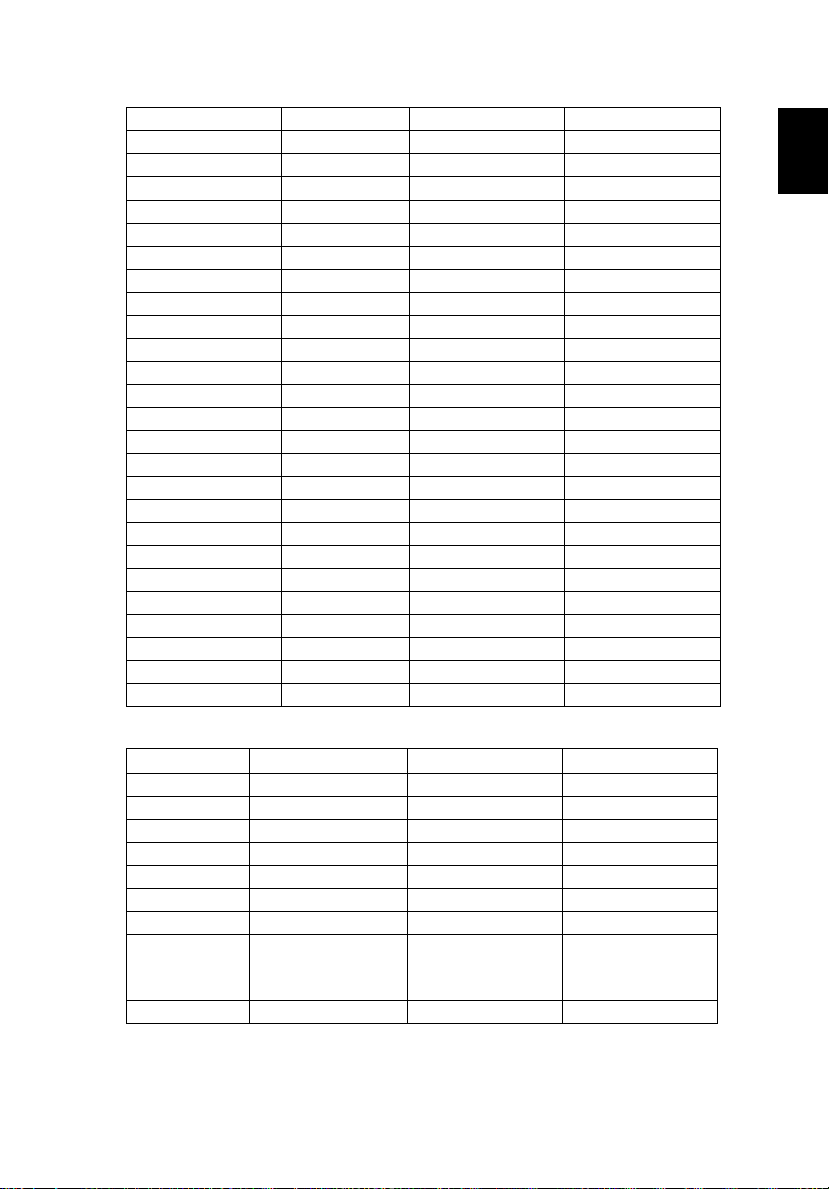
B. Numérique HDMI
1 HDMI - PC Signal
Modes Résolution Fréquence V. [Hz] Fréquence H. [KHz]
VGA 640 x 480 60 31,5
640 x 480 72 37,9
640 x 480 75 37,5
640 x 480 85 43,3
640 x 480 120 61,9
SVGA 800 x 600 56 35,1
800 x 600 60 37,9
800 x 600 72 48,1
Page 47
Français
800 x 600 75 46,9
800 x 600 85 53,7
800 x 600 120 77,4
XGA 1024 x 768 60 48,4
1024 x 768 70 56,5
1024 x 768 75 60,0
1024 x 768 85 68,7
1024 x 768 120 99,0
SXGA 1152 x 864 70 63,8
1152 x 864 75 67,5
1152 x 864 85 77,1
1280 x 1024 60 64,0
1280 x 1024 72 77,0
1280 x 1024 75 80,0
1280 x 1024 85 91,1
QuadVGA 1280 x 960 60 60,0
1280 x 960 75 75,2
SXGA+ 1400 x 1050 60 65,3
UXGA 1600 x 1200 60 75,0
PowerBook G4 640 x 480 60 31,4
PowerBook G4
PowerBook G4
PowerBook G4
PowerBook G4
PowerBook G4
i Mac DV (G3)
640 x 480 66,6 (67) 34,9
800 x 600 60 37,9
1024 x 768 60 48,4
1152 x 870 75 68,7
1280 x 960 75 75,0
1024 x 768 75 60,0
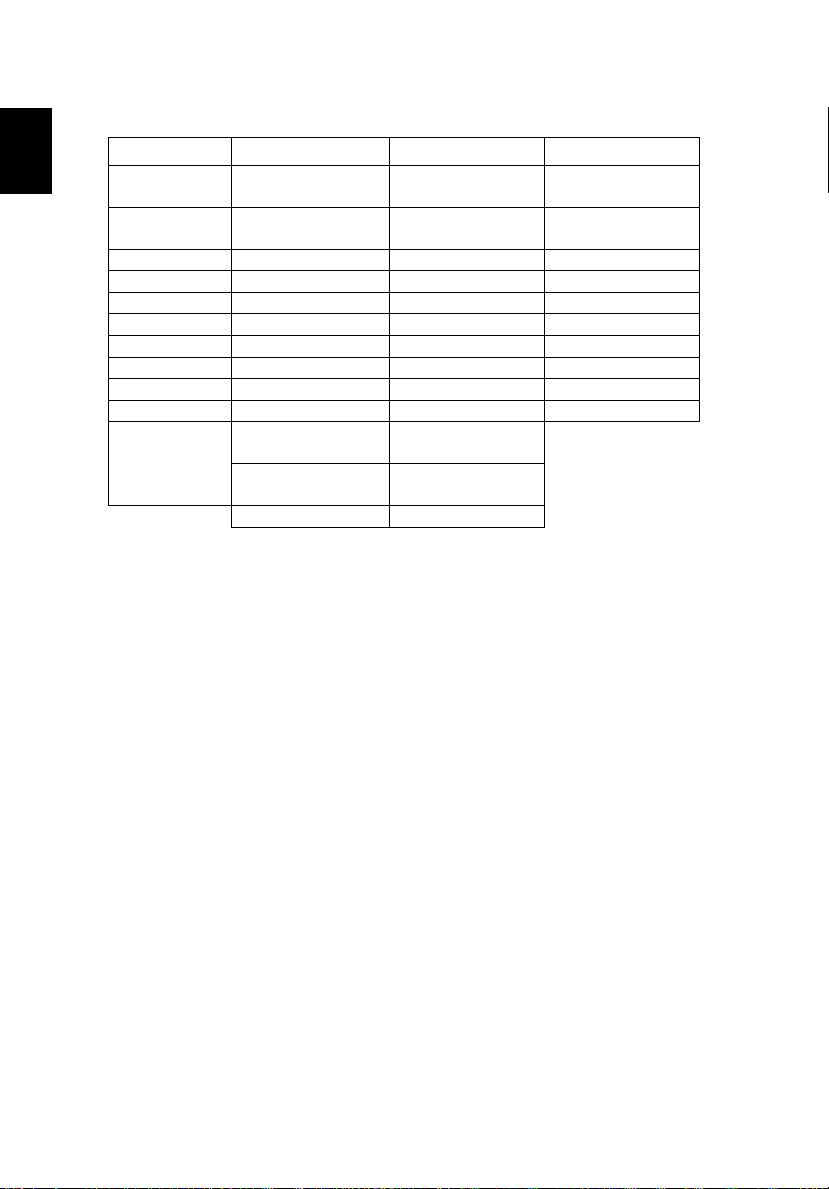
2 HDMI - Fréquence large étendue
37
Modes Résolution Fréquence V. [Hz] Fréquence H. [KHz]
WXGA 1280 x 768 60 47,8
1280 x 768 75 60,3
1280 x 768 85 68,6
1280 x 720 60 44,8
1280 x 800 60 49,6
1440 x 900 60 59,9
WSXGA+ 1680 x 1050 60 65,3
1920 x 1080
(Synchronisation de
Blanking réduit)
1366 x 768 60 47,7
60 66,6
Page 48
38
Français
3 HDMI – Signal Vidéo
Modes Résolution Fréquence V. [Hz] Fréquence H. [KHz]
720 x 480
480i
576i
480p 720 x 480 59,94 31,5
576p 720 x 576 50 31,3
720p 1280 x 720 60 45,0
720p 1280 x 720 50 37,5
1080i 1920 x 1080 60 (30) 33,8
1080i 1920 x 1080 50 (25) 28,1
1080p 1920 x 1080 60 67,5
1080p 1920 x 1080 50 56,3
Limites de
plage de source
graphique du
moniteur.
(1440 x 480) 59,94 (29,97) 15,7
720 x 576
(1440 x 576) 50 (25) 15,6
Fréquence de
balayage horizontal:
Fréquence de
balayage vertical:
Taux max. pixel 165MHz
30k~100kHz
50~120Hz
Page 49

Français
Avis concernant les
39
Réglementations et la Sécurité
Notice FCC
Cet appareil a été testé et reconnu conforme aux limites pour les appareils
numériques de Classe B, conformément à l'Article 15 des Règlements FCC. Ces
limites sont conçues pour fournir une protection raisonnable contre les
interférences néfastes dans une installation résidentielle. Cet appareil génère,
utilise et peut émettre de l’énergie fréquence radio et, s’il n’est pas installé et
utilisé en accord avec les instructions, peut provoquer des interférences dans les
communications radio.
Cependant, il n’y a aucune garantie que des interférences ne se produiront pas
dans une installation particulière. Si cet appareil provoque des interférences
néfastes pour la réception de la radio ou de la télévision, ce qui peut être
déterminé en éteignant puis en rallumant l’appareil, l’utilisateur est encouragé
à tenter de corriger les interférences par une ou plusieurs des mesures
suivantes:
• Réorienter ou déplacer l'antenne de réception.
• Augmenter la distance entre l'appareil et le récepteur.
• Connecter l'appareil sur un circuit différent de celui sur lequel le récepteur
est branché.
• Consulter le revendeur ou un technicien radio/télévision expérimenté pour
de l'aide.
Avis: Câbles blindés
Toutes les connexions avec d'autres appareils informatiques doivent être
effectuées à l'aide de câbles blindés pour rester conforme aux règlements FCC.
Avis: Périphériques
Seuls les périphériques (appareils d’entrée/sortie, ports, imprimantes, etc.)
approuvés conformes aux limites de la Classe B peuvent être connectés à cet
équipement. L'utilisation des périphériques non conformes peut provoquer des
interférences pour la réception de la télévision ou de la radio.
Français
Mise en garde
Les changements ou modifications non expressément approuvés par le
fabricant peuvent invalider l’autorité de l’utilisateur, laquelle est accordée par
la Commission Fédérales des Communications, à utiliser cet appareil.
Conditions de Fonctionnement
Cet appareil est conforme à l'article 15 des Règlements FCC. Son
fonctionnement est sujet aux deux conditions suivantes: (1) Cet appareil ne doit
pas provoquer d'interférences néfastes, et (2) cet appareil doit accepter toutes
les interférences reçues, y compris celles pouvant provoquer un fonctionnement
indésirable.
Page 50
40
Français
Avis: Pour les utilisateurs canadiens
Cet appareil numérique de Classe B est conforme à la norme ICES-003
Canadienne.
Remarque à l'intention des utilisateurs canadiens
Cet appareil numérique de la classe B est conforme a la norme NMB-003 du
Canada.
Déclaration de Conformité pour les pays dans l'Union
Européenne
Acer déclare par la présente que cette série de projecteur est conforme aux
conditions essentielles et aux autres dispositions relatives de la Directive 1999/5/
EC.
Compatible avec la Certification réglementaire Russe
Avis de réglementation sur les appareils radio
Remarque: Les informations de réglementation ci-dessous
concernent uniquement les modèles avec LAN sans-fil et/ou
Bluetooth.
Général
Ce produit est conforme aux normes concernant la fréquence radio et la
sécurité de tous les pays ou régions dans lesquels il a été approuvé pour
l’utilisation sans-fil. En fonction des configurations, ce produit peut ou peut ne
pas contenir les périphériques fréquence radio sans-fil (par exemple LAN sans-fil
et/ou modules Bluetooth).
Canada — Appareils de communication radio à basse
consommation électrique sans licence (RSS- 210)
a Informations générales
Son fonctionnement est sujet aux deux conditions suivantes:
1. ThCet appareil ne doit pas provoquer d'interférences néfastes, et
2. Cet appareil doit accepter toutes les interférences reçues, y compris
celles pouvant provoquer un fonctionnement indésirable.
b Operation dans la bande 2,4 GHz
Pour éviter des interférences radio avec un service sous licence, cet
appareil doit être utilisé à l’intérieur et son installation à l’extérieur
est sujette à concession de licence.
Page 51

41
Français
Listes des pays concernés.
Cet appareil doit être utilisé strictement en accord avec les règlements et les contraintes du
pays dans lequel vous l’utilisez. Pour plus d’informations, veuillez contacter un bureau local
dans le pays où vous utilisez l’appareil. Veuillez consulter
http://ec.europa.eu/enterprise/rtte/implem.htm
pour la dernière liste des pays.
Français
Page 52
Acer Incorporated
8F, 88, Sec. 1, Hsin Tai Wu Rd., Hsichih
Taipei Hsien 221, Taiwan
Declaration of Conformity
We,
Acer Incorporated
8F, 88, Sec. 1, Hsin Tai Wu Rd., Hsichih, Taipei Hsien 221, Taiwan
Contact Person: Mr. Easy Lai, e-mail:[email protected]
And,
Acer Europe SA
Via Cantonale, Centro Galleria 2 6928 Manno Switzerland
Hereby declare that:
Product: Projector
Trade Name: Acer
Model Number: DSV0914/DNX0915
Machine Type: P3151/P3251/G210/PK-X01 series
Is compliant with the essential requirements and other relevant provisions of the following EC
directives, and that all the necessary steps have been taken and are in force to assure that
production units of the same product will continue comply with the requirements.
EMC Directive 2004/108/EC as attested by conformity with the following
harmonized standards:
-. EN55022, AS/NZS CISPR22, Class B
-. EN55024
-. EN61000-3-2 Class A
-. EN61000-3-3
Low Voltage Directive 2006/95/EC as attested by conformity with the following
harmonized standard:
-. EN60950-1
RoHS Directive 2002/95/EC on the Restriction of the Use of certain Hazardous
Substances in Electrical and Electronic Equipment
-. The maximum concentration values of the restricted substances by weight in homogenous
material are:
!
Directive 2009/125/EC with regard to establishing a framework for the setting
of ecodesign requirements for energy-related product.
Lead 0.1% Polybrominated Biphenyls (PBB’s) 0.1%
Mercury 0.1% Polybrominated Diphenyl Ethers (PBDE’s) 0.1%
Hexavalent Chromium 0.1% Cadmium 0.01%
Page 53
Acer Incorporated
8F, 88, Sec. 1, Hsin Tai Wu Rd., Hsichih
Taipei Hsien 221, Taiwan
The standards listed below are applied to the product if built with WLAN
module or wireless keyboard and mouse.
R&TTE Directive 1999/5/EC as attested by conformity with the following
harmonized standard:
z Article 3.1(a) Health and Safety
-. EN60950-1
-. EN62311
z Article 3.1(b) EMC
-. EN301 489-1
-. EN301 489-17
z Article 3.2 Spectrum Usages
-. EN300 328
-. EN301 893 (Applicable to 5GHz high performance RLAN).
Year to begin affixing CE marking 2010.
_______________________________
Mar. 1, 2010
-
Easy Lai /Manager Date
Regulation Center, Acer Inc.
Page 54
Acer America Corporation
333 West San Carlos St., San Jose
CA 95110, U. S. A.
Tel : 254-298-4000
Fax : 254-298-4147
www.acer.com
Federal Communications Commission
Declaration of Conformity
This device complies with Part 15 of the FCC Rules. Operation is subject to the
following two conditions: (1) this device may not cause harmful interference,
and (2) this device must accept any interference received, including interference
that may cause undesired operation.
The following local Manufacturer / Importer is responsible for this declaration:
Product:
DLP Projector
Model Number: DSV0914/DNX0915
Machine Type: P3151/P3251/G210/PK-X01 series
Name of Responsible Party: Acer America Corporation
Address of Responsible Party: 333 West San Carlos St.
San Jose, CA 95110
U. S. A.
Contact Person: Acer Representative
Phone No.: 254-298-4000
Fax No.: 254-298-4147
 Loading...