

Page 1

Acer Projektörleri
3D Teknolojisi ile
Hızlı Kılavuz
Page 2

© 2013 Tüm Hakları Saklıdır.
Acer Projektör Serisi Hızlı Kullanım Kılavuzu
Özgün Yayın: 10/2013
Model numarası: __________________________________
Seri numarası: ___________________________________
Satın alma tarihi: ________________________________
Satın alma yeri: ________________________________
Page 3
Türkçe
Satın aldığınız Acer projektörde, entegre DLP ve NVIDIA 3D (İsteğe Bağlı)
teknolojisi bulunmaktadır.
Eğer projektörünüzü bir bilgisayara bağlarsanız, lütfen "NVIDIA 3D Görüntü
Teknolojisini kullanmak" sayfa 3 veya "DLP 3D / NVIDIA 3DTV Play teknolojisini
kullanma" sayfa 7 bölümlerini okuyun.
rojektörünüzü bir DVD veya Blu-ray oynatıcısına bağlarsanız, lütfen "3D DVD
Eğer p
veya Blu-ray içeriği
ni izleme" sayfa 11 kısmını okuyun.
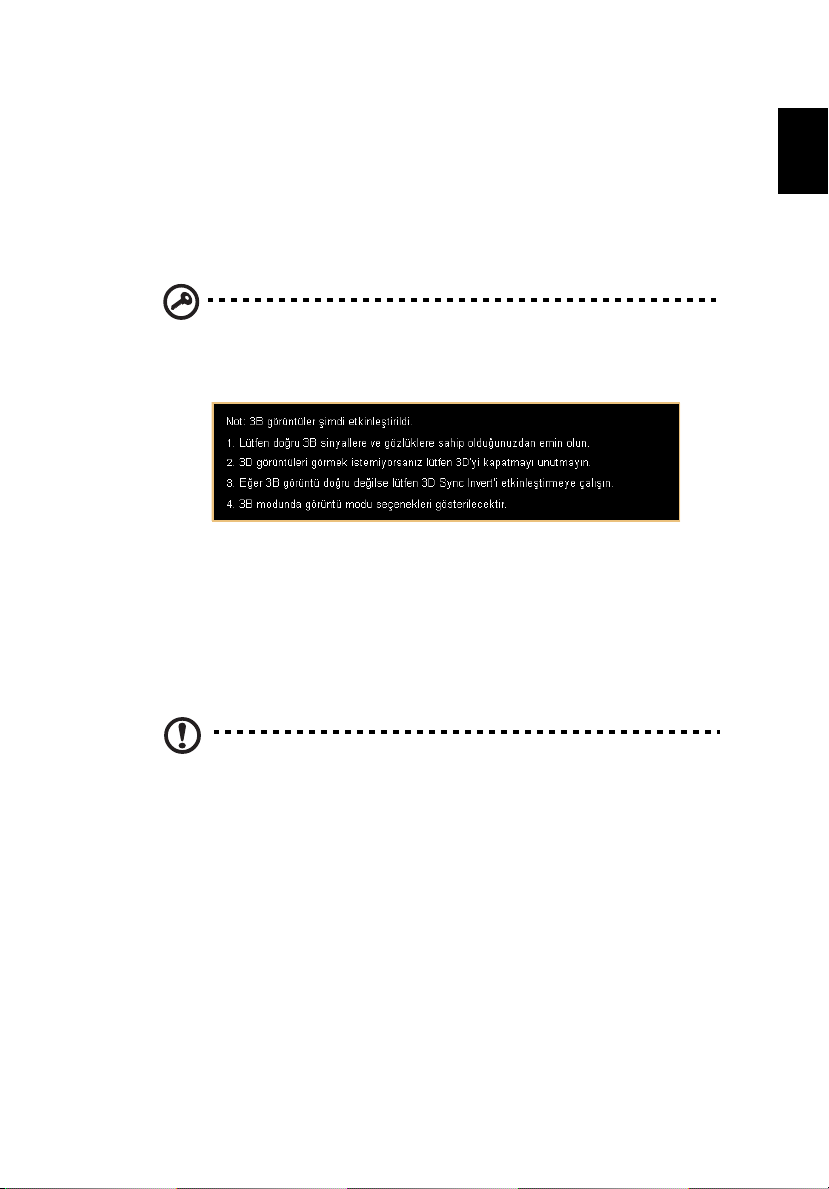
Önemli: 3D teknolojisini açtığınızda, 3D'nin etkinleştirildiğini belirten
bir anımsatıcı göreceksiniz. 3D içerik görüntülemek istemiyorsanız,
onu kapatmalısınız; aksi takdirde görüntü tam parlaklıkla
yansıtılmayabilir.
3D gözlüğü kullanmak
NVIDIA 3D Vision ve DLP 3D gözlüğü elektrikle çalışır. Pil ömrünü uzatmk için, bir
kaç dakika kullanılmadıklarında kapanır. 3D içeriğini görünütleyebilmeniz için,
gözlüğün açıldığından emin olmanız gerekir. Pek çok durumda, saplardan biri
üzerinde basabileceğiniz bir açma düğmesi ve gözlüğün açık veya kapalı olduğunu
gösteren bir LED bulunur.
3
Not: Gözlüğün nasıl açılacağına ve pilin nasıl değiştirileceğine ilişkin
yönergeler için gözlüğünüzle birlikte gelen belgelere bakın.
Not: Uyumlu
keyfini çıkarmak için Acer DLP 3B gözlüklerin kullanılması önerilir.
Not: DLP Link 3B gözlükler
senkronizasyon sinyalini destekler. H7532BD, 24P içerikleri için
144Hz senkronizasyon sinyalini desteklemek amacıyla 3B gözlükler
gerektirir. (1080P, 24Hz)
luk sorunları olmadan mükemmel 3B performansının
gerekir ve 96Hz, 100Hz, 120Hz
Page 4
4
Türkçe
NVIDIA 3D Görüntü Teknolojisini kullanmak
Sadece NVIDIA 3D gözlüklerini kullanırken NVIDIA 3D Vision onaylı projektörlerde
kullanılabilir.
NVIDIA 3D Vision teknolojisinin getirdiklerinden yararlanmadan önce, aşağıdakileri
yapmanız gerekir.
1Grafik kartınızın desteklendiğinden emin olun. Grafik kartınızın listede bulunup
bulunmadığını görmek için, lütfen www.nvidia.com/object/
3D_Vision_Requirements.html adresini ziyaret edin. Emin değilseniz,
sayfanın üstünde size yardımcı olabilecek bir araç bulunmaktadır.
Önemli: Yalnızca NVIDIA grafik kartları desetklenmektedir.
2 3D sürücülerini ve 3D oynatıcıyı şu adresten indirin
www.nvidia.com/object/3D_Drivers_Downloads.html.
3Ayrıca www.3dtv.at sitesinden temin edilebilene benzer, uygun bir 3D oynatıcı
indirmelisiniz.
Not: Ek yazılım satın almanız gerekebilir.
4 NVIDIA 3D gözlüğünüz ve kızılötesi ileticiniz olduğundan emin olun.
Bir 3D ortam kurma
Sürücüleri yükledikten sonra, ortamı kurmanız gerekir.
1Kızılötesi ileticiyi, en yüksek kapsama alanına sahip olacak biçimde
konumlandırın. İletici, 3D gözlüğü kontrol eder ve 3D içeriğin görüntülenmesi
için gereklidir. USB kablosunu, bilgisayarınızdaki boş bir ISB bağlantı noktasına
takın.
Page 5
Türkçe
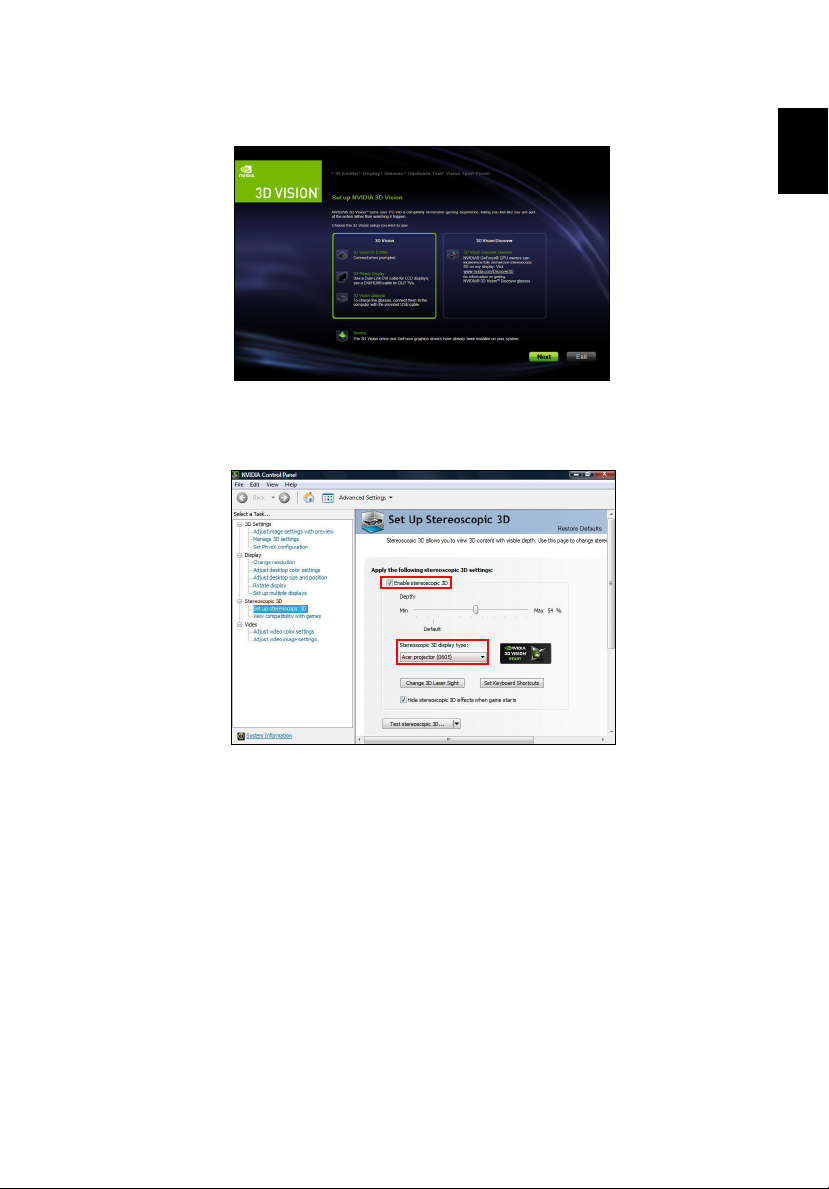
2 Masaüstünde herhangi bir noktaya sağ tıklayın ve NVIDIA Kontrol Paneli'ni
seçin. Bu, daha önce 3D ortamını kurmadıysanız kurma Sihirbazını açar.
33D ortamını kurmak için ekrandaki yönergeleri izleyin.
tereoskopik 3D'yi Etkinleştir seçeneğini belirleyin ve doğru görüntü türünü
4 S
seçin.
5
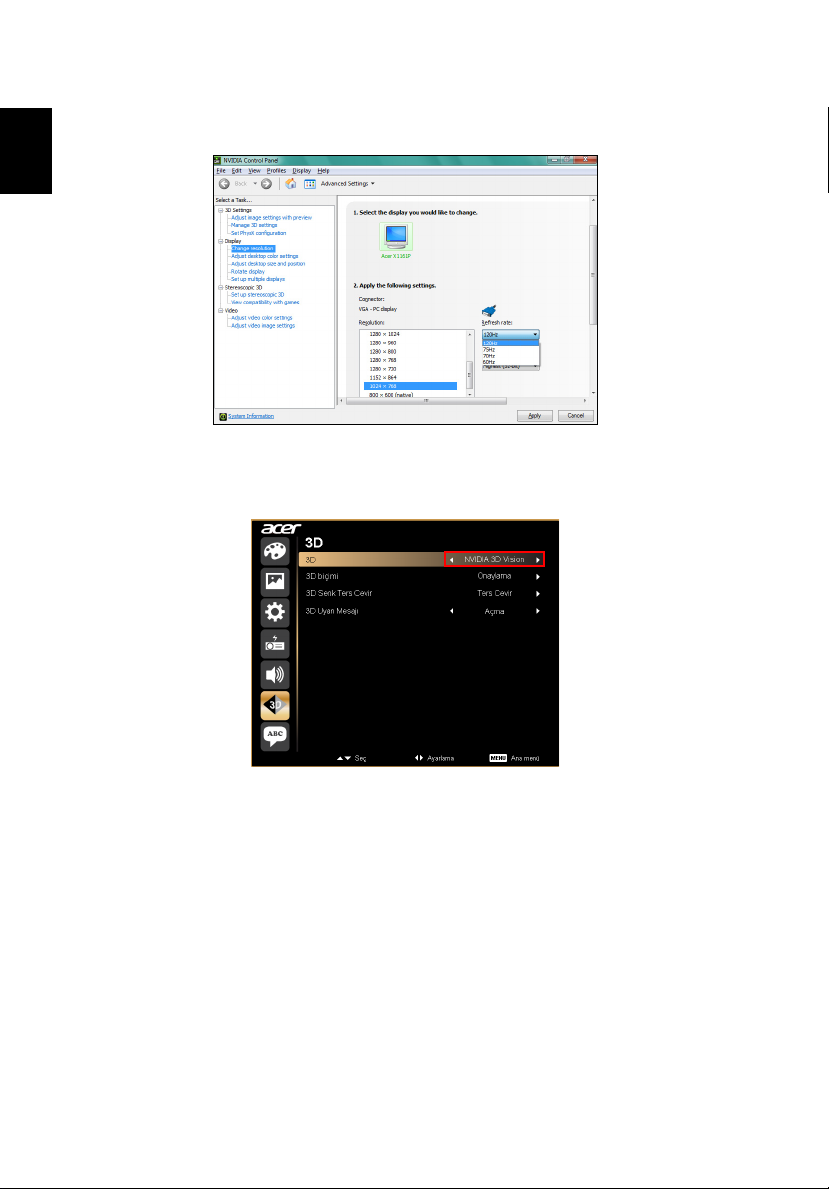
5 Select a task... (Bir görev seç...) listesinden Change Resolution
(Çözünürlüğü Değiştir)'i seçin. Ekranın yenileme hızının 100/120 Hz olarak
ayarlandığından emin olun (uygun aşağı açılan menüden).
Page 6
6
Türkçe
Eğer Blu-ray 3D içeriğini bir HDMI 1.4a veya sonraki bağlantıdan
görüntülüyorsanız, bu otomatik olarak ayarlanacaktır.
6 OSD'yi açmak için projektör uzaktan kumandasındaki menü düğmesine basın.
Pencerenin sol tarafından 3D bölümünü (altıncı menü seçeneği) seçin.
7 3D için Nvid
ia 3D Vision seçin.
Page 7
Türkçe
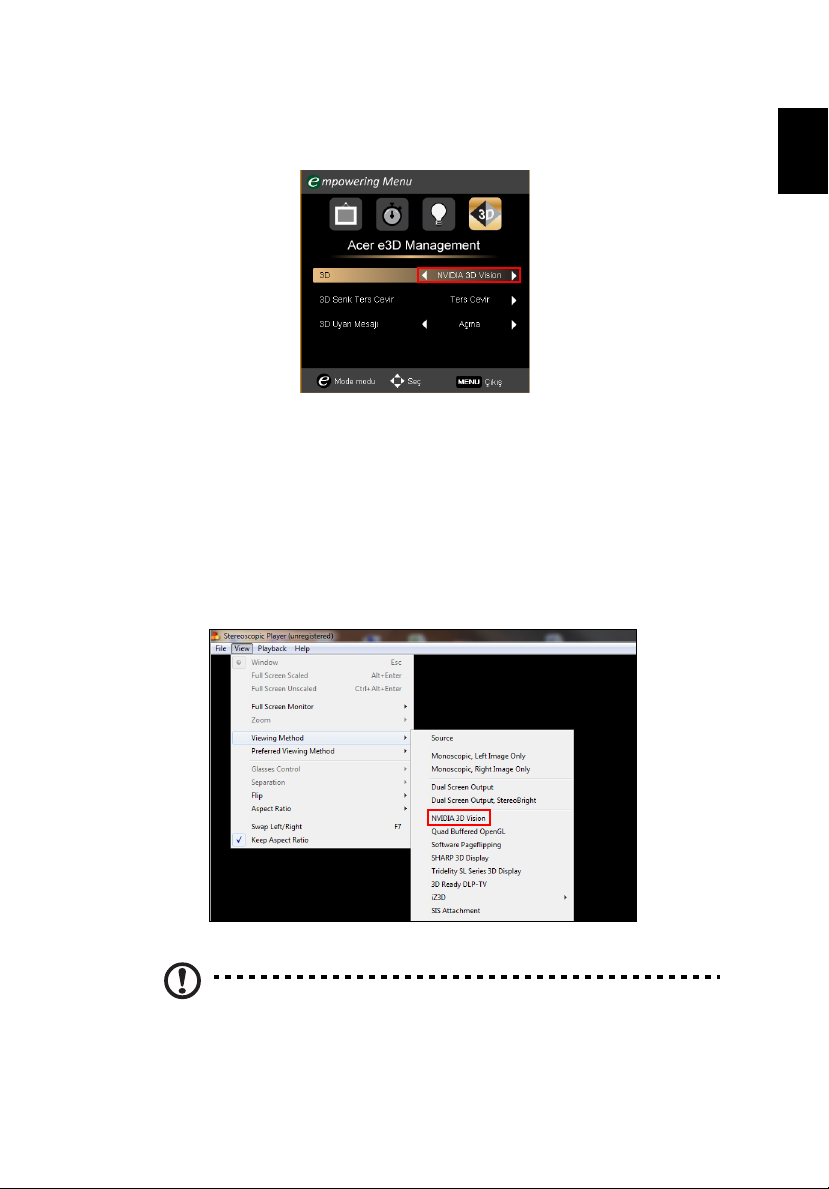
8 Alternatif olarak, Acer e3D Manegement'ı açmak için projektörün uzaktan
kumandası üzerindeki Empowering Tuşuna basın. 3D seçeneklerinden, Nvidia
3D Vision'ı seçin.
Stereoskopik oynatıcıyı kullanma
3D içeriği görüntülemek için bir stereoskopik oynatıcınız olması gerekir. Aşağıdaki
yönergeler www.3dtv.at adresinden temin edilebilen Stereoskopik oynatıcı
kullanılarak nasıl 3D içerik görüntüleneceğini açıklar. Diğer oynatıcıların değişik
prosedürleri olabilir.
1 Stereoskopik oynatıcıyı açın ve V
(Görüntüleme Yöntemi) > NVIDIA 3D Vision'a giderek görüntüleme
yöntemini belirleyin.
iew (Görüntüle) > Viewing Method
7
2 Oynatıcıda 3D içeriği açın.
Not: 3D etkilerini alabilmek için içeriği tam ekran çözünürlükte
görüntülemeniz gerekir.
Page 8
8
Türkçe
DLP 3D / NVIDIA 3DTV Play teknolojisini kullanma
DLP 3D gözlük gerekir.
DLP 3D teknolojisinin getirdiklerinden yararlanmadan önce, aşağıdakileri yapmanız
gerekir.
1Grafik kartınızın 3D oynatmayı desteklediğinden emin olun.
Not: Lütfen grafik kartınızın belgelerine başvurun.
2Grafik kartınız için en güncel sürücülerin indirin ve yükleyin.
Not: En güncel sürücü sürümü için lütfen grafik kartı üreticinizin web
sitesine başvurun.
3Ayrıca www.3dtv.at sitesinden temin edilebilene benzer, uygun bir 3D oynatıcı
indirmelisiniz.
Yaz ılımı indirmek ve DLP gözlükleri ile birlikte NVIDIA 3DTV Play için hazır
projektör kullanmak için NVIDIA 3DTV Play web sitesine bakın:
www.nvidia.com/3dtv.
Not: Ek yazılım satın almanız gerekebilir.
4 DLP uyumlu, doğru 3D gözlüğünüz olduğundan emin olun.
Bir 3D ortam kurma
Sürücüleri yükledikten sonra, ortamı kurmanız gerekir.
1 Kare/alan sıralamalı 3D biçimleri için grafik kartınızda yenileme hızını 100/120
Hz olarak ayarlayın. Diğerlerinde, lütfen 3D içeriğin gerektirdiği yenileme hızını
ayarlayın.
Eğer Blu-ray 3D içeriğini bir HDMI 1.4a veya sonraki bağlantıdan
görüntülüyorsanız, bu otomatik olarak ayarlanacaktır.
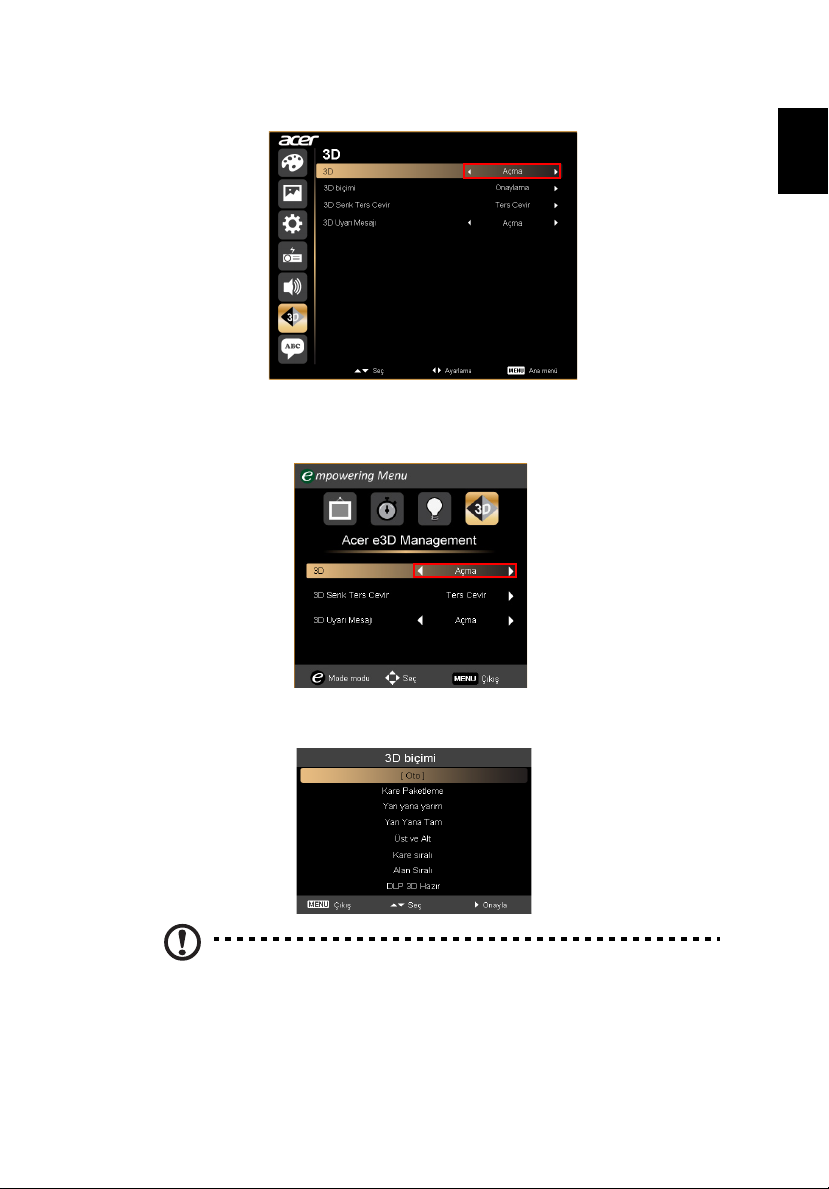
2 OSD'yi açmak için projektör uzaktan kumandasındaki menü düğmesine basın.
Pencerenin sol tarafından 3D bölümünü (altıncı menü seçeneği) seçin.
Page 9
Türkçe
33D'yi Açma olarak ayarlayın.
4 Alternatif olarak, Acer e3D Manegement'ı açmak için projektörün uzaktan
kumandası üzerindeki Empowering Tuşuna basın. 3D seçeneklerinden,
seçin.
Açma
9
'ı
5 Yeterli bilgi yokken "3D biçimi" gösterilir, lütfen doğru 3D gösterimi için uygun
olanı seçin.
Not:
1. "3D biçimi" yalnızca HDMI 1.4 veya 2nci nesil 3D projektörler için
uygundur.
2. "Kare Paketleme" yalnızca
HDMI 1.4 veya sonrası girişlerde vardır.
Page 10
10
Türkçe
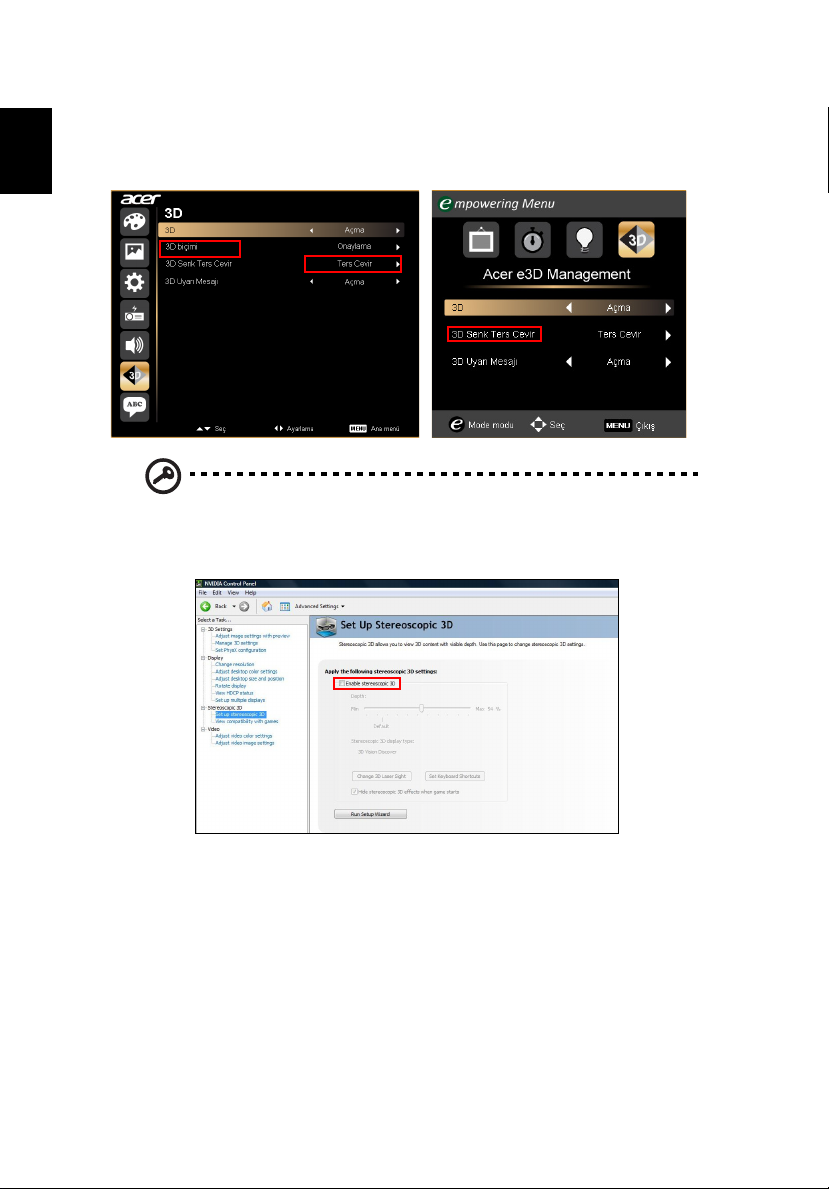
63D içeriğinin doğru görüntülenmediğini saptarsanız, kare/alan sıralamalı 3D
biçimi için projektör OSD'sinden veya Acer e3D Management'tan 3D Senk Ters
Cevir'yi seçmeyi deneyin. Aksi takdirde,
şekilde değiştirmeyi deneyin.
Önemli: Bir NVIDIA grafik kartınız varsa ve NVIDIA 3D Vision/3DTV
Play sürücüleriniz yüklüyse, NVIDIA olmayan 3D Oynatıcıları
kullanırken DLP 3D teknolojisini kullanmak için Stereoskopik özelliğini
devre dışı bırakmanız gerekebilir.
3D biçimi'ni 3D sinyaline uyacak
Stereoskopik oynatıcıyı kullanma
3D içeriği görüntülemek için bir stereoskopik oynatıcınız olması gerekir. Aşağıdaki
yönergeler www.3dtv.at adresinden temin edilebilen Stereoskopik oynatıcı
kullanılarak nasıl 3D içerik görüntüleneceğini açıklar.
Diğer oyuncuların farklı prosedür
3DTV Oynat yazılımını (ücretsiz foto görüntüleyicisi dahil) indirmek ve kullanmak için
NVIDIA 3DTV web sitesine bakın: www.nvidia.com/3dtv.
leri bulunabilir, örn. DLP gözlükleri bulunan NVIDIA
Page 11
Türkçe
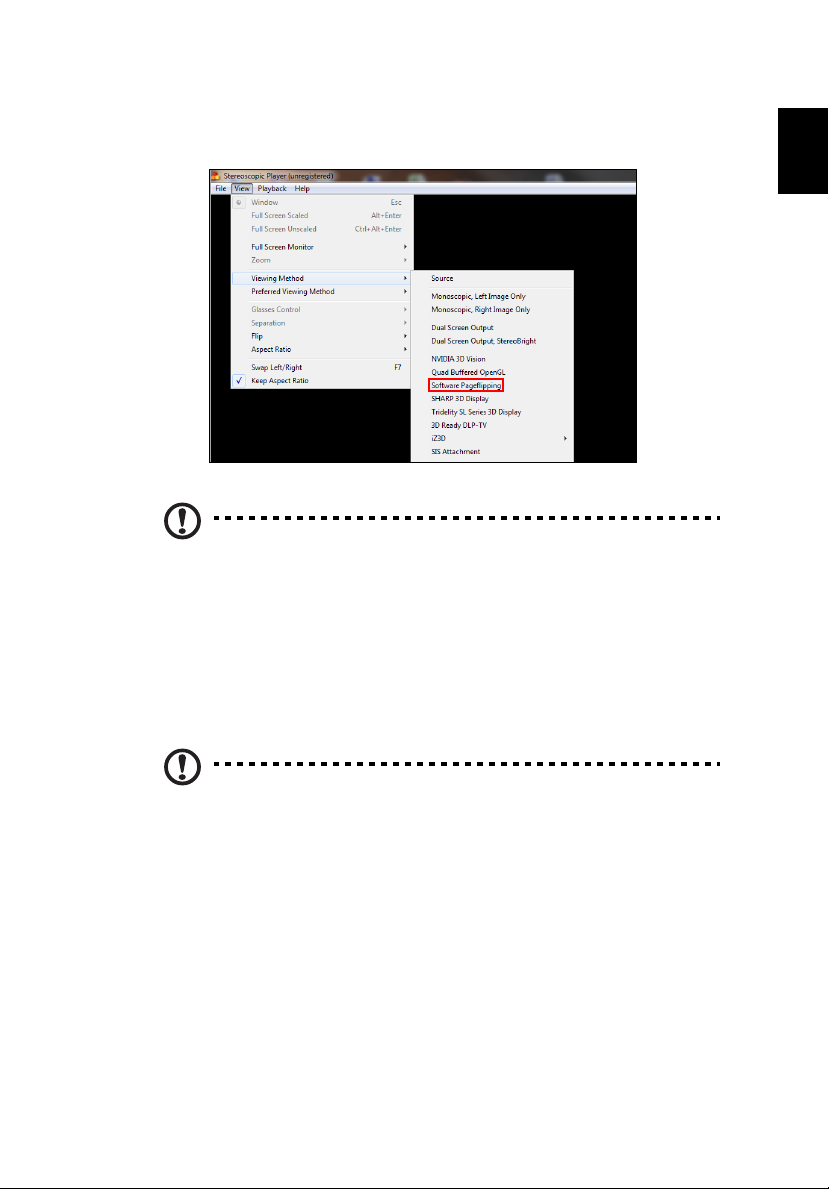
1 Stereoskopik oynatıcıyı açın ve View (Görüntüle) > Viewing Method
(Görüntüleme Yöntemi) > Software pageflipping (Yazılım sayfa
çevirme)'ye giderek görüntüleme yöntemini belirleyin.
2 Oynatıcıda 3D içeriği açın.
Not: 3D etkilerini alabilmek için içeriği tam ekran çözünürlükte
görüntülemeniz gerekir.
3D DVD veya Blu-ray içeriğini izleme
11
3D oynatmayı destekleyen bir DVD veya Blu-ray oynatıcınız varsa, Acer 3D etkin
projektörünüzü kullanarak 3D DVD içeriğinizi izleyebilirsiniz. Mevcut giriş
formatlarından herhangi birini kullanarak DVD veya Blu-ray oynatıcınızı projektöre
bağlayın.
Not: Eğer DVD veya Blu-ray oynatıcınız 3D'yi HDMI 1.4a üzerinden
destekliyorsa, projektörünüzü açmadan önce 3D seçeneklerinin açık
olduğunu ve videonun 24p'yi kullandığını kontrol edin.
Eski bağlantılard
edilmelidir.
1 OSD'yi açmak için projektör uzakt
Pencerenin sol tarafından 3D bölümünü (altıncı menü seçeneği) seçin.
a çözünürlüğün 480i veya 576i'ye ayarlandığı kontrol
an kumandasındaki menü düğmesine basın.
Page 12
12
Türkçe
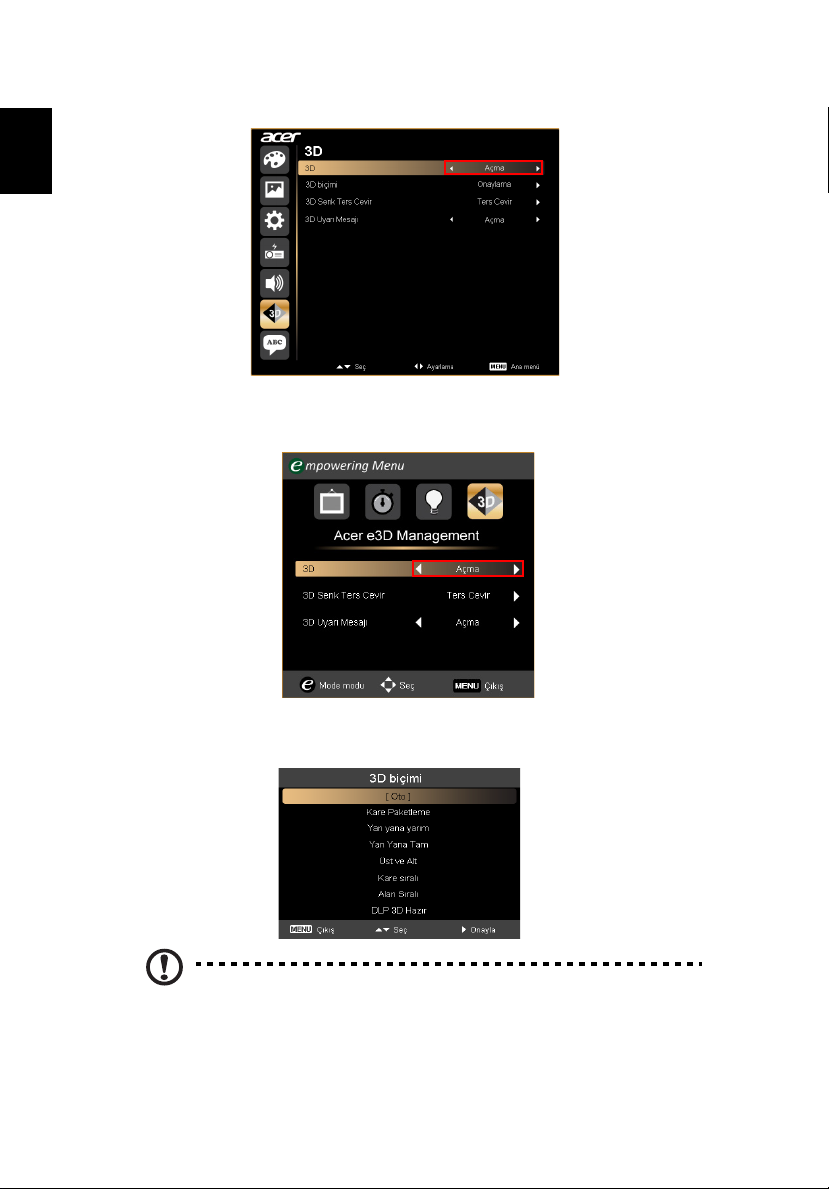
23D'yi Açma olarak ayarlayın.
3 Alternatif olarak, Acer e3D Manegement'ı açmak için projektörün uzaktan
kumandası üzerindeki Empowering Tuşuna basın. 3D seçeneklerinden,
seçin.
Açma
'ı
4 Yeterli bilgi yokken "3D biçimi" gösterilir, lütfen doğru 3D gösterimi için uygun
olanı seçin.
Not:
1. "3D biçimi" yalnızca HDMI 1.4 veya 2nci nesil 3D projektörler için
uygundur.
2. "Kare Paketleme" yalnızca
HDMI 1.4 veya sonrası girişlerde vardır.
Page 13
13
Türkçe
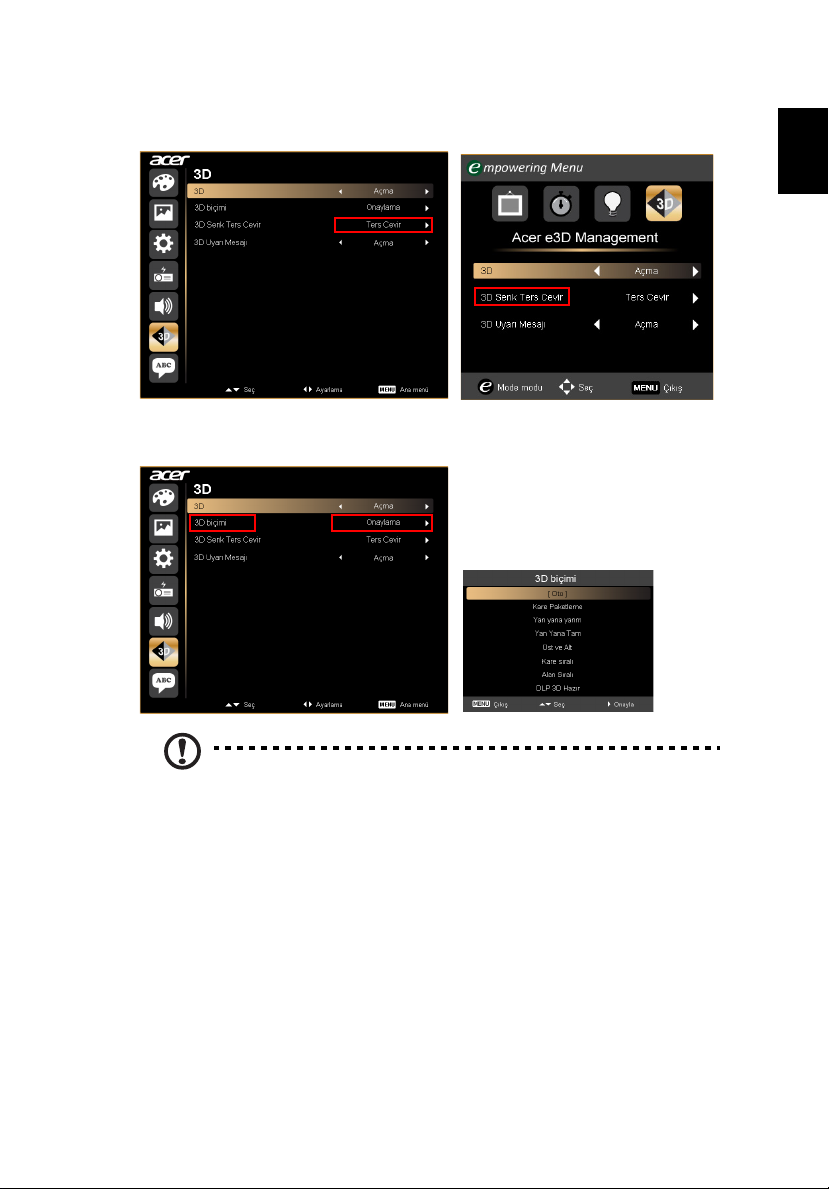
53D içeriğinin doğru görüntülenmediğini saptarsanız, projektör OSD'sinden veya
Acer e3D Management'tan 3D Senk Ters Cevir'yi seçmeyi deneyin.
6Bu işlem görüntüyü iyileştirmezse, 3D biçimi'ni oynatıcınız tarafından
gönderilen sinyale uyacak şekilde değiştirin.
Not: "3D biçimi" yalnızca HDMI 1.4 veya 2nci nesil 3D projektörler için
uygundur.
 Loading...