

Page 1

Acer 投影机
(采用 3D 技术)
快速指南
Page 2

© 2012 保留所有权利。
Acer 投影机系列快速指南
首次发布:8/2012
型号: __________________________________
序列号: ___________________________________
购买日期: ________________________________
购买地点: ________________________________
Page 3
简体中文
您购买的 Acer 投影机采用 DLP 和 NVIDIA 3D (可选)技术。
如果您已经将投影机连接到计算机,请阅读第 3 页 " 使用 NVIDIA 3D Vision 技术 "
或第 7 页 " 使用 DLP 3D / NVID
IA 3DTV Play 技术 " 。
3
如果您已经将投影机连接到 DVD
或 Bl
u-ray 内容 " 。
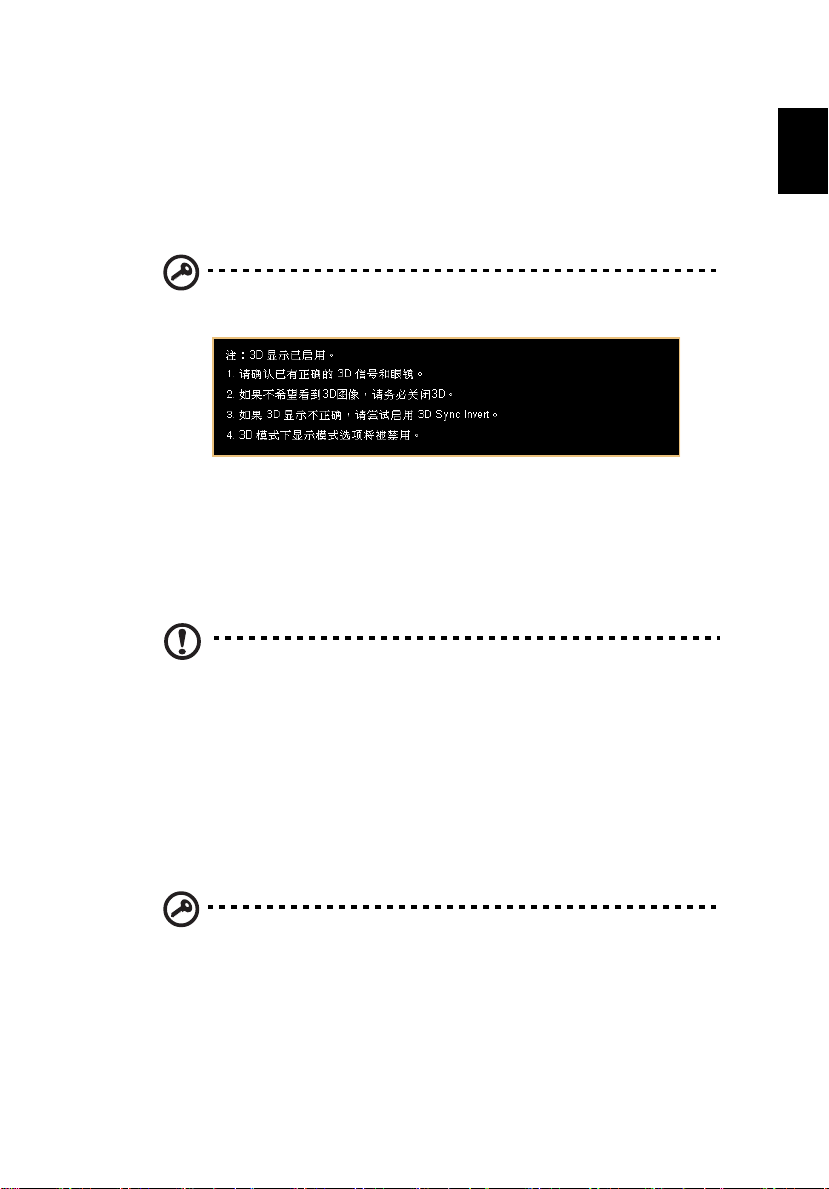
重要事项:开启 3D 技术时,您会看到关于 3D 已启用的提示。如果不
希望观看 3D 内容,应将其关闭,否则可能无法以全亮度投影图像。
或 Blu-ray 播放机,请阅读第 11 页 " 观看 3D DVD
使用 3D 眼镜
NVIDIA 3D Vision 和 DLP 3D 眼镜均需供电。为了延长电池使用时间,它们会在闲置
几分钟后关闭。在开始观看 3D 内容前,您需要开启眼镜电源。在许多情况下,眼镜
架的一条边上会有一个电源开关,并通过一个 LED 来指明眼镜电源是否开启。
注意:参阅眼镜附带的文档,了解如何开启它们以及如何更换电池。
使用 NVIDIA 3D Vision 技术
使用 NVIDIA 3D 眼镜时,仅适用于经过 NVIDIA 3D Vision 认证的投影机。
在体验 NVIDIA 3D Vision 技术的优势之前,您需要执行如下操作。
1 确保
您的图形卡受到支持。请访问 www.nvidia.com/object/
3D_Vision_Requirements.html,确认是否列出了您的图形卡。如果不确定,
可以试试页面顶部的自动工具,可能会有所帮助。
重要事项:只支持 NVIDIA 图形卡。
Page 4
4
简体中文
2 从下面的网站下载并安装 3D 驱动程序和 3D 播放器
www.nvidia.com/object/3D_Dri
3 此外,
4 确保您已配备 NVIDIA 3D 眼镜和红外线发射器。
还应从相关网站 (如 www.3dtv.at)下载合适的 3D 播放器。
注意:您可能需要购买附加软件。
vers_Downloads.html。
设置 3D 环境
安装完驱动程序后,您需要设置环境。
1 正确
2 右键
放置红外线发射器,使其覆盖范围最大。该发射器用于控制 3D 眼镜,是观
看 3D 内容所必需的。将 USB 线插入计算机上可用的 USB 端口。
单击桌面上的任意位置,选择 NVIDIA Control Panel (NVIDIA 控制面
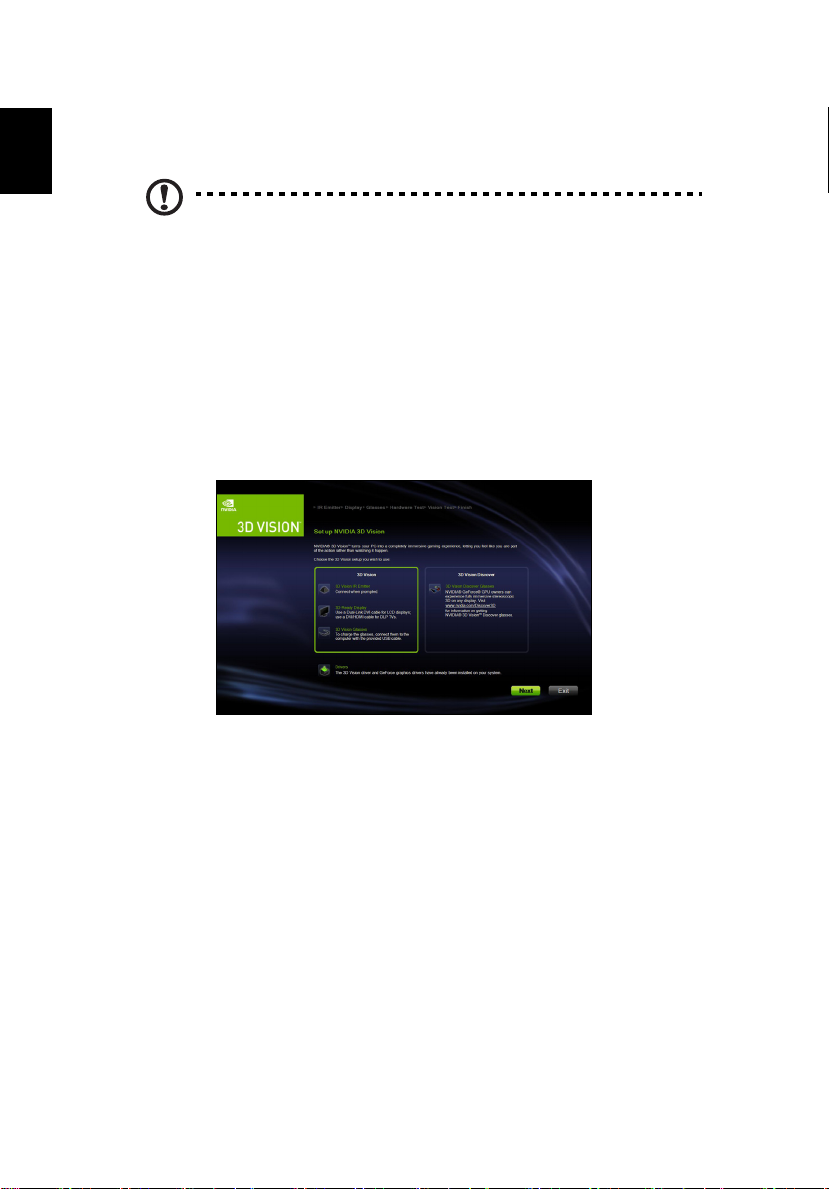
板)。若以前未设置过 3D 环境,这将打开设置向导。
3 按照屏幕上的说明设置 3D 环境。
Page 5
简体中文
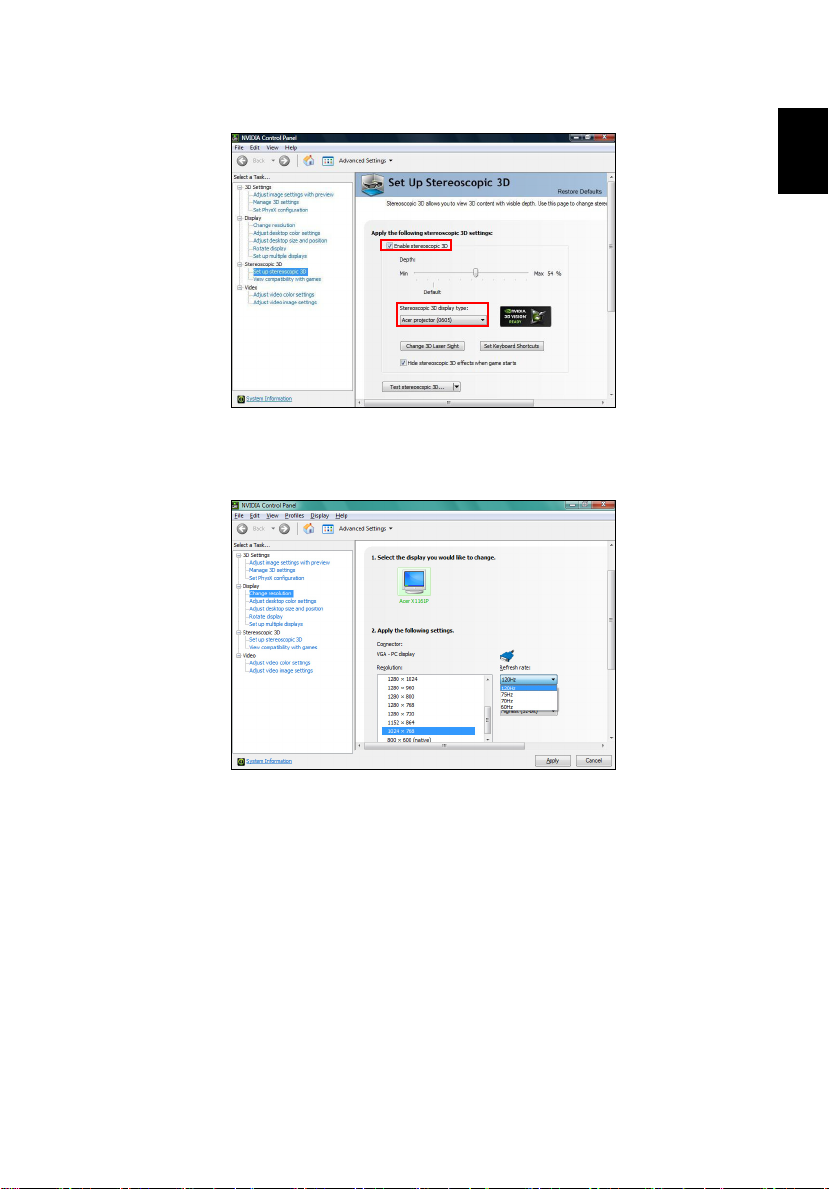
4 选中 Enable Stereoscopic 3D (启用立体 3D)选项,选择正确的显示类型。
5 在 Select a task... (选择任务 ...)列表中,选择 Change Resolution (更改分
辨率)。确保显示刷新率已设为 100/120 Hz (从相应的下拉菜单)。
如果您使用 HDMI
1.4a 或以上连接观看 Blu-ray 3D 内容,这将自动设置。
5
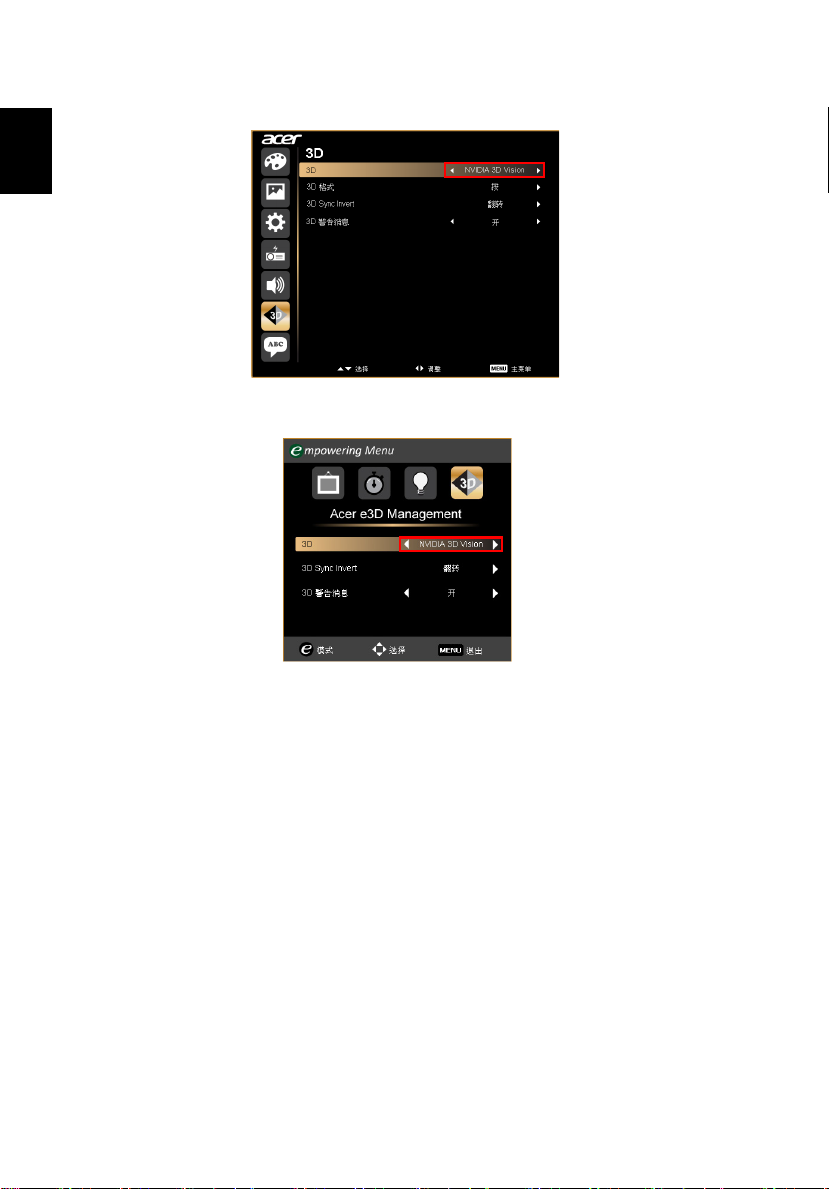
6 按投影机遥控器上的菜单按钮打开 OSD。选择窗口左侧的 3D 部分 (第六个菜
单选项)。
Page 6
6
简体中文
7 将 3D 设成 Nvidia 3D Vision。
8 此外,也可以按投影机遥控器上的 Empowering 键打开 Acer e3D
Management。在 3D 选项中,选择 Nvidia 3D Vision。
使用立体播放器
您需要使用立体播放器来观看 3D 内容。下面介绍如何使用由 www.3dtv.at 提供的
立体播放器来观看 3D 内容。其他播放器的使用方法可能不同。
Page 7
简体中文
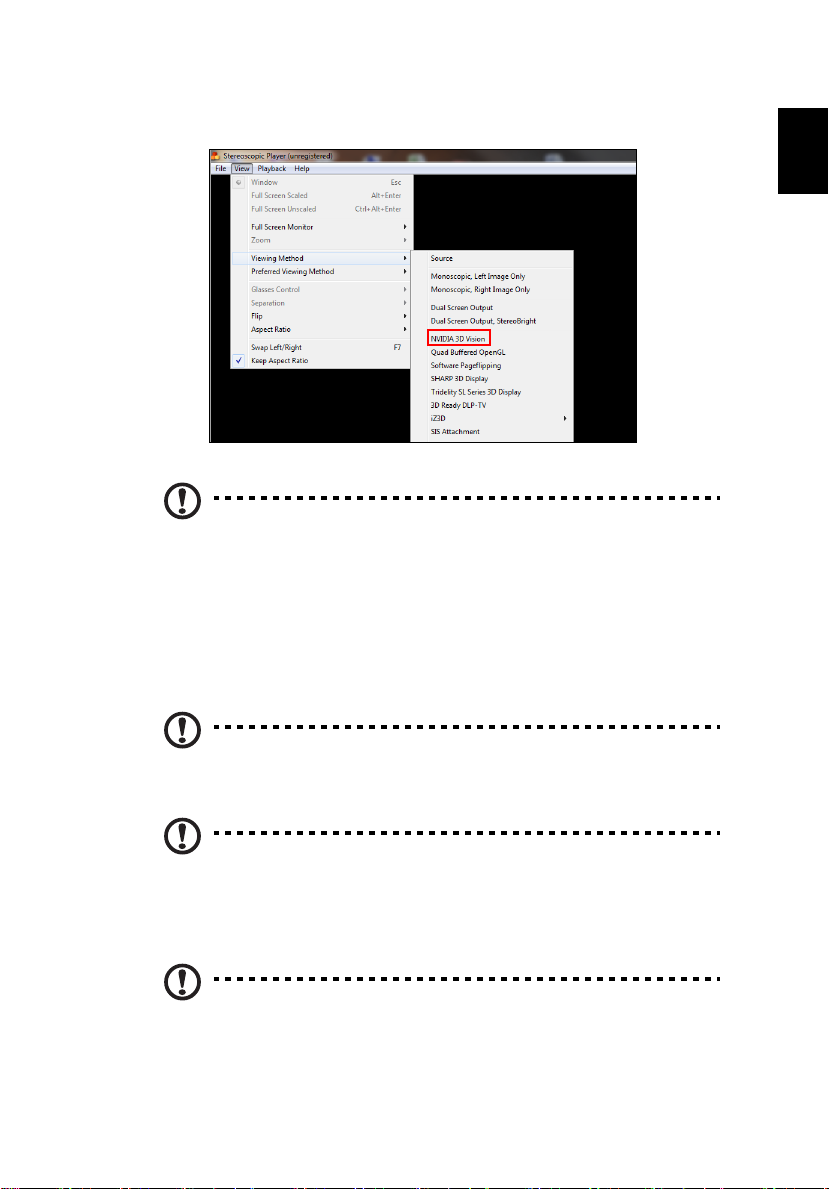
1 打开立体播放器,进入 View (查看) > Viewing Method (查看方法) >
NVIDIA 3D Vision 设置观看方法。
2 在播放器中打开 3D 内容。
注意:您必须以全屏幕分辨率观看内容,才具有 3D 效果。
7
使用
需要佩戴 DLP 3D 眼镜。
在体验 DLP 3D 技术的优势之前,您需要执行如下操作。
1 确保
2 下载并安装图形卡的最新驱动程序。
3 此外,还应从相关网站 (如 www.3dtv.at)下载合适的 3D 播放器。
4 确保您已配备正确的 DLP 兼容的 3D 眼镜。
DLP 3D / NVIDIA 3DTV Play
您的图形卡支持 3D 播放。
注意:请参阅图形卡的文档。
注意:请访问图形卡厂商的网站以获取最新版本的驱动程序。
关于下载软件并通过 DLP 眼镜
NVIDIA 3DTV Play 网站:www.nvidia.com/3dtv。
注意:您可能需要购买附加软件。
观看支持 NVIDIA 3DTV Play 的投影机,请参阅
技术
Page 8
8
简体中文
设置 3D 环境
安装完驱动程序后,您需要设置环境。
1 对于
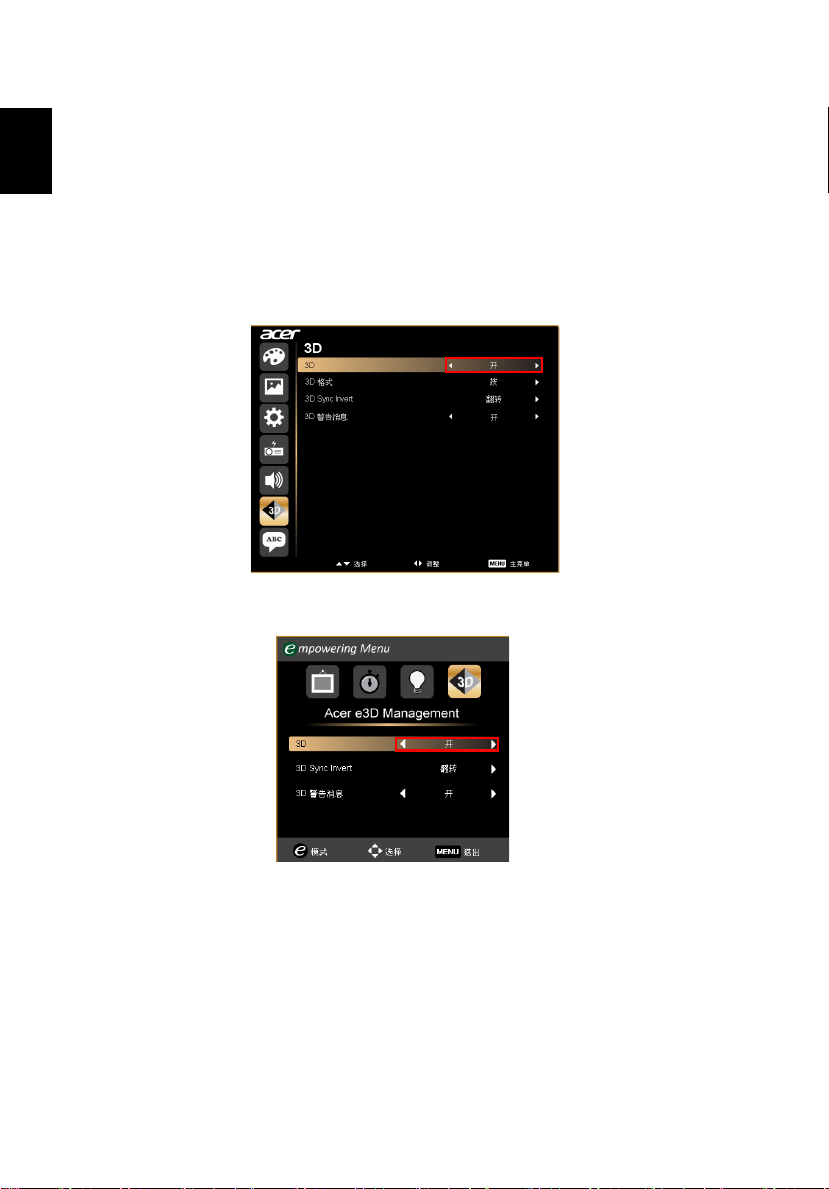
2 按投
3 将 3D 设为开。
4
帧 / 场顺序 3D 格式,在图形卡上将刷新率设为 100/120 Hz。否则,请设
为 3D 内容要求的刷新率。
如果您使用 HDMI
影机遥控器上的菜单按钮打开 OSD。选择窗口左侧的 3D 部分 (第六个菜
单选项)。
此外,也可以按投影机遥控器上的
Management
1.4a 或以上连接观看 Blu-ray 3D 内容,这将自动设置。
。在
3D
选项中,选择开。
Empowering
键打开
Acer e3D
Page 9
简体中文
5
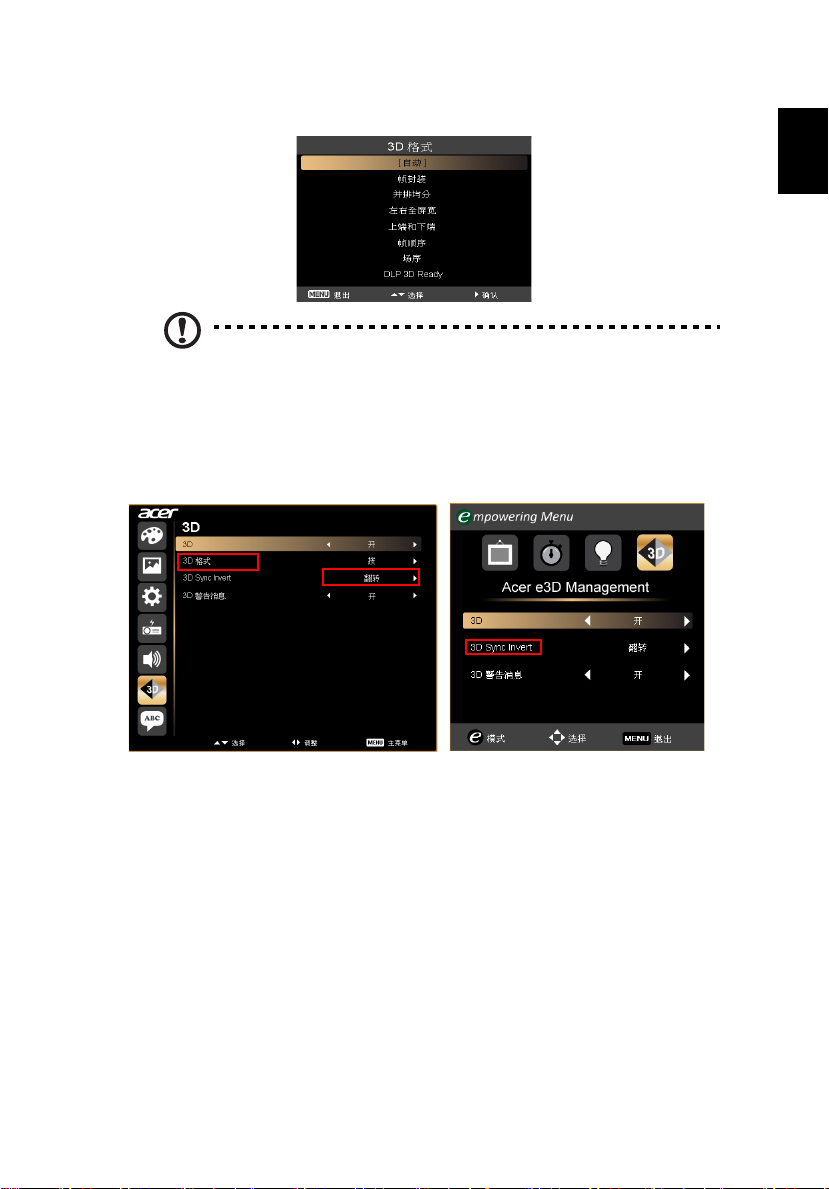
当信息不足时,显示
注意:
1.“3D 格式 ” 仅适用于 HDMI 1.4 或第二代 3D 投影机。
2.“ 帧封
“3D 格式”
装 ” 仅存在于 HDMI 1.4 或以上的输入。
,请选择合适的格式以正确显示
3D
9
。
6 如果
您发现 3D 内容显示不正确,可以尝试在投影机 OSD 或 Acer e3D
Management 中为帧 / 场顺序 3D 格式选择 3D Sync Invert。否则,可以尝试
更改 3D 格式,使其与 3D
信号匹配。
Page 10
10
简体中文
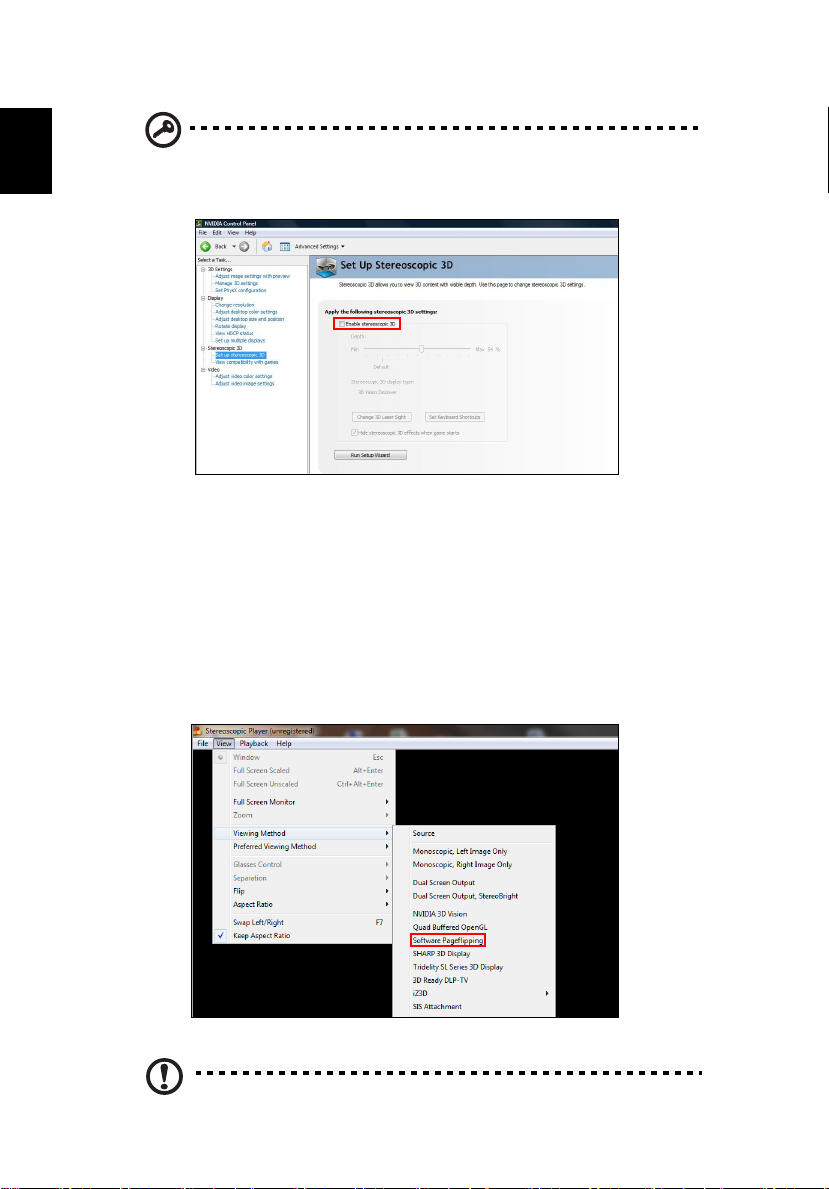
重要事项:如果您配备的是 NVIDIA 图形卡并且安装了
Vision/ 3DTV Play
需要禁用立体功能,才能使用 DLP 3D 技术。
驱动程序,则在使用非 NVIDIA 3D 播放机时,可能
NVIDIA 3D
使用立体播放器
您需要使用立体播放器来观看 3D 内容。下面介绍如何使用由 www.3dtv.at 提供的
立体播放器来观看 3D 内容。
他播放器的使用方法可能不同。例如,要下载 NVIDIA 3
相片浏览器)并配合 DLP 眼镜使用,请参阅 NVIDIA 3DTV 网站:www.nvidia.com/
3dtv。
1 打开
立体播放器,进入 View (查看) > Viewing Method (查看方法) >
Software pageflipping (软件页面翻转)以设置观看方法。
DTV Play 软件 (包括免费的
2 在播放器中打开 3D 内容。
注意:您必须以全屏幕分辨率观看内容,才具有 3D 效果。
Page 11
简体中文
观看 3D DVD 或 Blu-ray 内容
如果您的 DVD 或 Blu-ray 播放机支持 3D 播放,则可以使用启用了 3D 的 Acer 投影
机来观看 3D DVD 内容。使用可用的任一输入格式,将 DVD 或 Blu-ray 播放机连接
到投影机。
注意:如果您的 DVD 或 Blu-ray 播放机支持通过 HDMI 1.4a 播放 3D
内容,应在开启投影机前确保开启 3D 选项并且视频使用 24p。
如果使用较旧的连接方式,确保分辨率设在 480
i 或 576i。
11
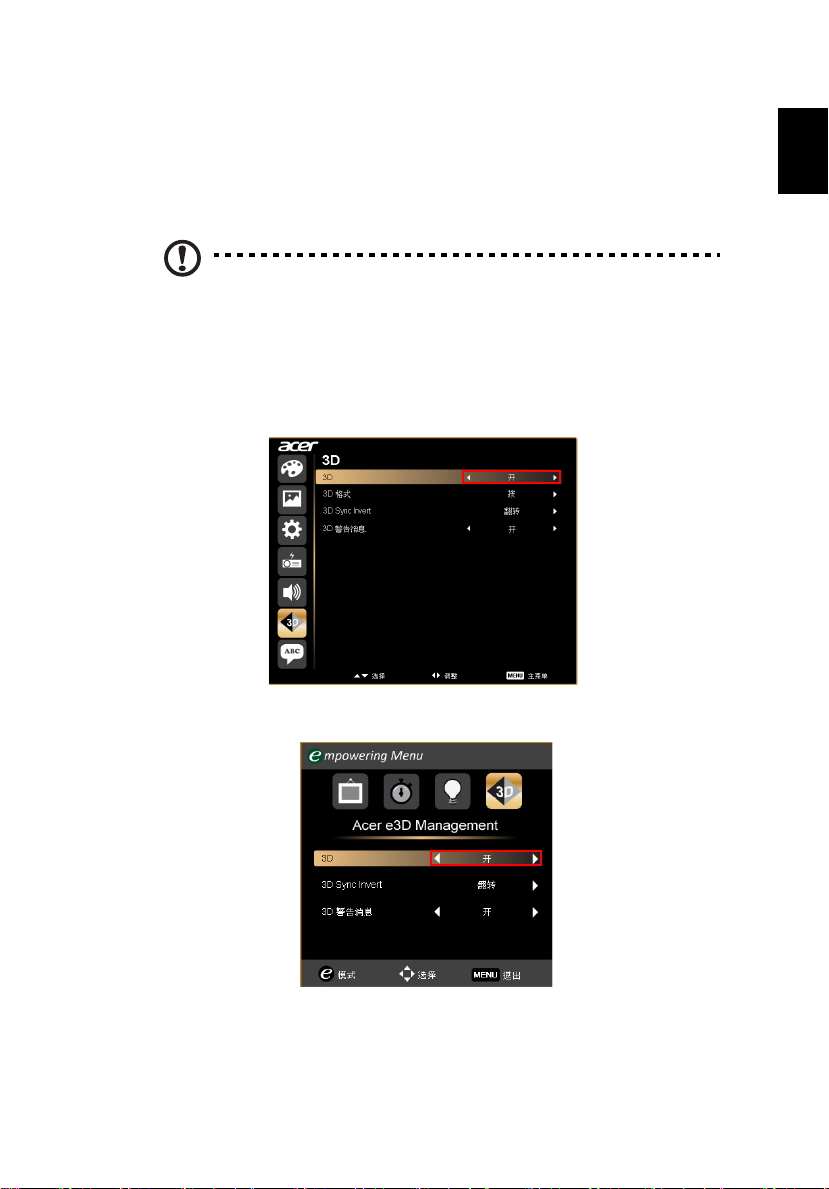
1 按投
2 将 3D
3
影机遥控器上的菜单按钮打开 OSD。选择窗口左侧的 3D 部分 (第六个菜
单选项)。
设为开。
此外,也可以按投影机遥控器上的
。在
Management
3D
Empowering
选项中,选择开。
键打开
Acer e3D
Page 12
12
简体中文
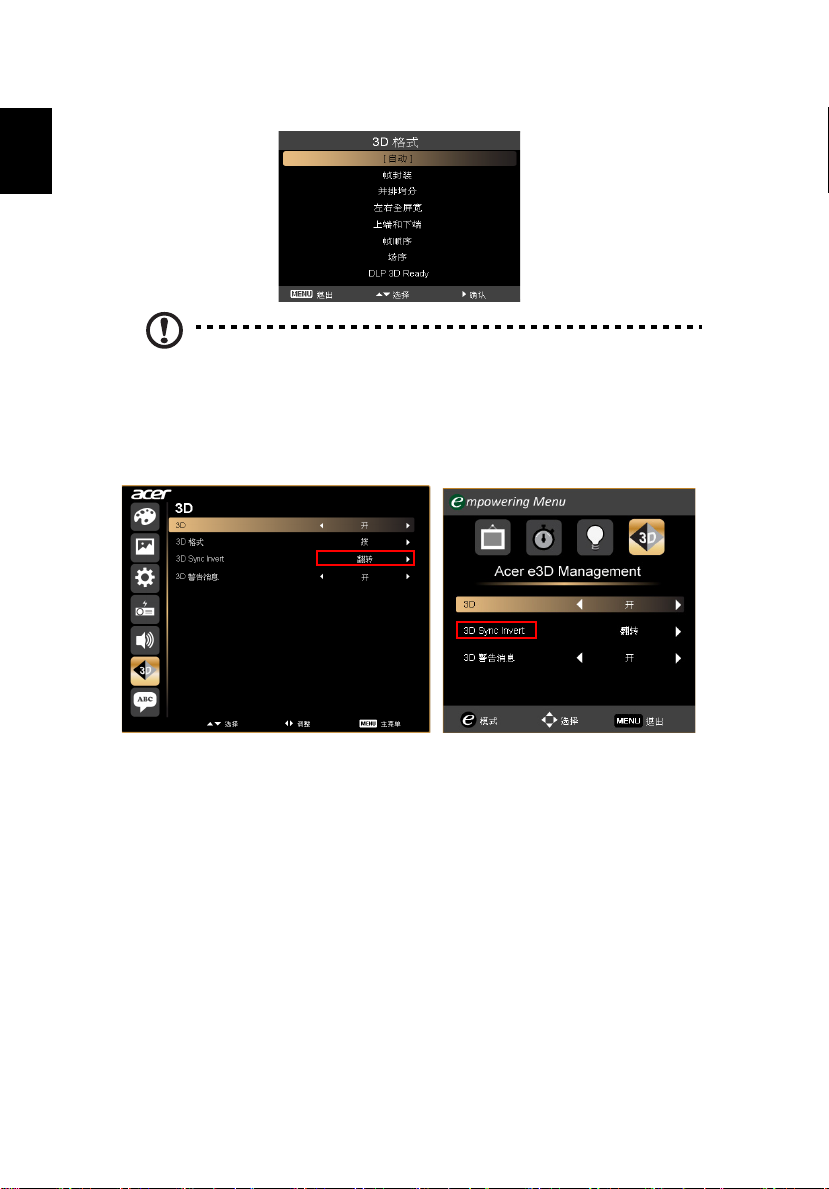
4
当信息不足时,显示
注意:
1.“3D 格式 ” 仅适用于 HDMI 1.4 或第二代 3D 投影机。
2.“ 帧封
“3D 格式”
装 ” 仅存在于 HDMI 1.4 或以上的输入。
,请选择合适的格式以正确显示
3D
。
5 如果
您发现 3D 内容显示不正确,可以尝试在投影机 OSD 或 Acer e3D
Management 中选择 3D Sync Invert。
Page 13
简体中文
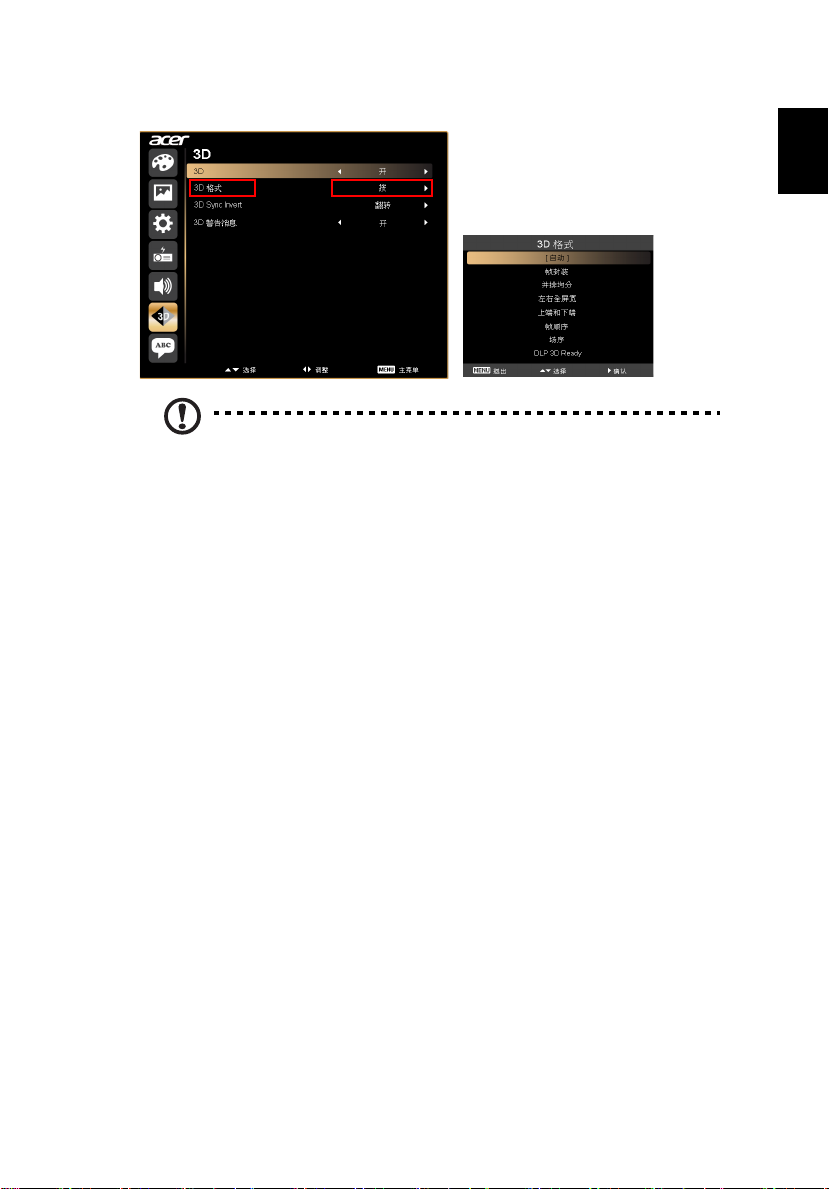
6 如果图像质量没有改善,可以更改 3D 格式,使其与播放机发送的信号匹配。
注意:“3D 格式 ” 仅适用于 HDMI 1.4 或第二代 3D 投影机。
13
 Loading...