

Page 1

Acer Projektor
P1100/P1200/P1203/P1206/
P1303W-serien
Brukerveiledning
Page 2

Copyright © 2009. Acer Incorporated.
Alle rettigheter reservert.
Brukerveiledning for Acer Projektor P1100/P1200/P1203/P1206/P1303W-seriene
Original utgave: 12/2009
Endringer av informasjonen i denne publikasjonen kan finne sted uten varsel. Slike endringer
vil innarbeides i nye utgaver av denne håndboken eller supplerende dokumenter og
publikasjoner. Dette firmaet gir ingen garantier, verken uttrykte eller impliserte, med hensyn
til innholdet i dette dokumentet og fraskriver seg spesifikt impliserte garantier om salgbarhet
eller egnethet for et bestemt formål.
Registrer modellnummeret, serienummeret, innkjøpsdatoen og informasjon om innkjøpssted i
plassen som er angitt nedenfor. Serienummeret og modellnummeret blir registrert på
etiketten som er festet til datamaskinen din. All korrespondanse om enheten bør omfatte
serienummeret, modellnummeret og innkjøpsinformasjon.
Ingen deler av denne publikasjonen kan reproduseres, lagres i et arkivsystem eller overføres
på noe vis, – elektronisk, mekanisk, ved fotokopiering, innspilling eller på andre måter – uten
å innhente skriftlig tillatelse på forhånd fra Acer Incorporated.
Acer Projektor P1100/P1200/P1203/P1206/P1303W-seriene
Modellnummer: _______________________________
Serienumme: __________________________________
Kjøpsdato: ____________________________________
Kjøpested: ____________________________________
Acer og Acer-logoen er registrerte varemerker som tilhører Acer Incorporated. Andre
firmanavn eller varemerker som brukes, brukes kun for identifikasjonsformål og tilhører sine
respektive selskaper.
"HDMI™, the HDMI logo and High-Definition Multimedia Interface are trademarks or
registered trademarks of HDMI Licensing LLC."
Page 3

Informasjon vedørende sikkerhet og trygghet
Les disse instruksjonene nøye. Oppbevar dette dokumentet for fremtidig bruk.
Overhold alle advarsler og instruksjoner som er merket på produktet.
Slå av produktet før rengjøring.
Ta ut produktets strømstøpsel fra stikkontakten før rengjøring. Ikke bruk
flytende rengjøringsmidler eller aerosol-midler. Bruk en fuktig klut
til rengjøring.
Utvis forsiktighet når enheten kobles fra.
Overhold de følgende retningslinjene ved tilkobling og frakobling av strøm til
den eksterne strømforsyningsheten:
• Installer strømforsyningsenheten før strømledningen kobles til til
AC-strømuttaket
• Koble fra strømledningen før strømforsyningsenheten fjernes
fra projektoren.
• Dersom systemet har flere strømkilder, koble strømmen fra systemet ved å
ta ut alle strømledninger fra strømforsyningsenhetene.
Advarsel om tilgjengelighet
iii
Påse at strømuttaket du plugger inn strømledningen i er lett tilgjengelig og
plassert så nære utstyrsoperatøren som mulig. Når du må koble strømmen fra
utstyret, påse å ta ut strømledningen fra det elektriske uttaket.
Advarsler!
• Ikke bruk dette produktet i nærheten av vann.
• Ikke plasser dette produktet på en ustødig tralle, stativ eller bord. Hvis
produktet faller ned, kan det få alvorlige skader.
• Projektoren er utstyrt med ventilasjonsåpninger for å sikre pålitelig drift
og for å beskytte den mot overoppheting. Disse åpningene må ikke
blokkeres eller dekkes til. Produktet må aldri plasseres på en seng, sofa,
teppe eller lignende overflater som blokkerer ventilasjonsåpningene.
Dette produktet må aldri plasseres i nærheten av eller over en radiator eller et
varmeapparat, eller i en innebygd installasjon med mindre det finnes
tilstrekkelig ventilasjon.
• Skyv aldri gjenstander inn gjennom produktets åpninger. De kan komme i
kontakt med farlige spenningspunkter eller kortslutte deler, noe som kan
resultere i brann eller elektrisk støt. Søl aldri væske på eller i produktet.
Page 4

iv
• Ikke plasser produktet på en vibrerende overflate. Dette for å unngå skade
på interne deler og for å unngå batterilekkasje.
• Bruk aldri produktet under sport, trening eller noe vibrerende miljø,
da dette sannsynligvis vil forårsake uventet kortslutning eller skade på
rotorenheter eller lampen.
Bruke elektrisk kraft
• Strømtypen produktet anvender er angitt på merkeetiketten. Hvis du ikke
er sikker på den tilgjengelige strømtypen, rådfør deg med din forhandler
eller din lokale strømleverandør.
• Ikke la noe stå på strømledningen. Ikke plasser produktet på et sted hvor
personer vil komme til å gå på ledningen.
• Hvis en skjøteledning brukes med produktet, påse at den totale
ampèrestyrken for utstyret som er koblet til skjøteledningen ikke
overskrider skjøteledningens amperestyrke. Kontroller også at den
totale styrken for alle produktene plugget til vegguttaket ikke
overskrider sikringsstyrken.
• Ikke overbelast strømuttaket, strømfilter eller stikkontakt ved å plugge inn
for mange enheter. Den totale systembelastningen må ikke overskride
80% av grenuttakets strømkretskapasiteten. Hvis strømfilter brukes, må
ikke belastningen overskride 80% av strømfilterets inngangsspenning.
• Produktets AC-adapter er utstyrt med et 3-ledet jordet støpsel. Støpselet
passer kun i et jordet strømuttak. Kontroller at strømuttaket er korrekt
jordet før AC-adapterstøpselet settes inn. Ikke sett inn støpselet i et
ikke-jordet strømuttak. Kontakt din elektriker for informasjon.
Advarsel! Jordingspinnen er en sikkerhetsfunksjon. Bruk av strømuttak som
ikke er korrekt jordet kan føre til elektrisk støt og/eller skade.
Merknad: Jordingspinnen gir også god beskyttelse mot uventet støy
produsert av annet elektriskt ustyr i nærheten som kan forstyrre dette
produktets ytelse.
• Bruk kun produktet med den medfølgende strømforsyningsledningen.
Hvis du må skifte ut strømledningen, påse at den nye strømledningen
overholder følgende krav: avtagbar type, UL-listet/CSA-sertifisert,
VDE-godkjent eller tilsvarende, maksimal lengde 4,6 meter (15 fot).
Page 5

Servicearbeide
Ikke gjør forsøk på å reparere produktet selv. Åpning eller fjerning av deksler
kan utstette deg for farlige spenningspunkter eller andre farer. All service skal
utføres av kvalifisert servicepersonale.
Koble produktet fra vegguttaket og la kvalifisert servicepersonale foreta
servicearbeide i tilfeller hvor:
• strømledningen eller støpselet er ødelagt, kuttet eller frynset
• væske er sølt inn i apparatet
• produktet har blitt utsatt for regn eller vann
• produktet har blitt mistet eller boksen har blitt ødelagt
• produktets ytelse viser en tydelig forandring, og indikerer behov
for service
• produktet ikke fungerer som normalt etter at brukerveiledningen er fulgt
Merknad: Juster kun kontrollene som beskrives i brukerveiledningen.
Feiljustering av andre kontroller kan føre til skade, noe som ofte krever
utstrakt arbeide av en kvalifisert tekniker for å tilbakestille produktet til
normal stand.
Advarsel! Av sikkerhetsgrunner skal ikke ikke-kompatible deler brukes når
komponenter legges til eller endres. Rådfør deg med din forhandler
vedrørende kjøpsalternativer.
v
Projektoren og tilbehør kan inneholde små deler. Oppbevar dem utenfor
barns rekkevidde.
Ekstra sikkerhetsinformasjon
• Ikke se direkte på projektorlinsen når lampen er på. Det skarpe lyset kan
skade øynene dine.
• Slå først på projektoren og deretter signalkildene
• Ikke plasser projektoren i følgende omgivelser:
• Dårlig ventilerte eller lukkede områder. Det er nødvendig med minst 50 cm.
klaring fra vegger og fri luftstrøm rundt projektoren.
• Steder hvor temperaturen kan bli svært høy, som for eksempel i en bil med alle
vinduene lukket.
• Steder med mye fuktighet, støv eller sigarettrøyk kan ødelegge optiske
komponenter, forkorte projektorens levetid og gjøre bildet mørkere.
• Steder nære brannalarmer.
• Steder med en omgivende temperatur på over 40 ºC/104 ºF.
• Steder med høyder over 10.000 fot.
• Koble umiddelbart fra projektoren dersom det er noe galt med den. Ikke
bruk projektoren dersom det kommer røyk, rare lyder eller lukt fra den.
Page 6

vi
Det kan forårsake brann eller elektrisk støt. I dette tilfellet, koble den
umiddelbart fra og kontakt din forhandler.
• Ikke fortsett å bruke dette produktet hvis det er ødelagt eller mistet.
Kontakt i så tilfelle din forhandler for inspeksjon.
• Ikke vend projektorobjektivet mot solen. Det kan føre til brann.
• Når projektoren slås av, må det påses at projektorens kjølesyklus er fullført
før strømmen kobles fra.
• Ikke slå av hovedstrømmen brått eller koble fra projektoren mens den er i
bruk. Det kan føres til at lampen skades, brann, elektrisk støt eller andre
problemer. Det beste er å vente til viften er slått av før hovedstrømmen
slås av.
• Ikke rør luftuttaksristen og den nedre platen. Disse blir varme.
• Hvis projektoren har luftfilter så bør dette rengjøres jevnlig. Temperaturen
innvendig kan stige og forårsake skade når filteret/ventilasjonsåpningene
tettes med skitt eller støv.
• Ikke se inn i luftuttaksristen når projektoren er i bruk. Det kan skade
øynene dine.
• Åpne alltid objektivlukkeren eller ta av objektivlokket når projektoren
er på.
• Ikke blokker projektorobjektivet med noen gjenstand mens projektoren er
i bruk. Dette kan føre til at objektet blir varmt og deformeres. Det kan til
og med forårsake brann. Trykk på HIDE (SKJULE) på projektoren eller
fjernkontrollen for å midlertidig slå av lampen.
• Lampen blir svært varm under bruk. La projektoren nedkjøles i omtrent
45 minutter før lampen fjernes for utskiftning.
• Ikke bruk lamper etter at lampens beregnede levetid er gått ut. Det kan i
sjeldne tilfeller føre til at lampen går i stykker.
• Skift aldri ut lampen eller andre elektroniske komponenter med mindre
projektoren er frakoblet.
• Produktet vil selv registrere lampens levetid. Sørg for at lampen skiftes ut
når en varselmelding vises.
• La enheten nedkjøles og følg alle instruksjonene ved utskiftning av
lampen.
• Tilbakestill funksjonen "Lamp Hour Reset" (Tilbakestille lampe) fra
skjermvisningsmenyen "Management" (Administrasjon) etter at
lampemodulen er skiftet ut.
• Ikke forsøk å demontere projektoren. Det er farlig høyspenninger inne i
projektoren som kan skade deg. Den eneste delen som brukeren kan yte
service på er lampen, som har et eget avtagbart deksel. Service skal ellers
kun foretas av kvalifisert, profesjonelt servicepersonale.
• Ikke plasser projektoren vertikalt på enden. Det kan føre til at projektoren
hvelver og forårsaker skade.
• Dette produktet kan vise speilvendte bilder for takmonteringsinstallasjon.
Bruk kun Acer takmonteringssett for montering av projektoren og sørg for
at den er forsvarlig installert.
Page 7
vii
Advarsel vedrørende lytting
For å beskytte hørselen er det viktig at du følger disse instruksjonene.
• Øk volumet gradvis frem til du kan høre tydelig og godt.
• Ikke øk volumnivået etter at du har vendt deg til det.
• Ikke hør på musikk med høyt volum i lengre perioder.
• Ikke øk volumet for å blokkere ute bråkete omgivelser.
• Send volumet hvis du ikke kan høre hva andre personer rundt deg sier.
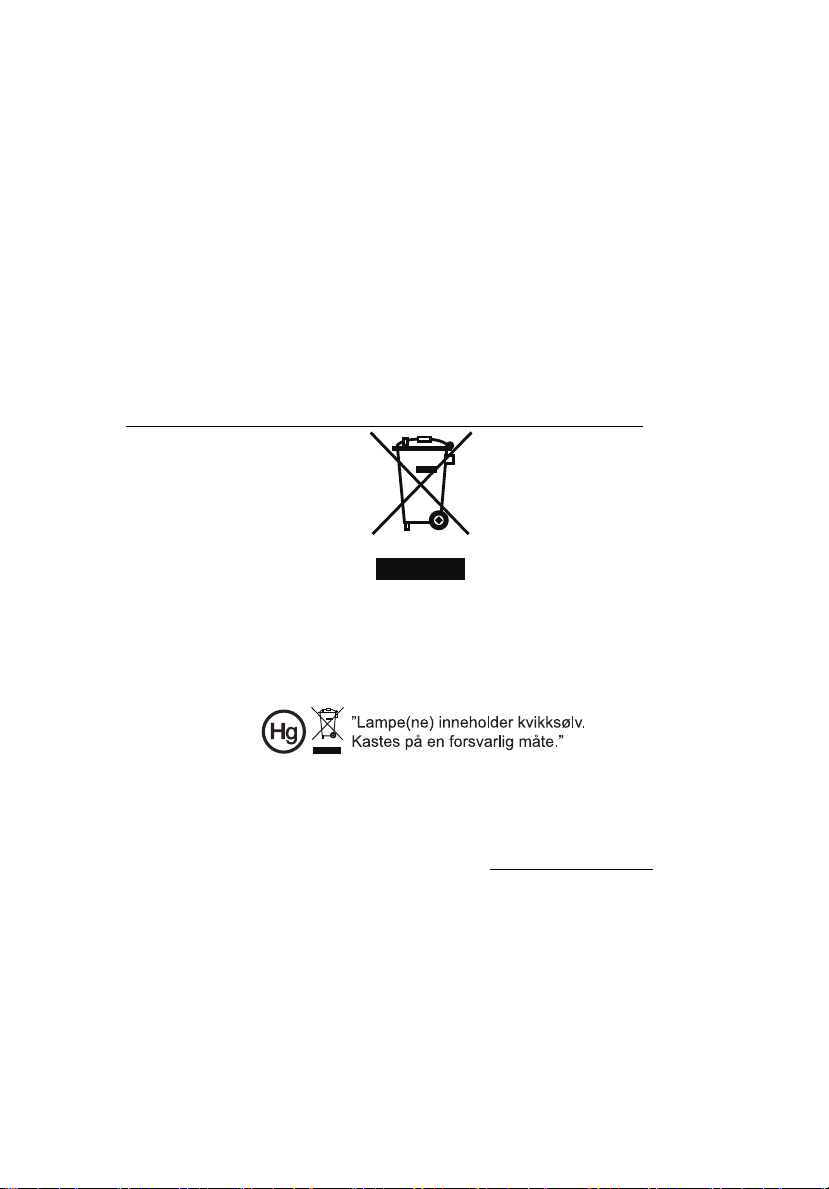
Instruksjoner for kassering
Ikke kast denne elektroniske enheten i søppelet når den skal kastes. For å
redusere forurensning og sikre best beskyttelse av det globale miljøet, vennligst
resirkuler produktet. For mer informasjon vedrørende reguleringer om avfall
fra elektrisk og elektronisk utstyr (WEEE), besøk
http://www.acer-group.com/public/Sustainability/sustainability01.htm
Retningslinjer for kassering av kvikksølv
For projektorer eller elektroniske produkter som inneholder en LCD/CRTmonitor eller skjerm.
Lampen(er) i dette produktet kan inneholde kvikksølv og må resirkuleres og
kasseres i henhold til lokale, statlige eller føderale lover. For mer informasjon,
kontakt Electronic Industries Alliance på www.eiae.org. For spesifikk
informasjon vedrørende kassering av lampen, se www.lamprecycle.org
Page 8

viii
Det viktigste først
Merknader om bruk
Gjør følgende :
• Slå av produktet før rengjøring.
• Bruk en myk klut fuktet med et mildt rengjøringsmiddel for å
rengjøre skjermboksen.
• Ta ut strømstøpselet fra stikkontakten dersom produktet ikke har vært i
bruk over en lengre periode.
Ikke gjør følgende:
• Blokker sporene og åpningene på produktet som er for ventilasjon.
• Bruk skuremidler, voks eller oppløsningsmidler for å rengjøre enheten.
• Bruk under følgende forhold:
• I svært varme, kalde eller fuktige omgivelser.
• I områder utsatt for mye støv og skitt.
• I nærheten av apparater som genererer et sterkt magnetisk felt.
• I direkte sollys.
Forholdsregler
Vennligst overhold alle advarsler, forholdsregler og vedlikeholdsrutiner som
anbefalt i denne brukerveiledningen. Dette for å maksimere produktets levetid.
Advarsel:
• Ikke se direkte på projektorlinsen når lampen er på. Det skarpe lyset kan skade
øynene dine.
• For å redusere risikoen for brann eller elektrisk støt, må ikke projektoren utsettes for
regn eller fuktighet.
• Ikke åpne eller demonter produktet. Det kan forårsake elektrisk støt
• La enheten nedkjøles og følg alle instruksjonene ved utskiftning av lampen.
• Produktet vil selv registrere lampens levetid. Sørg for å skifte ut lampen når
varselmeldinger vises.
• Tilbakestill funksjonen "Lamp Hour Reset" (Tilbakestille lampe) fra
skjermvisningsmenyen "Management" (Administrasjon) etter at lampemodulen er
skiftet ut.
• Når projektoren slås av, påse at projektoren fullfører kjølesyklusen før strømmen
kobles fra.
• Slå først på projektoren og deretter signalkildene.
• Ikke bruk objektivlokket mens projektoren er i bruk.
• Når lampens levetid nærmer seg slutten, vil den brenne ut og lage en høy
"poppelyd". Hvis dette skjer, vil projektoren ikke kunne slås på igjen før
lampemodulen er skiftet ut. For utskiftning av lampen, følg prosedyrene i avsnittet
"Replacing the Lamp" (Skifte ut lampen)
Page 9

Informasjon vedørende sikkerhet og trygghet iii
Det viktigste først viii
Merknader om bruk viii
Forholdsregler viii
Introduksjon 1
Produktegenskaper 1
Pakkeoversikt 2
Projektor Oversikt 3
Projektordelene 3
Kontrollpanel 4
Fjernkontroll Layout 6
Komme i gang 8
Koble til projektoren 8
Slå projektoren på/av 9
Slå på projektoren 9
Slå av projektoren 10
Justere det projiserte bildet 11
Justere det projiserte bildets høyde 11
Hvordan optimalisere bildestørrelse og avstand 12
Hvordan oppnå ønsket bildestørrelse ved å
justere avstand og zoom 16
Innhold
Bruker Kontroller 20
Installasjonsmeny 20
Acer Empowering-teknologi 21
Skjermvisningsmenyer (OSD) 22
Color (Farge) 23
Image (Bilde) 24
Management (Styring) 27
Setting (Innstilling) 27
Audio (Lyd) 30
Timer (Telleverk) 30
Language (Språk) 31
Page 10

Tillegg 32
Feilsøking 32
Liste over LED- og alarmdefinisjoner 37
Skifte ut lampen 38
Takmonteringsinstallasjon 39
Spesifikasjoner 42
Kompatibilitetsmodus 44
Merknader vedrørende reguleringer og sikkerhet 48
Page 11

Norsk
Introduksjon
Produktegenskaper
Dette produktet er en enkeltbrikke DLP®-projektor. Funksjonene omfatter:
1
• DLP
®
-teknologi
• P1100: Nativ 800 x 600 SVGA-oppløsning
P1200/P1203/P1206-seriene: Nativ 1024 x 768 XVGA-oppløsning
P1303W: Nativ 1280 x 800 WXGA-oppløsning
Sideforhold 4:3/16:9 støttes (P1100/P1200/P1203/P1206)
Sideforhold Full/4:3/16:9/L.Box støttes (P1303W)
• Acer ColorBoost-teknologi leverer naturens egne farger for livlige,
levende bilder
• Høy klarhet og kontrastforhold
• Allsidige visningsmodi (Bright (Klar), Presentation (Presentasjon), Standard,
Video, Education (Utdanning), User (Bruker)) gir den beste prestasjonen i
enhver situasjon
• NTSC / PAL / SECAM-kompatibel, støtter HDTV (720p, 1080i, 1080p)
• Lampedesign med tilgang ovenfra gjør det enkelt å bytte ut lampen
• Lavere strømforbruk og økonomimodus (ECO) forlenger lampens levetid
• Acer EcoProjection Technology leverer intelligent strømbehandling og
forbedring av fysisk effektivitet.
• Empowering-tast gir deg tilgang til Acer Empowering Technology-
hjelpeverktøy (Acer eView, eTimer, ePower, eOpening Management) for
enkel justering av innstillinger
• P1100/P1200/P1203/P1206/P1303W-seriene:
Utstyrt med HDMI™-tilkobling, støtter HDCP
• Avansert digital keystone-korrigering optimerer presentasjoner
• Flerspråklige skjermvisningsmenyer (OSD)
• Fullfunksjonell fjernkontroll
• Manuelt fokusert projeksjonsobjektiv zoomer opp til 1,1x
• 2x digital zoom og panoramafunksjon
• I samsvar med operativsystemene Microsoft
®
Windows 7, Macintosh
OS
®
Windows® 2000, XP, Vista®,
Page 12
2
Norsk
PgUp
PgDn
Acer Projector
Quick Start Guide
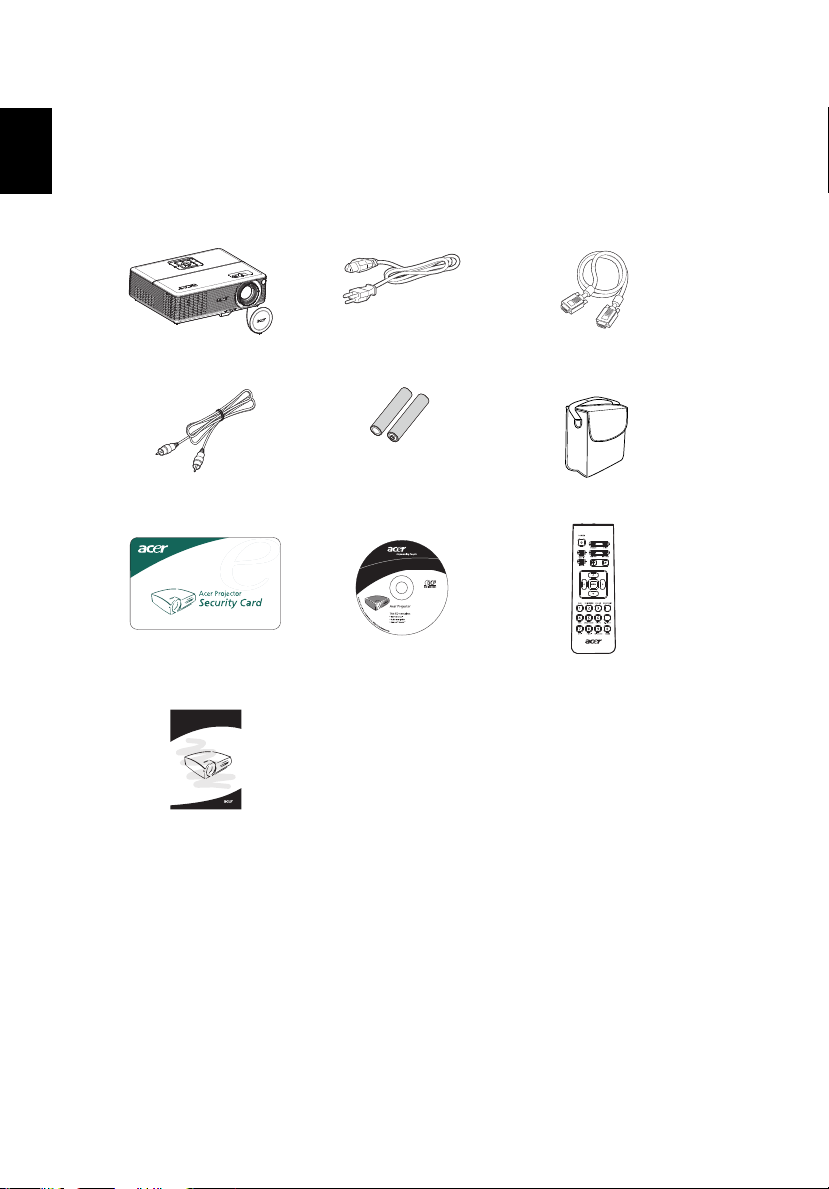
Pakkeoversikt
Med prosjektoren følger alle enhetene vist nedenfor. Kontroller for å forsikre
deg om at din enhet er komplett. Kontakt din forhandler umiddelbart dersom
noen deler mangler .
Projektor med objektivlokk Strømledning VGA-kabel
Kompositt videokabel 2 x batterier Bæreveske
Sikkerhetskort Brukerveiledning Fjernkontroll
Hurtigstartveiledning
Page 13
Norsk
Projektor Oversikt
6
2
5
4
8
1
9
10
7
3
24578
110
6
12* 13*
3
9 11*
P1100/P1200/
P1203/P1206/
P1303W
P1203/P1303W/
P1206
P1100/P1200
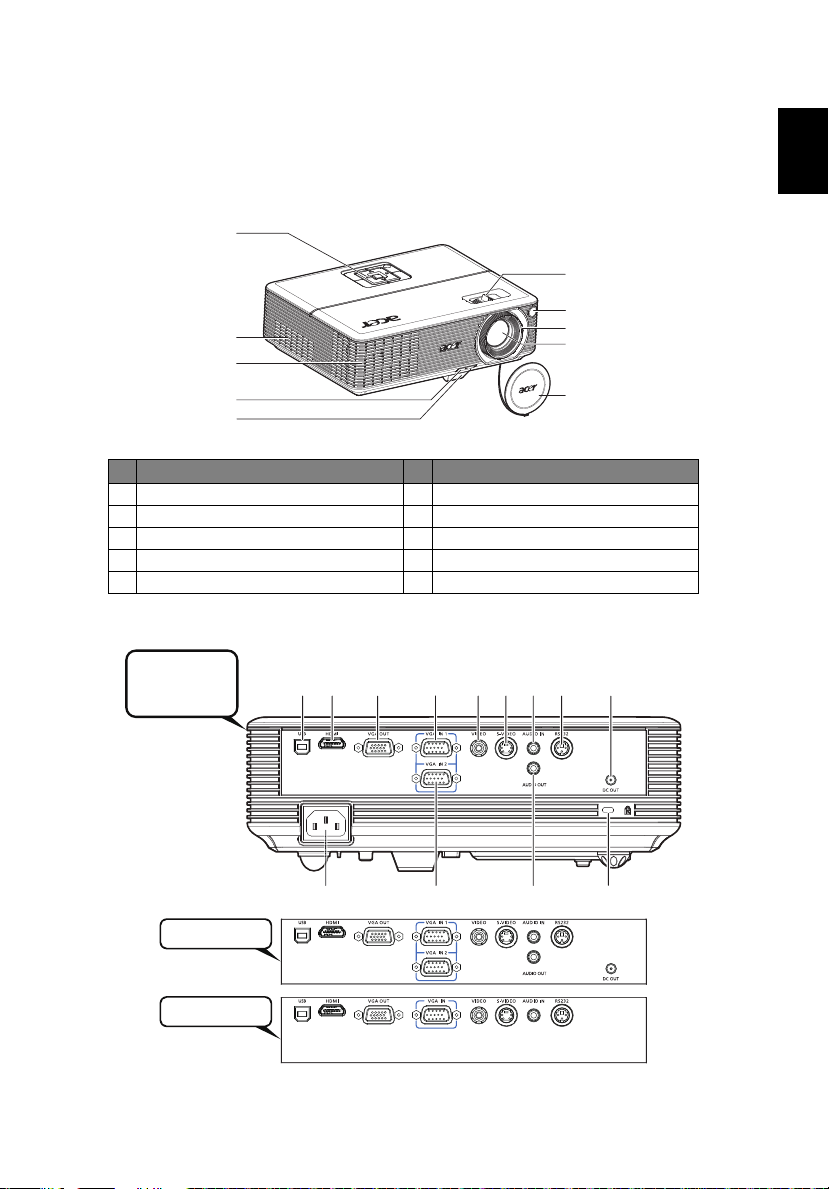
Projektordelene
Front / øvre side
# Beskrivelse # Beskrivelse
1 Kontrollpanel 6 Zoomspake
2 Ventilasjon (inntak) 7 Fjernkontrollmottager
3 Ventilasjon (uttak) 8 Fokusring
4 Heisknapp 9 Zoomlinse
5 Heisefot 10 Objektivlokk
Bakside
3
Page 14
4
Norsk
2
3
7
8
5
9
6
1
4
2
# Beskrivelse # Beskrivelse
1 Strømkontakt 8 Lydinngangskobling
2 USB-tilkobling 9 RS232-konnektor
3 HDMI-tilkobling 10
4 Monitor loop-through
utgangskonnektor (VGA-ut)
5 PC analog signal / HDTV / komponent
videoinngangstilkobling
(VGA IN / VGA IN 1)
6 Kompositt videoinngangstilkobling
7 S-video-inngangstilkobling
Kensington
Enhetene nedenfor er kun for P1203/P1206/
P1303W-seriene:
*
12V DC utgangskontakt
11
*
PC analog signal/HDTV/komponent
12
videoinngangstilkobling (VGA IN 2)
*
Lydutgang
13
TM
låseport
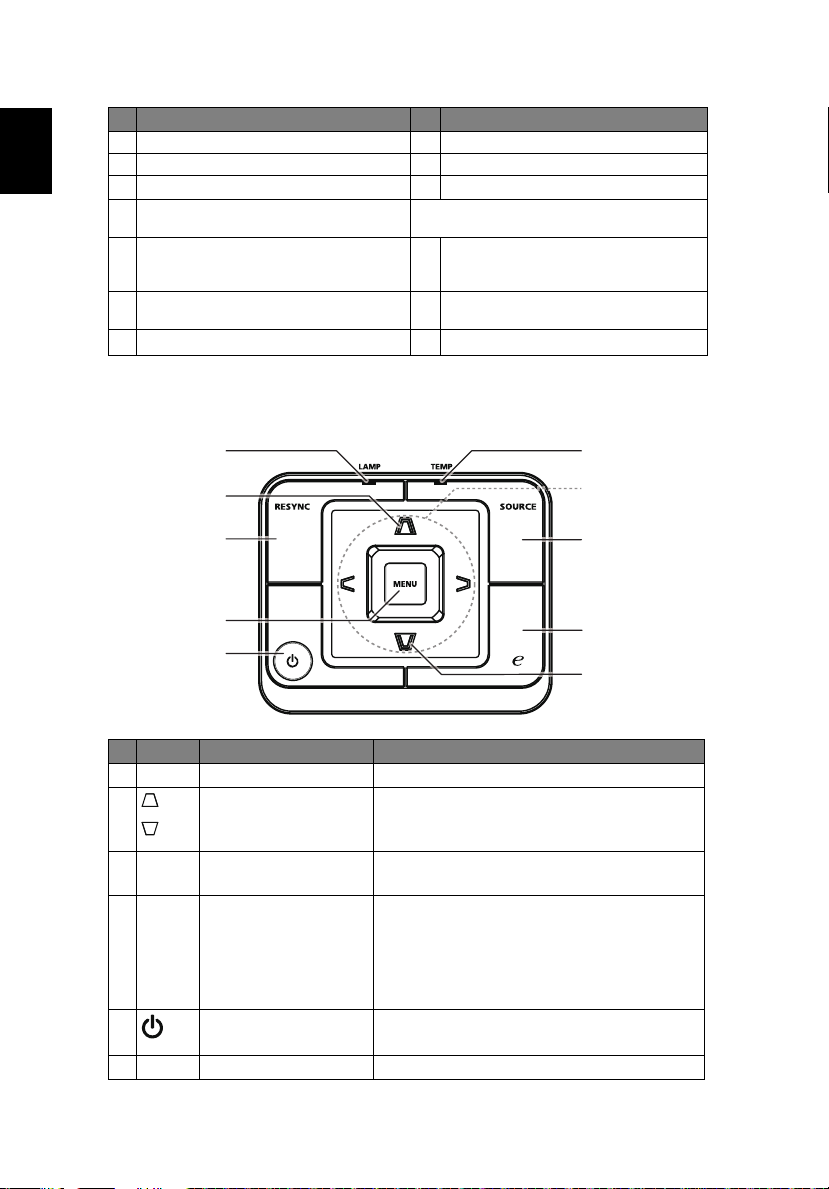
Kontrollpanel
# Ikon Funksjon Beskrivelse
1 LAMPE Lampeindikatorlys
2 Keystone Justerer bilde til å kompensere for
forvrengning forårsaket av helling av
projektoren (± 40 grader).
3RESYNC
(RESYNK)
4 MENU
(MENY)
Synkroniserer automatisk projektoren til
inngangskilden.
• Trykk på "MENU" (MENY) for å starte
skjermmenyen (OSD), gå tilbake til det
forrige trinnet for bruk av OSDmenyen eller avslutte OSD-menyen.
• Bekreft valg av menypunkter.
5 STRØM Se informasjonen i avsnittet
6 TEMP Temperaturindikatorlys
"Slå på/av projektoren".
Page 15
Norsk
# Ikon Funksjon Beskrivelse
7 Fire retningstaster
8 SOURCE (KILDE) Endrer den aktive kilden.
9 Strømknapp
Bruk for å velge punkter eller
gjøre justeringer for valgene.
Unike Acer-funksjoner: Styring av
eOpening, eView, eTimer, ePower.
5
Page 16
Norsk
1
3
5
7
9
11
13
18
20
21
24
2
4
6
8
10
12
14
15
16
17
19
22
23
26
25
27
6
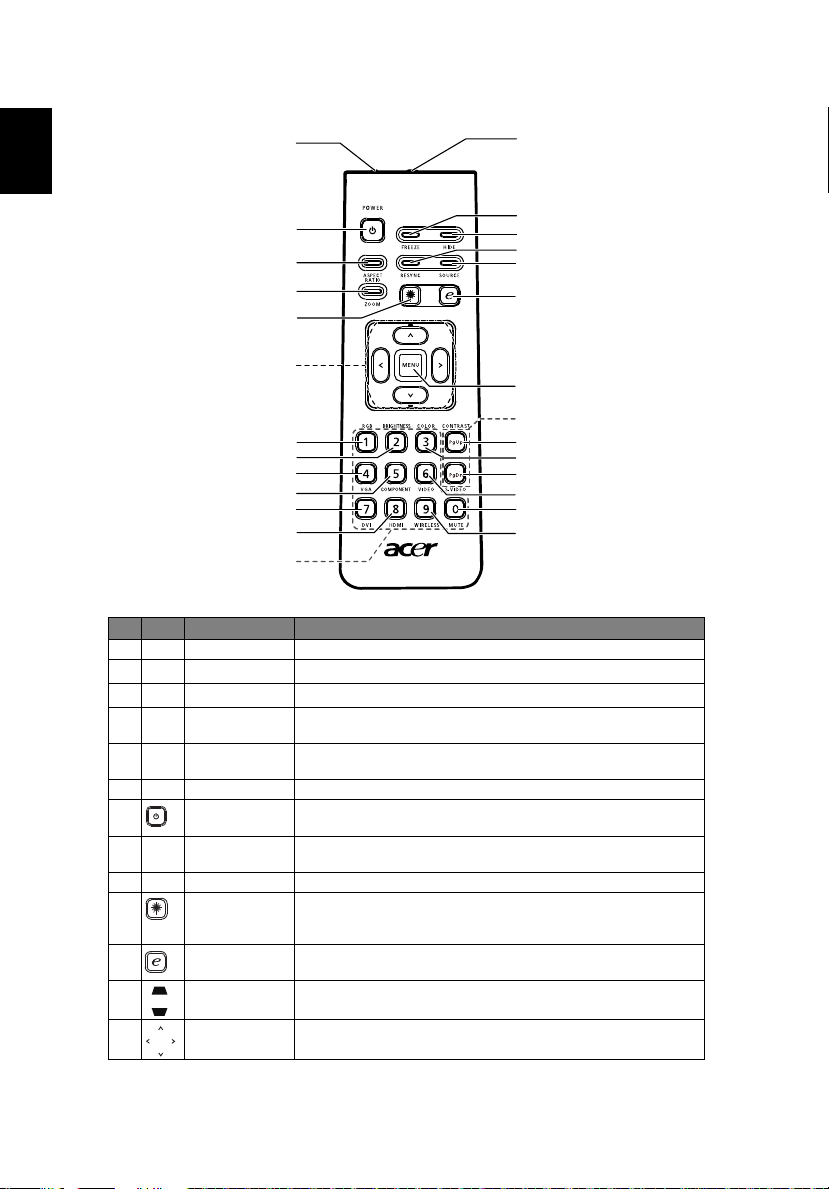
Fjernkontroll Layout
# Ikon Funksjon Beskrivelse
1 Infrarød sender Sender signaler til projektoren.
2
3
4 HIDE (SKJULE) Slår midlertidig av videoen. Trykk på "HIDE" (SKJULE) for å
5RESYNC
6 SOURCE (KILDE) Endrer den aktive kilden.
7 STRØM Det henvises til avsnittet "Slå på/av projektoren".
8 ASPECT RATIO
9 ZOOM Zoomer inn eller ut projektorskjermbildet.
10 Laserknapp Rett inn fjernkontrollen mot visningsskjermen, trykk ned og
11 Strøm knapp Unike Acer-funksjoner: Styring av eOpening, eView,
12 KEYSTONE Justerer bilde til å kompensere for forvrengning forårsaket av
12 Fire
Laserpeker Rett inn fjernkontrollen mot visningsskjermen .
FREEZE (FRYSE) For å pause skjermbildet.
skjule bildet. Trykk en gang til for å vise bildet.
(RESYNK)
Synkroniserer automatisk projektoren til inngangskilden
For å velge det ønskede sideforholdet (Auto/4:3/16:9).
(SIDE FORHOLD)
hold knappen inne for å aktivere laserpekeren.
Denne funksjonen støttes ikke på det japanske markedet.
eTimer, ePower.
helling av projektoren (± 40 grader).
Bruk knappene opp, ned, venstre og høyre for å velge punkter
retningstaster
eller gjøre justeringer for valgene.
Page 17
Norsk
# Ikon Funksjon Beskrivelse
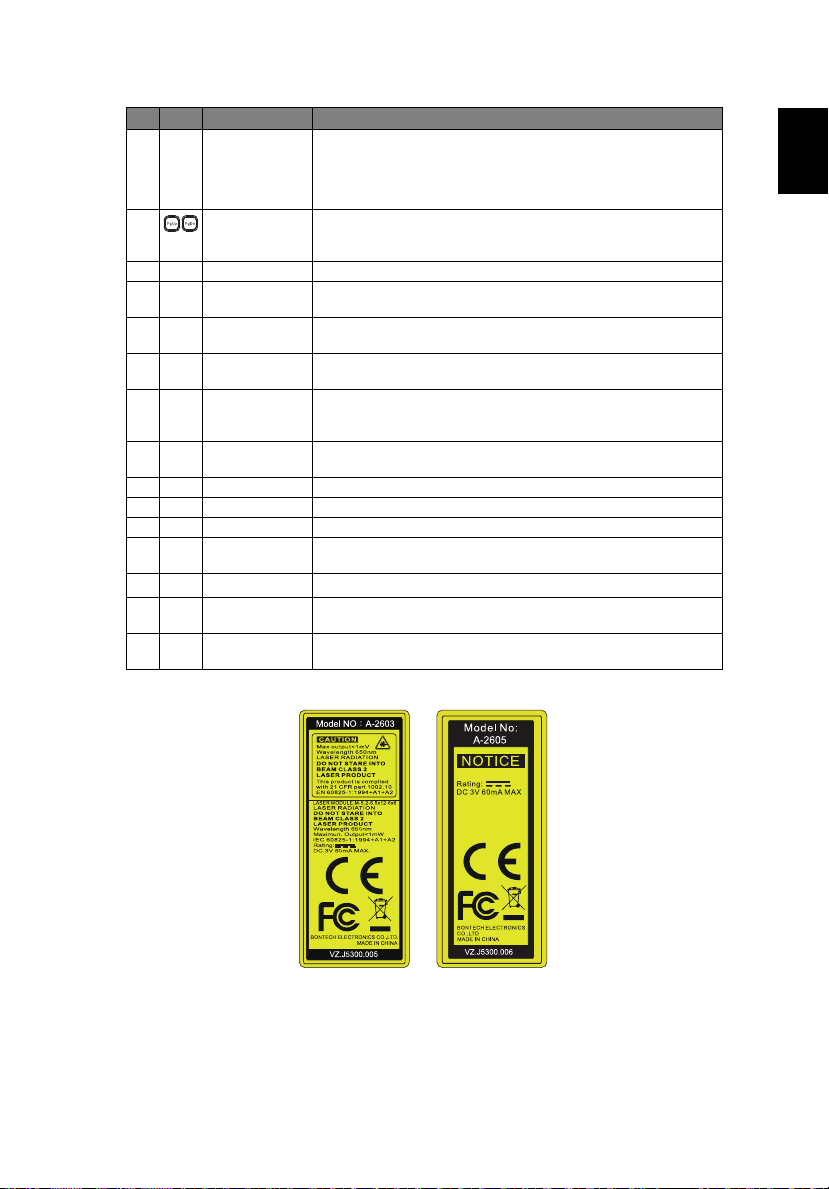
13 MENU
(MENY)
• Trykk på "MENU" (MENY) for å starte skjermmenyen
(OSD), gå tilbake til det forrige trinnet for bruk av OSDmenyen eller avslutte OSD-menyen.
• Bekreft valg av menypunkter.
14 PgUp/PgDn (Bla
15 RGB Trykk på "RGB" for ekte fargeoptimalisering.
16 BRIGHTNESS
17 CONTRAST
18 COLOR
19 VGA Trykk på "VGA" for å endre kilde for VGA-tilkoblingen. Denne
20 COMPONENT
21 S-VIDEO For å endre kilde til S-video.
22 VIDEO For å endre kilde til KOMPOSITT VIDEO.
23 DVI Ingen funksjon.
24 HDMI™ For å endre kilde til HDMI™.
25
26 WIRELESS
27 Tastatur 0~9 Trykk på "0~9" for å legge inn et passord i "Security settings"
opp / bla ned)
(LYSSTYRKE)
(KONTRAST)
(FARGE)
(KOMPONENT)
DEMPE (MUTE) For å slå på/av volumet.
(TRÅDLØS)
Kun for PC-modus. Bruk denne knappen til å velge neste eller
forrige side. Denne funksjonen er kun tilgjengelig når en
datamaskin er tilkoblet via en USB-kabel.
Trykk på "BRIGHTNESS" (LYSSTYRKE) for å justere
bildet lysstyrke.
Bruk alternativet "CONTRAST" (KONTRAST) for å kontrollere
forskjellen mellom de lyseste og mørkeste delene av bildet.
Trykk på "COLOR" (FARGE) for å justere bildets
fargetemperatur.
tilkoblingen støtter analog RGB, YPbPr (480p/576p/720p/
1080i), YCbCr (480i/576i) og RGBsync.
Ingen funksjon.
(for modellen med HDMI™ tilkobling)
Ingen funksjon.
(Sikkerhetsinnstillinger).
7
Merknad:
Page 18
8
Norsk
HDTV adapter
RS232
HDMI
HDMI
D-Sub
D-Sub
D-Sub
USB
Y
Y
USB
D-Sub
RBG
RBG
R
W
S-videoutgang
RS232
DVD-spiller,
Set-top-boks
HDTV-mottager
DVD-spiller
VGA
Videoutgang
VGA
Skjerm
skjermenLydutgang
1
8
2
5
7
9
10
3
6
11
4
12
Komme i gang
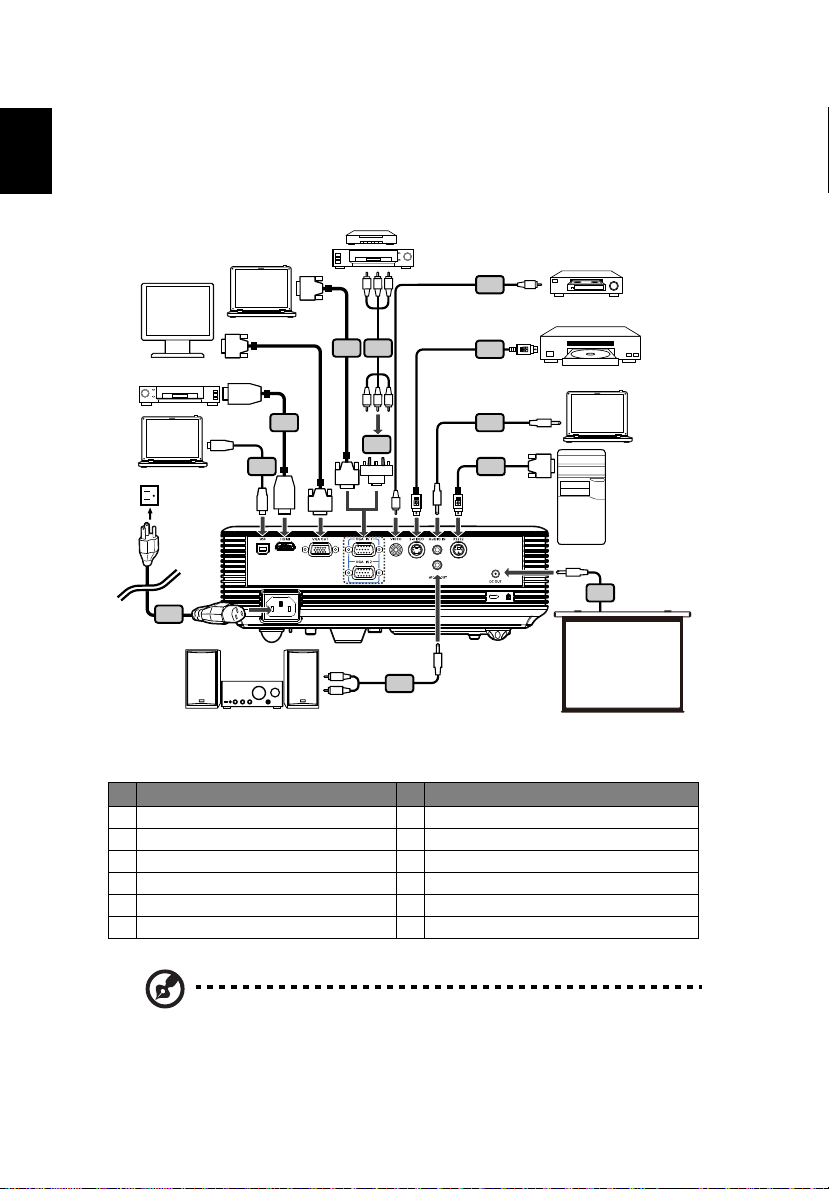
Koble til projektoren
# Beskrivelse # Beskrivelse
1 Strømledning 7 Kompositt videokabel
2 USB-kabel 8 S-videokabel
3 HDMI-kabel 9 Lydkabelkontakt/kontakt
4 VGA-kabel 10 RS232-kabel
5 VGA til komponent/HDTV-adapter 11 Lydkabel jakk/RCA
6 3 RCA-komponentkabel 12 12V DC kabel
Merknad: For å sikre at projektoren fungerer bra med
datamaskinen, kontroller at innstillingen av visningsmodusen er
kompatibel med projektoren.
Page 19

Norsk
Slå projektoren på/av
1
2
Strømknapp
Objektivlokk
Slå på projektoren
1 Fjern objektivlokket. (Illustrasjon #1)
2 Kontroller at strømledningen og signalkabelen er forsvarlig tilkoblet.
Stømindikatorlyset vil blinke rødt.
3 Slå på projektoren ved å trykke på knappen "Power" (Strøm) på
kontrollpanelet, og strømindikatorlyset vil bli blått. (Illustrasjon #2)
4 Slå på kilden (datamaskin, bærbar datamaskin, videospiller osv.).
Projektoren vil automatisk gjenkjenne kilden.
• Hvis ikonene "Lock" (Lås) og "Source" (Kilde) vises på skjermen, betyr
det at projektoren er låst i en spesifikk kildetype og at denne typen
inngangssignaler ikke er gjenkjent.
• Hvis "No Signal" (Intet signal) vises på skjermen, kontroller at
signalkablene er forsvarlig tilkoblet.
• Hvis du kobler til flere kilder samtidig, bruk knappen "Source" (Kilde)
på kontrollpanelet eller på fjernkontrollen, eller nøkkelen til den
direkte kilden på fjernkontrollen for å skifte mellom innganger.
9
Page 20
10
Norsk
Slå av projektoren
1 Trykk på strømknappen for å skru av projektoren. Denne beskjeden vises:
"Vennligst trykk på strømknappen en gang til for å fullføre
frakoblingsprosessen." Trykk på strømknappen igjen.
2 LED-strømindikatoren vil bli RØD og blinke raskt etter at projektoren er
skrudd av, og viften(e) vil være i drift i ytterligere to minutter for å sikre at
systemet blir godt nok kjølt ned.
3 Så lenge strømkabelen er plugget i, kan du når som helst under den to
minutter lange avslutningsprosessen trykke på strømknappen for
øyeblikkelig å skru på projektoren igjen.
4 Når systemet er ferdig nedkjølt, vil LED-strømindikatoren slutte å blinke og
lyse jevnt rødt for å indikere hvilemodus.
5 Det er nå trygt å ta ut strømledningen.
Varselindikatorer:
• "Projektor er for varm. Lampe vil snart slås av automatisk".
Når denne meldingen vises på skjermen, er projektoren overopphetet.
Lampen og projektoren vil skru seg av automatisk, og
LEDtemperaturindikatoren vil lyse jevnt rødt. Kontakt en lokal
forhandler eller et servicesenter.
• "Viftefeil. Lampe vil snart slås av automatisk".
Når denne meldingen vises på skjermen, er det en feil med viften.
Lampen og projektoren vil skru seg av automatisk, og
LEDtemperaturindikatoren vil blinke. Kontakt en lokal forhandler
eller et servicesenter.
Merknad: Hvis projektoren skrur seg av automatisk og
LEDlampeindikatoren lyser jevnt rødt, må du kontakte en lokal
forhandler eller et servicesenter.
Page 21
Norsk
Justere det projiserte bildet
Utløserknapp
for heisefot
Heisefot
Hellingsjusteringshjul
Justere det projiserte bildets høyde
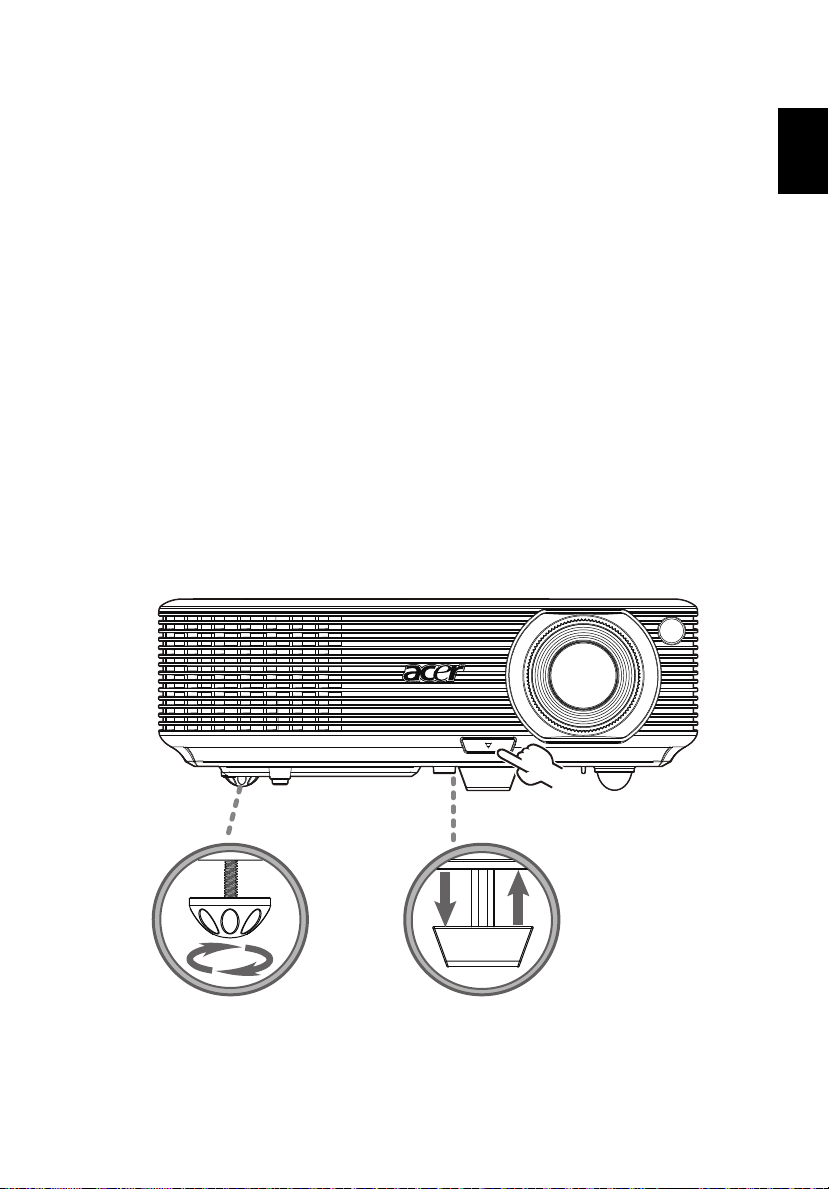
Projektoren er ustyrt med heiseføtter for justering av bildehøyden.
For å heve bildet:
1 Trykk på heisefotknappen. (Illustrasjon #1)
2 Hev bildet til ønsket høydevinkel (Illustrasjon #2), slipp deretter knappen
for å låse heisefoten i posisjon.
3 Bruk hellingsjusteringshjulet (illustrasjon #3) til å fininnstille
visningsvinkelen.
For å senke bildet:
1 Trykk på heisefotknappen. (Illustrasjon #1)
2 Senk bildet til ønsket høydevinkel (Illustrasjon #2), slipp deretter knappen
for å låse heisefoten i posisjon.
3 Bruk hellingsjusteringshjulet (illustrasjon #3) til å fininnstille
visningsvinkelen.
11
23
1
Page 22
12
Norsk
Hvordan optimalisere bildestørrelse og avstand
Se tabellen nedendfor for å finne den optimalt oppnålige billedstørrelsen når
projektoren er plassert i ønsket avstand fra skjermen.
•
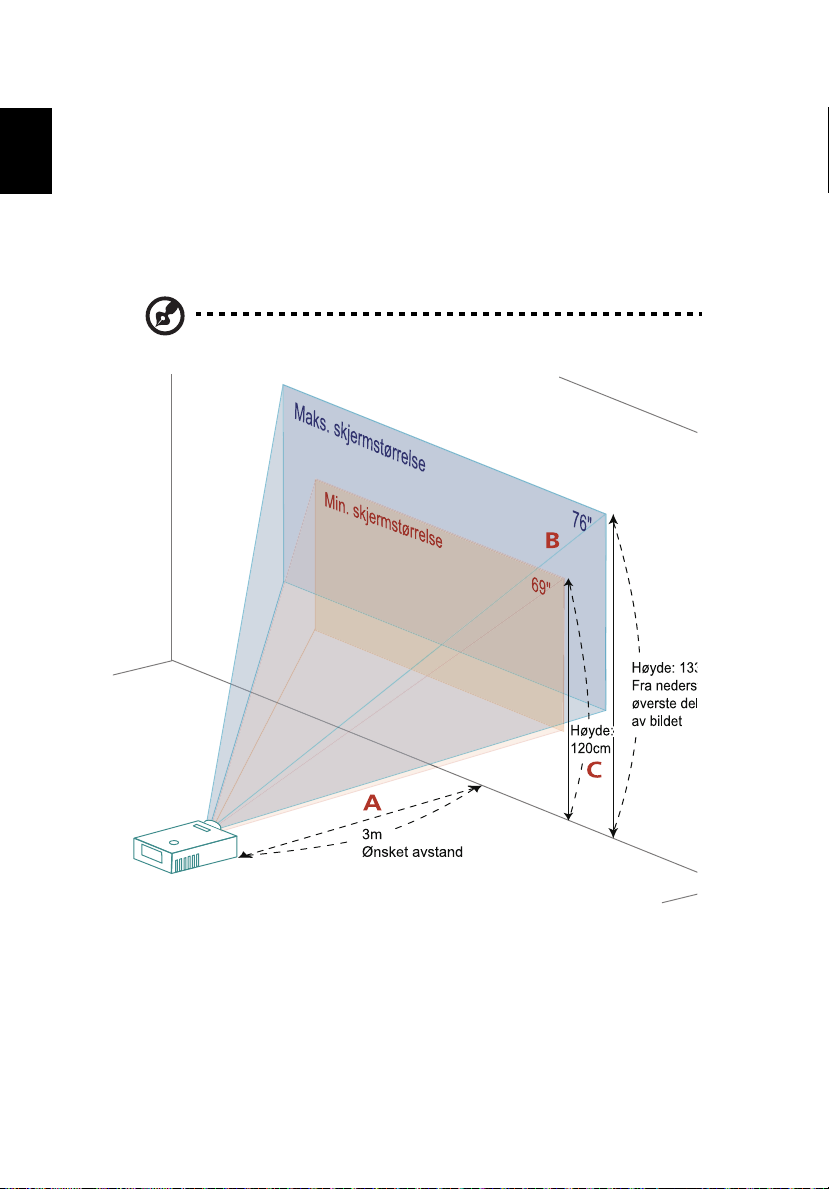
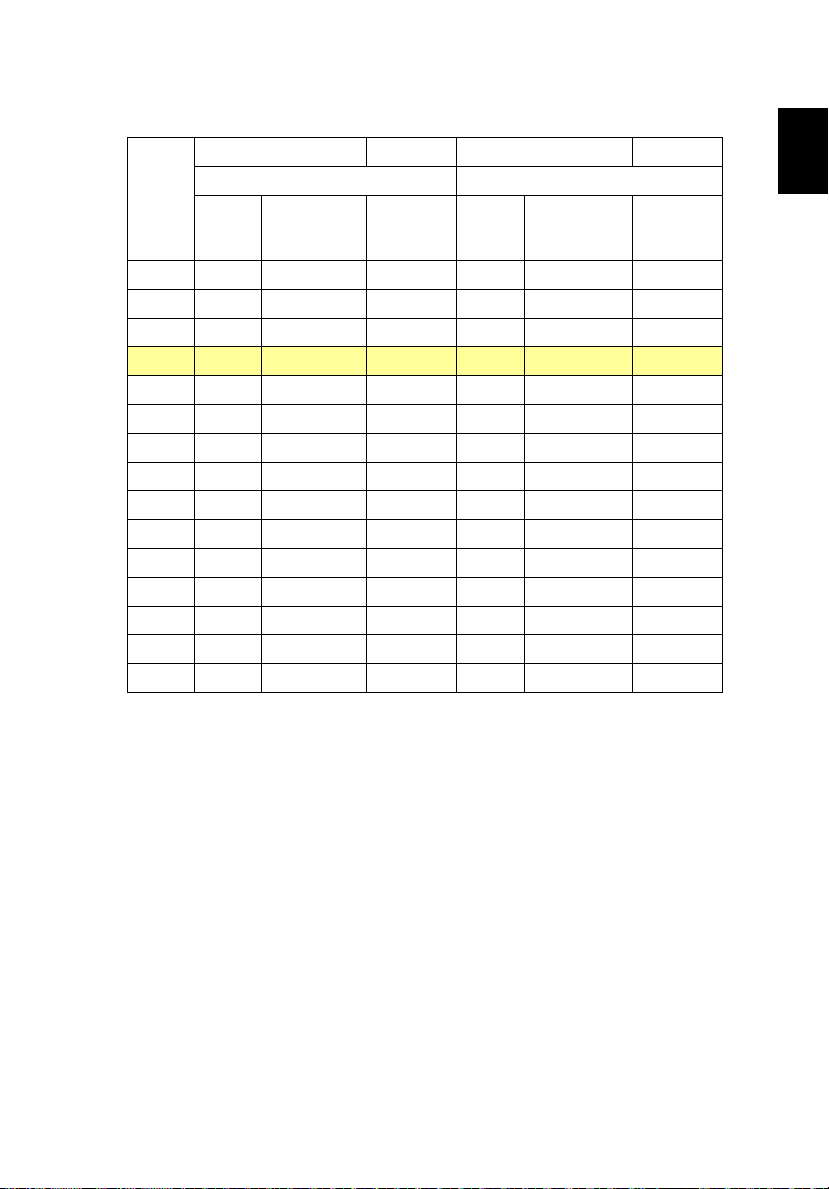
• P1100/P1200/P1203/P1206-seriene eksempel: Dersom projektoren er 3 m fra
skjermen, er bra bildekvalitet mulig for bildestørrelser mellom 69" og 76".
P1100/P1200/P1203/P1206-seriene
Merknad: Husk, som i figuren nedenfor, at det er nødvendig med
133 cm høyde når projektoren er plassert på 3 meters avstand.
Figur: Fast avstand med forskjellig zoom og skjermstørrelse.
Page 23
Norsk
P1100/P1200/P1203/P1206-seriene
13
Skjermstørrelse
Ønsket
Avstand
(m)
Diagonal
<A>
(tommer)
<B>
1,5 34 70 x 52 60 38 77 x 58 66
2 46 93 x 70 80 50 103 x 77 88
2,5 57 116 x 87 100 63 128 x 96 111
3 69 140 x 105 120 76 154 x 115 133
3,5 80 163 x 122 140 88 179 x 135 155
4 92 186 x 140 160 101 205 x 154 177
4,5 103 209 x 157 181 114 231 x 173 199
5 114 233 x 174 201 126 256 x 192 221
6 137 279 x 209 241 151 308 x 231 265
7 160 326 x 244 281 177 359 x 269 310
8 183 372 x 279 321 202 410 x 308 354
9 206 419 x 314 361 227 462 x 346 398
10 229 465 x 349 401 252 513 x 385 442
11 252 512 x 384 441 278 564 x 423 487
12 275 558 x 419 481 303 615 x 462 531
Zoomforhold: 1,1x
(Min. zoom) (Maks. zoom)
B (cm) x H (cm)
Topp
Fra bunn til
topp av
bildet (cm)
<C>
Skjermstørrelse
Diagonal
(tommer)
<B>
B (cm) x H (cm)
Topp
Fra bunn til
topp av
bildet (cm)
<C>
Page 24
14
Norsk
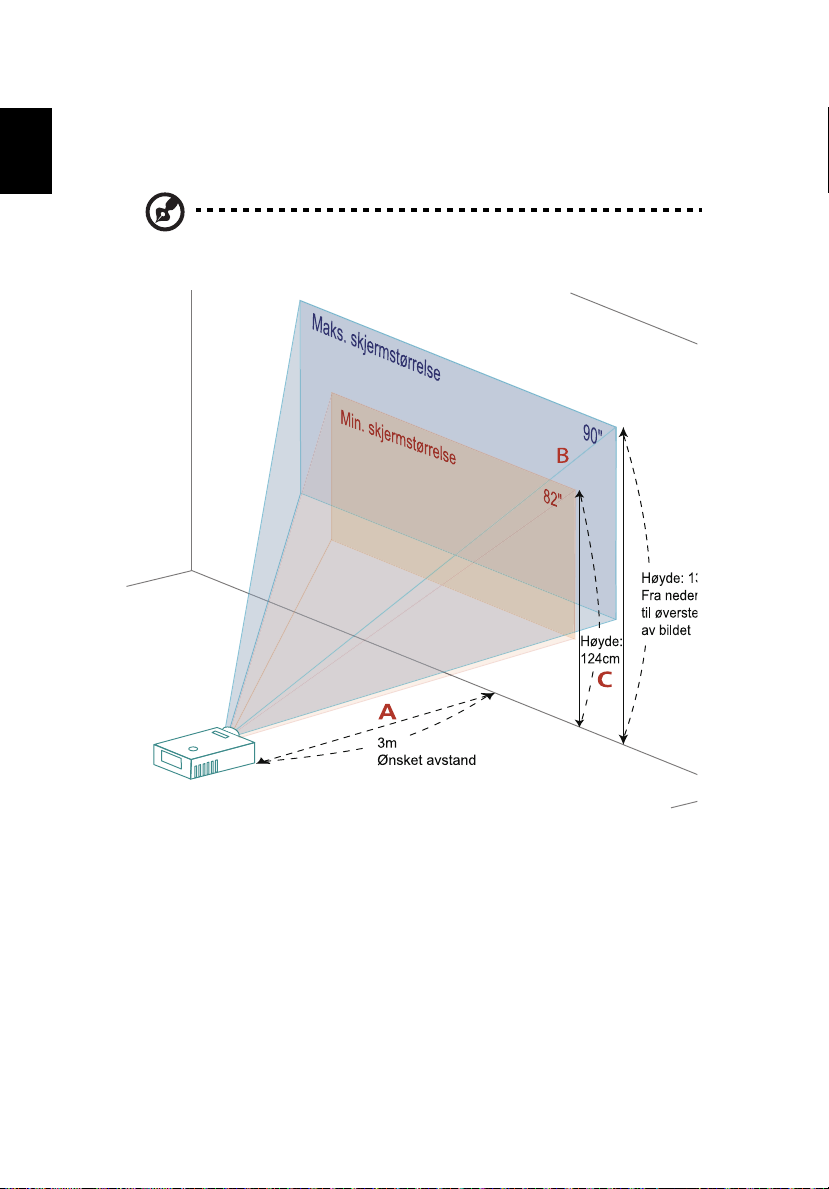
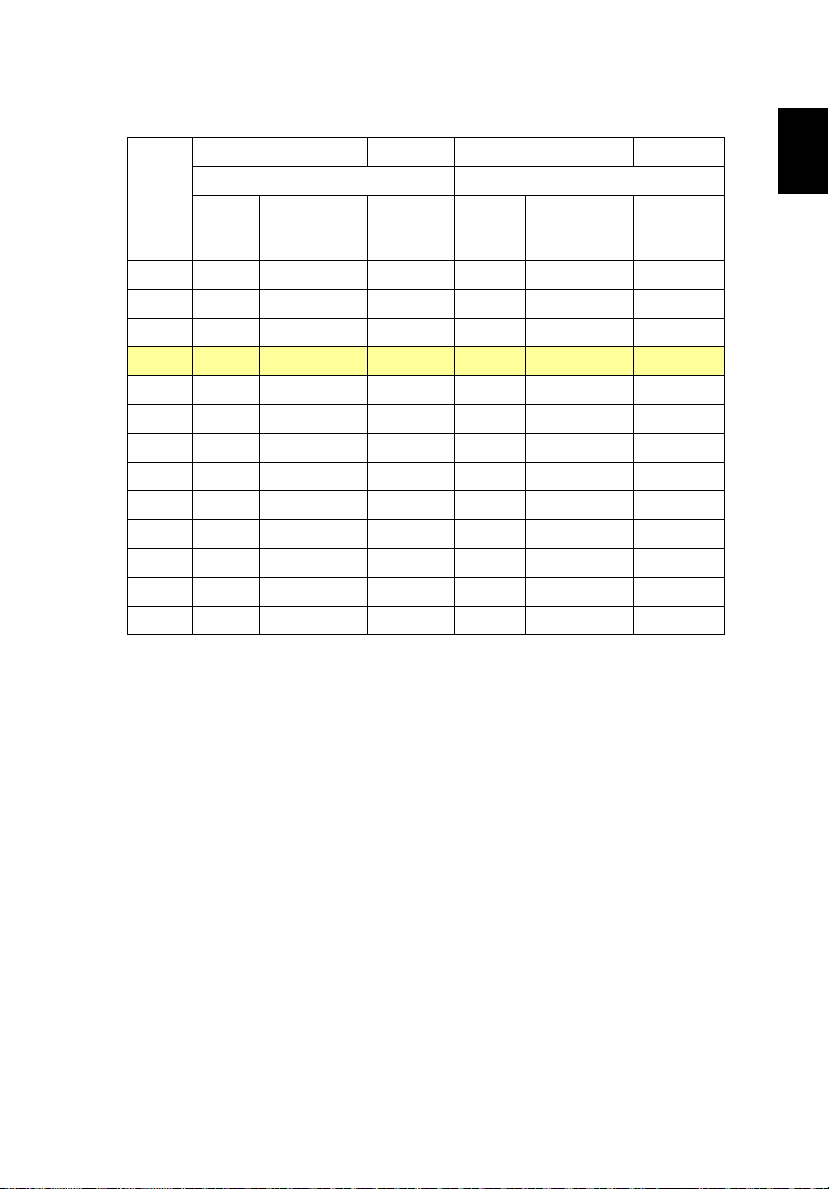
• P1303W-serien eksempel: Dersom projektoren er 3 m fra skjermen, er bra
bildekvalitet mulig for bildestørrelser mellom 82" og 90".
P1303W-serien
Merknad: Husk, som i figuren nedenfor, at det er nødvendig med
135 cm høyde når projektoren er plassert på 3 meters avstand.
Figur: Fast avstand med forskjellig zoom og skjermstørrelse.
Page 25
Norsk
P1303W-serien
15
Skjermstørrelse
Ønsket
Avstand
(m)
Diagonal
<A>
(tommer)
<B>
1,5 41 88 x 55 62 45 97 x 60 68
2 55 118 x 74 82 60 129 x 81 90
2,5 68 147 x 92 103 75 161 x 101 113
3 82 176 x 110 124 90 194 x 121 135
3,5 96 206 x 129 144 105 226 x 141 158
4 109 235 x 147 165 120 258 x 161 181
4,5 123 265 x 165 185 135 290 x 181 203
5 137 294 x 184 206 150 323 x 202 226
6 164 353 x 221 247 180 387 x 242 271
7 191 412 x 257 288 210 452 x 282 316
8 218 471 x 294 329 240 516 x 323 361
9 246 529 x 331 371 270 581 x 363 406
10 273 588 x 368 412 300 645 x 403 452
Zoomforhold: 1,1x
(Min. zoom) (Maks. zoom)
B (cm) x H (cm)
Topp
Fra bunn til
topp av
bildet (cm)
<C>
Skjermstørrelse
Diagonal
(tommer)
<B>
B (cm) x H (cm)
Topp
Fra bunn til
topp av
bildet (cm)
<C>
Page 26
16
Norsk
Hvordan oppnå ønsket bildestørrelse ved å justere
avstand og zoom
P1100/P1200/P1203/P1206-seriene
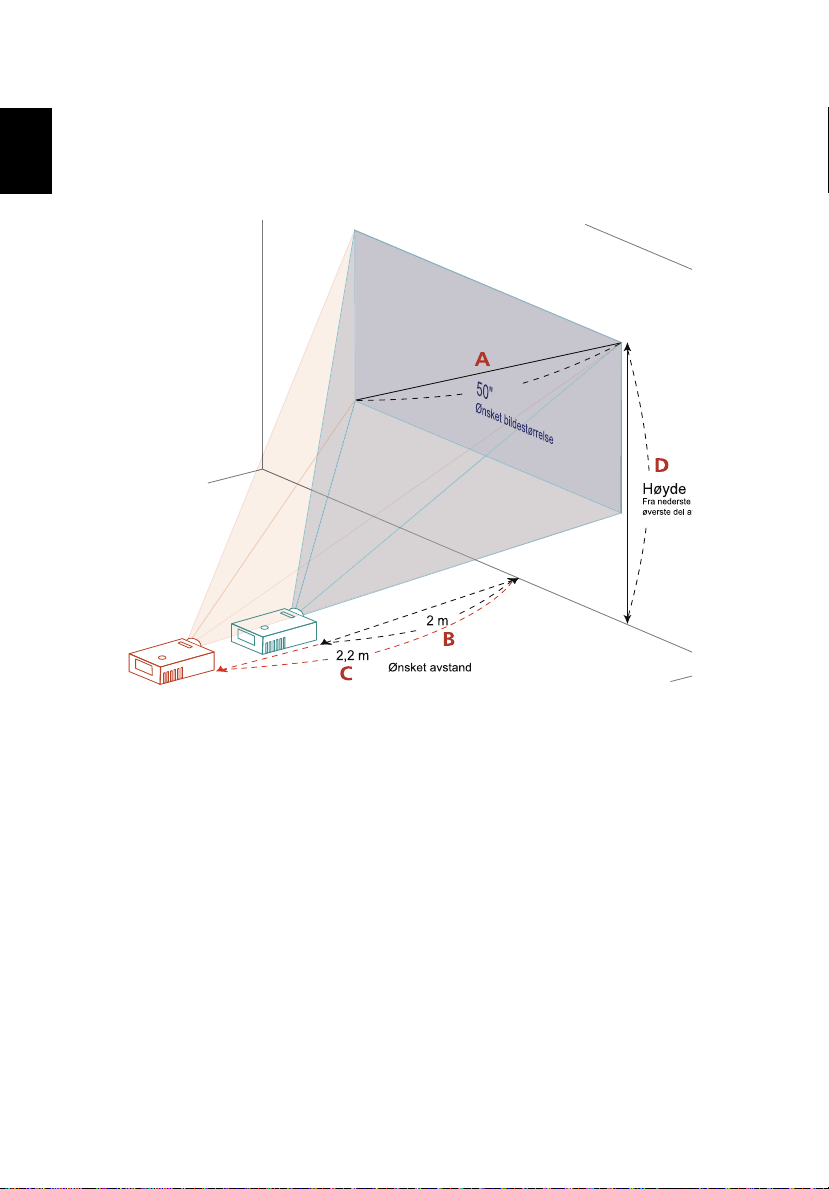
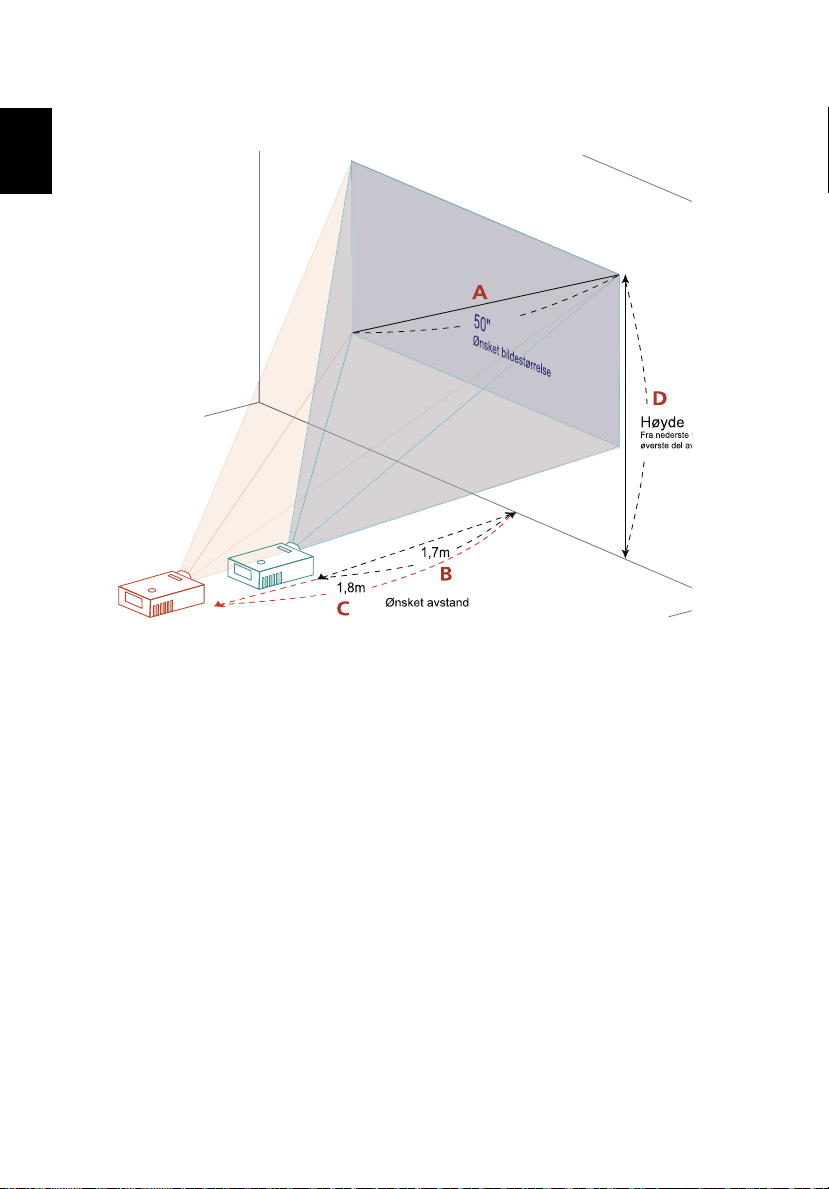
Tabellen nedenfor viser hvordan du oppnår ønsket bildestørrelse ved å justere
enten posisjonen eller zoomringen. For eksempel: for å oppnå en bildestørrelse
på 50", sett projektoren på en avstand på 2 m og 2,2 m fra skjermen og juster
zoomnivået tilsvarende.
Page 27
Norsk
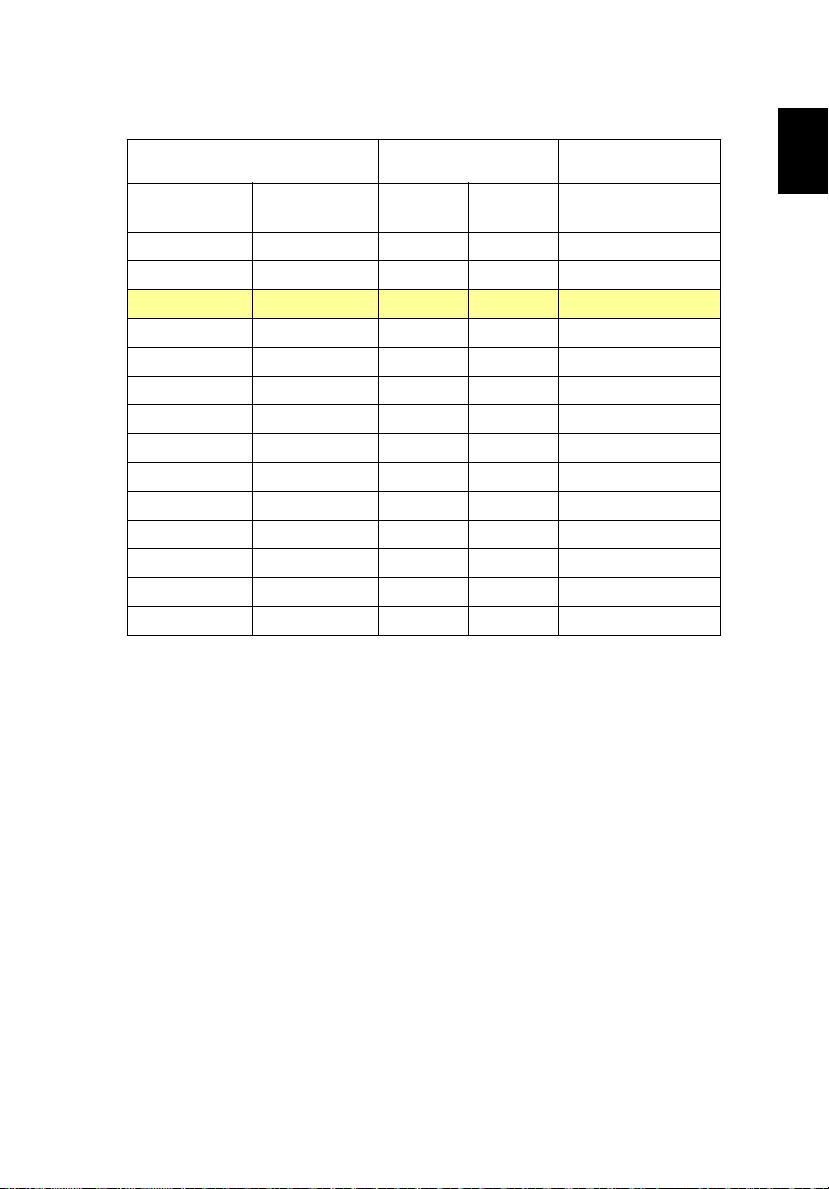
P1100/P1200/P1203/P1206-seriene
Ønsket bildestørrelse Avstand (m) Topp (cm)
Diagonal
(tommer)
<A>
30 61 x 46 1,2 1,3 53
40 81 x 61 1,6 1,7 70
50 102 x 76 2,0 2,2 88
60 122 x 91 2,4 2,6 105
70 142 x 107 2,8 3,1 123
80 163 x 122 3,2 3,5 140
90 183 x 137 3,6 3,9 158
100 203 x 152 4,0 4,4 175
120 244 x 183 4,8 5,2 210
150 305 x 229 5,9 6,6 263
180 366 x 274 7,1 7,9 315
200 406 x 305 7,9 8,7 351
250 508 x 381 9,9 10,9 438
300 610 x 457 11,9 526
Zoomforhold: 1,1x
B (cm) x H (cm)
Maks. zoom
<B>
Min. zoom
<C>
Fra nederste til øverste
del av bildet
<D>
17
Page 28
18
Norsk
P1303W-serien
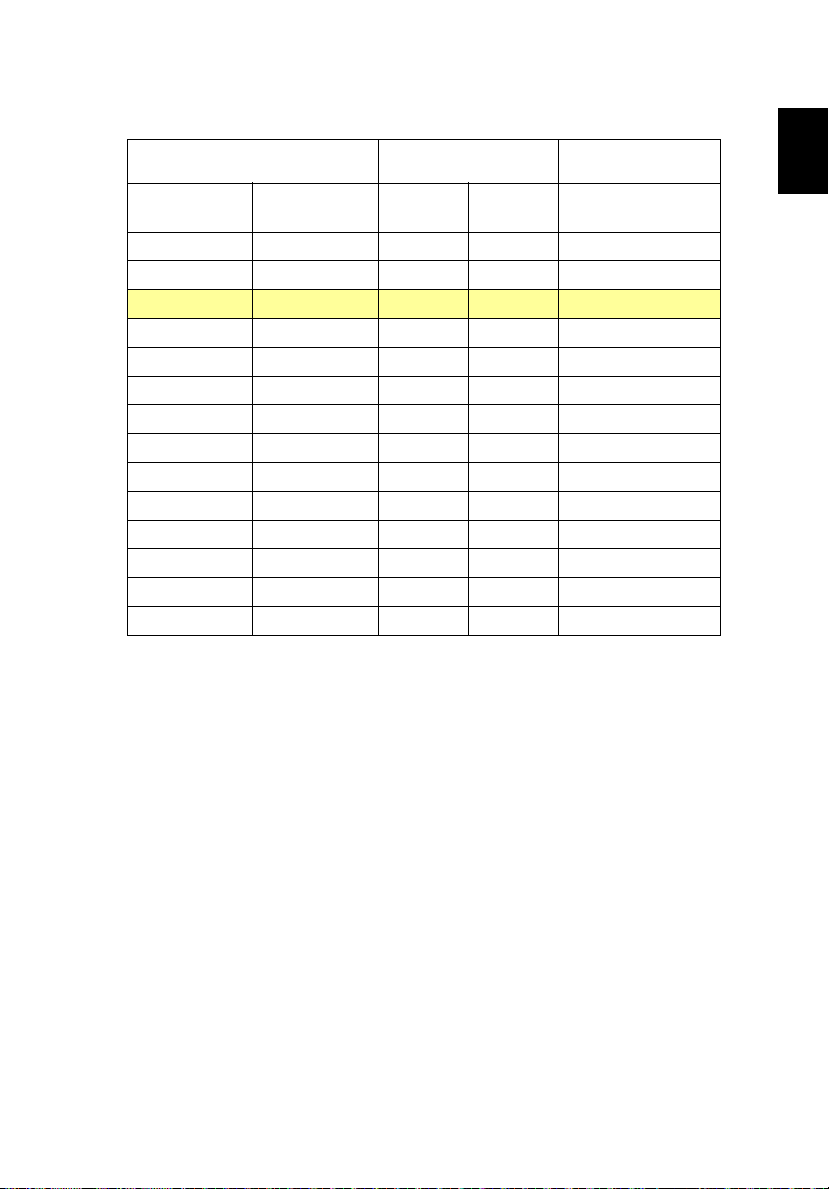
Tabellen nedenfor viser hvordan du oppnår ønsket bildestørrelse ved å justere
enten posisjonen eller zoomringen. For eksempel: for å oppnå en bildestørrelse
på 50", sett projektoren på en avstand på 1,7 m og 1,8 m fra skjermen og juster
zoomnivået tilsvarende.
Page 29
Norsk
P1303W-serien
Ønsket bildestørrelse Avstand (m) Topp (cm)
Diagonal
(tommer)
<A>
30 65 x 40 1,0 1,1 45
40 86 x 54 1,3 1,5 60
50 108 x 67 1,7 1,8 76
60 129 x 81 2,0 2,2 91
70 151 x 94 2,3 2,6 106
80 172 x 108 2,7 2,9 121
90 194 x 121 3,0 3,3 136
100 215 x 135 3,3 3,7 151
120 258 x 162 4,0 4,4 181
150 323 x 202 5,0 5,5 226
180 388 x 242 6,0 6,6 271
200 431 x 269 6,7 7,3 302
250 538 x 337 8,3 9,2 377
300 646 x 404 10,0 452
Zoomforhold: 1,1x
B (cm) x H (cm)
Maks. zoom
<B>
Min. zoom
<C>
Fra nederste til øverste
del av bildet
<D>
19
Page 30
20
Norsk
Bruker Kontroller
Installasjonsmeny
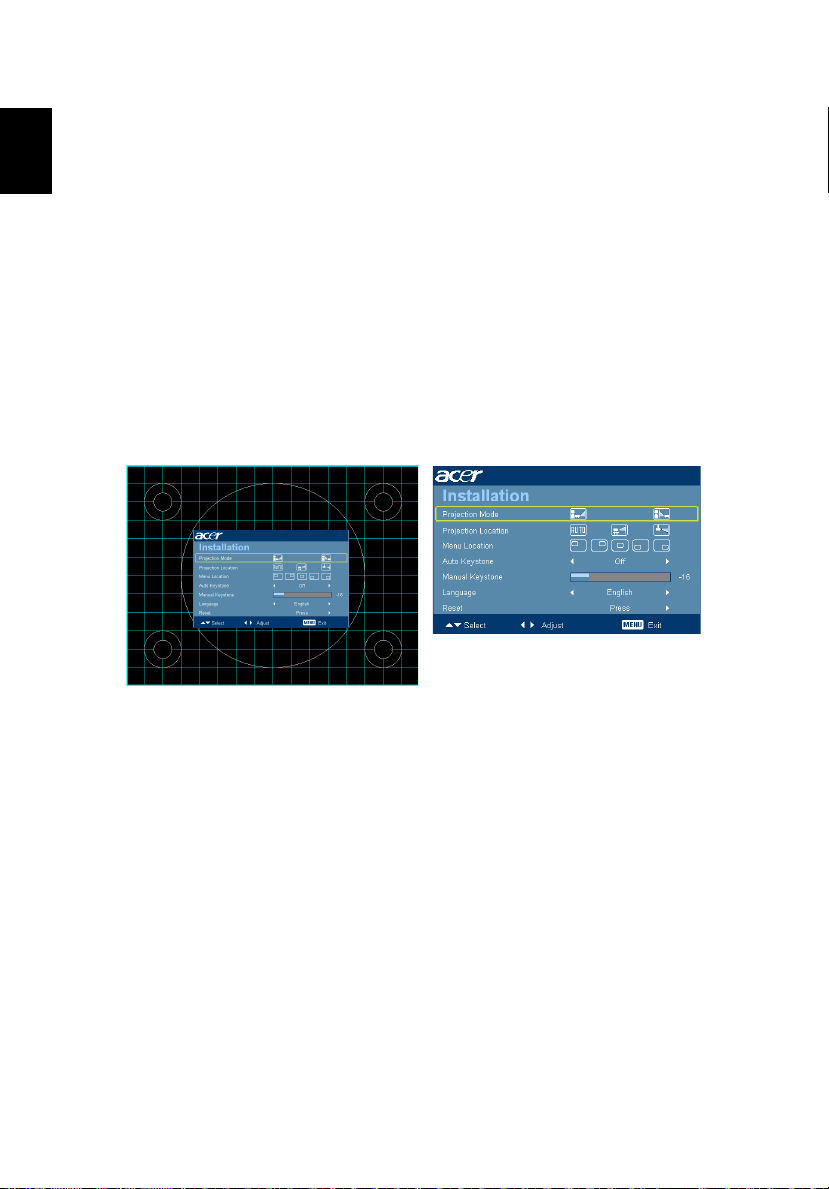
Installasjonsmenyen har en skjermmeny (OSD) for projektorinstallasjon og
vedlikehold. Bruk kun OSD-menyen når meldingen "Ingen signalinngang"
vises på skjermen.
Menyalternativene inkluderer innstillinger og justeringer for skjermstørrelse og
avstand, fokus, korrigering av bildeforvrenging og mer.
1 Slå på projektoren ved å trykke strømknappen (Power) på kontrollpanelet.
2 Trykk menyknappen på kontrollpanelet for å starte OSD-menyen for
installasjon og vedlikehold av projektoren.
3 Bakgrunnsmønsteret fungerer som en guide for justere kalibreringen og
justeringsinnstillinger, som skjermstørrelse og avstand, fokus og mer.
4 Installasjonsmenyen inkluderer følgende alternativer:
• Projeksjonsmetode
• Menyplassering
• Keystone-innstillinger
• Språkinnstillinger
• Tilbakestill til fabrikkstandard-funksjon
Bruk opp- og ned-piltastene til å velge et alternativ, venstre og høyre
piltaster til å tilpasse innstillingene til alternativet, og høyre piltast for å gå
inn i en undermeny for innstilling av en funksjon. De nye innstillingene
lagres automatisk når du går ut av menyen.
5 Trykk p menyknappen for avslutte menyen og g tilbake til
Acer-velkomstskjermen.
Page 31
Norsk
Acer Empowering-teknologi
21
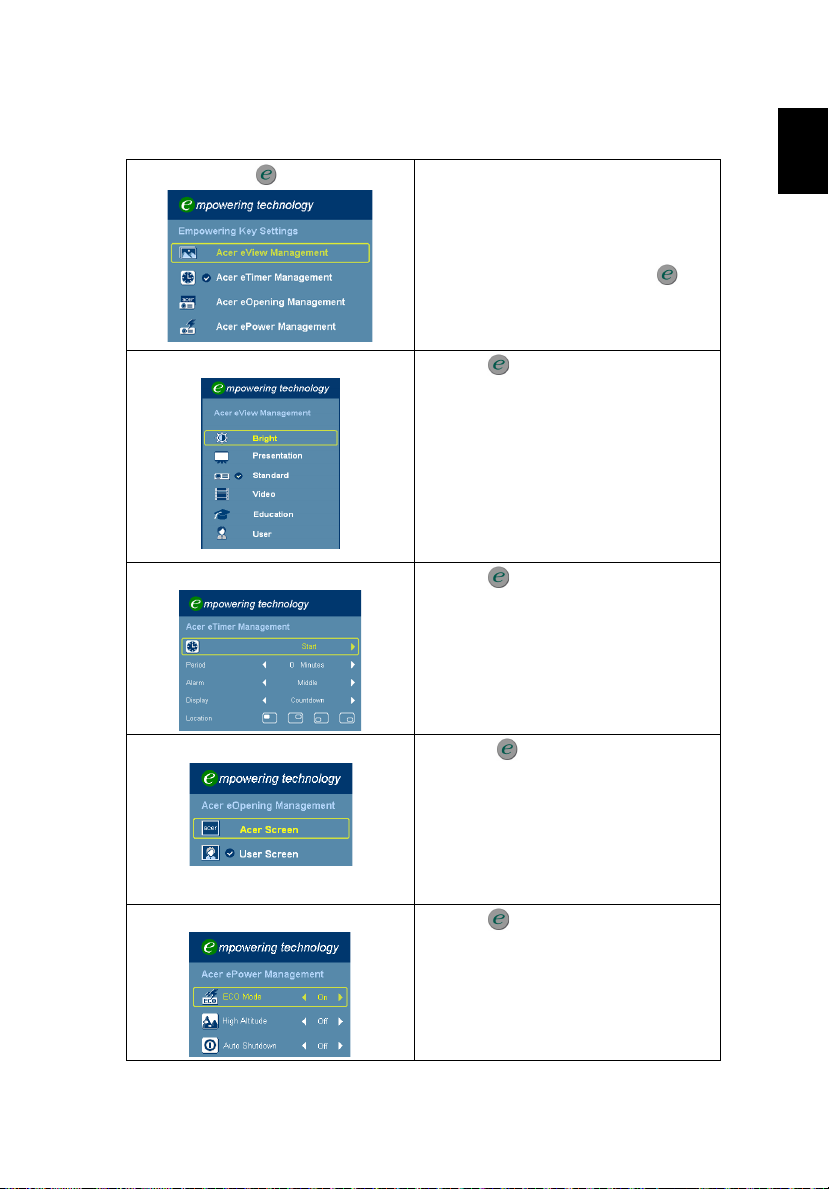
Empowering -nøkkel
Acer eView Management
Acer eTimer Management
Acer eOpening Management
Acer ePower Management
Acer Empowering-nøkkel har de fire
unike Acer-funksjonene "Acer eView
Management", "Acer eTimer
Management", "Acer eOpening
Management og "Acer ePower
Management". Trykk p tasten " "
lenger enn et sekund for starte
skjermvisningsmenyen for modifisere
denne funksjonen.
Trykk p " " for starte undermenyen
"Acer eView Management".
"Acer eView Management" er for valg
av visningsmodus. Det henvises til
avsnittet om skjermvisningsmenyer for
mer informasjon.
Trykk p " " for starte undermenyen
"Acer eTimer Management".
"Acer eTimer Management" er
funksjonen for tidskontrollpresentasjon
Det henvises til avsnittet om
skjermvisningsmenyer for
mer informasjon.
Trykk på " " for å starte
undermenyen "Acer eOpening
Management".
"Acer eOpening Management" lar
brukeren endre oppstartskjermen til sitt
personaliserte bilde. Det henvises til
avsnittet om skjermvisning for
mer informasjon.
Trykk p " " for starte undermenyen
"Acer ePower Management".
"Acer ePower Management" gir
brukeren en snarvei for å forlenge
lampens og projektorens levetid.
Det henvises til avsnittet om
skjermvisning for mer informasjon.
Page 32
22
Norsk
Hovedmeny
Undermeny
Innstilling
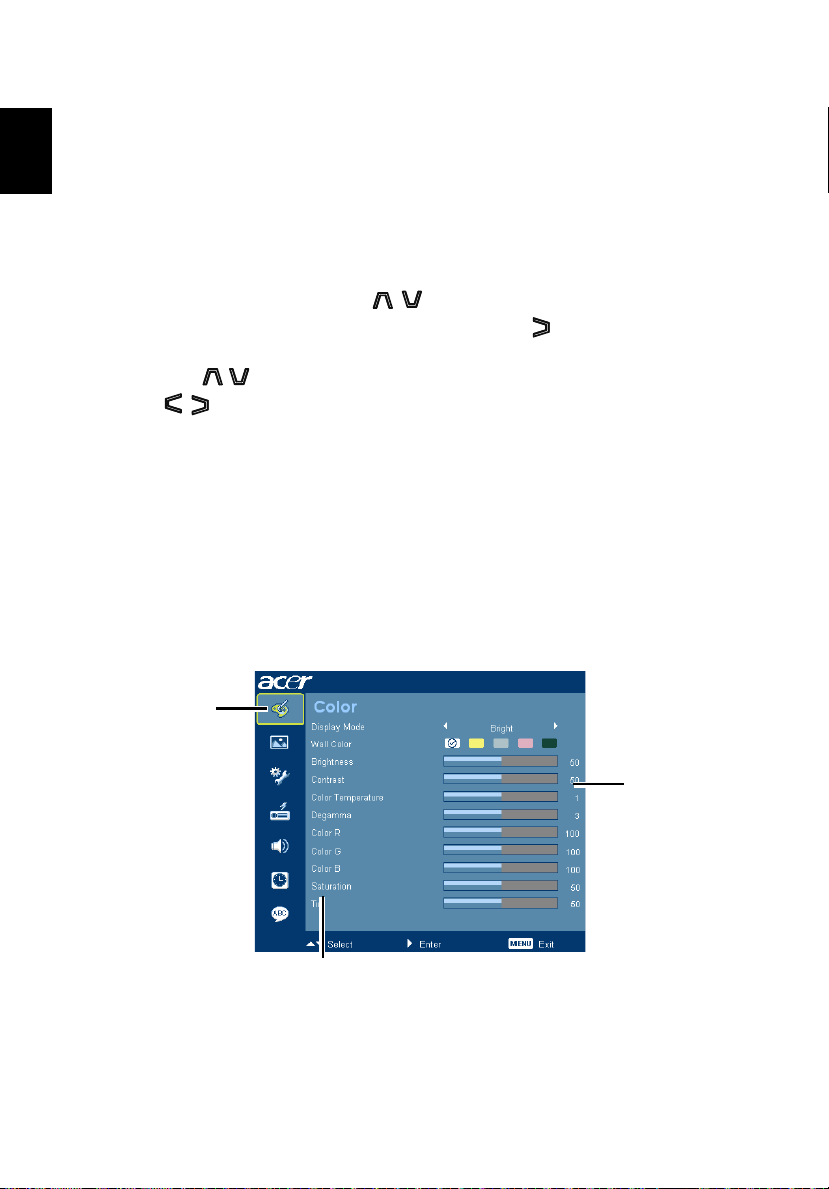
Skjermvisningsmenyer (OSD)
Projektoren har flerspråklig OSD som lar deg foreta bildejusteringer og endre
flere innstillinger.
Bruke OSD-menyer
• For åpne OSD-menyen, trykk p "MENU" (MENY) p fjernkontrollen
eller kontrollpanelet.
• Når OSD vises, bruk tastene til velge et punkt i hovedmenyen.
Etter at det ønskede menypunktet er valgt, trykk for å komme til
undermenyen for funksjonsinnstilling.
• Bruk -knappene for ønsket valg og juster innstillingene ved å bruke
-knappene.
• Velg det neste punktet som skal justeres i undermenyen og juster som
beskrevet over.
• Trykk p "MENU" (MENY) p fjernkontrollen eller kontrollpanelet og
skjermbildet vil g tilbake til hovedmenyen.
• For avslutte OSD-menyen, trykk en gang til p "MENU" (MENY) p
fjernkontrollen eller kontrollpanelet. OSD-menyen vil lukkes og
projektoren vil automatisk lagre de nye innstillingene.
Page 33
Norsk
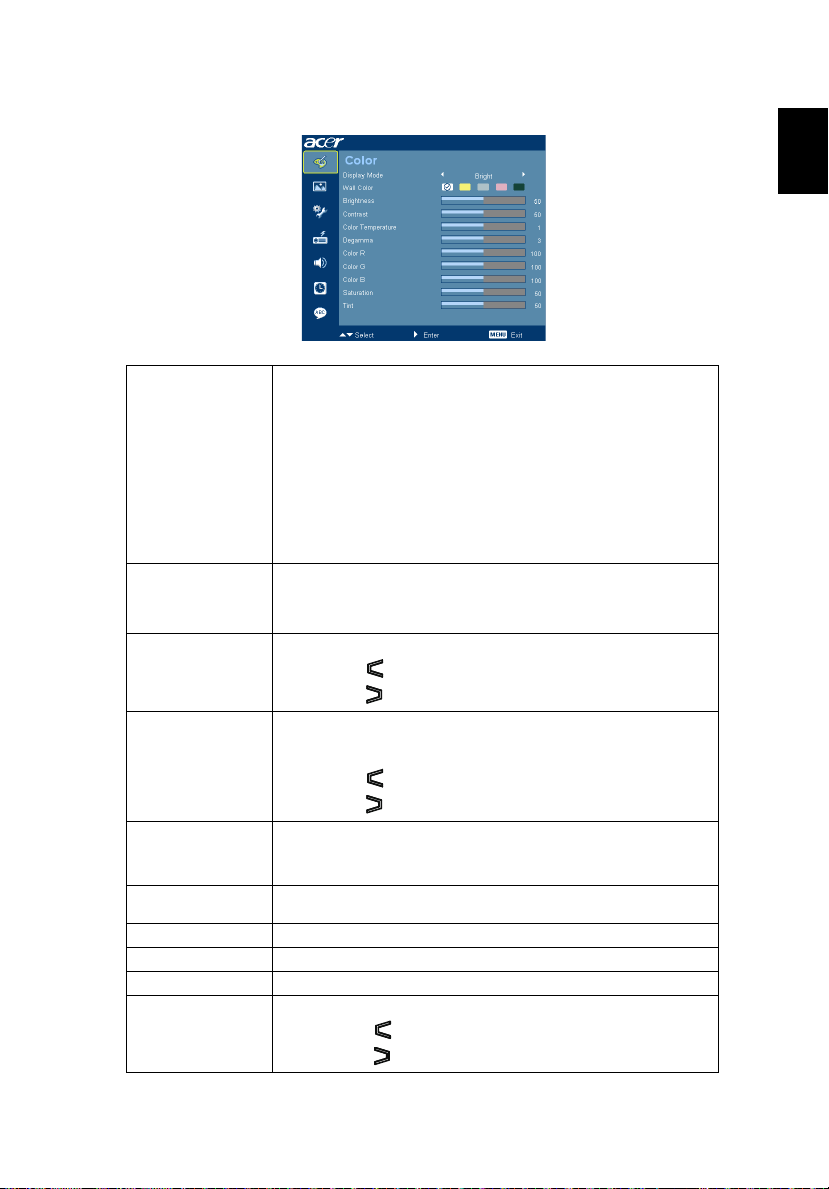
Color (Farge)
23
Display Mode
(Visningsmodus)
Wall color
(Veggfarge)
Brightness
(Lysstyrke)
Contrast
(Kontrast)
Color
Temperature
(Fargetemperatur)
Degamma
Color R (Farge R)
Color G (Farge G)
Color B (Farge B)
Saturation
(Metning)
Det finnes mange standard forhåndsinnstillinger optimalisert for
forskjellige bildetyper.
• Bright (Klar): For optimering av klarheten.
• Presentation (Presentasjon): For møtepresentasjon med større
lysstyrke.
• Standard: For vanlig miljø.
• Video: For avspilling av video i lyse omgivelser.
• Education (Utdanning): For undervisningsmiljø.
• User (Bruker): Lagrer brukerens innstillinger.
Bruk denne funksjonen for å velge en riktig farge etter fargen på
veggen. Det er flere tilgjengelige valg, inkludert hvitt, lys gul,
lys blå, rosa, mørk grønn. Dette vil kompensere for fargeavvik som
skyldes veggfargen, og vil vise riktig fargetone.
Justerer bildets lysstyrke.
• Trykk p for gjøre bildet mørkere.
• Trykk p for gjøre bildet lysere.
"Contrast" (Kontrast) kontrollerer forskjellen mellom de lyseste og
mørkeste områdene av bildet. Justering av kontrasten endrer
mengden av svart og hvitt i bildet.
• Trykk p for senke kontrasten.
• Trykk p for øke kontrasten.
Justerer fargetemperaturen. Ved høy fargetemperatur vil
skjermen virke kaldere. Ved en lav fargetemperatur vil skjermen
virke varmere.
Påvirker bildekvaliteten for mørke bilder. Med høyere gammaverdi, vil mørke bilder virke lysere.
Justerer rødfargen.
Justerer grønnfargen.
Justerer blåfargen.
Justerer et videobilde fra svart/hvitt til helt mettet farge.
• Trykk på for å minske fargemengden i bildet.
• Trykk på for å øke fargemengden i bildet.
Page 34
24
Norsk
Tint (Fargetone)
Justerer fargebalansen for rødt og grønt.
• Trykk p for øke mengden av grønt i bildet.
• Trykk på for å øke mengden av rødt i bildet.
Merknad: Funksjonene "Saturation" (Metning) og "Tint" (Fargetone)
støttes ikke under PC-modus eller DVI-modus.
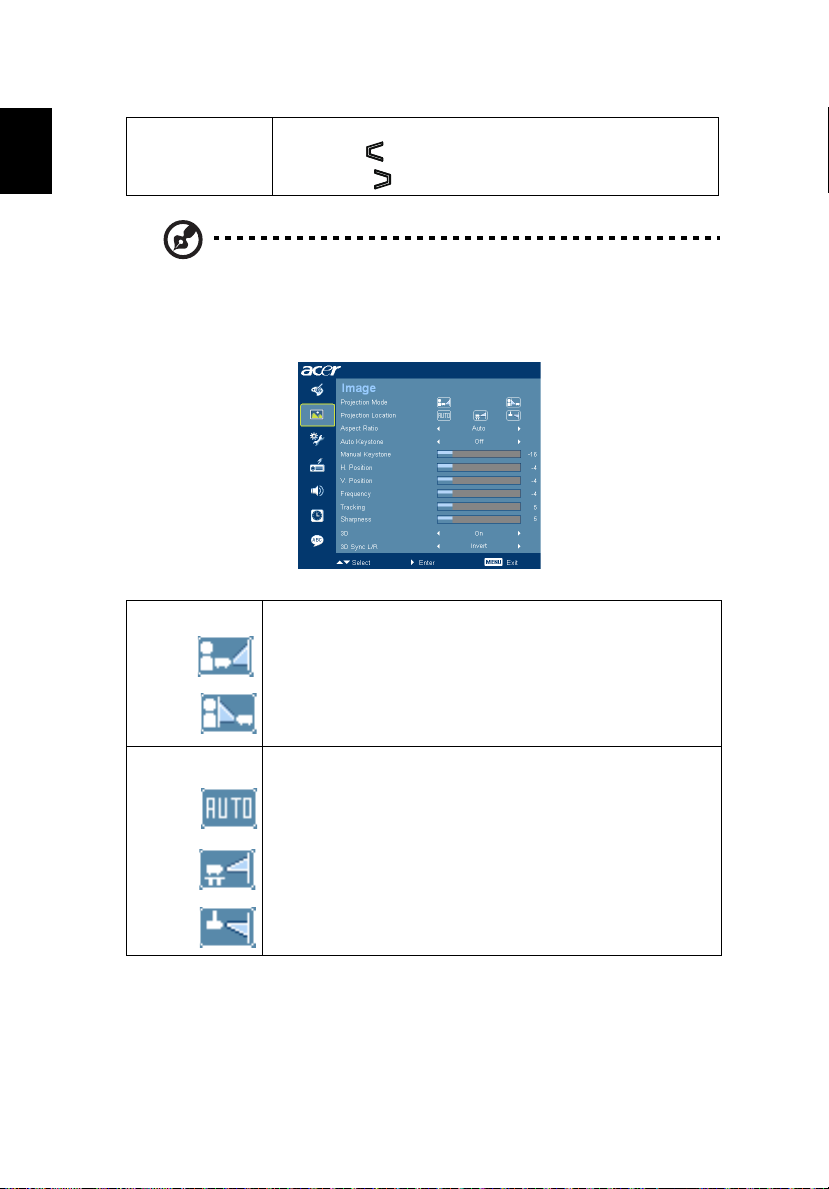
Image (Bilde)
Projection mode
(Projiseringsmodus)
• Front: Standardinnstillingene.
Projection Location
(Projiseringssted)
• Bak: Snur bildet slik at du kan projisere fra bak en
gjennomsiktig skjerm.
• Auto: Justerer automatisk projiseringsplasseringen til et bilde.
• Skrivebord
• Tak: Snur bildet opp ned for montering i taket.
Page 35
25
Norsk
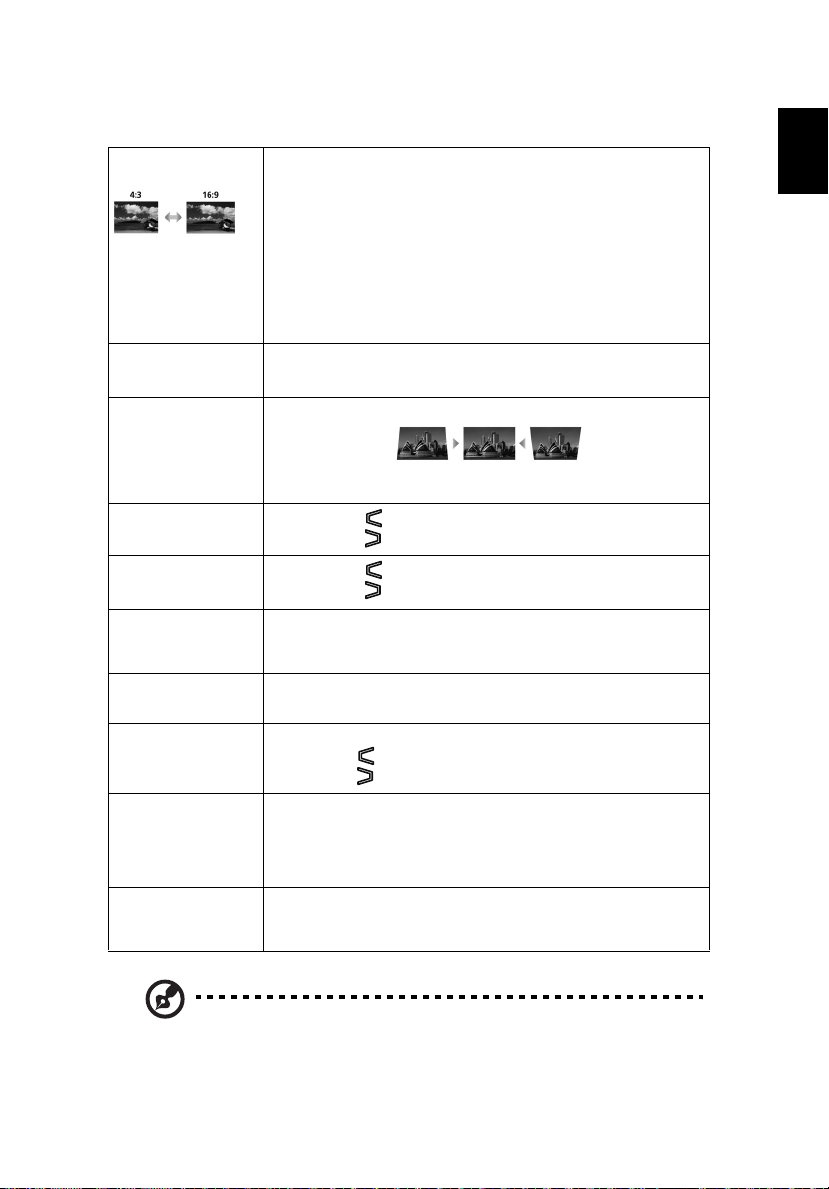
Aspect Ratio
(Side forhold)
Auto Keystone
(Automatisk
nøkkelsten)
Keystone
(Manuell trapes)
H. Position (Horizontal
position) (H-posisjon
(Horisontal posisjon))
V. Position (Vertical
position) (V-posisjon
(Vertikal posisjon))
Frequency (Frekvens) "Frequency" (Frekvens) endrer projektorens oppdateringshastighet
Tracking (Sporing) Synkroniserer signaltiden for projektoren med grafikkortet. Hvis du
Sharpeness (Skarphet) Justerer bildets skarphet.
Bruk denne funksjonen til å velge ønsket sideforhold.
• Auto: Beholder bildet med opprinnelig bredde/høyde-forhold
• Full: Endre bildestørrelsen til å passe fullskjerm etter bredden
• 4:3: Bildet skaleres for å tilpasses skjermen og vises med bruk
• 16:9: Bildet skaleres for å tilpasses bredden på skjermen, og
• L.Box: Behold original bildesideforhold fra signalet og zoom
Justerer automatisk et vertikalt bilde.
Justerer bildeforvrenging forårsaket av helling. (±40 grader)
<Merk> Manuell nøkkelsten-funksjonen er ikke tilgjengelig når
Automatisk nøkkelsten-innstillingen er satt til "On" (På).
og maksimerer bildet for å tilpasses native horisontale
eller vertikale piksler.
(1280 piksler) og høyden (800 piksler).
av forholdet 4:3.
høyden justeres for visning av bildet med forholdet 16:9.
inn1,333 ganger.
• Trykk på for å flytte bildet til venstre.
• Trykk på for å flytte bildet til høyre.
• Trykk på for å flytte bildet ned.
• Trykk på for å flytte bildet opp.
til å stemme overens med datamaskinens grafikkort. Hvis du kan se
en vertikal flimrende linje i det projiserte bildet, bruk denne
funksjonen til å gjøre de nødvendige justeringene.
opplever et ustabilt eller flimrende bilde, bruk denne funksjonen til
å korrigere det.
• Trykk p for redusere skarpheten.
• Trykk p for øke skarpheten.
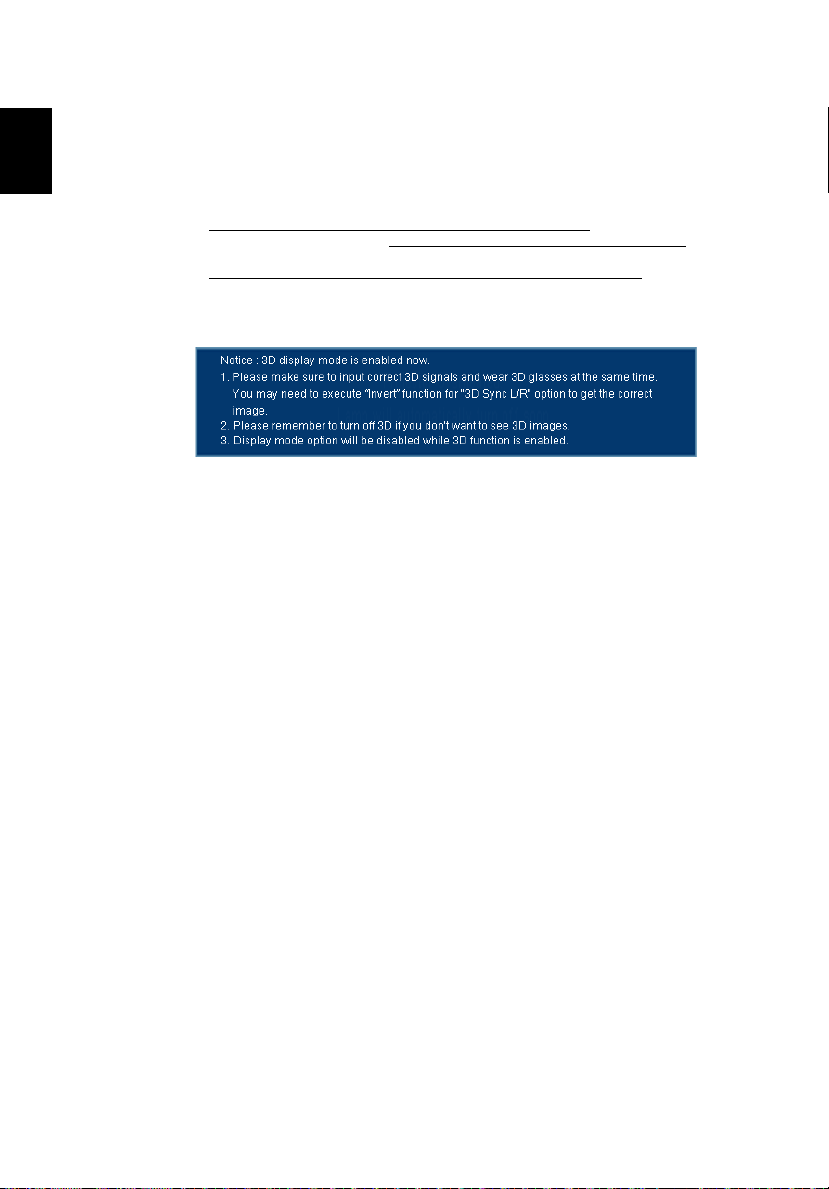
3D Velg "On" (på) for å aktivere DLP 3D-funksjon.
• On (På): Velg dette elementet mens du bruker DLP 3D-briller,
quad buffer (NVIDIA/ATI...) grafikkort og HQFS-formatfil eller
DVD med korresponderende programvarespiller.
• Off (Av): Slår av 3D-modusen.
3D Sync L/R Hvis du ser et diskret eller overlappende bilde mens du bruker DLP
3D-briller, kan det hende at du må utføre "Invert" (Inverter) for å
best samsvare venstre/høyre bildesekvens til du ser riktig bilde
(for DLP 30).
Merknad: Funksjonene "H. Position" (H-posisjon), "V. Position" (V-posisjon),
"Frequency" (Frekvens) og "Tracking" (Sporing) støttes ikke i HDMI- eller
Videomodus.
Merknad: Funksjonen "Sharpness" (Skarphet) støttes ikke i HDMI- og
datamaskinmodus.
Merknad: 3D-funksjon støttes kun med VGA-kilde. Vennligst se
timingtabellen for detaljer om 3D-timing.
Page 36
26
Norsk
timingtabellen for detaljer om 3D-timing.
Merknad: Den trenger korrekte innstillinger på grafikkortets 3Dapplikasjonsprogram for riktig visning av 3D.
Merknad: Programvarespillerne, som Stereoscopic Player og DDD TriDef
Media Player kan støtte 3D-formatfiler. Du kan laste ned disse tre spillerne
på websiden under,
- NVIDIA Stereoscopic 3D Video Player:
http://www.nvidia.com/object/3D_Drivers_Downloads.html
- Stereoscopic Player (prøve): http://www.3dtv.at/Downloads/Index_en.aspx
- DDD TriDef Media Player (prøve):
http://www.tridef.com/download/TriDef-3-D-Experience-4.0.2.html
Merknad: "3D Sync L/R" er kun tilgjengelig når DLP 3D er aktivert.
Merknad: Det vises et påminningsbilde hvis 3D fortsatt er aktivert når du slår
på projektoren. Vennligst still inn funksjonen i henhold til bruken.
Page 37
Norsk
Management (Styring)
27
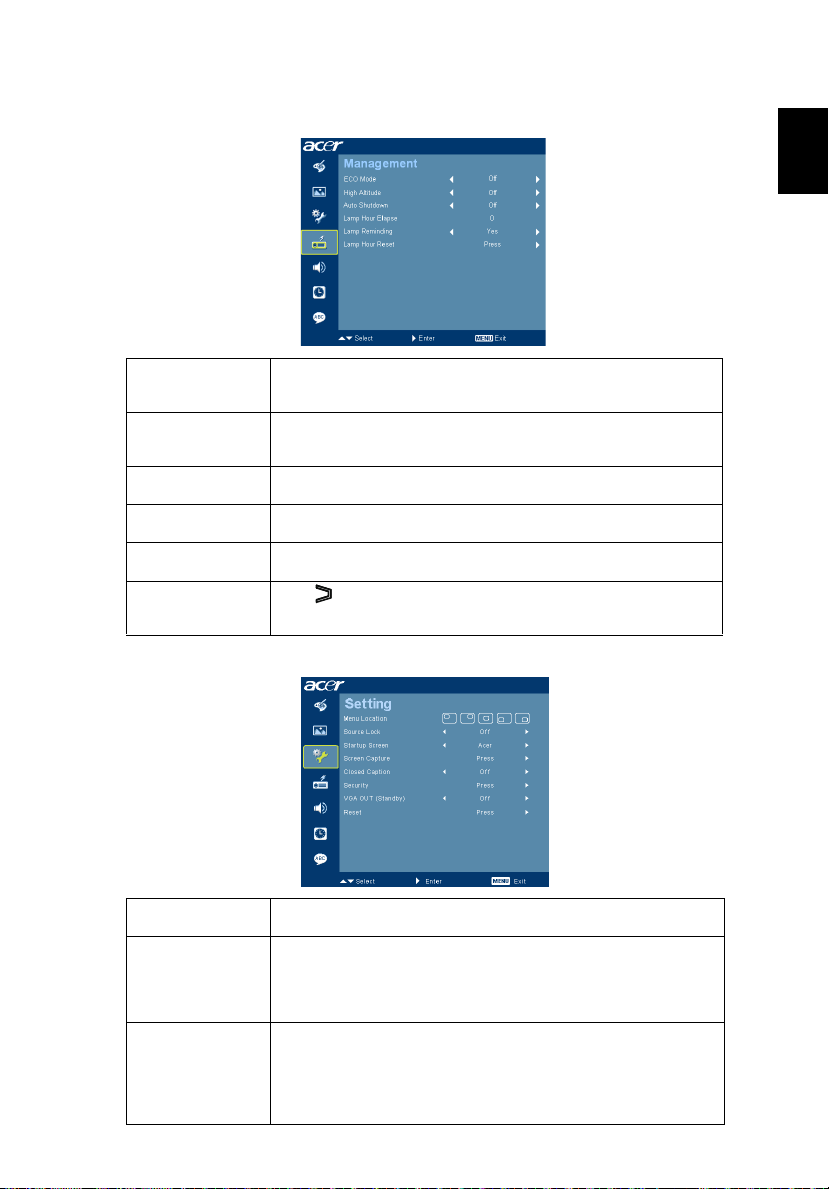
ECO Mode
(ECO-modus)
High Altitude
(Høy høydegrad)
Auto Shutdown
(Auto avstenging)
Lamp Hour Elapse
(Brukt lampetid)
Lamp Reminding
(Lampe-påminnelse)
Lamp Hour Reset
(Tilbakestille
lampetid)
Velg "On" (På) for å dimme projektorlampen. Dette vil senke
strømforbruket, forlenge lampens levetid og redusere støy.
Velg "Off" (Av) for å gå tilbake til normal modus.
Velg "On" (På) for å slå på modus High Altitude. Betjen viften på
full styrke kontinuerlig for å sikre korrekt High Altitude-kjøling av
prosjektoren.
Projektoren vil slås av automatisk når det ikke finnes inngangssignal
etter den avsatte tiden. (i minutter)
Viser brukt driftstid for lampen (i timer).
Aktiver denne funksjonene for å vise en påminnelse om at lampen
må skiftes 30 timer før lampens levetid er gått ut.
Trykk -knappen og velg "Yes" (Ja) for å tilbakestille lampens
telleverk til 0 timer.
Setting (Innstilling)
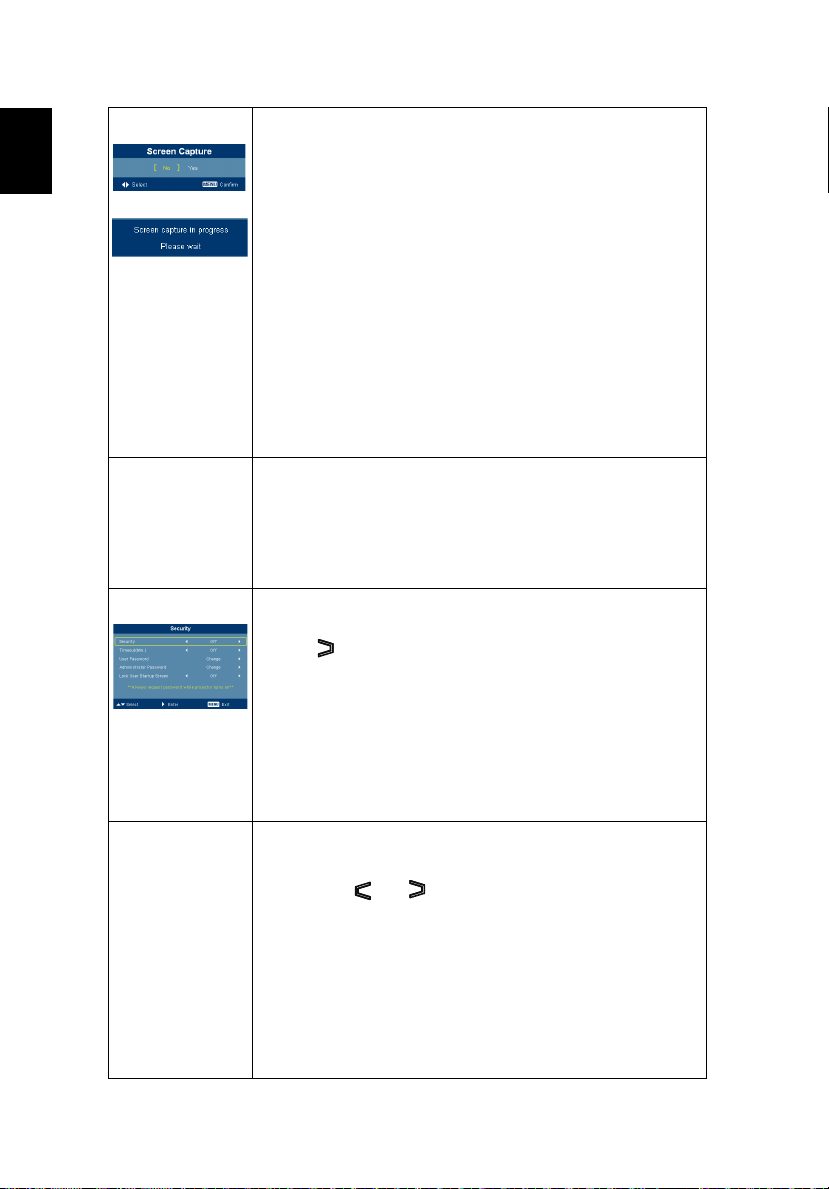
Menu Location
(Menyplassering)
Source Lock
(Kildelås)
Startup Screen
(Oppstartsskjerm)
Velg menyplasseringen på visningsskjermen.
Når kildelås er satt til "off"(Av), vil projektoren søke etter andre
signaler hvis det eksisterende signalet blir borte. Når kildelås er satt
til "on"(På), vil den "lock" (låse) den nåværende kildekanalen med
mindre du trykker på knappen "Source" (Kilde) på fjernkontrollen
for den neste kanalen.
Bruk denne funksjonen til å velge ønsket oppstartsskjerm. Hvis du
endrer innstillingen, vil endringen tre i kraft når du avslutter
OSD-menyen.
• Acer: Standard oppstartskjerm for Acer-projektoren.
• User (Bruker): Bruk lagrede bilder fra funksjonen "Screen
Capture" (Skjermbildefangst).
Page 38
28
Norsk
Screen Capture
(Skjermbildefangst)
Closed Caption
(Closed Captionteksting)
Security
(Sikkerhet)
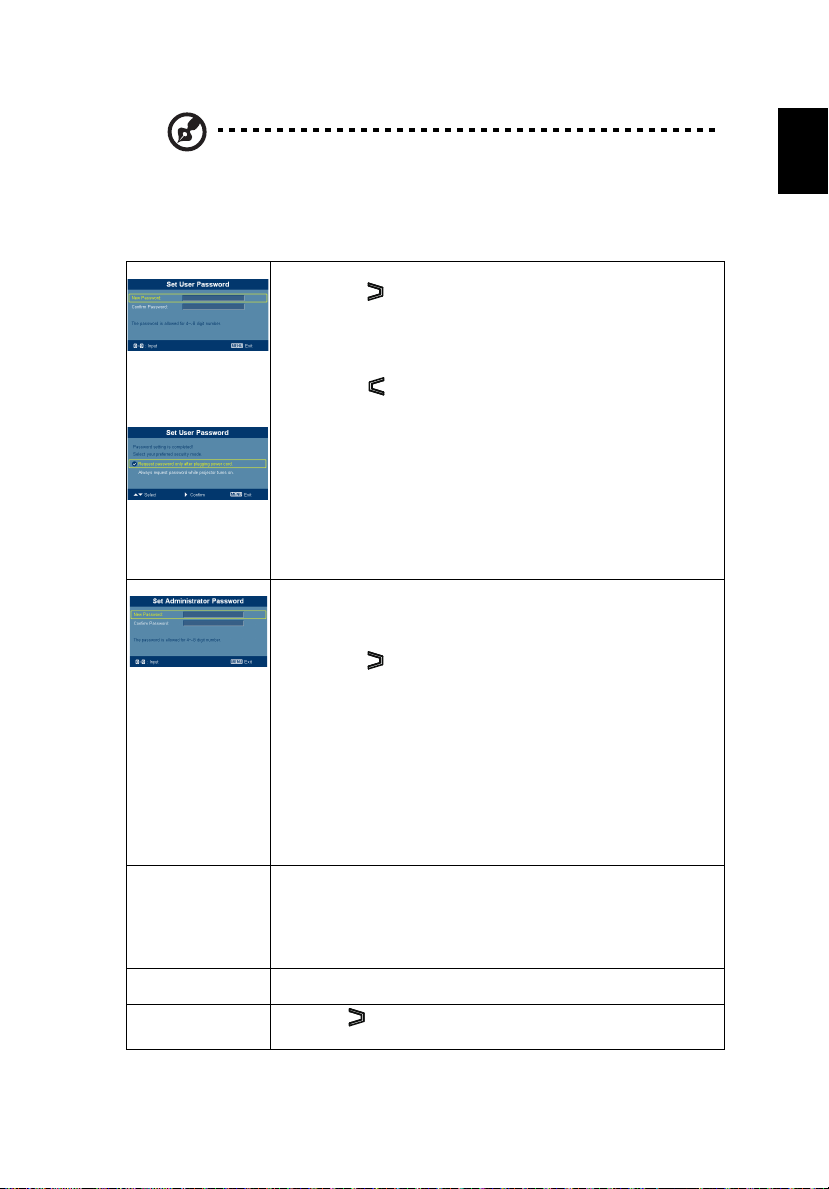
Bruk denne funksjonen til å tilpasse oppstartsskjermen.
For å fange bildet du ønsker å bruke som oppstatsskjermbildet, følg
instruksjonene nedenfor.
Merknad:
Før du fortsetter med de følgende trinnene, kontroller at
"Keystone" er satt til standardverdien 0 og at sideforholdet er satt
til 4:3. Se avsnittet "Image" (Bildeinnstilling) for mer informasjon.
• Endre "Startup Screen" (Oppstartsskjerm) fra
standardinnstillingen "Acer" til "User" (Bruker).
• Trykk på "Screen Capture" (Skjermutklipp) for å
tilpasse oppstartsskjermen.
• En dialogboks vises for å bekrefte handlingen. Velg "Yes" (Ja)
for å bruke det nåværende bilde for oppstartsskjermen.
Utklippsområdet er det røde rektangulære området. Velg "No"
for å avbryte skjermutklippet og avslutte skjermvisningen
(OSD).
• En melding vises, som informerer om at skjermutklipp pågår.
• Når skjemutklipp er fullført, forsvinner meldingen og den
opprinnelige skjermen vises.
• Den tilpassede oppstartsskjermen, som vist nedenfor, aktiveres
når det registreres et nytt inngangsignal eller projektoren
startes på nytt.
Velger ønsket CC-modus blant CC1, CC2, CC3 og CC4 (CC1 viser CCteksting i primærspråket der du bor).
Velg "Off (Av)" for å slå denne tekstingen av. Denne funksjonen er
bare tilgjengelig når et sammensattvideo eller S-Video
inngangssignal velges og signalets systemformat er NTSC.
<Merk> Still skjermens bredde/høyde-forhold til 4:3. Denne
funksjonen er ikke tilgjengelig når bredde/høyde-forhold er "16:9"
eller "Auto".
Sikkerhet
Denne projektoren har en nyttig sikkerhetsfunksjon slik at
administratoren kan kontrollere bruken av projektoren.
Trykk på for å endre innstillingen "Security" (Sikkerhet).
Hvis sikkerhetsfunksjonen er aktivert, må du legge inn
"Administrator Password" (Administratorpassord) før du endrer
sikkerhetsinnstillingene.
• Velg "On" (På) for å aktivere sikkerhetsfunksjonen.
Brukeren må legge inn et passord for å kunne bruke
projektoren. Det henvises til avsnittet "User Password"
(Brukerpassord) for mer informasjon.
• Hvis "Off" (Av) er valgt, kan brukeren slå på projektoren uten
passord.
Tidsavbrudd (Min.)
Når "Security" (Sikkerhet) er aktivert til "On" (På) kan
administratoren stille inn tidsavbruddsfunksjonen.
• Trykk på eller for å velge tidsavbruddsintervallet.
• Intervallet går fra 10 minutter til 990 minutter.
• Når tidsintervallet er gått, vil brukeren bli bedt om å legge inn
passordet på nytt.
• Standardinnstillingene for "Timeout (Min.)" (Tidsavbrudd) er
"Off" (Av).
• Når sikkerhetsfunksjonen er aktivert, vil brukeren bli bedt om
å legge inn et passord når projektoren slås på. Både "User
Password" (Brukerpassord) og "Administrator Password"
(Administratorpassord) aksepteres i denne dialogboksen.
Page 39
Norsk
Merknad: Funksjonen skjerm-utklipp er begrenset til sideforholdet 4:3.
Merknad: For best bildekvalitet for ønsket bilde for XGA-modeller, anbefales PCoppløsning 1024 x 768 før du bruker denne funksjonen.
Merknad: For best bildekvalitet for ønsket bilde for SVGA-modeller, anbefales
PC-oppløsning 800 x 600 før du bruker denne funksjonen.
Merknad: For å oppnå den beste bildekvaliteten for det ønskete bildet for
WSVGA-modeller, anbefales PC-oppløsning 1280 x 800 før du bruker denne
funksjonen.
Brukerpassord
• Trykk på for å legge inn eller endre "User Password"
(Brukerpassord).
• Trykk på tall-tastene for å legge inn passordet med fjernkontrollen
og trykk på "MENU" (MENY) for å
bekrefte det.
• Trykk på for å slette tegn.
• Legg inn passordet når meldingen "Confirm Password" (Bekreft
passord) vises.
• Passordet skal være på mellom 4 og 8 tegn.
• Hvis du velger "Request password only after plugging power cord"
(Be om passord kun etter tilkobling av strømledning) vil projektoren
be brukeren om å legge inn passordet hver gang strømledningen
tilkobles.
• Hvis du velger "Always request password while projector turns on"
(Be alltid om passord når projektoren slås på), må brukeren legge
inn passordet hver gang projektoren slås på.
Administratorpassord
"Administrator Password" (Administratorpassord) kan brukes både i
dialogboksen "Enter Administrator Password" (Legg inn
administratorpassord) og "Enter Password" (Legg inn passord).
• Trykk på for å endre "Administrator Password
(Administratorpassord)".
• Standardinnstillingen for "Administrator Password
(Administratorpassord)" er "1234".
Hvis du glemmer administratorpassordet, utfør de følgende trinnene for å
gjenfinne administratorpassordet:
• Et unikt 6-sifret "Universal Password (Universalt passord)" som
skrives ut på sikkerhetskortet (kontroller tilbehøret i boksen). Dette
unike passordet er nummeret som når som helst vil bli akseptert av
projektoren, uansett hva administratorpassordet er.
• Ta kontakt med et Acer-servicesenter hvis du mister dette
sikkerhetskortet eller nummeret.
Låse oppstartsskjerm for bruker
• Standard låsing av oppstartsskjerm for bruker er "OFF" (AV). Hvis
låsing av oppstartsskjerm for bruker er "ON" (PÅ),
kan ikke brukere lenger endre oppstartsskjermen og uvilkårlig
endringer unngås. Velg "OFF" (AV) for å låse
opp oppstartsskjermen.
VGA UT (vent) Standard er "Off (Av)". Velg "On (På)" for å aktivere VGA UT-
Tilbakestille
tilkoplingen.
• Trykk -knappen og velg "Yes" (Ja) til å tilbakestille parametrene
på alle menyene til standardinnstillingene.
29
Page 40
30
Norsk
Tilbakestille
• Trykk -knappen og velg "Yes" (Ja) til å tilbakestille
parametrene på alle menyene til standardinnstillingene.
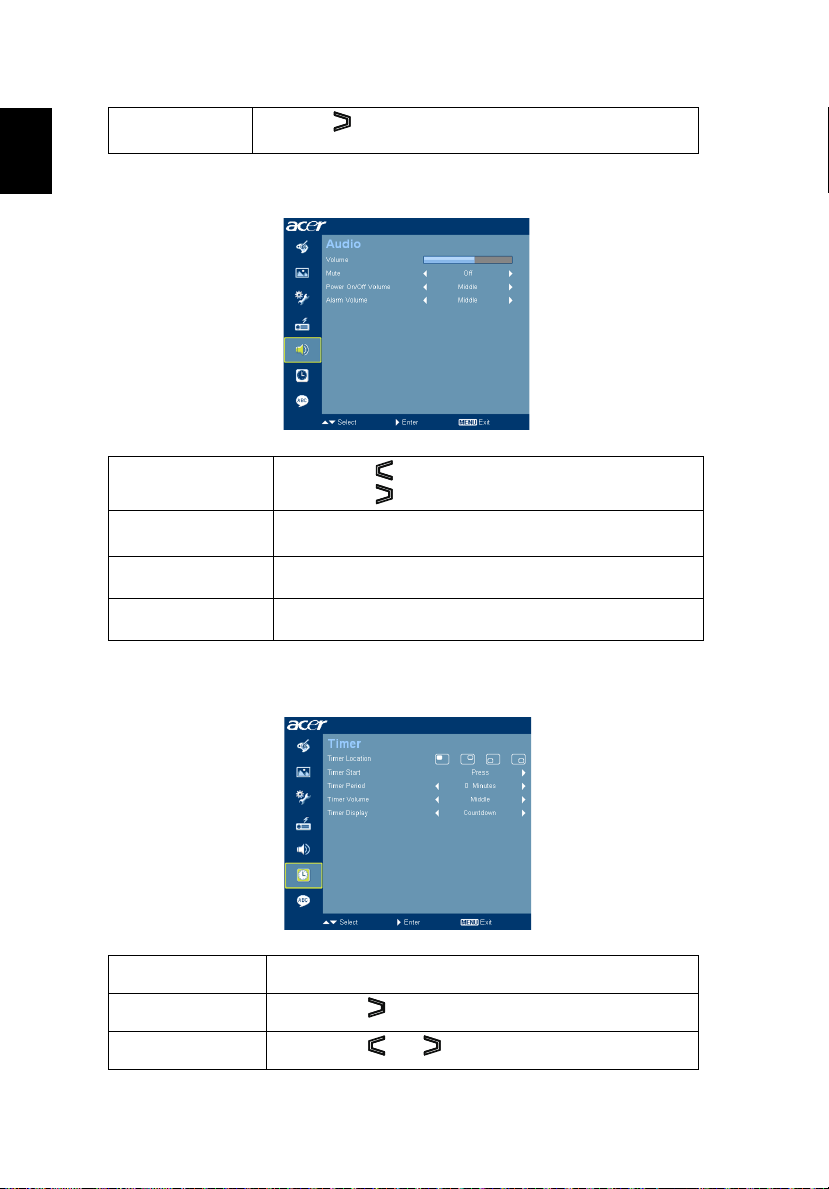
Audio (Lyd)
Volum
Mute (Slå av lyden)
Power On/Off Volume
(Strøm på / av lydstyrke)
Alarm Volume
(Alarmvolum)
• Trykk på for å senke volumet.
• Trykk på for å øke volumet.
• Velg "On" (På) for å slå av lyden.
• Velg "Off" (Av) for å gjenopprette lyden.
• Velg denne funksjonen for å justere varslingslyden når
• Velg denne funksjonen for å justere volumet for
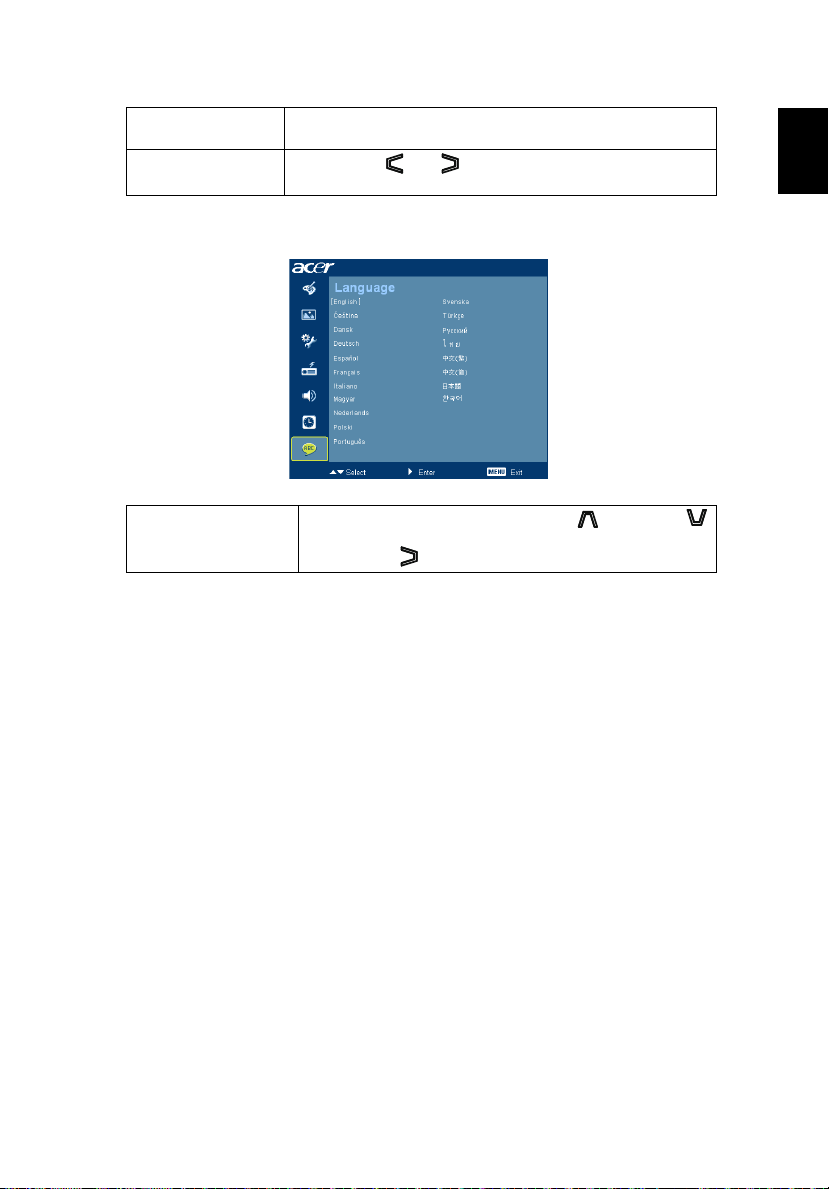
Timer (Telleverk)
projektoren slås på/av.
alle advarsler
Timer Location
(Tidsur plassering)
Timer Start
(Tidsur start)
Timer Period
(Tidsur periode)
• Velg plasseringen av tidsuret på skjermen.
• Trykk på for å starte eller stoppe tidsuret.
• Trykk på eller for å justere tidsurperioden.
Page 41
31
Norsk
Timer Volume
(Tidsur volum)
Timer Display
(Tidsur visning)
• Velg denne funksjonen for å justere varslingsvolumet når
tidsurfunksjonen er aktivert og tiden er ute.
• Trykk på eller for å velge tidsurmodusen som skal
vises på skjermen.
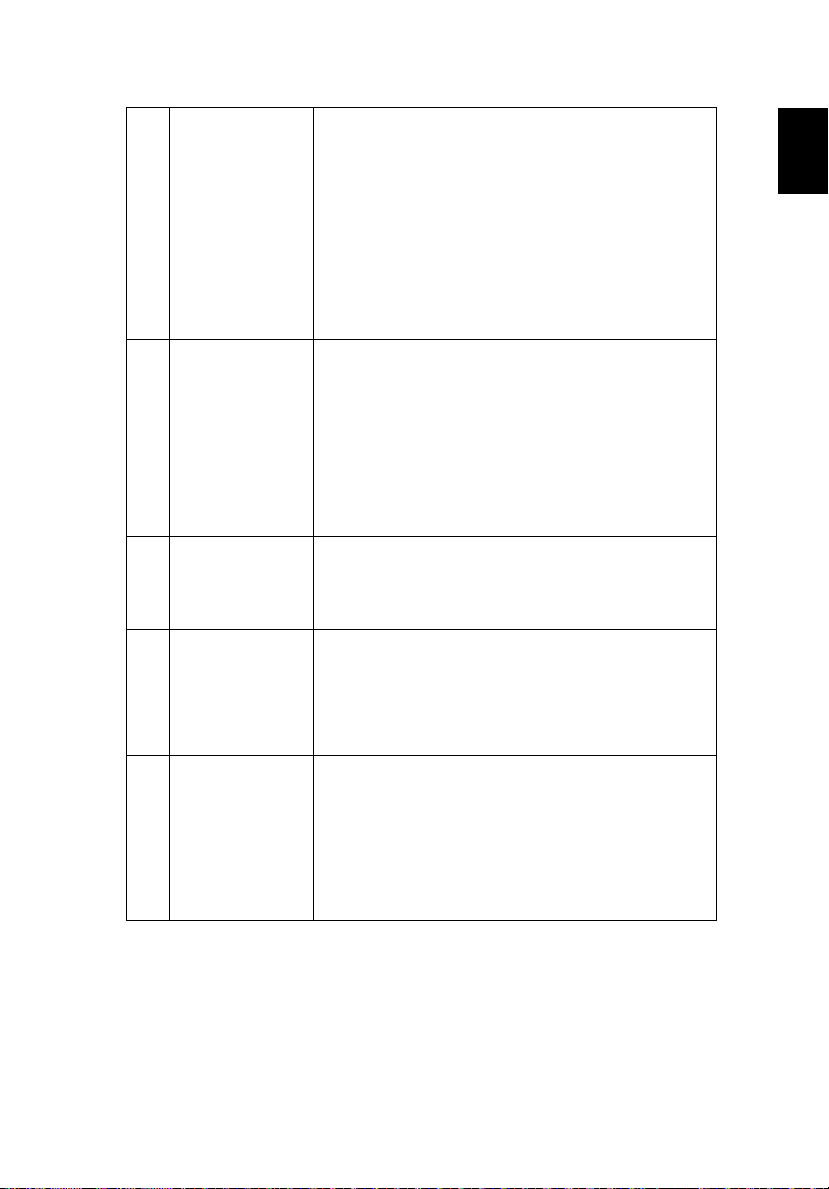
Language (Språk)
Language
(Språk)
Velg den flerspråklige OSD-menyen. Bruk - tasten eller
-tasten for å velge det ønskede meny-språket.
• Trykk på for å bekrefte valget.
Page 42

32
Norsk
Tillegg
Feilsøking
Hvis du erfarer et problem med Acer-projektoren, henvises det til den følgende
veiledningen for feilsøking. Vennligst kontakt din lokale forhandler eller
servicesenter dersom problemet vedvarer.
Bildeproblemer og løsninger
# Problem Løsning
1 Intet bilde vises
på skjermen
2 Delvis, rullende
eller ukorrekt
visning av bilde
(For PC (Windows
95/98/2000/XP))
• Koble til som beskrevet i avsnittet "Komme igang".
• Kontroller at ingen av tilkoblingspinnene er bøyde
eller ødelagte.
• Kontroller at projektorlampen har blitt korrekt
installert. Det henvises til avsnittet "Skifte ut
lampen".
• Sørg for at du har fjernet linsedekslet og
projektoren er skrudd på.
• Trykk på "RESYNC" på fjernkontrollen
eller kontrollpanelet.
• Ukorrekt vist bilde:
• Åpne "My Computer" (Min datamaskin),
åpne "Control Panel" (Kontrollpanel)
og dobbeltklikk deretter på ikonet
"Display" (Skjerm).
• Vegl kategorien/fanen "Settings"
(Innstillinger).
• Bekreft at din skjermoppløsning er satt til
mindre eller lik UXGA (1600 x 1200).
• Klikk på "Advanced Properties" (Avanserte
Dersom problemet vedvarer, endre skjerminnstillingene
du bruker og følg trinnene under:
muligheter).
• Bekreft at oppløsningsinnstillingen er satt til
mindre eller lik UXGA (1600 x 1200).
• Klikk på knappen "Change" (Endre) under
fanen "Monitor" (Skjerm).
• Klikk på "Show all devices" (Vis alle enheter).
Velg deretter "Standard monitor types"
(Standard skjermtyper) under SP-boksen,
og velg oppløsningen du trenger i boksen
"Models" (Modeller).
• Bekreft at oppløsningsinnstillingen til
skjermvisningen er satt til mindre eller lik
UXGA (1600 x 1200).
Page 43
33
Norsk
3 Delvis, rullende
eller ukorrekt
visning av bilde
(For bærbare
PCer)
4 Skjermen på den
bærbare
datamaskinen
viser ikke
presentasjonen
5 Bildet er ustabilt
eller flimrer
6Bildet har en
vertikal flimrende
strek
• Trykk på "RESYNC" på fjernkontrollen
eller kontrollpanelet.
• Ukorrekt vist bilde:
• Følg trinnene fra punkt 2 (ovenfor) for å
justere datamaskinens oppløsning.
• Trykk på vippeinnstillingene. Eksempel:
[Fn]+[F4], Compaq [Fn]+[F4], Dell [Fn]+[F8],
Gateway[Fn]+[F4], IBM [Fn]+[F7], HP [Fn]+[F4],
NEC[Fn]+[F3], Toshiba [Fn]+[F5]
• Hvis du opplever vanskeligheter med å endre
oppløsningen eller skjermen fryser, start opp alt
ustyret,inkludert projektoren, på nytt.
• Hvis du bruker en bærbar datamaskin med
Microsoft
kan deaktivere egen skjermer når en andre
visningsenhet brukes. Hver maskin har forskjellige
måter å gjenaktiveres på. Se brukerveiledningen
som følger med datamaskinen for mer
detaljert informasjon.
• Hvis du bruker Apple
systempreferanser, deretter skjerm og velg
"On" (På) under videovisning.
®
Windows®. Noen bærbare datamaskiner
®
Mac® OS: Åpne
• Juster "Tracking" (Sporing) for å korrigere det.
Det henvises til avsnittet "Image" (Bilde) for
mer informasjon.
• Endre maskinens innstillinger for fargedybde.
• Bruk "Frequency" (Frekvens) for å gjøre en justering.
Det henvises til avsnittet "Image" (Bilde) for
mer informasjon.
• Kontroller og gjenkonfigurer skjermmodusen
for grafikkortet slik at det blir kompatibelt
med projektoren.
7 Bildet er uskarpt
• Sørg for at objektordekslet er fjernet.
• Juster fokusringen på projektorlinsen.
• Påse at projeksjonsskjermen er innenfor den
nødvendige avstanden på 3,9 til 39,4 fot (1,2 til 12,0
meter) fra projektoren og 3,3 til 39,4 fot (1,0 til 10,0
meter) (P1303W) fra projektoren. Det henvises til
avsnittet "Hvordan oppnå ønsket bildestørrelse ved
å justere avstand og zoom".
Page 44
34
Norsk
8 Bildet strekkes når
en "widescreen"
(bredskjerm) DVD
vises.
9 Bildet er for lite
eller for stort
10 Bildet har skrådde
sider
11 Bildet er snudd
Når du spiller av en DVD omkodet til anamorfisk eller
16:9 sideforhold kan det være at du må justere de
følgende innstillingene:
• Hvis du spiller av en Letterbox (LBX)-format DVD,
vennligst endre formatet til Letterbox (LBX) I
projektorens OSD.
• Hvis du spiller av en DVD med 4:3-format, vennligst
endre formatet til 4:3 i projektorens OSD.
• Hvis bildet fremdeles strekkes, må du også justere
sideforholdet. Still skjermformatet til sideforholdet
16:9 (bredt) på din DVD-spiller.
• Juster zoom håndtaket på toppen av projektoren.
• Flytt projektoren nærmere eller lenger
unna skjermen.
• Trykk på "MENU" på fjernkontrollen. Gå til "Image
--> Aspect Ratio" (Bilde --> Side forhold) og forøk
forskjellige innstillinger, eller trykk "Aspect Ratio"
(Side forhold) på fjernkontrollen for å justere
direkte.
• Hvis mulig, plasser projektoren slik at den er sentrert
på skjermen.
• Trykk "Keystone / "-knappen på fjernkontrollen
til sidene er loddrette.
• Trykk på "MENU" på fjernkontrollen. Gå til
"Image --> Auto Keystone" (Bilde --> Automatisk
nøkkelsten) og velg "Off" (av) i OSD-menyen hvis
"Keystone"-knappen ikke er tilgjengelig på
fjernkontrollen.
• Velg "Image --> Projection" (Bilde --> Projeksjon) på
OSD og juster bilderetningen.
Page 45
Norsk
OSD-meldinger
# Problem Varselmelding
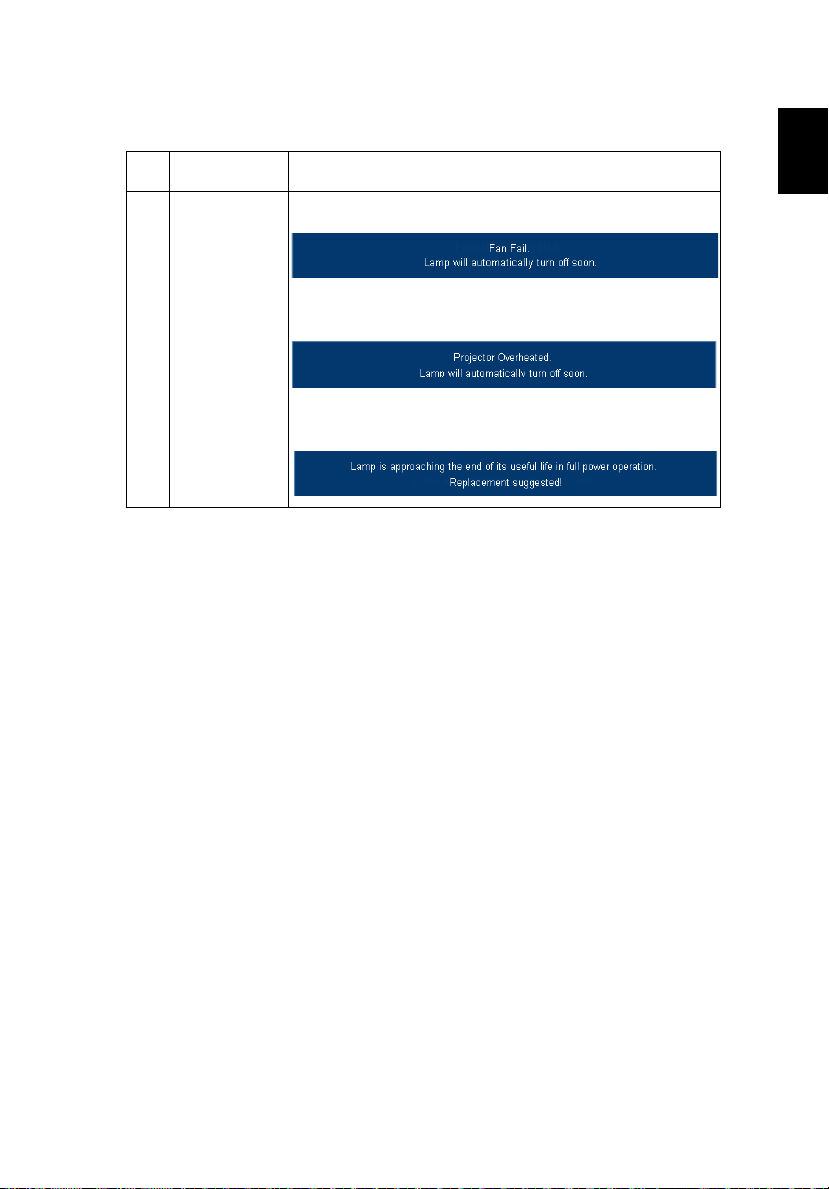
1 Melding Viftefeil - systemets vifte fungerer ikke.
Projektor er for varm - projektoren har overskrevet anbefalt
driftstemperatur og må kjøles ned før den kan brukes.
Skift ut lampen - lampen når snart maksimal levetid. Forbered
utskifting snart.
35
Page 46
36
Norsk
Problemer med projektoren
# Problem Løsning
1 Projektoren svarer ikke på
alle kontrollene
2 Lampen brenner ut eller lager
en "poppelyd".
Slå av projektoren, hvis mulig, ta deretter ut
strømledningen og vent i minst 30 sekunder
før strømmen kobles til på nytt.
Når lampens levetid nærmer seg slutten, vil
den brenne ut og lage en høy "poppelyd".
Hvis dette skjer, vil projektoren ikke kunne
slås på før lampemodulen er skiftet ut. For å
bytte lampe, følg prosedyren i avsnittet
"Replacing the Lamp (Skifte ut lampen)".
Page 47
Norsk
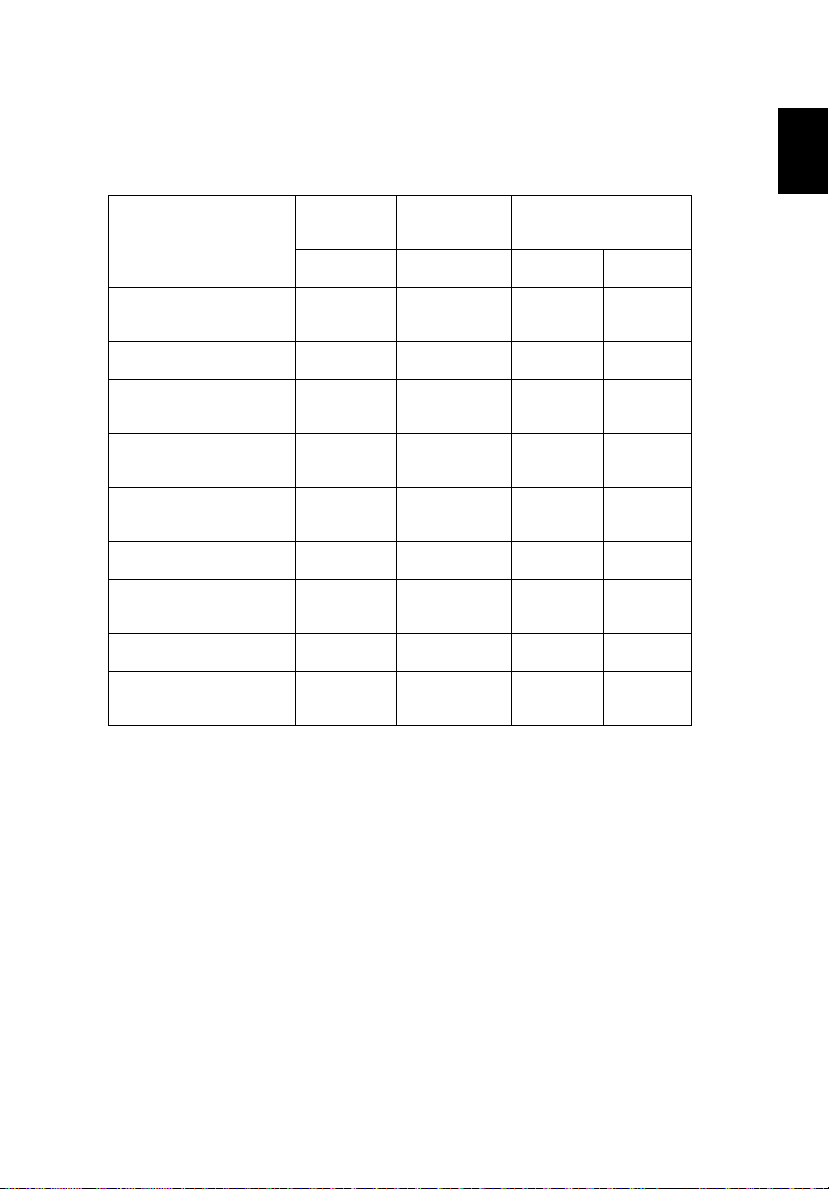
Liste over LED- og alarmdefinisjoner
LED-meldinger
37
Lampeindik
Melding
Standby
(strømledning koblet til)
Strømbryter PÅ -- -- -- V
Lampe, nytt forsøk -- -- -- Hurtig
Slå av
(nedkjøling)
Slå av
(Kjøling ferdig)
Feil (termisk feil) -- V -- V
Feil (Viftelås-feil) -- Hurtig
Feil (lampe skade) V -- -- V
Feil (fargehjulfeil) Hurtig
atorlys
Rød Rød Rød Blå
-- -- V --
-- -- Hurtig
-- -- V --
blinking
Temp-LED Strøm-LED
blinking
blinking
blinking
-- -- V
-- V
--
Page 48
38
Skifte ut lampen
Norsk
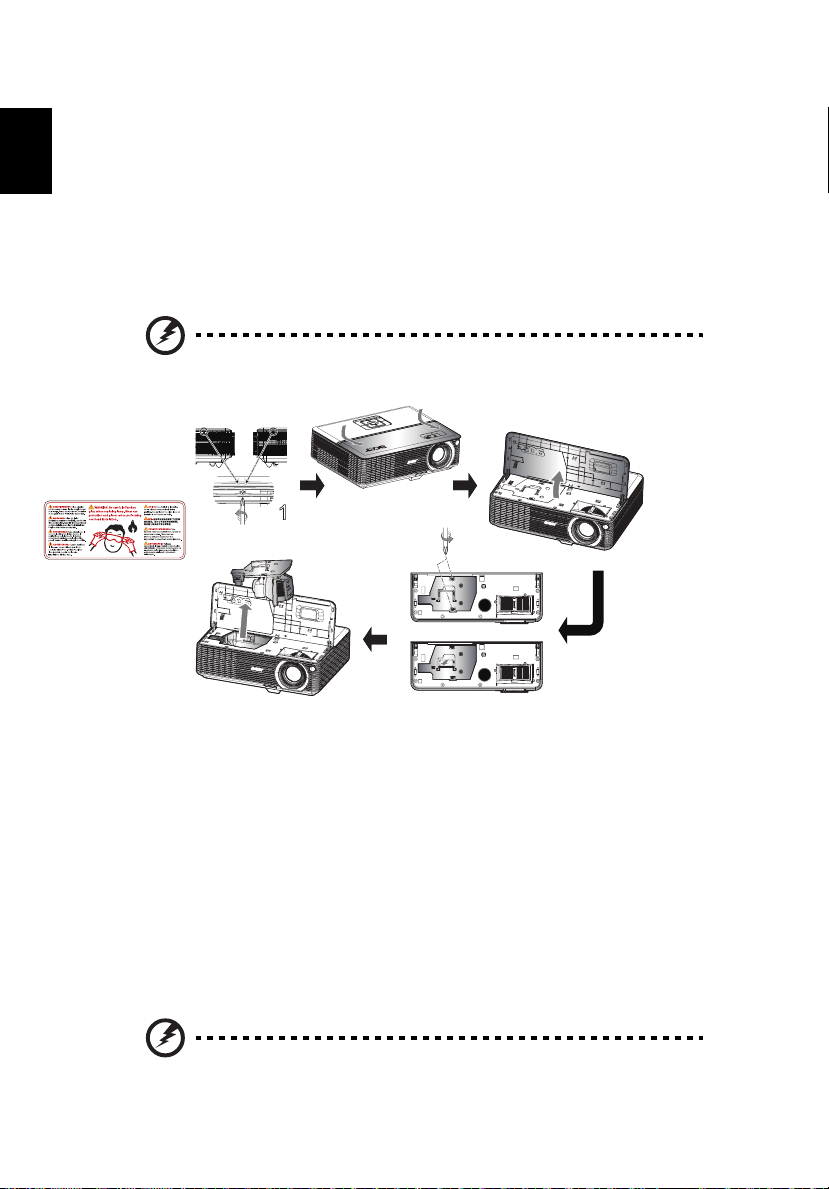
Bruk en skrutrekker for å ta ut skruen(e) fra dekslet, og trekk deretter
ut lampen.
Projektoren vil registrere lampens levetid. En varselmelding vil bli vist "Lamp is
approaching the end of its useful life in full power operation. Replacement
Suggested!" (Lampen nærmer seg slutten av levetiden for bruk med full kraft.
Utskifting anbefales!) Skift ut lampen så raskt som mulig når du ser denne
meldingen. Sørg for at projektoren har blitt nedkjølt i minst 30 minutter før
lampen skiftes ut.
Advarsel: Lampemodulen er varm! La den kjøles ned før lampen
skiftes ut.
3
1
2
1
2
45
Skifte ut lampen
1 Slå av projektoren ved å trykke på strømknappen.
2 La projektoren kjøles ned i minst 30 minutter.
3 Koble fra strøm ledningen.
4 Ta av de to skruene på begge sider av projektoren samtidig. (Illustrasjon #1)
5 Skyv og før det øvre dekselet i retning mot linsen. (Illustrasjon #2)
6 Åpne det øvre dekselet. (Illustrasjon #3)
7 Ta ut de to skruene som fester lampemodulen
lampestangen
8 Bruk kraft for å trekke ut lampemodulen. (Illustrasjon #5)
Ufør de ovenstående trinnene i motsatt rekkefølge for å sette
inn lampemodulen.
Y. (Illustrasjon #4)
Advarsel: For å redusere riskikonen for person -skade, må du ikke
miste lampe modulen eller berøre lampens lys - pære Lys - pæren
kan knuses og forårsake skade dersom den m istes.
X og trekk opp
Page 49
Norsk
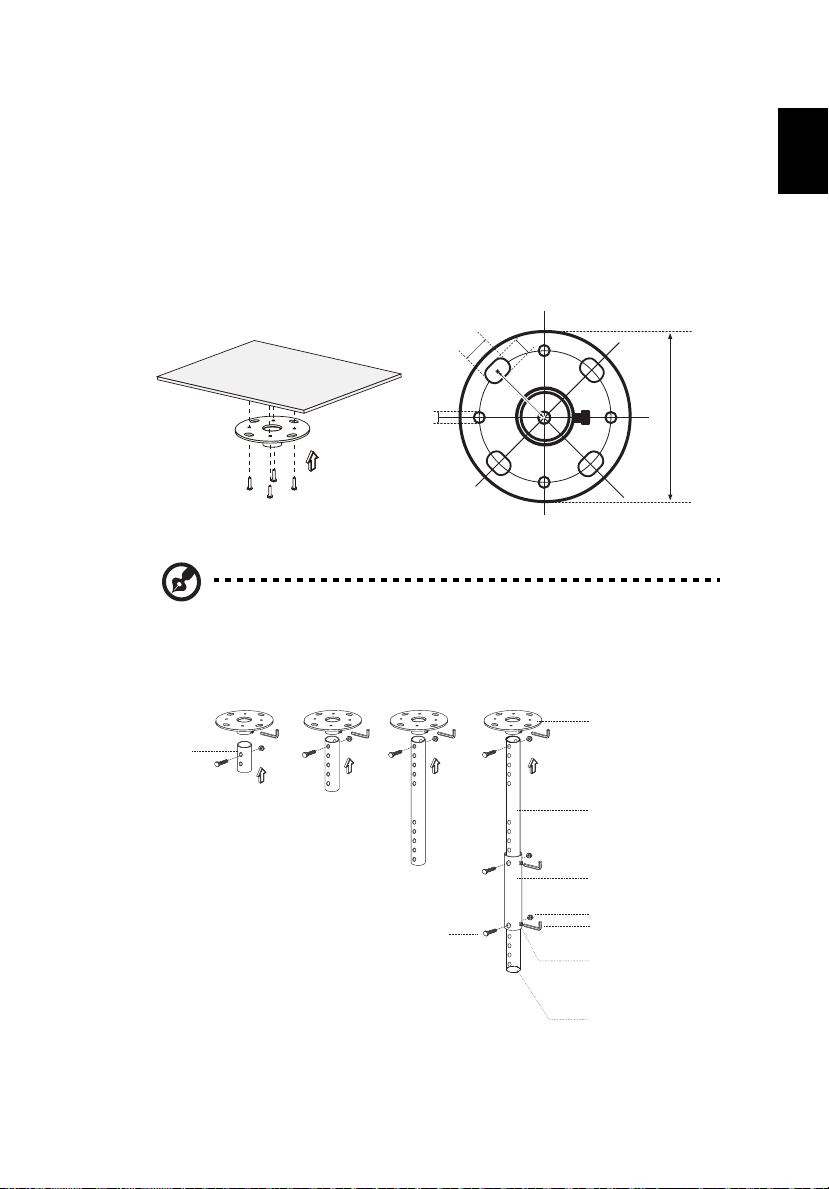
Takmonteringsinstallasjon
20
mm
13
mm
8,4
mm
130 mm
49,9
mm
Takmonteringsbase
- Festes til taket
Screw Type A
50 mm length / 8 mm diameter -
Lang stang
Forlengelsesstang
Langt sylinderdeksel
Sekskantnøkkel
- For tightening/loosening
For å stramme til/løsne
Mellomlang stang
Kort stang
Hvis du ønsker å installere projektoren med bruk av en takmontering,
henvises det til trinnene nedenfor:
1 Drill fire hull i en solid konstruert del av taket, og fest
monteringsbasen forsvarlig.
Merknad:Skruer er ikke inkludert. Bruk de korrekte skruene
for taktypen.
39
2 Fest takstangen med bruk av riktig type firesylindrede skruer.
Page 50
40
Norsk
j
Stort sylinderdeksel
Ansetningsskrue
Sekskantnøkkel
- For å stramme til / løsne
Skruetype A
50 mm lengde /
8 mm diameter
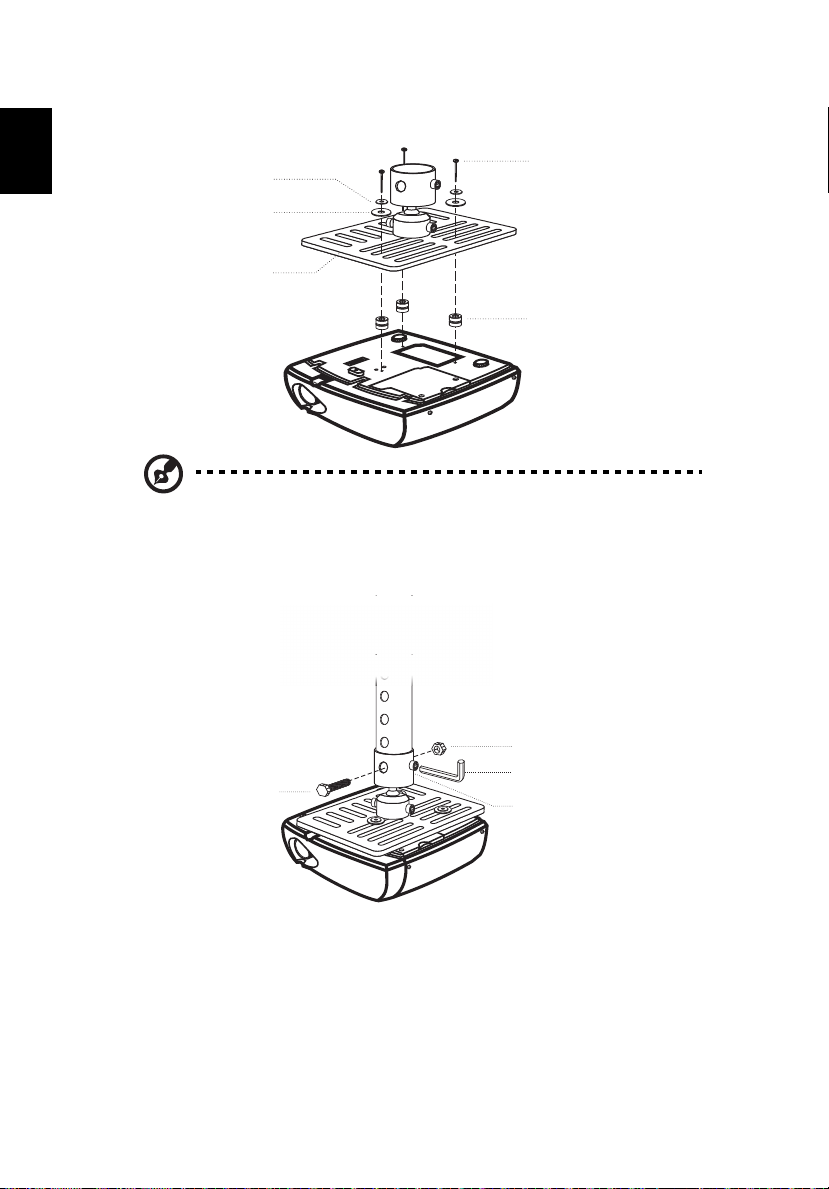
3 Bruk det rette antallet skruer for projektorstørrelsen, for å feste
projektoren til takmonteringsbraketten.
Liten pakning
Stor pakning
Projektorbrakett
Støtter projektoren og
usteringer kan foretas
Merknad: Det anbefales at du opprettholder rimelig avstand
mellom festet og projektoren for riktig varmedistribusjon. Bruk to
pakninger for ekstra støtte, hvis dette er nødvendig.
4 Fest takbraketten til takstangen.
Skruetype B
Underlagsplate
- For varmeavledning
Page 51
Norsk
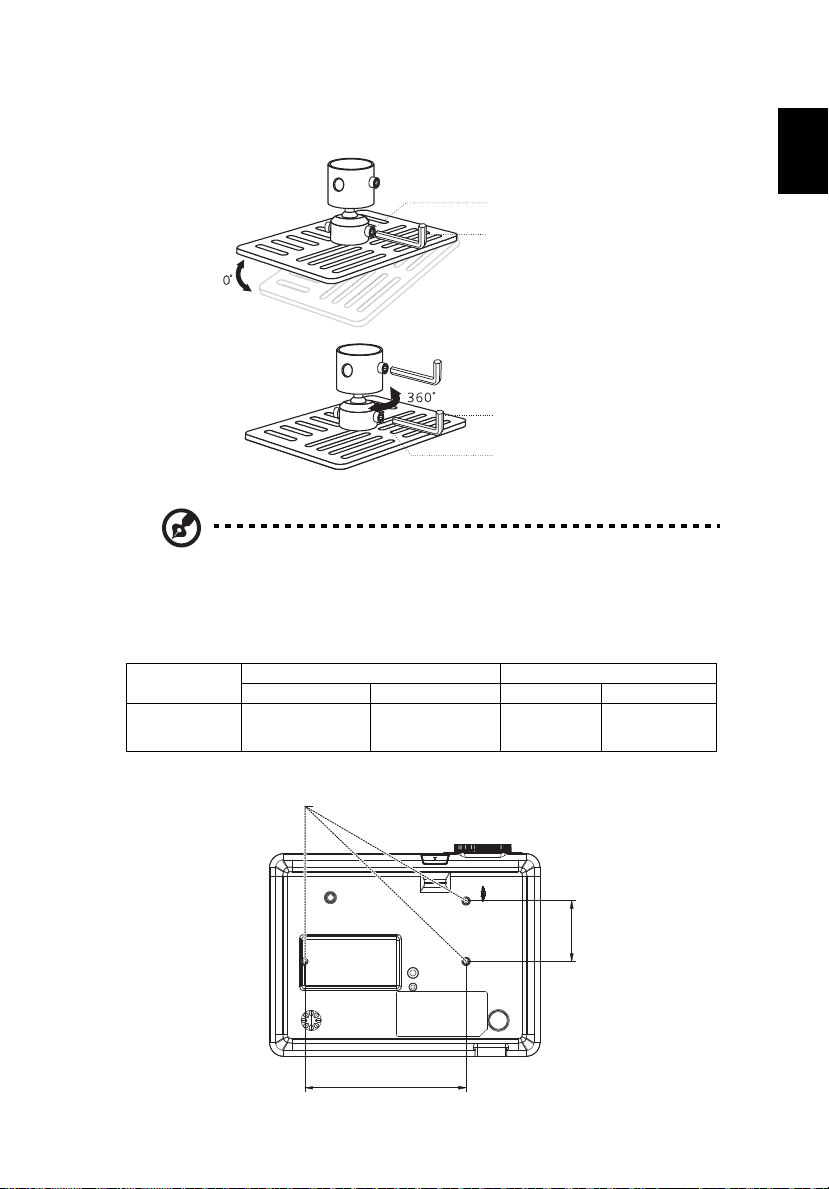
5 Juster vinkel og plassering etter behov.
3
Ansetningsskrue
Sekskantnøkkel
Sekskantnøkkel
Ansetningsskrue
160,0 mm
60,0 mm
SKRUESPESIFIKASJONER M3 x 10 mm
Merknad: Den korrekte skruetypen og pakning for hver modell er
oppført i tabellen nedenfor. Det følger med skruer på 3 mm
diameter i skruepakken.
41
Modeller Skruetype B Pakningstype
P1100/P1200/
P1203/P1206/
P1303W
Diameter (mm) Lengde (mm) Store Små
325VV
Page 52

42
Norsk
Spesifikasjoner
Spesifikasjonene som er oppført under kan endres uten varsel. For endelige
spesifikasjoner, henvises det til Acers utgitte markedsspesifikasjoner.
Projeksjonssystem
Oppløsning P1100: Nativ: SVGA (800 x 600) , Maksimum: UXGA
Datakompatibilitet IBM PC og kompatible, Apple Macintosh, iMac og
Videokompatibilitet NTSC (3.58/4.43), PAL (B/D/G/H/I/M/N), SECAM (B/D/G/
Sideforhold P1100/P1200/P1203/P1206: 4:3 (nativ), 16:9
Visningsfarger 1,07 billioner farger
Projektorlinse P1100/P1200/P1203/P1206
Projeksjonsskjermstørrelse
(diagonal)
Projeksjonsavstand P1100/P1200/P1203/P1206
Throw ratio P1100/P1200/P1203/P1206
Horisontal skannehastighet 30k - 100 kHz
Vertikal skannehastighet 50-85 Hz, 120 Hz (kun for 3D-modus)
Lampetype P1100/P1200: 180 W utskiftbar lampe
Korrigering av keystone ±40 grader
Lyd Intern høyttaler med 2 W utgang
Vekt 3 kg (6,6 pund)
Dimensjoner (B x D x H) 269 mm x 206 mm x 96 mm (10,6" x 8,1" x 3,8")
Fjernkontroll Laserpekerfunksjon
Digital zoom 2X
Strømforsyning AC-inngang 100 - 240 V, 50 - 60 Hz
Strømforbruk P1100/P1200: 255 W
Driftstemperatur 5 ºC til 35 ºC / 41 ºF til 95 ºF
®
DLP
(1600 x 1200), 1080p(1920x1080)
P1200/P1203/P1206: Nativ: XGA (1024 x 768) ,
Maksimum: UXGA (1600 x 1200),
1080p(1920x1080)
P1303W-serien: Nativ: WXGA (1280 x 800) maksimum:
UXGA (1600 x 1200), 1080p(1920x1080)
VESAstandarder: SXGA, XGA, VGA, SVGA, SXGA+,
WXGA, WXGA+, WSXGA+
K/K1/L), HDTV (720p, 1080i, 1080p), EDTV (480p,
576p), SDTV (480i, 576i)
P1303W: Full/4:3/16:9/L.Box
-seriene:
-seriene:
-seriene:
-seriene:
F/ 2,41 - 2,55,
27,46" (0,70 m) -
3,9 fot (1,2 m) -
60"@2m
f = 21,79 mm - 23,99 mm, 1,1X manuell zoomlinse
P1303W-serien: F/ 2,5 - 2,67, f = 21,86 mm - 24,00 mm,
1,1X manuell zoomlinse
P1100/P1200/P1203/P1206
302,8" (7,69 m)
P1303W-serien: 27" (0,69 m)~300" (7,62 m)
39,4 fot (12,0 m)
P1303W-serien: 3,3" (1,0 m)~39,4' (10,0m)
(1,95 - 2,15:1)
P1303W-serien: 60"@2m (1,55 ~ 1,70:1)
P1203/P1206/P1303W: 230 W utskiftbar lampe
P1203/P1206/P1303W: 325 W
Page 53

43
Norsk
I/O konnektorer
• Strømkontakt x1
• VGA-inngang x1
• Kompositt video x1
• S-videokabel x1
• VGA-utgang x1
• HDMI x1
• 3,5 mm lydkontaktinngang x1
• RS232 x1
• USB x1: for fjernkontroll
Enhetene nedenfor er kun for P1203/P1206/
P1303W-seriene:
• VGA inngang x2
• 3,5 mm lydkontaktutgang x1
• 12V DC ut for skjermkontroll x1
Standard pakke inneholder
• AC-strømledning x1
• VGA-kabel x1
• Kompositt videokabel x1
• Fjernkontroll x1
• Batterier x2 (for fjernkontroll)
• Brukerveiledning (CD-ROM) x1
• Hurtigstartguide x1
• Sikkerhetskort x1
• Bæreveske x1
* Design og spesifikasjoner kan endres uten varsel.
Page 54
44
Norsk
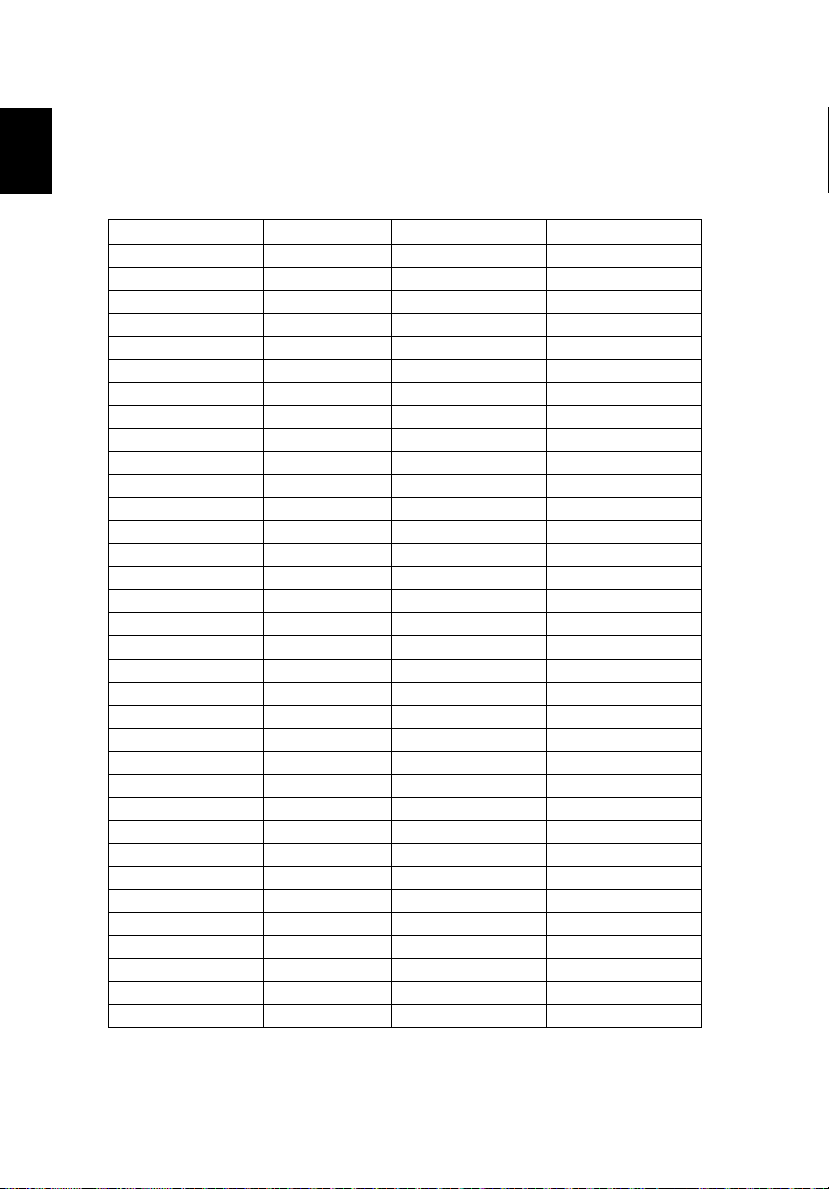
Kompatibilitetsmodus
A. VGA Analog
1 VGA Analog - PC-signal
Modus Oppløsning V.Frekvens [Hz] H.Frekvens [KHz]
VGA 640x480 60 31,47
640x480 72 37,86
640x480 75 37,50
640x480 85 43,27
640x480 119,51 61,60
SVGA 800x600 56 35,20
800x600 60 37,88
800x600 72 48,08
800x600 75 46,88
800x600 85 53,67
800x600 119,85 77,20
XGA 1024x768 60 48,36
1024x768 70 56,48
1024x768 75 60,02
1024x768 85 68,67
1024x768 119,804 98,80
SXGA 1152x864 70 63,80
1152x864 75 67,50
1152x864 85 77,10
1280X1024 60 63,98
1280X1024 72 77,90
1280X1024 75 79,98
1280X1024 85 91,15
QuadVGA 1280x960 60 60,00
1280x960 75 75,00
SXGA+ 1400x1050 60 65,32
UXGA 1600x1200 60 75,00
Power Mac G4 640x480 60 31,50
640x480 66,6 (67) 35,00
800x600 60 37,88
1024x768 60 48,36
1152x870 75 68,68
1280x960 75 75,20
i Mac DV (G3) 1024x768 75 60,30
Page 55
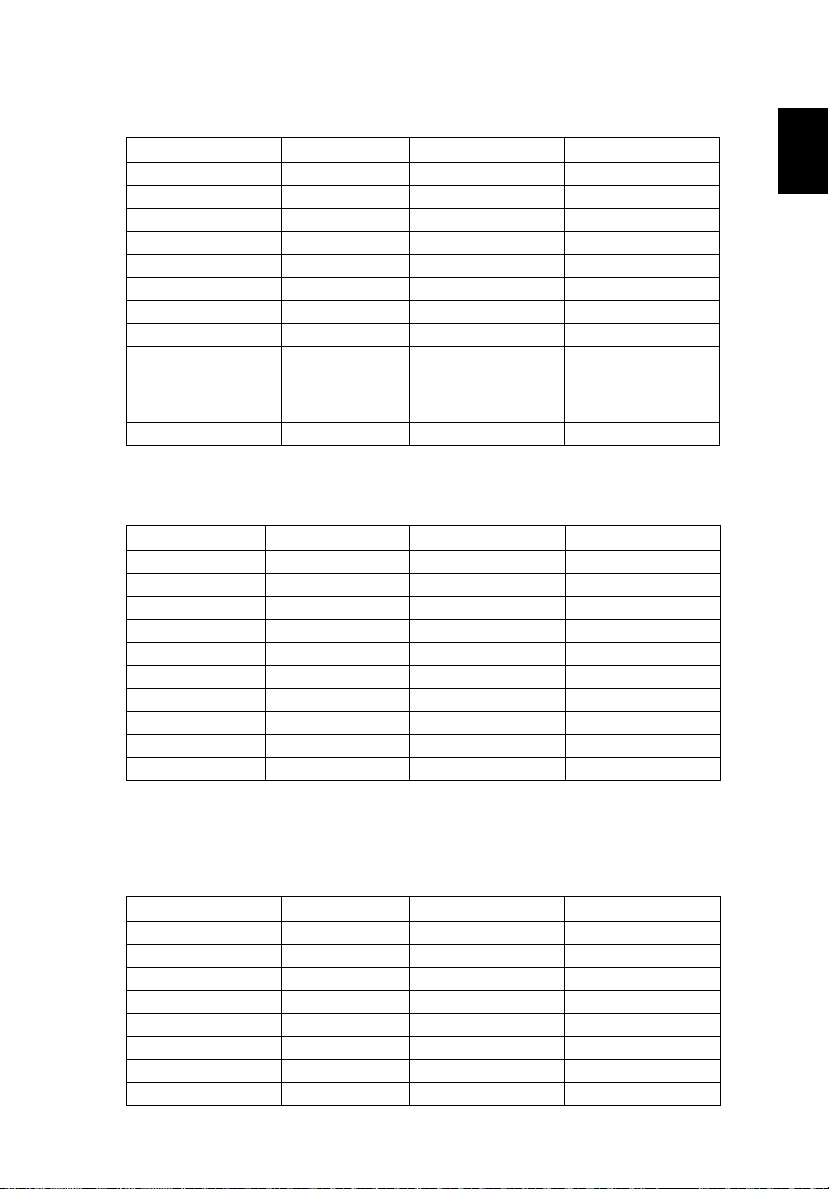
Norsk
2 VGA Analog- Utvidet Wide timing
Modus Oppløsning V.Frekvens [Hz] H.Frekvens [KHz]
WXGA 1280x768 60 47,78
1280x768 75 60,29
1280x768 85 68,63
1280x720 60 44,80
1280x800 60 49,60
1440x900 60 55,90
1680x1050 60 65,30
Støtter kun
1080P@60 Hz (med
redusert
blankingstiming)
1366x768 60 47,71
1920x1080-RB 60 66,60
1024x600 60 37,30
3 VGA Analog - komponentsignal
Modus Oppløsning V.Frekvens [Hz] H.Frekvens [KHz]
480i 720x480 59,94 (29,97) 27,00
480p 720x480 59,94 31,47
576i 720x576 50 (25) 27,00
576p 720x576 50 31,25
720p 1280x720 60 45,00
720p 1280x720 50 37,50
1080i 1920x1080 60 (30) 33,75
1080i 1920x1080 50 (25) 33,75
1080p 1920x1080 60 67,50
1080p 1920x1080 50 56,26
45
B. HDMI Digital
1 HDMI - PC-signal
Modus Oppløsning V.Frekvens [Hz] H.Frekvens [KHz]
VGA 640x480 60 31,47
640x480 72 37,86
640x480 75 37,50
640x480 85 43,27
640x480 119,51 61,61
SVGA 800x600 56 35,20
800x600 60 37,88
800x600 72 48,08
Page 56
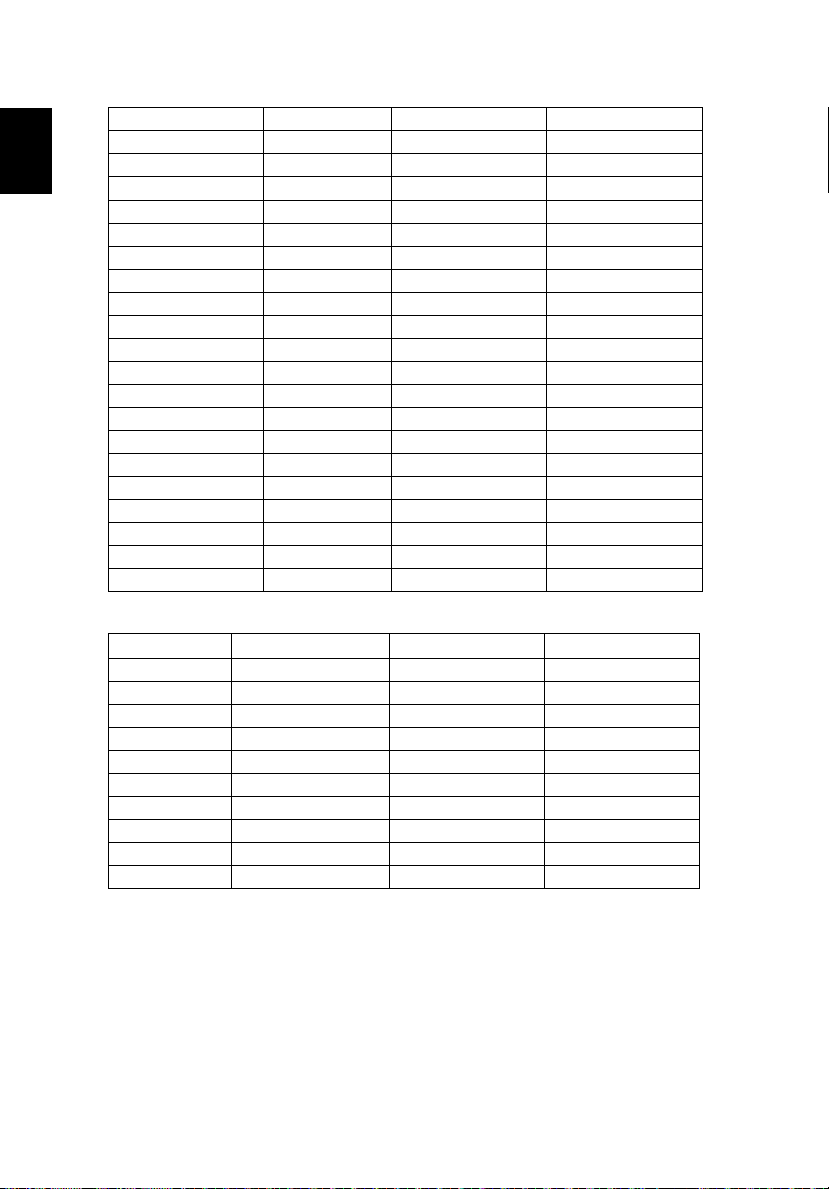
46
Norsk
800x600 75 46,88
800x600 85 53,67
800x600 119,85 77,20
XGA 1024x768 60 48,36
1024x768 70 56,48
1024x768 75 60,02
1024x768 119,804 98,80
1152x864 75 67,50
1152x864 85 77,10
1280x1024 60 64,00
1280x1024 72 77,90
1280x1024 75 79,98
1280x1024 85 91,15
1280x960 75 75,00
PowerBook G4 640x480 60 31,50
640x480 66,6 (67) 35,00
800x600 60 37,88
1024x768 60 48,36
1152x870 75 68,68
1280x960 75 75,20
i Mac DV (G3)
1024x768 75 60,30
2 HDMI - Extended Wide timing (samme som DVI)
Modus Oppløsning V.Frekvens [Hz] H.Frekvens [KHz]
WXGA 1280x768 60 47,78
1280x768 75 60,29
1280x768 85 68,63
1280x720 60 44,80
1280x800 60 49,60
1440x900 60 55,90
1680x1050 60 65,30
1366x768 60 47,71
1920x1080-EIA 60 66,60
1024x600 60 37,30
Page 57
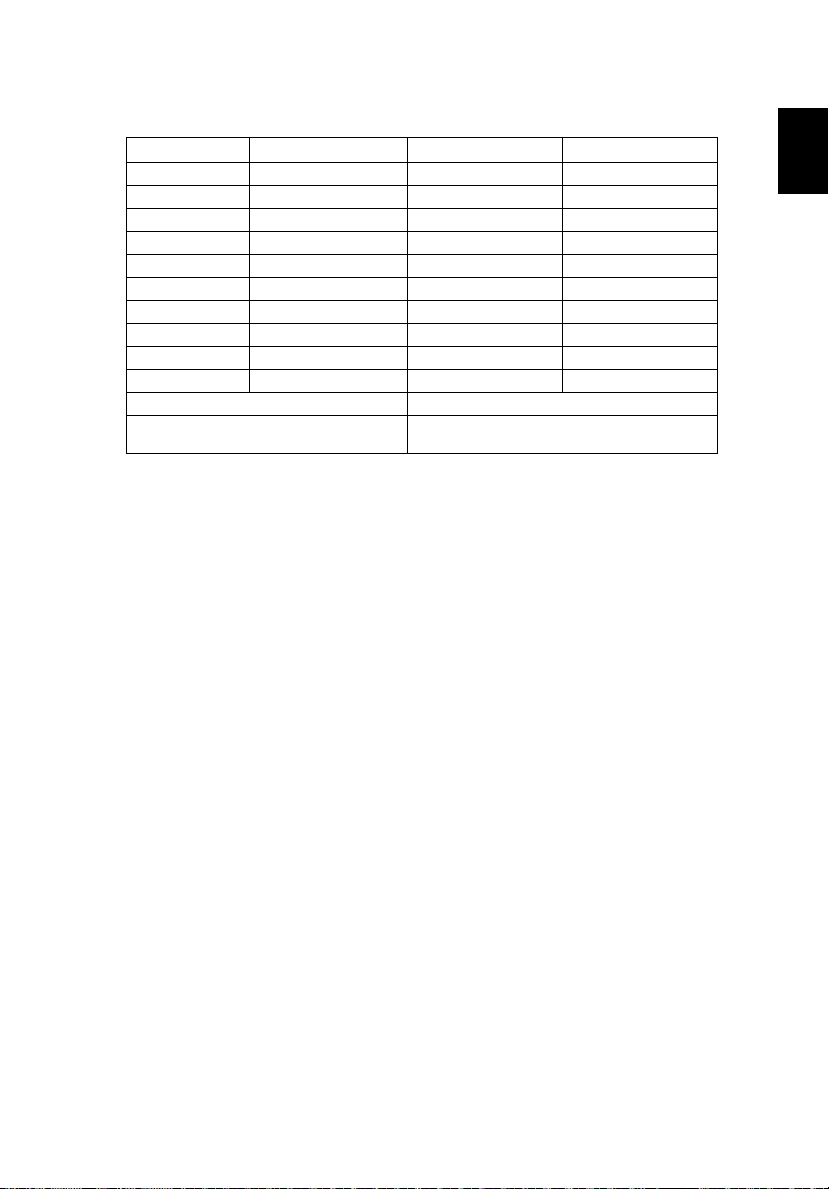
Norsk
3 HDMI - Videosignal
Modus Oppløsning V.Frekvens [Hz] H.Frekvens [KHz]
480i 720x480(1440x480) 59,94 (29,97) 27,00
480p 720x480 59,94 31,47
576i 720x576(1440x576) 50 (25) 27,00
576p 720x576 50 31,25
720p 1280x720 60 45,00
720p 1280x720 50 37,50
1080i 1920x1080 60 (30) 33,75
1080i 1920x1080 50 (25) 33,75
1080p 1920x1080 60 67,50
1080p 1920x1080 50 56,26
Horisontal skannehastighet:
Vertikal skannehastighet:
31,5 - 100 kHz
25 – 85 Hz,
120 Hz (kun for 3D-modus)
47
Page 58

48
Norsk
Merknader vedrørende reguleringer og sikkerhet
FCC-merknad
Dette utstyret har blitt testet og funnet overensstemmende med grensene for
digitalt utstyr i klasse B, i henhold til del 15 i FCC-kravene. Disse grensene er
utviklet for å gi rimelig beskyttelse mot skadelig forstyrrelse i boliger. Dette
utstyret genererer, bruker og kan stråle ut radiofrekvensenergi. Dersom det
ikke installeres og brukes i henhold til instruksene, kan det forårsake skadelig
interferens med radiokommunikasjonsutstyr.
Det er imidlertid ingen garanti for at interferens ikke vil oppstå i en bestemt
installasjon. Hvis denne enheten forårsaker skadelig interferens med radio- eller
TV-mottak, som kan avgjøres ved å slå av og på enheten, oppfordres brukeren
til å forsøke å korrigere interferensen ved å gjennomføre et eller flere av de
følgende tiltakene:
• Stille inn eller flytte mottakerantennen.
• Øke avstanden mellom enheten og mottakeren.
• Koble enheten til en kontakt i en annen strømkrets en den som
mottakeren er tilkoblet.
• Kontakte forhandleren eller en kvalifisert radio/tv-reparatør for hjelp.
Merknad: Beskyttede kabler
Alle tilkoblinger til annet datautstyr skal utføres med bruk av beskyttede kabler
for å opprettholde samsvar med FCC-kravene.
Merknad: Ytre enheter
Kun ytre enheter (inngangs/utgangs-enheter, terminaler, skrivere osv.)
sertifisert til å samsvare med grensene i klasse B kan kobles til dette utstyret.
Bruk av ikke-sertifiserte ytre enheter vil sannsynligvis føre til interferens med
radio- og TV-mottak.
Advarsel
Endringer eller modifiseringer som ikke er uttrykkelig godkjent av produsenten
kan ugyldiggjøre brukerens fullmakt, som er gitt av Federal Communications
Commission, til å bruke denne enheten.
Bruksbetingelser
Denne innretningen overensstemmer med del 15 i FCC-kravene. Bruk er
underlagt de to følgende betingelsene: (1) denne enheten skal ikke forårsake
skadelige forstyrrelser, og (2) enheten må godta alle mottatte forstyrrelser,
inkludert forstyrrelser som kan forårsake feilfunksjoner.
Merknad: Kanadiske brukere
Dette digitale apparatet i klasse B overensstemmer med kanadisk ICES-003.
Page 59

49
Norsk
Remarque à l'intention des utilisateurs canadiens
Cet appareil numérique de la classe B est conforme a la norme NMB-003
du Canada.
Samsvarserklæring (Declaration of Conformity)
for EU-land
Acer erklærer herved at denne projektorserien er i overensstemmelse med
essensielle krav og andre relevante tiltak fra direktivet 1999/5/EC.
Overensstemmende med gjeldende russisk sertifisering
Merknad om reguleringer for radioutstyr
Merknad: Informasjonen nedenfor om reguleringer gjelder kun
for modeller med trådløs LAN og/eller Bluetooth.
Generelt
Dette produktet overensstemmer med standarder for radio og sikkerhet for alle
land eller regioner hvor produktet har blitt godkjent for trådløs bruk. Avhengig
av konfigurasjoner, kan dette produktet inneholde eller ikke inneholde
trådløse radioenheter (som for eksempel trådløse LAN og/eller Bluetoothmoduler). Informasjonen nedenfor gjelder for produkter med slikt utstyr.
Norsk
Kanada — Svakstrøms lisensfritatt radio
kommunikasjonsutstyr (RSS-210)
a Generell informasjon
Bruk er underlagt de to følgende betingelsene:
1. Denne enheten skal ikke forårsake forstyrrelser, og
2. Denne enheten må godta alle forstyrrelser, inkludert forstyrrelser
som kan forårsake feilfunksjoner.
b Bruk i 2,4 GHz-bånd
For å unngå radioforstyrrelser med den lisensierte tjeneste, er denne
enheten beregnet på bruk innendørs, og installasjon utendørs er
underlagt lisensiering.
Page 60

50
Norsk
Liste over medlemsland
EUs medlemsstater pr. juli 2009 er: Belgia, Danmark, Tyskland, Hellas, Spania, Frankrike,
Irland, Italia, Luxembourg, Nederland, Østerrike, Portugal, Finland, Sverige, Storbritannia,
Estland, Latvia, Litauen, Polen, Ungarn, Tsjekkia, Slovakia, Slovenia, Kypros og Malta.
Bruk er tillatt i landene i Den europeiske unionen, og også i Norge, Sveits, Island og
Liechtenstein. Utstyret må brukes i samsvar med reguleringer og krav i landet produktet
brukes i. Kontakt det lokale kontoret i landet hvor produktet brukes for ytterligere
informasjon. Se http://ec.europa.eu/enterprise/rtte/implem.htm
for den site landelisten.
Page 61
Acer Incorporated
8F, 88, Sec. 1, Hsin Tai Wu Rd., Hsichih
Taipei Hsien 221, Taiwan
Declaration of Conformity
We,
Acer Incorporated
8F, 88, Sec. 1, Hsin Tai Wu Rd., Hsichih, Taipei Hsien 221, Taiwan
Contact Person: Mr. Easy Lai, e-mail:[email protected]
And,
Acer Europe SA
Via Cantonale, Centro Galleria 2 6928 Manno Switzerland
Hereby declare that:
Product: Projector
Trade Name: Acer
Model Number: DSV0903/DNX0904/DNX0905/ DNX0906/DWX0907
Machine Type: P1100/P1200/P1203/ P1206/P1303W series
Is compliant with the essential requirements and other relevant provisions of the following EC
directives, and that all the necessary steps have been taken and are in force to assure that
production units of the same product will continue comply with the requirements.
EMC Directive 2004/108/EC as attested by conformity with the following
harmonized standards:
-. EN55022, AS/NZS CISPR22, Class B
-. EN55024
-. EN61000-3-2 Class A
-. EN61000-3-3
Low Voltage Directive 2006/95/EC as attested by conformity with the following
harmonized standard:
-. EN60950-1
RoHS Directive 2002/95/EC on the Restriction of the Use of certain Hazardous
Substances in Electrical and Electronic Equipment
-. The maximum concentration values of the restricted substances by weight in homogenous
material are:
!
Directive 2005/32/EC of the European Parliament and of the Council with
regard to Eco-design Requirements.
Lead 0.1% Polybrominated Biphenyls (PBB’s) 0.1%
Mercury 0.1% Polybrominated Diphenyl Ethers (PBDE’s) 0.1%
Hexavalent Chromium 0.1% Cadmium 0.01%
Page 62
Acer Incorporated
8F, 88, Sec. 1, Hsin Tai Wu Rd., Hsichih
Taipei Hsien 221, Taiwan
The standards listed below are applied to the product if built with WLAN
module or wireless keyboard and mouse.
R&TTE Directive 1999/5/EC as attested by conformity with the following
harmonized standard:
z Article 3.1(a) Health and Safety
-. EN60950-1
-. EN62311
z Article 3.1(b) EMC
-. EN301 489-1
-. EN301 489-17
z Article 3.2 Spectrum Usages
-. EN300 328
-. EN301 893 (Applicable to 5GHz high performance RLAN).
Year to begin affixing CE marking 2009.
_______________________________ Oct. 16, 2009 -
Easy Lai /Manager Date
Regulation Center, Acer Inc.
Page 63

Acer Ameri ca Corp orati on
333 West San Carlos St., San Jose
CA 95110, U. S. A.
Tel : 254-298-4000
Fax : 254-298-4147
www.acer.com
Federal Communications Commission
Declaration of Conformity
This device complies with Part 15 of the FCC Rules. Operation is subject to the
following two conditions: (1) this device may not cause harmful interference,
and (2) this device must accept any interference received, including interference
that may cause undesired operation.
The following local Manufacturer / Importer is responsible for this declaration:
Product: DLP Projector
Model Number: DSV0903/DNX0904/DNX0905/
Machine Type: P1100/P1200/P1203/ P1206/P1303W series
Name of Responsible Party: Acer America Corporation
Address of Responsible Party: 333 West San Carlos St.
Contact Person: Acer Representative
Phone No.: 254-298-4000
Fax No.: 254-298-4147
DNX0906/DWX0907
San Jose, CA 95110
U. S. A.
 Loading...