

Page 1
Příručka uživatele
Page 2
2 -
Důležité
© 2016 Všechna práva vyhrazena
Příručka uživatele zařízení Acer Iconia Tab 10
Týká se: A3-A40
Regulační číslo modelu (RMN): A6002
Tato revize: Květen 2016
Zaregistrujte se, získejte číslo Acer ID a užívejte si
skvělých výhod.
Na výchozí obrazovce otevřete možnost Acer Portal (Portál Acer)
a zaregistrujte se za účelem získání čísla Acer ID, nebo se přihlaste, pokud
už číslo Acer ID máte.
Jsou tu tři skvělé důvody, proč získat číslo Acer ID:
•Vytvořte si vlastní propojený svět.
• Získejte nejnovější aktualizace, nabídky a informace o produktech.
• Registrujte své zařízení a získejte rychlou, osobní zákaznickou podporu.
Další informace naleznete na webové stránce AcerCloud:
www.acer.com/byoc-start
Tato příručka obsahuje informace chráněné vlastnickými právy
a zákonem o autorských právech. Informace obsažené v této příručce
se mohou změnit bez předchozího upozornění. Obrázky uvedené v této
příručce jsou pouze orientační a mohou obsahovat informace nebo
funkce, které se na váš počítač nevztahují. Společnost Acer Group
nenese žádnou odpovědnost za technické nebo redakční chyby či
opomenutí v této příručce.
Acer Iconia Tab 10
Číslo modelu: ________________________________________________
Sériové číslo: ________________________________________________
Datum zakoupení: ____________________________________________
Místo zakoupení: _____________________________________________
Page 3

OBSAH
Obsah - 3
Začínáme s tabletem 4
Schopnosti a funkce ................................ 4
Rozbalení tabletu..................................... 4
Seznámení se s tabletem........................ 5
Když tablet zapnete poprvé ..................... 6
Nabíjení tabletu 8
Sestavte síťový adaptér........................... 8
Používání tabletu 10
Používání dotykové obrazovky.............. 10
Výchozí obrazovka ................................ 10
Klávesnice na obrazovce....................... 19
Úprava textu .......................................... 20
Vypnutí tabletu....................................... 22
Připojení zařízení k tabletu 23
Připojení k síťovému napájení............... 23
Vložení karty microSD ........................... 23
Přesun souborů mezi tabletem
a počítačem........................................... 23
Připojení zařízení Bluetooth .................. 24
Příslušenství.......................................... 25
Přechod online 26
Správa připojení Wi-Fi ........................... 26
Procházení internetu ............................. 26
Služby Google ....................................... 29
Přehrávání médií 34
MediaMaster .......................................... 34
Přehrávání multimédií............................ 34
Používání fotoaparátu a videokamery 36
Ikony a indikátory fotoaparátu/videa ...... 36
Fotografování......................................... 37
Nahrávání videa..................................... 37
Možnosti fotoaparátu a videokamery..... 38
Podporované formáty ............................ 40
Pokročilá nastavení 41
Wireless & Networks (Bezdrátová
připojení a sítě) ...................................... 41
Zařízení.................................................. 43
Osobní ................................................... 44
Systém................................................... 46
Aktualizace operačního systému tabletu ... 47
Resetování tabletu................................. 47
Časté otázky a odstraňování potíží 48
Další zdroje pomoci ............................... 50
Specifikace 51
Pokyny k použití baterie 54
Informace o baterii ................................. 54
Výměna baterie...................................... 55
Licenční smlouva s koncovým
uživatelem 56
Page 4
4 – Začínáme s tabletem
Poznámka
Poznámka
ZAČ ÍNÁME S TABLETEM
Schopnosti a funkce
Nový tablet nabízí přední, snadno dostupná multimédia a funkce
zábavy. Můžete provést následující:
•Připojení k internetu prostřednictvím Wi-Fi.
• Mít přístup na e-mail i na cestách.
• Trvalé spojení s přáteli prostřednictvím aplikací pro sociální sítě.
Rozbalení tabletu
Váš nový tablet je zabalen v ochranné krabici. Opatrně krabici
rozbalte a vyjměte obsah. V případě, že je některá z následujících
položek poškozena nebo chybí, obraťte se ihned na prodejce:
• Tablet Acer Iconia
• Informace ohledně nastavení produktu a bezpečnosti
• Kabel USB
•Síťový adaptér
• Záruční list
Před prvním použitím je třeba tablet nabíjet alespoň čtyři hodiny. Potom
můžete baterii dobíjet podle potřeby.
Pokud byla baterie nějakou dobu vybitá, nabijte tablet pomocí adaptéru
alespoň po dobu 30 minut.
Page 5
Seznámení se s tabletem
6
8
5
13
4
7
7
9
10
2
11
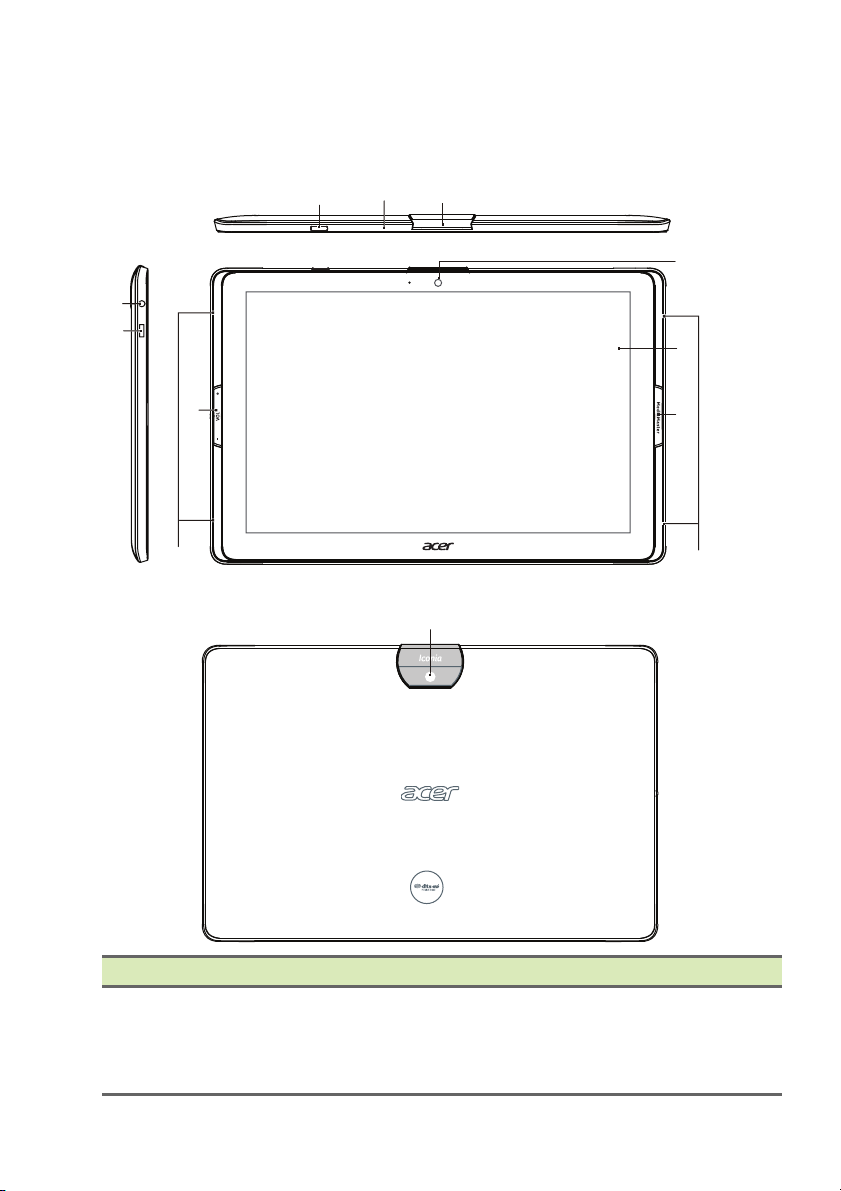
Zobrazení
Začínáme s tabletem – 5
Č. Položka Popis
1 Tlačí
tko napájení
Dlouhým stisknutím tablet zapnete,
krátkým stisknut
ím zapnete či vypnete
obrazovku či vstoupíte do režimu spánku;
stisknutím a přidržením tablet vypnete.
Page 6

6 – Začínáme s tabletem
Č. Položka Popis
2 Mikrofon
Kryt portu Micro
HDMI a slotu pro
3
kartu microSD
Konektor sluchátek
4
3,5 mm
5 Port micro USB
6 Přední kamera 2MP kamera pro videochatování a selfie.
7 Reproduktory Výstup zvuku.
8 Dotyková obrazovka
Tlačítko pro ovládání
9
hlasitosti
10 Tlačítko MediaMaster
11 Zadní kamera
Příjem audia pro videochaty
a internetové hovory.
Vložte kartu microSD do slotu.
Slouží pro připojení stereosluchátek.
Připojení počítače pomocí kabelu USB.
Slouží také jako nabíjecí port síťového
adaptéru. Další informace naleznete
zde:
viz Nabíjení tabletu na straně 8.
10,1" LCD obrazovka s podsvícením
LED.
Zvyšuje a snižuje hlasitost tabletu.
Umožňuje výběr nejvhodnějšího
nastavení zvuku a videa pro různé
aktivity. Viz
5MP fotoaparát pro pořizování obrázků
s vysokým rozlišením.
MediaMaster na straně 34
Když tablet zapnete poprvé
Pro zapnutí tabletu stiskněte a podržte tlačítko napájení, dokud se
nezobrazí logo společnosti Acer. Chvíli počkejte, než se tablet spustí.
Než bude možné tablet používat, musíte odpovědět na několik
otázek.
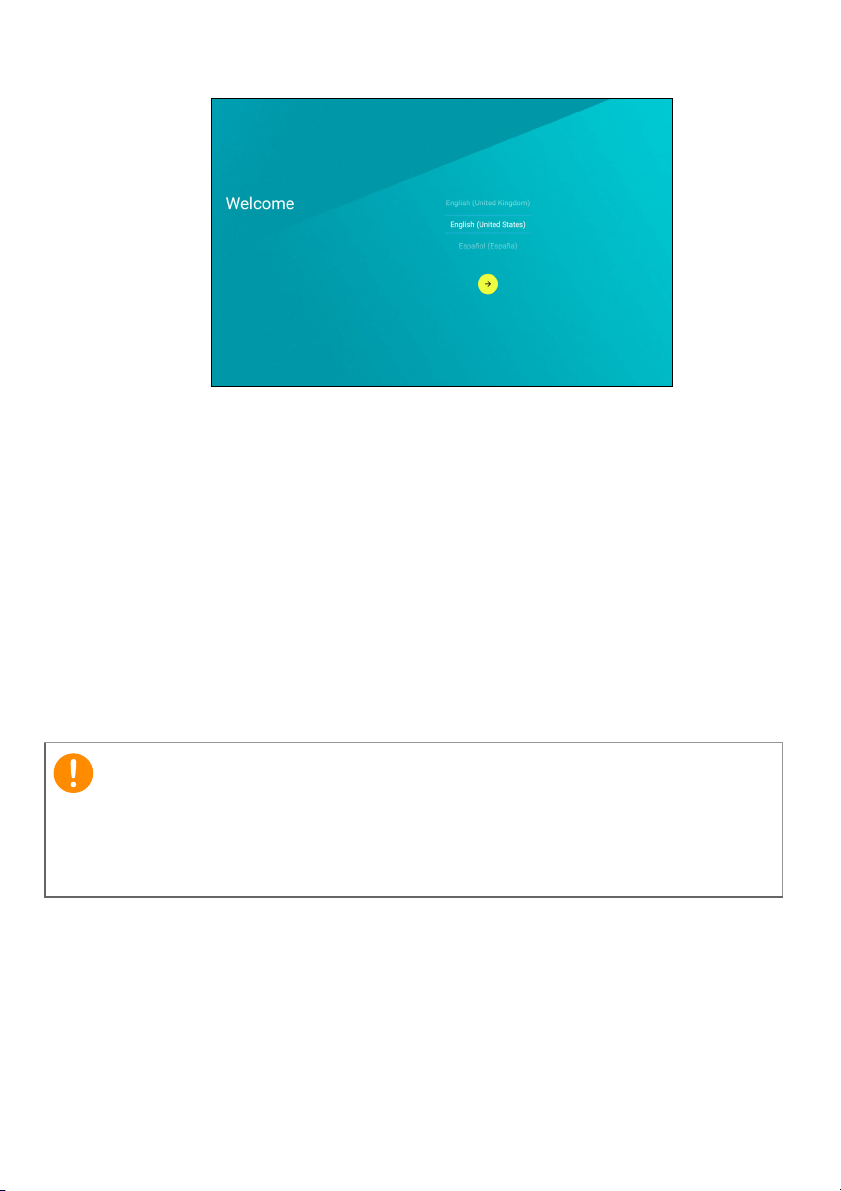
Nejprve klepnutím vyberte jazyk a potom klepněte na šipku.
Postupujte podle dalších pokynů, které se zobrazí.
Page 7
Začínáme s tabletem – 7
Důležité
Jestliže se obrazovka tabletu vypne, znamená to, že vstoupil do
režimu spánku. Probudíte jej krátkým stisknutím tlačítka napájení.
Další informace viz Probuzení tabletu na straně 22.
Přihlaste se k účtu Google nebo jej vytvořte
Pokud máte přístup na internet, váš tablet vám umožní synchronizovat
informace s účtem Google.
Při zahajovacím procesu si můžete vytvořit účet nebo se k účtu
můžete přihlásit a tento účet bude využíván k synchronizaci seznamu
kontaktů, e-mailů, kalendáře a dalších informací. Pokud ještě přístup
na internet nemáte nebo tuto funkci nechcete využívat, klepněte na
možnost Skip (Přeskočit).
Musíte se přihlásit k účtu Google, abyste mohli používat Gmail,
Hangouts, Kalendář Google a další aplikace Google, abyste mohli
stahovat aplikace z Google Play, abyste mohli zálohovat nastavení na
servery Google a abyste mohli využívat v tabletu i další služby Google.
Pokud máte více účtů Google, například samostatné účty pro osobní
a pracovní kontakty, můžete k nim přistupovat a synchronizovat je
z oddílu nastavení položky Accounts (Účty). Viz Více účtů Google na
straně 45
Page 8
8 - Nabíjení tabletu
CLOSE
OPEN
1
C
OPEN
2
NABÍJENÍ TABLETU
Sestavte síťový adaptér
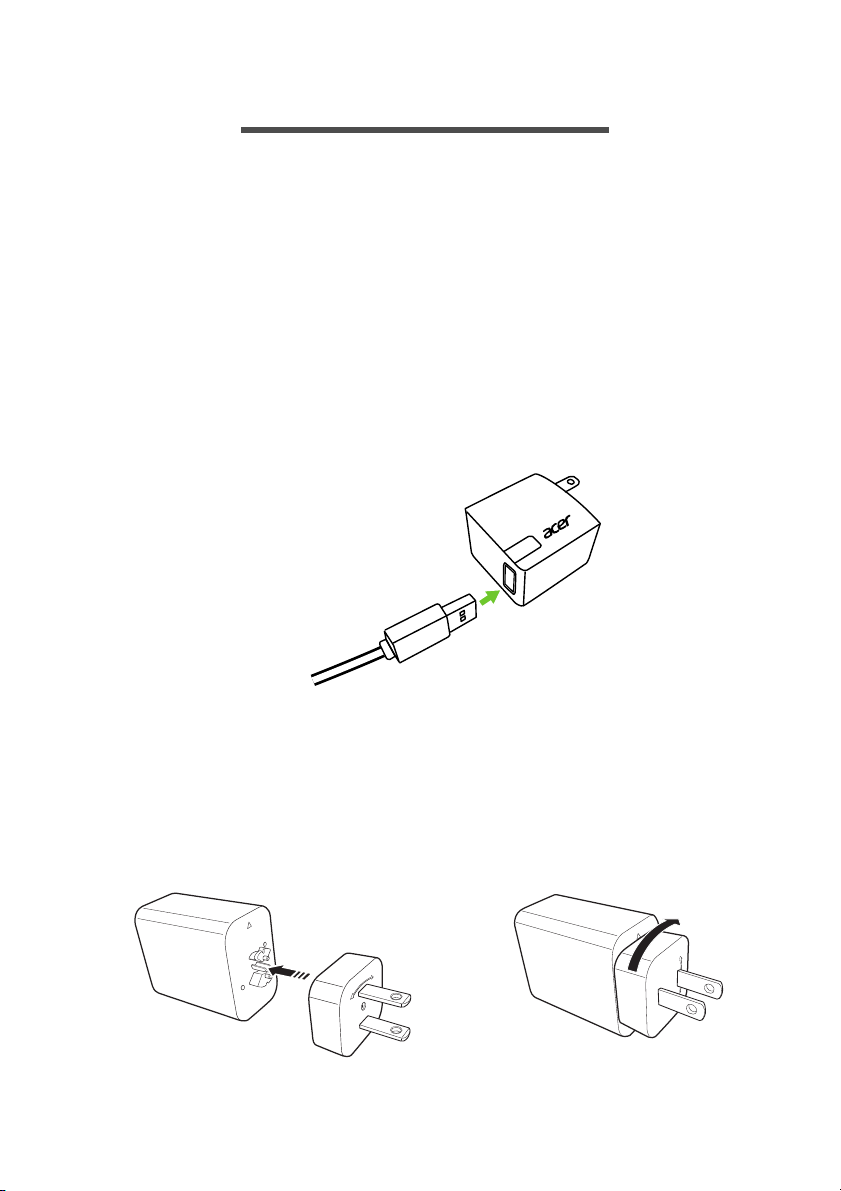
K tabletu je přiložen jeden ze dvou typů síťových adaptérů USB: typ
s pevně připojenými kolíky nebo typ s odpojitelnými kolíky. Oba typy
jsou popsány v této příručce.
Typ s pevně připojenými kolíky
Kolíky a tělo síťového adaptéru tvoří jeden celek, žádné sestavování
tedy není potřeba. Jednoduše zasuňte větší konec kabelu USB do
těla síťového adaptéru (kabel je možné zasunout pouze jedním
směrem). U tohoto typu adaptéru není možné odpojit nebo vyměnit
kolíky.
Typ s odpojitelnými kolíky
Zarovnejte šipky na hlavě a těle síťového adaptéru. Zasuňte hlavu do
těla síťového adaptéru a poté hlavu otočte směrem k nápisu „CLOSE“
vytištěnému na hlavě, dokud nezaklapne na místo. Jednoduše
zasuňte větší konec kabelu USB do těla síťového adaptéru (kabel je
možné zasunout pouze jedním směrem).
Page 9
Připojení napájení
Upozornění
Poznámka
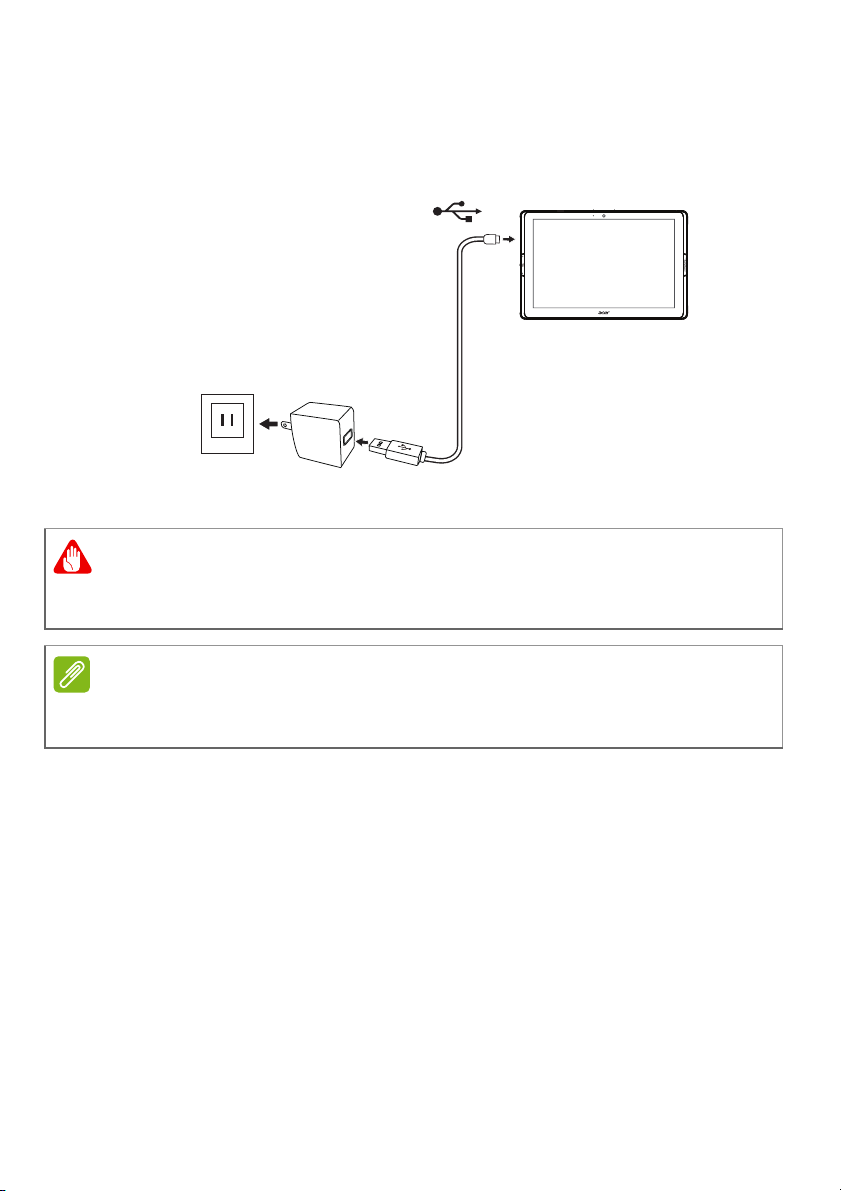
Připojte napájecí konektor k tabletu a potom zapojte síťový adaptér do
libovolné síťové zásuvky.
K nabíjení zařízení používejte pouze síťový adaptér schválený společností
Acer.
Nabíjení tabletu - 9
Je běžné, když se povrch tabletu při nabíjení nebo dlouhodobém používání
zahřeje.
Page 10

10 - Používání tabletu
POUŽÍVÁNÍ TABLETU
Používání dotykové obrazovky
Váš tablet používá dotykovou obrazovku pro výběr položek a
zadávání informací. Klepejte na obrazovku pomocí prstu.
Klepnout: Klepněte jednou na obrazovku, když chcete otevřít nějakou
položku nebo vybrat nějakou možnost.
Přejet: Chcete-li přepínat obrazovky nebo otevřít seznamy možností
či informací, rychle přejeďte prstem přes obrazovku.
Přetáhnout: Podržte prst na obrazovce a přetáhněte jej po obrazovce
pro výběr textu a obrázků.
Klepnout a přidržet: Klepněte a přidržte položku pro zobrazení
nabídky akcí pro danou položku.
Posunout: Pro posunutí nahoru nebo dolů po obrazovce jednoduše
přetáhněte prst nahoru nebo dolů po obrazovce ve směru posunu.
Výchozí obrazovka
Když tablet spustíte nebo jej probudíte z úsporného režimu, zobrazí
se výchozí obrazovka. Tato obrazovka umožňuje rychlý přístup
k aplikacím, widgetům a složkám. Viz Přidání aplikace na Výchozí
obrazovku na straně 15.
Widgety zajišťují zvláštní funkce, rychlé zástupce některých funkcí
aplikací nebo slouží jako malé aplikace, které zobrazují neustále
aktualizované informace (například čas a počasí). Některé aplikace jsou
již v tabletu předinstalovány a další si můžete stáhnout z obchodu
Google Play. Viz Přidání widgetu na Výchozí obrazovku na straně 16.
Složky jsou skupiny aplikací na jednom místě na Výchozí obrazovce.
Viz Přidání složky na Výchozí obrazovku na straně 16.
Rozšířená výchozí obrazovka
Výchozí obrazovku můžete rozšířit a přidat tak místo na widgety
a zástupce. K rozšíření obrazovky je třeba přidat aplikaci nebo widget.
Viz Přidání aplikace na Výchozí obrazovku na straně 15 a Přidání
widgetu na Výchozí obrazovku na straně 16.
Page 11
Používání tabletu - 11
Poznámka
Hledat
Stavová
a oznamovací lišta
Navigace
Lišta oblíbených
Seznam
aplikací
Poznámka
Pokud z rozšířené výchozí obrazovky odstraníte nebo přesunete všechny
aplikace a widgety, automaticky se odstraní i rozšířená obrazovka.
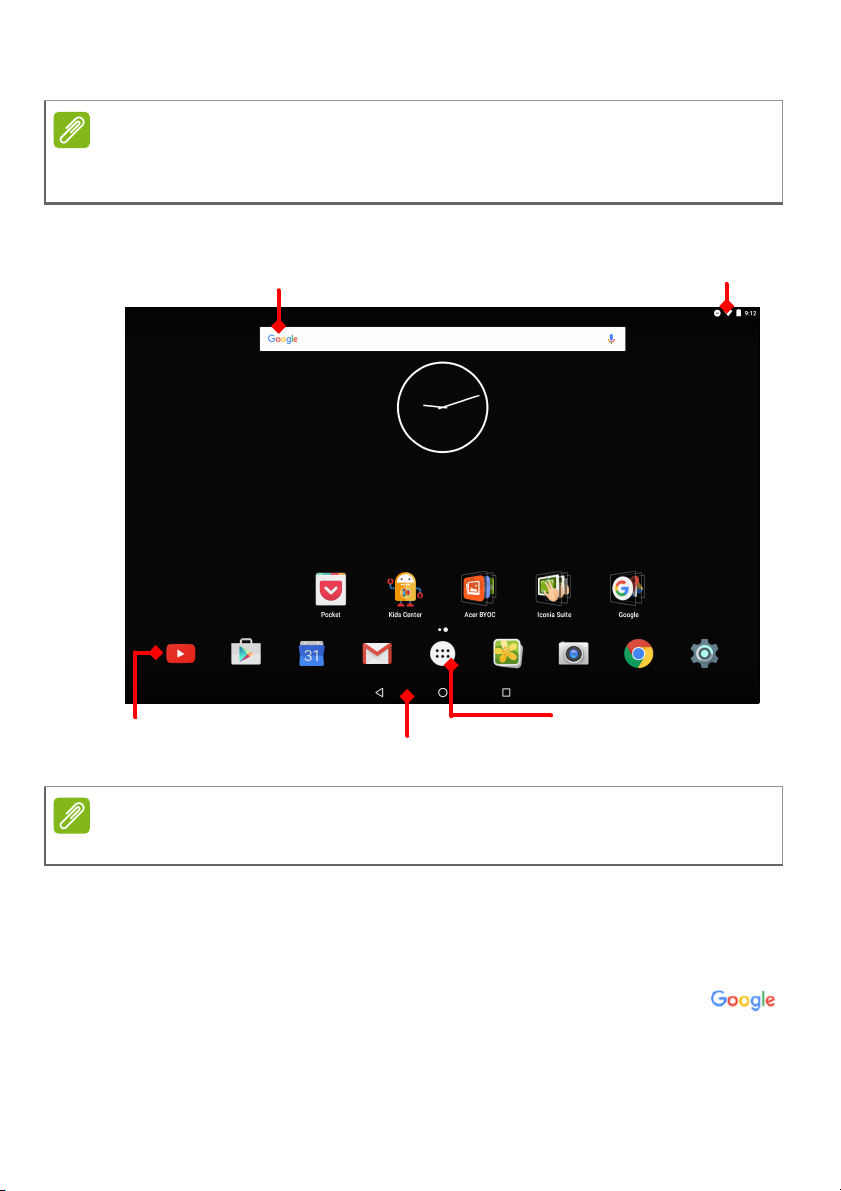
Na výchozí obrazovce najdete užitečné ovládací prvky a informace.
Předinstalované aplikace se liší v závislosti na regionu a konfiguraci.
Hledat
Search (Vyhledávání) umožňuje používat jednu, rychlou funkci hledání
k nalezení různých informací na internetu a v tabletu. Chcete-li funkci
Search (Vyhledávání) použít, jednoduše klepněte na ikonu
a pište.
Page 12
12 - Používání tabletu
Poznámka
Pro hledání nebo procházení na internetu musíte být připojeni k bezdrátové
síti.
Viz Přechod online na straně 26.
Vyhledávání na internetu
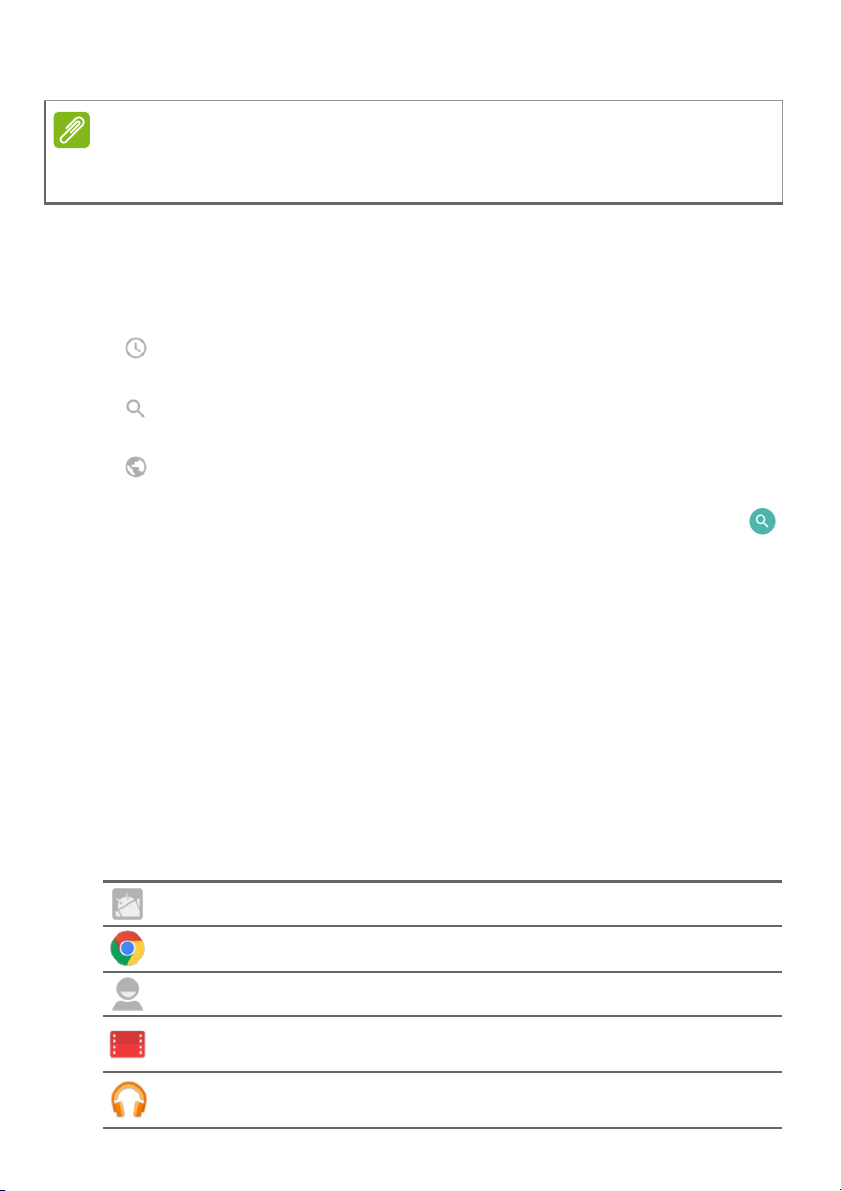
Během psaní zobrazuje druhé pole návrhy vyhledávání z vašeho
tabletu. Podle zadaných slov vám tyto návrhy mohou pomoci rychle
najít to, co hledáte. Návrhy mohou mít například tuto podobu:
• Předchozí vyhledávání provedené na jakémkoli zařízení, kde jste
byli přihlášeni k účtu Google a vyhledávali jste pomocí nástroje Google.
• Nové internetové vyhledávání s návrhy obsahu, který pravděpodobně
hledáte.
• Konkrétní webová adresa.
Pokud se hledaný obsah nebo výraz objeví v seznamu návrhů,
jednoduše na něj klepněte. V opačném případě klepněte na ikonu .
Zobrazené výsledky ve výchozím nastavení pocházejí z internetu, ale
tyto Web (Webové) výsledky vyhledávání lze filtrovat podle kritérií News
(Zprávy), Images (Obrázky) a dalších typů, a to klepnutím na
požadovaný filtr v dolní části obrazovky s výsledky. V seznamu filtrů se
nachází také možnost Tablet, která pracuje stejně jako funkce Tablet
search (Vyhledávání v tabletu), která je popsána v následující části.
Vyhledávání v tabletu
Během psaní se pod třemi návrhy internetového vyhledávání zobrazuje
pole s návrhy vyhledávání Tablet. Chcete-li výsledky vyhledávání Tablet
rozbalit, klepněte na možnost Search Tablet (Vyhledávání v tabletu)
(možná bude nutné minimalizovat klávesnici, viz Zpět na straně 18).
Podle zadaných slov mohou mít návrhy například tuto podobu:
Instalované aplikace
Záložky a webová historie z prohlížeče Chrome
Osoby ze seznamu Contacts (Kontakty)
Filmy a pořady v knihovně Google Play Movies & TV (Filmy a
TV Google Play)
Interpreti, alba a skladby v knihovně Google Play Music (Hudba
Google Play)
Page 13
Používání tabletu - 13
Poznámka
Stav nabití
baterie
Síla signálu
Wi-Fi
Čas
Můžete si vybrat, co bude do hledání v tabletu zahrnuto. Jakmile zadáte
slova pro vyhledávání a klepnete na ikonu , klepněte na ikonu nabídky
vlevo od pole pro vyhledávání. Klepněte na položku Settings (Nastavení) >
Tablet search (Vyhledávání v tabletu). Vyberte položky, které chcete do
hledání v tabletu zahrnout.
Hlasové hledání
Hlasové akce umožňují odesílat zprávy a e-maily, volat, hledat trasy,
automaticky volat do obchodů, procházet internet, nebo si dokonce
nastavit poznámku pouze za pomoci hlasu. Otevřete seznam aplikací ,
poklepejte na možnost Voice Search (Hlasové vyhledávání) nebo na
ikonu mikrofonu na Výchozí obrazovce. Informace o použití hlasového
hledání naleznete v aplikaci Chrome, viz Hlasové hledání na straně 30.
Stavová a oznamovací oblast
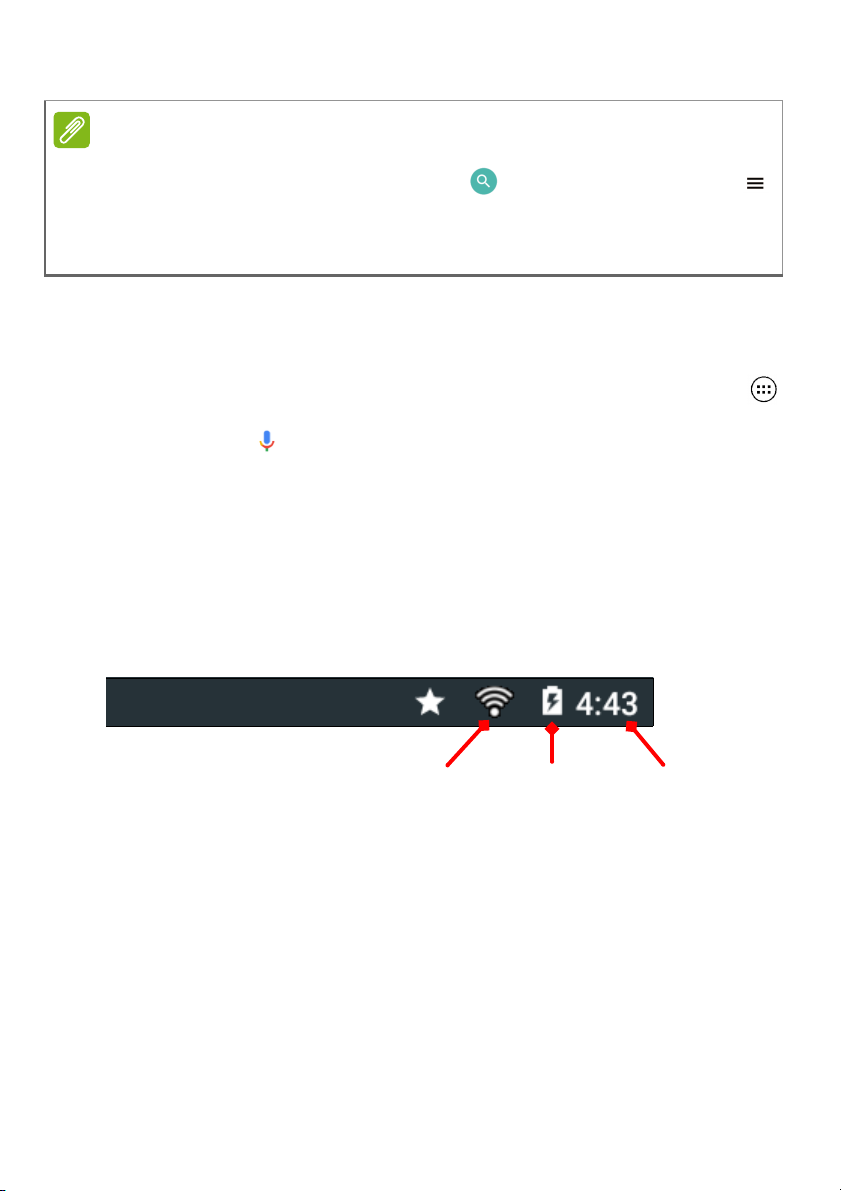
Stavové a oznamovací ikony jsou zobrazeny v horní části obrazovky.
Vpravo nahoře jsou zobrazeny nejrůznější informace, jako je čas, stav
baterie a připojení. Vlevo nahoře se zobrazují ikony událostí, jako je
například nová zpráva.
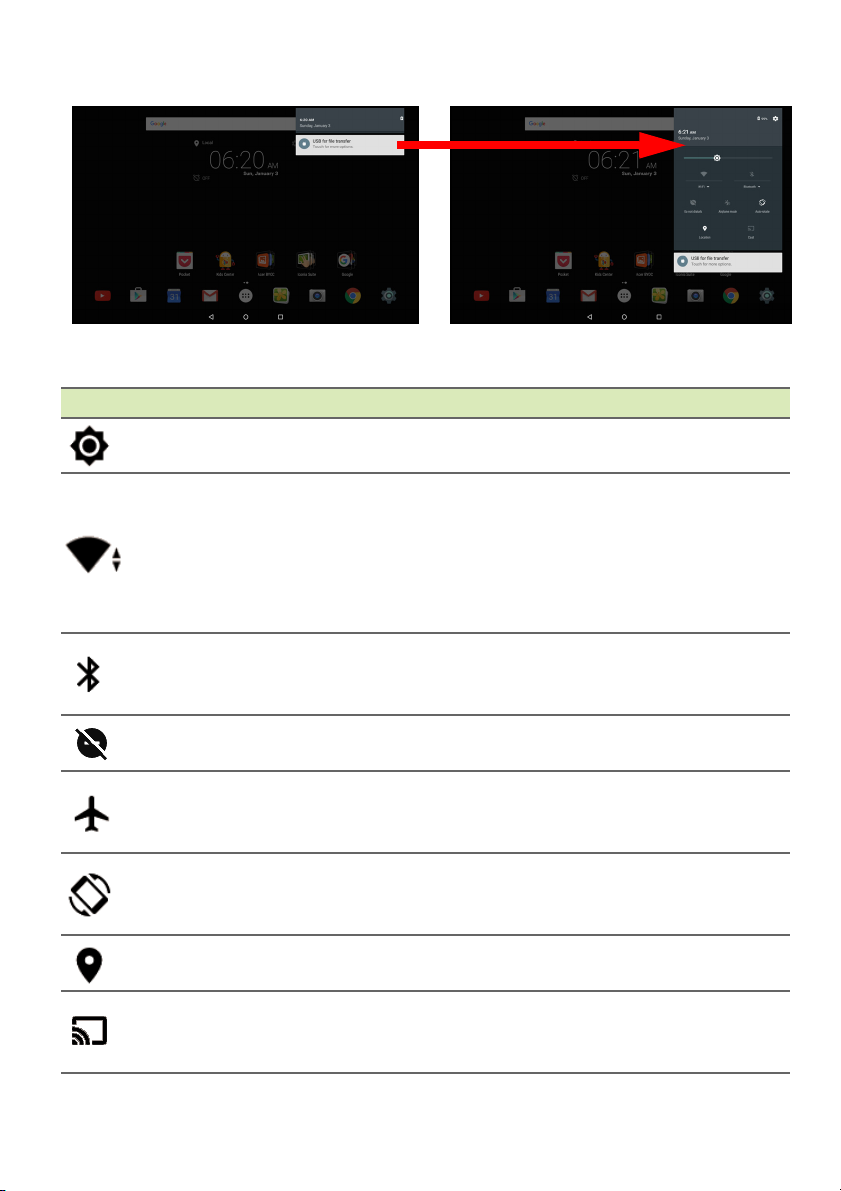
Chcete-li zobrazit oznámení, jako jsou například aktuálně stahované
soubory, nebo ovládací prvky médií, jako například možnosti „play/
pause“ („přehrát/pozastavit“) a „next track“ („další skladba“) při
přehrávání hudby, přejeďte prstem z horní strany obrazovky směrem
dolů. Opětovným přejetím prstem zobrazíte možnost Quick Settings
(Rychlá nastavení). Chcete-li možnost Quick Settings (Rychlá
nastavení) zobrazit ihned, přejeďte dolů dvěma prsty.
Page 14
14 - Používání tabletu
Ikony nabídky Quick Settings (Rychlá nastavení)
Ikona Název Popis
Brightness (Jas) Pro úpravu jasu přejeďte prstem po obrazovce.
Klepnutím funkci Wi-Fi vypnete nebo zapnete
Wi-Fi
Bluetooth
Nerušit
Airplane mode
(Režim letadlo)
Auto rotate
(Automatické
otáčení)
Location
(Poloha)
Cast screen
(Promítnout
obrazovku)
(vlny uka
„nahoru“ a „dolů“ znamenají, že právě dochází
buď k odesílání, nebo k příjmu dat. Klepnutím na
Wi-Fi (nebo na název sítě) zobrazíte nastavení
Wi-Fi.
Klepnutím funkci Bluetooth vypnete nebo
zapnet
název zařízení) zobrazíte nastavení Bluetooth.
Poklepáním ztišíte část nebo
upozornění či výstrahy v určitém čase.
Klepnutím režim letadlo vypnete nebo zapnete.
Je-li zapn
přeruší, pokud je znovu nezapnete.
Klepnutím vypnete nebo zapnete automatické
ot
áčení obrazovky.
Klepnutím vypnete nebo zapnete služby určování
polohy zařízení.
Slouží k připojení k obrazovkám a zařízením
podporujícím bezdrátové zobrazení (jako třeba
k hardwarovým klíčům).
zují intenzitu signálu). Malé šipky
e. Klepnutím na Bluetooth (nebo na
utý, veškeré bezdrátové připojení se
všechna
Page 15
Používání tabletu - 15
Přizpůsobení Výchozí obrazovky
Výchozí obrazovku můžete přizpůsobit přidáním nebo odstraněním aplikací,
widgetů a složek nebo změnou tapety.
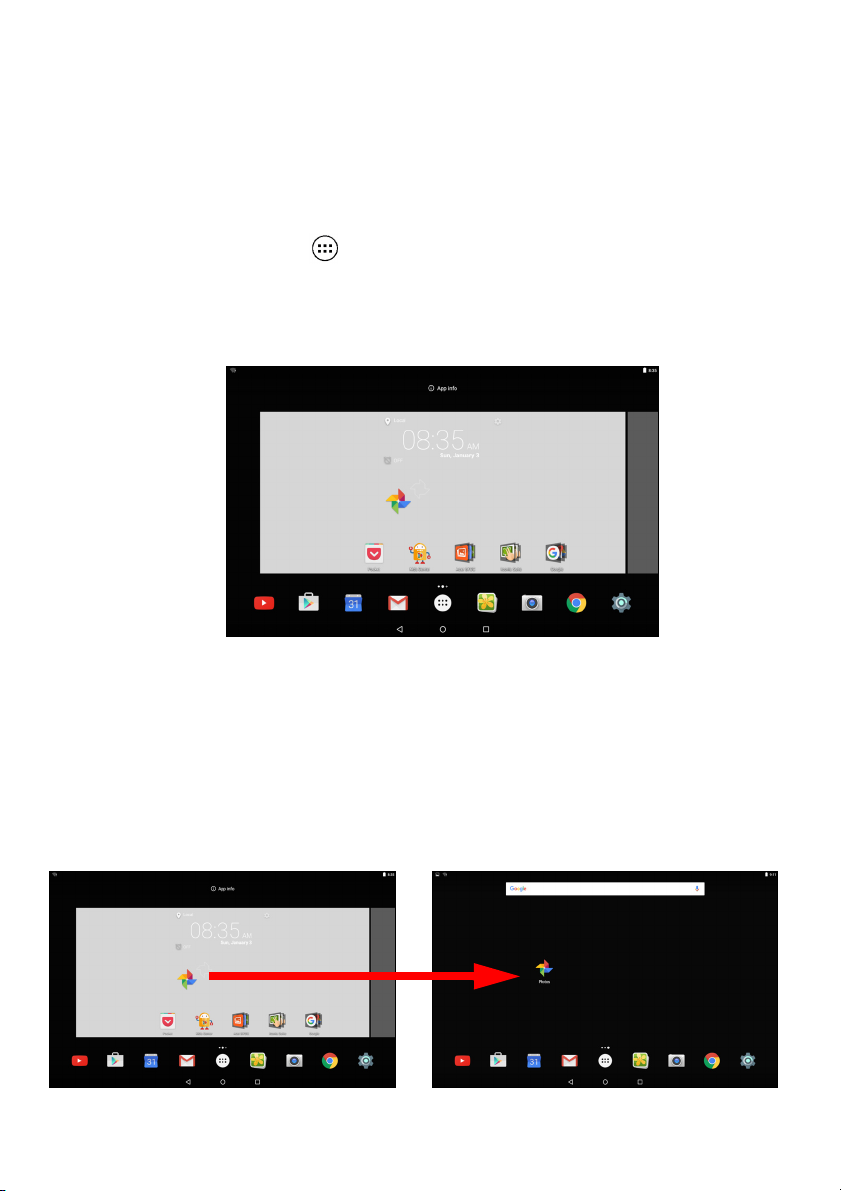
Přidání aplikace na Výchozí obrazovku
Klepnutím na ikonu ve středu lišty oblíbených otevřete seznam
aplikací. Klepněte na požadovanou aplikaci, kterou chcete přidat na
Výchozí obrazovku, a podržte ji. Chcete-li zobrazit informace o aplikaci,
přetáhněte ji na položku App info (Informace o aplikaci) v horní části
obrazovky. Jinak uvolněním prstu aplikaci umístěte na dané místo.
Chcete-li aplikaci umístit na rozšířenou výchozí obrazovku, postupujte
následovně:
1.Přejeďte prstem na pravou stranu obrazovky.
a.Přidržením aplikace přejděte na požadovanou výchozí obrazovku.
b.Pokud přidržením prstu projdete všechny rozšířené výchozí
obrazovky, vytvoří se nová.
2.Uvolněním prstu aplikaci umístíte na dané místo.
Page 16
16 - Používání tabletu
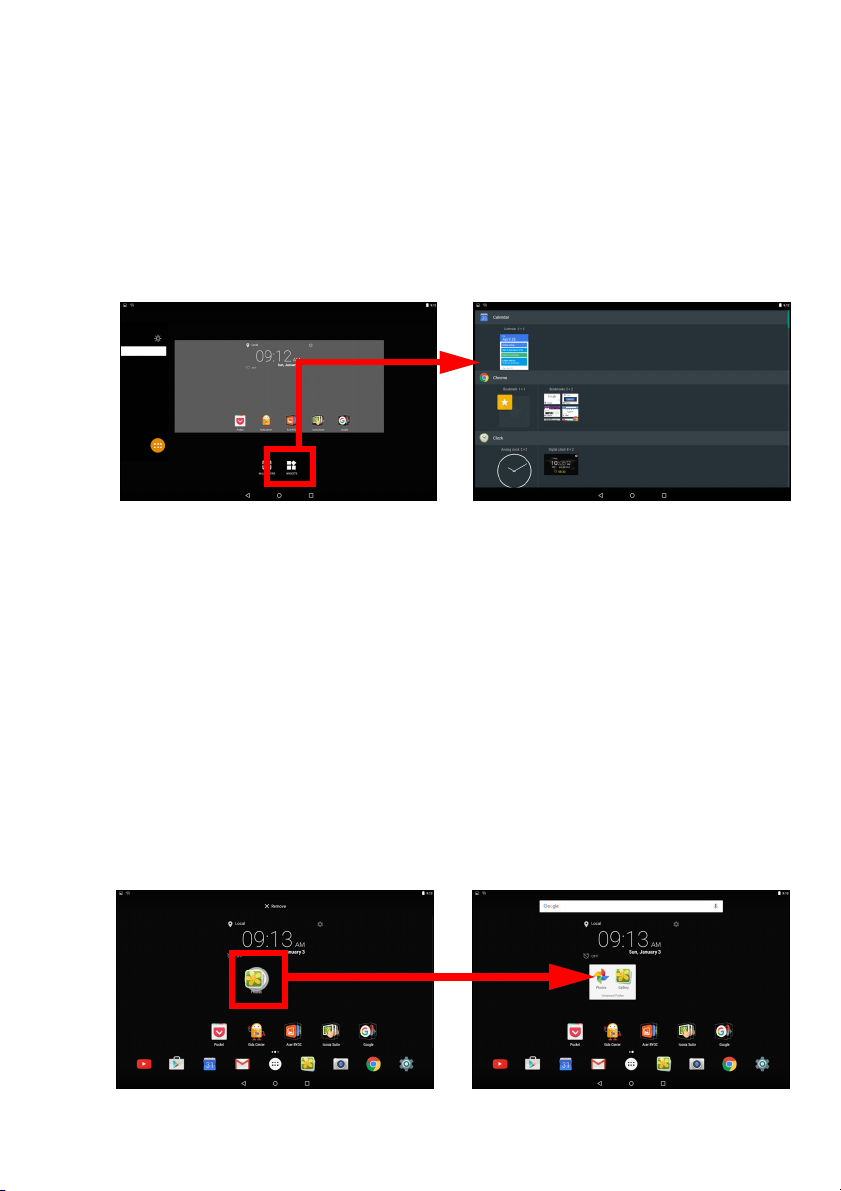
Přidání widgetu na Výchozí obrazovku
Klepněte na jakékoli prázdné místo na Výchozí obrazovce a přidržte jej
a poté klepněte na položku WIDGETS (WIDGETY). Chcete-li přesunout
aplikaci nebo widget na výchozí obrazovku, klepněte na danou položku
a přidržte ji, dokud nebude označena jako vybraná. Zobrazí se výchozí
obrazovka. Přetáhněte položku na jakoukoli volnou plochu na obrazovce.
Chcete-li zobrazit informace o widgetu, přetáhněte jej na položku App
info (Informace o aplikaci) v horní části obrazovky.
Chcete-li widget umístit na rozšířenou výchozí obrazovku, postupujte
následovně:
1. Přejeďte prstem na pravou stranu obrazovky.
a.Přidržením widgetu přejděte na požadovanou výchozí obrazovku.
b.Pokud přidržením prstu projdete všechny rozšířené výchozí
obrazovky, vytvoří se nová.
2. Uvolněním prstu widget umístíte na dané místo.
Přidání složky na Výchozí obrazovku
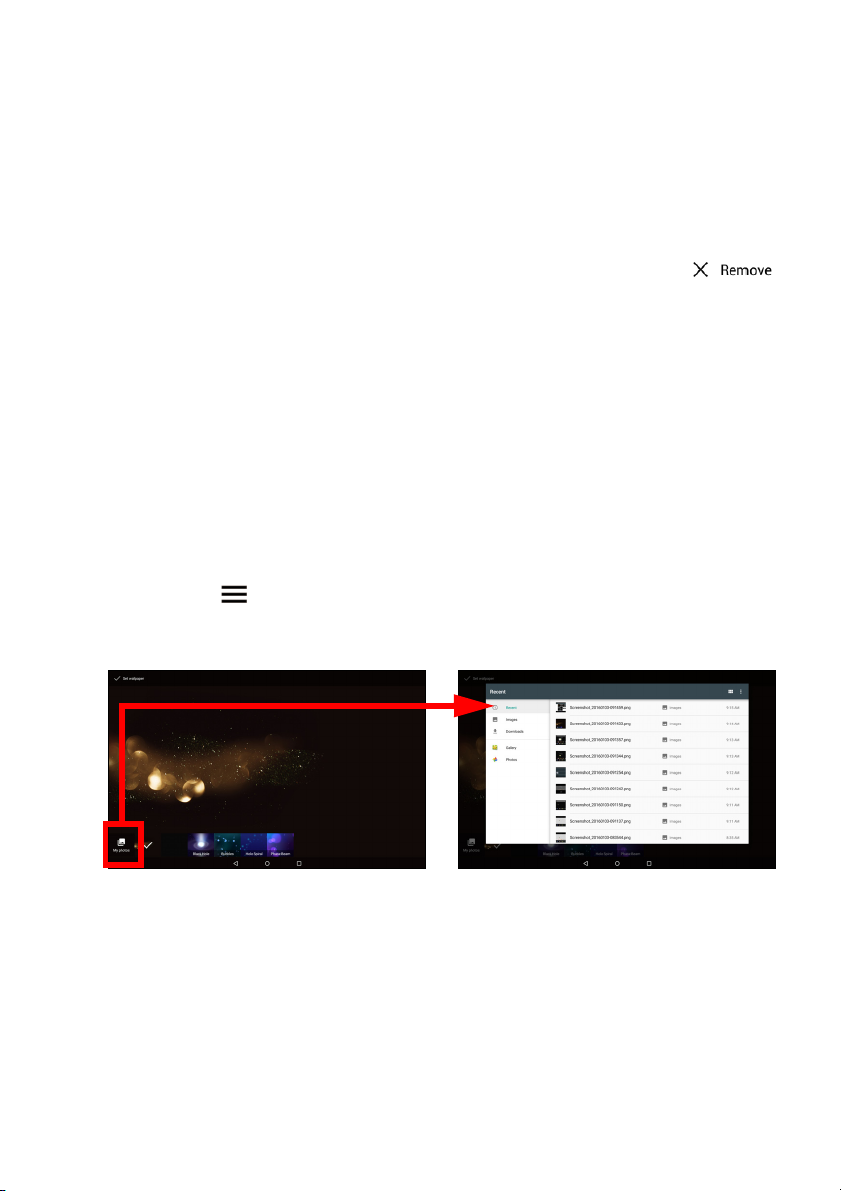
Na Výchozí obrazovku lze přidávat i složky. Chcete-li vytvořit novou
složku, přetáhněte ikonu aplikace na další ikonu na Výchozí
obrazovce. Tím vytvoříte složku bez názvu. Klepněte na ikonu složky
a poté ji klepnutím na název složky přejmenujte.
Page 17
Používání tabletu - 17
Chcete-li odstranit zástupce aplikace ze složky, zobrazte aplikace
klepnutím na ikonu složky a poté klepněte a podržte ikonu aplikace,
kterou chcete odebrat. Přetáhněte ikonu na možnost Remove
(Odstranit), která se zobrazuje v horní části obrazovky.
Odebrání aplikací, widgetů a složek z Výchozí obrazovky
Chcete-li z výchozí obrazovky odebrat položku, klepněte
na ni a přidržte ji, dokud se v horní části obrazovky
nezobrazí možnost Remove (Odstranit). Položku poté
jednoduše přetáhněte na možnost Remove (Odstranit).
Změna obrázku na výchozí obrazovce
Klepněte na jakékoli prázdné místo na výchozí obrazovce a přidržte
jej a poté klepněte na položku WALLPAPERS (TAPETY). Pokud si
vyberete z přednastavených obrázků na pozadí, klepněte na obrázek
v dolní části obrazovky a poté klepněte na položku Set wallpaper
(Nastavit tapetu).
Pokud jako tapetu chcete nastavit jiný obrázek, vyberte položku
Pick image (Vybrat obrázek). Poté klepnutím na ikonu Menu
(Nabídka) zobrazte seznam umístění, kde může být obrázek
uložený, jako třeba Google Drive (Disk Google), Gallery (Galerie),
Dropbox a další.
Lišta oblíbených
Jelikož je lišta oblíbených zobrazená na každé Výchozí obrazovce,
obsahuje často používané aplikace. Chcete-li odebrat aplikaci z doku,
jednoduše na ni klepněte, podržte ji a poté přetáhněte pryč. Mezeru
vyplňte aplikací podle své volby, viz Přidání aplikace na Výchozí
obrazovku na straně 15.
Page 18
18 - Používání tabletu
Zpět Výchozí Poslední
Skrýt
Seznam aplikací
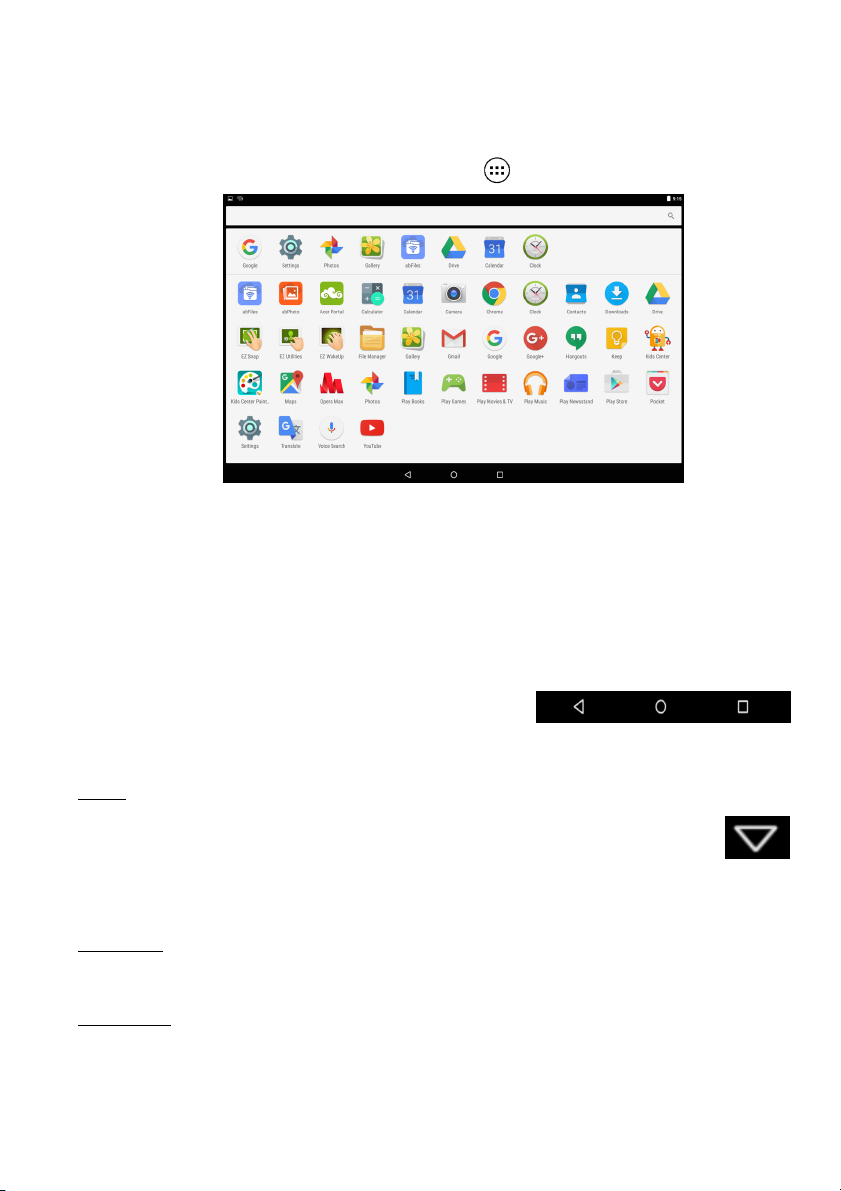
Seznam aplikací zobrazí aplikace dostupné v tabletu. Přístup
k nabídce získáte klepnutím na ikonu ve středu lišty oblíbených.
Aplikace se zobrazují v abecedním pořadí, nejčastěji používané
aplikace se nachází v horní části nabídky. Přejetím nahoru a dolů
zobrazíte další aplikace.
Také viz Přizpůsobení Výchozí obrazovky na straně 15.
Navigace
Pro navigování nabídkami a možnostmi
najdete v levém spodním rohu tři (nebo
více) ikon.
Zpět
Klepnutím na tuto ikonu přejdete na předchozí stránku nebo o
úroveň výše v nabídce. V některých případech může být tato ikona
nahrazena ikonou skrýt (pokud se například zobrazí klávesnice). V
tomto případě klepnutí na ikonu minimalizuje klávesnici.
Výchozí
Klepnutím na tuto ikonu přejdete přímo na výchozí obrazovku.
Poslední
Klepnutím na tuto ikonu zobrazíte nedávno otevřené aplikace. Aplikaci
otevřete klepnutím.
Page 19
Klávesnice na obrazovce
Poznámka
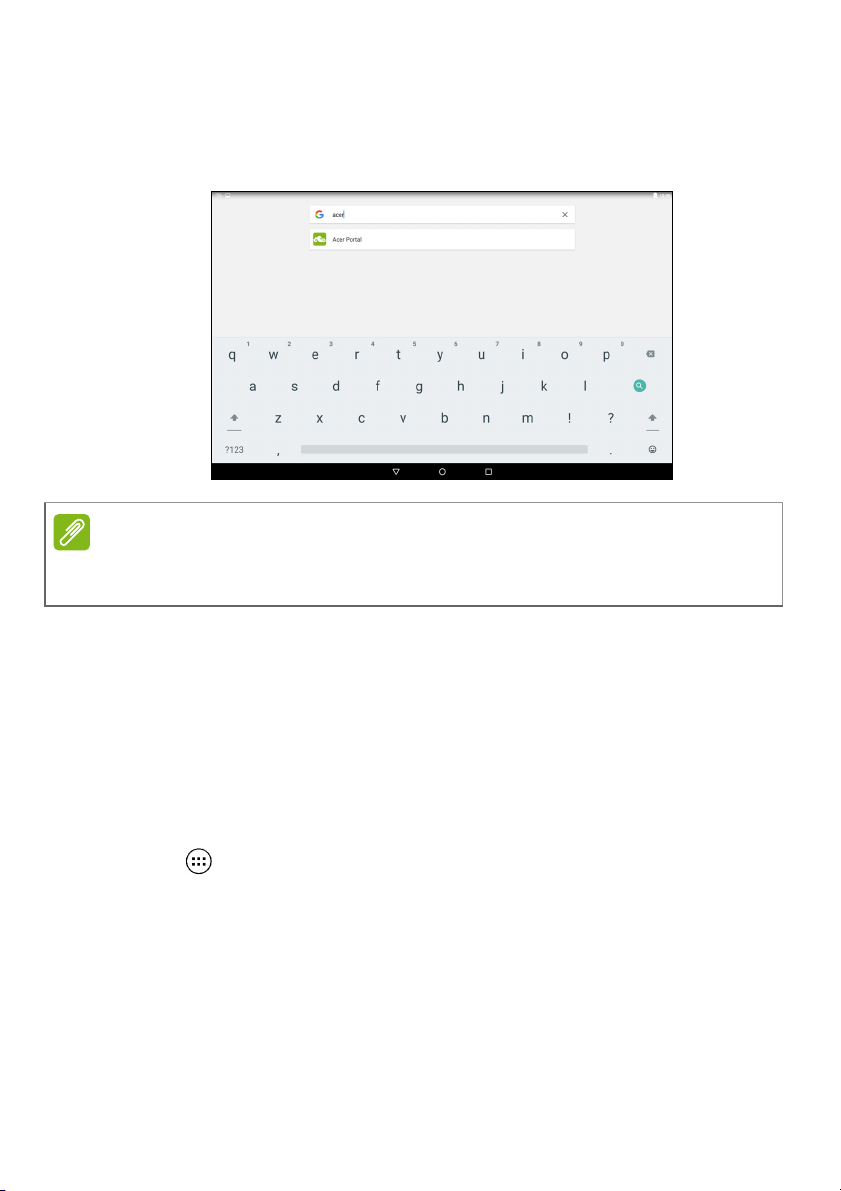
Když klepnete na textové pole pro zadání textu, zobrazí se klávesnice
na obrazovce. Pro zadávání textu jednoduše klepejte na tlačítka.
Rozvržení klávesnice (a některých ikon tlačítek) se mírně liší v závislosti na
aplikaci a požadovaných informacích.
Používání tabletu - 19
Pro zobrazení čísel a zvláštních znaků klepněte na tlačítko ?123 a
potom klepněte na tlačítko ~ [ < pro zobrazení dalších možností.
Klepněte a přidržte tlačítko pro výběr alternativních znaků (pokud jsou
pro dané tlačítko k dispozici), jako jsou písmena s diakritikou nebo
související symboly.
Změna nastavení klávesnice Google
Chcete-li změnit jazyk klávesnice nebo nastavení, otevřete seznam
aplikací a klepněte na položku Settings (Nastavení). Klepněte na
položku Language & input (Jazyk a zadávání) a v části Keyboard &
input methods (Klávesnice a metody zadávání) klepněte na položku,
kterou chcete upravit.
Page 20
20 - Používání tabletu
Poznámka
Poznámka
Poznámka
Prediktivní text nebo automatické opravy
Prediktivní text a automatické opravy nejsou funkční ve všech aplikacích.
Klávesnice Google nabízí prediktivní vkládání textu. Při zadávání písmen
slova se nad klávesnicí zobrazí výběr slov, které navazují na sekvenci
zadaných slov nebo se jedná o blízké shody v případě chybného
pravopisu. Po každém stisknutí klávesy se seznam slov změní. Pokud je
zobrazeno požadované slovo, klepnutím jej vložte do textu.
Chcete-li prediktivní text pomocí klávesnice Google zapnout nebo
vypnout, otevřete seznam aplikací a klepněte na položku Settings
(Nastavení). Klepněte na položku Language & input (Jazyk
a zadávání) a v části Keyboard & input methods (Klávesnice
a metody zadávání) klepněte na položky Google keyboard
(Klávesnice Google) > Text correction (Opravy textu). Klepnutím
na položku Show correction suggestions (Zobrazit návrhy oprav)
tuto funkci vypnete nebo zapnete. Klepnutím na položku Auto
correction (Automatické opravy) můžete nastavit úroveň
automatických oprav klávesnice.
Prediktivní text a automatické opravy nejsou funkční ve všech aplikacích.
Úprava textu
V některých aplikacích můžete vybrat a upravit text, například text
zadaný do textového pole. Vybraný text je možné vyjmout nebo
zkopírovat a později vložit do stejné aplikace nebo do jiné aplikace.
Některé aplikace nemusí výběr textu podporovat nebo ho podporují jen
v některých oblastech. Jiné aplikace mohou pro výběr textu nabízet
specializované příkazy.
Page 21
Používání tabletu - 21
Výběr textu
Pro výběr textu, který chcete vyjmout, zkopírovat, odstranit nebo
nahradit:
1.Klepněte na text, který chcete vybrat. Pokud tento text můžete
vybrat, vloží se kurzor pod text.
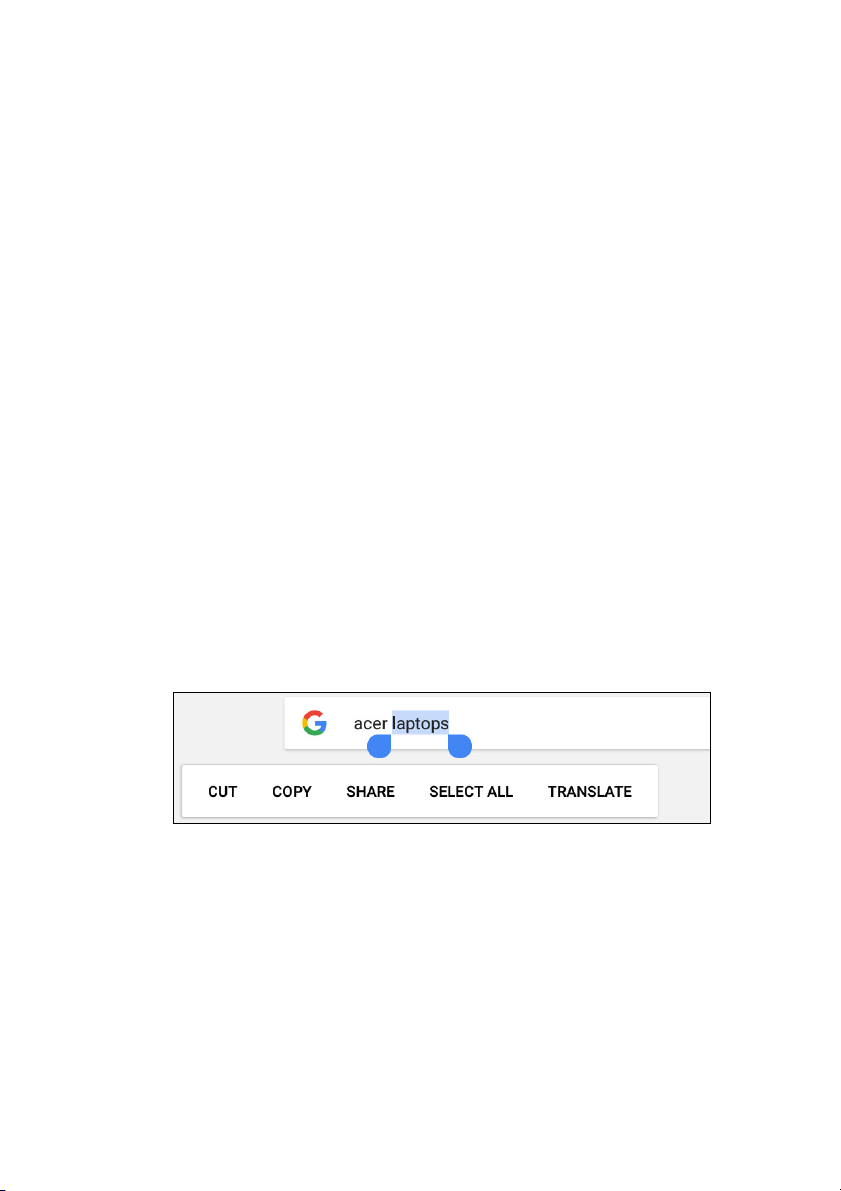
2.Klepněte na text nebo slovo, které chcete vybrat, a podržte je.
Vybraný text se zvýrazní a na každém konci se zobrazí poutko.
3. Přetažením kteréhokoli poutka můžete množství vybraného textu rozšířit
nebo snížit nebo klepněte na položku SELECT ALL (Vybrat vše).
4.Pro vyjmutí nebo zkopírování textu klepněte na tlačítko CUT
(Vyjmout) nebo COPY (Kopírovat).
Vložení textu
Pro zadání nového textu nebo přidání textu, který jste zkopírovali:
1.Klepněte na místo, kam chcete vložit text. Pokud tento text můžete
vybrat, vloží se kurzor pod text. Chcete-li nahradit slovo, poklepejte
na něj. Jestliže jste předtím zkopírovali text, zobrazí se v obou
případech tlačítko PASTE (Vložit).
2.Pokud kurzor není v požadované poloze, jednoduše jej do správné
polohy přetáhněte.
3.Upravte text pomocí psaní, smazání textu nebo klepnutí na tlačítko
PASTE (Vložit).
Page 22
22 - Používání tabletu
Poznámka
Probuzení tabletu
Pokud je obrazovka vypnutá a tablet nereaguje na žádné klepání na
obrazovku, je zamčený a v režimu spánku.
Pro probuzení tabletu stiskněte tlačítko napájení. Máte-li k dispozici
zámek obrazovky, bude tablet zobrazovat obrazovku zámku. Chceteli odemknout obrazovku, přejeďte ze spodní části obrazovky nahoru.
Možnosti zabezpečení
Pro další zabezpečení si můžete nastavit kód nebo číslo, které je
nutné zadat pro přístup do tabletu, například vzor pro odemknutí
(sada bodů, přes něž je nutné přejet ve správném pořadí). Otevřete
seznam aplikací a klepněte na položky Settings (Nastavení) >
Security (Zabezpečení) > Screen lock (Zámek obrazovky). Jestliže
zapomenete svůj vzor pro odemknutí, postupujte podle části Vzor pro
odemknutí na straně 50.
Vypnutí tabletu
Jestliže nebudete tablet delší dobu používat, vypněte jej pro úsporu
baterie. Chcete-li vypnout tablet (i v případě, že je zamčený),
stiskněte a podržte tlačítko napájení, dokud se nezobrazí nabídka
(přibližně za jednu sekundu). Klepněte na možnost Power off
(Vypnout) a potvrďte vypnutí. Chcete-li si vynutit vypnutí, stiskněte a
držte tlačítko napájení, dokud se tablet nevypne (asi čtyři vteřiny).
Jestliže se baterie zařízení začne příliš zahřívat, zobrazí se upozornění
a bude vám doporučeno zařízení vypnout. Jestliže jej nevypnete, vypne se
automaticky.
Page 23
Připojení zařízení k tabletu - 23
Poznámka
PŘIPOJENÍ ZAŘ ÍZENÍ K TABLETU
Připojení k síťovému napájení
Viz Nabíjení tabletu na straně 8
Vložení karty microSD
Vložením karty microSD můžete zvětšit úložný prostor zařízení.
Ujistěte se, že je karta microSD plně zasunuta do slotu pro kartu.
Tablet podporuje pouze karty microSD, které využívají systém souborů FAT,
FAT32, exFAT a NFTS.
Chcete-li zkontrolovat kapacitu karty, otevřete seznam aplikací
a klepněte na položky Settings (Nastavení) > Storage (Úložiště).
Aktuální kapacitu karty najdete v části SD card (Karta SD).
Přesun souborů mezi tabletem a počítačem
Prostřednictvím USB připojení získáte k tabletu a jakémukoli
připojenému paměťovému zařízení přístup z počítače.
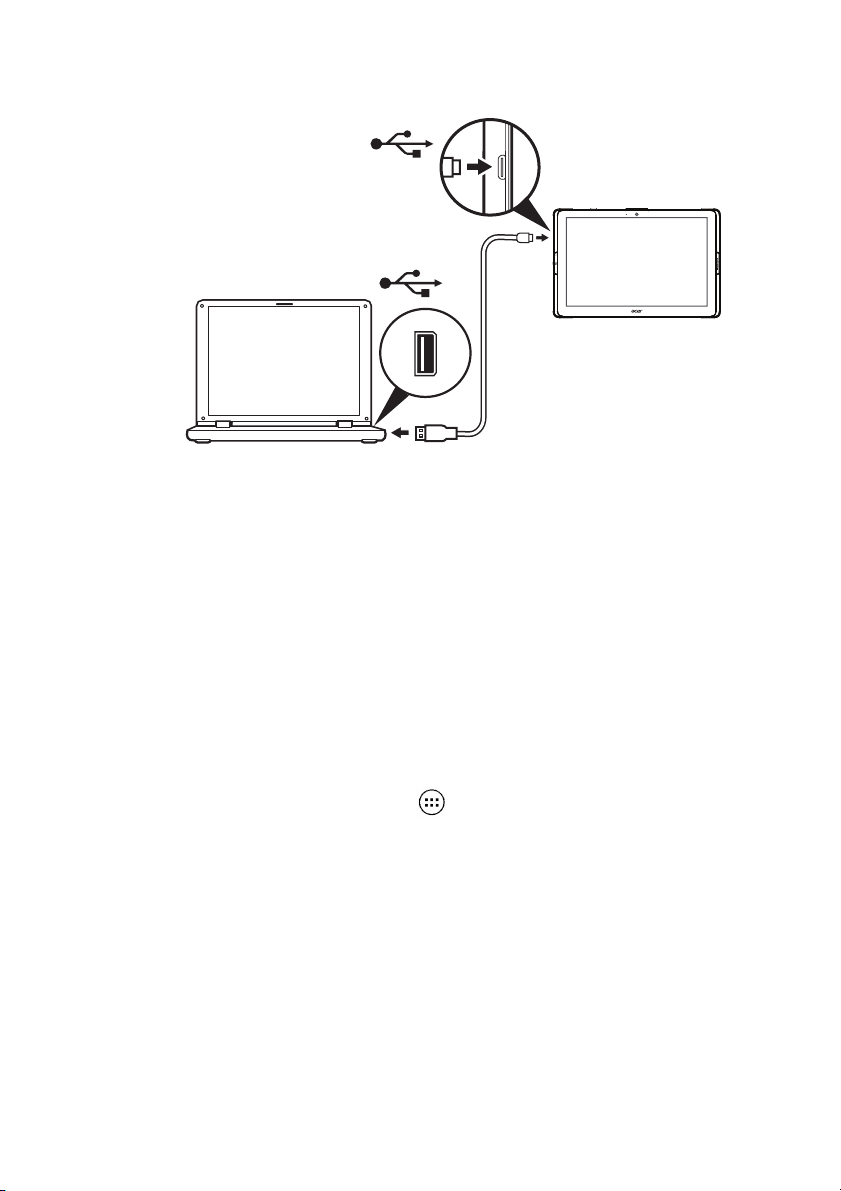
Připojení k počítači jako úložné zařízení USB
Jestliže chcete přenést informace mezi zařízením (tedy buď kartou
microSD v zařízení, nebo interní pamětí zařízení) a počítačem,
můžete zařízení k počítači připojit prostřednictvím přiloženého kabelu
USB.
1.Zapojte synchronizační kabel USB do konektoru micro USB
v zařízení.
2.Zapojte klientský konektor USB dostupného portu USB v počítači.
Page 24
24 - Připojení zařízení k tabletu
Zařízení bude nyní dostupné jako disk v průzkumníku souborů
počítače.
Pro výběr možností USB přejeďte v horní části obrazovky prstem
dolů, aby se zobrazila oblast oznámení, a klepnutím na položku USB
for file transfer (USB pro přenos souborů) vyberte možnost
Transfer files (MTP) (Přenos souborů (MTP) (výchozí možnost) nebo
Transfer photos (PTP) (Přenos fotografií (PTP).
Připojení zařízení Bluetooth
Před připojením zařízení Bluetooth je nutné obě zařízení spárovat.
Postup:
1. Otevřete seznam aplikací a klepněte na položku Settings
(Nastavení), poté pod položkou Wireless & networks (Bezdrátová
spojení a sítě) klepněte na možnost Bluetooth.
2.Zapněte technologii Bluetooth. Tablet začne okamžitě vyhledávat
zařízení Bluetooth ve svém dosahu.
3. Klepněte na zařízení, jež chcete připojit, a postupujte podle pokynů
na obrazovce.
Po úvodním spárování se ujistěte, zda je na tabletu zapnuta
technologie Bluetooth a zda je zapnuto zařízení. Více informací o
připojení k dalšímu zařízení Bluetooth naleznete v pokynech
k ovládání zařízení.
Page 25
Připojení zařízení k tabletu - 25
Poznámka
Podporována jsou pouze stereosluchátka A2DP (pouze přehrávání,
bez mikrofonu).
Pokuste se vyhledat aktualizace softwaru tabletu - mohly by obsahovat
podporu pro připojení dalších zařízení Bluetooth (otevřete seznam aplikací
a klepněte na položku Settings (Nastavení) > About tablet (O tabletu) >
System updates (Aktualizace systému) > CHECK NOW (VYHLEDAT
NYNÍ).
Příslušenství
Úplný seznam příslušenství najdete na stránkách store.acer.com.
Page 26

26 - Přechod online
PŘECHOD ONLINE
Správa připojení Wi-Fi
Pokud jste se nepřipojili k síti Wi-Fi po spuštění tabletu nebo se
chcete připojit k nové síti, otevřete seznam aplikací a poté
klepnutím na položky Settings (Nastavení) > Wi-Fi přejděte do
nastavení připojení. Popřípadě můžete připojení Wi-Fi zapnout či
vypnout tak, že z horní strany obrazovky přejedete dvěma prsty
směrem dolů a klepnete na tlačítko Wi-Fi.
Pokud rozhraní Wi-Fi není zapnuté, klepněte na přepínač On
(Zapnuto) připojení Wi-Fi a počkejte, než tablet zjistí dostupné sítě.
Klepněte na název vaší sítě a zadejte bezpečnostní heslo, je-li
vyžadováno.
Procházení internetu
K procházení internetu pomocí tabletu je třeba připojení k síti
s připojením na internet.
Page 27
Přechod online - 27
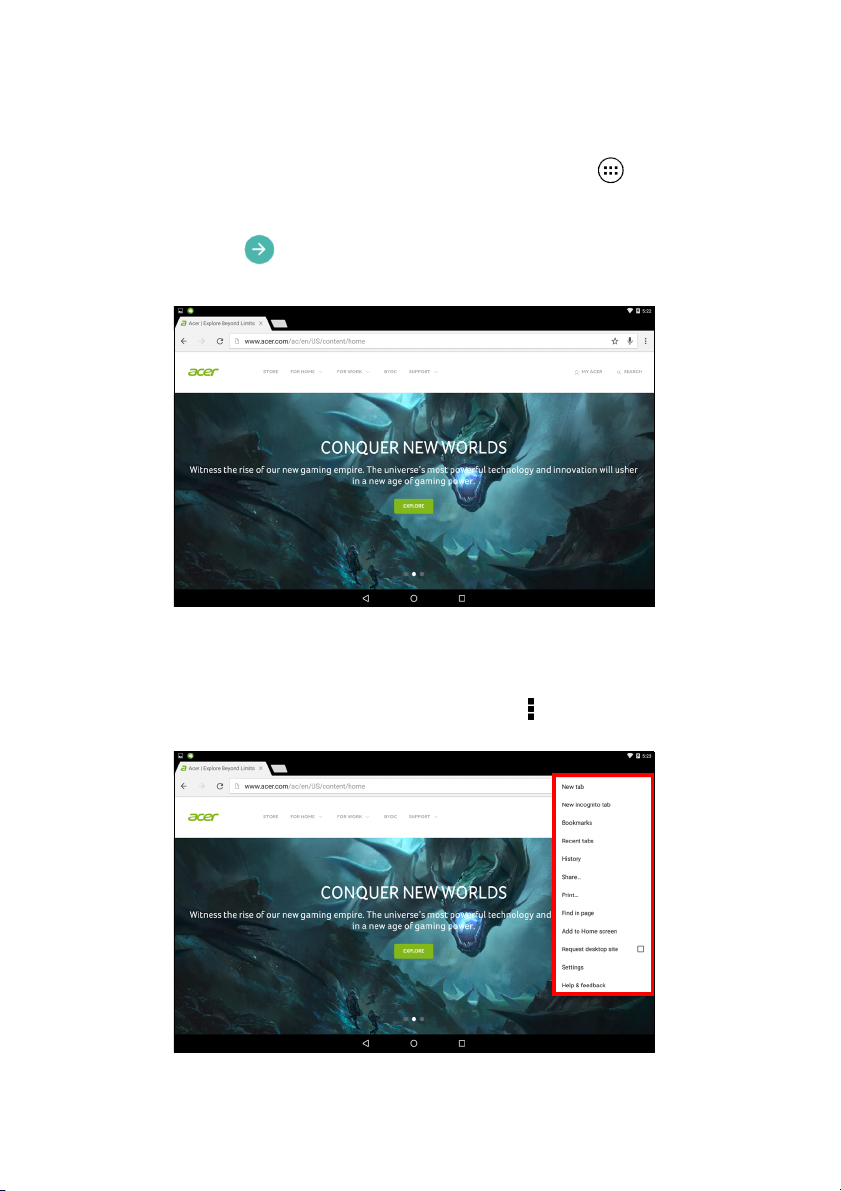
Používání prohlížeče
Chcete-li začít procházet internet, klepněte na ikonu Chrome na
výchozí obrazovce, otevřete seznam aplikací a klepněte na
možnost Chrome. Chcete-li zadat webovou adresu, klepněte na pole
pro adresu v horní části stránky. Zadejte adresu pomocí klávesnice
a klepněte na .
Chcete-li se v historii prohlížeče pohybovat vpřed či vzad, klepněte na
ikony šipek. Chcete-li upravit nastavení prohlížeče nebo provést další
úkony, klepněte na ikonu Menu (Nabídka) .
Page 28
28 - Přechod online
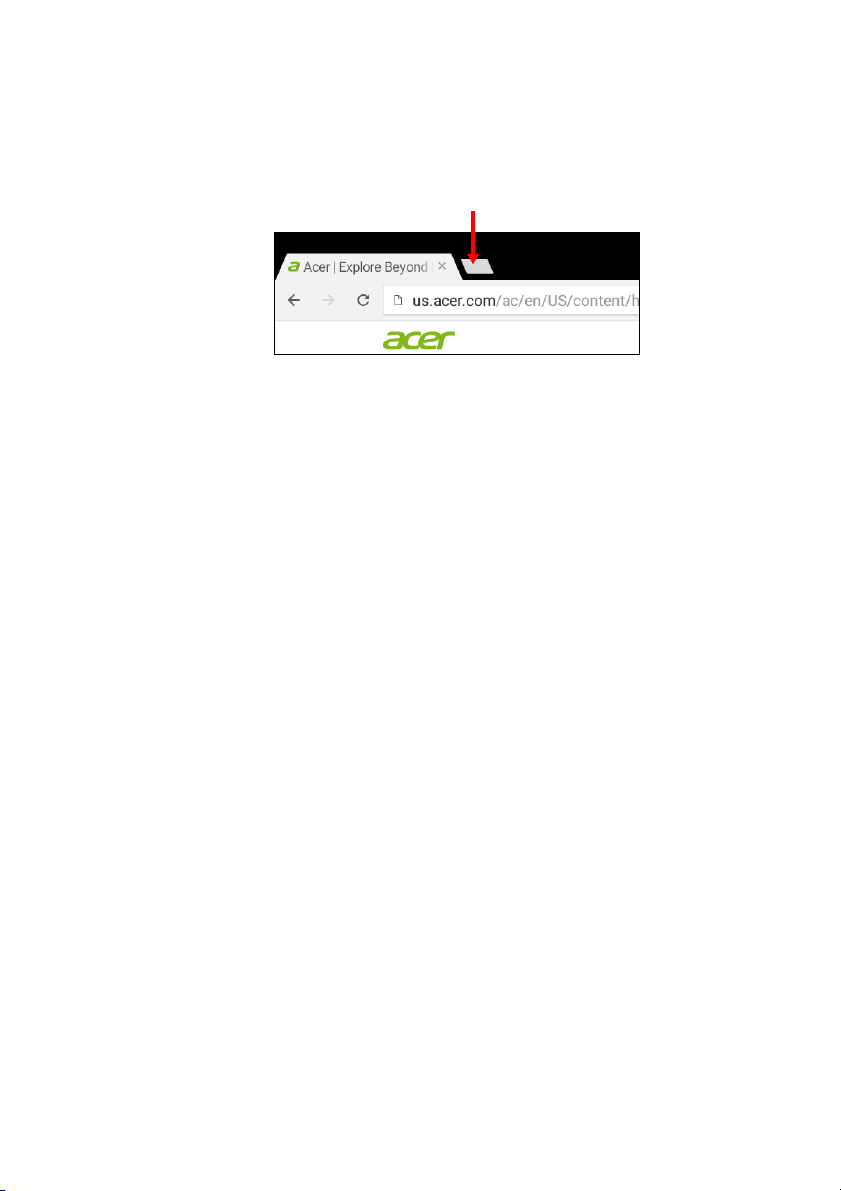
Nová karta
Prohlížeč Chrome umožňuje otevírání více karet. Jestliže je
zobrazena stránka, klepněte na malé tlačítko New tab (Nová karta).
Pro přepínání stránek jednoduše klepněte na jednu z otevřených
karet v horní části obrazovky.
Page 29
Služby Google
Poznámka
Přechod online - 29
Aplikace nemusí být dostupné ve všech zemích nebo oblastech.
Před použitím služeb Google musíte aktivovat účet Google. Při prvním
použití služeb Google si musíte přečíst a přijmout Smluvní podmínky.
Obsah a design obchodu Google Play se liší podle regionu. V některých
regionech můžete například také procházet a kupovat filmy, knihy, časopisy
nebo hudbu. Aktualizace mohou kdykoli přidat nové kategorie nebo změnit
způsob navigace v obchodě Google Play.
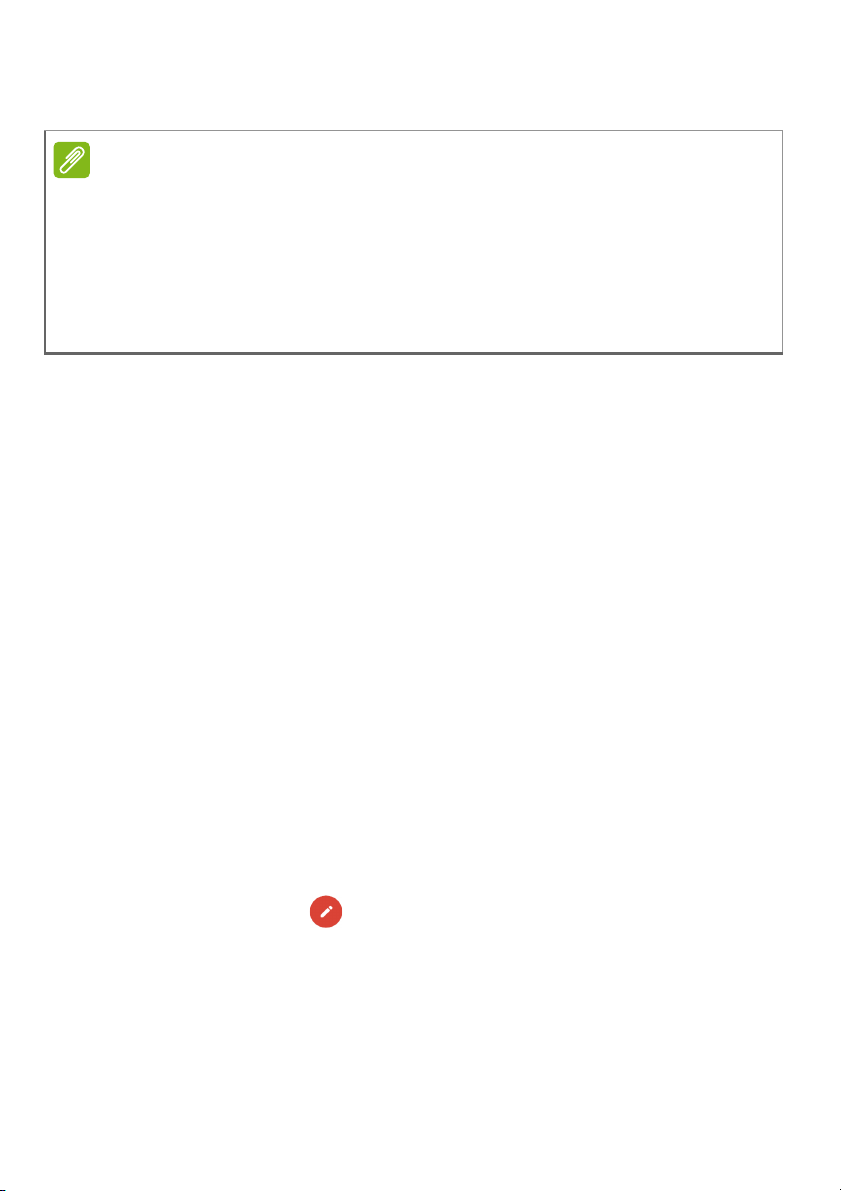
Nastavení e-mailového účtu Google
1.Zkontrolujte, zda je tablet připojen k internetu.
2.Otevřete seznam aplikací a klepněte na položku Gmail.
Pokud jste nezadali adresu a heslo účtu Gmail, když jste tablet spustili
poprvé, postupujte podle pokynů.
Funkce kombinované složky doručené pošty umožňuje zobrazovat e-
maily z více účtů v jedné složce doručené pošty.
Aplikace Gmail rovněž umožňuje přístup k e-mailu od nejběžnějších
poskytovatelů e-mailu. Chcete-li přidat účet, klepněte na možnost
Menu (Nabídka) a poté vyberte možnost Add account (Přidat účet).
Vyberte typ účtu, zadejte svou e-mailovou adresu a poté se
poklepáním na možnost Next (Další) automaticky připojte se svému
účtu. Pokud přístup k účtu vyžaduje více informací, klepněte namísto
toho na možnost Manual setup (Manuální nastavení).
Psaní e-mailu
1.Zkontrolujte, zda je tablet připojen k internetu.
2.Otevřete seznam aplikací a klepněte na položku Gmail.
3.Klepněte na ikonu .
4.Zadejte e-mailovou adresu příjemce, předmět a zprávu.
Page 30
30 - Přechod online
Poznámka
5.Až psaní zprávy dokončíte, klepněte na ikonu .
Hlasové hledání
Hlasové hledání je k dispozici pouze ve vybraných regionech.
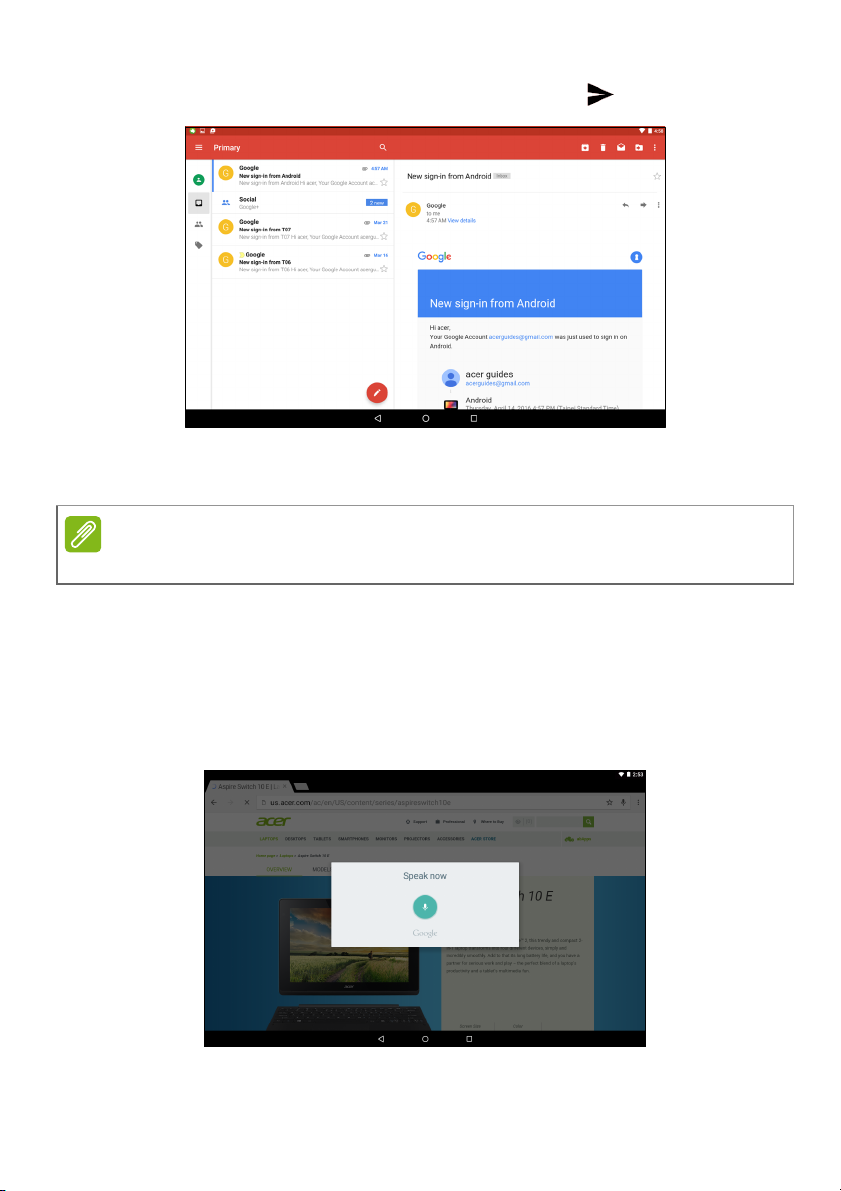
Hlasové akce umožňují odesílat e-maily, hledat trasu na určité místo,
hledat na internetu, a dokonce odesílat poznámky pomocí vlastního
hlasu. V prohlížeči Chrome aktivujete hlasové vyhledávání klepnutím
na ikonu mikrofonu v adresním řádku. Pokud používáte tuto funkci
poprvé, klepněte na možnost Allow (Povolit). Když se zobrazí výzva
Speak now (Nyní mluvte), sdělte svůj příkaz nebo dotaz.
Page 31
Přechod online - 31
Obchod Play Store
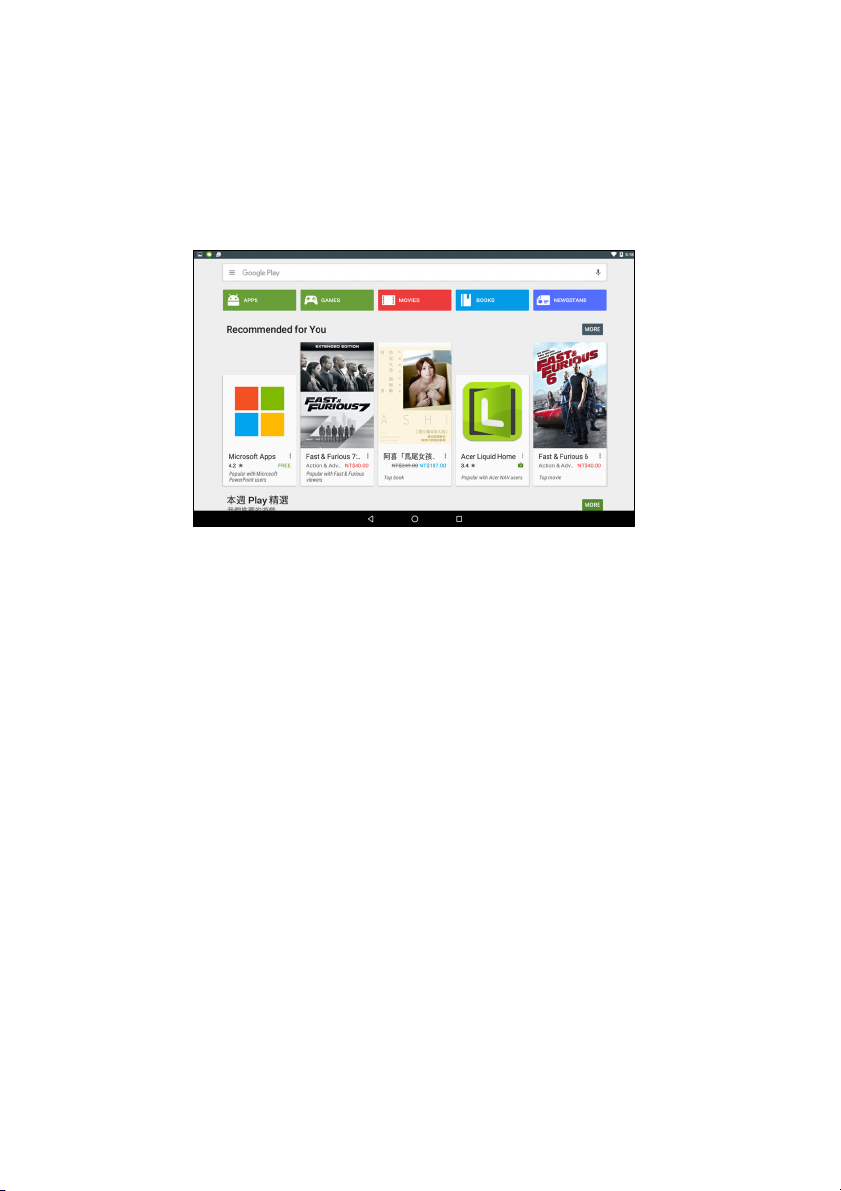
Klepnutím na položku Play Store (Obchod Play) na výchozí
obrazovce nebo přejděte do seznamu aplikací a poklepejte na
možnost Play Store (Obchod Play). Zde můžete získat celou řadu
doplňkových programů a aplikací pro vylepšení funkčnosti tabletu.
Obsah a design obchodu Google Play se liší podle regionu.
V některých regionech můžete například také procházet a kupovat
filmy, knihy, časopisy nebo hudbu. Aktualizace mohou kdykoli přidat
nové kategorie nebo změnit způsob navigace v obchodě Google Play.
Obchod Google Play lze procházet podle kategorií, popř. klepnutím
na ikonu hledání a vyhledáním konkrétní aplikace.
Page 32
32 - Přechod online
Důležité
Po výběru aplikace klepněte na možnost Install (Instalovat) pro
stažení a nainstalování aplikace. Dozvíte se, které služby (kontaktní
informace, bezdrátový přístup, GPS atd.) aplikace vyžaduje, aby
mohla pracovat správně. Pokračujte v instalaci klepnutím na možnost
ACCEPT (PŘIJMOUT).
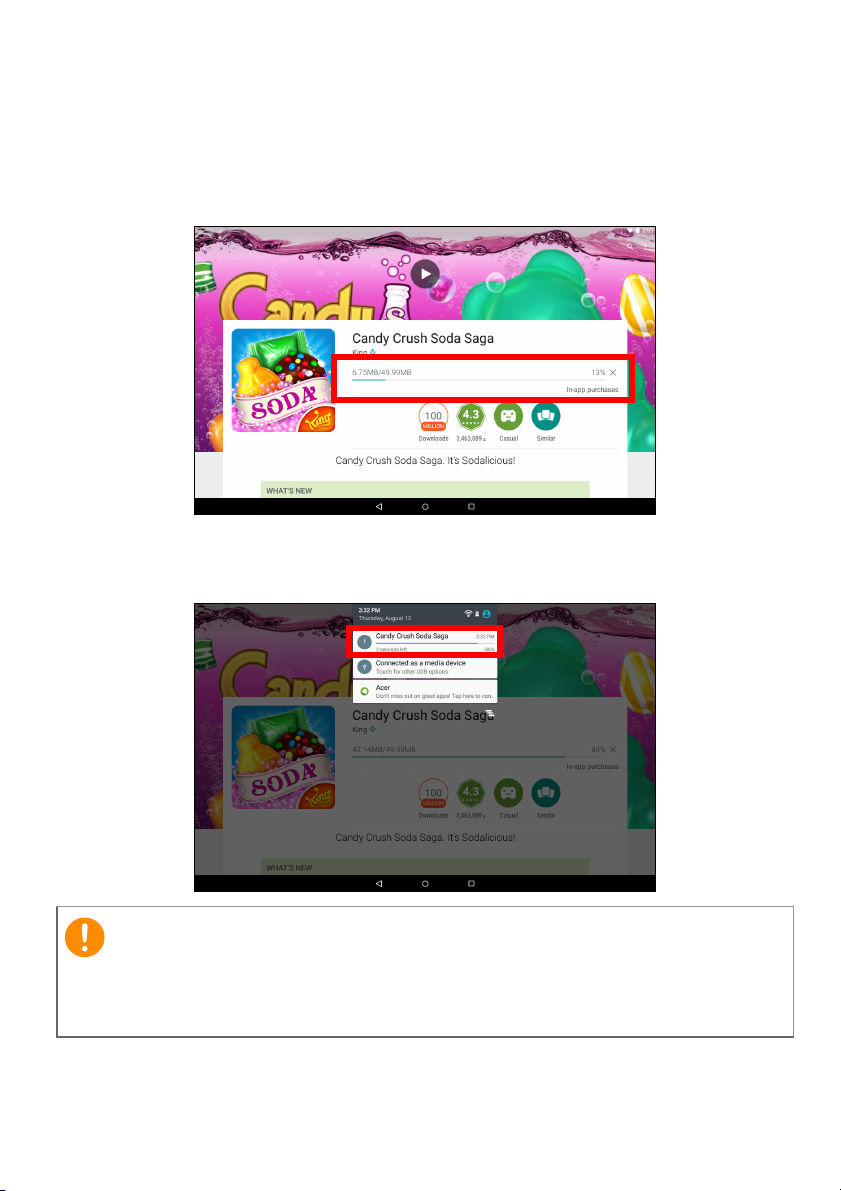
Postup stahování můžete sledovat jak na stránce aplikace, tak
v oznamovací oblasti tabletu.
Za některé aplikace je nutné před stažením zaplatit. Pro placení za tyto
aplikace musíte mít účet Google Wallet nebo číslo kreditní karty
spojené s vaším účtem Google.
Page 33
Přechod online - 33
Používání stažených aplikací
Jakmile si nějakou aplikaci stáhnete a nainstalujete, najdete ji
v seznamu aplikací.
Některé aplikace nabízejí jak aplikaci, tak widget, některé nabízejí
pouze widget (nezobrazí se žádná ikona). Viz Přizpůsobení Výchozí
obrazovky na straně 15.
Odinstalování stažených aplikací
Staženou a nainstalovanou aplikaci můžete odinstalovat otevřením
seznamu aplikací a klepnutím na položky Settings (Nastavení) >
Apps (Aplikace). V seznamu aplikací vyberte tu, kterou chcete
odinstalovat. Klepněte na ni a přidržte ji. Následně ji přetáhněte na
možnost Uninstall (Odinstalovat) v horní části obrazovky.
Odstranění ikony aplikace z výchozí obrazovky odstraní pouze
zástupce.
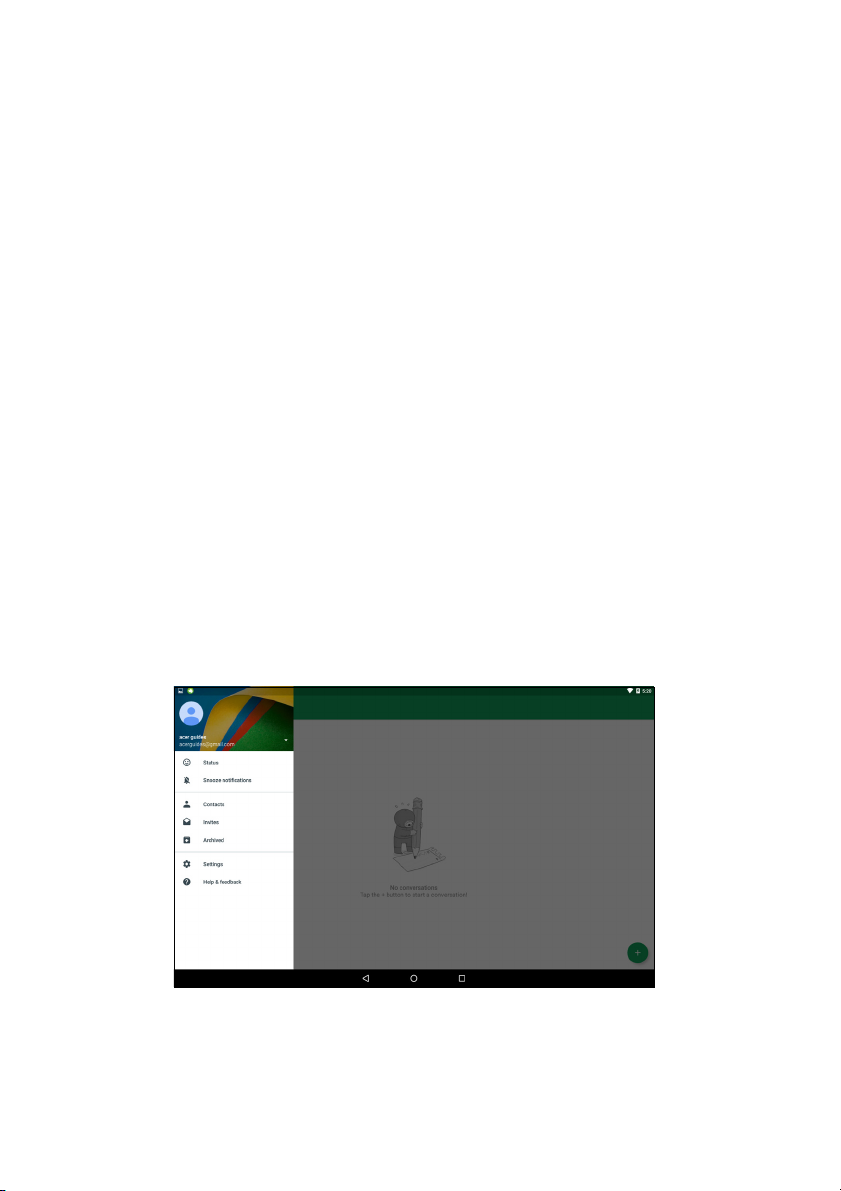
Google Hangouts
Otevřete seznam aplikací a poklepáním na možnost Hangouts
otevřete službu Google Hangouts. Zde se zobrazí seznam vašich
kontaktů připojených ke službám Google Hangouts. Klepnutím na
kontakt otevřete relaci chatu. Po připojení lze otevřít relaci videochatu.
Page 34
34 - Přehrávání médií
Poznámka
PŘEHRÁVÁNÍ MÉDIÍ
MediaMaster
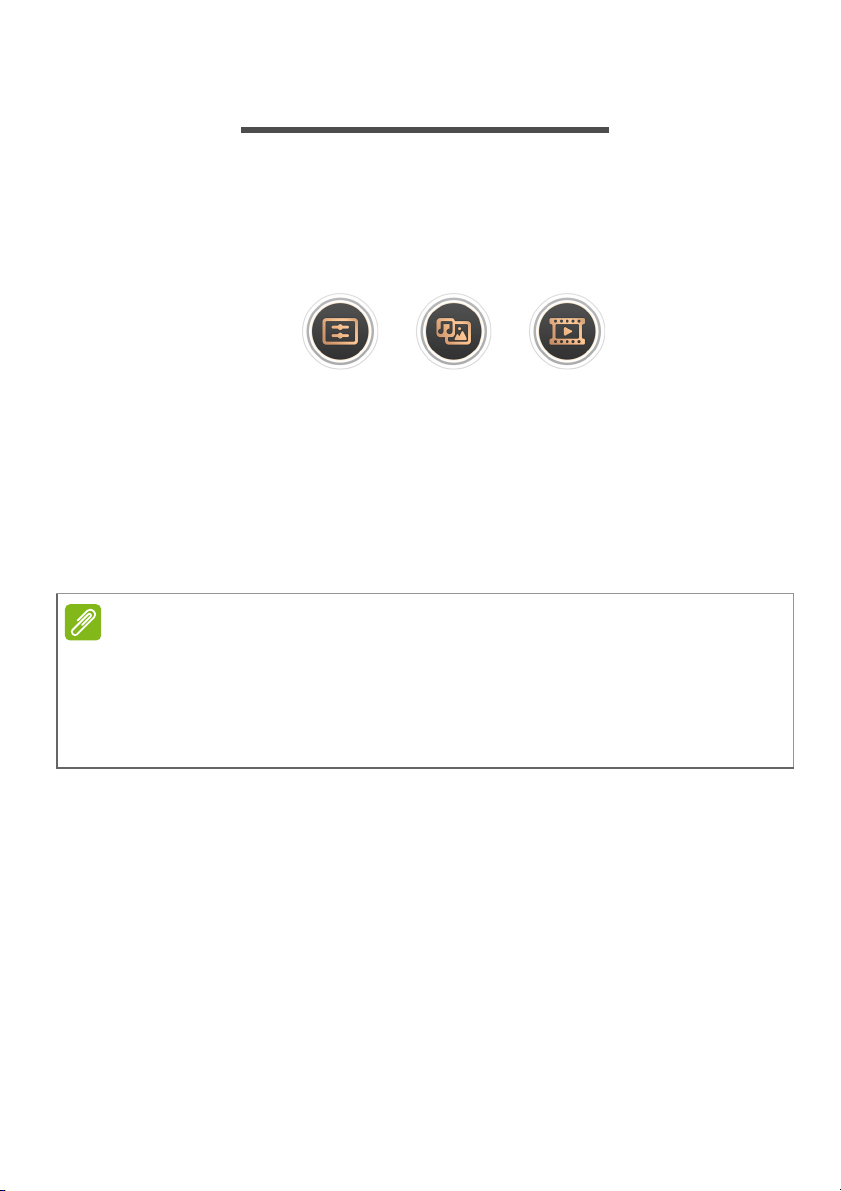
Tlačítko MediaMaster umožňuje výběr nejvhodnějšího nastavení
zvuku a videa pro různé aktivity. Stiskem tlačítka přepnete mezi třemi
režimy:
Standardní Album Film
Přehrávání multimédií
Váš tablet obsahuje řadu programů, které můžete používat k tomu,
abyste se těšili z multimediálního obsahu.
Google Play Music (Hudba Google Play)
Dostupné možnosti aplikace Google Play Music (Hudba Google Play) se liší
podle regionu. V některých regionech může například aplikace Google Play
Music (Hudba Google Play) sloužit jako cloudové úložiště pro osobní
hudební sbírku a zpřístupnit ji tak na všech vašich zařízeních. Aktualizace
mohou kdykoli změnit způsob navigace v těchto mediálních aplikacích.
Pomocí aplikace Play music (Přehrávání hudby) lze poslouchat hudbu
a další zvukové soubory, které si lze stáhnout nebo zkopírovat
z počítače, disku USB, velkokapacitního paměťového zařízení apod.
Page 35
Přehrávání médií - 35
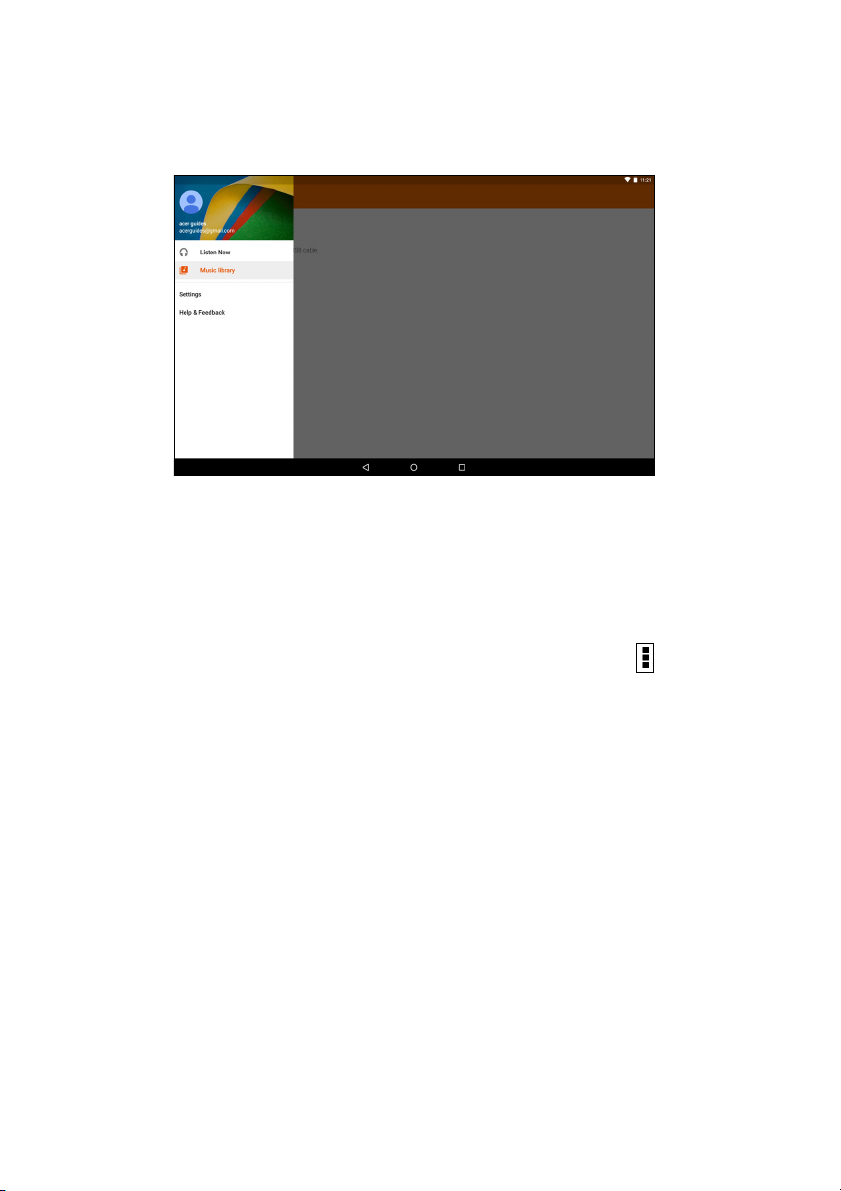
Otevřete nabídku Application (Aplikace) a klepnutím na položku
Play Music (Přehrávání hudby) otevřete aplikaci.
Přejetím prstem z levé strany zobrazte nabídku se seznamem
zobrazení, jako třeba Listen Now (Nyní poslouchat), My Library (Moje
knihovna), Playlists (Seznamy stop), Settings (Nastavení), Help
(Nápověda) a Send feedback (Odeslat zpětnou vazbu).
Alba a jednotlivé skladby mají své vlastní možnosti přehrávání. Tyto
možnosti otevřete klepnutím na ikonu Menu (Nabídka) .
Během přehrávání hudby se můžete vrátit na výchozí obrazovku.
Aktuální skladba a základní ovládací prvky pro hudbu se objeví
v oznamovací oblasti. Viz Přizpůsobení Výchozí obrazovky na
straně 15.
Page 36
36 - Používání fotoaparátu a videokamery
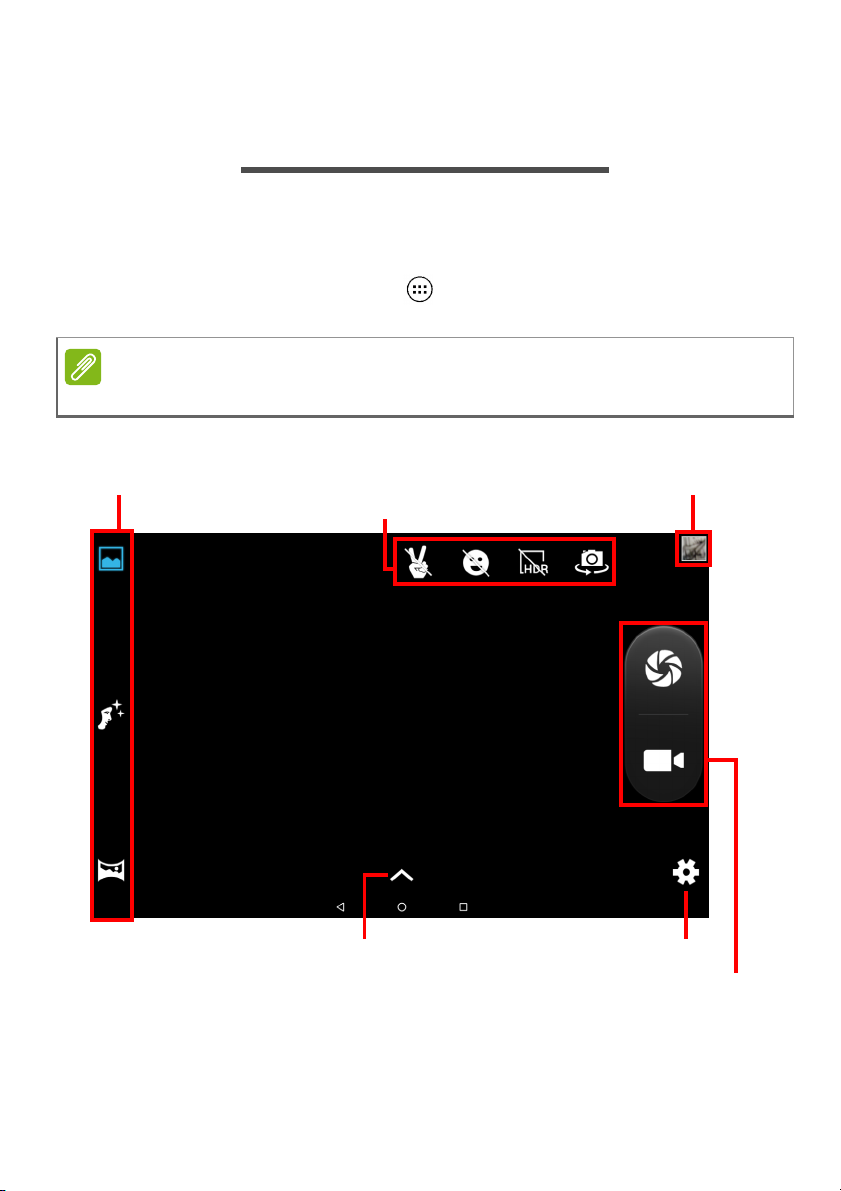
Rychlý náhled obrázku/videa
Tlačítka režimů
Tlačítka pro závěrku/video
Rychlá nastavení
Nastavení
Možnosti snímků
Poznámka
POUŽÍVÁNÍ FOTOAPARÁTU
A VIDEOKAMERY
Tablet je vybaven dvěma fotoaparáty (přední a zadní). V tomto oddílu
se dozvíte všechny kroky při pořizování fotografií a videí pomocí
vašeho tabletu. Chcete-li fotoaparát nebo videokameru aktivovat,
otevřete seznam aplikací a klepněte na položku Camera
(Fotoaparát).
Fotografie a videa můžete ukládat pouze na interní paměť.
Ikony a indikátory fotoaparátu/videa
Tlačítka režimů: Poklepáním na ikonu vyberte jeden z režimů
snímání: Normal (Běžný režim), Face Beauty (Krásná tvář), nebo
Panorama (Panoramatický snímek).
Page 37
Používání fotoaparátu a videokamery - 37
Poznámka
Rychlá nastavení:
vypnout režim Gesture detection (Detekce gesta), Smile detection
(Detekce úsměvu) nebo HDR (Vysoce dynamický rozsah) nebo když
chcete přepínat mezi předním a zadním fotoaparátem.
Nastavení: Klepnutím na ikonu Nastavení změníte obecné nastavení
nebo nastavení fotoaparátu či kamery.
Možnosti snímků: Klepnutím na šipku rychle změníte nastavení
vybraného režimu: Exposure (Expozice), Color effect (Barevný efekt),
White balance (Vyvážení bílé) a Scene mode (Scénický režim).
Tlačítka pro závěrku/snímek: Chcete-li pořídit snímek, klepněte na
tlačítko pro závěrku. Nahrávání spustíte klepnutím na tlačítko fotoaparátu.
Během nahrávání videa jsou nastavení fotoaparátu/videa nepřístupná.
Opětovným klepnutím na tlačítko fotoaparátu nahrávání zastavíte.
Lupa: Přiblížení provedete roztažením prstů. Oddálení provedete
stažením prstů.
Pro další informace o režimech, nastaveních a možnostech, viz
Možnosti fotoaparátu a videokamery na straně 38.
Poklepejte na ikonu, když chcete zapnout či
Fotografování
1.Ujistěte se, že jsou možnosti nastaveny podle vašich představ.
2.Vytvořte kompozici se svým objektem a tablet pevně uchopte.
3.Podle potřeby přibližte nebo oddalte.
Při přiblížení či oddálení neodpovídá zobrazený obrázek kvalitě finálního
obrazu.
4.Klepnutím na ikonu pořídíte fotografii.
Nahrávání videa
1.Ujistěte se, že jsou možnosti popsané výše nastaveny podle vašich
představ.
2.Vytvořte kompozici se svým objektem, tablet pevně uchopte a podle
potřeby přibližte nebo oddalte.
3.Klepnutím na ikonu zahájíte nahrávání.
4.Klepnutím na ikonu nahrávání zastavíte.
Page 38
38 - Používání fotoaparátu a videokamery
Prohlížení fotografií a videí
Po pořízení je fotografie nebo video automaticky uloženo do interní
paměti. Snímek rychle zobrazíte přejetím prstem směrem z pravé
strany obrazovky. Popřípadě můžete otevřít seznam aplikací
a klepnout na položky Gallery (Galerie) a poté Camera
(Fotoaparát). Vyberte fotografii nebo video, které chcete zobrazit
(videa jsou označena malým symbolem přehrávání). Klepnutím na
obrázek jej zvětšíte; dalším klepnutím jej roztáhnete na celou
obrazovku.
Snímky můžete sdílet prostřednictvím různých služeb a upravovat je
s využitím různých možností. Klepněte na ikonu pro zobrazení
dostupných možností sdílení souboru nebo klepněte na ikonu pro
zobrazení možností úpravy snímku.
Možnosti fotoaparátu a videokamery
Režim
Změňte způsob, jakým fotoaparát pořizuje fotografie:
Režim Popis
Normal (Normální) Pořízení jedné fotografie.
Live Photo
Motion Track
Face Beauty Použije na fotografii efekt vyhlazení pleti.
Panorama
(Panoráma)
Multi-Angle View
Pořídí krátké video, které zdůrazní akci před a
po pořízení fotografie.
Pořídí sérii snímků, která zachytí průběh nějaké
rychlé události.
Pořídí sérii snímků, které se následně propojí
v jeden extraširoký obrázek.
Pořídí sérii snímků, díky kterým si budete moct
objekt focení prohlédnout z různých úhlů.
Rychlá nastavení
Poklepejte na ikonu, když chcete zapnout či vypnout režim Smile
detection (Detekce úsměvu) nebo HDR (Vysoce dynamický rozsah)
nebo když chcete přepínat mezi zadním a předním fotoaparátem.
Page 39
Používání fotoaparátu a videokamery - 39
Poznámka
Nastavení
Nastavení se dělí do tří částí: Obecné, Fotoaparát a Video.
Obecné
Informace o poloze GPS
Nastavte, zda má být poloha (z GPS) uložena jako jeden z údajů
o snímku. Některé aplikace využívají tuto funkci k zobrazení místa,
kde byl snímek pořízen (například na mapě).
Ujistěte se, zda jsou také zapnuté služby zjišťování polohy (viz Ikony
nabídky Quick Settings (Rychlá nastavení) na straně 14
Vlastnosti snímku
Nastavte následující vlastnosti snímku: Ostrost, Odstín, Saturace, Jas
a Kontrast.
Anti-flicker (Proti odleskům)
Vyhledejte a nahraďte odlesky způsobené umělým osvětlením: Auto,
Vypnuto, 50 Hz nebo 60 Hz.
).
Obnovit výchozí nastavení
Obnovit veškerá nastavení na výchozí hodnoty.
Fotoaparát
Upravte nastavení snímků pomocí těchto možností:
Nastavení Možnosti
Závěrka s nulovým
zpožděním
Proti třesení Zapnuto/vypnuto
Záznam hlasu Zapnuto/vypnuto
Detekce obličeje Zapnuto/vypnuto
Automatická
detekce scény
Samospoušť Vypnuto / 2 sekundy / 10 sekund
Počet snímků 40 snímků / 99 snímků (u Kontinuálního snímání)
Zapnuto/vypnuto
Zapnuto/vypnuto
Page 40
40 - Používání fotoaparátu a videokamery
Poznámka
Nastavení Možnosti
Velikost snímku 1 MP / 5 MP
Náhled velikosti Celá obrazovka / Standard (4:3)
ISO Auto/100/200/400/800/1600
Krásná tvář Výchozí / Odstranění vrásek / Vybělení
Video
Upravte nastavení videa pomocí těchto možností:
Nastavení Možnosti
EIS Vyp. / zap. (elektronická stabilizace obrazu)
Mikrofon Zapnuto/vypnuto
Audio režim Běžný/Schůzka
Interval časové
závislosti
Vypnuto / 1 / 1,5 / 2 / 2,5 / 3 / 5 / 10 sekund
Kvalita videa Nízká/Střední/Vysoká/Vynikající
Podporované formáty
Podporované formáty obrazu, videa a audia naleznete v části Podporované
formáty na straně 51
.
Page 41
Pokročilá nastavení - 41
Poznámka
POKROČILÁ NASTAVENÍ
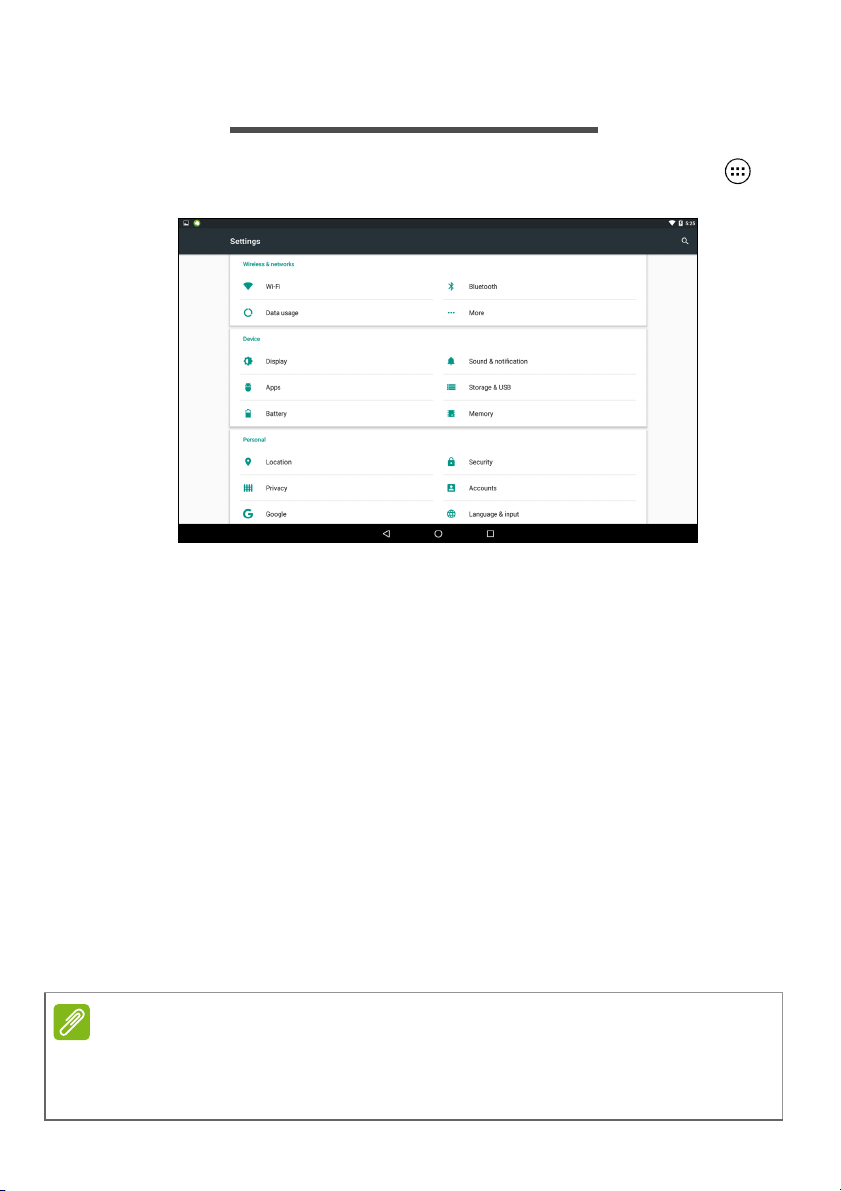
Nabídka Settings (Nastavení) je dostupná v seznamu aplikací po
klepnutí na položku Settings (Nastavení).
Wireless & Networks (Bezdrátová připojení a sítě)
Wi-Fi
Zobrazí všechny dostupné bezdrátové sítě. Umožňuje zapnout nebo
vypnout funkci Wi-Fi. Bezdrátové sítě mohou vyžadovat heslo.
Bluetooth
Zobrazí všechna dostupná zařízení, s nimiž si lze vyměňovat data
pomocí technologie Bluetooth. Umožňuje zapnout nebo vypnout
připojení Bluetooth, změnit název tabletu a zobrazit přijaté soubory.
Pro připojení k zařízení klepněte na zařízení v seznamu dostupných
zařízení. Pro zřízení připojení můžete být požádáni o zadání kódu PIN
na jednom či obou zařízeních.
Podporována jsou pouze stereosluchátka A2DP (pouze přehrávání, bez
mikrofonu). Pokud chcete zajistit podporu pro další zařízení Bluetooth,
zjistěte, zda jsou k dispozici aktualizace pro software tabletu.
Page 42
42 - Pokročilá nastavení
Poznámka
Data Usage (Využití dat)
Oddíl Data Usage (Využití dat) zobrazuje, kolik dat bylo do tabletu
přeneseno, a to buď celkem, nebo zvlášť pro každou aplikaci. Tato
služba je užitečná, pokud využíváte systém platby podle objemu
přenesených dat.
Další...
Přepnutí tabletu do režimu Airplane (Letadlo)
Můžete přejít do režimu Letadlo (také známého jako režim v letadle)
pro vypnutí sítě a funkcí Bluetooth a používat tablet při letu. Zjistěte si
u svého leteckého dopravce, zda je to na palubě dovoleno.
Při startu a přistávání letadla tablet vypněte, aby nerušil elektronické
systémy letadla.
Když je režim Airplane (Letadlo) aktivní, zobrazí se ve stavové oblasti ikona
Chcete-li režim Airplane (Letadlo) vypnout či zapnout, klepněte na
položku Settings (Nastavení) a poté pod položkou Wireless &
Networks (Bezdrátová připojení a sítě) klepněte na možnost More
(Další) > režim Airplane (Letadlo).
Další možností, jak režim Airplane (Letadlo) vypnout či zapnout, je
dvakrát přejet prstem z horní strany obrazovky směrem dolů.
Virtuální privátní síť (VPN)
Pomocí této možnosti se můžete připojit k privátní síti, jako je
například zabezpečené pracovní či kancelářské prostředí.
Chcete-li přidat VPN, otevřete seznam aplikací , klepněte na
položku Settings (Nastavení) a poté pod položkou Wireless &
Networks (Bezdrátová připojení a sítě) klepněte na možnost More
(Další) > VPN. Klepněte na znak plus v pravém horním rohu
obrazovky.
.
Page 43
Pokročilá nastavení - 43
Zařízení
Displej
Můžete upravit nastavení obrazovky tabletu. Otevřete seznam
aplikací a klepněte na položku Settings (Nastavení) > Display
(Displej).
Položka Popis
Nastavení HDMI Konfigurace připojení přes rozhraní HDMI.
Brightness level
(Úroveň jasu)
Wallpaper
(Tapeta)
Sleep (Režim
spánku)
Daydream
(Snění)
Font size
(Velikost písma)
When device is
rotated (Po
otočení zařízení)
Promítnutí
Upravení jasu obrazovky.
Nastaví obrázek na pozadí výchozí obrazovky.
Umožňuje nastavit, po jak dlouhé době nečinnosti
tablet přejde do režimu spánku.
Ovládání toho, co se děje, když je tablet v doku a/
nebo v režimu spánku.
Nastavení velikosti písma tak, aby byla buď
zobrazena větší část textu, nebo aby se text lépe
četl.
Umožňuje nastavit, zda se po otočení zařízení má
obrazovka automaticky otočit nebo zda se má
zachovat její stávající orientace.
Funkci otáčení obrazovky můžete povolit nebo
zakázat tak, že z horní strany obrazovky přejedete
prstem směrem dolů a klepnete na tlačítko Auto-
rotate (Automatické otáčení).
Zrcadlení displeje tabletu na kompatibilním
monitoru či displeji.
Možnosti zpřístupníte spárováním tabletu
s displejem či hardwarovým klíčem. Viz pokyny pro
párování k displeji nebo hardwarovému klíči.
Zvuky a oznámení
Hlasitost tabletu můžete upravit pomocí tlačítek pro hlasitost na straně
tabletu.
Page 44
44 - Pokročilá nastavení
Poznámka
Důležité
Apps (Aplikace)
Zavření aplikace
Chcete-li zavřít aktivní aplikaci, otevřete seznam aplikací a klepněte
na položku Settings (Nastavení) > Apps (Aplikace). Klepněte na kartu
Running (Spuštěné) a potom klepněte na aplikaci, kterou chcete zavřít.
Chcete-li aplikaci zavřít, vyberte možnost STOP (ZASTAVIT).
Odinstalování aplikace
Můžete odebrat aplikace, které máte nainstalované v tabletu, abyste
uvolnili úložnou kapacitu. Klepněte na ikonu aplikace v seznamu aplikací
a přetáhněte ji do oblasti Uninstall (Odinstalovat) v horní části obrazovky.
Není možné odinstalovat aplikace, které byly v tabletu předem
nainstalovány.
Popřípadě můžete otevřít seznam aplikací a klepnout na položky
Settings (Nastavení)
kterou chcete odinstalovat, klepněte na položku
(ODINSTALOVAT)
a poté
a potvrďte.
Apps (Aplikace)
. Klepněte na aplikaci,
UNINSTALL
Programy odebírejte jen v případě, že znáte operační systém Android.
Osobní
Účty a synchronizace
Kalendář, e-maily a kontakty v tabletu lze synchronizovat, abyste se
už nikdy nemuseli obávat, že o ně přijdete. Synchronizaci lze
provádět v reálném čase, popř. dle vašich potřeb. Otevřete seznam
aplikací a klepněte na položku Settings (Nastavení). V nabídce
Personal (Osobní) klepněte na položku Accounts (Účty). Poté
klepnutím na příslušný účet otevřete nastavení synchronizace.
Chcete-li přidat nový účet, klepněte na položku Add account (Přidat
účet). Vyberte typ účtu a postupujte podle pokynů na obrazovce.
Page 45

Pokročilá nastavení - 45
Google Sync
V rámci účtu Google lze nastavit synchronizaci produktů Google, jako
třeba Prohlížeče, Kalendáře, Gmailu a Fotek Google. V nabídce
Settings (Nastavení) klepněte na položku Accounts (Účty) > Google
a pod položkou Accounts (Účty) klepněte na název svého účtu (vaše
e-mailová adresa Gmail). Tím se zobrazí nabídka nastavení
synchronizace účtu Google. Zaškrtněte pole vedle položky, kterou
chcete synchronizovat automaticky. Bude-li pole zaškrtnuto, položka
se bude synchronizovat automaticky.
Chcete-li položku synchronizovat ručně, zaškrtněte ji, klepněte na
ikonu Menu (Nabídka) a poté na položku Sync now
(Synchronizovat nyní).
Více účtů Google
Pokud máte více účtů Google, například samostatné účty pro osobní
a pracovní kontakty, můžete k nim přistupovat a synchronizovat je
z oddílu Nastavení účtu. Otevřete seznam aplikací a klepněte na
položku Settings (Nastavení) > Accounts (Účty) > Add account
(Přidat účet).
Změna jazyka a možnosti textu
Chcete-li nastavit předvolby umístění a zadávaného jazyka, otevřete
seznam aplikací a klepněte na položku Settings (Nastavení) >
Language & input (Jazyk a zadávání).
Page 46
46 - Pokročilá nastavení
Poznámka
Systém
Nastavení data a času
Pro nastavení data a času klepněte na položky seznam aplikací
a klepněte na položku Settings (Nastavení) > Date & time (Datum
a čas).
Pokud často cestujete nebo žijete v oblasti, kde se používá letní čas,
a současně máte přístup k mobilní síti, aktivujte v této nabídce funkci
Automatic time zone (Automatické časové pásmo). Tablet nastaví datum
a čas na základě informací obdržených ze sítě.
Nastavení připomenutí
Ve výchozím nastavení jsou v tabletu dvě předdefinovaná připomenutí.
Chcete-li přidat nebo upravit nastavení připomenutí, otevřete seznam
aplikací a klepněte na položku Clock (Hodiny) a poté klepněte na
ikonu .
Vypněte či zapněte přednastavené připomenutí klepnutím na přepínač
ON/OFF (Vypnuto/Zapnuto) vedle připomenutí, popř. klepnutím na ikonu
vytvořte nové připomenutí.
Klepněte na přednastavené připomenutí, abyste je mohli upravit.
Můžete provést následující:
•Nastavit čas připomenutí.
•Přidat poznámku (například „Práce“).
• Nastavit, ve které dny se má připomenutí opakovat.
• Nastavit vyzváněcí tón.
Chcete-li připomenutí odstranit, klepněte na ikonu . Tuto akci lze
vzít zpět klepnutím na tlačítko UNDO (ZPĚT).
Page 47
Pokročilá nastavení - 47
Poznámka
Důležité
Aktualizace operačního systému tabletu
Váš tablet si může stáhnout a nainstalovat systémové aktualizace,
díky kterým bude přidána podpora pro nová zařízení nebo se rozšíří
softwarové možnosti.
Chcete-li zjistit aktualizace, otevřete seznam aplikací a klepněte na
položku Settings (Nastavení) > About tablet (O tabletu) > System
updates (Aktualizace systému) > CHECK NOW (Zjistit nyní).
Stahování nového firmwaru může trvat až 40 minut podle rychlosti sítě.
Během aktualizace systému nemačkejte tlačítko napájení ani tlačítko Reset
a tablet žádným způsobem nepoužívejte. Mohlo by dojít k selhání instalace
firmwaru.
Resetování tabletu
Úplné resetování obnoví výchozí nastavení tabletu.
Dojde tak k vymazání všech vašich osobních informací, kontaktů
uložených v tabletu a programů, které jste si nainstalovali.
Chcete-li provést úplný restart, otevřete seznam aplikací
a klepněte na položku Settings (Nastavení), potom klepněte na
položky Backup & reset (Zálohovat a resetovat) > Factory data
reset (Obnovení továrních dat), dále klepněte na položku RESET
TABLET (Resetovat tablet) a nakonec klepnutím na položku ERASE
EVERYTHING (Smazat vše) tablet zformátujte.
Page 48

48 - Časté otázky a odstraňování potíží
ČASTÉ OTÁZKY A ODSTRAŇOVÁNÍ
POTÍŽÍ
Tento oddíl obsahuje časté otázky, které mohou vyvstat při používání
tabletu, a podává snadné odpovědi na tyto otázky a řešení.
Aspekt Otázka Odpověď
Pokud jsou do zařízení připojena
sluchátka, reproduktor se
automaticky vypne. Odpojte
Zvuk
Paměť
Multimediální
soubory
Proč ze zařízení
nevychází žádný
zvuk?
Proč mám méně
úložného
prostoru, než je
uvedeno ve
specifikacích?
Proč nemohu
zobrazit soubory
s obrázky?
Proč nemohu
zobrazit
videosoubory?
Proč nemohu
přehrát hudební
soubory?
sluchátka.
Zkontrolujte, zda hlasitost
zařízení není ztlumena.
Zkontrolujte, zda hlasitost
zařízení není nastavena na
nejnižší.
Malý objem paměti je vyhrazen
pro zabezpečení systému.
Je možné, že se pokoušíte
zobrazit obrázek, který není
podporován. Další informace
naleznete zde: Viz Podporované
formáty na straně 51.
Je možné, že se pokoušíte
zobrazit video, které není
podporováno. Další informace
naleznete zde: Viz Multimédia
na straně 51.
Je možné, že se pokoušíte
přehrát soubor, který není
podporován. Další informace
naleznete zde: Viz Multimédia
na straně 51.
Page 49
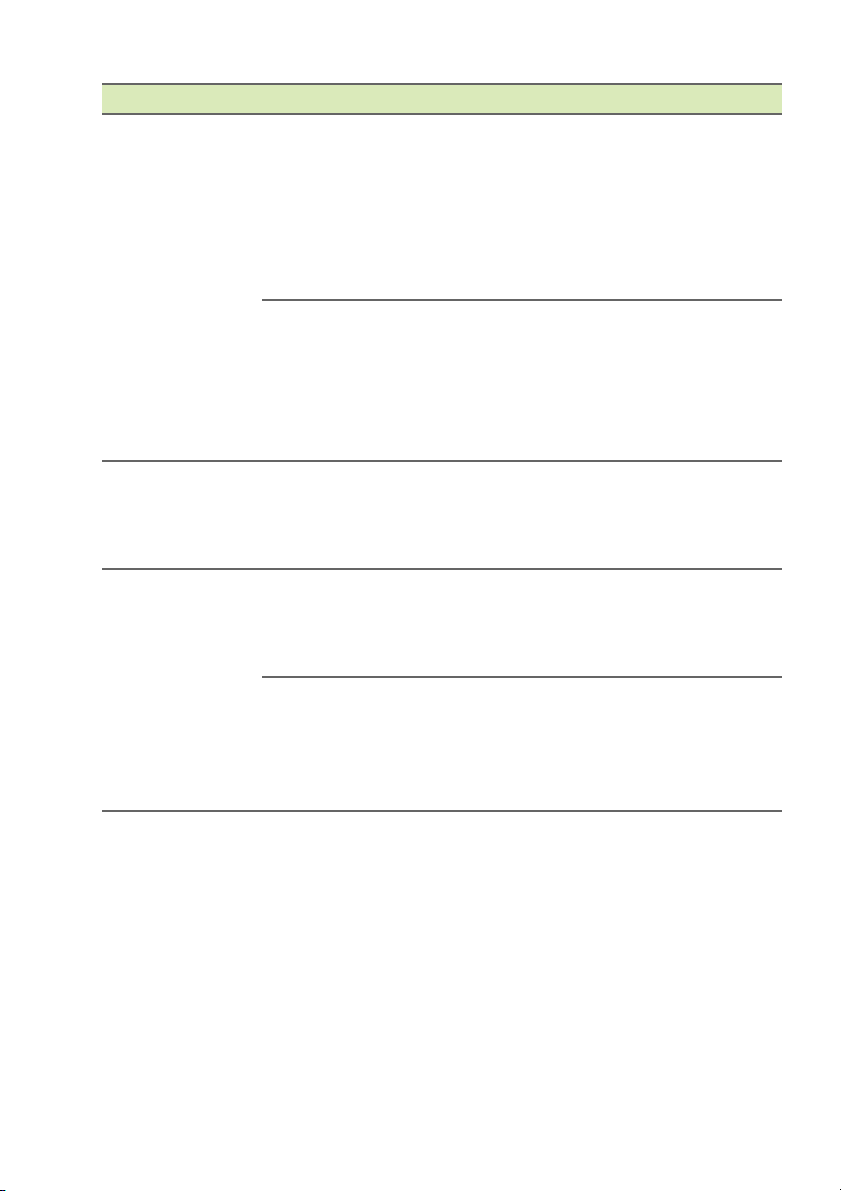
Aspekt Otázka Odpověď
Chcete-li zjistit verzi operačního
systému (číslo jádra/sestavení)
Jak mohu zjistit
verzi OS v
zařízení?
Informace o
systému a
výkon
a další hardwarové a softwarové
informace, otevřete seznam
aplikací a klepněte na položky
Settings (Nastavení) > About
tablet (O tabletu).
Otevřete seznam aplikací
a klepněte na položky Settings
Kde najdu sériové
číslo ID?
(Nastavení) > About tablet
(O tabletu) > Device
Information (Informace
o zařízení).
Je možné, že je vybitá baterie.
Napájení
Nepodařilo se mi
zařízení zapnout.
Dobijte zařízení. Další informace
naleznete zde: Viz Nabíjení
tabletu na straně 8.
Chcete-li zjistit stav paměti,
Jak mohu zjistit
stav paměti?
přejděte na položky Settings
(Nastavení) > Storage
(Úložiště).
Úložiště
Co mám dělat
v případě, že je
interní úložiště
zař
ízení plné
nebo téměř plné?
Možná bude potřeba smazat
nainstalované aplikace nebo
přesunout soubory médií na kartu
microSD.
Časté otázky a odstraňování potíží - 49
Page 50
50 - Časté otázky a odstraňování potíží
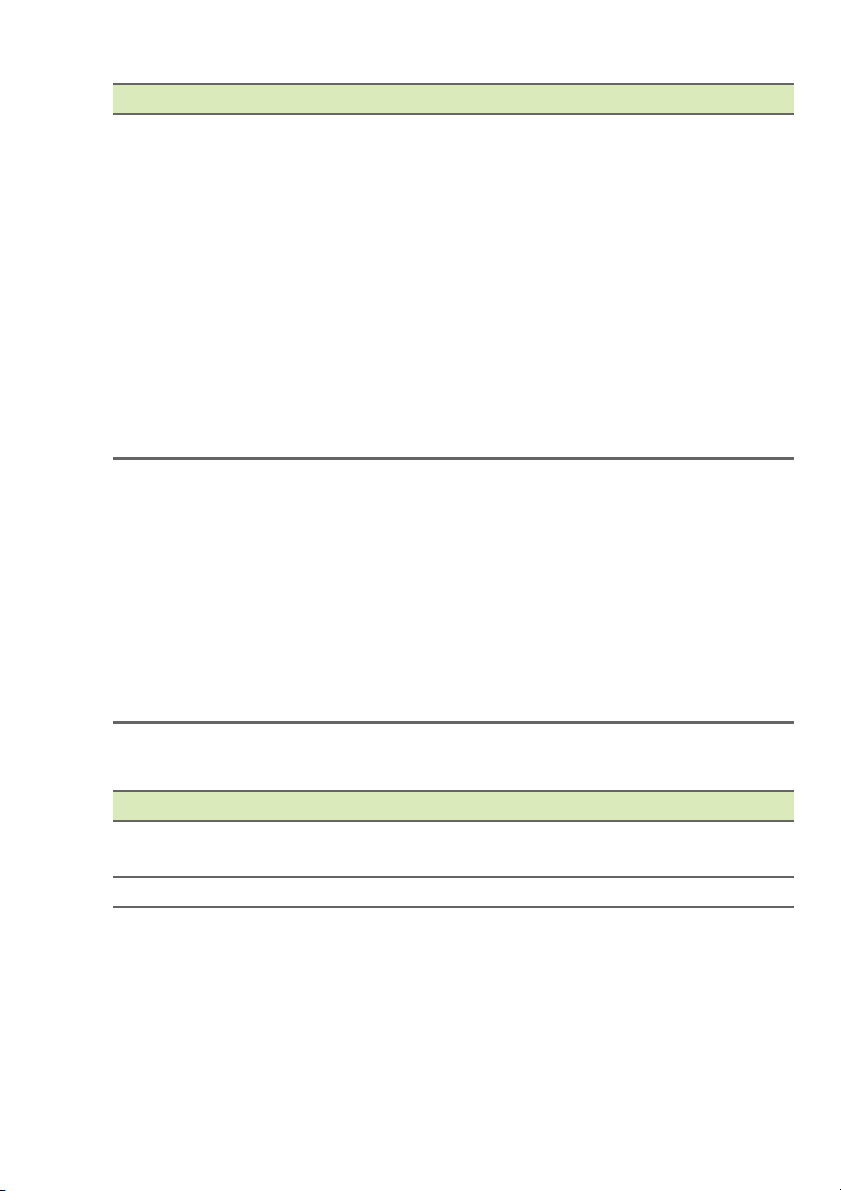
Aspekt Otázka Odpověď
Vzor pro
odemknutí
Tep lo
Zapomněl/a jsem
vzor pro
odemknutí.
Tablet se při
nabíjení nebo při
dlouhodobém
provozu zahřívá.
Poté, co vzor odemknutí pětkrát
špatně zadáte, můžete jej
resetovat. Klepněte na možnost
Forgotten pattern?
(Zapomenutý vzor pro
odemknutí?) a zadejte
uživatelské jméno a heslo
k vašemu účtu Google.
Musíte mít v tabletu aktivní účet
Google a být připojeni k internetu.
Jestliže tato možnost není k dispozici,
kontaktujte místní středisko služeb
Acer.
Je normální, že se tablet během
nabíjení zahřívá. Po nabití se
opět vrátí na normální teplotu.
Je také normální, když se tablet
zahřeje při dlouhodobém
používání, například při sledování
videa nebo hraní hry.
Všechny tablety Acer jsou před
opuštěním výrobní továrny
testovány.
Další zdroje pomoci
Informace: Zdroj:
Aktuální informace o vašem
t
abletu
Dotazy servisního charakteru support.acer.com
www.acer.com
Page 51

SPECIFIKACE
Výkon
• Čtyřjádrový 1,5GHz procesor Cortex A53 MTK MT8163V/A
• Systémová paměť:
• 2 GB DDR3L RAM
• 16 nebo 32 GB paměti flash
™
Operační systém Android
Displej
• 10,1” kapacitní vícedotyková obrazovka LCD s rozlišením FHD
a technologií IPS
• Rozlišení 1920 x 1200
Multimédia
• Čtyři integrované reproduktory
• Zabudovaný mikrofon
6.0 (Marshmallow)
Specifikace - 51
Podporované formáty
Typ Formáty
Obrázek JPEG
Záznam audia AAC-LC, AMR-WB
Přeh
rávání
audia
Záznam videa H.264 BP, MPEG-4 SP, H.263 BP
Přeh
rávání
videa
AAC-LC, AAC, AAC+ (ne nezpracovaný AAC),
AMR-NB, AMR-WB, MP3, OGG Vorbis, WAV
H.264 BP, H.264 MP, H.264 HP, MPEG-4 SP, H.263 BP
Konektor USB
• Port micro USB
•Podpora OTG
Page 52
52 - Specifikace
Poznámka
Napájení
• Vstupní stejnosměrné napájení (10 W)
Konektivita
• Bluetooth 4.0
• 802.11a/b/g/n bezdrátová síť LAN
Navigace
•GPS
Fotoaparát
•Přední fotoaparát
• 2 megapixely
• Nahrávání audia/videa v rozlišení 720p HD
• Zadní fotoaparát
• 5 megapixely
• Záznam audia/videa s rozlišením 1080p Full HD
Rozšíření
• Port Micro HDMI
• Port micro USB
• Slot pro kartu microSD (SDXC, až 128 GB)
Baterie
•Dvoučlánková lithium-iontová baterie, 22,4 Wh, 6100 mAh, 3,7 V
Výdrž baterie: Až 8 hodin (založeno na výsledcích testu přehrávání
videa)
Délka provozu baterie závisí na spotřebě, která vychází z využívání
prostředků systému. Například neustálé využívání podsvícení nebo
používání energeticky náročných aplikací zkrátí výdrž baterie mezi nabitími.
®
Page 53

Rozměry
Výška 259 mm
Šířka 167,5 mm
Tloušťka 8,985 mm
Hmotnost 529 g
Provozní prostředí
Teploty
Provozní: 0°C až 35 °C
Neprovozní: -20
Vlhkost (nekondenzující)
Provozní: 20% až 80%
Neprovozní: 20% až 80%
°C až 60 °C
Specifikace - 53
INFORMACE O OCHRANNÉ ZNÁMCE
Více informací o patentech DTS naleznete na stránce http://patents.dts.com. Vyrobeno v licenci
společnosti DTS Licensing Limited. DTS, DTS-HD, symbol a DTS nebo DTS-HD použité
dohromady se symbolem jsou registrované ochranné známky. DTS-HD Premium Sound je
ochranná známka společnosti DTS, Inc. © DTS, Inc. Všechna práva vyhrazena.
Page 54

54 - Pokyny k použití baterie
POKYNY K POUŽITÍ BATERIE
Informace o baterii
Výrobek nepoužívejte ve vlhkém, mokrém a korozivním prostředí.
Nepokládejte, neukládejte ani neponechávejte výrobek v blízkosti zdroje
vysoké teploty, silného přímého slunečního světla, v mikrovlnné troubě
nebo v tlakové nádobě a nevystavujte jej teplotám přesahujícím 60 °C.
Pokud nebudete dodržovat tyto pokyny, mohlo by to způsobit únik
kyseliny z baterie, její výbuch nebo vzplanutí a zranění osob nebo
poškození majetku. Nepropichujte baterii, neotevírejte ji ani
nedemontujte. Pokud dojde k úniku elektrolytu z baterie a dostanete se
do přímého styku s touto kapalinou, důkladně si omyjte postižené místo
vodou a ihned vyhledejte lékařskou pomoc. Z bezpečnostních důvodů a
pro prodloužení životnosti nebude baterie dobíjena v případě, že teplota
poklesne pod 0 °C nebo přesáhne 45 °C.
Plného výkonu nové baterie je dosaženo po dvou až třech úplných
cyklech nabití a vybití. Baterii lze nabíjet a vybíjet řádově ve stovkách
cyklů, ale nakonec se zcela opotřebuje. Když bude doba hovoru a
pohotovostní režim výrazně kratší než normálně, kupte si novou
baterii. Používejte pouze výrobcem schválené baterie a dobíjejte je
pouze nabíječkami, které jsou výrobcem schváleny pro dané zařízení.
Odpojte nabíječku z elektrické zásuvky a zařízení, pokud ji nepoužíváte.
Nenechávejte plně nabitou baterii připojenou k nabíječce, protože
nadměrné nabíjení může zkracovat její životnost. Pokud baterii nebudete
používat, i plně nabitá baterie se za čas vybije. Pokud se baterie úplně
vybije, může trvat několik minut, než se na displeji zobrazí indikátor
dobíjení nebo než je možné telefonovat.
Baterii používejte pouze pro zamýšlený účel. Nikdy nepoužívejte
žádnou nabíječku nebo baterii, která by byla poškozená.
Baterii nezkratujte. Náhodné zkratování pólů může nastat, když
kladný (+) a záporný (-) pól baterie budou spojeny kovovými
předměty, například mincemi, sponkami, perem atd.
Póly na baterii připomínají kovové proužky. K tomu může dojít
například v případě, že náhradní baterii přenášíte v kapse nebo v
kabelce. Zkratování svorek může baterii nebo připojené zařízení
poškodit.
Page 55
Pokyny k použití baterie - 55
Upozornění
Kapacita a životnost baterie se sníží v případě, že baterie bude
ponechána na horkém nebo studeném místě, například v uzavřeném
vozidle v létě nebo v zimě. Vždy se snažte udržovat teplotu baterie
mezi 15 °C a 25 °C. Zařízení se studenou nebo horkou baterií nemusí
dočasně pracovat, i kdyby baterie byla plně nabita. Výkonnost baterie
je obzvláště omezena při teplotách pod bodem mrazu.
Nelikvidujte baterie v ohni, protože by mohly explodovat. Baterie
mohou explodovat také v případě poškození. Baterie likvidujte podle
místních předpisů. Pokud to je možné, recyklujte je. Nelikvidujte je
jako běžný domácí odpad.
Výměna baterie
Baterii nahraďte stejným typem, jako je ten, který byl dodán s tímto
výrobkem. Použití jiné baterie může znamenat riziko požáru, exploze
či jiného nebezpečí.
Při nesprávné manipulaci s bateriemi hrozí nebezpečí výbuchu. Je
zakázáno baterie demontovat nebo vhazovat do ohně. Uchovávejte
baterii mimo dosah dětí. Použité baterie zlikvidujte podle místních
nařízení.
Page 56

56 - Licenční smlouva s koncovým uživatelem
LICENČNÍ SMLOUVA S KONCOVÝM UŽIVATELEM
DŮLEŽITÉ – ČTĚTE POZORNĚ: TATO LICENČNÍ SMLOUVA S KONCOVÝM UŽIVATELEM
(„SMLOUVA“) JE PRÁVNÍ SMLOUVOU MEZI VÁMI (JAKO FYZICKOU NEBO PRÁVNICKOU OSOBOU)
A SPOLEČNOSTÍ ACER INC. VČETNĚ JEJÍCH PŘIDRUŽENÝCH SPOLEČNOSTÍ („ACER“) OHLEDNĚ
SOFTWARU (AŤ JIŽ JEJ POSKYTUJE SPOLEČNOST ACER NEBO JEJÍ POSKYTOVATELÉ LICENCE
ČI DODAVATELÉ), KTERÝ JE DODÁN S TOUTO SMLOUVOU, VČETNĚ JAKÝCHKOLI
SOUVISEJÍCÍCH MÉDIÍ, TIŠTĚNÝCH MATERIÁLŮ A SOUVISEJÍCÍ UŽIVATELSKÉ ELEKTRONICKÉ
DOKUMENTACE, KTERÉ MOHOU NÉST OZNAČENÍ „ACER“, „GATEWAY“, „PACKARD BELL“, NEBO
„EMACHINES“ („SOFTWARE“). SMLOUVY TÝKAJÍCÍ SE JAKÉHOKOLI JINÉHO PRODUKTU NEBO
NÁMĚTU NEJSOU ZAMÝŠLENÉ ANI PŘEDPOKLÁDANÉ. INSTALACÍ DODANÉHO SOFTWARU
NEBO JEHO ČÁSTI VYJADŘUJETE SOUHLAS S TÍM, ŽE JSTE VÁZÁNI PODMÍNKAMI TÉTO
SMLOUVY. JESTLIŽE SE VŠEMI PODMÍNKAMI TÉTO SMLOUVY NESOUHLASÍTE, NEPOKRAČUJTE
V PROCESU INSTALACE A OKAMŽITĚ ODSTRAŇTE JAKÉKOLI PŘÍPADNÉ NAINSTALOVANÉ
SOUBORY DODANÉHO SOFTWARU Z VAŠEHO ZAŘÍZENÍ.
POKUD NEMÁTE PLATNOU LICENCOVANOU KOPII PŘÍSLUŠNÉHO SOFTWARU, NEJSTE
OPRÁVNĚNI INSTALOVAT, KOPÍROVAT ANI JINAK TENTO SOFTWARE POUŽÍVAT A
NEMÁTE V RÁMCI TÉTO SMLOUVY ŽÁDNÁ PRÁVA.
Software je chráněn americkými a mezinárodními autorskými právy a smlouvami a dalšími zákony
a smlouvami o duševním vlastnictví. Software je poskytován na základě licence, nikoli prodáván.
UDĚLENÍ LICENCE
Společnost Acer vám uděluje následující neexkluzivní a nepřenosná práva s ohledem na
Software. V rámci této Smlouvy můžete:
1. Nainstalovat a používat Software pouze na jednom vyhrazeném zařízení. Pro každé zařízení,
na němž se bude Software používat, je nutná samostatná licence;
2. Vytvořit si jednu kopii Softwaru pro účely zálohování nebo archivace;
3. Vytvořit si jednu vytištěnou kopii elektronických dokumentů zahrnutých v Softwaru, pokud
dokumenty obdržíte elektronicky.
OMEZENÍ
Je ZAKÁZÁNO:
1. Používat nebo kopírovat Software v rozporu s touto Smlouvou;
2. Pronajmout Software nebo poskytnout jej na leasing jakékoli třetí straně;
3. Upravit, uzpůsobit nebo přeměnit Software jako celek nebo jeho část;
4. Provádět zpětnou analýzu softwaru, jeho dekompilaci, převod ze strojového kódu nebo ze
Softwaru vytvářet sekundární produkty;
5. Slučovat Software s jakýmkoli jiným programem nebo upravovat Software s výjimkou
osobního použití; a
6. Poskytovat podlicence Softwaru nebo jej jinak poskytovat třetím stranám, kromě situace, kdy po
písemném oznámení společnosti Acer můžete převést Software jako celek třetí straně, pokud si
neponecháte žádné kopie Softwaru a tato třetí strana přijímá podmínky této Smlouvy.
7. Převádět svá práva v rámci této Smlouvy na třetí strany.
8. Exportovat Software za porušení platných vývozních zákonů a právních předpisů nebo (i)
prodávat, vyvážet, reexportovat, přemísťovat, odvádět, sdělovat technická data nebo
odevzdat jakýkoli Software kterékoli zakázané osobě, subjektu nebo cílovému místu, mezi
ž patří mimo jiné Kuba, Írán, Severní Korea, Súdán a Sýrie; nebo (ii) používat jakýkoli
ně
Software pro jakékoli využití zakázané zákony či právními předpisy Spojených států.
Page 57

Licenční smlouva s koncovým uživatelem - 57
SLUŽBY PODPORY
Společnost Acer není povinna poskytovat pro Software technickou ani jinou podporu.
ACER LIVE UPDATE
Některé programy obsahují prvky, které umožňují využití služby Acer Live Update. Tato služba
umožňuje automatické stahování a instalaci aktualizací pro takové programy do vašeho zařízení.
Instalací softwaru vyjadřujete souhlas s tím, že společnost Acer (nebo její poskytovatelé licencí)
mohou automaticky kontrolovat verzi takového softwaru, který používáte v zařízení, a může
poskytnout aktualizace softwaru, které lze automaticky stáhnout do zařízení.
VLASTNICTVÍ A AUTORSKÁ PRÁVA
Vlastnický nárok, vlastnická práva a práva duševního vlastnictví na Software a všechny příslušné
kopie náleží stále společnosti Acer nebo poskytovatelům licence či dodavatelům společnosti Acer
(podle situace). V Softwaru nemáte ani nezískáte žádný vlastnický zájem (to se týká i úprav nebo
kopií, které si pro sebe vyrobíte) ani jiná související práva duševního vlastnictví. Vlastnický nárok
a související práva na obsah dostupný prostřednictvím Softwaru jsou majetkem příslušného
vlastníka obsahu a mohou být chráněna platným zákonem. Tato licence vám nedává žádná práva
na takový obsah. Tímto souhlasíte, že:
1. nebudete ze Softwaru snímat žádné oznámení o autorských právech ani jiná vlastnická oznámení;
2. budete reprodukovat všechna tato oznámení na jakýchkoli autorizovaných kopích, které
vytvoříte; a
3. budete vyvíjet maximální úsilí, abyste zabránili jakémukoli neoprávněnému kopírování Softwaru.
OCHRANNÉ ZNÁMKY
Z této Smlouvy vám nevyplývají žádná práva v souvislosti s ochrannými známkami nebo
známkami služeb společnosti Acer nebo poskytovatelů licence či dodavatelů společnosti Acer.
ODMÍTNUTÍ ZÁRUK
V NEJVĚTŠÍM MOŽNÉM ROZSAHU POVOLENÉM ROZHODNÝM PRÁVEM SPOLEČNOST ACER,
JE JÍ DODAVATELÉ A JE JÍ POSKYTOVATELÉ LICENCE POSKYTUJÍ SOFTWARE „JAK JE“ A SE
VŠEMI CHYBAMI A TÍMTO ODMÍTAJÍ VŠECHNY ZÁRUKY A PODMÍNKY, AŤ JIŽ VÝSLOVNÉ,
PŘEDPOKLÁDANÉ NEBO ZÁKONNÉ, VČETNĚ, MIMO JINÉ, PŘEDPOKLÁDANÝCH ZÁRUK,
POVINNOSTÍ NEBO PODMÍNEK PRODEJNOSTI, VHODNOSTI PRO URČITÝ ÚČEL, PŘESNOSTI
NEBO ÚPLNOSTI REAKCÍ, VÝSLEDKŮ, ÚSILÍ O DOBRÉ ZPRACOVÁNÍ, NEPŘÍTOMNOSTI VIRŮ A
ABSENCI NEDBALOSTI, TO VŠE VZHLEDEM K SOFTWARU A POSKYTOVÁNÍ NEBO
NEPOSKYTOVÁNÍ PODPŮRNÝCH SLUŽEB. NENÍ TAKÉ ŽÁDNÁ ZÁRUKA ANI PODMÍNKA
TITULU, NERUŠENÉHO UŽÍVÁNÍ, NERUŠENÉHO VLASTNICTVÍ, SOULADU S POPISY ANI
NEPORUŠENÍ PODMÍNEK S OHLEDEM NA SOFTWARE.
VYLOUČENÍ NÁSLEDNÝCH, NÁHODNÝCH A NĚKTERÝCH JINÝCH ŠKOD
V NEJVĚTŠÍM MOŽNÉM ROZSAHU POVOLENÉM ROZHODNÝM PRÁVEM NENESE
SPOLEČNOST ACER, DODAVATELÉ SPOLEČNOSTI ACER ANI POSKYTOVATELÉ LICENCE
SPOLEČNOSTI ACER V ŽÁDNÉM PŘÍPADĚ ODPOVĚDNOST ZA ZVLÁŠTNÍ, NÁHODNÉ,
NEPŘÍMÉ, TRESTNÍ NEBO NÁSLEDNÉ ŠKODY, AŤ JSOU JAKÉKOLI, (VČETNĚ, ALE NIKOLI
VÝLUČNĚ, ŠKOD V DŮSLEDKU ZTRÁTY ZISKU NEBO DŮVĚRNÝCH ČI JINÝCH INFORMACÍ,
PŘERUŠENÍ OBCHODNÍ ČINNOSTI, OSOBNÍHO ZRANĚNÍ, ZTRÁTY SOUKROMÍ,
NESCHOPNOSTI SPLNIT NĚJAKOU POVINNOST VČETNĚ DOBRÉ VÍRY NEBO ROZUMNÉ
PÉČE, NEDBALOSTI A JAKÝCHKOLI JINÝCH FINANČNÍ Č
I JINÉ ZTRÁTY) VYPLÝVAJÍCÍ Z NEBO
V SOUVISLOSTI S POUŽÍVÁNÍM NEBO NEMOŽNOSTÍ POUŽÍVAT SOFTWARE, POSKYTOVÁNÍ
NEBO NEPOSKYTOVÁNÍ PODPŮRNÝCH SLUŽEB NEBO JINAK V RÁMCI ČI VE SPOJENÍ
S JAKÝMKOLI USTANOVENÍM TÉTO SMLOUVY, I V PŘÍPADĚ CHYBY, PŘEČINU (VČETNĚ
NEDBALOSTI), PŘÍSNÉ ODPOVĚDNOSTI, PORUŠENÍ SMLOUVY NEBO PORUŠENÍ ZÁRUKY
SPOLEČNOSTI ACER NEBO JEJÍCH DODAVATELŮ A JEJÍCH POSKYTOVATELŮ LICENCE, A
Page 58

58 - Licenční smlouva s koncovým uživatelem
TO I V PŘÍPADĚ, ŽE SPOLEČNOST ACER A JEJÍ DODAVATELÉ A JEJÍ POSKYTOVATELÉ
LICENCE BYLI INFORMOVÁNI O MOŽNOSTI TAKOVÝCH ŠKOD.
OMEZENÍ ODPOVĚDNOSTI A NÁPRAVA
I PŘES PŘÍPADNÉ ŠKODY, KTERÉ VÁM MOHOU VZNIKNOUT Z JAKÉHOKOLI DŮVODU
(VČETNĚ, ALE NIKOLI VÝLUČNĚ, VŠECH ŠKOD UVEDENÝCH VÝŠE A VŠECH PŘÍMÝCH ČI
OBECNÝCH ŠKOD), ÚPLNÁ ODPOVĚDNOST SPOLEČNOSTI ACER, JEJÍCH DODAVATELŮ A
POSKYTOVATELŮ LICENCE V RÁMCI KTERÉHOKOLI USTANOVENÍ TÉTO SMLOUVY A VAŠE
JEDINÉ NÁPRAVNÉ OPATŘENÍ ZA VŠE DŘÍVE ZMÍNĚNÉ BUDE OMEZENO NA SOUHRNNOU
ČÁSTKU, KTEROU JSTE ZA SOFTWARE ZAPLATILI. VÝŠE UVEDENÁ OMEZENÍ, VYLOUČENÍ A
ODMÍTNUTÍ (VČETNĚ ODMÍTNUTÍ ZÁRUK A VYLOUČENÍ NÁSLEDNÝCH, NÁHODNÝCH A
NĚKTERÝCH JINÝCH ŠKOD VÝŠE) BUDOU PLATIT V NEJVĚTŠÍM MOŽNÉM ROZSAHU
POVOLENÉM ROZHODNÝM PRÁVEM, I KDYŽ PŘÍPADNÉ NÁPRAVNÉ OPATŘENÍ NESPLNÍ
SVŮJ ZÁKLADNÍ ÚČEL; OVŠEM VZHLEDEM K TOMU, ŽE V NĚKTERÝCH JURISDIKCÍCH NENÍ
UVEDENÉ VYLOUČENÍ NEBO OMEZENÍ ODPOVĚDNOSTI ZA NÁHODNÉ NEBO NÁSLEDNÉ
ŠKODY MOŽNÉ, SE VÁS NEMUSÍ VÝŠE UVEDENÉ OMEZENÍ TÝKAT.
UKONČENÍ SMLOUVY
Aniž by byla dotčena jakákoli jiná práva, společnost Acer může okamžitě tuto Smlouvu ukončit
bez p
ředchozího upozornění, pokud nebudete dodržovat podmínky této Smlouvy.
V takovém případě musíte:
1. přestat Software používat;
2. vrátit společnosti Acer originál a všechny kopie Softwaru nebo je zničit; a
3. odstranit Software ze všech zařízení, na kterých bylo přítomno.
Všechna odmítnutí záruk a omezení odpovědnosti stanovená v této Smlouvě platí i po ukončení
této Smlouvy.
VŠEOBECNÉ INFORMACE
Tato Smlouva představuje úplnou smlouvu mezi vámi a společností Acer v souvislosti s touto
licencí na Software a nahrazuje všechny předchozí smlouvy, sdělení, návrhy a vyjádření mezi
stranami a převažuje nad jakýmikoli konfliktními nebo dodatečnými podmínkami uvedenými v
jakýchkoli nabídkách, objednávkách, schváleních nebo obdobných komunikacích. Tuto Smlouvu
je možné upravit jen písemným dokumentem podepsaným oběma stranami. Pokud soud
příslušné jurisdikce shledá, že některé ustanovení této Smlouvy je v rozporu se zákonem, bude
takové ustanovení prosazováno v maximálním dovoleném rozsahu a zbývající ustanovení této
Smlouvy zůstanou v platnosti v plném rozsahu.
DALŠÍ USTANOVENÍ PLATNÁ NA SOFTWARE A SLUŽBY TŘETÍCH STRAN
Software poskytovaný těmito poskytovateli licence či dodavateli společnosti Acer („Software
třetích stran“) je vám dáván k dispozici pouze pro vaše osobní, nekomerční použití. Software
třetích stran nemůžete používat žádným způsobem, který by mohl poškodit, znemožnit, přetížit
nebo narušit služby poskytované těmito poskytovateli licence či dodavateli společnosti Acer
(„Služby třetích stran“). Dále nemůžete používat Software tř
etích stran způsobem, který by
narušoval používání Služeb třetích stran a užitek z nich jakoukoli jinou stranou nebo služby a
produkty poskytovatelů licence třetích stran poskytovatelů licence či dodavatelů společnosti Acer.
Vaše využívání Softwaru třetích stran a Služeb třetích stran také podléhá dalším podmínkám a
politikám, které jsou dostupné na naší globální webové stránce.
Zásady ochrany osobních údajů
Při registraci budete požádáni o předložení některých informací společnosti Acer. Viz Zásady
ochrany osobních údajů společnosti Acer na adrese www.acer.com/worldwide/support/swa.htm
nebo na místních webových stránkách společnosti Acer.
 Loading...