

Page 1

Monitor Acer LCD
Uživatelská příručka
Page 2

Copyright © 2018. Acer Incorporated.
Všechna práva vyhrazena.
Acer LCD monitor – uživatelská příručka
Původní vydání: 08/2018
Čeština
Čas od času mohou být v této publikaci provedeny změny, aniž by vznikla povinnost o tom
kohokoli informovat. Takové změny budou zahrnuty v nových vydáních této příručky nebo
doplňkových dokumentů a publikací. Tato společnost neposkytuje záruky ani prohlášení,
výslovná ani předpokládaná, týkající se obsahu příručky, a výslovně vylučuje předpokládané
záruky prodejnosti nebo vhodnosti pro konkrétní účel.
Zaznamenejte si níže číslo modelu, sériové číslo, datum a místo zakoupení. Sériové číslo
a číslo modelu jsou uvedeny na štítku počítače. Veškerá korespondence vztahující se k
produktu by měla obsahovat sériové číslo, číslo modelu a informace o zakoupení.
Žádná část této publikace nesmí být reprodukována, uložena ve skladišti informací, ani
přenesena jakoukoliv formou nebo prostředky elektronicky, mechanicky, reprogracky,
záznamem ani jinak bez předchozího písemného svolení rmy Acer Incorporated.
Acer LCD monitor – uživatelská příručka
Číslo modelu: ___________________________________
Sériové číslo: ___________________________________
Datum zakoupení: _______________________________
Místo zakoupení: ________________________________
Acer a logo Acer jsou registrované ochranné známky rmy Acer Incorporated. Názvy
ostatních společností nebo ochranné známky jsou v tomto dokumentu použity pouze pro
identikační účely a jsou majetkem příslušných společností.
Page 3

Informace pro bezpečnost a pohodlí
Bezpečnostní pokyny
Pečlivě si přečtěte tyto pokyny. Uschovejte tento dokument pro budoucí použití. Dodržujte
veškerá varování a pokyny uvedené na tomto výrobku.
Zvláštní poznámky týkající se monitorů LCD
Následující příznaky jsou u monitoru LCD normální a nepředstavují závadu.
• Z povahy zářivkového světla vyplývá, že může obrazovka na začátku používání blikat.
Vypněte a znovu zapněte vypínač a ujistěte se, že blikání zmizí.
• Jas různých míst obrazovky se může mírně lišit podle vámi používaného rozložení
pracovní plochy.
• Obrazovka LCD má 99,99 % nebo více efektivních pixel. To může obsahovat chyby z
0,01% nebo méně, jako chybějící pixel nebo vždy osvětlený pixel.
• Z povahy obrazovky LCD vyplývá, že dlouhodobě (několik hodin) zobrazený obsah
obrazovky může být vidět i po pozdější změně obrazu. V tomto případě se postupně
pomalu obnoví normální stav obrazovky, pokud změníte obraz nebo obrazovku na
několik hodin vypnete vypínačem.
Čištění monitoru
Při čištění monitoru pečlivě dodržujte následující pokyny.
• Vždy odpojte monitor před čištěním.
• Měkkým hadrem otřete obrazovku, přední stranu a boky krytu.
Čeština
Page 4

Přístupnost
Elektrická zásuvka, do které připojujete napájecí kabel, musí být snadno dostupná a musí
se nacházet co nejblíže u uživatele zařízení. Je-li třeba odpojit zařízení od napájení, odpojte
napájecí kabel z elektrické zásuvky.
Bezpečný poslech
V zájmu ochrany sluchu dodržujte následující pokyny.
Čeština
• Hlasitost zvyšujte postupně na úroveň, na které slyšíte čistě a pohodlně bez zkreslení.
• Po přizpůsobení vašeho sluchu již hlasitost nezvyšujte.
• Omezte délku poslechu hlasité hudby.
• Nepřehlušujte hlučné okolí zvýšením hlasitosti.
• Pokud neslyšíte osoby, které hovoří blízko vás, snižte hlasitost.
Varování
• Tento výrobek nepoužívejte v blízkosti vody.
• Neumísťujte tento výrobek na nestabilní vozíky, stojany nebo stoly. Pokud výrobek
spadne, může se vážně poškodit.
• Větrací štěrbiny a otvory zajišťují ventilaci pro spolehlivý provoz výrobku a chrání
výrobek před přehřátím. Tyto otvory nesmí být zakryty ani jinak omezeny. Výrobek
nepokládejte nikdy na postel, pohovku, rohož nebo jiný měkký povrch, aby se
nezablokovaly větrací otvory. Tento výrobek nesmí být v žádném případě umístěn poblíž
radiátoru nebo jiného tepelného zdroje a ani nesmí být použito jako vestavěná aplikace,
aniž by byla zajištěno dostatečné větrání.
• Nikdy nezasunujte žádné předměty do otvorů v plášti výrobku, protože by se mohly
dotknout součástek pod vysokým napětím nebo způsobit zkrat součástek, a to by
mohlo způsobit požár nebo úraz elektrickým proudem. Nikdy nelijte žádnou tekutinu do
výrobku.
• Aby se zabránilo poškození vnitřních součástí a úniku elektrolytu z baterie, neumísťujte
zařízení na vibrující povrch.
• Tento produkt zásadně nepoužívejte při sportování, cvičení nebo v jiném vibračním
prostředí, které pravděpodobně způsobí neočekávaný zkrat nebo poškození vnitřních
zařízení.
• Adaptér je určen k použití pouze s tímto monitorem a není určen k žádným jiným
účelům.
Používání elektrické energie
• Tento výrobek musí být napájen typem napájení uvedeným na štítku. Pokud si nejste
jistí, jaký typ napájení máte k dispozici, obrate se na prodejce nebo na místního
dodavatele elektrické energie.
• Nepokládejte nic na napájecí kabel. Umístěte tento výrobek tak, aby nikdo na napájecí
kabel nestoupal.
Page 5
• Používáte-li při napájení výrobku prodlužovací kabel, nesmí jmenovitá proudová
kapacita napájeného výrobku překračovat jmenovitou proudovou kapacitu
prodlužovacího kabelu. Celková jmenovitá kapacita všech výrobků připojených k jedné
elektrické zásuvce nesmí překročit kapacitu pojistky.
• Nepřetěžujte elektrický přívod, prodlužovací kabel nebo zásuvku připojením příliš mnoha
spotřebičů. Celková zátěž systému nesmí přesáhnout 80% kapacity příslušné větve
napájecího obvodu. V případě použití prodlužovacích kabelů nesmí zátěž přesáhnout
80% vstupního výkonu prodlužovacího kabelu.
• Napájecí adaptér tohoto zařízení je vybaven 3 žilovou uzemněnou zástrčkou. Tuto
zástrčku lze připojit pouze do uzemněné elektrické zásuvky. Před zasunutím zástrčky
napájecího kabelu zkontrolujte, zda je elektrická zásuvka řádně uzemněna. Nepřipojujte
zástrčku do neuzemněné elektrické zásuvky. Podrobné informace vám poskytne
odborný elektrikář.
Varování! Uzemňovací kolík je bezpečnostní prvek. Používání
elektrické zásuvky, která není řádně uzemněná, může způsobit úraz
elektrickým proudem nebo zranění.
Poznámka: Uzemňovací kolík poskytuje rovněž dobrou ochranu před
nečekaným šumem tvořeným okolními elektrickými zařízeními, který
může omezovat provoz tohoto výrobku.
• Tento výrobek používejte pouze s dodaným napájecím kabelem. Pokud
potřebujete napájecí kabel vyměnit, musí nový elektrický kabel splňovat následující
podmínky:odpojitelný kabel uvedený v UL/certikovaný CSA, typ SPT-2, dimenzovaný
minimálně pro 7 A 125 V, se schválením VDE nebo podobným, maximální délka 4,6 m (15
stop).
Čeština
Opravy zařízení
Nepokoušejte se provádět sami opravy tohoto výrobku, protože při otevření nebo odejmutí
krytů hrozí nebezpečí kontaktu se součástmi pod vysokým napětím nebo jiná nebezpečí.
Veškeré opravy může provádět pouze kvalikovaný servis.
V následujících případech odpojte výrobek ze zásuvky a požádejte kvalikovaného
servisního technika o odbornou opravu:
• napájecí kabel je poškozený, pořezaný nebo polámaný
• do výrobku vnikla tekutina
• výrobek byl vystaven dešti nebo vodě
• došlo k pádu výrobku nebo k poškození jeho skříně
• výkon výrobku se znatelně změnil a je proto třeba jej opravit
• při dodržení pokynů pro používání tento výrobek nefunguje normálně
Page 6
Poznámka: Používejte pouze ovládací prvky uvedené v uživatelské
příručce, protože nesprávné používání ostatních ovládacích prvků může
způsobit poškození takového rozsahu, že bývá pro obnovení normálního
fungování výrobku často zapotřebí rozsáhlé opravy kvalikovaným
technikem.
Čeština
Prostředí s nebezpečím výbuchu
Pokud se dostanete do prostředí s nebezpečím výbuchu, vypněte zařízení a dodržujte
veškerá značení a pokyny. Mezi prostředí s nebezpečím výbuchu patří místa, kde byste
byli normálně vyzváni k vypnutí motoru. V prostředí s nebezpečím výbuchu mohou jiskry
způsobit výbuch nebo požár s nebezpečím zranění nebo dokonce smrti. Vypněte zařízení v
blízkosti skladišť a distribučních míst; chemických závodů; nebo v místech, kde se provádějí
odstřely. Prostředí s nebezpečím výbuchu bývají často (ale nikoli vždy) jasně označena.
Patří sem podpalubí lodí, překladiště nebo skladiště chemických látek, vozidla používající
zkapalněná paliva (například propan nebo butan) a místa, na kterých vzduch obsahuje
chemické látky nebo částice, jako například zrno, prach nebo kovový prach.
Další bezpečnostní informace
Toto zařízení a jeho doplňky mohou obsahovat drobné díly. Uchovávejte je mimo dosah
malých dětí.
Informace o recyklaci vybavení IT
Jedním z nejdůležitějších cílů společnosti Acer je důsledná ochrana životního prostředí.
Považujeme recyklaci (formou sběru a likvidace) použitého vybavení z jednu z
nejdůležitějších priorit naší společnosti ve snaze minimalizovat zatěžování životního
prostředí.
Společnost Acer si je plně vědoma ekologických důsledků našeho oboru a snažíme se
vyvíjet a nabízet co nejkvalitnější výrobní postupy, které by omezily dopad našich produktů
na životní prostředí.
Chcete-li získat další informace a pomoc v otázkách recyklace, navštivte následující webové
stránky:
http://www.acer-group.com/public/Sustainability/sustainability01.htm
Další informace o našich dalších produktech, jejich vlastnostech a výhodách najdete na
webových stránkách www.acer-group.com.
Pokyny pro likvidaci
Toto elektronické zařízení nelikvidujte společně s komunálním odpadem. Použité
zařízení recyklujte, aby se minimalizovalo znečištění a zajistila maximální
ochrana životního prostředí. Další informace o Směrnici pro likvidaci použitého
elektrického a elektronického vybavení (WEEE) viz http://www.acer-group.com/
public/Sustainability/sustainability01.htm
Page 7

Prohlášení o pixelech LCD
Jednotka LCD je vyrobena velmi přesnou výrobní technikou. Nicméně některé obrazové
body mohou příležitostně selhat nebo se mohou zobrazovat jako černé nebo červené tečky.
Tento jev nemá žádný vliv na obrázek v po čítači a neznamená závadu.
Při expedici tohoto výrobku bylo aktivováno řízení spotřeby:
• Po 5 minutách nečinnosti uživatele se aktivuje režim spánku monitoru.
• Monitor lze z režimu Active O (Spánek) „probudit“ pohybem myši nebo stisknutím
libovolné klávesy na klávesnici.
Tipy a informace pro pohodlné používání
Po dlouhodobějším používání si uživatelé počítačů mohou stěžovat na namáhání zraku
a bolesti hlavy. Po dlouhých hodinách práce před počítačem jsou uživatelé rovněž v
nebezpečí fyzického zranění. Nebezpečí fyzického zranění značně zvyšují dlouhé pracovní
intervaly, špatné držení těla, nesprávné pracovní návyky, stres, nevhodné pracovní prost
ředí, osobní zdraví a další faktory.
Nesprávné používání počítače může vést k syndromu karpálního tunelu, k zánětu šlachy
a šlachové pochvy nebo k dalším muskuloskeletálním poruchám. Následující příznaky se
mohou projevit v rukou, zápěstí, pažích, ramenou, krku nebo zádech:
• pocit znecitlivění, pálení nebo chvění
• píchání, bolestivost nebo citlivost
• bolest, otékání nebo pulzování
• tuhost nebo napjatost
• pocit chladu nebo slabosti
Máte-li tyto příznaky nebo jiné opakované nebo trvalé potíže a/nebo bolesti související s
používáním počítače, ihned se obraťte na lékaře a informujte zdravotní a bezpečnostní
oddělení vaší společnosti.
V následující části jsou uvedeny tipy pro pohodlnější používání počítače.
Čeština
Vyhledání komfortní zóny
Vyhledejte vaši komfortní zónu úpravou zorného úhlu monitoru pomocí podnožky nebo
zvýšením výšky sedáku pro dosažení maximálního pohodlí. Dodržujte následující tipy:
• nezůstávejte dlouhou dobu v jedné pevné poloze
• neohýbejte se dopředu ani se nezaklánějte příliš dozadu
• pravidelně se postavte a projděte se, abyste uvolnili napětí ve svalech nohou
Page 8

Péče o zrak
Dlouhé hodiny sledování, nošení nesprávných brýlí nebo kontaktních čoček, odlesk,
nadměrné osvětlení místnosti, nesprávně zaostřené obrazovky, velmi malá písmena a
displeje s nízkým kontrastem mohou zatěžovat váš zrak. V následujících částech jsou
uvedeny rady týkající se snížení namáhání zraku.
Oči
Čeština
• Nechte oči často odpočívat.
• Dopřejte očím pravidelné přestávky, kdy se nedíváte na monitor a zaostřujete na
vzdálený bod.
• Často mrkejte, aby vaše oči nevysychaly.
Zobrazení
• Udržujte displej čistý.
• Udržujte hlavu výše, než se nachází horní okraj displeje tak, aby při pohledu na střed
displeje vaše oči mířily dolů.
• Upravte jas anebo kontrast na komfortní úroveň, kdy bude lépe čitelný text a
srozumitelnější graka.
• Omezte odrazy a odlesky:
• umístěte displej tak, aby boční strana směřovala k oknu nebo zdroji světla
• omezte osvětlení místnosti pomocí záclon, stínidel nebo rolet
• používejte pracovní světlo
• změňte zorný úhel displeje
• používejte antireexní ltr
• používejte štít displeje, například kousek lepenky vycházející od horního okraje
displeje
• Nepoužívejte displej v nevhodném úhlu zobrazení.
• Nedívejte se dlouho na zdroje jasného světla, například otevřená okna.
Vytváření správných pracovních návyků
Vytvořte si následující pracovní návyky, díky kterým bude vaše používání počítače
uvolněnější a produktivnější:
• dělejte pravidelně a často krátké přestávky
• provádějte strečinkové cviky
• co nejčastěji dýchejte čerstvý vzduch
• pravidelně cvičte a udržujte zdraví
Page 9
Čeština
Acer Incorporated
8F, 88, Sec. 1, Xintai 5th Rd., Xizhi
New Taipei City 221, Taiwan
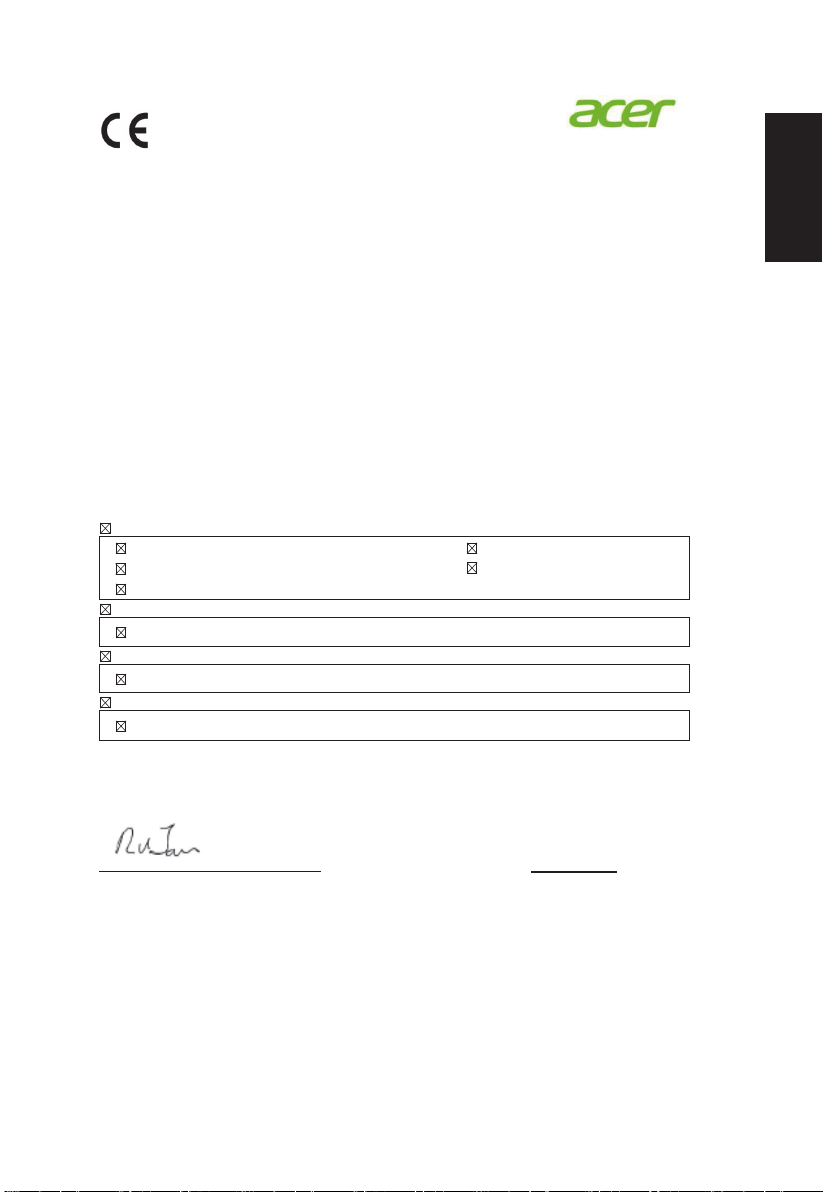
Declaration of Conformity
We,
Acer Incorporated
8F, 88, Sec. 1, Xintai 5th Rd., Xizhi, New Taipei City 221, Taiwan
And,
Acer Italy s.r.l.
Via Lepetit, 40, 20020 Lainate (MI) Italy
Tel: +39-02-939-921 ,Fax: +39-02 9399-2913
www.acer.it
Produ
ct: LCD Monitor
Trade Name: Acer
Model Number:
SKU Number:
(“x” = 0~9, a ~ z, A ~ Z, or blank)
We, Acer Incorporated, hereby declare under our sole responsibility that the product described above is in
conformity with the relevant Union harmonization legislations as below Directive and following harmonized
standards and/or other relevant standards have been applied:
EMC Directive: 2014/30/EU
EN 55032:2012/AC:2013 Class B
EN 61000-3-2:2014-3- Class D
EN 55024:2010
EN 61000-3-3:2013
LVD Directive: 2014/35/EU
EN 60950-1:2006/A11:2009/A1:2010/A12:2011/A2:2013
RoHS Directive: 2011/65/EU
EN 50581:2012
ErP Directive: 2009/125/EC
Regulation (EC) No. 1275/ 2008; EN 50564:2011
Year to begin affixing CE marking: 2018.
_______________________________
Sep.30,2018
RU Jan / Sr. Manager
Date
Acer Incorporated (Taipei, Taiwan)
XF272U
XF272U xxxxxx;
EN 55032:2015/AC:2016 Class B
Page 10

Acer America Corporation
333 West San Carlos St., San Jose
Čeština
Fax : 254-298-4147
Federal Communications Commission
Declaration of Conformity
This device complies with Part 15 of the FCC Rules. Operation is subject to the following
two conditions: (1) this device may not cause harmful interference, and (2) this device
must accept any interference received, including interference that may cause undesired
operation.
The following local Manufacturer /Importer is responsible for this declaration:
Product: LCD Monitor
Model Number: XF272U
Suite 1500
CA 95110, U. S. A.
Tel : 254-298-4000
www.acer.com
SKU Number:
Name of Responsible Party: Acer America Corporation
Address of Responsible
Party:
Contact Person: Acer Representative
Phone No.: 254-298-4000
Fax No.: 254-298-4147
XF272U xxxxxx
(“x” = 0~9, a ~ z, or A ~ Z)
333 West San Carlos St.
Suite 1500
San Jose, CA 95110
U. S. A.
Page 11

Informace pro bezpečnost a pohodlí 3
Bezpečnostní pokyny 3
Zvláštní poznámky týkající se monitorů LCD 3
Čištění monitoru 3
Přístupnost 4
Bezpečný poslech 4
Varování 4
Používání elektrické energie 4
Opravy zařízení 5
Prostředí s nebezpečím výbuchu 6
Další bezpečnostní informace 6
Informace o recyklaci vybavení IT 6
Pokyny pro likvidaci 6
Prohlášení o pixelech LCD 7
Tipy a informace pro pohodlné používání 7
Vyhledání komfortní zóny 7
Péče o zrak 8
Vytváření správných pracovních návyků 8
Federal Communications Commission Declaration of Conformity
10
Rozbalení 12
NASTAVENÍ POLOHY OBRAZOVKY 13
PŘIPOJENÍ SÍŤOVÉHO KABELU 14
Čeština
Obsah
Úsporný režim 14
Kanál Zobrazovacích Dat (DDC) 15
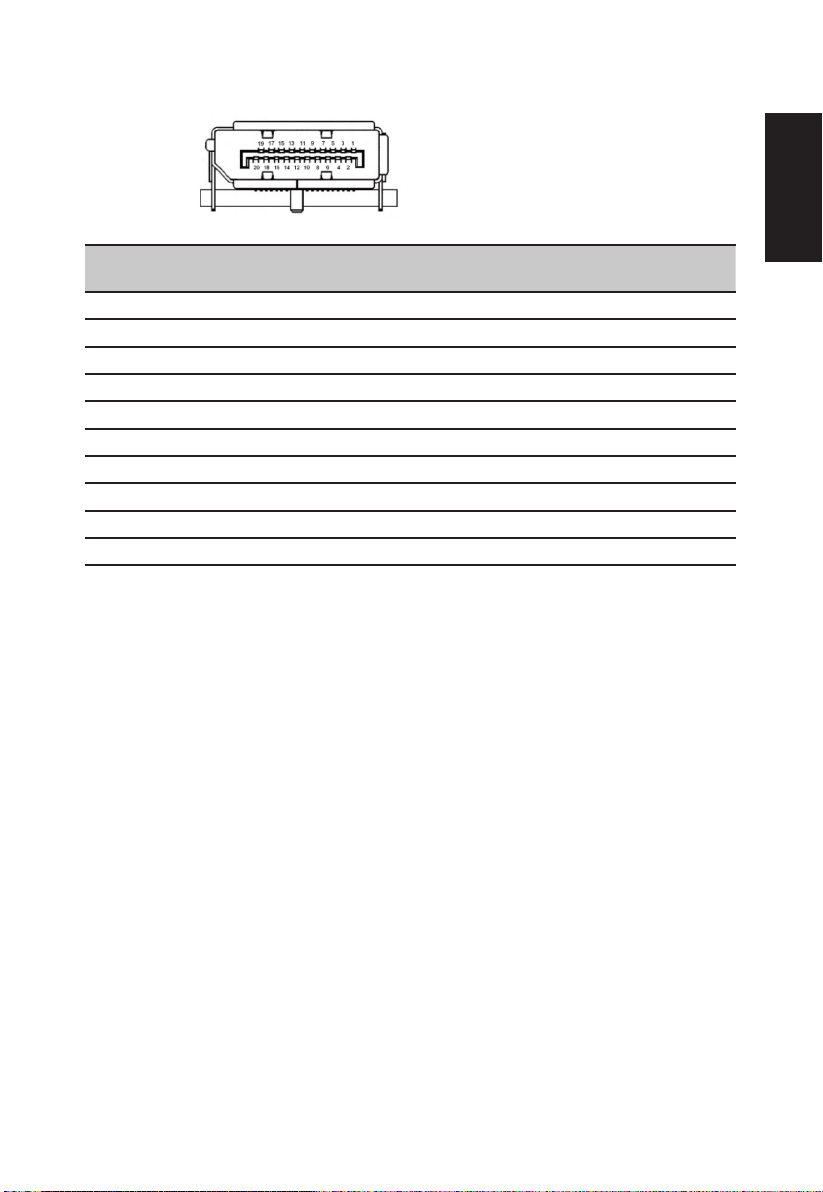
19kolíkový kabel signálu pro barevný monitor 15
20kolíkový kabel signálu pro barevný monitor 16
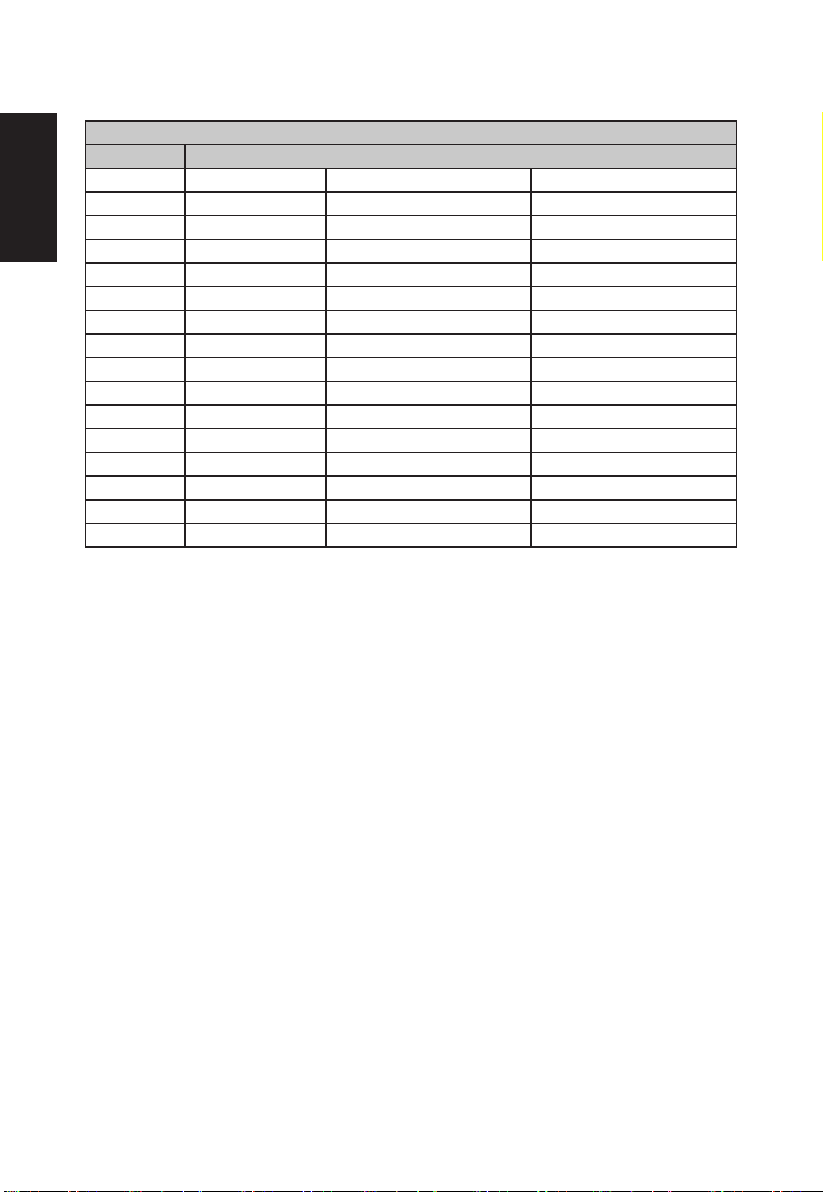
Tabulka standardního časování 17
Začínáme 18
Ovládací prvky 19
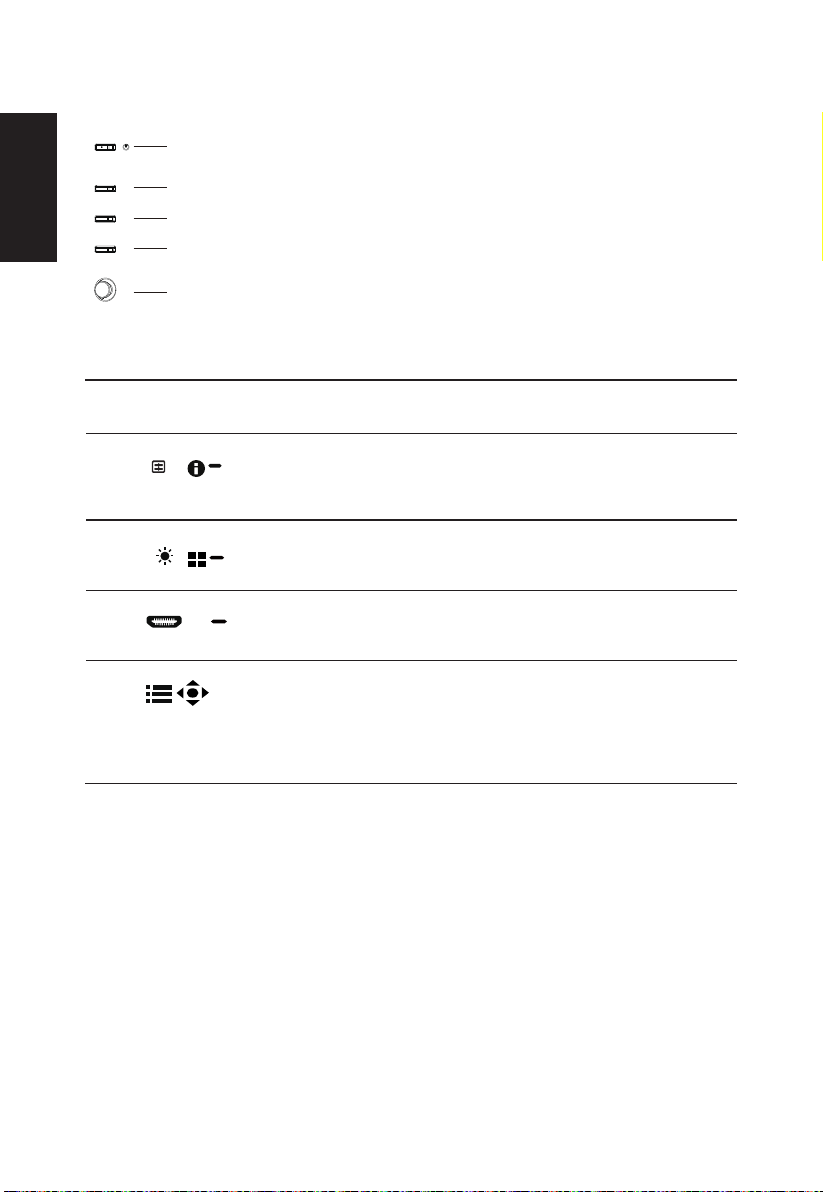
Externí ovládací prvky 19
Použití nabídky zkratek 20
Odstraňování problémů 30
Režim DP/HDMI (volitelně) 30
Page 12
Rozbalení
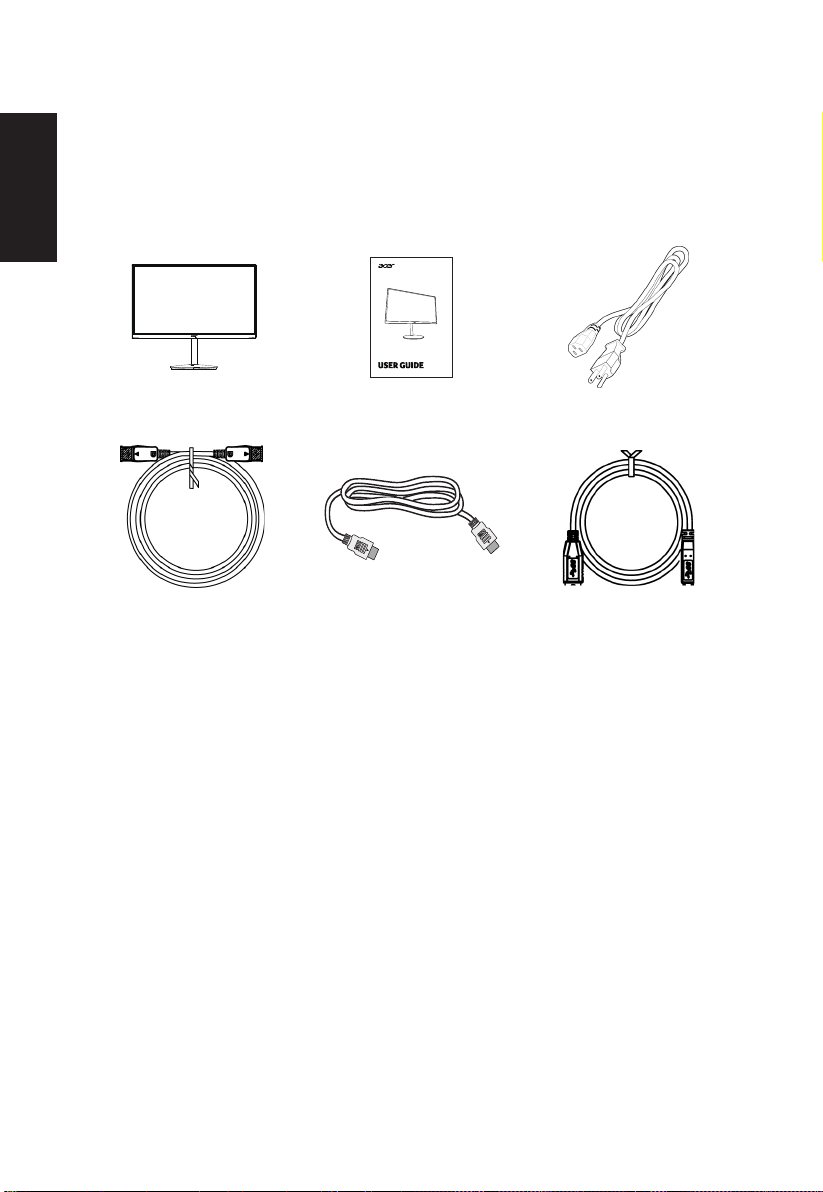
Po rozbalení krabice zkontrolujte následující položky, zda nechybí, a balící materiál poté
uložte do krabice pro případnou dopravy a přepravu monitoru v budoucnu.
Čeština
Monitor LCD Stručná příručka Kabel střídavého napájení
LCD Monitor
NITRO XF2 series-XF272U
Kabel DP
(Volitelně)
Kabel HDMI
(Volitelně)
Kabel USB
(Volitelně)
Page 13
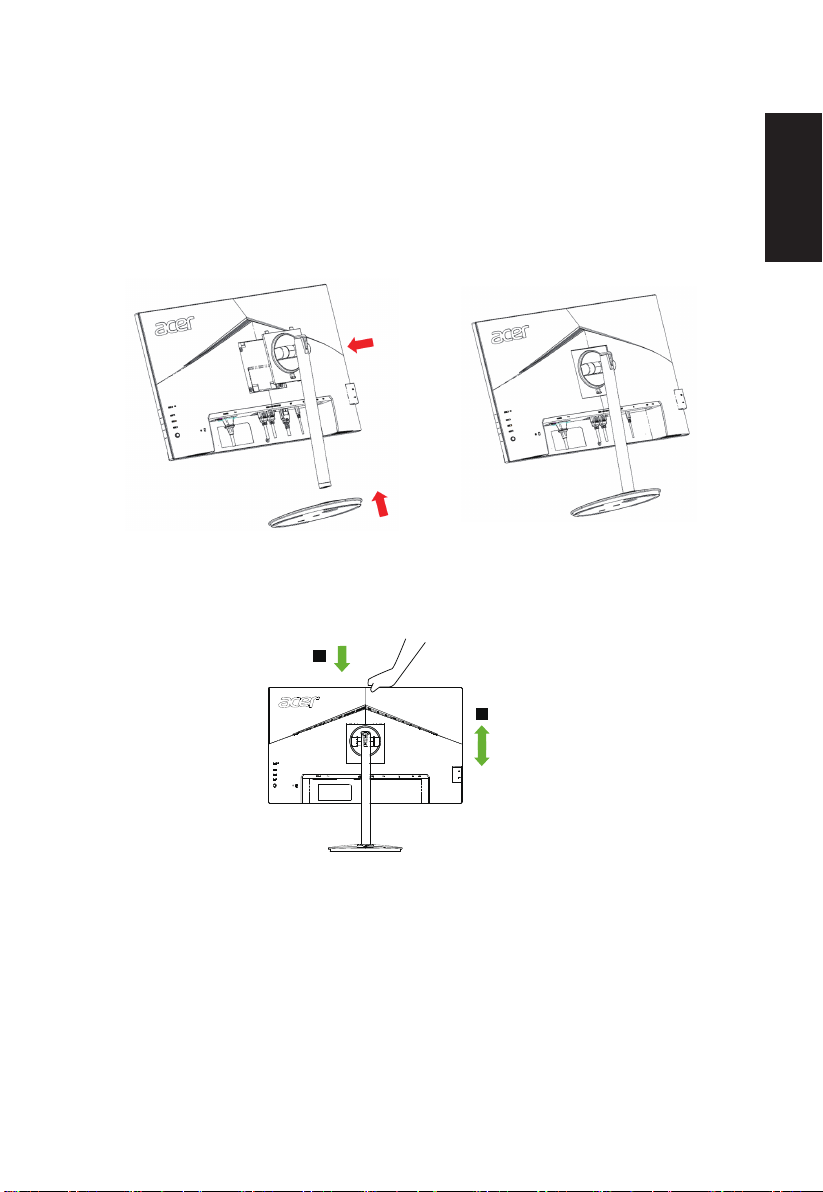
NASTAVENÍ POLOHY OBRAZOVKY
Nejlepší polohy pro sledování obrazu dosáhnete pomocí nastavení výšky / náklonu
monitoru.
• Připevnění podstavce
Poznámka: Vyjměte monitor a podstavec z obalu. Opatrně umístěte monitor obrazovkou
dolů na pevný povrch. Podložením látkou předejdete poškrábání obrazovky.
• Nastavení výšky
Stiskněte horní stranu monitoru a poté můžete nastavovat jeho výšku.
1
Čeština
2
120mm
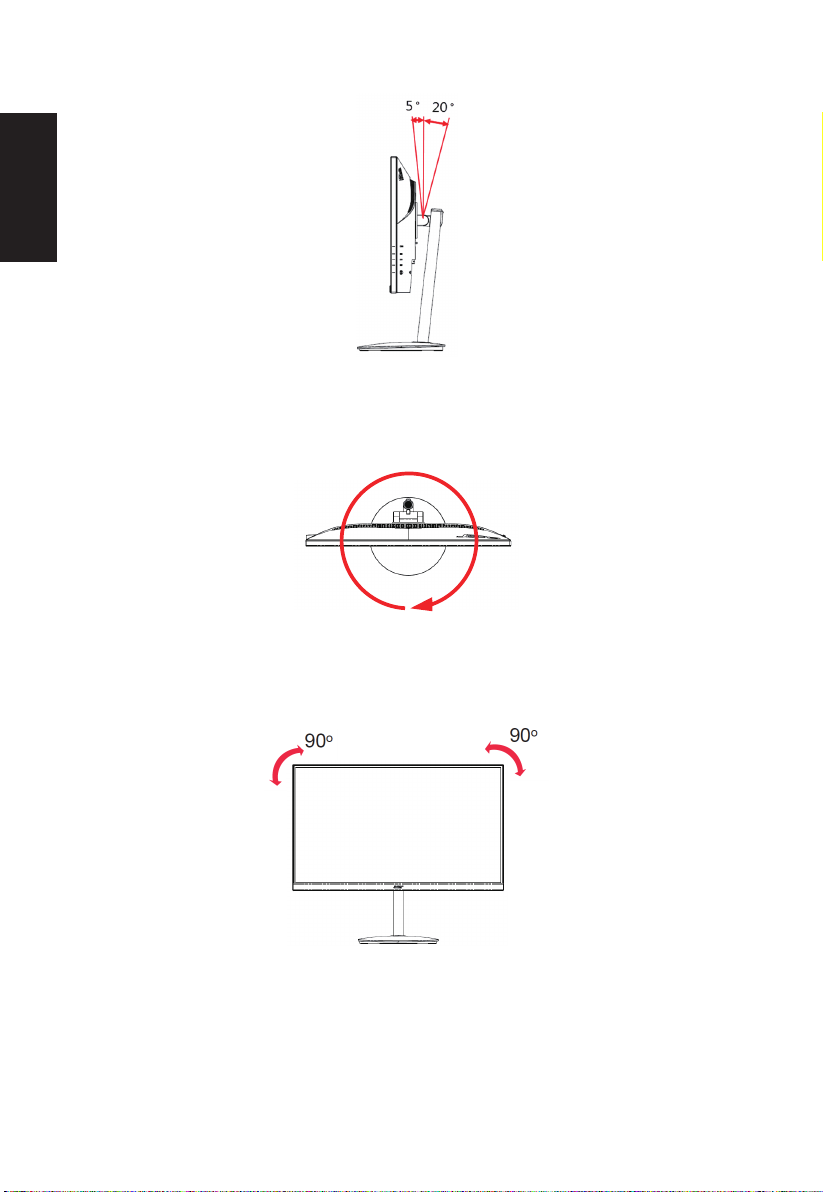
• Sklon
Následující obrázek zachycuje rozsah sklonu.
Nejvyšší náklon 25 stupňů vzad je možný pouze v nejvyšší poloze.
Page 14
Čeština
• Natáčení
Zabudovaný stojan umožňuje natáčení monitoru za účelem nastavení optimálního
pozorovacího úhlu.
360〫
• Otáčení na výšku
Před otočením displeje je nutno jej zvednout do nejvyšší polohy a poté zatlačit dozadu až
na doraz. Otáčejte po nebo proti směru hodin, dokud se monitor nezastaví v úhlu ±90°.
Page 15
PŘIPOJENÍ SÍŤOVÉHO KABELU
• Nejprve se ujistěte, že je používán správný typ napájecího kabelu vyžadovaného pro
Vaši oblast.
• Tento monitor má univerzální napájecí zdroj, který dovoluje fungování v 100/120V AC
nebo 220/240 V AC napěťové oblasti. Není požadováno uživatelské seřizování.
• Vložte jeden konec síťového kabelu do přívodu střídavého proudu, vložte další konec
do odběrného místa střídavého proudu.
• Pro jednotku používající 120 V AC:
Použijte kabelovou soupravu se schválením UL, s vodičem SVT a zástrčkou 10 A / 125 V.
• Pro jednotku používající 220 / 240 V AC:
Použijte kabelovou soupravu z kabelu H05VV-F a zástrčky 10 A / 250 V. Kabelová
souprava by měla mít příslušná bezpečnostní schválení pro zemi, ve které bude
vybavení nainstalováno.
Úsporný režim
Řídící signál z gracké karty přepne tento monitor do „úsporného“ režimu; úsporný režim je
signalizován oranžovým indikátorem LED.
Stav Indikátor LED
SVÍTÍ Modrá
Úsporný režim Oranžová
Stavy úsporného režimu budou drženy dokud nebude detekován řídící signál nebo
nebude aktivována klávesnice nebo myš. Čas obnovy z aktivního VYPNUTÉHO stavu do
ZAPNUTÉHO stavu je přibližně 3 sekundy.
Čeština
Page 16
Kanál Zobrazovacích Dat (DDC)
Pro snadnější instalaci je monitor vybaven vlastností Plug and Play, pokud Váš systém tedy
podporuje DDC protokol. DDC (Kanál Zobrazovacích Dat) je komunikační protokol přes
který monitor informuje hostitelský systém o svých schopnostech, například, podporovaném
rozlišení a odpovídajícím časování. Monitor podporuje standard DDC2B.
Čeština
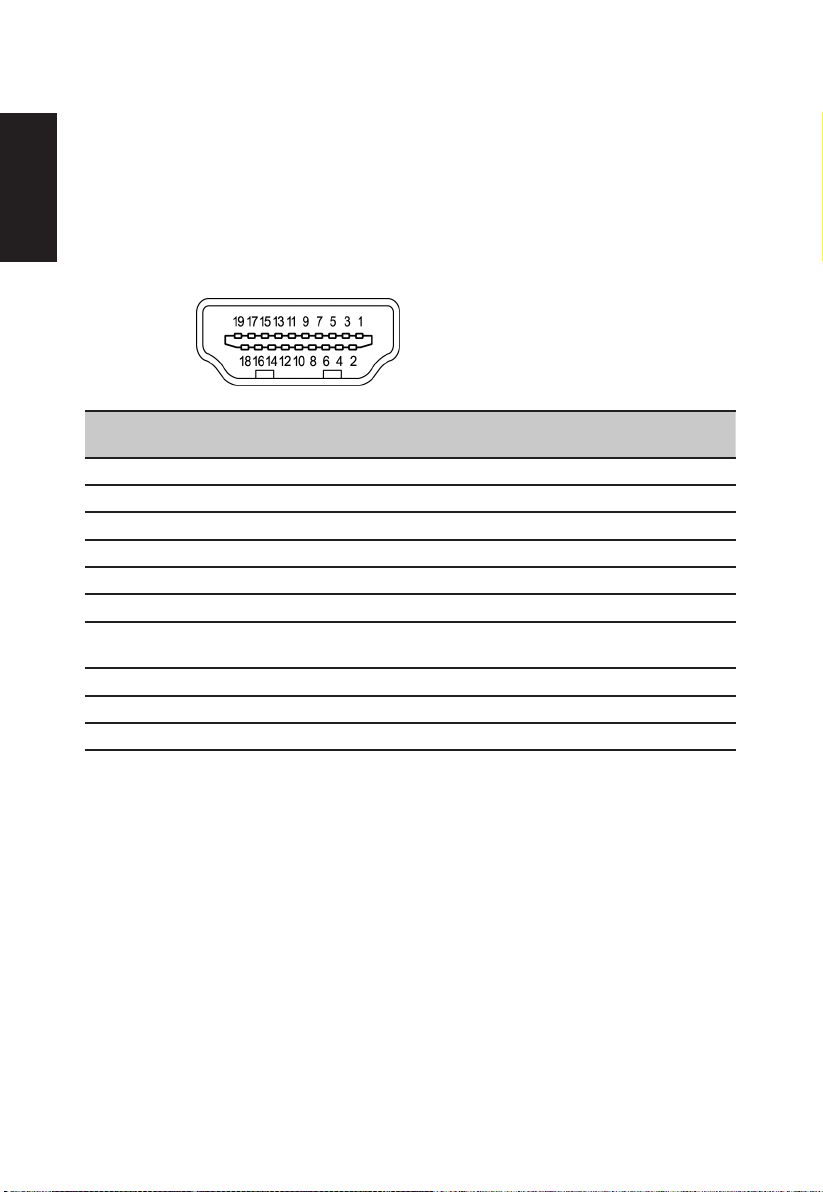
19kolíkový kabel signálu pro barevný monitor
Č.
kolíku
Popis
1 TMDS data 2+ 2 TMDS data 2 stínění
3 TMDS data 2- 4 TMDS data 1+
5 TMDS data 1 stínění 6 TMDS data 17 TMDS data 0+ 8 TMDS data 0 stínění
9 TMDS data 0- 10 Takt+ TMDS
11 TMDS stínění taktu 12 Takt- TMDS
13 CEC 14
15 SCL 16 SDA
17 Uzemnění DDC/CEC 18 Napájení +5 V
19 Detekce připojení za chodu
Č.
kolíku
Popis
Vyhrazeno (bez připojení na
zařízení)
Page 17
20kolíkový kabel signálu pro barevný monitor
Čeština
Č.
kolíku
Popis
1 ML_Lane 0+ 2 GND (zem.)
3 ML_Lane 0- 4 ML_Lane 1+
5 GND (zem.) 6 ML_Lane 17 ML_Lane 2+ 8 GND (zem.)
9 ML_Lane 2- 10 ML_Lane 3+
11 GND (zem.) 12 ML_Lane 3-
13 KONFIG1 14 CONFIG2
15 AUX CH+ 16 GND (zem.)
17 AUX CH- 18 Hot Plug (Připojení za chodu)
19 Return (Návrat) 20 DP_PWR
Č.
kolíku
Popis
Page 18
Tabulka standardního časování
REŽIM Rozlišení
1 VGA 640x480 60Hz
2 MAC 640x480 66.66Hz
Čeština
3 VESA 720x400 70Hz
4 SVGA 800x600 56Hz
5 SVGA 800x600 60Hz
6 XGA 1024x768 60Hz
7 XGA 1024x768 70Hz
8
9
10 VESA
11 WXGA
12 WXGA+
13 WSXGA+
14 UXGA
15 QHD
16 QHD
VESA 1152x864 75Hz
SXGA 1280x1024 60Hz
REŽIM VESA
1280x720 60Hz
1280x800 60Hz
1440x900 60Hz
1680x1050 60Hz
1920x1080 60Hz
2560x1440 60Hz
2560x1440 144Hz
Page 19
Začínáme
USB
DP
HDMI 1(2.0) HDMI 2(2.0)
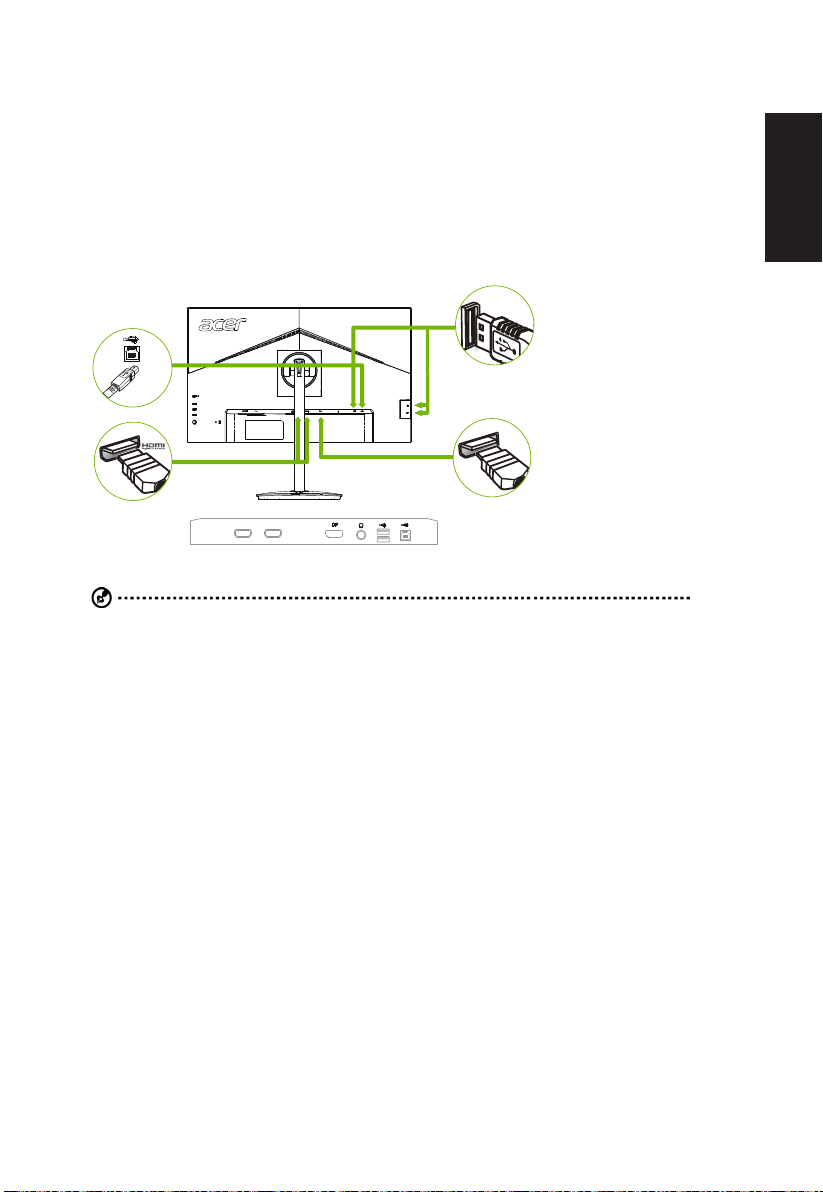
1. Vypněte počítač a odpojte jeho napájecí kabel.
2. Připojte kabel signálu ke vstupní zásuvce DP (volitelný) a/nebo HDMI (volitelný) monitoru a k výstupní zásuvce
DP (volitelný) a/nebo HDMI (volitelný) gracké karty počítače. Potom utáhněte ruční šroubky na konektoru kabelu
signálu.
3. Připojení kabelu USB (Volitelně)
Připojte kabel USB 3.0 k portu rychlonabíjení.
Připojte kabel USB 3.0 k portu.
4. Zasuňte napájecí kabel monitoru do napájecího portu na zadní straně monitoru.
5. Připojte napájecí kabely počítače a monitoru do blízké elektrické zásuvky.
Poznámka: Výstup zvuku je pouze pro model s výstupem zvuku. Další pokyny najdete v uživatelské příručce.
FreeSync (
podle frekvence snímků typického obsahu pro zobrazení, které je energeticky úsporné, téměř bez zadrhnutí a má nízké
zpoždění.
HDMI/D
P):
Umožňuje zdroji s podporou graky FreeSync dynamicky upravovat obnovovací frekvenci zobrazení
Čeština
Page 20
Ovládací prvky
1
2
3
4
5
X
Čeština
Externí ovládací prvky
1 Vypínač Slouží k zapnutí nebo vypnutí monitoru. Modrá signalizuje, že je
2 Tlačítko funkce
/
3 Tlačítko funkce
/
4 Tlačítko funkce
/
5 Tlačítko funkce
/
monitor zapnutý. Oranžová signalizuje, že se monitor nachází
v pohotovostním / úsporném režimu.
a. Stisknutím zobrazíte hlavní stránku. Dalším stisknutím přejdete na
funkci rychlé tlačítko1.
b. Když je aktivní nabídka funkcí, stisknutím tohoto tlačítka zobrazíte
základní informace o vašem monitoru a aktuálním vstupu nebo
nahradíte vlastní nastavení barev výchozím továrním nastavením.
a. Stisknutím zobrazíte hlavní stránku. Dalším stisknutím přejdete na
funkci rychlého tlačítka2.
b. Když je aktivní nabídka funkcí, stisknutím tohoto tlačítka provedete
výběr motivového nebo herního režimu.
a. Stisknutím zobrazíte hlavní stránku. Dalším stisknutím přejdete na
funkci výběru vstupu.
b. Když je aktivní nabídka funkcí, stisknutím tohoto tlačítka ukončíte
nabídku OSD.
a. Stisknutím zobrazíte
na další funkci v nabídce funkcí.
b. Samostatné přepínací tlačítko na zadní straně rámečku displeje
funguje jako pákový ovladač. Chcete-li pohybovat kurzorem,
stačí přepínat tlačítko čtyřmi směry. Stisknutím tlačítka vyberte
požadovanou volbu. Červená označuje použitelné. Šedá označuje
nepoužitelné.
hlavní stránku
. Dalším stisknutím přejdete
Page 21
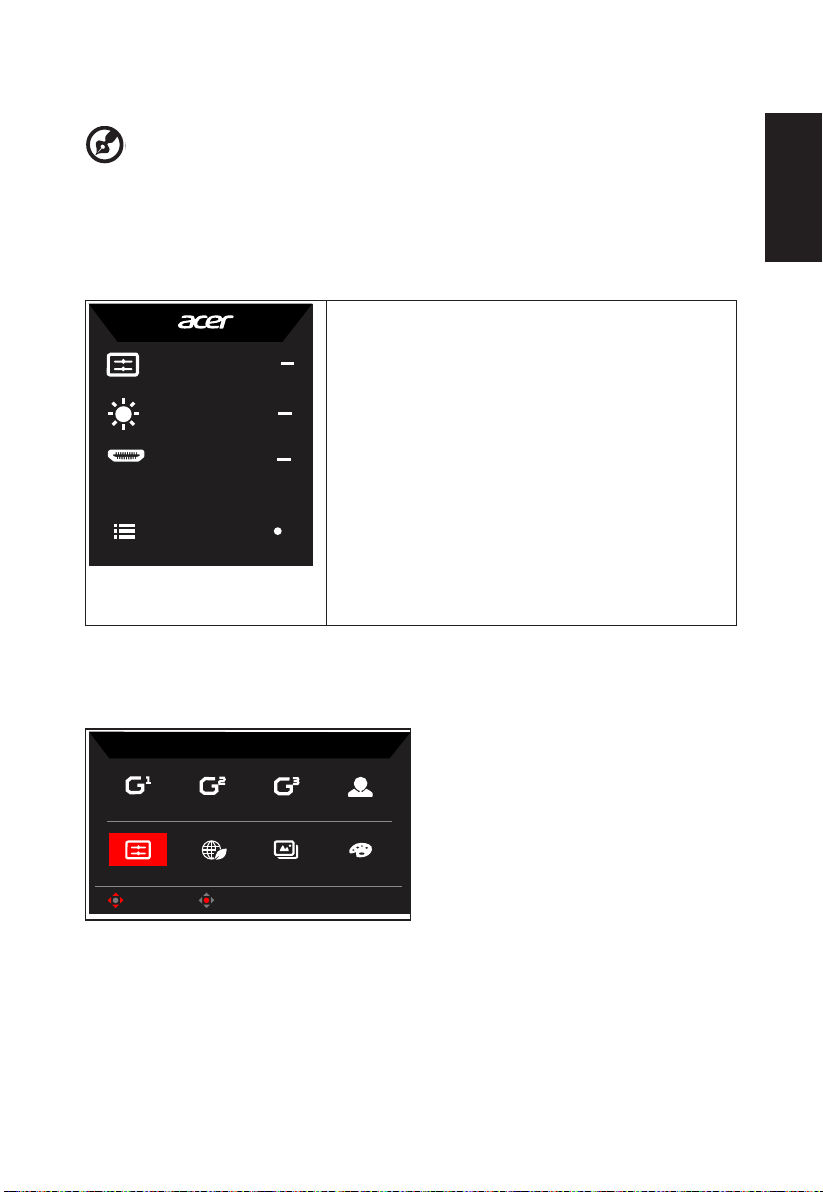
Použití nabídky zkratek
Mode
Standard
Brightness
65
Input
HDMI1(2.0)
Menu
Acon
Racing
Sports
User
HDR
Graphics
ECO
Standard
Modes
OK
Move
-------------------------------------------------------------------------------------------------------------
Poznámka:
specikace produktu se mohou lišit.
V nabídce OSD (nabídka na obrazovce) lze měnit nastavení monitoru LCD. Stisknutím
tlačítka MENU otevřete nabídku OSD. V nabídce OSD lze upravovat kvalitu obrazu, pozici
nabídky OSD a obecná nastavení. Pokročilá nastavení popisuje stránka:
Hlavní stránka
Rychlé tlačítko1 (výchozí: Standard Mode (Standardní režim))
Pro výběr herního režimu (G1, G2, G3) vyberte uživatelský prol, který chcete použít (Uživatel,
Standardní, ECO, Graka
následující obsah slouží pouze k všeobecnému informování. Skutečné
1. Rychlé tlačítko1
Modes (Režimy), Brightness (Jas),
Volume (Hlasitost), Gamma, Contrast
(Kontrast), Blue Light (Modré světlo),
Over Drive (Kompenzace doby
odezvy),PIP/PBP, VRB
2. Rychlé tlačítko2
Modes (Režimy), Brightness (Jas),
Contrast (Kontrast), Volume (Hlasitost),
Gamma, Blue Light (Modré světlo), Over
Drive (Kompenzace doby odezvy),PIP/
PBP, VRB
3. Rychlé tlačítko3
Rychlé tlačítko přepínání vstupu
4. Hlavní nabídka
, HDR)
Čeština
Rychlé tlačítko2 (výchozí: Brightness (Jas))
Otevřete ovládací prvek Jas a vyberte upřednostňované nastavení jasu. Po dokončení
stisknutím pákového ovladače opusťte aktuální stránku a uložte změny.
Page 22
Brightness
Input
HDMI1(2.0)
Auto Source
On
OK
Move
Exit
Input
Mode - User
80
Off
Off
50
Brightness
Contrast
Blue Light
ACM
Off
HDR
Off
Super Sharpness
Picture
Enter
Move
9
Black Boost
Color
OSD
System
Save Sengs to...
Audio
Gaming
X
80
Adjust
Čeština
Výběr input (vstupu)
OK
Otevřete řízení vstupu a vyberte DP, HDMI1, HDMI2 nebo Auto Source (automatický zdroj).
Po dokončení stisknutím pákového ovladače ukončete aktuální stránku a uložte změny.
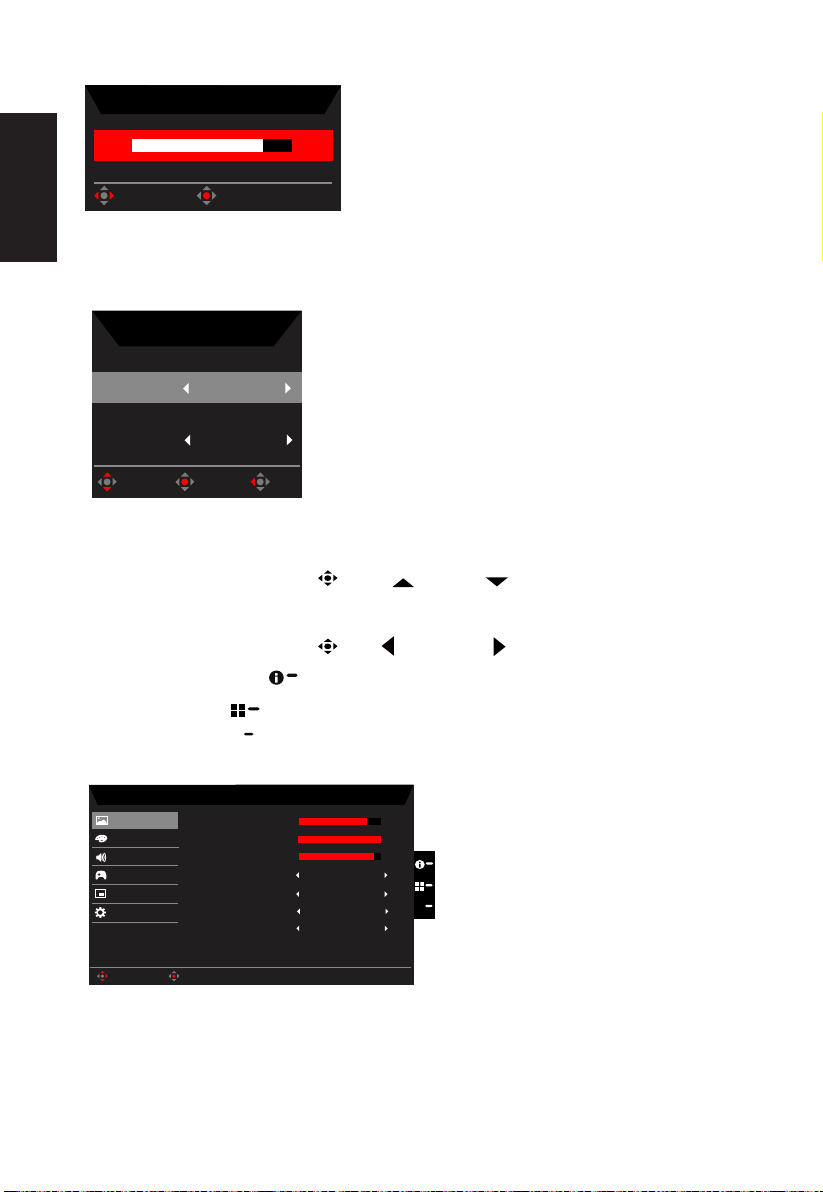
Stránka Funkce
1. Stisknutím tlačítka MENU otevřete nabídku OSD.
2. Pohybem pákového ovladače
nahoru nebo dolů
vyberte položku Obraz v
nabídce OSD. Pohybem vpravo přejděte na prvek, který chcete upravit, a stisknutím
pákového ovladače přejděte na vybraný prvek.
3. Pohybem pákového ovladače
Rychlé tlačítko Informace
Rychlé tlačítko Režimy : Slouží ke změně nabídky rychlého tlačítka Režimy.
Rychlé tlačítko Konec X : Ukončete aktuální stránku a uložte změny.
vlevo
nebo vpravo upravte posuvníky.
: Zobrazení informací o monitoru a funkce resetování ovládání.*
Picture (Obraz)
1. Stisknutím tlačítka MENU otevřete nabídku OSD.
2. Pohybem pákového ovladače nahoru nebo dolů vyberte položku Picture (Obraz)
v nabídce OSD. Potom pohybem vpravo přejděte na prvek, který chcete upravit, a
stisknutím pákového ovladače přejděte na vybraný prvek.
Page 23
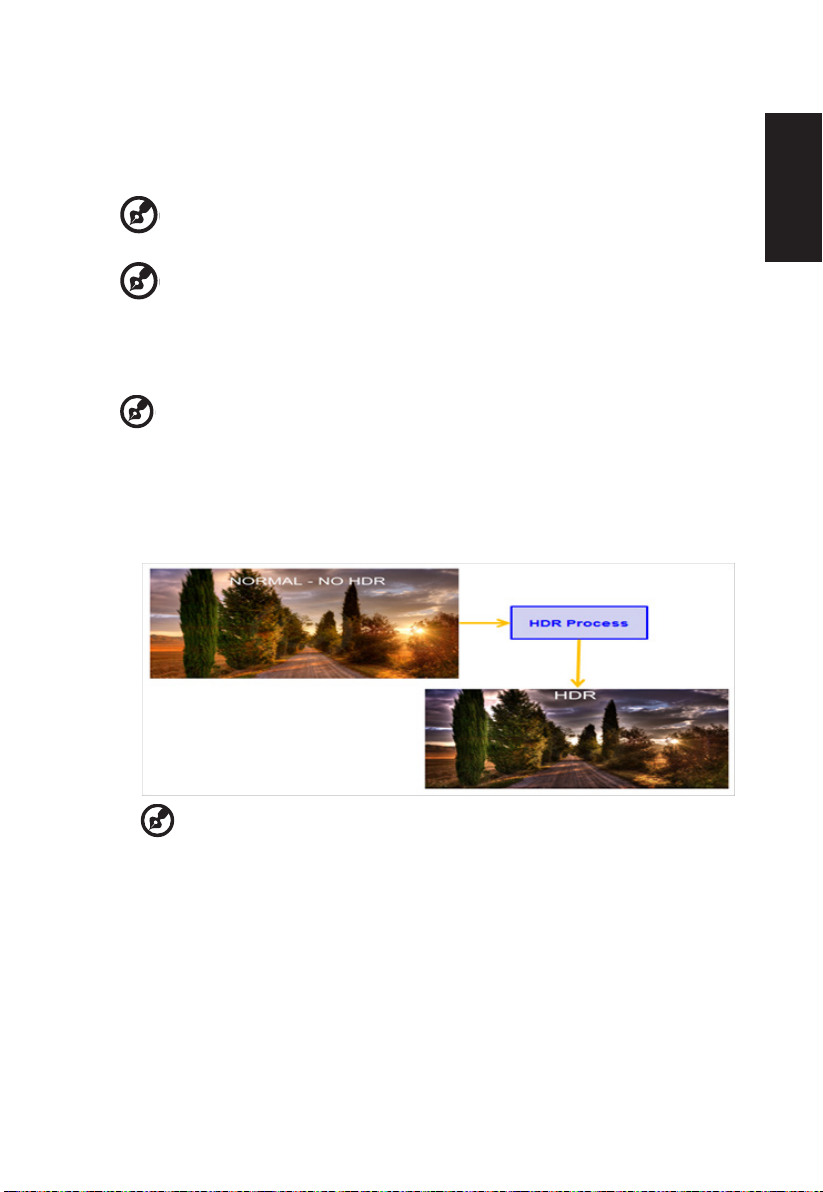
3. Pohybem vpravo nebo vlevo upravte posuvníky.
4. V nabídce Picture (Obraz) lze upravovat nastavení Brightness (Jas), Contrast
(Kontrast), Black Boost (Zesílení černé), Blue Light (Modré světlo), ACM, Super
Sharpness (Super ostrost).
5. Brightness (Jas): Upravte jas od 0 do 100.
6. Contrast (Kontrast): Upravte kontrast od 0 do 100.
7. Black Boost (Posílení černé): Upravte úroveň černé od 0 do 10. Vylepšuje odstíny
8. Blue Light (Modré světlo): Filtruje modré světlo, aby byl chráněn váš zrak; lze nastavit
9. ACM: Slouží k zapnutí nebo vypnutí ACM.Ve výchozí konguraci je tato funkce
10. HDR: Lze nastavit (o (Vypnuto) / Auto (Automaticky), výchozí nastavení je o
-----------------------------------------------------------------------------------------------------------
Poznámka:
-----------------------------------------------------------------------------------------------------------
Poznámka:
zvýšením jasu bez změny světlejších odstínů.
množství zobrazeného modrého světla -- 80%, 70%, 60% nebo 50%.
-----------------------------------------------------------------------------------------------------------
Poznámka:
maximální ochranu doporučujeme vybrat nižší hodnotu.
zapnutá.
(Vypnuto), nastavením na Auto (Automaticky) bude automaticky detekovat a
zpracovávat signál HDR.
Slouží k nastavení vyvážení mezi světlými a tmavými odstíny.
Slouží k nastavení stupně rozdílu mezi světlými a tmavými plochami.
Čím je hodnota vyšší, tím se zobrazuje více modrého světla. Pro
Čeština
--------------------------------------------------------------------------------------------------------
---
Poznámka:
• 1 Když HDR = Automaticky, Režimy budou rovněž automaticky nastaveny na
„HDR“.
• 2 Když HDR = Auto (Automaticky), některé parametry: (ACM, Gamma (Gama),
Contrast (Kontrast), Blue Light (Modré světlo), Black Boost (Posílení černé))
jsou zobrazeny šedě a nejsou k dispozici a pokud změníte další upravitelné
Page 24
Čeština
Mode - User
2.2
Warm
Gamma
Color Temp.
R Gain
G Gain
B Gain
Picture
50
50
50
Mode - User
Picture
Color
6-axis Saturate
R Bias
G Bias
B Bias
50
50
50
6-axis Hue
Enter
Move
Enter
Move
Off
Grayscale Mode
Standard
Color Space
Color
OSD
System
Save Sengs to...
Audio
OSD
System
Save Sengs to...
Audio
Modes
Gaming
Gaming
X
X
parametry, položka „Modes“ (Režimy) nepřejde na režim „User“ (Uživatel).
11. Super Sharpness (Super ostrost): Slouží k zapnutí nebo vypnutí funkce Super ostrost.
Technologie Super ostrost dokáže simulovat obraz o vysokém rozlišením zesílením
hustoty obrazových bodů původního zdroje, aby byl obraz ostřejší a čistší.
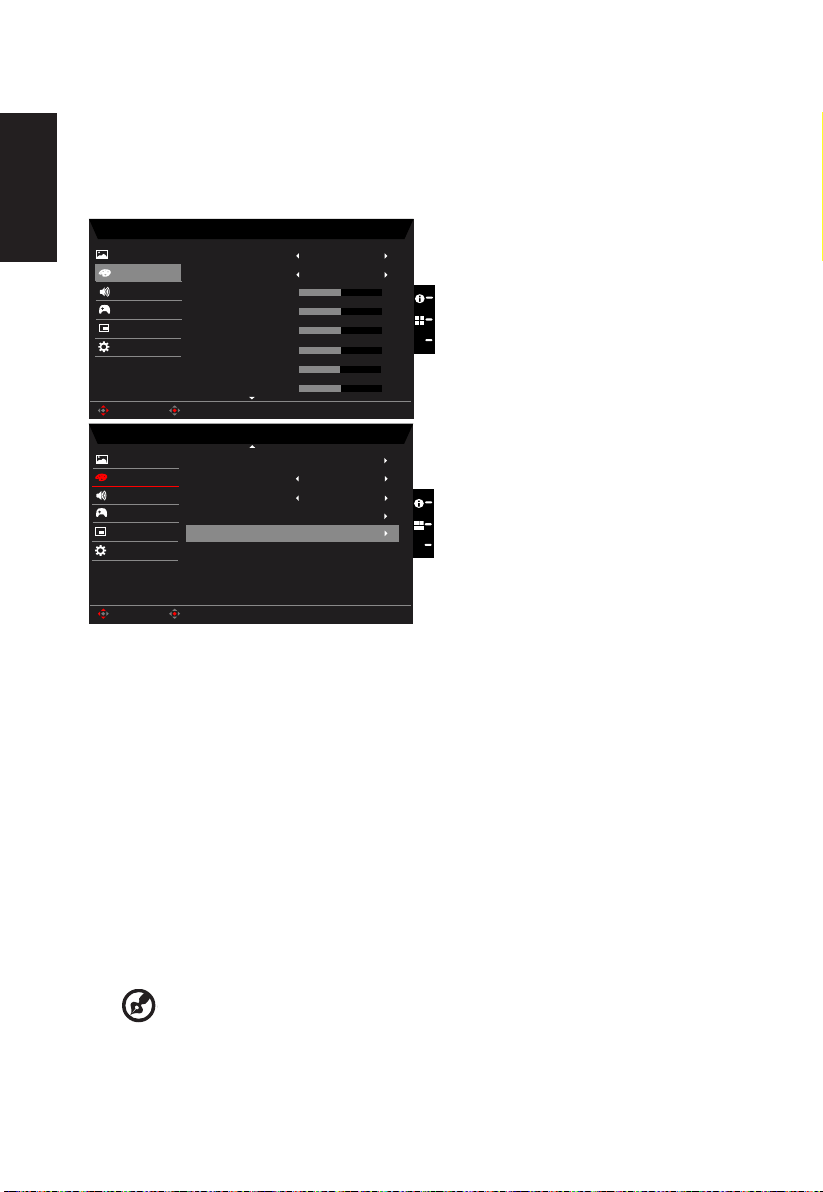
Color (Barva)
1. Stisknutím tlačítka MENU otevřete nabídku OSD.
2. Pohybem pákového ovladače nahoru nebo dolů vyberte položku Color (Barva) v
nabídce OSD. Potom pohybem vpravo přejděte na prvek, který chcete upravit, a
stisknutím pákového ovladače přejděte na vybraný prvek.
3. Pohybem vpravo nebo vlevo upravte posuvníky.
4. V režimu Gamma lze upravit tón jasu. Výchozí hodnota je 2,2 (standardní hodnota pro
operační systém Windows).
5. Color temperature (Teplota barev): Ve výchozí konguraci jsou nastaveny teplé barvy.
K dispozici jsou možnosti Cool (Studené), Normal (Normální), Warm (Teplé), Bluelight
(Modré světlo) nebo User (Uživatel).
6. Modes (Režimy): Slouží k výběru režimu.
7. Color Space (Barevný prostor): Můžete zvolit možnosti sRGB, Rec.709, EBU, DCI,
SMPTE-C a Standard (Standardní).
-----------------------------------------------------------------------------------------------------------
Poznámka:
barevný prostor režimy=Standardní.
Barevný prostor = HDR odpovídající režimům je HDR, ostatní
Page 25
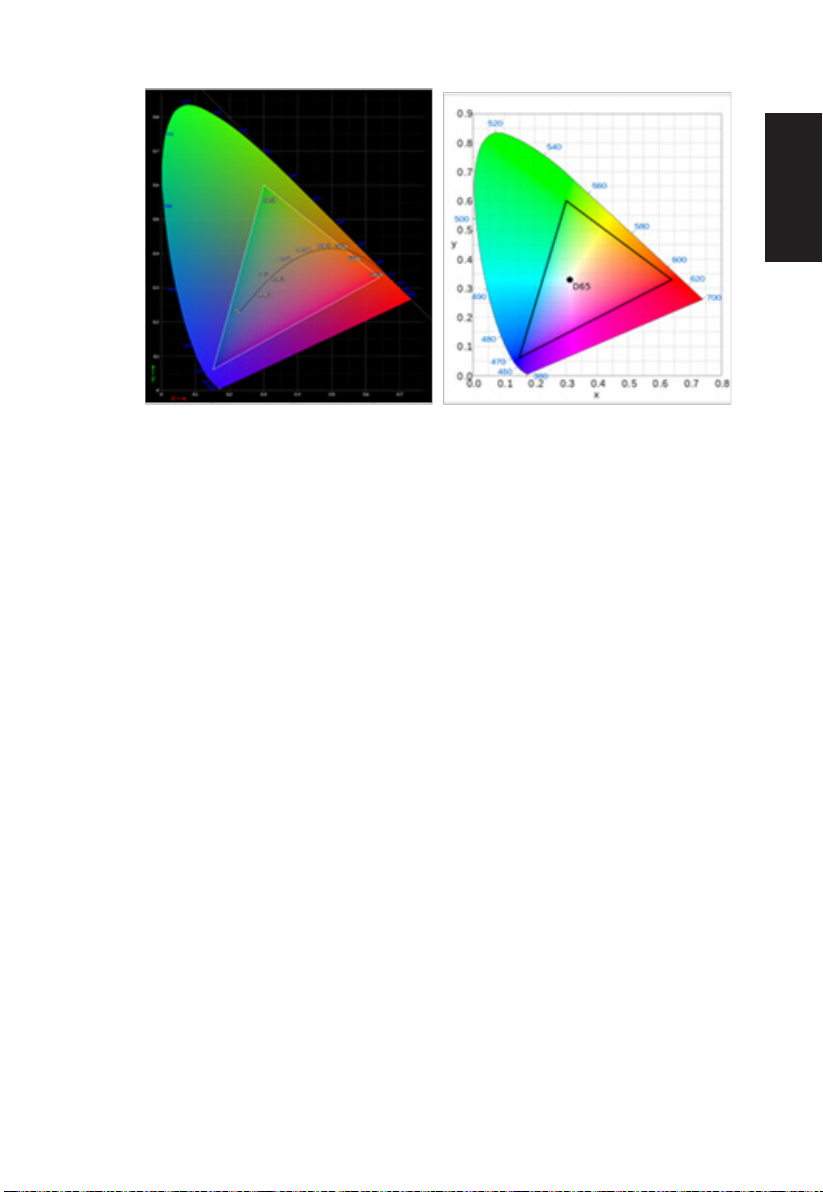
• CIE 1931 pozitivní a negativní chyba 0,05, („HDR“ podle aktuálního panelu k
jemnému ladění).
• Barevný prostor = HDR, režimy = HDR, stránka Picture (Obraz) HDR =
automaticky.
• Pokud je obsah signálu SDR, lze upravit jas. Pokud je obsah signálu HDR, jas
je pevně nastaven na 100 a je zobrazen šedě jako nedostupný.
• Režimy = je vybráno (Akce/Závody/Sport/Uživatel/Standardní/EKO/Graka);
barevný prostor je automaticky nastaven na „Standardní“.
• Barevná prostor = (sRGB/Rec.709/EBU/DCI/SMPTE-C), režimy = Standardní,
a parametry lze upravit a uložit jako sdílené hodnoty.
• Barevný prostor = (sRGB/Rec.709/HDR/EBU/DCI/SMPTE-C), Pokud chcete
upravit parametr, režimy režimy nepřeskočí do režimu Uživatel, ale vyjma
Barevný režim = Standardní.
• Barevný prostor = (sRGB/Rec.709/HDR/EBU/DCI/SMPTE-C), 6 os (odstín a
sytost) je zobrazeno šedě a není dostupné.
• Barevný prostor = (sRGB/Rec.709/HDR/EBU/DCI/SMPTE-C), režim Šedá
škála je zobrazen šedě a není dostupný.
Čeština
8. Grayscale Mode (Režim Šedá škála): Slouží k výběru režimu Šedá škála.
9. 6-axis Hue (6osý odstín): Upravuje odstín red (červené), green (zelené), blue (modré),
yellow (žluté), magenta (purpurové) a cyan (azurové) barvy.
10. 6-axis Saturate (6osá sytost): Upravuje sytost red (červené), green (zelené), blue
(modré), yellow (žluté), magenta (purpurové) a cyan (azurové) barvy.
Page 26
Audio (Zvuk)
Mode - Stardard
70
Picture
Volume
X
Enter
Move
Off
Mute
Color
OSD
System
Save Sengs to...
Audio
Gaming
Mode - User
Picture
Color
Over Drive
Normal
On
FreeSync
Off
Enter
Move
VRB
Off
Aim Point
OSD
System
Save Sengs to...
Audio
Gaming
X
Off
Refresh Rate Num
On
Ultra-Low Latency
Čeština
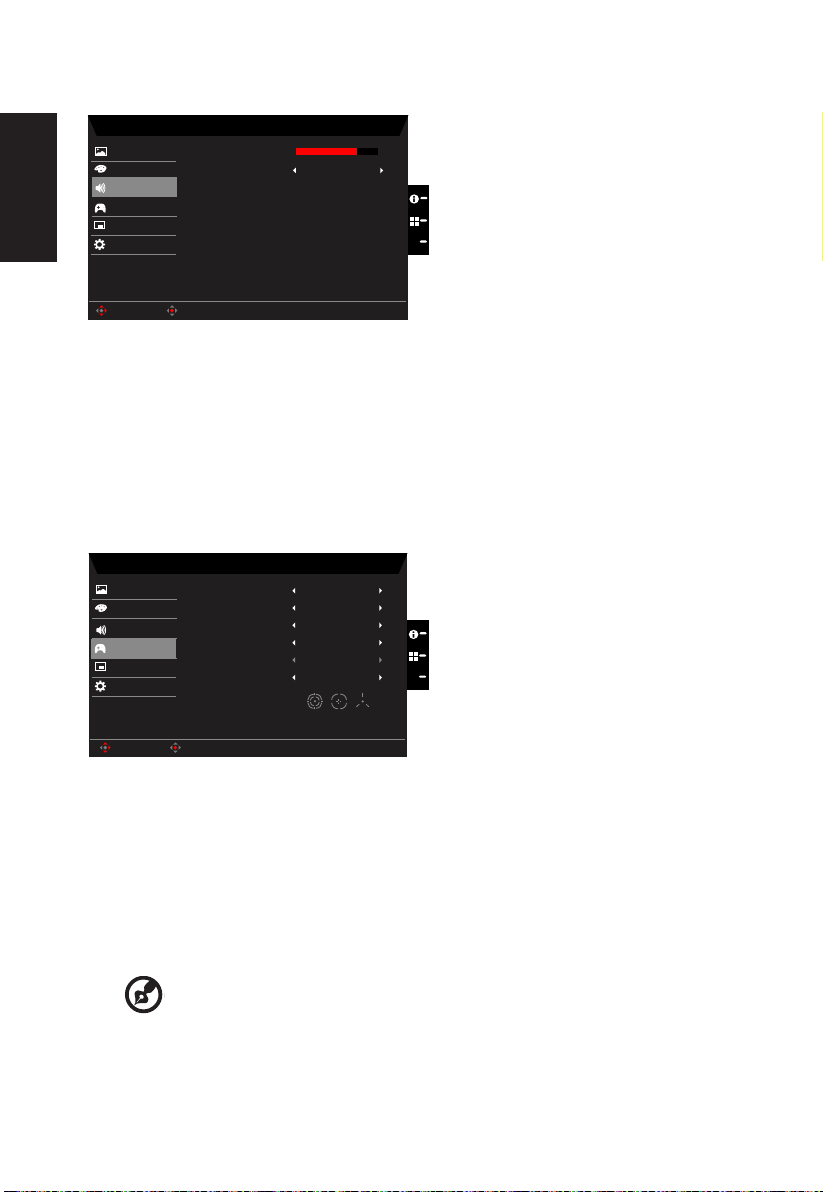
1. Stisknutím tlačítka MENU otevřete nabídku OSD.
2. Pohybem pákového ovladače nahoru nebo dolů vyberte položku Audio (Zvuk) v
nabídce OSD. Potom pohybem vpravo přejděte na prvek, který chcete upravit, a
stisknutím pákového ovladače přejděte na vybraný prvek.
3. Pohybem vpravo nebo vlevo upravte posuvníky.
4. Volume (Hlasitost): Slouží k nastavení hlasitosti
5. Mute (Ztlumit): Slouží k zapnutí/vypnutí zvuku.
Gaming (Hry)
1. Stisknutím tlačítka MENU otevřete nabídku OSD.
2. Pohybem pákového ovladače nahoru nebo dolů vyberte položku Gaming (Hra) v
nabídce OSD. Potom pohybem vpravo přejděte na prvek, který chcete upravit, a
stisknutím pákového ovladače přejděte na vybraný prvek.
3. Pohybem vlevo nebo vpravo ovládejte funkce.
4. Over Drive (Kompenzace doby odezvy): Vyberte z možností O (Vypnuto), Normal
(Normální) nebo Extreme (Extrémní).
5. FreeSync: Pro ovládání podpory FreeSync či nikoli, výchozí je Zapnuto.
---------------------------------------------------------------------------------------------------------
Poznámka:
1. Je-li FreeSync nastaven na "zapnuto", volba Over Drive se automaticky nastaví na
"normální".
2. Je-li FreeSync nastaven na "vypnuto", uživatel může nastavit Over Drive na některé
ze tří nastavení včetně: (a) extrémní (b) normální (c) vypnuto.
Page 27
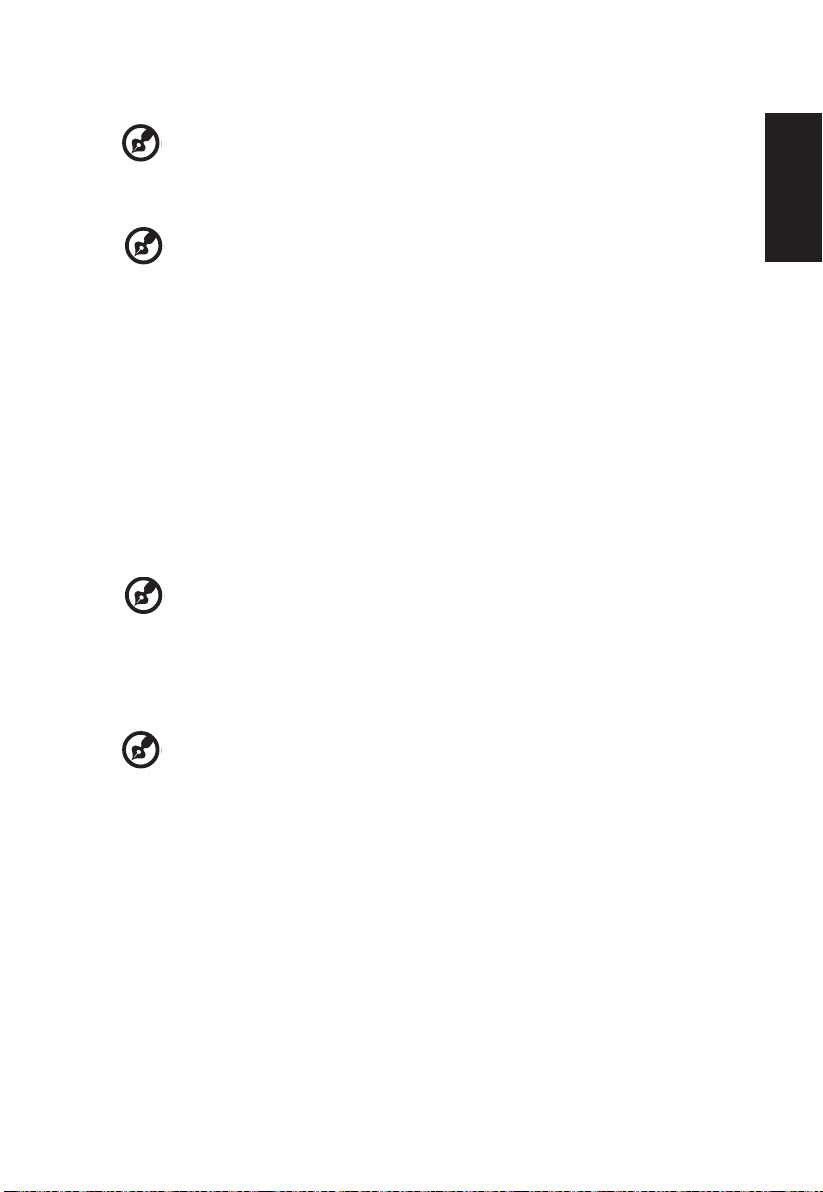
6. Refresh rate num (Obnovovací frekvence): Zobrazí aktuální obnovovací frekvenci
panelu.
---------------------------------------------------------------------------------------------------------
Poznámka:
Pokud je funkce FreeSync nastavena na „On“ (Zapnuto), můžete
vidět změnu V Frequency (V-frekvence) v nabídce OSD.
7 VRB: Umožňuje vybrat čistější podporu dynamického obrazu, výchozí nastavení je
Vypnuto.
---------------------------------------------------------------------------------------------------------
Poznámka:
1. Režim PIP/PBP není podporován VRB.
2. Nastavení HDR: „Automaticky“ nepodporuje VRB.
3. VRB nastaveno na „Zapnuto“, když se zapne FreeSync, automaticky se nastaví VRB
na „Vypnuto“.
4. VRB nastaveno na „Zapnuto“, když nastavení (Jas, Modré světlo, ACM), automaticky
se nastaví VRB na „Vypnuto“.
5. Funkce VRB nemá vliv na (Logo, Zaměřovací terč, Zpráva a Ikona vstupu) jas.
6. VRB nastavení „Zapnuto“, když detekce časování <75Hz, automaticky vypne VRB a
zobrazují se šedě (není k dispozici).
7. VRB = (Normální nebo Extrémní), protože ovládání dynamického obrazu IC je čistší,
takže celkový jas bude tmavý, „Extrémní“ bude tmavší než „Normální“.
8 Ultra-Low Latency (Velmi nízká latence): Nastavením On (Zapnuto) se zrychlí doba
zpracování procesu přepínání zobrazení.
---------------------------------------------------------------------------------------------------------
Poznámka:
1. Když je FreeSync/AdaptiveSync nastaveno na On (Zapnuto), položka Ultra-Low
Latency (Velmi nízká latence) je automaticky nastavena na On (Zapnuto) a je
zobrazena šedě jako nedostupná.
1. Velmi nízká latence není podporována při rozlišení pod 800 x 600.
9 Aim point (Zaměřovací terč): Zobrazí zaměřovací terč pro střílečky.
---------------------------------------------------------------------------------------------------------
Poznámka:
V režimu PBP není Zaměřovací terč zobrazen.
Čeština
Page 28
OSD
Mode - User
120
English
OSD Timeout
Picture
Color
Language
Off
Transparency
Enter
Move
Off
OSD Lock
OSD
System
Save Sengs to...
Audio
Gaming
X
Čeština
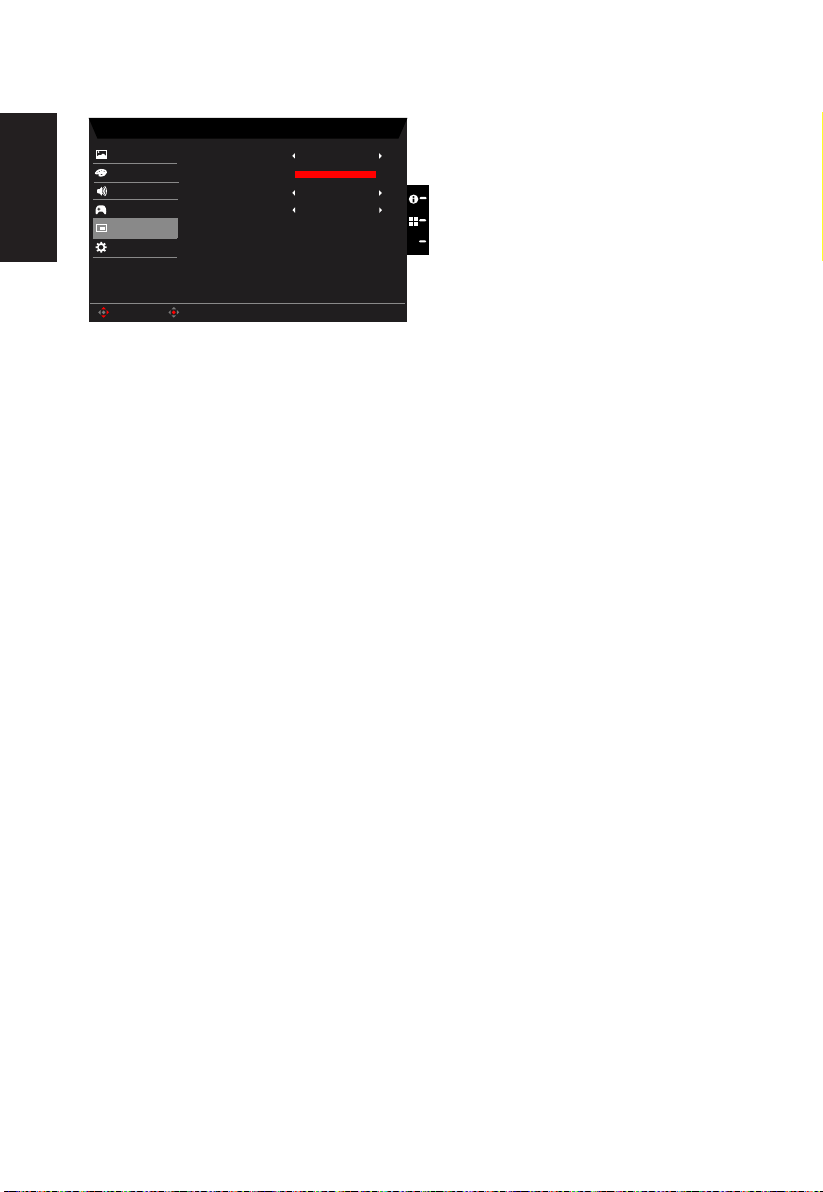
1. Stisknutím tlačítka MENU otevřete nabídku OSD.
2. Pohybem pákového ovladače nahoru nebo dolů vyberte položku OSD v nabídce OSD.
Potom pohybem vpravo přejděte na prvek, který chcete upravit, a stisknutím pákového
ovladače přejděte na vybraný prvek.
3. Pohybem vpravo nebo vlevo upravte posuvníky.
4. Language (Jazyk): Slouží k nastavení jazyka nabídky OSD.
5. OSD timeout (Časový limit nabídky OSD): Slouží k nastavení časového limitu vypnutí
nabídky OSD.
6. Transparency (Průsvitnost): Slouží k nastavení průsvitnosti v herním režimu. K
dispozici jsou možnosti nastavení průsvitnosti 0% (VYP.), 20%, 40%, 60% nebo 80%.
7. OSD Lock (Zámek nabídky OSD): Slouží k zapnutí/vypnutí zámku nabídky OSD.
Poznámka:
OSD Locked (Nabídka OSD zamknutá):
• Nastavte zámek nabídky OSD na „Zapnuto“ v nabídce OSD a stisknutím tlačítka
„Enter“ proveďte funkci uzamknutí všech tlačítek.
• Uprostřed obrazovky se zobrazí zpráva „OSD Locked“ (Nabídka OSD zamnutá).
• Indikátory LED budou blikat střídavě modře a oranžově.
• Stisknutím libovolného tlačítka se zobrazí zpráva „OSD Locked“ (Nabídka OSD
zamknutá).
OSD Unlocked (Odemknutí nabídky OSD):
• Při normálním zobrazení stiskněte a podržte navigační tlačítko uprostřed déle
než 3 sekundy, aby se nabídka OSD odemkla.
• Uprostřed obrazovky se zobrazí zpráva „OSD Unlock“ (Nabídka OSD
odemknutá).
• Indikátory LED budou svítit modře.
Page 29
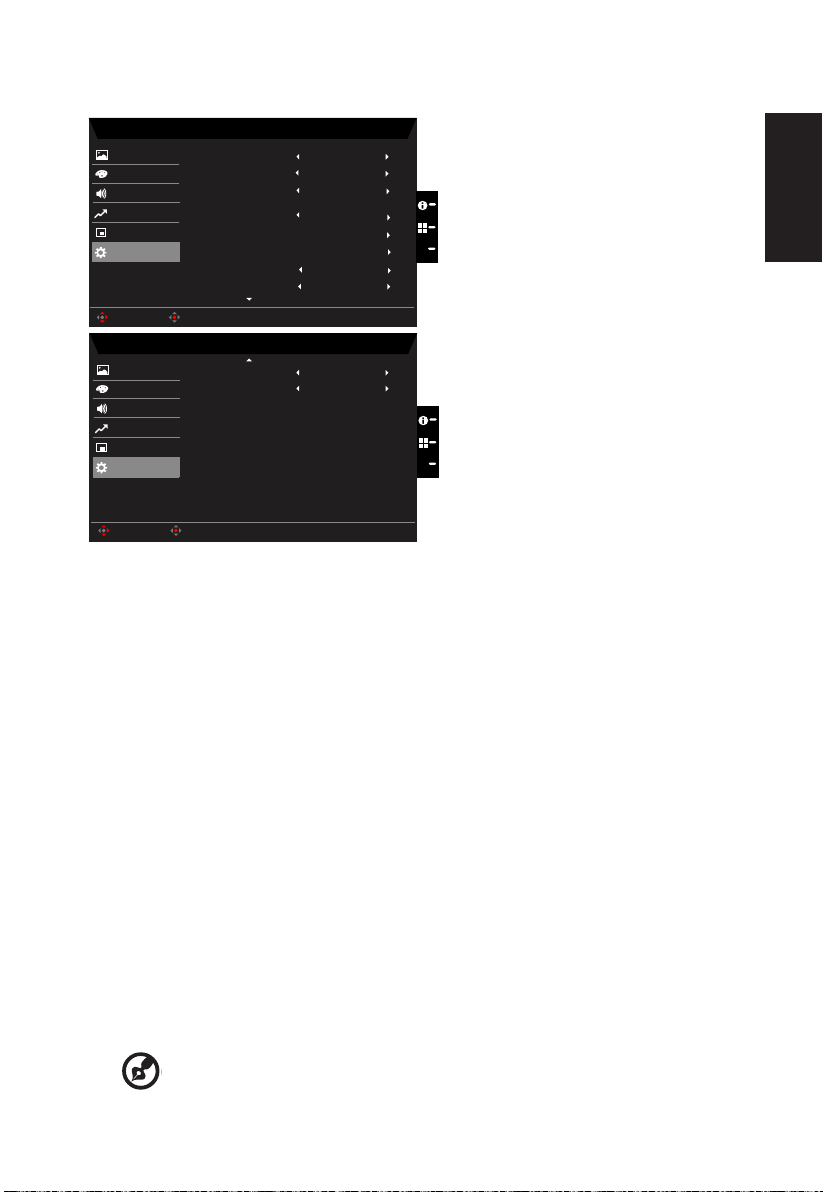
Mode - Standard
HDMI1
Picture
Color
Input
Audio
OSD
On
Wide Mode
System
Hot Key Assignment
DDC/CI
X
Normal
Auto Source
Quick Start Mode
Performance
HDMI Black Level
On
Full
Mode - Standard
Picture
Color
Audio
OSD
Quick Start Mode
System
X
Quick Start Mode
Off
Performance
DP Format
DP1.2
PIP/PBP
Enter
Move
Enter
Move
Off
Power-off
USB Charge
System (Systém)
1. Stisknutím tlačítka MENU otevřete nabídku OSD.
2. Pohybem pákového ovladače nahoru nebo dolů vyberte položku System (Systém)
v nabídce OSD. Potom pohybem vpravo přejděte na prvek, který chcete upravit, a
stisknutím pákového ovladače přejděte na vybraný prvek.
3. Pohybem vlevo nebo vpravo ovládejte funkce.
4. Input (Vstup): Vyberte zdroj z možností DP, HDMI1, HDMI2.
5. Auto Source (Automatický zdroj): Výchozí nastavení je „Zapnuto“, což může
podporovat automatické hledání zdroje signálu v pořadí.
Poznámka:
6. DP Format (Formát DP): Výchozí nastavení je DP1.2, k dispozici lze vybrat formát DP
support DP1.1 nebo DP1.2.
7. Wide mode (Široký režim): Slouží k výběru používaného poměru stran obrazovky.
Možnosti jsou Poměr stran a Celá obrazovka.
8. PIP/PBP: Slouží k nastavení PIP/PBP.
9. Hot Key Assigment (Přiřazení rychlých tlačítek): Vyberte funkci rychlého tlačítka 1
(Modes (Režimy), Volume (Hlasitost), Brightness (Jas), Gamma, Contrast (Kontrast),
Blue Light (Modré světlo)
(Modes (Režimy), Volume (Hlasitost), Brightness (Jas), Gamma, Contrast (Kontrast),
Blue Light (Modré světlo)
10. DDC/CI: Umožňuje odeslat nastavení monitoru prostřednictvím softwaru v PC.
Prostorové použití musí nastavit Automatický zdroj je „Vypnuto“.
, Kompenzace doby odezvy, PIP/PBP,VRB
, Kompenzace doby odezvy, PIP/PBP,VRB
) a rychlých tlačítek 2
).
-----------------------------------------------------------------------------------------------------------
Poznámka:
Funkce DDC/CI (Display Data Channel/Command Interface)
Čeština
Page 30
umožňuje ovládat monitor prostřednictvím příkazů odesílaných ze softwaru.
Game Mode: Racing
Picture
Game Mode: Acon
Game Mode: Sports
Mode - User
Enter
Move
Color
OSD
System
Audio
Pertormance
X
Save seng to...
11. HDMI Black level (Úroveň černé HDMI): Slouží k nastavení úrovně černé HDMI.
12. Quick start mode (Režim rychlého spuštění): Vyberte možnost O (Vypnuto) nebo On
(Zapnuto). Zapnutím této funkce se zvýší rychlost spouštění.
13. Power-o USB charge (Nabíjení z USB portu při vypnutí): Nastavte na Zapnuto nebo
Čeština
Vypnuto. Zapnuto: DC vypnuto/úsporný režim může zajistit elektrikaci portu USB.
Vypnuto: DC vypnuto/úsporný režim nemůže zajistit elektrikaci portu USB.
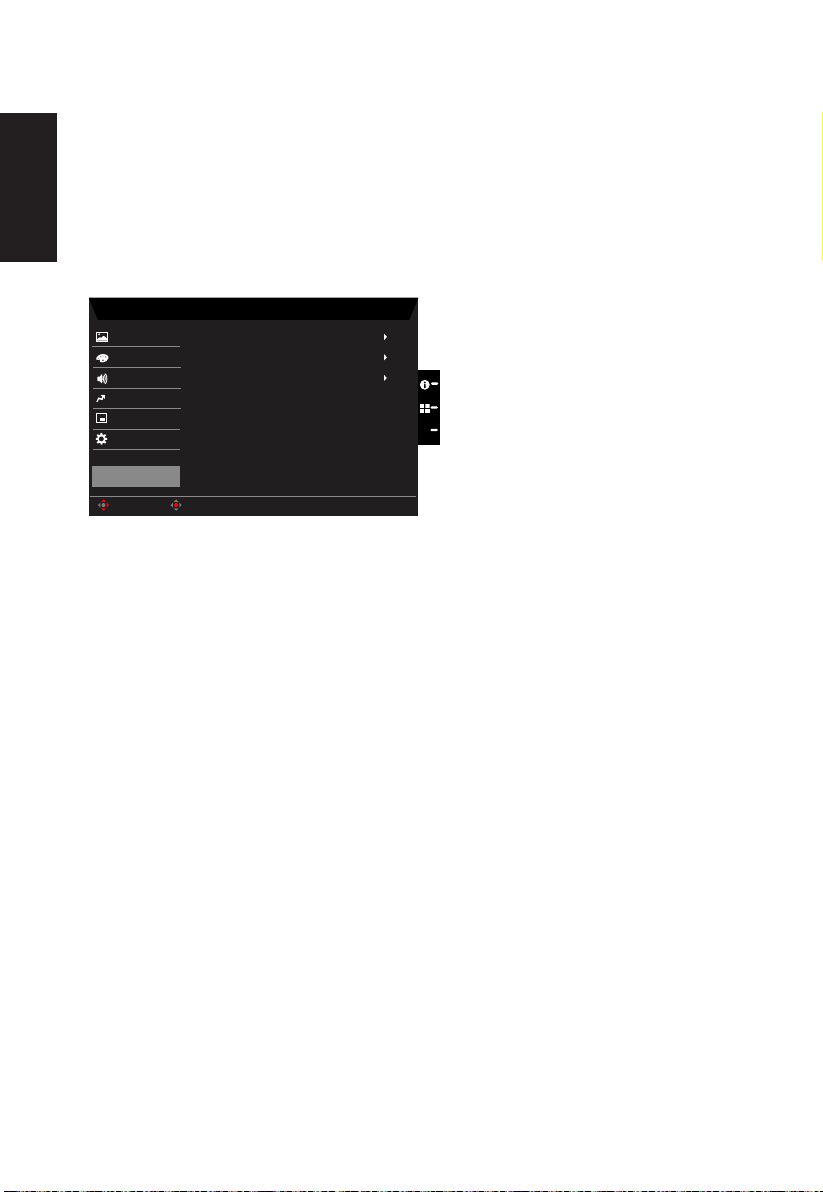
Save Setting to… (Uložit nastavení do…) (Pouze uživatelský režim)
1. Stisknutím tlačítka MENU otevřete nabídku OSD.
2. Pohybem pákového ovladače nahoru nebo dolů vyberte položku „Save Setting to...
(Uložit nastavení do...)“ v nabídce OSD. Potom pohybem vpravo přejděte na prvek,
který chcete upravit, a stisknutím pákového ovladače přejděte na vybraný prvek.
3. Save Setting to Game mode (Uložit nastavení do herního režimu): K dispozici jsou
tři proly denované uživatelem. Po výběru a uložení preferovaných nastavení bude
systém načítat tato nastavení, když v budoucnosti zapnete herní režim .
Page 31

Odstraňování problémů
Před odesláním monitoru LCD do opravy projděte níže uvedený seznam řešení problémů a
zkuste sami najít závadu.
Režim DP/HDMI (volitelně)
Problém Stav LED Náprava
Není vidět obraz Modrá Použijte nabídku OSD, nastavte jas a kontrast
na maximum nebo obnovte výchozí nastavení.
Vypnuto Zkontrolujte vypínač.
Zkontrolujte, zda je napájecí kabel správně
připojen k monitoru.
Oranžová Zkontrolujte, zda je k zadní straně monitoru
správně připojen video kabel.
Zkontrolujte, zda je počítač zapnutý a zda se
nenachází v úsporném / pohotovostním režimu.
Pokud je nabídka OSD zamknutá, indikátory
LED svítí oranžově.
Čeština
Poznámka:
získaných z elektronických zařízení.
Tento monitor Acer je určen pro zobrazení videa a obrazových informací
 Loading...