

Page 1
Page 2
2 -
Wichtig
© 2014 Alle Rechte vorbehalten
Acer Liquid Z500 Duo Benutzerhandbuch
Modell: Z500
Ausgabe: 09/2014
Registrieren Sie eine Acer ID und genießen Sie tolle
Vorteile
Öffnen Sie die Acer-Portal App von der Start Seite aus, um sich für einer
Acer ID zu registrieren oder melden Sie sich an, wenn Sie bereits eine
Acer ID besitzen.
Es gibt drei tolle Vorteile, warum Sie eine Acer ID erhalten sollten:
• Erschaffen Sie Ihre eigene Cloud mit Acer BYOC.
• Erhalten Sie die neuesten Angebote und Produktinformationen.
• Registrieren Sie Ihr Gerät für Garantiedienste.
Weitere Informationen finden Sie auf der AcerCloud Webseite:
www.acer.com/byoc-start
Dieses Handbuch enthält eigentumsbezogene Informationen, die durch
das Urheberrecht geschützt sind. Änderungen der Informationen in
diesem Handbuch ohne Benachrichtigung vorbehalten. Alle Bilder
hierin dienen lediglich zur Veranschaulichung und könnten
Informationen oder Funktionen zeigen, die sich nicht auf Ihr Gerät
beziehen. Die Acer Gruppe kann nicht für technische oder redaktionelle
Fehler oder Auslassungen in diesem Handbuch haftbar gemacht
werden.
Acer Liquid Z500 Duo Smartphone
Modellnummer: ______________________________________________
Seriennummer: ______________________________________________
Kaufdatum: _________________________________________________
Kaufort: ____________________________________________________
Page 3

INHALTSVERZEICHNIS
Inhaltsverzeichnis - 3
Einrichtung 5
Auspacken des Smartphones.................. 5
Ihr neues Smartphone ............................. 5
Ansichten .................................................... 5
Laden des Akkus ........................................ 7
Einsetzen einer SIM-Karte oder
microSD-Karte......................................... 7
SIM-Karten-Sperre ...................................... 9
Verwendung des Smartphones 10
Erstmaliges Einschalten ........................ 10
Anmelden oder Einrichtung von
Google-Konto ........................................ 10
Eingabe der PIN........................................ 10
Aktivierung einer neuen SIM-Karte........... 11
Sperren des Smartphones..................... 11
Aktivieren des Smartphones .................... 11
Navigation durch das Menü und die
Optionen................................................ 12
Verwendung des Touchscreens ............ 13
Bildschirmtastaturen .............................. 13
Google-Tastatur ........................................ 13
Vorausschauende Texteingabe ................ 14
Die Startseite......................................... 15
Suchen...................................................... 15
Die erweiterte Startseite............................ 16
Persönliche Einrichtung der Startseite...... 16
Das Applikationen-Menü (Apps) ............... 20
Benachrichtigungs- und Statusbereich..... 20
Multitasking ............................................... 21
Verwaltung von Kontakten 22
Verwalten der Kontakte ......................... 22
Hinzufügen eines Kontakts ....................... 22
Anrufen 24
Bevor Sie einen Anruf absetzen ............ 24
Absetzen eines Anrufes......................... 25
Anrufen einer Nummer aus dem
Anrufverlauf............................................... 25
Anzeige verpasster Anrufe........................ 26
Anrufen eines Ihrer Kontakte .................... 26
Wählen einer Nummer im Ausland ........... 27
Direktwahl-Widget ..................................... 27
Das Sprachanruf-Fenster ...................... 27
Annehmen oder Abweisen eines Anrufs... 28
Telefonkonferenzen .................................. 29
Internetanrufe 30
Hinzufügen eines Internetanrufkontos... 30
Bearbeiten oder Entfernen eines
Internetanrufkontos................................ 30
Nutze Internetanrufe.............................. 30
Empfangen eines Internetanrufs ........... 31
Anrufen der Internetanrufadresse
eines Kontaktes ..................................... 31
Anrufen einer Telefonnummer mit
Hilfe der Internetanruffunktion ............... 31
Nachrichten 33
Erstellen einer neuen Nachricht............. 33
Antworten auf eine Nachricht................. 35
Multimedianachrichten........................... 36
Multimedianachrichten empfangen........... 36
Online gehen 38
Surfen im Internet .................................. 38
Verwendung des Browsers ...................... 38
Einrichten von E-Mail............................. 39
Google Dienste ...................................... 40
Einrichtung Ihres Google-E-Mail-Kontos .. 40
Sprachsuche............................................. 41
Play Store ................................................. 41
Google Hangouts...................................... 44
Karten, Navigation, Orte und Latitude ...... 44
Verwendung der Kamera 45
Kamera/Camcordersymbole
und -anzeigen ........................................ 45
Modusauswahl.......................................... 47
Einstellungen-Menü.................................. 49
Aufnahme eines Fotos........................... 50
Aufnehmen eines Videos....................... 50
Unterstützte Formate ................................ 51
Anzeige von Fotos und Videos .............. 51
Geotagging ............................................ 51
Erweiterte Einstellungen 52
Aktivierung des Flugmodus auf dem
Smartphone ........................................... 52
Ein- und Ausschalten des Flugmodus ...... 52
Neustarten des Telefons........................ 53
Einstellungen anpassen......................... 54
Aktivieren und Deaktivieren von
Verbindungen ........................................... 54
Telefonnetzeinstellungen.......................... 56
Telefoneinstellungen................................. 57
Sound ....................................................... 58
Audioprofile............................................... 59
Display ...................................................... 59
Einstellen von Datum und Uhrzeit ............ 60
Einstellung von Weckern .......................... 60
Änderung von Sprach- und Textoptionen. 60
Anschließen an einen PC ...................... 61
Synchronisierung ...................................... 61
FM-Radio ............................................... 63
Applikationen (Apps).............................. 63
Eine App schließen................................... 63
Page 4

4 - Inhaltsverzeichnis
Deinstallation einer Applikation ................ 64
Wiederherstellen der
Standardeinstellungen ........................... 64
Zubehör und Tipps 65
Verwendung des Headsets.................... 65
Verwendung eines Bluetooth-Headsets. 65
Erstellen eines neuen Zugangspunktes... 65
Einsetzen einer microSD-Karte.............. 66
Verwaltung Ihrer SIM-Karten 67
SIM-Verwaltung ....................................... 68
Anhang 71
FAQ und Problembehebung .................. 71
Weitere Informationsquellen .................. 74
Warnungen und Sicherheitshinweise 75
Medizinische Geräte ................................. 77
Fahrzeuge................................................. 77
Umgebungen mit Explosionsgefahr.......... 78
Notrufe ................................................... 79
Die richtige Pflege des Smartphones..... 79
Technische Daten .................................. 81
Leistung .................................................... 81
Display ...................................................... 81
Multimedia ................................................ 81
USB-Anschluss ......................................... 81
Konnektivität ............................................. 82
Kamera ..................................................... 82
Erweiterung............................................... 82
Akku.......................................................... 82
Abmessungen........................................... 82
Endbenutzer-Lizenzvertrag 83
Page 5
EINRICHTUNG
3
2
6
7
9
10
12
14
1
5
4
8
11
13
Hinweis
Auspacken des Smartphones
Das Acer Smartphone wird in einem Karton geliefert. Öffnen Sie den
Karton vorsichtig und nehmen Sie den Inhalt heraus. Wenn eines der
folgenden Teile fehlen oder beschädigt sein sollte, wenden Sie sich
bitte sofort an Ihren Händler:
• Ihr neues Acer Smartphone
• Kurzanleitung
• USB-Kabel
•Netzteil
• Headset
Die Inhalte des Kartons können sich je nach Land und Region unterscheiden.
Ihr neues Smartphone
Einrichtung - 5
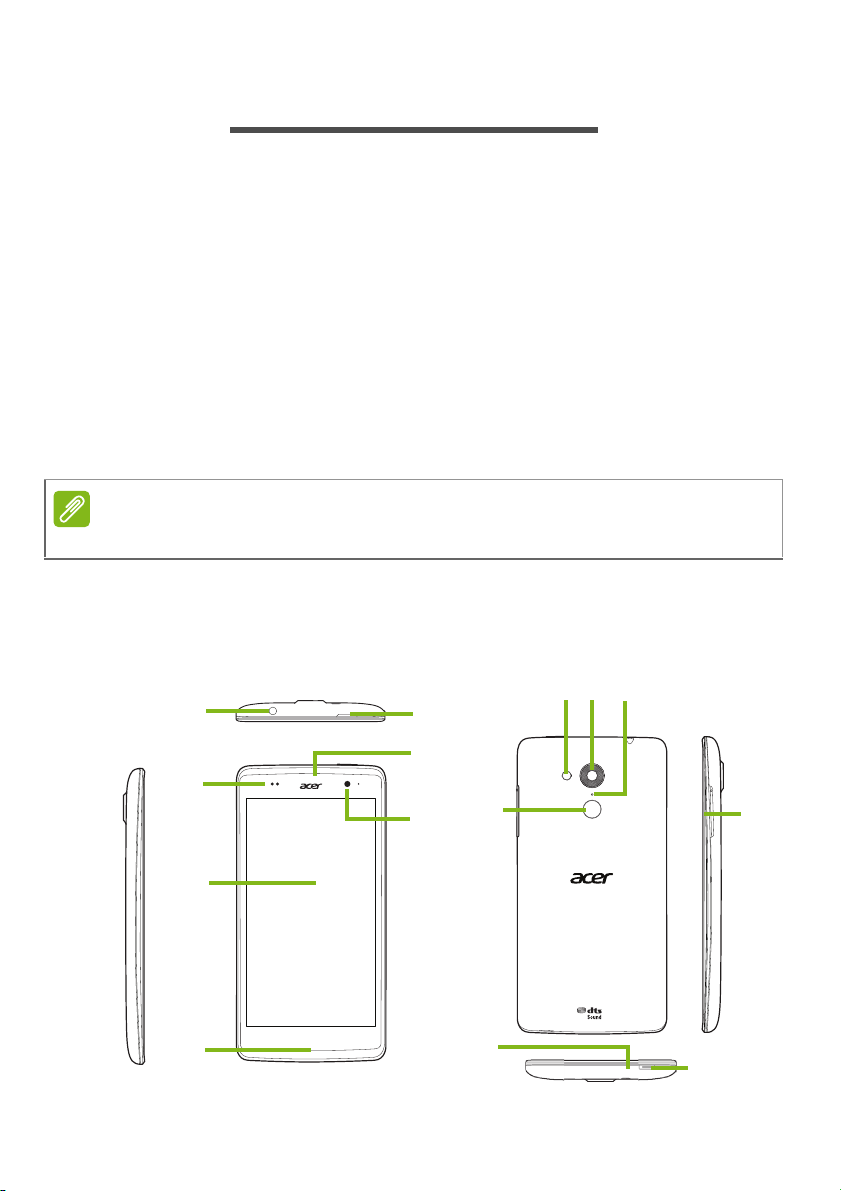
Ansichten
Page 6

6 - Einrichtung
Nr. Element Beschreibung
1 3,5 mm Kopfhörerbuchse Hier schließen Sie Stereokopfhörer an.
2 Ein/Aus-Taste Drücken Sie diese Taste zum Ein- und Abschalten
3 Licht- und
4 Telefonlautsprecher Hier wird der Ton des Smartphones ausgegeben;
5 Kamera auf Vorderseite Für Selbstporträts und Online-Videochat.
6 Touchscreen 5-Zoll kapazitiver Touchscreen zum Anzeigen von
7 Stereolautsprecher für
8 Blitzlicht LED-Blitzlicht für die Kamera.
9 Kamera Eine Kamera für die Aufnahme von Bildern mit
10 Zweites Mikrofon Für Rauschunterdrückung.
11 AcerRAPID Taste Verknüpfung zur Annahme von Anrufen. Etwas
12 Lauter/Leiser-Taste Erhöhen/Verringern Sie hiermit die Lautstärke.
13 Mikrofon Internes Mikrofon.
14 Micro-USB-Anschluss Hier schließen Sie das USB-Kabel/Ladegerät an.
Näherungssensoren
Freisprechfunktion
des Displays und zum Wechseln in den
Energiesparmodus; drücken Sie etwas länger, um
das Smartphone ein- oder auszuschalten.
Erkennt das Umgebungslicht und Annäherung,
um die Displayhelligkeit automatisch einzustellen
oder das Display ein- oder auszuschalten.
Sie können den Lautsprecher an Ihr Ohr halten.
Daten, Telefoninhalten und zur Eingabe von
Informationen.
Hier wird der Stereoton des Smartphones
ausgegeben, z. B. bei Verwendung der
Freisprechfunktion.
hoher Auflösung.
länger drücken, um die Kamera-App auszuführen;
kurz drücken, um eine bestimmte App
auszuführen (die Standard-App ist Google Play
Music).
Page 7
Laden des Akkus
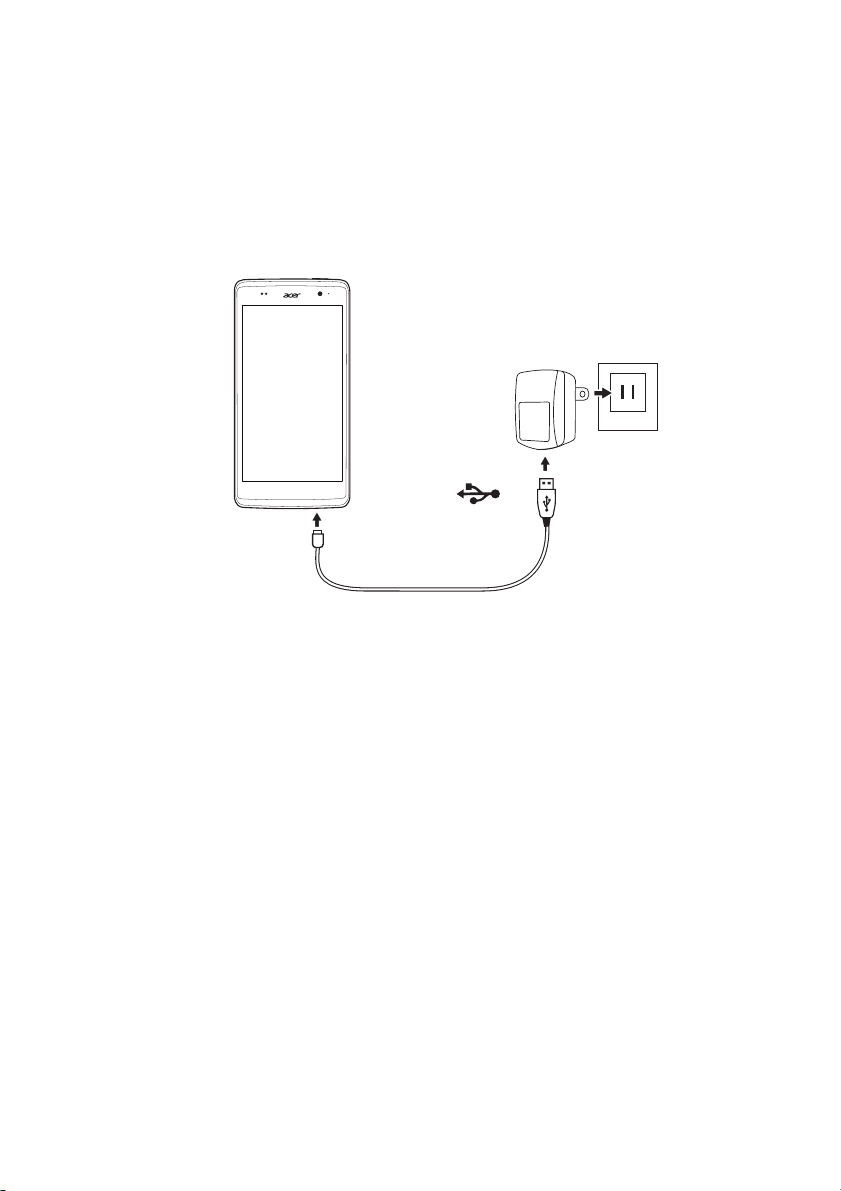
Vor der ersten Verwendung muss das Smartphone acht Stunden lang
geladen werden. Anschließend können Sie den Akku falls nötig
wieder laden.
Schließen Sie das AC-Adapterkabel an den micro-USB-Anschluss
des Smartphones an.
Einrichtung - 7
Einsetzen einer SIM-Karte oder microSD-Karte
Damit Sie sämtliche Funktionen des Smartphones nutzen können,
müssen Sie eine SIM-Karte einsetzen.
Ihr neues Telefon verfügt über mehrere SIM Kartenhalter. Sie können
jede Kombination von SIM-Karten einlegen.
Um die Speicherkapazität des Smartphones zu erhöhen, können Sie
eine microSD-Karte in den entsprechenden Einschub einsetzen.
1.Schalten Sie das Telefon aus, indem Sie etwas länger auf die
Ein/Aus-Taste drücken.
Page 8
8 - Einrichtung
Hinweis
microSD-Karte
SIM 1
SIM 2
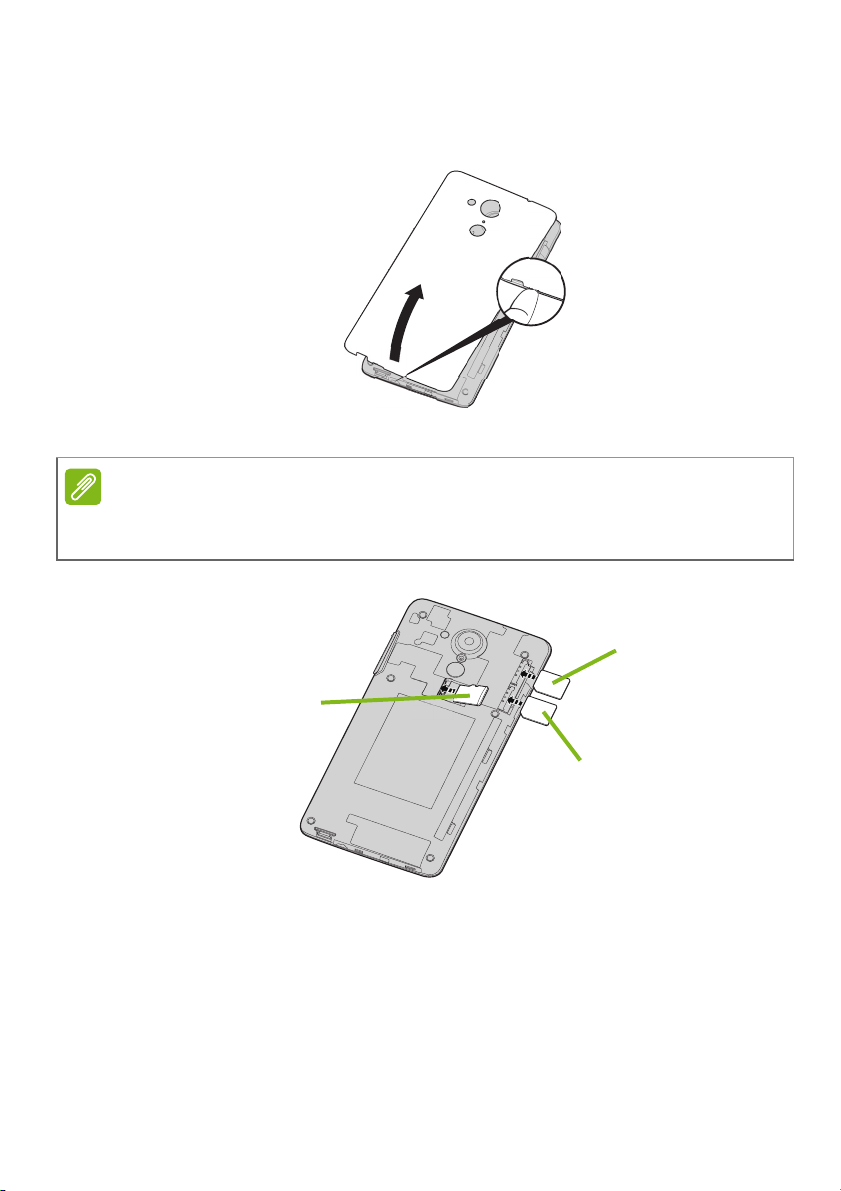
2.Drücken Sie mit Ihrem Fingernagel in die Öffnung zwischen dem
Deckel und dem Telefon. Lösen Sie den Deckel und heben Sie ihn
ab.
3.Setzen Sie die SIM- oder microSD-Karte wie abgebildet ein.
Stellen Sie sicher, dass die microSD-Karte vollständig in den Einschub
hineingeschoben ist.
Page 9
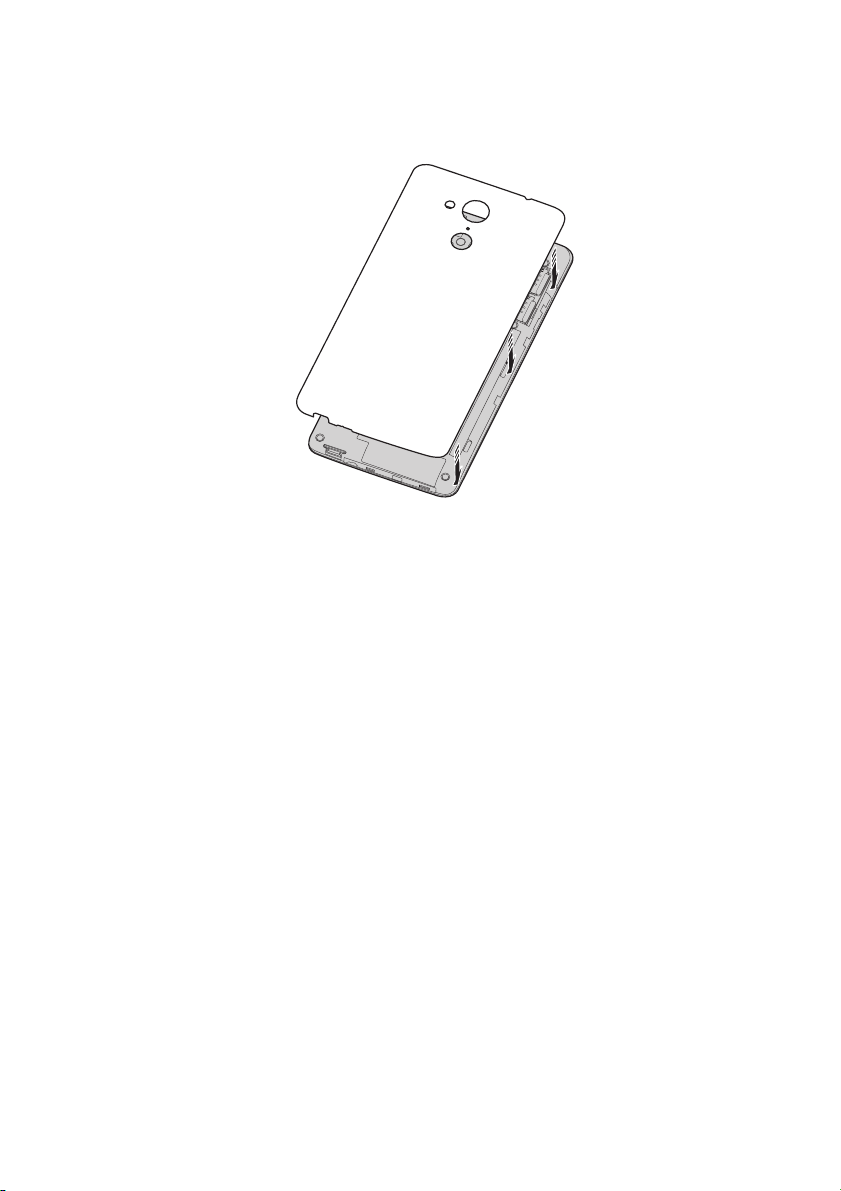
4.Bringen Sie den Deckel wieder an, indem Sie die Zungen des
Deckels an den entsprechenden Öffnungen am Telefon ausrichten.
Drücken Sie leicht auf den Deckel, bis er einrastet.
SIM-Karten-Sperre
Das Smartphone wird eventuell mit einer SIM-Karten-Sperre geliefert.
Das bedeutet, dass Sie nur SIM-Karten Ihres Netzbetreibers
verwenden können.
Wenden Sie sich an Ihren Netzbetreiber, wenn Sie die SIM-Sperre
aufheben möchten.
Einrichtung - 9
Page 10
10 - Verwendung des Smartphones
Wichtig
VERWENDUNG DES SMARTPHONES
Erstmaliges Einschalten
Drücken Sie beim ersten Einschalten des Smartphones etwas länger
auf die Ein/Aus-Taste, bis das Display aktiviert wird. Sie werden
anschließend aufgefordert, einige Einstellungen zu konfigurieren,
bevor Sie das Smartphone verwenden können.
Befolgen Sie die Anweisungen auf dem Display, um das Setup
durchzuführen.
Anmelden oder Einrichtung von Google-Konto
Wenn Sie eine Internetverbindung besitzen, können Sie
Informationen mit einem Google-Konto synchronisieren.
Sie können ein Google Konto erstellen oder sich bei einem
bestehenden Konto anmelden, das für die Synchronisierung Ihrer
Kontaktliste, E-Mails, Kalenderelemente und anderer Informationen
benutzt wird. Öffnen Sie das Applikationen-Menü und tippen Sie
anschließend auf Einstellungen > Konto hinzufügen. Tippen Sie
auf den Typ des Kontos, das Sie hinzufügen möchten (z.B. Google).
Sie benötigen einen Internetzugang, um den
Synchronisationsvorgang abzuschließen. Sie können mehrere
Google-Konten erstellen und einfach auf sie zugreifen.
Eingabe der PIN
Wenn Sie eine SIM-Karte zum ersten Mal einsetzen, müssen Sie über
das Ziffernfeld auf dem Display eine PIN eingeben.
Entsprechend der Einstellungen müssen Sie u. U. bei jedem
Einschalten der Telefonfunktion diese PIN eingeben.
Page 11
Verwendung des Smartphones - 11
Aktivierung einer neuen SIM-Karte
Wenn Sie eine SIM-Karte zum ersten Mal verwenden, müssen Sie sie
u. U. erst aktivieren. Kontaktieren Sie den Netzbetreiber, um
Einzelheiten dazu zu erfahren.
Sperren des Smartphones
Wenn Sie das Smartphone für eine Weile nicht verwenden möchten,
drücken Sie kurz auf die Ein/Aus-Taste, um es zu sperren. Sie
können so Akkustrom sparen und sicherstellen, dass das Smartphone
keine ungewünschten Dienste nutzt. Das Smartphone wird
automatisch gesperrt, wenn es für mehr als eine Minute nicht bedient
wird (abhängig von Ihren Einstellungen).
Aktivieren des Smartphones
Wenn das Display deaktiviert ist und das Smartphone auf keine
Eingaben über das Display oder die Tasten auf der Vorderseite
reagiert, befindet es sich im Energiesparmodus.
Drücken Sie auf die Ein/Aus-Taste, um das Smartphone zu aktivieren.
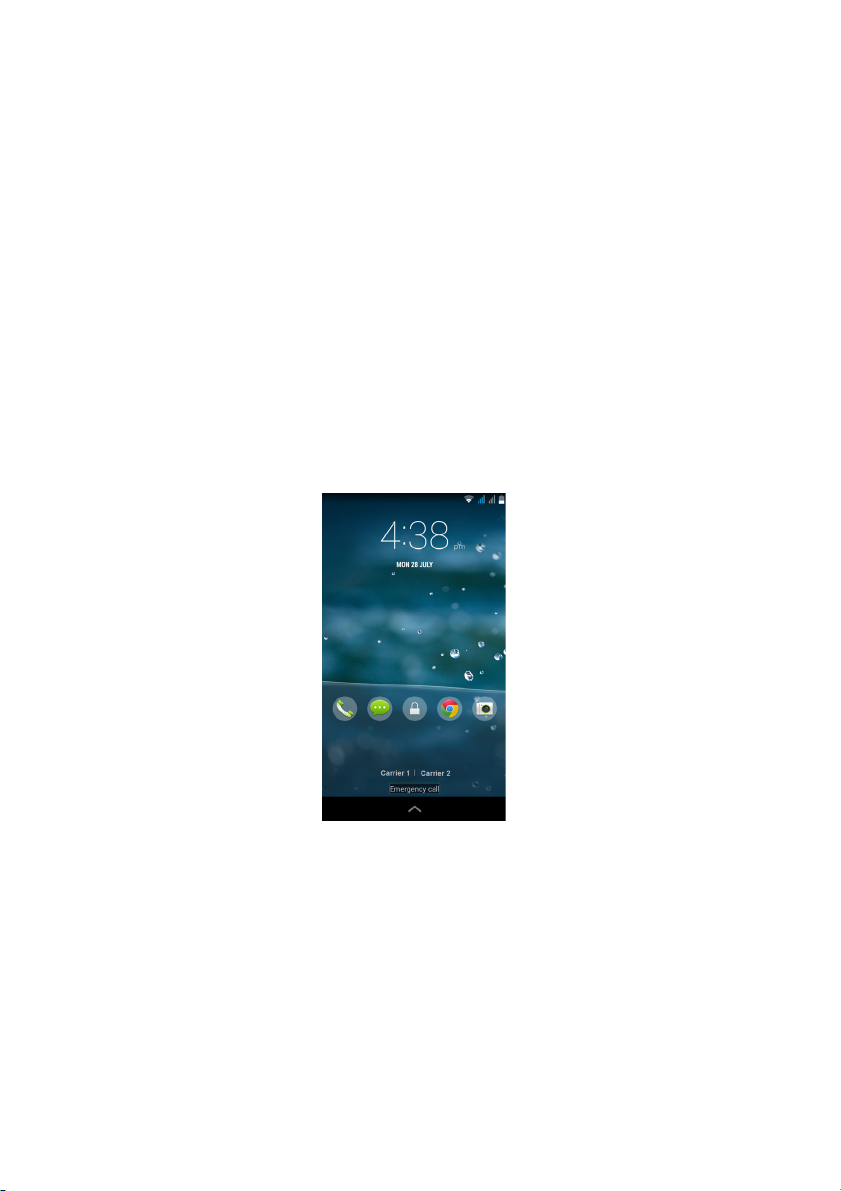
Entsperren Sie das Smartphone, indem Sie mit Ihrem Finger von
einer Seite des Display zur anderen wischen (die Richtung ist egal).
Page 12

12 - Verwendung des Smartphones
Zurück
Startseite
Menü
Für zusätzliche Sicherheit können Sie ein Entsperrmuster erstellen,
welches aus Punkten besteht, die Sie in der richtigen Reihenfolge
berühren müssen, um auf das Telefon zuzugreifen. Öffnen Sie das
Applikationen-Menü und tippen Sie anschließend auf
Einstellungen > Sicherheit > Displaysperre. Sollten Sie das
Entsperrmuster vergessen haben, lesen Sie Entsperrmuster auf
Seite 73.
Sie können die Sperrbildschirm-Apps auch direkt aufrufen. Halten Sie
das Sperrbildschirm-Symbol gedrückt, schieben Sie Ihren Finger in
eine beliebige Richtung und lassen Sie los. Das Telefon wird entsperrt
und die App geöffnet.
Navigation durch das Menü und die Optionen
Unterhalb des Displays gibt es drei
Tasten, mit denen Sie sich durch das
Menü und die Optionen navigieren
können.
Zurück
Tippen Sie auf diese Taste, um zur vorherigen Seite zu gelangen oder
im Menü eine Stufe nach oben zu gehen.
Startseite
Tippen Sie auf diese Taste, um direkt zur Startseite zu wechseln.
Halten Sie diese Taste gedrückt, um die Suche zu öffnen.
Menü
Tippen Sie auf diese Taste, um die zuletzt geöffneten Applikationen
anzuzeigen. Tippen Sie auf eine App, um sie zu öffnen. An der
Unterseite des Menü Bildschirms befinden sich die Acer Float Apps.
Tippen Sie auf eine Float App, um die App in einem eigenen Fenster
zu öffnen und die aktuelle Anzeige beizubehalten. Sie können
anpassen, welche Float Apps unten angezeigt werden. Tippen Sie auf
rechts neben der Float Apps. Wählen Sie aus schwebendem
Browser, Tasten, Taschenrechner, Kamera, Karten, Notizen,
Stoppuhr und Text.
Page 13
Verwendung des Smartphones - 13
Hinweis
Halten Sie die Menü-Taste gedrückt, um ein Menü mit Aktionen zu
öffnen, die für die aktuelle App bzw. das aktuelle Fenster zur
Verfügung stehen. Tippen Sie auf eine beliebige Stelle des
Bildschirms um zur Startseite zurückzukehren. Siehe Multitasking
auf Seite 21.
Verwendung des Touchscreens
Über den Touchscreen des Smartphones können Sie Elemente
auswählen und Informationen eingeben. Tippen Sie mit Ihrem Finger
auf das Display.
Tippen: Berühren Sie das Display einmal, um Elemente zu öffnen
und Optionen auszuwählen.
Ziehen: Halten Sie Ihren Finger auf und ziehen Sie ihn über das
Display, um Text und Bilder zu markieren.
Langes Tippen: Tippen Sie etwas länger auf ein Element, um eine
Liste mit für das Element verfügbaren Aktionen aufzurufen. Tippen
Sie im erscheinenden Kontextmenü auf die Aktion, die Sie
durchführen möchten.
Scrollen: Um in einem Fenster nach oben oder unten zu scrollen,
streichen Sie Ihren Finger einfach nach oben oder unten über das
Display.
Bildschirmtastaturen
Das Layout der Tastatur kann sich, abhängig von der benutzten Applikation
und den erforderlichen Informationen, unterscheiden.
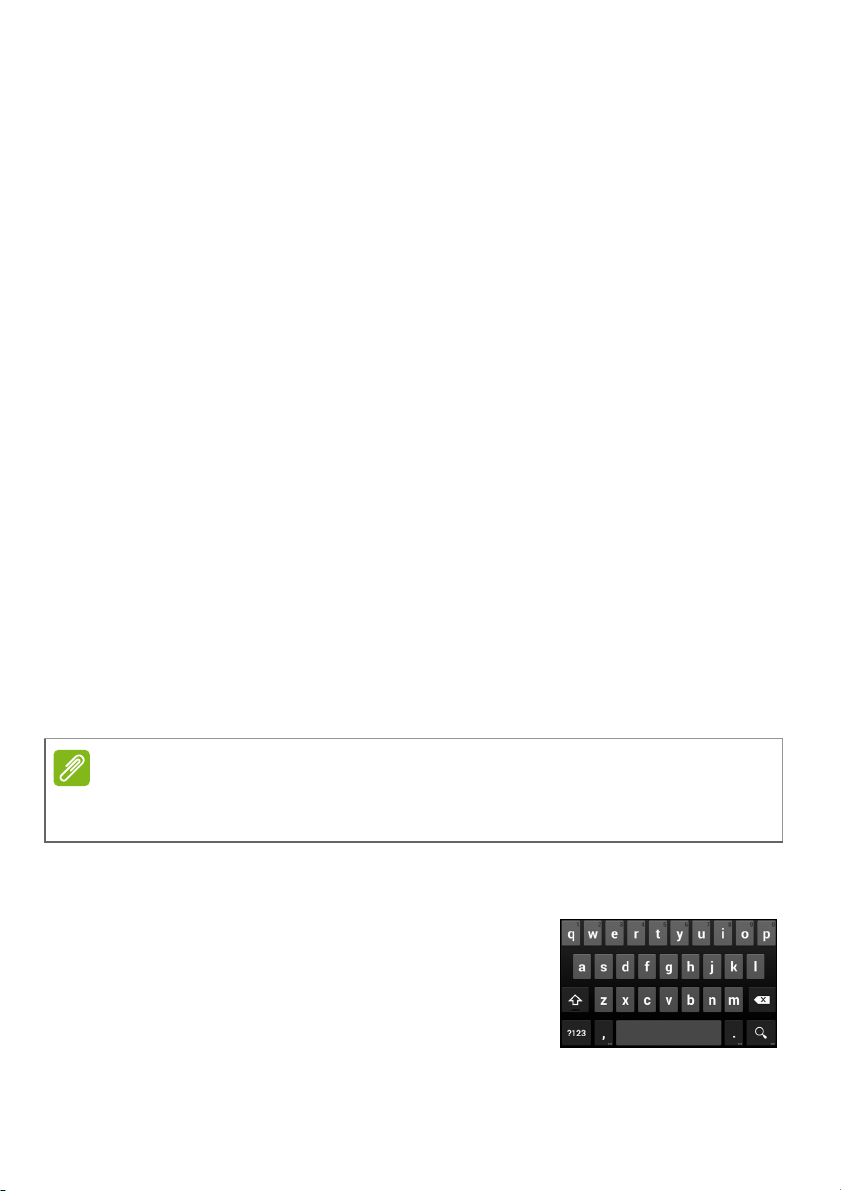
Google-Tastatur
Dies ist eine standardmäßige QWERTZDisplaytastatur, über die Sie Texte eingeben
können. Tippen Sie etwas länger auf eine
Taste mit oben angezeigter Ziffer, um
alternative Buchstaben, z. B. solche mit
Akzent, auszuwählen.
Page 14

14 - Verwendung des Smartphones
Tippen Sie auf die ?123-Taste, um Ziffern und Sonderzeichen
anzuzeigen. Tippen Sie anschließend auf die =\< -Taste, um noch
mehr anzuzeigen.
Sie können eine andere Eingabesprache auswählen, wenn Sie das
Komma etwas länger berühren. Oder öffnen Sie das Applikationen-
Menü und tippen Sie auf Einstellungen > Sprache & Eingabe.
Tippen Sie anschließend auf das Einstellungen-Symbol neben
Google-Tastatur > Eingabesprachen. Das Layout der Tastatur
ändert sich entsprechend der ausgewählten Sprache.
Nachdem Sie mehr als eine Sprache eingestellt haben, sehen
Sie die Globus-Taste neben der Leertaste. Tippen Sie auf
diese Taste, um schnell durch die verschiedenen
Eingabesprachen zu wechseln.
Texteingabehilfe
Die Google-Tastatur besitzt eine Reihe von Funktionen, die Ihnen bei
der Eingabe des richtigen Textes helfen. Tippen Sie im Applikationen-
Menü auf Einstellungen > Sprache & Eingabe. Tippen Sie
anschließend auf die Einstellungen-Taste neben Google-Tastatur.
Sie können dann mehrere auf die Tastatur bezogene Einstellungen
aktivieren oder deaktivieren.
Ändern der Texteingabemethode
Wenn Sie die Eingabemethode wechseln möchten, tippen Sie im
Applikationen-Menü auf Einstellungen > Sprache & Eingabe >
Standard und wählen Sie anschließend die bevorzugte
Eingabemethode aus.
Vorausschauende Texteingabe
Die Google-Tastatur bietet vorausschauende Texteingabe für den
Browser. Sobald Sie die Buchstaben eines Wortes eingeben, wird
eine Liste mit übereinstimmenden oder ähnlichen Worten über der
Tastatur angezeigt. Die Wortliste ändert sich nach jedem Drücken
einer Taste. Wenn das gewünschte Wort angezeigt wird, tippen Sie
es an, um es in den Text einzufügen.
Page 15
Verwendung des Smartphones - 15
Suchen
Uhrzeit und Status
Widget
Applikationen-Menü (Apps)
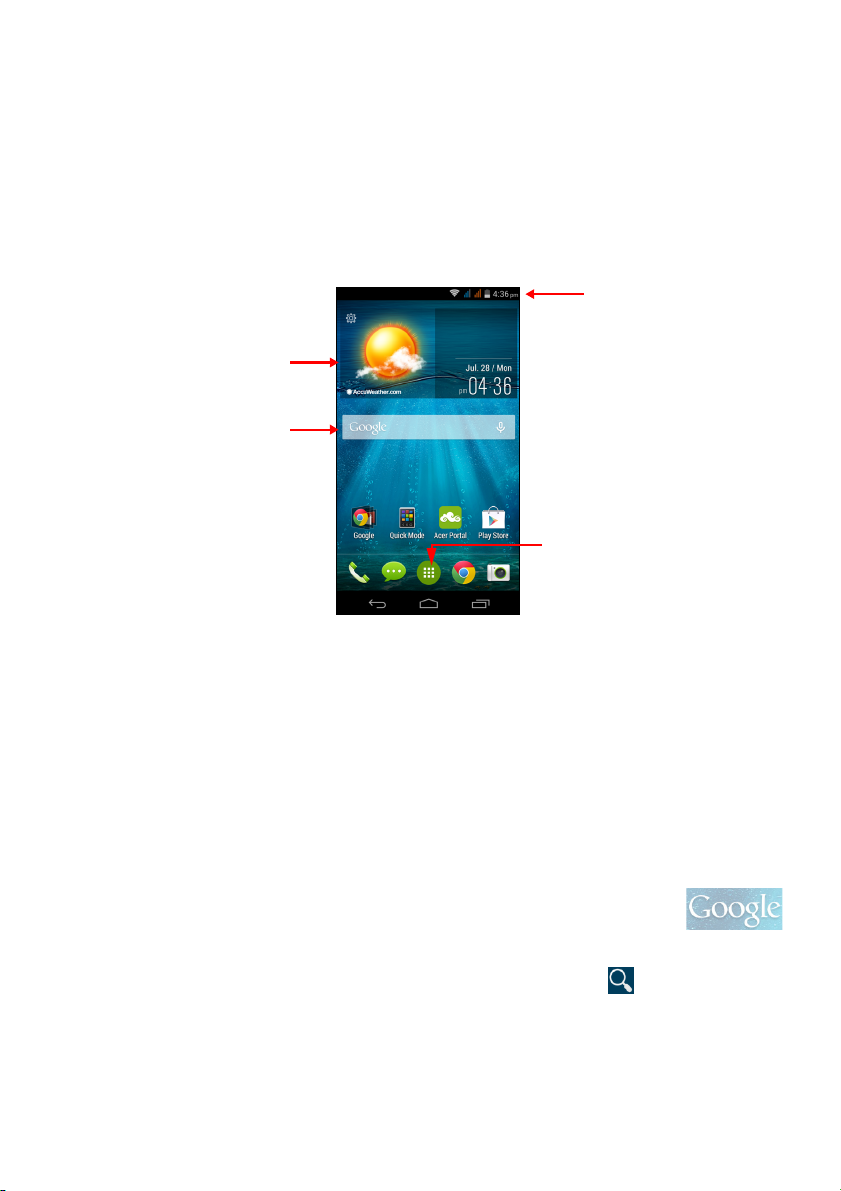
Die Startseite
Auf der Startseite können Sie über Widgets oder Verknüpfungen
schnell auf Informationen und einfache Steuerelemente zugreifen. Es
werden Informationen wie z.B. die Uhrzeit und das Wetter angezeigt
oder es gibt zusätzliche Steuerelemente und direkte Verknüpfungen
zu Apps und anderen häufig verwendeten Funktionen des
Smartphone.
Unten auf der Seite sehen Sie das Applikationen-Dock, in welchem
Standard-Apps angezeigt werden. Tippen Sie auf ein Symbol, um die
entsprechende Anwendung zu öffnen. Tippen Sie auf das
Applikationen-Menü in der Mitte des Applikationen-Docks, um Ihre
Apps anzuzeigen. Wenn Sie Apps wechseln möchten, lesen Sie
siehe Wechseln der Symbole des Applikationen-Docks auf
Seite 19.
Suchen
Wenn Sie nach Apps, Dateien oder Informationen im
Internet suchen möchten, tippen Sie auf das Google
Symbol.
Geben Sie einen Suchbegriff ein und tippen Sie auf oder tippen
Sie auf die Empfehlungen, Applikationen oder Dateien, welche in der
Liste gezeigt werden.
Page 16
16 - Verwendung des Smartphones
Um im Internet suchen oder surfen zu können, müssen Sie mit einem
Mobilnetzwerk (falls verfügbar) oder WLAN-Netzwerk verbunden sein.
Siehe Online gehen auf Seite 38.
Sprachsuche
Sollte die Sprachsuche zur Verfügung stehen, tippen Sie auf das
Mikrofon und sagen Sie einen Suchbegriff auf. Siehe
Sprachsuche auf Seite 41.
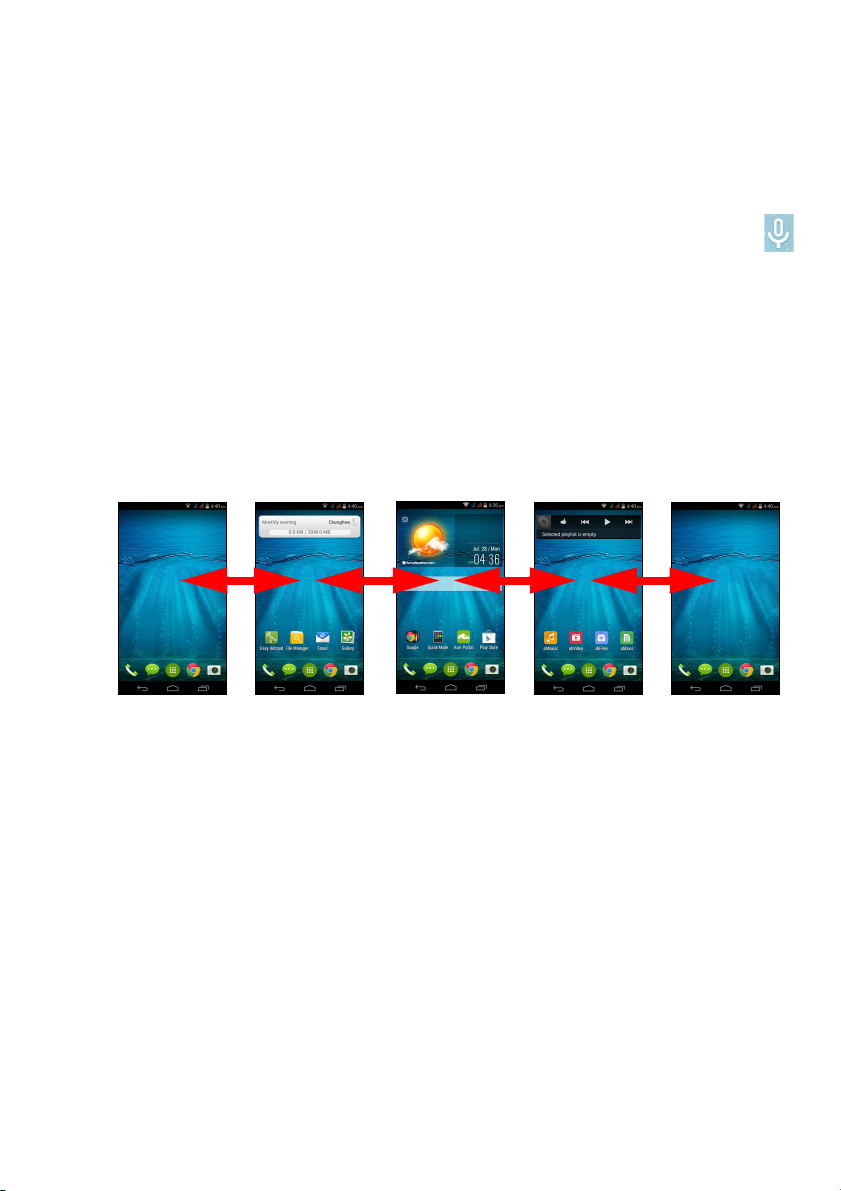
Die erweiterte Startseite
Die Startseite geht auf beiden Seiten über das Display hinaus, so
dass Ihnen zusätzlicher Platz für das Hinzufügen von Symbolen,
Widgets und Funktionen bereitsteht. Wenn Sie die erweiterte
Startseite angezeigt bekommen möchten, streichen Sie mit Ihrem
Finger nach links oder rechts.
Persönliche Einrichtung der Startseite
Sie können die Startseite persönlich einrichten, indem Sie App-
Verknüpfungen und Widgets hinzufügen oder entfernen und indem
Sie den Hintergrund ändern.
Hinzufügen und Entfernen von Verknüpfungen und Widgets
Tippen Sie auf das Applikationen-Menü, um Verknüpfungen oder
Widgets hinzuzufügen. Tippen Sie anschließend auf Apps, um eine
Liste mit Verknüpfungen zu Applikationen und Einstellungen zu
öffnen, welche Sie der Startseite hinzufügen können.
Page 17
Verwendung des Smartphones - 17
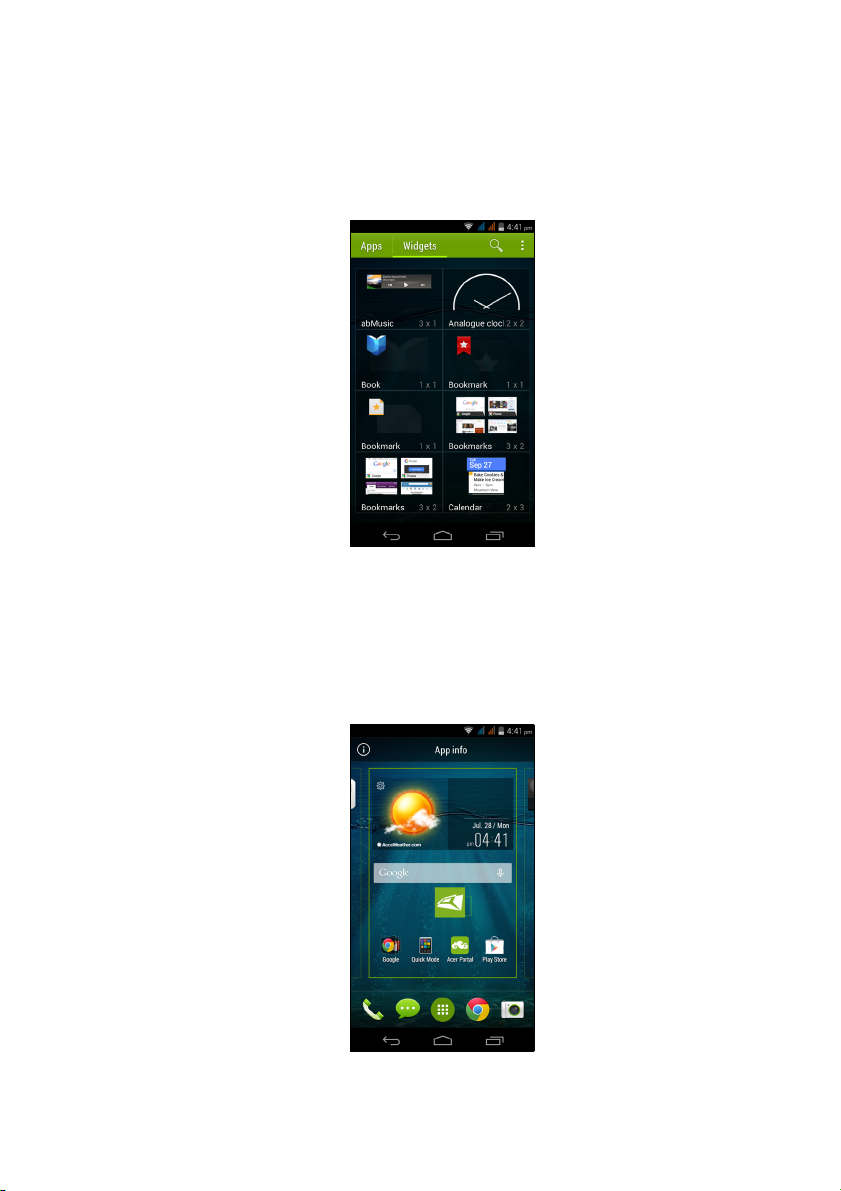
Tippen Sie auf Widgets, um Apps und Links (z.B. benutzerdefinierte
Verknüpfungen, Kontakte oder Lesezeichen) anzuzeigen, die Sie der
Startseite hinzufügen können. Widgets sind kleine Apps, welche
ständig aktualisierte Informationen oder Verknüpfungen zu Apps oder
besondere Funktionen anzeigen.
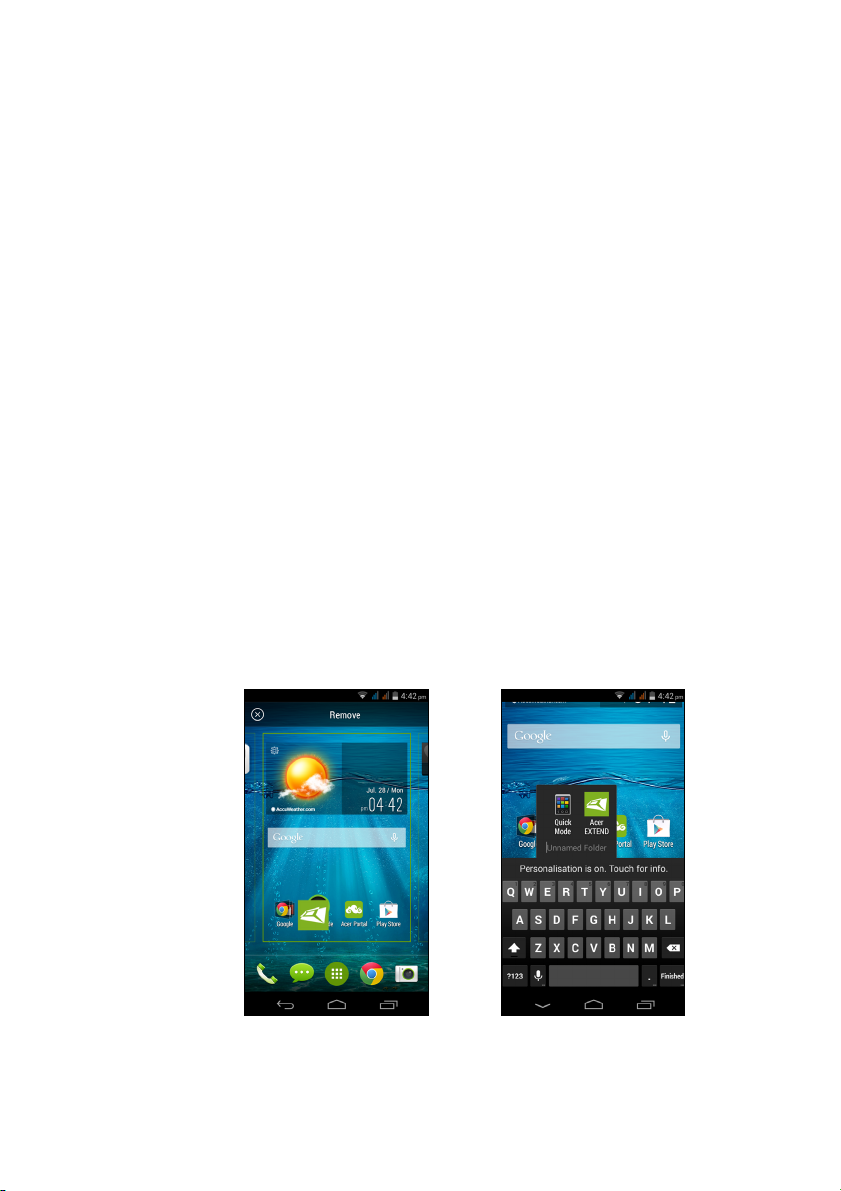
Wenn Sie eine App oder ein Widget zur Startseite verschieben
möchten, tippen Sie etwas länger auf ein Element, bis dieses
ausgewählt ist. Die Startseite wird angezeigt. Ziehen Sie das Element
auf eine beliebige freie Stelle auf der Seite. Wenn Sie Informationen
über die App oder das Widget anzeigen möchten, ziehen Sie diese/
dieses im Fenster nach oben.
Page 18
18 - Verwendung des Smartphones
Wenn Sie das Element zu einer anderen Startseite verschieben
möchten, ziehen Sie es zur Seite der Startseite. Das nächste Fenster
auf der Seite wird geöffnet. Legen Sie das Element ab, wenn es sich
an der gewünschten Stelle befindet.
Wenn Sie eine Verknüpfung oder ein Widget aus der Startseite
entfernen möchten, tippen Sie es an und ziehen Sie es nach
Entfernen oben im Fenster.
Größenänderung von Widgets
Bestimmte Widgets können in der Größe geändert werden. Wenn Sie
die Größe eines Widgets ändern möchten, das sich bereits auf der
Startseite befindet, tippen & halten Sie es. Lassen Sie das Widget los,
sobald das Entfernen-Symbol angezeigt wird. Lässt sich das Widget
in der Größe ändern, können Sie es durch Ziehen an den Seiten
vergrößern oder verkleinern.
Hinzufügen und Entfernen von Ordnern
Sie können der Startseite auch Ordner hinzufügen. Wenn Sie einen
neuen Ordner erstellen möchten, ziehen Sie ein ApplikationenSymbol auf ein anderes Applikationen-Symbol auf der Startseite. Es
wird dann ein Unbenannter Ordner erstellt. Tippen Sie auf das
Ordner-Symbol und anschließend auf den Namen des Ordners, um
ihn umzubenennen.
Page 19

Verwendung des Smartphones - 19
Wenn Sie eine App-Verknüpfung von einem Ordner entfernen
möchten, tippen Sie auf das Ordnersymbol, um die Applikationen
darin anzuzeigen. Tippen & halten Sie anschließend das App-Symbol,
das Sie entfernen möchten. Ziehen Sie das Symbol zum Entfernen,
das oben auf dem Display angezeigt wird.
Wenn Sie einen Ordner löschen möchten, berühren Sie ihn etwas
länger und ziehen Sie ihn dann zum Entfernen, das oben auf dem
Display angezeigt wird.
Wechseln der Symbole des Applikationen-Docks
Sie können Symbole für installierte Applikationen im Applikationen-
Dock einstellen. Öffnen Sie das Applikationen-Menü und suchen Sie
nach der Applikation, die Sie hinzufügen möchten. Berühren Sie das
Symbol etwas länger und ziehen Sie es anschließen an eine beliebige
Stelle im Dock. Wenn Sie die neue Applikation zu einem bestehenden
Dock-Symbol ziehen, wird ein Ordner für beide Symbole erstellt.
Wenn Sie ein Symbol aus dem Dock entfernen möchten, berühren
Sie es etwas länger, um es auszuwählen. Ziehen Sie das Symbol
entweder an einen anderen Ort außerhalb des Docks oder nach
Entfernen oben im Fenster.
Ändern des Hintergrundes
Tippen Sie im Applikationen-Menü auf Einstellungen > Display >
Hintergrund. Sie können Bilder auswählen, die in Alben gespeichert
sind, Live-Hintergründe (mit animierten oder interaktiven
Hintergründen), Fotos, Video-Hintergründe (für Videos als
Hintergrund) oder Hintergründe.
Page 20
20 - Verwendung des Smartphones
Das Applikationen-Menü (Apps)
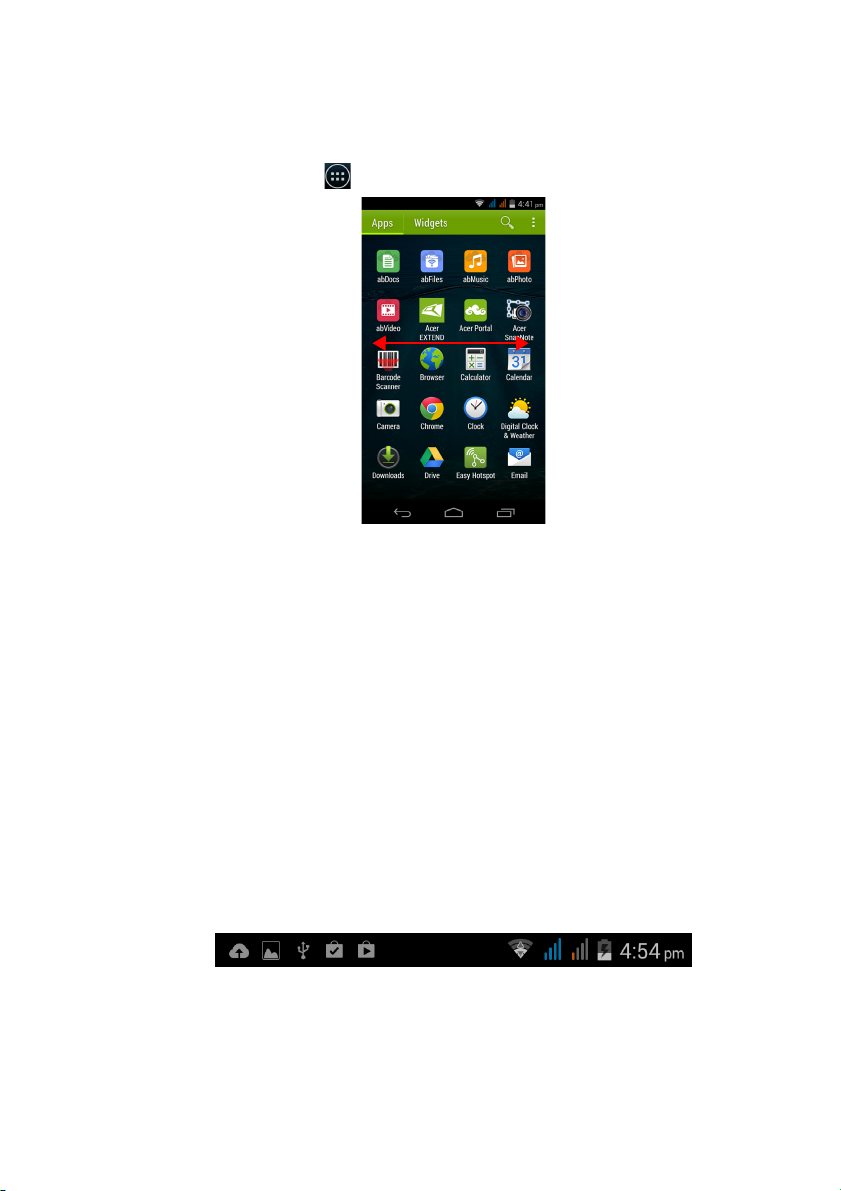
Wenn Sie auf das Applikationen-Menü zugreifen möchten, tippen Sie
auf der Startseite auf in der Mitte des Docks.
Die Apps sind in alphabetischer Reihenfolge angeordnet. Wischen Sie
die Seite nach links oder rechts, um weitere Apps anzuzeigen. Wenn
Sie sich auf der letzten Seite von Apps befinden, wischen Sie nach
links, um die auf dem Smartphone verfügbaren Widgets anzuzeigen.
Oder tippen Sie auf Widgets oben auf der Seite.
Wenn Sie schnell zu Apps oder Widgets wechseln möchten, tippen
Sie oben im Applikationen-Menü auf Apps oder Widgets.
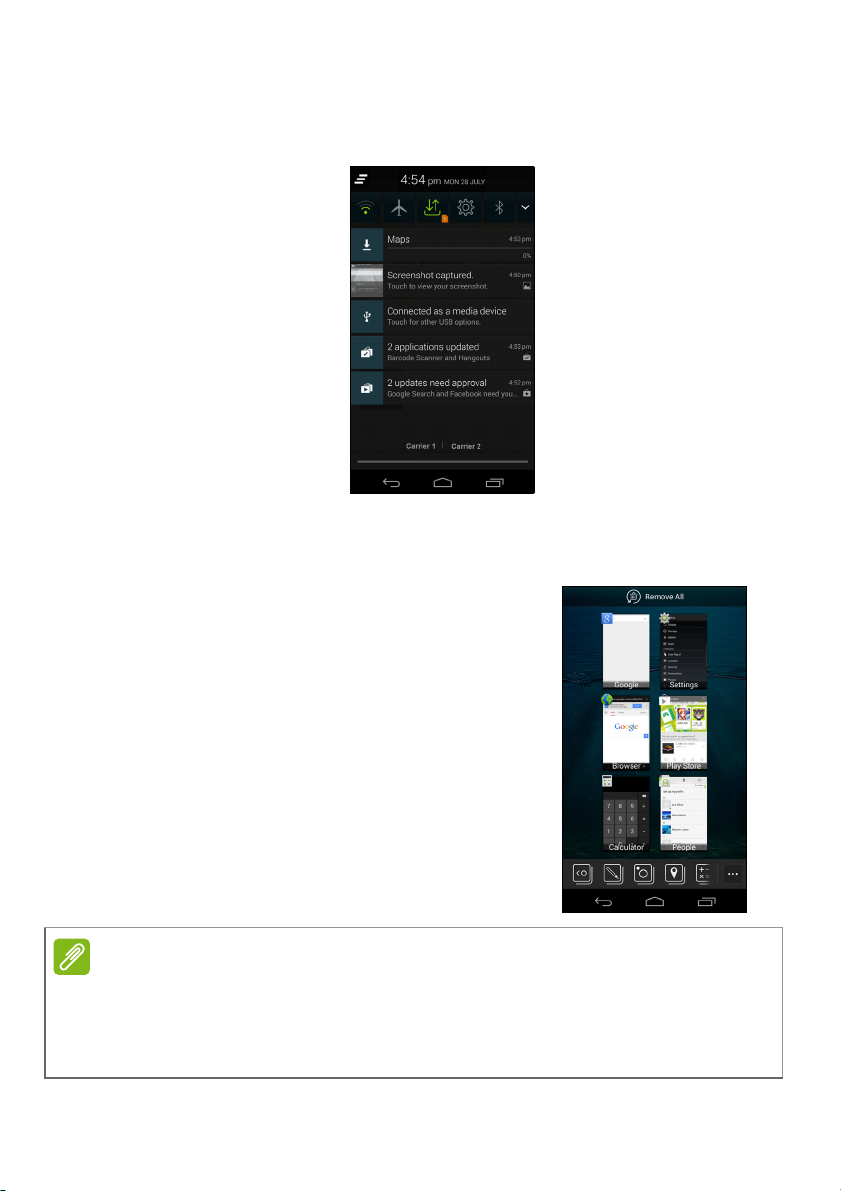
Benachrichtigungs- und Statusbereich
Benachrichtigungs- und Statussymbole werden oben im Fenster
angezeigt. Oben rechts werden eine Vielzahl von Statusinformationen
wie z.B. WLAN Konnektivität, Signalstärke, Akkustatus und die
Uhrzeit angezeigt. Oben links werden Ereignissymbole angezeigt,
z.B. eine neue Nachricht.
Page 21
Verwendung des Smartphones - 21
Hinweis
Ziehen Sie den Bereich Benachrichtigung im Fenster nach unten,
um weitere Informationen über neue Ereignisse anzuzeigen und auf
die Schnelleinstellungen zuzugreifen.
Multitasking
Sie können gleichzeitig mehrere
Applikationen öffnen. Wenn Sie eine neue
App öffnen möchten, tippen Sie auf die
Startseiten-Taste, um zur Startseite
zurückzuwechseln. Starten Sie
anschließend die neue App. Tippen Sie
auf die Menü-Taste, um schnell zwischen
zuvor geöffneten Apps hin- und
herzuwechseln.
Um den Akku länger nutzen zu können, sollten Sie Applikationen beenden,
sobald Sie sie nicht mehr benötigen. Drücken Sie hierfür entweder auf die
Zurück-Taste bis zum Beenden oder die Menü-Taste und wählen Sie
Beenden (falls verfügbar).
Page 22
22 - Verwaltung von Kontakten
VERWALTUNG VON KONTAKTEN
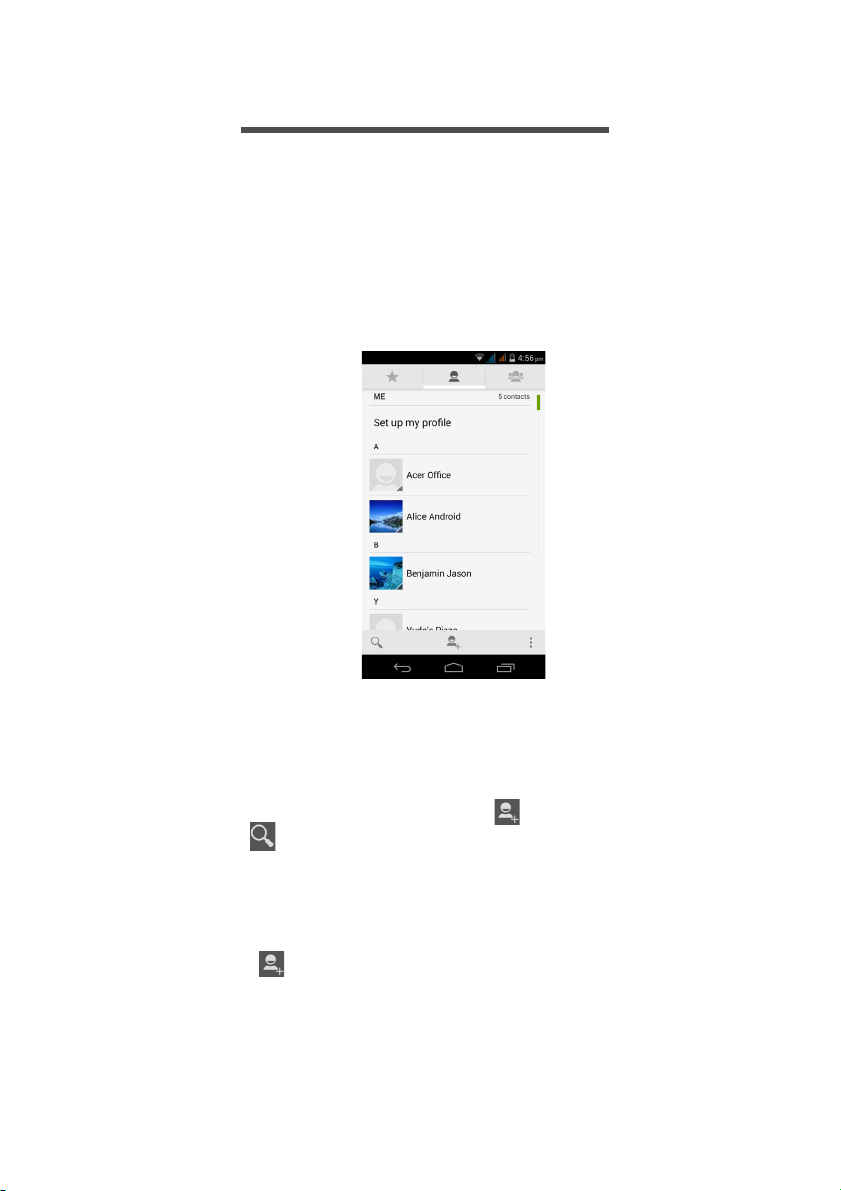
Verwalten der Kontakte
Das Smartphone besitzt ein Adressbuch, über das Sie Kontakte
entweder im internen Speicher oder auf der SIM-Karte speichern
können.
Tippen Sie auf die Kontakte App im Applikationen-Menü oder auf
Alle Kontakte im Wähler, um Ihre Kontakte anzuzeigen.
Wenn Sie noch keine Kontakte auf dem Telefon gespeichert haben,
können Sie die Kontakte aus Ihrem Google-Konto importieren, einen
neuen Kontakt hinzufügen oder Kontakte von der SIM- oder SD-Karte
importieren. Öffnen Sie die App Kontakte aus dem Applikationen-
Menü und tippen Sie anschließend auf , um einen Kontakt
hinzuzufügen , um einen Kontakt zu suchen, oder die Menü-Taste,
um das Menü zu öffnen.
Hinzufügen eines Kontakts
Tippen Sie auf , um einen neuen Kontakt hinzuzufügen. Sie können
auch den Strichcode des Profils einer Person scannen, um diese
Person Ihrer Kontaktliste oder -gruppe hinzuzufügen.
Page 23
Verwaltung von Kontakten - 23
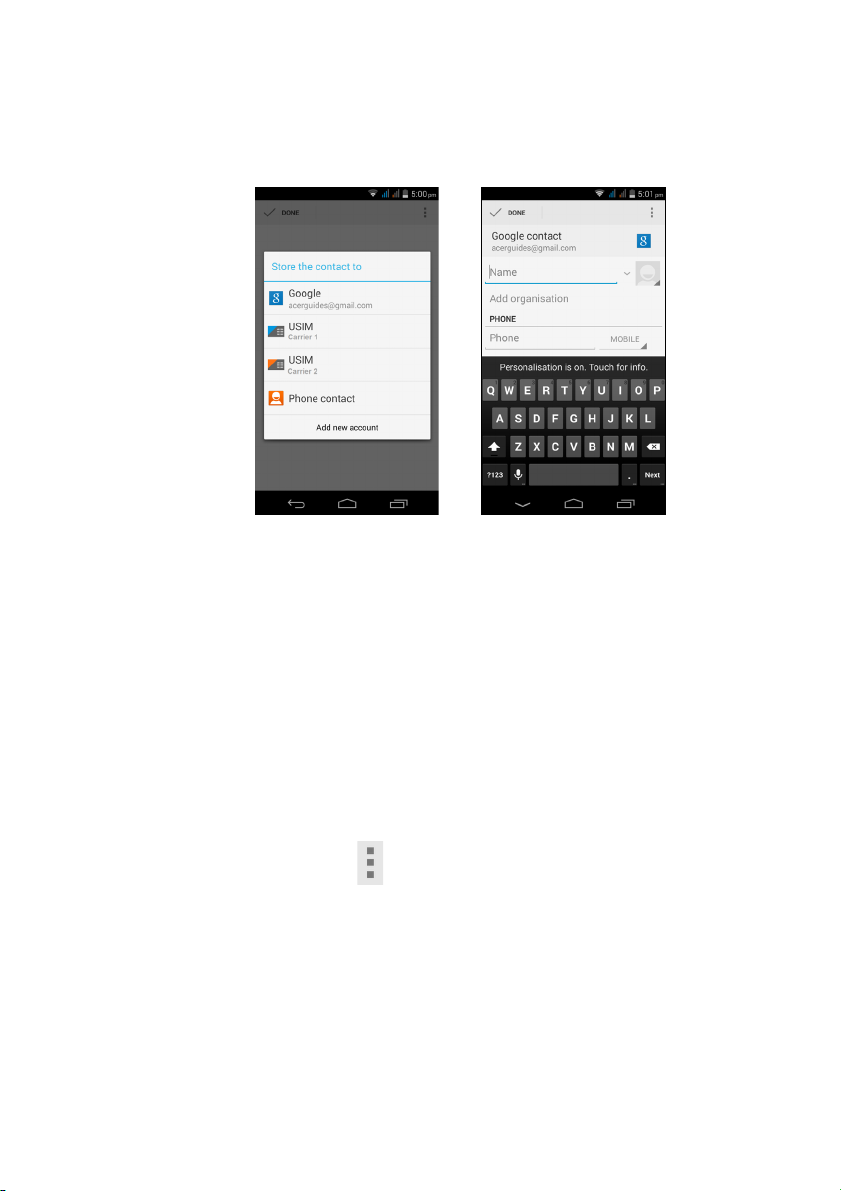
Wenn Sie einen Kontakt erstellen möchten, wählen Sie erst aus, wo
die Kontaktinformationen gespeichert werden sollen. Sie werden
anschließend aufgefordert, die Informationen des Kontakts,
einschließlich Name, Adresse und Telefonnummer, einzugeben.
Sie können dann in der Seite nach unten scrollen und auf Weiteres
Feld hinzufügen tippen, um z. B. Folgendes zu tun:
• IM-Adressen hinzufügen.
• Persönliche Notizen über den Kontakt hinzufügen.
• Phonetischen Namen hinzufügen.
• Eine Website verknüpfen.
Wenn Sie einem Kontakt ein Bild zuweisen möchten, tippen Sie auf
die Silhouette und wählen Sie aus, ob Sie ein Foto aufnehmen oder
ein Bild aus der Bildgalerie des Smartphones auswählen möchten.
Wenn Sie damit fertig sind, klicken Sie oben im Bildschirm auf Fertig.
Wenn Sie auf den Namen eines Kontakts tippen, wird dessen Profil
angezeigt. Tippen Sie auf während das Profil eines Kontakts
angezeigt wird, um den Kontakt zu bearbeiten, zu teilen oder
auszudrucken. Sie können auch einen Klingelton für den Kontakt
einstellen, eingehende Anrufe von diesem Kontakt blockieren oder
den Kontakt auf Ihre Startseite legen.
Sie können auch einen Kontakt aus einer bereits gewählten Nummer
oder der Nummer eines empfangenen Anrufes erstellen. siehe
Speichern einer gewählten Nummer in den Kontakten auf
Seite 29.
Page 24
24 - Anrufen
Hinweis
ANRUFEN
In diesem Kapitel erfahren Sie, wie Sie telefonieren können und
welche Optionen Ihnen während eines Gesprächs zur Verfügung
stehen.
Bevor Sie einen Anruf absetzen
Stellen Sie sicher, dass das Telefon mit dem Netzwerk verbunden ist,
bevor Sie einen Anruf absetzen. Sie können den Telefonstatus im
Benachrichtigungsbereich erkennen.
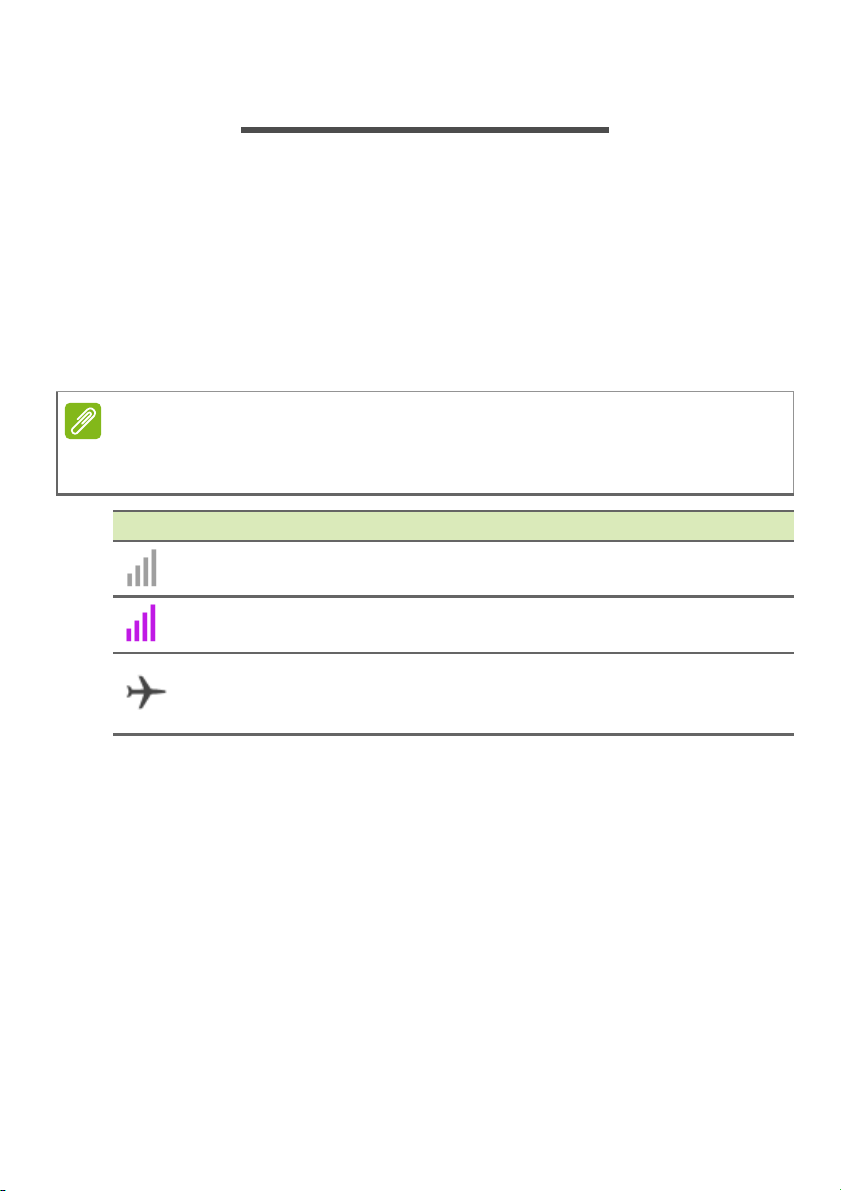
Die Farben für das Status- und das Benachrichtigungssymbol können
variieren.
Symbol Beschreibung
Verbindung zum Netz nicht hergestellt: Sie können nicht
telefonieren.
Verbindung zum Netzwerk hergestellt: Sie können einen
Anruf absetzen.
Flugmodus: Drahtlos-Verbindungen (WLAN, Bluetooth,
2G und 3G) werden getrennt. Deaktivieren Sie den
Flugmodus, um einen Anruf absetzen zu können.
Page 25
Absetzen eines Anrufes
Hinweis
Wenn Sie mehrere SIM-Karten im Telefon eingesetzt haben, werden Sie
gefragt, welche SIM-Karte Sie verwenden möchten, bevor der Anruf
abgesetzt wird. Tippen Sie zur Auswahl einer SIM-Karte einfach auf den
Namen des Netzbetreibers.
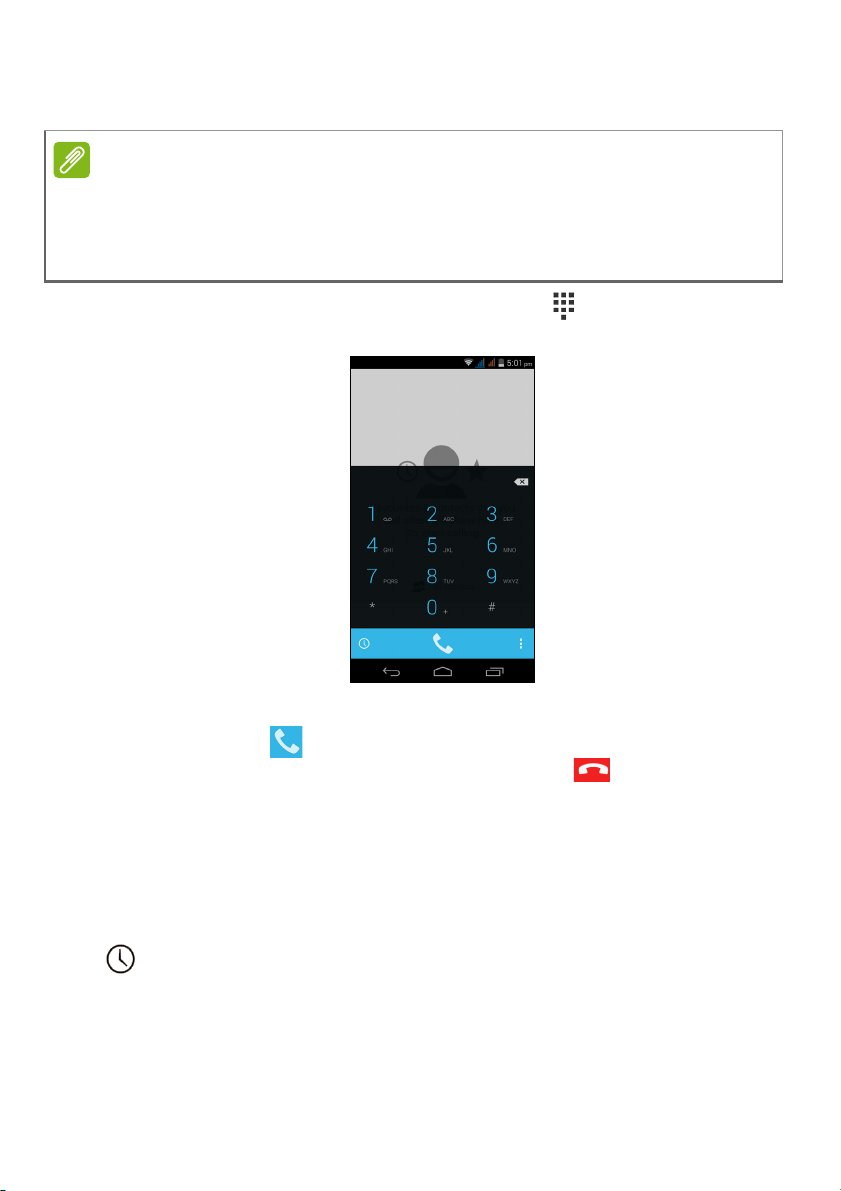
1.Tippen Sie auf der Startseite auf Telefon > , um das Display-
Ziffernfeld zu öffnen.
Anrufen - 25
2.Geben Sie die Nummer ein, die Sie wählen möchten.
3.Tippen Sie auf , um den Anruf abzusetzen.
4.Um das Gespräch zu beenden, tippen Sie auf .
Wenn der gewünschte Kontakt angezeigt wird, tippen Sie einfach auf
den Namen des Kontakts, um ihn anzurufen.
Anrufen einer Nummer aus dem Anrufverlauf
Sie können all Ihre Anrufe sehen, wenn Sie auf die Taste Anrufverlauf
tippen. Es werden alle zuletzt empfangenen, gewählten und
verpassten Anrufe angezeigt.
Tippen Sie für eine Neuwahl auf das Telefonsymbol. Wenn Sie
Anrufdetails und andere Optionen angezeigt bekommen möchten,
tippen Sie auf die Nummer oder den Namen des Kontakts.
Page 26
26 - Anrufen
Anzeige verpasster Anrufe
Benachrichtigungen für entgangene Anrufe werden in den folgenden
drei Bereich angezeigt:
1.Dem Benachrichtigungsbereich mit dem Symbol für einen
entgangenen Anruf . Öffnen Sie den
Benachrichtigungsbereich und tippen Sie auf die
Benachrichtigung für den entgangenen Anruf, um dessen
Einzelheiten anzuzeigen.
2.Im Telefon-Symbol (die Zahl im Symbol gibt die Anzahl der
entgangenen Anrufe an). Tippen Sie entweder auf der Startseite
oder im Applikationen-Menü auf Telefon, um die Einzelheiten des
entgangenen Anrufs direkt anzuzeigen.
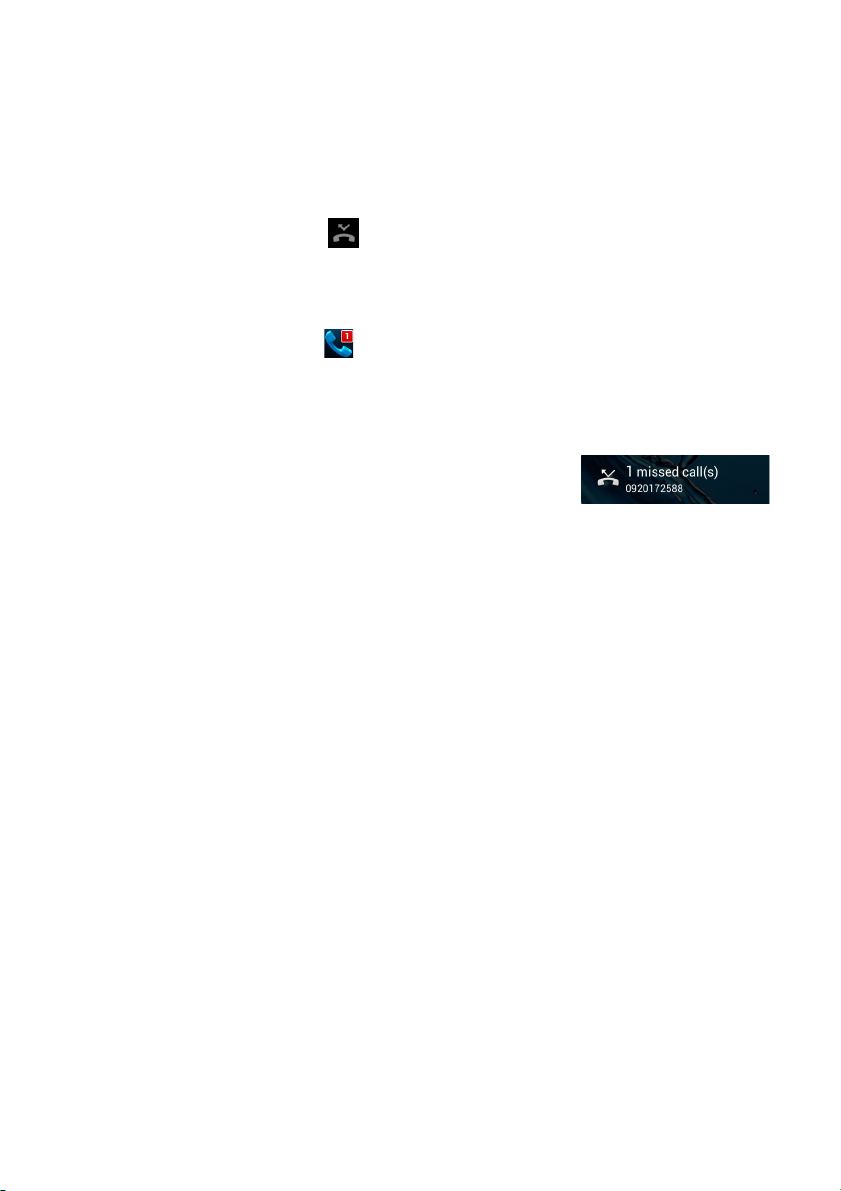
3.Auf dem Sperrbildschirm des Telefons.
Tippen Sie auf die Benachrichtigung und
schieben Sie sie nach links oder rechts,
um die Einzelheiten für den entgangenen
Anruf anzuzeigen.
Anrufen eines Ihrer Kontakte
Anrufen eines Kontakts von der Registerkarte Kontakte aus
1.Tippen Sie auf Alle Kontakte, um Ihre Kontakte anzuzeigen.
2.Tippen Sie auf einen Kontakt, um diesen anzurufen.
Anrufen eines Kontakts von der Kontakte-App aus
1.Tippen Sie auf Kontakte im Applikationen-Menü, um Ihre Kontakte
anzuzeigen.
2.Tippen Sie auf einen Kontakt, um dessen Profil zu öffnen.
3.Tippen Sie auf die Telefonnummer des Kontakts, um diesen
anzurufen.
Page 27
Wählen einer Nummer im Ausland
Wichtig
Wenn Sie ins Ausland telefonieren, brauchen Sie das internationale
Vorwahlpräfix (z.B. „00“) nicht vor die Landesvorwahl setzen. Tippen
Sie einfach so lange auf 0+ auf dem Display-Ziffernfeld, bis +
angezeigt wird.
Die Gebühren für Auslandsgespräche können sich, je nach dem Land,
das Sie anrufen, und dem Netzbetreiber, stark unterscheiden. Sie
sollten sich erst beim Netzbetreiber nach den Gebühren erkundigen,
um zu hohe Telefonrechnungen zu vermeiden. Wenn Sie das
Smartphone im Ausland verwenden, fallen Gebühren für das Roaming
an. Erkundigen Sie sich beim Netzbetreiber über Roaming-Gebühren in
dem Land, das Sie besuchen möchten, bevor Sie auf eine Reise gehen.
Direktwahl-Widget
Sie können für einen Kontakt ein Direktwahl-Widget der Startseite
hinzufügen. Öffnen Sie das Applikationen-Menü und tippen Sie
anschließend auf die Registerkarte Widgets. Tippen und halten Sie
Direktwahl und fügen Sie das Widget dann der Startseite hinzu.
Nachdem es hinzugefügt wurde, können Sie einen Kontakt
auswählen, den Sie dem Widget auf der Startseite zuweisen möchten.
Anrufen - 27
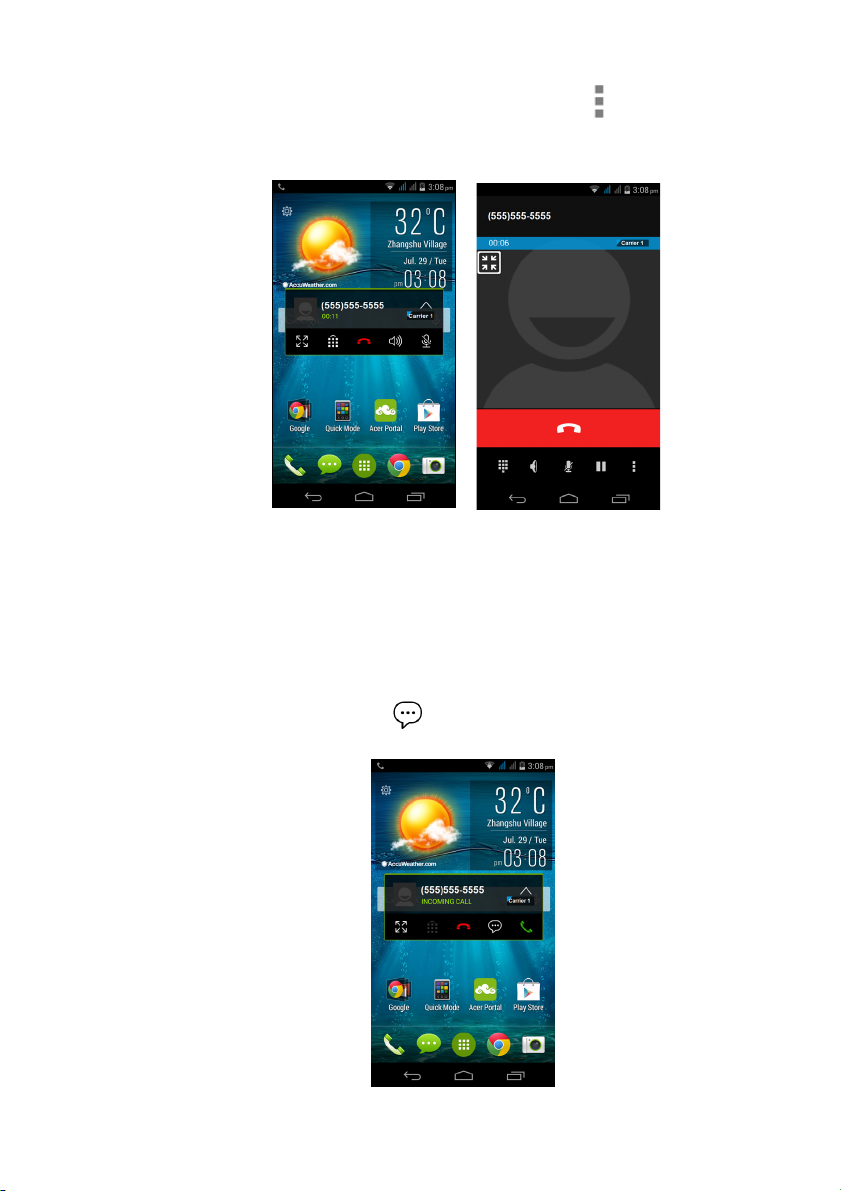
Das Sprachanruf-Fenster
Sie können das Anruffenster verkleinern, so dass es als ein
verschiebbares Dialogfeld erscheint, indem Sie während eines Anrufs
auf das -Symbol tippen. Sie können dieses „schwebende“
Dialogfeld auch als standardmäßiges Sprachanruffenster festlegen.
Page 28
28 - Anrufen
Tippen Sie dazu auf der Startseite auf Telefon > > Einstellungen.
Stellen Sie sicher, dass das Float Caller Kontrollkästchen ausgewählt
ist.
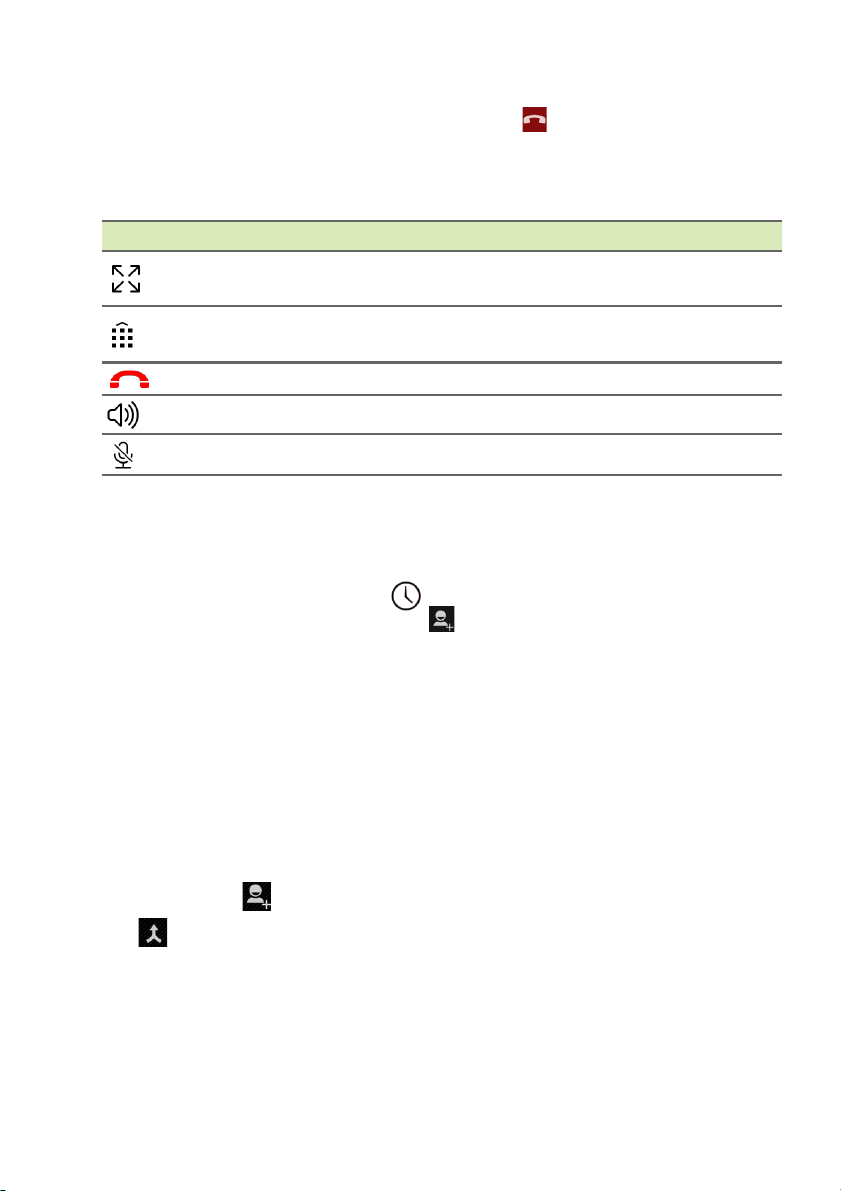
Annehmen oder Abweisen eines Anrufs
Wenn Sie einen Anruf empfangen, wird die Nummer auf dem Display
angezeigt. Tippen Sie zum Annehmen oder Abweisen eines Anrufs
auf das entsprechende Symbol und streichen Sie mit Ihrem Finger
über das Display. Wenn Sie den Anruf mit einer SMS abweisen
möchten, tippen Sie auf das -Symbol und wählen Sie eine
Nachricht aus.
Page 29
Beenden eines Anrufs
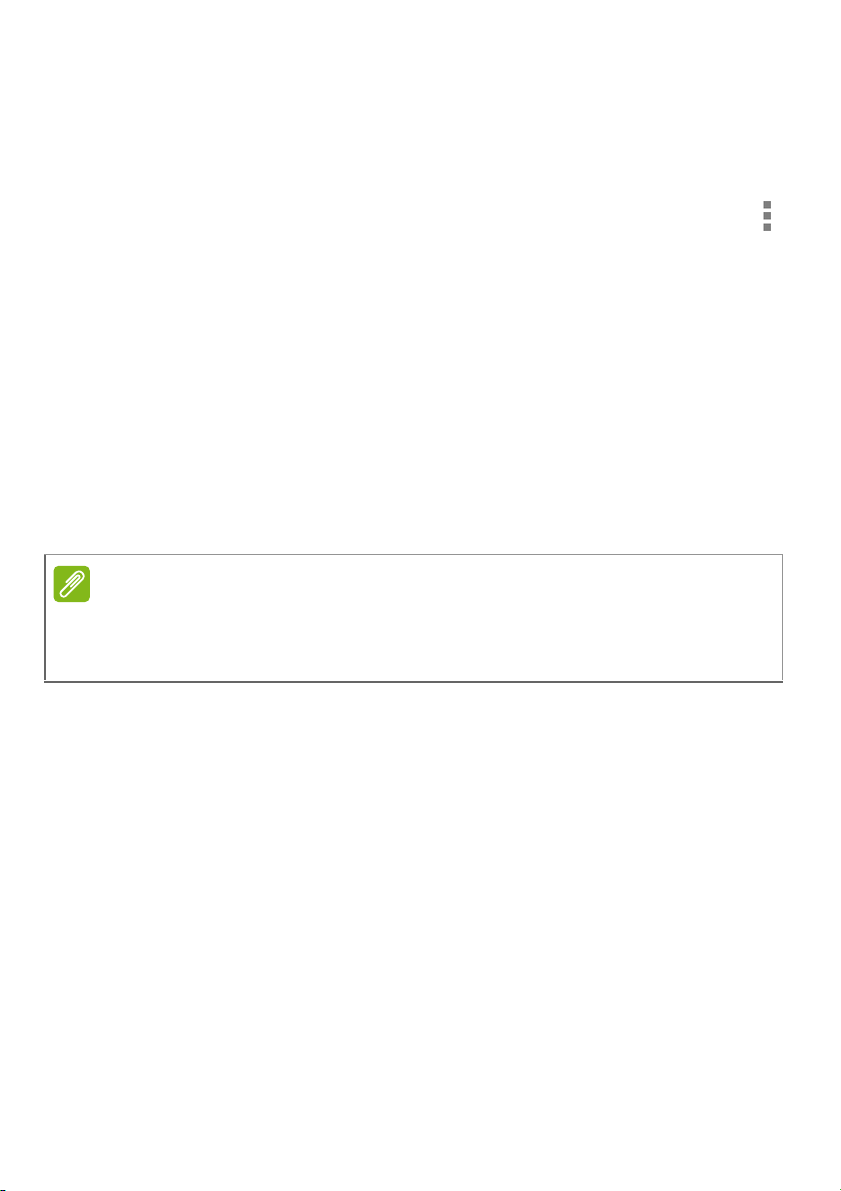
Tippen Sie zum Beenden eines Anrufs auf im SprachanrufFenster.
Sprachanruf-Optionen (Anruffenster minimiert)
Symbol Beschreibung
Schließen Sie Float Caller und maximieren Sie das
Anruffenster.
Rufen Sie die Tastatur auf, während Sie ein Gespräch
führen.
Beenden Sie den Anruf.
Aktivieren Sie die Freisprechfunktion.
Deaktivieren Sie das Mikrofon.
Speichern einer gewählten Nummer in den Kontakten
Sie können eine Nummer, die Sie gewählt haben, unter den
Kontakten speichern, um sie später wieder verwenden zu können.
1.Tippen Sie im Anrufverlauf auf die Nummer und anschließend
auf Zu Kontakten hinzufügen .
2.Tippen Sie auf Neuen Kontakt erstellen und geben Sie die
Informationen ein. Siehe Hinzufügen eines Kontakts auf Seite 22.
Anrufen - 29
Telefonkonferenzen
Wenn Sie einen Anruf in die Warteschleife gelegt haben und ein
anderer Anruf aktiv ist, können Sie die beiden Anrufe zu einer
Telefonkonferenz zusammenschließen.
Nachdem die Verbindung zum ersten Anrufer hergestellt wurde,
tippen Sie auf , um einen zweiten Anruf hinzuzufügen. Tippen Sie
auf , um mit der Telefonkonferenz zu beginnen.
Page 30

30 - Internetanrufe
INTERNETANRUFE
Sie können über ein Drahtlos-Netz Internetanrufe absetzen und
empfangen.
Hinzufügen eines Internetanrufkontos
Tippen Sie auf der Startseite auf Telefon. Falls geöffnet, tippen Sie
auf die Zurück-Taste, um das Display-Ziffernfeld zu öffnen. Tippen
Sie auf und anschließend auf Internetanruf. Internetanruf durch
Antippen von Internetanruf verwenden aktivieren. Tippen Sie auf
Konten > KONTO HINZUFÜGEN, um ein Internetanruf-Konto
hinzuzufügen.
Geben Sie Benutzername, Kennwort und die Server Informationen
ein. Wenn Sie dieses neues Konto als Ihr primäres InternetanrufKonto verwendet möchten, tippen Sie auf Als primäres Konto
einstellen. Sie können auch optionale Einstellungen wie z. B.
Anzeigename, Outbound-Proxy-Adresse, Portnummer, Transporttyp
und Keep-Alive senden konfigurieren.
Bearbeiten oder Entfernen eines Internetanrufkontos
Öffnen Sie ein bestehendes Internetanrufkonto und nehmen Sie
Änderungen an den SIP-Konto-Details vor. Tippen Sie auf Speichern,
um Ihre Änderungen zu speichern. Tippen Sie auf Verwerfen, um die
Änderungen zu verwerfen, oder tippen Sie auf Menü und wählen Sie
anschließend Konto entfernen, um das bestehende Konto zu
löschen.
Nutze Internetanrufe
Sie können das Telefon so konfigurieren, dass Sie mit der
Internetanruffunktion (bei bestehender WLAN-Verbindung) alle Anrufe
oder nur Internetanrufe führen können. Sie können auch einstellen,
dass Sie vor jedem Anruf gefragt werden.
Page 31
Empfangen eines Internetanrufs
Hinweis
Nachdem Sie ein Internetanruf-Konto erstellt haben, können Sie die
Internetanruffunktion an Ihrem Telefon ein- und ausschalten. Tippen
Sie auf der Startseite auf Telefon. Falls geöffnet, tippen Sie auf die
Zurück-Taste, um das Display-Ziffernfeld zu öffnen. Tippen Sie auf
und anschließend auf Internetanruf. Internetanruf durch Antippen
von Internetanruf verwenden aktivieren.
Anrufen der Internetanrufadresse eines Kontaktes
Sie müssen einem Kontakt erst eine Internetanrufadresse hinzufügen,
bevor Sie ihn über das Internet anrufen können.
Wenn Sie einen Internetanruf tätigen möchten, tippen Sie im
Applikationen-Menü auf die Registerkarte Kontakte. Tippen Sie auf
den Kontakt, um sein Profil zu öffnen. Tippen Sie anschließend auf
die Internetanrufadresse, um den Anruf abzusetzen.
Einige moderne Internetanruf-Apps "verbinden" sich automatisch mit jedem
Ihrer Android Kontakte, die auch diesen Dienst verwenden. Verbundene
Dienste werden im Profil des Kontaktes unter „Verbindungen“ aufgelistet.
Internetanrufe - 31
Anrufen einer Telefonnummer mit Hilfe der Internetanruffunktion
Wenn Sie das Telefon so konfiguriert haben, dass alle Anrufe mit Hilfe
der Internetanruffunktion abgesetzt werden oder dass Sie vor jedem
Anruf gefragt werden, können Sie eine Telefonnummer mit der
Internetanruffunktion anrufen, sofern eine WLAN-Verbindung besteht.
Page 32
32 - Internetanrufe
Wichtig
Wählen Sie die Nummer und tippen Sie auf oder wählen Sie den
Kontakt aus, den Sie anrufen möchten, und tippen Sie anschließend
auf das Internetanrufkonto, das Sie für den Anruf verwenden
möchten.
Wenn Sie eine Telefonnummer über die Internetanruffunktion anrufen
möchten, muss dies vom Dienstanbieter unterstützt werden. Es können
dafür auch zusätzliche Gebühren berechnet werden. Erkundigen Sie
sich beim Dienstanbieter, sollten Sie Fragen dazu haben.
Page 33
NACHRICHTEN
Hinweis
In diesem Kapitel erfahren Sie, wie Sie die Funktionen
Telefonnachrichten, Soziale Nachrichten und Soziale Ereignisse
auf dem Smartphone einrichten und verwenden können.
Auf alle SMS- und MMS-Nachrichten können Sie über Nachrichten
zugreifen. Messaging ordnet empfangene und gesendete Nachrichten
automatisch in so genannten Threads an.
Wenn Sie auf Nachrichten zugreifen möchten, öffnen Sie das
Applikationen-Menü und tippen Sie auf der Startseite auf
Nachrichten.
Wenn Sie mehrere SIM-Karten im Telefon eingesetzt haben, werden Sie
gefragt, welche SIM-Karte Sie verwenden möchten, bevor die Nachricht
gesendet wird. Tippen Sie zur Auswahl einer SIM-Karte einfach auf den
Namen des Netzbetreibers.
Erstellen einer neuen Nachricht
Nachrichten - 33
Mit dem Telefon können Sie Text (SMS) und Multimedia (MMS)
Nachrichten verfassen.
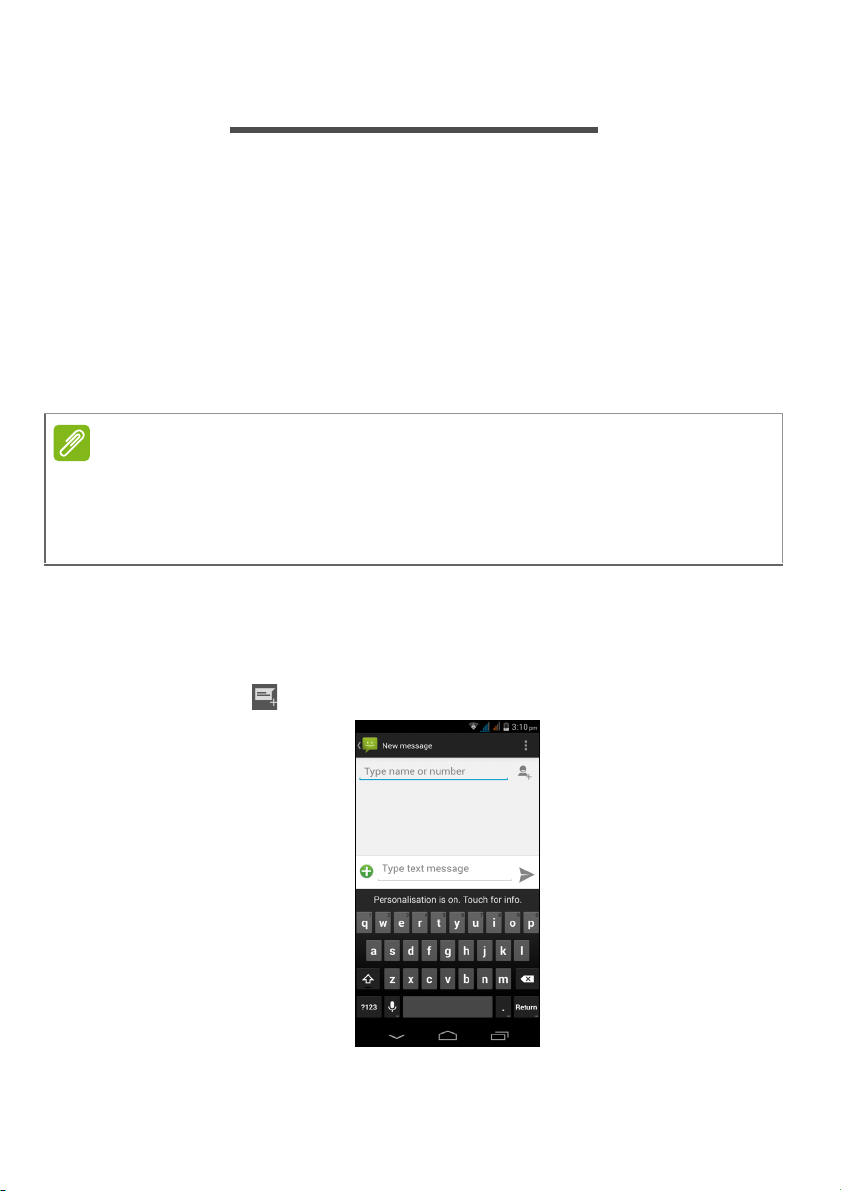
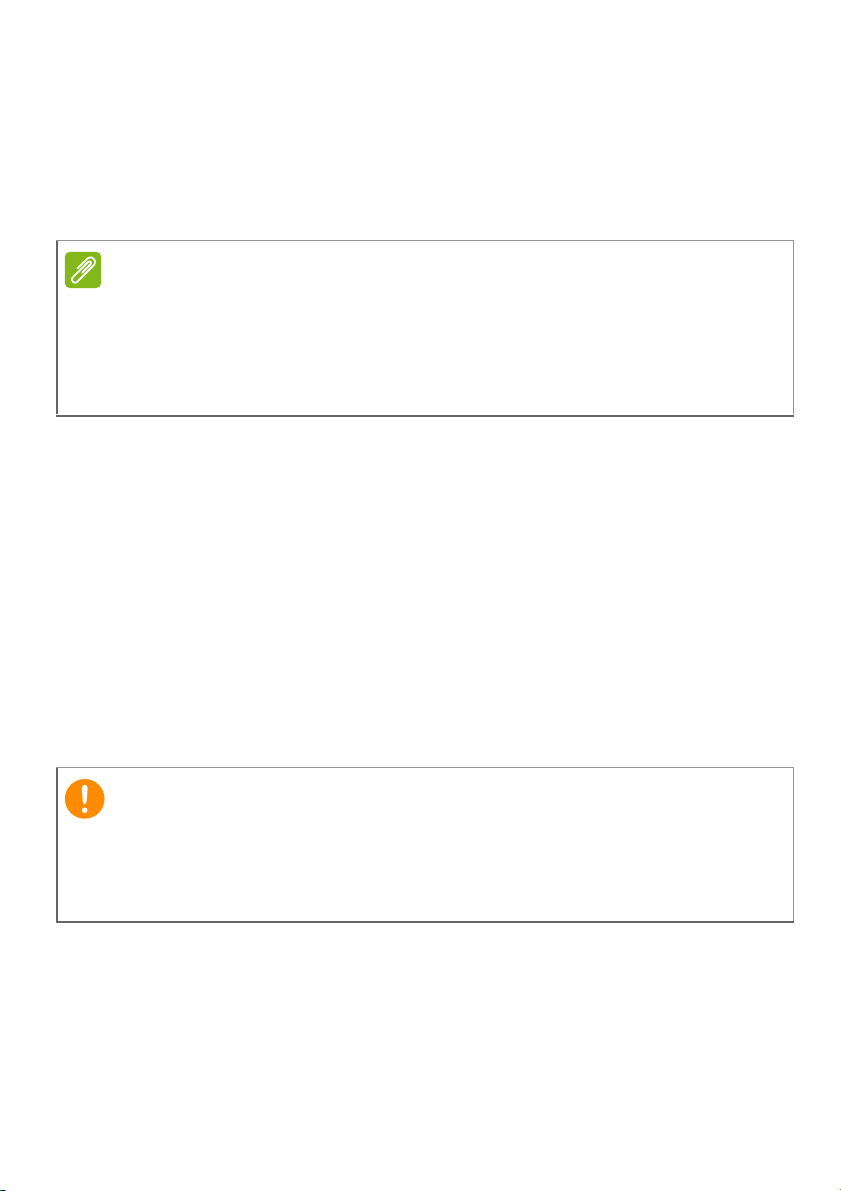
Tippen Sie auf , um eine neue Nachricht zu verfassen.
Page 34
34 - Nachrichten
Hinweis
Tippen Sie auf , um Kontakte aus Ihrer Kontaktliste hinzuzufügen
(Kontakte) oder tippen Sie direkt auf das Name oder Nummer
eingeben Feld, um die Telefonnummer oder den Namen des
Empfängers direkt einzugeben. Vorgeschlagene Kontakte werden in
einer Dropdown-Liste unterhalb des Textfeldes angezeigt. Um einen
vorgeschlagenen Kontakt auszuwählen, tippen Sie den Namen des
Kontakts an.
Geben Sie die Nachricht in das Textfeld Textnachricht eingeben ein.
Textnachrichten können aus bis zu 160 Zeichen bestehen. Wenn eine
Nachricht aus mehr als 160 Zeichen besteht, wird Sie in mehrere
Nachrichten unterteilt, welche verknüpft versendet werden. Die meisten
Telefone fügen diese verknüpften Nachrichten beim Empfang automatisch
zu einer einzigen Nachricht zusammen. Bei einigen älteren Modellen ist dies
aber möglicherweise nicht der Fall.
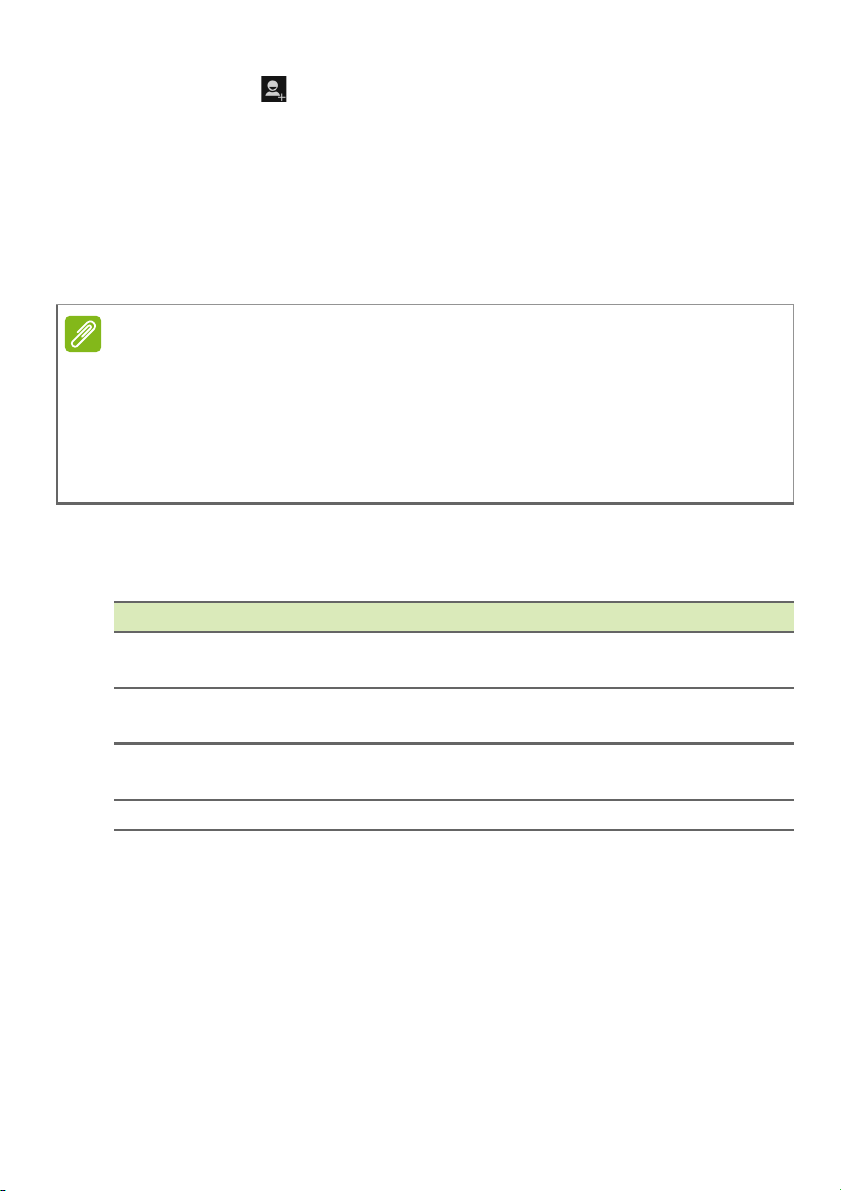
Tippen Sie auf die Menü-Taste, um die Optionen für das Erstellen
einer neuen Nachricht anzuzeigen. Die Optionen ändern sich je nach
Status der Nachricht.
Option Beschreibung
Kurztext
eingeben
Kontakt
einfügen
Betreff
hinzufügen
Geben Sie im voraus erstellten Text ein.
Fügen Sie einen Kontakt der Empfängerliste hinzu.
Fügen Sie hiermit der Nachricht einen Betreff hinzu.
Verwerfen Löschen Sie hiermit die Nachricht.
Page 35
Antworten auf eine Nachricht
Wenn eine neue SMS eingegangen ist, wird im
Benachrichtigungsbereich ein Symbol angezeigt und das
Nachrichtensymbol unten auf dem Telefon zeigt die Anzahl noch nicht
gelesener SMS an.
Tippen Sie auf Nachrichten im Applikationen-Menü, um die
Nachrichtenliste anzuzeigen, oder öffnen Sie den
Benachrichtigungsbereich, um eine Zusammenfassung der
Nachricht zu sehen. Tippen Sie auf die Zusammenfassung, um die
Nachrichtenliste zu öffnen.
Wenn Sie eine SMS oder MMS beantworten möchten, öffnen Sie die
Nachricht in der Nachrichtenliste. Geben Sie den Text in das Textfeld
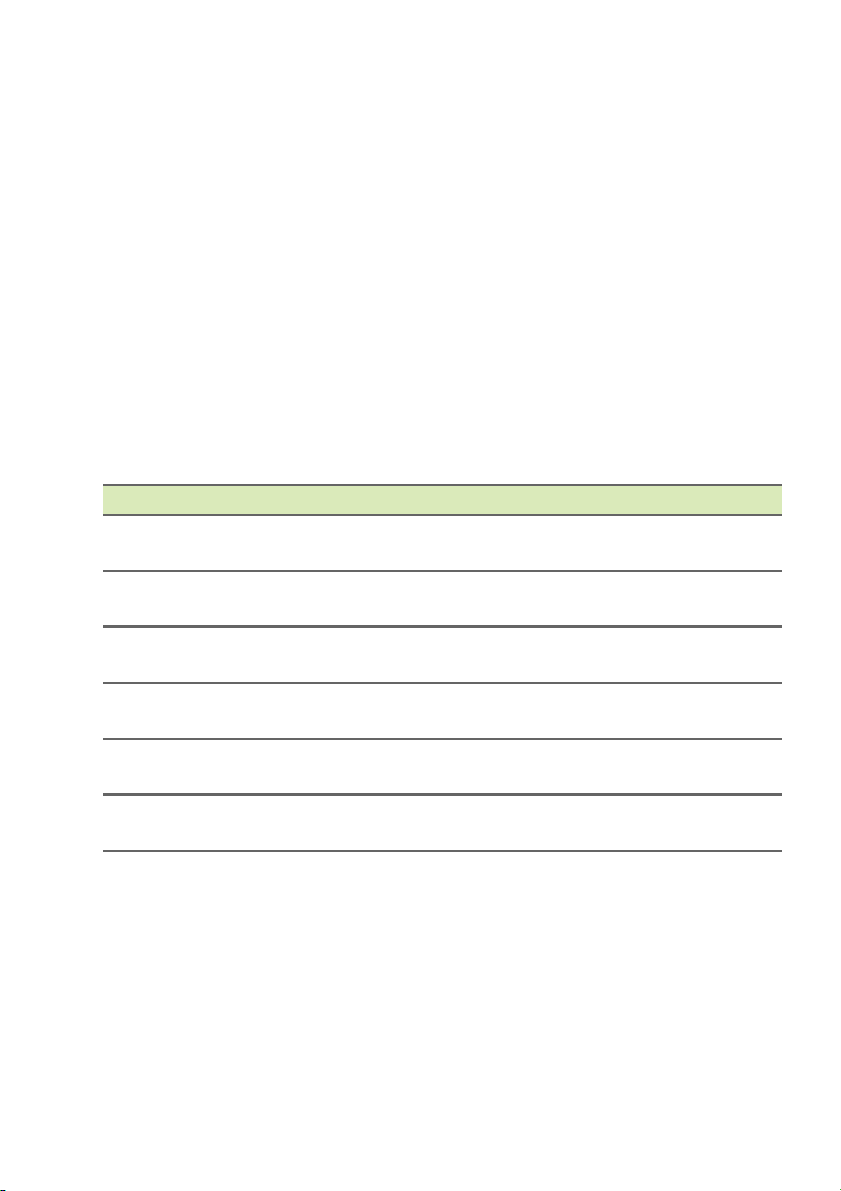
Textnachricht eingeben ein. Tippen Sie auf die Menü-Taste, um die
verfügbaren Optionen anzuzeigen.
Option Beschreibung
Nachricht
auswählen
Kurztext
eingeben
Kontakt
einfügen
Betreff
hinzufügen
Zu Kontakten
hinzufügen
ChatEinstellungen
Wählen Sie mehrere Nachrichten aus.
Geben Sie im voraus erstellten Text ein.
Fügen Sie einen Kontakt der Empfängerliste hinzu.
Fügen Sie hiermit der Nachricht einen Betreff hinzu.
Fügen Sie einen weiteren Kontakt der Kontaktliste
hinzu.
Ändern Sie unterschiedliche
Nachrichteneinstellungen.
Nachrichten - 35
Page 36
36 - Nachrichten
Hinweis
Wichtig
Multimedianachrichten
Multimedianachrichten ähneln den normalen SMS-Nachrichten.
Allerdings lassen sich an sie Dateien wie Bilder, Audio- oder
Videoclips anhängen. Jede Nachricht kann eine Größe von bis zu
300 kB aufweisen.
Bevor Sie eine MMS absenden können, müssen Sie ein MMS-Profil
einrichten. In der Regel richtet das Smartphone das Profil basierend auf den
vom Netzbetreiber abgerufenen Informationen für Sie ein.
Erfragen Sie die notwendigen Informationen beim Netzbetreiber, wenn Sie
ein MMS-Profil manuell einrichten möchten.
Multimedianachrichten empfangen
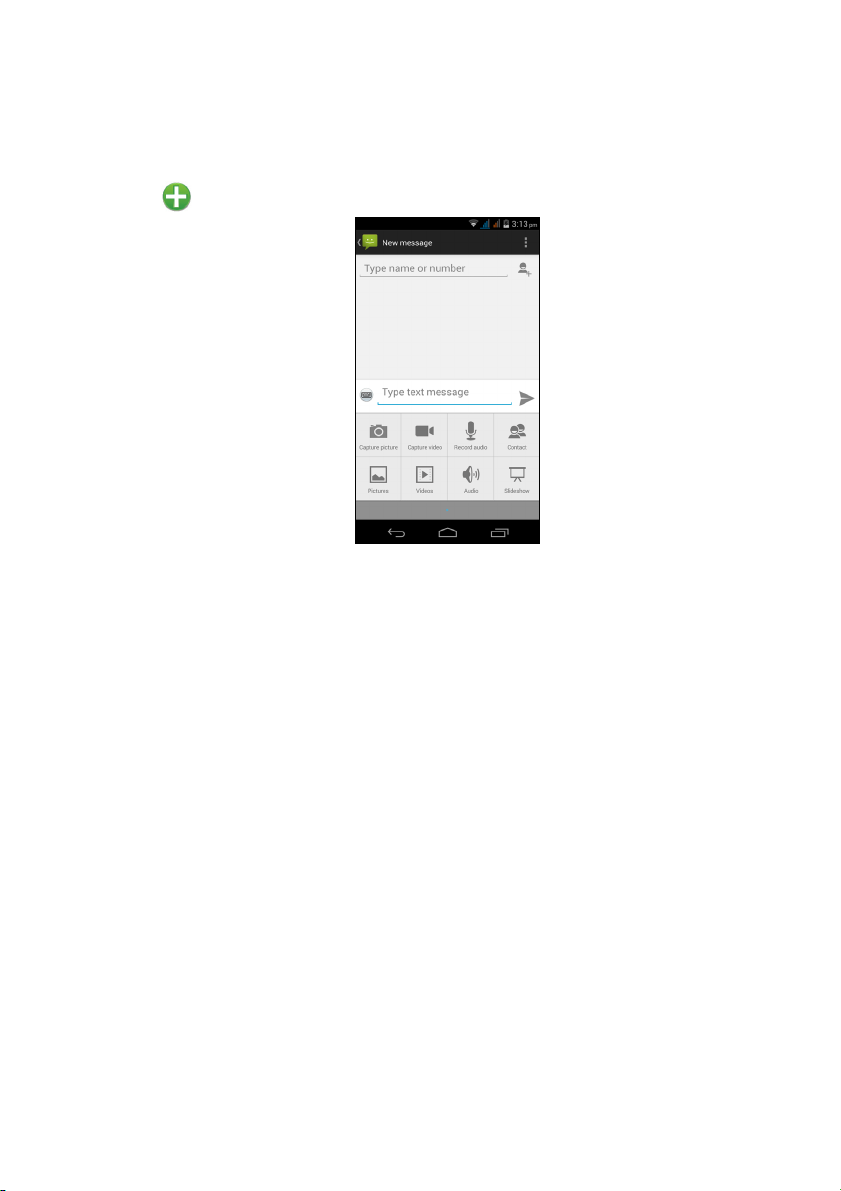
Wenn eine neue Multimedianachricht eintrifft, erscheint ein
Nachrichtensymbol oben im Fenster. Zusätzlich wird eine
Benachrichtigung angezeigt.
1.Die Benachrichtigung zeigt eine Zusammenfassung der Meldung
an. Tippen Sie auf Anzeigen, um eine Zusammenfassung der
Nachricht zu sehen.
2.Tippen Sie auf Herunterladen, um die Inhalte der Nachricht
herunterzuladen. Der Herunterladevorgang kann abhängig von der
Verbindungsqualität einige Zeit dauern. Wenn Sie antworten oder
eine andere App öffnen, wird der Herunterladevorgang gestoppt.
Für das Herunterladen von Nachrichteninhalten werden
möglicherweise Gebühren berechnet. Dies ist besonders während des
Roamings der Fall. Erkundigen Sie sich beim Netzbetreiber, sollten Sie
Fragen dazu haben.
3.Tippen Sie auf die Nachricht, um die Inhalte anzuzeigen.
Page 37
Nachrichten - 37
4.Um die Nachricht zu beantworten, geben Sie den Text in das
Te xt feld Textnachricht eingeben ein und tippen Sie auf das
Symbol Senden. Einfache Textantworten werden als SMS
gesendet. Wenn Sie eine Datei anhängen möchten, tippen Sie
auf . Es wird ein Menü mit Optionen angezeigt.
5.Nachdem Sie die Nachricht geschrieben haben, tippen Sie auf
Senden.
Page 38
38 - Online gehen
ONLINE GEHEN
Surfen im Internet
Wenn Sie mit dem Smartphone das Internet besuchen möchten,
benötigen Sie eine Verbindung zu einem Daten- oder Drahtlos-Netz.
Verwendung des Browsers
Um mit dem Browsen zu starten, öffnen Sie das Applikationen-Menü
und tippen Sie auf Chrome.
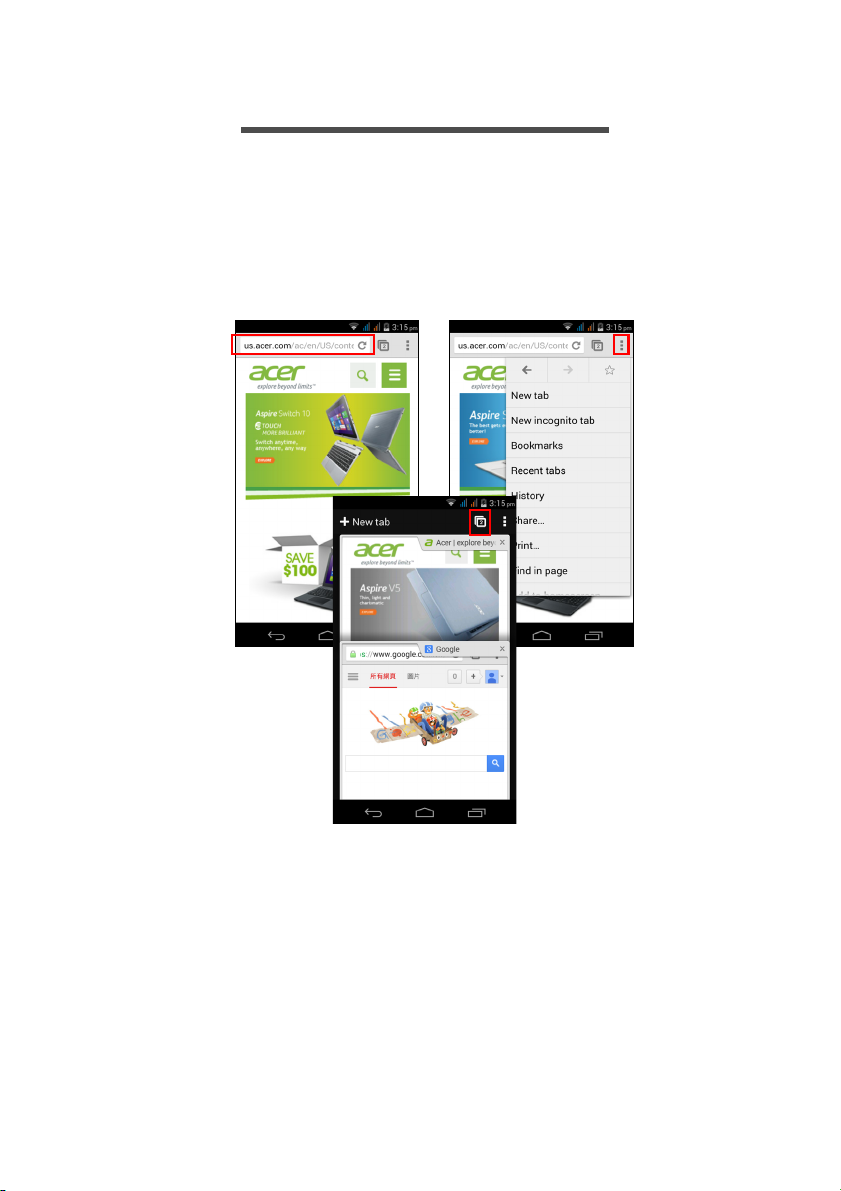
Um eine neue Website zu öffnen, tippen Sie auf das Adressenfeld
oben auf der Seite. Geben Sie die Adresse über die Tastatur ein und
tippen Sie auf Los. Ziehen Sie Ihre Finger auf dem Display
zusammen oder auseinander, um heraus- oder hineinzuzoomen.
Page 39
Wenn Sie im Browserverlauf vor- und zurücknavigieren, Lesezeichen
hinzufügen und anzeigen, kürzlich geöffnete Registerkarten anzeigen
und andere Optionen anzeigen möchten, tippen Sie auf das Menü-
Symbol .
Wenn Sie mehrere Seiten öffnen möchten, tippen Sie auf , um
sämtliche offenen Registerkarten anzuzeigen (zum Schließen erneut
tippen). Tippen Sie auf eine Registerkarte in der Liste, um die
entsprechende Seite zu öffnen. Wenn Sie eine neue Registerkarte
öffnen möchten, tippen Sie auf Neue Registerkarte. Die Zahl im
Symbol gibt die Anzahl der geöffneten Registerkarten an. Wenn Sie
eine Registerkarte schließen möchten, wischen Sie sie einfach links
oder rechts vom Bildschirm.
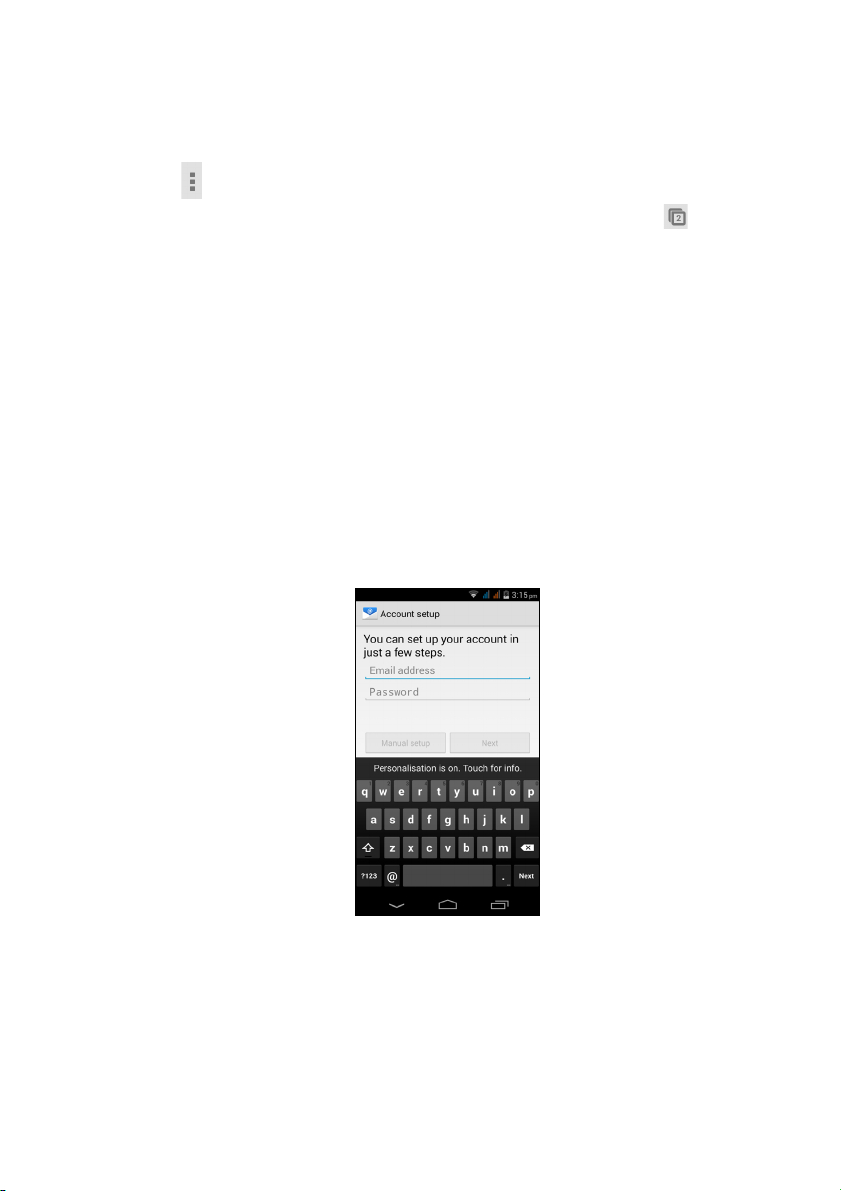
Einrichten von E-Mail
Mit dem Smartphone können Sie auf Ihre E-Mail zugreifen. Die am
weitesten verbreiteten ISPs (Internetdienstanbieter) können in zwei
Schritten eingerichtet werden. Tippen Sie im Applikationen-Menü auf
E-Mail, um mit der Einrichtung Ihres E-Mail-Kontos zu beginnen.
Online gehen - 39
Geben Sie bei Bedarf, die E-Mail-Adresse ein und tippen Sie auf
Manuelle Einrichtung, um die Parameter manuell einzugeben.
Tippen Sie auf Weiter, um die Einrichtung abzuschließen.
Page 40
40 - Online gehen
Hinweis
Google Dienste
Apps stehen möglicherweise nicht in allen Ländern und Regionen zur
Verfügung.
Sie müssen ein Google-Konto aktivieren, bevor Sie Google Dienste
verwenden können. Wenn Sie Google Dienste zum ersten Mal
besuchen, müssen Sie die Nutzungsbestimmungen lesen und
akzeptieren.
Einrichtung Ihres Google-E-Mail-Kontos
1.Stellen Sie auf dem Smartphone eine Daten- oder WLANVerbindung her.
2.Tippen Sie im Applikationen-Menü auf Gmail.
Wenn Sie Ihre Google Mail-Konto-Adresse und das Kennwort nicht
beim ersten Starten des Telefons eingegeben haben, folgen Sie den
Anweisungen auf dem Display.
Schreiben einer E-Mail
1.Stellen Sie auf dem Smartphone eine Daten- oder WLANVerbindung her.
2.Tippen Sie im Applikationen-Menü auf Gmail.
3.Tippen Sie auf .
4.Geben Sie die E-Mail-Adresse des Empfängers, den Betreff und die
Nachricht ein.
5.Nachdem Sie die Nachricht geschrieben haben, tippen Sie auf .
Page 41
Sprachsuche
Wichtig
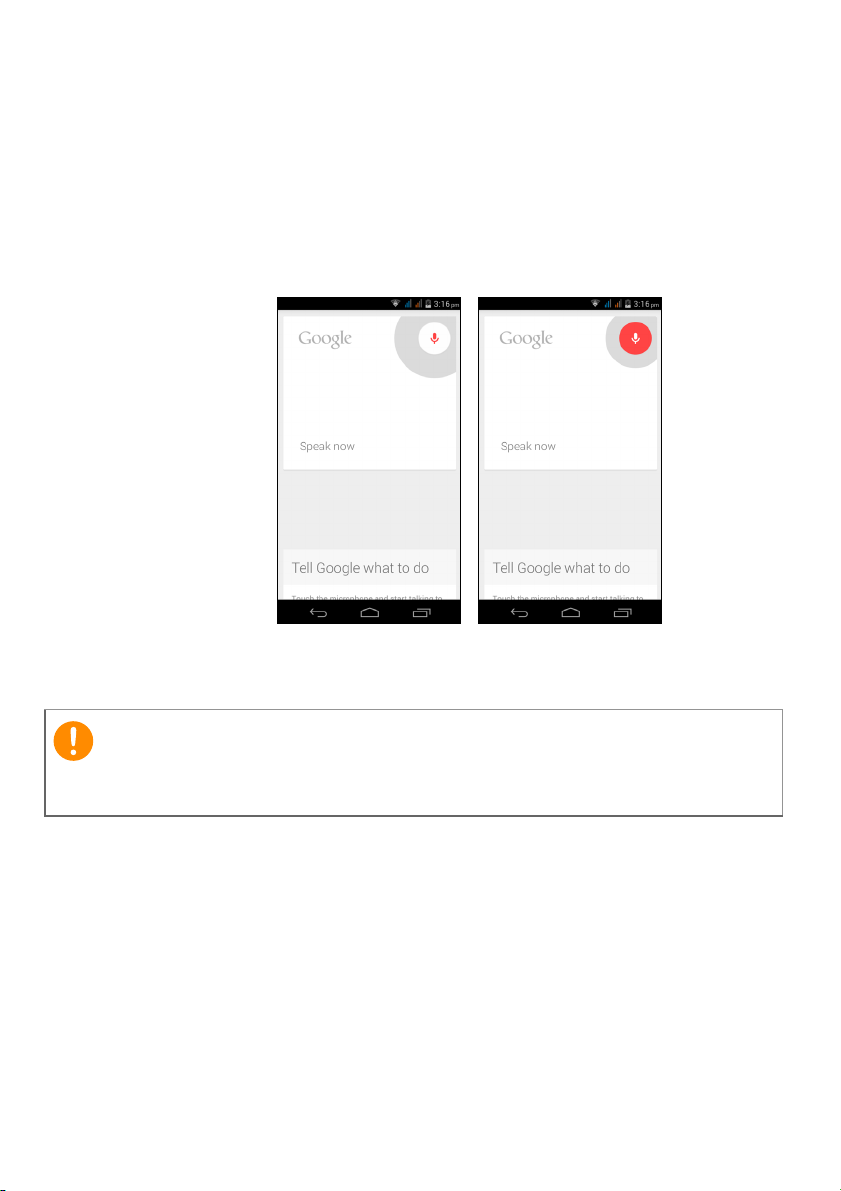
Mit Hilfe von Sprachaktionen können Sie SMS senden, Anrufe
absetzen, E-Mails senden, Wegbeschreibungen zu Orten abrufen,
Orte automatisch anrufen, im Internet suchen und sogar sich selbst
eine Sprachnotiz zusenden. Öffnen Sie die Sprachsuche über das
Applikationen-Menü oder tippen Sie auf das Mikrofon-Symbol auf der
Startseite.
Online gehen - 41
Play Store
Wenn Sie Verbindungsprobleme mit dem Play Store haben, lesen Sie
siehe FAQ und Problembehebung auf Seite 71.
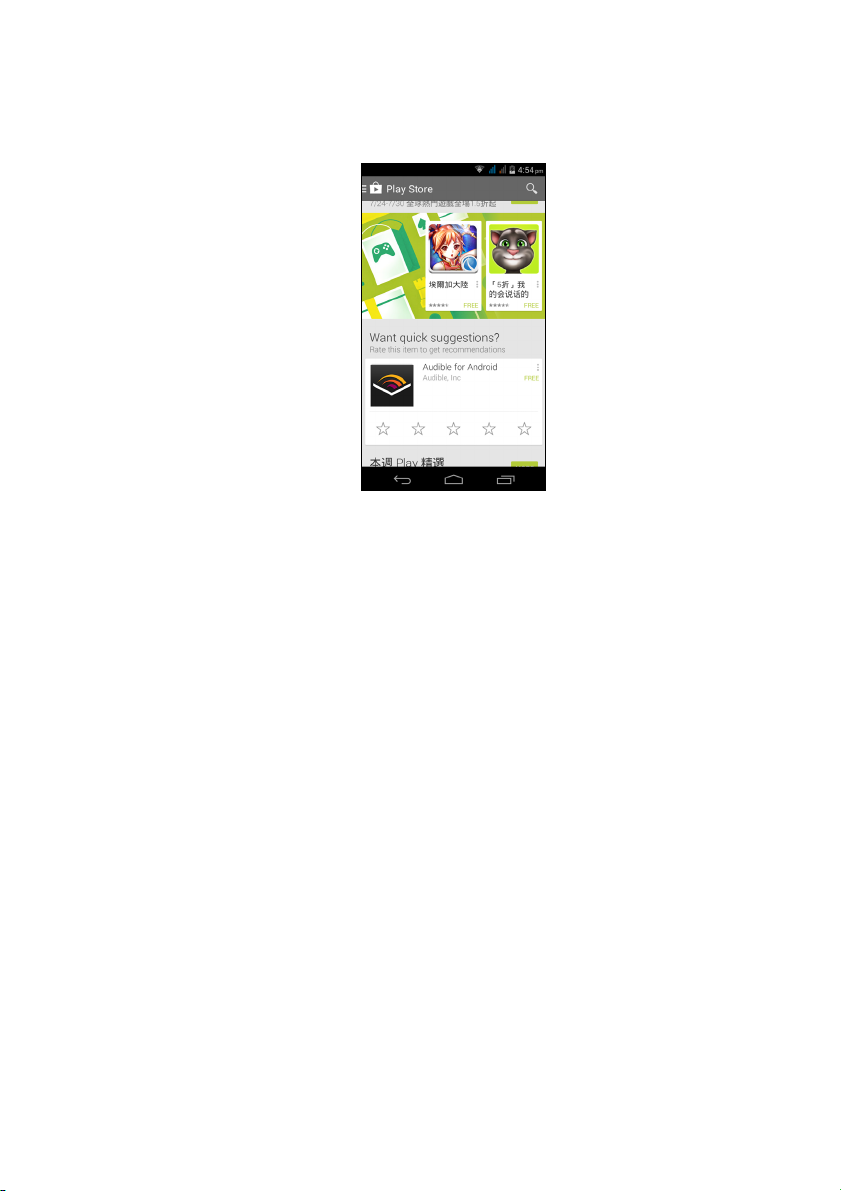
Tippen Sie auf Play Store im Applikationen-Menü, um Google Play zu
öffnen. Sie können dort eine Vielzahl von zusätzlichen Programmen
und Anwendungen finden, mit denen sich die Funktionen des
Smartphone erweitern lassen.
Die Inhalte und das Design von Google Play unterscheiden sich von
Region zu Region. In bestimmten Regionen können Sie z.B. auch
Filme, Bücher, Zeitschriften und Musiktitel durchsuchen und kaufen.
Updates können neue Kategorien hinzufügen oder die
Navigationsweise auf Google Play jederzeit ändern.
Page 42
42 - Online gehen
Sie können den Store nach Kategorien durchsuchen oder einen
Suchbegriff eingeben, um nach einer bestimmten Applikation zu
suchen.
Nachdem Sie eine Applikation ausgewählt haben, tippen Sie auf die
Taste Installieren, um die Applikation herunterzuladen und zu
installieren. Sie erfahren, welche Dienste die App benötigt, damit
diese einwandfrei funktioniert (z.B. Kontaktinformationen, DrahtlosZugriff, GPS). Wenn keiner dieser Dienste ungewöhnlich ist, tippen
Sie auf Akzeptieren & Herunterladen, um mit der Installation
fortzufahren.
Page 43
Online gehen - 43
Wichtig
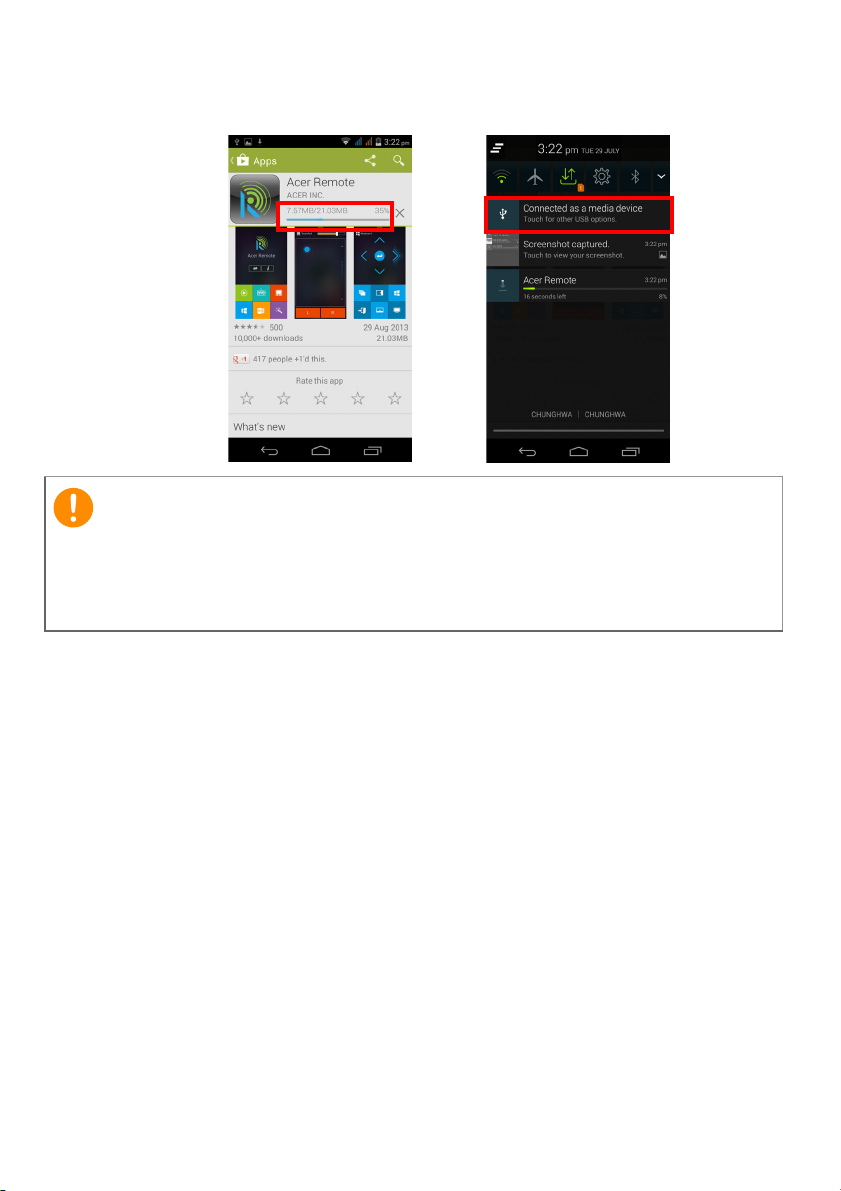
Sie können den Download-Vorgang sowohl auf der Seite der App als
auch im Benachrichtigungsbereich verfolgen.
Bestimmte Apps müssen Sie erst kaufen, bevor Sie diese
herunterladen können. Sie benötigen dafür ein Google Wallet-Konto
oder eine Kreditkartennummer, welche mit Ihrem Google-Konto
verknüpft ist, damit Sie für die Apps bezahlen können.
Verwendung heruntergeladener Applikationen
Nachdem Sie eine Applikation heruntergeladen und installiert haben,
finden Sie diese unter Apps oder Widgets im Applikationen-Menü.
Für bestimmte Apps gibt es sowohl eine App als auch ein Widget oder
sie bestehen lediglich aus einem solchen (und es gibt kein AppSymbol). Siehe Persönliche Einrichtung der Startseite auf
Seite 16.
Deinstallieren heruntergeladener Applikationen
Nachdem Sie eine App heruntergeladen und installiert haben, können
Sie die App deinstallieren, indem Sie das Applikationen-Menü öffnen
und auf Einstellungen > Apps tippen. Wählen Sie auf der
Registerkarte Downloads die App aus, die Sie deinstallieren möchten,
und tippen Sie auf Deinstallieren. Beim Löschen eines App-Symbols
auf der Startseite wird lediglich die Verknüpfung gelöscht.
Page 44
44 - Online gehen
Hinweis
Google Hangouts
Tippen Sie auf Hangouts im Applikationen-Menü, um Google
Hangouts zu öffnen. Sie sehen dann eine Liste mit Kontakten, welche
mit Google Hangouts Diensten verbunden sind. Tippen Sie auf einen
Kontakt, um mit einem Chat zu beginnen. Nachdem Sie eine
Verbindung hergestellt haben, können Sie mit einem Video-Chat
beginnen.
Karten, Navigation, Orte und Latitude
Erhalten Sie einfach zu folgende Wegbeschreibungen mit Hilfe von
Google Maps, schauen Sie sich Verkehrsbedingungen in Echtzeit an
und navigieren Sie mit Hilfe von gesprochenen, Turn-by-TurnWegbeschreibungen. Sehen Sie, wo sich Ihre Freunde befinden, und
finden Sie Orte von Interesse und Geschäfte vor Ort.
Karten enthalten nicht Informationen über alle Orte. Es stehen nicht alle
Zoom-Stufen für alle Orte zur Verfügung.
Verwendung der Karte
Tippen Sie auf das Karten-Symbol im Applikationen-Menü.
Verschieben Sie die Karte, indem Sie mit Ihrem Finger über das
Display streichen.
So zoomen Sie hinein oder heraus:
1.Doppeltippen Sie auf einen Ort auf der Karte, um in ihn
hineinzuzoomen. Tippen Sie einmal, um herauszuzoomen oder
2.Berühren Sie einen Bereich mit zwei Fingern gleichzeitig und
spreizen Sie diese, um hineinzuzoomen, oder führen Sie sie
auseinander, um herauszuzoomen.
Page 45
Verwendung der Kamera - 45
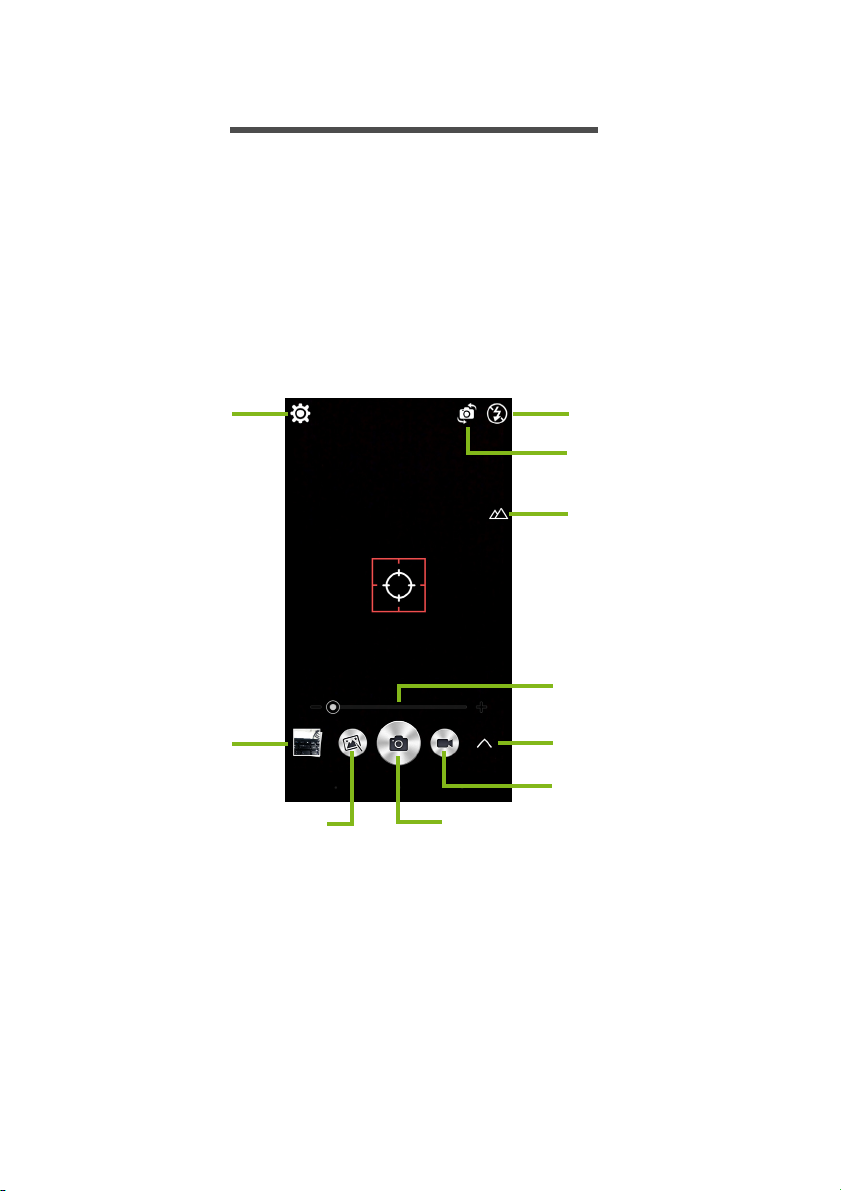
Auslösertaste
Einstellungen
Camcorder
Blitzlicht
Lieblingsaufnahme Auswahl
Modusauswahl
Zoom
Kamera wechseln
Schnelleinstellungen
Letztes
aufgenommenes
Bild / Video
VERWENDUNG DER KAMERA
Das Smartphone ist mit einer Digitalkamera ausgestattet. Diese
Kamera befindet sich an der Vorder- und Rückseite. Dieser Abschnitt
erläutert Ihnen, wie Sie mit dem Smartphone Fotos und Videos
aufnehmen können.
Um die Kamera zu aktivieren, öffnen Sie das Applikationen-Menü und
tippen Sie anschließend auf Kamera.
Kamera/Camcordersymbole und -anzeigen
Das Kamerafenster bietet mehrere Steuerungen des angezeigten
Bildes. Tippen Sie auf den Auslöser
Lautstärke-Taste, um ein Bild aufzunehmen. Tippen Sie auf das
Miniaturbild, um die Galerie zu öffnen.
oder drücken Sie auf die
Page 46
46 - Verwendung der Kamera
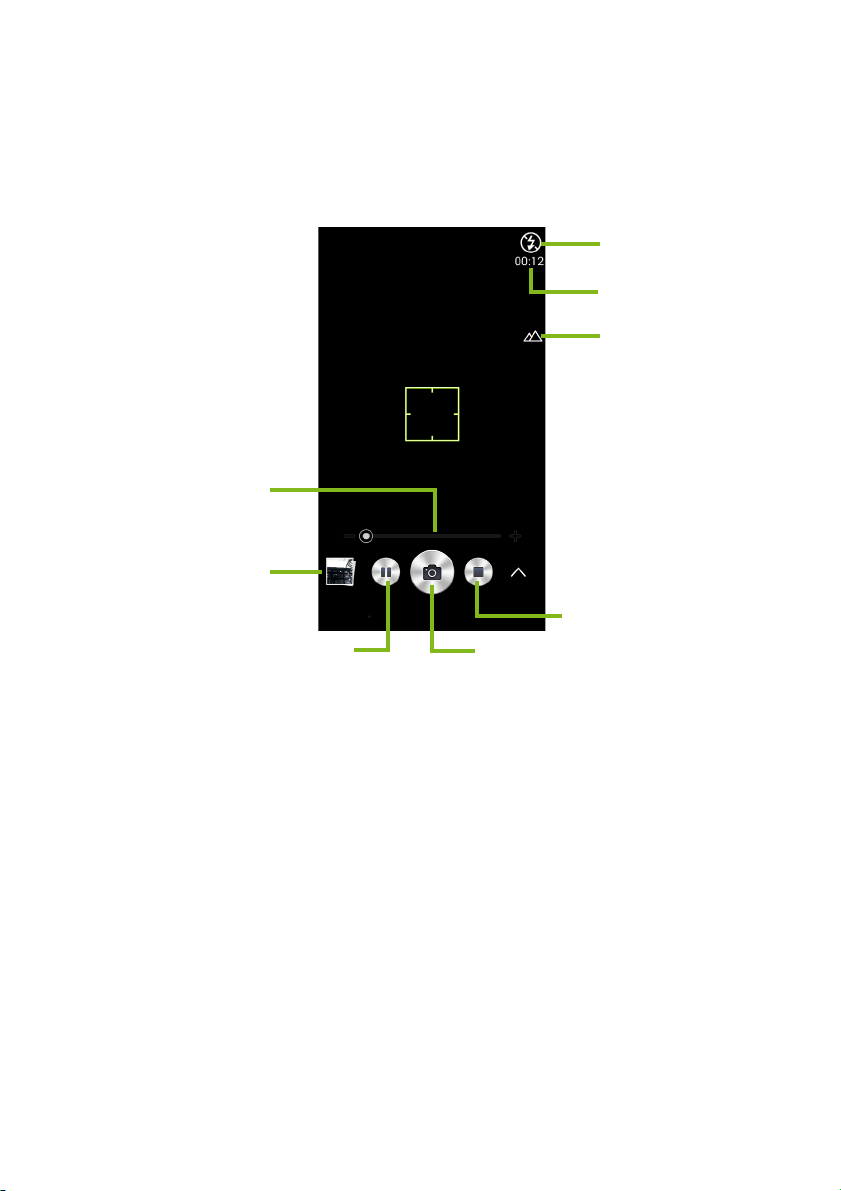
Blitzlicht
Auslösertaste
Pause
Aufnahme stoppen
Zoom
Zeit abgelaufen
Schnelleinstellungen
Letztes
aufgenommenes
Bild / Video
Tippen Sie auf die Camcorder-Taste und der Camcorder wird sofort
zu filmen beginnen. Während des Filmens werden Sie nicht auf die
Kamera/Camcorder Einstellungen zugreifen können. Sie können
allerdings Fotos mit dem Auslöser aufnehmen.
Tippen Sie auf die rote Taste Aufnahme stoppen, um das Filmen zu
stoppen.
Page 47
Verwendung der Kamera - 47
Modusauswahl
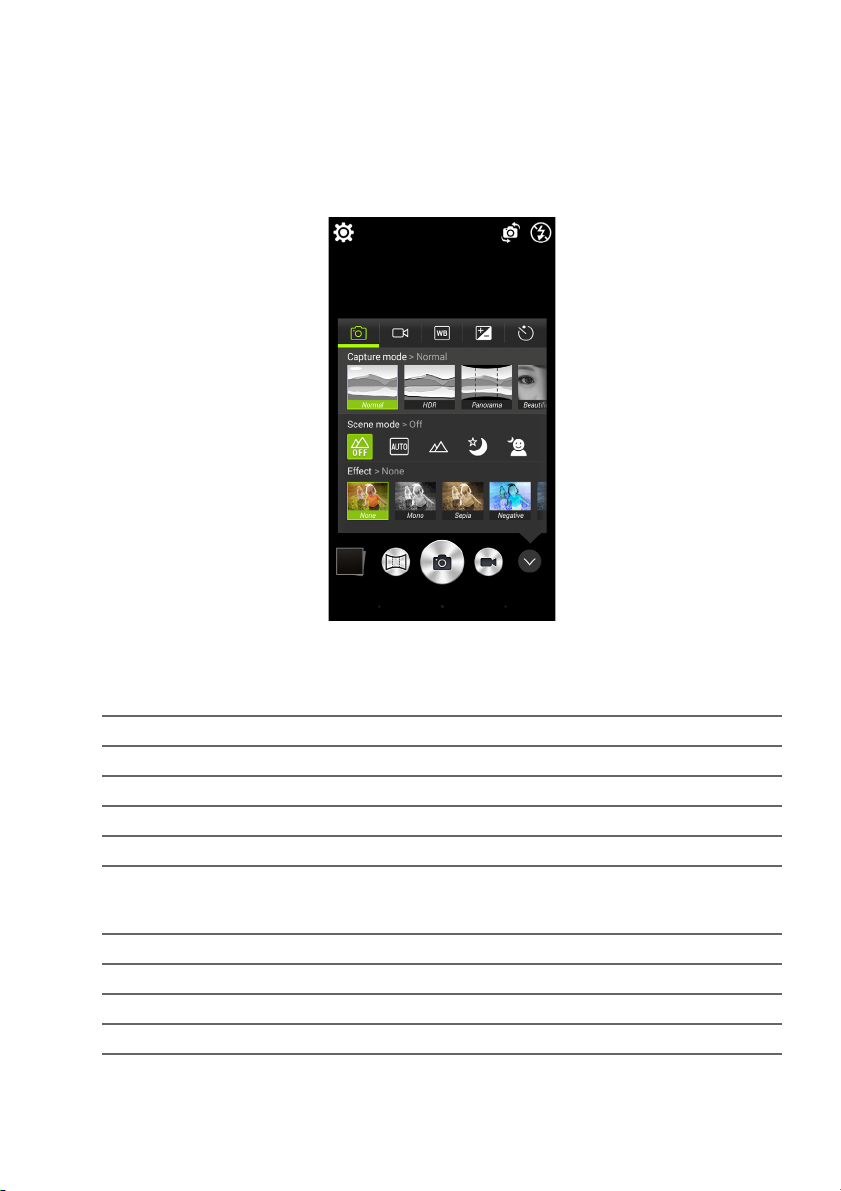
Tippen Sie auf das Modusauswahl Symbol, um die Liste der Modi zu
öffnen, aus denen Sie auswählen können. Tippen Sie auf die
Symbole an der Oberseite, um verschiedene Elemente auszuwählen.
Kamera
Erfassungsmodus: Wählen Sie einen Erfassungsmodus aus.
Normal Bright Magic
HDR Lächelauslöser
Panorama Mehrfachwinkel-Ansicht
Verschönerung Präsentation
Beste Aufnahme Live Foto
Szenenmodus: Passt die Fotoparameter auf eine bestimmte
Umgebung an.
Aus Nachtporträt
Automatisch Beleuchtung
Landschaft Beleuchtungsporträt
Nacht Porträt
Page 48

48 - Verwendung der Kamera
Farbeffekt: Wendet einen Farbeffekt auf dem Bild an.
Kein Negativ
Mono Aqua
Sepia
Camcorder
Der Szenemodus der Kamera ändert sich je nach
Aufnahmemoduseinstellung (siehe Tabelle unten).
Aufnahmemodus
(normal)
Aufnahmemodus
(Zeitraffer)
Szenemodus Nacht Zeitnehmer
Weißabgleich
Kompensiert für unterschiedliche Lichtverhältnisse.
Automatisch Neonlicht
Tageslicht Glühbirne
Bewölkt
Bildeigenschaften
Stellen Sie hiermit Helligkeit, Kontrast, Sättigung und Schärfe ein.
Selbstauslöser
Stellen Sie die Verzögerung ein, bis der Auslöser aktiviert wird.
Page 49
Verwendung der Kamera - 49
Hinweis
Einstellungen-Menü
Einige der folgenden Einstellungen stehen für die Frontkamera nicht zur
Verfügung.
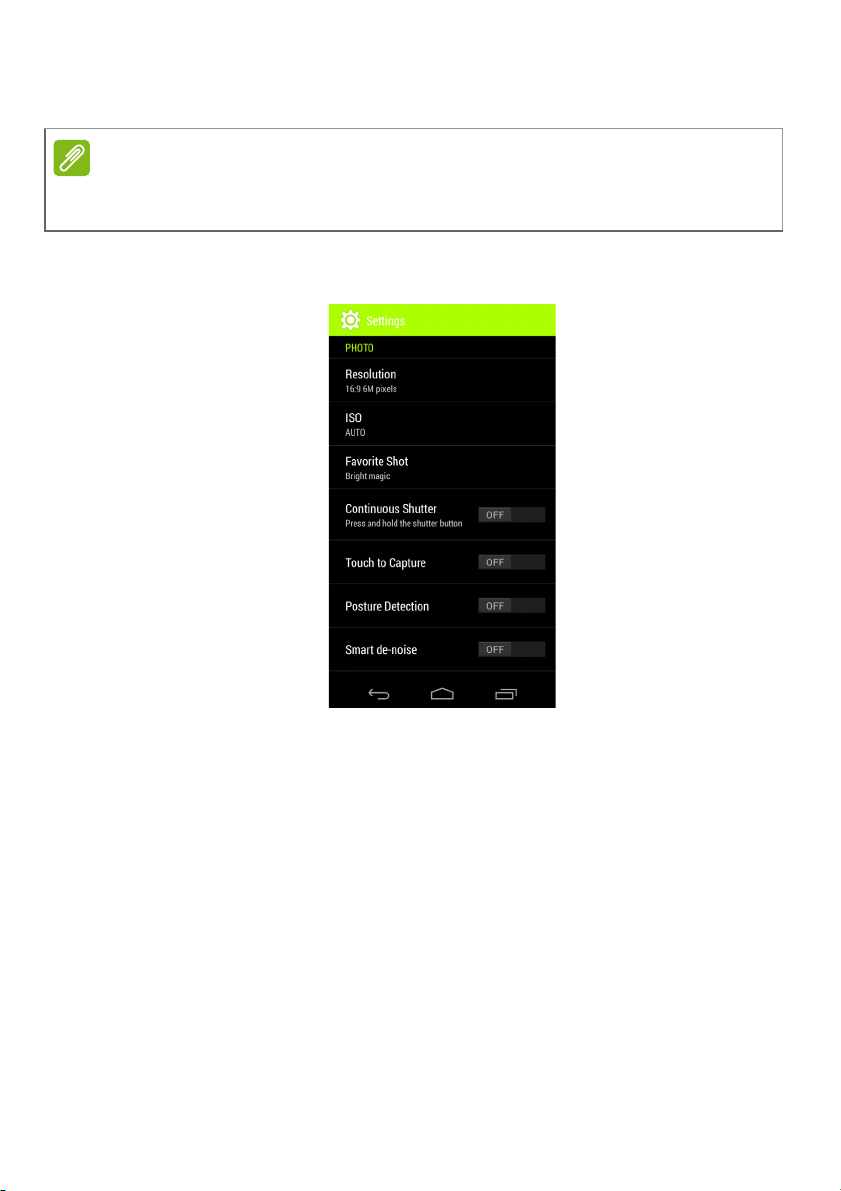
Tippen Sie auf das Symbol Einstellungen, um das Menü
Einstellungen zu öffnen.
Foto
Sie können Folgendes einstellen:
• Stellen Sie die Auflösung und das Seitenverhältnis ein.
• Stellen Sie den ISO-Wert ein.
• Stellen Sie die Lieblingsaufnahme ein: weisen Sie der
"Lieblingsaufnahme" Taste einen Modus zu.
• Schalten Sie die Kontinuierliche Aufnahme ein oder aus: Halten
Sie den Auslöser für kontinuierliche Bilder gedrückt.
• Schalten Sie Für Aufnahme berühren ein oder aus: Berühren Sie
das Display an einer beliebigen Stelle, um ein Bild aufzunehmen.
Page 50

50 - Verwendung der Kamera
• Schalten Sie Posenerkennung ein oder aus: Zeigt ein
Bildschirmsymbol an, wenn eine Bewegung der Kamera oder des
Motivs erkannt wird.
• Schalten Sie das Bildschirm Gitter ein oder aus.
Videos
Sie können Folgendes einstellen:
• Hiermit schalten Sie Videostabilisierung ein und aus.
• Stellen Sie hiermit die Videoauflösung ein.
• Schalten Sie Audio ein oder aus.
Andere
Sie können Folgendes einstellen:
• Schalten Sie GPS Standort ein oder aus: Speichert GPS-
Informationen in den Bildinformationen.
• Stellen Sie den Speicher Ort für die Bilder ein.
• Wählen Sie Standard wiederherstellen für die
Kameraeinstellungen aus.
Aufnahme eines Fotos
1.Stellen Sie sicher, dass Sie die oben beschriebenen Einstellungen
angepasst haben.
2.Wählen Sie das Motiv, und halten Sie das Smartphone ruhig.
3.Vergrößern oder verkleinern Sie das Bild nach Bedarf.
4.Tippen Sie auf den Auslöser, um ein Bild aufzunehmen.
Aufnehmen eines Videos
1.Richten Sie das Bild ein, halten Sie das Smartphone still und
zoomen Sie nach Bedarf hinein oder heraus.
2.Tippen Sie auf die Camcorder Taste, um mit der Aufnahme des
Videos zu beginnen. Tippen Sie auf die Pause oder Aufnahme
stoppen Tast e n.
Page 51
Verwendung der Kamera - 51
Hinweis
Unterstützte Formate
Um mehr über unterstützte Bild-, Video- und Audioformate zu erfahren,
siehe Multimedia auf Seite 81.
Anzeige von Fotos und Videos
Nachdem Sie ein Foto oder Video aufgenommen haben, wird es
automatisch gespeichert. Nachdem Sie ein Foto oder Video
aufgenommen haben, können Sie es in der Galerie anschauen, indem
Sie auf die Miniaturansicht in der Ecke des Displays tippen.
Stattdessen können Sie auch das Applikationen-Menü öffnen und auf
Galerie tippen. Von der Galerie aus können Sie Dateien direkt mit
unterschiedlichen Diensten anderen zusenden. Die Dienste
unterscheiden sich je nach Dateityp.
Sie können einzelne Fotos auch bearbeiten, indem Sie auf das
Symbol unten links im Bild tippen.
Geotagging
Mit Geotagging können Sie den Ort, an dem ein Foto oder Video
aufgenommen wurde, direkt im Foto oder Video speichern.
Damit der Geotag angezeigt wird, müssen Sie vor der Aufnahme von
Bildern GPS-Standortinfo aktivieren.
Page 52
52 - Erweiterte Einstellungen
ERWEITERTE EINSTELLUNGEN
Aktivierung des Flugmodus auf dem Smartphone
Sie können den Flugmodus aktivieren, um die Telefon- und BluetoothFunktionen abzuschalten. Die anderen Funktionen des Smartphones
können Sie dann auch an Bord von Flugzeugen benutzen. Fragen Sie
zunächst beim Flugpersonal nach, ob dies an Bord gestattet ist.
Schalten Sie das Smartphone beim Start und bei der Landung ab, da
ansonsten die empfindlichen elektronischen Systeme des Flugzeugs
gestört werden können.
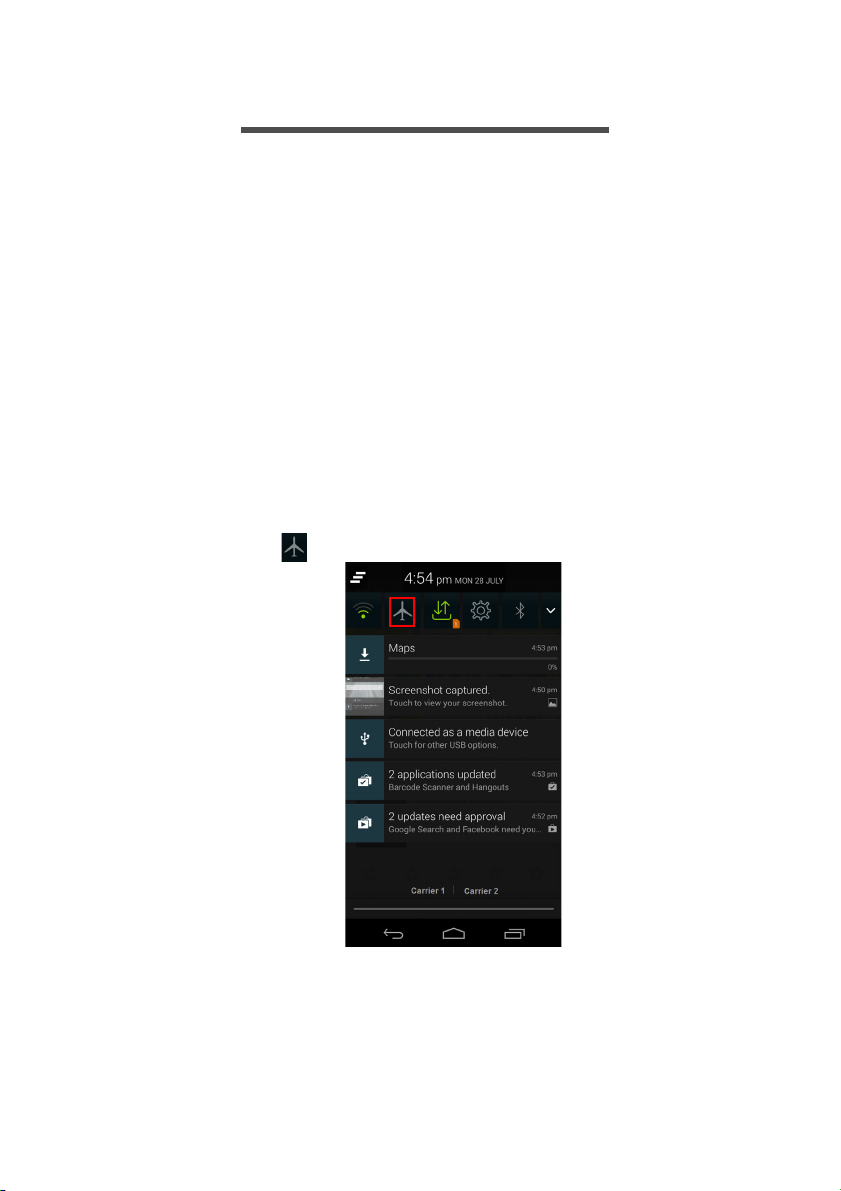
Ein- und Ausschalten des Flugmodus
1. Öffnen Sie den Benachrichtigungsbereich.
2.Tippen Sie auf .
-ODER-
Page 53
Erweiterte Einstellungen - 53
Hinweis
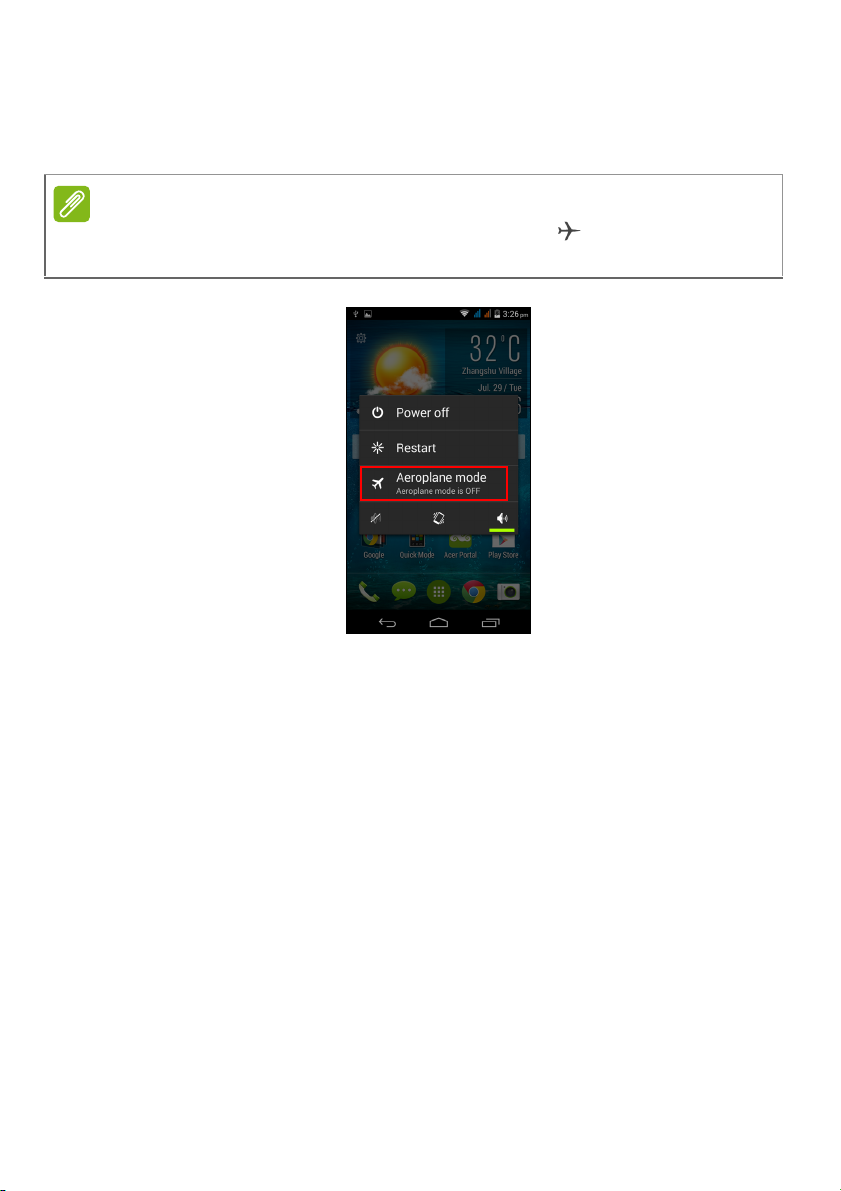
1.Drücken und halten Sie die Ein/Aus-Taste gedrückt, bis das Menü
mit den Telefonoptionen angezeigt wird.
2.Tippen Sie auf Flugmodus, um diesen auf EIN oder AUS zu stellen.
Wenn der Flugmodus aktiviert ist, wird das Symbol
Benachrichtigungsbereich angezeigt.
im
Neustarten des Telefons
Sie können das Telefon neu starten, wenn Apps nicht mehr
funktionieren.
1.Drücken und halten Sie die Ein/Aus-Taste gedrückt, bis das Menü
mit den Telefonoptionen angezeigt wird.
2.Tippen Sie auf Neustart.
Page 54

54 - Erweiterte Einstellungen
Einstellungen anpassen
Aktivieren und Deaktivieren von Verbindungen
Öffnen Sie das Applikationen-Menü und tippen Sie auf
Einstellungen, um die Verbindungseinstellungen zu verwalten.
Element Beschreibung
Bestimmen Sie eine Standard-SIM-Karte für
bestimmte Funktionen (z. B Sprachanrufe oder
SIM-Verwaltung
WLAN
Bluetooth
Datennutzung
Mehr...
SMS), aktivieren oder deaktivieren Sie die
Datenverbindung, legen Sie die
Voreinstellungen für das Roaming fest und
weisen Sie Kontakte einer SIM-Karte zu.
Schalten Sie hiermit die WLAN-Funktion ein
oder aus.
Schalten Sie hiermit die Bluetooth-Funktion ein
oder aus.
Hiermit zeigen Sie an, wie hoch die mobile
Datennutzung jeder SIM-Karte ist.
Greifen Sie auf zusätzliche
Verbindungseinstellungen zu:
Flugmodus: Deaktivieren Sie hiermit alle
Funkverbindungen, damit Sie das Gerät ohne
Probleme an Bord eines Flugzeuges
verwenden können.
Standard SMS App: Wählen Sie, welche App
als Standard SMS App dienen soll.
Anbindung & mobiler Hotspot: Teilen Sie die
mobile Datenverbindung des Telefons über
USB oder einen mobilen WLAN-Hotspot.
VPN: Richten Sie hiermit VPNs (Virtuelle
Private Netzwerke) ein und verwalten Sie diese.
Mobile Netzwerke: Stellen Sie hiermit
Optionen für die Verbindung mit mobilen Netzen
ein.
USB Internet: Teilen Sie die Internetverbindung
Ihres Computers über ein USB-Kabel. Siehe
Internetfreigabe auf Seite 55.
Page 55

Erweiterte Einstellungen - 55
Wenn der Flugmodus auf dem Telefon aktiviert ist, steht die Option
zum Ein- und Ausschalten der Bluetooth-Funktion nicht zur
Verfügung. Unter Aktivierung des Flugmodus auf dem
Smartphone auf Seite 52 finden Sie Anweisungen zum Ein- und
Ausschalten des Flugmodus.
Anpassen der Bluetooth-Einstellungen
Sie können mit Bluetooth Informationen zwischen dem Smartphone
und anderen mobilen Geräten austauschen.
Bluetooth-Verbindungen
Öffnen Sie für alle Bluetooth-Einstellungen das Applikationen-Menü
und tippen Sie auf Einstellungen > Bluetooth. Sie können hier
Bluetooth ein- oder ausschalten und einen Gerätenamen und die
Erkennbarkeit festlegen. Tippen Sie auf NACH GERÄTEN SUCHEN,
um nach verfügbaren Geräten zu suchen.
Um eine Verbindung zu einem Gerät herzustellen, tippen Sie auf das
Gerät in der Liste der vorhandenen Geräte. Sie werden
möglicherweise aufgefordert, auf beiden Geräten eine PIN
einzugeben, um die Verbindung herzustellen.
Öffnen Sie zum einfachen Aktivieren oder Deaktivieren von Bluetooth
den Benachrichtigungsbereich und tippen Sie auf die BluetoothSchaltfläche.
Internetfreigabe
Anbindung über USB
Wenn Sie Ihre mobile Internetverbindung für einen anderen Computer
nutzen möchten, können Sie das Telefon mit dem gelieferten USBKabel an den Computer anschließen.
1.Schließen Sie das USB-Synchronisierungskabel an den Micro-USBAnschluss des Smartphones an.
2.Stecken Sie den USB-Client-Stecker in einen verfügbaren USBAnschluss am Computer.
3.Drücken Sie die Menü-Taste und tippen Sie anschließend auf
Einstellungen > Mehr... > USB Internet.
Page 56
56 - Erweiterte Einstellungen
Hinweis
Hinweis
WLAN-Hotspot
Sie können aus dem Smartphone einen mobilen WLAN-Hotspot
machen, um die mobile Internetverbindung mit bis zu 8 Clients zu
teilen.
1.Drücken Sie die Menü-Taste und tippen Sie anschließend auf
Einstellungen > Mehr... > Anbindung & mobiler Hotspot.
Schalten Sie WLAN-Hotspot EIN. Tippen Sie auf WLAN-Hotspot >
WLAN-Hotspot einrichten.
2.Stellen Sie die Netzwerk-SSID ein und passen Sie die
Sicherheitsstufe zwischen Keine und WPA2 PSK an. Tippen Sie zur
Beendigung auf Speichern.
Wenn Sie das Smartphone als einen WLAN-Hotspot verwenden, können Sie
keine Telefon-Apps nutzen, um über die WLAN-Verbindung auf das Internet
zuzugreifen.
Telefonnetzeinstellungen
Tippen Sie im Applikationen-Menü auf Einstellungen > Mehr... >
Mobile Netzwerke, um die Netzwerkeinstellungen anzupassen. Um
Datenroaming ein- oder auszuschalten, tippen Sie auf
Einstellungen > SIM-Verwaltung > Roaming > Datenroaming.
Auswahl eines Netzes
Wenn Sie eine neue SIM-Karte einsetzen, werden der Netzbetreiber
und die Netzeinstellungen automatisch erkannt. Sie können ein Netz
aber auch manuell auswählen. Dies ist z. B. während des
Roamingbetriebs sinnvoll.
Wenn Sie auf Reisen sind, können Sie ein Netz manuell auswählen, um die
Gebühren für das Roaming zu reduzieren. Erkundigen Sie sich bei Ihrem
Heimnetzbetreiber über die preisgünstigsten Tarife an Ihrem Zielort.
Page 57
Erweiterte Einstellungen - 57
Hinweis
1.Öffnen Sie das Applikationen-Menü und tippen Sie auf
Einstellungen > Mehr... > Mobile Netzwerke > Netzbetreiber >
[Antippen, um den Anbieter auszuwählen] > Manuell auswählen.
2.Das Telefon sucht dann nach verfügbaren Netzen.
3.Wählen Sie in der angezeigten Liste das gewünschte Netz aus. Das
Telefon versucht dann die Registrierung im ausgewählten Netz.
-ODER-
Tippen Sie auf Automatisch auswählen, um unter den verfügbaren
Netzen das mit dem stärksten Signal auszuwählen. Dies kann aber u.
U. dazu führen, dass das Telefon von Netz zu Netz wechselt, wenn
Sie sich an einen anderen Ort begeben.
Wenden Sie sich an den Dienstanbieter, wenn Sie Schwierigkeiten haben,
die Nummern für Mailbox und SMS-Dienst zu erhalten.
Einstellungen zur Steuerung der Datennutzung
Mit dieser Steuerung können Sie die gesamte Datennutzung nach
Netzwerktyp und App überwachen und bei Bedarf Grenzwerte
einstellen.
Stellen Sie sicher, dass WLAN oder mobile Daten aktiviert sind, bevor
Sie ein Limit einstellen. Sie können auf die
Datennutzungseinstellungen zugreifen, indem Sie im Applikationen-
Menü auf Einstellungen > Datennutzung tippen.
Telefoneinstellungen
Viele Telefoneinstellungen werden nach dem Einlegen einer SIMKarte automatisch vom Smartphone konfiguriert. Das Gerät
kommuniziert mit Ihrem Netzbetreiber und ruft automatisch sämtliche
erforderlichen Einstellungen ab, z. B. den Netznamen und
Rufnummern für Mailbox und SMS-Servicecenter.
Sie können diese Einstellungen im Fenster Anrufeinstellungen bei
Bedarf ansehen und manuell ändern.
Tippen Sie auf der Startseite auf Telefon und anschließend auf die
Menü-Taste > Einstellungen > Sprachanruf. Tippen Sie auf die
Einstellungen, die Sie ändern möchten.
Page 58

58 - Erweiterte Einstellungen
Sound
Wenn Sie die Soundeinstellungen des Telefons einstellen möchten,
tippen Sie im Applikationen-Menü auf Einstellungen > Sound.
Element Beschreibung
Vibrieren Gerät vibriert bei eingehenden Anrufen.
Passen Sie die Lautstärke für Musik, Video,
Lautstärken
Telefonklingelton
SIP Anruf Klingelton
Standard
Benachrichtigungston
Wähltastaturtöne
Fingereingabe-Töne
Ton für Displaysperre
Vibration bei
Berührung
Spiele & andere Medien; Klingelton;
Benachrichtigungen und Wecker an.
Stellen Sie den Standard-Klingelton für
Sprachanrufe ein.
Stellen Sie den Standard-Klingelton für SIP
Anrufe ein.
Stellen Sie hiermit den
Standardbenachrichtigungston des Telefons
ein.
Hiermit können Sie Töne bei Verwendung der
Wähltastatur wiedergeben.
Hiermit können Sie Töne bei Berührung
bestimmter Elemente auf der
Benutzeroberfläche wiedergeben.
Hiermit können Sie Töne wiedergeben, wenn
das Display gesperrt und entsperrt wird.
Vibriert, wenn Sie auf Softwaretasten drücken
sowie bei bestimmten Aktionen auf der
Programmoberfläche.
Regeln der Lautstärke
Regeln Sie die Lautstärke des Telefons mit der Lautstärketaste an
seiner Seite. Sie können stattdessen auch die Lautstärke von Musik,
Video, Spiele & andere Medien; Klingelton; Benachrichtigungen und
Wecker einstellen, indem Sie das Applikationen-Menü und auf
Einstellungen > Sound > Lautstärken tippen.
Page 59
Erweiterte Einstellungen - 59
Audioprofile
Wenn Sie die Soundeinstellungen des Telefons einstellen möchten,
tippen Sie im Applikationen-Menü auf Einstellungen > Audioprofile.
Wählen Sie Allgemein, Stumm, Besprechung oder Im Freien.
Display
Wenn Sie die Displayeinstellungen des Telefons einstellen möchten,
tippen Sie im Applikationen-Menü auf Einstellungen > Display.
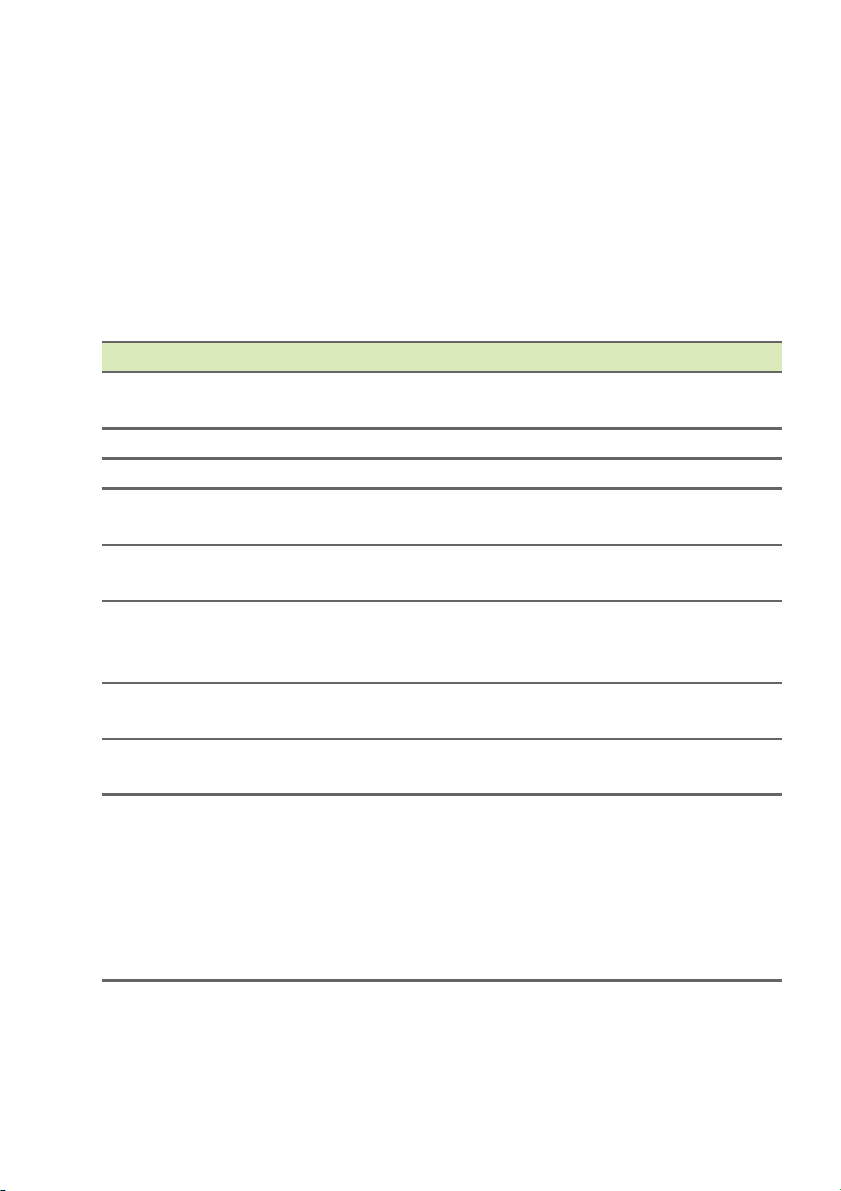
Element Beschreibung
Sperrbildschirmbenachrichtigungen
Thema Wählen Sie Standard oder Acer.
Hintergrund Ändern Sie den Hintergrund der Startseite.
Helligkeit
Display automatisch
drehen
Energiesparmodus
Daydream
Schriftgröße
Drahtlosanzeige
Anzeige von Benachrichtigungen auf dem
Sperrbildschirm aktivieren.
Stellen Sie hiermit die Helligkeit des Displays
ein.
Aktivieren Sie die Drehung des Displays beim
Neigen des Geräts.
Stellen Sie hiermit die Zeit der
Nichtbedienung ein, nachdem das Display
automatisch deaktiviert wird.
Steuert, was passiert, wenn das Telefon
angedockt ist und/oder schläft.
Ändern Sie hiermit die Standardschriftgröße
für die Benutzeroberfläche.
Spiegelt die Geräteanzeige auf einem
kompatiblen Monitor oder Display.
Das Gerät muss dazu zuerst mit dem Display
gekoppelt werden, was einen Dongle
erforderlich machen könnte. Lesen Sie zum
Koppeln die Anleitung Ihres Displays oder
Dongle.
Page 60

60 - Erweiterte Einstellungen
Einstellen von Datum und Uhrzeit
Um das Datum und die Uhrzeit einzustellen, öffnen Sie das
Applikationen-Menü und tippen Sie anschließend auf
Einstellungen > Datum & Uhrzeit.
Wenn Sie häufig reisen oder an einem Ort mit Sommerzeit wohnen,
aktivieren Sie Automatisch Datum & Uhrzeit > Vom Netzwerk
bereitgestellte Zeit in diesem Menü. Das Smartphone kann dann das
Datum und die Uhrzeit anhand der Informationen einstellen, die es
vom Netzwerk empfängt.
Einstellung von Weckern
Auf dem Telefon sind zwei Wecker bereits eingestellt. Tippen Sie auf
Uhr im Applikationen-Menü und anschließend auf , um die
Weckereinstellungen zu bearbeiten. Sie können:
• Den Wecker ein- oder ausschalten.
• Die Weckzeit einschalten.
• Festlegen, an welchen Tagen der Wecker wiederholt wird.
• Einen Klingelton einstellen.
• Das Vibrieren aktivieren oder deaktivieren.
• Dem Wecker eine Bezeichnung geben.
Änderung von Sprach- und Textoptionen
Stellen Sie Ihren Ort und die Eingabesprache ein, indem Sie das
Applikationen-Menü öffnen und anschließend nach Einstellungen >
Sprache & Eingabe wechseln.
Page 61
Anschließen an einen PC
Hinweis
Wenn Sie Informationen zwischen dem Gerät
und dem Computer übertragen möchten
(entweder die microSD-Karte im Gerät oder
der interne Speicher des Gerätes), können Sie
das Gerät mit dem gelieferten USB-Kabel an
einen PC anschließen.
1.Schließen Sie das USBSynchronisierungskabel an den Micro-USBAnschluss des Telefons an.
2.Stecken Sie den USB-Client-Stecker in einen
verfügbaren USB-Anschluss am Computer.
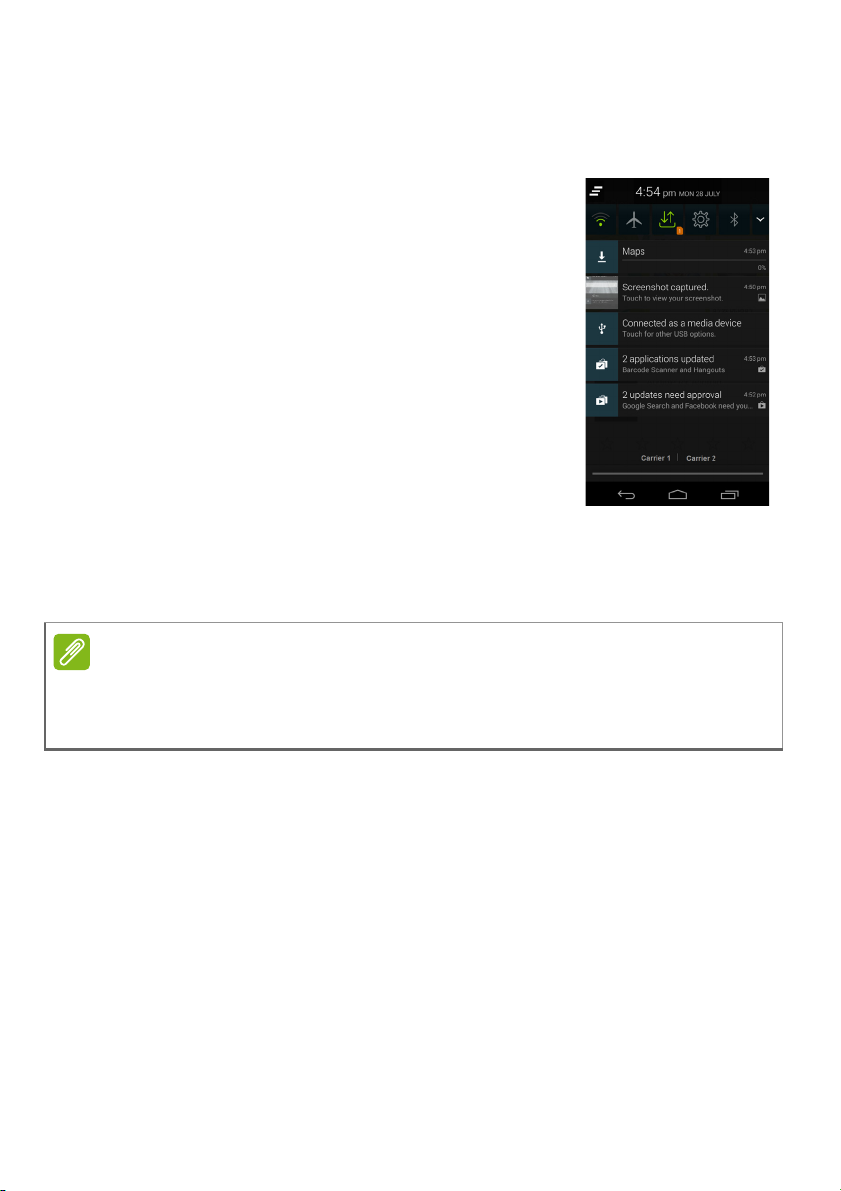
3.Öffnen Sie den Benachrichtigungsbereich
und stellen Sie sicher, dass Ihre USBVerbindungsmethode Als Mediengerät
verbunden ist. Das Gerät wird jetzt als
Laufwerk im Datei Explorer Ihres Computers verfügbar sein. Tippen
Sie auf Als Mediengerät verbunden, um andere
Verbindungsmethoden auszuwählen.
Erweiterte Einstellungen - 61
Nach Aktivierung des USB-Speichers können Sie nicht länger auf die
Dateien auf der microSD-Karte oder Apps wie z.B. Galerie oder Musik
zugreifen.
Synchronisierung
Sie können Ihren Kalender, Ihre E-Mails und Ihre Kontakte auf dem
Telefon synchronisieren, so dass Sie diese in Zukunft nicht mehr
verlieren können. Synchronisieren Sie in Echtzeit oder passen Sie
dies ganz nach Bedarf an. Öffnen Sie das Applikationen-Menü und
tippen Sie auf Einstellungen. Tippen Sie unter KONTEN auf das
Page 62
62 - Erweiterte Einstellungen
Hinweis
gewünschte Konto und erneut unter KONTEN auf die E-Mail-Adresse
des Kontos, um auf die Synchronisierungseinstellungen zuzugreifen.
Wenn Sie ein neues Konto hinzufügen möchten, tippen Sie auf Konto
hinzufügen. Wählen Sie den Kontotyp und folgen Sie anschließend
den Anweisungen auf dem Bildschirm.
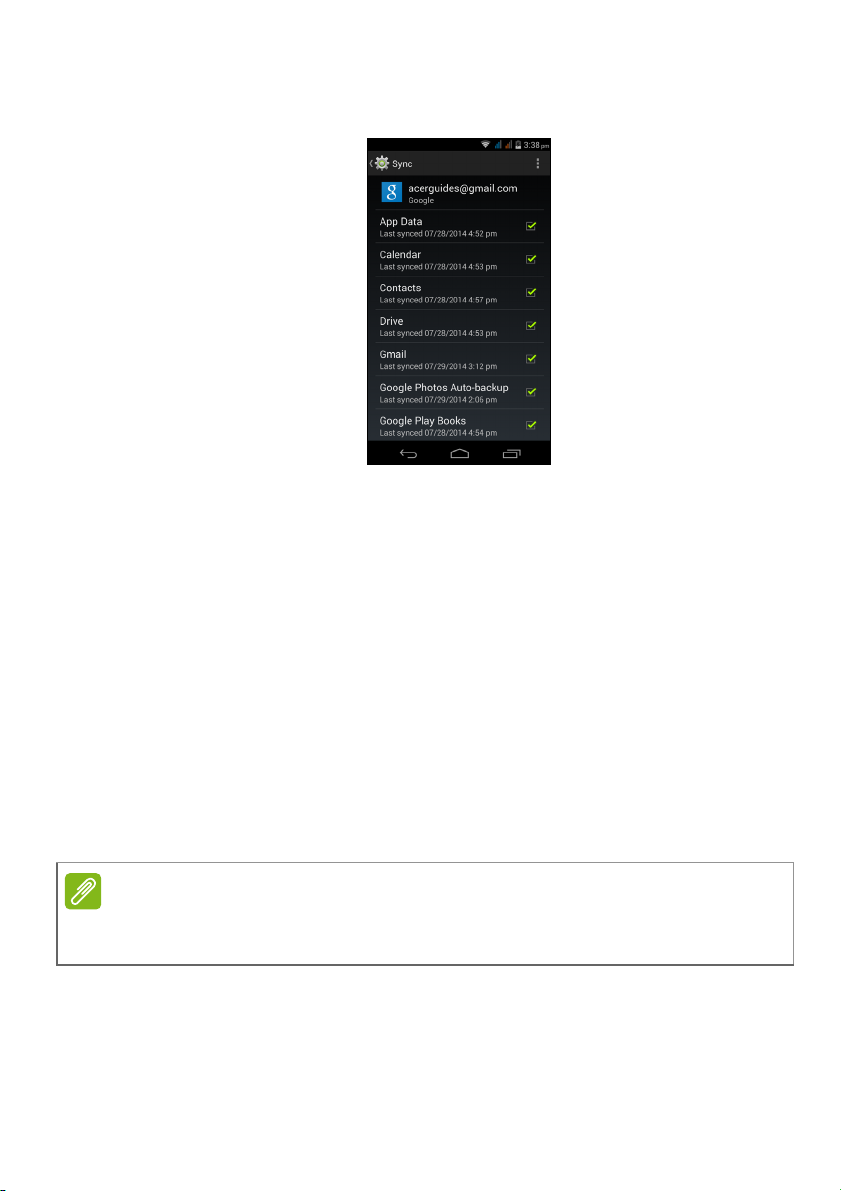
Google-Synchronisierung
Bei Google können Sie die Synchronisierung für Google Dienste
einstellen. Tippen Sie im Menü für die
Synchronisierungseinstellungen Ihres Google-Kontos auf die
Kästchen neben den Elementen, die Sie automatisch synchronisieren
möchten. Heben Sie die Markierung für Elemente auf, die Sie manuell
synchronisieren möchten.
Wenn Sie ein Element manuell synchronisieren möchten, stellen Sie
sicher, dass das Element ausgewählt ist. Tippen Sie auf die Menü-
Schaltfläche und anschließend auf Jetzt synchronsieren.
Sie benötigen ein Google-Konto, um Ihren Kalender und Termine
synchronisieren zu können.
Page 63
Erweiterte Einstellungen - 63
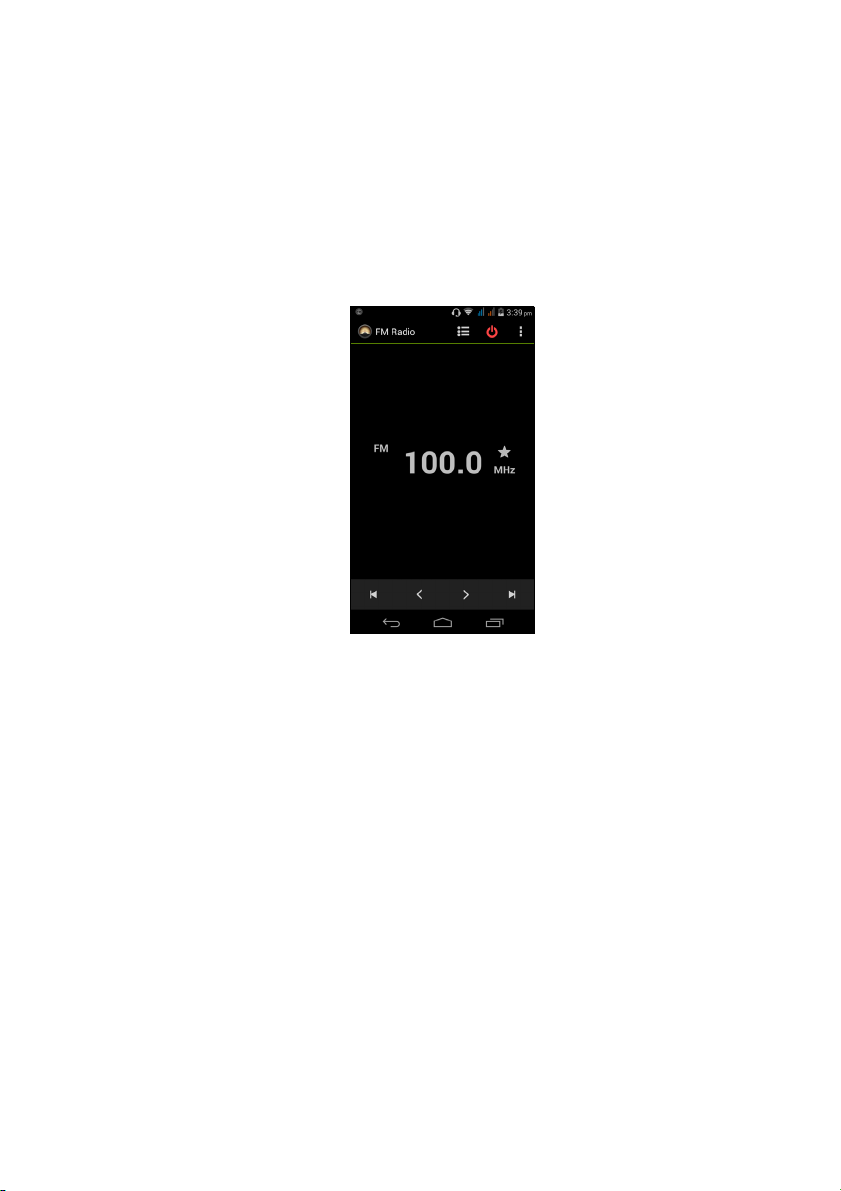
FM-Radio
Mit dem UKW-Radio können Sie Ihre Lieblingssender unterwegs
anhören. Sie müssen dafür Kopfhörer in die 3,5 mm-Buchse stecken,
da das Kabel als Antenne fungiert.
Sie gelangen zum Radio, indem Sie auf FM Radio im Applikationen-
Menü tippen.
Tippen Sie auf das Zurück-Symbol, um das Radio auszuschalten.
Applikationen (Apps)
Eine App schließen
Wenn Sie eine aktive App beenden möchten, tippen Sie im
Applikationen-Menü auf Einstellungen > Apps. Tippen Sie auf die
Registerkarte Ausgeführt und anschließend auf das Programm, das
Sie beenden möchten. Wählen Sie Stopp, um das Programm zu
beenden.
Page 64
64 - Erweiterte Einstellungen
Wichtig
Wichtig
Deinstallation einer Applikation
Sie können auf dem Smartphone installierte Programme entfernen,
um zusätzlichen Speicherplatz bereitzustellen.
1. Öffnen Sie das Applikationen-Menü und tippen Sie auf
Einstellungen > Apps.
2.Wischen Sie über die Registerkarte Heruntergeladen.
3.Suchen Sie in der Liste nach der Applikation und tippen Sie
diese an.
4.Tippen Sie auf die Deinstallieren-Taste und anschließend auf OK.
Entfernen Sie Programme nur, wenn Sie mit dem AndroidBetriebssystem vertraut sind.
Wiederherstellen der Standardeinstellungen
Sie können ein Clean-Boot durchführen, um das Smartphone auf die
Werkseinstellungen zurückzusetzen. Bevor Sie das Gerät
zurücksetzen, stellen Sie zunächst sicher, dass das Smartphone nicht
gesperrt ist. Drücken Sie eine beliebige Taste oder tippen Sie auf das
Display und warten Sie ab, ob das Telefon reagiert.
Nur wenn Sie mit keiner der Reset-Optionen das Smartphone in einen
Betriebsstatus zurücksetzen konnten, sollten Sie einen Clean-Boot
durchführen.
Dabei werden alle persönlichen Daten, alle im Smartphone
gespeicherten Kontakte und alle von Ihnen installierten Programme
gelöscht.
Wenn das Telefon auf Displayeingaben reagiert, öffnen Sie
Einstellungen über das Applikationen-Menü. Tippen Sie auf
Sichern & Zurücksetzen > Auf Werkszustand zurück> Telefon
zurücksetzen und anschließend auf Alles löschen, um das Telefon
zu formatieren.
Page 65

ZUBEHÖR UND TIPPS
Dieses Kapitel zeigt Ihnen, wie Sie Zubehör mit Ihrem Smartphone
verwenden können und bietet Ihnen nützliche Tipps zum Umgang mit
dem Smartphone.
Verwendung des Headsets
Das Smartphone ist mit Headsets mit integriertem Mikrofon für die
Freisprechfunktion beim Telefonieren kompatibel.
Wenn Sie das Headset verwenden möchten, schließen Sie es an die
3,5-mm-Kopfhörerbuchse oben am Telefon an.
Wenn das Headset angeschlossen ist, wird der gesamte Ton über
das Headset ausgegeben und die Lautsprecher sind deaktiviert.
• Um einen eingehenden Anruf anzunehmen, drücken Sie auf die
Taste am Mikrofon.
• Um die Lautstärke einzustellen, drücken Sie auf die
Lautstärketasten des Smartphones.
• Beenden Sie einen Anruf durch erneutes Drücken auf die Taste.
Zubehör und Tipps - 65
Verwendung eines Bluetooth-Headsets
Durch die integrierte Bluetooth-Funktionalität können Sie sämtliche
Bluetooth-Headsets mit Ihrem Smartphone verwenden. Dadurch
können Sie bequem telefonieren, ohne das Telefon ständig in der
Hand halten zu müssen, und es gibt keinen „Kabelsalat“.
Erstellen eines neuen Zugangspunktes
Wenn Sie eine weitere GPRS/3G/EDGE-Verbindung dem Telefon
hinzufügen möchten, erfragen Sie den Namen des Zugriffspunktes
und dessen Einstellungen (einschließlich Benutzername und
Kennwort, wenn dies erforderlich ist) beim Netzbetreiber.
1.Öffnen Sie das Applikationen-Menü und tippen Sie auf
Einstellungen > Mehr... > Mobile Netzwerke >
Zugriffspunktnamen und wählen Sie einen Betreiber aus.
2.Tippen Sie auf die Menü-Taste und anschließend auf Neuer APN.
Page 66
66 - Zubehör und Tipps
Wichtig
3.Geben Sie die APN-Einstellungen ein. Tippen Sie Elemente an, die
Sie einstellen möchten.
4.Wenn Sie damit fertig sind, tippen Sie auf die Menü-Taste und
anschließend auf Speichern.
Einige Netzbetreiber und Länder erlauben nicht die Verwendung eines
Smartphone als Modem über HSDPA. Erkundigen Sie sich beim
Netzbetreiber, bevor Sie das Telefon auf diese Weise verwenden.
Einsetzen einer microSD-Karte
Das Smartphone ist zur Erweiterung der Speicherkapazität mit einem
Einschub für eine microSD-Karte ausgestattet.
Eine Beschreibung zum Einsetzen einer microSD-Karte finden Sie
unter Einsetzen einer SIM-Karte oder microSD-Karte auf Seite 7.
Page 67
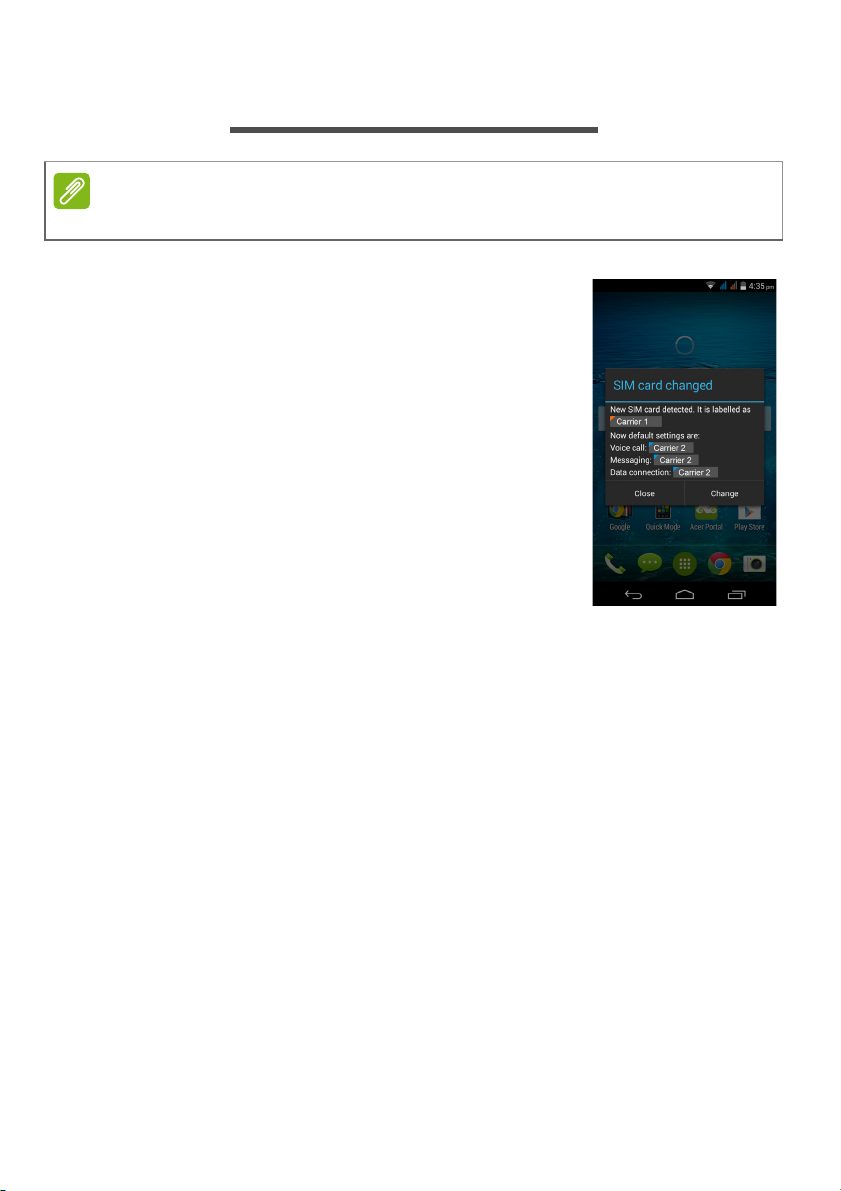
Verwaltung Ihrer SIM-Karten - 67
Hinweis
VERWALTUNG IHRER SIM-KARTEN
Dieses Kapitel ist für Modelle mit mehr als einer SIM-Karte.
Wenn Ihr Telefon eine neue SIM-Karte erkennt,
werden Sie aufgefordert, die bevorzugte SIMKarte zu bestimmen, die Sie für jede Aktion
verwenden möchten.
Es werden folgende Informationen angezeigt:
1.Die Farbe, die für jede SIM-Karte verwendet
wird, und deren Netzwerkname.
• Die bevorzugte SIM-Karte für ausgehende
Anrufe.
• Die bevorzugte SIM-Karte für das Senden von
Nachrichten.
• Die bevorzugte SIM-Karte für 3G-Daten.
Tippen Sie auf Ändern, um diese Einstellungen
im Fenster SIM-Verwaltung zu ändern. Sie
können auch auf die Funktionen der SIM-Verwaltung zugreifen,
indem Sie das Applikationen-Menü öffnen und auf Einstellungen >
SIM-Verwaltung tippen.
Page 68
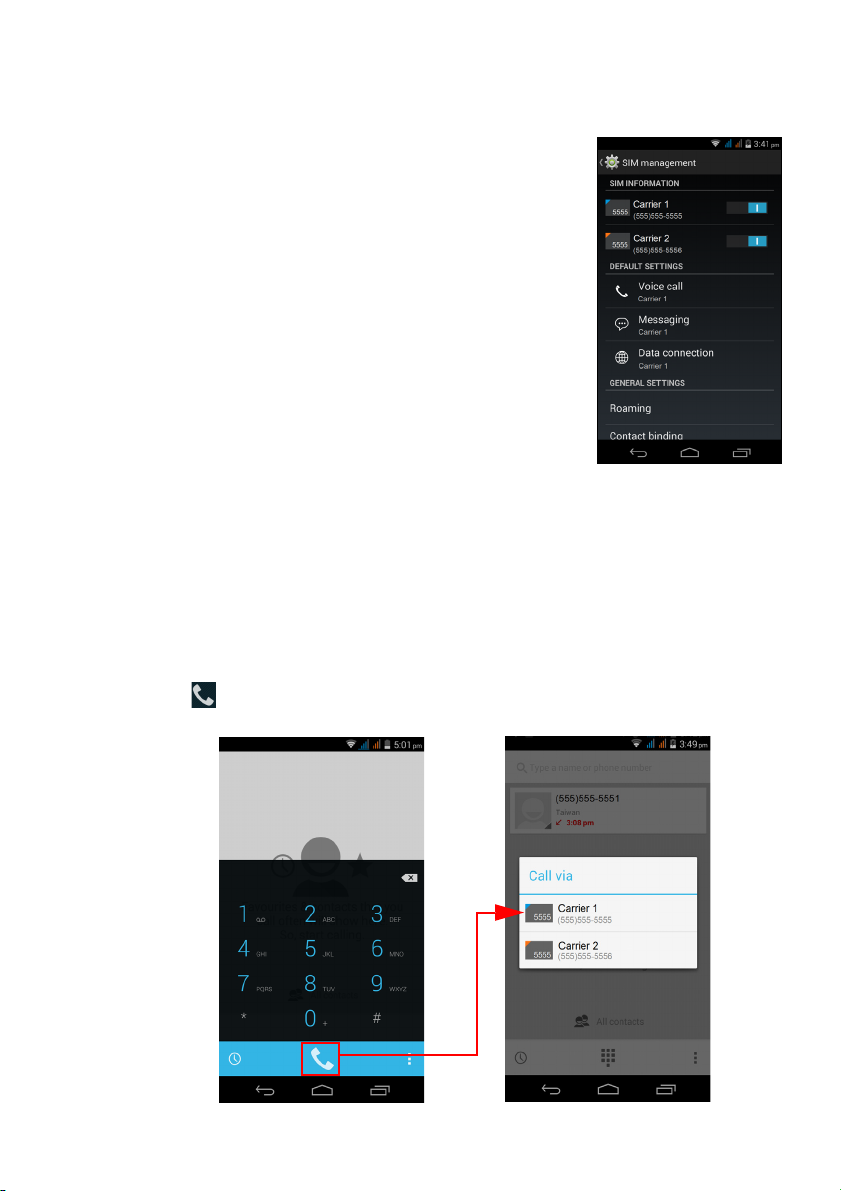
68 - Verwaltung Ihrer SIM-Karten
SIM-Verwaltung
Öffnen Sie das Applikationen-Menü und tippen
Sie auf Einstellungen > SIM-Verwaltung. In
diesem Fenster haben Sie die folgenden
Möglichkeiten:
1.Aktivieren oder deaktivieren Sie jede SIMKarte.
2.Tippen Sie auf den SIM-Namen, um den
Namen, die Telefonnummer und die
angezeigten Nummern jeder SIM zu
konfigurieren und weisen Sie jeder SIM-Karte
eine Farbe zu (um schnell und einfach
erkennen zu können, welche SIM-Karte
aktiv ist).
3.Stellen Sie die Standard-SIM für Sprachanrufe, Nachrichten,
Datenverbindung und 3G Dienst ein.
4.Allgemeine Einstellungen für jede SIM-Karte.
Auswahl der für einen Anruf zu verwendenden SIM-Karte
Wenn Sie für Sprachanruf die Option Immer fragen eingestellt haben,
werden Sie vor jedem Absetzen eines Anrufs gefragt, welche SIMKarte Sie verwenden möchten. Geben Sie die Nummer ein und tippen
Sie auf . Ein Dialogfeld wird geöffnet; tippen Sie auf die SIM-Karte,
die Sie verwenden möchten, um den Anruf abzusetzen.
Page 69
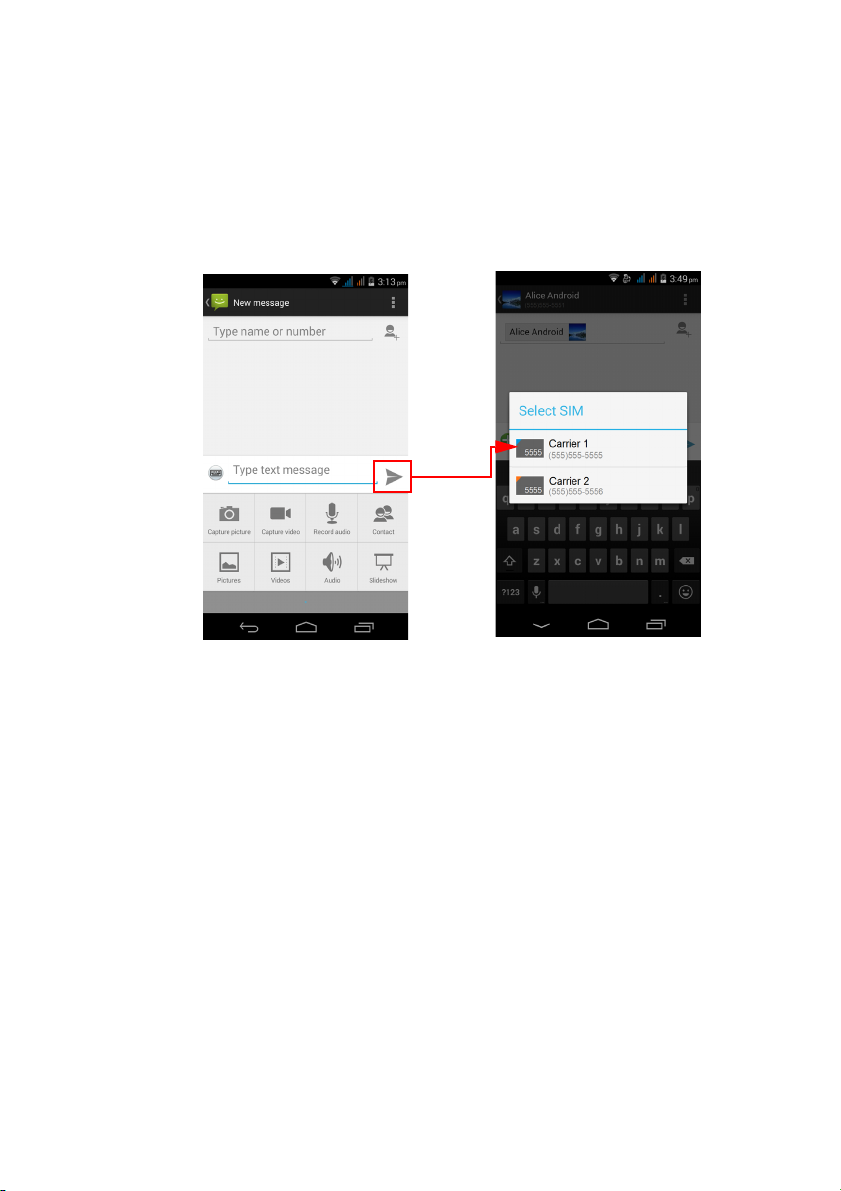
Verwaltung Ihrer SIM-Karten - 69
Auswahl der zum Senden von SMS zu verwendenden SIM-Karte
Wenn Sie für Messaging die Option Immer fragen eingestellt haben,
werden Sie vor jedem Senden einer SMS gefragt, welche SIM-Karte
Sie verwenden möchten. Geben Sie die Nachricht und den
Empfänger ein und tippen Sie anschließend auf Senden. Ein
Dialogfeld wird geöffnet; tippen Sie auf die SIM-Karte, die Sie
verwenden möchten, um die SMS zu senden.
Identifizieren von Anrufen
Immer wenn Sie einen Anruf empfangen, wird die Nummer des
Anrufers mit der Farbe für die SIM-Karte angezeigt, über die der Anruf
empfangen wird. Sie sehen auch den Namen der SIM-Karte, über die
der Anruf empfangen wird.
In der Anrufliste wird der Name der SIM-Karte unter der Nummer des
Anrufs in der Farbe, die Sie für die SIM-Karte definiert haben,
unabhängig davon, ob der Anruf verpasst oder angenommen wurde
oder es sich um einen ausgehenden Anruf handelt, angezeigt.
Page 70
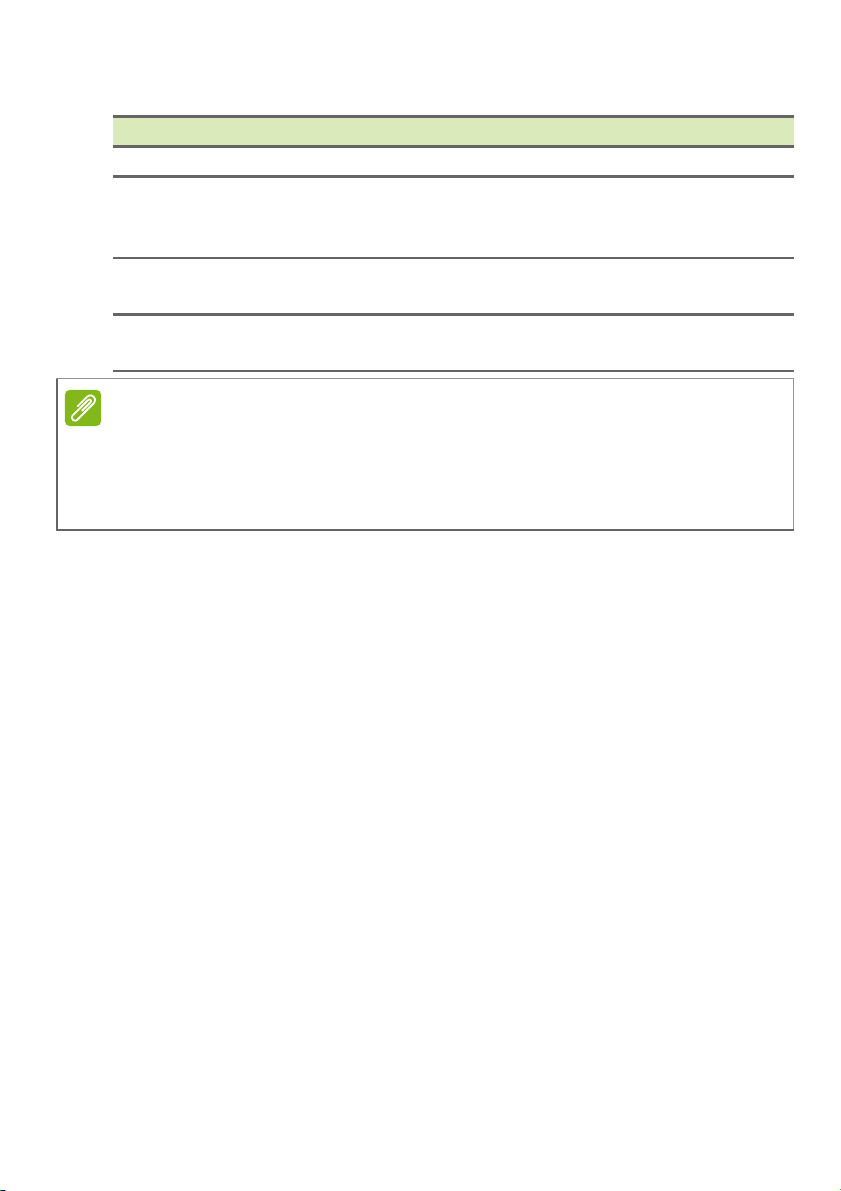
70 - Verwaltung Ihrer SIM-Karten
Hinweis
Einschränkungen bei der Verwendung von mehreren SIM-Karten
Wenn eine SIM ist: Können andere SIMs nicht:
Ein Gespräch geführt wird Wählen
Kein Anruf empfangen werden
Es klingelt
Eine SMS gesendet oder
emp
fangen wird
Eine Datenverbindung genutzt
wird
Wenn Sie Daten auf einer SIM-Karte nutzen und mit einer anderen SIMKarte einen Anruf absetzen oder empfangen oder eine SMS senden oder
empfangen, wird die Datenverbindung der ersten SIM-Karte vorübergehend
unterbrochen.
(Anru
fer erhält die Meldung
„Nummer nicht verfügbar“)
Keine Nachricht gesendet oder
empfangen werden
Keine Datenverbindung genutzt
werden
Page 71

ANHANG
FAQ und Problembehebung
In diesem Abschnitt finden Sie Antworten auf häufig gestellte Fragen
(FAQs), die Sie sich bei der Benutzung Ihres Smartphones vielleicht
stellen. Zusätzlich finden Sie einfache Lösungsvorschläge bei
Problemen.
Bereich Frage Empfehlungen
Falls ein Headset angeschlossen
ist, werden die Lautsprecher
automatisch abgeschaltet.
Trennen Sie das Headset ab.
Stellen Sie sicher, dass der Ton
des Geräts nicht ausgeschaltet
ist.
Stellen Sie sicher, dass die
Lautstärke nicht auf die
niedrigste Stufe eingestellt ist.
Evtl. versuchen Sie, ein Bild
anzusehen, das nicht unterstützt
wird. Siehe Multimedia auf
Seite 81.
Evtl. versuchen Sie, ein Bild
anzusehen, das nicht unterstützt
wird. Siehe Multimedia auf
Seite 81.
Evtl. versuchen Sie, eine Datei
abzuspielen, die nicht unterstützt
wird. Siehe Multimedia auf
Seite 81.
Audio
Multimediadateien
Warum kommt
kein Ton aus dem
Gerät?
Warum kann ich
meine Bilddateien
nicht ansehen?
Warum kann ich
meine
Videodateien nicht
ansehen?
Warum kann ich
meine
Musikdateien nicht
wiedergeben?
Anhang - 71
Page 72

72 - Anhang
Bereich Frage Empfehlungen
1.Prüfen Sie zunächst, ob eine
WLAN oder Datenverbindung
aktiv ist und versuchen Sie es
anschließend erneut.
Bei einigen WLAN "Hotspots" ist
es erforderlich, dass Sie sich vor
dem Zugriff auf das Internet
anmelden.
2.Wenn Sie noch immer keine
Verbindung herstellen können,
versuchen Sie eine
Google Play
Store
Warum kann ich
mich nicht mit dem
Play Store
verbinden?
Anpassung der Einstellungen
für Datum/Uhrzeit. Öffnen Sie
das Applikationen-Menü und
tippen Sie auf
Einstellungen > Datum &
Uhrzeit > Automatisches
Datum & Uhrzeit und stellen
Sie die Option auf aus.
3.Passen Sie Uhrzeit und Datum
manuell an und versuchen Sie
anschließend erneut, sich mit
dem Play Store zu verbinden
(wechseln Sie Uhrzeit/Datum
nach der Verbindung wieder
zurück).
Tippen Sie auf Einstellungen >
Systeminformationen und
Leistung
Wie erkenne ich
die Version des
Betriebssystems
in meinem Gerät?
Telefon-Info, um die
Betriebssystemversion (BuildNummer) und weitere
Informationen zur Hardware und
Software aufzurufen.
Die Akkuladung reicht
Strom
Ich kann das
Gerät nicht
einschalten.
möglicherweise nicht aus. Laden
Sie das Gerät neu. Siehe Laden
des Akkus auf Seite 7 für
weitere Informationen.
Page 73

Bereich Frage Empfehlungen
Tippen Sie zum Prüfen des
ROM-Status auf
Einstellungen > Speicher.
Tippen Sie zum Prüfen des
RAM-Status auf Einstellungen >
RAM / ROM
Wie prüfe ich den
RAM- und ROMSpeicherstatus?
Apps > AUSGEFÜHRT.
Interner
Speicher
Der auf meinem
Gerät verfügbare
interne Speicher
ist voll oder fast
voll.
Deinstallieren Sie Apps, um den
verfügbaren Speicher zu
erhöhen. Siehe Deinstallation
einer Applikation auf Seite 64.
Nachdem Sie mehrere Male eine
falsche Eingabe gemacht haben,
erhalten Sie die Option, das
Muster zurückzusetzen. Tippen
Sie auf Muster vergessen? und
geben Sie den Benutzernamen
und das Kennwort Ihres GoogleKontos ein.
Sie müssen auf dem
Smartphone ein aktives GoogleKonto eingerichtet haben.
Entsperrmuster
Ich habe mein
Entsperrmuster
vergessen.
Stattdessen können Sie das
Smartphone auf die
Standardeinstellungen
zurücksetzen. Siehe
Wiederherstellen der
Standardeinstellungen auf
Seite 64.
Anhang - 73
Page 74
74 - Anhang
Bereich Frage Empfehlungen
Die Erhitzung während der
Ladung ist normal. Nach der
Das T
Erhitzung
elefon erhitzt
sich, wenn es
geladen wird oder
wenn Sie ein
längeres
Gespräch führen.
Ladung nimmt es wieder die
Normaltemperatur an.
Das Telefon erhitzt sich auch,
wenn Sie es über einen längeren
Zeitraum verwenden, z. B. wenn
Sie sich ein Video anschauen
oder wenn Sie ein längeres
Gespräch führen.
Weitere Informationsquellen
Für Information über Siehe ...
Aktuelle Informationen zum
Sma
rtphone
Kundendienst-Anfragen www.acer.com/support
www.acer.com
mobile.acer.com
Page 75

Warnungen und Sicherheitshinweise - 75
WARNUNGEN UND
SICHERHEITSHINWEISE
• Verwenden Sie das Gerät nicht in der Nähe von Wasser.
• Stellen Sie das Gerät nicht auf einen unstabilen Wagen, Ständer
oder Tisch. Das Gerät könnte herunterfallen und dadurch ernsthaft
beschädigt werden.
• Schlitze und Öffnungen dienen der Belüftung; dies garantiert den
verlässlichen Betrieb des Geräts und schützt es vor Überhitzung.
Diese Öffnungen dürfen auf keinen Fall zugestellt oder verdeckt
werden. Verdecken Sie die Öffnungen nicht, indem Sie das Gerät
auf ein Bett, ein Sofa, einen Teppich oder auf eine ähnliche
Oberfläche legen. Dieses Gerät sollte auf keinen Fall in der Nähe
eines Heizgeräts, eines Heizkörpers oder in einem Gehäuse
installiert werden, es sei denn, es ist für ausreichende Belüftung
gesorgt.
• Stecken Sie auf keinen Fall irgendwelche Objekte durch die
Gehäuseschlitze, da hierbei Teile mit gefährlicher Spannung berührt
oder kurzgeschlossen werden können, was zu Feuer oder einem
elektrischem Schlag führen kann. Verschütten Sie auf keinen Fall
irgendwelche Flüssigkeiten über das Gerät.
• Um die Beschädigung interner Komponenten und das Auslaufen
von Akkus zu vermeiden, sollten Sie das Produkt nicht auf eine
vibrierende Oberfläche stellen.
• Verwenden Sie dieses Produkt auf keinen Fall, wenn Sie Sport
treiben, oder an Orten, an denen es starke Vibrationen gibt, da dies
zu Kurzschlüssen oder Schäden führen kann. Es kann auch die
Gefahr bestehen, dass der Akku explodiert.
Schutz Ihrer Ohren
Bitte beachten Sie die folgenden, von Experten verfassten Hinweise,
um Ihr Gehör zu schützen.
• Erhöhen Sie die Lautstärke nach und nach, bis Sie den Ton deutlich
und angenehm hören können.
• Erhöhen Sie nicht die Lautstärke, nachdem Ihre Ohren sich an sie
gewöhnt haben.
Page 76
76 - Warnungen und Sicherheitshinweise
Wichtig
• Hören Sie nicht über einen längeren Zeitraum Musik mit hoher
Lautstärke.
• Erhöhen Sie nicht die Lautstärke, um Umgebungsgeräusche zu
übertönen.
• Verringern Sie die Lautstärke, wenn Sie Personen neben sich nicht
verstehen können.
Zusätzliche Sicherheitshinweise
Das Gerät und sein Zubehör können kleinere Teile beinhalten. Halten
Sie diese Teile außerhalb der Reichweite von Kleinkindern auf.
Arbeitsumfeld
Schalten Sie aus Sicherheitsgründen sämtliche Funkeinrichtungen ab,
wenn Sie das Smartphone unter den folgenden Bedingungen nutzen.
Zu diesen Geräten gehören u. a.: Wireless-LAN (WLAN), Bluetooth und/
oder 3G.
Befolgen Sie alle besonderen an Ihrem Ort geltenden Vorschriften
und schalten Sie das Gerät immer dann aus, wenn seine Verwendung
nicht erlaubt ist oder es Störungen oder Gefahr verursachen kann.
Verwenden Sie das Gerät nur in seiner normalen Betriebsposition.
Um Daten oder Nachrichten erfolgreich übertragen zu können,
benötigt dieses Gerät eine Verbindung mit guter Qualität zum Netz.
Es kann vorkommen, dass die Übertragung von Daten oder
Nachrichten verzögert wird, bis eine Verbindung zur Verfügung steht.
Stellen Sie sicher, dass die obigen Anweisungen hinsichtlich des
Abstands befolgt werden, bis die Übertragung komplett durchgeführt
wurde. Teile des Geräts sind magnetisch. Metallische Gegenstände
können an das Gerät angezogen werden und Personen mit Hörhilfen
sollten das Gerät nicht an das Ohr mit der Hörhilfe halten. Bringen Sie
keine Kreditkarten oder andere Gegenstände, die Daten auf
magnetische Weise speichern, in die Nähe des Geräts, da auf ihnen
gespeicherte Informationen hierbei gelöscht werden können.
Page 77

Warnungen und Sicherheitshinweise - 77
Medizinische Geräte
Die Verwendung von Geräten, die Funk übertragen, einschließlich
Mobiltelefonen, kann die Funktionalität von nicht ausreichend
geschützten medizinischen Geräten beeinträchtigen. Wenden Sie
sich an einen Arzt oder den Hersteller der medizinischen Geräte, um
zu erfahren, ob die Geräte ausreichend gegen externe HF-Strahlung
geschützt sind, oder um andere Fragen zu stellen. Schalten Sie das
Gerät in Krankenhäusern und Kliniken aus, wenn Sie durch Schilder
darauf hingewiesen werden, dass die Verwendung des Geräts an
diesen Orten nicht erlaubt ist. In Krankenhäusern und Kliniken werden
u. U. Geräte verwendet, die durch externe HF-Strahlung gestört
werden können.
Herzschrittmacher. Hersteller von Herzschrittmachern empfehlen
einen ständig einzuhaltenden Minimalabstand von 15,3 cm zwischen
Sender und Herzschrittmacher, damit es nicht zu möglichen
Störungen des Herzschrittmachers kommt. Diese Empfehlungen sind
konform mit der unabhängigen Forschung und den Empfehlungen von
Wireless Technology Research. Personen mit Herzschrittmachen
sollten auf Folgendes achten:
• Halten Sie grundsätzlich einen Minimalabstand von 15,3 cm
zwischen Gerät und Herzschrittmacher ein.
• Tragen Sie das Gerät nicht in der Nähe Ihres Herzschrittmachers,
wenn es eingeschaltet ist. Falls Sie Störungen befürchten, schalten
Sie das Gerät ab und wechseln Sie seine Position.
Hörhilfen. Einige digitale drahtlose Geräte können Störungen bei
Hörgeräten hervorrufen. Falls es zu Störungen kommt, wenden Sie
sich bitte an Ihren Dienstanbieter.
Fahrzeuge
HF-Signale können falsch installierte oder nicht ausreichend
abgeschirmte elektronische Systeme in Autos, z. B. elektronische
Einspritzsysteme, elektronische ABS-Systeme, elektronische
Geschwindigkeitskontrollen und Airbag-Systeme, beeinflussen.
Weitere Informationen erhalten Sie vom Hersteller bzw. einem
Vertreter Ihres Fahrzeugs oder der Ausrüstung, die in ihm installiert
ist. Nur qualifiziertes Fachpersonal sollte das Gerät reparieren oder es
Page 78

78 - Warnungen und Sicherheitshinweise
in einem Fahrzeug installieren. Eine falsche Installation oder
Reparatur kann gefährlich sein und macht u. U. die Garantie für das
Gerät ungültig. Prüfen Sie regelmäßig, ob alle drahtlosen Geräte in
Ihrem Fahrzeug ordnungsgemäß montiert wurden und sachgemäß
bedient werden. Lagern oder transportieren Sie keine entzündbaren
Flüssigkeiten, Gase oder explosive Materialien zusammen mit dem
Gerät, Teilen davon oder Zubehör. Denken Sie bei Fahrzeugen, die
Airbags besitzen, daran, dass die Airbags mit großer Kraft
aufgeblasen werden. Platzieren Sie keine Objekte, einschließlich
montierte oder tragbare drahtlose Geräte, vor oder über einem Airbag
oder in dem Bereich, wo ein Airbag aufgeblasen wird. Wenn drahtlose
Geräte im Fahrzeug nicht ordnungsgemäß montiert werden und ein
Airbag aufgeblasen wird, kann es zu ernsthaften Verletzungen
kommen. Die Verwendung des Geräts auf einem Flug ist nicht
erlaubt. Schalten Sie das Gerät aus, bevor Sie ein Flugzeug
besteigen. Die Verwendung von drahtlosen Funkgeräten in einem
Flugzeug kann die Flugsicherheit gefährden, das drahtlose Funknetz
stören und ist in vielen Fällen gesetzeswidrig.
Umgebungen mit Explosionsgefahr
Schalten Sie das Gerät aus, wenn Sie sich in einem Bereich mit
potentiell explosiven Stoffen befinden. Achten Sie auf alle Schilder
und Warnhinweise. Umgebungen mit Explosionsgefahr umfassen
Bereiche, in denen Sie in der Regel dazu angehalten werden, den
Motor Ihres Fahrzeugs auszuschalten. Funken in solchen
Umgebungen können Brände und Explosionen auslösen, die zu
Verletzungen oder gar zum Tod führen können. Schalten Sie das
Gerät an Tankstellen, z. B. neben Benzinpumpen oder
Wartungsstationen, aus. Beachten Sie Beschränkungen für die
Verwendung von Funkausrüstung an Treibstoffdepots, Lagerstätten
und Vertriebsorten; Chemieanlagen oder an Orten, an denen
Explosionen durchgeführt werden. Orte, an denen es explosive Stoffe
gibt, sind häufig, aber nicht immer, deutlich gekennzeichnet. Hierzu
zählen der Bereich unter Deck bei Schiffen, Transport oder
Lagereinrichtungen für Treibstoff (z. B. Benzin oder Propangas) und
Bereiche, in denen die Luft Chemikalien oder Partikel wie
Getreidestaub, Staub oder Metallstaub enthält.
Page 79
Warnungen und Sicherheitshinweise - 79
Wichtig
Achten Sie auf alle Einschränkungen. Verwenden Sie das Gerät nicht
an Orten, an denen Explosionen durchgeführt werden.
Notrufe
Mobiltelefone, einschließlich dieses Gerät, verwenden Funksignale,
Funknetze, Landleitungsnetze und vom Benutzer programmierte
Funktionen. Aus diesem Grund können Verbindungen nicht unter allen
Bedingungen garantiert werden. Sie sollten sich für wichtige
Kommunikation, z. B. Notrufe, auf keinen Fall nur auf ein Funk
übertragendes Gerät verlassen.
Wenn bestimmte Funktionen benutzt werden, müssen Sie u. U. erst
diese Funktionen deaktivieren, bevor Sie einen Notruf absetzen
können. Lesen Sie diese Bedienungsanleitung oder wenden Sie sich
an den Netzbetreiber, um weitere Informationen zu erhalten.
Wenn Sie einen Notruf absetzen, teilen Sie alle wichtigen
Informationen so genau wie möglich mit. Es kann sein, dass das
Gerät das einzige Kommunikationsmittel an einem Unfallort ist.
Beenden Sie einen Notruf erst dann, wenn Sie dazu aufgefordert
werden.
Die richtige Pflege des Smartphones
1.Achten Sie darauf, dass das Display des Smartphones nicht
verkratzt. Halten Sie das Display sauber. Verwenden Sie zur
Bedienung des Smartphones Ihre Finger oder Fingernägel.
Verwenden Sie auf keinen Fall Kugelschreiber, Bleistifte oder
andere spitze Gegenstände auf der Display-Oberfläche.
2.VERMEIDEN Sie, das Smartphone Regen oder Feuchtigkeit
auszusetzen. Lassen Sie kein Wasser über die Tasten auf der
Vorderseite oder die Erweiterungsanschlüsse in das Gerät
eindringen. Behandeln Sie das Smartphone ganz allgemein wie
jedes andere Mobiltelefon oder elektronische Geräte auch.
3.VERMEIDEN Sie, das Smartphone fallen zu lassen oder starken
Schlägen auszusetzen. Stecken Sie das Smartphone nicht in die
Gesäßtasche.
Page 80

80 - Warnungen und Sicherheitshinweise
4. VERMEIDEN Sie, das Smartphone extremen Temperaturen
auszusetzen. Legen Sie Ihr Smartphone beispielsweise nicht an
heißen oder sehr kalten Tagen auf dem Armaturenbrett eines
Fahrzeuges ab. Bringen Sie es auch nicht in die Nähe von
Heizgeräten oder anderen Hitzequellen.
5. VERMEIDEN Sie, das Smartphone an einem Ort zu verwenden, der
extrem staubig, feucht oder nass ist.
6. VERWENDEN SIE zur Reinigung des Smartphones ein weiches,
leicht angefeuchtetes Tuch. Wenn die Oberfläche des Displays
verschmutzt ist, säubern Sie es mit einem weichen Tuch, das mit
einem verdünnten Fensterreiniger angefeuchtet wurde.
7. VERMEIDEN Sie, mit Gewalt auf das Display zu drücken, da dies
beschädigt werden könnte.
Page 81
Technische Daten
Hinweis
Die technischen Daten können sich abhängig von Region und Konfiguration
unterscheiden.
Leistung
• 1,3 GHz Quad-Core-Prozessor
• Systemspeicher:
• 1 GB oder 2 GB RAM (abhängig von Modell)
• 4 GB oder 16 GB (abhängig von Modell)
• Betriebssystem Android
Display
• 5" TFT-LCD kapazitiver Touchscreen
• Auflösung von 1280 x 720
- 81
Multimedia
Unterstützte Formate:
Typ Formate
Bilder JPEG, GIF, PNG, BMP
Audiowiedergabe MP3, AMR, AAC LC, AAC+, eAAC+, Vorbis, FLAC,
MIDI, WMA, WAVE
Klingelton MP3, AMR, AAC LC, AAC+, eAAC+, Vorbis, FLAC,
MIDI, WMA, WAVE
Videoaufnahme H.263, H.264, MPEG4
Videowiedergabe H.263, H.264, MPEG4, VP8, WMV
USB-Anschluss
• Micro-USB-Anschluss
• USB-Client
• DC Stromeingang (5 V, 1 A)
Page 82
82 -
Hinweis
Konnektivität
• Bluetooth 4.0
• IEEE 802.11b/g/n
• GSM 850 / 900 / 1800 / 1900 MHz
• HSPA/WCDMA: EU 900 / 2100 MHz (oder US 850 / 900 / 1900 /
2100 MHz)
• HSPA+ / GPRS / EDGE
•GPS
Kamera
• 2 MP Frontkamera
• Fixierter Fokus
• 8 MP Kamera auf der Rückseite
• Autofokus
Erweiterung
• microSD Speicherkarteneinschub (bis zu 32 GB)
Akku
• 2000 mAh Lithium-Ionen-Akku
Die Nutzungsdauer des Akkus hängt vom Stromverbrauch ab, der sich
wiederum nach den verwendeten Systemressourcen richtet. Wenn Sie z.B.
fortwährend die Beleuchtung oder energieintensive Apps verwenden,
verkürzt sich die Nutzungsdauer zwischen den Ladevorgängen.
Abmessungen
Höhe 145,9 mm
Breite 73 mm
Tiefe 8,65 mm
Gewicht 147 g (mit Akku)
Page 83

Endbenutzer-Lizenzvertrag - 83
ENDBENUTZER-LIZENZVERTRAG
WICHTIG - BITTE SORGFÄLTIG
DURCHLESEN: DIESE ENDBENUTZERLIZENZVEREINBARUNG (IM FOLGENDEN
"VEREINBARUNG") IST EINE
RECHTSGÜLTIGE VEREINBARUNG
ZWISCHEN IHNEN, ENTWEDER ALS
NATÜRLICHE ODER JURISTISCHE
PERSON, UND ACER INC. UND DESSEN
TOCHTERGESELLSCHAFTEN (IM
FOLGENDEN "ACER") FÜR DIE
SOFTWARE, DIE DIESE VEREINBARUNG
BEGLEITET (ENTWEDER VON ACER ODER
ACERS LIZENZNEHMERN ODER
ZULIEFERERN BEREITGESTELLT),
INKLUSIVE ALLER DAMIT VERBUNDENEN
MEDIEN, GEDRUCKTEN MATERIALIEN
UND BENUTZERDOKUMENTATIONEN IN
ELEKTRONISCHER FORM FÜR DIE MARKE
"ACER" (IM FOLGENDEN "SOFTWARE").
VEREINBARUNGEN HINSICHTLICH
ANDERER PRODUKTE ODER
GEGENSTÄNDE SIND MIT DIESEM
VERTRAG WEDER BEABSICHTIGT NOCH
IMPLIZIERT. DURCH INSTALLATION DER
BEGLEITENDEN SOFTWARE ERKLÄREN
SIE IHR EINVERSTÄNDNIS, DASS SIE DIE
LIZENZGEWÄHRUNG
Acer gewährt Ihnen die nachstehenden
nichtausschließlichen und nichtübertragbaren
Rechte bezüglich der Software. Gemäß
diesem Vertrag dürfen Sie:
1. Die Software nur auf einem bestimmten
Telefon installieren und nutzen. Eine
separate Lizenz ist für jedes weitere
Telefon erforderlich, auf dem die Software
verwendet werden soll;
EINSCHRÄNKUNGEN
Ihnen ist es NICHT erlaubt:
1. Die Software anders als in diesem Vertrag
vorgegeben zu benutzen oder zu kopieren;
2. Die Software an Dritte zu vermieten oder
zu leasen;
3. Die Software ganz oder teilweise zu
modifizieren, zu adaptieren oder zu
übersetzen;
BESTIMMUNGEN UND BEDINGUNGEN
DIESES VERTRAGS ANNEHMEN. FALLS
SIE NICHT MIT ALLEN BESTIMMUNGEN
UND BEDINGUNGEN DIESES VERTRAGS
EINVERSTANDEN SIND, MÜSSEN SIE DEN
INSTALLATIONSVORGANG ABBRECHEN
UND ALLE BEREITS INSTALLIERTEN
DATEIEN DER BEGLEITENDEN
SOFTWARE, SOWEIT VORHANDEN, VON
IHREM TELEFON ENTFERNEN.
WENN SIE KEINE GÜLTIGE LIZENZIERTE
KOPIE DER ENTSPRECHENDEN
SOFTWARE HABEN, SIND SIE NICHT
BERECHTIGT, DIE SOFTWARE ZU
INSTALLIEREN, ZU KOPIEREN ODER AUF
SONSTIGE WEISE ZU VERWENDEN UND
HABEN KEINE RECHTE AUS DIESEM
VERTRAG.
Die Software ist durch nationale Gesetze der
USA und internationale Urheberrechtsgesetze
und Konventionen sowie andere einschlägige
Gesetze und Vertragsbestimmungen für
geistiges Eigentum geschützt. Die Software
wird lizenziert, nicht verkauft.
2. Eine Sicherheitskopie von der Software für
den persönlichen Gebrauch erstellen;
3. Eine ausgedruckte Kopie von
elektronischen Dokumenten, einschließlich
der Software, anfertigen, vorausgesetzt,
Sie haben die Dokumente auf
elektronische Weise erhalten.
4. Die Software zurückzuentwickeln, zu
dekompilieren oder zu disassemblieren
oder von dieser Software abgeleitete
Werke zu erstellen;
5. Außer für den persönlichen Gebrauch die
Software mit einem anderen Programm
zusammenzuführen oder die Software zu
modifizieren; und
Page 84

84 - Endbenutzer-Lizenzvertrag
6. Die Software an einen Dritten zu
lizenzieren oder auf sonstige Weise einem
Dritten zur Verfügung zu stellen, es sei
denn, dass Sie nach vorheriger schriftlicher
Benachrichtigung an Acer die gesamte
Software an einen Dritten übertragen und
selbst keine Kopie der Software
zurückbehalten und der Dritte die
Bestimmungen dieses Vertrags akzeptiert.
7. Ihre Rechte aus diesem Vertrag auf einen
Dritten zu übertragen.
KEIN TECHNISCHER SUPPORT
Acer ist nicht verpflichtet, technischen oder
sonstigen Support für die Software
anzubieten.
ACER LIVE UPDATE
Die Software kann Elemente enthalten, die die
Nutzung des Acer Live Update Dienstes
aktivieren. Dieser ermöglicht das
automatische Herunterladen und Installieren
von Updates für die Software auf Ihrem
Telefon. Mit der Installation der Software
EIGENTUMS- UND URHEBERRECHTE
Der Rechtstitel, die Eigentumsrechte sowie die
gewerblichen Schutzrechte in und an der
Software und allen Kopien davon bleiben im
Besitz von Acer oder Acers Lizenzgebern oder
Lieferanten (soweit einschlägig). Sie erlangen
keinen Eigentumsanteil an der Software
(einschließlich aller von Ihnen oder für Sie
erstellten Modifikationen oder Kopien) oder
sonstige, im Zusammenhang stehende,
gewerbliche Schutzrechte. Das Eigentum und
andere Rechte am Inhalt, der durch die
Software zugänglich ist, gehören dem
jeweiligen Inhaltsinhaber und sind
möglicherweise durch anwendbare Gesetze
HANDELSMARKEN
Diese Vereinbarung gewährt Ihnen keine
Rechte hinsichtlich Handelsmarken oder
Dienstleistungsmarken von Acer oder Acers
Lizenznehmern oder Zulieferern.
8. Die Software entgegen einschlägiger
Ausfuhrgesetze und -bestimmungen zu
exportieren oder (i) die Software an
verbotene Personen, Unternehmen oder
Bestimmungsorte, insbesondere, aber
nicht ausschließlich, Kuba, Iran,
Nordkorea, Sudan und Syrien, zu
verkaufen, exportieren, re-exportieren,
übertragen, umzuleiten, technische Daten
offenzulegen oder zu entsorgen; oder (ii)
die Software für durch Gesetz oder
Verordnung der USA verbotene Nutzung
zu verwenden.
geben Sie Ihr Einverständnis, dass Acer (oder
seine Lizenznehmer) die Version der Software,
die Sie auf dem Telefon verwenden,
automatisch prüfen und möglicherweise
Upgrades für die Software automatisch auf
das Telefon herunterladen kann.
geschützt. Diese Lizenz verleiht Ihnen keine
Rechte an solchen Inhalten. Des Weiteren
erklären Sie sich einverstanden:
1. Keine Kennzeichnungen hinsichtlich
Urheberrechten oder anderen
Schutzrechten von der Software zu
entfernen.
2. Sämtliche vorangehend erwähnten
Kennzeichnungen auf jeder genehmigten
Kopie, die Sie erstellen, zu reproduzieren;
und
3. Unerlaubtes Kopieren der Software nach
bestem Bemühen zu verhindern.
Page 85

GEWÄHRLEISTUNGSAUSSCHLUSS
SOWEIT DIES VON GELTENDEM RECHT
ZULÄSSIG IST, STELLEN ACER, ACERS
LIEFERANTEN UND ACERS LIZENZGEBER
DIE SOFTWARE NUR "WIE SIE IST" UND
OHNE JEDWEDE GEWÄHRLEISTUNG
ODER
ENTSCHÄDIGUNGSVERPFLICHTUNG ZUR
VERFÜGUNG. ACER SCHLIESST HIERMIT
ALLE AUSDRÜCKLICHEN,
STILLSCHWEIGENDEN ODER
GESETZLICHEN
GEWÄHRLEISTUNGSZUSAGEN,
ZUSICHERUNGEN UND BEDINGUNGEN
AUS, INSBESONDERE IM HINBLICK AUF
DIE NICHTVERLETZUNG VON RECHTEN
DRITTER, EIGENTUMSRECHTE, DIE
EINGLIEDERUNG, GENAUIGKEIT,
SICHERHEIT, VERFÜGBARKEIT,
ZUFRIEDENSTELLENDE QUALITÄT,
VIRENBEFALL, HANDELSÜBLICHKEIT
ODER EIGNUNG FÜR EINEN BESTIMMTEN
ZWECK DER SOFTWARE BZW. VON
SUPPORT DIENSTLEISTUNGEN. EES GIBT
AUCH KEINE GEWÄHRLEISTUNGEN ODER
ZUSICHERUNGEN AUF RECHTSTITEL,
UNGESTÖRTE VERWENDUNG,
UNGESTÖRTEN BESITZ,
ÜBEREINSTIMMUNG MIT DER
BESCHREIBUNG ODER
NICHTVERLETZUNG DER RECHTE
DRITTER IN BEZUG AUF DIE SOFTWARE.
AUSSCHLUSS ZUFÄLLIGER; FOLGENDER
UND BESTIMMTER ANDERER SCHÄDEN
SOWEIT DIES VON GELTENDEM RECHT
ZULÄSSIG IST, SIND ACER, ACERS
LIEFERANTEN ODER ACERS
LIZENZNEHMER NICHT HAFTBAR FÜR
BESONDERE, ZUFÄLLIGE, INDIREKTE,
STRAFBARE ODER NACHFOLGENDE
SCHÄDEN (EINSCHLIESSLICH, ABER
NICHT BESCHRÄNKT AUF, SCHÄDEN FÜR
VERLUST AN PROFITEN ODER
VERTRAULICHEN ODER ANDEREN
INFORMATIONEN, FÜR DIE
UNTERBRECHUNG VON
GESCHÄFTSTÄTIGKEITEN, PERSÖNLICHE
VERLETZUNG, VERLUST DER
PRIVATSPHÄRE, UNFÄHIGKEIT,
VERPFLICHTUNGEN ZU ERFÜLLEN,
Endbenutzer-Lizenzvertrag - 85
EINSCHLIESSLICH GUTER GLAUBEN
ODER ANGEMESSENE PFLEGE, FÜR
NACHLÄSSIGKEIT UND FÜR ALLE
ANDEREN FINANZIELLEN ODER ANDEREN
SCHÄDEN), WELCHE AUS DER
VERWENDENG ODER DER UNFÄHIGKEIT
DER VERWENDUNG DER SOFTWARE
HERRÜHREN ODER DAMIT VERBUNDEN
SIND, DER BEREITSTELLUNG ODER
NICHT-BEREITSTELLUNG VON SUPPORTDIENSTEN ODER ANDERWEITIG UNTER
ODER IN ZUSAMMENHANG MIT
BESTIMMUNGEN IN DIESEM VERTRAG,
SELBST DANN, WENN ES ZU FEHLERN
ODER VERTRAGSBRUCH
(EINSCHLIESSLICH NACHLÄSSIGKEIT),
STRIKTER HAFTBARKEIT,
VERTRAGSBURCH ODER BRUCH DER
GARANTIEVERPFLICHTUNG VON ACER
ODER SEINEN LIEFERANTEN KOMMEN
SOLLTE UND SELBST DANN, WENN ACER
UND SEINE LIEFERANTEN UND
LIZENZNEHMER ÜBER DIE MÖGLICHKEIT
SOLCHER SCHÄDEN INFORMIERT
WURDEN.
HAFTUNGSAUSSCHLUSS
UNABHÄNGIG DAVON, WELCHE SCHÄDEN
IHNEN AUS WELCHEN GRÜNDEN
ENTSTEHEN KÖNNEN (EINSCHLIESSLICH,
OHNE AUSNAHME, ALLE OBEN
ANGEGEBENEN SCHÄDEN UND ALLE
DIREKTEN ODER ALLGEMEINEN
SCHÄDEN), BESTEHT DIE GESAMTE
HAFTBARKEIT VON ACER, SEINER
LIEFERANTEN UND LIZENZNEHMER
UNTER JEDER BEDINGUNG DIESES
VERTRAGS UND IHRE
AUSSCHLIESSLICHE ENTSCHÄDIGUNG
FÜR ALLE OBEN ANGEGEBENEN
SCHÄDEN AUS DER GESAMTSUMME, DIE
SIE FÜR DIE SOFTWARE BEZAHLT HABEN.
DIE VORGENANNTEN BESCHRÄNKUNGEN
UND AUSSCHLÜSSE (EINSCHLIESSLICH
GEWÄHRLEISTUNGSAUSSCHLUSS UND
AUSSCHLUSS VON ZUFÄLLIGEN,
NACHFOLGENDEN UND BESTIMMTEN
ANDEREN SCHÄDEN) GELTEN NUR
SOWEIT NACH ANWENDBAREN
ZWINGENDEN VORSCHRIFTEN DES
Page 86

86 - Endbenutzer-Lizenzvertrag
NATIONALEN RECHTS ZULÄSSIG, SELBST
DANN WENN ABHILFEMASSNAHMEN
NICHT ERFOLGREICH SIND. DA EIN
AUSSCHLUSS ODER DIE BEGRENZUNG
DER HAFTUNG FÜR FOLGESCHÄDEN UND
BESTIMMTEN RECHTSPRECHUNGEN
UNZULÄSSIG IST, GELTEN DIE
OBENGENANNTEN
HAFTUNGSBESCHRÄNKUNGEN
MÖGLICHERWEISE NICHT FÜR SIE.
EINZELNE ANDERE SCHÄDEN IN
BEENDIGUNG
Sollten Sie irgendeine Bestimmung dieses
Vertrags verletzt haben, ist Acer berechtigt,
unbeschadet aller anderen Rechte, diesen
Vertrag sofort zu beenden.
In einem solchen Fall sind Sie verpflichtet:
1. Jegliche Benutzung der Software
einzustellen;
2. Die Originalkopie und alle Kopien der
Software zu vernichten oder an Acer
zurückzugeben; und
3. Die Software von allen Telefonen, auf
denen sie sich befindet, zu entfernen.
Alle in diesem Vertrag enthaltenen gemachten
Gewährleistungs- und Haftungsausschlüsse
gelten nach der Beendigung dieses Vertrags
weiter.
ALLGEMEIN
Dies ist der vollständige Vertrag zwischen
Ihnen und Acer bezüglich der Lizenz für die
Software. Er ersetzt alle bisherigen
Vereinbarungen, Kommunikationen,
Vorschläge und Zusicherungen zwischen den
Parteien und hat Vorrang bei allen in Konflikt
stehenden oder hinzugefügten Bestimmungen
von Angeboten, Bestellungen,
Anerkennungen oder ähnlicher
Vertrags ist nur in schriftlicher Form zulässig,
die von beiden Parteien unterzeichnet werden
muss. Wenn ein Gericht einer verantwortlichen
Rechtsprechung eine Bestimmung dieses
Vertrages als rechtswidrig findet, gilt diese
Bestimmung nur im vom maximalen von der
Rechtsprechung zulässigen Ausmaß. Andere
Bestimmungen des Vertrags gelten in diesem
Fall weiterhin und werden nicht beeinflusst.
Kommunikationen. Eine Änderung des
ERGÄNZENDE BESTIMMUNGEN FÜR SOFTWARE UND DIENSTE VON DRITTEN
Software von Acers Lizenzgebern oder
Lieferanten („Drittsoftware“) wird Ihnen im
Rahmen dieses Vertrags ausschließlich für
Ihren persönlichen, nicht-kommerziellen
Gebrauch zur Verfügung gestellt. Sie dürfen
die Drittsoftware nicht in einer Weise
verwenden, die Dienste von Acers
Lizenzgebern oder Lieferanten („Drittdienste“)
schädigen, deaktivieren, überlasten oder
Sie die Drittsoftware nicht in einer Weise
verwenden, die die Nutzung von Drittdiensten
durch andere Nutzer bzw. Dienste oder
Produkte von Acers Lizenzgebern oder
Lieferanten behindern könnte. Ihr Gebrauch
der Drittsoftware und Drittdienste ist darüber
hinaus in zusätzlichen Bestimmungen und
Bedingungen geregelt, welche Sie über
unsere globale Internetseite ansehen können.
beeinträchtigen könnten. Des Weiteren dürfen
Datenschutzbestimmungen
Während der Registrierung werden Sie
aufgefordert, Acer Informationen
bereitzustellen. Weitere Informationen finden
Sie in den Bestimmungen zum Datenschutz
von Acer unter www.acer.com oder auf Ihrer
lokalen Acer-Website.
Page 87

INFORMATIONEN ZU HANDELSMARKEN
DTS Studio Sound
™
Endbenutzer-Lizenzvertrag - 87
Für DTS-Patente siehe http://patents.dts.com.
Hergestellt mit Lizenz von DTS Licensing
Limited. DTS, das Symbol sowie DTS und das
Symbol zusammen sind eingetragene
Handelsmarken und DTS Studio Sound ist
eine Handelsmarke von DTS, Inc. © DTS, Inc.
Alle Rechte vorbehalten.
 Loading...